
Twitch - Matériel audio NOVATION - Notice d'utilisation et mode d'emploi gratuit
Retrouvez gratuitement la notice de l'appareil Twitch NOVATION au format PDF.

| Caractéristiques | Détails |
|---|---|
| Type de produit | Interface audio MIDI |
| Connectivité | USB, MIDI IN/OUT |
| Alimentation | Alimentation par USB |
| Compatibilité | Compatible avec Windows et macOS |
| Utilisation principale | Création musicale, enregistrement, performances live |
| Maintenance | Nettoyage régulier, mise à jour des pilotes |
| Sécurité | Éviter l'exposition à l'humidité, utiliser des câbles de qualité |
| Informations générales | Vérifier la compatibilité avec votre DAW avant l'achat |
FOIRE AUX QUESTIONS - Twitch NOVATION
Questions des utilisateurs sur Twitch NOVATION
0 question sur cet appareil. Repondez a celles que vous connaissez ou posez la votre.
Poser une nouvelle question sur cet appareil
Téléchargez la notice de votre Matériel audio au format PDF gratuitement ! Retrouvez votre notice Twitch - NOVATION et reprennez votre appareil électronique en main. Sur cette page sont publiés tous les documents nécessaires à l'utilisation de votre appareil Twitch de la marque NOVATION.
MODE D'EMPLOI Twitch NOVATION
une division de Focusrite Audio Engineering Ltd.
Windsor House,
Turnpike Road,
La marque commerciale Novation est la propriété de Focusrite Audio Engineering Ltd. Tous les autres noms de marque, produit et société et tous les autres noms déposés ou marques commerciales mentionnés dans ce mode d'emploi appartiennent à leurs détenteurs respectifs.
Exclusion de responsabilité
Novation a entreprises toutes les démarchees possibles pour garantir que les informations fournies ici soient à la fois correctes et complètes. Enaucun cas Novation ne pourrait accepter une qualconque responsabilité pour toute perte ou tout dommage causé au propriétaire de l'équipement, à une quelconque fierce partie, ou à tout équipement suite à l'utilisation de ce mode d'emploi ou de l'équipement qu'il décrit. Les informations fournies dans ce document peuvent être modifiées à tout moment sans préavis. Caracteristiques et appearances peuvent différer de celles indiquées et illustrées.
INSTRUCTIONS DE SECURITE IMPORTANTES
-
Lisez ces instructions.
-
Conserveces instructions.
-
Tenez compte de tous les averissements.
-
Suívez toutes les instructions.
-
Nettoyez l'appareil uniquement avec un chiffon sec.
-
Ne l'installez pas pres de sources de chaleur telles que des radiateurs, bouches de chauffage, poèles ou autres apparèils (y compris des amplificateurs) produit de la chaleur.
-
Ne neutralisez pas la fonction de sécurité de la fiche polarisée ou de terre. Une fiche polarisée a deux broches, l'une plus large que l'autre. Une fiche de terre a deux broches identiques et une troisième brochure pour la mise à la terre. La brochure plus large ou la troisième brochure servent à votre sécurité. Si la fiche fournie n'entre pas dans votre prise, consultez un électricien pour le remplacement de la prise absolité.
-
Evitez de marcher sur le cordon d'alimentation et de le pincer, en particulier au niveau des fiches, des prises secteur, et du point de sortie de l'appareil.
-
N'utilisez que des fixations/accessoires spécifiés par le fabricant.
10.
Utilisez-le uniquement avec le chariot, socle, trépied, support ou table spécifique par le fabricant ou vendu avec l'appareil. Si un chariot est utilisé, faites attention à ne pas être blessé par un renversement lors du déplacement de l'ensemble appareil.
-
Débranchez cet appareil en cas d'orage ou de non utilisation prolongée.
-
Confiez toute réparation à des techniciens de maintenance qualifiés. Une réparation est nécessaire si l'appareil a été endommagé d'une quelconque façon, par exemple si le cordon ou la fiche d'alimentation est endommagé, si du liquide a été renversé sur l'appareil ou si des objets sont tombés dedans, si l'appareil a été exposé à la pluie ou à l'humidité, s'il ne fonctionne pas normalement, ou s'il est tombé.
Aucune source de flamme nue, comme une bougie allumée, ne doit etre placée sur l'appareil.
AVERTISSEMENT : des niveaux de pression sonore excessifs dans les écouteurs ou dans le casque peuvent entraîner une perte auditive.
AVERTISSEMENT : cet équipement ne doit être connecté qu'a des ports USB de type 1.0 , 1.1 ou 2.0 .
Déclaration environnementale
Pour le Canada
A destination de l'utilisateur :
Cet appeareil numérique de la classe B est conforme à la norme NMB-003 du Canada.
Avis RoHS
Focusrite Audio Engineering Limited s'est conformé, ainsi que ce produit s'il y a lieu, à la directive 2002/95/EC de l'Union Européenne sur la restriction de l'utilisation de certaines substances dangereuses ou RoHS (Restrictions of Hazardous Substances).
COPYRIGHT ET ANNONCES LÉGALES
Novation est une marque déposée et TWITCH est une marque commerciale de Focusrite Audio Engineering Limited.
ITCH est une marque commerciale de Serato Inc Limited Partnership.
Tous les autres noms commerciaux et marques commerciales sont la propriété de leurs détenteurs respectifs.
2011 © Focusrite Audio Engineering Limited. Tous droits réservés.
SOMMAIRE
INSTRUCTIONS DE SECURITE IMPORTANTES. 3
DECLARATION ENVIRONNEMENTALE 4
COPYRIGHT ET ANNONCES LEGALES 5
INTRODUCTION 7
Installation du logiciel 8
Vuediensemble du TWITCH. 10
Branchement du TWITCH. 19
Pour commencer 20
IMPORTATION DE MUSIQUE 23
Ajout de fichiers à la bibliothèque ITCH 23
Comment analyser les fichiers 25
Navigation dans la bibliothèque 27
Recherche. 28
Parcourir 28
Vued'ensemble de I'ecran principal 32
Drop dans un morceau 36
Mixage. 37
GRILLE DES TEMPS (BEAT GRID) ET SYNCHRO (SYNC) 39
Grille des temps (Beat Grid) 39
Synchronisation des morceaux 42
Horloge Master 43
MODES DE JEU (PERFORMANCE MODES) 44
Points Cue 44
Mode Slicer 46
Modes de bouclage 48
Bienvenue dans le mode d'emploi d'ITCH pour le TWITCH Novation.
Le TWITCH Novation est un contrôleur pour DJ qui affiche sa différence. Ses commandes uniques vous permettent de faire des choses étonnantes grâce aux nouveaux outils de prestonation d'ITCH. TWITCH est livré avec ITCH, un logiciel pour DJ de Serato qui, parmi de nombreux autres fonctions nouvelles, peut automatiquement caler les temps des morceaux (beat-match), ce qui vous libre pour être créé avec vos sets de DJ. TWITCH peut également être utilisé avec d'autres logiciels pour DJ tels que Traktor de Native Instruments ou Live d'Ableton, mais veuillez notes que ce mode d'emploi concerne spécifiquement son utilisation avec ITCH de Serato. Pour plus d'informations sur l'emploi de TWITCH avec un autre logiciel de DJ, veuillez aller sur http://www.novationmusic.com/twitch
QU'Y A-T-IL DANS L'EMBALLAGE?
Le TWITCH a été soigneusement emballé en usine et son emballage a été concu pour supporter les rigueurs d'une manipulation brute. Si l'unité semble avoir été endommagée durant le transport, ne jetez aucun des éléments d'emballage et informez-en immidiatement le transporter car il sera responsable.
Sauvegardez tous les éléments d'emballage pour un usage futuro si jamais vous deviez expédier l'unité.
Veuillez vérifier dans la liste ci-dessous la présence de tout le contenu prévu dans l'emballage. Si un élément qualconque manque ou est endommagé, contactez votre revendeur ou distributeur Novation auprès duquel vous avez achetié l'unité.
- TWITCH
- Cable USB
- CD-ROM contenant les installateurs ITCH pour Mac et PC, le contenu Loopmasters et les modes d'emploi
- Guide de prise en main
- Carte d'enregistrement
- Brochure des produits Focusrite/Novation
- Flyer Loopmasters
- Calque plastique pour l'emploi avec Traktor
ALIMENTATION ÉLECTRIQUE REQUISE
Comme le TWITCH est alimenté via une connexion USB, vous devez savoir que bien que la(norme USB stipule qu'un port USB doit être capable de fournir 0,5 A en 5 V, certains ordinateurs - particulièrement les portables - ne peuvent pas fournir ce courant. Dans ce cas, il peut en résultat un manque de fiabilité du fonctionnement du TWITCH. Si vous alimentez le TWITCH depuis le port USB d'un ordinateur portable, il est fortement recommendé que ce dernier soit alimenté par le secteur只想 que par sa batterie interne.
Installation du logiciel
Configurations informatiques minimales
Avant l'installation, veillez vous assurer que votre ordinateur correspond à cette configuration informatique minimale :
Mac 10.5.8
- Processeur Intel, core-duo 1,8 GHz ou mistréux
- 1 Go de RAM
Mac 10.6
32 bits
- Processeur Intel, core-duo 1,8 GHz ou mistréux
- 1 Go de RAM
- 64 bits
- Processeur Intel, core-duo 2,4 GHz ou mistréux
-
4 Go de RAM
-
Résolution d'écran 1024 x 768
- Port USB disposable
- Espace sur le disque dur pour la musique
L'OSX 10.4 n'est pas pris en charge par le TWITCH Novation
Windows XP Service Pack 2 ou supérieur
32 bits
- Processeur intel, Core 2 duo 1,8 GHz
- 1 Go de RAM
Windows 7
32 bits
- Processeur intel, Core 2 duo 1,8 GHz
- 2 Go de RAM
64 bits
- Proceseur intel, Core 2 duo 2,4 GHz
- 4 Go de RAM
.
- Résolution d'écran 1024 x 768
- Port USB disposable
- Espace sur le disque dur pour la musique
Windows Vista ne prend pas en charge le TWITCH Novation
Avant d'insteller, nous vous recommendons de télécharger et d'insteller la dernière version d'ITCH depuis http://www.serato.com/downloads
- Naviguez à l'aide du Finder jusqu'à l'endetroit où a été sauvegardé le téléchargement d'ITCH.
- Double-cliquez sur le fichier .zip ITCH pour le décompresser.
- Puis double-cliquez sur le fichier .dmg afin de monter l'image dans votre système et parcourez ce volume.
Double-cliquez sur le fichier intituled "ITCH installer": - Suivez les instructions à l'écran pour installer ITCH.
Installation (PC)
Avant d'installer, nous vous recommendons de télécharger et d'installer la dernière version d'ITCH depuis http://www.serato.com/downloads
IMPORTANT : ne branchez PAS votre TWITCH à votre PC avant que cela ne vous le soit demandé. L'installateur vousDemandera de le brancher au moment approprié.
- Naviguez à l'aide de l'explorateur Windows jusqu'à l'endetroit où a été sauvégarde le téléchargement d'ITCH.
- Décompressse le fichier.zip ITCH et parcourez le contenu extrait.
- Double-cliquez sur le fichier intituled "ITCH_installer.exe".
- Suivez les instructions à l'écran pour installer ITCH.
Note : si Windows vous avertit qu'un certificat d'unquelconque pilote n'a pas pu etre vérifie, acceptez malgre tout.
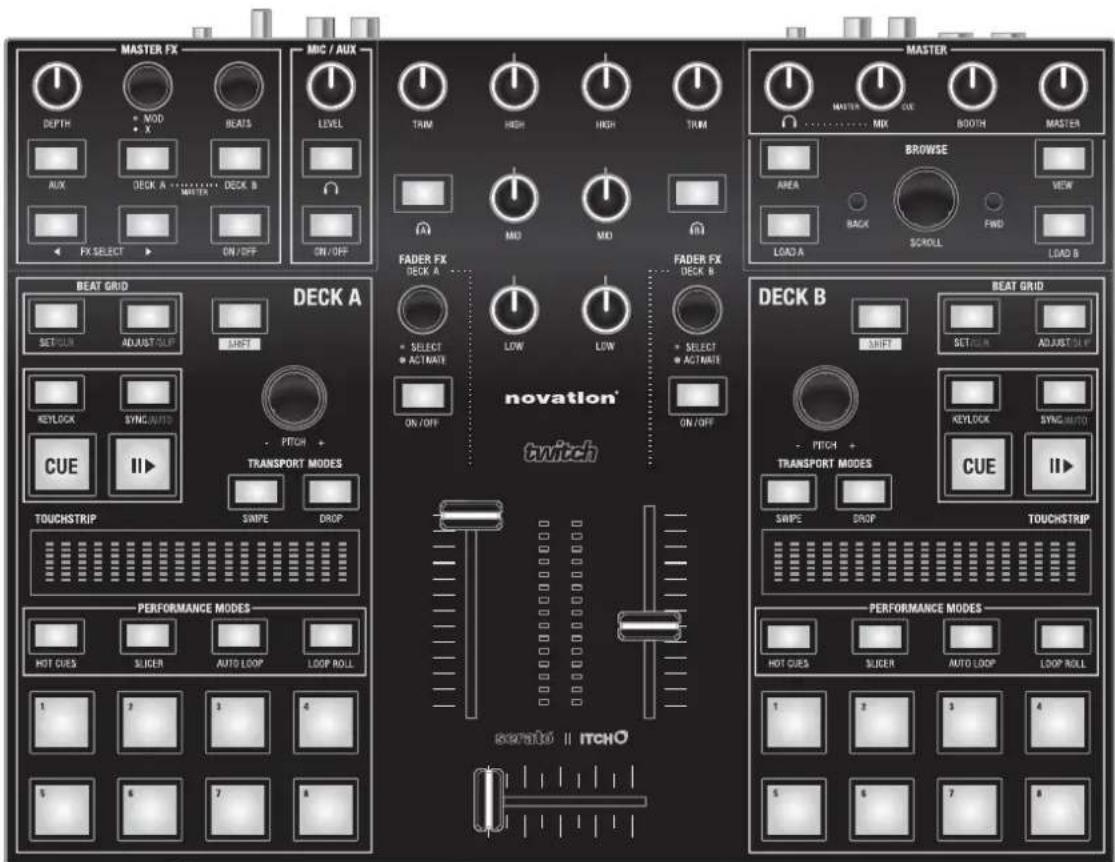
VUE D'ENSEMBLE DU TWITCH
Connexions de la face arrière du TWITCH
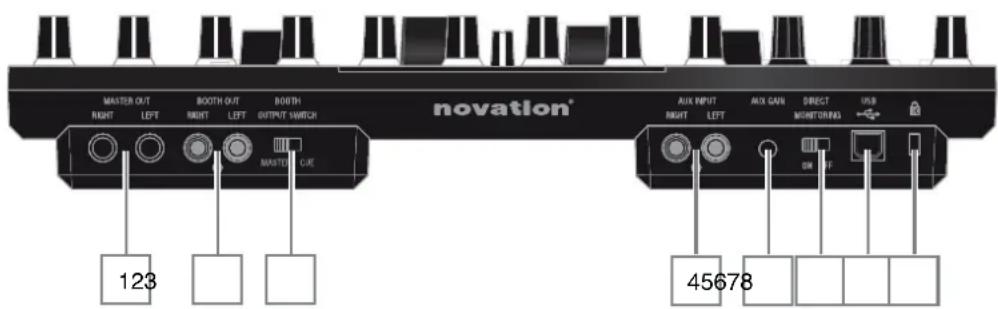
1 MASTER OUT (LEFT, RIGHT) - Deux prises jack 6,35 mm 3 points (TRS) pour le raccordement à des amplificateurs ou autres appeareils audio. Les sorties sont symétriques.
2 BOOTH OUT (LEFT, RIGHT) - Deux prises RCA (cinch/phono) pour le raccordement à un amplificateur secondaire ou à une paire de moniteurs amplifiés. Les sorties sont asymétriques. Le niveau des sorties Booth Out se règle indépendamment de celui des sorties Master Out.
3 BOOTH OUTPUT SWITCH (MASTER, CUE) - Normalement, la sortie Booth Out pour cabine sera reglee sur MASTER pour que vous puissiez entendre ce que tout le monde entend dans la salle. Occasionnellement, vous pouze fouloir regler ce selecteur sur CUE si vous utilisez un équipement externe supplémentaire ( comme par exemple une autre console de mixage DJ) afin de fournir une source independante pour casque.
4 AUX INPUT (LEFT, RIGHT) - Deux prises RCA (cinch/phono) pour le raccordement de sources supplémentaires telles que lecteurs de CD ou MP3, tables de mixage audio etc. Les entrées sont asymétriques.
5 AUX GAIN - Commande de compensation pour l'entrée Aux, apportant un réglage de gain de -10 à +36 dB afin de permettre l'adaptation des niveaux des équipements externes.
6 Commutateur Direct Monitoring (ON, OFF) - Détermine si l'écoute des entrées Mic et/ ou Aux est dérivée directement du TWITCH (ON), c'est-à-dire sans latence, ou prend sa source dans l'ordinateur (OFF) ce qui entraîne l'introduction d'une latence (d'un retard).
7 PORT USB - Prise de type B compatible USB (USB 1 et USB 2) pour le raccordement à un PC ou à un Mac. Un cordon USB standard type A vers B est fourni.
8 Ancrage de sécurité – Un point d'ancrage de sécurité Kensington® standard de type ordinateur est fourni. Il peut être employé avec un cable de sécurité MicroSaver Kensington® (disponible chez la plupart des revendeurs informatiques) pour sécuriser le TWITCH en le fixant à un objet non déplacable.
Face avant
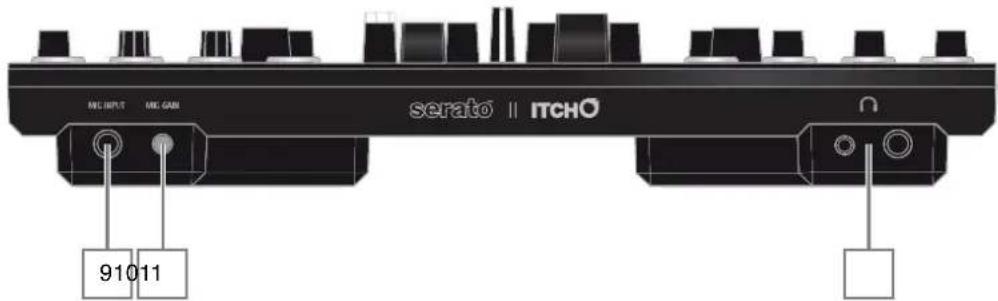
9 MIC INPUT - Prise jack 6,35 mm 3 points (TRS) symétrisée électroniquement pour brancher un microphone de DJ, d'invite ou pour des announces. Utilisez toujours un microphone dynamique de bonne qualité. N'utilisez pas de microphone à condensateur car le TWITCH ne fournit pas à ce type de micro l'alimentation fantôme dont il a besoin.
MIC GAIN - Commande de compensation de gain de micro avec une plage de gain de +12 à +60 dB. S'il n'y a pas de microphone branché, veillez à ce que cette commande de gain soit réglee à fond dans le sens anti-horaire pour éviter ainsi tout bruit indésirable dans le mixage.
11 PRISES CASQUE - Deux prises 3 points pour casque stéreo sont proposées (jack 6,35 mm et mini-jack 3,5 mm). L'emploi d'un casque à écouteurs fermés de haute qualité est recommandé.
Face supérieure
Browse (parcourir)
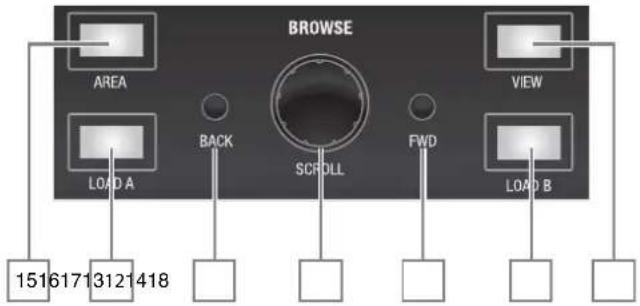
12 SCROLL - Encodeur rotatif servant à naviguer dans les bibliothèques, listes de morceaux, valises (crates) et dossiers. Il a aussi une fonction "pousser" utilisée dans certaines actions de navigation.
13 BACK - Commande de navigation en arrêt dans la bibliothèque.
14 FWD - Commande de navigation en avant dans la bibliothèque.
15 AREA - Passe en revue les modes de navigation; SHIFT+AREA déclanche une fonction de tri.
VIEW - Fait alterner l'affichage de la forme d'onde dans ITCH entre plusieurs modes (y compris "off").
17 LOAD A - Charge le morceau selectionné dans la platine (Deck) A.
18 LOAD B-Charge le morceau selectionné dans la platine (Deck) B.
Voir les commandes de navigation physiques en page 27 pour plus de détails de fonctionnement.
Commandes de mixage
Deux jours de commandes de mixage sont prévus pour les platines A et B ; les descriptions suivantes s'appliquent à chacun de ces yeux.
19 Fader de canal de platine -Le fader stereo regle le niveau de l'audio de la platine envoye aux sorties generales (Master). Il peut aussi fonctionner comme fader d'effet, voir page 53.
20 Crossfader-Fonction de crossfade (fondu enchaîné) normal entre les deux platines.
21 Indicateur de niveau (bargraph) de canal - Affiche normalement le niveau de sortie générale (Master), mais peut en plus afficher d'autres niveaux en fonction des divers réglages des commutateurs.
TRIM-Le potentiometre de reglage de gain d'entrée doit etre regle en fonction du niveau des differents morceaux afin de reduire le risque de saturation et d'optimiser la plage de contrôle du fader.
23 HIGH-Commande d'egaliseur offrant 6 ou 12^ dB de coupure ou d'amplification des haute fréquences.
24 MID - Commande d'égaliseur offrant 6 ou 12^ dB de coupure ou d'amplification des fréquences moyennes (par exemple la parole).
25 LOW - Commande d'égaliser ou 12° dB de coupure ou d'amplification des basses fréquences.
26 Selecteur de return casque - Pressez-le pour router la platine vers le système de return (Cue) pour l'écoute de contrôle au casque.
27 FADER FX - Permet d'ajouter des effets sonores (FX) au canal. Pressez afin de selectionner un effet pour le canal, et tournez pour régler le paramètre d'effet (par exemple, si Echo est sélectionné, c'est la durée d'écho qui est réglée). Voir page 53.
28 FX ON/OFF - Transforme le fader de canal de la platine en fader de contrôle d'effet. Voir page 53.
Master (général)
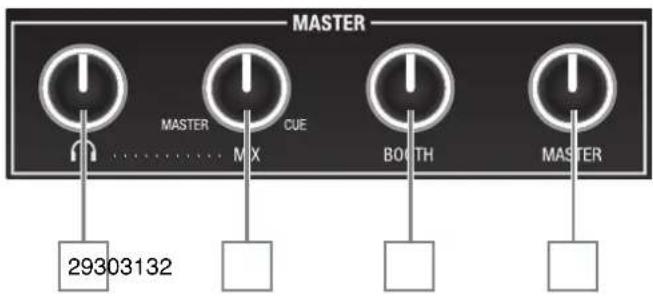
29 Niveau Général DE CASQUE - Contrôle le niveau de la sortie par les prises casque de la face avant.
30 MIX - Le casque peut servir à écouter le signal de retard (Cue) ou la sortie générale (Master) - ou un mixage des deux. La commande MIX vous permet de régler ce mixage : à fond dans le sens anti-horaire, vous n'entendez que le signal général Master, et à fond dans le sens horsaire, que le signal de retard Cue.
31 BOOTH - Règle le niveau des sorties Booth pour cabine de la face arrêté.
32 MASTER - Règ le niveau des sorties Master générales de la face arrrière.
Deux jours de commandes de platine sont prevus pour les platines (Deck) A et B ; les descriptions suivantes s'appliquent à chacun de ces yeux.
33
LECTURE/PAUSE
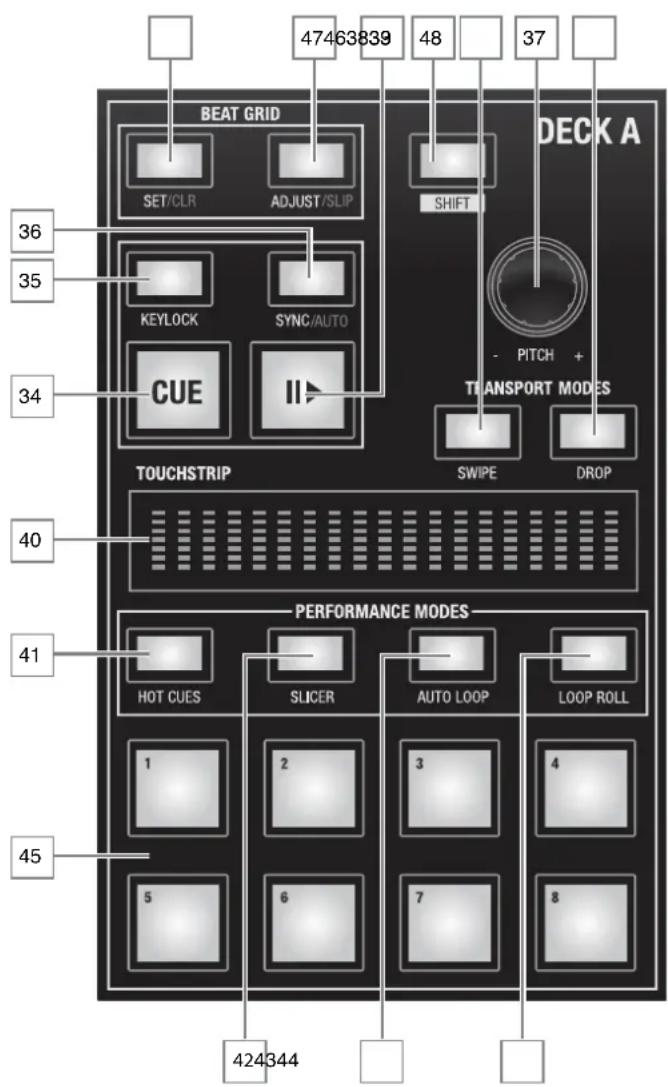
Lance la lecture du morceau charge; une seconde pression met la lecture en pause. La touche s'allume en vert quand le morceau est en lecture et elle clignote en pause.
34
CUE - Permet de fixer un point de repère (que nous appellerons dorénavant point Cue) et son déclenchement ultérieur ; le morceau commencerà alors la lecture depuis le point Cue. Voir page 45.
35
KEYLOCK - Quand elle est pressée, cette touche empêche la hauteur du morceau de changer quand on fait varier la vitesse ou PITCH. Voir page 31.
36
SYNC/AUTO - Cale le tempo du morceau sur celui défini par la grille des temps (Beat Grid) de l'autre platine. Presser
SHIFT+SYNC/AUTO a
la même action que si le
morceau de l'autre platine n'avait pas de grille des temps. Voir page 42.
37
PITCH - Commande rotative qui regle la vitesse globale de lecture du morceau, et donc le tempo (BPM). Si KEYLOCK n'est pas activé, la hauteur varie parallèlement. La commande a un mode grossier et un mode fin; la rotation normale permet le réglage fin, presser la commande pendant qu'on la tourne permet un réglage grossier.
38
SWIPE - Sert en prestation en conjunction avec le ruban tactile Touchstrip. Voir page 36.
39
DROP - Sert en prestation en conjunction avec le ruban tactile Touchstrip. Voir page 36.
40 TOUCHSTRIP - Ce ruban tactile remplace le "plateau" traditionnel que l'on trouve sur d'autres consoles pour DJ et permet des modes de jeu live tels que scratch, balayage, drop, etc. Voir page 36.
41 HOT CUES - Le TWITCH permet en pressant les pads de jeu de memoriser "à la volée" huit points Cue sur lesquels peut instantanément revenir la tête de lecture. Voir page 44.
42 SLICER - Active le mode Slicer qui divise le morceau en tranches de longueurs égales et réaffecte les pads de jeu pour les déclencher. Voir page 46.
43 AUTOLOOP - Active le mode Autoloop de bouclage automatique qui réaffecte les pads de jeu au déclenchement de boucles de diverses longueurs. Voir page 48.
44 LOOP ROLL - Active le mode Loop Roll de bouclage automatique qui réaffecte les pads de jeu au déclenchement de boucles temporaires de diverses longueurs. Voir page 49.
45 PADS DE JEU - Huit grands pads deux destinés à être utilisés de façon créative en cours de jeu, et dont la fonction est définie par les touches 41 à 44.
46 BEAT GRID SET/CLR - Sert en conjunction avec la grille des temps (Beat Grid) pour caler la tete de lecture sur la transitoire la plus proche. Voir page 39.
47 BEAT GRID ADJUST/SLIP - Permet au ruban tactile Touchstrip de servir à modifier la façon dont fonctionne la grille des temps. Voir page 39.
48 SHIFT - Sert en conjunction avec certaines autres commandes pour obtenir des fonctions supplémentaires.
Master FX (effet général)
49 ON/OFF - Active la section d'effets d'ITCH. Voir page 50.
50 FX SELECT Passent en revue les effets disponibles.
51 DECK A - Assigne la section d'effets à la platine A.
52 DECK B- Assigne la section d'effets à la platine B. Presser DECK A+DECK B assigne la section d'effets aux sorties generales Master.
53 AUX- Assigne la section d'effets a l'entrée Aux de la face arriere.
54 DEPTH-Regle l'ampleur de I'effet ajoute au morceau.
55 MOD/X - Règle un ou deux paramètres d'effet supplémentaires ; ceux-ci dépendent de l'effet sélectionné. Le bouton MOD a une fonction "pousser-et-tourner" qui fait varier le second paramètre s'il y en a un.
56 BEATS - Avec la plupart des effets, ce bouton règle la base rythmique de l'effet en termes de tempo de morceau. Voir page 50.
Mic/Aux (micro/auxiliaire)
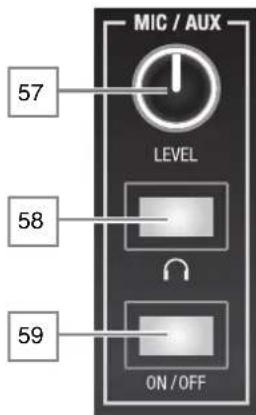
LEVEL - Règle le niveau de l'entrée Aux de la face arrêté et de l'entrée micro de la face avant, après qu'elle aient été additionnées. Sachez que les sensibilités individuelles de ces entrées peuvent être régliées avec les commandes 5 et 10.
Casque - Route les entres Aux et Mic vers le système de retardue.
59 ON/OFF - Active à la fois les entrées Aux et Mic ; vous pouvez utiliser l'une ou l'autre ou les deux.
Branchement du TWITCH
Branchement du TWITCH Novation à votre ordinateur
- Branchez toute source audio supplémentaire (telle que microphone, lecteur de CD, etc.) aux entrées Aux du TWITCH.
- Branchez les périphériques de sortie (enceintes, amplificateurs de puissances, prémelangeurs, enregistreurs etc.) aux sorties générales (Master) et/ou cabine (Booth) du TWITCH
-
Raccordez tous les équipements au secteur et allumez-les dans l'ordre suivant*:
-
les sources d'entrée auxiliaires.
- branchez le TWITCH à l'ordinateur avec le cable USB (fourni).
-
les péripériques de sortie.
-
Branchez votre casque.
- Lancez l'application ITCH de Serato.
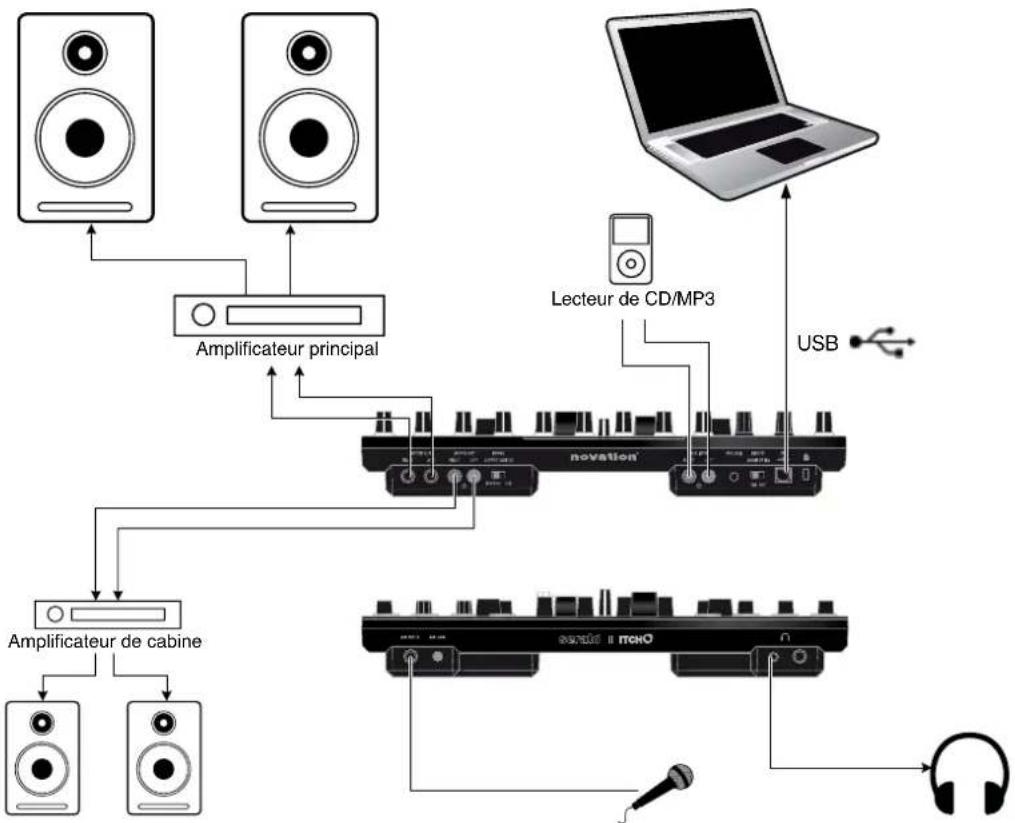
*Quand vous arrêtez une session, faites l'opération inverse en éteignant d'abord les périhériques de sortie, puis en interrompant la connexion USB et enfin en éteignant les sources d'entrée auxiliaires.
NOTE : veillez à brancher le TWITCH directement dans le port USB de votre ordinateur et non au travers d'un concentrateur (Hub) USB.
Pour commencer
Lancement du logiciel
ITCH est installé aux emplacements suivants :
Mac OSX : ITCH sera installé dans votre dossier Applications. Double-cliquez sur l'icone ITCH dans le dossier Applications pour le lancer. Pour facilititer le lancement, vous pouvez cliquer sur cette icône et la faire glisser sur le Dock.
Windows (XP et 7) : Démarrer > Programmes > ITCH
Pour lancer ITCH sous Windows, faites simplement un double-clic sur l'icone de raccourci presente sur votre bureau ou parcourez votre menu Demarrer et cliquez sur l'icone ITCH.exe.
NOTE : au lancement, ITCH détecte automatiquement votre TWITCH (s'il est connecté). La réussite de la détction permettra que vous voyiez cet écran avec deux "platines virtuelles":
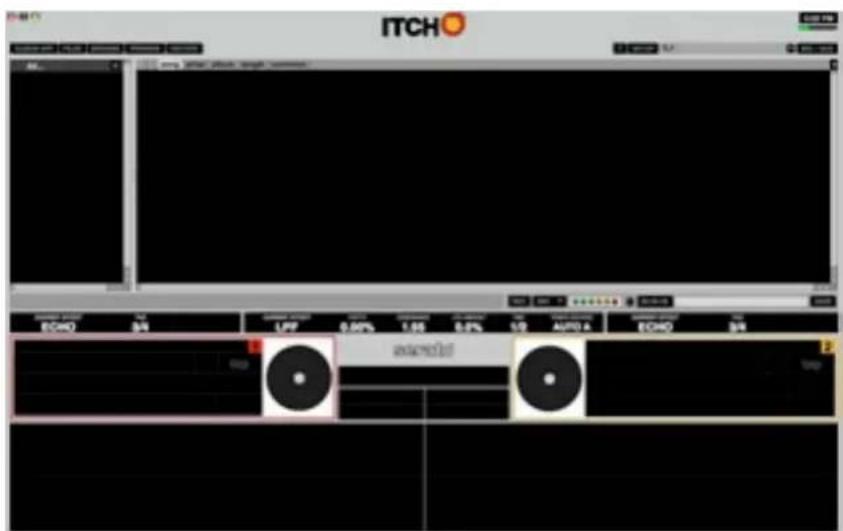
NOTE : les copies d'écran de ce mode d'emploi ont été prises à partir de la version Mac d'ITCH ; il peut y avoir des différences mineures dans la version Windows.
Vue d'ensemble du logiciel
La copie d'écran suivante présente une vue d'ensemble de l'écran principal d'ITCH. Chaque point est couvert plus en détails ultérieurement dans le mode d'emploi.
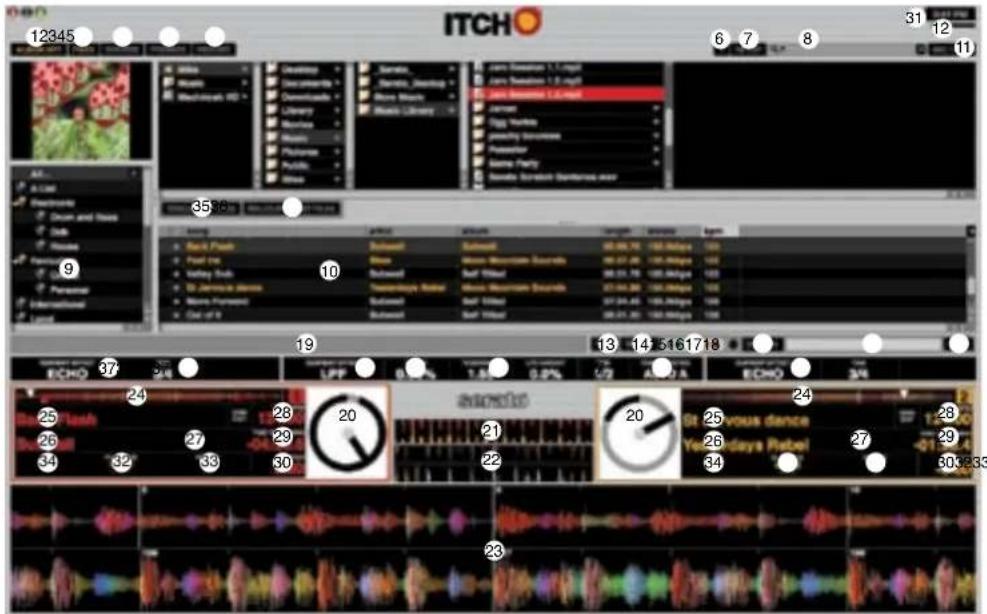
① Album Art : cliquez pour afficher la pochette de l'album selectionné (commutation (ON/OFF)).
2 Files : cliquez pour afficher le panneau des fichiers, qui vous permet de rechercher des morceaux sur votre disque dur.
③ Browse : affiche le panneau de navigation qui vous permet de parcourir les morceaux par genre, tempo (BPM) etc.
4 Prepare: affiche le panneau de préparation contenant les morceaux que vous avez présélectionnés pour votre set.
^ 5 History: affiche le panneau d'historique listant les morceaux qui ont déjà ete lus.
(Un second cli sur les boutons ci-dessus masque leur le panneau.)
Info-bulles: active ou déactive l'affichage des info-bulles qui fournissent une description d'une fonctionnalité d'ITCH quand vous souris la survole.
⑦ Setup : fait basculer le logiciel en écran de configuration Setup. Cliquez à nouveau sur Setup pour revenir.
8 Recherche: parcourt vous bibliothèque à la recherche du texte saisi dans ce champ.
9 Valises: affiche la liste des valises et des sous-valises disponibles.
10 Bibliothèque : affiche les morceaux pouvant être charges.
1 Mic / Aux : ouvre le panneau AUX et route le canal Mic/Aux vers le mixage principal ou vers l'un ou l'autre des cots du cross-fader. Voir page 54.
Indicateur de sollicitation du processeur : donne une indication de l'activité du processeur interne.
13 Rec: lance ou arrête l'enregistrement.
14 Selecteur de source d'enregistrement : selectionnez une source d'enregistrement dans ce menu déroulant.
15 Indicateur de niveau d'enregistrement : indique le niveau de l'audio enregistré.
16 Minuteur d'enregistrement: affiche la durée de l'enregistrement actuel.
17 Nom du fichier d'enregistrement : saisissez ici le nom du fichier que vous enregistrez.
18 Save: sauvegarde l'enregistrement actuel dans le dossier "Recordings" à l'intérieur du dossier de votre bibliothèque principale.
19 Barre d'etat: affiche différents messages d'etat.
20 Platine virtuelle : tourne durant la lecture.
21 Affichage de synchronisation de tempo : affiche le tempo des deux platines pour aider au processus de mixage.
22 Affichage de synchronisation des temps : affiche les "transitoires" (généralement les frappes de batterie) pour aider au calage des temps.
23 Forme d'onde : formes d'onde des morceaux actuellment charges. La forme d'onde du haut est celle de la platine A ; celle du bas est celle de la platine B.
24Vue d'ensemble du morceau : vue d'ensemble de la totalite de la forme d'onde du morceau actuelflement chargé.
25 Nom du morceau: balise "titre" du morceau actuel.
26 Nom de l'artiste: balise "artiste" du morceau actuel.
27 Tonalité : affiche la balise ID3 "tonalité" du morceau (si elle existe).
Champ BPM/Tap: affiche le tempo (BPM) du morceau. S'il n'y a pas de tempo pour le morceau, "Tap" s'affiche pour vous demander de battre le tempo sugéré.
29 Temps écoulé/temps restant : affiche la position actuelle du pointeur audio dans le morceau, en termes de temps écoulé ou de temps restant. Cliquez pour alterner entre les deux.
Pitch: affiche la variation de vitesse due au réglage de la commande PITCH [37] sous forme de pourcentage (%).
31 Horloge : affiche l'horloge en temps reel de l'ordinateur.
32 Mode de lecture : alterne entre le mode "Single" (simple) et "Continuous" (continu). En mode SINGLE, un seul morceau est lu, s'arrêtant lorsqu'il est terminé. En mode CONTINUOUS, quand un morceau se termine, le morceau suivant dans la valise est automatiquement lu. Ce réglage reste en vigueur même après chargement d'un nouveau morceau.
33 Mode de répétition : commute le mode Repeat On/Off pour le morceau ( quand le mode de lecture est régé sur SINGLE) ou la valise ( quand le mode de lecture est régé sur CONTINUOUS). Quand un nouveau morceau est chargé, le mode de répétition revient par défaut sur OFF.
34 Plage de boucle : affiche la plage de toute boucle Auto Loop ou Loop Roll selectionnee.
35 Rescan ID3 Tags : reli t les balises de fichier pour la totalite de la bibliothèque. Utilisez cette fonction si vous avez modifié les balises de fichier dans un autre logiciel.
Astuce : relire les balises est un moyen pratique d'identifier les fichiers qui ne peuvent pas etre trouves (par exemple sils ont ete renommés ou deplacés). Ces morceaux sont affiches en rouge dans le panneau bibliothèque avec une icone "?" dans la colonne Statut.
36 Relocate Lost Files: si vous avez déplace des fichiers qui étaient déjà dans votre bibliothèque, ils seront indiqués comme "non trouvés" (à l'aide d'une icône "?" dans la colonne Statut) et s'afficheront en rouge. Faites glisser un dossier depuis le Finder (Mac) ou l'Explorateur (Windows) et déposez-le sur ce bouton pour le parcourir, lui et ses sous-dossiers à la recherche de ces fichiers. Celaactualisera la bibliothèque avec leurs nouveaux emplacements. Vous pouvez aussi cliquer sur cette touche pour parcourir la totalité de votre système de fichiers, y compris les supports externes branchés à votre ordinateur, à la recherche des fichiers manquants.
37 Effet : l'effet actuèlement sélectionné pour être appliqué au canal (platine ou général). Quand vous changez d'effet à appliquer à la platine, le nom de l'effet s'affiche dans ce champ (dans une autre couleur).
38 Mixage d'effet : emploi de l'effet actuel.
39 Parametre: le paramètre pour l'effet actuel, qui peut être régé àVEC le bouton de paramètre. Généralement, il s'agit de l'intensité de l'effet mais cela peut dépendre des effets.
40 Tempo Source: le tempo actuel du morceau, qui aide a determiner la vitesse de I'effet actuel (s'il est basé sur la rythmique). Quand ce champ indique "AUTO A" ou "AUTO B," I'effet suit automatiquement le tempo du morceau lu respectivement par la platine A ou B. Si "MANUAL" s'affiche, c'est qu'aucun des morceaux des platines n'a de tempo. Vous pouvez régler le tempo (et le changer à tout moment) en utilisant la touche TAP TEMPO. Vous pouvez aussi revenir au tempo automatiquement détecté sur le morceau en maintainant enforcé TAP TEMPO
IMPORTATION DE MUSIQUE
Ajout de fichiers à la bibliothèque ITCH
Il existe plusieurs façon d'ajouter des fichiers à votre bibliothèque ITCH :
Pressez la touche AREA 15 sur votre TWITCH pour ouvrir le panneau des fischiers dans lequel vous pouvez parcourir votre disque dur à la recherche de la musique à ajouter (AREA passes en revue les options Files > Browse > Prepare > History pour le panneau du haut). Les touches FWD 14 et BACK 13 ainsi que la commande SCROLL 12 peuvent servir à naviguer jusqu'àu fichier requis.
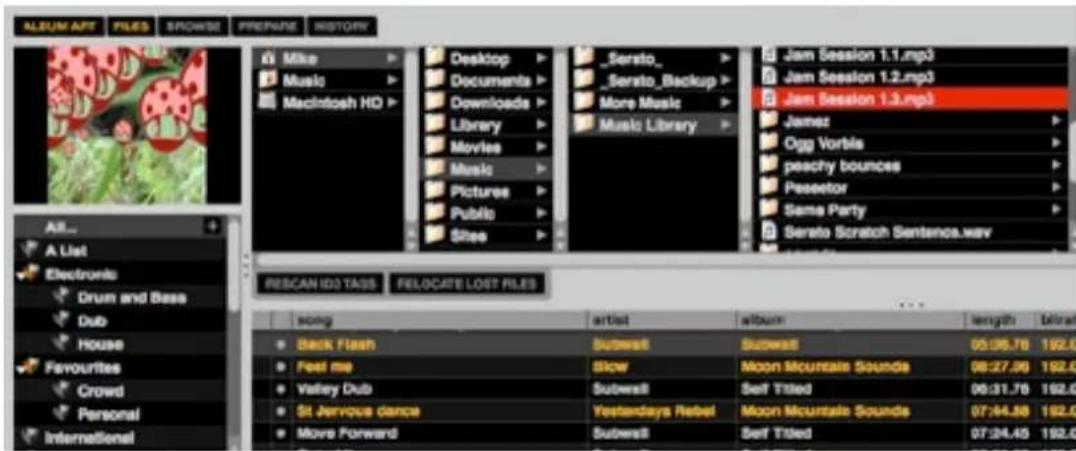
Charger un fichier dans une platine depuis le panneau des fichiers l'ajoute automatiquement à votre bibliothèque. Vous pouze aussi acceder au panneau des fichiers avec votre souris en cliquant sur le bouton Files 2 de l'écran principal. Vous pouze directement déposer des fichiers et dossiers dans la bibliothèque (y compris des valises) ou sur l'une des platines virtuelles.
Faire glisser un fichier ou dossier du Finder ou de l'Explorateur dans ITCH ajoute aussi le morceau à votre bibliothèque.
ASTUCE : déposer un dossier dans la fenêtre des valises créée instantanément une valise.
Tout disque dur externe connecté à votre ordinateur s'affichera dans le panneau des fichiers. Vous pouvez ajouter à votre bibliothèque des fichiers d'un disque dur externe comme depuis celui de l'ordinateur. Si le disque dur externe n'est pas connecté quand vous lancez ITCH, les fichiers résident sur ce disque ne seront pas affichés dans la bibliothèque. Néanmoins, ITCH conserve leurs références et les affichera normalement une fois le disque reconnectcé.
Les informations de bibliothèque pour les fichiers de votre disque externe sont conservées sur le disque lui-même. Cela signifie que si vous ajoutez à votre bibliothèque des morceaux d'un disque externe puis branchez ce disque externe à une autre machine faisant tourner ITCH, les valises et morceaux seront automatiquement visibles dans la bibliothèque de cette autre machine.
Affichage de votre bibliothèque iTunes
ITCH peut importerer votre bibliothèque iTunes™ dans le panneau des valises ⑨, ce qui vous permet de dire votre musique iTunes et d'acceder aux playlists. Pour activer cette fonction, allez en écran SETUP, cliquez sur l'onglet LIBRARY et cochez la case Show iTunes library.
NOTE : la bibliothèque iTunes peut maintainer être minimisée en cliquant sur le petit triangle dans l'icone bleue de dossier iTunes.
Comment importer dans ITCH de la musique venant de CD
ITCH n'a pas de fonction d'extraction (ripping) de CD. Nous vous suggerons d'utiliser une application de pierce partie pour convertir vos CD audio en un type de fichier convenant à ITCH. Nous recommendons les fichiers MP3 à 320 kb/s pour un bon équilibre entre qualité audio et taille de fichier. ITCH peut dire lrectement les CD audio depuis le lecteur de CD ROM ou de DVD de votre ordinateur, toutfois les performances de lecture peuvent être alors limitées par la vitesse du lecteur et de l'ordinateur.
NOTE : nous recommendons d'extraire les morceaux de vos CD plutôt que de les dire directement sur ceux-ci. L'extraction des morceaux de CD pendant le jeu live n'est pas une bonne idée car elle occasionne une charge de travail supplémentaire pour le processeur de l'ordinateur.
Pour plus d'informations sur iTunes, voir www.serato.com/articles/1905
Types de fichier pris en charge
.MP3
.OGG (Ogg Vorbis)
.AAC
.ALAC(Apple Lossless)
.AIF
.WAV
.WL.MP3 (Whitelabel)
Les fichiers à début binaire fixe ou variable sont pris en charge. Les morceaux protégés par gestion des droits numériques ou DRM (Digital Rights Management) ne sont pas compatibles avec Serato ITCH.
À propos des fichiers endommagés
Si ITCH déetecte un fichier endommagé, il le marque avec une des deux iconônes de fichier endommagé :
Il est très important que vous supprimiez tout fichier endommagé de votre bibliothèque car de tels fichiers peuvent entraîner le plantation du logiciel, que vous fassiez ou non dire le fichier.
Préparation de vos fichiers
Analyse des fichiers
Avant de dire toute musique dans ITCH, il est très important de préalablement analyser vos fichiers.
La fonction ANALYZE FILES traite les morceaux de votre bibliothèque pour détecter les fichiers endommages, préparer les visualisations de forme d'onde et, si la fonction est activée, calculer les valeurs de tempo (BPM).
Comment analyser les fichiers
Pour analyser vos fichiers, ouvrez ITCH avec votre matériel déconnecté. En bas à droite de l'écran principal, vous verrez le bouton ANALYZE FILES. Cliquez dessus pour automatiquement analyser tous les morceaux de votre bibliothèque.
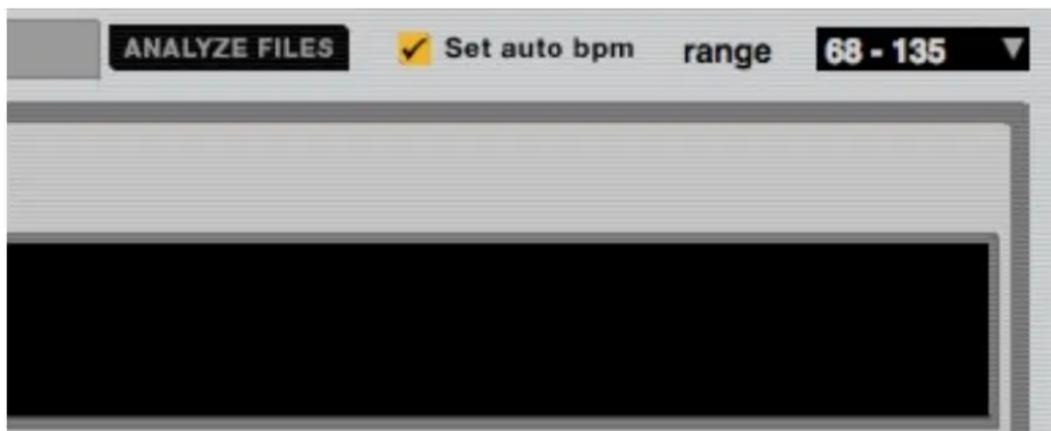
ASTUCE : vous pouvez aussi faire glisser et déposer des dossiers, valises et fichiers individuels sur le bouton pour n'en analyser qu'un petit groupe de fichiers à la fois.
Pour forcer ITCH à réanalyser tous les fichiers, maintenez CTRL pendant que vous cliquez sur le bouton ANALYZE FILES. Déposer sur le bouton un fichier, dossier ou valise qui a déjà été analysé forcera également ITCH à réanalyser ces fichiers.
Set Auto BPM (calcul automatique du tempo)

Set auto bpm
Si cette option est cochée pour l'analyse de fichier, Serato ITCH calculera le tempo estimé de vos fichiers. S'il pense que son estimation automatique du tempo pour un fichier est exacte, il l'inscirra comme balise ID3* dans le fichier.
Si vous connaissiez la plage dans laquelle se trouve le tempo de votre fichier, utilisez le menu dérouulant Range (sur le côté droit) pour éviter les résultats correspondants à des tempos doubles ou de moitié. Par exemple : vous avez une sélection de morceaux House dont vous suppose qu'ils sont dans la plage 120-130 BPM. Réglez la plage sur 68-135 BPM dans le menu dérouulant, ce qui fixe les limites supérieure et inférieure. Du coup, quand ITCH trouve un fichier estimé à 120 BPM, il est sur qu'il s'agit bien de 120 BPM et pas de 60 BPM (puisque 60 BPM est inférieur à la limite inférieure de plage fixée à 68 BPM).
NOTE : comme la détction automatique de tempo fait partie du processus d'analyse de fichier, elle ne s'appliquera àaucun fichier ayant déjà été analysé. Réanalysez les fichiers avec une nouvelle plage afin de recalculator leur tempo.
*NOTE : les balises ID3 contiennent des données sur vos morceaux et sont sauvegardees dans les fichiers euxmemes. Le genre, le nom de morceau et l'artiste sont des exemples d'informations courantes fournies par les balises.
Lecteur hors ligne
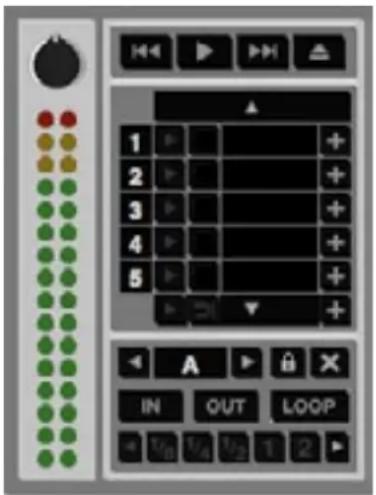
Le lecteur hors ligne est disponible quand vous TWITCH n'est pas connecté et il fait passer la sortie audio par le périhérique audio par défaut (interface ou carte son). Dans la plupart des cas, ce sera par les enceintes de votre ordinateur. Chargez un morceau dans le lecteur hors ligne en le faisant glisser et en le déposant sur le lecteur hors ligne ou en pressant SHIFT + ←. Quand la fin du morceau est atteinte, le morceau suivant dans la playlist en cours démarre automatiquement.
ASTUCE: le lecteur hors ligne est un outil utile pour préparer ses valises, écouter des morceaux et régler les points de repère (Cue) et de boucle (Loop).
Gain du morceau
Utilisez le bouton de gain de morceau (en haut à gauche du panneau du lecteur hors ligne) afin de régler le volume individuel des morceaux de votre bibliothèque. Tout réglage effectué sur le gain d'un morceau est sauvégardié dans le fichier et sera réappliqué lorsque ce fichier sera rechargé. L'indicateur de niveau affiche le niveau envoyé à l'interface physique après réglage du gain individuel du morceau et du gain général (Master).
Navigation dans la bibliothèque
Navigation dans la bibliothèque
La bibliothèque contient toute la musique que vous avez ajoutée à ITCH. En utilisant Browse (parcourir) et Search (chercher), vous pouvez facilement restreindre votre scélection afin de couver le morceau que vous voulez.
ASTUCE : vous pouvez changer la taille du texte de votre bibliothèque en utilisant les raccourcis clavier CTRL & + et CTRL & -.
Commandes physiques de navigation
Le bouton SCROLL 12 de la section BROWSE du TWITCH contrôle les mouvements du curseur dans ITCH. Tournez le bouton pour monter et descendre dans la bibliothèque ; presser les touches FWD 14 et BACK 13 fait alterner le curseur entre les valises et la bibliothèque. Utilisez ces mêmes commandes (ou la fonction pousser de la commande SCROLL) pour vous déplacer entre les différents champs de navigation quand le panneau Browse est ouvert.
Pressez le bouton AREA pour passer en revue les options du panneau Files. Files > Browse > Prepare > History > Library. Notez que selectionner Library ferme le panneau Files.
Le bouton VIEW fait defiler les trois modes d'affichage de forme d'onde du morceau : formes d'onde sans grille des temps (Beat Grids), formes d'onde avec grille des temps ou pas de forme d'onde (OFF).
Souris et clavier
En plus d'utiliser le contrôleur, vous pouvez aussi utiliser les touches curseur (flèches) du clavier et la souris pour naviguer dans la bibliothèque. Les touches de curseur déplacent le point de sélection vers le haut, le bas, en avant et en arrêté.
Recherche

ITCH comprehend une fonction de recherche pour vous aider à tracer rapidement et facilement les morceaux. Saisissez juste le texte dans le champ de recherche et ITCH trouvera automatiquement ce que vous avez saisi.
ASTUCE : utilisez le raccourci clavier CTRL + F afin de sauter au champ de recherche. Ce raccourci clavier vous sortira également de toute valise ou playlist dans laquelle vous pouviez vous trouver et vous amènera dans votre bibliothèque principale afin que vous puissiez trouver n'importe quel morceau de votre collection Si vous cliquez alors sur une valise ou une playlist, le champ de recherche sera effacé.
Pour selectionner les champs qui seront inclus dans le critère de recherche, cliquez sur le cote gauche du champ de recherche. Le menu déroulant affiche les champs actuellément utilisés. Pressez Echap ou cliquez sur le bouton X à la droite du champ de recherche pour effacer la recherche.
Parcourir
Pour parcourir tous vos fichiers, faites-les simplement defiler vers le haut ou le bas avec le bouton SCROLL 12 de votre TWITCH.
Cliqueur sur Browse ③ dans ITCH ouvrira le panneau Browse (parcourir) au-dessus de la bibliothèque principale. Cela vous permet de filtrer ce qui est affiché dans la zone bibliothèque en dessous. Les filtres sont GENRE, BPM, ARTIST et ALBUM. Vous pouvez restreindre votre recherche en sélectionnant un genre spécifique, un BPM, un artiste ou un titre d'album que vous recherchez, et le logiciel affichera les résultats dans la fenêtre de bibliothèque principale. Vous pouvez aller d'un filtre à l'autre parmi les quatre en pressant le bouton SCROLL 12 ou les touches FWD 14 et BACK 13 sur le contrôleur, en utilisant les touches de curseur du clavier ou en cliquant avec la souris.
Icones de statut de bibliothèque
La colonne à l'extreme gauche affiche le statut de chaque morceau ; des exemples de ces icones sont disponibles ci-dessous.

1: ITCH a détected des dommages dans le fichier MP3. Si possible, réencodez le MP3.

2: Le morceau a eté importé depuis la bibliothèque iTunes.

3: Le morceau a eté importé depuis iTunes mais est endommagé.

4: Le morceau n'a pas pu etre trouve. Il est vraisemblable que le fichier a ete renommé ou deplacé.

5: ITCH essaie d'importer un morceau depuis la bibliothèque iTunes, mais ne peut pas追究er le fichier.

6: Le morceau est prét uniquement pour la lecture.
Prepare (préparer)
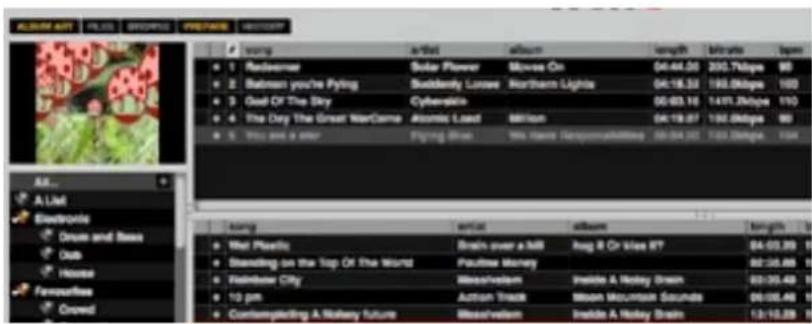
Le panneau Prepare est une zone où mesure des morceaux, un peu comme si vous prépariez un set en sortant déjà partiellement les disques de votre sacoche de disques. Cliquez sur le bouton PREPARE ④ dans ITCH ou utilisez le bouton AREA 15 du TWITCH pour ouvrir le panneau Prepare. Naviguez dans toute bibliothèque avec les touches de curseur du clavier et la souris ou avec le bouton SCROLL 12, les touches FWD 14 et BACK 13 du TWITCH pour déposer les morceaux ou les valises dans le panneau Prepare ou sur le bouton PREPARE. Ces morceaux quitteront le panneau Prepare une fois qu'ils auront été lus.
ASTUCE: presser SHIFT 48 + ENTER 12 (la fonction pousser du bouton SCROLL), alors qu'une valise est selectionnée dans le panneau des valise (Crates) charger a le contenu de la valise dans le panneau Prepare.
Tous les morceaux du panneau Prepare seront effacés de celui-ci quand vous quitterez ITCH.
Chargement de morceaux
Une fois que vous avez trouve le morceau que vous voulez dire dans la bibliothèque, vous pouvez le charger dans une platine à l'aide de TWITCH, de la souris ou du clavier.
Contrôleur
- Pressez LOAD A pour charger dans la platine de gauche.
- Pressez LOAD B pour charger dans la platine de droite.
Clavier
- Shift + pour charger dans la platine de gauche.
- Shift + pour charger dans la platine de droite.
Souris
- Faites glisser le morceau sur la platine virtuelle gauche ou droite 20 ou sur la zone de vue d'ensemble 24.
ASTUCE : utilisez les raccourcis clavier Shift + Alt + ← ou Shift + Alt + → pour enlever un morceau de la platine virtuelle.
Lancement de la lecture
Pour commencer la lecture, presse la touche (lecture/pause) pour cette platine sur TWITCH. La lecture commencera du début de la piste. Presser durant la lecture mettra cette dernière en pause à l'emplacement actuel. Presser à nouveau cette touche fera reprendre la lecture depuis cet endroit.
NOTE : quand play from start (lecture depuis le début) est selectionné dans l'écran de configuration Setup (dans PLAYBACK > On Track Load), la platine essaiera de sauter toute partie silencieuse en début de piste et de commencer la lecture depuis le veritable début du signal audio.
Réglagedu gain
Le bouton TRIM 22 situé en haut du TWITCH règle le gain d'entrée audio, ce qui vous permet de monter ou baisser le niveau du morceau avant que vous ne contrôlez le volume avec le fader de canal 19 durant le processus de mixage. Nous vous recommendons de régler le gain pour que les sections les plus puissantes du morceau passent s'allumer les deux segments du haut des indicateurs de niveau à DEL 21 sans qu'ils ne soient pour autant allumés de façon permanente. Régler TRIM pour les deux platines de la même façon facilitite la balance du mixage entre elles avec l'égaliser et les faders.
Si vous reglez la commande TRIM trop haut, le limiteur contenu dans ITCH entrera en service pour essayer d'eviter que l'audio n'écrête ou ne souffre de distorsion. Si cela se produit, l'audio commence à être compressé et le témoin du limiteur (en haut de l'écran d'ITCH) s'allume, vous avertissant qu'il faut diminuer le niveau TRIM.
Égalisation
Chaque platine de TWITCH possède un égaliseur 3 bandes (section EQ) avec des commandes de graves (Low), mediums (Mid) et aigus (High).
Les commandes de l'égaliseur seront à atténuer ou accentuer des bandes de fréquences spécifiques. Vous pouvez les utiliser pour équilibrer le son de deux morceaux qui ont été masterisés différément, pour qu'un morceauonne "bien" sur votre système particulier ou pour des techniques de mixage créatives. Avec l'égaliseur, le plus est l'ennemi du bien - quand vous accentuez, faites-le avec moderation. Il est généralement préféable de réduire des fréquences只剩 que d'en accenter d'autres. Par exemple, si vous avez un morceau ayant trop de méduins,只剩 que de monter les graves et les aigus pour compenser, il vaut mieux réduire les fréquences moyennes.
La plage d'atténuation/accentuation des commandes peut se régler en écran SETUP dans MIXER > HARDWARE > GENERAL.
Keylock (verrouillage de tonalité)
Normalement, changer la vitesse d'un morceau entraine parallelement un changement de sa hauteur. Avec KEYLOCK activé, quand vous faites varier la vitesse, le morceau conserve sa hauteur d'origine. Cela peut servir à éviter que deux morceaux ne soient désaccordés quand vous les mixez l'un avec l'autre. KEYLOCK a une détction de scratch pour que le traitement de hauteur soit désactivé lors du scratch, afin d'obtenir un son de scratch plus naturel.
Vue d'ensemble de l'écran principal Platine virtuelle
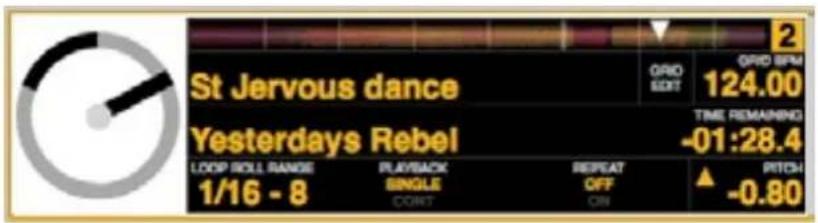
La platine virtuelle 20 affiche la vitesse et la position d'un morceau. Quand un morceau est chargé, elle passe du noir au blanc avec une "barre de rayon" noire. Au fur et à mesure de la progression du morceau, la barre tourne. La barre de progression circulaire sur le bord est une représentation visuelle de l'emplacement dans le morceau, et elle commence à clignoter à 20 secondes de la fin du morceau pour vous prévenir de sa proximité.
NOTE : durant le mode de jeu normal, les DEL du ruban tactile Touchstrip défilent de gauche à droite au cours d'un tour de la platine virtuelle.
Affichage de morceau
Quand un morceau est chargé, ses caractéristiques - nom 25, artiste 26, longueur et BPM avec pitch 28 - sont affichées dans la barre de titre du morceau. Si une de ces informations n'est pas présente dans le fichier, elle n'est tout simplement pas affichée. Sous les caractéristiques du morceau, les paramètres Pitch 30, Playback 32, Repeat 33 et mode de jeu 34 (s'il y a lieu) sont affichés.
Le temps écoulé et le temps restant sont affichés en minutes et secondes.
Le BPM avec pitch est le BPM du morceau une fois modifie par le réglage de la commande PITCH 37.
Si PITCH est régèle à 0% , le BPM avec pitch sera le tempo propre au morceau.
Clquier sur Playback vuus permet de selectionner le mode de lecture.
- Single signifie qu'une fois la fin de morceau atteinte, vous n'entendrez plus que le silence.
- Cont signifie qu'une fois la fin du morceau atteinte, le morceau suivant dans la playlist sera chargé et la lecture se poursuivra avec lui.
Cliqueur Sur Repeat vous permet de régler le mode de répétition.
OFF - pas de répétition
- ON - quand la fin du morceau est atteinte, celui-ci revient au début et la lecture recommence immédiatement.
Battue du tempo (Tap Tempo)
Si un morceau n'a pas de valeur de tempo enregistrée dans son fichier, et si la grille des temps n'est pas activée, le champ Tap Tempo est affiché dans la barre de titre de morceau à la place de la valeur de tempo. Cliquez avec la souris ou pressez le raccourci clavier ALT+BARRE D'ESPACE pour activer la battue manuelle du tempo pour la platine gauche (utilisez une seconde fois ce raccourci pour l'appliquer à la platine droite). Pour étabir le tempo d'un morceau, faites-le jour et battez la barre d'espace en mesure sur les temps. Une fois que vous avez battu le premier temps, vous pouvez opter pour une battue du double ou de la moitié du temps, du début de chaque mesure etc. La plage est déterminée par les deux premières battues, après cela, vous pouze passer sur n'importe quel rythme constant avec lequel vous vous sentez à l'aise – noire, blanche, Ronde. La touche ECHAP réinitialise le tempo et la touche ENTER sauvégarde le tempo dans le morceau. Vous pouze aussi utiliser la souris si vous le préférez enclinquant en mesure sur les temps dans le champ Tap Tempo.
NOTE : ITCH prend en compte le réglage actuel de la commande PITCH lors du calcul du tempo par battue manuelle du tempo (Tap Tempo).
Affichage de la vue d'ensemble du morceau

Cette zone 24 offre une previsualisation de la forme d'onde de la totalité du morceau et comprend un marqueur représentant la position actuelle dans le morceau (le triangle blanc). Cette vue est utile pour couver des transitions dans le morceau. La forme d'onde est colorée en fonction du contenu spectral de la musique ; rouge correspond aux basses fréquences (graves), vert aux fréquences moyennes (mediums, incluant généralement les parties vocales) et bleu aux hautes fréquences (aigus) Vous pouvez sauter à différents endroits dans le morceau en cliquant sur la vue d'ensemble du morceau. Les lignes grises derrière cette vue jalonnent la longueur du morceau ; une fine ligne grise toutes les minutes et une ligne grise épaisse toutes les 5 minutes. Si vous n'avez pas analysé vos fichiers, la vue d'ensemble sera lentement créé au chargement du morceau dans une platine virtuelle. Cela prend quelques secondes.
ASTUCE: analysez les fichiers avant de les dire.
NOTE : en mode DROP, la vue d'ensemble du morceau affiche un marqueur correspondant au point de drop sélectionné au moyen du ruban tactile Touchstrip.
Affichage de la forme d'onde principale
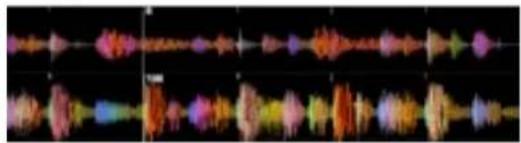
Cette zone 23 fournit une vue plus rapprochée de la forme d'onde du morceau (pour chaque platine, la platine A étant en haut) incluant le même système de codage couleur que l'affichage de vue d'ensemble (ci-dessus) pour indiquer le contenu spectral du son. Vous pouvez basculer sur une vue spectrale à trois bandes en pressant la touche CTRL et en cliquant sur la forme d'onde.
Cliquez sur la forme d'onde et déplacez la souris pour une recherche audio par balayage ou "scrub" ou pour faire des réglages fins de votre position dans le morceau.
ASTUCE : la forme d'onde principale est centree sur la position actuelle de la tete de lecture. Utilisez les touches de clavier + et - pour un zoom avant et arriere (afficher un segment plus ou moins long).
Note : les formes d'onde se modifiert quand on rouge la commande PITCH afin de plus facilement voir si les temps sont alignés et en mesure.
Affichage de correspondance de tempo

La zone d'affichage de correspondance de tempo 21 est conque pour aider au calage du tempo des morceaux charges dans les deux platines. ITCH detecte les temps dans le morceau et place une rangée de crétes rouges (pour le morceau de la platine A) au-dessus d'une rangée de crétes oranges (pour le morceau de la platine B) dans la zone d'affichage de correspondance de tempo. Quand les deux morceaux sont calés sur le même tempo, les crétes s'alignent. Cet affichage n'indique pas le timing relatif des temps, uniquement les temps des pistes. Les crétes resteront alignées tant que les morceaux joueront au même tempo, même s'ilns ne sont pas synchro.
NOTE : par défaut, l'affichage de correspondance de tempo n'apparaît pas si SYNC est activé.
Affichage de correspondance des temps
Cet affichage 22 presente la position des temps dans le morceau. Quand les créées représentées dans cette fenêtre sont alignées, les temps des deux morceaux sont bien calés. Vous pouvez facilement faire correspondre les temps et les temps de vos deux morceaux en utilisant ensemble les affichages de correspondance de tempo et de temps.
Example :
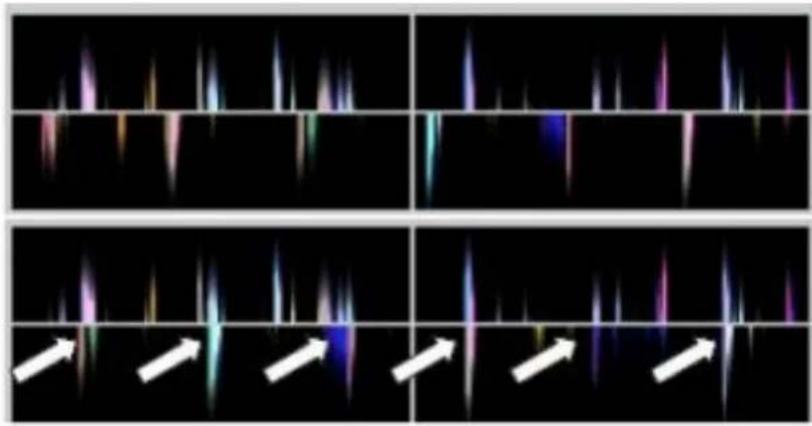
- Alors qu'un morceau est lu par la platine A (platine de gauche), chargez et lisez un morceau dans la platine B (platine de droite). Àpres quelques secondes, des créées oranges apparaitront dans l'affichage de correspondance de tempo (représentant le tempo du morceau de la platine B) sous un jeu de créées rouges (le tempo du morceau de la platine A).
- Reglez la vitesse du morceau de la platine B à l'aide de la commande PITCH 37 jusqu'à ce que les créées oranges soient alignées avec les créées rouges dans l'affichage de correspondence de tempo. Une fois ces créées alignées, les deux morceaux ont le même tempo.
- Ensuite, alignez les marqueurs dans l'affichage de correspondance des temps à l'aide des rubans tactiles Touchstrip alors que la touche SWIPE est allumée. Il est utile de regarder les couleurs dans l'affichage de forme d'onde principale (rappelez-vous qu'une grossse caisse sera vraisemblablement en rouge et une caisse claire en vert ou en bleu). Cette technique peut accélérer le processus de calage des temps (beat-matching).
NOTE : d'autres méthodes (généralement plus rapides) de beat-matching sont disponibles dans TWITCH ; voir page 42.
DROP DANS UN MORCEAU
LE RUBAN TACTILE TOUCHSTRIP
Le ruban tactile Touchstrip du TWITCH remplace les plateaux que l'on trouve sur d'autres contrôleurs pour DJ. Son usage principal consiste à régler le point de lecture dans le morceau actuellément charge. La fonction par défaut du ruban tactile Touchstrip diffère selon que le morceau est en lecture ou est en pause. Toutefois, cette fonction par défaut peut être outrepassée grâce aux deux touches de mode SWIPE et DROP
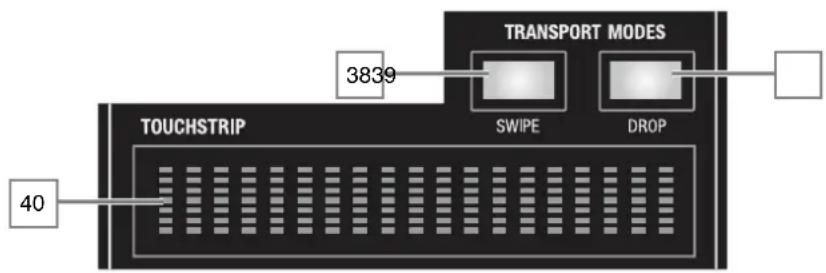
SWIPE - la fonction par défaut du ruban tactile Touchstrip est le mode SWIPE (notez que les touches SWIPE sont allumées à la mise sous tension du TWITCH). Durant la lecture, la vitesse de lecture est momentanément accrue ou réduite (et la hauteur modifiée en conséquence) par balayage avec un doigt du ruban tactile Touchstrip respectivement vers la gauche ou la droite. Cela revient à changer momentarilyanément la vitesse pour une "secousse" d'accélération ou de ralentissement afin de recaler un disque.
SCRATCH - presser la touche SWIPE 38 pendant qu'un morceau est lu fait passer le ruban tactile Touchstrip en mode Scratch. Cela est comparable au mouvement d'aller et retour sur une platine pour disque vinyle pendant qu'un disque est en lecture. La touche SWIPE clignote dans ce mode. Le scratch peut être annulé en pressant SWIPE une seconde fois.
SWIPE EN PAUSE - quand le morceau est en pause, balayer le ruban tactile déplace la tête de lecture en arrêt ou en avant, produitant l'effet scratch obtenu sur une platine pour disque vinyle quand on fait un mouvement d'aller et retour sur le plateau alors que celui-ci ne tourne pas. Cette action est identique dans les modes SWIPE et SCRATCH.
DROP - presser DROP fait passer en mode "needle drop" permettant un accès rapiè à n'importe quel endroit du morceau. Le ruban tactile Touchstripe devient une représentation de la longueur totale du morceau ; le toucher déplace la tête de lecture à un endroit du morceau correspondant ou l'endroit que vous avez touché le ruban. Le mode DROP est automatiquement abandonné quand vous retirez votre doigt du ruban tactile Touchstrip.
FF-RWD - presser deux fois la touche DROP de façon à la faire clignoter vous fait passer en mode "avance rapide -回头 rapide". Il est maintainant possible de parcourir rapidement en avant ou en arrêté le morceau en déplaçant le doigt sur le ruban tactile Touchstrip.
TERMES UTILES
Tête de lecture: l'endetroit duquel l'audio est lu dans un morceau ou sera lu lorsqu'une certaine action sera accomplie. Quand vous selectionnez un morceau et le faites jouer d'un bout à l'autre, la tete de lecture part du début du morceau et s'arrête à la fin. Si vous interrompez cela enuttant en pause ou en utilisant n'importe lequel des modes de jeu du TWITCH, vous déplacerez effectivement la tete de lecture.
Point Cue : un point de repère marqué dans un morceau, qui sera conservé de façon permanente par le logiciel. Vous pouvez définir des points Cue, y revenir ou les supprimer avec la fonction Hot Cues du TWITCH.
Point Cue-temporaire: un point de repère marqué dans un morceau, qui ne sera conservé que tant que le morceau restera chargé dans la platine. Vous pouvez définir un point Cue-temporaire et y revenir avec la touche CUE.
Mixage
Mixage et lecture
Les sections précédentes du mode d'emploi ont couvert la recherche, le chargement et la lecture des morceaux. Une fois qu'un morceau joue, l'étape suivante consiste à le mixer avec un autre morceau.
Recherche du morceau suivant
D'abord, vous devrez tracer le morceau suivant à mixer. Parcourez votre bibliothèque pour tracer un morceau ajusté.
ASTUCE : la colonne BPM de la bibliothèque est utile pour trouver un morceau ayant un tempo similaire à celui du morceau actuel.
Chargement dans la platine
Chargez le morceau suivant dans la platine virtuelle désirée en pressant la touche LOAD A 17 ou LOAD B 18 du TWITCH. Vous pouze aussi le faire glisser et le déposer avec la souris.
Pré-écoute au casque
Quand vous chargez un morceau dans une platine, l'audio de cette platine est automatiquement routed vers le système Cue du TWITCH; notez que la touche de return casque26 est allumée. Le morceau est envoyé au casque pour que vous puissiez le contrôle sans qu'il ne soit produit par le système principal. Le bouton de selection d'écoute 30 contrôle le mixage de ce qui est envoyé au casque. Vous pouvez faire une balance du mixage au casque entre ce qui est produit par les sorties principales (MASTER) et le système d'écoute de contrôle (CUE). La commande de niveau d'écoute de contrôle 29 règle le volume du casque.
Recherche de la bonne partie du morceau
Quand le morceau est en pause ( comme lors de son premier chargement), le ruban tactile Touchstrip est toujours en mode Scratch. Cela vous permet de parcourir le morceau et detrouver le point duquel vous voulez qu'il commence.
ASTUCE : dans de nombreux genres, le premier coup de grosse caisse est un bon endroit pour faire démarcheer un morceau.
ASTUCE: fixez un point de repère à l'endetroit du morceau duquel vous poulez faire démarrer votre mixage, afin que vous puissiez facilement y revenir et le sauvégarder pour la prochaine fois.
Lecture
Pressez la touche du TWITCH pour lancer la lecture. La presser a nouveau mettra le morceau en pause.
Lecture automatique continue
Cliquez sur le bouton de mode de lecture PLAYBACK 32 dans la zone de platine virtuelle d'ITCH pour le faire passer de SINGLE à CONT. Dans ce mode, quand un morceau se termine, le morceau suivant démarre automatiquement. Chargez une valise pour faire jour à la suite les morceaux de cette valise ou votre bibliothèque pour faire jour toute votre bibliothèque à la suite.
NOTE: play from start (lecture depuis le début réel) doit être activé dans l'écran SETUP (PLAYBACK > On Song Load) pour que le mode continu fonctionne correctement. Voir page 62 pour plus de détails.
Réglage de la vitesse des morceaux
La vitesse de lecture du morceau peut être changée avec la commande PITCH [37]. La plage de la commande PITCH ( quand SYNC n'est pas activé) est de +/-50% par rapport au tempo initial du morceau. La commande a un mode "fin" et un mode "grossier"; tourner la commande en la maintainant pressée changera en effet la vitesse de façon plus rapide.
Tourner la commande dans le sens hora accélère le morceau ; la tourner dans le sens anti-horaire le ralentit. Cela vous permet de prendre deux morceaux ayant des tempos différents et de les mixer au même tempo. Le BPM avec Pitch et le pourcentage de Pitch sont affichés dans la zone d'information de morceau d'ITCH.
La façon la plus simple de faire correspondre les vitesses de deux morceaux est de régler la commande PITCH d'une platine jusqu'à ce que la valeur de tempo (BPM) soit la même que celle du morceau qui est déjà lu sur l'autre platine. En lisant répétitivement depuis un point Cue-temporaire et en réglicht finement la commande, vous pouvez arriver à faire jour les morceaux à exactement la même vitesse.
NOTE : une double-pression sur la commande PITCH ramène le morceau à son tempo d'origine (c'est-à-dire 0% de variation de pitch).
GRILLE DES TEMPS (BEAT GRID) ET SYNCHRO (SYNC)
Voir aussi Auto-Tempo, page 43.
Grille des temps (Beat Grid)
- Une grille des temps est une série de marqueurs se superposant à la forme d'onde du morceau pour indiquer les temps ou transitoires présents dans la structure musicale.
Une grille des temps permet à ITCH de savoir précisé où se produit chaque temps (battement) et de repérer le démarrage exact de chaque mesure. Ces informations de temps précises ouvrent des possibités aux utilisateurs pour plus manipuler un morceau et pour des fonctions de synchronisation de morceau précises et de bouclage avancées.
L'analyse d'un fichier audio entraine le calcul du tempo (BPM) moyen d'un morceau donné. Certains tempos de morceau sont linéaires, aussi l'obtention d'une grille des temps précises sera facile, ne nécessitant de votre part que le placement du premier marqueur de temps fort. Si vous avez des morceaux dont le tempo varie, vous pouvez aussi placer des marqueurs de temps personnalisés, qui feront plus fidèlement coller la grille au morceau.
Activer la grille des temps (Enable Beat Grid)
Pour activer la grille des temps, assurez-vous que la case Enable Beat Grid de l'écran Setup est cochée (SETUP > PLAYBACK > GENERAL).
Vue de la forme d'onde avec grille des temps

La grille des temps se place par dessus la vue d'ensemble de la forme d'onde. Elle s'affiche comme suit :
- une ligne verticale blanche pleine est un marqueur de temps indiquant le début de chaque mesure de la grille des temps.
- chaque marqueeur de temps est surmonté du numéro de mesure.
- le premier marqueur de temps est appelé marqueur de temps fort et est représenté par une épaissse ligne rouge sur le premier temps.
- le marquee de temps fort est toujours sur la mesure n°1.
- chaque mesure de la grille des temps est divisée en 4 segments équivalents représentés par de courtes lignes blanches.
- une épaisse ligne rouge indique également un marqueur de temps placé manuelle.
Avant de creator une grille des temps
L'établissement d'une grille des temps repose sur le fait que le morceau ait est analyse et donc qu'une valeur de tempo précise soit connue. ITCH peut alors précisé placer les marqueurs de la grille des temps sur les temps ou transitoires du morceau. Voir page 25 pour plus d'informations.
Création d'une grille des temps
ITCH tentera de déterminer la première transitoire (cela peut être une grossse caisse ou une note de basse) et s'en servira pour placer le marqueur de temps fort.
Une fois le marqueur de temps fort place, ITCH utilise le tempo du morceau pour automatiquement creer une grille des temps couvrant le reste du morceau. Si le tempo du morceau est très constant, c'est tout ce que vous aurez à faire. Mais si le tempo varie, vous pouze avoir à ajuster la grille des temps ou à placer d'autres marqueurs de temps afin de permettre des variations de tempo.
Pour vérifier que la grille des temps a calculé correctement le placement des marqueurs, vous pouvez sauter plus loin dans le morceau afin de voir si les marqueurs tombent sur les temps ou non (un bon endroit pour chercher est la partie qui suit une transition). Il est également conseilé d'aller voir l'outro (final) du morceau pour voir si les marqueurs tombent toujours bien sur les temps.
Placement d'un marqueur de temps
Presser la touche BEAT GRID SET 46 placera un marqueur de temps à l'endroit où se trouve la tête de lecture. Par défaut, ITCH place le marqueur de temps sur la transitoire détectée la plus proche.
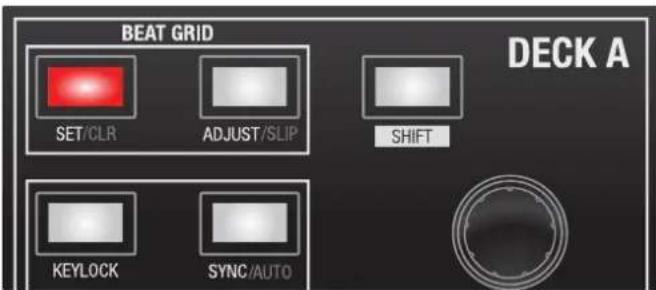

NOTE: sur le clavier, presser X ou maintainir enforcé ALT en double-cliquant sur la forme d'onde donne le même résultat.
ASTUCE : placez les nouveaux marqueurs de temps la où le tempo change dans le morceau afin de permettre au tempo de varier autour de ces points.
Suppression d'un marqueur de temps
Si vous avez incororrectement placé un marqueur de temps, vous pouvez le supprimer. Pour supprimer le marqueur le plus proche de la tête de lecture, pressez la touche SHIFT 48 en maintainant enforcé BEAT GRID SET.
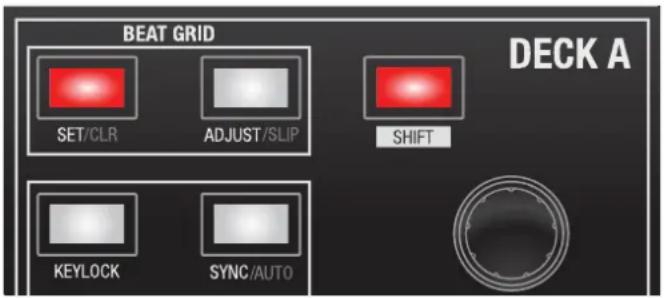
La suppression d'un marqueur de temps a plusieurs niveaux d'annulation ; presser répétitivement SHIFT + SET annulera les marqueurs de temps préalablement placés.
Ajustement de la grille des temps
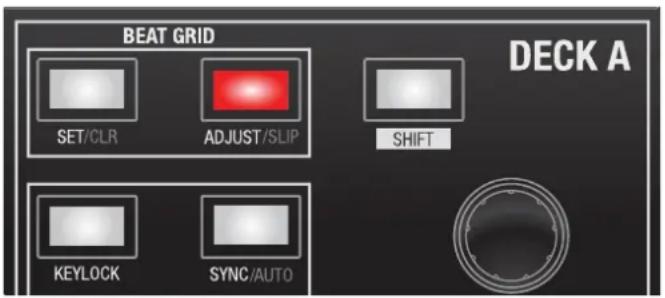
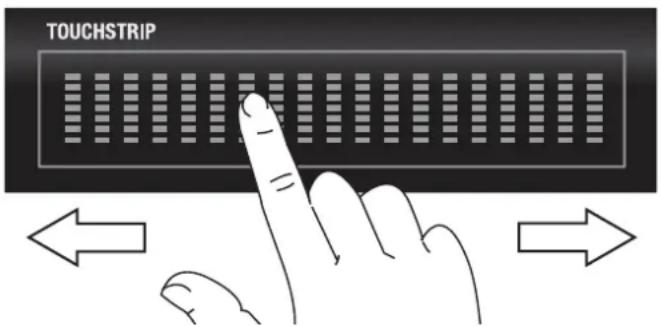
La grille des temps peut ne pas toujours être correctement positionné et les marqueurs peuvent ne pas être exactement alignés avec les transitoires, aussi pouvez-vous avoir à faire occasionnellement des ajustements. Pour ajuster la grille des temps afin que les marqueurs soient alignés sur les transitoires musicales, pressez et maintenez le bouton ADJUST tout en utilisant un balayage ou "glissement" sur le ruban tactile Touchstrip (voir ci-dessous). La grille des temps se dilatera ou se contractera pour suivre vos mouvements à partir du dernier marqueur de temps place jusqu'au prochain marqueur de temps (s'il n'y a pas de marqueur de temps place en aval, alors le réglage se fera jusqu'à la fin du morceau).
Décalage de la grille des temps
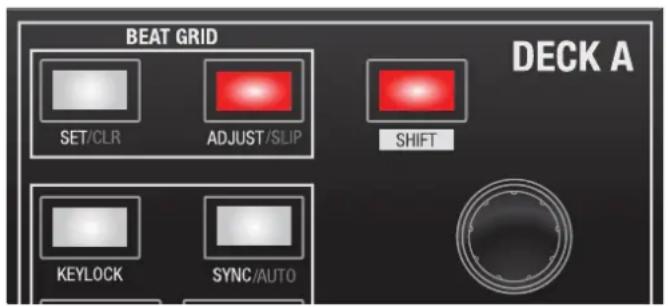
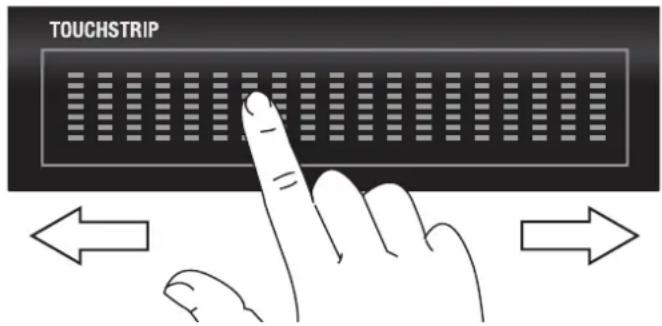
Si vous grille des temps est parfaitement alignée avec les transitoires du morceau mais que le marqueur de temps fort du morceau est incorrect ou que le groove semble légèrement décalé, vous pouvez avoir à décaler la grille des temps. Cela déplace la totalité de la grille des temps par rapport au morceau, afin d'obtenir une correspondance parfaite avec le groove de l'autre morceau.
Pour décaler la grille des temps, presse en même temps les touches SHIFT 48 et ADJUST 47 tout en utilisant un mouvement de balayage ou "glissement" sur le ruban tactile Touchstrip (voir ci-dessous).
Synchronisation des morceaux
Les morceauxlus sur les deux platines peuvent etre synchronisés de deux facons ; la methode utilisée sera déterminée par les grilles des temps établies (et activées) pour les morceaux.
Comportement de synchro avec les grilles des temps
Pressez SYNC sur une platine pour synchroniser la grille des temps du morceau actuellément charge sur celle du morceau de l'autre platine.
L'horloge Master, affichée dans la zone de platine virtuelle (21) - voir page 43, affiche Maintenant le tempo auquel tournent les deux platines. Si une platine a sa synchro enclenchée, son numero est en vert dans l'horloge Master - et la touche SYNC du TWITCH est allumée. Regler le Pitch de l'autre platine agit alors sur le tempo de l'horloge master qui ajuste les deux platines.
Vous pouvez toujours utiliser le ruban tactile Touchstrip pour manipuler l'audio, toute fois les morceaux peuvent alors être désynchronisés. Pressez à nouveau SYNC pour resynchroniser les morceaux.
Pourvoir une platine de la synchronisation, pressez SHIFT ^+ SYNC. Le numero de la platine n'est plus en vert dans l'horloge Master et la touche SYNC du TWITCH n'est plus allumée. Quand une platine est sortie de la synchronisation, elle revient a son tempo d'origine.
Comportement de synchro sans les grilles des temps
Ce comportement s'applique si vous avez désactivé l'options Enable Beat Grids en page SETUP ou s'il n'y a pas de grille des temps assignée au morceau charge dans la platine.
Pressez SYNC sur une platine pour synchroniser le tempo (BPM) du morceau actuellément charge sur celui du morceau de l'autre platine. ITCH tentera également de caler ensemble les transitoires les plus proches des morceaux.
La touche SYNC du TWITCH s'allumera. Régler le Pitch sur l'une ou l'autre des platines agit alors sur le tempo des deux platines.
Si les morceaux ne sont plus synchronisés, pressez à nouveau SYNC pour les resynchroniser.
Pour partager une platine de la synchronisation, pressez SHIFT + SYNC. La touche SYNC du TWITCH n'est plus allumée. Quand une platine est sortie de la synchronisation, elle revient à son tempo d'origine.
Comportement de tempo automatique (Auto Tempo)
Il s'applique à tous les morceaux, qu'ils aient ou non une grille des temps et que celle-ci soit ou non activée.
Pressez SHIFT+SYNC pour synchroniser le tempo (BPM) du morceau actuellément chargé sur celui du morceau de l'autre platine. Cela ne synchronisera pas les grilles des temps ni les transitoires, mais uniquement le tempo.
L'horloge Master affiche maintainant le tempo de lecture des deux platines. Si une platine a son tempo automatique enclenché, son numéro est en jaune dans l'horloge Master - et la touche SYNC du TWITCH est allumée. Régler le Pitch de l'autre platine agit alors sur le tempo de l'horloge master qui ajuste les deux platines.
Pourvoir une platine du tempo automatique, pressez SHIFT ^+ SYNC. Le numero de la platine n'est plus en jaune dans l'horloge Master et la touche SYNC du TWITCH n'est plus allumée. Quand une platine est sortie du tempo automatique, elle revient a son tempo d'origine.
Horloge Master
ITCH utilise une horloge Master pour synchroniser les morceaux entre eux. L'horloge Master est affichee dans la platine virtuelle 21, remplaçant l'affichage de correspondance de tempo. Elle indique quelles platines sont actuellément synchronisées sur le tempo Master. L'affichage de correspondance de tempo revient quand on clique sur la zone.
MODES DE JEU (PERFORMANCE MODES)
Le TWITCH a huit grands pads doux et lumineux 45 qui peuvent être utilisés de façon créative lors de la lecture des morceaux. Ces pads de jeu peuvent fonctionner selon plusieurs modes différents et le mode se sélectionne à l'aide des touches HOT CUES 41, SLICER 42, AUTO LOOP 43 et LOOP ROLL 44.
Points Cue
Vouss pouvez utiliser les points Cue d'ITCH pour marquer et déclencher différentes parties de vos morceaux. Les marqueurs que représentent les points Cue sont sauvégardés avec le fichier dans la balise ID3 du morceau. Cela signifie qu'ils serontopsisents chaque fois que vous chargerez le morceau.
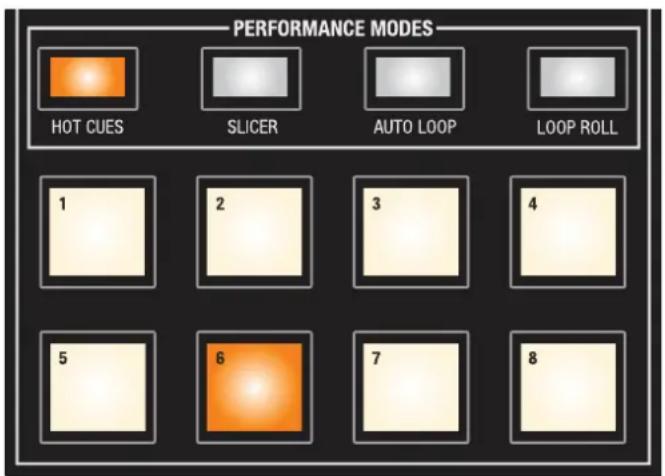
HOT CUES est la fonction initiale des pads de jeu (notez que la touche HOT CUES 41 est allumée à la mise sous tension du TWITCH). Vous pouvez capturer jusqu'à huit points Cue "à la volée".
Pour creer un point Cue, pressez un des pads de jeu de la platine. La touche s'allumera pour indiquer qu'un point Cue a ete place. Pour supprimer un point Cue, maintenez SHIFT 48 et pressez le pad de jeu du point que vous voulez supprimer.
Une fois qu'un point Cue a eté fixé, vous pouvez y returner à tout moment en pressant le pad de jeu correspondant.
Si la lecture est en pause, le rappel d'un point Cue déclenchera la lecture depuis ce point tant que la touche est maintainue pressée ; la tete de lecture returnera au point Cue au relâchement de la touche et l'audio se mettra en pause. Si vous pressez la touche enMAINANT ENFONCE LA TOUCHE HOT CUE, la lecture se poursuivra lorsque vous relâcherez les deux touches. Cela vous permet de vous caler dans un morceau depuis le mode pause et de reprendre la lecture une fois que vous savez que le mixage est bon.
NOTE : vos points Cue sont sauvégardés dans le fichier et rappelés au prochain chargement. Ils ne sont pas perdus si le fichier est déplace ou renommé.
Aide visuelle : statut de point Cue
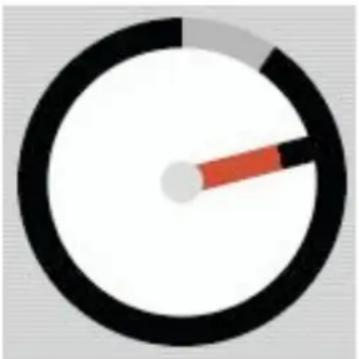
Notez que la barre tournante de la platine virtuelle saute à la position 12 heures et change de couleur quand vous fixez un point Cue. Cela peut servir à confirmer que la tête de lecture est sur un point Cue. De même, quand le morceau est lu depuis le point Cue, la partie colorée de la barre de rayon se raccourcit d'un cinquième à chaque rotation. Pareillement, quand on approche du point Cue, la portion colorée s'allge. Notez aussi que la barre a huit couleurs différentes, chacune correspondant à un des huit points Cue.
Sur le TWITCH, les DEL du ruban tactile Touchstrip défilent de gauche à droit de durant la lecture à la même vitesse que la rotation de la platine virtuelle. Quand un point Cue est déclenché, les DEL redémarrent leur défilament par la gauche.
Reprérage temporaire
La fonction de repérage-temporaire vous permet de placer dans un morceau un point Cue qui ne sera pas sauvégardé dans le fjichier. C'est utile pour marquer un point dans un morceau et partir facilement de ce point quand votre mixage est bon. En pause, vous pouvez utiliser le ruban tactile Touchstrip pour affiner le positionnement de la tête de lecture afin de vous assurer que votre point Cue est placée exactement sur un temps fort.
À condition qu'aucun point Cue temporaire ne soit déjà place, presser la touche CUE 34 alors que la lecture est en pause creera un point Cue temporaire à l'endetroit où se trouve actuellément la tete de lecture. Une fois le point Cue créé, maintainir enforcée la touche CUE en étant toujours en pause lancera la lecture depuis le point Cue temporaire jusqu'à ce que la touche soit reliachée ; puis la lecture se mettra en pause et la tete de lecture returnera au point Cue. C'est bien pour effectuer un effet stutter au début d'un morceau.
Si vous presse la touche en maintainant enforcée la touche CUE, la lecture se poursuivra lorsque vous relâcherez les deux touches. Cela vous permet de vous caler dans un morceau depuis le mode pause et de reprendre la lecture une fois que vous savez que le mixage est bon.
Pour changer l'emplacement d'un point Cue, mettez la platine en pause avec la tete de lecture à un endroit différent et pressez à nouveau la touche CUE. Le point Cue temporaire est également utile pour repartir répetitivement depuis un point préréglé dans le morceau. Cela vous permet d'y revenir plusieurs fois jusqu'à ce que vous soyez satisfait.
Notez que la touche CUE a une position "par défaut" au début du morceau. Si aucun point Cue n'a été mémorisé, presser la touche durant la lecture ramènera la tête de lecture au début du morceau et ce dernier y sera mis en pause.
Mode Slicer
NOTE : la grille des temps (Beat Grid) doit être activée dans le menu de configuration Setup (Setup > Playback > General) pour que le mode Slicer soit actif.
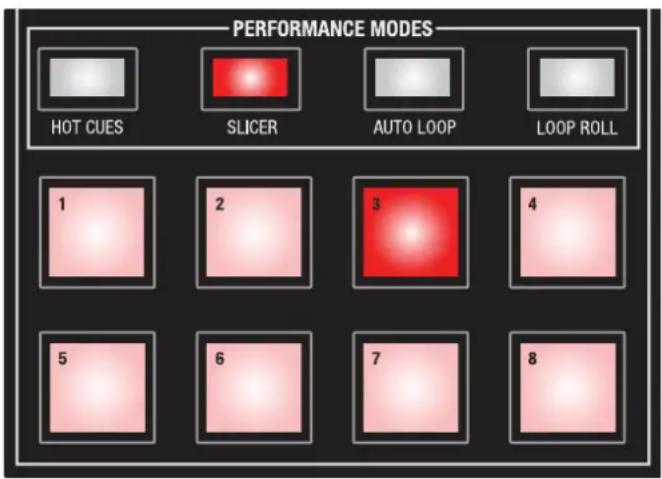
MODE SLICER 1 :
Quand le mode Slicer est selectionné (en pressant SLICER2), la lecture se poursuit mais la timeline est divisée en 8 tranches de longueurs égales alignées sur la grille des temps, et vous noterez que les pads de jeu s'allument en série et que des blocs rouges surljignant l'affichage de forme d'onde, indiquant tour à tour chaque tranche ("slice").
Si vous pressez et maintainez n'importe quel pad de jeu, la lecture de la tranche correspondant au pad sélectionné se fera en boucle tant que le pad sera maintainu ; pendant ce temps, la tete de lecture poursuivra son bouclage du bloc actuel de huit tranches. Au relâchement du pad de jeu, la lecture reprend immédiatement depuis la position actuelle de la tête de lecture, mais la grille des temps assure que la cadence du morceau soit maintainue. Dans l'affichage de forme d'onde, la "veritable" position de la tête de lecture est indiquée par une fine ligne verte verticalie. C'est là que la lecture reprendra au relâchement du pad de jeu.
Notez qu'un seul bloc de huit tranches est actif à un moment donné et que ce bloc occupe toute la largeur de l'affichage de forme d'onde. Presser un pad de jeu fera jour la boucle de la tranche de numéro correspondant dans le bloc actuel de huit tranches.
MODE SLICER 2:
Presser SLICER une seconde fois fait passer en Mode 2, ce qui est indiqué par le clignotement de la touche. Le Mode 2 cree immediatement une boucle de huit tranches. Quand on presse et maintain un pad de jeu, la tranche lui correspondant est bouclée seule, comme en Mode 1 et au relachement du pad, la lecture revient au bouclage des huit tranches actuelles. Ce mode peut etre abandonne au profit du Mode 1 en pressant a nouveau SLICER.
Comme le Mode 2 établit une boucle de huit tranches, l'affichage de forme d'onde n'avance pas par "bonds" comme il le fait en Mode 1. La tranche actuellément active est surljignée en vert.

Mode Slicer 1

Mode Slicer 2
ACTION DU RUBAN TACTILE TOUCHSTRIP EN MODES SLICER :
Le mode Slicer cree always un bloc de huit tranches. Par defaut, la valeur de DOMAIN est de 8, avec une tranche = 1 temps. Il est possible de modifier la valeur DOMAIN en utilisant deux doigts sur le ruban tactile Touchstrip pour des actions de type "pincement" et "expansion".
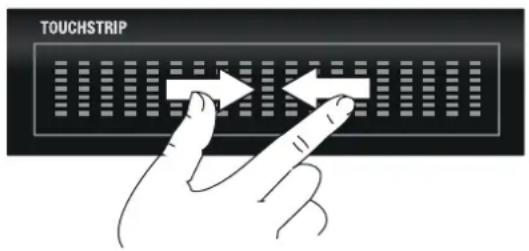
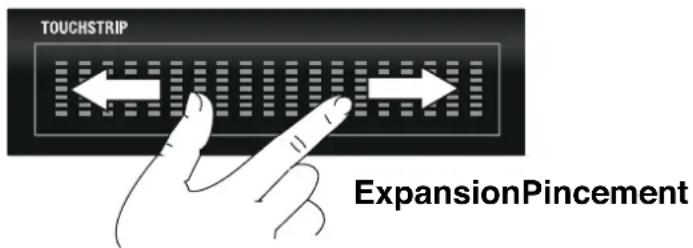
Par exemple, si DOMAIN est régle sur 4, chacune des huit tranches aura une longueur d'un demi-temps.
Un autre paramètre concernant les modes Slicer est la QUANTIFICATION. La description de l'action du mode Slicer ci-dessus considère que la quantification a une valeur de 1 ; cela signifie que quand une tranche est déclenchée par un pad de jeu, la totalité de la tranche est lui. Si la quantification est réglée sur 1/2, seule la première moitié de la tranche est lui et ainsi de suite avec des valeurs de quantification plus basses. De plus, la valeur de quantification déterminée quand une tranche peut être déclenchée ; avec une valeur de 1, le déclenchement ne peut se faire que sur les temps ; avec une valeur d'1/2, le déclenchement peut également se faire sur les demi-temps.
Modes de bouclage
Il existe deux types de boucle, Auto Loop et Loop Roll (voir section suivante).
Auto Loop (boucle automatique)
Presser AUTO LOOP 43 transforme les pads de jeu en déclencheurs de boucle pour des boucles de huit longueurs différentes, dont les valeurs peuvent aller de 32 temps à 1/32e de temps (triple croche). Les pads s'allument faiblement en vert et s'éclairent complètement quand ils sont activés. Les longueurs de boucle sont automatiquement affectées aux pads en fonction de la grille des temps pour le morceau, la plus courte boucle étant sur le pad 1 et la plus longue sur le pad 8.
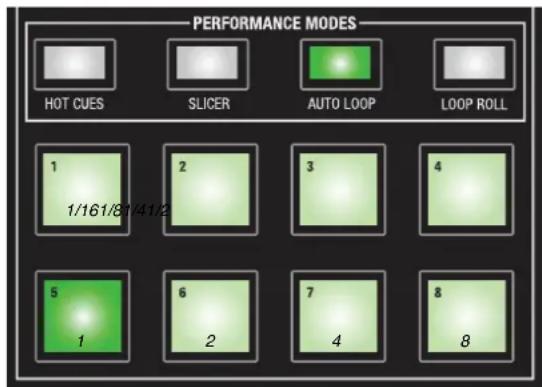
La plage des huit longueurs de boucle utilisées est définissable (voir page 49). Par exemple, si la plage régée va de 1/16e (double croche) à 8 temps, presser le pad de jeu 5 définit immédiatement un segment durant un temps, et partant de l'endetroit où le pad a été pressé, qui est alors lu en boucle. Le pad s'allume pour indiquer une boucle active. Les pads ont une fonction "commutateur", c'est-à-dire que la boucle est annulée par une seconde pression, auquel cas la lecture reprend depuis la fin du segment actuellement boucé.
Un bloc vert se superpose à l'affichage de la forme d'onde principale pour indiquer le segment bouclé.
Vou pouve également définit une boucle Auto Loop en mode pause.
Auto Loop - Mode de sauvegarde
Presser une seconde fois AUTO LOOP fait clignoter la touche. Les pads de jeu seront alors de boutons de sauvegarde pour huit emplacements mémoire dans la balise ID3 du morceau. Par conséquent, vous pouvez sauvegardner n'importe qu'elle boucle Auto Loop active avec le morceau et elle sera automatiquement réassignée au même pad de jeu lorsque le morceau sera rechargé.
Au passage initial en mode sauvegarde Auto Loop, tous les pads de jeu sont eteints. Lorsque la boucle active est sauvegardee par pression d'un pad, ce pad s'allume car la boucle reste active. Presser a nouveau AUTO LOOP ramene au mode Auto Loop normal et les pads de jeu controlent a nouveau la durée de boucle. Lors du prochain passage en mode sauvegarde, vous noterez que les pads correspondant aux boucles sauvegardees sont maintainant allumés avec une intensité lumineuse plus faible.
Notez que lorsque vous rechargez le morceau, vous doivent en mode sauvegarde Auto Loop pour acceder aux bouches sauvegardées.
Une boucle sauvégardée peut être supprimée en maintainant enfoncée SHIFT 48 tout en pressant le pad correspondant à l'emplacement mémoire à effacer.
ACTION DU RUBAN TACTILE TOUCHSTRIP EN MODE AUTO LOOP :
Le ruban tactile Touchstrip peut servir à selectionner la plage d'Auto Loop. Le jeu de durées de boucle sera toujours un jeu de huit valeurs "consécutives", mais il peut être selectionné parmi 16 durées, de 32 temps à 1/32e de temps (triple croche) par une simple action du doigt sur le ruban tactile Touchstrip. La plage d'Auto Loop est indiquée dans la platine virtuelle à l'écran.
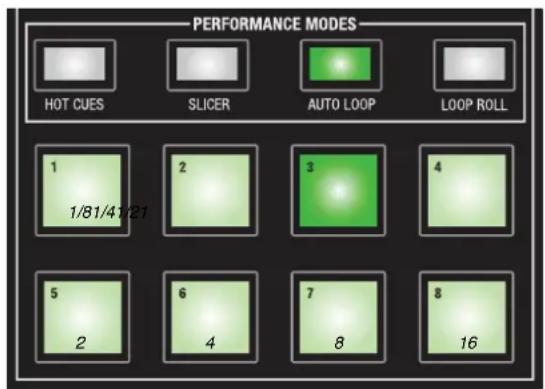
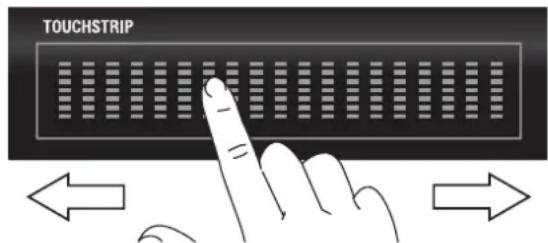
Loop Roll (roulement de boucle)
Loop Roll effectue une boucle Auto Loop standard, mais l'action du pad de jeu n'est que momentanée. Quand le pad est relachué, la tete de lecture returne à la position qu'elle aurait occupée si vous n'aviez pas déclenché la boucle. La plage de valeur disponible pour Loop Roll va de 1/32e de temps (triple croche) à 32 temps. Utilisez des boucles courtes pour créé des effets de type "stutter".
Comme avec le mode Auto Loop, le ruban tactile Touchstrip peut servir à selectionner la plage des durées de boucle assignées aux pads.
Utilisation de SWIPE et DROP dans les modes de jeu
Les touches SWIPE et DROP peuvent servir dans n'importe lequel des quatre modes de jeu pour acceder aux modes Swipe, Scratch, Drop ou FF-RWD (avance/retour rapide). La lecture définie par les pads de jeu se poursuivra. Toutefois, le ruban tactile Touchstrip deviendra utilisable pour la fonction Swipe, Scratch, Drop ou FF-RWD, et ne pourra plus servir par exemple à modifier la plage d'Auto Loop.
Pour revenir au mode de jeu "normal", pressez la touche de mode de jeu correspondante.
Le TWITCH possède trois processeurs d'effets. Chaque platine dispose d'un effet à fader, qui permet d'appliquer un effet au morceau et de le contrôle avec le fader de canal. De plus, il existe une section Master FX qui peut générer un effet s'appliquant à l'une des platines ou aux deux. Un plus grand degré de contrôle d'effet est disponible grâce à la section Master FX.
Section Master FX (effet général)
La touche ON/OFF 49 active et désactive la section d'effet. La touche s'allume quand la section d'effet est activée.
Les touches DECK A et DECK B 51 & 52 appliquent le traitement d'effet général (Master FX) aux platines correspondantes. Presser les deux boutons applique l'effet général aux deux platines.
La touche AUX applique l'effet général aux entrées Mic et Aux.
NOTE: le commutateur DIRECT
MONITORING 6 doit être régle sur OFF
pour que l'effet s'applique aux signaux des
entrees Mic et Aux.
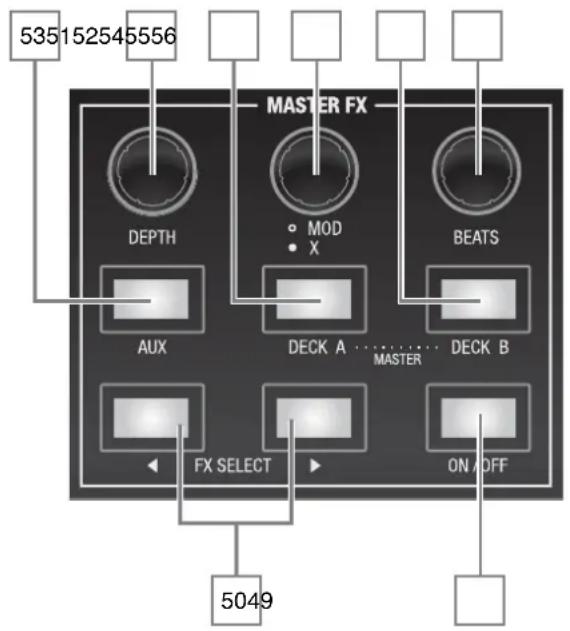
Paramètres d'effet
Tous les effets doivent avoir leur "quantité" régée par la commande DEPTH_4 . Quand on tourne la commande DEPTH dans le sens horsaire, le son du morceau devient de plus en plus affecté par le traitement d'effet. La commande DEPTH fait en réalité varier un paramètre spécifique pour chacun des effets disponibles, mais de façon générale, vous pouvez comparer DEPTH à un réglage d'intensité.
Tous les effets ont un paramètre supplémentaire qui peut être régle, et plusieurs en ont deux. Le "premier" paramètre supplémentaire se règle avec la commande MOD 55, et le second, s'il y en a un, en maintainant enforcée la commande MOD pendant qu'on la tourne (la commande "X").
LES EFFETS
Les deux touches FX SELECT 50 passent en revue les effets disponibles un par un; les effets sont actifs immédiatement et n'ont pas besoin d'être "validés". Les détails de l'effet actuellément actif sont affichés à l'écran dans le panneau central de la barre d'effet 37.

Les effets suivants sont disponibles :
REVERB
La reverb (réverbération) simule l'acoustique naturelle d'un espace réel tel qu'un salle, une cathédrale, une cave ou un autre espace. Elle est créé par la production soigneuse d'une série dense de petits retards du signal audio. Ceux-ci imitant les réflexions sonores qui se produit dans un espace réel, avec le son rebondissant sur les murs et autres surfaces. Vous pouvez utiliser la commande MOD pour régler la "taille de la piece" afin de simuler l'effet de différents espaces.
DELAY
Le delay est un effet qui fait se repeter avec un retard le signal audio. Le signal retardé créé un effet d'echo. Utilisez la commande MOD pour faire varier la "réinjection": cette dernière refait entrer dans le processeur le signal déjà retardé afin que le signal original se repete plusieurs fois.
LPF (fentre salle-bas)
Comme une commande de tonalité, le filtre passée-bas supprime la partie supérieure du spectre des fréquences audio, ne laissant passer que les fréquences inférieures au point de coupure du filtre (qui se règle avec DEPTH). Faire varier DEPTH produit un effet de "balayage" caractéristique qui peut être accru avec le paramètre résonance, régable grâce à la commande MOD. Une modulation de très BASSE fréquence peut également être appliquée avec la commande X, qui fait varier la fréquence du filtre afin de creator un son "tremblotant".
FLANGER
L'effet flanger est créé en mixant deux sources sonores identiques dont l'une est légarement retardée par rapport à l'autre. Le retard lui-même peut varier dynamiquement à basse fréquence, ce qui se règle avec la commande MOD. Le retard se règle avec la commande X.
PHASER
Le phaser utilise une série de filtres mouants à bande étroite répartis le long du spectre audio pour creer le son "souflant" caractéristique associé à cet effet classique. Un oscillateur à basse fréquence contrôle la vitesse du balayage (que la commande MOD fait varier) et la "largeur" des filtres (la plage de fréquences sur laquelle chacun agit) se règle avec la commande X.
HPF (filtre salle-haut)
Le filtré passé-haut agit de façon identique au filtré passé-bas excepté qu'il rejette les basses fréquences et laisse passer les hautes fréquences. Les commandes ont les mêmes fonctions.
CRUSHER
Le crusher est un effet numérique qui réduit la le nombre de bits de l'audio, réduisant ainsi sa résolution. Il ajoute également de la distorsion. Le résultat est un son ayant un "grain" qui peut être soit alteré soit sature.
ECHO
Similaire au Delay, Echo repête le signal d'origine un certain nombre de fois (en fonction du réglage de MOD) avant que la queue d'écho ne se dissipe. Il émule les classiques échos à bande, donnant un son plus chaud, plus analogique. Un paramètre X est disponible pour l'écho, il induit un filtrage dans la réinjection de l'écho, ce qui apporte une simulation analogue supplémentaire.
TREMOLO
Cet effet est une modulation cyclique du volume du morceau et peut servir à le baisser et à l'augmenter de façon rythmique.
REPEATER
Cet effet repête des segments d'audio de façon similaire à la fonction Loop Roll, incorporeant par conséquent en plus un élément aléatoire. De même que la profondeur de mixage, la probabilité que la section audio actuelle soit répetée peut être réglée avec la commande MOD, et le compte de répetitions de la section audio peut être réglede avec la commande X.
REVERSER
C'est un effet similaire au Repeater, excepte que les segments audio repétés sont lus à l'envers, inversant ainsi l'enveloppe des notes individuelles.
BRAKER
Le Braker agit comme la fonction de frein d'arrêt classique sur platine tourne-disque, par laquelle l'audio ralentit avant de reprendre la lecture.
Le tableau ci-dessous résumé les paramètres d'effet contrôls pour chaque effet par les commandes MOD et X. La commande DEPTH agit sur tous les effets.
| EFFECT COMMANDE MOD COMMANDANTE X | ||
| REVERB Taille de la pierce | ||
| DELAY Réinjection | ||
| LPF Résonance Intensité du LFO | ||
| FLANGER Intensité du LFO Retard | ||
| PHASER Couleur (FE) Q | ||
| HPF Profondeur | Résonance | |
| CRusher | Déformation | Saturation des graves |
| ECHO | Réinjection | Filtre de réinjection |
| TREMODO | Type | |
| REPEATER | Probabilité | Compte |
| REVERSER | Probabilité | Compte |
| BRAKER | Probabilité de frein | Probabilité de maintien |
Synchronisation temporelle
Les effets d'ITCH sont synchronisés sur le tempo du morceau. Les paramètres d'effet se moduleront ou se repétérer sur une base cyclique ; la longueur du cycle se définit avec la commande BEATS [56]. Chacun des réglages de durée représentée une division d'un temps. Une valeur de "1/1" correspond à un cycle d'un temps et une valeur de "4/1" correspond à une cycle de 4 temps (une mesure entière). "1/4" correspond à un quart de temps, c'est-à-dire à une double croche.
Effet au fader (Fader FX)
Fader FX est une fonction du TWITCH qui permet au fader de canal de la platine de devenir une commande d'effet, faisant directement varier l'intensité d'effet pour chaque platine.
Chaque platine peut avoir un effet individuel appliqué au morceau qu'elle lit, en plus des effets programmés dans la section Master FX désrite ci-dessus.
Presser la touche FADER FX ON/OFF 28 active I'effet au fader pour le canal. Le fader de canal 19 devient une commande d'intensite d'effet et ce statut est indiqué par l'allumage du segment le plus haut de I'indicateur de niveau (bargraph).
VoussouspoucezselectionnerI'effetqueyousvoulez enpressantlacommandeSELECT27.L'effet actuelflement appliqueestindiqueducotegauche (platineA)oudroit(platineB)de lazone d'effets de I'ecran37.Note queles effets suivants sont disponibles pourle contrôleparle fader:
HPF (filtre salle-haut)
- LPF (filtre salle-bas)
- Phaser
- Repeater
- Echo
- Delay
- Flanger
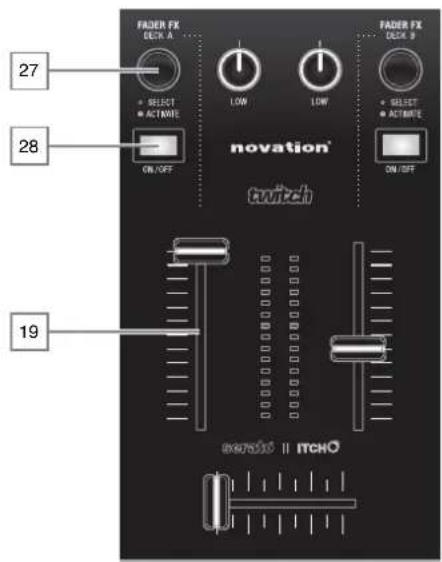
Tourner la commande SELECT fait varier le paramètre d'effet. Le tableau ci-dessous liste les paramétres contrôle par le fader de canal et la commande rotative SELECT pour chacun des effets disponibles :
| EFFET FADER | COMMANDE SELECT | |
| HPF Fréquence de coupure Résonance | ||
| LPF Fréquence de coupure Résonance | ||
| Phaser Intensité Durée | ||
| Repeater | Intensité Durée | |
| Echo | Intensité Durée | |
| Delay | Intensité Durée | |
| Flanger | Intensité Durée | |
Micro et auxiliaire (Mic/Aux)
Mixage MIC et AUX
Le TWITCH a des entrées pour microphone et source ligne stéreo auxiliaire. Le gain de chaque entrée est régable respectivement sur les faces avant et arrière, avec 5 et 10. Le signal Mic mono du micro et le signal Aux stéreo sont additionnes et leur niveau et leur égalisation sont régables. Le signal MIC/AUX peut être assigné à la totalité du mixage du programme ou à l'un ou l'autre des cotés du CROSSFADER.
Si le commutateur Direct Monitoring de la face arrière est sur OFF, vous pouvez cliquer sur le bouton Mic/Aux 11 afin d'ouvrir le panneau d'affichage de niveau/égalisation. Des commandes de correction (EQ) sont fournies pour les aigus (Hi), les mediums (Mid) et les graves (Low) ainsi qu'un indicateur de niveau sous la forme d'un bargraph de 13 segments. Cliquez sur le bouton de routage pourCHOISIR ou sera envoye le signal audio MIC/AUX :
- Mix - le signal est envoyé au mixage de programme, qu'elle que soit la platine qui est lue.
X-F A - le signal est mixé uniquement avec l'audio de la platine A. - X-F B - le signal est mixé uniquement avec l'audio de la platine B.
- Mute - le signal MIC/AUX est coupé (muet).
La commande LEVEL du TWITCH contrôle le gain des signaux MIC et AUX avant le renvoi à ITCH pour mixage.

Enregistrement
L'ITCH de Serato peut effectuer les enregistements de votre mixage de programme ou du canal d'entrée MIC/AUX. Les commandes d'enregistrement sont regroupées dans un menu audressus de la platine B dans le logiciel.
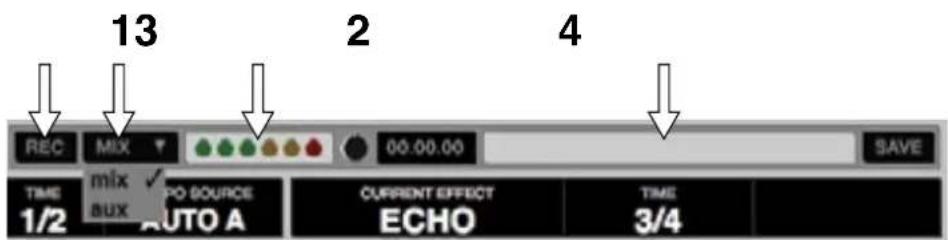
Pour enregistrer :
- Cliquez sur le sélecteur de source d'enregistrement et désisseze le signal à enregistrer dans le menu déroulant. Sélectionner "mix" enregistrra le signal de la sortie Master, pris après faders et égaliser et avant volume Master. Sélectionner "aux" n'enregistra que le signal MIC/AUX.
- Réglez le niveau d'enregistrement à l'aide des commandes appropriées pour la source enregistrée. L'indicateur de niveau d'enregistrement affiche le niveau du signal qui sera enregistré sur disque. Nous vous recommandons de régler vos niveaux de façon à ce que les parties les plus puissantes du mixage ne fassent qu'occasionnellement s'allumer le segment rouge.
- Cliquez sur le bouton REC pour lancer l'enregistrement. La durée de l'enregistrement sera affichée dans le minuteur d'enregistrement. Cliquez à nouveau dessus pour arrêté l'enregistrement.
- Saisissez un nom de filchier dans le champ de texte vide et cliquez sur SAVE. Les enregistrements sont sauegardes sous forme de filchiers stereo 16 bits, 44,1 kHz (.AIFF) dans la valise "recorded" de votre dossier de bibliothèque principale. Sous Windows, les filchiers sont accessibles dans Documents > Musique > _Serato > Recording, et sur Mac dans Utilisateurs > Musique > _Serato > Recording.
NOTE : vous pouvez désirier le format de fichier et la résolution en bits de votre enregistrement dans PLAYBACK > RECORDING en écran de configuration SETUP.
Organisation de votre bibliothèque
ITCH peut prendre en charge un nombre de morceaux illimité – la seule limitation est la taille du disque dur de votre ordinateur. Un certain nombre de fonctions sont prévues pour vous aider à organiser votre musique et à couver rapidement et facilement vos morceaux.
Valises (Crates)
ITCH utilise des valises numériques pour un accès rapide à vos collections favorites. Il n'y a pas de limitation du nombre de valises que vous pouze créé, et un morceau peut être placé dans plusieurs valises. La zone des valises se trouve sur le côte gauche de la bibliothèque.
Par exemple, vous pouvez organiser vos morceaux dans les valises suivantes et contrairement à des disques physiques de chaque sorte que ce soit - n'importe quel morceau peut être classé dans plus d'une valeur :
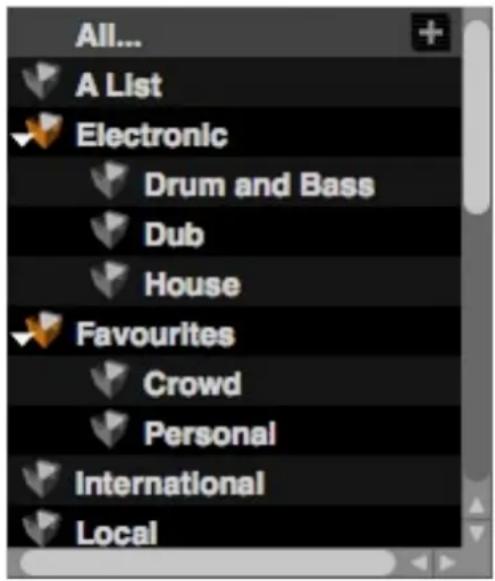
- Hip Hop
- Hip Hop français
- Hip Hop anglais
- Hip Hop instrumental
- Hip Hop Old School
- Vinyles Hip Hop
Pour creer une nouvelle valise, cliquez sur le bouton ^+ dans la barre d'en tete de la zone des valises. Pour renomer une valise, double
cliquez sur son nom. Vous pouvez changer l'ordre des morceaux dans une valise en les faisant glisser vers le haut ou le bas.
ASTUCE : la case Protect library (sous l'onglet LIBRARY) peut etre cochee pour eviter des changements indesirables de vos valises. Cela empêche les valises d'être retirees, modifiées ou renommées.Voir page 66.
Sous-valises
Voussoupvezfaire glisser et déposer des valises dans d'autres valises pour creer des sousvalises.
Configuration des colonnes
La bibliothèque peut être personnalisée pour afficher des colonnes portant tout ou partie des intitulés listés ci-dessous.
- Added - date d'ajout du fichier à la bibliothèque
- Album
- Artist - artiste
Bitrate - débit binaire (kb/s)
BPM - tempo
Comment - commentaire
Composer - compositeur - Filename - nom de fichier
Genre - Grouping - groupage
Key - tonalité
Label
Length -Durée - Location - URL source du téléchargement
- Remixer
- Sampling rate - fréquence d'échantillonnage
Size-taille (Mo) - Track - numero du morceau sur l'album
Year-année
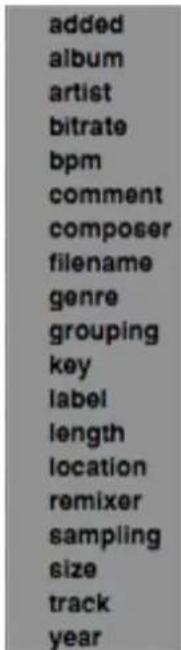
Cliqueur sur le triangle en haut a droite de la bibliothèque affichera la liste pour que vous puissiez activer ou non les champs. Vous pouvez redimensionner les colonnes en saisissant leur bord et en le tirant jusqu'à l'obtention de la largeur voulue.
Édition des balises ID3
De nombreux champes textuels d'un morceau peuvent etre librement modifiés dans ITCH. Double-cliquez dans le champ de I'affichage de bibliothèque principal pour modifier et saisir le
texte. Le nom du fichier, sa durée, sa taille, son débit binaire et sa fréquence d'échantillonnage ne peuvent pas etre modifiés car ces informations sont incorporeées dans l'en-tête du fichier lui
meme. Notez que I'option Protect library (dans SETUP > LIBRARY) doit etre désactivée (OFF) pour autoriser I'edition.Voir page 66 pour plus d'informations.
ASTUCE : utilisez le raccourci clavier CTRL+E afin d'editor le texte. Les touches flèches déplacent le curseur (point d'édition) dans le texte du champ sélectionné ; maintenez enforcée la touche CTRL et utilisez les touches flèches pour passer d'un champ à l'autre tout en restant en mode d'édition. Quand plusieurs morceaux sont sélectionnés, editor les balises les change dans tous les morceaux de votre sélection (mais une confirmation vous sera d'abord demandée).
ASTUCE : la seconde colonne de la bibliothèque est un identifient couleur pour ce morceau, qui peut servir par exemple à une correspondance avec la couleur du label d'origine du morceau. La platine virtuelle prend cette couleur quand le morceau est chargeé. Cliquer sur le champ dans la bibliothèque ouvre une palette couleur ; sélectionnez la couleur requise. La couleur par défaut est le blanc.
NOTE : les morceaux ne pouvant qu'etre lus ont une icone de statut "verrouille".
Pochette d'album (Album Art)
Les fichiers MP3 peuvent containir une représentation de la pochette d'album. Cliquer sur le bouton ALBUM ART ① commute l'affichage du panneau de pochette. Il existe de nombreuses applications de pierce partie disponibles pour ajouter la pochette d'un album à des fichiers MP3.
Sauvegarde automatique de bibliothèque (Auto-Backup)
Lors de son installation, ITCH create un dossier sur votre disque dur intitule Serato où il conserve la base de données de votre bibliothèque, les données de valise et d'autres informations. Les dossiers Serato se trouvent dans le dossier Musique des systèmes Windows et dans le dossier Musique des Mac.
ITCH créera également un dossier Serato sur tout disque externe utilisé avec ITCH.
La première fois que vous fermez ITCH, il vous sera demandé de sauvégarder votre bibliothèque. Cela creée une copie du dossier Serato sur votre disque système et également sur tout disque externe connecté contenant un dossier Serato. Le dossier de sauvégarde est appelé SeratoBackup. ÀpRES la sauvégarde initiale, il vous sera demandé de faire une sauvégarde s'il s'avéré que la dernière sauvégarde de ce disque a plus d'une semaine ou s'il n'existe pas de sauvégarde. ITCH ne conserve qu'UN fichier de sauvégarde à la fois, aussi chaque fois que vous faites une sauvégarde, ITCH écrase le précédent fichier de sauvégarde.
NOTE : si vous avez une version antérieure d'ITCH ou de Scratch Live installee, le dossier bibliothèque s'appellera ScratchLIVE plutilot que Serato.
Gestion de la bibliothèque
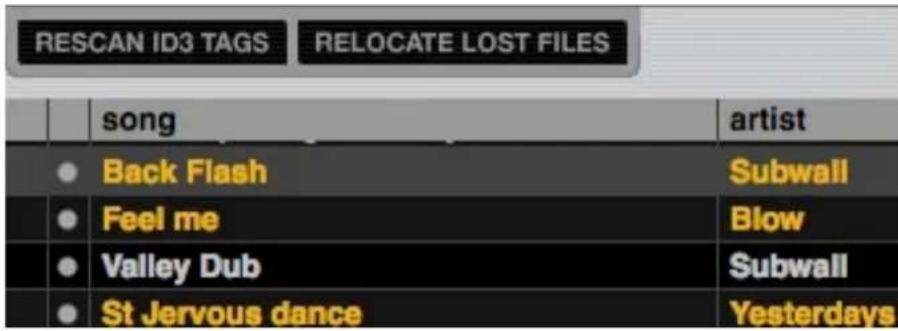
NOTE : les boutons RESCAN ID3 TAGS et RELOCATE LOST FILES ③ et ③ ne sont visibles que si le panneau des fichiers (Files) est ouvert. Le bouton FILES ② sert à afficher et masquer le panneau des fichiers.
Rescan ID3 Tags (relecture des balises ID3)
Utilisez cette fonction si vous avez modifie les balises de fichier dans un autre logiciel. Cela relit les balises de fichier pour la totalité de la bibliothèque.
ASTUCE : relire les balises est un moyen pratique d'identifier les fichiers qui ne peuvent pas etre trouvés (par exemple sils ont ete renommés ou deplacés). Ces morceaux sont affiches en rouge dans le panneau bibliothèque avec une icone de point d'interrogation dans la barre de statut.
Relocate lost files (retrouver les fichiers perdus)
Si vous avez changé l'emplacement de fichiers de morceaux de la bibliothèque par une opération de gestion de fichiers externe, ITCH ne pourrait plus les trouver et les marquera donc comme "non trouvés". Il seront alors affichés en rouge. Ce problème peut être résolu en faisant glisser un dossier du Finder (Mac) ou de l'explorateur (Windows) sur le bouton Relocate lost files 36. Ce dossier et tous les sous-dossiers qu'il contient seront alors險ors parcourus à la recherche des fichiers actuellement marqués comme non trouvés. Cela actualisera la base de données avec leurs nouveaux emplacements.
NOTE : la fonction Relocate lost files parcourra tous les disques branchés à la recherche des fichiers manquants et la procédure peut prendre un certain temps.
Compatibilité avec Scratch Live de Serato
ITCH de Serato utilise la même bibliothèque que Scratch Live de Serato. Si vous utilisez déjà Scratch Live, toute votre musique, toutes vos boucles et tous vos points Cue seront disponibles dans ITCH. Si vous creez une bibliothèque dans ITCH puis installez Scratch Live, la musique, les boucles et points Cue d'ITCH seront automatiquement disponibles dans Scratch Live. Tout changement fait dans l'un ou l'autre des programmes sera inscrit dans la bibliothèque aussi si vous avez des points Cue et des boucles existants, pensez-y lorsque vous passez d'un système à l'autre.
History (historique)
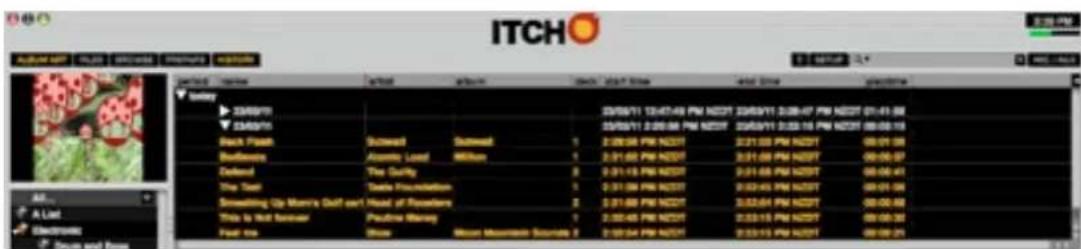
ITCH conserve un journal des morceaux que vous avez lus. Le bouton History ⑤ ouvre un panneau affichant ce journal et vous permet aussi d'exporter les informations de la session ITCH sous forme d'un fichier de données.
Chaque session est listede par date et heures. En cliquant sur le symbole de flèche, vous pouvez voir des informations détaillées sur une session précédente. Il y a des colonnes pour la date de la session (Period), le nom du morceau et le nom de l'artiste.
De plus, les autres catégories listedes ci-dessous fournissant des informations plus détaillées sur vos sessions:
Start Time - Lorsque l'on regarde la rangée concernant un morceau, l'heure de début du morceau est affichée. Lorsque l'on regarde la rangée d'une session, c'est l'heure de début de la session qui est affichée avec la date, en utilisant l'horloge interne de votre ordinateur.
End Time - Lorsque l'on regarde la rangée concernant un morceau, l'heure de fin du morceau est affichée. Lorsque l'on regarde la rangée d'une session, c'est l'heure de fin de la session qui est affichée avec la date (en valeur de temps réel).
Playtime - Lorsque l'on regarde la rangée concernant un morceau, la durée totale du morceau est affichée (par exemple 00:03:00). Lorsque l'on regarde la rangée d'une session, le temps total écoué dans la session est affiché avec la date (par exemple 10/09/10 01:38:16).
Deck - La platine virtuelle sur laquelle le morceau a ete lu est affichee dans cette colonne. Notez que la platine A du TWITCH est appelée "1" et la platine B "2". Le lecteur hors ligne est indiqued par "Offline".
Notes - Utilisez ce champ pour noter des informations supplémentaires sur vos morceaux et chaque session (par exemple, comment vous avez fait la transition d'un morceau à un autre).
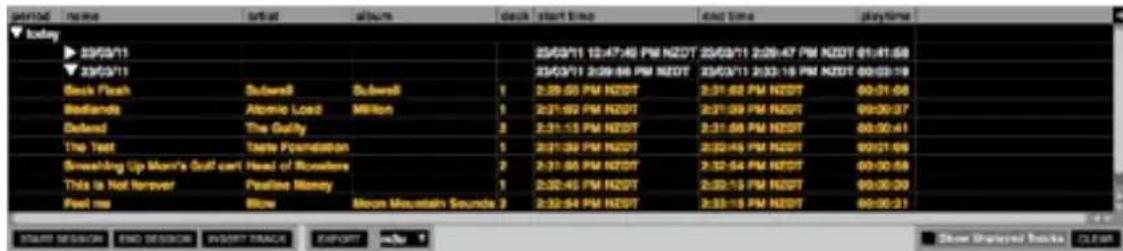
Début ou fin d'une session - Pour commencer ou terminer une session, cliquez sur le bouton START SESSION ou END SESSION correspondant.
Insertion d'un morceau - Si vous désirez ajouter des informations à vos données de session pour des morceaux non lus dans ITCH (par exemple si vous avez aussi lu des disques vinyle ou des CD), Sélectionnez le morceau d'ITCH que vous avez lu immédiatement avant et cliquez sur le bouton INSERT TRACK pour créé une ligne de morceau vierge. Double-cliquez sur les champs et saississez vos informations.
NOTE : quand vous exportez une playlist .m3u (voir Export ci-dessous), les morceaux ainsi insérés ne sont pas inclus.
Export - Vous pouvez exporter chaque session comme un fischier de données en cliquant sur le bouton EXPORT. Sélectionnez une session,CHOISSEZ VOIR format de fischier préféREDans la liste déroulante et cliquez sur EXPORT. Trois formats de fischier d'exportation sont disponibles :
text - un simple fjchier texte contenant les informations de votre session.
- csv - un fjichier adapte à l'emploi dans un tableau.
- m3u - un fichier de playlist qui peut être importé dans des lecteurs de medias. Notez qu'un fichier .m3u ne contient pas l'audio lui-même mais uniquement les indications d'emplacement de vos fichiers audio.
ASTUCE : vous pouvez faire une nouvelle valise ITCH contenant les informations de votre session. Sélectionnez une session dans le panneau History et faites-la glisser sur le bouton + (créer valise) dans le panneau des valises. La nouvelle valise sera nommée avec la date de la session.
Comportement du listing - Seuls les morceaux que vous avez réellement lus sont listed dans l'historique. Le journal d'histoire utilise un algorithme A-B, ce qui signifie qu'un morceau de la platine A n'est listé qu'une fois que le morceau de la platine B a été changé ou ejecté. Vous pouvez désirir d'afficher les morceaux que vous avez écoulés mais pas réellement lus, en cochant la case Show Unplayed Tracks (afficher les morceaux non lus). Le journal incluera alors ces morceaux en gris, en plus des morceaux réellement lus.
Voussoupvezaussimarquermanuellementlesmorceauxnonluscommeetantlusou vice versa.Sélectionnez un ou plusieurs morceaux et cliquez sur le bouton MARK PLAYED (marquer comme lu) ou MARK UNPLAYED (marquer comme non lu) selon les besoins (notez qu'un seul de ces deux boutons apparait, selon que les morceaux selectionnés sont déjà marqués commelusou nonlus).
L'écran de configuration Setup
L'écran SETUP vous permet de modifier les régles du système et de personneliser divers aspects d'ITCH. Vous pouvez à tout moment alterner entre l'écran principal d'ITCH et l'écran SETUP en cliquant sur le bouton SETUP ⑦.
Version du logiciel
Le numero de version et de sous-version d'ITCH sont affichés dans le coin inférieur gauche.
Clique sur le bouton CHECK FOR UPDATES (verifier les mises à jour) lance le navigateur web par défaut de l'ordinateur afin d'acceder à la page de mise à jour ITCH du site web Serato. Cela vous permet de vérifier si une version plus récente d'ITCH est disponible.
NOTE : l'ordinaire doit etre connecte a internet pour que cette fonction soit operationnelle.
L'horloge en temps réel de l'ordinateur est affichée en haut à gauche de l'écran et le petit bargraph horizontal indique le pourcentage de consommation des ressources du processeur.
Zone principale de SETUP :
La zone principale de l'écran SETUP a cinq ontlets : HARDWARE (MATÉRIEL), PLAYBACK (LECTURE), LIBRARY (BIBLIOTHÉQUE), DISPLAY (AFFICHAGE) et MIXER (CONSOLE DE MIXAGE).
Onglet HARDWARE (matériel)
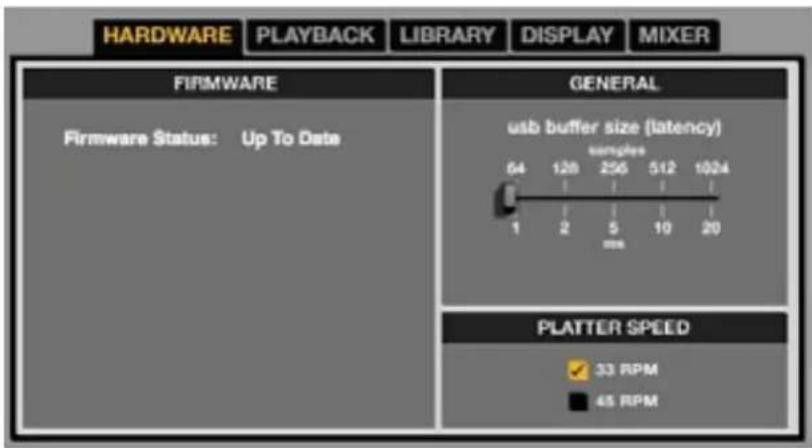
FIRMWARE
Si le bouton UPDATE FIMWARE est affiché, vous pouvez cliquer dessus pourmettre à jour le firmware du TWITCH.
GENERAL
ITCH traites les données audio par petits segments et cela entraine que les actions sur le ruban tactile Touchstrip sont traduites en audio à haut débit, pour une latence globale du système plus faible. Toutefois, cette nécessite plus de puissance de traitement et par conséquent surcharge plus le processeur, aussi des réglages plus petits de la taille de mémoire tampon nécessitant-ils un ordinateur plus puissant pour que l'audio soit produit sans interruption. Si vous poulez un contrôle le plus précis possible, vous doivent essayer de réduire ce réglage mais, d'un autre côté, si vous constatiez des sauts dans l'audio, vous pouvez avoir à l'augmenter (ou à utiliser un ordinateur plus puissant).
Platter Speed
Applique à la platine virtuelle une vitesse de 33 tours/minute ou de 45 tours/minute. Cette fonction ne concerne pas le TWITCH.
Playback keys use shift (touché Maj obligatoire pour la lecture) - Avec cette option cochée, toutes les touches de point Cue, boucle et lecture générale du clavier de l'ordinateur nécessitant d'appuyer sur la touche Majuscule ou blocage de majuscule pour fonctionner. C'est une fonction utile pour éviter le déclenchement accidentel.
Lock playing deck (verrouiller la platine qui est en lecture) - Avec cette option cochée, vous ne pouvez charger un morceau que dans une platine qui est en pause. Si elle n'est pas cochée, un morceau peut être charge dans une platine qui est déjà en mode de lecture, auquel cas ce morceau est immédiatement lu.
Hi-fi resampler (ré-echantillonneur haute fidélité) – Cette option réduit significativement la distorsion numérique à vitesse de lecture très basse ou très élevé, mais augmente légarement la consommation des ressources du processeur. Cette option est cochée par défaut.
Use auto gain (utiliser le gain automatique) – Le gain automatique vous permet d'avoir un niveau de volume uniforme pour les morceaux de votre bibliothèque. Quand un morceau est en mode de gain automatique, le bouton de gain du morceau apparaît encastré. Cochez cette case pour activer le gain automatique. Si vous avez analysé vos fichiers, vos morceaux seront maintainant charges avec le gain automatique appliqué. À côté de cette option se trouve un menu déroulant dans lequel vous reglez le niveau de volume de gain visé. Pour trouver le réglage optimal, chargez un morceau ayant un niveau de volume moyen dans une des platines virtuelles. Faites lires ce morceau et notez le volume et l'allumage des DEL dans le logiciel. L'objet est que le volume du morceau se trouve juste en dessous du point d'écritage (indiqué par la ligne rouge de l'indicateur de niveau à DEL). Si le morceau est trop faible, déchargez-le puis allez en écran de configuration de lecture (Playback) et montez plus la valeur en dB du gain automatique. Une fois que vous avez fait ce réglage, chargez à nouveau le même morceau dans la platine virtuelle. Vous remarquerez que le bouton de volume s'est régité tout seul automatiquement. Continue de faire les réglages sur le même morceau jusqu'à ce qu'il se trouve juste sous le point d'écritage. Une fois ce réglage fait, vous n'aurez plus jamais à régler le niveau de gain visé. Comme le morceau que vous utilisez a un niveau de volume moyen, la plupart des autres morceaux de votre bibliothèque devraient avoir à peu pris le même volume. Vous pouvez néanmoins avoir à faire des ajustements mineurs sur certains morceaux, mais une fois que ceux-ci sont faits, ils restent sauvégardés dans la balise ID3 du fjchier.
ASTUCE : il vaut toujours mistrés legerement trop faible que trop fort. Si l'indicateur de niveau à DEL est dans le rouge, il est vraissemblable qu'il y a de I'ecretage. Non seulement I'ecretage ne sonne pas bien, mais en plus cela peut endommager votre équipement.
Enable beat grid (activer la grille des temps) – cette option active toutes les fonctionnalités de la grille des temps. La grille des temps doit être activée pour que le mode Slice du TWITCH fonctionne. Désactiver cette option si vous ne désirez pas utiliser la grille des temps.
ON SONG LOAD (au chargement du morceau).
play from start - Positionne la tête de lecture au début de chaque morceau qui est chargeé. Si ce réglage n'est pas coché, les nouveaux morceaux reprendront la lecture depuis le dernier point atteint par la tête de lecture dans le morceau précédent. Cette option est cochée par défaut. Cette option est supplantée par les deux options prioritaires (voir ci-dessous) que sont instant doubles et play from first cue point.
NOTE : quand play from start (lecture depuis le début) est coché, la platine essaiera de sauter toute partie silencieuse en début de morceau et de commencer la lecture depuis le veritable début du signal audio.
instant doubles (doublage instantané) – Cela vous permet de rapidement faire correspondre les positions des têtes de lecture des deux platines quand elles lisent le même fichier. Avec cette option cochée, quand vous chargez sur une platine un morceau qui l'est déjà sur l'autre (il doit bien s'agir du même morceau), la tête de lecture sautera à la position de lecture actuelle du morceau qui a été chargeé en premier. Les statuts de verrouillage de tonalité et de bouclage sont également copiés. Ce réglage a priorité sur les options play from start et play from first cue point.
play from first cue point (lecture depuis le premier point Cue) – Cochez cette option pour que tous les morceaux démarrent après leur chargement depuis leur premier point Cue. Ce réglage a priorité sur l'option play from start. S'il n'y a pas de point Cue réglé pour le morceau, ce dernier sera lu depuis son début.
RECORDING (enregistrement)
Bit depth (résolution en bits) - Sélectionne la résolution d'enregistrement entre 16 et 24 bits.
Notez que TWITCH n'accepte l'enregistrement qu'en 16 bits.
File format (format de fichier) - Sélectionne le format de fichier pour l'enregistrement. Choisissez entre Wave (.WAV) et AIFF (.AIF).
BRAKING (freinage)
C'est une commande variable qui détermine la vitesse à laquelle le morceau s'arrête quand on met la platine en pause. Réglez-la par des mouvements verticaux de la souris. À fond dans le sens anti-horaire, l'arrêt est immédiat. Plus on tourne la commande dans le sens horaire, plus le temps d'arrêt s'accroit. Le réglage le plus long simule une coupure lente d'une platine tournédisque.
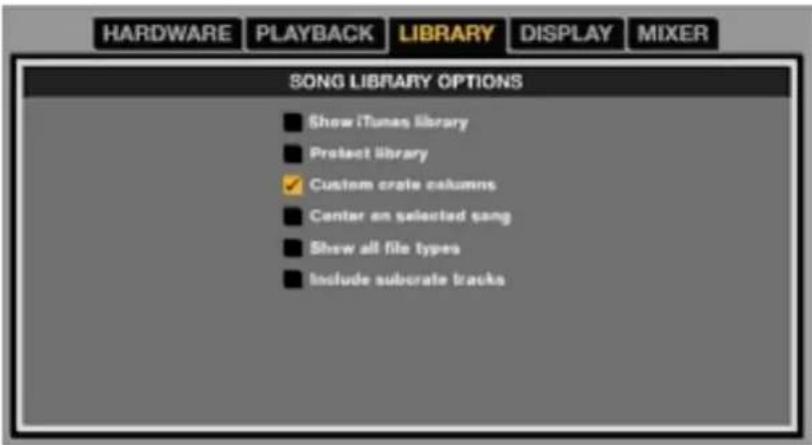
Onglet LIBRARY (bibliothèque)
SONG LIBRARY OPTIONS (options de bibliothèque de morceaux)
Show iTunes library (afficher la bibliothèque iTunes) – Quand cette option est cochée, la bibliothèque iTunes par défaut et les playlists iTunes sont inclues dans la bibliothèque ITCH.
NOTE : la bibliothèque iTunes peut être réduite en cliquant sur le petit triangle dans l'icone bleue de dossier iTunes.
NOTE : ITCH ne peut pas dire les fichiers qui sont protégés par des systèmes de DRM (Digital Rights Management ou gestion des droits numériques), tels que ceux précédemment vendus au travers de l'Apple iTunes Music Store.
Protect library (protégier la bibliothèque) – Décochez cette option pour pouvoir supprimer des morceaux et des valises de votre bibliothèque. Quand cette option est cochée,Vote bibliothèque est verrouillée pour éviter la suppression accidentelle d'un morceau ou d'une valise. Cocher cette option verrouille également toutes les balises de fichier et tous les noms de valise, pour qu'aucun texte ne puisse être changé.
Custom crate columns (colonnes de valises personnalisées) – Cochez cette option afin de désirir des vues de colonne personnalisées pour chaque valise et playlist. Quand l'option est découverte (par défaut), toutes les valises ont la même configuration de colonnes que la valise "All..."
Center on selected track (centre sur la piste sélectionnée) – Quand cette option est cochée, le défilament vers le haut et le bas de votre bibliothèque Maintain le morceau sélectionné au milieu du panneau bibliothèque.
Show all file types (afficher tous les types de fichier) - Cochez cette option pour visualiser tous les fichiers lorsque vous importez des morceaux dans votre bibliothèque. Si cette option n'est pas cochée, seuls seront affichés les fichiers qu'ITCH peut dire.
Include subcrate tracks (inclure les morceaux des sous-valises) – Quand cette option est cochée, les morceaux des sous-valises sont affichés dans leur valise mère. Quand elle est découverte, parcourir une valise n'affiche pas les morceaux qui se trouvent dans les sous-valises de cette-ci.
USER INTERFACE SETTINGS (réglages d'interface utilisateur)
Maximum screen Updates (fréquence maximale de rafraîchissement d'écran)
Le curseur vous permet d'abaisser la fréquence de rafraîchissement de l'écran d'ITCH et donc potentiellement de solliciter moins de ressources du processeur. Les utilisateurs ayant des ordinateurs lents ou ceux qui font fonctionner un programme d'enregistrement en même temps peuvent appréciencer de pouvoir faire cela s'ils,rencountre des problèmes de performances. La fréquence par défaut est de 60Hz (l'écran est rafraîchi 60 fois par seconde). Ce réglage s'applique à la totalité de l'interface utilisateur d'ITCH : les platines virtuelles, les formes d'onde, la bibliothèque et l'écran de configuration Setup.
Horizontal Waveforms (formes d'ondes horizontales) - Les formes d'onde principales sont affichées horizontally en bas de l'écran d'ITCH.
Left Vertical Waveforms (formes d'ondes verticales à gauche) - Les formes d'onde principales sont affichées verticalément sur la gauche de l'écran d'ITCH.
Right Vertical Waveforms (formes d'ondes verticales à droite) - Les formes d'onde principales sont affichées verticalément sur la droite de l'écran d'ITCH.
Onglet MIXER (console de mixage)
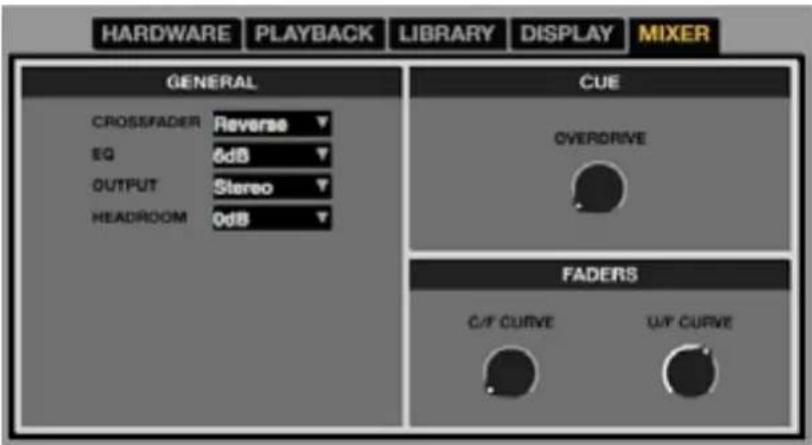
GENERAL
CROSSFADER - Le menu déroulant vous permet de configurer le crossfader. Il existe trois options : Normal (action standard du crossfader) ; Reverse (le crossfader fonctionne en sens inverse) ; Disabled (le crossfader est désacté).
EQ - Règle la plage maximale d'atténuation/amplification des commandes d'égaliseur - 6 dB ou 12 dB.
OUTPUT - Vous permet de régler la sortie audio en mono ou en stéroid.
HEADROOM - Détermine la marge qu'a votre périphérique avant que le limiteur interne n'entre en action.
Moins de marge signifie une sortie plus puissant mais avec un plus grand risque d'entrée en action du limiteur, particulièrement lorsqu'il y a plus d'un canal audio dans le mixage. Avec le réglage de marge initial de 0 dB, vous pouvez appliquer 3 dB de gain par platine avant que le limiteur entre en action.
CUE (écoute de contrôle)
Overdrive - Montez ce réglage pour rehausser le niveau de la sortie casque. Pour éviter les dommages auditifs, voirlez à ne pas régler le niveau trop haut.
NOTE : l'emploi de l'overdrive peut réduire la qualité audio aussi n'est-il recommandé que si vous avez des problèmes de niveau au casque.
FADERS
C/F Curve - Régle la courbe du crossfader. Tournez dans le sens anti-horaire pour une coupure plus nette et dans le sens horsaire pour un fondu plus progressif.
U/F Curve - Règle la courbe du fader de canal ("upfader"). Tournez dans le sens anti-horaire pour une coupure plus nette et dans le sens horsaire pour un fondu plus progressif.
Whitelabel
whitelabel.NET
Fichiers audio Whitelabel
Les fichiers audio Whitelabel ont un format de fichier propriétaire (extension de fichier wl.mp3) développé par Serato. Ils sont spécialément préparés pour l'emploi dans ITCH - avec des fichiers pré-analysés, portant des balises d'informations sur le morceau et l'artiste, le tempo (BPM) et la pochette d'album lorsque c'est possible.
Les fichiers audio Whitelabel sont lus dans ITCH avec une haute qualite audio stereo de 320 kb/s avec le TWITCH relié. Sans le TWITCH, ou lorsque ces fichiers sont lus au travers d'un autre logiciel ou apparéil MP3, ils ne sont lus qu'en mono à 32 kb/s. Les fichiers audio Whitelabel sont des productions promotionnelles de labels d'enregistrement et sont mis gratuiteme t a la disposition des DJ ITCH par Whitelabel.net.
Whitelabel.net
Le réseau de distribution Serato Whitelabel est un système unique qui permet aux labels d'enregistrement de fournir directement aux DJ sous forme numérique leurs productions promotionnelles. Pour télécharger des fichiers audio Whitelabel et vous inscrite en vue de receivevoir les mises à jour des dernières productions promotionnelles, visitez http://www.whitelabel.net/
Fichiers whitelabel.net verrouillés
En raison de certains impératifs de licence de labels, certains fischiers audio Whitelabel nécessiteront une vérification par email et mot de passage pour être déverrouillés. Si vous avez télécharge vous-même ces morceaux de façon légale, saisissez l'email et le mot de passage que vous utilisez pour Whitelabel.net afin de déverrouiller ces fischiers pour les dire dans ITCH. Si vous avez des problèmes pour déverrouiller ces fischiers, veillez contacter l'assistance Serato à www.serato.com/support
Configurations système requises pour Whitelabel.net
Whitelabel.net a ete teste et fonctionne sur ces navigateurs :
- Internet Explorer 6+ (7+ fortement recommende)
- Firefox 3+
- Safari 3+
Vous devrez également avoir Flash installé et Javascript activé pour pouvoir pré-)couter et télécharger les morceaux.
NOTE : faire passer les fischiers audio au travers de Mixed In Key peut causeur leur lecture a seulement 32 kb/s dans ITCH (meme avec un TWITCH connecté). Pour le moment, nous vous conseillons de ne pas utiliser Mixed In Key avec les fischiers audio Whitelabel.
Guide de dépannage
Les suggestions suivantes peuvent vous aider si vous constatéz des performances médiocres avec ITCH :
- Recherche des mises à jour à l'aide du bouton CHECK FOR UPDATES de l'écran de configuration Setup ou en visitant http://www.serato.com/itch.
- Fermez tout autre programme actif.
- Désactive les dispositifs de réseau sans fil.
- Désactive tout dispositif Bluetooth.
- Désactive le logiciel antivirus.
- Désactive les économistes d'écran.
- Désactivez le mode de veille (veille/economie d'énergie).
- Augmentez la taille de la mémoire tampon USB (USB Buffer Size).
- Branchez le TWITCH directement à un port USB de votre ordinateur, pas au travers d'un concentrateur (Hub) USB.
- Essayez tous les ports USB, certains peuvent mistréux fonctionner que d'autres.
- Débranche tout autre périphérique USB.
- Faites fonctionner votre ordinateur portable sur son adaptateur secteur.
Pour plus d'aide au dépannage, visitez www.serato.com
CARACTERISTIQUES TECHNIQUES
Valeurs principales de performances
Plage dynamique réelle du
convertisseur A/N 102 dB (pondération A)
Plage dynamique réelle du
convertisseur N/A 100 dB (pondération A)
Plage dynamique du jeu de
composants de conversion A/N-N/A 114 dB (pondération A)
Latence (taillde tampon minimale) 77 echantillons
Entrées microphone
Plage dynamique (pondération A) : 102 dB
Réponse en fréquence : 20 Hz - 20 kHz +/- 0,1 dB
DHT+B: 0,01% (mesurée à 1 kHz avec un contrôle passé-bande
20 Hz/22 kHz)
Bruit: Bruit équivalent en entrée (EIN) >120 dBu (mesuré
à 50 dB de gain avec une terminaison de 150 ohms
(filtre salle-bande 20 Hz/22 kHz))
Niveau d'entrée maximal
au gain minimal pour 0 dBFS: +4 dBu
Entrées ligne
Plage dynamique (pondération A) : 102 dB
Réponse en fréquence : 20 Hz - 20 kHz +/- 0,1 dB
DHT+B: <0,002% (mesurée avec une entree à 0 dBFS et un
filtrePasse-bande 22Hz / 22kHz
Bruit: -92 dBu (filtrée passée-bande 22 Hz/22 kHz)
Sorties audio analogiques (jack 6,35 mm 3 points)
Sortie symétrisée électroniquement
Niveau de sortie maximal (0 dBFS): +7,0 dBu
DHT+B:0,0075%
-sortie à -1 dBFS, fille passage-bande 20 Hz/22 kHz)
Sorties audio analogiques (RCA)
Sortie asymétrique
Niveau de sortie maximal (0 dBFS): +7,0 dBu
DHT+B:0,0075%
-sortie à -1 dBFS, fille passage-bande 20 Hz/20 kHz)
Sorties casque
Réponse en fréquence : 20 Hz - 20 kHz +/- 0,1 dB
Plage dynamique: 102 dB
Rapport signal/bruit (pondération A) : 102 dB
Sortie maximale sous 32 ohms: +3 dBu (-1,4 dBV)
Puissance sous 32 ohms 24 mW
Impedance de sortie : < 7 ohms
Impedance de charge : > 24 ohms