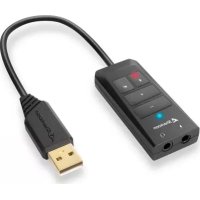
SB2 - Carte son externe Sharkoon - Notice d'utilisation et mode d'emploi gratuit
Retrouvez gratuitement la notice de l'appareil SB2 Sharkoon au format PDF.

| Type de produit | Carte son externe USB |
| Marque | Sharkoon |
| Modèle | SB2 |
| Alimentation | Via port USB |
| Connectivité | USB |
| Logiciel de contrôle | Sharkoon Audio Center |
| Taux d'échantillonnage | 44,1 kHz et 48 kHz |
| Canaux audio | 7.1 surround virtuel |
| Égaliseur | Oui, avec préréglages et profils personnalisables |
| Effets d'environnement | Oui, multiples préréglages |
| Virtual Speaker Shifter | Oui, repositionnement des haut-parleurs virtuels |
| Xear SingFX | Oui, ajustement de tonalité et fondu vocal |
| Xear Surround Max | Oui, conversion stéréo en 7.1 virtuel |
| Réduction de bruit (microphone) | Oui |
| Écho microphone | Oui |
| Voix magique | Oui, déformation vocale |
| Gestion des profils | Oui, création, modification et suppression |
| Entretien | Nettoyer avec un chiffon doux et sec. Éviter l'humidité. |
| Sécurité | Respecter les consignes de la directive DEEE (2012/19/EU) |
| Dimensions (approx.) | 8 x 3 x 1 cm (estimation) |
| Poids (approx.) | 50 g (estimation) |
| Pièces détachées | Non fournies ; appareil non réparable par l'utilisateur |
| Compatibilité système | Windows (nécessite logiciel Sharkoon Audio Center) |
FOIRE AUX QUESTIONS - SB2 Sharkoon
Questions des utilisateurs sur SB2 Sharkoon
0 question sur cet appareil. Repondez a celles que vous connaissez ou posez la votre.
Poser une nouvelle question sur cet appareil
Téléchargez la notice de votre Carte son externe au format PDF gratuitement ! Retrouvez votre notice SB2 - Sharkoon et reprennez votre appareil électronique en main. Sur cette page sont publiés tous les documents nécessaires à l'utilisation de votre appareil SB2 de la marque Sharkoon.
MODE D'EMPLOI SB2 Sharkoon
- Installation du logiciel . . . . . . . . . . . . . . . . . . . . . . . . . . . . . . . . . . . . . . . . . . . . . . . . 3
2 Aperçu du logiciel . . . . . . . . . . . . . . . . . . . . . . . . . . . . . . . . . . . . . . . . . . . . . . 4 - Haut-parleurs . . . . . . . . . . . . . . . . . . . . . . . . . . . . . . . . . . . . . . . . . . . . . . . . . . . . . 5
- Microphone . . . . . . . . . . . . . . . . . . . . . . . . . . . . . . . . . . . . . . . . . . . . . . . . . . . . . . . . 6
- Paramètres de l'application .....7
- Paramètres du profil . . . . . . . . . . . . . . . . . . . . . . . . . . . . . . . . . . . . . . . . . . . . . . . . . . . . . . . . . . 7
1. Installation du logiciel
Téléchargez le logiciel du Sharkoon Audio Center à partir du site Internet de Sharkoon sur www.sharkoon.com. Décompressez le fichier ZIP dans le dossier de votre choix et double-cliquez sur le fichier Setup pour lancer l'installation.
Suivez les instructions de l'assistant de configuration et cliquez sur « Terminer » pour compléter l'installation, redémarrez votre ordinateur. Le raccourci Sharkoon Audio Center apparaîtra alors sur le bureau et dans la barre des tâches. Le logiciel a été installé avec succès.
Pour démarrer le logiciel Audio Center, cliquez sur le raccourci sur le bureau ou dans la barre des tâches. Veuillez noter que le logiciel fonctionne en continu en arrière-plan lorsque l'ordinateur est allumé. Ceci est le seul moyen d'utiliser toutes les fonctions du SB2. Le symbole Audio Center sera affiché dans la barre des tâches Windows lorsque le logiciel est utilisé.
2. Aperçu du logiciel
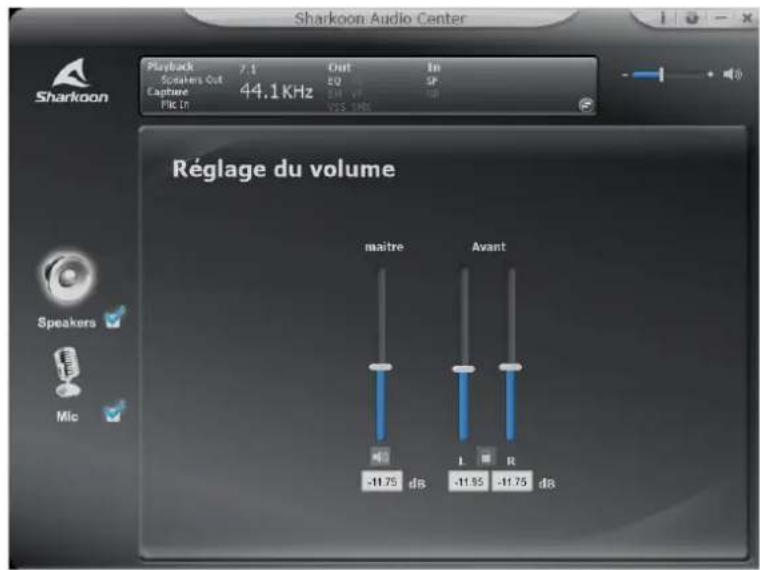
Configurez les différents paramètres et fonctions de la SB2 avec le Sharkoon Audio Center. Par exemple, les paramètres du volume, du son ou les changements du son surround 7,1. Une série de préréglages préinstallés ou d'effets pour playback audio et enregistrements audio peuvent être trouvés à travers le logiciel.
text_image
Sharkoon Audio Center Playback 7.1 Out In Speakers Out EQ SP Capture 44.1KHz PIC In VSS CMX Réglage du volume maître Avant Speakers ✓ Mic ✓ -11.75 dB -11.95 R -11.75 dB
text_image
Playback 7.1 Out In Speakers Out EQ SF Capture 44.1KHz EM VF NB Mic In YSS SFX
text_image
Hi-Fi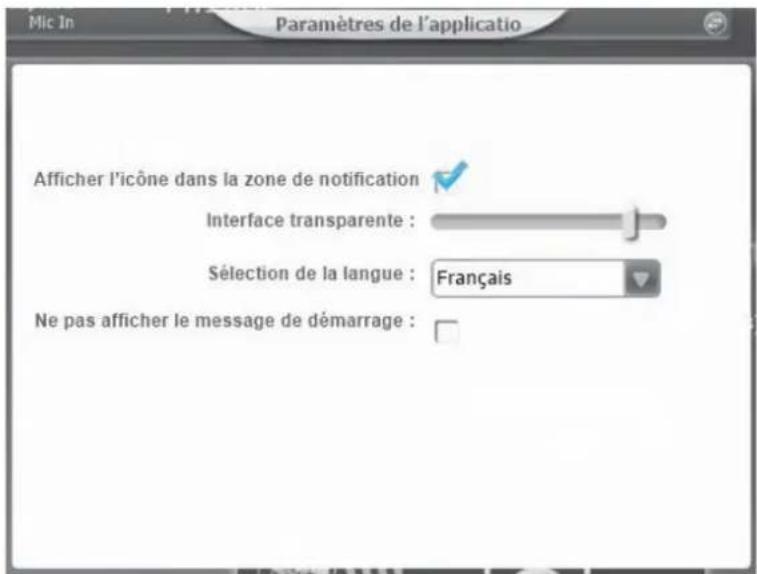
text_image
Mic In Paramètres de l'application Afficher l'icône dans la zone de notification Interface transparente : Sélection de la langue : Français Ne pas afficher le message de démarrage :Volet État : trouvez le Volet Etat dans la partie supérieure du logiciel. Cela indique quelles fonctions et paramètres des haut-parleurs et microphones sont actuellement activés ou désactivés. Utilisez le bouton flèche pour passer au Volet Etat.
Volet Profil : dans le Volet Profil, les profils audio peuvent être créés, changés, édités ou modifiés. Cliquez sur le bouton flèche pour repasser au Volet Etat.
Paramètres de l'application / information : sur la partie supérieure droite du logiciel, le bouton « i » peut être utilisé pour voir les informations des pilotes du logiciel. La langue et les autres paramètres peuvent être changés en utilisant le bouton Engrenage.
Réglage du volume : à droite du Volet Etat/Profil se trouve le réglage du volume de la SB2. Le casque audio peut être complétement mit en silence en cliquant sur le symbole des haut-parleurs.
Haut-parleurs : les paramètres des haut-parleurs se trouvent sur la marge gauche du logiciel. Clique gauche pour ouvrir le réglage du volume. Clique droit pour accéder au menu avancé des haut-parleurs.
Microphone : les paramètres du microphone se trouvent sur la marge gauche du logiciel. Clique gauche pour ouvrir le réglage du volume. Clique droit pour accéder au menu avancé du microphone.
3. Haut-parleurs
text_image
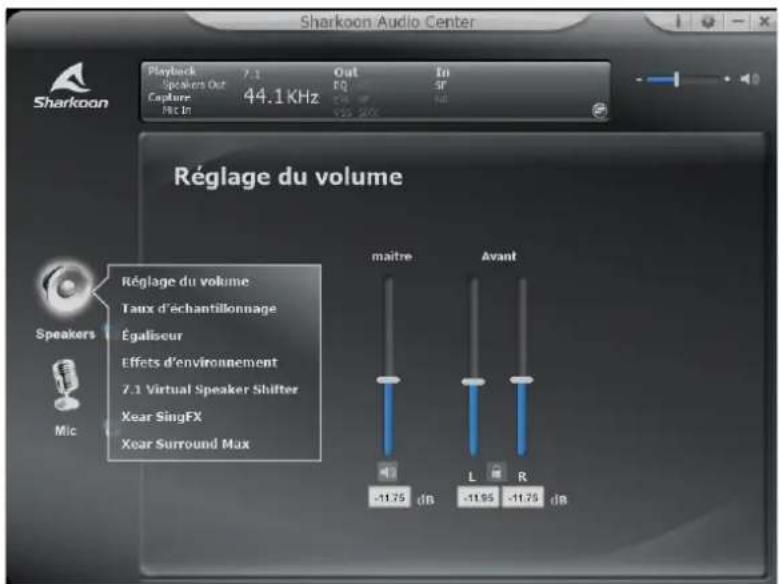
Sharkoon Audio Center Playback 7.1 Out In Speakers Out EQ SF Capture 44.1 KHz REC In 125-200 Réglage du volume Réglage du volume Taux d'échantillonnage Égaliseur Effets d'environnement 7.1 Virtual Speaker Shifter Xear SingFX Xear Surround Max maître Avant -11.75 dB L R -11.95 dB -11.75 dBÀ travers le Sharkoon Audio Center, le volume des haut-parleurs peut être réglé, les changements du son via l'égaliseur peuvent être fait, l'accès à une variété d'effets préinstallés est possible, ainsi que la configuration de la position simulée du son surround 7,1. Pour accéder aux Éléments individuels du menu, clic droit sur le symbole des haut-parleurs sur le côté gauche du logiciel.
Réglage du volume : ajustez le volume en glissant le bouton vers le haut pour augmenter ou vers le bas pour diminuer le volume total. Le volume des haut-parleurs gauche et droit peut aussi être réglé séparément en utilisant les boutons sur la droite. Pour faire cela, cliquez sur le symbole du cadenas pour ajuster le volume.
Taux d'échantillonnage : la puce son de la SB2 offre deux taux d'échantillonnages. Choisissez entre le 44,1 kHz et 48 kHz.
Égaliseur : à travers l'égaliseur, les graves, les médiums et les aigus peuvent tous être individuellement mixés pour le playback. Il y a également des profils EQ préréglés parmi lesquels choisir, qui sont équilibrés pour différents styles de musique. Les paramètres de l'égaliseur peuvent tous être réinitialisés à leur valeur d'origine en cliquant sur le bouton par défaut. L'option de créer et sauvegarder des profils EQ définis par l'utilisateur est aussi possible.
Effets d'environnements : avec la SB2, l'utilisation des effets simulant le playback dans différents environnements est possible. Quatre effets peuvent être sélectionnés directement, et en cliquant sur le symbole flèche, la liste des autres effets apparaît.
7.1 Virtual Speaker Shifter : cette fonction change la position simulée du son surround 7,1 playback virtuel. Pour faire pivoter du sens des aiguilles d'une montre au sens inverse des aiguilles d'une montre, utilisez les boutons se trouvant sur la gauche. De plus, les haut-parleurs individuels peuvent être déplacés facilement en utilisant le glisser-déposer. Le volume des haut-parleurs individuels peut être vu sur la droite. Pour réinitialiser les haut-parleurs à leur volume d'origine, appuyez sur le bouton Reset.
Xear SingFX : la fonction Xear SingFX permet les ajustements de la tonalité du playback à travers le casque audio. Si la permutation de clé est activée, la tonalité peut être augmentée ou diminuée. Le volume des chants audibles ou des dialogues pendant le playback peuvent aussi être controlés via « activer le fondu vocal ».
Xear Surrounds Max : le Xear Surround Max peut être utilisé pour un meilleur son spatial en convertissant les signaux stéréo d'une source audio en un son surround 7,1 virtuel. Pour utiliser cette fonction, le 7,1 Virtual Speaker Shifter doit être activé.
4. Microphone
text_image
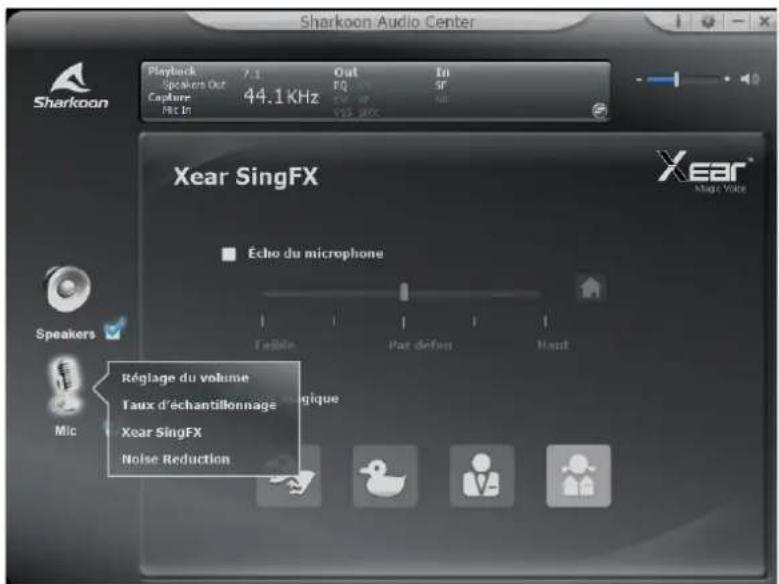
Sharkoon Audio Center Playback 7.1 Out In Speakers Out FQ SF Capture 44.1 KHz REC En 205-8000 Xear SingFX Écho du microphone Speakers ✓ Mic Réglage du volume Taux d'échantillonnage Xear SingFX Noise ReductionLe Sharkoon Audio Center rend possible la personnalisation des paramètres des enregistrements audio via le microphone. Pour accéder aux éléments individuels du menu, clic droit sur le symbole du microphone se trouvant sur la partie gauche du logiciel.
Réglage du volume : pour ajuster le volume du microphone, il suffit simplement de faire glisser le bouton vers le haut pour augmenter le volume ou vers le bas pour diminuer le volume.
Taux d'échantillonnage : la SB2 offre deux taux d'échantillonnages différents. Choisir entre le 44,1 kHz et 48 kHz.
Xear SingFX : avec le Xear SingFX, les paramétrages des enregistrements audio peuvent être changés à tra-
vers le microphone. Avec le Microphone Echo, les enregistrements via le microphone peuvent avoir un effet d'écho. La Voix Magique permet à l'utilisateur de déformer ou changer sa voix grâce a une variété d'effets.
Noise Reduction : pour une clarté de reproduction sonore, le Noise Reduction peut être utilisé pour corriger les bruits de fond à travers le microphone.
5. Paramètres de l'application
text_image
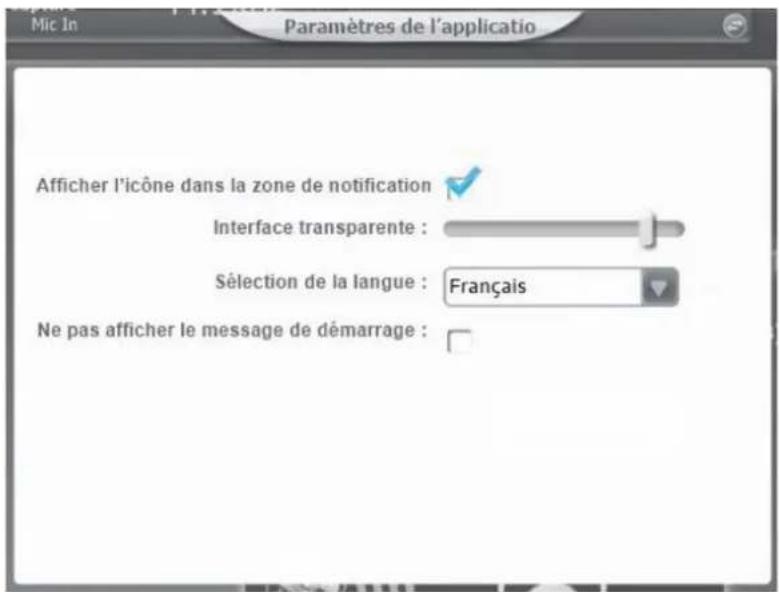
Mic In Paramètres de l'application Afficher l'icône dans la zone de notification Interface transparente : Sélection de la langue : Français Ne pas afficher le message de démarrage :Le symbole Engrenage en haut à droite donne accès aux applications de paramétrages du logiciel Audio Center. Ici, les paramètres donnent la possibilité de changer la langue du logiciel ou sa présentation.
6. Paramètres du profil

text_image
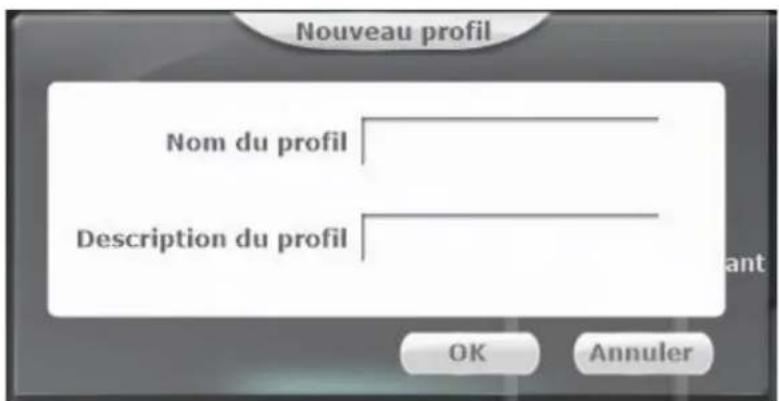
Hi-FiCliquez sur le bouton flèche dans le Volet d'État pour passer au Volet de Profil. Ici, les paramètres peuvent être sauvegardés dans le logiciel de l'Audio Center sous plusieurs profils. Pour créer un nouveau profil, cliquez sur le symbole Plus. Puis, saisissez le nom du profil et la description du profil. Les profils crées sont ensuite affichés dans le Volet de profil. Pour supprimer un profil, cliquez sur le symbole Moins.
text_image
Nouveau profil Nom du profil Description du profil OK AnnulerSharkoon n'assume aucune responsabilité pour les pertes de données, en particulier celles causées par un traitement inapproprié.
Les noms de produits et descriptions sont des marques commerciales et/ou protégées des fabricants respectifs, acceptées comme protégées.
Dans le cadre de la politique d'amélioration continue des produits chez Sharkoon, le design et les spécifications sont sujets à des modifications sans préavis. Les spécifications nationales du produit peuvent varier.
Les droits légaux du logiciel téléchargeable appartiennent à leurs propriétaires respectifs. Veuillez respecter les conditions du contrat de licence du fabricant avant d'utiliser le logiciel.
Tous les droits sont réservés, en particulier pour la traduction, la réimpression, la reproduction par copie ou tout autre moyen technique. Toute infraction donnera lieu à une demande de compensation.
Tous droits réservés, en particulier en cas de cession de brevet ou de brevet d'utilité. Les méthodes de livraison et de modification technique sont réservées.
Traitement
de
votre
produit
usagé
Votre produit est conçu et fabriqué avec des matériaux et composants de haute qualité qui peuvent être réutilisés et recyclés.

Lorsque ce symbole de poubelle barrée est présent sur un produit, cela signifie que ce dernier est couvert par la directive européenne 2012/19/EU.
Veuillez-vous informer sur le système local de collecte de tri sélectif pour les produits électriques et électroniques.
Veuillez respecter la réglementation locale et ne pas jeter vos produits usagés avec vos déchets ménagers. La mise au rebut conforme de votre ancien produit aidera à prévenir les conséquences négatives potentielles pour l'environnement et la santé humaine.