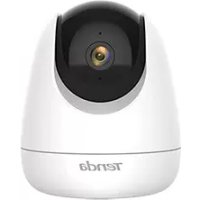
CP6 - Caméra de surveillance Tenda - Notice d'utilisation et mode d'emploi gratuit
Retrouvez gratuitement la notice de l'appareil CP6 Tenda au format PDF.

| Type de produit | Caméra de surveillance |
| Marque | Tenda |
| Modèle | CP6 |
| Application de contrôle | TDSEE (disponible sur App Store et Google Play) |
| Alimentation | Via câble USB (adaptateur secteur non inclus) |
| Résolution vidéo | Haute définition (HD) |
| Vision nocturne | Oui, intégrée |
| Angle de vue | Environ 100° (estimation) |
| Connectivité | Wi-Fi |
| Compatibilité | iOS et Android |
| Options de montage | Bureau (pose libre) ou plafond/mur (fixation avec chevilles et vis) |
| Fonction inversion vidéo | Oui, pour montage au plafond |
| Code QR d'installation | Situé sous l'appareil photo |
| Entretien | Nettoyer avec un chiffon doux et sec |
| Informations complémentaires | Notice complète disponible sur le site Tenda (www.tendacn.com) |
FOIRE AUX QUESTIONS - CP6 Tenda
Questions des utilisateurs sur CP6 Tenda
0 question sur cet appareil. Repondez a celles que vous connaissez ou posez la votre.
Poser une nouvelle question sur cet appareil
Téléchargez la notice de votre Caméra de surveillance au format PDF gratuitement ! Retrouvez votre notice CP6 - Tenda et reprennez votre appareil électronique en main. Sur cette page sont publiés tous les documents nécessaires à l'utilisation de votre appareil CP6 de la marque Tenda.
MODE D'EMPLOI CP6 Tenda
Ajouter laamera à l'application TDSEE
- Telechargez l'application TDSEE à partir de l'App Store ou de Google Play ou en scannant le code QR.
- Lancez l'application TDSEE et appuyez sur le bouton Ajouter un apparéil ou
- Scannez le code QR situé sous l'appareil photo et suivez les instructions pour terminer l'installation.
Installer l'année
Montage sur bureau
Placez la camera horizontally sur un bureau suffisamment grand, propre, stable et plat.
Montage au plafond/mur
- Placez le gabarit à l'endroit souhaité et percez deux troughs (Diamètre de la mèche : 6 mm, Profondeur du Trou : 28-32 mm) à travers les deux cercles.
- Insérez deux chevilles dans les trous et utilisez les vis pour fixer la base de la camera sur les chevilles.
- Fixez laamera sur la base et faites-le pivoter pour la fixer.
Une fois le montage au plafond terminé, vous devez régler l'etat d'installation de la camera pour facilititer la surveillance.
Méthode: Lancez l'application TDSEE. Choisissez laamera, cliquez sur ⑥> Video inversée, et choisissez Camera à l'envers.
Obtenir de l'aide et des services
Pour les specifications techniques, les guides d'utilisation et plus d'informations, veuilles visiter la page du produit ou la page de service sur www.tendacn.com. Plusieurs langues sont disponibles. Vous pouvez voir le nom et le modele du produit sur l'etiquette du produit.

Marque : Tenda
Modèle : CP6
Catégorie : Caméra de surveillance