form 200 - Caisse enregistreuse OLIVETTI - Notice d'utilisation et mode d'emploi gratuit
Retrouvez gratuitement la notice de l'appareil form 200 OLIVETTI au format PDF.

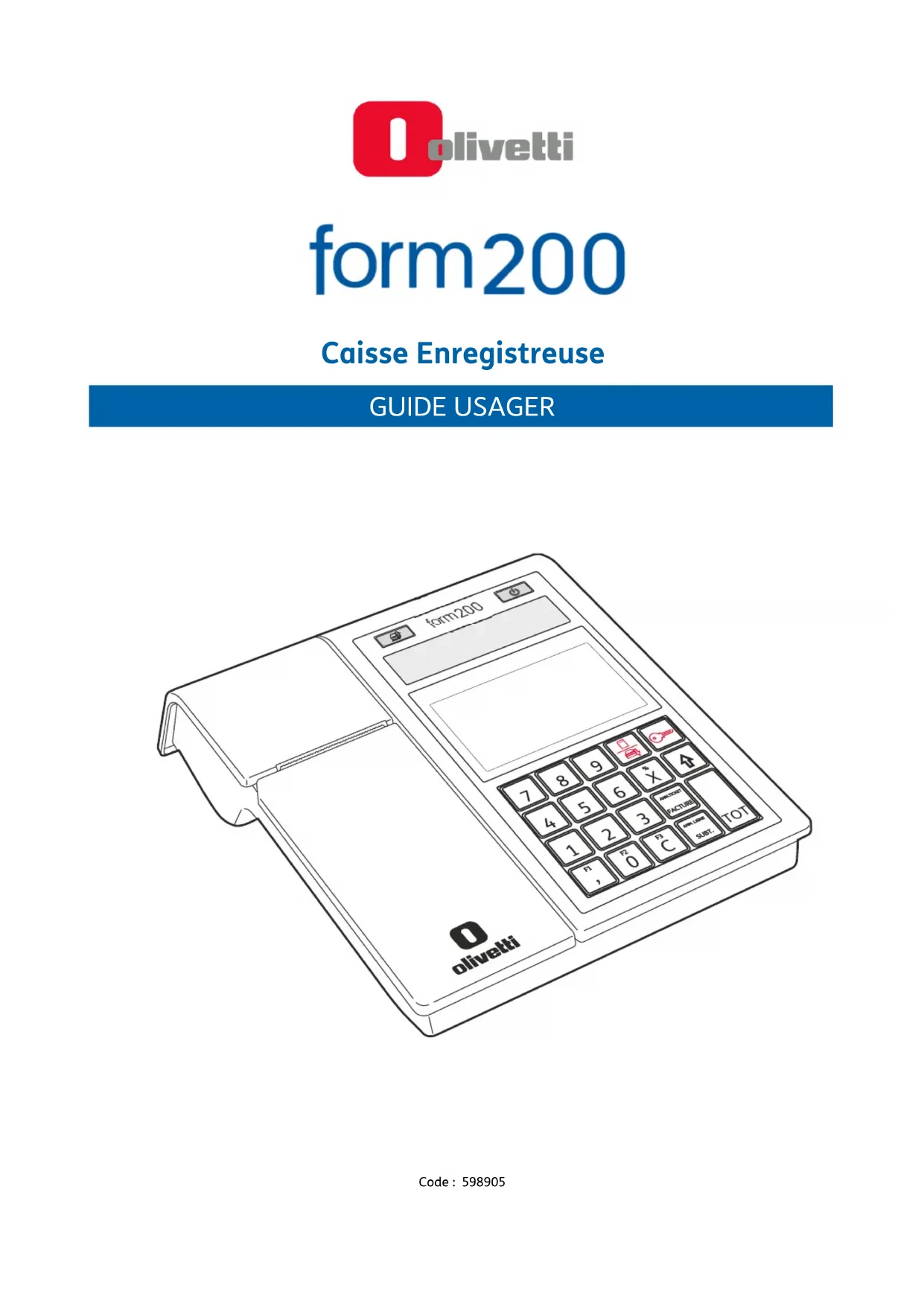
| Type de produit | Caisse enregistreuse |
| Marque | Olivetti |
| Modèle | form 200 |
| Dimensions (L × H × P) | 215 mm × 80 mm × 270 mm |
| Poids | 1100 g |
| Alimentation | 12 V - 3,33 A (40 W) via adaptateur secteur externe |
| Clavier | Clavier mécanique 5×4 touches + écran tactile 4,3 pouces |
| Imprimante | Thermique, vitesse jusqu'à 150 mm/s, largeur rouleau 57,5 mm |
| Affichage opérateur | 2 lignes × 20 caractères, graphique |
| Affichage client | 2 lignes × 20 caractères, graphique |
| Nombre de départements | 150 |
| Nombre de PLU | 250 (ou 10 000 avec lecteur de codes-barres) |
| Taux de TVA | Jusqu'à 7 taux |
| Modes de paiement | Jusqu'à 7 (espèces, chèque, carte de crédit, etc.) |
| Devises | Jusqu'à 5 devises |
| Opérateurs | 10 |
| Mémoire DGFE | Carte SD (journal électronique) |
| Connectivité | 2 × USB host, 1 × USB device, 1 × RS-232, 1 × Ethernet LAN 10/100, 1 × tiroir-caisse |
| Entretien et nettoyage | Débrancher la machine, utiliser un chiffon humide. Ne pas utiliser de produits corrosifs. |
| Sécurité | Brancher sur une prise murale accessible. Ne pas exposer à l'eau, à la chaleur ou à la poussière. Ne pas démonter ni modifier l'appareil. |
| Pièces détachées et consommables | Rouleau de papier thermique (57,5 mm × 60 mm max), carte SD DGFE, pieds interchangeables |
| Informations générales | Notice d'utilisation disponible sur www.olivetti.fr. Certifié conforme aux normes fiscales françaises. |
FOIRE AUX QUESTIONS - form 200 OLIVETTI
Questions des utilisateurs sur form 200 OLIVETTI
0 question sur cet appareil. Repondez a celles que vous connaissez ou posez la votre.
Poser une nouvelle question sur cet appareil
Téléchargez la notice de votre Caisse enregistreuse au format PDF gratuitement ! Retrouvez votre notice form 200 - OLIVETTI et reprennez votre appareil électronique en main. Sur cette page sont publiés tous les documents nécessaires à l'utilisation de votre appareil form 200 de la marque OLIVETTI.
MODE D'EMPLOI form 200 OLIVETTI
- Introduction 1
- Mesures de sécurité et normes d'usage generales 1
- Installation et Fiscalisation 1
Contenu de l'Emballage 1
Composition de la caisse enregistreuse 1
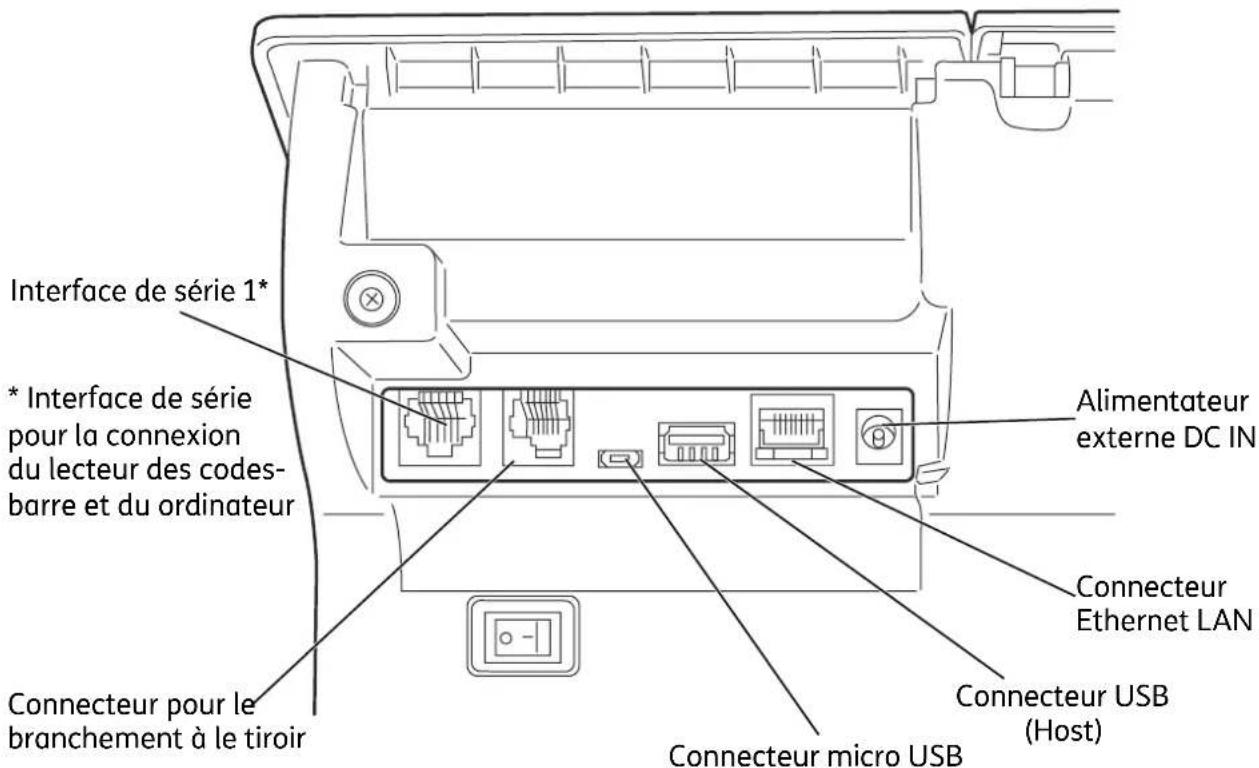
Panneau des connexions 1
Branchement au réseau Internet 1
Connexion au Reseau Internet 1
Dispositif carte a puce SD. 1
Remplacement des Pieds Arrières 1
Allumer et eteindre 1
- Insertion du Rouleau de Papier 1
- Composants Principaux de la Caisse Enregistreuse 1
Clavierhybride (Mecanique 5x4 Touches ^+ Ecran tactile 4.3") 1
Touche Allumer/eteindre et Touche Avancement papier. 1
Description des touches mécaniques 5x4 et de la fonction des touches. 1
Fonctions F1 - F2 - F3 1
Description ecran tactile 4.3" 1
Compartment ecran 'Départements' 1
Compartment ecran Fonctions 1
Compartement ecran 'Formes de paiement' 1
Departement ecran 'Clavier' 1
Compartment ecran 'Operateurs' 1
Ecran 1
Ecran Opérateur 1
Ecran Client. 1
Axes d'opération 1
Groupe d'Impression 1
6. Nouvelle Gestion Fiscale 1
Initialisation du Systeme 1
En-Tete des Tickets 1
Rapports Periodiques 1
Rapport de fermetre fiscale 1
1
Formation 1
- Fonctionnalités de l'enregistreur de caisse 1
Les caractéristiques principales et les fonctions d'opération 1
- Transactions de vente 1
Programmation et impresion facture 1
Programmation de I'en-tete - CODE 302 1
Programmation de l'en-tete de la facture - CODE 338.
Programmation series et nombre initial de factures - CODE 339
Reglage et impression de la facture 1
Format factures 1
Exemples factures de vente (exemplaire imprime en double copie) 1
9. Programmation 1
Messages d'erreur 1
1
CODE 150 - AFFICHAGE DU MONTANT TOTAL DE LA CAISSE
CODE 151 - REGLAGE DE LA DATE ET DE L'HEURE DE LA CAISSE. 1
CODE 155 - ACTIVER L'EN-TETE OBLIGATOIRE DE LA FACTURE POUR LA FACTURATION......1
CODE 156 -ACTIVATION SAUVETAGE ET REINITIALISATION DES DONNEES SUR LA
MEMOIRE INTERNE 1
CODE 157 - ACTIVATION D'ENREGISTREMENT DES RAPPORTS. 1
CODE 180 - IMPRESSIONS DES CLOTURES FISCALES ENTRE INDICES. 1
CODE 181 - IMPRESSIONS DES CLOTURES FISCALES ENTRE DATES ET DES TENDANCES PROGRESSIVES 1
CODE 182 - IMPRESSIONS DES CLOTURES FISCALES ENTRE DATES ET DES FRAIS QUOTIDIENS 1
CODE 183 - IMPRESSIONS DES TOUTES LES CLOTURES FISCALES
CODE 200 - IMPRIMER LA LISTE DES OPTIONS DE LA SERIE 200
CODE 201 - CONFIGURER LES ICONES DES MARCHANDISES
CODE 203 - CONFIGURER LES ICONES POINTS
CODE 206 - CONFIGURER LES ICONES FETES. 1
Programmation du clavier. 1
CODE 250 - IMPRIME FONCTIONS DES TOUCHES PROGRAMMEES GRACE AUX CODE 251/252 1
CODE 251 - Programmation directe du clavier 1
CODE 252 - Programmation indirecte du clavier. 1
CODE 296 - IMPRIMER LISTE DES COMBINAISONSMESSAGE-ICONE CODE 297 - IMPRIMER LOGOS PRESENTS SUR LA MACHINE CODE 298 - IMPRIMER LISTE DES MESSAGES MARCHANDISES CODE 299 - IMPRIMER LISTE DES ICONES MARCHANDISES
CODE 300 - IMPRIMER LA LISTE DES OPTIONS DE LA SERIE 300
CODE 301 - REGLER LE CODE DE LA CAISSE 1
CODE 302-CONFIGURER LES LIGNES DE L'EN-TETE
CODE 303 - CONFIGURER DES MESSAGES DE COURTOISIE. 1
CODE 304 - CONFIGURER LES PARAMETRES DES MODES DE REGLEMENT.1 PROGRAMMER LES BONS RESTAURANT 1
PROGRAMMER LES MONNAIES 1
CODE 307 - CONFIGURER UN TABLEAU DES REDUCTIONS
CODE 308 - CONFIGURER TAUX DE TVA
CODE 309 - CONFIGURER LES PARAMETRES DES POURCENTAGES DE MAJORATION.1
CODE 310 - REGLER LE DESCRIPTEUR DU VIREMENT. 1
CODE 311 - REGLER LA VALEUR LIMSUP POUR LE CHANGE
CODE 314 - IMPRIMER LA CONFIGURATION DE LA CAISSE
CODE 315 - GESTION RAPPORT MODE AUTOMATIQUE X CODE 316 - GESTION RAPPORT MODE AUTOMATIQUE Z
CODE 318 - ACTIVER LE CALCUL OBLIGATOIRE DU RESTE
CODE 320 - CHOISIR LE TYPE DEMESSAGE DE COURTOISIE.
CODE 321 - ACTIVER PRIX ZERO. 1
CODE 322 - REGLER LA POLICE DE LA CAISSE
CODE 328 - SELECTION DU MODE DE MISE A JOUR DU RAPPORT
CODE 329 - AUTORISATION VENTE ARTICLE SIMPLE
CODE 331 - Activation de la vérification du numero de TVA / du code de taxa. 1
CODE 332 - generation CODE QR. 1
CODE 336 - En-Tete des Tickets. 1
CODE 337 - En-Tete En Format Standard. 1
CODE 338 - RÉGLER LES LIGNES DE L'EN-TÉTE POUR LA FACTURATION EN AUGMENTANT LE NOMBRE DE LIGNES DE L'EN-TÉTE POUR LES TICKETS/FACTURES 1
CODE 339 - CONFIGURER LES PARAMETRES DE FACTURATION SIMPLIFIEE. 1
CODE 345 - ENREGISTERER LES DONNEES DE LA BASE DE DONNEES ET LES PREFERENCES PAR DEFAULT 1
CODE 346 - RESTAURER LES DONNEES DE LA BASE DE DONNEES ET LES PREFERENCES PAR DEFAULT 1
CODE 347 - REINITIALISER LES DONNEES PLU BCR
CODE 348 - ENREGISTRER LA CONFIGURATION DE L'UTILISATEUR (BASE DE DONNÉES) DE LA CAISSE ENREGISTREUSE 1
CODE 349 - RESTAURER LA CONFIGURATION DE L'UTILISATEUR (BASE DE DONNÉES) DE LA CAISSE ENREGISTREUSE 1
CODE 350 - EFFECTUER UNE COPIE DE SAUVEGARDE DE LA CAISSE ENREGISTREUSE SUR UNE CLÉ USB 1
CODE 351 - RESTAURER LES DONNEES DE L'UTILISATEUR. 1
CODE 352 - CHOISIR LE TYPE AJOUTER MODE
CODE 356 - ACTIVER LE SIGNAL SONORE DU LECTEUR DE CODES BARRES. 1
CODE 358 - ACTIVER L'ENREGISTREMENT DU RAPPORT SUR LE JE
CODE 359 - ACTIVER L'IMPRESSION DES BCR. 1
CODE 360 - ACTIVER LA GESTION DES MOTS DE PASSE
CODE 361 - REGLER LE MOT DE PASSE SUPERVISEUR
CODE 362 - REGLER LE MOT DE PASSE CAISSIER
CODE 363 - CHOISIR LE NOMBRE DE TICKETS A IMPRIMER SUR LE JE
CODE 364 - CHOISIR LE TYPE ET LA VALEUR LIMITE POUR LA FIN DU JE
CODE 365 - ENREGISTER TOUS LES TICKETS SUR LE JE.
CODE 367 - ACTIVER L'IMPRESSION DES ARTICLES VENDUS
CODE 368 - AFFICHAGE MONTANT TOTAL CAISSE
CODE 370 - ACTIVATION OPÉRATEURS. 1
CODE 400 - IMPRIMER LA LISTE DES OPTIONS DE LA SERIE 400
CODE 401-CONFIGURER LES INFOS POUR CHAQUE SECTEUR.
CODE 451 - IMPRIMER LES INFOS DE TOUS LES JE UTILISÉS PAR LA CAISSE
CODE 452 - IMPRIMER LE TICKET CHOISI PAR NOMBRE
CODE 453 - IMPRIMER LES TICKETS D'UNE DATE DONNEE
CODE 454 - IMPRIMER LES TICKETS COMPRIS ENTRE DEUX NUMEROS
CODE 455 - IMPRIMER LES TICKETS COMPRIS ENTRE DEUX DATES. 1
CODE 458 - IMPRESSION INTEGRALE DU JE. 1
CODE 460 - IMPRIMER LES INFOS DU JE ACTUEL
CODE 461 - GESTION DE L'ESPACE DISPONIBLE SUR LE JE. 1
CODE 500 - IMPRESSION DE LA PROGRAMMATION PLU AVEC ACCES DIRECT
CODE 501 - PROGRAMMATION PLU. 1
CODE 601 - REGLAGE INFORMATION SIMPLES OPERATURS
CODE 800 - IMPRIMER LES INFOS DES PLU BCR LUES COMME CODE
CODE 801-FORMATER LA ZONE PLU BCR. 1
CODE 802 -AJOUTER NOUVEAU PLUBCR. 1
CODE 803 - SUPPRIMER UN PLU BCR. 1
CODE 804 - MODIFIER UN PLU BCR
PROGRAMMATION DES INTERFACES SERIELLES 1
CODE 900 - IMPRIMER LA LISTE DES OPTIONS DE LA SERIE 900
CODE 901 - CONFIGURER LES INFOS INTERFACE SERIALLE
CODE 902 - SELECTION DU DISPOSITIF. 1
CODE 903 - CHARGEMENT DEFAULT DU SERIAL
CODE 906 - ACTIVER LE BRANCHEMENT USB
CODE 920 - PARAMETRES D'ACTIVATION ETH. 1
CODE 921 - CONFIGURATION CANAL 1 ETH.
CODE 922 - Configuration canal 2 WLAN
CODE 924 - Configuration WIFI. 1
CODE 923 - CONFIGURATION PPP CODE 925 - CONFIGURATION ADSL CODE 926 - CONFIGURATION FTP CODE 927 - CONFIGURATION SNMP CODE 928 - CONFIGURATION HSDPA
CODE 929 - CONFIGURATION VPN CODE 930 - CONFIGURATION AVANCE ETH
CODE 931 - CHOISIR LE MODE DE MISE A JOUR FW. 1
CODE 932 - CHOISIR LE MODE DE MISE A JOUR DES DB
CODE 933 - TEST DU RESEAU
CODE 963 - V.D. OP. - Connexion
A. Classifications des icônes et liste des messages promotionnels 1
Classifications generales des icones - catégories de marchandises 1
ALIMENTAIRE 1
HABILLEMENT 1
TRAITEUR 1
CONSTRUCTION - FOURNISSEURS DE PEINTURES 1
DES BIENS INESTIMABLES 1
ÉLECTRONIQUE 1
ÉLECTRONIQUE COSMÉTIQUE 1
ANIMAUX JARDINAGE AUTOMOBILE - MOTOS - VÉLOS 1
PHOTOGRAPHIE - OPTIQUE 1
ACCESSIONS 1
BOIS - ARTICLES VERRES - CERAMIQUE 1
VACANCES ET OCCASIONS SPECIALES 1
B. Messages d'erreur 1
Messages et conditions d'erreur operateur 1
Messages sur les rapport de lecture du d.g.f.e. et dans les tendances dans la mémoire fiscale 1
Erreurs eliminables grace a l'intervention de I'opérateur 1
D. Characteristiques techniques 1
{RD "FORM200%20FRANCIA GUIDE%20USAGER%20parteA%20cap1-5_FRA.docx" \f}
{RD "FORM200%20FRANCIA GUIDE%20USAGER%20parteB%20cap6-8_FRA.doc"\f}
{RD "FORM200%20FRANCIA GUIDE%20USAGER%20pareC%20cap9_FRA.doc" \f}
{RD "FORM200_FRANCIAGuide%20USAGER%20pareD%D%20Appendici_FRA.doc"\f}
form200
Caisse Enregistreuse
GUIDE USAGER
PUBLIE PAR:
Olivetti S.p.A.
Tous droits réservés
Les exigences en matière de qualite de ce produit sont certifiées par le marquage present sur la machine.

Ce guide rapide décrit la caisse enregistreuse form 200.
Le manuel d'instruction pour l'usage de la caisse enregistreuse est disponible en version électronique sur le site Olivetti à l'adresse : www.olivetti.fr
Il convient de noter que les actions suivantes peuvent comprometer la conformité attestée ci-dessus et évidemment les caractéristiques du produit :
mauvaise alimentation electrique
mauvaise installation ou usage errone ou inapproprié ou bien non conforme aux avertissements énoncés sur le manuel du produit
□ remplacement des composants ou accessoires d'origine par d'autres de type non approuve par le constructeur, ou effectué par du personnel non autorisé.
Pour la sécurité de l'utilisateur
Brancher la machine àproximate d'une prise murale facilement accessible.
N'intervenir sur l'imprimante que pour en remplacer des pieces. Ne pas utiliser la machine au-dessus ou pres de sources de chaleur (ex.: radiateurs) ou d'eau (ex.: piscines ou douches).
Pour eteindre complètement l'appareil, debrancher le cordon d'alimentation de la prise murale. Pour nettoyer la machine, la debrancher de la prise murale et utiliser un chiffon humide. NE PAS utiliser des produits corrosifs.
1. Introduction
La caisse enregistreuse décrite dans ce manuel permet d'enregistrer à des fins fiscales toutes les données relatives à la vente de biens et services et constitue un outil indispensable de gestion du point de vente.
Voici les principales caractéristiques et performances de la form 200 :
- Clavier mécanique 5x4 touches + clavier tactile 4.3".
- Dimensions compactes ideales pour une grande partie des exercices qui nécessent de la fonctionnalité et une simplicité d'utilisation.
- Deux afficheurs graphiques.
- Imprimante thermique incorporee pour l'émission de tickets et de factures.
Micro SD pour l'enregistrement des données de vente et de configuration de la machine. - Possibilité de personneliser les tickets en insérant des en-têtes fiscaux et des pieds de page personnelisés.
Voici les principales fonctions de la form 200 :
| Départements | 150 |
| PLU | 250 où 10000 (directement depuis le clavier ou depuis un scanner de codes-barres) |
| TVA | Jusqu'à taux 7 |
| Modes de paiement | Jusqu'à 7 |
| Devises | Jusqu'à 5 devises |
| Listes de prix | 1 |
| En-tête du ticket | 7 lignes personnalisables (Normal/Fiscale) |
| Pied de ticket | 6 lignes personnalisables |
| Logo | Personnalisable sur ticket |
| Opérateurs | 10 |
2. Mesures de sécurité et normes d'usage generales
REMARQUE:
- Avont de commencer à utiliser le produit, dire attentivement cette partie.
- S'assurer que les caractéristiques électriques de l'alimentateur de la caisse enregistreuse (230 Vca, 50 Hz) sont compatibles avec celles du réseau d'alimentation.
- Brancher l'alimentateur de la caisse enregistreuse sur une installation électrique aux normes.
- Ne pas exposer l'imprimante à la lumière directe du soleil, ni l'installer à proximite de sources de chaleur ou de d'eau, ni dans des environnementes ou très poussiereux.
- En cas de fumée, odeur ou bruit inhabituel provenant de la caisse, débrancher le produit du réseau électrique et contacter le support technique.
- Ne pas tirer le papier vers l'extérieur lorsque le couvercle de la caisse enregistreuse est fermé.
- Ne pas intervenir sur la caisse enregistreuse si ce n'est dans le cadre des procédures indiquées pour les dépannages.
- Ne pas essayer de démonter, ni de modifier le produit.
- Ne pas introduire de corps étrangers dans la caisse enregistreuse.
- Si la caisse enregistreuse reste sans surveillance pendant de longues périodes, la débrancher de la prise du réseau électrique.
- Pour couper le courant, il faut debrancher l'appareil du réseau électrique: utiliser une prise électrique facile d'accès et située à proximé de l'appareil.
3. Installation et Fiscalisation
Contenu de l'Emballage
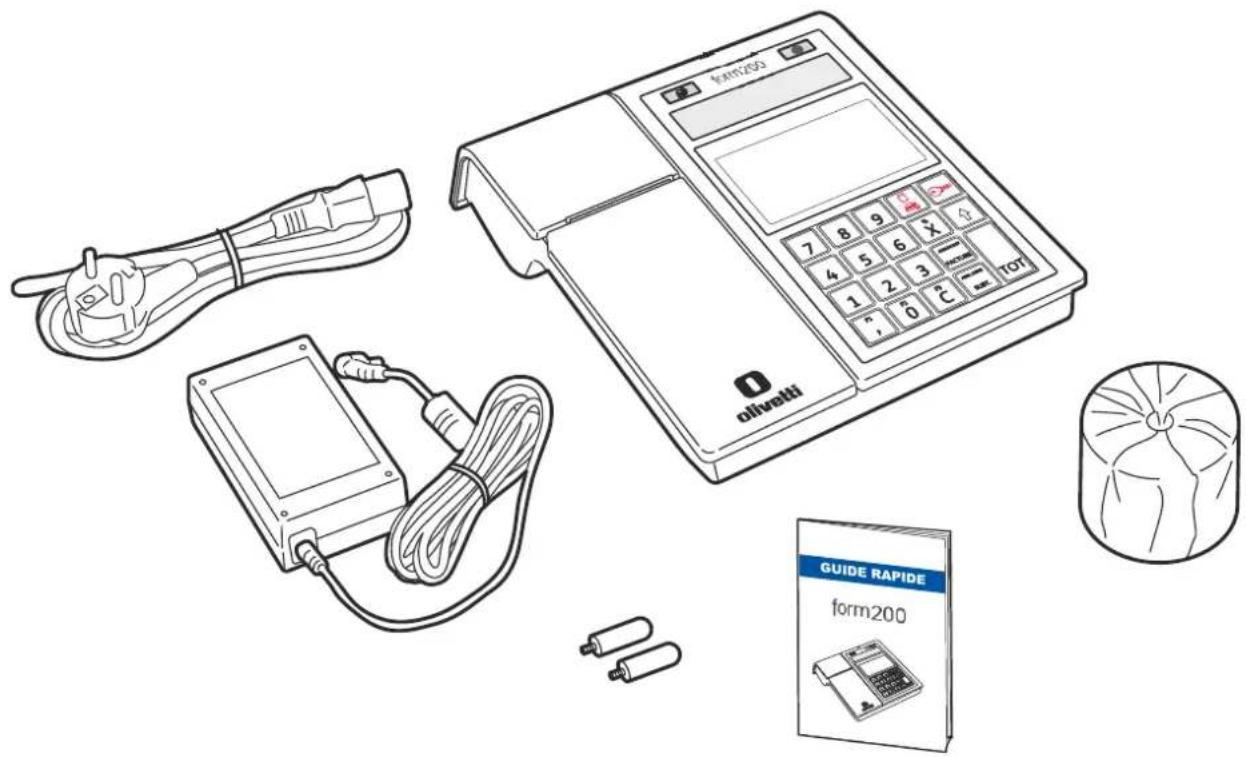
La caisse enregistreuse est vendue dans un emballage individuel contenant les composants suivants :
- la caisse enregistreuse
- l'alimentation externe
- le manuel d'utilisation
- le rouleau de papier thermique pour commencer à utiliser l'appareil
- le cable secteur
- le dispositif carte à puce SD déjà inséré dans la machine pour l'enregistrement des données de vente et de configuration de machine
- Pieds interchangeable
Installation et Mise en Service
Pour commencer à utiliser la machine et enregistrer les données de vente à des fins fiscales, il faut suivre la procédure décrite sur le site www.olivetti.fr.
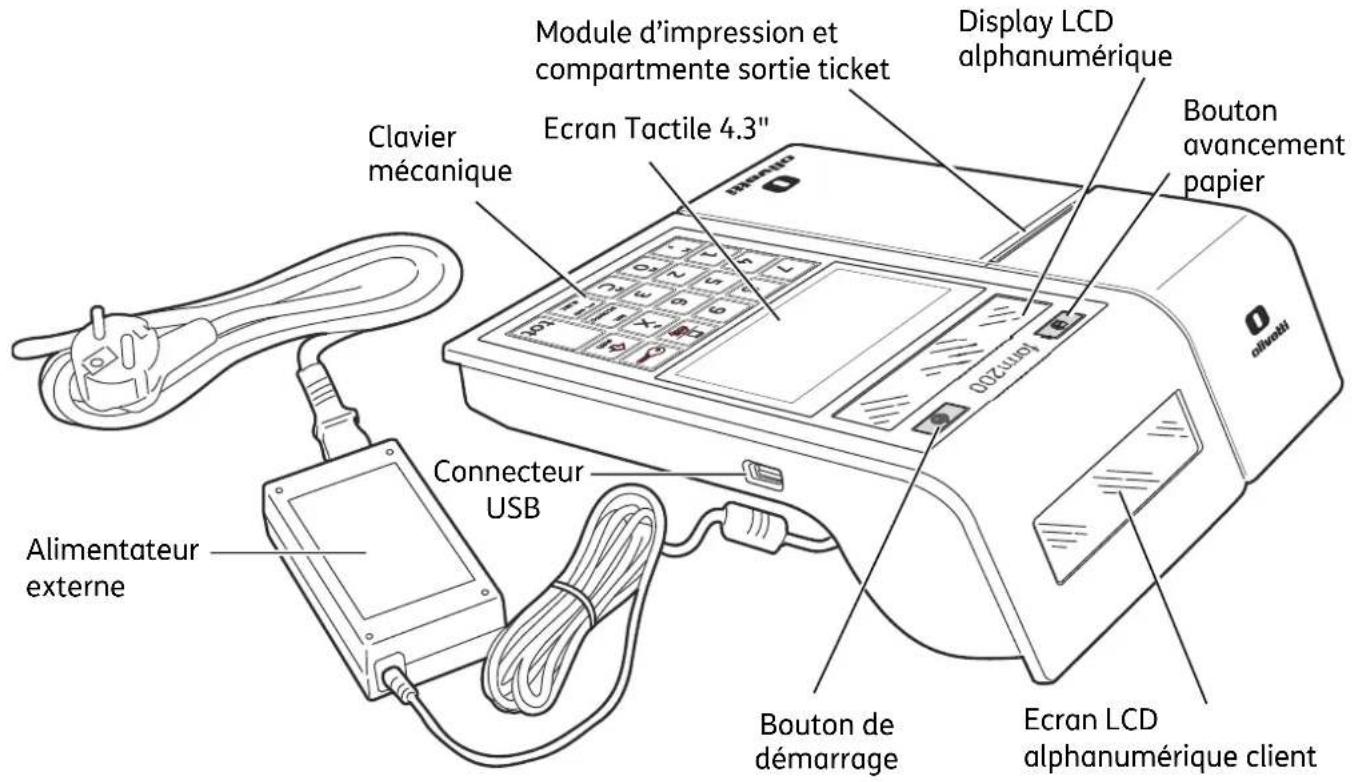
Composition de la caisse enregistreuse
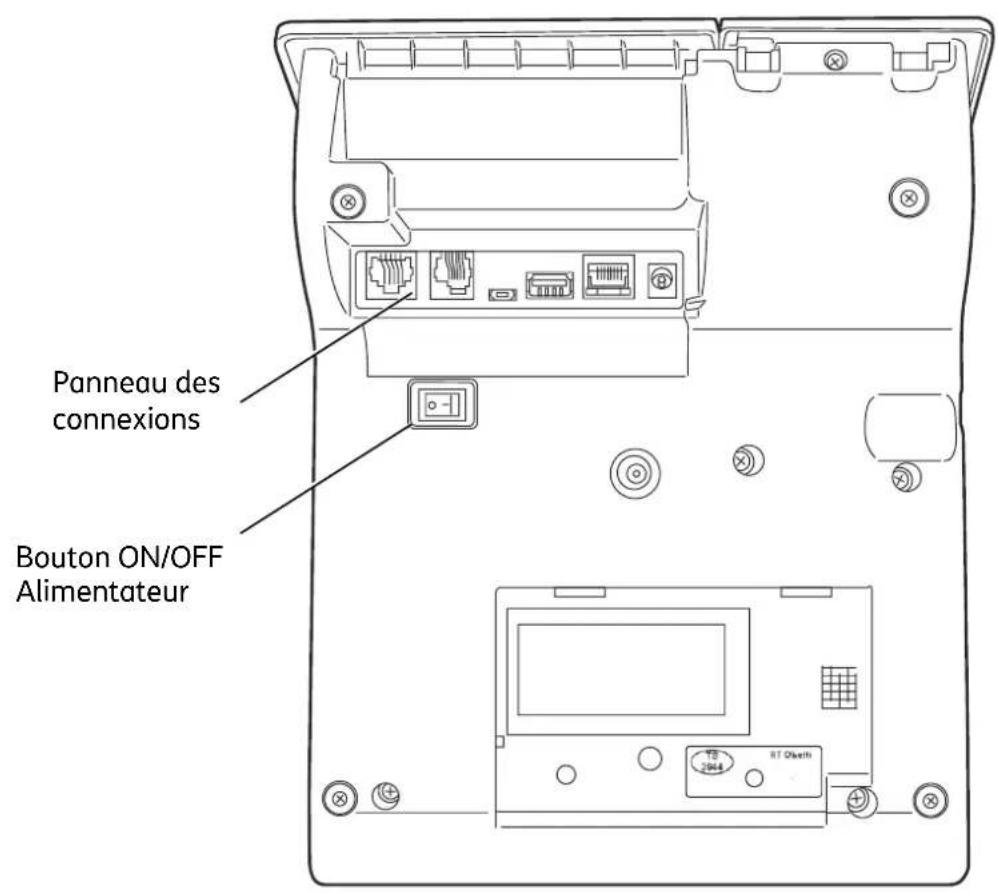
Panneau des connexions
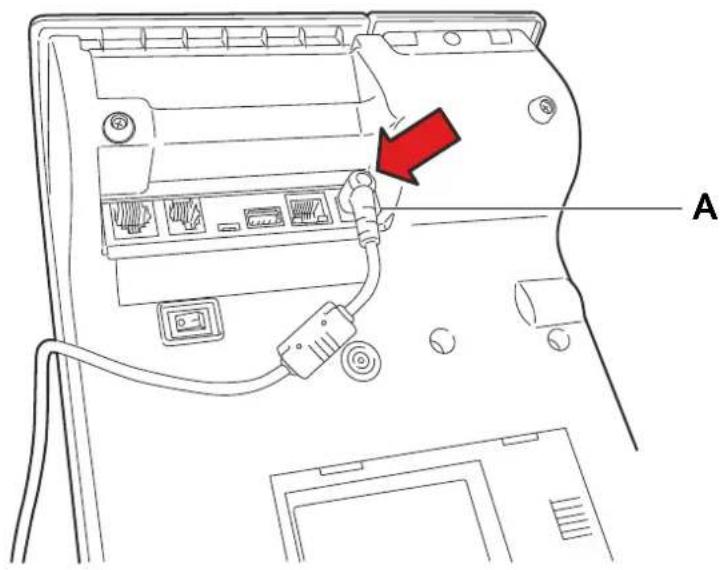
Alimentation Électrique
La caisse enregistreuse peut etre alimentee par le reseau electrique au moyen d'un alimentateur externe de type switching adapter.
Branchement de l'alimentateur de Réseau
Pour brancher l'adaptateur de réseau :
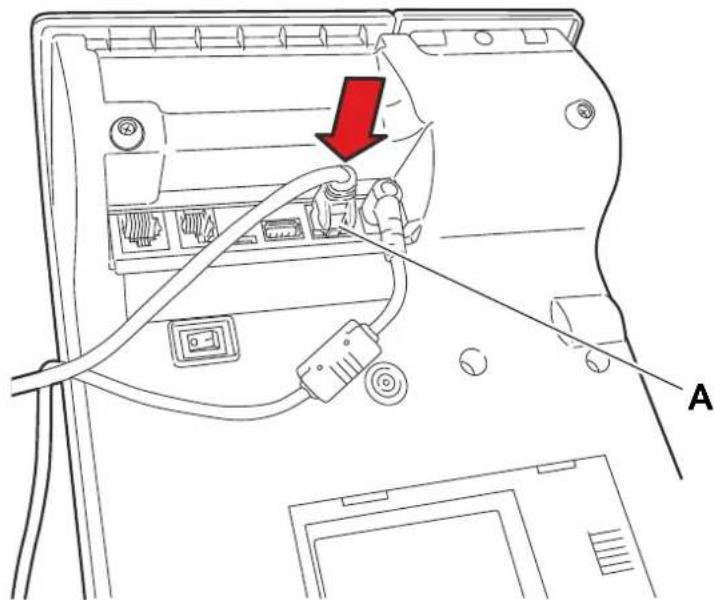
inserer le connecteur de l'alimentateur de reseau dans la prise de la caisse enregistreuse (A)
brancher l'alimentateur a la prise du réseau.
Branchement au réseau Internet
Si nécessaire, brancher la caisse enregistreuse au réseau Internet dans l'un des modes suivants :
LAN: insérer le connecteur du cable Ethernet/LAN dans le port prévu (B) sur le côte arrêté de la caisse enregistreuse
Dispositifs Compatibleles avec la Caisse Enregistreuse
La caisse enregistreuse permet de brancher respectivement :
-
Aux ports USB dispensibles :
-
Ordinateur
- Clés USB pour le transfert de données depuis et vers la caisse enregistreuse
Dispositifs de type « dongle » Wi-Fi et 3G pour la connexion à Internet (verifier la liste de dispositifs indiquée par le producteur)
Lecteur de codes-barres en mesure de gerer les codes suivants:UPCA/UPC-E, EAN 13/EAN 8, Code 39,Code Pharmaceutique(longueur 9),Code Balance,Code Datamatrix
Au port RS 232isable :
- Ordinateur.
Lecteur de codes-barres en mesure de gerer les codes suivants:UPCA/UPC-E, EAN 13/EAN 8, Code 39,Code Pharmaceutique(longueur 9),Code Balance,Code Datamatrix.
REMARQUE:
En cas arrêt et de rallumage de la caisse enregistreuse pendant la lecture du code-barres, il est conseilé de brancher le lecteur à son propre alimentateur.
Connexion au Réseau Internet
Si besoin, brancher la caisse enregistreuse au réseau internet de l'une des façon suivantes :
LAN: insérer le connecteur du cable Ethernet/LAN dans le port prévu (A) à l'arrête de la caisse enregistreuse télématique
WI-FI et UMTS: insérer une des interfaces USB et un dispositif Wi-Fi ou UMTS.
Dispositif carte à puce SD
Pour-retirer le Dispositif de carte à puce SD :
- Devisser les vis de fixation du couvercle l'etal.
- Enlevez le couvercle latorial.
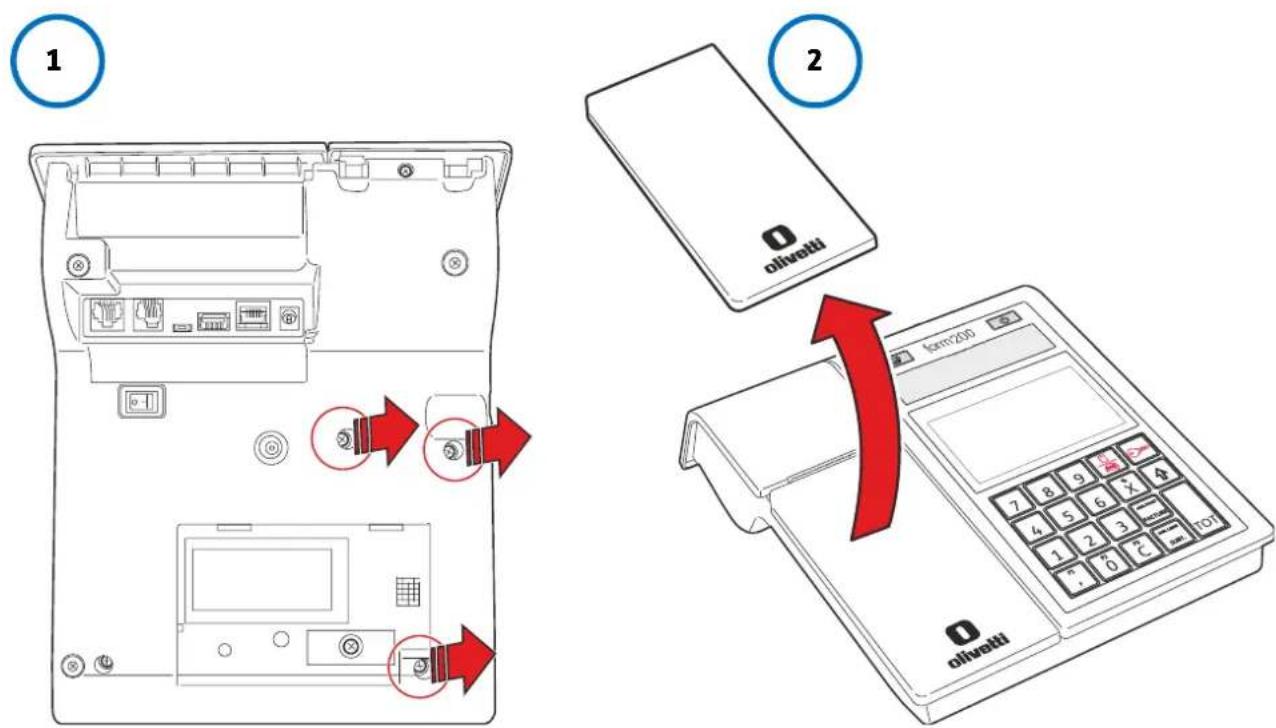
- Pousser la carte pour obtenir l'expulsion de celle-ci.
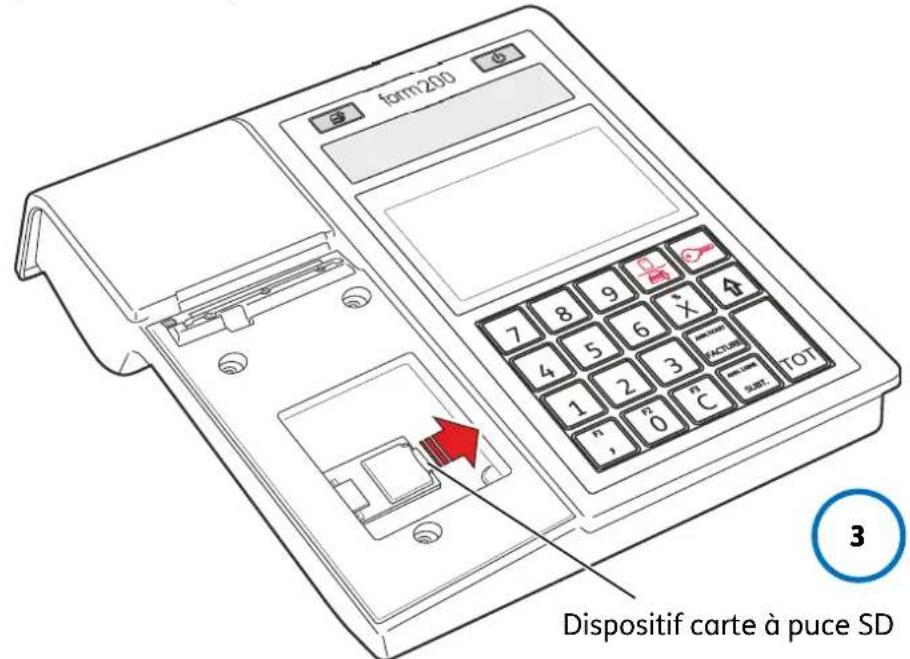
- Insérez le nouveau dispositif de carte à puce SD.
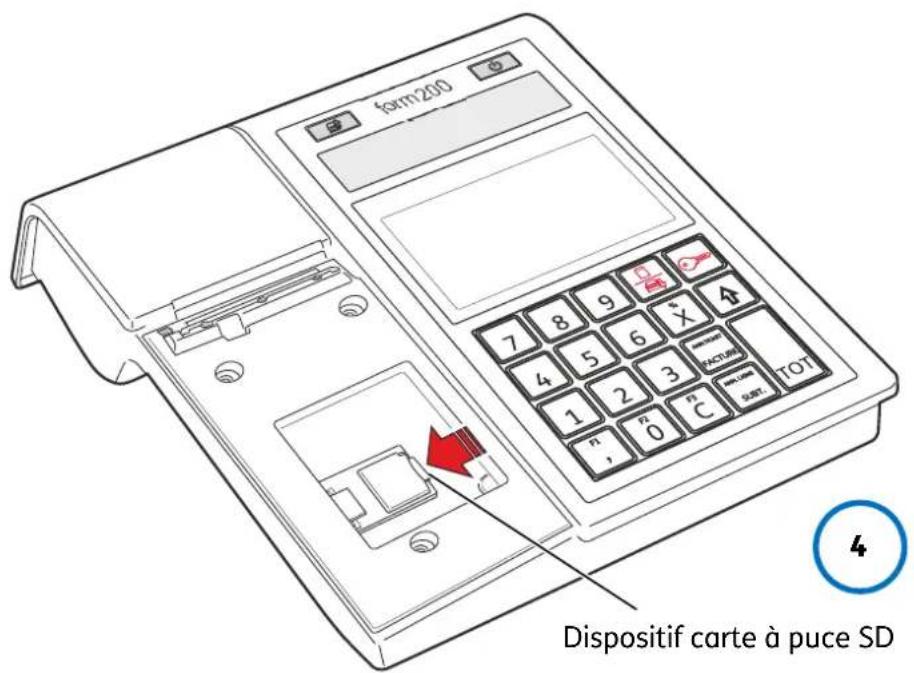
- Placez le couvercle latorial en place.
- Serrez les vis de fixation.
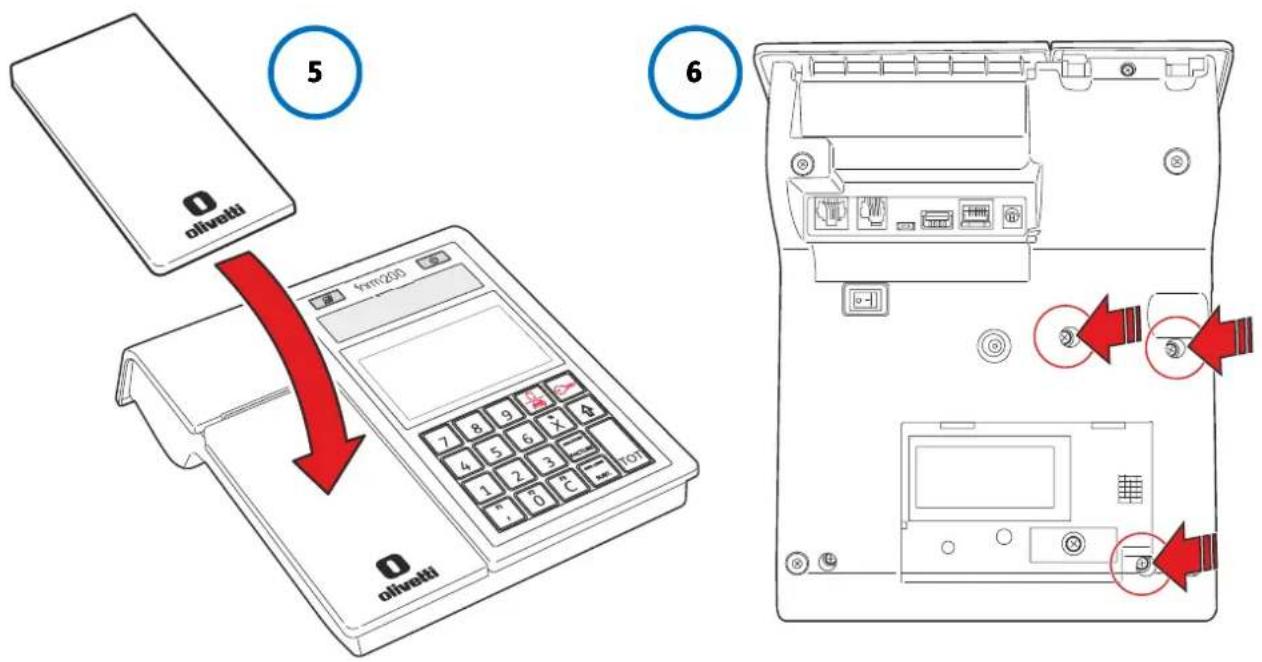
Remplacement des Pieds Arrières
Il est possible de remplaçer les pieds arrières par des pieds interchangeables plus hauts (fournis dans l'emballage) pour permettre le changement de l'inclinaison de la caisse enregistreuse.
Pour procesder au remplacement :
- Devisser et retirer les pieds arrieres bas.
- Visser dans leur siege les pieds hauts comme c'est indiqué sur la figure suivante.
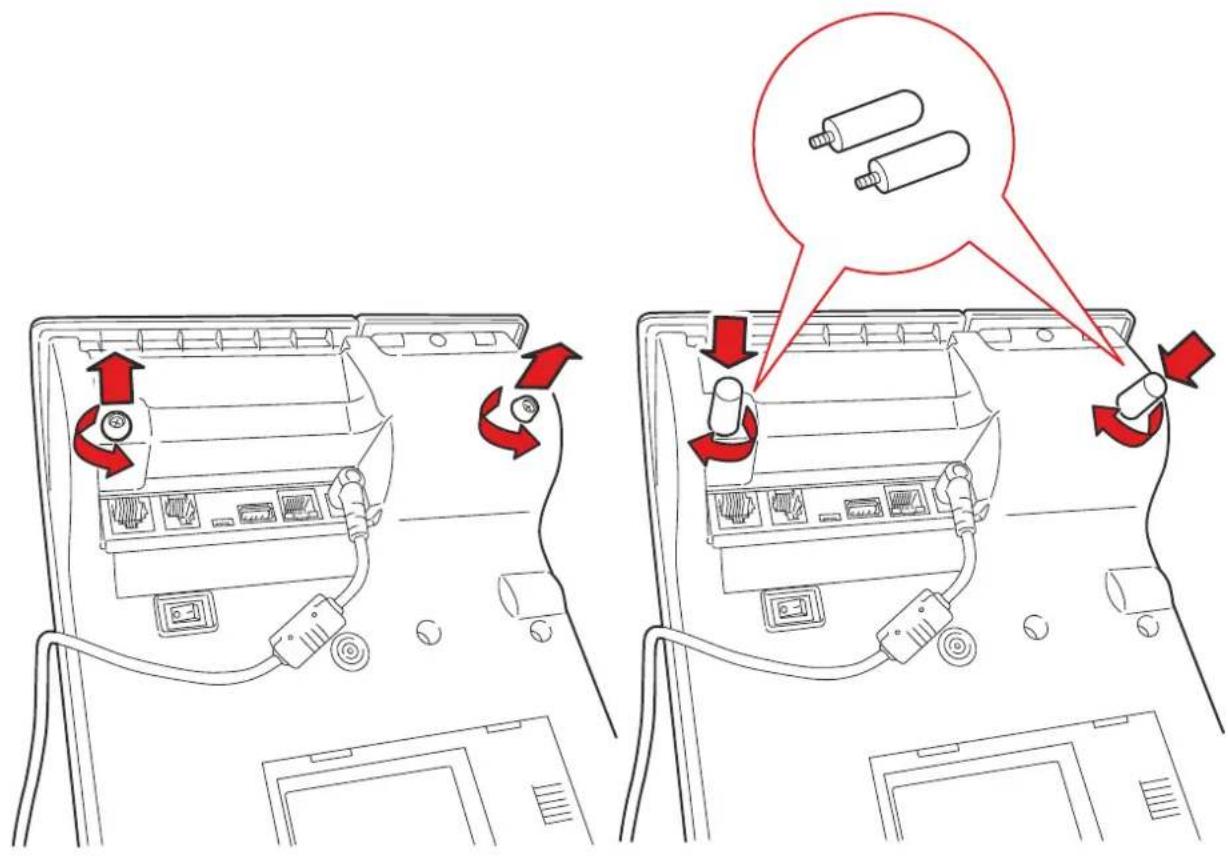
Allumer et teindre
Pour allumer la caisse enregistreuse, il faut brancher la prise d'alimentation au réseau électrique et s'assurer que le connecteur d'alimentation posé sur le côte inférieur de la caisse enregistreuse soit placé sur ON (I).
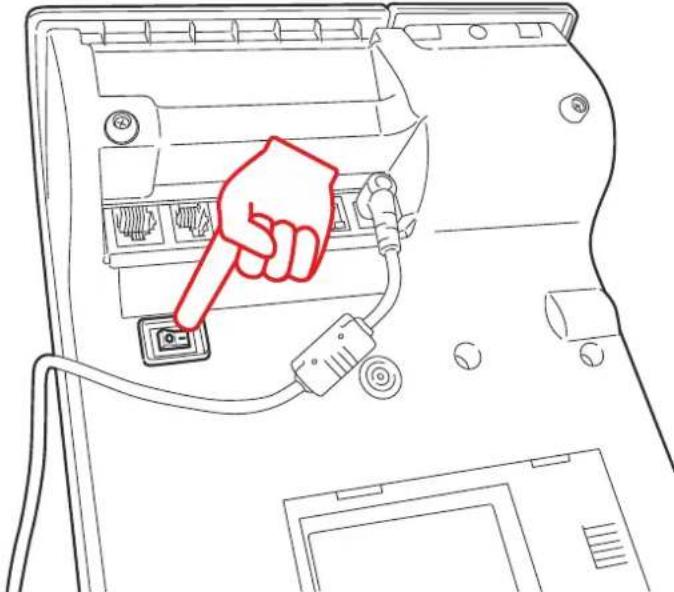
- Allumer la caisse enregistreuse : presser la touche © L'enregistreur s'allume, les écrons s'illuminent et affichent les messages de démarrage et après quelques secondes la machine est opérationnelle.
Situation de veille : en cas de non-utilisation prolongee, la caisse enregistreuse se place en mode veille et la touche clignote. Pour reinitialiser l'opération, il suffit d'appuyer de nouveau sur la touche - Eteindre la caisse enregistreuse : presser sur la touche pendant 4 secondes environ. Les écrons s'éteignent et affichent les messages d'arrêt.
Sl la caisse enregistreuse se trouve dans un état d'opération dans lequel il n'est pas permis de l'eteindre, un message sur l'écran informe l'opérateur qu'il faut terminer la procédure d'opération en cours avant d'eteindre la caisse enregistreuse.
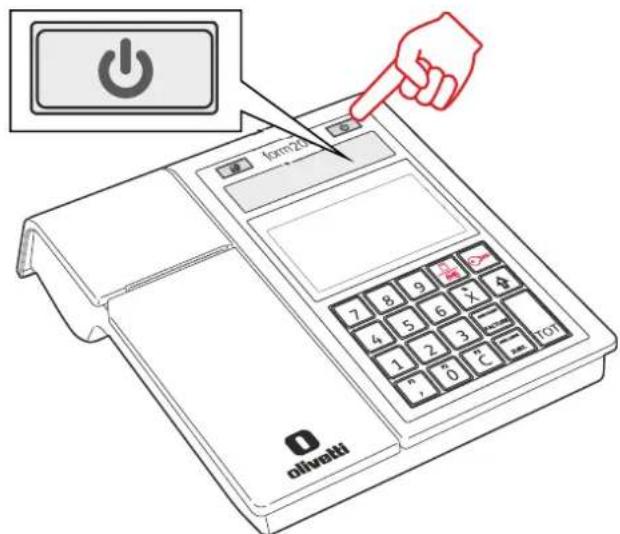
4. Insertion du Rouleau de Papier
L'etat d'absence ou de fin de papier est signalé par un son (si la porte du compartment du papier s'ouvre, l'écran de l'opérateur affichera le message FIN DE PAPIER ou COUV. OUVERT), tandis que l'ariat que la fin de rouleau s'approche est signalé par une bande rouge sur le papier.
L'etat d'absence ou de fin de papier suspend le fonctionnement de la caisse enregistreuse.
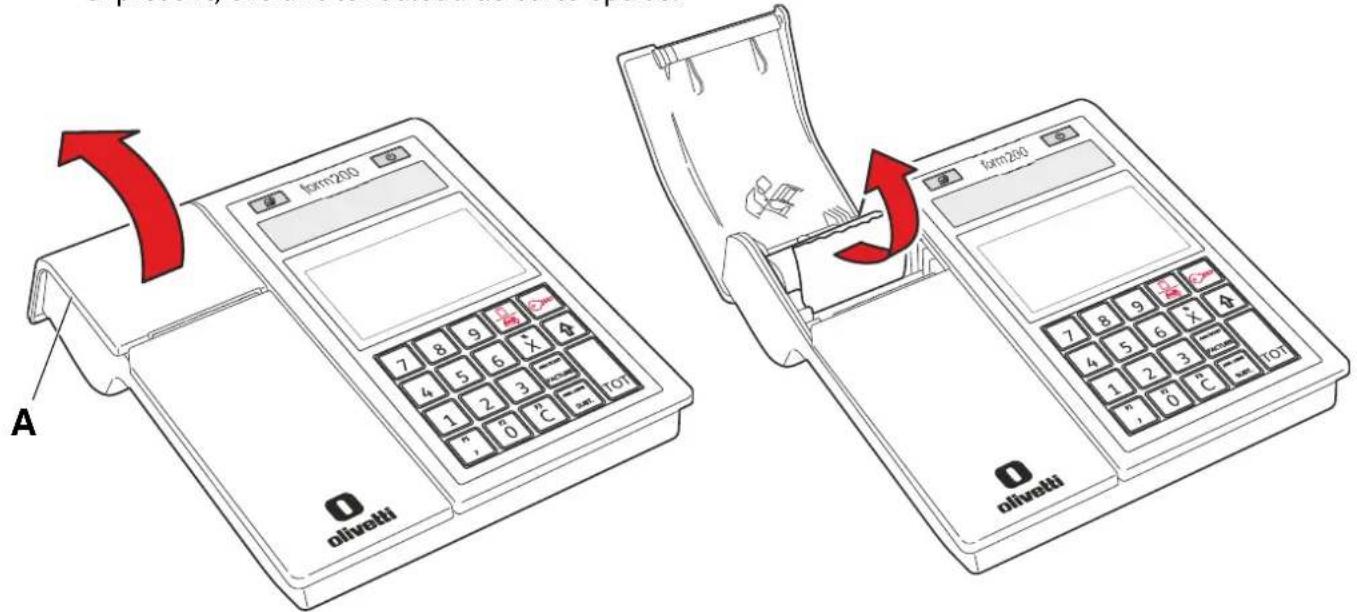
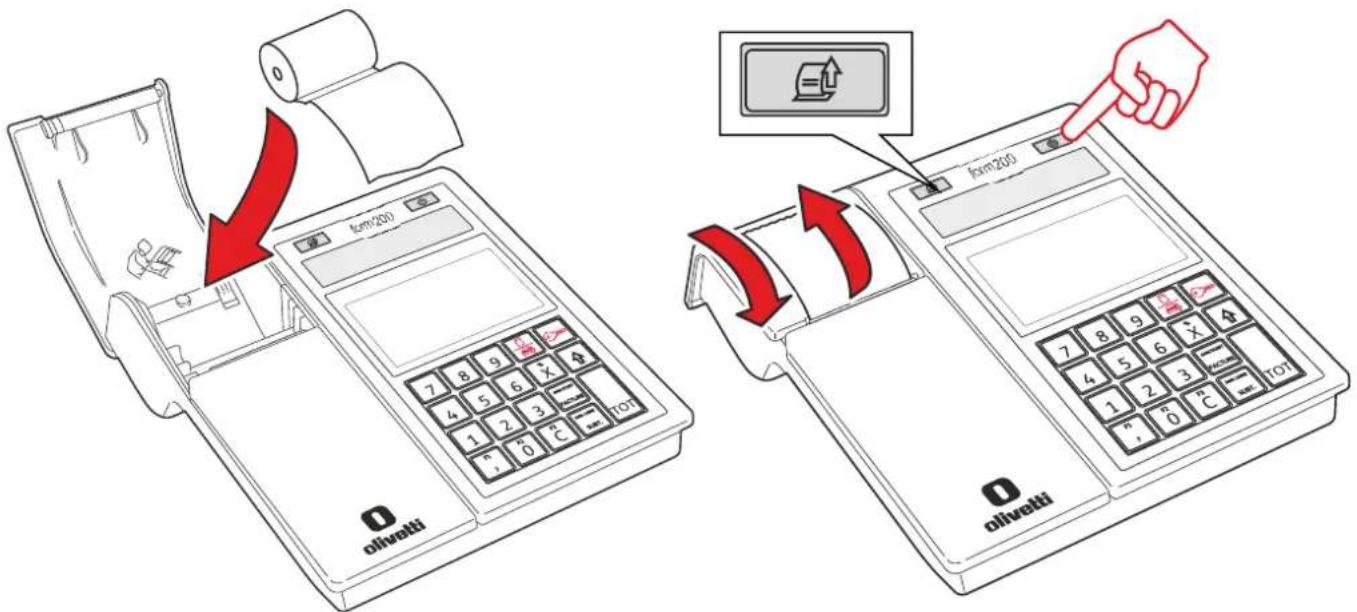
Pour inserer, remplacer le rouleau de papier, ouvrir le couvercle à l'aide de l'onglet prévu (A)
- Si present, extraire le rouleau de carte épuisé.
Positionner le rouleau de papier neuf dans le logement du rouleau, de sorte que le rabat du papier soit tourné vers le haut.
- Refermer correctement le couvercle et s'assurer que le papier sort bien de la fente du couvercle elle-même; appuyer évientuèlement sur la touche (qui s'éclaire une fois la caisse enregistreuse allumée) pour faire avancer le papier.
5. Composants Principaux de la Caisse Enregistreuse
Clavier hybride (Mécanique 5x4 Touches + Écran tactile 4.3")
Clavierhybrideconstituuede:
- Touche ON/OFF et touche Avancement du Papier : rétro éclairé avec un signal d'état d'opération.
- Écran tactile basculable, avec une grande capacité, dimension 4.3" de touches REP/PLU et touches fonction (ci-dessous voici les caractéristiques fonctionnelles de cette zone tactile).
- Clavier 5x4 avec touches mécaniques de pad numérique et touches fonction (certaines programmables).
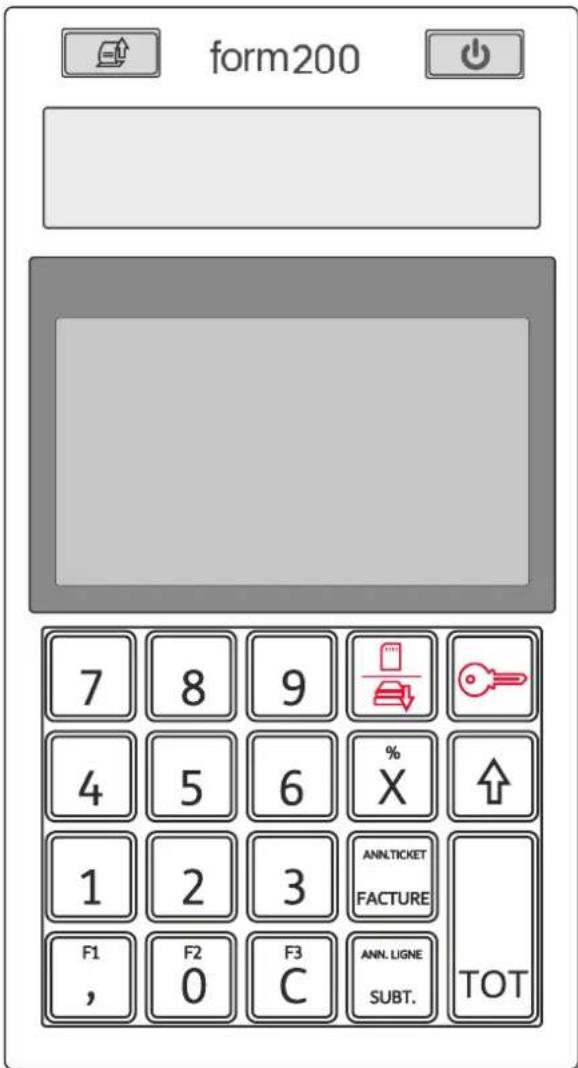
Touche Allumer/éteindre et Touche Avancement papier
| SYMBOLE | FUNCTION |
| Avancement du papier : permet de faire avancer le papier. | |
| Allumage : allume la caisse enregistreuse. En réappuyant sur cette même touche pendant quelques secondes, la caisse s'éteint. |
Description des touches mécaniques 5x4 et de la fonction des touches
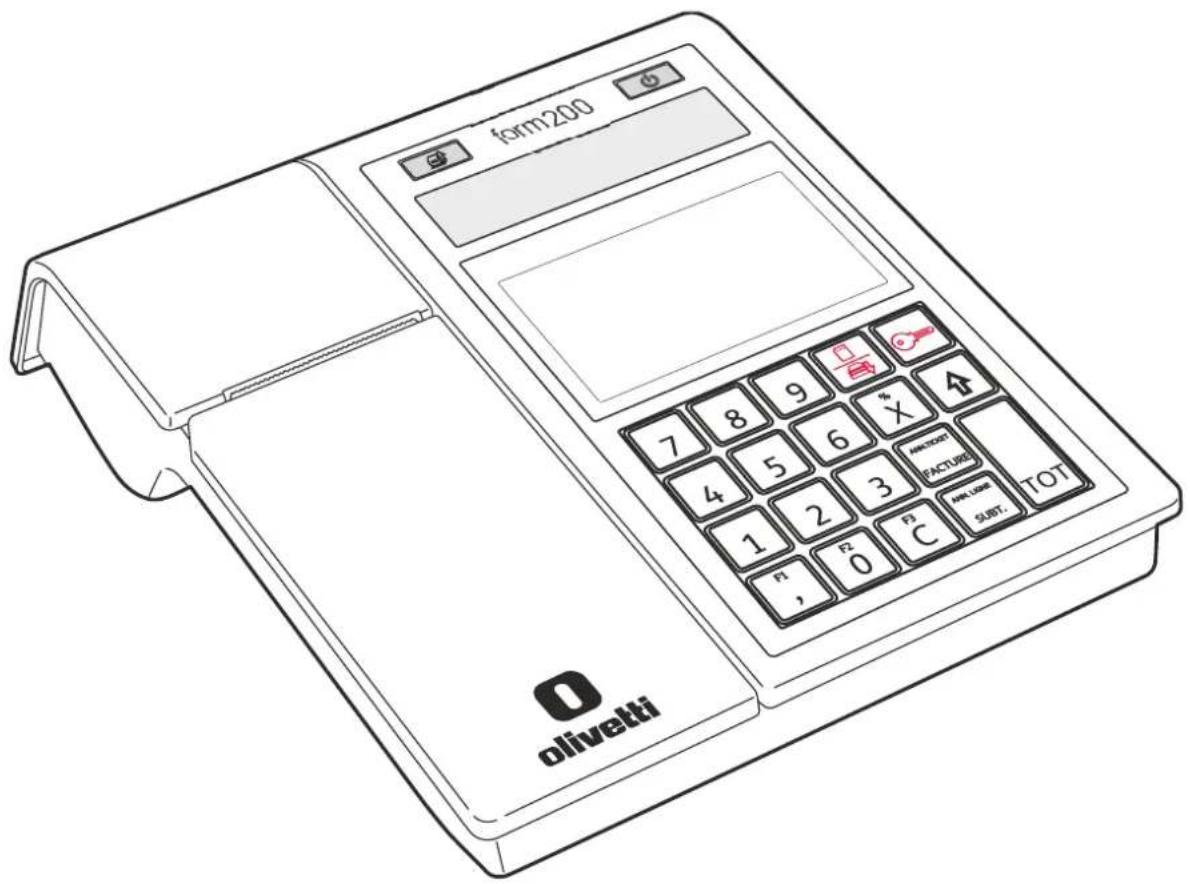
Sur la figure suivante il y a les touches programmées par l'usine et représentées graphiquement sur les touches. La caisse enregistreuse permet de reconfigurer la position ou la fonction des touches, à travers une fonction SET (Voir les modes de programmation sur le manuel d'utilisation). En cas de selection d'une configuration différente de celle de l'usine, la correspondance graphique entre les fonctions graphiquement indiqué sur les touches et la configuration sélectionnee devra être effectuee par I'opérateur grâce aux "couvertures" touches transparentes fournies dans I'emballage et des étiquettes en papier.
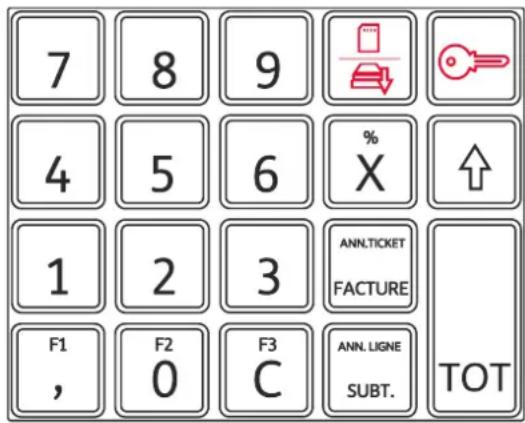
| SYMBOLE | FUNCTION |
| [SHIFT] Journal électronique: vous permet d'accéder au journal électronique pour visualiser les données de ventes. Ouverture du tiroir: ouvre le tiroir même sans ticket ouvert (Position REG). | |
| Sélection de la configuration de fonctionnement: sélectionne les configurations opérationnelles de la caisse (AXE). | |
| SHIFT: Permet d'activer la deuxième fonction (affichée en haut) des touches. | |
| [SHIFT] % (Pourcentage): appuyé avec les touches [MAJOR] [REDUCT] calcule le pourcentage de majoration ou de réduction. X: AXE PROG: confirme la programmation; AXE REG: agit comme touche de multiplicitateur ou affiche l'heure. | |
| [SHIFT] ANN. TICKET: En un seul cliç, il est possible d'annuler toutes les transactions qui ont été faites, jusqu'à ce moment précis, dans le ticket ouvert. FACTURE: Imprime une facture. | |
| [SHIFT] ANN. LIGNE: Annule la première transaction de vente à l'intérieur d'un ticket ouvert. SUBT. (Sous-total): pendant une vente, affiche le total partiel sur le ticket. | |
| TOT (Total): Appuyé pendant une transaction de vente (avec document ouvert) affiche le total d'une vente, ferme le ticket ou la facture et les imprime. Correspond à u paIAMENT en argent. |
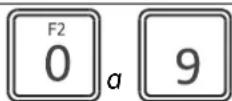
Touches alphanumerices de 0 à 9: utilisées pour insérer des quantités, des codes et des descriptorurs.
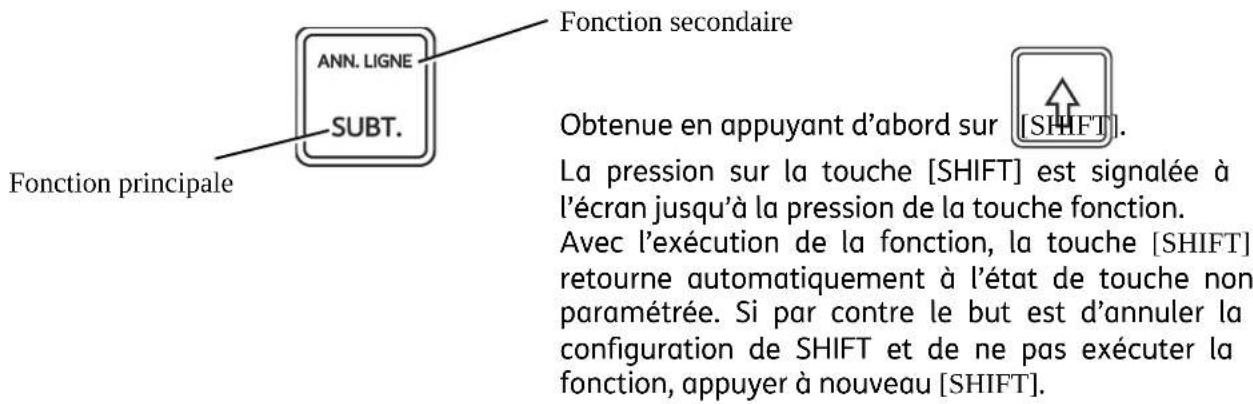
Fonctionnalité de la Touche (Shift)
Certaines touches ont une seule fonction, d'autres ont deux fonctions qui sont activées comme décrit ci-après.
Fonctions F1-F2-F3
Aux touches suivantes sont associées les fonctions secondaires programmables F1, F2, F3, ainsi il sera possible de personnaliser les touches de la caisse enregistreuse en assignant, comme axe de programmation, des fonctions déterminées pas disponibles pour les touches.
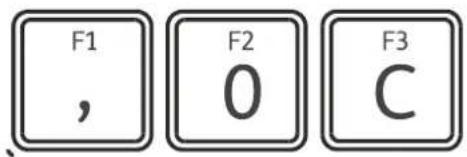
Les fonctions suivantes sont combinées avec les touches F1, F2 et F3 :
F1 = chèques
F2 = cartes créédit
F3 = total recettes (affichage du montant total d'argent present dans la caisse)
Description écran tactile 4.3"
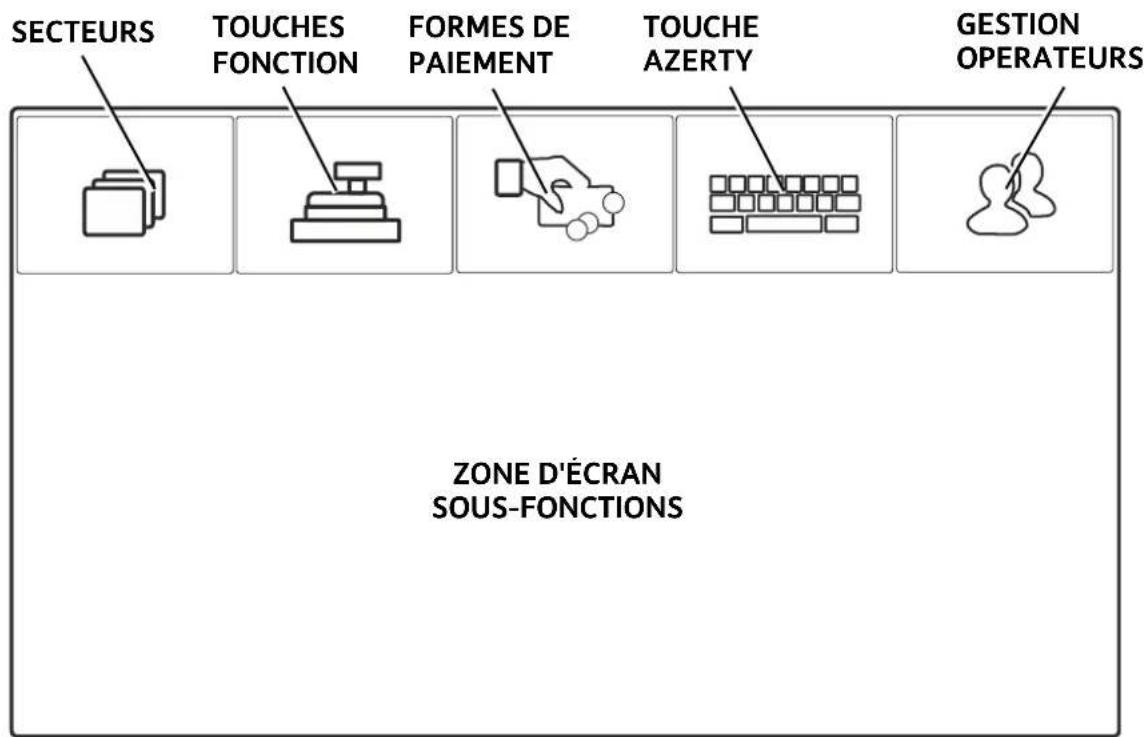
La zone de l'écran tactile 4.3" propose une matrice 5 × 4 .
La barre supérieure permet de rappeler les différents écrons avec les fonctions pas disponibles sur les touches mécaniques.
Compartment écran 'Départements'
Permet la sélection des départements : le nombre de départements accessibles dans ce écran est de 30. Toutes les touches peuvent être programmées au niveau de l'utilisateur en termes de description et seront affichées uniquement celles auxquelles est associé le taux TVA. L'écran se compose de deux pages de 15 départements programmables pour chacun et le passage de l'un à l'autre est possible en glissant avec le doigt la page à droite ou à gauche sur l'écran tactile.
PAGE 1
PAGE 2
| Vêtements | T-Shirt | Pull | Blousons | Chemises |
| Blouses | Jupes | Jeans | Pantalons | Chaussures |
| Sacs | Accessoires | Pyjamas | Vêtements intimes | Vêtements de sport |
Permet la sélection des Touches Fonction pas disponibles sur les touches mécaniques. L'écran est composée de deux pages, le passage de l'une à l'autre est possible en glissant avec le doigt la page à droite ou à gauche sur l'écran tactile.
Il est possible de personnaliser les menus en inscrant jusqu'à 60 fonctions sur 4 pages et d'en modifier la description des touches.
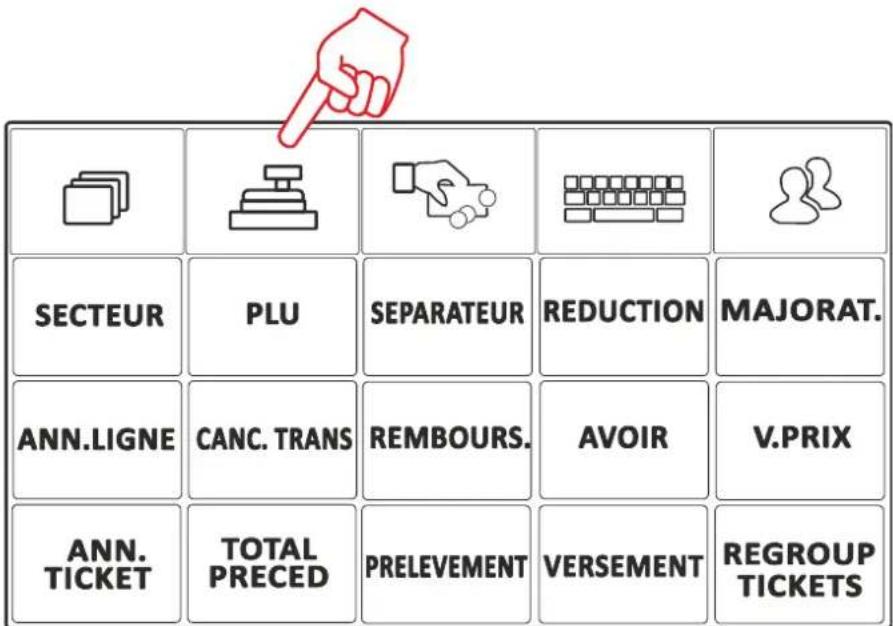
PAGE 1
| SYMBOLE | FUNCTION |
| SECTEUR | SECTEUR: Appuyé après [SEPARATEUR] et après un nombre de SECTEUR non lié-sent sur le clavier, enregistre la vente de l'article associé au numéro de secteur introduit. |
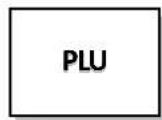
| PLU | PLU: Appuyé après [SEPARATEUR] et après un nombre de PLU de 1 à 250, enregistre la vente de l'article associé au numéro de PLU introduit. |
| REDUCTION | REDUCTION: permet d'effectuer des réductions (en pourcentage et en valeur absolue). |
| MAJORAT | MAJORAT. (Majoration): Permet d'appliquer une majoration au prix d'un article (en pourcentage ou en valeur absolue). |
| ANN.LIGNE | ANNUL. LIGNE: Annule la dernière transaction de vente à l'intérieur d'un ticket ouvert. |
| CANC.TRAN | CANC. TRANS.: permet d'annuler article sélectionné par clé correspondant (d'un département ou d'un PLU). |
| REMBOURS! | REMBOURS.: rembourse le prix d'un ou plusieurs articles. |
| AVOIR | AVOIR : Compte le changement d'un article avec un autre de valeur égale ou supérieure. |
| V. PRIX | V. PRIX (Affichage du prix) : Permet d'afficher le prix associé au département ou au PLU. |
| ANN.TICKE | ANN. TICKET : En un seul cig, il est possible d'annuler toutes les transactions qui ont étées faites, jusqu'à ce moment précis, dans le ticket ouvert. |
| TOTAL PRECED | TOTAL PRECED : affiche le total du dernier ticket fait. |
| PRELEV. | PRELEVEMENT (Prélèvement de caisse) : Compte les prélevements de caisse. |
| VERSEMENT | VERSEMENT (Versement dans la caisse) : Comptabilise les versements dans la caisse. |
| REGROUP TICKETS | REGROUP TICKETS : Imprime un ticket qui résume le total des deux derniers tickets fiscais émis. |
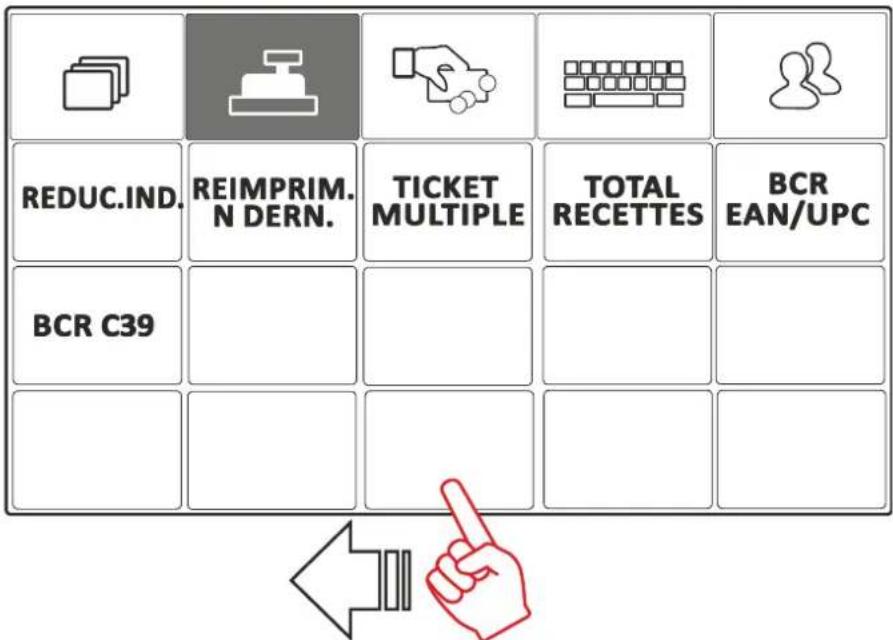
PAGE 2
| SYMBOLE | FONCTION |
| REDUC. INI | REDUC. IND. (Réduction indirecte) : Calcule la réduction indirecte : différence entre le montant total de la réduction et le montant donné en paiement au client à appliquer. |
| REIMPRIM N DERN | REIMPRIM N DERN : Permet d'accéder aux tickets fiscais émis (Axe Reg). |
| TICKET MULTIPLE | TICKET MULTIPLE : Permet l'impression d'un ticket fiscal avec un sommaire qui prévoit de regrouper les articles de vente pour département ou pour article. |
| TOTAL RECETTES | TOTAL RECETTES : En position REG, affiche le total présente dans la caisse (valeur en Euro). |
| BCR EAN/UPC | BCR EAN/UPC : Reconnaissance codes-barres EAN/UPC. |
| BCR C39 | BCR C39 : Reconnaissance codes-barres C39. |
Compartmentécran 'Formes de paiement'
Permet la selection des fonctions des touches pour les différentes formes de paiement pas disponibles sur les touches mécaniques.
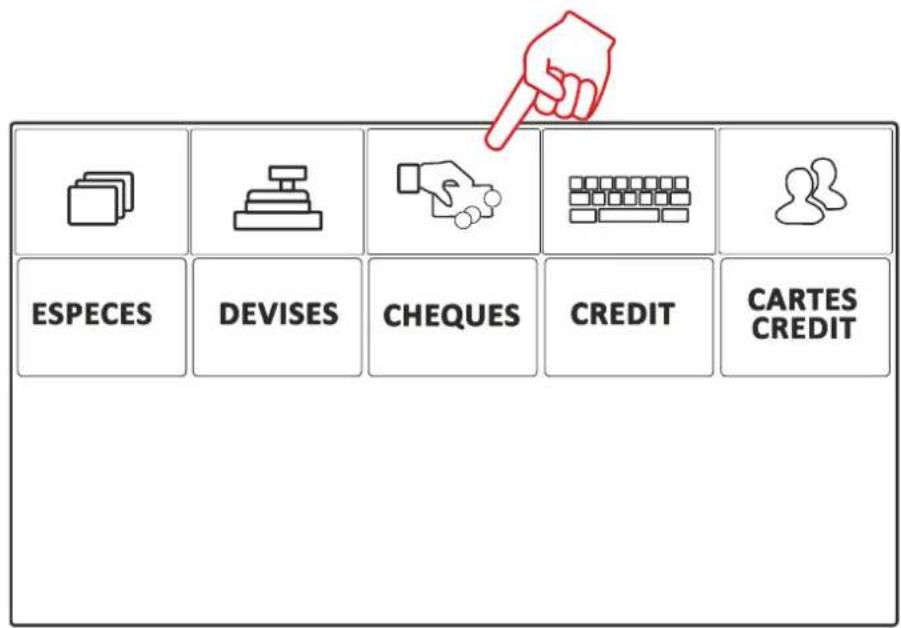
| SYMBOLE | FONCTION |
| ESPECES | ESPECES : Pour les paiements en espèce. |
| DEVISES | DEVISES : Pour prendre en charge le paiement dans des monnays étrangères. |
| CHEQUES | CHEQUES : Pour les paiements par chèque. |
| CREDIT | CREDIT : Pour le paiement par crédit. |
| CARTES CREDIT | CARTES CREDIT : Pour les paiements par carte de crédit. |
Département écran 'Clavier'
Rend possible le clavier pour permettre l'introduction des données alpha numériques dans les phases de programmation et de vente.
En appuyant sur la touche (SHIFT) on a la possibilité de voir les touches avec les caractères en majuscule.
La touche (SHIFT) permet de voir les touches avec les caractères spéciaux et les symboles.
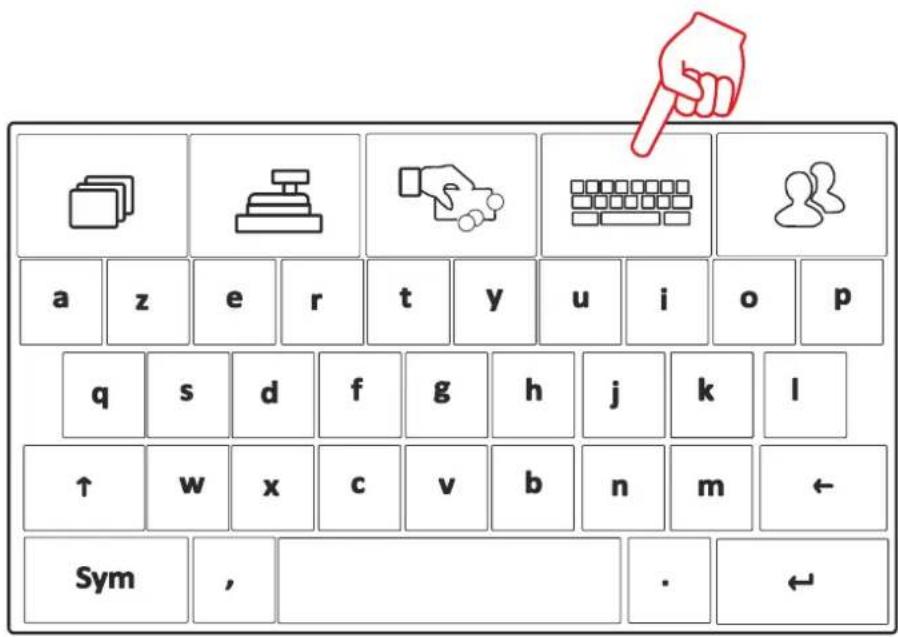
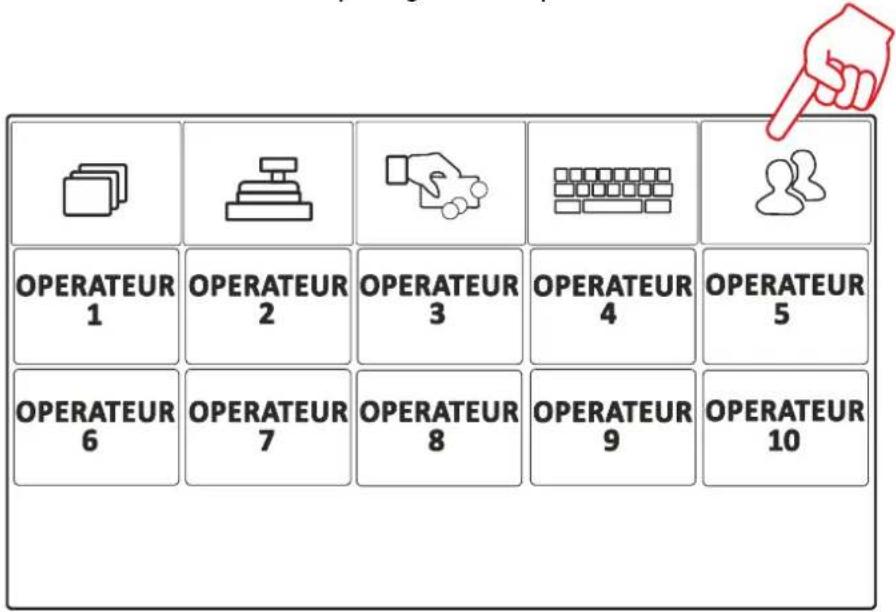
Compartmentécran 'Operateurs'
Permet la sélection des fonctions des touches pour gérer les opérateurs.
Ecran
La caisse enregistreuse est équipée de deux afficheurs égaux, un pour l'opérateur et un autre pour le client en position fixe. Les deux afficheurs sont tous les deux rétros éclairés et ont chacun une capacité de 16 caractères alphanumerices sur deux lignes.
Ecran Opérateur
L'écran opérateur est divisé en 2 lignes de 20 caractères, disponibles pour fournir des messages relatifs aux fonctions de vente et pour la programmation.
Ecran Client
L'écran du client est un écran rétro éclairé qui permet de représentier 20 caractères alphanumerices sur chacune des deux lignes disponibles. Avec la caisse enregistreuse pour chaque REG, l'écran client reporte des valeurs numériques et des informations relatives aux opérations de vente en cours.
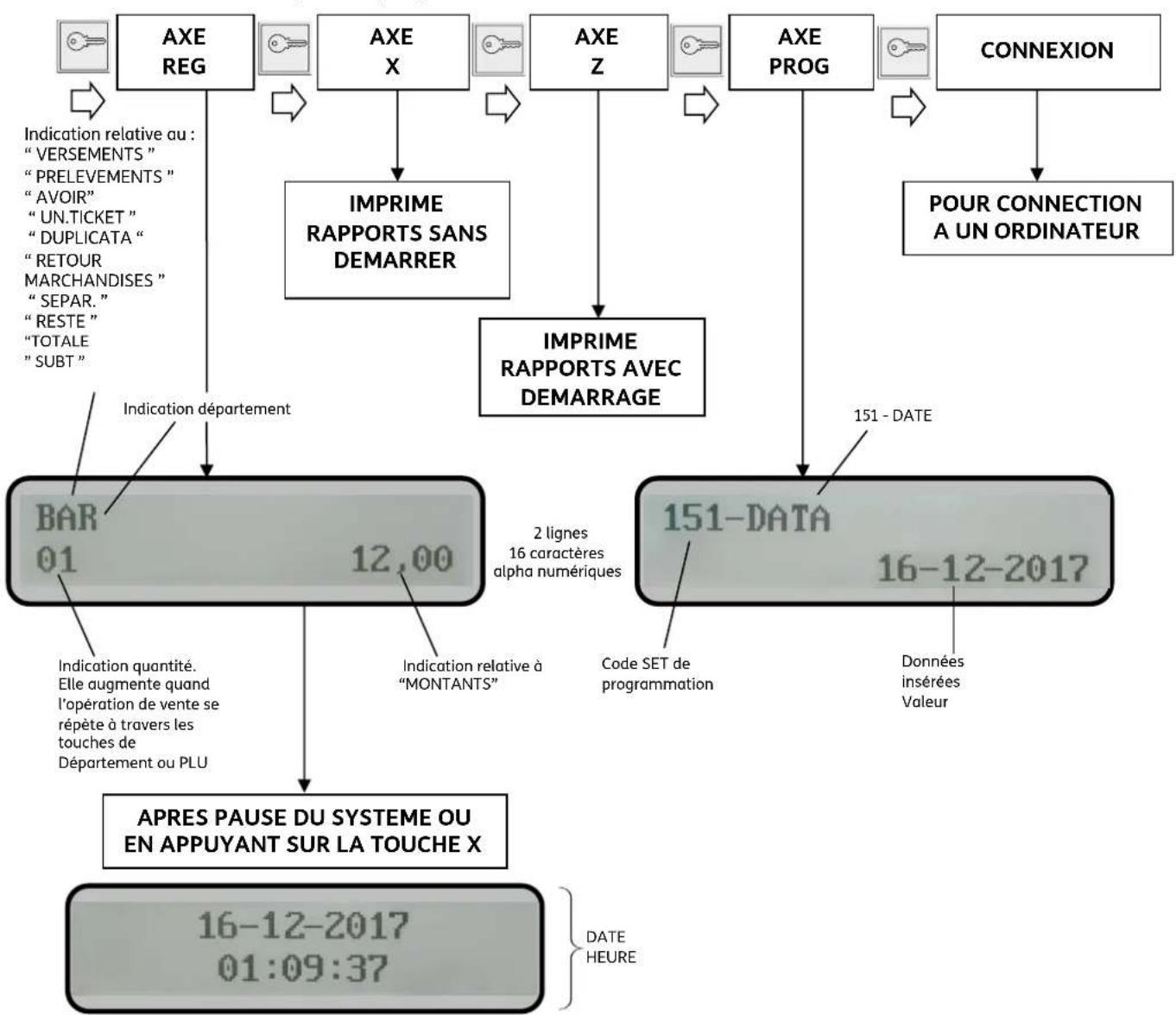
Axes d'opération
La caisse enregistreuse dispose de cinq axes d'opération, chacun d'eux permet d'effectuer un groupe homogène de fonctions. Pour selectionner un axe d'opération, il faut proceder ainsi:
Avec la caisse enregistreuse allumée, appuyer sur la touche le nombre de fois nécessaire pour afficher l'environnement souhaite sur l'écran de l'opérateur. Le menu fonctionne par cycle donc en appuyant sur la touche, tous les axes disponibles défilent.
| ECRAN | DESCRIPTION ENVIRONNEMENTS |
| AXE REG | Axe de vente, où sont assurées et comptabilisées toutes les transactions de vente. |
| AXE X | Ce développement permit d'effectuer des rapportes de type "de gestion sansmettre à zéro les totaux. L'écran tactile affiche le message suivant :Tapez le numéro du rapportpuis appuyez sur la touche X |
| AXE Z | Ce développement permit d'effectuer le rapport de la fin de la journée de type"fiscal" avec la mise à zéro des totaux. L'écran tactile affiche le message suivant :Tapez le numéro du rapportpuis appuyez sur la touche X |
| AXE PROG | Ce chèque permet d'effectuer la programmation de la caisse enregistreuse. |
| CONNEXION | Dans ce développement il est possible de contrôler la caisse enregistreuse directement depuis un ordinateur et de là il sera possible d'effectuer lesdifférentes opérations rendues disponibles par ce même. Les touches de lacaisse enregistreuse sont déactivées, sauf les touches d'avancement dupapier et du journal. L'écran tactile affiche le message suivant :Connexion |
Groupe d'Impression
Le groupe d'impression est composé d'une imprimante thermique qui permet d'imprimer les données de vente sur le ticket. Elle accueille des rouleaux de papier de 50 mm de diamètre et 57,5 mm de large et imprime un maximum de 29 caractères par ligne.
6. Nouvelle Gestion Fiscale
Cette caisse enregistreuse, conformément aux exigences fiscales françaises actuelles, peut etre utilisée seulement si une carte SD (DGFE) est insérée et initiaisée, sur laquelle toutes les operations executées sont stockées. Chaque fois qu'une vente est terminée et une donnée programmée ou modifiée, les informations correspondantes sont imprimées sur un reçu et enregistrées sur la carte SD. Afin de rendre votre carte opérationnelle, suivez la procedure décrite ci-dessous.
Initialisation du Systeme
Allumez la caisse enregistreuse.
Suivez les étapes suivantes:
133 - SAISIR CODE
Appuyer sur le touches '0' et 'X'
133 - SIRET
Insérez les 14 caractères alphanumerices composant votre code SIRET et appuyez sur 'X'
133 - NAF
Insérez les 5 caractères alphanumerices composant votre code NAF et appuyez sur 'X'
133 - TVA
Insérez les 13 caractères alphanumerices composant votre code TVA et appuyez sur 'X'
133 - DATE
Insérer la date en le format jj-mm-aaaa et appuyez sur 'X'
00-00-0000
REMARQUE:
Il faut enter la date affichée sur l'écran client, la dernière connue par le système.
Après l'initialisation, vous pourrez la changer en appuyant sur les onglets Fonction et Config - AXE REGL. 151
133 - DATE
CONFIRM.?
Appuyez sur 'X'
AXE REGL.
0
Appuyez sur 'QUITTER'
Maintenant,Vote caisse est correctement initiaisée et vous pouvez commencer a la configurer et depuis vous pouvez acceder aux operations normales de vente. Pour ce faire, vous nezvez programmer voitre machine en suivant les procedures decrites dans les prochains chapitres.
REMARQUE:
En cas d'erreur pendant l'initialisation contacter le Support technique.
Pour commencer à vendre, il est nécessaire de définir un taux TVA et de le lier à vos départements programmés.
En-Tête des Tickets
Votre caisse enregistr un en-ete et un pied de page sur tous les reus de vente et tous les rapport de gestion. Par default, cette caisse enregistr un en-ete fiscal composé des informations suivantes:
1) - 8) peuvent être programmés avec CODE 336 comme décrit au chapitre 9 de Programmation.
REMARQUE:
SIRET# NAF#, TVA# sont définis pendant la phase initiale de la machine et l'initialisation de la carte SD.
S/N et ECR VERSION sont automatiquement inserés par la machine.
Au contraire, vous pouvezCHOISIR, dans la programmation de l'option associée, d'imprimer votRE EN-TETE EN FORMAT STANDARD avec CODE 337 comme decrit au chapitre 9 de Programmation.
Vou pouve entre jusqu'à 6 lignes personnalisées.
Rapports Périodiques
Les données de Transactions sont stockées dans la mémoire de la caisse enregistreuse, sur votre SD pour le contrôle fiscal.
EXÉCUTION DES RAPPORTS 'X'
Vouss pouvez désir d'imprimer manuellement les rapportx'. Cette action permet d'imprimer les informations des transactions accumulées en fonction de la période selectionnee et CONSERVE TOUTES LES DONNÉES EN MÉMOIRE.
Cette opération peut être utile, dans chaque moment, pendant la période de travail, afin de vérifier la tendance de vos ventes.
Vou puez专业化 entre 3 types de rapportes periodiques 'X'.
Hebdomadaire
Mensuel
annuel
Sélectionnez 'AXE X' ensuite, imprimez le rapport relatif à la période sélectionnée:
Conformément aux exigences de la loi fiscale actuelle, cette caisse enregistre les revenus des exercices financiers. Donc, vous etes oblige d'effectuer des fermetures periodiques, a travers les impressions de rapports 'Z'.
Faites attention qu'après l'impression d'un rapport 'Z', TOUS LES TOTALES DES TRANSACTIONS SONT REINITIALISÉS À ZERO, à l'excection du Grand Total Perpétuel.
Lorsque la période financière actuelle est terminée (jour, semaine, mois, année), vous receivez un message à l'écran indiquant que vous étés obligé de faire le rapport périodique 'Z' associé avant de procéder avec nouvelles ventes.
Selectionnez 'AXE Z' ensuite imprimez le rapport relatif à la période sélectionnée:
Message à l'écran: RAPPORT HEBDOMAD
Appuyersur 60X
Message à l'écran: RAPPORT MENSUEL
Appuyersur61X
Message à l'écran: RAPPORT ANNUEL
Appuyersur62X
Alternatively, it is possible of faire un rapport Z10, après quoi les rapportes périodiques requis sont imprimés.
| RAPPORT HEBDO *Z*02-02-2018 04-02-2018 |
| MONTANT HEBDO 80,00NOTE DE CREDIT HEBDO0,00N.NOTE DE CRED. HEBDO 0GRAND TOTAL 884,80 |
| SERIAL#: 10 80003967SIRET#: SIRENTNAF#: NAFTVA#: TVAFW VERSION: R1.0.0F V18 |
| CAISSE: 0101-01-2019 11:18N.TICKET 2RAPPORT MENSUEL *Z*01-02-2018 28-02-2018 |
| MONTANT MENSUEL 670,00NOTE DE CREDIT MENSUEL90,00N.NOTE DE CRED.MENSUEL3GRAND TOTAL 884,80 |
| SERIAL#: 10 80003967SIRET#: SIRENTNAF#: NAFTVA#: TVAFW VERSION: R1.0.0F V18 |
| CAISSE: 0101-01-2019 11:18N.TICKET 3RAPPORT ANNUEL *Z*01-01-2018 31-12-2018 |
| MONT. ANNUEL 3124,00NOTE DE CREDIT ANN.310,00N.NOTE DE CRED. ANNUEL12GRAND TOTAL 884,80 |
Rapport de fermeture fiscale
La figure montre un exemple de rapport de fermeture journalière (Z10).
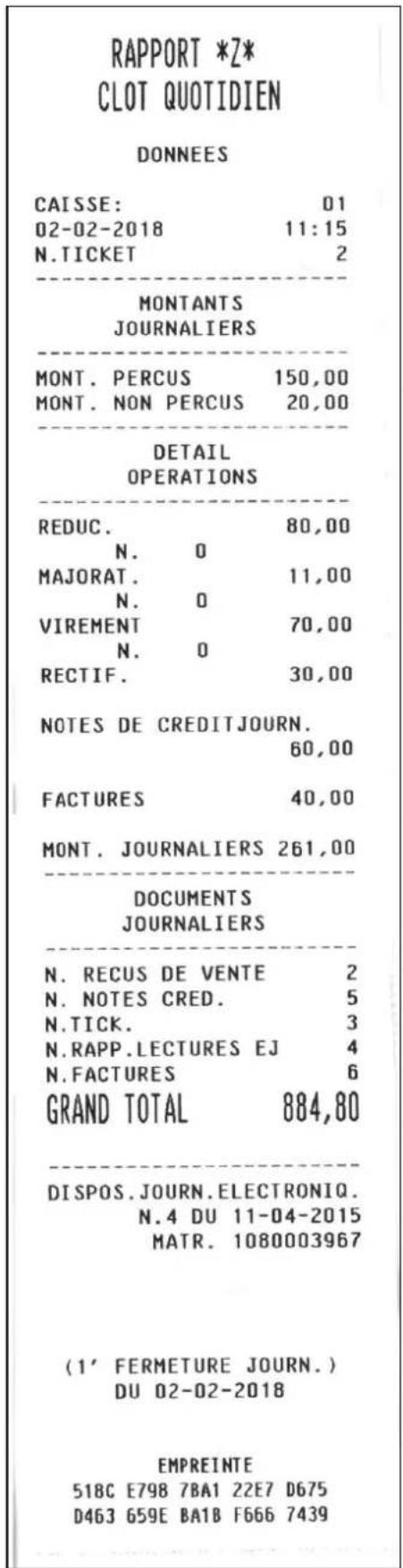
Accumulation des Montants relatives aux opérations de
venta enregistrées grâce au ticket de caisse. Accumulation des Montants Non Percus
Montants percus par ce type de document
Compteur de documents émis par type. Somme totale des Montants quotidiens calculés à partir de la première activation fiscale de la machine.
Liste de Reglages pour l'Impressions des Clôtres Fiscales
Les CODEs suivantes sont disponibles pour imprimer les compteurs de résumé pour chaque Clôtures journalière individuelle.
Les CODEs utilisés sont les suivants :
CODE 180 - Impressions des Clôtres Fiscales Entre Indices
Ce réglage est utilisé pour imprimer les clôtres fiscales entre deux indices.
CODE 181 - Impressions des Clôtres Fiscales Entre Dates et des Tendances Progressives
Ce réglage est utilisé pour imprimer les clôtres fiscales entre deux dates et afficher les tendances progressives sur les différents jours.
CODE 182 - Impressions des Clôtres Fiscales Entre Dates et des Frais Quotidiens
Ce réglage est utilisé pour imprimer les clôtres fiscales entre deux dates et afficher les tendances quotidiennes sur les différents jours.
CODE 183 - Impressions des Toutes Les Clôtres Fiscales
Ce réglage est utilisé pour imprimer TOUTES les clôtres fiscalesprésents dans la caisse.
Mode Formation
Le Mode Formation vous permet d'utiliser votre caisse enregistreuse pour effectuer des transactions de vente à des fins d'apprentissage.
Aucune modification de réglage ne peut pas être effectué.
REMARQUES:
- Pour utiliser le Mode Formation, il est nécessaire que la gestion des opérateurs ne soit pas activée.
- Avant d'entrée dans le Mode Formation, activez l'impression de tous les rapport à travers le CODE 316 en suivant les étapes ici décrites:
| AXE PROG | 0 | Appuyer sur le touches ‘3’,‘1’,‘6’ et ‘X’ |
| 316 - RAPP. AUTOM. RAPPORT 1 | 0 | Appuyer sur la touche ‘1’ et ‘X’ |
et repêze pour tous les rapports affichés.
Activez le Mode Formation à travers le CODE 170 en suivant les étapes ici décrites:
| AXE PROG | 0 | Appuyer sur le touches ‘1’,‘7’,‘0’ et ‘X’ |
| 170 - MODE DE FORM. | 0 | Appuyer sur la touche ‘1’ |
| DEACTIVEE : | ||
| 170 - MODE DE FORM. | 1 | Appuyer sur la touche ‘X’ |
| ACTIVEE : |
À l'impression du ticket lié à une vente de Formation, sont imprimés un '# à côté du numéro du ticket et l'indication "TICKET NON VALABLE".
Pour sortir de Mode Formation, desactivez-le en suivant les étapes ici décrites:
| AXE Z 0 | Appuyer sur le touches '8' et 'X' |
effectuant ainsi tous les rapportes de clôture de la comptabilité de Mode Formation (le dernier est le Z10).
Attendez que l'impression des tous les rapporte soit finie.
À partir de ce moment, la caisse reviendrait à enregistrer fiscalment toutes les transactions de vente.
7. Fonctionnalités de l'enregistreur de caisse
Les caractéristiques principales et les fonctions d'opération
LES PRINCIPALES CHARACTERISTIQUES
Réglages d'usine
3000 - directement depuis le clavier ou depuis un lecteur de codes-barres
- Départements 50
-PLU 250-internes
-TVA Jusqu'taux7 - Modes de paiement Jusqu'à 7
- Devises Jusqu'à 5 devises
- Listes de prix 1
- En-tête du ticket 7 lignes personnalisables
- Pied de ticket 6 lignes personalisables
- Logo Personnelisable sur ticket (A travers le programme Resource Kit)
LES FONCTIONS DE VENTE
- Vente sur Département direct ou indirect.
- Vente sur PLU direct ou indirect.
- Vente à prix pré régle.
- Vente avec réglage du prix (avec by-pass du prix régle).
- Vente avec multiplication a) quantité des articles vendus par prix à l'unité
b) quantité x quantité x prix à l'unité (surfaces)
- Répétition de la dernière vente.
- Vente à travers code à barres.
- Vente avec code régle par bouton.
- Vente par article unique : si le service a eté défini comme “article unique” et qu'il est rappelé comme premier enregistrement
d'un reçu de vente, on obtient automatiquement la fermeture de ce même reçu.
- Vente d'article à prix coutant.
- Vente à crédit.
- Vente avec émission de Factures
- Vente avec émission du reçu documentaire: reçu fiscal avec insertion du code fiscal (ou numéro de TVA) du client.
- Retour (Note de crédit)
Virement. - Affichage du nombre d'articles vendus.
- HALO/LALO.
- Ajouter un mode.
OPERATIONS AUXILIARES A LA VENTE
Graphisme promotionnel
- Gestion de graphique promotionnelle sur le ticket de vente.
- Gestion de messages heures sur le ticket de vente.
Opérations de correction
- Opérations de Correction pendant une opération de vente.
- Correction du dernier enregistrement (vente, réduction, majoration, etc.).
- Correction d'un enregistrement (vente, réduction, majoration, etc.) à l'intérieur d'un ticket pas encore bien fermé (Annulation).
- Annulation du ticket. Annulation de tout le ticket si ce dernier n'a pas déjà été fermé. Toutes les transactions doivent être annulées et le reçu fermé avec un total égal à zéro.
Réductions et Majorations
- Gestion des réductions programmables
- Réduction absolue sur article (avec valeur régée au moment de la réduction).
- Majoration absolue sur article (avec valeur reglee au moment de la majoration).
- Réduction pourcentage sur article (avec % régle au moment de la réduction ou en utilisant le % programme).
- Majoration pourcentage sur article (avec % régle au moment de la majoration ou en utilisant le % programme).
- Réduction absolue sur sous total (avec valeur régée au moment de la réduction).
- Réduction pourcentage sur sous-total (avec % réglé au moment de la réduction ou en utilisant le % programme).
- Majoration absolue sur sous total (avec valeur reglee au moment de la reduction).
- Majoration pourcentage sur Sous-total (avec % réglé au moment de la réduction ou en utilisant le % programme).
- Réduction indirecte sur sous total déduit. Réduction déduite comme différence entre le montant total d'une petite réduction et le montant introduit comme paiement.
OPERATIONS DE PAIEMENT
- Paiement Comptant.
- Paiement par cheque.
- Paiement en monnaie différente de cette courante.
- Paiement par carte de crédit
- Paiement par carte de débit (Bancomat)
Paiement par Ticket (bon repos)
CALCUL DU RESTE
- Pour paiement comptant.
- Pour paiement avec Ticket (bon repas).
-Calcul du reste avec reçu fermé. - Obligation de calculer le reste : avec la fonction programmée, la fermeture de la réduction se fait en pressant obligatoirement le montant reçu en paiement.
OPERATIONS DE CAISSE
- Versements / Prélevements de caisse.
- Ouverture tiroir à ticket de caisse fermé.
TRAITEMENT DES AMENDES
FONCTIONS AUXILIaires
- Fonction de la touche séparateur : utiliser comme structure de vente pour séparer les séquences.
- Affichage de l'heure : en structure REG après 30 sec. d'inactivité ou à réduction fermée en appuyant sur la touche X.
- Affichage du prix attribué au Département ou Plu.
- Affichage et impression de la contre-valeur évaluée : dans un réseau, affichage et impression de la contre-valeur d'une évaluation déterminée programmée.
- Affichage des montants journaliers.
- Affichage du total précédent : a reçu fermé, ou dans un reçu, affichage du total du dernier reçu émis.
- Affichage du total reçu en caisse.
- Duplicata reçu : duplicata pas fiscal d'un reçu de versement ou prélevement.
- Union reçu. Reçu pas fiscal qui résumé la totalité des deux reçus précédents.
- Affichage de la situation d'un compte client.
- Blocage / alarmé sur changement donnée pour rapport fiscal pas fait.
RAPPORTS ET OPERATIONS DE GESTION AVEC OU SANS DEMARRAGE DES TOTALISEURS
-Rapport de gestion.
-Rapport Mouvement de Caisse.
Rapport des Evaluations.
-Rapport Scission taxes
-Rapport des PLU.
-Rapport des Départements.
- Rapport des ventes pour faisceau horsaire.
-Rapport des Factures ou Reçus Fiscaux émis.
- Exécution de rapportes automatiques.
Rapports relatifs u contenu du D.G.F.E.
-Rapports Periodiques (hebdomadaire mensuel, annuel)
-Rapports Operateurs
RAPPORTS ET OPERATIONS FISCALES
-Rapport de fermetre journaliere.
- Impression du contenu de la mémoire fiscale.
FONCTION D'INTERRUPTION DE L'IMPRESSION DES RAPPORTS
En appuyant sur la touche , durant l'impression, cela permet d'interrompree l'impression de tous les rapporta à l'exception du rapport de fermeture fiscale Z10.
En cas d'interruption de l'alimentation, l'impression reprendra à la réinitialisation des conditions d'utilisation normale de la machine.
FONCTIONS DE PROGRAMMATICN
A travers l'aménagement de programmation "SET" (CODE) il sera possible de configurer la machine selon les exigences de l'utilisateur.
- Généralités et diagnostics.
- Programming touches.
- Programmation départements.
-Programmation PLU. - Programmation icône catégories des marchandises, recurrences et festivités et messages porte chance.
- Programming des dispositifs en série, USB.
8. Transactions de vente
REMARQUE
Deux pages de touches fonction sont disponibles sur l'écran tactile, elles sont accessibles en pressant l'icone suivante :

Pour savoir quelles touches fonction sont disponibles, faire reference au paragraphe "Video Touches Fonction". Les touches, du clavier mécanique qui activent des fonctions décrites ci-dessous, ne sont pas disponibles dans la configuration de fabrication du clavier et requisérant l'attribution des touches fonction. Faire reference aux paragraphs "CODE 251 - PROGRAMMATION DIRECTE DU CLAVIER" et "CODE 252 - PROGRAMMATION INDIRECTE DU CLAVIER".
Gestion des opérateurs
La caisse enregistreuse peut:gérer plusieurs opérateurs qui altermèn dans le fonctionnement sur la machine en fonction de son tour d'opération. Quand cette fonction est activée (code SET 370), le fonctionnement sur la machine en aménagement REG sera inhibé jusqu'à l'identification d'un opérateur (début tour) et l'accès ne sera pas autorisé à plusieurs opérateurs en même temps. Choque opérateur est identifiable par un code numérique (1 - 10) et à chacun d'entre eux pourra être associé une description et un code personnel d'accès (code SET 601), (voir chapitre 9 "PROCEDURES POUR LA PROGRAMMATION").
A travers le code de programmation CODE 370 il est possible d'activer/désactiver :
-la gestion opérateurs,
- l'impression des détails opérateur sur le ticket de caisse de vente,
- l'impression de la fermetre du tour,
- la suspension automatique de l'opérateur à la fin de chaque transaction,
- l'impression de la valeur en caisse dans le rapport opérateur à la fermetre du tour.
Se référer au paragraphe "CODE 370 - Activation opérateurs".
Gestion des opérateurs active
A travers l'option CODE 370 il est possible d'activer/désactiver l'affichage et l'impression de la valeur en caisse (disponible aussi pour la fonction CODE 150).
La modification de la condition par défaut est possible en introduisant le mot de passer du superviseur.
REMARQUE:
La condition par défaut est "affichage et impression activés".
Activation / déactivation opérateur et tour
Les différents opérateurs qui tournent dans le fonctionnement de la machine en fonction de leur tour d'opération devont simplement s'identifier au début du tour sans devoir désactiver l'opérateur précédent. Si, cependant, l'opérateur qui utilise actuellesment la machine souhaite désactiver son propre tour, il pourra de toute façon effectuer la fermeture du tour.
Activation opérateur et tour
Acceder à la video "Opérateurs" en pressant l'icone suivante sur l'écran :

Pour activer l'opérateur, il faut effectuer la programmation du CODE 601. Faire ↔reference au paragraphe "CODE 601 - Réglage Informations Simples Opérateurs".
Remarque:
Si plusieurs opérateurs ont été créés, avant de activer un nouveau opérateur il sera nécessaire que le ticket de vente ait esté fermé et que l'opérateur précédent ait esté désactivé.
Examples
Code personnel pas programme:

selectionner l'opérateur à activer
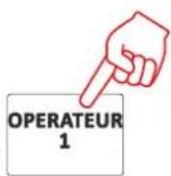
Code personnel programme:

selectionner l'opérateur à activer
[Code personnel] X.
Désactivation opérateur et tour
Pour proceder à cette fonction, il sera nécessaire que le ticket de vente ait eté fermé et l'opérateur precedent activé.
Examples
Code personnel pas programme :

Selectionner l'opérateur à désactiver
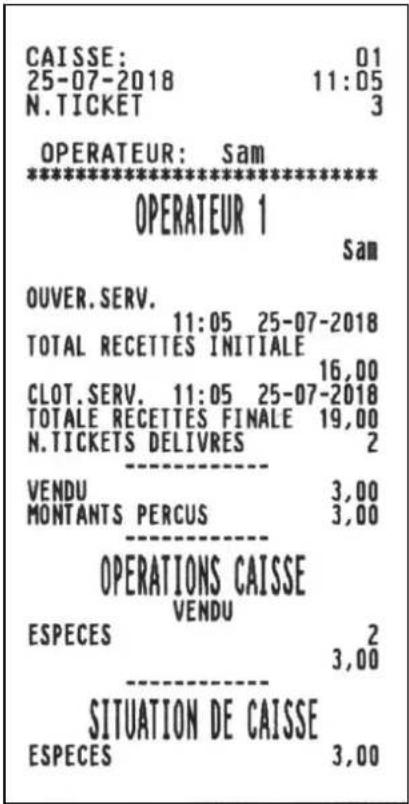
La caisse imprimera automatiquement le rapport de l'opérateur désactivé
Code personnel programme:

selectionner l'opérateur à désactiver
[Code personnel] X.
La caisse imprimera automatiquement le rapport de l'opérateur désactivé
Vente sur département avec paiement comptant
La vente peut se faire en selectionnant un prix sur le clavier mécanique et en l'attribuant à un domaine sur l'écran tactile ou en rappelant le prix enregistré sur DOMAINE. S'il est activé, il sera possible d'effectuer le bypass du prix enregistré avec celui pressé par le clavier.
Acceder à la video "Domaines" en pressant l'icone suivante sur l'écran tactile.

Examples
1 Vente avec prix pressé par le panneau de commandes d'1 article à 10,00 Euros sur DEPARTEMENT 2
- DEP 2. TOT
2 Vente d'un article au prix programme sur le DEPARTEMENT 1
DEP1 TOT
3 Vente "d'article unique" sur le CHAMP 4 (la fonction "Vente d'article unique" doit être activée avec le CODE 401 "Réglage informations simples domaines" sur le Domaine).
DEP4
4 Vente d'un article au prix de "zéro" sur le DOMAINE 3 (il aura fallu activer la fonction de vente d'un article à prix zéro avec le CODE 321 "Activation prix zéro").
0,00. DEP3
5 Vente qu'on repête 3 fois le prix programme sur DEPARTEMENT 1.
DEP1 REPET.. .REPET. TOT
6 Vente de 30 articles au prix pour chacun de 3,50 Euros pressé sur DEPARTEMENT 1 et de 25 articles du même type au prix enregistré sur DEPARTEMENT 5
30 X 3,50 DEP1 25 X 5 DEP TOT
REMARQUE:
Faire reference aux programmes " CODE 401 - REGLAGE INFORMATIONS CHAQUE DE PARTEMENT".
On interdir la vente d'un article a un prix pressé sur le clavier supérieur au prix maximal eventuellement programme sur le département (LALO).
Il est possible d'effectuer des calculs de surfaces ou d'emballages multiples avec multiplication pour le prix unitaire. La série possible est :
[Quantité] [Quantité] [prix unitaire (surfaces)] [DEP 5]
Les surfaces doivent être comprises entre les valeurs 0.00001 et 999.999.
Entre une transition de vente et une autre, il est possible d'insérer une chaine numérique ou alphanumeric en utilisant deux touches du panneau de commandes au préalable programmes.
Touche [CODE NUMERIQUE] et touche [CODE ALPHA-NUMERIQUE].
Dans l'aménagement CODE (SET) la programmation du code 367 permet l'activation de l'impression, dans le reçu de vente, du nombre de transactions ou de pieces vendues.
Vente sur plu avec paiement comptant
La vente peut se faire en pressant un prix sur le panneau de commande et en l'attribuant à un PLU ou en rappeling le prix enregistré sur le PLU.

Acceder à la vente "Domaines" en pressant l'icone l'intérieur du domaine
sur l'écran tactile et selectionner le PLU à
Ou selectionner la Touche PLU depuis la video des touches fonction

Examples
1 Vente de 1 article pour 10,00 Euros pressé sur le panneau de commandes PLU 1.
10 SEPAR. 1 PLU TOT
2 Vente d'un article au prix programme sur PLU 1
1 PLU TOT
On interdir la vente d'un article avec un prix pressé par le panneau de commande supérieur à celuiprogramme dans le département auquel se refere le PLU (HALO) et inférieur a celui programme dans le département auquel se refere le PLU. (LALO)
Si on active le Bypass du prix sur le Département, il sera aussi possible d'effectuer le bypass du prix enregistré sur le PLU avec celui pressé par le panneau de commande.
REMARQUE:
Pour programmer les domaines, faire reference au paragraphe "CODE 501 - Programmation des PLU".
Vente avec d'autres formes de paiement
La transaction de vente a ete conlue en reglant la forme de paiement et en la selectionnant sur la video speciale en pressant l'icone suivante sur I'ecran tactile.
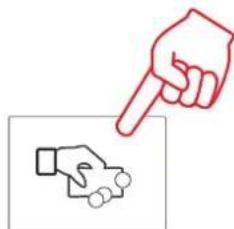
En plus du comptant, la caisse enregistreuse gere :
- Carte de crédit
- Chèque
- Carte de débit (bancomat)
- Crédit (vente à crédit)
- Paiement mixte
- Divises (voir paragraphe "Conversion divises"/"Paiement en divises")
Examples
REMARQUE:
Pour acceder à la video “Domains” presser l'icone
Pour acceder à la video "Formes de paiement" presser liçone
1 Paiement par Carte de credit de 10,00 Euros vendus sur le DEPARTEMENT 2
10 DEP 2 C.DE CREDIT. (Selectionner paiewent sur l'une des deux cartes de credit proposées)
2 Paiement par Chéque de 10,00 Euros vendus sur le DEPARTEMENT 2
10 DEP 1 CHÉQUES
3 Paiement par Carte de début de 10,00 Euros vendus sur le DEPARTEMENT 2
10 DEP 2 C. DEB.. (Selectionner paiewent sur l'une des Cartes de Debit proposée)
4 Paiement par modalité à Crédit de 10,00 Euros vendus sur le DEPARTEMENT 2
10 DEP 2 CRÉDIT.
6 Vente de 70,00 Euros sur le DEPARTEMENT 1, paiement en mode Paiement mixte avec 50,00 Euros par Carte de Credit 1, et de 20,00 Euros en espèces.
70 DEP 1 SUBT.. 50 C.DE CREDIT. (Selectionner Paiement une des cartes decret proposées) 20 TOT
REMARQUE:
Pour la programmation des informations sur les formes de paiement faire reference au paragraphe "CODE 304 - Réglage paramétres formes de paiement".
Conversion divises
Il est possible d'afficher sur l'écran la contre-valeur d'une devise déterminée bien sur si les devises ont bien été programmes dans le milieu SET (CODE).
L'opération est possible à l'intérieur d'un reçu soit après le prix d'un article, après la réduction, la majoration etc... soit après le sous total.
Examples
Vente d'un article pour 10,00 Euros pressé par panneau de commandes sur le DEPARTEMENT 1 et affichage de la contre-valeur dans les divises 1.
- DEP 1 DIVISES
En touchant la touche DIVISES on voit la contre-valeur dans les divises 1. Quelques secondes plus tard, l'écran affiche à nouveau l'état précédent.
Si on n'a pas programmé le changement relatif à les divises SéLECTIONNée, l'écran opérateur affiche le message "CHANGEMENT ABSENT".
Vente avec paiement en divise
La caisse enregistreuse peut etre programme pour gerer le paiement en devise externe.
Examples
Vente d'un article pour 10,00 Euros pressé du clavier sur DEPARTEMENT 1 et paiement en dollars.
10 DEP 1 DIVISES [montant affché] DIVISES
En pressant la touche .DIVISES. la contre-valeur est affichée dans les divises 1. Quelques secondes après, l'écran affiche l'état précédent.
[monant affché] = montant affché à la pression de 1 DIVISES
Le restesteculé enEuro.
Reste
Example
1 Vente d'un article au prix programme sur le DEPARTEMENT 1 (8,00 Euros) et d'un article au prix programme sur le DEPARTEMENT 2 (Euro 1,50). Paiement avec 10,00 Euro.

1 La caisse enregistreuse effectuera le calcul du reste juste devant la pression du montant reçu par le client. Si le montant reçu est supérieur au total du reçu, ce même reçu est fini et le montant du reste affché. Si le montant n'est pas suffisant, s'affichera alors le total résiduel et la machine reste en attente d'un paiement ultérieur au solde.
Corrections
Il y a trois modes de rectification présents :
- ANNUL. LIGNE: retire automatiquement le dernier article inséré jusqu'à ce moment-là;
CANC. TRANS: retire un des articles déjà insérés précédemment; - ANN. TICKET: annule complètement toute la transaction.
Examples
1 Vente d'un article pour 10,00 Euros sur DEPARTEMENT 2, vente d'un article au prix programme sur le DEPARTEMENT 1 (8,00 Euros) et d'un article au prix programme sur le DEPARTEMENT 2 (1,50 Euros) avec correction du dernier montant.

DEP2 DEP1 DEP2 ANNUL.LIGNE TOT
2 Vente d'un article pour 10,00 Euros sur DEPARTEMENT 2, vente d'un article au prixprogramme sur le DEPARTEMENT 1 (8,00 Euros) et d'un article au prixprogramme sur le DEPARTEMENT 2 (1,50 Euros) avec correction du premier montant.

3 Vente d'un article pour 10,00 Euros sur DEPARTEMENT 2, vente d'un article au prix programme sur le DEPARTEMENT 1 (Euro 8,00) et d'un article au prix programme sur le DEPARTEMENT 2 (Euro 1,50) avec annulation..
DEP 2 DEP 1 DEP 2 SHIFT ANN. TICKET.
1-2 Si on veut, on peut presser un autre montant au lieu de celui annulé
1 Un reçu fiscal est émis et il indique l'écriteau "RECTIFICATION".
2 On émet un reçu fiscal qui indique l'écriteau "ANNULATION".
Si on souhaite annuler une majoration ou une réduction, il faut tout d'abord annuler la vente à laquelle ils se reférènt et ensuite faire l'annulation de la majoration ou de la réduction.
3 En appuyant sur la touche ANN. TICKET. le reçu est fermé annulé et indique l'écriteau "RECTIFICATION" "ANNULATION RECU". Le montant, sur le reçu est imprimé comme valeur négative.
Vente avec reduction
Examples
1 Vente de 10,00 Euros avec réduction de 5,00 Euro sur l'article.
10. DEP 1 REDUCT. TOT.
2 Vente de 10,00 Euros avec réduction de 5% sur l'article.
10 DEP 1 5 SHIFT%.REDUCT. TOT.
3 Vente de 10,00 Euros sur PLU 8 avec réduction de 5% sur l'article..
SEPAR. 8. PLU 5 %. REDUCT. TOT.
4 Vente avec prix programme sur DEPARTEMENT 2 (1,5 Euro) et vente avec prix programme sur DEPARTEMENT 1 (8,00 Euro) avec réduction de 5,00 Euro sur le total.
10 DEP2 DEP1 SUBT.5 % REDUCT TOT
5 Vente avec prix programme sur DEPARTEMENT 2 (1,5 Euro) Et vente avec prix programme sur DEPARTEMENT 1 (8,00 Euro) avec réduction de 5% sur le total.
DEP 2 DEP 1 SUBT. 5 SHIFT.% REDUCT TOT
6 Vente avec prix programme sur DEPARTEMENT 2 (1,5 Euro) et sur DEPARTEMENT 1 (8,00 Euro). Le client paye avec Euro 5,00. Calculer la réduction indirecte sur le total.
DEP2 DEP1. SUBT..5 REDUCTIND.TOT
8 Vente de 10,00 Euros sur DOMAINE 2 en appliquant une réduction de 3 pour cent parmi les six programmes.
10 DEP23REDUCT%TOT
9 Vente de 10,00 Euros sur DOMAINE 2 en appliquant la première réduction valeur absolue parmi les si programmes.
10 SEPAR 8 DEP2 REDUCTIND.TOT
6 La réduction indirecte sur le SOUS TOTAL est répartie de manière proportionnelle sur tous les départements selon l'incidence sur ces derniers et sur les ventes.
8 - Les touches REDUCTION ABS. REDUCTION % Ne sont pas disponibles dans la configuration de fabrication des touches. Elles doivent etre programmées avec les fonctions de programmation des touches.
Vente avec majoration
Examples
1 Vente de Euro 10,00 avec majoration de 5,00 Euro sur l'article.
- DEP 1 5 MAJOR TOT
2 Vente de Euro 10,00 avec majoration de 5% sur l'article.
- DEP 1 5 SHIFT %. MAJOR. TOT
3 Vente de Euro 10,00 sur PLU 8 avec majoration de 5% sur l'article.
10 SEPAR. 8 PLU 5. SHIFT % MAJOR. TOT
4 Vente d'un article enregistré sur DEPARTEMENT 2 (1,50 Euro) et DEPARTEMENT 1 (Euro 8,00) avec majoration de 5,00 Euros sur le total.
5 Vente avec prix programme pour DEPARTEMENT 2 (1,5 Euro) et vente avec prix programme sur DEPARTEMENT 1 (8,00 Euro) avec majoration de 5% sur le total.
DEP 2 DEP 1 SUBT.. 5 SHIFT %. MAJOR TOT
6 Vente de 10 euros sur DOMAINE 2 en appliquant une majoration de 3 pour cent parmi les six programmesés 10 DEP 2 3 MAJOR % TOT
7 Vente de 10 euros sur DOMAINE 2 en appliquant une majoration en valeur absolue, parmi les six programmes.
10 SEPAR 8 DEP2 MAJOR ABS TOT
4-5 La majoration, sur le subtotal est repartie proportionnellement sur les départements simples sur la base de l'incidence, sur ces derniers, des ventes.
7-8 Les touches MAJOR ABS et MAJOR % ne sont pas disponibles dans la configuration d'usine du claver. Elles doivent etre programmées à travers les fonctions de programmation du clavier.
Remboursement
Restitution d'un ou de plusieurs articles comptabilisés précédemment avec déchargement de leur poids.
Il est possible d'insérer directement, sur le reçu, le numéro du reçu d'origine émis à l'ace de vente, la date relative et le code fiscal du client ou le numéro de TVA.
Examples
Remboursement égal à 50,00 Euro sur DEPARTEMENT 1
REMBOURS.[numéro reçu]X [date reçu]X [cod. fisc. client]X 50. DEP1TOT.
Le nombre du reçu et la date peuvent être omis en appuyant sur la touche X; le code fiscal peut être omis en appuyant sur la touche C.
Si on souhaite introduire plus rapidement la sequence numérique du nombre de TVA en utilisant les touches alpha numériques comme touches numériques, donner le code fonction 9 à une touche du panneau de commandes et donc, avant d'insérer le nombre de TVA presser le bouton programme (CODE 251).
Avoir
Il est nécessaire d'avoir recours à la fonction de Virement bancaire pour compter le changement d'un article avec un égal ou de valeur supérieure et sujet à la même TVA.
Examples
Vente d'un article avec prix enregistré sur DEPARTEMENT 2 (50,00 Euro) et d'un enregistré sur DEPARTEMENT 1 (8,00 Euro) et restitution d'un article dans DEPARTEMENT 2 de Euro 20,00

Si le montant à restituer est supérieur à celui de la vente correspondante, sur l'écran s'affiche le message “CORRISP. xx NEG.” (les montants relatifs au taux de TVA xx sont négatifs); Presser C puis presser AN. SCTR.
Union Recus
Impression d'un reçu pas fiscal qui reporte le montant total des deux reçus fiscaux précédents et le total de chaque reçu.
Examples
Vente d'un article au prix programme sur le DEPARTEMENT 1 (Euro 8,00)
Vente d'un article au prix programme sur le DEPARTEMENT 5 (Euro 6,00)
Union reçus

Multiple réduction
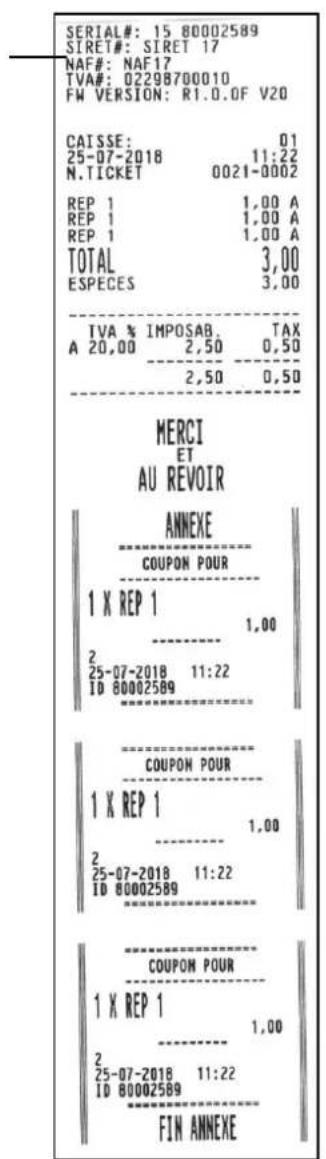
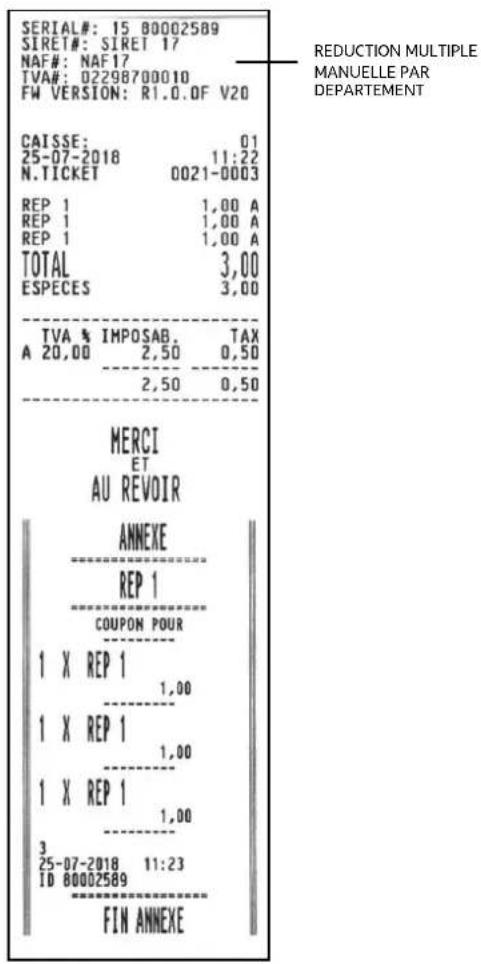
La réduction multiple consiste en réduction fiscale de vente suivi d'une appendice qui prévoit le regroupement des articles vendus par article ou Domaine selon la programmation de la caisse enregistreuse. La fonction doit être au préalable activée grâce au code de programmation CODE 366 et peut être imprimé automatiquement ou manuellement.
Examples
Vente d'un café, d'un cappuccino, d'un jus d'orange et d'un jus de fruit avec l'émission d'un ticket de caisse manuel multiple par article (voir la figure suivante):

REDUCTION MULTIPLE 1 PLU 2 PLU 3 PLU 4 PLU TOT
Vente d'un café, d'un cappuccino, d'un jus d'orange et d'un jus de fruis avec émission d'un ticket de caisse multiple manuel par département (voir la figure suivante):

REDUCTION MULTIPLE 1PLU2PLU3PLU4PLUTOT
REDUCTION MULTIPLE MANUELLE PAR ARTICLE
REMARQUE:
Si c'est regle sur A, il n'est pas indispensable de presser SC.MULT avant d'inserer les transactions de vente.
En appuyant sur la touche REDUCTION MULTIPLE on peut la faire non seulement au début de la réduction de la vente mais aussi avec un ticket de caisse déjà ouvert mais de toute façon avant le réglage des formes de paiement.
Versements
Opération qui permet d'ajouter de l'argent en caisse dans TOT ou sous toute autre forme de paiement prévue avec impression d'un reçu pas fiscal. Le versement peut aussi être effectué lors d'un prélevvement.
Examples
Versement de 300,00 Euro en TOT et de 500,00 Euro en chèques..

Le tiroir caisse, s'il y en a un, s'ouvre automatiquement.
Il est possible de désactiver l'impression du total de la "caisse" sur le ticket de versement. L'activation / désactivation de la prestation est générée grâce à l'options CODE 368 qui est activée avec l'introduction du mot de passé par défaut du superviseur ou avec le mot de passé actif.
Prelevement
Opération qui permet de prélever de l'argent de la caisse en TOT ou sous toutes ses autres formes de paiementPrevues avec l'impression d'un reçu pas fiscal. Le prélevement peut aussi être fait dans la même transaction qu'un versement.
Examples
Versement de 300,00 Euren espèces et de 500,00 Euro par chèque.

Le tiroir caisse, s'il y en a un, s'ouvre automatiquement.
Il est possible de désactiver l'impression du "total caisse" sur le ticket de prélevement. L'activation / désactivation de la prestation est générée à travers l'options CODE 368 qui est activée avec l'introduction du mot de passée par défaut du superviseur ou avec le mot de passée actif.
Duplicata reçu
Imprime un duplicata d'un reçu pas fiscal d'une précédente opération de versement ou de prélevement non fiscale. Le nombre maximal de lignes dupliquées est 500.
Examples
Dupliquer un reçu de versement ou de prélevement
DUPLICATE
REMARQUE:
La touche DUPLICATA n'est pas disponible dans la configuration de fabrication du clavier. Elles doivent etre programmées à travers les fonctions de programmation du clavier.
Si pendant l'enregistrement d'un reçu pas fiscal de versement ou de prélevement on dépasse le nombre de lignesprogramme pour le duplicata du reçu, su l'écran on affiche le message "SUF LINEE DUPL.
Le duplicata est autorisé uniquement après avoir effectué une opération de versement ou de prélevvement.
Affichage du prix attribué à un domaine ou à un PLU
Pendant le remplissage d'un ticket de caisse de vente ou un ticket de caisse fermé, il est possible de voir le prix d'un PLU ou DOMAIN.
Examples
Ouverture ticket de caisse avec vente d'un article au prix prévu sur le DOMAINE 1, affichage du prix du DEPARTEMENT 3, et poursuite de la vente en cours

DEP1
V.PRIX

DEP3

terminer la transaction...
Affichage du total precedent
Durant l'établissement d'un reçu de vente on voit le total du reçu précédent émis ou, reçu fermé, le total du dernier reçu émis.
Examples
Ouverture reçu avec vente d'un article au prix programme sur le DEPARTEMENT 1, affichage du total du reçu precedemment fermé et la vente en cours continue.

DEP1

TOTAL PREC. C

miner la transaction...
Affichage du total en caisse
Cette fonction permet d'afficher le total TOT en caisse.
Exercises
Affichage du total TOT aussi bien a reçu ouvert qu'a reçu fermé
TOT CAISSE
Il est possible de désactiver l'impression et l'affichage du "total caisse".
L'activation / déactivation de la prestation est géné à travers l'options CODE 368 qui est activée avec l'introduction du mot de passer par défaut du superviseur ou avec le mot de passer actif.
Utilisation du lecteur de codes barre
Le lecteur optique est capable de dire les principaux codes-barres comme :
UPCA/UPC-E
EAN 13 / EAN 8
CODE 39
CODE PHARMACEUTIQUE
CODE DATAMATRIX
Pour dire les codes, placer le lecteur en contact de l'etiquette appliquee sur le produit contenant le code. Un signal acoustique indique que la lecture a ete faite.
Lecture manuelle du code
La caisse enregistreuse permet aussi l'insertion manuelle du code. Pour effectuer cette opération les touches doivent être programmées comme c'est indiqué dans le tableau suivant.
| Touches | Code barre |
| Touche BCR EAN/UPC | EAN / UPC |
| Touche BCR C39 | C39 |
| Touche BCR PHARMACIE | FARM |
| Touche BCR DataMatrix | DATAMATRIX |
Examples
Introduction manuelle d'un code COD39 lors d'une vente.

Programmation et impresion facture
Les opérations à effectuer pour une programmation correcte de l'impression sont :
- Le réglage de l'option CODE 302;
- Le réglage de l'option CODE 338;
- Le réglage de l'option CODE 339;
- la creation et l'impression de la facture.
Programmation de l'en-tête - CODE 302
Faire reférence à la description de la programmation presente dans le chapitre 9.
Programmation de l'en-tete de la facture - CODE 338
Faire reférence à la description de la programmation presente dans le chapitre 9.
Programmation series et nombre initial de factures - CODE 339
Faire reférence aux descriptions de la programmation générées dans le chapitre 9.
Reglage et impression de la facture
En utilisant la touche à laquelle on a attribué la fonction d'imprimante intégrée, il est possible d'émettre la facture.
REMARQUE:
Les données du destinataires peuvent être insérées :
manuellement en les pressant a partir du panneau de commande quand la procedure d'opération d'insertion des données le demanded
manuellement pour les données personnelles et automatiquement pour le code fiscal en lisant à l'aide du code barre reader la carte sanitaire.
Procedure d'opération
- SHIFT FACTURE X
- L'imprimante intégrée imprime l'entête de la facture
- [CARACTERES ALPHA NUMERIQUES] Régler les données du destinataire ou du détenteur ou du détenteur de la facture
- [CARACTERES ALPHA NUMERIQUES] Insérer NOM/PRENOM, ADRESSE et CODE POSTAL/VILLE
- [CHARACTERES ALPHA NUMERIQUES] Insérer le CODE FISCAL ou N.TVA
- [CHARACTERES ALPHA NUMERIQUES] Insérer le CODE FISCAL ou N.TVA d'un évventuel co-destinatatoire
- Si on ne peut pas introduire les données du co-designaire
- Effectuer les opérations de vente ou une des autres opérations autorisées
- A la fin, selectionner une forme de paiement parmi celles autorisées
- Une impression de la facture est faite en double copie, la première copie pour l'émetteur et la seconde pour le client.
REMARQUE:
apres avoir complete la procedure d'insertion des données du destinatoire et du contestataire, pour annuler les opérations en cours presser les touches SHIFT ANN. TICKET.
REMARQUE:
en cas de problème d'impression ou de commande de l'opérateur, le document peut être annulé (en mode automatique et sur commande) avant la fermeture, selon les règles actuellément prévues pour les reçus fiscaux (enregistrement de l'opération à l'intérieur du corps fiscal du document, grandissement du compteur de documents, enregistrement sur DGFE, réinitialisation totale du document). En cas de panne d'impression (ex. Fin de papier) détaughte par le programme de la machine ou par l'opérateur durant l'émission de la seconde copie (toujours automatique), l'indication "EXEMPLAIRE POUR LE CLIENT sur le document déjà émis empêche une utilisation injustifiée de ce dernier par rapport au client; la copie pour le client peut être réimprimée une seule fois et seulement comme première opération successive sur proposition du programme ou sur commande de l'opérateur; l'absence d'impression du second exemplaire (ex en cas de panne ou interruption de l'alimentation electrique de l'appareil après l'émission de l'exemplaire pour le gerant déterminé le non enregistrement de l'opération sur DGFE et pas de croissance des totaliseurs (numérique de documents, montants).
Format factures
Exemples factures de vente (exemplaire imprime en double copie)
| CAISSE: 01 25-07-2018 11:19 | ||
| FACTURES NUM. A-0002 DU 25-07-18 COPIE POUR L'EMETTEUR DESTINATAIRE: PRENOM/NOM ADRESSE C.P./VILLE | ||
| 1 X 3,00 REP 3 3,00 A | ||
| TOTAL 3,00 ESPECES 3,00 | ||
| TVA % IMPOSABLE TANE A 20,00 2,50 0,50 | ||
| TOTAL 3,00 ESPECES 3,00 | ||
| CAISSE: 01 25-07-2018 11:19 | ||
| FACTURES NUM. A-0002 DU 25-07-18 COPIE POUR CLIENT DESTINATAIRE: PRENOM/NOM ADRESSE C.P./VILLE | ||
| 1 X 3,00 REP 3 3,00 A | ||
| TOTAL 3,00 ESPECES 3,00 | ||
| TVA % IMPOSABLE TAXE A 20,00 2,50 0,50 |
9. Programmation
Cette section indique les procédures pour commuer le mesur fiscal en "AXE SET" et pour effectuer la programmation nécessaire en utilisant les codes de programmation listed sur la page suivante.
| 1. | Appuyer sur le nombre de fois nécessaire pour afficher le message “AXE SET (CODE)” sur l'écran. |
| REMARQUE: | |
| Si le ticket de caisse n'a pas été fermé, le message suivant s'affiche “RETOUR A REG” et il ne sera permitted que de selectionner la touche REG et de fermer donc le ticket de caisse. | |
| 2. | Taper le code SET (CODE) qui identifie la fonction à programmermer |
| 3. | Appuyer sur X (ou ←) pour confirmer le CODE introduit |
Pour :
| Effectuer la programmation | régler le paramètre comme c'est illustré sur les pages suivantes |
| Confirmer le réglage effectué et passer au paramètre suivant | appuyer sur X (ou) |
| Permet de sauter la programmation et de passer directement au paramètre suivant | appuyer sur X (ou) |
| Effacer le réglage | appuyer sur C (ou) |
| Sortir du champ Set sans effectuer la programmation | appuyer sur sans avoir confirmé avec X |
| Confirmer le réglage effectué et returner au début du champ CODE (SET) | appuyer sur tot |
| Effacer l'eventuel message d'erreur | appuyer sur C (ou) |
| Passer de la programmation des rubriques à la programmation de ce même champ de la rubrique suivante | appuyer sur ANN. Ligne SUBT. |
Utiliser la video Clavier Azerty pour taper les caractères en selectionnant
Dans le cas de la programmation d'un descriptor, le caractère alpha numérique introduit est affché sur l'écran de l'opérateur en douzième position avec un démarrage du descriptor affché : les caractères suivants sont introduits toujours en douzième position avec SHIFT à gauche des caractères. Dans le cas de programmation des prix de vente, le séparateur decimal est automatiquement inséré quand on introduit des montants avec des chiffres entiers (ex. Euro 8,00). Il faut insérer le séparateur decimal quand on introduit des montants avec des chiffres décimaux (ex. Euro 8,25).
MESSAGESD'ERREUR
Les messages d'erreur listedes ici sont ceux qui apparaissent le plus souvent durant l'utilisation du mode Programmation.
| MESSAGE | SIGNIFICATION |
| CAPACITÉ DÉPASSÉE | Les valeurs saisies dépassent le nombre de chiffres autorisés. |
| LIM. MAXI DÉP. | La valeur saisie n'est pas comprise dans la plage de valeurs autorisées. |
| ERREUR SEQUENCE | La touche qui a été appuyée n'est pas autorisée. |
| NON AUTORISÉ | L'opération demandée n'est pas autorisée. |
LISTE DES PROGRAMMATIONS
| CODE | DESCRIPTION |
| 150 | Affichage du montant total de la caisse |
| 151 | Réglage de la date et de l'heure de la caisse |
| 155 | Activer l'en-tête obligatoire de la facture pour la facturation |
| 156 | Activation sauvetage et réinitialisation des données sur la mémoire interne |
| 157 | Activation d'enregistrement des rapports |
| 180 | Impressions des Clôtres Fiscales Entre Indices |
| 181 | Impressions des Clôtres Fiscales Entre Dates et des Tendances Progressives |
| 182 | Impressions des Clôtres Fiscales Entre Dates et des Frais Quotidiens |
| 183 | Impressions des Toutes Les Clôtres Fiscales |
| 200 | Imprimer liste options série 200 |
| 201 | Configurer les icones des marchandises |
| 203 | Configurer les icones points |
| 206 | Configurer les icones fêtes |
| 250 | Imprime fonctions des touches programmées grâce aux CODE 251/252 |
| 251 | Programmation directe du clavier |
| 252 | Programmation indirecte du clavier |
| 255 | Stampa livelli di accesso alle funzioni |
| 256 | Programmazione livelli di accesso alle funzioni |
| 296 | Imprimer liste des combinaisons message-icone |
| 297 | Imprimer logos présents sur la machine |
| 298 | Imprimer liste des messages marchandises |
| 299 | Imprimerliste des icones marchandises |
| 300 | Imprimer liste options série 300 |
| 301 | Régler le code de la caisse |
| 302 | Configurer les lignes de l'en-tête |
| 303 | Configurer des messages de courtoisie |
| 304 | Configurer les paramètres des modes de règlement |
| 305 | Config. descripteurs groupes |
| 307 | Configurer un tableau des réductions |
| 308 | Configurer taux de tva |
| 309 | Configurer les paramètres des pourcentages de majoration |
| 310 | Régler le descriptorur du virement |
| 311 | Régler la valeur lim. Sup. pour le change |
| 314 | Imprimer la configuration de la caisse |
| 315 | Gestion rapport mode automatique X |
| 316 | Gestion rapport mode automatique Z |
| 318 | Activer le calcul obligatoire du reste |
| 320 | Choisir le type de message de courtoisie |
| 321 | Activer prix zero |
| 322 | Régler la police de la caisse |
| 328 | Sélection du mode de mise à jour du rapport |
| 329 | Autorisation vente article simple |
| 331 | Activation de la vérification du numéro de TVA / du code de taxe |
| 332 | Génération Code QR |
| 336 | En-Tête des Tickets |
| 337 | En-Tête En Format Standard |
| 338 | Régler les lignes de l'en-tête pour la facturation |
| 339 | Configurer les paramètres de facturation simplifiée |
| 345 | Enregistrer les données de la base de données et les préférences par défaut |
| 346 | Restaurer les données de la base de données et les préférences par défaut |
| 347 | Réinitialiser les données PLU BCR |
| 348 | Enreg. données b.de données, prééglage et formatage |
| 349 | Rétab. données b.de données, prééglage et formatage |
| 350 | Effectuer une copie de savagearde de la caisse enregistruse sur une clé USB |
| 351 | Restaurer les données de l'utilisateur |
| 352 | Choisir le type ajouter mode |
| 356 | Activer le signal sonore du lecteur de codes-barres |
| 358 | Activer l'enregistrement du rapport sur le JE |
| 359 | Autorisation impr. BCR |
| 360 | Activer la gestion des mots de passer |
| 361 | Régler le mot de passer SUPERVISEUR |
| 362 | Régler le mot de passer caissier |
| 363 | Choisisir le nombre de tickets à imprimer sur le JE |
| 364 | Choisisir le type et la valeur limite pour la fin du JE |
| 365 | Enregistrer tous les tickets sur le JE |
| 366 | Autorisation ticket multiple |
| 367 | Activer l'impression des articles vendus |
| 368 | Affichage montant total caisse |
| 370 | Activation opérateurs |
| 400 | Imprimer la liste des options de la série 400 |
| 401 | Configurer les_infos pour chaque secteur |
| 451 | Imprimer les infos de tous les JE utilisés par la caisse |
| 452 | Imprimer le ticket choisi par nombre |
| 453 | Imprimer les tickets d'une date générée |
| 454 | Imprimer les tickets compris entre deux numéroes |
| 455 | Imprimer les tickets compris entre deux dates |
| 458 | Impression intégrale du JE |
| 460 | Imprimer les_infos du JE actuel |
| 461 | Gestion de l'espace disponible sur le JE |
| 500 | Impression de la programmation PLU avec accès direct |
| 501 | Programmation PLU |
| 601 | Réglage informations simples opérateurs |
| 800 | Imprimer les_infos des plu BCR LUES COMME CODE |
| 801 | Formater la zone PLU BCR |
| 802 | Ajouter nouveau PLU BCR |
| 803 | Supprimer un PLU BCR |
| 804 | Modifier un PLU BCR |
| 900 | Imprimer la liste des options de la série 900 |
| 901 | Configurer les_infos interface sériele |
| 902 | Sélection du dispositif |
| 903 | Chargement défaut du série |
| 906 | Activer le branchement USB |
| 920 | Paramètres d'activation ETH |
| 921 | Configuration canal 1 ETH |
| 922 | Configuration canal 2 WLAN |
| 923 | Configuration PPP |
| 924 | Configuration WIFI |
| 925 | Configuration ADSL |
| 926 | Configuration FTP |
| 927 | Configuration SNMP |
| 928 | Configuration HSDPA |
| 929 | Configuration VPN |
| 930 | Configuration avancée ETH |
| 931 | Choisisir le mode de mise à jour FW |
| 932 | Choisisir le mode de mise à jour des DB |
| 933 | Test du réseau |
| 963 | V.D. OP. - Connexion |
CODE 150 - AFFICHAGE DU MONTANT TOTAL DE LA CAISSE
En selectionnant cette commande, on voit dans la zone de notification la valeur du montant de caisse.
Procedure d'utilisation
- 150x Affiche dans la zone de notification le montant de caisse (par exemple : 179,54 euros).
- En pressant cette touche on imprime le reçu avec le montant de caisse (par exemple : 179,54 euros).
CODE 151 - REGLAGE DE LA DATE ET DE L'HEURE DE LA CAISSE
Pour désir la langue de l'interface utilisateur et régler la date et l'heure, procédérassi :
- À l'aide du clavier numérique, saisir le code
151 suivi de X
L'affichage montre la date sur la machine.
- Régler la nouvelle date, Sur l'écran apparait [GG-MM-AA]
La date presente sur la machine est remplaee par celle inseree au format j-m-a. Les caractères numériques sont affichés sur l'ecran operateur avec contrôle syntactique du caractere insere - Appuyer sur X pour Confirmer la date. L'écran affiche l'heure présente sur la machine.
- Régler la nouvelle heures et sur l'écran apparait [HH-MM-SEC]. L'heure présente sur la machine est remplaçaè au format h-m-sec. Les caractères numériques sont affichés sur l'écran de l'opérateur avec contrôle syntactique du caractère inséré.
- Appuyer sur X pour confirmier l'heure saisie.
REMARQUE:
Il n'est pas permis de changer la date / herue si le rapport fiscal n'a pas ete fait ou si la date reglee precede.
elle memorisee avec le dernier rapport fiscal fait
Malgre qu'on a enregistré la date courante de manière correcte, l'enregistreur continue à redemander la date, appeler l'assistance technique.
Si la date reglee est differente de la precedente et depasse cette derniere de deux jours, apparait le message "DIFF. DATE >2 GG". Appuyer sur C pour effacer le signal d'erreur et ensuite appuyer sur X; la date precedente sera gardee.
CODE 155 - ACTIVER L'EN-TETE OBLIGATOIRE DE LA FACTURE POUR LA FACTURATION
Il est possible de préciser si insérer les infos de la facture immédiatement, au moment de faire la facture ou bien si les ajouter plus tard.
Procedure d'utilisation
- 155X
- Lesinfos du client auquel la facture est adressée peuvent etre ajoutees plus tard.
1 X Lesinfos du client auquel la facture est adressée doit etre rentrées par le bias du clavier numerique avant de faire la facture.
Dans le cas d'impression de la facture sur l'imprimante de l'enregistreur de caisse, la loi prévoit que la facture, lors de l'émission et de l'impression, doit containir les données d'identification de l'émetteur et du client.
Donc, dans ce cas, l'enregistreur de caisse doit etre programme avec le CODE SET = 1
CODE 156 -ACTIVATION SAUVETAGE ET REINITIALISATION DES DONNEEES SUR LA MEMOIRE INTERNE
L'option CODE 156 active/désactive la copie de toutes les données régées par l'utilisateur (pas les données comptables) comme l'option CODE 345 mais à la différence de cette dernière, la copie se fait sur la mémoire interne du mesureur fiscal.
Cette option est active par défaut si le mesureur la supporte et se fait de façon automatique chaque fois qu'un nouveau paramètre est reglé par le milieu CODE ou par une connexion à distance pour les commandes "fiscales et pas fiscales" de pré-réglage ; il ne vient pas d'une connexion à distance, de façon automatique pour les commandes de pré réglage des données de base.
AVERTISSEMENT:
Il est possible de modifier les réglages de SET (CODE). en mode local (depuis les touches du mesureur) ou en mode branchement au terminal.
Dans le premier cas (mode local), tous les réglages sont automatiquement sauvégardés dans la mémoire interne à la sortie du réglage SET (CODE). Dans le second cas (branchement au terminal) l'enregistrement n'est pas automatique et il faut effectuer l'opération de CODE 301.
Procedure d'utilisation
- 156X
- Pour désactiver l'enregistrement/reinitialisation des données de la mémoire interne.
- Pour activer l'enregistrement/reinitialisation des données de la mémoire interne (option active par défaut)
CODE 157 - ACTIVATION D'ENREGISTREMENT DES RAPPORTS
CODE 157 permet d'activer l'enregistrement des rapports.
Procedure d'utilisation
- 157X
- 0 X Désactivé. 1 X Activé
CODE 180 - IMPRESSIONS DES CLOTURES FISCALES ENTRE INDICES
Ce réglage est utilisé pour imprimer les clôtres fiscales entre deux indices.
Procedure d'utilisation
-
180x
-
DU: [NUM.] insérez le numéro de la clôture à partir de laquelle vous souhaitez commencer à imprimer
confirmez avec X
AU: [NUM.] insérez le numéro auquel vous pouze terminer l'impression.
Après avoir confirmé avec la touche 'X', s'affichera sur la machine "ATTENDRE/RECHERCHE..." et les tendances fiscales entre les deux indices seront imprimés.
CODE 181 - IMPRESSIONS DES CLOTURES FISCALES ENTRE DATES ET DES TENDANCES PROGRESSIVES
Ce réglage est utilisé pour imprimer les clôtres fiscales entre deux dates et afficher les tendances progressives sur les différents jours.
Procedure d'utilisation
-
181X
-
DU: [NUM.] insérez la date de la clôture à partir de laquelle vous souhaitez commencer à imprimer
confirmez avec X
AU: [NUM.] insérez le numéro auquel vous voulez terminer l'impression.
Après avoir confirmé avec la touche 'X', s'affichera sur la machine "ATTENDRE/RECHERCHE..." et les tendances fiscales entre les deux indices seront imprimés.
REMARQUE:
Dans l'impression de cette option, seront imprimés SEULEMENT les tendances progressives. Pas les tendances quotidiennes.
CODE 182 - IMPRESSIONS DES CLOTURES FISCALES ENTRE DATES ET DES FRAIS QUOTIDIENS
Ce réglage est utilisé pour imprimer les clôtres fiscales entre deux dates et afficher les tendances quotidiennes sur les différents jours.
Procedure d'utilisation
-
182X
-
DU: [NUM.] entrez la date de la clôture à partir de laquelle vous souhaitez commencer à imprimer
AU: [NUM.]
confirmez avec X
entrez le numero auquel vous pouze terminer l'impression.
Après avoir confirmé avec la touche 'X', s'affichera sur la machine "ATTENDRE/RECHERCHE..." et les tendances fiscales entre les deux indices seront imprimés.
REMARQUE:
DU: entrez la date de la clôture à partir de laquelle vous souhaitez commencer à imprimer et confirmez avec 'X'.
AU: entrez la date à laquelle vous pouze terminer l'impression.
Après avoir confirmé avec la touche 'X', s'affichera sur la machine " ATTENDRE/RECHERCHE..." et les tendances fiscales entre les deux dates entées seront imprimés.
REMARQUE:
Dans l'impression de cette option, seront imprimés soit les tendances quotidiennes, soit les tendances progressives.
CODE 183 - IMPRESSIONS DES TOUTES LES CLOTURES FISCALES
Ce réglage est utilisé pour imprimer TOUTES les clôtres fiscales prênts dans la caisse.
Procedure d'utilisation
- 1 8 3 X
Après avoir confirmé avec la touche 'X', s'affichera sur la machine "ATTENDRE/RECHERCHE..." et les tendances fiscales entre les deux indices seront imprimés.
CODE 200 - IMPRIMER LA LISTE DES OPTIONS DE LA SERIE 200
Cette fonction permet d'imprimer les préférences concernant les icones et les messages promotionnels.
Procedure d'utilisation
- 200x
- Lance l'impression.
CODE 201 - CONFIGURER LES ICONES DES MARCHANDISES
Il est possible d'imprimer une image graphique (ou une icone) sur le ticket, accompagné d'un message promotionnel prédéfini. Les icônes sont subdivisées comme suit :
- catégories marchandises
- vacances et occasions spéciales
- tickets chance avec montant programme
Le message peut être remplaced par l'un de ceux fournis par la caisse enregistreuse ou bien en enregistrant un message personnalisé de 4 lignes, chaque ligne pouvant contenir 15 caractères. Pour chaque ligne, il est possible de désirir l'un des trois attributs d'impression : normal, double hauteur, double largeur.
Le CODE 201 sert à programmer l'icone à imprimer sur les tickets ainsi que le message promotionnel s'y rattachant.
Procedure d'utilisation
- 201X
- 1X/0X Pour activer /desactiver la fonction
- [CARACT. NUMÉRIQUES] Pour programmer le numéro de l'icone à imprimer (de 1 à 107).
X 4. Pour associer un message personnelé à l'icone可以选择. 0 X 1 X Pour selectionner la phrase à associer à l'icone (phrase par défaut). 2 X PourCHOISIR L'une des phrases fournies par la caisse enregistreuse.
- [CARACTERES Si le mode « message personnelisé » a été choisi, saisir les caractères pour le déscripteur à attribuer à la ligne sélectionné.
ALPHANUMÉRIQUES] X Confirmer pour programmermer l'attribut du caractère. - Pour besoin attribut normal
Pour besoin attribut double hauteur
2X Pour besoin attribut double largeur.
Répéter la procédure pour les (4) lignes à programmer.
- Si le mode « message associé à icone » a été choisi (message régèle en usine) : confirmer. La caisse enregistreuse reviendra au début du mode CODE.
autrement Si le mode « besoin message caisse enregistreuse » a eté besoin, saisir le numero du message :
[CARACT. NUMÉRIQUES] Confirmer; la caisse enregistreuse reviendra au début du mode CODE.
X
CODE 203 - CONFIGURER LES ICONES POINTS
ll est possible de programmer l'impression automatique d'une icone des points accumulés, dans la partie inférieure du ticket. Le nombre de points est calculé en fonction de la valeur seuil programmée par le biais de l'option 203.
Procedure d'utilisation
1.

2.
Pour activer / désactiver la fonction
3.
[CHARACTERES NUMÉRIQUES] Pour configurer la valeur de réference pour le calcul des points accumulés.
CODE 206 - CONFIGURER LES ICONES FETES
Les icônes de ce groupe, portant sur les fêtes religieuses ou autres occasions spéciales revenant chaque année, peuvent être activées à des périodes prédéfinitions, et ce, en programmant le CODE 206. L'icone replacera l'icone marchandise (si configurée) uniquement durant les périodes définies.
| N° | VAC./OCCASION | ICÔNE N° | MESSAGEPROMOTIONNEL | PÉRIODE |
| 1 | Noël | 108 | JOYEUX NOEL | à partir du 15/12jusqu'au 27/12 |
| 2 | Jour de l'an | 109 | BON JOUR DE L'AN | à partir du 28/12jusqu'au 02/01 |
| 3 | Saint-Valentin | 110 | UN JOUR MÉMORABLE | à partir du 10/02jusqu'au 14/02 |
| 4 | Carnaval (*) | 111 | BON CARNIVAL | à partir du 25/02jusqu'au 1/03 |
| 5 | Fête de la femme (*) | 112 | UN JOUR À NE PAS OUBLIER | à partir du 05/03jusqu'au 08/03 |
| 6 | Fête des pères | 113 | BONNE FÊTE PAPA | à partir du 15/03jusqu'au 19/03 |
| 7 | Pâques (*) | 114 | JOYEUSES PÂQUES | à partir du 10/04jusqu'au 16/04 |
| 8 | Fête des mères | 115 | BONNE FÊTE MAMAN | à partir du 06/05jusqu'au 14/05 |
| 9 | Bonnes vacances (*) | 116 | BONNES VACANCES | à partir du 10/07jusqu'au 30/07 |
(*) les périodes mentionnées sont purement indicatives.
Procedure d'utilisation
- 206X
- [CARACTERES NUMÉRIQUES]
Configurer le chiffre VACANCES/OCCASION (de 1 à 9) à programmer.
- 1 X / 0 X Pour activer / désactiver la fonction
- [CHARACTERES] Le nombre de l'icone par défaut associée aux VACANCES/OCCASION NUMÉRIQUES] X choisies s'affichera sur l'écran. Pour replacer cette icone par une autre, saisir le nombre de l'icone voulue (entre 108 et 116).
- 0 X Pour associer un message personnelé à l'iconevoie
1 X Pour selectionner la phrase a associer a l'icone (phrase par défaut).
2 X PourCHOISIR L'une des phrases fournies par la caisse enregistreuse
- [CHARACTERES ALPHANUMÉRIQUES]
Si le mode « message personnelisé » a été choisi, saisir les caractères pour le descriptor à attribuer à la ligne sélectionnée.
Confirmer pour programmer l'attribut du caractère.
- Pour besoin attribut normal
Pour besoin attribut double hauteur
Pour besoin attribut double largeur
Répéter la procédure pour les (4) lignes à programmer. ÀpRES avoir programmes la dernière lige, il est possible passer à la programmation de la période.
- Si le mode « message associé à icône » a été sélectionné (message par défaut):
confirmer pour passer à la programmation de la période.
[CHARACTERES NUMÉRIQUES]
Si le mode « besoin message caisse enregistreuse » a été besoin : saisir le numéro du message.
- Confirmer pour passer à la programmation de la période.
La date de début de la période s'affichera sur l'écran.
- [CHARACTERES NUMÉRIQUES] Choisir la nouvelle date en écrivant sur la précédente.
Confirmer la date de début de la période par défaut ou celle qui a été programmée
La date de fin de la période s'affichera sur l'écran
10 X Appuyer pour confirmer la date de fin de la période par defaut ; sinon, repeter la procedure de programmation decrite ci'avant.
PROGRAMMATION DU CLAVIER
Les touches peuvent etre programmées de maniere à reconfigurer fonctionnellement la position des touches. La programmation peut etre directe ou indirecte.
CODE 250 - IMPRIME FONCTIONS DES TOUCHES PROGRAMMEES GRACE AUX CODE 251/252
Permet l'impression sur un des reçus des fonctions données aux touches grâce à la programmation directe et indirecte des touches à travers les CODE 251 et CODE 252.
CODE 251 - PROGRAMMATION DIRECTE DU CLAVIER
Permet de délivrer un code fonction à une touche en faisant suivre après avoir pressé le code fonction souhaité en pressant simplement les touches physique.
Procedure d'utilisation
- 251X
- [CARACTERES NUMERIQUES] Pour régler le code de la fonction à assigner, faire référence au tableau des "Codes fonction" reporté sur la page suivante.
- Appuyer sur la TOUCHE. Pour assigner la fonction selectionnée à la touche pré可以选择
CODE 252 - PROGRAMMATION INDIRECTE DU CLAVIER
Avec ce code de programmation, il est possible d'assigner un code fonction à une touche en faisant suivir à la pression du code fonction la position numérique de la touche.
Pour les touches multiples on presse juste une position numérique.
Procedure d'utilisation
- 252X
- [CHARACTERES Pour régler le code de la fonction à assigner.
NUMERIQUES] X
- [CARACTERES Pour assigner la fonction selectionnée à la touche correspondante NUMERIQUES] X au code numérique.
Tableau des codes fonction
| FONCTION | NUMÉRO DE FONCTION |
| Introduction numéro de TVA | 9 |
| Introduction code numérique | 7 |
| Introduction code alpha numérique | 8 |
| Virement | 16 |
| Descripteur | 17 |
| Code fiscal | 18 |
| Affichage total caisse | 20 |
| Affichage prix REP/PLU | 21 |
| Code barre EAN/UPC | 22 |
| Code barre C39 | 23 |
| FONCTION | NUMéro DE FONCTION |
| Transfert | 25 |
| Séparateur | 26 |
| Prix 1 | 29 |
| Comptant direct | 80 |
| Comptant indirect | 81 |
| Paiement chèque direct | 82 |
| Paiement chèque indirect | 83 |
| Crédit direct | 84 |
| Crédit indirect | 85 |
| Carte de créédit directe (note) | 86 |
| Carte de créédit indirecte | 87 |
| Paiement en devise directe | 94 |
| Paiement en devise indirecte | 95 |
| Correction | 96 |
| Annulation reçu | 97 |
| Répétition | 98 |
| Versement | 99 |
| Prélèvement | 100 |
| Affichage total précédent | 101 |
| Duplicata reçu | 102 |
| Union reçus | 104 |
| Ouverture tiroir | 105 |
| Département indirect | 112 |
| Département direct | 113 |
| PLU indirecte | 114 |
| PLU directe | 115 |
| Opérateur direct | 116 |
| Opérateur indirect | 117 |
| Réduction | 128 |
| Réduction indirecte | 131 |
| Majoration | 132 |
| Liste 1 | 133 |
| Récupération crédits | 138 |
| Rendu marchandises | 145 |
| En-tête | 148 |
| Sous-total | 149 |
| Impression sous-total | 157 |
| Active la touche "JOURNAL" en ENR | 158 |
| Facture | 159 |
REMARQUE:
Pour programmer la fonction CARTE DEBIT (C.DEB) utiliser le code fonction 86 avec le numéro de carte de crédit = 5.
CODE 296 - IMPRIMER LISTE DES COMBINAISONSMESSAGE-ICONE CODE 297 - IMPRIMER LOGOS PRESENTS SUR LA MACHINE CODE 298 - IMPRIMER LISTE DES MESSAGES MARCHANDISES CODE 299 - IMPRIMER LISTE DES ICONES MARCHANDISES
Cette fonction permet d'imprimer tous les icônes des catégories de marchandises et les phrases promotionnelles (combinaisons d'usine).
Procedure d'utilisation
Caisse enregistreuse en mode RÉGLAGE.
IMPRIMER TOUTES LES ICONES MARCHANDISES ET LES MESSES PROMOTIONNELS (RéGLAGES D'USINE PAR DéFAUT)

X Confirmer l'impression *
IMPRIMER LOGOS PRESENTS SUR LA MACHINE
X Confirmer l'impression *
IMPRIMER LES MESSAGES MARCHANDISES, VACANCES ET OCCASIONS
X Confirmer l'impression *
IMPRIMER LES ICONES MARCHANDISES, VACANCES ET OCCASIONS
X Confirmer l'impression *
- Il est possible d'interrompre l'impression en appuyant sur la touche C ou sur la touche de mode changement.
CODE 300 - IMPRIMER LA LISTE DES OPTIONS DE LA SERIE 300
Cette fonction permet de lancer l'impression du mode de programmation de toutes les fonctionnalités associées à la Série 300.
Procedure d'utilisation
1.
2.

Lance l'impression
Procedure d'utilisation
1.

- [CARACT. ALPHANUMÉRIQUES]

Personnalisation du descripteur *. (Jusqu'a 10 caractères alphanumerices)
- Réglage d'usine : "01"
CODE 302 - CONFIGURER LES LIGNES DE L'EN-TETE
Le ticket dispose de 7 lignes, imprimées centrées sur le ticket même. L'en-tête doit contenir, au minimum, lesinfos précises de la société, y compris l'adresse et le n°TVA intracommunaute. La septieme ligne est spécialement réservée au n° de TVA intracommunaute et la caisse enregistreuse effectue un contrôle pour veiller à ce qu'au moins cette ligne ait été bien été programmée.
Le n° de TVA intracommunautaire ne peut êtreprogramme que durant la procédure d'initialisation du JE et après avoir lancé le rapport de fermeture journalière Z10.
Procedure d'utilisation
PROGRAMMATION DES LIGNES DE 1 A6
1.


- [CARACTERES NUMÉRIQUES]
Pour désir le logo à ajouter sur la première ligne de l'en-tête. ***
3.

Pour positionner le logo sur la gauche *
Pour positionner le logo au centre.

Pour positionner le logo sur la droite.
- [CARACT.
Personnalise le descripteur. La personali-sation n'est possible que
ALPHANUMÉRIQUES]

si « 0 » a été choisi comme numéro de logo. **
5.

Pour définiir l'attribut du caractère sur « NORMAL » *
Pour définit l'attribut du caractère sur « DOUBLE HAUTEUR »
6.

Pour définit une police avec 24 caractères / ligne *

Pour définiir une police avec 29 caractères / ligne
| * Réglage d'usine | ** Réglage d'usine: « ligne vide » | *** Réglage d'usine: « 0 » |
Pour programmer la longueur du descripteur, utiliser le code 322 (CHOISIR POLICE CAISSE)
Une fois la sixieme ligne remplie, la caisse enregistreuse revient au début du mode configuration.
CODE 303 - CONFIGURER DES MESSAGES DE COURTOISIE
Procedure d'utilisation
- [CARACTERES Pour désirir le logo à ajouter sur la première ligne du message de courtoisie.
NUMÉRIQUES] X
- Pour positionner le logo sur la gauche.
1 X Pour positionner le logo au centre.
2 X Pour positionner le logo sur la droite.
- [CARACT. Pour personneliser le descriptorur.
ALPHANUMÉRIQUES] La personnalisation n'est possible que si « 0 » a été choisi comme*X numéro de logo.
- O X Pour défini r l'attribut du caract e sur « NORMAL ».
1 | X Pour définir l'attribut du caractère sur « DOUBLE HAUTEUR »
- O X Pour définir une police avec 24 caractères / ligne *
1X Pour définiir une police avec 29 caractères / ligne
-
Programmer les autres lignes
-
Réglage d'usine
CODE 304 - CONFIGURER LES PARAMETRES DES MODES DE REGLEMENT
Cette fonction permet de programmer les modes de règlement.
Les modes de règlement sont programmes en fonction des catégories listedes dans le tableau. Les différentes catégories et les paramètres s'y rattachant sont définis en tapant les caractères alphasémériques demandés
puis en confirmant avec la touche

| FONCTION (MODE DE RÉGLEMENT) | |
| ESPÈCE 1 (ESPÈCE) | |
| DESCRIPTEUR | |
| ESPÈCE DE 2 À 6 (MONNAIES) | |
| DESCRIPTEUR | |
| CHANGE | |
| DECIMALES | |
| ARRONDISSEMENT | |
| CHÉQUE 1 (CHÉQUE) | |
| DESCRIPTEUR | |
| CRÉDIT 1 (CRÉDIT) | |
| DESCRIPTEUR | |
| CARTES DE CRÉDIT DE 1 À 5 (CARTES DE CRÉDIT) | |
| DESCRIPTEUR | |
| NON PERÇU 1 (NON PERÇU) | |
| DESCRIPTEUR | |
| BON RESTAURANT | |
PROGRAMMER LES BONS RESTAURANT
Cette fonction vous permet de programmer desbons restaurant repartis en 20 entreprises
| FONCTION | CHAMPS PROGRAMMABLES | RÉGLAGES D'USINE |
| Description sociale | Jusqu'à 24 caract. alphanumeric | (N.RÉGLEM.)REST_1 |
Procedure d'utilisation
- | [CARACTERES pour taper la description d'une société ALPHANUMÉRIQUES] (max. 24 crt)
pour confirmer la description
- pour revenir au début du mode programmation
PROGRAMMER LES MONNAIES
Ce code permet de définir un descriptor pour chacune des monnays utilisées, son taux de change, sa valeur d'arrondissement ainsi que le nombre de chiffres décimaux.
| FONCTION | CHAMPS PROGRAMMABLES | RÉGLAGES D'USINE |
| MONNAIE (1-5) | Jusqu'à 29 caractères alphanumeric | MONNAIE 1 (1-5) |
| TAUX DE CHANGE | Jusqu'à 6 chiffres (4+2 déc.) | 0,00 |
| DécIMALES | Jusqu'à 1 chiffre (de 0 à 9) | 2 |
| ARRONDISSEMENT | 0 = arrondir à 0 | 5 |
| 1 = arrondir à 4 | ||
| 2 = arrondir à 5 | ||
| 3 = arrondir à 9 |
CODE 307 - CONFIGURER UN TABLEAU DES REDUCTIONS
Cette fonction permet de programmer une réduction en pourcentage
PARAMÉTRES PROGRAMMABLES
| FONCTION | CHAMPS PROGRAMMABLES | RÉGLAGES D'USINE |
| Réduction en pourcentage | ||
| DESCRIPTION | Jusqu'à 15 caractères alphanumeric | POURC. RÉD._1 |
| Pourcentage de réduction | Jusqu'à 4 chiffres (2+2 déc.) | 0,00 |
Procedure d'utilisation
Programmer les pourcentagees de réduction
1.

2.
[CARACT. Personnalise le descriptor]
ALPHANUMÉRIQUES] X ou confirmer le descriptor et continuer à programmer la réduction
3.
[CHARACTERES Configurer le pourcentage de réduction NUMÉRIQUES] X
Si vous poulez annuler le pourcentage programme, appuyer sur
CODE 308 - CONFIGURER TAUX DE TVA
PARAMÉTRES PROGRAMMABLES
Il est possible de régler un certain nombre de paramètres pour chaque taux de TVA et ce, tel qu'indiqué dans le tableau suivant :
| FONCTION | CHAMPS PROGRAMMABLES | RÉGLAGES D'USINE |
| Description taux Valeur taux (ex. : en pourcentage) | 24 caractères alphanumerices maxi 4 chiffres maxi (de 0,01 à 99,99) | TVA_1 0,00 |
Avant de pouvoir programmer, il est impératif d'imprimer le rapport Z20 (d'extraction de taxa) et le Rapports de Z4 - 14 (de gestion).
Procedure d'utilisation
1.

Dans la ligne inférieure presente sur l'écran de l'opérateur, un déscripteur est proposé pour le premier taux de TVA.
2.
[CHARACTERES
Pour personneliser le descripteur.
3.
Pour programme le taux de TVA sous forme de pourcentage.
Le message "CHANGER REGLAGES" s'affichera.
Si vous voulez annuler le pourcentage programme, taper

CODE 309 - CONFIGURER LES PARAMETRES DES POURCENTAGES DE MAJORATION
Cette fonction permet de programmer une majoration en pourcentage.
PARAMÉTRES PROGRAMMABLES
| FONCTION | CHAMPS PROGRAMMABLES | RÉGLAGES D'USINE |
| Pourcentage de majoration | ||
| DESCRIPTION | Jusqu'à 10 caractères alphanumeric | POURC. MAJ. 1 |
| Pourcentage de réduction | Jusqu'à 4 chiffres (2+2 déc.) | 0,00 |
Procedure d'utilisation
Programmation Reduction en pourcentage
1.


2.
[CARACT. ALPHANUMÉRIQUES]

Personnalise le descripteur
ou
3.
[CHARACTERES NUMÉRIQUES]

Confirmer le descripteur et continuer à programmer les majorations

Configurer le pourcentage de la majoration

Continuer en passant au pourcentage de majoration suivant
ou
4.
Programmer les réductions absol

Personnalise le descripteur
ou
6.
[CHARACTERES NUMÉRIQUES]

Confirmer le descripteur et continuer à programmer la majoration

Configurer la valeur absolue de la majoration (8 caract. maxi, 6+2 dec.)

Continuer en passant à la majoration absolue suivante
Pour annuler le pourcentage programme, taper

CODE 310 - REGLER LE DESCRIPTEUR DU VIREMENT
Cette fonction permet de programmer le déscripteur à associer à la fonction du virement.
Procedure d'utilisation
1.

2.
[CHARACTERES Personnalise le descripteur. *
ALPHANUMÉRIQUES]

(Jusqu'à 29 caractères alphanumericiques)
¥
Réglage d'usine: « VIREMENT »
CODE 311 - RÉGLER LA VALEUR LIMSUP POUR LE CHANGE
Il est possible de définir un montant maximum à rembourser au client comme changement pour le règlement d'une vente. Si, durant le mode fonctionnement, le montant qui a été remboursé dépasse la limite, une erreur sera signalée.
Le montant maximum qui peut être configuré pour le change est situé entre 0 et 999999 compris (6 chiffres + 2 décimales).
Procedure d'utilisation
1.

- [CARACT. NUMÉRIQUES] X Configurer le montant maximum
CODE 314 - IMPRIMER LA CONFIGURATION DE LA CAISSE
Cette fonction permet d'imprimer la configuration actuelle de la caisse et ce, à tout moment. Cette opération est utile pour avoir une trace sur papier sur comment la caisse a été configurée par le biais du CODE 102 et sur ce qui suit:
N° DE SECTEURS
DESCRIPTEUR
N°PLU
N° MODES DE RÉGEMENT
N° RÉDUCTIONS
N° DE MAJORATIONS
DESCRIPTEUR
N° TAUX DETVA
PLU (CODES BARRES)
Pour chacun des éléments,la longueur maximum du descriptor autorise est précisé.
Procedure d'utilisation
1.
2.
Lance l'impression
CODE 315 - GESTION RAPPORT MODE AUTOMATIQUE X CODE 316 - GESTION RAPPORT MODE AUTOMATIQUE Z
Cette fonction permet de programmerper l'impression automatique d'un certain nombre de rapport. Ce qui peut dire qu'il est possible d'imprimer tous les rapport programmés en meme temps et par une simple et unique operation.
CODE 315: permet de programmer l'impression en sequence en mode X de 16 rapporte au maximum (par jour + périodique).
CODE 316: permet de programmer l'impression en sequence en mode Z de 9 rapporte au maximum (par jour + périodique).
Les caractéristiques de cette fonction dépendent du réglage du CODE 328 qui, s'il est désactivé (0) est réglé pour tous les jours/périodique, si activé (PQRS 1) il est réglé pour la période 1/période 2,
Le tableau qui suit indique les rapport qu'il est possible d'imprimer automatiquement ainsi que leur code d'exécution:
| RAPPORT CODE 328 = 0 CODE 328 = 1 | Codes d'exécution en MODE X (CODE315) | Codes d'exécution en MODE Z (CODE316) | ||
| Journalier Périodique1 | Périodique Périodique2 | Journalier Périodique 1 | Périodique Périodique2 | |
| Secteurs | 1 | 11 | 1 | 11 |
| Gestionnaire | 4 | 14 | 4 | 14 |
| Mouvements caisse | 5 | 15 | 5 | 15 |
| Ventes par heures | 6 | 6 | ||
| Dissociation taxe | 20 | 20 | ||
| Monnaies étrangères | 7 | 17 | 7 | 17 |
| Rapport | 10 | |||
| PLU lues par lecteur de codes-barres | 9 | 19 | 9 | 19 |
| Factures (RF) / Reçu fiscale | 18 | 28 | 18 | 28 |
| Rapport opérateur | 21 | 31 | 21 | 31 |
| Bon restaurant | 25 | 35 | 25 | 35 |
| Comptes. Client | 26 | 36 | 26 | 36 |
| 29 | 39 | |||
Procedure d'utilisation
- 3 1 5 / 3 1 6 X
- Pour désactiver l'impression du rapport indiqué sur l'écran de l'opérateur.
1 X Pour activer l'impression du rapport indiqué sur l'écran de l'opérateur.
- Faire la même chose pour les rapportrs restants
CODE 318 - ACTIVER LE CALCUL OBLIGATOIRE DU RESTE
Permet de programmer la caisse enregistreuse pour la force à calculer le reste d'au client après enregistrement du paiement pour une vente. Dans ce cas, l'opérateur doit saisir le montant reçu du client avant de finaliser le ticket.
Procedure d'utilisation
1.

2.
0 X Pour désactiver la fonction de calcul obligatoire du reste dû*
Pour activer la fonction de calcul obligatoire du reste dû
- Réglage d'usine
CODE 320 - CHOISIR LE TYPE DEMESSAGE DE COURTOISIE
Procedure d'utilisation
- 3 2 0 X
- Pour désactiver le message de courtoisie.
Pour activer le message de courtoisie programme en usine. (MERCI ET À BIENTÔT) *
-
2 X Activer le message personnalisé par l'utilisateur à l'aide du code 303
-
Réglage d'usine
CODE 321 - ACTIVER PRIX ZERO
Pour enregistrer une transaction complenant uncadeau gratuite, il suffit d'enregistrer un prix zéro sur le ticket pour l'article en question. Cette fonction permet d'activer ou de désactiver la possibilité d'enregistrer des prix zéro pour des articles.
Procedure d'utilisation
- 3 2 1 X
- Pour désactiver la fonction de vente pour les articles avec prix zéro.
Pour activer la fonction de vente pour les articles avec prix zéro.
- Réglage d'usine
Ce code permet deCHOISIR la police de caractere autiliser pour l'impression des tickets.
Procedure d'utilisation
- 32
-
0 X Choisit la police de type 1 pour imprimer jusqu'à 24 caractères par ligne *
1 X Choisit la police de type 2 pour imprimer jusqu'à 29 caractères par ligne riga -
Réglage d'usine:
CODE 328 - SELECTION DU MODE DE MISE A JOUR DU RAPPORT
Cette fonction vous permet deCHOISIR commentmettre a jour les rapport.
Procedure d'utilisation
- 3 2 8 X
- 0 X Journalier-periodique
-
1 X Periodique 1 - periodique 2^*
-
Réglage d'usine
CODE 329 - AUTORISATION VENTE ARTICLE SIMPLE
Cette fonction permet d'activer la vente de tous les articles (quantité 1).
Autorisation vente article simple Activation de la verification du numero de TVA / du code de taxa
Procedure d'utilisation
- 3 2 9 X
- Pour désactiver la vente d'un seul article.
-
1X Pour activer la vente d'un seul article.
-
Réglage d'usine
CODE 331 - ACTIVATION DE LA VERIFICATION DU NUMERO DE TVA / DU CODE DE TAXE
Cette fonction vous permet d'activer la vérification du numéro de TVA / code de taxe.
Procedure d'utilisation
- 3 3 1 X
- 0 X Désactivé
-
1 X Active*
-
Réglage d'usine
CODE 332 - GENERATION CODE QR
La caisse enregistreuse reconnait et imprime les codes à barres 2D du type code QR. Il est possible de codifier des liens vers des sites Internet, des messages publicitaires, etc., en utilisant ce type de dessins en 2D. Une fois le code QR généretimpré, il est possible de le litre par le biais d'applications spéciales installées sur des dispositifs comme, par exemple, un smartphone.
Pour programmer la description pour la transposition en code QR, utiliser CODE 332.
Le code QR ainsi généra peut etre ajoutec comme logo a la fin du ticket
REMARQUE:
Pour programmer le logo, utiliser CODE 302 et CODE 303.
Pour imprimer des logos enregistrés dans la caisse enregistreuse, utiliser CODE 296.
Procedure d'utilisation
- 3 3 2 X Dans le champ, saisir la description a codifier comme code QR et confirmer par

CODE 336 - EN-TETE DES TICKETS
Votre caisse enregistr re un en-tete et un pied de page sur tous les reus de vente et tous les rapport de gestion. Les informations peuvent etre programmés comme suit.
Procedure d'utilisation
- 3 6 X
- COMPAGNIE 1
- [CHARACTERES ALPHABÉTIQUES] X Entrez le Descripteur (Nom de la Société) choisisse la hauteur de l'impression:
- 0 X pour la hauteur normale 1 X pour l'imprimer en double hauteur
caractères par ligne:
- pour 36 crt/ligne pour 44 crt/ligne pour 52 crt/ligne
- COMPAGNIE 2
- [CARACTERES ALPHABÉTIQUES] X Entrez évientuèlement autres informations de le Descripteur choisissez la hauteur de l'impression:
- 0 X pour la hauteur normal 1 X pour l'imprimer en double hauteur
caractères par ligne:
- pour 36 crt/ligne
1 pour 44 crt/ligne
2 pour 52 crt/ligne - NO.RUE
- [CARACT. NUMÉRIQUES] X Entrez le nombre de la Rue choisissez la hauteur de l'impression:
- 0 X pour la hauteur normal 1 X pour l'imprimer en double hauteur
caractères par ligne:
- pour 36 crt/ligne
1X pour 44 crt/ligne -
2 X pour 52 crt/ligne
-
NOM DE LA RUE 1
- [CHARACTERES ALPHABÉTIQUES] X Entrez le nom de la Rue choisissez la hauteur de l'impression:
- 0 X pour la hauteur normal 1 X pour l'imprimer en double hauteur
caractères par ligne: - 0X pour 36 crt/ligne
1X pour 44 crt/ligne
2X pour 52 crt/ligne - NOM DE LA RUE 2
- [CARACTÉRÉS ALPHABÉTIQUES] Entrez évientuèlement autres informations de la Rue
X choisissez la hauteur de l'impression: - 0 X pour la hauteur normal 1 X pour l'imprimer en double hauteur
caractères par ligne: - 0 X pour 36 crt/ligne
1X pour 44 crt/ligne
2X pour 52 crt/ligne - CODE POSTAL
- [CARACT. NUMÉRIQUES] X Entrez le code postale
choisissez la hauteur de l'impression: - 0 X pour la hauteur normal
1 X pour l'imprimer en double hauteur
caractères par ligne: - 0X pour 36 crt/ligne
1X pour 44 crt/ligne - pour 52 crt/ligne
- NOM DE LA VILLE 1
- [CARACTERES ALPHABÉTIQUES] X Entrez le nom de la Ville choisissez la hauteur de l'impression:
- 0 X pour la hauteur normal 1 X pour l'imprimer en double hauteur
caractères par ligne: -
0X pour 36 crt/ligne
1X pour 44 crt/ligne 2X pour 52 crt/ligne -
NOM DE LA VILLE 2
- [CARACTERES ALPHABÉTIQUES] X Entrez évientuèlement autres informations de la Ville choisisse la hauteur de l'impression:
- pour la hauteur normal 0 X 1 X pour l'imprimer en double hauteur
caracteres par ligne: - pour 36 crt/ligne
1X pour 44 crt/ligne
2X pour 52 crt/ligne
CODE 337 - EN-TETE EN FORMAT STANDARD
Vouss pouvezCHOISIR, dans la programmation de l'option associée, d'imprimer votre EN-TETE EN FORMAT STANDARD.
Vous pouvez entrer jusqu'à 6 lignes personalisées. La septième est réservée.
Procedure d'utilisation
- 337-TYPE D'EN-TETE
FISCAL 0 1
3. FISCAL 1 X
CODE 338 - RÉGLER LES LIGNES DE L'EN-TÉTÉ POUR LA FACTURATION EN AUGMENTANT LE NOMBRE DE LIGNES DE L'EN-TÉTÉ POUR LES TICKETS/FACTURES
Il est possible de programmer l'ajout de 8 lignes supplémentaires à l'aide du code 338. Ces 8 lignes viennent s'ajouter aux lignes de l'en-tête du ticket qui ont eté programmées à l'aide du code 302.
Le code 338 ajoute 8 lignes supplémentaires « libres », c'est-à-dire qu'elles ne sont pas limitées à un champ en particulier.
REMARQUE:
La 7ème ligne programme à l'aide du code 302 est réservée à la saisie du n° de TVA intracommunautaire. Si imprimée, elle apparait sur le ticket comme la dernière ligne pour le code 302.
Procedure d'utilisation
PROGRAMMATION DES LIGNES DE 1 A 8
- 3 8 X
-
[CARATTERI ALFA-NUMERICI] Saisir les caractères pour le type d'attribut
-
[CARATTERI ALFA-NUMERICI] Continuer pour les autres lignes à programmer
REMARQUE:
La programmation des autres lignes se fait exactement comme celle de l'en-tête du ticket (code 302).
CODE 339 - CONFIGURER LES PARAMETRES DE FACTURATION SIMPLIFIEE
Permet de configurer une série de factures pour une caisse enregistreuse donnée, et le chiffre initial à utiliser pour commencer la numérotation des factures.
Procedure d'utilisation
- 3 9 X
- [CARACT. ALPHANUMÉRIQUES] Permet de configurer la série de factures, 3 caractères alphanumerices au maximum
- [CARACT. NUMÉRIQUES] Pour programmer le chiffre de la facture, 5 caractères numériques au maximum
CODE 345 - ENREGISTERER LES DONNEEES DE LA BASE DE DONNEES ET LES PREFERENCES PAR DEFAULT
Le CODE 345 peut être utilisé pour enregistrer les types de données suivants sur une clé : toutes les données liées à la configuration de la caisse enregistreuse (configuration), la partie descriptive de la base de données, les données de comptabilité utilisées par la caisse enregistreuse pour générer les rapports gestionnels.
Procedure d'utilisation
- Introduire la clé USB dans la caisse enregistreuse.
REMARQUE:
Si vous tentez d'enregistrer les données sans avoir introduit la clé au préalable, un message d'erreur s'affichera : « CLE NON INSÉRÉE »
- Choiser le mode de configuration (CONFIG) de la caisse enregistreuse.
- 3 4 5 X L'écran affiche le message suivant: « 345-ÉCRITURE DONNÉES/ATTENDRE » et l'écriture des données démarrera.
a. En cas d'écriture réussie des données, le message suivant s'affiche : « ÉCRITURE EFFECTUEE/ENLEVER CLE »
b. En cas d'erreur, un message d'advertissement s'affiche: « ERREUR ÉCRITURE/ENLEVER CLÉ »
REMARQUE:
Répéter la méthode et s'assurer que la clé a été introduite correctement. Si l'erreur persiste, contacter le Support technique.
- Enlever la clé. La machine passe automatiquement en mode RÉGLAGE (configuration) dés que la clé est retiree.
Contrôle des données enregistrées
Introduire la cle USB dans le port USB d'un ordinateur pour contrcler que toutes les données ont bien ete enregistrées. Les fichiers suivants doivent etre presents dans le dossier « presetting_files »:
Datapresetfile.csv: enregistre la date actuelle
DBxxxxxxDesc.csv:partie descriptive de la base de données
DBxxxxxxField.csv : période 1 et période 2 de la base de données
DBxxxxxStruct.txt : chaine de formatage de la base de données au format binaire
DescriptorsPresetFile:variables de type descripteur (prééglage
FlagsPresetFile:variables de type balise(préralgage)
KbdFile:configuration du clavier numérique
NumbersPresetFile:variables de type nombre (prééglage)
PermissionLevelFile : Niveau d'autorisation associés aux fonctions du clavier numérique
- RegistersPresetFile : variables de type caisse enregistreuse (préélage)
préglage : la présence d'un fichier vide (taille 0) confirme que les fichiers ont bien été enregistrés)
ASNTfile : il s'agit de deux fichiers appelés asntdescriptorspresetfile.csv et asntnumberspresetfile.csv
LOGOfile: infodescxxxx.txt et logofile.txt.
xxxxx sont remplacés par le nom de chaque base de données. Pour chaque type de base de données, trois fichiers sont présents dans le dossier.
Les fichiers présents sur la clé, organises tel que décrit ci-avant (DBxxxxxxxxDesc.csv, DBxxxxxxxxField.csv, DBxxxxxxxxStruct.txt) sont structurés comme suit :
| NOM FICHIER | DESCRIPTION |
| Secteur | Base de données secteur |
| Balise réduction | Tableaux des réductions et balises |
| Groupe | Groupes de marchandises |
| Par heures | Ventes par heures |
| CompteClientInterne | Comptes client |
| PLUinterne | PLUS accédés par nombre (1-250) |
| Opérateur | Opérateurs |
| PaiementOpérateur | Types de paiement liés aux opérateurs |
| Règlement | Types de paiement |
| PLU | PLU accessibles par lecteur de codes-barres |
| Promotions | Promo ventes |
| TVA (facture, ticket avec info de type Desc et Champ, et fichier unique pour le type Struct.). | Tableau TVA (TVA pour factures, TVA pour tickets). |
REMARQUE:
Si les fichiers présents sur la clé ne correspondant pas à ceux décrits dans le tableau ou bien si l'espace qu'ils occupent est de 0 octet, répéter la procédure sur une autre clé USB après avoir vérifié le bon fonctionnement de cette dernière et qu'elle ait été introduite correctement.
CODE 346 - RESTAURER LES DONNEEs DE LA BASE DE DONNEES ET LES PREFERENCES PAR DEFAULT
L'option CODE 346 permet de restaurer les types d'informations suivantes sur la caisse enregistreuse.:
partie descriptive (toutes les données enregistrées par l'utilisateur, à l'exception des données de comptabilité) de toutes les bases de données générées sur la caisse enregistrreuse
tous les parametes de preréglage de la caisse enregistreuse, à l'exception des logos.
Procedure d'utilisation
1.
Introduire la clé USB dans la caisse enregistreuse.
REMARQUE:
Si vous tentez d'enregistrer les données sans avoir introduit la clé au préalable, un message d'erreur s'affichera : « CLÉ NON INSÉRÉE »
REMARQUE:
Avant de procéder, il faut imprimer les rapport de gestion indiqués par la caisse enregistreuse. Il sera impossible de poursuivre la procédure de restauration tant que ceux d'auront pas été imprimés.
2.
Choisir le mode de RÉGLAGE pour la caisse enregistreuse.
3.

L'écran affiche le message suivant : « OPÉR. DESTRUCTRICE, CONTINUER
Appuyer sur la touche pour continuer.
Un message demandera .. FORMATAGE ACTIVE:1DÉSACTIVÉ:0.
EnCHOIsiant 1, les donnees de la caisse enregistreuse seront suprimées, avec 0, les donnees seront conserves.
À la fin, le message suivant s'affiche : « 346-LECTURE DONNÉES/ATTENDRE » et la lecture des données démarrera.
a. En cas de lecture reussie des données depuis la clé de mémoire, le message suivant s' affiche : « LECTURE EFFECTUEE/ENLEVER CLE »
b. En cas d'erreur survenue durant la lecture, le message d'advertissement suivant s'affichera : « ERREUR LECTURE/ENLEVER CLE »
REMARQUE:
Répéter la procédure et s'assurer que la clé a été introduite correctement. Si l'erreur persist contacter le Support technique.
- La procEDURE est terminée. La caisse enregistreuse imprime un ticket (CONFIGURATION EC qui montre la configuration actuelle de la caisse enregistreuse.
Ce ticket est enregistré dans le JE. - Enlever la clé. ÀpRES avoir retire la clé,la machine passae automatique en mode RÉGLAGE.
CODE 347 - REINITIALISER LES DONNEES PLU BCR
Le code 347 permet de restaurer la caisse enregistrreuse avec les données relatives aux PLU qui ont ete lues par le lecteur de codes-barres et configueres par l'utiliseur. Les données sont lues depuis une clé USB (les données restaurées sont celles enregistrées à l'aide du code 345).
REMARQUE:
Lorsque les données des PLU lues par le lecteur de codes à barres sont restaurées, les données des PLU precedentes générées sur la caisse enregistreuse sont perdues à jamais.
Procedure d'utilisation
- Introduire la clé USB dans la caisse enregistreuse.
REMARQUE:
Si vous tentez de restaurer les données sans avoir introduit la clé au préalable, un message d'erreur s'affichera : « CLÉ NON PRÉSENTE »
REMARQUE:
Avant de procédé, il faut imprimer les rapportes de gestion indiqués par la caisse enregistreuse (COMPTE OPÉRATIONNEL) Si les rapportes n'ont pas été lancés, il sera impossible de poursuivre la procédure de restauration.
-
Placer la caisse en mode configuration.
-
3 4 7 X L'écran affiche le message suivant :
« 347-LECTURE DONNÉES/ATTENDRE » et la lecture des données démarrera.
Durant cette phase, les conditions suivantes peuvent seprésenter :
a. En cas de lecture reussie des données, le message suivant s'affiche : « LECTURE EFFECTUEE/ENLEVER CLE »
b. En cas d'erreur, un message d'avertissement s'affiche : « ERREUR ÉCRITURE/ENI EVER CLE »
REMARQUE:
Répéter la procédure et s'assurer que la clé a été introduite correctement. Si l'erreur persiste, contacter le Support technique.
- Lorsque la procEDURE est terminée, la caisse lance l'impression d'un ticket avec comme entete « 347-LECTURE DONNEE ». Ce ticket est enregistré dans le JE.
- Enlever la clé. Lorsque la clé USB est enlevée, la caisse revient automatiquement au début du mode configuration en affichant le message « CODE/0 »
CODE 348 - ENREGISTER RER LA CONFIGURATION DE L'UTILISATEUR (BASE DE DONNÉES) DE LA CAISSE ENREGISTREUSE
Le code CODE 348 permet d'enregistrer la configuration de l'utilisateur (BASE DE DONNÉES) de la caisse enregistrreuse.
Procedure d'utilisation
- Introduire la clé USB dans la caisse enregistreuse.
REMARQUE:
Si vous tentez d'enregistrer les données sans avoir introduit la clé au préalable, un message d'erreur s'affichera : « CLE NON INSÉRÉE »
-
Choiser le mode RÉGLAGE (CONFIG) pour la caisse enregistreuse.
-
L'écran affiche le message suivant: « 348-ÉCRITURE DONNÉES/ATTENDRE » et l'écriture des données démarrera.
a. En cas d'écriture réussie sur la clé, le message suivant s'affichera : « ÉCRITURE EFFECTUÉE/ENLEVER CLÉ »
b. En cas d'erreur durant l'écriture, le message suivant s'affichera: « ERREUR ÉCRITURE/ENLEVER CLE »
REMARQUE:
Répéter la procédure et s'assurer que la clé a été introduite correctement. Si l'erreur persiste, contacter le Support technique.
Enleverlaclé.
Dés que la clé est retiree, la machine passag automatiquement en mode RÉGLAGE.
CODE 349 - RESTAURER LA CONFIGURATION DE L'UTILISATEUR (BASE DE DONNÉES) DE LA CAISSE ENREGISTREUSE
Le CODE 349 permet de restaurer la configuration de l'utilisateur (BASE DE DONNÉES) de la caisse enregistreuse.
Opérations préliminaires
L'archivage des données sur la clé USB par le biais du CODE 348 permet d'enregistrer les données dans un fisier «
Afin de pouvoir restaurer les données enregistrées par le biais de CODE 349, il est nécessaire de renommer le fichier «
Procedure d'utilisation
- Introduire la clé USB dans la caisse enregistrreuse.
REMARQUE:
Si vous tentez de restaurer les données sans avoir introduit la clé au préalable, un message d'erreur s'affichera : « CLÉ NON INSÉRÉE »
REMARQUE:
Avant de procédé, il faut imprimer les rapportes gestionnels indiqués par la caisse enregistreuse (COMPTE OPÉRATIONNEL) Il sera impossible de poursuivre la procédure de restauration tant que ceux-ci n'auront pas été imprimés.
-
Choiser le mode RÉGLAGE pour la caisse enregistreuse.
-
349X L'écran affiche le message suivant :
« OPÉR. DESTRUCTRICE, CONTINUER? »
Appuyer sur la touche pour continuer.
Un message demandera :
« FORMATAGE ACTIVÉ : 1 DÉSACTIVÉ : 0.
En choisissant 1, les données de la caisse enregistreuse seront supprimées, avec 0, les données seront conservées. À la fin, le message suivant s'affiche :
« 346-LECTURE DONNÉES/ATTENDRE » et la lecture des données démarrera.
a. En cas de lecture reussie des données depuis la clé de mémoire, le message suivant s' affiche : « LECTURE EFFECTUÉE/ENLEVER CLE »
b. En cas d'erreur survenue durant la lecture, le message d'advertissement suivant s'affichera : « ERREUR LECTURE/ENLEVER CLE »
REMARQUE:
Répéter la procédure et s'assurer que la clé a été introduite correctement. Si l'erreur persiste, contacter le Support technique
- La procédure est terminée. La caisse enregistreuse imprime un ticket (CONFIGURATION ECR) qui montre la configuration actuelle de la caisse enregistreuse. Ce ticket est enregistré dans le JE.
- Enlever la clé. ÀpRES avoir retire la clé, la machine passag automatiquement en mode RÉGLAGE.
CODE 350 - EFFECTUER UNE COPIE DE SAUVEGARDE DE LA CAISSE ENREGISTREUSE SUR UNE CLÉ USB
Le CODE 350 permet de réaliser une copie (de sauvegarde) de la caisse enregistreuse.
Procedure d'utilisation
- Introduire la clé USB dans la caisse enregistreuse.
REMARQUE:
Si vous tentez d'enregistrer les données sans avoir introduit la clé au préalable, un message d'erreur s'affichera : « CLE NON INSÉRÉE »
-
Choiser le mode de configuration (CONFIG) pour la caisse enregistreuse.
-
350X L'ecran affiche le message suivant: « 350-ÉCRITURE DONNÉES/ATTENDRE » et l'écriture des données démarrera.
a. En cas d'écriture reussie des données, le message suivant s'affiche : « ÉCRITURE EFFECTUEE/ENLEVER CLE »
b. En cas d'erreur survenue durant l'écriture, le message d'advertissement suivant s'affichera : « ERREUR ÉCRITURE/ENLEVER CLE »
REMARQUE:
Répéter la procédure et s'assurer que la cléa este introduite correctement. Si l'erreu persiste, contacter le Support technique.
Enlever la clé.
Après avoir retire la clé, la machine passé automatiquement en mode RÉGLAGE.
CODE 351 - RESTAURER LES DONNEES DE L'UTILISATEUR
Le CODE 351 permet de restaurer une copie (de sauvage) de la caisse enregistrreuse enregistrree precedemment.
Opérations préliminaires
L'archivage des données sur la clé USB par le biais du CODE 350 permet d'enregistrer les données dans un fichier «
Afin de pouvoir restaurer la copie de sauvegarde à l'aide du CODE 351, il est nécessaire de renomer le fichier comme suit :
«
REMARQUE:
Plus d'une copie de sauvégarde peuvent être presents. Choisir la plus appropriée en fonction de sa date d'archivage.
Procedure d'utilisation
- Introduire la clé USB dans la caisse enregistreuse.
REMARQUE:
Si vous tentez de restaurer les données sans avoir introduit la clé au préalable, un message d'erreur s'affichera : « CLÉ NON INSÉRÉE »
REMARQUE:
Avant de procédé, il faut imprimer les rapportss gestionnels indiqués par la caisse enregistreuse (COMPTE OPÉRA-TIONNEL) Il sera impossible de poursuivre la procédure de restauration tant que ceux-ci n'auront pas ete imprimés.
- Choiser le mode RÉGLAGE pour la caisse enregistreuse.
3.
L'écran affiche le message suivant :
« OPÉR. DESTRUCTRICE, CONTINUER? »
Appuyer sur la touche 0 pour continuer.
Un message demandera :
« FÜRMATAGE ACTIVÉ : 1 DÉSACTIVÉ : 0.
En choisisant 1, les données de la caisse enregistreuse seront supprimées, avec 0, les données seront conservées.
À la fin, le message suivant s'affichera :
349- LECTURE DONNÉES/ATTENDRE » et la lecture des données démarrera.
4.
a. En cas de lecture reussie des données depuis la clé de mémoire, le message suivant s'affiche : « LECTURE EFFECTUÉE/ENLEVER CLE »
b. En cas d'erreur survenue durant la lecture, le message d'advertissement suivant s'affichera : « ERREUR LECTURE/ENLEVER CLE »
5.
REMARQUE:
Répéter la procédure et s'assurer que la clé a été introduite correctement. Si l'erre persististe, contacter le Support technique.
La procédure est terminée. La caisse enregistreuse imprime un ticket (CONFIGURATION ECR) qui montre la configuration actuelle de la caisse enregistreuse. Ce ticket est enregistré dans le JE.
Enlever la clé. ÀpRES avoir retire la clé,la machine passa automatiquement en mode RÉGLAGE.
CODE 352 - CHOISIR LE TYPE AJOUTER MODE
La caisse enregistreuse a ete programmée pour que le séparateur des decimales soit ajouté automatiquement uniquely lorsque les prix saisis sont des nombres entiers (ex. : 12,00 EUROs). Par consequenc, à la saisie des prix contenant des centimes (ex. : 12,35 EUROs), il est nécessaire de taper le séparateur des decimales après le nombre entier (12).
Procedure d'utilisation
1.

Pour désactiver la fonction de séparateur de décimales automatique *
Pour activer la fonction de séparateur de décimales automatique.
Pour activer la fonction de séparateur de decimales automatique.
- Réglage d'usine
CODE 356 - ACTIVER LE SIGNAL SONORE DU LECTEUR DE CODES BARRES
Cette fonction permet d'activer ou de désactiver le signal sonore qui, durant le fonctionnement du lecteur de codes-barres, indique qu'un code-barres a bien ete lu.
Procedure d'utilisation
1.
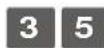
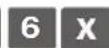
2.
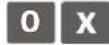
Pour désactiver la gestion du signal sonore.

Pour activer la gestion du signal sonore. *
- Réglage d'usine
CODE 358 - ACTIVER L'ENREGISTREMENT DU RAPPORT SUR LE JE
Cette fonction permet d'activer ou de désactiver l'enregistrement des rapportgs gestionnels en mode « X » - « Z »
Procedure d'utilisation
1.
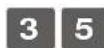

2.

Pour désactiver l'enregistrement des tickets gestionnels en mode « X » - « Z » sur le*E.
Pour activer l'enregistrement des tickets gestionnels en mode « X » - « Z » sur le JE.
- Réglage d'usine
CODE 359 - ACTIVER L'IMPRESSION DES BCR
Cette fonction permet d'activer ou de désactiver l'impression, sur les tickets themselves, du code-barres lu par le lecteur de codes-barres, et ce, en plus de la description de l'article vendu.
Procedure d'utilisation
1.

2.
Pour désactiver l'impression du code à barres. *
Pour activer l'impression du code à barres.
- Réglage d'usine
CODE 360 - ACTIVER LA GESTION DES MOTS DE PASSE
La caisse enregistrreuse est fournie avec une fonction de gestion des codes d'accès configurée sur désactivé et avec les valeurs suivantes pour les codes prédéfinis
| VALEUR | DESCRIPTION |
| 11111 | Code superviseur |
Procedure d'utilisation
- 3 6 0 X
- Pour désactiver la gestion du code d'accès. *
1 Pour activer la gestion du code d'accès
CODE 361 - REGLER LE MOT DE PASSE SUPERVISEUR
PARAMÉTRES PROGRAMMABLES
| FONCTION | CHAMPS PROGRAMMABLES | RÉGLAGES D'USINE |
| CODE | Jusqu'à 6 caractères numériques | 111111 |
Procedure d'utilisation
- 361X
- [CARACTERES Pour configurer le code prédéfini ou, s'il a déjà été modifié, le code superviseur. NUMÉRIQUES] X
- [CARACTERES Configurer le nouveau code NUMÉRIQUES] X
- X Confirmer le nouveau code C Annuler le nouveau code
CODE 362 - REGLER LE MOT DE PASSE CAISSIER
PARAMÉTRES PROGRAMMABLES
| FONCTION | CHAMPS PROGRAMMABLES | RÉGLAGES D'USINE |
| CODE | Jusqu'à 6 caractères numériques | 222222 |
Procedure d'utilisation
- 362X
- [CHARACTERES Pour configurer le code caissier prédéfini ou, s'il a déjà été modifié, l'un des NUMÉRIQUES] X deux codes enregistrés.
- [CHARACTERES Configurer le nouveau code
NUMÉRIQUES] X
- X Confirmer le nouveau code

Annuler le nouveau code
CODE 363 - CHOISIR LE NOMBRE DE TICKETS A IMPRIMER SUR LE JE
Cette fonction permet deCHOISIR le nombre de tickets a imprimer sur le JE.
Procedure d'utilisation
- 363X
-
NOME Saisir le nombre de tickets à imprimer sur le JE.
-
Réglage d'usine
CODE 364 - CHOISIR LE TYPE ET LA VALEUR LIMITE POUR LA FIN DU JE
Cette fonction permet de programmer une valeur limite pour l'espace disponible de la caisse pour le JE.
Lorsque la valeur limite est atteinte, un message est imprimé comme appendice au rapport de clôture et est repété à chaque clôture jusqu'à ce que le JE en cours d'utilisation soit remplaced.
Procedure d'utilisation
- 3 6 4 X
- O X Pour configurer une limite exprimee en jours.
1 | X Pour configurer une limite exprimée en pourcentage. *
2X Pour configurer une limite exprimee en Mo.
- [CARACT. NUMÉRIQUES] X Valeur limite exprimée en jours (2 caract. maxi)
[CARACT. NUMÉRIQUES] X Valeur limite exprimée en pour cantage. (3 caract. maxi)
[CARACT. NUMÉRIQUES] X Valeur limite exprimée en Mo (3 caract. maxi)
- Réglage d'usine: « 1 »
** Réglage d'usine: « 5 »
CODE 365 - ENREGISTERR TOUS LES TICKETS SUR LE JE
L'enregistrement des données sur le JE est géré d'après les critères suivants :
| Types de ticket | Enregistrement sur le JE |
| Tickets | Oui |
| Gestion tickets en mode « REG » | Dépend de la façon suivant laquelle le mode RÉGLACE (CODE 365) a étéprogrammé : le ticket entier ou uniquement la référence |
| Gestion des rapports en mode « X » - « Z » | Dépend de la façon suivant laquelle le mode RÉGLAGE (CODE 358) a étéprogrammé : le ticket entier ou uniquement la référence |
| Gestion des tickets « copie facture / reçu » | Dépend de la façon suivant laquelle le mode RÉGLAGE (CODE 950) a étéprogrammé : le ticket entier ou uniquement la référence |
| Gestion tickets en mode « RÉGLAGE » | Uniquement la référence |
| Tickets lus par JE | Uniquement la référence |
Programmation du CODE 365.
Cette fonction permet d'activer ou de désactiver l'enregistrement des rapportes gestionnels en mode « REG »
Procedure d'utilisation
- 3 6 5 X
- Pour désactiver la fonction d'enregistrement des tickets gestionnels en mode « REG » sur le JE.
1X Pour activer la fonction d'enregistrement des tickets gestionnels en mode « REG » sur le*JE.
- Réglage d'usine
CODE 367 - ACTIVER L'IMPRESSION DES ARTICLES VENDUS
Pour activer l'impression d'un nombre de transactions ou d'articles vendus sur les tickets.
En mode RÉGLAGE, code 367, il est possible de programmer si activer l'impression du nombre de transactions ou d'articles vendus sur les tickets.
En tapant le code 367, dans le mode RÉGLAGE, voici ce qui s'affiche :
□PRIX=0
ARTICLE = 1
En appuyant sur la touche X après avoir choisi le PRIX ou Article, il est demandé à l'utilisateur d'activer ou de
déactiver l'impression sur le ticket :
DÉSACTIVÉ = 0
ACTIVE=1
Appuyer sur la touche pour terminer la programmation.
CODE 368 - AFFICHAGE MONTANT TOTAL CAISSE
Cette fonction permet d'activer/désactiver l'impression du montant total de la caisse sur le ticket de dépôt/prélevement et pour la fonction CODE 150.
Saisir le code d'accès superviseur, par défaut 11111, ou contrôle la configuration du code d'accès à l'aide de l'option CODE 361.
Procedure d'utilisation
-
368X
-
Pour désactiver l'affichage/impression du montant total de la caisse sur le ticket de dépôt/prelevement et pour la fonction CODE 150.
Pour activer l'affichage/impression du montant total de la caisse sur le ticket de dépôt/prélevement et pour la fonction CODE 150.
CODE 370 - ACTIVATION OPÉRATEURS
Procedure d'opération
- 370x
- Pour désactiver la gestion des opérateurs
1 X Pour activer la gestion des opérateurs
3 Impression sur ticket de caisse
Pour désactiver l'impression du dicton "Opérateur: Opérateur_1" sur les tickets de caisse Pour activer l'impression du dicton "Opérateur: Opérateur_1" sur les tickets de caisse
3 Fermetre tour
Pour désactiver l'impression du rapport opérateur à la fermeture du tour
Pour activer l'impression du rapport opérateur à la fermeture du tour (réglage par default).
3 Suspend Automatique
0 X Suspend désactivé 1 X Suspend activé
4. Cadre SET [INSERTION CODE] Insérer le code d'accès du superviseur qui par défaut est le 11111, ou, vérifier le code d'accès régé avec l'option SET361.
5. Valeur en caisse
Pour désactiver l'impression du total de la caisse dans le rapport opérateur
Pour activer l'impression du total de la caisse dans le rapport opérateur
CODE 400 - IMPRIMER LA LISTE DES OPTIONS DE LA SERIE 400
Cette fonction permet d'imprimer la programmation d'un secteur : les secteurs imprimés sont ceux pour lesquels un taux de TVA de referencia a ete programme.
Procedure d'utilisation
1.
2.
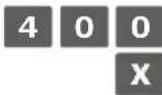
Lance l'impression
L'impression de la programmation peut etre interrompue en appuyant sur la touche

CODE 401 - CONFIGURER LES INFOS POUR CHAQUE SECTEUR
Paramètresprogrammables
Pour chaque secteur, il est possible de programmer un certain nombre de paramètres tel qu'indiqué dans le tableau suivant :
| FONCTION | CHAMPS PROGRAMMABLES | RÉG. D'USINE | |
| 1. | Description du secteur | 29 caractères alphanumeric maxi | SECT_nn |
| 2. | Prix de vente pour Barème de prix 1 | 8 chiffres maxi (6+2 déc.) | 0,00 |
| 3. | Prix maxi (LIMSUP | 8 chiffres maxi (6+2 déc.) | 0,00 |
| 4. | Prix minimum (LIMINF) | 8 chiffres maxi (6+2 déc.) | 0,00 |
| 5. | Référence taux de TVA | 2 chiffres maxi (30 maxi) | 0 |
| 6. | Activer virement bancaire | 0 = désactifé / 1 = activé | 1 |
| 7. | Activer réduction | 0 = désactifé / 1 = activé | 1 |
| 8. | Activer remboursement biens | 0 = désactifé / 1 = activé | 1 |
| 9. | Activer article individuel | 0 = désactifé / 1 = activé | 1 |
| 10. | Activer bypasser prix enregistré | 0 = désactifé / 1 = activé | 1 |
Le tableau suivant montre le résultat obtenu durant une opération de vente après avoir programmé les différentes fonctions :
| FONCTION | RÉSULTAT |
| Description du secteur | La description du secteur est imprimée sur le ticket |
| Prix de vente pour Barème de prix 1 | Le prix de vente sera imprimé dès que la touche secteur aura été appuyée |
| Prix maxi (LIMSUP) | La vente d'un article ne sera pas autorisée si le prix saisi sur le clavier numérique est supérieur à celui qui a été programmé ici. |
| Prix minimum (LIMINF) | La vente d'un article avec un prix inférieur à celui programme sera interdite. |
| Référence TVA | La vente d'un article ne sera pas autorisée si le prix saisi sur le clavier numérique est inférieur à celui qui a été programme ici. |
| Activer virement bancaire | Si activé, il sera possible d'effectuer des opérations de virement bancaire |
| Activer réduction | Si activé, il sera possible d'effectuer des opérations de réduction sur le département |
| Activer remboursement biens | Si activé, il sera possible d'effectuer des opérations de退还 de marchandises dans l secteur |
| Activer article individuel | Si activé, il sera possible de fermer le ticket de caisse en appuyant sur la touche du secteur. |
| Activer bypasser prix enregistré | Si activé, il sera possible de bypasser le prix enregistré sur le secteur avec celui tapé du clavier |
REMARQUE:
les programmes de tous les programmes sont conditionnées par les valeurs régles avec l'option 102 et dans les descriptions précédentes la configuration maximaie a été considérée.
Procedure d'utilisation
1.
401X
Pour acceder à la programmation des secteurs.
[numéro sector 1-250]

Pour selectionner un secteur (le nombre de départements dépend de la valeur définie avec l'option 102)
ou

Pour acceder à la procédure de programmation Sect 1. Personnalise le descriptor.
2.
[CHARACTERES NUMÉRIQUES]
Configure le prix pour le Barème de prix 1
3.
[CHARACTERES NUMÉRIQUES]
Configure le prix maximum (LIMISUP)
5.
[CHARACTERES NUMÉRIQUES]
Configure le prix minimum (LIMINF)
6.
[CHARACTERES NUMÉRIQUES]
Configurer la reférence du taux de TVA.

Pour désactiver - activer les virements bancaires.

Pour désactiver - activer les réductions.

Pour désactiver - activer le remboursement de biens

Pour désactiver - activer la vente d'article individuel.

Pour désactiver - activer la vente en bypassant un prix.
[CHARACTERES NUMÉRIQUES]

Appuyer sur cette touche pour arrêté la programmation du paramètre sélectionné - qui restera néanmoinsprogramme- et fair passer la caisse enregistreuse en mode configuration.

Appuyer sur cette touche pour arreter la programmation du paramètre sélection - qui restera néanmoins programme - et passer au même paramètre du secteur suivant.
- Il n'est pas recommandé de programmer une reférence de vente pour le secteur et le PLU.
CODE 451 - IMPRIMER LES INFOS DE TOUS LES JE UTILISÉS PAR LA CAISSE
Cette fonction n'est pas compatible avec la caisse enregistreuse.
CODE 452 - IMPRIMER LE TICKET CHOISI PAR NOME
Cette fonction permet d'imprimer le ticket choisi. Suivre les etapes décrites dans la procEDURE.
Procedure d'utilisation
- [TYPE DE TICKET] Sélectionner le type de ticket entre :
fiscal
2 non fiscal
3 tous types
4 facture
et appuyer sur X
- [NUMERO TICKET] Taper le numero de ticket et appuyer sur X
- [DATE TICKET] Taper la date du ticket suivant le format JJ-MM-AAAA et appuyer sur X
REMARQUE:
Si le ticketChoisi n'est pas present, un message s'affichera:TICKET NON PRESENT.
REMARQUE:
L'impression peut être interrompue en appuyant sur la touche
CODE 453 - IMPRIMER LES TICKETS D'UNE DATE DONNEE
Cette fonction permet d'imprimer les tickets produits à une date donnée. Suivre les étapes décrites dans la procédure ci-dessous.
Procedure d'utilisation
- [DATE TICKET] Taper la date du ticket suivant le format JJ-MM-AAAA et appuyer sur

REMARQUE:
Si le ticket choisi n'est pas present, un message sera imprimé : TICKET NON PRESENT.
REMARQUE:
L'impression peut être interrompue en appuyant sur la touche

CODE 454 - IMPRIMER LES TICKETS COMPRIS ENTRE DEUX NUMEROS
Cette fonction permet d'imprimer les tickets compris entre deux numéroes en suivant les étapes décrites dans la procédure.
Procedure d'utilisation
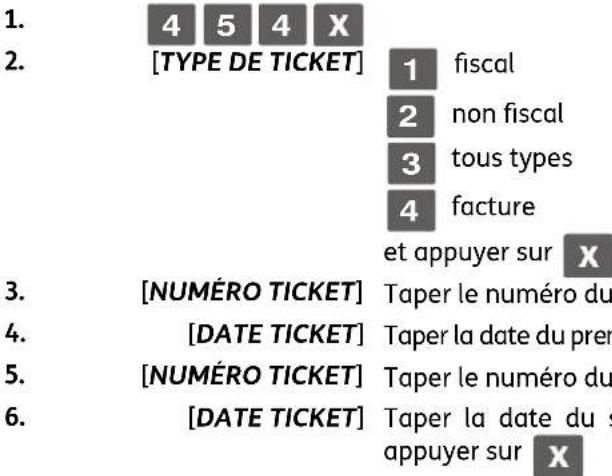
REMARQUE:
Si le ticket choisi n'est pas present, un message sera affiché : TICKET NON PRESENT.
REMARQUE:
L'impression peut etre interrompu en appuyant sur la touche C
CODE 455 - IMPRIMER LES TICKETS COMPRIS ENTRE DEUX DATES
Cette fonction permet d'imprimer des tickets compris entre deux dates. Suivre les étapes décrites dans la procédure.
Procedure d'utilisation
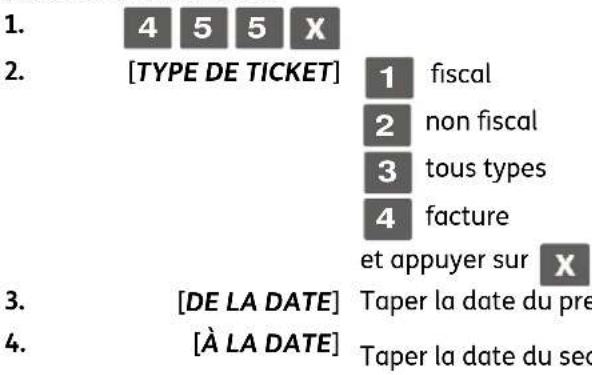
REMARQUE:
Si le ticket choisi n'est pas present, un message sera affiché : TICKET NON PRESENT
REMARQUE:
L'impression peut être interrompue en appuyant sur la touche

CODE 458 - IMPRESSION INTEGRALE DU JE
Cette fonction permet d'imprimer l'ensemble des contenus du Journal Électronique.
Procedure d'utilisation
- 4 5 8 X Lance l'impression directement
REMARQUE:
L'impression peut être interrompue en appuyant sur la touche

CODE 460 - IMPRIMER LES INFOS DU JE ACTUEL
Cette fonction permet d'imprimer les informations relatives au JE en cours d'utilisation.
Procedure d'utilisation
- 4 6 0 X Lance l'impression directement
[IMPRIMER INFOS JE Appuyer sur X pour confirmer et lancer CONFIRMER?] l'impression.
REMARQUE:
L'impression peut être interrompue en appuyant sur la touche

CODE 461 - GESTION DE L'ESPACE DISPONIBLE SUR LE JE
Cette fonction permet d'afficher les informations relatives à l'espace encore disponible sur le JE en cours d'utilisation.
Procedure d'utilisation
Pour afficher le pourcentage d'espace encore disponible sur l'écran.
CODE 500 - IMPRESSION DE LA PROGRAMMATION PLU AVEC ACCES DIRECT
Cette fonction permet d'imprimer la programmation de tous PLU avec accès direct.
Procedure d'utilisation
- 500
- X Lance l'impression
CODE 501 - PROGRAMMATION PLU
Cette fonction permet de programmermer jusqu'à 250 PLU avec accès direct.
Paramètresprogrammables
Pour chaque PLU on peut programmermer plusieurs paramétres comme c'est indiqué dans le tableau suivant :
| FONCTION | CHAMPS PROGRAMMABLES | RÉGLAGES D'USINE |
| Description PLU | Jusqu'à 29 caractères alpha numériques | PLU_1 |
| Prix de venteliste | Jusqu'à 8 chiffres | 0,00 |
| Référence au département | Jusqu'à 2 chiffres | 0 |
Procedure d'utilisation
- 501X Entre dans la programmation des PLU.
- [numéro PLU 1-250] X Sélectionne la PLU
- [CARACTERES ALFA-NUMÉRIQUES] Personnelisation du descripteur
- [CARACTERES NUMÉRIQUES] X Réglage du prix de vente de la liste
- [CARACTERES NUMÉRIQUES] X Réglage du nombre de départements de référence
CODE 601 - REGLAGE INFORMATIONSIMPLES OPERATURS
| FONCTION | DOMAINES PROGRAMMABLES | REGLAGE D'USINE |
| Code personnel | Jusqu'à 4 crt numériques chacun (en partant de 0) | |
| Description | Jusqu'à 29 crt alpha numérique | OPERATEUR_1 |
| Niveau de permission | 0,1,2 | |
| Activation | 0 = désactivé / 1 = activé | 0 |
Procedure d'opération
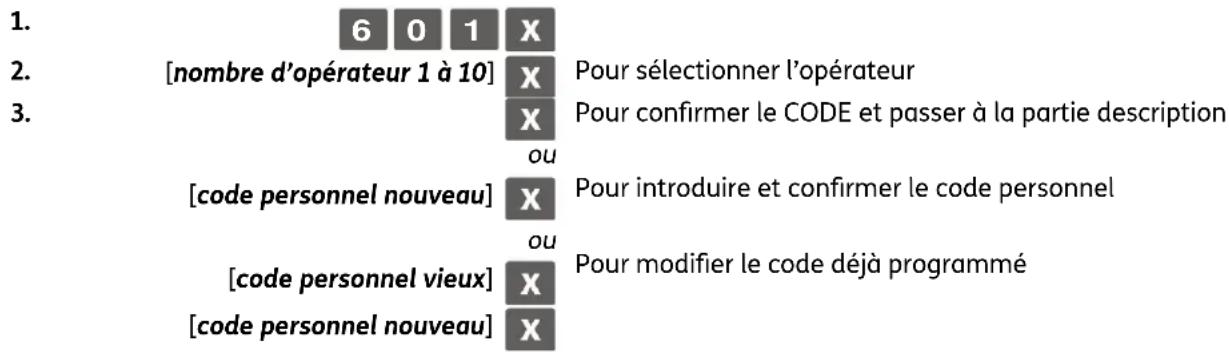





CODE 800 - IMPRIMER LES INFOS DES PLU BCR LUES COMME CODE
Pour imprimer lesinfos de programmation des PLU.
Procedure d'utilisation
1.
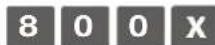
- En utilisant un lecteur de codes à barres, passer le lecteur optique sur le code à barres de l'article à dire. Le code s'affichera sur l'écran de l'opérateur et un signal sonore indiquera que le code a bien été lu. Pour la saisie manuelle d'un code à barresCHOISIRLETPIDcdecodeaBarrespuisappuyeresurles [touches alphonumeriques] correspondant au code a enregister.Appuyer sur la touche X pour confirmer et passer à la programmation de la fonction suivante.
3.
0 X Pour imprimer un seul PLU
1 X Pour imprimer tous les articles avec code EAN-13
2 X Pour imprimer tous les articles avec code EAN-8
3 X Pour imprimer tous les articles avec code UPC-A
4 X Pour imprimer tous les articles avec code UPC-E
5 X Pour imprimer tous les articles avec code Pharmacie
6 X Pour imprimer tous les articles avec code 39
7 X Pour imprimer tous les articles avec code Balance
8 X Pour imprimer tous les articles avec code Datamatrix
9 X Pour imprimer tous les articles (PLU)
- Continuer avec les autres PLU

Appuyer sur cette touche pour quitter la procEDURE d'impression et revenir au début du mode RÉGLAGE
CODE 801 - FORMATER LA ZONE PLU BCR
ll est possible d'utiliser le code de programmation CODE 801 pour restaurer les parametes programmables des PLU aux reglages d'usine.
Procedure d'utilisation
1.

Pour confirmer. Un message s'affiche sur l'écran de l'opérateur lui demandant de confirmer l'exécution de la fonction de formatage.
Annuler la demande. La caisse enregistreuse reviendra au début du mode RÉGLAGE.
Lors de cette procEDURE, il est demandé quels paramètres configurer durant le formatage:
- nombre de barèmes de prix
- longueur descripteur
- lien promo
periodique 2.
CODE 802 - AJOUTER NOUVEAU PLU BCR
Procedure d'utilisation
1. 8 0 2 X
- En utilisant un lecteur de codes à barres, passer le lecteur optique sur le code-barres de l'article à dire. Le code s'affichera sur l'écran de l'opérateur et un signal sonore indiquera que le code a bien été lu.
Pour saisir manuellement le code à barres :
- Sélectionner le type de code à barres : EAN-UPC, C39 ART., pharmacie
- Saisir le code alphanumeric de l'article à enregistrer à l'aide du clavier numérique.
- Appuyer sur la touche X pour confirmer et passer à la programmation de la fonction suivante.
- Pour enregistrer des articles sans l'aide des code à barres, désiré le type C39 qui permet de saisir des chaînes descriptives d'un article ou de PLU génériques ( comme Café).
Par example :
- En selectionnant C39, il apparait ce qui suit sur l'écran :
| SAISIE |
| CODE C-39 |
- Saisir la chaîne descriptive souhaïée ( comme dans l'exemple : café) et appuyer sur la touche X
- Ensuite, il est demandé de saisir le CODE PLU. Saisir la description de l'article entré ( comme dans l'exemple précédent : Café). La description qui a été tapée dans le champ sera imprimée sur le ticket et montré sur le ticket affché sur l'écran.
- Par la suite on règle les paramètres relatifs à l'article (prix, département, quantité au magasin, escorte minimale, etc.) pour associier une touche à l'article. (Pour plus d'informations consulter le chapitre sur la programmation au paragraphe "Assigner un PLU à une touche sur le panneau de commandes de vente").
Pour changer le numero du secteur auquel un PLU est associé, il faudra au préalable avoir lancé les rapport Z (Z10) indiqués.
CODE 803 - SUPPRIMER UN PLU BCR
Procedure d'utilisation
1.

- En utilisant un lecteur de codes à barres, passer le lecteur optique sur le code à barres de l'article à dire. Le code s'affichera sur l'écran de l'opérateur et un signal sonore indiquera que le code a bien été lu.
Pour la saisie manuelle d'un code à barres, désir d'abord le type de code puis appuyer sur les [touches alphanumeric] correspondantes au code à enregistrer. Appuyer sur la touche X pour confirmer et passer à la programmation de la fonction suivante.
Un message est imprimé pour indiquer que la PLU a été supprimé.
CODE 804 - MODIFIER UN PLU BCR
Procedure d'utilisation
1.
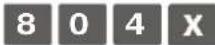
2.
En utilisant un lecteur de codes à barres, passer le lecteur optique sur le code à barres de l'article à生存. Le code s'affichera sur l'écran de l'opérateur et un signal sonore indiquera que le code a bien été lu.
Pour la saisie manuelle d'un code à barres, désirsir d'abord le type de code puis appuyer sur les [touches alphasémériques] correspondant au code à enregistrer. Appuyer sur la touche X pour confirmer et passer à la programmation de la fonction suivante.
3.
[CARACT. ALPHANUMERIQUES]

Pour personnelier le nouveau descriptor.
4.
[CHARACTERES NUMÉRIQUES]

Pour configurer le nouveau prix de vente. (Si DEEE activé)
5.
[CHARACTERES NUMÉRIQUES]

Pour configurer le nouveau secteur de referrer.
6.
[CHARACTERES NUMÉRIQUES]
Référence promo.

Appuyer sur cette touche pour arreter la programmation du paramètre selectionné - qui restera néanmoins programme - et faire passer la caisse enregistreuse en mode RÉGLAGE.

Appuyer sur cette touche pour arreter la programmation du paramètre selectionné - qui restera néanmoins programme - et passer au même paramètre du secteur suivant.
Pour changer le numero du secteur auquel un PLU est associé, il faudra au préalable avoir lancé le rapport (Z10) indiqué en mode Z.
PROGRAMMATION DES INTERFACES SERIALLES
Dispositifs qui peuvent être branchés à la caisse enregistreuse par le biais d'interfaces sérieles comme un ordinateur portable, un lecteur de codes à barres.
Les paramètres de l'interface sériele peuvent être configurés, respectivement, à l'aide du code 901 et du code 903.
Avec le code 902 il est possible de selectionner le dispositif avec lequel on peut brancher l'enregistreur de caisse.
Avant de brancher l'ordinateur, le lecteur de codes à barres à la caisse enregistreuse, suivre les instructions ci-dessous en respectant l'ordre indiqué :
- En rangement SET avec le code de programmation 901 modifier eventuèlement les paramètres de l'interface de série 1 ou avec le code 903 reporter les paramètres, eventuèlement programmes, à la valeur de fabrication.
- Eteindre l'enregistreur de caisse et les dispositifs à brancher
Relier les dispositifs à l'enregistreur de caisse - Allumer la caisse enregistreuse et par la suite allumer les dispositifs branchés
Pour débrancher les dispositifs de la caisse enregistreuse, suivre les instructions ci-dessous en suivant l'ordre indiqué :
- Éteindre la caisse enregistreuse puis tous les dispositifs branchés à cette dernière
- Débrancher les dispositifs de la caisse enregistreuse
- Allumer la caisse enregistreuse.
CODE 900 - IMPRIMER LA LISTE DES OPTIONS DE LA SERIE 900
Procedure d'utilisation
1.
2.
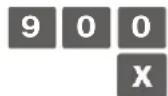
Lance l'impression
CODE 901 - CONFIGURER LES INFOS INTERFACE SERIALLE
Les valeurs configurées automatiquement sont celles par défaut. Pour modifier ces valeurs, utiliser le code 901 (interface sériele 1) ou réinitialiser à la valeur par défaut 903.
Paramètres programmables
| DESCRIPTION | REGLAGES D'USINE POUR BRANCHEMENT D'UN ORDINATEUR | REGLAGES D'USINE POUR BRANCHEMENT D'UN LECTEUR DE CODES BARRES |
| Alimentation | Déactivé | Activé |
| Signaux du modem | Déactivé | Déactivé |
| Débit en bauds | De 300 à 115200 | De 300 à 115200 |
| Bits d'information | 8 | 7 |
| Bits d'arrêt | 2 | 1 |
| Parité | Non | Pair |
| ACQ/NONACQ écoulée | 1000 | 0 |
| Session écoulée | 0 | 0 |
| Nombre de tentatives | 5 | 0 |
Les valeurs configurées automatiquement sont celles par défaut ou celles enregistrées par l'utilisateur.
Procedure d'utilisation
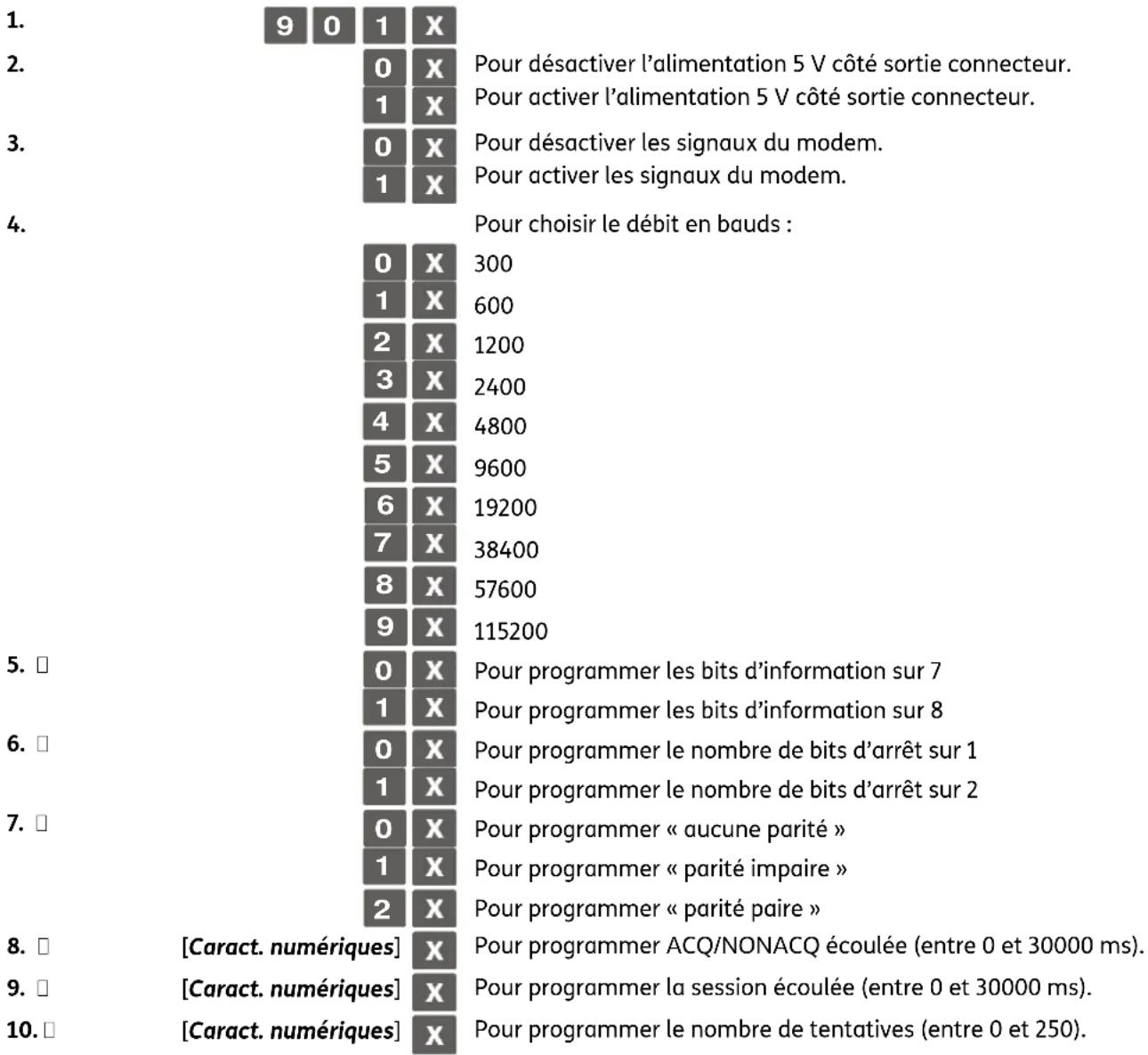
CODE 902 - SELECTION DU DISPOSITIF
Avec le code de programmation SET 902 il est possible de selectionner le dispositif avec lequel on peut brancher l'enregistreur de caisse.
Procedure d'utilisation


2. Il est possible deCHOIsir entre pc (1) ou bcr (2).
CODE 903 - CHARGEMENT DEFAULT DU SERIAL
Avec le code de programmation SET 903 on peut reporter les paramètres relatifs à l'interface de série aux valeurs par défaut.
Procedure d'utilisation
- 903X
- Pour confirmer le chargement des parametes regle par l'usine
L'enregistreur de caisse se place au début du rangement SET.
CODE 906 - ACTIVER LE BRANCHEMENT USB
Procedure d'utilisation
- 906X
- Q X Pour désactiver le branchement USB
Pour activer le branchement USB Lorsque l'interface USB est activee, l'interface serielle sur laquelle l'ordinateur est configuré est désactivée.
CODE 920 - PARAMETRES D'ACTIVATION ETH
Cette fonction permet d'activer le port réseau de type Ethernet.
Procedure d'utilisation
- 9 2 0 X Pour désactiver la porte de réseau de type Ethernet
- 0 X Pour activer la porte de réseau de type Ethernet
CODE 921 - CONFIGURATION CANAL 1 ETH
Effectuer le CODE 921pour régler les paramètres du réseau ETHERNET.
Procedure d'utilisation
Si dans la méthode Config. IP on règle DHCP (0), les paramètres de réseau seront régés automatiquement par le DHCP
Si dans la méthode Config. IP on règle MANUEL (1), les paramètres de réseau doivent être insérés manuellement : ADRESSE IP, SUBNETMASK, GATEWAY
Confirmer les paramètres de réseau, sortir du milieu SET.
Effectuer le SET 933 pour vérifier les paramétres du réseau.
CODE 922 - CONFIGURATION CANAL 2 WLAN
Effectuer le CODE 922 pour régler les données d'accès au réseau WiFi.
Procedure d'utilisation
- 922X
- [CLIENT] 0 X
- [Nom du réseau Wi-Fi SSD] X
3 [MÉTHODE CONFIG IP] 0 X DHCP
1 X MANUEL
Si, dans la méthode Config. IP on règle DHCP (0), les paramétres de réseau seront régés automatiquement par le DHCP
SI dans la méthode Config. IP on règle en MANUEL (1), les paramètres de réseau doivent être insérés manuellement : ADRESSE IP, SUBNETMASK, GATEWAY
Confirmer les paramètres de réseau, sortir du milieu CODE.
Effectuer le CODE 933 pour vérifier les paramètres du réseau.
CODE 924 - CONFIGURATION WIFI
Effectuer le CODE 924 pour régler les données d'accès au réseau WiFi.
Nom réseau Wi-Fi SSD
Cryptographie
CODE 923 - CONFIGURATION PPP
CODE 925 - CONFIGURATION ADSL
CODE 926 - CONFIGURATION FTP
CODE 927 - CONFIGURATION SNMP
CODE 928 - CONFIGURATION HSDPA
CODE 929 - CONFIGURATION VPN
CODE 930 - CONFIGURATION AVANCE
La caisse enregistreuse peut se connecteur à différents types de réseau mais, surtout : Ethernet, wifi (WLan), protocole PPP, ADSL, FTP, HSDPA, VPN. comme pour autre dispositif vendu dans le commerce et exploitant ce type de technologies, les paramétres de configuration spécifique doivent être définis pour chacun de ces modes. Ci-après, un exemple de configuration de plusieurs interfaces.
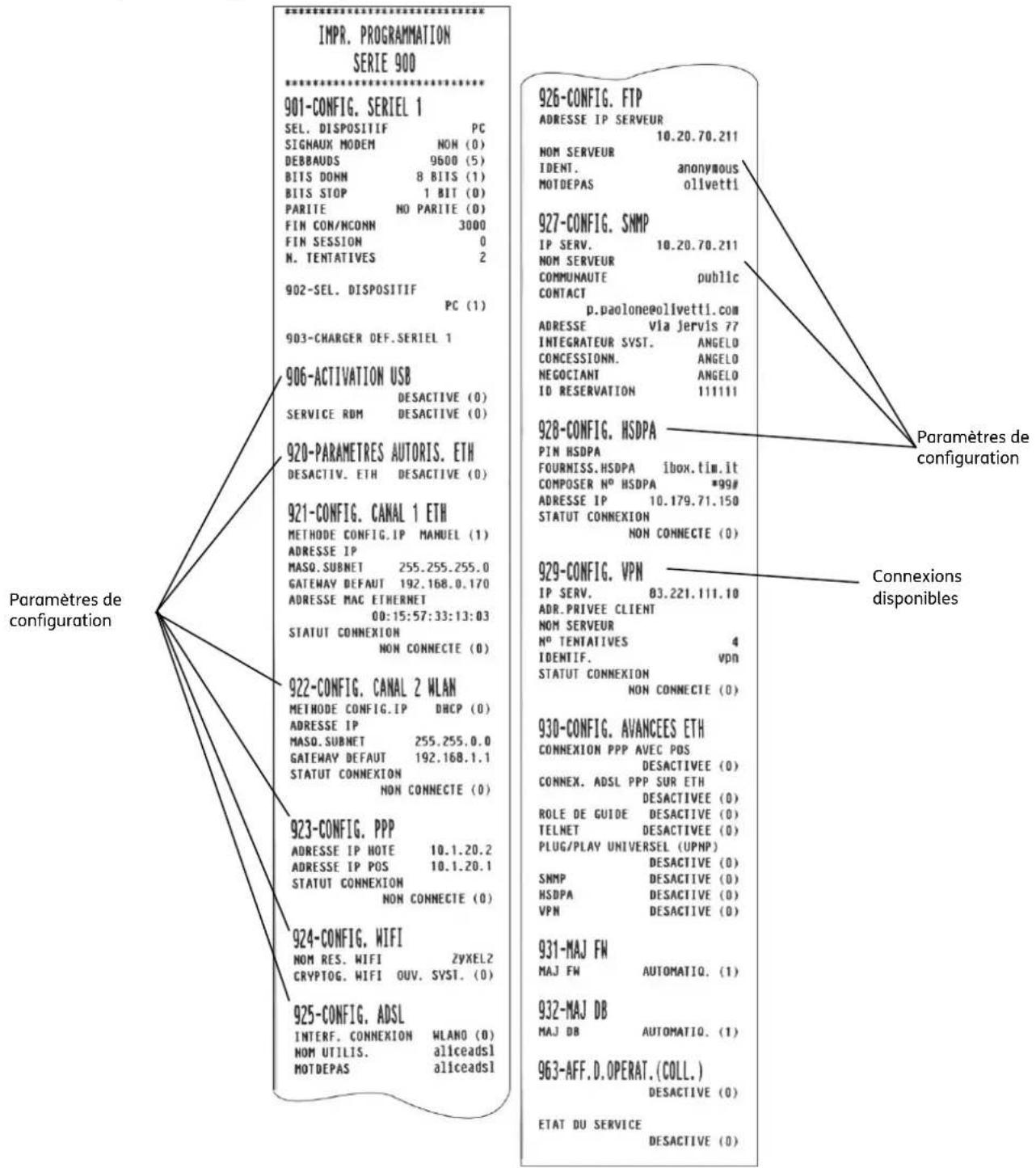
CODE 931 - CHOISIR LE MODE DE MISE A JOUR FW
Cette fonction permet d'activer ou de désactiver le mode de mise à jour du logiciel.
Procedure d'utilisation
1.
2.
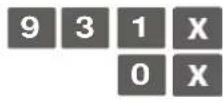
AVEC CONFIRMATION: si la mise à jour du logiciel est可以选择, la confirmation sera demandée
1X AUTOMATIQUE: le logiciel sera mis a jour automatiquement (réglage par défaut).
CODE 932 - CHOISIR LE MODE DE MISE A JOUR DES DB
Cette fonction permet d'activer ou de désactiver le mode de mise à jour des bases de données internes de la caisse enregistreuse.
Procedure d'utilisation
1.
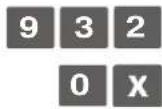
AVEC CONFIRMATION: si la mise à jour de la base de données estcision, la confirmation sera demandée

AUTOMATIQUE: la base de données sera mise à jour automatique (réglage par défaut).
CODE 933 - TEST DU RESEAU
Cette commande permet de vérifier la connexion au réseau.
Procedure d'utilisation
1.

Imprime un ticket avec, comme en-tête, « IMPRESSION INFORMATIONS ConnEXION AU RÉSEAU » qui fournit les indications relatives à la connexion au réseau.
CODE 963 - V.D. OP. - CONNEXION
Cette commande active ou déactive l'affichage sur l'écran de l'opérateur des informations quand l'imprimante est réglée en phase de branchement.
Procedure d'utilisation
1.
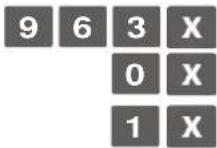
Désactive l'affichage sur l'écran de l'opérateur (Réglage par défaut)
Active l'affichage sur I'ecran opérateur
A. Classifications des icônes et liste des messages promotionnels
Classifications generales des icones - catégories de marchandises
ALIMENTAIRE
- Vin
- Epicerie
Fruits et legumes
Gastronomie
Boucherie - Boucherie chevaline
Boulangerie
Patisserie
Pates - Poissonnerie
Volaille - Épicerie fine - Fromages
Surgelés
| 1 | 2 | 11 | 12 |
| LE MONDE ENTIER EN UNE BOUTEILLE | LE MONDE ENTIER EN BOUTEILLE | VIANDE FRAICHE ET NATURELLE SUR VOTRE TABLE | VIANDE FRAICHE ET NATURELLE SUR VOTRE TABLE |
| 3 | 4 | 13 | 14 |
| TOUS LES AROMES, TOUTES LES ESSENTICES CHOISIS POUR VOUS | UN VASTE ASSORTIMENT DE PRODUITS POUR LA MAISON | PARFUM ET SAVEUR DES PATES FAITES MAISON | PARFUM ET SAVEUR DES PATES FAITES MAISON |
| ÉPICERIE BOULANGERIE | |||
| 5 | 6 | 15 | 16 |
| UN POTAGER ET UN VERGER À VOITRE PORTE | UN POTAGER ET UN VERGER À VOITRE PORTE | DES DESSERTS, GATEAUX et PATISSERIES ET DE LA FANTAISE | DES DESSERTS, GATEAUX ET PATISSERIES ET DE LA FANTAISE |
| FRUITS ET LÉGumes PÂTISSERIE | |||
| 7 | 8 | 17 | 18 |
| LE PLAISIR DE SAVOURER DES BONNES CHOSES | LE PLAISIR DE SAVOURER DES BONNES CHOSES | PARFUM ET SAVEUR DES PATES FAITES MAISON | PARFUM ET SAVEUR DES PATES FAITES MAISON |
| GASTRONOMIE BOULANGERIE | |||
| 9 | 10 | 19 | 20 |
| VIANDE FRAICHE ET NATURELLE SUR VOTRE TABLE | VIANDE FRAICHE ET NATURELLE SUR VOTRE TABLE | L'ASSURANCE D'UN POISSON ULTRA FRAIS | L'ASSURANCE D'UN POISSON ULTRA FRAIS |
21

- Enfants - Sous-vêtements
- Chaussures - Accessoires en cuir
- Tee-shirts - Textiles
- Chapeaux - Vêtements de sport
- Habilitation femme - Habilitation homme
| 27 | 28 | 37 | 38 |
| LE MONDE DES JEUNES ENFANTS | LE MONDE DES JEUNES | Sous- VÉTÊMENTS | Sous- VÉTÊMENTS |
| 29 | 30 | 39 | 40 |
| MARCHONS ENSEMBLE | MARCHONS ENSEMBLE | SACS EN CUR CUR VERITABLE ARTICLES DE VOYAGE | SACS EN CUR VERITABLE ARTICLES DE VOYAGE GARANTIS |
| CHAUSSURES | ACCESSIONS EN CUR | ||
| 31 | 32 | 41 | 42 |
| LE HAUT QUI SAIT DISTINUER | LE HAUT QUI SAIT DISTINUER | TISSUS ULTRA TENDANCE CLASSIQUE | TISSUS ULTRA TENDANCE CLASSIQUE |
| TEE-SHIRTS | TEXTILES | ||
| 33 | 34 | 43 | 44 |
| VOUS AVEZ FAIT LE BON CHOIX | VOUS AVEZ FAIT LE BON CHOIX | SPORT ET SANTÉ VONT DE PAIR | SPORT ET SANTÉ VONT DE PAIR |
| LES CHAPEAUX | VÉTÊMENTS DE SPORT | ||
| 35 | 36 | 45 | 46 |
| RIEN QUE POUR LES FÉMMES | RIEN QUE POUR LES FÉMMES | HABILLEMON TEXCLUSIF HOMME | HABILLEMON TEXCLUSIF HOMME |
TRAITEUR
Bar-Café
- Débit de boissons
- Bar à sandwich
- Pizza Restaurant
- Spécialités pâtés
Snack Bar

51
52
LES GLACES CINQ ETOILES

LES GLACES CINQ ETOILES

GLACIER
53
PASSEZ UN BON MOMENT EN BONNE COMPAGNIE
PASSEZ UN BON MOMENT EN BONNE COMPAGNIE
BAR A SANDWICH
55
AVOTRE SERVICE AVEC NOTRE QUALITE CT COURTOISIE

A VOTRE SERVICE AVEC NOTRE QUALITE ET COURTOISIE
PIZZA RESTAURANT
47
VOTRE LIEU DE RENDEZ-VOUS
BAR-CAFE
48
VOTRE LIEU DE RENDEZ-VOUS
58
SPÉCIALITÉS PÂTES

49
PASSEZ UN BON MOMENT EN BONNE COMPAGNIE

PASSEZ UN BON MOMENT EN BONNE COMPAGNIE

59
A VOTRE SERVICE AVECNOTRE QUALITE ET SYMPATHIE
DEBIT DE BOISSONS
SNACK BAR
A VOIRE SERVICE AVEC NOTRE QUALITE ET SYMPATHIE
CONSTRUCTION - FOURNISSEURS DE PEINTURES
- Peintures
Briques - Ciment
Marbre-Carrelage
Papiers à tapisser - Moquettes - Sanitaires - Accessoires de salle de bain
61

DU RECHERCHE ET DE L'EXCLUSIF POUR DES PERSONNES EXCEPTIONNELLES
JOAILIERIE
65

ABSOLUMENT TOUT POUR UN MONDE COLORE
62
LE CHARME
AUTHENTICQUE
DES
DES OBJECTS
D'ANTAN
BRIQUES
66

CONSTRUIRE EN TOUTE SECURITE
BRIQUES - CIMENT
63

DU RECHERCHE ET DE L'EXCLUSIF POUR DES PERSONNES EXCEPTIONNEL
ORFEVERIE
64
LE MEILLEUR RIEN QUE POUR VOUS
ORFEVERIE
67

MATERIALUX RAFFINES POUR FOURSSEURS
MARBRE-CARRELAGE
68
LE CHOIX
AUTHENTIQU
E POUR
DES
FOURNITURES
PAPIERS A TAPISER - MOQUETTES
69
LECHOIX
AUTHENTICQU
EPOUR DES MEUBLES RAFFINES
SANITAIREs - ACCESSORIES DE SALLE DE BAIN
DES BIENS INESTIMABLES
Joaillerie
Antiquités
Orfeverrie
Horloges et montres
70
UN MAGASIN HAUTE FIDELITE
ACCESSIONS RADIO HF
71
UN MAGASIN HAUTE FIDELITE
CASSETTES VHS
72
LE MAGASIN
QUI VOUS
AIDE ET VOUS
CONSEILLE
ORDINATEURS ET ACCESSORIES
73
UN MAGASIN HAUTE FIDELITE
CD - DISQUES
74
LE MAGASIN
QUI VOUS
AIDE ET VOUS
CONSEILLE
ACCESSIONS POUR LA MAISON
75
UN MAGASIN HAUTE FIDELITE
RADIOS - TELEVISIONS
76

VOTRE MUSIQUE EN HARMONIE
INSTRUMENTS DE MUSIQUE
ÉLECTRONIQUE
- Accessoires radio HF
Cassettes VHS - Ordinateurs et accessoires
Cassettes audio - Disques - Accessoires pour la maison
- Radios - Televisions
- Instruments de musique
ÉLECTRONIQUE
COSMÉTIQUE
- École et bureauique - Bijouterie mode
Bureau - Produits naturels
Jouets Cosmetique - Livres - Parfums
77

ECOLE ET BUREAUTIQUE
TOUT
POUR LA MAISON.
LE BUREAU
ETLECOLE
81
DES
CREATIONS INNOVANTES EXCLUSIVE
ET
INHABITUELL
BIOUTERIE MODE
78

BUREAUTIQUE
TOUT
POUR LA
MAISON,
LE BUREAU
ET
82

LA NATURE, SES
HERBES ET SES
PRODUITS
NATURELS
79

PRODUITS A BASE DE VEGETAUX
UN MONDE
FABULEUX
POURLES
JEUNES ET...
LES MOINS
EUNES
80

JOUETS
UN LIVRE
POUR UN
AMI
LIVRES
83

UN ESPACE
POURLA
BEAUTE
ET LES SOINS
DU CORPS
84
COSMETIQUE
UNESPACE
POUR LA
BEAUTE
ET LES SOINS
DU CORPS
PARFUMS
ANIMAX JARDINAGE AUTOMOBILE - MOTOS - VÉLOS
- Accessoires pour animaux
- Animaux domestiques
-
Poissons et aquariums
-
Accessoires pour le jardinage
- Equipements et fertilisants
-
Fleurs et plantes
-
Accessoires auto et pieces détachées
- Accessoires motos/velos detachedes
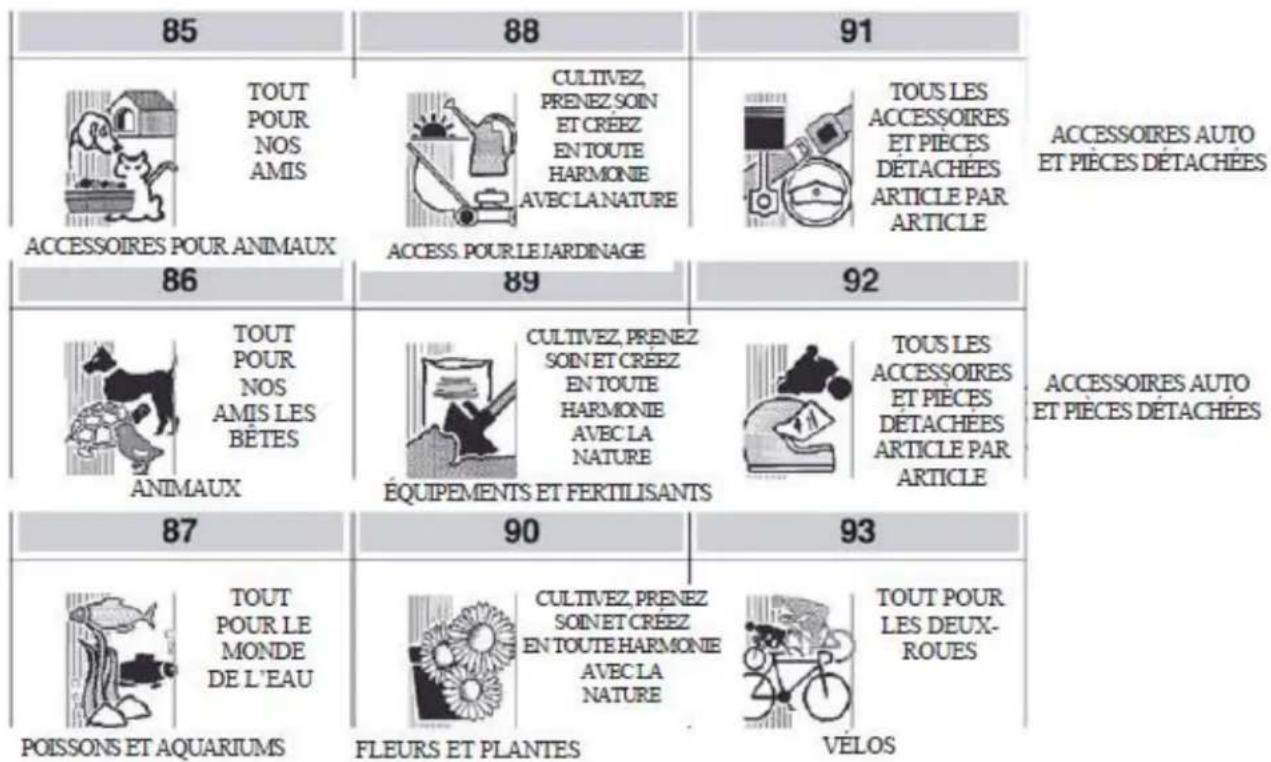
PHOTOGRAPHIE - OPTIQUE
- Equipement video - photo - optique
- Instruments scientifique
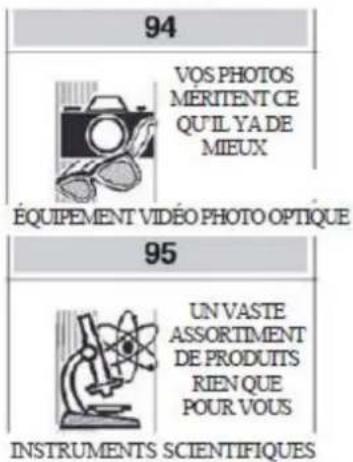

96
TOUT POUR UNE MAISON CCUEILLANTE
ACCESSIONS POUR LAMAISON
97

TOUT
POUR
TOUT TYPE
DINSTALLATION
MATERIAL DE PLOMBERIE
ACCESSIONS
- Accessoires pour la maison
- Matériel de plomberie
- Chauffage
- Quincaillerie
- Matériel électrique
- Produits industriels en métal
CHAUFFAGE
98

TOUTPOUR TOUTTYPE DINSTALLATION
102
NOUS VOUS ENCADER RONS
105
L'ART DE L'ECLAIRAGE
99

DU BOULON A LA GRUE
103

L'ART DU BOIS
106

BIOUX INTEMPOR ELS
100

TOUTPOK TOUT TYPE DINSTALLATION
BOIS - CHARPENTERIE
107
MATERIEL ELECTRIQUE
101
UN VASTE ASSORTIMEN T DE PRODUITS RIEN
UN CHOIX DE STYLE
LEVERSE SOUS TOUTES SES FORMES
PRODUITS INDUSTRIELS EN METAL
BOIS - ARTICLES VERRES - CÉRAMIQUE
- Cadres - Photos - Posters - Appareils d'éclairage
- Bois - Charpenterie • Porcelaine - Poterie
- Accessoires pour la - Verre maison et le bureau
| 108 | 110 | 115 |
| JOYEUX NOEL NOEL | SANT-VALENTIN JOUR À NE PAS OUBLIER | FÉTE DES MÈRES BONNE FÉTE MAMAN FÉTE DES MÈRES |
| 109 | 111 | 116 |
| BON JOUR DE L'AN JOUR DE L'AN | JOYEUX CARNIVAL CARNIVAL | BONNES VACANCES |
| 112 | ||
| UN JOUR À NE PAS OUBLIER FÉTE DE LA FÉME | ||
| 113 | ||
| FÉTE DES PÉRES FÉTE DES PÉRES FÉTE DES PÉRES FÉTE DES PÉRES 114 | ||
| JOYEUS ES PÔUES PÔUES | ||
B. Messages d'erreur
Les tableaux suivants reportent les messages aussi bien en impression que sur l'écran de l'opérateur et qui indiquent les conditions d'erreur.
Messages imprimes
POUR TOUS CES MESSAGES APPELER L'ASSISTANCE TECHNIQUE
Messages et conditions d'erreur operateur
Les messages d'erreur sont indiqués ci-dessous, ceux qui sont imprimés ainsi que ceux qui sont affichés à l'écran.
MESSAGESSURLERAPPORT"Z10"
| MESSAGE | CONDITIONS DANS LESQUELLES IL SE PRODuit | SUPPRESSION |
| PROCHAIN EPUISEMENT EJ | L'appareil D.G.F.E. a presque atteint sa capacitéemaxile. | - |
| REPLACER DISPOSITIF EJ | L'appareil D.G.F.E. aatteint sa capacitéemaxile | Fermeture des données actuelles et remplacement du dispositif D.G.F.E. |
Messages sur les rapport de lecture du d.g.f.e. et dans les tendances dans la mémoire fiscale
| MESSAGE | CONDITIONS DANS LESQUELLES IL SE PRODUIT |
| ERREUR INTEGRITE | Des dysfonctionnements ont été détectés : - dans le contrôle de cohérence entre les données enregistrées sur l'EPROM fiscale et la Mémoire Permanente de Détail. - dans le contrôle des données enregistrées dans la mémoire permanente de détail. |
| (EMPREINTE) | Les parenthèses identifient une opération de lecture d'un dispositif enregistré sur d'autres compteurs fiscaux. |
Erreurs éliminables grâce à l'intervention de l'opérateur
MESSAGESSURLERAPPORT"Z10"
| MESSAGE | CONDITIONS DANS LESQUELLES IL SE PRODUIT | SUPPRESSION | |||
| CAPACITE DEPASS. | Apparait lorsque la capacité de caractères admise est dépassée, par exemple dans les descripteurs en mode SET. | Appuyer sur la touche | C | ||
| QUANTITE DEPASS. | Apparait lorsqu'une opération arithmetique a génére un débordement sur un totalisateur de la caisse enregistreuse. | Appuyer sur la touche | C | ||
| ERREUR SEQUENCE | Apparait lorsque la série des touches n'est pas prise en compte dans l'état actuel de la machine. | Appuyer sur la touche | C | ||
| TICKET OUVERT | Apparait dans l'état d'un réseau ouvert, de sorte que l'opération demandée n'est pas autorisée tant qu'elle n'est pas fermée. | Appuyer sur la touche | C | ||
| NON GERE | Apparait lorsqu'un code non généré est introduit | Appuyer sur la touche | C | ||
| QUANTITE=0 | Apparait lorsqu'il faut saisir la quantité et que l'utilisateur poursuit l'opération sans la saisir, par exemple lors de l'opération avec touche x | Appuyer sur la touche | C | ||
| LIMITE SUP | (HALO) | Apparait lorsque le prix de vente de l'article est plus élevé que le prix maximum (HALO) programmes. | Appuyer sur la touche | C | |
| LIMITE INF | (LALO) | Apparait lorsque le prix de vente de l'article est moins élevée que le prix minimum (LALO) programmes. | Appuyer sur la touche | C | |
| Appuyer sur la touche | C | ||||
| MESSAGE | CONDITIONS DANS LESQUELLES IL SE PRODUIT | SUPPRESSION | |||
| QUANTITE DEPASS. | Apparait lorsqu'un overflowt se produit sur le totalisateur des quantités à la suite d'opérations arithmetiques. | Appuyer sur la touche | C | ||
| NON AUTORISE | Apparait lorsqu'une opération n'est pas autorisée | Appuyer sur la touche | C | ||
| CONFIG. - PRIX | Apparait lorsqu le prix du département saisi n'est pas programmé. | Appuyer sur la touche | C | ||
| AUCUNE TVA | Apparait dans un état de connexion au taux de TVA non spécifique. | Appuyer sur la touche | C | ||
| ERREUR MONTANT | Apparait lorsque le montant saisi est incorrect. | Appuyer sur la touche | C | ||
| MONTANT XX NEG. | Apparait dans une condition de contrepartie vendue sur le taux TVA xx négatif. Il peut être affchépendant le paiement ou la réduction/augmentation sur le subtotal. | Appuyer sur la touche | C | ||
| MONTANT = 0 | Apparait lorsque les taux de TVA ne sont pas positifs ou lorsque le total des reçus est nul. | Appuyer sur la touche | C | ||
| PRIX DEPASSE | Apparait lorsqu le montant de la réduction introduite est supérieur à la limite de prix fixée pour l'article vendu. | Appuyer sur la touche | C | ||
| RETOUR A REG. | Apparait lorsque, le reçu de vente ouvert, on change le mode opérationnel de la caisse enregistreuse. | Appuyer sur la touche | |||
| FIN PAPIER COUVERCLE OUVERT | Apparait lorsqu le couvercle de l'imprimante est ouvert. | Fermer le couvercle | |||
| FIN PAPIER COUVERCLE OUVERT | Apparait dans la condition de FIN PAPIER RECU (bloquant). | Remplacer le rouleau de papier | |||
| IMPR. RAP. Z10 | Apparait lorsqu le rapport de clôture fiscale (Z10) doit être effectué afin de pouvoir effectuer l'opération demandée par l'utilisateur | Appuyer sur la touche | C | ||
| DIFF. DATES > 2 JJ | Apparait lorsqu, lors de l'exécution d'un rapport de clôture fiscale Z10, la date actuelle est supérieure d'au moins 2 jours par rapport à la date du rapport Z10 précédent exécuté. | Appuyez sur la toucheou sur la touche. | |||
| MESSAGE | CONDITIONS DANS LESQUELLES IL SE PRODUIT | SUPPRESSION |
| VAL. ERRONE | Apparait si une valeur non valide est saisie par exemple, parce qu'elle se situe en dehor de la plage des valeurs autorisées. | Appuyer sur la touche C |
| CODE ERRONE | Apparait en cas de signalisation d'un code d'identification fiscal erroné à la suite du contrôle de validité qui est exécuté après la saisie par l'utilisateur. | Appuyer sur la touche C |
| ACTIVER LOGO | Apparait lorsqu'une demande est faite pour activer l'exécution de l'impression du logo si elle n'est pas encore activée lors de la sélection du numéro de logo souhaïte. | Appuyer sur la touche C |
| FIN MEMOIRE | Apparait lorsque sur la mémoire fiscale la zone destinée au stockage est épuisée. Dans le cas où on dépasse la capacité d'environ 3000 clôtures. | Fin de vie du produit One ne peut qu'exécuter les seuls trends fiscaux en mode SET. |
| RETABLIS EPUISES | Apparait lorsque le nombre maximum de 140 DGFE est dépassé. | |
| PAS DE PERIPH | Apparait en cas d'erreur interne effaçable au moyen de la touche C | Appuyer sur la touche C |
| ERR. BRULURE | Apparait dans tous les cas où le compteur ne parvient pas à écrire l'EPROM fiscal. | Restaurer la mémoire fiscale |
| EPROM | Apparait en cas de dysfonctionnement de l'EPROM fiscale. | Vérifier le cable de connexion de la plaque de mémoire EPROM fiscale. Restaurer la mémoire fiscale. |
ERREURS RELATIVES AU D.G.F.E. SUPPRIMABLES GRÂCE À UNE INTERVENTION
| MESSAGE | CONDITIONS DANS LESQUELLES IL SE PRODUIT | SUPPRESSION |
| CONF. N° TVA/CF | Affché sur l'écran de l'opérateur sur demande d'initialisation d'un nouveau D.G.F.E. On vous demandera de confirmer votre numéro de TVA ou votre numéro d'identification fiscale. | Appuyer sur la touche C |
| JOURNAL ABSENT | Apparaît quand un D.G.F.E. n'est pas inséré dans le compteur fiscal. | Insérer le D.G.F.E. |
| DGFE EPOUISE | Apparaît lorsque l'espace pour l'enregistrement dans le journal électronique est écisé. | Appuyer sur la touche |
| PAS POSSIBLE | Apparaît lorsqu'une opération n'est pas possible pendant la phase d'INITIALISATION du D.G.F.E. ou en cas de D.G.F.E. inutilisables ou s'il ne sont pas les leurs. | Appuyer sur la touche |
| J. AUTRE CAISSE APPUYER JOURN. | Affché sur l'écran lorsque le journal électronique provient d'un autre enregistreur. | Insérer le D.G.F.E. correct |
C. Resolution des anomalies
| PROBLEME | CAUSE POSSIBLE | ACTION CORRECTIVE |
| La machine ne s'allume pas.La machine n'assure pas les fonctions demandées. | Manque de couranttemporaire lors del'exécution d'une opération sur la machineDéconnexion et reconnexion du cable d'alimentation trop rapide. | Débrancher le câble de la prise électrique,attendre 10 secondes environ, réinsérer le cable dans la prise électrique et appuyer sur la toucheSi cette action n'a pas d'issue positivecontacter l'Assistance Technique. |
| Interruption du branchement avec la machine branchée à l'ordinateur. | Ouverture / fermeture du couvercle dupapier durant l'exécution d'une opération sur la machine.Réception d'ordinateur de séquences ou commandes incorrectes. | Vérifier la fermeture du couvercle papier.Vérifier que les commandes SW sont correctes (seulément en branchement).Changer le rangement de la machine et nous reporter au rangement COM. |
| L'écran opérateur affiche des messages d'erreur relatifs au DGFE. | La carte multimédia est endommagée. | Débrancher le câble de la prise électrique,attendre 10 secondes environ et réinsérer le cable dans la prise électrique et appuyer sur la toucheSi cette action n'a pas d'issue positivecontacter l'Assistance Technique. |
| La machine se rallume après avoir étéint en appuyant sur le bouton | La touche a été pressée trop longtemps. | Relâcher la touche quand, sur l'écran opérateur, le message suivant s'affiche "arrêt en cours". |
| Condition de "fin papier". On ne peut pas éteindre la machine à l'aide du bouton | Comportement correct. | Insérer un nouveau rouleau de papier et finir l'opération. |
D. Characteristiques techniques
Caracteristiques Fonctionnelles
Ci-dessous sont résumées les principales caractéristiques de la caisse enregistreuse.
| Départements | 150 |
| PLU | 250 ou 10000 (directement depuis le clavier ou depuis un lecteur de codes-barres) |
| TVA | Jusqu'à taux 7 |
| Modes de paiement | Jusqu'à 7 |
| Réductions / Majorations | oui |
| Devises | Jusqu'à 5 devises |
| Opérateurs | 10 |
| Listes de prix | 1 |
| Apports fiscaux et gestion des statistiques | Oui |
| En-tête du ticket | 7 lignes |
| Pied de ticket | 6 lignes |
| Logo | Personnalisable sur ticket |
| Autres fonctions de la caisse | Annule du ticket, versement/prélèvement, remboursement impression factures sur imprimante intégrée, affichage encaissement journalier |
Caracteristiques Techniques
Ci-dessous sont résumées les principales caractéristiques du point de vue des prestations de la caisse enregistreuse
| Carrosserie | Base et couverture en résine. | |
| Architecture | Une seule plaque | |
| Stations d'Impression | 1 | |
| Imprimante | Mode d'impression | Thermique |
| Vitesse d'impression | Jusqu'à 150 mm/sec | |
| Largeur du rouleau | 57,5 mm | |
| Diamètre du rouleau | 60 mm max | |
| Longueur du rouleau | 45 mt max (avec référence au diamètre maximal du rouleau supporté) | |
| Font (Attributes) | 2 (normal - double hauteur) | |
| Découpe | Manuelle | |
| Chargement papier | Chargement simple | |
| Capteur | Fine papier ticket, présence DGFE | |
| Touches | Clavier mécanique 5x4 touches + clavier tactile 4.3". | |
| Ecran Opérateur | 2 lignes x 20 caractères, graphique | |
| Ecran Client | 2 lignes x 20 caractères, graphique | |
| Connexions | 2 x USB host1 x USB device1 x pour tiroir porte évaluation (pinout Olivetti)1 x série (tension 5V peut être sélectionné via FW, éventuellesment 12V avec port HW + sélection fw)1 x Ethernet LAN 10/100 | |
| Alimentation | réseau, grâce à un alimentateur externe | |
| DGFE | microSDJournal électronique avec accesibilité sous le couvercle latéral. | |
| Dispositifs raccordables | Tiroirs: DRW 450 - DRW650 (avec câble adaptateur) | |
| Lecteur code-barre | ||
| mobile pour connectivité | ||
| EFT_POS - Pinpad | ||
| Supports pour raccord au PC | Protocole Olivetti grâce à: | |
| ELA Execute | ||
| POS Development Kit | ||
| ELAMANAGER | ||
| Protocole XML | ||
| Protocole Xon/Xoff | ||
| JAVAPOS | ||
| SW Olivetti | RESOURCE KIT | |
\section*{Caracteristiques Electriques}
Données D'Alimentation
Alimentation:12V-3,33A(40W)
\section*{Caracteristiques environnementales}
Fonctionnement: Température de 0 °C à 40 °CHumidity de 20% à 85%
Stockage: Température de -15 °C à 40 °C Humidité de 5% à 90%
Transport: Température de -15 °C à 55 °C Humidité de 5% à 90%
Bruit: ISO 7779 < 46 Db
Dimensions et poids
Largeur:215mm
Hauteur:80mm
Profondeur:270mm
- Poids: 1100 grammes
DIRECTIVE 2012/96/UE SUR LE TRAITEMENT, LA COLLECTE, LE RECYCLAGE ET LA MISE AU REBUT DES EQUIPIEMENTS ELECTRIQUES ET ELECTRONIQUES ET DE LEURS COMPOSANTS
1. POUR LES PAYS DE L'UNION EUROPEENNE (UE)
Il est interdit demettre au rebut tout équipement electrique ou electronique avec les déchets municipaux non triés : leur collecte séparée doit être effectue. L'abandon de ces équipements dans des aires non appropriées et non autorisées peut nuire gravement à l'environnement et à la santé. Les transgesseurs s'exposent aux sanctions et aux dispositions prévues par la loi.
POUR METTRE CORRECTEMENT NOS EQUIPEMENTS AU REBUT, VOUS POUVEZ EFFECTUER L'UNE DES OPERATIONS SUIVANTES :
a) Adressez-vous aux autorités locales, qui vous fourniront des indications et des informations pratiques sur la gestion correcte des déchets (emplacement et horsaire des déchetteries, etc.).
b) A l'achat d'un de nos équipements, remettez à notre revendeur un équipement usage, analogue à celui acheté.
Le symbole du conteneur barre, indiqué sur l'équipement, à la signification suivante :
- Au terme de sa durée de vie, l'équipement doit être remis à un centre de collecte approprié, et doit être traité séparément des déchets municipaux non triés;
- Olivetti garantit l'activation des procédures de traitement, de collecte, de recyclage et de mise au rebut de l'équipement, conformément à la Directive 2012/96/UE (et modifications successives).
2. POUR LES AUTRES PAYS (NON UE)
Le traitement, la collecte, le recyclage et la mise au rebut des équipements électriques et électroniques doivent être effectués conformément à la loi en vigueur dans chaque pays.
DIRECTIVE 2006/66/CE RELATIVE AUX PILES ET ACCUMULATEURS AINSI QU'AUX DECHETS DE PILES ET D'ACCUMULATEURS
INFORMATIONS
Applicable dans les pays de l'Union europeenne et dans les pays qui utilisent des systèmes de tri sélectif Le symbole reporté sur les batteries, sur l'emballage ou sur la documentation signifie que les batteries fournies avec le produit ne doivent pas être mises au rebut avec les déchets municipaux non triés mais que leur collecte séparée doit être effectue. Il faut déposer la batterie usagée dans les points de collecte agréés. La mise au rebut incorrecte peut avoir des effets dangereux sur l'environnement et sur la santé. La présence des symboles chimiques Hg (mercure), Cd (cadmium) et Pb (plomb) indique que la batterie contient la substance mentionnée dans des quantités supérieures aux prescriptions de la directive.

Olivetti S.p.A.
Tous droits réservés
Le constructeur se reserve le droit d'apporter des modifications au produit décrit
dans cette documentation à tout moment et sans prévis.
Tous droits réservés. Aucune partie de ce document ne peut être reproductive ou transmise sousquelque forme ou parquelque moyen que ce soit, électronique ou mécanique, tel que par photocopie, enregistrement ou par un systèmequelconque de stockage et de rappel des informations, sans l'autorisation écrite de l'éditeur


- Ecran 1
- Programmation 1
- Classifications des icônes et liste des messages promotionnels 1
- Messages d'erreur 1
- Characteristiques techniques 1
- form200
- Caisse Enregistreuse
- GUIDE USAGER
- PUBLIE PAR:
- Pour la sécurité de l'utilisateur
- Introduction
- Mesures de sécurité et normes d'usage generales
- REMARQUE:
- Installation et Fiscalisation
- Contenu de l'Emballage
- Installation et Mise en Service
- Panneau des connexions
- Alimentation Électrique
- Branchement de l'alimentateur de Réseau
- Branchement au réseau Internet
- Dispositifs Compatibleles avec la Caisse Enregistreuse
- Connexion au Réseau Internet
- Dispositif carte à puce SD
- Remplacement des Pieds Arrières
- Allumer et teindre
- Insertion du Rouleau de Papier
- Composants Principaux de la Caisse Enregistreuse
- Clavier hybride (Mécanique 5x4 Touches + Écran tactile 4.3")
- Touche Allumer/éteindre et Touche Avancement papier
- Description des touches mécaniques 5x4 et de la fonction des touches
- Description écran tactile 4.3"
- Compartment écran 'Départements'
- Compartmentécran 'Formes de paiement'
- Département écran 'Clavier'
- Compartmentécran 'Operateurs'
- Ecran
- Ecran Opérateur
- Ecran Client
- Axes d'opération
- Groupe d'Impression
- Nouvelle Gestion Fiscale
- Initialisation du Systeme
- En-Tête des Tickets
- Rapports Périodiques
- EXÉCUTION DES RAPPORTS 'X'
- Rapport de fermeture fiscale
- Liste de Reglages pour l'Impressions des Clôtres Fiscales
- CODE 180 - Impressions des Clôtres Fiscales Entre Indices
- CODE 181 - Impressions des Clôtres Fiscales Entre Dates et des Tendances Progressives
- CODE 182 - Impressions des Clôtres Fiscales Entre Dates et des Frais Quotidiens
- CODE 183 - Impressions des Toutes Les Clôtres Fiscales
- Mode Formation
- REMARQUES:
- Fonctionnalités de l'enregistreur de caisse
- Les caractéristiques principales et les fonctions d'opération
- LES PRINCIPALES CHARACTERISTIQUES
- Réglages d'usine
- LES FONCTIONS DE VENTE
- OPERATIONS AUXILIARES A LA VENTE
- Graphisme promotionnel
- Opérations de correction
- Réductions et Majorations
- OPERATIONS DE PAIEMENT
- CALCUL DU RESTE
- OPERATIONS DE CAISSE
- TRAITEMENT DES AMENDES
- FONCTIONS AUXILIaires
- RAPPORTS ET OPERATIONS DE GESTION AVEC OU SANS DEMARRAGE DES TOTALISEURS
- RAPPORTS ET OPERATIONS FISCALES
- FONCTION D'INTERRUPTION DE L'IMPRESSION DES RAPPORTS
- FONCTIONS DE PROGRAMMATICN
- Transactions de vente
- REMARQUE
- Gestion des opérateurs
- Gestion des opérateurs active
- Activation / déactivation opérateur et tour
- Activation opérateur et tour
- Examples
- Désactivation opérateur et tour
- Vente sur département avec paiement comptant
- Vente sur plu avec paiement comptant
- Vente avec d'autres formes de paiement
- Conversion divises
- Vente avec paiement en divise
- Reste
- Example
- Corrections
- Vente avec reduction
- Vente avec majoration
- Remboursement
- Avoir
- Union Recus
- Union reçus
- Multiple réduction
- REDUCTION MULTIPLE 1 PLU 2 PLU 3 PLU 4 PLU TOT
- REDUCTION MULTIPLE 1PLU2PLU3PLU4PLUTOT
- Versements
- Prelevement
- Duplicata reçu
- Affichage du prix attribué à un domaine ou à un PLU
- Affichage du total precedent
- Affichage du total en caisse
- Exercises
- Utilisation du lecteur de codes barre
- Lecture manuelle du code
- Programmation et impresion facture
- Programmation de l'en-tête - CODE 302
- Programmation de l'en-tete de la facture - CODE 338
- Programmation series et nombre initial de factures - CODE 339
- Reglage et impression de la facture
- Procedure d'opération
- Format factures
- Exemples factures de vente (exemplaire imprime en double copie)
- Programmation
- MESSAGESD'ERREUR
- LISTE DES PROGRAMMATIONS
- CODE 150 - AFFICHAGE DU MONTANT TOTAL DE LA CAISSE
- Procedure d'utilisation
- CODE 151 - REGLAGE DE LA DATE ET DE L'HEURE DE LA CAISSE
- CODE 155 - ACTIVER L'EN-TETE OBLIGATOIRE DE LA FACTURE POUR LA FACTURATION
- CODE 156 -ACTIVATION SAUVETAGE ET REINITIALISATION DES DONNEEES SUR LA MEMOIRE INTERNE
- AVERTISSEMENT:
- CODE 157 - ACTIVATION D'ENREGISTREMENT DES RAPPORTS
- CODE 180 - IMPRESSIONS DES CLOTURES FISCALES ENTRE INDICES
- CODE 181 - IMPRESSIONS DES CLOTURES FISCALES ENTRE DATES ET DES TENDANCES PROGRESSIVES
- CODE 182 - IMPRESSIONS DES CLOTURES FISCALES ENTRE DATES ET DES FRAIS QUOTIDIENS
- CODE 183 - IMPRESSIONS DES TOUTES LES CLOTURES FISCALES
- CODE 200 - IMPRIMER LA LISTE DES OPTIONS DE LA SERIE 200
- CODE 201 - CONFIGURER LES ICONES DES MARCHANDISES
- CODE 203 - CONFIGURER LES ICONES POINTS
- CODE 206 - CONFIGURER LES ICONES FETES
- PROGRAMMATION DU CLAVIER
- CODE 250 - IMPRIME FONCTIONS DES TOUCHES PROGRAMMEES GRACE AUX CODE 251/252
- CODE 251 - PROGRAMMATION DIRECTE DU CLAVIER
- CODE 252 - PROGRAMMATION INDIRECTE DU CLAVIER
- Tableau des codes fonction
- CODE 296 - IMPRIMER LISTE DES COMBINAISONSMESSAGE-ICONE CODE 297 - IMPRIMER LOGOS PRESENTS SUR LA MACHINE CODE 298 - IMPRIMER LISTE DES MESSAGES MARCHANDISES CODE 299 - IMPRIMER LISTE DES ICONES MARCHANDISES
- CODE 300 - IMPRIMER LA LISTE DES OPTIONS DE LA SERIE 300
- CODE 302 - CONFIGURER LES LIGNES DE L'EN-TETE
- CODE 303 - CONFIGURER DES MESSAGES DE COURTOISIE
- CODE 304 - CONFIGURER LES PARAMETRES DES MODES DE REGLEMENT
- PROGRAMMER LES BONS RESTAURANT
- PROGRAMMER LES MONNAIES
- CODE 307 - CONFIGURER UN TABLEAU DES REDUCTIONS
- PARAMÉTRES PROGRAMMABLES
- Programmer les pourcentagees de réduction
- CODE 308 - CONFIGURER TAUX DE TVA
- CODE 309 - CONFIGURER LES PARAMETRES DES POURCENTAGES DE MAJORATION
- CODE 310 - REGLER LE DESCRIPTEUR DU VIREMENT
- CODE 311 - RÉGLER LA VALEUR LIMSUP POUR LE CHANGE
- CODE 314 - IMPRIMER LA CONFIGURATION DE LA CAISSE
- CODE 315 - GESTION RAPPORT MODE AUTOMATIQUE X CODE 316 - GESTION RAPPORT MODE AUTOMATIQUE Z
- CODE 318 - ACTIVER LE CALCUL OBLIGATOIRE DU RESTE
- CODE 320 - CHOISIR LE TYPE DEMESSAGE DE COURTOISIE
- CODE 321 - ACTIVER PRIX ZERO
- CODE 328 - SELECTION DU MODE DE MISE A JOUR DU RAPPORT
- CODE 329 - AUTORISATION VENTE ARTICLE SIMPLE
- CODE 331 - ACTIVATION DE LA VERIFICATION DU NUMERO DE TVA / DU CODE DE TAXE
- CODE 332 - GENERATION CODE QR
- CODE 336 - EN-TETE DES TICKETS
- CODE 337 - EN-TETE EN FORMAT STANDARD
- CODE 338 - RÉGLER LES LIGNES DE L'EN-TÉTÉ POUR LA FACTURATION EN AUGMENTANT LE NOMBRE DE LIGNES DE L'EN-TÉTÉ POUR LES TICKETS/FACTURES
- CODE 339 - CONFIGURER LES PARAMETRES DE FACTURATION SIMPLIFIEE
- CODE 345 - ENREGISTERER LES DONNEEES DE LA BASE DE DONNEES ET LES PREFERENCES PAR DEFAULT
- Contrôle des données enregistrées
- CODE 346 - RESTAURER LES DONNEEs DE LA BASE DE DONNEES ET LES PREFERENCES PAR DEFAULT
- CODE 347 - REINITIALISER LES DONNEES PLU BCR
- CODE 348 - ENREGISTER RER LA CONFIGURATION DE L'UTILISATEUR (BASE DE DONNÉES) DE LA CAISSE ENREGISTREUSE
- CODE 349 - RESTAURER LA CONFIGURATION DE L'UTILISATEUR (BASE DE DONNÉES) DE LA CAISSE ENREGISTREUSE
- Opérations préliminaires
- CODE 350 - EFFECTUER UNE COPIE DE SAUVEGARDE DE LA CAISSE ENREGISTREUSE SUR UNE CLÉ USB
- CODE 351 - RESTAURER LES DONNEES DE L'UTILISATEUR
- CODE 352 - CHOISIR LE TYPE AJOUTER MODE
- CODE 356 - ACTIVER LE SIGNAL SONORE DU LECTEUR DE CODES BARRES
- CODE 358 - ACTIVER L'ENREGISTREMENT DU RAPPORT SUR LE JE
- CODE 359 - ACTIVER L'IMPRESSION DES BCR
- CODE 360 - ACTIVER LA GESTION DES MOTS DE PASSE
- CODE 361 - REGLER LE MOT DE PASSE SUPERVISEUR
- CODE 362 - REGLER LE MOT DE PASSE CAISSIER
- CODE 363 - CHOISIR LE NOMBRE DE TICKETS A IMPRIMER SUR LE JE
- CODE 364 - CHOISIR LE TYPE ET LA VALEUR LIMITE POUR LA FIN DU JE
- CODE 365 - ENREGISTERR TOUS LES TICKETS SUR LE JE
- CODE 367 - ACTIVER L'IMPRESSION DES ARTICLES VENDUS
- CODE 368 - AFFICHAGE MONTANT TOTAL CAISSE
- CODE 370 - ACTIVATION OPÉRATEURS
- CODE 400 - IMPRIMER LA LISTE DES OPTIONS DE LA SERIE 400
- CODE 401 - CONFIGURER LES INFOS POUR CHAQUE SECTEUR
- Paramètresprogrammables
- CODE 451 - IMPRIMER LES INFOS DE TOUS LES JE UTILISÉS PAR LA CAISSE
- CODE 452 - IMPRIMER LE TICKET CHOISI PAR NOME
- CODE 453 - IMPRIMER LES TICKETS D'UNE DATE DONNEE
- CODE 454 - IMPRIMER LES TICKETS COMPRIS ENTRE DEUX NUMEROS
- CODE 455 - IMPRIMER LES TICKETS COMPRIS ENTRE DEUX DATES
- CODE 458 - IMPRESSION INTEGRALE DU JE
- CODE 460 - IMPRIMER LES INFOS DU JE ACTUEL
- CODE 461 - GESTION DE L'ESPACE DISPONIBLE SUR LE JE
- CODE 500 - IMPRESSION DE LA PROGRAMMATION PLU AVEC ACCES DIRECT
- CODE 501 - PROGRAMMATION PLU
- CODE 601 - REGLAGE INFORMATIONSIMPLES OPERATURS
- CODE 800 - IMPRIMER LES INFOS DES PLU BCR LUES COMME CODE
- CODE 801 - FORMATER LA ZONE PLU BCR
- CODE 802 - AJOUTER NOUVEAU PLU BCR
- 8 0 2 X
- CODE 803 - SUPPRIMER UN PLU BCR
- CODE 804 - MODIFIER UN PLU BCR
- PROGRAMMATION DES INTERFACES SERIALLES
- CODE 900 - IMPRIMER LA LISTE DES OPTIONS DE LA SERIE 900
- CODE 901 - CONFIGURER LES INFOS INTERFACE SERIALLE
- Paramètres programmables
- CODE 902 - SELECTION DU DISPOSITIF
- CODE 903 - CHARGEMENT DEFAULT DU SERIAL
- CODE 906 - ACTIVER LE BRANCHEMENT USB
- CODE 920 - PARAMETRES D'ACTIVATION ETH
- CODE 921 - CONFIGURATION CANAL 1 ETH
- CODE 922 - CONFIGURATION CANAL 2 WLAN
- CODE 924 - CONFIGURATION WIFI
- CODE 931 - CHOISIR LE MODE DE MISE A JOUR FW
- CODE 932 - CHOISIR LE MODE DE MISE A JOUR DES DB
- CODE 933 - TEST DU RESEAU
- CODE 963 - V.D. OP. - CONNEXION
- Classifications des icônes et liste des messages promotionnels
- ALIMENTAIRE
- 21
- TRAITEUR
- CONSTRUCTION - FOURNISSEURS DE PEINTURES
- 61
- 65
- 62
- 66
- 63
- 64
- 67
- 68
- 69
- DES BIENS INESTIMABLES
- 70
- 71
- 72
- 73
- 74
- 75
- 76
- ÉLECTRONIQUE
- COSMÉTIQUE
- 77
- 81
- 78
- 82
- 79
- 80
- 83
- 84
- ANIMAX JARDINAGE AUTOMOBILE - MOTOS - VÉLOS
- PHOTOGRAPHIE - OPTIQUE
- 96
- 97
- ACCESSIONS
- CHAUFFAGE
- 98
- 102
- 105
- 99
- 103
- 106
- 100
- 107
- 101
- BOIS - ARTICLES VERRES - CÉRAMIQUE
- Messages d'erreur
- Messages imprimes
- POUR TOUS CES MESSAGES APPELER L'ASSISTANCE TECHNIQUE
- Messages et conditions d'erreur operateur
- MESSAGESSURLERAPPORT"Z10"
- Messages sur les rapport de lecture du d.g.f.e. et dans les tendances dans la mémoire fiscale
- Erreurs éliminables grâce à l'intervention de l'opérateur
- Resolution des anomalies
- Characteristiques techniques
- Caracteristiques Fonctionnelles
- Caracteristiques Techniques
- \section*{Caracteristiques Electriques}
- Données D'Alimentation
- \section*{Caracteristiques environnementales}
- Dimensions et poids
- DIRECTIVE 2012/96/UE SUR LE TRAITEMENT, LA COLLECTE, LE RECYCLAGE ET LA MISE AU REBUT DES EQUIPIEMENTS ELECTRIQUES ET ELECTRONIQUES ET DE LEURS COMPOSANTS
- POUR LES PAYS DE L'UNION EUROPEENNE (UE)
- POUR METTRE CORRECTEMENT NOS EQUIPEMENTS AU REBUT, VOUS POUVEZ EFFECTUER L'UNE DES OPERATIONS SUIVANTES :
- POUR LES AUTRES PAYS (NON UE)
- DIRECTIVE 2006/66/CE RELATIVE AUX PILES ET ACCUMULATEURS AINSI QU'AUX DECHETS DE PILES ET D'ACCUMULATEURS
- INFORMATIONS
Marque : OLIVETTI
Modèle : form 200
Catégorie : Caisse enregistreuse