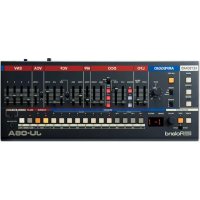
ROLAND JU06A - Synthétiseur

JU06A - Synthétiseur ROLAND - Notice d'utilisation et mode d'emploi gratuit

Retrouvez gratuitement la notice de l'appareil JU06A ROLAND au format PDF.

📄 2 pages PDF ⬇️ Français FR 💬 Question IA 10 questions ⚙️ Specs 🖨️ Imprimer
Notice ROLAND JU06A - page 1
Assistant notice
Powered by ChatGPT
En attente de votre message
Informations produit

Marque : ROLAND

Modèle : JU06A

Catégorie : Synthétiseur

Caractéristiques Détails
Type de produit Synthétiseur
Dimensions 600 mm x 300 mm x 60 mm
Poids 1,5 kg
Nombre de voix 128 voix polyphoniques
Connectivité USB, MIDI, sortie audio, entrée audio
Alimentation Adaptateur secteur ou piles (6 x AA)
Utilisation Idéal pour la composition musicale, le live, et l'enregistrement en studio
Maintenance Nettoyage régulier, mise à jour du firmware
Sécurité Éviter l'humidité, ne pas exposer à des températures extrêmes
Informations générales Compatible avec divers logiciels de musique, interface utilisateur intuitive

FOIRE AUX QUESTIONS - JU06A ROLAND

Comment allumer le ROLAND JU06A ?
Appuyez sur le bouton d'alimentation situé sur le panneau supérieur du synthétiseur jusqu'à ce que les LED s'allument.
Que faire si le synthétiseur ne s'allume pas ?
Vérifiez que l'adaptateur secteur est correctement connecté ou que les batteries sont bien installées et chargées.
Comment régler le volume sur le ROLAND JU06A ?
Utilisez le bouton de volume situé sur le panneau supérieur pour ajuster le niveau sonore.
Comment sauvegarder mes sons personnalisés ?
Appuyez sur le bouton 'Write', sélectionnez un emplacement de sauvegarde, puis appuyez à nouveau sur 'Write' pour confirmer.
Comment connecter le JU06A à mon ordinateur ?
Utilisez un câble USB pour connecter le synthétiseur à votre ordinateur. Assurez-vous d'installer les pilotes nécessaires si requis.
Que faire si je n'entends pas de son ?
Vérifiez que le volume est réglé correctement, que le synthétiseur est bien connecté à un amplificateur ou à des écouteurs, et que les paramètres de sortie sont corrects.
Comment réinitialiser le ROLAND JU06A aux paramètres d'usine ?
Maintenez enfoncé le bouton 'Shift' et appuyez sur le bouton 'Write' pour accéder au menu de réinitialisation.
Le JU06A a-t-il une fonction d'enregistrement ?
Oui, le JU06A peut enregistrer des séquences et des performances. Consultez le manuel pour des instructions détaillées.
Comment changer les sons sur le JU06A ?
Utilisez les boutons de sélection de son pour parcourir les différents presets disponibles.
Où puis-je trouver des mises à jour pour le JU06A ?
Visitez le site officiel de Roland pour télécharger les dernières mises à jour du firmware et des pilotes.

Téléchargez la notice de votre Synthétiseur au format PDF gratuitement ! Retrouvez votre notice JU06A - ROLAND et reprennez votre appareil électronique en main. Sur cette page sont publiés tous les documents nécessaires à l'utilisation de votre appareil JU06A de la marque ROLAND.

MODE D'EMPLOI JU06A ROLAND

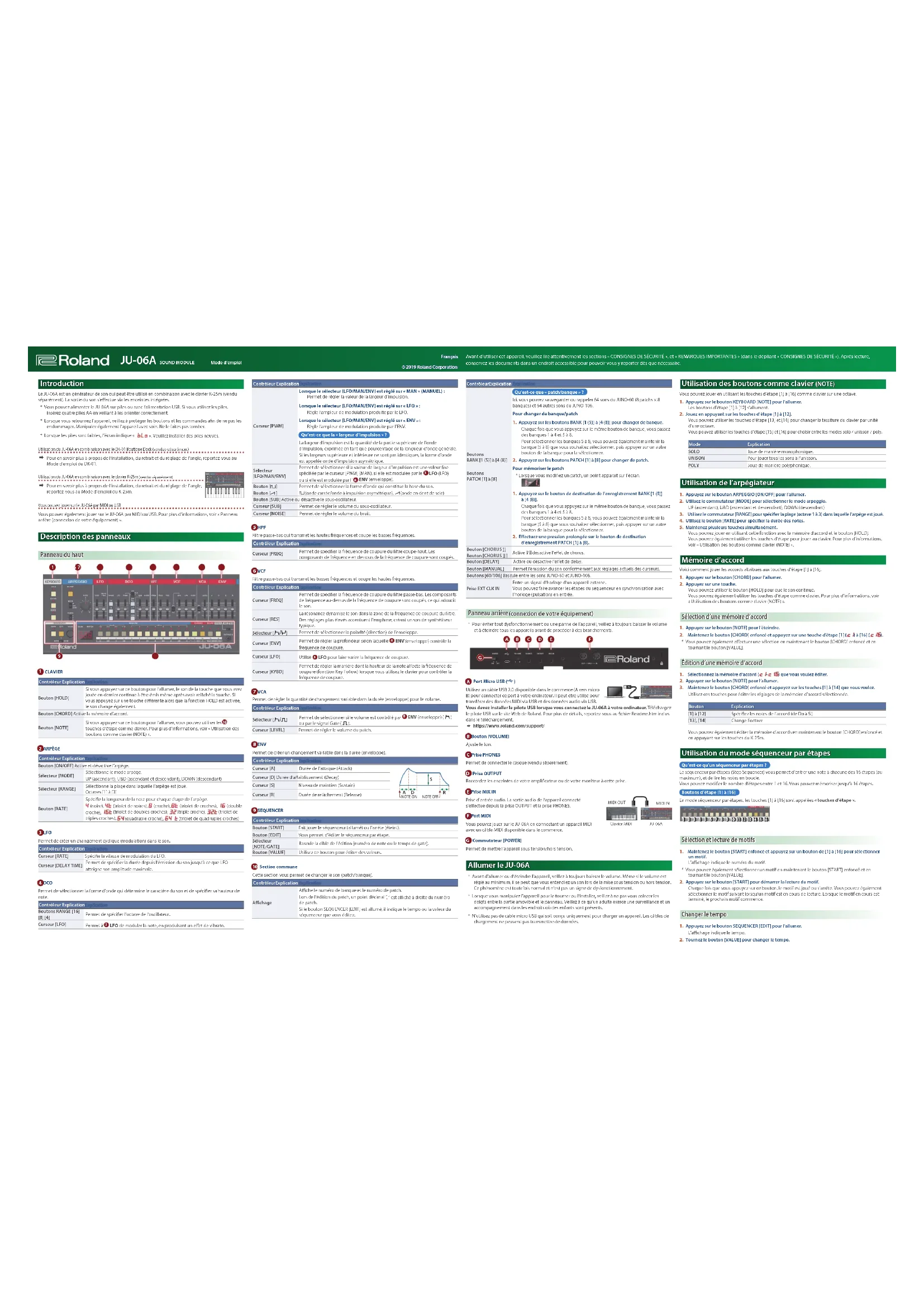
Introduction Le JU-06A est un générateur de son qui peut être utilisé en combinaison avec le clavier K-25m (vendu séparément). La sortie du son s’eectue via les enceintes intégrées.* Vous pouvez alimenter le JU-06A sur piles ou avec l’alimentation USB. Si vous utilisez les piles, insérez quatre piles AA en veillant à les orienter correctement.* Lorsque vous retournez l’appareil, veillez à protéger les boutons et les commandes an de ne pas les endommager. Manipulez également l’appareil avec soin. Ne le faites pas tomber.* Lorsque les piles sont faibles, l’écran indique «bLo». Veuillez installer des piles neuves.Utilisation du JU-06A en combinaison avec le DK-01 Boutique Dock (vendue séparément)& Pour en savoir plus à propos de l’installation, du retrait et du réglage de l’angle, reportez-vous au Mode d’emploi du DK-01.Utilisation du JU-06A en combinaison avec le clavier K-25m (vendu séparément)& Pour en savoir plus à propos de l’installation, du retrait et du réglage de l’angle, reportez-vous au Mode d’emploi du K-25m.Vous pouvez jouer sur le JU-06A par MIDI ou USBVous pouvez également jouer sur le JU-06A par MIDI ou USB. Pour plus d’informations, voir «Panneau arrière (connexion de votre équipement)». Description des panneaux Panneau du haut

CLAVIERContrôleur ExplicationBouton [HOLD]Si vous appuyez sur ce bouton pour l’allumer, le son de la touche que vous avez jouée en dernier continue à être émis même après avoir relâché la touche. Si vous appuyez sur une touche diérente alors que la fonction HOLD est activée, le son change également.Bouton [CHORD] Active la mémoire d’accord.Bouton [NOTE]Si vous appuyez sur ce bouton pour l’allumer, vous pouvez utiliser les touches d’étape comme clavier. Pour plus d’informations, voir «Utilisation des boutons comme clavier (NOTE)».2 ARPÈGEContrôleur ExplicationBouton [ON/OFF] Active et désactive l’arpège.Sélecteur [MODE]Sélectionne le mode arpège.UP (ascendant), U&D (ascendant et descendant), DOWN (descendant)Sélecteur [RANGE]Sélectionne la plage dans laquelle l’arpège est joué.Octaves [1] à [3]Bouton [RATE]Spécie la longueur de la note pour chaque étape de l’arpège. 4 (noire), 4t (triolet de noires), 8 (croche), 8t (triolet de croches), 16 (double croche), 16t (triolet de doubles croches), 32 (triple croche), 32t (triolet de triples croches), 64 (quadruple croche), 64 t (triolet de quadruples croches) 3 LFOPermet de créer un changement cyclique (modulation) dans le son.Contrôleur ExplicationCurseur [RATE] Spécie la vitesse de modulation du LFO.Curseur [DELAY TIME]Permet de spécier la durée depuis l’émission du son jusqu’à ce que LFO atteigne son amplitude maximale.4 DCOPermet de sélectionner la forme d’onde qui détermine le caractère du son et de spécier sa hauteur de note.Contrôleur ExplicationBoutons RANGE [16] [8] [4]Permet de spécier l’octave de l’oscillateur.Curseur [LFO]Permet à LFO de moduler la note, en produisant un eet de vibrato.Contrôleur ExplicationCurseur [PWM]Lorsque le sélecteur [LFO/MAN/ENV] est réglé sur «MAN» (MANUEL):Permet de régler la valeur de la largeur d’impulsion.Lorsque le sélecteur [LFO/MAN/ENV] est réglé sur «LFO»:Règle l’ampleur de modulation produite par le LFO.Lorsque le sélecteur [LFO/MAN/ENV] est réglé sur «ENV»:Règle l’ampleur de modulation produite par l’ENV.Qu’est-ce que la «largeur d’impulsion»?La largeur d’impulsion est la quantité de la partie supérieure de l’onde d’impulsion, exprimée en tant que pourcentage de la longueur d’onde générale. Si les largeurs supérieure et inférieure ne sont pas identiques, la forme d’onde est appelée onde d’impulsion asymétrique.Sélecteur [LFO/MAN/ENV]Permet de sélectionner si la valeur de largeur d’impulsion est une valeur xe spéciée par le curseur [PWM] (MAN), si elle est modulée par le LFO (LFO) ousi elle est modulée par l’ ENV (enveloppe).Bouton [ Bouton [ Permet de sélectionner la forme d’onde qui constitue la base du son. (onde carrée/onde à impulsion asymétrique), (onde en dent de scie)Bouton [SUB] Active ou désactive le sous-oscillateur.Curseur [SUB] Permet de régler le volume du sous-oscillateur.Curseur [NOISE] Permet de régler le volume du bruit.5 HPFFiltre passe-bas qui transmet les hautes fréquences et coupe les basses fréquences.Contrôleur ExplicationCurseur [FREQ]Permet de spécier la fréquence de coupure du ltre coupe-haut. Les composants de fréquence en dessous de la fréquence de coupure sont coupés.6 VCFFiltre passe-bas qui transmet les basses fréquences et coupe les hautes fréquences.Contrôleur ExplicationCurseur [FREQ]Permet de spécier la fréquence de coupure du ltre passe-bas. Les composants de fréquence au-dessus de la fréquence de coupure sont coupés, ce qui adoucit le son.Curseur [RES]La résonance dynamise le son dans la zone de la fréquence de coupure du ltre.Des réglages plus élevés accentuent l’emphase, créant un son de synthétiseur typique.Sélecteur [ Permet de sélectionner la polarité (direction) de l’enveloppe.Curseur [ENV]Permet de régler la profondeur selon laquelle ENV (enveloppe) contrôle la fréquence de coupure.Curseur [LFO]Utilise LFO pour faire varier la fréquence de coupure.Curseur [KYBD]Permet de régler la manière dont la hauteur de la note aecte la fréquence de coupure (fonction Key Follow) lorsque vous utilisez le clavier pour contrôler la fréquence de coupure.7 VCAPermet de régler la quantité de changement variable dans la durée (enveloppe) pour le volume.Contrôleur ExplicationSélecteur [ Permet de sélectionner si le volume est contrôlé par ENV (enveloppe) ( ) ou par le signal Gate ( ).Curseur [LEVEL] Permet de régler le volume du patch.8 ENVPermet de créer un changement variable dans la durée (enveloppe).Contrôleur ExplicationCurseur [A] Durée de l’attaque (Attack)Curseur [D] Durée d’aaiblissement (Decay)Curseur [S] Niveau de maintien (Sustain)Curseur [R] Durée de relâchement (Release)9 SEQUENCERContrôleur Explication Bouton [START] Fait jouer le séquenceur (allumé) ou l’arrête (éteint). Bouton [EDIT] Vous permet d’éditer le séquenceur par étape.Sélecteur [NOTE/GATE]Bascule la cible de l’édition (numéro de note ou le temps de gate).Bouton [VALUE] Utilisez ce bouton pour éditer des valeurs.10 Section communeCette section vous permet de changer le son (patch/banque).Contrôleur ExplicationAchageAche le numéro de banque et le numéro de patch.Lors de l’édition du patch, un point décimal “. ” est aché à droite du numéro de patch.Si le bouton SEQUENCER [EDIT] est allumé, il indique le tempo ou la valeur du séquenceur que vous éditez.Contrôleur ExplicationBoutons BANK [1 (5)] à [4 (8)]Boutons PATCH [1] à [8]Qu’est-ce que «patch/banque» ?Ici, vous pouvez sauvegarder ou rappeler 64 sons du JUNO-60 (8 patchs × 8 banques) et 64 autres sons du JUNO-106.Pour changer de banque/patch1. Appuyez sur les boutons BANK [1 (5)] à [4 (8)] pour changer de banque.Chaque fois que vous appuyez sur le même bouton de banque, vous passez des banques 1 à 4 et 5 à 8.Pour sélectionner les banques 5 à 8, vous pouvez également maintenir la banque (5 à 8) que vous souhaitez sélectionner, puis appuyer sur un autre bouton de la banque pour la sélectionner.2. Appuyez sur les boutons PATCH [1] à [8] pour changer de patch.Pour mémoriser le patch * Lorsque vous modiez un patch, un point apparaît sur l’écran. 1-1.1-1. 1. Appuyez sur le bouton de destination de l’enregistrement BANK [1 (5)] à [4 (8)].Chaque fois que vous appuyez sur le même bouton de banque, vous passez des banques 1 à 4 et 5 à 8.Pour sélectionner les banques 5 à 8, vous pouvez également maintenir la banque (5 à 8) que vous souhaitez sélectionner, puis appuyer sur un autre bouton de la banque pour la sélectionner.2. Eectuez une pression prolongée sur le bouton de destination d’enregistrement PATCH [1] à [8].Bouton [CHORUS Bouton [CHORUS Active / désactive l’eet de chorus.Bouton [DELAY] Active ou désactive l’eet de delay. Bouton [MANUAL] Permet l’émission du son conformément aux réglages actuels des curseurs. Boutons [60/106] Bascule entre les sons JUNO-60 et JUNO-106.Prise EXT CLK INEntre un signal d’horloge d’un appareil externe.Vous pouvez faire avancer les étapes du séquenceur en synchronisation avec l’horloge (pulsation) en entrée. Panneau arrière (connexion de votre équipement)

  • Pour éviter tout dysfonctionnement ou une panne de l’appareil, veillez à toujours baisser le volume et à éteindre tous les appareils avant de procéder à des branchements. A B C D E F

Utilisez un câble USB 2.0 disponible dans le commerce (A vers micro B) pour connecter ce port à votre ordinateur. Il peut être utilisé pour transférer des données MIDI via USB et des données audio via USB. Vous devez installer le pilote USB lorsque vous connectez le JU-06A à votre ordinateur. Téléchargez le pilote USB sur le site Web de Roland. Pour plus de détails, reportez-vous au chier Readme.htm inclus dans le téléchargement.& https://www.roland.com/support/B Bouton [VOLUME]Ajuste le ton.C Prise PHONESPermet de connecter le casque (vendu séparément).D Prise OUTPUTRaccordez les enceintes de votre amplicateur ou de votre moniteur à cette prise.E Prise MIX INPrise d’entrée audio. La sortie audio de l’appareil connecté s’eectue depuis la prise OUTPUT et la prise PHONES.F Port MIDIVous pouvez jouer sur le JU-06A en connectant un appareil MIDI avec un câble MIDI disponible dans le commerce.G Commutateur [POWER]Permet de mettre l’appareil sous tension/hors tension. Allumer le JU-06A

  • Avant d’allumer ou d’éteindre l’appareil, veillez à toujours baisser le volume. Même si le volume est réglé au minimum, il se peut que vous entendiez un son lors de la mise sous tension ou hors tension. Ce phénomène est toutefois normal et n’est pas un signe de dysfonctionnement.* Lorsque vous manipulez l’appareil pour le tourner ou l’installer, veillez à ne pas vous coincer les doigts entre la partie amovible et le panneau. Veillez à ce qu’un adulte exerce une surveillance et un accompagnement dans les endroits où des enfants sont présents.* N’utilisez pas de câble micro USB qui soit conçu uniquement pour charger un appareil. Les câbles de chargement ne peuvent pas transmettre de données. Utilisation des boutons comme clavier (NOTE) Vous pouvez jouer en utilisant les touches d’étape [1] à [16] comme clavier sur une octave.1. Appuyez sur le bouton KEYBOARD [NOTE] pour l’allumer.Les boutons d’étape [1] à [12] s’allument.2. Jouez en appuyant sur les touches d’étape [1] à [12].Vous pouvez utiliser les touches d’étape [13] et [14] pour changer la tessiture du clavier par unité d’une octave.Vous pouvez utiliser les touches d’étape [15] et [16] pour choisir entre les modes solo / unisson / poly.Mode ExplicationSOLO Joue de manière monophonique.UNISON Pour jouer tous les sons à l’unisson.POLY Joue de manière polyphonique. Utilisation de l’arpégiateur 1. Appuyez sur le bouton ARPEGGIO [ON/OFF] pour l’allumer.2. Utilisez le commutateur [MODE] pour sélectionner le mode arpeggio.UP (ascendant), U&D (ascendant et descendant), DOWN (descendant)

3. Utilisez le commutateur [RANGE] pour spécier la plage (octave 1 à 3) dans laquelle l’arpège est joué.

4. Utilisez le bouton [RATE] pour spécier la durée des notes.5. Maintenez plusieurs touches simultanément.Vous pouvez jouer en utilisant cette fonction avec la mémoire d’accord et le bouton [HOLD].Vous pouvez également utiliser les touches d’étape pour jouer au clavier. Pour plus d’informations, voir «Utilisation des boutons comme clavier (NOTE)». Mémoire d’accord Voici comment jouer les accords attribués aux touches d’étape [1] à [16].1. Appuyez sur le bouton [CHORD] pour l’allumer.2. Appuyez sur une touche.Vous pouvez utiliser le bouton [HOLD] pour que le son continue.Vous pouvez également utiliser les touches d’étape comme clavier. Pour plus d’informations, voir «Utilisation des boutons comme clavier (NOTE)». Sélection d’une mémoire d’accord

1. Appuyez sur le bouton [NOTE] pour l’éteindre.

2. Maintenez le bouton [CHORD] enfoncé et appuyez sur une touche d’étape [1] (c1) à [16] (c16).

  • Vous pouvez également eectuer une sélection en maintenant le bouton [CHORD] enfoncé et en tournant le bouton [VALUE]. Édition d’une mémoire d’accord

1. Sélectionnez la mémoire d’accord (c1-c16) que vous voulez éditer.

2. Appuyez sur le bouton [NOTE] pour l’allumer.

3. Maintenez le bouton [CHORD] enfoncé et appuyez sur les touches [1] à [14] que vous voulez.

Utilisez ces touches pour éditer les réglages de la mémoire d’accord sélectionnée.Bouton Explication[1] à [12] Spéciez les notes de l’accord (de Do à Si)[13], [14] Change l’octaveVous pouvez également éditer la mémoire d’accords en maintenant le bouton [CHORD] enfoncé et en appuyant sur les touches du K-25m. Utilisation du mode séquenceur par étapes Qu’est-ce qu’un séquenceur par étapes?Le séquenceur par étapes (Step Sequencer) vous permet d’entrer une note à chacune des 16 étapes (au maximum), et de lire les notes en boucle.Vous pouvez modier le nombre d’étapes entre 1 et 16. Vous pouvez mémoriser jusqu’à 16 étapes.Boutons d’étape [1] à [16]En mode séquenceur par étapes, les touches [1] à [16] sont appelées «touches d’étape».

Sélection et lecture de motifs

1. Maintenez le bouton [START] enfoncé et appuyez sur un bouton de [1] à [16] pour sélectionner

un motif.L’achage indique le numéro du motif.* Vous pouvez également sélectionner un motif en maintenant le bouton [START] enfoncé et en tournant le bouton [VALUE].2. Appuyez sur le bouton [START] pour démarrer la lecture du motif.Chaque fois que vous appuyez sur ce bouton, le motif est joué ou s’arrête. Vous pouvez également sélectionner le motif suivant lorsqu’un motif est en cours de lecture. Lorsque le motif en cours est terminé, le prochain motif commence. Changer le tempo 1. Appuyez sur le bouton SEQUENCER [EDIT] pour l’allumer.L’achage indique le tempo.2. Tournez le bouton [VALUE] pour changer le tempo. JU-06A Clavier MIDI MIDI IN MIDI OUT FrançaisMode d’emploiSOUND MODULE JU-06A © 2019 Roland Corporation Avant d’utiliser cet appareil, veuillez lire attentivement les sections «CONSIGNES DE SÉCURITÉ». et «REMARQUES IMPORTANTES» (dans le dépliant «CONSIGNES DE SÉCURITÉ»). Après lecture, conservez les documents dans un endroit accessible pour pouvoir vous y reporter dès que nécessaire.Activer ou désactiver les étapes Voici comment spécier si chaque étape sera jouée.1. Appuyez sur le bouton SEQUENCER [EDIT] pour l’allumer.

2. Appuyez sur les touches de l’étape [1] à [16] que vous souhaitez activer ou désactiver.

Allumé: la note entrée pour l’étape sera jouée.Éteint: la note entrée pour l’étape ne sera pas jouée.Vous pouvez choisir si désactiver cette étape le met en pause ou fait en sorte que la lecture passe à l’étape suivante (reportez-vous à la section «Paramètres du séquenceur»). Saisie d’un motif avec progression automatique des étapes (mode de saisie étape par étape) 1. Maintenez le bouton SEQUENCER [EDIT] enfoncé et appuyez sur le bouton [START].Le bouton d’étape [1] clignote, l’acheur indique «S 1», et l’appareil entre en mode de saisie étape par étape.2. Appuyez sur le bouton KEYBOARD [NOTE] pour le faire clignoter.3. Utilisez les touches d’étape [1] à [12] pour entrer la hauteur.La valeur de temps de coupure sera 50.4. L’étape progresse automatiquement à chaque note jouée.Lorsque vous avez entré 16étapes, le mode de saisie prend n.Si vous utilisez le K-25mEntrez des notes à l’aide du clavier K-25m au lieu de suivre les étapes 2 à 3. Entrer ou éditer des notes (NOTE)

1. Appuyez sur le bouton SEQUENCER [EDIT] pour l’allumer.2. Réglez le commutateur [NOTE/GATE] sur la position «NOTE».

3. Maintenez enfoncée la touche d’étape pour laquelle vous souhaitez entrer une note et utilisez le

bouton [VALUE] pour sélectionner le numéro de note.L’écran ache le numéro de note.• Vous pouvez également sélectionner un numéro de note en maintenant un numéro d’étape et en jouant une note sur le clavier K-25m.• En maintenant enfoncées plusieurs touches d’étape et en tournant le bouton [VALUE], vous pouvez entrer le même numéro de note pour toutes les touches que vous maintenez enfoncées.• Une touche d’étape allumée indique que la note est activée et une touche d’étape éteinte l’absence de note. Saisie ou édition du temps de coupure (GATE)

1. Appuyez sur le bouton SEQUENCER [EDIT] pour l’allumer.2. Réglez le commutateur [NOTE/GATE] sur la position «GATE».

3. Tout en maintenant enfoncée la touche d’étape à laquelle vous voulez ajouter une coupure,

utilisez le bouton [VALUE] pour sélectionner la durée de coupure.L’achage indique la valeur.• En maintenant plusieurs touches d’étape enfoncées et en tournant le bouton [VALUE], vous pouvez entrer le même temps de coupure pour toutes les touches que vous maintenez enfoncées. Entrer une liaison

1. Appuyez sur le bouton SEQUENCER [EDIT] pour l’allumer.

2. Maintenez enfoncée la touche d’étape pour laquelle vous souhaitez entrer une liaison et

appuyez sur le bouton SEQUENCER [EDIT].Vous pouvez également entrer une liaison pour l’étape suivante en appuyant à nouveau sur le bouton SEQUENCER [EDIT].Si vous désactivez une touche d’étape, la liaison de cette étape est supprimée. Sauvegarde Si vous avez modié les paramètres, ceux-ci seront perdus si vous mettez l’appareil hors tension ou sélectionnez un autre patch, une autre mémoire d’accords ou un autre motif.Si vous souhaitez conserver les modications que vous avez apportées, eectuez l’opération Write.* Les paramètres KEYBOARD et ARPEGGIO ne sont pas enregistrés. Sauvegarder un patch

  • Si vous modiez les paramètres du patch, un point décimal apparaît à l’écran. 1-1.1-1. 1. Appuyez sur le bouton de destination de l’enregistrement BANK [1 (5)] à [4 (8)].Chaque fois que vous appuyez sur le même bouton de banque, vous passez des banques 1 à 4 et 5 à 8.Pour sélectionner les banques 5 à 8, vous pouvez également maintenir la banque (5 à 8) que vous souhaitez sélectionner et appuyer sur un bouton de banque diérent.

2. Eectuez une pression prolongée sur le bouton de destination d’enregistrement PATCH [1] à [8].

Lorsque les données sont enregistrées, le voyant clignote.* Les paramètres KEYBOARD et ARPEGGIO ne sont pas enregistrés dans le patch. Sauvegarder une mémoire d’accord

  • Si vous modiez les paramètres de la mémoire d’accord, un point décimal apparaît à l’écran. c 1.c 1.

1. Appuyez sur le bouton [NOTE] pour l’éteindre.

2. Maintenez le bouton [CHORD] enfoncé et appuyez longuement sur une touche d’étape [1] à [16].

Lorsque les données sont enregistrées, le voyant clignote. Sauvegarder un motif

  • Si vous modiez les paramètres du motif, un point décimal apparaît à l’écran. P 1.P 1. 1. Maintenez le bouton SEQUENCER [START] enfoncé et appuyez longuement sur une touche d’étape [1] à [16].Lorsque les données sont enregistrées, le voyant clignote. Édition Boutons numériques [1] à [16]En mode d’édition, les 16boutons numériques présentés sur l’illustration sont appelés touches [1] à [16]. 1 2 3 4 5 6 7 8 9 10 11 12 13 14 15 16 Paramètres de patch

1. Appuyez sur le bouton SEQUENCER [EDIT] pour l’éteindre.

2. Maintenez la touche [MANUAL (16)] enfoncée et sélectionnez un paramètre en appuyant sur

l’une des touches numériques indiquées dans le tableau suivant.3. Utilisez le bouton [VALUE] pour éditer la valeur.

4. Appuyez à nouveau sur la touche [MANUAL (16)] pour quitter l’édition des paramètres de patch.

Bouton Paramètre Valeur/Explication [1] Portamento SwitchModie uidement la hauteur de la note jouée en premier vers la note jouée suivante.OFF, On [2] Portamento Time Règle le temps que prend le changement de hauteur du portamento.0–255[3] Bend RangeSpécie la plage de variation de ton en demi-tons.OFF, 1–24[4] Tempo SyncSynchronise le RATE du LFO ou le TIME du DELAY sur le tempo.OFF, On [5] LFO waveformPermet de sélectionner la forme d’onde du LFO. Tri (onde triangulaire), Sqr (onde carrée), SA1 (onde en dents de scie 1), SA2 (onde en dents de scie 2), Sin (onde sinusoïdale), rd1 (onde aléatoire 1), rd2 (onde aléatoire 2) [6] LFO Key TriggerSpécie si le cycle du LFO est aligné sur le moment auquel vous jouez la touche (on) ou non (o).OFF, On* Enregistré en tant que paramètre de patch. Paramètres de delay

1. Appuyez sur le bouton SEQUENCER [EDIT] pour l’éteindre.

2. Maintenez la touche [DELAY (15)] enfoncée et sélectionnez un paramètre en appuyant sur l’une

des touches numériques présentées dans le tableau suivant.3. Utilisez le bouton [VALUE] pour éditer la valeur.

4. Appuyez à nouveau sur la touche [DELAY (15)] pour quitter l’édition des paramètres de delay.

Bouton Paramètre Valeur/Explication[1] Delay LevelPermet de régler le volume du son avec eet delay.0–15[2] Delay TimePermet de régler la durée de l’eet delay (le retard dans la production de son).0–15 [3] Delay FeedbackRègle le niveau de retour (répétitions du delay).0–15* Enregistré en tant que paramètre de patch. Réglages du séquenceur

1. Maintenez le bouton SEQUENCER [EDIT] enfoncé et sélectionnez un paramètre en appuyant sur

l’une des touches numériques indiquées dans le tableau suivant.2. Utilisez le bouton [VALUE] pour éditer la valeur.

3. Appuyez à nouveau sur le bouton SEQUENCER [EDIT] pour quitter l’édition des paramètres du

séquenceur.Bouton Paramètre Valeur/Explication[1] ShueAjuste la durée des notes pour les étapes de numéro pair.-50–50 [2] Step Order Type Spécie le mode de lecture du séquenceur étape par étape.nOr (normal): joue en avant depuis la première étape.EOr (inversion paires/impaires): échange les étapes paires avec les étapes impaires pendant la lecture.Odd (impaires uniquement): joue les étapes impaires les unes après les autres depuis le début.EVn (paires uniquement): joue les étapes paires les unes après les autres depuis le début.O-E (impaires uniquement paires uniquement): joue les étapes impaires les unes après les autres depuis le début et, après avoir atteint la dernière étape, joue les étapes paires les unes après les autres depuis le début.E-O (paires uniquement impaires uniquement): joue les étapes paires les unes après les autres depuis le début et, après avoir atteint la dernière étape, joue les étapes impaires les unes après les autres depuis le début.rnd (aléatoire): joue les étapes de façon aléatoire. [3] O Step Mode Spécie comment les étapes désactivées seront lues.rSt (pause): joue une pause.SKP (sauter): passez à l’étape suivante sans la jouer.[5] Last StepSpécie le nombre d’étapes qui sont jouées.L1 (1step) –L16 (16step) Bouton Paramètre Valeur/Explication[6] ÉchelleSpécie la durée de note (échelle) de chaque étape. 2t (triolet de blanches), 4 (noire), 4t (triolet de noires), 8 (croche), 8t(triolet de croches), 16 (double croche), 16t (triolet de doubles croches), 32(triple croche)* Les paramètres Shue, Step Order Type et O Step Mode reprennent leurs valeurs par défaut à la mise hors tension.* Les derniers paramètres Step et Scale sont enregistrés en tant que paramètres de motif. Réglages système

1. Maintenez le bouton ARPEGGIO [ON/OFF] enfoncé et sélectionnez un paramètre en appuyant

sur l’une des touches numériques indiquées dans le tableau suivant.2. Utilisez le bouton [VALUE] pour sélectionner la valeur.

3. Appuyez à nouveau sur le bouton ARPEGGIO [ON/OFF] pour conrmer la valeur et quitter les

réglages du système.Bouton Paramètre Valeur Explication[1] Master Tune433–448 HzPermet de spécier la fréquence de référence.Par défaut: 440Hz[2] MIDI Channel1–16Permet de spécier le canal de transmission/réception MIDI (1–16).Par défaut: 1ch [3] MIDI Clock SourceAt (AUTO) Si l’horloge MIDI est en entrée par le connecteur MIDI IN ou le port USB, le JU-06A synchronise automatiquement son tempo sur l’horloge MIDI (réglage par défaut).Int (INTERNE) Le JU-06A fonctionne au tempo spécié sur l’appareil lui-même. Choisissez le réglage «INTERNAL» si vous ne souhaitez pas le synchroniser sur un appareil externe.MId (MIDI) Synchronise toujours avec l’horloge MIDI reçue du connecteur MIDI IN.USb (USB) Synchronise toujours avec l’horloge MIDI reçue du port USB. [4] Transpose -6–5Transpose la tessiture du clavier par demi-tons. Par défaut: 0 [5] Key Velocity Spécie la manière dont le moteur sonore répond aux données de vélocité (la force avec laquelle vous jouez une note).* Ce réglage s’applique également à la sortie MIDI lorsque vous jouez sur le K-25m.tch (TOUCHER) Le moteur sonore répond aux données de vélocité. Quelle que soit la vélocité, le moteur sonore fonctionne toujours avec une valeur xe (64 ou 127).Par défaut: 127

[6] Velocity Curve Permet de régler le toucher du clavier.LHt (Léger) Permet de régler le clavier sur un toucher léger.MEd (Moyen) Paramètre de toucher standard du clavier (valeur par défaut).HVY (Lourd) Permet de régler le clavier sur un toucher lourd.[7] Auto OOFF (OFF) L’appareil ne se met pas automatiquement hors tension.30 (30min) L’appareil s’éteint automatiquement après 30minutes (valeur par défaut).La fonction Auto O n’est pas activée en cas de connexion USB. [8] LED DEMOOff (OFF) Spécie la durée (en minutes) jusqu’à ce que LED DEMO s’ache.Par défaut: 3min1 (1min) 3 (3min) 10 (10min) [9] Chain ModeBien que le JU-06A soit en mode polyphonique à quatre notes, vous pouvez augmenter la polyphonie en utilisant un câble MIDI pour connecter deux unités JU-06A ou plus et en activant le mode Chain.OFF (OFF) Si le mode Chain est activé, la cinquième voix et les notes suivantes sont transmises par le connecteur MIDI OUT.Par défaut: OFFOn (ON) [10] Chorus NoiseOFF (BRUIT OFF) Spécie la quantité de bruit lorsque le chorus est activé.OrG (ORIGINAL) reproduit le bruit du chorus du JUNO d’origine (valeur par défaut).HLF (MOITIÉ) OrG (ORIGINAL) [11] Control Change Output Mode OFF (OFF) Spécie la destination de sortie des messages MIDI transmis lorsque vous modiez les paramètres de patch (ou utilisez le panneau).Par défaut: USBUSb (USB) MId (MIDI) ALL (USB et MIDI) [12] Arpeggio Style1 (Type 1)Spécie comment l’arpège est joué.1 (Type 1) reproduit l’arpège du JUNO-60 d’origine (valeur par défaut).2 (Type 2)*1 Uniquement en cas d’utilisation du clavier K-25m (vendue séparément) Rétablissement des réglages d’usine (Factory Reset) Cette section explique comment rétablir les paramètres d’usine du JU-06A.1. Tout en maintenant enfoncé le bouton BANK [1], mettez l’appareil sous tension.Le bouton ARPEGGIO [ON/OFF] clignote.Si vous décidez de ne pas rétablir les paramètres d’usine, mettez l’appareil hors tension.2. Appuyez sur le bouton ARPEGGIO [ON/OFF] pour rétablir les paramètres d’usine.

3. Lorsque tous les boutons clignotent, mettez le JU-06A hors tension, puis à nouveau sous tension.

Sauvegarde et restauration des données Sauvegarde 1. Connectez votre ordinateur au port USB du JU-06A au moyen d’un câble USB.2. Tout en maintenant enfoncé le bouton BANK [2], mettez l’appareil sous tension.Il faut environ 20 secondes pour préparer le disque.3. Ouvrez le disque «JU-06A» sur votre ordinateur.Les chiers de sauvegarde se trouvent dans le dossier «BACKUP» du disque «JU-06A».4. Copiez les chiers de sauvegarde sur votre ordinateur.5. Une fois la copie terminée, éjectez le lecteur USB. Windows 8/7Faites un clic droit sur l’icône «JU-06A» dans «Poste de travail » et sélectionnez «Éjecter».Mac OSFaites glisser l’icône «JU-06A» vers l’icône Corbeille sur le Dock.6. Mettez le JU-06A hors tension. Restauration

1. Comme décrit dans la procédure des étapes 1 à 3 de «Sauvegarde», ouvrez le disque «JU-06A»

sur votre ordinateur.

2. Copiez les chiers de sauvegarde du JU-06A dans le dossier «RESTORE» du disque «JU-06A».

3. Une fois la copie terminée, éjectez le lecteur USB puis appuyez sur le bouton ARPEGGIO [ON/OFF].

4. Une fois que les voyants LED ont ni de clignoter, mettez l’appareil hors tension.

Mode de fonctionnement sur pile xe Ce mode fait fonctionner l’unité sur piles sans basculer sur l’alimentation du USB, même lorsque le port USB est connecté.Cela vous permet d’utiliser l’appareil même avec un port USB non alimenté.1. Tout en maintenant enfoncé le bouton PATCH [1], mettez l’appareil sous tension.* Si vous manipulez les piles incorrectement, il peut se produire une explosion ou une fuite de liquide. Veillez à respecter scrupuleusement toutes les consignes relatives aux piles qui se trouvent dans les documents «CONSIGNES DE SÉCURITÉ» et «REMARQUES IMPORTANTES» (dépliant «CONSIGNES DE SÉCURITÉ»). Mode surface de contrôle Permet à l’unité de fonctionner comme une surface de contrôle. Le JU-06A ne produit pas de son.1. Tout en maintenant enfoncé le bouton PATCH [8], mettez l’appareil sous tension. Spécications principales Roland JU-06A: SOUND MODULE Polyphonie maximum4 voixAlimentation électriquePiles rechargeables Ni-MH (AA, HR6) x 4, piles alcalines (AA, LR6) x 4, Alimentation par bus USBConsommation 500mA (alimenté en USB)Dimensions 300 (L) x 128 (P) x 49 (H) mmPoids 995g (piles comprises) Accessoires Mode d’emploi, dépliant «CONSIGNES DE SÉCURITÉ», piles alcalines (AA, LR6) x 4 OptionsClavier: K-25mBoîtier d’accueil: DK-01

  • Ce document décrit les spécications du produit au moment de sa publication. Pour les informations les plus récentes, consultez le site Web Roland.MIDI INMIDI OUT