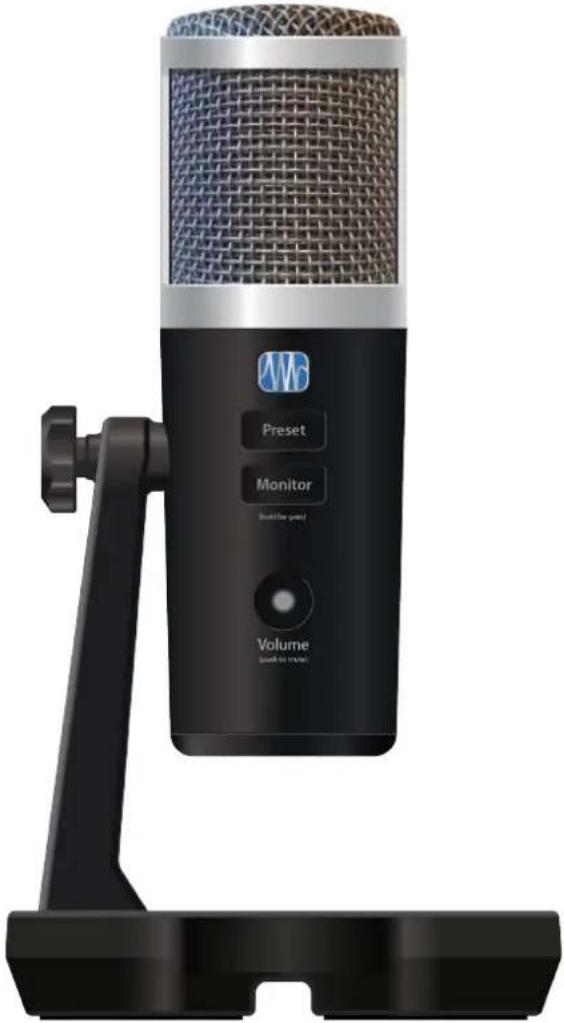
Revelator - Microphone PRESONUS - Notice d'utilisation et mode d'emploi gratuit
Retrouvez gratuitement la notice de l'appareil Revelator PRESONUS au format PDF.


| Caractéristiques techniques | Microphone USB à condensateur, directivité cardioïde, fréquence d'échantillonnage jusqu'à 96 kHz, résolution 24 bits. |
|---|---|
| Utilisation | Idéal pour le streaming, les podcasts, les enregistrements vocaux et la production musicale. |
| Maintenance et réparation | Nettoyer régulièrement la grille du microphone, éviter l'exposition à l'humidité et aux températures extrêmes. |
| Sécurité | Ne pas utiliser près de sources d'eau, éviter les chocs physiques pour prévenir les dommages internes. |
| Informations générales | Compatible avec Windows et macOS, alimentation par USB, logiciel de contrôle inclus pour un réglage facile des paramètres. |
FOIRE AUX QUESTIONS - Revelator PRESONUS
Questions des utilisateurs sur Revelator PRESONUS
0 question sur cet appareil. Repondez a celles que vous connaissez ou posez la votre.
Poser une nouvelle question sur cet appareil
Téléchargez la notice de votre Microphone au format PDF gratuitement ! Retrouvez votre notice Revelator - PRESONUS et reprennez votre appareil électronique en main. Sur cette page sont publiés tous les documents nécessaires à l'utilisation de votre appareil Revelator de la marque PRESONUS.
MODE D'EMPLOI Revelator PRESONUS
Microphone USB professionnel pour le streaming live des musiciens, des podcasteurs et autres.
Mode d'emploi
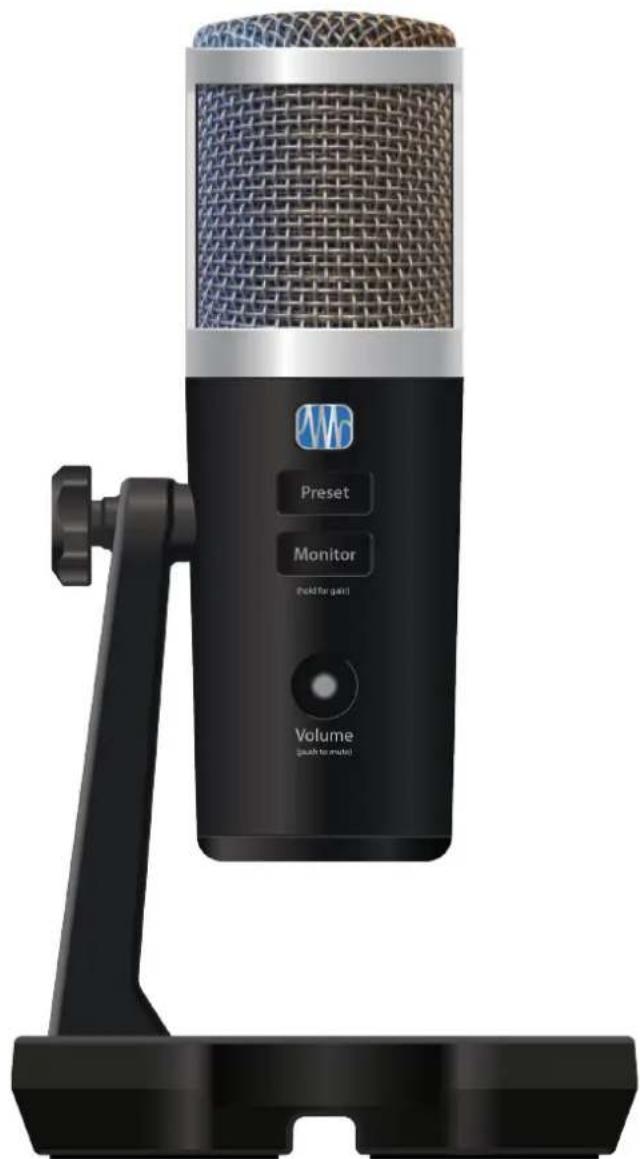
Table des matières.1
1. Présentation 4
1.1 Introduction 4
1.2 Contenu de l'emballage 4
1.3 Ce que contient votre compte MyPreSonus 5
1.4 Étape 1 : enregistrer le Revelator 5
1.5 Étape 2: télécharger et installer Universal Control 8
1.6 Étape 3: télécharger et installer Studio One Artist (facultatif) 8.
1.7 Étape 4: télécharger et installer Studio Magic (facultatif) 11
2. Connexions et commandes 12
2.1 Branchements de base 12.
2.2 Commandes autonomes 13
2.3 Réglage du niveau du microphone 14
2.4 Réglage du niveau du casque 14
2.5 Réglage du niveau d'écoute de contrôle 15
2.6 Sélection des presets 15
2.7 Retirer le Revelator de son socle 17
3. Universal Control
3.1 La fenêtre de lancement 18
3.2 Éléments du menu de la fenêtre de lancement 20
3.3 Utilisation de votre Revelator avec des applications courantes 21
3.4 Utilisation du Revelator pour les sons du système 21
3.5 Utilisation du Revelator avec Skype 27
3.6 Utilisation du Revelator avec Zoom 27....
3.7 Utilisation du Revelator avec Google Meet 33
3.8 Utilisation du Revelator avec OBS 34
3.9 Utilisation du Revelator avec des appareils iOS/iPadOS 36
3.10 Utilisation du Revelator avec des appareils Android 37
3.11 Utilisation du Revelator sur un Chromebook 38
3.12 Utilisation du Revelator avec Zoom sur Chromebook 39
3.13 Utilisation du Revelator avec Google Meet sur Chromebook 39
4. Presets et scènes
4.1 Gestion des presets 42
4.2 Changement des mémoires associées à la touche Preset 43.
4.3 Mémorisation de nouveaux presets 45.
4.4 Exportation/importation de presets 48
4.5 Scènes – Mémorisation et rappel 53....
5. Fat Channel et effets de voix (Voice) 56
5.1 Fat Channel et effets de voix (Voice). 56....
5.2 HPF (filtre passe-haut) 56
5.3 Gate 57
5.4 Comp (compresseur) 57
5.5 EQ (égaliseur) 58
5.6 Limiter (limiteur) 59
5.7 Voice (effet de voix) 60.
5.8 Reverb 61
6. Mixage et renvoi audio 63
6.1 Qu'est-ce que le renvoi audio ou « Loopback » ? 63
6.2 Routage 64
6.3 Commandes du mélangeur 64
6.4 Commandes du canal de microphone 64
6.5 Commandes des canaux du mélangeur 66
6.6 Commandes de sortie générale et sélection de mixage 67
6.7 Les boucles de réinjection sont néfastes 70
7. Fonctionnalités avancées et outils de personnalisation 71
7.1 Menu Réglages 71
7.2 Commandes avancées de Fat Channel et d'effets pour la voix 73
7.3 HPF (filtre passe-haut) 73
7.4 Noise Gate 74
7.5 Comp (compresseur) 75
7.6 Changement de la chaîne de traitement du signal.... 78
7.7 EQ (égaliseur) 78
7.8 Limiter (limiteur) 81.
7.9 Voice (effet de voix) 81
8. Prise en main de Studio One Artist 86
8.1 Installation et autorisation 86
8.2 Configuration de Studio One Artist 88
8.3 Configuration des interfaces audio 88
8.4 Configuration des périphériques MIDI 89
8.5 Création d'un nouveau morceau 93
8. Configuration de vos entrées/sorties 94
8. Création de pistes audio et d'instrument 97
8.1 Enregistrement d'une piste audio 98
8.2 Ajout d'instruments virtuels et d'effets 98....
9. Ressources 101
9.1 ABC de la structure de gain : commencez par le commencement 101
9.2 Trucs et astuces pour microphone 102
9.3 Bruits de manipulation 102.
9.4 À quel point est-ce trop proche ? 103
9.5 Problèmes de prononciation 103....
9.6 Rassembler tout cela 104
9.7 Caractéristiques techniques 105
10. Mentions légales 107
11. Le dîner est servi! 108
1. Présentation
1.1 Introduction
Merci d'avoir acheté le microphone USB Revelator ! Le Revelator est le microphone parfait pour le strea-
ming live ou le podcasting, et c'est une solution d'enregistrement simple pour les voix off dan home studio. Il est conçu pour obtenir facilement un son impeccable, de qualité professionnelle. avoir enregistré votre Revelator sur my.presonus.com, vous pourrez télécharger gratuitement vos pilotes, votre copie de Studio One Artist, des plug-ins, du contenu etc. C'est notre cadeau po remercier d'être maintenant un client PreSonus.
Nous vous suggérons d'utiliser ce mode d'emploi pour vous familiariser avec les fonctions et a de votre Revelator avant d'essayer de le brancher à votre ordinateur. Cela vous aidera à évit blèmes durant l'installation et l'utilisation.
Tout au long de ce mode d'emploi vous trouverez des Conseils d'expert. Ces conseils et astu aideront à devenir un expert du Revelator, ainsi qu'à mieux comprendre la terminologie audio, vous puissiez tirer le meilleur parti de votre achat et obtenir la meilleure qualité sonore possil
Merci d'avoir rejoint la famille PreSonus. Nous sommes heureux de vous y accueillir.
1.2 Contenu de l'emballage
L'emballage de votre Revelator contient :
Microphone USB Revelator à traitement StudioLive intégré.

Adaptateur de montage du Revelator sur pied de micro à perche.
Guide de prise en main. Utilisez-le comme un guide de référence pratique sur le tionnalités de votre matériel pendant que vous vous familiarisez avec votre nouveau phone.
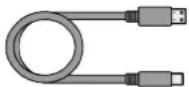
Câble USB-C vers USB-A de 2 m. Utilisez-le pour connecter votre Revelator à port USB de votre ordinateur ou à un concentrateur (hub) USB alimenté.
Conseil d'expert : si votre ordinateur ne dispose que de ports USB-C, vous devrez acheter un câble USB-C standard ou en utiliser un autre dont vous pouvez disposer.
Guide de santé, de sécurité et de conformité PreSonus. Des termes juridiques résoudre vos problèmes d'insomnie.
1.3 Ce que contient votre compte MyPreSonus

Votre Revelator ne se limite pas au contenu de sa boîte! Prenons un moment enregistrer votre Revelator et télécharger les produits numériques qui l'accompagner Ceux-ci comprennent :
- Universal Control. Avec Universal Control, déverrouillez la partie StudioLive que contient votre Revelator. Le package d'installation comprend également les commandes de votre pilote audio vous aurez besoin pour utiliser les fonctions avancées du Revelator.
- Studio One Artist. Studio One Artist est notre logiciel d'enregistrement et de production primé. Il est également conçu pour être intuitif et simple d'emploi. Que vous soyez un professionnel ague que vous débutiez, Studio One Artist offre les outils nécessaires pour réaliser un enregistren grande qualité.
- Ensemble Studio Magic. Plus de 1 000 \$US de plug-ins, de sons et autres ; Studio Magic votre expérience de Studio One Artist!
1.4 Étape 1: enregistrer le Revelator
Pour télécharger vos produits numériques, vous devez d'abord créer un compte MyPreSonus. Ce compte vous permet de gérer l'enregistrement de tous vos produits PreSonus, vous fournit un pédagogique sélectionné et c'est le portail où faire toutes vos demandes de support technique d'assistance. Commençons !
- Avec le navigateur Internet de votre choix, allez sur my.presonus.com et cliquez sur « Créer compte »
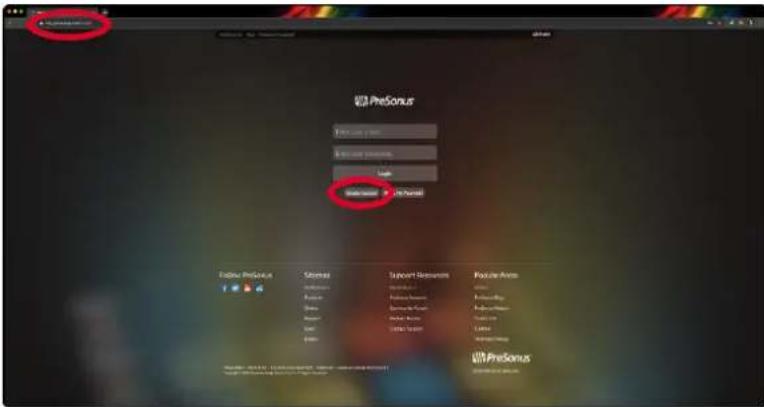
Conseil d'expert : si vous avez déjà un compte MyPreSonus, veuillez vous connecter en vous identifiant et passer au stade 5.
- Remplissez le formulaire avec les informations requises. Confirmez que vous êtes bien un é humain et acceptez les conditions d'utilisation PreSonus. Si vous souhaitez recevoir occasionnellement des emails sur les promotions et de nouveaux contenus vidéo, cochez également cette case.
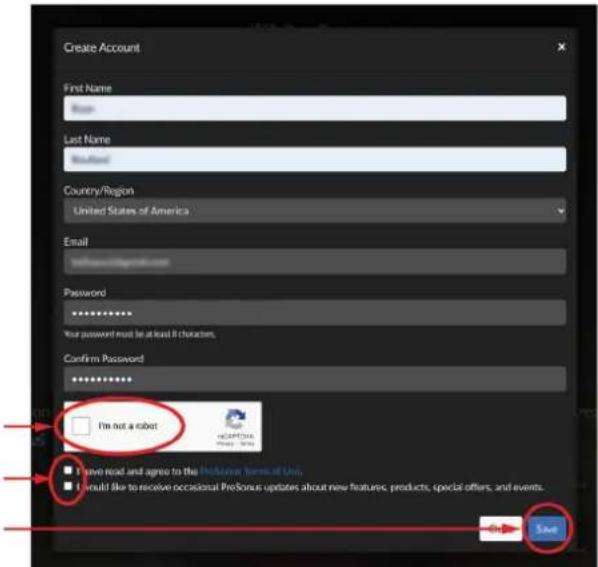
-
Cliquez sur « Sauvegarder ».
-
Cliquez sur « Aller sur MyPreSonus » pour vous connecter à votre tout nouveau compte My reSonus.
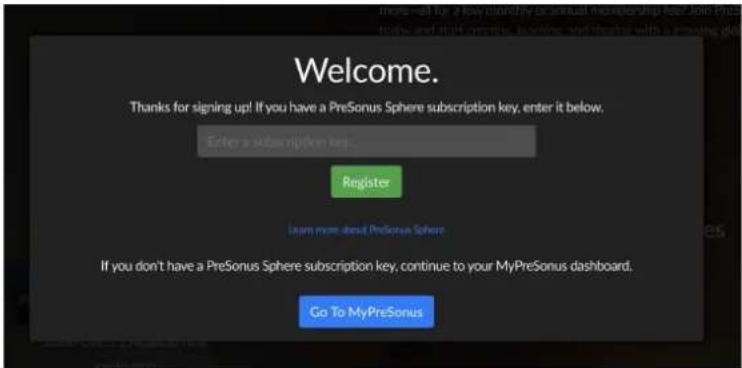
- Cliquez sur « Enregistrer un produit ».
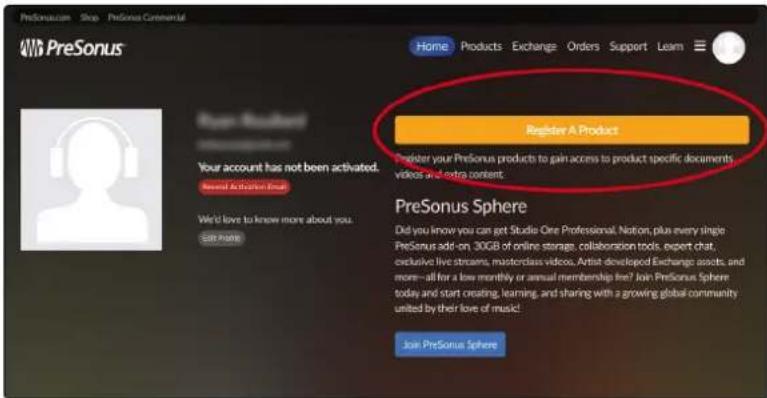
- Dans la fenêtre qui s'ouvre, cliquez sur l'onglet « Matériel ».
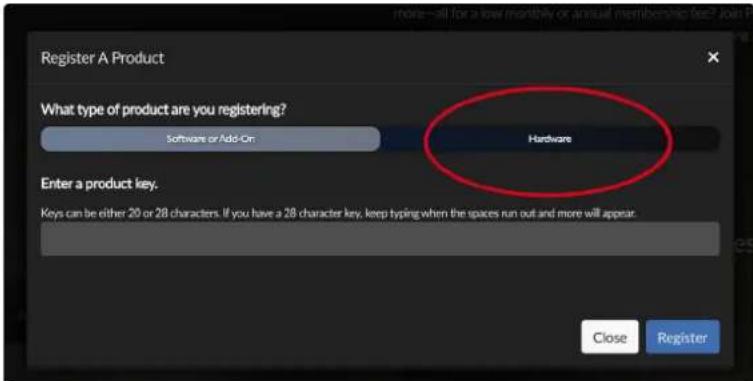
-
Sélectionnez votre date d'achat et saisissez le numéro de série de votre Revelator. Vous t votre numéro de série sous votre microphone ainsi que dans votre guide de prise en mai
-
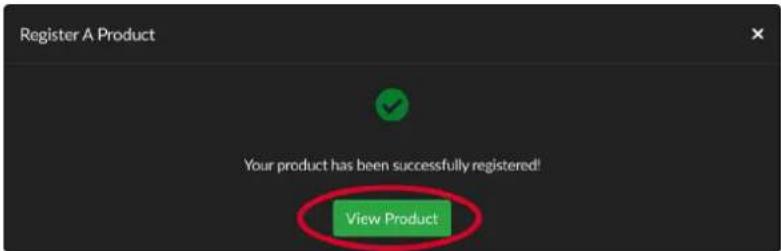
Cliquez sur « Enregistrer ».
-
Cliquez sur « Afficher le produit » pour télécharger les logiciels qui l'accompagnent.
1.4 Étape 1: enregistrer le Revelator 7
1.5 Étape 2: télécharger et installer Universal Control
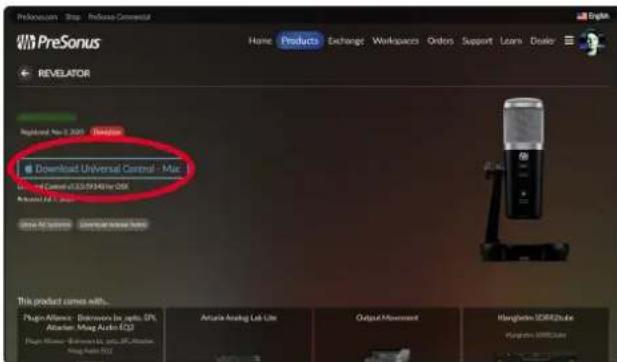
- Dans le descriptif du produit Revelator de MyPreSonus, cliquez sur le bouton « Download U Control » (télécharger Universal Control) qui se trouve en haut. MyPreSonus analysera votre nateur et vous proposera le programme d'installation adapté à votre système d'exploitation.
-
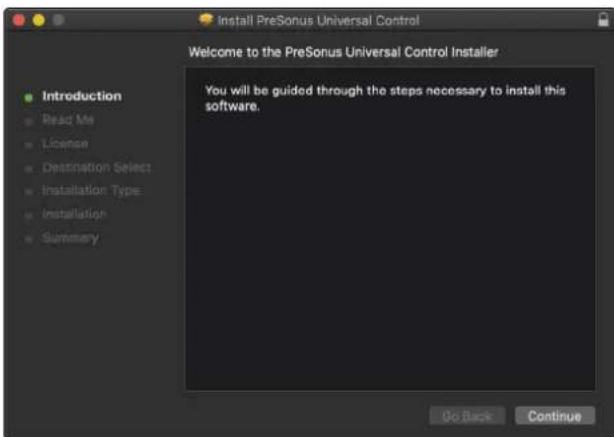
Recherchez l'installateur d'Universal Control dans votre dossier « Téléchargements ». Double-cliquez pour l'ouvrir.
-
Suivez les instructions à l'écran pour installer Universal Control.
Voir les sections 3 à 6 pour des informations et des instructions d'utilisation concernant toutes tions avancées qu'offre Universal Control.
1.6 Étape 3 : télécharger et installer Studio One Artist (facultatif)
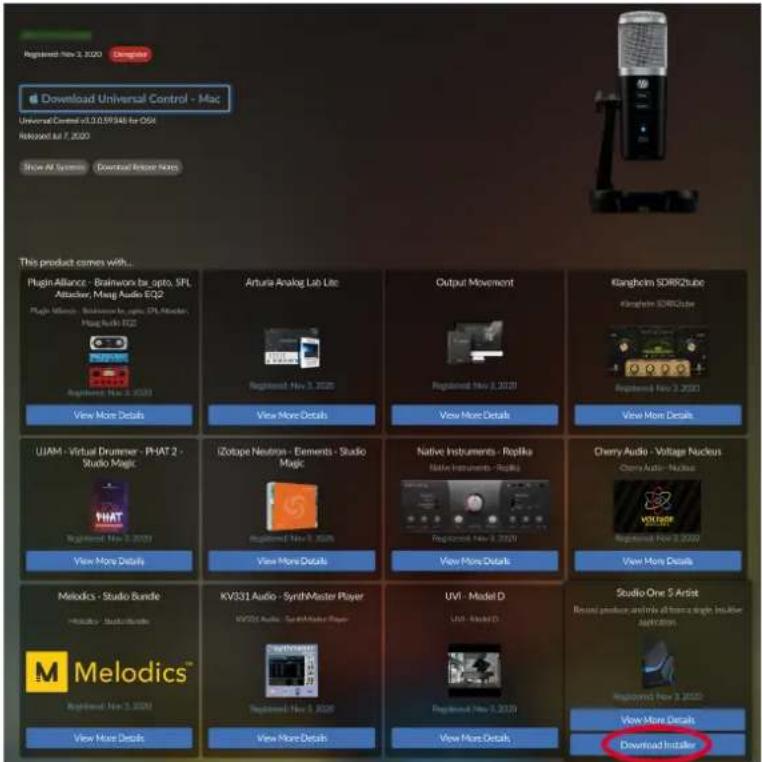
- Dans le descriptif du produit Revelator de MyPreSonus, recherchez Studio One Artist. Des I rapides vers tous les produits numériques fournis avec Revelator s'y trouvent. Cliquez sur le
1.5 Étape 2: télécharger et installer Universal Control 8
« Télécharger l'installateur » en bas de la case Studio One Artist. MyPreSonus analysera votre nateur et vous proposera le programme d'installation adapté à votre système d'exploitation.
- Recherchez l'installateur de Studio One dans votre dossier « Téléchargements ». Double-cliquez pour l'ouvrir.
Windows : lancez le programme d'installation de Studio One Artist et suivez les instructions à l'écran.
Mac : faites simplement glisser l'application Studio One Artist dans le dossier Applications du disque dur de votre Mac.
- Trouvez Studio One dans vos applications et lancez-le. Lorsque Studio One est lancé pour mière fois sur votre ordinateur, il communique avec votre compte My.PreSonus et vérifie vot cription. Afin d'assurer un processus d'autorisation transparent, veillez à télécharger votre programme d'installation sur l'ordinateur où vous l'utiliserez et assurez-vous que votre ordinateur connecté à Internet lorsque vous lancez l'application pour la première fois.
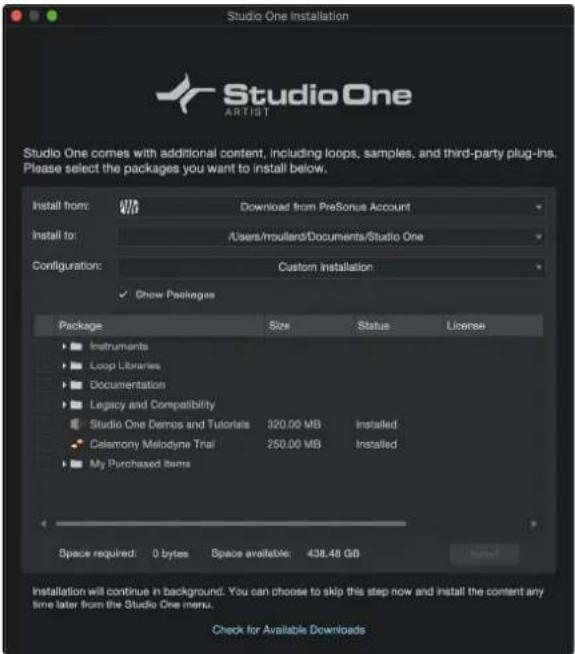
Conseil d'expert : vous pouvez être invité à saisir les informations d'accès à votre compte utilisateur My.PreSonus. Cliquer sur « Mémoriser mon identité » vous permettra d'avoir immédiatement accès à tout le contenu que vous achetez sur shop.presonus.com.
Studio One Artist est livré avec toute une variété de programmes de démonstration et d'apprentissage, des instruments, des boucles et des samples. La première fois que vous Studio One Artist, vous êtes invité à installer le contenu qui l'accompagne. Sélectionnez le contenu que vous souhaitez ajouter et cliquez sur « Installer » pour le télécharger et l'instatiquement depuis votre compte utilisateur My.PreSonus.
Conseil d'expert : pour ne sélectionner qu'une partie du contenu disponible, cochez « Afficher les packages ». À partir de là, vous pouvez personnaliser votre installation de contenu.
Consultez la section 8 pour un guide de prise en main qui vous aidera à vous lancer dans l'enregistrement et le mixage avec Studio One Artist.
1.7 Étape 4: télécharger et installer Studio Magic (facultatif)
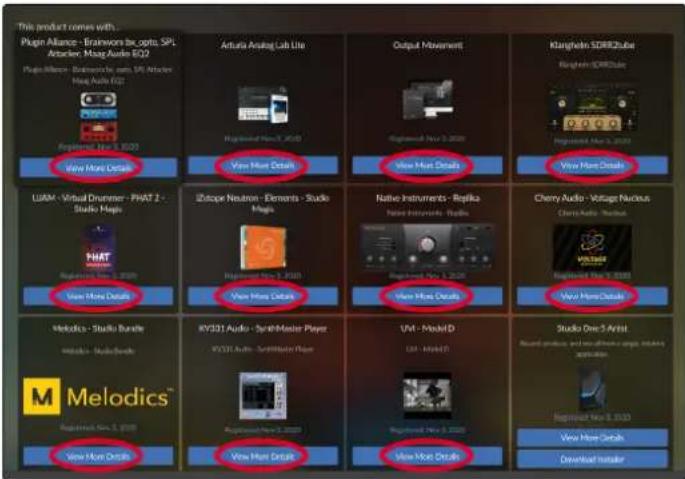
Dans le descriptif du produit Revelator de MyPreSonus, vous trouverez également une liste con liens vers tous les produits Studio Magic fournis suite à votre enregistrement du Revelator. Cli bouton « Voir plus en détail » sous chaque produit que vous souhaitez installer.
2. Connexions et commandes
2.1 Branchements de base
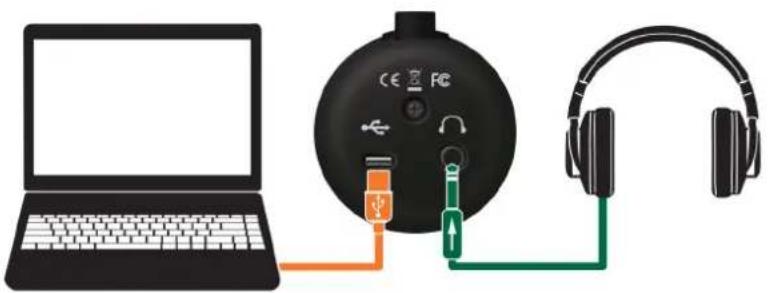
Toutes les connexions dont vous avez besoin pour votre Revelator se trouvent sous le micropl
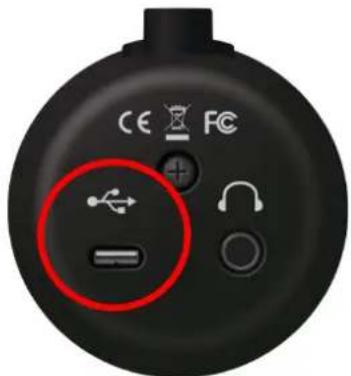
Connexion compatible USB-C Utilisez ce port pour connecter votre
Revelator à votre ordinateur. Bien que la connexion intégrée au Revelator soit un port USB T est totalement compatible avec les connexions USB Type A 2.0 et 3.0. Utilisez le câble USB-USB-A fourni avec votre Revelator si votre ordinateur a un port USB-A et non USB-C. À noter : le Reve-
lator est rétrocompatible avec les connexions à débit USB 2.0 et USB 3.0. L'USB 1.1 n'est charge.
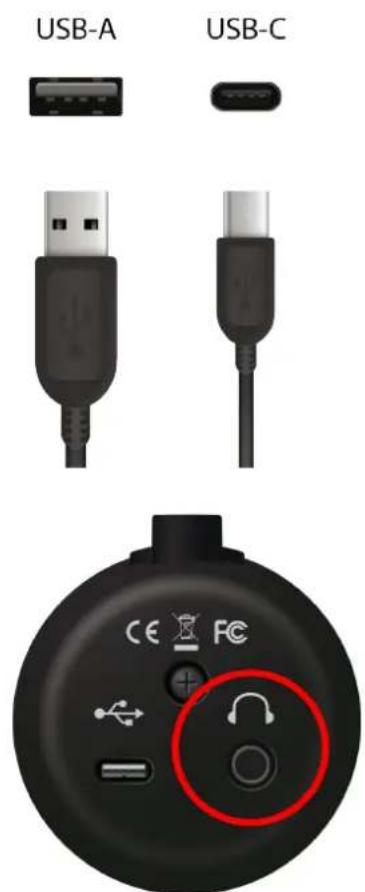
Sortie casque. C'est la prise pour casque de votre Revelator. Le niveau se règle avec le bouton Volume. Dans Universal Control, vous pouvez également modifié mixage que vous entendez. Voir la section 6 pour des détails.
2.2 Commandes autonomes
Bien que de nombreuses fonctionnalités offertes par votre Revelator se trouvent dans Universal toute commande essentielle est directement disponible sous vos doigts. La plupart de ces réglage peuvent être modifiés dans Universal Control pour adapter votre Revelator à votre application et besoins.
La chose la plus importante à retenir est que la commande Volume de votre Revelator perm le niveau de votre micro, le volume de votre casque et d'équilibrer votre mixage entre votre d'entrée et le signal lu par votre ordinateur. Le guide de prise en main fourni avec votre R servir de référence pratique jusqu'à ce que vous ayez pris vos habitudes.
2.3 Réglage du niveau du microphone
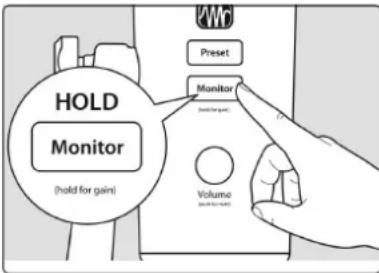
Pour régler le niveau d'entrée de votre Revelator, maintenez pressé la touche Monitor. Le bouton Volume s'allumera en vert pour vous quer qu'il contrôle dorénavant le niveau du microphone.
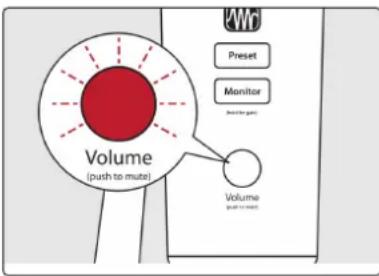
Conseil d'expert : si votre niveau d'entrée est trop élevé, le bouton Volume clignote en rouge. Cela signifie que votre signal d'entrée « écrête » et qu'il y aura une saturation du son. Si votre signal d'entrée écrête, il sature
les convertisseurs analogique/numérique qui prennent le son de votre voix et le convertissent en 1 et en l'ordinateur peut comprendre, ce qui provoque une distorsion numérique. La distorsion numérique est horribl et ne peut pas être éliminée une fois enregistrée. C'est pourquoi il est important de garder un œil sur cateur pendant que vous réglez vos niveaux. Consultez la section 8 pour d'autres conseils d'enregistrement.
Pour sortir de ce mode, il suffit d'attendre cinq secondes ou d'appuyer à nouveau sur la tou
2.4 Réglage du niveau du casque
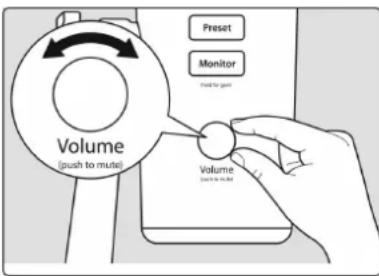
Par défaut, le bouton Volume de votre Revelator contrôle le niveau sortie de votre casque. Lorsqu'il est dans son état par défaut, le ton est éteint.
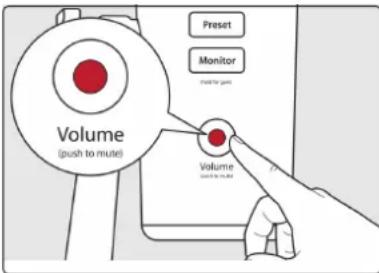
Appuyez sur le bouton pour couper le micro. Le bouton devient n lorsque votre micro est coupé. Vous pouvez toujours entendre le s venant de votre ordinateur lorsque votre micro est coupé.
Vous pouvez également choisir à la place de couper votre mixage d'écoute dans Universal Control. Utilisez cette option si vous désirez complètement couper le signal de votre casque. Notez que cela ne coupe pas votre micro... alors faites attention lors de vos réunions Zoom! Voir la section 6 pour des instructions.
2.5 Réglage du niveau d'écoute de contrôle
Le Revelator permet de facilement créer un mixage du signal de votre microphone avec celui ordinateur. Cela vous permet d'écouter votre prestation en temps réel sans aucune latence (ou
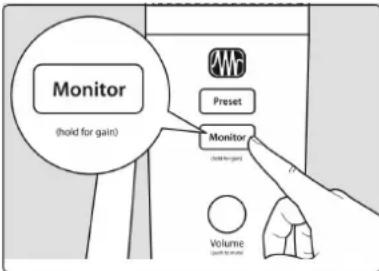
Appuyez sur Monitor et tournez le bouton pour régler le mixage e le son de votre microphone et celui produit par votre ordinateur. I ce mode, le bouton sera bleu.
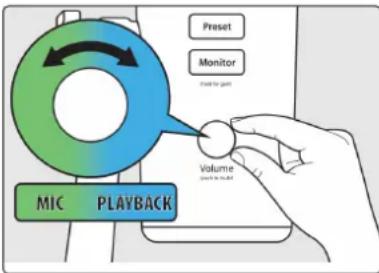
Tourner le bouton vers la gauche augmente le niveau du signal entrant par rapport au signal lu par votre ordinateur. Le tourner v droite augmente le niveau du signal lu par votre ordinateur par ra au signal entrant.
Conseil d'expert : Universal Control vous permet de créer un mixage personnalisé entre votre microphone, le signal de lecture principal de l'ordinateur et les deux canaux audio de renvoi stéréo. Aussi, quand vous prêt à préparer votre mixage de casque, allez à la section 5 pour en savoir plus !
2.6 Sélection des presets
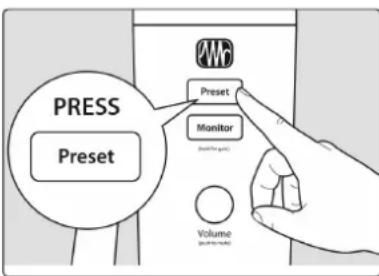
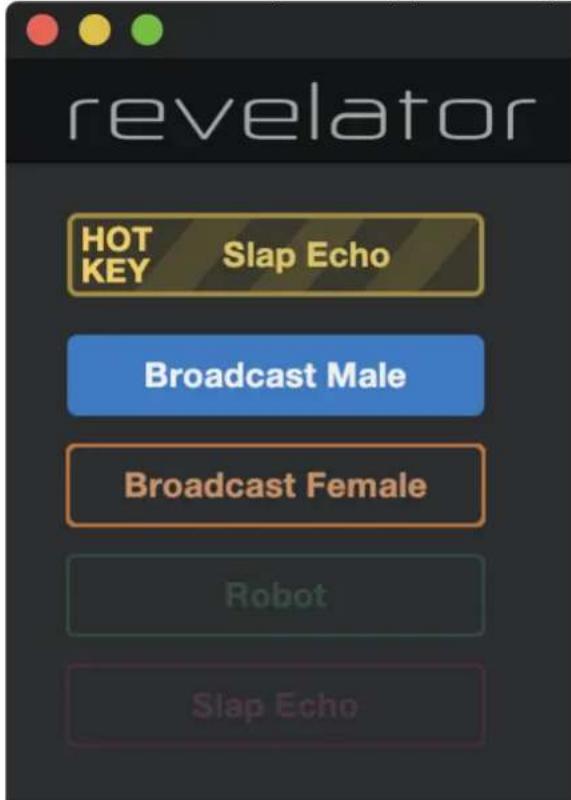
La correction tonale (par égaliseur) et la compression sont les recettes secrètes du son broadcast professionnel de studio que nou connaissons tous bien. Votre Revelator vous assiste avec 8 presets (préréglages) de traitement et d'effet simples d'emploi, conçus par des professionnels. Ces presets sont conçus pour vous donner des résultats sonores exceptionnels sans qu'aucune expérience en ingénierie audio ne soit nécessaire!
Les quatre premiers presets sont directement accessibles par la touche Preset de votre Revelator. Pour les passer en revue, appuy
plusieurs fois sur la touche Preset. La touche changera de couleur pour vous indiquer le pres
- Bleu. Broadcast Male (voix masculine de type radio).
- Jaune. Broadcast Female (voix féminine de type radio).
- Vert. Robot.
- Rose. Slap Echo (écho de doublage).
Conseil d'expert : attendez ! Ce n'est pas tout ! Non, vraiment, il y en a beaucoup d'autres. Ouvrez Universal Control pour accéder aux autres presets. Vous trouverez également huit mémoires de preset supplémentair pour créer vos propres réglages. Vous pouvez choisir 4 presets parmi ces 16 pour les rendre directemen sibles au moyen de la touche Preset de votre Revelator. Voir la section 4.1 pour des informations sur et la mémorisation de preset.
Par défaut, le son que vous entendez dans votre casque sera celui qui est enregistré. Si va haitez utiliser les presets que pour l'écoute de retour, vous pouvez ouvrir Universal Control et réglage. Voir la section 6 pour savoir comment faire.
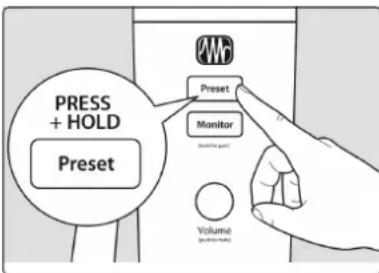
Pour neutraliser les presets, il suffit de maintenir pressée la touche Preset. La touche s'allume en rouge quand les presets sont neutralisés.
Conseil d'expert : neutralisez les presets quand vous souhaitez un son pur sans effets, ce qui est idéal pour traiter ultérieurement votre enregistrement, ou lorsque vous souhaitez écouter le son traité par les plug-ins votre application d'enregistrement préférée.
2.7 Retirer le Revelator de son socle
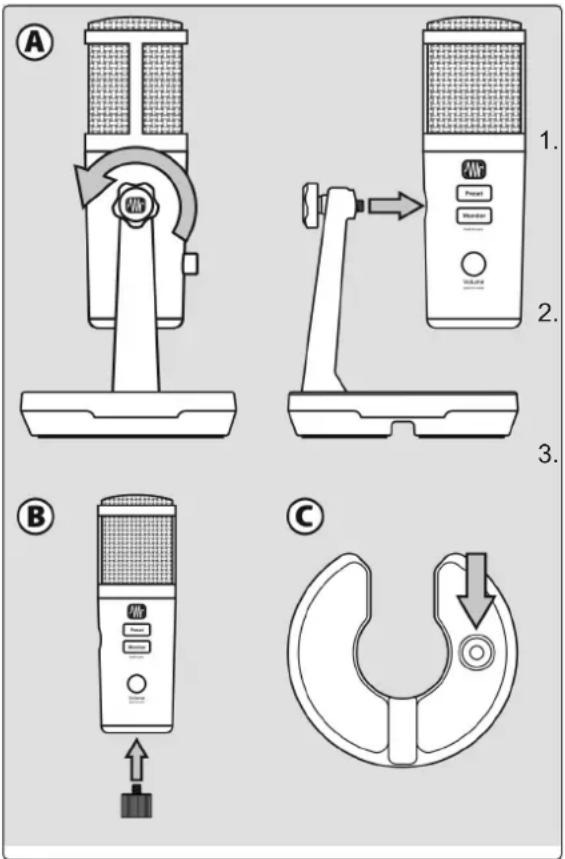
Pour retirer le Revelator de son socle en vue de le tenir à la main ou de le fixer sur pied/perche :
desserrez le dispositif de réglage sur le côté gauche du socle du Revelator en le tournant dans le sens inverse des aiguilles d'une montre jusqu'à ce que le Revelator puisse être facilement retiré de son support.
Pour le montage sur pied ou perche, fixez l'adaptateur pour pied/perche à l'orifice fileté situé sous le Revelator. Une fois fixé, cet adaptateur vous permet de monter le Revelator sur votre pied ou perche.
Pour tenir le micro à la main, retournez le socle ai détaché et vous trouverez dessous une petite rondelle en caoutchouc. Vous pouvez retirer cette rondelle et vous en servir pour boucher l'orifice de montage du Revelator en vue d'un meilleur confort de manipulation.
3. Universal Control
Le Revelator est bien plus qu'un simple microphone USB au son exceptionnel, et il cache de de pointe et une capacité de mixage qui se libèrent grâce à Universal Control.

Avant de poursuivre, veuillez vous assurer que vous avez suivi les instructions la section 1.3.2 et que vous avez téléchargé et installé Universal Control.
3.1 La fenêtre de lancement

Préparez-vous au décollage! À l'ouverture d'Universal Control, vous voyez la fenêtre de lancement. Dans cette fenêtre, vous pouvez gérer tous les paramètres du pil votre Revelator.
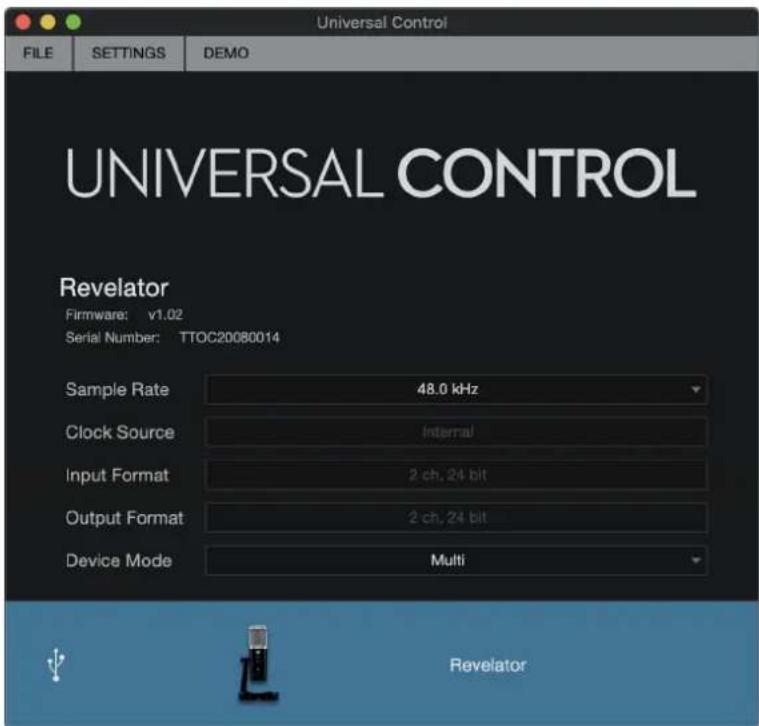
- Sample Rate. Change la fréquence d'échantillonnage. Vous pouvez régler la fréquence d'échantillonnage sur 44,1, 48, 88,2 ou 96 kHz. (Avec le mode Multi sous macOS, la fréquence d'échantillonnage est limitée à 44,1 et 48 kHz.) Une fréquence d'échantillonnage plus élevée à mentera la fidélité de l'enregistrement, mais aussi la taille du fichier et la quantité de ressystème nécessaires au traitement audio.
3. Universal Control 18
Conseil d'expert : pour la plupart des applications, laisser ce réglage sur 48 kHz donnera les meilleurs résultats avec le moins de tracas possible.
- Block Size (Windows uniquement). Définit la taille de la mémoire tampon. Dans ce menu, pouvez régler la taille de la mémoire tampon de 64 à 8192 échantillons. Diminuer la taille mémoire tampon réduira la latence, c'est-à-dire le temps nécessaire au son pour aller du F vos oreilles en passant par l'ordinateur; cependant, cela augmentera aussi les exigences de formance de votre ordinateur. En général, vous réglerez la taille de la mémoire tampon aus le permet en toute sécurité votre système. Si vous commencez à entendre des bruits, des la distorsion dans votre signal, essayez d'augmenter la taille de la mémoire tampon. Lors c de la taille de bloc, le mode sûr (Safe Mode) change automatiquement pour offrir les meil formances.
Conseil d'expert : votre Revelator dispose d'un système d'écoute de contrôle (monitoring) sans latence
qui vous permet de garder un réglage Block Size élevé et donc de moins solliciter le processeur ordinateur. En général, vous pouvez utiliser la taille de mémoire tampon par défaut, mais si vous ordinateur ancien qui a du mal à suivre, allez-y et augmentez ce réglage. Faites des essais pour ce qui fonctionne le mieux pour vous!
- Device Mode (macOS uniquement). Par défaut, votre Revelator se présente comme une int audio unique à 6 entrées et 6 sorties. Mais lorsque vous êtes prêt à utiliser les flux de re back) audio pour enregistrer le son ou l'adresser à plusieurs applications en même temps (l'envoi d'un appel Skype à l'entrée audio de votre flux Facebook Live), c'est là qu'entre en jeu le mode
Multi. Dans ce mode, votre Revelator se présentera sous la forme de 3 interfaces différentes votre ordinateur : Revelator, Revelator Virtual A, et Revelator Virtual B. Chacune de ces interfaces 2 entrées et 2 sorties. C'est idéal pour les applications comme Skype qui ne vous laissent les deux premières entrées et sorties de toute interface audio. PreSonus vous recommande le mode Multi pour une expérience optimale. Notez qu'en mode Multi, le choix de la fréqu d'échantillonnage est limité à 44,1 kHz et 48 kHz. Pour plus d'informations sur le fonctionnement renvoi audio et sur la façon de l'utiliser pour vos podcasts, flux et autres, voir la section
Conseil d'expert pour les utilisateurs de Windows : sous Windows, le Revelator est toujours en mode Single (interface unique). Si vous utilisez le WDM pour des applications telles que Skype, va navigateur Web, etc., cherchez le nom Revelator dans les menus de configuration audio des applications correspondantes. Si vous utilisez l'ASIO pour des applications telles que Studio One et d'au STAN (stations de travail audio numériques ou DAW en anglais), recherchez « PreSonus DSP USB ; dans les menus de configuration audio des applications correspondantes.
3.2 Éléments du menu de la fenêtre de lancement
Menu Fichier. Gère les appareils connectés à Universal Control.
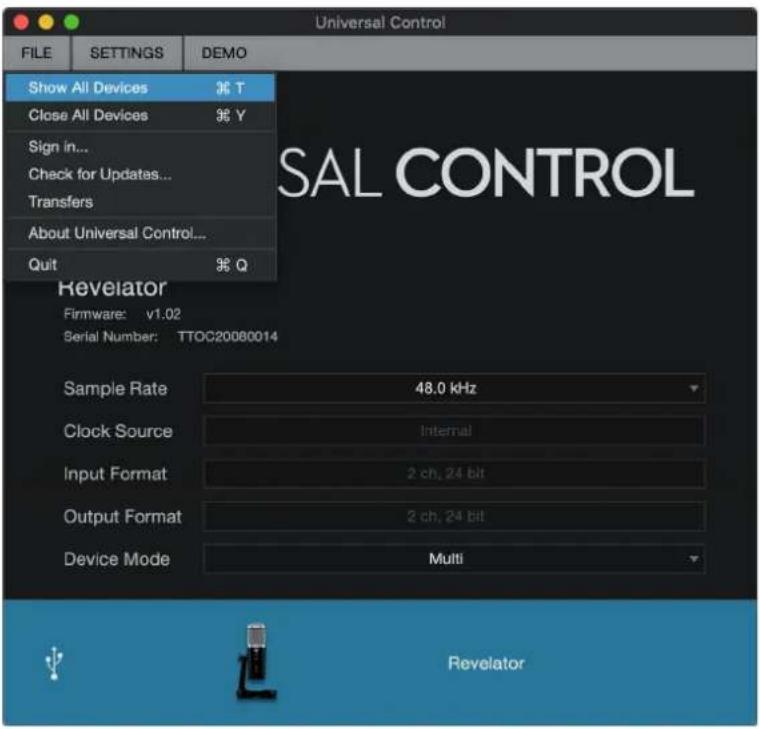
- Afficher toutes les unités. Ouvre les fenêtres de contrôle de tous les appareils pris en c connectés à votre ordinateur.
- Fermer toutes les unités. Ferme toutes les fenêtres de contrôle ouvertes.
- Se déconnecter. Vous déconnecte de votre compte d'utilisateur My.PreSonus.
- Rechercher des mises à jour... Vous connecte à votre compte d'utilisateur My.PreSonus pour rechercher des mises à jour d'Universal Control.
- Transferts. Affiche les téléchargements récents depuis votre compte d'utilisateur My.PreSonus.
- À propos d'Universal Control. Affiche les informations de version et de date de compilation d'Universal Control.
- Quitter. Ferme l'application Universal Control et toutes les fenêtres de contrôle d'appareil.
Menu Réglages. Offre des options de personnalisation de votre expérience avec Universal Control.
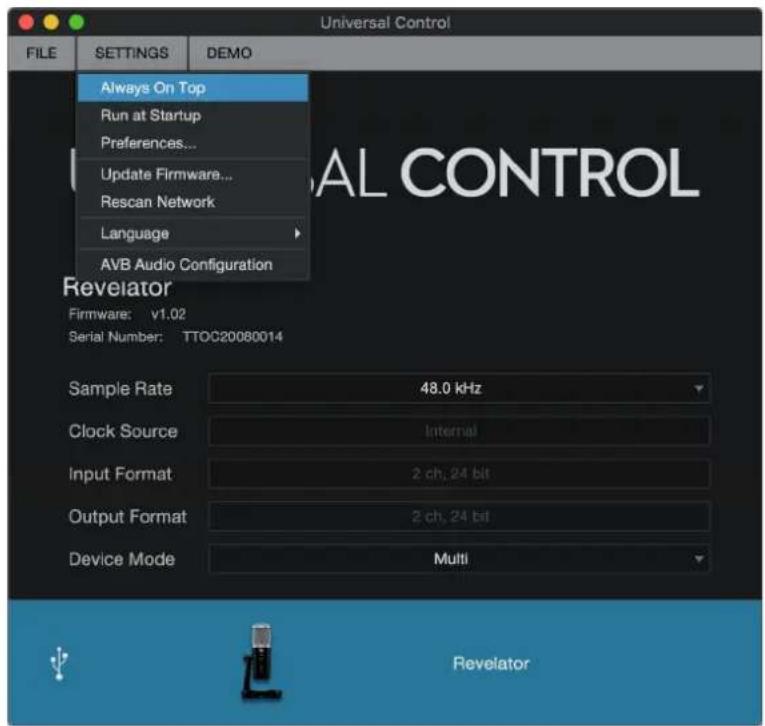
- Toujours devant. Maintient la fenêtre de lancement d'Universal Control au premier plan, qu'elle soit ou non l'application actuellement active.
- Lancer au démarrage. Lance automatiquement Universal Control au démarrage de votre ordinateur.
- Préférences (Options sous Windows). Règle les options de langue et d'aspect (voir plus loin).
- Rebalayer le réseau. Analyse les connexions de votre ordinateur pour tous les produits Pre pris en charge.
- Langue. Détermine la langue (anglais, français, allemand, coréen, chinois simplifié ou espagnol).
Conseil d'expert : la fenêtre de lancement vous informera si une nouvelle mise à jour de firmware est disponible pour votre Revelator - ou tout autre matériel PreSonus.
3.3 Utilisation de votre Revelator avec des applications courantes
Si vous n'avez jamais utilisé d'interface audio, votre ordinateur et toutes les applications qui y tallées récupèrent actuellement le son du microphone intégré et envoient le son produit à la c interne. Pour utiliser le Revelator avec toute application ayant accès aux entrées ou aux sortie aux deux, vous devez d'abord configurer votre ordinateur pour qu'il utilise le Revelator comme audio.
Cette section vous présentera quelques-uns des cas d'utilisation les plus courants. Si vous utilis application qui ne figure pas dans cette section, vous devrez consulter la documentation qui l'accompagne.
3.4 Utilisation du Revelator pour les sons du système
Le moyen le plus simple pour que votre Revelator soit vu par quasiment toutes les applicatio
3.3 Utilisation de votre Revelator avec des applications courantes 21
ordinateur consiste à le configurer comme source sonore par défaut pour votre ordinateur. Non ment la plupart des applications de vidéoconférence et de streaming rechercheront le Revelator, cela configurera également votre navigateur Internet par défaut pour qu'il utilise lui aussi le Re
Conseil d'expert : définir votre Revelator comme carte son par défaut pour votre système entraîne également l'envoi du signal des applications de streaming musical telles que Spotify et Apple Music à la sortie ce votre nouveau microphone. Si vous ne souhaitez pas utiliser votre microphone de cette manière, il est féritable de ne configurer le Revelator comme entrée/sortie audio que pour les applications avec lesquelles souhaitez l'utiliser.
macOS
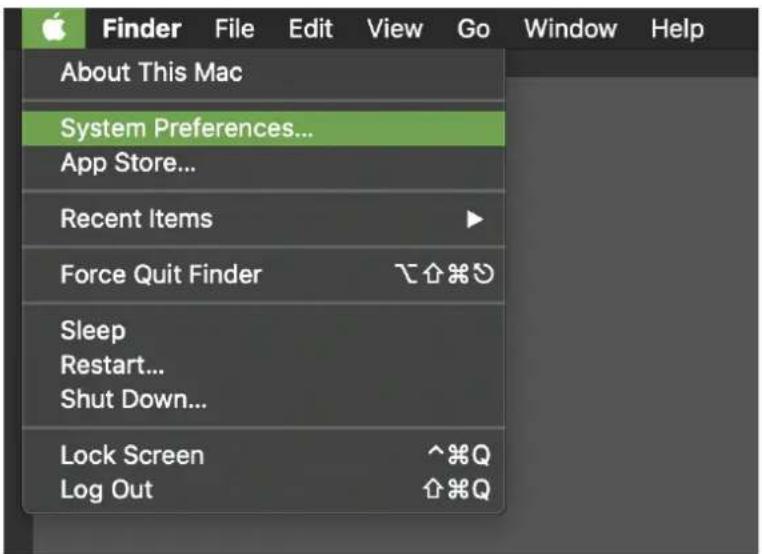
- Dans le menu Pomme, accédez aux Préférences Système.
- Cliquez sur l'onglet Entrée et sélectionnez Revelator Stream Mix A dans la liste des interfac fera de votre microphone Revelator la source d'entrée de votre ordinateur.
3.4 Utilisation du Revelator pour les sons du système 23
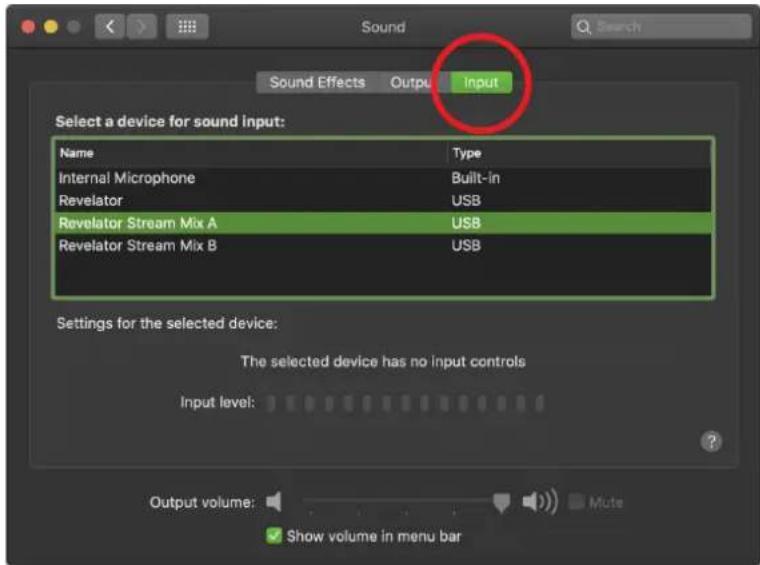
- Cliquez sur l'onglet Sortie et sélectionnez Revelator dans la liste des interfaces. Cela adress les sons de votre ordinateur à la sortie casque de votre Revelator.
Votre Revelator est prêt à l'emploi!
Windows
- Cliquez sur l'icône Démarrer dans le coin inférieur gauche.
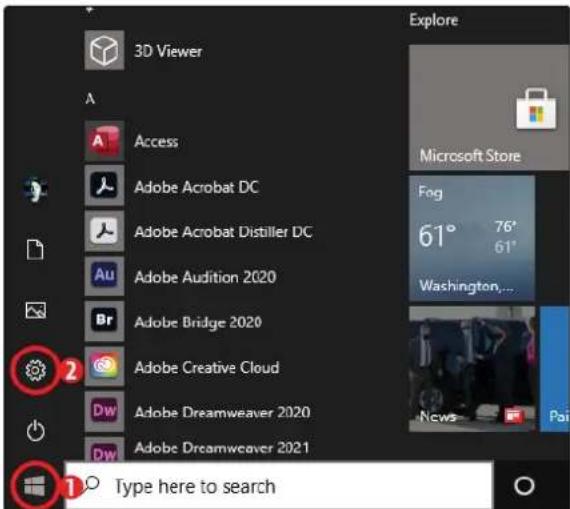
- Cliquez sur l'icône de roue dentée des Paramètres.
- Cliquez sur Système.
3.4 Utilisation du Revelator pour les sons du système 24
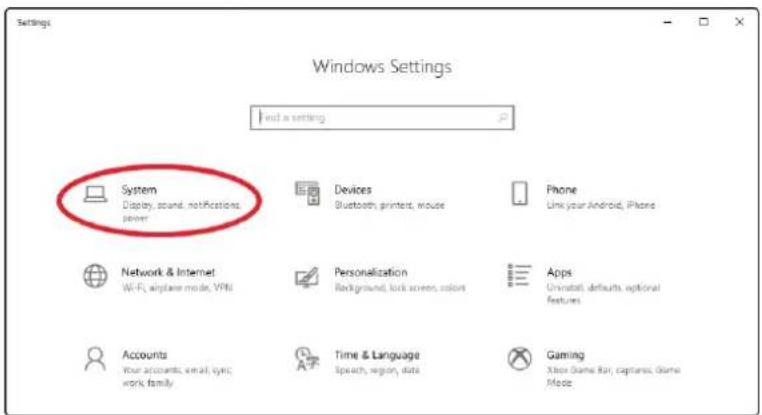
- Cliquez sur « Choisir votre périphérique de sortie » et choisissez Playback L/R (Revelator).
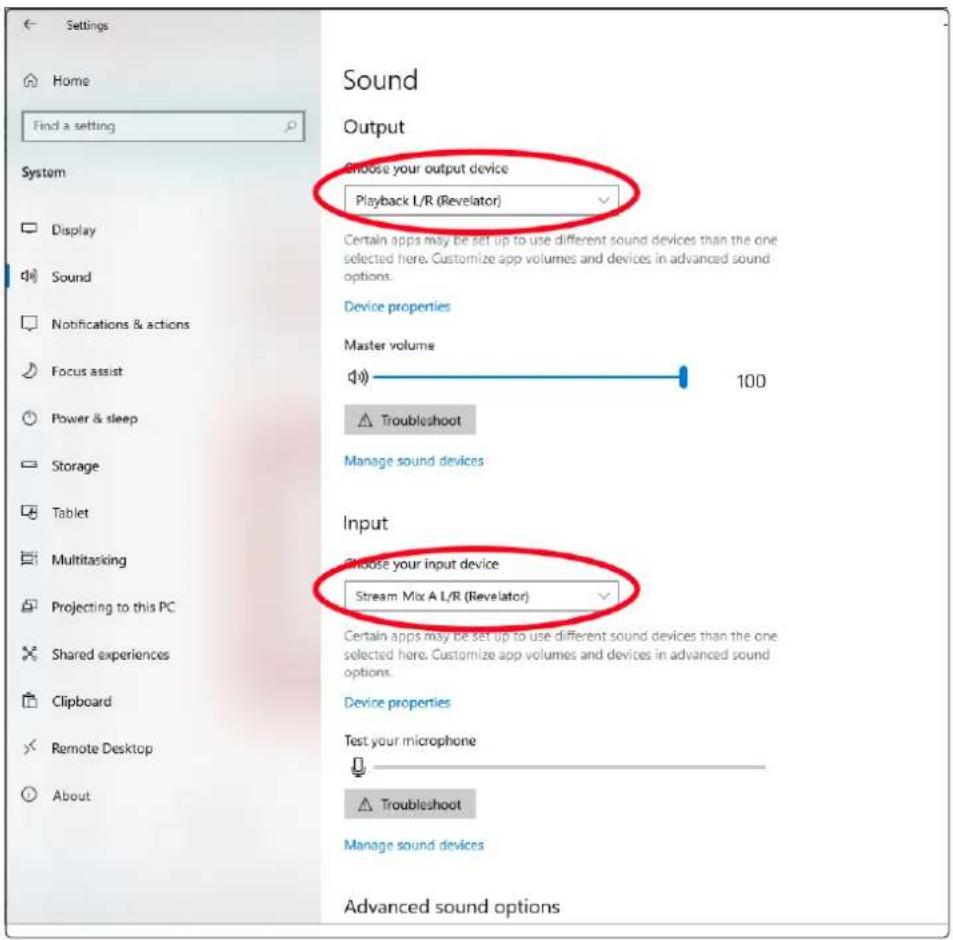
- Cliquez sur « Choisir votre périphérique d'entrée » et choisissez Stream Mix A L/R (Revelator).
3.5 Utilisation du Revelator avec Skype
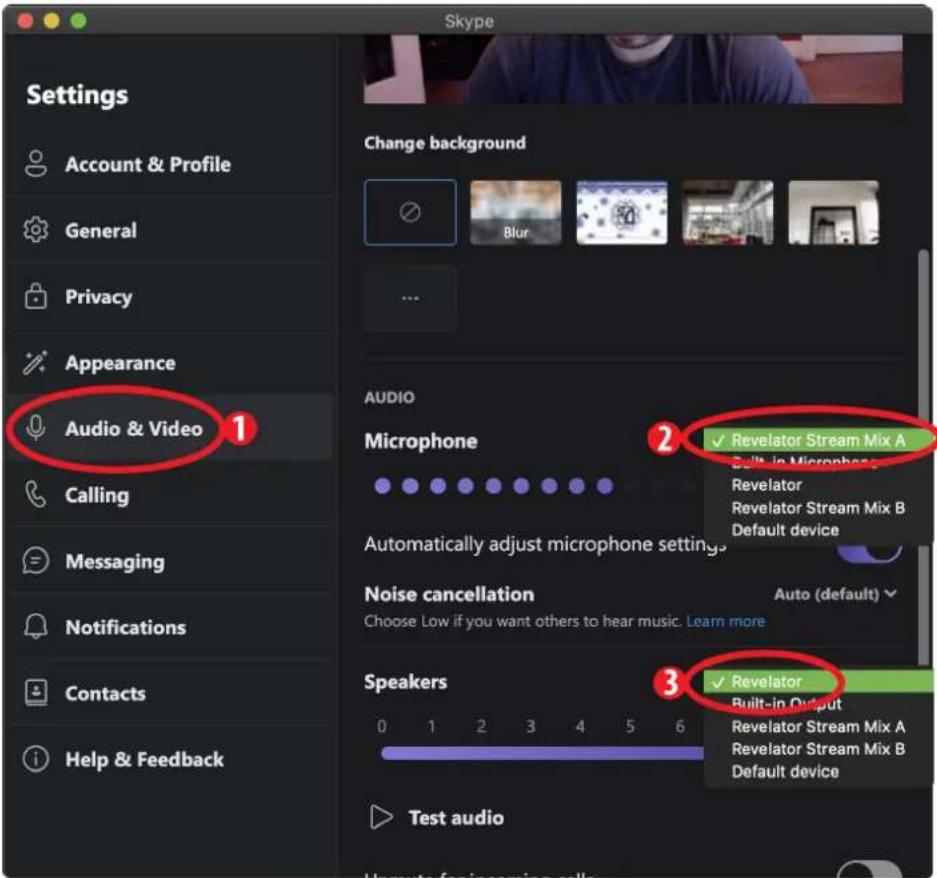
- Dans le menu Skype, allez à « Paramètres Audio et Vidéo ».
- Sous Micro, sélectionnez « Revelator Stream Mix A ». Cela adressera à votre appel Skype le capté par votre microphone Revelator.
- Sous Haut-parleurs, sélectionnez « Revelator ». Cela adressera le son reçu de votre appel SI la sortie casque de votre Revelator.
Conseil d'expert : si vous souhaitez enregistrer votre appel Skype, sélectionnez Revelator Virtual A ou Revelator Virtual B dans le menu Haut-parleurs. Voir la section 6 pour plus d'informations sur l'utilisation du renvoi (Loopback) audio.
3.6 Utilisation du Revelator avec Zoom
- Lancez Zoom, et cliquez sur l'icône de roue dentée pour accéder aux préférences de Zooi
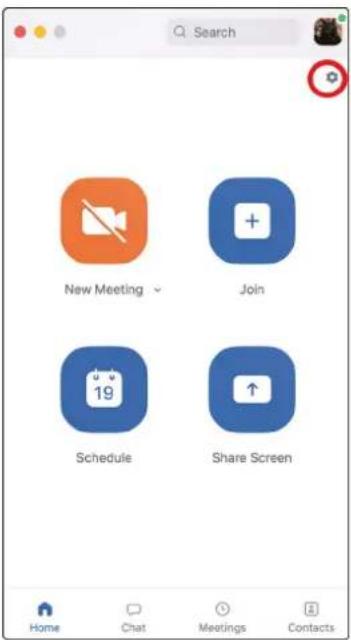
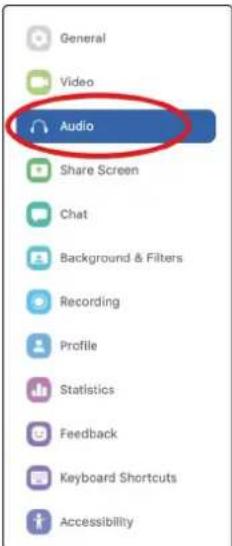
- Cliquez sur l'onglet « Audio ».
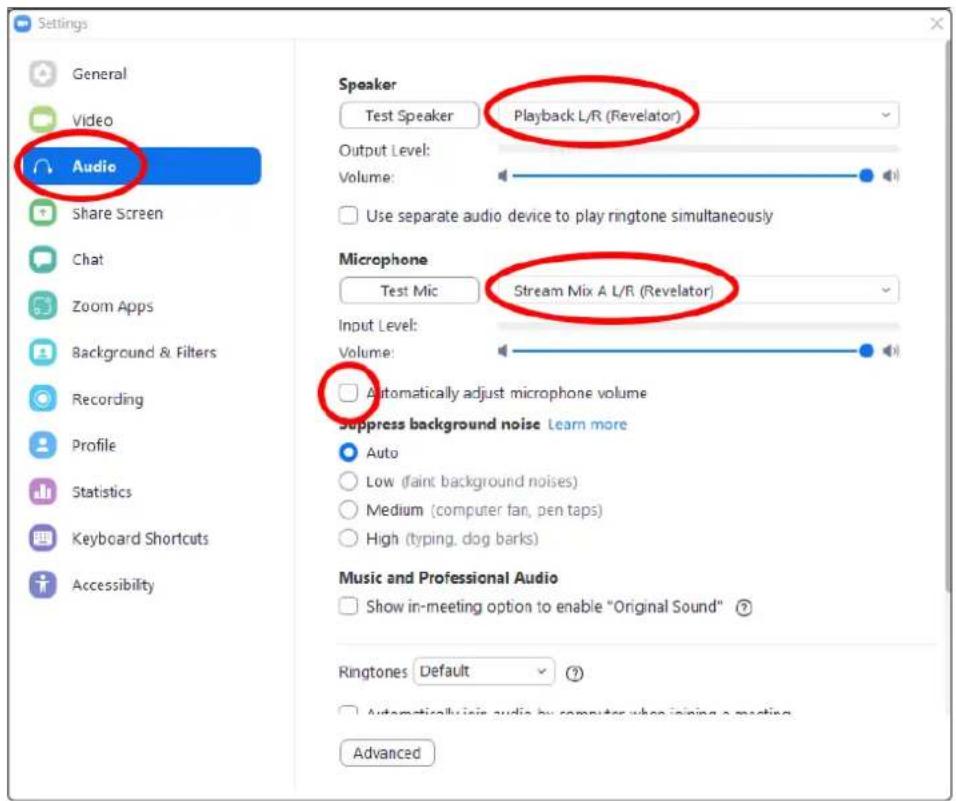
Windows :
- Réglez Haut-parleur sur Playback L/R (Revelator).
- Réglez Micro sur Stream Mix A L/R (Revelator).
- Décochez la case « Ajuster automatiquement le volume ».
Conseil d'expert : quand cette option est cochée, les curseurs de Zoom n'ont plus d'effet sur le gain de la sortie haut-parleur ou de l'entrée microphone, car celui-ci est contrôlé par le Revelator lui-même – par ses mandes intégrées et/ou par le logiciel Universal Control.
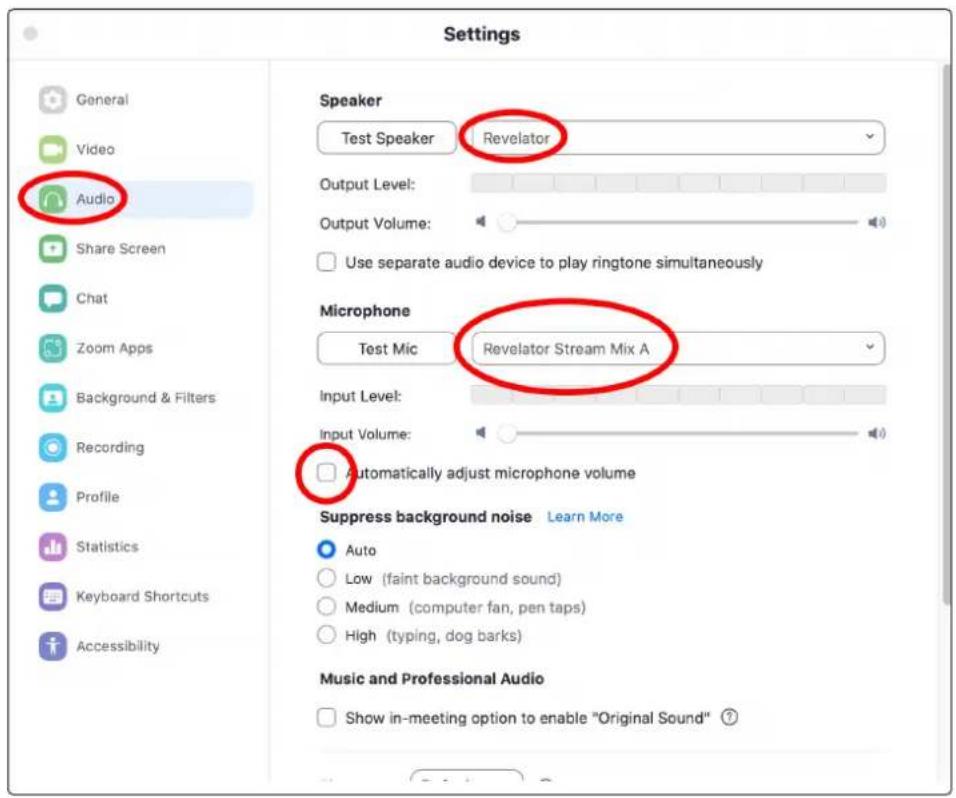
• Réglez Haut-parleur sur Revelator.
- Réglez Micro sur Revelator Stream Mix A.
- Décochez la case « Ajuster automatiquement le volume ».
Conseil d'expert : quand cette option est cochée, les curseurs de Zoom n'ont plus d'effet sur le gain de la sortie haut-parleur ou de l'entrée microphone, car celui-ci est contrôlé par le Revelator lui-même - par ses mandes intégrées et/ou par le logiciel Universal Control. Les utilisateurs de Mac constateront que les curne bougent pas et reviennent à la position zéro, indiquant que ces commandes sont désactivées dans à
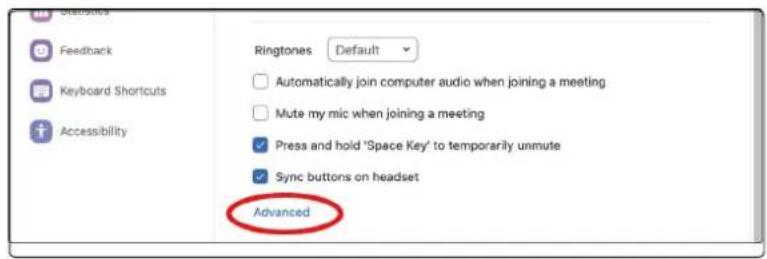
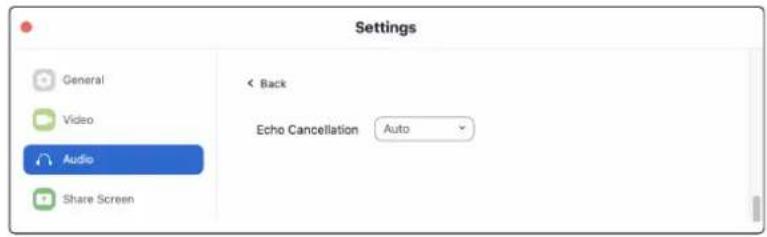
- Faites défiler vers le bas et cliquez sur Avancé.
- Dans le menu des réglages audio avancés de Zoom, veuillez vous assurer que la suppres d'écho est réglée sur Auto.
Si vous devez remplacer votre interface audio par le Revelator en cours de réunion, sélectionr flèche à côté du bouton Audio pour ouvrir la liste de vos périphériques audio.
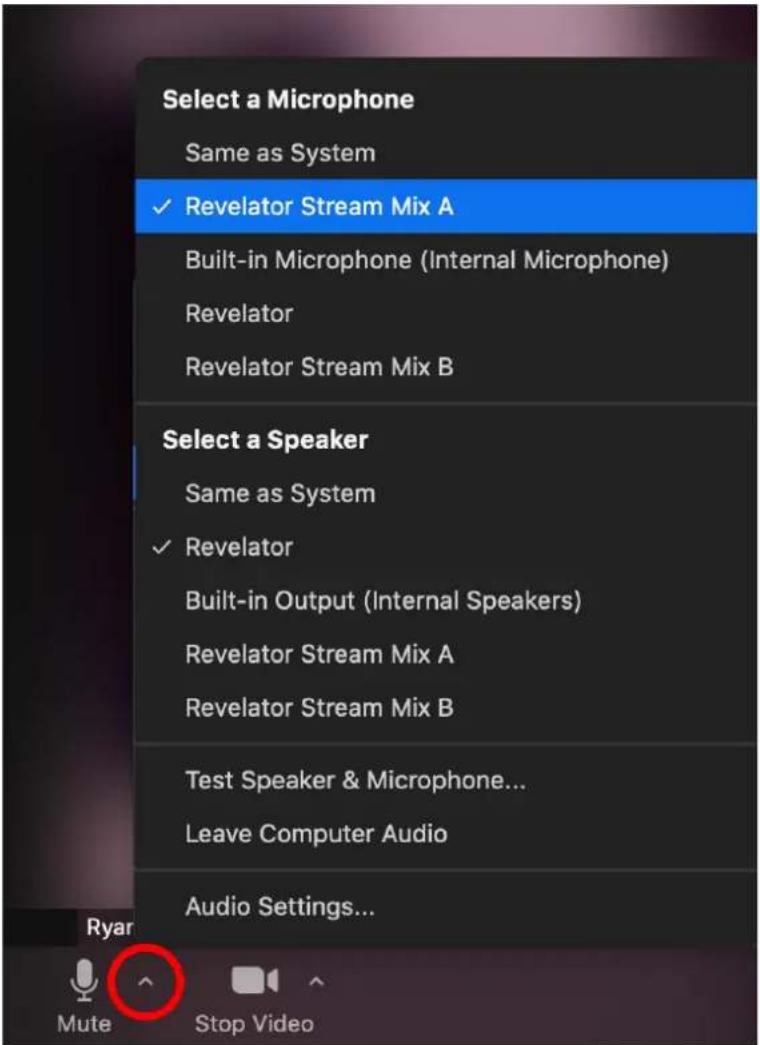
Les utilisateurs de macOS faisant fonctionner le Revelator en mode Single verront le Revelator raître dans les choix de Micro et de Haut-parleur comme ci-dessous :
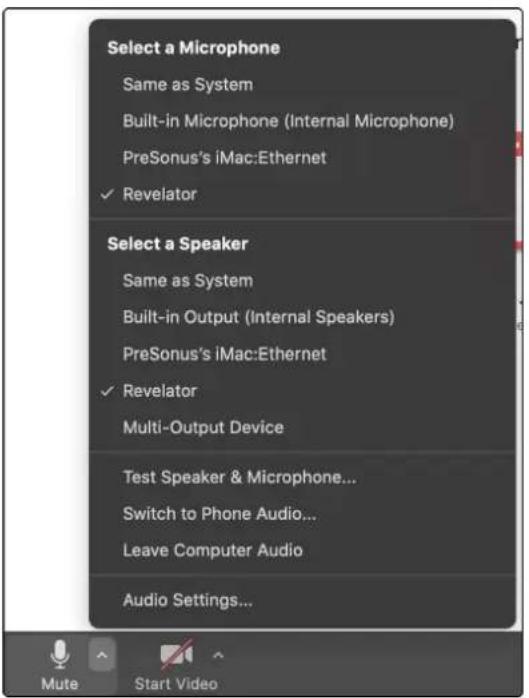
Tous les utilisateurs de Windows et ceux de Mac se servant du Revelator en mode Multi ve lator apparaître dans les listes comme suit :
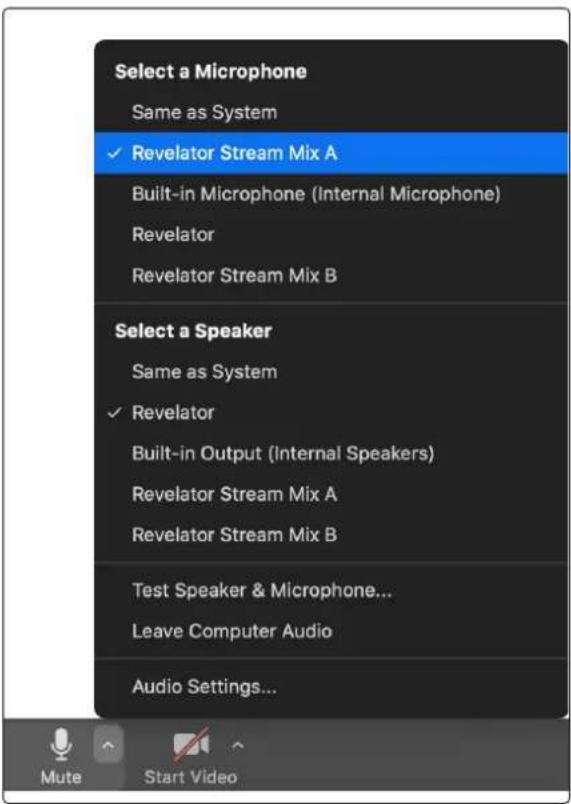
3.7 Utilisation du Revelator avec Google Meet
Ouvrez Google Meet, et cliquez sur les points verticaux dans le coin inférieur droit de la fer Meet. Dans le menu qui s'ouvre, choisissez « Paramètres » en face de l'icône de roue dentée.
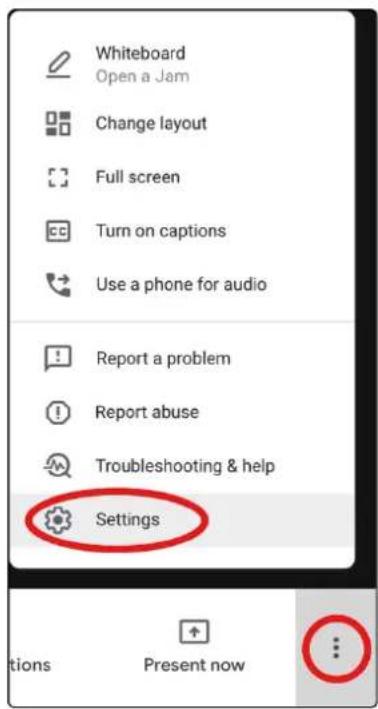
Le menu Audio de Google Meet est surligné par défaut. Si le Revelator n'est pas déjà sélec quez sur la flèche vers le bas sous Micro et sous Haut-parleurs et cliquez sur « Revelator ».
- Les utilisateurs de Mac utilisant le Revelator en mode Single verront un Revelator s'afficher comme suit :
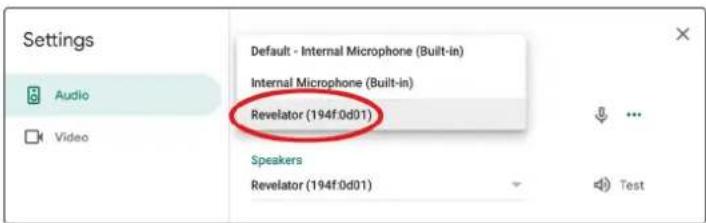
- Les utilisateurs de Windows et les utilisateurs de Mac faisant fonctionner le Revelator en Multi verront plusieurs instances du Revelator. C'est normal. Choisissez « Revelator Stream Mix pour votre microphone, et « Revelator » pour vos enceintes.
Conseil d'expert : Google Meet s'ouvrira automatiquement sur le dernier appareil connecté à votre système. Il est possible qu'à la prochaine réouverture de Google Meet, un autre périphérique audio soit sélectionné pour défaut sans que vous en soyez averti. Veillez à bien vérifier vos paramètres audio pour vous assurer à Revelator est sélectionné. PreSonus n'a aucune possibilité de contrôler la façon dont fonctionne cette sélection de périphérique.
3.7 Utilisation du Revelator avec Google Meet 33
3.8 Utilisation du Revelator avec OBS
- Cliquez sur « Paramètres » sous « Commandes ».
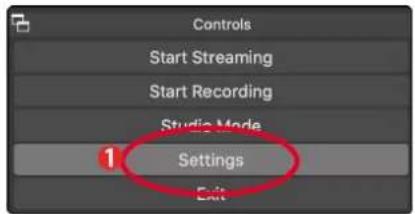
- Cliquez sur « Audio ».
- Si vous souhaitez que le signal audio serve de source à d'autres applications, vous pouvez Périphérique Audio Micro/Auxiliaire 2 et 3 respectivement sur Revelator Stream Mix A et B. Veuillez noter que vous devez adresser la sortie de ces applications au même périphérique. Par ex vous souhaitez que la sortie audio de votre appel Skype soit disponible en Audio Auxiliaire devez régler « Revelator Stream Mix A » à la fois comme sortie Haut-parleurs de Skype et source d'Audio Auxiliaire 2. Veuillez consulter la section 6 pour plus d'informations.
- Sous « Avancé », réglez « Dispositif de Monitoring audio » sur Revelator. Cela adressera le s duit par OBS à la sortie casque du Revelator.
- Cliquez sur Appliquer.
- Cliquez sur OK.
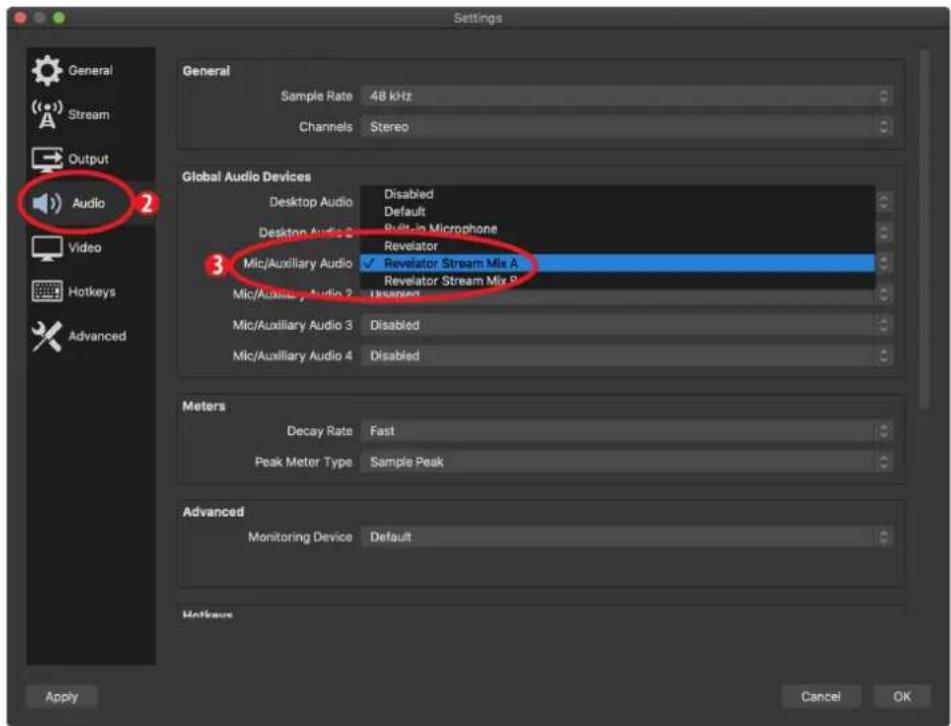
- Pour « Périphérique Audio Micro/Auxiliaire », sélectionnez Revelator Stream Mix A.
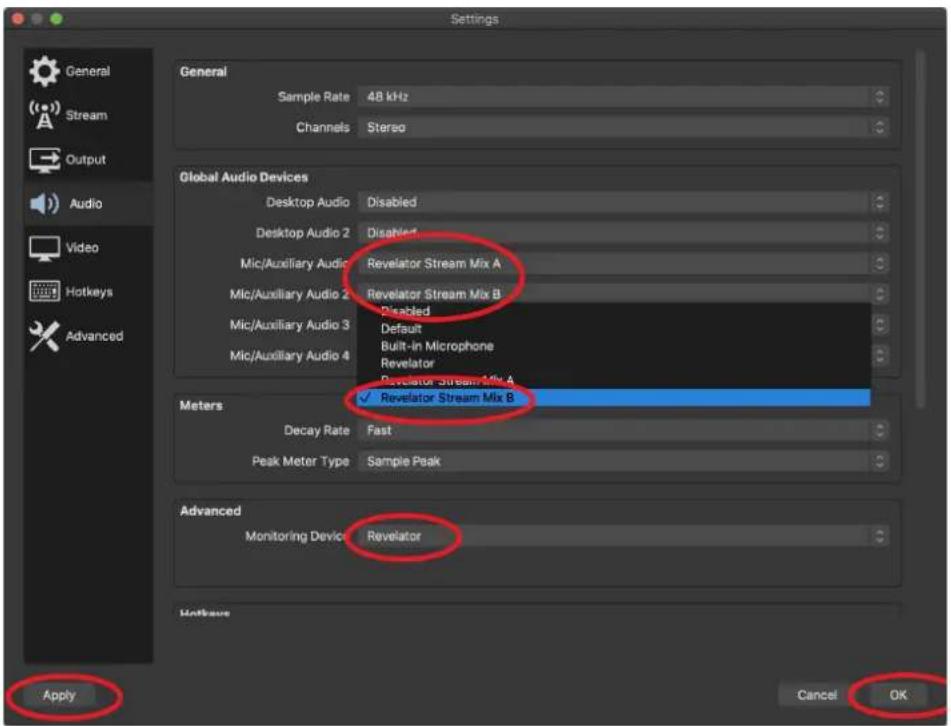
Votre Revelator est maintenant prêt pour OBS!
3.9 Utilisation du Revelator avec des appareils iOS/iPadOS
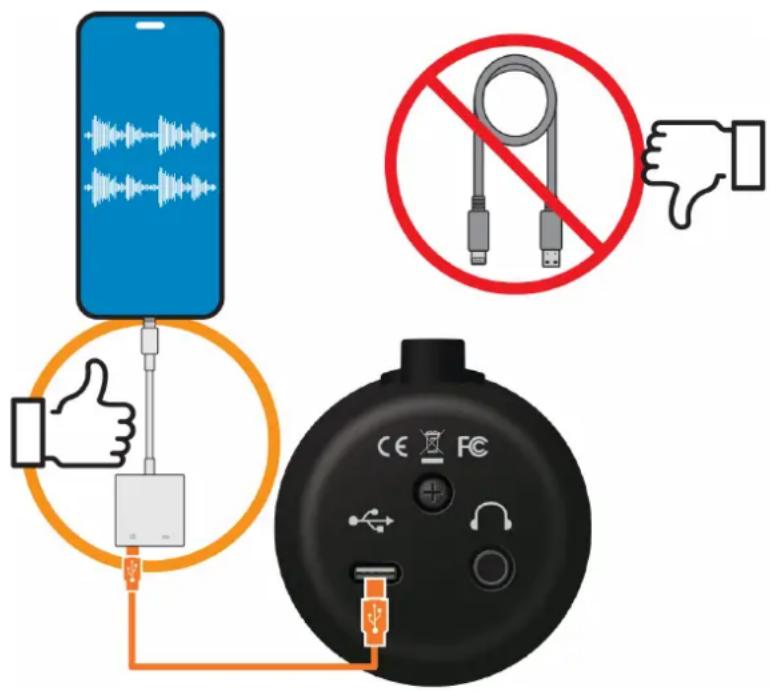
Le Revelator fonctionne en connexion directe avec des appareils iOS/iPadOS comme les iPad, vous devez connaître les points suivants :
- Lorsqu'il est connecté à des tablettes iPad Pro à port USB-C, le Revelator fonctionne compr sans alimentation supplémentaire ni connexion directe. Cependant, il n'y a aucun moyen de l'iPad tant que le Revelator est connecté.
- Tous les autres appareils iOS à connecteur Lightning nécessiteront l'utilisation de l'adaptateur appareil photo Lightning vers USB 3 d'Apple qui possède un passage pour un câble d'alim
- Le Revelator ne fonctionnera pas s'il est directement connecté à un iPhone, car il nécessitation supplémentaire.
Note : vous devez utiliser l'adaptateur pour appareil photo Lightning vers USB 3 d'Apple, pas le câble Lightning vers USB.
3.10 Utilisation du Revelator avec des appareils Android
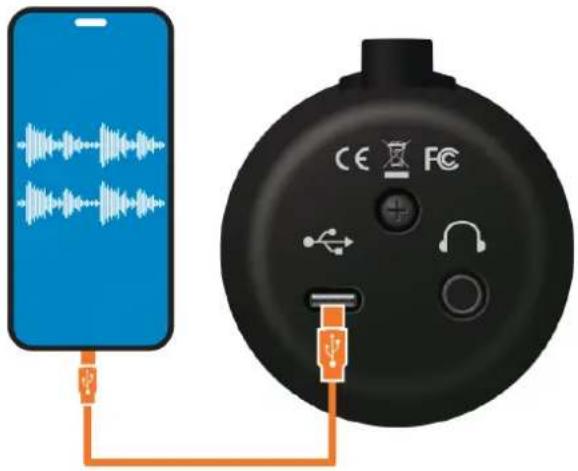
Le Revelator fonctionne très bien en connexion directe avec des appareils Android. Si vous trc votre appareil Android ne fournit pas une alimentation suffisante, un concentrateur (hub) USB à mentation externe peut être connecté à votre appareil Android pour fournir une alimentation sup plémentaire à votre Revelator.
3.11 Utilisation du Revelator sur un Chromebook
Bien que les Chromebooks soient compatibles avec le Revelator, il n'y a aucun moyen d'exécu versal Control pour l'édition poussée des réglages ou des presets d'effet, ce qui limite les act est directement accessible sur le microphone lui-même. Cela dit, la configuration audio dans les mebooks Google est très simple.
- Après avoir connecté le microphone Revelator à votre Chromebook, sélectionnez le menu de barre des tâches dans le coin inférieur droit (près de l'affichage de l'heure) pour faire app menu Système.
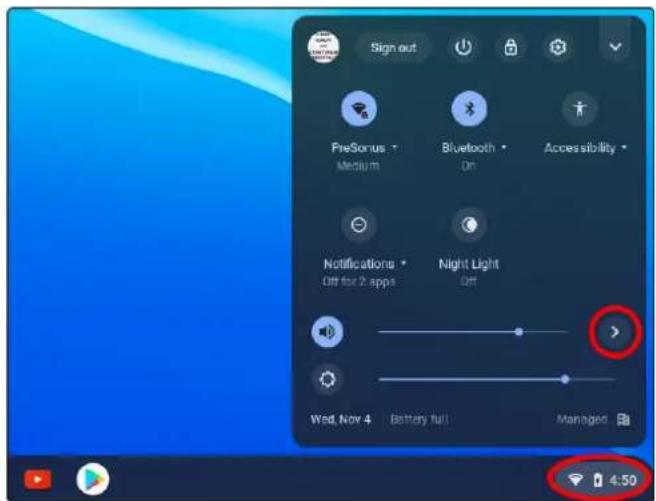
- Sélectionnez le symbole supérieur (>) à droite du curseur de volume pour ouvrir Paramètres sélectionnez votre périphérique audio. Le cercle coché vert indique votre périphérique de prédilection. Si le Revelator n'est pas déjà sélectionné, sélectionnez-le ici à la fois pour Sortie Entrée.
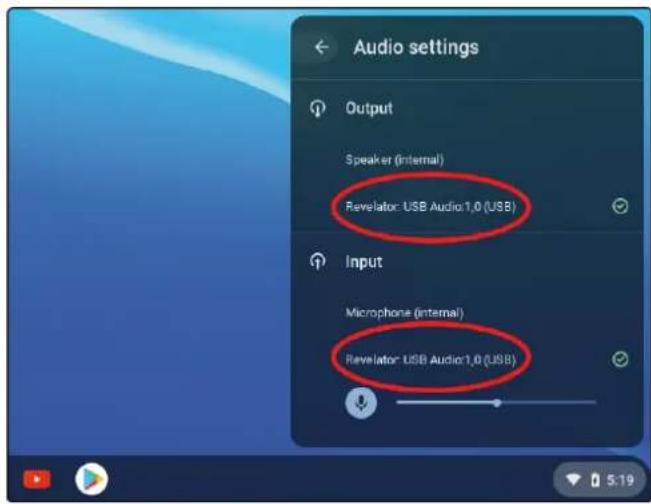
3.12 Utilisation du Revelator avec Zoom sur Chromebook
Vous pouvez utiliser le Revelator sur un Chromebook pour des réunions Zoom.
Chrome n'installe pas une application pour Zoom comme c'est le cas sur macOS ou Windows place, sur Chromebook, Zoom installe un widget pour le navigateur Chrome, grâce auquel vous sélectionner votre périphérique audio et valider certains réglages audio plus poussés.
-
Lancez Zoom et commencez une réunion Zoom.
-
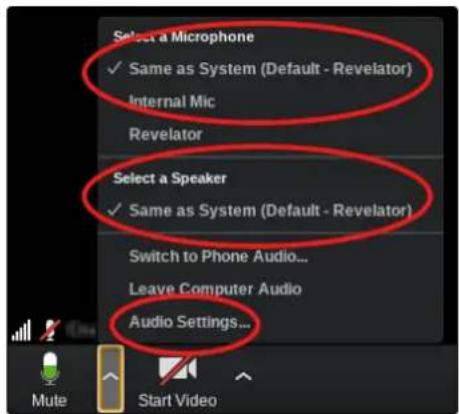
Une fois dans une réunion Zoom, vous pouvez changer de périphérique audio en sélectionn flèche vers le haut à côté de l'icône de microphone dans le coin inférieur gauche de l'éc
-
Sélectionnez le Revelator pour Micro et pour Haut-parleur.
-
Cliquez sur Audio pour accéder au menu des options avancées.
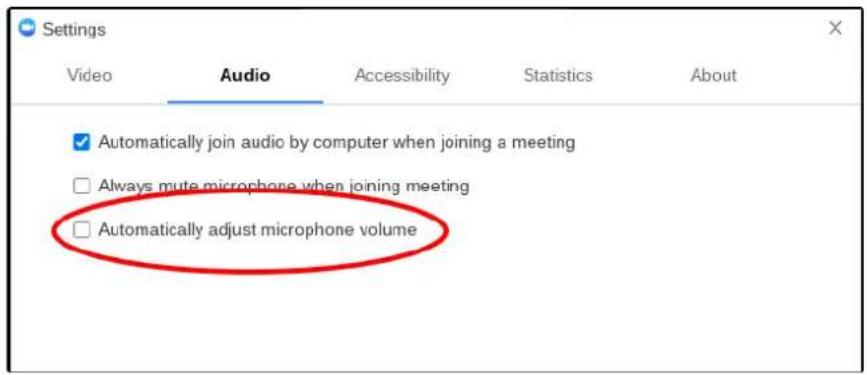
- Assurez-vous que la case « Ajuster automatiquement le volume » n'est pas cochée.
Vous pouvez régler manuellement à la fois le gain d'entrée et le volume de lecture par haut Revelator.
Il n'y a pas d'autres options de menu avancées comme celles que l'on trouve dans les vers dows de Zoom.
3.13 Utilisation du Revelator avec Google Meet sur Chromebook
Le Revelator fonctionne avec Google Meet sur Chromebook Google.
-
Ouvrez Google Meet et commencez une réunion.
-
Une fois dans une réunion Google, sélectionnez les points verticaux dans le coin inférieur votre fenêtre Google Meet pour ouvrir le menu Options.
-
Cliquez sur l'icône de roue dentée « Paramètres ».
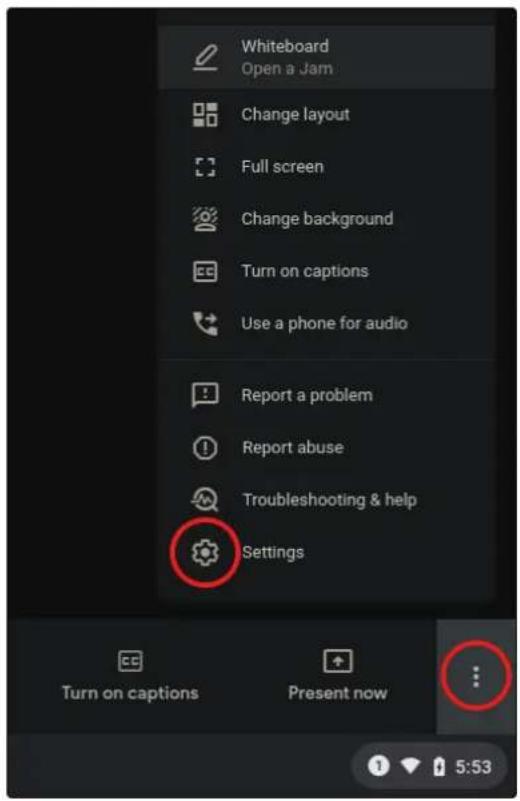
Le menu Audio de Google Meet est surligné par défaut. Si le Revelator n'est pas déjà sélec quez sur la flèche vers le bas sous Micro et sous Haut-parleurs et cliquez sur « Revelator ».
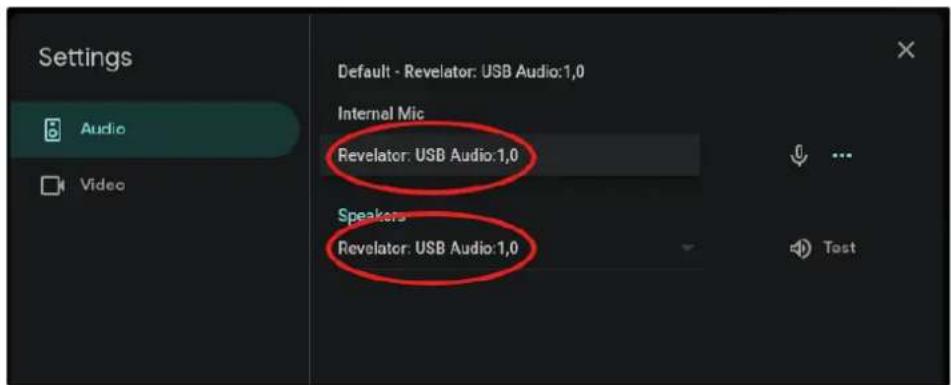
Conseil d'expert : Google Meet s'ouvrira automatiquement sur la dernière interface audio connectée à votre système. Il est possible qu'à la prochaine réouverture de Google Meet, un autre périphérique audio soit tionné par défaut sans que vous en soyez averti. Veillez à bien vérifier vos paramètres audio pour vou
que le Revelator est sélectionné. PreSonus n'a aucune possibilité de contrôler la façon dont fonctionne c sélection de périphérique.
4. Presets et scènes
4.1 Gestion des presets
Votre Revelator a accès à 4 presets depuis la touche Preset... mais vous pouvez profiter de sets créés par PreSonus, ainsi que de 8 autres emplacements dans lesquels vous pouvez créer propres presets. Ces 16 presets sont tous disponibles dans Universal Control.
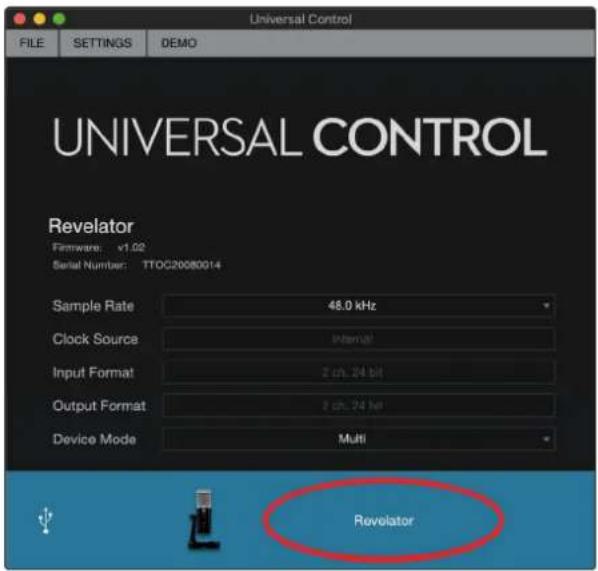
Pour voir les fonctionnalités avancées, cliquez sur Revelator dans la liste des appareils de la lancement d'Universal Control.
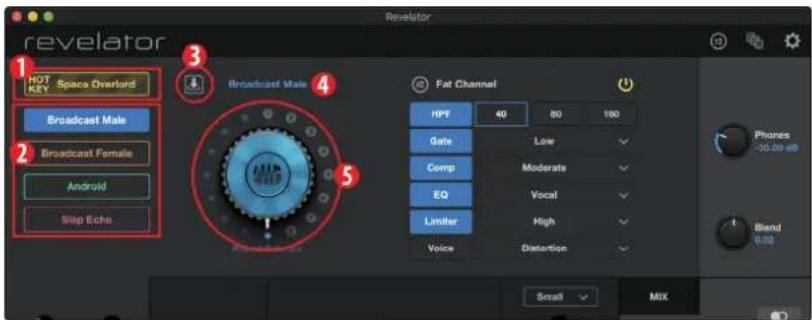
Dans le coin supérieur gauche, vous verrez le gestionnaire de presets. Découvrons-le rapidement
-
Hot Key. Cette mémoire de preset vous permet de conserver un réglage pouvant être utilisé à la volée. Il supplante le preset actif et doit être désactivé pour pouvoir à nouveau utiliser les sets. C'est parfait lorsque vous souhaitez donner rapidement un effet à votre voix.
-
Mémoires de preset 1-4. Elles correspondent aux quatre presets accessibles depuis votre Revelator. Ce sont les presets que permet d'obtenir la touche Preset. Vous pouvez choisir de les presets d'usine ou les modifier comme bon vous semble.
-
Sauvegarder le preset. Cliquez sur ce bouton pour sauvegarder un preset dans une des 8 mémoires réservées à l'utilisateur. Renommez-le si vous le souhaitez.
-
Presets et scènes 42
-
Liste des presets. Cliquez sur le nom du preset pour voir le menu déroulant des presets. Cela vous permettra de voir tous les presets disponibles et de rapidement sélectionner celui que vous haitez.
- Sélecteur de preset. Utilisez la molette de votre souris pour tourner ce sélecteur et écouter les presets en temps réel.
4.2 Changement des mémoires associées à la touche Preset
Pour changer un des presets disponibles depuis le Revelator lui-même :
- Cliquez pour sélectionner la mémoire que vous souhaitez changer.
- Sélectionnez le preset désiré en utilisant soit le sélecteur de preset soit le menu déroulant Essayons !
Dans notre exemple, nous allons changer le preset « vert » « Robot » en « AM Radio ».
- Dans les mémoires de preset, sélectionnez « Robot ».
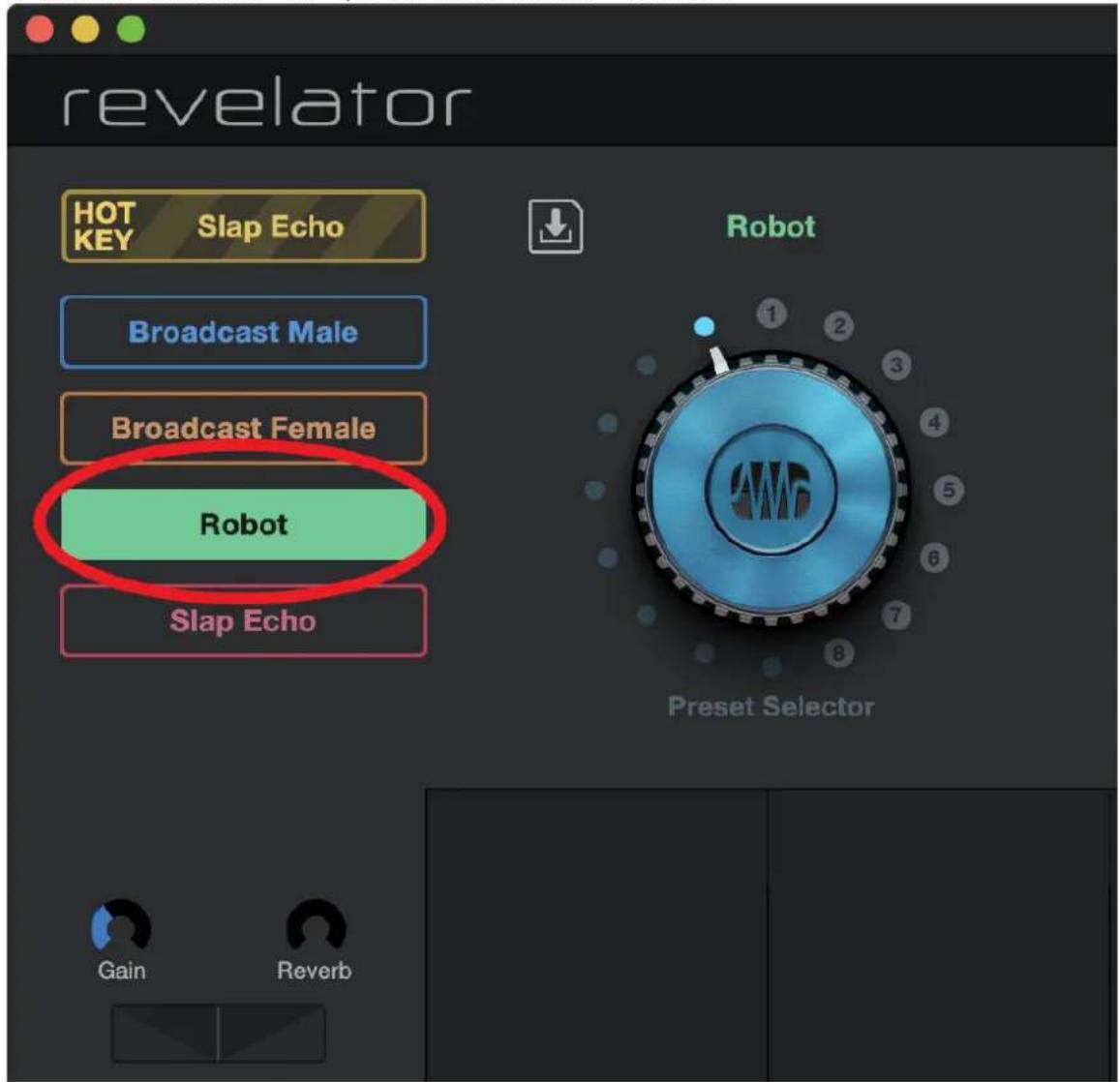
- Cliquez sur le menu déroulant et sélectionnez « AM Radio » dans la liste.
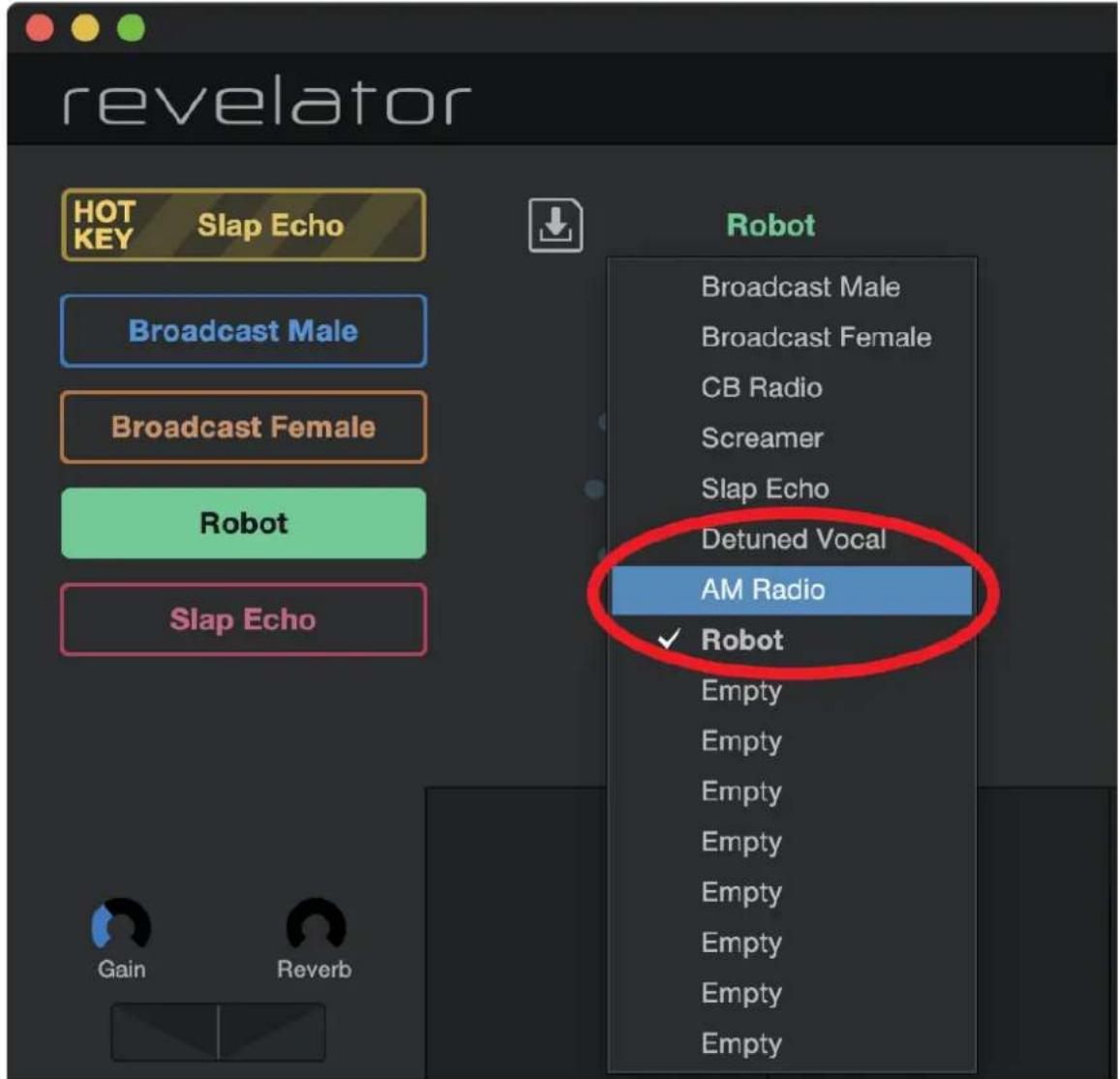
- « AM Radio » est le preset qui est maintenant enregistré dans cette mémoire.
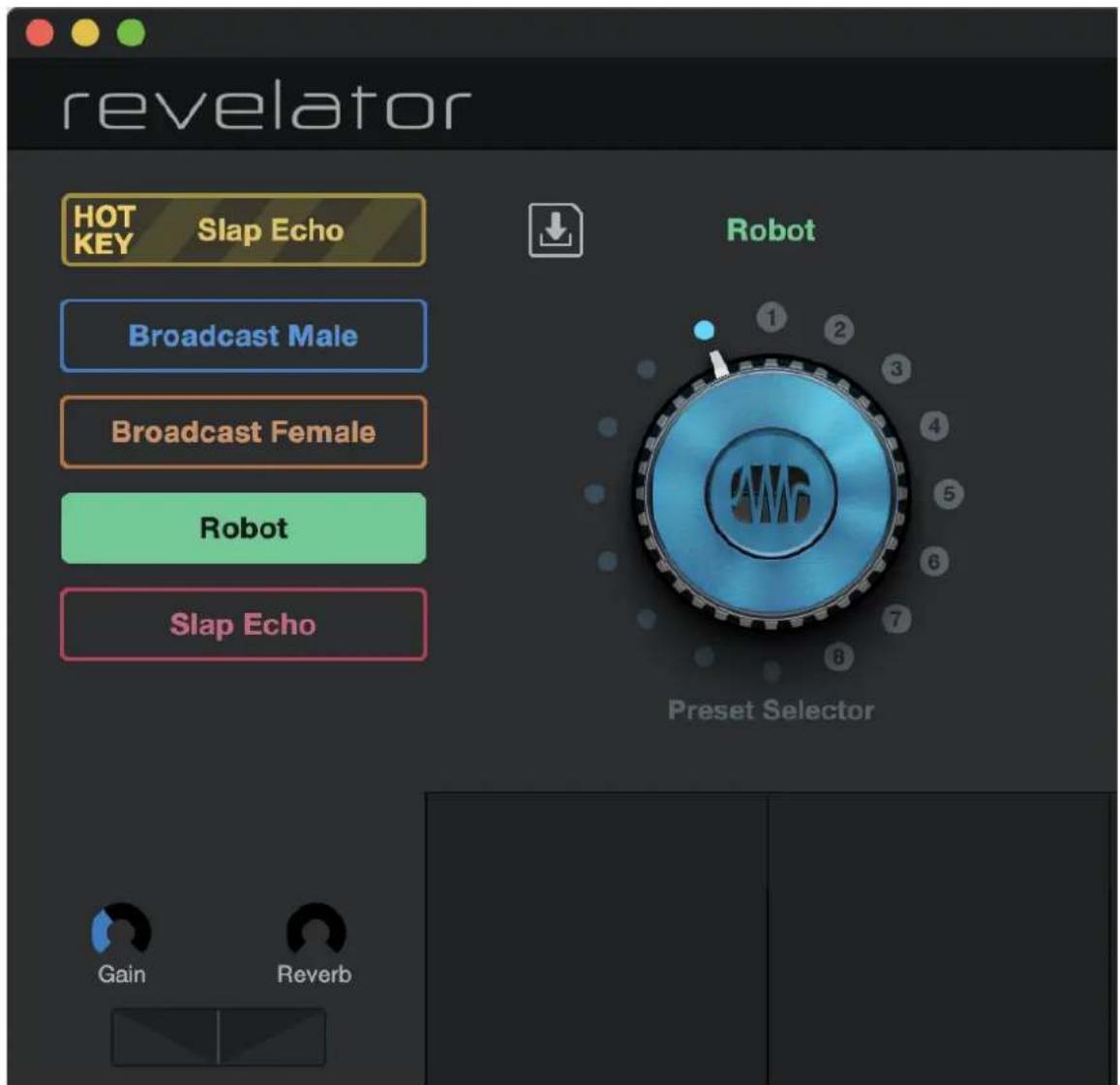
C'est tout!
4.3 Mémorisation de nouveaux presets
Nous allons aborder tous les paramètres du Fat Channel dans la prochaine section (section 4. tant que nous y sommes, parlons de la mémorisation de nouveaux presets.
Pour mémoriser un nouveau preset dans une des 8 mémoires réservées à l'utilisateur :
- Cliquez sur le bouton Sauvegarder le preset.
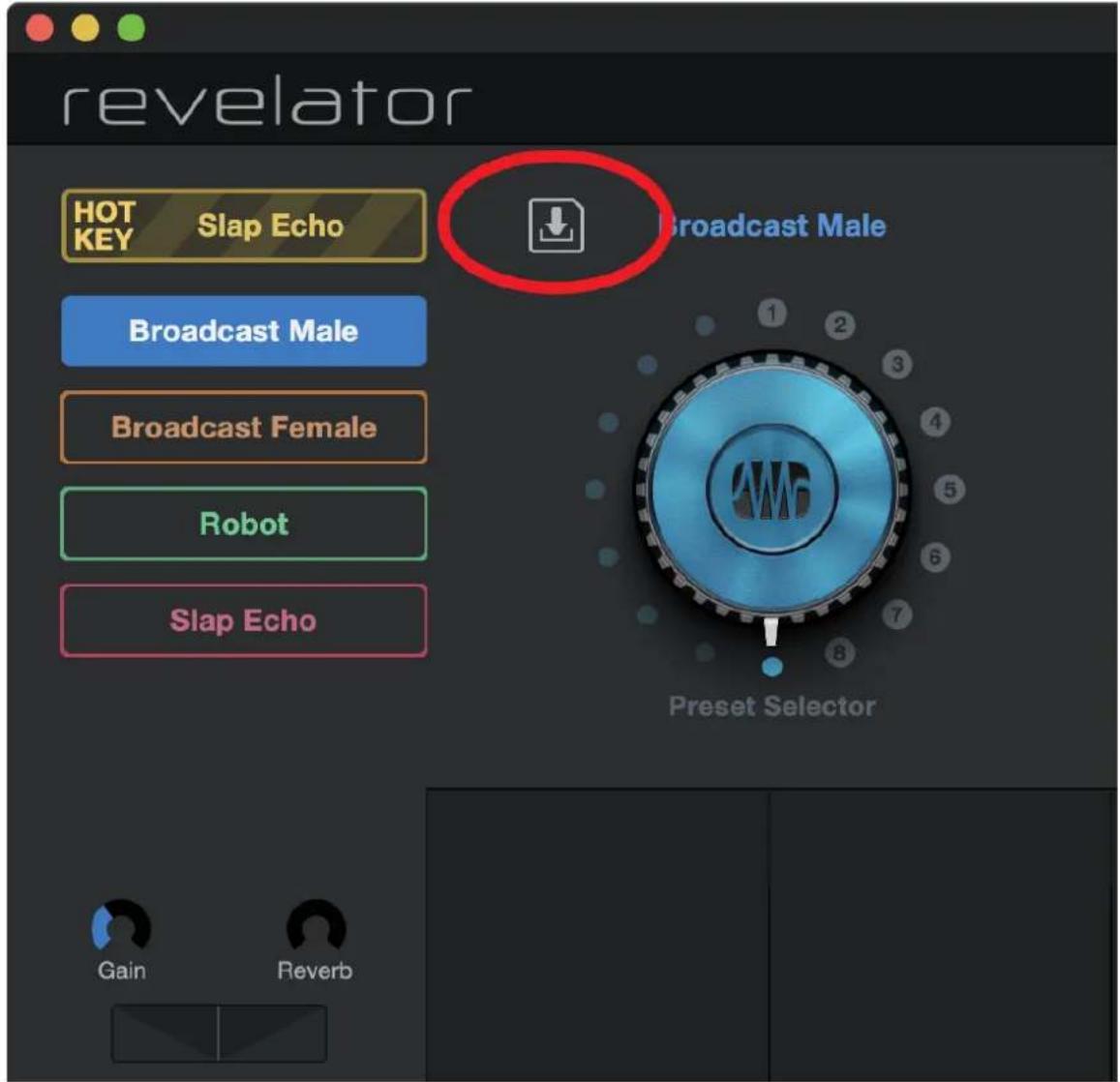
- Sélectionnez la mémoire dans laquelle vous souhaitez le conserver.
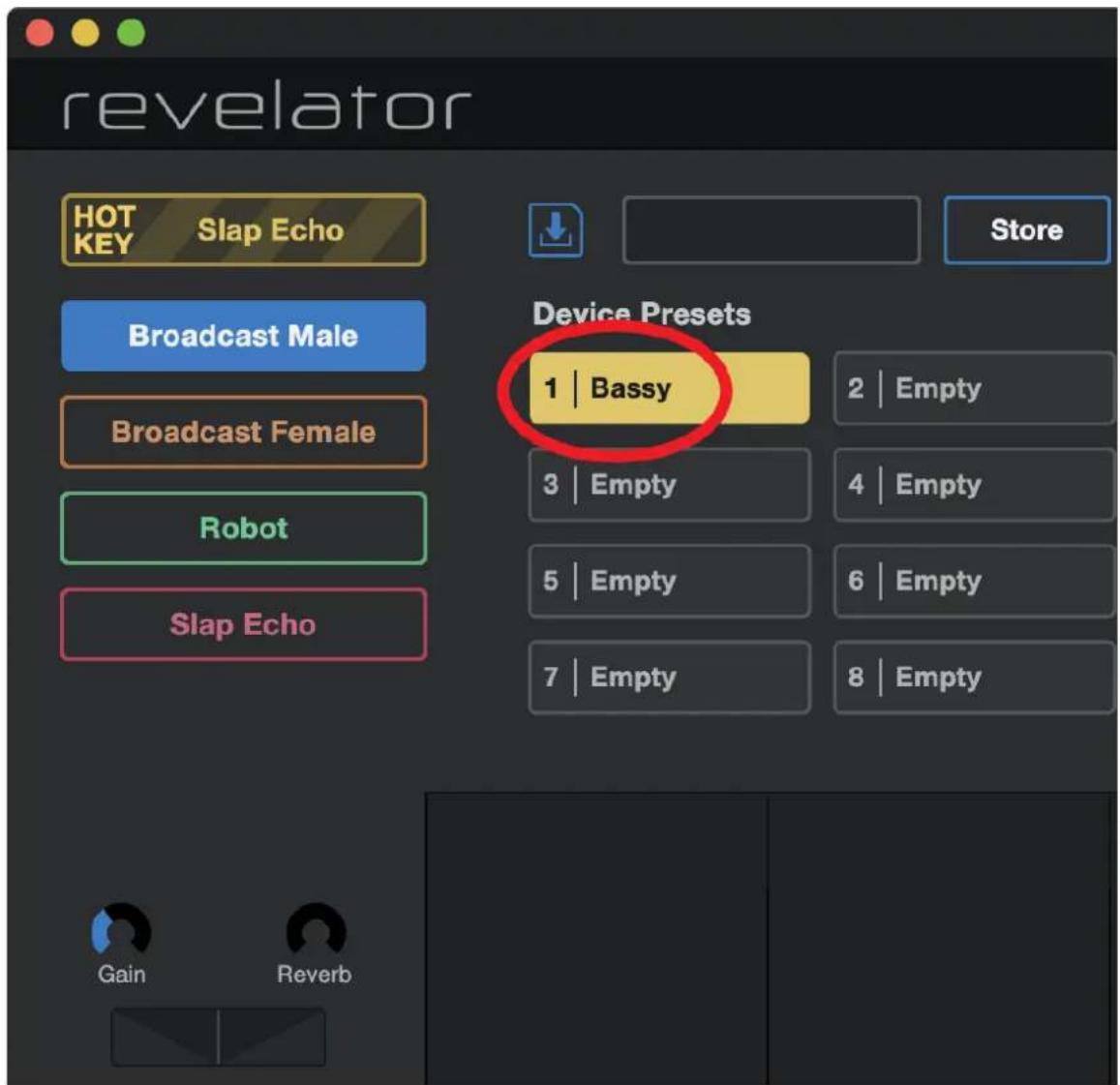
- Saisissez le nom que vous souhaitez utiliser.
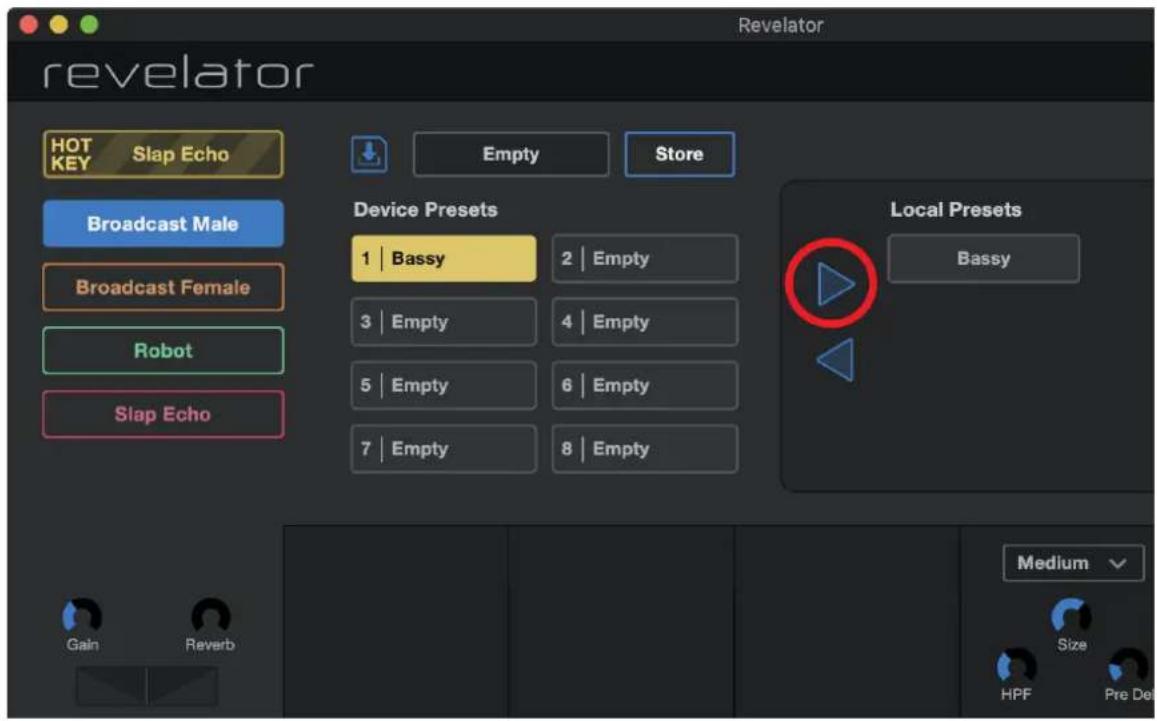
Maintenant, si vous souhaitez que ce nouveau preset soit conservé dans l'une des mémoires : sibles depuis la touche Preset de votre Revelator, suivez les instructions de la section 4.1.1 « la personnalisation !
Le Revelator peut conserver quatre presets dans l'unité matérielle elle-même. C'est pratique lorsso
vous devez utiliser le Revelator avec un appareil n'exécutant pas Universal Control, comme par un Chromebook, un iPad ou une caméra avec entrée audio.
Vous pouvez importer et exporter des presets entre Universal Control et le Revelator. Ainsi, va vous constituer un vaste répertoire de presets à utiliser dans de nombreuses conditions différen en vous assurant qu'ils sont toujours prêts quelle que soit tâche qui vous incombe.
Pour exporter un nouveau preset dans une des 8 mémoires réservées à l'utilisateur :
- Cliquez sur le bouton Sauvegarder le preset.
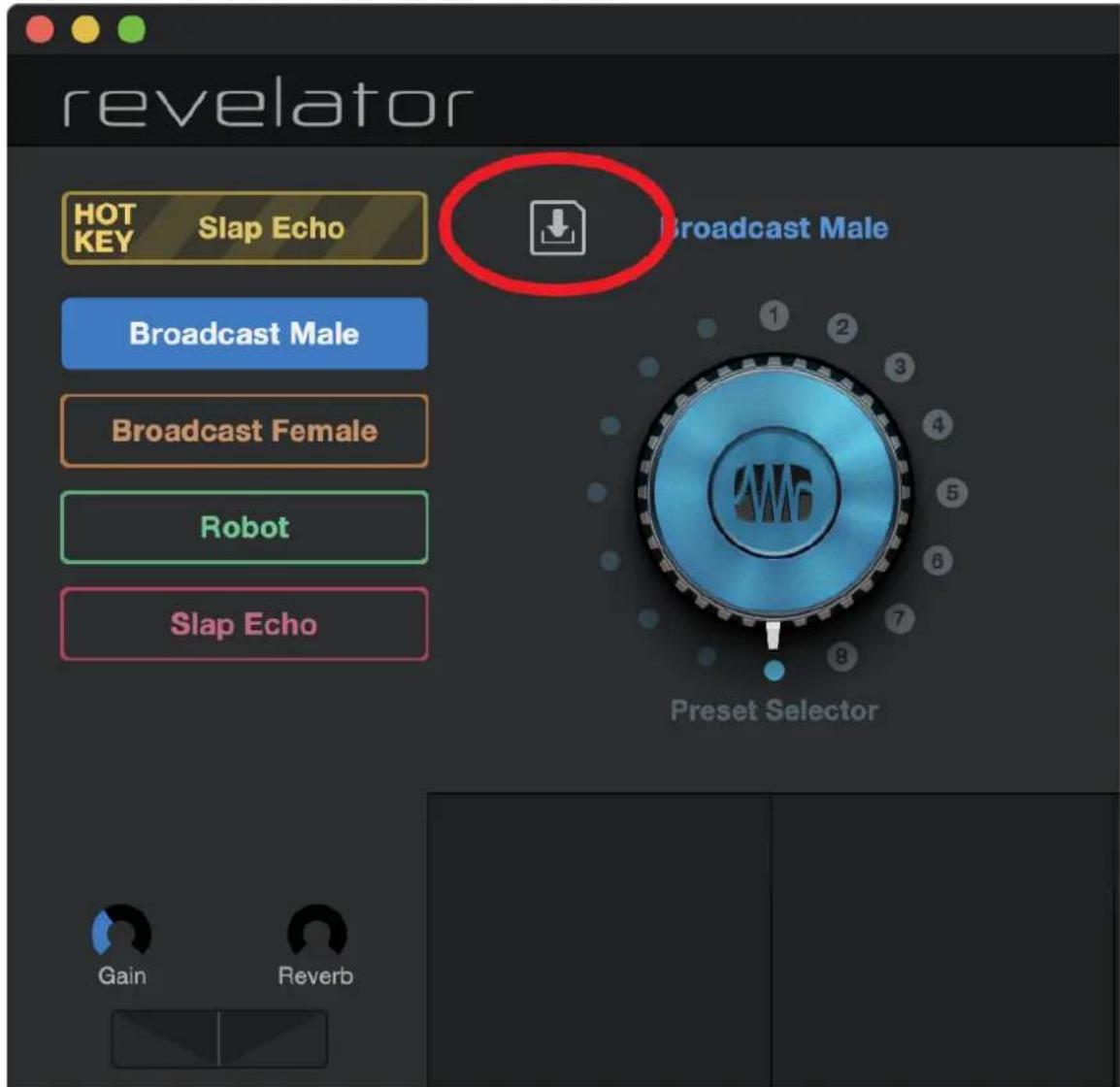
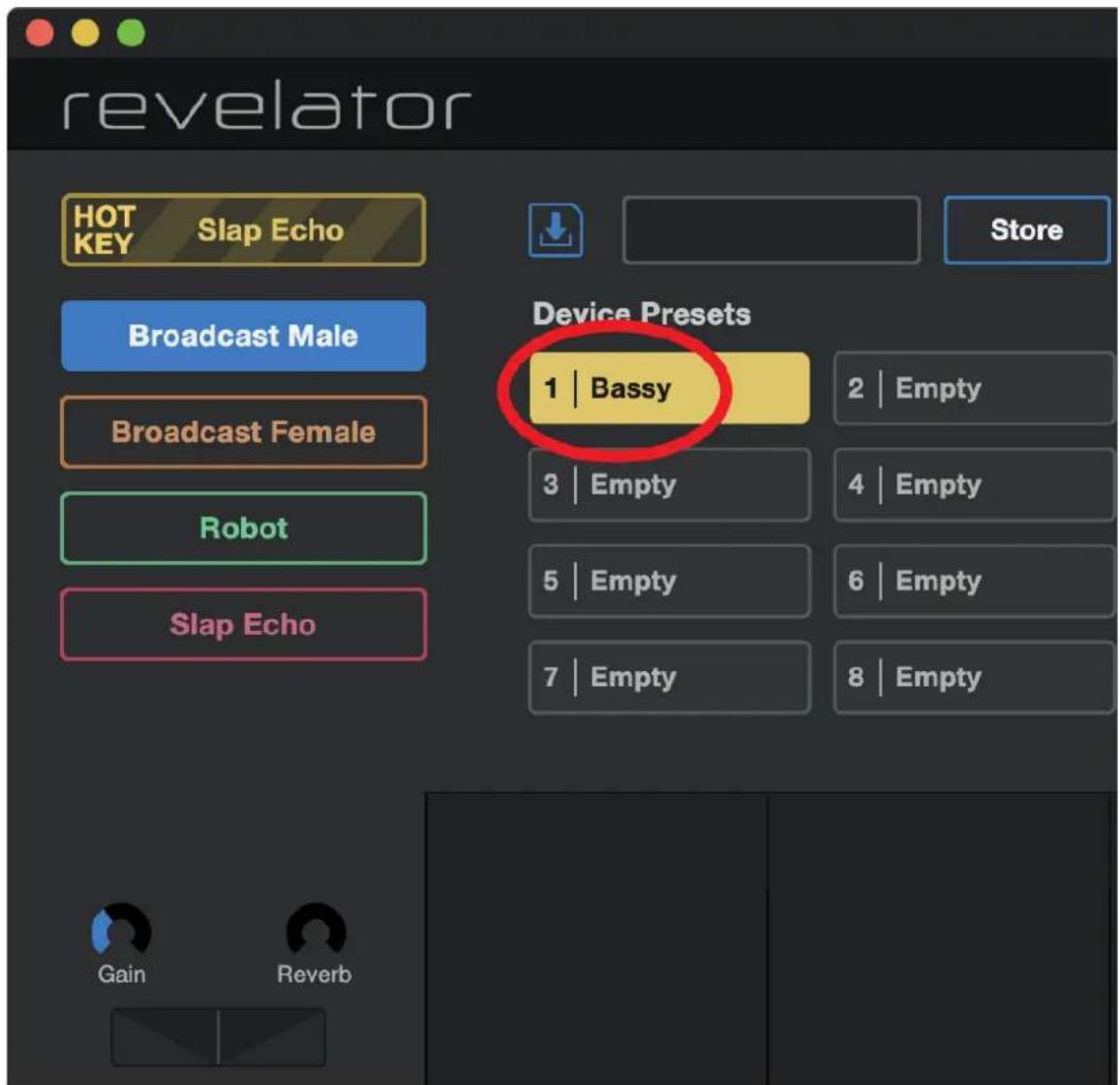
- Sélectionnez dans la liste des presets de l'appareil (Device Presets) le preset d'appareil que souhaitez exporter.
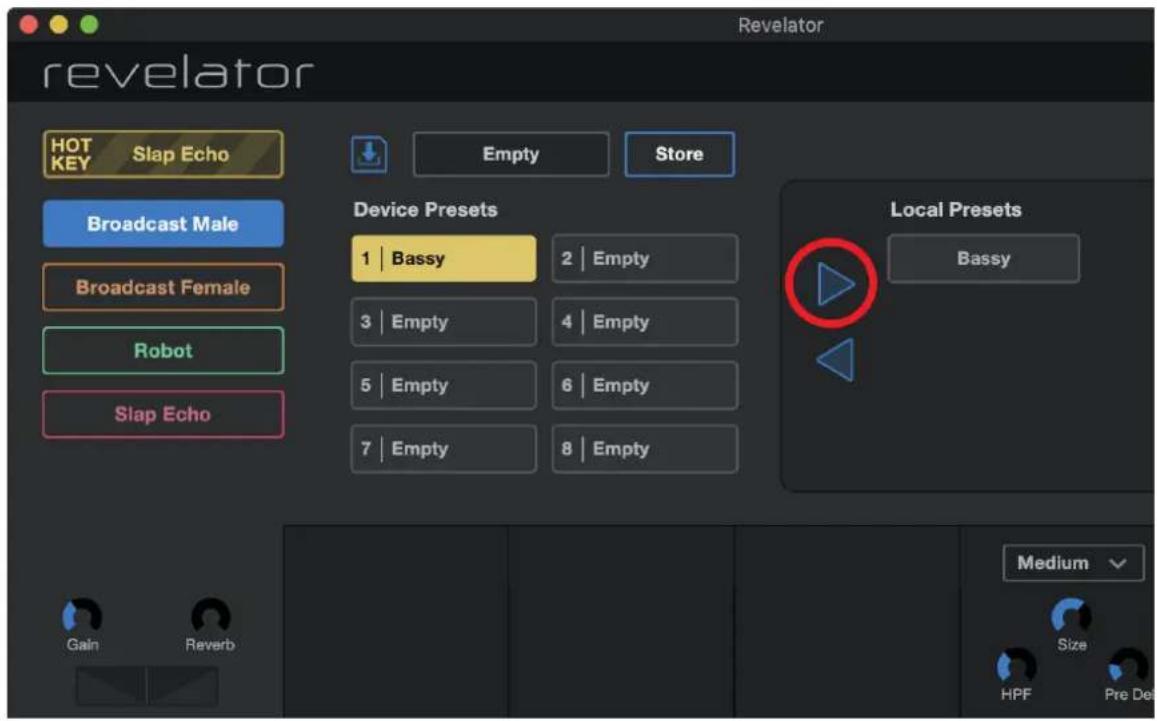
- Cliquez sur la flèche droite pour exporter le preset. Le preset apparaîtra dans la liste.
- Pour savoir où a été stocké sur votre ordinateur le preset exporté, cliquez dessus avec le de la souris et choisissez Show in Finder (Afficher dans le Finder - Mac) ou Show in Echer dans l'Explorateur - Windows). Amusez-vous à partager ce fichier pour qu'il soit utilisé d'autres utilisateurs du Revelator!
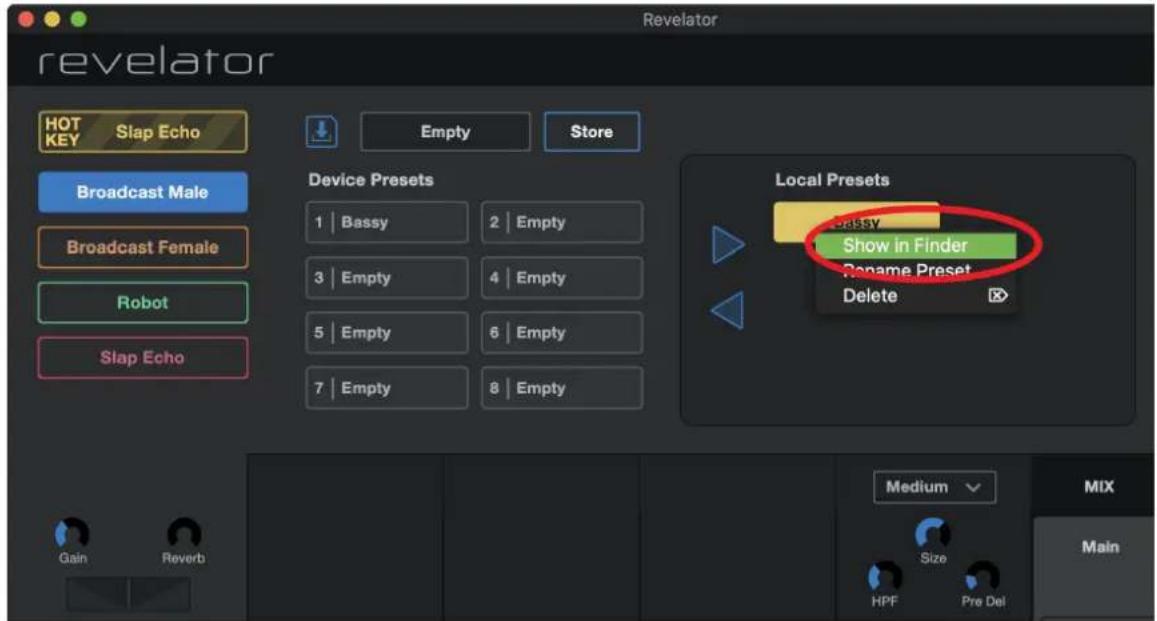
Pour importer un nouveau preset dans une des 8 mémoires réservées à l'utilisateur :
- Cliquez sur le preset désiré dans la liste des presets locaux (Local Presets).
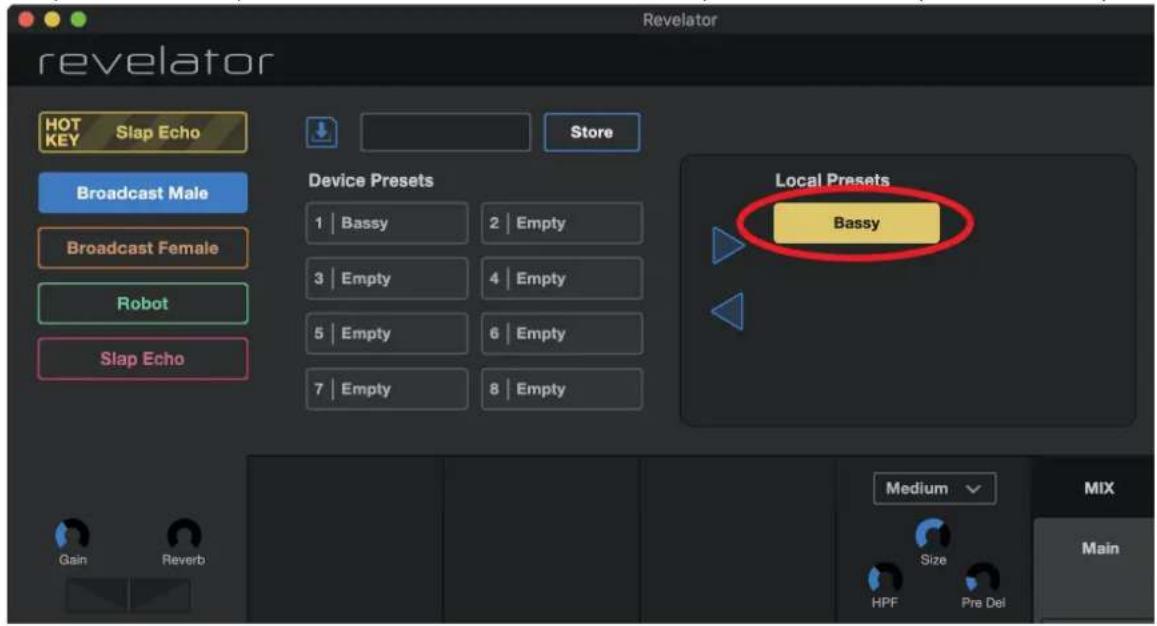
- Cliquez sur la mémoire désirée dans la liste des presets de l'appareil (Device Presets).
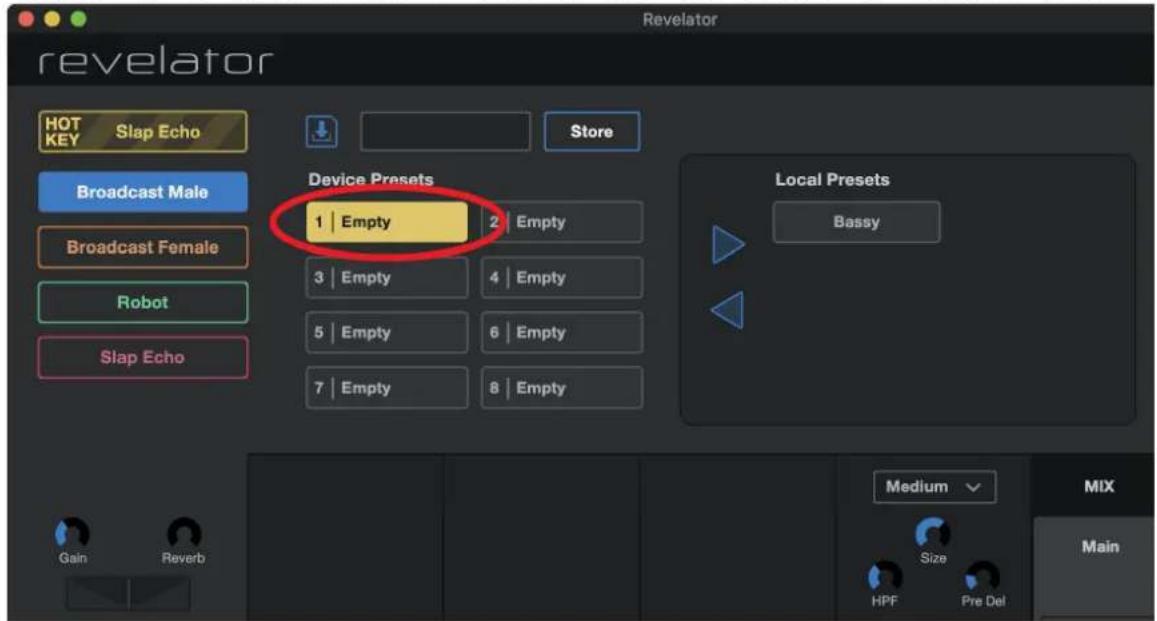
- Cliquez sur la flèche gauche pour charger le preset dans la mémoire de preset sélectionne
l'appareil.
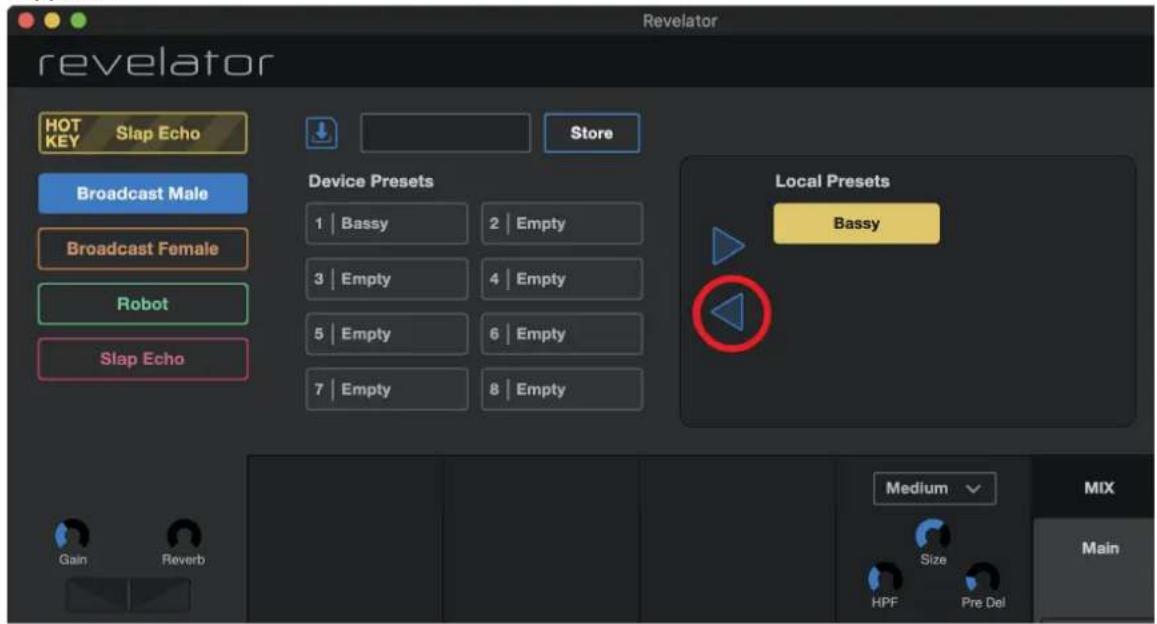
Maintenant, si vous souhaitez que ce nouveau preset soit conservé dans l'une des mémoires tement accessibles par la touche Preset de votre Revelator, suivez les instructions de la section continuez la personnalisation!
Conseil d'expert : vous pouvez également mémoriser et rappeler vos presets par simple glisser-déposer !
4.5 Scènes - Mémorisation et rappel
Les scènes vous permettent de mémoriser tous les réglages du Revelator pour les rappeler ul- rieurement. C'est utile si vous avez plusieurs projets nécessitant des réglages spécifiques – vou pas à reconfigurer chaque petit détail de votre Revelator chaque fois que vous changez de p exemple, vous pouvez avoir une configuration podcasting avec un preset adapté à un invité ré une configuration que vous aimez pour enregistrer de la guitare acoustique.
Utilisez les scènes pour passer rapidement d'une configuration à une autre sans avoir à régler tiples paramètres!
Pour mémoriser une scène :
- Configurez votre Revelator comme vous le souhaitez pour une application particulière avant démoriser la scène.
- Cliquez sur le menu Scènes en haut à droite dans Universal Control.
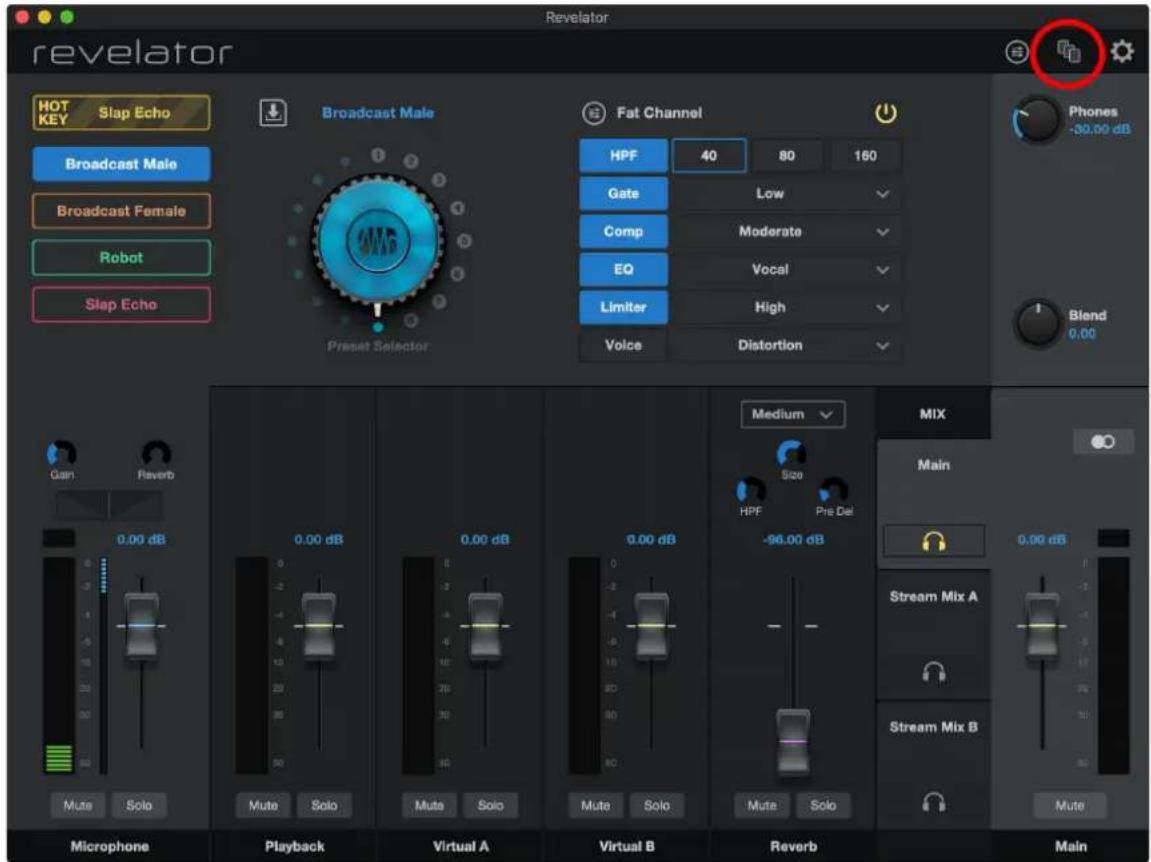
- Cliquez sur Store (mémoriser) et donnez un nom à votre scène. Cliquez sur OK.
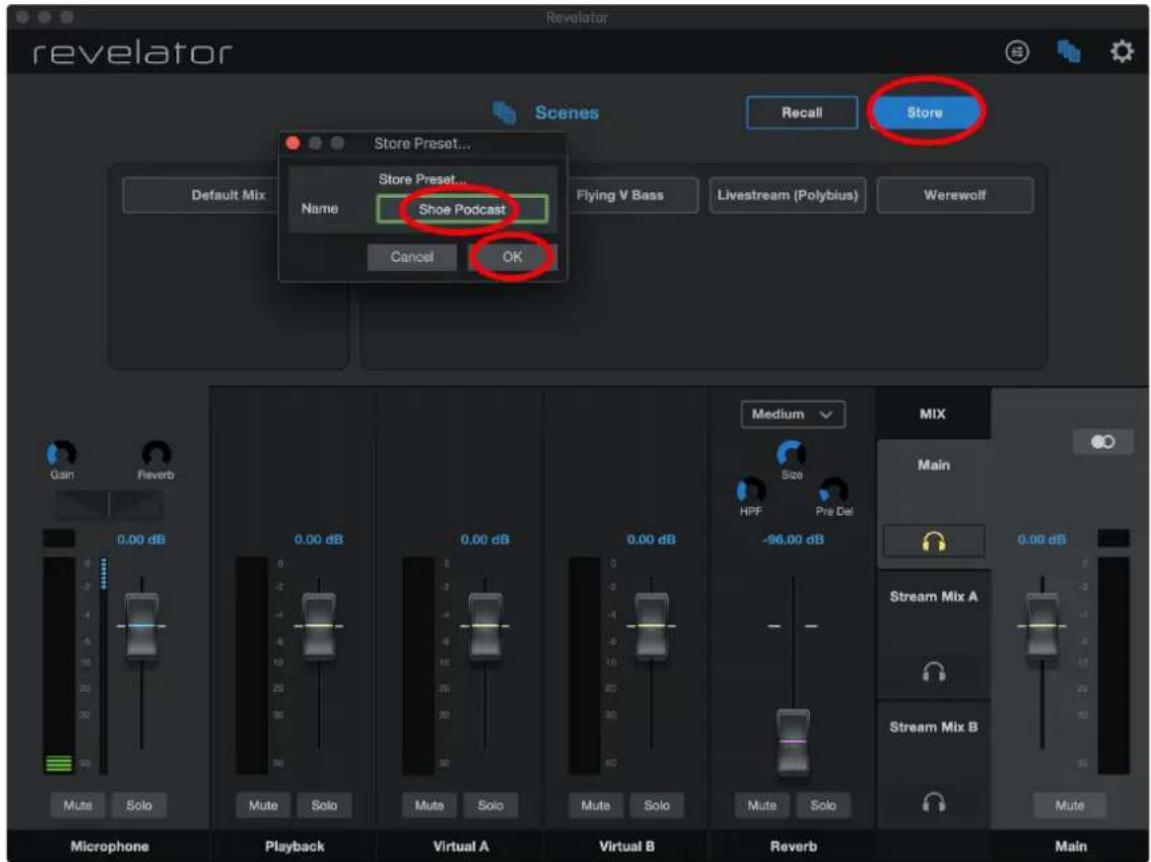
Pour rappeler (charger) une scène, il suffit de cliquer sur la scène souhaitée dans la liste des scènes, puis de cliquer sur Recall (rappeler).
Pour supprimer une scène, cliquez avec le bouton droit de la souris sur cette scène dans la liste des scènes et choisissez Delete (supprimer).
5. Fat Channel et effets de voix (Voice)
5.1 Fat Channel et effets de voix (Voice)
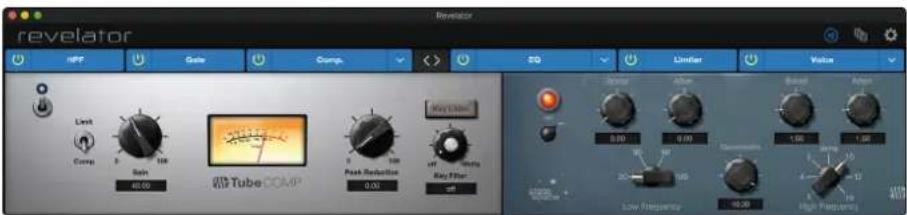
Le Fat Channel fournit des outils de traitement vocal essentiels pour sculpter votre son, ainsi tion d'effets de voix (Voice) pour déformer celle-ci, la retravailler et la faire ressortir. Ce sont sont conservés dans un preset. Un processeur de réverbération dédié est également disponible, est important de se souvenir que la réverbération n'est pas mémorisée dans un preset. Vous plus sur l'effet Reverb en lisant la section 4.3.
Si vous êtes novice en matière de traitement vocal, la section Fat Channel propose des pres d'emploi pour chaque bloc de traitement. Cette section passe en revue les commandes disponit fournit des informations utiles sur la façon dont ces processeurs affectent votre son.
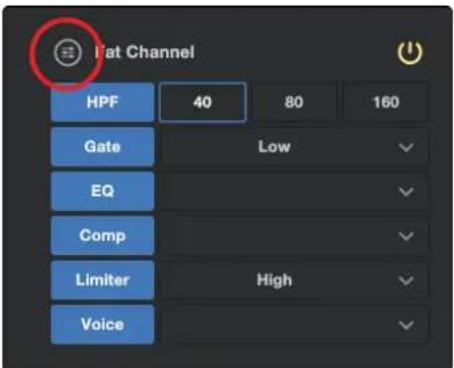
Si vous êtes un utilisateur expérimenté, un contrôle plus précis est disponible pour chaque pro Pour visualiser tous les paramètres disponibles, cliquez sur le bouton des réglages avancés. Po d'informations, veuillez lire la section 6.2.
5.2 HPF (filtre passe-haut)
Également connu sous le nom de filtre coupe-bas, le HPF (High Pass Filter en anglais, c'est-passe-haut) vous permet de couper toutes les fréquences inférieures au point que vous aurez en laissant passer les fréquences supérieures à ce point sans les modifier. Ce filtre peut être quand vous souhaitez réduire le côté « caverneux » ou « sourd » d'une voix et améliorer sa cla bale.
Choisissez entre 40 Hz, 80 Hz et 160 Hz.
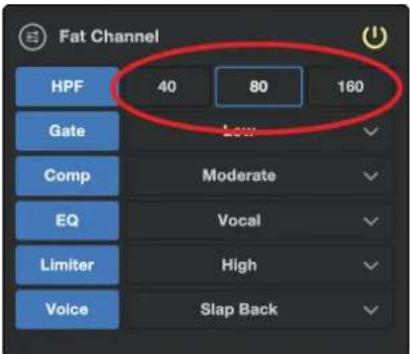
Conseil d'expert : quand on parle de fréquences en matière de son, il est important de savoir que plus petite est la valeur, plus basse est la fréquence. Les réglages 40 Hz et 80 Hz peuvent s'avérer particulièrement pour réduire le « grondement » d'une route voisine ou tout bruit ou ronflement électrique de fond.
Si vous souhaitez un contrôle plus précis, veuillez consulter la section 7.2.1 sur les paramètres du filtre passe-haut.
5.3 Gate
Le traitement par noise gate est le processus consistant à supprimer les sons indésirables de signal audio en coupant (ou en atténuant) tous les signaux en dessous d'un seuil déterminé. reste ouvert tant que le signal est plus fort que le niveau seuil réglé. Les noise gates ont l'origine pour aider à éliminer les bruits externes et artefacts non désirés d'un enregistrement, les chuintements, les grondements ou les transitoires d'autres instruments présents dans la pièce. Comme les chuintements et le bruit ne sont pas aussi forts que la source audio voulue (vou correctement réglé ne laissera passer que le son voulu ; le volume de tout le reste sera aba minera non seulement les artefacts indésirables, mais ajoutera aussi de la définition et de la son voulu.
Choisissez entre Low (faible), Moderate (modéré) et High (élevé). Low donnera l'effet gate le noncé, High le plus prononcé.
Prêt à paramétrer votre propre gate ? Voir la section 7.2.2 pour les commandes avancées du
5.4 Comp (compresseur)
Les signaux audio ont des rapports très élevés de niveau crête sur signal moyen (parfois app
dynamique), qui représentent la différence entre le niveau le plus fort et le niveau le plus fa créer des problèmes lorsque vous réglez les niveaux d'entrée car lorsqu'on applique suffisammer gain (ou de volume) pour capturer au mieux les niveaux plus faibles, une toux, un rire ou d'excitation peuvent saturer l'entrée, entraînant une distorsion... et pas d'un genre très agréable.
Un compresseur fonctionne en limitant la plage dynamique d'une source audio pour lui donner plus cohérent et plus constant. En lui fixant un niveau maximal, le compresseur veille à ce audio dépassant ce seuil de volume soit réduit pour s'en approcher.
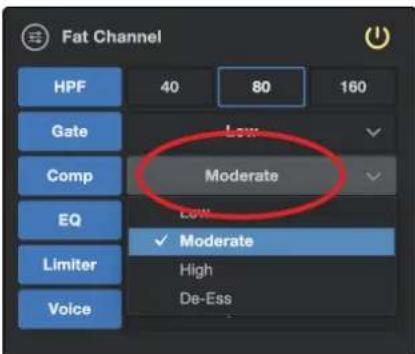
Choisissez entre Low (faible), Moderate (modéré), High (élevé) et De-Ess (dé-esser). Low donner compression minimale et High la maximale.
Utilisez le réglage De-Ess (dé-esser) si vous constatez qu'il y a beaucoup de «sibilants» dans pos. La sibilance est la présence prononcée de sons de type «s» ou «ch». En fonction d'et de votre façon de parler, elle peut être plus ou moins prononcée.
Conseil d'expert : bien qu'elle puisse être charmante dans des discussions ordinaires, la sibilance se montre rapidement gênante car elle résonne à une fréquence plus élevée qui peut s'avérer irritante lorsqu'elle est entendue de façon répétée. Le but d'un dé-esser n'est pas de supprimer entièrement les sons en « s », mais plutôt de les niveler pour qu'ils soient au même niveau que les autres consonnes. En d'autres termes, va derez votre voix.
Pour des commandes de compression plus avancées et pour en savoir plus sur les différents de compresseur intégrés à votre Revelator, voir la section 7.2.3.
5.5 EQ (égaliseur)
Un égaliseur ou « EQ » est un filtre correcteur qui vous permet de régler le niveau de volum quence ou d'une plage de fréquences dans un signal audio. Sous sa forme la plus simple, il vous laisse monter ou descendre les graves et les aigus, ce qui vous permet d'ajuster la cc votre autoradio ou de votre télévision. Dans le milieu du son professionnel, l'égalisation est un sophistiqué qui peut être utilisé pour sculpter le timbre des instruments dans un mixage, pour carrer les anomalies acoustiques d'une pièce ou simplement pour gonfler les basses.
Quelle que soit son application, une bonne égalisation est essentielle à un bon son. Utilisé c'un égaliseur peut apporter une impression de proximité ou de distance, « grossir » ou « affiner » et aider à la fusion ou au contraire à la séparation de sons similaires dans un mixage afin soient entendus comme désiré.
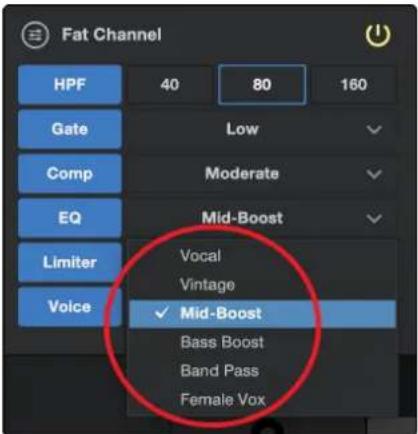
Choisissez parmi les préréglages d'égaliseur suivants :
- Vocal (voix)
- Vintage
• Bass-Boost (renforcement des basses)
• Mid-Boost (renforcement des médiums)
• Band Pass (passe-bande)
• Female Vox (voix féminine)
Conseil d'expert : la meilleure façon de choisir le réglage d'égaliseur le plus adapté à votre voix est d'expérimenter. Chaque voix est unique et comme les égaliseurs dépendent totalement de la fréquence de source, vos oreilles sont votre meilleur outil pour trouver le son qui convient à votre voix.
Comme pour le compresseur, le Revelator offre des commandes avancées et plusieurs modèles d'égaliseur parmi lesquels choisir lorsque vous êtes prêt à vous y attaquer en profondeur. Voir 7.2.5 pour les commandes avancées d'égaliseur.
5.6 Limiter (limiteur)
Comme son nom l'indique, un limiteur définit la dynamique maximale voulue pour votre signal empêche la source de la dépasser en la « limitant » à ce seuil. Si vous pensez que cela n coup à l'action que nous venons de décrire d'un compresseur, vous avez tout compris ! Un li toutefois différent d'un compresseur d'une façon essentielle : contrairement à un compresseur qui progressivement pour réduire le signal, le limiteur empêche pratiquement toute augmentation de g au-delà du maximum établi pour la dynamique. En d'autres termes, vous pouvez essayer d'augre volume autant que vous le souhaitez, le limiteur empêchera cette augmentation de volume aussment qu'un mur de briques.
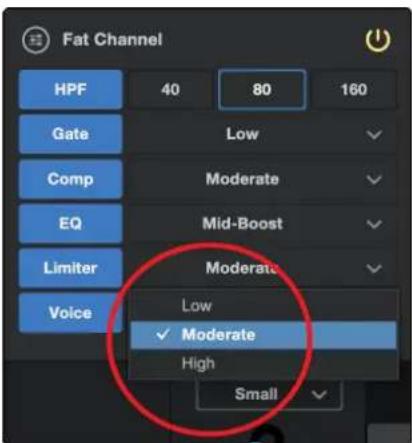
Choisissez entre Low (faible), Moderate (modéré) et High (élevé). Low donnera la limitation la légère et High la plus forte.
Prêt à effectuer un réglage personnalisé du limiteur ? Consultez la section 7.2.6 pour les compr avancées du limiteur.
5.7 Voice (effet de voix)
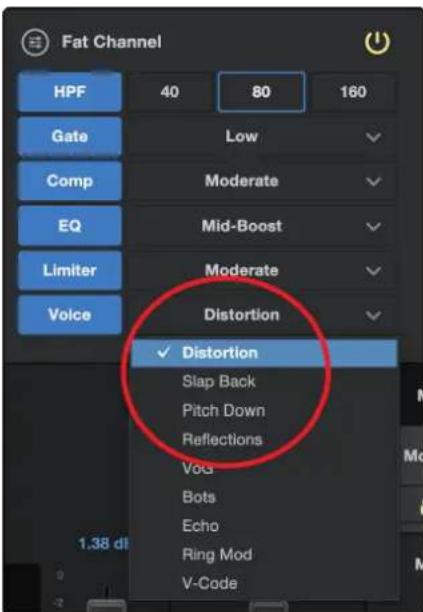
Besoin d'un effet pour votre podcast de science-fiction ? Vous voulez ajouter un côté un peu votre flux d'Halloween ? Les effets de voix sont là pour donner des effets amusants ou fantas votre son. Attendez-vous à des échos délirants, des distorsions, des gazouillis, des voix de rok autres.
N'oubliez pas que ce n'est pas parce qu'on les appelle effets de voix qu'ils ne peuvent être sur les voix... Essayez-les avec d'autres sources sonores!
Comme le reste du Fat Channel, chaque effet de voix a des commandes plus perfectionnées. section 7 pour en savoir plus.
5.8 Reverb
La réverbération ou reverb, comme on l'appelle communément, est sans doute l'effet le plus la utilisé en enregistrement. Une reverb naturelle est créée par la réflexion des ondes sonores sur plusieurs surfaces. Par exemple, quand vous marchez sur la scène en bois d'une grande salle liers de réflexions sont instantanément générées quand les ondes sonores rebondissent sur le s murs et les plafonds. On les appelle les premières réflexions (early reflections) et leurs caracté fournissent des indications psycho-acoustiques quant à la nature de l'espace dans lequel vous avez, même si vous ne pouvez pas le voir. Comme chaque réflexion est elle-même réfléchie s surfaces, la complexité du son augmente tandis que la reverb décline lentement.
La raison de l'usage répandu de la reverb en enregistrement audio est assez évidente : les ê humains ne vivent pas dans le vide. Comme nos cerveaux reçoivent des indications sur la na l'espace qui nous entoure, basées partiellement sur les réflexions audio, une sensation d'espace faire sonner un enregistrement audio de façon plus naturelle et par conséquent plus plaisante l'auditeur.
La reverb du Revelator est indépendante de vos presets, vous pouvez donc utiliser le même reverb quel que soit le preset que vous choisissez.
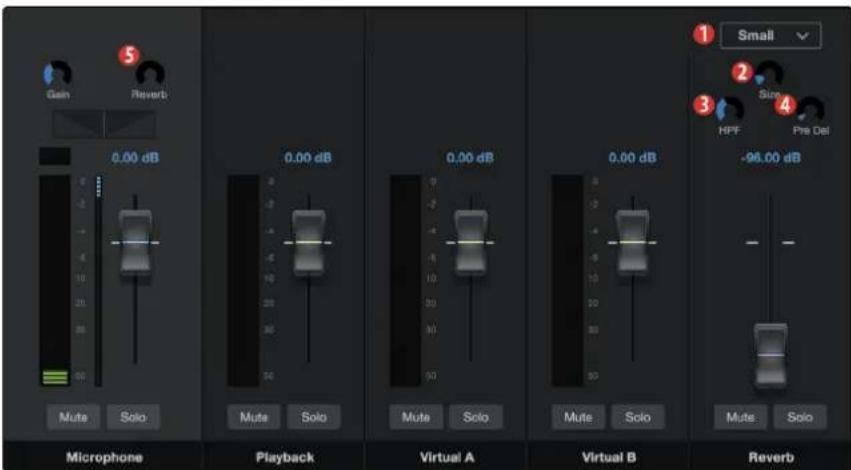
Pour régler la quantité de réverbération que vous entendez dans votre mixage, montez ou baisseur Reverb dans le mélangeur. Voir la section 6 pour plus d'informations sur le mélangeur de Revelator.
-
Preset. Choisissez entre Small (petit), Medium (moyen) et Large (grand). Ces préréglages émulent la taille du local. En général, plus le local est grand, plus il est réverbérant.
-
Size. Ce réglage de taille ajuste la durée de chaque son réfléchi ainsi que le nombre de fois où vous l'entendez.
-
HPF (High Pass Filter). Comme le filtre passe-haut du Fat Channel, ce réglage coupe en sortie de reverb les fréquences inférieures au seuil fixé ici.
Conseil d'expert : c'est particulièrement utile pour les sources sonores riches en basses (voix de baryton, guitare acoustique) car trop de réverbération dans les basses fréquences peut rendre votre son confus.
- Pre-Delay. Ce pré-retard est le temps (en millisecondes) qui sépare la fin du son initial du moment où
les premières réflexions deviennent audibles.
Conseil d'expert : imaginez-vous sur la scène d'une grande salle de concert. Vous vous trouvez tout au bord de la scène et criez « Bonjour à tous ! » vers le centre de la salle. Il y a une brève par vous n'entendiez les premières réflexions notables de votre voix, car les ondes sonores peuvent vo, beaucoup plus avant de rencontrer une surface et rebondir. Régler le paramètre de pré-retard d'une reverb vous permet de changer la taille apparente du local sans avoir à changer le paramètre ge Size. Cela donne à votre mixage un peu plus de transparence en laissant un peu d'espace entre d'origine et sa réverbération.
- Reverb (quantité). C'est le niveau « d'envoi » de vos canaux de mélangeur à la reverb. Monter ce niveau accroît le traitement du son du canal de microphone.
6. Mixage et renvoi audio
Le Revelator est équipé d'un mélangeur performant mais simple d'emploi qui vous permet de la son de votre microphone avec trois flux audio stéréo. Ceux-ci peuvent être le son lu dans un d'enregistrement comme Studio One, le son d'un appel Skype, les sons de votre jeu vidéo fa trois à la fois.
Si vous débutez et ne comptez enregistrer que votre voix, vous n'aurez jamais à utiliser le Cependant, lorsque vous serez prêt à ajouter des appels téléphoniques à votre podcast ou à flux plus élaborés, ce mélangeur résoudra une myriade de problèmes de routage et beaucoup de tête.
Utilisateurs de macOS, sachez que : dans cette section, toutes les descriptions du mélangeur supposent que vous avez activé le mode Multi. Vous bénéficierez ainsi de la meilleure expérience d'utilisation possible. Si vous n'avez pas activé le mode Multi, veuillez revenir à la section 3.1 et faites-le maintenant.
6.1 Qu'est-ce que le renvoi audio ou « Loopback »?
Le renvoi audio est le terme communément utilisé pour désigner le renvoi du son d'une appli autre. Les applications qui utilisent des interfaces audio comme votre Revelator, sont conçues p voir du son d'une interface audio et renvoyer le son à une interface audio. Cela signifie que applications ne peuvent échanger (envoyer et recevoir) qu'avec une interface audio... pas avec applications.
Cela peut poser problème dans certaines situations... mais le mélangeur de renvoi du Revelator pour sauver la situation. Vous vous demandez toujours à quoi peut servir ce renvoi audio ? \ quelques utilisations intéressantes :
- Donnez à vos invités du podcast l'impression qu'ils sont dans le studio avec vous. Vous pouvez non seulement enregistrer le son de votre invité Zoom, mais également combiner votre micro avec le son produit par Studio One – et envoyer l'ensemble du mixage à Zoom et tionnant une des sorties Stream Mix de votre Revelator comme source pour Zoom. Vos indront à la fois votre voix et vos compléments audio pendant que vous enregistrerez juste
- Créez des vidéographies (screencasts) professionnelles. La plupart des applications de vidé graphie vous permettent d'inclure votre micro OU le son de votre système. Avec le mélang flux de renvoi virtuels du Revelator, vous pouvez créer un mixage de votre micro et des système, puis utiliser une sortie Stream Mix du Revelator comme source pour votre applicati vidéographie.
- Réalisez une vidéo de gameplay. Tout comme pour la réalisation d'une vidéographie, le renvoi audio accélère et facilite l'enregistrement simultané du son de votre gameplay et de votre possibilité de créer deux mixages distincts pour votre flux et votre chat signifie que vous envoyer de la musique à votre flux, mais pas à vos coéquipiers dans le jeu.
Mieux encore, le mélangeur du Revelator permet de facilement contrôler tout mixage que vous sorte que vous pouvez enregistrer et diffuser en toute confiance, en sachant que vous écouteztement la même chose que ce que votre public entend.
6.2 Routage
- Les canaux Virtual A et B du mélangeur représentent les entrées dans le Revelator en provenance des applications hôtes, et seront répertoriés comme « Revelator Stream Mix A » et « Revelator Stream Mix B » dans les menus de configuration du logiciel hôte. Ainsi, si vous souhaitez p exemple que le son de Skype apparaisse sur le canal Virtual A du mélangeur, vous devez « Stream Mix A » comme Haut-parleurs (sortie) dans le menu de configuration de Skype pour envoyer le son de Skype au mélangeur du Revelator.
- Les flux Stream Mix A et B du mélangeur sont des départs de mixage depuis le Revelator vers les applications hôtes, et seront répertoriés comme « Revelator Stream Mix A » et « Revelator Stre Mix B » dans les menus de configuration du logiciel hôte. Ainsi, si vous souhaitez envoyer Mix A – un mixage de votre voix et du son de Skype – par exemple à OBS, vous cho Mix A » comme périphérique de Capture Audio (Entrée) dans OBS.
6.3 Commandes du mélangeur
6.4 Commandes du canal de microphone
-
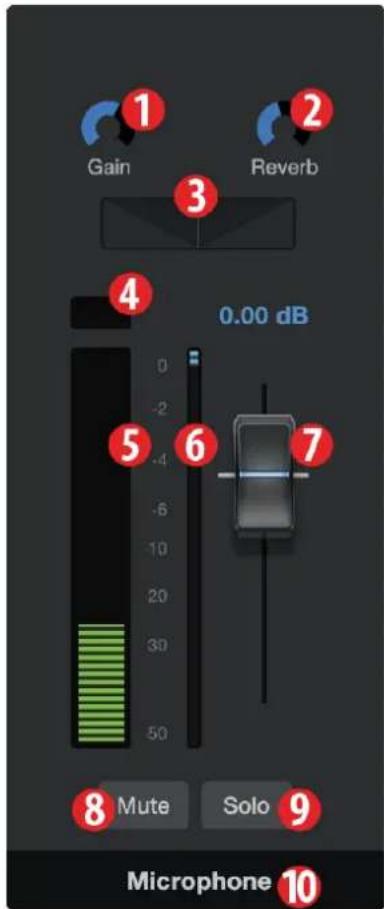
Gain. Utilisez cette commande pour régler le gain de votre microphone ou instrument connecté. Le gain du micro peut également se régler à l'aide du bouton de votre Revelator.
-
Reverb. Utilisez cette commande pour régler la quantité de réverbération appliquée au signal. La section Reverb permet de régler les paramètres de réverbération à votre goût. Voir la section savoir plus sur la réverbération.
- Pan. Définit la position panoramique du son de votre signal dans tout mixage stéréo. Pan règle la position du microphone par rapport aux côtés gauche et droit du mixage. Quand Pan est position centrale, le son de votre microphone a le même niveau des deux côtés, gauche à mixage. Lorsque vous le tournez vers la droite, le son est plus fort du côté droit. Lorsqu' nez vers la gauche, le son est plus fort du côté gauche.
- Voyant d'écrêtage. Ce voyant s'allume en rouge lorsque le signal entrant est trop fort, entraînant un écrêtage (saturation). Si votre signal d'entrée écrête, cela sature les convertisseurs analogique-numérique du Revelator, entraînant une distorsion numérique. Cela donne un son horrible. Si enregistrez un signal souffrant de distorsion numérique, il est impossible de le réparer ou c cette dernière. Et c'est pourquoi il est important de garder un œil sur cet indicateur penda réglez vos niveaux.
- Indicateur de niveau de canal. Cet indicateur affiche le niveau actuel de votre microphone avant son réglage par le fader.
- Indicateur de réduction de gain. Cet indicateur affiche l'ampleur de la réduction de gain appliquée au signal de votre microphone par le gate, le compresseur et/ou le limiteur.
- Fader de canal de microphone. Contrôle le niveau général du canal du microphone dans le mixage actuellement sélectionné.
- Mute. Coupe ce signal dans tout mixage stéréo.
- Solo. Met ce signal en solo dans tout mixage stéréo.
- Nom du canal. Double-cliquer sur le mot « Microphone » vous permet de renommer le cana microphone.
6.5 Commandes des canaux du mélangeur
Le mélangeur de votre Revelator a quatre canaux :
- Playback. C'est le canal de sortie de l'interface Revelator Playback (lecture) dans chaque mixage stéréo.
• Virtual A. C'est le canal de sortie de l'interface Revelator Virtual A dans chaque mixage stéréo. - Virtual B. C'est le canal de sortie de l'interface Revelator Virtual B dans chaque mixage stéréo.
- Reverb. C'est le canal de sortie de la reverb dans chaque mixage stéréo. Plus le fader est réglé haut, plus vous entendrez de réverbération.
Chaque canal a les mêmes commandes :

- Indicateur de niveau de canal. Cet indicateur affiche le niveau actuel du canal avant son réglage par le fader (n°2).
- Fader de canal. Contrôle le niveau général du canal dans le mixage actuellement sélection
- Mute. Coupe le son du canal dans le mixage que vous avez actuellement sélectionné. No cette coupure du canal du microphone est globale et touche donc tous les mixages.
- Solo. Met le canal en solo dans le mixage que vous avez actuellement sélectionné. Notez que le solo de canal de microphone est global et touche donc tous les mixages.
- Nom du canal. Double-cliquer sur le nom par défaut vous permet de renommer le canal.
6.6 Commandes de sortie générale et sélection de mixage
Le Revelator vous permet de créer trois mixages différents :
- Main. C'est le mixage dédié à la sortie casque de votre Revelator. Le Revelator permet de facilement créer un mixage du signal de votre microphone avec celui lu par votre ordinateu moyen de son bouton et de sa touche Monitor (voir section 2). Cela vous permet d'éco prestation en temps réel sans aucune latence (ou retard).
- Stream Mix A. C'est le mixage audio qui sera envoyé à Stream Mix A (USB 3/4).
- Stream Mix B.C'est le mixage audio qui sera envoyé à Stream Mix B (USB 5/6).
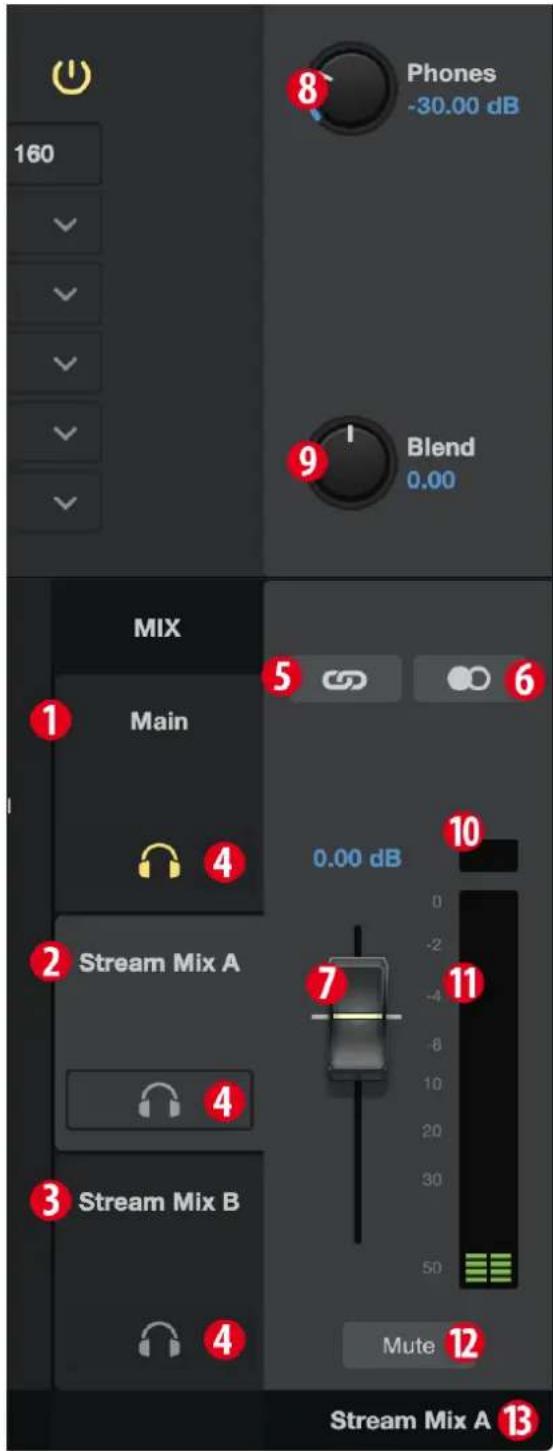
- Main. Cliquez sur cet onglet afin d'appeler le mixage principal (Main) du Revelator.
- Stream Mix A. Cliquez sur cet onglet afin d'appeler le mixage pour Revelator Stream Mix A.
- Stream Mix B. Cliquez sur cet onglet afin d'appeler le mixage pour Revelator Stream Mix B.
-
Monitor. Vous pouvez écouter n'importe lequel des trois mixages au casque en cliquant sur l'icône de casque. Cela sélectionnera le mixage devant être envoyé à votre casque à la place du Phones.
-
Couplage. Vous pouvez rapidement copier les paramètres de votre mixage pour casque dans n'importe quel autre mixage en cliquant sur ce bouton de couplage.
- Mono/Stéréo. Chaque mixage peut alternativement être réglé en mono ou en stéréo. Utilisez mode mono pour renvoyer le signal audio à une application qui n'accepte qu'une entrée, où vous désirez un contrôle auditif en mono.
- Fader de sortie. Règle le niveau de sortie général du mixage actuellement sélectionné.
- Témoin Phones. Affiche le réglage actuel de la commande de casque sur votre Revelator.
- Témoin Blend. Affiche le réglage actuel de la commande de mélange sur votre Revelator.
- Écrêtage du mixage. Ce voyant s'allume lorsque votre mixage déclenche le limiteur de sortie car trop fort, ce qui peut induire de la distorsion. Vous pouvez régler ce problème en baissan de sortie général ou chaque canal du mixage.
- Indicateur de niveau du mixage. Affiche le niveau général du mixage actuel.
- Mute. Coupe le son du mixage actuellement sélectionné.
- Nom du mixage. Le nom de chaque mixage peut être personnalisé en cliquant sur le nom par défaut sous le fader de sortie générale.
6.7 Les boucles de réinjection sont néfastes
Bien que le renvoi audio et le mélangeur du Revelator facilitent réellement le mixage et l'enre du son d'un logiciel dans un autre, cela entraîne le risque qu'un logiciel reçoive sa propre s et crée ainsi ce que l'on appelle une boucle de réinjection (ou « larsen »).
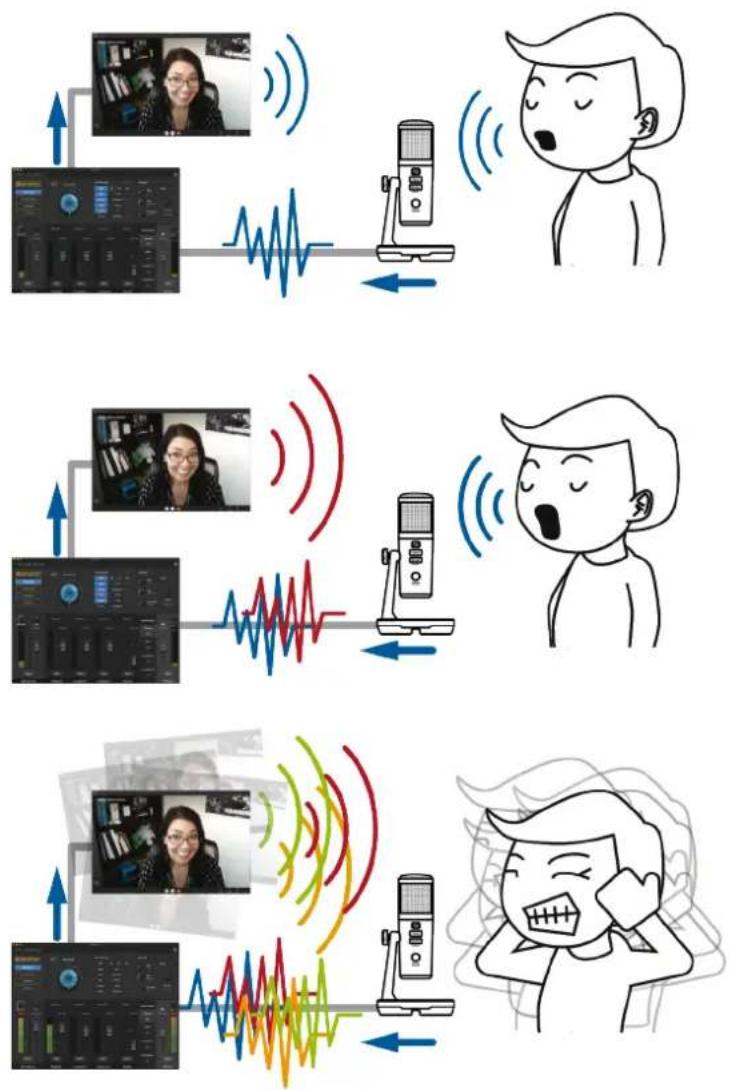
Chaque fois que vous enregistrez à l'aide du mélangeur du Revelator avec une application qui monitoring (retour ou écoute de contrôle), comme Studio One ou OBS, vous devez soit désact monitoring, soit couper le canal de retour dans le mélangeur de votre Revelator pour éviter d boucle de rétroaction.
Des applications comme Skype et Zoom ont une fonction de mixage partiel (« mix minus ») qu du signal de sortie le signal entrant afin que vous n'ayez pas à vous en soucier si vous « une conversation vidéo. Cette fonction est tout le temps activée par défaut.
7. Fonctionnalités avancées et outils de personnalisation
7.1 Menu Réglages
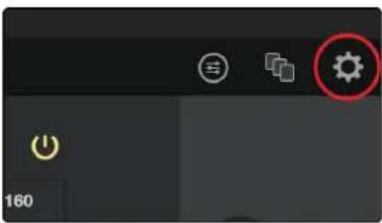
Votre Revelator dispose de plusieurs fonctionnalités personnalisables. Appuyez sur le bouton « Réglages » (Settings) dans le coin supérieur droit pour commencer.
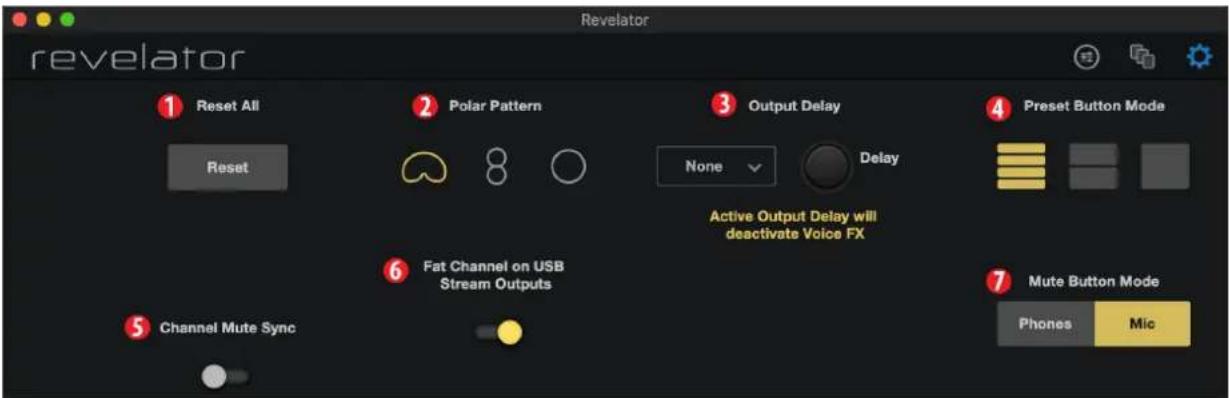
- Reset. Cliquez sur ce bouton pour réinitialiser votre Revelator et lui faire retrouver son état d'usine par défaut.
- Polar pattern. Votre Revelator peut être réglé sur l'un des diagrammes polaires suivants :
- Cardioïde. Avec cette directivité, votre Revelator capte mieux le signal situé en face de

- Forme de 8. Avec cette directivité, votre Revelator capte de façon égale les signaux siy l'avant et à l'arrière.

- Omnidirectionnel. Avec cette directivité, votre Revelator capte le signal de manière égale autour de lui.

-
Output Delay. Utilisez ce retard de sortie pour aider à synchroniser le son sur l'image si vous rencontrez des problèmes de synchronisation entre l'audio et la vidéo. Utilisez le menu déroular
-
Fonctionnalités avancées et outils de personnalisation 71
choisir les sorties souhaitées, et le bouton Delay pour régler le retard en millisecondes. (Détions similaires sont parfois appelées « synchronisation labiale » sur certains téléviseurs.)
-
Preset Button Mode. Par défaut, votre Revelator offre quatre presets accessibles au moyen de la touche Preset du micro. Si vous n'en utilisez qu'un ou deux, vous pouvez simplifier sa ma en cliquant ici. Lorsque le mode touche à un ou deux presets est activé, vous ne voyez correspondant de presets dans le mélangeur du Revelator; notez que les presets non utilisé grisés. Sachez qu'en mode à un seul preset, la touche Preset du Revelator fait alterner e set chargé et l'absence de preset (bypass). En mode à deux presets, le bypass peut toujours obtenu en maintenant pressée la touche Preset du Revelator.
-
Channel Mute Sync. Lorsque cette option est activée, cliquer sur Mute pour un canal coupe ce dernier dans toutes les sorties : Main, Stream Mix A, et Stream Mix B.
-
Fat Channel on USB Stream Outputs. Par défaut, votre Revelator enregistre le son tel que vous l'entendez au casque, affecté par le preset de Fat Channel. Si vous souhaitez enregistrer l'quement le son brut non traité, mais néanmoins l'entendre avec le preset appliqué pendant l'enregistrement, désactivez « Fat Channel on USB Stream Outputs ».
-
Mute Button Mode. Par défaut, la touche Mute de votre Revelator contrôle le microphone. Ce paramètre vous permet de couper le microphone tout en pouvant toujours entendre au casque lu par votre ordinateur. Si vous souhaitez couper la totalité du son, sélectionnez le mode
Conseil d'expert : notez que cela ne coupe pas l'entrée micro vers les sorties de mixage. Même si le signal de votre casque est coupé, vous pouvez toujours être entendu par les autres personnes en ligne ou écout, — donc pensez à ne rien dire d'embarrassant.
7.2 Commandes avancées de Fat Channel et d'effets pour la voix
Pour ouvrir les commandes avancées de Fat Channel et d'effets pour la voix, cliquez sur le réglages avancés dans la section Fat Channel.
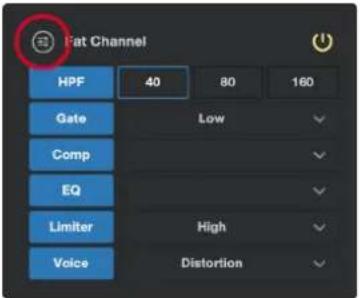
Pour modifier n'importe lequel des effets, cliquez sur le nom du processeur désiré dans les o sents en haut de l'écran. Cela activera ses commandes.

7.3 HPF (filtre passe-haut)
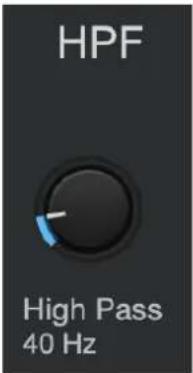
Utilisez cette commande pour régler la fréquence seuil du filtre passe-haut (HPF High Pass Filter) sur le canal ou le bus de sortie sélectionné. Le seuil du fil réglé de 24 Hz à 1 kHz. Quand le seuil est réglé au plus bas, le filtre est c pente du filtre passe-haut est de -12 dB/octave.
Conseil d'expert : un filtre passe-haut atténue toutes les fréquences inférieures au seuil fixé. Utilisez le filtre passe-haut du Fat Channel pour supprimer les basses fréquences indésirables de votre signal source plutôt que d'essayer de les éliminer avec l'égaliseur.
7.4 Noise Gate
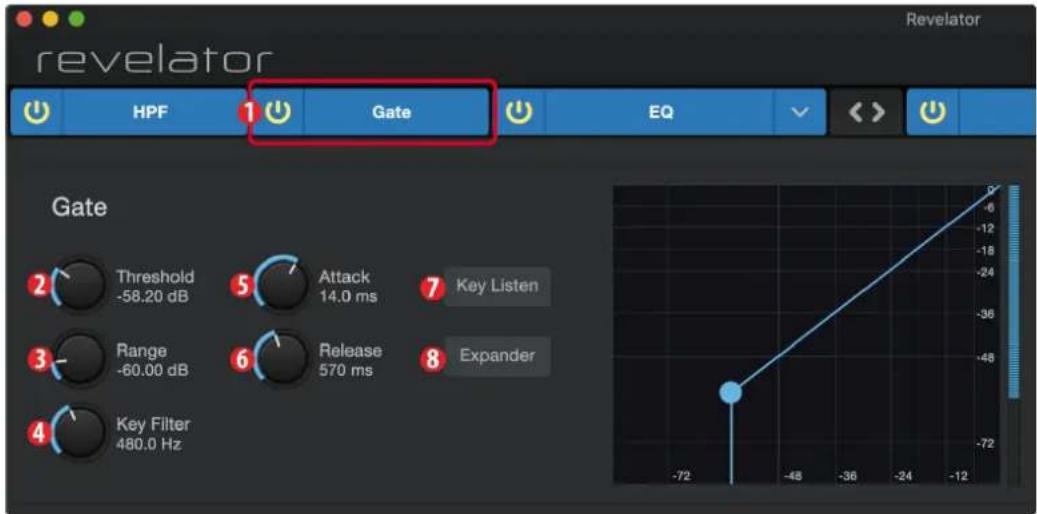
-
On/Off. Active ou désactive le noise gate dans la chaîne du signal.
-
Threshold. Définit le niveau seuil qui sépare les signaux que vous souhaitez conserver de ceux que vous souhaitez atténuer. Les signaux inférieurs à ce niveau sont atténués conformément au du paramètre Range. Les signaux supérieurs à ce niveau passent sans être affectés.
-
Range. Détermine l'ampleur de l'atténuation appliquée à un signal dont le niveau est tombé en dessous du seuil (Threshold). Les réglages bas abaissent encore plus le niveau du signal, con jusqu'à - si désiré. Des réglages élevés atténuent moins le signal, réduisant plus subtileme bruit et les autres signaux nuisibles (sans coupure « brutale »). Note : Range est désactivée si l'expandeur est activé.
-
Key Filter. Règle la fréquence pour laquelle le gate s'ouvrira. Choisir une fréquence spécifique, en plus d'un niveau donné en décibels, permet un façonnage plus précis du son.
Conseil d'expert : ce filtre, correctement réglé, peut grandement améliorer la qualité sonore d'un mixage. Par exemple, si vous enregistrez à l'extérieur, le bruit de la route peut être assez fort le gate. C'est là qu'un filtre de gate s'avère pratique. En réglant le filtre de gate de façon à supprimer certaines de ces basses fréquences, cela évite que le gate ne s'ouvre au passage d'une voiture.
- Attack. Règle le temps nécessaire au gate pour « s'ouvrir » quand un signal dépasse le seuil.
Conseil d'expert : une attaque rapide est cruciale pour les instruments percussifs. Les signaux à montée lente tels que les voix et la guitare basse nécessitent une attaque plus lente ; avec ces signa attaque rapide peut entraîner un clic audible. Tous les gates ont la possibilité de « cliquer » à l'o toutefois un gate correctement réglé ne cliquera jamais.
- Release. Définit le temps nécessaire au gate pour « se fermer » quand un signal redescend sous le seuil.
Conseil d'expert : les temps de fermeture doivent généralement être réglés pour ne pas affecter le déclin naturel de l'instrument ou de la voix traités par le gate. Des temps de fermeture courts a miner les bruits d'un signal mais peuvent « tronquer » les instruments percussifs. Des fermetures len
éliminent en général le risque de tronquer le son et doivent être réglées tout en écoutant soigneur pour le déclin le plus naturel du signal.
-
Key Listen. Appuyez sur ce bouton pour activer ou désactiver la fonction Key Listen d'écoute du signal servant à la détection. Il s'allume pour indiquer que la fonction Key Listen est activé la fonction Key Listen est activée, vous entendez la fréquence sur laquelle est réglée la fois Listen.
-
Expander. Pressez la touche ou tournez l'encodeur pour choisir le mode de fonctionnement de ce processeur entre gate et expandeur.
7.5 Comp (compresseur)
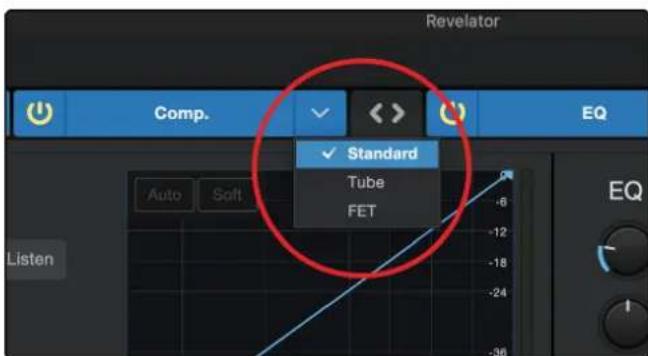
Comme nous l'avons déjà mentionné, un compresseur est un processeur de dynamique qui réd dynamique d'un signal en l'atténuant selon un rapport prédéterminé lorsqu'il dépasse un seuil de Votre Revelator offre un choix de trois modèles de compresseur : Standard, Tube et FET.
Ces différents modèles de plug-in de compresseur ont chacun leur comportement et leur ensern commandes propres :
- Standard. Compresseur propre et complet offrant une réduction de dynamique transparente.
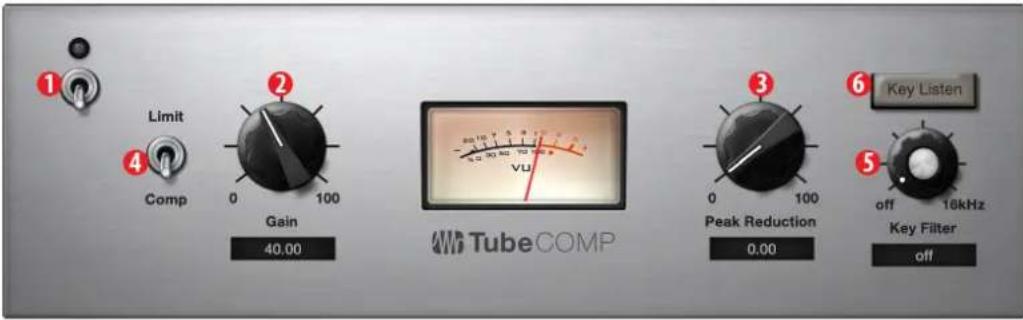
- Tube. Modélisation de compresseur opto-électronique à lampes, avec des commandes simples rapides ainsi qu'un caractère tonal classique.
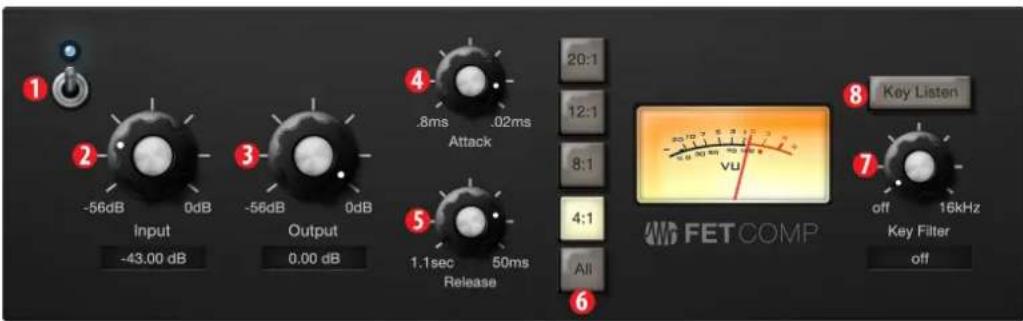
- FET. Modélisation d'un compresseur à FET (transistor à effet de champ) de classe A, avec un caractère tonal percutant et agressif.
Pour changer de modèle de compresseur, cliquez sur le menu déroulant. Note : le compresseur désactive chaque fois qu'on charge un nouveau modèle et doit être réactivité pour que vous p entendre son effet sur votre voix.
- On/Off. Active ou désactive le compresseur dans la chaîne du signal.
- Threshold. Règle le niveau au-dessus duquel le compresseur commence à atténuer le signa
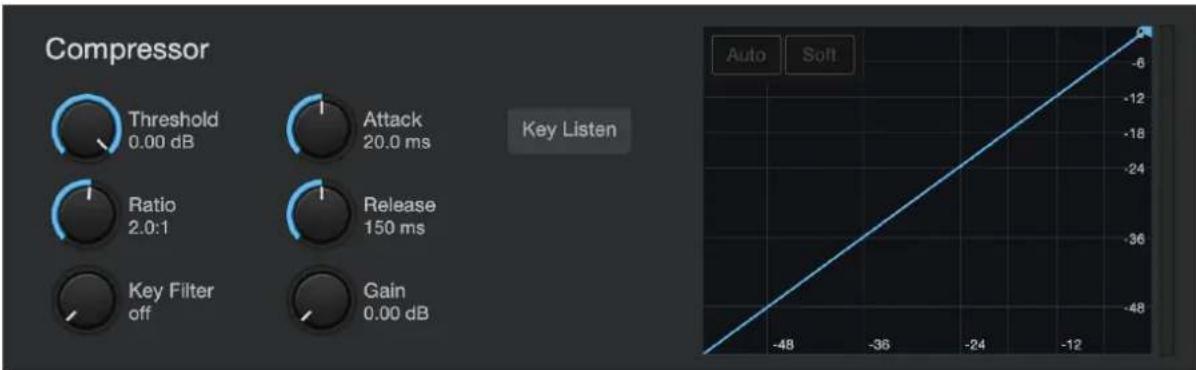
- Ratio. Règle le rapport entre l'ampleur de dépassement du seuil par le signal et l'ampleur de son atténuation. Avec un ratio de 1 pour 1 (souvent écrit 1:1), aucune compression n'intervient. Av 4:1, un signal dépassant le seuil de 8 dB est atténué pour revenir à 2 dB du seuil (dépa divisé par quatre). Plus le ratio choisi est élevé, plus prononcé devient l'effet du compresse
- Attack. Règle l'attaque, c'est-à-dire le temps nécessaire au compresseur pour commencer à atténuer le signal une fois que celui-ci a dépassé le seuil.
- Release. Règle le retour, c'est-à-dire le temps nécessaire au compresseur pour cesser d'atténuer le signal une fois que celui-ci est redescendu sous le seuil.
- Auto. Pressez-le pour activer ou désactiver le mode Auto. Quand le mode Auto est ac commandes d'attaque et de retour sont inopérantes et des courbes d'attaque et de retour programmées sont utilisées. Dans ce mode, l'attaque est réglée à 10 ms et le retour à 15 les autres paramètres du compresseur peuvent toujours être réglés manuellement.
- Soft. Pressez-le pour activer ou désactiver la transition progressive (« Soft Knee »). Quand elle est activée, la compression s'applique plus progressivement dans le temps une fois le seuil atte signal entrant.
Conseil d'expert : de très courts temps de retour du compresseur peuvent produire un effet de pompage, particulièrement si vous compressez des instruments ayant beaucoup de basses fréquences, comme une guitare acoustique au son riche. Des temps de retour très longs peuvent entraîner un surcompressé ou « écrasé ». Toutes les valeurs de retour peuvent toutefois être utiles et vous deve faire des tests pour vous familiariser avec les différentes possibilités sonores. - Gain. Règle l'ampleur du « gain de compensation » à appliquer à un signal. Après compression, le niveau d'un signal est souvent réduit. Cette commande de gain vous permet de retrouver la correct après l'action de la compression.
- Key Filter. Règle la fréquence pour laquelle le compresseur s'ouvrira. Le compresseur agira toujours sur tout le spectre des fréquences, mais ne sera déclenché que si la fréquence spécifiée sente.
- Key Listen. Pressez-le pour écouter le signal servant au déclenchement du compresseur, tel que
réglé par la commande Key Filter (en incluant les effets du filtre passe-haut). Pressez à n pour revenir au signal normal du canal.
Tube
-
On/Off. Active ou désactive le compresseur dans la chaîne du signal.
-
Gain. Règle le gain d'entrée dans le compresseur. Comme ce type de compresseur fonctionne différemment d'un compresseur standard, une grande partie de la façon dont il affecte les sig dépend du niveau d'entrée. Essayez différents réglages pour voir celui qui convient à vos t
-
Peak Reduction. Règle l'ampleur de la réduction de crête à appliquer au signal. Des réglages plus élevés entraînent une plus forte réduction du gain et un effet de compression plus prononc
-
Sélecteur Limit/Comp (limiteur/compresseur). Fait alterner le mode de fonctionnement du modèle Tube entre compresseur et limiteur. En mode compresseur, il fonctionne avec un rat variable de 1:1 à 10:1. En mode limiteur, il fonctionne avec un ratio variable de 10:1 à plus agressivement les crêtes.
-
Key Filter. Règle la fréquence à laquelle le modèle Tube s'enclenche. Il agira toujours sur tout le spectre des fréquences, mais ne sera déclenché que si la fréquence spécifiée est présente.
-
Key Listen. Pressez-le pour écouter le signal servant au déclenchement du compresseur, tel que réglé par la commande Key Filter (en incluant les effets du filtre passe-haut). Pressez à n pour revenir au signal normal du canal.
FET
-
On/Off. Active ou désactive le compresseur dans la chaîne du signal.
-
Input. Règle le gain d'entrée dans le compresseur. Ce réglage affecte l'action du compresseur, aussi n'hésitez pas à essayer diverses valeurs pour trouver l'effet optimal en fonction de vos bes
-
Output. Règle l'ampleur du « gain de compensation » à appliquer à un signal. Après compression, le niveau d'un signal est souvent réduit. Cette commande de gain vous permet de retrouver le correct après l'action de la compression.
-
Attack. Règle l'attaque, c'est-à-dire le temps nécessaire au compresseur pour commencer à atténuer le signal une fois que celui-ci a dépassé le seuil.
- Release. Règle le retour, c'est-à-dire le temps nécessaire au compresseur pour cesser d'atténuer le signal une fois que celui-ci est redescendu sous le seuil.
- Ratio. Règle le ratio du compresseur. Les ratios suivants sont disponibles : 4:1, 8:1, 12:1, 20:1, ou All (tous).
- Key Filter. Règle la fréquence pour laquelle le compresseur s'ouvrira. Le compresseur agira toujours sur tout le spectre des fréquences, mais ne sera déclenché que si la fréquence spécifiée sente.
- Key Listen. Pressez-le pour écouter le signal servant au déclenchement du compresseur, tel que réglé par la commande Key Filter (en incluant les effets du filtre passe-haut). Pressez à n pour revenir au signal normal du canal.
7.6 Changement de la chaîne de traitement du signal
L'ordre compresseur/égaliseur peut être inversé sur le trajet du signal. Par défaut, le signal tra compresseur avant de passer par l'égaliseur. Si l'on change l'ordre, l'égaliseur est placé avant presseur sur le trajet du signal.
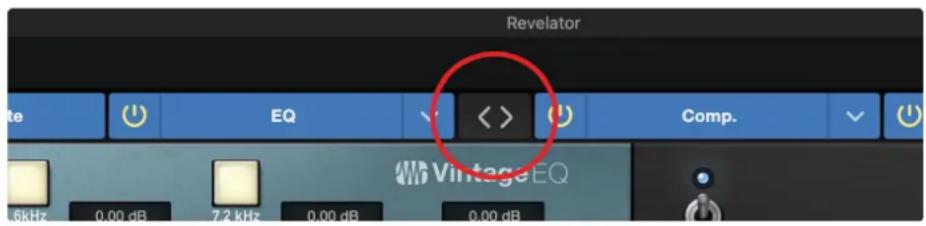
Conseil d'expert : placer le compresseur avant l'égaliseur vous permet d'effectuer des corrections spectaculaires dans l'égaliseur sans avoir à refaire les réglages du compresseur. Toutefois, si vous placez l'égaliseur avant le compresseur, vous pouvez mieux contrôler différentes fréquences, ce qui donne une réponse plus naturelle.
7.7 EQ (égaliseur)
Comme nous l'avons déjà mentionné, un égaliseur (EQ) est un correcteur de tonalité qui vous changer l'équilibre tonal d'un signal. Vous pouvez augmenter ou réduire le niveau de certaines fréquences pour apporter des changements correctifs ou créatifs au signal. Comme pour le compresseur, votre Revelator offre un choix de trois modèles d'égaliseurs : Standard, Passive (passif), tage.
Ces différents modèles d'égaliseur ont chacun leur comportement et leur ensemble de commande propres :
- Standard. Égaliseur propre et complet offrant un modelage transparent de la tonalité.
- Passive. Modélisation d'égaliseur à lampes, avec des commandes simples et rapides ainsi qu caractère tonal classique.
- Vintage. Modélisation d'égaliseur à semi-conducteurs classique, avec des réglages de fréquence simples et musicaux, ainsi que beaucoup de caractère.
Pour changer de modèle d'égaliseur, cliquez sur le menu déroulant. Note : l'égaliseur se désacti
chaque fois qu'on charge un nouveau modèle et doit être réactivé pour que vous puissiez en effet sur votre voix.
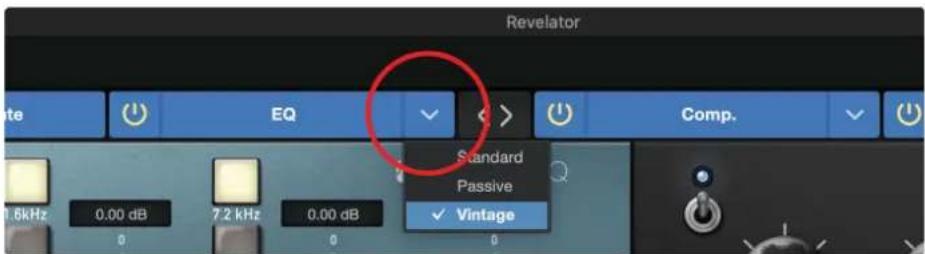
- On/Off. Active ou désactive l'égaliseur dans la chaîne du signal.
- Freq. Règle la fréquence centrale à laquelle les signaux sont accentués ou atténués dans la bande actuellement sélectionnée.
- Gain. Règle l'ampleur d'accentuation ou d'atténuation de la fréquence sélectionnée.
- Q. Règle le facteur de qualité Q (ou largeur) de la bande actuellement sélectionnée. Avec une valeur Q plus élevée, une plage de fréquences plus étroite est corrigée. Avec une valeur Q plus plage plus large est corrigée.
- Commutateur de correction des graves en plateau. Active/désactive la correction des graves en plateau. Si elle n'est pas activée, la bande basse est un correcteur paramétrique. L'activer forme la bande basse en correcteur de graves en plateau qui modifie d'une valeur fixe un basses fréquences montant jusqu'à la fréquence sélectionnée par l'utilisateur pour le plateau.
Conseil d'expert : un correcteur de graves en plateau est comparable à un bouton de graves sur une chaîne stéréo. La commande de fréquence sélectionne alors la fréquence d'inflexion du plateau.
- Sélecteur de bande Low. Active/désactive la bande basse et permet de régler la fréquence, le gain et le Q pour cette bande.
-
Sélecteur de bande L-Mid. Active/désactive la bande des bas médiums et permet de régler la fréquence, le gain et le Q pour cette bande.
-
Sélecteur de bande H-Mid. Active/désactive la bande des hauts médiums et permet de régler la fréquence, le gain et le Q pour cette bande.
-
Sélecteur de bande High. Active/désactive la bande haute et permet de régler la fréquence, le gain et le Q pour cette bande.
-
Commutateur de correction des aigus en plateau. Active/désactive la correction des aigus en plateau. Si elle n'est pas activée, la bande haute est un correcteur paramétrique. L'activer trar bande haute en correcteur d'aigus en plateau qui modifie d'une valeur fixe une bande de quences descendant jusqu'à la fréquence choisie par l'utilisateur pour le plateau.
Conseil d'expert : un correcteur d'aigus en plateau est comparable au bouton d'aigus d'une chaîne stéréo. La commande de fréquence sélectionne alors la fréquence d'inflexion du plateau.
Passive
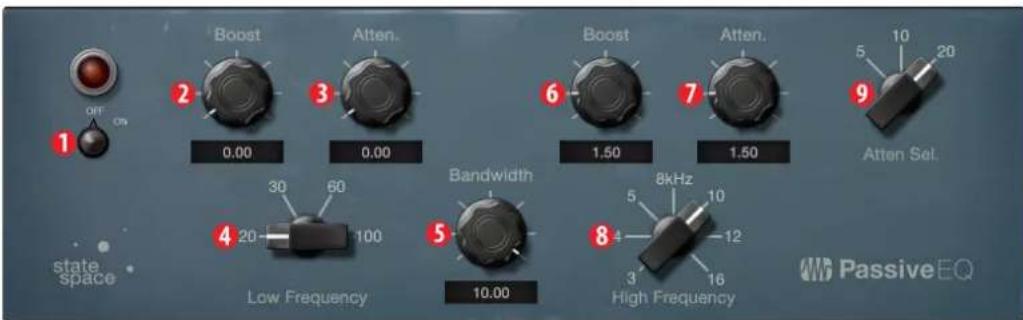
-
On/Off. Active ou désactive l'égaliseur dans la chaîne du signal.
-
Low Boost. Règle le niveau d'amplification appliqué autour de la fréquence basse choisie. Cette commande interagit parfaitement avec la commande d'atténuation Atten. adjacente, permettant d'accentuer l'énergie apparente dans les graves tout en maintenant l'énergie globale dans des limites optimales.
-
Low Atten. Règle le niveau d'atténuation appliqué autour de la fréquence basse choisie. Cette commande interagit parfaitement avec la commande d'amplification Boost adjacente, permettant d'accentuer l'énergie apparente dans les graves tout en maintenant l'énergie globale dans des limites optimales.
-
Low Frequency. Règle la fréquence centrale de la bande basse, couverte par les command Boost et Low Atten.
-
Bandwidth. Règle le facteur Q (ou largeur) d'action de la bande haute de l'égaliseur.
-
High Boost. Règle le niveau d'amplification appliqué autour de la fréquence haute choisie.
-
High Atten. Règle l'ampleur de l'atténuation appliquée en plateau aux fréquences égales et supérieures à la fréquence haute choisie.
-
High Frequency. Règle la fréquence centrale de la bande haute de l'égaliseur.
-
Atten Sel. Règle la fréquence à partir de laquelle la commande High Atten atténue les a
Vintage
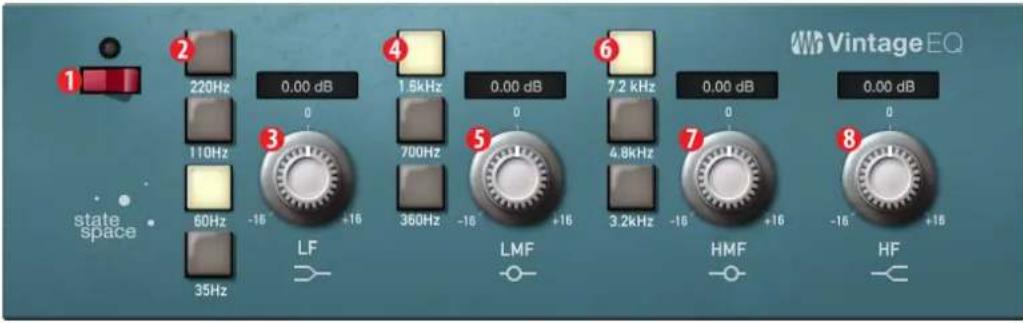
- Commutateur d'égaliseur. Active/désactive globalement l'égaliseur. Touchez-le pour une mise en ou hors service.
- Fréquence de bande basse. Règle la fréquence de correction en plateau de la bande des graves.
- Gain LF. Règle le gain pour la bande des graves.
- Fréquence des bas médiums. Règle la fréquence centrale de la bande des bas médiums.
- Gain LMF. Règle le gain pour la bande des bas médiums.
- Fréquence des hauts médiums. Règle la fréquence centrale de la bande des hauts médiu
- Gain HMF. Règle le gain pour la bande des hauts médiums.
- Gain HF. Règle le gain pour la bande des aigus.
7.8 Limiter (limiteur)
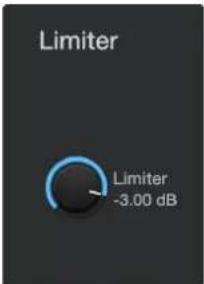
Cet encodeur règle le seuil du limiteur pour le canal ou le bus de sortie sé Quand l'amplitude (niveau) du signal dépasse le seuil réglé, le limiteur entre en action. Tourne dans le sens anti-horaire baisse le seuil, et la limitation démarre alors pour une amplitude plus taux du limiteur est de ∞:1.
7.9 Voice (effet de voix)
Votre Revelator est équipé de six processeurs d'effet Voice qui peuvent vous donner une voix d'un autre monde, ou tout simplement bizarre... à vous de choisir! Cette section détaillera cha Notez que si vous pouvez utiliser n'importe lequel de ces effets avec le Fat Channel et la ne pouvez utiliser qu'un seul effet à la fois.
Pour activer/désactiver l'effet Voice de votre choix, utilisez le commutateur de l'onglet Voice.
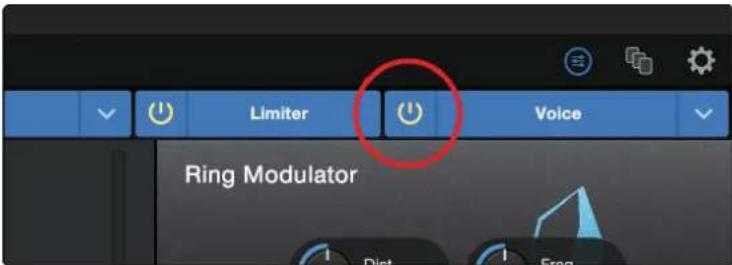
Doubler
Le Doubler améliorera votre voix grâce à un effet de doublage naturel qui apportera richesse fondeur avec juste un soupçon de réverbération.
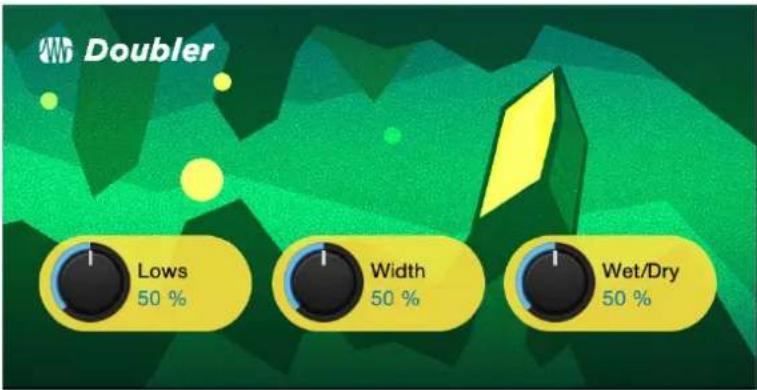
- Lows. Utilisez cette commande pour renforcer les basses fréquences.
- Width. Cette commande règle l'ampleur de l'image stéréo.
- Wet/Dry. Mélange le son traité avec le son sec (sans cet effet) de votre voix. Réglez cette commande à 100 % pour n'entendre que le son traité. Réglez cette commande à 0 % pour n'entendre sec (sans cet effet).
Detuner
Comme son nom l'indique, le Detuner abaissera artificiellement votre voix.
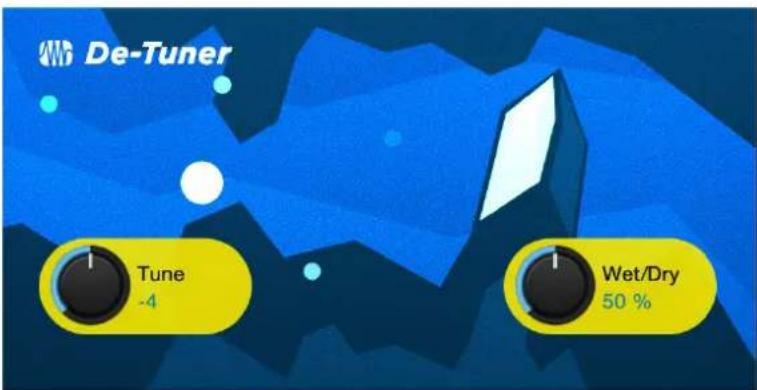
- Tune. Règle l'ampleur de l'abaissement de votre voix.
- Wet/Dry. Mélange le son traité avec le son sec (sans cet effet) de votre voix. Réglez cette commande à 100 % pour n'entendre que le son traité. Réglez cette commande à 0 % pour n'entendre sec (sans cet effet).
Vocoder
Considérez un vocodeur comme un « synthétiseur parlant ». Votre voix passe à travers un filtre essentiellement éliminée de sorte qu'il ne reste que le son synthétisé après modulation par le résulte un son synthétisé qui pulse au rythme de votre voix avec les mêmes caractéristiques
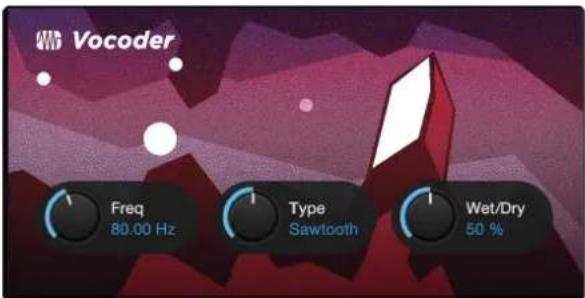
- Freq. Règle la fréquence du filtre.
- Type. Choisissez entre trois types de filtres : Noise (bruit), Sawtooth (dents de scie), Rectangle
- Wet/Dry. Mélange le son traité avec le son sec (sans cet effet) de votre voix. Réglez cette commande à 100 % pour n'entendre que le son traité. Réglez cette commande à 0 % pour n'entendre sec (sans cet effet).
Ring Modulator
Un Ring Modulator (modulateur en anneau) a pour effet essentiel de prendre deux signaux dis (votre voix et un oscillateur) et de créer un nouveau signal constitué de la somme et des sources d'origine. Tout cela est une façon sophistiquée de dire que cela vous donne une voi
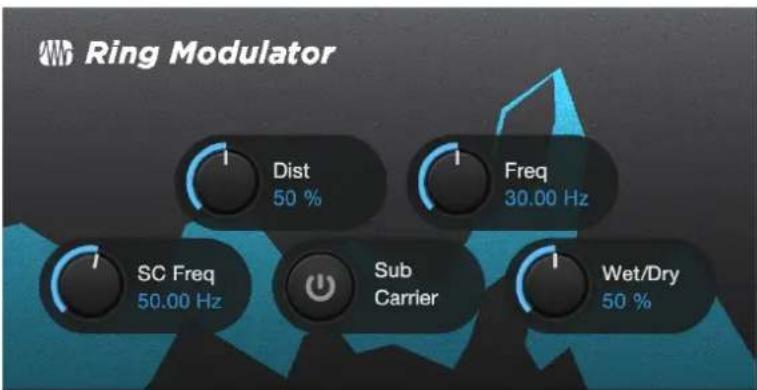
- Dist. Contrôle le degré de distorsion en partant de zéro pour aller jusqu'à dépasser les bornes.
- Freq. Règle la fréquence de l'oscillation.
- SC Freq. Règle la fréquence de la sous-porteuse.
- Sub Carrier. Vous pouvez choisir d'ajouter ou non une oscillation à basse fréquence (sous-porteuse
ou « Sub Carrier ») à votre signal en activant ou en désactivant Sub Carrier.
- Wet/Dry. Mélange le son traité avec le son sec (sans cet effet) de votre voix. Réglez cette commande à 100 % pour n'entendre que le son traité. Réglez cette commande à 0 % pour n'entendre sec (sans cet effet).
Filters
C'est une banque de filtres personnalisés qui vous permet de créer de véritables effets d'un : monde !
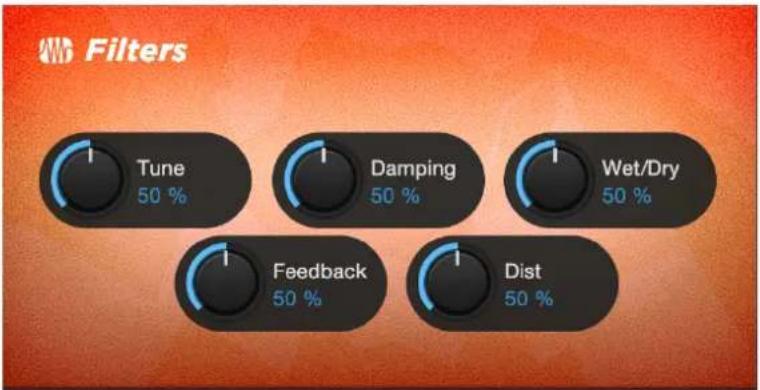
- Tune. Règle la hauteur du signal affecté, d'aigu à grave.
- Damping. Règle la quantité de hautes fréquences envoyée par réinjection (4. Feedback) dans signal affecté.
- Wet/Dry. Mélange le son affecté (« wet ») avec le son non affecté (« dry ») de votre voix. Réglez cette commande à 100 % pour n'entendre que le son traité. Réglez cette commande à 0 % n'entendre que le son sec (sans cet effet).
- Feedback. Règle la longueur de l'effet d'écho.
- Dist. Ajoutez un peu de grain et de tranchant au son affecté avec cette distorsion, comme un amplificateur de guitare saturé.
Delay
Un delay (ou retard) crée essentiellement un écho, bien que vous puissiez souvent utiliser des pour créer des effets temporels plus complexes. Le signal source est retardé pour qu'il puisse entendu postérieurement à l'instant auquel il se produit réellement.
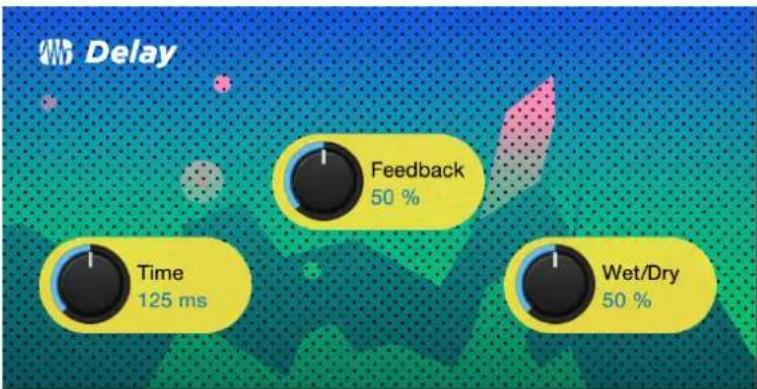
- Time. C'est le temps (en milliseconds) qui sépare le signal source de son écho. L'effet de delay le plus simple est une répétition unique. Un court retard compris entre 30 et 100 ms peut é pour créer un simple écho de doublage tandis que des temps de retard plus grands produzié écho plus distant.
- Feedback. La réinjection variable, « feedback » ou régénération, produit plusieurs répétitions déclinantes. Augmenter la valeur de réinjection augmente le nombre d'échos, ainsi que la résona créée quand un écho disparaît dans un autre.
- Wet/Dry. Mélange le son traité avec le son sec (sans cet effet) de votre voix. Réglez cette commande à 100 % pour n'entendre que le son traité. Réglez cette commande à 0 % pour n'entendre sec (sans cet effet).
8. Prise en main de Studio One Artist
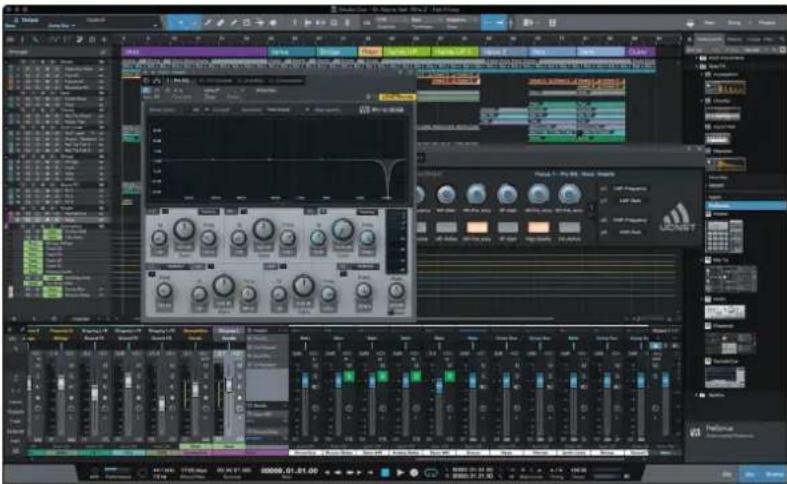
Que vous soyez sur le point d'enregistrer votre premier album ou le cinquantième, Studio One apporte tous les outils nécessaires pour capturer et mixer une grande interprétation.
Conseil d'expert : en tant que client PreSonus, vous avez droit à une remise sur la mise à niveau en Studio One Professional. Pour plus de détails sur le programme de mise à niveau de Studio One pour PreSonus, veuillez vous rendre sur https://shop.presonus.com/products/software/studio-one-prods.
8.1 Installation et autorisation
Une fois les pilotes de votre interface audio installés et elle-même branchée à votre ordinateur vez utiliser le logiciel de production musicale PreSonus Studio One Artist fourni pour commence gistrer, mixer et produire votre musique. Pour installer Studio One Artist, connectez-vous à votre MyPreSonus et enregistrez votre interface. Votre clé de produit pour Studio One Artist sera au matiquement consignée sur votre compte MyPreSonus lors de l'enregistrement de votre matériel.
Téléchargement et lancement du programme d'installation de Studio One
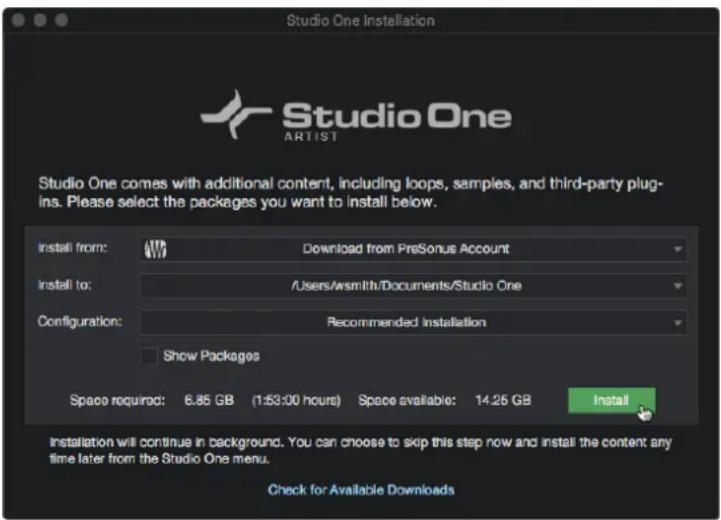
Pour installer Studio One Artist, téléchargez depuis votre compte MyPreSonus le programme d'installation de Studio One Artist sur l'ordinateur où vous comptez l'utiliser.
- Windows : lancez le programme d'installation de Studio One Artist et suivez les instructions à l'écran.
• Mac : faites simplement glisser l'application Studio One Artist dans le dossier Applications du disque dur de votre Mac.
Autorisation de Studio One
Lorsque Studio One est lancé pour la première fois sur votre ordinateur, il communique avec compte MyPreSonus et vérifie votre inscription. Afin d'assurer un processus d'autorisation transpare veillez à télécharger votre programme d'installation sur l'ordinateur où vous l'utiliserez et assurez-vous que votre ordinateur est connecté à Internet lorsque vous lancez l'application pour la première
Conseil d'expert : vous pouvez être invité à saisir les informations d'accès à votre compte utilisateur MyP-reSonus. Cliquer sur « Mémoriser mon identité » vous permettra d'avoir immédiatement accès que vous achetez dans la boutique en ligne de PreSonus.
à tout le co
Installation du contenu fourni avec Studio One Artist
Studio One Artist est livré avec toute une variété de programmes de démonstration et d'apprer des instruments, des boucles et des samples. L'ensemble Studio One Artist comprend tout ce d'avez besoin pour commencer à produire de la musique.
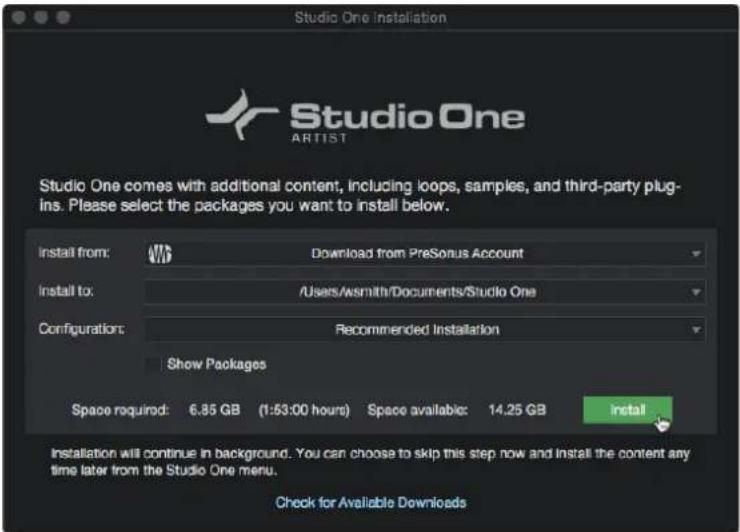
La première fois que vous lancez Studio One Artist, vous êtes invité à installer le contenu qu'accompagne. Sélectionnez le contenu que vous souhaitez ajouter et cliquez sur « Installer » poucharger et l'installer automatiquement depuis votre compte utilisateur MyPreSonus.
Conseil d'expert : pour ne sélectionner qu'une partie du contenu disponible, cochez « Afficher les packages ». À partir de là, vous pouvez personnaliser votre installation de contenu.
8.2 Configuration de Studio One Artist
Studio One Artist a été conçu pour fonctionner avec les interfaces PreSonus et permet une in opérabilité unique et une configuration simplifiée. Quand Studio One Artist s'ouvre, vous arrivez par défaut sur la page Accueil. Dans cette page, vous trouverez des commandes de gestion de c et de configuration de périphériques, ainsi qu'un profil d'artiste personnalisable, une source d'infos et des liens vers des démos et des didacticiels PreSonus. Si votre ordinateur est connecté à internet, seront mis à jour quand de nouveaux didacticiels seront disponibles sur le site internet PreSonus.
Des informations complètes sur tous les aspects de Studio One Artist sont disponibles dans le de référence présent au format PDF dans Studio One. Les informations contenues ici ne couv les aspects fondamentaux de Studio One Artist et ont pour but de vous permettre de le con d'enregistrer aussi rapidement que possible.
8.3 Configuration des interfaces audio
Au milieu de la page Accueil, vous verrez la zone Configuration. Studio One Artist examine au matiquement votre système à la recherche des pilotes disponibles et en sélectionne un. Par de choisira un pilote PreSonus s'il y en a un de disponible.
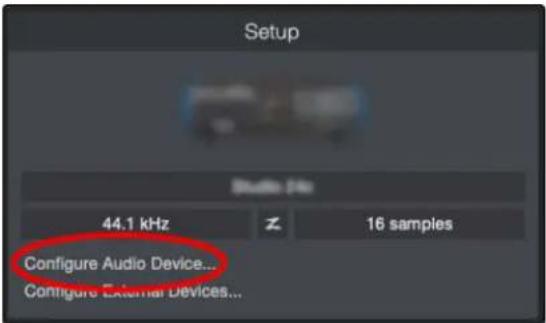
Si vous ne voyez pas votre interface dans la liste de la page d'accueil quand vous lancez quez sur le lien Configurer l'interface audio dans la zone Configuration pour ouvrir la fenêtre
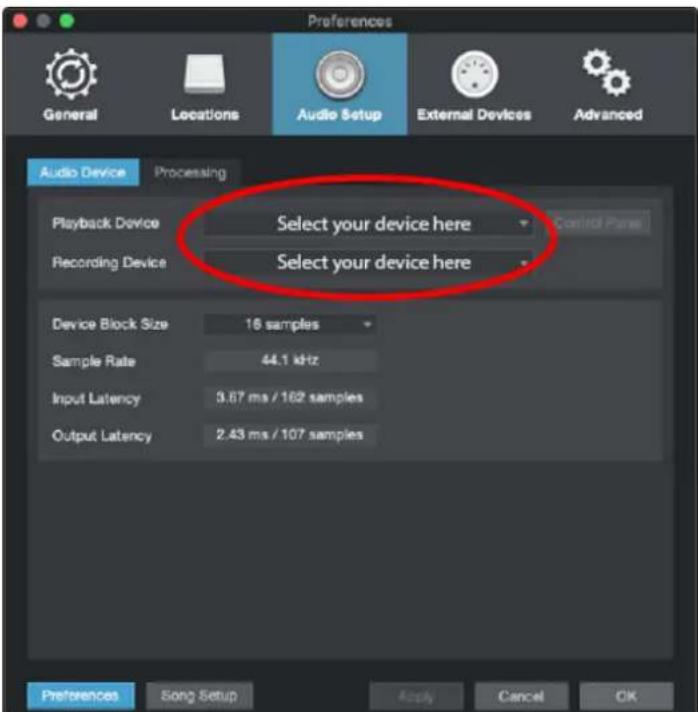
Dans la fenêtre Options, cliquez sur l'onglet Configuration audio et sélectionnez votre pilote de phérique dans le menu déroulant.
8.4 Configuration des périphériques MIDI
Dans la fenêtre Périphériques externes de Studio One Artist, vous pouvez configurer votre clavier commande MIDI, vos modules de sons et vos surfaces de contrôle. Cette section vous guidera configuration de votre clavier de commande et de vos modules de sons MIDI. Veuillez consulté manuel de référence inclus dans Studio One pour des instructions de configuration complètes a d'autres appareils MIDI.
Si vous utilisez une interface MIDI ou un clavier de commande MIDI USB d'une autre marque devez installer les pilotes qu'ils nécessitent avant de commencer cette section. Veuillez consulter documentation livrée avec vos équipements MIDI pour des instructions d'installation complètes.
Si vous n'avez pas d'appareils MIDI, veuillez sauter cette section.
Configuration d'un clavier de commande MIDI externe depuis la page d'accueil
Un clavier de commande MIDI est un appareil généralement utilisé pour faire jouer et pour c d'autres appareils MIDI, des instruments virtuels et des paramètres de logiciel. Dans Studio One ces appareils sont appelés claviers et doivent être configurés afin d'être disponibles à l'emploi. tains cas, votre clavier de commande MIDI sert aussi de générateur de sons. Studio One Art fonctions de contrôleur et de générateur de sons comme deux appareils différents : un clavier mande MIDI et un module de sons. Les commandes MIDI (clavier, boutons, faders, etc.) seront gurées comme un clavier. Les modules de sons seront configurés comme un instrument.
Vous pouvez configurer vos appareils MIDI externes depuis la zone Configuration de la page d'Avant de créer un nouveau morceau pour l'enregistrement, prenons un moment pour configurer phériques externes.
Vérifiez que vous avez relié la sortie MIDI Out de votre contrôleur MIDI externe à une entré votre interface audio PreSonus (s'il y en a une) ou d'une autre interface MIDI. Si vous utilise leur MIDI USB, branchez-le à votre ordinateur et allumez-le.
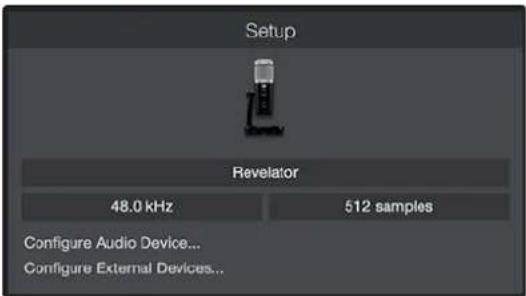
Cliquez sur le lien Configurer les périphériques externes dans la zone Configuration de la page pour ouvrir la fenêtre Périphériques externes.

Cliquez sur le bouton Ajouter. Cela ouvrira la fenêtre Ajouter un périphérique.
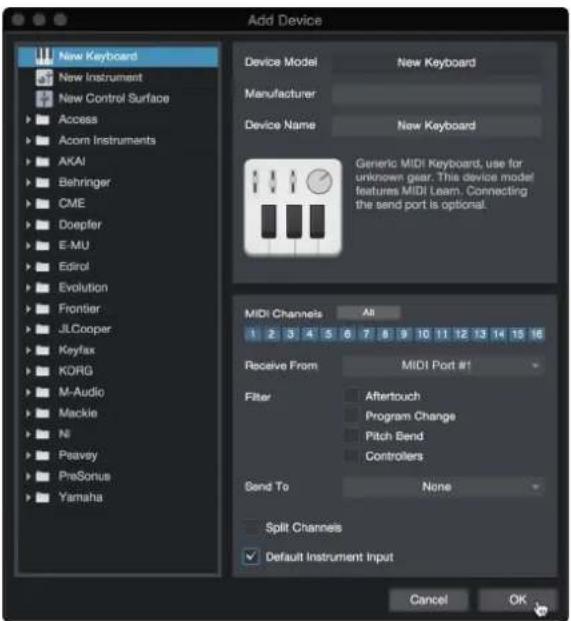
Avec le menu de gauche, sélectionnez votre contrôleur MIDI dans la liste des fabricants et m vous ne trouvez pas votre contrôleur MIDI, sélectionnez Nouveau clavier. À cet instant, vous p sonnaliser le nom de votre clavier en saisissant sa référence et le nom de son fabricant.
- Vous devez spécifier les canaux MIDI qui serviront à communiquer avec ce clavier. Pour la des applications, vous devez sélectionner tous les canaux MIDI. Si vous ne savez pas que MIDI sélectionner, sélectionnez-les tous les 16.
- Studio One vous permet de filtrer certaines fonctions de contrôle. Si vous souhaitez que Stud ignore les messages d'aftertouch, de pitch bend, de changement de programme ou tous les sages CC, activez les filtres correspondants à ces messages.
- Dans le menu déroulant Reçoit de, sélectionnez l'entrée de l'interface MIDI de laquelle Studi Prime recevra les données MIDI (c'est-à-dire le port MIDI auquel est connecté votre clavier).
- Si c'est le seul clavier que vous utiliserez pour contrôler vos instruments virtuels et synthéti externes, vous devez cocher la case Entrée instrument par défaut. Cela assignera automatique votre clavier au contrôle de tous les appareils MIDI dans Studio One Prime.
• Cliquez sur « OK ». Vous voilà prêt !
Conseil d'expert : dans le menu déroulant Envoie à, sélectionnez la sortie de l'interface MIDI par laquelle Studio One enverra les données MIDI à votre clavier. Si votre clavier de commande n'a besoin de recevoir de données MIDI de Studio One, vous pouvez laisser cette option non sélectionnée.
Si vous avez un module de sons que vous aimeriez connecter, laissez ouverte la fenêtre Pér externes et passez à la partie suivante de cette section. Sinon, vous pouvez fermer la fenêtre la section suivante.
Configuration d'un module de sons MIDI externe depuis la page d'accueil
Les contrôleurs d'instruments MIDI (claviers, guitares MIDI, etc.) envoient des informations musical sous la forme de données MIDI à des modules de sons et instruments virtuels qui répondent des sons conformément aux instructions reçues. Les modules de sons peuvent être des appare
autonomes ou être associés à un instrument MIDI, comme c'est le cas dans un synthétiseur Studio One Artist considère tous les générateurs de sons comme des instruments. Une fois qu'avez configuré votre clavier de commande MIDI, prenez un moment pour configurer votre modu sons.
Vérifiez que vous avez connecté l'entrée MIDI de votre module de sons externe à la sortie I votre interface MIDI.
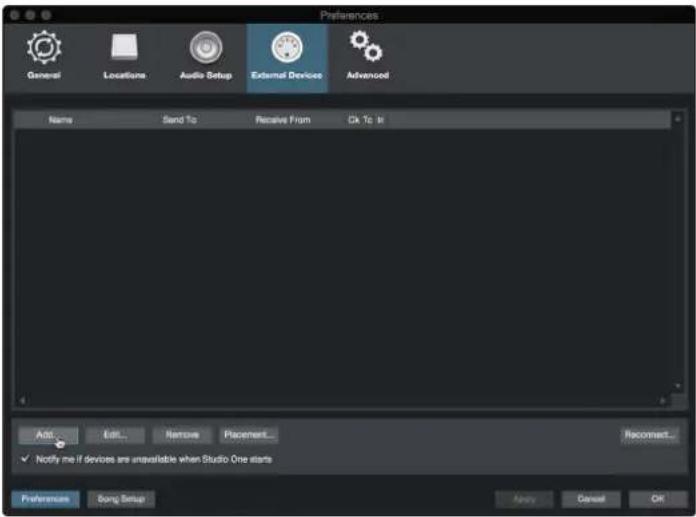
Dans la fenêtre Périphériques externes,
cliquez sur le bouton Ajouter.
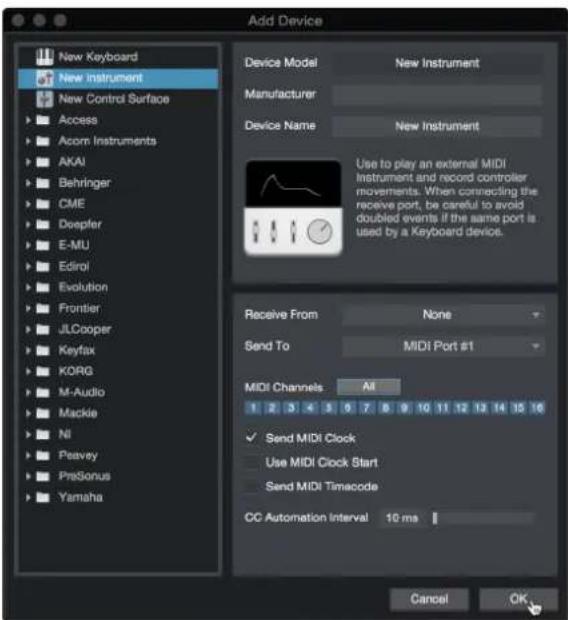
Sélectionnez votre périphérique dans le menu de gauche. Si votre périphérique ne figure pas « liste, sélectionnez Nouvel instrument. À cet instant, vous pouvez personnaliser le nom de votre trument en saisissant sa référence et le nom de son fabricant.
- Spécifiez les canaux MIDI qui serviront à communiquer avec ce module de sons. Pour la applications, vous devez sélectionner tous les canaux MIDI. Si vous ne savez pas quels ca sélectionner, nous vous suggérons de les sélectionner tous les 16.
- Dans le menu Envoie à, sélectionnez la sortie de l'interface MIDI par laquelle Studio One P
enverra les données MIDI à votre module de sons. Cliquez sur «OK» et fermez la fenêtr phériques externes. Vous êtes maintenant prêt à commencer l'enregistrement dans Studio One Prime.
Le reste de ce guide de prise en main décrira comment configurer un morceau et donnera conseils généraux de travail pour naviguer dans l'environnement de Studio One Artist.
8.5 Création d'un nouveau morceau
Maintenant que vous avez configuré vos appareils audio et MIDI, créons un nouveau morceau. commencerons par configurer votre entrée/sortie audio par défaut.
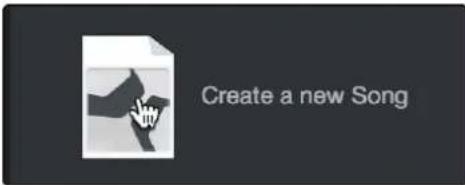
Dans la page d'accueil, sélectionnez « Créer un nouveau
morceau ».
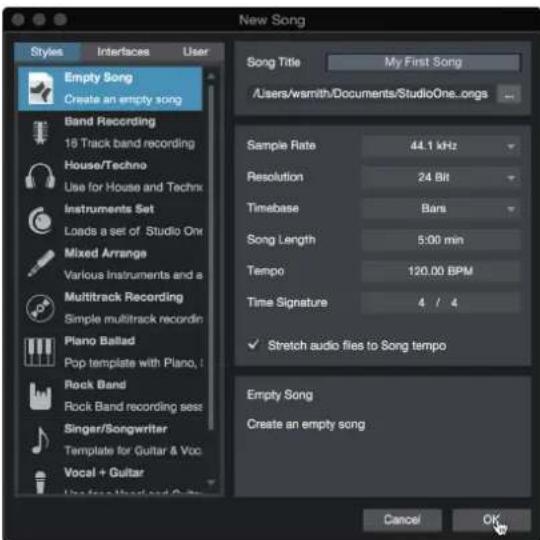
Dans la fenêtre Nouveau morceau, nommez votre morceau et choisissez le dossier où le sauv Vous remarquerez une liste de modèles sur la gauche. Ces modèles fournissent des configurati rapides pour toute une diversité de périphériques et de situations d'enregistrement. Cette section la création d'un morceau en partant d'une session vierge.
Conseil d'expert : si vous envisagez d'importer des boucles dans votre morceau, assurez-vous que l'option Éti-rer les fichiers audio au tempo du morceau est cochée. Ainsi les boucles seront automatiquement importa bon tempo.
8. Configuration de vos entrées/sorties
Cliquez sur Morceau | Configuration du morceau pour choisir la fréquence et la résolution d'échantillonnage ainsi que pour configurer vos entrées/sorties audio.
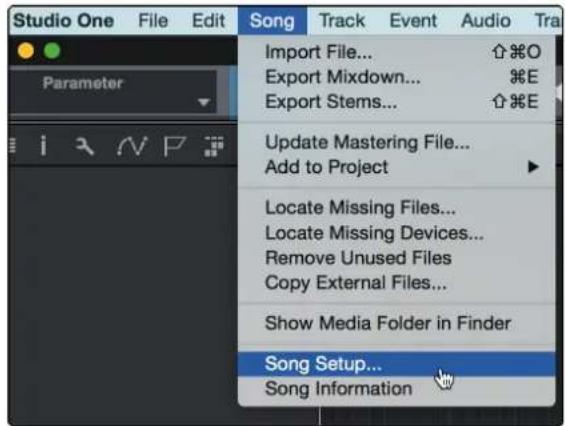
Dans l'onglet Entrées, vous pouvez activer les entrées de votre Revelator que vous souhaitez ponibles, y compris les entrées de renvoi (Loopback). Nous vous recommandons de créer une mono en utilisant l'entrée Input 1 de votre Revelator et deux entrées stéréo : une pour Stream et une autre pour Stream Mix B L/R.
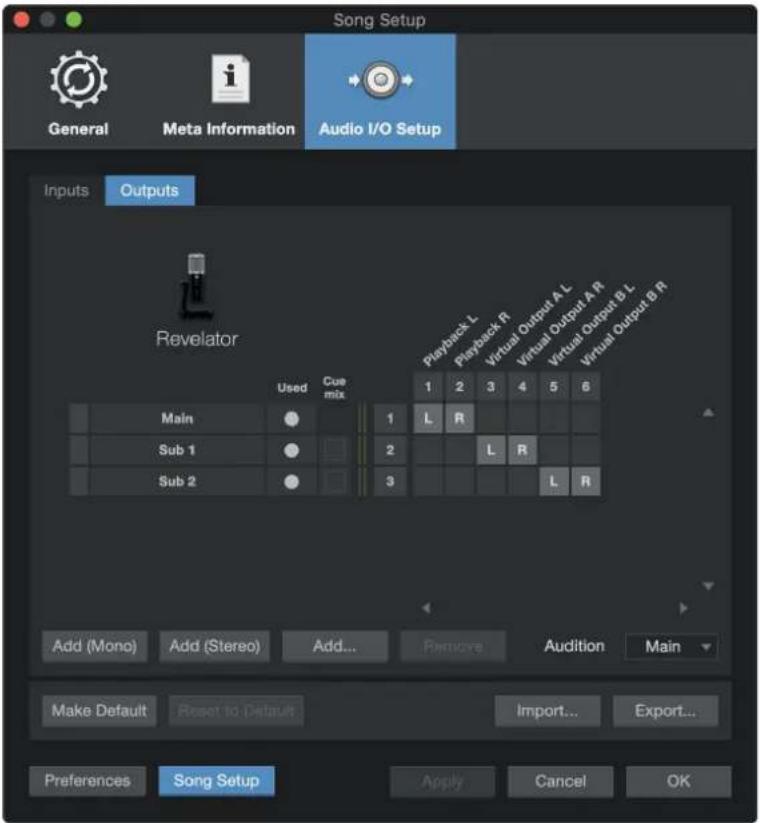
Cliquez sur l'onglet Sorties pour activer tout ou partie des sorties de votre Revelator. Dans le rieur droit, vous verrez le menu de sélection Écoute. Il vous permet de choisir la sortie par entendrez les fichiers audio avant de les importer dans Studio One Artist. En général, vous cho bus de sortie générale (Main).
Conseil d'expert : si vous souhaitez que cette configuration d'entrées/sorties soit toujours rappelée quand vous ouvrez Studio One, cliquez sur le bouton Par défaut.
8. Création de pistes audio et d'instrument
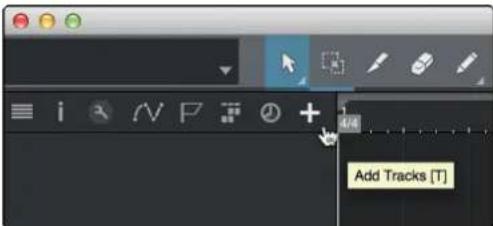
Dans le coin supérieur gauche de la fenêtre d'arrangement, vous remarquerez plusieurs boutons. bouton le plus à droite (+) est le bouton Ajouter des pistes. Cliquez sur ce bouton pour ou Ajouter des pistes.
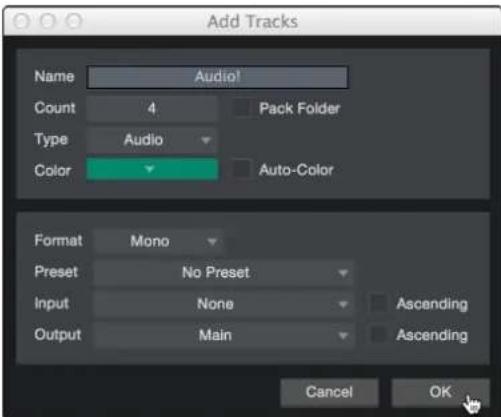
Dans la fenêtre Ajouter des pistes, vous pouvez personnaliser le nom et la couleur d'une pist un preset de rack d'effets et choisir l'entrée et la sortie physiques de vos pistes audio. Plus vous pouvez choisir combien de pistes vous souhaitez créer, et leur type.
- Audio. Utilisez ce type de piste pour enregistrer et lire des fichiers audio.
- Instrument. Utilisez ce type de piste pour enregistrer et lire des données MIDI afin de contrôler des appareils MIDI externes ou des plug-ins d'instruments virtuels.
- Automation. Ce type de piste vous permet de créer des automations de commande de pa pour votre session.
- Dossier. Ce type de piste vous aide à gérer votre session ainsi qu'à éditer rapidement plusieurs pistes à la fois.
Conseil d'expert : si vous souhaitez ajouter une piste audio pour chacune des entrées disponibles, allez dans le menu Piste | Ajouter des pistes pour toutes les entrées.
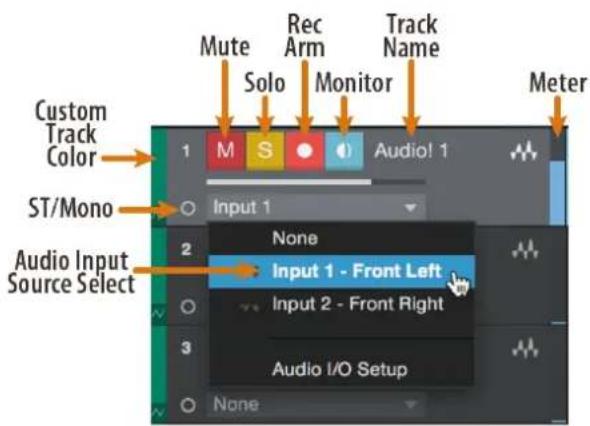
Note : les pistes d'instrument sont quasiment identiques aux pistes audio. La liste des sources pour les pistes d'instrument référence les périphériques MIDI externes disponibles ainsi que tout trument virtuel ayant été ajouté au morceau.
8.1 Enregistrement d'une piste audio
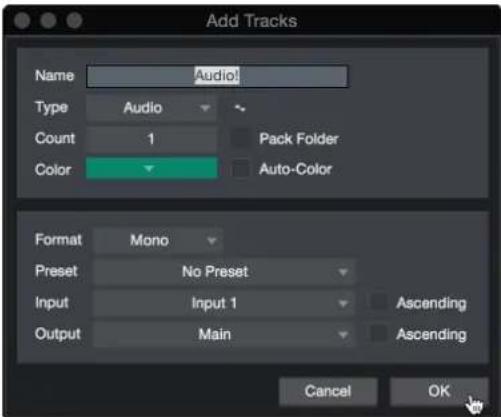
Pour commencer l'enregistrement, créez une piste audio depuis la fenêtre Ajouter des pistes, ré entrée sur Input 1 de votre Revelator et connectez un microphone à cette entrée.
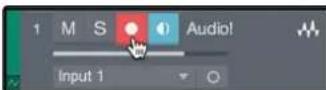
Armez l'enregistrement en sélectionnant Enregistrer sur la piste. Montez le niveau de l'entrée In votre interface audio tout en parlant/chantant dans le microphone. Vous devez voir l'indicateur d'entrée de Studio One Artist réagir au signal entrant. Réglez le gain pour que le niveau d'en proche du maximum sans écrêter (sans distorsion).
Vous êtes maintenant prêt à lancer l'enregistrement. Pour des instructions complètes, veuillez con le manuel de référence de Studio One accessible dans Aide | Manuel de référence de Studio (
8.2 Ajout d'instruments virtuels et d'effets
Vous pouvez ajouter des plug-ins et des instruments à votre morceau par glisser-déposer depuis gateur. Vous pouvez aussi faire glisser un effet ou un groupe d'effets d'un canal à un autre.
chaînes d'effets personnalisées, et charger instantanément votre preset d'instrument virtuel favori s même avoir à faire défiler un menu.
Ouverture du navigateur
Dans le coin inférieur droit de la fenêtre d'arrangement se trouvent trois boutons :
• Le bouton Éditer ouvre et ferme les éditeurs audio et MIDI.
• Le bouton Mixer ouvre et ferme la fenêtre de la console de mixage.
- Le bouton Parcourir ouvre le navigateur, qui affiche tous les instruments virtuels, plug-ins d'effichiers audio et fichiers MIDI disponibles, ainsi que le chutier (pool de fichiers audio charge session en cours).
Glisser-déposer d'instruments virtuels
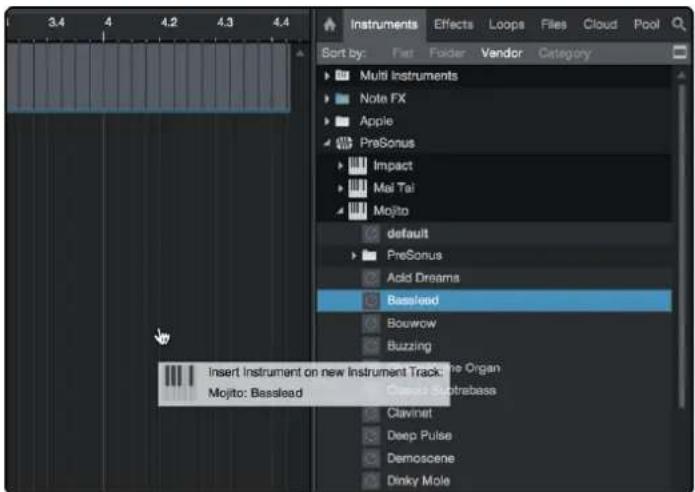
Pour ajouter un instrument virtuel à votre session, ouvrez le navigateur et cliquez sur le boutrument. Sélectionnez l'instrument ou un de ses patches dans le navigateur des instruments et glisser dans la fenêtre d'arrangement. Studio One Artist créera automatiquement une nouvelle piste chargera l'instrument comme entrée.
Glisser-déposer d'effets

Pour ajouter un plug-in d'effet à une piste, cliquez sur l'onglet Effets dans le navigateur et s plug-in ou un de ses presets dans le navigateur d'effets. Faites glisser la sélection et dépose piste où vous souhaitez ajouter l'effet.
Glisser-déposer de fichiers audio et MIDI
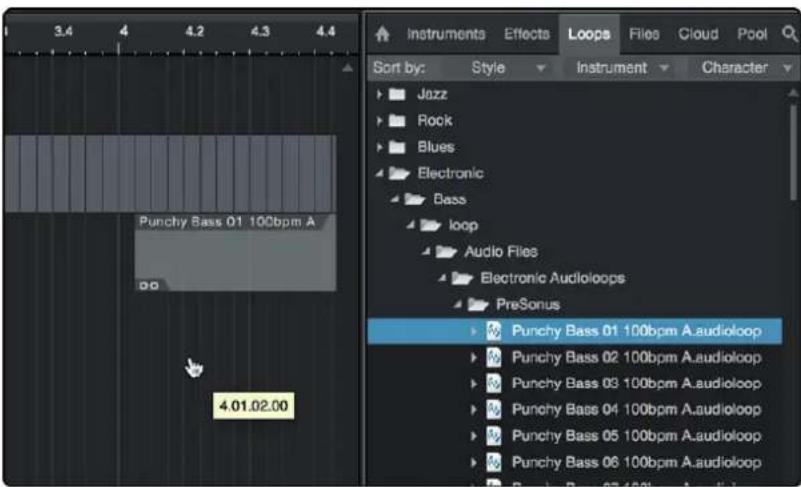
Les fichiers audio et MIDI peuvent aussi être rapidement trouvés, écoutés et importés dans vo ceau en les faisant glisser du navigateur de fichiers dans la fenêtre d'arrangement. Si vous d fichier sur un espace vide, une nouvelle piste sera créée avec ce fichier à la position sur l'avez déposé. Si vous déposez le fichier sur une piste existante, il sera placé comme une r de cette piste.
9. Ressources
9.1 ABC de la structure de gain : commencez par le commencement
Il peut sembler contre-intuitif d'amplifier le signal en amont près de sa source et de l'atténuer sur le trajet du signal s'il est trop fort, mais c'est pourtant la meilleure façon d'obtenir un enregistrement
sans bruit de fond ni larsen. Cela dit, il ne faut pas non plus trop monter le gain au déb tez que vous devez atténuer le signal à chaque composant qui se trouve après l'étage de n niveau d'entrée pour éviter la distorsion, vous avez probablement réglé le niveau d'entrée trop Alors, et seulement dans ce cas, vous devez le baisser.
Étape 1 : régler le gain du microphone
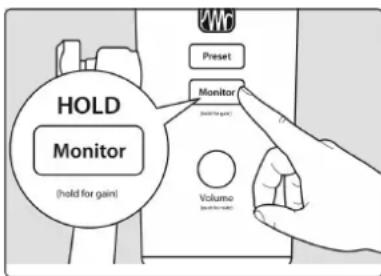
Tout d'abord, maintenez la touche Monitor de votre Revelator enfoncée jusqu'à ce qu'elle s'allume en vert.
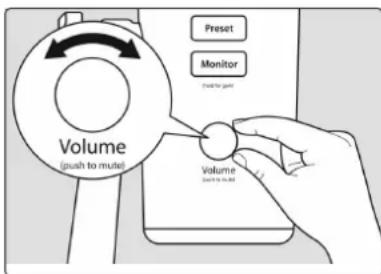
Tournez le bouton Volume de votre Revelator dans le sens des aiguilles d'une montre tout en parlant dans le microphone. Quand voyant de signal/écrêtage devient rouge, tournez en sens inverse ju qu'à ce que le voyant redevienne vert. Quand vous arrêtez de pa le bouton s'éteint.
Étape 2 : régler l'égaliseur et le traitement dynamique
Après avoir réglé le gain d'entrée, vous pouvez utiliser l'égaliseur de votre canal pour corriger source. Plus votre égaliseur offre de bandes, plus votre contrôle sera précis, mais vous risque modifier la structure de gain de façon inappropriée, donc prudence. C'est également vrai pour pression.
Pour régler l'égaliseur, vous devez régler à la fois le fader de canal et le fader général à unitaire »). Il s'agit simplement de concevoir le son que vous voulez. Vous allez ensuite compo mixage.
Souvent, lorsque les gens commencent à utiliser un égaliseur, ils écoutent ce qui manque à source et essaient de renforcer cette zone. Mais ce n'est pas toujours la meilleure solution. F plus efficace d'atténuer les fréquences qui noient celles que l'on souhaite.
Les processeurs dynamiques peuvent être difficiles à utiliser au début, car ils ont pour effet à réduire le gain et de l'augmenter. Pour le moment, voyons ce que fait un compresseur. Un fonctionne en réduisant la plage dynamique – et par extension, le gain – d'un signal, mais i
9. Ressources 101
aussi une commande de gain de compensation qui vous permet d'en récupérer une partie. Si quez une forte réduction de gain à un signal, puis l'augmentez trop avec le gain de compers son peut très rapidement devenir très peu maniable. En faisant preuve de la même modération un égaliseur, ne comprimez un signal que s'il le nécessite (sauf pour faire un effet créatif), c pensez que s'il le faut pour le faire ressortir dans votre mixage.
Étape 3 : composer votre mixage – Le mythe du gain unitaire
Un malheureux cliché persiste dans les cercles de discussion audio sur Internet. Il voudrait qu'faders soient réglés sur un gain unitaire (cette ligne plus épaisse à 0 dB parmi les graduation faders). Mais si vous faites cela, vous limiterez la dynamique de vos signaux – et pas d'une manière.
Ce repère plus épais le long de vos faders ne signifie qu'une chose : à ce niveau, les corr niveau de canal et de mixage de sortie n'ajoutent ou ne suppriment aucune amplitude (volume votre signal.
Pourquoi avez-vous besoin de savoir cela? Pour la structure de gain d'entrée et le réglage d'oiseur et de votre traitement dynamique, bien sûr!
Avec le fader de canal et le fader général au gain unitaire, vous pouvez écouter un canal altération pendant que vous réglez votre niveau de gain d'entrée et que vous ajustez votre ég votre dynamique pour sculpter le son. Une fois cela fait, le repère plus épais au milieu du gement rempli son rôle. Les appels enflammés de vos invités sont trop forts dans votre casq tous les moyens, intervenez et baissez leur niveau. Besoin de donner un peu de vitalité à v canal pour être aussi entendu ? C'est à cela que servent ces 10 dB au-dessus du gain unitai
Comme pour tout en matière de son, ces règles ne sont pas absolues, surtout surtout lors d'risation en direct. Si vous montez le gain d'un canal bien au-dessus de la valeur unitaire jus soit mieux entendu dans votre mixage, c'est peut-être que vos autres canaux sont trop forts. baisser les niveaux des autres éléments de votre mixage.
9.2 Trucs et astuces pour microphone
Comme tout autre outil, un microphone doit être utilisé correctement pour obtenir les meilleurs Les diffuseurs ou les chanteurs professionnels vous diront qu'une bonne technique de microphon cruciale pour obtenir un bon enregistrement. Combien de fois avez-vous écouté un podcast dans il semblait y avoir un mur entre l'animateur à l'antenne et son micro ? Ou bien le microphon proche que vous pouviez entendre chaque respiration et que chaque plosive faisait ressembler « P » à une mini explosion dans vos écouteurs ?
La proximité du microphone est le problème le plus courant lorsque l'on commence l'apprentissa technique de micro appropriée, mais d'autres problèmes, comme le bruit de fond et une mauvature de gain, aggravent un microphone mal placé. Ne vous inquiétez pas, nous sommes tous là, et PreSonus a préparé ce tutoriel pour vous aider à atténuer les erreurs les plus courant lorsqu'on commence à enregistrer sa voix avec un microphone.
9.3 Bruits de manipulation
Les microphones ont chacun leur propre diagramme polaire. Un diagramme polaire représente le zones particulières autour de la capsule du microphone où il est le plus sensible au son, au « directivité ». La directivité la plus courante pour les microphones vocaux et broadcast est appe dioïde, car en forme de cœur – et c'est la directivité par défaut de votre Revelator :
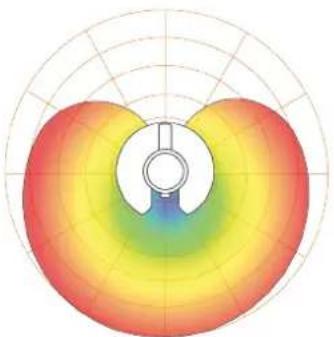
radar
| Angle | Value | |-------|-------| | 0° | 1 | | 30° | 2 | | 60° | 3 | | 90° | 4 | | 120° | 5 | | 150° | 6 | | 180° | 7 | | 210° | 8 | | 240° | 9 | | 270° | 10 | | 300° | 11 | | 330° | 12 | | 360° | 13 | | 390° | 14 | | 420° | 15 | | 450° | 16 | | 480° | 17 | | 510° | 18 | | 540° | 19 | | 570° | 20 | | 600° | 21 | | 630° | 22 | | 660° | 23 | | 690° | 24 | | 720° | 25 | | 750° | 26 | | 780° | 27 | | 810° | 28 | | 840° | 29 | | 870° | 30 | | 900° | 31 | | 930° | 32 | | 960° | 33 | | 990° | 34 | | 1020° | 35 | | 1050° | 36 | | 1080° | 37 | | 1110° | 38 | | 1140° | 39 | | 1170° | 40 | | 1200° | 41 | | 1230° | 42 | | 1260° | 43 | | 1290° | 44 | | 1320° | 45 | | 1350° | 46 | | 1380° | 47 | | 1410° | 48 | | 1440° | 49 | | 1470° | 50 | | 1500° | 51 | | 1530° | 52 | | 1560° | 53 | | 1590° | 54 | | 1620° | 55 | | 1650° | 56 | | 1680° | 57 | | 1710° | 58 | | 1740° | 59 | | 1770° | 60 | | 1800° | 61 | | 1830° | 62 | | 1860° | 63 | | 1890° | 64 | | 1920° | 65 | | 1950° | 66 | | 1980° | 67 | | 2010° | 68 | | Note: The values in the 'Value' column are estimated based on the color gradient from red to blue. The 'Angle' label is not explicitly provided in the code. The 'Radial Color' label is also present in the chart.En observant la forme de ce diagramme polaire, on comprend vite p quoi le fait de tenir un microphone trop près de sa capsule entraîne des bruits de manipulat blématiques. Si cela passe sur scène où le volume des instruments sur scène masque ces b un enregistrement audio réalisé dans un endroit calme, les bruits de manipulation deviennent ur traction par rapport à la source sonore principale. Et ici cette source, c'est vous.
Le robuste socle de bureau du Revelator est conçu pour réduire les bruits de manipulation et pour vous le microphone, alors utilisez-le!
9.4 À quel point est-ce trop proche?
Les microphones sont conçus pour capter le son; c'est leur travail. Lorsqu'on apprend à utilise phone, on a naturellement tendance à parler trop doucement ou trop fort. Nous avons conçu pour que vous restiez vous-même, alors parlez avec votre voix normale et ajustez votre positie jusqu'à ce que votre voix soit naturelle et bien reproduite. C'est là que le retour au casque ticulièrement utile. En règle générale, si le son est bon dans votre casque, il sera bon dans gistrement.
Un bon point de départ consiste à placer votre bouche à environ dix centimètres du micropho avez naturellement tendance à projeter votre voix, vous devrez peut-être vous asseoir un peu arrière. La bonne nouvelle, c'est qu'une bonne technique de microphone devient rapidement une mémoire musculaire une fois que vous avez pris l'habitude, donc plus vous pratiquez, moins c gênant. Mais si vous voulez retirer le Revelator de son socle, vous pouvez le faire. Voir la
9.5 Problèmes de prononciation
En fonction de votre façon de parler naturelle, des ajustements supplémentaires peuvent être nécessaires :
- Plosives. Les plosives sont des salves d'air captées par le microphone et qui ressemblent à une sorte de bruit sourd ou d'explosion lorsqu'elles sont enregistrées. Elles peuvent se produire n'importe quelle consonne, mais le plus souvent lorsque vous prononcez des sons « P » ou L'industrie audio a du batailler si longtemps contre ces événements naturels de la parole qu'un matériel spécialisé pour les combattre : les filtres anti-pop ! Un filtre anti-pop se place en bouche et le microphone pour ralentir et disperser ces salves d'air, empêchant le microphon capter. L'autre avantage d'un filtre anti-pop est qu'il peut servir à maintenir un écartement f port à votre microphone, et il est donc particulièrement utile lors d'enregistrements avec un phone électrostatique, dit « à condensateur ».
- Sibilance. Une sibilance survient lorsque vous articulez un son de consonne en dirigeant vo souffle vers l'arrière de vos dents à l'aide de votre langue. Les exemples les plus courant lants problématiques sont les sons « S » et « Z ». En fonction de votre parler, vous pouvez
naturellement exagérer ces sons sans vous en apercevoir – et c'est peut-être une habitude souhaitez modifier quand vous enregistrez. Heureusement, si vous ne pouvez ou ne voulez défaire de cette habitude, la plupart des problèmes de sibilance peuvent se régler en postduction, à condition d'avoir enregistré votre podcast en multipiste au moyen d'un effet dynan appelé dé-esser, que votre Revelator offre en interne! Voir la section 5 pour plus d'informa applications professionnelles d'enregistrement audio numérique, comme Studio One de PreSonus, sont également équipées d'un plug-in de-esser spécialement conçu à cet effet.
Conseil d'expert : si vous enregistrez plusieurs intervenants à la fois avec votre Revelator, l'utilisation d'un dé-esser peut poser plus de problèmes qu'elle n'en résout, car en utilisant trop un dé-esser l'employant là où il n'est pas nécessaire, vous risquez de transformer tous vos sons « S » en son à l'anglaise, et vous pouvez facilement donner à quelqu'un un zozotement qu'il n'a pas, ce qu'il risque de ne pas apprécier.
9.6 Rassembler tout cela
Une fois que vous avez travaillé le placement et la technique du microphone, faites quelques gistrements d'essai pour découvrir ce qui fonctionne bien pour vous et ce qui ne fonctionne p Asseyez-vous simplement devant le micro et parlez comme si vous étiez en train de discuter ami. Plus vous vous sentirez à l'aise derrière le microphone, plus votre prestation sera convair meilleure façon de captiver votre auditoire, c'est de lui faire découvrir votre charisme et votre naturel.
9.7 Caractéristiques techniques
Microphone Revelator
| Microphone | |
| Type Électrostatique mono | |
| Diagrammes polaires Cardioïde, bidirectionnel (forme de 8), omnidirectionnel | |
| Réponse en fréquence (±3,0 dB) | 20 Hz à 20 kHz |
| Sensibilité 1 mV/Pa | |
| Niveau de pression acoustique (SPL) maximal | 110 dB, DHT < 3 % |
| Sortie casque | |
| Type Mini-jack 3,5 mm 3 points (TRS) stéréo actif | |
| Puissance de sortie (RMS) | 22,6 mW (16 Ω) |
| DHT 0,01 % | |
| Réponse en fréquence 20 Hz à 20 kHz | |
| Impédance 16 Ω | |
| Plage dynamique 77,5 dB | |
| Interface audio | |
| Type USB-CTM compatible USB 2.0 | |
| Fréquence d'échantillonnage | 44,1, 48, 88,2 et 96 kHz (Note: 44,1 et 48 kHz uniquement sous mode Multi) |
| Résolution binaire | 24 bit |
| Alimentation | Par le bus USB |
| Commandes matérielles | Écoute de retour directe, gain du micro, niveau du casque, coupure du son,sélection de preset |
| Commandes logicielles Gain | du micro, sélection de directivité, mixage de retour, gestion des presets |
| DSP intégré Fat Channel | PreSonus: filtre passe-haut, noise gate, 3 modèles de compresseur, 3 modèles d'égaliseur, et limiteur |
| Effets pour la voix: filtre en peigne, retard, doubleur, modulateur en anneau vocodeur, réverbération | |
| Caractéristiques physiques | |
| Dimensions (HxLxP) 225 x | 130 x 130 mm |
| Poids 0,73 kg (0.73 kg) | |
10. Mentions légales
Aucune partie de ce document ne peut être reproduite ou transmise sous quelque forme ou moyen que ce soit. Il est protégé par les lois américaines et internationales sur le droit d'au duction et la distribution de ce document sans l'autorisation écrite de PreSonus sont interdites.
Sauf indication contraire ci-dessous, les marques de commerce, les marques de service et les contenus dans le présent document (les « Marques ») sont détenus ou contrôlés par PreSonus dés sous licence à PreSonus.
©2021 -2021 PreSonus Audio Electronics, Inc. Tous droits réservés. AudioBox USB, Capture, CoEarMix, Eris, FaderPort, FireStudio, MixVerb, Notion, PreSonus, PreSonus AudioBox, QMix, RedLightDist, SampleOne, Sceptre, StudioLive, Temblor, Tricomp, WorxAudio et le logo Wave sont marques déposées de PreSonus Audio Electronics, Inc. Studio One est une marque déposée donus Software Ltd.

ASIO est une marque de commerce et un logiciel de Steinberg Media Technologies GmbH.
VST est une marque de commerce de Steinberg Media Technologies GmbH.
USB Type-C et USB-C sont des marques déposées de l'USB Implementers Forum.
Mac, macOS, iOS et iPadOS sont des marques déposées d'Apple, Inc., aux U.S.A. et dans d'pays.
Windows est une marque déposée de Microsoft, Inc., aux U.S.A. et dans d'autres pays.
Les autres noms de produit mentionnés ici peuvent être des marques de commerce de leurs pectives.
Toutes les caractéristiques sont sujettes à modification sans préavis... sauf la recette, qui est une sique.
11. Le dîner est servi!
Bonus supplémentaire : la recette PreSonus jusqu'à présent secrète des...
Po' Boys à l'andouille de Louisiana et au chou rouge
Ingrédients :
- 1 petit oignon
• 3 cuillerées à soupe de gingembre frais
• 1 petite tête de chou rouge
• 1 cuillerée à café de sel
• 3 cuillerées à soupe de miel - 60 ml de vinaigre de vin rouge
• 350 g d'andouille de Louisiana ou de saucisse tranchée dans le sens de la longueur
• 110 g de munster - Moutarde créole ou allemande à votre convenance
• 1 baguette de pain
Instructions de cuisson :
- Faire chauffer 2 cuillerées à soupe d'huile végétale dans une grande poêle. Ajouter les oigningembre, puis faire revenir environ 3 minutes pour faire suer les oignons. Ajouter le chouvinaigre et le miel, et puis laisser cuire environ 5 minutes. Saler à votre convenance et rés
- Faire chauffer l'huile dans une poêle. Une fois chaude, ajouter la saucisse côté coupé en faire revenir jusqu'à ce qu'elle soit joliment colorée, la retourner et la cuire à point, soit 5 minutes.
- Trancher le pain dans le sens de la longueur, déposer un lit de chou, puis la saucisse, fromage. Passer sous le gril ou dans un four chaud jusqu'à ce que le fromage fonde et croustillant.
- Tartiner de la moutarde sur le pain. Ce sandwich peut ensuite être découpé en 2 ou 3 partagé (ou non, si vous avez vraiment faim).
BONUS : le chou restant peut être utilisé comme condiment avec de la viande, des œufs, des sandwiches, etc.
revelator
Microphone USB professionnel pour le streaming live des musiciens, des podcasteurs et autres.
Mode d'emploi