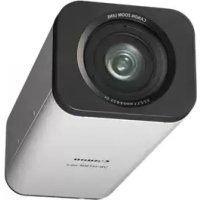
VBH730F Mk II - Caméra de surveillance CANON - Notice d'utilisation et mode d'emploi gratuit
Retrouvez gratuitement la notice de l'appareil VBH730F Mk II CANON au format PDF.


| Caractéristiques | Détails |
|---|---|
| Type de produit | Caméra de surveillance |
| Résolution vidéo | Full HD 1080p |
| Angle de vue | 90 degrés |
| Vision nocturne | Oui, infrarouge jusqu'à 30 mètres |
| Connectivité | Wi-Fi, Ethernet |
| Stockage | Carte SD, stockage cloud |
| Alimentation | Adaptateur secteur inclus |
| Dimensions | 150 x 70 x 70 mm |
| Poids | 500 g |
| Utilisation extérieure | Oui, étanche (IP66) |
| Maintenance | Nettoyage régulier de l'objectif, mise à jour du firmware |
| Sécurité | Chiffrement des données, accès sécurisé par mot de passe |
| Garantie | 2 ans |
FOIRE AUX QUESTIONS - VBH730F Mk II CANON
Questions des utilisateurs sur VBH730F Mk II CANON
0 question sur cet appareil. Repondez a celles que vous connaissez ou posez la votre.
Poser une nouvelle question sur cet appareil
Téléchargez la notice de votre Caméra de surveillance au format PDF gratuitement ! Retrouvez votre notice VBH730F Mk II - CANON et reprennez votre appareil électronique en main. Sur cette page sont publiés tous les documents nécessaires à l'utilisation de votre appareil VBH730F Mk II de la marque CANON.
MODE D'EMPLOI VBH730F Mk II CANON
Manuel de l'utilisateur pour
Ce manuel explique comment configurer et utiliser Camera Management Tool (ci-après dénommé « cet outil »). Pour une bonne utilisation, veuillez ire attentivement ce manuel avant d'utiliser cet outil.
- Certains modèles des caméras décrites dans ce manuel peuvent ne pas être disponibles dans votre pays et/ou votre région.
Pour obtenir les dernières informations relatives à ce produit (micrologiciel et logiciels, manuels de l'utilisateur, environnement d'utilisation, etc.), veuillez visiter le site Web de Canon.
Précautions d'utilisation (clause d'exclusion de responsabilité)
Sécurité du réseau
L'utilisateur est responsable de la sécurité du réseau de ce produit et son utilisation.
Prenez les mesures appropriées en matière de sécurité du réseau et évitez de compromèture la sécurité.
Conformément aux legislations et reglementations en vigueur, ni Canon Inc. ni aucune de ses filiales ou succursales ne pourrait être tenu responsable de tout dommage ou tout risque direct, accessoire ou indirect, de chaque nature que ce soit, resultant d'un incident relatif à la sécurité du réseau, tel qu'un accès non autorisé.
- Enregistrez un mot de passer administrateur fort qu'un tiers ne pourra pas deviner facilement.
- Changez le numero de port HTTP ou HTTPS de laamera.
- Limitez l'accès à laamera via des périhériques en réseau.
Pour davantage de recommendations relatives à la sécurité du réseau, veuillez visiter le site Web de Canon.
Contrat de Licence des logiciels
Pour le contrat de licence des logiciels, consultez le fichier texte fourni avec le programme d'installation.
Marques commerciales
- Microsoft, Windows, Excel et Internet Explorer sont des marques déposées de Microsoft Corporation aux États-Unis et dans d'autres pays.
- Windows est légalement reconnu comme le Système d'exploitation de Microsoft Windows.
- ON W est Ene marque commerciale d'ONVIF, Inc.
Tous les autres noms de sociétés ou de produits mentionnés dans ce manuel sont les marques commerciales ou déposées de leurs détenteurs respectifs.
Manuels de l'utilisateur
Avant d'utiliser cet outil, veuillez dire en plus du present manuel les manuels inclus avec la camera.
Notes
- Toute reproduction non autorisée de ce manuel est interdite.
- Le contenu de ce manuel peut etre modifie sans préavis.
- Nous avons été particulièrement vigilants quant à l'exactitude de ce manuel. Toutefois, si vous ave des commentaires, veuillez contacter votre représentant Canon.
- Canon ne saura etre tenu responsable des résultats decouant de l'utilisation de ce produit, nonobstant les articles 2 et 3 ci-dessus.
Comment utiliser ce manuel
Le format de lecture pris en compte pour ce manuel est un écran d'ordinateur.
Captures d'écran du logiciel
Les captures d'écran du logiciel données en exemple dans ce manuel ne sont fournies qu'à titre d'illustration. Les captures d'écran peuvent ne pas correspondre aux écrans qui s'affichent. La plupart des captures d'écran utilisées dans ce manuel proviennent de Windows 10.
Symboles indiquant les précautions
| Symbole Description | |
| Important | Précautions et restrictions d'utilisation. Veillez à生存 très attentivement les informations fournies. |
| Remarque | Descriptions supplémentaires et informations de référence. |
Table des matieres
Introduction. 2
Précautions d'utilisation (clause d'exclusion de responsabilité) 2
Marques commerciales 2
Manuels de l'utilisateur 3
Commentutiliserce manuel 3
Chapitre 1 Avant utilisation
Fonctions de Camera Management Tool 8
Fonctionnement 8
Environnement d'utilisation 11
Configuration système 11
Cameras compatibles. 11
Limitations 12
Installation 13
Chapitre 2 Detection/Configuration des caméras
Lancement de Camera Management Tool. 16
Lancement 16
Nom des éléments de la fenêtre principale 16
Detection de laamera 18
Detection des cameras via la fonction de recherche 18
Enregistrement du compte administrateur 20
Affichage de la liste des caméras 21
Recherche dans la liste des cameras 23
Utilisation de la liste des caméras 24
Authentication d'uneamera 27
Définition des informations d'authentication communés 27
Authentication d'une camera détectée 28
Parametres de base de laamera 29
Ouverture de la boite de dialogue [Parametes de base de laamera] 29
Paramétres de la boite de dialogue [Paramétrses de base de laamera] 30
Lancement de la page des paramètres/visionneuse 37
Ajout d'une camera comme site de confiance 37
Affichage de la page des paramètres d'uneamera 37
Lancement de la visionneuse 38
Acces aux outils de laamera 39
Lancement de Camera Angle Setting Tool 39
Lancement des outils 39
Chapitre 3 Utilisation du fichier de specifications de laamera
Enregistrement d'un fichier de specifications de laamera 42
Enregistrement à la fermetre de l'outil 42
Enregistrement à l'aide du menu 43
Modification d'un fichier de specifications de laamera 44
Configuration du fichier de specifications de la camera 44
Chargement d'un fichier de specifications de la camera 47
Importation au demarrage de cet outil 47
Importation automatique au demarrage de cet outil 47
Chapitre 4 Techniques de détction et de configuration d'uneamera
Spécification d'une adresse IP pour détecter uneamera. 50
Detection de camera via une adresse IPv4 50
Detection de camera via un fichier de specifications de camera 51
Configuration des cameras à l'aide d'un fichier de paramétrage 53
Creation d'un fichier de paramétrage 53
Importation d'un fichier de configuration 54
Chargement des paramètres avances à partir d'uneamera et enregistrement sur une camera 55
Enregistrement des paramètres avances dans un fichier 56
Chargement des parametes avances a partir d'un fichier 57
Modification des paramètres avancés de laamera 57
Chapitre 5 Maintenance des caméras
Mise à jour du logiciel 60
Mise à jour du micrologiciel 60
Mise à jour de la visionneuse de laamera mobile. 62
Sauvegarde des valeurs de réglage 63
Spécification de l'emplacement d'enregistrement des fichiers de sauvegarde 63
Lancement d'une sauvegarde 63
Restauration des paramétres 65
Montage/demontage des cartes mémoire 67
Redemarrage de laamera 68
Restauration des Paramétres par défaut de laamera 69
Téléchargement des journaux 70
Chapitre 6 Annexe
Listes des messages 72
Messages d'advertisement 72
Messages d'erreur 75
Dépannage 77
Comptes administrateur de laamera 78
Index 79

Avant utilisation
Ce chapitre présente rapidement les fonctions et le fonctionnement de cet outil, explique l'environnement d'utilisation et la procEDURE d'installation et fournit d'autres informations dont vous avez besoin pour utiliser cet outil.
Fonctions de Camera Management Tool
Cet outil permet d'effectuer la configuration initiale des cameras reseau Canon (ci-apres dénommées les « cameras ») et d'assurer leur maintenance. Il vous permet de définir correctement certains parametes de base, dont l'adresse IP, qui sont requis au moment d'installer les cameras. Il permet en outre de sauvegarder et de récapierer les parametes de laamera ainsi que de mettre à jour le micrologiciel de plusieurs cameras.
Fonctionnement
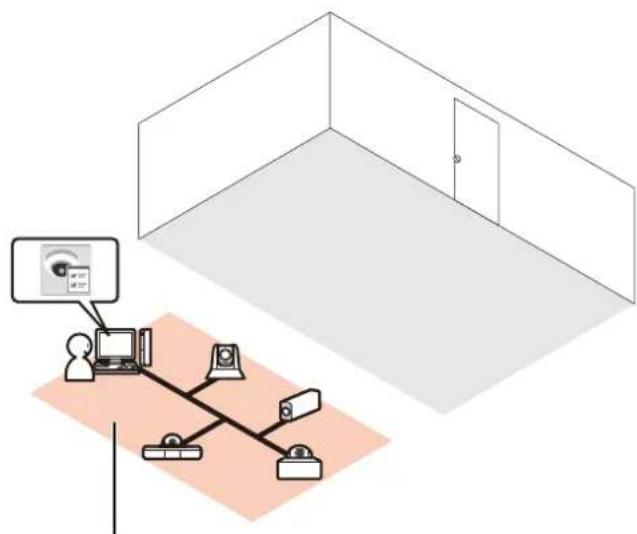
1. Paramétrage initial
Espacetemporaire
Avant d'installer laamera dans son emplacement définitif, placez-la dans un espace-temporaire afin de proceder au paramétrage initial. Connectez les caméras au même réseau que l'ordinateur.
Detection
Detectez les cameras sur le réseau (P. 18).
Parametres de base
Configurez des paramètres tels que l'adresse IP, la date et l'heure, le nom de laamera et ses paramètres video (P. 29).
Confirmation de la video
Lancez la visionneuse pour regarder immediatement la video d'uneamera (P. 38).
2. Installation de laamera

Installes laamera dans son emplacement definitif (pour davantage de détails, consultez le Manuel d'installation).
Réglage de l'angle
Vous pouvez configurer le réglage de l'angle pour certains modèles deamera en lançant Camera Angle Setting depuis cet outil (P. 39).
3. Paramètres avancés après installation de laamera
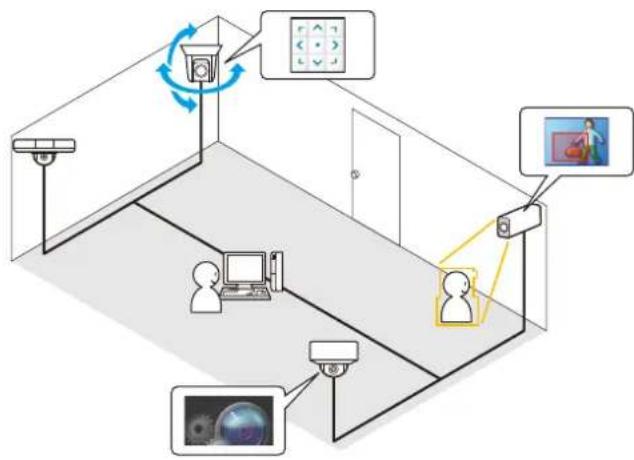
Une fois l'installation terminée, configurez les paramétres avances en fonction de l'environnement d'installation.
Page des paramètres
Affichez la page des paramétres pour chaqueamera et configurez les paramétres avances (P. 37).
Cet outil vous permet de charger les paramétres avances de laamera et, si nécessaire, de les modifier et les enregistrer. Vous pouze ensuite enregistrer les paramétres avances charges dans un filier ou sur laamera (P. 55).
Visionneuse
Lancez la visionneuse depuis cet outil et utilisez laamera tout en regardant sa video (P. 38).
Outils
Utilisez les outils pour configurer les paramétres de laamera selon différents cas d'utilisation. Vous pouvez notamment définir les paramétres du masque de confidentialité et des fonctions intelligentes (P. 39).
4. Gestion des caméras
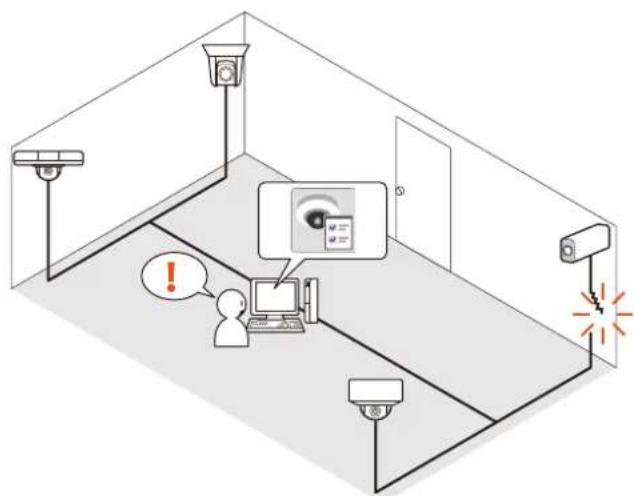
Vou pouve gérer simultanement toutes les cameras figurant dans la liste des cameras.
Confirmation de I'etat
Consultez sous forme de liste des informations sur l'etat des cameras, par exemple pour savoir quelles cameras sont correctement connectées (P. 21).
Filtre
Saisissez une chaîne afin de filtrer la liste des caméras et trouver rapidement celle que vous recherchez (P. 23).
5. Maintenance des caméras

Vous pouvez effectuer les opérations de maintenance suivantes sur des caméras en fonctionnement. Vous pouvez effectuer la maintenance sur plusieurs caméras en même temps.
- Mise à jour du micrologiciel (P. 60)
- Sauvegarde des valeurs de réglage (P. 63)
- Restauration de valeurs de réglage sauvegardées (P. 65)
Utilisation de la carte mémoire (P. 67)
Redemarrage (P.68) - Restauration du paramétrage initial de laamera (P. 69)
- Téléchargement des journaux (P. 70)
Utilisation du fichier de specifications de la camera
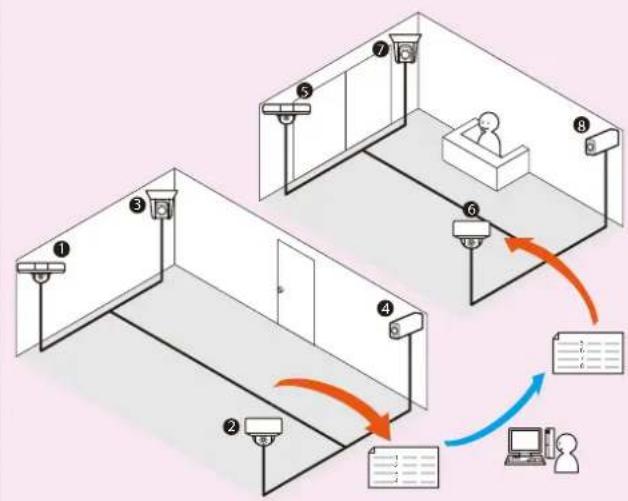
Voupez enregistrer les informations se trouvant dans la liste des cameras dans un fichier de Specification de la camera (P. 42). Ce fichier vous permet d'effectuer les opérations avanceses suivantes :
- Modifier le contenu d'un fichier de specifications de la camera et configurer les paramétres initiaux pour des caméras dans un emplacement différent.
- Lorsque vous géréz plus de 256 camères, vous pouvez enregistrer les fichiers de spécification de laamera par zone, par exemple, et passer d'un fjchier à un autre en cours de fonctionnement.
Environnement d'utilisation
Pour obtenir les dernières informations relatives à ce produit (micrologiciel et logiciels, manuels de l'utilisateur, environnement d'utilisation, etc.), veillez visiter le site Web de Canon.
Configuration système
Voutrouverez ci-dessous la configuration système de Camera Management Tool.
| Proesseur (recommendé) | ntlel Core i7-2600 ou supérieur |
| Système d'exploitation | Windows 10 64 bitsWindows 11 |
| Langue du système d'exploitation | Allemand/anglais/espagnol/français/italien/polonais/russé/turc/thai/coréeen/chinois (simplifié)/ japonais |
| Logiciels (bibliothèque Runtime) | .NET Framework 4.6.2 ou version ultérieure |
Cameras compatibles
| Cameras compatibles | VB-H47, VB-M46, VB-S32VE, VB-S32D, VB-S820D, VB-S920F, ME20F-SHN, VB-H45, VB-M44, VB-H730F Mk II, VB-S30D Mk II, VB-S31D Mk II, VB-S800D Mk II, VB-S900F Mk II, VB-S805D Mk II, VB-S905F Mk II, VB-H761LVE-H, VB-H751LE-H, VB-M741LE-H, VB-S30VE, VB-S800VE, VB-S910F, VB-R13VE, VB-R13, VB-R12VE, VB-M50B, VB-H652LVE, VB-H651VE, VB-H651V, VB-H761LVE, VB-H760VE, VB-H751LE, VB-R11VE*, VB-R11*, VB-R10VE*, VB-M641VE*, VB-M641V*, VB-M640VE*, VB-M640V*, VB-M741LE*, VB-M740E* |
- Micrologiciel version 1.1 ou supérieure

Remarque
- Les modeles VB-H761LVE-H, VB-H751LE-H et VB-M741LE-H sont désignés dans ce logiciel par VB-H761LVE, VB-H751LE et VB-M741LE, respectivement.
Limitations
- Avant d'utiliser cet outil, voirlez à fermer toutes les autres applications.
- Vous ne pouvez pas utiliser cet outil en même temps qu'un outil de mise à niveau du micrologiciel de laamera, qu'un outil de sauvégarde ou de restauration et qu'un outil de démontage d'une carte mémoire.
- La communication par proxy HTTP est prise en charge, mais elle dépend des paramètres réseau de l'ordinateur utilisé.
L'authentication proxy HTTP n'est pas prise en charge.
L ordinateur ne se met pas automatiquement en mode de veille pendant que cet outil communique avec une camera. Voupe cependant mettre manuellement l'ordateur en mode de veille en cours de communication.
Lorsque you lancez cet outil, le message « Voulez-vous executer ce fichier ? » peut s'afficher. Cliquez sur [Executer] pour lancer l'outil. - Si le pare-feu Windows est activé, il est possible qu'il bloque cet outil. Dans ce cas, vous doivent définir cet outil comme programme approvée. Pour davantage de détails, consultez « Guide d'utilisation » > « Vérification des paramètres du pare-feu »
- Si vous utilisez plusieurs cartes reseau, la communication risque d'echouer, car plusieurs adresses IPv4 (hors AutoIP) sont definiies sur un meme ordinateur. Dans ce cas, il est necessaire d'utiliser provisoirement une seule adresse IPv4 ou de configurer I'ordinateur de sorte qu'il puisse communiquer avec la camera via IPv6.
- Avant d'appliquer un service pack ou demettre a jour le systeme d'exploitation, veuillez visiter le site Web de Canon pour obtenir des informations sur les derniers environnements d'utilisation.
Installation
Vou puez instaler cet ouil a partir du programme d'installation (pele VBTooIstall.exe). Pour davantage de details sur l'installation, consultez le Guide d'utilisation de la camera.
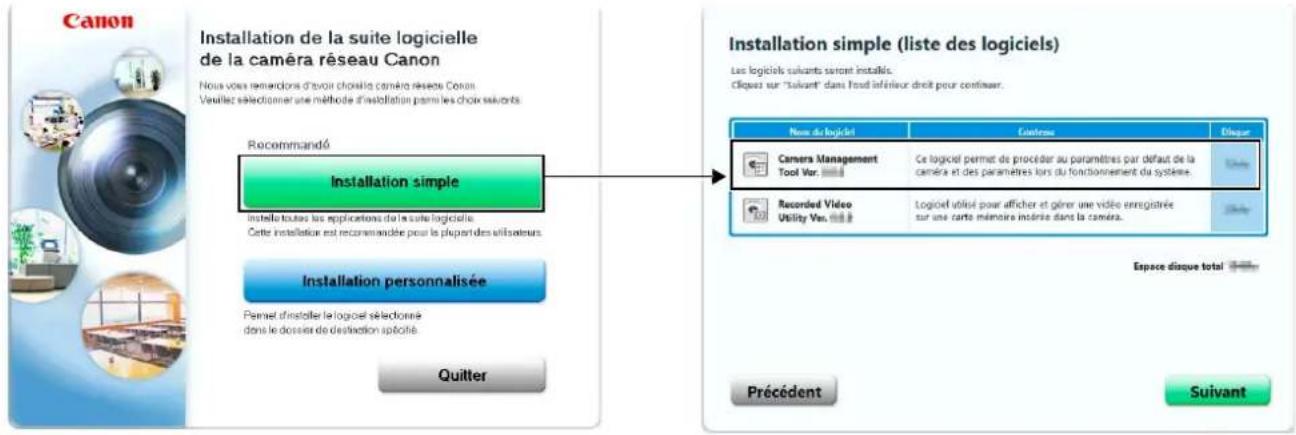
Une fois l'installation terminée, l'icone de cet outil apparait sur le Bureau.
CCMT.exe

Détection/configuration des caméras
Ce chapitre décrit la configuration initiale des caméras, de la détction des caméras connectées au réseau à la configuration des paramètres de base. Il explique également comment accéder aux fonctions de la camera une fois l'installation terminée.
Lancement de Camera Management Tool
Lancez l'outil et commencez à configurer laamera. Veillez a connecter à l'avance laamera au réseau.
Lancement
L'icone [Camera Management Tool] est affichée sur le Bureau une fois que cet outil est installé. Si vous double-cliquez sur l'icone, cet outil démarre et l'écran principal s'affiche.
CCMT.exe

Remarque
Pour utiliser cet outil sur un ordinateur sur lequel le pare-feu Windows est activé, vous doivent désignir cet outil comme programme approvéd pour la communication via le pare-feu. Si vous n'autorisez pas cet outil, il risque d'être bloqué par le pare-feu lorsque vous essayez de le lancer. Vous pouvez cependant lancer l'outil en cliquant sur [Oui].
Nom des éléments de la fenêtre principale
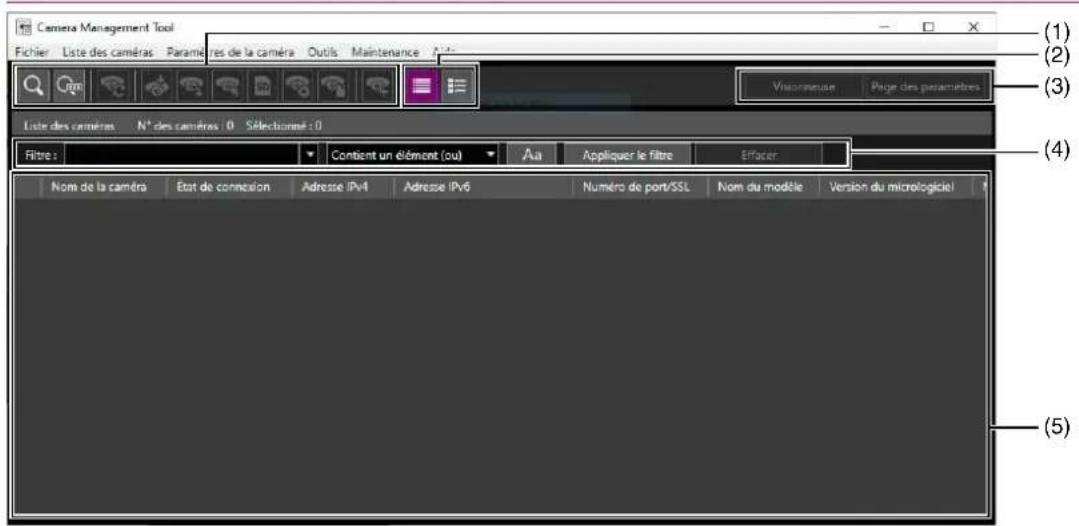
(1) Barre d'outils
Voutrouverez les boutons suivants:
| Bouton Fonction Description | |
| Rechercher des camères Déetecte les camères et les ajoute à la liste des camères. | |
| Ajouter uneamera | Définit une adresse IP et ajoute uneamera (P. 50). |
| Mettre à jour les informations sur laamera | Met à jour les informations sur laamera sélectionnée. |
| Mettre à jour le micrologiciel | Met à jour le micrologiciel de laamera sélectionnée (P. 60). |
| Sauvegarder les paramètres | Sauvegarde les paramètres de laamera sélectionnée (P. 63). |
| Restaurer les paramètres | Restaure les paramètres d'uneamera à l'aide d'un fichier de sauvegarde du réglage (P. 65). |
| SD | Opérations carte mémoire |
| Paramètres de base de laamera | |
| Paramètres avancés de laamera | |
| Permet de définir les paramètres avancés de laamera (P. 55). | |
| Notification de détention de laamera | |
(2) Sélecteur d'affichage des miniatures
Utilisez le selecteur d'affichage des miniatures pour afficher ou non les miniatures.
La vue des miniatures affiche la liste des images fixes obtenues auprès de laamera. Lorsque vous placez le pointeur de la souris sur la miniature, elle s'agrandit (P. 23).
(3) [Visionneuse]/[Page des paramètres]
Affiche la visionneuse ou la page des parametes pour la camera selectionnee. Vous pouvez regarder dans la visionneuse les videos d'uneamera dont la configuration initiale est terminée et configurer sur la page des parametes les parametes avancés (P. 37).
(4) [Filtre]
Saisissez une chaîne afin de filtrer la liste des caméras et trouver rapidement celle que vous recherchez (P. 23).
(5) List des caméras
Affiche les informations sur les cameras détectées.
Détction de laamera
Detectez les cameras connectées au réseau, puis affichez-les dans la liste des cameras dans la fenêtre principale. Vous pouvez détecter les cameras régles sur les paramétres d'usine par défaut ou détecter automatiquement les cameras connectées ultérieurement pour les ajouter à la liste des cameras.
Détention des caméras via la fonction de recherche
Detectez les cameras qui sont connectees au meme reseau que I'ordinateur sur lequel cet outil est instalé, puis ajoutez-les à la liste des cameras.

Remarque
Cet outil ne peut détector que les cameras se trouvant dans le même segment de réseau. Vous doivent ajouter manuellement les cameras connectées à des segments de réseau différents (P. 50).
1 Cliquez sur dans la barre d'outils ou selectionnez [Liste des cameras] > [Recherche des cameras].
Entrez si besoin les informations d'authentification communes pour les cameras.
Entrez un nom d'administrateur et un mot de passer administrateur pour l'authentication des cameras. Vous pouvez enregistrer trois comptes comme informations d'authentication couramment utilisées pour la recherche. Les caméras peuvent être détectées même si vous cliquez sur [Rechercher] sans effectuer aucune saisie, mais l'authentication sera alors requise ultérieurement (P. 27).
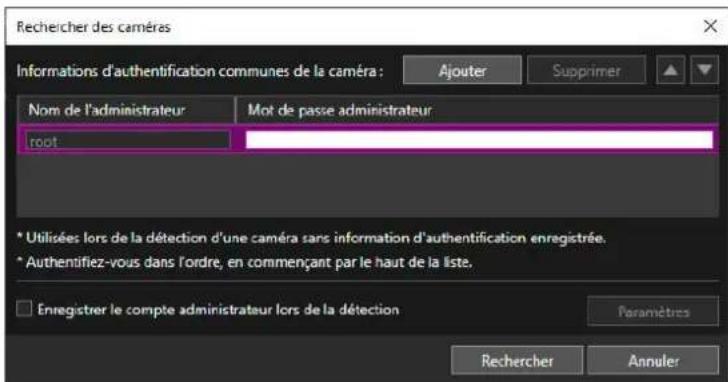
3 Afin d'enregistrer un compte administrateur pour uneamera avec un parametre d'usine par défaut au moment de la recherche de cameras, activez la case à cocher [Enregistrer le compte administrateur lors de la détction], puis cliquez sur [Paramétres].
La boîte de dialogue [Enregistrer un compte administrateur] s'affiche pour que vous puissiez enregistrer le compte (P. 20).
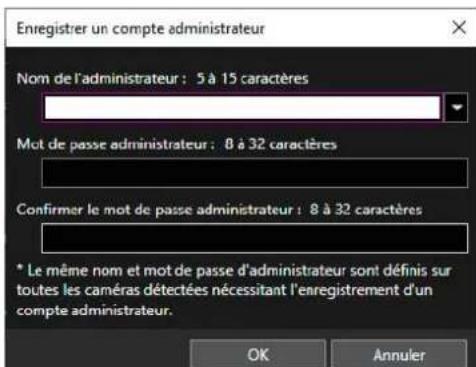

Important
Par mesure de sécurité pour le système, enregistrez un mot de passer administrateur fort qu'un tiers ne pourra pas deviner facilement. N'oubliez pas votre mot de passer.

Remarque
Veuillez tenir compte des points suivants lorsque vous enregistrez un compte administrateur suite à la détction dans cette boîte de dialogue.
- Ces paramètres ne sont activés que pour les caméras qui sont capables d'enregistrer un compte administrateur. Selon la camera utilisée, il se peut que les paramètres soient désactivés.
- Dans cette boîte de dialogue, le champ [Nom de l'administrateur] peut conténir entre 5 et 15 caractères, et le champ [Mot de passée administrateur], entre 8 et 32 caractères.
Le nombre de caractères que vous pouvez définir dans les champs [Nom de l'administrateur] et [Mot de passer administrateur] varie selon le modele de la camera et la version de son micrologiciel. Ainsi, il se peut que les parametres de cette boite de dialogue ne soient pas valides si vous ne respectez pas la limitation du nombre de caractères. Pour davantage de détails sur le nombre de caractères que vous pouvez définir, consultez la section « Comptes administrateur de laamera » (P. 78).
Si you ave spciéed des paramétres dans cette boite de dialogue, le même compte administrateur est defini pour plusieurs cameras (sauf pour les cameras avec un nom de l'administrateur défini). Si you soushaitez definir un autre [Nom de l'administrateur] ou [Mot de passer administrateur] pour chaque camera, veillez à ne pas definir de paramétres ici et enregistrez plusot un compte administrateur après la détction.

Retournez dans la boite de dialogue [Recherche des caméras], puis cliquez sur [Recherche].
Au cours de la recherche, l'écran suivant s'affiche. Vous pouze arrêté la recherche en cliquant sur [Arrêter].
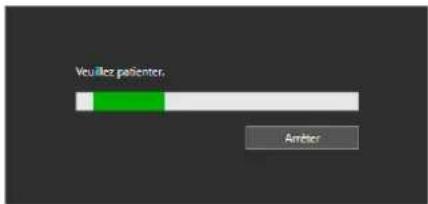
Lorsque la recherche est terminée, le résultat s'affiche dans la liste des caméras.
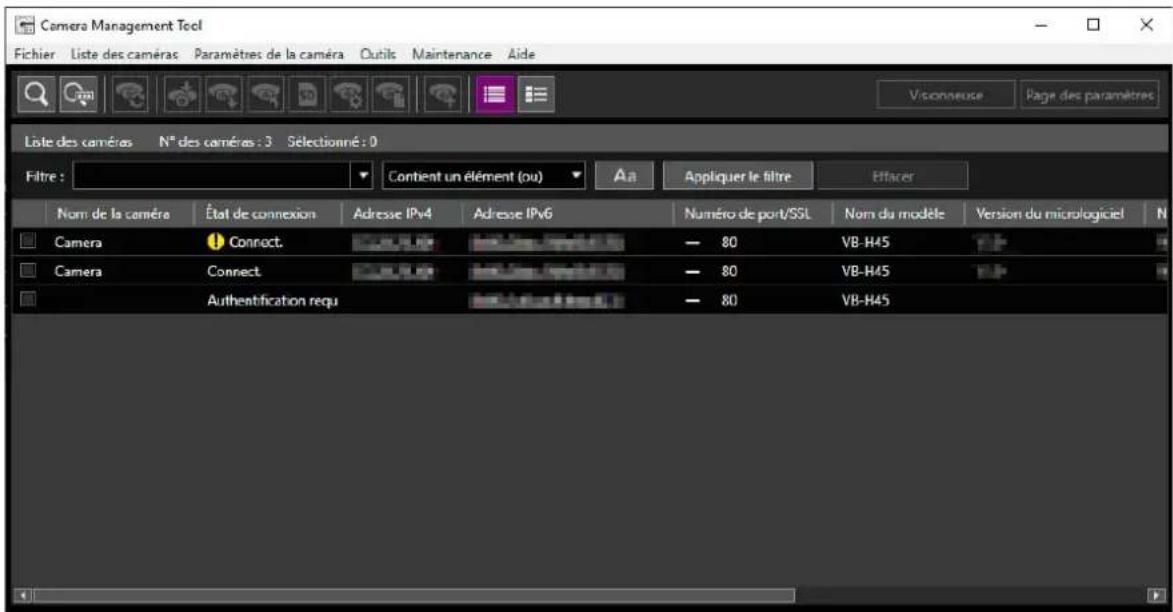

Remarque
Si you efectue la recherche alors que la case a cocher [Enregistrer le compte administrateur lors de la detection] est desactive et qu'une camera sans compte administrateur enregistré est detectee, un message s'affiche. Enregistrrez un compte administrateur ulterieurement.
Si une camera n'est pas detectee alors qu'elle est connectee au meme reseau, cliquez a nouveau sur pour proceder a la detection. Une recherche est egalement possible en specifiant I'adresse IP de la camera. Pour plus d'informations, reportez-vous a la section « Specification d'une adresse IP pour detecter une camera » (P. 50).
Ajout de cameras déjà détectées
Une fois que vous avez executé la fonction [Rechercher des cameras], les cameras connectées au même réseau sont détectees automatiquement. Lorsqu'uneamera est détectee, l'icone de la barre d'outils devient verte. Lorsque vous placez le pointeur de la souris sur le bouton, il indique le nombre de cameras détectees.

1 Cliquez sur dans la barre d'outils.
Un message s'affiche et vous etes invite à indiquer si vous voulez ajouter laamera détectée.
2 Cliquez sur [Oui].
Toutes les cameras qui ont ete detectedes automatquement sont ajoutees a laiste des cameras.
Si vous essayez d'ajouter une autreamera détectee à la liste alors que celle-ci contient déjà le nombre maximal autorisé, à savoir 256, un message d'erreur s'affiche. Si uneamera n'a pas pu être ajoutée à la liste car le nombre maximal est atteint, l'icône reste verte. Lorsque vous cliquez sur , l'état de détction est annulé et le bouton saffiche à nouveau.
Remarque
Vou puez ajouter a laiste 256 cameras maximum. Si le nombre maximal (256) est depasse lorsque you essayez d'ajouter des cameras, aucune camera ne peut etre ajoutee tant que you ne supprimez pas de laiste une ou plusieurs cameras (P. 25).
Enregistrement du compte administrateur
Voupe enregirer le compte administrateur pour les cameras pour lesquelles [Admin. requis] est affiché sous [Etat de connexion] dans la liste des cameras.
Remarque
Pour les cameras pour lesquelles [Etat de connexion] est défini sur [Admin. requis] dans la liste des cameras, vous ne pouvez utiliser leurs paramétres de base et les paramétres avances qu'après avoir enregistré un compte administrateur pour eux.
1 Sélectionnez dans la liste des caméras uneamera pour laquelle [État de connexion] est défini sur [Admin. requis].
2 Sélectionnez [Paramètres de laamera] > [Enregistrer un compte administrateur].
Vous pouvez également double-cliquer sur [Admin. requis] dans [État de connexion].
La boîte de dialogue [Enregistrer un compte administrateur] s'affiche.
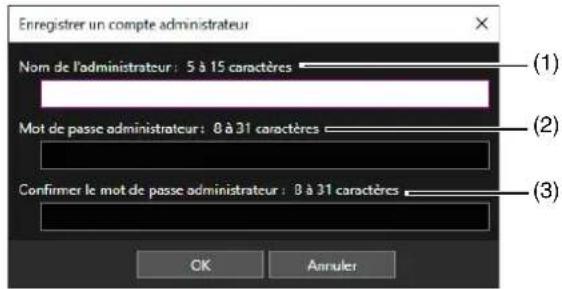
(1) [Nom de l'administrateur]
Entrez le nom de l'administrateur à l'aide de caractères alphanumériques, de traits d'union (-) et de caractères de soulignement ( ).
(2) [Mot de passer administrateur]
Entrez le mot de passer administrateur.
(3) [Confirmer le mot de salle administrateur]
Entrez à nouveau le mot de passer administrateur pour le confirmer.
3 Cliquez sur [OK].
Le compte administrateur est enregistré et laamera redémarre.
Remarque
Le nombre de caractères que vous pouze défini dans les champs [Nom de l'administrateur] et [Mol de passer administrateur] varie selon le modele de la camera et la version de son micrologiciel. En outre, la definition est impossible lorsque plusieurs cameras avec un nombre different de longueurs de chaines de caractères sont selectionnées. Pour plus d'informations sur le nombre de caractères que vous pouze défini, consultez la section « Comptes administrateur de la camera » (P. 78).
Affichage de la liste des caméras
Laiste des cameras affiche les informations sur les cameras detectees. You pouze ainsi connaître l'etat des cameras et selectionner celles a configurer ou a utiliser.
Remarque
Les informations sur la camera ne sont pas mises à jour automatique. Pour recuperer les dernières informations, selectionnez la camera, puis cliquez sur dattre a jour les informations sur la camera).
Vérickification de l'etat de laamera
L'etat de laamera est indiqued sous [Etat de connexion] dans la liste des cameras.
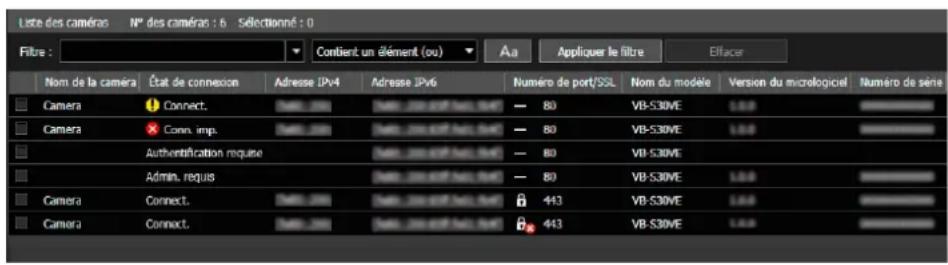
| État de connexion Description | |
| Connect. Correctement connectée au réseau. | |
| Connect. Connectée au réseau mais une erreur s'est produit. | |
| Conn. imp. Non connectée au réseau. | |
| Authentication requise | Connectée mais l'authentication est requise (l'authentication n'est pas possible avec le nom/mot de passer administrateur spécifique). |
| Admin. requis | Connectée au réseau mais un compte administrateur doit être enregistré. |
[Connect.]
Double-cliquez sur [Connect.] dans [Etat de connexion] ou selectionnee [Liete des cameras] > [Ouvr les informations d'erreur de la camera] une fois que vous avez selectionné la camera afin d'afficher la boite de dialogue contenant les informations sur l'erreur, puis analysez les details de l'erreur.
![CANON VBH730F Mk II - [Connect.] - 1](/content/2026/03/440618/images/28f94f2bec24e3c4f7bd62361b7265390798172114fe858ed13750ad8f2a210b.jpg)
![CANON VBH730F Mk II - [Connect.] - 2](/content/2026/03/440618/images/3705270b330e71ae0443cb5b9938e7358786264d1d431eef88c0f178323748ba.jpg)
Remarque
Pour davantage de détails sur les informations sur l'erreur, consultez « Guide d'utilisation » > « Lste des messages du journal ». La boite de dialogue des informations sur l'erreur ne s'affiche pas pour certains modèle de camera.
[Conn. imp.] ou [Authentication requise]
Double-cliquez sur [Conn. imp.] ou [Authentification requise] dans [Etat de connexion] pour afficher la boite de dialogue des informations d'authentication de laamera, puis configurez les parametes (P. 28).

Remarque
Si [Conn. imp.] s'affiche même après que des processus de laamera, comme son redémarrage, sont terminés, essayez en cliquant sur le titre à jour les informations sur laamera).
[Admin. requis]
Double-cliquez sur [Admin. requis] dans [Etat de connexion] pour afficher l'écran d'enregistrement du compte administrateur, puis configurez les paramétres (P. 20).

SSL/nummer de port
Si uneamera est connectee via SSL, trois types d'icones s'affichent en fonction du port utilise pour communiquer avec laamera et son etat. Les icones you permitte de savoir si SSL est utilise et si le certificat auto-signé pose probleme.

Communication hors SSL

Communication SSL (pas de problème avec le certificat)

Communication SSL (problème avec le certificat)

Remarque
Si cet outil est connecté à la camera via SSL, la communication SSL est confirmée à l'aide de l'adresse IPv4. Si un certificat autre qu'IPv4 est utilisé, l'icone de communication SSL (problème avec le certificat) s'affiche.
■ Affichage des miniatures
Utilisez le selector d'affichage des miniatures pour afficher les miniatures des images fixes obtenues auprès de la camera. Lorsque vous placez le pointeur de la souris sur la miniature, elle s'agrandit.
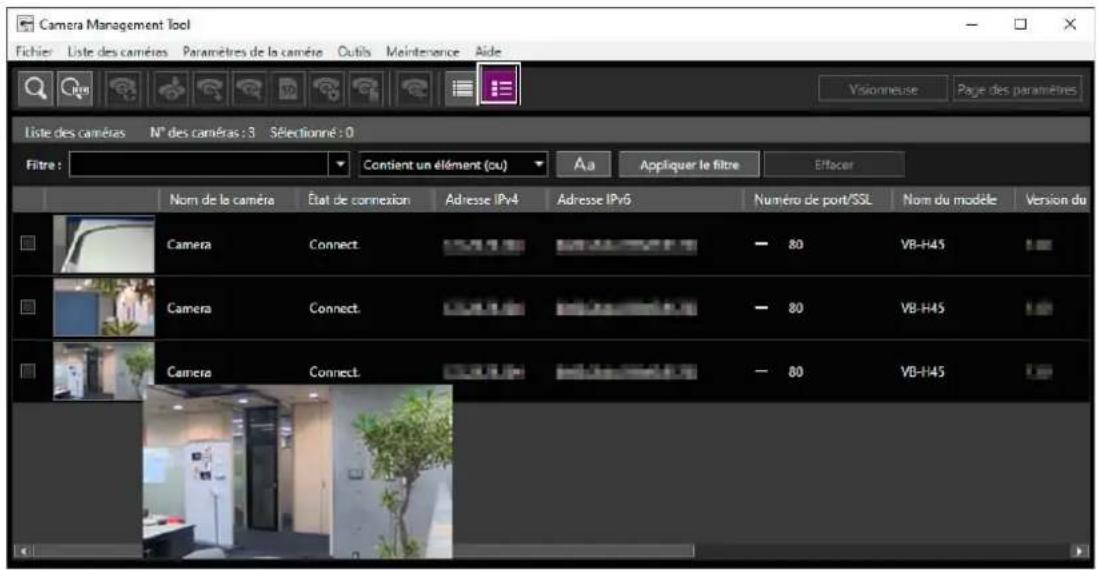
Ne pas afficher les miniatures

Afficher les miniatures
Remarque
Vou ne pouvez afficher les miniatures que pour les cameras pour lesquelles [Connect.] ou [Connect.] s'affiche sous [Etat de connexion]. Vou ne pouvez pas afficher les miniatures lorsque la camera est en train de creer un panorama ou lors du reglage de l'angle de laamera.
Recherche dans la liste des caméras
Filtrez les cameras affichées dans la liste des cameras à l'aide d'une chaîne telle que l'adresse IP ou l'etat de connexion.
1 Dans [Filtre], entrez le critere de filtrage et selectionnez le critere de correspondance dans laiste deroulante.
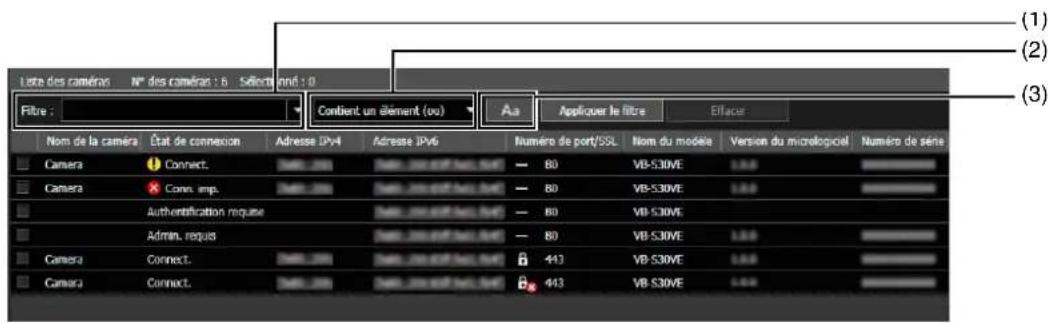
(1) [Filtre]
Vos pouvez entrerior qu'a 1024 caractères pour la chaine a rechercher.
Si vous voulez rechercher plusieurs chaînes, séparez-les par un espace.
Vou puez égarlement spécifier une plaque, comme « 192.168.100.1-192.168.100.20», lorsque vous effectuez une recherche par adresse IPv4.
Vou puevez enregistrer les 10 dernières chaines auxquelles le filtr est applique.
(2) Critère de correspondance
Vousspezezselectionnerlescriteredefiltrage pourla chaine specifieedans[Filtre].
[Contient un élément Filtrez les caméras pour afficher celles comprenant l'une des chaînes séparées (ou)] par un espace.
[Contient tout (et)] Filtrez les caméras pour afficher celles comptant toutes les chaînes séparées par un espace.
[Correspondance Filtrez les cameras pour afficher celles qui correspondent exactement aux exacte] chaînes entrées dans [Filtre], sans tener compte de la séparation par un espace.
(3) Aa
Definit si la chaîne spécifiée dans [Filtre] respecte la casse.

La chaîne ne respecte pas la casse.

La chaîne respecte la casse.
2 Cliquez sur [Appliqueur le contrôle].
Les critères de filtrage spécifiés sont appliqués et la liste filtrée des caméras s'affiche.
Cliquez sur [Effacer] pour annuler le filtré. Les critères de filtrage spécifiés sont effacés et toutes les cameras apparaissent dans la liste.
![CANON VBH730F Mk II - Cliquez sur [Appliqueur le contrôle]. - 1](/content/2026/03/440618/images/fc1faca17b3dca3e0e9fec416876273c5825c00ffa6461597c696a738d1201b3.jpg)
Remarque
Vou ne pouze pas appliquer un autre filtre aux cameras qui ont déjà ete filrees avec [Aplicier le filtre]. [Aplicier le filtre] s'applique a toutes les cameras affichees dans la liste des cameras avant le filtrage.
Utilisation de la liste des caméras
■ Sélection d'uneamera
Pour selectionner laamera a configurer ou utiliser, cliquez sur son nom dans la liste des cameras. La case a cocher située au début de la ligne correspondant à laamera selectionnée est alors activée et la ligne est en surbrillance. Vous pouvez activer la case a cocher au début de la ligne ou selectionner les noms de camera en utilisant la touche Ctrl ou Maj pour selectionner plusieurs cameras.
Modification de l'ordre des caméras dans la liste
Cliquez une fois sur chacun des en-têtes de colonne de la liste des caméras pour définir l'ordre croissant ou décroissant.
Vou puez cliquer sur les en-têtes de colonne et les faire glisser vers l'emplacement de votre choix afin de les déplacer vers la droite ou la gauche.
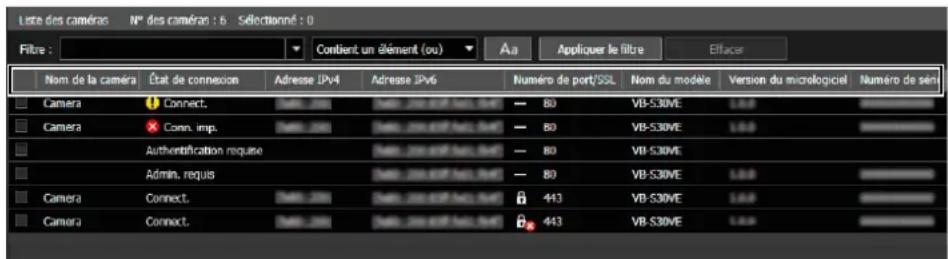
Modification des éléments affichés
Vou puez selectionner les éléments dans la liste des cameras et modifier leur ordre.
1 Sélectionnez [Liste des camères] > [Paramètres des éléments affichés].
La boîte de dialogue [Paramètres des éléments affichés] s'affiche.
2 Spécifiez si vous foulez afficher ou masquer les éléments.
![CANON VBH730F Mk II - Sélectionnez [Liste des camères] > [Paramètres des éléments affichés]. - 1](/content/2026/03/440618/images/9c8151160fb8aaf054554bf4f45b724bee44aaf7e62c8f07966025e722329e2e.jpg)
Pour afficher un élément masqué, Sélectionnez-le dans la colonne [Éléments disponibles pour l'affichage], puis cliquez sur.
Pour masquer un élément affché, Sélectionnez-le dans la colonne [Éléments affichés], puis cliquez sur « Pour changer l'ordre, Sélectionnez un élément dans la colonne [Éléments affichés], puis cliquez sur [Haut] ou [Bas].
3 Cliquez sur [OK].
Voupez egalent modifier les elements affiches a laide des methodes suivantes.
- Cliquez avec le bouton droit dans la section de titre, puis activez la case à cocher des éléments que vous pouze afficher. Désactiver la case à cocher de ceux que vous ne pouze pas afficher.
Définition de remarques ou d'un nom de groupe
Vou puez attribuer un nom de groupe ou entrer une note sous forme de remarque pour une camera figurant dans la liste des cameras.
Lorsque you disposez d'un nombre important de cameras, utilisez [Remarques] ou [Nom du groupe] pour trier les cameras et facilititer leur identificaton.
Cliquez dans la colonne [Remarques] ou [Nom du groupe] en regard des caméras sélectionnées pour afficher un champ de saisie. Entrez les informations et appuyez sur la touche Entrée.
Remarque
-
Vous pouvez entrer jusqu'à 259 caractères dans chacun des champs de saisie [Remarques] ou [Nom du groupe].
-
[Nom du groupe] ne s'affiche pas par défaut. Pour définir le nom de groupe, Sélectionnez [Nom du groupe] pour l'afficher dans la liste dans [Paramétres des éléments affichés] (P. 24).
-
Meme si les champs [Remarques] ou [Nom du groupe] sont renseignes, les détails entrés n'apparaissent pas dans la liste des caméras au prochain lancement dans les cas suivants.
-
Si le fichier de Specification de laamera n'a pas ete enregistré après que les champs [Remarques] ou [Nom du groupe] sont renseignes (P. 42).
Si le fichier de Specification de la camera n'a pas ete charge au moment du lancement, apres que les champs [Remarques] ou [Nom du groupe] sont renseignes (P. 47).
Suppression d'uneamera de la liste des caméras
Si vous voulez supprimer uneamera de la liste, procedez comme suit.
1 Sélectionnez laamera à supprimer de la liste.
2 Sélectionnez [Liste des caméras] > [Supprimer laamera].
Vous pouze égarlement appuyer sur la touche Supprimer.
Un message s'affiche et vous etes invite a indiquer si vous foulez supprimer laamera.
3 Cliquez sur [Oui].
Laameraestsupprimee de la listedescameras.
- Menu contextuel de la liste des caméras
Cliquez avec le bouton croit dans la liste des cameras pour effectuer les opérations suivantes disponibles dans le menu.

Remarque
Les éléments grisés sont indisponibles en raison de la valeur définie dans [État de connexion] pour laamera ou le modele de camera.
| Nom du menu Description | |
| Mettre à jour les informations sur laamera | Permet d'obtenir à nouveau les paramètres de laamera sélectionnée et de lesmettre à jour. |
| Authentication de laamera | Modifie les informations d'authentication de laamera utilisée avec cet outil(P. 28). |
| Supprimer laamera | Laamera sélectionnée est supprimée de la liste des camères (P. 25). |
| Ouvrir les informations d'erreurde laamera | Affiche les informations sur l'erreur pour les camères sélectionnées (P. 21). |
| Paramètres de laamera | • Affichage de la page des paramètres (P. 37)• Paramètres de base de laamera (P. 29)• Paramètres avancés de laamera (P. 55)• Enregistrement du compte administrateur (P. 20) |
| Outils Permet d'activer l'outil sélectionné (P. 39). | |
| Maintenance | • Redémarrage de laamera (P. 68)• Restauration des Paramètres par défaut de laamera (P. 69)• Téléchargement des journaux (P. 70)• Montage/démontage des cartes mémoire (P. 67)• Mise à jour du logiciel (P. 60)• Sauvegarde des valeurs de réglage (P. 63)• Restauration des paramètres (P. 65)• Ajout d'uneamera comme site de confiance (P. 37) |
Authentication d'uneamera
Voupue authentier ulterieurement les cameras (P. 18) qui n'ont pas pu l'etre avec les informations d'authentication communes au moment de la recherche de cameras. Vou puez soit utilise les informations d'authentication communes, soit specifier individuellement un nom d'administrateur et un mot de passse administrateur.
Le nom de l'administrateur et le mot de passer administrateur doivent être ceux défiinis dans [Paramétres de laamera] > [Paramétres de base de laamera] > [Compte admin.] (P. 32) ou [Paramétres de laamera] > [Enregistrer un compte administrateur] (P. 20).
Définition des informations d'authentication communés
Définissez les informations d'authentication communes pour les caméras. Les informations d'authentication communes désignent les informations (nom de l'administrateur et mot de passer administrateur) nécessaires pour authenticate les caméras. Si vous définissez un nom d'administrateur et un mot de passer administrateur commun pour plusieurs caméras, vous pouvez les authenticier toutes en même temps.
1 Sélectionnez [Liste des caméras] > [Paramètres des informations d'authentication communés].
La boîte de dialogue [Paramètres des informations d'authentication communes] s'affiche.
2 Entrez les informations d'authentication.
Remarque
Le parametres des informations d'authentication communes est commun à [Liste des caméras] > [Rechercher des caméras] > [Informations d'authentication communes de laamera]. Si vous en définisse un, cela se reflète sur les autres.
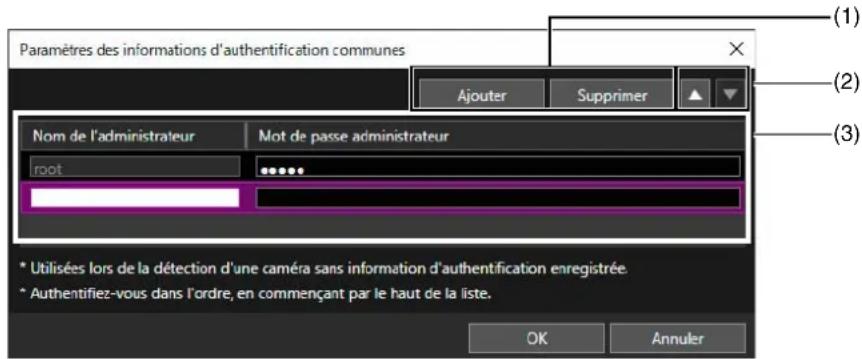
(1) [Ajouter], [Supprimer]
Vou puez ajouter et supprimer des informations d'authentification dans la liste des informations d'authentification.
Vou puez definir jusqu'à trois séries d'informations d'authentication communes.
(2) [▲], [▼]
Modifiez la priorité des informations d'authentication communes pour les cameras.
(3) Lieste des informations d'authentication communes
Renseignez les champs [Nom de l'administrateur] et [Mot de passer administrateur] pour laamera à authenticateur.
Vou ne pouvez pas modifier ou supprimer le nom de l'administrateur [root] qui se trouve sur la première ligne.
3 Cliquez sur [OK].
Remarque
Les informations spécifiées dans [Paramètres des informations d'authentication communes] sont conservées pendant que cet outil est en cours d'exécution. Si vous pouze réutiliser les paramètres la prochaine fois que vous démarrez l'outil après l'avoir fermé, enregistrez la liste des cameras comme filcher de Specification de laamera, puis chargeze-le (P. 42).
Les cameras pour lesquelles [Etat de connexion] est défini sur [Authentication requise] ou [Conn. imp.] dans la liste des cameras doivent être authentifiées. Vous ne pouvez pas configurer les paramètres de laamera dans cet outil tant que l'authentication n'est pas effectué.
1 Dans la liste des cameras, selectionnez celles pour lesquelles vous pouze définir individuellement les informations d'authentication.
2 Sélectionnez [Liste des caméras] > [Authentication de laamera].
Voupez également double-cliqueur sur [Conn. imp.] ou [Authentication requise] dans [État de connexion].
La boîte de dialogue [Authentication de laamera] s'affiche.
3 Entre les informations d'authentication.
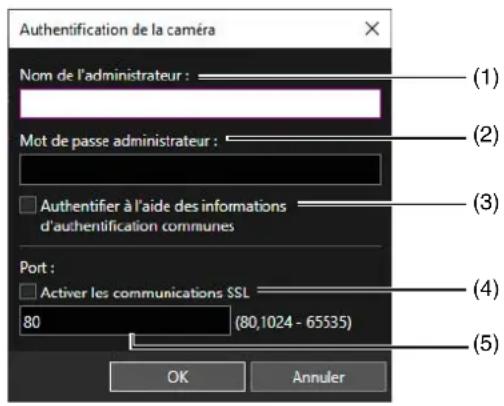
(1) [Nom de l'administrateur]
Entrez le nom de l'administrateur de laamera. Ce champ est grisé et ne peut pas'être renseigné si [Authentifier à l'aide des informations d'authentication communes] est selectionné.
(2) [Mot de passer administrateur]
Entrez le mot de passer administrateur de laamera. Ce champ est grise et ne peut pas etre renseigne si [Authentifier a I'aide des informations d'authentication communes] est selectionné.
(3) [Authentifier à l'aide des informations d'authentication communes]
Activez cette case à cocher pour effectuer l'authentification à l'aide des informations d'authentification communes (P. 27). Si vous activez cette case à cocher, le nom de l'administrateur et le mot de passé administrateur spécifiés dans (1) et (2) ci-dessus sont annulés.
(4) [Activier les communications SSL]
Activez cette case à cocher pour vous connecter à laamera en utilisant une communication SSL. Si vous selectionnez [Activer les communications SSL], le certificat auto-signé est vérifié. Un message s'affiche si vous authenticate uneamera dont le certificat auto-signé pose problème et qui n'a pas été connectéeAAPARAVANT.
(5) Champ de saisie du numero de port
Spécifiez le port HTTP à utiliser pour la connexion de laamera. Vous pouvez généralement conserver la valeur par défaut.
4 Cliquez sur [OK].
Remarque
Voupez saoir si la camera est authentifiee par le mot de passse specifie dans les informations d'authentification communes ou par celui specifie dans la boite de dialogue [Authentication de la camera] grace a la valeur de [Mot de passage administrateur] dans laiste des cameras.
Les cameras dont le mot de passer est authentifié grâce aux informations d'authentication communes s'affichant avec la mention [Commun] dans [Mot de passer administrateur] et les cameras authentifiées en spécifient le mot de passer dans la boîte de dialogue [Authentication de laamera] s'affichent comme [***] dans [Mot de passer administrateur].
Le [Mot de passer administrateur] est masqué par défaut. Pour qu'il apparaisse dans la liste des camères, modifiez les paramétres dans la boîte de dialogue [Paramétres des éléments affichés] (P. 24).
Paramètres de base de laamera
Vou puez configurer des parametes de base tels que les parametes du reseau de la camera (adresse IP), le mot de
passe administrateur, le nom de la camera, la date et l'heure et les parametes video des cameras detectees.
Les parametes de base etant commun a tous les modeles, you pouze applier en une seule fois les memes
parametes a plusieurs cameras.

Remarque
- Les paramétres configurés dans [Paramétrés de base de laamera] étant appliqués à une partie de Page des paramétrés de laamera, les détails de Page des paramétrés de laamera changent lorsqu'les valeurs de [Paramétrés de base de laamera] sont modifiées.
- Certains des éléments de paramétrage affichés dans [Paramètres de base de laamera] peuvent varier selon le contrôle de camera.
Si plusieurs modetes sont definis, seuis les elements commun a tous les modetes peuvent etre definitin ensemble.
Ouverture de la boîte de dialogue [Paramètres de base de laamera]
1 Dans la liste des cameras, selectionnez celles auxquelles vous pouze appliquer les parametes de base.
2 Cliquez sur tans la barre d'outils.
Voussousiezasiesselctionner[Parametresde la camera] [Parametresdebase de la camera].
La boîte de dialogue [Paramètres de base de laamera] s'affiche.
3 Configurez les paramétres de chaque catégorie.
Cliquez sur une categorie a gauche de la boite de dialogue pour afficher les elements de parametrage a droite. Entrez les informations dans les elements de parametrage affiches.
![CANON VBH730F Mk II - Ouverture de la boîte de dialogue [Paramètres de base de laamera] - 1](/content/2026/03/440618/images/fdc172a2d6378452c788c002aa89d5064fb0243de06b5b403730f20a60e5cc37.jpg)
Si vous n'avez seLECTIONné qu'une seuleamera à l'objet 1, les valeurs de réglage de laamera active s'affichent dans l'élement de paramétrage.
Si you ave selectionne pluseurs cameras a l'etape 1, certains elements de parametrage apparaissent vides.
![CANON VBH730F Mk II - Ouverture de la boîte de dialogue [Paramètres de base de laamera] - 2](/content/2026/03/440618/images/654b41826abfa105df9edfa6d35d2ad95ff0fdf5bc5042a27608bd7d077c9a01.jpg)
Remarque
Les champs de paramétres de certains éléments de paramétrage peuvent être laissés vides. Dans ce cas, les paramétres de la camera ne sont pas modifiés et conservent leur valeur d'origine.

Cliquez sur [OK].
![CANON VBH730F Mk II - Cliquez sur [OK]. - 1](/content/2026/03/440618/images/54f2c7e5e1a11c3e7cb83a92bdbff84dc7aefb9a239010da56e6841127b5bcf1.jpg)
Remarque
En fonction de [Jeu de formats video] dans la catégorie [Vidéo], de [Nom de l'administrateur] dans la catégorie [Compte admin.] et des éléments de la catégorie [Réseau], la barre de progression s'affiche et la camera redémarre automatiquement après que vous avez modifié les paramétres et cliqué sur [OK]. Lorsque le message [La configuration est terminée. Attendez que la camera redémarre.] s'affiche, cliquez sur [OK].
La valeur de [Etat de connexion] d'uneamera peut rester definié sur [Conn. imp.], même après le redémarrage de laamera. Essayez en cliquant sur l'objet à jour les informations sur laamera).
Paramètres de la boîte de dialogue [Paramètres de base de laamera]
![CANON VBH730F Mk II - Paramètres de la boîte de dialogue [Paramètres de base de laamera] - 1](/content/2026/03/440618/images/0bf7e39c67b569762112b70ebb03ed4130338bd5ae80f3d1c3ecc54b0de8385e.jpg)
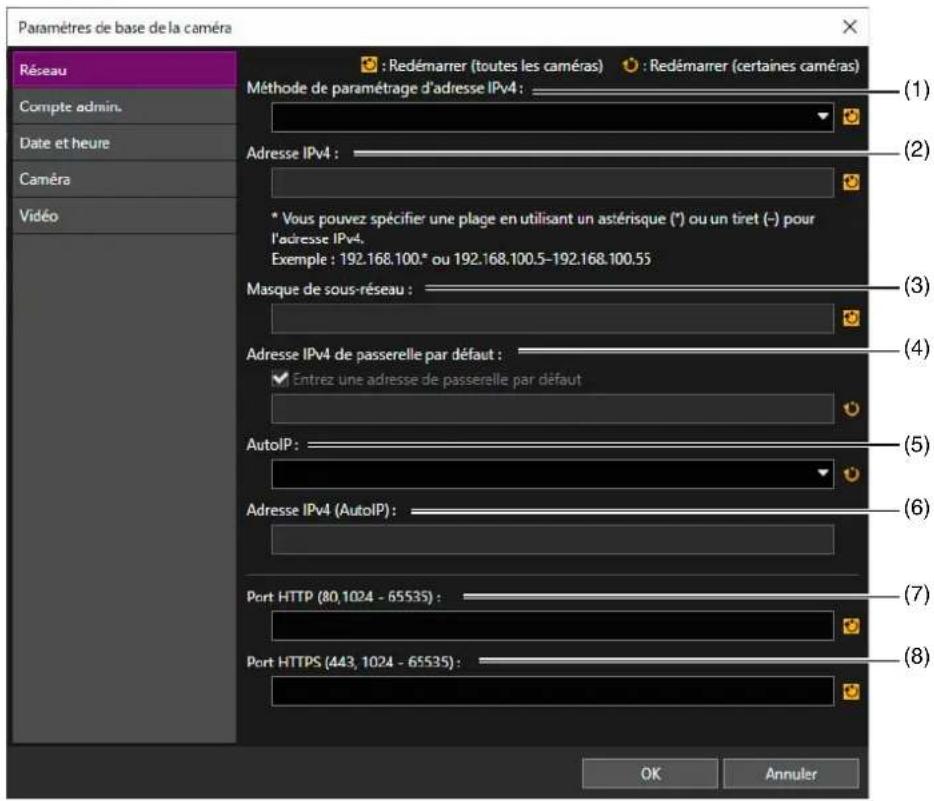
Réseau

Important
Si les paramètres réseau sont incorcets, il est possible que vous ne puissiez plus acceder à uneamera. Dans ce cas, restaurez le paramétrage par défaut de laamera (dont les paramétrés réseau) (P. 69) ou consultez le Guide d'utilisation de laamera pour restaurer les paramétrés d'usine par défaut, puis configurer à nouveau les paramétrés réseau. Cependant, comme tous les paramétrés d'usine par défaut de laamera sont restaurés, y compris le compte administrateur, les informations réseau et l'heure, vous devrez utiliser cet outil pour configurer le paramétrage initial de laamera.
(1) [Méthode de paramétrage d'adresse IPv4]
Selectionnez la méthode de paramétrage de l'adresse IPv4.
Si vous selectionnéz [Manuel], entrez l'adresse IPv4 fixe dans [Adresse IPv4].
Si vous scélectionnez [Auto. (DHCP)], les valeurs obtenues auprès du serveur DHCP sont automatiquement entées dans [Adresse IPv4], [Masque de sous-réseau] et [Adresse IPv4 de passerelle par défaut].
![CANON VBH730F Mk II - [Méthode de paramétrage d'adresse IPv4] - 1](/content/2026/03/440618/images/3c1af55832fe19db6eacd7928111bfe2ac6d9c650503ff5c8a2776975c3c1559.jpg)
Important
Si vous scélectionnez [Auto. (DHCP)] comme méthode de définition de l'adresse IPv4, celle-ci peut ne pas être attribuée correctement dans certains environnementes, par exemple lorsqu'un routeur se trouve entre le serveur DHCP et laamera. Dans ce cas, scélectionnez [Manuel] et définissez une adresse IPv4 fixe.
(2) [Adresse IPv4]
Si [Méthode de paramétrage d'adresse IPv4] est défini sur [Manuel], entrez une adresse IPv4 fixe. Lorsque les paramètres de base sont configurés pour plusieurs camères, vous pouvez utiliser les caractères de spécification suivants pour spécifique une adresse IPv4 avec caractère générique ou pour spécifique une plage.
| Caractère de spécification | Description Exemple | |
| * | Ce caractère générique peut être spécifique pour le troisième et quatreème octets d'une adresse IP. | 192.168.100.*→ De 192.168.100.1 à192.168.100.254 |
| - | Insérez ce caractère entre des nombres pour spécifique une plage. | 192.168.100.100-192.168.100.150→ De 192.168.100.100 à192.168.100.150 |
![CANON VBH730F Mk II - [Adresse IPv4] - 1](/content/2026/03/440618/images/6d7267b71e29eff5d4c4eeecdad4ac84178cca24bee33667e9bf19c6be23759b.jpg)
Important
Lorsque you definissez I'aresse IP en specifiant un caractere generique ou une plaque, les adresses IPv4 qui figurent déjà dans laiste des cameraes ne sont pas utilisees pour le parametre.
Si aucune adresse IP vide n'existe dans la plage d'une Specification avec caractere generique ou plage, les parametes ne sont pas configurés.
(3) [Masque de sous-réseau]
Lorsque [Méthode de paramétrage d'adresse IPv4] est défini sur [Manuel], entrez la valeur du masque de sous-reseau définitie pour le réseau correspondant.
(4) [Adresse IPv4 de passerelle par défaut]
Lorsque [Méthode de paramétrage d'adresse IPv4] est défini sur [Manuel] et que laamera se connectera à un autre sous-reseau que l'ordinateur, activez la case à cocher [Adresse IPv4 de passerelle par défaut] et entrez une adresse IPv4 de passerelle par défaut.
(5) [AutoIP]
Lorsqu'une camera compatible avec AutolP est selectionnee, indiquez si vous voulez qu'AutolP soit utilise.
(6) [Adresse IPv4 (AutoIP)]
Lorsque [AutoIP] est défini sur [Activer], l'adresse IPv4 automatiquement définié s'affiche.
(7) [Port HTTP]
Entrez le port HTTP.
Selectionnez généralement « 80 » (paramètre d'usine par défaut).
(8) [Port HTTPS]
Entrez le port HTTPS.
Sélectionnez généralement « 443 » (paramètre d'usine par défaut).
Compte administrateur
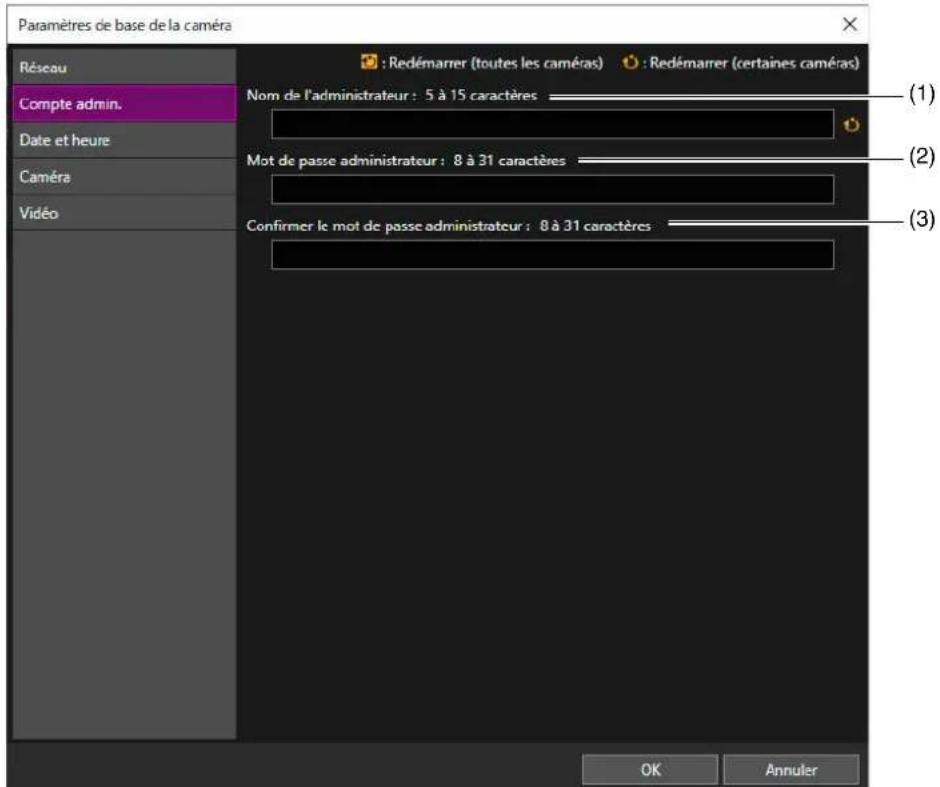
Modifiez le nom de l'administrateur et le mot de passer administrateur.
(1) [Nom de l'administrateur]
Modifiez le nom de l'administrateur. Il est possible que le nom de l'administrateur soit grise et que vous ne pouissiez pas le modifier pour certaines cameras.
(2) [Mot de passer administrateur]
Définissez le mot de passer administrateur en entrant des caractères ASCII (espaces ou caractères d'imprimerie).
(3) [Confirmer le mot de passer administrateur]
Entrez à nouveau vous mot de passer pour le confirmer.

Important
- Par mesure de sécurité pour le système, enregistrez un mot de passer administrateur fort qu'un tiers ne pourra pas deviner facilement. N'oubliez pas votre mot de passer.
- Si vous ne vous souvenez plus du mot de passer administrateur, restaurez le paramétrage par défaut de laamera (dont les paramètres réseau) (P. 69) ou consultez le Guide d'utilisation de laamera pour restaurer les paramètres d'usine par défaut. Étant donné que tous les paramètres d'usine par défaut de laamera sont restaurés, y compris le compte administrateur, les informations réseau et l'heure, vous devrez utiliser cet outil pour configurer le paramétrage initial de laamera.
- Si la visionneuse est connectee, déconnectez-la avant de modifier le mot de passer.
Remarque
Le nombre de caractères que vous pouvez définir dans les champs [Nom de l'administrateur] et [Mot de passer administrateur] varie selon le modele de la camera et la version de son micrologiciel. En outre, la definition est impossible lorsque plusieurs cameras avec un nombre different de longueurs de chaines de caractères sont selectionnées. Pour plus d'informations sur le nombre de caractères que vous pouvez définir, consultez la section « Comptes administrateur de la camera » (P. 78).
Date et heures
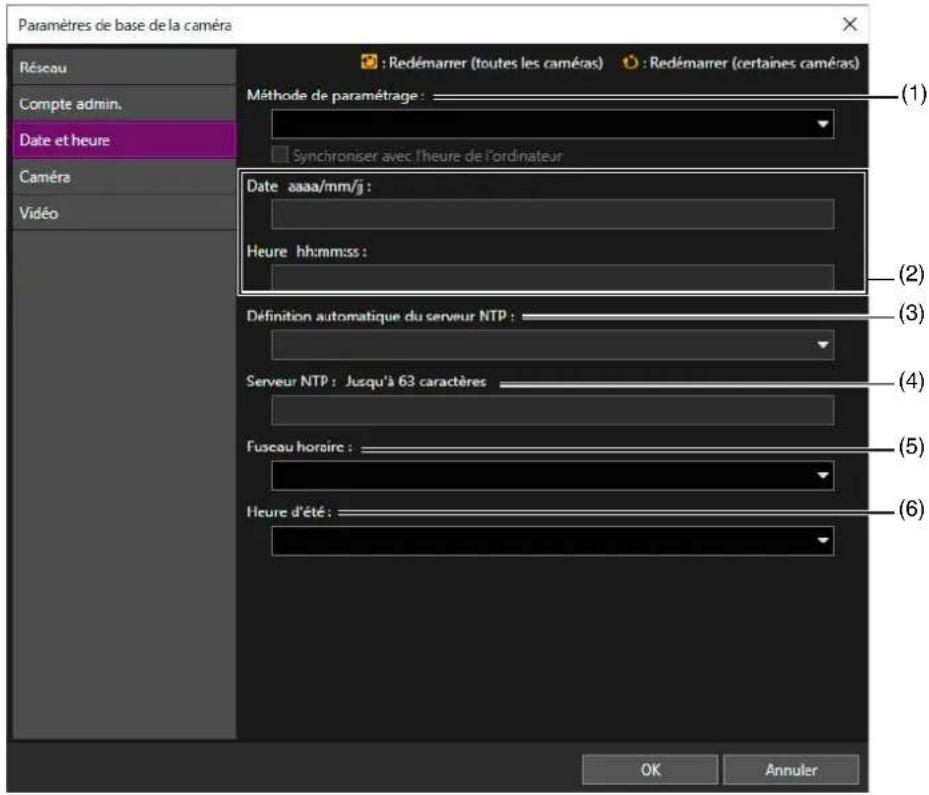
(1) [Méthode de paramétrage]
Selectionne la méthode de paramétrage de la date et de l'heure.
(2) [Date], [Heure]
Configurez les paramétres suivants en fonction du paramètre [Méthode de paramétrage].
Lorsque [Définir manuellement] est seLECTIONné
Reglez la date et l'heure voulues.
Reglez l'houre au format 24 heures dans l'ordre
Lorsque [Définir manuellement] et [Synchroniser avec l'heure de l'ordinateur] sont scélectionnés
Synchronise la date et l'heure avec l'ordinateur ayant accès à laamera à ce moment-là.
Le paramètre [Fuseau hora] n'était pas seLECTIONné automatiquement, définitissez-le séparément si besoin.
Lorsque [Synchroniser avec le serveur NTP] est selectionné
Selectionne la méthode de paramétrage dans [Définition automatique du serveur NTP].
Lorsque [Synchroniser avec la diffusion NTP] est selectionné
Reçoit les diffusions NTP envoyées depuis le serveur NTP et synchronise l'heure avec elles.
Le mode de diffusion NTP de laamera ne prend pas en charge IPv6.
(3) [Définition automatique du serveur NTP]
[Désactiver]
Entrez l'adresse IP ou le nom d'hote du serveur NTP dans [Serveur NTP].
[Utiliser DHCP]
L'adresse du serveur NTP est automatiquement obtenu au+.n du serveur DHCP (IPv4).
Pour configurer les paramétres, vous devez définir [Réseau] > [Méthode de paramétrage d'adresse IPv4] sur [Auto. (DHCP)] (P. 30).
[Utiliser DHCPv6]
L'adresse du serveur NTP est automatiquement obtenue auprès du serveur DHCPv6. Pour activer ce paramètre, vous doivent configurer les paramétres pour [IPv6] sur la Page Des Paramétres de laamera. Pour davantage de détails sur la Page Des Paramétres, consultez le Guide d'utilisation de laamera.
[Utiliser DHCP/DHCPv6]
L'adresse du serveur DHCP (IPv4) ou DHCPv6 est automatiquement obtenue.
![CANON VBH730F Mk II - [Utiliser DHCP/DHCPv6] - 1](/content/2026/03/440618/images/bc0ac87044327a377de67f2f59324d32c1e2696395fcc8e10623e31e8789c048.jpg)
Remarque
- Si la connexion avec le serveur NTP ne peut pas etre établie, par exemple parce que I'aresse IP du serveur NTP est incorrecte, la date et l'heure ne sont pas modifiées.
L'intervalle d'interrogation du serveur NTP est de 300 secondes. Pour certains modeles de camera, vous pouze definir l'intervalle d'interrogation sur la Page Des Paramétres de laamera. Si les heures de laamera et du serveur NTP sont très différentes, la synchronisation prend du temps.
(4) [Serveur NTP]
Si vous sélectionnez [Définition automatique du serveur NTP] > [Désactiver], entrez l'adresse IP ou le nom d'hôte du serveur NTP.
(5) [Fuseau horaire]
Selectionne z the fuseau horaire.
Si vous changez le fuseau hora, l'affichage de la date et de l'heure sera automatiquement mis a jour en fonction du fuseau hora spécifique.
(6) [Heure d'été]
Indiquez si vous voulez que l'heure d'etre soit automatiquement ajustee en fonction du fuseau hora.
![CANON VBH730F Mk II - [Heure d'été] - 1](/content/2026/03/440618/images/071958db729172dda633e65719abbe3cf356bd1a97998353fe4fa2caf9fd8849.jpg)
Caméra
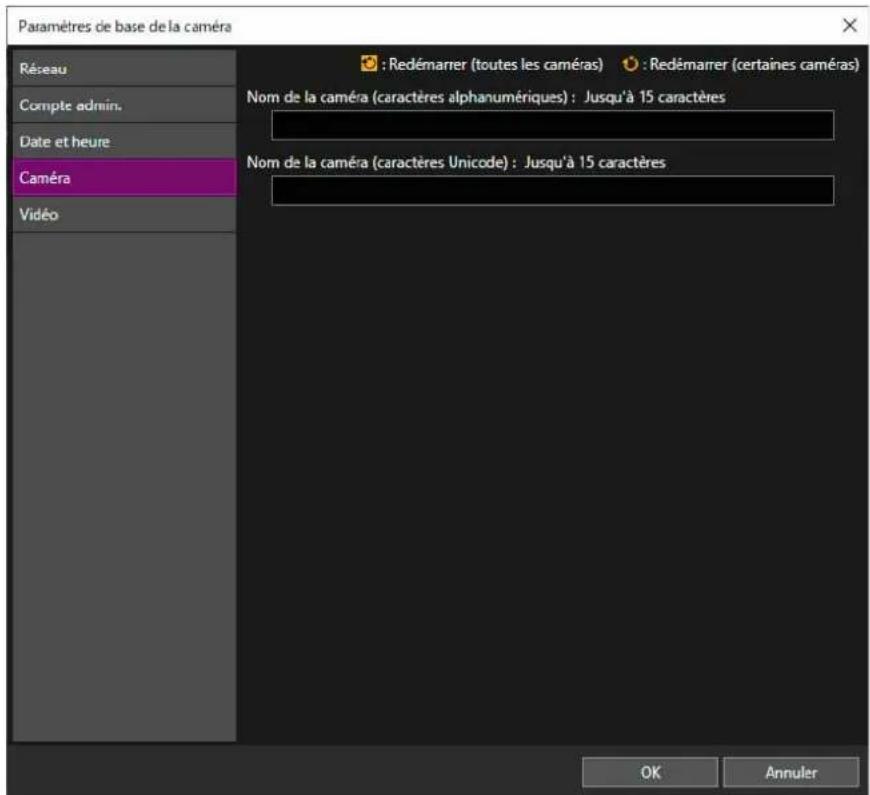
[Nom de laamera]
Entrez le nom que vous voulez donner à laamera.
Si plusieurs cameras sont selectionnées, elles porteront le même nom.
Vidéo
Selon le type deamera utilise, l'un des écranns suivants s'affiche.
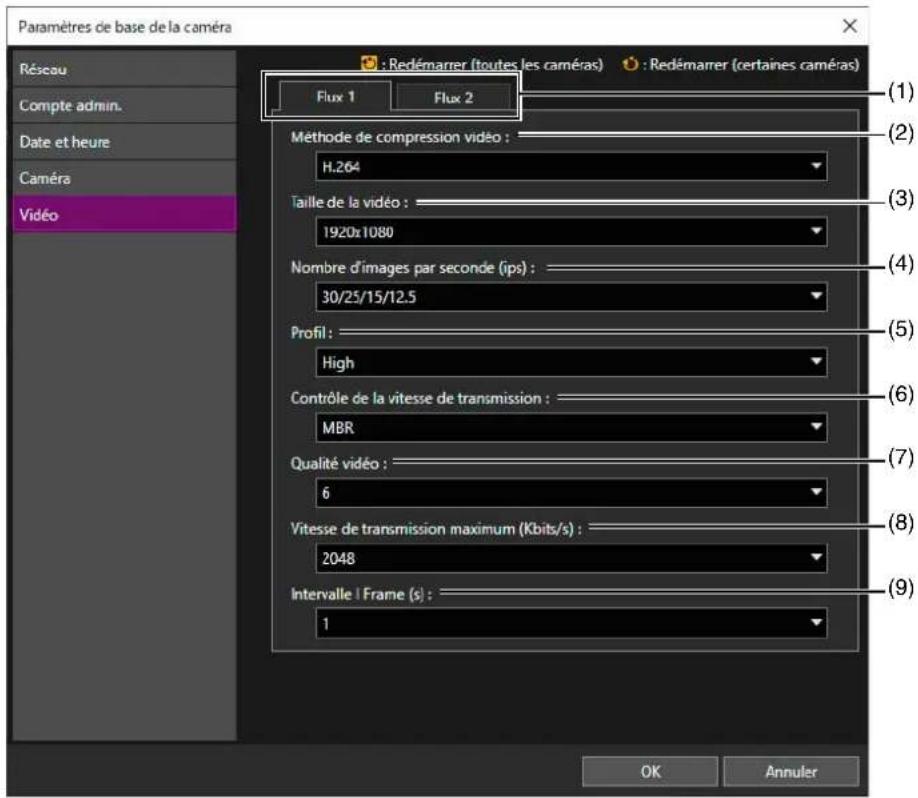
(1) [Flux 1], [Flux 2]
Configurez les paramétres de la réserve à envoyer de la camera à la visionneuse dans Flux 1 ou Flux 2 via leurs onglets respectifs.
(2) [Méthode de compression video]
Selectionne z le type de codec video. Le parametrage dans Flux 1 est egalement repercute dans Flux 2.
(3) [Taille de la vente]
Selectionnez la taille de la video transmise depuis laamera. Le format [1920x1080] ne peut pas etre defini pour Flux 2.
(4) [Nombre d'images par seconde]
Selectionnez le nombre d'images par seconde pour la video.
(5) [Profil]
Lorsque [Méthode de compression video] est définir sur [H.264], le profil de la video est sélectionné.
(6) [Contrôle de la vitesse de transmission]:
Définisse la vitesse de transmission de la vente.
Si [VBR] est sélectionné, définisseez [Qualité video].
Si [MBR] est sélectionné, définitissez [Qualité video] et [Vitesse de transmission maximum].
Si [CBR] est selectionné, définitissez [Vitesse de transmission cible].
(7) [Qualité video]
Si [Contrôle de la vitesse de transmission] est défini sur [VBR] ou [MBR], la qualité de la video est sélectionnée.
(8) [Vitesse de transmission maximale]/[Vitesse de transmission cible]
Si [Contrôle de la vitesse de transmission] est défini sur [MBR], Sélectionnéz la vitesse de transmission maximale.
Si [Contrôle de la vitesse de transmission] est défini sur [CBR], Sélectionnéz la vitesse de transmission cible.
(9) [Intervalle I Frame]
Selectionne z l'intervalle d'insertion I Frame (s).
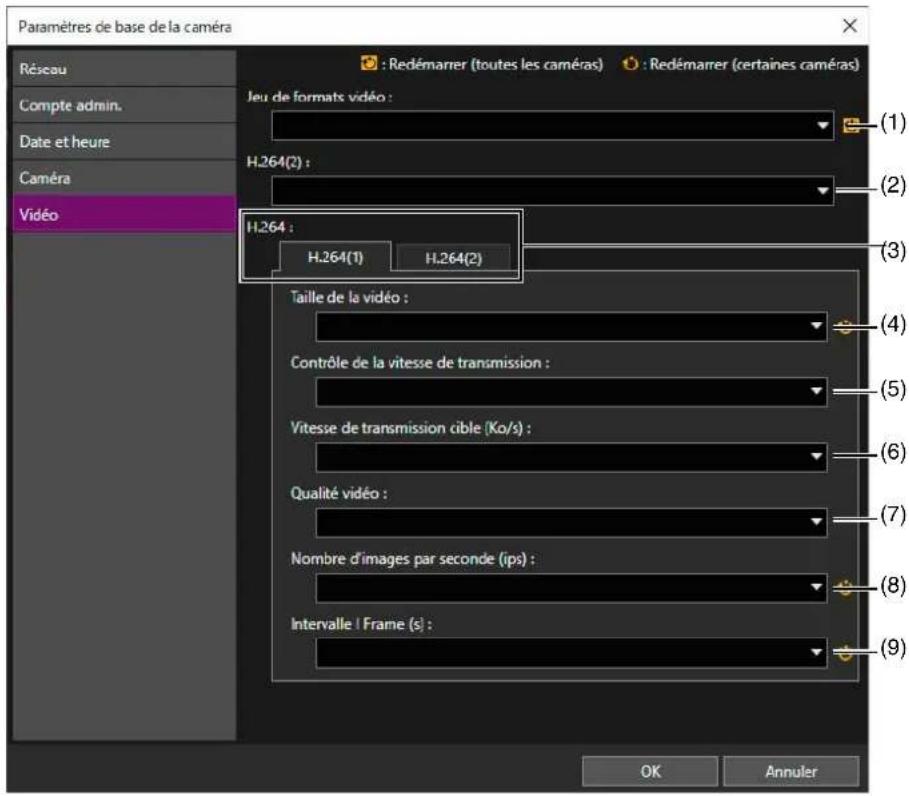
(1) [Jeu de formats video]
Définissez le jeu de formats video à utiliser avec laamera.
(2) [H.264(2)]
Selectionnez [Désactiver] pour ne transmettre qu'un seul flux de video H.264.
Selectionnez [Activer] pour transmettre deux flux de video H.264.
(3) [H.264(1)]/[H.264(2)]
Dans chaque onglet, configurez les paramètres pour la video H.264(1) et H.264(2) à transmettre de la camera vers la visionneuse.
(4) [Taille de la vente]
Selectionnez la taille de la video transmise depuis laamera.
(5) [Contrôle de la vitesse de transmission]
Définissez la vitesse de transmission de la vente.
Si [Utiliser le contrôle de la vitesse de transmission] est selectionné, définisseez [Vitesse de transmission cible]. Si [Ne pas utiliser le contrôle de la vitesse de transmission] est selectionné, définisseez [Qualité video].
(6) [Vitesse de transmission cible]
Si [Contrôle de la vitesse de transmission] est défini sur [Utiliser le contrôle de la vitesse de transmission], selectionnez la vitesse de transmission cible.
(7) [Qualité matériel]
Si [Contrôle de la vitesse de transmission] est défini sur [Ne pas utiliser le contrôle de la vitesse de transmission], Sélectionnéla qualité video.
(8) [Nombre d'images par seconde]
Selectionnez le nombre d'images par seconde pour la video.
(9) [Intervalle I Frame]
Selectionnez l'intervalle I Frame (s) pour la video H.264.
Lancement de la page des paramétres/visionneuse
Vou puez utilise cet outil pour afficher la page des parametes de la camera et pour demarrer la visionneuse. Vou puez egalent verifier le fonctionnement et les parametes avances des cameras dont les parametes de base ont ete configurés.
Selon l'environnement deVote ordinateur, you devrez peut-etre ajouter l'adresse IP de la camera comme site de confiance pour pouvoir lancer la page des parametes et la visionneuse. You pouze utiliser cet outil pour effectuer cette opération.

Important
A des fins de sécurité, quitterze le navigateur Web après avoir defini les parametres sur la page des parametes et utilise la visionneuse.

Remarque
Quel que soit le navigateur défini par défaut, Internet Explorer est lancé pour afficher la Page Des Paramétres/la visionneuse de laamera spécifiée. Toutefois, si l'environnement ne permet pas à Internet Explorer de se lancer ou si laamera ne prend pas en charge Internet Explorer, le navigateur par défaut se lance.
Ajout d'uneamera comme site de confiance
Lorsque le niveau de sécurité pour les sites Internet et intranet est defini sur [Elevé], vous doivent ajouter l'adresse IP de la camera à la liste des sites de confiance.
Voupce aouter cemas une par une a laiste des sites de confiance via les [parametres Internet] de Windows.
Toutefois, cet outil vous permet de selectionner plusieurs cameras dans la liste et de les ajouter toutes aux sites de confiance en une seule fois.
1 Dans la liste des caméras, Sélectionné celles à ajouter aux sites de confiance.
2 Sélectionnez [Maintenance] > [Ajouter aux sites de confiance].
Un message s'affiche et vous etes invite a confirmer l'ajout aux sites de confiance.
3 Cliquez sur [Oui].
Un message vous indique que l'ajout aux sites de confiance a ete effectue.
4 Cliquez sur [OK].
Remarque
L'ajout aux sites de confiance est effectif après le redémarrage du navigateur Web. Si le navigateur Web était ouvert pendant la procédure ci-dessus, fermez-le et redémarrez-le.
Affichage de la page des parametes d'uneamera
Pour définiir les paramétres avances d'uneamera dont les paramétres de base ont eté configurés, vous pouvez utiliser cet outil afin d'ouvrir la page des paramétres de cetteamera.
Pour cela, vous devez selectionner et configurer une seule camera à la fois.
1 Dans la liste des caméras, Sélectionnez cette pour laquelle vous pouvez ouvrir la page des paramètres.
2 Cliquesur [Page des parametes].
Le navigateur Web se lance et la boîte de dialogue [Sécurité de Windows] s'affiche.
3 Entrez le nom de l'administrateur et le mot de passer administrateur de laamera et cliquez sur [OK].
La page des paramètres de laamera s'affiche.
Pour davantage de détails sur la page des paramètres, consultez le Guide d'utilisation de laamera.

Remarque
Les paramétres configurés sur la page des paramétres sont uniquement enregistrés sur la camera et ne sont pas reflètés dans cet outil. ÀpRES avoir configuré les paramétres, Sélectionnéz laamera dans la liste de cet outil, puis cliquez sur (Mettre à jour les informations sur laamera) dans la barre d'outils afin demettre à jour les paramétres dans cet outil.
Lancement de la visionneuse
Vou puez lancer la visionneuse pour regarder la video d'une camera dont les parametes de base ainsi que les parametes de Page des parametes ont ete definis.
Pour cela, vous devez selectionner et configurer une seule camera à la fois.
1 Dans la liste des caméras, Sélectionnez celle pour laquelle vous pouze ouvrir la visionneuse.
2 Cliques sur [Visionneuse].
Vous pouvez également seLECTIONNER [Outils] > [Visionneuse].
La visionneuse s'affiche.
Pour davantage de détails sur l'utilisation de la visionneuse, consultez le Guide d'utilisation de la camera.

Remarque
Vou devrez peut-etre entre les informations d'authentication (identifiant et mot de passer), en fonction du modele de camera et des parametes.
Accès aux outils de laamera
Cet outil vous permet d'acceder à l'outil Camera Angle Setting Tool et à autres outils.
Vou ne pouvez effectuer cette opération que pour une seuleamera à la fois.

Important
Lorsque le niveau de sécurité pour les sites Internet et intranet est definite sur [Elevé], vous doivent ajouter l'adresse IP de laamera à laiste des sites de confiance (P. 37).

Remarque
Dans le menu [Outils], les outils qui ne sont pas pris en charge par la camera selectionnee sont grisés. Les outils peuvent être fournis sur une page des paramétres ou comme logiciels à installer sur l'ordinateur, en fonction du modele deamera. S'ils sont fournis sur une page des paramétres, cette page s'affiche après que vous avez accédé au compte administrateur en cliquant sur un outil dans le menu [Outils]. S'ils sont fournis comme logiciels installés sur l'ordinateur, le calculi correspondant demarre.
Lancement de Camera Angle Setting Tool
L'util Camera Angle Setting Tool you permit de regler l'angle de laamera sur un ordinateur après avoir installé une camera ou avoir modifié son emplacement. Lorsque vous reglez l'angle d'uneamera installee, vous pouze lancer Camera Angle Setting Tool depuis cet outil.
1 Dans la liste des caméras, Sélectionnez celle dont vous pouze définir l'angle.
2 Sélectionnez [Outils] > [Camera Angle Setting Tool].
Un message s'affiche et vous etes invite à indiquer si vous foulez lancer l'outil Camera Angle Setting Tool.
3 Cliquez sur [Oui].
Pour davantage de détails sur le réglage de l'angle de la camera, consultez le Guide d'utilisation de la camera.

Remarque
Meme si you cliquez sur [Non] a l'etape 3, l'util Camera Angle Setting Tool se lance mais il ne sera connecte a aucune camera.
Voudevez etablir ensuite la connexion avec une camera a I'aide de l'util Camera Angle Setting Tool.
Lancement des outils
Les outils de camera permettent de configurer plusieurs parametes d'utilisation pendant que vous utilisez une camera.
Voussouspuvez lancer les outils des cameras selectionnées depuis cet outil.
1 Dans la liste des caméras, Sélectionnéz celle que vous poulez lancer et configurer.
2 Cliquez sur [Outils] pourCHOISIR l'outil a lancer.
YououpezselectionnerI'undesoutilssuivants.
Lorsque you selectionnez un outil, la boite de dialogue de l'outil selectionné s'affiche.
Pour plus de détails sur la configuration des paramètres à l'aide des outils, consultez le Guide d'utilisation de la camera.
Utilisation du fichier de specifications de la camera
Vous pouze enregistrer et modifier dans un fisier de Specification de laamera les informations se trouvant dans la liste des caméras de cet outil. Vous pouze charger les fisiers de Specification de laamera au moment où l'outil se lance, puis les utiliser pour gérer plus de 256 caméras.
Enregistrement d'un fichier de specifications de laamera
Vou puez enregistrer le contenu de la liste des cameras dans un fisier de Specification de la camera au format CSV.
Vou pouze configurer les fichiers de Specification de la camera enregistrres afin qu'ils se charge automatique au prochain demarrage.
Vou pouze aussi les modifier afin qu'ils soient utilisés pour régler la camera.
Enregistrement à la fermetre de l'outil
Vou posses enregistrer un fisier de specification de la camera au moment de fermer cet outil. Vou posses egalement spocifier si le fisier de specification de la camera doit etre charge au prochain lancement de l'outil.

Remarque
Si la case a cocher [Activer le fichier de specifications de la camera] est activée dans [Fichier] > [Paramétres d'environnement] (P. 47) et que la case a cocher [Ne pas enregistrer en quittant] n'est pas activée, les fichiers de specifications de la camera peuvent être enregistrés au moment de fermer cet outil.
1 Sélectionnez [Fichier] > [Quitter].
Yououpouzeaussicliqueurlesbouton pourfermerleecrande la listedescameras.
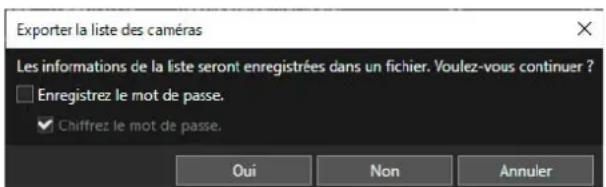
La boîte de dialogue [Exporter la liste des caméras] s'affiche.
2 Spécifiez si le mot de passer administrateur doit être inclus dans le fichier de laamera.
Pour inclure le mot de passer administrateur lorsque vous enregistrrez le fichier de specifications de laamera, activez la case à cocher [Enregistrrez le mot de passer].
Pour chiffrer le mot de passer lorsque vous enregistrez le fichier de specifications de laamera, activez la case à cocher [Chiffrez le mot de passer].

Remarque
Si you activez la case a cocher [Enregistrez le mot de passer.], le mot de passage administrateur specifie dans les informations d'authentication communes est également enregistré dans le fichier de Specification de laamera.
3 Cliquez sur [Oui] pour enregistrer le fichier de specifications de laamera.
La boite de dialogue [Enregistrer sous] s'affiche.
Si you cliquez sur [Non], l'outil se ferme sans que les informations de la liste des cameras ne soient enregistrées dans un fjchier.
4 Spécifiez le nom du fichier et le dossier dans lequel vous voulez enregistrer le fichier, puis cliquez sur [Enregistrer].
Un message s'affiche et vous estes invite a indiquer si le fichier de specification de la camera doit etre charge au prochain lancement de l'outil.
5 Cliquez sur [Oui] pour charger le fichier de Specification de laamera.
L'util se ferme.
Si you cliquez sur [Non], le fichier de specification de la camera ne sera pas charge au prochain lancement de l'outil.
Voupe enregirer les fichiers de specification de la camera en suivant la procedure ci-dessous pendant que louti est en cours d'execution.
1 Sélectionnez [Fichier] > [Enregistrer sous].
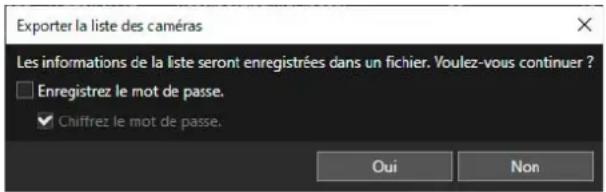
La boîte de dialogue [Exporter la liste des caméras] s'affiche.
2 Spécifiez si le mot de passer administrateur doit être inclus dans le fichier de spécification de laamera.
Pour inclure le mot de passer administrateur lorsque vous enregistrez le fichier de specifications de laamera, activez la case à cocher [Enregistrez le mot de passer].
En outre, pour chiffer le mot de passse administrateur lorsque vous enregistrez le fichier de Specification de la camera, activez la case a cocher [Chiffrez le mot de passage].
Remarque
Si you activz la case a cocher [Enregistrez le mot de passer.], le mot de passage administrateur specifie dans les informations d'authentication communes est egalement enregistré dans le fichier de Specification de la camera.
3 Cliquez sur [Oui].
La boite de dialogue [Enregistrer sous] s'affiche.
4 Spécifiez le dossier et le nom de fichier pour l'enregistrement, puis cliquez sur [Enregistrer].
Un message s'affiche et vous etes invite a indiquer si le fichier de specification de la camera doit etre charge au prochain lancement de l'outil.
5 Cliquez sur [Oui] pour charger le fichier de Specification de laamera.
Si you cliquez sur [Non], le fichier de specification de la camera ne sera pas charged au prochain lancement de l'outil.
Remarque
- Pour remplaçer le fichier de spécification de laamera utilisé actuellément, selectionnez [Fichier] > [Ecraser l'élément enregistré].
L'option [Ecraser I'ellement enregistré] n'est disponible que si la case a cocher [Activer le fichier de Specification de laamera] est activée dans [Fichier] > [Paramétres d'environnement] et que le fichier se trouve à l'emplacement spécifique.
Modification d'un fichier de specifications de laamera
Voues poez modifier les fichiers de specification de la camera enregistrres au format CSV dans un tableau, tel qu'Excel, ou un editeur de texte, tel que le Bloc-notes.

Important
- Si vous creez le fjchier de specification de la camera dans Excel, selectionnez [CSV (valeurs delimitees par une virgule) (.csv)] au moment de l'enregistrement.
- Si vous creez le fjichier de Specification de la camera dans un editeur de texte tel que le Bloc-notes, placez chaque element de paramétrage entre guillemets et séparez-les par une virgule. Enregistrez le fjichier avec une extension .csv.
- Vous pouvez spécifique jusqu'à 256 caméras dans un même fischier de spécification de laamera.
- Vous doivent enregistrer le fjichier de Specification de laamera avec le codage UTF-8. N'enregistrez avec aucun autre codage.
Si moins de deux virgules se trouvent sur la première ligne (en-tete) ou si la valeur de « ContainsPass » n'est pas 0, 1 ou 2, une erreur se produit au moment de charger le fichier de Specification de laamera.
Si le nombre d'elements repertoriés à la deuxième ligne ne correspond pas au nombre d' éléments d'exportation à partir de la troisième ligne, une erreur se produit au moment de charger le fichier de Specification de laamera.
Configuration du fichier de specifications de laamera
Première ligne (en-tête)
Cette ligne se presente ainsi.
Camera Management Tool,Ver.x.x,ContainsPass=[0|1|2],[Nom de l'administrateur d'authentication commune = Mot de passer administrateur d'authentication commune]
Le paramètre « ContainsPass » peut prendre les valeurs suivantes en fonction des paramétres définis dans la boîte de dialogue [Exporter la liste des caméras] au moment de l'enregistrement.
| Valeur Paramétres de la boîte de dialogue [Exporter la liste des caméras] | |
| 0 La case à cocher [Enregistrez le mot de passer.] n'est pas activée. | |
| 1 | La case à cocher [Enregistrez le mot de passer.] est activée et la case à cocher [Chiffrez le mot de passer.] n'est pas activée. |
| 2 | Les cases à cocher [Enregistrez le mot de passer.] et [Chiffrez le mot de passer.] sont activées. |
Ce paramètre est décrit uniquement lorsque la valeur de « ContainsPass » pour [Nom de l'administrateur d'authentication commune = Mot de passer administrateur d'authentication commune] est définie sur « 1 » ou « 2 ».
Vou puez afficher jusqu'a trois occurrences de [Nom de I'administrateur d'authentication commune = Mot de passage administrateur d'authentication commune].
À partir de la deuxième ligne (élement d'exportation)
Les éléments d'exportation sont séparés par une virgule à partir de la deuxième ligne. Le nom de l'élément apparait sur la deuxième ligne, tandis qu'à partir de la troisième ligne, les éléments d'exportation de laamera sont indiqués, une ligne paramera.
Deuxieme
ligne [ #uuid,Group,CameraName,Status,SettingStatus,IPv4Address,AutoIP,IPv6Address,Model,
FirmVer,Serial,MACAddress,Word,Port,SSL,Notes,BuildNo,Bkup,HWID,SubnetMask,
DefaultGateway,FirmPath,RestoreDefault,User,DHCP,IPv4First,PortFirst
Troisieme
ligne urn:uuid:dddddddd-3333-dddd-3333-ddddddddddd,"Camera004",1,...,
[ddd::ddd:dddd:dddd],VB-XXX,1.0.0,3333333333333,33:33:33:33:33,,80,0.,
4820,.57,255.255.255.0,.0,.0,,
Élement d'exportation
| Élément Description | Remarques | |
| uuid | Identifient unique de laamera | |
| Group Nom du groupe | pe Contenu entré dans la listedes cameras de cet outil. | |
| CameraName Nom | de laamera 15 caractères maximum | |
| Status | État de connexion de laamera0: Conn. imp.1: Connect.2: Authentication requise3: Connect. (erreur)4: Admin. requis | |
| SettingStatus | Dernière opérationeffectué | |
| IPv4Address Adresse | IPv4 | |
| AutoIP Adresse IPv4 | (AutoIP) | |
| IPv6Address Adresse | IPv6 | Lien d'adresse local uniquement(Une adresse qui a été définie manuelle ou automatiquementà l'aide d'AR ou de DHCPv6 n'est pas exportée.) |
| Model | Nom du modele de laamera | |
| FirmVer Version du micrologiciel | ||
| Serial Numéro de série | ||
| MACAddress Adresse | MAC Apparaît en majuscules. | |
| Word | Mot de passeread administrateur de laamera | Cet élément est vide si la case à cocher [Enregistrez le mot depasse.] n'était pas activée dans la boîte de dialogue [Exporter laliste des caméras] au moment de l'enregistrement ou si les motsde passage n ont pas été entrés un par un pour chaqueamera.Si vous actuez la case à cocher [Enregistrez le mot de passage.] mais pas la case [Chiffrez le mot de passage.], le mot de passepaparait sans être chiffré.Si vous actiez les deux cases à cocher [Enregistrez le mot depasse.] et [Chiffrez le mot de passage.], le mot de passage est chiffré lors de la saisie. |
| Port | Port HTTP/HTTPS de laamera | Le numéro de port HTTP si [SSL] est défini sur « 0 : Désactivé » .Le numéro de port HTTPS si [SSL] est défini sur « 1 : Activé » . |
| SSL | Indique l'état de lacommunication SSL0: Désactivé1: Activé | |
| Notes Remarques Contenu entre dans la liste descamères de cet outil. | ||
| BuildNo | Numéro de build | |
| Bkup | Emplacementd'enregistrement du fischieldes sauvegarde des paramètres | Vide si l'emplacement d'enregistrement du fischié de sauvegarde spécifique dans la boîte de dialogue [Paramètres d'environnement]est le même. |
| HWID ID du matériel | ||
| SubnetMask | Masque de sous-réseau(IPv4) | |
| DefaultGateway | Adresse de passererelle pardéfaut (IPv4) | |
| FirmPath | Chemin de fichier dumicrologiciel | |
| RestoreDefault | Restaure le paramétrage par défaut lorsque le micrologiciel est mis à niveau.0 : Pas de restauration1 : Restauration | Définit si le paramétrage par défaut de laamera doit être restauré lors de la mise à jour du micrologiciel. |
| User Nom de l'administrateur | Cet élément est vide si un nom d'administrateur n'est pas définir pour chaqueamera et que les informations d'authentication communes sont utilisées. | |
| DHCP | Si DHCP (IPv4) est activé0 : Désactivé1 : Activé | |
| IPv4First | Adresse IPv4 (en cas d'ajout manuel) | L'adresse IPv4 indiquée lors de l'ajout d'uneamera via [Liste des caméras] > [Ajouter uneamera] (P. 50) ou via le chargement d'un fichier de specifications de laamera (P. 53). Vide si l'adresse IPv4 définie dans laamera est la même. |
| PortFirst | Numéro de port HTTP/ HTTPS de laamera (en cas d'ajout manuel) | Le numéro de port indiqué lors de l'ajout d'uneamera via [Liste des caméras] > [Ajouter uneamera] (P. 50) ou via le chargement d'un fichier de specifications de laamera (P. 53). Vide si le numéro de port défini dans laamera est le même. |
Chargement d'un fichier de specifications de laamera
Vou puez chrger un fichier de specification de la camera enregistrepres avoir demarrc cet outil ou le configurer desorte qu'il se charge automatquement lorsque you demarrez cet outil.
Importation au démarrage de cet outil
Une fois que vous avez demarré cet outil, vous pouvez utiliser l'une des deux méthodes suivantes pour charger le fichier de Specification de laamera.
- Sélectionnez [Fichier] > [Ouvrir], puis chargez le fichier de spécification de laamera dans la boite de dialogue [Ouvrir].
- Faites glisser et déplacez le fichier de spécification de laamera dans la liste des caméras.
Lorsque you chargez un fichier de Specification de la camera, son contenu s'affiche dans la liste des camera et un message you invite à indiquer si vous voulezmettre à jour les informations dans la liste des camera. Si vous cliquez sur [Oui], l'authentication est effectuee auprès de la camera et les informations sont mises à jour. Pour afficher le fichier chargedans la liste des cameras sans efectuer la mise a jour, cliquez sur [Non].

Remarque
- Si vous ne mettez pas à jour les informations dans la liste des caméras au moment du chargement, vous pouze le faire ultérieurement en selectionnant laamera dans la liste et en cliquant sur (Mettre à jour les informations sur laamera).
Si les informations d'authentication communes enregistrées dans le fichier de Specification de la camera repondent aux deux conditions suivantes, vous pouze les charger dans la boite de dialogue [Parametes des informations d'authentication communes] de cet outil.
Aucune camera n'est affichee dans la liste des cameras avant le chargement.
- Les paramétres de la boite de dialogue [Paramétrés des informations d'authentification communes] sont les paramétrés par défaut.
Importation automatique au démarrage de cet outil
Vou puez definir des fichiers de specification de la camera specifiés de sorte quils se chargent automatiquement lorsque you demarrez cet ouil depuis la boite de dialogue [Parametes d'environnement].
1 Sélectionnez [Fichier] > [Paramétres d'environnement].
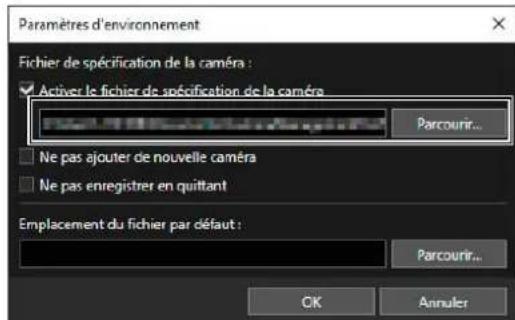
La boîte de dialogue [Paramètres d'environnement] s'affiche.
2 Sélectionnez [Activer le fichier de spécification de laamera], puis spécifiez l'emplacement et le nom du fichier de spécification de laamera.
3 Cliquez sur [OK].

Remarque
-
Le chemin du filchier de Specification de la camera dans la boite de dialogue [Paramétres d'environnement] est remplicate si vous effectuez l'une des opérations suivantes.
-
Si vous définissez le fichier de spécification de laamera de sorte qu'il se charge lors du prochain demarrage de cet outil lorsque vous enregistrez le fichier de spécification de laamera (P. 42)
-
Si vous avez charge le fichier de Specification de laamera depuis [Fichier] > [Ouvrir] ou en les faisant glisser et en les déplaçant
-
La case à cocher [Activer le fjichier de specifications de laamera] est également activée, si vous cliquez sur [Oui] dans le message [Charger ce fjichier de specifications de laamera au prochain redémarrage du système?] qui s'affiche lorsque vous cliquez sur [Fichier] > [Enregistrer sous] (P. 43).
Paramètres d'environnement et autres éléments
[Activier le fichier de specifications de laamera]
Définissez l'emplacement d'enregistrement et le nom du filchier de Specification de la camera dans le champ de saisie.
[Ne pas ajouter de nouvelleamera]
Activez cette case à cocher si vous pouze que la liste contienne uniquement les caméras figurant dans le fichier de Specification de laamera.
Si vous activez cette case à cocher, vous ne pouvez pas ajouter de caméras à la liste des caméras par détction, ni ajouter ou supprimer des caméras manuellement. Si vous chargez un autre filchier de spécification de laamera, la liste des caméras actuelle et les informations d'authentication communes sont effacées et replacées par la liste des caméras et les informations d'authentication communes du filchier de spécification de laamera nouvellementCharge.
Ce paramètre n'est activé que si la case à cocher [Activer le fichier de spécification de laamera] est activée.
Lorsque cette case à cocher est activée, la case [Activer le fichier de spécification de laamera] est grisée et vous ne pouvez pas changer le paramètre.
[Ne pas enregistrer en quittant]
Si you activez cette case a cocher, la boite de dialogue [Exporter laiste des cameras] ne s'affiche pas et le fichier de Specification de la camera n'est pas generé ou enregistré lorsque vous fermez cet outil. Cette case est disponible si la case a cocher [Activer le fichier de Specification de la camera] est activée.
[Emplacement du fichier par défaut]
Spécifiez l'emplacement par défaut pour l'enregistrement des fichiers, comme les fichiers de spécification de la camera et les fichiers de sauvegarde, qui sont créés avec cet outil.
![CANON VBH730F Mk II - [Emplacement du fichier par défaut] - 1](/content/2026/03/440618/images/ac6924bbac0801b41f10b786f4d0aa429c30de03a13e951263890971e317d9b7.jpg)
Techniques de détction et de configuration d'uneamera
Ce chapitre décrit la procédure permettant d'affector des adresses IP à l'aide d'un fichier de spécification de laamera. Il explique également comment charger les paramètres d'uneamera et les copier ensuite sur une autreamera, ou comment les enregistrer dans un fichier et les appliquer ensuite à plusieurs caméras.
Spécification d'une adresse IP pour détector uneamera
Spécifiez l'adresse IPv4 pour détecter les caméras dans votre système d'exploitation actuel et ajoutez-les à la liste des caméras. Vous pouvez soit les détecter manuelsment une par une, soit charger le fichier CSV pour détecter plusieurs caméras à la fois.

Remarque
Vousspuezajouta15e jusqu'256cameradetees.Siyou depassezle nombre maximal de cameras (256)lorque you essayez d'ajouter des cameras, un message d'erreur s'affiche.Dans ce cas, you ne pouvez pas ajouter de camera tant que you n'en ave pas suprimees de laiste (P.25).
Détection deamera via une adresse IPv4
En spécifient une adresse IPv4, plusieurs cameras connectées à un segment de réseau différent de ce logiciel peuvent être détectées et ajoutées simultanément.
1 Sélectionnez [Ajouter uneamera].
La boîte de dialogue [Ajouter uneamera] s'affiche.
2 Entrez les informations d'authentication.
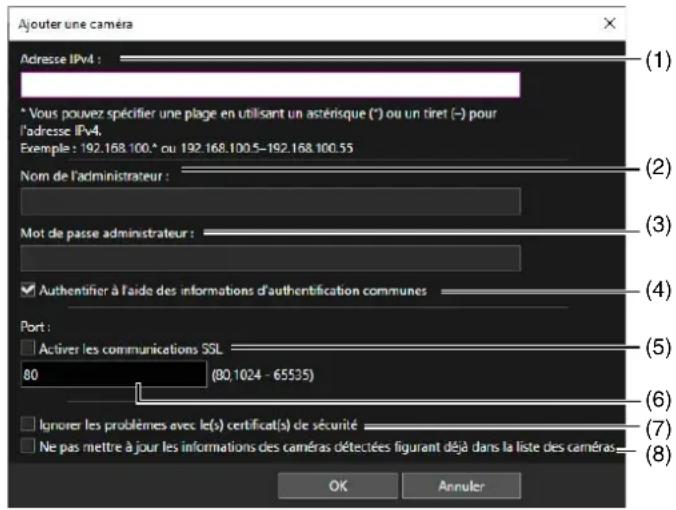
(1) [Adresse IPv4]
Entrez l'adresse IPv4 de laamera à ajouter. Les caméras avec des adresses IPv4 consécutives peuvent être détectées simultanément en spécifique une plage en utilisant « * » ou « - »
| Caractère de spécification | Description Exemple | |
| * | Ce caractère générique peut être spécifique pour le troisième et quatreème octets d'une adresse IP. | 192.168.100.* → De 192.168.100.1 à 192.168.100.254 |
| - | Insérez ce caractère entre des nombres pour spécifique une plage. | 192.168.100.100-192.168.100.150 → De 192.168.100.100 à 192.168.100.150 |
(2) [Nom de l'administrateur]
Entrez le nom de l'administrateur de laamera. Ce champ est grisé et ne peut pas être renseigné si la case à cocher [Authentifier à l'aide des informations d'authentication commun] est activée.
(3) [Mot de passer administrateur]
Entrez le mot de passer administrateur de laamera. Ce champ est grisé et ne peut pas être renseigné si la case à cocher [Authentifier à l'aide des informations d'authentication communés] est activée.
(4) [Authentifier à l'aide des informations d'authentication communes]
Activez cette case à cocher pour effectuer l'authentification à l'aide des informations d'authentication communes (P. 27). Si vous activez cette case à cocher, le nom de l'administrateur et le mot de passer administrateur spécifiés dans (2) et (3) ci-dessus sont annulés et grisés.
(5) [Activer les communications SSL]
Activez cette case à cocher pour vous connecter à laamera en utilisant une communication SSL. Si vous activez la case à cocher [Activer les communications SSL], le certificat auto-signé est vérifié. Un message s'affiche si vous authenticate uneamera dont le certificat auto-signé pose problème et qui n'a pas été connectée auprèsant.
(6) Champ de saisie du numero de port
Spcificiez le numero de port à utiliser pour la connexion de laamera. Il est généralement recommandé de conserver la valeur par défaut.
(7) [Ignore les problèmes avec le(s) certificat(s) de sécurité]
Ajoutez laamera à la liste des caméras, même en cas de problème avec le certificat de sécurité.
(8) [Ne pasmettre a jour les informations descamerasdéja détectées dans la listedes cameras]
Indiquez si les informations de la camera ayant déjà ete ajoutee a laiste des cameras dans la plaque d'adresses IPv4 specifie doit etre mises a jour.
3 Cliquez sur [OK].
Laameraestajouteea laistedescameras.
Détction deamera via un fichier de spécification deamera
Récupère un fisier de Specification de camera au format de fisier CSV avec la colonne d'adresses IPv4 modifiée pour détecter plusieurs cameras en une seule fois.
1 Enregistrez le fichier de specifications de laamera (P. 42).
2 Modifiez le fichier de specifications de laamera (P. 44).
L'en-tete sur la première ligne et le nom des éléments sur la deuxième ligne sont requis. Ne modifie pas les chaînes.
Modifiez les éléments à partir de la troisième ligne, à l'exception des éléments de l'adresse IPv4.
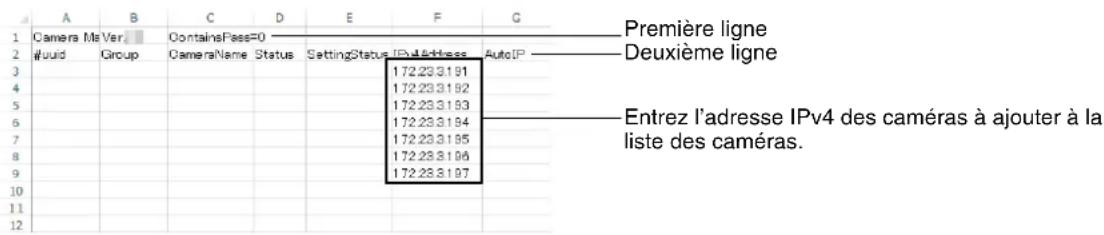
Remarque
Yououpouezspecifierensemble SSL et le numero de port en meme temps que I'adresseIPv4.
3 Enregistrez le fichier de specifications de laamera au format CSV.
4 Sélectionnez [Fichier] > [Ouvrir].
La boite de dialogue [Ouvrir] s'affiche.
5 Dans [Nom de fichier], entrez le fichier de specifications de laamera que vous avez enregistré, puis cliquez sur [Ouvrir].
Les cameras avec les adresses IPv4 spécifiées sont détectées et ajoutées à la liste des cameras.
![CANON VBH730F Mk II - Dans [Nom de fichier], entrez le fichier de specifications de laamera que vous avez enregistré, puis cliquez sur [Ouvrir]. - 1](/content/2026/03/440618/images/815eadb0e8aeaf51d54cccfed57dde8d22551b1aff57d4e15f6ede8228e164e0.jpg)
Remarque
- Si vous chargez un fjichier de Specification de la camera dans lequel seule l'adresse IPv4 est écrite en dessous de la troisième ligne, l'authentication est effectué avec les paramétres que vous avez spécifiés dans la boîte de dialogue [Paramétrés des informations d'authentication communés]. Si vous chargez un fjichier de Specification de la camera alors que les paramétres de la boîte de dialogue [Paramétrés des informations d'authentication communés] ne sont pas spécifiés (paramétrés par défaut) et qu'aucuneamera n'est affichée dans la liste des caméras, l'authentication est effectué avec les informations d'authentication communés de la première ligne du fjichier de Specification de la camera (P. 44). Vous pouvez également indiquer le nom de l'administrateur et le mot de passer administrateur en même temps que l'adresse IPv4. Dans ce cas, l'authentication est effectué avec ce nom de l'administrateur et ce mot de passer administrateur.
- La camera n'est pas ajoutée à la liste des caméras si l'adresse IPv4 est incorrecte, si l'authentication a échoué ou si la caméra ne s'est pas correctement connectée.
- Les cameras pouvant être connectées étant ajoutées en premier à la liste des cameras, il est possible que l'ordre des cameras soit différé du fichier de Specification de laamera que vous avez modifié.
Configuration des caméras à l'aide d'un fichier de paramétrage
Voues pouvez configurer plusieurs cameras a la fois en chargeant un « fichier de parametrage » basé sur les fichiers de Specification de la camera pour chaque camera affichée dans la liste.
Creation d'un fichier de paramétrage
Pour le fichier de paramétrage, spécifie des paramètres tels que l'adresse MAC, l'adresse IPv4 et le nom de la camera. Pour que l'opération soit plus efficace, enregistrez une liste des camères déetectées via la fonction de recherche (P. 18) comme fichier de specifications de la camera, puis modifie ce fichier pour l'utiliser comme base de création du fichier de paramétrage.
Enregistrez un fichier de specifications de laamera (P. 43).
2 Modifiez le fichier de specifications de laamera (P. 44).
L'en-tête sur la première ligne et le nom des éléments sur la deuxième ligne sont requis. À partir de la troisième ligne, spécifique [MACAddress] (adresse MAC) identifier laamera ainsi que les valeurs que vous pouze spécifique pour les cameras. Vous pouvez définir les valeurs suivantes.
[IPv4Address] (adresse IPv4)
[SubnetMask] (masque de sous-réseau)
[DefaultGateway] (adresse de passerelle par défaut)
[CameraName] (nom de laamera)
[Port] (numéro de port HTTP/HTTPS)
[User] (nom de l'administrateur)
[Word] (mot de passer administrateur)
[DHCP] (utilisation ou non de DHCP)

Les valeurs [MACAddress] sont requises.

Important
Si I'en-tete sur la premiere ligne est « ContainsPass=2», la valeur de [Word] (mot de passage administrateur) est geree comme valeur chiffree. Ainsi, lorsque vous modifiez [Word] (mot de passage administrateur), definissez I'en-tete sur « ContainsPass=1 » Cependant, les informations du mot de passage administrateur de la camera sont enregistrées dans le fichier sans etre chiffrées. Veillez au maintain de la sécurité lorsque vous travailliez sur le fichier.

Remarque
- [MACAddress] (adresse MAC) est besoin pour le fichier de paramétrage.
Si la colonne [DefaultGateway] (passerelle par défaut) est vide, une valeur vide est définié pour laamera. Si vous ne poulez pas définir cette valeur, supprimez la colonne [DefaultGateway] (passerelle par défaut). - Le nombre de caractères que vous pouze définir dans les champs [Utilisateur] (Nom de l'administrateur) et [Word] (Mot de passage administrateur) varie selon le modele de laamera et la version de son micrologiciel. Ainsi, il se peut que les valeurs specifiées ne soient pas valides si vous ne respectez pas la limitation du nombre de caractères. Pour davantage de détails sur le nombre de caractères que vous pouze définir, consultez la section « Comptes administrateur de laamera » (P. 78).

Enregistrez le fichier de paramétrage.
Enregistrez au format CSV le fichier de paramétrage modifié.
Faites correspondre l'adresse MAC dans la liste des caméras à l'adresse MAC du fichier de paramétrage modifié dans la section « Création d'un fichier de paramétrage » ci-dessus, puis appliquez les valeurs du fichier de paramétrage à la camera correspondante.
1 Sélectionnez [Paramètres de laamera] > [Définir à partir du fichier], puis spécifie le fichier de configuration modifié.
Dans le champ de saisie, indiquez le dossier dans lequel le fichier de paramétrage est enregistré ainsi que le nom du fichier. Vous pouvez aussi cliquer sur [Parcourir] et spécifique le fichier de paramétrage dans la boîte de dialogue qui s'affiche.
Activez la case à cocher [Ne pas définir une adresse IP déjà utilisée] pour vous assurer que l'adresse IP n'a pas déjà été attribuée.
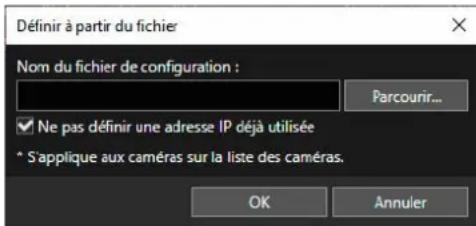
Remarque
- Les paramétres ne sont appliqués qu'aux caméras affichtant [Connect.] ou [Connect.] sous [État de connexion] dans la listedes caméras.
- Vous pouze enregistrer un compte administrateur pour les cameras affichant [Admin. Requis] sous [Etat de connexion] dans la liste des cameras, en indiquant un nom de l administrateur et son mot de passé administrateur dans le fjichier des paramétres. Une fois laamera redémarrée, l' [Etat de connexion] passé à [Connect.] ou [ ] Connect., et vous pouze définiir d'autres éléments en important à nouveau le fjichier des paramétres.
2 Cliquez sur [OK].
Vou puez chrg les parametres avancs de la camera et, si neccaire, les modifier et les enregistrer sur la camera.
Vou puez eaglement enregistrer les parametes avancs dans un fichier et charger les parametes sur une camera a partir de ce fichier.
![CANON VBH730F Mk II - Cliquez sur [OK]. - 1](/content/2026/03/440618/images/e5804bb61dff861f1366aa9ffba0cf31ac323b0de928588cb7c96d7c46bf14c8.jpg)
Remarque
La copie des parametes avances n'est possible que si les cameras sont du meme modele et utiliseant la meme version de micrologiciel.
- Cet outil ne prend pas en charge les paramètres avancés de ME20F-SHN.
Chargement des paramètres avances à partir d'uneamera et enregistrement sur uneamera
Pour charger les parametes avancés enregistrés sur uneamera, suivez la procedure ci-dessous.
1 Dans la liste des caméras, Sélectionnéz celle dont vous voulez configurer les paramètres avancés.
Vou ne pouze definir les valeurs de [Parametes avancés de laamera] que pour les cameras qui figurent dans la liste des cameras et dont la valeur de [Etat de connexion] est définié sur [Connect.] ou [ ] Connect.
2 Cliques sur la barre d'outils.
Yououpouvezaussiselectionner[Parametresde lacamera] [Parametresavancésde laamera].
La boîte de dialogue [Sélectionner la source] s'affiche. Cette boîte de dialogue ne contient que les caméras répondant aux conditions suivantes.
- Cameras pour lesquelles les valeurs [Nom du modele] et [Version du micrologiciel] sont identiques aux cameras selectionnées à l'etape 1
- Caméras pour lesquelles la valeur [État de connexion] est [Connect.] ou [Connect.]
Remarque
Vou puez trier les données en cliqant sur un en-tete tel que [Nom de laamera].
3 Sélectionnez laamera depuis laquelle vous VOULEZ charger les paramètres avancés, puis cliquez sur [Charger à partir de laamera].
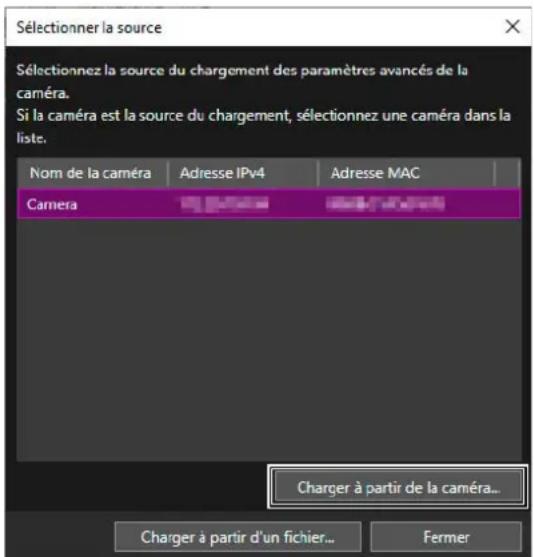
Les informations de paramétrage commencant à être chargées depuis laamera seLECTIONnée. Le chargement peut prendre du temps. Une fois le chargement terminé, la boîte de dialogue [Paramétres avancés de laamera] s'affiche.
4 Modifiez les parametes avancés (P. 57).
5 Cliquez sur [Enregister les parametes].
![CANON VBH730F Mk II - Cliquez sur [Enregister les parametes]. - 1](/content/2026/03/440618/images/9177d9ffb25a412dec66c39680f249fb11bb4641218c00db7e0c3d97ab647a06.jpg)
Les paramètres avancés modifiés sont enregistrés sur la camera sélectionnée à l'objet 1.
6 Cliquez sur [Fermer] dans la boite de dialogue [Paramétres avances de laamera].
La boîte de dialogue [Paramètres avances de laamera] se ferme.
Enregistrement des paramètres avances dans un fichier
Voupe enregister dans un fichier les parametes charges dans [Parametes avances de la camera]. Par exemple, youe posses enregister dans un fichier les parametes avances de la camera tels quils sont definitis a un moment precis, puiis les recupere ulterieurement en les enregistrant a nouveau sur une camera.
1 Effectuez les étapes 1 à 4 de la section « Chargement des paramétres avances à partir d'uneamera et enregistrement sur uneamera » (P. 55).
2 Cliques sur [Enregistrer dans un fichier].
La boite de dialogue [Enregistrer sous] s'affiche.
3 Spécifiez l'emplacement d'enregistrement du fichier ainsi que son nom, puis cliquez sur [Enregistrer].
La boîte de dialogue [Enregistrer sous] se ferme et la boîte de dialogue [Paramètres avancés de laamera] s'affiche à nouveau.
4 Cliquez sur [Fermer] dans la boite de dialogue [Parametes avances de laamera].
La boite de dialogue [Paramétres avances de laamera] se ferme.
Remarque
Les paramétres avances de la camera sont enregistrés au format XML. Note que si vous modifie le contenu du fichier XML, ce dernier ne se chargea pas correctement lorsque vous l'enregistrrez sur une camera à l'aide de cet outil.
Cet outil you permit de recharger les parametes avancés qui ont ete enregistrres dans un fichier.
1 Effectuez les étapes 1 et 2 de la section « Chargement des paramètres avancés à partir d'uneamera et enregistrement sur uneamera » (P. 55).
2 Cliques sur [Charger à partir d'un fichier].
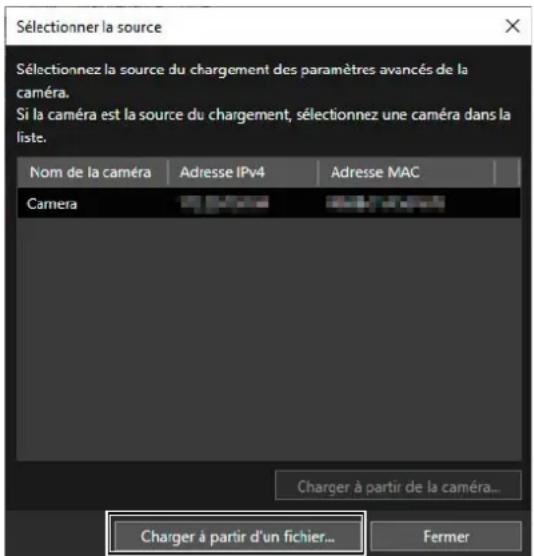
La boite de dialogue [Ouvrir] s'affiche.
3 Spécifiez le fichier contenant les paramètres avances de laamera que vous poulez modifier, puis cliquez sur [Ouvrir].
Les informations de paramétrage du fichier spécifique sont chargees. Une fois le chargement terminé, la boîte de dialogue [Paramètres avances de laamera] s'affiche.
Remarque
Vou ne pouze charger que les fichiers XML enregistrres avec cet outil (P. 56). Les fichiers XML modifiés dans un autre éditeur ne peuvent ne pas se charger correctement.
4 Modifiez les parametes avancés (P. 57).
5 Cliquez sur [Enregister dans un fichier] ou sur [Enregister les parametes], puis fermez la boite de dialogue [Parametes avancés de laamera].
Modification des paramètres avancés de laamera
Les paramètres chargés à partir de laamera ou d'un fichier sont répertoriés dans la boîte de dialogue [Paramètres avances de laamera]. Ces paramètres sont les mêmes que ceux que vous pouvez définir pour uneamera dans Page des paramètres. Vous pouvez modifier tous les paramètres avances de laamera dans la boîte de dialogue [Paramètres avances de laamera].
Remarque
- Pour davantage de détails sur les éléments de paramétrage, consultez le Guide d'utilisation de laamera.
- You ne pouvez pas modifier dans la boite de dialogue [Paramétres avances de laamera] les éléments de paramétrage de Page des paramétres que vous doivent configurer individuellement pour chaqueamera.
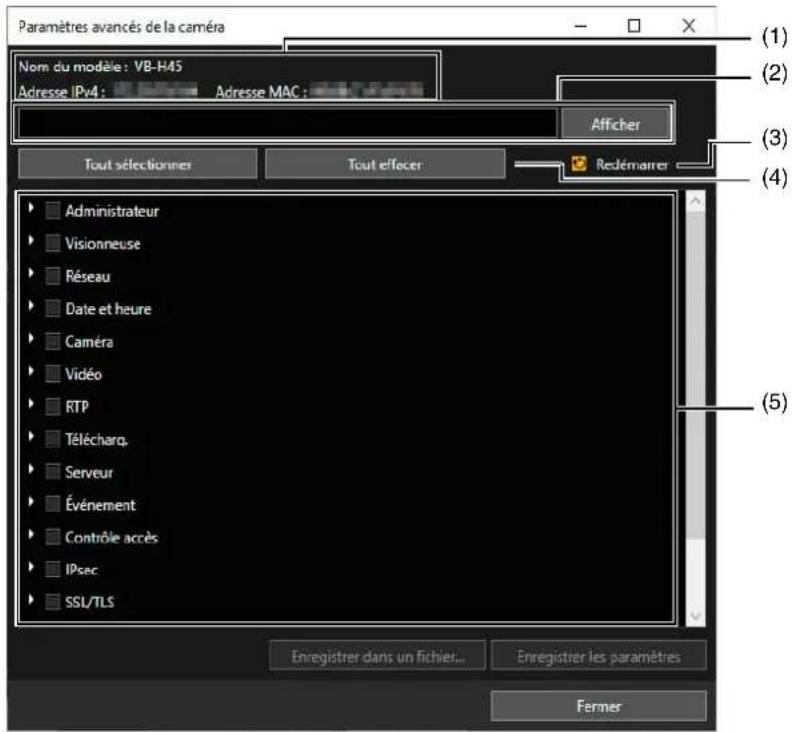
(1) Informations sur la source de chargement des paramètres avancés
Affiche le nom du modele, l'adresse IPv4 et l'adresse MAC qui sont charges dans [Parametes avances de la camera].
(2) Chemin de I'elément de parametrage
Indique le chemin de l'objet selectionné dans la liste des éléments de paramétrage. Lorsque vous sélectionnez dans l'arborescence un élément de niveau inférieur, il apparait après l'objet de niveau supérieur, les deux étant séparés par une virgule.
Si vous entrez un élément de paramétrage dans le champ de saisie et que vous cliquez sur [Afficher], le chemin spécifique est recherché. Si l'élement de paramétrage est trouvez, l'endroit correspondant dans la liste des éléments de paramétrage s'ouvre.
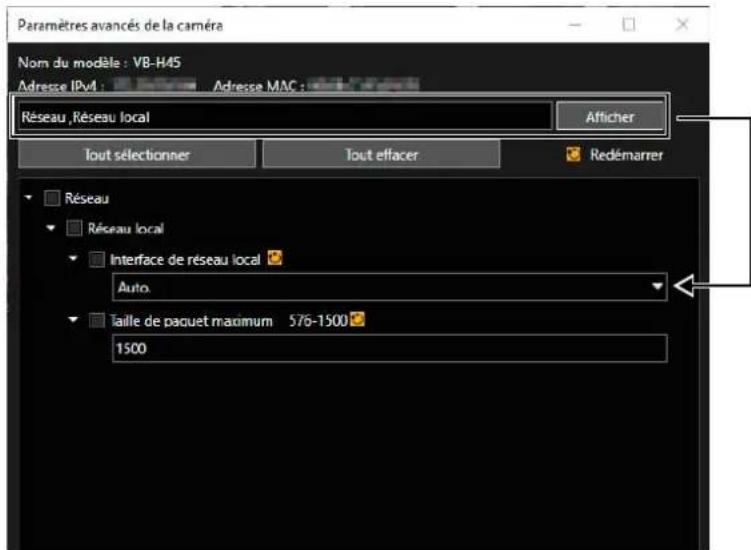
(3) [Redémarrer]
Si vous modifiez un élément avec un symbole orange, laamera redémarre.
(4) [Tout sélectionner], [Tout effacer]
Active ou désactive simultanément toutes les cases à cocher de la liste des éléments de paramétrage.
(5) LiTe des elements de parametrage
Affiche les éléments de paramétrage sous forme d'arborescence. Modifie ici les paramétres, puis selectionnez les éléments de paramétrage à enregistrer sur laamera ou dans un fichier.
Maintenance des cameras
Ce chapitre explique comment effectuer diverses tâches de maintenance pour les caméras, commemettre à jour le micrologiciel, sauvegarder et restaurer des paramètres et monter et démonter des cartes mémoire.
Mise à jour du logiciel
Vou puez metre a jour le micrologiciel de plusieurs cameras ou uniquement metre a jour la visionneuse de la camera mobile pour plusieurs cameras sans metre a jour le micrologiciel.

Important
N'utilisez pas un fichier de mise à jour qui a été modifié.
- Àpres la mise à jour du logiciel, laamera redémarre et toutes les connexions sont momentanément interrompues.
- Vous ne pouvez pas utiliser ou définir des caméras pendant la mise à jour du logiciel.
Mise à jour du micrologiciel
Lorsque you mettez a jour le micrologiciel, you pouze specifyier le fichier de micrologiciel et definir la restauration des parametes d'usine par defaut de laamera.

Important
- Ne débranchez pas le cable réseau et n'eteignez pas laamera pendant la mise à jour du micrologiciel. Ceci pourrait entraîner un dysfonctionnement de laamera.
- En cas de coupure de courant pendant la mise à jour du micrologiciel ou si cette dernière ne s'effectue pas correctement, il est possible que le micrologiciel de laamera soit corrompu. Si vous ne parvez pas à acceder à uneamera après une défaillance, veuillez contacter votre revendeur.
- Ne lancez pas cet outil sur plusieurs ordinateurs pour ensuitemettre a jour le logiciel en meme temps depuis plusieurs ordinateurs. Ceci pourrait entrainer un dysfonctionnement de laamera.
1 Dans la liste des caméras, Sélectionné celles dont vous voulezmettre à jour le micrologiciel.
2 Cliquez sur les la barre d'outils.
Voussouspuvezaussiselectionner[Maintenance] [Misea jour dulogiciel] [Mettrea jourle micrologiciel].
Un message contenant des précautions à prendre lors de la mise à jour du micrologiciel s'affiche.
3 Lisez attentivement le message, puis cliquez sur [Oui] pour continuer la procEDURE.
La boite de dialogue [Mettre à jour le micrologiciel] s'affiche.
4 Spécifiez le fichier de micrologiciel.
Cliquez sur [Parcourir], puis spécifiez le fichier de micrologiciel dans la boite de dialogue qui s'affiche.
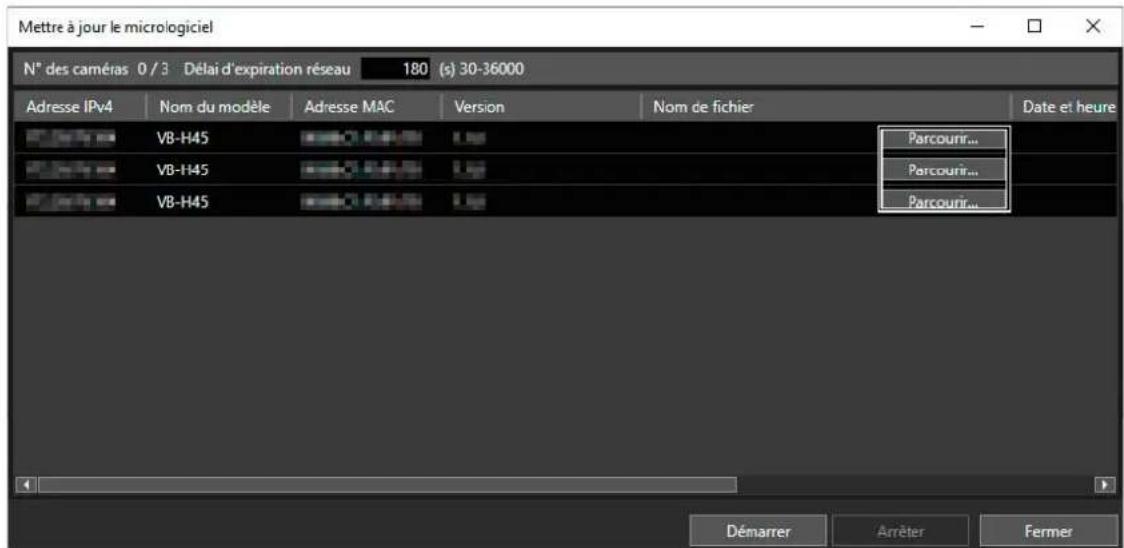

Remarque
Vou puez copier et coller le chemin dans [Nom de fichier]. Copiez la cible en appuyant sur les touches Ctrl+C, puis collez-la en selectionnant la ligne de destination et en appuyant sur les touches Ctrl+V. Vous pouvez selectionner plusieurs destinations de copie en Maintenant la touche Ctrl enforcée tout en cliquant sur les destinations.
Pour restaurer les parametes par défaut des cameras au moment de mettre à jour le micrologiciel, Sélectionnez [Restaurer] dans la colonne [Parametes par défaut].
Si vous sélectionnez [Restaurer], les paramètres d'usine par défaut seront restaurés pour les paramètres utilisateur, à l'exception du compte administrateur des paramètres réseau, une fois le micrologiciel mis à jour. Pour plus d'informations sur les éléments qui ne sont initiaisés, consultez le Guide d'utilisation de laamera. Pour conserver les paramètres actuels des cameras, Sélectionnez [Ne pas restaurer] dans la colonne [Paramètres par défaut].
6 Le cas échéant, spécifiez [Délai d'expiration réseau] en secondes (30 à 36 000 secondes).
Entrez le délambda d'attente d'une reponse de la part de laamera avant que le micrologiciel ne soit transféré. Le micrologiciel n'est pas mis a jour pour les cameras qui ne repondent pas dans le délambda entre ici en raison d'un réseau lent, etc. Dans ce cas, spécifiez un délambda d'attente plus long et effectuez a nouveau cette operation.
7 Cliquez sur [Demarrer].
La mise à jour du micrologiciel commence.
Pendant la mise à jour, une barre de progression apparait dans le champ [Message]. Si la mise à jour du micrologiciel échoue pour certaines caméras, un message s'affiche. Lisez le message qui s'affiche dans le champ [Message].
Remarque
Voupez arreter la mise a jour du micrologiciel en cliquant sur [Arrer]. Vou ne pouze cependant pas annuler l'opération pour les cameras qui sont en cours de redemarrage.
Youou poce mette a jour la visionneuse de la camera mobile pour la camera selectionnee dans laiste des cameras.
1 Dans laiste des cameras, selectionne z ce le pour laelle you vouez metre a jour la visionneuse de la camera mobile.
2 Selectionnez [Maintenance] > [Mise à jour du logiciel] > [Mise à jour de la visionneuse de laamera mobile].
La boîte de dialogue [Mise à jour de la visionneuse de laamera mobile] s'affiche.
2 Spécifiez le fichier de mise à jour de la visionneuse de laamera mobile.
Cliquez sur [Parcourir] et spécifie le fichier dans la boite de dialogue qui s'affiche.
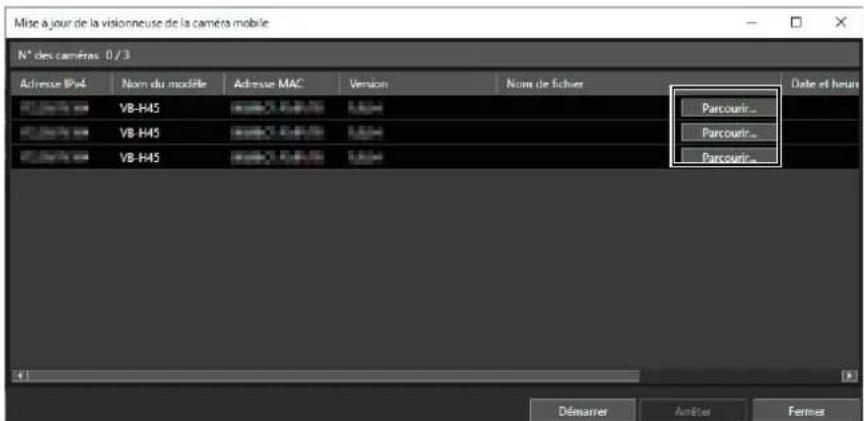
Remarque
Vou puez copier et coller le chemin dans [Nom de fichier]. Copiez la cible en appuyant sur les touches Ctrl+C, puis collezla en selectionnant la ligne de destination et en appuyant sur les touches Ctrl+V. Vou puez selectionner plusieurs destinations de copie en maintainant la touche Ctrl enfoncée tout en cliquant sur les destinations.
4 Cliquez sur [Demarrer].
La mise à jour de la visionneuse de laamera mobile commence.
Pendant la mise à jour, une barre de progression s'affiche dans le champ [Message]. Un message s'affiche lorsqu'la mise à jour de la visionneuse de laamera mobile est terminée et laamera redemarre.
Si la mise a jour de la visionneuse de laamera mobile echoue pour certaines cameras, un message s'affiche.
Lisez le message qui s'affiche dans le champ [Message].
Remarque
- Vous pouvez cliquer sur [Arrêt] pour annuler la mise à jour de la visionneuse de laamera mobile. Vous ne pouvez cependant pas annuler la mise à jour si laamera est déjà en cours de redémarrage.
- Pour davantage de détails sur l'utilisation de la visionneuse de laamera mobile, consultez le Guide d'utilisation de la camera.
Sauvegarde des valeurs de réglage
Voussauvez sauvegardersimultanementlesparametresdeplusircameras.Vouspuvezchargelesparametes avancés et lesexporter ensuite sous forme de fichier de sauvegarde.Vouspuezutiliserunfichierde sauvegarde pour restaurerlesmeme parametresqueceuxdefinisau momentde la sauvegarde descamerasoupourt appliquerlesmemes parametesad'autrescameras.

Important
- Ne débranchez pas le cable reseau et n'eteignez pas la camera pendant la sauvegarde. Ceci pourrait entrainer un dysfonctionnement de laamera.
- Ne lancez pas cet outil sur plusieurs ordinateurs pour ensuite effectuer une sauvegarde en même temps depuis plusieurs ordinateurs. Ceci pourrait entraîner un dysfonctionnement de laamera.
- Sauvegardez les cameras lorsqu'elles ne sont connectées à chaque programme. Par exemple, si la visionneuse ou la page des paramétres d'uneamera est ouverte, fermez-la.
Spécification de l'emplacement d'enregistrement des fichiers de sauvégarde
Avant d'effectuer une sauvegarde, spécifiez l'emplacement d'enregistrement des fichiers de sauvegarde.
1 Sélectionnez [Fichier] > [Paramètres d'environnement].
La boîte de dialogue [Paramètres d'environnement] s'affiche.
2 Définissez l'emplacement d'enregistrement par défaut des fichiers de sauvegarde.
Cliquez sur [Parcourir] et spécifie l'emplacement d'enregistrement des fichiers de sauvegarde dans la boite de dialogue qui s'affiche. Le dossier spécifique s'affiche dans [Emplacement du fichier par défaut].
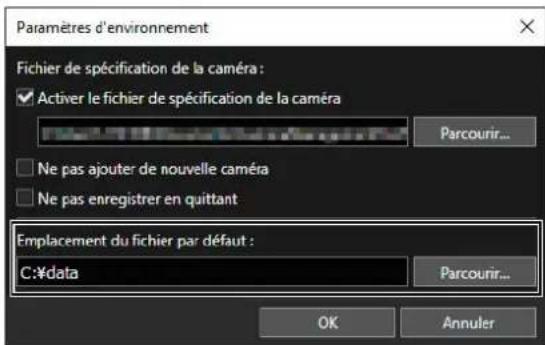
3 Cliquez sur [OK].
Lancement d'une sauvegarde
1 Dans la liste des caméras, Sélectionnez celle dont vous poulez sauvégarder les paramètres.
2 Cliquez sur s la barre d'outils.
Vous pouvez aussi selectionner [Maintenance] > [Sauvegarder les parametes].
La boite de dialogue [Sauvegarder les parametes] s'affiche.
3 Spécifiez l'emplacement d'enregistrement des fichiers de sauvégarde.
Dans la boîte de dialogue de sauvégarde, le dossier spécifique dans la boîte de dialogue [Paramétrès d'environnement] comme emplacement d'enregistrement des fichiers de sauvégarde s'affiche comme destination de la sauvégarde. Pour changer la destination de la sauvégarde, cliquez sur [Parcourir], puis spécifie l'emplacement d'enregistrement dans la boîte de dialogue qui s'affiche.
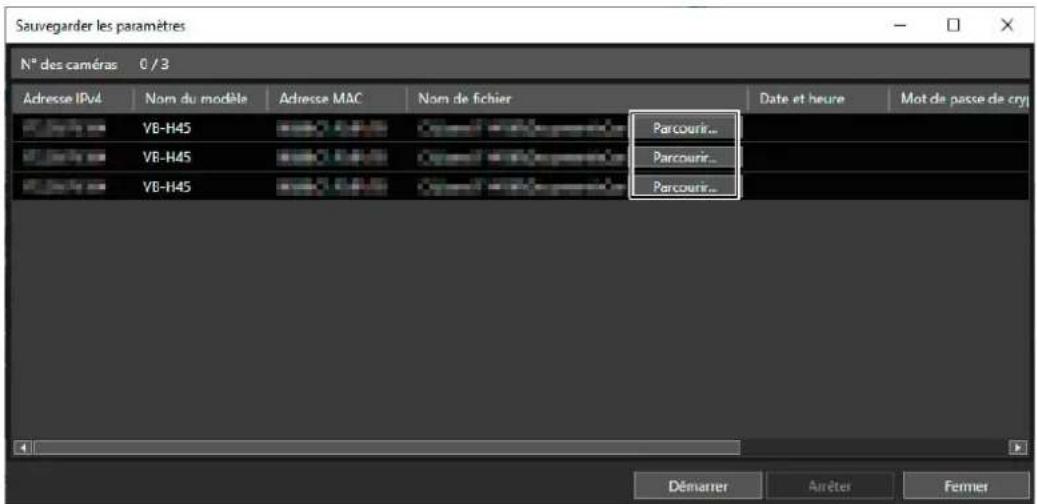

Remarque
-
Voupuez copier et coller le chemin dans [Nom de fichier]. Copiez la cible en appuyant sur les touches Ctrl+C, puis collez-la en selectionnant la ligne de destination et en appuyant sur les touches Ctrl+V. Voupvez selectionner plusieurs destinations de copie en mainenant la touche Ctrl enforcée tout en cliquant sur les destinations.
-
You pouez spécifier le nom du fichier de sauegearde (extension de fichier : .dat). Si you choisissez de ne pas spécifier denom de fichier, I'adresse MAC de la camera est utilise.
Si you ne modifiez pas l'emplacement d'enregistrement des fichiers de sauvegarde, le dernier fichier de sauvegarde est remplaced a chaque nouvelle sauvegarde. Pour conserver un precedent fichier de sauvegarde, copiez-le ou changez I'emplacement d'enregistrement dans la boite de dialogue de sauvegarde.
- Vou puez defirn [Mot de passe de cryptage] lorsque you efectiez une sauvegarde/restauration pour certains modeles de
camera. You ne pouze utilise que des caractères alphanumeriques, des symboles et des espaces dans voire mot de passage. Ce mot de passage permet de crypter les données de sauvegarde. Le mot de passé défini ici est requis pour restaurer les données de sauvegarde cryptées.

Cliquez sur [Demarrer].
Un message de confirmation s'affiche et vous étes invite à confirmer que vous pouze sauvegarder les paramètres.
![CANON VBH730F Mk II - Cliquez sur [Demarrer]. - 1](/content/2026/03/440618/images/ec7f377a23a4b6234194ee1f36302625a43be9b326dd4261284ae34d8f322781.jpg)
Cliquez sur [Oui].
La sauegarde des parametes de laamera commence.
Pendant la sauegarde, une barre de progression s'affiche dans le champ [Message]. Si la sauegarde a échoué pour certaines camères, un message s'affiche. Lize le message qui s'affiche dans le champ [Message].
![CANON VBH730F Mk II - Cliquez sur [Oui]. - 1](/content/2026/03/440618/images/7c1a50fa6aa3646a949eb645f440307281f7776c803e388edb81fd9188a5fe5c.jpg)
Remarque
Voupez arrer la sauegarde en cliqant sur [Arreter]. Dans ce cas, la sauegarde n'est arrete que pour les cameras pour lesquelles cette operation n'a pas encore ete effectuee.
Restauration des paramètres
Voupouezutillesfichiersde sauevegardecreesavecctoutil pour restaurerlesvaleursderglagede la camera.
Voupouezrestaurerlesparametresdelacamera telsquilsetaientau momentde la sauevegardeoutransfererles
parametresversdautrescameras.

Important
- Ne débranchez pas le cable réseau et n'éteignez pas laamera pendant la restauration. Ceci pourrait entraîner un dysfonctionnement de laamera.
- Ne lancez pas cet outil sur plusieurs ordinateurs pour ensuite effectuer une restauration en meme temps depuis plusieurs ordinateurs. Ceci pourrait entrainer un dysfonctionnement de laamera.
- Restaurez les caméras lorsqu'elles ne sont connectées àaucun programme. Par exemple, si la visionneuse ou la page des paramétres d'uneamera est ouverte,fermez-la.
- Vou ne pouze restaurer que les fichiers ayant et e sauvegardes a laide de la fonction [Sauvegarder les parametes] (P. 63) de cet outil et via la page des parametes [Maintenance] > [Sauvegarder/Restaurer] de la camera. Vou ne pouze pas restaurer une camera à l'aide d'un fichier de sauvegarde qui a ete modifie.
Lrs de la procdure de rstauration, la camera redemrre et toutes les connexions sont momentanement interrompues.
1 Dans la liste des caméras, Sélectionnez celles dont vous poulez restaurer les paramètres.
2 Cliquez sur les la barre d'outils.
Yououpouvezaussiselectionner[Maintenance] [Restaurerlesparametes].
Un message contenant des précautions à prendre lors de la restauration des valeurs de réglage s'affiche.
3 Lisez attentivement le message, puis cliquez sur [Oui] pour continuer la procedure.
La boîte de dialogue [Restaurer les paramètres] s'affiche.
4 Spécifiez le fichier de sauvegarde contenant les paramètres enregistrés à restaurer.
Cliquez sur [Parcourir] et spécifie dans la boite de dialogue qui s'affiche l'emplacement d'enregistrement et le nom du fichier de sauvegarde.
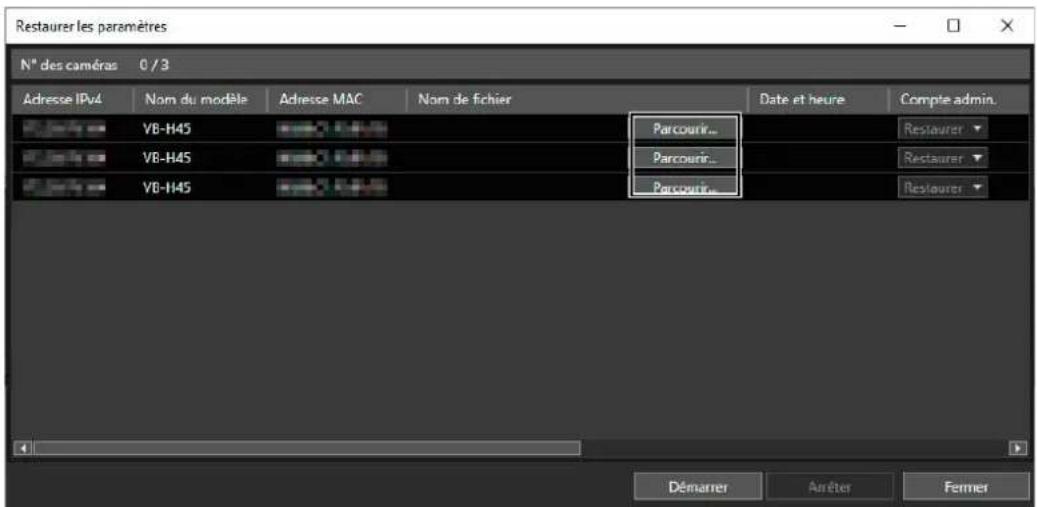

Remarque
Vou puez copier et coller le chemin dans [Nom de fichier]. Copiez la cible en appuyant sur les touches Ctrl+C, puis collez-la en selectionnant la ligne de destination et en appuyant sur les touches Ctrl+V. Vous pouze selectionner plusieurs destinations de copie en maintainant la touche Ctrl enfoncée tout en cliquant sur les destinations.
5 Pour restaurer le compte administrateur, selectionnez [Restaurer] dans la liste déroulante [Compte admin.].
Vou ne pouvez pas définir [Compte admin.] pour certains modèles deamera.

Important
Si une opération de restauration de compte administrateur est effectuee, le parametre de mot de passage est restauré tel qu'il etait à la creation du fichier de sauvegarde. Assurez-vous de connaître le mot de passage administrateur à la date de creation du fichier de sauvegarde.
6 Pour restaurer tous les paramètres de laamera, Sélectionnez [Restaurer] dans la liste déroulante [Restaurez toutes les informations].
Vou ne pouze pas definir [Restaurez toutes les informations.] pour certains modèle de camera.

Important
Si vous avez selectionne [Restaurez toutes les informations], les adresses IP, les parametes reseau et les informations sur la communication securisee SSL/IPsec sont egalement restaurés. Cela peut entrainer la duplication d'adresses IP deamera apres la restauration. Soyez vigilant lorsque you efectuez cette opération.

Remarque
Voupez definir [Mot de passage de cryptage] lorsque you efectue une sauvegarde/restauration pour certains modles de
camera.Vous ne pouvez utilise que des caractetes alphanumeriques,des symboles et des espaces dans voitre mot de passse.
Le mot de passage definite au moment de la sauvegarde des donnees est requis pour restaurer les donnees a I'aide des donnees de
sauvegarde cryptees.

Cliquez sur [Demarrer].
Un message s'affiche et vous estes invite a confirmer la restauration des valeurs de reglage.
![CANON VBH730F Mk II - Cliquez sur [Demarrer]. - 1](/content/2026/03/440618/images/4c9f5ed8d752432c6f23ce19b735d689817bbde24ddce70ee205c4af646a8d73.jpg)
Cliquez sur [Oui].
La restauration des valeurs de réglage de laamera commence.
Pendant la restauration, une barre de progression s'affiche dans le champ [Message]. Si la restauration échoue pour certaines camères, un message s'affiche. Lisez le message qui s'affiche dans le champ [Message].
![CANON VBH730F Mk II - Cliquez sur [Oui]. - 1](/content/2026/03/440618/images/4c886b19cb1af2b1a5345cf0c4d5db67b89a3e90602b0d8fd0747e9519c335ea.jpg)
Remarque
Vou puez arrer la restauration en cliquant sur [Arreter]. Dans ce cas, la restauration n'est arrete que pour les cameras pour lesquelles cette opération n'a pas anymore effectuee.
Montage/démontage des cartes mémoire
Voue pouze monter et demonter des cartes mmoire inserees dans des cameras et recuperer les informations quelles contiennent. Voue pouze egalament demonter simultanement les cartes mmoire de plusieurs cameras lorsque, par exemple, you eteignez les cameras ou you retrez les cartes mmoire.
1 Sélectionnez les caméras pour lesquelles vous pouze effectuer une opération carte mémoire.
2 Cliquez sur les la barre d'outils.
Vos pouvez aussi selectionner [Maintenance] > [Opérations carte mémoire].
La boite de dialogue [Opérations carte mémoire] s'affiche.
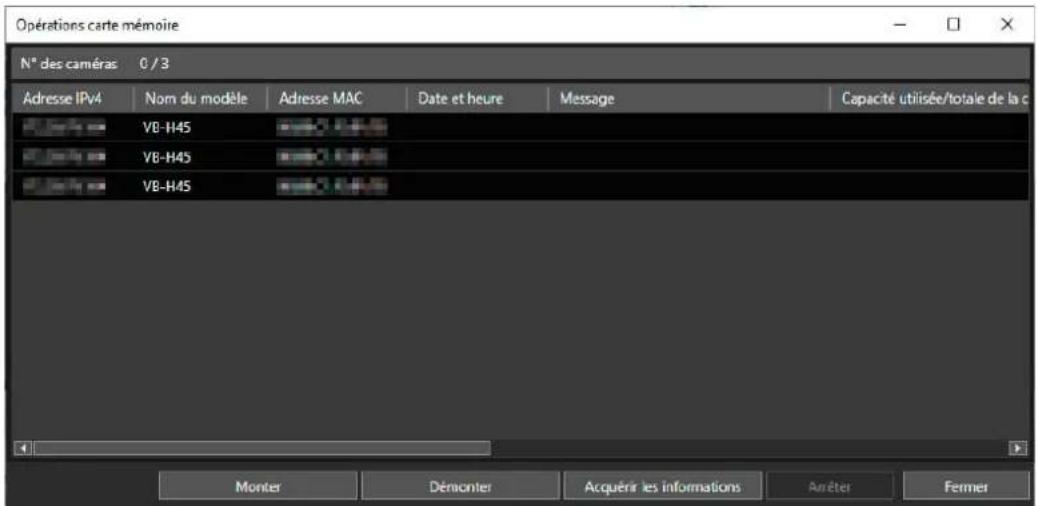
3 Effectuez l'une des opérations carte mémoire.
Cliquez sur l'un des boutons ci-dessous pour effectuer une opération. L'opération effectue est indiquée dans le champ [Message]. Si l'opération échoue pour certaines caméras, un message s'affiche. Lizez le message qui s'affiche dans le champ [Message].
[Monter]
Monte les cartes mémoire des camères sélectionnées.
[Démoner]
Démonte les cartes mémoire des caméras SéLECTIONNÉES.
Remarque
Si vous cliquez sur [Démonter] alors qu'aucune carte mémoire n'est insérée, [Non montée] s'affiche dans la zone de message pour certains modèles deamera.
[Acquérir les informations]
Permet de recupérer les informations des cartes mémoire montées et de les afficher dans la liste.
La valeur [Enregistrement possible] ou [Enregistrement impossible] indiquée pour les types d'enregistrement ([Flux du mode enregistrement], [Télécharger], [Événement], [Minuteur], [Manuel], [ONVIF]) indique si le nombre maximal d'images enregistrables a été dépasse pour chaque type d'enregistrement video.
Redémarrage de laamera
Vous pouze redemarrer simultanement plusieurs cameras.
1 Dans la liste des caméras, Sélectionnez celles que vous pouze redémarrer.
2 Sélectionnez [Maintenance] > [Redémarrer laamera].
Une boîte de dialogue s'affiche et vous étés invite à confirmer que vous pouze redémarrer les camères sélectionnées.
3 Cliquez sur [Oui].
Les caméras redémarrent.
Remarque
ll est possible que le parametre [Etat de connexion] ne prenne pas la valeur [Connect.] meme apres le redemarrage de la camera. Cliquez sur ur mette a jour les informations sur laamera.
Restauration des Paramètres par défaut de laamera
Yououpouze restaurerlesparametespardefautdeplusieurscamerasa la fois.

Important
- N'eteignez jamais laamera pendant la restauration des paramétres par défaut. Si vous éteignez laamera, elle pourrait ne plus fonctionner correctement.
- Vous ne pouvez pas arrêté la restauration des paramètres par défaut.
Il est conseilé de sauvégarder les paramètres actuels avant de restaurer les valeurs par défaut (P. 63).
1 Dans la liste des cameras, selectionnez celles pour lesquelles vous pouvez restaurer les parametres par défaut.
2 Sélectionnez [Maintenance] > [Restaurer les paramètres par défaut de laamera].
[Paramétrage par défaut (excepté les paramètres réseau)]
Les paramètres d'usine par défaut seront restaurés pour les paramètres utiliser, à l'exception du compte administrateur et des paramètres réseau. Pour plus d'informations sur les éléments qui ne sont initiaisés, consultez le Guide d'utilisation de laamera.
[Paramétrage par défaut (dont les paramètres réseau)]
Les paramétres d'usine par défaut seront restaurés pour les données, notamment le compte administrateur et les paramétres réseau.
La connexion à laamera est désactivée, car le compte administrateur est également effacé. Utilisez cet outil pour configurer le paramétrage par défaut.

Remarque
Vou ne pouvez pas selectionner [Parametes par defaut (dont les parametes reseau)] pour certains modedes de camera.
Une boite de dialogue s'affiche et vous étes invite à indiquer si vous foulez restaurer les Paramétres par défaut des caméras sélectionnées.
3 Cliquez sur [Oui].
Les Paramètres par défaut sélectionné à l' étape 2 est restauré une fois que les caméras ont redémarré.
Téléchargement des journaux
Vou puez telecharger les journaux de fonctionnement enregistrres sur une camera ou une carte mmoire et les enregistrer dans un fichier texte.
1 Dans la liste des caméras, Sélectionnez celles pour lesquelles vous pouze télécharger les journaux.
2 Cliques sur [Maintenance] > [Telecharger le journal].
La boîte de dialogue [Rechercher un dossier] s'affiche.
3 Sélectionnez le dossier dans lequel enregistrer le journal, puis cliquez sur [OK].
Le message [Le fichier journal a ete enregistré. Ouvrir le dossier?] s'affiche.
4 Cliquez sur [Oui] ou [Non].
Le sous-dossier suivant est créé dans le dossier de destination que vous avez seLECTIONné.
log*****************************************************************************************************
Le fichier telécharge est enregistré sous le nom de fichier suivant.
Adresse MAC (XX-XX-XX-XX-XX-XX) catégorieNumero de série.txt
Remarque
Le journal de la carte mémoire n'est pas récapérez si elle est démonnée

Annexe
Ce chapitre traite des listedes de messages et du dépannage.
Listes des messages
Cet outil affiche trois types de messages.
- Messages d'informations (messages à titre informatif)
- Messages d'ajretissement (messages invitant à la prudence)
- Messages d'erreur (messages signalant des erreurs)
Lorsque des messages d'advertisement ou d'erreur s'affichent, prenez les mesures appropriées en vous aidant des tableaux suivants.
Messages d'advertissement
| Message Description | |
| Le fichier de sauvegarde spécifique n'est pas valide ou est corrompu. | Ce message s'affiche dans les cas suivants. Assurez-vous que le fichier de sauvegarde spécifique est correct. • Vous avez spécifique un fichier qui n'est pas un fichier de sauvegarde. • Vous avez spécifique un fichier de sauvegarde dans un autre format. • Le fichier de sauvegarde a été modifié. Si vous modifiez un fichier de sauvegarde créé à l'aide de cet outil, vous ne pouvez plus le restaurer correctement. Si vous avez modifié le fichier de sauvegarde, crééz-le à nouveau. |
| Le fichier de sauvegarde spécifique ne peut pas être restauré parce qu'il est incompatible avec laamera spécifique. | Le modèle de la destination de restauration ne correspond pas au modele pour lequel le fichier de sauvegarde a été créé. Spécifiez un fichier de sauvegarde pour un modele identique à celui de laamera à restaurer. Si vous essayez de restaurer un nouveau modele à l'aide d'un fichier de sauvegarde d'un ancien modele ou inversement, le format du fichier de sauvegarde peut varier selon les modèles.Dans ce cas, comme le fichier n'est pas reconnu comme fichier de sauvegarde, le message « Le fichier de sauvegarde spécifique n'est pas valide ou est corrompu » s'affiche plutôt que ce message. |
| Fichier de sauvegarde spécifique introuvable. | Dans la boîte de dialogue de restauration, vous avez spécifique comme fichier de sauvegarde un fichier qui n'existe pas. Vérifiéz le nom et l'emplacement d'enregistrement du fichier de sauvegarde. |
| Le format de fichier du micrologiciel n'est pas valide ou le fichier est alteré. | Vous avez spécifique le micrologiciel d'un modele différent. Spécifiez le bon fichier de micrologiciel. Vous ne pouvez pasmettre à jour le micrologiciel avec un fichier de micrologiciel modifié. Si le fichier de micrologiciel est corrompu, téléchargez-le à nouveau. |
| Le micrologiciel ne peut pas être mis à jour car une version identique ou ultérieure du fichier est déjà installée sur laamera. | Vous ne pouvez pas mettre à jour un micrologiciel avec une version identique ou antérieure. Vérifiéz la version du micrologiciel. |
| Le fichier du micrologiciel ne peut pas être utilisé avec cetteamera. | Le nom de modele du fichier de micrologiciel ne correspond pas au nom de modele de laamera. Vérifiéz la combinaison de laamera dans la liste des cameras et le modele cible du fichier de micrologiciel. Si les deux modèles ne correspondant pas, le micrologiciel ne peut pas être mis à jour. |
| Carte mémoire non insérée. Vous avez effectué une opération carte | mémoire (montage, démontage ou acquisition d'information) alors qu'aucune carte mémoire n'était insérée dans laamera. Insérez une carte mémoire dans laamera. |
| Impossible de se connecter à laamera. • Vous avez selectionné une camera avec laquelle la connexion est impossible et vous avez effectué une opération nécessitant la communication avec laamera. Vérifiéz la connexion à laamera. • Le décai indiqué dans [Décai d'expiration réseau] sur l'écran[Mettre à jour le micrologiciel] s'est écoulé. Dans ce cas, indiquez un décai d'atte plus long, puis exécutez à nouveau l'opération. • Une erreur s'est produit lors de la communication avec laamera. Vérifiéz la connexion à laamera. • Une erreur s'est produit lors de la restauration des paramètres de laamera. Vérifiéz le fichier de sauvegarde. | |
| Impossibie de se connecter à laamera. Vérifiéz que l'adresse IP, le numéro de port, le nom utilisé et le mot de passer sont corrects. | La connexion à laamera a échoué lorsque vous avez essayé de modifier les paramètres de laamera à l'aide de [Paramètres de base de laamera], [Paramètres avancés de laamera] ou [Définir à partir du fischiir]. La connexion à laamera peut également avoir échoué lorsque vous avez essayé d'ajouter des caméras à la liste à l'aide de [Ajouter uneamera]. Spécifiez correctement l'adresse IPv4, le numéro de port, l'identifient et le mot de passer. |
| • Installé le micrologiciel sur laamera, comme indiquédans les informations entrees sur laamera. Veilze à vérifier les détails des informations sur laamera avant l'installation. • Cet outil écrase la ROM Flash. Si la mise à niveau échoué, il est possible que laamera ne fonctionne pas correctement. Soyez extrémement vigilant lorsque vous procédez à la mise à niveau. • Ne débranche pas le cable du réseau local et n'éteignez pas laamera durant l'installation. • Tous les paramètres d'usine par défaut des caméras pour lesquelles vous avez coché « Restaurer les paramètres par défaut » seront restaurés, à l'exception de la configuration du réseau et de la date. Mettre à jour le micrologiciel? La mise à jour demande un certain temps. Ne mettez pas laamera hors tension pendant la mise à jour. | Ce message s'affiché toujours au moment de la mise à jour du micrologiciel. Vérifiéz les détails du message. Si vous cliquez sur [Oui], la mise à jour du micrologiciel commence. |
| Le format de la valeur est non valide. | Ce message s'affiché lorsque la valeur entrée n'est pas valide même si le format est fixe, comme l'adresse IP spécifiée dans [Paramètres de base de laamera]. Assurez-vous que le format des valeurs entrées est correct. |
| Impossibie d'ajouter uneamera. Le nombre maximum de caméras a été atteint. | Vous essayez d'ajouter uneamera alors que la liste contient déjà 256 caméras. Annulez l'ajout de laamera ou supprimez-en de la liste pour qu'il y ait 256 caméras ou moins après l'ajout. |
| Échec de l'authentication de l'utilisateur. | Les informations d'authentication (nom de l'administration et mot de passer administrateur) que vous avez entrées sont incorrectes. Entrez les bonnes informations d'authentication. |
| Introuvable. Lorsque vous cliquez sur [Afficher] dans [Paramètres avancés de laamera], une recherche est effectuee sur les éléments de paramérage entrés. Si aucun élément de paramérage correspondant n'est trouvéd, ce message s'affiché. Assurez-vous que les noms des éléments de paramérage sont corrects. | |
| Fichier non valide. | Ce message s'affiché dans les cas suivants. Assurez-vous que le format du contenu de fischiir est correct. • Le contenu de fischiir indiquédans [Définir à partir du fischiir] ou [Paramètres avancés de laamera] n'est pas validé. • Lorsque vous sélectionnez [Fichier] > [Ouvrir] ou que vous faites glisser un fischiir de spécification de laamera dans la liste des caméras, vous ne pouvez ajouter aucuneamera à cette liste, car la troisième ligne du fischiir de spécification de laamera est vide et les informations d'authentication communés de ce fischiir ne sont pas définies pour être chargées. |
| Entrez le nom du fischiir. | Vous n'avez pas spécifique le fischiir à charger alors que vous avez spécificationné [Définir à partir du fischiir], [Paramètres avancés de laamera] ou que vous avez mis à jour le micrologiciel ou effectué une restauration depuis un fischiir de sauvegarde. Spécifiez un fischier et réessayez. |
| Uneamera avec cette adresse IP a déjà été enregistrée. Voulez-vousmettre à jour les informations sur laamera? | Laamera dont l'adresse IPv4 est spécifiée dans [Ajouter uneamera] figure déjà dans la liste des caméras. Cliquez sur [Oui] pourmettre à jour les informations sur laamera ou sur [Non] pour ne pas les mettre à jour. |
| Fichier de micrologiciel spécifié introuvable. | Le filchier de micrologiciel spécifié est introuvable. Vérifiéz que ce filchier de micrologiciel se mette dans le dossoir spécifié, puis entrez le bon dossoir d'enregistrement et le bon nom de filchier. |
| Échec de la création d'un filchier de sauvegarde sous le chemin spécifique. | Vous avez spécifique comme dossoir d'enregistrement du filchier de sauvegarde un nom de dossoir ou de filchier qui n'existe pas. Spécifiez correctement le dossoir d'enregistrement et le nom de filchier. |

| Message Description | |
| Entrez le numéro de port. (80, 1024-65535) | Vous n'avez pas spécifique le numéro de port dans [Ajouter une camera] ou [Authentication de la camera] ou vous avez spécifique une valeur numérique autre que 80, 443 ou 1024 à 65535. Spécifié un numéro de port valide. |
| Entrez le numéro de port. (443, 1024-65535) | |
| Le nom de fichier est en double. | Lors de la sauvegarde des valeurs de réglage, le même nom de fichier de sauvegarde est spécifique pour plusieurs camères. Entrez un autre nom de fichier. |
| Échec de l'opération sur une (des)amera(s). Revérifiez vos opérations récentes. | Les paramètres modifiés n'ont pas pu être appliqués à certaines camères. Revérifiez [Opérations récentes] dans la liste des camères. |
| Entrez le nom du fichier de spécifique de laamera. | Vous n'avez pas spécifique de fichier de spécifique de laamera alors que la case à cocher [Activer le fichier de spécifique de laamera] est activée dans [Paramètres d'environnement]. Entrez le nom du fichier de spécifique de laamera. |
| Chemin d'accès spécifique, non disponible. | La case à cocher [Activer le fichier de spécifique de laamera] est activée dans [Paramètres d'environnement] et vous avez spécifique un lecteur ou un dossier non valide comme emplacement d'enregistrement du fichier de spécifique de laamera. Entrez à nouveau l'emplacement d'enregistrement du fichier de spécifique de laamera. |
| Impossible d'écrire dans le dossier spécifique: <nom du dossier>. | La case à cocher [Activer le fichier de spécifique de laamera] est activée dans [Paramètres d'environnement], mais vous avez spécifique un dossier non valide comme emplacement d'enregistrement du fichier de spécifique de laamera. Entrez à nouveau l'emplacement d'enregistrement du fichier de spécifique de laamera. |
| Le fichier n'existe pas. | Le fichier spécifique dans [Définir à partir du fichier] n'existe pas. Assurez-vous de spécifique un fichier valide. |
| L'adresse IPv4 est déjà utilisée ou aucune adresse IPv4 configurable n'est disponible.Consultez la liste des camères et les paramètres de base de laamera. | L'adresse IPv4 spécifique dans [Paramètres de base de laamera] ou [Définir à partir du fichier] est déjà utilisée par une caméra figurant dans la liste des camères. Revoyez la spécifique de l'adresse IPv4. |
| L'adresse IPv4 est déjà utilisée ou aucune adresse IPv4 configurable n'est disponible.Consultez la liste des camères et Définir à partir du fichier. | |
| Étant donné que la plage de l'adresse IPv4 spécifique est large, la configuration peut prendre un certain temps. Voulez-vous poursuivre? | La configuration des paramètres peut prendre un certain temps, car la plage d'adresses IPv4 spécifique pour [Adresse IPv4] dans [Paramètres de base de laamera] > [Réseau] comprend plus de 256 addresses. |
| La ou les camères avec l'adresse IP suivante ont déjà été ajoutées aux sites de confiance.<Adresse IP> | Lorsque vous sélectionnez [Maintenance] > [Ajouter aux sites de confiance], vous essayez d'enregistre une adresse déjà enregistrée comme site de confiance. Vérifiez l'adresse à enregistrer. |
| Une camera nécessitant l'enregistrement du compte administrateur a été trouée.Veuiliez enregistrer avec les paramètres de laamera > Enregistrer un compte administrateur. | Ce message s'affiche lorsqu'uneamera sans compte administrateur enregistré figure dans les résultats de [Rechner des camères]. Enregistrrez un compte administrateur pour cetteamera. |
| Laamera se trouvant dans le fichier avec l'adresse IP suivante n'a pas pu être ajoutée. Vérifiez le contenu du fichier.<Adresse IP> | Lorsque vous avez essayé d'avouter des camères en sélectionnant [Fichier] > [Ouvrir] afin de charger un fichier contenant uniquement des adresses IPv4 (P. 51), la connexion aux camères avec les adresses IPv4 spécifiées aECHOUÉ. Assurez-vous que l'adresse IPv4, le nom de l'administrateur et le mot de passer administrateur spécifiés sont corrects. |
| Le fichier ne peut pas être utilisé, car il a été créé avec une version plus récente de Camera Management Tool. Veuiliez mette à niveau la version de Camera Management Tool. | En selectionnant [Fichier] > [Ouvrir] ou [Paramètres de laamera] > [Définir à partir du fichier], vous essayez de charger un fichier créé avec une version plus récente que la version de Camera Management Tool utilisée actuellement. Mettez à niveau Camera Management Tool et reessayez. |
| Le nom d'administrateur esl déjà utilisé. | Les noms d'administrateur spécifique dans [Rechner des camères] ou [Paramètres des informations d'autotenticipation communés] sont en double. Vérifiez la spécifique du nom d'administrateur. |
| Le nom de l'administrateur n'est pas valide. Nom d'administrateur non valide. | |
| Le mot de passer administrateur n'est pas valide. | Le mot de passer administrateur n'est pas valide. |
| Échec de l'opération sur une (des)amera(s). Consultez votre message d'erreur. | Une erreur s'est produit pour une ou plusieurs caméras lors de l'exécution de [Mise à jour du logiciel], [Opérations carte mémoire], [Sauvegarder les paramètres] ou [Restaurer les paramètres] depuis le menu [Maintenance]. Consultez la ligne [Message] qui s'affiche dans les fenêtres correspondantes au moment de l'exécution. |
| Le mot de passer de cryptage est non valide. | Des caractères non valides ont été utilisés dans [Mot de passer de cryptage] au moment de l'exécution de [Sauvegarder les paramètres] ou [Restaurer les paramètres] dans le menu [Maintenance]. Entrez uniquement des caractères alphanumériques, des symboles ou des espaces dans [Mot de passer de cryptage]. |
| La visionneuse de laamera mobile ne peut pas être mise à jour car une version identique ou ultérieure du fichier de mise à jour de la visionneuse de laamera mobile est déjà installée sur laamera. | You ne poupez pas mettre à jour la visionneuse de laamera mobile avec une version identique à cette-ci ou avec une version antérieure. Vérifiez la version de la visionneuse de laamera mobile. |
| Le fichier de mise à jour de la visionneuse de laamera mobile ne peut pas être utilisé avec cetteamera. | Le nom de modèle du fichier de mise à jour de la visionneuse de laamera mobile ne correspond pas au nom de modèle de laamera. Vérifiez la combinaison de laamera dans la liste des caméras et le modèle cible du fichier de mise à jour de la visionneuse de laamera mobile. Si les deux modèle ne correspondent pas, la visionneuse de laamera mobile ne peut pas être mise à jour. |
| Le format du fichier de mise à jour de la visionneuse de laamera mobile n'est pas valide ou le fichier est alteré. | Le fichier de mise à jour de la visionneuse de laamera mobile d'un autre modèle est spécifique. Sécífiez le fichier de mise à jour de la visionneuse de laamera mobile qui convient. La visionneuse de laamera mobile ne peut pas être mise à jour avec un fichier de mise à jour de la visionneuse de laamera mobile modifié. Si le fichier de mise à jour de la visionneuse de laamera mobile est alteré, téléchargez-le à nouveau. |
| Le fichier de mise à jour de la visionneuse de laamera mobile spécifique introuvable. | Le fichier de mise à jour de la visionneuse de laamera mobile spécifique n'a pas pu être trouvellé. Vérifiez que le fichier de mise à jour de la visionneuse de laamera mobile se trouvent dans le dossier spécifique, puis entrez le bon dossier d'enregistrement et le bon nom de fichier. |
Messages d'erreur
| Message Description | |
| La mise à niveau du micrologiciel a échoué. Il est possible que le micrologiciel de laamera soit corrompu. Si vous ne pouze pas accéder à laamera après environ 30 minutes, veuillez contacter le service client. | Le redémarrage après la mise à niveau du micrologiciel ne s'est pas effectué correctement, même après avoir attendu 30 minutes. Si vous ne pouze pas accéder à laamera bien que la durée indiquée dans le message s'est écoulée, vérifie que laamera est correctement connectée au réseau, puis contactez le centre de service client. |
| Éché de l'enregistrement du fjichier de spécification de laamera. | Le dossoir et le fjichier spécifique dépassent 260 caractères. Assurez-vous que le dossoir et le fjichier spécifique ne dépassent pas 260 caractères. |
| Éché du chargement du fjichier de spécification de laamera. | • Le format du fjichier de spécification de laamera est incorrect. Vérifiez les descriptions dans le fjichier de spécification de laamera. • Le dossoir et le fjichier spécifique dépassent 260 caractères. Assurez-vous que le dossoir et le fjichier spécifique ne dépassent pas 260 caractères. |
| Éché de la modification des paramètres de laamera. | Ce message s'affiche lorsque les paramètres de laamera n'ont pas pu être modifiés. Vérifiez la connexion à laamera. |
| La combinaison de valeurs est non valide. | La combinaison de valeurs ne peut pas être spécifiée. Vérifiez les détails du message et examinez les paramètres. Pour supprimer une erreur impliquant plusieurs éléments qui ne peuvent pas être spécifiés depuis Camera Management Tool, modifier les paramètres sur la page des paramètres de laamera. Pour davantage de détails sur la page des paramètres, consuldez le Guide d'utilisation de laamera. |

| Message Description | |
| Démarrage impossible car l'un des outils suivants est en cours d'exécution :· Firmware Upgrade Tool· Backup Tool·Restore Tool·Memory Card Unmount Tool | Vous avez essayé de lancer cet outil alors qu'un autre outil avec une fonction équivalente à l'une des fonctions de cet outil est en cours d'exécution (Firmware Upgrade Tool, Backup Tool, Restore Tool ou Memory Card Unmount Tool). Fermez l'autre outil et essayez à nouveau du lancer cet outil. |
| Lorsque vous utilisez H.264(2) et sélectionnéz la taille maximale de la videoe, réglez le nombre d'images par seconde pour les formats H.264(1) et (2) sur 15 ips ou moins. | Vous avez définie une combinaison de paramêtres qui ne peut pas être utilisée. Vérifiez les détails du message et modifier les paramêtres. |
| Si le nombre d'images par seconde est de 1 ips, l'intervalle I Frame ne peut pas être réglé sur 0,5 seconde. | |
| Impossible de régler, car H.264 dans le menu [ADSR] est utilisé. | |
| Lorsque vous utilisez Enregistrement videoe (teléchargement/cartemémoire) avec le format H.264, réglez la vitesse de transmission sur une valeur égale ou inférieure à 3 072 Kbit/s. | |
| Lorsque vous utilisez Enregistrement videoe (teléchargement/cartemémoire) avec le format H.264, réglez l'intervalle I Frame à 1.5 seconde ou moins. | |
| La définition automatique du serveur NTP est activée dans [Date et heures]. | |
| DHCP ou DHCPv6 n'est pas activé dans [Réseau]. | |
| Sélectionnez [Caméra] et réglez le mode Jour/nuit sur « Mode jour » ou « Mode nuit » | |
| « Jour/nuit » ne peut pas être réglé sur « Auto.», car « Modes jour/nuit » est définis dans le menu [Événancement]. | |
| Chemin d'accès spécifique trop long :<Chemin> | Lorsque vous teléchargez les journaux, le dossier et le fiichier spécifiés dépassent 260 caractères. Assurez-vous que le dossier et le fiichier spécifiés ne dépassent pas 260 caractères. |
| Échéc de l'enregistrement des fichiers journaux d'au moins uneamera. Consultez la liste des caméras. | Le teléchargement des journaux a échoué pour une ou plusieurs caméras (dans le cas d'un teléchargement pour plusieurs caméras, ce message s'affiche si l'un d'eux a échoué). Vérifiez la connexion à laamera. |
| Impossible de démarrer l'application (nom de l'outil). | L'outil sélectionné dans le menu [Outils] n'a pas réussi à démarrer. Vérifiez la connexion à laamera. Seul l'outil Camera Angle Setting Tool démarre, mais vous ne pouvez pas régler les angles. Vérifiez la connexion et réessayez. |
| Impossible de détecter laamera. Veuillez confirmer les paramêtres réseau et redémarrer l'outil. IPv6 doit être activé lors de la configuration du réseau de laamera. | Ce message s'affiche lorsque des caméras avec une adresse IPv4 en double sont détectées dans un environnement réseau où IPv6 est désactifé. Activez IPv6 pour laamera et pour l'ordinateur, redémarrrez l'outil, puis cliquez à nouveau sur |
| Ne correspond pas au mot de passer de cryptage utilisé lors de la sauvegarde. | Le mot de passer de chiffrement spécifique au moment de la restauration est différent de celui défini au moment de la sauvegarde. Assurez-vous que le mot de passer de chiffrement est correct. |
Dépannage
Avant de contacter votre revendeur ou le centre de service client, vérifie les points suivants.
Si un message s'affiche, vérifie les détails du message et les solutions correspondantes dans la section « Listes des messages », page 72.

Remarque
Un problème peut survenir en raison du logiciel de sécurité. Configurez votre logiciel de sécurité de sorte qu'il ignore laamera ou le logiciel à cause duquel le problème survient.
| Problème Solution | |
| Impossible de lancer Camera Management Tool. • La fonction [Pare-feu Windows] est peut-être activée. Cet outil doit être enregistré comme programme approuvéd. Pour davantage de détails sur les paramètres de pare-feu, consultez le Guide d'utilisation de la camera.Si vous avez essayé de lancer cet outil alors qu'un autre outil avec une fonction équivalente à l'une des fonctions de cet outil est en cours d'exercice (Firmware Upgrade Tool, Backup Tool, Restore Tool ou Memory Card Unmount Tool), fermez l'autre outil.Si cet outil est déjà en cours d'exercice, vous ne pouvez pas lancer une autre instance de cet outil. | Vérifiez la connexion à la camera. Si la camera est correctement connectée, éteignez et rallumez la camera.Si une camera sur le même segment du réseau n'est pas déetectée, cliquez à nouveau sur L'ordinateur. Une camera qui ne se trouve pas sur le même segment du réseau ne peut pas être détectée. Ajoutez manuellement la camera (P. 50).Les camères avec un différent segment de réseau d'adresse IPv4 peuvent être détectées au sein du même routeur si une adresse IPv6 de liaison locale est attribuée à la camera et à l'ordinateur. Pour pouvoir attribuer une adresse IPv6 de liaison locale, les paramètres IPv6 doivent être activés à la fois sur la camera et l'ordinateur.Lorsque vous activiez les paramètres IPv6 sur l'ordinateur, activez IPv6 dans les paramètres réseau de Windows, puis redémarrez cet outil.Dans un environnement où IPv6 ne peut pas être activé sur le PC et où serveur DHCP ne peut pas également être utilisé, vous pouvez utiliser la fonction AutolIP de la camera pour détecter la camera.1. Au préalable, spécifique [Obtenir une adresse IP automatiquement] dans les paramètres réseau du PC.2. Connectez le PC et la camera à l'environnement réseau sans serveur DHCP.3. Une adresse IPv4 de liaison locale 169.254.xxxx.xxxx est affectée au PC et à la camera.4. Désormais, il est possible de détecter la camera car elle apparait au même segment de réseau que le PC.Configuez votre logiciel de sécurité de sorte qu'il ignore la camera ou le logiciel à cause duquel le problème survient.Uneamera non prise en charge ne peut pas être détectée (P. 11). |
| Impossible de lancer la page des paramètres ou la visionneuse pour laamera sélectionnée. | Accédez aux paramètres Internet de Windows et ajoutez laamera aux sites de confiance (P. 37).Vérifiez l'environnement d'utilisation de laamera. |
| Échec de l'authentication de laamera. | Si le mot de passée administrateur est modifié, vous nevez définir les informations administrateur pour chaqueamera (P. 27). |
| Laamera ne s'affiche pas dans la liste des camères. | Si uneamera détectée est supprimée de la liste des camères, elle ne s'affiche pas dans cette liste même si la connexion avec cetteamera a abouti. Recherchez laamera enclinuant sur sur l'afficher à nouveau. |
| Une mise à jour logicielle ou la sauvégarde ou la restauration des paramètres ne s'est pas terminée correctement et le paramètre [État de connexion] resté défini sur la valeur [Conn. imp.]. | Redémarrez laamera (P. 68). |

Comptes administrateur de laamera
Le nombre de caractères que vous pouvez définir dans les champs [Nom de l'administrateur] et [Mot de passer administrateur] varie selon le modele de la camera et la version de son micrologiciel. Lorsque vous enregistrez le compte administrateur, définissez chaque element en respectant le nombre de caractères de la camera.
| Modèle | Version du micrologiciel | Nombre de caractères | |
| Nom de l'administrateur | Mot de passer administrateur | ||
| VB-H47, VB-M46, VB-S32VE, VB-S32D, VB-S820D, VB-S920F Toutes les versions 5 à 15 | 8 à 32 | ||
| ME20F-SHN, VB-H45, VB-M44, VB-H730F Mk II, VB-S30D Mk II, VB-S31D Mk II, VB-S800D Mk II, VB-S900F Mk II, VB-S805D Mk II, VB-S905F Mk II, VB-S30VE, VB-S800VE, VB-S910F, VB-R13VE, VB-R13, VB-R12VE, VB-M50B, VB-H652LVE, VB-H651VE, VB-H651V, VB-H761LVE-H, VB-H761LVE, VB-H760VE, VB-H751LE-H, VB-H751LE | Toutes les versions 5 à 15 8 à 31 | ||
| VB-R11VE, VB-R11, VB-R10VE, VB-M641VE, VB-M641V, VB-M640VE, VB-M640V, VB-M741LE-H, VB-M741LE, VB-M740E | Ver. 1.1.8 ou ultérieure | 4 à 15*1 | 1 à 31*2 |
| Ver. 1.1.0 à 1.1.7 4 à 15 1 à 31 | |||
1 Dans la boite de dialogue [Rechercher des caméras] > [Enregistrer le compte administrateur lors de la détction] > [Paramètres] > [Enregistrer un compte administrateur] (P. 18), vous devez saisir au moins cinq caractères.
2 Dans la boite de dialogue [Recherche des caméras] > [Enregistrer le compte administrateur lors de la détction] > [Paramétres] > [Enregistrer un compte administrateur] (P. 18), vous doivent saisir au moins huit caractères.
Index
A
Administrateur requis 22
Adresse IPv4 30
Spécification d'un caractère générique 31
Spécification d'une plage 31
Affichage des miniatures 23
B
Barredoutils 16
C
Camera 34
Ajout 20
Detection de camera via un fichier de
specification de camera 51
Detection de camera via une adresse
IPv4 50
Parametres de base 29
Recherche 18
Redemarrage 68
Restauration des Paramétres par défaut de laamera 69
Suppression de la liste des caméras 25
Vérification de l'etat 21
Camera Angle Setting Tool 39
Cameras compatibles 11
Compte administrateur 20,32
Configuration système 11
D
Date et heures 33
Démontage 67
F
Fichier de paramétrage 53
Fichier de specifications de laamera 41
Charger depuis un fichier 47
Configuration 44
Enregistrement à l'aide du menu 43
Enregistrement à la fermetre de l'outil 42
Faire glisser et déplacer le fichier de
specification de laamera 47
Importation au demarrage de cet outil 47
Filtre 23
1
Informations d'authentication 28
Informations d'authentication communes 27
Installation 13
L
Lancement 16
Listedescameras 17,21,24
Éléments affichés 24
Recherche dans la liste des caméras 23
M
Messages
Messages d'ajretissement 72
Messages d'erreur 75
Mise à jour de la visionneuse de laamera
mobile 62
Mise à jour du logiciel 60
Mise à jour du micrologiciel 60
Modification
Fichier de specifications de laamera 44
Mot de passage administrateur 20,32
Mot de passage de cryptage 64, 66
N
Nom de I'administrateur 20,32
Nom des éléments 16
0
Opérations cartemémoire 67
Outils 39
P
Page des paramètres 37
Paramétres avancés de laamera 55
Chargement a partir d'un fichier 57
Chargement a partir d'une camera 55
Enregistrement dans un fichier 56
Enregistrement sur uneamera 55
Parametres d'environnement 47
Parametres de base 29

Paramètres de base de laamera
Camera 34
Compte administrateur 32
Date et heures 33
Réseau 30
Vidéo 35
R
Recherche dans la liste des caméras 23
Redemarrage 68
Réseau 30
Restauration des paramètres 65
Restauration des Paramètres par défaut de laamera 69
S
Sauvegarde des valeurs de réglage 63
Site de confiance 37
Specification d'un caractètre générique 31
Specification d'une plage 31
SSL/numéro de port 22
T
Téléchargement des journaux 70
V
Vidéo 35
Visionneuse 38