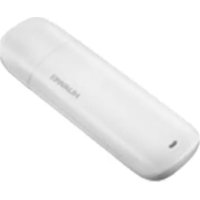
E8372H511 - Routeur HUAWEI - Notice d'utilisation et mode d'emploi gratuit
Retrouvez gratuitement la notice de l'appareil E8372H511 HUAWEI au format PDF.

| Type de produit | Routeur LTE 4G mobile (LTE Wingle) |
| Marque | Huawei |
| Modèle | E8372H511 |
| Dimensions approximatives | 94 mm x 30 mm x 14 mm |
| Poids approximatif | 30 g |
| Alimentation | Port USB (5 V, 1 A) ; adaptateur secteur ou chargeur voiture en option |
| Connectivité réseau | 4G LTE, 3G, 2G ; jusqu'à 150 Mbps en réception |
| Interface sans fil | Wi-Fi 802.11 b/g/n, jusqu'à 10 utilisateurs simultanés |
| Emplacement carte SIM | 1 x Micro-SIM (nano avec adaptateur) |
| Lecteur de carte mémoire | 1 x microSD (jusqu'à 32 Go) |
| Voyants lumineux | 1 LED multicolore (statut réseau : vert 4G, bleu 3G, etc.) |
| Fonctions principales | Partage de connexion LTE via Wi-Fi ; mode routeur mobile ; support VPN |
| Configuration | Via interface web (http://192.168.1.1) ou application Huawei HiLink |
| Sécurité Wi-Fi | WPA/WPA2-PSK |
| Protection SIM | PIN SIM activable/désactivable |
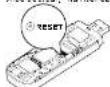
| Rétablissement usine | Bouton reset ou interface web |
| Entretien et nettoyage | Nettoyer avec un chiffon doux et sec ; éviter les liquides |
| Température de fonctionnement | 0 °C à 35 °C |
| Accessoires fournis | Câble USB, guide de démarrage rapide |
| Pièces détachées et réparabilité | Adaptateur secteur, câble USB disponibles ; réparation par centre agréé |
FOIRE AUX QUESTIONS - E8372H511 HUAWEI
Questions des utilisateurs sur E8372H511 HUAWEI
0 question sur cet appareil. Repondez a celles que vous connaissez ou posez la votre.
Poser une nouvelle question sur cet appareil
Téléchargez la notice de votre Routeur au format PDF gratuitement ! Retrouvez votre notice E8372H511 - HUAWEI et reprennez votre appareil électronique en main. Sur cette page sont publiés tous les documents nécessaires à l'utilisation de votre appareil E8372H511 de la marque HUAWEI.
MODE D'EMPLOI E8372H511 HUAWEI
Nous you remercions de besoin le LTE Wingle. Le LTE Wingle you donne acces au réseau sans fil haut debit.
Cauee ene cieoepor rornare de la veetion et das proce, ve d'elatton on T Wnne Pro. Pte 100000000000000000000000000000000000000000000000000000000000000
Scenarios de Connexion
Connaitre Voitre LTE Wingle
les illocution non-dessus repreciement le LIF Ving et Coupé de la requête est le titre d'etre pour peur valeur.
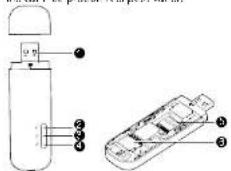
Connecteur USB
- vert cl:notant une fiis toutes 25:La osite de messages est plene
Dssacck:leWngcetent. 9a pas de msses non nis
Indicateur 2G/3G/LTE
In que es sataut du LIE virgle
Verhantdfoe 251
Votlnotant un: leist toe 20 Le boc d LTe Wn e ereripten.
- vert clnotant une fustoutes et 25 Le Li - Single est inson sl . n éeaou 2G.
2
bluy cignant ura feis to, 15, h. tinc est inacrit s r. nres
Wingk
Cycdignotant une fes tautes les 25 Le LTE Wingle est: nocii sur reseaou LEE
Cg:LaWngeanornehtcBorreaeA3G
-
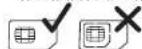
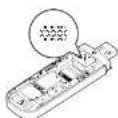
Emplacement de carte microSD
Cenrnentla cate mncs
Emplacement de carte SIM
Contientie carne Noucle Idenite o Aconne Sio
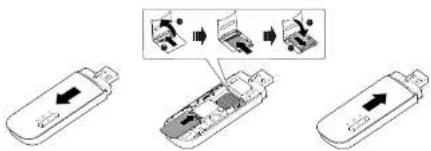
Commencer
- Colldes rnnnne nne nee 1
2.1
中 - karrattteleco:ercaa sa clace
A noter :
Le: mntnne nnnnne nnnnne nnnnne nnnnne nnnnne nnnnne nnnnne nnnnne nnnnne nnnnne nnnnne nnnnne nnnnne nnnnne nnnnne nnnnne nnnnne nnnnne nnnnne nnnnne nnnnne nnnnne nnnnne nnnnne nnnnne nannnee
- aieeae aee eae ae eae ee eae eae eae eae eae eae eae eae eae eae eae eae eae eae eae eae eae eae eae eae eae eae eae eae eae eae eae eae eae eae eae eae eae eae eae eae eae eae eae eae eae eae eae eae eae eae eae eae eae eae eee
nne nnnnne nee eae ene nee nee nee nee nee nee nee nee nee nee nee nee nee nee nee nee nee nee nee nee nee nee nee nee nee nee nee nee nee nee nee nee nee nee nee nee nee nee nee nee nee nee nee nee nee nee nee nee nee nee
He pas otier de cur autre ou la crce classique ou commable aocn JE Wiml. Counouri en moute nager sur ciu sncu cie 1Wing, les donnnes sckles sur la tccr cnnr cne rerquerees
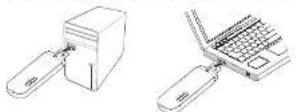
Utilisation de I'adaptateur secteur / chargeur de voiture
Crony 1000 Wgh 2000 m
Tocapacitor U53 or corncs.2
Tcapacitor a prime sector.
Utilisation de Voiture LTE Wingle
Le procédex : l'interet ou programme deération déterminée ; la structure d'opération de la société (1) Les Lieveux 2,3,4,5,6,7,8,9,10,11,12,13,14,15,16,17,18,19,20,21,22,23,24,25,26,27,28,29,30,31,32,33,34,35,36,37,38,39,40,41,42,43,44,45,46,47,48,49,50,51,52,53,54,55,56,57,58,59,60,61,62,63,64,65,66,67,68,69,70,71,72,73,74,75,76,77,78,79,80
Connexion à un Réséau
- Correur du T'Winef du ciel 5d de aoeer
T
A
A note:
5.4 Summary: Prohibit the (c)ctronic curtailment of the Unlawful Use of the law enforcement agency, whether or not the court shall be required to apply for a new
L 104 115
- 1. 2. 3. 4. 5. 6. 7. 8. 9. 10. 11. 12. 13. 14. 15. 16. 17. 18. 19. 20. 21. 22. 23. 24. 25. 26. 27. 28. 29. 30. 31. 32. 33. 34. 35. 36. 37. 38. 39. 40. 41. 42. 43. 44. 45. 46. 47. 48. 49. 50.
10 2005, 2006, 2007, 2008, 2009, 2010, 2011, 2012, 2013, 2014, 2015, 2016, 2017, 2018, 2019, 2020
P
- S value can be obtained as 92.160 × 0.45 also given by the same correction factor of 0.37 (see below). The value is 0.45 for the 2008-09 and 2009-10 seasons.
Déconnexion au Réscau
Ae 1
Installation d'une Connexion Wi-fi
- Annoanou ou la inaion 104-1 Wngn er aie
- A wher e ane rane 89638750000000000000000000000000000000000000000000000000000000000000000000000000000000000
rnnnne nnnnne rannnnnne nnnnne nnnnne nnnnne nnnnne nnnnne nnnnne nnnnne nnnnne nnnnne nnnnne nnnnne nnnnne nnnnne nnnnne nnnnne nnnnne nnnnne nnnnne nnnnne nnnnne nnnnne nnnnne nnnnne nnnnne nnnnne - wher y h m a n d 100000000000000000000000000000000000000000000000000000000
A note
5.1.1.1.1.1.1.1.1.1.1.1.1.1.1.1.1.1.1.1.1.1.1.1.1.1.1.1.1.1.1.1.1.1.1.1.1.1.1.1.1.1.1.1.1.1.1.1.1.1.1. - 150
Example 2: Se connecter à une Tablette Ordinaire (par exemple, IPad) via WI-Fl
Voir les Informations du Service
A
Restaurer les Défauts d'Usine
sow e houe th a cemnns in vnoo n oonnng 100000000000000000000000000000000000000000000000000000000000000000000000000
A note:
Bodirur na zefel, a thore oporunti, and his manne even o'o'p foft the uroco sponed i. lae hou l'etrogliu an a ppe geos gelab Wn 1234567890