Reno 3 Pro - Smartphone OPPO - Notice d'utilisation et mode d'emploi gratuit
Retrouvez gratuitement la notice de l'appareil Reno 3 Pro OPPO au format PDF.

| Type de produit | Smartphone |
| Marque | Oppo |
| Modèle | Reno 3 Pro |
| Dimensions | 159,4 x 72,4 x 7,7 mm |
| Poids | 175 g |
| Alimentation | Batterie 4025 mAh, charge rapide VOOC 4.0 (30 W) |
| Écran | 6,4 pouces AMOLED, 1080 x 2400 pixels |
| Système d'exploitation | Android 10 avec ColorOS 7 |
| Processeur | MediaTek Helio P95 |
| Mémoire RAM | 8 Go |
| Stockage interne | 128 Go (extensible via microSD) |
| Appareil photo principal | Quadruple capteur : 48 MP (grand-angle) + 13 MP (téléobjectif) + 8 MP (ultra grand-angle) + 2 MP (macro) |
| Appareil photo frontal | 44 MP + 2 MP (double capteur) |
| Connectivité | Wi-Fi 802.11 a/b/g/n/ac, Bluetooth 5.0, NFC, USB-C |
| Capteurs | Empreinte digitale (sous l'écran), accéléromètre, gyroscope, proximité, boussole |
| Sécurité | Reconnaissance faciale, empreinte digitale, verrouillage d'applications, mot de passe de confidentialité |
| Fonctions principales | ColorOS 7, mode nuit, mode portrait, enregistrement vidéo 4K, Dolby Atmos, espace de jeu, OPPO Share |
| Entretien et nettoyage | Nettoyer avec un chiffon doux et sec. Éviter les produits chimiques. Ne pas immerger. |
| Pièces détachées et réparabilité | Batterie non amovible. Réparations par centre agréé. Indice de réparabilité non communiqué. |
FOIRE AUX QUESTIONS - Reno 3 Pro OPPO
Questions des utilisateurs sur Reno 3 Pro OPPO
0 question sur cet appareil. Repondez a celles que vous connaissez ou posez la votre.
Poser une nouvelle question sur cet appareil
Téléchargez la notice de votre Smartphone au format PDF gratuitement ! Retrouvez votre notice Reno 3 Pro - OPPO et reprennez votre appareil électronique en main. Sur cette page sont publiés tous les documents nécessaires à l'utilisation de votre appareil Reno 3 Pro de la marque OPPO.
MODE D'EMPLOI Reno 3 Pro OPPO
Guide utiliseur smartphone OPPO ColorOS 7
Table des matieres
ColorOS 7:Guide d'utilisation 8
Communication et reseau 9
Parametres de carte SIM 9
Wi-Fi 12
Connexion Wi-Fi 12
Améliorer la connexion Internet 13
Accélération avec double Wi-Fi 16
Applications utilisant le Wi-Fi et les données mobiles 17
Autres connexions sans fil. 18
VPN 18
Partage de connexion 19
NFC 20
Transmissions sans fil 20
Réveiller le téléphone. 21
Appuyer sur le bouton d' alimentation 21
Lever pour activer 22
Déverrouiller le téléphone 22
Code de confidentialité 22
Empreinte 23
Enregister un visage 24
Boutons de navigation 25
Gestes de glissement des deux côtes 26
Boutons virtues 27
Balayage vers le haut 28
Régler et contrôle le volume. 29
Boutons de contrôle du volume 29
Personnalisation des sonneries 30
Mode Silencieux 31
Options additionelles de personnelisation de sonnerie 31
Dolby Atmos 32
Régler la luminosité de I' écran 33
Régler la températe de couleur de l'écran 33
Activer le mode de protection des yeux. 34
Soin des yeux. 34
Soin des yeux sans scintillage a faible luminosité 35
Le modeASFDBRE pour uneutilisationcomfortable tout au long de la
journée 36
Activation du Mode sometime 36
Programmer I' activation du Mode sometime à une heures donnée 37
Changez notre fond d' écran selon vos envies 38
Changer le fond d' écran 39
Définir une Photo en tant que fond d'écran 40
Horloge d'extinction de I' écran. 40
Extinction automatique de I' écran 41
Rotation automatique 41
Affichage en plein écran 42
Mode avion. 42
Manager de données. 42
Utilisation des données mobiles 42
Economiseur de données 44
Contacts. 45
Créer de nouveaux contacts manuellement 45
Importer des contacts 46
Scanner les cartes de contact 47
Gérer les contacts 47
Afficher le journal des appels 50
Mes groupes 50
Ne pas déranger 51
Activer "Ne pas déranger" 51
Personnaliser "Ne pas déranger" 53
Contenu autorisé 54
Fonctionnalités pratiques 55
Effectuer une recherche dans les paramètres. 55
Police 55
Outils pratiques. 56
Activer I' Assistant Google 56
Balle d'assistance 57
Gestes sur écran éteint 59
Barrelateraleintelligente. 60
Outils rapides 60
Applications rapides 61
Capture d' écran. 61
Capture d' écran avec bouton 62
Capture d' écran à 3 doigts 62
Capture d' écran avec la balle d' assistance 62
Capture d'écran avec la barre latérale intelligente 62
Capture d' écran longue 62
Partager une capture d' écran 63
Écran partagé 64
Régler I' écran partagé 65
Quitter I' Ecran partagé 65
Cloner des applications 66
Economiseur d'energie. 68
Economiser de I'energie 68
Economiseur d'energie intelligent 69
Utilisation d'energie 69
Options de I' economiseur d'energie 69
Mode haute performance 70
Centre de contrôle. 70
Changer ou reorganiser les icones 71
Actions rapides 71
Barre de notification. 73
Afficher les notifications récentes et anciennes 73
Programmer un rappel 74
Régler les préférences de notification 75
Barred' etat 77
Raccourcis d'application. 77
Créer des raccourcis d'application 78
Clavier et methode de saisie. 78
Personnaliser les paramètres du clavier 79
Utiliser des Emojis et autocollants 80
Message vocal 81
Service de replissage automatique 81
OPPO Share 82
Effectuer une recherche dans les paramètres, données et fichiers. 83
Accessibilité 84
TalkBack 84
Menu d'accessibilité 84
Selectionner pour prononcer 85
Switch Access 86
Synthese vocale 86
Raccourcis d'accessibilité 87
Sous-titres 87
Effacer le stockage. 87
Sauvegarde du téléphone 90
Utiliser le Cloud HeyTap 91
Synchronisation manuelle 92
Charger la batterie. 93
Redemarrer ou teéindre votre téléphone. 94
Sécurité et confidentialité 95
Gérez les informations et autorisations de votre téléphone 95
Protection des informations personnelles 95
Gérer les autorisations des applications 96
SOS Urgence 97
Activer SOS Urgence: 97
Numeros d'urgence 98
Initier un appel d'urgence 99
Envoyer un message d'urgence 99
Mot de passage de confidentialité 99
Configurer un mot de passage de confidentialité 99
Modifier le mot de passer de confidentialité 100
Réinitialiser le mot de passage de confidentialité 100
Désactiver le mot de passer de confidentialité 101
Verrouillage d' applications. 101
Activer le verrouillage d' applications 102
Acceder aux applications verrouillées 102
Désactiver le verrouillage d' applications 103
Masquer les icônes sur l'écran d'accueil 103
Acceder aux applications masquées 104
Protection des paiements 104
Protection contre les fraudes et le harcèlement 105
Bloquer les appels 105
Bloquer les messages 105
Liste noire 106
Liste blanche 106
Espace Enfants. 107
Coffre-fort privé 107
Ajouter des fichiers 108
Acceder aux fichiers privés 109
Ajouter un raccourci du coffre-fort privé sur l' écran d'accueil 110
Outils et Applications. 110
Au sujet des applications. 110
Télécharger et installer des applications 110
Déplacer et organiser les applications 111
Supprimer des applications 113
Horloge 113
Alarme 113
Programmer le vibreur pour une alarme 115
Alarmemeteo 116
Horloge mondiale 117
Chronomètre 119
Minuteur 120
Méto 122
Permission d' acquisition des informations de localisation 122
Consulter la météo actuelle et les prévisions météo. 123
Consulter la météo dans d'autres villes 124
Calculus 124
Calculus numériques 125
Consulter les taux de change en ligne 125
Autres conversions 126
Boussole 126
Calibrer la boussole 126
S' orienter avec la boussole 127
Appels telephoniques. 127
Passer un appel 127
Gérer les appels entrants 128
Effectuer des opérations durant un appel 130
Enregisterr un appel 130
Identification des numéros inconnus 132
Messages 132
Envoyer et recevoir des SMS 132
Envoyer des photos, videotos et fichiers audio 133
Supprimer et bloquer des messages 135
Navigateur 136
Naviguer sur le web. 136
Naviguer entre les onglets 137
Effectuer une recherche 137
Blocage des publicités 138
Navigation privée 138
Gestionnaire de fichiers 139
Classification rapide des fichiers 139
Gestionnaire de dossiers 140
Définir en tant que Privé 141
Gestionnaire du téléphone. 142
Scanner et optimiser 142
Effacer le stockage 143
Autorisations de confidentialité 144
Analyse anti-virus 144
Protection des paiements 145
Theme Store. 147
Acheter/telécharger des ressources 147
Modifier le thème du téléphone 147
Modifier le fond d'écran 149
App Market. 149
Bannière 150
Jeux. 150
Applications 150
Top 151
Mes informations 151
Fete musicale 152
Créer une fête 152
Rejoindre une fete 153
Enregistreur 154
Enregistrement standard 154
Enregister des réunions/entretiens 155
Gestionnaire des fichiers audio 155
Ajouter des marquages à un enregistrement 155
Enregistrement de I' écran. 156
Lancer I' enregistrement de I' écran. 156
Paramètres de l'enregistreur d'écran 156
Modeaune main. 157
Mode concentration. 157
Activier le Mode concentration 157
Programmer la période de concentration 158
Choisir une atmophere de concentration 158
Personnaliser une période de concentration 159
Consulter les statistiques de concentration 159
Alertes d'appeil entrant 160
Verrouillage automatique 160
Conduite intelligente. 160
Mode conduite 160
Mode velo 161
Cloner un téléphone 164
ORoaming. 165
Assistant intelligent 167
Servicespratiquenintelligenes. 167
Effectuer une recherche 167
Services permanents 168
Fonctions rapides 168
Services dynamiques 168
Gérer les cartes de l' Assistant intelligent 169
Révolutionnez vos photos 169
Comment prendredebellesphotos. 169
Prendres photos. 170
Régler la luminosite 170
Zoomer ou dézoomer 170
Activer/désactiver le flash 170
Mode portrait. 171
Embeilissement à intelligence artificielle 171
Mode nuit. 172
Mode couleurs éclatantes 173
Mode expert 173
Prendre des photos avec des filtres 175
Prendre une photo panoramicique 175
HDR. 176
Filigrane 177
Un geste, une photo. 178
Enregister une video 178
Floud'arriere-plan en video. 179
Videos au ralenti 179
Videos en time-lapse 179
Editorune video. 180
Rogner une video 180
Changer la vitesse 180
Paramètres de l'appareil photo 181
Photos 181
Photos 181
Optimiser le stockage 184
Effectuer une recherche dans les photos 184
Utiliser Soloop pour creer des Vlogs. 184
Expérience de jeu 194
Hyper Boost. 194
Espace de jeu 194
Masquer les icônes des jours sur l'écran d'accueil 195
Paramètres des modes de jeu 195
Accélération avec double canal 196
Verrouiller la luminosité en jeu 196
Assistant de jeu 196
Activer I' Assistant de jeu 196
Bloquer les appels et notifications 197
Répondre aux appeals dans la bannière de notification 197
Décliner les appels entrants 197
Enregistrement de I' écran 197
Fenetre de chat flottante 197
Capturer des moments de jeu 198
Redémarrer,mettre à jour,sauvegarder,restaurer&CloudHeyTap.198
Redemarrer 198
Eteindre/allumer 198
Redemarrer le telephone 198
Mises à jour du logiciel 199
Mise à jour OTA en ligne 199
Mise à jour locale 199
Sauvegarde 200
Sauvegarde vers le stockage du téléphone 200
Sauvegarde vers le Cloud HeyTap. 201
Réinitialiser 201
Réinitialiser le téléphone 201
Réinitialiser les données 201
Optimisation des applications 202
Nettoyage des applications 202
Gestionnaire de système intelligent 202
Compression de mémoire intelligente 202
CloudHeyTap 203
Activer le Cloud HeyTap 203
Gérer le stockage sur le Cloud 204
Acheter une extension de stockage pour le Cloud 204
Machine à remonter le temps pour les contacts 204
Pour aller plus loin et résoudre d'eventuels problèmes. 205
Pour plus d'informations 205
Voici tout ce que vous doivent au sujet de ColorOS 7.
Profitez d' un écran plus compréhensif que jamais, d'une expérience complète et détaillée et redécouvre combien la simplicité peut être belle. Les icônes sont plus discrètes et leur style minimaliste pour qu'elles soient plus agreables à regarder et vous garantir des interactions facultées.
Jouissez d'une expérience subtile et naturelle inspirée par la beauté technologique qui regit la vie. Notre algorithme performant vous permettra de réaliser des prises de vue de qualité : vos photos seront plus belles les une que les autres.
L'utilisation de ColorOS7 a par ailleurs ete repensee pour etre plus reactive et fluide. Notre telephone se transformera en console de jeu en quelques secondes seulement, pour une immersion ameliorée et une experience delectable et plus rapide que jamais.
ColorOS 7, fluide et époustouflant.

FLUIDE ET ÉPOUSTOUFLANT
Communication et réseau
Paramètres de carte SIM
Si vous possédez un smartphone OPPO double-SIM, son premier compartment est destiné à une carte Nano-SIM, et le deuxième à une carte Nano-SIM ou MicroSD.
En mode double-SIM, il vous sera possible de selectionner une carte SIM à utiliser par défaut ou d'en désir une manuellement lorsque vous passez un coup de fil. Vous pourrez aussi désir avec chaque carte SIM acceder au réseau mobile.
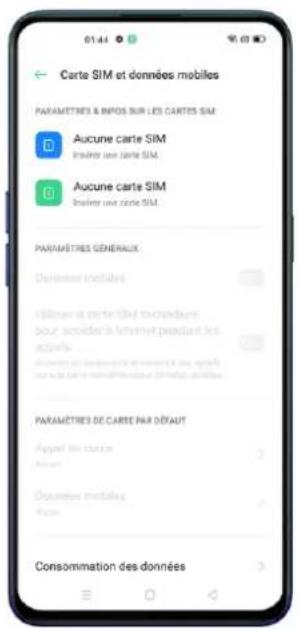
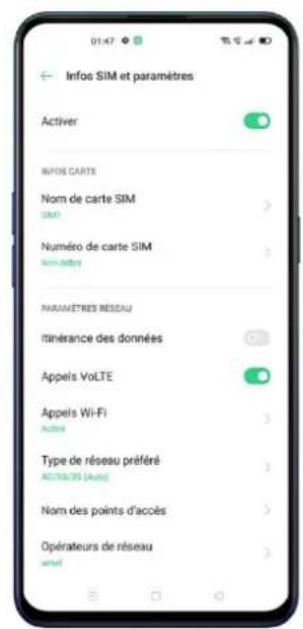
Vous pouvez renomer vos deux cartes SIM et modifier les paramètres réseau.
Wi-Fi
Connexion Wi-Fi
Allez dans "Paramètres" > "Wi-Fi", activez le Wi-Fi.
Les réseaux Wi-Fi déetectés s' afficheront à l'écran.
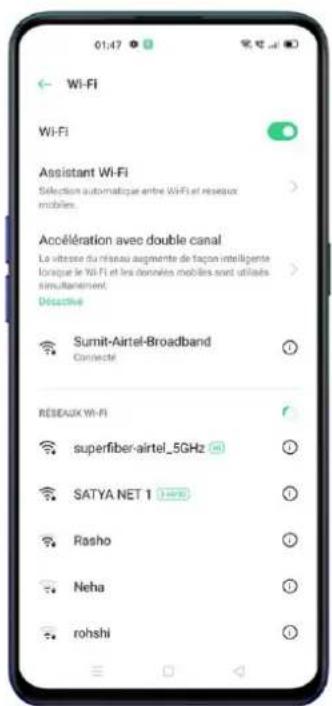
Wi-Fi sans mot de passer
Si vous souhaitez vous connecter au Wi-Fi sans mot de passer, appuyez directement sur le réseau qui vous interesse.
- Wi-Fi avec mot de passer
Appuyez sur le réseau qui vous interesse et entrez le mot de passer correspondant s' il vous est demandé.
- Ajouter un réseau manuellement
Si le réseau auquel vous souhaitez vous connecter ne s' affiche pas, appuyez sur l'option "Ajouter manuellement un réseau" et renseignez le nom du réseau ainsi que son mot de passe.
Une fois vous appeareil appairé à un réseau, il s'y connectera automatiquement chaque fois qu'il est disponible, sans que vous n' ayez besoin de partager le mot de passer à nouveau.
Si vous ne souhaitez pas vous connecter à un réseau automatique, appuyez sur pour supprimer le réseau connecté.
Vous pouvez consulter les "Réseaux sauvégardés" dans les "Paramètres avancés".
Améliorer la connexion Internet
Que faire si votre signal Wi-Fi est instable?
- Assistant Wi-Fi
Activez l'option " Sélectionner automatiquement le meilleur réseau Wi-Fi" pour que vous téléphone se connecte au meilleur réseau Wi-Fi disponible en détectant et en analysant la qualité de tous les signaux Wi-Fi disponibles.
Vous pouvez aussi activer l'option "Basculer automatiquement sur le réseau mobile". De cette façon, lorsque tous les réseau Wi-Fi disponibles sont de mauvaise qualite, votre téléphone basculera automatiquement vers le réseau mobile si les données mobiles sont activées.
- Accélération avec double canal
Lorsque I'option "Accélération avec double canal" est activée, le système augmente la vitesse de connexion de façon intelligente si le Wi-Fi et les données mobiles sont actifs en même temps. Vous bénéficierez ainsi d'une connexion Internet plus fluide.
Les applications compatibles avec I'accelération de réseau sont affichées ci-dessous.
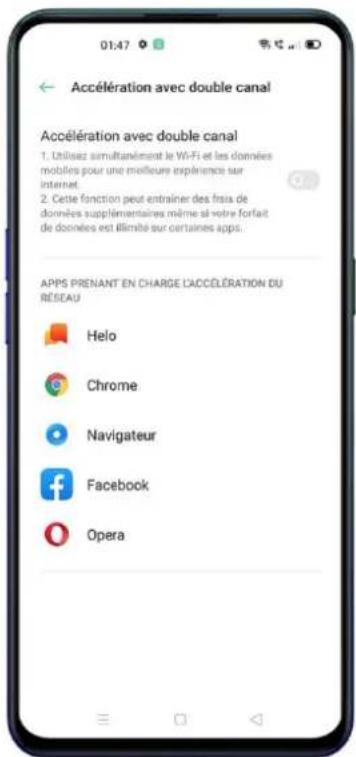
Une fois le mode Double Wi-Fi activé, votre apparéil se connectera à deux réseaux Wi-Fi en même temps pour permettre une accélération de la connexion réseau ainsi qu'un basculement fluide entre ces deux points d'accès.
Activer le mode Double-Wi-Fi
Allez dans "Paramètres" > "Wi-Fi" > "Accélération rapide" > Activez "Accélération avec double Wi-Fi".
Remarques:
- 2 points d' accès Wi-Fi nécessaires. Le premier de 2.4 Ghz, le second de 5 Ghz.
Ces deux points d'accès ne doivent pas s' opposer et chacun doit pouvoir recevoir et envoyer des données indépendamment.
-
Ces 2 points d'access peuvent partager le même nom ou avoir un nom différent.
-
Ces 2 points d'access peuvent partager le même routeur ou être reliés à deux routeurs différents.
(Seuls certains téléphones sont compatibles avec cette fonctionnalité.)
Applications utilisant le Wi-Fi et les données mobiles
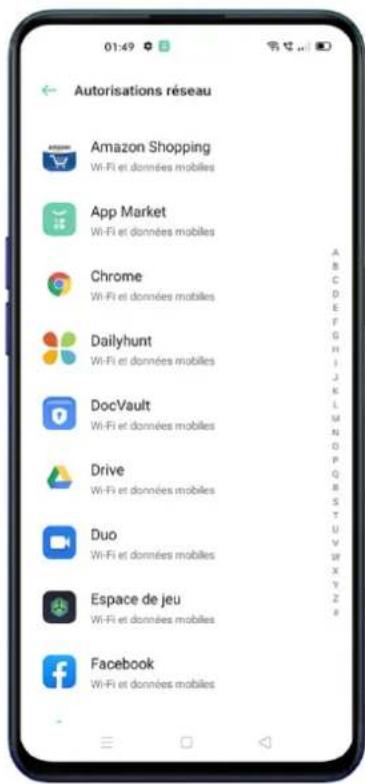
Vous pouvez personnaliser les paramètres de permission réseau pour chacune de vos applications dans "Wi-Fi et données mobiles", "Wi-Fi" ou "Fermer". Vous pouvez aussi consulter les données utilisées par chaque application.
Allez dans "Paramètres" > "Carte SIM et données mobiles" > "Consommation des données" > "Autorisations réseau".
Autres connexions sans fil
VPN
Un VPN est un outil professionnel de communication en réseau permettant l'accès à un réseau privé depuis un réseau public. Un VPN permet à ses utilisateurs d'envoyer et de receivevoir des données sur et depuis des réseaux partages ou publics comme si leurs divers apparciels étaient directement reliés à un réseau privé.
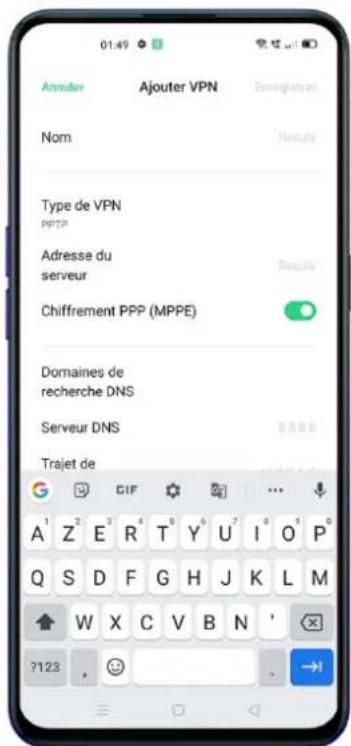
Ajouter un VPN
Allez dans "Paramètres" > "Autres connexions sans fil" > "VPN" > +. Entrez le nom, le type de VPN, l'adresse de serveur et les autres informations de votre réseau privé pour ajouter un VPN.
Partage de connexion
Vouspouvazpartagervoretternexiondesquarrefaconsdécritescidessous:
- Point d' accès personnel
Allez dans "Paramètres" > "Autres connexions sans fil" > "Point d'accès personnel".
Lorsque l'option Point d'accès personnel est activée,Vote connexion Internet peut être détectee et partagée par les apparciels alentours. Sachez qu'il est possible que cela augmente votre consommation de données et de batterie. L'option Point d'accès personnel sera automatiquement désactivée après 10 minutes si aucun apparéil n'y est connecté.
Appuyez sur "Paramètres de partage" pour modifier le nom et mot de passage de votre point d'access personnel.
Dans le menu "Gestion de la connexion", vous pourrez aussi:gérer votre listenoire,le nombre maximum d'appareils pouvant se connecter à votersmartphone et les restrictions de données.
- Partage de connexion Wi-Fi
Allez dans "Paramètres" > "Autres connexions sans fil" > "Partage de connexion Wi-Fi".
Lorsque I' option Partage de connexion Wi-Fi est activée, votre réseau Wi-Fi peut être détecté et partagé par les appareils alentours. Sachez qu'il est possible que cela augmente votre consommation de données et de batterie. L'option Point d'accès personnel sera automatiquement désactivée après 10 minutes si aucun apparéil n'y est connecté.
Appuyez sur "Paramètres de partage" pour modifier le nom et le mot de passé de votre point d'accès. Lorsque l'option "Visible aux autres appareils" est désactivée, vous pouvez ajouter des réseaux manuellement pour qu'ils se connect à votre point d'accès.
Connector d'autres apparéils à votre point d'accès :
- Recherche votre point d' accès à l'aide de son nom.
- Entre le mot de passer demandé lors de la connexion.
Remarque : jusqu' à 10 apparéils peuvent se connecter à votre point d'access à la fois. Le partage de connexion Wi-Fi ne peut être utilisé en même temps que OPPO Share, Wi-Fi Direct, Multi-screen Interaction, etc.
- Partage de connexion USB
Connectez votre téléphone à votre ordinateur par le biais d'un cable USB. Allez dans "Paramètres" > "Autres connexions sans fil".
Activez le "Partage de connexion USB": votre ordinateur reconnaître et
partagera automatiquement votre connexion Internet.
- Partage de connexion Bluetooth
Allez dans "Paramètres" > "Autres connexions sans fil" > "Partage de connexion Bluetooth".
Afin de partager votre connexion Internet, un second apparéil doit activer le Bluetooth et appuyer sur le nom de votre apparéil.
Pour désactiver le partage de connexion Bluetooth, allez dans "Paramètres" > "Autres connexions sans fil" > "Partage de connexion Bluetooth".
Vous pouvez aussi appuyer sur "Déconnecter" pour désactiver le Bluetooth et cesser le partage de connexion Internet.
NFC
Allez dans "Paramètres" > "Autres connexions sans fil" > "NFC".
Lorsque le mode "NFC" est activé, le téléphone est autorisé à échanger des données avec n' importe quel apparéil à proximité.
Cela vous permet aussi d' utiliser "Touch & Pay" (paiement sans contact) et "Android Beam" puisque votre téléphone est autorisé à effectuer un paiement et à transférer des données par le biais du NFC.
Transmissions sans fil
Wi-Fi Direct
Activez le "Wi-Fi Direct" pour transférer des données facilement vers d'autres apparéils lorsque vous étés connectés au même réseau sans fil.
- Videocapture d'écran
Allez dans "Paramètres" > "Autres connexions sans fil" > "Videocaptured d'écran".
L'écran de votre téléphone peut être apparié avec un apparil de projection en temps réel lorsque la projection sans fil est activée sur ce dernier.
DLNA
Le mode "DLNA" permet à votre téléphone de chercher un apparéil compatible avec le DNLA sur votre réseau Wi-Fi pour afficher l'écran de votre téléphone sur ce dernier.
Réveiller le téléphone
Vouspouze réveiller l'écran de votre téléphone de multiples façon.
Appuyer sur le bouton d' alimentation
Appuyez sur le bouton d' alimentation à droite de votre téléphone pour pallumer l'écran.
Lever pour activer
Activez I' option "Lever pour activer". Ainsi, chaque fois que vous leverez votre téléphone pour le regarder, I' écran verrouillé s' allumera automatiquement.
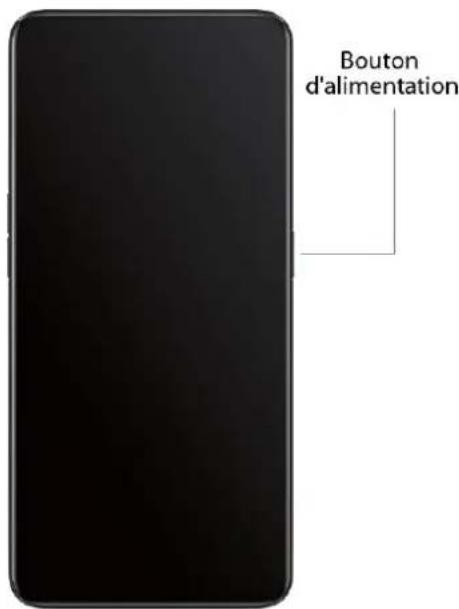
Allez dans "Paramètres" > "Aide de commodité" > "Gestes et mouvements", activez "Lever pour activer".
Déverrouiller le téléphone
Pour des raisons de sécurité, vous pouvez programmermer le déverrouillage de votre smartphone de diverses façon, dont un code ainsi que la reconnaissance faciale et l'identification d'empreinte digitale. Vous pouvez utiliser plus d'une méthode pour déverrouiller votre téléphone.
Code de confidentialité
Vous pouvez programmer un code numérique à 6 chiffres pour déverrouiller votre téléphone. Une fois l'écran allumé, balayez vers la droite pour entrer votre code.
Allez dans "Paramètres", "Empreinte, visage & mot de passer" > "Mot de passé d' écran de verrouillage".
Vous aurez besoin du code de l' écran de verrouillage pour déverrouiller votre téléphone. Si vous l' oubliez, vous devrez le réinitialiser en restaurant les valeurs d' usine de l' applianceil, ce qui entraînera la suppression de toutes vos données.
Empreinte
Vous pouvez aussi déverrouiller votre téléphone par le biais de votre empreinte digitale. Pour paramétrer ce mode de déverrouillage, suivez les instructions à l'écran. Vous pouvez enregistrer jusqu'à cinq empreintes différentes.
Allez dans "Paramètres" > "Empreinte, visage & mot de passer" > "Empreinte digitale" > "Ajouter une emprénte digitale".
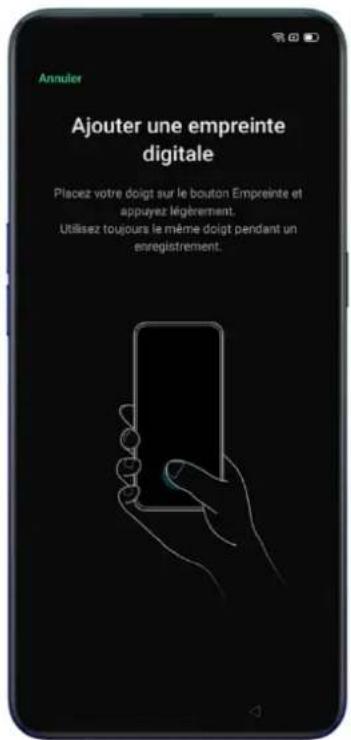
Appuyez sur "Style d'animation" pourCHOISIR le style que vous preferiez.
Si vous souhaitez afficher I' icône Empreinte digitale lorsque I' écran est étéint, appuyez sur "Extinction de I' écran déverrouillé".
Enregisterur visage
Vous pouvez aussi déverrouiller votre téléphone en 0.08 secondes seulement, le tout d'un simple coup d'ceil !
Si vous souhaitez utiliser le déverrouillage via reconnaissance faciale, vous devrez d'abord l'activer dans votre téléphone.
Allez dans "Paramètres" > "Empreinte, visage & mot de passer" > "Ajouter visage" > "Enregistrer visage".
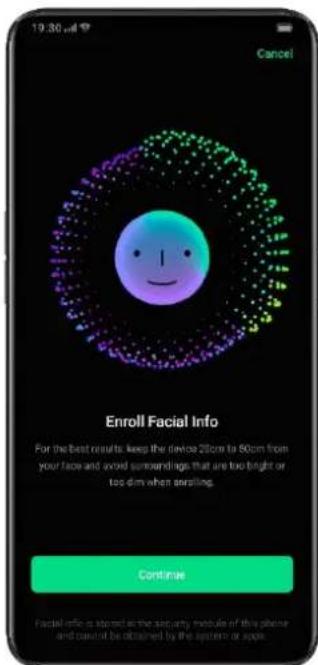
N' oubliez pas de suivre les instructions à l'écran lors de l'enregistrement du visage pour obtenir les membresurs résultats.
Tenez-vous croit et regardez l'écran de face. Assurez-vous que votre visage soit à 20-50 cm de l'écran, et faites-en sorte que votre visage entier reste dans le cercle jusqu'à la fin de l'enregistrement. Évitez de partager à l'enregistrement de votre visage dans un environnementASFRE ou surexpose.
Nous vous conseillons aussi d'activer l'option Lever pour activer afin de facilititer le processus de déverrouillage par le biais de la reconnaissance faciale.
Vous pouvez déverrouiller votre téléphone de deux façon avec la reconnaissance faciale :
- Balayez l' écran vers le haut pour déverrouiller votre téléphone.
- Attendez le déverrouillage automatique de votre téléphone si l'écran est allumé.
Astuce : Améliorez la protection de vos données personnelles en interdisant le déverrouillage lorsque vos yeux sont fermés.
Boutons de navigation
Appuyez sur "Paramètres" > "Outils pratiques" > "Boutons de navigation". Vous pourrez alors contrôler votre téléphone par le biais de trois types de gestes, dont le balayage d' un côté à l' autre, les boutons virtuels et le balayage vers le haut.
Gestes de glissement des deux côtes
- Retour
Balayez vers I' interieur depuis le coin droit ou gauche du bas de I' écran.
- Retour à l'accueil
Balayez vers le haut depuis le bas de I' écran.
- Afficher les tâches récentes
Balayez vers le haut depuis le bas de l'écran et restez appuyé.
- Revenir à l'application précédente
Balayez vers I' interieur depuis le coin droit ou gauche du bas de I' écran et restez appuyé.
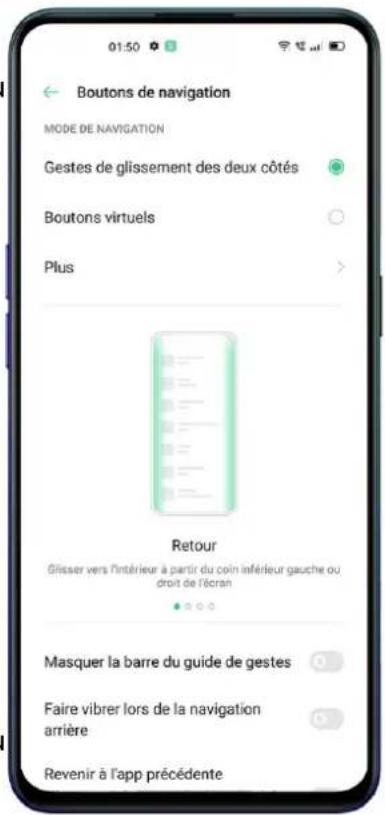
Vous pouvez aussi activer l'option "Éviter les faux mouvements avec les gestes de glissement des deux côtés". Ainsi, lorsque vous utiliserez le mode plein écran en orientation paysage, vous devrez effectuer chaque geste deux fois pour qu' il fonctionne.
Boutons virtues
Les boutons virtuels apparaissent en bas de l'écran une fois actifs. Vous pouvez personneliser leur disposition ou désirir de les masquer说出来 vos habitudes.
Les touches de navigation Android P sont des raccourcis de navigation qui vous permettront de basculer entre différentes pages facilement en faisant glisser, en tirant ou un appuyant sur des icônes.
- Multitâche : Balayez le bouton du milieu vers le haut.
- Basculer entre les applications : Faites glisser le bouton du milieu vers la droite ou la gauche.
- Retour à l'accueil: Appuyez sur le bouton du milieu.
- Activer l'Assistant Google : Restez appuyé sur le bouton du milieu.
- Retour à la page précédente: Appuyez sur le bouton retard.
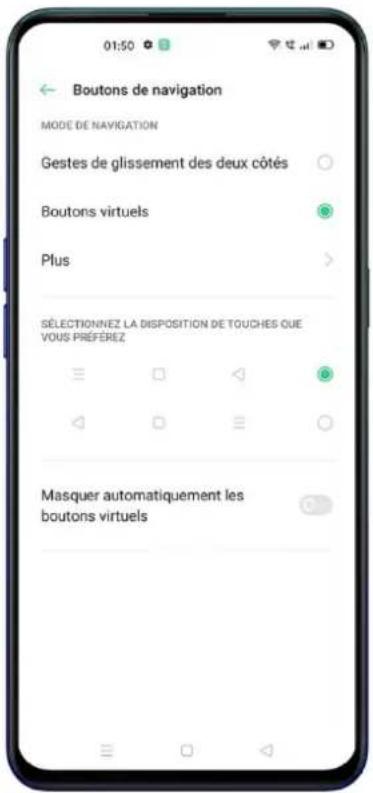
Allez dans "Paramètres" > "Services pratiques" > "Boutons virtuels".
Gestes de glissement vers le haut
Appuyez sur "Plus" afin d'activer le "Gestes de glissement vers le haut". Cette option vous permettra d'utiliser votre téléphone plus simplement sur grand écran, vous garantissant ainsi une expérience plus immersive que jamais.
Faites glisser I' écran vers le haut pour:
- Revenir à la page précédente;
- Retourner à l'écran d'accueil;
- Consulter les tâches récentes.
Vous pouvez aussi personnelier certains gestes, tels que :
- Les gestes simples : Faites glisser vers le haut et arrêtez-vous 1 seconde pour afficher les tâches récentes.
- Retour à droite: Faites glisser vers le haut depuis le coin gauche de l'écran pour afficher les tâches récentes, faites glisser vers le haut pour revenir à l'écran d'accueil et faites glisser vers le haut depuis le coin droit de l'écran pour revenir à la page supérieure
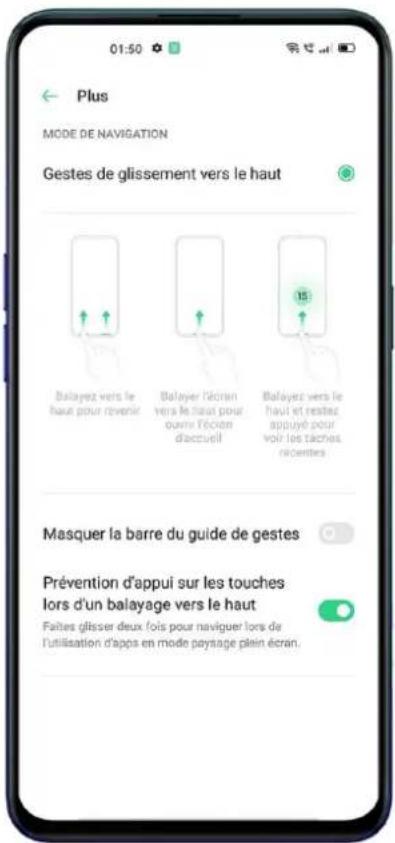
- Retour à gauche: Faites glisser vers le haut depuis le coin gauche de l'écran pour revenir à la page supérieure, faites glisser vers le haut pour revenir à l'écran d'accueil, faites glisser vers le haut depuis le coin droit de l'écran pour afficher les tâches récentes.
Inspirés par notre concept de design infini, nous avons complètement repensé lessons de ColorOS pour nous assurer qu'ils restent simples tout en étant raffinés. Les nouveaux sons de cette version sont plus doux, et ont été conçus pour évoquer des sentiments agreables chez ceux qui les entendant.
ColorOS propose un ajustement du son et des solutions de contrôle personnalisées. Il vous sera ainsi possible de programmer divers volumes selon les usages.
Boutons de contrôle du volume
Utilisez les boutons à gauche ajuster le volume lorsquemusique, regardez des films, d'autres medias.
Pour ajuster le volume des autres effets sonores, laterale et faites glisser le
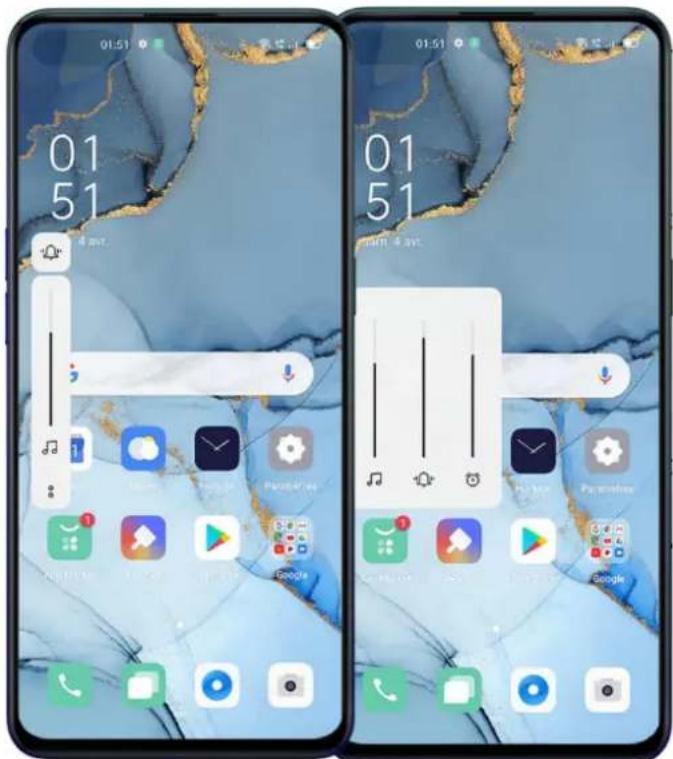
Appuyez sur en bas de la barre latérale pour personneliser le volume du contenu multimédia, de la sonnerie et du réveil. Vous pouvez par exemple désactiver le volume des medias et de la sonnerie pour uniquement activer le volume du réveil avant d'aller vous coucher, et ainsi vous assurer d'voir un sommeil faisible.
Personnalisation des sonneries
ColorOS permet à ses utilisateurs de personneliser leurs sonneries. Vous pouvez ainsi assigner des sonneries uniques aux appeals, messages et notifications du calendrier. Il vous sera aussi possible de personneliser vos sonneries en important des fichiers audiels sur votre téléphone ou en en téléchargeant en ligne.
Allez dans "Paramètres" > "Son et vibration".
Mode Silencieux
Si vous receivez des messages, appels et alertes à des moments où vous préféreriez que vous téléphone se fasse discret, vous pouvez activer le mode silencieux comme suit :
- Balayez I' écran vers le bas, allez dans le Centre de contrôle, et appuyez sur
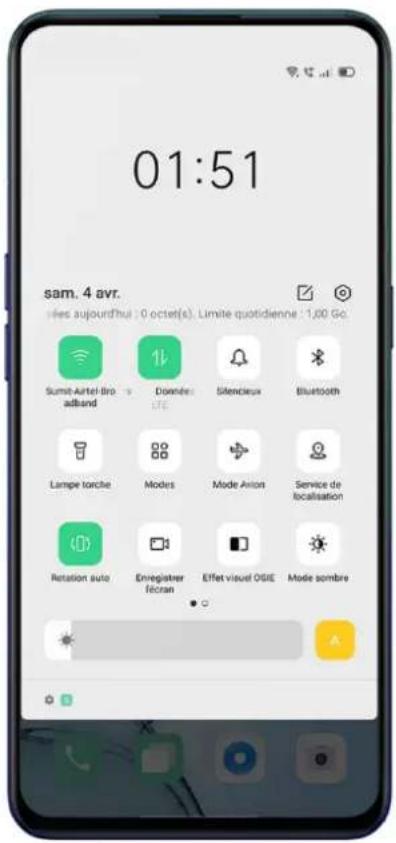
"Silencieux".
- Appuyez sur le bouton de volume sur le côté de votre téléphone, puis sur

en bas à gauche.
Options additionnelles de personnalisation de sonnerie
ColorOS 7 propose quatre paramètres de sonnerie personnalisée pour vous garantir une utilisation plus claire que jamais.
Allez dans "Paramètres" > "Son et vibration" > "Retour système".
- Tonalité du pavé de numérotation;
- Son des touches;
- Son de l'écran de verrouillage;
Vibrer au toucher; - Son de la capture d'écran;
- Son d'animation empreinte;
- Son de suppression.
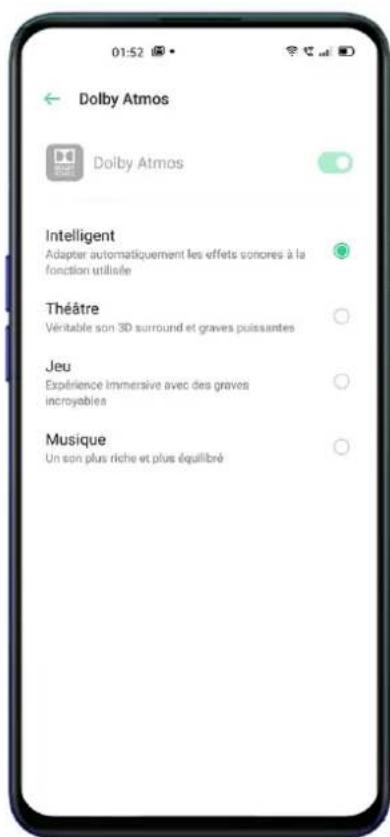
Dolby Atmos
Dolby Atmos est activé par défaut, mais vous pouvez désirir de le désactiver lorsqu'vous utiliser que leur téléphone avec des écouteurs.
En plus du mode Intelligent, vous pourrez utiliser les modes Théâtre, Jeu et
Musique selon votre occupation.
Allez dans "Paramètres" > "Son et vibration" > "Dolby Atmos".
Régler la luminosité de l'écran
Vous pouvez régler la luminosité de I' écran selon I' environnement dans lequel vous vous trouvez pour bénéficier d'une meilleure visibilité.
Régler la luminosité de l'écran manuellement
- Balayez l' écran vers le bas, allez dans le Centre de contrôle et faites glisser le curseur.
- Allez dans "Paramètres" > "Affichage et luminosite" et faites glisser le curseur.

Régler la luminosité de l'écran automatiquement
Une fois le mode Auto-luminosité activé, ColorOS 7 secharger de régler la luminosité de votre écran selon l'environnement dans lequel vous vous trouvez à l'aide d'un capteur de lumière ambiente intégré. Vous pourrez ainsi prévenir la fatigue de vos yeux et réduire par là même la consommation d'énergie de votre téléphone.
Balayez I' écran vers le bas, allez dans le Centre de contrôle et appuyez sur le bouton à droite du curseur de luminosité.
- Allez dans "Paramètres" > "Affichage et luminosite" > "Auto-luminosite".
Régler la température de couleur de l'écran
Vous pouvez modifier la teinte de l'écran en chaud ou froid selon vos préférences.
Allez dans "Paramètres" > "Affichage et luminosite" et paramétrrez la teinte de l' écran en faisant glisser le curseur.
TEMPÉRATURE DE COULEUR DE L'ÉCRAN
Plus froid
Par défaut
Plus chaud

Activer le mode de protection des yeux
ColorOS 7 a pensé à vous, qui utilisez votre téléphone dans l'obscurité ou des pieces peu éclairées. Vous pouvez à présent activer le mode de protection des yeux pour éviter que votre écran ne fatigue vos yeux lorsque vous le fixez trop longtemps.
Vos pourrez faire votrechoix parmi deux modes de protection des yeux.
Soin des yeux
Le mode Soin des yeux contribue à la réduction de la lumière bleue émise par l'écran pour prévenir la fatigue des yeux. Ce mode vous permet aussi de modifier la teinte de l'écran de chaud à froid et de programmer une heures de déclenchement.
Soin des yeux sans scintillage à faible luminosité
L'activation du mode Soin des yeux sans scintillage à faible luminosité permet de prévenir la fatigue des yeux en réduisant la luminosité de votre téléphone au minimum dans les environnementés faiblement éclairés. Notez qu'il est possible que l' image souffre de quelques bruits lorsque ce mode est activé.
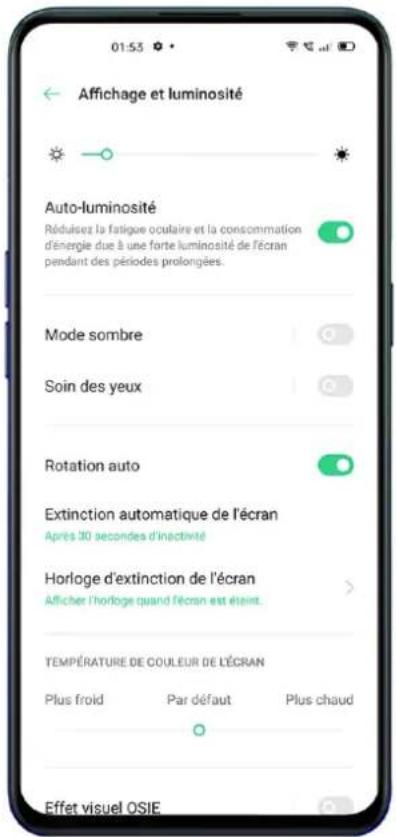
Allez dans "Paramètres" > "Affichage et luminosite" > "Soin des yeux sans scintillagement à faible luminosite".
Vos yeux ne se fatigueront jamais grâce au rétroéclairage, qu' il fasse jour ou nuit, et que vous soyez dans un environnement très ou faisement éclairé. Nous avons aussi revu la structure des couleurs de ColorOS pour améliorer le contraste des couleurs sombres afin que vos pages soient plus lisibles et les informations importantes mieux mises en valeur. En modeASF,la consommation energetique de I'ecran est réduite efficacement sans que cela n' empêche le bon fonctionnement de votre téléphone.
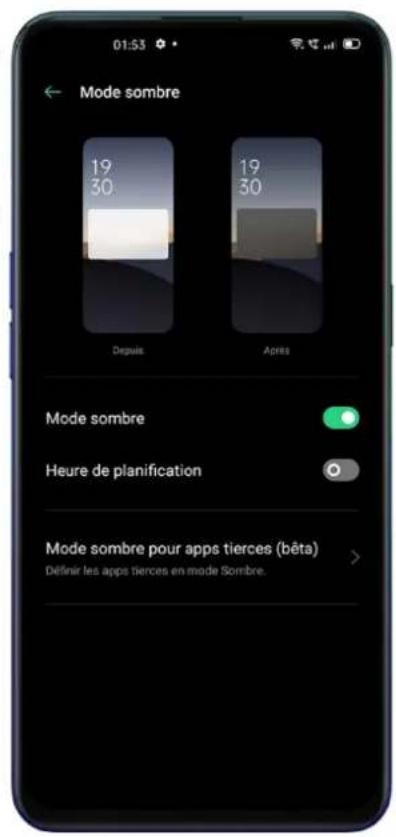
Activation du Mode sometime
Vos pouvez activer le mode souvent de deux façons :
- Allez dans Paramètres > Affichage et luminosite, et activez le Mode社会发展.
- Allez dans le Centre de contrôle et activez le ModeASF.
Programmer I' activation du ModeASFREaune heure donnee
Une fois le mode souvent activé, vous pouvez désirir de l'utiliser de façon continue ouprogrammer une heures d'activationautomatique.
Allez dans Paramètres > Affichage et luminosité et activé le Mode souvent puis appuyez sur Heure de planification etCHOISSEZ une heures de début et de fin.
Changez votre fond d' écran selon vos envies
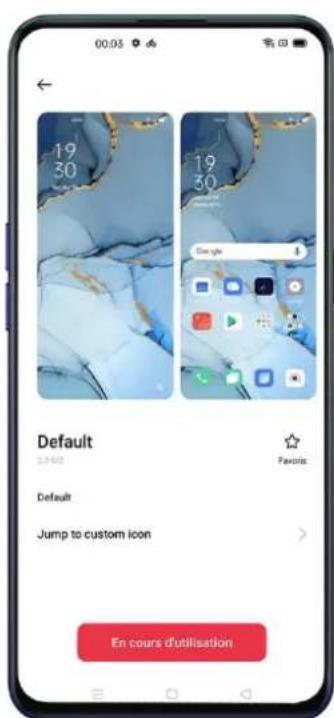
Vous pouvez à présent changer le fond d'écran de votre smartphone comme bon vous semble: ColorOS 7 vous propose divers fonds d'écran statiques absolument magnifiques, mais aussi des fonds d'écran animés et interactifs pour que vous puissiez le personneliser selon vos goûts. Vous pouvez par ailleurs désirir l'une de vos Photos pour l'utilisation en tant que fond d'écran et ainsi faire en sorte que votre téléphone soit aussi beau à l'intérieur qu'à l'extérieur.
Changer le fond d' écran
- Allez dans Paramètres > Écran d'accueil et thèmes > Définir le fond d'écran.
- Choisissez votre fond d'écran préfééré parmi nos Fonds d'écran statiques ou Fonds d'écran animés. Vous pouvez agrandir chaque fond d'écran en zoomant avec deux doigts ou les faire glisser pour modifier la zone affichée.
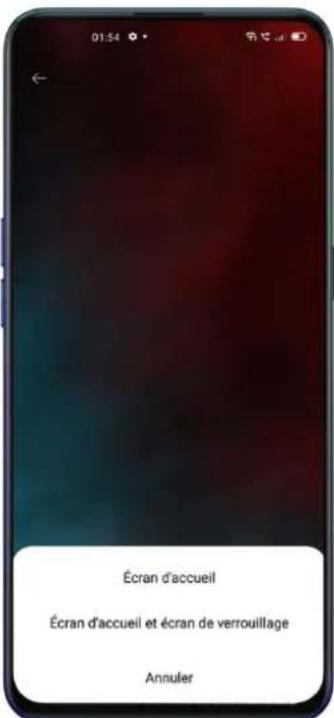
- Vous pouvez définir un fond d'écran statique comme Écran d'accueil, Écran de déverrouillage ou Écran d'accueil et de déverrouillage, et un fond d'écran animé comme Écran d'accueil ou Écran d'accueil et de déverrouillage.
Définir une Photo en tant que fond d'écran
- Allez dans Paramètres > Écran d'accueil et thèmes > Définir le fond d'écran.
- Appuyez sur Photos etCHOisissez une photo. Vous pouvez agrandir chaque photo en zoomant avec deux doigts ou les faire glisser pour modifier la zone affichée.
- Appuyez sur Définir en tant que etCHOISSEZ Définir en tant que fond d' écran de déverrouillage, Définir en tant que fond d' écran d' accueil ou Définir en fond d' écran pour les deux.
Horloge d' extinction de I' écran
Plus besoin de déverrouiller votre téléphone pour vérifier l'昼夜 : il vous suffit d'activer l'horloge d'extinction de l'écran pour consulter la date et l'昼夜.
- Plus longtemps vous laisserez la fonctionnalité Horloge d'extinction de l'écran activée et plus elle consommera de batterie.
- L'Horloge d'extinction de l'écran sera désactivée automatiquement s'il vous restemoins de 10% de batterie.
Extinction automatique de I' écran
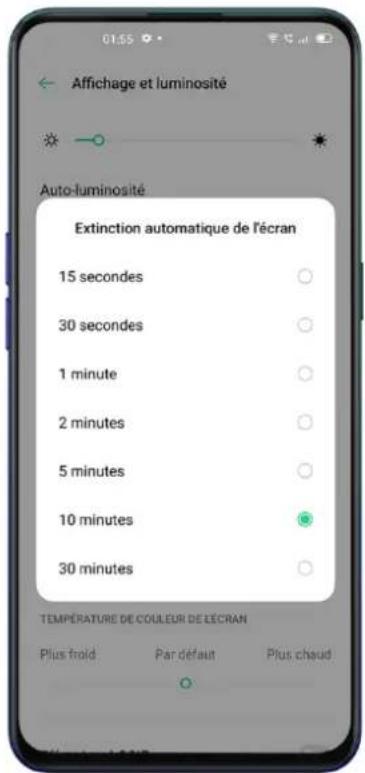
Par défaut, votre téléphone se verrouillera automatiquement si vous ne vous en servez pas pendant plus de 30 secondes afin de protégger votre vie privée. Vous pouvez modifier ce paramètre si vous le souhaitez.
Allez dans "Paramètres" > "Affichage et luminosite" > "Extinction automatique de l'écran".
Vous pourrez alors désir de verrouiller votre téléphone après 15 secondes à 30 minutes d' inactivité.
Rotation automatique
Les pages et applications que vous consultez sur votre téléphone s' afficheront différemment si vous tournez votre téléphone lorsque vous écrivez un message ou regardez un film. Vous pouvez activer la fonctionnalité "Rotation automatique" pour basculer automatiquement entre une orientation paysage et verticale. Pour cela, il vous suffit de balayer l'écran vers le bas et d'aller dans le Centre de contrôle puis d'appuyer sur (D).
- Balayez I' écran vers le bas, ouvre le Centre de contrôle et appuyez sur
- Allez dans "Paramètres" > "Affichage et luminosite" > "Rotation auto".
Affichage en plein écran
Optimisez l' affichage des applications en plein écran pour bénéficier d'une expérience plus immersive que jamais avec ColorOS 7.
Allez dans "Paramètres" > "Affichage et luminosite" > "Affichage en plein écran". Sélectionnez les applications que vous souhaitez afficher en plein écran.
Mode avion
Vous pouvez activer et désactiver le mode Avion manuellement. Lorsque ce dernier est activé, le Bluetooth, Wi-Fi ainsi que les Données mobiles seront déconnectés.
- Allez dans "Paramètres" > Activez/désactivez le "Mode avion".
- Balayez l'écran vers le bas pour ouvrir le Centre de contrôle et appuyez sur pour activer/désactiver le mode Avion.
Manager de données
Utilisation des données mobiles
Allez dans "Carte SIM et données mobiles" > "Consommation des données".
Le décompte des Données mobiles affiché sur votre apparéil peut différer de celui donné par votre opérateur mobile.
Appuyez sur "Limite des données mobiles" > "Limiter données" pour programmer une limite quotidienne ainsi qu'une date de début d'utilisation des données mobiles.
Sachez que vous receivez des notifications après avoir utilisé une certaine quantité de données mobiles.
Economiseur de données
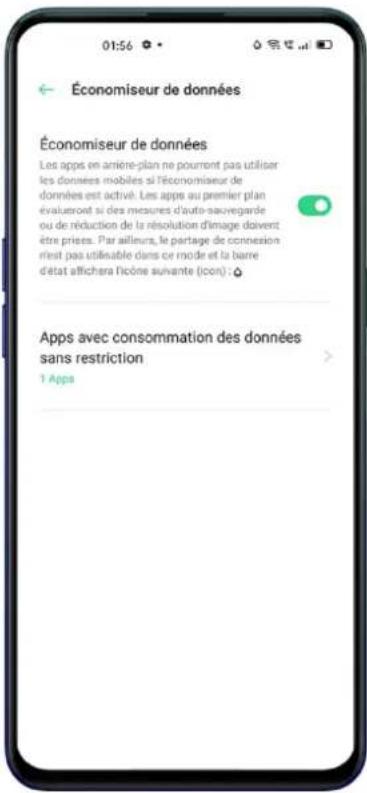
Lorsque I' "Économiseur de données" est activé, vos applications installées qui fonctionnent en arrêtre-plan ne pourront plus utiliser de données mobiles. Les applications ouvertes en premier plan décidont quant à elles si elles doivent respecter les mesures d'économie de données, en réduisant la résolution de leurs images par exemple. Par ailleurs, l'activation de ce mode vous empêchera d'utiliser la fonctionnalité de partage de réseau, et une icône d'économie de
données apparaitra dans la barre d' état de votre téléphone.
Vous pouvez aussi désigner des applications comme "non restreintes". Ainsi, lorsque I' Economiseur de données est activé, ces applications pourront receivevoir des messages par le biais des données mobiles.
"Paramétres" > "Carte SIM et données mobiles" > "Consommation des données" > "Économiseur de données".
Contacts
Créer de nouveaux contacts manuellement
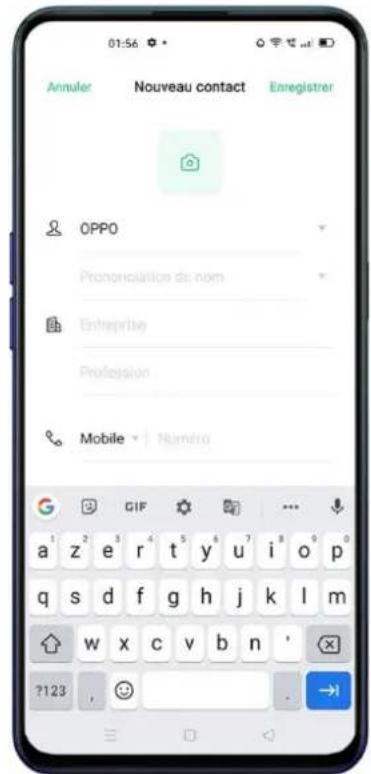
Ouvrez "Contacts" et appuyez sur + en haut à droite.
- Vous pouvez ajouter des informations additionnelles pour chaque contact, comme un avatar, le nom du lieu de travail, l'adinasse e-mail, la date de naissance, etc.
- Vous pouvez personneliser la sonnerie de chaque contact et les organiser en groupe.
Importer des contacts
- Importer des contacts depuis le stockage du
telephone : vous pouvez importer des contacts depuis votre carte SIM. Si certains de vos contacts sont stockés sur la carte MicroSD de votre ancien téléphone, vous pouvez les exporter sous forme d' un fichier VCF puis ouvrir ce fichier pour importer vos contacts dans votre nouveau téléphone.
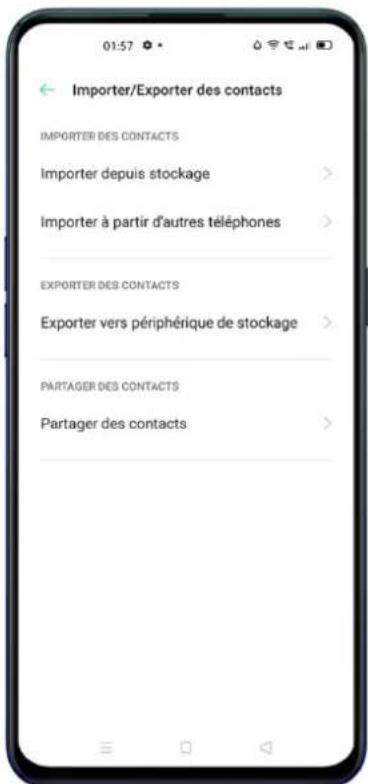
- Importer des contacts depuis un autre téléphone : vous pouvez aussi importer des contacts stockés sur d' autres téléphones vers votre nouveau téléphone.
Scanner les cartes de contact
Appuyez sur > "Dossier carte de contact" en haut à gauche et scannez la carte de contact pour identifier et sauvegarder un nouveau contact.
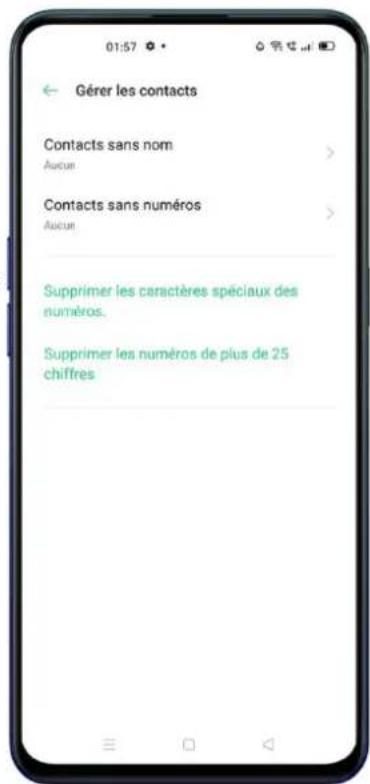
Gérer les contacts
Appuyez sur > "Paramétres".
Afficher les contacts: vous pouvez désir quels contacts afficher et afficher uniquement les contacts avec numéro.
Fusionner les contacts en double: appuyez sur "Fusionner les contacts en double". Voitre téléphone fusionnera automatiquement les contacts qui portent le même nom.
Gérer les contacts: géréz les contacts sans nom ou sans numéro, ou supprimez les numéro non-valides rapidement.
Contacts VIP
Ajoutez des contacts à votre liste de VIP pour receivevoir leurs appeals même lorsque vous activez le mode Silencieux sur votre téléphone, ou que vous le programmez pour refuser tous les appeals et les notifications par le biais des modes Période calme, Accélération yeux ou Anti-harcèlement.
Afficher le journal des appels
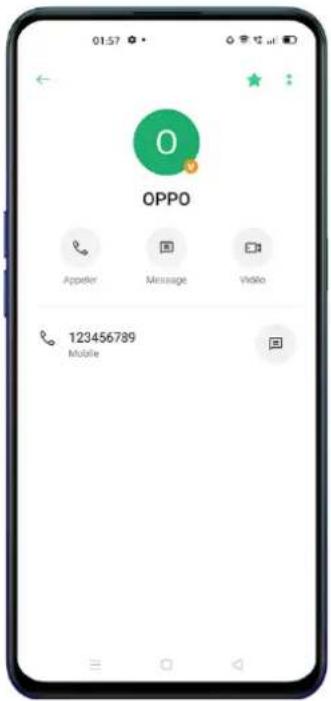
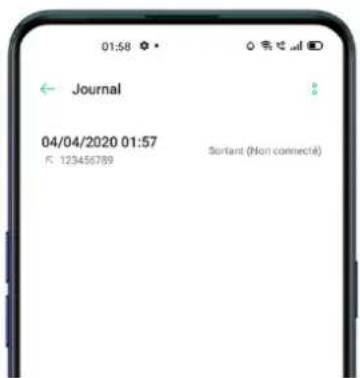
Dans "Contacts", you pourrez consulter votre journal des appeals pour un contact spécifique. Allez dans "Contacts" > Sélectionnez un contact > Appuyez sur "Voir tout".
Mes groupes
Voussouspoucezaussicontactercertainespersonnesenregistréesdansvos
"Contacts" en groupe par le biais de l'option "Mes groupes".
Nouveau groupe
Allez dans "Appel" > "Mes groupes". Appuyez sur + et entrez un nom de groupe pour enisser un nouveau.
- Entrez un nom et Sélectionnez un compte sur lequel ajouter vos groupes.
- Appuyez sur "Délectionner" et choisissez quels membres retirer, puis appuyez sur "Supprimer".
- Vous pouvez envoyer des messages et e-mails à un ou plusieurs membres d'un groupe en même temps. Vous pouvez aussi personnaliser les sonneries des contacts VIP et de vos groupes.
Contacts VIP
Les appeals des contacts VIP ne seront pas affectés par les modes Silencieux, Ne pas déranger, Ne pas déranger :iaux-video, Ne pas déranger: conduite, Ne pas déranger: velo. Vous pouvez aussi envoyer un message ou e-mail aux contacts membres de groupes intelligents.
Ne pas déranger
Si vous étés en réunion ou que vous étés sur le point d'aller vous coucher, n' oubliez pas d'activer le mode "Ne pas déranger" pour éviter d' être interrompu par votre téléphone. Avec ce mode, les messages, appeals et notifications seront mis en sourdine.
Activer "Ne pas déranger"
Allez dans "Paramètres" > "Ne pas déranger".
Lorsque le mode "Ne pas déranger" est activé, les appeals, messages et notifications sont mis en sourdine, à l'exception du réveil, du compte à rebours et des alertes que vous aurez précédemment autorisées. Un symbole en forme de croissant de lune apparaitra dans votre barre d'etat pour vous rappeler que ce mode est actif.
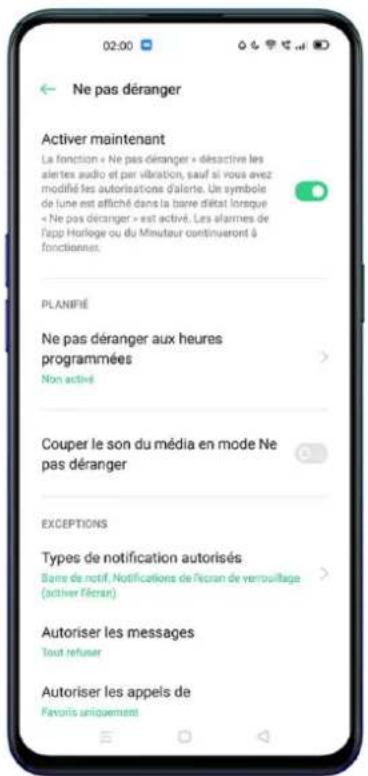
Vous pouvez désir d'activer le mode "Ne pas déranger" manuellement ou de façon automatique.
Si vous optez pour l'activation automatique, vous poursrez désir
I' heures de début du mode ainsi que le contenu dont I' affichage est autorisé.
Personnaliser "Ne pas déranger"
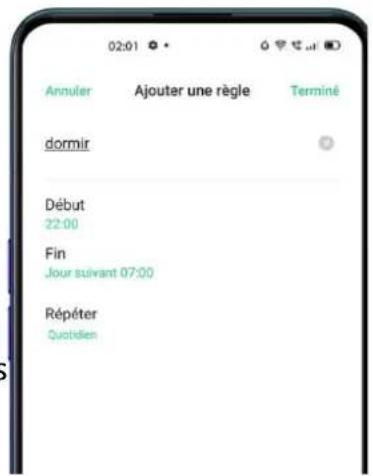
Si vous souhaitez activer le mode "Ne pas déranger" durant la période ou en soit de façon automatique, vous pouvez programmermier son activation à des dates spécifique et ses heures de début et de fin.
Contenu autorisé
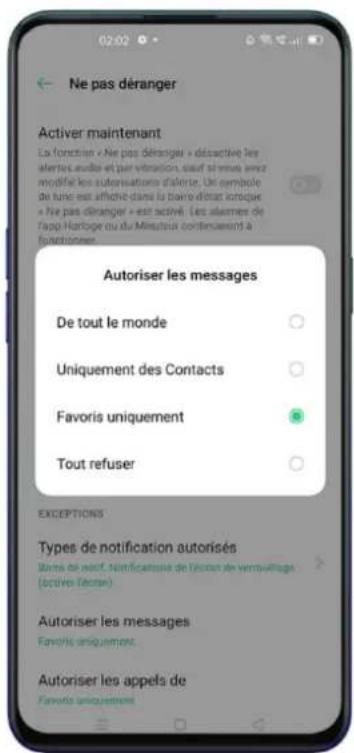
Vous pouvezCHOISIR d'autoriser les notifications, messages et appeals de certains contacts.
Lorsque I' option "Appels repétés" est activée, les multiples appeals d'une même personne passées en moins de 3 minutes ne seront pas mis en sourdine.
Fonctionnalités pratiques
Effectuer une recherche dans les paramètres
Dans "Paramètres", entrez un mot-clé dans la barre de recherche pour couver les fonctionnalités correspondantes. Appuyez sur un résultat pour aller directement à la page qui vous interesse. Par exemple, si vous cherchez "Wi-Fi", tous les paramètres relatifs au Wi-Fi seront affichés.
Police
Modifier laaille de la police
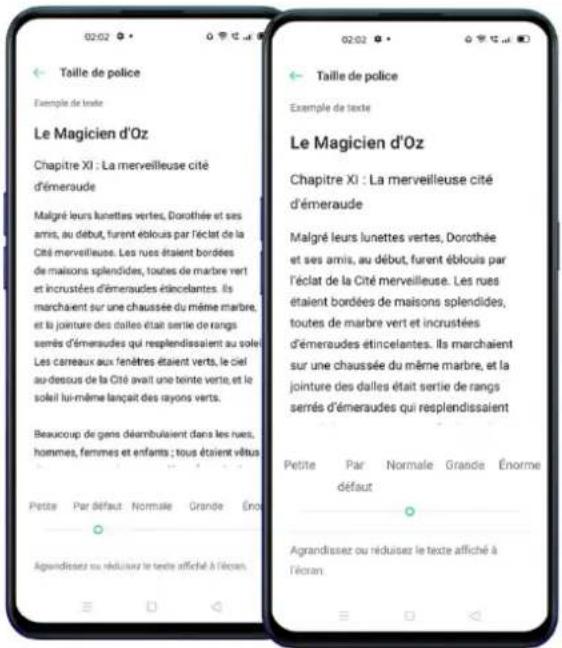
Vous pouvez modifier la taille de la police si vous souhaitez qu'elle soit plus grosse ou plus petite.
Allez dans "Paramètres" > "Affichage et luminosite" > "Taille de la police".
Outils pratiques
Utilisez ColorOS plus efficacement et facilement que jamais par le biais de gestes simples!
Allez dans "Paramètres" > "Outils pratiques". La, vous pourrez consulter et personnaliser divers gestes, comme le fait d'appuyer, de balayer, de tirer ou d'étaler.
Vous avez à présent la possibilité d'activer l'option "Appuyer et maintainir le bouton d'alimentation pendant 0,5s pour réveiller l'Assistant Google". Il vous est aussi possible de rester appuyé sur le bouton d'alimentation pendant 3 secondes pour fermer les pages, et de rester appuyé sur le bouton d'alimentation et volume haut pendant 10 secondes pour forcer un redémarrage.
Balle d' assistance
Une fois la Balle d'assistance activée, vous pourrez effectuer divers gestes pour utiliser votre téléphone. Il vous est possible d'utiliser la Balle d'assistance
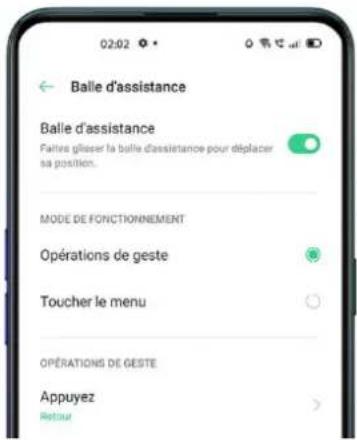
de deux façons :
Gestes
- Appuyez pour revenir à la page supérieure.
- Appuyez deux fois pour activer le mode multitâche.
Restez appuyé pour revenir à l'écran d'accueil.
Vous pouvez aussi personneliser les gestes de la Balle d'assistance selon vos préférences et vos habitudes.
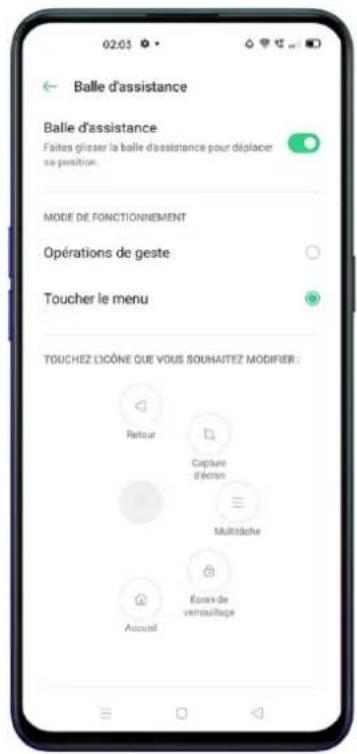
Menu contextuel
Après avoir ouvert le "Menu contextuel", appuyez sur la Balle d' assistance.
Vous verrez cinq boutons aux fonctions diverses. Appuyez sur le bouton correspondant pour effectuer l'action qui vous interesse.
- Revenir à la page supérieure;
- Capture d' écran;
- Multitâche;
- Verrouiller écran;
- Revenir à l'écran d'accueil.
Une fois la Balle d'assistance activée, vous pouvez personneliser son affichage.
- Tirez la Balle d' assistance pour la changer de place.
- Ajustez la transparence de la Balle d'assistance.
- Activez l'option permettant de masquer automatiquement la Balle d'assistance en plein écran.
Gestes sur écran éteint
Au sujet des gestes sur écran eteint
Vous pouvez utiliser des gestes spécifique pour effectuer diverses actions rapides lorsqu'el' écran est eteint.
Allez dans "Paramètres" > "Outils pratiques" > "Gestes et mouvements" > "Gestes sur écran éteint".
Une fois les Gestes sur écran eteint activés, vous pouvezCHOISIR d'ajouter les gestes suivants:
-
Appuyer deux fois pour allumer l'écran.
-
Dessiner un O pour ouvrir l' Appareil photo.
- Dessiner un V pour ouvrir la Lampe torche.
- Contrôle de la musique : lorsque l' écran est étéint, vous pouvez dessiner un "Il" à deux doigts sur l' écran pour arrêtier ou reprendre la musique et un "<" ou "> " pour revenir à la piste précédente ou aller à la suivante.
Ajouter des gestes sur écran éteint
Il vous est aussi possible d'ajouter des Gestes sur écran eteint personnelisés, par exemple en programmant I'activation de la calculatrice lorsque vous balayez I' écran vers le haut.
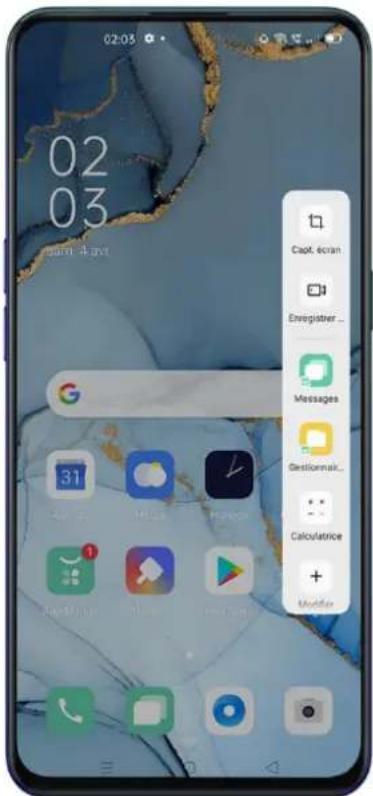
Barre latricle intelligente
La Barre latorale intelligente vous permet de basculer entre vos applications, de transférer des fichiers, de répondre à des messages et de prendre des captures d'écran lorsque vous jouez à un jeu ou que vous regardez une video.
Allez dans "Paramètres" > "Outils pratiques" > "Barre latérale intelligente".
Une fois la Barre latérale intelligente activée, vous
verrez une barre verticale blanche à droite de votre écran. Balayez l'écran vers la gauche et la Barre latérale intelligente apparaitra.
Outils rapides
-
Capture d' écran : vous pouvez prendre des captures d' écran.
-
Enregistrement d'écran : vous pouvez enregistrer ce qui se passé à l'écran.
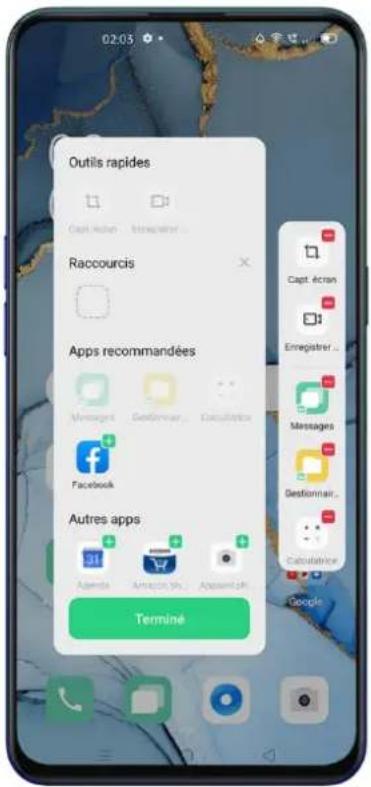
Applications rapides
Il vous est à présent possible d'alterner entre vos applications les plus utilisées facilement. Vous pouvez par exemple utiliser la barre latérale flottante pour envoyer des messages lorsque vous regardez une réserve.
Capture d'écran
Il vous est possible de prendre des captures d'écran pendant que vous utilisez votre téléphone. Ces dernières seront stockées dans "Photos".
Vos pouvez prendre des captures d' écran des façon suivantes :
Capture d'écran avec bouton
Restez appuyé sur les boutons d' alimentation et volume bas simultanément.
Capture d'écran à 3 doigts
Balayez I' écran vers le bas à l'aide de trois doigts pour prendre une capture d' écran rapidement.
Allez dans "Paramètres" > "Outils pratiques" > "Gestes et mouvements" > "Capture d' écran à 3 doigts".
Une fois l'option capture d'écran à trois doigts activée, appuyez n' importe où sur l'écran avec trois doigts et faites-les glisser vers le bas pour désir qu'elle zone de l' image capturer.
Capture d' écran avec la balle d' assistance
-
Allez dans "Paramètres" > "Outils pratiques" > "Balle d'assistance".
-
Une fois la Balle d'assistance activée, appuyez sur "Toucher le menu" pour afficher les icônes des raccourcis.
- Appuyez sur la Balle d' assistance puis sur "Capture d'écran" pour prendre une capture d'écran.
Capture d'écran avec la barre latérale intelligente
Allez dans "Paramètres" > "Outils pratiques" > "Barre latérale intelligente".
Affichez la barre latérale et appuyez sur "Capture d' écran".
Capture d' écran longue
Après avoir effectué une capture d'écran, ouvre la fenêtre flottante d'aperçu pour faire une capture d'écran longue. Faites glisser l'écran dans la position souhaïée puis appuyez sur Terminer pour sauvégarder votre capture d'écran longue.
Partager une capture d'écran
Une fois votre capture d'écran effectuee, ouvre la fenêtre flottante d'aperçu pour aller à l'écran de partage. La, vous pourrez partager votre Capture d'écran avec vos amis via OPPO Share, WhatsApp, etc.
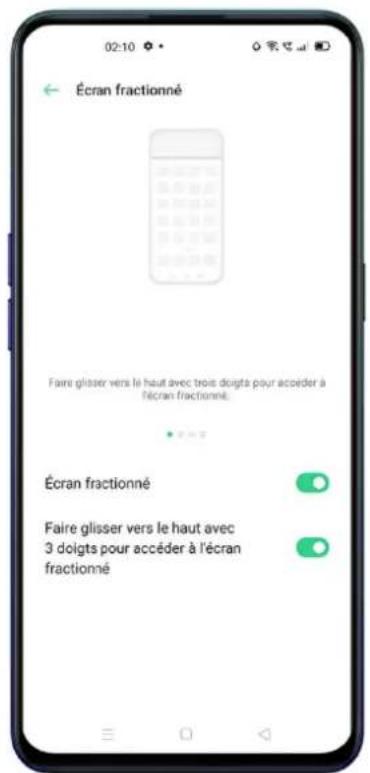
Écran fractionné
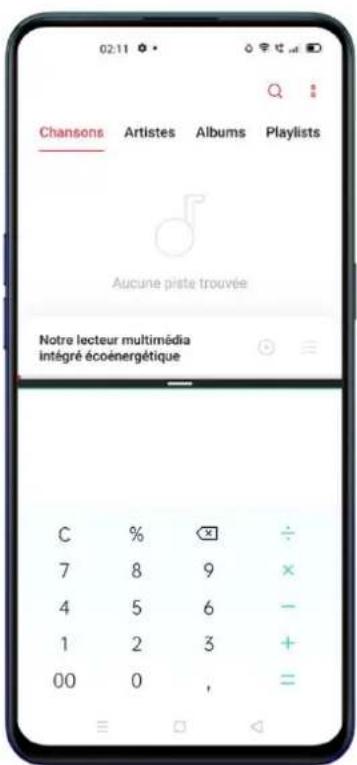
L'application Écran fractionné vous permet de scinder votre écran pour afficher deux éléments différents en même temps. Vous pourrez ainsi regarder un film tout en discutant avec vos amis.
Allez dans "Paramètres" > "Écran fractionné".
Vous pouvez activer I' "Écran fractionné" des trois façons suivantes :
- Balayez vers le haut à l'aide de trois doigts pour activer le mode écran fractionné.
-
Maintenez appuyé le bouton Multitâche pour activer le mode écran fractionné.
-
Balayez une carte de tâche vers le bas puis appuyez sur Écran fractionné pour activer le mode écran fractionné.
Régler I' écran fractionné
Une fois le mode Écran fractionné activé, vous pouvez faire glisser la ligne de séparation entre vos applications pour ajuster la taille de chaque écran ou appuyez sur la ligne de séparation puis sur
Quitter I' Écran fractionné
Vous pouvez quitter le mode écran fractionné des trois façon ci-dessous :
- Faites glisser la ligne de séparation vers le haut ou vers le bas pour quitter le mode Écran fractionné.
- Appuyez sur la ligne de séparation puis sur × .
Cloner des applications
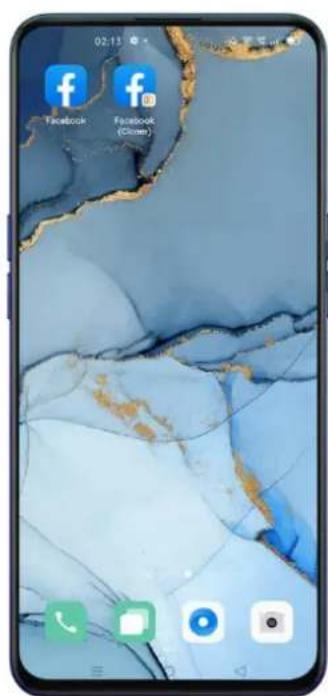
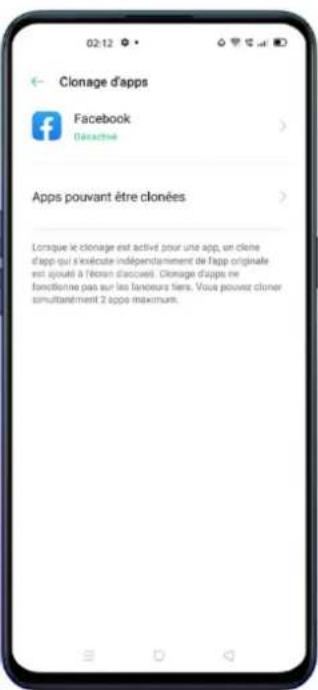
Vous pouvez à présent activer le Clonage d' applications pour faire une copie de certaines applications qui s'affichera sur l'écran d'accueil. L'application originale et sa copie pourrait être utilisées en même temps sans que cela n' affecte l'une, ou l'autre.
Le Clonage des applications ne fonctionne que lorsque I'application elle même et votre téléphone sont compatibles avec cette fonctionnalité. Si une application clonée ne fonctionne pas correctement, cela signifie sans doute que cette fonctionnalité ou opération n'est pas compatible avec I'application en question ou votre téléphone.
Les applications cloneses ne proposent pour le moment pas de transfert de données entre elles et un ordinateur. Vous pouvez utiliser jusqu'à deux applications clonesées simultanément.
Applis pouvant etre cloneses:
BBM;
- WhatsApp Messenger;
- Messenger;
- Hike News & Content;
- Facebook;
- imo;
- Instagram ;
- Skype;
- Telegram;
Viber Messenger;
Zalo.
Allez dans "Paramètres" > "Clonage d' apps" > "Apps pouvant être clonesés".
Economiseur d'energie
ColorOS 7 détecte vos habitudes d'utilisation pour vous proposer diverses stratégies d'économie d'énergie parmi lesquelles faire votrechoix.
Economiser de I'energie
ColorOS 7 a été créé pour détecter automatiquement les problèmes de consommation d'énergie. Vous pouvez ainsi appuyer sur "Économiser de l'énergie" pour augmenter la durée de vie de votre batterie.
Allez dans "Paramètres" > "Batterie" > "Économiser de l'énergie" > "Prolonger l'autonomie de la batterie".
Économiseur d'énergie intelligent
Lorsque I' "Economiseur d'energie intelligent" est activé, le système identifie automatiquement le statut d'utilisation des applications pour adopter un mode d'économie d'énergie ciblé afin de s'assurer que vos applications en arrêtre-plan fonctionnent correctement.
Nous vous recommendons d'utiliser l'économiseur d'énergie intelligent pour optimier la consommation énergétique de votre téléphone et ainsi augmenter la durée de vie de sa batterie.
Allez dans "Paramètres" > "Batterie" > "Économiseur d'energie intelligent (Recommendé)".
Utilisation d'energie
Allez dans "Paramètres" > "Batterie" > "Utilisation d' énergie".
Là, vous pourrez consulter votre consommation d'energie de la journée, de la veille, et d'il y a 2 jours. Dans ce même menu, vous pourrez aussi consulter le temps d'activité des applications en arrêté et premier plan, ainsi que leurutilisation d'énergie.
Options de I' économiseur d'energie
Allez dans "Paramètres" > "Batterie" > "Options de l'économiseur d'énergie" > "Optimisation en veille".
Cette fonctionnalité détecte automatiquement les moments où il est possible que vous soyez en train de dormir pour passer en mode faible consommation automatique afin d' éviter de vider la batterie de votre téléphone.
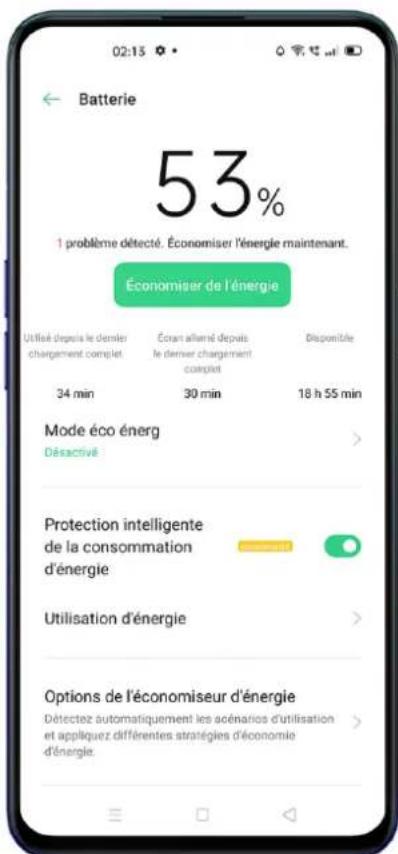
Allez dans "Paramètres" > "Batterie" > "Mode haute performance".
Le système fonctionnera ainsi de façon optimale, mais il consommera alors plus d'énergie.
Centre de contrôle
Le Centre de contrôle vous offre un accès immédiat aux fonctionnalités les plus utilisées de votre téléphone, telles que la calculatrice, l'ordinateil photo et la lampe torche, tout en vous permettant de consulter les notifications récentes et ancienne du bout des doigts.
Balayez vers le bas depuis le haut de l'écran (juste en dessous de l'encoché de votre téléphone) pour ouvrir le Centre de contrôle.
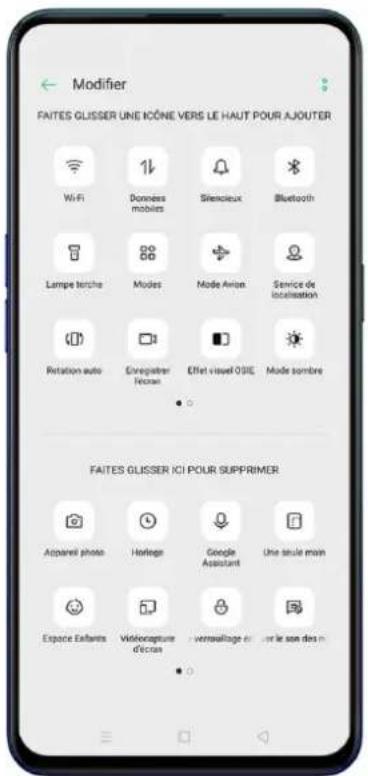
Restez appuyé sur l'icone de votrechioix pour lancer la personnalisation. Vous pouvez par exemple régler la teinte de l'écran manuellement (chaud ou froid) en restant appuyé sur l'icone du mode Bouclier Nocturne.
Changer ou réorganiser les iconées
Notez qu' il est aussi possible d'ajouter les iconones et fonctionnalités fréquement utilisées à la barre de notification manuelle. Balayez vers le bas pour ouvrir le Centre de contrôle, appuyez sur en haut à droite puis restez appuyé sur les iconones pour les déplacer vers la barre de notification.
Actions rapides
Les Actions rapides du Centre de contrôle incluent :
Activé réseau
Mode avion : Désactive les données mobiles immédiatement.
- Données mobiles : Active ou désactive les données mobiles pour vous connecter au réseau.
- WLAN: Consultez des sites web ou téléchargez des films.
- Bluetooth: Connectez votre téléphone à un casque, un kit main-libre ou à d'autres appareils compatibles avec le Smartphone.
- Point d'access personnel: Partagez leur réseau avec un ordinateur ou d'autres apparueils.
- OPPO Share: Partagez vos photos, videos et votre localisation avec d'autres apparéils OPPO auprès de vous.
- NFC: Activez le NFC pour effectuer un paiement ou transmettre des données.
- Services de localisation : Activez les services de localisation pour permettre aux applications et services du système d' acceder à votre localisation.
Contrôle du volume
Mode Silencieux: Mettez les notifications en sourdine.
Mode Ne pas déranger : Mettez les appels entrants et notifications en
sourdine. Choisissez quand vous ne souhaitez pas etre dérange.
Outils pratiques
- Balle d'assistance: Activez la Balle d'assistance pour facilitier l'utilisation du téléphone.
- Mode à une main: Réduisez la taille de l'écran pour utiliser votre téléphone à une main.
- Rotation auto: L'écran basculera automatiquement en orientation paysage ou verticale lorsque vous tournez votre téléphone.
- Verrouillage en unclc:Permet le verrouillage rapide de I'ecran.
Autres actions rapides
- Lampe torché : Allume la lampe torché LED si vous avez besoin d' être éclairé.
- Calculatrice : Permet des calculs rapides et la consultation des taux de change en ligne.
- Recherche rapide : Ouvre le navigateur OPPO pour effectuer une recherche.
- Accélérier et nettoyer : Active le mode Effacer le stockage pour lancer un nettoyage.
- Économiseur d'énergie: Active l'économie d'énergie.
- Appareil photo : Appuyez pour prendre une video, une photo ou un selfie.
Horloge : Ouvre I ' Horloge pour acceder au reveil, au chronometre et à la
minuterie.
- Enregistrement de l'écran : Appuyez pour lancer l'énregistrement de l'écran.
Mode nuit: Ajuste la teinte de l' écran pour qu' elle soit plus douce afin de protégger vos yeux dans l' obscurité et les environnementssons. - Videocapture d'écran: Projette votre écran sur une TV ou un autre apparéil par le biais de l' Affichage Wi-Fi.
Barre de notification
Vous pouvez à présent personneliser vos notifications pour afficher uniquement ce qui vous importe. Sachez cependant que la Barre de notification est inaccessible lorsque l'écran est verrouillé. Balayez l'écran vers le bas pour consulter les notifications récentes et remontez pour voir les notifications ancériennes.
Afficher les notifications récentes et ancienne
Appuyez pour voir les notifications.
Programmer un rappel
Balayez vers la gauche et appuyez sur pour programme à plus tard un rappel de la notification可以选择.
Régler les préférences de notification
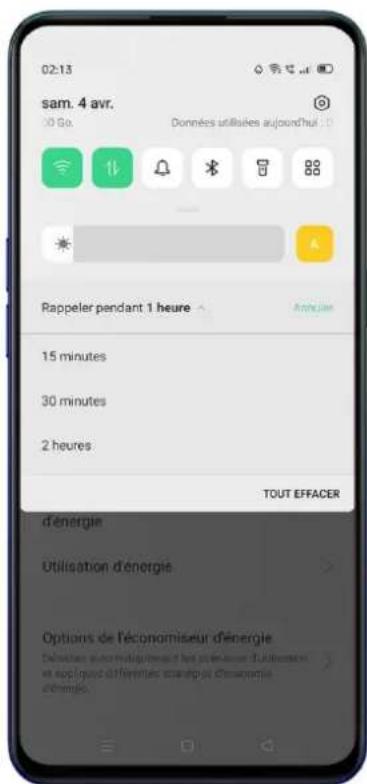
Balayez vers la gauche pour gérer les notifications. Appuyez sur ⑤ > ① pour modifier les préférences d'une notification ou gérez un groupe de notifications en suivant les instructions suivantes:
Allez dans "Paramètres" > "Barre de notification et barre d' état" > "Gérer les notifications".
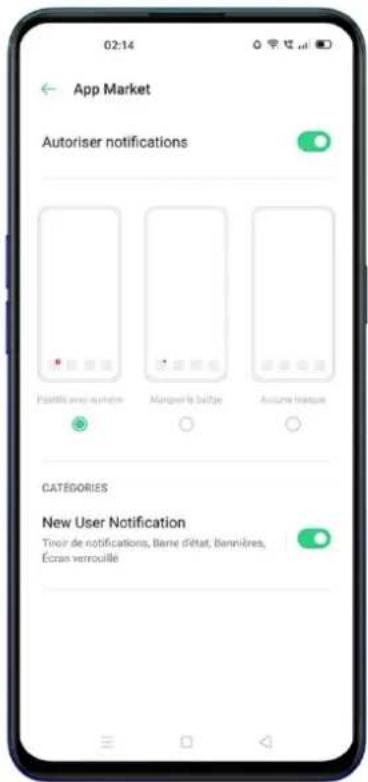
Personnalisez vos notifications selon vos préférences et vos habitudes d'utilisation. Les options de personnelisation incluent le style des aperçus et le type de notification.
Vous pouvez désir de :
-
Afficher les icones sur l'écran d'accueil.
-
Afficher les icones sur l'écran de verrouillage.
-
Afficher les bannières en haut de l'écran lorsqu'le téléphone est verrouillé.
-
Activer la sonnerie et les vibrations.
Il vous est aussi possible de permettre à certaines notifications d'apparaitre même lorsque vous téléphone est en mode Silencieux.
Barred'
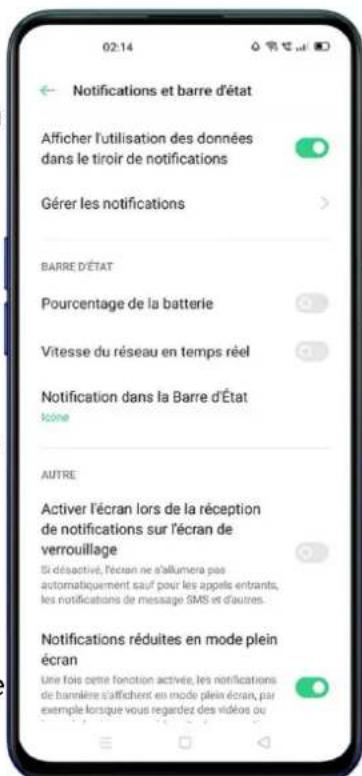
Les icones d'etat de I'heure, I'opérateur mobile, la connectivité sans fil et le statut de la batterie sont affichés dans la barre d'etat.
Il vous sera aussi possible d'y afficher votre pourcentage de batterie et vitesse de connexion après avoir activé ces options.
Allez dans "Paramètres" > "Notifications et barred' état" et faites glisser les curseurs dans le vert.
Raccourcis d'application
ColorOS fait de la commodité une priorité en vous proposant des icones pour une utilisation simplifiée.
Créer des raccourcis d'application
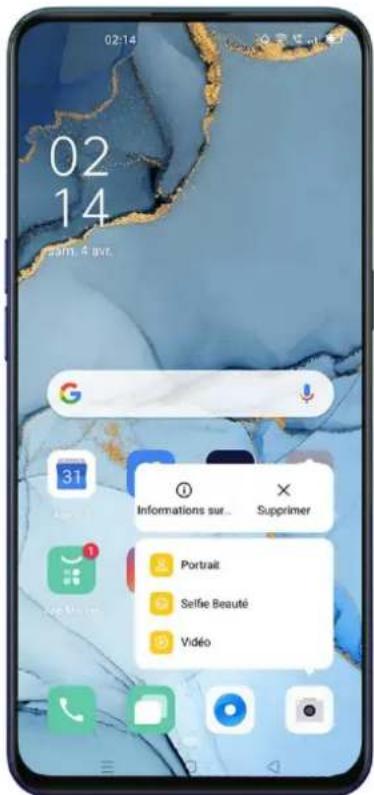
Une fois le mode Raccourcis d'application activé, restez appuyé sur l'icone d'une application pour创建工作 un raccourci. Appuyez ensuite sur ce raccourci pour que l'application s'ouvre directement à la fonctionnalité de votrechoix. Vous pouvez par exemple aller sur l'écran d'accueil et rester appuyé sur l'icone de l'Appareil photo pour aller directement à la prise de portrait, au mode selfie, à l'enregistrement video ou à la page d'informations de l'application.
Clavier et méthode de saisie
Les messages sont des outils importants pour enregistrer et échanger des informations. Avec l'aide de claviers utiles, vous pouvez désormais communiquer plus efficacement que jamais avec vos proches.
Méthode de saisie par défaut
Allez dans "Paramètres" > "Autres paramètres" > "Clavier et méthode de saisie" > "Clavier actuel".
Clavier de sécurité
Une fois l'option "Utiliser le clavier sécurisé lors de la saisie d'un mot de passage" activée, le clavier de sécurité apparaître automatiquement lorsque vous entrerez vos mots de passage afin de mistrés protégger votre vie privée et vos données.
Personnaliser les paramètres du clavier
Pour personneliser les paramètres du clavier, allez dans "Paramètres" > "Autres paramètres" > "Clavier et méthode de saisie" > "Claviers disponibles" et appuyez sur les méthodes de saisie existantes pour les personneliser.
Utiliser des Emojis et autocollants
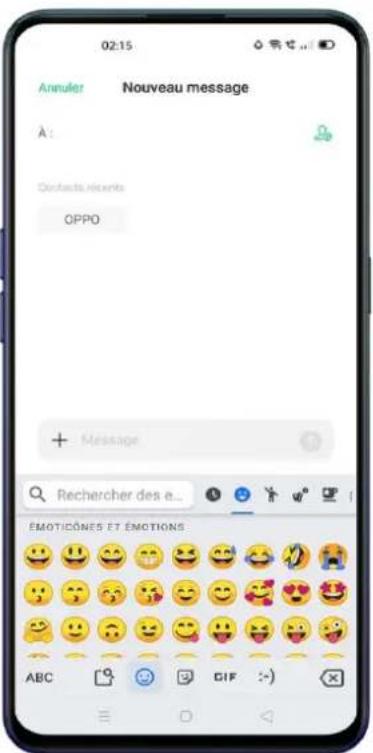
On s' ennuie vite lorsqu' on ne se contente que de quelques lettres pour communiquer avec ses amis. Appuyez sur le bouton Emojis sous les claviers pour pimenter vos conversations avec divers emojis et autocollants (à télécharger vous-même) lorsque vous envoyez des messages.
Message vocal
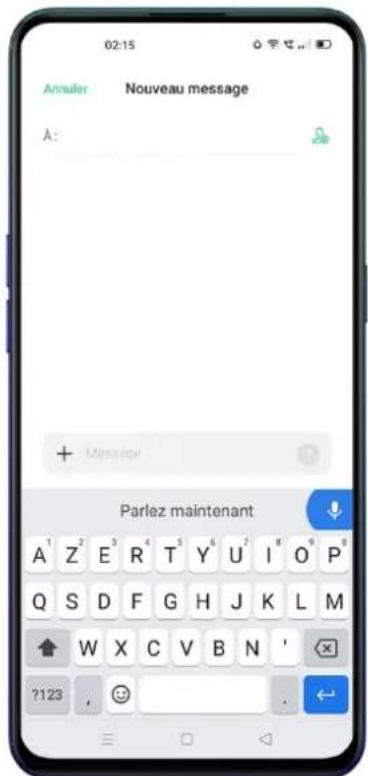
Si I' idee de deprir taper tous vos messages vous fatigue, vous pouvez toutoursutiliser le micro de votre telephone pour dicter vos messages au lieu de les ecire. Service de replissage automatique. Il vous est aussi possible de tlécharger et d'installer des applications de replissage automatique dans I' App Store pour enregistrer ce que vous avez déjà rempli et ainsi renseigner les informations que I' on vous demande
automatiquelement lorsque vous en avez besoin.
Allez dans "Paramètres" > "Autres paramètres" > "Clavier et méthode de saisie" >
"Service de replissage automatique".
OPPO Share
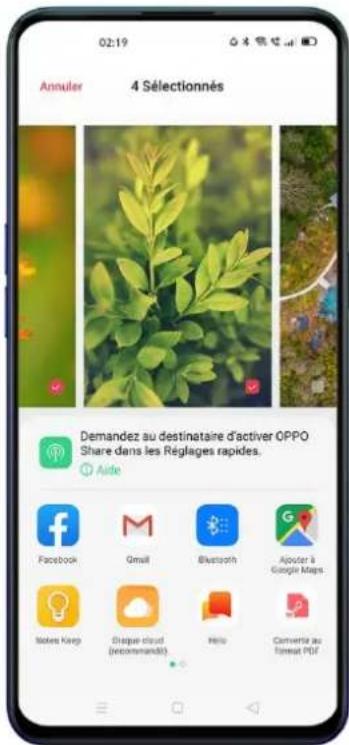
Utilisez OPPO Share pour envoyer des fichiers sans fil facilement à d' autres apparueils OPPO. Vous n' aurez ainsi plus besoin d' utiliser vos données mobiles.
Comment activer OPPO Share :
- Ouvrez le Centre de contrôle et activez OPPO Share
- Sélectionnez les fichiers que vous souhaitez partager ainsi que l'appareil avec lequel les partager et appuyez sur Envoyer puis sur le téléphone OPPO détecté.
- Appuyez sur Recevoir sur l'autre apparéil pour lancer le partage.
Astuces :
- OPPO Share fonctionne uniquement lorsquel l'expéditeur et le destinataires possèdent tous deux un téléphone OPPO.
Assurez-vous que I'expéditeur et le destinatairesoient connectés au même reseau Wi-Fi. - OPPO Share s' arrête après 5 minutes d' inactivité.
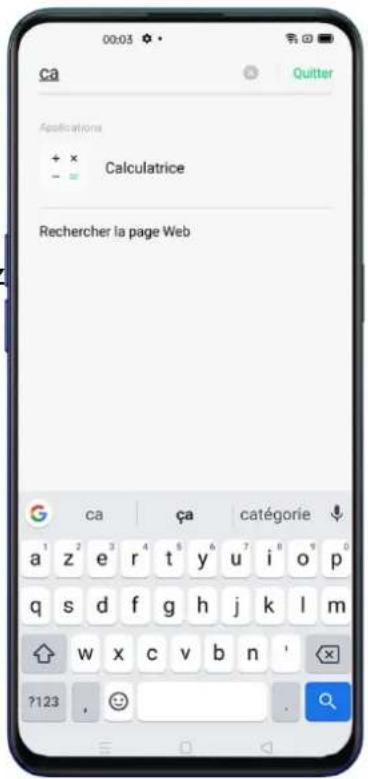
Plus besoin de fouiller la moindre de vos applications pour trouver un paramètre ou fichie en particulier. OPPO est à présent doté d'umoteur de recherche puissant que vous pourutiliser en y entrant un simple mot-clé.
Vous pouvez configurer la recherche de deux façons:
- Balayez l' écran vers le bas sur n' importe qu'elle page pour lancer la recherche.
- Appuyez sur "Assistant intelligent" dans la barre de recherche.
Accessibilityé
L'accessibilité a pour but d'optimiser l'utilisation d'un téléphone pour les personnes malvoyantes.
Allez dans "Paramètres" > "Autres paramètres" > "Accessibilité".
TalkBack
L'activation de TalkBack vous permet de bénéficier d'indications orales pour que vous puissiez utiliser votre téléphone sans regarder l'écran. Cette fonctionnalité est surtout utile pour les personnes aveugles ou malvoyantes.
ActiverTalkBack
Allez dans "Paramètres" > "Autres paramètres" > "Accessibilité" > "TalkBack".
Paramètres de TalkBack
Allez dans "Paramètres" > "Autres paramètres" > "Accessibilité" > "TalkBack" > "Paramètres".
Vous pouvez désir Indications Orales, de Navigation, Autres et Diverses selon vos besoin.
Naviguer à l'aide de TalkBack
Balayez vers la droite ou la gauche pour vous déplacer entre les objets.
- Appuyez deux fois pour activer un objet.
- Faites glisser deux doigts sur l'écran pour le faire défiler.
Désactiver TalkBack
- Appuyez sur le bouton. Un contour vert apparait. Appuyez deux fois sur le bouton.
- Appuyez sur "OK" lorsque le message de confirmation apparait, puis appuyez deux fois sur OK.
Menu d'accessibilité
Le menu d'accessibilité vous permet de bénéficier d'un menu plus grand pour utiliser votre téléphone et:gérer les gestes de contrôle,les boutons logiciel, la navigation et plus encore.
Activier le menu d'accessibilité
Allez dans "Paramètres" > "Autres paramètres" > "Accessibilité" > "Menu d'accessibilité".
Appuyez sur le bouton d'Accessibilité en bas de l'écran pour utiliser cette fonctionnalité.
Déactivier le menu d'accessibilité
Allez dans "Paramètres" > "Autres paramètres" > "Accessibilité" > "Menu d'accessibilité".
Remarque: Restez appuyé sur le bouton d'Accessibilité en bas de l'écran pour basculer entre le Menu d'accessibilité et Sélectionner pour pronouncer.
Selectionner pour prononcer
Lorsque l'option Sélectionner pour pronouncer est activée, vous pouvez appuyer sur des éléments spécifique à l'écran afin qu'ils soient lus à haute voix.
Activer Sélectionner pour pronouncer
Allez dans "Paramètres" > "Autres paramètres" > "Accessibilité" > "Sélectionner pour prononcer".
Appuyez sur le bouton d'Accessibilité en bas de l'écran pour utiliser cette fonctionnalité.
Paramètres de Sélectionner pour prononcer
Allez dans "Paramètres" > "Autres paramètres" > "Accessibilité" > "Sélectionner pour prononcer" > "Paramètres".
Vous peuvent selectionner les options Lire en arrriere-plan ou Lire le texte sur les images selon vos besoin.
Utiliser Sélectionner pour prononcer
Appuyez d'abord sur I'icone. Ensuite, vous pouvez :
Appuyer sur un objet spécifique, comme du texte ou une image;
- Faire glisser votre doigt à travers l'écran pour sélectionner plusieurs objets;
- Appuyer sur le bouton de lecture pour entendre tout ce qui se trouve à l'écran;
- Sélectionner le texte qui apparait dans l'objectif de l'Appareil photo.
Déactivé Sélectionner pour prononcer
Allez dans "Paramètres" > "Autres paramètres" > "Accessibilité" > "Sélectionner pour prononcer".
Remarque : Restez appuyé sur le bouton d’ Accessibilité en bas de l’ écran pour basculer entre le Menu d’ accessibilité et Sélectionner pour pronouncer.
Switch Access
Switch Access a été créé pour permettre aux personnes souffrant d'un handicap moteur d'utiliser leur téléphone ou tablette par le biais d'un ou de plusieurs commutateurs. Ce mode vous permettra de selectionner des objets, de faire défiler l'écran, de taper du texte et bien plus encore.
Allez dans "Paramètres" > "Autres paramètres" > "Accessibilité" > "Switch Access".
Paramètres de Switch Access
Allez dans "Paramètres" > "Autres paramètres" > "Accessibilité" > "Switch Access" > "Paramètres".
Là, vous pourrez modifier l' assignation et l' installation des commutateurs, les paramètres d' affichage et de son, personneliser le scan et plus encore selon vos besoin.
Allez dans "Paramètres" > "Autres paramètres" > "Accessibilité" > "Switch Access".
Paramètres personalisés
Vous pouvez programmer les options "Appuyer lorsque le curseur ne bouge plus", "Appuyer sur le bouton d' alimentation pour raccrocher" et "Délai de pression" selon vos habitues.
Allez dans "Paramètres" > "Autres paramètres" > "Accessibilité".
Synthese vocale
Il vous est à présent possible de personneliser la Synthese vocale.
Allez dans "Paramètres" > "Autres paramètres" > "Accessibilité" > "Synthese vocale".
Appuyez sur l'icone en haut à droite du "Moteur favori" pour selectionner et installer des données vocales.
Vos pouvez aussi personneliser la langue, le débit de parole et le ton selon vos préférences et habitudes.
Raccourcis d'accessibilité
Lorsque les Raccourcis d'accessibilité sont activés, il vous suffit de maintainir les boutons de volume haut et bas appuyés pendant 3 secondes pour activer les fonctions d'accessibilité. Vous pouze aussi désirsir vos services de raccourcis et activer/désactiver l'option "Disponible même lorsque l'écran est verrouillé".
Pour ce faire, allez dans "Paramètres" > "Autres paramètres" > "Accessibilité" > "Raccourcis d'accessibilité".
Sous-titres
Vos pouvez à présentCHOISIR d'afficher des sous-titres à l'ecran pour améliorer votre experience cinematographique.
Allez dans "Paramètres" > "Autres paramètres" > "Accessibilité" > "Sous-titres".
Effacer le stockage
Il est essentiel de faire de la place dans votre téléphone une fois de temps en temps pour pouvoir continuer à télécharger des applications et restaurer des photos. Et justement, la fonctionnalité Effacer le stockage vous aidera à supprimer tous les fichiers inutiles, cookies et fichiers cache pour libérer de l''espace.
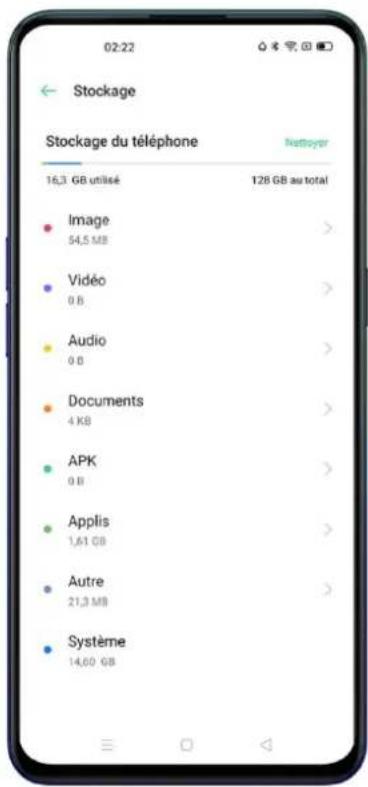
Analyser le stockage
Allez dans "Paramètres" > "Autres paramètres" >
"Stockage" pour consulter les éléments suivants :
- Disponibilité générale de stockage;
Stockageutilisé;
Stockage resistant.
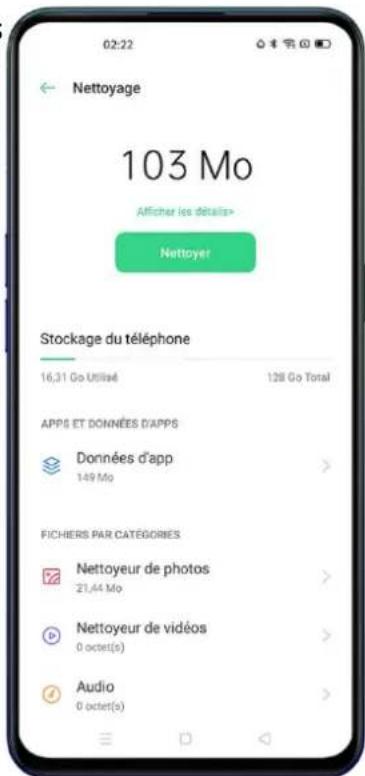
Nettoyage en un cli
ColorOS you aidera à identifier les fichiers inutiles ou de faible importance si vous souhaitez libérer de l''espace. Appuyez sur "Nettoyer" et votre téléphone se débarrassera automatiquement des fichiers superflus. C'est aussi simple que rapide.
Supprimer les données d'application
ColorOS propose aussi un service de nettoyage spécialisé pour les applications que vous utilisez le plus souvent.
Nettoyage catégorisé
Il vous est possible d'effacer le stockage pour améliorer la vitesse de vos sysème selon diverses catégories de données et fichiers.
Nettoyage des photos
Vous pouvez à présent supprimer vos photos les
moins belles ou en double facilement grâce à
ColorOS, puisque le système les aura déjà scannées
en diverses catégories, comme les captures
d'écran, doublons, suppressions récentes, prises
de vue multiples, floues ou éditees par exemple.
En supprimant les photos apparanten aux
categories mentionnées ci-dessus, vous libérerez de
I' espace sur votre téléphone efficacement. Sachez
cependant que cette action ne peut etre annulée.
Nettoyage des videotos
Il vous est aussi possible de supprimer les videos ou clips video inutiles après les avoir visionnés. Sélectionnez simplement les fichiers dont vous souhaitez vous débarrasser.
Nettoyage des documents et fichiers audio
ColorOS peut filtrer vos fichiers audio et documents pour que vous puissiez désir voir ceux que vous souhaitez supprimer selon leur taille et leur type.
Sauvegarde du téléphone
Si vous venez de vous procurer un nouveau téléphone OPPO, vous pouvez transférer vos données de votre ancien à votre nouvel apparéil facilement grâce à une simple sauvégarde. Nous vous recommendons d' ailleurs de sauvégarder votre apparéil régulièrement pour éviter toute perte de données. Vous pourrez le faire de deux façon :
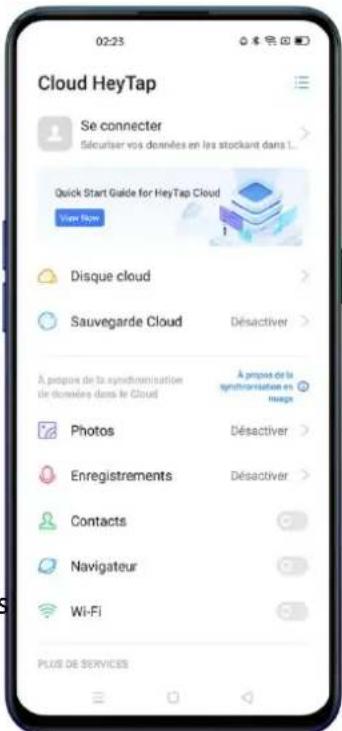
Utiliser le Cloud HeyTap
Allez dans "Paramètres" > "Cloud HeyTap" > Entrez votre ID HeyTap et votre mot de passer.
Si vous n' avons pas encore d' ID HeyTap, appuyez sur "S' enregistrer" en bas à droite pour créé un compte avec votre adresse e-mail ou numéro de téléphone.
Une fois connecté avec votre ID HeyTap, allez dans "Cloud HeyTap" > "Sauvegarde sur le Cloud" >
"Sauvegarde manuelle" afin de transférer vos données et fichiers vers le Cloud, dont :
Journal des appels;
- SMS;
- Paramètres.
Synchronisation manuelle
Synchroniser des données vers le téléphone
Allez dans "Paramètres" > "Autres paramètres" >
"Sauvegarder et réinitialiser" > "Sauvegarder et
restaurer". Appuyez sur "Nouvelle sauvegarde"
puis selectionnez les données que vous souhaitez
transférer.
- Contacts;
- Messages;
Historique d'appeels; - Données de système;
- Applis (données exclues).
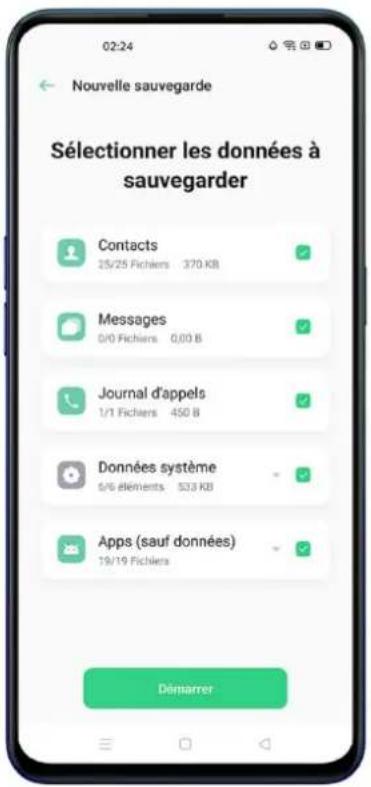
Après avoir cliqué sur "Commencer", les données sclectionnées seront
synchronisées et restaurées sur votre téléphone dans un fichier appelé
"Sauvegarde". La synchronisation peut prendre un peu de temps. Ne
déconnectez pas votre téléphone lors du processus de copie de la sauvegarde
et évitez de redémarrer ou d' étéindre votre téléphone pour ne pas perdre de
données.
Sachez que toutes les données de sauvegarde locales seront supprimées si vous
efface ou réinitialisez tous vos paramètres. Ainsi, n' oubliez pas de copier ou
de restaurer vos fichiers et données avant de réinitialiser ou de mettre à jour
votresysteme.
Restaurer des données sur votre ordinateur
Connectez vous teléphone à votre ordinateur par le biais d'un cable USB.
Suivez les instructions à l'écran et seLECTIONnez "Transférer fichiers". Ouvrez le
"Partage de stockage" sur votre ordinateur puis selectionné le dossier
"Sauvegarde" et copiez-le sur votre ordinateur.
Votre sauvegarde sera ensuite transférée sur votre ordinateur.
Charger la batterie
Vous pouvez voir le pourcentage de batterie restante dans la barre d'etat, en haut à droite de votre écran.
Rechargez la batterie de votre téléphone lorsqu' elle est faible à l'aide du cable de Type USB C fourni et d'un adaptateur secteur USB. Vous pouvez aussi recharger la batterie de votre téléphone en le branchant à une prise ou à un chargeur portable.
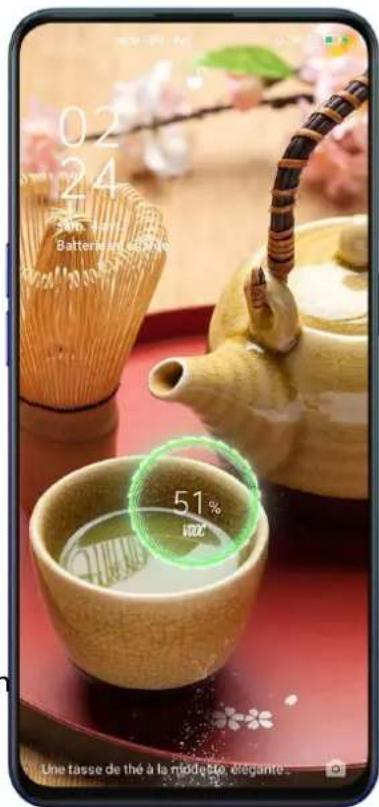
Si vous batterie est trop faible, il est probable que vous ne puissiez pas allumer votre téléphone. Dans ce cas, rechargez-le pour continuer à l'utiliser.
Redémarrer ou éteindre votre téléphone
Si vous teléténe ne fonctionné pas correctement, commencez par essayer de le redémarrer.
Pour redémarrer votre téléphone, vous pouvez :
- Maintainir appuyé le bouton Veille/Réveil pendant plus de trois secondes puis faire glisser l'icone d'allumage blanche pour redémarrer ou,
- Maintainir appuyé les boutons d'alimentation et volume haut simultanément pendant plus de 10 secondes.
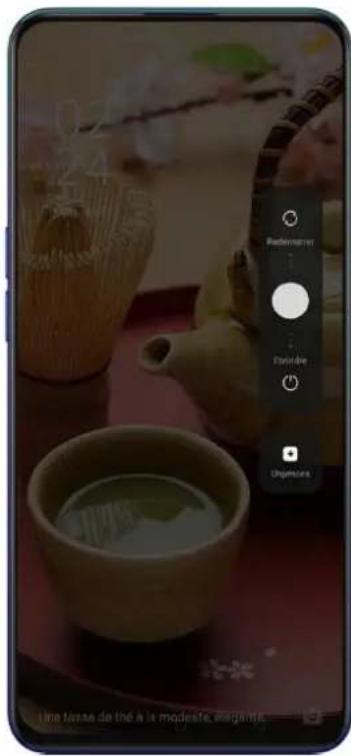
Pour éteindre votre téléphone, maintenez appuyé le bouton d' alimentation pendant plus de trois secondes, puis faites glisser l' icône blanche vers le bas.
Sécurité et confidentialité
Gérez les informations et autorisations de votre téléphone
Protection des informations personnelles
Votre système protège désormais vos informations personnelles pour éviter leur appropriation lorsqu'une application accede à votre téléphone, pour consulter votre historique d'appeils ou vos contacts par exemple.
Allez dans "Paramètres" > "Confidentialité" > "Protection des informations personnelles".
Vous pouvez aussi activer la "Protection intelligente" pour autoriser le système à déterminer seul s' il doit activer la protection des informations personnelles pour les nouvelles applications.
Vous pouvez par ailleurs désir d'activer les options "Protégier l' historique des appel", "Protégier les contacts", "Protégier les messages", et "Protégier les événements".
Gérer les autorisations des applications
Activez les "Permissions d' applis" pour gérer et désirir les autorisations de chaque application en lien avec la localisation, la numérotation, le partage de l' historique des appeals et plus encore.
Allez dans "Paramètres" > "Confidentialité" > "Permissions d' applis".
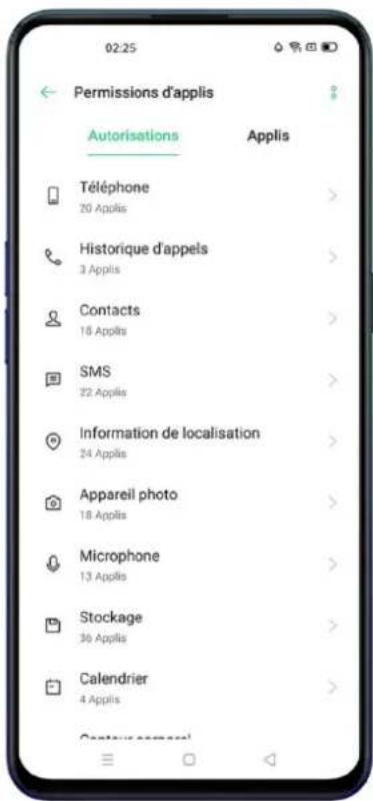
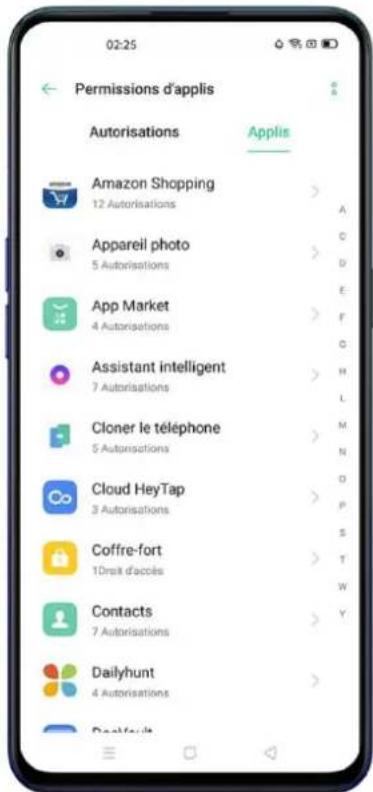
I apparel photo.
Voussouspoucezmeme personnaliserles autorisationsde chaqueapplication individuellement.
SOS Urgence
ColorOS fait de la protection de ses utilisateurs une priorité. Ainsi, la fonctionnalité "SOS Urgence" vous permit de passer des appeals d'urgence et d'envoyer des messages SOS plus facilement que jamais.
Activer SOS Urgence :
Allez dans "Paramètres" > "Confidentialité" > "SOS Urgence".
Appuyez sur "Accepter" après avoir lu les termes et conditions avec attention.
Numeros d'urgence:
Allez dans "Paramètres" > "Confidentialité" > "SOS
Urgence" > "Numeros d'urgence" > "Ajouter un contact d'urgence".
La police, les pompiers et les urgences sont 3 des contacts d'urgence configurés par le système du téléphone par défaut. Vous pouvez ajouter jusqu'à 3 autres contacts d'urgence afin de pouvoir leur envoyer des messages SOS avec votre localisation, des photos et des enregistements audio.

Initier un appel d'urgence
- Appuyez sur le bouton d' alimentation 5 fois de suite pour passer un appel d' vergence.
- Activez l'option "Numéroter automatiquement le numéro par défaut" en appuyant sur le bouton d'alimentation. Un appel d'urgence sera initiautomatiquement après un décompte de 3 secondes.
Envoyer un message d'urgence
Lorsque l'option "Envoyer un message SOS" est activée, vous pouvez envoyer un message d'urgence contenant votre localisation actuelle ainsi que des photos des alentours ou un enregistrement audio de 5 secondes à un contact d'urgence.
Mot de passer de confidentialité
La vie privée étant notre préoccupation principale, vous pouze à présent définir un code de confidentialité afin de protéger vos informations personnelles.
Lorsque le Mot de passer de confidentialité est activé, un code de vérification vous sera demandé pour acceder au Verrouillage d' applications.
Configurer un mot de passé de confidentialité
- Allez dans "Paramètres" > "Empreinte, visage & mot de passer".
- Appuyez sur "Mot de passage de confidentialité" puis sur "Activer mot de passage de confidentialité".
- Vous pouvezCHOISIR un code a motif, un code d' acces numérique à 4 ou 6 chiffres ou un code d' acces alphanumeric à 4-16 chiffres.
- Àprous avoir répondu aux questions de sécurité, appuyez sur "Terminer" en haut à droite.
- Vous pouvez aussi ajouter une adresse e-mail de sécurité.
Modifier le mot de passer de confidentialité
Allez dans "Paramètres" > "Empreinte, visage & mot de passer" > "Mot de passé de confidentialité".
Appuyez sur "Modifier mot de passer de confidentialité". Entrez votre code
actuel puis creez-en un nouveau.
Réinitialiser le mot de passer de confidentialité
- Si vous oubliez votre mot de passer de confidentialité, vous pouvez le réinitialiser de trois façon différentes:
En répondant aux questions de sécurité et en entrant un code de vérification envoyé à l'adresse e-mail que vous aurez précédemment renseignée.
Appuyez sur "Mot de passer oublé" pour réinitialiser votre code :
Question de sécurité: répondez à la question de sécurité.
E-mail de sécurité: entreprises l'adresse e-mail liée à votre téléphone pour
recevoir un code de vérification.
Désactiver le mot de passer de confidentialité
Allez dans "Paramètres" > "Empreinte, visage & mot
de passe" > " Mot de passage de confidentialite".
Appuyez sur "Désactiver le mot de passer" puis sur
"Désactiver" et entrez votre code actuel.
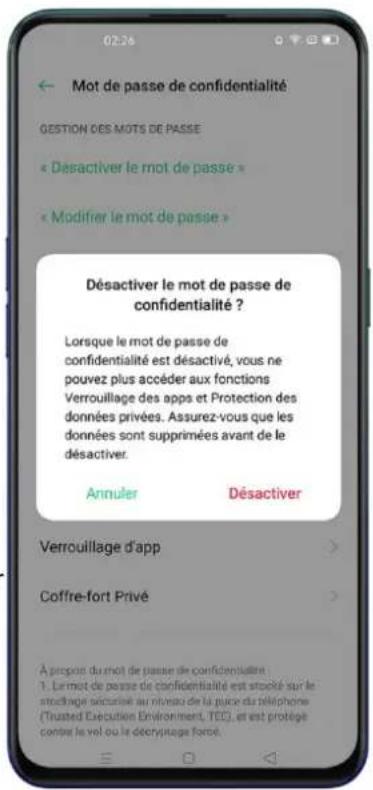
Vous devrez d'abord définir un code de confidentialité avant d'utiliser le "Verrouillage des apps".
Activier le verrouillage d'applications
- Allez dans "Paramètres" > "Confidentialité" > "Verrouillage des apps".
- Entrez votre mot de passer de confidentialité.
- Choisissez les applications que vous souhaitez chiffrer, puis appuyez sur "Verrouiller".
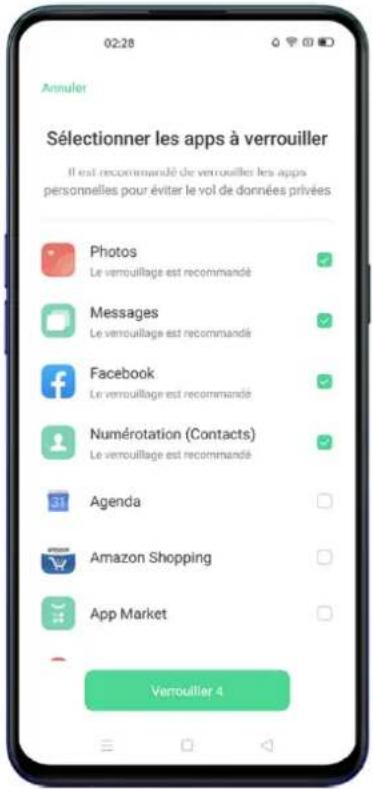
Acceder aux applications verrouillées
- Accès à l'aide du mot de passée de confidentialité
Si une application est verrouillée, entrez votre mot de passage de confidentialité pour y acceder.
- Empreinte et reconnaissance faciale
Vous pouvez aussi utiliser l'identification d'empreinte et la reconnaissance faciale pour acceder aux applications chiffrées.
Allez dans "Paramètres" > "Confidentialité" >
"Verrouillage des apps".
Une fois que vous avez entrez-vous mot de passer de confidentialité, appuyez sur pour acceder aux "Réglages du verrouillage des apps". Activez "Utiliser I' empreinte pour le verrouillage des apps" ou "Utiliser la reconnaissance faciale pour le verrouillage des apps".
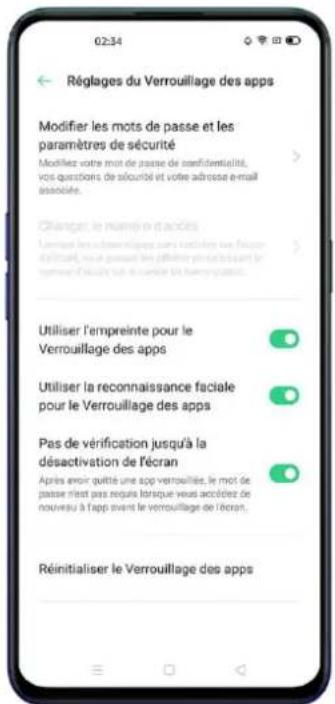
Désactiver le verrouillage d'applications
- Allez dans "Paramètres" > "Confidentialité" > "Verrouillage des apps".
- Entrez votre mot de passer de confidentialité.
- Appuyez sur l'application qui vous intérèse et désactivez "Vérification avec mot de passer".
Masquer les icônes sur l'écran d'accueil
- Allez dans "Paramètres" > "Confidentialité" > "Verrouillage des apps" et entrez votre mot de passer de confidentialité.
- Sélectionnez les iconônes des applications que vous souhaitez masquer sur
I' écran d' accueil et appuyez sur "Vérification avec mot de passage" puis sur "Masquer les iconônes sur I' écran d' accueil".
Lorsque I' icone d'une application est masquée, vous pouvez y acceder en composant son numéro d'accès sur le pavé numérique. Ce processus ne requiert pas une vérification par mot de passer.
Acceder aux applications masquées
Composez le numéro d'accès sur le pavé numérique pour ouvrir l'application. Les numéro d'accès commence et finissent par "#" et contiennent entre 1 et 16 chiffres, par exemple # 0000#.
Protection des paiements
ColorOS you permit de bénéficier de paiements sécurisés pour garantir vous sécurité lorsque vous effectuez des achats en ligne.
Si vous effectuez un paiement mobile, le système de votre téléphone analyser automatiquement l' environnement de paiement actuel.
L'analyse des environnements de paiement inclut :
- Verification de la sécurité du système;
- Verification de la sécurité de l'application.
Allez dans "Paramètres" > "Confidentialité" > "Protection des paiements". Sélectionnez les applications que vous souhaitez protégger.
ColorOS protège ses utilisateurs des appeals et messages malveillants en bloquant automatiquement les interactions de provenance suspicieuse.
Bloquer les appels
Allez dans "Paramètres" > "Confidentialité" > "Bloquer et filtrer" > "Bloquer les appel" ou allez dans > appuyez sur en haut à droite > "Bloquer et filtrer".
Vos pouvez aussi personnelier le blocage des appel vous-même :
- Bloquer tous les appel entrants : vous ne receivez plus aucun appel à moins que ces derniers ne proviennent des contacts VIP ou des numérios de votre liste blanche.
- Bloquer les numérios commencer par certains chiffres.
- Bloquer les appelents entrants inconnus : notez qu' en activant cette option, il est possible que vous manquiez des appel importants.
- Bloquer les numéroes inconnus selon leur localisation : vous pouvez bloquer les numéroes rattachés à des localisations spécifique.
- Bloquer les appel entrants ne seront qu'une fois et les appel sans numéro : uniquement pour les numérios inconnus.
Bloquer les messages
Allez dans "Paramètres" > "Confidentialité" > "Bloquer et filtrer" > "Bloquer les messages".
Vous pouvez personnelier le blocage des messages vous-même.
Mots-clés pour les spams
Les messages provenant de nombres inconnus et qui contiennent certains mots-clés que vous aurez prédéfinis seront reconnus comme des spams.
Bloquer tous les messages provenant d' un numero inconnu
Tous les messages provenant de nombres inconnus qui ne sont pas dans votre liste de contacts seront bloqués.
Listenoise
Vous ne receivez�除 un appel ni message provenant des numeros de votre listenaire.
Ajouter des numéros à votre liste noir
Allez dans "Paramètres" > "Confidentialité" > "Bloquer et filtrer" > "Liste noir".
Vous pouvez enter les numéros à mettre sur liste noire manuellement ou les selectionner dans vos contacts.
Liste blanche
Voserecevrez tous les appels et messages provenant des numeros de vourte listed
blanche.
Ajouter des nombres à votre liste blanche
Allez dans "Paramètres" > "Confidentialité" > "Bloquer et filtrer" > "Liste blanche".
Vous pouvez entraïr les numérosa àmettre sur liste blanche manuellement ou les sélectionner dans vos contacts.
Espace Enfants
Dans I' "Espace Enfants", vous pouvez :
- Définir la durée d'utilisation à laquelle vous enfant a droit chaque fois qu' il prend votre téléphone;
- Sélectionner les applications auxquelles votre enfant peut acceder ;
- Désactiver le réseau mobile.
Aller dans I' Espace Enfants
Allez dans "Paramètres" > "Confidentialité" > "Espace Enfants".
Une fois la personnalisation dans les "Paramètres" terminée, appuyez sur "Entrer dans l' Espace Enfants".
Lorsque le mode Espace Enfants est activé, les utilisateurs peuvent uniquement acceder aux applications listées dans les "Applis à accès autorisé". Une fois la durée d'utilisation maximale prédéfinie atteinte, le téléphone se verrouille automatiquement. Vous devez alors composer votre code d'accès pour déverrouiller votre téléphone.
Quitter I' Espace Enfants
Dans le mode Espace Enfants, appuyez sur "Quitter l' Espace Enfants" en bas de l' écran puis vérifie votre identité et quittez l' Espace Enfants.
Coffre-fort privé
Le coffre-fort privé de ColorOS vous permet de protégger vos photos, fichiers audio, documents et autres données personnelles. Vous pouvez ainsi désir quels éléments protégger, auxquels vous pourrez ensuite acceder par le biais de votre code de déverrouillage, de votre empreinte ou de la reconnaissance faciale. Il est impossible de faire une capture d'écran dans le Coffre-fort privé.
Ajouter des fichiers
Vos pouvez ajouter des fichiers des facons suivantes :
Coffre-fort privé
Allez dans "Paramètres" > "Confidentialité" > "Coffre-fort privé". Renseignez votre mot de passer et seLECTIONnez les fichiers à chiffrer.
Fichiers chiffrés
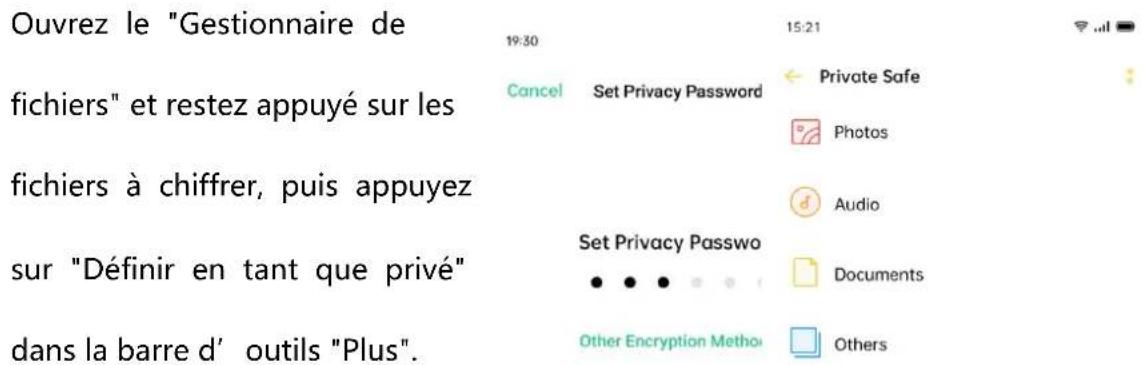
Acceder aux fichiers privés
- Allez dans "Paramètres" > "Confidentialité" > "Coffre-fort privé" ou accédez au "Coffre-fort privé" par le biais du raccourci sur l'écran d'accueil.
- Les fichiers chiffrés pourront être consultés après avoir entrez votre code d'écran de verrouillage ou avoir procédé à l'identification via empreinte ou reconnaissance faciale.
Ajouter un raccourci du coffre-fort privé sur l' écran d'accueil
- Allez dans "Paramètres" > "Confidentialité" > "Coffre-fort privé" et entrez votre mot de passer.
- Appuyez sur l'icone en haut à droite puis activez "Raccourci sur l'écran d'accueil". Vous pourrez acceder au "Coffre-fort privé" après avoir créé un raccourci sur l'écran d'accueil.
Outils et Applications
Au sujet des applications
Télécharger et installer des applications
Vous pouvez télécharger et installer divers types d'applications selon vos besoins et préférences afin d'améliorer votre experience d'utilisateur et mistrés profiter des fonctionnalités de ColorOS.
- Appuyez sur "App Market" sur l'écran d'accueil.
- Cherchez et Sélectionnez l'application que vous souhaitez télécharger puis appuyez sur "Installer".
- Une fois l'application installée, appuyez sur "Ouvrir" dans l' App Store ou appuyez directement sur l' application sur l'écran d'accueil pour l' ouvrir.
Détails des applications
Sélectionnez l'application que vous souhaitez télécharger et ouvre sa page d'informations pour consulter ses détails, avis et recommendations.
Basculer entre diverses applications
Vous pouvez basculer rapidement entre vos applications et effectuer diverses actions en même
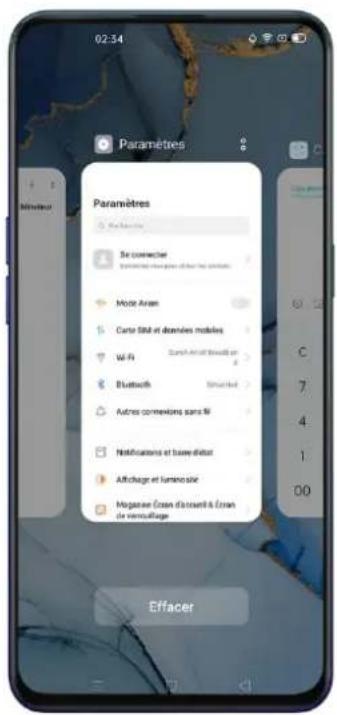
temps avec l'aide des applications qui fonctionnent en arrêté-plan.
- Balayez l' écran vers le haut pour afficher l' interface multitâche.
- Parcourez les applications dans l'interface et balayez à gauche ou à droit pour changer d'application.
- Appuyez sur "X" pour fermer toutes les applications qui fonctionnent.
Déplacer et organiser les applications
Vous peuvent organiser les applications qui apparaissent sur I' écran d' accueil et les ranger comme bon vous semble.
Déplacer les applications
Les applications affichées sur l'écran d'accueil peuvent être déplacées facilement.
- Restez appuyé sur l'application qui vous intérèse.
- Tirez l'application jusqu'à l'endroit où vous souhaitez la déplacer, puis relâchéz-la. Balayez l'écran vers la droite ou la gauche pour aller à une autre page.
- Déplacez-vous avec les trois boutons virtuels en bas de l'écran. Le nombre de points affichés au-dessus de ces derniers correspond au nombre d'écrans d'accueil.
- Déplacer plusieurs applications en même temps: Restez appuyé sur une zone vierge de l'écran d'accueil pour activer le mode d'edition. Une
fenêtre de sélection apparait en haut à droite de l'écran. Sélectionnez et déplacez vos applications en même temps.
Créer des dossiers
Rangez votre écran d'accueil enOrganisant vos applications en dossiers.Cela vous permettra aussi de trouver ce qui vous interesse plus facilement.
- Chevauchez deux applications pour creer un dossier.
- Déplacez les applications que vous souhaitez ranger dans des dossiers. Un dossier peut posseder plus d'une page.
- Pour nommer ou renommer un dossier, appuyez sur sa barre de nom, puis appuyez ailleurs pour sauvegarder le nom du dossier.
- Supprimez un dossier pour en sortir toutes vos applications.
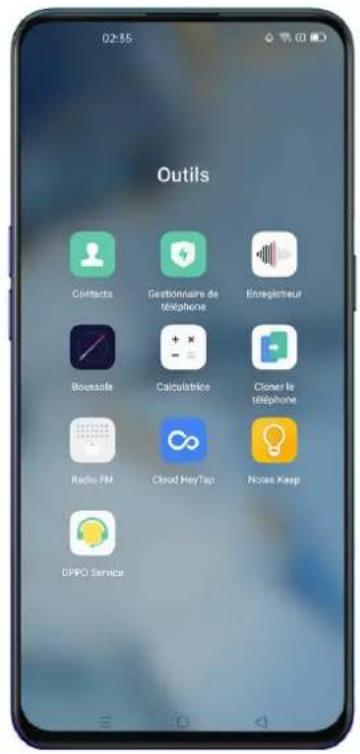
Supprimer des applications
Vous pouvez supprimer les applications dont vous ne vous servez plus à tout moment.
- Restez appuyé sur l'icone d'une application jusqu'à ce qu'une fenêtre blanche apparaisse puis appuyez sur "Déinstaller".
- Une fenêtre de confirmation apparaitra pour vérifier que vous souhaitez bien désinstaller l'application. Appuyez sur "Déinstaller" à nouveau pour désinstaller l'application et supprimer toutes les données qui lui sont liées.
Horloge
Alarme
Si vous avez besoin que votre téléphone sonne ou vibre à une heures donnée, vous pouvez programmermer une alarme dans l'application "Horloge".
Créer une Alarme
-
Ouvrez I' "Horloge" puis appuyez sur "Alarme" en haut de I' interface.
-
Appuyez sur + en haut à droite de l' écran pour ajouter une alarmé.
Programmez I' heures et le libellé de I'alarme.
-
Appuyez sur "Répéter" pour programmermet cette même alarme sur plusieurs jours.
-
Appuyez sur "Plus" pour désir la sonnerie de l'alarme.
-
Si vous activez l'option "Rappel d'alarme", votre alarme sonnera une deuxième fois cinq minutes après que vous ayez appuyé sur le bouton d'alimentation ou désactisé l'alarme, ou si elleonne un moment sans être éteinte.
-
Appuyez sur "Sauvegarder" une fois la programmation terminée.
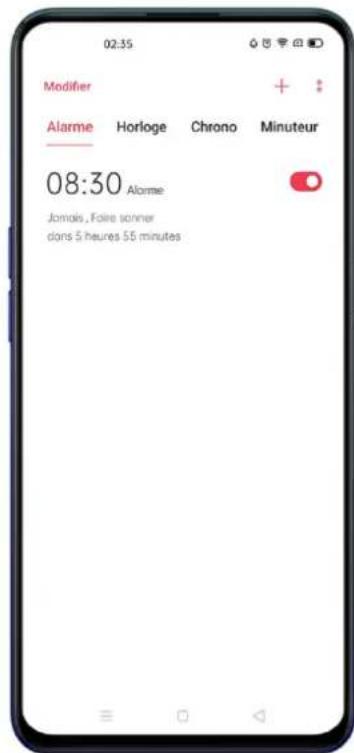
Éditer ou supprimer une alarmé
- Pour éoperator une alarme, appuyez sur cette qui vous intérèse dans la listedes alarmes.
- Le curseur situé à droite de chaque alarme peut être utilisé pour activer/désactiver une alarme.
- Pour supprimer une alarme, appuyez sur "Modifier" en haut à gauche ou restez appuyé sur l'alarme correspondante puis confirmez sa suppression.
Programmer le vibreur pour une alarme
Le vibreur d'une alarmé spécifique ne dépend pas ni n'est pas influencé par le mode vibreur de votre téléphone.
Activer le vibreur d'une alarme :
Allez dans "Alarme" > Appuyez sur + pour ajouter une nouvelle alarme > "Plus" > "Sonnerie" > "Vibreur".
Alarmé météo
Décovrez l'alarme météo pour la première fois dans ColorOS 7! La sonnerie de votre alarme peut désormais s'adapter à la météo actuelle. Commencez la journée en consultant la météo sur fond d'une musique melododieuse.
Comment activer cette option: Appuyez sur une
alarme, puis sur Plus, Sonnerie et activez
Ajustable en fonction de la météo.
Horloge mondiale
Utilisez I' "Horloge" pour consulter I' heures locale dans différents fuseaux horaires.
Paramètres d'affichage de l'heure
-
Système 24 et 12 heures
-
Ouvrez I' application "Horloge".
-
Appuyez sur l'icone en haut à droite de l'écran pour ouvrir la page paramètres, puis appuyez sur "Date et heures".
-
L'horologe de votre téléphone s' affichera au format 24 heures par défaut. Si le format 24 heures est désactivié, elle s' affichera alors au format 12 heures.
-
Programme la date et l'heure automatiquement
-
Ouvrez "Horloge".
-
Appuyez sur l'icone en haut à droite de l'écran pour ouvrir la page paramètres, puis appuyez sur "Date et heures".
-
Activez I' option "Utiliser I' heures fournie par le réseau" pour que vous
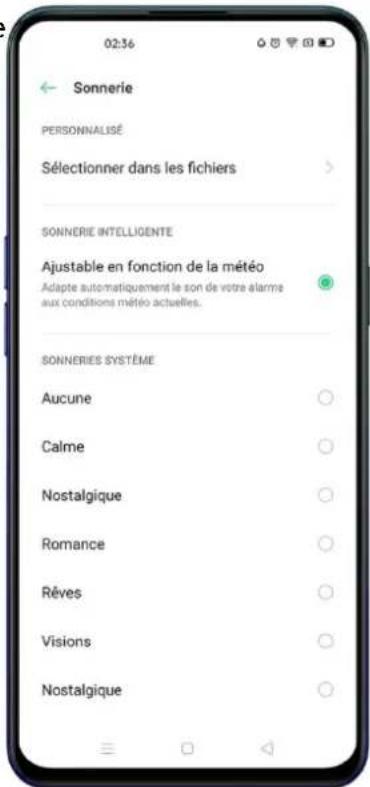
telephone calibre l'昼夜 automatiquement lorsqu'il est connecté au réseau.
Heure et fuseau hora
- Ouvrez "Horloge".
- Appuyez sur l'icone en haut à droite de l'écran pour ouvrir la page paramètres, puis appuyez sur "Date et heures".
- Vous pourrez modifier l'heure et le fuseau hora vous-meme après avoir désactivé l'option "Utiliser I'heure fournie par le réseau".
Ajouter une horloge
- Ouvrez "Horloge".
- Appuyez sur + en haut à droit pour chercher une ville, un pays ou une municipalité.
- Appuyez sur le lieu de votre choix pour ajouter son heures locale à l'Horloge.
- Pour supprimer une heures locale, appuyez sur "Éditer" en haut à gauche de l'écran ou restez appuyé sur l'horloge correspondante et appuyez sur "Supprimer".
- Ajouter une horloge mondiale à l'écran d'accueil: Restez appuyé sur l'écran
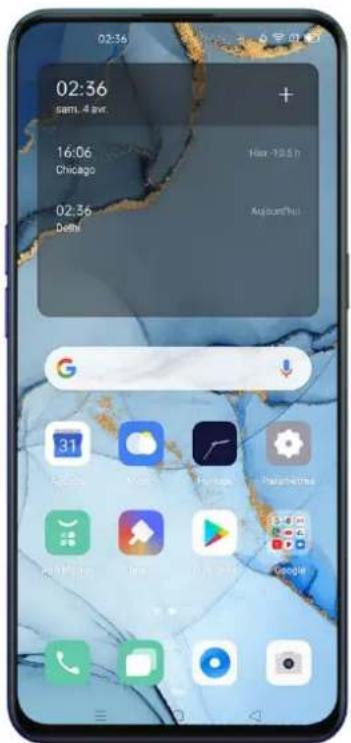
d' accueil puis appuyez sur "Ajouter Widgets" et tirez l' horloge mondiale qui vous intéresse sur l' écran d' accueil.
Programmer la Double horloge
- Comment ouvrir la Double horloge?
Ouvrez "Horloge" puis appuyez sur l'icone en haut à droite de l'écran pour afficher les paramètres.
- Appuyez sur "Date et heures" puis sur "Double horloge" pour l'activer.
- Une fois l'option "Double horloge" activée, votre écran d'accueil et horloge afficheront l'heure dans deux fuseaux horaires lorsque vous voyagez.
- Lieu de résidence
- Appuyez sur "Date et heures" puis sur "Double horloge".
- Appuyez sur "Résidence habituelle" pour selectionner une ville de residence après avoir autorisé la fonctionnalité météo à acceder au réseau.
- Ou trouverI'optionDoublehorloge?
- Appuyez sur "Date et heures" puis sur "Double horloge".
- Appuyez sur "Afficher Double horloge" pour programmer I' affichage de la Double horloge sur I' écran d' accueil et dans le widget Horloge.
Chronomètre
Utiliser le chronomètre
- Ouvrez "Chronomètre". Appuyez sur "Démarrer" pour commencer le décompte. Le fait d'ouvrir d'autres applications n' arrêté pas le chronomètre.
- Appuyez sur "Tours" pour enregistrer des tours ou des temps intermédiaires.
- Appuyez sur "Arreter" une fois I' enregistrement terminé et sur "Réinitialiser" pour revenir à zéro.
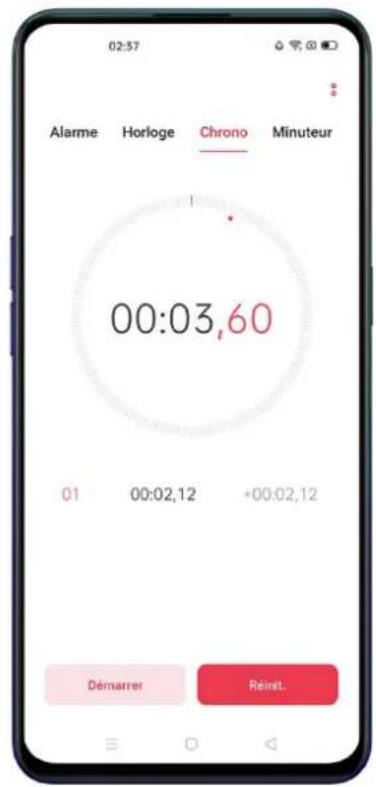
Minuteur
Utilisez le Minuteur dans l'application Horloge pour programmer un décompte pour de multiples événements et ainsi mistrésorer votre temps.
Programmer le minuteur
- Programmez le minuteur et appuyez sur "Démarrer".
- Vous pouvezmettrele minuteur en pause en appuyant sur"Pause et I'arreterenappuyant sur"Annuler".
Activités courantes préprogrammées
- Activités programmesés par défaut
Vous trouvez trois minutes d'activités courantes dans le système : Brossage des dents, Masque visage et Cefuts durs. Choisissez la minuterie qui vous interesse et appuyez pour lancer le décompte.
- Activités personalisées
Il vous est aussi possible de programmer des minuteries personnalisées pour les activités de votrechoix. Pour programmer une minuterie, appuyez sur ([+] .
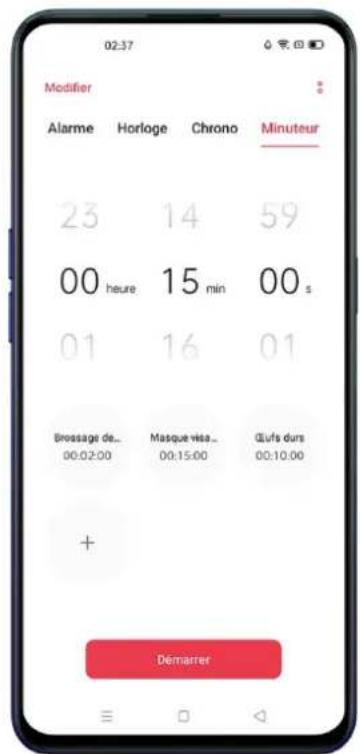
Vous pouvez par exemple programmer une minuterie appelée "Révisions" avec un décompte de "20 minutes" et ensuite appuyer sur "Sauvegarder".
Vous pouvez aussi supprimer les minuteries dont vous n' avez plus besoin en appuyant sur "Éditer" en haut à gauche puis en appuyant sur la minuterie qui vous interesse.
Méteo
Recevez des informations en temps réel sur la météo de diverses villes.
Permission d' acquisition des informations de localisation
Activez I' acquisition des informations de localisation pour consulter votre météo locale.
Consulter la météo actuelle et les prévisions météo
Il vous est possible de consulter la météo actuelle et les prévisions météo pour votre localisation ou d'autres villes.
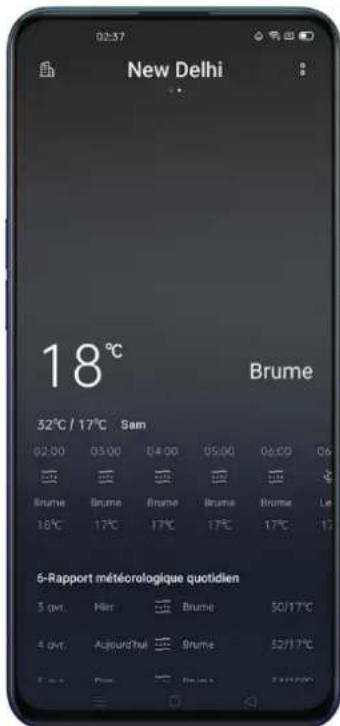
- Consulter la météo actuelle: Ouvrez "Météo".
L' écran affiche la météo locale. - Consulter la météo heures par heures : Tirez l' écran vers le bas et balayez vers la droite ou la gauche pour afficher la météo de la journée heures par heures.
- Consulter les détails météo : Tirez l' écran vers le bas pour afficher la qualité de l' air, la visibilité, les rayons UV, l' humidité et plus encore.
- Prévisions météo : Appuyez sur "Prévisions météo pour les 15 prochains jours" et allez à la page "Météo en Chine" pour consulter de plus amples
informations sur la météo.
Consulter la météo dans d'autres villes
N' oubliez pas de consulter la météo dans d' autres villes pour mistrépárer vos voyages.
- Ouvrez l'application "Météo", appuyez sur l'icone de bâtiment en haut à droite de l'écran puis choisissez "Gérer la ville".
- Appuyez sur + en haut à droite de l' écran et entrez le nom d'une ville pour afficher sa page météo.
- Balayez l' écran à gauche et à droite pour basculer d' une ville à l' autre.
- Supprimer une ville : Allez dans "Gérer la ville" > "Éditer", Sélectionnez une ville puis appuyez sur "Supprimer".
Calculatrice
L'application "Calculatrice" vous permettra de soustraire, d'additionner, de multiplier et de diviser. Vous pourrez aussi effectuer d'autres exercices mathématiques à cet endroit, tels que le calcul de fonctions exponentielles, logarithmiques, trigonométriques, etc. La Calculatrice permet même de consulter les taux de change en ligne et de convertir la longueur, le volume, la vitesse, le poids, la température, la force, la pression et d'autres unités.
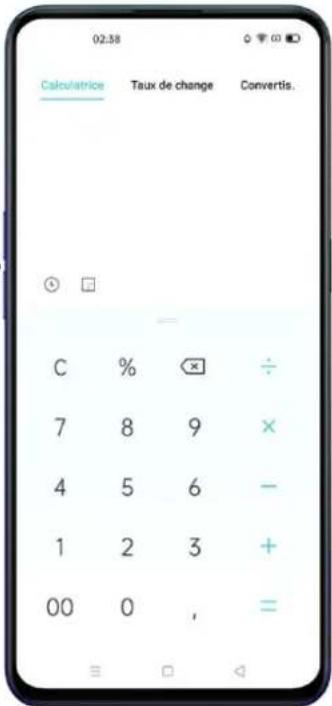
Calculus numériques
Calculs de base
- Vous pouvez effectuer des calculs de base tels que des additions, soustractions, multiplications et divisons dans la Calculatrice.
- Appuyez sur (C) pour effacer les résultats de calcul.
- Faites glisser le pavé numérique vers le bas pour consulter l' historique des calculs.
Calculs scientifiques
Appuyez sur pour activer le mode calculatrice scientifique.
Consulter les taux de change en ligne
L'onglet "Taux de change" vous permettra de convertir des monnaies en ligne facilement. Les taux de change sont appliqués selon les données les plus récentes de Webull.
Restez appuyé sur un résultat de calcul pour le copier vers le presse-papier.
Autres conversions
Appuyez sur "Plus" pour effectuer d'autres conversions d'unité comme la longueur, surface, vitesse, température, pression, force, le poids et le volume.
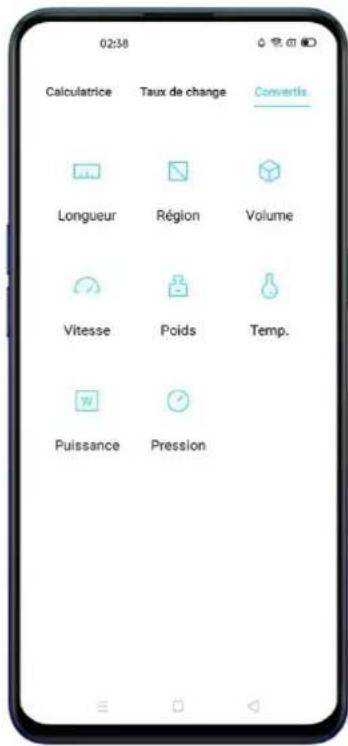
Boussole
Utilisez la "Boussole" pour vous orienter, afficher la direction et consulter la latitude/longitude.
Calibrer la boussole
N' oubliez pas de calibrer la "Boussole" avant de l'utiliser pour la première fois. Pour ce faire, faites un huit avec votre téléphone en vous éloignant des sources d'interfERENCE.
S' orienter avec la boussole
Utilisez la "Boussole" pour vous orienter.
- Tournez votre téléphone
horizontalément pour afficher la longitude/latitude et la direction.
- Consulter la direction : La direction
s' affiche sous la boussole et change
salon l'orientation du téléphone.
- Consulter la latitude et longitude:
Votre localisation actuelle s' affiche sous la boussole.
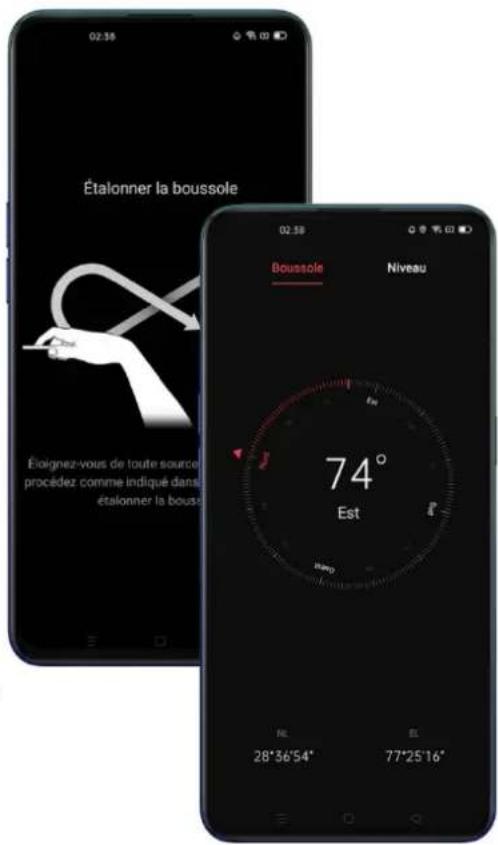
Appels téléphoniques
Passer un appel
You pouvez passer un appel en appuyant sur le numéro de téléphone de l' un de vos contacts ou en appuyant sur l' un de vos appeals récents ou favoris.
Numérotation manuelle
- Composez un numero sur le pavé numérique puis appuyez sur
- Appuyez sur le champ de saisie au-dessus du pavé numérique puis sur "Coller" pour coller un numéro et appuyez sur pour passer un appel.
Passer un appel aux contacts
Une fois que vous aurez ajouté des personnes à vos Contacts, vous pourrez les joindre directement en cherchant leur nom dans les Contacts.
- Ouvrez "Appel" > allez dans "Contacts".
- Appuyez sur "Carte de contact" dans le Contact.
- Choisissez le numéro que vous souhaitez composer dans la Carte de contact et appuyez sur
Rappeler
Le téléphone enregistre les appelés récents, et il vous suffira donc d'appuyer sur un nombre pour le rappeler directement.
- Ouvrez "Appel" > "Téléphone" pour consulter les appeals récents et appuyez
sur le numero de votrechoix pour le rappeler.
- Appuyez sur l'icone qui suit chaque numéro pour consulter les informations détaillées de l' appel.
Gérer les appels entrants
Vous pouvez répondre, rejoeter etmettre en sourdine les appel entrants, ou y répondre avec un message texte.
Mettre les appels en sourdine
Si vous ne souhaitez pas etre dérange par des appel entrants, vous pouvez
mettre en sourdine tous les appel.
- Appuyez sur "Mettre en sourdine" lorsque vous receivez un appel.
- Appuyez sur le bouton "Volume bas" à gauche du téléphone pourmettre les appeals en sourdine.
- Vous pouvez toujours répondre aux appeals que vous n' avons pas rejetés en mode sourdine.
Répondre avec un SMS
Si vous rejoetez un appel, vous pouvez y répondre avec un SMS.
-
Allez dans "Appel" > "Paramètres" > "Rejeter avec un SMS".
-
Il vous est aussi possible de répondre aux appel entrants rapidement par le biais d'un SMS par défaut. Vous pouvez personnaliser ces messages给您-même.
- Lorsque vous telèphone sonne, appuyez sur "Message" puis scélectionnez une réponse par défaut ou appuyez sur "Personnaliser" pour écrire votre propre message.
Transférer un appel
Vous pouvez transférer un appel à un autre numéro lorsque vous ne pouvez pas y répondre vous-même.
- Allez dans "Appel" > "Paramètres" > "Réglages de l' opérateur" > "Transfert d' appel".
- Choisissez une condition de transfert d' appel telle que "Si occupe", "Si non répondu" ou "Si injoignable" et entrez un numéro pour activer le transfert d' appel.
- Le service de transfert d' appel peut varier puisqu'il dépend de votre opérateur mobile.
Mettre un appel en attente
Vous ne pouvez répondre à un appel tant que vous ne terminez pas celui qui est en cours. Activez l'option "Appel en attente" pour receivevoir une notification
lorsque you receivez un appel alors que youes este au telephone.
- Allez dans "Appel" > "Paramètres" > "Réglages de l' opérateur" > "Autres paramètres" > "Appel en attente".
Effectuer des opérations durant un appel
Gérer le son
Yououpouvezgerelson dediversesfaçonslorsqueyoupassezun appel.
- Régler le volume : Appuyez sur le bouton de volume à gauche du téléphone.
- Mettre en sourdine : Appuyez sur
- Mettre en attente : Appuyez sur .
Haut-parleur:Appuyez sur
Initier une conférence téléphonique
Selon l'opérateur mobile, il est parfois possible d'initier une conférence téléphonique avec de multiples contacts.
- Pendant un appel, appuyez sur + pour ajouter des appel. Puis revenez à l' appel actuel, composez un autre numéro, et appuyez sur "Fusionner appel".
- Pendant une conférence téléphonique, il vous est par ailleurs possible de désoir de parler à un nombre en particulier ou de raccrocher avec un
numéro.
Utiliser d'autres applications pendant un appel
Vous pouvez aussi utiliser d'autres applications pendant que vous étés au téléphone.
- Pendant un appel, returnez à l'écran d'accueil et ouvrez d'autres applications.
- Appuyez sur l'icone en haut de l'écran pour revenir à l'appeel actif.
Enregister un appel
ColorOS 7 vous propose désormais d'enregistrer vos appeals si vous avez besoin de garder une trace de vos communications.
Enregisterur un appel
Si vous foulez enregistrer un appel, appuyez sur avant ou pendant que vous estes au téléphone.
Une fois l'appeil initiaie, appuyez sur le bouton devient vert pour indiquer "Enregistrement en attente".
Enregistrement automatique
Vous pouvez aussi programmer I' enregistrement automatique de vos appel si vous ne poulez pas le faire manuellement.
- Allez dans "Appel" > "Paramétres" et appuyez sur "Enregistreur d'appels".
- Si vous avez besoin d'enregistrer vos appeals avec des nombres en particulier, appuyez sur "Enregistrer nombres spécifique".
- Choisissez des numéroes dans "Appels", "Groupes" ou "Contacts" pour les ajouter à la liste des Enregistements automatiques.
- Appuyez sur > "Éditer" en haut à droite pour supprimer les numérios que vous ne souhaitez pas enregistrer automatiquement.
- Activez "Enregistrer tous les numéroinsconnus" si vous souhaitez que vous télphone enregistrtre automatiquement tous les appeals provenant de numéroinsconnus.
Activez "Enregistrer tous les appels" pour enregistrer tous vos appels.
Écouter les appels enregistrés
Une fois un appel enregistré, vous pouvez écouter, partager ou supprimer l'enregistrement, ou le définir en tant que sonnerie.
- Allez dans le "Gestionnaire de fichiers" et appuyez sur "Audio" pour afficher tous les appeals enregistrés.
- Appuyez sur " Sélectionner" en haut à droite pour sélectionner les enregistements à couper, copier, supprimer, définir en tant que privés, etc.
Limin de stockage des enregistrements
ColorOS 7 ne définit aucune limite de stockage pour les appel enregistrres. Vous pouvez cependant programmer une limite vous-même pour éciter des surcharger votre téléphone.
- Allez dans "Appel" > "Paramètres".
- Allez dans "Enregistreur d'appels", appuyez sur "Limits d'enregistrements" et selectionnez les enregistrements que vous souhaitez sauvegarder.
Identification des numérios inconnus
Allez dans "Appel" > > "Paramètres" > "Identification des nombres inconnus" > "Identification en ligne des nombres inconnus".
Lorsque l' "Identification des numéroros inconnus" est activée, vous pouvez identifier les numéroros inconnus qui vous appellent, vous envoient des messages et qui sont enregistrres dans votre journal des appeals efficacement et ainsi les marquer comme fraude, harcèlement, etc. Lorsque cette option est désactivée, les numéroros inconnus seront identifiés à l'aide de la base de données stéléphonique locale.
Messages
Envoyer et recevoir des SMS
Commencer une conversation
Vou pouvez discuter avec un ou plusieurs contacts dans "Messages".
-
Allez dans "Messages" et appuyez sur + en haut à droite.
-
Entre le nombre de votre destinataire manuellement ou appuyez sur à droite du champ de saisie pour selectionner un contact dans "Appels", "Groupes" et "Contacts". Vous pouvez ajouter plusieurs contacts à la fois.
-
Allez dans Messages en bas de l'écran et appuyez sur pour envoyer des messages.
Effectuer une recherche dans les messages
Vos messages seront automatiquement sauvegardés dans la liste des messages afin de faciliter leur recherche.
-
Vous pouvez taper le nom d'un contact dans la liste des messages pour consulter votre historique de conversation.
-
S' il y a trop de messages dans la liste, vous pouze entraïr des mots-clés dans la barre de recherche afin de couver le contenu correspondant.
Passer un appel depuis un message
Vous pouvez appeler un destinataire depuis votre conversation SMS en appuyant sur le numéro en haut à gauche.
Envoyer des photos, videos et fichiers audio
Vous pouvez envoyer des images, videos et messages audio via SMS et MMS.
Envoyer des images
- Appuyez sur + en bas à gauche de l' écran puis sur pour sélectionner des images dans "Photos".
- Appuyez sur pour prendre des photos.
- Vous pourrez voir ou supprimer les photos sélectionnées dans le champ de saisie avant de les envoyer.
- Appuyez sur pour envoyer des photos.
Envoyer des videotos
- Appuyez sur + en bas à gauche de l' écran puis sur
- Appuyez sur " Sélectionner videos" pour désir des fichiers sur votre téléphone.
- Appuyez sur "Prendre video" pour enregistrer une video à envoyer.
- Vous pourrez jouer ou supprimer les videos sélectionnées dans le champ de saisie avant de les envoyer.
- Appuyez sur pour envoyer des videos.
Envoyer des fichiers audio
- Appuyez sur + en bas à gauche puis sur
- Appuyez sur "Enregistrer audio".
- Appuyez sur le bouton rouge en bas de l'écran pour lancer l'enregistrement. Appuyez sur✔ une fois l'enregistrement terminé.
- Vous pourrez jouer ou supprimer les fichiers audio sélectionnés dans le champ de saisie avant de les envoyer.
- Appuyez sur pour envoyer des fichiers audio.
Regarder des photos, videos et écouter des messages audio
- Vous pouvez regarder vos messages video directement dans la liste des messages. Les images et messages audio s' afficheront quant à eux sous forme de liens de site web.
- Appuyez sur un message et ouvre le lien pour voir la photo et écouter le message audio.
- Appuyez sur "Sauvegarder" pour télécharger l' image ou le fichier audio.
Envoyer une carte de contact
Vous pouvez partager la carte d'un contact avec un destinataire dans "Messages".
Appuyez sur + en bas à gauche puis appuyez sur
- Sélectionnez "Texte" (nom et numéro) puis sélectionnez un contact dans "Appels", "Groupes" ou "Contacts" et appuyez sur "Ajouter". Appuyez sur pour envoyer la carte de contact sous forme de texte.
- Sélectionnez "vCard" (version complète de la carte de contact) puis selectionnez un contact et appuyez sur "Ajouter". Appuyez sur pour envoyer une vCard.
- Les vCard s' affichent sous forme de liens de site web. Vous pouvez consulter et télécharger une vCard dans votre navigateur.
Supprimer et bloquer des messages
Supprimer des messages
Vou pouve supprimer des messages un a un ou en groupe.
- Restez appuyé sur un message pour le copier, partager, supprimer, l'ajouter aux Favoris, etc.
- Appuyez longuement sur un message pour le dupliquer, le supprimer ou l'ajouter aux Favoris en groupe.
Supprimer une conversation
Voussoupvezaussi supprimer une conversation entiere avec un contact.
- Trouvez la conversation que vous souhaitez supprimer dans la liste des messages.
- Restez appuyé sur la conversation puis appuyez sur "Supprimer conversation".
Navigateur
Naviguer sur le web
Consulter un site web
Lorsque vous utilisez le navigateur OPPO, les opérations suivantes peuvent faciliter votre navigation sur internet :
- Ouvrir une page web: Cherchez ou entrez une URL, ou consultez les Marque-pages/l' Historique.
- Actualiser une page web : Cliquez sur l'icone d'actualisation à côté de la barre de recherche.
- Faire glisser l' écran pour naviguer : Allez dans "Réglages" > "Faire glisser l' écran vers la gauche/droite pour parcourir les pages". Vous pouvez ainsi balayer l' écran vers la gauche pour revenir à la page précédente, et vers la droite pour aller à la page suivante.
Changer I' Identification du navigateur (UA)
Si vous préférez afficher la version PC d'une page web, il vous est possible de changeur l'Identification du navigateur (UA).
- Allez dans "Réglages" > "Identification du navigateur (UA)".
- La version mobile des pages web que vous consultez ne s' affichera plus automatiquement une fois la version PC de l'Identification du navigateur activée.
Partagerunepageweb
Appuyez sur "Partager" pour partager la page web que vous étés en train de consulter avec vos amis.
- Appuyez sur "Partager" en bas du navigateur.
- Copiez l'URL de la page vers le presse-papier ou partagez le lien directement via Messages, Gmail, Facebook, etc.
Mode Pas de photo
L' affichage des photos par le biais d'un réseau mobile est susceptible d'augmenter votre consommation de données. Activez le "Mode Pas de photo" pour.Remédier à ce problème.
- Appuyez sur "Mode Pas de photo" en bas du navigateur.
- En Mode Pas de photo, les images des pages web ne s' afficheront que lorsque le Wi-Fi est activé et seront masquées lorsque vous utilisez uniquement votre réseau mobile.
Naviguer entre les onglets
Vous pouvez utiliser les ontlets du navigateur pour consulter plusieurs sites web en même temps.
Ajouter de nouveaux onglets
Appuyez sur "Multi-fenêtres" puis sur + pour creer un nouvel onglet.
Afficher les onglets
- Appuyez sur "Multi-fenêtres" pour afficher tous les onglets ouverts sous la forme de cartes.
- Pour consulter un onglet en particulier, appuyez sur sa carte.
- Appuyez sur le bouton retour pour afficher le site sur lequel vous vous trouvez.
Fermer les onglets
- Appuyez sur l'icone onglet pour afficher tous les onglets ouverts.
Pour fermer les onglets, appuyez sur en haut à droite ou balayez à gauche ou à droite sur l'onglet. - Pour fermer tous les onglets ouverts, appuyez sur "Fermer tout" à gauche du navigateur.
Effectuer une recherche
Entrez une URL ou des mots-clés dans le navigateur OPPO pour rechercher des sites web ou informations.
Accès rapide au contenu copié
Allez dans "Réglages" > "Accès rapide et rech. cont. copié".
- Entrez des mots-clés ou copiez une URL, le navigateur affichera le contenu récent du presse-papier. Appuyez sur "Recherche" pour lancer la recherche.
Rechner dans la page
-
Restez appuyé sur une zone vierge puis appuyez sur l'option "Recherche dans la page" qui s' affiche.
-
Appuyez sur "Recherche dans la page" et effectuez une recherche par mots-clés. Le contenu relatif à ces derniers sera surligné en bleu.
Moteur de recherche
- Allez dans "Réglages" > "Moteur de recherche" pour selectionner le moteur de recherche de votre choix.
- Le navigateur OPPO vous permet de faire votrechoix parmi quatre moteurs de recherche : Google, DuckDuckGo, Yahoo, et Bing.
Blocage des publicités
Si vous ne souhaitez pas voir de publicités lorsque vous naviguez sur le web, vous pouvez activer l'option "Blocage des publicités".
- Allez dans "Réglages" > "Blocage des publicités" et activez "Blocage de publicités" ainsi que "Rappel de blocage".
- Lorsque vous consultez une page web, restez appuyé sur une zone vierge puis appuyez sur "Bloquer publicité" pour ajouter la page web à "Gestion du blocage".
- Allez dans "Gestion du blocage" et appuyez sur "Éditer" en haut à droite pour supprimer des sites bloqués.
Navigation privée
Il vous est aussi possible de personnaliser les paramètres du navigateur OPPO pour protégger votre vie privée.
Effacer les données
Allez dans "Réglages" > "Effacer les données".
Là, vous pourrez désirir de vider les données saisies, l' historique, le cache, les cookies et autres données.
Navigation incognito
- Allez dans "Réglages" > "Navigation incognito". Lorsque ce mode est activé, aucune donnée n' est enregistrée lors de la navigation sur le web.
Gestionnaire de fichiers
Il est possible que vous ayez du mal à vous retrouver dans votre téléphone tant il contient de données. Si tel est le cas, utilisez le "Gestionnaire de fichiers" pour retrouver vos fichiers plus rapidement et facilement que jamais.
Classification rapide des fichiers
Le Gestionnaire de fichiers détectera et organisera vos fichiers automatiquement, qui seront alors affichés sous les catégories "Audio", "Védois", "Photos", "Documents", "APK", "Téléchargesements", "Drive Cloud", et "Applications recommendées".
Cette fonctionnalité est accessible depuis le menu de classification rapide sur l'écran d'accueil. À, vous pourrez:gérer vos fichiers par le biais d'une interface accessible. Par exemple, toutes les images sont affichées dans "Photos".
Appuyez sur "Réçents" pour afficher les fichiers récemment utilisés.
Gestionnaire de dossiers
Appuyez sur "Stockage du téléphone" pour gérer vos fichiers par le biais d'un affichage hierarchique du dossier.
ColorOS identifiera automatiquement les fichiers créé par les applications ainsi que le type de ces fichiers. L'attribute du dossier sera affichée à droite du nom du fichier.
Par exemple, le dossier "Enregistrement" sera marqué en tant que "Enregistements", et c'est là que seront ranges tous les fichiers audio enregistrés par l'application "Enregistreur".
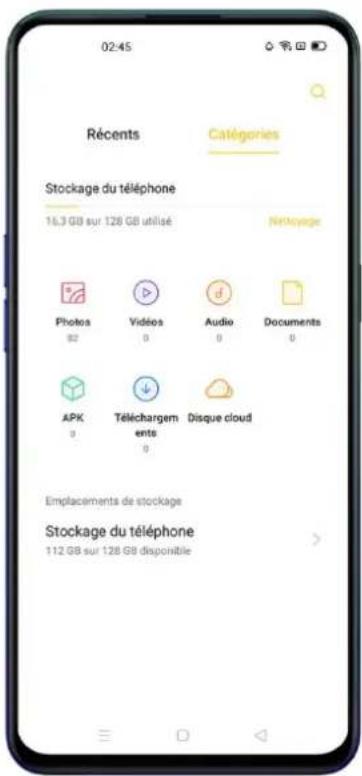
Définir en tant que Privé
Il vous est aussi possible de définir un fichier en tant que privé. Les fichiers privés ne seront pas affichés dans le Gestionnaire de fichiers. Vous devrez aller dans votre Coffre-fort privé pour les consulter.
Restez appuyé sur un fichier pour le selectionner. Appuyez sur "Plus" > "Définir en tant que privé".
Pour acceder au Coffre-fort privé, restez appuyé sur "Récents" ou "Catégories", ou ajoutez un raccourci vers le Coffre-fort privé à votre écran d'accueil pour y acceder plus tard.
Vous devrez创建工作 un mot de passer de confidentialité avant de pouvoir utiliser le Coffre-fort privatier pour la première fois.
Allez dans "Paramètres" > "Empreinte, visage & mot de passer" > "Mot de passé de confidentialité".
Gestionnaire du téléphone
Le "Gestionnaire du téléphone" est un centre de sécurité et d'optimisation qui rassemble divers outils, tels que des scans anti-virus, la suppression du stockage, un gestionnaire des autorisations de confidentialité, etc.
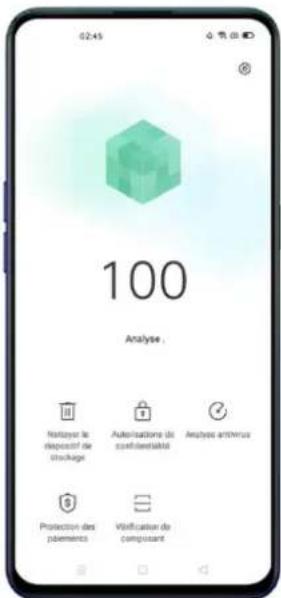
Scanner et optimiser
Une fois le Gestionnaire du téléphone actif, le système analysera et notera automatiquement les performances generales de votre apparéil.
Appuyez sur "Optimiser" sous le score pour optimiser le système.
Nettoyer le stockage
Le fait de"Nettoyer le stockage" est un moyen aussi rapide qu' efficace de faire de la place dans votre téléphone.
Vous pouvez acceder à cette fonctionnalité dans "Paramètres" > "Autres paramètres" > "Stockage" > "Nettoyage".
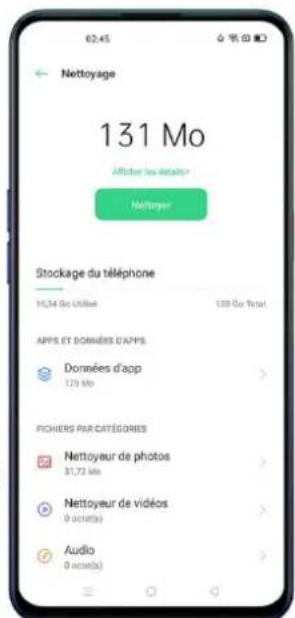
Le système analysera automatiquement les fichiers et supprimera le cache des applications et publicités ainsi que les fichiers d'installation en double. Il désinstallera aussi les éléments problématiques pour optimiser le fonctionnement du système.
Autorisations de confidentialité
Appuyez sur "Autorisations de confidentialité" pour consulter etGERer les autorisations pour chaque application. Certaines applications ont besoin d'acceder à l'appareil photo, par exemple.
Il est essentiel de garder un œil sur les autorisations de vos applications pour optimiser la consommation énergétique de votre téléphone et prévenir les fuites d'informations privées ainsi que les fraudes financières.
Analyse antivirus
Appuyez sur "Analyse antivirus" pour lancer une analyse antivirus automatique et ainsi détector les fichiers et applications potentiellement dangereux dans votre téléphone. Si vous système trouve des éléments problématiques, il vous suffira d'appuyer sur une icône pour les supprimer.
Allez dans "Gestionnaire du téléphone" >
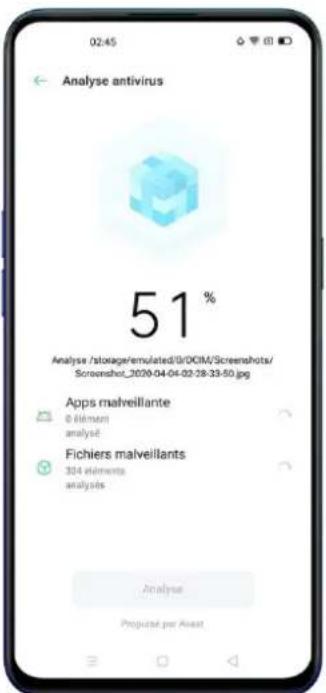
"Paramètres" >
"Analyse antivirus" etCHOisissezquellogicielantivirusutiliser poureffectuer I'analyse.
Protection des paiements
Analyse de I' environmentnement de paiement
Appuyez sur "Protection des paiements" pour lancer une analyse de sécurité automatique du système. L'analyse de I' environnement de paiement permettra par exemple de vérifier que les patches de sécurité du système sont bien à jour, si la connexion réseau actuelle est fiable, si certaines de vos applications sont corrompues, etc. Assurez-vous que votre environnement de paiement soit totallement
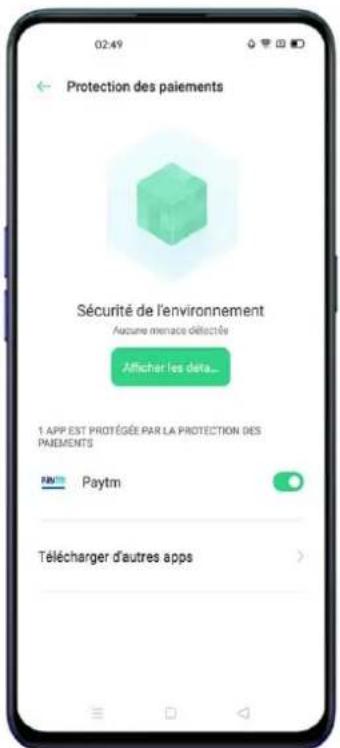
sécurisé avant d'effectuer un paiement ou d'acceder à des informations sensibles.
Applications compatibles avec la protection des paiements
La "protection des paiements" sécurise les paiements mobiles, les opérations bancaires ou boursières effectuées en ligne ainsi que vos applications pour éviter que des applications pierces n'analysent l' état de sécurité de votre téléphone pour y trouver une faille. Cela permet de garantir la protection de vos
pa们ents et de vos informations personnelles.
Contrôle complet
Le "Contrôle complet" est l'equivalent du centre d'analyse de sécurité d'un téléphone mobile. Il assure la détction des risques de sécurité potentiels ainsi que des failles dans les logiciels et les composants du téléphone.
Lancer un test
- Appuyez sur "Commencer vérification" pour lancer le test.
- Vous pouvez désirir de passer certains objets lors de la vérification.
- Une fois le test terminé, un rapport de test sera géné ré pour vous indiquer le statut actuel des logiciels et composants de votre téléphone.
Archives de test
Appuyez sur "Archives" pour consulter les rapport de test precedents.
Theme Store
Ouvrez le "Theme Store" pour télécharger et changer les thèmes, fonds d'écran et sonneries de votre téléphone et ainsi les personneliser selon vos gôuts.
Acheter/télécharger des ressources
Utilisez la barre de recherche en haut de l'écran pour chercher un thème par nom, style, couleur ou creator. Vous pouvez aussi simplement naviguer à travers les thèmes disponibles dans le Magasin.
Modifier le thème du téléphone Allez dans "Theme Store" > "Moi" > "Mes ressources" poufficher les thèmes que vous possédez déjà.
Les thèmes sont divisés en deux catégories, "Thèmes du système" et "Thèmes télécharges".
Le contenu d'un thème complet est variable et peut inclure divers éléments, comme un fond d'écran de verrouillage, une interface personnalisée, un fond d'écran d'accueil, des icones personnalisées, etc. Si vous souhaitez changer
uniquement certains éléments, appuyez sur "Appliquer le thème à".
Modifier le fond d'écran
Allez dans "Theme Store" > "Moi" > "Mes ressources" pour afficher les fonds d' écran que vous possédez déjà. Les fonds d' écran sont divisés en deux catégories, "Fonds d' écran du système" et "Fonds d' écran télécharges".
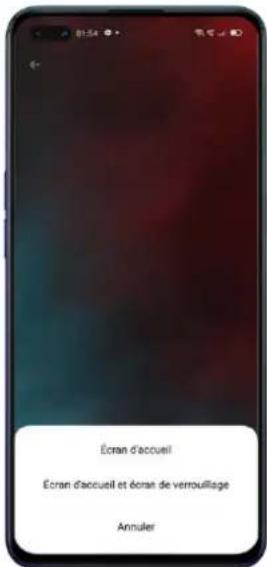
Appuyez sur "Appliqueur" pour définir le fond d'écran
en tant que "Fond d' écran de verrouillage", "Fond d' écran d' accueil" ou les deux.
Vous pouvez aussi définir des images dans "Photos" en tant que fond d'écran. Allez dans "Photos" ou "Gestionnaire de fichiers",CHOISSEZ une image et appuyez sur "Plus" pour la définiir en tant que fond d'écran.
App Market
"App Market" est une plateforme officielle conçue pour vous permettre d'installer et de générer diverses applications. Téléchargez tout ce dont vous avez besoin dans l'App Market!
Les applications disponibles dans l'App Market sont gratuites, sachez cependant que certains développpeurs choisisent de faire payer l'accès à certaines de leurs fonctionnalités. Ces frais sont appliqués par les développpeurs, pas par la plateforme de téléchargement.
Si vous supprimez App Market de votre téléphone accidentellement, allez sur https://store OPPomobile.com/ pour la réinstaller.
Vous verrez plusieurs applications recommendées sur la page d'accueil, appelée "Accueil".
Entrez des mots-clés dans la barre de recherche en haut de la page pourchercher des applications selon vos besoin et envies.
Bannière
Les mises à jour récentes recommendées par App Market apparaitront dans la bannière.
Jeux
Selection
Consultez, enregistrez et installez des jours recommends.
Catégories
Cherchez des jours dans diverses catégories selon vos préférences, comme action, aventure, arcade et plus encore.
Applications
Sélection
Consultez, enregistrez et installez des applications recommandées.
Catégories
Cherchez des applications dans diverses catégories selon vos préférences, comme Beaute, Affaires, BD et plus encore.
Top
App Market propose aussi un classement des applications les plus téléchargees dans "Mises à jour", "Populaires", "Nouvelles applications", "Beaucoup recherchées".
Mes informations
Appuyez sur "Général" en bas de l'écran pour acceder à vos informations
personnelles, au centre d' aide, aux avis et plus encore.
Gérer les informations personnelles : Modifiez votre nom, alias, date de naissance et plus.
Gérer les applications : Gérez les applications installées et consultez les mises à jour de vos applications.
Fete musicale
Le mode "Fête musicale" vous permet de jourer de la musique sur plusieurs apparèils simultanément.
Créer une fête
-
Allez dans "Fete musicale" > "Crer un fete".
-
Choisissez le mode de connexion dans "Connexion via point d'accès personnel" ou "Connexion via Wi-Fi", puis appuyez sur "Suivant".
-
Vous receivez un code QR qui permettra à vos amis de rejoindre la fête en le scannant. Appuyez sur "Terminer" pour procéder à l' apparairie.
-
Appuyez sur "Ajouter chansons" pour selectionner des chansons sur vos apparecs respectifs.
-
Appuyez sur l'icone en haut à droite pour afficher le code QR de la fete, gérer la playlist ou quitter le mode fete.
-
Appuyez sur (3) pour afficher les apparèils ayant rejets le mode fête.
Rejoindre une fete
Si vous souhaitez rejoindre une fete musicale, ouvre "Fete musicale" puis appuyez sur "Rejoindre une fete" et scannez le code QR de la fete qui vous interesse. Appuyez sur en haut à droite pour quitter la fete.
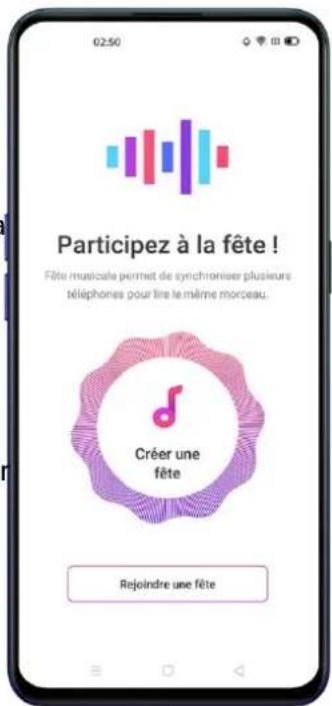
Enregistreur
Vous pouvez utiliser le micro intégré à votre téléphone pour enregistrer divers fjichiers audio, tels que des conversations quotidiennes, des cours, des interviews ou des appeals.
Enregistrement standard
Appuyez sur le point rouge en bas de l'interface principale de l'Enregistreur.
L'enregistrement poursuivra en arrêté-plan même si vous ouvrez des applications pour faire autre chose Pour returner à l' "Enregistreur", appuyez sur la barre rouge en haut de I' écran ou faites glisser le centre de notifications pour I' ouvrir et appuyez sur I' enregistrement en cours.
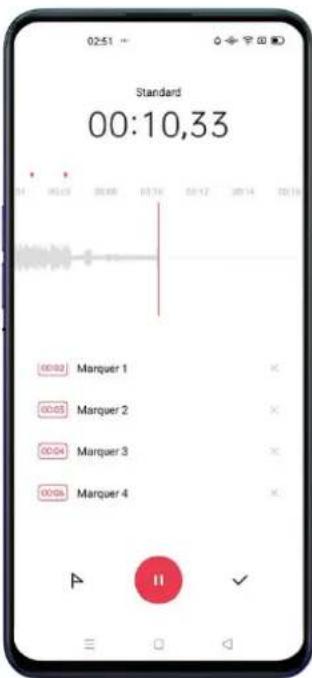
Enregistrer des réunions/entretiens
Il vous est aussi possible d'effectuer des enregistrements avec les modes "Enregistrement d'une réunion" et "Enregistrement d'un entretien". Ces derniers ont été optimisés pour proposer de favoriers résultats selon des scénarios d'utilisation bien spécifiques.
- Enregistrement d'une réunion: Ce mode est destiné à l'enregistrement
de conférences à participants multiples. Ses paramètres ont été optimisés pour permettre un enregistrement plus clair des voix de plusieurs personnes.
- Enregistrement d'un entretien: Ce mode est destiné à l'enregistrement de dialogues. Orientez le haut du téléphone vers l'Interviewer et le bas du téléphone vers la personne qui répond aux questions afin d'enregistrer la conversation grâce aux micros situés des deux côtés de l'appareil.
Gestionnaire des fichiers audio
- Les enregistrements effectuels seront stockés dans "Gestionnaire de fichiers" > "Audio". Le nom des enregistrements audio par défaut est "REC + Heure de fin d'enregistrement".
- Restez appuyé sur le fichier audio de votre choix pour le partager, le renOMmer, le couper et plus encore.
Ajouter des marquages à un enregistrement
- Appuyez sur le nom d'un enregistrement pour ouvrir son interface de lecture détaillée avec son onde et sa progression.
- Appuyez sur "Marque" à gauche du bouton de Pause/Lecture pour identifier les moments importants du fichier.
- Le nom par défaut des marquages est "Marquer + Numéro". Pour rénommer un marquage, appuyez sur l'icone à droite.
Enregistrement de I' écran
ColorOS est doté d'un outil d'enregistrement de l'écran intégré pour vous permettre d'enregistrer des videos, des sessions de jeu ou des tutoriels que vous pourrez ensuite partager avec vos amis sur les réseaux sociaux.
Lancer I' enregistrement de I' écran
Depuis le Centre de contrôle
- Faites glisser la barre de notification vers le bas pour ouvrir le Centre de contrôle.
Appuyez sur en haut a droite. - Appuyez sur , l'enregistrement commencer a automatiquement après trois secondes.
- Vous pouvez aussi appuyer et faire glisser l'icone vers la barre de notification pour acceder plus facilement à l'enregistreur d'écran.
Depuis la barre latérale intelligente
- Allez dans "Paramètres" > "Outils pratiques" > "Barre latérale intelligente".
- Balayez la barre latérale intelligente et appuyez sur "Enregistrement de l'écran".
L' enregistrement de l' écran sera automatiquement arrêté et sauvégarde lorsque le fichier video atteindre la taille maximale de 5GB ou si vous verrouillez l' écran, passez un appel ou éteignez votre téléphone. Les enregistrents
seront sauvegardés dans "Photos" au format MP4.
Paramètres de l'enregistreur d'écran
Allez dans "Paramètres" > "Autres paramètres" > "Enregistrement d'écran".
- Résolution video : Vous pouvez paramétre la résolution video entre 480P et 720P. Si vous enregistrez vos videos en 480P, vos fichiers seront moins lourds, mais leur qualité sera alors amoindrie.
- Enregistrer les gestes à l'écran : Il vous est aussi possible d'enregistrer les gestes à l'écran si vous souhaitez faire une démonstration de certaines opérations et illustrer l'utilisation du téléphone.
- Caméra avant: Voiture visage sera enregistré et affiché à l'écran sous la forme d'un petit cercle, ce qui est parfait pour ceux qui diffusent leurs parties de jeu en direct.
Mode à une main
Il vous est aussi possible d'agrandir l'écran pour utiliser votre téléphone à une main une fois ce mode activé. Ce dernier vous permettra d'envoyer des messages à une main, ce qui est très pratique si vous portez quelque chose de lourd ou étés dans les transports.
- Balayez l'écran vers le bas pour ouvrir le "Centre des notifications" puis appuyez sur pour afficher toutes les iconônes.
Appuyez sur pour activer le Mode à une main.
Une fois le Mode à une main activé, appuyez sur les boutons des deux côtés pour faire basculer l'écran à droite ou à gauche.
Appuyez sur le bouton en haut de l'écran pour quitter le Mode à une main.
Mode de focalisation
Plongez-vous dans votre travail ou vos révisions avec le Mode de focalisation. Lorsque ce mode est activé, votre téléphone joue dessons ambiants relaxants et bloque les appeals et notifications pour vous aider à rester concentré sur les tâches qui vous incombent.
Activier le Mode de focalisation
Allez dans le Centre de contrôle puis dans Modes > Mode de focalisation.
Programmer la période de focalisation
Il vous est possible de programmermer chaque période de focalisation entre 5 et 180 minutes au milieu de l'écran. Lors d'une période de focalisation active, toutes les applications sont masquées et désactivées, et tous les messages et notifications bloqués.
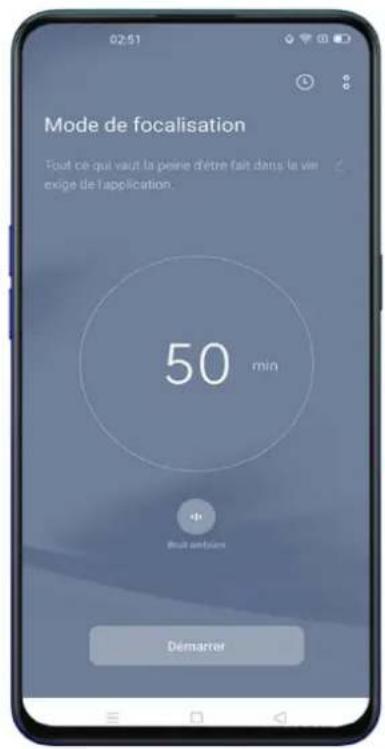
Choisir une atmophère de focalisation
Vous pouvez faire votrechoix parmi quatre
environnements relaxants listed sous la période de focalisation : Bruit ambient,
Champ de ble, Vagues et Nuit d' ete.
Personnaliser une période de focalisation
Appuyez sur l'icone en haut de I' écran pour personneliser une période de focalisation et vous pousser à rester concentré.
Consulter les statistiques de focalisation
Appuyez sur l'icone en haut à droite pour afficher vos Statistiques de focalisation comme votre nombre de sessions quotidiennes et totales ainsi que leur durée.
Alertes d'appeil entrant
Si vous ne souhaitez pas manquer des appel entrants lorsque le mode de focalisation est activé, vous pouvez appuyer sur l'icone [] en haut à droite et aller dans Paramètres afin d'activer les Alertes d'appeel entrant. De cette façon, vous pourrez répondre à vos appel entrants manuellement.
Verrouillage automatique
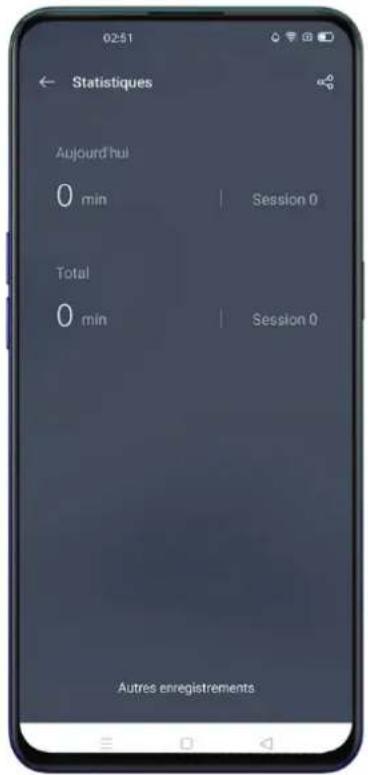
Inutile d'appuyer sur le bouton d'allumage chaque fois que vous souhaitez consulter la minuterie du mode de focalisation lorsque vous révisez ou travailliez. Appuyez sur l'icone [] en haut à droite puis allez dans Paramètres et activez le Verrouillage automatique. Ainsi, la minuterie du mode de focalisation s'affichera même une fois l'écran verrouillé (sauf lorsque le niveau de batterie est faible).
Conduite intelligente
Mode conduite
Le "Mode conduite" de ColorOS vous permettra de répondre aux appeals entrants et messages plus facilement lorsque vous conduisez, pour éviter toute distraction.
- Ajoutez le "Mode conduite" au Centre de contrôle, puis activez/désactiver le Mode conduite.
- Allez dans "Paramètres" > "Services intelligents" > "Conduite intelligente" > "Mode conduite".
- Allez dans "Paramètres" > "Services intelligents" > "Conduite intelligente" > "Mode de conduite activé lorsque le kit embarqué Bluetooth est connecté". Les kits main-libre Bluetooth précédemment appairés à votre téléphone seront reconnus automatiquement si vous activez le mode Conduite intelligente. Si vous n' étés pas derrière le volant, vous pouvez désactiver l' apparairie manuellement dans la barre de notification ou les Paramètres.
Déplacement silencieux
Lorsque le "Mode conduite" est activé, tous les appeals entrants sont mis en sourdine par défaut.
Allez dans "Paramètres" > "Services intelligents" > "Conduite intelligente" > "Mode conduite" > "Déplacement silencieux".
Appels autorisés
Vous pouvez cependantCHOISIR d'autoriser certains appel, dont les appel "Detout le monde", "Des contacts uniquement" ou "Des contacts favorisuniquement". Si cela ne vous intesresse pas, activez I'option "Refuser tout".
Laisser sonner les appels répetés
Lorsque l'option "Sonnerie pour les appeals repétés" est activée, les multiples appeals d'une même personne passés en moins de 3 minutes ne seront pas mis en sourdine.
Envoi automatique d' un SMS après un appel rejeté
Lorsque l'option "Envoyer automatiquement un message après rejet d'un appel" est activée, le système répondra automatiquement à la personne qui vous appelle par le biais d'un SMS après avoir rejeté l'appeal. Il vous est possible de personnaliser le contenu des messages à envoyer en réponse.
Bloquer les appels vocaux et video des applications
Lorsque le Mode conduite est activé, les appeals vocaux et videoo provenant de WeChat et Messenger seront bloqués.
Bloquer les notifications bannière
Lorsque I' option "Bloquer notifications bannière" est activée, les notifications
seront mises en sourdine et les bannières de rappel ne seront pas affichées sur l'écran d'accueil. Cependant, les rappels provenant de l'alarme, du minuteur et des autres fonctionnalités du téléphone continue sur à être affichés.
Mode vélo
Le "Mode nélo" a été consq pour gérer les appeals entrants et ainsi réduire les distractions. Pour votre sécurité, nous vous recommendons de vous conformer aux lois et régulations de votre gouvernement et de suivre les conseils de sécurité lorsque vous faites du nélo.
Allez dans "Paramètres" > "Services intelligents" > "Conduite intelligente" > "Mode nélo".
Déplacement silencieux
Lorsque le "Mode vélo" est activé, seuils les appelents ne sont pas mis en sourdine par défaut.
Allez dans "Paramètres" > "Services intelligents" > "Conduite intelligente" >
"Mode vélo" > "Déplacement silencieux."
Appels autorisés
Vouss pouvezCHOISIR d'autoriser certains appels, dont les appels "De tout le
monde", "Des contacts uniquement" ou "Des contacts favoris uniquement". Si cela ne vous intéresse pas, activez l'option "Refuser tout".
Laisser sonner les appels repétés
Lorsque I' option "Sonnerie pour les appel repétés" est activée, les multiples appel d'une même personne passés en moins de 3 minutes ne seront pas mis en sourdine.
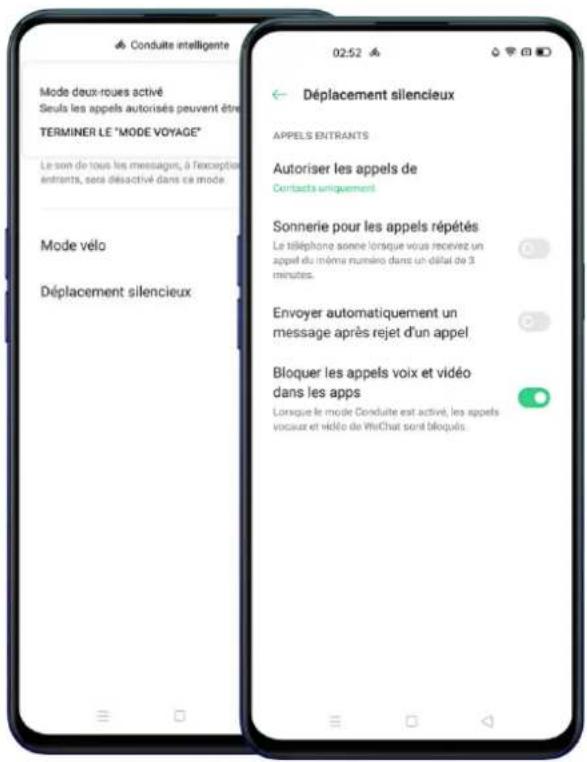
Envoi automatique d' un SMS après un appel rejeté
Lorsque l'option "Envoyer automatiquement un message après rejet d'un appel" est activée, le système répondra automatiquement à la personne qui vous appelle par le biais d'un SMS après avoir rejeté l'appeal. Il vous est possible de personnaliser le contenu des messages à envoyer en réponse.
Cloner un téléphone
L'outil Cloner un téléphone vous permet de transférer toutes les données stockées sur votre ancien téléphone (dont vos Paramètres, Photos, Contacts et Applis) vers notre nouveau téléphone en quelques étapes seulement.
Importer des données depuis un téléphone Android
Vous devez d'abord
installer I'application
"Cloner un téléphone"
sur votre ancien
telephone. N' oubliez
pas de vous assurer que
vos deux apparèils
soient suffisamment
charges. Si votre ancien
telephone ne parvient
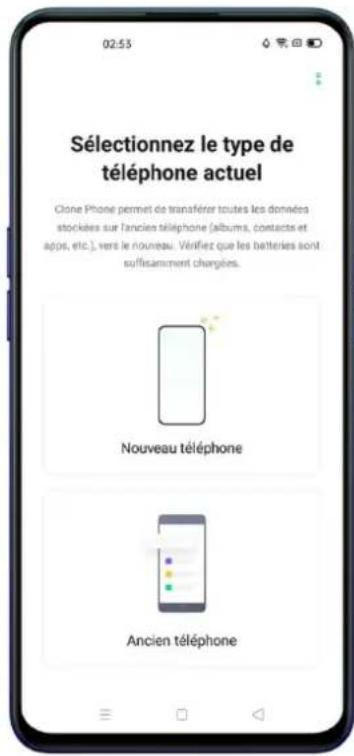
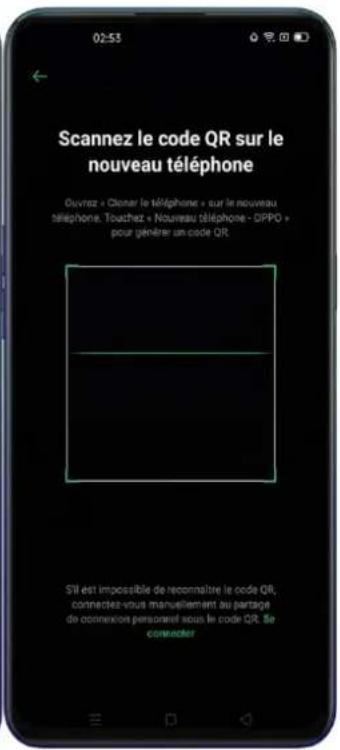
pas à installer l'application Cloner un téléphone, allez sur
https://i clonesphone.coloros.com/download pour une installation directe.
-
ÀpRES avoir sélectionné "Nouveau téléphone" ou "Ancien téléphone" comme demandé, scannez le code QR sur votre nouveau téléphone.
-
Une fois les apparèils appariés, vos données seront automatiquement transférées par le biais de votre point d'access personnel.
Importer des données depuis un iPhone
Pour importer des données depuis un iPhone, vous devez d'abord synchroniser vos données sur iCloud.
Appuyez sur "Importer depuis un iPhone" dans l'application "Cloner un téléphone" et connectez-vous au compte iCloud de votre iPhone pour importer des données.
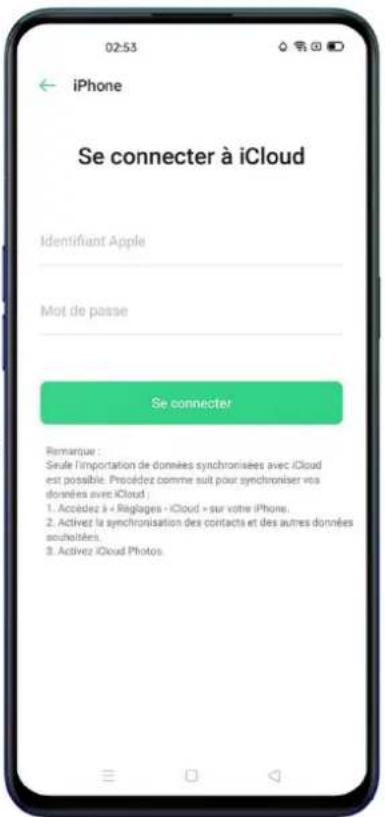
ORoaming
ORoaming est un service proposant des forfaits de données auprès des opérateurs mobiles locaux lorsque vous voyagez dans le monde. Le fait d'acheter un(forfait de données vous permettra d'acceder à Internet sans carte SIM.
Suivez les étapes suivantes pour programmer ORoaming avant votre voyage à l'étranger:
-
Ouvrez le marché de données,** -(selectionnez le forbait de votrechoix et appuyez sur "Acheter" pour finaliser l'achat.
-
Allez dans "ORoaming" > "Paramétres" >
- "Activer/désactiver le forfait de données automatiquement". Si vous forfait ORoaming n' est pas déjà activé, vous devrez le faire manuellement à votre arrivée à l'étranger.
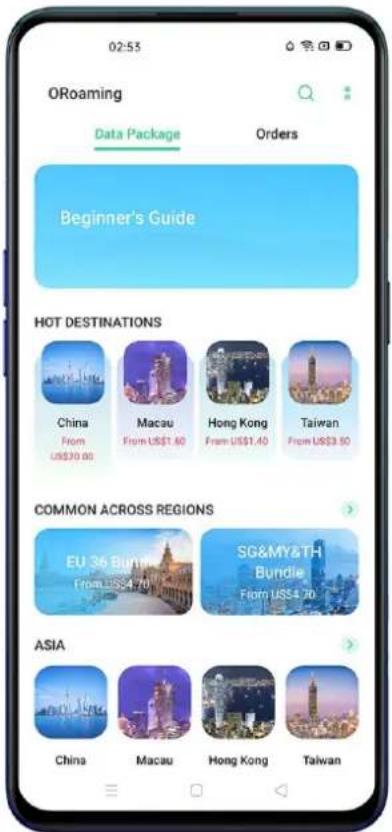
Vous ne pouvez activer ou connecter un forfait de données au réseau mobile avant votre arrivée. Aucun réseau n'est nécessaire pour activer ORoaming. Une fois activé, un forfait ne peut être remboursé. L'activation d'un(forfait de données peut prendre entre 1 et 3 minutes selon l'opérateur mobile local.
L'Assistant Intelligent est disponible sur la page la plus éloignée de l'écran d'accueil et propose divers services de commodité intelligents, tels que la météo, les fonctions rapides et un gestionnaire d'itinéraire. Allez dans "Paramètres" > "Services intelligents" > "Assistant intelligent".
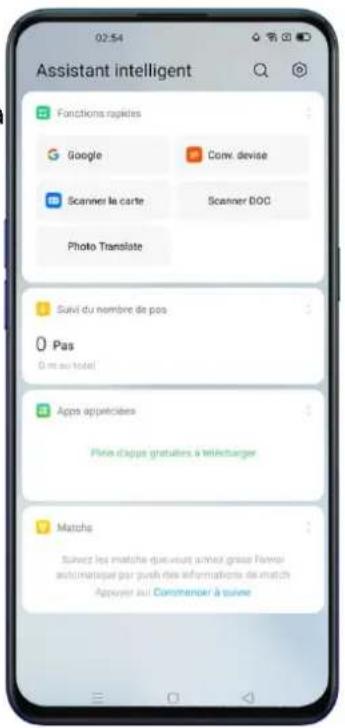
Effectuer une recherche
La fonctionnalité de "Recherche" vous permettra de tracer des applications, eux et plus rapidement sur votre apparéil. Balayez I' écran vers la droite pouratteindre la fin des "Services intelligents".
Appuyez sur "Recherche" en haut de l'écran pour chercher ce dont vous avez besoin, et appuyez sur "Quitter" en haut à droite pour arrêtier la recherche.
Services permanents
L' Assistant intelligent inclut aussi des Services permanents pour facilitier l'utilisation du téléphone. Parmi eux, vous retrouverez le Suivi du nombre de pas, les Photos, les Contacts favoris et plus encore. Les Services permanents de
I' Assistant intelligent n' apparaisent que dans certaines situations.
Suivi du nombre de pas
Le "Suivi du nombre de pas" affiche le nombre de pas et la distance parcourue pour la journée.
-Matches(Disponible en Inde)
Suivez les matches qui vous interressent et receivez des notifications automatiques au sujet des scores et heures.
- Contacts favors
Appelez vos contacts favors en un click.
- Photos
Consultez vos photos récentes rapidement.
Fonctions rapides
Appuyez une fois pour ouvrir les applications fréquement utilisées telles que "Scan de document", "Traduction de photo", "Scan de carte", et plus encore.
Appuyez sur l'icone en haut à droite des Fonctions rapides pour activer/désactiver les Fonctions rapides ou ajouter/retirer des fonctions selon vos habitudes d'utilisation.
Services dynamiques
Les Services de scenario intelligents analyseront votre situation actuelle, comme l'heure et votre localisation, pour apparaitre, disparaitre et s' organiser automatiquement afin de vous fournir les informations dont vous avez besoin au bon moment et ainsi vous simplifier la vie.
- Calendarier
Si vous avez créé des entrées dans le Calendrier, le détail de ces dernières, comme leur heures ou contenu, sera affiché dans les Services de scenario intelligents pour vous éviter d'oublier des rendez-vous importants.
Commande en ligne (Disponible en Inde)
L' Assistant Intelligent téléchargera et affichera vos informations de commande en ligne.
- Itinétaire (Disponible en Inde)
L' Assistant Intelligent téléchargera et affichera des informations d' itinéraire actualisées.
Gérer les cartes de l' Assistant intelligent
Allez dans "Services dynamiques" et appuyez sur l'icone en haut à droite pour gérer les cartes de l' Assistant intelligent.
Appuyez sur "Moi" pour ajouter des Services dynamiques et Services permanents.
Voussoupiezaussiajouterdescartedifferentesdans"Pourvous",Voyage",
"Vie", "Commodité" et "Divertissement".
Révolutionnez vos photos
Comment prendre de belles photos
Ouvrez I' "Appareil photo" pour prendre des photos aussi professionnelles que délicates. ColorOS 7 vous permet désormais d' optimiser vos prises de vue par le biais d' un minuteur, de la technologie HDR et time-lapse ainsi que des modes Portrait et Nuit.
Prendre des photos
Régler la luminosité
Ouvrez l' Appareil photo. Appuyez n' importe où dans le cadre pour faire la mise au point. Vous pouvez régler l' apparéil photo pour qu' il fasse la mise au point chaque fois que vous appuyez sur l' écran. Une fois la mise au point effectuée, restez appuyé sur l' écran puis faites glisser le curseur pour régler la luminosité.
Zoomer ou dézoomer
Appuyez sur le bouton pour selectionner un objet et faites-le glisser pour zoomer ou dézoomer. Vous pouvez aussi pincer l'écran pour zoomer ou dézoomer.
Activer/désactiver le flash
Appuyez sur le bouton pour activer ou désactiver le flash. Vous pouvez aussi le programmer sur "Off", "On", "Auto" et "Appoint". En mode "Auto", votre téléphone analysera automatiquement l' environnement lumineux pour déterminer si le flash est nécessaire. Avec l' option "Appoint", la lampe torché est activée pour ajouter de la lumière au cadre. Nous vous recommendons de programmer le flash sur "On" si vous prenez des photos dans des environments peu éclairés ou à la nuit tombée.
Mode portrait
Le mode PORTRAIT vous permet de prendre des portraits naturels et jolis plus facilement que jamais. La fonction Flou est désormais disponible pour laamera avant comme arrêté, et vous pourrez aussi régler facilement le degré de floutage. Le système propose par ailleurs cinq styles de portrait intégrés.
Comment I' activer: Ouvrez I' Appareil photo et choisissez le mode PORTRAIT en bas de I' écran.
Embeilissement à intelligence artificielle
Le mode d'embellissement de l'appareil photo a eté complètement repensé avec ColorOS7 pour vous proposer des modifications plus personnalisées : ajustez la couleur du teint selon la scène et l'éclairage et personnalisez le maquillage de vos sujets du bout des doigts. L'intelligence artificielle effectuera aussi des modifications selon la couleur de la peau et les différences esthétiques. Nous allons sublimer notre beauté !
Vous pourrez embellir votre appariece avec I'aide de I' IA du système et grâce à 8 catégories différentes. Dans Photos, appuyez sur en bas à droite pour ouvrir le mode Beaute où vous pourrez lisser votre peu, agrandir vos yeux,
amincir votre visage ou améliorer sa définition et retoucher votre maquillage.
Faites glisser le curseur situé vers le bouton de l' apparéil photo pour régler le niveau du mode Beaute.
Mode nuit
Lorsque le Mode nuit est activé, l' apparéil photo prend 4 à 5 photos à luminosité variable par le biais d' opérations algorithmiques à IA avancée afin de fusionner les prises de vue pour obtenir des photos plus claires et lisibles.
Le moteur de clarté à IA intégré peut quant à lui identifier 21 catégories d' éléments de scene et plus de 800 combinaisons de scene. Ainsi, lorsque vous prendrez des photos avec le Mode nuit, l' apparèil identifiera les paramètres de prise de vue les plus appropriés et reconstruire les palettes de couleurs afin d' améliorer leur reproduction sous divers éclairages.
OPPO Reno : En mode portable, les photos de nuit sont créées en fusionnant 3-8 photos à luminosité variable. Le mode trépied permet quant à lui de fusionner jusqu' à 17 photos à la luminosité variable pour améliorer la qualité d' image efficacement.
Le zoom x10 de Oppo Reno améliore lui aussi la qualité des photos prises dans
l' obscurité en vous permettant de bénéficier d'une meilleure stabilité et luminosité pour produit des photos claires et lumineuses même à la nuit tombée. En plus d'améliorer les performances de l' apparéil photo en mode nuit, le zoom X10 d' Oppo Reno améliore aussi la qualité des portraits capturés dans l' obscurité en diminuant le temps des prises à 1-2 secondes.
L'algorithme d'amélioration des images sombres de ColorOS vous garantit des images à la qualité époustouflante même dans des environnementes extrêmes et très peu écailrés. Les photographes amateurs ne seront plus jamais embêtés par les limites de leur téléphone : vous pouvez à présent prendre des photos et vidés où vous foulez, quand vous foulez.
Remarque: Faites en sorte de stabiliser votre téléphone et évitez de le secouer lorsque vous prenez des photos en Mode nuit.
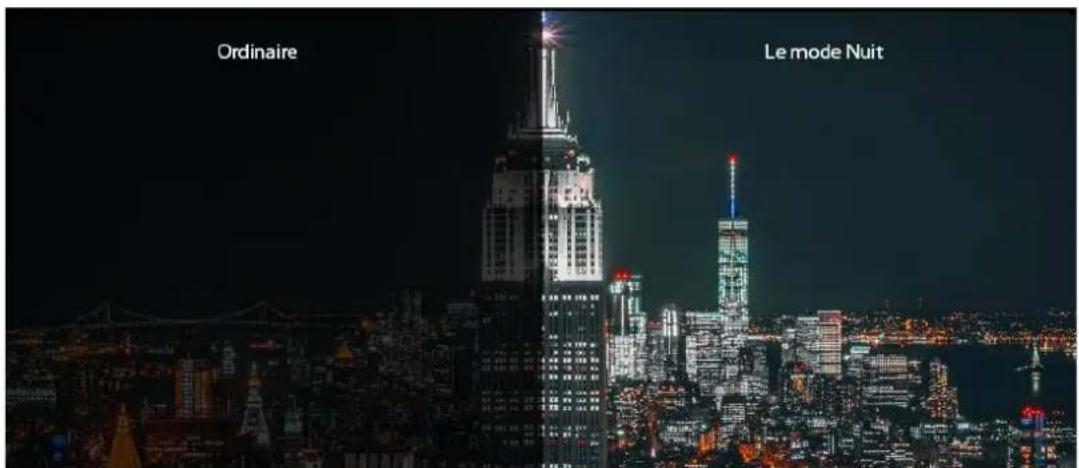
Ouvrez "Appareil photo", appuyez sur en bas à gauche et choisissez "NUIT" (Le mode Nuit n'est disponible que sur certains téléphones OPPO).
Mode couleurs éclatantes
Lorsque le Mode couleurs éclatantes est activé, l'appareil photo règle les paramètres des couleurs pour qu'elles soient aussi lumineuses et éclatantes que possible et ainsi les faire moins ressortir. Le Mode couleurs éclatantes ne se contente pas de régler la saturation ou d'ajouter des filtres : il traite le moindre pixel pour optimiser les couleurs après avoir identifié avec quel mode vos photos ont été prises. Appuyez sur le bouton ↑ haut de l' écran pour activer ce mode.
Mode expert
Le mode Expert vous permet de prendre des photos à l'air professionnel grâce à des paramètres plus précis.
Ouvrez "Appareil photo", appuyez sur "PLUS" en bas à gauche puis désisissez "EXPERT".
Vous pourrez alors régler divers paramètres manuellement, dont la sensibilité (ISO), la vitesse d'obturation (S), la balance des blancs (WB), la mise au point (AF / MF), la compensation d'exposition (EV), etc.
Appuyez sur chaque option et faites glisser le curseur du bas vers la gauche ou la droite pour régler les valeurs. Vous pouvez aussi appuyer sur le bouton pour modifier la valeur des paramètres, d'automatique à manuel.
Réglage de la sensibilité : Plus le paramètre ISO est bas et plus lisse sera votre photo. Au contraire, un paramètre ISO élevé peut provoquer l' apparition de bruits à l' arrêté-plan et une diminution de la qualité d' image.
Réglage de la vitesse d'obturation: La vitesse d'obturation correspond au temps pendant lequel l'obturator s' ouvre au déclenchement. Si vous prenez un objet en mouvement en photo, comme un enfant qui court par exemple, vous devrez augmenter la vitesse d'obturation.
Balance des blancs: La balance des blancs permet de modifier la température des couleurs. Il est possible que vos photos doivent une dominance de couleur selon l'éclairage. Par exemple, les photos prises sous une lumière fluorescente peuvent partager une dominante bleue, alors que les luminères incandescentes serontont une dominante jaune. Il est essentiel d'ajuster la balance des blancs pour une reproduction des couleurs plus réaliste. Vous pouvez aussi vous servir de ce paramètre pour changer la température des couleurs de vos photos si vous le souhaitez.
Mise au point : Le réglage de la mise au point permet d’obtenir des images plus nettes. Vous pouvez par exempleCHOISIR de faire la mise au point sur un objet avec un arrêtre-plan flouté ou de faire la mise au point sur I’ arrêtre-plan avec des objets floutés.
Compensation d'exposition : Lorsque la compensation d'exposition est activée, l'appareil désira un paramètre adapté automatiquement pour que vos photos soient plus lumineuses ou plussons selon l'environnement.
Prendre des photos avec des filtres
Il vous est aussi possible d'ajouter des filtres ou divers effets visuels à vos photos. Appuyez sur haut de l'écran pour sélectionner le filtré de votrechoix. Balayez l'écran vers la gauche ou vers la droite pour changer de filtré et voir ses résultats en temps réel. Vous pouvez prendre des photos directement après avoir decide quel filtré utiliser pour personneliser vos prises de vue.
Prendre une photo panoramicque
N' hesitez pas à utiliser le mode panorama pour prendre des photos si vous n' arriverez pas à capturer un paysage avec un grand-angle.
Utiliser laamera arrête pour prendre des photos panoramicques
- Ouvrez "Appareil photo" et choisissez "PANO".
- Appuyez sur le bouton de l'Obturator et tournez doucement votre téléphone dans la direction de la flèche en vous assurant qu'elle reste au centre. Appuyez sur le bouton une nouvelle fois pour terminer le panorama.
- Si vous souhaiteriez prendre une photo panoramicique de l'autre côté, appuyez d'abord sur la flèche.
- Pour prendre des photos de gratte-ciels, mettez votre téléphone en orientation paysage avant de le tourner doucement en direction de la flèche.
Utiliser laamera avant pour prendre des photos panoramicques
Yououpouvezaussiutiliserlacameraavant pourprenderdesphotospanoramaiquesen tournantvoiretéléphoneversla gauche ouversla droite.
Astuces pour prendre des photos panoramicques
- Il vous est possible de prendre des photos panoramicques de très loin, tant que le mode panorama fonctionne. Vous pouvez aussi arrêté la prise de vue en appuyant sur le bouton de l'obturator.
- N' oubliez pas de tourner votre téléphone doucement afin que l' apparueil puisse capturer les moindres détails de l' image et faire la mise au point. Cela permet aussi d' éviter que les photos soient floues.
- Évitez de bouger l'appareil de haut en bas lors de la prise de vue pour que vos photos soient aussi uniformes que possible.
HDR
La HDR, qui signifie High Dynamic Range Imaging (Imagerie à grande gamme dynamique) est une technologie permettant de reproductive les contrastes lumineux plus fidèlement afin de produit des images réalisistes très proches de la réalité. Appuyez sur HDR pour programmer ce mode en "On", "Off" ou "Auto".
Filigrane
Il vous est à créé possible d'ajouter un filigrane à vos photos, ainsi que le nom de la personne les ayant prises. Sachez que le filigrane du photographe sera apposé à chaque photo une fois que vous aurez défini son nom.
Ouvrez "Appareil photo", appuyez sur en haut à
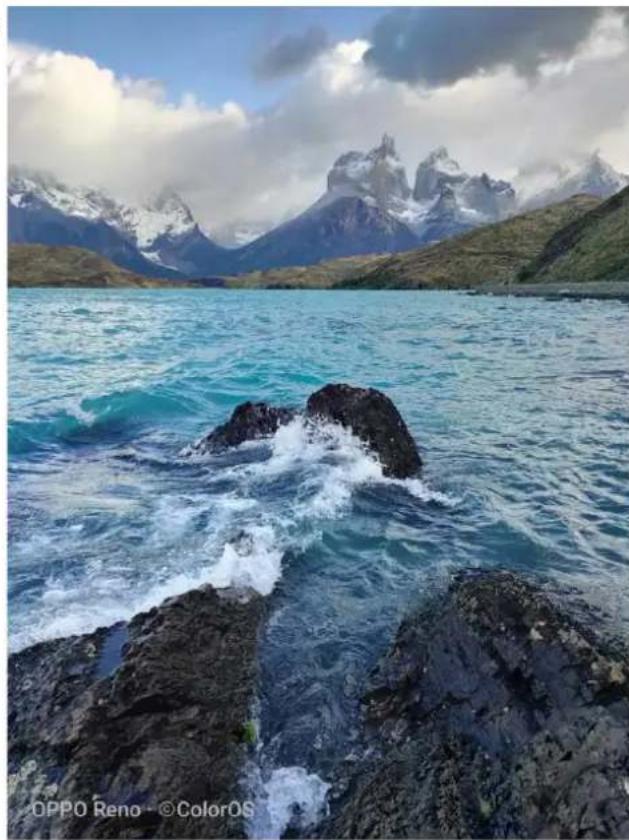
droite puis ajoutez un filigrane ou le nom du photographe à la photo.
Un geste, une photo
Vous pouvez à présent prendre des selfiees ou photos de groupe de loin par le biais d' un simple geste de la main. Plus besoin de toucher votre téléphone : il vous suffira de prendre la pose et de faire un geste spécifique pour capturer l' instant.
Allez dans les paramètres de l'appeil photo puis appuyez sur "Utiliser les gestes pour prendre une photo" et activez la prise de vue automatique selon les gestes de la main. Suivez les instructions à l'écran pour programmermer cette fonctionnalité lorsque vous l'utilise pour la première fois.
Une fois cela fait, il vous suffira de lever la main devant l' objectif pendant 3 secondes pour prendre une photo automatiquement.
Enregisterr une video
Appuyez sur le bouton Enregistrer pour lancer l'enregistrement d'une video. Appuyez sur ce même bouton à nouveau pour arrêté l'enregistrement, et sur "PHOTO" pour returner au mode photo.
Par défaut, les videos sont enregistrées à 30 fps. Selon le modèle de votre téléphone, il vous sera possible de désirir d'autres paramètres de cadence et de résolution.
Plus la cadence et résolution sont élevées et plus le fichier video sera lourd.
Vous pouvez aussiCHOISIR la qualite de vos fichiers video entre 4K / 1080p / 720p.
Remarque: Seuls certains modèles de téléphone peuvent modifier la qualité video automatiquement.
Ouvrez "Appareil photo" et tirez le curseur vers le bas de l' écran pour passer en mode video.
Prendre des photos tout en enregistrant une video : Vous pouvez aussi appuyer sur le bouton de l’Obturator en bas à gauche de l’écran pour prendre des photos pendant que vous enregistrez une video. Cela n’ interrompra pas l’enregistrement.
Floud d'arrière-plan en video
Avec ColorOS 7, il vous est à prisant possible de gérer le flou d' image que vous utilisiez laamera avant, ou arrière. Ce paramètre est même plus intense, et le minuteur utile pour perfectionner vos photos dans les moindres détails. Les defaults d' image ont par ailleurs eté corrigés et le post-deploiement revu pour améliorer les effets lumineux et l' impression asymptotique.
Mieux encore: vous pouvez maintainant flouter vos videos en plus de vos photos, et ainsi mesure en valeur l'objet en faisant disparaitre l'arrière-plan, le tout en temps réel!
Védoa au ralenti
Le ralenti permet d'enregister une video d'une scene ou d'un objet qui se déroule ou se déplace normalement pour la生存 à très faible vitesse. Vous pouvez régler la résolution de vos videos au ralenti en 720P ou 1080P. Plus la résolution est élevée et plus vos fichiers video seront lourds.
Ouvrez "Appareil photo", appuyez sur "PLUS" et selectionnez "RALENTI".
Védo en time-lapse
Le time-lapse permet d' enregistrer une video d'une scène ou d'un objet à évolution lente pour la生存 à très haute vitesse. En mode Time-lapse, les videos sont compressées en de courts fichiers selon le ratio un-à-dix, qu' importe la durée de la video originale.
Il vous suffira de placer votre téléphone dans un endroit stable et sécurisé pour enregistrer le coucher de soleil, la circulation sur un axe routier ou d'autres événements qui se déroulent sur un certain laps de temps.
Ouvrez "Appareil photo", appuyez sur "PLUS" et selectionnez "TIME-LAPSE". Remarque : Tous les téléphones OPPO ne sont pas compatibles avec le mode Time-lapse.
Éditer une catégorie
Une fois vous video enregistrée, il vous sera possible de l'éditer de diverses façon directement sur votre téléphone.
Appuyez sur "Éditer" en bas de la réserve pour ouvrir le mode Édition.
Rogner une video
Déplacez les curseurs pour couper les parties que vous ne souhaitez pas conserver ou raccourcir la video.
Changer la vitesse
Il vous est aussi possible deCHOIsir la vitesse de lecture de la video. Cinq vitesses sont proposées : 0.25X, 0.5X, 1X, 1.5X, et 2X. Vous pouvez aussi dire vos vidEOS au Ralenti en 0.25X et vos videos en Time-lapse en 2X.
Ajouter un thème et un filtré
Une fois vous video rognée et sa vitesse modifiée, appuyez sur "Suisant" pour y apposer un thème et un contrôle.
Ajouter une bande son
Si vous souhaitez rendre votre video plus dynamique, n' hesitez pas a y ajouter
une bande son selectionné dans votre musique ou celle du système.
Ajouter un effet spécial
ColorOS 7 propose divers types d'effets spéciaux pour mistréuxmettre en valeur libre, comme Gros plan et Pulsation.
Gros plan: Le cadre video sera zoomé pour des plans plus détaillés.
Pulsation: Marque les mouvements répetitifs.
Ajouter du texte
Ajoutez des indications ou sous-titres sur différents plans de la vente.
Ajouter un filigrane
Ajoutez un filigrane pour que le lieu et la date de la video s' affichent en bas à gauche de cette dernière. Une fois son édition terminée, appuyez sur "Terminer" pour sauegarder votre video.
Paramètres de l'appareil photo
Ouvrez "Appareil photo" et appuyez sur en haut à droite pour personnelisier les paramètres de l' apparéil photo.
- Rapport d' image : Vous pouvez paramétre le rapport d' image à 4: 3, 1: 1 et plein écran et le paramétrer pour qu' il soit modifié chaque fois que vous appuyez sur l' écran.
- Retardateur: Lorsque le retardateur est activé, le fait d'appuyer sur le bouton de l'obturator ne prend pas immédiatement une photo. Vous pouvez programmermer le retardateur à 3 ou 10 secondes.
- Toucher pour déclenger: Appuyez n' importe où sur l'écran pour prendre une photo.
- Boutons de volume : Programmez les boutons de volume pour pouvoir les utiliser afin de prendre des photos ou zoomer.
Grille: Affiche des lignes pour que vous puissiez vérifier que l' apparéil est bien droit. - Son de l'obturator: Réglez ou mettez en sourdine le son de l'obturator lorsqu'you prenez une photo.
- Localisation : Ajoute votre géo-localisation à vos photos.
Mode miroir: Retourne les selfies.
Photos
Photos
C'est a cet endroit que vous trouvrez toutes vos photos et vidEOS ainsi que leur date d'enregistrement.
Consulter les photos
Pincez I' écran avec deux doigs pour consulter vos photos prises dans I' Année ou le Mois. Appuyez sur les miniatures pour afficher les photos en plein écran.
Vous pouvez aussi pincer l' écran et zoomer/dézoomer pour afficher de plus amples détails au sujet de vos photos. Balayez l' écran vers la droite ou la gauche pour naviguer dans vos photos.
Appuyez sur vos photos pour effectuer diverses actions :
- Partage: Envoie la photo à d' autres utilisateurs.
- Favoris: Définit la photo en tant que favorsi et la copie vers l'album des favorsis.
- Éditer : Appuyez pour éditer la photo.
- Supprimer: Appuyez pour supprimer la photo.
- Autres: Il vous est aussi possible de définir la photo en tant que fond d'écran, avatar de contact, la rendre privée ou publique, ou afficher
d'autres informations.
Partager une photo
Si vous souhaitez envoyer une photo à vos amis, appuyez sur l'icone en bas à gauche.
Si vous souhaitez envoyer plus d'une photo ou video à la fois, Sélectionnez les objets de votre choix en vue miniature et appuyez sur en bas à gauche.
Une fois vous déslection terminée, en plus d'envoyer vos fichiers à vos amis, vous pourrez aussi :
- Les définir en tant que privés;
- Les ajouter à un album;
- RÉalisér un collage;
- Les supprimer.
Les "Albums" permettent d'afficher les photos et videos en catégories telles que photos, captures d'écran, albums intelligents, etc.
Consulter les Albums
ColorOS 7 organise les photos en Albums intelligemment afin de vous permettre deGERER et de trouver vos photos facilement.
Toutes les photos : Toutes les photos stockées sur votre téléphone.
Appareil photo : Toutes les photos et vidés capturées par le téléphone.
Captures d' écran : Toutes les captures d' écran sur le téléphone.
Favoris : Toutes les photos et videos définies en tant que favors.
Védo : Tous les fichiers video sauvégardés sur le téléphone.
Récemment supprimés : Toutes les photos et vidés supprimées dans les 30 derniers jours. Vous pouvez restaurer ou supprimer ces objets de façon permanente.
Sachez par ailleurs que ColorOS 7 propose un album intelligent qui organise les photos et vidés grâce à la reconnaissance faciale et localisation. Vous pourrez ainsi consulter vos photos et vidés en fonction des personnes que l'on retrouver sur ces dernières et des lieux où elles ont été capturées.
Créer un nouvel album
Il vous sera aussi possible de创建工作 de nouveaux albums en plus de ceux créé par ColorOS 7. Vous pouvez par exemple创建工作 un album appelé "Album personnel" pour y ranger vos propres photos.
Allez dans "Photos" > "Albums", appuyez sur + en haut à droite, entrez le nom du nouvel album et appuyez sur "Sauvegarder".
Une fois votre album sauvégardé, vous pourrez désir une catégorie de photos à transférer vers ce dernier. Il vous suffira de désir l' image qui vous interesse ou d' appuyer sur " Sélectionner tout" puis sur " Sauvegarder".
La fonctionnalité "Souvenirs" analysera vos photos de façon intelligente, selon
le lieu et l'heure où elles ont ete prises aisi que leur theme, pour organiser vos moments les plus beaux sous forme de video.
Appuyez sur les miniatures pour activer la fonctionnalité Souvenirs puis appuyez sur Lecture. ColorOS 7 jouera automatiquement une dette façon film, avec bande sonore et effets visuels.
Allez dans "Photos" > "Explorer".
Créer un album Souvenir
Il vous est aussi possible de creer votre propre album Souvenir.
Allez dans "Photos" > appuyez sur "Explorer" en haut à droite puis sur "Nouveau souvenir" pour créé un nouvel album Souvenir. Renseignez le nom de l'album etCHOISSEZ au moins 20 photos a y ajouter.
Personnaliser un album Souvenir
Vous pouvez par ailleurs éditer et personneliser vosVIDEOS Souvenir selon vos goûts. Appuyez sur "Lecture" puis sur "Éditer" en haut à droite pour lancer l'édition.
Theme : Choisissez votre thème favori parmi 10 options, chacun avec sa propre
bande son et son affichage personnelé.
Musique : Ajoutez de la musique depuis le stockage du téléphone ou téléchargez un fichier local.
Image de couverture : Choisissez votre image préfééré pour l'utiliser en tant que couverture de votre videoSouvenir.
Titre: Editez le titre de votre videoSouvenir.
Photos : Choisissez quelles photos afficher dans la video. Vous pouvez aussi les supprimer si vous estimez qu'elles ne correspondent pas au thème de votre album Souvenir en appuyant sur "Supprimer" en bas à droite. Appuyez sur "X" pour supprimer les photos en groupe.
Durée : Personnelisez la durée de la video, jusqu' à 48s maximum.
Optimiser le stockage
Activez l'option "Optimiser le stockage" pour synchroniser les photos et vidés automatiquement afin de faire de la place pour d'autres fichiers.
Ouvrez "Appareil photo", appuyez en haut à droite, sur Réglages puis sur "Synchronisation auto". Connectez-vous à votre compte HeyTap ou Google et appuyez sur "Optimiser stockage".
Après avoir activé l'option "Optimiser stockage", vos photos seront synchronisées sur le Cloud Oppo dans leur taille originale tandis que les images
sauegardées sur votre téléphone seront stockées dans une taille plus petite pour libérer de l'espace. Lorsque vous désactiverez l'option "Optimiser stockage", ColorOS 7 téléchargera vos photos dans leur taille originale automatiquement pour vous.
Effectuer une recherche dans les photos
ColorOS 7 yous permét à prisent d'effectuer une recherche dans vos photos par le biais d'une fonction de recherche intelligente.
Allez dans "Photos" puis appuyez sur la barre de recherche en haut de l'écran. Vous pourrez consulter vos photos rangées dans Récentes, par données, événement/lieu et personne.
Il vous est aussi possible d'effectuer une recherche par mots-clés de lieu, heures et personne pour追寻 ce qui vous interresse rapidement. En entrant "Paysage" par exemple, les photos prises durant vos voyages s'afficheront à l'écran.
Utiliser Soloop pour creator des Vlogs
Gréace aux avances technologiques des logiciels et composants, les utilisateurs de ColorOS 7 du monde entier peuvent à présent capturer leur vie quotidienne facilement par le biais de clips video courts.
ColorOS inclut en effet un nouvel editor de videos courtes appelé Soloop. Ce dernier vous permettra d'editor des videos et d'y ajouter des filtres, de la musique et des effets en quelques secondes seulement. Vous pourrez ainsi créé des videos époustouflantes du bout des doigts!
Édition intelligente : Créez une catégorie en unclist
En plus de creer automatiquement des videos magnifiques, vous pourrez aussi vous amuser avec les fonctionnalités d'edition de Soloop. Cette application transformera votre téléphone en un puissantéditeur omnipotent, vous permettant ainsi de réaliser votre rêve devenir directeur de films.
Importer des fichiers
Lancez Soloop et appuyez sur Creer video puis selectionnez et importez les photos et videos de votrechoix.
Il vous est possible de consulter et de sélectionner vos fichiers rapidement par type, par exemple Tout, Photos et
Videos. You pouvez aussi balayer I' écran pour ouvrir le module
Catégories. Soloop a été consq pour reconnaître automatiquement plus de
80 scenarios photo et 24 scenarios video, et il categorierisera intelligemmen
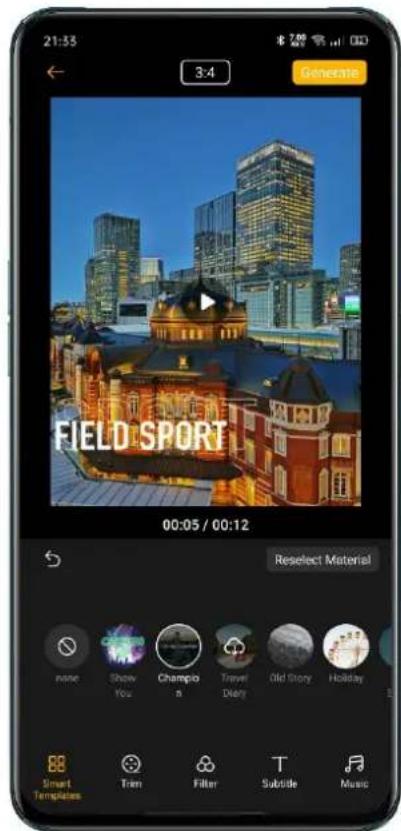
les fichiers vierges selon divers scenarios de la vie quotidienne.
Choisir la taille des videos
Soloop désit automatiquement le rapport d' image le mistrux adapté à vos vidés. Vous pouvez aussi désir le rapport d' image vous-même, en 1:1, 4:3, 3:4, 16:9, ou 9:16. Une fois la taille sélectionnée, vos vidés et photos seront rognées automatiquement pour s' y conformer.
Choisir un Modèle IntelligentNe vous embêtez pas à éoperator vos vidés : Soloop le fera pour vous, enCHOISIGANT les meilleurs fjchiers automatiquement et en
les mettant en musique pour creer un blockbuster en un instant ! Il vous suffira de désirir votre modèle intelligent, après quoi l'application scannera vos clips pour générer une histoire époustouflante seule. Une fois votre video terminée, vous n' aurez plus qu' à l'exporter et la partager pour récolter les Lauriers.
Editor des fichiers
-
Appuyez sur Éditer pour modifier vos fichiers plus en détaïl.
-
Appuyez sur le signe + à gauche pour ajouter un fichier.
-
Si vous souhaitez supprimer un fichier, appuyez sur un clip puis sur l'icone de suppression.
-
Si vous souhaitez couper un fichier, appuyez sur un clip puis sur I'icone des ciseaux pour scinder le segment en deux.
Pour changer la sequence, restez appuyé sur un segment afin d'ouvr l'écran de tri. Restez appuyé sur le fichier qui vous intéresse pour le changer de place.
- Si vous souhaitez régler la vitesse, appuyez sur un clip puis augmentez
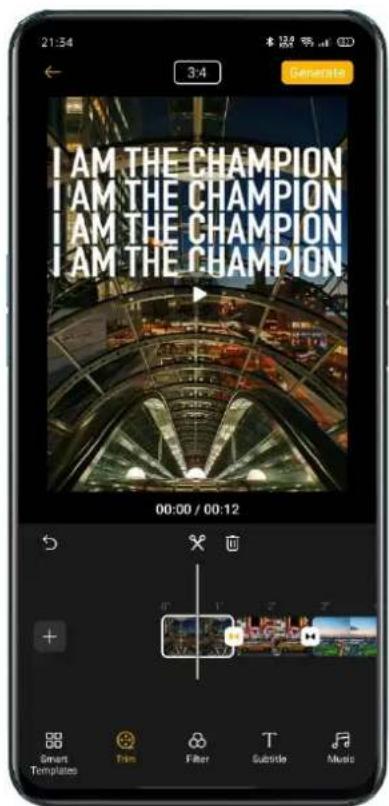
ou ralentissez la vitesse de lecture en bas de I'ecran.
- Si vous souhaitez régler la durée, appuyez sur un clip puis restez appuyé au bout droit ou gauche de ce dernier pour le faire glisser vers l'interieur jusqu'à la position souhaitée.
Pour ajouter un effet de rembobinage, appuyez sur un clip puis sur I'icone - Pour tournier des fichiers, appuyez sur un clip puis sur l'icone pour tournier le segment à 90^ dans les sens des aiguilles d'une montre.
- Pour ajouter une animation de rotation, appuyez sur l'icone entre deux fichiers et ajoutez une animation de rotation à cet endroit afin de rendre votre video plusFluide et lui donner un effet animé comme dans un film.
Choisir un filtré
Ajoutez un filtré à vos photos et vidés pour améliorer leur texture.
Appuyez sur Filtre puis choisissez celui que vous souhaitez appliquer à votre video. Vous pourrez faire votrechoix parmi plus de 10 filtrres. Une fois votre filtre choisi, appuyez sur ce même filtre à nouveau pour régler son intensité.
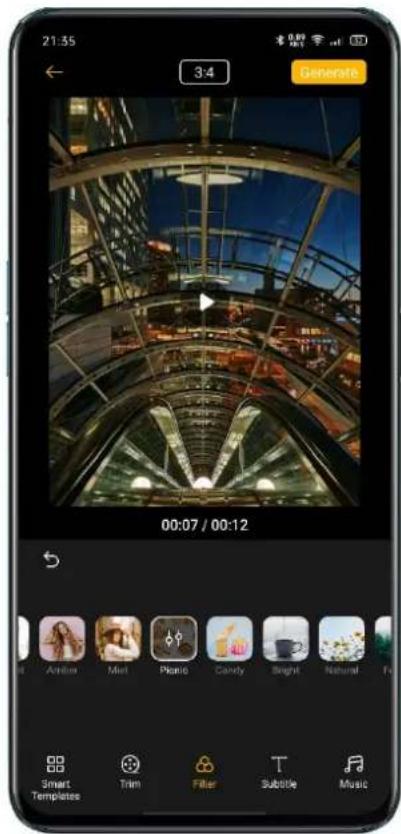
Ajouter des sous-titres
Vous souhaitez ajouter des sous-titres à vos videos comme dans les films et séries? Rien de plus simple avec Soloop!
Appuyez sur Sous-titre et faites glisser le curseur de lecture jusqu' à l' endroit où vous souhaitez ajouter un sous-titre. Appuyez sur Ajouter sous-titre pour ouvrir l' écran d' édition. La, vous pourrez entraquer jusqu' à 100 caractères et désir la couleur de la police.
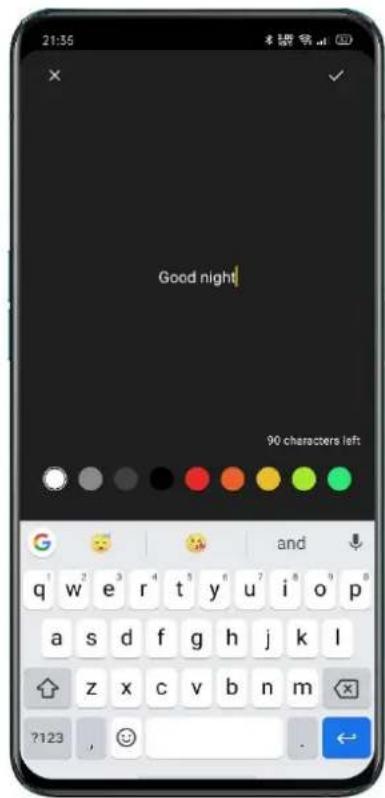
Votre sous-titre s' affichera ensuite sur I' image. Vous pouvez appuyer sur ce dernier pour I' agrandir, le tourner, le déplacer, le modifier ou le supprimer. Une fois votre sous-titre ajoute, un marquage apparaitra dans la zone d'edition de la video. Vous pouvez rester appuyé sur un marquage pour changer àquel moment il doit apparaitre, et tirer le bout du marquage vers l'intérieur depuis la droite ou la gauche pour augmenter ou diminuer la durée d' apparition du sous-titre.
Ajouter de la musique
Appuyez sur Musique pour désir
la musique de fond appropriée à
votrecdvéo.Soloopyou
recommandera certains genres
musicaux selon le contenu de votre
video afin de facilititer votrechoix.La
bibliothèque musicale de
I' application est mise à jour
regulierement selon les dernières
tendances pour que vous puissiez
toujours y trouverVote bonheur.
Vous pouvez aussi appuyer sur
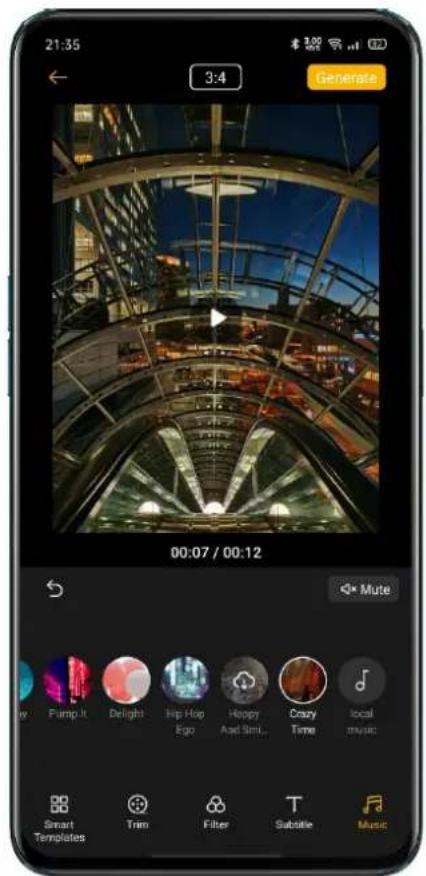
Musique locale pour ajouter une
musique stockée localement sur votre téléphone mobile.
Générer une video
Une fois l'édition de votre video terminée, appuyez sur Générer en haut à droite. Attendez un instant, le temps que votre video soit finalisée. Elle sera ensuite automatiquement sauvégardée dans les Photos de votre smartphone. Vous pouvez aussi partager vos vidés rapidement sur OPPO Share, Facebook, ou Tik Tok.
Régler la résolution d'exportation
Allez sur l'écran d'accueil de Soloop, appuyez sur l'icone Paramètres en haut à droite puis sur Résolution d'exportation etCHOISSEZ 1080p ou 720p.
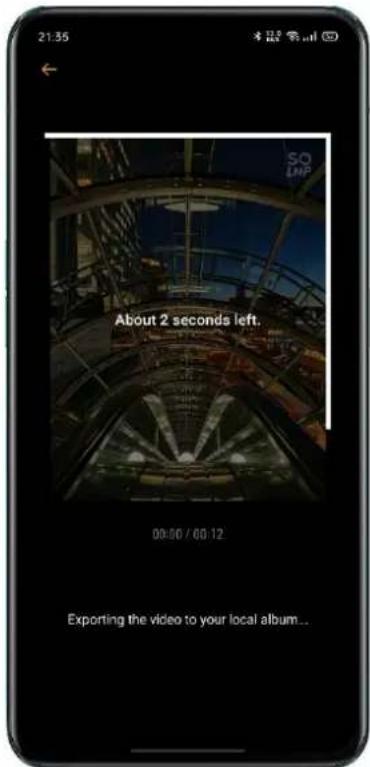
Ajouter un filigrane
Allez sur I' écran d'accueil de Soloop, appuyez sur I' icône
Paramétres en haut à droite puis activez l'option Filigrane video. Un filigrane Soloop sera alors apposé aux photos de votre video.
Consulter Mes Projets
Allez sur l'écran d'accueil de Soloop et appuyez sur l'icone en
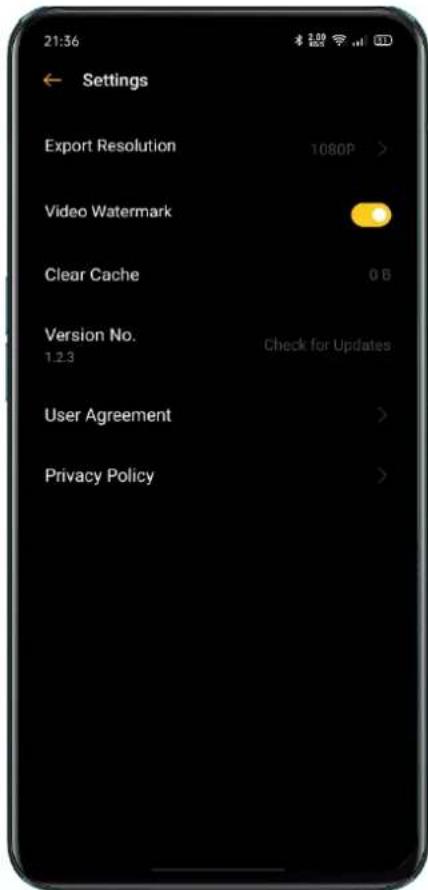
bas à droite pour afficher tous vos projets. Vous pouvez aussi appuyer sur un projet pour ouvrir l'écran d'édition et continuer à le modifier si vous le souhaitez.
Experiencedejeu
Hyper Boost
Le mode Hyper Boost est une solution d'optimisation du système développé par OPPO qui accélère les performances du téléphone lorsque cela est nécessaire pour faciliter la communication en temps réel entre les applications et ressources du système afin de permettre à votre apparéil de fonctionner de façon plus fluide.
Espace de jeu
Les téléphones OPPO sont dotés d'une application dédiée aux gamers appelée Espace de jeu. Cette dernière est installée automatiquement sur votre téléphone et vous pourrez y retrouver tous vos yeux pour vous permettre de les:gérer plus facilement. L'Espace de jeu propose aussi divers modes de performances ainsi qu'un mode anti-distractions,accelérationdejeu etd'autres fonctionnalités encore pour vous permettre de bénéficier d'une experience amusante et immersive à chaque fois.
Notez que l'Espace de jeu active automatiquement le mode jeu chaque fois que vous ouvrez une application de jeu pour que votre téléphone regle automatiquement son CPU/GPU/Stockage/Réseau et ainsi vous garantir une expérience aussi fluide que possible tout en réduisant votre consommation d'énergie.
Masquer les iconônes des jours sur l'écran d'accueil
On peut vite se sentir envahi par les multiples icones de jeu sur l'écran d'accueil. N' hesitez donc pas à utiliser l'option "Masquer les icones des yeux sur l'écran d'accueil" pour le rendre plus lisible.
Allez dans "Paramètres" > "Espace de jeu" > activez "Masquer les icônes des yeux sur l' écran d' accueil". Les icônes de vos yeux n' apparaitront alors plus
sur I' écran d'accueil.
Note : Les iconônes de vos yeux seront ensuite ensuite affichées sur la dernière page de l' écran d' accueil.
Paramètres des modes de jeu
L'Espace de jeu vous propose trois modes de performances ainsi que la possibilité d'activer un mode anti-distractions. Appuyez sur les icones à droite ou à gauche pour ouvrir le menu.
Vous trouvrez au milieu de l'écran un indicateur affichtant le niveau de batterie restant ainsi que la latence actuelle du réseau. Balayez le menu vers le haut pour afficher de plus amples fonctionnalités.
- Modes de performances
Le Mode Compétitif améliore les performances de vos yeux, les fps, et la réactivité tactile pour que vous puissiez bénéficier d'une expérience de jeu améliorée. Il a cependant le début d'augmenter la consommation énergétique de l'appareil de façon significative. Nous ne vous recommendons donc d'utiliser ce mode que lors de parties compétibles.
Le Mode Équilibré optimise les performances et la consommation énergétique
de I' appeareil et est plutot adapte aux yeux simples.
Le Mode Consommation Faible de la Batterie diminue la qualité des jours pour prolonger l'autonomie de batterie et est recommendé lorsque la batterie de votre téléphone est faible.
Accélération avec double canal
Balayez l'écran vers le haut pour afficher le menu puis activez Accélération avec double canal. Cette fonctionnalité permet de réduire le dél WLAN davantage à l'aide du réseau 4G. Notez cependant que cela entraine la consommation de données mobiles.
Verrouiller la luminosité en jeu
Vos parties de jeu peuvent être affectées si l'écran s'assombrit soudainement. N'hésitez donc pas à verrouiller la luminosité de l'écran lorsque vous jouez en balayant l'écran vers le bas pour afficher le menu, puis en activant Verrouiller luminosité. Cela permet de suspendre le réglage automatique de la luminosité en fonction du capteur de lumière de votre téléphone.
Assistant de jeu
L' Assistant de jeu a ete conu pour faciliter l'utilisation de diverses
fonctionnalités en jeu. Vous pourrez ainsi activer l' enregistrement de l' écran,
raccrocher et effectuer diverses autres opérations par le biais d'une petite
fenetre.
Activer I' Assistant de jeu
Allez dans "Paramètres", appuyez sur "Espace de jeu" et activez "Assistant de
jeu".
Bloquer les appels et notifications
Si vous ne souhaitez pas etre derangé pendant vos parties, vous avez la
possibilité d'activer l'option Bloquer les notifications.
Appuyez sur l'icone en bas à droite pour programmer le rejet des appels
entrants ou bloquer les appeals entrants et notifications.
Répondre aux appeals dans la bannière de notification
Lorsque you jouez sur votre téléphone en mode paysage, les appeals entrants
apparaîtrent dans la bannière de notification et vous pourrez y répondre ou les
décliner sans que votre jeu ne soit arrêté ou mis en pause.
Décliner les appels entrants
Activez l'option "Ignore les appeals" si vous ne souhaitez pas etre dérange par des appeals entrants pendant vos parties.
Enregistrement de I' écran
Vous pouvez faire des captures d'écran ou lancer l'enregistreur d'écran dans le menu de l' Assistant de jeu.
Fenêtre de chat flottante
Vous ne serez à présent plus force de quitter votre partie pour répondre à des messages importants grâce à la fenêtre de chat flottante! L' Assistant de jeu peut en effet vous aider à répondre à vos messages sans quitter votre jeu.
Vous pourrez ainsi programmermer qu'elle application afficher dans la fenêtre flottante qui apparaitra alors sur le (:écran, vous permettant de répondre rapidement à vos SMS ou messages Wechat et QQ sans arrêter de jouer pour autant. Toutes les applications compatibles avec la fenêtre de chat flottante seront affichées dans l' Assistant de jeu.
Capturer des moments de jeu
Redécouvre lesassage des pevants en restant appuyé sur
I' icône d' un jeu puis en appuyant sur Captures d'écran pour consulter toutes les photos et vidés prises en jeu.
Redémarrer,mettre à jour,sauvegarder,restaurer&CloudHeyTap
Redemarrer
Eteindre/allumer
Pour éteindre votre téléphone :
- Restez appuyé sur le bouton d' alimentation jusqu'à ce qu'un curseur apparaisse.
- Faites glisser le curseur vers le bas.
Pour rallumer votre téléphone, restez appuyé sur le bouton d' alimentation jusqu'à ce que le logo OPPO apparaisse.
Redemarrer le téléphone
Restez appuyé sur le bouton d'alimentation jusqu'à ce que le curseur apparaisse, puis faites-le glisser vers le haut. Vous pouvez aussi rester appuyé sur le bouton d'alimentation et volume haut en même temps pendant 10s pour redémarrer le téléphone.
Mises à jour du logiciel
Le fait demettre à jourvoirelogiciel ne consommera pas de données mobiles.
Sauvegardez vos données et assurez-vous que votre téléphone soit complètement charge avant de proceder à sa mise à jour.
Vos pouvezmettrea jour ColorOS7desfacons suivantes:
Mise à jour OTA en ligne
ColorOS 7 télécharge automatiquement les mises à jour disponibles lorsqu' il est connecté au réseau. Vous receivez une notification du système avant l'installation de la nouvelle version.
Vous pouvez cependantmettrevoitrétéléphoneà jour manuellement dans "Paramètres" > "Mises à jour du logiciel".
Mise à jour locale
- Téléchargez la mise à jour du micrologiciel pour votre modèle de téléphone sur le site officiel OPPO
(https://community.coloros.com/forum.php?mod=phones). - Placez la mise à jour avec le suffixe OZIP dans le réseau racine du stockage du téléphone.
- Ouvrez le "Gestionnaire de fichiers", appuyez sur le micrologiciel puis
sLECTIONnez "Mettre à jour maintainant".
Redémarrez vous téléphone après la mise à jour.
Sauvegarde
Vous pouvez sauegarder vos données dans le stockage du téléphone ou sur le Cloud OPPO.
Sauvegarde vers le stockage du téléphone
- Allez dans "Paramètres" > "Autres paramètres" > "Sauvegarder et réinitialiser".
- Ouvrez "Sauvegarder et réinitialiser", appuyez sur "Nouvelle sauvegarde" et seLECTIONnez les données que vous souhaitez sauvegarder.
Toutes les données selectionnées seront
sauegardes dans le stockage du téléphone.
N' oubliez pas de copier les fichiers de sauvegarde
sur un apparéil de stockage externe, un ordinateur ou
autre avant de vider le cache ou de réinitialiser les
données.
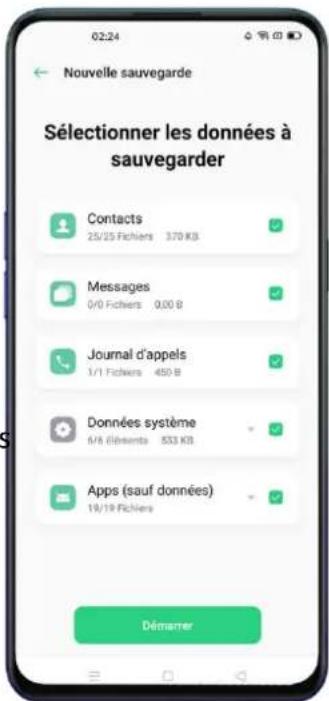
Sauvegarde vers le Cloud HeyTap
- Allez dans "Paramètres" > "Cloud HeyTap".
Activez "Sauvegarde Cloud". - Pour lancer une sauvegarde manuellement, appuyez sur "Sauvegarden maintainant".
Réinitialiser
Il vous est possible de réinitialiser vos paramètres et données depuis une sauvégarde, ou de réinitialiser votre téléphone aux paramètres d'usine. N' oubliez pas de sauvégarder vos données avant de réinitialiser votre téléphone.
Réinitialiser le téléphone
Allez dans "Paramètres" > "Autres paramètres" > "Réinitialiser téléphone".
- Réinitialiser les paramètres système uniquement : Les données stockées, dont les photos et la musique, ne seront pas supprimées.
- Effacer les applications téléchargées : Les données sont conservées (photos et musique par exemple).
- Effacer toutes les données : Toutes les données sont supprimées, dont les photos et la musique.
- Effacer les contacts et l'histoire des appeals sur ce téléphone: Les contacts enregistrés sur la carte SIM seront conservés.
- Effacer les SMS et MMS sur ce téléphone : Les messages SIM enregistrés sur la carte SIM seront conservés.
Réinitialiser les données
Réinitialiser depuis le stockage du téléphone
- Allez dans "Paramètres" > "Autres paramètres" > "Sauvegarder et réinitialiser".
- Sélectionnez les données à réinitialiser puis appuyez sur "Lancer la réinitialisation".
Réinitialiser depuis le Cloud HeyTap
- Allez dans "Paramètres" > "Cloud HeyTap" > "Sauvegarde Cloud".
- Sélectionnez les données à réinitialiser puis appuyez sur "Commencer".
Optimisation des applications
Nettoyage des applications
Il you est possible de supprimer les fichiers cache inutiles de votre téléphone.
Ouvrez le "Gestionnaire du téléphone" > "Nettoyer cache". Vous pourrez faire votrechoix parmi les options suivantes :
Nettoyage en un cli;
Nettoyer toutes les données d'application;
Nettoyer les photos;
Nettoyer les videos;
Nettoyer les fichiers audio;
Nettoyer les fichiers;
- Nettoyer les applications inactives.
Gestionnaire de système intelligent
Voici une nouvelle fonctionnalité de ColorOS 7! Le gestionnaire de système intelligent arrête automatiquement les applications qui n' ont pas etuillées depuis un moment pour prolonger l'autonomie de batterie du téléphone.
Compression de mémoire intelligente
Une autre nouvelle fonctionnalité de ColorOS 7. La compression de mémoire
intelligente détecte les applications inactives et compressse leur mémoire pour faire de la place pour d'autres applications.
CloudHeyTap
Effectuez une sauvégarde sur le Cloud HeyTap pour éviter de perdre vos contacts, SMS, photos et fichiers.
Activier le Cloud HeyTap
- Allez dans "Paramètres" > "Cloud HeyTap".
- Composez votre code d'écran de verrouillage puis appuyez sur "Activer le service de Cloud". Le système lancera alors la sauvegarde de vos photos, contacts, notes, calendrier, historique de navigation et WLAN.
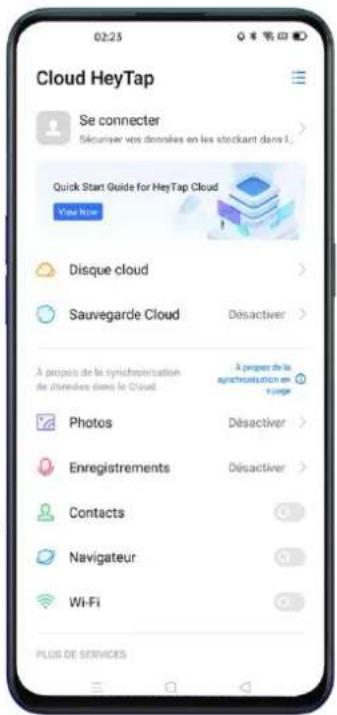
Optimiser le stockage
Lorsque l'option Optimiser le stockage est activée, vos photos originales seront stockées sur le Cloud HeyTap tandis que des versions plus petites de ces dernières seront stockées sur votre téléphone pour economiser de l'espace.
Allez dans "Paramètres" > "Cloud HeyTap" > "Photos" > "Optimiser le stockage". Lorsque cette option est désactivée, vos photos originales seront automatiquement téléchargées sur votre téléphone.
Gérer le stockage sur le Cloud
Le Cloud HeyTap propose un espace de stockage gratuite de 5GB pour chaque utiliser. Si vous avez besoin de plus d'espace, vous pouvez supprimer les données inutiles ou acheter une extension.
Gérer votre espace de stockage sur le Cloud
Allez dans "Paramètres" > "Cloud HeyTap" > "Gérer".
Libérer de l'espace de stockage sur le Cloud
Vous ne pourrez plus sauvegarder de nouvelles données sur le Cloud une fois votre espace de stockage plein. Vous pouvez supprimer les données inutiles pour libérer de l'espace. Nous vous recommendons d'effectuer une sauvegarde de votre téléphone régulièrement.
Acheter une extension de stockage pour le Cloud
Chaque utiliseur bénéficia de 5GB d''espace de stockage gratuite sur le Cloud.
Vous pouvez cependant acheter une extension si vous en avez besoin.
Allez dans "Paramètres" > "Cloud HeyTap" > "Acheter de l'espace de stockage".
Il vous sera alors possible de souscrire à un abonnement pour bénéficier d'un espace de stockage de 50GB, 120GB ou 1024GB. Cet abonnement est renewable tous les mois, trois mois, six mois ou tous les ans.
Machine à remonter le temps pour les contacts
Grçé à cette fonctionnalité, une sauvegarde est automatiquement généree chaque fois que vous modifiez vos contacts, vous permettant ainsi d'annuler ces changements si cela est nécessaire.
Allez dans "Paramètres" > "Cloud HeyTap" > "Plus" > "Machine à remonter les temps".
Support & Service
Contactez le service client OPPO en cas de problème.
E-mail: hello@oppo.com
Self-service
Pour plus d'informations au sujet duprésent guide d'utilisation, du prix des pieces détachées, de votre statut de garantie, etc.
Pour aller plus loin et résoudre d'eventuels problèmes
Consultez les questions féquement posées sur divers sujets en lien avec OPPO.
Pour plus d'informations
Pour en savoir plus sur OPPO et ses services, consultez le site web officiel d'OPPO https://www.oppo.com/en/.
- Guide utiliseur smartphone OPPO ColorOS 7
- Table des matieres
- Paramètres de carte SIM
- Wi-Fi
- Remarques:
- Autres connexions sans fil
- VPN
- Ajouter un VPN
- - Point d' accès personnel
- - Partage de connexion Wi-Fi
- - Partage de connexion USB
- - Partage de connexion Bluetooth
- NFC
- Wi-Fi Direct
- - Videocapture d'écran
- DLNA
- Réveiller le téléphone
- Déverrouiller le téléphone
- Code de confidentialité
- Empreinte
- Boutons de navigation
- Mode Silencieux
- Régler la luminosité de l'écran manuellement
- Régler la luminosité de l'écran automatiquement
- Soin des yeux
- Changer le fond d' écran
- Rotation automatique
- Affichage en plein écran
- Mode avion
- Manager de données
- Contacts
- Contacts VIP
- Afficher le journal des appels
- Mes groupes
- Nouveau groupe
- Ne pas déranger
- Contenu autorisé
- Modifier laaille de la police
- Outils pratiques
- Balle d' assistance
- Gestes
- Menu contextuel
- Au sujet des gestes sur écran eteint
- Ajouter des gestes sur écran éteint
- Barre latricle intelligente
- Outils rapides
- Capture d'écran
- Partager une capture d'écran
- Écran fractionné
- Régler I' écran fractionné
- Cloner des applications
- Economiseur d'energie
- Centre de contrôle
- Changer ou réorganiser les iconées
- Activé réseau
- Contrôle du volume
- Autres actions rapides
- Barre de notification
- Barred'
- Raccourcis d'application
- Clavier et méthode de saisie
- Méthode de saisie par défaut
- Clavier de sécurité
- Message vocal
- OPPO Share
- Astuces :
- Accessibilityé
- TalkBack
- ActiverTalkBack
- Paramètres de TalkBack
- Naviguer à l'aide de TalkBack
- Désactiver TalkBack
- Activier le menu d'accessibilité
- Activer Sélectionner pour pronouncer
- Paramètres de Sélectionner pour prononcer
- Utiliser Sélectionner pour prononcer
- Déactivé Sélectionner pour prononcer
- Switch Access
- Paramètres de Switch Access
- Paramètres personalisés
- Sous-titres
- Effacer le stockage
- Analyser le stockage
- Nettoyage en un cli
- Supprimer les données d'application
- Nettoyage catégorisé
- Sauvegarde du téléphone
- Synchroniser des données vers le téléphone
- Restaurer des données sur votre ordinateur
- Charger la batterie
- Redémarrer ou éteindre votre téléphone
- SOS Urgence
- Mot de passer de confidentialité
- Protection des paiements
- Mots-clés pour les spams
- Bloquer tous les messages provenant d' un numero inconnu
- Ajouter des numéros à votre liste noir
- Ajouter des nombres à votre liste blanche
- Espace Enfants
- Aller dans I' Espace Enfants
- Quitter I' Espace Enfants
- Coffre-fort privé
- Fichiers chiffrés
- Détails des applications
- Basculer entre diverses applications
- Déplacer les applications
- Créer des dossiers
- Horloge
- Alarme
- Créer une Alarme
- Éditer ou supprimer une alarmé
- Programmer le vibreur pour une alarme
- Paramètres d'affichage de l'heure
- Ajouter une horloge
- Programmer la Double horloge
- Utiliser le chronomètre
- Programmer le minuteur
- Activités courantes préprogrammées
- Méteo
- Calculatrice
- Calculs de base
- Calculs scientifiques
- Autres conversions
- Boussole
- Appels téléphoniques
- Numérotation manuelle
- Passer un appel aux contacts
- Rappeler
- Mettre les appels en sourdine
- Répondre avec un SMS
- Transférer un appel
- Mettre un appel en attente
- Gérer le son
- Initier une conférence téléphonique
- Utiliser d'autres applications pendant un appel
- Enregisterur un appel
- Enregistrement automatique
- Écouter les appels enregistrés
- Limin de stockage des enregistrements
- Messages
- Commencer une conversation
- Effectuer une recherche dans les messages
- Passer un appel depuis un message
- Envoyer des images
- Envoyer des videotos
- Envoyer des fichiers audio
- Regarder des photos, videos et écouter des messages audio
- Envoyer une carte de contact
- Supprimer des messages
- Supprimer une conversation
- Navigateur
- Naviguer sur le web
- Consulter un site web
- Changer I' Identification du navigateur (UA)
- Partagerunepageweb
- Mode Pas de photo
- Ajouter de nouveaux onglets
- Afficher les onglets
- Fermer les onglets
- Effectuer une recherche
- Accès rapide au contenu copié
- Rechner dans la page
- Moteur de recherche
- Blocage des publicités
- Navigation privée
- Effacer les données
- Navigation incognito
- Gestionnaire de fichiers
- Gestionnaire du téléphone
- Scanner et optimiser
- Nettoyer le stockage
- Autorisations de confidentialité
- Analyse antivirus
- Analyse de I' environmentnement de paiement
- Applications compatibles avec la protection des paiements
- Contrôle complet
- Lancer un test
- Archives de test
- Theme Store
- App Market
- Selection
- Catégories
- Sélection
- Fete musicale
- Créer une fête
- Rejoindre une fete
- Enregistreur
- Gestionnaire des fichiers audio
- Ajouter des marquages à un enregistrement
- Enregistrement de I' écran
- Depuis le Centre de contrôle
- Depuis la barre latérale intelligente
- Mode à une main
- Mode de focalisation
- Activier le Mode de focalisation
- Programmer la période de focalisation
- Choisir une atmophère de focalisation
- Personnaliser une période de focalisation
- Consulter les statistiques de focalisation
- Alertes d'appeil entrant
- Verrouillage automatique
- Conduite intelligente
- Mode conduite
- Déplacement silencieux
- Appels autorisés
- Laisser sonner les appels répetés
- Envoi automatique d' un SMS après un appel rejeté
- Bloquer les appels vocaux et video des applications
- Bloquer les notifications bannière
- Mode vélo
- Laisser sonner les appels repétés
- Cloner un téléphone
- Importer des données depuis un téléphone Android
- Importer des données depuis un iPhone
- ORoaming
- Services permanents
- Fonctions rapides
- Services dynamiques
- - Calendarier
- Comment prendre de belles photos
- Prendre des photos
- Régler la luminosité
- Zoomer ou dézoomer
- Activer/désactiver le flash
- Mode portrait
- Mode nuit
- Mode couleurs éclatantes
- Mode expert
- Prendre des photos avec des filtres
- Prendre une photo panoramicque
- Utiliser laamera arrête pour prendre des photos panoramicques
- Utiliser laamera avant pour prendre des photos panoramicques
- Astuces pour prendre des photos panoramicques
- HDR
- Filigrane
- Un geste, une photo
- Enregisterr une video
- Floud d'arrière-plan en video
- Védoa au ralenti
- Védo en time-lapse
- Éditer une catégorie
- Ajouter un thème et un filtré
- Ajouter une bande son
- Ajouter un effet spécial
- Ajouter du texte
- Ajouter un filigrane
- Paramètres de l'appareil photo
- Consulter les photos
- Partager une photo
- Consulter les Albums
- Créer un nouvel album
- Créer un album Souvenir
- Personnaliser un album Souvenir
- Utiliser Soloop pour creator des Vlogs
- Édition intelligente : Créez une catégorie en unclist
- Importer des fichiers
- Choisir la taille des videos
- Editor des fichiers
- Choisir un filtré
- Ajouter des sous-titres
- Ajouter de la musique
- Générer une video
- Régler la résolution d'exportation
- Consulter Mes Projets
- Hyper Boost
- Espace de jeu
- Redemarrer
- Redemarrer le téléphone
- Mises à jour du logiciel
- Mise à jour locale
- Sauvegarde
- Réinitialiser
- Réinitialiser le téléphone
- Réinitialiser les données
- Réinitialiser depuis le stockage du téléphone
- Réinitialiser depuis le Cloud HeyTap
- Optimisation des applications
- CloudHeyTap
- Activier le Cloud HeyTap
- Optimiser le stockage
- Gérer votre espace de stockage sur le Cloud
- Libérer de l'espace de stockage sur le Cloud
- Self-service
Marque : OPPO
Modèle : Reno 3 Pro
Catégorie : Smartphone