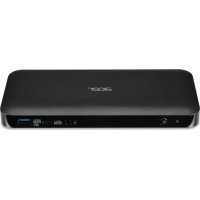
USB TypeC Dock III - Autres accessoires informatique ACER - Notice d'utilisation et mode d'emploi gratuit
Retrouvez gratuitement la notice de l'appareil USB TypeC Dock III ACER au format PDF.


| Type de produit | Station d'accueil USB-C |
| Marque | Acer |
| Modèle | USB TypeC Dock III |
| Dimensions (L x P x H) | 190 x 85 x 27 mm (7,48 x 3,35 x 1,06 pouces) |
| Poids | 240 g (0,53 livres) |
| Couleur | Noir |
| Alimentation | Adaptateur secteur 135 W, entrée 100-240 V CA, sortie 20 V CC / 6,75 A |
| Ports en amont | 1 x USB-C 3.1 Gen 2 avec Power Delivery (jusqu'à 85 W pour l'hôte) |
| Ports en aval | 2 x USB-C 3.1 Gen 2 (5 V / 0,9 A), 1 x USB-A 3.1 Gen 2 avec BC 1.2 (5 V / 1,5 A) et charge Apple 2,4 A |
| Sorties vidéo | 2 x DisplayPort 1.4++, 1 x HDMI 2.0 |
| Résolution maximale prise en charge | Jusqu'à 5K60 (avec DSC) ou 4K60 (DP1.4 HBR3) |
| Audio | Prise combo casque/micro, support audio 2.1 canaux |
| Réseau | Ethernet Gigabit (RJ-45, 10/100/1000 Mbit/s) |
| Sécurité | Verrouillage Kensington |
| Système d'exploitation compatible | Windows 10, macOS 10.14.2 et supérieur (mode dupliqué uniquement) |
| Température de fonctionnement | 0 °C à 40 °C |
| Humidité de fonctionnement | 20 % à 80 % (sans condensation) |
| Température de stockage | -20 °C à 70 °C |
| Humidité de stockage | 20 % à 60 % (sans condensation) |
| Contenu de l'emballage | Station d'accueil, adaptateur secteur, cordon d'alimentation, câble USB-C, guide de démarrage rapide, garantie |
| Entretien et nettoyage | Débrancher avant nettoyage ; utiliser un chiffon humide ; ne pas utiliser de nettoyants liquides ou en aérosol |
| Réparabilité / Pièces détachées | Ne pas ouvrir ni réparer soi-même ; contacter un technicien qualifié |
| Certifications | CE, FCC, RCM |
FOIRE AUX QUESTIONS - USB TypeC Dock III ACER
Questions des utilisateurs sur USB TypeC Dock III ACER
0 question sur cet appareil. Repondez a celles que vous connaissez ou posez la votre.
Poser une nouvelle question sur cet appareil
Téléchargez la notice de votre Autres accessoires informatique au format PDF gratuitement ! Retrouvez votre notice USB TypeC Dock III - ACER et reprennez votre appareil électronique en main. Sur cette page sont publiés tous les documents nécessaires à l'utilisation de votre appareil USB TypeC Dock III de la marque ACER.
MODE D'EMPLOI USB TypeC Dock III ACER
© 2019. Tous droits réservés.
Station d'accueil USB de type C Acer III
Couverture:ADK930
Cette révision : décembre 2019
Des modifications peuvent être apportées périodiquement au contenu de ce manuel sans obligation d'aviser quiconque d'une telle révision ou modification. Ces modifications seront incorporeées dans les nouvelles éditions de ce manuel ou dans des documents et publications supplémentaires. La présente société ne fait aucune représentation ou garantie, expresse ou implicite, relative aux informations containues dans ce manuel et n'offre notamment aucune garantie d'aucune sorte quant à la valeur marchande de ce produit ou son ajustation à une utilisation particulière.
Inscrivez le numéro du modèle, le número de série, la date d'achat et le lieu d'achat dans l'espace prévu ci-dessous. Le número de série et le numéro du modèle sont inscrits sur l'étiquette apposée sur votre station d'accueil. Toute correspondance concernant votre apparéil doit inclure le numéro de série, le número du modèle et les informations d'achat.
Toute reproduction, transmission, transcription ou mise en mémoire de ce manuel en tout ou partie sur un support quelconque, parquelque procédé que ce soit, notamment, électronique, mécanique, photocopie, enregistrement, ou autre, est interdite sans l'autorisation écrite préalable d'Acer Incorporated.
Numéro du modele:
Numéro de série :
Date d'achat :
Lieud'achat:
INTRODUCTION
La nouvelle station d'accueil USB de type C III Acer est conçue pour répondre aux exigences de connectivité supplémentaire et prend en charge les sorties DP 1.4. Avec cette station d'accueil, vous pouvez augmenter le nombre de connexions et raccorder un ordinateur à d'autres péripériques USB, un réseau Ethernet, une enceinte et un microphone avec une interface USB-C. La prise USB de type C est symétrique et marche donc dans les deux sens. En adoptant la technologie de charge PD pour charger avec l'interface USB-C en冲动, vous pouvez charger un hôte à jusqu'à 85 W avec un adaptateur d'alimentation de plus de 100 W ou ajuster
automatiquement la puissance de charge à une puissance inférieure avec un adaptateur plus petit. Grâce aux ports USB 3.1 intégrés, la station d'accueil vous permet de profiter d'une vitesse de transmission de données très élevée entre des périphériques USB.
Caracteristiques
Entrée USB-C
- Port USB-C 3.1 Gen 2
- Alimentation PD en amont, supporte jusqu'à 85 W
- Prise en charge du mode VESA USB de type C DisplayPort Alt
Sortie en aval
- 2x port USB-C 3.1 Gen 2 (5V/0,9A)
- 1x port USB-A 3.1 Gén 2 avec BC 1.2 CDP (5V/1,5A) et DCP et Apple Charge 2,4A
Sortie video
Prise en charge NB 1x affichage 2x affichage 3x affichage
DP1.2 HBR2 1x 4K30 2x FHD60 3x FHD30
DP1.4 HBR3 1x 4K60 2x QHD60 3x FHD60
DP1.4 HBR3 DSC 1x 5K60* 2x 4K60 3x 4K30

Remarque
- Cables DP doubles vers un monitreur
Prise en charge de l'audio 2.1 canaux
Prise en charge de Gigabit Ethernet
Contenu de l'emballage
Dispositif de station d'accueil USB de type C Acer III
Adaptateur secteur
Cordon d'alimentation
- Cable USB de type C
- Guide de démarrage rapide
·Garantie

Remarque
Le contenu de l'emballage varie selon le modele et/ou la région.
Configuration système requise
- Windows 10
Mac OS 10.14.2 et supérieur (mode dupliqué uniquement)
Cette section déscrit les ports et les connecteurs de la station d'accueil USB de type C III Acer.
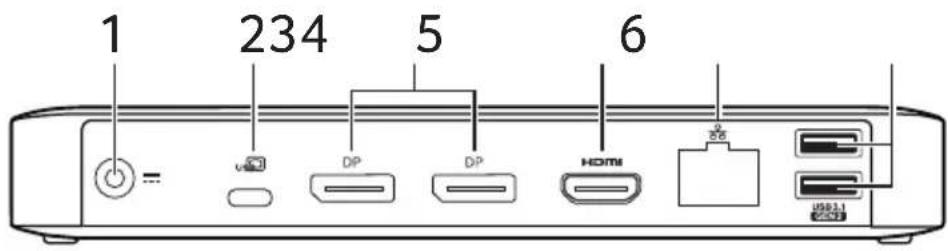
Vues
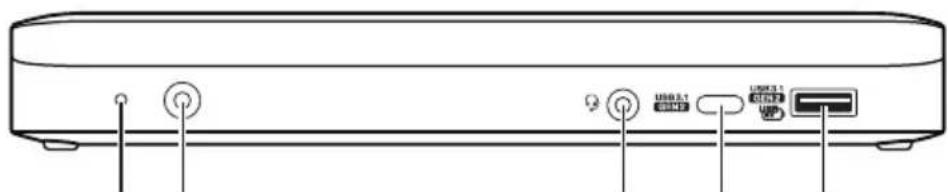
11121098
Élement Description
| 1 | Prise d'alimentation CC | Permet de connecter l'adaptateur secteur pour alimenter la station d'accueil. Remarque : Utilisez uniquement l'adaptateur secteur de 135 W fourni avec la station d'accueil. |
| 2 | Port USB de type C | Permet de connecter et d'alimenter votre ordinateur portable. |
| # Élement Description | ||
| 3 | Ports DisplayPort 1.4++ Prise en charge des connexions videoo numériques haute définition. | |
| 4 | Port HDMI 2.0 Prise en charge des connexions audio/vidéo numériques haute définition. | |
| 5 | Port Ethernet (RJ-45) Permet de connecter à un réseau Ethernet 10/100/1000. | |
| 6 | Ports USB 3.1 Permet de connecter des péripériques USB. | |
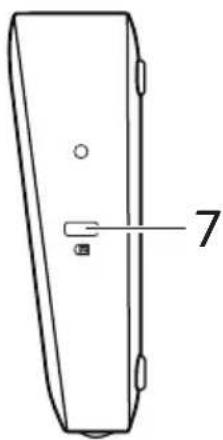
| 7 | Verrouillage Kensington | Permet d'utiliser un système de verrouillage compatible Kensington. |
| 8 | Port USB 3.1 avec charge BC 1.2 | Permet de connecter des péripériques USB avec charge BC 1.2. |
| 9 | Port USB de type C | Permet de connecter des péripériques USB de type C pour le transfert de données uniquement. |
| 10 | Prise casque/enceinte | Permet de connecter des appareils audio (par ex. des enceintes ou des écouteurs) ou un casque avec microphone. |
| 11 | Bouton d'alimentation | Appuyez dessus pour allumer et éteindre la station d'accueil. |
| 12 | Voyant d'alimentation | Indique l'état d'alimentation de la station d'accueil. |

Remarque
Le bouton d'alimentation de la station d'accueil ne reflète pas le bouton d'alimentation de l'hote.
Levoyant d'alimentation ne reflète pas l'etat d'alimentation de l'hote.
Votrec ordinateur doit posseder un port USB de type C qui prend en charge simultanement les fonctions Power Delivery, DP et transfert de données.
Une fois que les moniteurs supplémentaires sont raccordés, ils peuvent être régles et utilisés avec le Duplicate mode (mode Dupliquer), le Extend mode (mode Étendre) ou comme écran principal.
Placez la souris n'importe où sur le bureau de Windows, cliquez avec le bouton droit et selectionnez Display settings (Paramétres d'affichage).
Définir comme moniteur principal
Selectionnez le moniteur préfééré et cochez la case Make this my main display (Utiliser comme écran principal) pour le définir comme écran principal.
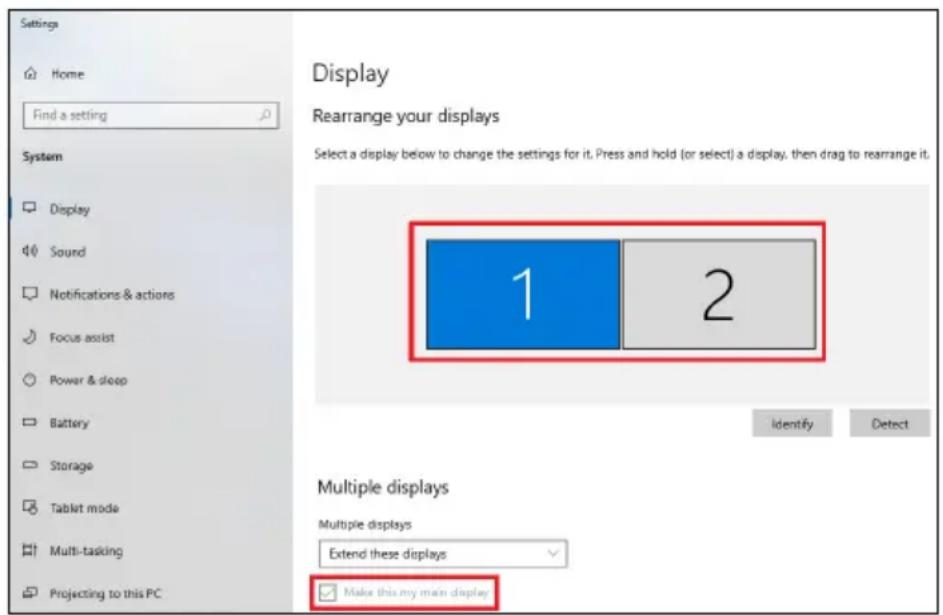

Remarque
Sur certains ordinateurs, vous aurez peut-être besoin de désactiver l'écran principal en découvert la case Étendre le bureau sur ce moniteur ou Étendre mon bureau Windows sur ce moniteur (les captures d'écran peuvent varier légération selon le système d'exploitation).
Mode Dupliquer
- Sélectionnez Multiple Displays (Multi-écrans) > Duplicate these displays (Dupliquer ces écrans).
2.Cliquez sur Keep changes (Conserver les modifications) pour confirmer.
Mode Étendre
- Sélectionnez Multiple Displays (Multi-écrans) > Extend these displays (Étendre ces écrans).
2.Cliquez sur Keep changes (Conserver les modifications) pour confirmer. - Une fois le réglage terminé, vous pouvez simplement glisserdéposer les iconônes de l'application ou les fenêtres ouvertes sur le moniteur externe. Toutefois, certaines applications peuvent ne pas fonctionner correctement sur un bureau étendu.

Remarque
Si le système ne prend en charge que le mode SST, les moniteurs externes connectés sont considérés comme étant la même sortie.
4.Dépannage
- Lecture video en mode Étendre
Si la qualité de la lecture video ou d'un DVD est médiocre ou faisle en mode Étendre, veuillez la jouer sur le moniteur principal au lieu du moniteur externe.
Mode SST
Si le système ne prend en charge que le mode SST, les moniteurs externes connectés sont considérés comme étant la même sortie.
Mode MST
Lorsque vous utilisez le mode MST pour connecter des moniteurs externes, vous pouvez utiliser le mode Dupliquer, le mode Etendre ou comme écran principal.
CONFIGURATION AUDIO
Par défaut, lorsque la station d'accueil est connectée à un ordinateur, la configuration audio peut être changée automatiquement à USB (Multimedia) Audio Device (Péripérique audio USB (multimédia)) (ce réglage dépend du modèle). Si cela ne marche pas, suivez les étapes ci-dessous pour effectuer la configuration.
- Ouvrez Control Panel (Panneau de configuration), puis Sélectionnez Hardware and Sound (Matériel et son).
2.Cliquez sur Sound (Son) > Manage audio devices (Gestion des périhériques audio), puis sélectionnez USB Audio Device (Périphérique audio USB).
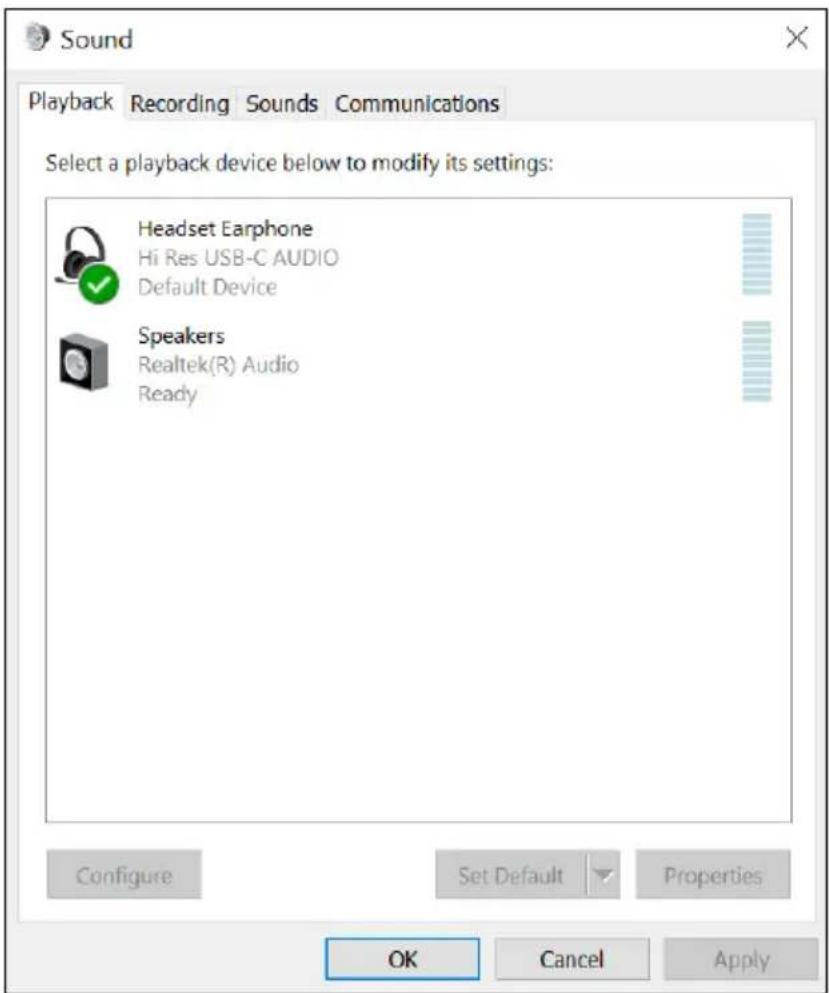
INSTALLATION
La station d'accueil est livrée avec un support vertical comme illustré. Vous pouvez installer la station d'accueil horizontally ou verticallement.
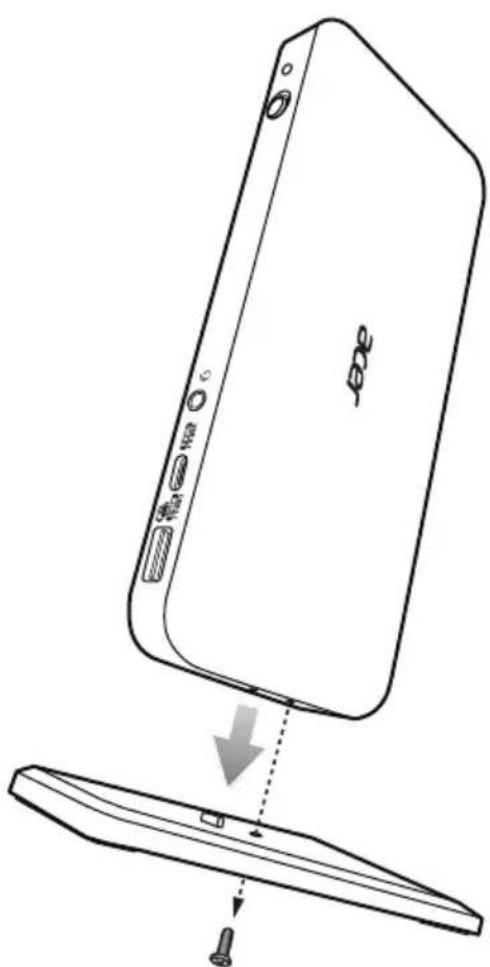
INFORMATIONS RÉGLEMENTAires et GUIDE DE SECURITÉ
Lisez ces consignes avec attention. Conservez ce document pour des références futures. Conformez-vous aux consignes et averissements indiqués sur cet apparéil.
Général
- N'utilisez pas cet apparéil après d'une source d'eau.
- Ne placez pas cet apparéil sur un chariot, un support ou une table instable. Si le produit tombait, il pourrait être sérieusement endommagé.
- Les fentes et ouvertures sont prévues pour la ventilation, pour assurer le bon fonctionnement de l'appareil et le protégger de la surchauffe. Ces ouvertures ne doivent jamais être obstruées ou bloquées. L'appareil ne doit jamais être placé sur un lit, un divan, une couverture ou toute autre surface similaire susceptible d'obstruer les ouvertures. Il ne doit jamais être placé à proximité ou au contact d'un radiateur ou d'un registre de chaleur. Il ne doit pas être placé dans une installation encastrée à moins qu'une ventilation suffisante ne soit assurée.
- N'enforcez jamais d'objets dans les fentes de l'unité centrale car ils pouraient entrairen contact avec des points de voltage ou courtcircuiter des éléments, d'ou un risque d'incendie ou d'électrocution. Ne renversez jamais de liquide,quel qu'il soit,sur ou dans l'appareil.
- Pour éviter d'endommager les composants internes et prévenir la fuite de la pile, ne placez pas l'appareil sur une surface vibrant.
- La surface inférieure, les zones autour des ouvertures de ventilation et l'adaptateur c.a. peuvent devenir chauds. Pour éviter des blessures, assurez-vous qu'ils n'entrent pas en contact avec votre peu ou votre corps.
- Voiture apparéil et ses améliorations peuventContainir des petits composants. Éloignez-les des jeunes enfants.
Consignes de sécurité
Maintenance de l'appareil
N'essayez jamais de réparer vous-même cet apparéil : l'ouverture ou la dépose du panneau supérieur vous expose à divers risques, électrocution notamment. La réparation doit être confiée à un spécialiste.
Débranche l'appareil de la prise électrique et adressez-vous à un technicien qualifié quand :
- Le cordon d'alimentation est endommagé, coupé ou dénudé.
- Un liquide a ete renversedans l'appareil.
- Le produit a été exposé à la pluie ou à de l'eau.
- L'appareil est tombé ou le chassin a été endommagé.
- Les performances de l'appareil deviennent irrégulières, indiquant la nécessité du recours au service.
- L'appareil ne fonctionne pas correctement après avoir respecté les consignes d'utilisation.

Remarque
Effectuez uniquement les réglages indiqués dans les consignes d'installation; d'autres réglages incorrectly risquent de provoquer des dommages nécessitant l'intervention prolongée d'un technicien qualifié.
Débranche toujours l'appareil avant de le nettoyer
Débranchez l'appareil de la prise électrique avant de le nettoyer. N'utilisez pas de nettoyants liquides ni d'aerosols. Utilisez un chiffon humide pour le nettoyage.
Avertissements
Acceder à l'alimentation
Assurez-vous que la prise électrique à laquelle vous branchez est facilement accessible et située aussi proche que possible de l'utilisateur de l'équipement. Lorsque vous doivent déconneter l'alimentation de l'équipement, assurez-vous de tousjours débrancher de la prise électrique.
Déconnexion de la source d'alimentation
Respectez les instructions suivantes lors de la connexion et la déconnexion de l'alimentation de l'unité d'alimentation :
Installez l'unité d'alimentation avant de connecter à la prise électrique.
Si le système a plusieurs sources d'alimentation, déconnectez l'alimentation du système en débranchant tous les cordons d'alimentation des unités d'alimentation.
Utilisation de l'alimentation électrique
- Ne connectez pas l'adaptateur à d'autres apparèils.
- Lorsque vous débranchez le cordon d'alimentation, ne tirez pas sur le cordon, mais sur la prise.
- L'alimentation électrique de l'appareil doit être conforme aux caractéristiques figurant sur l'étiquette d'identification. En cas de doute, consultez votre revendeur ou la Compagnie d'électricité appropriée.
- Ne placezaucunobject surle cordond'alimentation.et installez l'appareil en dehors des zones de passage.
- Lors de l'utilisation évientuelle d'une rallonge, assurez-vous que l'ampérage total des appareils reliés par la rallonge reste dans les limites admises. De même, vérifie que l'ampérage de tous les appareils reliés à une même prise électrique ne dépasse pas la valeur du fusible.
- Ne surchargez pas une prise électrique ou une barrette multiprise en branchant trop d'appareils. La charge globale du système ne doit pas dépasser 80% de la capacité du circuit dérivé. Si des barrettes multiprise sont utilisées, la charge ne doit pas dépasser 80% de la capacité en entrée de la barrette multiprise.
- Si l'adaptateur c.a. de cet apparéil est équiné d'une prise mise à la terre à trois fils. La prise ne peut s'insérer que dans une prise électrique mise à la terre. Assurez-vous que la prise électrique est correctement mise à la terre avant d'insérer la prise de l'adaptateur c.a. N'insérez pas la prise dans une prise électrique non mise à la terre. Contactez votreElectricien pour des détails.

Avertissement
La broche de mise à la terre est une fonctionnalité de sécurité. L'utilisation d'une prise électrique qui n'est pas correctement mise à la terre présente un risque d'électrocution ou de blessure.

Remarque
La broche de mise à la terre fournit également une bonne protection contre les bruits imprévus produits par d'autres apparèils électriques qui peuvent interférer avec les performances de cet apparéil.
- Le système peut être alimenté avec une large plage de tensions : 100 à 120 ou 220 à 240 V ou 100-240 V c.a. Le cordon d'alimentation fourni avec le système répond aux exigences d'utilisation du pays ou de la région dans lequel le système a été acheté. Les cordons d'alimentation pour utilisation dans d'autre pays/régions doivent aux exigences de ces pays/régions. Pour plus d'informations pour les exigences des cordons d'alimentation, contactez un revendeur/agréé ou un fournisseur de service.
ProtégérVoteouie
Pour protégger votre ouïe, respectez ces instructions:
- Augmentez le volume graduèlement jusqu'à ce que vous puissiez entendre clairément etcomfortablement.
- N'augmentez pas le volume après que vous ouïe se soit adaptée.
- Nécoutez pas de musique à un fort volume pendant une période prolongée.
- N'augmentez pas le volume pour ne pas entendre les environnements bruyants.
- Diminuez le volume si vous ne pouvez pas entendre lesgens qui parlent pres de vous.

Avertissement

Une perte permanente de l'audition peut se produit si des écouteurs ou un casque sont utilisés à un volume élevé pendant une longue période.
Instructions de mise au rebut
Ne jetez pas cet apparéil électronique à la poubelle lors de sa mise au rebut. Pour minimiser la pollution et assurer une protection maximale de l'environnement global, veuillez la recycler. Pour plus d'information sur les réglementations sur les déchets d'équipements electriques et électroniques
Cet apparéil a été testé et reconnu conforme aux limites pour les apparéils numériques de Classe B, conformément à l'Article 15 des Règlements FCC. Ces limites garantissent une protection suffisante contre les interférences dangereuses liées à l'utilisation de l'équipement dans un environnement résidentiel. Cet apparéil génére, utilise et peut émettre de l'énergie radiofréquence et, s'il n'est pas installé et utilisé conformément aux instructions, peut cause des interférences nuisibles aux communications radio.
Cependant, il ne peut être garanti qu'aucune interférence ne se produit dans une installation particulière. Si cet apparéil cause des interférences nuisibles à la réception de la radio ou de la télévision, ce qui peut être déterminé en éteignant et en rallumant l' apparéil, l'utilisateur est encouraged à essayer de corriger ces interférences par une ou plusieurs des mesures suivantes :
- Réorienter ou déplacer l'antenna de réception.
- Augmenter la distance entre l'appareil et le récepteur.
- Connecter l'appareil sur un circuit différent de celui sur lequel le récepteur est branché.
- Consulter le revendeur ou un technician radio/télévision experimenté pour l'aide.
Cet apparéil est conforme à l'article 15 du Règlement de la FCC. L'utilisation est soumise aux deux conditions suivantes : (1) cet apparéil ne doit pas causeur d'interférences nuisibles, et (2) cet apparéil doit accepter toute interférence reçue, y compris les interférences qui peuvent causeur un fonctionnement non désiré.
Remarque: Câbles blindés
Toutes les connexions avec d'autres apparciels informatiques doivent etre effectuees a laide de cables blindes pour rester conforme aux reglements FCC.
Remarque: Periphériques
Seuls les péripériques (appareils d'entrée-sortie, ports, imprimantes, etc.) approuvés conformes aux limites de la Classe B peuvent être connectés à cet équipement. L'utilisation de péripériques non certifiés est susceptible d'entrainer des interférences avec la réception radio et TV.
Attention
Tout changement ou modification non expressément approuvé par le fabricant peut annuler l'autorisation de l'utilisateur, accordée par la Federal Communications Commission, à se servir cet ordinateur.
Remarque: Utilisateurs canadiens
Cet apparéil numérique de classe B est conforme à la norme canadienne ICES-003.
Remarque à l'intention des utilisateurs canadiens
Cet apparéil numérique de classe B est conforme à la norme canadienne NMB-003.
Conformité à la certification réglementaire russe

Déclaration de conformité pour les pays de l'UE
Par la presente, Acer Inc. déclare que cette station d'accueil USB de type C III est conforme aux exigences essentielles et aux dispositions pertinentes des directives CEM 2014/30/EU et RoHS 2011/65/EU.
Listedecodesnationaux
Cet apparéil peut être utilisé dans les pays suivants :
| Pays | ISO 3166 Code à 2 lettres | Pays | ISO 3166 Code à 2 lettres |
| Autriche | AT | Malte | MT |
| Belgique | BE | Pays-Bas | NT |
| Chypre | CY | Pologne | PL |
| République | CY | Portugal | PT |
| tchèque | CZ | Russia | RU |
| Danemark | DK | Slovaquie | SK |
| Estonie | EE | Slovénie | SL |
| Finlande | FI | Espagne | ES |
| France | FR | Suède | SE |
| Allemagne | DE | Royaume-Uni | GB |
| Grèce | GR | Islande | IS |
| Hongrie | HU | Liechtenstein | LI |
| Irlande | IE | Norvège | NO |
| Italie | IT | Suisse | CH |
| Lettonie | LV | Bulgarie | BG |
| Lithuanie | LT | Roumanie | RO |
| Luxembourg | LU | Turquie | TR |
Environnement d'utilisation
- Température: 0° C à 40° C
- Humidité (sans condensation): 20% à 80%
Environnement de stockage et de transport
Il est recommandé de transporter l'appareil uniquement dans son emballage d'origine et de le stocker dans les conditions suivantes :
- Température: -20 °C à 70 °C
- Humidité (sans condensation): 20% à 60%
SPÉCIFICATIONS
| Options de couleur Noir | |
| Dimensions et poids | Dimensions 190 (L) x 85 (L) x 27 (H) mm (7,48 x 3,35 x 1,06 pouces) |
| Poids 240 g (0,53 livres) | |
| Écran | Résolution maxi. de l'écran étendu <RDP1.2 HBR2> 1x 4K30, 2x FHD60, 3x FHD30 <RDP1.4 HBR3> 1x 4K60, 2x QHD60, 3x FHD60 <RDP1.4 HBR3 DSC> 1x 5K60, 2x 4K60, 3x 4K30 |
| Audio Combo audio (support de l'audio 2.1 canaux) | |
| Sortie matériel | 2 x DP1.4++ |
| 1 x HDMI 2.0 | |
| Réseau Ethernet Lan 10/100/1000 Mbit/s | |
| Profils de Power Delivery | Prend en charge: 5V/9V/15V@3A, 20V@4,25A |
| Ports USB de type C | Port en amont: 1x port USB 3.1 de type C PD85W (arrière) Sortie en aval: 1x port USB-C 3.1 Gén 2 (5V/1,5A) |
| Ports USB de type A | Sortie en aval: 2x port USB-C 3.1 Gén 2 (5V/0,9A) 1x port USB-A 3.1 Gén 2 avec BC1.2 (5V/1,5A) et Apple Charge 2,4A |
| Mode d'alimentation | Alimentation automatique |
| Adaptateur secteur | Adaptateur secteur 135W à 3 fiches |
| Adaptateur secteur | Entrée: 100-240V CA |
| Sortie: 20V CC/6,75A | |
| Sécurité Fente de verrouillage Kensington | |
| Certifié CE/FCC/RCM | |
| Fabricant | Acer Inc 8F, 88, Sec.1, Xintai 5th Rd. Xizhi, New Taipei City 221, Taiwan |
- INTRODUCTION
- CARACTERISTIQUES
- ENTRÉE USB-C
- SORTIE EN AVAL
- SORTIE VIDEO
- REMARQUE
- CONTENU DE L'EMBALLAGE
- CONFIGURATION SYSTÈME REQUISE
- ÉLEMENT DESCRIPTION
- DÉFINIR COMME MONITEUR PRINCIPAL
- MODE DUPLIQUER
- MODE ÉTENDRE
- MODE SST
- MODE MST
- CONFIGURATION AUDIO
- INSTALLATION
- INFORMATIONS RÉGLEMENTAIRES ET GUIDE DE SECURITÉ
- GÉNÉRAL
- CONSIGNES DE SÉCURITÉ
- MAINTENANCE DE L'APPAREIL
- DÉBRANCHE TOUJOURS L'APPAREIL AVANT DE LE NETTOYER
- AVERTISSEMENTS
- ACCEDER À L'ALIMENTATION
- DÉCONNEXION DE LA SOURCE D'ALIMENTATION
- UTILISATION DE L'ALIMENTATION ÉLECTRIQUE
- AVERTISSEMENT
- PROTÉGÉRVOTEOUIE
- INSTRUCTIONS DE MISE AU REBUT
- REMARQUE: CÂBLES BLINDÉS
- REMARQUE: PERIPHÉRIQUES
- ATTENTION
- REMARQUE: UTILISATEURS CANADIENS
- REMARQUE À L'INTENTION DES UTILISATEURS CANADIENS
- CONFORMITÉ À LA CERTIFICATION RÉGLEMENTAIRE RUSSE
- DÉCLARATION DE CONFORMITÉ POUR LES PAYS DE L'UE
- LISTEDECODESNATIONAUX
- ENVIRONNEMENT D'UTILISATION
- ENVIRONNEMENT DE STOCKAGE ET DE TRANSPORT
- SPÉCIFICATIONS
Marque : ACER
Modèle : USB TypeC Dock III
Catégorie : Autres accessoires informatique