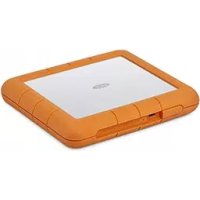
Rugged RAID Shuttle - Disque dur externe LACIE - Notice d'utilisation et mode d'emploi gratuit
Retrouvez gratuitement la notice de l'appareil Rugged RAID Shuttle LACIE au format PDF.

| Type de produit | Disque dur externe RAID robuste |
| Marque | LaCie |
| Modèle | Rugged RAID Shuttle |
| Dimensions (L x P) | 173,96 x 151,96 mm |
| Poids | 960 g |
| Indice de protection | IP54 (mode horizontal) |
| Résistance aux chutes | 1,2 mètre (hors fonctionnement) |
| Résistance à l'écrasement | 1 tonne (véhicule) |
| Interface | USB-C (USB 3.1 Gen 1) |
| Niveaux RAID | RAID 0 (défaut) et RAID 1 |
| Chiffrement | Seagate Secure, AES 256 bits |
| Alimentation | Bus USB (5V) ou bloc externe (5,4V 2A) |
| Systèmes d'exploitation | Windows, macOS |
| Logiciel inclus | LaCie Toolkit, LaCie RAID Manager |
| Contenu de la boîte | Disque, câble USB-C, bloc d'alimentation, guide d'installation rapide |
| Voyants | Activité et charge faible |
| Mode d'économie d'énergie | Oui, géré par l'ordinateur hôte |
| Formatage par défaut | exFAT, RAID 0 |
| Entretien | Nettoyer avec un chiffon doux et sec |
| Sécurité | Protection par mot de passe et chiffrement matériel |
FOIRE AUX QUESTIONS - Rugged RAID Shuttle LACIE
Questions des utilisateurs sur Rugged RAID Shuttle LACIE
0 question sur cet appareil. Repondez a celles que vous connaissez ou posez la votre.
Poser une nouvelle question sur cet appareil
Téléchargez la notice de votre Disque dur externe au format PDF gratuitement ! Retrouvez votre notice Rugged RAID Shuttle - LACIE et reprennez votre appareil électronique en main. Sur cette page sont publiés tous les documents nécessaires à l'utilisation de votre appareil Rugged RAID Shuttle de la marque LACIE.
MODE D'EMPLOI Rugged RAID Shuttle LACIE
Contenu de la boite. 4
Configuration système requise 4
·Ports 4
- Systeme d'exploitation 5
·Espace disque libre minimum 5
Stockage et gestion du RAID. 5
Vues 5
Charactéristiques. 6
- Dimensions du boftier 6
Poids du boilier 6 - Caracteristiques electriques 6
Votre peripherique peut se metre a chauffer. 6 - Indice de protection IP 7
2Voyants d'activité et de charge faible 8
Comportement duvoyant d'activité. 8
Comportement duvoyant de charge faible. 8
Mode d'économie d'énergie. 9
- Systeme d'exploitation 9
3 Cables et connecteurs 11
Protocoles USB-C. 11
Cables. 11
4 Connexion 13
Connexion du cable USB 13
Contrôle de l'alimentation 13
Configuration du disque LaCie Rugged RAID Shuttle 14
Commencerici 14
- Enregistrer vous périphérique 15
- Telecharger Toolkit 15
- Installer Toolkil. 16
5 Utilisation de Toolkit pour activer les paramètres de sécurité, creator des dossiers miroir, etc.
17
Activation des paramètres de sécurité. 17
Configurer un dossier Mirror 17
Lancer un plan de sauvegarde (Windows uniquement) 17
6Gestion du RAID 18
Système complet de gestion du RAID 18
7 Retrait d'un périphérique en toute sécurité d'un ordinateur 20
Windows 20
Mac. 20
- Ejecter via une fenetre du Finder 20
- Ejecter via le bureau 20
8 Formatage et partitionnement en option 22
Choisir un format de système de fichiers 22
- compatibilite Windows et Mac 22
- Optimisation des performances de Windows 22
- Optimisation des performances de MacOS 22
- En savoir plus 23
Instructions de Formatting 23
9 Accessaire de support 24
Installation du support 24
10 Questions fréquement posées 27
Icône du disque dur. 27
Transfers de fichiers 28
Messages d'erreur de transfert de fichier 28
Utilisation d'un concentrateur USB pour périhériques USB 29
Cable USB fourni 29
Ports USB 3.0 29
Niveau RAID 30
Le disque LaCie Rugged RAID Shuttle est une solution RAID conviviale de très haute capacité dotée de la technologie d'autochiffrement Seagate Secure™. Rapide, et offrant une compatibilité universelle et une alimentation par bus, cette solution extrémement plate s'insère facilement dans un étui de transport et une enveloppe d'expédition, mais est pour autant incroyablement robuste, ce qui permet de l'utiliser dans tout type d'environnement de travail.
Ce guide de l'utilisateur fournit des instructions détaillées sur l'installation du disque Rugged RAID Shuttle. Pour consulter les questions féquement posées concernant votre disque dur et les réponses correspondantes, reportez-vous à la section Questions féquement posées ou accédez à l'assistance technique LaCie.
Contenu de la boîte
LaCie Rugged®RAID Shuttle
Cable USB-C (USB 3.1 de 2e generation)
- Bloc d'alimentation externe : à utiliser des que levoyant de charge faible se met à clignoter.
Guide d'installation rapide

Information importante: conservez l'emballage. Si vous rencontres des problèmes avec votre disque dur et que vous souhaitiez effectuer un échange, voirlez à le returner dans son emballage d'origine.
Il est vivement recommandé de conserver le code sécurisé fourni dans l'emballage et les codes de réinitialisation de votre disque. Ce code sécurisé est nécessaire pour activer immidiatement les paramètres de sécurité de votre disque. Les codes de réinitialisation vous serviront lorsqu vous souhaitez rétablier les paramètres d'usine du disque. Remarque : si vous n'avez pas conservé l'emballage, vous pouvez retrouver les codes sur les étiquettes apposées sous la coque de protection du disque dur.
Configuration système requise
Ports
Utilisez le cable fourni pour connecter voire periphérique LaCie a un ordinateur equipe d'un port USB-C.
Système d'exploitation
Accedez à Configuration système requise pour le matériel et les logiciels Seagate.
Espace disque libre minimum
600 Mo recommends.
Stockage et gestion du RAID
Le disque de stockage LaCie Rugged RAID Shuttle est géré par LaCie Toolkit. Pour tout complément d'informations, reportez-vous au Guide de l'utilisateur de Toolkit.
LaCie RAID Manager est un logiciel utilisé permanent de modifier la configuration RAID. Pour tout complément d'informations, consultez le Guide de l'utilisteur de LaCie RAID Manager pour périhériques 2 baires.
Vues
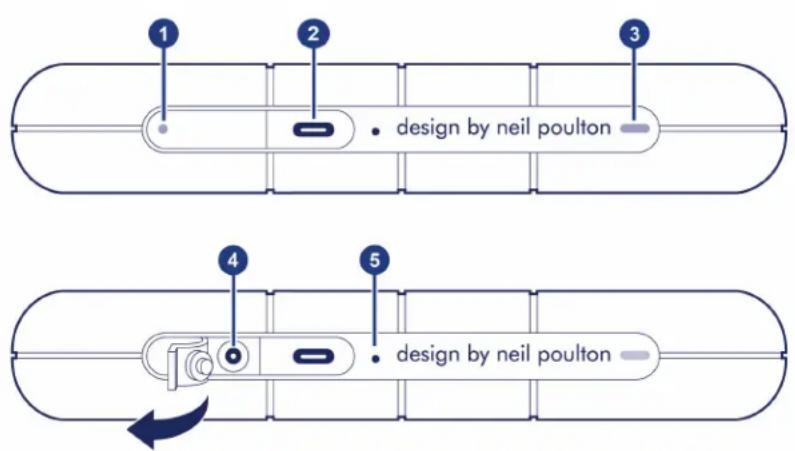
- Voyant de charge faible: clignote si l'alimentation offerte par la connexion USB de l'ordinateur n'est pas suffisante pour le disque Rugged RAID Shuttle et exige l'utilisation du bloc d'alimentation fourni. Voir Voyants d'activité et de charge faible.
- Port USB-C (USB 3.1 de première génération): connectez le disque Rugged RAID Shuttle à un ordinateur. Voir Connexion.
- Voyant d'activité : indique l'activité en cours du disque Rugged RAID Shuttle. Voir Voyants d'activité et de charge faible.
- Entrée d'alimentation: connectez le cable d'alimentation à ce port, le cas échéant. Utilisez uniquement le cable d'alimentation fourni avec votre disque LaCie Rugged RAID Shuttle. L'utilisation d'un cable d'alimentation tiers ou d'un autre cable d'alimentation LaCie dont la tension est inadaptée peut endommager l'appareil. Voir Voyants d'activité et de charge faible.
- Orifice RAID : confirmez la modification du niveau RAID à l'aide de cet orifice. Voir Gestion du RAID.
Caracteristiques
Dimensions du boîtier
Largeur 173,96/6,849
Profondeur 151,96/5,983
Poids du boîtier
Poids (kg/lb)
0,96/2,116
Caracteristiques electriques
Sortie du bloc d'alimentation
5,4V2A
Utilisez exclusivement le bloc d'alimentation fourni avec votre disque Rugged RAID Shuttle. Les blocs d'alimentation fournis avec des périhériques de marques tierces et d'autres produits LaCie peuvent endomager votre disque Rugged RAID Shuttle.
Votre periphérique peut semettre àchauffer.
Votre periphérique peut etre chaud au toucher lors de la copie ou du displacement d'un nombre important de fichiers. Ceci est parfaitement normal. En fin de copie, la temperature du periphérique reviendra a un niveau normal.
Les conditions favorisant une hausse de la température ambiente peuvent affecter les performances du périhérique, notamment lors que:
- you expose le périphérique à la lumière directe du soleil pendant une durée limitee;
- you laissez le périphérique dans un espace confiné chaud tel qu'un vehicule par temps chaud.
Une exposition prolongée à des conditions météorologiques extrêmes, à la chaleur ou à l'eau risque de nuire au produit et/ou de l'endommager définitivement. De tels comportements entraîneront l'annulation de la garantie.
Indices de protection IP
L'indice de protection IP (Ingress Protection) est une norme qui détermine les types de protection des différents équipements et dispositifs. Le code IP à deux chiffres permet aux utilisateurs d'être informés des conditions supportées par le périhérique. Ces deux chiffres sont indépendants, chacun faisant reference à un niveau de protection différent.
Indice de protection du disque LaCie Rugged RAID Shuttle : IP 54 (mode horizontal).
5: Protection contre la poussière: n'empêche pas totally le poussière de pénétrer dans le mécanisme, mais suffisamment pour qu'elle ne nuise pas au bon fonctionnement de l'équipement.
4: Éclaboussures d'eau : l'eau projetée au niveau du boîtier, dirigée de tous les côts de l'appareil, ne doit pas avoir d'effets nuisibles, avec l'utilisation : a) d'un dispositif à oscillation ou b) d'une buse de pulverisation sans bouclier.
Le disque Rugged RAID Shuttle a également fait l'objet des tests suivants :
- Résistance aux chutes : chute de 1,2 mètre/4 pieds (hors fonctionnement)
- Résistance à l'écrasement : écrasé par un vehicule d'environ une tonne (1 000 kg/2 205 livres)
Voyants d'activité et de charge faible
Comportement duvoyant d'activité
Levoyant d'activité indique I'etat du disque Rugged RAID Shuttle.
Voyant État
Acté Le périphérique est pré à l'emploi.
Clignotement Le périphérique est en cours d'utilisation.
Clignotement Un disque n'est pas pret.
rapide
Désactivé Periphérique inactif car il est étant ou en mode d'économie d'énergie.
Contactez l'assistance technique LaCie si :
- Levoyant d'activité resté étenteint alors que le périphérique est connecté à un bloc d'alimentation et à votre ordinateur. Avant de contacter l'assistance technique LaCie, vérifie que le disque Rugged RAID Shuttle n'est pas en mode d'économie d'énergie.
Comportement duvoyant de charge faible
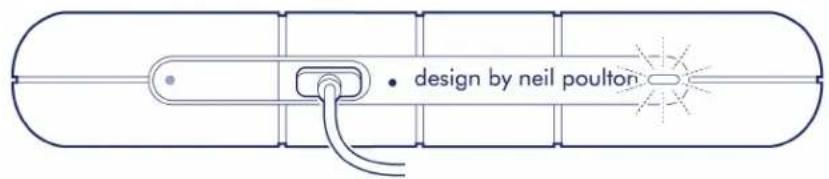
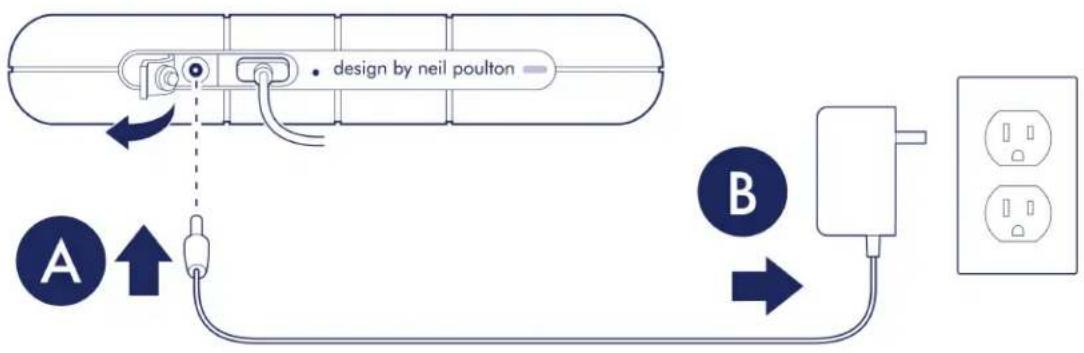
Le disque Rugged RAID Shuttle est conçu de manière à être alimenté via la connexion USB de l'ordinateur. Si l'alimentation offerte par cette connexion USB n'est pas suffisante pour faire fonctionner le disque Rugged RAID Shuttle, le voyant de charge faible Situé sous la coque de protection se met à clignoter.

Si levoyant de charge faible clignote, raccordez le cable d'alimentation au disque Rugged RAID Shuttle, puis branchez le bloc d'alimentation à une prise électrique.
Mode d'économie d'énergie
Pour réaliser des économies d'énergie, votre disque Rugged RAID Shuttle peut basculer en mode d'économie d'énergie. Géré par votre ordinateur, le mode d'économie d'énergie permet de prolonger la durée de vie des disques durs en leur évitant de fonctionner pendant de longues périodes d'inactivité.
Système d'exploitation
Pour déclencher le mode d'économie d'énergie sur votre ordinateur, vous pouvez procéder de différentes manières :
- Placez l'ordinateur hôte en mode Veille.
Mac : selectionnez Prefrences système > Economiseur d'énergie pour activer le mode Veille sur les disques durs. - Windows : Sélectionnez Panneau de configuration > Matériel > Options d'alimentation > Choisir un plan d'alimentation > Modifier les paramétres d'alimentation avances. Cliquez sur Disque dur et Désactiver le disque dur après. Définissez l'heure à laquelle les disques durs USB doivent ralentir.
Pour quitter le mode d'économie d'énergie, consultez le tableau suivant :
Entrée en mode d'économie d'énergie Sortie du mode d'économie d'énergie
L'ordinateur hote a place le produit en mode d'économie d'énergie après une période d'inactivité.
Accédez au volume du disque Rugged RAID Shuttle sur l'ordinateur hôte. Vous pouvez, par exemple, copier des fichiers sur le volume.
L'ordinateur est en mode Veille. Réactive l'ordinateur.

Remarque sur l'éjection du volume et le mode d'économie d'énergie : le disque Rugged RAID Shuttle passé en mode d'économie d'énergie après éjection du volume tout en restant connecté à l'ordinateur. Pour acceder au volume du disque Rugged RAID Shuttle, débranchez le cable d'interface au niveau de l'ordinateur, puis rebranchez-le.
Câbles et connecteurs
Protocoles USB-C
La norme USB est une technologie d'entrée/sorting en série qui permet de connecter des périhériques à un ordinateur. La technologie USB-C,的最后一 version de cette norme, offre une bande passante supérieure et de nouvelles fonctions de gestion de l'alimentation.
La technologie USB-C prend en charge de nombreux protocoles :
Port Vitesse de transfert
Hi-Speed USB 2.0 : jusqu'à 480 Mbits/s
SuperSpeed USB 3.0 Jusqu'à 5 Gbits/s
USB 3.1 de 1re génération jusqu'à 5 Gbits/s
USB 3.1 de 2e génération : jusqu'à 10 Gbits/s
Thunderbolt 3 : jusqu'à 40 Gbits/s
Le port USB-C du disque LaCie Rugged RAID Shuttle est un port USB 3.1 de première génération. Vous pouvez connecter votre Rugged RAID Shuttle à un port USB-C de votre ordinateur.
Cables
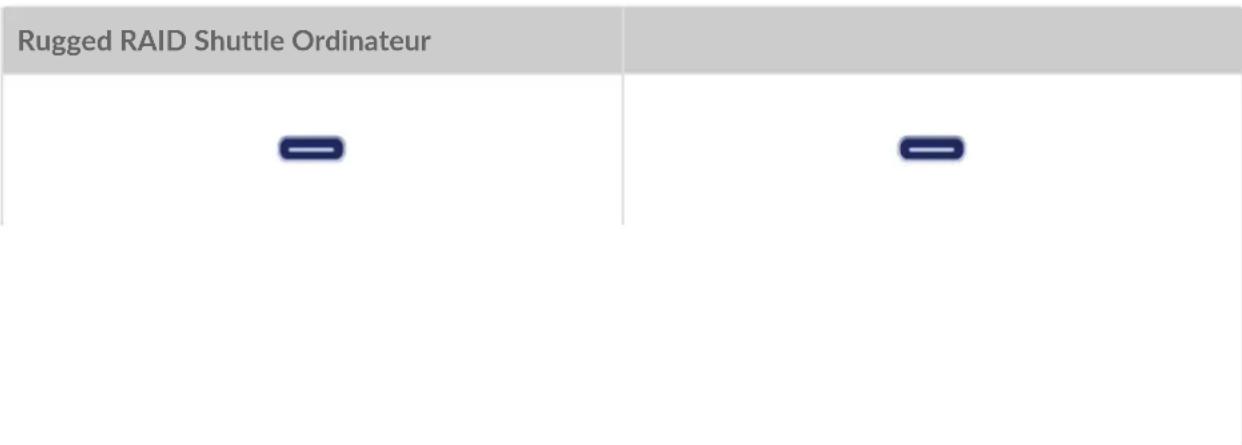
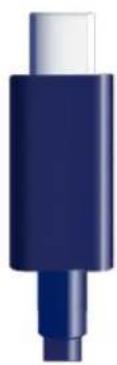
Utilisez le cable USB-C pour connecter le Rugged RAID Shuttle à un port USB-C de votre ordinateur.
Rugged RAID Shuttle Ordinateur

Connexion
1 Connexion du cable USB
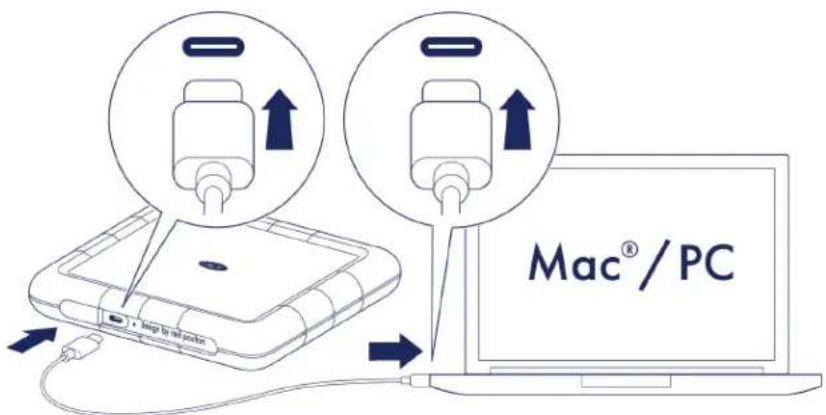
Utilisez le cable USB-C pour connecter le LaCie Rugged RAID Shuttle à un port USB-C de votre ordinateur.
2 Contrôle de l'alimentation
Le disque LaCie Rugged RAID Shuttle est conçu de manière à être alimenté via la connexion USB de l'ordinateur. Si l'alimentation offerte par cette connexion USB n'est pas suffisante pour faire fonctionner le disque Rugged RAID Shuttle, le voyant de charge faible se met à clignoter.
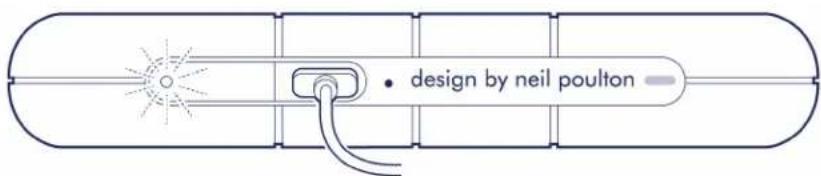
Si le voyant de charge faible clignote, raccordez le cable d'alimentation au disque Rugged RAID Pro, puis branchez le bloc d'alimentation sur une prise électrique.
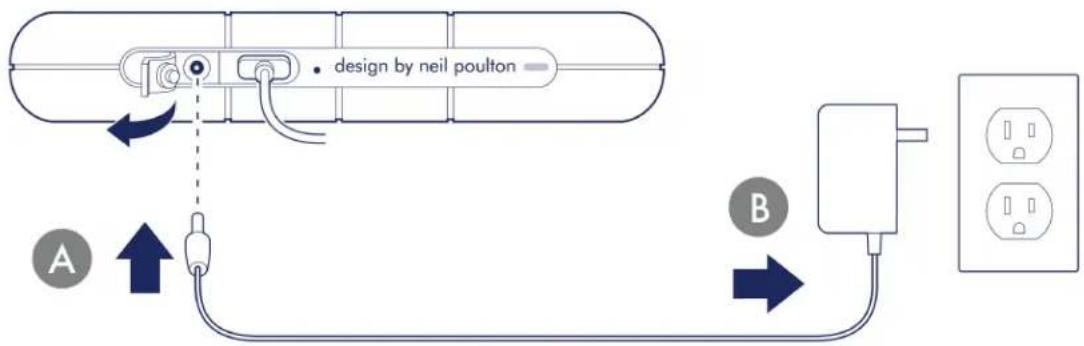
3 Configuration du disque LaCie Rugged RAID Shuttle
Lors du processus de configuration, vous pouvez :
Enregistrer le périhérique Exploitez pleinement votre périhérique en accédant facilement aux informations et au support.
Installer Toolkit Vous pouvez notamment sélectionner le niveau RAID, activer les paramétres de sécurité,GERER les plans de sauvegarde et creer des dossiers miroir.

Pour installer l'application Toolkit, votre ordinateur doit être connecté à Internet.

À sa livraison, le disque LaCie Rugged RAID Shuttle est préformé en exFAT et configuré en RAID 0 afin d'optimiser ses capacités de stockage. Le niveau RAID 0 ne permet pas la mise en miroir des fichiers. Autrement dit, en cas de défaillance d'un disque, vous risquez de perdre des données. Vous pouvez opter pour une configuration RAID 1 afin de protégger vos données en cas de défaillance de l'un des disques. Pour en savoir plus sur les niveaux RAID, reportez-vous à la section Gestion du RAID.

Commencer ici
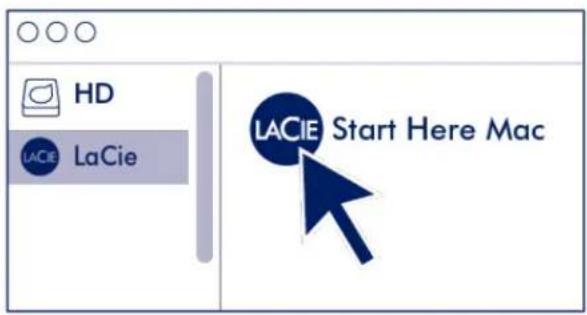
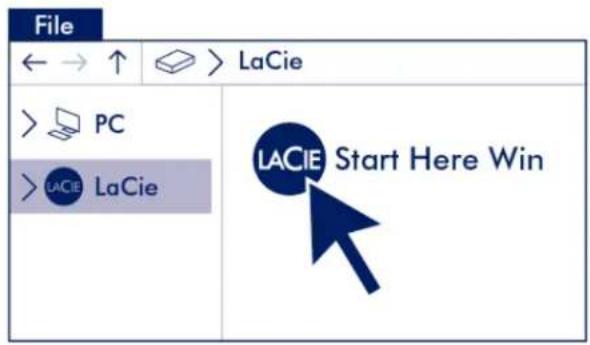
À l'aide d'un gestionnaire de fichiers tel que Finder ou l'Explorateur de fichiers, ouvrez le disque LaCie Rugged RAID Shuttle et cliquez sur Start Here Mac (Commencer ici pour Mac) ou Start Here Win (Commencer ici pour Win).

Mac

Windows

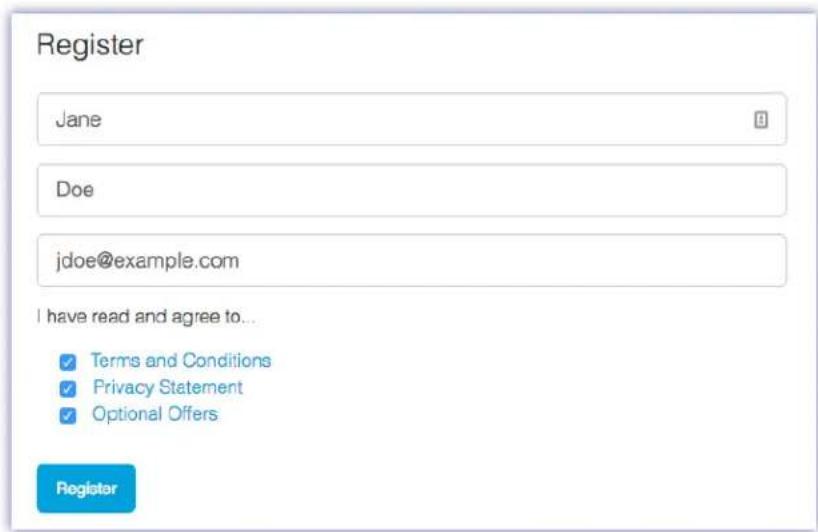
Enregistrrer votre périphérique
Saisissez vos informations et cliquez sur Enregistrer.

Télécharger Toolkit
Cliquez sur le bouton Télecharger.

À l'aide d'un gestionnaire de fichiers, tels que Finder ou l'Explorateur de fichiers, accedez au dossier dans lequel vous receivez les téléchargesements.

Mac

Windows
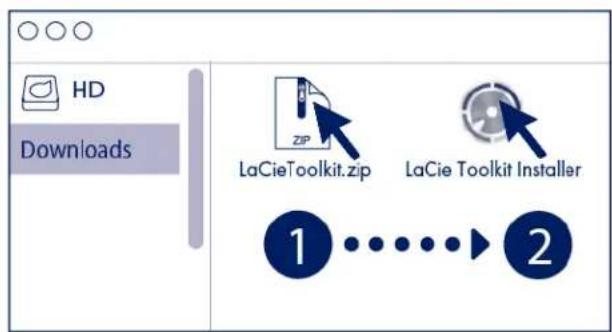
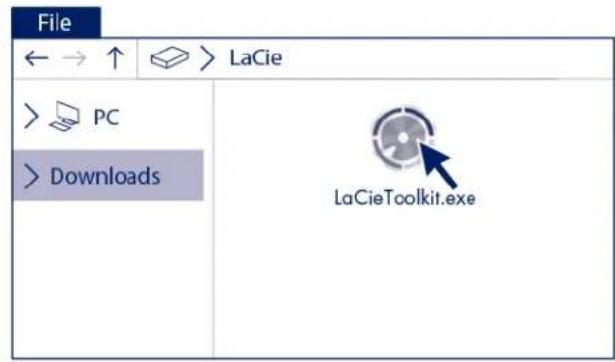

Mac
Ouvrez le fichier SeagateToolkit.zip. Cliquez sur le programme d'installation de Seagate Toolkit pour lancer l'application.

Windows
Cliquez sur le fichier SeagateToolkit.exe pour lancer l'application.

Pour installer et executer Toolkit, votre ordinateur doit être connecté à Internet.
Utilisation de Toolkit pour activer les paramètres de sécurité, créé des dossiers miroir, etc.
Avec l'application Toolkit, vous disposez d'outils pratiques qui vous permettent notamment deGERer facilement les parametes de sécurité et de creer des dossiers miroir.
Activation des paramètres de sécurité
Vouvelez installer Toolkit pour activer les paramètres de sécurité du disque LaCie Rugged RAID Shuttle. Veillez à installer Toolkit pour protéger votre disque par un mot de passée à l'aide de l'algorithm de chiffrement 256 bits Seagate Secure.
Pour tout complément d'informations sur l'activation des parametes de sécurité, cliquez ici.
Configurer un dossier Mirror
Creez un dossier Mirror sur votre PC ou Mac synchronisé avec votre périphérique de stockage. Dès que vous ajoutez, modifiez ou supprimez des fichiers dans un dossier, Toolkit met automatiquement à jour l'autre dossier.
- Pour en savoir plus sur la création d'un dossier miroir, cliquez ici.
Lancer un plan de sauvegarde (Windows uniquely)
Creez un plan personnalise en choisisant le contenu, le périhérique de stockage et la fréquence.
Pour en savoir plus sur la configuration d'un plan de sauve garde, cliquez ici.
Gestion du RAID
L'acronyme RAID signifie Redundant Array of Independent Disks, autrement dit une matrice redondante de disques independants. Le concept RAID contient le terme matrice ; ces deux termes sont souvent employés de manière interchangeable. Une matrice est une combinaison de plusieurs disques physiques représentés au système d'exploitation sous la forme d'un périphérique unique.
Les disques sont associés dans différentes configurations RAID, également appelées niveaux RAID. Le niveau RAIDChoisi dépend des critères de stockage qui vous importent le plus :
Capacité Volume total de données que vous pouvez stocker.
Performances Vitesse à laquelle les données sont copiées.
Protection Nombre de disques susceptibles de tomber en panne sans perdre de données.
Votre disque LaCie Rugged RAID Shuttle peut etre configure en RAID 0 ou RAID 1. Chaque niveau RAID presente ses propres avantages :
Niveau RAID Capacité Protection Vitesse Configuration d'usine
RAID 0 100% Aucune Excellente Oui
RAID 150% Excellent Correcte Non

Remarque: Le disque Rugged RAID Shuttle est doté de la technologie de chiffrement Seagate Secure, qui n'est pas compatible avec une configuration JBOD.
Système complet de gestion du RAID
Vous pouvezGER les niveaux RAID et le formatage a l'aide du logiciel LaCie RAID Manager : un outil complet à privilégier pour tous vos péripériques compatibles RAID.
En savoir plus sur LaCie RAID Manager
LaCie RAID Manager pour périphériques 2 baies
Télécharger l'application LaCie RAID Manager
Systèmes d'exploitation pris en charge
Retrait d'un périphérique en toute sécurité d'un ordinateur
Pensez à éjecter le disque de stockage de votre ordinateur avant de le déconnecter physique. Vote ordinateur doit classer et:gérer les données sur le disque avant qu'il ne soit retire. Par conséquent, si vous débranchez le disque sans utiliser le logiciel du système d'exploitation, vous risquez d'alterer ou d'endommager vos fichiers.
Windows
Pour éjecter un périhérique, sélectionnez l'outil Retirer le périhérique en toute sécurité.
- Cliquez sur l'icone Retirer le périhérique en toute sécurité sur la barre d'etat système Windows pour afficher les périhériques qu'il est possible d' ejecter.
- Si l'icone Retirer le periphérique en toute sécurité ne s'affiche pas, cliquez sur la flèche Afficher les iconées cachées sur la barre d'état système afin d'afficher toutes les icones dans la zone de notification.
- Dans la liste des périhériques, sélectionnez celui que vous souhaite ejecter. Windows affiche alors un message vous indiquant que le périhérique peut être retire en toute sécurité.
- Déconnectez le périphérique de votre ordinateur.
Mac
Pour éjecter un périhérique d'un Mac, plusieurs possibilités s'offrent à vous. Deux de ces possibilités sont représentées ci-dessous.
Éjecter via une fenêtre du Finder
- Ouvrez une fenêtre du Finder.
- Sur la barre latérale, Sélectionnez Periphériques et repêrez le disque que vous souhaitez éjecter. Cliquez sur le symbole Éjection situé à droite du nom du disque.
- Dés que le périphérique disparaït de la barre latérale ou si la fenêtre du Finder se ferme, vous pouvez débrancher le cable d'interface de votre Mac.
Éjecter via le bureau
- Sélectionnez l'icone du bureau correspondant à votre périphérique, puis déplacez-la dans la corbeille.
- Des lors que l'icone du périhérique n'appeaît plus sur votre bureau, vous pouvez déconnecter physiquement le périhérique de votre Mac.
Formatage et partitionnement en option
Votre peripherique est preformate par defaut en exFAT (Extended File Allocation Table) pour assurer sa compatibilité avec les ordinateurs Windows et Mac.
Choisir un format de système de fichiers
Pour désir un format de système de fichiers, commencez par decide r de privilégier la compatibilité ou la performance en fonction de votre utilisation du disque au quotidien.
- Compatible : Si vous connectez votre disque à des ordinateurs Windows et Mac, il vous faut un format multi-plateformes.
- Performance: Si vous utilisez votre disque avec un seul type d'ordinateur, formatez-le en fonction du système de fichiers natif de votre système d'exploitation afin d'optimiser ses performances en matière de copie de fichiers.
Compatibilité Windows et Mac
Le format exFAT est un système de fichiers léger, compatible avec toutes les versions Windows et les versions macOS les plus récentes. Si vous utilisez votre disque avec des ordinateurs Windows et Mac, formatez votre disque en exFAT. Si le format exFAT garantit un accès multi-plateformes permettant de travailler sur tout type d'ordinateur, n'oubliez pas toute fois que:
- le format exFAT n'est pas compatible ou recommendé pour les utilisaires de sauvegarde intégrés tels que Historique des fichiers (Windows) et Time Machine (macOS). Si vous souhaitez utiliser l'un de ces utilisaires de sauvegarde, pensez à formater le disque selon le système de fichiers natif de l'ordinateur sur lequel est installé l'utilitaire en question.
exFAT n'est pas un systeme de fichiers journalise, d'ou un risque accru d'alteration des données en cas d'erreur ou si le periphérique n'est pas déconnecté de l'ordinateur en bonne et due forme.
Optimisation des performances de Windows
NTFS (New Technology File System) est un système de fichiers journalisé propriété pour Windows. macOS peut acceder en lecture aux volumes NTFS, mais ne peut y acceder en écriture en natif. Autrement dit, votre Mac peut copier des fichiers d'un disque formaté en NTFS, mais ne peut ajouter ou supprimer des fichiers sur le disque en question. Pour plus de souplesse avec un ordinateur Mac, optez pour le format exFAT.
Optimisation des performances de MacOS
Apple propose deux systèmes de fichiers propriétaires.
Mac OS Extended (également appelé Hierarchical File System Plus ou HFS+) est un système de fichiers Apple utilisé depuis 1998 pour les disques internes mécaniques et hybrides. HFS+ est le système de fichiers par défaut pour macOS Sierra (version 10.12 et plus récentes).
APFS (Apple File System) est un système de fichiers Apple optimisé pour les disques SSD et les systèmes de stockage basés sur la technologie Flash. Toutefois, il est également compatible avec les disques durs. Ce système de fichiers a vu le jour avec le lancement de macOS High Sierra (version 10.13). APFS est un format uniquement lisible par les ordinateurs Mac équipés du système d'exploitation High Sierra ou d'un système plus récent.
Pour désirir entre les systèmes de fichiers Apple, gardez les éléments suivants à l'esprit :
- Le système d'exploitation Windows ne peut pas dire ou écrire des données, en natif, sur les volumes APFS ou HFS+. Si la compatibilité multi-plateformes est une priorité, formatez votre disque en exFAT.
- Si vous envisagez d'utiliser votre disque avec Time Machine :
APFS est le format par défaut pour macOS Big Sur (version 11) et les versions plus récentes ;
- HFS+ est le format par défaut pour macOS Catalina (version 10.15) et les versions antérieures.
- Si vous envisagez d'utiliser votre disque pour déplacer des fichiers entre des ordinateurs Mac équipés d'une version OS antérieure, privilégiez le format HFS+ au format APFS.
- Systèmes de fichiers macOS et Android : le formatage du disque pour macOS ne garantit pas une prise en charge des appareils mobiles Android.
En savoir plus
Pour obtenir de plus amples informations de manière àCHOISIR le format de système de fichiers le plus adaptable, rendez-vous sur la page Comparaison des formats des systèmes de fichiers.
Instructions de formatage
Pour en savoir plus sur le formatage de votre disque, rendez-vous sur la page Formatage du disque.
Accessoire de support
Voupouezutilier l'accessoire de support fourni pour placer voire Rugged RAID Shuttle en position verticale.
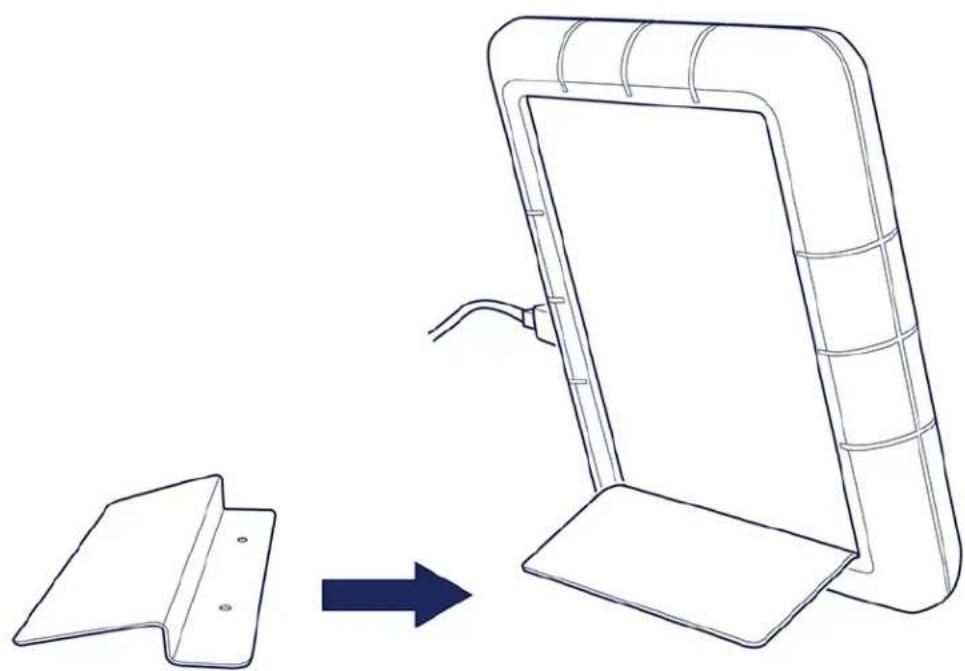
Installation du support
Soulevez la coque de protection sur l'un des trois côtés qui neprésent pas de ports et de voyants. (Important: Ne pas essayer d'insteller le support sur le côte du disque représentant les ports et les voyageants.)
Glissez l'extremité la plus étroite du support sous la coque.
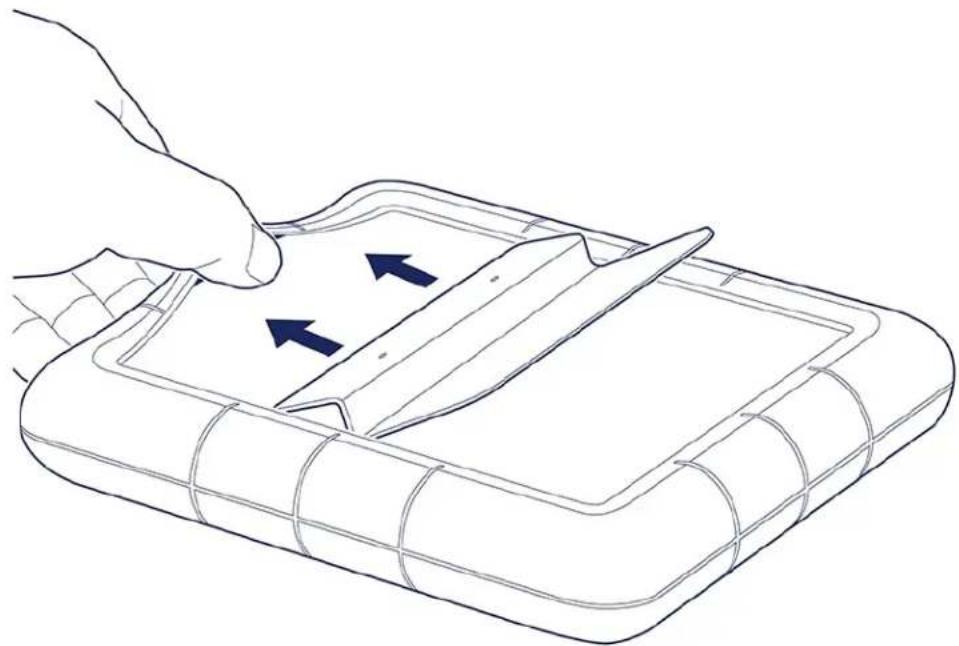
Poussez delicatement le support au niveau d'un angle pour l'insérer entre la coque et le boitier du disque.
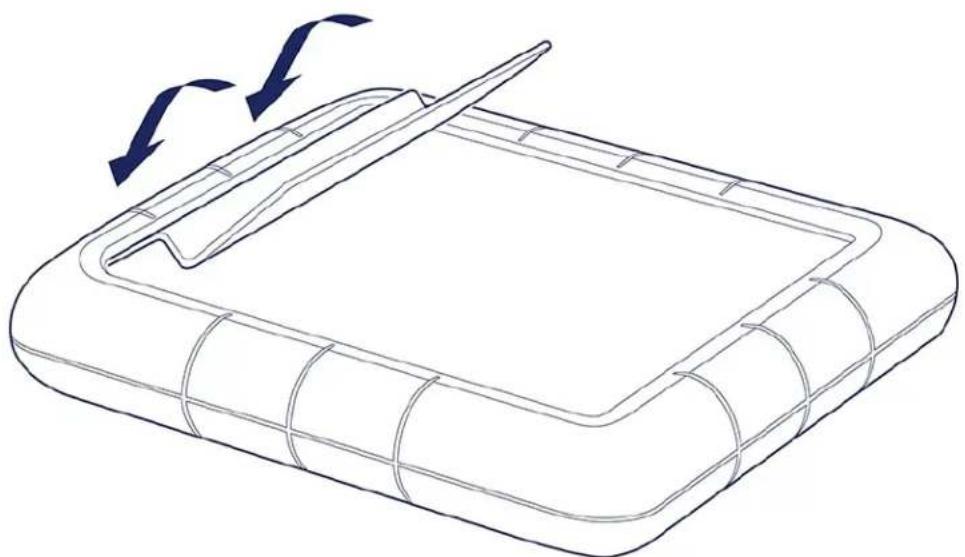
Relâchézès que le support est correctement positionné.
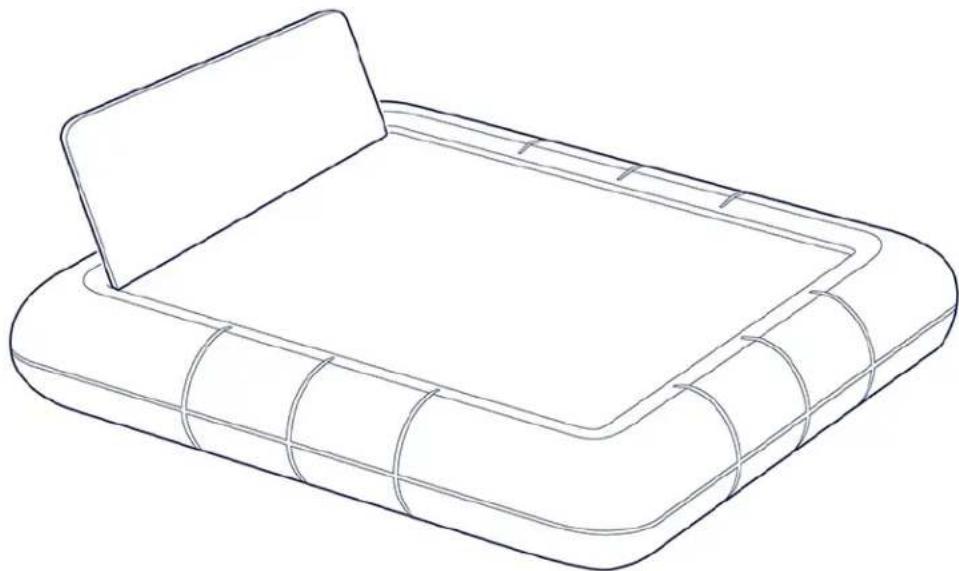
Questions féquèment posées
Pour en savoir plus sur la configuration et l'utilisation de votre disque dur LaCie, reportez-vous aux questions fréquement posées ci-dessous. Pour obtenir plus d'aide, accédez à l'assistance technique LaCie.
Icône du disque dur
Pourquoi l'icone du disque dur n'apparait-elle pas sur mon bureau (Mac) ?
Votre Finder est-il configuré pour masquer les disques durs sur le bureau ?
Accedez au Finder, puis selectionnez Preférences > Général > Afficher ces éléments sur le bureau.
Vérifiez que Disques durs est sélectionné.
Votre disque dur est-il reconnu par le système d'exploitation ?
Ouvrez l'utilitaire de disque sous Aller > Utilitaires > Utilitaire de disque. Si le disque dur est repertorié dans la colonne de gauche, vérifie les préférences du Finder pour comprendre pourquoi il ne s'affiche pas sur le bureau (revenez à la question précédente).
La configuration de votre ordinateur correspond-elle à la configuration système requise pour l'utilisation de ce disque dur?
Pour tout complément d'informations sur les systèmes d'exploitation pris en charge, reportez-vous à l'article de la base de connaissances suivant.
Avez-vous suivi la procédure d'installation recommendée pour votre système d'exploitation ?
Reportez-vous à la procédure d'installation décrite dans la section Connexion.
Pourquoi l'icone du disque dur n'apparait-elle pas sous Ordinateur (Windows) ?
Le disque dur est-il répertorié dans le Gestionnaire de périphériques?
Tous les disques apparaissent au moins à un endroit dans le Gestionnaire de périhériques.
Tapez Gestionnaire de périhériques dans le champ de recherche pour l'ouvrir. Accédez à la section Lecteurs de disques et, le cas échéant, cliquez sur le signe Plus (+) pour afficher la liste complète des périhériques. Si vous n'étés pas sur que votre disque y figure, débranchez-le de
manière sécurisée, puis reconnectectez-le. La ligne qui change correspond à votre disque dur LaCie.
Une icône inhabituelle apparait-elle à côté de votre disque dur ?
Le Gestionnaire de péripériques Windows fournit généralement des informations concernant les défaillances des péripériques. Bien qu'il puisse vous aider à résoudre la plupart des problèmes, il n'affiche pas nécessairement la cause exacte ni ne fournit de solution précise.
L' apparition d'une icône inhabituelle en regard du disque dur peut révérer la présence d'un problème. Au lieu de l'icone habituelle correspondant au type de périphérique, il s'agit d'un point d'exclamation, d'un point d'interrogation ou d'un X. Cliquez sur cette icône avec le bouton droit de la souris, puis sélectionnez Propriétés. L'onglet Général indique une cause possible du dysfonctionnement du périphérique.
Transfers de fichiers
Pourquoi les transferts de fichiers sont-ils lents?
Les deux extrémités du cable USB sont-elles bien branchées?
Suivez les conseils préconisés ci-après pour le branchement du cable :
- Vérifiez les deux extrémités du cable USB et assurez-vous qu'elles sont bien insérées dans leurs ports respectifs.
- Déconnectez le cable, puis patientez 10 secondes avant de le reconnectcer.
- Essayez un cable USB différent.
Y a-t-il d'autres péripériques USB connectés au même port ou concentrateur ?
Déconnectez les autres péripériques USB et observerz si le niveau de performances du disque dur augmente.
Messages d'erreur de transfert de fichier
Pourquoi ai-je reçu un message d'erreur m'indiquant que le disque a été déconnecté lorsque l'ordinateur a quitté le mode Veille?
Ne tenez pas compte de ce message, car le disque reapparait sur le bureau malgre le message. Pour consommer moins d'énergie, les disques LaCie ralentissent lorsque l'ordinateur bascule en mode Veille. Lorsque l'ordinateur sort du mode de veille prolongée, le disque ne se met pas toujours à tourner immédiatement, c'est pourquoi ce message apparaît.
Pourquoi ai-je recu un message « Erreur -50 » lors de la copie d'un volume FAT32 ?
Lors de la copie de fichiers ou de dossiers à partir d'un ordinateur vers un volume FAT32, certains caractères contenus dans les noms ne peuvent pas etre copés. Ces caractères incluent, sans toutefois s'y limiter: ? < > / ..
Vérifiez que le nom de vos fichiers ou dossiers ne contient pas ces caractères.
Si ce problème est récurrent ou qu'aucun fichier ne contient de caractères incompatibles, essayez de reformater le disque en NTFS (utilisateurs Windows) ou HFS+ (utilisateurs Mac). Voir la page Formatage et partitionnement en option.
Utilisation d'un concentrateur USB pour périphériques USB
Puis-je utiliser mon disque dur avec un concentrateur USB ?
Oui, le disque dur peut être connecté à un concentrateur USB. Si vous utilisez un concentrateur et constatez des problèmes de détction, un ralentissement de la vitesse de transfert, des déconnexions intempétives ou autres signaux inhabituels, essayez de raccorder le disque dur directement au port USB de l'ordinateur.
Certains concentrateurs USB gèrent l'alimentation moins efficacement, ce qui peut poser problème avec les péripériques connectés. Dans ce cas, il peut s'avérer nécessaire d'utiliser le bloc d'alimentation foumi avec le disque LaCie Rugged RAID Shuttle ou d'utiliser un concentrateur USB alimenté avec son propre cable d'alimentation.
Câble USB fourni
Puis-je utiliser un cable plus long pour connecter mon disque dur ?
Oui, sous réserve qu'il soit certifié conforme aux normes USB. Pour bénéficier d'un niveau de performances optimal, LaCie recommends, toute fois, d'utiliser le cable fourni avec le disque dur. Si vous utilisez un cable plus long et constaze des problèmes de détction, un ralentissement de la vitesse de transfert des données ou des coupures, repreneze le cable d'origine fourni avec votre disque dur.
Ports USB 3.0
Le port USB 3.1 de première génération de mon disque dur peut-il fonctionner avec le port USB 3.0 de mon ordinateur ?
Oui, le périhérique est compatible avec les ports USB 3.0. En revanche, le produit n'est pas fourni avec un cable équipé d'un connecteur USB type A. Avec la technologie USB 3.0., le taux de transfert est néanmoins
plus lent.
Niveau RAID
Pourquoi l'application LaCie RAID Manager ne prend-elle pas en charge le format JBOD (Just a Bunch of Disks) lors de la configuration RAID du disque Rugged RAID Shuttle?
Le disque Rugged RAID Shuttle est doté de la technologie de chiffrement Seagate Secure, qui n'est pas compatible avec une configuration JBOD.

- 2Voyants d'activité et de charge faible 8
- Cables et connecteurs 11
- Connexion 13
- Utilisation de Toolkit pour activer les paramètres de sécurité, creator des dossiers miroir, etc.
- 6Gestion du RAID 18
- Retrait d'un périphérique en toute sécurité d'un ordinateur 20
- Formatage et partitionnement en option 22
- Accessaire de support 24
- Questions fréquement posées 27
- Contenu de la boîte
- Configuration système requise
- Ports
- Système d'exploitation
- Espace disque libre minimum
- Stockage et gestion du RAID
- Vues
- Caracteristiques
- Dimensions du boîtier
- Poids du boîtier
- Caracteristiques electriques
- Votre periphérique peut semettre àchauffer.
- Indices de protection IP
- Voyants d'activité et de charge faible
- Comportement duvoyant d'activité
- Voyant État
- Comportement duvoyant de charge faible
- Mode d'économie d'énergie
- Entrée en mode d'économie d'énergie Sortie du mode d'économie d'énergie
- Câbles et connecteurs
- Protocoles USB-C
- Cables
- Connexion
- Connexion du cable USB
- Contrôle de l'alimentation
- Configuration du disque LaCie Rugged RAID Shuttle
- Commencer ici
- Enregistrrer votre périphérique
- Télécharger Toolkit
- Utilisation de Toolkit pour activer les paramètres de sécurité, créé des dossiers miroir, etc.
- Activation des paramètres de sécurité
- Configurer un dossier Mirror
- Lancer un plan de sauvegarde (Windows uniquely)
- Gestion du RAID
- Système complet de gestion du RAID
- Retrait d'un périphérique en toute sécurité d'un ordinateur
- Windows
- Mac
- Éjecter via une fenêtre du Finder
- Éjecter via le bureau
- Formatage et partitionnement en option
- Choisir un format de système de fichiers
- Compatibilité Windows et Mac
- Optimisation des performances de Windows
- Optimisation des performances de MacOS
- En savoir plus
- Instructions de formatage
- Accessoire de support
- Installation du support
- Questions féquèment posées
- Icône du disque dur
- Transfers de fichiers
- Messages d'erreur de transfert de fichier
- Utilisation d'un concentrateur USB pour périphériques USB
- Câble USB fourni
- Ports USB 3.0
- Niveau RAID
Marque : LACIE
Modèle : Rugged RAID Shuttle
Catégorie : Disque dur externe