TDP43ME - Imprimante d'étiquettes Panduit - Notice d'utilisation et mode d'emploi gratuit
Retrouvez gratuitement la notice de l'appareil TDP43ME Panduit au format PDF.

| Marque | Panduit |
| Modèle | TDP43ME |
| Type de produit | Imprimante d'étiquettes thermique |
| Résolution | 300 dpi (12 points/mm) |
| Mode d'impression | Transfert thermique |
| Vitesse d'impression | 2 à 4 pouces par seconde |
| Largeur d'impression max. | 105,7 mm (4,16") |
| Longueur d'impression | 12 mm (min) à 762 mm (max) |
| Interfaces | RS-232, USB 2.0, Ethernet TCP/IP (Wi-Fi en option) |
| Processeur | 32 bits |
| Mémoire | Flash 4 Mo, SDRAM 8 Mo |
| Langage d'impression | EZPL |
| Alimentation | 100-240 V AC, 50/60 Hz, commutation automatique |
| Dimensions (L x l x H) | 285 x 226 x 171 mm |
| Poids | 2,72 kg |
| Température de fonctionnement | 5 à 40 °C |
| Humidité de fonctionnement | 30 à 85 % sans condensation |
| Certifications | CE, FCC Classe A, CCC, CB, cUL, RoHS, WEEE, KC, NOM |
| Type de papier | Rouleaux, diamètre ext. max. 125 mm, largeur 25-118 mm |
| Type de ruban | Transfert (hybride/résine), longueur 300 m, largeur 64-110 mm |
| Codes-barres supportés | Code 39, Code 93, Code 128, UPC, EAN, PDF417, DataMatrix, QR, etc. |
| Panneau de commande | 2 LED (Ready, Status) + touche Feed |
| Détection des étiquettes | Cellule réfléchissante et par transparence |
| Nettoyage recommandé | Tête d'impression une fois par semaine avec alcool industriel |
| Sécurité | Débrancher avant intervention, ne pas ouvrir sans qualification |
| Accessoires inclus | Cordon alim., adaptateur, câble USB, ruban, bobine vide, stylet de nettoyage, guide rapide, CD logiciels, mandrin, plateaux latéraux, arbres de rembobinage, couteau, carte de garantie |
FOIRE AUX QUESTIONS - TDP43ME Panduit
Questions des utilisateurs sur TDP43ME Panduit
0 question sur cet appareil. Repondez a celles que vous connaissez ou posez la votre.
Poser une nouvelle question sur cet appareil
Téléchargez la notice de votre Imprimante d'étiquettes au format PDF gratuitement ! Retrouvez votre notice TDP43ME - Panduit et reprennez votre appareil électronique en main. Sur cette page sont publiés tous les documents nécessaires à l'utilisation de votre appareil TDP43ME de la marque Panduit.
MODE D'EMPLOI TDP43ME Panduit
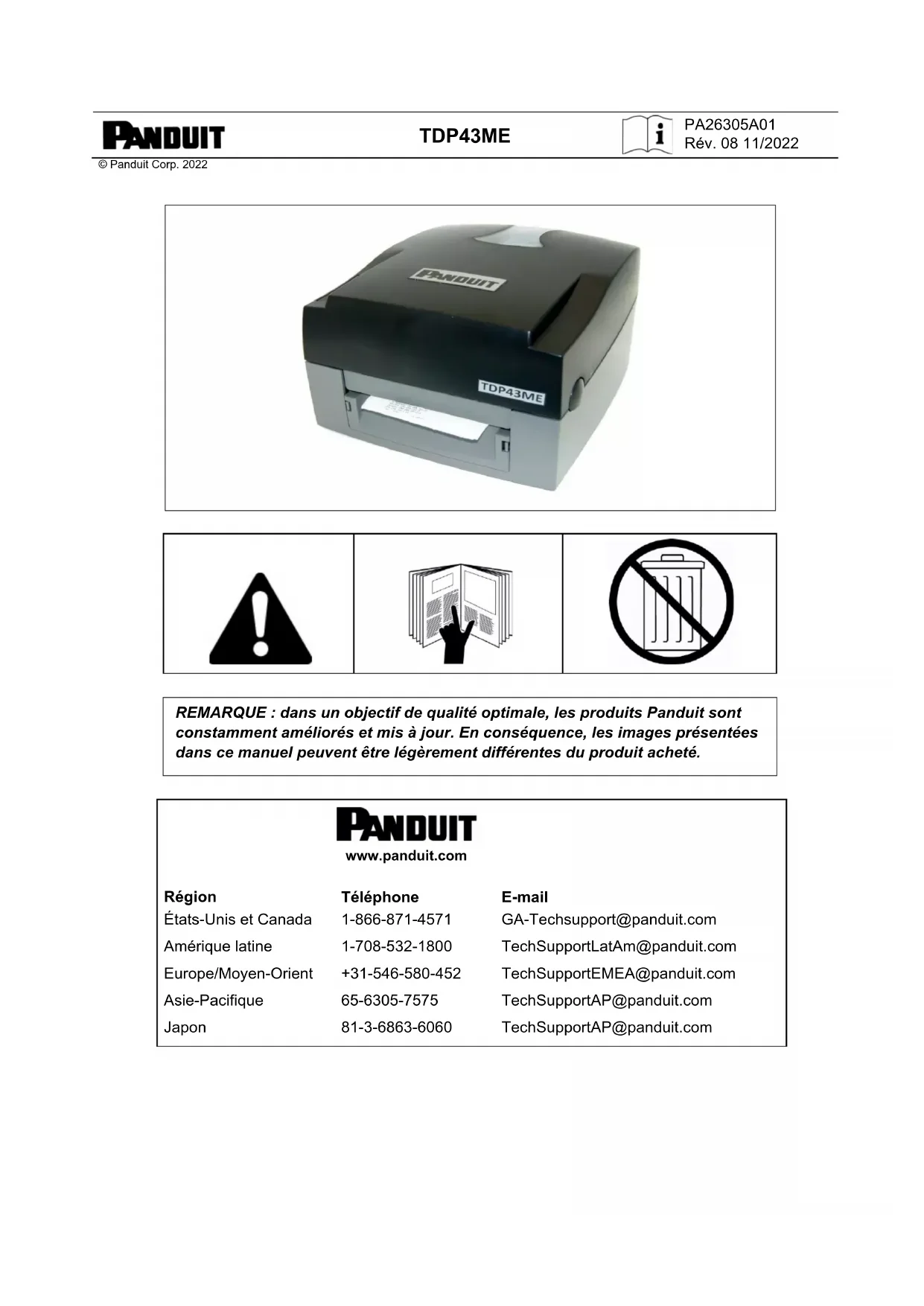
REMARQUE : dans un objectif de qualité optimale, les produits Panduit sont constamment améliorés et mis à jour. En conséquence, les images représentées dans ce manuel peuvent être légèrement différentes du produit acheté.
PANDuit
www.panduit.com
Région
États-Unis et Canada
Amérique latine
Europe/Moyen-Orient
Asie-Pacifique
Japon
Telephone
1-866-871-4571
1-708-532-1800
+31-546-580-452
65-6305-7575
81-3-6863-6060
GA-Techsupport@panduit.com
TechSupportLatAm@panduit.com
TechSupportEMEA@panduit.com
TechSupportAP@panduit.com
TechSupportAP@panduit.com
Déclaration DE CONFORMITE FCC POUR LES UTILISATEURS AMÉRICAINS
Cet équipement a ete teste et declare conforme aux limits d'un dispositif numerie de classe A, conformement à la partie 15 de la reglementation FCC. Ces contraintes sont destinees à fournir une protection raisonnable contre les interferences nuisibles lorsque l'appareil est utilisé dans une installation commerciale. Cet équipement produit, utilise et peut émettre de I'énergie radioélectrique et, s'il n'est pas installé et utilise confromément aux prsentes instructions, peut provoquer des interferences nuisibles aux communications radio. L'utilisation de cet apparieil dans une installation residentielle peut entraîner des interferences nuisibles, lesquelles devront etre corrigées aux frais de I'utilisateur.
DECLARATION DE CONFORMITE EMS/IEM POUR LES UTILISATEURS EUROPEENS
Cet équipement a ete teste et declare conforme aux exigences relatives a la compatibilite electromagnétique d'apres les normes EN 55022:1998 + A1:2000 + A2:2003 ; CISPR 22 classe A ; EN 55024:1998 + A1:2001 + A2:2003 ; CEI 61000 série 4 ; EN 61000-3-2/2000 et EN 61000-3-3/1995. Cet équipement a egalament etedte teste et declarede conforma to la norme europenne EN 55022 relative aux limites des émissions par rayonnement et par conduction.
Déclaration de CONFORMITE KC POUR LES UTILISATEURS COREENS
Cet équipement est un équipement industriel ( classe A) à ondes electromagnétiques, ce dont le vendeur ou l'utilisateur doit être informé. Cet équipement n'est pas destiné à être utilisé dans un contexte domestique.
L'IMPRIMANTE TDP43ME À LAQUELLE CETTE DÉCLARATION SE RAPPORTE EST CONFORME AUX NORMES SUIVANTES
EN55022:1998,CLSPR 22, classe A/EN55024:1998/CEI 61000 série 4/EN61000-3-2:2000/ EN 6100-3-3:1995/CFR 47,partie 15/CISPR 22 3^ édition:1997, classe A/ANSI C63.4:2001/CNS 13438/CEI 60950-1:2001/GB4943:2001/GB9254:1998/GB17625.1:2003/EN60950-1:2001
Les specifications sont susceptibles de faire l'objet de modifications sans préavis.
Instructions de sécurité


AVERTISSEMENT
Lisez et comprendez l'ensemble des instructions et informations de sécurité containues dans ce manuel avant d'utiliser ou de réparer cet équipement.


AVERTISSEMENT
Pieces mobiles dangereuses. Garder les doigts et les autres parties du corps à l'écart.


PRUDENCE
Le remplacement incorrect de la pile risque de provoquer une explosion.
Toujours remplaer la pile par une pile de type équivalent recommendé par le fabricant.
Mettre au rebut les piles usagées conformément aux instructions du fabricant.


PRUDENCE
Risque d'electrocution :
Avant de brancher l'équipement à une prise, vérifier la tension de la source d'alimentation.
Débrancher l'équipement de la prise de courant pour éviter tout dommage lié à une eventuelle surtension transitoire.
- Ne verser aucun liquide sur l'équipement pour éviter tout risque d'électrocution.


PRUDENCE
Conserver l'équipement à l'abri de l'humidité.

PRUDENCE
Pour des raisons de sécurité, SEUL le personnel de maintenance qualifié est autorisé à ouvrir l'équipment.
Ne jamais réparer ou régler seul un équipement sous tension. Par mesure de sécurité, une personne capable de prodiguer les premiers soins doit toujours être presente.
Toute personne blessée doit immédiatement recevoir les premiers soins ou consulter un médecin. Ne jamais néglier une blessure, même si elle semble bénigne.
Table des matieres
INSTRUCTIONS DE SECURITE 3
1. IMPRIMANTE 5
1-1. Accessoires de l'imprimante 5
1-2. Specifications generales 5
1-3. Communication 7
1-4. Composants de l'imprimante 9
2. INSTALLATION DE L'IMPRIMANTE 10
2-1. Installation du ruban 11
2-2.Installation desétiquettes 13
2-3. Instructions d'installation du mandrin du rouleau d'étiquettes 14
2-4. Connexion au PC. 15
2-5. Installation du pilote 16
Pour installer l'imprimante sur un port USB : 16
Pour installer l'imprimante sur un port Ethernet : 18
3.PANNEAU DE COMMANDE 23
3-1. Etat des voyageants 23
3-2.Touche FEED (Avance) 24
3-3.Autotest. 24
3-4. Basculement entre les modes thermique direct et transfert thermique 25
3-5.Autodetection 25
3-6. Mode diagnostics de communication 25
3-7.Cellule par transparence activee/desactivee 26
3-8. Messages d'erreur 26
4-1.Nettoyage de la tete d'impression thermique 28
4-2. Dépannage 28
4-3. Dépannage du pilote 29
Pour installer l'imprimante sur un port USB, à l'aide de Windows Update (Windows 11) :......29
Pour installer l'imprimante sur un port USB, à l'aide de Windows Update (Windows 10) :...... 32
Pour installer l'imprimante sur un port USB, à l'aide de Windows Update (Windows 7) : 36
Pour installer l'imprimante sur un port Ethernet (Win 11) 42
Pour installer l'imprimante sur un port Ethernet (Win 10) 54
Pour installer l'imprimante sur un port Ethernet (Win 7) 65
5. INFORMATIONS D'AVERTISSEMENT 78
1. Imprimante
1-1. Accessoires de l'imprimante
Aprés déballage, vérifie que tous les accessoires sont fournis et stockez-les de façon appropriée.
Imprimante TDP43ME
Cordon d'alimentation
Adaptateur secteur
Cable USB
Étiquette de configuration
Ruban
Bobine de ruban vide
Stylet de nettoyage thermique des têtes d'impression
Guide rapide TDP43ME
CD Easy-Mark PlusTM (logiciel d'etiquetage)
CD TDP43ME (pilotes, logiciel Control Center et mode d'emploi)
Mandrin du rouleau d'étiquettes
Plateaux lateraux du mandrin du rouleau d'étiquettes
Arbres de rembobinage du ruban (2)
Couteau universal
Carte de garantie
1-2. Spécifications générales
| Modèle TDP43 | ME |
| Résolution | 12 points/mm (300 points/pouce) |
| Mode d'impression | Transfert thermique |
| Proesseur | 32 bits |
| Mémoire | Flash 4 Mo, SDRAM 8 Mo |
| Vitesse d'impression | 2 à 4 pouces par seconde |
| Longueur d'impression | 12 mm (0,47") minimum762 mm (30") maximum |
| Largeur d'impression | 105,7 mm (4,16") |
| Type de cellule | Cellule réfléchissante régable ; transmission fixe, alignement central |
| Détection de la cellule | Type : détection de l'espace entre étiquettes et de la marque noireDétection : détection automatique de la largeur de l'étiquette et/ou paramètrede commandes de programmation |
| Papier | Diamètre extérieur du rouleau d'étiquettes : 125 mm (4,92") maximumDiamètre du mandrin : 25 mm (1"), 38 mm (1,5"), 76 mm (3")Largeur : 25 à 118 mm (1 à 4,64")Épaisseur : 0,06 à 0,25 mm (0,0025 à 0,0098") |
| Ruban | Longueur : 300 m (981 pieds)Diamètre extérieur maximal du rouleau de ruban : 68 mm (2,67")Type : rubans de transfert (hybride et résine) avec des largeurs comprises entre :64 et 110 mm (2,5 à 4,33")Diamètre intérieur du mandrin : 25,4 mm (1") |
| Langage de l'imprimante | Langage de programmation EZPL |
| Logiciels | DLL et pilote : Microsoft Windows 2000, Vista (32 et 64 bits) ;Microsoft Windows 7, 10 et 11 (32 et 64 bits)Logiciel d'étiquetage Easy-Mark PlusTM |
| Traitement des images | Prise en charge des formats BMP et PCX. Prise en charge des fichiers ICO, WMF, JPG et EMF par le biais du logiciel. Redimensionnement, rotation, mappage et inversion des images par le biais du logiciel. |
| Codes à barres résidents | Code 39, Code 93, Code 128 (sous-ensembles A, B, C), UCC/EAN-128 K-Mart, UCC/EAN-128, UPC A / E (compléments à 2 et 5 chiffres), I 2 of 5, I 2 of 5 avec cordures pour les expéditions, EAN 8 / 13 (compléments à 2 et 5 chiffres), Codabar, Post NET, EAN 128, DUN 14, MaxiCode, HIBC, Plessey, Random Weight, Telepen, FIM, China Postal Code, RPS 128, PDF417, Datamatrix code et QR code |
| Interfaces | Port série : RS-232 (vitesse en bauds : 4 800 à 115 200, Xon/Xoff, DSR/DTR) Port USB : V2.0 Port Ethernet TCP/IP (Wi-Fi, en option) |
| Panneau de commande | Deux voyants LED bicolores : READY (préts), STATUS (état) Touche de fonction : FEED (Avance) |
| Alimentation | Commutation automatique : 100/240 V C.A., 50/60 Hz |
| Environnement | Fonctionnement : 5 à 40 °C (41 à 104 °F) Stockage : -20 °C à 50 °C (-4 °F à 122 °F) |
| Humidité | Fonctionnement : 30 à 85 % sans condensation. Air libre. Stockage : 10 à 90 % sans condensation. Air libre. |
| Approbation des certifications | CE, FCC Class A, CCC, CB, cUL, RoHS, WEEE, KC, NOM |
| Dimensions de l'imprimante | Longueur : 285 mm (11,2") Hauteur : 171 mm (6,8") Largeur : 226 mm (8,9") Poids : 2,72 kg (6 lb) |
Les specifications sont susceptibles de faire l'objet de modifications sans préavis.
1-3. Communication
Interface série
Paramètre série . Vitesse de 9 600 bauds, sans parité, 8 bits de données,
par défaut 1 bit d'arrêt, protocole XON/XOFF et RTS/CTS
LOGEMENT RS232
| FICHE DB9 | PRISE DB9 | |
| --- | 1 1 | +5 V, max 500 mA |
| RXD | 2 2 | TXD |
| TXD | 3 3 | RXD |
| DTR | 4 4 | N/C |
| GND | 5 5 | GND |
| DSR | 6 6 | RTS |
| RTS | 7 7 | CTS |
| CTS | 8 8 | RTS |
| RI | 9 9 | N/C |
| PC IMPRIMANTE | ||
[Remarque] L'intensité combinée des ports parallele et série ne peut dépasser 500 mA.
Interface USB
Type de
connecteur
:Type B
| N° BROCHE | 1 2 3 4 | |||
| FONCTION | VBUS D- D+ | GND |
Interface interne
| Tranche UART1 | |
| N.C | 1 1 |
| TXD | 2 2 |
| RXD | 3 3 |
| CTS | 4 4 |
| GND | 5 5 |
| RTS | 6 6 |
| E_MD | 7 7 |
| RTS | 8 8 |
| E_RST | 9 9 |
| +5V | 10 10 |
| GND | 11 11 |
| +5V | 12 12 |
| Module Ethernet |
| N.C |
| RXD |
| TXD |
| RTS |
| GND |
| CTS |
| E_MD |
| CTS |
| E_RST |
| +5V |
| GND |
| +5V |
| Tranche UART2 | ||
| +5V | 1 | 1 |
| CTS | 2 | 2 |
| TXD | 3 | 3 |
| RTS | 4 | 4 |
| RXD | 5 | 5 |
| GND | 6 | 6 |
| Module d'extension |
| +5V |
| RTS |
| RXD |
| CTS |
| TXD |
| GND |

1-4. Composants de l'imprimante
- Bouton d'ouverture du capot
- Capot supérieur
- Mandrin du rouleau d'étiquettes
- Molette de rembobinage du ruban
- Mécanisme d'impression
- Arbre de rembobinage du ruban ^+ rouleau de ruban vide
- Pene de verrouillage (gauche/droite)
- Capot avant
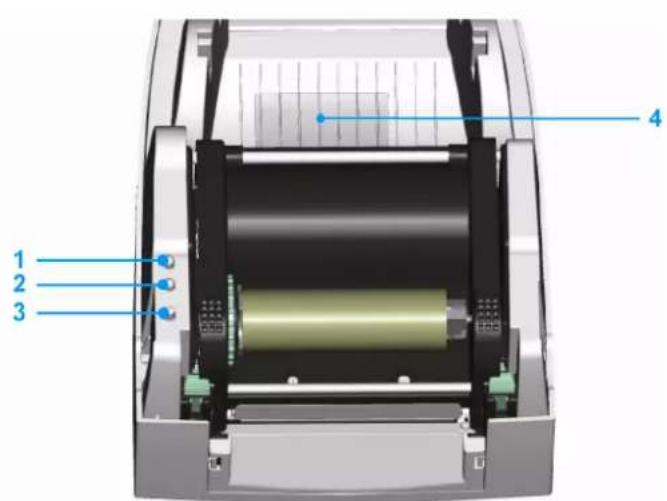
- Voyant LED (Prét)
- Voyant LED (Etat)
- Touche FEED (Avance)
- Cache de la fente de chargement des cartes CompactFlash
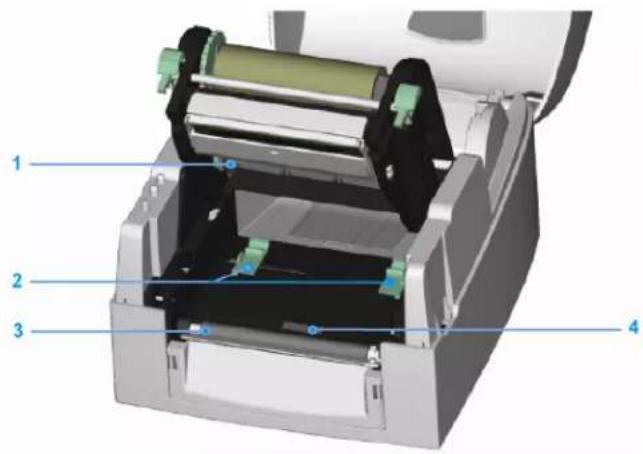
- Arbre du rouleau de ruban
- Guide d'étiquettes (2)
- Contre-rouleau
- Cellule étiquette
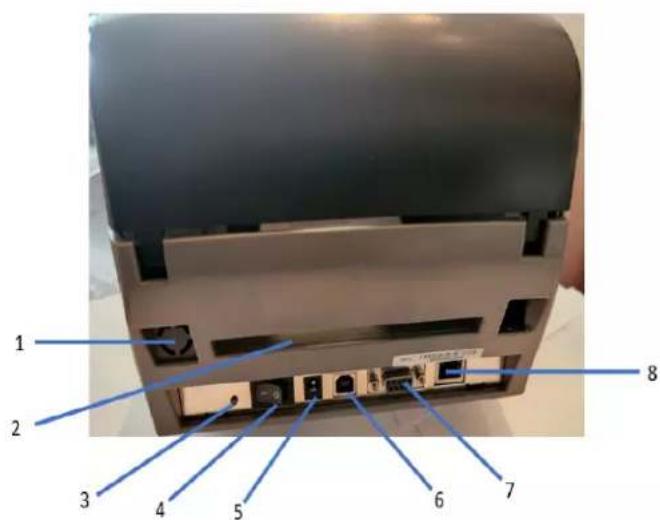
- Port sans fil / antennae (en option)
- Fente étiquette arrête
- Bouton d'étalonnage des étiquettes
- Interrupteur d'alimentation
- Prise adaptateur secteur
- Port USB
- Port série
- Prise Ethernet
Remarque: bouton d'etalonnage des étiquettes (repere 3)
Bouton physique permettant de réaliser l'éthalonnage des étiquettes. Ce bouton peut être utilisé si l'imprimante rencontre une erreur de support (« Media Error ») lors du démarrage de l'imprimante ou lors des changements d'étiquette ou de ruban
(un appui sur le bouton d'etalonnage pendant 2 secondes assure une détction automatique et un étalonnage en fonction des paramétres de l'étiquette et du ruban).
2. Installation de l'imprimante
Ce modele d'imprimante integre les modes d'impression suivants:
| Transfert thermique | Un ruban doit être installé pour transférer les contenus à imprimer sur le papier. |
2-1. Installation du ruban
- Placez l'imprimante sur une surface plane et ouvre le capot supérieur en appuyant sur les boutons d'ouverture du capot situés des deux côtes.
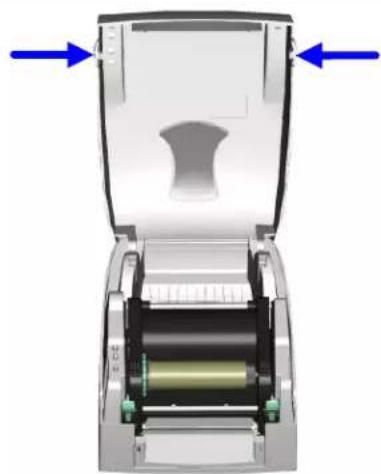
- Desserrez puis levez le mecanisme d'impression supérieur en appuyant sur les pênes de verrouillage.

- Placez un nouveau rouleau de ruban sur l'arbre d'alimentation correspondant.
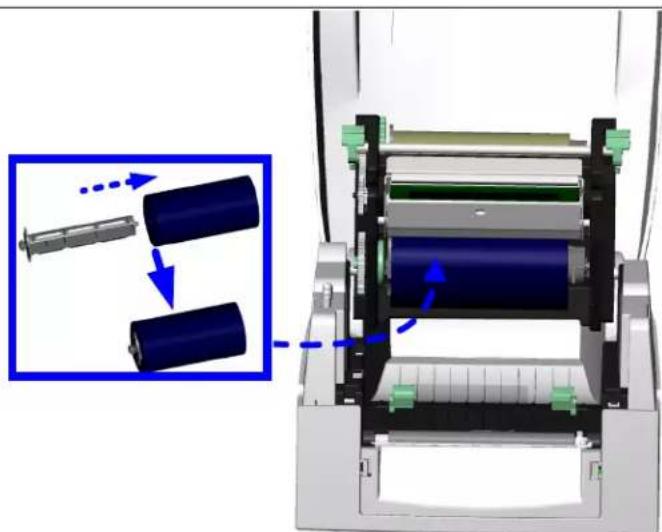
- Faites avancer le ruban sous la tete d'impression.
- Enroulez le ruban autour de l'arbre et collez-le sur le mandrin de la bobine de ruban vide.
[Remarque]
La bobine de ruban ne doit pas tournier librement sur l'arbre du ruban (mandrin).
[Remarque]
Le ruban doit être ancre sur l'extérieur (aucun contact avec la tete d'impression).
![Panduit TDP43ME - [Remarque] - 1](/content/2026/03/439178/images/43ff0c2c31a6f44acfabc0dc183f7030298e5a824fa65b95869a7a137699fbb4.jpg)
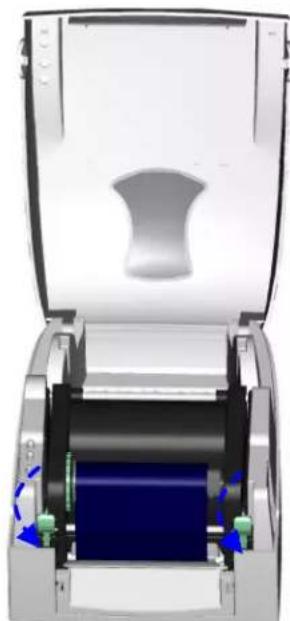
6. Fermez le mecanisme
d'impression supérieur en appuyant fermement vers le bas sur les deux cots.
2-2. Installation des étiquettes
| 1. Ouvrez le capot supérieur en appuyant sur les boutons d'ouverture du capot situés des deux côtés. | |
| 2. Placez le rouleau d'étiquettes sur le mandrin. | |
| 3. Desserrez puis levez le mécanisme d'impression supérieur en appuyant sur les pênes de verrouillage. | |
| 4. Faites avancer le rouleau d'étiquettes à l'aide des deux guides en direction de la barre de déchirement. | |
| 5. Alignez les guides sur le bord de l'étiquette. |
- Fermez le mecanisme d'impression supérieur pour terminer l'installation des étiquettes en appuyant fermement vers le bas sur les deux cotés du mecanisme.

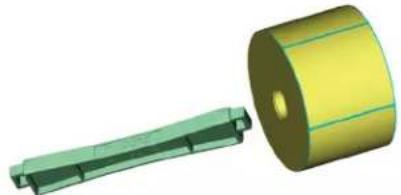
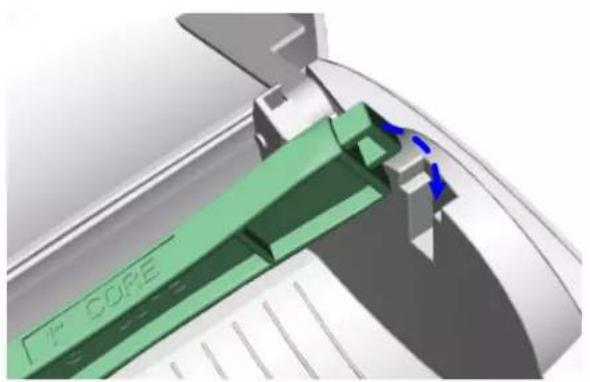
2-3. Instructions d'installation du mandrin du rouleau d'étiquettes
Installation du mandrin pour un rouleau de 2,54 cm (1")
2-4. Connexion au PC
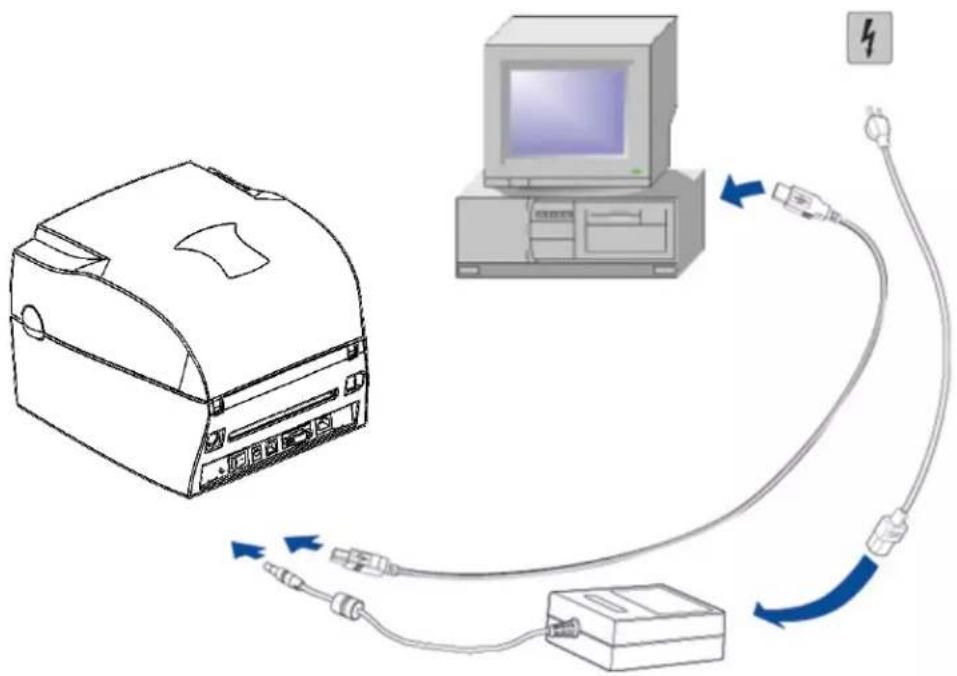
- Assurez-vous que l'imprimante est hors tension.
- Branchez le cable d'alimentation dans l'adaptateur secteur, puis inserez l'extrémité de l'adaptateur dans la prise d'alimentation de l'imprimante et la fiche du cable à une source d'alimentation électrique.
- Branchez le cable USB sur les ports correspondants de l'imprimante et de l'ordinateur.
- Mettez l'imprimante sous tension : les voyants LED s'allument.
2-5. Installation du pilote
Pour installer l'imprimante sur un port USB :
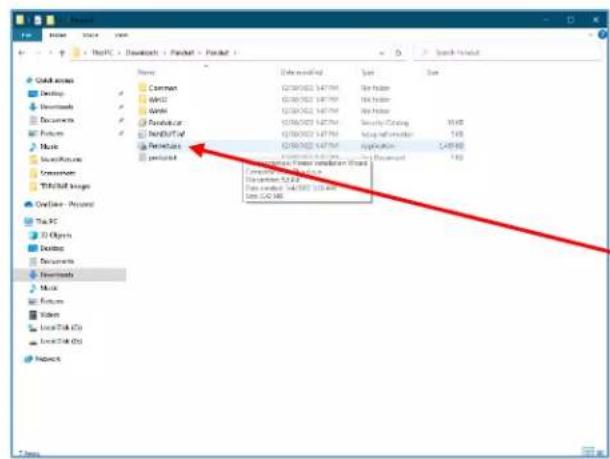
Accedez au dossier Panduit à partir du fichier. iso du pilote ou du fichier. zip téléchargeable sur Panduit.com.
Double-cliquez sur PrnInst.exe.
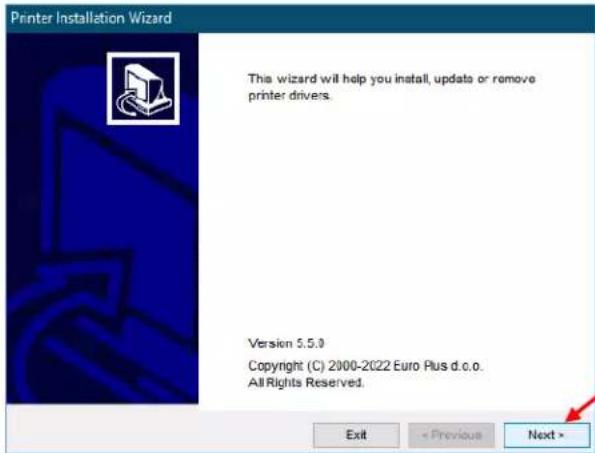
Une fenêtre contextuelle s'affiche.
Cliquez sur « Yes » (Oui).
Cliquez sur « Next » (Suvant).
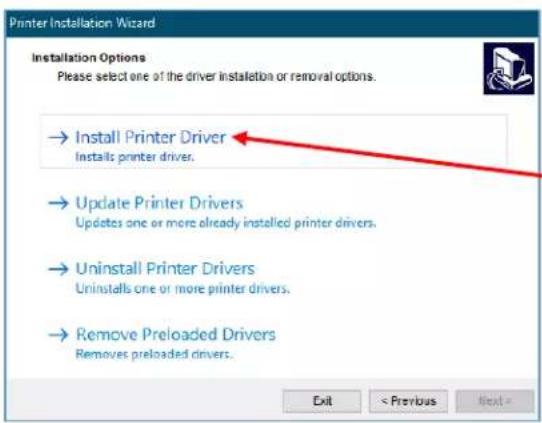
Cliquez sur « Install Printer Driver » (Installer le pilote d'imprimante).
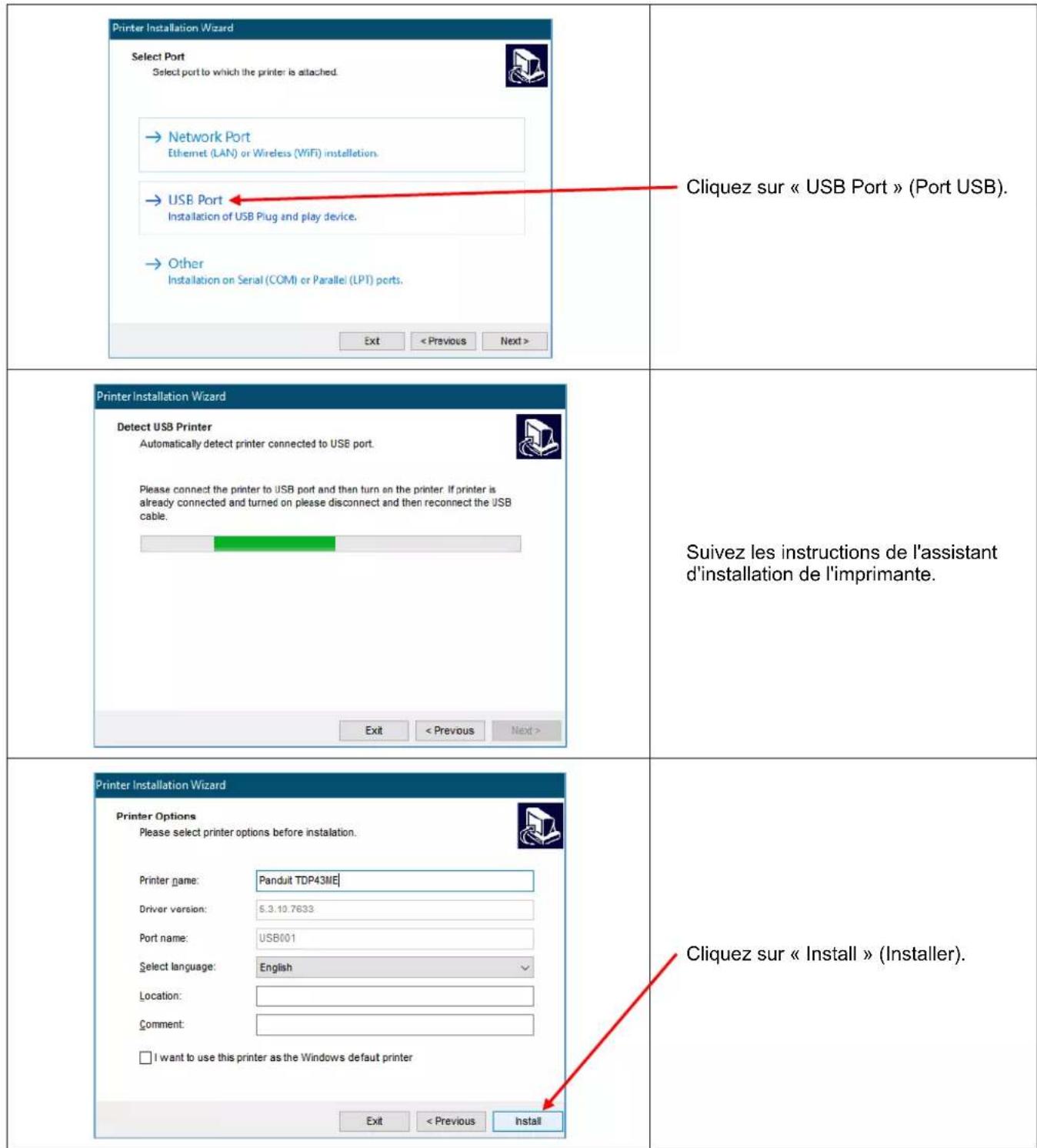
Printer Installation Wizard
Attendez la fin de l'installation du pilote.
Printer Installation Wizard
Summary
L'installation est terminée.
Pour installer l'imprimante sur un port Ethernet :
Pour installer l'imprimante TDP43ME sur un port Ethernet, suivez la procEDURE qui se compose de deux étapes simples :
- Obtenir l'adresse IP que l'imprimante utilise pour communiquer avec l'ordinateur. Le logiciel NetPS Control Center permet de déterminer l'adresse IP de l'imprimante sélectionnée.
- Installer l'imprimante sur un réseau.
ÉTAPE 1. OBTENIR L'ADRESSE IP DE L'IMPRIMANTE
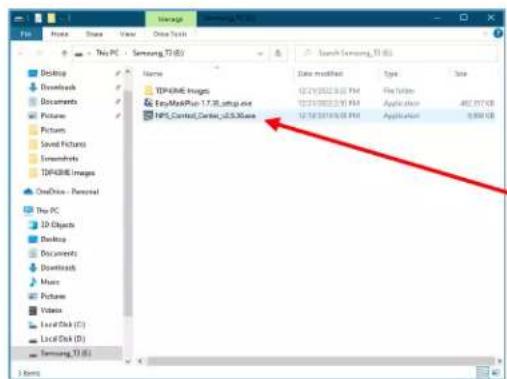
Ouvrez et installez le logiciel Control Center situé sur le CD fourni avec l'imprimante ou téléchargez-le depuis Panduit.com.
Ouvrez le téléchargement et installez NPS Control Center.
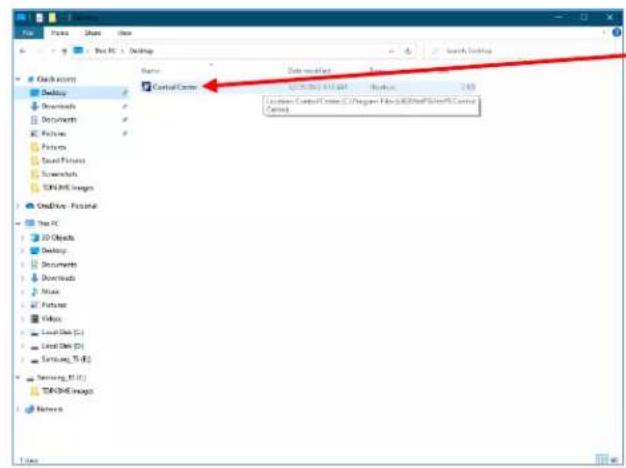
Double-cliquez sur I'icone NPS Control Center pour lancer le logiciel.
Retirez l'étiquette recouvrant le port Ethernet de l'imprimante.
Insérez un cable Ethernet dans le connecteur réseau.
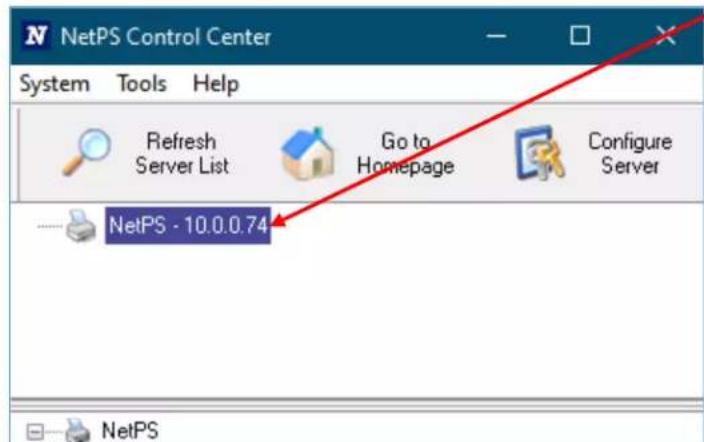
Ouvrez le logiciel Control Center et notez l'adresse NetPS qui s'affiche à l'ouverture.
Le cable Ethernet doit être branché à l'imprimante.
REMARQUE:
Si aucune adresse ne figure a coté de NetPS, cela signifie que le port Ethernet n'est pas actif, que le cable Ethernet n'est pas branché ou actif, ou encore que DHCP ne fournit pas d'adresse IP. Un nombre/Une adresse doitfigurer a coté de NetPS. Si tel n'est pas le cas, redémarrez eventuèlement le logiciel Control Center.
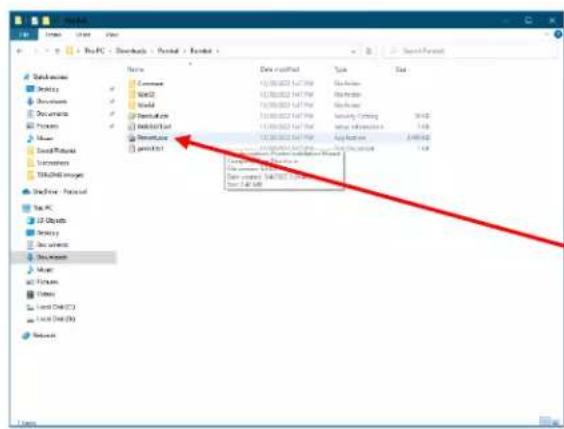
ÉTAPE 2. Installer l'imprimante sur un réseau :
Accedez au dossier Panduit à partir du fichier .iso du pilote ou du fichier .zip téléchargeable sur Panduit.com.
Double-cliquez sur PrnInst.exe.
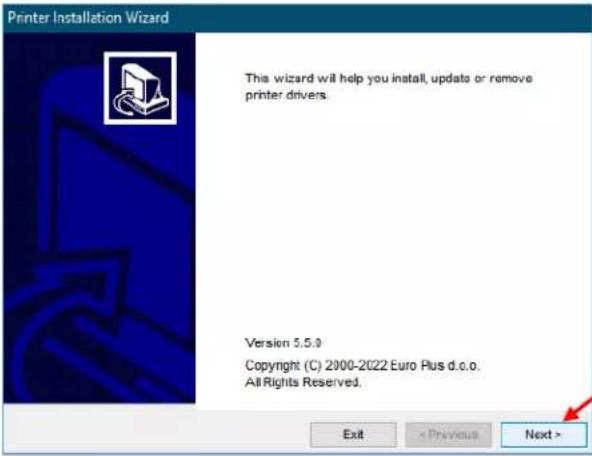
Une fenêtre contextuelle s'affiche.
Cliquez sur « Yes » (Oui).
Cliquez sur « Next » (Suivant).
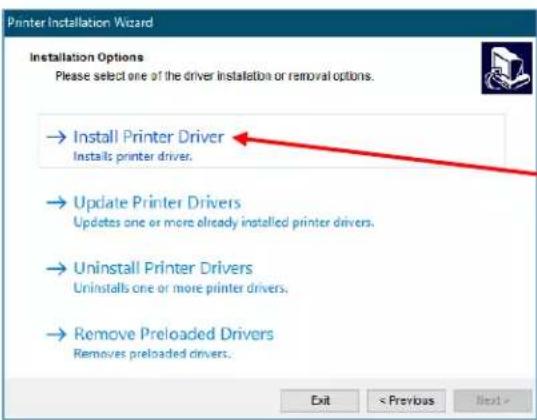
Cliquez sur « Install Printer Driver » (Installer le pilote d'imprimante).
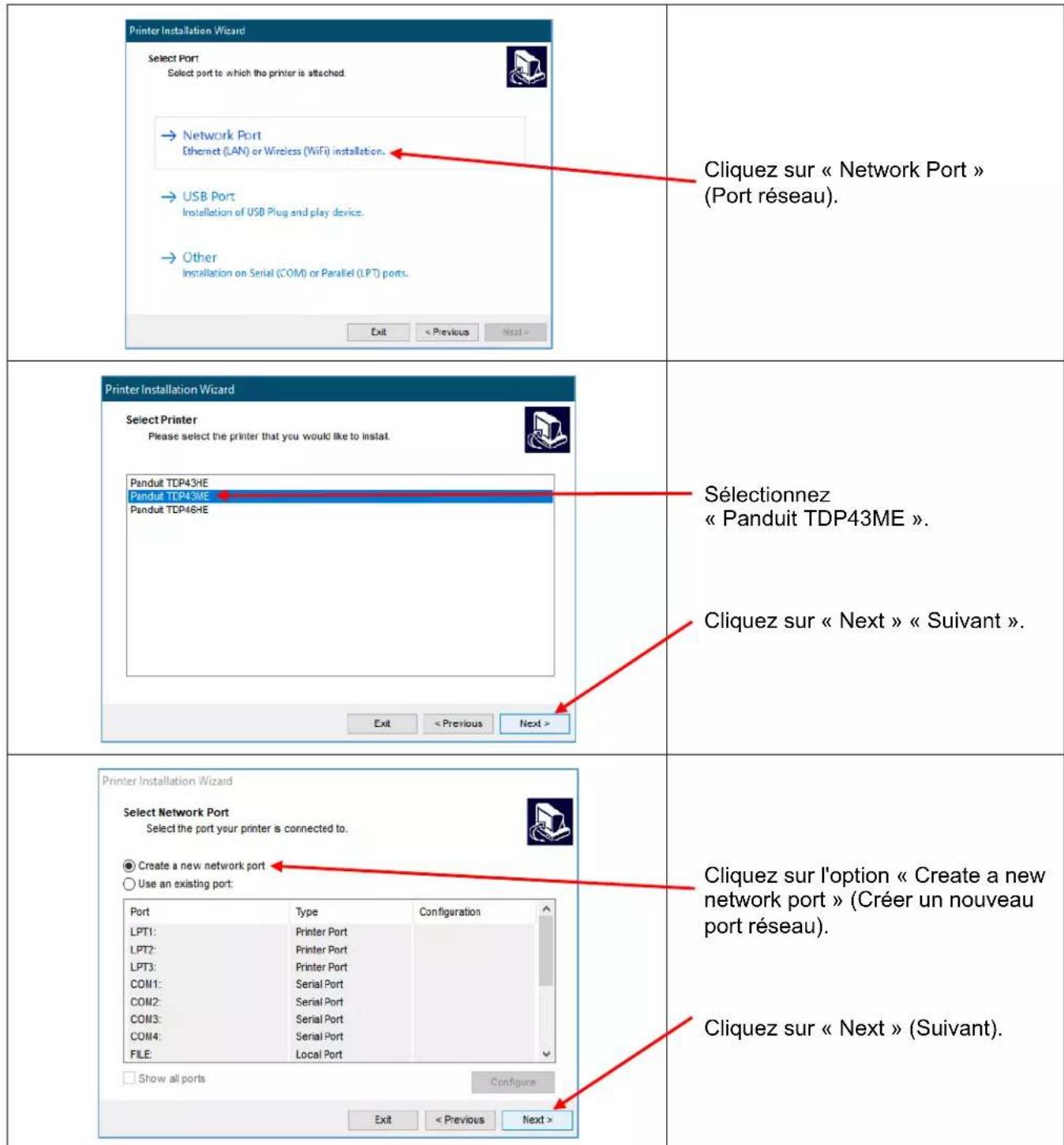

3. Panneau de commande
3-1. État des voyants
Maintenez la touche FEED (Avance) enforcée puis mettez l'imprimante sous tension. L'imprimante émet un bip à trois reprises et passé en mode autotest. Si vous maintenez la touche FEED (Avance) enforcée, l'imprimante alterne entre le mode autodétction, le mode diagnostics de communication, le mode thermique direct, le mode transfert thermique, la cellule par transparence activée/désactivée, puis returne en mode autotest. Ces différents états modifiient la configuration de l'imprimante. Le tableau donne plus d'informations :
| FEED(Avance) | Voyant LED | Bip | État Description | |
| READY Vert | 1 | État normal État | normal | |
| STATUS | ||||
| Maintenez la touche FEED (Avance) enfoncée, puis mettez l'imprimante sous tension. | ||||
| READY | Rouge(clignant) | 3 | Autotest | Imprimez une page d'autotest. Pour en savoir plus, reportez-vous à la page 56. |
| STATUS | Orange | |||
| READY | Orange(clignant) | 1 | Modeautodétection | L'imprimante fonctionne en mode autodétction.Pour en savoir plus, reportez-vous à la page 57. |
| STATUS | Orange | |||
| READY | Vert(clignant) | 1 | Modediagnostics decommunication | L'imprimante fonctionne en mode diagnostics de communication. Pour en savoir plus, reportez-vous à la page 57. |
| STATUS | Orange | |||
| READY | Rouge(clignant) | 1 | Modethermiquedirect (DT) | Configuez l'imprimante en mode thermique direct (DT).Pour en savoir plus, reportez-vous à la page 57. |
| STATUS | Rouge | |||
| READY | Orange(clignant) | 1 | Mode transfertthermique (TT) | Configuez l'imprimante en mode transfert thermique(TT). Pour en savoir plus, reportez-vous à la page 57. |
| STATUS | Rouge | |||
| READY | Vert(clignant) | 1 | Cellule partransparencieactivée/désactivée | Activez ou désactivez la cellule par transparencie.Pour en savoir plus, reportez-vous à la page 58. |
| STATUS | Rouge | |||
| Retour au mode autotest | ||||
| READY | L'imprimante est en train de télécharger le firmware. | |||
| STATUS | Rouge(clignant) | |||
3-2. Touche FEED (Avance)
Une fois que vous avez appuyé sur la touche FEED, l'imprimante envoie le papier au niveau de la position d'arrêt définié (en fonction du type de papier). En cas d'impression sur du papier continu, la touche FEED permet de faire avancer le papier jusqu'à une certaine longueur. En cas d'impression sur des étiquettes, la touche FEED permet de faire avancer une étiquette à la fois. Si l'étiquette n'est pas envoyée dans la bonne position, passez en mode autodétction (voir page 57).
3-3. Autotest
Le mode autotest d'une imprimante permet à l'utilisateur de déterminer si son apparéil fonctionne correctement. En mode autotest, l'imprimante lance un échantillon d'impressionsemblable à l'exemple ci-dessous. Une fois la page de test imprimée, l'imprimante repasse en mode veille. Suivez la procédure suivant pour réaliser un autotest.
- Mettez l'imprimante hors tension et appuyez sur la touche FEED.
- Tout en maintainant la touche FEED enforcée, mettez l'imprimante sous tension. Une fois que l'imprimante a émis trois bips, relâchez la touche FEED.
- Au bout d'une seconde environ, la page suivante est automatiquement imprimée. Cela indique que l'imprimante fonctionne correctement.
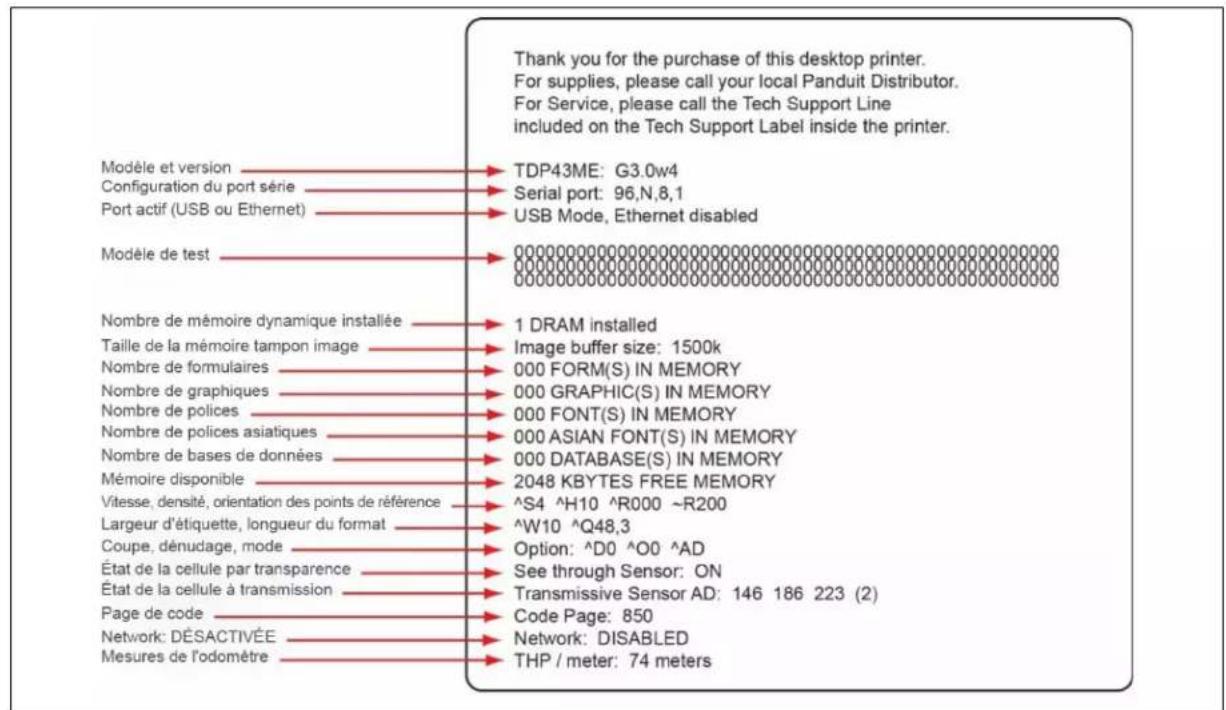
L'autotest inclut les paramétres de configuration interne.
3-4. Basculement entre les modes thermique direct et transfert thermique
- Mettez l'imprimante hors tension et appuyez sur la touche FEED.
- Tout en maintainant la touche FEED enforcée, mettez l'imprimante sous tension. L'imprimante émet trois bips. Attendez que levoyant STATUS (État) devienne rouge et que levoyant READY (Prêt) clignote en rouge. Relâchez alors la touche FEED. L'imprimante passe en mode thermique direct (DT) et imprime automatiquement une page mentionnant « DÉSORMAIS EN MODE THERMIQUE DIRECT (MODE DT) ». Cela indique que l'imprimante est actuèlement en mode DT.
- Tout en maintainant la touche FEED enforcée, mettez l'imprimante sous tension. L'imprimante émet trois bips. Attendez que levoyant STATUS (Etat) devienne rouge et que levoyant READY (Pret) clignote en orange. Relâchez alors la touche FEED. L'imprimante passée en mode transfert thermique (TT) et imprime automatiquement une page mentionnant « DÉSORMAIS EN MODE TRANSFERT THERMIQUE (MODE TT) ». Cela indique que l'imprimante est actuellément en mode TT.
DÉSORMAIS EN MODE TRANSFERT THERMIQUE (MODE TT)
DÉSORMAIS EN MODE THERMIQUE DIRECT (MODE DT)
3-5. Autodétection
L'imprimante peut détector automatiquement la longueur des étiquettes (par transparence) et l'enregistrer. Ainsi, elle peut détector avec précision la position des étiquettes (espace) sans que la longueur d'impression ne soit définie.
- Vérifiez que la cellule étiquette est correctement positionnée.
- Mettez l'imprimante hors tension et appuyez sur la touche FEED.
- Tout en maintainant la touche FEED enfonnée, mettez l'imprimante sous tension. L'imprimante émet trois bips. Attendez que levoyant STATUS (Etat) devienne orange et que levoyant READY (Prêt) clignote en orange. Relâchez alors la touche FEED. L'imprimante détecte automatiquement la longueur/taille des étiquettes et l'enregistre.
Une fois la mesure réalisée, l'imprimante repasse en mode veille.
3-6. Mode diagnostics de communication
Lorsque le rendu imprimé ne correspond pas aux paramètres définis pour les étiquettes, il est recommandé de passer en mode diagnostics de communication pour vérifier qu'il n'existe aucun problème de transmission de données entre l'imprimante et l'ordinateur. Avec ce mode, lorsque l'imprimante recoit huit commandes, elle en imprime uniquement les codes hexadécimaux sans les traîter, ce qui permet à l'utilisateur de vérifier si les commandes sont bien transmises. Pour passer en mode diagnostics de communication, procédez comme suit :
- Mettez l'imprimante hors tension et appuyez sur la touche FEED.
- Tout en maintainant la touche FEED enforcée, mettez l'imprimante sous tension.
- Attendez que levoyant STATUS (Etat) devienne orange et que levoyant READY (Pret) clignote en vert. Relachez alors la touche FEED. L'imprimante imprime automatiquement une page indiquant « PASSAGE EN MODE DIAGNOSTICS DE COMMUNICATION ». Cela indique que l'imprimante est actuellément en mode diagnostics de communication.
- Envoyez les commandes à l'imprimante et vérifiez si les valeurs imprimées correspondant aux commandes envoyées.
Pour annuler (sortir du mode diagnostics de communication), appuyez sur la touche FEED, l'imprimante imprime automatiquement la mention « SORTIE DU MODE DIAGNOSTICS DE COMMUNICATION » Cela indique que l'imprimante est repassée en mode veille. Pour quitter le mode de diagnostics de communication, vous pouvez également eteindre l'imprimante.
3-7. Cellule par transparence activée/désactivée
L'imprimante TDP43ME comporte deux types de cellules : une cellule refléchissante et une cellule par transparence. Les utilisateurs peuvent en activer une au choix. Par défaut, la cellule par transparence est activée et la cellule refléchissante désactivée.
Pour désactiver la cellule par transparence, procedez comme suit :
- Mettez l'imprimante hors tension et appuyez sur la touche FEED.
- Tout en maintainant la touche FEED enfoncée, mettez l'imprimante sous tension. L'imprimante émet trois bips. Attendez que levoyant STATUS (Etat) devienne rouge et que levoyant READY (Prêt) clignote en vert. Relâchez alors la touche FEED. L'imprimante imprime automatiquement une page indiquant « LA CELLULE PAR TRANSPARENCE EST DÉSACTIVÉE ». Cela signifie que la cellule par transparence est désactivée (et la cellule refléchissante activée).
- Pour activer la cellule par transparence, repetez la procedure ci-dessus. L'imprimante imprime alors automatiquement une page indiquant « LA CELLULE PAR TRANSPARENCE EST ACTIVEE »

Pour vérifier l'etat de la cellule par transparence (activée ou désactivée), lancez une autodétection. Si les voyants READY (Prêt) et STATUS (État) sont verts lors de l'autodétection, cela signifie que la cellule par transparence est activée. Si les voyants READY (Prêt) et STATUS (État) sont orange, cela signifie que la cellule par transparence est désactivée.
[Remarque]
Lorsque la cellule par transparence est activée, la cellule etiquette doit etre place au centre de I'imprimante.
3-8. Messages d'erreur
| Voyant LED | Bip Description Solution | ||
| READY | STATUS | ||
| Rouge | 4 bips deux fois | La tête d'impression n'est pas correctement fermée. Ouvrez à nouveau la tête d'impression et assurez-vous de la fermer correctement. | |
| Rouge (clignotant) | Rouge (clignotant) | Aucun | La température de la tête d'impression est trop élevé. Attendeze que la température baisse et revienne dans la plage de fonctionnement, l'imprimante repasse en veille et levoyant arrêté de clignoter. |
| Rouge | 3 bips deux fois | Le ruban n'est pas installé et l'imprimante affiche un message d'erreur. Assurez-vous que l'imprimante est en mode thermique direct. | |
| Le ruban est usage ou l'axe d'entrainment ne rouge pas. Installez un nouveau rouleau de ruban. | |||
| Rouge | 2 bips deux fois | Impossible de détecter le papier. | Assurez-vous que la marque de la cellule mobile est correctement positionnée. Si la cellule ne parvient toujours pas à détecter le papier, relancez une autodétction. |
| Le papier est usageé. | Installez un nouveau rouleau d'étiquettes. | ||
| Rouge | 2 bips deux fois | Alimentation papier anormale | Causes possibles : les étiquettes ou le papier tombent dans l'espace derrière le contre-rouleau, impossible de détecter l'espace entre étiquettes/la marque noire, fin du papier avec marque noire. Ajustez le papier en fonction de son utilisation. |
| Rouge | 2 bips deux fois | La mémoire est pleine, l'imprimante imprime la mention « Mémoire pleine ». | Supprimez les données inutiles de la mémoire. |
| Rouge | 2 bips deux fois | Impossible de tracer le fichier, l'imprimante imprime la mention « Impossible de tracer le nom de fichier ». | Utilisez la commande « ~X4 » pour imprimer tous les fichiers et vérifier si le fichier existe et si le nom est correct. |
| Rouge | 2 bips deux fois | Le nom de fichier est répété, l'imprimante imprime la mention « Le nom de fichier est répété ». | Modifiez le nom de fichier et chargez-le à nouveau. |
4. Maintenance et réglages
4-1. Nettoyage de la tete d'impression thermique
Une qualite d'impression medicore peut etre due a une tete d'impression sale, un ruban usage ou de la colle accumulée.Maintenez le capot supieur fermé lors de l'impression. Pourodenir une qualite d'impression correcte et prolonger la durée de vie de la tete d'impression, veiliez a ne pas salir ni endommager les etiquettes.Pour nettoyer la tete d'impression, procedez comme suit:
- Mettez l'imprimante hors tension.
- Ouvrez le capot supérieur.
- Retirez le ruban.
- Ouvrez la tete d'impression en appuyant sur les pênes de verrouillage.
- Si des morceaux d'étiquette ou tout autre résidu figurent sur la tete d'impression (flèche bleue), utilisez un chiffon doux imbibé d'alcool à usage industriel pour la nettoyer.
[Remarque 1]
Il est recommandé de nettoyer la tete d'impression une fois par semaine.
[Remarque 2]
Lorsque vous nettoyez la tete d'impression avec un chiffon doux, assurez-vous qu'aucune particule métallique ou dure ne soit bloquée.
![Panduit TDP43ME - [Remarque 2] - 1](/content/2026/03/439178/images/afc2d511416de1a037a6f2b58fdf91117c6f1c73a05da1ace2f3a27ee87989d2.jpg)
4-2. Dépannage
| Problème | Solution recommendée |
| L'imprimante est mise sous tension, mais les voyants LED ne s'allument pas. | Vérifiez le connecteur d'alimentation. |
| Levoyant LED devient rouge (alimentation/état) une fois l'impression terminée. | Vérifiez les paramètres du logiciel ou repérez d'eventuelles erreurs avec les commandes de programmation.Installez des étiquettes ou un ruban adaptés.Vérifiez que le rouleau d'étiquettes ou le ruban ne sont pas terminés (assurez-vous que la bobine de ruban ne tourne pas sur le mandrin).Vérifiez que les étiquettes ne sont pas coincées ou enchevêttrées.Vérifiez que le mécanisme est fermé (la tête d'impression thermique peut ne pas être correctement positionnée).Vérifiez que la cellule n'est pas bloquée par du papier ou des étiquettes (cellule sur la droite, centré dans l'imprimante). |
| L'impression a démarré, mais rien ne figure sur l'étiquette. | Vérifiez que l'étiquette n'est pas positionnée à l'envers ou qu'elle est adaptée à l'application.Sélectionnez le pilote d'imprimante adéquat.Sélectionnez les types d'étiquette et d'impression corrects. |
| Lors de l'impression, l'étiquette se coince ou s'enchevêtre. | Éliminez le bourrage d'étiquettes et, si une étiquette est collée sur la tête d'impression thermique, retirez-la à l'aide d'un chiffon doux imbibé d'alcool. |
| Seule une partie du contenu est imprimée. | Vérifiez que l'étiquette ou le ruban ne sont pas coincés sur la tête d'impression thermique.Vérifiez que le logiciel ne comporte pas d'erreurs.Vérifiez que le réglage de la position de départ n'est pas erroné.Vérifiez que le ruban n'est pas froissé.Vérifiez que l'arbre du ruban ne frotte pas sur le contre-rouleau.Si le contre-rouleau doit être remplace,contactez votre revendeur pour en savoir plus.Vérifiez que l'alimentation est correcte. |
| Une partie de l'étiquette n'a pas été imprimée entièrement. | Vérifiez que la tête d'impression thermique n'est pas tachée ou sale.Uselisez la commande interne « ~T » pour vérifier que la tete d'impression thermique imprime la totalité du contenu.Vérifiez la qualité du papier. |
| L'impression n'est pas dans la position souhaitée. | Vérifiez que la cellule n'est pas masquée par du papier ou de la poussière.Vérifiez que le support peut être utilisé.Pour en savoir plus,contactez votre revendeur.Choisissez une étiquette adéquate.Vérifiez les paramètres définis pour les étiquettes dans le logiciel.Vérifiez que le bord du rouleau d'étiquettes est aligné sur le guide de largeur d'étiquette. |
| Des pages sont sautées lors de l'impression. | Vérifiez que le réglage de la hauteur d'étiquette n'est pas erroné.Vérifiez que la cellule n'est pas couverte de poussière. |
| Le rendu imprimé estASFBL. | Vérifiez la définition du contraste d'impression.Vérifiez que la tête d'impression thermique n'est pas tachée ou maculée de colle. |
[Remarque]
Votre distributeur est spécialised dans les imprimantes, les logiciels d'impression et voire syste unique.
Contactez votre distributeur local ou le service technique au numero figurant sur l'étiquette de support.
4-3. Dépannage du pilote
Pour installer l'imprimante sur un port USB, à l'aide de Windows Update (Windows 11) :
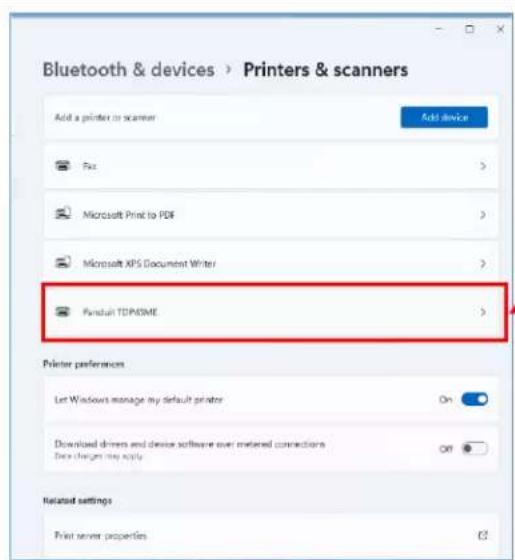
Lorsque I'on met en marche l'imprimante raccordée au port USB, elle apparait dans la fenetre « Printers & scanners » (Imprimantes et scanners) des Paramétres.
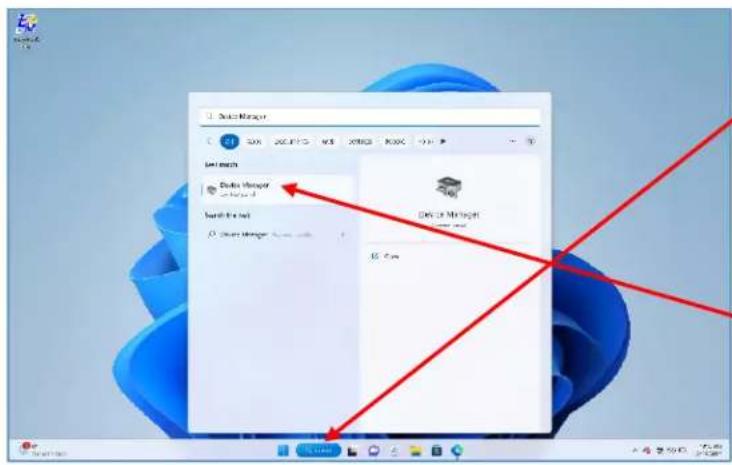
Si elle n'apparait pas dans « Printers & scanners » (Imprimantes et scanners) au bout de 2 minutes, cliquez sur la barre de recherche en bas à gauche de l'écran d'accueil et saisissez « Device Manager » (Gestionnaire de péripériques).
Cliquez sur l'application « Device Manager » (Gestionnaire de périphériques).
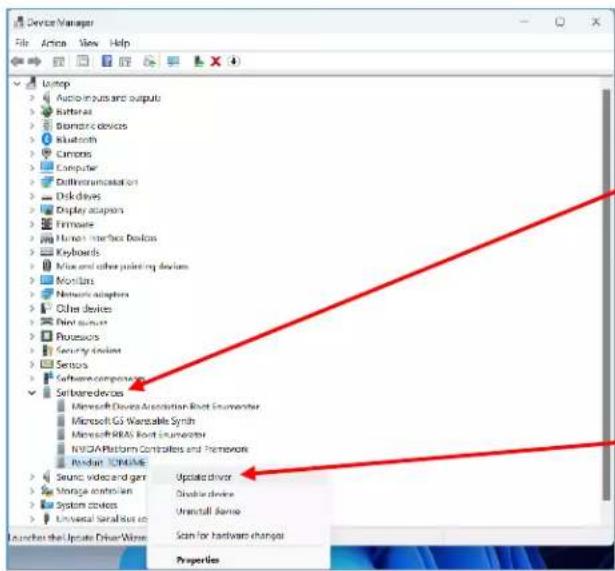
Une fois dans le « Device Manager » (Gestionnaire de périhériques), développement « Software devices» (Périhériques logiciels).
Accedez au périphérique nommé « Panduit TDP43ME » et faites un clic droit.
Cliquez ensuite sur « Update Driver » (Mettre à jour le pilote).
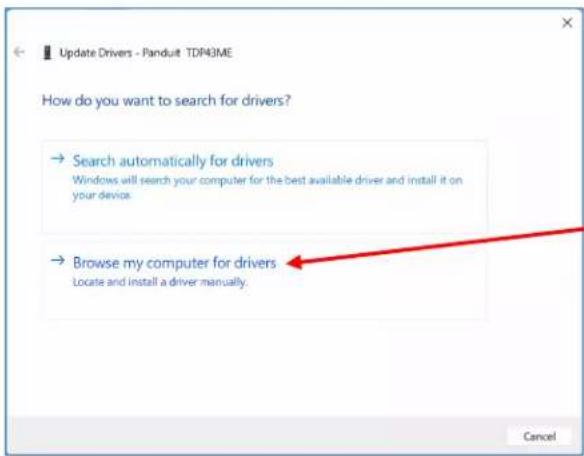
Cliquez sur « Browse my computer for drivers » (Rechercher des pilotes sur mon ordinateur).
| ← Update Drivers - Panduit TDP43ME Browse for drivers on your computer Search for drivers in this location: Program Files (x86) / Panduit Easy Mark Plus Printer Drivers TDP43ME Include sub folders → Let me pick from a list of available drivers on my computer This list will show available drivers compatible with the device, and all drivers in the same category as the device. Next Cancel | Cliquez sur « Browse » (Parcourir) et localisez le dossier du pilote (sous C:\Program Files (x86)\Panduit Easy-Mark Plus\PrinterDrivers\TDP43ME ou sur le CD fourni avec l'imprimante). |
| Browse For Folder Select the folder that contains drivers for your hardware: → Program Files (x86) → Common Files → Dell → Google → Intel → Internet Explorer → Microsoft → Microsoft.NET → NVIDIA Corporation → Panduit Easy-Mark Plus → Easy-Mark Plus installation database → ps → Ultrason → Printer Drivers → TEP42V TDP43ME TDP45 → TEP42E TDP43ME → TEP42ET TDP43 → TEP42E → Win32 Folder: TDP43ME OK Cancel | Lorsque TDP43ME est en surbrillation, cliquez sur OK. |
| ← Update Drivers - Panduit TDP43ME Browse for drivers on your computer Search for drivers in this location: Program Files (x86) / Panduit Easy Mark Plus Printer Drivers TDP43ME Include sub folders → Let me pick from a list of available drivers on my computer This list will show available drivers compatible with the device, and all drivers in the same category as the device. Next Cancel | Cette fenêtre s'affiche à nouveau. Cliquez sur « Next » (Suvivant). |
| Update Drivers - Pendant TDF45ME Installing drivers... | Cette fenêtre indique que le nouveau pilote est en cours d'installation. |
| Update Drivers - Penduit TDF45ME Windows has successfully updated your drivers Windows has finished installing the calculon for this device Rendus TDF45ME | Cette fenêtre indique que le nouveau pilote a bien eté installé. Cliquez sur « Close » (Fermer). L'installation est terminée. |
| Pour installer l'imprimante sur un port USB, à l'aide de Windows Update (Windows 10): | |
| Printers & scanners Add printers & scanners + add a printer or scanner Printers & scanners + LCP399 on top sur la dip Microsoft Pricen TDF Microsoft KPI Document Wiler Oncraft (Extrusion) Oncraft for Windows 10 Pendul TDF45ME Open License Manager Remoteness | Lorsque l'on met en marche l'imprimante raccordée au port USB, elle apparaît dans la fenêtre « Printers & scanners » (Imprimantes et scanners) des Paramètres. |
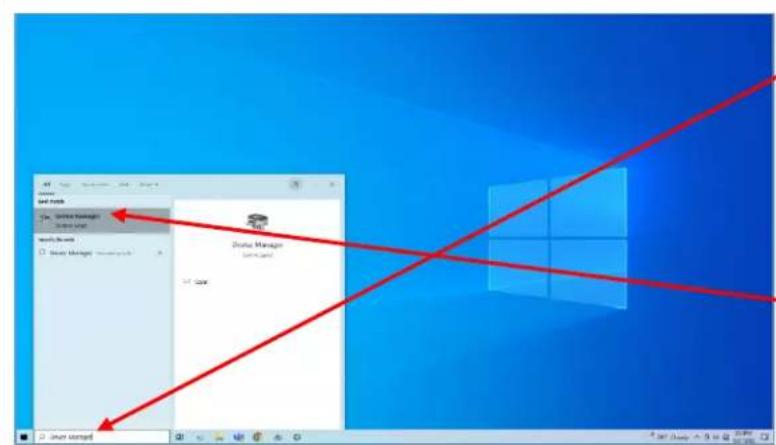
Si elle n'apparait pas dans « Printers & scanners » (Imprimantes et scanners) au bout de 2 minutes, cliquez sur la barre de recherche en bas a gauche de l'écran d'accueil et saisissez « Device Manager » (Gestionnaire de périhériques).
Cliquez sur l'application « Device Manager » (Gestionnaire de périphériques).

Une fois dans le « Device Manager » (Gestionnaire de périhériques), développement « Software devices» (Périhériques logiciels).
Accedez au périphérique nommé « Panduit TDP43ME » et faites un clic droit.
Cliquez ensuite sur « Update Driver » (Mettre à jour le pilote).
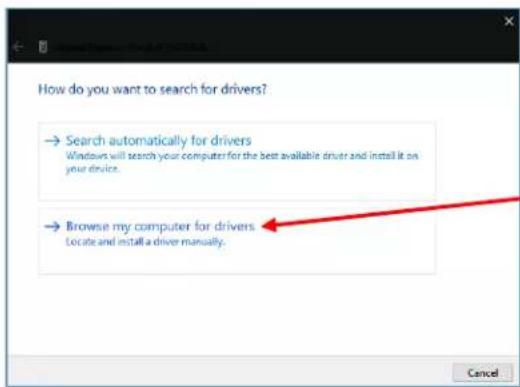
Cliquez sur « Browse my computer for drivers » (Rechercher des pilotes sur mon ordinateur).
Cette fenêtre indique que le nouveau pilote est en cours d'installation.
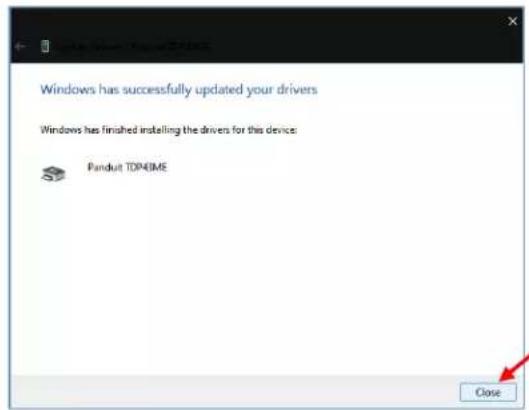
Cette fenêtre indique que le nouveau pilote a bien ete instalé.
Cliquez sur « Close » (Fermer).
L'installation est terminée.
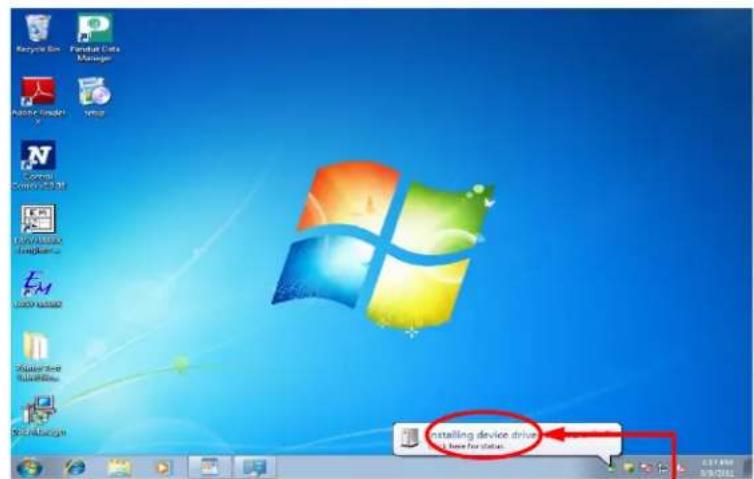
Pour installer l'imprimante sur un port USB, à l'aide de Windows Update (Windows 7):
Une fois l'imprimante branchée au port USB et mise sous tension, cette infobulle s'affiche.
En règle générale, l'installation se déroule sans interruption.
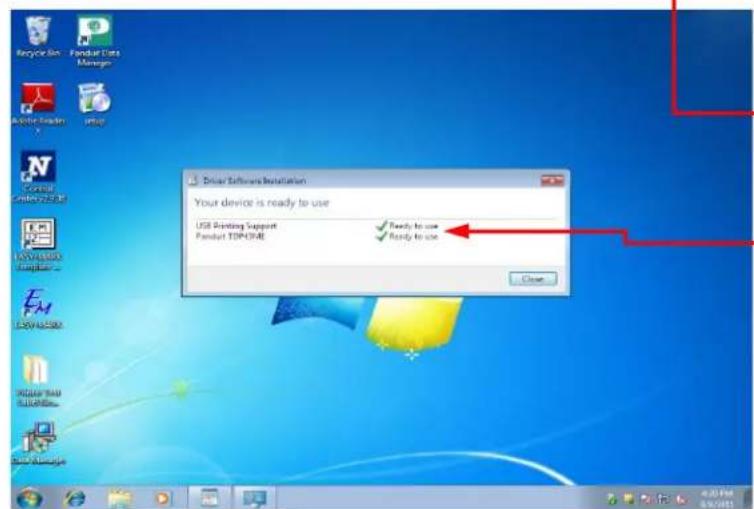
Si vous cliquez sur l'infobulle « Check here for status » (Cliquez ici pour Broker le statut), cette fenêtre s'affiche.
Elle indique que tous les processus sont terminés et que l'imprimante est correctement installee.

L'imprimante est désormais prete à fonctionner.
| Driver Software Installation Device driver software was not successfully installed USB Printing Support Panduit TDP43ME You can change your setting to automatically search Windows Update for drivers Change setting... What can I do if my device did not install properly? Close | Si le péripérisque ne s'est pas installé correctement, une infobulle vous en avertissant s'affiche. Cliquez sur l'infobulle. La fenêtre visible à gauche s'affiche. Dans l'exemple, aucun pilote n'a été trouvé pour la TDP43ME. Cliquez sur « Close » (Fermer). |
| Cliquez sur le bouton Windows en bas à gauche. Cliquez sur « Devices and Printers » (Péripériques et imprimantes). Cette fenêtre s'affiche. Si l'imprimante figure dans la ligne « Devices and Printers » (Imprimantes et télécopieurs), cela signifie qu'elle est correctement installée. Si elle apparait dans la ligne « Unspecified » (Non spécifique(e)), cela indique un problème, probablement un pilote manquant ou incorrect. | |
| Cliquez avec le bouton droit sur l'imprimante figurant dans la ligne « Unspecified » (Non spécifique(e)). Cliquez sur « Properties » (Propriétés). |
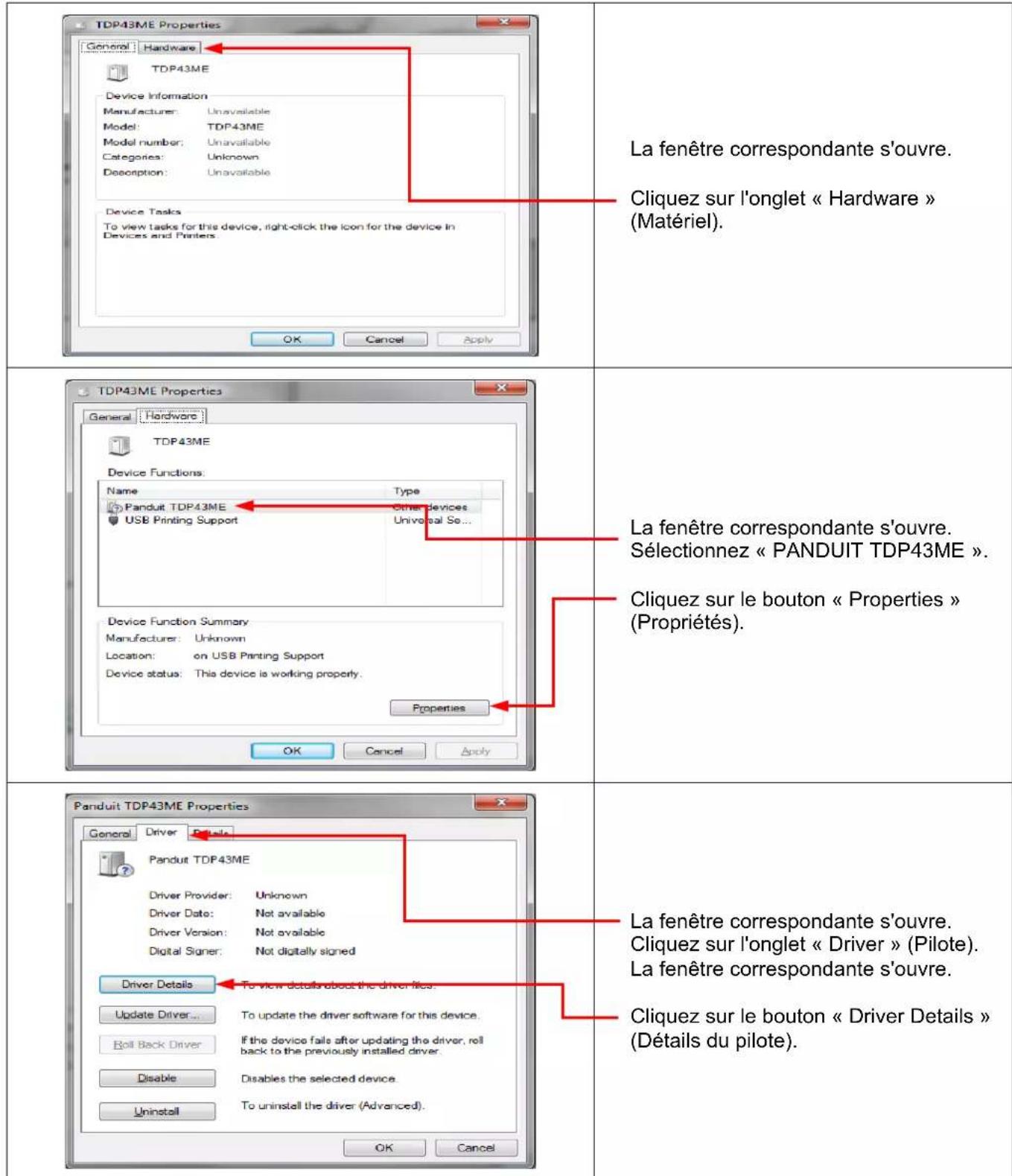
| Panduit TDP43ME No driver files are required or have been loaded for this device. OK | Si cette fenêtre s'affiche, cela signifie qu'aucun pilote n'a été chargeé pour l'imprimante TDP43ME. Cliquez sur « OK ». |
| Panduit TDP43ME Properties General Driver Details Panduit TDP43ME Driver Provider: Unknown Driver Date: Not available Driver Version: Not available Digital Signer: Not digitally signed Driver Details To now details about the drivers. Update Driver... To update the driver software for this device. Roll Back Driver If the device fails after updating the driver, roll back to the previously installed driver. Disable Disable the selected device. Uninstall To uninstall the driver (Advanced). OK Cancel | La fenêtre correspondante s'ouvre. Cliquez sur le bouton « Update Driver » (Mettre à jour le pilote). |
| Update Driver Software - Panduit TDP43ME How do you want to search for driver software? Search automatically for updated driver software Windows will search your computer and the Internet for the latest driver software for your device, unless you've disabled this feature in your device installation settings. Browse my computer for driver software Locate and install driver software manually. Cancel | La fenêtre correspondante s'ouvre. Cliquez sur « Locate and install driver manually » (Recherche et installez manuellement le pilote). Le programme d'installation doit diriger le navigateur vers le disque Easy Mark Plus™ inséré ou vers l'emplacement connu du pilote. |
| Browse For Folder Select the folder that contains drivers for your hardware. Win9x Winnt XP-Vista Win32 Win64 TDP43ME Win32 Win64 symbols System64Folder Folder: Win32 OK Cancel | Cliquez sur « Browse » (Parcourir) et localisez le dossier du pilote (sous C:\\Program Files (x86)\\Panduit Easy- Mark Plus\\PrinterDrivers\\TDP43ME ou sur le CD fourni avec l'imprimante). |
Browse For Driver Software - Panduit TDP43ME
Browse for driver software on your computer
Search for driver software in this location:
include sub foldersLet me pick from a list of device drivers on my computer This list will show installed driver software compatible with the device, and all driver software in the same category as the device. | Indiquez si le pilote doit fonctionner en 32 ou 64 bits en fonction du système d'exploitation installé sur votre ordinateur. Une fois le système approprié sélectionné, cliquez sur OK. |
Update Driver Software - Panduit TDP43ME
Browse for driver software on your computer
Search for driver software in this location:
include sub foldersLet me pick from a list of device drivers on my computer This list will show installed driver software compatible with the device, and all driver software in the same category as the device. | Cette fenêtre s'affiche à nouveau. Cliquez sur « Next » (Suvivant). |
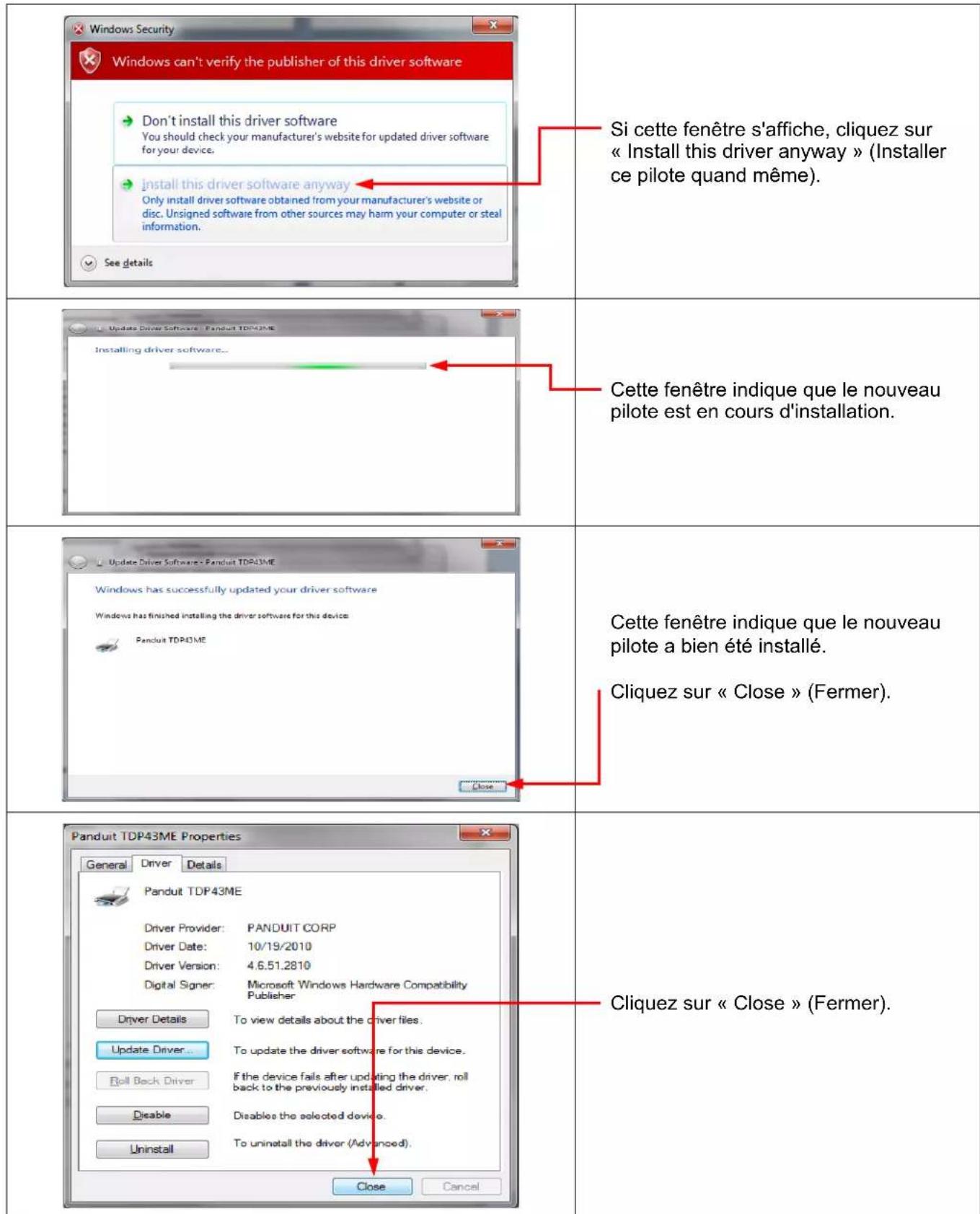
| TDP43ME Properties General Hardware TDP43ME Device Functions: Name Type Panduit TDP43ME Other devices USB Printing Support Universal Sc... Device Function Summary Manufacturer: Unknown Location: on USB Printing Support Device status: This device is working properly Properties OK Cancel Apply | Cliquez sur « OK ». |
| Cette fenêtre indique que le nouveau pilote a été installé et que l'imprimante est désormais prête à fonctionner. | |
| Pour installer l'imprimante sur un port Ethernet (Win 11) : | |
| Pour installer l'imprimante TDP43ME sur un port Ethernet dans Windows 11, suivez la procédure qui se compose de trois étapes simples : 1. Installer l'imprimante sur le port USB et modifier son circuit interne pour activer le port Ethernet. 2. Obtir l'adresse IP que l'imprimante utilise pour communiquer avec l'ordinateur. Le logiciel NetPS Control Center permet de déterminer l'adresse IP de l'imprimante sélectionnée. 3. Ajouter le port TCP/IP à l'aide de l'adresse IP trouvée à l'étape précédente, puis sélectionner le nouveau port dans la section « Printers & scanners » (Imprimantes et scanners). | |
ÉTAPE 1. MODIFIER LE CIRCUIT INTERNE
Suivez la procEDURE suivante pour modifier le circuit interne du port.
Dans le menu de recherche, tape « Printers & scanners » (Imprimantes et scanners), puis cliquez sur l'option en surbrillance.
Cliquez sur « Panduit TDP43ME »

Cliquez sur la ligne « Printing Preferences » (Options d'impression).
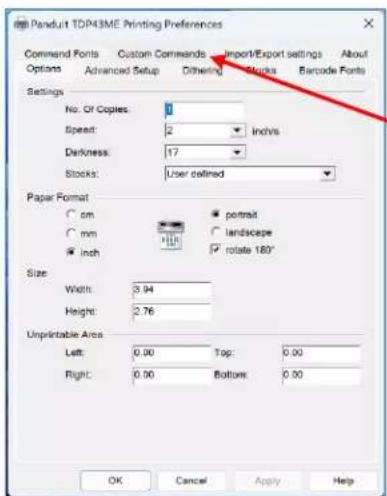
Dans la fenêtre « Printing Preferences » (Options d'impression), clique sur l'onglet « Custom Commands » (Commandes personalisées).
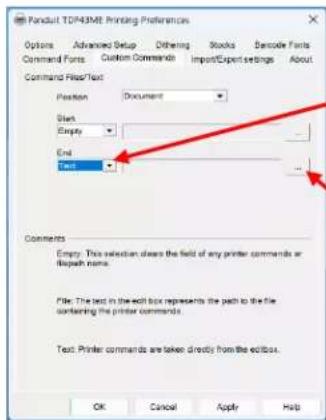
Dans la fenêtre « Custom Commands » (Commandes personnalisées), cliquez sur la flèche déroulante du paramètre « End » (Fin) et Sélectionnez l'option « Text » (Texte).
Cliquez sur les points de suspension et la fenetre suivante s'affiche.

Dans la fenêtre, saisissez la commande « ^XSET,USBETHERNET,1 », puis appuyez sur la touche Entrée.
Respectez strictement l'écriture de cette commande, utilisez des majuscules sans espace et sans guillemets. Pour saisir « ^ », utilisez les touches Alt Gr + 9.
Après l'appui sur la touche « Entrée », cliquez sur OK. Cette action permet de commuter le reliais dans l'imprimante pour activer le port Ethernet à l'issue de la prochaine tâche d'impression.
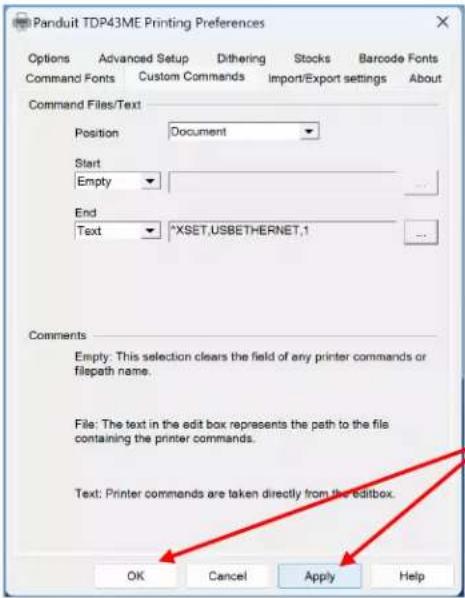
Cliquez sur « Apply » (Appliquer), puis sur OK pour fermer cette fenetre.
Le circuit interne est désormais configuré de sorte que le port Ethernet soit actif.
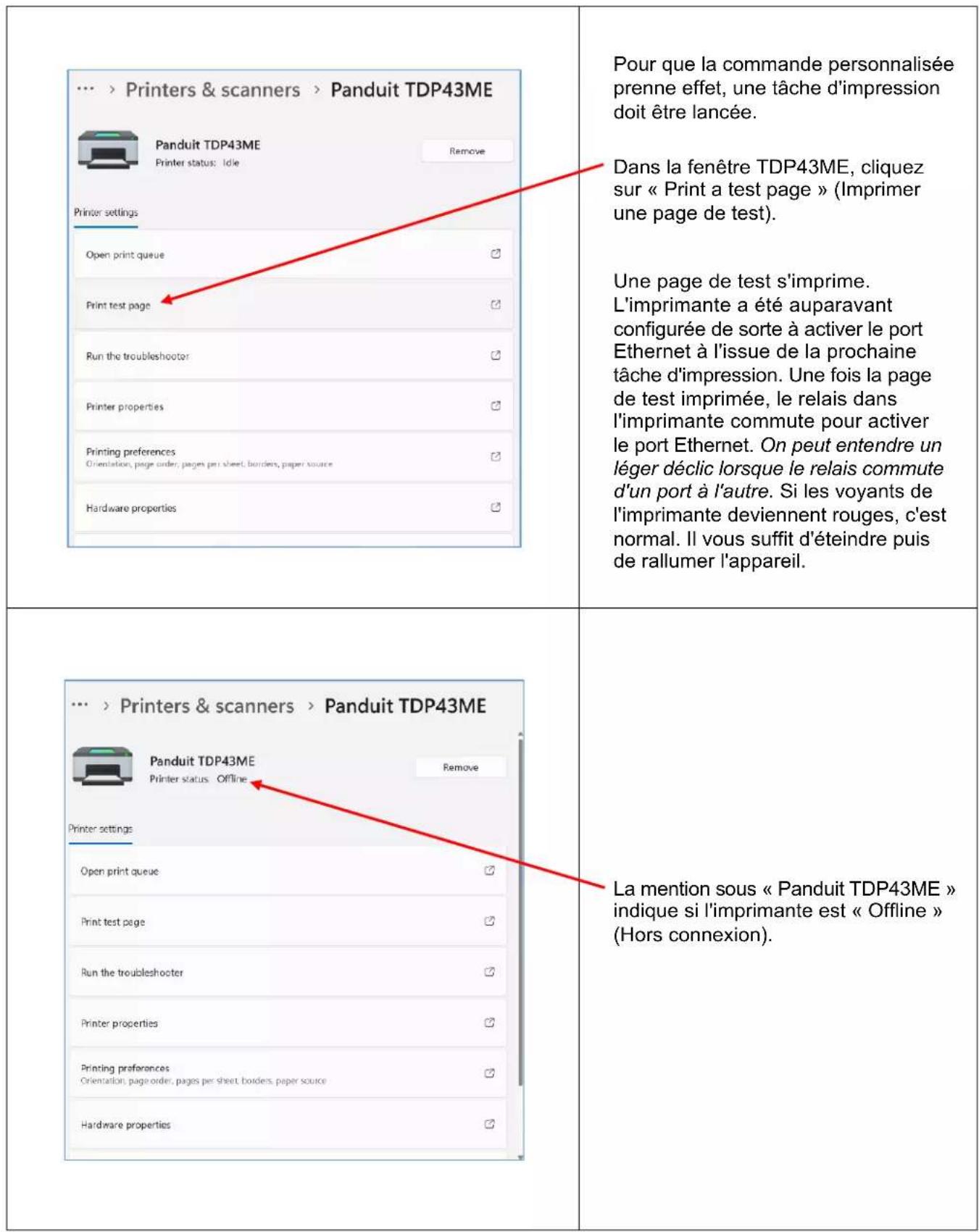
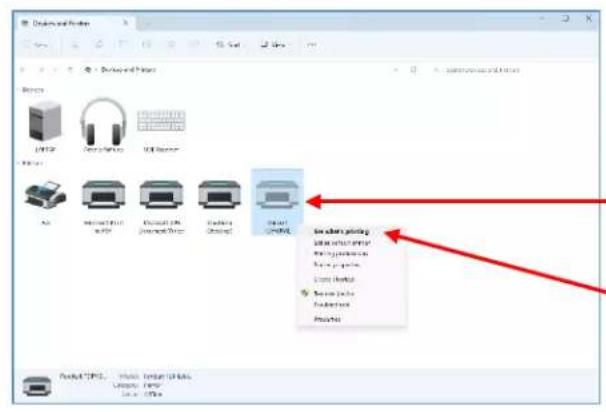
Accedez à « Devices and Printers » (Périphériques et imprimantes) dans la barre de recherche.
Cliquez avec le bouton croit sur « Panduit TDP43ME »
Cliquez sur « See what's printing » (Afficher les travaux d'impression en cours).

Dans la file d'attente d'impression, cliquez sur « Printer » (Imprimante) en haut à gauche.
Cliquez pour supprimer la coche a cote de « Use Printer Offline » (Utiliser l'imprimante hors connexion). Lorsque vous désacteze l'option, l'imprimante apparait « Online » (En ligne) ou « Ready » (Prête).
La mention « Offline » (Hors connexion) ne figure plus dans l'en-tête. Si rien n'apparait dans l'en-tête, cela signifie que l'imprimante est en ligne et prete. Vous pouvez passer à l'étape suivante.
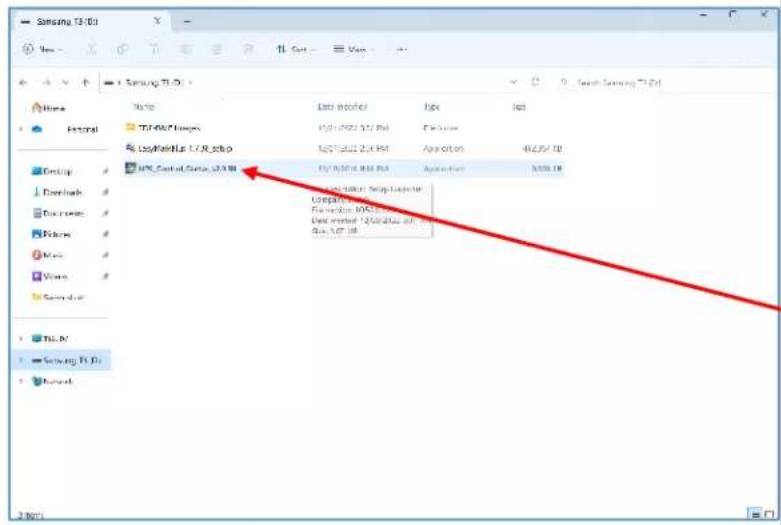
ÉTAPE 2. OBTENIR L'ADRESSE IP DE L'IMPRIMANTE
Ouvrez et installez le logiciel Control Center situé sur le CD fourni avec l'imprimante ou téléchargez-le depuis Panduit.com.
Ouvrez le téléchargement et installez NPS Control Center.
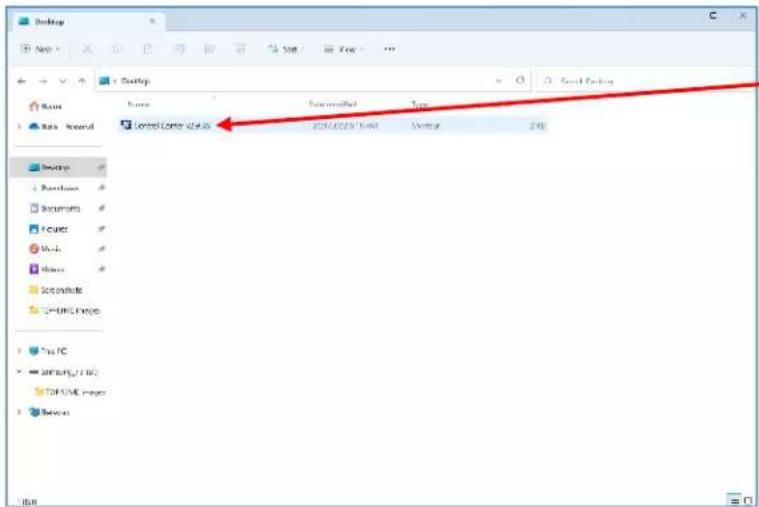
Double-cliquez sur I'icone NPS Control Center pour lancer le logiciel.
Retirez l'etiquette recouvrant le port Ethernet de l'imprimante.
Insérez un cable Ethernet dans le connecteur réseau.
| NetPS Control Center System Tools Help Refresh Server List NetPS - 10.0.0.74 | Ouvronz le logiciel Control Center et notez l'adresse NetPS qui s'affiche à l'ouverture. Le cable Ethernet doit être branché à l'imprimante. REMARQUE: Si aucune adresse ne figure à côté de NetPS, cela signifie que le port Ethernet n'est pas actif, que le cable Ethernet n'est pas branché ou actif, ou encore que DHCP ne fournit pas d'adresse IP. Un nombre/Une adresse doitfigurer à côté de NetPS. Si tel n'est pas le cas, redémarrez eventuelsment le logiciel Control Center. |
| NetPS | Si une adresse IP figure à côté de NetPS, notez-la. Si aucune adresse IP statique ne doit être utilisée, passez à l'étape 3. Pour déterminer quel port est actif, procédez tout simplement comme suit : Cliquez sur l'adresse IP pour la mesure en surbrillance. Les informations correspondantes s'affichent dans la boîte de statut inférieure. Sous la ligne « Printer Model » (Modèle d'imprimante) figure la ligne d'état « LAN Interface » (Interface LAN). Si la mention « disconnection » (déconnexion) apparait, cela signifie que le port USB est actif. Si la ligne mentionne « high speed » (haute vitesse), le port Ethernet est actif. |
| DHCP est un système qui assigne automatiquement une adresse IP du serveur une fois le périphérique connecté en Ethernet. Il est également possible de définir une adresse IP statique. Chaque méthode comporte des avantages et des inconvenients. L'adresse DHCP est un prét d'adresse IP limite dans le temps. Elle risque parfois d'être rappelée et le périphérique correspondant peut cesser de fonctionner correctement. Pour contourner ce problème, il est possible d'utiliser une adresse IP statique affectée manuelle. Cette solution fonctionne bien dans les systèmes définis, mais nécessite l'intervention d'un informaticiel. Si vous poulez utiliser une adresse IP statique, suivez la procédure suivante afin de configurer l'adresse pour l'imprimante. |
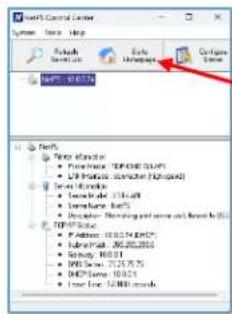
Instructions pour I'adresse IP statique
Cliquez sur « Go to Homepage » (Acceder à la page d'accueil).
La page Web interne associée à l'imprimante s'ouvre alors.

La page Web s'ouvre.
Cliquez sur le bouton « Login » (Connexion).
Le nom d'utilisateur et le mot de passés sont admin et admin (en minuscules).
Cliquez sur le bouton « Login » (Connexion).
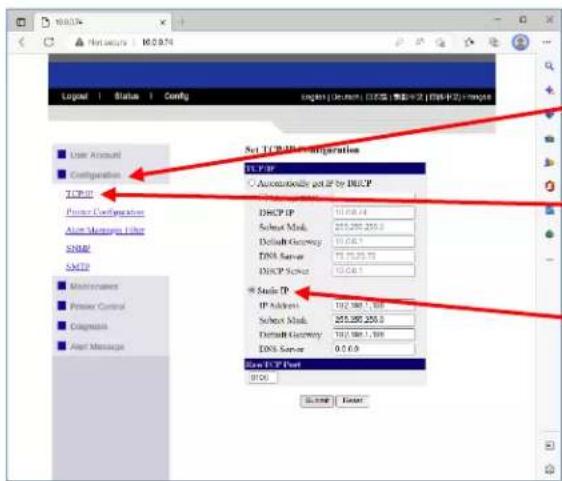
Cliquez sur le bouton « Configuration »
Cliquez sur TCP/IP. La page de gauche s'affiche.
Cliquez sur « Static IP » (Adresse IP statique) et renseignez les informations fournies par l'équipe informatique ou l'administrateur réseau.

ÉTAPE 3. MODIFIER LA SELECTION DU PORT VERS L'ADRESSE IP
Une fois l'adresse IP réelle notee, ouvrez Panduit TDP43ME dans la fenêtre « Printers & scanners » (Imprimantes et scanners).
Cliquez sur la ligne « Printer Properties » (Propriétés de l'imprimante).
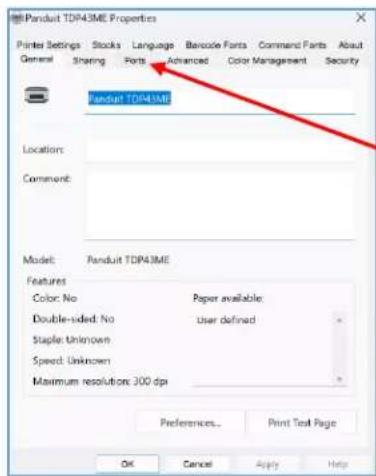
Dans la fenêtre « Printer Properties » (Propriétés de l'imprimante), cliquez sur l'onglet « Ports ».
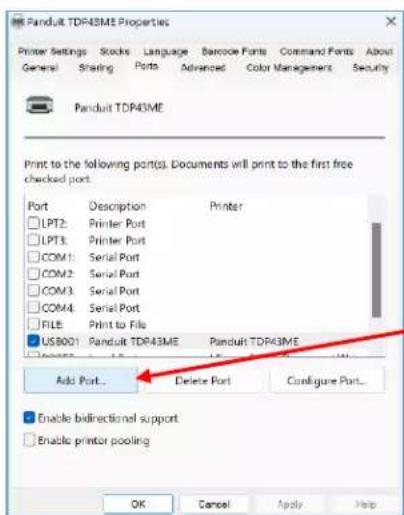
Un nouveau port Ethernet doit être ajusté comme port d'impression.
Cliquez sur le bouton « Add Port » (Ajouter un port).
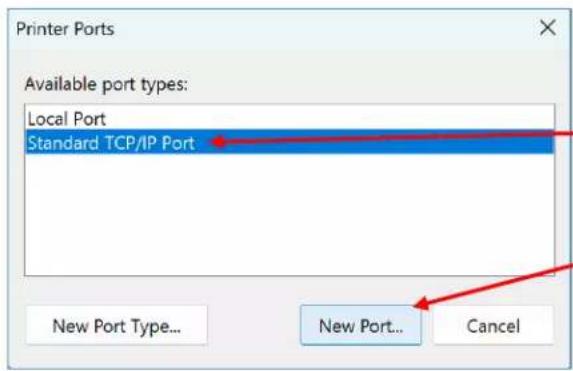
Selectionnez « Standard TCP/IP Port » (Port TCP/IP standard).
Cliquez sur le bouton « New Port... » (Ajouter un port).
Add Standard TCP/IP Printer Port Wizard

L'assistant assistant d'ajout de port d'imprimante s'ouvre.
Cliquez sur « Next » (Suivant).
Add Standard TCP/IP Printer Port Wizard
Add port
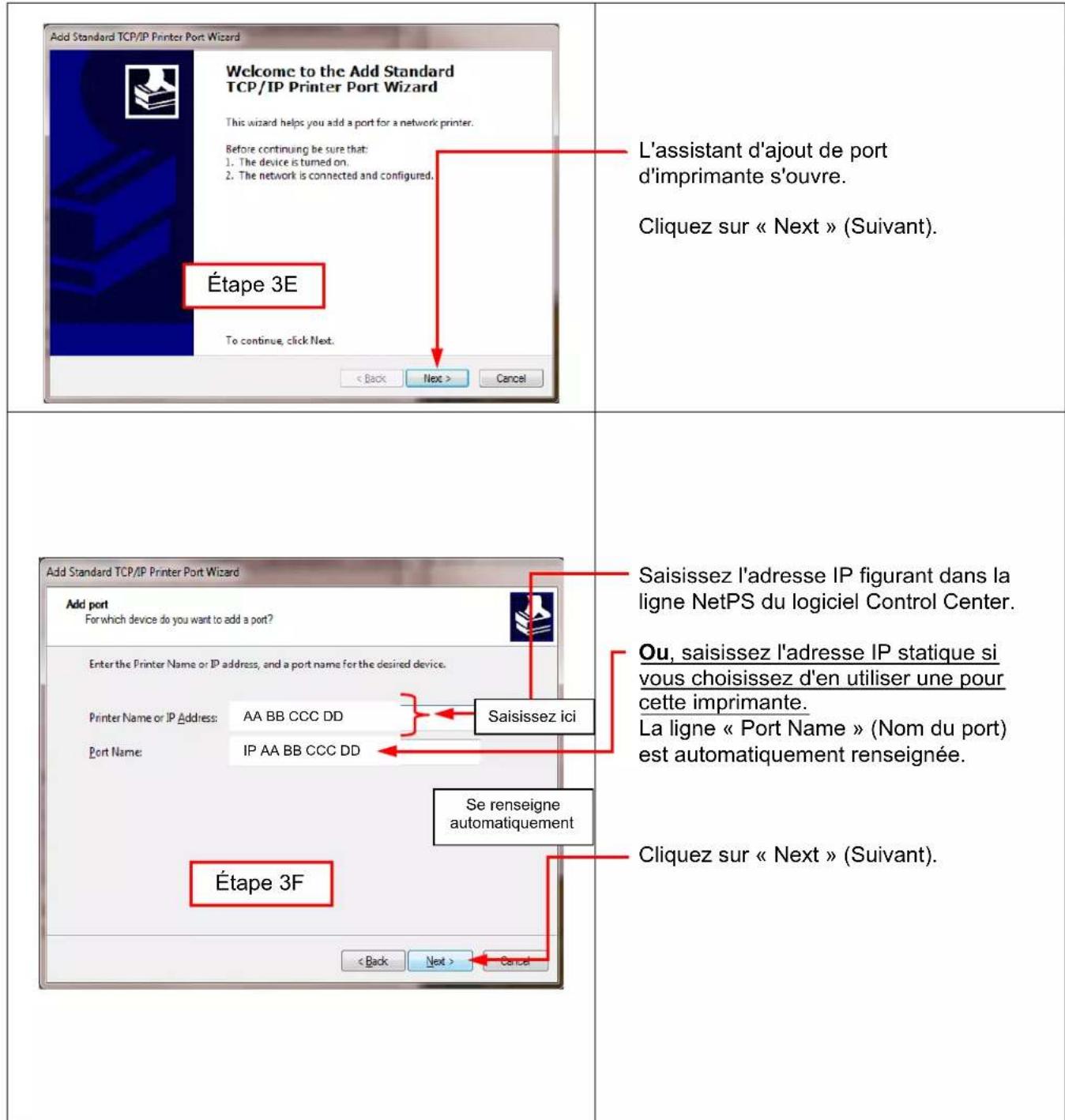
Saisissez l'adresse IP figurant dans la ligne NetPS du logiciel Control Center.
Ou, saisissez l'adresse IP statique si vous choisissez d'en utiliser une pour cette imprimante.
La ligne « Port Name » (Nom du port) est automatiquement renseignée.
Cliquez sur « Next » (Suivant).
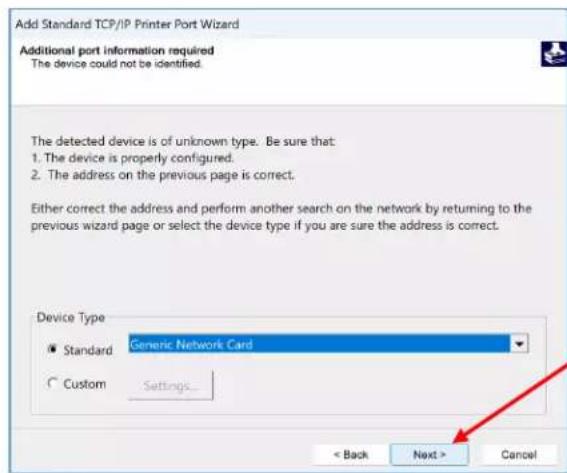
Cliquez sur « Next » (Suivant).

Cliquez sur « Finish » (Terminer).

Le nouveau port doit être coché.
Cliquez sur « Apply » (Appliquer) puis sur « Close » (Fermer) ou OK.
Le port Ethernet est désormais actif et défini comme le port de l'imprimante.
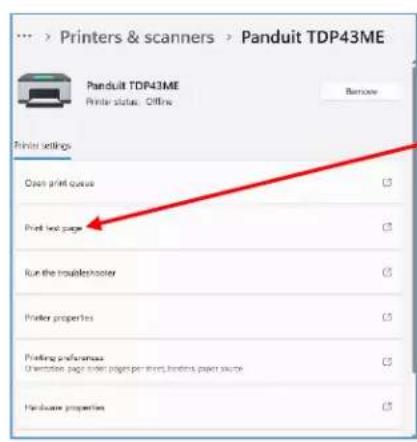
Cliquez sur « Print a test page » (Imprimer une page de test). La page de test devrait s'imprimer.
L'imprimante est désormais configurée pour fonctionner avec un port Ethernet.
Fermez toutes les fenêtres et débranchez le cable USB.
Pour installer l'imprimante sur un port Ethernet (Win 10) :
Pour installer l'imprimante TDP43ME sur un port Ethernet dans Windows 10, suivez la procEDURE qui se compose de trois étapes simples:
- Installer l'imprimante sur le port USB et modifier son circuit interne pour activer le port Ethernet.
- Obtenir l'adresse IP que l'imprimante utilise pour communiquer avec l'ordinateur. Le logiciel NetPS Control Center permet de déterminer l'adresse IP de l'imprimante sélectionnée.
- Ajouter le port TCP/IP à l'aide de l'adresse IP trouvée à l'étape précédente, puis selectionner le nouveau port dans la section « Printers & scanners » (Imprimantes et scanners).
ÉTAPE 1. MODIFIER LE CIRCUIT INTERNE
Suivez la procEDURE suivante pour modifier le circuit interne du port.

Dans le menu de recherche, tapez « Printers & scanners » (Imprimantes et scanners), puis cliquez sur l'option en surbrillance.
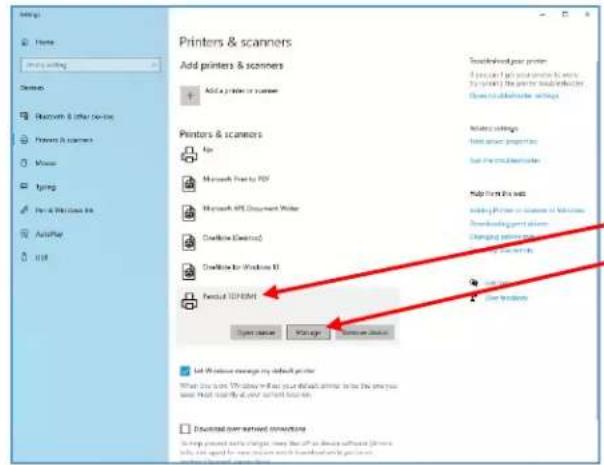
Cliquez sur Panduit TDP43ME, puis cliquez sur « Manage » (Gérer).
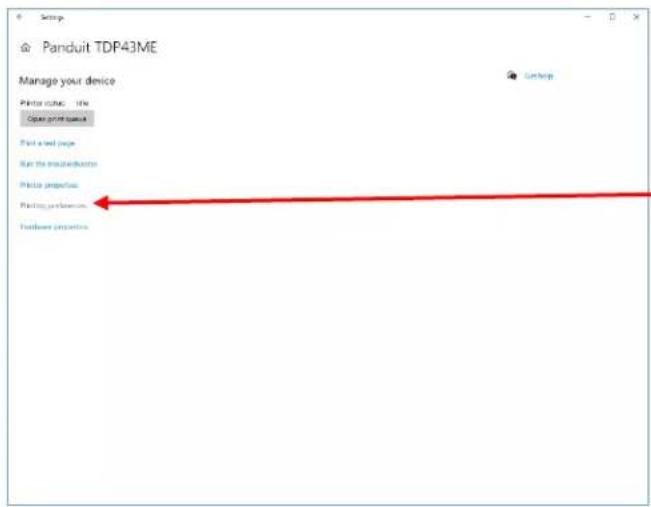
Cliquez sur la ligne « Printing Preferences » (Options d'impression).
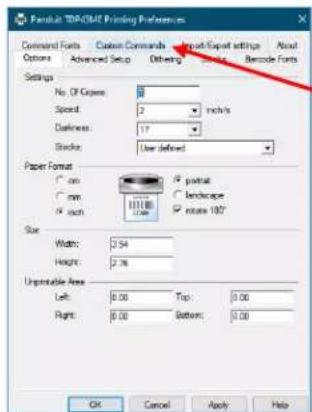
Dans la fenêtre « Printing Preferences » (Options d'impression), cliquez sur l'onglet « Custom Commands » (Commandes personalisées).
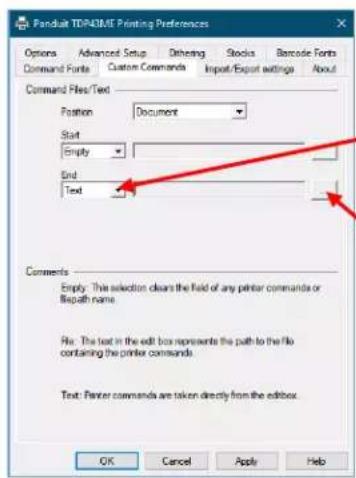
Dans la fenêtre « Custom Commands » (Commandes personnalisées), clique sur la flèche déroulante du paramètre « End » (Fin) et Sélectionnez l'options « Text » (Texte).
Cliquez sur les points de suspension et la fenetre suivante s'affiche.
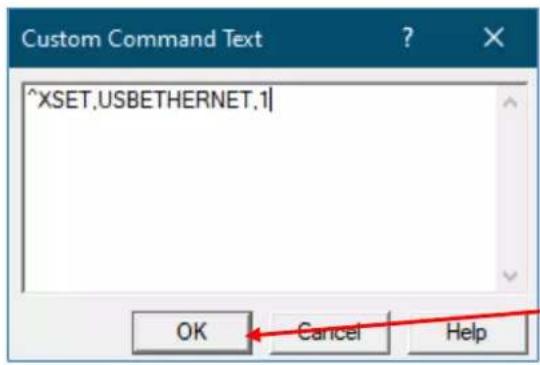
Dans la fenêtre, saisissez la commande « ^XSET,USBETHERNET,1 », puis appuyez sur la touche Entrée.
Respectez strictement l'écriture de cette commande, utilisez des majuscules sans espace et sans guillemets. Pour saisir « ^ », utilisez les touches Alt Gr + 9.
Après l'appui sur la touche « Entrée », cliquez sur OK. Cette action permet de commuter le relais dans l'imprimante pour activer le port Ethernet à l'issue de la prochaine tâche d'impression.
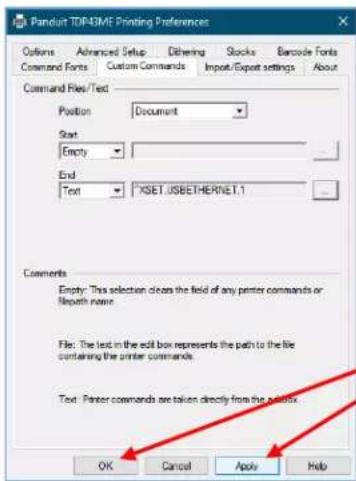
Cliquez sur « Apply » (Appliquer), puis sur OK pour fermer cette fenêtre.
Le circuit interne est désormais configuré de sorte que le port Ethernet soit actif.
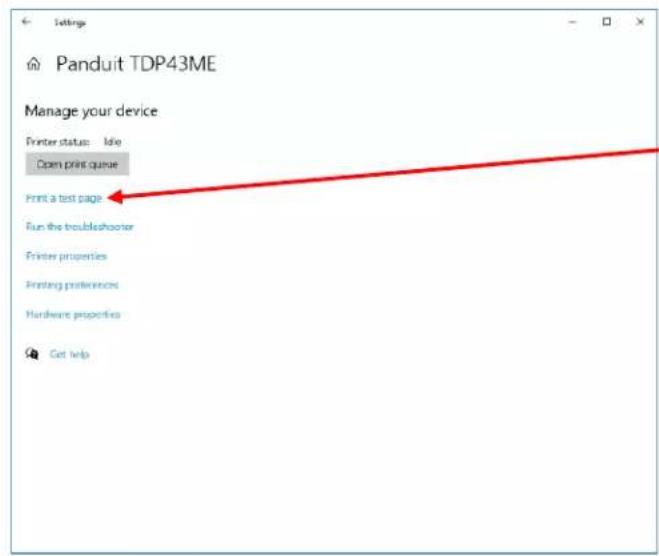
Pour que la commande personalisée prenne effet, une tâche d'impression doit être lancée.
Dans la fenetre TDP43ME, cliquez sur l'imprimante a tester.
Cliquez sur « Imprimer une page de test »
Une page de test s'imprime.
L'imprimante a ete auparavant configurue de sorte a activer le port Ethernet a l'issue de la prochaine tache d'impression. Une fois la page de test imprimee, le relais dans l'imprimante commute pour activer le port Ethernet. On peut entendre un léger déclic lorsque le relais commute d'un port a l'autre. Si les voyants de l'imprimante deviennent rouges, c'est normal. Il vous suffit d'eteindre puis de rallumer l'appareil.
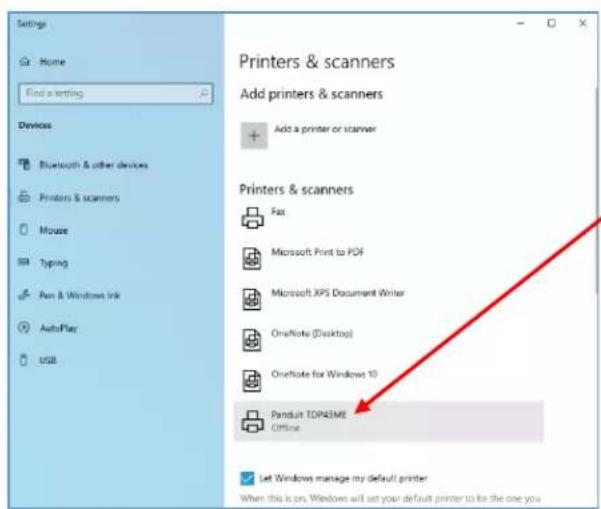
La mention sous « Panduit TDP43ME » indique si l'imprimante est « Offline » (Hors connexion).
Si l'imprimante est « Offline » (Hors connexion).
Cliquez sur Panduit TDP43ME.

Cliquez sur « Open print queue » (Ouvrir la file d'attente d'impression).
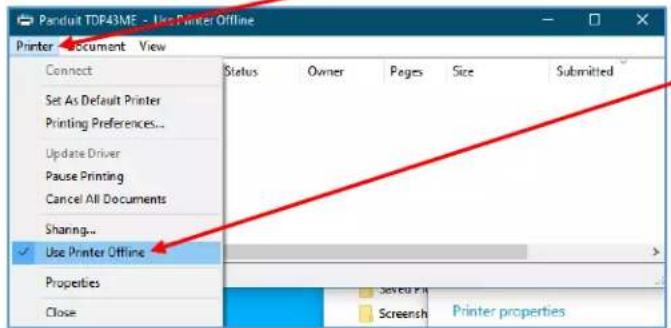
Dans la file d'attente d'impression, cliquez sur « Printer » (Imprimante) en haut à gauche.
Cliquez pour supprimer la coche a cote de « Use Printer Offline » (Utiliser l'imprimante hors connexion). Lorsque vous désacteze l'option, l'imprimante apparait « Online » (En ligne) ou « Ready » (Prête).
La mention « Offline » (Hors connexion) ne figure plus dans l'en-tête. Si rien n'apparait, cela signifie que l'imprimante est en ligne et prete. Vous pouvez passer à l'étape suivante.
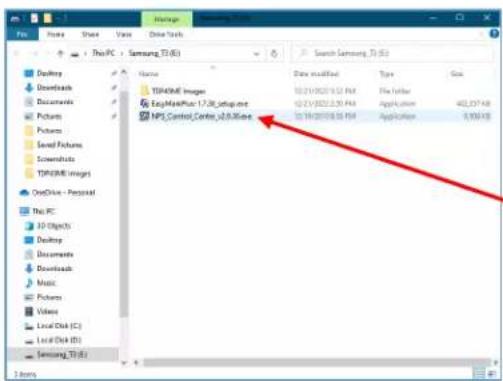
ÉTAPE 2. OBTENIR L'ADRESSE IP DE L'IMPRIMANTE
Ouvrez et installez le logiciel Control Center situé sur le CD fourni avec l'imprimante ou téléchargez-le depuis Panduit.com.
Ouvrez le téléchargement et installez NPS Control Center.

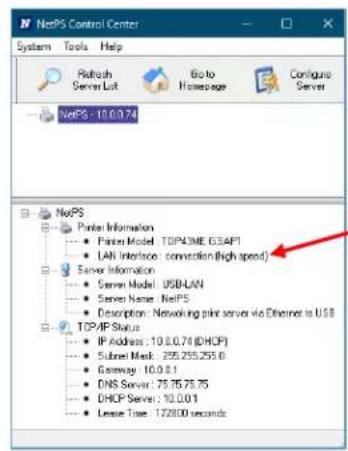
Si une adresse IP figure à côte de NetPS, notez-la. Si aucune adresse IP statique ne doit être utilisée, passez à l'objet 3.
Pour déterminer quel port est actif, procédez tout simplement comme suit :
Cliquez sur l'adresse IP pour laMETTE en surbrillance. Les informations correspondantes s'affichent dans la boite de statut inférieure. Sous la ligne « Printer Model » (Modèle d'imprimante) figure la ligne d'etat « LAN Interface » (Interface LAN). Si la mention « disconnection » (déconnexion) apparait, cela signifie que le port USB est actif. Si la ligne mentionne « high speed » (haute vitesse), le port Ethernet est actif.
DHCP est un système qui assigne automatiquement une adresse IP du serveur une fois le périphérique connecté en Ethernet. Il est également possible de définir une adresse IP statique. Chaque méthode comporte des avantages et des inconveniens. L'adresse DHCP est un prét d'adresse IP limite dans le temps. Elle risque parfois d'être rappelée et le périphérique correspondant peut cesser de fonctionner correctement. Pour contourner ce problème, il est possible d'utiliser une adresse IP statique affectée manuellement. Cette solution fonctionne bien dans les systèmes définis, mais nécessite l'intervention d'un informaticiel. Si vous poulez utiliser une adresse IP statique, suivez la procédure suivante afin de configurer l'adresse pour l'imprimante.
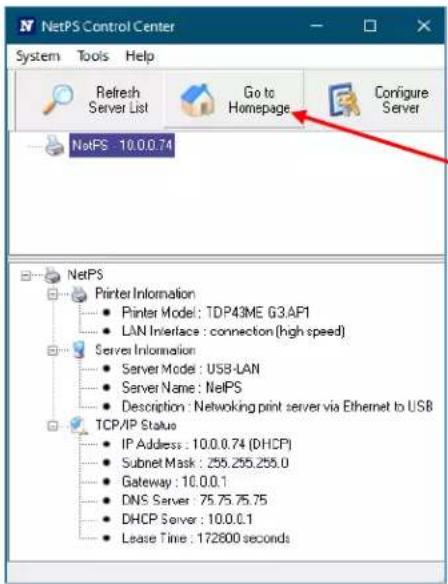
Cliquez sur « Go to Homepage » (Acceder à la page d'accueil).
La page Web interne associée à l'imprimante s'ouvre alors.
| La page Web s'ouvre. Cliquez sur le bouton « Login » (Connexion). Le nom d'utilisateur et le mot de passer sont admin et admin (en minuscules). Cliquez sur le bouton « Login » (Connexion). | |
| Cliquez sur le bouton « Configuration ». Cliquez sur TCP/IP. La page de gauche s'affiche. Cliquez sur « Static IP » (Adresse IP statique) et renseignez les informations fournies par l'équipe informatique ou l'administrateur réseau. |
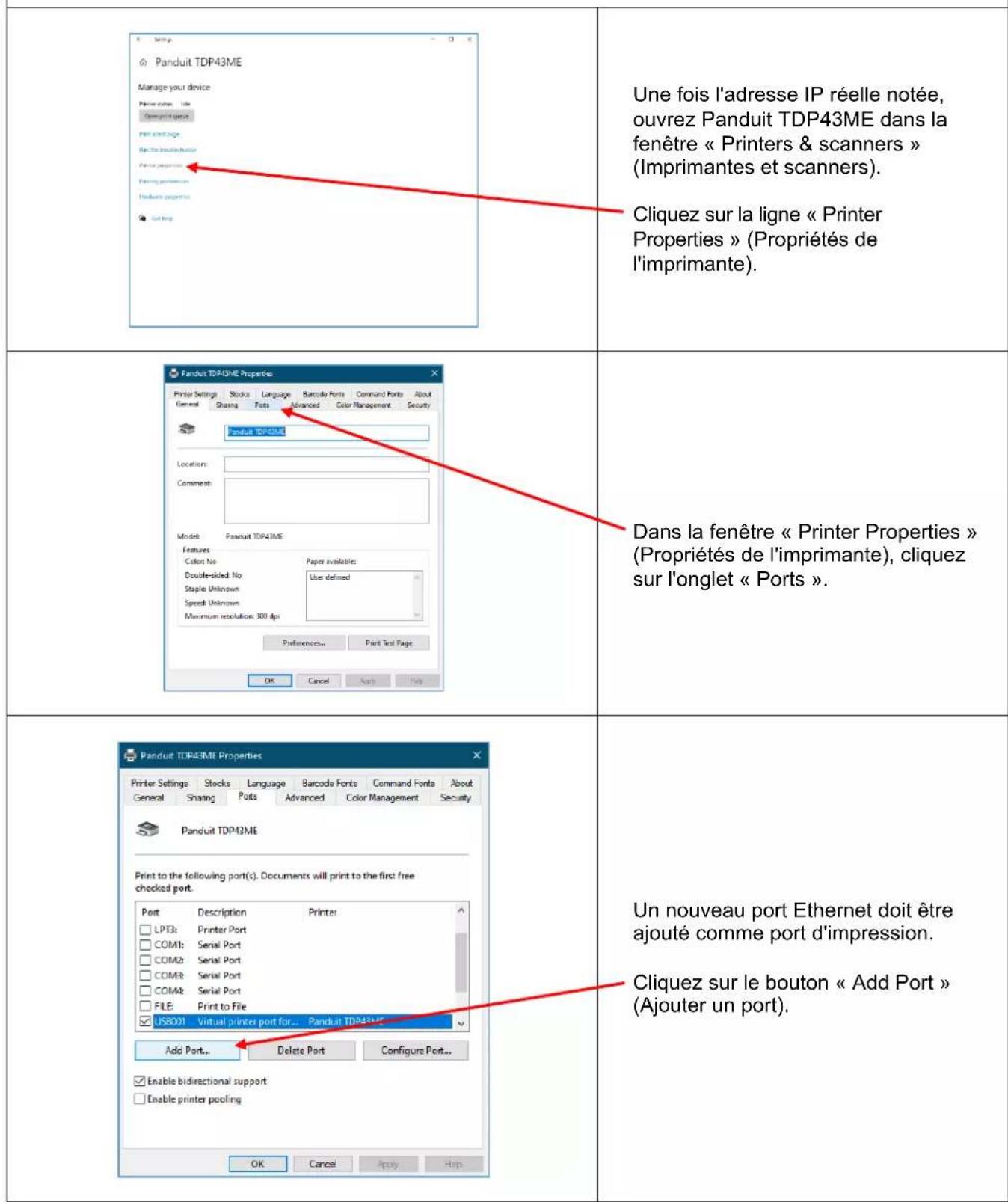
ÉTAPE 3. MODIFIER LA SELECTION DU PORT VERS L'ADRESSE IP

Selectionnez « Standard TCP/IP Port » (Port TCP/IP standard).
Cliquez sur le bouton « New Port... » (Ajouter un port).
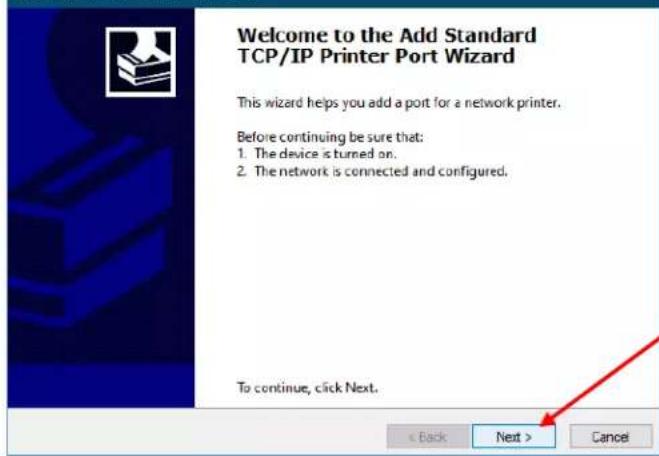
Add Standard ICP/IP Printer Port Wizard
L'assistant d'ajout de port d'imprimante s'ouvre.
Cliquez sur « Next » (Suivant).

Add Standard TCP/IP Printer Port Wizard
Saisissez l'adresse IP figurant dans la ligne NetPS du logiciel Control Center.
Ou, saisissez l'adresse IP statique si vous choisissez d'en utiliser une pour cette imprimante. La ligne « Port Name » (Nom du port) est automatiquement renseignée.
Cliquez sur « Next » (Suivant).
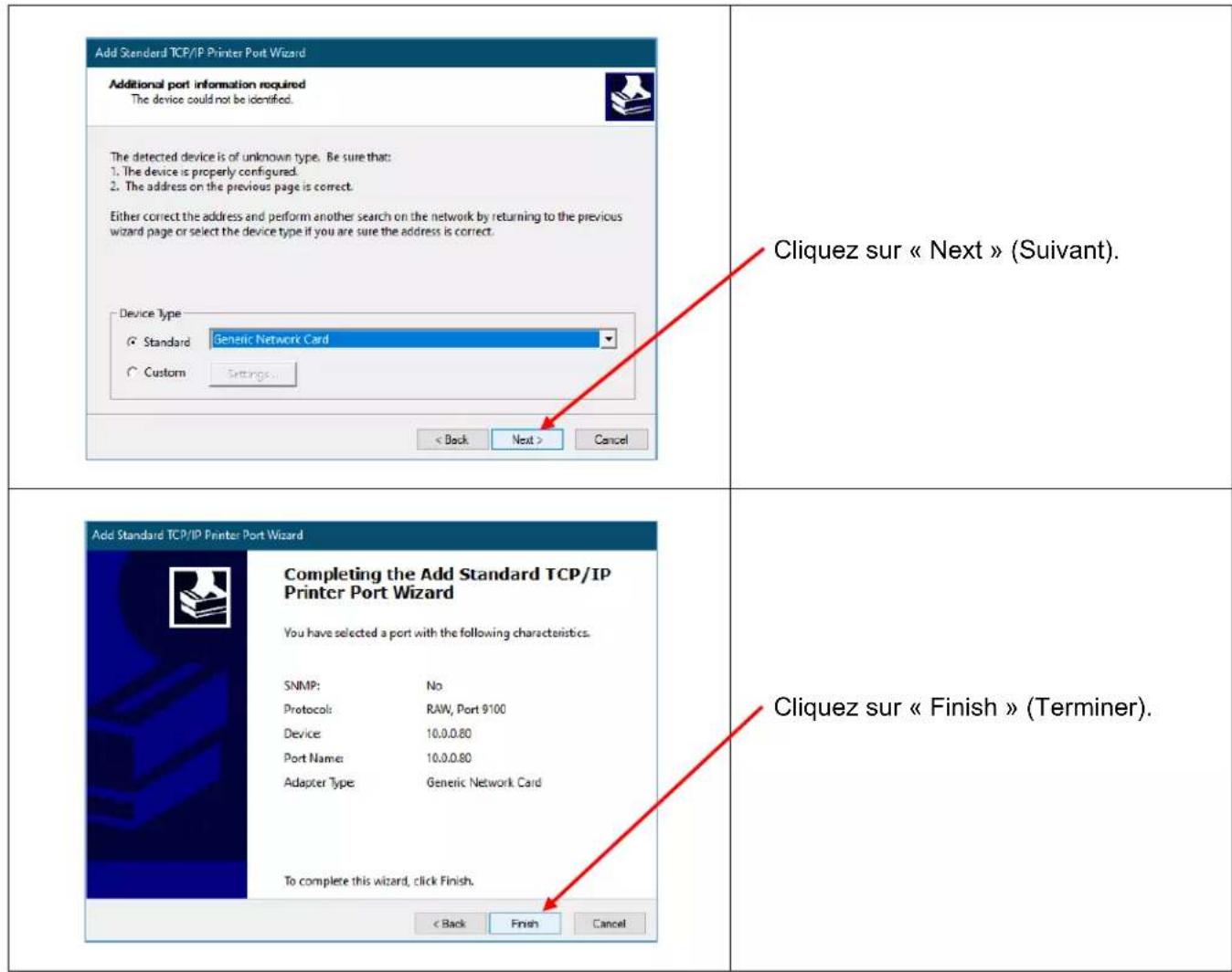

Le nouveau port doit être coché.
Cliquez sur « Apply » (Appliquer) puis sur « Close » (Fermer) ou OK.
Le port Ethernet est désormais actif et défini comme le port de l'imprimante.
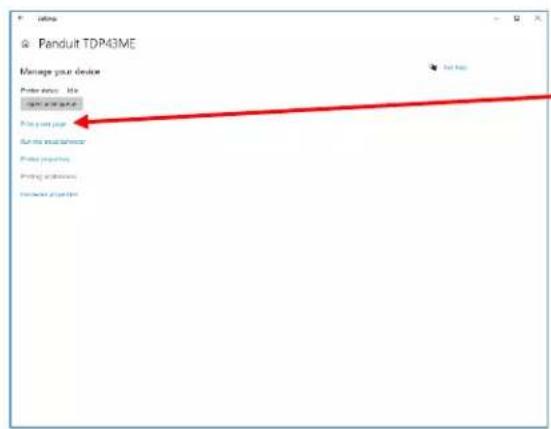
Cliquez sur « Print a test page » (Imprimer une page de test). La page de test devrait s'imprimer.
L'imprimante est désormais configurée pour fonctionner avec un port Ethernet.
Fermez toutes les fenêtres et débranchez le cable USB.
Pour installer l'imprimante sur un port Ethernet (Win 7) :
Pour installer l'imprimante TDP43ME sur un port Ethernet dans Windows 7, suivez la procEDURE qui se compose de trois étapes simples :
- Installer l'imprimante sur le port USB et modifier son circuit interne pour activer le port Ethernet.
- Obtenir l'adresse IP que l'imprimante utilise pour communiquer avec l'ordinateur. Pour déterminer l'adresse IP de l'imprimante Sélectionnée, vous pouvez utiliser le logiciel NetPS Control Center.
- Ajouter le port TCP/IP à l'aide de l'adresse IP trouvée à l'étape précédente, puis selectionner le nouveau port dans la section « Devices and Printers » (Péripériques et imprimantes).
ÉTAPE 1. MODIFIER LE CIRCUIT INTERNE
Suivez la procEDURE suivante pour modifier le circuit interne du port.

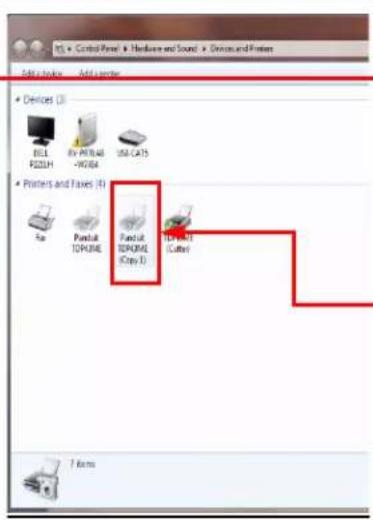
Dans le menu Start (Demarrer), cliquez sur « Devices and Printers » (Périphériques et imprimantes).
Cliquez avec le bouton croit sur le nom de l'imprimante contrôle par cet ordinateur.
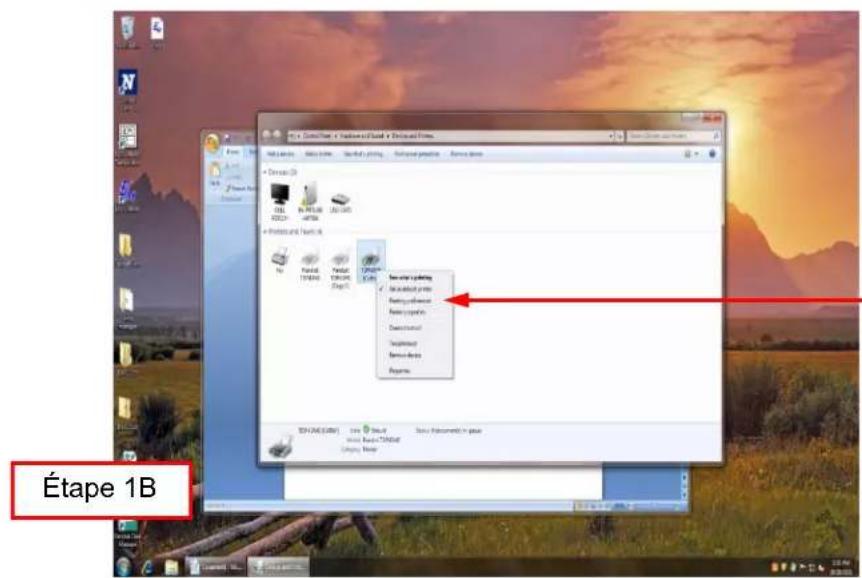
Cliquez sur la ligne « Printing Preferences » (Options d'impression).

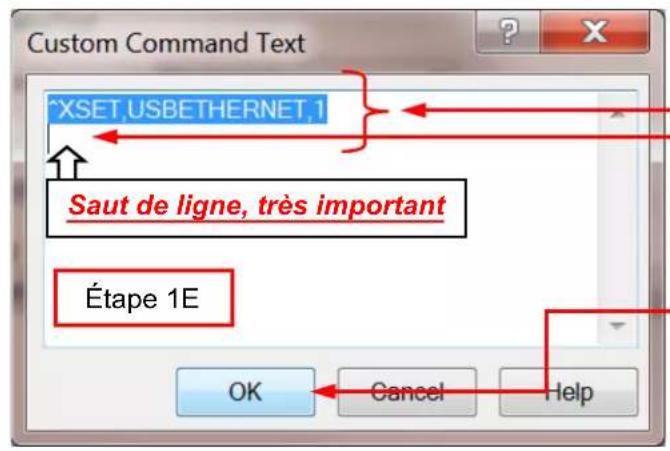
Dans la fenetre,
saisissez la commande
SET,USBETHERNET,1》,
puis appuyez sur la touche
Entrée. Respectez strictement
I'ecriture de cette commande, utilisez des majuscules sans espace et sans guillemets. Pour saisir « ^ », utilisez les touches Alt Gr + 9.
Après l'appui sur la touche
« Entrée », cliquez sur OK. Cette action permet de commuter le relais dans l'imprimante pour activer le port Ethernet à l'issue de la prochaine tâche d'impression.
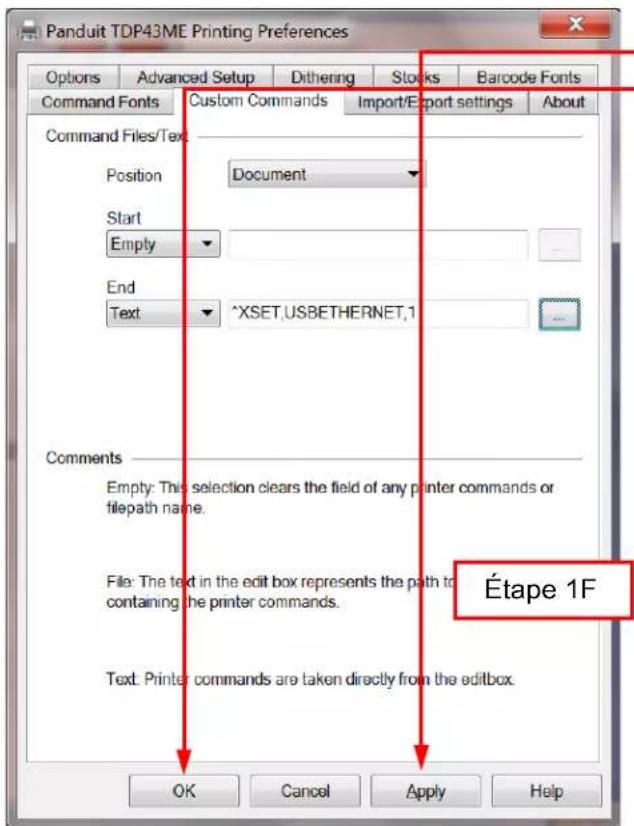
Cliquez sur « Apply »
(Appliquer), puis sur OK pour fermer cette fenetre.
Le circuit interne est désormais configuré de sorte que le port Ethernet soit actif.

Pour que la commande personalisée prenne effet, une tâche d'impression doit être lancée.
Dans la fenêtre « Devices and Printers » (Périphériques et imprimantes), cliquez avec le bouton droit sur le nom de l'imprimante à tester.
Selectionnez « Printing Preferences » (Options d'impression).
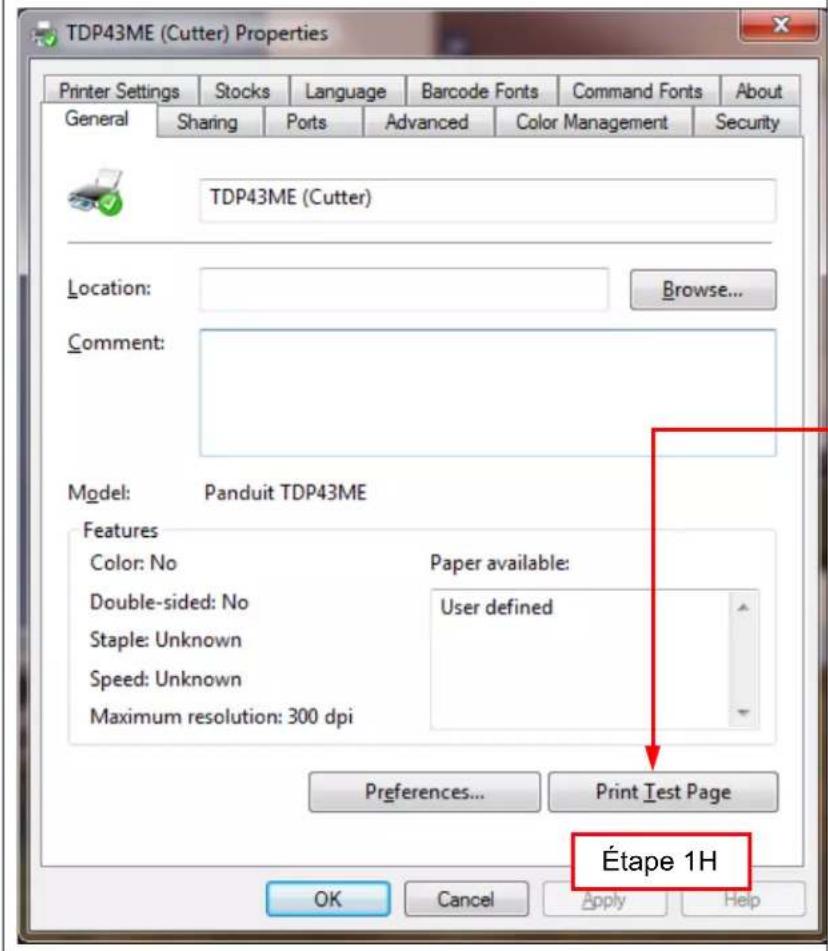
Dans la fenêtre « Properties » (Propriétés), clique sur « Print a test page » (Imprimer une page de test).
Une page de test est imprimée. L'imprimante a eteAAParavant configuree de sorte a activer le port Ethernet a l'issue de la prochainete cachepimpression. Une fois la page de test imprimee,le relais dans l'imprimante commute pour activer le port Ethernet.On peut entendre un leger declic lorsque le relais commute d'un port a I'autre. Si les moyants de l'imprimante deviennent rouges,c'est normal. Il youssuffit d'eteindre puis derallumer I'appareil.
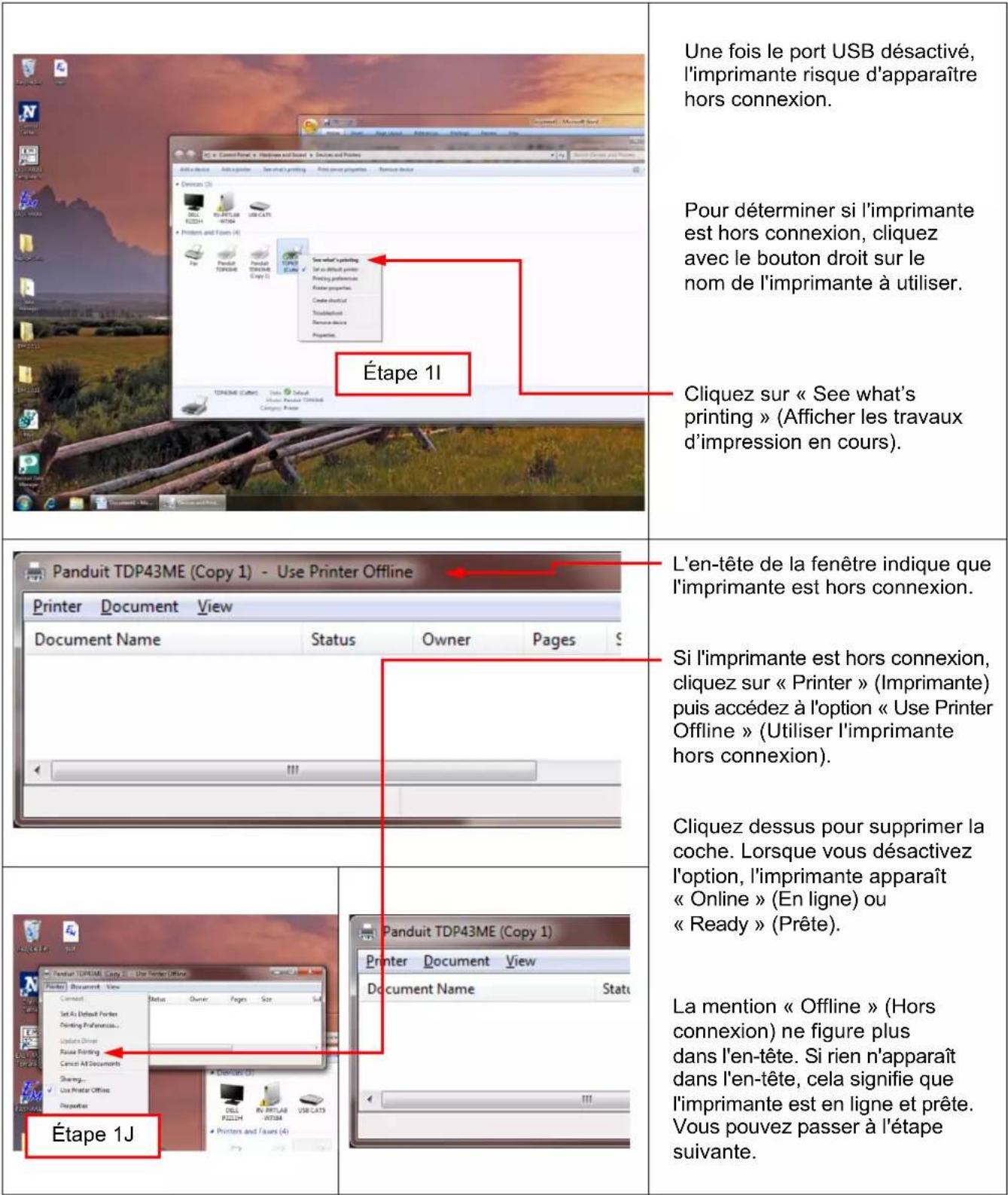
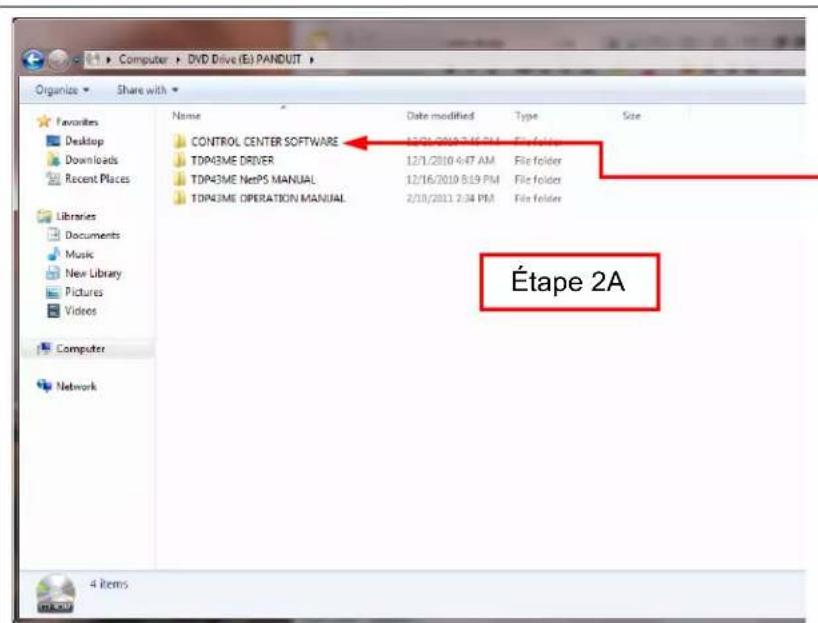
ÉTAPE 2. OBTENIR L'ADRESSE IP DE L'IMPRIMANTE
Ouvrez et installez le logiciel
Control Center situé sur le CD
fourni avec l'imprimante ou
telechargez-le depuis Panduit.com.
Accedez au dossier du logiciel Control Center.
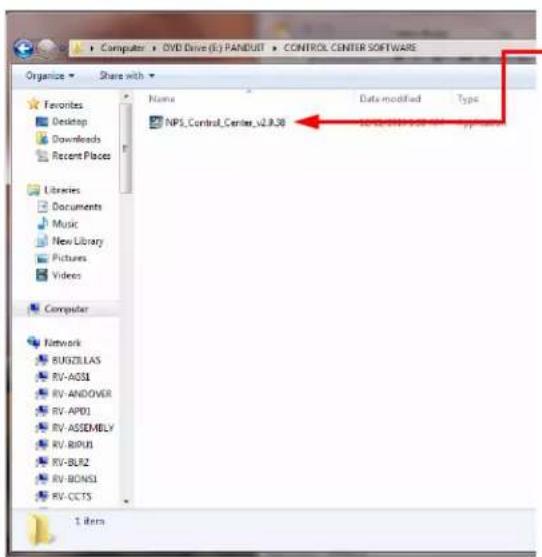
Double-cliquez sur I'icone NPS Control Center pour lancer le logiciel.
Retirez l'étiquette recouvrant le port Ethernet de l'imprimante.
Insérez un cable Ethernet dans le connecteur réseau.
Ouvrez le logiciel Control Center en cliquant sur l'icone située sur le bureau.
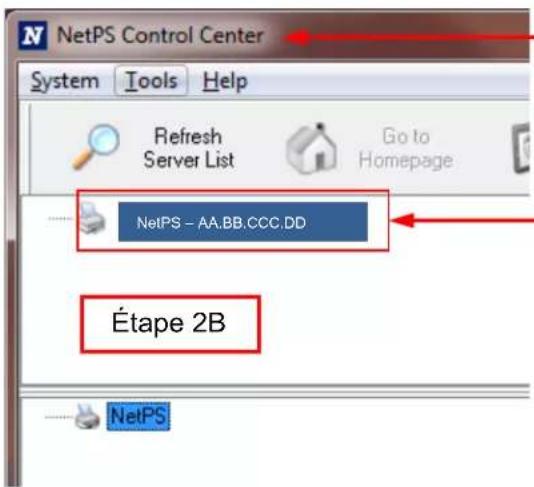
Ouvrez le logiciel Control Center et notez l'adresse NetPS qui s'affiche à l'ouverture.
Le cable Ethernet doit être branché à l'imprimante.
REMARQUE:
Si aucune adresse ne figure a coté de NetPS, cela signifie que le port Ethernet n'est pas actif, que le cable Ethernet n'est pas branché ou actif, ou encore que DHCP ne fournit pas d'adresse IP. Un nombre/Une adresse doitfigurer a coté de NetPS. Si tel n'est pas le cas, redémarrez eventuèlement le logiciel Control Center.
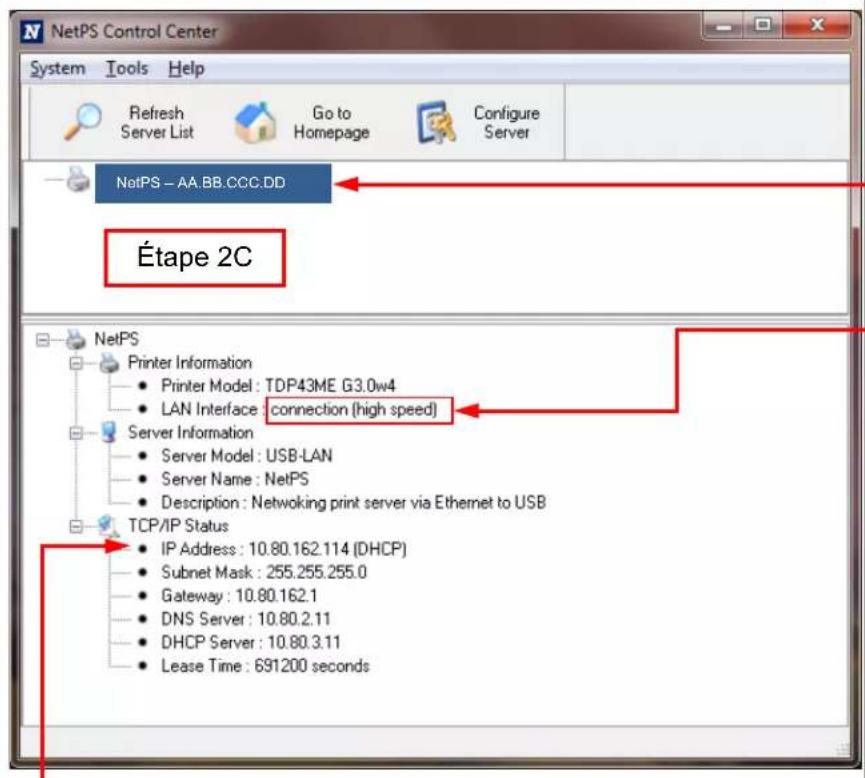
Si une adresse IP figure a coté de NetPS, notez-la. Si aucune adresse IP statique ne doit être utilisée, passez à l'objet 3.
Pour déterminer quel port est actif, procédez tout simplement comme suit :
Cliquez sur l'adresse IP pour la mesure en surbrillation. Les informations correspondantes s'affichent dans la boite de statut inférieure. Sous la ligne « Printer Model » (Modèle d'imprimante) figure la ligne d'etat « LAN Interface » (Interface reseau local). Si la mention « disconnection » (déconnexion) apparait, cela signifie que le port USB est actif. Si la ligne mentionne « high speed » (haute vitesse), le port Ethernet est actif.
DHCP est un système qui assigne automatiquement une adresse IP du serveur une fois le périphérique connecté en Ethernet. Il est également possible de définir une adresse IP statique. Chaque méthode compte des avantages et des inconvenients. L'adresse DHCP est un prét d'adresse IP limite dans le temps. Elle risque parfois d'être rappelée et le périphérique correspondant peut cesser de fonctionner correctement. Pour contourner ce problème, il est possible d'utiliser une adresse IP statique affectée manuellement. Cette solution fonctionne bien dans les systèmes définis, mais nécessite l'intervention d'un informaticiel. Si vous poulez utiliser une adresse IP statique, suivez la procédure suivante afin de configurer l'adresse pour l'imprimante.
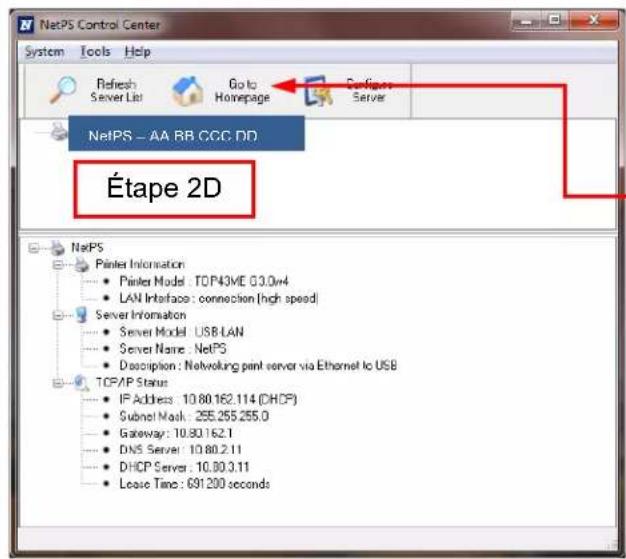
Instructions pour I'adresse IP statique
Cliquez sur « Go to Homepage » (Acceder à la page d'accueil).
La page Web interne associée à l'imprimante s'ouvre alors.
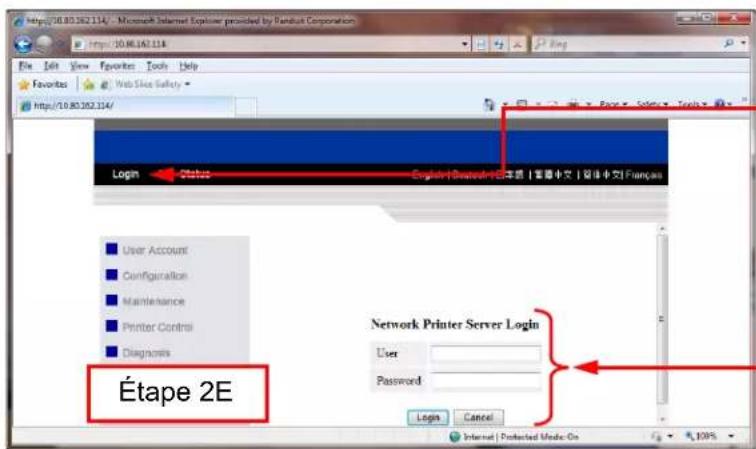
La page Web s'ouvre.
Cliquez sur le bouton « Login » (Connexion).
Le nom d'utilisateur et le mot de salle sont admin et admin (en minuscules).
Cliquez sur le bouton « Login » (Connexion).

Cliquez sur le bouton « Configuration »
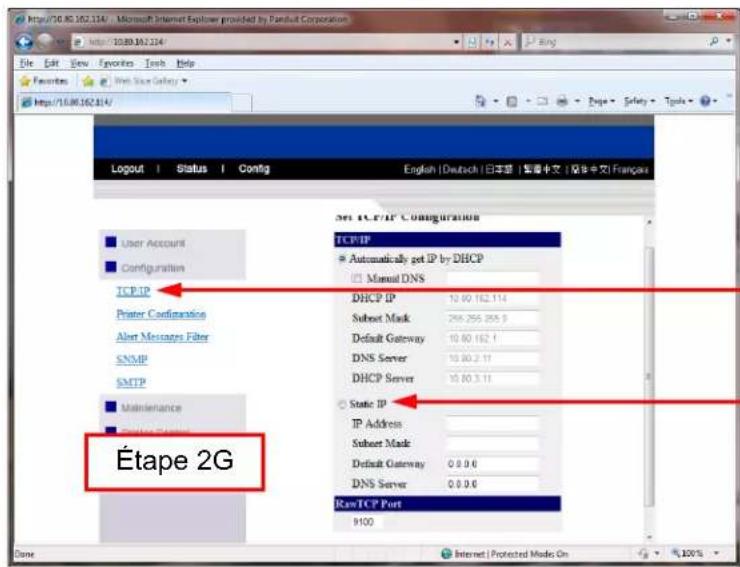
Cliquez sur TCP/IP. La page de droite s'affiche.
Cliquez sur « Static IP » (Adresse IP statique) et renseignez les informations fournies par l'équipe informatique ou l'administrateur réseau.
ÉTAPE 3. MODIFIER LA SELECTION DU PORT VERS L'ADRESSE IP
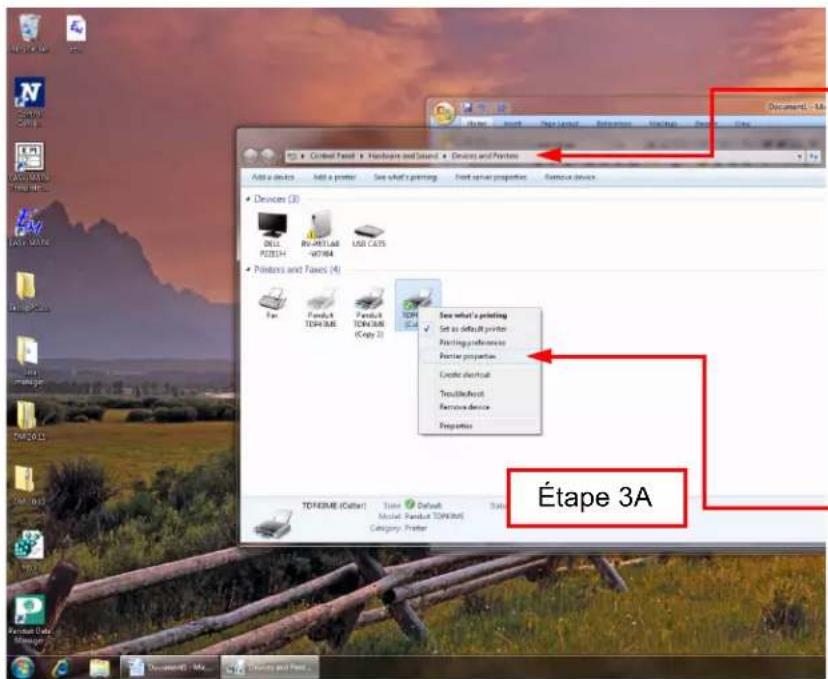
Une fois l'adresse IP correcte écrite, cliquez sur le bouton Windows, puis ouvre « Devices and Printers » (Périphériques et imprimantes).
Cliquez sur la ligne « Devices and Printers » (Imprimantes et télécopieurs). Cliquez avec le bouton droit sur le nom de l'imprimante contrôle par cet ordinateur.
Cliquez sur la ligne « Printer Properties » (Propriétés de l'imprimante).
| TDP43ME(Cutter) Properties Printer Settings Stocko Language Barcode Font Command Font About General Sharing Ports Advanced Color Management Security | Dans la fenêtre « Printer Properties » (Propriétés de l'imprimante), cliquez sur l'onglet « Ports ». |
| TDP43ME(Cutter) Location:Browse... Comment: | Un nouveau port Ethernet doit être ajouté comme port d'impression. Cliquez sur le bouton « Add Port » (Ajouter un port). |
| Model: Panduit TDP43ME Features Color: No Paper available Double-sided: No User defined Staple: Unknown Speed: Unknown Maximum resolution: 200 dpi Étape 3B references... Print Lct Page OK Cancel Apply Help | |
| TDP43ME(Cutter) Print to the following port(s). Documents will print to the first line checked port. Port Description Printer LFT1: Printer Port TDP43ME(Cutter) LFT2: Printer Port LFT3: Printer Port COM1: Serial Port COM2: Serial Port COM3: Serial Port COM4: Serial Port Add Port... Edit Port Confirm Port... | |
| Étape 3C OK Cancel Apply Help | |
| Printer Ports Available port types: Local Port Standard TCP/IP Port Étape 3D New Port Type... New Port... Cancel | Sélectionnez « Standard TCP/IP Port » (Port TCP/IP standard). Cliquez sur le bouton « New Port... » (Ajouter un port). |


5. INFORMATIONS D'AVERTISSEMENT
Le cordon d'alimentation doit etre raccorde a une prise de courant avec mise a la terre.
Cet équipement n'est pas adapté à une utilisation dans des endroits ou des enfants sont susceptibles d'êtreopsis.


- PANDuit
- Région
- Telephone
- Déclaration DE CONFORMITE FCC POUR LES UTILISATEURS AMÉRICAINS
- DECLARATION DE CONFORMITE EMS/IEM POUR LES UTILISATEURS EUROPEENS
- Déclaration de CONFORMITE KC POUR LES UTILISATEURS COREENS
- L'IMPRIMANTE TDP43ME À LAQUELLE CETTE DÉCLARATION SE RAPPORTE EST CONFORME AUX NORMES SUIVANTES
- Instructions de sécurité
- AVERTISSEMENT
- PRUDENCE
- Table des matieres
- INSTRUCTIONS DE SECURITE 3
- IMPRIMANTE 5
- INSTALLATION DE L'IMPRIMANTE 10
- 3.PANNEAU DE COMMANDE 23
- INFORMATIONS D'AVERTISSEMENT 78
- Imprimante
- 1-1. Accessoires de l'imprimante
- 1-2. Spécifications générales
- 1-3. Communication
- Installation de l'imprimante
- 2-1. Installation du ruban
- [Remarque]
- Fermez le mecanisme
- 2-2. Installation des étiquettes
- 2-3. Instructions d'installation du mandrin du rouleau d'étiquettes
- 2-4. Connexion au PC
- 2-5. Installation du pilote
- Printer Installation Wizard
- Pour installer l'imprimante sur un port Ethernet :
- REMARQUE:
- Panneau de commande
- 3-1. État des voyants
- 3-2. Touche FEED (Avance)
- 3-3. Autotest
- 3-4. Basculement entre les modes thermique direct et transfert thermique
- 3-5. Autodétection
- 3-6. Mode diagnostics de communication
- 3-7. Cellule par transparence activée/désactivée
- 3-8. Messages d'erreur
- Maintenance et réglages
- 4-1. Nettoyage de la tete d'impression thermique
- [Remarque 1]
- [Remarque 2]
- 4-2. Dépannage
- 4-3. Dépannage du pilote
- include sub folders
- ÉTAPE 1. MODIFIER LE CIRCUIT INTERNE
- Pour installer l'imprimante sur un port Ethernet (Win 10) :
- Le circuit interne est désormais configuré de sorte que le port Ethernet soit actif.
- Pour installer l'imprimante sur un port Ethernet (Win 7) :
- INFORMATIONS D'AVERTISSEMENT
Marque : Panduit
Modèle : TDP43ME
Catégorie : Imprimante d'étiquettes