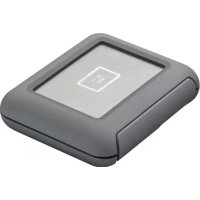
DJI Copilot - Disque dur externe LACIE - Notice d'utilisation et mode d'emploi gratuit
Retrouvez gratuitement la notice de l'appareil DJI Copilot LACIE au format PDF.

| Type de produit | Disque dur externe |
| Marque | LaCie |
| Modèle | DJI Copilot |
| Dimensions (L x l x H) | 136 x 110 x 36 mm (5,35 x 4,33 x 1,42 pouces) |
| Poids | 546 g (19,26 oz) |
| Alimentation | Adaptateur secteur (100-240 V) et batterie lithium-ion intégrée |
| Écran | Écran LCD non tactile avec icônes d'état |
| Ports | USB-C, USB-A, lecteur carte SD, port appareil mobile (avec câbles Lightning, Micro USB, USB-C fournis) |
| Fonctions principales | Copie simple (bouton d'action), copie incrémentielle, clonage, gestion via application Copilot BOSS |
| Compatibilité | PC (Windows 10+), Mac (macOS 10.12+), appareils mobiles (Android 4.4+, iOS 10.3+) |
| Contenu de la boîte | Disque dur, bloc d'alimentation, câble USB-C, câbles pour mobiles (Lightning, Micro USB, USB-C), adaptateur microSD/SD |
| Entretien | Nettoyer avec un chiffon doux et sec. Ne pas utiliser de produits chimiques. |
| Sécurité | Utiliser uniquement l'adaptateur fourni. Ne pas exposer à l'humidité ou à la chaleur excessive. Batterie lithium-ion à recycler. |
| Température de fonctionnement | 0 à 35 °C |
| Réparabilité | Aucune pièce réparable par l'utilisateur. Contacter le service après-vente pour toute réparation. |
| Application dédiée | Copilot BOSS disponible sur Google Play Store et App Store |
FOIRE AUX QUESTIONS - DJI Copilot LACIE
Questions des utilisateurs sur DJI Copilot LACIE
0 question sur cet appareil. Repondez a celles que vous connaissez ou posez la votre.
Poser une nouvelle question sur cet appareil
Téléchargez la notice de votre Disque dur externe au format PDF gratuitement ! Retrouvez votre notice DJI Copilot - LACIE et reprennez votre appareil électronique en main. Sur cette page sont publiés tous les documents nécessaires à l'utilisation de votre appareil DJI Copilot de la marque LACIE.
MODE D'EMPLOI DJI Copilot LACIE
Guide de l'utilisateur

Cliquez ici pour accéder à une version à jour de
ce document en ligne. Vous aurez également accès au contenu le plus récent, à des illustrations
pouvant être agrandies, et profiterez d'une navigation et de fonctions de recherche améliorées.
ContentsContents
1 Présentation 5
Ports....6
Description de l'écran LCD....6
Caractéristiques techniques....18
• Dimensions du boîtier 18
- Poids du boîlier .... 18
- Caractéristiques électriques .... 18
- Plages de température 19
- Votre périphérique peut se mettre à chauffer.... 19
- Si un message d'alerte température s'affiche à l'écran .... 19
2 Configuration 21
Étape 1 : Installation de l'application Copilot BOSS ....21
Étape 2 : Préparation et branchement du câble d'alimentation .... 21
Étape 3 : Connexion d'un appareil mobile au disque DJI Copilot....22
Étape 4 : Détection d'un appareil mobile et lancement de l'application Copilot BOSS....23
L'installation est terminée.... 24
• Copie et déplacement de fichiers à l'aide du logiciel Copilot BOSS 24
- Connexion à un PC/Mac 25
• Copier des données en loule simplicité avec le bouton d'action 25
3 Analyse du bouton d'action 27
Appuyez une première fois 27
Appuyez une seconde fois (au cours des 10 secondes suivantes)....27
4 Copie simple 29
Copie en cours....29
• Annulation d'une copie simple .... 32
Placement des ports dans la file d'attente en vue d'une copie simple....32
Conventions d'attribution de noms aux données dans le cadre d'une copie simple 33
5 Exécution de copies incrémentielles 34
Paramètres d'une copie incrémentielle 34
Copies incrémentielles et complètes 34
Suppression de dossiers de sauvegarde et de copies incrémentielles.... 34
6 Clonage du disque DJI Copilot 36
Paramétrage du clone....36
Clonage....36
Règles de clonage 36
Effectuer un clonage....37
Désignation d'un disque cloné....37
Suppression de la désignation du disque cloné....37
Répertoires du disque cloné....37
7 Connexions 39
Port de connexion des appareils mobiles. 39
Port de carte SD (Secure Digital)....39
Port USB de type A. 40
- Recommandations concernant les connexions USB de type A 41
• Drones, caméras DSLR, appareils photo de lype PoinLand ShootLappareils vidéo....41
- iPhone, iPad et téléphone/tablette Android .... 41
• Concentrateur USB....42
• Ordinateur - Déconseillé 42
Port USB-C 42
- Recommandations concernant les connexions USB-C 43
• Application Copilot BOSS et connexion USB-C 43
• Actualisation après déconnexion de l'ordinateur....43
- Format du disque dur DJI Copilot .... 43
- Partitionnement du disque interne du DJI Copilot ....44
• Concentrateur - Carte SD et port USB de lype A 44
- Connexion d'un appareil mobile via un port USB-C 44
- Connexion à un PC/Mac en cours de copie simple ou d'exécution de l'application Copilo BOSS....44
Mise en charge d'un disque DJI Copilot. 44
• Bloc d'alimentation 45
- Connexion USB-C 45
Mise en charge d'appareils mobiles à partir du disque DJI Copilot 45
• PorLde connexion des appareils mobiles 45
- Port USB de type A 46
- Charge lente....46
Mise en charge de périphériques compatibles à partir du disque DJI Copilot 46
8 Événements système 47
En mode d'économie d'énergie : 47
• Réactivation manuelle du disque DJI Copilot....47
• Déclenchement manuel du mode d'économie d'énergie 48
Opération en cours....48
9 Actions manuelles relatives à des appareils mobiles et dispositifs SD et USB non détectés ..49
Détection manuelle d'un appareil mobile. 49
Détection manuelle d'un périphérique USB en vue d'une copie simple 50
10 Application Copilot BOSS 51
Menus et options 51
Sélection d'un périphérique....53
Affichage des dossiers et des fichiers....54
• Afficher les options.... 54
Sélection de dossiers et de fichiers....55
Copie de dossiers et de fichiers....55
Déplacement de dossiers et de fichiers....55
Partage de fichiers....56
Suppression de fichiers....56
Affichage des informations 56
Renommer des dossiers et des fichiers 57
Rotation des images 57
Ouvrir des fichiers....58
Confirmation d'une copie simple depuis un appareil mobile 58
Affichage des paramètres Copilot BOSS 58
11 Redémarrage du disque DJI Copilot 61
12 Consignes de sécurité 62
Source d'alimentation 62
Sécurité de la batterie....62
Présentation
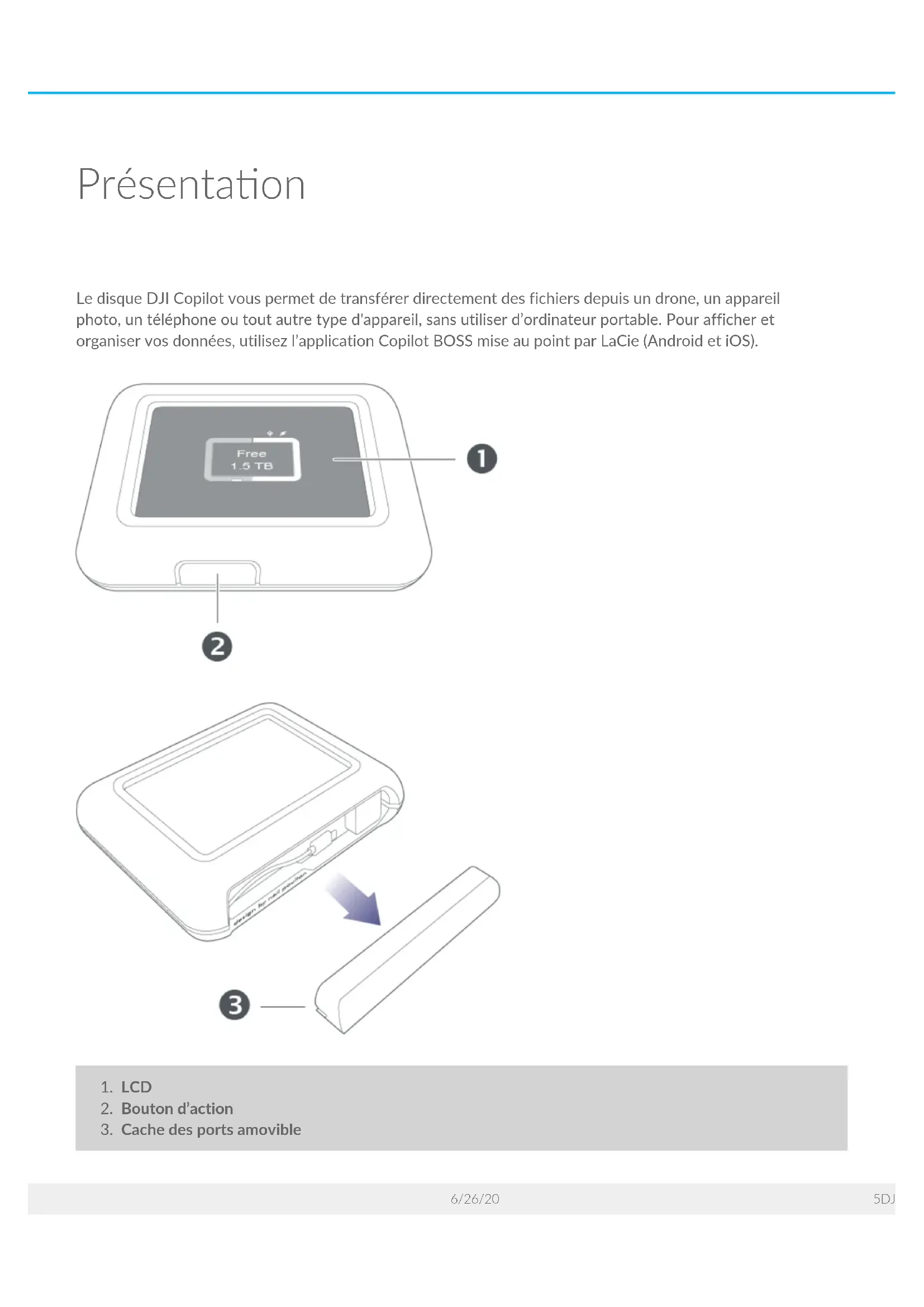
Le disque DJI Copilot vous permet de transférer directement des fichiers depuis un drone, un appareil photo, un téléphone ou tout autre type d'appareil, sans utiliser d'ordinateur portable. Pour afficher et organiser vos données, utilisez l'application Copilot BOSS mise au point par LaCie (Android et iOS).
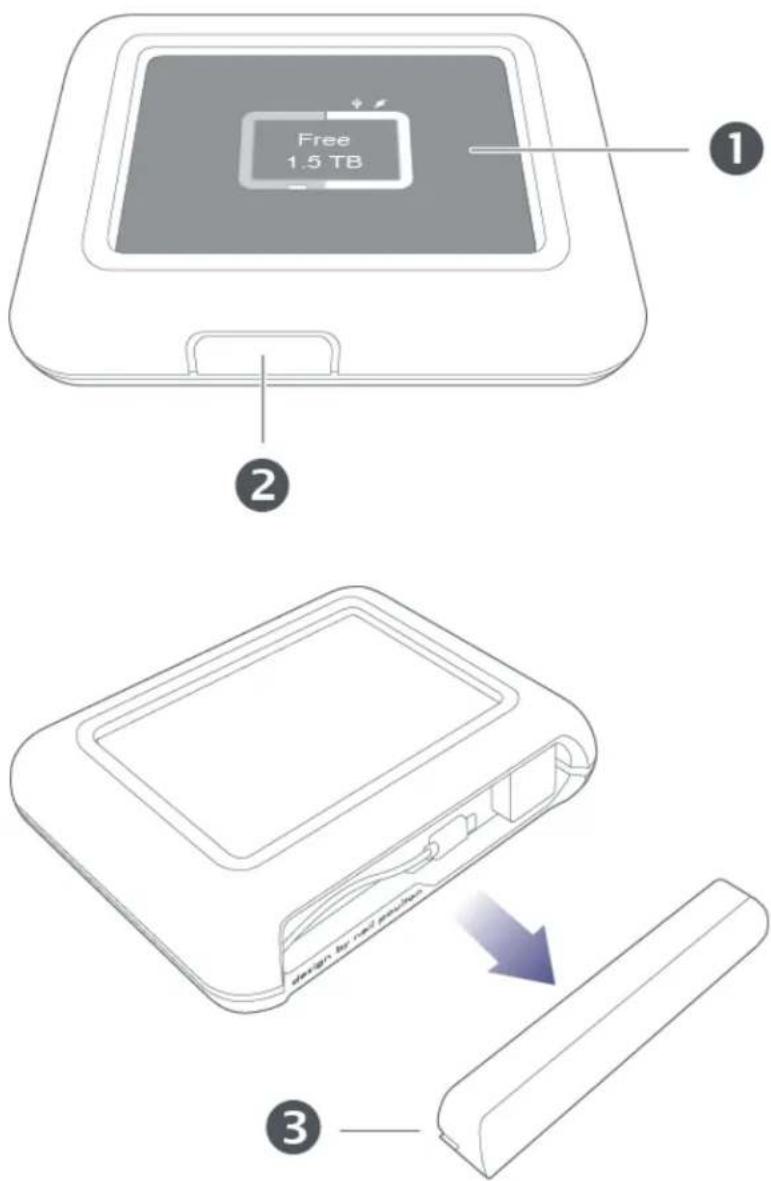
- LCD
- Bouton d'action
- Cache des ports amovible
Ports

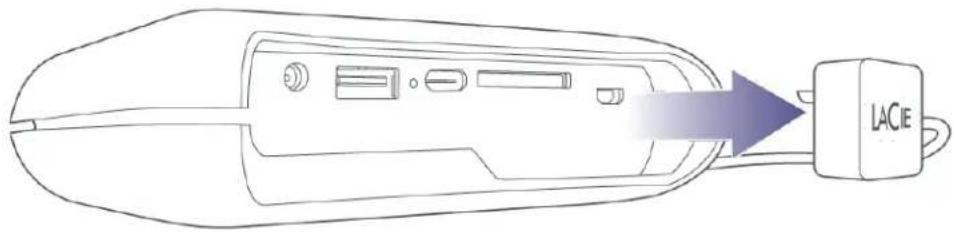
 | Rechargez votre disque DJI Copilot. Utilisez exclusivement le bloc d'alimentation fourni avec votre périphérique. |
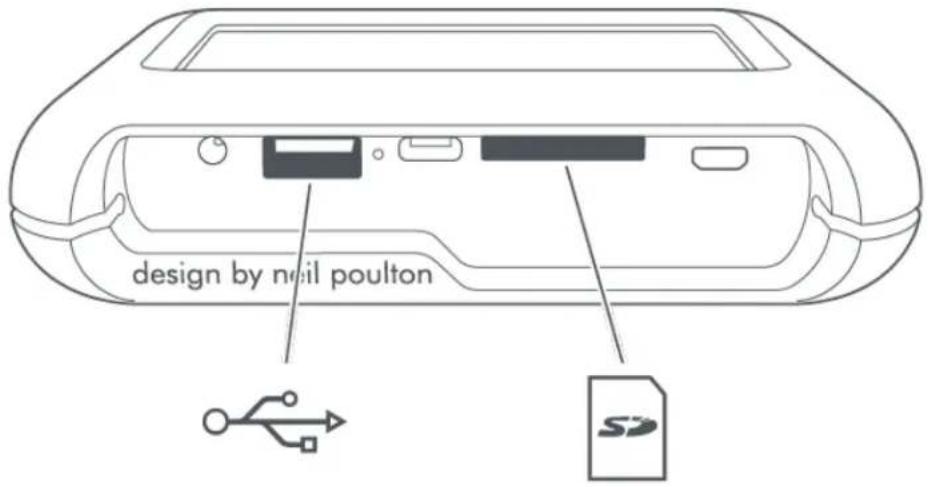
 | Le port USB de type A permet de connecter un large éventail de périphériques au disque DJI Copilot. Appuyez sur le bouton d'action pour transférer tous les fichiers (copie simple) ou gérer vos fichiers avec l'application Copilot BOSS. |
 | Grâce au port USB-C, DJI Copilot peut être connecté à des ordinateurs Windows et macOS. |
| [0546] | Insérez une carte Secure Digital (SD) ou une carte micro SD à l'aide de l'adaptateur. Appuyez sur le bouton d'action pour transférer tous les fichiers (copie simple) ou gérer vos fichiers avec l'application Copilot BOSS. |
 | Connectez un appareil mobile au disque DJI Copilot au moyen de l'un des 3 câbles fournis et lancez l'application Copilot BOSS pour gérer vos fichiers. Assurez-vous d'utiliser les câbles fournis avec le disque DJI Copilot. |
Description de l'écran LCD
L'écran LCD affiche des informations et des invites.
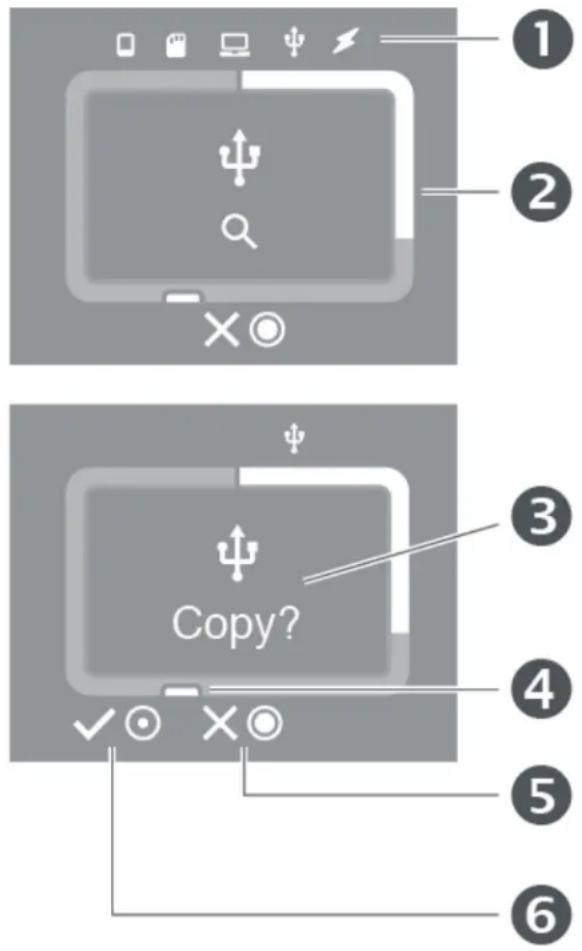
- Connexions
- Stockage (blanc = espace de stockage utilisé)
- Invites et informations
- Bouton d'action (actions et statuts)
- Appuyez sur le bouton d'action et maintenez-le enfoncé pendant 3 secondes (appui long) pour annuler.
- Appuyez sur le bouton d'action pendant 1 seconde (appui court) pour confirmer.
Il ne s'agit pas d'un écran tactile. Il ne permet donc pas de déclencher des actions ou de répondre à des invites. Pour confirmer ou annuler des actions, utilisez systématiquement le bouton d'action.
Connexions

Appareil mobile connecté.

Carte SD insérée.

Ordinateur connecté

Périphérique USB connecté.

Bloc d'alimentation raccordé.
Actions

Pour confirmer votre choix, appuyez sur le bouton d'action pendant 1 seconde (appui court).

Pour annuler, appuyez sur le bouton d'action et maintenez-le enfoncé pendant 3 secondes (appui long).
Stockage
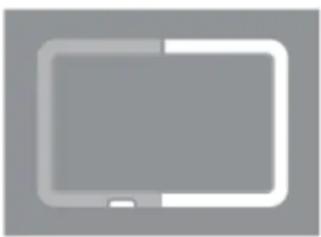
Espace de stockage utilisé (blanc)/disponible (gris).
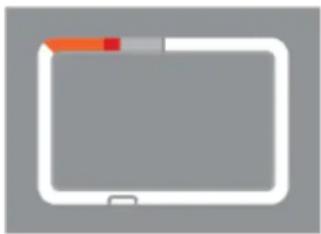
Espace de stockage minimum restant (orange)/espace de stockage proche de la capacité maximale (rouge)).
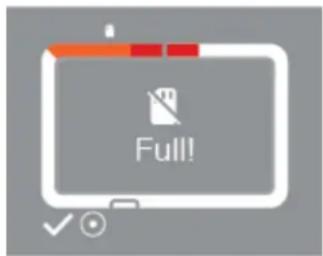
Espace disque insuffisant sur le disque DJI Copilot pour effectuer la copie souhaitée.
Effectuez un appui court sur le bouton d'action pour confirmer votre choix et continuer.
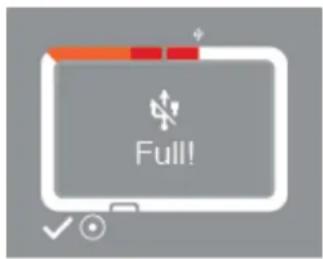
Invites et informations
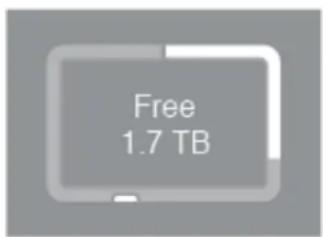
Espace de stockage disponible sur le disque DJI Copilot.
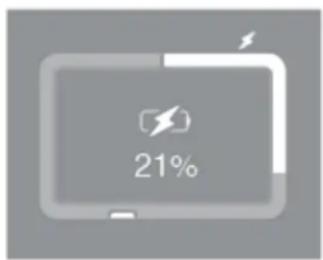
Batterie en charge.
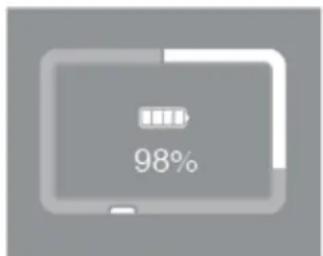
Si 4 barres sont affichées, la charge restante est égale ou supérieure à 76 %.
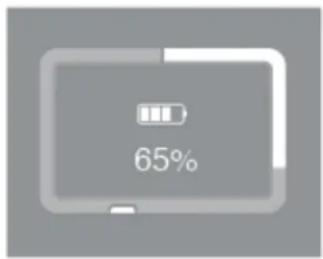
Si 3 barres sont affichées, la charge restante est comprise entre 51 et 75 %.
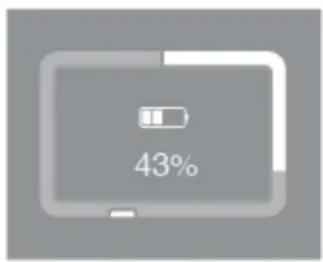
Si 2 barres sont affichées, la charge restante est comprise entre 26 et 50 %.
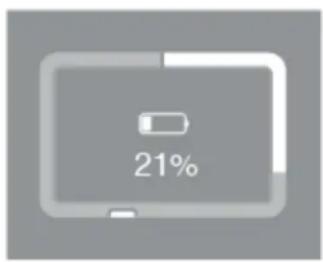
Si 1 barre est affichée, la charge restante est comprise entre 11 et 25 %.
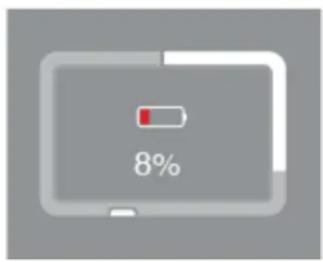
Si une barre rouge s'affiche, la charge restante est égale ou inférieure à 10 %.

Veuillez patienter... Une opération est en cours ou le système quitte le mode d'économie d'énergie.

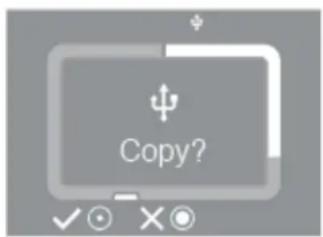
Message invitant à copier des fichiers depuis des cartes SD et des périphériques USB.
Effectuez un appui court sur le bouton d'action pour confirmer votre choix ou un appui long pour annuler.
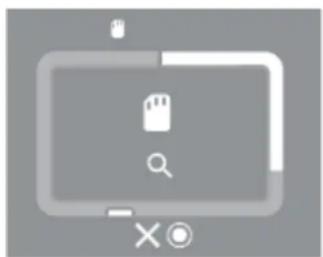
Recherche en cours d'une carte SD ou d'un périphérique USB.
Effectuez un appui long sur le bouton d'action pour annuler.
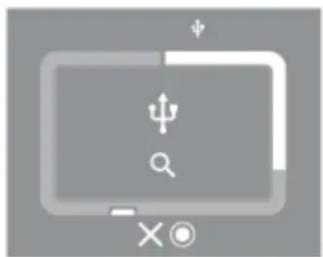
Copie en cours depuis une carte SD ou un périphérique USB.

natural_image
Simple white symbol 'ψ' above a horizontal line on gray background (no text or numbers)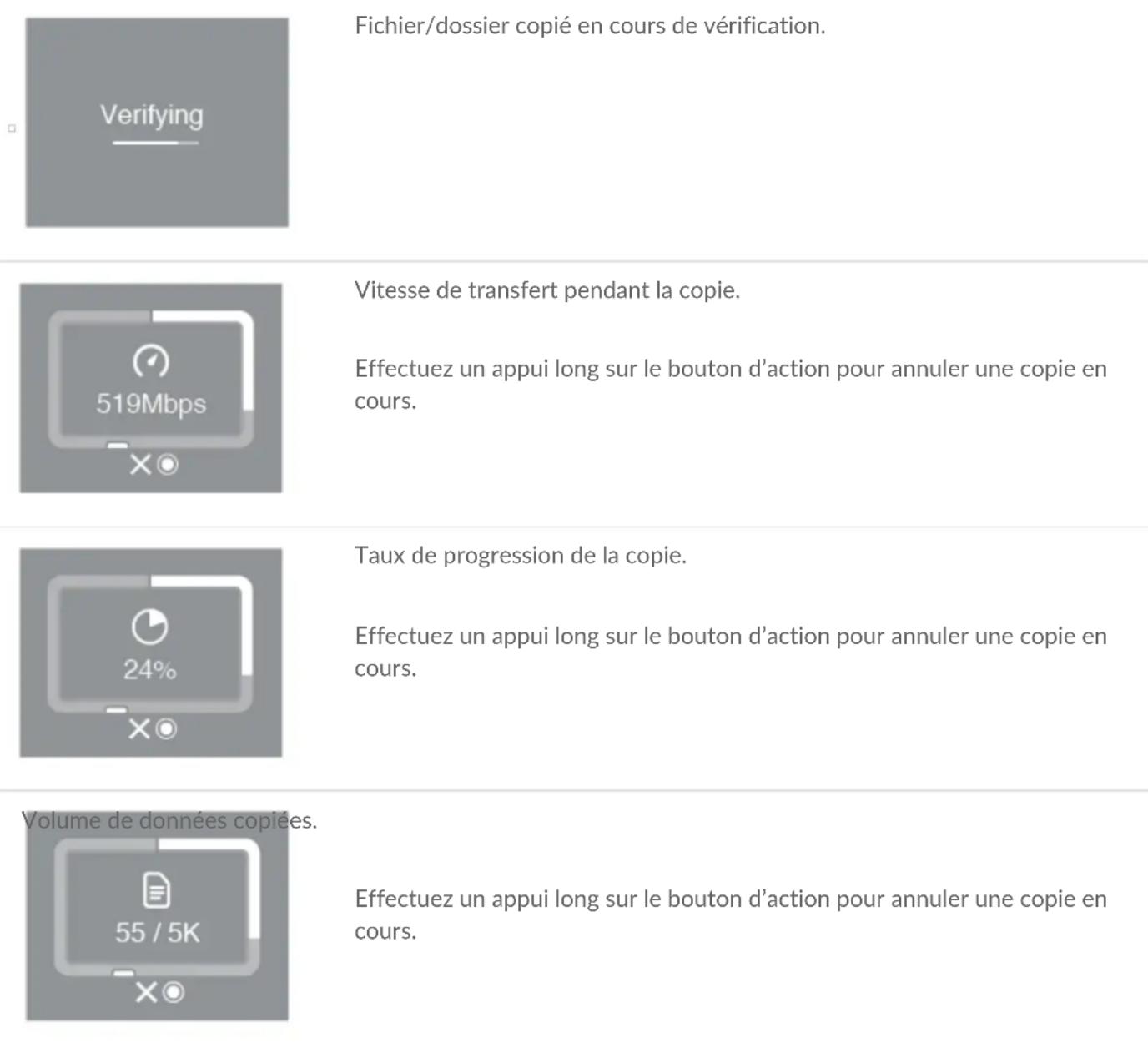
Fichier/dossier copié en cours de vérification.
Vitesse de transfert pendant la copie.
Effectuez un appui long sur le bouton d'action pour annuler une copie en cours.
Taux de progression de la copie.
Effectuez un appui long sur le bouton d'action pour annuler une copie en cours.
Effectuez un appui long sur le bouton d'action pour annuler une copie en cours.
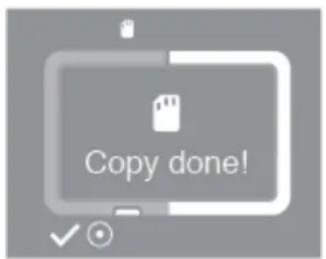
Copie depuis une carte SD ou un périphérique USB terminée.
Effectuez un appui court sur le bouton d'action pour valider le message.

Message invitant à confirmer l'annulation d'une copie.
Effectuez un appui court sur le bouton d'action pour confirmer l'annulation de la copie.
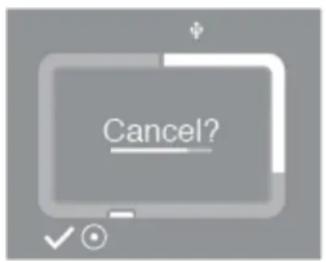
Si vous ne souhaitez pas l'annuler, il vous suffit d'attendre la fin du temps imparti dans la barre de temps afin que le disque DJI Copilot reprenne la copie.
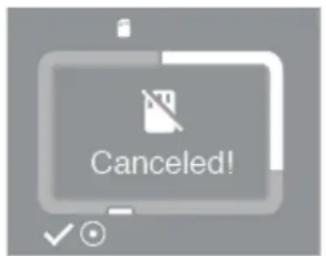
Copie depuis une carte SD ou un périphérique USB annulée.
Effectuez un appui court sur le bouton d'action pour valider le message.
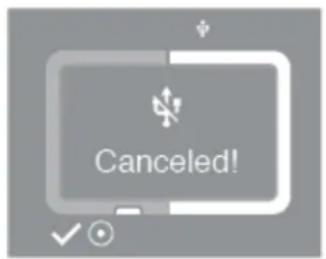
Chargement en cours.
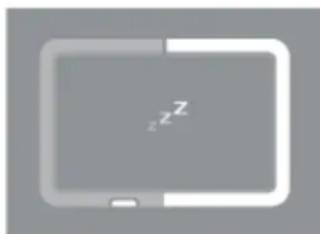
Le disque DJI Copilot bascule en mode d'économie d'énergie.

Message de copie lorsque les périphériques SD et USB sont connectés en même temps.
Effectuez un appui court sur le bouton d'action pour confirmer votre choix d'ajouter le port en surbrillance dans une file d'attente de copie.
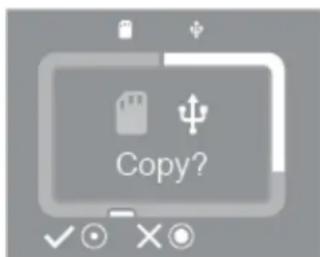
Dans le cas contraire, effectuez un appui long sur le bouton d'action.
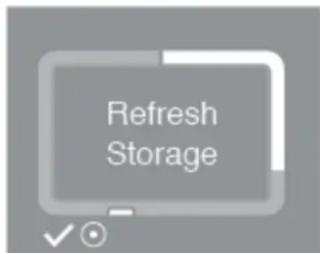
Le disque DJI Copilot doit actualiser sa capacité de stockage. Opération obligatoire après réinitialisation ou après avoir déconnecté le disque DJI Copilot d'un ordinateur.
Effectuez un appui court sur le bouton d'action pour valider le message et effectuer une actualisation.
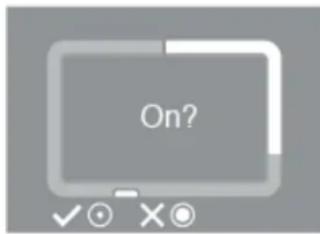
Déclenchez un message pour réactiver le disque DJI Copilot. Afin que ce message apparaisse, effectuez un appui court si le disque DJI Copilot est en mode d'économie d'énergie, suivi d'un appui long.
Lorsque ce message s'affiche, effectuez un appui court sur le bouton d'action pour confirmer votre choix ou un appui long pour annuler.
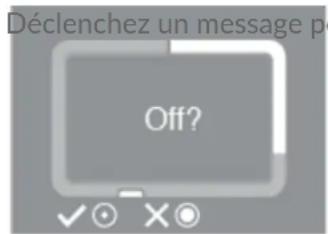
pour basculer le disque DJI Copilot en mode
d'économie d'énergie. Ce message apparaît si vous effectuez un appui long sur le bouton d'action.
Lorsque ce message s'affiche, effectuez un appui court sur le bouton d'action pour confirmer votre choix ou un appui long pour annuler.

L'horloge interne nécessite une mise à jour de l'application Copilot BOSS. Connectez votre appareil mobile. Copilot BOSS s'ouvre automatiquement.

Le système procède à la mise à jour ou au traitement d'un package d'installation.

Restauration des paramètres système par défaut.
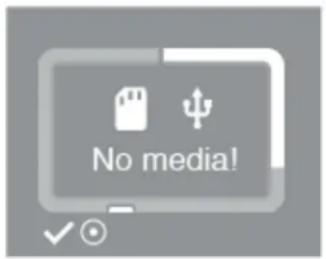
Pas de carte SD ou de périphérique USB disponible pour la copie.
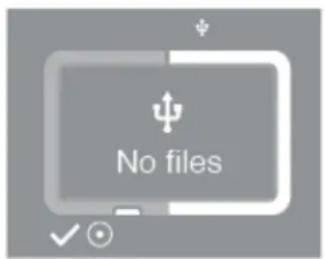
Le disque externe est illisible. Le format du disque est inconnu ou le disque n'a pas été formaté.
Effectuez un appui court sur le bouton d'action pour valider le message.

La copie des données d'une carte SD ou d'un périphérique USB a été interrompue. Causes possibles :
- La carte SD a été retirée ou un câble a été déconnecté.

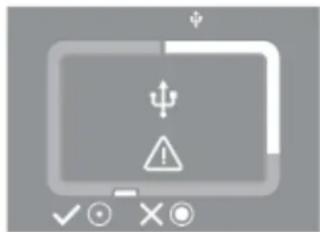
Le disque DJI Copilot ne parvient pas à accéder à un périphérique.
Causes possibles :
- Appareil photo, drone ou autre appareil hors tension ou en mode d'économie d'énergie.
- L'appareil mobile nécessite une autorisation afin que le disque DJI Copilot puisse accéder à ses fichiers. Les utilisateurs Android doivent s'assurer que les périphériques USB sont utilisés pour des données plutôt que pour la mise en charge. Les utilisateurs iOS doivent valider quand ils y sont invités.
Après avoir résolu le problème rencontré avec le périphérique connecté, effectuez un appui court pour tenter de nouveau d'établir la connexion.
Pour annuler, effectuez un appui long.
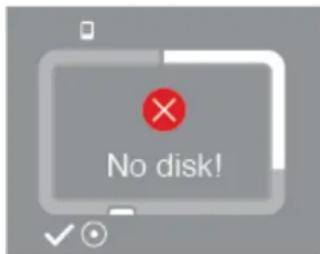
Le disque interne du DJI Copilot est introuvable. Causes possibles :
- Le disque interne a été partitionné. Lors du partitionnement du disque interne, vérifiez qu'au moins une partition représente plus de la moitié de la capacité totale. Exemple : un disque de 1,8 To doit contenir au moins une partition de plus de 900 Go.
• Le disque interne a rencontré un problème.

La température interne a dépassé un niveau de température modérément élevé.
- Placez le disque DJI Copilot dans un endroit ombragé ou faiblement éclairé pour lui permettre de refroidir.
- Effectuez un appui court sur le bouton d'action pour valider le message.

La température interne a dépassé un niveau de température élevé.
- Placez le disque DJI Copilot dans un endroit ombragé ou faiblement éclairé pour lui permettre de refroidir.
- Effectuez un appui court sur le bouton d'action pour valider le message.

La température interne a dépassé un niveau de température critique.
- Placez le DJI Copilot dans un endroit ombragé ou faiblement éclairé pour lui permettre de refroidir.
- Afin de vérifier s'il est opérationnel, appuyez sur le bouton d'action pour voir si l'avertissement critique a disparu de l'écran LCD.

La température interne a dépassé un niveau de température critique. Le disque DJI Copilot doit s'arrêter.
- Placez le disque DJI Copilot dans un endroit ombragé ou faiblement éclairé pour lui permettre de refroidir.
Caractéristiques techniques
Dimensions du boîtier
Côté Dimensions (mm/pouces) :
Côté 136/5,35
Hauteur 36/1,42
Longueur 110/4,33
Poids du boîtier
Poids (g/onces)
546/19,26
Caractéristiques électriques
Pour recharger le périphérique via le port d'alimentation, utilisez exclusivement l'alimentation fournie avec votre périphérique. Les blocs d'alimentation fournis avec les autres modèles DJI, LaCie et des périphériques de marques tierces peuvent endommager votre disque DJI Copilot. Pour tout complément d'informations sur la mise en charge du périphérique via le port USB-C, reportez-vous à la section Mise en charge d'un disque DJI Copilot.
Plages de température
Environnement ambiant Plage de températures
Standard
0 à 35 °C
(fonctionnement)
Votre périphérique peut se mettre à chauffer.
Votre périphérique peut être chaud au toucher durant certaines activités :
- En cours de copie ou de déplacement d'une quantité de fichiers importante.
- En cours de copie ou de déplacement de fichiers lorsqu'il est connecté à un appareil mobile.
- En cours de copie ou de déplacement de fichiers lorsqu'il est connecté à un PC/Mac.
Ceci est parfaitement normal. En fin de copie, la température du périphérique reviendra à un niveau normal.
Les conditions favorisant une hausse de la température ambiante peuvent affecter les performances du périphérique, notamment dès lors que :
- vous exposez le périphérique à la lumière directe du soleil de manière prolongée ;
- vous laissez le périphérique dans un espace confiné chaud tel qu'un véhicule par temps chaud.
Si un message d'alerte température s'affiche à l'écran
Si la température interne du périphérique dépasse un certain niveau de température, une série de messages d'alerte température s'affiche à l'écran :

Placez le disque DJI Copilot dans un endroit ombragé ou faiblement éclairé pour lui permettre de refroidir.
Configuration
Vous devez utiliser l'application Copilot BOSS pour configurer votre disque DJI Copilot. Veuillez procéder comme indiqué ci-après.
Étape 1 : Installation de l'application Copilot BOSS
- Rendez-vous sur Google Play Store (Android) ou l'App Store (iOS).
- Recherchez et sélectionnez l'application Copilot BOSS.
- Suivez les instructions qui s'affichent à l'écran pour installer l'application.
Étape 2 : Préparation et branchement du câble d'alimentation
- Appuyez sur la patte de dégagement de la source d'alimentation universelle pour déverrouiller le cache de sécurité. Faites coulisser le cache pour le retirer.
- Placez la fiche de l'adaptateur dans le canal de la source d'alimentation. Faites-la coulisser vers l'avant pour l'enclencher.
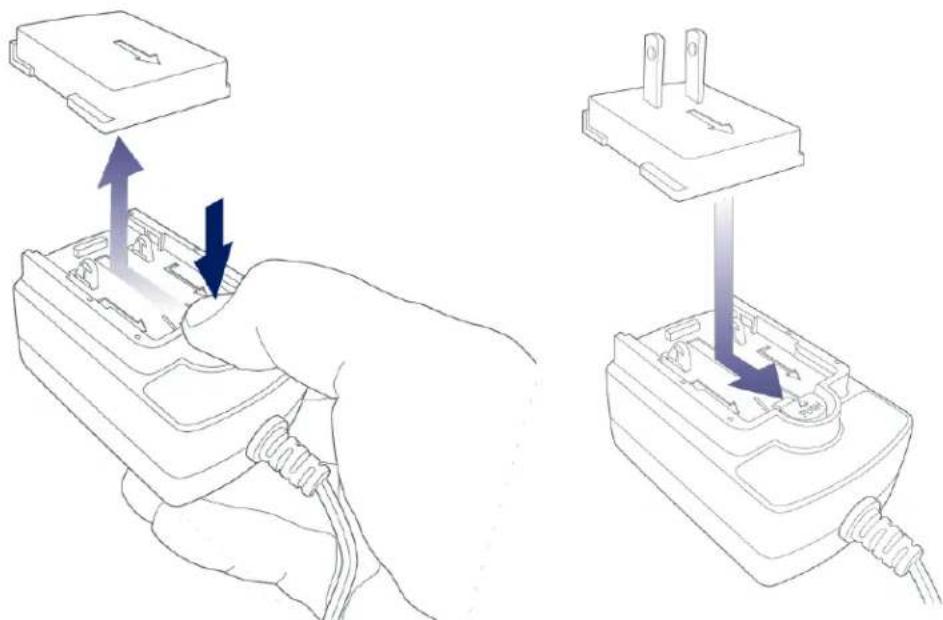
- Raccordez le câble d'alimentation à l'entrée d'alimentation du disque DJI, puis branchez le bloc d'alimentation à une prise électrique.
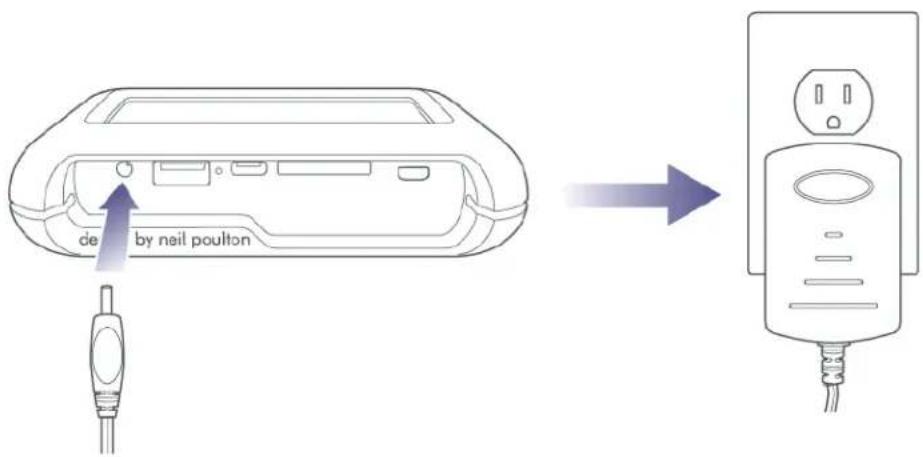
Utilisez exclusivement l'alimentation fournie avec votre périphérique. Les blocs d'alimentation fournis avec les autres modèles DJI, LaCie et des périphériques de marques tierces peuvent endommager votre disque DJI Copilot.

Vérifiez que le disque DJI Copilot est branché et en charge durant le processus d'installation.
Étape 3 : Connexion d'un appareil mobile au disque DJI Copilot
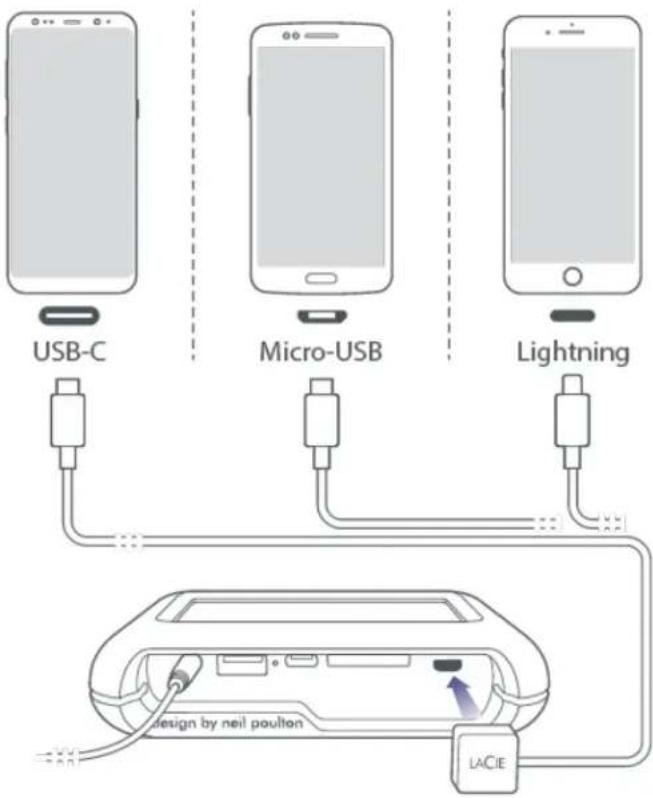
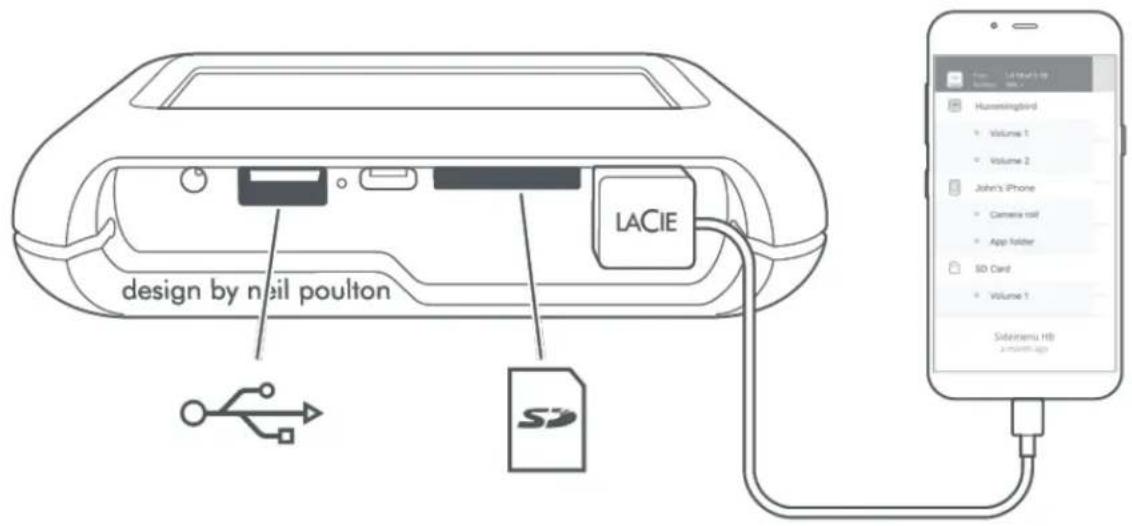
Le disque DJI Copilot est fourni avec 3 câbles amovibles permettant de connecter le port de connexion des appareils mobiles aux modèles les plus courants.
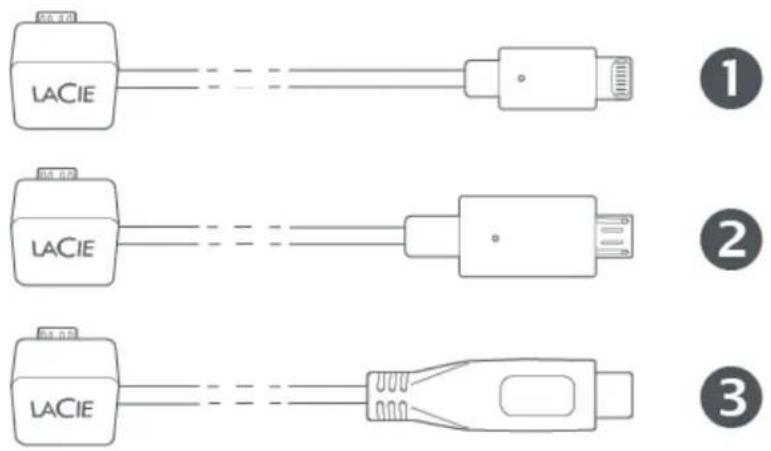
- Lightning : périphériques iOS
- Micro USB : appareils Android avec ports micro USB
-
USB-C : appareils Android avec ports USB-C
-
Raccordez le bloc d'extrémité du câble approprié au port réservé aux appareils mobiles sur le disque DJI Copilot.
-
Connectez l'autre extrémité du câble à votre appareil mobile.
Étape 4 : Détection d'un appareil mobile et lancement de l'application Copilot BOSS
- Vérifiez que votre appareil mobile est allumé et déverrouillé.
- Appuyez sur le bouton d'action pour permettre au disque DJI Copilot de détecter votre appareil mobile.

- Copilot BOSS s'ouvre automatiquement. Cela peut prendre une vingtaine de secondes. Si l'application ne s'ouvre pas automatiquement, sélectionnez l'application Copilot BOSS sur votre appareil mobile.
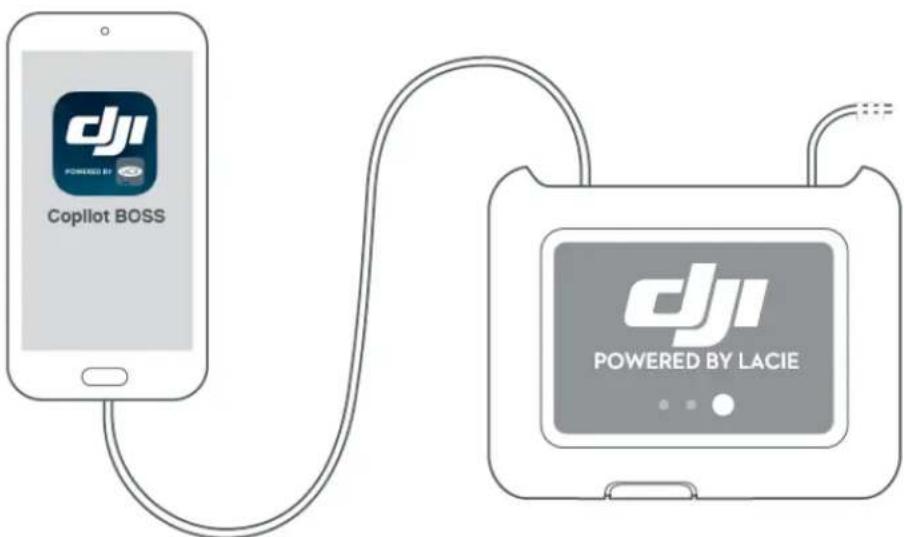
- Suivez les messages d'invite de Copilot BOSS.
L'installation est terminée.
Le disque DJI Copilot est maintenant opérationnel pour gérer et stocker votre contenu multimédia.
Copie et déplacement de fichiers à l'aide du logiciel Copilot BOSS
Utilisez Copilot BOSS pour gérer les fichiers sur le disque DJI Copilot, ainsi que sur les périphériques de stockage, les cartes SD et les appareils mobiles connecté(e)s. Pour tout complément d'informations, reportez-vous à la section Application Copilot BOSS.
Connexion à un PC/Mac
Lorsqu'il est connecté à votre PC/Mac, le DJI Copilot est un disque dur de grande capacité avec concentrateur. De par son formatage, le disque dur peut être connecté aisément à un ordinateur Windows ou Mac.
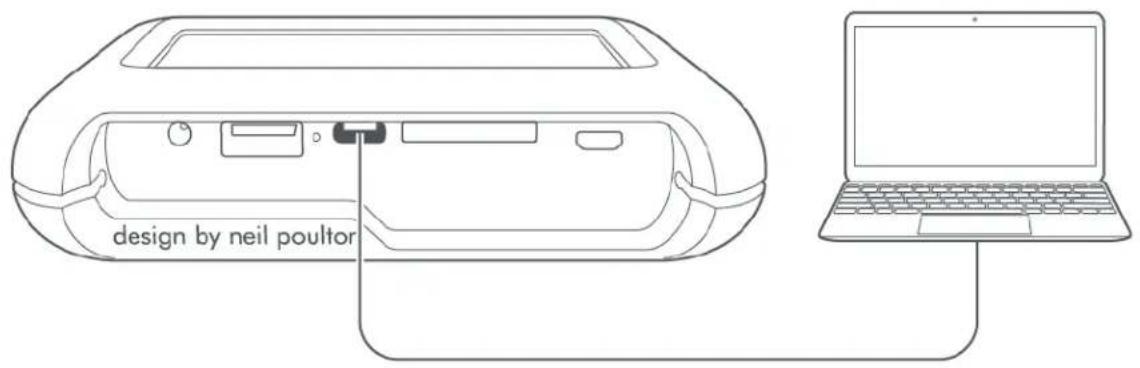
Reportez-vous aux recommandations pour connecter votre ordinateur au port USB-C.
Copier des données en toute simplicité avec le bouton d'action
Pour copier des fichiers de cartes SD et d'un périphérique USB, il vous suffit d'appuyer sur le bouton d'action. Pour tout complément d'informations, reportez-vous à la section Copie simple.
Analyse du bouton d'action
Appuyez une première fois
Appuyez une première fois sur le bouton d'action pour rechercher le câble rattaché à un appareil mobile connecté. L'écran LCD indique l'espace de stockage actuellement disponible.
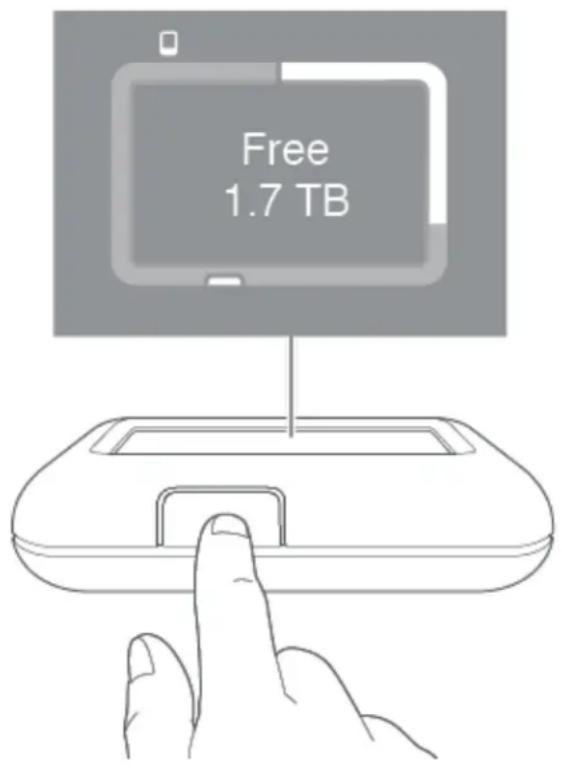
Appuyez une seconde fois (au cours des 10 secondes suivantes)
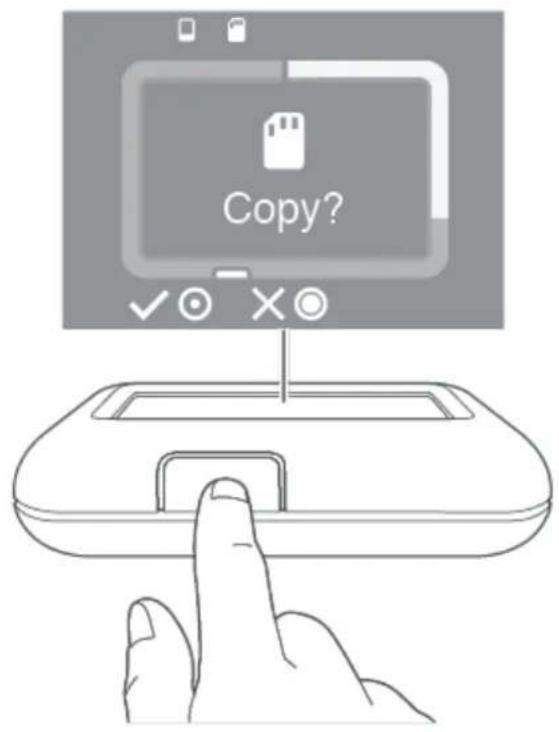
Appuyez une seconde fois sur le bouton d'action pour rechercher une carte SD ou un périphérique USB au niveau des ports qui leur sont réservés. Si une carte SD ou un périphérique USB est détecté(e), vous êtes invité à effectuer une copie simple.
Copie simple
Avec le disque DJI Copilot, il vous suffit d'utiliser le bouton d'action pour copier des fichiers depuis une carte SD ou un périphérique USB en toute simplicité.

La fonction de copie simple prend uniquement en charge des périphériques qui ont recours à des protocoles de transfert standard : Media Transfer Protocol (MTP), Picture Transfer Protocol (PTP) et Mass Storage. Les périphériques qui utilisent des protocoles de transfert propriétaires n'ont pas été testés.
Copie en cours
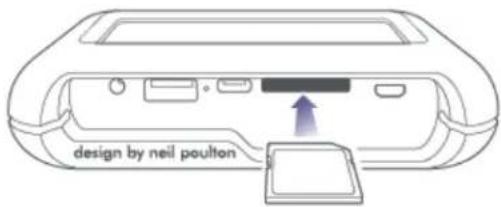
- Insérez une carte SD ou connectez un périphérique (un dispositif de stockage, un drone ou un appareil photo, par exemple) au port USB du disque DJI Copilot.
SD Card
- Appuyez sur le bouton d'action pour afficher le statut du disque DJI Copilot, puis appuyez de nouveau sur le bouton d'action (au cours des 10 secondes suivantes) afin que le disque DJI Copilot recherche les ports SD et USB.
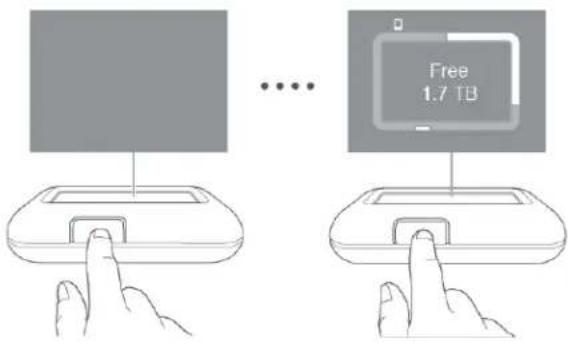
Le disque peut mettre jusqu'à 20 secondes pour détecter et analyser une carte SD ou un périphérique connecté.
- DJI Copilot vous invite alors à confirmer ou à annuler la copie. Appuyez sur le bouton d'action : effectuez un appui court (1 seconde) pour confirmer l'opération ou un appui long (3 secondes) pour annuler.
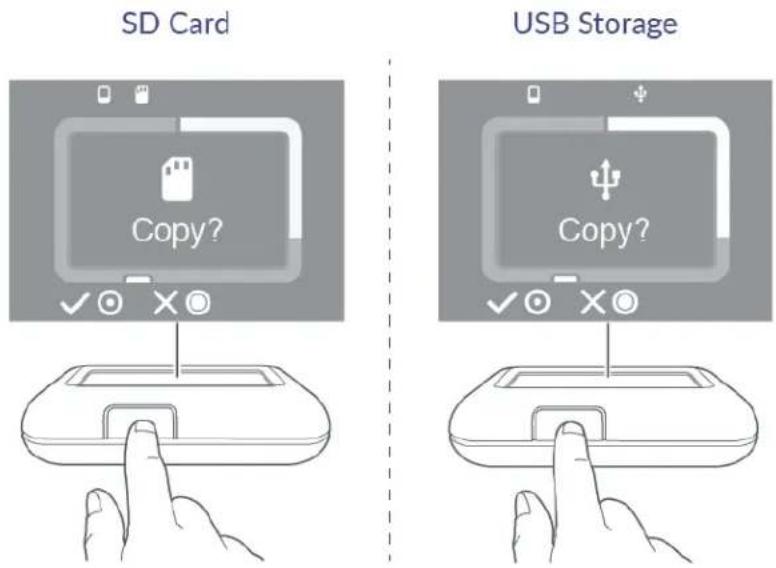
- En cas de confirmation, DJI Copilot copie tous les fichiers. L'écran LCD affiche le statut de la copie.
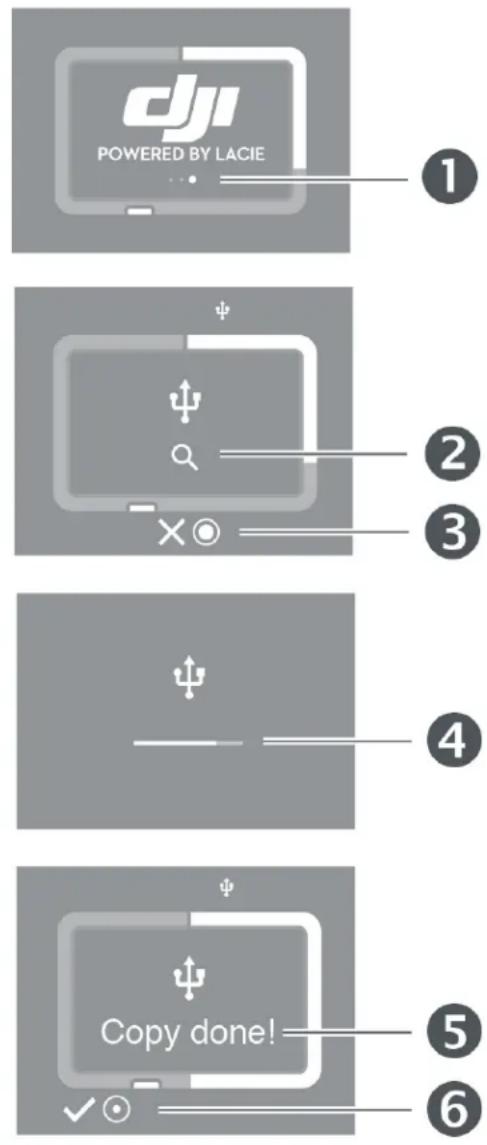
- Opération en cours - veuillez patienter...
- Lecture
- Appui long (3 secondes) pour annuler
- Copie en cours
- Terminé
-
Appui court (1 seconde) pour confirmer
-
En fin de copie simple, retirez la carte SD ou déconnectez le périphérique USB. DJI Copilot vous invite systématiquement à lancer une copie simple pour chaque carte ou périphérique détecté(e).
Dans le cadre de ce processus, également appelé « copie intégrale », toutes les données du périphérique de stockage sont copiées systématiquement. La fonction de copie simple ne permet pas de réaliser des copies incrémentielles.
Annulation d'une copie simple
Sur l'écran LCD, l'icône X indique que vous pouvez annuler une opération à l'aide du bouton d'action du disque DJI Copilot.
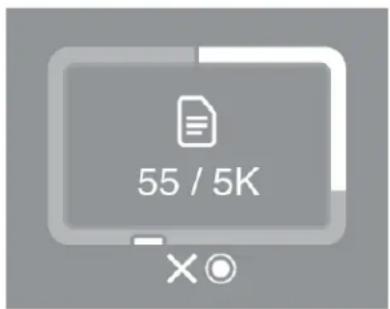
Appuyez sur le bouton d'action du disque DJI Copilot et maintenez-le enfoncé pendant 3 secondes pour annuler une copie.
Placement des ports dans la file d'attente en vue d'une copie simple
Si, lors de la recherche des ports, le disque DJI Copilot détecte à la fois une carte SD et un périphérique USB, vous pouvez placer les deux ports dans la file d'attente en vue d'une copie simple.
- Appuyez sur le bouton d'action pour confirmer ou annuler la copie simple pour le port en surbrillance. Effectuez un appui court (1 seconde) pour confirmer l'opération ou un appui long (3 secondes) pour annuler.
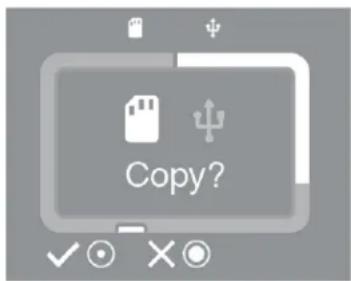
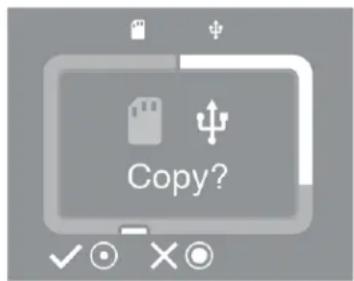
- Confirmez ou annulez la fonction de copie simple au niveau du second port.

Les ports peuvent être placés dans la file d'attente dès lors qu'une carte SD et un périphérique USB sont détectés simultanément. En revanche, si le disque DJI Copilot lance une copie simple et détecte ensuite une nouvelle carte ou un nouveau périphérique, il ne peut pas créer de file d'attente.
Conventions d'attribution de noms aux données dans le cadre d'une copie simple
Lors d'une copie simple, DJI Copilot crée des dossiers conformément aux règles d'attribution des noms suivantes :
YYYYMMDD.HHMM.UUID.N
Ces dossiers sont stockés dans le dossier Sauvegardes à la racine du disque DJI Copilot.
YYY Année
MM Mois
JJ Jour
HH Heure (format 24 heures)
MM Minutes
UUID Identifiant unique universel qui désigne le périphérique contenant les fichiers copiés
N Numéro de session
Prenons, par exemple, le répertoire suivant :
Le disque DJI Copilot aurait créé ce répertoire le 1er octobre 2018 à 13h06. La source du contenu est un périphérique dont l'identifiant unique universel est : XFGT6G. À cette date, il s'agit du premier chargement de données depuis ce périphérique.
Exécution de copies incrémentielles
Paramètres d'une copie incrémentielle
Les versions les plus récentes de l'application Copilot BOSS sont dotées de l'option de copie incrémentielle. Cette option est activée par défaut et peut être gérée sous Paramètres > Copies SD/USB.

Si ce paramètre n'est pas disponible, effectuez une mise à jour de l'application Copilot BOSS de manière à installer la version la plus récente.
Copies incrémentielles et complètes
Lors d'une copie incrémentielle, seul le nouveau contenu ajouté aux cartes SD précédemment ingérées et aux périphériques de stockage USB est copié. En revanche, une copie complète inclut la totalité des fichiers à chaque connexion des cartes SD et des périphériques de stockage USB. Les copies incrémentielles permettent de gagner en espace de stockage, en autonomie de batterie et en temps.
Lors de la première connexion d'une carte SD ou d'un périphérique de stockage USB au disque DJI Copilot, une copie complète est lancée. Si l'option de copie incrémentielle est activée, les copies suivantes ne porteront que sur les nouveaux fichiers ajoutés au périphérique de stockage concerné. Si vous affichez les fichiers copiés sous DJI Copilot > Sauvegardes, les noms des dossiers indiquent si une copie complète ou incrémentielle a été effectuée.
Type de sauvegarde
Nom de l'exemple de dossier
Complète 20190401_1120_Garmin_VirbUltra30_878555
Incrémentielle 20190401_1120_Garmin_VirbUltra30_878555_updates
Suppression de dossiers de sauvegarde et de copies incrémentielles
Vous risquez de recevoir un message d'avertissement spécifique si vous avez supprimé des dossiers de copie complète et/ou incrémentielle d'une carte SD précédemment ingérée ou d'un périphérique de stockage USB. Ce message d'avertissement vous indique que le périphérique ne contient pas de nouveaux fichiers et vous demande si vous souhaitez effectuer une copie complète. Après suppression des fichiers,
vous vous attendez peut-être au lancement automatique d'une copie complète. Or, l'application Copilot BOSS reconnaît les périphériques précédemment ingérés et recherche donc uniquement les nouveaux fichiers si l'option de copie incrémentielle est activée. Le lancement d'une copie complète permet de rétablir le contenu sur le périphérique de stockage afin que les futurs processus d'ingestion ne portent que sur les nouveaux fichiers.
Clonage du disque DJI Copilot
Paramétrage du clone
Les versions les plus récentes de l'application Copilot BOSS sont dotées de l'option de clonage. Pour connaître la procédure à suivre étape par étape et obtenir des informations détaillées sur le clone, sélectionnez Paramètres > DJI Copilot cloné.

Si ce paramètre n'est pas disponible, effectuez une mise à jour de l'application Copilot BOSS de manière à installer la version la plus récente.
Clonage
L'option de clonage constitue un moyen simple de sauvegarder le contenu stocké sur votre disque DJI Copilot. Le clone est la solution idéale si l'espace du disque DJI Copilot devient limité ou si vous préférez, par mesure de protection, conserver vos données sur plusieurs périphériques de stockage. Lors de sa première exécution, le clone sauvegarde tous les fichiers du disque DJI Copilot sur un autre périphérique de stockage. Les autres clones sur le même périphérique de stockage sauvegarderont uniquement les nouveaux fichiers ajoutés au disque DJI Copilot. Si vous connectez un autre périphérique de stockage en vue d'un clonage, vous déclencherez une sauvegarde complète.
Règles de clonage
Le clonage du disque DJI Copilot exige un espace de stockage important et un niveau de puissance suffisant. Pour lancer un processus de clonage, veillez à respecter les règles suivantes :
- L'espace disponible sur le périphérique de stockage cible doit être supérieur aux capacités du disque DJI Copilot. Il ne peut être équivalent ou inférieur aux capacités du disque DJI Copilot. Exemple : si l'espace de stockage sur le disque DJI Copilot est de 2 To, l'espace disponible sur le périphérique de stockage doit être supérieur à 2 To.
- Le périphérique de stockage cible doit être connecté au port USB de type A du disque DJI Copilot. Le port USB-C du disque DJI Copilot est réservé à la connexion d'un ordinateur et ne peut être utilisé pour une opération de clonage.
- Le disque DJI Copilot doit être raccordé à son bloc d'alimentation, lequel doit être branché à une prise active. Le processus de clonage peut prendre du temps et décharger la batterie. Il est donc important que le bloc d'alimentation soit connecté avant de débuter le processus.
- Pour lancer le premier clone, vous devez utiliser l'application Copilot BOSS. Les opérations de clonage suivantes sur un même périphérique de stockage peuvent être lancées à l'aide du bouton matériel du
disque DJI Copilot.
Effectuer un clonage
Conformément aux règles énoncées ci-avant pour vous accompagner tout au long du processus, suivez les messages de l'application Copilot BOSS.
Désignation d'un disque cloné
Si vous respectez les règles de clonage énoncées ci-avant, l'application Copilot BOSS vous invite à désigner le disque cloné. Une fois considéré comme clone, vous ne recevrez plus de messages d'invite pour copier son contenu. Il serait en effet malencontreux de connecter un périphérique de stockage utilisé comme clone et de copier par inadvertance tous ses fichiers sur le disque DJI Copilot. Après le premier clone, vous pouvez connecter le disque cloné au disque DJI Copilot, puis appuyez sur le bouton lorsque le message « Copier ? » s'affiche à l'écran. Dans la mesure où il a déjà été utilisé comme disque cloné, le disque DJI Copilot clonera automatiquement les nouveaux fichiers sur le périphérique de stockage. Les fichiers ne seront pas copiés sur le disque DJI Copilot.
Suppression de la désignation du disque cloné
Si vous ne souhaitez plus utiliser un périphérique de stockage comme clone, vous pouvez modifier sa désignation dans l'application Copilot BOSS.
- Connectez le disque cloné au disque DJI Copilot.
- Lancez l'application Copilot BOSS sur votre appareil mobile.
- Ouvrez le tiroir du menu sur la gauche.
- Effectuez un appui long sur le disque.
- Appuyez sur Désactiver le disque cloné.
Vous pouvez également appuyer sur le menu Plus à droite de l'écran, puis sélectionner Désactiver le disque cloné.
Si le périphérique de stockage n'est plus répertorié comme disque cloné, vous ne supprimerez pas les fichiers sauvegardés en désactivant le disque cloné.
Répertoires du disque cloné
Le disque cloné cible est doté d'un dossier cloné qui répertorie les sauvegardes en fonction de leur date d'exécution. Si des fichiers du disque DJI Copilot sont supprimés ou modifiés à la suite d'un précédent clonage, les versions originales sont déplacées vers un dossier nommé Archive.
Connexions
Dans cette section, découvrez la marche à suivre pour connecter des périphériques au disque DJI Copilot.
Port de connexion des appareils mobiles
Le port réservé aux appareils mobiles est conforme aux valeurs de la norme micro USB. Utilisez l'un des 3 câbles fournis pour connecter un appareil mobile au disque DJI Copilot.
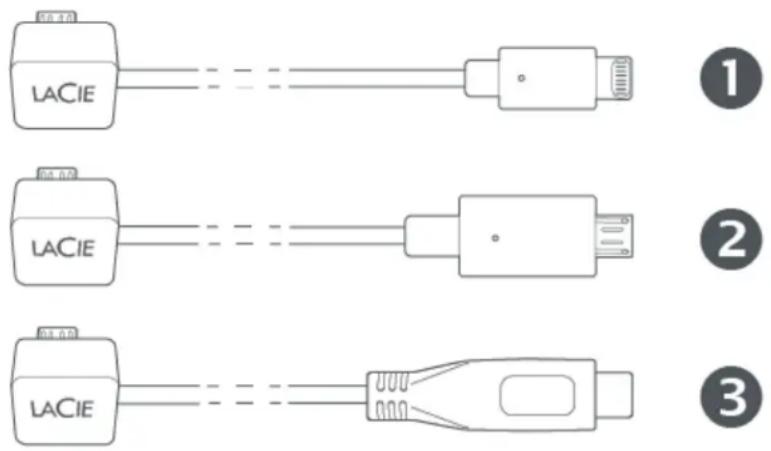
- Lightning : périphériques iOS
- Micro USB : appareils Android avec ports micro USB
- USB-C : appareils Android avec ports USB-C
Les connexions assurées par des câbles tiers n'ont pas été testées. La stabilité ne peut donc pas être garantie.
iPad Pro avec port USB-C : Pour connecter le disque DJI Copilot à un iPad Pro via un port USB-C, vous devez avoir installé la version du firmware la plus récente. Pour tout complément d'informations, reportez-vous à cet article de la base de connaissances.
Port de carte SD (Secure Digital)
Insérez une carte SD dans la fente prévue à cet effet. Pour les cartes microSD, utilisez l'adaptateur
microSD/SD fourni.
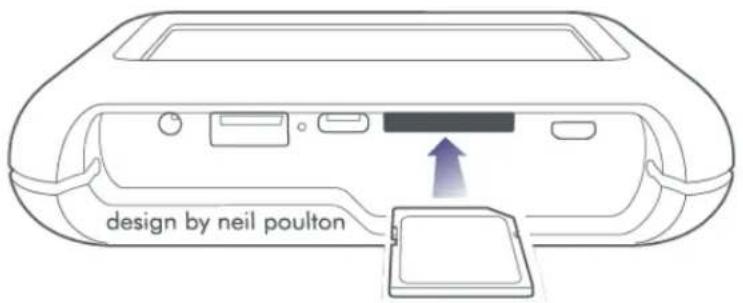
L'adaptateur microSD/SD UHS-I fourni est compatible avec les cartes microSD de classe UHS-I et UHS-II. Il peut s'avérer nécessaire d'utiliser un adaptateur UHS-II pour atteindre un taux de transfert optimal lors de la copie des données de cartes microSD de classe UHS-II.
Port USB de type A
Le port USB de type A permet de connecter un large éventail de périphériques externes au disque DJI Copilot. Connectez le périphérique au port de type A du DJI Copilot au moyen d'un câble USB recommandé par le fabricant du périphérique (non fourni).
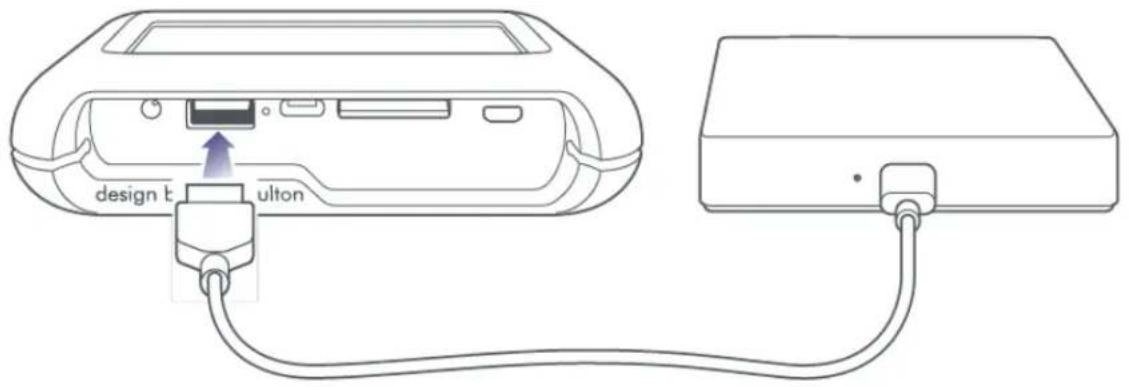
Appareils électriques et avertissement USB
Lors de la connexion d'appareils électriques tels qu'un dispositif de stockage de bureau, un drone ou un appareil photo, vérifiez qu'ils sont branchés avant de manipuler le bouton d'action du disque DJI Copilot. Si le périphérique est hors tension, un message d'erreur s'affiche sur l'écran LCD du disque DJI Copilot et vous invite à vérifier la connexion USB.
Certains appareils électriques peuvent ne pas apparaître à l'écran lorsqu'ils sont allumés, même si l'application Copilot BOSS détecte la connexion.
Après avoir allumé et connecté l'appareil au disque DJI Copilot, suivez les invites de commande de copie simple qui s'affichent à l'écran ou utilisez l'application Copilot BOSS pour copier et gérer des données sur l'appareil.
Recommandations concernant les connexions USB de type A
Drones, caméras DSLR, appareils photo de type Point and Shoot et appareils vidéo
Le matériel photographique équipé de ports USB peut se connecter directement au disque DJI Copilot. Veillez à utiliser un câble compatible avec le port de votre périphérique. Ces câbles peuvent varier en fonction du modèle. Si un message d'erreur USB s'affiche à l'écran, reportez-vous à la section ci-avant concernant les appareils électriques.
iPhone, iPad et téléphone/tablette Android
Si les dispositifs de stockage et les appareils photo USB sont préconisés, le disque DJI Copilot peut également copier des fichiers stockés sur un iPhone, un iPad ou un téléphone/une tablette Android via le port de type A. À l'instar des périphériques de stockage connectés au port de type A, vous pouvez copier toutes les données dans l'espace de stockage de votre appareil mobile à l'aide de la fonction de copie simple. Toutefois, la fonction de copie simple permet également de copier tous les fichiers système sur votre appareil mobile. Pour une copie de précision, connectez votre appareil mobile au disque DJI Copilot à l'aide du câble dédié et utilisez l'application Copilot BOSS pour sélectionner uniquement les fichiers de votre choix.
Si vous connectez votre appareil mobile au port de type A et sélectionnez une copie simple, il est possible qu'un message d'erreur s'affiche à l'écran, vous invitant à vérifier la connexion USB. Les systèmes d'exploitation Android et iOS nécessitent tous deux une autorisation pour permettre aux périphériques connectés d'accéder aux fichiers. Sur nombre d'appareils Android et sur tous les appareils iOS, de simples boîtes de dialogue permettent d'obtenir ce type d'autorisation. Si aucune fenêtre ne s'ouvre sur votre appareil Android, reportez-vous au paramétrage des connexions USB pour accepter le partage des fichiers. Par défaut, certains appareils Android permettent à un périphérique connecté de recharger sa batterie via un appareil mobile, ce qui est néanmoins fortement déconseillé.
Lors d'une copie de données depuis un appareil mobile Android ou iOS, les fichiers multimédias de la pellicule sont sauvegardés. La copie des données de l'appareil mobile n'équivaut pas à la sauvegarde de l'appareil et ne doit donc pas être considérée comme une sauvegarde complète.
Concentrateur USB
Si un concentrateur USB peut prendre en charge plusieurs périphériques de stockage USB, il est possible que le disque DJI Copilot n'en reconnaisse qu'un seul. Utilisez l'application Copilot BOSS pour sélectionner les périphériques à gérer sur le concentrateur USB.
Ordinateur - Déconseillé
Si un câble USB permet de connecter un ordinateur au disque DJI Copilot via le port USB de type A, cela est néanmoins déconseillé. Des tâches telles que la copie de fichiers ne sont pas autorisées sur les ordinateurs connectés au port de type A. Les ordinateurs qui peuvent être chargés par USB risquent de décharger rapidement la batterie du disque DJI Copilot s'il n'est pas branché à une prise électrique. Il convient de connecter l'ordinateur au port USB-C du disque DJI Copilot.
Port USB-C
Lorsqu'il est connecté à un PC/Mac, le DJI Copilot est un disque dur de grande capacité avec concentrateur.
Le port USB-C du disque DJI Copilot est destiné à la connexion d'un ordinateur. Optez pour un ordinateur équipé des systèmes d'exploitation suivants :
• macOS 10.12 (Sierra) ou version ultérieure
• Windows 10 ou version ultérieure
Connectez votre ordinateur au disque DJI Copilot au moyen de l'un des câbles fournis :
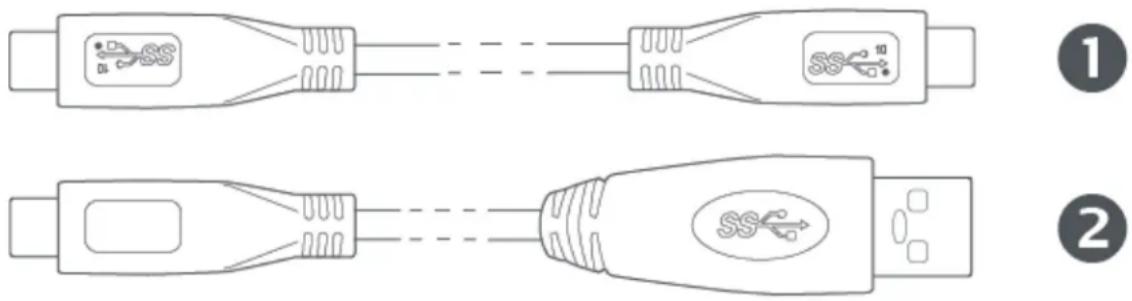
iPad Pro avec port USB-C : Pour connecter le disque DJI Copilot à un iPad Pro via un port USB-C, vous devez avoir installé la version du firmware la plus récente. Pour tout complément d'informations, reportez-vous à cet article de la base de connaissances.
Recommandations concernant les connexions USB-C
Application Copilot BOSS et connexion USB-C
Pour utiliser le DJI Copilot comme disque dur d'un PC/Mac, vérifiez qu'il est en mode d'économie d'énergie avant de le connecter à un ordinateur. Le mode économie d'énergie se déclenche au bout de 2 minutes d'inactivité ou peut être sélectionné depuis les paramètres de l'application Copilot BOSS. Vérifiez qu'aucun appareil mobile n'est raccordé. Dans cet état, les transferts de données sont gérés par l'ordinateur. Si vous reconnectez votre appareil mobile au disque DJI Copilot, l'application Copilot BOSS ne peut pas accéder en lecture ou en écriture aux fichiers du DJI Copilot car l'ordinateur gère déjà des activités.
Si vous connectez le disque DJI Copilot à un PC/Mac auquel un appareil mobile est également connecté ou si une copie est en cours, la gestion des fichiers n'est pas assurée par l'ordinateur pour éviter d'interrompre les activités en cours. Le disque DJI Copilot n'apparaît pas dans le gestionnaire de fichiers de l'ordinateur tant que vous ne déconnectez pas l'appareil mobile.
Actualisation après déconnexion de l'ordinateur
Après avoir éjecté le disque DJI Copilot d'un ordinateur en toute sécurité et débranché le câble, vous êtes invité à appuyer sur bouton d'action du disque DJI Copilot pour effectuer une actualisation. Dans la mesure où le système du disque DJI Copilot était en mode d'économie d'énergie lorsqu'il était connecté à l'ordinateur, il doit se réactiver pour mettre à jour l'espace de stockage disponible et le niveau de charge de la batterie.
Format du disque dur DJI Copilot
Si le format de stockage par défaut du disque DJI Copilot (exFAT) est un format universel pour Mac et Windows, vous pouvez néanmoins améliorer la vitesse de transfert en optant pour l'un des formats suivants :
• macOS : HFS+ (journalisé)
- Windows : NTFS
Si vous souhaitez changer de format, utilisez l'utilitaire par défaut de votre système d'exploitation.
Le formatage entraîne la suppression de toutes les données du disque dur. Avant de formater le disque, copiez toutes les données du DJI Copilot sur un autre disque dur.
Pour tout complément d'informations, reportez-vous aux instructions relatives au système d'exploitation.
- macOS
- Windows
Partitionnement du disque interne du DJI Copilot
Pour organiser le contenu du disque interne du DJI Copilot, il est généralement conseillé de privilégier les dossiers aux partitions. Toutefois, si vous décidez de partitionner le disque interne, assurez-vous qu'au moins l'un des volumes présente une capacité supérieure à 50 % de la capacité de stockage totale, soit 1,8 To. Le disque DJI Copilot nécessite un volume dont la capacité de stockage est au moins supérieure à 900 Go.
Concentrateur - Carte SD et port USB de type A
Quand le disque DJI Copilot est connecté à un ordinateur via le port USB-C, il fait office de concentrateur. Autrement dit, votre ordinateur peut accéder aux cartes SD et aux périphériques de stockage USB connecté(e)s au disque DJI Copilot.
Connexion d'un appareil mobile via un port USB-C
S'il est possible de connecter des appareils mobiles Android et iOS au port USB-C du disque DJI Copilot, ce type de connexion n'est pas standard et n'a pas été testé. De plus, les connexions étendues des appareils mobiles via le port USB-C peuvent rapidement décharger la batterie de votre appareil mobile ou du DJI Copilot.
Il est fortement conseillé de connecter l'appareil mobile au disque DJI Copilot à l'aide du câble dédié. Vous pouvez ainsi gérer les données du disque DJI Copilot et de votre appareil mobile avec l'application Copilot BOSS.
Connexion à un PC/Mac en cours de copie simple ou d'exécution de l'application Copilot BOSS
Le disque DJI Copilot peut être connecté à un PC/Mac en cours de copie simple ou lorsque l'application Copilot BOSS traite des fichiers (ex. : copie, déplacement ou suppression de fichiers). Le disque DJI Copilot est accessible depuis un PC/Mac si :
- l'opération se termine,
- le disque DJI Copilot bascule en mode d'économie d'énergie.
Il suffit d'exercer une simple pression pour connecter le disque DJI Copilot au PC/Mac.
Mise en charge d'un disque DJI Copilot
Le disque DJI Copilot est alimenté par :
- le bloc d'alimentation fourni qui doit être branché à une prise électrique ;
- une connexion USB-C à un ordinateur ou un dispositif de recharge raccordé à un point d'alimentation tel qu'un adaptateur d'alimentation USB-C ou une batterie externe.
Bloc d'alimentation
Pour recharger complètement le disque DJI Copilot avec le bloc d'alimentation fourni, l'opération peut prendre plusieurs heures. Et ce délai peut augmenter si le DJI Copilot est en cours d'utilisation.
Pour recharger le périphérique via le port d'alimentation, utilisez exclusivement l'alimentation fournie avec votre périphérique. Les blocs d'alimentation fournis avec les autres modèles DJI, LaCie et des périphériques de marques tierces peuvent endommager votre disque DJI Copilot. Pour tout complément d'informations sur la mise en charge du périphérique via le port USB-C, reportez-vous à la section Connexion USB-C ci-après.
Connexion USB-C
La batterie du disque DJI Copilot peut être rechargée lorsque le disque est connecté au port USB-C d'un ordinateur, d'un dispositif de recharge ou d'une batterie externe.
- La vitesse de charge dépend du courant généré par la source d'alimentation connectée.
- Pour recharger complètement le disque DJI Copilot, l'opération peut plusieurs heures.
- Les sources d'alimentation dont le niveau d'intensité est inférieur à 1,5 A peuvent entraîner une vitesse de charge lente ou extrêmement faible.
Mise en charge d'appareils mobiles à partir du disque DJI Copilot
Le disque DJI Copilot peut recharger les appareils mobiles connectés au port de connexion des appareils mobiles ou au port USB de type A.
Port de connexion des appareils mobiles
Habituellement, vous connectez votre appareil mobile au port de connexion des appareils mobiles du disque DJI Copilot au moyen du câble fourni. Vous pouvez ainsi gérer facilement vos données à l'aide de l'application Copilot BOSS. En cas de connexion Lightning et USB-C, le port de connexion des appareils mobiles présente une alimentation de 1,5 A et en cas de connexion micro USB, l'intensité atteint 900 mA. Lors de la mise en charge de périphériques iOS connectés au port de connexion des appareils mobiles, vérifiez que le disque DJI Copilot est alimenté par son bloc d'alimentation.

Les appareils mobiles iOS connectés seront alimentés uniquement si le disque DJI Copilot est lui-même alimenté par son bloc d'alimentation.
Port USB de type A
Vous pouvez également connecter votre appareil mobile au port USB de type A du disque DJI Copilot. En cas de connexion Lightning et USB-C, le port de type A présente une alimentation de 1,5 A et en cas de connexion micro USB, l'intensité atteint 900 mA.

L'application Copilot BOSS se connecte au disque DJI Copilot uniquement lorsque l'appareil mobile est raccordé. L'application ne peut pas gérer les données du disque DJI Copilot si l'appareil mobile est connecté au port USB de type A.
Charge lente
Si le message « Charge lente » s'affiche sur votre appareil mobile, celui-ci ne prend pas en charge le mode CDP (Charging Downstream Port). Parce que le disque DJI Copilot ne prend pas en charge le mode DCP (Dedicated Charging Port) en cas de connexion USB de type A, votre appareil mobile se chargera à la vitesse la plus lente en mode SDP (Standard Downstream Port), à savoir 500 mA. Connectez votre appareil mobile au port de connexion des appareils mobiles du disque DJI Copilot pour augmenter la vitesse de charge.
Mise en charge de périphériques compatibles à partir du disque DJI Copilot
Lorsqu'ils sont connectés au port USB de type A du disque DJI Copilot, l'intensité peut atteindre 1,5 A sur des appareils équipés d'une batterie chargée par USB. L'intensité peut atteindre 900 mA sur les périphériques micro USB.
Événements système
En mode d'économie d'énergie :
Lorsqu'il n'est pas utilisé, le processeur du disque DJI Copilot bascule en mode d'économie d'énergie. Quand le disque DJI Copilot bascule en mode d'économie d'énergie, l'écran LCD affiche le message suivant :
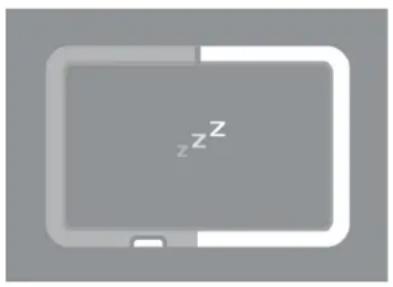
Le périphérique se réactive quand :
- il détecte un appareil mobile à la suite d'un appui sur le bouton d'action ;
- une copie simple est lancée (Copilot BOSS a détecté une carte SD ou un périphérique USB après 2 appuis sur le bouton d'action).
Pour tout complément d'informations, reportez-vous aux sections Analyse du bouton d'action et Copie simple.

Le processeur peut mettre une vingtaine de secondes à quitter le mode d'économie d'énergie.
Réactivation manuelle du disque DJI Copilot
Pour réactiver le disque DJI Copilot manuellement :.
- Appuyez brièvement (1 seconde) sur le bouton d'action pour afficher le statut du disque DJI Copilot.
- Au cours des 10 secondes suivantes, effectuez un appui long (3 secondes) sur le bouton d'action. Le message suivant s'affiche :
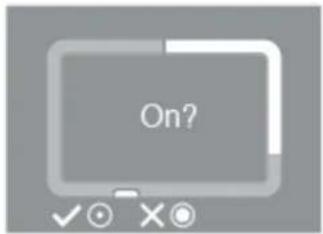
- Effectuez un appui court sur le bouton d'action pour confirmer votre choix ou un appui long pour annuler.
Déclenchement manuel du mode d'économie d'énergie
Lorsque le disque DJI Copilot est actif, vous pouvez déclencher manuellement le mode d'économie d'énergie :
- Effectuez un appui long (3 secondes) sur le bouton d'action. Le message suivant s'affiche :
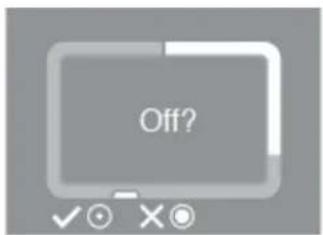
- Effectuez un appui court sur le bouton d'action pour confirmer votre choix ou un appui long pour annuler.
Opération en cours
Quand le disque DJI Copilot est en cours de fonctionnement ou quitte le mode d'économie d'énergie, l'écran LCD affiche ce qui suit :

Actions manuelles relatives à des appareils mobiles et dispositifs SD et USB non détectés
À l'aide du bouton d'action, vous pouvez piloter le disque DJI Copilot de manière à ce qu'il exécute des opérations qui sont normalement automatisées.
Détection manuelle d'un appareil mobile
Le disque DJI Copilot est conçu pour détecter automatiquement un large éventail d'appareils mobiles connectés. Néanmoins, il se peut que certains appareils mobiles ne déclenchent pas ce processus automatique.
Pour détecter manuellement un appareil mobile :
- Attendez que le disque DJI Copilot bascule en mode d'économie d'énergie (l'écran LCD est vierge).
- Appuyez brièvement (1 seconde) sur le bouton d'action pour afficher le statut du disque DJI Copilot.
- Effectuez un appui long (3 secondes) sur le bouton d'action.
- L'écran LCD affiche un message :
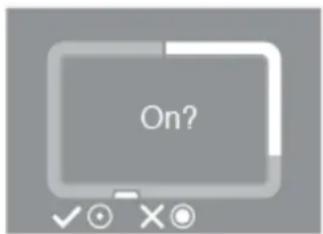
Effectuez un appui court sur le bouton d'action pour confirmer.

iPad Pro avec port USB-C : Pour connecter le disque DJI Copilot à un iPad Pro via un port USB-C, vous devez avoir installé la version du firmware la plus récente. Pour tout complément d'informations, reportez-vous à cet article de la base de connaissances.
Détection manuelle d'un périphérique USB en vue d'une copie simple
Après avoir appuyé sur le bouton d'action à deux reprises, certains périphériques USB ne sont pas détectés automatiquement en vue d'une copie simple. L'écran d'état s'affiche, mais l'icône USB n'est pas allumée et aucune fenêtre de copie ne s'ouvre. Vous pouvez rencontrer ce problème avec des périphériques USB dont la source d'alimentation est indépendante (bloc d'alimentation, batterie, etc.).
Pour détecter manuellement un périphérique USB en vue d'une copie simple :
- Attendez que le disque DJI Copilot bascule en mode d'économie d'énergie (l'écran LCD est vierge).
- Appuyez brièvement sur le bouton d'action à trois reprises. Appuyez une deuxième, puis une troisième fois, sur le bouton, sans attendre plus de 2 secondes entre chaque appui.
- Une fois le disque DJI Copilot réactivité, l'écran LCD vous invite à confirmer ou à annuler la copie. Effectuez un appui court sur le bouton d'action pour confirmer votre choix ou un appui long pour annuler.
Application Copilot BOSS
Copilot BOSS vous permet de gérer les fichiers stockés sur le disque DJI Copilot, ainsi que les périphériques connectés à ses ports SD et USB (drones, cartes SD, dispositifs de stockage USB, appareils photo, caméras vidéo, etc.). L'application Copilot BOSS peut être utilisée avec :
- Android 4.4 ou une version ultérieure,
- iOS 10.3 ou une version ultérieure.
Utilisez l'application Copilot BOSS pour :
- afficher les fichiers sur le disque DJI Copilot, les cartes SD et les disques USB connecté(e)s, ainsi que sur votre appareil mobile ;
- copier les fichiers des cartes SD et disques USB connecté(e)s sur le disque DJI Copilot ;
• gérer les fichiers sur le disque DJI Copilot ; - confirmer une copie simple depuis votre appareil mobile, sans intervenir au niveau de l'écran et du bouton d'action ;
- placer des ports dans la file d'attente depuis votre appareil mobile en vue d'une copie simple.
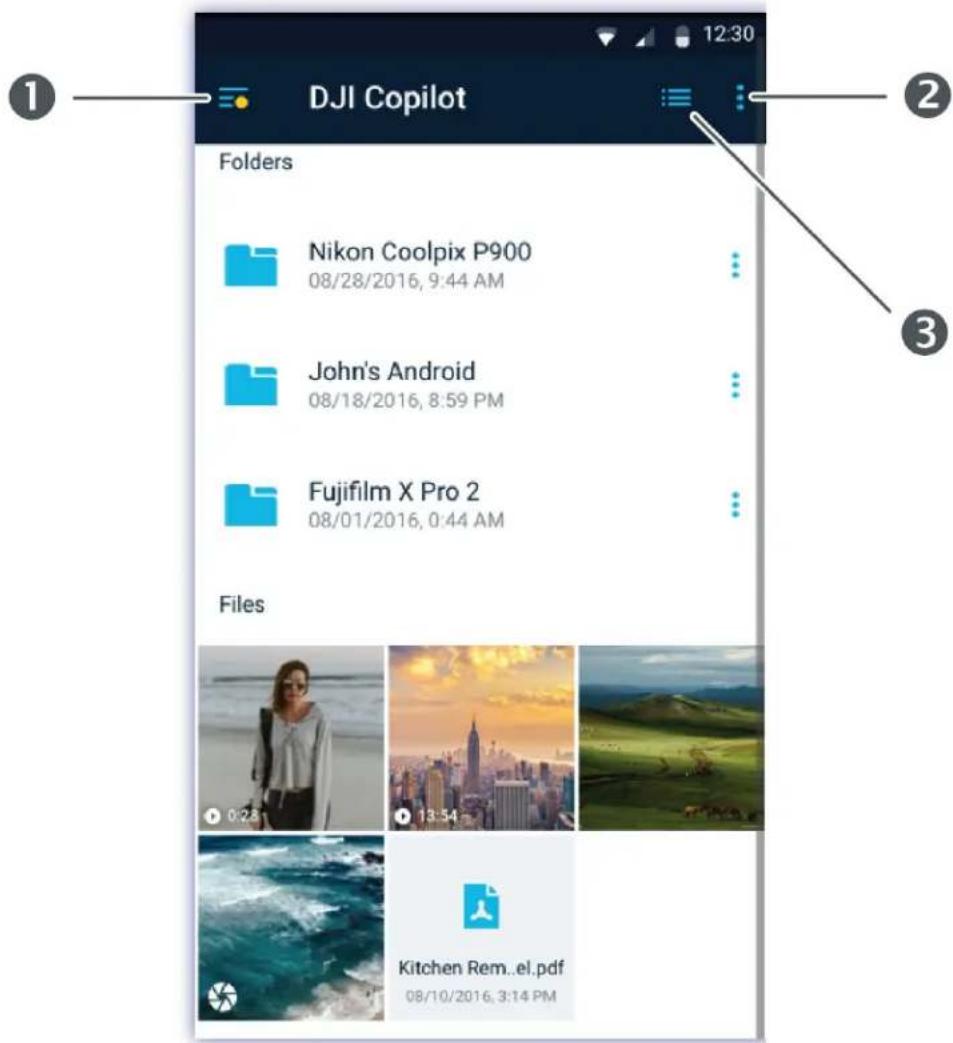
Menus et options
Ouvrez les menus Navigation et Plus pour gérer les fichiers et l'application Copilot BOSS.
Si vous sélectionnez des dossiers et des fichiers, des options apparaissent au bas de l'écran.
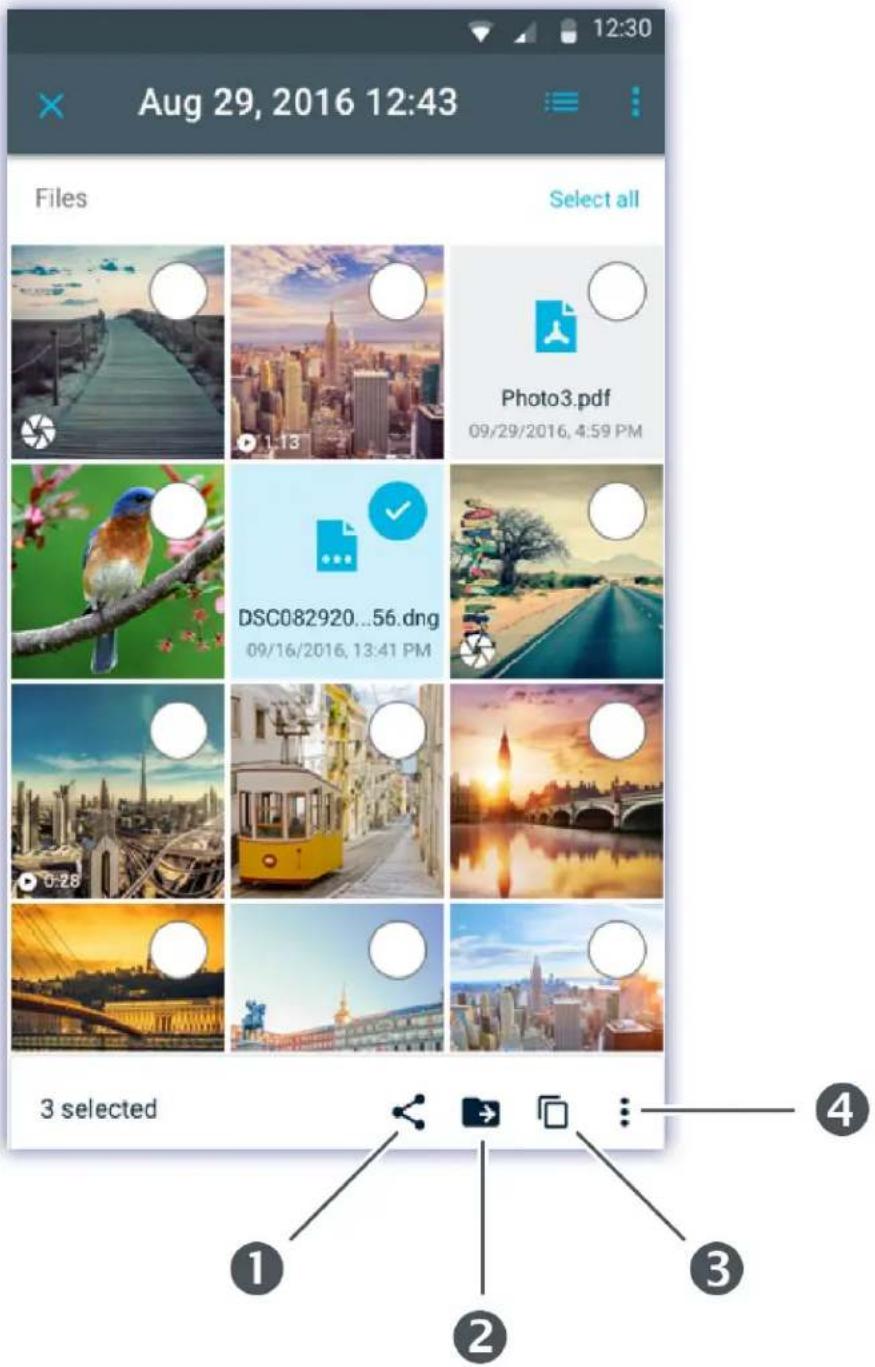
- Partagez
- Déplacer
- Copier
- Options
Sélection d'un périphérique
- Sélectionnez l'icône de navigation.




- Appuyez pour sélectionner un périphérique.

Vous pouvez également ouvrir le menu Navigation en faisant glisser votre doigt de gauche à droite de l'écran.
Affichage des dossiers et des fichiers
Pour parcourir les dossiers et les fichiers, sélectionnez un dossier et ouvrez-le. Sélectionnez l'icône Retour pour revenir au dossier précédent.
Afficher les options
À l'aide des options d'affichage, vous pouvez :
• afficher des fichiers sous forme de miniatures ou de liste,
- sélectionner les critères de tri des dossiers et des fichiers.
Pour effectuer une sélection parmi les options d'affichage :

appuyez sur l'icône d'affichage


Appuyez sur l'icône Plus


Pincez l'écran pour basculer entre les modes d'affichage Miniatures et Liste. Effectuez un mouvement de pincement vers l'extérieur pour un mode d'affichage Grille et vers l'intérieur pour un mode d'affichage Liste.
Sélection de dossiers et de fichiers
- Sélectionnez l'icône Plus.



- Appuyez sur Sélectionner.
- Appuyez sur des dossiers et des fichiers. Pour sélectionner tous les fichiers répertoriés, appuyez sur l'icône Plus et choisissez Sélectionner tout. Une coche permet d'identifier les dossiers et les fichiers sélectionnés.
Pour désélectionner tous les dossiers et fichiers sélectionnés, appuyez sur l'icône Plus et choisissez Effacer la sélection.
Copie de dossiers et de fichiers
- Sélectionnez les dossiers et les fichiers que vous souhaitez copier.
- Appuyez sur l'icône Copier. Le menu Navigation s'ouvre.
- Sélectionnez le périphérique de destination.
- Ouvrez le dossier de destination des données copiées.
- Appuyez sur la coche pour confirmer la copie ou sur l'icône X pour annuler.
Déplacement de dossiers et de fichiers
- Sélectionnez les dossiers et les fichiers que vous souhaitez déplacer.
- Appuyez sur l'icône Déplacer. Le menu Navigation s'ouvre.
- Sélectionnez le périphérique de destination.
- Ouvrez le dossier de destination des données déplacées.
- Appuyez sur la coche pour confirmer le déplacement ou sur l'icône X pour annuler.
Partage de fichiers
- Sélectionnez un ou plusieurs fichiers à partager.
- Appuyez sur l'icône Partager.
- Choisissez l'application de partage.
Suppression de fichiers
- Sélectionnez les dossiers et les fichiers que vous souhaitez supprimer.

Appuyez sur l'icône Options située au bas de l'écran : , puis sélectionnez Supprimer.

Appuyez sur l'icône Corbeille située au bas de l'écran.
- Une boîte de dialogue s'ouvre. Pour confirmer la suppression, sélectionnez Supprimer ou Annuler pour abandonner l'opération.
Affichage des informations
Vous pouvez afficher les informations suivantes sur les dossiers et les fichiers :
- Nom : nom du dossier ou du fichier.
- Date : date de création du dossier ou du fichier.
- Type : type de document. Les dossiers sont répertoriés sous DOSSIER.
- Taille : taille du fichier. (Information inexistante pour les dossiers.)
- Chemin : emplacement du fichier ou du dossier dans le système de fichiers.
Pour afficher les informations du fichier ou du dossier :
- Appuyez sur l'icône Options située en regard d'un dossier ou d'un fichier.



○○○
- Sélectionnez Info.
- Sélectionnez Terminé.
Renommer des dossiers et des fichiers
- Cliquez sur l'icône Options située en regard du dossier que vous souhaitez renommer.



○○○
- Sélectionnez Renommer.
- Une boîte de dialogue s'ouvre. Saisissez un nouveau nom à l'aide du clavier virtuel.
- Sélectionnez Renommer.
Rotation des images
Vous pouvez pivoter une image à 90 degrés dans le sens des aiguilles d'une montre.
- Appuyez sur l'icône Options située en regard d'un fichier image.



○○○
2. Sélectionnez Rotation.
Ouvrir des fichiers
Appuyez sur un fichier pour ouvrir un fichier multimédia.
Copilot BOSS peut lire les fichiers multimédias pris en charge par la plateforme mobile. Si un fichier multimédia est illisible, Copilot BOSS vous invite à utiliser une autre application sur votre appareil mobile ou à sélectionner une application sur Google Play Store ou dans l'App Store d'Apple.
Confirmation d'une copie simple depuis un appareil mobile
Copilot BOSS permet de confirmer une copie simple lancée sur le disque DJI Copilot.
- Raccordez votre appareil mobile au disque DJI Copilot à l'aide du câble de connexion.
- Appuyez sur le bouton d'action afin que le disque DJI Copilot recherche l'appareil mobile connecté. (Le disque peut mettre 20 à 30 secondes pour trouver un appareil connecté.) L'application Copilot BOSS s'ouvre automatiquement.
- Insérez une carte SD ou connectez un périphérique (un dispositif de stockage, un drone ou un appareil photo, par exemple) au port USB du disque DJI Copilot.
- Un message s'affiche dans Copilot BOSS et vous invite à confirmer la copie simple. Appuyez sur OUI pour confirmer l'opération ou sur NON pour annuler.

Copilot BOSS envoie alors une notification de copie simple pour chaque carte SD et périphérique connecté détecté(e). Si vous confirmez une copie simple, vous ajoutez la carte ou le périphérique à la file d'attente de la fonction de copie simple.
Affichage des paramètres Copilot BOSS
- Sélectionnez l'icône de navigation.
- Sélectionnez Paramètres.
Renommer Renommez le disque DJI Copilot.
Langue Sélectionnez la langue de l'application Copilot BOSS.
Couleur du cadre Sélectionnez la couleur d'arrière-plan du cadre des images et des vidéos que vous visionnez.
Version Affichez les informations relatives à la version du firmware et téléchargez un nouveau firmware, le cas échéant.
Réinitialiser Restaurez les paramètres par défaut de l'application Copilot BOSS.
Déconnexion Déconnectez votre appareil mobile du disque DJI Copilot.
Mode d'économie d'énergie Basculez le disque DJI Copilot en mode d'économie d'énergie.
À propos de Consultez toutes les informations relatives au disque DJI Copilot : nom du périphérique, capacité de stockage totale, espace de stockage disponible/utilisé, charge de la batterie, version de l'application, numéro de série et version du firmware.
Aide Ouvrez la page d'aide en ligne dans votre navigateur.
Signaler un problème Pour signaler un problème, contactez notre équipe support par e-mail.
Activer les journaux de toutes les copies simples. Affichez les journaux de toutes les copies simples. sauvegarde
Envoyer des journaux Joignez des fichiers journaux au message envoyé par e-mail pour signaler un problème.
| Vérification du fichier/dossier après ingestion | Activez/désactivez le processus de vérification. Ce processus permet de vérifier l'intégrité des fichiers en vue d'une copie intégrale depuis un support USB et des cartes SD. Si ce processus contribue à limiter le risque d'altération des données, en revanche, il augmente le délai de copie des fichiers. |
| Mise en veille impossible si connexion à Copilot BOSS | Empêchez/autorisez le disque DJI Copilot de/à basculer en mode d'économie d'énergie lorsqu'il est connecté à l'application Copilot BOSS. |
| Envoyer des statistiques d'utilisation | Paramétrez l'application Copilot BOSS de manière à ce qu'elle envoie régulièrement des statistiques d'utilisation anonymes pour nous aider à améliorer l'expérience utilisateur avec le disque DJI Copilot et l'application Copilot BOSS. |
Redémarrage du disque DJI Copilot
Le disque DJI Copilot est conçu pour être opérationnel à tout moment. Toutefois, si vous devez redémarrer le disque DJI Copilot, procédez comme indiqué ci-dessous.
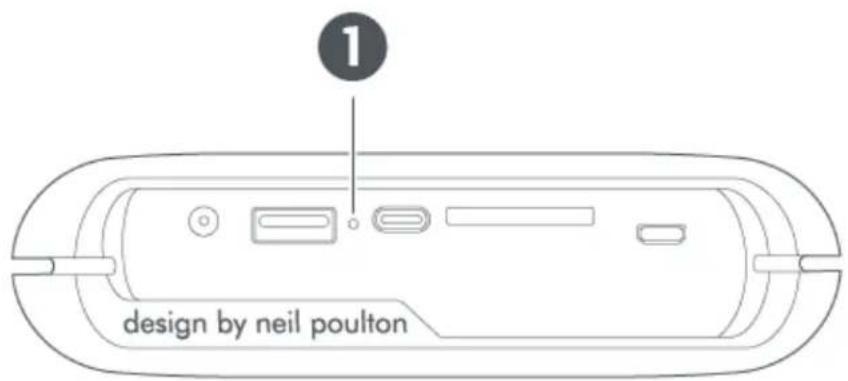
1. Orifice de redémarrage
- Recherchez l'orifice de redémarrage situé entre les ports USB et USB-C.
- Insérez un fil rigide fin (tel que l'extrémité d'un trombone) pour appuyer sur le bouton situé à l'intérieur de l'orifice.
- Retirez le fil et attendez la fin du processus de redémarrage du disque DJI Copilot.
Consignes de sécurité
Source d'alimentation
Utilisez exclusivement le câble d'alimentation fourni avec votre périphérique. Les câbles d'alimentation fournis avec les autres modèles DJI, LaCie et les périphériques de marques tierces peuvent endommager votre disque DJI Copilot.
Sécurité de la batterie
Ce produit contient une batterie lithium-ion qui doit être mise au rebut de manière appropriée. Pour tout complément d'informations sur le recyclage et la mise au rebut de la batterie, cliquez sur ce lien.
Concernant la sécurité de la batterie, veuillez observer les précautions ci-dessous :
- Ne démontez, n'ouvrez et ne détruissez pas les éléments de la batterie secondaire ou la batterie elle-même.
- N'exposez pas les éléments ou la batterie à la chaleur ou au feu. Évitez de stocker la batterie en contact direct avec la lumière du soleil.
- Ne court-circuitez pas un élément de la batterie ou la batterie elle-même. Ne stockez pas les éléments de la batterie ou la batterie elle-même n'importe comment dans un carton ou un tiroir<:hs>: cela pourrait provoquer un court-circuit entre eux ou avec d'autres objets métalliques.
- Pour recharger le périphérique via le port d'alimentation, utilisez exclusivement l'alimentation fournie avec votre périphérique.
- N'utilisez pas d'élément de batterie ou de batterie n'étant pas destiné(e) à être utilisé(e) avec l'équipement.
- Ne mélangez pas les batteries de différent(e)s fabricants, capacités, tailles ou types dans l'équipement.
- Consultez immédiatement un médecin en cas d'ingestion d'un élément de batterie ou d'une batterie.
- Ne soumettez pas les éléments de la batterie ou la batterie elle-même à des chocs mécaniques.
- En cas de fuite de la batterie, évitez tout contact avec la peau ou les yeux. S'il y a eu contact, lavez abondamment la zone affectée à grande eau et consultez immédiatement un médecin.
- Conservez les éléments de la batterie et la batterie hors de portée des enfants.
- Maintenez les éléments de la batterie et la batterie propres et secs.
- Les éléments de la batterie secondaire et la batterie elle-même doivent être chargés avant leur première utilisation. Pour en savoir plus sur la mise en charge de ce périphérique, reportez-vous à la section Configuration.
- Ne laissez pas une batterie en charge de manière prolongée lorsqu'elle n'est pas utilisée.
- Après de longues périodes de stockage, il peut être nécessaire de recharger et de décharger les éléments de la batterie ou la batterie plusieurs fois afin d'obtenir des performances maximales.
-
Les éléments secondaires et la batterie elle-même fournissent de meilleures performances lorsqu'ils sont utilisés à une température ambiante normale (20 °C +/- 5 °C).
-
Conservez la documentation d'origine du produit afin de pouvoir vous y référer ultérieurement.
- Utilisez uniquement l'élément de la batterie ou la batterie dans l'application prévue à cet effet.
- Pour vous débarrasser de ce périphérique et de sa batterie, veillez à respecter la législation sur l'élimination des déchets en vigueur dans votre localité, région ou pays.
Le disque DJI Copilot n'est pas destiné à une utilisation bureautique.

- ContentsContents
- Présentation 5
- Configuration 21
- Analyse du bouton d'action 27
- Copie simple 29
- Exécution de copies incrémentielles 34
- Clonage du disque DJI Copilot 36
- Connexions 39
- Événements système 47
- Actions manuelles relatives à des appareils mobiles et dispositifs SD et USB non détectés ..49
- Application Copilot BOSS 51
- Redémarrage du disque DJI Copilot 61
- Consignes de sécurité 62
- Présentation
- Ports
- Description de l'écran LCD
- Connexions
- Actions
- Stockage
- Invites et informations
- Caractéristiques techniques
- Dimensions du boîtier
- Poids du boîtier
- Caractéristiques électriques
- Plages de température
- Votre périphérique peut se mettre à chauffer.
- Si un message d'alerte température s'affiche à l'écran
- Configuration
- Étape 1 : Installation de l'application Copilot BOSS
- Étape 2 : Préparation et branchement du câble d'alimentation
- Étape 3 : Connexion d'un appareil mobile au disque DJI Copilot
- Étape 4 : Détection d'un appareil mobile et lancement de l'application Copilot BOSS
- L'installation est terminée.
- Copie et déplacement de fichiers à l'aide du logiciel Copilot BOSS
- Connexion à un PC/Mac
- Copier des données en toute simplicité avec le bouton d'action
- Analyse du bouton d'action
- Appuyez une première fois
- Appuyez une seconde fois (au cours des 10 secondes suivantes)
- Copie simple
- Copie en cours
- Annulation d'une copie simple
- Placement des ports dans la file d'attente en vue d'une copie simple
- Conventions d'attribution de noms aux données dans le cadre d'une copie simple
- Exécution de copies incrémentielles
- Paramètres d'une copie incrémentielle
- Copies incrémentielles et complètes
- Suppression de dossiers de sauvegarde et de copies incrémentielles
- Clonage du disque DJI Copilot
- Paramétrage du clone
- Clonage
- Règles de clonage
- Effectuer un clonage
- Désignation d'un disque cloné
- Suppression de la désignation du disque cloné
- Répertoires du disque cloné
- Port de connexion des appareils mobiles
- Port de carte SD (Secure Digital)
- Port USB de type A
- Appareils électriques et avertissement USB
- Recommandations concernant les connexions USB de type A
- Drones, caméras DSLR, appareils photo de type Point and Shoot et appareils vidéo
- iPhone, iPad et téléphone/tablette Android
- Concentrateur USB
- Ordinateur - Déconseillé
- Port USB-C
- Recommandations concernant les connexions USB-C
- Application Copilot BOSS et connexion USB-C
- Actualisation après déconnexion de l'ordinateur
- Format du disque dur DJI Copilot
- Partitionnement du disque interne du DJI Copilot
- Concentrateur - Carte SD et port USB de type A
- Connexion d'un appareil mobile via un port USB-C
- Connexion à un PC/Mac en cours de copie simple ou d'exécution de l'application Copilot BOSS
- Mise en charge d'un disque DJI Copilot
- Bloc d'alimentation
- Connexion USB-C
- Mise en charge d'appareils mobiles à partir du disque DJI Copilot
- Charge lente
- Mise en charge de périphériques compatibles à partir du disque DJI Copilot
- Événements système
- En mode d'économie d'énergie :
- Réactivation manuelle du disque DJI Copilot
- Déclenchement manuel du mode d'économie d'énergie
- Opération en cours
- Actions manuelles relatives à des appareils mobiles et dispositifs SD et USB non détectés
- Détection manuelle d'un appareil mobile
- Détection manuelle d'un périphérique USB en vue d'une copie simple
- Application Copilot BOSS
- Menus et options
- Sélection d'un périphérique
- Affichage des dossiers et des fichiers
- Afficher les options
- Sélection de dossiers et de fichiers
- Copie de dossiers et de fichiers
- Déplacement de dossiers et de fichiers
- Partage de fichiers
- Suppression de fichiers
- Affichage des informations
- Renommer des dossiers et des fichiers
- Rotation des images
- Sélectionnez Rotation.
- Ouvrir des fichiers
- Confirmation d'une copie simple depuis un appareil mobile
- Affichage des paramètres Copilot BOSS
- Redémarrage du disque DJI Copilot
- Orifice de redémarrage
- Consignes de sécurité
- Source d'alimentation
- Sécurité de la batterie
Marque : LACIE
Modèle : DJI Copilot
Catégorie : Disque dur externe