Backup Plus Hub - Ordinateur de bureau SEAGATE - Notice d'utilisation et mode d'emploi gratuit
Retrouvez gratuitement la notice de l'appareil Backup Plus Hub SEAGATE au format PDF.

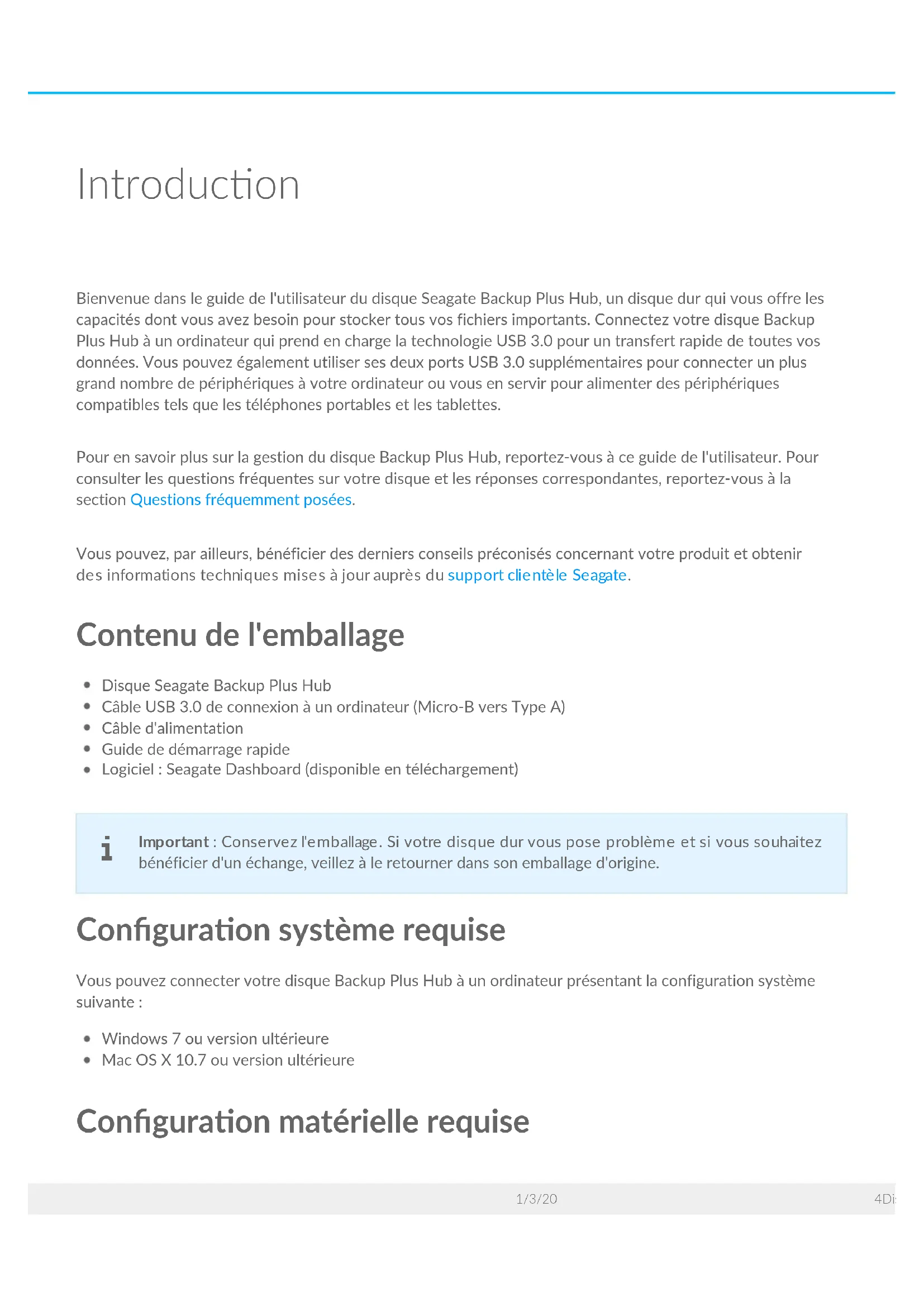
| Type de produit | Disque dur externe de bureau |
| Marque | Seagate |
| Modèle | Backup Plus Hub |
| Capacité de stockage | Variable selon modèle (ex. 4 To, 6 To, 8 To) |
| Dimensions (L x l x h) | 198,1 x 41,9 x 124,9 mm |
| Poids | Environ 1,05 kg |
| Alimentation | Adaptateur secteur 3 A (fourni) |
| Connectivité | USB 3.0 (Micro-B) ; deux ports USB 3.0 Type A pour hub |
| Débit de transfert maximal | Jusqu'à 5 Gb/s (USB 3.0) |
| Compatibilité système | Windows 7 ou ultérieur, Mac OS X 10.7 ou ultérieur |
| Format de fichier par défaut | NTFS (modèle Windows) ou HFS+ (modèle Mac) |
| Logiciel inclus | Seagate Dashboard (sauvegarde automatique) |
| Fonctions principales | Stockage externe, sauvegarde automatique, hub USB pour périphériques |
| Voyant d'état | Blanc fixe (allumé), blanc clignotant (activité), éteint (arrêt) |
| Alimentation des ports USB | Jusqu'à 1,5 A et 5 V par port USB Type A |
| Entretien et nettoyage | Débrancher avant nettoyage ; utiliser un chiffon doux et sec |
| Sécurité | Éjecter le disque avant débranchement ; pas de mot de passe intégré |
| Pièces détachées et réparabilité | Non réparable par l'utilisateur ; contacter le support Seagate |
| Garantie | Consultez la garantie fournie avec le produit |
FOIRE AUX QUESTIONS - Backup Plus Hub SEAGATE
Questions des utilisateurs sur Backup Plus Hub SEAGATE
0 question sur cet appareil. Repondez a celles que vous connaissez ou posez la votre.
Poser une nouvelle question sur cet appareil
Téléchargez la notice de votre Ordinateur de bureau au format PDF gratuitement ! Retrouvez votre notice Backup Plus Hub - SEAGATE et reprennez votre appareil électronique en main. Sur cette page sont publiés tous les documents nécessaires à l'utilisation de votre appareil Backup Plus Hub de la marque SEAGATE.
MODE D'EMPLOI Backup Plus Hub SEAGATE
Disque Seagate Backup Plus Hub Guide de l'utilisateur
ContentsContents
1 Introduction 4
Contenu de I'emballage 4
Configuration système requise 4
Configuration matérielle requise. 4
2Voyant et cables 6
Informations sur levoyant d'etat 6
USB 3.0 6
3 Connexion du disque Backup Plus Hub à un ordinateur 8
Étape 1: Connexion à une prise électrique. 8
Étape 2: Connexion à votre ordinateur 9
Étape 3: Enregistrement et logiciels 9
10
4 Connexion de périhériques USB à un disque Backup Plus Hub 12
5 Retirer en toute sécurité le disque Backup Plus Hub de votre ordinateur 13
Retirer un disque de stockage exter n PC Windows en toute segurite 13
Retirer un disque de stockage exter n d'un ordinateur Mac en toute segurite 13
- Ejecter via une fenetre du Finder 14
- Ejecter via le bureau 14
6 Sauvegarde des données de votre ordinateur sur un disque Backup Plus Hub 15
Options de sauvegarde. 15
7 Formatage et partitionnement en option 17
A propos des formats des systèmes de fichiers 17
Instructions de formatting 18
-Windows 18
Mac 18
8 Tests du disque dur 20
Outil de diagnostic Seagate (Windows uniquement) 20
Outil de diagnostic Windows 21
Outil de diagnostic Mac 21
9 Questions fréquement posées 23
10 Compliance Information 25
China RoHS 2 25
Taiwan RoHS. 26
Introduction
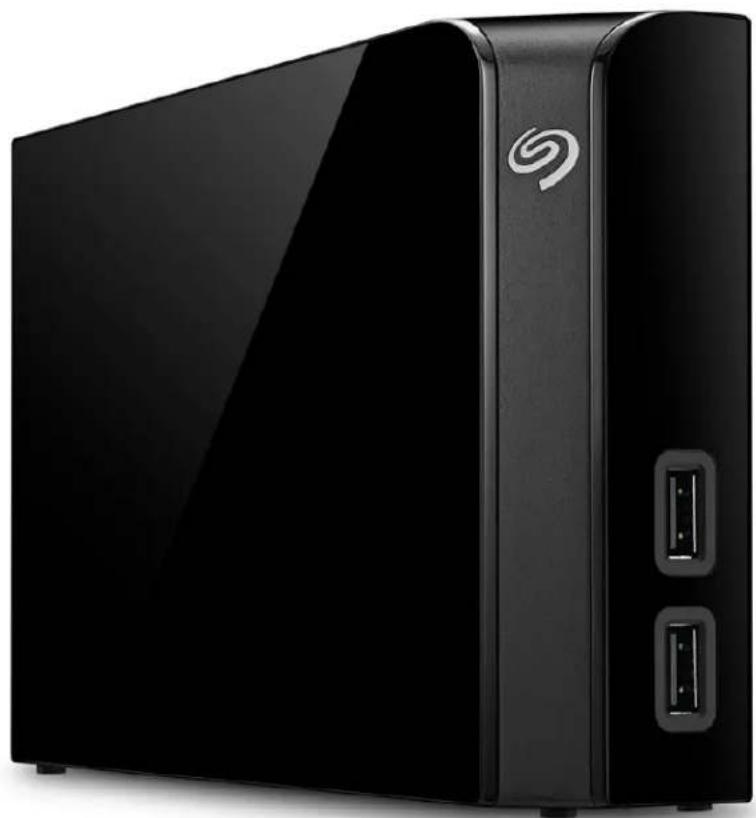
Bienvenue dans le guide de l'utilisateur du disque Seagate Backup Plus Hub, un disque dur qui vous offre les capacités dont vous avez besoin pour stocker tous vos fichiers importants. Connectez votre disque Backup Plus Hub à un ordinateur qui prend en charge la technologie USB 3.0 pour un transfert rapide de toutes vos données. Vous pouvez également utiliser ses deux ports USB 3.0 supplémentaires pour connecter un plus grand nombre de péripériques à votre ordinateur ou vous en servir pour alimenter des péripériques compatibles tels que les téléphones portables et les tablettes.
Pour en savoir plus sur la gestion du disque Backup Plus Hub, reportez-vous à ce guide de l'utilisateur. Pour consulter les questions françentes sur votre disque et les réponses correspondantes, reportez-vous à la section Questions féquement posées.
Vouss pouvez, par ailleurs, bénéficier des derniers conseils préconisés concernant votre produit et obtenir des informations techniques mises à jour auprès du support clientèle Seagate.
Contenu de l'emballage
- Disque Seagate Backup Plus Hub
Cable USB 3.0 de connexion a un ordinateur (Micro-B vers Type A)
Cable d'alimentation
Guide de démarrage rapide - Logiciel : Seagate Dashboard (disponible en téléchargement)
i Important: Conservez l'emballage. Si vous disque dur vous pose probleme et si vous souhaitez bénéficier d'un échange, voirlez à le returner dans son emballage d'origine.
Configuration système requise
Vous pouvez connecter votre disque Backup Plus Hub à un ordinateur représentant la configuration système suivante :
Windows 7 ou version ulterieure
Mac OS X 10.7 ou version ultérieure
Configuration matérielle requise
Le disque Backup Plus Hub peut être connecté à des ordinateurs équipés de ports USB 3.0 et USB 2.0. Toutefois, lorsque le disque est connecté à un port USB 3.0, le taux de transfert des données peut atteindre 5 Gb/s. Toutefois, si vous connectez votre disque Backup Plus Hub à un ordinateur doté de la technologie USB 2.0, son niveau de performances se limite à une vitesse de transfert USB 2.0.
Voyant et câbles
Informations sur levoyant d'etat
Votre disque dur est doté d'un voyant d'etat qui offre des informations generales sur le produit. Pour en savoir plus, consultez le tableau ci-dessous.
| Couleur duvoyant État | |
| Blanc Le disque est allumé et prêt à l'emploi. | |
| Blanc clignotant Le disque est actif | |
| Éteint Le disque est à l'arrêt. |
USB 3.0
La norme USB est une technologie d'entrée/sorting en série qui permet de connecter plusieurs péripériques à un ordinateur. La technologie USB 3.0, dernière version de cette norme, offre une bande passante supérieure pour un transfert rapide de toutes vos données.
Ce taux de transfert peut atteindre jusqu'à 5 Gb/s contrairement à la technologie USB 2.0 qui garantit une vitesse de transfert de 480 Mb/s. Par conséquent, la technologie USB 3.0 est, en théorie, dix fois plus rapide que la version précédente de la norme.
Veiliez à utiliser le cable USB 3.0 fourni avec votre Backup Plus Hub. Il est équipé, à l'une des extrémités, d'un connecteur Micro-B pour se raccorder au Backup Plus Hub, ainsi que d'un connecteur de type A standard pour une connectivité universelle à tous les PC Windows et Mac.
Vue de face du connecteur (connecteur de type A vers l'ordinateur)
Extrémité du cable (connecteur de type A vers l'ordinateur)
Extrémité du cable (connecteur Micro-B vers le disque dur)
Vue de face du connecteur (connecteur Micro-B vers le disque dur)




Connexion du disque Backup Plus Hub à un ordinateur
Votre disque Backup Plus Hub est compatible avec les ordinateurs Equipes d'un port USB.
i Information importante concernant les connexions USB : Notre disque Seagate est fourni avec un cable SuperSpeed USB 3.0 qui garantit une vitesse optimale du transfert des données lorsqu'il est connecté à un port USB 3.0 compatible. Ce cable fonctionne également lorsqu'il est connecté à un port USB 2.0, mais le niveau de performances du disque se limite à une vitesse de transfert USB 2.0.
Étape 1 : Connexion à une prise électrique
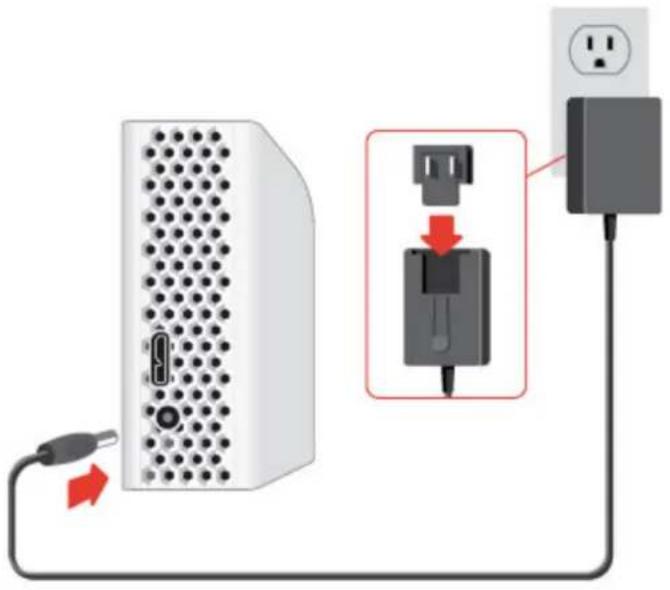
Raccordez une extrémité du cable d'alimentation fourni au disque Backup Plus Hub et l'autre extrémité à une prise de courant. Levoyant s'allume lorsquel'épériérique est alimenté et connecté à votre ordinateur (voir Étape 2).
Les adaptateurs d'alimentation peuvent varier en fonction de la zone géographique. Par conséquent, veillez à utiliser exclusivement le cable d'alimentation fourni avec votre disque Seagate Backup Plus Hub. Si vous connectez des cables d'alimentation tiers ou d'autres modèles Seagate dont la tension est inadaptée, vous risquez d'endommager le disque Backup Plus Hub.
Étape 2 : Connexion à votre ordinateur
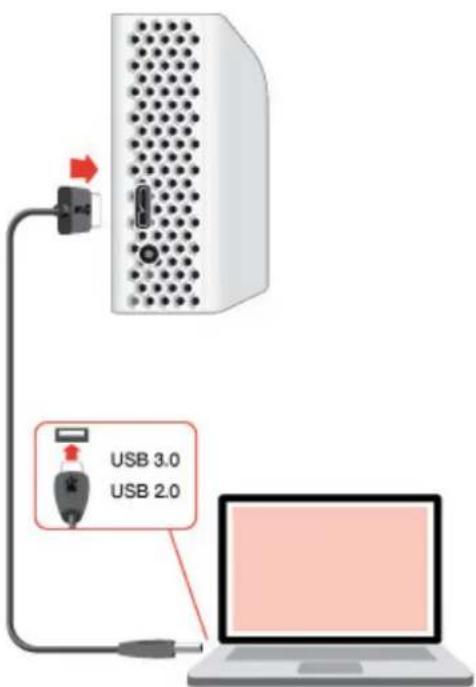
Raccordez le connecteur Micro-B du cable USB fourni au disque Backup Plus Hub.
Raccordez ensuite l'extrémité de type A du cable USB à un port compatible de votre ordinateur.
Étape 3 : Enregistrement et logiciels
Enregistrez votre disque Backup Plus Hub pour être informé des dernières actualités concernant votre périphérique. Enregistrez votre périphérique et installez les logiciels Seagate en quelques instants.
Logiciels fournis avec votre disque Backup Plus Hub :
-
Dashboard : logiciel de sauvegarde pour les ordinateurs Windows, appareils mobiles et reseaux sociaux. Pour tout complément d'informations, consultez le site Web Dashboard.
-
Ouvrez le volume du disque Backup Plus Hub dans l'Explorateur Windows ou sur le bureau Mac.
-
Lancez le programme d'installation.
-
Windows: double-cliquez sur Start_Here_Win.
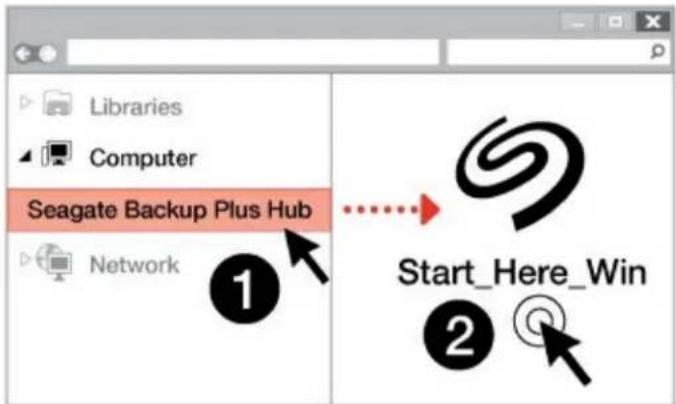
Mac : double-cliquez sur Start_Here_Mac.
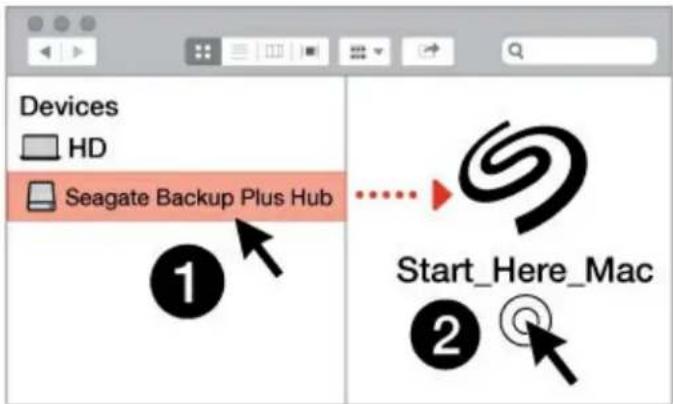
- Pour enregistrer votre disque Backup Plus Hub et installer les logiciels Seagate, suivez les instructions qui s'affichent à l'écran.
En cas de questions sur l'installation ou pour tout complément d'information sur votre disque dur, consultez la page de support Seagate Backup Plus Hub.
Formats pour Mac et Windows
Le disque Seagate Backup Plus Hub existe dans deux versions: le modele Windows et le modele Mac. Le modele Windows est formaté en NTFS tandis que le modele Mac est formaté en Mac OS étendu (journalisé), format également connu sous l'appellation HFS+. Si le système d'exploitation Mac OS X peut acceder en lecture aux disques durs formats en NTFS, il ne dispose pas, en revanche, d'un accès en
écriture. Le système d'exploitation Windows ne peut acceder ni en lecture ni en écriture aux disques durs formés en HFS+.
Meme s'il vous est fortement conseilé d'acheter le modele conçu pour le système d'exploitation de votre ordinateur, il existe des pilotes pour Windows et Mac qui permettent d'assurer sa compatibilité avec un Backup Plus Hub. Pour utiliser un Backup Plus Hub avec des ordinateurs équipés d'un autre système d'exploitation, teléchargez et installez le pilote Paragon. Pour plus d'informations, consultez la page Pilote Paragon.
Connexion de périphériques USB à un disque Backup Plus Hub
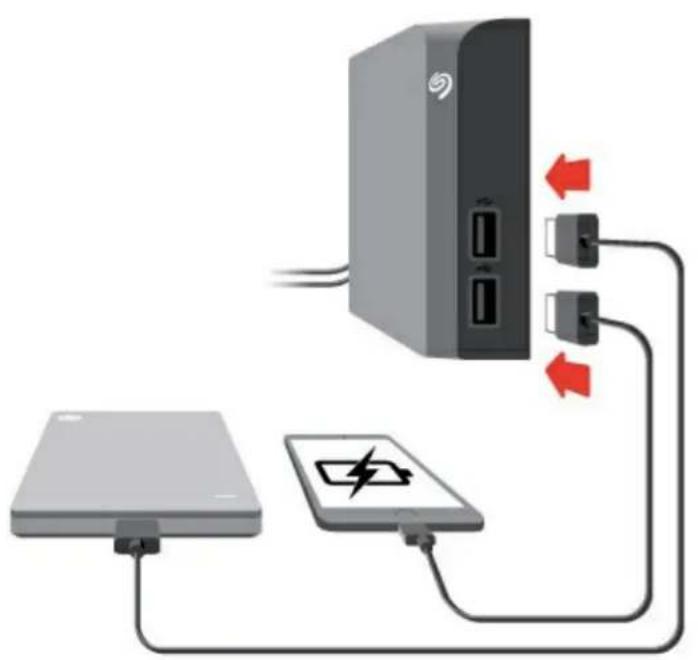
Équipé de ports USB supplémentaires, le disque Backup Plus Hub vous permet de connecter plus de péripériques à votre ordinateur. Il vous suffit de connecter des péripériques USB compatibles aux deux ports USB de type A du Backup Plus Hub. Dans que le Backup Plus Hub est connecté à votre ordinateur, celui peut alors également acceder aux péripériques.
Le Backup Plus Hub est alimenté par un bloc d'alimentation de 3 A et les valeurs d'intensité et de tension relevantes en sortie de chaque port USB de type A peuvent atteindre 1,5 A et 5 V. Vous pouvez connecter des péripériques compatibles pouvant être charges par des ports USB. Le disque Backup Plus Hub doit être alimenté en électricité par son cable d'alimentation pour alimenter, à son tour, les péripériques compatibles.
i Important: La société Seagate decline toute responsabilité en cas de préjudice, d'endommagement ou de dysfonctionnement des périhériques connectés au Backup Plus Hub.
Retirer en toute sécurité le disque Backup Plus Hub de votre ordinateur
Pensez à éjecter le disque de stockage de votre ordinateur avant de le déconnecter physique. Vote ordinateur doit classer et:gérer les données sur le disque avant qu'il ne soit retire. Par conséquent, si vous débranchez le disque sans utiliser le logiciel du système d'exploitation, vous risquez d'alterer ou d'endommager vos fichiers.
Retirer un disque de stockage externe d'un PC Windows en toute sécurité
Pour éjecter le disque dur que vous souhaitez retarder, Sélectionnez l'outil Retirer le pérophérique en toute sécurité.
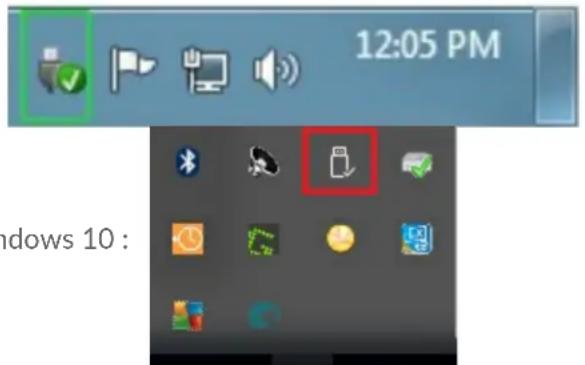
- Cliquez sur l'icone Retirer le périhérique en toute sécurité sur la barre d'etat système Windows pour afficher les périhériques qu'il est possible déjecter.
Sous Windows 7:
-
Windows 8 ou Windows 10 :
-
Si l'icone Retirer le periphérique en toute sécurité ne s'affiche pas, cliquez sur la flèche Afficher les icones cachées sur la barre d'état système afin d'afficher toutes les icones dans la zone de notification.
- Dans la liste des péripériques, sélectionnez celui que vous souhaitezPTRirer. Windows affiche alors un message vous indiquant que le péripérisque peut etre enleve en toute sécurité.
- Déconnectez le disque dur de l'ordinateur.
Retirer un disque de stockage externe d'un ordinateur Mac en toute sécurité
Pour éjecter un disque dur d'un Mac, il existe plusieurs méthodes. Deux de ces méthodes sont représentées ci-dessous.
Éjecter via une fenêtre du Finder
- Ouvrez une fenêtre du Finder.
- Sur la barre latérale sous Periphériques, repêrez le disque Seagate Backup Plus Hub et cliquez sur le symbole Éjection situé à droite du nom du disque.
- Dès que le disque disparait de la barre latérale ou si la fenêtre du Finder se ferme, vous pouvez débrancher le cable du disque dur de votre Mac.
Éjecter via le bureau
- Sélectionnez l'icone du bureau pour atteindre votre disque dur, puis déplacez-le dans la corbeille.
- Dés lors que l'image n'apparait plus sur votre bureau, vous pouvez déconnecter physique le disque dur de votre Mac.
Sauvegarde des données de votre ordinateur sur un disque Backup Plus Hub
Options de sauvegarde
Le tableau suivant indique les méthodes possibles pour sauvegarder des données de votre ordinateur sur un disque Backup Plus Hub.
| Sauvegarde du système Sauvegarde de fichiers | ||
| Seagate Dashboard | X (Windows uniquement) | |
| Copier-coller x | ||
| Sauvegarder et restaurer - Windows 7 | X | X |
| Historique de fichiers - Windows 8 x | ||
| Sauvegarder et restaurer ou Historique de fichiers - Windows 10 | X (Sauvegarde et restauration) | X (Historique de fichiers) |
| Time Machine - Mac x x |
Pour en savoir plus sur chaque solution de sauvegarde, cliquez sur les liens ci-dessous :
Seagate Dashboard
Sauvegarde d'imagesysteme-Windows
Sauvegarder et restaurer - Windows 7
Historique de fichiers - Windows 8 et 10
Time Machine - Mac
Lorsque you lancez une tache de sauvegarde, assurez-vous que votre Backup Plus Hub dispose de l'espace suffisant pour stocker les données que vous souhaitez sauvegarder.
Toutes les options représentées dans ce tableau peuvent être automatisées à l'exception du copier-coller. Le copier-coller est une tâche manuelle qui exige un degré d'attention élevé à chaque modification de fichier sur votre ordinateur. Si vous oubliez de copier des fichiers manuellement, vous risquez de perdre des données importantes en cas de défaillance du disque dur de votre ordinateur. Avec les solutions automatisées, il vous suffit de connecter le Backup Plus Hub à votre ordinateur une fois qu'elles sont créées. Par conséquent, Seagate recommende une solution de sauvégarde automatisée.
Formatage et partitionnement en option
Le disque Seagate Backup Plus Hub existe dans deux versions: le modele Windows et le modele Mac. Le modele Windows est formaté en NTFS tandis que le modele Mac est formaté en Mac OS étendu (journalisé), format également connu sous l'appellation HFS+. Si le système d'exploitation Mac OS X peut acceder en lecture aux disques durs formats en NTFS, il ne dispose pas, en revanche, d'un accès en écriture. Le système d'exploitation Windows ne peut acceder ni en lecture ni en écriture aux disques durs formats en Mac OS étendu (journalisé).
Meme s'il est fortement conseilé aux utilisateurs d'acheter le modele prévu pour le système d'exploitation de leur ordinateur, il existe des pilotes pour Windows et Mac qui permettent d'assurer sa compatibilité avec un Backup Plus Hub. Pour utiliser un Backup Plus Hub avec des ordinateurs équipés d'un autre système d'exploitation, teléchargez et installez le pilote Paragon. Pour plus d'informations, consultez la page Pilote Paragon.
À propos des formats des systèmes de fichiers
NTFS : dans la mesure où il s'agit du système de fichiers natif pour Windows, les volumes créés en NTFS sont accessibles en lecture et en écriture avec des ordinateurs équipés de Windows. Le système d'exploitation Mac peut acceder en lecture et en écriture aux volumes NTFS à l'aide du pilote Paragon pour Mac.
Mac OS Étendu (HFS+): système de fichiers de disque dur natif pour Mac. Pour acceder en lecture et en écriture aux disques durs HFS+ (journalisé), les utilisateurs Windows doivent installer le pilote Paragon pour Windows.
exFAT: généralement compatible avec Mac et Windows. Ce système de fichiers n'est pas journalisé, aussi le format exFAT est-il plus vulnérable aux risques d'alteration des données en cas d'erreur ou si le disque n'est pas déconnecté de l'ordinateur en bonne et due forme.
FAT32 : compatible avec Mac et Windows. Toutefois, FAT32 est un ancien système de fichiers conçu pour les disques durs de faible capacité, qui est déconseilé pour les nouveaux disques durs et systèmes d'exploitation. Lors d'un formatage sur un PC Windows, la taille maximale d'une partition FAT32 est de 32 Go.
Choisir le format du système de fichiers
Optez pour un format NTFS si :
...le périphérique de stockage est connecté à des PC Windows. Installez le pilote Paragon pour Mac à des fins de compatibilité avec le système Mac.
Optez pour un format HFS+ si :
...le périphérique de stockage est connecté à des Mac. Installez le pilote Paragon pour Windows à des fins de compatibilité avec le système Windows.
Vous pouvez opter pour un format exFAT si :
...des ordinateurs Mac et Windows se partagent le périhérique de stockage. Seagate commande toute fois d'installer le pilote Paragon si plusieurs systèmes d'exploitation se partagent les disques durs.
Optez pour un format FAT32 si:
...le périphérique de stockage est connecté à d'anciens modèles d'ordinateurs Windows et Mac. Le format FAT32 est déconseillé pour les nouveaux systèmes d'exploitation et ordinateurs.
Instructions de formatage
Suivez la procedure ci-dessous pour formater et partitionner un périhérique de stockage.
Attention : des lors que vous formatez un périhérique de stockage, vous effacez son contenu. Seagate vous recommende vivement de sauvegarder toutes les données du périhérique de stockage avant de proceder comme indiqué ci-après. La société Seagate décline toute responsabilité en cas de perte de données due au formatage, au partitionnement ou à l'utilisation d'un périhérique de stockage Seagate.

Remarque : pour en savoir plus sur le formatage et le partitionnement des périhériques de stockage, reportez-vous à la documentation du système d'exploitation.
Windows
- Verifiez que le périhérique de stockage est connecté à l'ordinateur et qu'il est reconnu par celui-ci.
- Sélectionnez Rechercher, puis tapez diskmgmt.msc. Double-cliquez sur Gestion des disques dans les résultats de la recherche.
- Dans la liste des péripériques de stockage située au centre de la fenêtre Gestion des disques, repêrez vos répérésque Seagate.
- La partition doit être accessible pour le formatage. Si elle est déjà formatée, cliquez droit sur la partition, puis selectionnez Supprimer.
- Pour creer une nouvelle partition, cliquez croit sur le volume, puis selectionnez Nouveau volume simple. Suivez les instructions qui s'affichent à l'écran lorsque l'assistant de creation du nouveau volume simple apparait.
Mac
- Verifiez que le périphérique de stockage est connecté à l'ordinateur et qu'il est reconnu par celui-ci.
- Sélectionnez Aller > Utilitaires dans la barre de menu du Finder.
- Dans le dossier Utilitaires, double-cliquez sur Utilitaire de disque. Tous les périphériques de stockage connectés, les partitions ou les images de disques s'affichent dans la colonne de gauche.
- Sélectionné le disque Seagate dans la colonne de gauche.
- Cliquez sur l'onglet Effacer.
- Choisissez un format dans le menu déroulant.
- Nommez le volume.
- Cliquez sur Effacer, puis confirmez votre selection dans la fenetre contextuelle.
Tests du disque dur
Si vous périphérique de stockage exter Seagate vous pose problème, vous pouvez executer des tests de diagnostic sur son disque dur. Les systèmes d'exploitation Windows et Mac sont fournis avec des utilisaires permettant de tester et de réparer les disques durs et Seagate fournit des utilisaires pour Windows.
Outil de diagnostic Seagate (Windows uniquement)
Téléchargez Seatools pour Windows et procédez comme indiqué ci-après pour contrôler l'intégrité de votre péripérisque. Assurez-vous de sauvégarder les données de votre péripérisque de stockage avant d'exécuter le test.
- Fermez toutes les applications ouvertes avant d'executer des tests de diagnostic sur le disque dur.
- Avant d'entreprenevre des tests, assurez-vous que l'ordinateur est sous tension. Il doit etre branché sur secteur au niveau d'une prise murale.
-
Les différents modes de gestion de l'alimentation doivent être désactivés durant ces tests. Pour modifier les paramètres de gestion d'alimentation :
-
Cliquez sur Demarrer ou sur l'icone Windows dans l'angle inférieur gauche de votre bureau Windows.
- Accédez au Panneau de configuration.
- Sélectionnez Options d'alimentation.
- Sélectionnez Modifier les conditions de mise en voille de l'ordinateur.
- Sélectionnez Modifier les paramètres d'alimentation avancés.
- Cliquez sur Disque dur dans la fenêtre.
-
Vérifiez que le paramètre est défini sur Jamais.
-
Vérifiez le périhérique de stockage connecté à votre ordinateur. Seatools pour Windows est compatible avec les périhériques de stockage Seagate, Samsung, LaCie et Maxtor. Retirez tous les autres disques durs en toute sécurité.
- Si ce n'est déjà fait, sauvegardez les données de votre périphérique de stockage avant d'executer le test.
-
Lancez SeaTools etCHOisissez les tests à executer dans le menu :
-
Tout corriger
- Verification S.M.A.R.T.
- Auto-test du disque court
Générique court
Générique long (progesse par incréments de 1 % et peut prendre plusieurs heures)
À l'issue de ce test, le journal edited pour chaque disque est enregistré dans le dossier d'installation du programme. Pour lire ce journal, cliquez sur Aide > Afficher le fjichier journal. Vous pouze également afficher un journal sous Aide. Pour ce faire, cliquez sur Informations sur la réussite ou Informations sur l'échec, en fonction des résultats obtenus.
Outil de diagnostic Windows
Le système d'exploitation Windows est doté de l'utilitaire Check Disk (ChkDsk). Ce programme permet de réparer les secteurs défectueux du disque dur. Veillez à toutes sauvégarder vos données avant d'exécuteur des analyses Check Disk sur votre disque dur. En cas de secteur défectueux, les donnéesAAPARAVANT disponibles peuventvenir inaccessibles jusqu'à ce que le secteur défectueux soit réalisoué.
Pour executer Check Disk, procedez comme suit :
- Lancez l'invite de commande. Accedez au menu Demarrer ou à l'écran de démarrage, tapez cmd, puis cliquez sur l'invite de commande.
- TapezCHKdsk X:/f. X est la lettuce correspondant au disque dur.
La durée de ce test est variable. Il dure généralement plus longtemps pour des péripériques de stockage de grande capacité.
Outil de diagnostic Mac
L'utilitaire de disque intégré à Mac OS est un outil permettant de formater, de tester et de réparer les disques durs. Les options de test et de réparation de l'utilitaire de disque sont regroupées dans le programme First Aid.
Veiliez à toujours sauvegarder vos données avant d'exécuter des analyses First Aid sur votre disque dur. En cas de secteur défectieux, les donnéesAAPARAVANTdisponibles peuventvenir inaccessibles jusqu'à ce que le secteur défectieux soit reallocated.
Pour executer First Aid, procedez comme suit :
- Ouvrez le Finder, cliquez sur Aller > Utilitaires > Utilitaire de disque.
- Les disques durs sont repertoriés à gauche de la fenêtre de l'utilitaire de disque. Repérez votre périphérique Seagate, puis selectionnez-le. Vous pouvez obtenir des informations sur le disque, et notamment sur le système de fichiers. De plus, les partitions s'affichent dans la colonne de gauche, en retrait au niveau de la deuxieme ligne, sous le périphérique de stockage. Il est possible qu'une partition s'affiche sur le bureau, mais n'apparaisse pas au niveau de l'utilitaire de disque. Vous pouvez toujours lancer le test sur le disque dur.
- Cliquez sur une partition pour la seLECTIONner.
- Cliquez sur l'onglet/le bouton First Aid.
-
Pour vérifier le volume :
-
Versions Mac OS 10.10 et antérieures : cliquez sur Verifier le disque. Si l'utilitaire de disque signale que le disque doit être réparé, cliquez sur Réparer le disque.
-
Versions Mac OS 10.11 et ultérieures : cliquez sur Executer pour demarrer le test.
-
En cas de partitions supplémentaires, renouvelez le test pour chacune d'elles.
Questions féquèment posées
Pour en savoir plus sur la configuration et l'utilisation de votre disque dur Seagate, reportez-vous aux questions frequently posées ci-dessous. Pour obtenir plus d'aide, accédez au support clientèle Seagate.
Q.: Quel doit être le format du disque dur Backup Plus Hub?
R.: Le Backup Plus Hub existe dans deux versions: le modele Windows et le modele Mac. Le modele Windows est formaté en NTFS tandis que le modele Mac est formaté en Mac OS étendu (journalisé), format également connu sous l'appellation HFS+. Si vous avez un doute quant au modele àCHOISIR, fiez-vous au coloris du boitier. Le boitier du Backup Plus Hub pour Windows est noir tandis que le boitier du modele pour Mac est blanc.
Q.: Puis-je utiliser mon disque dur Seagate sans logiciel de sauvegarde?
R.: Oui. Le disque dur ne requiert aucun logiciel particulier pour fonctionner. Le disque dur peut et être utilisé comme un espace de stockage en complément du disque dur de votre ordinateur. Vous pouvez, notamment, copier des photos, des photos, de la musique et des documents et les coller sur le disque dur Seagate.
Q.: Puis-je utiliser indifféremment tous les modèles de Backup Plus Hub avec mon ordinateur ?
R.: Le Backup Plus Hub existe dans deux versions: le modele Windows (format NTFS) et le modele Mac (format Mac OS etendu (journalise)). Si le modele d'exploitation Mac OS X peut acceder en lecture aux disques durs formates en NTFS, il ne dispose pas, en revanche, d'un accès en écriture. À noter que le système d'exploitation Windows ne peut acceder ni en lecture ni en écriture aux disques durs formates en Mac OS etendu (journalise). Par conséquent, il est recommendé aux utilisateurs d'acheter le modele de Backup Plus Hub concu pour leur ordinateur.
En revanche, pour partir des fichiers entre des PC Windows et des Mac, il suffit d'installer le pilote Paragon. Si vous disposez d'un Backup Plus Hub pour Windows, installez le pilote Paragon sur votre Mac. Si vous disposez d'un Backup Plus Hub pour Mac, installez le pilote Paragon sur votre PC Windows.
Q.: Le port USB 3.0 de mon disque dur Seagate peut-il fonctionner avec le port USB 2.0 de mon ordinateur?
R.: Oui, l'extrémité du cable qui se raccorde à l'ordinateur (USB de type A) est compatible avec les port USB 3.0 et USB 2.0. Cependant, la vitesse de transfert est plus lente via un port USB 2.0.
Q.: Puis-je utiliser mon disque dur Seagate avec un concentrateur USB?
R.: Oui, le disque dur peut etre connecte a un concentrateur USB. Si vous utilisez un concentrateur et constaze des problemes de detection, un ralentissement de la vitesse de transfert, des déconnexions intempestives ou autres signaux inhabituels, essayez de raccorder le disque dur directement au port USB de l'ordinateur.
Certain concentratesurs USB sont inefficaces en matière de gestion de l'alimentation, ce qui peut poser problème pour les périphériques connectés. Si tel est le cas, pensez à essayer un concentrateur USB alimenté équipé d'un cable d'alimentation.
Ànoterqueles concentrateursUSB2.0limitentletauxde transfertdudisquedurSeagateaune vitessedetransfertUSB2.0.
Q.: Puis-je utiliser mon disque dur Seagate avec un cable plus long?
R.: Oui, sous réserve qu'il soit certifié conforme aux normes USB. Pour bénéficier d'un niveau de performances optimal, Seagate recommende, toute fois, d'utiliser le cable fourni avec le disque dur. Si vous utilisez un cable plus long et constazez des problèmes de détction, un ralentissement de la vitesse de transfert des données ou des coupures, repreneze le cable d'origine fourni avec votre disque dur Seagate.
Q.: Puis-je protégé mon disque dur Seagate par un mot de passer?
R. : Oui, il est possible de protégger le disque dur ou des dossiers et des fichiers spécifique par un mot de passage. Des solutions de protection par mot de passage sont proposées par une multitude de marques.
Toutefois, la société Seagate ne saurait enaucun cas se porter garante de ces solutions dans la mesure ou elle ne teste pas les applications fierces.
Certaines versions de Windows sont dotées de la fonction Bitlocker. Cet utiliser intégré assure la protection des disques durs par un mot de passer. Pour tout complément d'information sur la fonction Bitlocker, consultez la documentation de référence Microsoft.
Q.: Puis-je chiffrer mon disque dur Seagate?
R.: Oui, le disque dur peut etre chiffre. Des solutions de chiffrement sont proposees par une multitude de marques. Toutefois, la société Seagate ne saurait en aucun cas se porter garantde ces solutions dans la mesure ou elle ne teste pas les applications fierces.
Certaines versions de Windows sont dotées de la fonction Bitlocker. Cet utiliser intégré assure le chiffrement des disques durs. Pour tout complément d'information sur la fonction Bitlocker, consultez la documentation de referencia Microsoft.
Compliance Information
China RoHS 2