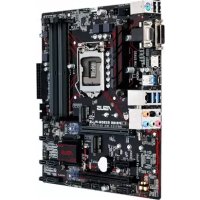
MODE D'EMPLOI PRIME B250MPLUS ASUS
Copyright © 2016 ASUSTeK COMPUTER INC. Tous droits réservés.
Aucun extrait de ce manuel, incluant les produits et logiciels qui y sont décrits, ne peut être reproduit, transmis, transcrit, stocké dans un système de restitution, ou traduit dans quelque langue que ce soit sous quelque forme ou quelque moyen que ce soit, à l'exception de la documentation conservée par l'acheteur dans un but de sauvegarde, sans la permission écrite expresse de ASUSTeK COMPUTER INC. ("ASUS"). La garantie sur le produit ou le service ne sera pas prolongée si (1) le produit est réparé, modifié ou altéré, à moins que cette réparation, modification ou altération ne soit autorisée par écrit par ASUS; ou (2) si le numéro de série du produit est dégradé ou manquant.
ASUS FOURNIT CE MANUEL "EN L'ÉTAT" SANS GARANTIE D'AUCUNE SORTE, EXPLICITE OU IMPLICITE, Y COMPRIS, MAIS NON LIMITÉ AUX GARANTIES IMPLICITES OU AUX CONDITIONS DE COMMERCIABILITÉ OU D'ADÉQUATION À UN BUT PARTICULIER. EN AUCUN CAS ASUS, SES DIRECTEURS, SES CADRES, SES EMPLOYÉS OU SES AGENTS NE PEUVENT ÊTRE TENUS RESPONSABLES DES DOMMAGES INDIRECTS, SPÉCIAUX, ACCIDENTELS OU CONSÉCUTIFS (Y COMPRIS LES DOMMAGES POUR MANQUE À GAGNER, PERTES DE PROFITS, PERTE DE JOUISSANCE OU DE DONNÉES, INTERRUPTION PROFESSIONNELLE OU ASSIMILÉ), MÊME SI ASUS A ÉTÉ PRÉVENU DE LA POSSIBILITÉ DE TELS DOMMAGES DÉCOULANT DE TOUT DÉFAUT OU ERREUR DANS LE PRÉSENT MANUEL OU PRODUIT.
LES SPÉCIFICATIONS ET LES INFORMATIONS CONTENUES DANS CE MANUEL SONT FOURNIES À TITRE INDICATIF SEULEMENT ET SONT SUJETTES À DES MODIFICATIONS SANS PRÉAVIS, ET NE DOIVENT PAS ÊTRE INTERPRÉTÉES COMME UN ENGAGEMENT DE LA PART D'ASUS. ASUS N'EST EN AUCUN CAS RESPONSABLE D'ÉVENTUELLES ERREURS OU INEXACTITUDES PRÉSENTES DANS CE MANUEL, Y COMPRIS LES PRODUITS ET LES LOGICIELS QUI Y SONT DÉCRITS.
Les noms des produits et des sociétés qui apparaissent dans le présent manuel peuvent être, ou non, des marques commerciales déposées, ou sujets à copyrights pour leurs sociétés respectives, et ne sont utilisés qu'à des fins d'identification ou d'explication, et au seul bénéfice des propriétaires, sans volonté d'infraction.
Consignes de sécurité iv A propos de ce manuel . iv Contenu de la boîte. vi Résumé des caractéristiques de la PRIME B250M-PLUS vi
Chapitre 1: Introduction au produit
Vue d'ensemble de la carte mère 1-1 Processeur 1-8 Mémoire système 1-9
Programme de configuration du BIOS 2-1 EZ Mode (Mode EZ) 2-2 Advanced Mode (Mode avancé) 2-3 Menu Exit (Sortie) 2-4
Appendice
Notices A-1 Informations de contact ASUS A-4
Consignes de sécurité
Sécurité électrique
Pour éviter tout risque de choc électrique, débranchez le câble d'alimentation de la prise de courant avant de toucher au système. Lors de l'ajout ou du retrait de composants, vérifiez que les câbles d'alimentation sont débranchés avant de brancher d'autres câbles. Si possible, déconnectez tous les câbles d'alimentation du système avant d'y installer un périphérique. Avant de connecter ou de déconnecter les câbles de la carte mère, vérifiez que tous les câbles d'alimentation sont bien débranchés. Demandez l'assistance d'un professionnel avant d'utiliser un adaptateur ou une rallonge. Ces appareils risquent de compromettre le circuit de terre. Vérifiez que votre alimentation délivre une tension électrique adaptée à votre pays. Si vous n'êtes pas certain du type de voltage disponible dans votre région/pays, contactez votre fournisseur électrique local. Si le bloc d'alimentation est endommagé, n'essayez pas de le réparer vous-même. Contactez un technicien électrique qualifié ou votre revendeur.
Sécurité en fonctionnement
- Avant d'installer la carte mère et d'y ajouter des périphériques, prenez le temps de lire tous les manuels livrés dans la boîte.
- Avant d'utiliser le produit, vérifiez que tous les câbles sont bien branchés et que les câbles d'alimentation ne sont pas endommagés. Si vous relevez le moindre dommage, contactez votre revendeur immédiatement. Pour éviter les courts-circuits, gardez les clips, les vis et les agrafes loin des connecteurs, des slots, des interfaces de connexion et de la circuiterie.
- Évitez la poussière, l'humidité et les températures extrêmes. Ne placez pas le produit dans une zone susceptible de devenir humide.
- Placez le produit sur une surface stable.
- Si vous rencontrez des problèmes techniques avec votre produit, contactez un technicien qualifié ou votre revendeur.
À propos de ce manuel
Ce guide de l'utilisateur contient les informations dont vous aurez besoin pour installer et configurer la carte mère.
Organisation du manuel
Ce manuel contient les parties suivantes :
- Chapitre 1 : Introduction au produit
Ce chapitre décrit les fonctions de la carte mère et les technologies prises en charge. Il inclut également une description des cavaliers et des divers connecteurs, boutons et interrupteurs de la carte mère.
- Chapitre 2 : Informations BIOS
Ce chapitre explique comment modifier les paramètres du système par le biais des menus du BIOS.
Reportez-vous aux sources suivantes pour plus d'informations sur nos produits.
1. Site web ASUS
Le site web d'ASUS contient des informations complètes et à jour sur les produits ASUS et sur les logiciels afférents. Reportez-vous aux informations de contact ASUS.
2. Documentation optionnelle
Le contenu livré avec votre produit peut inclure de la documentation optionnelle, telle que des cartes de garantie, qui peut avoir été ajoutée par votre revendeur. Ces documents ne font pas partie du contenu standard.
Conventions utilisées dans ce manuel
Pour être sûr d'effectuer certaines tâches correctement, veuillez prendre note des symboles suivants.

DANGER/AVERTISSEMENT : Ces informations vous permettront d'éviter de vous blesser lors de la réalisation d'une tâche.

ATTENTION : Ces informations vous permettront d'éviter d'endommager les composants lors de la réalisation d'une tâche.

IMPORTANT : Instructions que vous DEVEZ suivre pour mener une tâche à bien.

REMARQUE : Astuces et informations additionnelles pour vous aider à mener une tâche à bien.
Typographie
Texte en gras : Indique un menu ou un élément à sélectionner.
Italique
Met l'accent sur une phrase ou un mot.
<touche> Une touche entourée par les symboles < et > indique une touche à presser. Exemple: <Entrée> signifie que vous doivent presser la touche Entrée.
<touche1>+<touche2>+<touche3> Si vous devez presser deux touches ou plus simultanément, le nom des touches est lié par un signe (+).
Contenu de la boîte
Vérifiez la présence des éléments suivants dans l'emballage de votre carte mère.
| Carte mère Carte mère ASUS PRIME B250M-PLUS |
| Câbles 2 x Câbles de série ATA 6.0 Gb/s |
| Accessoires 1 x Cache E/S, 2 x Vis M.2 |
| Application DVD DVD de support |
| Documentation Manuel de l'utilisateur |

Si l'un des éléments ci-dessus est endommagé ou manquant, veuillez contacter votre revendeur.
Résumé des caractéristiques de la PRIME B250M-PLUS
| Proesseur | Socket LGA1151 pour les processeurs de 7° et 6° génération Intel® Core™ i7/ i5/ i3, Pentium® et Celeron®Compatible avec les processeurs de 14nm Compatible avec la technologie Intel® Turbo Boost 2.0* La prise en charge de la technologie Intel® Turbo Boost 2.0 varie en fonction du modele de processeur utilisé. ** Rendez-vous sur le site www.asus.com pour consulter la liste des processeurs Intel® compatibles avec cette carte mère. |
| Chipset Intel | ® B250 |
| Mémoire | 4 x Slots DIMM pour un maximum de 64 Go Modules de mémoire DDR4 compatibles : 2400*/2133**MHz (non-ECC et un-buffered)*** Architecture mémoire Dual-Channel (bi-canal) Compatible avec la technologie Intel® Extreme Memory Profile (XMP) * En raison de certaines limitations du chipset, les modules de mémoire DDR4 2400 MHz sont compatibles avec les processeurs Intel® de 7° génération uniquement. Les modules de mémoire supérieurs fonctionnent au taux de transfert maximum de DDR4 2400 MHz. ** En raison de certaines limitations du chipset, les modules de mémoire DDR4 2133 MHz et plus fonctionnent au taux de transfert maximum de DDR4 2133 MHz sur les processeurs Intel® de 6° génération. ***Visitez www.asus.com pour consulter la liste des modules de mémoire compatibles |
| Slots d'extension | 1 x Slot PCI Express 3.0/2.0 x 16 (gris, en mode x16) 1 x Slot PCI Express 3.0/2.0 x 16 (noir, en mode x4) 1 x Slot PCI Express 3.0 / 2.0 x 1 |
| Technologie multi-GPU | AMD® CrossFireXTM |
| Sorties videoe | Compatible avec les processeurs utilisant un chipset graphique intégré - Intel® HD Graphics Prise en charge de 3 écrans par le biais des ports HDMI / DVI-D / D-Sub - Résolution HDMI : 4096 x 2160 @24Hz / 2560 x 1600 @60Hz - Résolution DVI-D : 1920 x 1200 @60Hz - Résolution D-Sub : 1920 x 1200 @60Hz Compatible avec les technologies Intel® InTru™ 3D / Quick Sync Video / Clear Video HD Technology / InsiderTM Prend en charge jusqu'à 3 écrans simultanés Mémoire partagée : 1024 Mo (pour iGPU uniquement) |
(continue à la page suivante)
Résumé des caractéristiques de la PRIME B250M-PLUS
| Stockage | Chipset Intel® B250 compatible Intel® Rapid Storage Technology 15 :
- 1 x Interface M.2_1 (socket 3) (pour lecteurs M Key 2242/2260/2280) (Mode SATA et PCIE x2)*
- 1 x Interface M.2_2 (socket 3) (pour lecteurs M Key 2242/2260/2280)
(Compatible IRST et PCIE X4)**
- 6 x Connecteurs SATA 6.0 Gb/s (gris)
- Intel Optane™ Memory Ready*** |
| * Lorsqu'un périphérique est installé sur le socket M.2_1 en mode SATA, le connecteur SATA_1 ne peut pas être utilisé.
** Seul le socket M.2_2 est compatible avec la mémoire Intel® Optane™.
*** La technologie Intel® Optane™ est prise en charge uniquement sur les processeurs Intel® de 7° génération. Àvant d'utiliser des modules de mémoire Intel® Optane™, vérifie que les pilotes de la carte mère et le BIOS ont bien été mis à jour dans leur dernière version sur le site de support d'ASUS. |
| Réseau filaire | Contrôleur Gigabit Intel® I219-V |
| - Double interconnexion entre le contrôleur reseau embarqué et le PHY (Physical Layer) |
| Audio | CODEC HD Audio Realtek® ALC887 (8 canaux) |
| - Design lumineux : Éclairez votre système avec ce superbe tracé LED illuminemé |
| - Blindage audio : Garantiè une séparation des signaux analogiques et numériques précise et réduit grandement les interférences multilatérales |
| - Séparation des canaux droits et gauches pour conserver la qualité des signaux audio |
| - Condensateurs audio japonais offrant un son immersif, naturel et doté d'une fidélité exceptionnelle |
| - Prise en charge de la détction et de la réaffectation (en façade uniquement) des prises audio |
| USB | Intel® B250 |
| - 1 x Port USB 5 Gb/s Type C, prend en charge une puissance de sortie 3A (sur le panneau d'E/S) |
| - 5 x Ports USB 3.0 / 2.0 (2 au milieu + 3 sur le panneau d'E/S, bleu, Type A) |
| - 6 x Ports USB 2.0 / 1.1 (4 au milieu + 2 sur le panneau d'E/S) |
| Fonctionnalités spéciales | ASUS 5X PROTECTION III |
| - ASUS SafeSlot Core : Slot PCIe fortifié pour prévenir les dommages |
| - ASUS LANGuard : Tolerance aux surtensions, la foudre et les décharges d'électricité statique |
| - ASUS Overvoltage Protection : Une protection de l'alimentation exceptionnelle |
| - Interface E/S arrêté ASUS en acier inoxydable : 3X plus résistantà la corrosion pour une plus grande durabilité |
| - Design d'alimentation numérique ASUS DIGI+ VRM : Design d'alimentation numérique à 6 phases |
| Superbes performances |
| M.2 embarqué |
| - La première technologie de transfert avec des vitesses de transfert de donnéesées allant jusqu'à 32 Gb/s |
| ASUS Fan Xpert 2+ |
| - Contrôle des ventilateurs avancé pour un refroidissement et un silence optimaux |
| ASUS EPU |
| - EPU |
| BIOS UEFI |
| - Interface de configuration du BIOS avancée |
(continue à la page suivante)
Résumé des caractéristiques de la PRIME B250M-PLUS
| Fonctionnalités spéciales | Scénario gaming
Fonctionnalités Audio
- Un son rugissant sur le champ de bataille
Fonctionnalités exclusives
- ASUS AI Charger
- ASUS AI Suite 3
EZ DIY
EZ Mode du BIOS UEFI
- Interface de configuration du BIOS conviviale
- ASUS CrashFree BIOS 3
- ASUS EZ Flash 3
ASUS Q-Design
- ASUS Q-DIMM
- ASUS Q-Slot |
| Solutions thermiques silencieuses | Quiet Thermal Design
- ASUS Fan Xpert 2+
- Design sans ventilateur : Solution avec dissipateur PCH et MOS |
| Interfaces de connexion arrières | 1 x Port souris + clavier PS/2
1 x Port HDMI
1 x Port DVI-D
1 x Port D-Sub
1 x Port LAN (RJ-45)
1 x Port USB 5Gb/s Type C
3 x Ports USB 3.0/2.0 (bleu, Type A)
2 x Ports USB 2.0 / 1.1
6 x Prises audio compatibles avec la sortie audio 8 canaux |
| Interfaces de connexion internes | 1 x Connecteur USB 3.0/2.0 à 19 broches (pour 2 ports USB supplémentaires)
2 x Connecteurs USB 2.0/1.1 (pour 4 ports USB 2.0/1.1 supplémentaires)
2 x Interfaces M.2 (socket 3) pour lecteurs M Key
6 x Connecteurs SATA 6.0 Gb/s (gris)
1 x Connecteur pour ventilateur du processeur (pour ventilateur à 4 broches PWM)*
2 x Connecteurs pour ventilateurs du châssis (pour ventilateur à 3 broches DC et 4 broches PWM)*
1 x Connecteur pour port audio en façade (AAFP)
1 x Connecteur panneau système
1 x Port de sortie S/PDIF
1 x Connecteur d'alimentation EATX (24 broches)
1 x Connecteur d'alimentation ATX 12V (4 broches)
1 x Connecteur COM
1 x Cavalier Clear CMOS |
| BIOS | Flash ROM 128Mb, UEFI AMI BIOS, PnP, DMI 3.0, Wfm 2.0, SM BIOS 3.0, ACPI 6.0, BIOS multilingue, ASUS EZ Flash 3, CrashFree BIOS 3, raccourci F6 (Q-Fan), F3 (Favoris), Historique des modifications, F12 (Impression écran),Infos de SPD ASUS (Serial Presence Detect) |
(continue à la page suivante)
Résumé des caractéristiques de la PRIME B250M-PLUS
| Géribilité réseau | Wfm 2.0, DMI 3.0, WOL par PME, PXE |
| DVD de support | PilotesUtilitaires ASUSASUS EZ UpdateLogiciel anti-virus (version OEM) |
| Systèmes d'exploitation | Windows® 10 (64 bits)Windows® 8.1 (64 bits)*Windows® 7 (64 bits / 32 bits)**Windows® 8.1 (64 bits) et Windows® 7 (32/64 bits) sont pris en charge par les processeurs Intel® de 6° génération uniquement. |
| Format Format uATX : 24.4 cm x 22.4 cm |

Les caractéristiques sont sujettes à modifications sans préavis.
Introduction au produit
Vue d'ensemble de la carte mère

- Débranchez le câble d'alimentation de la prise murale avant de toucher les composants.
- Utilisez un bracelet antistatique ou touchez un objet métallique relié au sol (comme l'alimentation) pour vous décharger de toute électricité statique avant de toucher aux composants.
- Avant d'installer ou de désinstaller un composant, assurez-vous que l'alimentation ATX est éteinte et que le câble d'alimentation est bien débranché. Ne pas suivre cette précaution peut endommager la carte mère, les périphériques et/ou les composants.
- Débranchez le câble d'alimentation avant de toucher les composants. Ne pas suivre cette précaution peut endommager les composants de la carte mère.


Scannez le code QR pour plus de détails sur les broches de la carte mère.


Connecteurs d'alimentation ATX (24-pin EATXPWR, 4-pin ATX12V)
Orientez les prises d'alimentation dans le bon sens vers ces connecteurs et appuyez fermement jusqu'à ce que la prise soit bien en place.

- Pour un système totalement configuré, nous vous recommandons d'utiliser une alimentation conforme aux caractéristiques ATX 12 V 2.0 (et versions ultérieures), et qui fournit au minimum 350 W.
- Une alimentation plus puissante est recommandée lors de l'utilisation d'un système équipé de plusieurs périphériques. Le système pourrait devenir instable, voire ne plus démarrer du tout, si l'alimentation est inadéquate.
- Si vous n'êtes pas certain de l'alimentation système minimale requise, référez-vous à la page Calculateur de la puissance recommandée pour votre alimentation sur http://support.asus.com/PowerSupplyCalculator/PSCalculator.aspx?SLanguage=fr.fr pour plus de détails.

Socket pour processeur Intel® LGA1151
La carte mère est livrée avec un socket LGA1151 conçu pour l'installation d'un processeur Intel® Core™ i7 / i5 / i3 / Pentium™ / Celeron™ de 7e et 6e génération.

Pour plus de détails, consultez la section Processeur.

Connecteurs pour ventilateurs (4-pin CPU_FAN, 4-pin CHA_FAN1~2)
Connectez les câbles des ventilateurs à ces connecteurs sur la carte mère en vous assurant que le fil noir de chaque câble corresponde à la broche de terre de chaque connecteur.

N'oubliez pas de connecter le câble du ventilateur du processeur au connecteur CPU_FAN de la carte mère. Une circulation de l'air insuffisante peut endommager les composants de la carte mère. Ce connecteur n'est pas un cavalier ! Ne placez pas de capuchon de cavalier sur ce connecteur ! Le connecteur CPU_FAN prend en charge les ventilateurs du processeur d'une puissance maximale de 1A (12 W).

Slots DIMM DDR4
Vous pouvez installer des modules de mémoire DDR4 un-buffered et non-ECC de 2 Go, 4 Go, 8 Go, et 16 Go sur les interfaces de connexion DDR4.

Pour plus de détails, consultez la section Mémoire système.

Connecteurs USB 3.0 (20-1 pin USB3_12)
Ces connecteurs sont dédiés à la connexion de ports USB 3.0 supplémentaires. Ces connecteurs sont conformes à la norme USB 3.0 qui peut supporter un débit allant jusqu'à 5 Gb/s. Si le panneau avant de votre châssis intègre un port USB 3.0, vous pouvez utiliser ce port pour brancher un périphérique USB 2.0.
Connecteurs SATA 6.0 Gb/s Intel® B250 (7-pin SATA6G_1~6)
- Ces connecteurs sont destinés à des câbles Serial ATA pour la connexion de disques durs Serial ATA 6.0 Gb/s.
Ce connecteur permet d'effacer la mémoire CMOS RTC des paramètres système tels que la date, l'heure et les mots de passe.

Pour effacer la mémoire RTC :
- Éteignez l'ordinateur, débranchez le cordon d'alimentation et retirez la pile de la carte mère.
- Utilisez un objet métallique tel qu'un tournevis pour court-circuiter les deux broches.
- Replacez la pile, branchez le cordon d'alimentation et démarrez l'ordinateur.
- Maintenez enfoncée la touche du clavier lors du démarrage et entrez dans le BIOS pour saisir à nouveau les données.

Si les instructions ci-dessus ne permettent pas d'effacer la mémoire RTC, retirez la pile intégrée et court-circuitez à nouveau les deux broches pour effacer les données de la RAM RTC CMOS. Puis, réinstallez la pile.
Connecteur panneau système (20-5 pin PANEL)
Ce connecteur est compatible avec plusieurs fonctions intégrées au châssis.
Connecteurs USB 2.0 (10-1 pin USB910, USB1112)
Connectez le câble du module USB à l'un de ces connecteurs, puis installez le module dans un slot à l'arrière du châssis. Ces ports sont conformes à la norme USB 2.0 qui peut supporter un débit de 480 Mb/s.
Connectez le câble du module de port série à ce connecteur, puis installez le module sur un slot PCI libre à l'arrière du châssis.
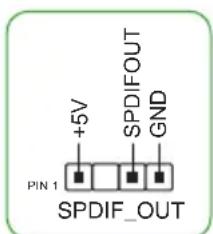
11 Connecteur audio numérique (4-1 pin SPDIF_OUT)
Connectez le câble du module Sortie S/PDIF à ce connecteur, puis installez le module dans un slot à l'arrière du châssis.

Connecteur pour port audio en façade (10-1 pin AAFP)
Ce connecteur est dédié au module E/S audio disponible en façade de certains boîtiers d'ordinateurs et prend en charge les normes audio AC '97 et HD Audio. Branchez le câble du module E/S audio en façade à ce connecteur.

- Il est recommandé de brancher un module HD Audio sur ce connecteur pour bénéficier d'un son de qualité HD.
- Si vous souhaitez connecter un module High-Definition Audio en façade via ce connecteur, assurez-vous que l'élément Front Panel Type du BIOS soit réglé sur [HD Audio]. Pour les modules AC'97, réglez l'élément Front Panel Type sur [AC97]. Par défaut, ce connecteur est défini sur [HD Audio].

Slots PCI Express 3.0/2.0 x16
Ces slots sont compatibles avec deux cartes graphiques PCI Express 3.0/2.0 x16 conformes aux caractéristiques PCI Express.
| Configuration VGA | Mode de fonctionnement PCI Express |
| PCIe 3.0/2.0 x16_1 (gris) PCIe 3.0/2.0 x16_2 |
| Une carte VGA/PCIe | x16 (Recommendé pour une carte VGA) | N/D |
| Deux cartes VGA/PCIe | x16 x4 | |

- Lors de l'installation d'une seule carte, utilisez le slot PCIe 3.0/2.0 x16_1 (gris) pour obtenir de meilleures performances.
- Il est recommandé d'utiliser un bloc d'alimentation pouvant fournir une puissance électrique ajustée lors de l'utilisation de la technologie CrossFireX™.
- Connectez un ventilateur du châssis au connecteur CHA_FAN1/2 de la carte mère lors de l'utilisation de multiples cartes graphiques pour un meilleur environnement thermique.

Slot PCI Express 3.0/2.0 x 1
Ce slot est compatible avec les cartes graphiques PCI Express x1, SCSI et autres cartes conformes aux caractéristiques PCI Express.

Interface M.2 (socket 3)
Ces interfaces permettent d'installer des modules M.2 SSD (NGFF).

- Ces interfaces M.2 ne sont compatibles qu'avec les périphériques de stockage de type M Key et 2242/2260/2280. L'interface M.2_1 prend en charge des vitesses de transfert de données allant jusqu'à 16 Gb/s. L'interface M.2_2 prend en charge des vitesses de transfert de données allant jusqu'à 32 Gb/s.
- Seule l'interface M.2_2 est compatible avec la mémoire Intel® Optane™. La technologie Intel® Optane™ est prise en charge uniquement sur les processeurs Intel® de 7e génération. Avant d'utiliser des modules de mémoire Intel® Optane™, vérifiez que les pilotes de la carte mère et le BIOS ont bien été mis à jour dans leur dernière version sur le site de support d'ASUS.
- Lorsqu'un périphérique est installé sur le socket M.2_1 en mode SATA, le connecteur SATA_1 ne peut pas être utilisé.
Assignation des IRQ pour cette carte mère
| ABCDEFGH |
| Contrôleur HD Audio | partagé —— |
| XHCI partagé —— | |
| Contrôleur SATA partagé —— | |
| Contrôleur LAN partagé —— | |
| PCIEx1 —partagé —— | |
| PCIEx16_1 partagé —— | |
| PCIEx16_2 partagé —— | |
| M.2_1 partagé —— | |
| M.2_2 partagé —— | |

Quand vous utilisez des cartes PCI sur des slots partagés, assurez-vous que les pilotes sont compatibles avec la fonction "Share IRQ" ou que les cartes ne requièrent pas d'assignation d'IRQ. Auquel cas, des conflits risquent de survenir entre deux groupes PCI, rendant le système instable et la carte PCI inutilisable.
1.2.2 Connecteurs arrière

- Port souris + clavier PS/2. Ce port accueille une souris ou un clavier PS/2.
- Port VGA. Ce port 15 broches est dédié à un moniteur VGA ou tout autre périphérique compatible VGA.
- Port Ethernet (RJ-45). Ce port permet une connexion Gigabit à un réseau local LAN (Local Area Network) via un hub réseau.
Témoins des ports réseau
| LED Activité/Lien LED Vitesse |
| État Description État Description | |
| Éteint Pas de lien Eteint Connexion 10 Mb/s | |
| Orange Lien établi Orange Connexion 100 Mb/s | |
| Orange
(declnotant) | Activité de\
données | Vert Connexion 1 Gb/s | |
| Orange
(clignotant puis\
fixe) | Prêt à sortir du\
mode S5 | | |
- Port de sortie pour haut-parleur central/caisson de basse (orange). Ce port permet de connecter le haut-parleur central ou le caisson de basse d'un système d'enceintes.
- Port de sortie pour haut-parleurs arrière (noir). Ce port permet de connecter les haut-parleurs arrière d'un système d'enceintes 4.1, 5.1 et 7.1.
- Port d'entrée audio (bleu clair). Ce port permet de connecter un lecteur CD/DVD ou toute autre source audio.
- Port de sortie audio (vert). Ce port permet de brancher un casque audio ou un haut-parleur. En configuration audio 4.1, 5.1, ou 7.1, ce port se connecte aux haut-parleurs avant d'un système d'enceintes.
- Port microphone (rose). Ce port permet de brancher un microphone.
- Port de sortie pour haut-parleurs latéraux (gris). Ce port permet de connecter les haut-parleurs latéraux d'un système d'enceintes 7.1.

Reportez-vous au tableau de configuration audio ci-dessous pour une description de la fonction des ports audio en configuration 2.1, 4.1, 5.1 ou 7.1 canaux.
Configurations audio 2.1, 4.1, 5.1 et 7.1 canaux
| Port Casque / 4.1 canaux 5.1 canaux 7.1 canaux |
| 2.1 canaux |
| Bleu clair Entrée audio Entrée audio Entrée audio Entrée audio | |
| Vert Sortie audio Sortie haut-parleurs avants | Sortie haut-parleurs avants | Sortie haut-parleurs avants |
| Rose Entrée micro Entrée micro Entrée micro Entrée micro | |
| Orange --Haut-parleur central | Caisson de basse | Haut-parleur central/Caisson de basse |
| Noir | - | Sortie haut-parleurs arrirées | Sortie haut-parleurs arrirées | Sortie haut-parleurs arrirées |
| Grise | - | - | | Sortie haut-parleurs latéraux |
- Ports USB 3.0 (bleu, Type A). Ces ports à neuf broches "Universal Serial Bus" (USB) sont à disposition pour connecter des périphériques USB 3.0.

- Seuls les périphériques de stockage USB 3.0 sont pris en charge.
- Il est fortement recommandé de connecter vos périphériques USB 3.0 sur les ports USB 3.0 pour un débit et des performances accrues.
- Les périphériques USB 2.0 et 3.0 connectés peuvent fonctionner en mode xHCI ou EHCI en fonction de la configuration du système d'exploitation. Certains périphériques USB hérités doivent mettre à jour leur firmware pour profiter d'un meilleur niveau de compatibilité.
- Port USB 5 Gb/s Type C. Ce port à 24 broches "Universal Serial Bus" (USB) est à disposition pour connecter des périphériques USB Type C.
- Port HDMI. Ce port est destiné à la connexion d'un périphérique externe lui-même doté d'une interface HDMI (High-Definition Multimedia Interface). Il est compatible avec la norme HDCP permettant la lecture de DVD HD, de disques Blu-ray et de tout autre contenu intégrant un verrou numérique.
- Port DVI-D. Ce port est compatible avec les appareils dotés d'une prise DVI-D.

Le signal DVI-D ne peut pas être converti en signal RGB sur les moniteurs CRT et n'est pas compatible avec l'interface DVI-I.
- Ports USB 2.0. Ces ports à quatre broches "Universal Serial Bus" (USB) sont à disposition pour connecter des périphériques USB 2.0 / 1.1.
Processeur
La carte mère est livrée avec un socket LGA1151 conçu pour l'installation d'un processeur Intel® Core™ i7 / Core™ i5 / Core™ i3 / Pentium™ / Celeron™ de 6e et 7e génération.
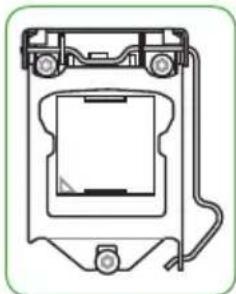

Assurez-vous que tous les câbles sont débranchés lors de l'installation du processeur.

- Assurez-vous de n'installer que le processeur conçu pour le socket LGA1151. NE PAS installer de processeur conçu pour un socket LGA1150, LGA1155 ou LGA1156 sur un socket LGA1151.
- Lors de l'achat de la carte mère, vérifiez que le couvercle PnP est bien placé sur l'interface de connexion du processeur et que les broches de ce dernier ne sont pas pliées. Contactez immédiatement votre revendeur si le couvercle PnP est manquant ou si vous constatez des dommages sur le couvercle PnP, sur l'interface de connexion, sur les broches ou sur les composants de la carte mère.
- Conservez bien le couvercle après avoir installé la carte mère. ASUS ne traitera les requêtes de RMA (Autorisation de retour de marchandises) que si la carte mère est renvoyée avec le couvercle placé sur le socket LGA1151.
- La garantie du produit ne couvre pas les dommages infligés aux broches de l'interface de connexion du processeur s'ils résultent d'une mauvaise installation ou d'un mauvais retrait, ou s'ils ont été infligés par un mauvais positionnement, par une perte ou par une mauvaise manipulation ou retrait du couvercle PnP de protection de l'interface de connexion.
Installer le processeur
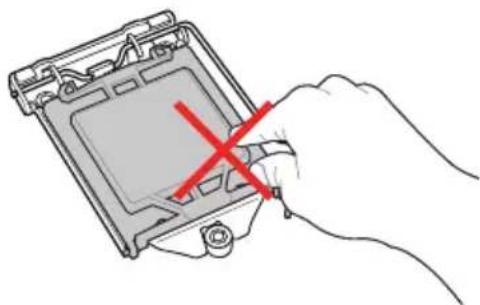


Si nécessaire, appliquez la pâte thermique sur la surface du processeur et du dissipateur avant toute installation.
Mémoire système
Vue générale
La carte mère est livrée avec quatre slots DIMM destinés à l'installation de modules de mémoire DDR4 (Double Data Rate 4). Un module DDR4 s'encoche différemment d'un module DDR3 / DDR2 / DDR. NE PAS installer de module de mémoire DDR3, DDR2 ou DDR sur les slots DIMM destinés aux modules DDR4.

Canal Sockets
Canal A : DIMM_A1 et DIMM_A2
Canal B : DIMM_B1 et DIMM_B2


- Vous pouvez installer des modules de mémoire de tailles variables dans les canaux A et B. Le système se chargera de mapper la taille totale du canal de plus petite taille pour les configurations Dual-Channel (Bi-Canal). Tout excédent de mémoire du canal le plus grand est alors mappé pour fonctionner en Single-Channel (Canal unique).
- Installez toujours des modules de mémoire dotés de la même latence CAS. Pour une compatibilité optimale, il est recommandé d'installer des barrettes mémoire identiques ou partageant le même code de données. Consultez votre revendeur pour plus d'informations.
- Selon les caractéristiques des processeurs Intel®, un voltage pour module de mémoire inférieur à 1.4V est recommandé pour protéger le processeur.
- En raison de certaines limitations du chipset, les modules de mémoire DDR4 2400 MHz sont compatibles avec les processeurs Intel® de 7e génération uniquement. Les modules de mémoire supérieurs fonctionnent au taux de transfert maximum de DDR4 2400 MHz.
- En raison de certaines limitations du chipset, les modules de mémoire DDR4 2133 MHz et plus fonctionnent au taux de transfert maximum de DDR4 2133 MHz sur les processeurs Intel® de 6e génération.
- En raison d'une limitation d'adressage mémoire sur les systèmes d'exploitation Windows® 32 bits, seuls 3 Go de mémoire ou moins peuvent être utilisés si vous installez un total de 4 Go de mémoire sur la carte mère. Pour utiliser la mémoire de manière optimale, nous vous recommandons d'effectuer une des opérations suivantes :
- Si vous utilisez un système d'exploitation Windows 32 bits, installez un maximum de 3 Go de mémoire système.
- Installez un système d'exploitation Windows 64 bits si vous souhaitez installer 4 Go ou plus de mémoire sur la carte mère. Pour plus de détails, consultez le site de Microsoft : http://support.microsoft.com/kb/929605/en-us.
- Les modules de mémoire dont la fréquence est supérieure à 2133/2400 MHz et leur minutage ou profil XMP ne correspondent pas au standard JEDEC. La stabilité et compatibilité de ces modules de mémoire varient en fonction des capacités du processeur et de ses composants.
- La fréquence de fonctionnement par défaut de la mémoire dépend de son SPD. Par défaut, certains modules de mémoire peuvent fonctionner à une fréquence inférieure à la valeur indiquée par le fabricant.
- Les modules de mémoire ont besoin d'un meilleur système de refroidissement pour fonctionner de manière stable en charge maximale (4 modules de mémoire).
- Visitez www.asus.com pour consulter la liste des modules de mémoire compatibles
Installer un module de mémoire
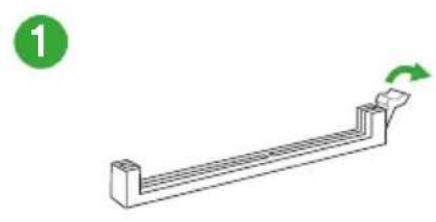

Retirer un module de mémoire


- Scannez le code QR pour consulter le guide de mise à jour du BIOS.
- Avant d'utiliser l'utilitaire ASUS CrashFree BIOS 3, renommez le fichier BIOS stocké sur votre périphérique de stockage amovible avec le nom B250MP.CAP.

Programme de configuration du BIOS
Utilisez le programme de configuration du BIOS pour mettre à jour ou modifier les options de configuration du BIOS. L'écran du BIOS comprend la touche Pilote et une aide en ligne pour vous guider lors de l'utilisation du programme de configuration du BIOS.
Accéder au BIOS au démarrage du système
Pour accéder au BIOS au démarrage du système :
Appuyez sur la touche lors du POST (Power-On Self Test). Si vous n'appuyez pas sur la touche, le POST continue ses tests.
Accéder au BIOS après le POST
Pour accéder au BIOS après le POST, vous pouvez :
Appuyer simultanément sur les touches <Ctrl> + <Alt> + <Suppr>.
Appuyer sur le bouton de réinitialisation du châssis.
Appuyer sur le bouton d'alimentation pour éteindre puis rallumer le système. N'utilisez cette méthode que si les deux méthodes précédentes ont échoué.

L'utilisation du bouton d'alimentation, du bouton de réinitialisation ou des touches <Ctrl> + <Alt> + <Suppr> peut endommager vos données ou votre système. Il est recommandé d'éteindre correctement votre système depuis votre système d'exploitation.

- Les captures d'écran du BIOS incluses dans cette section sont données à titre indicatif et peuvent différer de celles apparaissant sur votre écran.
- Téléchargez la dernière version du BIOS sur le site Web d'ASUS www.asus.com.
- Si le système devient instable après avoir modifié un ou plusieurs paramètres du BIOS, rechargez les valeurs par défaut pour restaurer la compatibilité et la stabilité du système. Choisissez l'option Load Optimized Defaults du menu Exit ou appuyez sur la touche F5.
- Si le système ne démarre pas après la modification d'un ou plusieurs paramètres du BIOS, essayez d'effacer la mémoire CMOS pour restaurer les options de configuration par défaut de la carte mère. Consultez la section Vue d'ensemble de la carte mère pour plus d'informations sur l'effacement de la mémoire CMOS.
Le programme de configuration du BIOS possède deux interfaces de configuration : EZ Mode et Advanced Mode. Appuyez sur la touche <F7> pour basculer entre les deux modes.
EZ Mode (Mode EZ)
Par défaut, l'écran EZ Mode (Mode EZ) est le premier à apparaître lors de l'accès au BIOS. L'interface EZ Mode offre une vue d'ensemble des informations de base du système, mais permet aussi de modifier la langue du BIOS, le mode de performance et l'ordre de démarrage des périphériques. Pour accéder à l'interface Advanced Mode, cliquez sur Advanced Mode (F7) ou appuyez sur la touche de votre clavier.

Le type d'interface par défaut du BIOS peut être modifié. Reportez-vous à la section Menu Boot (Démarrage) pour plus de détails.
Affiche la température du processeur et de la carte mère, les tensions de sortie du processeur, la vitesse des ventilateurs installés et les informations liées aux lecteurs SATA.
Affiche les propriétés système du mode sélectionné. Cliquez pour changer de mode.
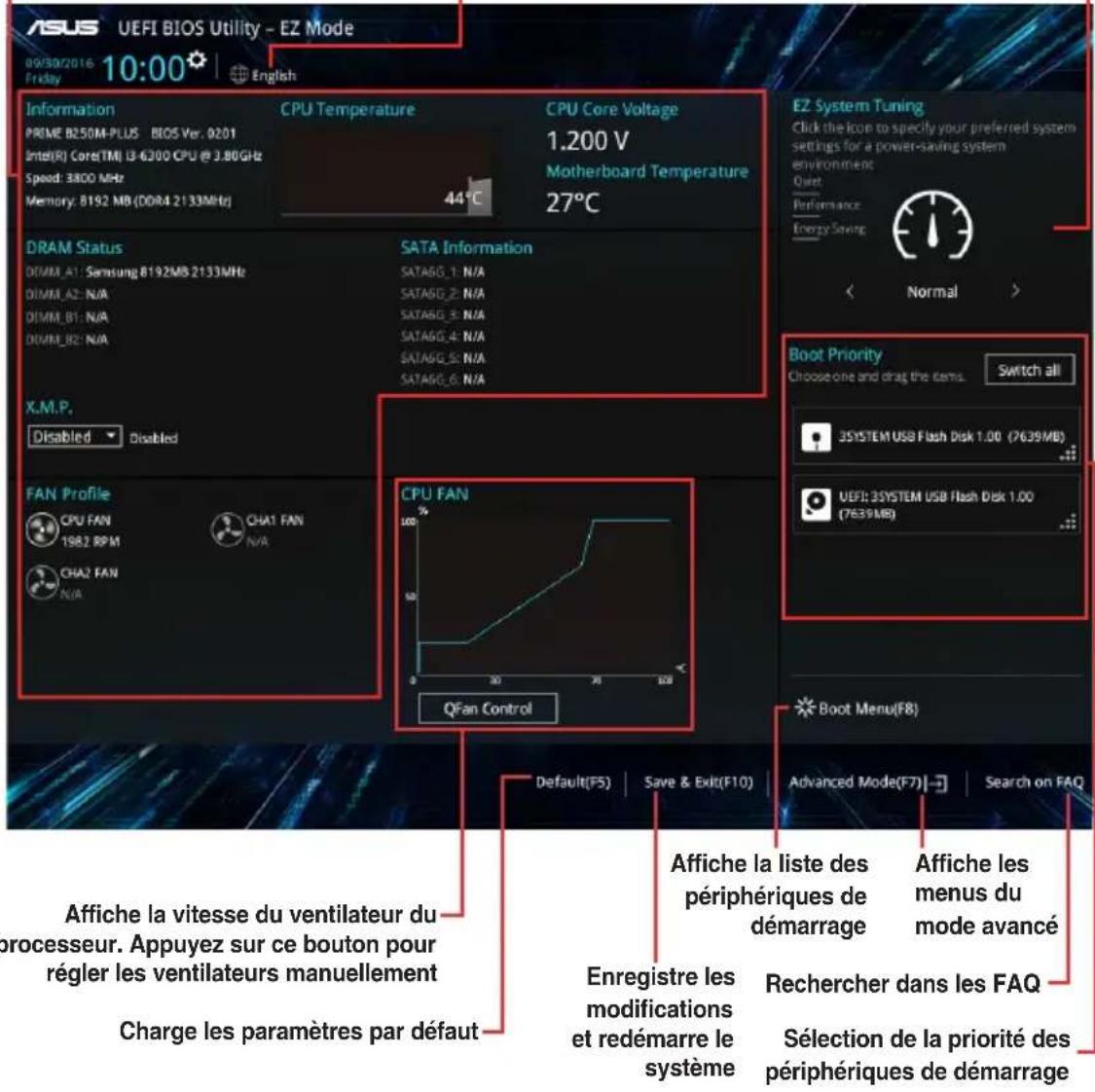

Les options de la série de démarrage varient en fonction des périphériques installés.
Advanced Mode (Mode avancé)
L'interface Advanced Mode (Mode avancé) offre des options avancées pour les utilisateurs expérimentés dans la configuration des paramètres du BIOS. L'écran ci-dessous est un exemple de l'interface Advanced Mode. Consultez les sections suivantes pour plus de détails sur les diverses options de configuration.

Pour accéder au mode EZ, sélectionnez EzMode(F7) ou appuyez sur la touche F7 de votre clavier.
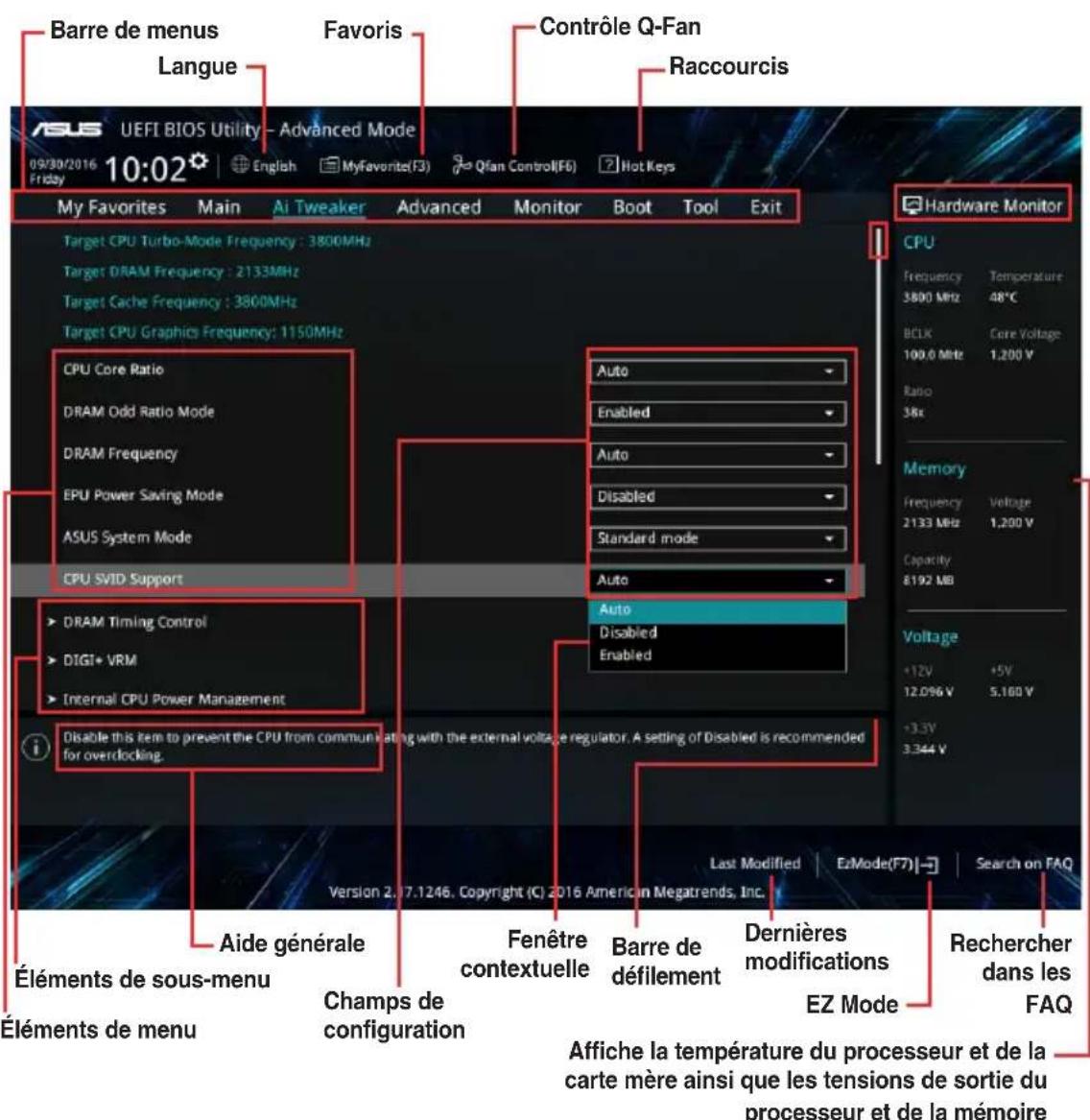
Déplacez votre souris au-dessus de ce bouton pour afficher un code QR. Numérisez ce code QR avec votre appareil mobile pour vous connecter à la page Web de FAQ sur le BIOS ASUS. Vous pouvez également scanner le code QR ci-dessous.

Le menu Exit vous permet non seulement de charger les valeurs optimales par défaut des éléments du BIOS, mais aussi d'enregistrer ou d'annuler les modifications apportées au BIOS.

Load Optimized Defaults (Charger les paramètres optimisés par défaut)
Cette option vous permet de charger les valeurs par défaut de chaque paramètre des menus du BIOS. Lorsque vous choisissez cette option ou lorsque vous appuyez sur F5, une fenêtre de confirmation apparaît. Sélectionnez OK pour charger les valeurs par défaut.
Save Changes and Reset (Enregistrer les modifications et redémarrer le système)
Une fois vos modifications terminées, choisissez cette option pour vous assurer que les valeurs définies seront enregistrées. Lorsque vous sélectionnez cette option ou lorsque vous appuyez sur F10, une fenêtre de confirmation apparaît. Choisissez OK pour enregistrer les modifications et quitter le BIOS.
Choisissez cette option si vous ne pouvez pas enregistrer les modifications apportées au BIOS. Lorsque vous choisissez cette option ou lorsque vous appuyez sur <Échap>, une fenêtre de confirmation apparaît. Choisissez OK pour quitter sans enregistrer les modifications apportées au BIOS.
Launch EFI Shell from USB drive (Ouvrir l'application EFI Shell à partir d'un lecteur USB)
Cette option permet de tenter d'exécuter l'application EFI Shell (shellx64.efi) à partir de l'un des lecteurs USB disponibles.
Appendice
Notices
Rapport de la Commission Fédérale des Communications (FCC)
Cet appareil est conforme à l'alinéa 15 des règles établies par la FCC. Son utilisation est sujette aux deux conditions suivantes :
- Cet appareil ne doit pas créer d'interférences nuisibles, et
- Cet appareil doit tolérer tout type d'interférences, y compris celles susceptibles de provoquer un fonctionnement non souhaité de l'appareil.
Cet appareil a été testé et déclaré conforme aux limites relatives aux appareils numériques de classe B, en accord avec la Section 15 de la réglementation de la Commission Fédérale des Communications (FCC). Ces limites sont conçues pour offrir une protection raisonnable contre les interférences nuisibles en installation résidentielle. Cet appareil génère, utilise et peut émettre de l'énergie de radiofréquence et, s'il n'est pas installé et utilisé en accord avec les instructions, peut créer des interférences nuisibles aux communications radio. Cependant, il n'y a pas de garantie que des interférences ne surviennent dans une installation particulière. Si cet appareil crée des interférences nuisibles à la réception de la radio ou de la télévision (il est possible de le déterminer en éteignant puis en rallumant l'appareil), l'utilisateur est encouragé à essayer de corriger les interférences par l'une ou plusieurs des mesures suivantes :
- Réorienter ou repositionner l'antenne de réception. Augmenter la distance de séparation entre l'appareil et le récepteur.
- Brancher l'appareil sur une prise secteur d'un circuit différent de celui auquel le récepteur est branché.
- Consulter le revendeur ou un technicien radio/TV qualifié pour obtenir de l'aide.

L'utilisation de câbles protégés pour le raccordement du moniteur à la carte graphique est exigée pour assurer la conformité aux règlements de la FCC. Tout changement ou modification non expressément approuvé(e) par le responsable de la conformité peut annuler le droit de l'utilisateur à faire fonctionner cet appareil.
Cet appareil numérique de la classe B est conforme à la norme NMB-003 du Canada. Cet appareil numérique de la classe B respecte toutes les exigences du Règlement sur le matériel brouilleur du Canada.
Le présent appareil est conforme aux normes CNR d'Industrie Canada applicables aux appareils radio exempts de licence. Son utilisation est sujette aux deux conditions suivantes : (1) cet appareil ne doit pas créer d'interférences et (2) cet appareil doit tolérer tout type d'interférences, y compris celles susceptibles de provoquer un fonctionnement non souhaité de l'appareil.
Déclaration du Département Canadien des Communications
Cet appareil numérique ne dépasse pas les limites de classe B en termes d'émissions de nuisances sonores, par radio, par des appareils numériques, et ce conformément aux régulations d'interférence par radio établies par le département canadien des communications.
Cet appareil numérique de la classe B est conforme à la norme NMB-003 du Canada.
Déclaration de classe B VCCI
Avertissement de l'organisme KC (Corée du Sud)
REACH
En accord avec le cadre réglementaire REACH (Enregistrement, Evaluation, Autorisation, et Restriction des produits chimiques), nous publions la liste des substances chimiques contenues dans nos produits sur le site ASUS REACH: http://csr.asus.com/english/REACH.htm.

NE PAS jeter ce produit avec les déchets ménagers. Ce produit a été conçu pour permettre une réutilisation et un recyclage appropriés des pièces. Le symbole représentant une benne barrée d'une croix indique que le produit (équipement électrique et électronique) ne doit pas être jeté avec les déchets ménagers. Consultez les réglementations locales pour la mise au rebut des produits électroniques.

NE PAS jeter la batterie avec les déchets ménagers. Le symbole représentant une benne barrée indique que la batterie ne doit pas être jetée avec les déchets ménagers.
Services de reprise et de recyclage
Les programmes de recyclage et de reprise d'ASUS découlent de nos exigences en termes de standards élevés de respect de l'environnement. Nous souhaitons apporter à nos clients des solutions permettant de recycler de manière responsable nos produits, batteries et autres composants ainsi que nos emballages. Veuillez consulter le site http://csr.asus.com/english/Takeback.htm pour plus de détails sur les conditions de recyclage en vigueur dans notre pays.
Mise en garde de l'État de Californie
AVERTISSEMENT : Ce produit contient des agents chimiques, incluant du plomb, connus dans l'État de la Californie pour provoquer des cancers, des malformations congénitales ou autres dommages au fœtus. Lavez-vous les mains après avoir manipulé le produit.
Termes de licence Google™
Copyright © 2016 Google Inc. Tous droits réservés.
Sous Licence Apache, Version 2.0 (la "Licence") ; ce fichier ne peut être utilisé que si son utilisation est en conformité avec la présente Licence. Vous pouvez obtenir une copie de la Licence sur :
http://www.apache.org/licenses/License-2.0
Sauf si la loi l'exige ou si accepté préalablement par écrit, les logiciels distribués sous la Licence sont distribués "TELS QUELS", SANS AUCUNES GARANTIES OU CONDITIONS QUELCONQUES, explicites ou implicites.
Consultez la Licence pour les termes spécifiques gouvernant les limitations et les autorisations de la Licence.
Français AsusTek Computer Inc. déclare par la présente que cet appareil est conforme aux critères essentiels et autres clauses pertinentes des directives concernées. La déclaration de conformité de l'UE peut être téléchargée à partir du site Internet suivant : www.asus.com/support.
ASUS COMPUTER GmbH (Allemagne et Autriche)
Contact en ligne http://eu-rma.asus.com/sales
Support technique
Téléphone +49-2102-5789555
Support Fax +49-2102-959911
Support en ligne : http://qr.asus.com/techserv