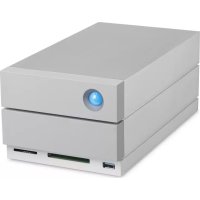
2big Dock Thunderbolt 3 - Disque dur externe LACIE - Notice d'utilisation et mode d'emploi gratuit
Retrouvez gratuitement la notice de l'appareil 2big Dock Thunderbolt 3 LACIE au format PDF.


| Type de produit | Disque dur externe professionnel |
| Marque | LaCie |
| Modèle | 2big Dock Thunderbolt 3 |
| Interfaces | 2x Thunderbolt 3 (USB-C), 1x USB 3.1 (USB-C), 1x DisplayPort 1.2 |
| Capacité de stockage | Variable selon configuration (2 baies) |
| Configuration RAID | RAID 0, RAID 1, JBOD |
| Dimensions (L x H x P) | 118 x 93,3 x 217 mm |
| Poids | 2,9 kg |
| Alimentation | 100-240 V CA, 50/60 Hz, 60 W |
| Lecteur de cartes | SDXC UHS-II et CompactFlash Revision 6.0 Type I |
| Concentrateur USB | USB 3.0 avec alimentation 5W |
| Sortie vidéo | DisplayPort 1.2 jusqu'à 5K |
| Montage en série | Jusqu'à 5 périphériques Thunderbolt 3 supplémentaires |
| Voyants d'état | LED bleue (état), LED latérale (disque dur) |
| Ventilation | Ventilateur Noctua à régulation thermique |
| Sécurité physique | Encoche de sécurité Kensington |
| Compatibilité système | Mac OS X 10.9+, Windows 10+, iPad USB-C |
| Format de stockage | HFS+ (Mac), nécessite formatage pour Windows |
| Entretien des disques | Disques durs échangeables à chaud (3.5" SATA) |
| Réparabilité | Composants du boîtier non réparables par l'utilisateur (centre agréé) |
| Accessoires inclus | Câble Thunderbolt 3, bloc d'alimentation, guide d'installation rapide |
FOIRE AUX QUESTIONS - 2big Dock Thunderbolt 3 LACIE
Questions des utilisateurs sur 2big Dock Thunderbolt 3 LACIE
0 question sur cet appareil. Repondez a celles que vous connaissez ou posez la votre.
Poser une nouvelle question sur cet appareil
Téléchargez la notice de votre Disque dur externe au format PDF gratuitement ! Retrouvez votre notice 2big Dock Thunderbolt 3 - LACIE et reprennez votre appareil électronique en main. Sur cette page sont publiés tous les documents nécessaires à l'utilisation de votre appareil 2big Dock Thunderbolt 3 de la marque LACIE.
MODE D'EMPLOI 2big Dock Thunderbolt 3 LACIE
Cliquez ici pour accéder à une version à jour de
ce document en ligne. Vous aurez également accès au contenu le plus récent, à des illustrations
pouvant être agrandies, et profiterez d'une navigation et de fonctions de recherche améliorées.
Cont ent sCont ent s
1 Introduction 6
Contenu de la boîte....6
Logiciels 6
• Gestion du RAID 6
- Sauvegarde....6
Configuration système requise....7
- Ports 7
- Système d'exploitation .... 7
- Espace disque libre minimum 7
2 Caractéristiques 8
Connexion 8
Accueil 8
Expansion 8
Thunderbolt 3....9
- Thunderbolt 3 : fonctionnalités et prise en charge .... 9
3 Présentation du système 10
Gestion du stockage.... 10
Caractéristiques....10
• Dimensions du boîtier 10
- Poids du boîtier 10
- Plages de température 10
• Humidité 10
- Caractérisliques électriques 11
Vues 11
- Vue avant.... 11
- Vue du panneau arrière.... 11
4 Voyants système 14
Emplacement des voyants.... 14
Signification des voyants 14
5 Câbles 16
USB-C-Protokolle 16
Windows et Thunderbolt 3....18
Étape 1 : Télécharger et installer LaCie RAID Manager....18
Étape 2 : Connecter le LaCie 2big Dock à un ordinateur....18
- Connexion Thunderbolt 3....19
- Connexion USB 3.1 de 1re ou 2e génération....19
• PC ou Mac équipé d'un port USB-C 19
Étape 3 : Raccorder la station au secteur....20
Format de stockage 21
- Windows 21
7 Utilisation 22
Mise sous tension....22
Mise hors tension 22
- En mode d'économie d'énergie : 22
• Mode d'économie d'énergie : montage en série 23
• Mode d'économie d'énergie : concentrateur USB 3.0....23
• Mode d'économie d'énergie : géré par le PC/Mac....23
- Sous tension 24
Appui court 24
- Appui court et initialisation/synchronisation RAID 24
Appui long 25
Retrait du câble Thunderbolt en cours de fonctionnement 25
Fonctionnement silencieux et gestion thermique....25
Positionnement et empilage 25
8 Fonctionnalités d'accueil 26
Lecteur de carte mémoire USH-II Secure Digital Extended Capacity (SDXC). 26
- Lecture d'une carte mémoire SD 26
- Retrait de la carte mémoire SD 26
Lecteur de carte mémoire CompactFlash (CF) Révision 6.0 Type I (UDMA 7)....27
- Lecture d'une carte mémoire CF 27
• Retrail de la carle mémoire CF 27
Concentrateur USB 3.0 27
• Connexion d'un périphérique au concentrateur USB 3.0 ....28
• Déconnexion d'un périphérique du concentrateur USB 3.0....28
9 Port d'expansion 29
DisplayPort 1.2 29
- Connexion du DisplayPort 29
• Déconnexion du DisplayPortL 30
10 Montage en série et alimentation 31
Montage en série de périphériques Thunderbolt 3....31
Comment réaliser un montage en série....31
• Montage en série : mode d'économie d'énergie 32
Alimentation 32
11 Gestion du RAID 33
Téléchargement et installation de l'application LaCie RAID Manager....34
Lancement de LaCie RAID Manager....34
• Utilisaleurs administrateurs 34
• Utilisateurs standard 34
Modification des niveaux RAID....34
Gestion des périphériques et des applications avec LaCie RAID Manager 35
12 Compatible avec l'iPad USB-C 36
13 Entretien des disques durs 37
Précautions 37
Remplacement d'un disque dur....37
Boîtier LaCie 2big Dock : entretien des composants exclusivement au sein des centres de réparation LaCie .... 41
14 Formatage et partitionnement ....42
À propos des formats des systèmes de fichiers 42
Instructions de formatage 43
• Mac....43
• Mac OS X version 10.11 ou ultérieure ....43
- OS X version 10.9 à 10.10 ....43
- Windows 44
15 Forum aux questions 45
Tous les utilisateurs .... 45
- Problème : Le transfert de mes fichiers est très lent .... 45
- Problème : J'ai connecté le LaCie 2big Dock à mon ordinateur, mais il ne s'allume pas et le périphérique n'est pas reconnu par LaCie RAID Manager. 46
- Problème : Je souhaile modifier le niveau RAID.... 46
- Problème : J'ai déconnecté mon ordinateur du LaCie 2big Dock en cours de synchronisation ou d'initialisation RAID. . . . 46
- Problème : Je souhaite ajouter un disque dur USB-C au montage en série Thunderbolt 3. 46
- Problème : Je dois proléger mon disque dur par un mol de passe el/ou le chiffrer. 47
- Problème : Je reçois des messages d'erreur de transfert de fichier. 47
- Problème : L'affichage DisplayPorLvers HDMI ne fonctionne pas.... 47
Mac....48
- Problème : L'icône du disque n'apparaît pas sur mon bureau.... 48
Windows 48
- Problème : L'icône du disque n'apparaît pas sous Ordinateur. 48
16 Conformité aux réglementations 50
Déclaration de conformité FCC.... 50
Informations sur le règlement FCC, classe A. 50
Avertissement concernant le règlement FCC 50
Remarque importante : déclaration d'exposition aux radiations de la FCC. 51
Industrie Canada 51
Remarque importante concernant l'utilisation des appareils mobiles 51
Remarque importante concernant l'utilisation d'appareils mobiles 51
Europe – Déclaration de conformité pour l'Union européenne 51
Source d'alimentation 53
Introduction
• LaCie 2big Dock Thunderbolt 3
- Alimentation externe
- Câble Thunderbolt 3 (compatible avec les ports Thunderbolt 3 et USB 3.1 de 1re et 2e génération)
• Guide d'installation rapide
i Information importante : conservez l'emballage. Si le boîtier de disque dur nécessite une réparation ou une révision, vous devrez le retourner dans son emballage d'origine.
Logiciels
Gestion du RAID
LaCie RAID Manager gère l'espace de stockage de votre périphérique LaCie et offre d'importantes mises à jour de firmware et notifications. Téléchargez et installez l'application LaCie RAID Manager avant de connecter le périphérique de stockage LaCie à votre ordinateur. Le processus installe automatiquement un pilote essentiel qui permet à LaCie RAID Manager de détecter le périphérique et de gérer les matrices RAID. Pour en savoir plus et obtenir les liens de téléchargement, consultez la page www.lacie.com/support/lrm.
Sauvegarde
Utilisateurs Mac : Intego Backup Manager Pro est une solution de sauvegarde complète pour macOS, qui protège contre les pertes de données en réalisant des copies systématiques de vos documents,
applications et fichiers système. Pour en savoir plus et obtenir les liens de téléchargement, cliquez ici.
Utilisateurs PC : Genie Backup Manager Pro est la solution de sauvegarde idéale pour les petites et moyennes entreprises qui souhaitent sauvegarder et récupérer l'intégralité de leur système. Pour en savoir plus et obtenir les liens de téléchargement, cliquez ici.
Configuration système requise
Ports
Utilisez le câble fourni pour connecter votre périphérique LaCie à un ordinateur via un port Thunderbolt ou USB-C.
Système d'exploitation
Accédez à Configuration système requise pour le matériel et les logiciels Seagate.
Espace disque libre minimum
600 Mo recommandés.
Caractéristiques
Le LaCie 2big Dock Thunderbolt 3 offre des performances haut de gamme avec un port USB-C et deux ports de connexion Thunderbolt 3, de puissantes fonctionnalités pour accéder rapidement aux fichiers et les importer depuis d'autres appareils, et un port d'expansion DisplayPort pour la sortie vidéo.
Connexion
- Deux ports de connexion Thunderbolt 3 : chaque port offre un taux de transfert bidirectionnel pouvant atteindre 40 Gbits/s et une alimentation de 15 W au périphérique connecté. Vous pouvez utiliser les ports Thunderbolt 3 pour monter en série jusqu'à cinq stations LaCie 2big Dock supplémentaires ou d'autres solutions de stockage Thunderbolt 3.
- Port de connexion USB 3.1 : offre une compatibilité universelle avec les ordinateurs USB-C et une alimentation de 27 W au périphérique connecté.
Reportez-vous à la section Connexion du LaCie 2big Dock Thunderbolt 3 pour plus de détails sur la connexion de votre périphérique, et à la section Montage en série et alimentation pour en savoir plus sur le montage en série de plusieurs solutions de stockage.
Accueil
- Emplacements pour cartes SDXC UHS-II et CompactFlash Révision 6.0 Type I : transférez directement les fichiers depuis vos cartes mémoire. Importez rapidement des photos dans Adobe® Lightroom® et Premiere Pro®.
- Concentrateur USB 3.0 : foumit une alimentation de 5 W aux téléphones et autres périphériques connectés. Utilisez le concentrateur pour transférer des fichiers depuis des appareils photo numériques et d'autres supports.
Pour plus d'informations sur les emplacements de carte mémoire et le concentrateur USB 3.0, reportez-vous à la section Fonctionnalités d'accueil.
Expansion
- Port d'expansion DisplayPort 1.2 : connectez-vous en haute résolution (jusqu'à 5K).
Pour en savoir plus sur le port d'expansion DisplayPort 1.2, consultez la section Port d'expansion.
Thunderbolt 3
flowchart
graph TD
    A["Power Supply"] --> B["More Protocols"]
    A --> C["More Speed"]
    A --> D["More Pixels"]
    A --> E["More Power"]
    B --> F["THUNDERBOLT. USB Display Port PCI EXPRESS®"]
    C --> G["40 Gbps fastest connection"]
    D --> H["Dual 4K displays 60hz"]
    E --> I["100W charging 15W device"]
Thunderbolt 3 : fonctionnalités et prise en charge
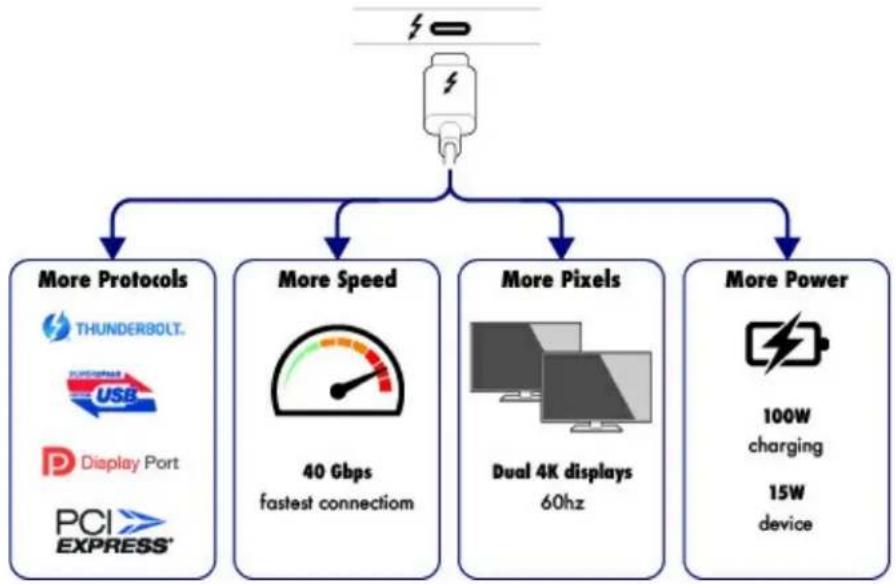
La technologie Thunderbolt 3 garantit des transferts ultrarapides de données et de vidéos haut de gamme à l'aide d'un seul connecteur polyvalent. Si les précédentes générations de la technologie Thunderbolt permettaient d'atteindre un taux de transfert bidirectionnel exceptionnel de 20 Gbits/s, la technologie Thunderbolt 3 double cette performance avec un taux allant jusqu'à 40 Gbits/s lorsqu'elle est associée à d'autres périphériques Thunderbolt 3. En outre, la technologie Thunderbolt 3 traite en priorité le flux vidéo, allouant la quantité de bande passante nécessaire à la lecture des vidéos, un avantage capital si vous travaillez sur des vidéos et des images 3D haut de gamme.
La technologie Thunderbolt 3 utilise un connecteur USB-C identifié par une icône Thunderbolt. Compatible avec tous les protocoles, cette technologie prend en charge les connexions suivantes :
• USB 2.0, USB 3.0 et USB 3.1
• DisplayPort 1.1 et 1.2a
• Thunderbolt 20 Gbits/s et Thunderbolt 40 Gbits/s
- Ethernet (avec adaptateur)
Les périphériques qui ne sont pas dotés de la technologie Thunderbolt 3 mais qui disposent d'un port USB-C peuvent être connectés au port Thunderbolt 3 en dernière position dans un montage en série.
Présentation du système
Gestion du stockage
L'espace de stockage du LaCie 2big Dock est géré par l'utilitaire LaCie RAID Manager. Pour plus d'informations, reportez-vous à la section Gestion du RAID.
Caractéristiques
Dimensions du boîtier
| Côté Dimensions (mm/pouce) | |
| Largeur 118/4,6 | |
| Hauteur 93,3/3,7 | |
| Longueur 217/8,5 |
Poids du boîtier
| Poids (kg/lb) |
| 2,9/6,4 |
Plages de température
| Environnement ambiant Plage de température | |
| Standard (en fonctionnement) 5 °C à 40 °C | |
| Stockage (hors fonctionnement) -20 °C à 60 °C |
Humidité
| Environnement Plage d'humidité | |
| Standard (en fonctionnement) 10 % à 60 % hors condensation | |
Caractéristiques électriques
Alimentation : 100 - 240 V CA, 50/60 Hz, 60 W

Remarque concernant l'alimentation : utilisez le câble d'alimentation fourni avec le LaCie 2big Dock Thunderbolt 3.
Vues
Vue avant
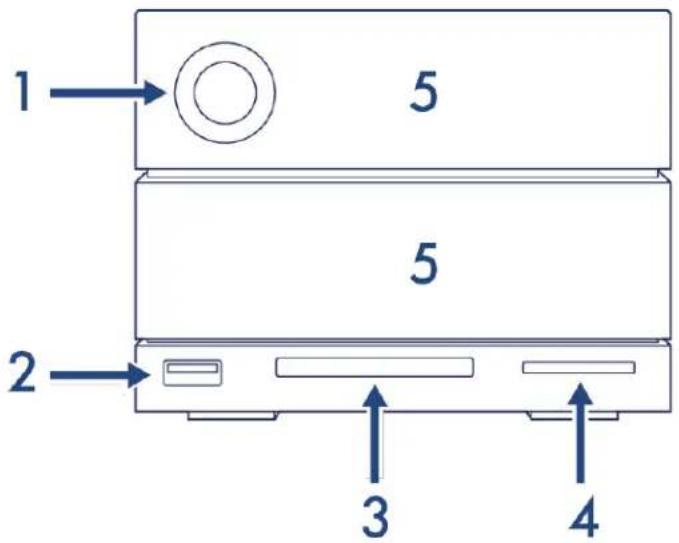
- Voyant d'état : indique que le périphérique est sous tension et fournit des signaux d'état. Reportez-vous à la section Utilisation.
- Concentrateur USB 3.0 : utilisez le concentrateur pour charger des périphériques tels que des téléphones portables (puissance de sortie : 5 W). Connectez des disques amovibles, des appareils photo numériques et d'autres appareils pour transférer des fichiers. Reportez-vous à la section Fonctionnalités d'accueil.
- Emplacement CompactFlash (CF) : utilisez cet emplacement pour lire des cartes mémoire CF. Reportez-vous à la section Fonctionnalités d'accueil.
- Emplacement Secure Digital (SD) : utilisez cet emplacement pour lire des cartes mémoire SD. Reportez-vous à la section Fonctionnalités d'accueil.
- Tiroirs à disques durs échangeables : les tiroirs à disques durs peuvent être retirés pour remplacer des disques durs défectueux. Les disques durs du LaCie 2big Dock sont échangeables à chaud. Reportez-vous à la section Entretien des disques durs.
Vue du panneau arrière
-
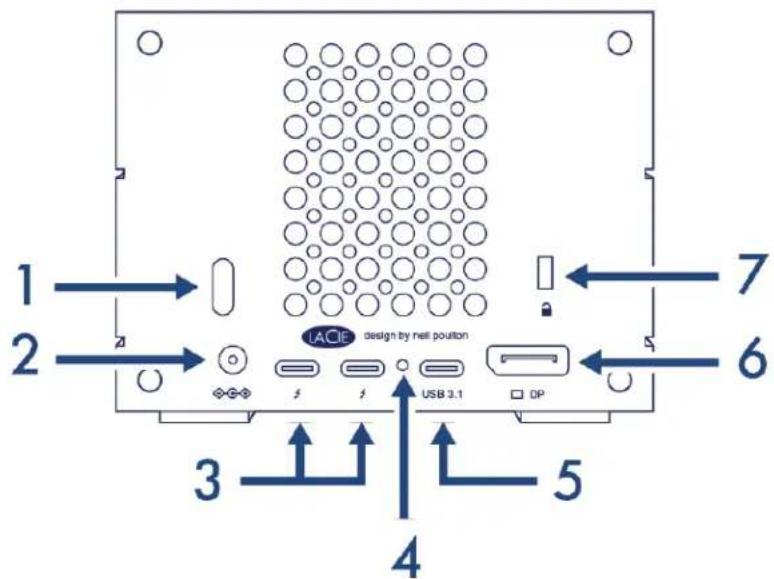
Bouton d'alimentation : utilisez ce bouton pour mettre le périphérique sous tension et hors tension. Ce bouton permet également de confirmer des actions clés lors de la configuration RAID. Reportez-vous à la section Utilisation.
-
Entrée d'alimentation : utilisez ce port pour connecter le câble d'alimentation. Utilisez exclusivement le câble d'alimentation fourni avec votre LaCie 2big Dock Thunderbolt 3. L'utilisation d'un câble d'alimentation tiers ou d'un autre câble d'alimentation LaCie dont la tension est inadaptée peut endommager l'appareil. Reportez-vous à la section Utilisation.
-
Ports Thunderbolt 3 : utilisez le câble Thunderbolt 3 inclus pour vous connecter au port Thunderbolt 3 de votre ordinateur ou à d'autres périphériques Thunderbolt 3. Dans la mesure où les ports du périphérique LaCie ne sont pas préconfigurés pour un rôle spécifique, vous pouvez les utiliser indifféremment comme hôtes (raccordés à un ordinateur) ou dans le cadre d'un montage en série (raccordés à d'autres périphériques compatibles). Reportez-vous aux sections Connexion du LaCie 2big Dock Thunderbolt 3 et Montage en série et alimentation.

Remarque : les ports Thunderbolt 3 et USB 3.1 ne peuvent pas être utilisés simultanément.
-
Bouton de mise à jour du firmware : les mises à jour du firmware USB sont publiées sur la page de support pour améliorer votre produit. Appuyez sur ce bouton uniquement lorsque vous y êtes invité pour mettre à jour le firmware USB. Utilisez un fil rigide fin (comme l'extrémité d'un trombone) pour appuyer sur le bouton à l'intérieur de l'orifice.
-
Port USB 3.1 : utilisez le câble Thunderbolt 3 inclus pour raccorder le port USB 3.1 du 2big Dock au port USB-C de l'ordinateur. Reportez-vous à la section Connexion du LaCie 2big Dock Thunderbolt 3.

Remarque : les ports Thunderbolt 3 et USB 3.1 ne peuvent pas être utilisés simultanément.
- DisplayPort : utilisez ce port pour envoyer le signal vidéo de l'ordinateur vers un écran. Vous pouvez
connecter un écran au port DisplayPort lorsque vous utilisez les ports Thunderbolt 3 ou USB 3.1. Reportez-vous à la section Port d'expansion.
- Encoche de sécurité Kensington™ : ce port permet d'attacher physiquement le 2big Dock à un bureau ou un rack.
Information importante concernant les ports : le LaCie 2big Dock peut être connecté à un ordinateur via l'un des ports Thunderbolt 3 ou le port USB 3.1. Connectez le périphérique à un seul ordinateur à l'aide d'un seul câble (n'utilisez pas les ports Thunderbolt 3 et USB 3.1 simultanément). Choses à ne pas faire :
- Raccorder les deux ports Thunderbolt 3 au même ordinateur?
- Raccorder l'un des ports Thunderbolt 3 à un ordinateur et l'autre à un deuxième ordinateur?
- Raccorder un port Thunderbolt 3 et le port USB 3.1 au même ordinateur?
- Raccorder un port Thunderbolt 3 à un ordinateur et le port USB 3.1 à un autre ordinateur ou périphérique
Voyants système
Les voyants du LaCie 2big Dock Thunderbolt 3 fournissent des informations sur l'état du système.
Emplacement des voyants
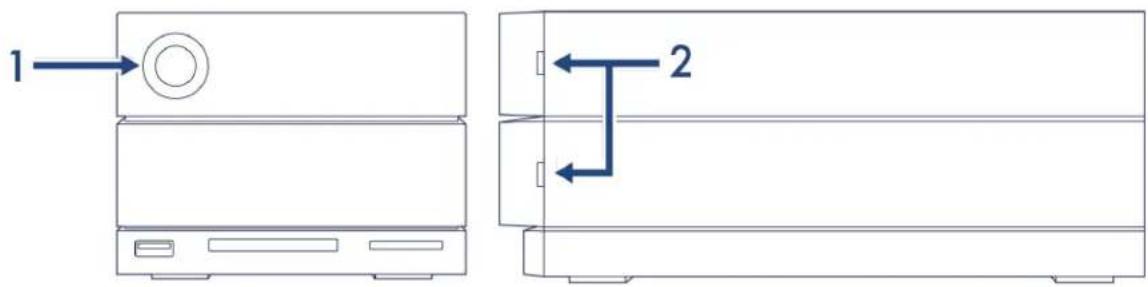
- Face avant : état du système
- Face latérale : état du disque dur
Signification des voyants
La liste des couleurs ci-dessous vous permet de déterminer l'état général de votre LaCie 2big Dock.
| Couleur État | |
| Bleu fixe Prêt | |
| Bleu clignotant Indique une activité. | |
| Bleu, clignotement lent (intervalle de 10 secondes) | En d'économie d'énergie |
| Bleu, clignotement rapide Démarrage et arrêt | |
| Rouge et bleu clignotant Initialisation ou synchronisation RAID | |
| Rouge clignotant (intervalle de 1 seconde) | Avertissement de température ou défaillance du ventilateur |
| Rouge fixe Température critique ou ventilateur manquant |

Remarque technique concernant le mode d'économie d'énergie et Windows : le périphérique peut basculer en mode d'économie d'énergie sur un PC équipé du système d'exploitation Windows 8 ou d'une version ultérieure. Cependant, il est possible que le voyant reste éteint au lieu de clignoter en bleu toutes les 10 secondes.
Câbles
USB-C-Protokolle
Windows et Thunderbolt 3
Votre périphérique de stockage LaCie Thunderbolt 3 est certifié pour une utilisation sur des PC Windows équipés d'un port Thunderbolt 3. Cependant, vous pourriez rencontrer des problèmes de connectivité entre le périphérique de stockage et le port Thunderbolt 3 du PC Windows. Il est donc recommandé de consulter le site Web du fabricant de votre PC Windows de manière à installer toutes les mises à jour disponibles, avant de configurer votre périphérique de stockage LaCie Thunderbolt 3 :
• BIOS
- Firmware Thunderbolt 3
- Pilote Thunderbolt 3
Assurez-vous également que votre PC est équipé de la version la plus récente de Windows 10.
Pour toute question concernant votre ordinateur, veuillez contacter le fabricant. Vous pouvez également consulter le site Web suivant pour plus d'informations : https://thunderbolttechnology.net/updates. Ce problème concerne exclusivement le port Thunderbolt 3 et n'a aucun impact sur les ports USB.
Étape 1 : Télécharger et installer LaCie RAID Manager
LaCie RAID Manager gère l'espace de stockage de votre périphérique LaCie et offre d'importantes mises à jour de firmware et notifications. Téléchargez et installez l'application LaCie RAID Manager avant de connecter le périphérique de stockage LaCie à votre ordinateur. Le processus installe automatiquement un pilote qui permet à LaCie RAID Manager de détecter le périphérique et de gérer les matrices RAID.
- Depuis l'ordinateur auquel le périphérique de stockage LaCie sera connecté, accédez à la page www.lacie.com/support/lrm.
- Téléchargez l'application LaCie RAID Manager pour Mac ou Windows.
- Lancez le programme d'installation.
- Suivez les instructions à l'écran pour installer l'application.
Étape 2 : Connecter le LaCie 2big Dock à un ordinateur
Raccordez le périphérique à votre ordinateur via le port Thunderbolt 3 ou un port USB.

Information importante concernant les ports : le LaCie 2big Dock peut être connecté à un ordinateur via le port USB 3.1 ou Thunderbolt 3. Toutefois, ne connectez pas simultanément les deux ports au même ordinateur ou chacun des ports à des ordinateurs distincts.
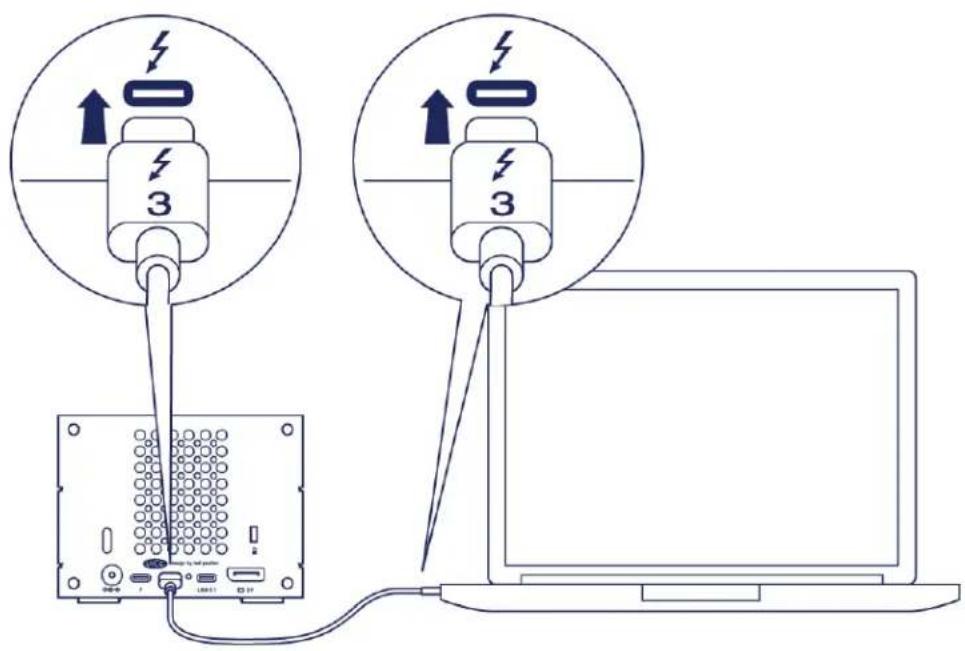
Connexion Thunderbolt 3
Raccordez le câble Thunderbolt 3 fourni à :
- la station d'accueil 2big Dock
- votre PC ou votre Mac
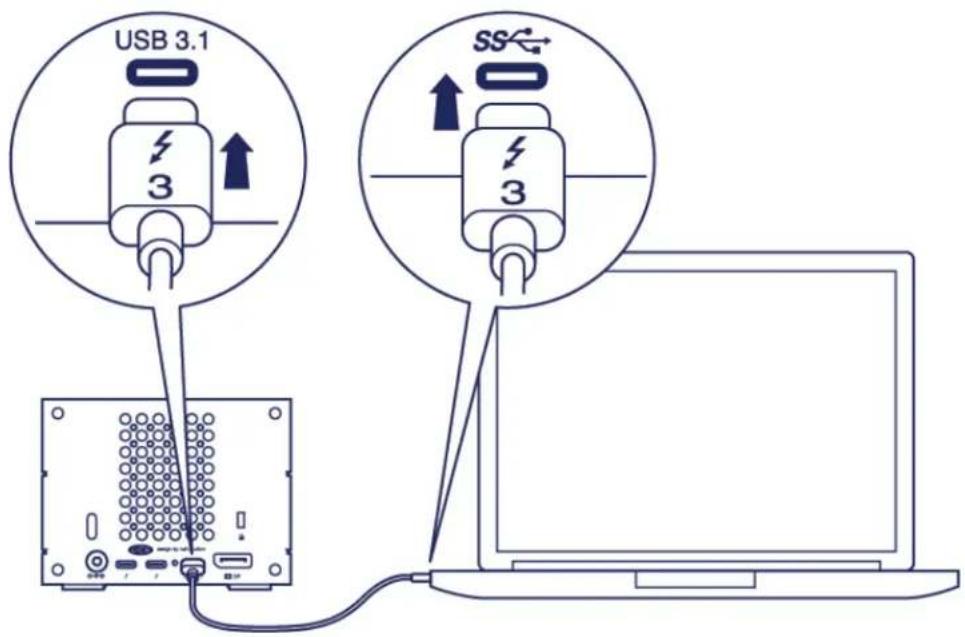
Connexion USB 3.1 de 1re ou 2e génération
PC ou Mac équipé d'un port USB-C
Le câble Thunderbolt 3 permet de raccorder le port USB 3.1 (USB-C) du LaCie 2big Dock à un port USB 3.1 (USB-C) de votre ordinateur.
Raccordez le câble Thunderbolt 3 fourni à :
- la station d'accueil 2big Dock, en veillant à utiliser le port signalé par la mention
- votre PC ou votre Mac, via un port USB-C signalé par une icône USB 3.1 de 1re ou 2e génération
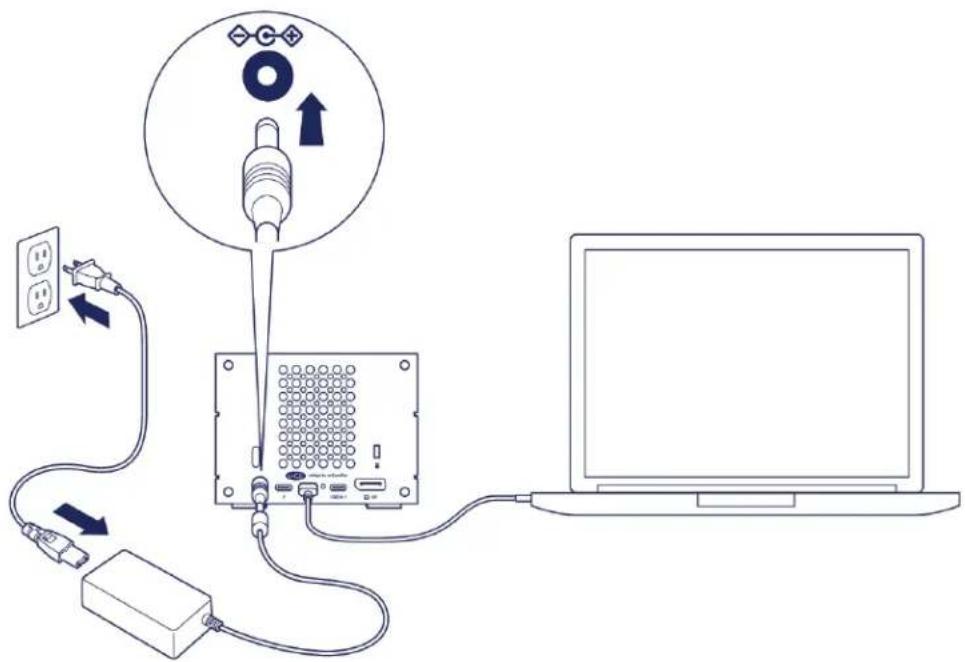
Étape 3 : Raccorder la station au secteur
Utilisez exclusivement le câble d'alimentation fourni avec votre périphérique. L'utilisation d'un câble d'alimentation tiers ou d'un autre câble d'alimentation LaCie peut endommager l'appareil.
Connectez le câble d'alimentation fourni dans l'ordre indiqué ci-dessous.
- Entrée d'alimentation du 2big Dock
- Prise électrique sous tension
Votre périphérique LaCie est formaté en HFS+ pour Mac. De plus, les deux disques ont été configurés en RAID 0 pour des performances optimales. Vous pouvez opter pour une configuration RAID 1 afin de protéger vos données en cas de défaillance de l'un des disques. Pour modifier la configuration RAID, utilisez l'application LaCie RAID Manager.
Pour en savoir plus sur les niveaux RAID et l'utilisation de LaCie RAID Manager, reportez-vous à la section Gestion du RAID.
Windows
Lors de la première connexion du périphérique, les disques doivent être configurés et formatés, car Windows ne prend pas en charge le format HFS+. Vous devez utiliser LaCie RAID Manager pour supprimer la matrice RAID existante et en créer une nouvelle. Une fois la nouvelle matrice créée, vous devrez la partitionner et la formater. Pour en savoir plus, consultez la section Formatage et partitionnement.
Utilisation
Le LaCie 2big Dock est prêt à l'emploi quand :
- il est connecté à un ordinateur qui prend en charge la technologie Thunderbolt 3 ou USB ;
- il est branché à une prise électrique.
Lorsque les disques démarrent, les voyants se mettent à clignoter en bleu.
Attention : ne pas utiliser le LaCie 2big Dock Thunderbolt 3 tant que la température de fonctionnement n'est pas comprise dans la plage spécifiée (voir Présentation du système). Si les disques durs ont été récemment installés, laissez-leur du temps pour atteindre la température de fonctionnement avant de les allumer.
Mise sous tension
Dans la plupart des cas, le LaCie 2big Dock s'allume automatiquement lorsqu'il est connecté à un ordinateur et une source d'alimentation qui fonctionne. Le bouton d'alimentation peut toutefois servir à allumer le périphérique dès lors que les deux conditions suivantes sont réunies :
- le périphérique a été arrêté en appuyant longuement sur le bouton ;
- le périphérique reste connecté au port USB de l'ordinateur et branché sur une source d'alimentation qui fonctionne.
Pour allumer le LaCie 2big Dock, appuyez sur le bouton d'alimentation pendant une seconde.
Mise hors tension
Pour arrêter le périphérique, procédez comme suit :
- Assurez-vous que les volumes du périphérique ne sont pas en cours d'utilisation.
- Éjectez les volumes du périphérique du système d'exploitation de votre ordinateur.
- Déconnectez le périphérique de votre ordinateur.
- En mode d'économie d'énergie :
Pour réaliser des économies d'énergie, votre LaCie 2big Dock peut basculer en mode d'économie
d'énergie. Lorsque le 2big Dock est en mode d'économie d'énergie, les disques durs situés à l'intérieur du boîtier ralentissent pour limiter la consommation d'énergie. Le mode d'économie d'énergie permet de prolonger la durée de vie des disques durs en leur évitant de fonctionner pendant de longues périodes d'inactivité. Le périphérique peut être placé en mode d'économie d'énergie à l'aide du bouton d'alimentation :
- Assurez-vous que les volumes du périphérique ne sont pas en cours d'utilisation.
- Éjectez les volumes du système d'exploitation de votre ordinateur.
- Appuyez un court instant sur le bouton d'alimentation. Pour un appui court, il convient d'appuyer sur ce bouton moins d'une seconde.
Pour réactiver le périphérique, appuyez de nouveau un court instant sur le bouton.
Mode d'économie d'énergie : montage en série
Vous pouvez monter en série des périphériques dotés de la technologie Thunderbolt 3 lorsque le LaCie 2big Dock est en mode d'économie d'énergie. Bien que le disque dur ralentisse lorsque le périphérique entre en mode d'économie d'énergie, le signal Thunderbolt reste constant — les périphériques montés en série continuent à traiter les données sans interruption. Pour tout complément d'informations, consultez la section Montage en série et alimentation.
Mode d'économie d'énergie : concentrateur USB 3.0
Lorsque le LaCie 2big Dock est en mode d'économie d'énergie, vous pouvez continuer à naviguer et à gérer les périphériques connectés au concentrateur USB 3.0. Les périphériques connectés continuent à être alimentés par le 2big Dock.
Mode d'économie d'énergie : géré par le PC/Mac
Pour déclencher le mode d'économie d'énergie sur votre ordinateur, vous pouvez procéder de différentes manières :
- Placez l'ordinateur hôte en mode Veille.
- Mac : sélectionnez Préférences système > Économiseur d'énergie pour activer le mode Veille sur les disques durs.
- Windows : sélectionnez Panneau de configuration > Matériel > Options d'alimentation > Choisir un plan d'alimentation > Modifier les paramètres d'alimentation avancés. Cliquez sur Disque dur et Désactiver le disque dur après. Définissez l'heure à laquelle les disques durs USB doivent ralentir.
Pour sortir du mode d'économie d'énergie :
Entrée en mode d'économie d'énergie Sortie du mode d'économie d'énergie
L'ordinateur hôte a placé le produit en mode d'économie d'énergie après une période d'inactivité.
Accédez au volume du périphérique sur l'ordinateur hôte. Vous pouvez, par exemple, copier des fichiers sur le volume.
L'ordinateur est en mode Veille. Réactivez l'ordinateur.

Remarque relative à l'éjection du volume et au mode d'économie d'énergie : le périphérique passe en mode d'économie d'énergie après éjection des volumes. Pour accéder aux volumes du périphérique, débranchez le câble situé à l'arrière du périphérique et rebranchez-le.
Sous tension
Le LaCie 2big Dock s'allume automatiquement lorsqu'il est :
- directement raccordé à un ordinateur via le port Thunderbolt 3 ou USB-C. L'ordinateur doit être sous tension ;
- Branché à une source d'alimentation électrique via le bloc d'alimentation fourni.

Remarque importante concernant les ports : le LaCie 2big Dock peut être connecté à un ordinateur via le port USB 3.1 ou Thunderbolt 3. Toutefois, ne connectez pas simultanément les deux ports au même ordinateur ou chacun des ports à des ordinateurs distincts.
Appui court

Important : éjectez toujours les volumes LaCie 2big Dock de votre ordinateur avant un appui court.
Pour un appui court, il convient d'appuyer manuellement sur le bouton d'alimentation pendant moins d'une seconde. Lorsque le produit est en cours de fonctionnement, appuyez un court instant sur le bouton d'alimentation pour faire ralentir les disques durs du boîtier et passer en mode d'économie d'énergie. Les ports Thunderbolt 3 restent actifs et permettent un montage en série. Exemple : lorsque vous appuyez un court instant sur le bouton d'alimentation, l'écran monté en série avec le périphérique reste accessible depuis l'ordinateur.
Appui court et initialisation/synchronisation RAID
Si vous appuyez un court instant sur le bouton d'alimentation en cours d'initialisation ou de synchronisation RAID, les disques durs s'arrêtent. Le processus d'initialisation/synchronisation RAID se poursuivra au prochain démarrage des disques durs par un appui court.
Appui long
Pour un appui long, il convient d'appuyer manuellement sur le bouton d'alimentation pendant plus de 4 secondes. Lorsque le produit est en cours de fonctionnement, appuyez longuement sur le bouton d'alimentation pour mettre le LaCie 2big Dock hors tension et le forcer à s'éteindre immédiatement. Il est déconseillé d'appuyer de façon prolongée sur le bouton d'alimentation sans raison spécifique, vous risqueriez de perdre des données.
Retrait du câble Thunderbolt en cours de fonctionnement
Le retrait du câble en cours de fonctionnement peut entraîner une perte de données. Si vous retirez le câble en cours de synchronisation ou d'initialisation du RAID, le processus de synchronisation/initialisation se poursuit, mais vous perdez la connexion avec l'ordinateur et vos données.
Fonctionnement silencieux et gestion thermique
Afin de limiter le niveau sonore en cours de fonctionnement, le LaCie 2big Dock est équipé d'un ventilateur Noctua® destiné à dissiper la chaleur au niveau des composants internes. Extrêmement silencieux, le ventilateur Noctua est thermo-régulé, ce qui garantit une gestion optimale de la chaleur en adaptant sa vitesse de rotation à l'environnement. De plus, le boîtier en métal du disque évacue la chaleur des disques durs, ce qui permet de les protéger et de prolonger leur durée de vie. Du fait du mode de conception unique du disque LaCie, qui permet d'évacuer la chaleur des disques durs internes, le boîtier externe peut rester chaud au toucher après une longue période d'utilisation.
i Important : le large système d'évacuation situé à l'arrière du LaCie 2big Dock permet une parfaite circulation de l'air. Veillez à ne pas obstruer ce système d'évacuation afin d'assurer la circulation d'un flux d'air naturel dans le boîtier.
Positionnement et empilage
Veillez à toujours placer le LaCie 2big Dock sur une surface plane et lisse conçue pour supporter la chaleur et le flux d'air associés à un boîtier de disque dur professionnel. Afin de garantir une parfaite dissipation de la chaleur, le LaCie 2big Dock doit reposer sur le support en caoutchouc situé au fond du boîtier. NE PAS entreposer le boîtier sur le côté lorsqu'il est sous tension.
Fonctionnalités d'accueil
Le LaCie 2big Dock est un moyen pratique pour gérer vos créations numériques. Insérez des cartes SD et CompactFlash pour transférer et stocker des fichiers en toute sécurité. Connectez des smartphones, appareils photos et autres périphériques au concentrateur USB 3.0 pour accéder à leur contenu.
Lecteur de carte mémoire USH-II Secure Digital Extended Capacity (SDXC)
Lecture d'une carte mémoire SD
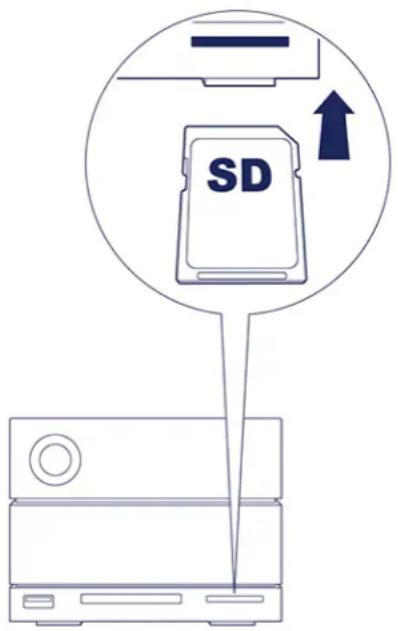
- Maintenez votre carte mémoire SD, SDHC ou SDXC vers le haut, étiquette sur le dessus (broches en dessous).
- Insérez la carte dans l'emplacement SD sur la façade du périphérique jusqu'en butée (vous entendez un « clic »), puis relâchez. La carte est verrouillée dans son emplacement.
- Ouvrez une fenêtre Finder ou Explorateur pour naviguer et gérer le contenu de la carte SD.
Retrait de la carte mémoire SD
- Assurez-vous que la carte mémoire SD n'est pas en cours d'utilisation.
- Dans une fenêtre du Finder ou de l'Explorateur, éjectez le volume de carte SD.
-
Poussez la carte dans l'emplacement SD sur la façade du périphérique jusqu'en butée (vous entendez un « clic »), puis relâchez. La carte est éjectée.
-
Retirez la carte de son emplacement.
Lecteur de carte mémoire CompactFlash (CF) Révision 6.0 Type I (UDMA 7)
Lecture d'une carte mémoire CF
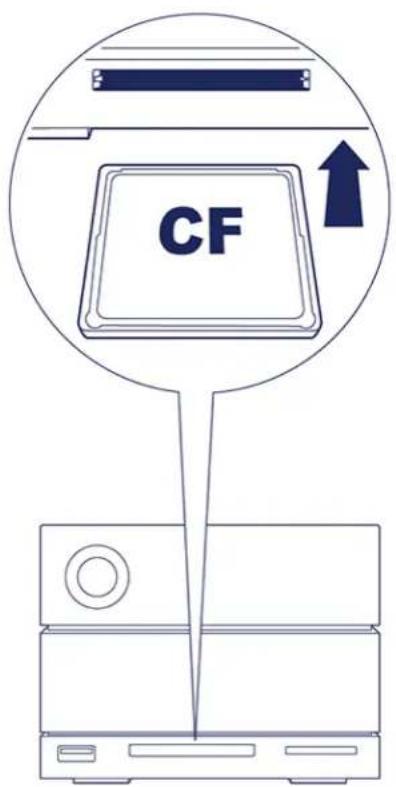
- Maintenez votre carte mémoire CompactFlash vers le haut, étiquette sur le dessus.
- Insérez la carte dans l'emplacement CF sur la façade du périphérique et poussez doucement jusqu'à ce qu'elle se mette en place.
- Ouvrez une fenêtre du Finder ou de l'Explorateur pour naviguer et gérer le contenu de la carte CF.
Retrait de la carte mémoire CF
- Assurez-vous que la carte mémoire CF n'est pas en cours d'utilisation.
- Dans une fenêtre du Finder ou de l'Explorateur, éjectez le volume de carte CF.
- Retirez la carte de son emplacement.
Concentrateur USB 3.0
Le concentrateur USB 3.0 garantit une alimentation de 5 W aux téléphones et autres périphériques connectés. Utilisez le concentrateur pour transférer des fichiers depuis des appareils photo numériques et
autres lecteurs.
Connexion d'un périphérique au concentrateur USB 3.0
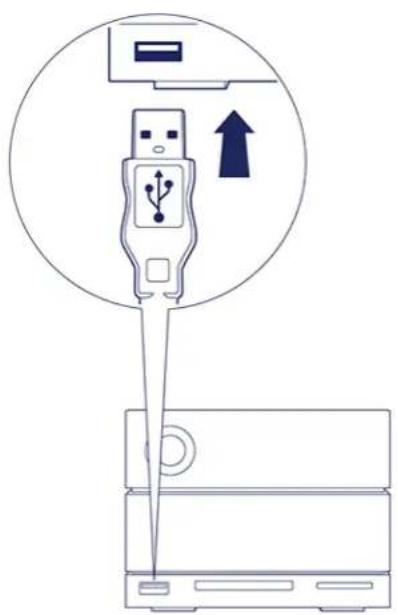
- Maintenez l'extrémité USB 3.0 du câble vers le haut.
- Insérez l'extrémité du câble dans le port USB 3.0 sur la façade du périphérique.
- Ouvrez une fenêtre Finder ou Explorateur pour naviguer et gérer le contenu du périphérique.
Déconnexion d'un périphérique du concentrateur USB 3.0
- Assurez-vous que le périphérique n'est pas en cours d'utilisation.
- Dans une fenêtre du Finder ou de l'Explorateur, éjectez le volume du périphérique.
- Retirez du port l'extrémité USB 3.0 du câble.
Port d'expansion
DisplayPort 1.2
DisplayPort est une interface d'affichage numérique utilisée pour connecter une source vidéo à un périphérique d'affichage (par exemple, un écran d'ordinateur), ainsi que d'autres formes de données numériques. DisplayPort est rétrocompatible avec les interfaces audio/vidéo VGA, DVI et HDMI à l'aide d'un adaptateur (non fourni).
Le 2big Dock transmet le signal au port d'expansion DisplayPort 1.2 par une connexion Thunderbolt 3 ou USB 3.1.

Remarque sur les adaptateurs DisplayPort 1.2 et HDMI : le DisplayPort 1.2 de votre LaCie 2big Dock ne prend pas en charge les adaptateurs DP++ vers HDMI. Si vous ne possédez pas d'adaptateur DP 1.2 vers HDMI alors que vous souhaitez vous connecter à un écran HDMI, nous vous recommandons de monter en série votre LaCie 2big Dock sur l'écran à l'aide d'un adaptateur USB-C vers HDMI (non fourni). Cette configuration est possible uniquement si le LaCie 2big Dock est connecté à votre ordinateur au moyen d'un câble Thunderbolt.
Connexion du DisplayPort
- Insérez l'extrémité DP 1.2 du câble ou l'adaptateur dans le port situé à l'arrière du LaCie 2big Dock jusqu'à ce qu'il s'enclenche. Le câble/l'adaptateur est alors verrouillé dans le port DP 1.2.
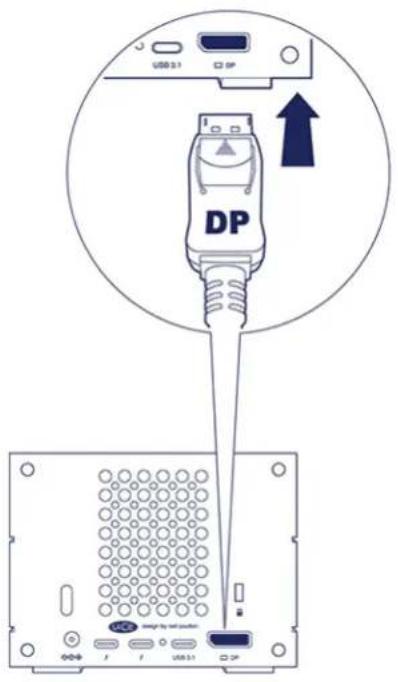
- Connectez l'adaptateur VGA, DVI ou HDMI à l'écran audio/vidéo configuré.
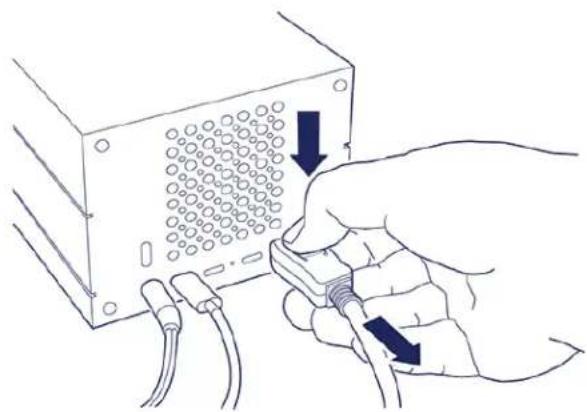
Déconnexion du DisplayPort
- Attrapez l'extrémité DP 1.2 du câble ou de l'adaptateur connecté à votre LaCie 2big Dock.
- Appuyez avec le pouce sur la languette de libération, puis tirez le câble vers vous pour le retirer du port.
Montage en série et alimentation
Utilisez les deux ports Thunderbolt 3 du LaCie 2big Dock pour :
- une connexion directe à un ordinateur compatible avec la technologie Thunderbolt 3 ;
- un montage en série de périphériques et d'écrans compatibles avec la technologie Thunderbolt 3.
Montage en série de périphériques Thunderbolt 3
La technologie Thunderbolt 3 est une mise à jour de la technologie Thunderbolt 2. Si la technologie Thunderbolt 2 permet de bénéficier d'un taux de transfert bidirectionnel exceptionnel pouvant atteindre 20 Gb/s, la technologie Thunderbolt 3 garantit des performances encore meilleures avec un taux de transfert bidirectionnel de 40 Gb/s. La technologie Thunderbolt 3 est également un gage de flexibilité optimale dans le traitement des vidéos et des données, dans la mesure où elle traite en priorité le flux exigeant la bande passante la plus importante. Vous devez être équipé d'un ordinateur compatible avec la technologie Thunderbolt 3 pour pouvoir bénéficier de performances accrues et du partage intelligent de la bande passante.
À l'instar de la technologie Thunderbolt 2, un seul montage en série Thunderbolt 3 permet de raccorder 7 périphériques, ordinateur compris. Vous pouvez notamment monter en série 5 boîtiers LaCie 2big Dock avec un écran.
Comment réaliser un montage en série
Raccordez le câble à l'un des ports d'interface situés à l'arrière du LaCie 2big Dock et à votre ordinateur. L'autre port du périphérique peut être utilisé pour monter en série des périphériques Thunderbolt 3 compatibles, tels que des disques durs et des écrans. Si vous disposez d'un autre périphérique de stockage Thunderbolt 3, assurez-vous de le connecter au montage en série avant d'ajouter des écrans ou des périphériques USB 3.1 (USB-C) compatibles. Pour avoir un aperçu de l'ordre des périphériques dans un montage en série Thunderbolt 3, reportez-vous à l'exemple ci-dessous.
- Ordinateur équipé d'un port Thunderbolt 3
- LaCie 2big Dock Thunderbolt 3 (ports Thunderbolt 3)
- LaCie d2 Thunderbolt 3 (ports Thunderbolt 3)
- LaCie Bolt 3 (ports Thunderbolt 3)
- LaCie Porsche Desktop (port USB 3.1 (USB-C))
Les périphériques USB 3.1 (USB-C) peuvent être installés dans un montage en série Thunderbolt 3 et doivent toujours être placés en dernière position. Ils doivent être connectés au port Thunderbolt 3 secondaire du périphérique précédent. (Le périphérique USB 3.1 ne sera pas reconnu s'il est connecté au
port USB-C du périphérique précédent.)

Remarque concernant le port USB 3.1 (USB-C) : la technologie USB 3.1 ne permet pas de monter des périphériques en série. Vous ne pouvez donc pas utiliser le port USB 3.1 (USB-C) de votre ordinateur pour le montage en série de périphériques.

Information importante concernant les câbles : lors de la connexion de votre boîtier à un ordinateur ou à des périphériques compatibles, utilisez des câbles spécialement conçus pour la technologie Thunderbolt 3.

Important : pour atteindre un taux de transfert Thunderbolt 3 bidirectionnel de 40 Gb/s, le disque LaCie 2big Dock Thunderbolt 3 doit être connecté à un ordinateur compatible avec la technologie Thunderbolt 3.
Montage en série : mode d'économie d'énergie
Vous pouvez monter des périphériques Thunderbolt 3 en série même lorsque les disques durs LaCie 2big Dock tournent au ralenti. Le mode d'économie d'énergie est activé en appuyant brièvement sur le bouton d'alimentation (voir la section Utilisation). Le voyant d'état clignote lentement, indiquant que le périphérique est en mode d'économie d'énergie.
Alimentation
Vous pouvez connecter des périphériques compatibles pouvant être chargés par des câbles USB-C sur des ports Thunderbolt 3 ou le port USB 3.1. La puissance relevée au niveau de chaque port Thunderbolt 3 du LaCie 2big Dock peut atteindre 15 W et 27 W au niveau du port USB 3.1. Le LaCie 2big Dock doit être alimenté par son propre câble d'alimentation pour alimenter, à son tour, les périphériques compatibles.

Remarque : l'alimentation fournie peut ne pas suffire pour charger un ordinateur portable.

Important : la société LaCie décline toute responsabilité en cas de préjudice, de détérioration ou de dysfonctionnement des périphériques connectés au LaCie 2big Dock.
Gestion du RAID
L'acronyme RAID signifie Redundant Array of Independent Disks, autrement dit une matrice redondante de disques indépendants. Le concept RAID contient le terme matrice ; ces deux termes sont souvent employés de manière interchangeable. Une matrice est constituée de deux ou plusieurs disques physiques qui sont présentés au système d'exploitation sous la forme d'un volume unique.
Les disques sont associés dans différentes configurations RAID, également appelées niveaux RAID. Le niveau RAID choisi dépend des critères de stockage qui vous importent le plus :
Capacité Volume total de données que vous pouvez stocker.
Performances Vitesse à laquelle les données sont copiées.
Protection Nombre de disques susceptibles de tomber en panne sans perdre de données.
Votre disque LaCie 2big Dock peut être configuré en RAID 0, RAID 1 ou JBOD. Chaque niveau RAID présente ses propres avantages :
RAID 0 : les données ne sont pas dupliquées sur les deux disques durs en mode RAID 0. Cette configuration permet des transferts plus rapides et offre une espace de stockage plus important, puisque la capacité des deux disques peut être utilisée pour stocker des données uniques. Il manque toutefois au RAID 0 une fonctionnalité très importante : la protection des données. En cas de défaillance d'un disque dur, toutes les données de la matrice sont perdues.
RAID 1 : le RAID 1 garantit un niveau de sécurité renforcé puisque les données sont dupliquées sur chaque disque de la matrice. En cas de défaillance de l'un des disques, les données restent accessibles sur l'autre disque. Néanmoins, cela a un prix : étant donné que les mêmes données sont écrites sur chaque disque, la copie prend plus de temps et la capacité de stockage totale est réduite de 50 %. Le niveau RAID 1 est un bon choix si vous privilégiez la sécurité à la vitesse ou à l'espace disque.
JBOD : le sigle « JBOD » signifie « Just a Bunch of Disks », autrement dit vos deux disques n'ont pas été configurés en matrice et fonctionnent tels deux disques indépendants.
En résumé, chaque niveau RAID présente ses propres avantages:
Niveau RAID Capacité Protection Vitesse Configuration d'usine
RAID 0 100 % Aucune Excellente Oui
RAID 1 50 % Excellente Correcte Non
JBOD 100 % Aucune Variable Non
Téléchargement et installation de l'application LaCie RAID Manager
LaCie RAID Manager gère l'espace de stockage de votre périphérique LaCie et offre d'importantes mises à jour de firmware et notifications. Téléchargez et installez le logiciel LaCie RAID Manager avant de connecter le périphérique de stockage LaCie à votre ordinateur. Le processus installe automatiquement un pilote qui permet à LaCie RAID Manager de détecter le périphérique et de gérer les matrices RAID. Pour tout complément d'informations sur le téléchargement, voir la section Connexion du LaCie 2big Dock Thunderbolt 3.
En savoir plus sur LaCie RAID Manager
LaCie RAID Manager pour périphériques 2 baies Télécharger l'application LaCie RAID Manager Systèmes d'exploitation pris en charge
Lancement de LaCie RAID Manager
Utilisateurs administrateurs
Les utilisateurs qui bénéficient de droits d'administrateur sur l'ordinateur peuvent lancer LaCie RAID Manager sans se connecter à l'application.
Utilisateurs standard
Un utilisateur standard (non administrateur) qui lance LaCie RAID Manager est invité à se connecter avec les identifiants fournis par l'administrateur. Un administrateur doit lancer l'application afin de préparer le périphérique pour l'utilisateur standard.
Modification des niveaux RAID
Pour changer de niveau RAID, vérifiez que le disque 2big Dock est connecté à votre ordinateur et sous tension.
Si vous modifiez la matrice, tous les fichiers seront supprimés du disque 2big Dock.
- Lancez LaCie RAID Manager.
- Cliquez sur Matrice dans le volet latéral, puis sur Modifier.
- Sélectionnez le niveau RAID que vous souhaitez configurer, puis cliquez sur Suivant.
- Cliquez sur Modifier pour confirmer que vous souhaitez modifier la matrice.
- Suivez les instructions qui s'affichent à l'écran.
Gestion des périphériques et des applications avec LaCie RAID Manager
Pour tout complément d'informations, consultez le Guide de l'utilisateur de LaCie RAID Manager pour périphériques 2 baies.
Compatible avec l'iPad USB-C
Vos périphériques de stockage LaCie sont utilisables avec les iPad USB-C haut de gamme. Ils représentent donc une solution idéale pour déplacer des fichiers entre des ordinateurs, des services cloud et des systèmes de stockage externe. Les iPad peuvent également servir de station de montage mobile, parfaite pour importer des contenus multimédias dans des applications plus avancées de traitement des photos et des vidéos.
Pour en savoir plus sur les sujets ci-dessous, consultez External Storage and iPadOS (stockage externe et iPadOS):
- Connexion du périphérique de stockage aux iPad compatibles
- Actions disponibles
- Sélection de plusieurs fichiers
- Accès aux périphériques de stockage dans une application
- Périphériques de stockage externe et concentrateurs USB compatibles
- Performances du stockage externe sur un iPad par rapport à un ordinateur
• Périphériques de stockage Thunderbolt - Autonomie
- Éjection
- Formats de stockage
• Protection par mot de passe - Toolkit et premières connexions
Entretien des disques durs
Précautions
- « Échange à chaud » signifie que vous pouvez déposer et remplacer les disques durs lorsque le boîtier est sous tension.
- En cours de fonctionnement, les disques durs doivent rester en place pour garantir une circulation d'air optimale. La circulation de l'air et les performances des ventilateurs sont régulées par la température.
- Veillez à respecter toutes les précautions habituelles en matière de protection contre les décharges électrostatiques lorsque vous manipulez les disques durs.
Remplacement d'un disque dur
Si un disque dur défectueux est sous garantie, mettez-vous en relation avec l'assistance technique LaCie pour obtenir un disque de remplacement.
Lorsque vous ajoutez de nouveaux disques durs ou si vous remplacez des disques durs qui ne sont plus sous garantie, nous vous recommandons de choisir un disque dur optimisé pour votre 2big Dock. Cliquez ici pour obtenir la liste des références des modèles compatibles avec la grande famille des périphériques LaCie Direct Attached Storage.
Il n'est pas nécessaire de mettre le périphérique hors tension pour remplacer un seul disque dur.
i Important : remplacez un disque dur défectueux par un disque dur de capacité équivalente ou supérieure.
i Important : lorsque vous manipulez des disques durs, veillez à les placer (et à les stocker) sur une surface souple.
- Repérez le disque dur à remplacer et placez votre index au niveau de l'orifice situé sur le côté droit du tiroir de disque.
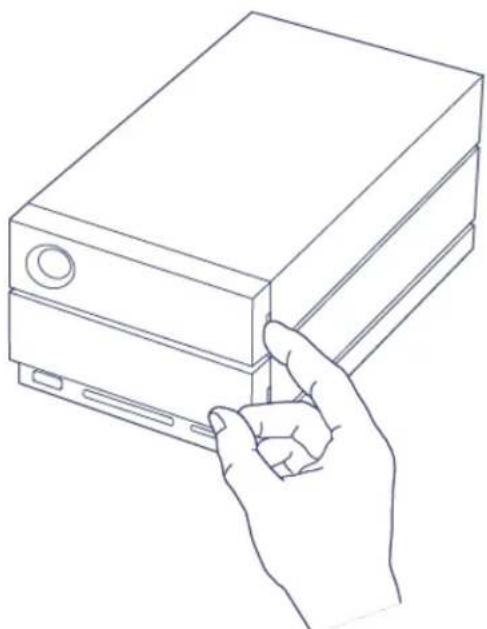
- Appuyez fermement avec votre index sur le boîtier tout en tirant délicatement pour libérer le disque dur du connecteur SATA. Une fois dégagé, saisissez le disque dur à deux mains pour l'extraire de l'emplacement qui lui est réservé.
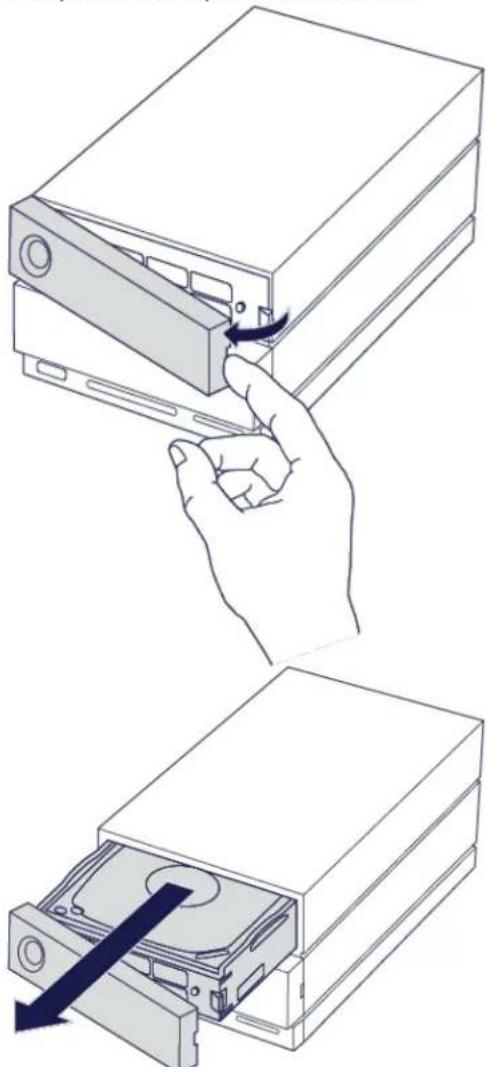
- Si vous remplacez un disque dur défectueux avec un tiroir, passez à l'étape 4. En revanche, poursuivez
comme indiqué ci-après si vous remplacez le disque dur avec le même tiroir à disque.
- Desserrez délicatement les 4 vis de leur logement à l'aide d'un tournevis cruciforme.
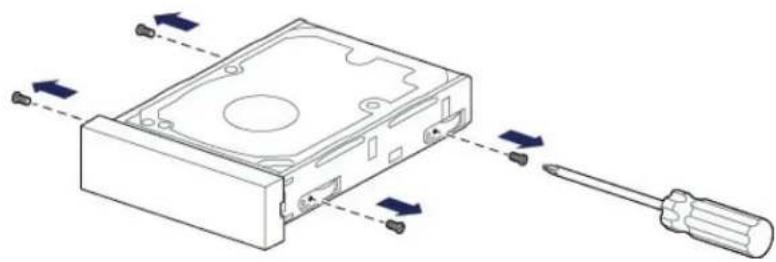
- Faites coulisser le disque du tiroir avec précaution.
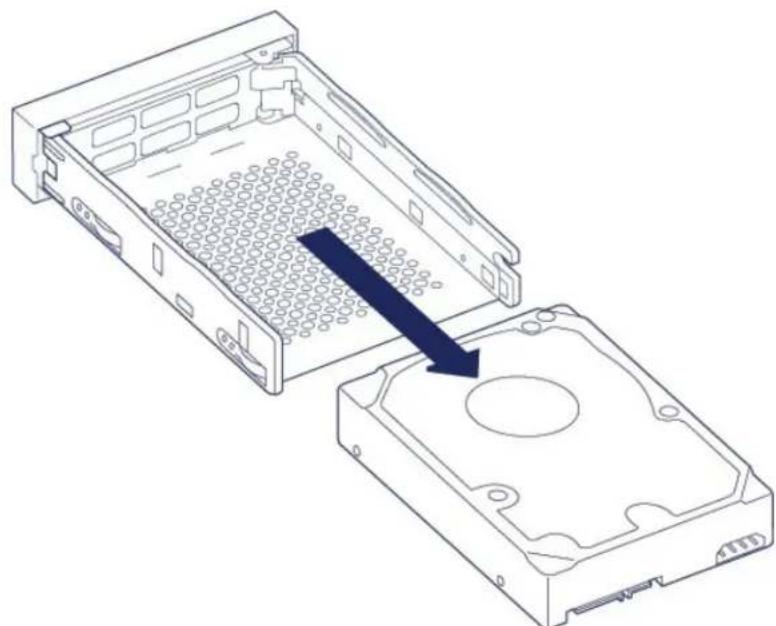
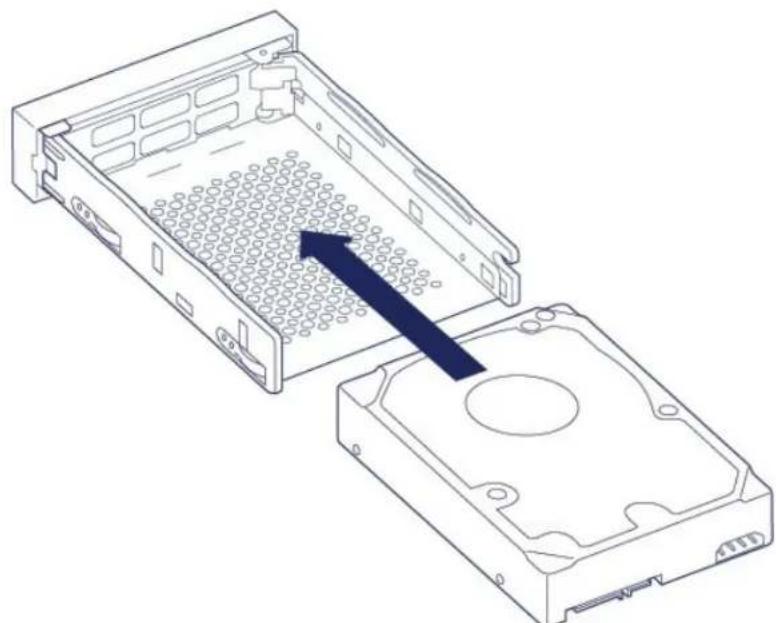
- Placez le tiroir de disque vide sur une surface de travail plane avec la poignée abaissée vers la gauche.
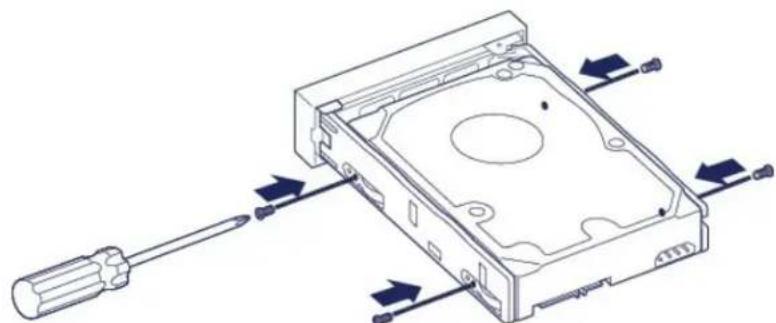
- De nombreux disques portent une étiquette sur un côté et la carte de circuit imprimé est située sur le côté opposé. Orientez le côté portant l'étiquette vers le haut, puis placez délicatement le disque dur dans le tiroir. Maintenez le connecteur SATA orienté vers la droite. Les 4 logements des vis doivent être alignés sur les 4 trous de vis du disque.
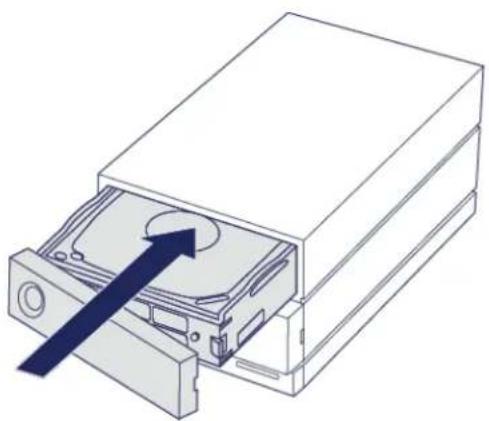
- Serrez délicatement les 4 vis dans leur logement à l'aide d'un tournevis cruciforme. Ne pas forcer les vis dans les emplacements. Si vous serrez excessivement les vis dans leurs emplacements respectifs, vous risquez d'avoir des difficultés pour les retirer ensuite et d'abîmer les dents des vis.
- Introduisez délicatement le tiroir à disque dans le logement vide. Poussez doucement la poignée du tiroir jusqu'à ce que ce dernier s'enclenche.
Pour obtenir des instructions sur la gestion de la configuration du RAID, reportez-vous à la section Gestion du RAID.
Lors du remplacement de disques durs au sein d'une matrice RAID active, les voyants des disques durs clignotent en rouge et en bleu, indiquant que le RAID synchronise les données. Vous pouvez continuer à utiliser le périphérique de stockage LaCie 2big Dock, mais il faudra attendre la fin de la synchronisation pour retrouver un niveau de performances optimal.
Boîtier LaCie 2big Dock : entretien des composants exclusivement au sein des centres de réparation LaCie
Les composants du châssis ne sont PAS échangeables à chaud et leur entretien ne doit PAS être assuré en dehors des centres de réparation agréés LaCie. La dépose du capot entraînera l'annulation de la garantie de votre produit. De plus, le retrait, le remplacement ou la modification de pièces du boîtier ou toute intervention au niveau des composants du boîtier entraînera l'annulation de la garantie du produit. En cas d'erreurs ou de défaillances matérielles, veuillez contacter l'assistance technique LaCie pour obtenir de l'aide.
Formatage et partitionnement
Lorsque vous formatez le lecteur, vous demandez au système d'exploitation de votre ordinateur d'effacer les données qui se trouvent sur les disques, de vérifier l'absence d'erreurs sur les disques et de préparer les disques à recevoir de nouvelles données. Vous pouvez décider de formater le lecteur pour changer de format de système de fichiers (voir ci-dessous) et rendre le lecteur compatible avec le système d'exploitation de votre PC ou de votre Mac.

Remarque à l'attention des utilisateurs de Mac : à sa sortie d'usine, votre périphérique LaCie est formaté en HFS+ pour Mac. Les disques doubles sont configurés pour des performances optimales en RAID 0.

Remarque à l'attention des utilisateurs de Windows : lorsque vous connectez le périphérique pour la première fois, les disques doivent être configurés et formatés car Windows ne prend pas en charge le format HFS+. Vous devez utiliser l'application LaCie RAID Manager pour supprimer la matrice RAID existante et en créer une nouvelle. Pour en savoir plus sur l'utilisation de LaCie RAID Manager avec votre 2big Dock, reportez-vous à la section Gestion du RAID. Une fois la nouvelle matrice créée, vous devrez la partitionner et la formater.

Attention : dès lors que vous formatez un périphérique de stockage, vous effacez son contenu. LaCie vous recommande vivement de sauvegarder toutes les données du périphérique de stockage avant de procéder à son formatage. La société LaCie ne pourra être tenue pour responsable en cas de perte de données due au formatage, au partitionnement ou à l'utilisation d'un périphérique de stockage LaCie.
À propos des formats des systèmes de fichiers
NTFS : dans la mesure où il s'agit du système de fichiers natif pour Windows, les volumes créés en NTFS sont accessibles en lecture et en écriture avec des ordinateurs équipés de Windows. Le système d'exploitation Mac peut accéder en lecture aux volumes NTFS, mais ne peut y accéder en écriture en natif.
Mac OS Étendu (HFS+) : système de fichiers de disque dur natif pour Mac. Le système d'exploitation Windows ne peut accéder en lecture ou en écriture en natif sur des disques durs HFS+ (journalisé).
exFAT : généralement compatible avec Mac et Windows. Ce système de fichiers n'est pas journalisé, aussi le format exFAT est-il plus vulnérable aux risques d'altération des données en cas d'erreur ou si le disque n'est pas déconnecté de l'ordinateur en bonne et due forme.
FAT32 : compatible avec Mac et Windows. Toutefois, FAT32 est un ancien système de fichiers conçu pour
les disques durs de faible capacité. Il est déconseillé pour les nouveaux disques durs et systèmes d'exploitation. Lors d'un formatage sur un PC Windows, la taille maximale d'une partition FAT32 est de 32 Go.
Choisir le format du système de fichiers
Optez pour un format NTFS si :
...le périphérique de stockage est connecté à des PC Windows.
Optez pour un format HFS+ si :
...le périphérique de stockage est connecté à des Mac.
Vous pouvez opter pour un format exFAT si :
...des ordinateurs Mac et Windows se partagent le périphérique de stockage.
Optez pour un format FAT32 si :
...le périphérique de stockage est connecté à d'anciens modèles d'ordinateurs Windows et Mac. Le format FAT32 est déconseillé pour les nouveaux systèmes d'exploitation et ordinateurs.
Instructions de formatage
Suivez la procédure ci-dessous pour formater et partitionner un périphérique de stockage.

Remarque : pour en savoir plus sur le formatage et le partitionnement des périphériques de stockage, reportez-vous à la documentation du système d'exploitation.
Mac
Mac OS X version 10.11 ou ultérieure
- Ouvrez le Finder et sélectionnez Applications > Utilitaires > Utilitaire de disque.
- Dans le volet gauche, sélectionnez votre LaCie 2big Dock.
- Sélectionnez Effacer.
- Une boîte de dialogue s'ouvre. Attribuez un nom au disque. Ce nom s'affichera lorsque le disque sera reconnu.
- Pour Format, sélectionnez OS X étendu (journalisé).
- Pour Schéma, sélectionnez Schéma de partition GUID.
- Cliquez sur Effacer.
- L'utilitaire de disque va formater le disque. Une fois terminé, cliquez sur Terminé.
OS X version 10.9 à 10.10
- Ouvrez le Finder et sélectionnez Applications > Utilitaires > Utilitaire de disque.
- Dans le volet gauche, sélectionnez le disque LaCie 2big Dock indiquant la capacité.
- Dans la fenêtre Utilitaire de disque, sélectionnez l'onglet Partition.
- Sous Disposition des partitions, sélectionnez 1 partition.
- Attribuez un nom au disque. Ce nom s'affichera lorsque le disque sera reconnu.
-
Pour Format, sélectionnez OS X étendu (journalisé).
-
Cliquez sur Options. Sélectionnez Schéma de partition GUID, puis cliquez sur OK.
- Cliquez sur Appliquer.
- Une boîte de dialogue s'ouvre. Elle vous indique que cette procédure entraîne la destruction des données et que toutes les données seront effacées du disque.
- Sélectionnez Partition pour terminer la procédure de formatage.
Windows
- Vérifiez que le périphérique de stockage est connecté à l'ordinateur et qu'il est reconnu par celui-ci.
- Sélectionnez Rechercher, puis tapez diskmgmt.msc. Double-cliquez sur Gestion des disques dans les résultats de la recherche.
- Dans la liste des périphériques de stockage située au centre de la fenêtre Gestion des disques, repérez votre périphérique LaCie.
- La partition doit être accessible pour le formatage. Si elle est déjà formatée, cliquez droit sur la partition, puis sélectionnez Supprimer.
- Pour créer une nouvelle partition, cliquez droit sur le volume, puis sélectionnez Nouveau volume simple. Suivez les instructions qui s'affichent à l'écran lorsque l'assistant de création du nouveau volume simple apparaît.
Forum aux questions
Pour en savoir plus sur la configuration et l'utilisation de votre disque dur LaCie, reportez-vous aux questions fréquemment posées ci-dessous. Pour obtenir plus d'aide, accédez à l'assistance technique LaCie.
Tous les utilisateurs
Problème : Le transfert de mes fichiers est très lent.
Thunderbolt 3/USB
Q. : Les deux extrémités du câble sont-elles bien branchées ?
R. : Suivez les conseils préconisés ci-après pour le branchement du câble :
- Vérifiez que les deux extrémités du câble sont entièrement insérées dans leurs ports respectifs.
- Veillez à éjecter le LaCie 2big Dock de votre ordinateur en toute sécurité, puis débranchez le câble. Attendez 10 secondes, puis reconnectez le LaCie 2big Dock à l'ordinateur.
Q.: Y a-t-il d'autres périphériques Thunderbolt 3 ou USB connectés au même port ou concentrateur ?
R. : Déconnectez les autres périphériques et observez si le niveau de performances du disque augmente.
Thunderbolt 3
Q. : Le périphérique est-il connecté à un port USB-C Thunderbolt 3 de l'ordinateur ou du concentrateur ?
R. : Connectez le LaCie 2big Dock à un port USB-C d'un ordinateur qui prend en charge les périphériques Thunderbolt 3. Le port USB-C doit être signalé par une icône en forme d'éclair, signe de compatibilité avec la technologie Thunderbolt 3.
Q. : Votre ordinateur ou le système d'exploitation prend-il en charge la technologie Thunderbolt 3 ?
R.: Consultez la documentation de votre ordinateur et du système d'exploitation pour en savoir plus sur leur compatibilité avec la technologie Thunderbolt 3.
USB
Q.: Le périphérique est-il connecté à un port Hi-Speed USB 2.0 de l'ordinateur ou du concentrateur ?
R. : Si votre disque dur est connecté à un port USB 2.0, la baisse de performances constatée est normale. Le niveau de performances du LaCie 2big Dock augmente considérablement s'il est connecté à un port USB 3.1 ou SuperSpeed USB 3.0. Dans le cas contraire, la vitesse de transfert USB du LaCie 2big Dock connaîtra un ralentissement.
Problème : J'ai connecté le LaCie 2big Dock à mon ordinateur, mais il ne s'allume pas et le périphérique n'est pas reconnu par LaCie RAID Manager.
Q : Quels sont les câbles et les ports utilisés pour raccorder le LaCie 2big Dock à l'ordinateur ?
R : Assurez-vous que les ports appropriés sont raccordés par le bon câble. Si vous utilisez une connexion Thunderbolt 3, assurez-vous qu'une extrémité de votre câble Thunderbolt 3 est raccordée à l'un des ports Thunderbolt 3 du LaCie 2big Dock, et que l'autre extrémité du câble est raccordée au port Thunderbolt 3 de votre ordinateur. Un port Thunderbolt 3 est un port USB-C marqué d'une icône Thunderbolt.
Si votre ordinateur ne dispose pas d'un port Thunderbolt 3, raccordez le port USB 3.1 du LaCie 2big Dock à un port USB 3.1 sur votre ordinateur (à l'aide du câble Thunderbolt 3). À noter qu'il est impossible d'accéder au périphérique de stockage lorsque le port Thunderbolt 3 du LaCie 2big Dock est raccordé au port USB-C d'un ordinateur qui ne prend pas en charge la connectivité Thunderbolt 3. Même s'il est possible de raccorder le port USB 3.1 du LaCie 2big Dock au port Thunderbolt 3 d'un ordinateur, l'utilisateur ne bénéficiera pas des avantages propres à la technologie Thunderbolt 3. Ce type de connexion permet de se connecter à une seule matrice à un taux de transfert de 10 Gb/s tandis que la technologie Thunderbolt 3 permet de se connecter à plusieurs matrices et d'atteindre un taux de transfert de 40 Gb/s.
Si vous constatez que le périphérique de stockage utilise une connexion USB tandis que le système de connectivité Thunderbolt ne semble pas fonctionner, vérifiez que l'application RAID Manager est installée sur votre ordinateur. Le programme d'installation de l'application LaCie RAID Manager contient un pilote important qui permet à l'ordinateur de reconnaître les périphériques de stockage dotés de la connectivité Thunderbolt. Ce programme d'installation peut être téléchargé depuis LaCie RAID Manager.
Problème : Je souhaite modifier le niveau RAID.
Q.: Comment puis-je modifier le niveau RAID ?
R. : Vous pouvez gérer l'espace de stockage du LaCie 2big Dock à l'aide de l'application LaCie RAID Manager. Pour télécharger le programme d'installation, rendez-vous sur le site LaCie RAID Manager. Pour en savoir plus sur l'utilisation de l'application, reportez-vous à la section Gestion du RAID.
Problème : J'ai déconnecté mon ordinateur du LaCie 2big Dock en cours de synchronisation ou d'initialisation RAID.
Q. : Puis-je déconnecter mon ordinateur en cours de synchronisation ou d'initialisation RAID ?
R : Oui. Les opérations de synchronisation et d'initialisation ne sont pas interrompues lorsque l'ordinateur est déconnecté du LaCie 2big Dock. De même, le LaCie 2big Dock peut basculer en mode d'économie d'énergie ou être mis hors tension en cours de synchronisation et d'initialisation. Si le boîtier contient ces disques durs, l'opération se poursuivra à la mise sous tension du périphérique. Pour tout complément d'informations, voir la section Utilisation.
Problème : Je souhaite ajouter un disque dur USB-C au montage en série Thunderbolt 3.
Q.: Puis-je relier mon disque dur USB-C à un montage en série Thunderbolt 3 ?
R : Oui. Veillez à placer le disque dur USB-C à la fin du montage en série Thunderbolt 3 dans la mesure où les
périphériques USB ne sont pas équipés d'un second port pour poursuivre le montage. À noter que leur intégration à un montage en série Thunderbolt 3 ne fait pas des périphériques USB-C des périphériques Thunderbolt 3. Les performances des périphériques USB-C se limitent uniquement à leurs capacités. Exemple : l'ajout d'un disque dur USB 3.1 de 1ère génération à la fin d'un montage en série Thunderbolt 3 permet de bénéficier d'un taux de transfert de 5 Gb/s tandis qu'avec un disque dur USB 3.1 de 2e génération, le taux de transfert peut atteindre 10 Gb/s.
Problème : Je dois protéger mon disque dur par un mot de passe et/ou le chiffrer.
Q. : Puis-je relier mon disque dur USB-C à un montage en série Thunderbolt 3 ?
R. : Oui, il est possible de protéger le disque dur ou des dossiers et des fichiers spécifiques par un mot de passe. Des solutions de protection par mot de passe sont proposées par une multitude de marques.
Toutefois, la société LaCie ne saurait en aucun cas se porter garante de ces solutions dans la mesure où elle ne teste pas les applications tierces.
Certaines versions de Windows sont dotées de la fonction Bitlocker. Cet utilitaire intégré assure la protection des disques durs par un mot de passe. Pour tout complément d'informations sur la fonction Bitlocker, consultez la documentation de référence Microsoft.
Q.: Puis-je chiffrer mon disque dur ?
R. : Oui, le disque dur peut être chiffré. Des solutions de chiffrement sont proposées par une multitude de marques. Toutefois, la société LaCie ne saurait en aucun cas se porter garante de ces solutions dans la mesure où elle ne teste pas les applications tierces.
Certaines versions de Windows sont dotées de la fonction Bitlocker. Cet utilitaire intégré assure le chiffrement des disques durs. Pour tout complément d'informations sur la fonction Bitlocker, consultez la documentation de référence Microsoft.
Problème : Je reçois des messages d'erreur de transfert de fichier.
Q. : Un message « Erreur -50 » s'est-il affiché lors de la copie de données sur un volume FAT 32 ?
R. : Lorsque vous copiez des fichiers ou des dossiers d'un ordinateur sur un volume FAT32, certains caractères contenus dans les noms des fichiers sont ignorés. Il s'agit notamment des caractères suivants : ? < / \ :
Veillez à ce que ces caractères ne soient pas utilisés dans les noms des fichiers et des dossiers.
S'il s'agit d'un problème récurrent ou si vous ne trouvez pas les fichiers présentant des caractères incompatibles, pensez à reformater le disque en NTFS (utilisateurs Windows) ou HFS+ (utilisateurs Mac). Consultez la section Formatage et partitionnement.
Problème : L'affichage DisplayPort vers HDMI ne fonctionne pas.
Q : Pourquoi mon écran HDMI ne fonctionne-t-il pas correctement lorsqu'il est connecté au port d'expansion DisplayPort ?
R : Le DisplayPort 1.2 de votre LaCie 2big Dock ne prend pas en charge les adaptateurs DP++ vers HDMI. Si vous ne possédez pas d'adaptateur DP 1.2 vers HDMI alors que vous souhaitez vous connecter à un écran HDMI, nous vous recommandons de monter en série votre LaCie 2big Dock sur l'écran à l'aide d'un adaptateur USB-C vers HDMI (non fourni). Cette configuration est possible uniquement si le LaCie 2big Dock est connecté à votre ordinateur au moyen d'un câble Thunderbolt.
Mac
Problème : L'icône du disque n'apparaît pas sur mon bureau.
Q. : Votre Finder est-il configuré pour masquer les disques durs sur le bureau ?
R. : Accédez au Finder, puis sélectionnez Préférences > Général > Afficher ces éléments sur le bureau.
Vérifiez que Disques durs est sélectionné.
Q. : Votre disque est-il reconnu par le système d'exploitation ?
R. : Ouvrez l'utilitaire de disque sous Aller > Utilitaires > Utilitaire de disque. Si le disque apparaît dans la liste de la colonne de gauche, vérifiez les préférences du Finder pour comprendre la raison pour laquelle il ne s'affiche pas sur le bureau (revenez à la question précédente).
Q. : La configuration de l'ordinateur répond-elle à la configuration minimum requise pour l'utilisation de ce disque ?
R. : Reportez-vous à l'emballage du produit pour obtenir la liste des systèmes d'exploitation pris en charge.
Q. : Avez-vous suivi la procédure d'installation recommandée pour votre système d'exploitation ?
R. : Reportez-vous à la procédure d'installation indiquée dans la section Connexion du LaCie 2big Dock Thunderbolt 3.
Windows
Problème : L'icône du disque n'apparaît pas sous Ordinateur.
Q. : Le disque est-il répertorié dans le Gestionnaire de périphériques ?
R. : Tous les disques apparaissent au moins à un endroit dans le Gestionnaire de périphériques.
Sélectionnez Rechercher, puis accédez au Gestionnaire de périphériques pour le lancer. Accédez à la section Lecteurs de disques et, le cas échéant, cliquez sur le signe plus pour afficher la liste complète des périphériques. Si vous n'êtes pas sûr que votre disque soit répertorié, débranchez-le en toute sécurité, puis reconnectez-le. L'entrée qui change correspond à votre disque dur LaCie.
Q. : Votre disque est-il répertorié en regard d'une icône inhabituelle ?
R. : Le Gestionnaire de périphériques Windows foumit généralement des informations concernant les défaillances des périphériques. Si le Gestionnaire de périphériques peut vous aider à résoudre la plupart des problèmes, il n'indique pas de cause exacte ou de solution précise.
L'apparition d'une icône inhabituelle en regard du disque dur peut révéler la présence d'un problème. Exemple : la présence d'un point d'exclamation, d'un point d'interrogation ou d'une croix au lieu de l'icône habituelle selon le type de périphérique peut indiquer un problème. Effectuez un clic droit sur l'icône, puis sélectionnez Propriétés. L'onglet Général indique une cause possible du dysfonctionnement du périphérique.
Conformité aux réglementations
Déclaration de conformité FCC
Cet équipement est conforme au chapitre 15 du règlement FCC. Son utilisation est soumise aux deux conditions suivantes : (1) cet équipement ne doit pas causer d'interférences nuisibles et (2) cet équipement doit accepter toutes les interférences reçues, y compris celles susceptibles de provoquer des effets non souhaités lors de son fonctionnement.
Informations sur le règlement FCC, classe A
Cet équipement a été testé et déclaré conforme aux limites imposées aux dispositifs numériques de classe A stipulées au chapitre 15 du règlement FCC. Ces limites sont conçues pour fournir une protection raisonnable contre les interférences nuisibles lorsque l'équipement est utilisé dans un environnement résidentiel. Cet équipement génère, utilise et peut émettre des fréquences radio et, s'il n'est pas installé et utilisé conformément aux instructions, peut créer des interférences nuisibles perturbant les communications radio. Toutefois, rien ne permet de garantir l'absence totale d'interférence dans une installation donnée.
Si l'équipement perturbe la réception de radios ou de télévisions, ce qui peut être vérifié en éteignant et en rallumant l'équipement, l'utilisateur est invité à tenter de faire disparaître ces interférences en recourant à l'une des mesures suivantes :
- réorienter ou déplacer l'antenne de réception ;
- augmenter l'écart entre l'équipement et le récepteur ;
- brancher l'équipement sur une prise située sur un circuit autre que celui auquel est raccordé le récepteur ;
- consulter le revendeur ou un technicien expérimenté pour obtenir de l'aide.
Cet équipement est conforme au chapitre<:hs>15 du règlement FCC. Son utilisation est soumise aux deux conditions suivantes : (1) cet équipement ne doit pas causer d'interférences nuisibles et (2) cet équipement doit accepter toutes les interférences reçues, y compris celles susceptibles de provoquer des effets non souhaités lors de son fonctionnement.
Avertissement concernant le règlement FCC
Toute modification n'ayant pas été approuvée expressément par la partie responsable de la conformité peut invalider le droit d'employer cet équipement accordé à l'utilisateur.
Remarque importante : déclaration d'exposition aux radiations de la FCC
Cet équipement est conforme aux limites d'exposition aux rayonnements de la FCC établies pour un environnement non contrôlé. Cet équipement doit être installé et utilisé en respectant une distance minimale de 20 cm entre l'émetteur de radiations et vous-même. Le transmetteur ne doit pas être placé à côté ou ne doit pas fonctionner avec une autre antenne ou un autre transmetteur. La disponibilité de certains canaux spécifiques et/ou bandes de fréquence opérationnelles dépend des pays et est programmée à l'aide d'un firmware en usine afin de s'adapter à la destination prévue. La configuration du firmware n'est pas accessible à l'utilisateur final.
Industrie Canada
Ce dispositif est conforme à la norme RSS-210 d'Industrie Canada. Son utilisation est soumise aux deux conditions suivantes : (1) cet équipement ne doit pas causer d'interférences nuisibles et (2) cet équipement doit accepter toutes les interférences reçues, y compris celles susceptibles de provoquer des effets non souhaités lors de son fonctionnement.
Ce dispositif est conforme à la norme CNR-210 d'Industrie Canada applicable aux appareils radio exempts de licence. Son utilisation est soumise aux deux conditions suivantes : (1) cet équipement ne doit pas causer d'interférences nuisibles et (2) cet équipement doit accepter toutes les interférences reçues, y compris celles susceptibles de provoquer des effets non souhaités lors de son fonctionnement.
Remarque importante concernant l'utilisation des appareils mobiles
Déclaration d'exposition aux radiations : cet équipement est conforme aux limites d'exposition aux rayonnements IC établies pour un environnement non contrôlé. Il doit être installé et utilisé en respectant une distance minimale de 20 cm entre l'émetteur des radiations et vous-même.
Remarque importante concernant l'utilisation d'appareils mobiles
Déclaration d'exposition aux radiations :
Cet équipement est conforme aux limites d'exposition aux rayonnements IC établies pour un environnement non contrôlé. Il doit être installé et utilisé en respectant une distance minimale de 20 cm entre l'émetteur des radiations et vous-même.
Europe – Déclaration de conformité pour l'Union européenne
Cet appareil est conforme aux exigences essentielles de la directive CEM 2004/108/EC. Les méthodes de test suivantes ont été appliquées afin d'attester de la présomption de conformité avec les exigences essentielles de la directive CEM 2004/108/EC :
- EN 60950-1:2006/AC:2011 : Appareils de traitement de l'information - Sécurité - Partie 1 : Exigences générales
- EN 55022: 2010/AC:2011 : Appareils de traitement de l'information - Caractéristiques des perturbations radioélectriques
- Limites et méthodes de mesure
- EN 55024: 2010 : Appareils de traitement de l'information - Caractéristiques d'immunité - Limites et méthodes de mesure
| Česky [Tchèque] | LaCie tímto prohlašuje, že tento direct attached storage device je ve shodě se základními požadavky a dalšími příslušnými ustanoveními směrnice 2004/5/ES. |
| Dansk [Danois] | Undertegnede LaCie erklærer herved, at følgende udstyr direct attached storage device overholder de væsentlige krav og øvrige relevante krav i direktiv 2004/5/EF. |
| Deutsch [Allemand] | Hiermit erklärt LaCie, dass sich das Gerät direct attached storage device in Übereinstimmung mit den grundlegenden Anforderungen und den übrigen einschlägigen Bestimmungen der Richtlinie 2004/5/EG befindet. |
| Eesti [Estonien] | Käesolevaga kinnitab LaCie seadme direct attached storage device vastavust direktiivi 2004/5/EÜ põhinõuetele ja nimetatud direktiivist tulenevatele teistele asjakohastele sätetele. |
| Anglais Hereby | LaCie, declares that this direct attached storage device is in compliance with the essential requirements and other relevant provisions of Directive 2004/5/EC. |
| Español [Espagnol] | Por medio de la presente LaCie declara que el direct attached storage device cumple con los requisitos esenciales y cualesquiera otras disposiciones aplicables o exigibles de la Directiva 2004/5/CE. |
| Ελληνική [Grec] | ME THN ΠΑΡΟΥΣ LaCieΔΗΛΩΝΕΙ direct attached storage device ΣΥΜΜΟΡΦΩΝΕΤΑΙ ΠΡΟΣ ΤΙΣ ΟΥΣΙΩΔΕΙΣ ΑΠΑΙΤΗΣΕΙΣ ΚΑΙ ΤΙΣ ΛΟΙΠΕΣ ΣΧΕΤΙΚΕΣ ΔΙΑΤΑΞΕΙΣ ΤΗΣ ΟΔΗΓΙΑΣ 2004/5/EK. |
| Français Par la | présente, LaCie déclare que l'appareil direct attached storage device est conforme aux exigences essentielles et aux autres dispositions pertinentes de la directive 2004/5/CE. |
| Italiano [Italien] | Con la presente LaCie dichiara che questo direct attached storage device è conforme ai requisiti essenziali ed alle altre disposizioni pertinenti stabilite dalla direttiva 2004/5/CE. |
| Latviski [Letton] | Ar šo LaCie deklarē, ka direct attached storage device atbilst Direktīvas 2004/104/EK būtiskajām prasībām un citiem ar to saistītajiem noteikumiem. |
| Lietuvių [Lithuanien] | Šiuo LaCie deklaruoja, kad šis direct attached storage device atitinka esminius reikalavimus ir kitas 2004/104/EB Direktyvos nuostatas. |
| Nederlands [Néerlandais] | Hierbij verklaart LaCie dat het toestel direct attached storage device in overeenstemming is met de essentiële eisen en de andere relevante bepalingen van richtlijn 2004/104/EG. |
| Malti [Maltais] | Hawnhekk, LaCie, jiddikjara li dan direct attached storage device jikkonforma mal-ħtiġijiet essenzjali u ma provvedimenti oħrajn relevanti li hemm fid-Dirrettiva 2004/104/EC. |
| Magyar [Hongrois] | Alulírott, LaCie nyilatkozom, hogy a direct attached storage device megfelel a vonatkozó alapvető követelményeknek és az 2004/104/EC irányelv egyéb előírásainak. |
| Polski [Polonais] | Niniejszym LaCie oświadcza, że direct attached storage device jest zgodny z zasadniczymi wymogami oraz pozostałymi stosownymi postanowieniami Dyrektywy 2004/104/EC. |
| Português [Portugais] | LaCie declara que este direct attached storage device está conforme com os requisitos essenciais e outras disposições da Directiva 2004/104/CE. |
| Slovensko [Slovène] | LaCie izjavlja, da je at direct attached storage device v skladu z bistvenimi zahtevami in ostalimi relevantnimi določili direktive 2004/104/ES. |
| Slovensky [Slovaque] | LaCie týmto vyhlasuje, że direct attached storage device spĺňa základné požiadavky a všetky príslušné ustanovenia Smernice 2004/104/ES. |
| Suomi [Finnois] | LaCie vakuuttaa täten että direct attached storage device tyyppinen laite on direktiivin 2004/104/EY oleellisten vaatimusten ja sitä koskevien direktiivin muiden ehtojen mukainen. |
| Svenska [Suédois] | Härmed intygar LaCie att denna direct attached storage device står l överensstämmelse med de väsentliga egenskapskrav och övriga relevanta bestämmelser som framgår av direktiv 2004/104/EG. |
Source d'alimentation

Attention : le produit doit être utilisé exclusivement avec le câble d'alimentation fourni.

Remarque : lorsque vous débranchez l'appareil, veillez à toujours respecter les procédures de retrait en toute sécurité de votre système d'exploitation pour protéger vos données.

- Cont ent sCont ent s
- Introduction 6
- Caractéristiques 8
- Présentation du système 10
- Voyants système 14
- Câbles 16
- Utilisation 22
- Fonctionnalités d'accueil 26
- Port d'expansion 29
- Montage en série et alimentation 31
- Gestion du RAID 33
- Compatible avec l'iPad USB-C 36
- Entretien des disques durs 37
- Formatage et partitionnement ....42
- Forum aux questions 45
- Conformité aux réglementations 50
- Introduction
- Logiciels
- Gestion du RAID
- Sauvegarde
- Configuration système requise
- Ports
- Système d'exploitation
- Espace disque libre minimum
- Caractéristiques
- Connexion
- Accueil
- Expansion
- Thunderbolt 3
- Thunderbolt 3 : fonctionnalités et prise en charge
- Présentation du système
- Gestion du stockage
- Dimensions du boîtier
- Poids du boîtier
- Plages de température
- Humidité
- Caractéristiques électriques
- Vues
- Vue avant
- Vue du panneau arrière
- Voyants système
- Emplacement des voyants
- Signification des voyants
- Câbles
- USB-C-Protokolle
- Windows et Thunderbolt 3
- Étape 1 : Télécharger et installer LaCie RAID Manager
- Étape 2 : Connecter le LaCie 2big Dock à un ordinateur
- Connexion Thunderbolt 3
- Connexion USB 3.1 de 1re ou 2e génération
- PC ou Mac équipé d'un port USB-C
- Étape 3 : Raccorder la station au secteur
- Windows
- Utilisation
- Mise sous tension
- Mise hors tension
- - En mode d'économie d'énergie :
- Mode d'économie d'énergie : montage en série
- Mode d'économie d'énergie : concentrateur USB 3.0
- Mode d'économie d'énergie : géré par le PC/Mac
- Sous tension
- Appui court
- Appui court et initialisation/synchronisation RAID
- Appui long
- Retrait du câble Thunderbolt en cours de fonctionnement
- Fonctionnement silencieux et gestion thermique
- Positionnement et empilage
- Fonctionnalités d'accueil
- Lecteur de carte mémoire USH-II Secure Digital Extended Capacity (SDXC)
- Lecture d'une carte mémoire SD
- Retrait de la carte mémoire SD
- Lecteur de carte mémoire CompactFlash (CF) Révision 6.0 Type I (UDMA 7)
- Lecture d'une carte mémoire CF
- Retrait de la carte mémoire CF
- Concentrateur USB 3.0
- Connexion d'un périphérique au concentrateur USB 3.0
- Déconnexion d'un périphérique du concentrateur USB 3.0
- Port d'expansion
- DisplayPort 1.2
- Connexion du DisplayPort
- Déconnexion du DisplayPort
- Montage en série et alimentation
- Montage en série de périphériques Thunderbolt 3
- Comment réaliser un montage en série
- Montage en série : mode d'économie d'énergie
- Alimentation
- Téléchargement et installation de l'application LaCie RAID Manager
- Lancement de LaCie RAID Manager
- Utilisateurs administrateurs
- Utilisateurs standard
- Modification des niveaux RAID
- Gestion des périphériques et des applications avec LaCie RAID Manager
- Compatible avec l'iPad USB-C
- Entretien des disques durs
- Précautions
- Remplacement d'un disque dur
- Boîtier LaCie 2big Dock : entretien des composants exclusivement au sein des centres de réparation LaCie
- Formatage et partitionnement
- À propos des formats des systèmes de fichiers
- Choisir le format du système de fichiers
- Instructions de formatage
- Mac
- Mac OS X version 10.11 ou ultérieure
- OS X version 10.9 à 10.10
- Forum aux questions
- Tous les utilisateurs
- USB
- Problème : J'ai connecté le LaCie 2big Dock à mon ordinateur, mais il ne s'allume pas et le périphérique n'est pas reconnu par LaCie RAID Manager.
- Problème : Je souhaite modifier le niveau RAID.
- Problème : J'ai déconnecté mon ordinateur du LaCie 2big Dock en cours de synchronisation ou d'initialisation RAID.
- Problème : Je souhaite ajouter un disque dur USB-C au montage en série Thunderbolt 3.
- Problème : Je dois protéger mon disque dur par un mot de passe et/ou le chiffrer.
- Problème : Je reçois des messages d'erreur de transfert de fichier.
- Problème : L'affichage DisplayPort vers HDMI ne fonctionne pas.
- Problème : L'icône du disque n'apparaît pas sur mon bureau.
- Problème : L'icône du disque n'apparaît pas sous Ordinateur.
- Conformité aux réglementations
- Déclaration de conformité FCC
- Informations sur le règlement FCC, classe A
- Avertissement concernant le règlement FCC
- Remarque importante : déclaration d'exposition aux radiations de la FCC
- Industrie Canada
- Remarque importante concernant l'utilisation des appareils mobiles
- Remarque importante concernant l'utilisation d'appareils mobiles
- Europe – Déclaration de conformité pour l'Union européenne
- Source d'alimentation
Marque : LACIE
Modèle : 2big Dock Thunderbolt 3
Catégorie : Disque dur externe