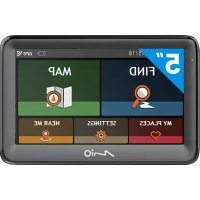
Pilot 15 - Navigateur MIO - Notice d'utilisation et mode d'emploi gratuit
Retrouvez gratuitement la notice de l'appareil Pilot 15 MIO au format PDF.


| Type de produit | Navigateur GPS portable |
| Marque | Mio |
| Modèle | Pilot 15 |
| Alimentation | Batterie lithium-ion interne (non remplaçable) ; chargeur véhicule 5 V / 2 A ; chargeur domestique (en option) ; port USB |
| Écran | Écran tactile couleur, rétroéclairage, luminosité réglable (mode jour/nuit automatique) |
| Fonctions principales | Navigation GPS avec cartes détaillées rue par rue ; assistant de recherche TROUVER ; points d'intérêt (CI) ; planification d'itinéraire (plus rapide, plus court, économique, plus facile) ; guidage vocal et visuel ; recalcul automatique Back-On-Track™ ; zoom avant/arrière ; enregistrement des lieux favoris et récents |
| Connectivité | Port USB (connexion PC), prise casque 3,5 mm, fente carte mémoire microSD |
| Logiciel compagnon | MioMore Desktop (gestion des cartes, mises à jour, abonnements, points d'intérêt personnalisés) |
| Mise à jour des cartes | Téléchargement via MioMore Desktop ; cartes préchargées, possibilité d'installer des cartes supplémentaires |
| Entretien et nettoyage | Utiliser un chiffon doux et non pelucheux ; ne pas nettoyer sous tension ; éviter les objets pointus sur l’écran ; protéger de l’humidité et des températures extrêmes |
| Sécurité | Ne pas manipuler en conduisant ; installer hors du champ de vision du conducteur ; ne pas exposer à la lumière directe du soleil prolongée ; utiliser uniquement les chargeurs fournis ; ne pas démonter l’appareil |
| Pièces détachées et réparabilité | Batterie interne non remplaçable par l’utilisateur ; chargeur spécifique ; aucune pièce détachée fournie ; réparation par centre agréé uniquement |
| Garantie | Garantie constructeur (durée non précisée dans la notice) |
| Informations générales | Réception GPS via antenne intégrée ; compatibilité avec systèmes Windows (Vista, 7, 8) ; application MioMore Desktop requise pour mises à jour ; abonnements possibles pour radars de sécurité |
FOIRE AUX QUESTIONS - Pilot 15 MIO
Questions des utilisateurs sur Pilot 15 MIO
0 question sur cet appareil. Repondez a celles que vous connaissez ou posez la votre.
Poser une nouvelle question sur cet appareil
Téléchargez la notice de votre Navigateur au format PDF gratuitement ! Retrouvez votre notice Pilot 15 - MIO et reprennez votre appareil électronique en main. Sur cette page sont publiés tous les documents nécessaires à l'utilisation de votre appareil Pilot 15 de la marque MIO.
MODE D'EMPLOI Pilot 15 MIO
Guide de l'utilisateur
Séries Pilot
Table des matieres
Informations importantes relatives à la sécurité 4
Précautions 5
Déclaration de conformité 6
ConnaîtrevotereMio. 8
Montage et recharge de votre Mio dans un vehicule 9
Metre donne Mio sur MARCHE et sur ARRET 11
Réinitialisation de l'appareil 11
Navigation sur I'ecran 13
Insertion d'une carte mémoire 14
Comment connecter l'appareil à mon ordinateur ? 15
Navigation à travers les écrans 16
Navigation 17
Menu principal. 17
Utilisation de I'ecran clavier 17
Comment aller de A à B ? 18
CommentutiliserI'assistantTROUVER? 18
Comment planifier mon premier trajet ? 19
Comment prévisueler la destination sur la carte ? 20
Comment visualiser mon itinétaire ? 21
Comment selectionner le type d'inétaire ? 21
La cartede conduite 21
Comment visualiser les statistiques de mon itinéraire ?.....22
Comment régler le volume ? 23
Comment faire un zoom avant ou arrriere sur la carte ?............24
Fonctions de routage avancées 24
Mes lieux 25
Comment faire pour enregistrer un lieu en tant que Mon lieu ou Chez moi ? 25
Comment naviguer vers un lieu que j'ai enregistré ? 25
Comment faire pour naviguer jusqu'à Chez moi ? 26
Comment naviguer vers un lieu récent ? 26
Comment éditer un lieu enregistré dans Mes Endroits ?......26
Comment rechercher un Centre d'intérêt (CI)? 27
Comment trouverlepointd'intérêtleplusprocheenutilisant PRESDEMOI? 27
Comment trouverlepointd'intérêta l'aide de EXPLORER?28
Comment trouver un Cl à l'aide du Groupe de Cl ?.....29
Comment définir mes préférences de Cl ? 30
Comment rechercher un CI par type ? 30
Comment rechercher un CI par mot-clé ? 32
Personnaliser les parametes du système 33
Qu'est-ce que MioMore Desktop ? 39
Comment installer MioMore Desktop sur mon ordinateur ?............39
Charger le fichier ISO de données comme un DVD 40
Mes abonnements 40
Comment acheter un abonnement ? 40
Comment activer un abonnement ? 41
Commentmettreà jourlesabonnementssurmonMio?.....41
Comment récapuérer mes abonnements ? 42
Mes cartes 42
Comment telecharger une mise a jour de carte ? 43
Comment installer des cartes sur mon Mio ? 43
Comment supprimer des cartes sur mon Mio ? 45
CI personnalisés 45
Comment installer les centres d'intérêt personalisés ?......45
Comment supprimer un fichier/une catégorie CI personnel(le) de mon Mio ? 47
Recherche de photos 47
Comment telécharger une NavPix™ depuis Internet ?......48
Comment importer NavPix™ vers Mes lieux ?............48
Deverrouiller fonctions 48
Réclamer 49
Mes lieux 49
Comment trier les emplacements Mes lieux ? 50
Comment importer ou exporter un emplacement ? 50
Comment éditer un emplacement à partir de l'écran carte ? .50
Mon Mio 51
Comment puis-je changer la langue de MioMore Desktop ? .51
Comment puis-je installer ou effacer un fichier vocal sur mon Mio? 51
Comment puis-je sauvegarder et restaurer mon Mio ?............52
Comment faire pour recupérer les cartes et les fichiers vocaux pour mon
Mio? 52
Comment effectuer une mise à jour manuelle de mon Mio ? 53
Comment récapérer les clés sur mon Mio ? 53
Comment puis-je configurer MioMore Desktop ?............54
Référence 55
Informations importantes relatives à la sécurité
- La dépose d'équipement d'origine, le rajout d'accessoire ou la modification de votre vehicule peut affecter la sécurité du vehicule, ou rendre son fonctionnement illégal dans certaines juridictions.
- Concernant les accessoires ou les modifications, conformez-vous à toutes les instructions du produit et à celles qui figurent dans le manuel du vehicule.
-
Consultez les réglementations de votre pays et/ou état concernant le fonctionnement d'un vehicule modifié ou équipé d'accessoires.
-
La mise en place, la sécurité et l'utilisation de votre Mio sont sous vous unique responsabilité et ne doivent pas provoquer d'accident, de blessure ou de dommage matériel. Veillez à toutes vous conformer aux pratiques de conduite en toute sécurité.
- Installez votre Mio de façon à ce que l'appareil n'interfère pas avec une manipulation sure de votre vehicule, au déploiement des airbags ou de toute autre équipement de sécurité.
- Ne manipulez pas votre Mio lorsque vous conduisez.
- Avant d'utiliser votre Mio pour la première fois, familiarisez-vous avec l'ordinateur et son fonctionnement.
- Sur les routes principales, la distance jusqu'à une sortie calculée par votre Mio peut être supérieure à la distance indiquée par les panneaux de signalisation. Les panneaux indiquent la distance jusqu'à la bifurcation, alors que votre Mio affiche la distance jusqu'à la prochaine intersection, c'est-à-dire jusqu'à la fin de la rampe ou de la route de sortie. Veillez à anticiper la sortie d'une route en suivant les informations de distance qui figurent sur les panneaux de signalisation.
- L'utilisation des informations concernant les emplacements de camera de surveillance ou de radars peut être soumise aux reglementations locales du pays d'utilisation. Il est de votre responsabilité de vérifier si vous pouze utiliser légalement les informations dans votre pays ou dans le pays où ses informations seront utilisées.
- Ne manipulez pas votre Mio lorsqu'il est chaud. Laissez l'appareil se refroidir à l'ombre.
- À pleine puissance, l'écoute prolongée de votre Mio via un casque ou des écouteurs peut endommager l'ouïe de l'utilisateur.
-
N'exposez pas votre Mio directement à la lumière du soleil lorsque vous VOITURE est en stationnement un long moment. La surchauffe peut endommager l'appareil.
-
Pour découverter toute tentative de vol, ne laissez pas votre Mio installé sur son support, ou des câbles à la vue directe dans un vehicule sans surveillance.
Précautions
La non-observance de ces avertissements et précautions peut engendrer la mort, de graves blessures ou des dommages matériels. Mio se dégage de toute responsabilité concernant l'installation et l'utilisation de votre Mio pouvant provoquer ou contribuer à un décès, à des blessures ou à des dommages matériels, ou en violation des réglementations en vigueur.
A propos de la recharge
- Utilisez uniquement le chargeur fourni avec votre apparéil. L'utilisation d'un autre type de chargeur peut entraîner une défaillance et / ou représenter un danger.
- Ce produit est concu pour être alimenté par un bloc d'alimentation compétant les mentions "LPS", "Limited Power Source" (Source d'alimentation limitée) et puissance nominale + 5 Vcc / 2,0 A".
- Utilisez la batterie appropriée pour cet apparéil.
A propos du chargeur
- Ne pas utiliser le chargeur dans un environnement très humide. Ne touchez jamais le chargeur quand vous avez les mains ou les pieds mouillés.
-
Laissez une ventilation ajustée autour du chargeur quand vous l'utilisez pour alimenter votre Mio ou charger la batterie interne. Ne couvrez pas le chargeur avec du papier ou d'autres objets susceptibles de réduire la ventilation. N'utilisez pas le chargeur quand il se trouve dans un étui de transport ou un autre conteneur.
Assurez-vous d'avoir brancher le chargeur à une source d'alimentation représentant la prise et la tension requises. Les exigences en matière de tension sont indiquées sur le boîtier du chargeur et/ou son emballage. -
N'utilisez pas le chargeur si le cordon est endommagé.
-
N'essayez pas de réparer le chargeur, vous risquez de vous blesser. Remplacez le chargeur s'il est endommagé ou exposé à une humidité excessive.
A propos de la batterie
-
Utilisez la batterie appropriée pour cet apparéil.
-
ATTENTION: Cet apparéil contient une pile interne ion-lithium qui ne peut pas être remplacée. Celle-ci risque déclater ou d'exploser en cas de manipulation incorrecte et de libérer ainsi des produits chimiques dangereux. Pour réduire le risque d'incendie ou de brûlures, évitez de démonter, décraser ou de percer la pile ou de la jeter dans du feu ou dans de l'eau.
-
Instructions importantes (réservées au personnel d'entretien)
-
Attention : Remplacer la batterie par un autre type de batterie inapproprié risque d'entrainer une explosion. Éliminez les batteries usées en vous conformant aux instructions.
-
Remplacez la batterie uniquement par un typesemblable recommandé par le fabricant.
-
La batterie doit être recyclée ou éliminée comme il se doit.
-
Utilisez uniquement la batterie dans cet apparéil.
-
Pour charger la batterie interne de votre Mio, n'utilise que le chargeur domestique ajustat (quelque fois vendu séparément) ou le chargeur du vehicule fourni par Mio.
- N'utilisez la batterie interne Mio qu'vec votre apparéil Mio.
- Le chargement de la batterie Mio cette dés que la température ambiente est inférieure à 0^ ou supérieure à 40^ .
Déclaration de conformité
Remarque : À des fins d'identification réglementaire, le Pilot série a un numéro de modulo attribué, le N603. CE
C
Les produits avec le marquage CE sont conformes à la directive relative aux équipements radioélectriques (RED) (2014/53/UE), la directive sur la compatibilité electromagnétique (2014/30/UE) et la directive basse tension (2014/35/UE) - publiées par la Commission de la Communauté française. La conformité à ces directives implique le respect des normes européennes suivantes :
EN301489-1
EN301489-19
EN303413
EN 55024:2010 + A1:2015
EN 55032:2015
EN 60950-1:2006 + A11:2009 + A1:2010 + A12:2011 + A2:2013
Le fabricant ne peut être tenu pour responsable des modifications effectuees par l'utilisateur et de ses conséquences, susceptibles de changer la conformité du produit à l'étiquetage CE.
Par la presente, MiTAC déclare que ce Pilot série répond à l'ensemble des exigences et autres dispositions de la Directive 2014/53/UE.
WEEE
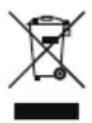
Ce produit ne doit pas etre elimine comme un dechet menager ordinaire, conformement à la directive européenne relative aux dechets d'equipements électriques et electroniques (WEEE - 2012/19/UE). Au lieu de cela, il doit etre eliminé en le returnant au point de vente ou en l'apportant a un point de collecte municipal pour le recyclage.
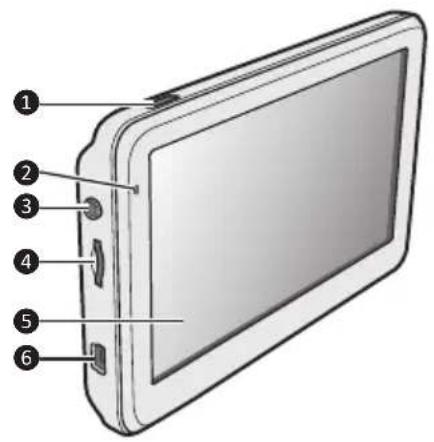
Bouton Marche
Voyant d'alimentation
3 Prise casque
Fente pour une carte mémoire MicroSD
Ecran tactile
6 Connecteur pour le chargeur du vehicule, un cable USB*, le chargeur domestique* *quelque fois vendu séparation
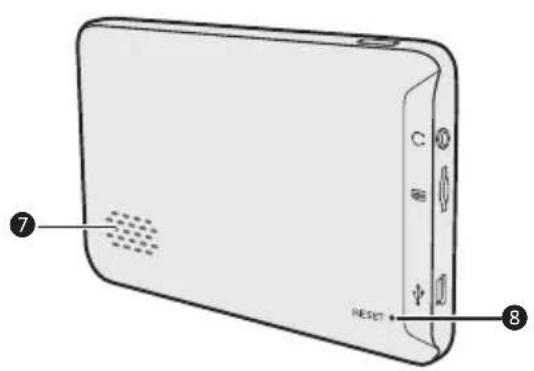
Haut-parleur
Button Réinitialiser
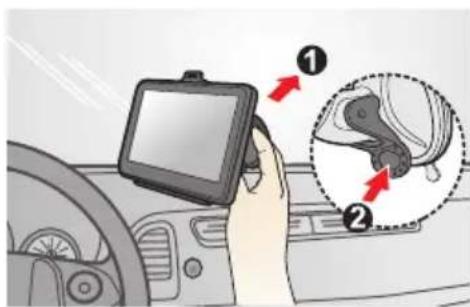
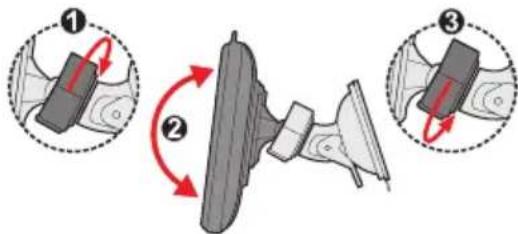
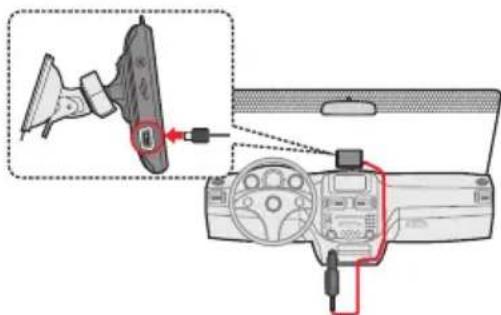
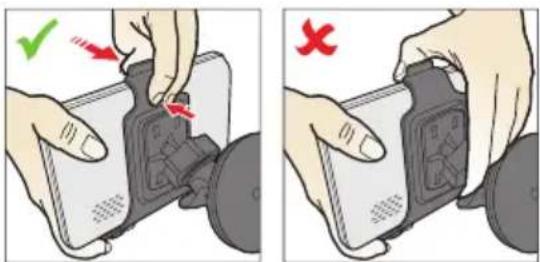
Montage et recharge de votre Mio dans un vehicule
- N'installez jamais votre apparéil là dans le champ de vision du conducteur.
- Si le pare-brise est teinté avec un revêtement réfléchissant, il est possible qu'il soit athermique avec un impact sur la réception GPS. Dans ce cas, veuilles installer votre apparéil là où il y a une "zone dégagée" - habituèlement juste sous le rétroviseur.
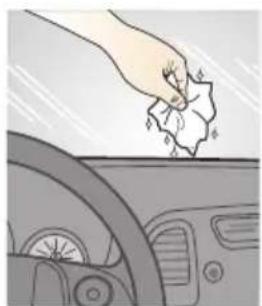
1
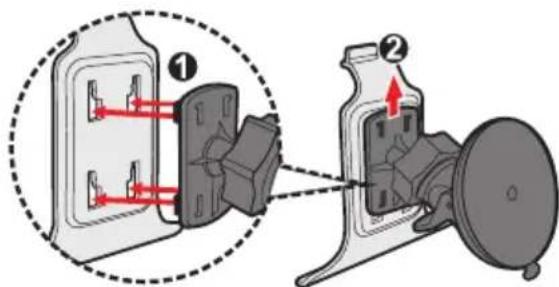
2
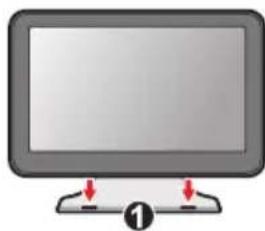
3
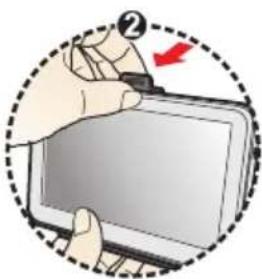
4
5
6
7
ATTENTION : Pour des performances optimes de la batterie, prenez note des points suivants:
- Ne pas charger la batterie quand la température est élevé (par exemple, en plein soleil).
- Vous n'avez pas besoin que la batterie se décharge complètement avant de la recharger. Vous pouvez recharger la batterie avant qu'elle ne soit déchargée.
- Lors du stockage du produit pendant une période prolongée, assurez-vous de recharger complètement la batterie au moins une fois toutes les deux semaines. Une batterie trop décharge peut affecter les performances de recharge.
Le fait de ne pas suivre les instructions d'utilisation de la batterie peut endommager votre apparéil, la batterie et même provoquer des blessures corporelles ou des dégats matériels et annuler toute garantie.
Mettre donne Mio sur MARCHE et sur ARRÊT
Remarque : La batterie peut ne pas etre complètement chargée lorsque vous utilisez cette apparuel pour la premiere fois.
Lorsque you rechargez la batterie pour la première fois, vousdez la charger pendant au moins 6 heures avec votre apparéil éteint.
- Pour le démarrage initial, appuyez sur le bouton de mise en marche et maintenez-le,enforcépendant 2 secondes pour allumer votre apparéil.
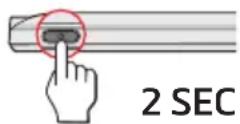
2 SEC
Lorsque vous allumez votre apparéil pour la première fois, suivez les instructions pour le personneliser.
Remarque: La première fois que vous utilisezVote Mio, il se peut qu'il faillie plusieurs minutes pour étabir une connexion GPS. Si vous avez un point fixe GPS, vous pouvez commencer à utiliser le Mio pour planifier votre itinétaire.
Remarque: En fonction de votre modèle, il vous sera peut-être nécessaire de saisir une clé de démarrage (imprimée sur le côte du boîtier), puis d'appuyer sur OK pour déverrouiller l'ordinate. Cette opération est uniquement requise lors de la première utilisation de votre Mio. Nous vous recommendons de conserver une copie de la clé de démarrage en lieu sur.
- Pourmettrelesysteme enetat deveille,appuyezbrièvement surlebouton d'alimentation.Appuyeza nouveau brievement sur le bouton d'alimentation pour reprendrelesysteme.
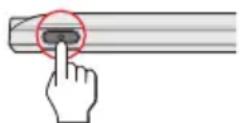
- Pour éteindre votre Mio, appuyez sur le bouton de mise en marche et maintenez-le,enforcépendant 5 secondes.
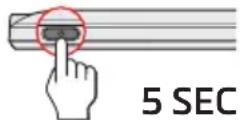
Réinitialisation de l'appareil
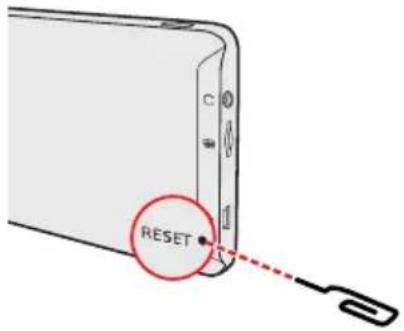
Il peut arriver que vous ayez besoin de réinitialiser votre apparéil si vous Mio venait à ne plus répondre aux commandes, s'ilsemblait « ficé » ou « verrouillé ». Insérez une petite tige, telle qu'un trombone de bureau déplié, dans l'orifice de réinitialisation de votre dispositif.
Navigation sur l'écran
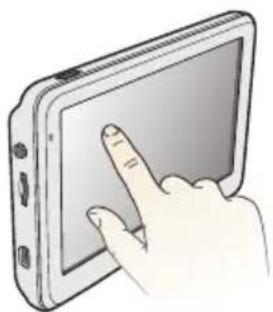
Pour utiliser votre Mio, touchez l'écran du bout de votre doigt. Vous pouvez effectuer les actions suivantes :
Appuyer
Touchez l'écran une fois du bout de votre doigt pour ouvrir des éléments ou pour selectionner des boutons ou des options à l'écran.
Faire glisser
Maintenez votre doigt sur l'écran et faites glisser vers le haut / le bas / la gauche / la droite ou à travers l'écran. (Ceci n'est pas pris en charge par toutes les applications.)
Insertion d'une carte mémoire
Tenez la carte MicroSD par les bords et insérez-la délicatement dans l'emplacement comme presenté sur l'illustration.
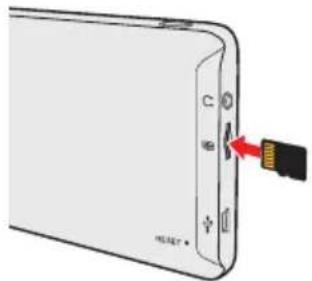
Pour-retirer une carte, appuyez doucement sur le bord supérieur de la carte pour la dégager, et sortez-la de la fente.
Remarque: N'exercez pas de pression au centre de la carte mémoire.
Remarque: MiTAC ne garantit pas la compatibilité du produit avec les cartes mémoire de tous les fabricants.
Comment connecter l'ordinateil à mon ordinateur ?
- AllumezVote ordinateur.
- Branchez la grossse extrémité du cable USB (peut être vendu séparément) directement dans un port USB sur votre ordinateur (et non un concentrateur USB) et branchez la petite extrémité dans sur l'ordinateil.
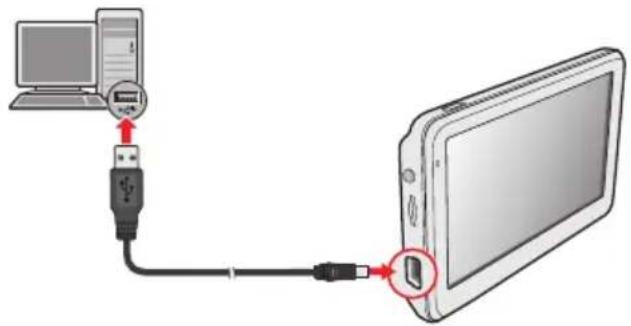
ATTENTION : Lorsque vous Mio est sous tension et branché à un ordinateur, il est reconnu comme périphérique exter de stockage. NE SUPPRIMER PAS les fichiers préinstallés sur vous Mio. La suppression des fichiers peut entrainer le plantage de vous Mio.
Navigation à travers les écrons
-
Selon votre modèle, vous pouvez returner au Menu principal n'importe quand en :
-
En appuyant sur le bouton MENU PRINCIPAL ( ) dans la barre de titre de l'écran, qui vous permet de naviguer facilement à travers les écrans de menus.
-
Dans certains écrans de menus (tel que l'écran clavier), le bouton MENU PRINCIPAL n'apparait pas dans la barre de titre. Dans ce cas, vous doivent appuyer sur le bouton RETOUR ( ) plusieurs fois.
-
Si le bouton RETOUR apparait dans le coin supérieur gauche de l'écran, appuyez dessus pour revenir à l'écran précédent.
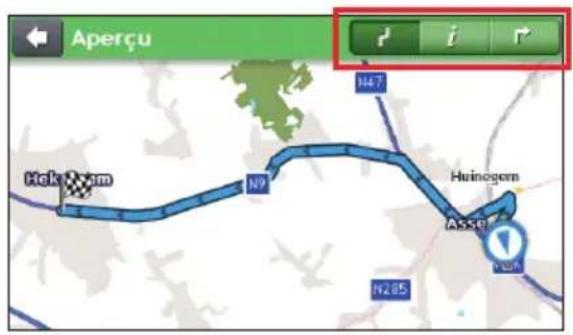
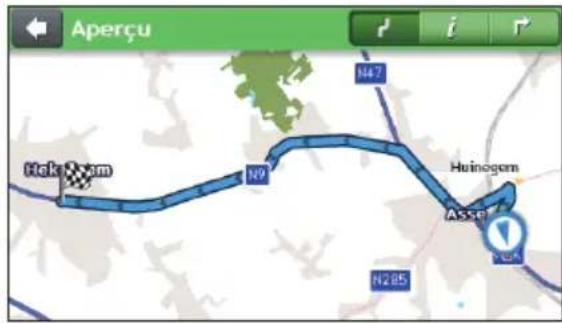
- Dans certains écrans de menu ( comme l'écran d'aperçu de la carte), le système fournit des boutons d'onglets dans la barre de titre, pour vous permettre d'entrée dans les pages supplémentaires de l'écran de menu. Il suffit d'appuyer sur l'onglet souhaité pour modifier l'affichage. L'onglet selectionné est mis en évidence avec une couleur plus souvent.
Navigation
Menu principal
Le Menu principal constitue votre point de départ pour la recherche d'une destination. Le Menu principal vous permet aussi de personneliser votre Mio, d'afficher les lieux enregistrres sous Mes lieux/Chez moi et de rechercher les Cl à proximité.
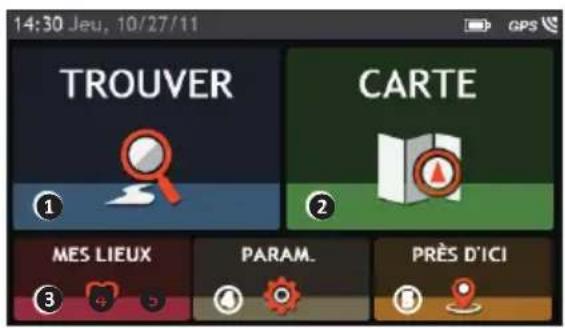
1 Recherche des lieux, des zones et des rues pour aider a planifier votre itinéraire.
2 Affichez I'ecran de carte.
3 Accedez a vos lieux enregistrres.
4 Configurez votre Mio pour optimiser votre experience de navigation.
5 Recherche les centres d'intérêt à proximité.
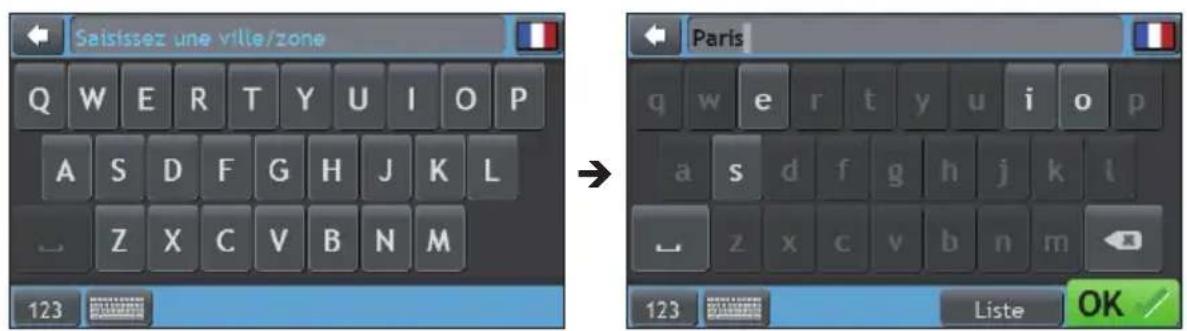
Utilisation de l'écran clavier
L'écran Clavier s'affiche lorsque vous avez besoin de saisir du texte, par exemple lorsque vous cherchez un nom de rue. Les résultats de la recherche seront affichés dans l'ordre de pertinence, les résultats les plus pertinents étant affichés à l'écran. Le nombre maximum de résultats affichés est de 99.
L'écran Clavier peut s'afficher avec différentes mises en page, selon les informations que vous avez besoin de saisir, notamment clavier alphasétique, numérique, caractères secondaires, ou une combinaison de cesCHOIX.
-
Pour sélectionnner un caractère, appuyez dessus.
-
Pour supprimer un caractère, appuyez sur . Appuyez sur sans relâcher pour supprimer tout le texte.
- Pour saisir des chiffres, appuyez sur 123.
- A partir de l'écran Clavier, appuyez sur L'écran des préférences Clavier s'affiche. Sélectionnez votre type de clavier préfééré dans la liste.
Comment aller de A à B ?
ATTENTION : Pour votre sécurité, entrez les informations concernant la destination avant de commencer le trajet. N'entrez pas la destination pendant que vous conduisez.
Comment utiliser l'assistant TROUVER ?
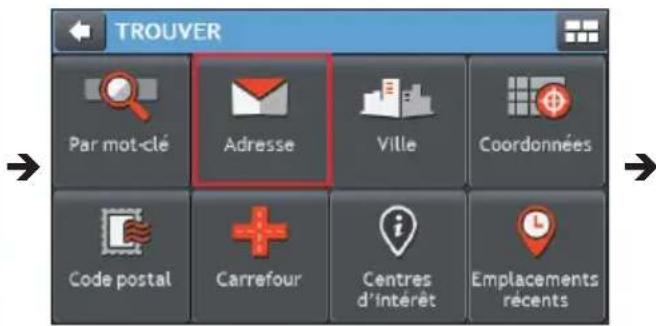
Votre Mio est contient des cartes qui sont détaillées jusqu'àu niveau des rues pour vous permettre une navigation de porte à porte, avec notamment les Centres d'intérêts tels que : hébergements, zones de stationnements, stations d'essence, gares ferroviaires et aéroports. L'assistant TROUVER vous permet de trouver facilement un lieu.
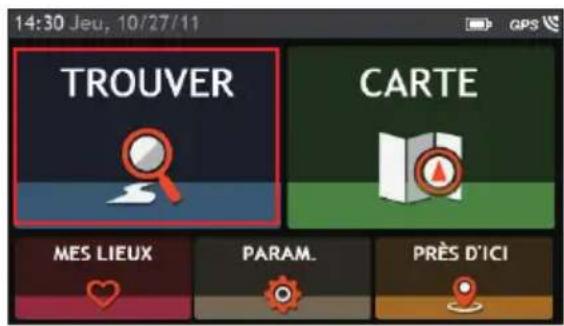
- Dans le Menu principal appuyez sur pour afficher l'écran TROUVER.
- Procedez de la façon suivante:
| Si vous voulez ... Alors ... | |
| chercher une adresse, | appuyer sur . |
| chercher des informations - une ville, des rues, des sites connus, des fonctions, des batiments ou des lieux majorés, | appuyer sur . |
| chercher une ville/une région, | appuyer sur . |
| chercher un lieu par code postal, | appuyer sur . |
| cherchez des informations de CI en direct, | appuyer sur . |
| chercher un lieu par ses coordonnées GPS, | appuyer sur . |
| chercher un carrefour, | appuyer sur . |
| aller à un lieu récemment visité, | appuyer sur . |
Remarque : Pour plus d'instructions sur la recherche de points d'intérêt, reportez-vous à la section “Comment rechercher un point d'intérêt ? ”
Comment planifier mon premier trajet ?
Avec Mio, il est facile de planifier votre premier trajet. Il existe plusieurs façon de seLECTIONner votre destination. Executeur la Procedure ci-dessous pour naviguer jusqu'à une adresse de rue que vous connaisssez à l'aide de l'assistant d'adresse TROUVER.
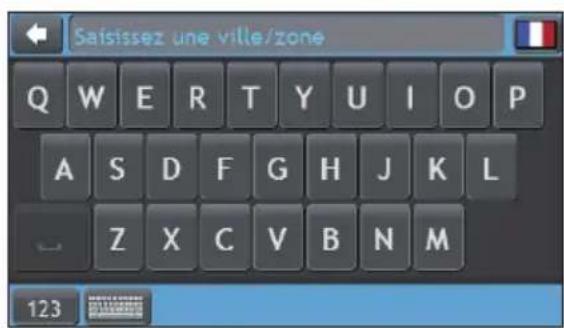
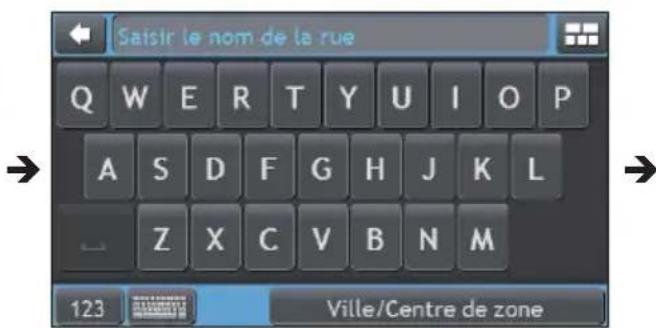
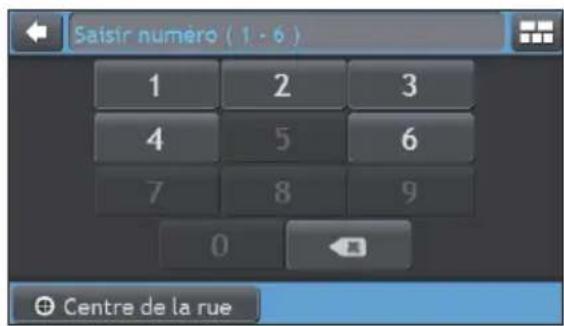
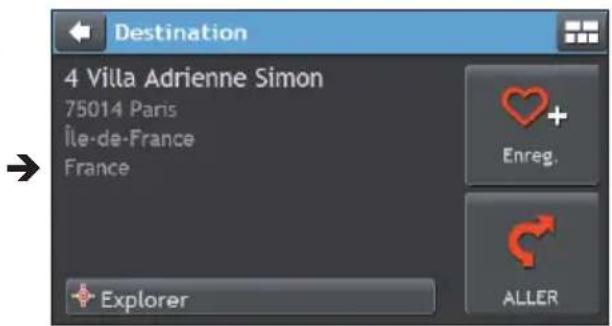
Remarque: La première fois que vous utilisez l'assistant Trouver, I'ecran Sélectionner le pays (Select Country) s'affiche avant I'ecran principal Trouver). Sélectionnez votre pays et vous pouvez commencer à rechercher le lieu.
Si nécessaire, vous pouvez changer de pays pour rechercher le lieu. Pour selectionner un autre pays, cliquez sur le bouton Drapeau national (National Flag) dans la barre de titre de l'écran Clavier (Keyboard) avant de rechercher la ville.
Procedez de la façon suivante :
| Si vous foulez ... Alors ... | |
| calculer l'itinéraire, ouvrir l'écran Carte et lancer la navigation, | appuyer sur |
| enregistrer l'emplacement parmi les+favors, | appuyer sur |
| enregistrer l'emplacement comme adresse Chez moi, | appuyer sur♥→Appuyer sur |
| explorer la carte, | appuyer sur |
Comment prévisueler la destination sur la carte?
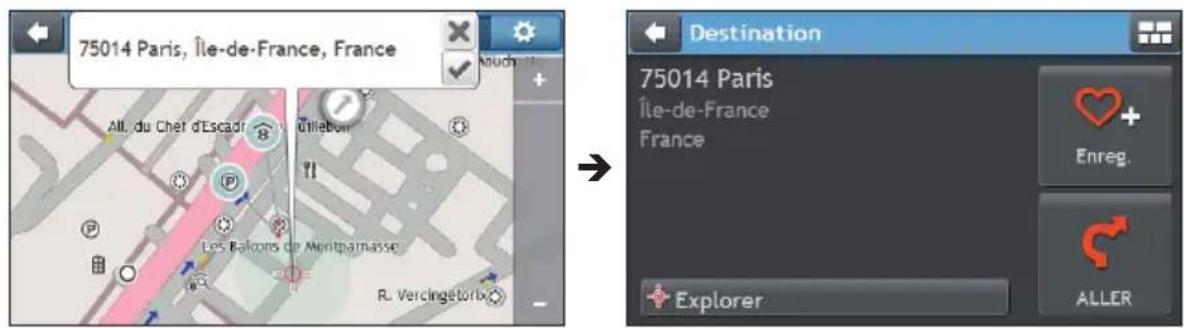
Après avoir recherché une adresse (ou un Cl), vous pouvez prévisualiser la destination sur la carte pour explorer la zone proche du lieu. Sur l'écran Destination, appuyez sur le bouton pour afficher la carte d'aperçu de la destination comme ci-dessous.
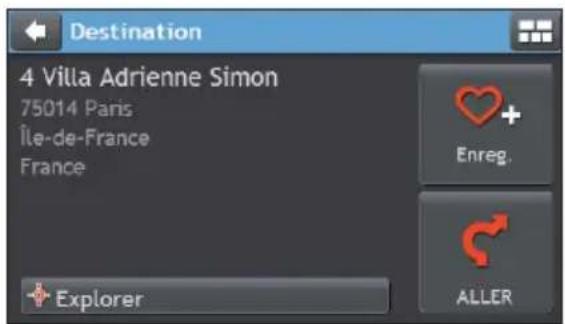
Sur la carte d'aperçu de la destination, vous pouvez :
Appuyer sur le bouton / pour faire un zoom avant/arriere sur la carte.
- Afficher les informations concernant votre destination indiquée au sommet de l'écran carte.
- Appuyer sur une rue/une zone/un CI pour afficher les informations concernant un lieu proche de votre destination.
- Appuyez sur la carte pour sélectionner l'autre destination. Les informations concernant la rue, le point d'intérêt, la région sélectionnée proche de votre destination seront affichées. Appuyer sur le repère pour afficher l'écran de la Destination sélectionnée.
Comment visualiser mon itinétaire ?
Comment selectionner le type d'inétaire ?
Remarque: Cette fonction n'est pas disponible sur tous les modèles.
En fonction de votre modèle, l'écran Sélectionner le type d'itinéraire s'affiché lorsqu vous appuyez sur sur l'écran Destination. Les quatre types d'itinéraires (Plus rapide, Plus économique, Plus facile, et Plus court) sont calculés.
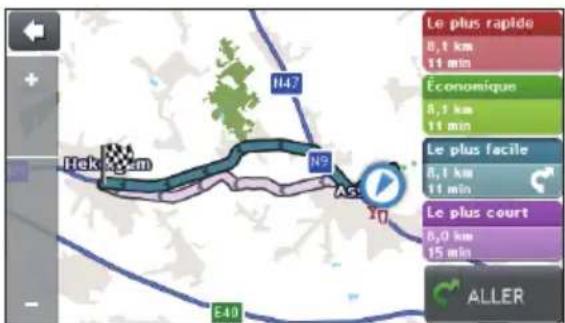
Sélectionnez votre itinéraire préfééré et appuyez sur pour commencer à naviguer.
Pour plus d'informations sur les réglages du type d'inétaire préfééré, reportez-vous à la section "Personnaliser les paramètres du système".
La carte de conduite
Lorsque vous sélectionnez un type d'itinétaire et que vous appuyez sur l'écran Carte s'affiche. Des instructions orales et visuelles vous guideront jusqu'à votre destination.
La carte de conduite s'affiche automatiquement lorsque :
-
un itinétaire est calculé.
-
l'appareil est réinitialisé et l'utilisateur est sur un itinéraire.
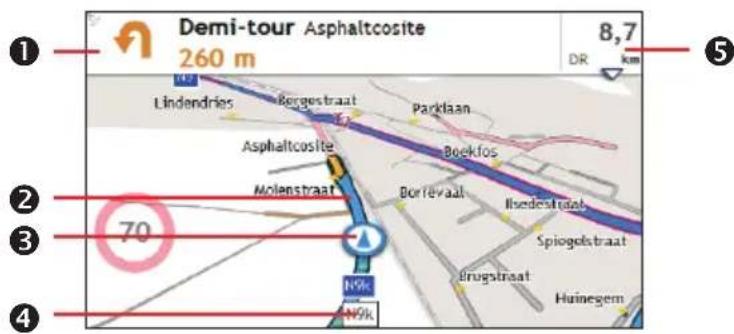
| Élément Description | ||
| 1 | Direction et distance du prochain tournant | La direction et la distance de votre prochain tournant. Appuyez sur pour réentendre les instructions vocales. |
| 2 | Itinéraire actuel Notre itinéraire actuel est signalé en surbrillance. | |
| 3 | Position actuelle | Votre position courante est indiquée par ① |
| 4 | Barre d'adresse L'adresse actuelle est affichée dans une case de texte en bas de l'écran carte. | |
| 5 | Informations de distance et de durée | Appuyez ici pour développer et sélectionner les options suivantes :DR (Distance restante)TR (Temps restant)km/h ou mph (vitesse) et capHAE (heure d'arrivée estimée)Durée |
Remarque : Selon cette itinétaire, il est possible certaines icones s'affichent pour fournir diverses informations sur toute écran carte. Notez que ces icones ne seront pas nécessairement toujours affichées pendant vos déplacements.
Par exemple : L'icone limitation de vitesse ( 'L'icone limitation de vitesse indique la limite de vitesse sur la route actuelle. Si elle est en grisé, cela signifie que vous âtes en-dessous de la limite de vitesse. Lorsque vous dépassez cette vitesse, vous âtes alerté par des alertes sonores et visuelles.
Comment changer la configuration de l'itinéraire ?
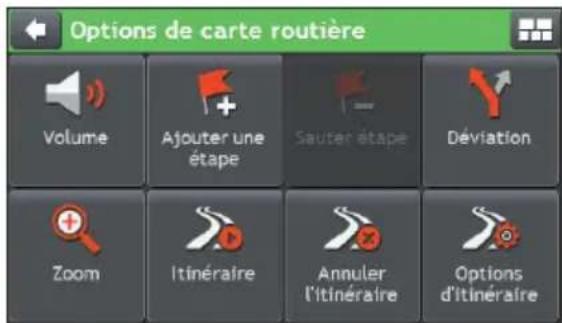
Appuyez n'importe où sur l'écran Carte pour faire apparaitre Options de cartes, vous permettant de modifier la configuration des itinéraires.
Pour plus d'informations sur les modifications de configuration d'itinéraire, reportez-vous aux sections suivantes de ce manuel.
Comment visualiser les statistiques de mon itinéraire?
-
Sur l'écran Options de cartes, appuyez sur
-
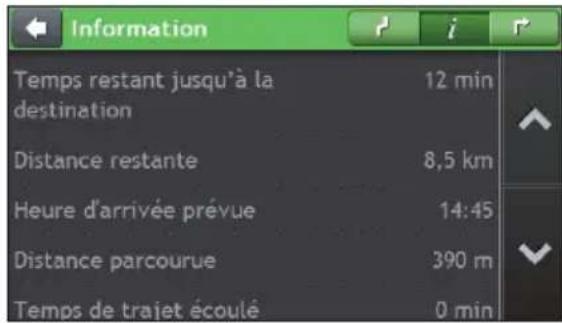
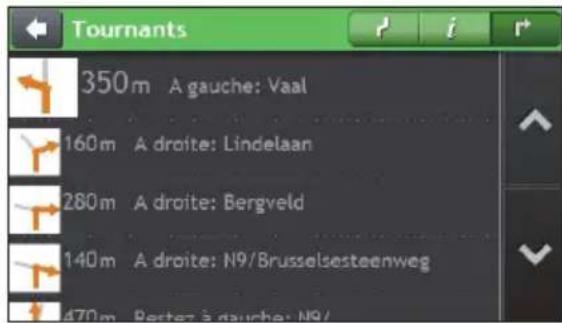
Appuyez sur les onglets de la barre de titre pour afficher des informations supplémentaires dans les différents écrons.
-
Notre Mio vous donne des informations sur :
-
durée de voyage
- la distance à parcourir
- l'heure d'arrivée estimée
la distance parcourue - la durée du trajet
les temps d'arrêt -
temps restant/Distance/Heure d'arrivée de la journée*
-
Selon la route calculée, vous pouvez voir s'afficher plusieurs informations à l'écran, comme le temps/la distance estimée jusqu'àu prochain arrêt, si votre route contient plusieurs points de passage.
Comment régler le volume ?
- Sur l'écran Options de cartes, appuyez sur
- Les boutons de volume sont affichés sur l'écran carte de façon translucide.
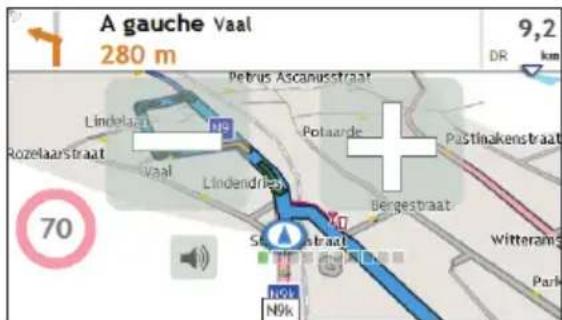
- Procedez de la façon suivante:
| Si vous foulez ... Alors ... | |
| augmenter/réduire le volume, | appuyez sur / La barre de volume indique le volume actuel. |
| réduire au silence ou restaurer le son, | appuyez sur L'icône de haut-parleur indique l'état : réduit au silence .son activé |
Remarque : Les boutons de volume disparaissent automatiquement après 5 secondes d'inactivité sur la carte.
Comment faire un zoom avant ou arrêté sur la carte ?
- Sur l'écran Options de cartes, appuyez sur

- Les boutons de zoom s'affichent sur l'écran carte de façon translucide.
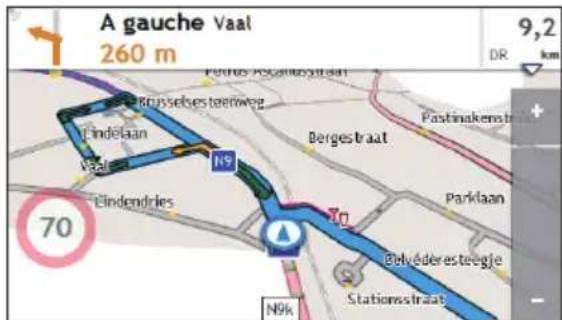
- Procedez de la façon suivante:
| Si vous voulez ... Alors ... | |
| faire un zoom avant sur la carte, | appuyez pour quelques secondes sur + |
| faire un zoom arrêté sur la carte, | appuyez pour quelques secondes sur - |
Remarque : Les boutons de zoom disparaissent automatiquement après 5 secondes d'inactivité de la carte.
Fonctions de routage avancées
Réacheminement automatique Back-On-Track™
Vous serez racheminé si vous prenez le mauvais embranchement. Un message vous informant que votre itinéraire est en cours de redéfinition s'affiche au sommet de l'écran.
Pour annuler un recalcul d'itinétaire, appuyez sur sur l'écran Options de carte. Un ATTENTION s'affiche qui vous demande de confirmer l'annulation. En cas de confirmation, la redéfinition et l'itinétaire en cours seront tous deux annulés.
Mes lieux
Mes lieux est l'endetroit où se trouvent tous les lieux que vous avez enregistrres.
Comment faire pour enregistrer un lieu en tant que Mon lieu ou Chez moi ?
- Cherchez une adresse jusqu'à ce que l'écran Aperçu s'affiche.
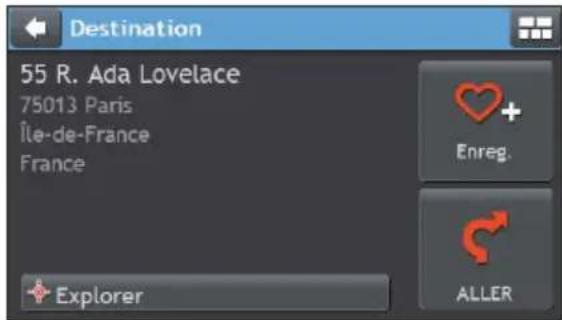
- Appuyez sur. Le lieu a ete ajoute a Mes lieux.
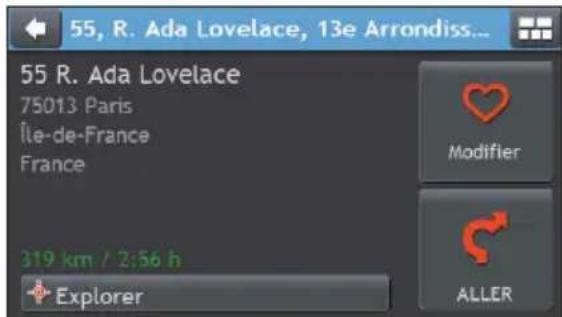
- Pour enregistrer le lieu sous Chez moi, appuyez sur Appuyez sur Le lieu a ete definite comme Chez moi.
Comment naviguer vers un lieu que j'ai enregistré?
- Dans le Menu principal appuyez sur

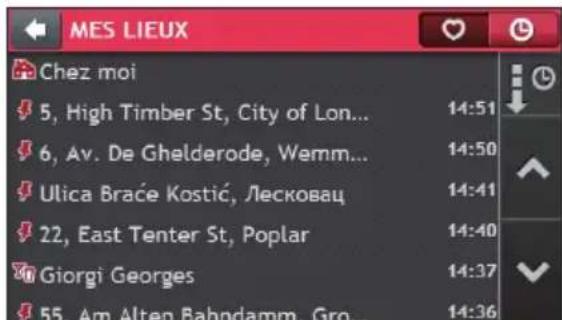
- Appuyez sur le bouton Trier par en haut des listes défilantes pour modifier l'ordre de tri des éléments :

parheure

or nom
:partype
-
Appuyez sur la destination favorite où vous voulez aller.
-
Appuyez sur Voitre Mio calcule l'itinéraire à partir de votre position actuelle.
Comment faire pour naviguer jusqu'à Chez moi?
Si vous n'avez pas défini d'adresse comme étant Chez moi, la première fois que vous essayez de naviguer jusqu'à Chez moi, vous étés invite à chercher une adresse à l'aide de l'assistant de saisie d'adresse.
- Dans le Menu principal appuyez sur
- Appuyez sur
- Appuyez sur Voitre Mio calcule l'itinéraire à partir de votre position actuelle.
Comment naviguer vers un lieu récent?
Pour facilititer la navigation vers une adresse, votre Mio enregistrre automatiquement tous les points de départ et toutes les destinations dans une liste de lieux récents.
- Dans le Menu principal appuyez sur

- Appuyez sur
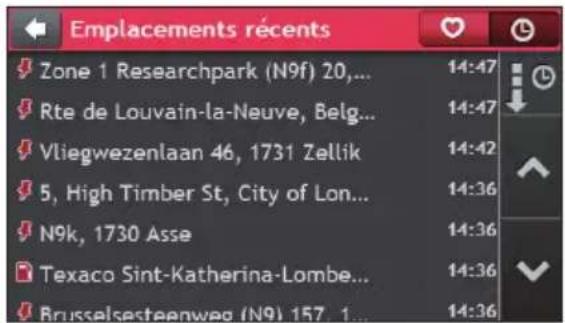
- Appuyez sur un lieu récent.
- Appuyez sur .Voitre Mio calcule l'itinéraire à partir de votre position actuelle.
Comment éditer un lieu enregistré dans Mes Endroits?
- Dans le Menu principal appuyez sur

- Sélectionnez un endroit à modifier.
- Appuyez sur
- Procedez de la façon suivante:
| Si vous voulez ... Alors ... | |
| enregistrer le lieu en tant que Domicile, | appuyez sur |
| renomer le lieu, | appuyez sur .Après avoir modifié le nom, appuyez sur OK. |
| effacer le lieu, | appuyez sur |
Comment rechercher un Centre d'intérêt (CI)?
Un CI (Centre d'intérêt) est un lieu désigné, une caractérisique, un point de repère ou un lieu public qui peut être affché sous la forme d'une icône sur la carte. Les Cls sont regroupés par catégories, comme par exemple stations d'essences, parcs, plages ou musées.
Comment trouverlepointd'intérêtleplusprocheenutilisantPRESDEMOI?
Le service PRÉS D'ICI vous permet de rechercher rapidement dans l'endroit où vous etes les types courants de CI importants.
- Recherche les restaurants, cafés, lieux de restauration rapide et autres lieux de restauration les plus proches.
- Recherche les stations d'essence les plus proches.
-
Recherche les parcs de stationnement les plus proches.
Recherche les hotels et les motelels les plus proches.
Recherche les banques et les distributeurs de billets les plus proches.
Recherche les services d'urgence les plus proches, notamment les hopitaux et les services de police. -
Dans le Menu principal appuyez sur

- Sélectionnez la catégorie de Cl désirée (par exemple, Restaurant). Les résultats de la recherche sont disponibles dans l'écran Sélectionner Cl.
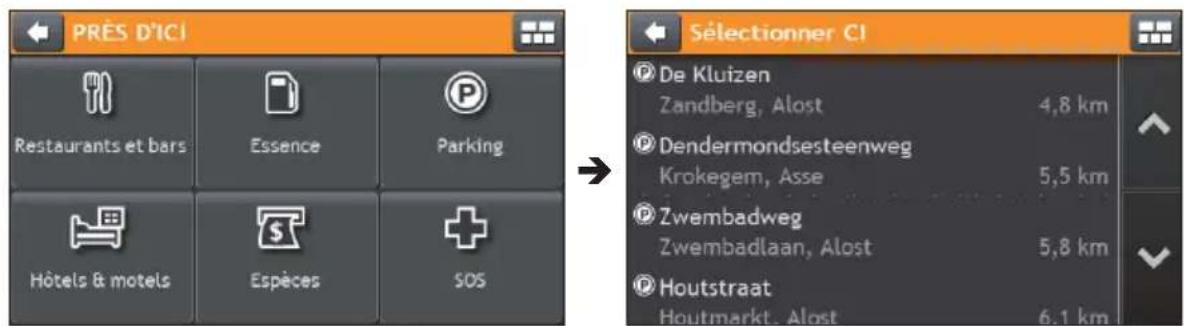
- Appuyez sur ou sur pour faire defiler la liste vers le haut ou le bas. Sélectionnez l'élement que vous souhaitez afficher dans l'écran destination.
- Procedez de la façon suivante:
| Si vous foulez ... Alors ... | |
| calculer l'itinéraire, ouvrir l'écran Carte et lancer la navigation, | appuyez sur |
| enregistrer l'emplacement parmi les favors, | appuyez sur |
| voir la position sur la carte, | appuyez sur |
Comment trouverlepointd'intérêta l'aide de EXPLORER?
Remarque : EXPLORER n'est pas disponible sur tous les modèles et n'est dipsonible que dans certains pays. En fonction de votre modèle, vous avez la possibilité de rechercher les points d'intérêt à l'aide de Explorer la carte. La carte Explorer vous permet d'explorer la zone locale pour y trouver les centres d'intérêt (CI) ou naviguer jusqu'à une adresse. Si vous n'avez pas de position GPS, la carte affiche votre derniere position connue.
- Sur l'écran Destination, appuyez sur le bouton

-
A partir de Explorer la carte, vous pouze :
-
Visualiser des informations sur le point d'intérêt sélectionné qui est indiqué en haut de l'écran.
- Appuyez sur et faites glisser la marque pour explorer la zone locale qui vous intéresse.
- Appuyez sur la carte pour afficher un groupe de Cl montrant les centres d'intérêt dans la zone environnante. Appuyez sur une icône de Cl pour afficher plus d'informations et naviguer jusqu'àu Cl.
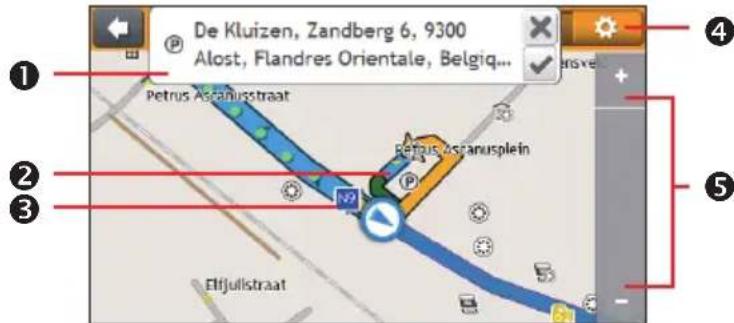
| Élément Description | ||
| 0 | Zone d'informations Affiche les informations de la position, du point d'intérêt sélectionné. | |
| 2 | Groupe de Cl Pour afficher | un Groupe de Cl, appuyez sur une zone sur la carte Explorer. Appuyez sur une icône ou sur un nom de rue dans le Groupe de Cl pour afficher les informations et les options. |
| 3 | Position actuelle | Votre position courante est indiquée par ① |
| 4 | ② | Appuyez pour afficher l'écran Affichage du point d'intérêt, vous permettant de régler les préférences de point d'intérêt. |
| 5 | + / Pour faire un zoom avant ou arrière, appuyez sur + ou sur sans relâcher. Lorsque vous faites un zoom avant ou arrière, la zone contenue dans la zone Explorer augmente ou diminue. | |
Comment trouverunClàlaide du Groupe de Cl?
Appuyez sur le point d'intérêt sélectionné pour faire apparaître l'écran contenant des détails sur le point d'intérêt.
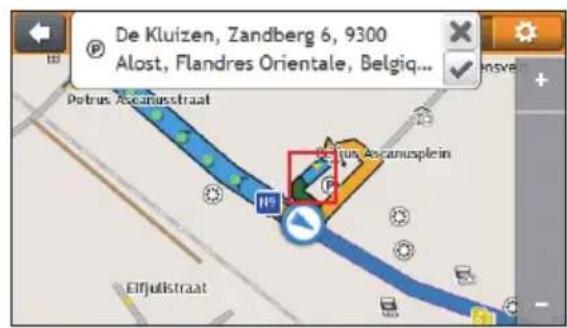
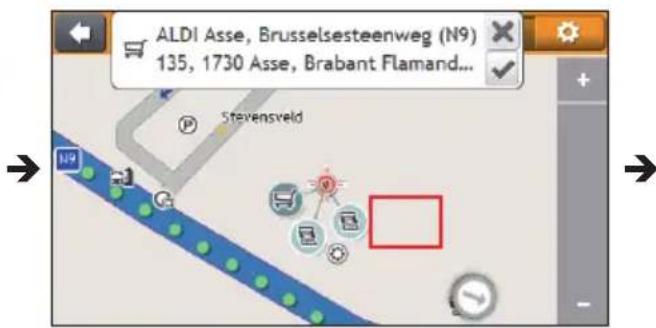
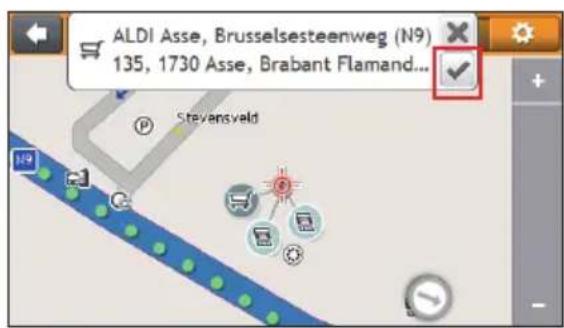
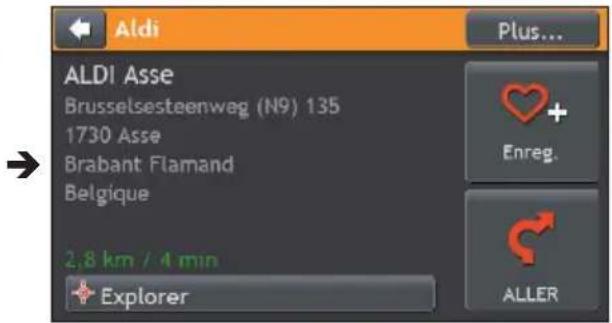
Procedez de la façon suivante :
| Si vous foulez ... Alors ... | |
| calculer l'itinéraire, ouvrir l'écran Carte et lancer la navigation, | appuyez sur |
| enregisterl'emplacement parmi les+favoris, | appuyez sur |
| voir la position sur la carte, | appuyez sur |
Comment définir mes préférences de CI?
Les Centres d'intérêt (CI) sont regroupés dans des catégories. Vous pouvez désirir d'afficher (ou de masquer) soit les icones de toutes les catégories de CI sur les écrons de carte, soit uniquement les icones de catégories sélectionnées.
Par exemple, il se peut que vous ne soyez interessed que par les lieux de loisirs et que vous vouliez désactiver d'autres catégories, par exemple les écoles.
1. Appuyez sur
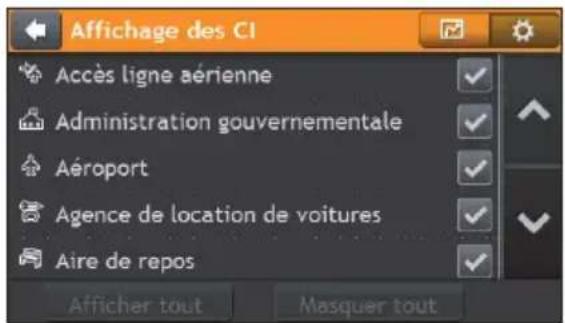
2. Procedez de la façon suivante:
| Si vous foulez ... Alors ... | |
| afficher toutes les icônes de CI (i.e. les icônes de toutes les catégories), | appuyez sur Afficher tout. |
| ne pas afficher d'icone de CI, appuyez sur Masquer tout.Remarque: Si vous masquez tous les CI, vous ne pourrez pas les trouver à l'aide de la recherche en mode explorer ou de groupe. | |
| sélectionner l'icône d'une catégorie spécifique de CI à afficher sur l'écran carte, | appuyez sur la catégorie de CI requise à Afficher (you à Masquer () sur l'écran carte.Rétéze la procédure jusqu'à ce que toutes les catégories voulues soient sélectionnées. |
| retourner à Explorer la carte, | appuyez sur |
Remarque : Vos préférences sont enregistrées automatiquement.
Comment rechercher un CI par type?
- Dans le Menu principal appuyez sur

- Appuyez sur .
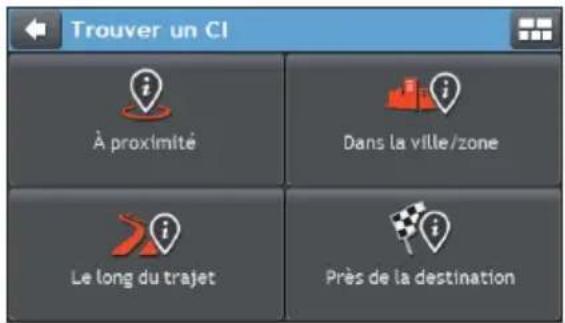
- Procedez de la façon suivante:
| Si vous voulez ... Alors ... | |
| recherche les CI près de votre position actuelle, | appuyez sur . |
| recherche les CI dans une ville ou une zone spécifique, | appuyez sur .Après avoir saisi un nom de ville ou de zone, appuyez sur OK. |
| recherche les CI sur votre itinéraire, | appuyez sur . |
| recherche les CI près de votre destination, | appuyez sur . |
- Procedez de la façon suivante:
| Si vous foulez ... Alors ... | |
| recherche des Cl par mots-clés, | appuyez sur .Après avoir saisi un mot-clé, appuyez sur OK. |
| recherche des restaurants, des cafés, des fast-foods et autres établissements de restauration, | appuyez sur |
| recherche des stations d'essence, | appuyez sur |
| recherche des parcs de stationnement, | appuyez sur |
| voir d'autres types de Cl, | appuyez sur . Sélectionnez un type de Cl. |
| recherche des hotels et des motelés, | appuyez sur |
| recherche des banques et des distributeurs automatiques de billets, | appuyez sur |
| recherche des services d'urgence, | appuyez sur |
-
Appuyez sur l'objet désiré dans la liste.
-
Procedez de la façon suivante:
| Si vous foulez ... Alors ... | |
| calculer l'itinéraire, ouvrir l'écran Carte et lancer la navigation, | appuyez sur |
| enregistrer l'emplacement parmi les+favoris, | appuyez sur |
| voir la position sur la carte, | appuyez sur |
Comment rechercher un CI par mot-clé?
Pour naviguer jusqu'à un CI recherche par mot-clé, procédez de la façon suivante.

- Dans le Menu principal appuyez sur
- Appuyez sur . Saisissez le mot clé pour le point d'intérêt ou l'adresse que vous recherchez.
- Procedez de la façon suivante:
| Si vous foulez ... Alors ... | |
| calculer l'itinéraire, ouvrir l'écran Carte et lancer la navigation, | appuyez sur |
| enregistrer l'emplacement parmi les favorsis, | appuyez sur |
| voir la position sur la carte, | appuyez sur |
Personnaliser les paramètres du système
- Dans le Menu principal appuyez sur

- Sélectionnez l'option que vous pouze personnaliser sur l'écran Réglages.
- Une fois que vous avez modifié les réglages et que vous étés returné à l'écran précédent, vos préférences sont automatiquement sauvégardées.
Les options de l'écran Paramétres ainsi que l'ordre des options peuvent différer en fonction de la région, des cartes installées ou du modèle de votre Mio.
Lors de la modification des réglages, la case à côté de l'option indique le statut du réglage :
: on/activé
: off/désacté
Son
| Si vous foulez ... Alors ... | |
| augmenter/réduire le volume, | appuyez sur + . -Vous pouvez simplement appuyer sur la barre Volume pour régler le son au niveau correspondant à l'endroit sélectionné sur la barre. La barre volume indique le niveau actuel du volume. |
| réduire le son au silence ou restaurer le son, | appuyez sur L'icône de haut-parleur indique l'état :®: son réduit au silence ®: son activé |
| entendre le nom de la dette sur laquelle vous avez tapé lorsque vous appuyez sur l'écran tactile, | appuyez sur Touche audio pour activé ou la désactivé. |
Écran
| Si vous foulez ... Alors ... | |
| changer le mode d'écran affché, appuyez sur | Mode plein écran et sélectionnez : • Auto : Pour basculer automatiquement sur le mode Jour ou Nuit. • Jour : Pour afficher l'écran en modalité Jour. • Nuit : Pour afficher l'écran en modalité Nuit. |
| changer la luminosité de l'écran en modalité jour/nuit, | appuyez sur + sur la barre de luminosité Jour/Nuit. La barre de luminosité indique le niveau de luminosité en modalité nuit. Vous pouvez simplement appuyer sur la barre de luminosité pour régler le son au niveau correspondant à l'endroit sur lequel vous appuyez sur la barre.Remarque: Voitre Mio risque de chauffer si la valeur de Luminosité est élevé, utilisez de préférence une luminosité plus faible lorsque c'est possible. |
Sécurité
| Si vous VOULEZ ... Alors ... | |
| activer/désactiver le message d'advertissement de conduite de longue durée, | appuyez sur Alerte fatigue conducteur pour l'activer ou le désactiver. |
| activer/désactiver les alarmes de limite de vitesse, qui vous averissent sur la vitesse limitée sur n'importe qu'elle route donnée, | • appuyez sur l'options Affichage de la limite de vitesse pour activé ou la désactivé. • appuyez surAlertes de limite de vitesse et sélectionnez: • Off (désactivé): Pour désactiver les alarmes de dépassement de vitesse. • Auto: Pour configurer le système afin qu'il vous averissse automatiquement lorsque votre vitesse dépasse la limite. • Limite de vitesse + 3 m/h (Limite de vitesse + 5 km/h): Pour configurer le système afin qu'il vous averissse lorsque votre vitesse dépasse de 3 mph (ou de 5 km/h) la limite autorisée. • Limite de vitesse + 7 mph (Limite de vitesse + 10 km/h): Pour configurer le système afin qu'il vous averissse lorsque votre vitesse dépasse de 7 mph (ou de 10 km/h) la limite autorisée. |
| Si vous foulez ... Alors ... | |
| régler manuellement les alertes de limitation de vitesse, | appuyez sur Régler manuellement les alertes de limitation de vitesse pourCHOISIR d'activer ou de désactiver les limites de vitesse. |
| activer/désactiver une alerte visuelle en cas d'accès à l'écran alors que le vehicule est en movement, | appuyez sur M'avertir de ne pas opérer mon Mio en cours de conduite pour activé ou la désactivé. |
| régler la manière dont vous foulez receivevoir les alertes de radar et de sécurité,(a l'exception de la France et de la Suisse) | appuyez sur Radar fixe / Radar mobile / Radar de vitesse moyenne / Radar feu rouge / Zones dangereuses pour sélectionner :• Aucune alerte• Alerte visuelle• Alertes visuelle & sonore |
Options d'itinétaire
| Si vous foulez ... Alors ... | |
| définir les options de type d'itinétaire pour您的 itinétaire, | appuyez sur Type d'itinétaire pour sélectionner votre type d'itinétaire préféREDans la liste :• Le plus rapide : L'itinétaire qui devrait se révélé le plus rapide en cours de navigation.• Le plus facile : L'itinétaire le plus simple, avec le nombre de tournants le plus faible et priorité donnée aux autoroutes lorsque c'est judicieux.Economique : L'itinétaire avec le plus petit nombre d'arrêts, de tournants et de zones urbaines, afin de vous faire économiqueiser le carburant.Le plus court : L'itinétaire dont la longueur physique est la plus courte.Remarque : Si vous ne sélectionnez pas de type d'itinétaire préfééré, Choisisir sur la carte est réglé par défaut pour cette option. Les quatre types d'itinétaire seront calculés après votre recherche. Puis, vous devrez sélectionner un type d'itinétaire sur la carte pour démarrer la navigation. |
| définir les types des options de route pour您的 trajet, | appuyez sur Types de route.Sélectionnéz vos préférences de route dans la liste.Remarque : Si vous choisissez d'éviter les ferries, il se peut qu'il vous soit impossible de naviguer entre certains pays, même si un pont ou un tunnel existe. |
| Si vous voulez ... Alors ... | |
| afficher les points d'intérêt personnels, appuyez sur Alertes de points d'intérêt personnels. |
Affichage de la carte
| Si vous foulez ... Alors ... | |
| activer/désactiver le zoom automatique en cours de navigation, | appuyez sur l'option Zoom auto sur cartependant la navigation pour activé ou la déactivé.Si cette option est sélectionnée, les écransCarte feront automatiquement un zoomavant ou arrêté en fonction de vivotesse, pour vous permettre d'avoir unevue optimale de votre itinéraire. |
| afficher les icônes "sens interdit" ou lesroutes en "sens interdit" sur les écransCarte, | appuyez sur l'option Afficher les panneaux sens interdit pour activé ou la déactivé.Lorsque l'option est activée, lesperformances d'affichage des cartesrisquent de ralentir en raison du nombreimportant de rues en sens interdit danscertaines villes importantes. |
| définir vos préférences quant à l'écran carte | appuyez sur l'option Carte pour désirir pourl'écran Carte une vue en 3D ou en 2D. |
Mes cartes
| Si vous foulez ... Alors ... | |
| afficher les informations de carte, appuyez sur | Version de carte routière pour afficher la liste de toutes les cartes, avec les informations suivantes : • Nom • Date • Numéro de version • Zone de couverture |
| sélectionner un ensemble de cartes à charger, | appuyez sur Serie de cares, et faites votrechoix dans la liste. |
| vérification des cartes à expiration, appuyez | Cartes à expiration pourafficher une liste de cartes qui vont bientôtexpirer. |
Langue
Remarque: Les paramètres disponibles de l'option Langue peuvent être personalisés en ajoutant ou en effaçant le fjchier vocal à l'aide de MioMore Desktop lorsque vous Mio est connecté à l'ordinateur. Pour plus d'informations, reportez-vous à la section Mon Mio dans "Qu'est ce que le MioMore Desktop ?"
| Si vous foulez ... Alors ... | |
| changer la langue affichée à l'écran, appuyez | sur Langue et Choisissez la langue que vous foulez dans la liste. |
| changer de thème vocal, appuyez sur | Voix et Sélectionnez le schéma vocal que vous foulez dans la liste. |
Unités
| Si vous foulez ... Alors ... | |
| changer les unités de calcul de la distance, appuyez sur Unités de distance et Sélectionnéz le type d'unité de distance que vous foulez. | |
| changer le format de l'heure, appuyez sur Format hora et Sélectionnéz le type de format d'heure que vous foulez. | |
| changer le format de date, appuyez sur Format de la date et Sélectionnéz le type de format de date que vous foulez. |
Fuseau hora
| Si vous foulez ... Alors ... | |
| régler automatiquement le fuseau hora, sélectionnezFuseau hora auto. | |
| modifier manuellement le fuseau hora, sélectionnezFuseau hora manuel, puis changez le réglage en appuyant sur+ | |
Appareil
| Si vous foulez ... Alors ... | |
| supprimer les informations enregistrées sur votre Mio, | appuyez sur Supprimer les informations enregistrées : • Appuyez sur Supprimer Mes lieux et appuyez sur Oui lorsque la boîte de dialogue de mise en garde s'affiche. Les données enregistrées dans Mes lieux seront supprimées. • Appuyez sur Supprimer les emplacements récents et appuyez sur Oui lorsque la boîte de dialogue de mise en garde s'affiche. Les données concernant les lieux récents seront supprimées. • Appuyez sur Supprimer les trajets planifiés et appuyez sur Oui lorsque la boîte de dialogue d'alerte s'affiche. Les voyages planifiés sauvégardés sur votre Mio seront effacés. |
| réinitialiser les paramètres par défaut, appuyez sur Réinitialiser les paramètres par défaut.Lorsque la boîte de dialogue de mise en garde s'affiche, appuyez sur Oui. Vote Mio redémarre.Remarque: Réinitialiser les paramètres par défaut vous permet de restaurer les paramètres usine par défaut mais ne provoque pas la suppression des lieux récents et des destinations enregistrées dans Mes lieux. | Réinitialiser le GPS.Lorsque la boîte de dialogue de mise en garde s'affiche, appuyez sur Oui.Remarque: Il peut arriver parfois que le positionnement GPS doit être réinitialisé. Cela peut être le cas si le récepteur a été transporté sur une longue distance depuis sa dernière utilisation, par exemple dans un autre pays, et s'ilessaie de rétablier la position précédente. |
| enregisterr un journal GPS de votre voyage, appuyez sur l'option Enregistrement GPS pour l'activer ou la désactiver. |
Demo
| Si vous foulez ... Alors ... | |
| permétre l'exécution par votre Mio Spirit d'une démo boutique, | sélectionnez un pays de démonstration dans la liste et appuyez sur Démarrer. Appuyez sur OK . Vote Mio redémarre. Lorque vous Mio est en mode Démo boutique, vous verrez la démonstration de navigation d'un itinéraire prédéfini sans avoir besoin de définir la destination.Remarque : En mode Démo boutique, vous ne pouvez pas utiliser votre Mio normalement. |
Aide
| Si vous voulez ... Alors ... | |
| visualiser les informations de copyright et de marque, | appuyez sur A propos. |
Qu'est-ce que MioMore Desktop ?
MioMore Desktop est une suite d'outils à utiliser pour acceder à plus de fonctionnalités et aux informations du produit via votre ordinateur.
MioMore Desktop vous permet :
D'obtenir des mises à jour du logiciel.
- De gérer les cartes.
- Gérer les points d'intérêt personnels.
- De gérer les abonnements aux radars de sécurité.
Est-il possible d'utiliser MioMore Desktop avec mon ordinateur ?
Vérifie que vous ordinateur présente la configuration minimum suivante avant d'installer MioMore Desktop :
- PC compatible avec IBM
- Microsoft Windows Vista, ou Windows 7/8
- Internet Explorer 6/7/8/9
- Port USB
- Connexion Internet pour l'activation
Remarque : L'installation de Microsoft .NET 2.0, 3.0 et 3.5 sur votre ordinateur fait partie de l'installation de MioMore Desktop.
Comment installer MioMore Desktop sur mon ordinateur ?
ATTENTION: NE SUPPRIMER PAS les fischiers préinstallés sur votre Mio. La suppression des fischiers peut entraîner le plantage de votre Mio.
- Fermez tous les programmes ouverts.
- Téchéargez le fichier ZIP du DVD du programme d'installation de l'application MioMore Desktop pour votre Mio depuis le site Web Mio (service.mio.com) et décompresssez le fichier.
- Double-cliquez sur install.exe pour executer le programme d'installation de MioMore Desktop.
- Choisissez votre langue préfééré pour MioMore Desktop.
- Cliquez sur Installation du logiciel, puis Installer MioMore Desktop.
-
Suivez les invites qui apparaissent à l'écran pour installer MioMore Desktop :
-
Lisez puis acceptez le contrat de licence pour MioMore Desktop lorsqu'il apparait.
-
Choisissez un dossier de destination pour MioMore Desktop lorsque cela vous est demandé.
-
Lorsque l'installation est terminée, cliquez surTerminer. MioMore Desktop s'ouvre.
-
Si vous étés invite à connecter votre Mio à l'ordinateur, suivez la procédure :
-
Branchez la grande extrémité du cable USB directement sur un port USB de votre ordinateur (n'utilisez pas de concentrateur USB). Branchez la petite extrémité dans la prise USB située en bas de votre Mio.
- SiILA est possible, branche le cable USB sur un port USB à l'arrière de la commande.
- Si vous étés invite àmettre à jour le logiciel Mio, suivez les indications à l'écran.
- Vous étés maintainant prét à utiliser MioMore Desktop pour votre Mio.
Charger le fichier ISO de données comme un DVD
Après avoir décompressé le fjichier ZIP du DVD du programme d'installation de l'application MioMore Desktop, vous trouvez un fjichier ISO. Le fjichier ISO est essentiel pour installer ou récapérer un logiciel, des fjichiers voix et des abonnements sur votre Mio. Pour utiliser le fjichier ISO, recherche en ligne et installez un programme gratuite de disque virtuel pour charger le fjichier comme un DVD.
Mes abonnements
Remarque : Les informations sur l'abonnement ne sont pas disponibles sur tous les modèles et ne le sont que dans certains pays.
Votre Mio contient des abonnements pre-chargés, comme les informations sur les caméras de surveillance et la description du voyage. Pour les dernières mises à jour d'abonnement, consultez le site : www.mio.com
Remarque : Il est possible de parameter des alertes pour les radars de sécurité, de façon à activer un signal sonore ou visuel lorsque vous conduisez.
Comment acheter un abonnement ?
- Ouvrez MioMore Desktop puis cliquez sur Mes abonnements.
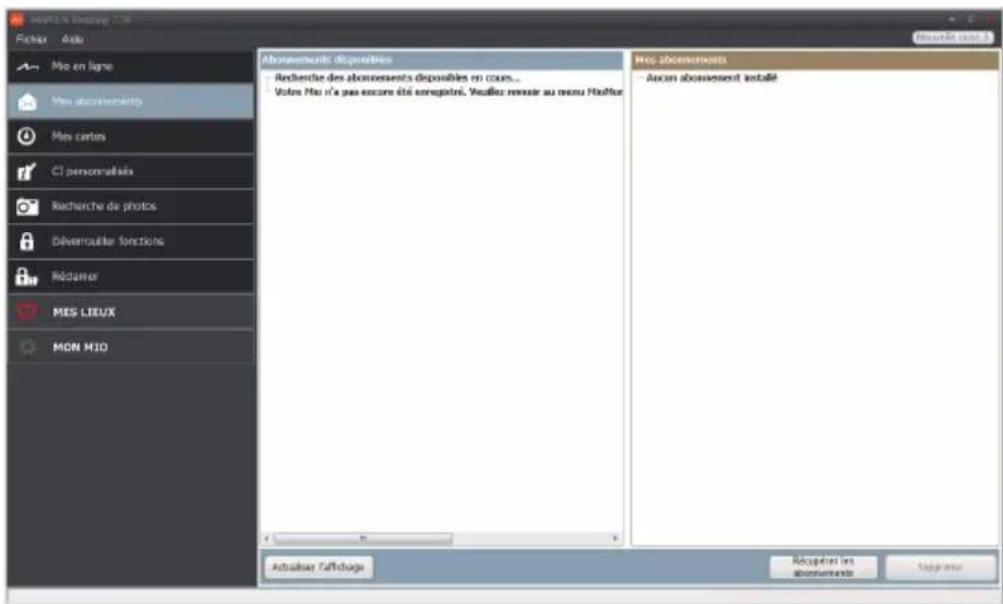
- Choisissez le type d'abonnement.
- Choisissez une région.
- Choisissez un abonnement ou une offre, puis cliquez sur Acheter une clé d'activation dans la boutique Mio.
- Suívez les invites pour acheter votre abonnement.
Une clé produit vous sera envoyé par email une fois l'abonnement souscrit.
Utilisez cette clé produit pour activer votre abonnement.
Comment activer un abonnement ?
- Ouvrez MioMore Desktop puis cliquez sur Deverrouiller fonctions.
- Saisissez votre clé produit.
- Suívez les invites pour activer votre abonnement.
Commentmettreà jourlesabonnementssurmonMio?
La section Mon Mio affiche la liste des abonnements deja installés sur votre Mio :
| Icône Description | |
| Rouge Abonnements | expirés. Cliquez avec le bouton droit pour acheter un nouvel abonnement. |
| Jaune Abonnements | disponibles. Cliquez avec le bouton droit pourmettre à jour et acheter un nouvel abonnement. |
| Vert Abonnements actifs. | Aucune mise à jour disponible pour ces abonnements. |
Comment récapérer mes abonnements?
Si vos abonnements ont ete suprimes et que yous souhaitez les recuperer, cliquez sur RecupereR les abonnements dans le coin inferieur croit de la page Mes abonnements afin de recupereR l'integralite de vos abonnements.
Mes cartes
Mes Cartes vous permet d'installer et d'acheter de nouvelles cartes ou d'en supprimer sur votre Mio.
Remarque: La carte télécharge/achetée (*.iso) sur le site Web de Mio Store sera sauvégardée dans le dossier « cartes » de votre ordinateur (par ex. C:\username\Documents\Maps) puis affichée dans Mes cartes. Le dossier cartes par défaut peut varier en fonction de votre système d'exploitation.
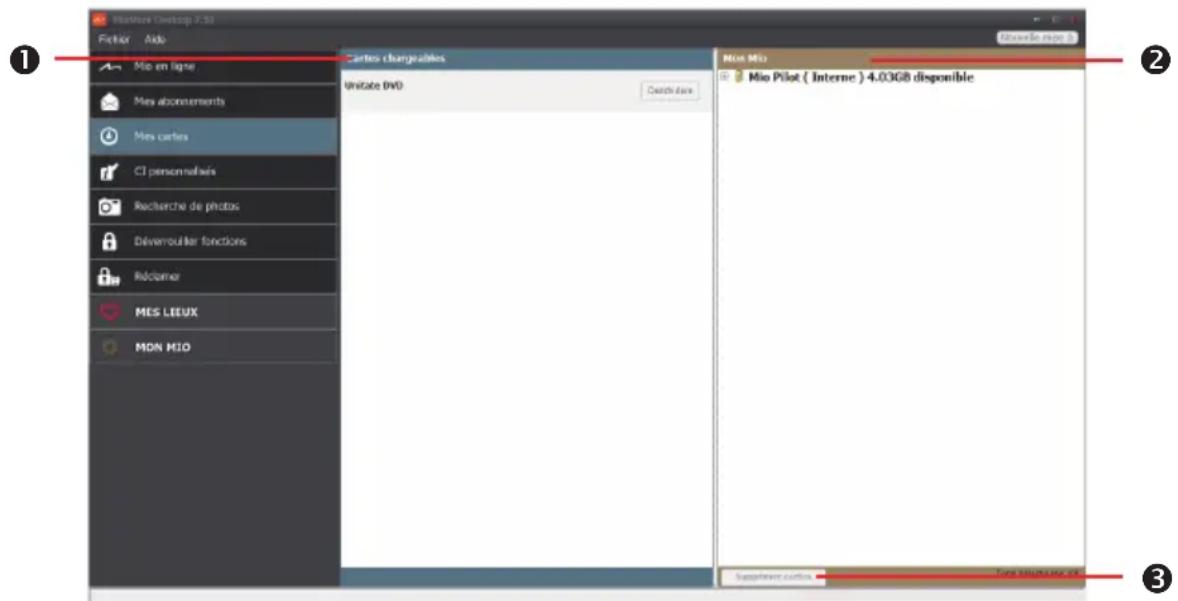
| Élément Description | ||
| 1 | Cartes chargeables | Une liste de cartes provenant du fichier ISO de données télécharge ou disponible à l'achat via le site Web Mio Store. • Sélectionnez un support source pour les cartes puis cliquez sur Ouvrir pour afficher la section Source des cartes. • À partir de la section Source des cartes, cliquez sur Installer des cartes pour installer la carte sélectionnée sur votre Mio. Sinon, cliquez sur Retour pour revenir à la section Cartes téléchargeables. |
| 2 | Mon Mio | Une liste des cartes installées sur votre Mio. |
| 3 | Supprimer cartes | Cliquez ici pour supprimer la carte sélectionnée de votre Mio. |
Comment télécharger une mise à jour de carte?
Il peut arriver occasionnellement que Mio propose des mises à jour gratuites, y compris entre autres des applications logicielles, des cartes. Lorsque vous branchez votre Mio sur un ordinateur et qu'une mise à jour de carte gratuite est disponible, un message s'affiche lorsque vous lancez MioMore Desktop.
- Dans la fenêtre de message contextuelle, cliquez sur Visualiser pour afficher l'écran Mises à jour de l'appareil qui contient les mises à jour disponibles.
- Avant de démarrer le téléchargement, vous pouvez modifier le dossier de téléchargement en cliquant sur Modifier chemin.
- Sélectionnez la mise à jour de carte désirée puis cliquez sur Télécharger. MioMore Desktop demarrera le téléchargement immédiatement.
-
Durant l'opération de téléchargement, vous pouvez :
-
Interrompre le téléchargement en cliquant sur
-
Mettre en pause le téléchargement en cliquant sur , puis le reprendre plus tard en cliquant sur
-
Lorsque le téléchargement est terminé, la mise à jour de carte téléchargee sera affichée dans Mes cartes.
Comment installer des cartes sur mon Mio ?
Votre Mio est livre equipé d'une ou de plusieurs cartes pré-activées. Les fichiers des cartes prennant de l'espace dans la mémoire interne du Mio. Si vous n'utilise pas de fichiers des cartes, vous pouvez les supprimer pour libérer de l'espace. Vous pouvez si nécessaire les réinstaller ultérieurement sur votre Mio.
Vous pouvez installer des cartes à partir de :
- Le fichier ISO de données telécharge.
-
La mise à jour de carte téléchargee.
-
La carte que vous avez achetée séparément sur une carte mémoire (pour les modèles avec un emplacement MicroSD) ou la mémoire interne de votre Mio.
Remarque : Vous devrez peut-etre acheter une clé de produit de carte pour activer les cartes depuis le fjichier ISO de données télécharge.
-
Ouvrez MioMore Desktop puis cliquez sur Mes cartes.
-
Sélectionnez un support source pour les cartes (tel que le fichier ISO de données télécharge qui a été charge comme un DVD) puis cliquez sur Ouvrir pour afficher la section Source des cartes.
-
Les cartes déjà installées sur votre Mio apparaisent en vert.
-
Les cartes sont déverrouillées et prêtes à être installées sur votre Mio. Elles apparaissent en jaune.
-
Les cartes nécessitant une activation avant de les installer sur votre Mio apparaisent en rouge.
- Les cartes Mio pouvant être achétées apparaissent en bleu.
Remarque: Si vous ordinateur ouvre l'explorateur Windows une fois que le fichier ISO de données telécharge a été charge, fermez la fenêtre de l'explorateur Windows.
- Suivez la procEDURE ci-dessous:
| Si la carte à installer apparaît en... | Faites... |
| jaune rendez-vous à l' étape 6. | |
| rouge la carte doit être activée via Internet avant de pouvoir l'instructor. Rendez-vous à l' étape 4. | |
- Si vous vous connectez à Internet via une connexion par numérotation, connectez-vous dés maintainant.
- Suivez les invites pour activer votre clé produit pour la carte, dont :
Saisissez la clé produit pour la carte lorsque cela vous est demandé.
- Voiture ordinateur se connecte à Internet et active votre clé produit pour la carte.
- Une fois l'activation effectuée, la carte change de couleur et devient jaune. Rendez-vous à l'étape 6.
- Cliquez sur la carte à installer sur votre Mio. La carte change de couleur et apparait en jaune plus clair pour indiquer qu'elle a eté sélectionnée.
Vous devez peut-être installer plusieurs cartes pour couvrir la zone géographique voulue.
- Suivez la procédure ci-dessous:
| Si vous foulez... Faites... | |
| installer une carte jaune, returnez à l'étape 6. | |
| installer une carte rouge, la carte doit être activée via Internet avant de pouvoir l'instructor. Retournez à l'étape 4. | |
| installer les cartes sélectionnées sur votre Mio, | rendez-vous à l'étape 8. |
- Choisissez le média de destination (mémoire interne du Mio) pour la carte sélectionnée, puis cliquez sur Installer cartes.
Les cartes selectionnées seront installées et apparaissent en couleur verte.
Ne débranchez pas le cable USB de la prise de votre Mio tant que la couleur des ou de la carte(s) installée(s) n'est pas passé au verte.
- Pour utiliser votre Mio, débranchez le cable USB. Il faut peut-être réinitialiser manuellement votre Mio.
Comment supprimer des cartes sur mon Mio ?
- Ouvrez MioMore Desktop, puis cliquez sur Mes cartes.
- Dans le panneau Mon Mio, cochez la case a cote de la carte a supprimer.
- Cliquez sur Supprimer cartes pour supprimer les cartes selectionnées.
- Il vous est demandé de confirmer votre choix de supprimer la carte sélectionnée. La carte est supprimée de votre Mio. Vous pouvez désirer de réinstaller ces cartes à tout moment, via MioMore Desktop.
CI personnalises
L'application CI (centres d'intérêt) personnelisés vous permet de créé ou d'importer vos propres fichiers CI. Il s'agit des CI personnelisés. Contrairement aux CI préinstallés, les CI personnelisés peuvent être supprimés. Il est également possible de leur associé des alertes audio ou visuelles.
Pour creer vos fichiers POI, ouvre Microsoft Excel puis saisissez les details de localisation du POI (y compris la longitude, la latitude, le nom et la description), dans des cellules distinctes. Utilisez toujours des degrés décimaux pour les coordonnées, passer à une nouvelle ligne pour chaque nouvel emplacement. Une fois terminé, cliquez sur Fichier > Enregistrer sous, enregistrrez les données avec un fichier *.csv. Vous avez maintainant créé un fichier CSV POI. Vous trouvez ci-dessous un exemple de creation d'un fichier POI en utilisant Microsoft Excel :
Remarque : Les differents fichiers Cl sont disponibles au teléchargement gratuitement ou par abonnement selon les sites Internet tiers. S'assurez que les fichiers tléchargés sont du format .csv (Comma Separated Values). Mio n'est pas responsable du contenu ou de l'exactitude des informations, de la fiabilité ou de la disponibilité de ces sites Internet. L'utilisation des informations concernant les emplacements de radars de sécurité peut être soumise aux reglementations locales du pays d'utilisation. Il est de votre responsabilité de vérifier si vous pouvez utiliser légalément les informations dans votre pays ou dans le pays ou ses informations seront utilisées.
Comment installer les centres d'intérêt personalisés ?
- Ouvrez MioMore Desktop puis cliquez sur Cl personalisés.
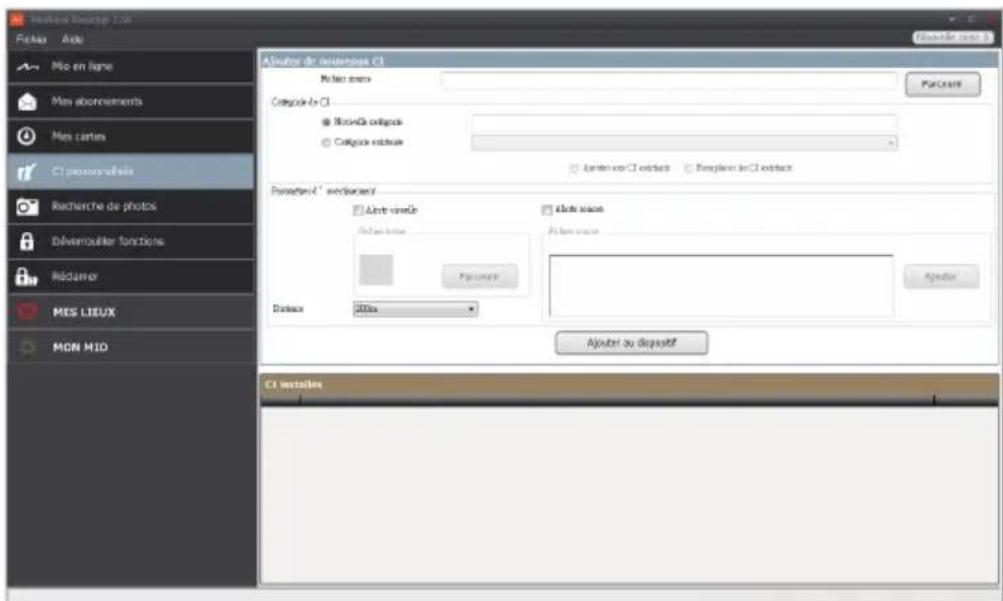
- Dans la section Ajouter de nouveaux Cl, cliquez sur Parcourir pour selectionner le fichier source.
- Choisissez le fichier sur votre lecteur local ou de réseau, puis cliquez sur Ouvrir.
- Dans la section Catégorie de CI:
| Si vous foulez ... | Alors ... |
| utiliser une catégorie de CI personnelisé existante, | choisissez l'options Catégorie existante, puis sélectionnez un type dans la liste déroulante. |
| Remplacer un CI existant sélectionnè | nez l'options Catégorie existante ainsi qu'un élément du menu déroulant, puis sélectionnez Remplacer les CI existants.Remarque: Si vous souhaitez créé un nouveau CI, sélectionnez l'options Ajouter aux CI existants. |
| créer une nouvelle catégorie CI personnelisé, | choisissez l'options Nouvelle catégorie, puis saisissez le nom de la catégorie CI. |
- Configurer un paramètre Alerte selon les besoin :
| Si vous foulez ... | Alors ... |
| sctiver un averissement visuel lorsqu'un CI de cette catégorie est à proximité, | sélectionnez la case Alerte visuelle. |
| sélectionnez une icône à afficher sur les écrans de carte, représentant les CI de cette catégorie, | cliquez sur Parcourir pour sélectionner le fichier de l'icône, sur votre lecteur local ou de réseau. • Une fois le fichier de l'icône localisé, sélectionnez-le et cliquez sur Ouvrir. • Le fichier de l'icône doit être un fichier graphique bitmap (.bmp) d'une taille minimum de 6x6 pixels et maximum de 32x32 pixels. Remarque: Si vous ne sélectionnez pas une icône personnelle, c'est une icône par défaut qui sera utilisée. |
| sélectionner la distance à laquelle le CI de cette catégorie fera apparaitre un avertissement visuel ou fera retentir un avertissement sonore, | choisissez la distance dans la case Distance. Remarque: Pour modifier les unités utilisées pour mesurer la distance pour cette catégorie de CI, cliquez sur les options depuis le menu outils. Dans l'options généralité, sélectionnez la case Utiliser les unités métriques. |
| activer un avertissement sonore lorsqu'un CI de cette catégorie est à proximité, | sélectionnez la case Alerte sonore. |
| sélectionner un fichier d'avertissement sonore personnel, à dire lorsqu'un CI de cette catégorie est à proximité, | choisissez un fichier audio de la liste, ou • Cliquez surAjouter pour sélectionner un fichier audio (format .WAV) sur votre lecteur local ou de réseau. Une fois le fichier localisé, sélectionnez-le et cliquez sur Ouvrir. Remarque: Si vous ne choisissez pas un fichier audio personnel, un avertissement sonore par défaut retentira. |
- Cliquez sur Ajouter au dispositif pour ajouter le Cl à votre Mio.
Remarque : Chaque fichier correspond à une catégorie de Cl. Par exemple Hotels.csv sera listedans cette Mio dans la catégorie Hottels.
Comment supprimer un fichier/une catégorie Cl personnel(le) de mon Mio ?
- Dans la section Cl installés, cliquez sur Supprimer à côté du nom du fichier. Le fichier est supprimé de la liste, mais pas encore effacé du système.
- Acceptez le message d'advertissement. Le fichier ou la catégorie selectionnée est supprimé.
Recherche de photos
Remarque: Cette fonction n'est pas disponible sur tous les modèles.
Recherche de photo est une application MioMore Desktop optimisée par Flickr™, vous permettant de télécharger des photos.
Remarque: Un NavPix™ est une image, normalement un endroit, qui contient ses coordonnées GPS intégrées vers lesquilles vous pouvez naviguer.
Comment télécharger une NavPix™ depuis Internet ?
- Ouvrez MioMore Desktop puis cliquez sur Recherche de photos.
- Dans le champ Description, saisissez la description de la recherche pour l'image que vous recherchez.
- Choisissez l'une des options Classer par suivantes.
- Cliquez sur Chercher. Les NavPix™ en miniatures s'affichent dans la Zone d'affichage de l'album.
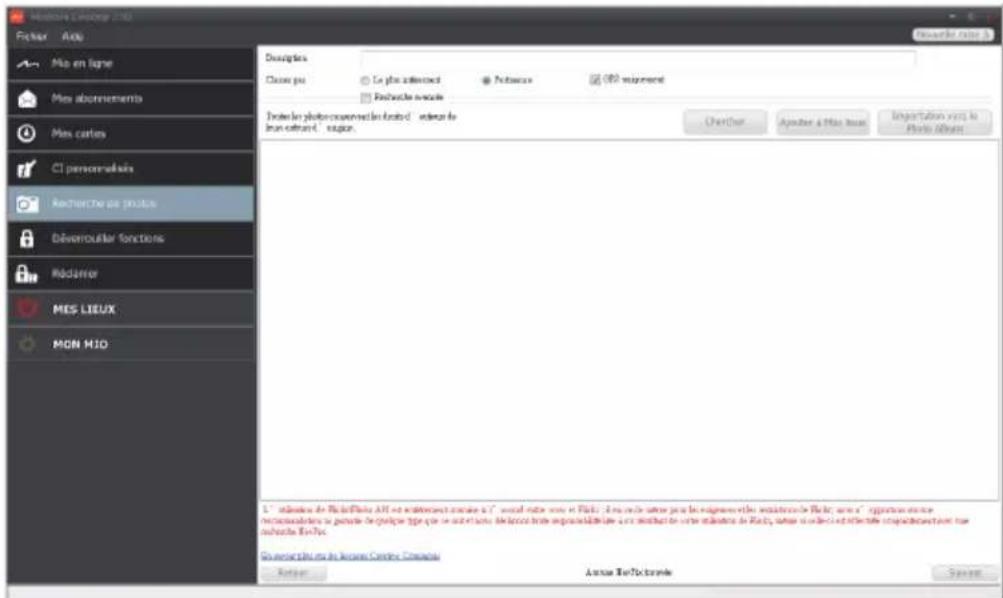
Remarque : Vous pouvez restreindre votre recherche en cochant la case Recherche avancée puis en selectionnant une ville dans la liste déroulante ou en entrant la latitude et la longitude.
Comment importer NavPix™ vers Mes lieux?
- Sélectionnez une image ou un ensemble d'images à ajouter à Mes lieux.
- Cliquez Ajouter à Mes lieux.
Déverrouiller fonctions
Si vous avez achetié un code de déverrouillage de carte ou un abonnement pour votre Mio, vous devez entre la clé d'activation à l'aide de la fonction de déverrouillage.
Ouvrez MioMore Desktop puis cliquez sur Deverrouiller fonctions.
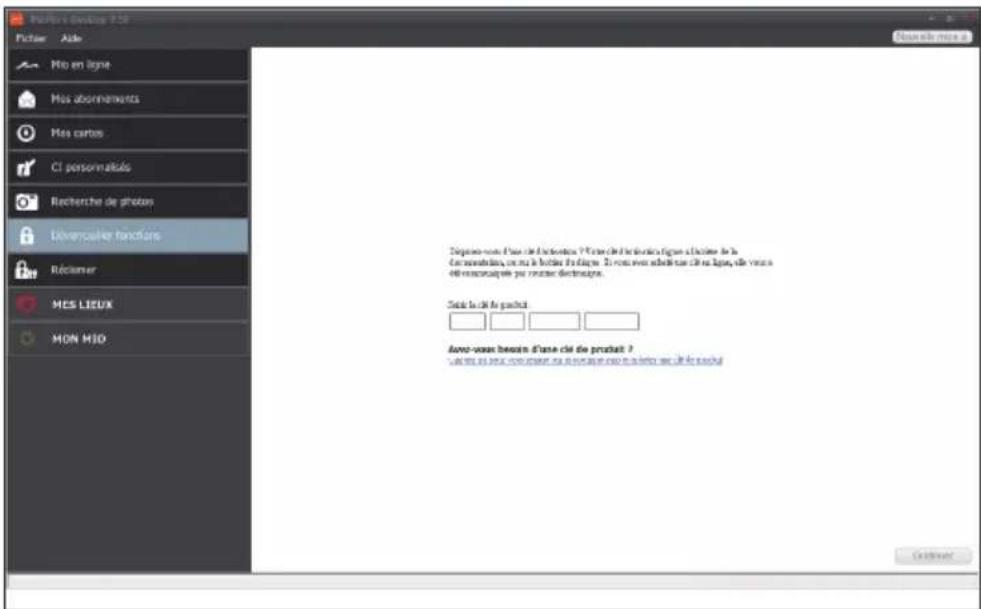
Remarque: Cette fonction requière une connexion Internet active.
Remarque: La clé d'activation vous sera envoyée par courriel, ou imprimée sur la face interieure du boitier si vous achetez le DVD de mise à jour des cartes. Vous pouvez cliquez sur le lien sur l'écran pour acheter une clé d'activation en ligne.
Réclamer
Votre apparéil ne prend pas en charge la fonction de Réclamer.
Mes lieux
Les Endroits incluent les adresses, les Centre d'intérêt et les autres emplacements enregistrés. Il est possible de selectionner, de modifier et de supprimer des endroits.
Ouvrez MioMore Desktop puis cliquez sur Mes lieux.
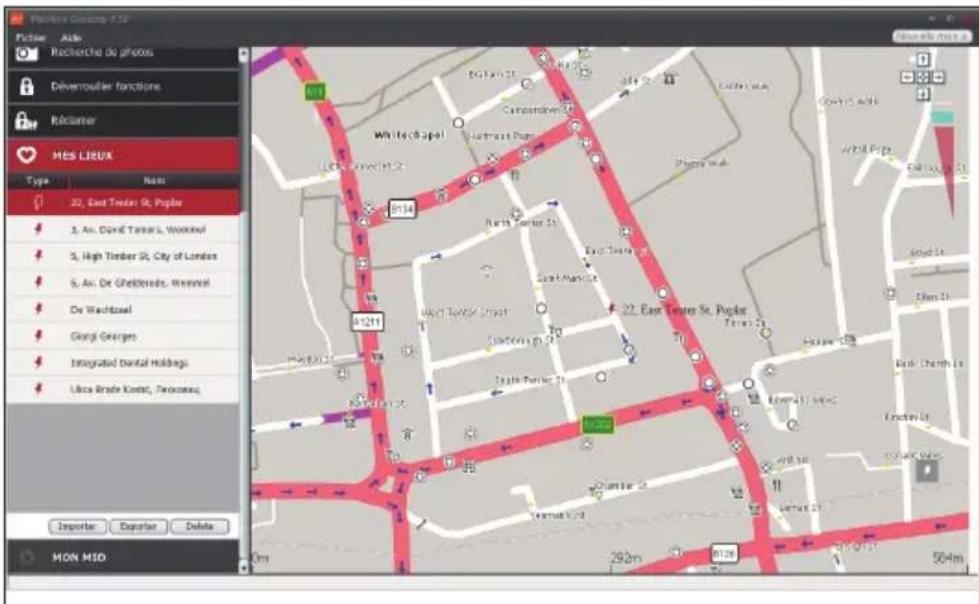
Remarque: Cette fonction requière une connexion Internet active.
Remarque: Il est possible d'installer jusqu'à 99 emplacement sur votre Mio, via Mes lieux.
Comment trier les emplacements Mes lieux?
Il est possible de trier les emplacements Mes lieux par type et par nom :
| Si vous voulez... | Faites... |
| trier les emplacements Mes lieux par type, | cliquez sur Type dans le panneau Mes lieux. |
| trier les emplacements Mes lieux par nom, | cliquez sur Nom dans le panneau Mes lieux. |
Comment importer ou exporter un emplacement ?
Suivez la procEDURE ci-dessous:
| Si vous foulez... | Faites... |
| importer un emplacement de l'ordinateur sur votre Mio, | à partir du panneau Mes lieux, cliquez sur Importer.Localisez le fichier que vous foulez importer puis cliquez sur Ouvrir.Remarque: Les formats de fichier pris en charge pour l'importation incluent:*.KML et *.KMZ. |
| exporter un emplacement de votre Mio sur l'ordinateur, | à partir du panneau Mes lieux, Sélectionnez un emplacement puis cliquez sur Exporter.Saisissez un nom descriptorif pour le fichier puis cliquez sur Enregistrer.Remarque: Le format de fichier pris en charge pour l'exportation inclut:*.KMZ. |
Remarque : Vous pouvez importer/exporter un emplacement en cliquant sur Fichier > Importer (ou Exporter) > Mes cartes en haut du Menu MioMore Desktop.
Comment éditer un emplacement à partir de l'écran carte ?
- Dans le panneau Mes lieux, Sélectionnez l'emplacement à éoperator.
- Cliquez sur I'icone emplacement de la carte.
- Suivez la procédure ci-dessous :
| Si vous foulez... | Faites... |
| éditer le nom d'un emplacement, cliquez | z sur le nom d'un emplacementSaisissez un nouveau nom, ou modifiez l'existant.Le nom de l'emplacement est modifié dansMioMore Desktop et dans votre Mio. |
| éditer les remarques relatives à un emplacement, | cliquez sur Modifier les notes.Saisissez une remarque. Les remarques concernant l'emplacement sont modifiées dans MioMore Desktop et dans votre Mio. |
| partager l'emplacement, | cliquez sur √Une fenêtre email s'ouvre, prête à être envoyée à vos amis. Notre ami va receivevoir un email représentant un lien vers l'image ou l'emplacement enregistrré sous Mes lieux du MioMore Desktop. |
| supprimer l'emplacement, | cliquez sur ↑puis sur Oui pour supprimer l'emplacement.Remarque: Vous pouvez supprimer tous les emplacements de Mes lieux en cliquant sur Supprimer du panneau Mes lieux. |
| exporter l'emplacement, | cliquez sur ↑La boîte de dialogue Enregisterr sous s'ouvrira.Saisissez un nom descriptorif pour le fichier puis cliquez sur Enregisterr. |
Mon Mio
Ouvrez MioMore Desktop puis cliquez sur Mon Mio.
Comment puis-je changer la langue de MioMore Desktop ?
- Cliquez sur Langue.
- Sélectionnez votre langue préféérée.
Comment puis-je installer ou effacer un fichier vocal sur mon Mio ?
Mes voix est une application MioMore Desktop qui vous permet d'installer ou de déplacer les fichiers vocaux. Pour utiliser cette fonction, assurez-vous que le fichier ISO de données télécharge a eté charge comme un DVD.
- Cliquez sur Mes Voix.
- Suivez la procEDURE ci-dessous :
| Si vous voulez... | Faites... |
| installer un fjichier vocal, dans la se-ction des fjichiers vocaux disponibles, sélectionné le fjichier vocal que vous voulez installer. Cliquez sur Installer les voix sélectionnées. | |
| effacer un fichier vocal, dans la section des fichiers vocaux disponibles, sélectionnez le fichier vocal que vous pouze effacer. Cliquez sur Effacer les voix sélectionnées. | |
Remarque: Les fichiers vocaux prenrent de l'espace dans la mémoire interne du Mio. Si vous n'utilise pas de fichiers vocaux, vous pouvez les supprimer pour libérer de l'espace. Vous pouvez si nécessaire les réinstaller ultérieurement sur votre Mio. Le fjchier ISO de données telecharge de votre Mio est nécessaire lors de l'installation du fjchier voix.
Comment puis-je sauvegarder et restaurer mon Mio?
Il est possible d'effectuer des sauvégardes des données de votre Mio, pou pouvoir les restaurer en cas de besoin.
- Cliquez sur Sauvegarder et restaurer.
- Suivez la procédure ci-dessous :
| Si vous foulez... | Faites... |
| sauvegarderVote Mio, cliquez sur | Création d'une nouvelleSourcegarde.Sélectionnez les données à sauvegarder. Cliez sur OK.La sauvegarde s'effectue sur votre ordinateur.La sauvegarde figurera sur la liste de la fenêtreSauvegarde et Restauration. |
| restaurer une sauvegarde de votesMio, | sélectionnez la sauvegarde depuis la liste àrestaurer.Cliquez sur Restaurer, puis sur OK. La sauvegarde sera restaurée sur votre Mio. |
| effacer une sauvegarde, sélectionné | ez la sauvegarde depuis la liste àsupprimer.Cliquez sur Supprimer, puis sur OK. La sauvegarde est supprimée. |
Comment faire pour recupérer les cartes et les fichiers vocaux pour mon Mio ?
L'application Récupération intelligente vous permet de récapérer toutes les données et de restaurer votre Mio en cas de problème pendant son fonctionnement, y compris le logiciel, les cartes, les fichiers vocaux et les abonnements.
Cette fonction est opérationnelle uniquement si vous avez déjà mis à jour votre Mio à l'aide de la fonction "Mises à jour du périhérique."
- Pour utiliser l'application Récupération intelligente afin de récapérer les données, assurez-vous de disposeur d'une connexion Internet active et que le fichier ISO de données télécharge a été charge comme un DVD.
- Cliquez sur Récupération intelligente.
- Les données disponibles s'afficheront dans les champs Cartes et Voix. Choisissez les données désirées puis cliquez sur Récupération pour recuperer les données sur votre Mio.
Comment effectuer une mise à jour manuelle de mon Mio ?
Il peut arriver occasionnellement que Mio propose des mises à jour gratuites, y compris entre autres des applications logicielles, des cartes, des commandes vocales. Vous pouvez vérifier manuellement l'existence de mises à jour disponibles via la fonction Mises à jour du périphérique.
- Cliquez sur Mises à jour du périphérique. L'écran Mises à jour du périphérique contenant les mises à jour disponibles s'affichera.
Remarque : Vous pouvez aussi ouvrir l'écran Mises à jour du périhérique en cliquant sur le bouton Nouvelle mise dans le coin en haut à droite de MioMore Desktop.
- Suivez la procédure ci-dessous :
| Si vous voulez... | Faites... |
| telécharger les mises à jour, sélectiONnez la mise à jour disponible dans la liste puis cliquez sur Télécharger. | |
| interrompre/mettre en pause le téléchargement, | durant le téléchargement : • Cliquez suX pour interrompre le téléchargement. • Cliquez suX pourmettre en pause le téléchargement ; lorsqu'il est en pause, cliquez sur pour reprendre le téléchargement. |
| modifier le dossier de téléchargement, | cliquez sur Modifier chemin. |
-
Une fois ces opérations terminées, le fichier télécharge sera sauvégarde dans le dossier attribué.
-
Pour la mise à jour logicielle, le fichier *.exe sera lancé automatiquement pour installer la mise à jour.
- Pour la mise à jour de carte, le système affichera automatiquement l'écran. Mes cartes pour installer la mise à jour.
Comment récapérer les clés sur mon Mio?
L'application Récupérer les clés vous permet de réparer votre Mio si un problème survient pendant le fonctionnement. Cliquez sur l'option Récupérer les clés dans le menu puis suivez les instructions pour compléter le processus.
Comment puis-je configurer MioMore Desktop ?
Remarque: En fonction de votre modèle de Mio, certaines options de réglage peuvent ne pas être disponibles.
- Cliquez sur Options puis selectionné les options de réglage souhaitées à configurer.
- Suivez la procédure ci-dessous :
| Si vous voulez... | Faites... |
| que vous MioMore Desktop reste à jour, | cliquez sur Général puis sélectionnez la case à cocher Vérifier automatiquement les mises à jour.Une fois cette option sélectionnée, chaque ouverture de MioMore Desktop va entraîner le chargement depuis le serveur Mio des packs service et des résolutions de problème disponibles, appliqués ensuite à votre Mio. |
| modifier les unités de mesure utilisées par MioMore Desktop, | cliquez sur Général puis :Sélectionnez ou supprimez la croix dans la case Utiliser le système métrique, pour passer en unités impériales ou métriques.Sélectionnez ou supprimez la croix dans la case Utiliser les degrès décimaux, pour passer en degrès décimal ou en coordonnées latitude/longitude. |
| modifier l'emplacement d'enregistrement des cartes téléchargées et des mises à jour de carte, | cliquez sur Mes cartes puis sur Modifier.Sélectionnez un dossier pour les mises à jour. Les mises à jour téléchargées sont déplacées vers le nouvel emplacement. |
Référence
Qu'est-ce qu'un GPS?
Le système de localisation par satellite (Global Positioning System ou GPS) est disponible à tout moment, il est gratuite et présente une précision de 5 metres. La navigation GPS est rendue possible grâce à un réseau de satellites qui tournent autours de la Terre, à environ 20 200 km. Chaque satellite transmet une plage de signaux utilisés par les récepteurs GPS, comme votre Mio, pour déterminer un emplacement précis. Un récepteur GPS est capable de détecter les signaux de 12 satellites à la fois. Cependant, quatre signaux suffisient aux systèmes de navigation pour les vehicules, pour fournir une position ou un « repère GPS » (latitude et longitude).
Comment mon Mio réceptionne-t-il les signaux GPS ?
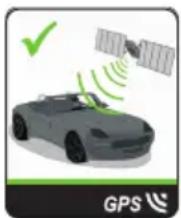
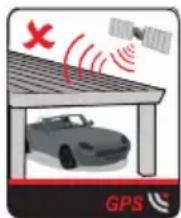
Votre Mio receptionne les signaux GPS via son antenne GPS intégrée. Pour garantir une force optime du signal GPS, votre Mio doit être à l'extérieur ou dans un vehicule à l'extérieur, et doit disposer d'une vue dégagée du ciel. La réception GPS n'est habituèlement pas affectée par la météo. Cependant, une pluie forte ou d'importantes chutes de neige peuvent perturber la réception.
Entretenir vous Mio
L'attention portée à votre Mio vous assurera un fonctionnement sans problème et réduira les risques de dommages de votre Mio:
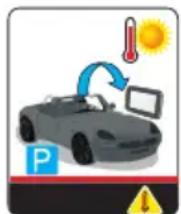
- Conservez votre Mio à distance de l'humidité excessive et des températures extrêmes.
- Évitez d'exposer votre Mio au soleil ou aux rayons ultraviolets de forte intensité pendant une longue période.
-
Ne placez rien sur votre Mio. Ne faites tomber:aucun objet sur votre Mio.
-
Ne laissez pas tomber votre Mio et ne l'exposez pas à un choc violent.
- Ne soumettez pas votre Mio à des changements de température brusques et rudes. Cela pourrait provoquer une condensation de l'humidité à l'intérieur
de l'appareil et pourrait l'endommager. En cas de condensation de l'humidité, laisser secher complètement votre Mio avant de l'utiliser.
- La surface de l'écran peut facilement s'erafler. Évitez de le toucher avec des objets pointus. Des protections d'écran génériques et non-adhésives, conçues spécialément pour les apparciels portables avec panneaux LCD, peuvent être utilisées pour protéger l'écran des petites rayures.
- Ne nettoyez jamais vous Mio lorsqu'il est sous tension. Utilisez un chiffon doux, non pelucheux pour essuyer l'écran et l'extérieur de votre apparéil.
- Ne pas utiliser d'essuie-tout pour nettoyer l'écran.
- Ne jamais essayer de démonter, de réparer ou d'effectuer des modifications sur votre Mio. Toute tentative de démontage, de modification ou de réparation pourrait endommager votre Mio et même causeer des blessures corporelles ou des dommages matériels. Ceci annule la garantie.
- Ne jamais stocker, ni transporte des liquides, gaz ou matériaux explosifs dans le même compartment que votre Mio, ses parties ou accessoires.
Marques commerciales
Tous les noms de marques et de produits sont des marques commerciales ou des marques déposées de leurs sociétés respectives.
Avertissement
Les caractéristiques et les documents sont sujets à modifications sans préavis.
Limitation de vitesse
Les produits Mio sont conçus pour être utilisés comme aide pour une conduite plus sure. Conformément à vos réglementations locales sur le code de la route, Mio n'encourage ni la vitesse ni toute autre faute. Il est de votre responsabilité de conduire en respectant les limitations de vitesse à tout moment, et de conduire en toute sécurité. Mio n'est en AUCUN CAS tenu responsable si une contravention pour excess de vitesse vous est attribuée ou si des points de votre permis de conduire venaient à vous être夕阳er alors que vous utilisez ce dispositif. Mio ne garantit pas l'exactitude des données explicites ou implicites qui figurent dans cette base de données. Si vous deviez reçu une contravention ou toute autre pénalité pour excess de vitesse ou pour non respect du code de la route, si vous étes impliqué dans un accident, Mio n'est responsable d'aucun type de dommages pouvant en résultat. Dans certains pays, les informations concernant les limitations de vitesse peuvent ne pas répondre à la loi et/ou aux réglementations locales. Il est de votre responsabilité de vérifier que les données que vous utilisez sont conformes aux lois et/ou réglementations locales. L'utilisation de ce dispositif est à vos risques.
Radar de sécurité Cl
Les produits Mio sont conçus pour être utilisé comme aide pour une conduite plus sure. Vous pouvez réceptionner des messages vous informant des emplacements des radars de sécurité, ce qui vous permet de:gérer votre vitesse dans lesdites zones. Mio ne garantit pas que tous les types et tous les emplacements de radars de sécurité soient disponibles. Un radar peut en effet être supprimé ou place ailleurs, de nouveaux radars peuvent être installés. Conformément à vos reglementations locales sur le code de la route, Mio n'encourage ni la vitesse ni toute autre faute. Il est de votre responsabilité de conduire en respectant les limitations de vitesse à tout moment, et de conduire en toute sécurité. Mio n'est en AUCUN CAS tenu responsable si une contravention pour excess de vitesse vous est attribuée ou si des points de votre permis de conduire venaient à vous être夕阳er alors que vous utilisez ce dispositif. Mio ne garantie pas l'exactitude des donnéeses explicites ou implicites qui figurent dans cette base de données. Si vous deviez recevoir une contravention ou toute autre penalité pour excess de vitesse ou pour non respect du code de la route, si vous etes impliqué dans un accident, Mio n'est responsable d'aucun type de dommages pouvant en résultat. Dans certains pays, les informations concernant les radars de sécurité ou les radars de contrôle de la vitesse peuvent ne pas répondre à la loi et/ou aux reglementations locales. Il est de votre responsabilité de vérifier que les données que vous utilisez sont conformes aux lois et/ou reglementations locales. L'utilisation de ce dispositif est à vos risques.
MioTM all about you