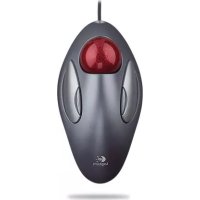
TrackMan Marble - Souris LOGITECH - Notice d'utilisation et mode d'emploi gratuit
Retrouvez gratuitement la notice de l'appareil TrackMan Marble LOGITECH au format PDF.

| Type de produit | Souris trackball |
| Marque | Logitech |
| Modèle | TrackMan Marble |
| Technologie de tracking | Trackball Marble® optique |
| Nombre de boutons | 4 boutons (gauche, droit, 2 petits) |
| Connexion | Filaire USB |
| Longueur de câble | 1,8 m environ |
| Dimensions (L x l x h) | 11 x 7 x 4 cm environ |
| Poids | 150 g environ |
| Couleur | Noir / Gris |
| Alimentation | Alimentation par port USB |
| Consommation électrique | Faible, alimentée par USB |
| Systèmes d'exploitation compatibles | Windows, macOS |
| Logiciel de personnalisation | Logitech Options (téléchargeable) |
| Fonctions de base | Déplacement du curseur via la boule, clic gauche/droit |
| Fonctions avancées | Personnalisation des boutons, navigation (précédent/suivant) |
| Entretien et nettoyage | Nettoyer régulièrement la boule et le logement avec un chiffon doux |
| Sécurité | Aucune consigne particulière |
| Pièces détachées disponibles | Boule de rechange disponible |
| Garantie | 2 ans (standard Logitech) |
FOIRE AUX QUESTIONS - TrackMan Marble LOGITECH
Questions des utilisateurs sur TrackMan Marble LOGITECH
0 question sur cet appareil. Repondez a celles que vous connaissez ou posez la votre.
Poser une nouvelle question sur cet appareil
Téléchargez la notice de votre Souris au format PDF gratuitement ! Retrouvez votre notice TrackMan Marble - LOGITECH et reprennez votre appareil électronique en main. Sur cette page sont publiés tous les documents nécessaires à l'utilisation de votre appareil TrackMan Marble de la marque LOGITECH.
MODE D'EMPLOI TrackMan Marble LOGITECH
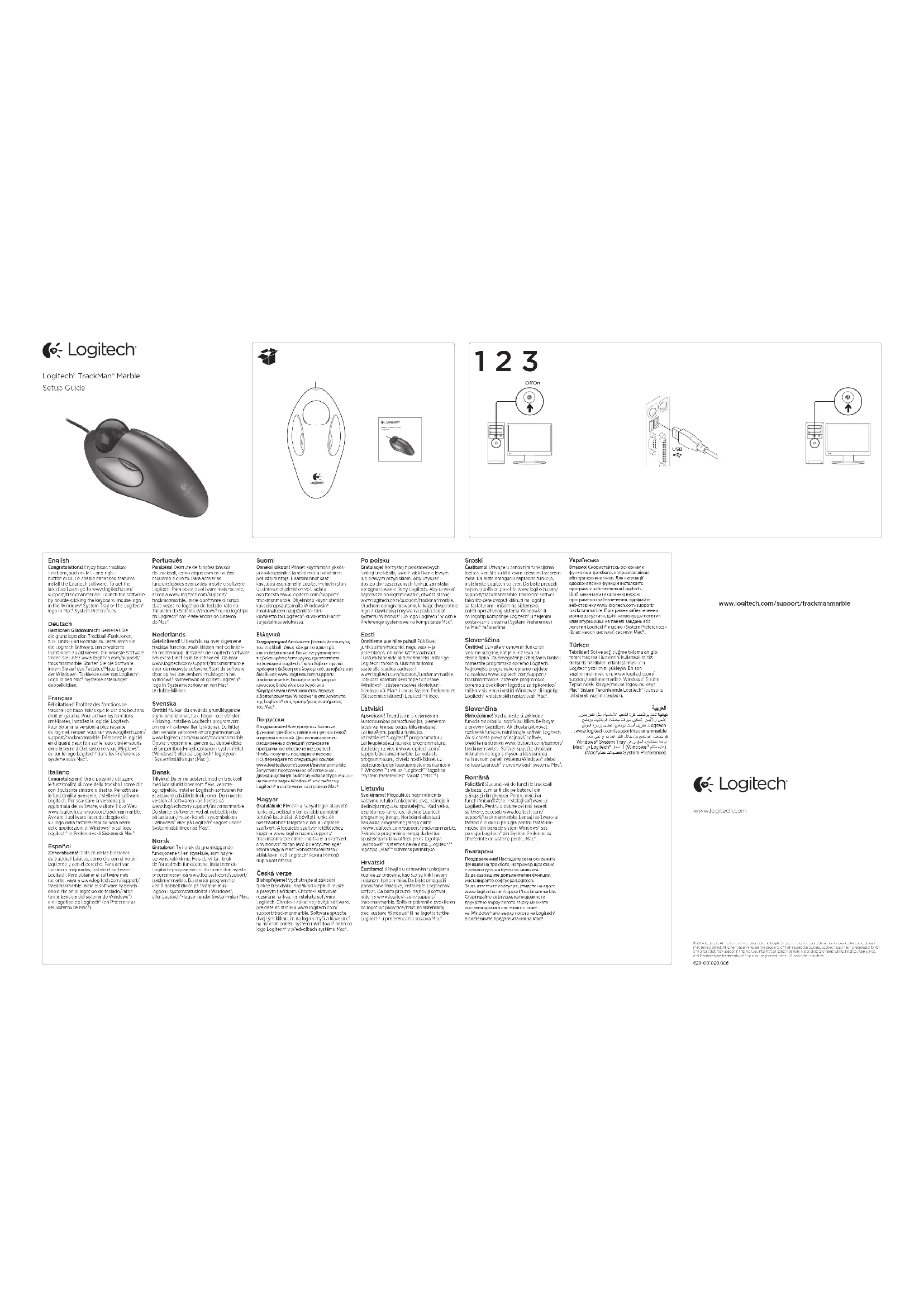
Félicitations! Profitez des fonctions de trackball de base, telles que le clic des boutons droit et gauche. Pour activer les fonctions améliorées, installez le logiciel Logitech. Pour obtenir la version la plus récente du logiciel, rendez-vous sur www.logitech.com/support/trackmanmarble. Démarrez le logiciel en cliquant deux fois sur le logo clavier-souris dans la barre d'état système sous Windows*, ou sur le logo Logitech* dans les Préférences système sous Mac*.
Italiano
Fonctions de trackball
- Technologie Marble ^® trackb
Déplacez le curseur avec vos doigts.
- Boutons droit et gauche.
3 Petit bouton gauche
(Aucun logiciel: Windows = Retour)
- Petit bouton droit
(Aucun logiciel: Windows = Suivant)
Démarrez le logiciel pour personnaliser
la fonction des boutons. Pour obtenir
la version la plus récente du logiciel,
rendez-vous sur www.logitech.com/support/trackmanmarble
Support/truckin
Dépannage
Verifiez la connexion. Le trackball doit être connecté à un port USD.
etre connecte à un port USB
Qu'en pensez-vous?
Veuillez prendre quelques minutes pour
nous faire part de vos commentaires.
Nous vous remercions d'avoir achete notre produit
Note product

Marque : LOGITECH
Modèle : TrackMan Marble
Catégorie : Souris