MODE D'EMPLOI Zumo 346 LMTS GARMIN
Manuel d'utilisation
© 2018 Garmin Ltd. ou ses filiales
Tous droits reservés. Conformément aux lois relatives au copyright en vigueur, toute reproduction du present manuel, qu'elle soit partielle ou intégrée sans l'autorisation préalable écrite de Garmin, est interdite. Garmin se reserve le droit de modifier ou d'améliorer ses produits et d'apporter des modifications au contenu du present manuel sans obligation d'en avertir qu'elle personne physique ou morale que ce soit. Consultez le site Web de Garmin à l'adresse www.garmin.com pour Obtirn les dernières mises à jour, ainsi que des informations complémentaires concernant l'utilisation de ce produit.
Garmin et le logo Garmin sont des marques commerciales de Garmin Ltd. ou de ses filiales, déposées aux Etats-Unis d'Amérique et dans d'autres pays. zumo, Garmin Express et TracBack sont des marques commerciales de Garmin Ltd. ou de ses filiales. Ces marques commerciales ne peuvent pas été utilisées sans l'autorisation expressée de Garmin.
Android * est une marque deposee de Google Inc. La marque et les logos Bluetooth* sont la propriete de Bluetooth SIG, Inc., et leur utilisation par Garmin est soumise a une licence. Foursquare est une marque commerciale de Foursquare Labs, Inc. aux Etats-Unis et dans d'autres pays. microSD* est une marque commerciale de SD-3C. Windows* est une marque deposee de Microsoft Corporation aux Etats-Unis et ou dans d'autres pays. Mac* est une marque deposee d'Apple Computer, Inc. Les logos Pandora sont des marques deposees de Pandora Media, Inc. Pandora n'est disponible que dans certains pays. Rendez-vous sur la page http://www.pandora.com/legal. TriAdvisor* est une marquee commerciale de TriAdvisor LLC. Windows 7Windows Vista et Windows XP* sont des marques deposees de Microsoft Corporation aux Etats-Unis et dans d'autres pays. Wi-Fi* est une marquee commerciale deposee de Wi-Fi Alliance.
Table des matieres
Installation 1
Montage de votre apparéil sur une moto. 1
Support de montage pour moto avec alimentation. 1
Installation du support pour guidon 1
Installation des cables d'alimentation sur le support de montage pour moto. 1
Fixation de la base au support de montage pour moto. 2
Fixation de la base au support pour guidon 2
Installation de l'appareil sur le support moto. 2
Retrait de l'appareil du support de montage pour moto. 2
Montage de l'appareil dans une automobile 2
Mise en route. 3
Présentation de l'appareil 3
Mise sous/hors tension de l'appareil 3
Acquisition de signaux GPS 3
Icônes de la barre d'été 3
Utilisation des boutons à l'écran 3
Réglage du volume. 3
Utilisation du Mélangeur audio. 4
Réglage de la luminosité de l'écran. 4
Fonctions et alertes de vigilance du motard. 4
Activation et déactivation des alertes pour motard 4
Zones de danger et alertes radars. 4
Detection et notifications des incidents. 4
Configuration d'un contact à avertir en cas d'incident.........5
Annulation d'une notification d'incident. 5
Désactivation des notifications d'incident 5
Affichage des notifications sur le port du casque. 5
Recherches de la législation sur le port du casque. 5
Demarrage d'un itinétaire 5
Modification du mode de calcul d'itinétaire 5
Choix d'un itinétaire Aventure 6
Demarrage d'un itineraire en utilisant la carte. 6
Retour au domicile 6
Votre itinéraire sur la carte. 6
Assistant de voies de circulation actif. 6
Affichage des virages et des directions 6
Affichage de l'itinétaire complet sur la carte. 6
Parking a proximé de votre destination 7
Recherche de votre dernier place de stationnement. 7
Modification de votre itinétaire actif 7
Ajout d'un lieu à votre itinétaire. 7
Trace d'itinéaires 7
Suivi d'un détour 7
Arrêt de l'itinétaire. 7
Utilisation des itinéraires suggérés 7
Eviter la circulation, les péages et certaines zones. 8
Contournement des ralentissements sur toute itinéraire. 8
Eviter les routes à péage 8
Contourner les itinéraires qui requiennent une vignette. 8
Contournement de caractéristiques routières 8
Contournements personalisés. 8
Navigation à vol d'oiseau 8
Calcul de la consommation 8
Activation du calcul de la consommation 9
Configuration de l'ajtestissement niveau de carburant faible. 9
Réinitialisation du kilométrage du réservoir de carburant.... 9
Activation des stations-service dynamiques 9
Recherche et enregistrement de destinations 9
Points d'intérêt 9
Recherche d'une position à l'aide de la barre de recherche.... 9
Recherche d'une position par categorie 9
Recherche dans une catégorie 10
Navigation vers des points d'intérêt au sein d'un lieu. 10
Résultats de la recherche de position 10
Résultats d'une recherche de position sur la carte. 10
Modification de la zone de recherche 10
Parking. 10
Recherche de parking à proximé de votre position actuelle 11
Recherche d'un parking à proximé d'une position spécifique. 11
Présentation des couleurs et des symboles liés aux parkings. 11
Outils de recherche 11
Recherche d'une adresse 11
Recherche d'une intersection 11
Recherche d'une ville 11
Recherche d'une position à l'aide de coordonnées 11
Foursquare 11
Connexion à votre compte Foursquare 11
Recherche de points d'intérêt Foursquare 11
Affichage des détails d'une position Foursquare 11
Géolocalisation avec Foursquare 12
TripAdvisor® 12
Recherche de points d'intérêt TripAdvisor. 12
Affichage des destinations récentes 12
Suppression de la liste des destinations récentes 12
Affichage d'informations sur la position actuelle 12
Recherche de services d'urgence et de stations-service.... 12
Directions jusqu'à votre position actuelle 12
Ajout d'un raccourci 12
Suppression d'un raccourci 12
Enregistrement de positions 12
Enregistrement d'une position 12
Enregistrement de la vie actuelle 12
Modification d'une position enregistrée 12
Attribution de catégories à une position enregistrée. 12
Suppression d'une position enregistrée 13
Utilisation de la carte 13
Outils de carte 13
Affichage d'un outil de carte 13
Activation des outils de carte. 13
Sur mon itinétaire 13
Affichage des positions à partir 13
Personnalisation des catégories Sur mon itinétaire 13
Informations sur le trajet. 14
Affichage des données de trajet sur la carte 14
Affichage de la page d'informations sur le trajet 14
Affichage du journal de trajet 14
Réinitialisation des informations sur le trajet 14
Affichage des problèmes de circulation à partir 14
Visualisation du traffic sur la carte 14
Recherche des problemes de circulation. 14
Personnalisation de la carte 14
Personnalisation des calques de la carte 14
Modification du champ de données cartographiques. 14
Modification de la perspective de la carte 14
Services Live, info-trafic et fonctions pour smartphone 14
Couplage avec votre téléphone et connexion à Smartphone
Link 15
Bluetoothcônes d'etat de la fonction 15
Services Live Garmin 15
Abonnement aux services Live Garmin 15
Couplage de votre téléphone et de votre casque 15
Envoi d'une position de votre smartphone à l'appareil. 16
Notifications intelligentes 16
Réception de notifications 16
Affichage de la liste des notifications. 16
Appel mains libres 16
Appels téléphoniques 17
Réception d'un appel 17
Utilisation de l'historique des appel 17
Utilisation des options en communication 17
Enregistrement du numero de votre domicile 17
Configuration des fonctions Bluetooth sur votre appareil
Apple 17
Connexion à l'application Smartphone Link sur votre apparéil
Apple. 17
Désactivation des appelains libres pour votre apparéil
Apple. 17
Désactivation des données Smartphone Link et des Smart
Notifications pour votre apparéil Apple 17
Configuration des fonctions Bluetooth pour votre smartphone
avecAndroidTM 18
Connexion à l'application Smartphone Link sur votre smartphone Android 18
Désactivation des fonctions Bluetooth pour votre smartphone
avec Android 18
Déconnexion d'un apparéil Bluetooth 18
Suppression d'un téléphone couplé 18
Trafic 18
Réception des données de traffic avec Smartphone Link. 18
Réception de données sur le traffic avec un récepteur d'info
trafic. 18
Abonnement pour le recepteur d'info-trafic 19
Activation du traffic 19
Visualisation du traffic sur la carte. 19
Recherche des problèmes de circulation. 19
Utilisation des applications 19
Affichage du manuel d'utilisation sur votre apparéil............ 19
Planificateur de trajets 19
Planification d'un trajet 19
Modification et reorganisation des positions d'un trajet..... 19
Ajout de lieux touristiques et culturels sur vos trajets 19
Modification des options de définition d'itinéaires pour un trajet 20
Suivi d'un trajet enregistré 20
Modification et enregistrement de votre itinétaire actif...... 20
Partage d'un itinétaire. 20
LiveTrack 20
Configuration d'un partage LiveTrack et envoi
d'invitations 20
Demarrage du partage LiveTrack 20
Tracés. 21
Affichage et enregistrement des informations du tracé..... 21
Lecteur audio. 21
Ajout de l'outil Lecteur audio à la carte. 21
Modification de la source media 21
Service Pandora. 21
Utilisation du compas 21
TracBack® 21
Suivi de vos parcours récents. 21
Enregistrement de votre parcours recent en tant que
trajet 21
Affiche des prévisions météo. 21
Consultation de la météo après d'une autre ville 22
Affichage du radar météo. 22
Affichage des alertes météo 22
Consultation des conditions de circulation 22
Creation d'un itinétaire aller-retour 22
Cameras de surveillance du traffic photoLive 22
Affichage et enregistrement des cameras de surveillance du traffic photoLive. 22
Visualisation des caméras de surveillance du traffic photoLive
sur la carte 22
Enregistrement d'une camera de surveillance du traffic.... 22
Affichage des destinations et itinéraires précédents 22
Paramètres zūmo 23
Parametres de carte et de vehicule 23
Activation des cartes 23
Parametres de navigation 23
Parametres de la methode de calcul 23
Définition d'une position simulée 23
BluetoothParametes 23
Wi-Fi®Paramètres 23
Parametres d'aide à la conduite 23
Parametres d'affichage 24
Paramètres de traffic 24
Parametres d'unités et d'heure 24
Réglage de l'heure. 24
Paramètres de langue et de clavier 24
Paramètres de l'appareil et de confidentialité 24
Restauration des paramètres 24
Informations sur l'appareil 24
Affichage des informations legales et de conformité 24
Caracteristiques techniques 24
Chargement de I'appareil 24
Maintenance de l'appareil 25
Centre d'assistance Garmin 25
Mises à jour cartographiques et logicielles 25
Connexion à un réseau Wi-Fi 25
Mise à jour du logiciel et des cartes à l'aide d'un réseau
Wi-Fi 25
Mises à jour produit 25
Entretien de l'appareil 26
Nettoyage du boitier externe 26
Nettoyage de I'ecran tactile 26
Prévention des vols. 26
Réinitialisation de l'appareil 26
Retrait de l'appareil, du support et de la ventouse 26
Retrait de l'appareil du support 26
Retrait du support de la ventouse 26
Retrait de la ventouse du pare-brise 26
Remplacement du fusible dans le cable allume-cigare. 26
Dépannage 27
La ventouse n'adhere pas au pare-brise 27
Mon apparéil ne parvient pas à accérir les signaux satellites 27
L'appareil ne se charge pas dans mon vehicule. 27
Ma batterie ne reste pas chargée très longtemps 27
Mon apparéil ne se connecte pas à mon téléphone ou à Smartphone Link. 27
Mon appeareil ne s'affiche pas sur mon ordinateur en tant que lecteur amovible. 27
Mon apparéil ne s'affiche pas sur mon ordinateur en tant qu' apparéil portable 27
Mon apparéil ne s'affiche sur mon ordinateur ni en apparéil portable, ni en lecteur ou volume amovible. 27
L'application Smartphone Link affecte le niveau de batterie de mon smartphone 27
Annexes 28
Installation d'une carte mémoire pour les cartes et les données 28
Gestion de données 28
A propos des cartes mémoire 28
Connexion de I'appareil a un ordinateur 28
Transfert de données à partir de votre ordinateur 28
Déconnexion du cable USB 28
Affichage de I'etat du signal GPS 29
Achat de cartes supplémentaires 29
Achat d'accessoires 29
Index 30
Montage de votre apparéil sur une moto
Support de montage pour moto avec alimentation
AVERTISSEMENT
Garmin"you consile vivement de faire installer I'appareil par un technicien experimenté disposant des connaissances appropriees en matière de circuits electriques. Le raccordement incorrect du cable d'alimentation peut endommager le vehicule ou la batterie et entrainer des blessures corporelles.
Consultez le guide Informations importantes sur le produit et la sécurité inclus dans l'emballage du produit pour prendre reconnaissance des averissements et autres informations sur le produit.
L'appareil doit être monté à un endroit adapté et sur de votre moto, en fonction des sources d'alimentation disponibles et de l'acheminement des cables.
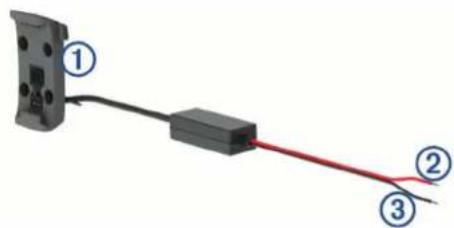
① Socle pour moto
Alimentation système de 12 à 24 V c.c. (rouge)
REMARQUE: le cable rouge d'alimentation du système peut inclure un fusible sur certains modèles. Les cables sans fusibles sont protégés en interne.
③ Terre (noir)
Installation du support pour guidon
Les pieces nécessaires à l'installation de deux supports pour guidon sont fournies avec l'appareil. Du matériel supplémentaire peut être requis pour les montages personalisés.
Installation de l'arceau et du support pour guidon
1 Positionnez l'arceau tautour du support pour guidon et introduisez ses extrémités dans le support pour guidon 3
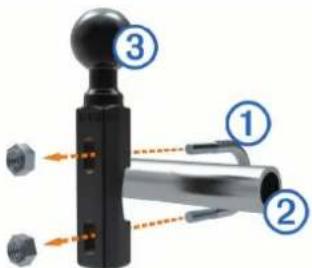
2 Serrez les écrous pour fixer le support.
REMARQUE: il est recommendé de serrer les écrous selon un couple de 50 lbf/por (5,65 nm). Ne dépassez pas un couple de 80 lbf/por (9,04 nm).
Fixation du support pour guidon au levier de frein ou d'embrayage
1 Retirez les deux boulons d'origine du levier de frein ou d'embrayage ①
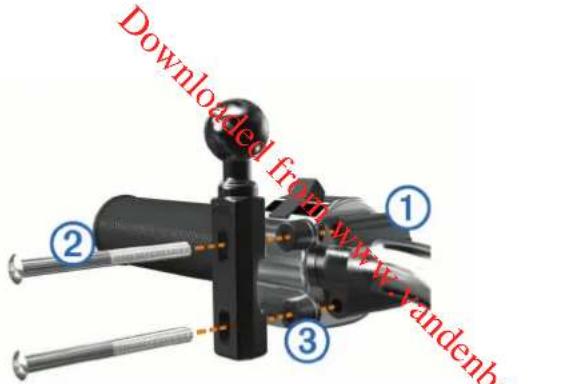
REMARQUE : des boulons standard de 1/4 po et des boulons M6 sont fournis avec le produit. Utilisez des boulons de même taille que les boulons d'origine du levier de frein ou d'embrayage.
2 Faites passer les nouveaux boulons à travers le support pour guidon, les entretoises à le levier de frein ou d'embrayage.
3 Serrez les boulons pour fixer le support.
Installation des cables d'alimentation sur le support de montage pour moto
1 Faites passer le connecteur du cable d'alimentation par le haut de l'ouverture du support de montage pour moto.
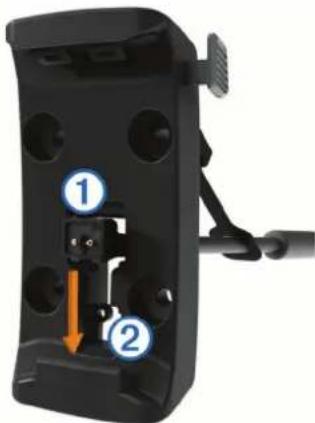
2 Faites glisser le cable vers le bas de l'ouverture ②puis tirez-le vers l'arriere jusqu'à ce qu'il soit bien en place.
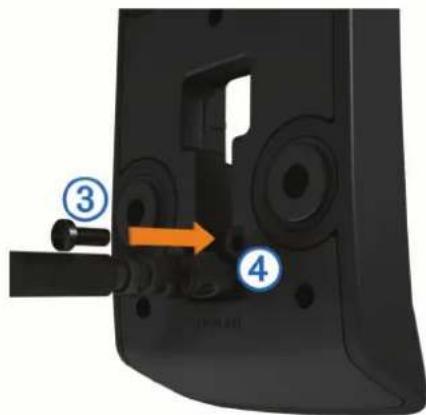
3 Fixez la vis noire du dos du support de montage pour maintenir le cable en place.
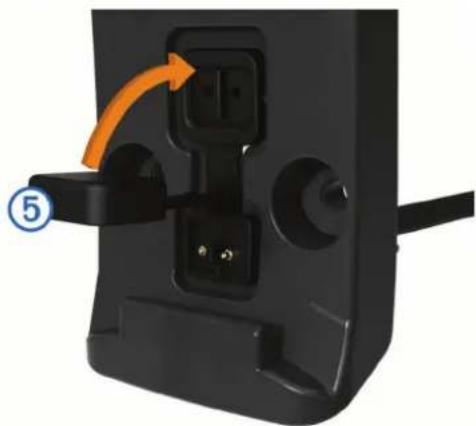
4 Placez le capuchon etanche dans l'enfoncement du haut, puis appuyez pour lemettre en place.
Fixation de la base au support de montage pour moto
AVIS
Tout contact direct et prolongé avec la base ou toute autre pièce de la moto peut endommager progressivement le support de montage. Pour éviter ce type de dommage, vous doivent placer les entreprises de montage entre le support et le socle, et veiller à ce qu'aucune pièce de l'appareil ou du support de montage ne touche la moto.
1 Faites passer les vis à tête cylindrique plate M4 × 20 mm ① dans les rondelles ② le socle, les entretoises ③ la base ④.
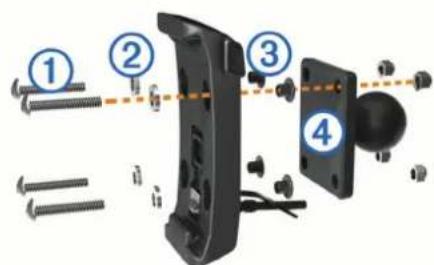
2 Serrez les écrous pour fixer la base.
Fixation de la base au support pour guidon
1 Alignez la rotule du support pour guidon et la rotule de la base avec chaque extrémité du bras muni de deux douilles
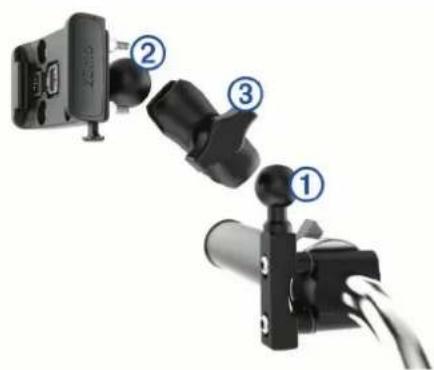
2 Insérez chaque rotule dans le bras muni de deux douilles.
3 Serrez légerement la molette.
4 Ajustez le support pour une vision et une utilisation optimes.
5 Serrez la molette pour fixer le support.
Installation de l'appareil sur le support moto
1 Placez la partie gauche de l'appareil dans le socle.
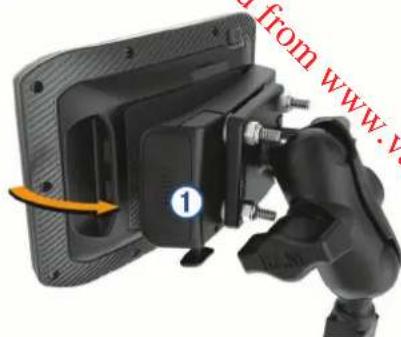
2 Poussez la partie droite de l'appareil vers I'avant jusqu'à ce qu'il se clipse.
3 Si le clip de verrouillage du support reste levé après insertion de l'appareil, baissez-le.
Retrait de l'appareil du support de montage pour moto
1 Appuyez sur le bouton de déverrouillage situé au bas du support.
2 Retirez l'appareil.
Montage de l'appareil dans une automobile
AVIS
Avant d'installer l'appareil, vérifie la législation relative au montage sur pare-brise.
AVERTISSEMENT
Ce produit contient une batterie lithium-ion. Pour éviter de vous bleisser ou d'endommager le produit en exposant la batterie à une chaleur extreme, placez l'appareil à l'abri du soleil.
N'utilisez pas le support à ventouse sur une moto.
Consultez le guide Informations importantes sur le produit et la sécurité inclus dans l'emballage du produit pour prendre reconnaissance des averissements et autres informations sur le produit.
REMARQUE: le support automobile n'est pas fourni avec tous les modèles. Pour acheter des accessoires en option, rendez-vous sur le site garmin.com.
1 Branchez le cable allume-cigare sur le port support de montage.
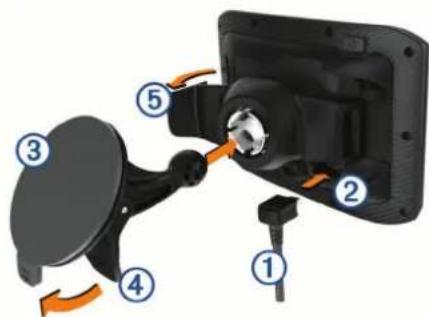
2 Retirez le plastique transparent du support à ventouse ③
3 Nettoyez, puis sechez votre pare-brise et le support a ventouse avec un chiffon non pelucheux.
4 Pressez la ventouse contre le pare-brise et abaissez le levier ④ vers le pare-brise.
5 Engagez le socle dans le bras du support a ventouse.
6 Placez un cote de l'appareil dans le socle.
7 Appuyez l'appareil dans le socle jusqu'à ce qu'il se clipse.
8 Raccordez l'autre extrémité du cable allume-cigare sur une prise d'alimentation.
Mise en route
AVERTISSEMENT
Consultez le guide Informations importantes sur le produit et la sécurité inclus dans l'emballage du produit pour prendre reconnaissance des averissements et autres informations sur le produit.
- Mettez à jour les cartes et le logiciel sur votre apparéil (Mises à jour produit, page 25).
Montez l'appareil et branche-let a une source d'alimentation.
- Couplez votre téléphone et votre casque Bluetooth (Couplage de votre téléphone et de votre casque, page 15) (optional).
- Acquéré les signaux GPS (Acquisition de signaux GPS, page 3).
- Reglez la luminosité de l'écran (Réglage de la luminosité de l'écran, page 4).
- Naviguez jusqu'à votre destination (Démarrage d'un itinétaire, page 5).
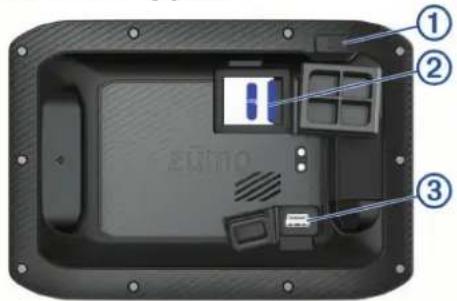
Présentation de l'appareil
| ① | bouton Marche/Arrêt |
| ② | Lecteur de carte mémoire microSD° |
| ③ | Port USB d'alimentation et de donnéesées |
Mise sous/hors tension de l'appareil
- Pour allumer l'appareil, appuyez sur la touche Marche/Arret, ou branchez l'appareil à une source d'alimentation.
- Pourmettre l'appareil en mode d'économie d'énergie, appuyez sur la touche Marche/Arrêt alors que l'appareil est allumé.
En mode d'économie d'énergie, l'écran est étant et l'appareil n'utilise qu'une faible quantité d'énergie. Il peut toutfois être immédiatement réactivé.
ASTUCE : vous pouvez recharger votre apparéil plusrapidement en activant le mode d'économie d'énergie lorsqués-vous rechargez la batterie.
Pour eteindre totalement l'appareil, appuyez sur la touche Marche/Arret jusqu'à ce qu'une invite s'affiche sur I'écran, puis selectionnéz Eteindre.
L'invite apparait au bout de cinq secondes. Si vous relâchez la touche Marche/Arrêt avant l'affichage de l'invite, l'appareil passé en mode d'économie d'énergie.
Acquisition de signaux GPS
Lorsque you mettez Your appliceil de navigation sous tension, le recepteur GPS doit collecter les données satellites et definir la
position actuelle. Le délambda d'acquisition des signaux satellite dépend de plusieurs facteurs, notamment de votre distance par rapport à l'endetroit où vous vous trouviez la dernière fois que vous avez utilisé l'appareil, de la surface de ciel dégagé au-dessus de votre tete et de quand date libre derrière'utilisation de l'appareil. Lors du premier allumage de votre apparéil de navigation, l'acquisition des signaux satellites peut prendre plusieurs minutes.
1 Allumez l'appareil.
2 Patientez pendant que l'appareil recherche des satellites.
3 Si nécessaire, placez-vous dans un endroit dégagé, lors de tout bâtiment ou arbre de grande taille.
dans la barre d'etat indique la force du signal satellite. Lorsqu'au moins la moitié des barres apparait, l'appareil est pret pour la navigation.
La barre d'etat est située en haut du menu principal. Les icones de la barre d'etat donnent des informations sur les fonctionnalités de l'appareil. Vous pouze selectionner certaines de ces icones si vous souhaitez modifier les paramétres ou afficher des informations supplémentaires.
| ... | Etat du signal GPS. Appuyez longuement sur ce symbole pour afficher des informations sur la précision GPS et les signaux satellites acquis (Affichage de l'etat du signal GPS, page 29). |
| & | BluetoothEtat de la technologie Sélectionnéze ce symbole pour afficher les paramètres Bluetooth (BluetoothParamètres, page 23). |
| ♀ | Force de signal du Wi-Fi. Sélectionnéze ce symbole pour modifier les paramètres Wi-Fi (Wi-Fi Paramètres, page 23). |
| ♀ | Connecté à l'appel mains libres. Sélectionnéze ceci pour passer un appel téléphonique (Appel mains libres, page 16). |
| ♂ | Mode de transport activé. Sélectionnéze ce symbole pour modifier le mode de transport. |
| 9:10▲ | Heure actuelle. Sélectionnéze ceci pour régler l'heure (Réglage de l'heure, page 24). |
| □ | Niveau de charge de la batterie. |
| ♀ | Partage de données LiveTrack. Le nombre de personnes invétées s'affiche sur l'icône. Sélectionnéze ce symbole pour lancer l'application LiveTrack. |
| † | Etat de Smartphone Link. Sélectionnéze ce symbole pour vous connecter à l'application Smartphone Link et receivevoir des données de traffic et d'autres services en temps réel (Couplage avec votre téléphone et connexion à Smartphone Link, page 15). Lorsque l'icone est bleue, l'appareil est connecté à l'application Smartphone Link. |
| 53° | Température. Sélectionnéze ceci pour afficher les prévisions météorologiques (Affichage des prévisions météo, page 21). |
| ♀ | Niveau de carburant. Sélectionnéze ceci pour afficher le calcul de la consommation (Calcul de la consommation, page 8). |
Utilisation des boutons à l'écran
Les boutons à l'écran vous permettent de parcourir les pages, les menus et les options sur votre apparéil.
- Sélectionnez pour revenir à l'écran du menu précédent.
- Maintenez la touche enfincée pour revenir au menu principal.
- Sélectionnez pour faire défiler des listedes ou des menus.
- Maintenez la touche enoncee pour accelerer le défilement.
- Sélectionnez pour afficher un menu d'options contextuel pour l'écran actuel.
Réglage du volume
1 Sélectionnez Volume.
2 Sélectionnez une option :
- Reglez le volume à l'aide du curseur.
- Sélectionnez pour désactiver le son de l'appareil.
- Sélectionnez pour afficher plus d'options.
Utilisation du Méangleur audio
Voupeuzeutiliserlemelangeuraudio pourdefinirlevolume pourlesdifferentesfonctionsaudio, commelesinvitee de navigation ou les appelstelephoniques.Le niveaounsonore pour chaquefonctionaudioestunpourcentage duvolumeprincipal.
1 Sélectionnez Volume.
2 Sélectionnez Mélangeur audio.
3 Utilisez le curseur pour régler le volume pour chaque fonction audio.
Réglage de la luminosité de l'écran
1 Sélectionnez Paramétres > Affichage > Luminosite.
2 Reglez la luminosite à l'aide du curseur.
Fonctions et alertes de vigilance du motard
AVIS
Les alertes destinées au motard et les limites de vitesse sont affichées à titre d'information uniquement et ne sauraient vous soustraire à l'obligation de vous conformer à tous les panneaux de limitation de vitesse et de respecter à tout moment les consignes de sécurité routière. Garmin ne saurait être tenu pour responsable des amendes ou citations en justice dont vous pourrait faire l'objet à la suite de toute infraction de votre part au Code de la route.
Votre apparéil vous fournir des fonctions encouragant une conduite responsable et augmentant votre efficacité au volant, même lorsque vous conduisez dans des zones que vous connaisssez bien. L'appareil émet un son ou un message et affiche des informations pour chaque alerte. Vous pouvez activer ou désactiver les sons ou les messages pour chaque type d'alerte. Ces alertes sont disponibles uniquement dans certaines zones.
Zone scolaire ou à proximé d'une école : l'appareil émet un son et affiche la distance et la limite de vitesse (si disponible) pour une école ou une zone scolaire sur votre itinéraire.
Réduction de la limite de vitesse : l'appareil émet un son et affiche les réductions de la limite de vitesse à venir pour que vous soyez prét à ralentir.
Liminde vitesse depassée:l'appareil émet un son et une cordure rouge s'affiche autour de I'icone de limite de vitesse lorsque vous depassez la vitesse autorisée sur le troncon sur lequel vous roulez.
Passage à niveau : l'appareil émet un son et affiche la distance du prochain passage à niveau.
Passage d'animaux: l'appareil émet un son et affiche la distance de la prochaine zone de passage d'animaux.
Virage: l'appareil émet un son et affiche la distance du prochain virage sur la route.
Trafic ralenti : l'appareil émet un son et affiche la distance du prochain ralentissement du traffic lorsque vous approached une zone de traffic ralenti à une vitesse supérieur à celle du traffic. Pour utiliser cette fonction, vous doivent avoir un apparéil reçvant les informations sur le traffic (Réception des données de traffic avec Smartphone Link, page 18).
Avertissement de fatigue : l'appareil émet un son et suggéré des aires de repos à proximité quand vous avez roulé plus de deux heures sans arrêt.
Activation et désactivation des alertes pour motard
Voupez desactiver toutes les alertes sonores destinées au motard de maniere independante. Les alertes visuelles s'affichent meme lorsque les alertes sonores sont desactivees.
1 Sélectionnez Paramètres > Assistance au conducteur > Alertes audibles pour le motard.
2 Cochez ou decochez la case a cote de chaque alerte.
Zones de danger et alertes radars
AVIS
Garmin décline toute responsabilité quant à l'exactitude ou aux conséquences de l'utilisation d'une base de données pour les zones de danger ou les alertes radars.
REMARQUE: cette fonction est disponible pour certaines régions et sur certains modèles uniquement.
Des informations sur la position des alertes radars et des zones de danger sont disponibles dans certaines zones et sur certains modèles de l'appareil. L'appareil vous avertit lorsque vous vous approchez de positions associées à des zones de danger et d'alertes radars.
- Les données d'alerte Garmin et de zone de danger sont disponibles quand vous vous abandonez aux services Live Garmin par le biais de l'application Smartphone Link (Services Live Garmin, page 15).
- Pour bénéficier des mises à jour de la base de données des zones de danger et alertes radars, vous doivent dispose d'un abonnement actif afin de pouvoir télécharger et stocker des données d'alertes Garmin. Rendez-vous sur garmin.com /speedcameras pour vérifier la disponibilité et la compatibilité, acheter un abonnement ou effectuer une mise à jour unique. Vous pouvez à tout moment acheter des cartes d'autres régions ou prolonger les abonnements existants.
REMARQUE : dans certaines régions, des packs incluent des données préchargeées relatives aux zones de danger et aux alertes radars avec des mises à jour gratuites à vie.
- Vous pouvez utiliser le logiciel Garmin Express™ (garmin.com /express) pourmettre à jour la base de données de zones de danger stockée sur voser appetite. Vousdezuezmettre à jour libre appetite régulierement pour recevoir des informations actuelles sur les zones de danger.
Detection et notifications des incidents
AVERTISSEMENT
L'appareil vous permet d'envoyer votre position à un contact d'urgence. Il s'agit d'une fonction complémentaire qui ne doit pas être utilisée en premier pour solliciter une aide d'urgence. L'application Smartphone Link ne contacte aucun service d'urgence à votre place.
Votre apparéil zúmo utilise des capteurs intégrés pour détector d'eventuels incidents relatifs au vehicule.
- Si vous configurez un contact à averir en cas d'accident, l'appareil peut envoyer un SMS automatique à ce contact lorsqu'il déetecte un incident et que vous véchicule ne rouge plus. Le contact peut ainsi obtenir des informations sur cette situation si vous n'étés pas en mesure de passer un appel ou d'envoyer un message. Cette fonction nécessite une connexion à Smartphone Link et une connexion de données mobiles active pour l'envoi d'un message.
- Si vous n'avez pas configuré de contact à avertir en cas d'accident, l'appareil affiche automatiquement l'adresse la plus proche ou les coordonnées géographiques lorsqu'il déetecte un incident. Cette fonction est utile si vous souhaitez communiquerrapidementvoirepositionaux services
d'urgence. Vous pouvez selectionner Plus pour afficher la page Où suis-je ?
Avant de configurer un contact à averir lorsqu'un incident est détesté, vous doivent effectuer les opérations suivantes :
- Connectez votre apparéil à Smartphone Link (Couplage avec votre téléphone et connexion à Smartphone Link, page 15).
- Sélectionnez Paramétres > Bluetooth, Sélectionnez le nom de votre téléphone et vérifie que l'option Appels téléphoniques est activée.
L'appareil doit avoir accès à l'application Smartphone Link et au repertoire de votre smartphone pendant la sélection du contact à averter en cas d'accident. Si vous ne souhaitez pas utiliser cette appareil pour les appeals mains libres, vous pouvez désactiver l'option Appels téléphoniques une fois la sélection du contact à averter en cas d'accident terminé.
1 Sélectionnez Paramétres > Assistance au conducteur > Notification des incidents > Continuer.
La liste des contacts de votre smartphone s'affiche.
2 Sélectionnez un contact, puis sélectionnez Suivant.
3 Vérifieleznuméro de téléphone du contact,puis selectionnez Suivant.
4 Entrez votre nom ou votre pseudo et selectionnez Ter..
5 Verifiez le message d'exemple à envoyer en cas d'incident et selectionnez Suivant.
6 Suivez les instructions à l'écran pour informer votre contact que vous l'avez ajouté en tant que contact à avertir en cas d'accident.
REMARQUE: le message de notification d'incident inclut le nom ou le pseudo que vous avez entre, mais il n'est pas envoyé depuis votre numero de téléphone. Le message est envoyé par le biais d'un service tiers. Il est conseilé d'informer vous contact à avertir en cas d'incident que le message proviendra d'un numero inconnu.
7 Sélectionnez OK.
8 Vérifiez les informations, puis selectionné Enregistrer.
Annulation d'une notification d'incident
Lorsque l'appareil détecte un incident, un message écrit ou vocal vous informme qu'une notification sera envoyée à votre contact à averir en cas d'accident. Un compte à rebours de 60 secondes démarre lorsque l'accident est détecté. L'appareil envoie la notification automatiquement à la fin de ce compte à rebours. Si vous ne souhaitez pas envoyer la notification, vous pouvez l'annuler.
Pour ce faire, avant l'expiration du compte à rebours, seLECTIONnez Annuler.
Désactivation des notifications d'incident
Si les notifications d'incident sont désactivées, l'appareil n'envoise pas de SMS lorsqu'il détecte un incident.
1 Sélectionnez Paramétres > Assistance au conducteur > Notification des incidents.
2 Decochez la case SMS de détction d'incident.
Affichage des notifications sur le port du casque
Des notifications concernant la législation en matière de port du casque et de lunettes de protection peuvent s'afficher sur votre apparéil zùmo la première fois que vous appareil acquiert un signal satellite et lorsque vous approchez d'une zone où s'appliquent des lois spécifiques aux motards.
AVIS
Garmin recommende à tous les motards de porter un casque pour leur sécurité. Les notifications relatives au port du casque
ne sont fournies qu'a titre de reference. Elles sont sujettes à changement et ne doivent pas été considérées comme ayant force de loi. Les notifications sur le port du casque ne sont disponibles qu'aux Etats-Unis et au Canada.
Selectionnez la notification pour afficher les détails.
Recherches de la législation sur le port du casque
Vous pouvez chercher les législations sur le port du casque en vigueur, par etat ou province.
1 Sélectionnez Applications > Guide sur le port du casque
2 Sélectionnéz un état ou une province.
Navigation versVote destination
Itinéaires
Un itinétaire est la direction entre votre position actuelle et une ou plusieurs destinations.
- L'appareil calcule un itinétaire recommendé jusqu'à votre destination en fonction de vos préférences, comme le mode de calcul des itinéaires (Modification du mode de calcul d'itinéaire, page 5) et les contournements (Eviter la circulation, les péages et certaines zones, page 8).
- Vous pouvez lancerrapidement la navigation vers votredestination enutilisant l'itinérairecommandé ouyoupouvez selectionner un autre itinéraire (Demarrage d'unitinéraire, page 5).
- Si vous souhaitez emprunter ou éviter certaines routes, vous pouvez personneliser votre itinétaire.
- Vous pouvez ajouter plusieurs destinations à votre itinétaire.
Démarrage d'un itinétaire
1 Sélectionnez Ou aller ? et cherchez une position.
2 Sélectionnez une position.
3 Sélectionnez une option :
- Pour lancer la navigation suivant l'itinétaire recommendé, sélectionnez Aller!.
- Pour désirir un autre itinétaire, Sélectionnez, Vais Sélectionnéz un itinétaire.
D'autres itinéraires s'affichent à droite de la carte.
- Pour modifier l'itinétaire, Sélectionnez Modifier
l'itinétaire, puis ajouter des points de trace sur l'itinétaire.
L'appareil calcule un itinétaire vers la position可以选择 et vous émmène à l'aide du guidage vocal et d'informations sur la carte (Votre itinétaire sur la carte, page 6). Un aperçu des routes principales de votre itinétaire s'affiche dans le bord de la carte pendant quelques secondes.
Si vous nevez vous arreter à des destinations supplémentaires, vous pouvez les ajouter à votre itinéraire.
Modification du mode de calcul d'itinéraire
1 Sélectionnez Paramètres > Navigation > Méthode de calcul.
2 Sélectionnez une option :
- Sélectionnez Temps le plus court pour calculer les itinéraires les plus rapides à parcourir, sachant que la distance à couvrir peut être plus longue.
- Sélectionnez Garmin Adventurous Routing™ pour calculer des itinéraires privilégiant les routes sinueuses.
-
Sélectionnez Vol d'oiseau pour calculer des itinéaires point à point (sans routes).
-
Sélectionnez Distance la plus courte pour calculer les itinéraires les plus courts en termes de distance, sachant que la durée pour les parcourir peut être plus longue.
Choix d'un itinétaire Aventure
Votre apparéil peut calculer des itinéaires en favorisant les routes sinueuses, les côtes et en évitant les autoroutes. Grâce à cette fonction, vous pourrez bénéficier de balades encore plus agreables. Toutefois, celle-ci peut augmenter la durée de votre trajet ou la distance qui vous sépare de votre destination finale.
REMARQUE: cette fonction n'est pas disponible sur tous les modèles, ni sur toutes les régions cartographiques.
1 Sélectionnez Paramétres > Navigation > Méthode de calcul > Garmin Adventurous RoutingTM > Enregistrer.
2 Sélectionnez Garmin Adventurous RoutingTM.
3 Utilisez le curseur Preférence pour les virages pour inclure plus ou moins de virages.
4 Utilisez le curseur PrefERENCE pour les cotes pour inclure plus ou moins de cotes.
5 Utilisez le curseur Eviter les autoroutes principales pour inclure plus ou moins d'autoroutes.
6 Demarrez un itinétaire (Demarrage d'un itinétaire, page 5).
Demarrage d'un itinétaire en utilisant la carte
Vous pouvez demarrer un itinétaire en selectionnant une position sur la carte.
1 Sélectionnez Afficher carte.
2 Faites glisser la carte et effectuez un zoom afin d'afficher la zone à explorer.
3 Si besoin, selectionnez pour filtrer les points d'intérêt affichés par catégories.
Des marqueurs de position (bu un point bleu) s'affichent sur la carte.
4 Sélectionnez une option :
- Sélectionnez un marqueur de position.
- Sélectionnez un point, tel qu'une rue, une intersection ou une adresse.
5 Sélectionnez Aller!
Retour au domicile
La première fois que vous lancez un itinétaire pour returner à la maison, l'appareil vous invite à entrier la position de votre domicile.
1 Sélectionnez Où aller ? > Retour maison.
2 Si nécessaire, entrez la position de votre domicile.
Modification de votre position d'origine
1 Sélectionnez Ou aller ? > Définir l'adresse domicile.
2 Saisissez de votre position d'origine.
Votre itinétaire sur la carte
En route, l'appareil vous guide jusqu'à destination grâce à des invites vocales et à des informations en haut de la carte. Les informations sur votre prochain changement de direction ou sur la prochaine sortie, ou toute autre action, apparaissent en haut de la carte.
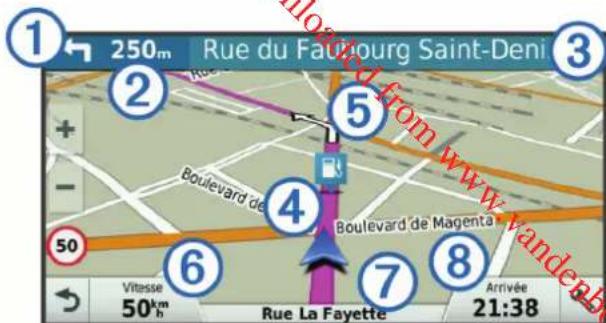
| ① | Prochaine action sur l'itinétaire. Indique le prochain virage, la
prochaine sortie ou une autre action, ainsi que la voie que vous
devez emprunter, le cas échéant. |
| ② | Distance jusqu'à la prochaine action. |
| ③ | Nom de la rue ou de la sortie associée à la prochaine action. |
| ④ | Itinétaire en surbrillance sur la carte. |
| ⑤ | Prochaine action sur l'itinétaire. Les flèches sur la carte indiquent la
position des actions à partir. |
| ⑥ | Vitesse du vehicule. |
| ⑦ | Nom de la route sur laquelle vous roulez. |
| ⑧ | Estimation de l'heure d'arrivée.
ASTUCE : vous pouvez toucher ce champ pour modifier les infor-
mations qu'il contient. |
Assistant de voies de circulation actif
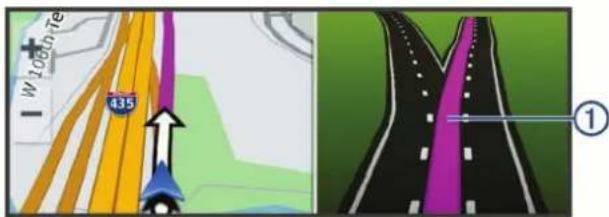
A l'approche d'un changement de direction, d'une sortie ou d'un échangeur lorsque vous suivez un itinéraire, une simulation détaillée de la route apparait à côté de la carte, le cas échéant. Une ligne de couleur indique la voie à emprunter pour le changement de direction.
Affichage des virages et des directions
Lorsque vous suivez un itinétaire, vous pouvez afficher les virages, changements de voie et autres changements de direction à partir sur toute itinétaire.
1 Depuis la carte, selectionnez une option :
- Pour afficher les virages et directions sur votre itinétaire pendant la navigation, Sélectionnez Changements de direction.
L'outil de carte affiche les quatre prochains virages ou changements de direction à côté de la carte. La liste se met automatiquement à jour tout au long de votre itinétaire.
- Pour afficher la liste complète des virages et directions de l'itinéraire, Sélectionnez la barre de texte au sommet de la carte.
2 Sélectionnéz un virage ou une direction (facultatif).
Des informations détaillées s'affichent. Le cas échéant, une image de l'intersection s'affiche pour les intersections sur les grands axes.
Affichage de l'itinétaire complet sur la carte
1 Lors du suivi d'un itinéraire, Sélectionnez n'importe quel point sur la carte.
2 Sélectionnez
Arrivée à destination
A l'approche de votre destination, l'appareil fournit des informations pour vous aider à terminer votre itinéraire.
- iréquè la position de votre destination sur la carte et le guidage vocal vous_annonce que vous approchEZ de leur destination.
- Lorsque vous approchez de votre destination, l'appareil vous invite automatiquement à rechercher une place de parking. Vous pouvez selectionner Oui pour rechercher les zones de stationnement à proximite (Parking à proximite de votre destination, page 7).
Lorsque you you arretez a titre destination, l'appareil arrete automatique n'litineraire. Si l'appareil ne detecte pas automatique que you etes arrivé à destination, vous pouze selectionner Arreter pour terminer l'itineraire.
Parking à proximé de votre destination
Votre apparéil peut vous aider à tracer des places de parking à proximé de votre destination. Lorsque vous approchez de votre destination, l' apparéil vous invite automatiquement à rechercher une place de parking.
1 Sélectionnez une option :
- Lorsque l'appareil vous y invite, Sélectionnez Oui pour rechercher des parkings à proximité.
- Si l'appareil ne vous y invite pas, Sélectionnez Où aller ? > Catégories > Parking, puis Sélectionnez ♦ > Ma destination.
2 Sélectionnez Filtrer les parkings, puis sélectionnez une ou plusieurs catégories pour filtrer les parkings selon le nombre de places restantes, le type de parking, le prix ou les modes de paiement acceptés (facultatif).
REMARQUE: les données de parking détaillées ne sont pas disponibles dans toutes les zones ni pour tous les emplacements de parking.
3 Sélectionnez un parking, puis Aller! > Aj. comme proch arrêt.
L'appareil vous guide jusqu'à la zone de stationnement.
Recherche de votre dernier place de stationnement
Lorsque vous déconnectez l'appareil de l'allume-cigare alors qu'il est allumé, votre position actuelle est enregistrée et considérée comme une place de stationnement.
Sélectionnez Applications > Dernière place.
Modification de votre itinétaire actif
Ajout d'un lieu à votre itinétaire
Afin d'ajouter une position à votre itinétaire, vous doivent sUIVRE un itinétaire (Demarrage d'un itinétaire, page 5).
Vous pouvez ajouter des positions au milieu ou à la fin de votre itinétaire. Par exemple, vous pouvez ajouter une station-service en tant que destination sur votre itinétaire.
ASTUCE : pour creer des itinéraires complexes, avec plusieurs destinations ou arrêts programmes, vous pouvez utiliser la fonction de planification de trajets afin de programmer, planifier et enregistrer un trajet (Planification d'un trajet, page 19).
1 Sur la carte, selectionnez Ou aller ?
2 Recherche une position.
3 Sélectionnez une position.
4 Sélectionnez Aller!.
5 Sélectionnez une option :
-
Pour ajouter la position en tant que prochaine destination de votre itinéraire, Sélectionnez Aj. comme proch arrêt.
-
Pour ajouter la position à la fin de votre itinéraire, Sélectionnez Aj. comme der arrêt.
- Pour ajouter la position et modifier l'ordre des destinations sur votre itinéraire, Sélectionnez Ajouter à l'itinétaire actif.
Votre apparueil recalcule l'itinéraire en tenant compte des positions ajoutées et vous guide jusqu'à elles en respectant leur ordre.
Trace d'itinéaires
Afin de pouvoir tracer votre itinétaire, vous devez le démarer (Démarrage d'un itinétaire, page 5).
Vous pouvez tracerVote itinéraire à la main pour modifier son parcours. Ainsi, vous avez la possibilité de diriger l'itinéraire vers une certaine route ou le faire passer par une certaine zone sans ajouter de destination.
1 Sélectionnéz un point quelconque de la carte.
2 Sélectionnez
L'appareil passe en mode de trace d'itinétaire.
3 Sélectionné une position sur la carte.
ASTUCE : vous pouvez selectionner pour agrandir la carte et besoinir une position plus précise.
L'appareil recalcule l'itinétaire en tenant compte du passage par la position sélectionnée.
4 Sélectionné une option, si nécessaire :
- Pour ajouter plusieurs points de trace à l'itinétaire, Sélectionné des positions supplémentaires sur la carte.
- Pour supprimer un point de trace, Sélectionnéz.
5 Une fois que vous avez terminé le trace de votre itinéraire, Sélectionnez Aller!
Suivi d'un detour
Voussoupiez faire un detour sur une distance donnée a un moment de votre trajet ou un detour en empruntant les routes deYourechoix.Cettefonctionestutilesiyourencontrezdes zones de travaux,desrouterbarréesoude mauvaises conditionsdecirculation.
1 Sur la carte, selectionnez 喜 Modifier l'itinéraire.
ASTUCE: si l'outil Modifier l'itinéraire ne figure pas dans le menu d'outils de carte, vous pouvez l'y ajouter (Activation des outils de carte, page 13).
2 Sélectionnez une option :
- Pour effectuer un détour sur une distance donnée, seLECTIONnez Détour par distance.
- Pour effectuer un détour en empruntant une route spécifique de l'itinétaire, Sélectionnez Détour par route.
- Pour couver un autre itinétaire, Sélectionnéz Détour.
Arrêt de l'itinétaire
Sur la carte, selectionnez Arreter.
Utilisation des itinéaires sugérés
Pour utiliser cette fonction, vous devez d'abord enregistrer au moins une position et activer la fonction d'historique de voyage (Paramétres de l'appareil et de confidentialité, page 24).
Gracé à la fonction myTrends™, votre apparéil prévoit votre destination en fonction de votre historique de voyage, du jour de la semaine et de l'heure de la journée. Lorsque vous vous étés rendu plusieurs fois à une position enregistrée, celle-ci s'affiche dans la barre de navigation de la carte, avec l'estimation du temps de parcours et les informations sur le traffic.
Selectionnez la barre de navigation afin d'afficher un itinétaire suggéré pour atteindre la position.
Eviter la circulation, les péages et certaines zones
Contournement des ralentissements sur votre itinétaire
Pour éviter les contournements, vous doivent recevoir les informations de traffic (Réception des données de traffic avec Smartphone Link, page 18).
Par défaut, l'appareil optimise votre itinéraire en contournant les ralentissements automatiquement. Si vous avez désactivé cette option dans les paramètres de traffic (Paramètres de traffic, page 24), vous pouvez tout de même afficher et contourner la circulation manuelle.
1 Lorsque vous suivez un itinétaire, Sélectionnez Trafic.
2 Sélectionnez Autre itinétaire, le cas échéant.
3 Sélectionnez Aller!.
Eviter les routes à péage
Votre apparéil peut calculer des itinéaires excluant tout passage par des zones payantes, comme des routes à péages, des points à péages ou des péages urbains. Néanmoins, l' apparéil peut toujours inclure une zone à péage dans votre itinétaire si aucune autre solution raisonnable n'est possible.
1 Sélectionnez Paramètres > Navigation.
2 Sélectionnez une option :
REMARQUE: le menu peut différer en fonction de la région et des données cartographiques de la famille.
- Sélectionnez Routes à péage.
- Sélectionnez Routes à péage > Rutes à péage.
3 Sélectionnez une option :
- Pour receivevoir un averissement systématique avant de calculer un itinéraire passant par une zone à péage, sélectionnez Toujours demander.
- Pour éviter systématiquement les péages, Sélectionnez Éviter.
- Pour autoriser systématiquement les péages, Sélectionnez Autoriser.
4 Sélectionnez Enregistrer.
Contourner les itinéraires qui requirement une vignette
REMARQUE: cette fonction n'est pas disponible dans toutes les zones.
Les données cartographiques de votre apparéil peuventContainir des informations détaillées concernant les vignettes en fonction des pays. Vous pouvez éviter ou autoriser les itinéaires quirequireient une vignette pour chaque pays.
1 Sélectionnez Paramètres > Navigation > Rôtes à péage > Vignettes.
2 Sélectionnéz un pays.
3 Sélectionnez une option :
- Pour receivevoir un averissement systématique avant de tracer un itinétaire passant par une zone à péage, Sélectionnez Toujours demander.
- Pour éviter systématiquement les péages, Sélectionnez Éviter.
- Pour autoriser systématiquement les péages, Sélectionnez Autoriser.
4 Sélectionnez Enregistrer.
Contournement de caractéristiques routières
1 Sélectionnez Paramètres > Navigation > Contournements.
2 Sélectionnez les caractéristiques routières que vous souhaitez éciter dans vos itinéaires, puis sélectionnez Enregister.
Contournements personalisés
Les contournements personnalisés vous permettent de selectionner les zones et les sections de route spécifiques à éviter. Lorsque l'appareil calcule un itinétaire, il évite ces zones et ces routes, sauf s'il ne trouve aucun autre itinétaire raisonnable.
Contournement d'une route
1 Sélectionnez Paramètres > Navigation > Contours personalisés.
2 Sélectionnez Ajouter une route à éviter.
3 Sélectionnéz le point de départ de la section de route à éviter, puis sélectionnéz Suivant.
4 Sélectionné le point d'arrivée de la section de route, puis sélectionné Suivant.
5 Sélectionnez Ter..
Contournement d'une zone
1 Sélectionnez Paramètres > Navigation > Contournements personnalisés.
2 Si nécessaire, selectionnez Ajouter un contoursment.
3 Sélectionnez Ajouter une zone à éviter.
4 Sélectionnez le coin supérieur gauche de la zone à éviter, puis selectionnez Suivant.
5 Sélectionné le coin inférieur droit de la zone à éviter, puis sélectionné Suivant. La zone sélectionnée est ombrée sur la carte.
6 Sélectionnez Ter..
Désactivation d'un contournement personnelisé
Vous pouvez désactiver un contournement personnelé sans le supprimer.
1 Sélectionnez Paramètres > Navigation > Contournements personnalisés.
2 Sélectionnez un contournement.
3 Sélectionnez Désactiver.
Suppression des contoursements personnalisés
1 Sélectionnez Paramètres > Navigation > Contournements personalisés.
2 Sélectionnez une option :
- Pour supprimer tous les contournements personalisés, Sélectionnez
- Pour supprimer un contournement personnalisé, Sélectionnez-le, puis Sélectionnez Supprimer.
Navigation à vol d'oiseau
Si vous vous déplacez sans suivre la route, vous pouvez utiliser le mode Vol d'oiseau.
1 Sélectionnez Paramètres > Navigation.
2 Sélectionnez Méthode de calcul > Vol d'oiseau > Enregistrer.
Le prochain itinétaire sera calculé sur une ligne droite menant à la position.
Calcul de la consommation
Vous pouvez configurer votre apparéil de manière à estimer votre consommation de carburant, vous avertir dés que vous approached la distance maximale estimée avec le carburant restant, et proposer des arrêts à la station-service en fonction du niveau estimé de carburant restant dans votre réservoir. Quand le calcul de la consommation est activé, indique le statut de carburant actuel.
Blanc: la fonction de calcul de la consommation est désactivée, ou l'appareil n'est pas connecté au support de montage pour moto.
Vert : la limite de carburant estimée est au-dessus de la valeur de l'ajretissement du niveau de carburant.
Orange: la limite de carburant estimée est en-dessous de la valeur de l'advertissement du niveau de carburant.
Rouge: la distance estimée restante par rapport au réserve est égale à 0.
Activation du calcul de la consommation
Avant de pouvoir activer le calcul de la consommation, l'appareil doit être en mode moto ou en mode tout terrain et place dans le support de montage pour moto.
Lorsque you activez le calcul de la consommation, une jauge carburant apparait sur le calculateur de voyage (Affichage de la page d'informations sur le trajet, page 14).
1 Remplissez votre réservoir.
2 Sélectionnez Applications > Paramètres de carburant > Calcul de la consommation.
3 Sélectionnez la Distance parcourue avec un plein.
4 Saisissez la distance que le vehicule peut parcourir avec un plein de carburant puis selectionnez Ter..
Configuration de l'advertissement niveau de carburant faible
Vou puevez configurer l'appareil pour qu'il vous avertisse lorsque le niveau de carburant est faible.
REMARQUE: pour que l'advertissement niveau de carburant faible fonctionne, l'appareil doit être fixé au support de montage pour moto.
1 Activez le calcul de la consommation (Activation du calcul de la consommation, page 9).
2 Sélectionnez Avertissement de carburant restant.
3 Entrez une distance, puis selectionnez Ter..
Lorsqu'il vous reste juste assez de carburant pour parcourir la distance que vous avez entree, un averissement niveau de carburant faible apparait sur la page Carte.
Réinitialisation du kilométrage du réservoir de carburant
Lorsque vous faites le plein, vous étes invite à réinitialiser le kilométrage du réservoir de carburant de l'appareil afin de suivre précisé la quantité restante de carburant.
Selectionnez Applications > Paramétres de carburant > Réinitialiser le niveau de carburant.
Activation des stations-service dynamiques
Avant de pouvoir activer les stations-services dynamiques, l'appareil doit être en mode moto, place dans le support de montage pour moto et le suivi du carburant doit être activé.
Vou puez configurer l'appareil de sorte à proposer des arrêts à des stations-service suivant le niveau estimé de carburant restant dans votre réservoir.
Selectionnez Applications > Paramétres de carburant > Stations-service dynamiques.
Recherche et enregistrement de destinations
Les cartes chargées dans votre apparéil contiennent des positions, telles que des restaurants, des hotels, des centres auto et des informations détaillées sur les rues. Le menu Où aller ? vous aide à couver votre destination par le biais de différentes méthodes permettant de parcourir, rechercher et enregistrer ces informations.
Saisissez des termes de recherche pour rechercher rapidement toutes les informations de position (Recherche d'une position à l'aide de la barre de recherche, page 9).
- Parcourez ou recherche des points d'intérêt précharges par catégories (Points d'intérêt, page 9).
- Recherche et publiez des check-ins pour les points d'intérêt Foursquare (Recherche de points d'intérêt Foursquare, page 11).
Utilisez des outils de recherche pour trouver des positions spécifiques, comme des adresses, des intersections ou des coordonnées géographiques (Outils de recherche, page 11).
- Effectuez des recherches à proximé d'une autre ville ou région (Modification de la zone de recherche, page 10).
- Enregistrez vos positions préférencées pour les retrouver facilement plus tard (Enregistrement de positions, page 12).
- Revenez à des destinations récentes (Affichage des destinations récentes, page 12).
Points d'intérêt
Un point d'intérêt est un lieu qui peut s'avérer utile ou être potentiellement intéressant. Les points d'intérêt sont organisés par catégories et peuvent inclure des destinations de voyage prises, comme des stations-service, des restaurants, des hotels et des attractions.
Recherche d'une position à l'aide de la barre de recherche
Vou puez utiliser la barre de recherche pour trouver une position en indiquant une catégorie, le nom d'une offense, une adresse ou le nom d'une ville.
1 Sélectionnez Où aller ?
2 Sélectionnez Saisir la recherche dans la barre de recherche.
3 Saisissez tout ou partie du terme de recherche. L'appareil vous suggere des termes de recherche sous la barre de recherche.
4 Sélectionnez une option :
- Pour rechercher un type d'activité commerciale, saisissez le nom d'une catégorie (« cinémas », par exemple).
- Pour rechercher une entreprise par son nom, entrez le nom entier ou une partie de celui-ci.
- Pour rechercher une adresse à proximé, entrez le numéro et le nom de la rue.
- Pour rechercher une adresse dans une autre ville, entrez le numero et le nom de la rue, ainsi que la ville et le département.
- Pour rechercher une ville, entrez son nom et le département où elle se trouve.
- Pour rechercher des coordonnées, entrez la latitude et la longitude.
5 Sélectionnez une option :
- Pour effectuer une recherche à l'aide d'un terme de recherche suggéré, Sélectionnez ce terme.
- Pour effectuer une recherche à l'aide du texte que vous avez saisi, Sélectionnez Q
6 Sélectionnez une position le cas échéant.
Recherche d'une position par catégorie
1 Sélectionnez Où aller ?
2 Sélectionnez une catégorie ou choisissez Catégories.
3 Sélectionnez une sous-catégorie, si besoin est.
4 Sélectionnéz une position.
Recherche dans une catégorie
Une fois la recherche d'un point d'intérêt effectuee, certaines catégories peuvent afficher une liste de Recherche rapide qui renvoie les quatre destinations dernierement selectionnées.
1 Sélectionnez Ou aller ? > Catégories.
2 Sélectionnez une catégorie.
3 Sélectionnez une option :
- Sélectionnez une destination dans la liste de recherche rapide sur le côte droit de l'écran.
La liste de recherche rapide fournit une liste des destinations récentes dans la catégorie sélectionnée.
- Si besoin, Sélectionnez une sous-catégorieie, puis Sélectionnez une destination.
Navigation vers des points d'intérêt au sein d'un lieu
REMARQUE : il est possible que cette fonction ne soit pas disponible dans toutes les zones ni pour tous les modèles de produits.
Vou pouvez creer un itineraire vers un point d'intérêt (POI) au sein d'un lieu plus vaste, comme une boutique dans un centre commercial, ou un terminal particulier au sein d'un aéroport.
1 Sélectionnez où aller ? > Saisir la recherche.
2 Sélectionnez une option :
- Pour rechercher le lieu, saisissez son nom ou son adresse, Sélectionnez cet passez à l'étépe 3.
- Pour rechercher le point d'intérêt, saisissez son nom, Sélectionnez et passez à l'étape 5.
3 Sélectionnéz le lieu.
Une liste de catégories apparait en dessous du lieu, comme des restaurants, des sociétés de location de vehicules ou des terminaux.
4 Sélectionnez une catégorie.
5 Sélectionné le point d'intérêt puis Aller!.
L'appareil cree un itineraire vers la zone de parking ou l'entree la plus proche du point d'intérêt qui vous interesse. Lorsque vous arriverez à destination, un drapeau à damiers indique la zone de parking recommandee. Un point étiqueté indique la position du point d'intérêt au sein du lieu.
Explorer un lieu
REMARQUE : il est possible que cette fonction ne soit pas disponible dans toutes les zones ni pour tous les modèles de produits.
Vou pouve afficher une liste de tous les points d'intérêt situés à proximé d'un lieu.
1 Sélectionnez un lieu.
2 Sélectionnez Explorer ce lieu.
Résultats de la recherche de position
Par défaut, les résultats de la recherche de position s'affichent dans une liste, avec la position la plus proche au sommet. Vous pouvez faire défilier la liste pour afficher plus de résultats.
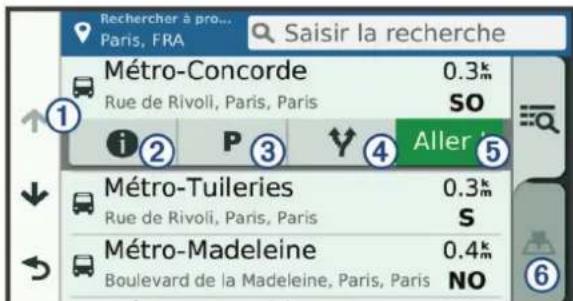
| ① | Sélectionnez une position pour afficher le menu des options. |
| ② | Sélectionnez pour afficher des informations détaillées sur la position sélectionnée. |
| ③ | Sélectionnez pour couver les zones de stationnement proches de la position. |
| ④ | Sélectionnez pour afficher les autres itinéraires vers les positions. |
| ⑤ | Sélectionnez pour lancer la navigation vers la position en suivant l'itinétaire recommendé. |
| ⑥ | Sélectionnez pour afficher les résultats de la recherche sur la carte. |
Résultats d'une recherche de position sur la carte
Voussoupiezchoisird'afficherlesrésultatsd'une recherche de position sur la carte plottot que dans une liste.
Dans les résultats de la recherche de position, Sélectionnez La position la plus proche s'affiche au centre de la carte et des informations de base sur la position Sélectionnée apparaissent au bas de la carte.
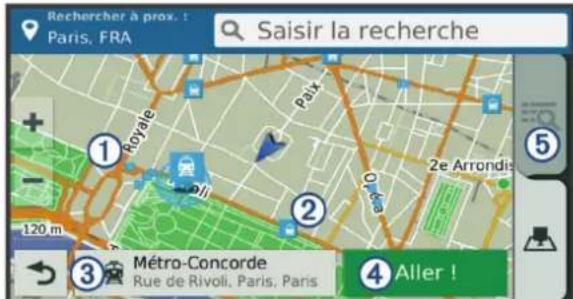
| ① | Faites glisser la carte pour voir d'autres résultats de la recherche. |
| ② | Autres résultats de la recherche. Sélectionnez pour afficher une autre position. |
| ③ | Résumé de la position sélectionnée. Sélectionnez pour afficher des informations détaillées sur la position sélectionnée. |
| ④ | Aller! Sélectionnez pour lancer la navigation vers la position en suivant l'itinétaire recommendé. |
| ⑤ | Sélectionnez pour afficher les résultats de la recherche dans une liste. |
Modification de la zone de recherche
Par défaut, votre apparéil lance une recherche prés de votre position actuelle. Vous pouvez aussi lancer la recherche dans d'autres zones, comme prés de votre destination, prés d'une autre ville ou le long de votre itinéraire actif.
1 Sélectionnez où aller ?
2 Sélectionnez
3 Sélectionnez une option.
Parking
Votre apparéil zumo inclut des données de parking détaillées qui vous aient à couver des parkings proches selon le nombre de places restantes, le type de parking, le prix ou les modes de paiement acceptés.
Dans certaines zones, des données de parking dynamiques sont disponibles quand vous appareil zumo est connecté à Smartphone Link (Couplage avec votre téléphone et connexion à Smartphone Link, page 15). Quand vous appareil recoit des données de parking dynamiques, vous pouvez afficher des tendances relatives au parking en temps réel.
REMARQUE : les données de parking détaillées ne sont pas disponibles dans toutes les zones ni pour tous les emplacements de parking. Garmin decline toute responsabilité
quant à la précision et à la pertinence des informations dynamiques sur les parkings.
Recherche de parking à proximé de votre position actuelle
1 Sélectionnez où aller ? > Catégories > Parking.
2 Sélectionnez Filtrer les parkings, puis sélectionnez une ou plusieurs catégories pour filtrer les parkings selon le nombre de places restantes, le type de parking, le prix ou les modes de paiement acceptés (facultatif).
REMARQUE: les données de parking détaillées ne sont pas disponibles dans toutes les zones ni pour tous les emplacements de parking.
3 Sélectionnéz la position d'un parking.
4 Sélectionnez Aller I.
Recherche d'un parking à proximé d'une position spécifique
1 Recherche une position.
2 Sélectionnez une position dans les résultats de la recherche.
3 Sélectionnez P
Une liste de zones de stationnement à proximé de la position sélectionnée s'affiche.
4 Sélectionnez Filtrer les parkings et sélectionnez une ou plusieurs catégories pour filtrer les parkings selon le nombre de places restantes, le type de parking, le prix ou les modes de paiement acceptés (facultatif).
REMARQUE: les données de parking détaillées ne sont pas disponibles dans toutes les zones ni pour tous les emplacements de parking.
5 Sélectionnéz la position d'un parking.
6 Sélectionnez Aller!
Présentation des couleurs et des symboles liés aux parkings
Les positions de parking qui incluent des données de parking détaillées doivent un code couleur indiquant la chance de trouver une place. Des symboles indiquent le type de parking disponible (rue ou parc de stationnement), des informations sur les prix et le type de paiement.
Yououpouvezafficherlalegende decescouleurset symboles sur l'appareil.
Dans les résultats de la recherche de parking, Sélectionnez
1.
Outils de recherche
Les outils de recherche vous permettent de rechercher des types de lieux spécifiques en répondant à des instructions représentées à l'écran.
Recherche d'une adresse
REMARQUE : l'ordre des étapes peut changer en fonction des données cartographiques chargées sur votre apparéil.
1 Sélectionnez où aller ?
2 Si besoin, selectionnez Recherche à prox.: pour modifier la zone de recherche (Modification de la zone de recherche, page 10).
3 Sélectionnez Adresse
4 Suivez les instructions à l'écran pour saisir des informations d'adresse.
5 Sélectionnez l'adresse de votre besoin.
Recherche d'une intersection
Vous pouvez rechercher une intersection ou un carrefour entre deux rues, autoroutes ou autres voies.
1 Sélectionnez Ou aller ? > Catégories > Intersections.
2 Suivez les instructions à l'éran pour saisir des informations de rue.
3 Sélectionnez l'intersection qui vous intérêse.
Recherche d'une ville
1 Sélectionnez Ou aller ? > Catégories > Milles.
2 Sélectionnez une option :
- Faites vousCHOIX dans la liste des villes alentours.
- Pour effectuer une recherche à proximate d'une autre position, Sélectionnez Rechercher à prox. : (Modification de la zone de recherche, page 10).
- Pour rechercher une ville par son nom, Sélectionnez Saisir la recherche, saississez le nom de la ville et Sélectionnez Q
Recherche d'une position à l'aide de coordonnées
Il est possible de rechercher une position à partir de la latitude et de la longitude. Cette possibilité peut se reveler intéressante en cas de chasse au trésor.
1 Sélectionnez où aller ? > Catégories > Coordonnées.
2 Si nécessaire, selectionnez et modifiez le format de coordonnées ou le datum (système géodésique).
3 Saisissez les coordonnées de latitude et de longitude.
4 Sélectionnez Afficher sur la carte.
Foursquare
Foursquare est un réseau social basé sur la position. Voteilleinclutdespointsd'intérêtFoursquareprécharges,indiqués parle logo Foursquare dans les résultats de recherche de positions.
Pour plus de fonctionnalités, vous pouvez vous connecter à votre compte Foursquare à l'aide de Smartphone Link sur votre smartphone compatible. Lorsque vous vous connectez à votre compte Foursquare à l'aide de Smartphone Link, vous pouvez afficher des détails sur les positions Foursquare, publier un check-in et rechercher des points d'intérêt dans la base de données en ligne de Foursquare.
Connexion à votre compte Foursquare
1 Connectez votre apparéil à Smartphone Link (Couplage avec votre téléphone et connexion à Smartphone Link, page 15).
2 Sur votre smartphone, ouvrez l'application Smartphone Link.
3 Ouvrez les paramètres de l'application Smartphone Link et Sélectionnéz Foursquare® > Connexion.
4 Saisissez vos informations de connexion Foursquare.
Recherche de points d'intérêt Foursquare
Voupeuz rechercher les points d'intérêt Foursquare charges sur toute appareil. Lorsque vous vous connectez à votre compte Foursquare à l'aide de Smartphone Link, la fonction de recherche permet d'acceder aux résultats les plus à jour de la base de données en ligne de Foursquare et à des résultats personalisés de votre compte utilisé Foursquare.
Sélectionnez Où aller ? > Catégories > Foursquare®
Affichage des détails d'une position Foursquare
Afin de pouvoir consulter les détails d'une position Foursquare, vous doivent connecter à un téléphone compatible exécutant Smartphone Link et vous connecter à votre compte Foursquare.
Voupez afficher des informations de position Foursquare détaillées, comme les évaluations des utilisateurs, les tarifs de restaurant et les heures d'ouverture.
1 Dans les résultats de recherche des positions, Sélectionnez un point d'intérêt Foursquare.
2 Sélectionnez 1
Géolocalisation avec Foursquare
Afin de pouvoir vous géolocaliser avec Foursquare, vous devez
vous connecter à un téléphone compatible exécutant
Smartphone Link et vous connecter à votre compte Foursquare.
1 Sélectionnez Applications > Foursquare® > Check In.
2 Sélectionnez un point d'intérêt.
3 Sélectionnez Check In.
TripAdvisor®
Votre appeareil inclut des points d'intérêt et des notes TripAdvisor. Les notes TripAdvisor s'affichent automatiquement dans la liste des résultats de recherche pour les points d'intérêt qui en comportent. Vous pouvez également rechercher des points d'intérêt TripAdvisor à proximé et trier les résultats par distance ou popularité.
Recherche de points d'intérêt TripAdvisor
1 Sélectionnez Ou aller ? > Catégories > TripAdvisor.
2 Sélectionnez une catégorie.
Une liste de points d'intérêt TripAdvisor à proximité correspondant à la catégorie sélectionnée s'affiche.
3 Sélectionnez Trier les résultats pour tirer les résultats de la recherche selon la distance ou la popularité (facultatif).
Affichage des destinations récentes
Votre apparéil stocke un historique des 50 dernières destinations.
Selectionnez Où aller ? > Récents.
Suppression de la liste des destinations récentes
Sélectionnez Où aller ? > Récents > Éffacer > Oui.
Vous pouvez utiliser la page Où suis-je ? pour afficher les informations sur votre position actuelle. Cette fonction est utile si vous souhaitez communiquerrapidement leur position aux services d'urgence.
Sur la carte, selectionnez le vehicule.
Recherche de services d'urgence et de stations-service
Vou puez utilise la page Ou suis-je ? pour couver les hopitaux, les postes de police et les stations-service les plus proches.
1 Sur la carte, selectionnez le vehicule.
2 Sélectionnéz Hopitaux, Postes de police ou Carburant. La liste des positions pour les services sélectionnés appa avec les positions les plus proches en premier.
3 Sélectionnez une position.
4 Sélectionnez une option :
- Pour naviguer vers la position de votrechioix, Sélectionnez Aller!.
- Pour afficher le numéro de téléphone et d'autres informations sur la position, Sélectionnez 1
Directions jusqu'à votre position actuelle
Si vous nevez indiquer à quelqu'un comment se rendre à la position où vous vous trouvez, votre apparéil peut vous fournir une liste de directions.
1 Sur la carte, selectionnez le vehicule.
2 Sélectionnez Directions vers moi.
3 Sélectionnez une position de départ.
4 Choisissez Select.
Ajout d'un raccourci
Voupez ajouter des raccouris au menu Ou aller?. Un raccourci peut pointer sur une position, une catégorie ou un outil de recherche.
Le menu Où aller ? peut conténir jusqu'à 36 jônes.
1 Sélectionnez où aller ? > Ajouter un racouurci.
2 Sélectionnez un élément.
Suppression d'un raccourci
1 Sélectionnéz Où aller ? > Supprimer raccoure
2 Sélectionnéz un raccourci à supprimer.
3 Sélectionnez à nouveau le raccourci pour confirmer votrechoix.
4 Sélectionnez Enregistrer.
Enregistrement de positions
Enregistrement d'une position
1 Cherchez une position (Recherche d'une position par catégorie, page 9).
2 Sélectionnez une position dans les résultats de la recherche.
3 Sélectionnez 1
4 Sélectionnez Enregister.
5 Si nécessaire, entrez un nom, puis selectionnez Ter..
Enregistrement de votre position actuelle
1 Sur la carte, selectionnez l'icone du vehicule.
2 Sélectionnez Enregistrer.
3 Saisissez un nom, puis selectionnéz Ter..
4 Sélectionnez OK.
Modification d'une position enregistrée
1 Sélectionnez Où aller ? > Enregistré.
2 Si nécessaire, sélectionnez une catégorie.
3 Sélectionnez une position.
4 Sélectionnez 1
5 Sélectionnez Modifier.
6 Sélectionnez une option :
- Sélectionnez Nom.
- Sélectionnez Numéro de téléphone.
- Sélectionnez Catégories pour attribuer des catégories à la position enregistrée.
- Sélectionnez Modifier le symbole cartographique pour changer le symbole utilisé et marquer la position enregistrée sur une carte.
7 Modifiez les informations.
8 Sélectionnez Ter..
Attribution de catégories à une position enregistrée
Vou puevez ajouter des catégories personalisées pour y classer vos positions enregistrées.
REMARQUE: les catégories n'apparaissent dans le menu des positions enregistrées qu'une fois que vous avez enregistré au moins 12 positions.
1 Sélectionnez Où aller ? > Enregistré.
2 Sélectionnez une position.
3 Sélectionnez 1
4 Sélectionnez Modifier > Catégories.
5 Entrez un ou plusieurs noms de catégorie, séparés par des virgules.
6 Sélectionnez une catégorie suggérée, le cas échéant.
7 Sélectionnez Ter..
Suppression d'une position enregistrée
REMARQUE: une fois supprimées, les positions sont définitivement perdues.
1 Sélectionnez Où aller ? > Enregistré.
2 Sélectionnez Supprimer le/les favors.
3 Cochez la case en regard des positions enregistrées à supprimer, puis Sélectionnéz Supprimer.
Utilisation de la carte
Vou puez utilise la carte pour suivre un itinétaire (Votre itinétaire sur la carte, page 6) ou pour afficher la carte de vos alentours lorsqu'aucun itinétaire n'est actif.
1 Sélectionnez Afficher carte.
2 Sélectionnez un point quelconque de la carte.
3 Sélectionnez une option :
- Faites glisser la carte pour la déplacer vers la gauche, la droite, en haut ou en bas.
Pour effectuer un zoom avant ou arrriere, selectionnez + ou
- Pour basculer entre l'affichage Nord en haut et l'affichage 3D, Sélectionnez
- Pour filtrer les points d'intérêt affichés par catégories, Sélectionnez Q
- Pour demarrer un itinétaire, Sélectionnez une position sur la carte puis Aller ! (Démarrage d'un itinétaire en utilisant la carte, page 6).
Outils de carte
Avec les outils de carte, vous accedez rapidement aux informations et aux fonctions de l'appareil dont vous avez besoin lorsque la carte est affichée. Lorsque vous activez un outil de carte, il apparait dans un volet sur le bord de la carte.
Arreter: arrete la navigation sur l'itinétaire actif.
Modifier l'itinétaire : permet de faire un détour ou d'ignorer des positions sur votre itinétaire.
Sur mon itinétaire : affiche les positions à partir le long de votre itinétaire ou sur la route que vous avons empruntée (Sur mon itinétaire, page 13).
Changements de direction : affiche la liste des prochains changements de direction (Affichage des virages et des directions, page 6).
Données de trajet : affiche des données de trajet personnalisables, comme la vitesse ou le kilométrage (Affichage des données de trajet sur la carte, page 14).
Volume: règle le volume principal.
Luminosité: régle la luminosité de l'écran.
Telephone: affiche la liste des appeals téléphoniques récents à partir de votre téléphone connecté et affiche les options en communication pendant un que vous passez un appel (Utilisation des options en communication, page 17).
LiveTrack : permet de démarrer et d'arrête le partage LiveTrack.
Trafic: affiche les conditions de circulation sur votre itinéraire ou dans votre zone (Affichage des problèmes de circulation à partir, page 14).
Météo: affiche les conditions météo dans votre zone.
photoLive: affiche les caméras de surveillance du traffic détectée par votre abonnement photoLive (Caméras de surveillance du traffic photoLive, page 22).
Signaler zone de danger : permet de signaler une zone de danger ou une alerte radar. Cet outil n'est disponible que lorsque les données de zones de dangers fixes et mobiles
dontes sur youre appareil et que youes
connectes a l'application Smartphone Link (Couplage avec
votre telephone et connexion a Smartphone Link, page 15).
Affichage d'un outil de carte
1 Sur la carte, selectionnez
2 Sélectionnez un outil de carte.
L'outil de carte apparait dans un volet sur le bord de la carte.
3 Lorsque vous avez terminé d'utiliser l'outil de casélectionnéx
Activation des outils de carte
Par défaut, seuls les outils de carte les plus féquèment utilisés sont activés dans le menu des outils de carte. Vous pouvez ajouter jusqu'à 12 outils au menu.
1 Sur la carte, selectionnez
2 Cochez la case a cote de chaque outil a ajouter.
3 Sélectionnez Enregistrer.
Sur mon itinétaire
L'outil Sur mon itinétaire fournit des informations sur les positions à venir sur votre itinétaire ou sur la route que vous avez empruntée. Vous pouze voir les points d'intérêt à sur toute itsinétaire, notamment les restaurants, les stations-service ou les aires de repos. Lorsque vous roulez sur une autoroute, vous pouze aussi afficher des informations et les services disponibles pour les sorties et les villes sur votre itinétaire. Ces informations sont du même type que celles indiquées sur les panneaux autoroutiers.
Vous pouvez personnelier trois catégories à afficher dans l'outil Sur mon itinéraire.
Affichage des positions à partir
1 Sur la carte, selectionnez Sur mon itinétaire.
2 Sélectionnez une option :
- Pour afficher la prochaine position à partir dans chaque catégorie, sélectionnez si nécessaire.
- Pour afficher des informations et les services disponibles pour les sorties d'autoroute ou les villes à venir, Sélectionnez
REMARQUE: cette option n'est disponible que si vous conduisez sur une autoroute ou si vous itinétaire passé par une autoroute.
3 Sélectionné un élément pour afficher la liste des positions pour cette catégorie, sortie ou ville.
Personnalisation des catégories Sur mon itinétaire
Vous pouvez changer les catégories de position qui s'affichent dans l'outil Sur mon itinéraire.
1 Sur la carte, selectionnez Sur mon itinétaire.
2 Sélectionnez une catégorie.
3 Sélectionnez
4 Sélectionnez une option :
- Pour monter ou descendre une catégorie dans la liste, Sélectionnez la flèche située en regard du nom de la catégorie et faites-la glisser.
Pour modifier une catégorie, selectionnez-la.
- Pour creer une categorieore personalisée, selectionnez une categorieore, selectionnez Recherche personalisée, puis entrez le nom d'une entreprise ou d'une categorieore.
5 Sélectionnez Ter..
Affichage des données de trajet sur la carte
Pour afficher les données de trajet sur la carte, vous doivent ajouter l'outil correspondant au menu des outils de carte (Activation des outils de carte, page 13).
Sur la carte, selectionnez Données de trajet.
Personnalisation des champs de données de trajet
Pour personnelier les données qui s'affichent dans l'outil Carte des données de trajet, vous doivent ajouter l'outil Données de trajet au menu des outils de carte (Activation des outils de carte, page 13).
1 Sur la carte, selectionnez Données de trajet.
2 Sélectionnez un champ de données de trajet.
3 Sélectionnéz une option.
Le nouveau champ de données de trajet apparait dans l'outil Carte des données de trajet.
Affichage de la page d'informations sur le trajet
La page d'informations sur le trajet indique votre vitesse et vous fournir des données statistiques concernant votre voyage.
REMARQUE: si vous vous arrêtez féquèment, ne mettez pas l'appareil hors tension, de sorte qu'il puisse évaluer avec précision le temps écoulé pendant le voyage.
Depuis la carte, selectionnez Vitesse.
Affichage du journal de trajet
Votre appareil tient à jour un journal de trajet, c'est-à-dire un journal où est enregistré le trajet parcouru.
1 Sélectionnez Paramètres > Carte et vehicule > Calques de carte.
2 Cochez la case Journal de trajet.
1 Depuis la carte, selectionnez Vitesse.
2 Sélectionnez Réinitialiser champ(s).
3 Sélectionnez une option :
- Si vous ne suivez pas d'itinétaire, Sélectionnez Tout désignée pour réinitialiser tous les champs de données, à l'exception de l'indicateur de vitesse, sur la première page.
- Sélectionnez Réinitialiser les données de trajet pour réinitialiser les informations contenues dans le calculateur de voyage.
- Sélectionnez Réinitialiser la vitesse maximale pour réinitialiser la vitesse maximale.
- Sélectionnez Réinitialiser trajet B pour réinitialiser l'odorème.
Affichage des problèmes de circulation à partir
Yououpouvezafficherlesproblèmesdecirculationàvenir sur voitritteinéraireousurlarroutequeyoussuivez.
1 Lorsque vous suivez un itinétaire, Sélectionnez Traffic. Le problème de circulation le plus proche apparait dans un volet sur la droite de la carte.
2 Sélectionnez le problème de circulation pour afficher des informations supplémentaires.
Visualisation du traffic sur la carte
La carte de traffic indique l'etat de la circulation et les ralentissements sur les routes à proximé à l'aide de codes couleur.
1 Dans le menu principal, selectionnez Applications > Trafic.
2 Si nécessaire, sélectionnez Légende pour afficher la légende correspondant à la carte de traffic.
Recherche des problèmes de circulation
1 Dans le menu principal, selectionnez Applications >Trophic.
2 Sélectionnez Incidents.
3 Sélectionnéz un élément dans la liste.
4 S'il y a plusieurs problèmes de circulation, utilisez les flèches pour afficher les autres ralentissements.
Personnalisation de la carte
Personnalisation des calques de la carte
Vou puez专业化 les données qui apparaître sur la carte, telles que les icones de points d'intérêt et de conditions de circulation.
1 Sélectionnez Paramètres > Carte et vehicule > Calques de carte.
2 Sélectionnéz les calques à ajouter à la carte, puis sélectionnéz Enregistrer.
Modification du champ de données cartographiques
1 Sur la carte, selectionnez un champ de données.
REMARQUE : vous ne pouvez pas personnelier le champ Vitesse.
2 Sélectionnez un type de données à afficher.
Modification de la perspective de la carte
1 Sélectionnez Paramétres > Carte et vehicule > Affichage carte routière.
2 Sélectionnez une option :
- Sélectionnez Trace en haut pour afficher la carte en deux dimensions (2D). La direction à suivre est indiquée en haut de la carte.
- Sélectionnez Nord en haut pour afficher la carte en 2D avec le nord en haut de la carte.
- Sélectionnez 3-D pour afficher la carte en trois dimensions.
3 Sélectionnez Enregistrer.
Services Live, info-trafic et fonctions pour smartphone
Pour profiter au moyen de votre apparéil zūmo, nous vous conseillons de le coupler avec votre smartphone et vous connecter à l'application Smartphone Link. L'application Smartphone Link permet à votre apparéil de recevoir des données en temps réel, comme les données de traffic, les tendances relatives aux parkings, les zones de danger fixes et mobiles, ainsi que d'autres services en temps réel.
Données de traffic en temps réel : envoie des données de traffic en temps réel sur votre apparéil, comme les incidents de circulation, les retards, les zones de travaux et les routes barrées (Traffic, page 18).
Informations sur les parkings en temps réel : envoie des tendances relatives aux parkings en temps réel sur votre apparéil, sous réserve de disponibilité de telles données (Parking, page 10).
GarminServices Live : fournit des services Gratis et payants pour l'envoi de données en temps reel sur votre apparéil, telles que les zones de danger fixes et mobiles ou les camères de surveillance du traffic (Services Live Garmin, page 15).
Informations météo : envoie des informations et des alertes relatives aux conditions météorologiques sur votre apparéil (Affichage des prévisions météo, page 21).
LiveTrack : vous permet de/partager votre trajet avec certains contacts en temps réel (LiveTrack, page 20).
Smart Notifications : affiche des notifications et des messages liés à votre téléphone sur votre apparéil. Cette fonction n'est pas disponible pour toutes les langues.
Appel mains libres : permet de passer et de receivevoir des appels téléphoniques à l'aide de votre apparéil, et permet d'utiliser l' apparéil comme haut-parleur pour les appels mains libres.
Envoyer des positions vers l'appareil : permet d'envoyer des positions de votre smartphone vers votre apparéil de navigation.
Publication de check-in Foursquare : permet de publier des check-ins sur les positions Foursquare à partir de votre apparéil de navigation (Géolocalisation avec Foursquare, page 12).
Couplage avec votre téléphone et connexion à Smartphone Link
Vou devez coupler votre apparéil zūmo avec votre téléphone et vous connecter à Smartphone Link pour utiliser certaines fonctions, comme l'info-trafic, les informations relatives aux parkings ou encore les appelants mains libres, pour ne citer qu'élles.
Une fois les apparèils coupés, ils se connectent automatiquement l'un à l'autre lorsqu'ils sont allumés et à portée.
1 A partir de la boutique d'applications sur votre téléphone, installez l'application Smartphone Link.
2 Placez Your Telephone et Your Appareil Zumo à moins de 3 m (10 pi) l'un de l'autre.
3 Sur votre apparéil zúmo, Sélectionnez Paramètres > Bluetooth et cochez la case Bluetooth.
4 Sélectionnez Rechercher les apparêils.
5 Sur votre téléphone, activez la technologie sans fil Bluetooth et placez le téléphone en mode Découvrable. Pour plus d'informations, reportez-vous au manuel d'utilisation du téléphone.
6 Sur l'appareil zumo, selectionnez OK.
L'appareil zumo commence à rechercher des apparciels Bluetooth à proximé, et une liste d'appareils Bluetooth s'affiche. Voitre téléphone peutmettre jusqu'à une minute pour apparaitre dans la liste.
7 Sélectionnez votre téléphone dans la liste, puis sélectionnez OK.
8 Sur votre téléphone, confirmez le couplage.
9 Sur votre téléphone, ouvrez l'application Smartphone Link. Si vous effectuez le couplage avec un apparéil Apple", un code de sécurité s'affiche sur l'écran zúmo.
10 Si besoin, saisissez le code de sécurité sur votre téléphone dans les 30 secondes.
Bluetoothcônes d'etat de la fonction
Les icones d'etat s'affichent dans les paramètres Bluetooth à côte de chaque apparéil coupled.
Selectionnez Paramétres > Bluetooth.
- Si l'icone est grise, la fonction est désactivée ou déconnectée pour l'appareil en question.
- Si l'icone est colorée, la fonction est activée et connectée pour l'appareil en question.
| Appel mains libres |
| Notifications intelligentes |
| Smartphone LinkServices et fonctions |
| Diffusion multimédia |
| Le casque est connecté. |
Services Live Garmin
Avant de pouvoir utiliser les services Live Garmin, vous devez d'abord connecter votre apparéil à Smartphone Link (Couplage avec votre téléphone et connexion à Smartphone Link, page 15).
Les services Live Garmin vous proposent d'afficher sur votre apparéil, notamment ou avec un abonnement, des données en temps réel telles que les conditions de circulation, la mété et les zones de danger et alertes radars.
Certains services, tels que la météo, sont disponibles séparément sous forme d'applications sur votre apparéil. D'autres services, comme le traffic, permettent d'améliorer les fonctions de navigation déjà générées sur votre apparéil. Les fonctions nécessitant un accès aux services Live de Garmin comportent le symbole Smartphone Link et apparaisent uniquement lorsque l' apparéil est connecté à Smartphone Link.
Abonnement aux services Live Garmin
Certains services Live zumo nécessitant un abonnement supplémentaire. Dans l'application Smartphone Link, vous pouvez souscire un abonnement à vie sous la forme d'un achat dans l'application. L'abonnement est lié au compte de la boutique d'applications de votre smartphone.
1 Sur votre smartphone, ouvrez l'application Smartphone Link.
2 Sélectionner Mon compte. La liste des services disponibles et des prix d'abonnement s'affiche.
3 Sélectionnéz un service.
4 Sélectionnéz le prix.
5 Sélectionnez S'abonnner.
6 Suivez les instructions à l'écran pour terminer la procédure.
Couplage de votre téléphone et de votre casque
Vou devez coupler voire appareil zumo avec voire tellephone et voire casque Bluetooth pour utiliser certaines fonctions Bluetooth. Une fois les appareils couples, ils se connectent automatiquement l'un a l'autre lorsqu'ils sont allumés et a portée.
Certaines fonctions require l'application Smartphone Link.
Voussouspuvezyouscouneràl'applicationSmartphoneLink
pendantlecouplageouapres.
1 Sur votre téléphone, activez la technologie sans fil Bluetooth et placez le téléphone en mode Découvrable.
Pour plus d'informations, reportez-vous au manuel d'utilisation du téléphone.
2 Placez Your Telephone et Your Appareil Zumo à moins de 3 m (10 pi) l'un de l'autre.
3 Sur votre apparéil zūmo, Sélectionnez Paramètres > Bluetooth >
4 Suivez les instructions à l'écran pour coupler votre téléphone avec votre apparéil.
5 Sur l'appareil zumo, selectionnez
ASTUCE: si le premier écran des paramétres Bluetooth ne s'affiche pas, vous pouvez selectionner Paramétres > Bluetooth > Rechercher les apparêils pour coupler votre casque.
6 Suivez les instructions à l'écran pour coupler votre casque avec votre apparéil.
7 Depuis la boutique d'applications sur voire telephone, installez et ouvre l'application Smartphone Link (facultatif).
Si vous effectue le couplage avec un apparéil Apple, un code de sécurité s'affiche sur l'écran zūmo.
8 Si besoin, saisissez le code de sécurité sur votre téléphone dans les 30 secondes.
Envoi d'une position de votre smartphone à l'appareil
Voussoupérezearcher une position enutilisant l'application Smartphone Link de votre téléphone et l'envoyer sur voserappareilzumo.
1 Sur votre smartphone, ouvrez l'application Smartphone Link.
2 Sélectionnez une option :
- Pour rechercher une position à proximé, Sélectionnez Rechercher à proximé et saisissez tout ou partie d'une adresse ou du nom d'un lieu.
- Pour rechercher un point d'intérêt Foursquare à proximité, Sélectionnéz Foursquare, puis Sélectionnéz un point d'intérêt dans la liste.
- Pour désirir une position sur la carte, Sélectionnez Choisisir une position et appuyez sur la position souhaïée.
- Pour rechercher une adresse dans votre liste de contacts, Sélectionné Contacts, puis le nom d'un contact.
La position selectionnée s'affiche sur la carte.
3 Sélectionnez Envoyer.
L'application Smartphone Link envoie la position sur votre zūmo.
4 Sur votre apparéil zúmo, Sélectionnéz une option :
- Pour lancer la navigation vers la position, Sélectionnez Aller!.
- Pour afficher les détails relatifs à la position ou pour enregistrer la position dans vos favoris, Sélectionnez 1
- Pour accepter la position sans lancer la navigation, Sélectionnez OK.
La position s'affiche dans les positions des destinations récentes de votre apparéil zūmo.
Notifications intelligentes
Quand vous appeareil est connecté à l'application Smartphone Link, vous pouvez afficher les notifications de votre smartphone sur votre apparieil zumo, notamment les SMS, les appel entrants et les rendez-vous du calendrier.
REMARQUE: une fois vous approueil de navigation connecté à l'application Smartphone Link, vous devrez peut-etre attendre quelques minutes avant de receivevoir des notifications. L'icone est colorée dans les paramétres Bluetooth quand les Smart Notifications sont connectées et actives (BluetoothCônes d'etat de la fonction, page 15).
Réception de notifications
AVERTISSEMENT
Ne lisez pas les notifications lorsque vous conduisiez et n'y répondez pas non plus.
Pour que vous appeareil zumo puisse receivevoir des notifications, vous doivent le connecter à votre smartphone et à l'application Smartphone Link.
Sur la majorité des pages, une fenêtre contextuelle s'affiche lorsque l'appareil recoit une notification de votre smartphone. Si le vehicule est en mouvement, vous ne devez pas consulter les notifications si c'est vous qui étés au volant.
REMARQUE: si une carte est affichée, les notifications s'affichent dans un outil de carte.
- Pour annrer une notification, selectionnez OK.
La fenêtre contextuelle se ferme, mais la notification reste active sur votre téléphone.
- Pour afficher une notification, désignée Afficher.
- Pour écouter une notification, Sélectionnez Afficher > Lire. L'appareil lit la notification grâce à la technologie TTS (Text-To-Speech - texte vocalisé). Cette fonction n'est pas disponible pour toutes les langues.
- Pour effectuer des actions supplémentaires, comme ignoren la notification à partir de votre téléphone, sélectionnez Afficher etCHOISSEZ une option.
REMARQUE: certaines actions supplémentaires sont disponibles uniquement pour certains types de notificatione doivent etre prises en charge par l'application qui generee la notification.
Réception de notifications lorsque la carte est affichée
AVERTISSEMENT
Ne lisez pas les notifications lorsque vous conduisiez et n'y répondez pas non plus.
Pour que vous appeareil zumo puisse receivevoir des notifications, vous doivent le connecter à votre smartphone et à l'application Smartphone Link.
Lorsque la carte est affichée, les nouvelles notifications s'affichent dans un outil de carte au bord de l'écran. Si le vehicule est en mouvement, vous ne doivent pas consulter les notifications si c'est vous qui est au volant.
- Pour ignorer une notification, Sélectionnez attendez que la fenêtre contextuelle disparaisse.
La fenêtre contextuelle se ferme, mais la notification reste active sur votre téléphone.
- Pour afficher une notification, Sélectionnez le texte de la notification.
- Pour écouter la notification, Sélectionnez Lire le message. L'appareil lit la notification grâce à la technologie TTS (Text-To-Speech - texte vocalisé). Cette fonction n'est pas disponible pour toutes les langues.
- Pour effectuer des actions supplémentaires, comme ignorer la notification à partir de votre téléphone, Sélectionnez Afficher etCHOISSEZ une option.
REMARQUE: certaines actions supplémentaires sont disponibles uniquement pour certains types de notification et doivent etreprises en charge par l'application qui genere la notification.
Affichage de la liste des notifications
Voupeuz afficher une liste de toutes les notifications actives.
1 Sélectionnez Applications > Smart Notifications.
La liste des notifications s'affiche. Les notifications non lues s'affichent en noir et les notifications deja lues s'affichent en gris.
2 Sélectionnez une option :
- Pour afficher une notification, Sélectionnez la description de la notification.
- Pour écouter une notification, Sélectionnez. L'appareil lit la notification grâce à la technologie TTS (Text-To-Speech - texte vocalisé). Cette fonction n'est pas disponible pour toutes les langues.
Appel mains libres
REMARQUE: bien que la majorité des téléphones portables et des casques soient pris en charge et puisent être utilisés, nous ne pouvons garantir qu'un téléphone ou un casque spécifique puisse être utilisé. Il est possible que toutes les fonctions ne soient pas disponibles sur votre téléphone.
La technologie sans fil Bluetooth vous permet de connecter votre appareil à votre téléphone portable et à votre casque sans fil pour l'utiliser comme un appareil mains libres. Pour savoir si votreurrepareilBluetoothestcompatibleavecvotrepareil, rendez-vous sur le site Web www.garmin.com/bluetooth.
Appels téléphoniques
Composition d'un numero
1 Sélectionnez Applications > Téléphone > Composer.
2 Saisissez le numero.
3 Sélectionnez Composer.
Le repertoire enregistré sur votre téléphone est charge sur l'appareil à chaque fois qu'une connexion s'établit entre les deux. Il peut s'écouler quelques minutes avant que le réseau ne soit disponible. Certains téléphones ne prennt pas en charge cette fonction.
1 Sélectionnez Applications > Téléphone > Répertoir.
2 Sélectionnez un contact.
3 Sélectionnez Appeler.
Appel d'une position
1 Sélectionnez Applications > Téléphone > Parcourir les catégories.
2 Sélectionnez un point d'intérêt.
3 Sélectionnez Appeler.
Réception d'un appel
Lorsque vous receivez un appel, Sélectionnez Répondre ou Ignorer.
Utilisation de l'historique des appels
L'histoire des appeals enregistré sur votre téléphone est chargeé sur l'appareil à chaque fois qu'une connexion est établie entre les deux. Quelques minutes peuvent s'écouler avant que l'histoire des appeals ne soit disponible. Certains téléphones ne prennant pas en charge cette fonction.
1 Sélectionnez Applications > Téléphone > Historique des appels.
2 Sélectionnez une catégorie.
Une liste d'appels s'affiche. Les appeals les plus récents apparaissent en haut.
3 Sélectionnez un appel.
Utilisation des options en communication
Pendant que vous étés en communication, vous pouze selectionner les options en communication à partir de la carte.
- Pour transférer du son vers votre téléphone, Sélectionnez.
ASTUCE : vous pouvez utiliser cette fonction en cas d'appoint confidientiel ou pour eteindre l'appareil tout en poursuivant votre appel.
- Pour utiliser le clavier numérique, Sélectionnez
ASTUCE: cette fonction peut être utile si vous souhaitez utiliser un système automatisé de type messagerie vocale.
- Pour désactiver le microphone, Sélectionnéz.
- Pour raccrocher, Sélectionnez
Enregistrement du numero de votre domicile
ASTUCE : après avoir enregistré le numéro de votre domicile, vous pouvez le changer en modifient « Domicile » dans votre liste de lieux enregistrés (Modification d'une position enregistrée, page 12).
1 Sélectionnez Applications > Téléphone > Définir numéro domicile.
2 Saisissez votre numero de téléphone.
3 Sélectionnez Ter..
Appel au domicile
Pour pouvoir appeler votre domique, vous devez entr'er le numero de téléphone correspondant
Sélectionnez Applications > Téléphone > Appel maison.
Configuration des fonctions Bluetooth sur votre apparéil Apple
Toutes les fonctions Bluetooth compatibles sont activées par défaut lorsque vous couplez votre téléphone. Vous pouvez activer, désactiver ou personneliser certaines fonctions:
Connexion à l'application Smartphone Link sur votre apparéil Apple
Pour vous connecter à l'application Smartphone Link, vous doivent coupler et connecter votre apparéil zūmo avec votre téléphone.
Si vous ne vous étés pas connecté à l'application Smartphone Link pendant le couplage, vous pouvez vous y connecter pour obtenir des fonctions Bluetooth supplémentaires. L'application communique Smartphone Link avec votre téléphone grâce à la technologie Bluetooth Smart. La première fois que vous vous connectez à l'application Smartphone Link sur un appareil Apple, vous doivent saisir un code de sécuritéBluetooth Smart.
1 A partir de la boutique d'applications sur votre téléphone, installez l'application Smartphone Link.
REMARQUE : vous devrez peut-être installer la dernière version du système d'exploitation de votre téléphone.
2 Sur votre téléphone, ouvrez l'application Smartphone Link. Un code de sécurité s'affiche sur I'écran de l'appareil zūmo.
3 Saisissez le code sur votre téléphone.
Déactualisation des appelains libres pour vous appeareil Apple
Vou puez déactiver les appels mains libres tout en restant connecté à votre téléphone pour les notifications et les données Smartphone Link.
1 Sélectionnez Paramètres > Bluetooth.
2 Sélectionnez le nom du téléphone utilisé pour les appel mains libres.
ASTUCE: voiture teléphone peut se connecter aux appel sains libres et aux données avec deux noms differents. L'icone est colorée à côté du nom du téléphone utilisé pour les appel sains libres.
3 Decochez la case Appels téléphoniques.
Désactivation des données Smartphone Link et des Smart Notifications pour votre apparéil Apple
Vou puez désactiver les données Smartphone Link et les Smart Notifications tout en restant connecté à votre téléphone pour les appeals mains libres.
1 Sélectionnéz Paramétres > Bluetooth.
2 Sélectionnez le nom du téléphone connecté aux notifications et données Smartphone Link.
ASTUCE :YOUR TELEPHONE peut se connecter aux appelis mains libres et aux données avec deux noms differents. Hat s'affichent en bleu a coté du nom du téléphone utilisé pour les données et le notifications.
3 Decochez la case Services pour smartphone.
Affichage ou masquage des catégories de notification pour votre apparéil Apple
Vou puez filtrer les notifications qui apparaissent sur votre apparéil en affchant ou en masquant les catégories.
1 Sélectionnéz Paramètres > Bluetooth.
2 Sélectionnez le nom du téléphone connecté aux notifications et données Smartphone Link.
ASTUCE : votre téléphone peut se connecter aux appel sains libres et aux données avec deux noms différents. Les icones ne sont colorées à côté du nom du téléphone utilisé pour les données et les notifications.
3 Sélectionnez Smart Notifications.
4 Cochez la case a cote de chaque notification a afficher.
Configuration des fonctions Bluetooth pour votre smartphone avec Android™
Toutes les fonctions Bluetooth compatibles sont activées par défaut lorsque vous couplez votre téléphone. Vous pouvez activer, désactiver ou personneliser certaines fonctions.
Connexion à l'application Smartphone Link sur votre smartphone Android
Pour vous connecter à l'application Smartphone Link, vous doivent coupler et connecter votre apparéil zūmo avec toute la téléphone.
Si vous ne vous étes pas connecté à l'application Smartphone Link pendant le couplage, vous pouvez vous y connecter pour obtenir des fonctions Bluetooth supplémentaires.
1 A partir de la boutique d'applications sur votre téléphone, installez l'application Smartphone Link.
2 Sur votre téléphone, ouvrez l'application Smartphone Link.
Déactualisation des fonctions Bluetooth pour votre smartphone avec Android
Vou puez desactiver certaines fonctions Bluetooth tant en restant connecté à d'autres fonctions.
1 Sélectionnéz Paramètres > Bluetooth.
2 Sélectionnez le nom du téléphone.
3 Sélectionnez une option :
- Pour désactiver les appels mains libres, décochez la case Appels téléphoniques.
- Pour désactiver les données Smartphone Link et les Smart Notifications, décochez la case Smartphone Link.
- Pour désactiver les notifications spécifiques à une application, utilisez les paramètres dans l'application Smartphone Link.
Affichage ou masquage des notifications pour vous smartphone avec Android
Vou puez utiliselser l'application Smartphone Link pour selectionner les types de notification a afficher sur votre apparueil zmo.
1 Sur votre téléphone, ouvrez l'application Smartphone Link.
2 Sélectionnez
3 Vérifiez que la case Smart Notifications est cochée.
4 Dans la section Notifications, selectionnez Paramétres. Une liste de catégories de notification et d'applications s'affiche.
5 Sélectionnez une option :
- Pour activer ou désactiver une notification, Sélectionnez le commutateur en regard de la catégorie ou du nom de l'application.
- Pour ajouter une application à la liste, Sélectionnez .+
Déconnexion d'un appareil Bluetooth
Vou puez déconneter temporairement un apparéil Bluetooth sans le supprimer de la liste des périhériques couplés.
L'appareil Bluetooth pourra toujours se connecter automatiquement à votre apparéil zúmo par la suite.
1 Sélectionnéz Paramètres > Bluetooth.
2 Sélectionnez l'appareil à déconneter.
3 Decochez la case en regard du nom de votre apparéil couplé.
Suppression d'un téléphone couplé
Vou puez supprimer un téléphone couple pour l'empêcher de se connecter automatiquement à votre appariel.
1 Sélectionnéz Paramètres > Bluetooth.
2 Sélectionnéz le téléphone, puis sélectionnez Arnuler le couplage de l'appareil.
Traffic
AVIS
Garmin decline toute responsabilité quant à la précision et à l'opportunities des informations sur le traffic.
Votre apparéil peut vous fournir des informations sur l'état du traffic ou sur votre itinétaire. Vous pouvez régler votre apparéil de façon à ce qu'il recalcule votre itinétaire et cherche un nouveau parcours pour contourner la circulation lorsqu'un retard important est prévu à cause d'un problème de circulation sur votre itinétaire actif (Paramètres de traffic, page 24). La carte du traffic vous permet de parcourir la carte à la recherche des problèmes de circulation dans votre zone.
Pour vous fournir des informations sur le traffic, votre apparéil doit recevoir des données de traffic.
- Voiture appareil reçoit des données de traffic gratuites via l'application Smartphone Link (Réception des données de traffic avec Smartphone Link, page 18).
- Tous les modèles peuvent receivevoir des données de traffic à l'aide d'un cable récepteur d'info-trafic sans fil en option (Réception de données sur le traffic avec un récepteur d'info-trafic, page 18). Rendez-vous sur la page de produits garmin.com pour acheter un cable récepteur d'info-trafic compatible en option.
Les données sur le traffic ne sont pas disponibles dans toutes les zones. Pour obtenir des informations sur les zones de couverture du service d'info-trafic, consultez le site www.garmin.com/traffic.
Réception des données de traffic avec Smartphone Link
Votre apparéil peut receivevoir des données de traffic gratuites via l'application Smartphone Link.
1 Connectez votre apparéil à Smartphone Link (Couplage avec votre téléphone et connexion à Smartphone Link, page 15).
2 Sur votre apparéil zūmo, sélectionnéz Paramètres > Trafic et vérifie que la case Trafic est bien cochée.
Réception de données sur le traffic avec un récepteur d'info-trafic
AVIS
La chaleur que dégagent certains pare-brise (en métal) est susceptible d'affector les performances du récepteur d'info-trafic.
Un récepteur d'info-trafic reçoit des données de traffic via un signal sans fil, lorsque celui-ci est disponible. Un cable récepteur d'info-trafic sans fil est disponible en option pour tous les modèles. Rendez-vous sur la page de produits garmin.com pour acheter un cable récepteur d'info-trafic compatible en option. Les données sur le traffic ne sont pas disponibles dans toutes les zones.
Connectez l'appareil à l'allume-cigare de votre vehicule à l'aide du cable récepteur d'info-trafic (Montage de l'appareil dans une automobile, page 2).
Lorsque vous vous trouvez dans une zone de couverture du traffic, vous pouvez afficher des informations sur le traffic et ainsi contourner plus facilement la circulation.
Abonnement pour le récepteur d'info-trafic
Un abonnement aux services d'info-trafic de la région est inclus avec la plupart des récepteurs d'info-trafic. Vous pouvez ajouter des abonnements pour d'autres régions sur votre récepteur d'info-trafic. Pour plus d'informations, consultez la page garmin.com/traffic.
Affichage des abonnements aux services d'info-trafic Sélectionnez Paramétres > Trafic > Abonnements.
Ajout d'un abonnement
Vous pouvez acheter des abonnements à des services d'infotrafic pour d'autres régions ou pays.
1 Dans le menu principal, selectionnez Traffic.
2 Sélectionnez Abonnements >+
3 Notez I'ID du recepteur d'info-trafic FM.
4 Rendez-vous sur le site www.garmin.com/fmtraffic pour vous abonner et receivevoir un code composé de 25 caractères. Le code d'abonnement info-trafic ne peut pas être réutilisé. Vous doivent observer un nouveau code chaque fois que vous renouvelez votre abonnement au service. Si vous posséez plusieurs récepteurs d'info-trafic FM, vous doivent observer un nouveau code pour chaque récepteur.
5 Sélectionnéz Suivant sur votre apparéil.
6 Saisissez le code.
7 Sélectionnez Ter..
Activation du traffic
Yououpouvezactiveroudésactiverlesdonnéesdetrafic.
1 Sélectionnez Paramétres >Trophic.
2 Cochez la case Trafic.
Visualisation du traffic sur la carte
La carte de traffic indique l'etat de la circulation et les ralentissements sur les routes à proximé à l'aide de codes couleur.
1 Dans le menu principal, selectionnez Applications >Trafic.
2 Si nécessaire, Sélectionnez Légende pour afficher la légende correspondant à la carte de traffic.
Recherche des problèmes de circulation
1 Dans le menu principal, selectionnez Applications >Trafic.
2 Sélectionnez Incidents.
3 Sélectionnéz un élément dans la liste.
4 S'il y a plusieurs problèmes de circulation, utilisez les flèches pour afficher les autres ralentissements.
Utilisation des applications
Affichage du manuel d'utilisation sur votre apparéil
Vous pouvez consulter le manuel d'utilisation en plusieurs langues, directement sur l'écran de votre apparéil.
1 Sélectionnez Applications > Manuel d'utilisation.
Le manuel d'utilisation s'affiche dans la langue du logiciel.
2 Sélectionnez pour rechercher le manuel d'utilisation (facultatif).
Planificateur de trajets
Le planificateur de trajets vous permet de creer et d'enregister un trajet, que vous pourrez suivre ultérieurement. Cette fonction peut s'avérer utile pour la planification d'un parcours de distribution, de vacances ou d'un road trip. Vous pouvez modifier un trajet enregistré pour le personnelisier, réorganiser les positions, optimiser l'ordre des arrêts, ajouter des suggestions culturelles et touristiques et ajouter des points de trace, par exemple.
Vous pouvez aussi utiliser le planificateur de trajets pour modifier et enregistrer votre itinétaire actif.
Planification d'un trajet
Si un trajet peut composer une multitude de destinations, il doit au moins inclure un point de départ et une destination. Le point de départ est la position à laquelle vous prévoyez de commencerer votre trajet. Si vous lancez la navigation à partir d'une autre position, l'appareil vous permet d'atteindre vos reposition de départ en premier. Pour un itinétaire aller-retour, le point de départ et la destination finale peuvent être identiques.
1 Sélectionnez Applications > Planificateur de trajets > Nouveau trajet.
2 Sélectionnez Sélectionner la position de départ.
3 Sélectionnez une position comme point de départ, puis choisissez Sélect.
4 Sélectionnéz Sélectionner la destination.
5 Sélectionnez une position comme destination, puis choisissez Sélect.
6 Sélectionnéz Ajouter une position pour ajouter d'autres positions (facultatif).
7 Une fois que vous avez ajoute toutes les positions nécessaires, selectionnez Suivant > Enregistrer.
8 Saisissez un nom, puis seLECTIONnez Ter..
Modification et réorganisation des positions d'un trajet
1 Sélectionnez Applications > Planificateur de trajets > Trajets enregistrés.
2 Sélectionnez un trajet enregistré.
3 Sélectionnez une position.
4 Sélectionnez une option :
- Pour avancer ou reculer la position au sein du trajet, Sélectionnez et déplacez la position au sein du trajet.
- Pour ajouter une nouvelle position après la position selectionnée, selectionnez
Pour supprimer la position, selectionnez.
Optimisation de l'ordre des destinations dans un trajet
L'appareil peut automatiquement optimiser l'ordre des destination de votre trajet afin de creer un parcours plus rapide et plus court. Le point de départ et la destination finale restent tels quels lorsque vous optimisez l'ordre.
Lors de la modification d'un trajet, selectionnez Optimiser l'ordre.
Ajout de lieux touristiques et culturels sur vos trajets L'appareil peut vous suggérer des lieux touristiques et culturels interessants ou populaires à ajouter à votre trajet.
1 Lors de la modification d'un trajet, selectionnez Suggérer des attractions.
2 Sélectionnez un lieu culturel ou touristique pour obtenir plus d'informations.
3 Sélectionnéz Sélect. pour ajouter le lieu à votre trajet.
Modification des options de définition d'itinéaires pour un trajet
Vou puez personnaliser la maniere dont l'appareil calcule l'itinéraire lorsque vous démarrez votre trajet.
1 Sélectionnez Applications > Planificateur de trajets > Trajets enregistrés.
2 Sélectionnez un trajet enregistré.
3 Sélectionnez l'icone de profil du vehicule et désisissez le vehicule que vous prévoyez d'utiliser pour votre trajet (facultatif).
4 Sélectionnez
5 Sélectionner une option :
- Pour ajouter des points de trace au trajet, Sélectionnez
Tracer l'itinéraire et suivez les indications à l'écran.
- Pour modifier le mode de calcul du trajet, Sélectionné
Preférences d'itinéraire (Modification du mode de calcul d'itinéraire, page 5).
Suivi d'un trajet enregistré
1 Sélectionnez Applications > Planificateur de trajets > Trajets enregistrés.
2 Sélectionnez un trajet enregistré.
3 SeLECTIONnez Aller I.
4 Sélectionnez la première position sur votre trajet, puis Sélectionnez Demarrer.
L'appareil calcule un itinétaire à partir de votre position actuelle jusqu'à la position sélectionnée, puis vous guide jusqu'àux autres destinations,dans l'ordre.
Modification et enregistrement de votre itinétaire actif
Si un itinétaire est actif, utilisez le planificateur de trajets pour modifier et enregistrer votre itinétaire en tant que trajet.
1 Sélectionnez Applications > Planificateur de trajets > Mon itinéraire actif.
2 Modifiez votre itinétaire à l'aide des fonctions du planificateur de trajets de votrechoix.
L'itinétaire est recalculéès que vous apportez une modification.
3 Sélectionnez Enregistrer pour enregistrer votre itinétaire en tant que trajet, que vous poursrez encore suivre ultérieurement (facultatif).
Partage d'un itinétaire
Vous pouvez partager des itinéaires avec d'autres apparéils zūmo.
1 Sélectionnez Applications > Partager un itinétaire.
2 Sélectionner une option :
- Pour/partager un itinétaire avec Smartphone Link, Sélectionnez Smartphone Link.
- Pour/partager un itinétaire via une connexion Bluetooth, Sélectionnez Bluetooth.
- Pour copier un itinétaire sur une carte microSD, sélectionné Carte mémoire.
3 Sélectionnez un itinétaire.
4 Sélectionnez Ter..
5 Suivez les instructions qui s'affichent sur l'écran de votre apparéil zūmo pour terminer la procédure de partage.
LiveTrack
AVIS
Restez prudent lorsque vous partagez vos informations de position avec d'autres personnes.
La fonction LiveTrack vous permet de/partager votre trajet avec les contacts enregistrés sur votre smartphone ou vos comptes de réseaux sociaux (Facebook, Twitter, etc.). Pendant le partage, les invites peuvent suivre leur position actuelle, voir les endroits que vous avez visités récemment et suivre le tracé de vos trajets récents en temps réel.
Pour utiliser cette fonction, vous doivent avoir un smartphone exécutant l'application Smartphone Link.
Configuration d'un partage LiveTrack et envoi d'invitations
Lors de votre première utilisation de la fonctionLiveTrack, vous ne devez configurer la fonction et inviter des personnes à vous sauf siège.
1 Connectez-vous à Smartphone Link (Couplage de votre téléphone et de votre casque, page 15).
2 Sur votre smartphone, ouvrez l'application Smartphone Link, puis selectionnez LiveTrack.
3 Saisissez un nom d'utilisateur et selectionnez Suivant.
4 Saisissez un ou plusieurs contacts à inviter.
Vous pouvez enter le nom ou l'adresse e-mail du contact.
5 Sélectionnez Demarrer LiveTrack.
L'application commence à partager vos données LiveTrack. Les personnes invitees recoivent un e-mail contenant un lien leur permettant de voir vos données LiveTrack.
6 Sélectionnez pour/partager le lien LiveTrack sur un réseau social, via une application de messagerie ou par d'autres applications de partage (facultatif).
Demarrage du partage LiveTrack
AVIS
Restez prudent lorsque vous partagez vos informations de position avec d'autres personnes.
Avant de commencer le partage, vous doivent configurer la fonction LiveTrack (Configuration d'un partage LiveTrack et envoi d'invitations, page 20).
Vous pouvez lancer le partage des données LiveTrack en utilisant votre apparéil zumo ou l'application Smartphone Link.
- Sur votre apparéil zúmo, Sélectionnéz Applications > LiveTrack > Demarrer LiveTrack.
- Sur votre smartphone, ouvrez l'application Smartphone Link et sélectionnez LiveTrack > Demarrer LiveTrack.
Un lien vous permettant de voir vos données LiveTrack est publié sur vos comptes de réseaux sociaux actifs et un e-mail contenant le lien est envoyé aux contacts que vous invitez. Pendant le partage, les personnes invitees peuvent cliquer sur le lien pour connaître votre position actuelle, voir les endroits que vous avez visités récemment et suivre vos trajets récents en temps réel.
L'icône affiche dans la barre d'état zúmo lorsque le partage LiveTrack est actif. Le nombre de personnes invitees y apparait également.
ASTUCE : par défaut, la session de partage LiveTrack prend fin automatiquement au bout de 24 heures. Dans l'application Smartphone Link, vous pouvez sélectionner LiveTrack >
Etendre LiveTrack pour étendre la durée de la session de partage LiveTrack. Vous pouvez également arrêté le partage à tout moment.
Arrêt du partage LiveTrack
Voupeuvez arreter le partage LiveTrack en utilisant votre apparéil zūmo ou l'application Smartphone Link.
-
Sur votre apparéil zúmo, Sélectionnéz Applications > LiveTrack > Arrêtier LiveTrack.
-
Sur votre smartphone, ouvrez l'application Smartphone Link et sélectionnez LiveTrack > Arreter LiveTrack.
Les personnes invitees recoivent un message leur indiquant que la session LiveTrack est terminée et qu'elles ne peuvent plus suivre votre position.
Tracés
Un trace représenté un enregistrement de votre itinéraire. Le journal de suivi contient des informations sur le trajet enregistré, notamment l'heure, la position et l'altitude.
1 Sélectionnez Applications >Tracés >Actif.
2 Sélectionnez une option :
- Pour afficher tous les segments du tracé, Sélectionnez Tous les segments.
- Pour afficher un segment du trace spécifique, Sélectionnez un segment.
Le tracé est affché sur la carte.
3 Sélectionnez
4 Sélectionnez une option :
- Pour enregistrer le trace, Sélectionnez Enregistrer le trace.
- Pour enregistrer le trace en tant que trajet, Sélectionnez Enregistrer en tant que trajet.
- Pour voir un profil d'altitude du trace, Sélectionnez Profil d'altitude.
Lecteur audio
Le lecteur audio peut dire de la musique ou d'autres fichiers, audio à partir des sources suivantes.
Fichiers audio stockés sur votre apparéil zūmo.
Audio Bluetooth d'un téléphone couple.
- Radio Internet Pandora
Ajout de l'outil Lecteur audio à la carte
L'outil de carte Lecteur audio vous permet de contrôle le lecteur audio depuis votre carte.
1 Sélectionnéz Paramètres > Carte et vehicule > Outils de carte > Lecteur audio.
2 Ouvrez la carte.
3 Sélectionnez Lecteur audio.
Les commandes du lecteur audio s'affichent sur la carte.
Vous pouvez changer la source de lecture multimédia de votre apparéil.
1 Sélectionnez Applications > Lecteur audio > ;
2 Sélectionnez une source média.
Service Pandora
Pandora est une radio gratuite et personalisée qui lit la musique que vous aimez. L'intégration de Pandora nécessite un apparéil portable compatible sur lequel est installée l'application Pandora. Pour plus d'informations sur les apparéils portables compatibles, visitez le site www.pandora.com/everywhere /mobile.
REMARQUE : Pandora est actuellément disponible aux Etats-Unis, en Australie et en Nouvelle-Zélande.
Téléchargement de l'application Pandora
Avant de pouvoir utiliser le service Pandora sur votre apparéil, vous doivent télécharger et installer l'application Pandora sur votre smartphone.
1 Sur votre smartphone compatible, ouvre le magasin d'applications et recherchez Pandora.
2 Installez l'application Pandora
Pour plus d'informations, reportez-vous au manuel d'utilisation de votre smartphone ou de votre téléphone multimédia portable.
Utilisation de la fonction Pandora
Avant de pouvoir utiliser le service Pandora, vous doivent coupler vosmartphone compatible avec votre apparéil (Couplage de leur téléphone et de leur casque, page 15).
1 Sur votre apparéil, Sélectionnéz Applications > Pandora®.
2 Connectez votre smartphone compatible à votre appareil.
3 Lancez l'application Pandora sur votre smartphone.
4 Sur votre apparéil zūmo, Sélectionnéz une opti
Pour lire une chanson, selectionnez.
- Pourmettreune chanson en pause,selectionnez
Pour passer une chanson, selectionnez.
- Si vous aimez une chanson, seLECTIONnez pour écouter plus de chansons similaires.
- Si vous n'aimez pas une chanson, Sélectionné pour ne plus la réécouter à l'avvenir.
Changement de stations
1 Sélectionnez Applications > Pandora®.
2 Sélectionnez
3 Sélectionnez une station.
Utilisation du compas
REMARQUE: pour que le compas puisse déterminer votre direction, vous doivent en déplacement.
Le compas GPS facilitite la navigation.
Sélectionnez Applications > Compas.
TracBack®
Suivi de vos parcours récents
La fonction TracBack enregistre le segment le plus recent de votre déplacement. Vous pouvez retracer votre parcours récent jusqu'à une position précédente.
1 Sélectionnéz Applications > TracBack.
Votrecarpours recent s'affiche sur la carte.
2 Sélectionnez Aller!
Enregistrement de votre parcours récent en tant que trajet
Vous pouvez enregistrer votre parcours récent en tant que trajet pour y acceder plus tard en utilisant le planificateur de trajets (Suivi d'un trajet enregistré, page 20).
1 Sélectionnez TracBack.
Votrecarpours recent s'affiche sur la carte.
2 Sélectionnez Enregistrer en tant que trajet.
3 Saisissez un nom, puis seLECTIONnez Ter..
Affichage des prévisions météo
Pour utiliser cette fonction, votre apparéil doit receivevoir des données météo. Vous pouvez connecter votre apparéil à l'application Smartphone Link pour receivevoir des données météo (Couplage avec votre téléphone et connexion à Smartphone Link, page 15).
1 Sélectionnéz Applications > Météo.
L'appareil affiche les conditions météorologiques actuelles et des prévisions pour les prochains jours.
2 Sélectionnéz un jour.
Les prévisions détaillées du jour s'affichent.
Consultation de la météo près d'une autre ville
1 Sélectionnez Applications > Méto > Position actuelle.
2 Sélectionnez une option :
- Pour consulter la météo pres d'une ville faisant partie de vos+favoris,selectionnez une ville dans la liste.
- Pour ajouter une ville à votre liste de favorsis, Sélectionnez Ajouter une ville, puis saississez le nom de la ville souhaïée.
Affichage du radar météo
Avant de pouvoir utiliser cette fonctionnalité, vous devez acheter le service Données météo avances à l'aide de Smartphone Link.
Voupez consultier une carte animée avec code couleur des conditions météorologiques actuelles ; la carte inclut également une icône météo. L'icone météo change et affiche le temps qu'il fait dans la région (pluie, neige, orages, etc.).
1 Sélectionnez Applications > Météo.
2 Sélectionnez une ville, au besoin.
3 Sélectionnez 3 Radar météo.
Affichage des alertes météo
Avant de pouvoir utiliser cette fonctionnalité, vous doivent acceder le service Données météo avances à l'aide de Smartphone Link.
REMARQUE: cette fonction n'est pas disponible dans toutes les zones.
Lorsque vous vous déplacez avec votre apparéil, il se peut que des alertes météo s'affichent sur la carte. Vous pouvez également afficher une carte des alertes météo à proximité de votre position actuelle ou d'une ville de votrechoix.
1 Sélectionnez Applications > Méteo.
2 Sélectionnez une ville, si besoin.
3 Sélectionnez Alertes météo.
Consultation des conditions de circulation
Avant de pouvoir utiliser cette fonctionnalité, vous devez acheter le service Données météo avances à l'aide de Smartphone Link.
1 Sélectionnez Applications > Météo.
2 Sélectionnez une ville, au besoin.
3 Sélectionnez Conditions de circulation.
Creation d'un itinétaire aller-retour
L'appareil peut creer un itinétaire aller-retour avec une position de départ spécifique ainsi qu'une distance, une durée ou une destination particulières.
1 Depuis I'ecran d'accueil, selectionnez Applications > Round Trip.
2 Sélectionnez Point de départ.
3 Sélectionnez une position, puis Sélectionnez Select.
4 Sélectionnéz Attributs du trajet.
5 Sélectionnez une option :
- Sélectionnez Choisissez une distance pour planifier votre itinéraire en vous basant sur une distance.
- Sélectionnez Choisissez une durée pour planifier votre itinéraire en vous basant sur un hora.
- Sélectionnez Choisissez une destination pour planifier votre itinéraire en vous basant sur une position spécifique.
6 Saisissez une distance, une durée ou une destination.
7 Sélectionnez une option :
- Si vous avez saisi une distance ou une durée, sélectionné Ter. > Calculator.
- Si vous avez selectionné une destination, selectionnez Selct..
8 Sélectionnez un itinétaire puis selectionnez Aller!.
Cameras de surveillance du tafic photoLive
Avant de pouvoir utiliser cette fonction, vous dévez vous connecter à Smartphone Link. Vous dévez également dispose d'un abonnement au service photoLive (Abonnement aux services Live Garmin, page 15).
Les caméras de surveillance du traffic photoLive fournissent des images du traffic en temps réel sur des routes et intersections principales.
Le service photoLive n'est pas disponible dans toutes les zones
Affichage et enregistrement des cameras de surveillance du traffic photoLive
Vous pouvez afficher des images en temps réel provenant de caméras de surveillance du traffic situées à proximité. Vous pouvez également enregistrer des caméras de surveillance du traffic pour les itinéraires que suivez régulièrement.
1 Sélectionnez Applications > photoLive.
2 Sélectionnez Touchez pour ajouter.
3 Sélectionnez une route.
4 Sélectionnez la position d'uneamera de surveillance du traffic.
Un aperçu de l'image en temps réel provenant de laamera apparait à côté d'une carte affichant la position des caméras.
Vou陝s selectionner l'aperçu de l'imagpeur pour l'agrandir.
5 Sélectionnez Enregistrer pour enregistrer laamera (facultatif).
1 Un aperçu miniature de laamera est ajoute à l'écran principal de l'application photoLive.
Visualisation des caméras de surveillance du traffic photoLive sur la carte
L'outil de carte photoLive affiche les caméras de surveillance que vous allez rencontres sur la route que vous empruntez.
1 Sur la carte, selectionnez 念 photoLive.
L'appareil affiche l'image en temps réel provenant de laamera de surveillance du traffic la plus proche, présente sur la route que vous empruntez, en indiquant la distance qui vous en sépare. Lorsque vous la dépassez, l'appareil charge en temps réel l'image de la prochaineamera.
2 Si aucuneamera n'est trouvée sur la route, selectionnez Cher. alert. Garmin pour afficher ou enregistrer les cameras de surveillance du traffic situées à proximite (facultatif).
Enregistrement d'uneamera de surveillance du traffic
1 Sélectionnez Applications > photoLive.
2 Sélectionnéz Touchez pour ajouter.
3 Sélectionnez une route.
4 Sélectionnez une intersection.
5 Sélectionnez Enregistrer.
Affichage des destinations et itinéraires précédents
Pour utiliser cette fonction, vous doivent d'abord activer la fonction d'historique de voyage (Paramètres de l'appareil et de confidentialité, page 24).
Vou puez afficher vos itinéraires précédents ainsi que les lieux où vous vous étes arrêté sur la carte.
Selectionnez Applications > Où je suis ally.
Paramètres zūmo
Paramètres de carte et de vehicule
Selectionnez Paramétres > Carte et vehicule.
Vehicule: permet de définir l'icone du vehicule qui represente votre position sur la carte.
Affichage carte routière : permet de définir la perspective sur la carte.
Détails cartographiques : permet de définir le niveau de détails de la carte. Une plus grande précision peut ralentir le trace de la carte.
Thème de la carte : permet de modifier la couleur des données cartographiques.
Outils de carte : permet de définir les raccourcis à afficher dans le menu des outils de carte.
Calques de carte : permet deCHOISIR les données qui s'affichent sur la page de la carte (Personnalisation des calques de la carte, page 14).
Zoom auto : permet de sélectionner automatiquement le niveau de zoom adapté pour une utilisation optimale de votre carte. Quand cette option est désactivée, vous pouvez effectuer un zoom avant ou arrêtre manuel.
Ignore l' étape suivante - Confirmation : permet de définir un message de confirmation qui s'affiche lorsque vous ignorez une position sur votre itinéraire.
Mes cartes : permet de spécifique les cartes que l'appareil doit utiliser parmi celles qui sont installées.
Activation des cartes
Vouaves la possibilité d'activer les cartes installes sur voire appleil.
ASTUCE : pour acheter de nouvelles cartes, rendez-vous sur http://buy.garmin.com.
1 Sélectionnez Paramètres > Carte et vehicule > Mes cartes.
2 Sélectionnez une carte.
Paramètres de navigation
Sélectionnez Paramètres > Navigation.
Aperçu de l'itinétaire : affiche un aperçu des routes principales sur votre itinétaire lorsqu'vous démarrez la navigation.
Méthode de calcul : permet de définir la méthode de calcul des itinéaires.
Garmin Adventurous RoutingTM : permet de définir les préférences d'itinéraire :outes sinueuses, collines, autoroutes.
Recalcul hors route: permet de définir les préférences de recalcul quand vous deviez d'un itinéraire actif.
Contournements: permet de définir les caractéristiques routières à éviter dans vos itinéaires.
Contournements personalisés : permet d'éviter des routes ou zones particulières.
Routes à péage : permet de définir les préférences de contournement de routes à péage.
Routes à péage : permet de définir les préférences de contournement de routes à péage et à vignette. REMARQUE: cette fonction n'est pas disponible dans toutes les zones.
Mode restreint: permet de désactiver toutes les fonctions qui requirent l'attention du conducteur.
Simulator GPS: permet d'arrêter la réception des signaux GPS sur l'appareil et d'économiser la batterie.
Paramètres de la méthode de calcul
Sélectionnez Paramètres > Navigation > Méthode de calcul.
L'itinétaire est calculé en fonction des données de vitesse de circulation et d'accelération du vehicule.
Temps le plus court : permet de calculer les itinéaires les plus rapides à parcourir, la distance pouvant être plus longue.
Distance la plus courte : permet de calculier les itinéraires les plus courts en termes de distance, la durée pouvant être plus longue.
Vol d'oiseau : permet de calculer une ligne directe de votre position jusqu'à votre destination.
Garmin Adventurous RoutingTM : permet de calculer itinéaires en privilégiant les routes sinueuses.
REMARQUE: cette fonction n'est pas disponible dans toutes les zones.
Définition d'une position simulée
Si vous étés à l'intérieur ou si vous ne receivez pas de signal satellite, vous pouvez utiliser le simulator GPS pour planifier un itinéraire à partir d'une position simulée.
1 Sélectionnez Paramètres > Navigation > Simulateur GPS.
2 Dans le menu principal, selectionnez Afficher carte.
3 Touchez la carte deux fois de suite pour selectionner une zone.
L'adresse de la position s'affiche en bas de l'écran.
4 Sélectionnez la description de la position.
5 Sélectionnéz Définir la position.
BluetoothParamètres
Selectionnez Paramétres > Bluetooth.
Bluetooth : permet d'activer la technologie sans fil Bluetooth.
Rechercher les appareils : permet de rechercher des périhériques Bluetooth à proximé.
Nom de l'appareil : permet de saisir un nom d'usage identifient votre appareil sur les péripériques équipés de la technologie sans fil Bluetooth.
Wi-Fi® Paramètres
Les paramétres du réseau sans fil vous permettent de:gérer les réseaux Wi-Fi.
Selectionnez Parametes > Wi-Fi.
Wi-Fi: active la radio Wi-Fi.
Réseaux enregistrés : permet de modifier ou de supprimer les réseaux enregistrés.
Rechercher des reseaux : recherche des reseaux Wi-Fi a proximé (Connexion à un réseau Wi-Fi, page 25).
Paramètres d'aide à la conduite
Selectionnez Paramétres > Assistance au conducteur.
Alertes audibles pour le motard: permet d'activer une alerte sonore pour tous les types d'alertes destinées au conducteur (Fonctions et alertes de vigilance du motard, page 4).
Alerte d'excès de vitesse : vous avertitès que vous dépassez la limite de vitesse autorisée.
Signes de fatigue : emet une alerte lorsque vous avez conduit pendant une longue période sans faire de pause.
Détection automatique des incidents : permet à l'appareil de détacter les incidents potentiels liés au vehicule.
Notification des incidents : permet de définir un contact qui reçoit une notification lorsque l'appareil détecte un possible incident.
Alertes points d'intérêt : vous préviert lorsque vous approchez d'un radar de feu rouge ou d'une zone de danger.
Paramètres d'affichage
Sélectionnez Paramètres > Affichage.
Mode Couleur : permet deCHOISIR entre les modes couleur Nuit et Jour. Si vous selectionnez l'option Auto, l'appareil bascule automatiquement entre les deux modes en fonction de I'heure.
Luminosite:permet de regler la luminosite de I'ecran.
Temporisation affichage : permet de définir la durée d'inactivité avant que votre apparéil ne passée en mode veille lorsque votre apparéil est sur batterie.
Capture d'écran : permet de prendre une photo de l'écran de l'appareil. Les captures d'écran sont enregistrées dans la mémoire de l'appareil, dans le dossier Screenshot.
Paramètres de traffic
Dans le menu principal, Sélectionnez Paramètres > Trafic.
Traffic: permit d'activer le service d'info-trafic.
Fournisseur actuel : permet de définir le fournisseur d'infotrafic à utiliser. L'option Auto permet de selectionner les mêilles données disponibles sur le traffic, de manière automatique.
Abonnements : permet d'afficher vos abonnements actuels aux services d'info-trafic.
Optimiser l'itinéraire : permet à l'appareil d'utiliser les autres itinéraires optimés, automatiquement ou sur demande (Contournement des ralentissements sur votre itinéraire, page 8).
Alertes d'info-trafic : permet de définir l'importance du problème de circulation pour laquelle l'appareil affiche une alerte routière.
Paramètres d'unités et d'heure
Pour ouvrir la page des paramétres d'unités et d'heure, dans le menu principal, Sélectionnez Paramétres > Unités et heures.
Heure actuelle: permet de régler l'heure de l'appareil.
Format d'heure : permet de selectionner une heures d'affichage au format 12 heures, 24 heures ou UTC.
Unités : permet de définir l'unité de mesure utilisée pour les distances.
Format de position : permet de définir le format de coordonnées et le datum (système géodésique) utilisés pour les coordonnées géographiques.
Réglage de l'heure
1 Dans le menu principal, selectionnez l'heure.
2 Sélectionnez une option :
- Pour régler l'heure automatique à l'aide des informations GPS, Sélectionnez Automatique.
- Pour régler l'heure manuellement, faites glisser les chiffres vers le bas ou vers le haut.
Paramètres de langue et de clavier
Pour ouvrir les paramètres de langue et de clavier, dans le menu principal, Sélectionnéz Paramètres > Langue et clavier.
Profil de voix : permet de changer la langue des instructions vocales.
Langue du texte : permet de modifier la langue de tous les éléments textuels affichés à l'écran.
REMARQUE: les changements de langue n'ontaucin impact sur les données saisies par l'utiliseur ou les données cartographiques, telles que les noms de rues.
Langue du clavier : permet d'activer les différentes langues du clavier.
Paramètres de l'appareil et de confidentialité
Sélectionnez Paramètres > Apparit.
Info produit : permet d'afficher le nombre de version du logiciel, le nombre d'identification de l'apparel et des informations sur plusieurs autres fonctionnalités du logiciel.
Indications réglementaires : affiche les informations légales et de conformité.
CLUF:permet d'afficher les contrats de licence utiliseur final. REMARQUE:ces informations sont requises pourmettre a jour le logiciel du systeme ou acquerir de nouvelles cartes.
Rapport de données de l'appareil : partagez des données, anonymes pour améliorer l'appareil.
Historique de voyage : permet à l'appareil d'enregistrer les informations pour les fonctions myTrends, Ou je suis allé et Journal de trajet.
Effacer histor. voyage : permet d'effacer votre historique de voyage pour les fonctions myTrends, Ou je suis allé et Journal de trajet.
Restauration des paramètres
Vous pouvez rétablir les réglages par défaut d'une certaine catégorie de paramètres ou de l'ensemble des paramètres.
1 Sélectionnez Paramètres.
2 Si besoin est, selectionnez une categorie de parametes.
3 Sélectionnez Restaurer.
1 Dans le menu des paramétres, faites défiler l'écran jusqu'àu fond du menu.
2 Sélectionnez Appareil > Indications réglementaires.
\section*{Caracteristiques techniques}
| Résistance à l'eau IEC 60529 IPX7* | |
| Plaque de températures de fonctionnement | De -20 à 55 °C (de -4 à 131 °F) |
| Plaque de températures de charge-ment | De 0 à 45 °C (de 32 à 113 °F) |
| Alimentation (câble allume-cigare, moto ou alimentation externe) | De 12 à 24 V c.c. |
| Type de pile Batterie lithium-ion | |
| Plaque de tensions de la batterie De 3 | 5 à 4,1 V |
| Fréquences/Protocoles sans fil Wi-Fi | 2,4 GHz à 15 dBm nominalBluetooth: 2,4 GHz à 9 dBm nominal |
*L'appareil risse à une immersion accidentelle dans un métre d'eau pendant 30 minutes. Pour plus d'informations, rendez-vous sur www.garmin.com/waterring.
Chargement de l'appareil
REMARQUE: ce produit de classe III doit être alimenté par une alimentation LPS.
Vou puez charger la batterie de votre apparéil à l'aide d'une des méthodes suivantes.
Raccordez l'appareil à l'alimentation du vehicule.
- Branchez l'appareil sur l'adaptateur d'alimentation disponible en option, par exemple sur l'adaptateur d'alimentation pour prise murale.
Vous pouvez acheter un adaptateur CA-DC Garmin convenant à un usage à domicile ou au bureau auprès d'un revendeur Garmin ou sur le site www.garmin.com. Le chargement de l'appareil peut être lent quand il est connecté à un adaptateur tiers.
Maintenance de l'appareil
Centre d'assistance Garmin
Rendez-vous sur support.garmin.com pour obtenir de l'aide et des informations, et acceder aux manuels des produits, aux questions fréquentes, à des vidés et à l'assistance client.
Mises à jour cartographiques et logicielles
Pour profiter de la(Meilleure)expériencede navigation possible, veiliez àmettre à jour régulierementles cartes et leslogiciels de leurappareil.Les mises à jour cartographiques youpermettent de tousjours profiter des dernières données cartographiques disponibles.Les mises à jour logicielles améliorent les fonctions et performances.
Il existe deux méthodes pourmettreà jourvoretelogiciel.
- Vous pouvez connecter l'appareil à un réseau Wi-Fi pour effectuer la mise à jour directement sur l'appareil (recommandé). Cette option vous permet de partager à jour votre apparéil sans vous connecter à un ordinateur.
- Vous pouvez connecter l'appareil à un ordinateur et leMETRE à jour à I'aide de I'application Garmin Express. Cette option vous permet d'installer des données cartographiques sur une carte mémoire si les cartes mises à jour sont trop volumineuses pour être stockées sur le stockage interne.
Connexion à un réseau Wi-Fi
La première fois que vous allumez votre apparéil, il vous invite à vous connecter à votre réseau Wi-Fi et à enregistrer votre apparéil. Vous pouvez aussi vous connecter à un réseau Wi-Fi via le menu des paramétres.
1 Sélectionnez Paramétres > Wi-Fi.
2 Si besoin, sélectionnez Wi-Fi pour activer la technologie Wi-Fi.
3 Sélectionnez Rechercher des reseaux.
L'appareil affiche une liste des reseaux Wi-Fi à proximé.
4 Sélectionnez un réseau.
5 Si besoin, saisissez le mot de passer du réseau, puis selectionnéz Ter..
L'appareil se connecte au réseau et le réseau est ajouté à la liste des réseaux enregistrés. L'appareil se reconnectcté à ce réseau automatiquement lorsqu'il est à portée.
Mise à jour du logiciel et des cartes à l'aide d'un réseau Wi-Fi
AVIS
Il se peut que vous deviez télécharger des fichiers volumieux pour effectuer les mises à jour cartographiques et logicielles. Les limites et frais de données habituels imposés par votre fournisseur de services Internet s'appliquent. Contactez vous fournisseur de services Internet pour obtenir plus d'informations sur les limites et frais de données.
Vous pouvezmettrea jour les cartes et le logiciel en connectant
votereappareilaun reseauWi-Fiqui fournit un acces a Internet. Ceci youspermet demettrea jour vourappeil sansyou
connectera un ordinateur.
1 Connectez l'appareil à un réseauWi-Fi (Connexion à un réseau Wi-Fi, page 25).
Lorsque l'appareil se connecte au réseau Wi-Fi, il recherche les mises à jour disponibles. Quand une mise à jour est
disponible, ⑥affiche sur l'objet des Paramétres dans le menu principal.
2 Sélectionnez Paramètres > Mises à jour.
L'appareil recherche les mises à jour disponibles. Quand une mise à jour est disponible, Mise à jour disponible s'affiche sous Carte ou Logiciel.
3 Sélectionner une option :
- Pour installer toutes les mises à jour disponibles salectionnez Tout installer.
- Pour installer uniquement les mises à jour
cartographiques, selectionnez Carte > Tout installer
- Pour installer uniquement les mises à jour logicielles, Sélectionnez Logiciel > Tout installer.
4 Lisez les contrats de licence, puis selectionnez Tout accepter pour accepter les contrats.
REMARQUE: si vous ne souhaitez pas accepter les conditions de licence, vous pouvez selectionner Refuser. Le processus de mise a jour s'arrête alors. Vous ne pouvez pas installer des mises a jour sans accepter les contrats de licence.
5 À l'aide du cable USB inclus, branchez l'appareil sur une source d'alimentation externe, puis sélectionnez Continuer (Chargement de l'appareil, page 24).
Utilisez un chargeur USB mural d'au minimum 1 A pour optimiser les résultats. Il existe de nombreux adaptateurs USB pour smartphone, tablette ou apparéil portable compatibles.
6 Veillez à ce que l'appareil reste connecté à l'alimentation externe et à portée du réseau Wi-Fi jusqu'à la fin du processus de mise à jour.
ASTUCE: si vous interrompez ou annulez une mise à jour de carte avant la fin, il risque de manquer certaines données cartographiques sur votre apparéil. Pour récapérer les données cartographiques manquantes, vous doivent effectuer à nouveau la mise à jour via Wi-Fi ou Garmin Express.
Mises à jour produit
Sur votre ordinateur,installezGarminExpress (www.garmin.com/express).
Ceci vous permet d'acceder facilement aux services suivants pour les apparèils Garmin :
- Mises à jour logicielles
- Mises à jour cartographiques
- Enregistrement du produit
Mise à jour de cartes et de logiciels avec Garmin Express
Vou puez utilise le logiciel Garmin Express pour telcharger et installer les dernières mises a jour de carte et de logiciel sur votre apparil. Garmin Express est disponible sur les ordinateurs Windows et Mac.
1 A partir de votre ordinateur, rendez-vous sur www.garmin.com/express.
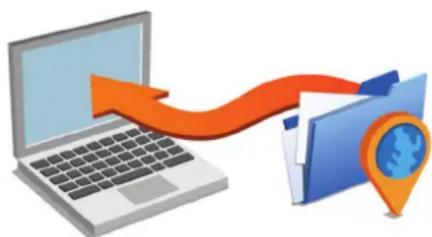
2 Sélectionnez une option :
-
Pour une installation sur un ordinateur Windows, Sélectionnez Télécharger pour Windows.
-
Pour une installation sur un ordinateur Mac, Sélectionnez Téchéarger pour Mac.
3 Ouvrez le fichier telécharge et suivez les instructions à l'écran pour finaliser l'installation.
4 Demarrez Garmin Express.
5 Connectez votre apparéil zúmo à l'ordinateur à l'aide d'un cable USB.
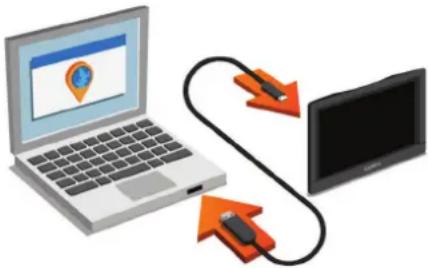
6 Quand vous appeareil zumo vous invite à saisser le mode transfert de fichiers, selectionnez Oui.
7 Sur votre ordinateur, cliquez sur Ajouter un apparéil.
Le logiciel Garmin Express détecte votre apparéil.
8 Cliquez sur Ajouter un apparéil.
9 Suivez les instructions à l'écran pour enregistrer votre apparéil et l'ajouter au logiciel Garmin Express.
A la fin de l'installation, le logiciel Garmin Express recherche des mises à jour cartographiques et logicielles pour votre apparéil.
10 Sélectionnez une option :
- Pour installer toutes les mises à jour disponibles, cliquez sur Installer tout.
- Pour installer une seule mise à jour, cliquez sur Afficher les détails et Sélectionnez une mise à jour.
REMARQUE: si une mise à jour cartographique est trop volumineuse pour votre apparéil, le calculiel peut vous inviter à installer une carte microSD dans votre apparéil pour augmenter la capacité de stockage interne (Installation d'une carte mémoire pour les cartes et les données, page 28).
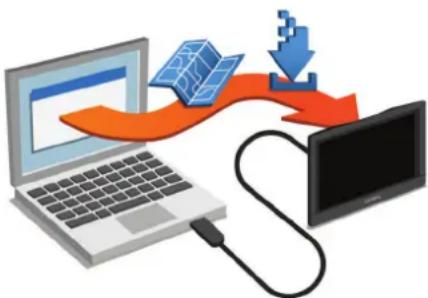
Le logiciel Garmin Express télécharge et installe les mises à jour sur votre apparéil. Les mises à jour de carte sont volumineuses. Cette procédure peut être très lente en fonction de la rapidité de la connexion Internet.
Entretien de l'appareil
AVIS
Evitez de laisser tomber l'appareil.
Pour éviter tout dommage permanent, ne conservez pas l'appareil à un endroit où il pourrait être exposé de manière prolongée à des températures extremes.
N'utilise jamais d'objet dur ou pointu sur l'écran tactile, car vous risqueriez de l'endommager.
Nettoyage du boitier exteme
AVI3
Evitez d'utiliser des nettoyants chimiques ou des solvants susceptibles d'endommager les parties en plastique de l'appareil.
1 Nettoyez le boitier externe de I'appareil (hormis l'écran tactile) à l'aide d'un chiffon humide et imbibé d'un détergent non abrasif.
2 Essuyez l'appareil.
Nettoyage de I'ecran tactile
1 Utilisez un chiffon doux, propre et non pelucheux.
2 Humectez-le d'eau si nécessaire.
3 Si vous utilisez un chiffon humide, eteignez l'appareil et debranchez-le de la source d'alimentation.
4 Nettoyez delicatement I'ecran avec le chiffon.
Prévention des vols
- Rangez l'appareil et le support de montage à l'abri des regards lorsque vous ne vous en servez pas.
- Effacez la marque laissée par la ventouse sur le pare-brise.
- Ne rangez pas l'appareil dans la boîte à gants.
- Enregistrez votre(AP)appareil à l'aide du logiciel Garmin Express (garmin.com/express).
Réinitialisation de l'appareil
Vou puevez réinitialiser votre apparéil s'il cèsse de fonctionner. Maintenez le bouton Marche/Arrêt,enforcé pendant 12 secondes.
Retrait de l'appareil, du support et de la ventouse
Retrait de l'appareil du support
1 Appuyez sur la patte ou le bouton de dégagement du support.
2 Inclinez le bas de l'appareil vers le haut et retirez-le du support.
Retrait du support de la ventouse
1 Tournez le support de l'appareil vers la droite ou vers la gauche.
2 Appliquez une pression jusqu'à ce que la partie creuse du support libre la rotule de la ventouse.
Retrait de la ventouse du pare-brise
1 Faites basculer le levier de la ventouse dans votre direction.
2 Tirez la languette du support à ventouse vers vous.
Remplacement du fusible dans le cable allume-cigare
AVIS
Lors du remplacement du fusible, ne perdez pas les petites pieces et voirlez à les remetre correctement à leur place. Le cable allume-cigare ne fonctionnera pas s'il n'est pas monté correctement.
Si vous n'arrivez pas à charger l'appareil dans le vehicule, vous nevez peut-être remplaner le fusible situé à l'extrémité de l'adaptateur du vehicule.
1 Tournez l'extremité dans le sens inverse des aiguilles d'une montre pour la déverrouiller.
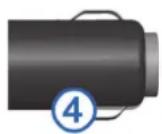
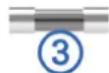

ASTUCE : il vous faudra peut-être utiliser unepiece de monnaie pour retirer l'extrémité.
2 Retirez l'extrémité, la pointe argentée et le fusible. ③
3 Insérez un fusible à fusion rapide de même taille, comme 1 A ou 2 A.
4 Placez la pointe argentee dans l'extrimte.
5 Enforcez l'extrémité et tournez-la dans le sens des aiguilles d'une montre pour la verrouiller dans le cable allume-cigare ④.
Dépannage
La ventouse n'adhère pas au pare-brise
1 Nettoyez la ventouse et le pare-brise avec de l'alcool a 90^
2 Sechez-les a I'aide d'un chiffon sec et propre.
3 Fixez la ventouse (Montage de l'appareil dans une automobile, page 2).
Mon apparéil ne parvient pas à accürir les signaux satellites
Assurez-vous que le simulator GPS est désactivé (Paramétres de navigation, page 23).
- Eloignez l'appareil des parkings couverts, des grands batiments et des arbres.
- Restez immobile pendant quelques minutes.
L'appareil ne se charge pas dans mon vehicule
- Vérifiez le fusible du cable allume-cigare (Remplacement du fusible dans le cable allume-cigare, page 26).
- Vérifiez que le moteur du vehicule tourne et alimente la prise électrique.
- Vérifiez que la température dans l'habitat se situe dans la plage de températures de chargement indiquée dans les caractéristiques techniques.
- Vérifiez que le fusible de la prise de courant de votre vehicule n'est pas endommagé.
Ma batterie ne reste pas chargée très longtemps
- Baissez la luminosité de l'écran (Paramétres d'affichage, page 24).
- Réduisez la temporisation de l'affichage (Paramètres d'affichage, page 24).
Baissez le volume (Réglage du volume, page 3).
- Eteignez la radio Wi-Fi quand vous ne l'utilise pas (Wi-Fi Paramétres, page 23).
- Passez l'appareil en mode économique d'énergie quand vous ne l'utilise pas (Mise sous/hors tension de l'appareil, page 3).
- N'exposez pas votre apparéil à des températures extrêmes.
- Ne laissez pas votre apparéil directement exposé aux rayons du soleil.
Mon apparéil ne se connecte pas à montéléphone ou à Smartphone Link
- Sélectionnez Paramétres > Bluetooth.
L'option Bluetooth doit être activée
- Activez la technologie sans fil Bluetooth sur votre téléphone et placez votre téléphone dans un rayon de 10 mètres (33 pieds) de votre apparéil.
- Sur votre smartphone, ouvrez l'application Smartphone Link, puis selectionnez our redémarrer les services Smartphone Link en arrêté-plan.
- Vérifiez si votre téléphone est compatible.
Visitez le site www.garmin.com/bluetooth pour plus d'informations.
- Effectuez à nouveau le processus de couplage.
Pour effectuer à nouveau le processus de couplage, vous devez annuler le couplage entre votre téléphone et votre apparéil (Déconnexion d'un apparéil Bluetooth, page 18), puis relancer le processus de couplage (Couplage avec votre téléphone et connexion à Smartphone Link, page 15).
Mon apparéil ne s'affiche pas sur mon ordinateur en tant que lecteur amovible
Sur la plupart des ordinateurs, l'appareil se connecte en mode Media Transfer Protocol (MTP). En mode MTP, l'appareil s'affiche en tant qu'appareil portable et non en tant que lecteur amovible.
Mon apparéil ne s'affiche pas sur mon ordinateur en tant qu' apparéil portable
Sur les ordinateurs Mac et certains systèmes Windows, l'appareil se connecte en mode de stockage USB grande capacité. En mode de stockage USB grande capacité, l'appareil s'affiche en tant que volume ou lecteur amovible, et non en tant qu'appareil portable. Les versions Windows antérieures à Windows XP Service Pack 3 utilisent le mode de stockage USB grande capacité.
Mon apparéil ne s'affiche sur mon ordinateur ni en apparéil portable, ni en lecteur ou volume amovible
1 Debranche le cable USB de l'ordinateur.
2 Eteignez l'appareil.
3 Connectez le cable USB à votre apparéil et à un port USB sur votre ordinateur.
ASTUCE: le cable USB doit être connecté à un port USB de la vente ordinateur, pas à un hub USB.
L'appareil s'allume automatiquement et bascule en mode MTP ou en mode de stockage USB grande capacité. Une image représentant votre apparéil connecté à un ordinateur s'affiche sur l'écran de l'appareil.
REMARQUE: si plusieurs lecteurs réseau sont mappés sur votre ordinateur, Windows peut rencontres des problèmes lors de l'attribution d'une dette aux lecteurs correspondant à votre lecteurs Garmin. Pour obtenir des informations sur l'attribution des dettes aux lecteurs, consultez le fjichier d'aide de toute système d'exploitation.
L'application Smartphone Link affecte le niveau de batterie de mon smartphone
L'application Smartphone Link utilise la technologie Bluetooth sans fil pour envoyer des données depuis votre apparéil et en receivevoir. Il est normal qu'une connexion Bluetooth consomme de l'énergie. L'application recherche aussi régulièrement des
mises à jour des services disponibles et cela consomme aussi de l'énergie.
Vou puez modifier les parametes d'utilisation de la batterie dans l'application Smartphone Link pour réduire la quantité d'énergie utilisée par l'application.
1 Dans l'application Smartphone Link de votre smartphone, selectionnez
2 Accedez à la section Utilisation de la batterie, puis selectionnez Paramétres.
3 Sélectionnéz une ou plusieurs options :
- Decochez la case Bluetooth Auto-Connect.
Si vous découvert cette option, vous pouvez economiser un peu de batterie, mais cela empêche l'application de se connecter à votre apparéil zūmo automatiquement. Si cette option est désactivée, vous doivent seLECTIONner dans le menu principal Smartphone Link chaque fois que vous poulez connecter votre apparéil à Smartphone Link.
- Decochez la case Vérification des services Live.
Sur certains smartphones, vous pouvez réduire considérablement l'énergie utilisée par l'application en désactivant cette option. Quand cette option est désactivée, vous devez actualiser manuellement le menu principal de Smartphone Link pour receivevoir des informations à jour sur les services Live disponibles.
Annexes
Installation d'une carte mémoire pour les cartes et les données
Vous pouvez installer une carte messoire afin d'augmenter l'espace de stockage attribué aux cartes et aux autres données de votre apparéil. Des cartes messoire sont disponibles chez les fournisseurs de composants électroniques. Vous pouvez aussi visiter le site www.garmin.com/maps pour acheter une carte messoire avec le logiciel de cartographie Garmin précharge. L' apparéil prend en charge les cartes messoire microSD de 4 à 64 Go.
1 Trouvez le logement pour carte mémoire de données et de cartographies sur votre apparéil (Présentation de l'appareil, page 3).
2 Retirez le capuchon étanche du logement pour carte microSD.
3 Faites glisser le cache du logement pour carte microSD vers le centre de l'appareil.
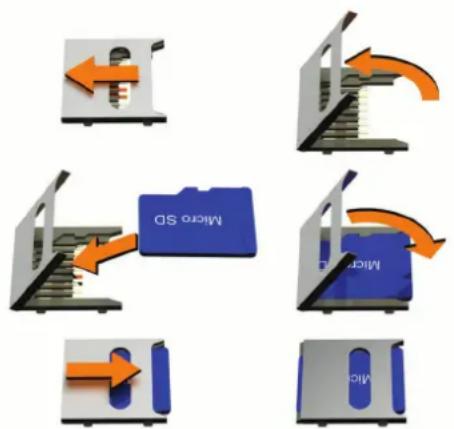
4 Soulevez le cache du logement pour carte microSD.
5 Insérez une carte microSD dans le logement pour carte. REMARQUE: vérifie que la carte microSD est bien installée sur les contacts du logement pour carte.
6 Refermez le cache sur la carte SD.
7 Faites glisser le cache de la carte SD vers l'extérieur de l'appareil jusqu'à entendre un peu clic.
Gestion de données
Vous pouvez stocker des fichiers sur votre(AP)appareil.L'appareil est muni d'un lecteur de carte memoire permettant de stocker davantage de données.
REMARQUE: l'appareil n'est pas compatible avec Windows 95, 98, Me, Windows NT et Mac OS 10.3 et versions antérieures.
A propos des cartes mémoire
Vous pouvez acheter des cartes mémoire auprès d'un vendeur d'articleles électroniques, ou un logiciel de cartographie Garmin précharge (www.garmin.com). En plus du stockage de cartes et de données, les cartes mémoire peuvent être utilisées pour stocker des fichiers tels que des cartes, des images, des chasses au trésor, des itinéraires, des waypoints et des points d'intérêt personnelisés.
Connexion de l'appareil à un ordinateur
Vou puez connecter l'appareil à votre ordinateur à l'aide d'un cable USB.
1 Branchez la petite extrémité du cable USB au port situé sur l'appareil.
2 Branchez la grande extrémité du cable USB sur un port USB de votre ordinateur.
3 Quand votre apparéil zumo vous invite à saisser le mode transfert de fichiers, Sélectionnez Oui.
Une image représentant l'appareil connecté à un ordinateur s'affiche sur l'écran de l'appareil.
Selon le système d'exploitation de votre ordinateur, l'appareil s'affiche en tant qu'appareil portable, lecteur amovible ou volume amovible.
Transfert de données à partir de votre ordinateur
1 Connectez l'appareil à votre ordinateur (Connexion de l'appareil à un ordinateur, page 28).
Selon le système d'exploitation de votre ordinateur, l'appareil s'affiche en tant qu'appareil portable, lecteur amovible ou volume amovible.
2 Sur votre ordinateur, ouvrez le gestionnaire de fichiers.
3 Sélectionnez un fichier.
4 Sélectionnez Edition > Copier.
5 Accedez à un dossier sur l'appareil.
REMARQUE: si vous appareil s'affiche en tant que lecteur ou volume amovible, ne place pas de fichiers dans le dossier Garmin.
6 Sélectionnez Edition > Coller.
Déconnexion du cable USB
Si vous appeareil est connecté à votre ordinaire en tant que volume ou lecteur amovible, déconnectez votre apparéil de votre ordinaire en toute sécurité, afin d'éviter toute perte de données. Si vous apparéil est connecté à votre ordinaire sous Windows en tant qu'apparéil portable, il n'est pas nécessaire de le déconneter en toute sécurité.
1 Effectuez l'une des actions suivantes :
- Sur un ordinateur sous Windows, Sélectionnez l'icone Supprimer le périhérique en toute sécurité dans la barre d'etat système, puis Sélectionnez votre apparéil.
- Pour les ordinateurs Mac faites glisser l'icone du volume dans la corbeille.
2 Debranche le cable de I'ordinateur.
Affichage de l'etat du signal GPS
Maintenez la touche, foncée pendant 3 secondes.
Achat de cartes supplémentaires
1 Consultez la page de votre produit sur garmin.com.
2 Cliques sur I'onglet Cartes.
3 Suivez les instructions presentes à l'écran.
Achat d'accessoires
Rendez-vous sur garmin.com/accessories.
Index
A
abonnements, Services Live Garmin 15
accessoires 29
adresses,recherche 11
affichage de la carte
2D 14
3D 14
affichage de la carte en 2D 14
affichage de la carte en 3D 14
alertes
alarmes de proximite 23
audio 23
alertes pour motards 4
alertes radars 4
appels 16, 17
composition 17
contacts 17
domicile 17
emission 17
historique 17
réponse 17
appels telephoniques 16
composition 17
numérotation vocale 17
réponse 17
silencieux 17
appels telephoniques mains libres 15, 17, 18
assistance produit 19
avertissement niveau de carburant faible 9
B
barre de recherche 9
batterie
chargement 24, 27
optimisation 27
problèmes 27
Bluetooth 23
boutons à l'écran 3
C
cables, support de montage pour moto 1
cables d'alimentation 24
replacement du fusible 26
calques de carte, personnelisation 14
cameras
feu rouge 4
vitesse 4
cameras de surveillance du traffic, affichage 22
captures d'ecran 24
caracteristiques techniques 24
carburant
stations 12
suivi 8,9
cartememoire3,28
installation 28
cartemicroSD3,28
affichage des itinéraires 6
calques 14
champ de données 6, 14
mise à jour 25
niveau de détaill 23
outils 13
symboles 6
thème 23
Casque, couplage 15
charge ment de I'appareil 24, 27
chasse au trésor 11
clavier
configuration 24
langue 24
CLUF 24
compas 21
composition 17
contact à averir en cas d'incident 5
contournements
caracteristiques de la route 8
désactivation 8
peages 8
route 8
suppression 8
zone 8
coordonnées 11
couplage
Casque 15
déconnexion 18
telephone 15,27
D
déconnexion, apparéil Bluetooth 18
dépannage 27
destinations 22. Voir positions
arrivee 7
destinations récentes 12
detours 7
directions 6
domicile
appel 17
modification d'une position 6
numéro de téléphone 17
retour 6
E
ecran, luminosite 4
enregistrement
position actuelle 12
positions 21
entretien de l'appareil 26
F
fichiers,transfert 28
Foursquare 11
fusible, modification 26
G
Garmin Connect 14
Garmin Express, mise à jour du logiciel 25
GPS 3,29
H
historique de voyage 24
1
icones, barred etat 3
ID de I'appareil 24
informations sur le trajet 14
affichage 14
réinitialisation 14
installation de l'appareil
automobile 2
retrait du support de montage 2, 26
instructions de conduite 6
intersections,recherche 11
itinéraires 5, 22
affichage sur la carte 6
ajout d'un point 7,20
arrêt 7
calcul 5
commencer 5, 10
démarrage 6
Itinéraire aventure 6
methode decalcul 6,23
myTrends 7
suggérés 7
trace 7
J
journal de trajet, affichage 14
L
langue
clavier 24
voix 24
latitude et longitude 11
lecteur audite 21
legislation sur le port du casque 5
lieux 10
liste des changements de direction 6
LiveTrack 20
logiciel
mise à jour 25
version 24
luminosite 4
M
Manuel d'utilisation 19
mete o 21
conditions de circulation 22
radar 22
mise à jour
cartes 25
logiciel 25
mode sommeil 3
modification, trajets enregistrés 20
modification de la zone de recherche 10
montage de l'appareil, moto 1
myTrends, itinéraires 7
N
navigation 6,7,10
parametes 23
vol d'oiseau
navigation à vol d'oiseau 8
nettoyage de l'appareil 26
nettoyage de I'ecran tactile 26
notification des incidents 4,5
notifications 5, 15-18
ordinateur, connexion 27, 28
Ou suis-je? 12
outils, cartes 13
F
parametes 23, 24
parametes d'affichage 24
paramétres de l'heure 24
parking 7,10,11
dernière place 7
partage 20
LiveTrack 20
peages,contournement 8
photoLive 22
planificateur de trajets 19, 20
modification d'un trajet 19
points de trace 20
points d'intérêt (POI) 9-12
lieux 10
position 11
position actuelle 12
positions 11, 22
actuelles 12
appel 17
destinations récentes 12
enregistrement 12
lieux 10
recherche 11
recherche de 9
simulées
positions enregistrées 20
categories 12
modification 12
suppression 13
positions simulées 23
prochain changement de direction 6
R
raccourcis
ajout 12
suppression 12
radars aux feuux rouges 4
recherche de positions. 9, 10, 12, 16
Voiraussi positions
adresses 11
categories 9
coordonnées 11
intersections 11
viles 11
Recherche rapide 10
réinitialisation
appareil 26
données de trajet 14
répertoire téléphonique 17
répondre aux appels 17
restauration des parametes 24
retour à la position d'origine 6
retrait du support 26
routines, methode de calcul 20
S
support de montage pour moto 1
cables 1
suppression
appareil Bluetooth coupe 18
trajets 19
sur mon itinétaire 13
personalisation 13
T
technologie Bluetooth 14-16, 27
couplage avec un casque 15
couplage avec un téléphone 15
déconnexion d'un appareil 18
Technologie Bluetooth
desactivation des appels 17, 18
gestion de telephones 17, 18
telephone
couplage 15, 27
déconnexion 18
touche Marche/Arret 3
TracBack 21
tracé d'itinéraires 7
traces 21
ajout d'abonnements 19
autre itinéraire 8
cameras 22
carte 14, 19
incidents 14, 19
récepteur 18
recherche des problèmes de circulation 14,
19
TripAdvisor 12
U
USB, déconnexion 28
V
vol,contournment 26
volume, réglage 3, 4
W
Wi-Fi 23, 25
support.garmin.com