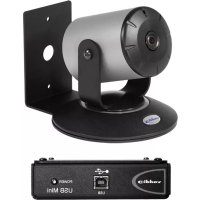
WideSHOT SE - Système de vidéo conférence Vaddio - Notice d'utilisation et mode d'emploi gratuit
Retrouvez gratuitement la notice de l'appareil WideSHOT SE Vaddio au format PDF.

| Type de produit | Système de vidéo conférence |
| Marque | Vaddio |
| Modèle | WideSHOT SE |
| Catégorie | Caméra HD pour visioconférence |
| Dimensions (approx.) | 7,6 x 7,6 x 15,2 cm |
| Poids (approx.) | 1 kg |
| Alimentation | EZPower (PoE ou adaptateur secteur inclus) |
| Connectique vidéo | HD-SDI, HDMI, USB 2.0 |
| Connectique réseau | Ethernet (RJ-45) pour contrôle et flux IP |
| Contrôle | RS-232, USB, IP (Vaddio API) |
| Résolution maximale | 1080p à 60 ips |
| Champ de vision | Grand angle (approx. 90°) |
| Fonctions principales | Caméra point de vue, zoom électronique, suivi de mouvement (optionnel) |
| Entretien et nettoyage | Nettoyer la lentille avec un chiffon microfibre sec ; ne pas utiliser de produits chimiques |
| Sécurité | Utiliser l'adaptateur fourni ; ne pas exposer à l'humidité ou à des températures extrêmes |
| Pièces détachées et réparabilité | Pièces de rechange non disponibles séparément ; contacter le support Vaddio en cas de panne |
| Informations générales | Garantie limitée de 2 ans ; fabriqué par Milestone AV Technologies |
FOIRE AUX QUESTIONS - WideSHOT SE Vaddio
Questions des utilisateurs sur WideSHOT SE Vaddio
0 question sur cet appareil. Repondez a celles que vous connaissez ou posez la votre.
Poser une nouvelle question sur cet appareil
Téléchargez la notice de votre Système de vidéo conférence au format PDF gratuitement ! Retrouvez votre notice WideSHOT SE - Vaddio et reprennez votre appareil électronique en main. Sur cette page sont publiés tous les documents nécessaires à l'utilisation de votre appareil WideSHOT SE de la marque Vaddio.
MODE D'EMPLOI WideSHOT SE Vaddio
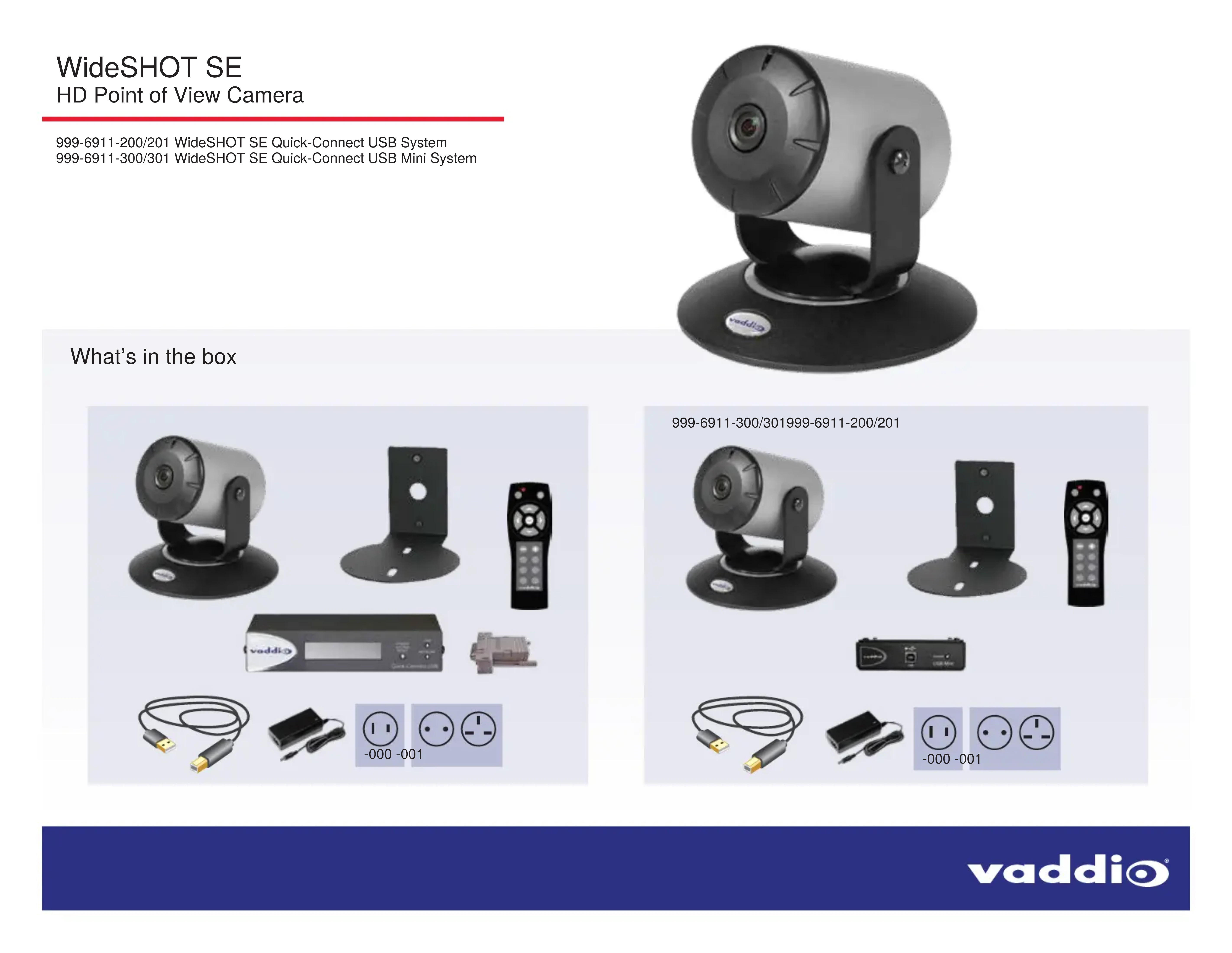
WideSHOT SE
HD Point of View Camera
999-6911-200/201 WideSHOT SE Quick-Connect USB System
999-6911-300/301 WideSHOT SE Quick-Connect USB Mini System

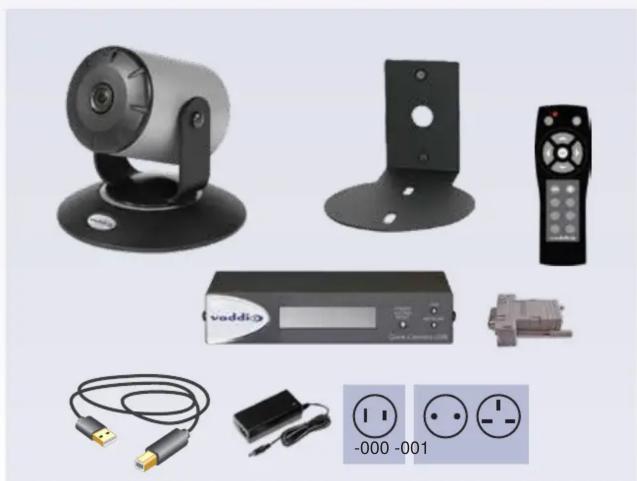
What's in the box

Power

EZPower Video

RS-232

Video

Network

USB 2.0


Document 411-0021-01 Rev B
May 2018
Vaddio is a brand of Milestone AV Technologies · www.vaddio.com · Phone 800.572.2011 / +1.763.971.4400 · Fax +1.763.971.4464 · Email info@vaddio.com
Visit us at support.vaddio.com for firmware updates, specifications, drawings, manuals, technical support information, and more.
Vaddio and ConferenceSHOT are trademarks or registered trademarks of Milestone AV Technologies. All other brand names or marks are used for identification purposes and are trademarks of their respective owners. In British Columbia, Milestone AV Technologies ULC carries on business as MAVT Milestone AV Technologies ULC.
©2018 Milestone AV Technologies.



Marque : Vaddio
Modèle : WideSHOT SE
Catégorie : Système de vidéo conférence