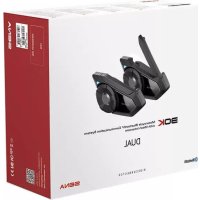
30K - Casque audio Sena - Notice d'utilisation et mode d'emploi gratuit
Retrouvez gratuitement la notice de l'appareil 30K Sena au format PDF.


| Marque | Sena |
| Modèle | 30K |
| Type de produit | Casque audio Bluetooth pour moto avec Mesh Intercom |
| Alimentation | Batterie rechargeable lithium-ion, charge via USB-C, temps de charge ~2,5 heures, charge rapide (20 min = 2 h de communication) |
| Autonomie (annoncée) | Jusqu'à 2 heures en communication Mesh après 20 min de charge |
| Technologie sans fil | Bluetooth 4.1 + Mesh Intercom (2 km entre unités, jusqu'à 8 km avec 6 utilisateurs en terrain dégagé) |
| Fonctions principales | Intercom Bluetooth (jusqu'à 4 participants), Mesh Intercom (Open Mesh et Group Mesh, jusqu'à 24 utilisateurs), téléphone, musique stéréo, partage de musique, commande vocale, mode ambiant, GPS, appels rapides |
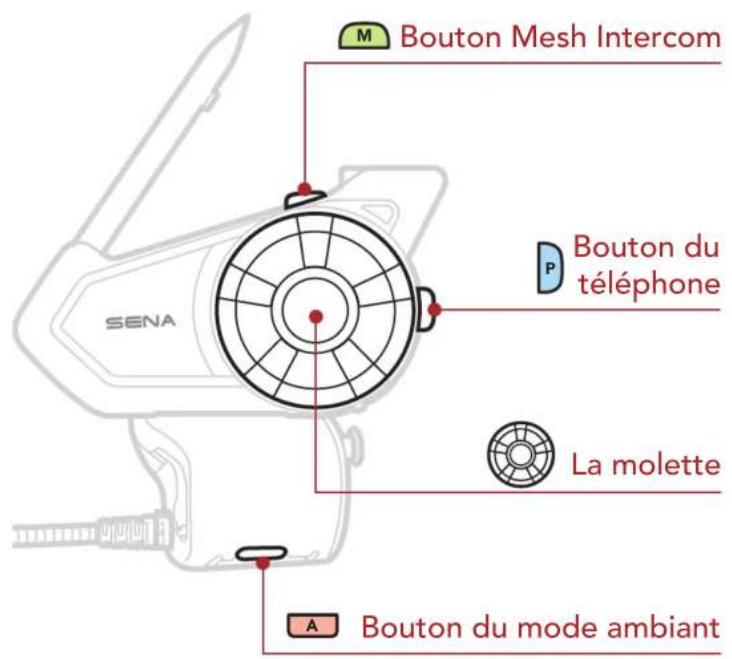
| Boutons et commandes | Molette, bouton téléphone, bouton Mesh Intercom, bouton mode ambiant |
| Microphone | Microphone perché filaire ou microphone câblé inclus, commutable |
| Haut-parleurs | 2 haut-parleurs intégrés, connecteurs gauche/droit différenciés |
| Ports | USB-C (charge et mise à jour micrologiciel), prise audio pour écouteurs |
| Réglages avancés | Égaliseur, VOX téléphone/intercom, sensibilité VOX, Audio Multitasking, contrôle de volume intelligent, effet local, Advanced Noise Control |
| Mise à jour micrologiciel | Via Sena Device Manager (PC/Mac) ou application SENA MOTORCYCLES |
| Application mobile | SENA MOTORCYCLES (iOS/Android) pour configuration et Smart Intercom Pairing |
| Contenu du package | Module principal, pince universelle, micro perché, micro câblé, haut-parleurs, plaque adhésive, câble USB-C, coussinets, clé Allen, etc. |
| Entretien et nettoyage | Nettoyer avec un chiffon doux et sec. Éviter l'eau et les produits abrasifs. Ne pas exposer à l'humidité excessive. |
| Sécurité | Utiliser uniquement des chargeurs certifiés (5 V). Ne pas démonter. Éviter les sources de chaleur. |
| Informations générales | Fabriqué par Sena Technologies, Inc. (Irvine, CA). Garantie et support sur sena.com. |
FOIRE AUX QUESTIONS - 30K Sena
Questions des utilisateurs sur 30K Sena
0 question sur cet appareil. Repondez a celles que vous connaissez ou posez la votre.
Poser une nouvelle question sur cet appareil
Téléchargez la notice de votre Casque audio au format PDF gratuitement ! Retrouvez votre notice 30K - Sena et reprennez votre appareil électronique en main. Sur cette page sont publiés tous les documents nécessaires à l'utilisation de votre appareil 30K de la marque Sena.
MODE D'EMPLOI 30K Sena
1.1 Détails sur le produit 7
1.1.1 Module principal du casque audio 7
1.1.2 Kit de pinces universelles 7
1.2 Contenu du package 8

- INSTALLATION DU CASQUE AUDIO SUR VOTRE CASQUE MOTO 10
2.1 Installation sur casque 10
2.2 Utilisation de la plaque de montage adhésive 13
2.3 Commutation du microphone 15
2.3.1 Microphone perché filaire 16
2.3.2 Microphone câblé 16
2.4 Écouteurs 17
2.5 Antenne Mesh Intercom Externe 17

- MISE EN ROUTE 18
3.1 Fonctions des boutons 18
3.2 Logiciel Sena téléchargeable 18
3.2.1 Application SENA MOTORCYCLES 18
3.2.2 Sena Device Manager 19
3.3 Légende 19
3.4Mise sous tension et hors tension 20
3.5 Mise en charge 21
3.6 Vérification du niveau de charge de la batterie 22
3.7 Réglage du volume 23

- COUPLAGE DU CASQUE AUDIO AVEC D'AUTRES APPAREILS BLUETOOTH 24
4.1 Couplage téléphone 25
4.1.1 Couplage initial du 30K 25
4.1.2 Couplage lorsquel30Kesteteint 26
4.1.3 Couplage lorsquel 30K est allumé 27
4.2 Couplage d'un second téléphone mobile - second téléphone mobile, GPS et SR10 27
4.3 Couplage sélectif avancé : mains libres ou stéreo A2DP 28
4.3.1 Couplage sélectif téléphone - Profil mains libres 29
4.3.2 Couplage média - Profil A2DP 30
4.4 Couplage GPS 31

5. UTILISATION DU TÉLÉPHONE MOBILE 33
5.1 Passer et répondre à des appeals 33
5.2 Appel rapide 34
5.2.1 Affector des présélections d'appei rapide 34
5.2.2 Utiliser des présélections d'appe liprude 34

6. MUSIQUE EN STÉRÉO 36
6.1 Ecouter de la musique avec des
appareils Bluetooth 36
6.2 Partage de musique 37
6.2.1 Partage de musique par intercom Bluetooth 38
6.2.2 Partage de musique Mesh Intercom 39

7.MESH INTERCOM 41
7.1 Qu'est-ce qu'un Mesh Intercom? 41
7.1.1 Open Mesh 42
7.1.2 Group Mesh 43
7.2 Demarrer le Mesh Intercom 44
7.3 Utilisation du Mesh en Open Mesh 44
7.3.1 Réglage du canal (par défaut : canal 1) 45
7.4 Utilisation du Mesh en Group Mesh 47
7.4.1 Création d'un Group Mesh 47
7.4.2 Rejoindre un Group Mesh existant 49
7.5 Réinitialiser le Mesh 51
7.6 Basculement Open Mesh/Group Mesh 51
7.7 Activer / Désactiver le microphone (par défaut : activé) 52
8. INTERCOM BLUETOOTH 53
8.1 Couplage intercom 53
8.1.1 Utilisation du menu Smart Intercom Pairing (SIP) 53
8.1.2 Utilisation du bouton 54
8.2 Dernier arrivé, premier servi 56
8.3 Intercom bidirectionnel 57
8.4 Intercom multidirectionnel 58
8.4.1 Demarrer une conversation par intercom tridirectionnel 58
8.4.2 Demarrer une conversation par intercom quadridirectionnel 60
8.4.3 Interruption d'une conversation par intercom multidirectionnel 61
8.5 Conferencé téléphonique tridirectionnelle avec interlocuteurs intercom 61
8.6 Group Intercom 63
8.7 Conference Mesh Intercom avec interlocuteur Intercom Bluetooth 64
8.8 Universal Intercom 66
8.8.1 Universal Intercom bidirectionnel 68
8.8.2 Universal Intercom multidirectionnel 68

9. MODE AMBIANT 70
10.COMMANDE VOCALE 71

11. PRIORITE DE FONCTIONNEMENT ET MISES À JOUR DU MICROLOGICIEL 73
11.1 Priorité de fonctionnement 73
11.2 Mises à niveau du micrologiciel 73

12. CONFIGURATION 74
12.1 Configuration des paramètres du casque audio 74
12.1.1 Annulation couplings 76
12.1.2 Couplage de la commande à distance 76
12.2 Configuration des paramètres du calcul de l'ordre
76
12.2.1 Langue du casque audio 77
12.2.2 Égaliseur audio (par défaut : désactivée) 77
12.2.3 VOX téléphone (par défaut: active) 77
12.2.4 VOX Intercom (par défaut : désactivé) 78
12.2.5 Sensibilité VOX (par défaut : 3) 78
12.2.6 Intercom Bluetooth Audio Multitasking (par défaut : désactivement) 79
12.2.7 Sensibilité de recouvrement de l'intercom audio (par défaut : 3) 80
12.2.8 Gestion des volumes de superposition audio (par défaut : désactivé) 80
12.2.9 Intercom HD (par défaut : activé) 80
12.2.10 Voix HD (par défaut : activé) 81
12.2.11 Contrôle de volume intelligent (par défaut : désactivé) 82
12.2.12 Effet local (par défaut : désactivement) 82
12.2.13 Instruction vocales (par défaut: activer) 82
12.2.14 Advanced Noise ControlTM (par défaut: activé) 82

13. DÉPANNAGE 83
13.1 Réinitialisation par défaut 83
13.2 Réinitialisation 84
1. À PROPOS DU MOTORCYCLE BLUETOOTH COMMUNICATION SYSTEM WITH MESH INTERCOM™
Détails sur le produit
Contenu du package
1.1 Détails sur le produit
1.1.1 Module principal du casque audio
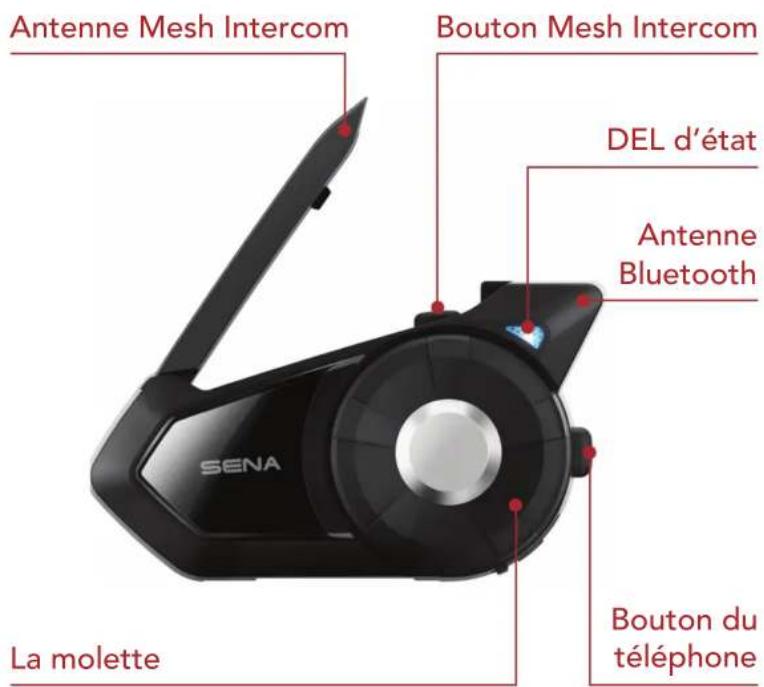
1.1.2 Kit de pinces universelles
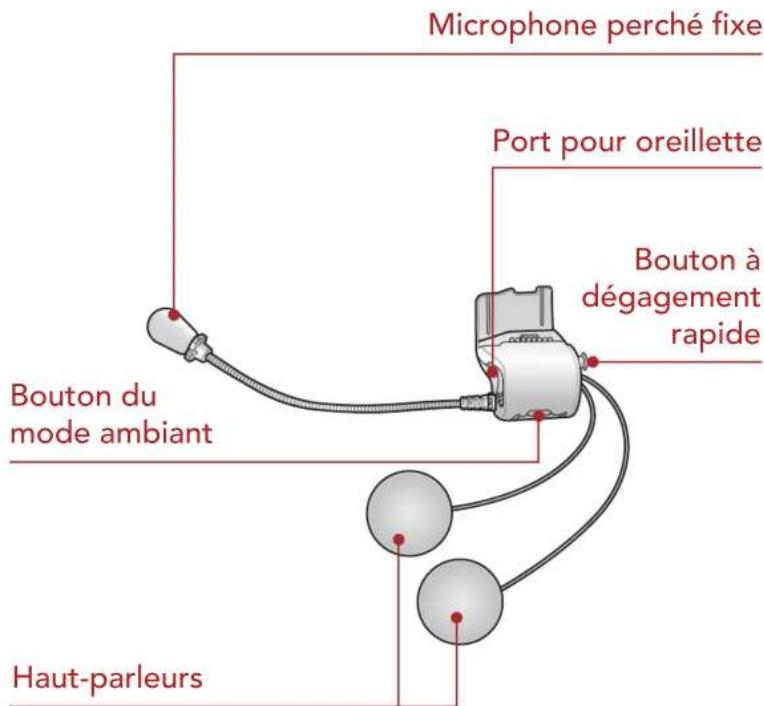
1. À PROPOS DU MOTORCYCLE BLUETOOTH COMMUNICATION SYSTEM WITH MESH INTERCOM™
Détails sur le produit
Contenu du package
1.2 Contenu du package
| • 30K Module Principal du Casque Audio | |
| • Pince de Casque Universelle | |
| • Microphone perché filaire | |
| • Microphone câblé | |
| • Fermetre scratch pour microphone sur tige | |
| • Fermetre scratch pour microphone câblé | |
| • Bonnettes de microphone | |
| • Plaque de montage adhéseve |
1. À PROPOS DU MOTORCYCLE BLUETOOTH COMMUNICATION SYSTEM WITH MESH INTERCOM™
Détails sur le produit
Contenu du package
| • Coussinets pour haut-parleurs | ○○ |
| • Fermetures scratch pour haut-parleurs | ○○ |
| • Support de microphone | ○ |
| • Fermeture scratch pour support | ○ |
| • Coussins en caoutchouc | ○○ |
| • Clé Allen | ○ |
| • Couverture du port de haut-parleur | ○ |
| • Câble d'alimentation et de données USB (USB-C) | ○○ |
2. INSTALLATION DU CASQUE AUDIO SUR VOTRE CASQUE MOTO
Installation sur casque
Utilisation de la plaque de montage adhéseve
Commutation du microphone
Écouteurs
Antenne Mesh Intercom Externe
.1 Installation sur casque
Pour installer de manière sécurisée le casque audio sur le casque moto, suivez cette procédure.
- Insérez la plaque arrête de la pince de fixation entre le rembourse interne et la coque externe du casque et serrez les deux vis.
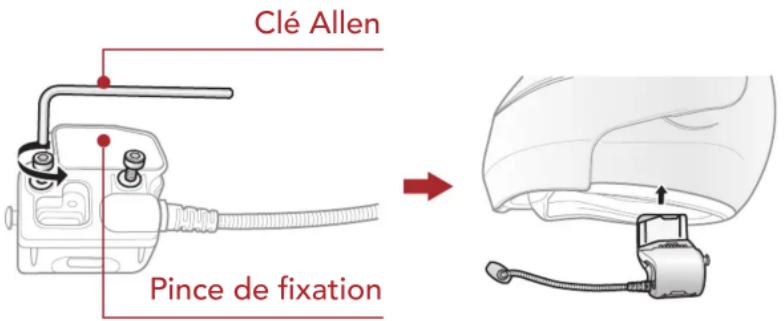
Remarque: selon la taille et la forme de votre casque, vous devrez peut-être changer l'épaissur du tampon en caoutchouc entre les plaques de serrage en utilisant les deux tampons en caoutchouc supplémentaires dans la boîte. Pour augmenter l'épaissur totale, fixez le plus mince au tampon en caoutchouc d'origine ou remettez le tampon en caoutchouc d'origine avec le plus épais.
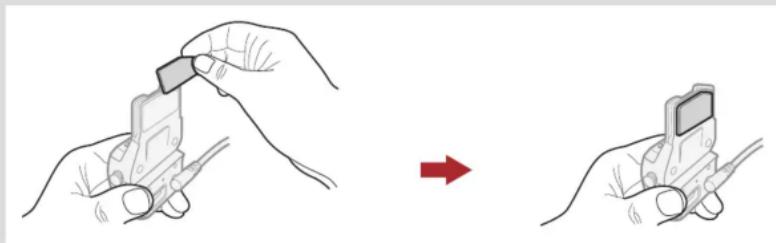
Installation sur casque
Utilisation de la plaque de montage adhéseve
Commutation du microphone
Écouteurs
Antenne Mesh Intercom Externe
2. INSTALLATION DU CASQUE AUDIO SUR VOTRE CASQUE MOTO
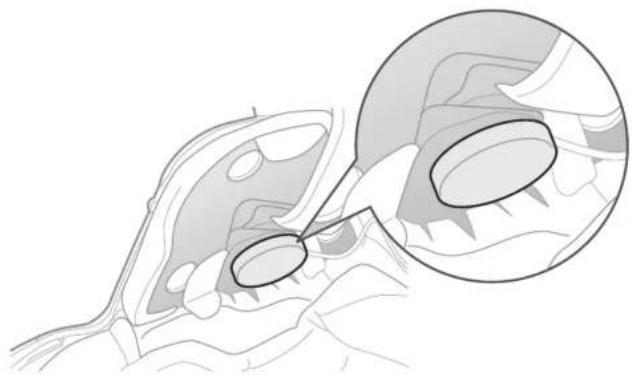
- Placez les haut-parleurs à l'intérieur du casque moto à l'aide des fermétures scratch, à la hauteur de vos oreilles, dans les poches à haut-parleurs du casque. Si les poches du casque moto sont trop profondes, vous pouvez utiliser les coussinets pour haut-parleur afin de rapprocher les haut-parleurs de vos oreilles.
Remarque :
- Le haut-parleur équipé du fil le plus court est réservé à l'oreille gauche et le haut-parleur équipé du fil le plus long est réservé à l'oreille droite.
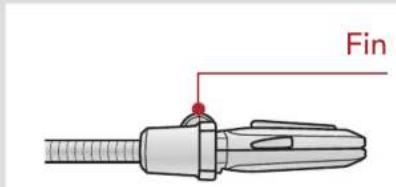
Assurez-vous que le microphone se trouve correctement pres de votre bouche lorsque vous portez le casque. Reglez la direction du microphone de sorte que le côte de l'ailette du microphone soit tourné vers l'extérieur, loin de vos levres.


2. INSTALLATION DU CASQUE AUDIO SUR VOTRE CASQUE MOTO
Installation sur casque
Utilisation de la plaque de montage adhéseve
Commutation du microphone
Écouteurs
Antenne Mesh Intercom Externe
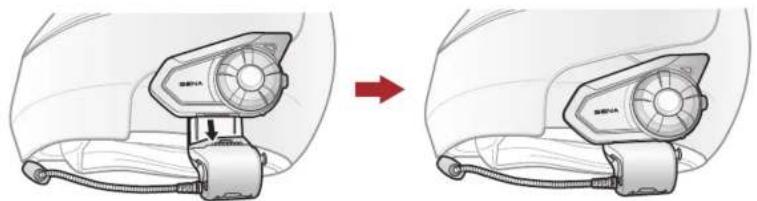
- Fixez le module principal du casque audio à la pince de fixation. Faites glisser le module principal vers le bas sur la pince de fixation jusqu'à ce qu'elle s'enclenché fermement dans la partie inférieure de la pince de fixation.
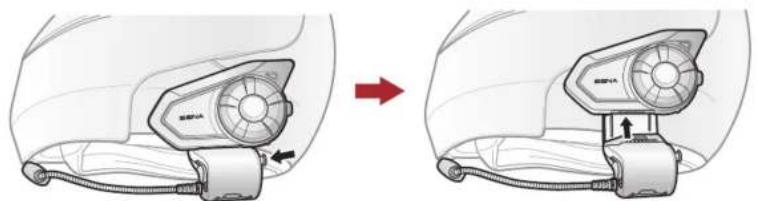
- Pour-retirer le module principal de la pince de fixation,appuyez sur le bouton a dégagement rapide pour le faire glisser sur la pince de fixation.
Installation sur casque
Utilisation de la plaque de montage adhéseve
Commutation du microphone
Écouteurs
Antenne Mesh Intercom Externe
2. INSTALLATION DU CASQUE AUDIO SUR VOTRE CASQUE MOTO
2.2 Utilisation de la plaque de montage adhéseve
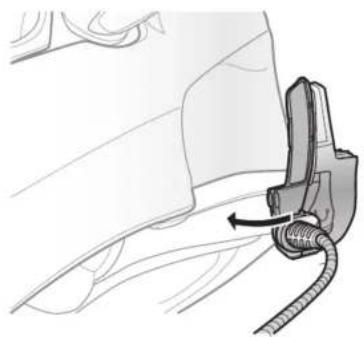
Si vous avez un problème en équipant l'appareil de la pince de fixation sur le casque, pour une raison quelconque, vous pouvez utiliser la Plaque de montage adhesive pour fixer la pince de fixation sur la surface extérieure du casque.
- Retirer le haut-parleur.
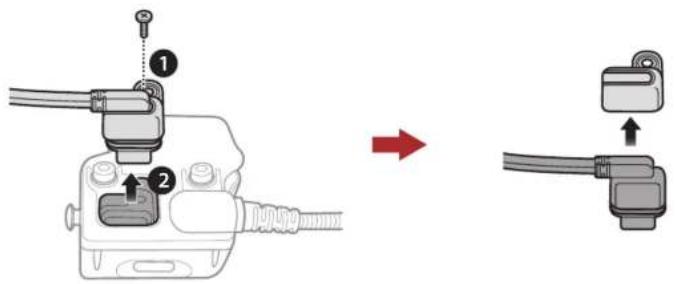
- Enlever la plaque arriere.
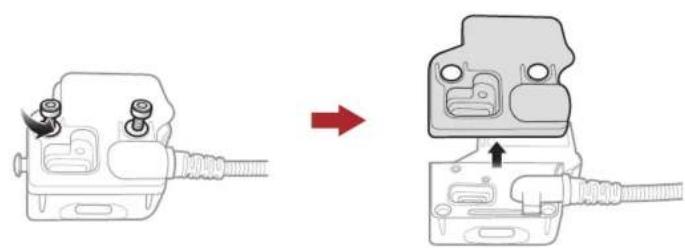
- Retirez le tampon en caoutchouc et remplacez-le par le tampon en caoutchouc plus épais, inclus dans le package.
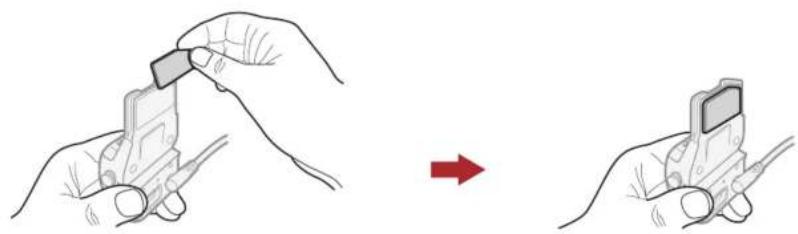
- Accrochez l'adaptateur sur la pince de fixation, puis vissez l'adaptateur externe collé à la pince de fixation.
Installation sur casque
Utilisation de la plaque de montage adhéseve
Commutation du microphone
Écouteurs
Antenne Mesh Intercom Externe
2. INSTALLATION DU CASQUE AUDIO SUR VOTRE CASQUE MOTO
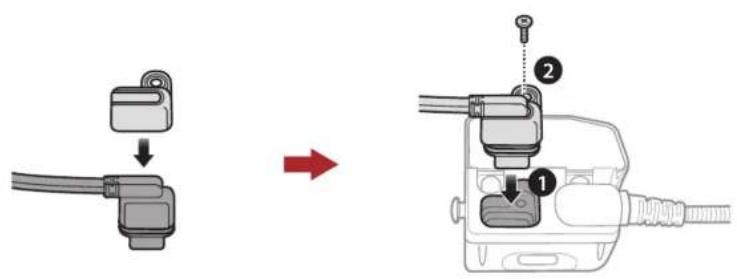
- Rebranche le cable du haut-parleur au port du haut-parleur.
- Localisez une surface appropriée sur le casque pour fixer l'appareil puis nettoyez l'emplacement de la surface du casque avec une serviette humide et laissez-le sécher complètement.
- Retirez la protection de la bande adhésive de l'adaptateur et fixez le module à la surface même de votre casque de moto.

2. INSTALLATION DU CASQUE AUDIO SUR VOTRE CASQUE MOTO
Installation sur casque
Utilisation de la plaque de montage adhéseve
Commutation du microphone
Écouteurs
Antenne Mesh Intercom Externe
2.3 Commutation du microphone
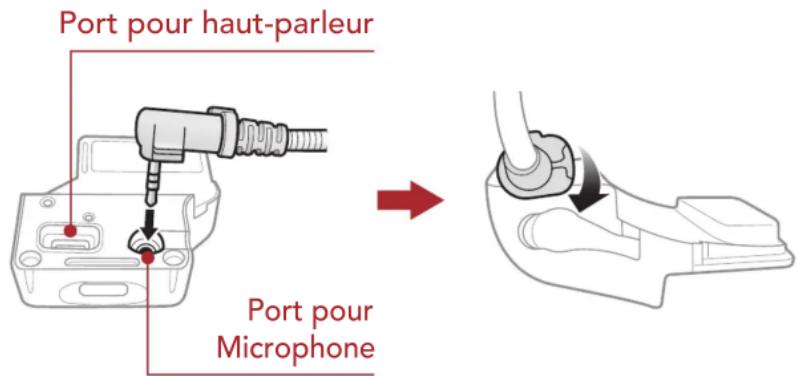
Si vous souhaitez utiliser un microphone différent au lieu du microphone perché fixe, reportez-vous aux étapes suivantes.
- Enlever la plaque arrriere de la pince de fixation.
- Connecter le microphone selon votre type de casque.
- Verrouiller le microphone à la pince.
- Refixer la plaque arrière pour couvir le microphone et le port de haut-parleur.
2. INSTALLATION DU CASQUE AUDIO SUR VOTRE CASQUE MOTO
Installation sur casque
Utilisation de la plaque de montage adhéseve
Commutation du microphone
Écouteurs
Antenne Mesh Intercom Externe
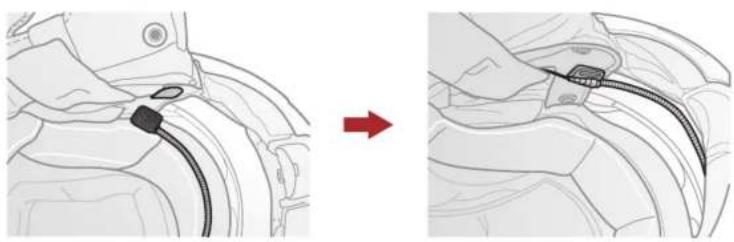
2.3.1 Microphone perché filaire
Lors de l'installation du microphone perché filaire inclus, placez le crochet et l'attache en boucle à la fin du microphone sur tige entre le rembourse interne du casque moto et la paroi interne de la coque du casque. Le microphone sur tige doit être monté de sorte qu'il soit face à votre bouche lorsque vous portez le casque.
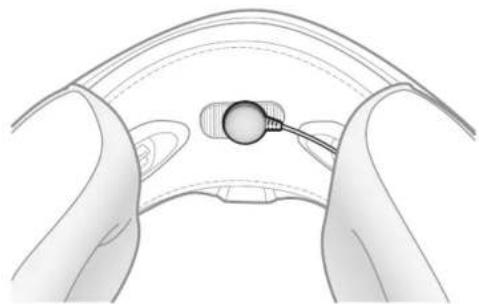
2.3.2 Microphone cable
Si vous optez pour le microphone cable, fixez la fermeture scratch prévue à cet effet à l'intérieur de la mentionnière du casque moto intégral. Placez le microphone cable sur la fermeture scratch et raccordez-le au connecteur du cable de la pince de fixation.
2. INSTALLATION DU CASQUE AUDIO SUR VOTRE CASQUE MOTO
Installation sur casque
Utilisation de la plaque de montage adhéseve
Commutation du microphone
Écouteurs
Antenne Mesh Intercom Externe
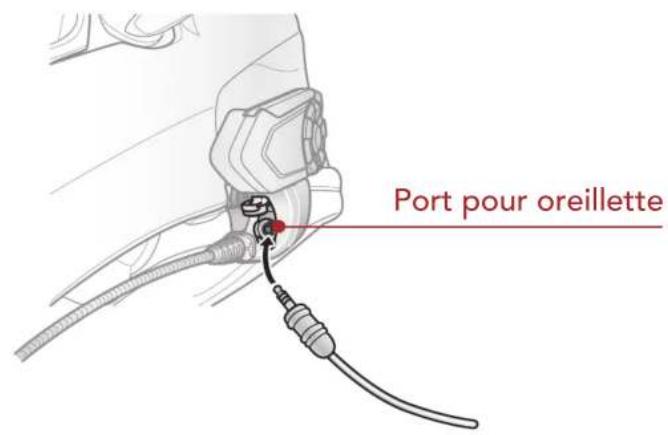
4 Ecouteurs
Vous pouvez brancher vos écouteurs à la pince tout en ayant les haut-parleurs connectés à la pince. Le son des écouteurs sera actif tandis que le son des haut-parleurs externes deviendra inactif.
2.5 Antenne Mesh Intercom Externe
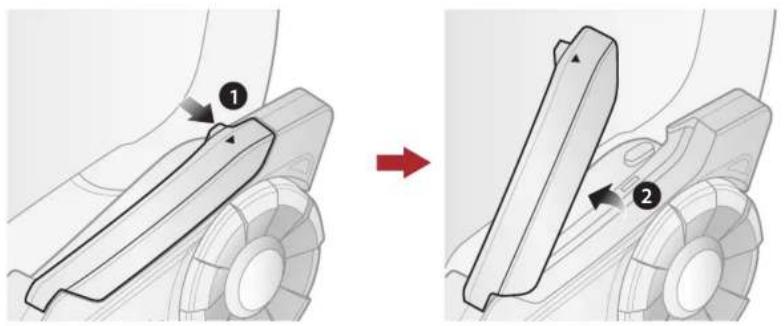
Tirez légèrement l'antenne de l'Antenne Mesh Intercom vers l'extérieur pour la déplier.
3. MISE EN ROUTE
3.1 Fonctions des boutons
Fonctions des boutons
Logiciel Senatéléchargeable
Legende
Mise sous tension et hors tension
Mise en charge
Vérification du niveau de charge de la batterie
Réglage du volume
3.2 Logiciel Sena téléchargeable
3.2.1 Application SENA MOTORCYCLES
En couplant simplement votre téléphone avec votre casque audio, vous pouvez utiliser l'application SENA MOTORCYCLES pour une installation et une'utilisation plus rapides et plus simples.

SENA MOTORCYCLES
-
Paramètres de configuration de l'appareil
-
Telechargez l'application SENA MOTORCYCLES sur Google Play Store ou App Store.
3. MISE EN ROUTE
3.2.2 Sena Device Manager
Fonctions des boutons
Logiciel Senatéléchargeable
Legende
Mise sous tension et hors tension
Mise en charge
Vérification du niveau de charge de la batterie
Réglage du volume
Sena Device Manager you permit de mettre à jour le micrologiciel et de configurer ses paramètres directement à partir de votre PC ou d'un ordinateur Apple. Téchéchargez Sena Device Manager depuis le site sena.com.
RAPPEL
- Ce Guide utilisé (Version 4.1.0) explique comment faire fonctionner un casque audio 30K avec un micrologiciel version 4.0 ou supérieure.
- Pour faire fonctionner un casque audio avec un micrologiciel d'une version inférieure à la version 4.0, reportez-vous au Guide utiliser 30K (Version 3.1.0) ou inférieure.
3.3 Légendé

Appuyer sur le bouton / la molette le nombre de fois spécifique

Appuyer et maintainir appuyé le bouton / la molette pendant la durée spécifiée



Tournier la molette dans le sens hora (vers la droite) ou anti-horaire (vers la gauche).



Tourner en appuyant la molette dans le sens hora (vers la droite) ou anti-horaire (vers la gauche).

« Bonjour »
Invite sonore depuis le casque audio
3. MISE EN ROUTE
3.4 Mise sous tension et hors tension
Fonctions des boutons
Logiciel Senatéléchargeable
Legende
Mise sous tension et hors tension
Mise en charge
Vérification du niveau de charge de la batterie
Réglage du volume
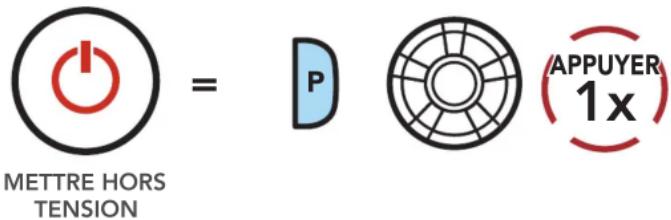
Appuyez et maintenez la molette et le bouton du téléphone en même temps pour allumer ou eteindre le casque audio.
Marche
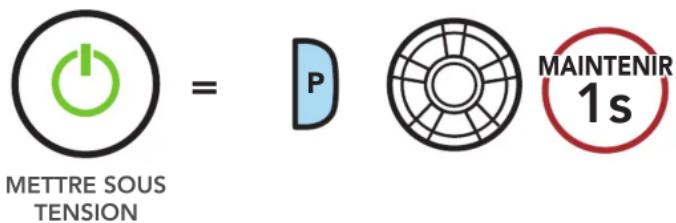

« Bonjour »
Arrêt
3. MISE EN ROUTE
3.5 Mise en charge
Chargement du casque audio
Fonctions des boutons
Logiciel Senatéléchargeable
Legende
Mise sous tension et hors tension
Mise en charge
Vérification du niveau de charge de la batterie
Réglagedu volume
Port de charge d'alimentation CC et de mise a niveau du micrologiciel
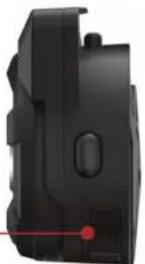
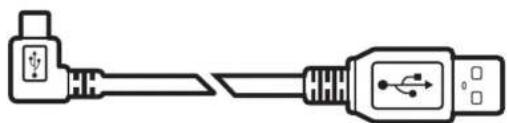


Le casque audio sera entièrement charge en environ 2,5 heures. (Le temps de charge peut varier selon la méthode de chargement.)
Remarque:
Le casque audio comprend une fonction de Chargement Rapide qui lui permet de recharger rapidement sur une courte période de temps. Par exemple, un utiliser peut avoir jusqu'à 2,0 heures de communication Mesh ou 2,0 heures de conversation en Intercom Bluetooth après 20 minutes de charge du casque audio.
- Un chargeur USB tiers peut être utilisé avec les produits Sena à condition d'être aux normes FCC, CE ou IC ou d'être agrées par d'autres organismes locaux.
- L'utilisation d'un chargeur non/agree peut entrainer un incendie, une explosion, une fuite et d'autres risques et peut également réduire la durée de vie ou les performances de la batterie.
- Le casque audio est compatible avec les équipements d'entrée 5 V à chargement USB uniquement.

3. MISE EN ROUTE
3.6 Vérification du niveau de charge de la batterie
Fonctions des boutons
Logiciel Senatéléchargeable
Legende
Mise sous tension et hors tension
Mise en charge
Vérification du niveau de charge de la batterie
Réglage du volume
Les instructions servent à la mise sous tension du casque audio.
Méthode visuelle

MÉTHODE VOCALE

ÉLEVÉ

MOYEN

FAIBLE
3. MISE EN ROUTE
3.7 Réglage du volume
Fonctions des boutons
Logiciel Senatéléchargeable
Legende
Mise sous tension et hors tension
Mise en charge
Vérification du niveau de charge de la batterie
Réglage du volume
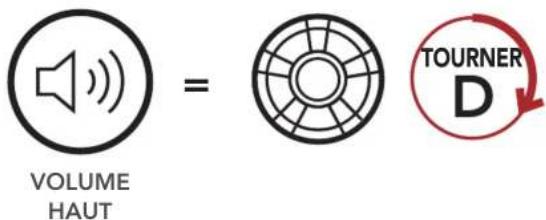
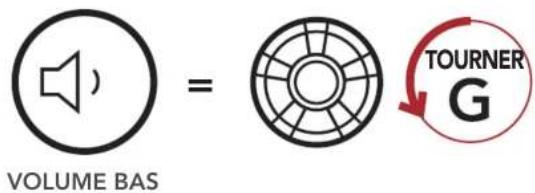
Vous pouvez augmenter ou abaisser le volume en tournant le molette dans le sens des aiguilles d'une montre ou dans le sens inverse des aiguilles d'une montre. Le volume est fixé et maintainu individuellement à différents niveaux pour chaque source audio (par exemple, téléphone, intercom) même après redémarrage du casque audio.
Volume haut
Volume bas


4. COUPLAGEDU CASQUE AUDIO AVEC D'AUTRES APPAREILS BLUETOOTH
Couplagetéléphone
Couplaged'un secondtelephonemobile -secondtelephone mobile, GPS et SR10
Couplageselectifavancé:mains libresou stereoA2DP
Couplage GPS
Lorsque vous utilisez le casque audio avec d'autres apparèils Bluetooth pour la première fois, ils auront besoin d'être « paires ». Ceci leur permettra de se reconnaître et de communiquer entre eux lorsqu'ils sont à portée l'un de l'autre.
Le casque audio peut être couplé avec plusieurs péripériques Bluetooth tels qu'un téléphone mobile, un GPS, un lecteur MP3 ou un adaptateur radio bidirectionnel Sena SR10 via un couplage du téléphone mobile, un couplage d'un second téléphone mobile et un couplage de GPS. Le casque peut également être pairo avec jusqu'à trois autres casques audio Sena.
Couplage avec trois casques audio Sena maximum



Couplage également avec:

Telephone mobile

Lecteur MP3

Appareils GPS

Sena SR10


4. COUPLAGEDU CASQUE AUDIO AVEC D'AUTRES APPAREILS BLUETOOTH
4.1 Couplage téléphone
Couplagetéléphone
Il existe trois façon de coupler le téléphone :
Couplaged'un secondtelephonemobile -secondtelephone mobile, GPS et SR10
Couplageselectifavancé:mains libresou stereoA2DP
Couplage GPS
4.1.1 Couplage initial du 30K
Le casque audio passé automatiquement en mode couplage téléphone lorsque vous allumez initialement le casque audio ou dans les situations suivantes :
- Redémarrage aprèsexecutionde la fonction Réinitialisation ; ou
-
Redémarrage aprèsexecution de la fonction Annulation couplages.
-
Maintenez le bouton du téléphone et la molette enfoncés pendant 1 seconde.
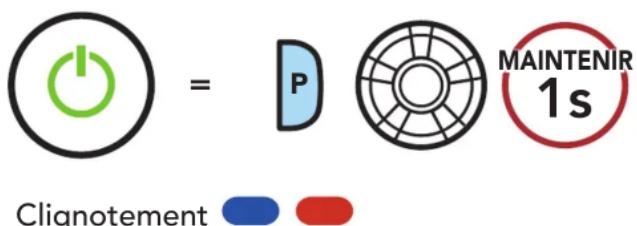

« Couplagetéléphone »
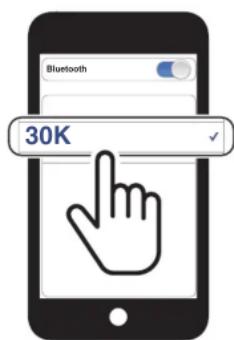
- Sélectionnez 30K dans la liste des appareils Bluetooth déetectés. Si vous désigne un code PIN, saisissez 0000.
Remarque :
- Le mode de couplage téléphone dure 3 minutes.
- Pour annuler le couplage du téléphone, appuyez sur le bouton du téléphone ou la molette.


4. COUPLAGEDU CASQUE AUDIO AVEC D'AUTRES APPAREILS BLUETOOTH
4.1.2 Couplage lorsque le 30K est eteint
Couplagetéléphone
Couplaged'un secondtelephonemobile -secondtelephone mobile, GPS et SR10
Couplageselectifavancé:mains libresou stereoA2DP
Couplage GPS
- Alors que le casque audio est eteint,
maintenez le bouton dutelephone et la
molette appuyes jusqu'ac que la DEL se
mette a clignoter en passant du rouge au
bleu et que vous entendiez l'instruction
vocale « Couplage telephone »
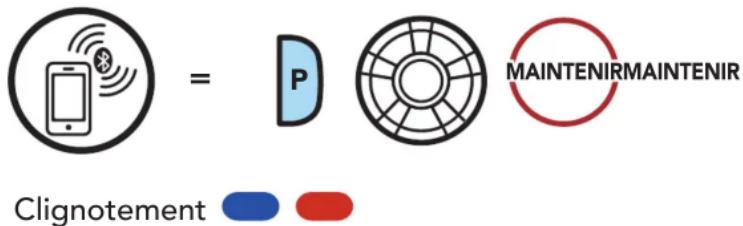

« Couplagetéléphone »
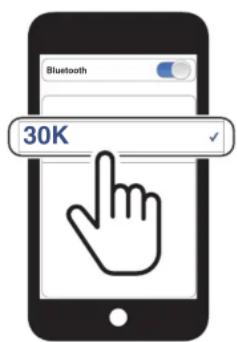
- Sélectionnez 30K dans la liste des appareils Bluetooth déetectés. Si vous déscharge vous demande un code PIN, saisissez 0000.
4. COUPLAGEDU CASQUE AUDIO AVEC D'AUTRES APPAREILS BLUETOOTH
4.1.3 Couplage lorsque le 30K est allumé
Couplagetéléphone
Couplaged'un secondtelephonemobile- secondtelephone mobile, GPS et SR10
Couplageselectifavancé:mains libresou stereoA2DP
Couplage GPS
- Lorsque le casque audio est allumé, maintenez le bouton du téléphone enforcé pendant 5 secondes.
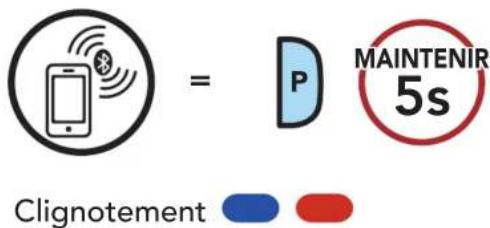

« Couplagetéléphone »
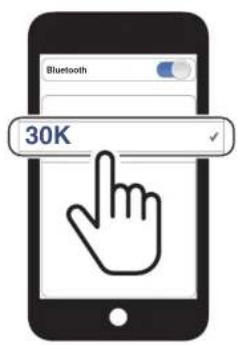
- Sélectionnez 30K dans la liste des appareils Bluetooth déetectés. Si vous telçephine vous demande un code PIN, saisissez 0000.
4.2 Couplage d'un second téléphone mobile - second téléphone mobile, GPS et SR10
- Maintenez la molette enforcée pendant 5 secondes.


Clignotement


« Couplage intercom »


4. COUPLAGEDU CASQUE AUDIO AVEC D'AUTRES APPAREILS BLUETOOTH
- Appuyer sur le bouton du téléphone.
Couplagetéléphone
Couplaged'un secondtelephonemobile -secondtelephone mobile, GPS et SR10
Couplageselectifavancé:mains libresou stereoA2DP
Couplage GPS
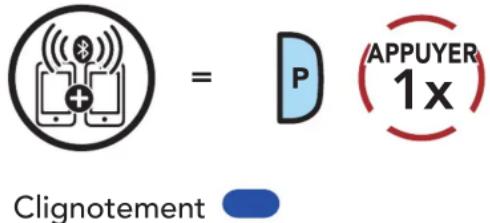

« Couplage d'un second téléphone mobile »
- Sélectionnez 30K dans la liste des appareils Bluetooth déetectés. Si votre apparéil Bluetooth demande un code PIN, entrez 0000.
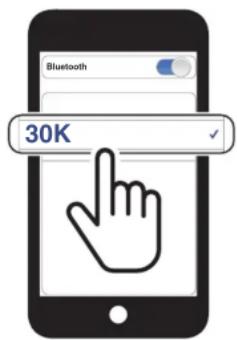
4.3 Couplage sélectif avancé : mains libres ou stéreo A2DP
Le couplage du téléphone permet au casque audio d'étabir deux profils Bluetooth : Mains libres ou Stéreo A2DP. Le Couplage sélectif avancé permet au casque audio de séparer les profils pour permettre la connexion de deux appareils.


4. COUPLAGEDU CASQUE AUDIO AVEC D'AUTRES APPAREILS BLUETOOTH
4.3.1 Couplage sélectif téléphone - Profil mains libres
Couplagetéléphone
Couplaged'un secondtelephonemobile -secondtelephone mobile, GPS et SR10
Couplageselectifavancé:mains libresou stereoA2DP
Couplage GPS
- Maintenez le bouton du téléphone appuyé pendant 5 secondes.
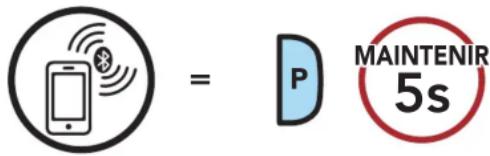
Clignotement

« Couplagetéléphone »
- Appuyer sur le bouton du téléphone.

Clignotement

« Couplage sélectif téléphone »
- Sélectionnez 30K dans la liste des appareils Bluetooth déetectés. Si vous telçephine vous demande un code PIN, saisissez 0000.
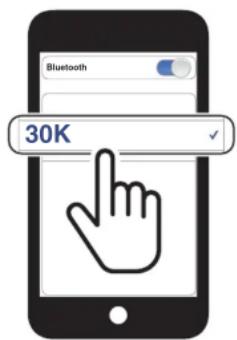
4. COUPLAGEDU CASQUE AUDIO AVEC D'AUTRES APPAREILS BLUETOOTH
4.3.2 Couplage média - Profil A2DP
Couplagetéléphone
Couplaged'un secondtelephonemobile-secondtelephone mobile, GPS et SR10
Couplageselectifavancé:mains libresou stereoA2DP
Couplage GPS
- Maintenez le bouton du téléphone appuyé pendant 5 secondes.
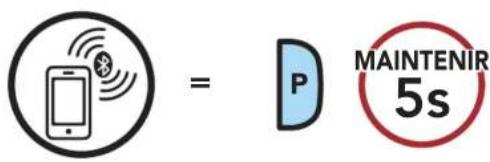
Clignotement
« Couplagetéléphone »
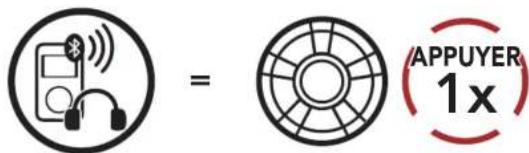
- Appuyer sur la molette.
Clignotement

« Couplage média »
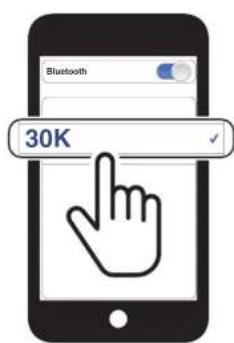
- Sélectionnez 30K dans la liste des appareils Bluetooth déetectés. Si vous désigne vous demande un code PIN, saisissez 0000.


4. COUPLAGEDU CASQUE AUDIO AVEC D'AUTRES APPAREILS BLUETOOTH
4.4 Couplage GPS
Couplagetéléphone
Couplaged'un secondtelephonemobile -secondtelephone mobile, GPS et SR10
Couplageselectifavancé:mains libresou stereoA2DP
Couplage GPS
- Maintenez la molette enfoncée pendant 5 secondes.


Clignotement


« Couplage intercom »
- Appuyer sur le bouton du téléphone.



Clignotement


« Couplage d'un second téléphone mobile »
- Appuyer sur le bouton du téléphone.




Clignotement


« Couplage GPS »


4. COUPLAGEDU CASQUE AUDIO AVEC D'AUTRES APPAREILS BLUETOOTH
Couplagetéléphone
Couplaged'un secondtelephonemobile -secondtelephone mobile, GPS et SR10
Couplageselectifavancé:mains libresou stereoA2DP
Couplage GPS
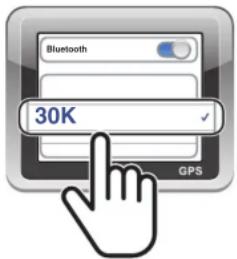
- Sélectionnez 30K dans la liste des appareils détectés. Si vous appeareil Bluetooth demande un code PIN, entrez 0000.
Remarque: si vous partagez votre appareil GPS via le couplage GPS, ses instructions n'interrompent pas vos conversations Mesh Intercom, mais se superposent avec elles. Les conversations par intercom Bluetooth sont interrompues par les instructions GPS.

5. UTILISATION DU TÉLÉPHONE MOBILE
Passer et répondre à des appeals
Appel rapide
5.1 Passer et répondre à des appeals
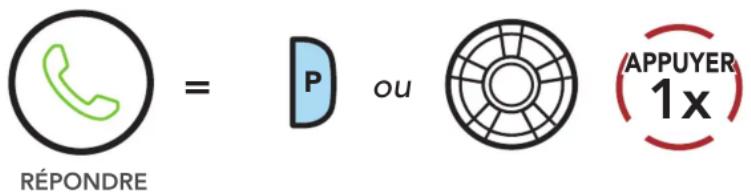
Répondre à un appel
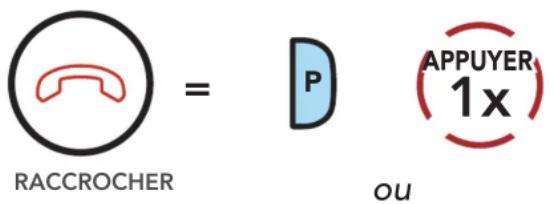
Mettre fin à un appel

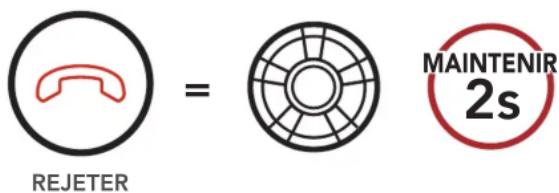
Rejeter un appel
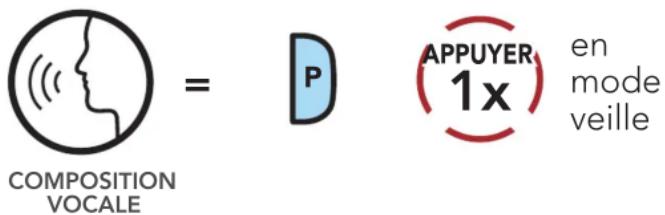
Passer un appel avec la composition vocale

5. UTILISATION DU TÉLÉPHONE MOBILE
Passer et répondre à des appeals
Appel rapide
5.2 Appel rapide
5.2.1 Affector des présélections d'appei rapide
Les présections d'applé rapide peuvent être assignées dans le menu des paramétres, accessibles par Sena Device Manager ou l'application SENA MOTORCYCLES.
5.2.2 Utiliser des préselections d'appel rapide
- Appuyez deux fois sur le bouton du téléphone pour acceder au menu Appel rapide. Vous entendez alors l'instruction vocale, « Appel rapide. »
Passer en mode appel Rapide
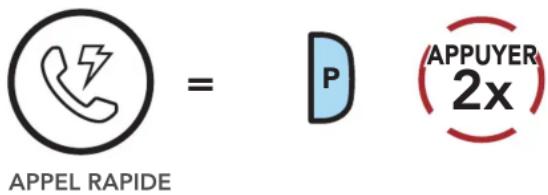

« Appel rapide »
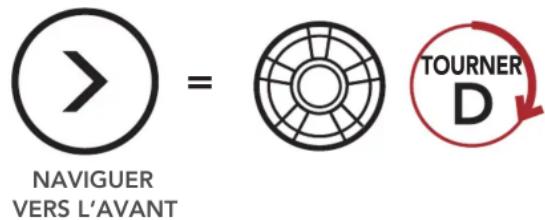
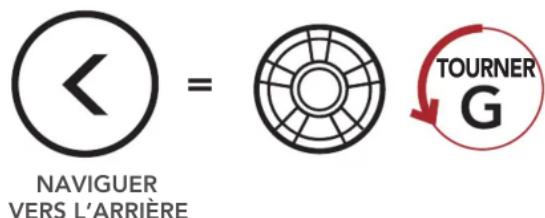
- Tournez le molette dans le sens hora ou anti-horaire pour naviguer entre les Presets Appel rapide.
Naviguer vers l'avant dans les présélections d'appel rapide
Naviguer vers l'arrière dans les présélections d'appel rapide

MENU
5. UTILISATION DU TÉLÉPHONE MOBILE
Passer et répondre à des appeals
Appel rapide
- Pour appeler l'une de vos Présélections d'appel rapide, appuyez sur le bouton du téléphone lorsque vous entendez l'invite « Appel rapide (#). »
Appeler un numero présélectionné d'appel rapide
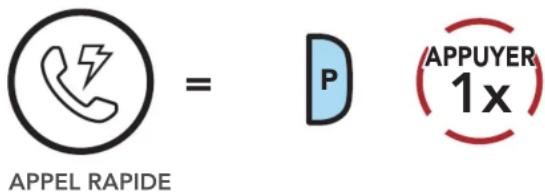

« Appel rapide (#) »
- Pour recomposer le dernier numéro appelé, appuyez sur le bouton du téléphone lorsque vous entendez l'invite « Dernier número. »
Recomposer le dernier numéro
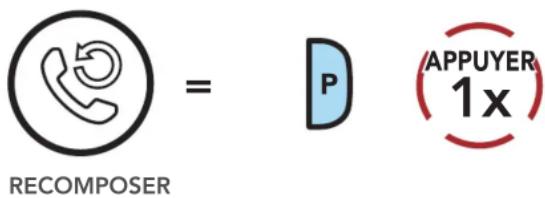

« Dernier número »

Écouter de la musique avec des appareils Bluetooth
Partage de musique
6. MUSIQUE EN STÉRÉO
6.1 Ecouter de la musique avec des appareils Bluetooth
- Pour dire la musique ou la metre en pause, maintenez la molette appuyé pendant une seconde jusqu'à ce que deux bips retentissent.
Lecture / Pause

LECTURE / PAUSE

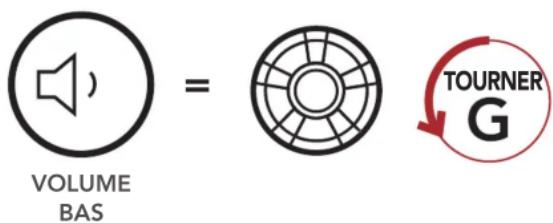
- Pour régler le volume, tournez la molette dans le sens des aiguilles d'une montre ou dans le sens inverse.
Volume haut

VOLUME HAUT
Volume bas

6. MUSIQUE EN STÉRÉO
Écouter de la musique avec des appareils Bluetooth
Partage de musique
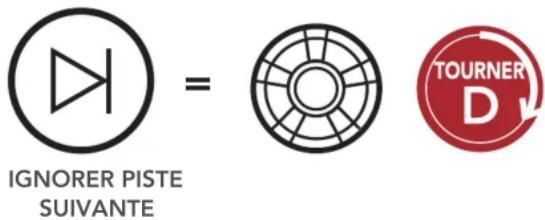
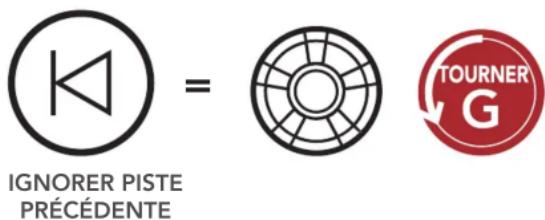
- Pour passer à la piste suivante ou précédente, tournez la molette dans le sens horsaire ou anti-horaire tout en appuyant dessus.
Piste suivante
Piste precedente
6.2 Partage de musique
Vous pouvez partager de la musique avec un interlocuteur intercom à l'aide d'un lecteur de musique en stéreo Bluetooth lors d'une conversation par intercom bidirectionnel et avec un participant d'un Mesh Intercom. Si vous commencez à partager de la musique alors que l'intercom Bluetooth et le Mesh Intercom fonctionnent simultanément, le partage de musique au cours de l'intercom Bluetooth est prioritaire par rapport au partage de musique au cours d'un Mesh Intercom.
6. MUSIQUE EN STÉRÉO
Écouter de la musique avec des appareils Bluetooth
Partage de musique
Remarque :
- Voiture interlocuteur intercom et vous pouvez contrôler la lecture de musique à distance afin de passer à la piste suivante ou précédente.
- Le Partage de musique est mis en pause si vous utilisez votre téléphone mobile ou écoutez des instructions GPS.
- Le partage de musique s'arrête si le casque audio commence une conférence intercom multidirectionnelle.
6.2.1 Partage de musique par intercom Bluetooth
Vous pouvez partager de la musique avec un interlocuteur d'une conversation par intercom bidirectionnel.
Démarrer le partage de musique


« Partage de musique activé »
Interrompre le partage de musique


« Partage de musique désactisé »

Écouter de la musique avec des appareils Bluetooth
Partage de musique
6. MUSIQUE EN STÉRÉO
6.2.2 Partage de musique Mesh Intercom
Vous pouvez commencer à partager de la musique avec un participant d'un Mesh Intercom.
Démarrer le partage de musique
- Le Créateur enverra un message de requête aux participants connectés pendant un Mesh Intercom.

[Créateur]
![Sena 30K - [Créateur] - 1](/content/2026/03/437613/images/8288d6b4155149ded50f04f9691d3aa5ffc1804f33b033a5dcdd58996847da1d.jpg)
« Partage de musique activé »
[Participants]
![Sena 30K - [Participants] - 1](/content/2026/03/437613/images/f17b1a470c044640e01a0af268409edca5beeaeecaa4a873ddd571b0d048d073.jpg)
« Acceptez-vous de partager votre musique ? »
- Le Créateur partage la musique avec le premier participant qui accepte la requête.
[Participant] Accepte
![Sena 30K - [Participant] Accepte - 1](/content/2026/03/437613/images/7ef446fd587f1f4da0bd7057f5ebdad9a4f32ee05e485f24b18f57712c7e9cab.jpg)
[Participant]Refuse
![Sena 30K - [Participant]Refuse - 1](/content/2026/03/437613/images/35b8367866fc5b455cec36c53d4ec297287e652725cb3a5eab875b49ef1447e5.jpg)
6. MUSIQUE EN STÉRÉO
Interrompre le partage de musique
Écouter de la musique avec des appareils Bluetooth
Partage de musique


« Partage de musique désactisé »
7. MESH INTERCOM
7.1 Qu'est-ce qu'un Mesh Intercom?
Qu'est-ce qu'un Mesh Intercom?
Démarrer le Mesh Intercom
Utilisation du Mesh en Open Mesh
Utilisation du Mesh en Group Mesh
Réinitialiser le Mesh
Basculement Open Mesh/ Group Mesh
Activer / Déactivier le microphone
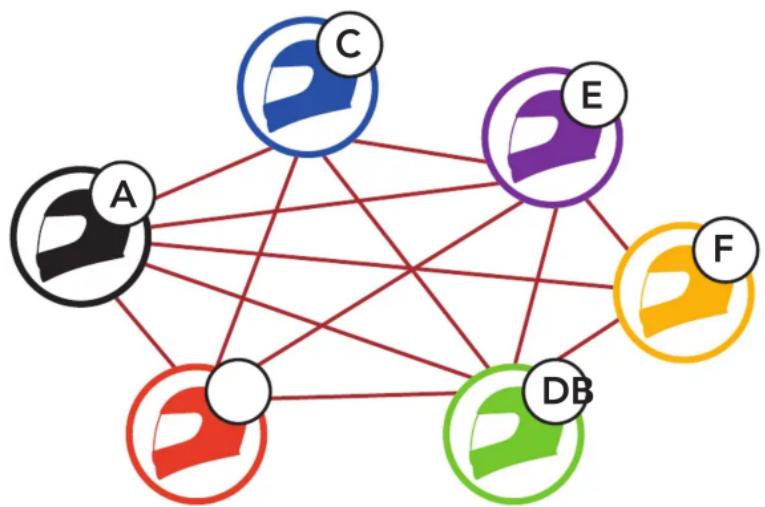
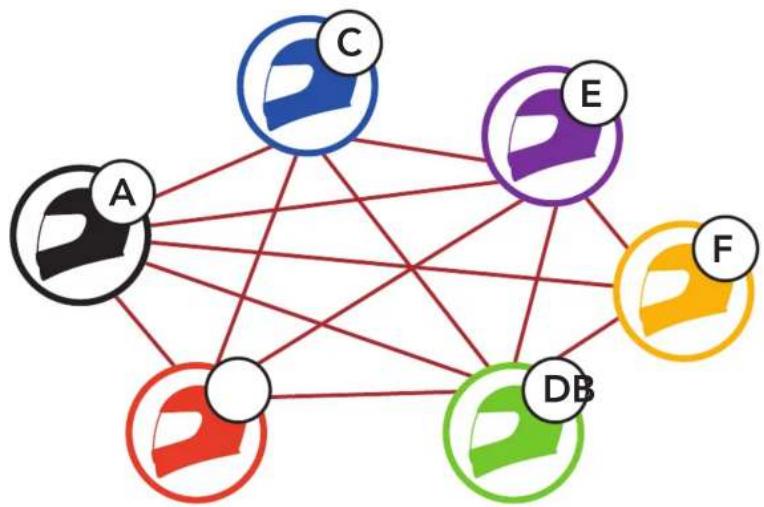
Mesh Intercom™ est un système de communication dynamique créé par Sena pour communiquer instantanément et sans effort d'une moto à une autre sans regroupement préalable. Mesh Intercom permet aux motards de se connecter et de communiquer instantanément avec des utilisateurs à proximé, sans qu'il soit nécessaire de pairer les casques audio entre eux.
La distance opérationnelle entre chaque 30K en Mesh Intercom peut atteindre 2 km (1,2 miles) en terrain dégagé. En terrain dégagé, le Mesh peut aller jusqu'à 8 km (5 miles) entre au minimum six utilisateurs. Sur le même canal en Open Mesh™ ou le même groupe privé en Group Mesh™, six utilisateurs peuvent parler en même temps pour une conversation optimisée.
Mesh Intercom
7. MESH INTERCOM
7.1.1 Open Mesh
Qu'est-ce qu'un Mesh Intercom?
Démarrer le Mesh Intercom
Utilisation du Mesh en Open Mesh
Utilisation du Mesh en Group Mesh
Réinitialiser le Mesh
Basculement Open Mesh/ Group Mesh
Activer / Déactivier le microphone
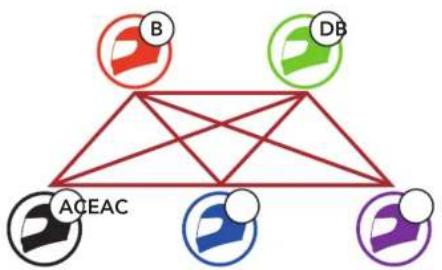
Open Mesh est une fonction par intercom en groupe ouvert. Les utilisateurs peuvent communiquer librement entre eux sur le même canal Open Mesh et selectionner le canal (1-9) à utiliser sur le casque audio.
Il peut se connecter à un nombre quasi illimité d'utilisateurs sur chaque canal.
Qu'est-ce qu'un Mesh Intercom?
Démarrer le Mesh Intercom
Utilisation du Mesh en Open Mesh
Utilisation du Mesh en Group Mesh
Réinitialiser le Mesh
Basculement Open Mesh/ Group Mesh
Activer / Déactivier le microphone
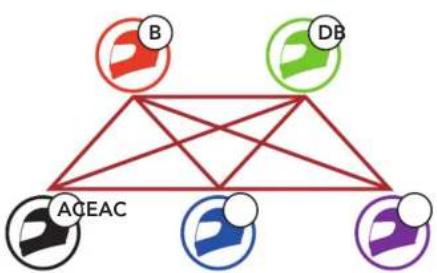
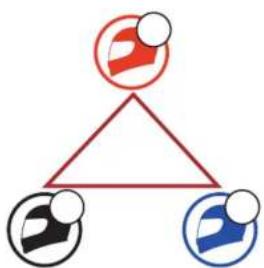
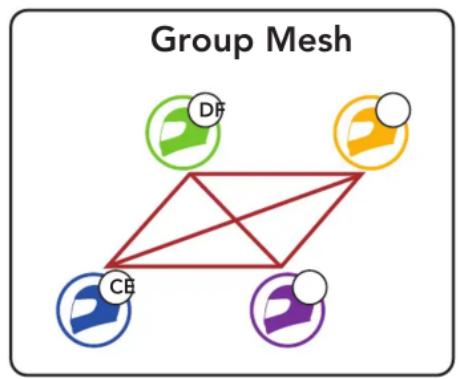
Un Group Mesh est une fonction Intercom en groupe fermé qui permet aux utilisateurs de quitter, joindre ou rejoindre une conversation par intercom groupée sans coupler les casques audio. Les utilisateurs peuvent communiquer librement entre euxs dans le même groupe privé en Group Mesh.
Pour des conversations intercom fermées utilisant Mesh Intercom, un Group Mesh doit être créé par les utilisateurs. Lorsque des utilisateurs créent groupe privé en Group Mesh par Groupe Mesh, le casque audio bascule automatiquement de Open Mesh à Group Mesh. jusqu'à 24 utilisateurs peuvent se connecter au même groupe privé.

7. MESH INTERCOM
72 Demarrer le Mesh Intercom
Qu'est-ce qu'un Mesh Intercom?
Démarrer le Mesh Intercom
Utilisation du Mesh en Open Mesh
Utilisation du Mesh en Group Mesh
Réinitialiser le Mesh
Basculement Open Mesh/ Group Mesh
Activer / Désactiver le microphone
Lorsque le Mesh Intercom est activé, le 30K se connecte automatiquement aux utilisateurs 30K à proximé et leur permet de discuter entre eux en appuyant sur le bouton Mesh Intercom.
Mesh Intercom activé


«Mesh intercom activé»
Mesh Intercom désactivé


« Mesh intercom désacté »
Remarque: Open Mesh et Group Mesh ne peuvent pas communiquer avec les Mode Public et Mode privé precedents. En cas d'absence de communication, le casque audio doit être mis à niveau avec le dernier micrologiciel.
7.3 Utilisation du Mesh en Open Mesh
Lorsque Mesh Intercom est activé, le casque audio est régle initialement sur Open Mesh (par défaut : canal 1).

7. MESH INTERCOM
7.3.1 Réglage du canal (par défaut : canal 1)
Qu'est-ce qu'un Mesh Intercom?
Démarrer le Mesh Intercom
Utilisation du Mesh en Open Mesh
Utilisation du Mesh en Group Mesh
Réinitialiser le Mesh
Basculement Open Mesh/ Group Mesh
Activer / Déactivier le microphone
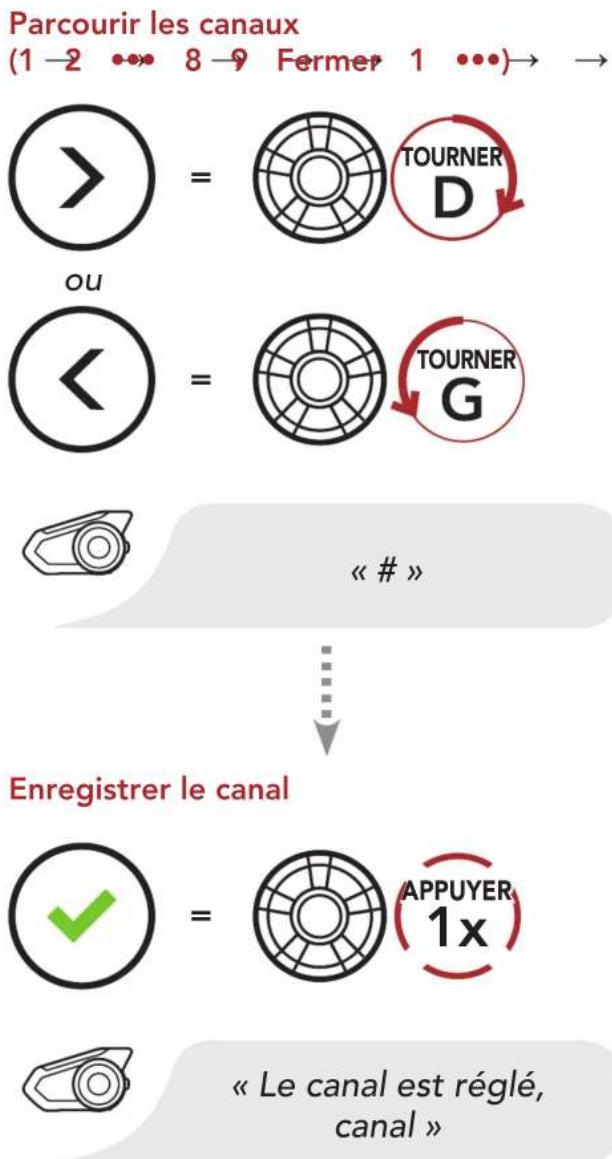
Si la communication Open Mesh rencontres des interférences, car d'autres groupes utilisent aussi le canal 1 (par défaut), changez de canal. Sélectionnez un canal entre 1 et 9.
« Réglage du canal, 1 »


7. MESH INTERCOM
Qu'est-ce qu'un Mesh Intercom?
Démarrer le Mesh Intercom
Utilisation du Mesh en Open Mesh
Utilisation du Mesh en Group Mesh
Réinitialiser le Mesh
Basculement Open Mesh/ Group Mesh
Activer / Déactivier le microphone
7. MESH INTERCOM
Qu'est-ce qu'un Mesh Intercom?
Démarrer le Mesh Intercom
Utilisation du Mesh en Open Mesh
Utilisation du Mesh en Group Mesh
Réinitialiser le Mesh
Basculement Open Mesh/ Group Mesh
Activer / Déactivier le microphone
Remarque :
- Les Réglage du canal commencant toujours par le canal 1.
- Si vous n'appuyez suraucun bouton pendant environ 10 secondes dans un canal spécifique,le canal est automatiquement sauvegarde.
- Si vous souhaitez annuler pendant un Réglage du canal, appuyez sur le bouton du téléphone.
- Le canal sera mémorisé même si vous désactivez le 30K.
- Vous pouvez modifier le Réglage du canal du casque audio à l'aide du logiciel Sena Device Manager ou de l'application SENA MOTORCYCLES.
7.4 Utilisation du Mesh en Group Mesh
7.4.1 Création d'un Group Mesh
La creation d'un Group Mesh nécessite au moins deux utilisateurs Open Mesh.
Open Mesh
7. MESH INTERCOM
Qu'est-ce qu'un Mesh Intercom?
Démarrer le Mesh Intercom
Utilisation du Mesh en Open Mesh
Utilisation du Mesh en Group Mesh
Réinitialiser le Mesh
Basculement Open Mesh/ Group Mesh
Activer / Déactivier le microphone
- Entrez dans un groupe Mesh pour creer un Group Mesh.


« Groupe Mesh »
- Les casques audio complètent le groupe Mesh et basculent automatiquement de Open Mesh à Group Mesh.

«GroupMesh»
Group MeshOpen Mesl
7. MESH INTERCOM
Qu'est-ce qu'un Mesh Intercom?
Démarrer le Mesh Intercom
Utilisation du Mesh en Open Mesh
Utilisation du Mesh en Group Mesh
Réinitialiser le Mesh
Basculement Open Mesh/ Group Mesh
Activer / Déactivier le microphone
Remarque :
- Si le Groupe Mesh n'est pas terminé dans les 30 secondes, les utilisateurs entendent une instruction vocale, « Éché de regroupement »
- Si vous souhaitez annuler pendant le Groupe Mesh, appuyez sur le bouton Mesh Intercom ou le bouton du téléphone.
7.4.2 Rejoindre un Group Mesh existant
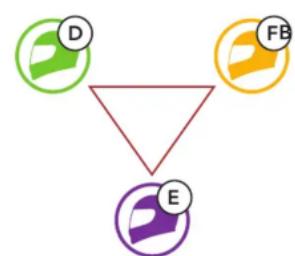
L'un des membres du Group Mesh existant peut autoriser les nouveaux membres d'un Open Mesh à rejoindre le Group Mesh existant.
Nouveaux
membres


Group Mesh existant et membres actuels
7. MESH INTERCOM
Qu'est-ce qu'un Mesh Intercom?
Démarrer le Mesh Intercom
Utilisation du Mesh en Open Mesh
Utilisation du Mesh en Group Mesh
Réinitialiser le Mesh
Basculement Open Mesh/ Group Mesh
Activer / Déactivier le microphone
- L'un des membres actuels et un nouveau membre integrent le groupe Mesh afin de rejoindre le Group Mesh existant.
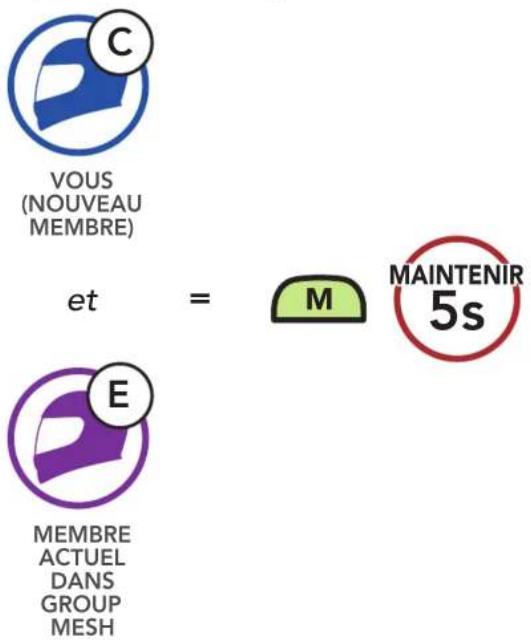

« Groupe Mesh »
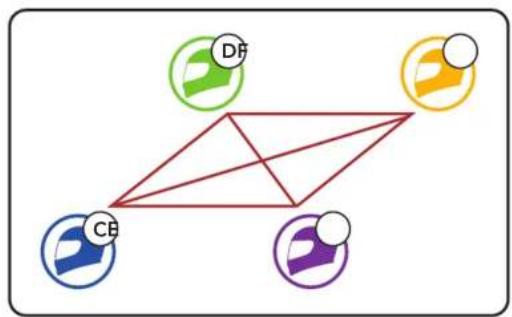
- Les casques audio complètent le groupe Mesh. Les nouveaux membres entendent une instruction vocale dans leur casque audio et basculent automatiquement de Open Mesh à Group Mesh.

« Group Mesh »
7. MESH INTERCOM
Qu'est-ce qu'un Mesh Intercom?
Démarrer le Mesh Intercom
Utilisation du Mesh en Open Mesh
Utilisation du Mesh en Group Mesh
Réinitialiser le Mesh
Basculement Open Mesh/ Group Mesh
Activer / Déactivier le microphone
Remarque: si le Groupe Mesh n'est pas terminé dans les 30 secondes, les membres actuels entendent un double bip sonore grave et un nouveau membre entend une instruction vocale, « Éché de regroupement ».
7.5 Réinitialiser le Mesh
Si un casque audio en mode Open Mesh ou Group Mesh réinitialise le Mesh, il repasse automatiquement en Open Mesh (par défaut : canal 1).

7.6 Basculement Open Mesh/Group Mesh
Les utilisateurs peuvent basculer entre le Open Mesh et Group Mesh sans reconfigurer le Mesh. Cela permet aux utilisateurs de garder les informations de connexion du Réseau Group Mesh en Open Mesh.
Les utilisateurs peuvent passer au Group Mesh pour communiquer avec les participants à partir des informations de connexion stockées sur le Réseau Group Mesh.
7. MESH INTERCOM
Basculement entre Open Mesh et Group Mesh
Qu'est-ce qu'un Mesh Intercom?
Démarrer le Mesh Intercom
Utilisation du Mesh en Open Mesh
Utilisation du Mesh en Group Mesh
Réinitialiser le Mesh
Basculement Open Mesh/ Group Mesh
Activer / Déactivier le microphone

Open Mesh

« Open Mesh »

Group Mesh




«GroupMesh»
Remarque : si vous n’avaz jamais participé à un Group Mesh, vous ne pouvez pas basculer entre Open Mesh et Group Mesh. Vous entendez alors l’instruction vocale « Aucun groupe disponible »
7.7 Activer / Désactiver le microphone (par défaut : activé)
Les utilisateurs peuvent activer / désactiver le microphone lors de la communication dans un Mesh Intercom.
Activer / Désactiver le Microphone




8. INTERCOM BLUETOOTH
Couplage intercom
Dernier arrivé, premier servi
Intercom bidirectionnel
Intercom multidirectionnel
Conférence
déléphonique
tridirectionnelle
avec
interlocuteurs
intercom
Group Intercom
Conference Mesh Intercom avec interlocuteur Intercom Bluetooth
Universal Intercom
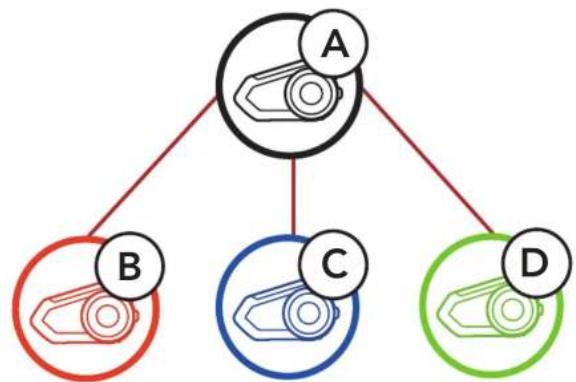
Jusqu'à trois personnes peuvent communiquer par intercom avec le casque, simplement en couplant les casques audio.
8.1 Couplage intercom
Il existe deux fonctions de coupler le casque audio :
8.1.1 Utilisation du menu Smart Intercom Pairing (SIP)
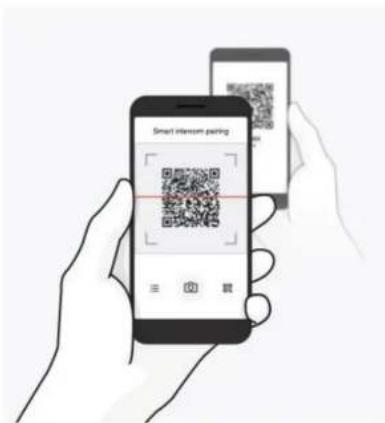
SIP yous permit de coupler rapidement les téléphones mobiles de vos amis pour etabrir une communication par intercom en scannant le code QR via l'application SENA MOTORCYCLES sans avoir a vous souvent de la sequence de boutons a utiliser.
- Couplez le téléphone mobile et le casque audio.
- Ouvrez l'application SENA MOTORCYCLES et appuyez sur (menu Smart Intercom Pairing).
-
Scannez le code QR affiché sur le téléphone mobile de votre ami (B).
-
Notre ami (B) peut afficher le code QR sur son téléphone mobile en appuyant sur 12 > Code QR dans l'application SENA MOTORCYCLES.
8. INTERCOM BLUETOOTH
Couplage intercom
Dernier arrivé, premier servi
Intercom bidirectionnel
Intercom multidirectionnel
Conferencetéléphonique tridirectionnelle avec interlocuteurs intercom
Group Intercom
Conference Mesh Intercom avec interlocuteur Intercom Bluetooth
Universal Intercom
-
Cliquez sur Enregistrer et vérifie que le couplage entre votre ami (B) et vous-même (A) a été correctement établi.
-
Appuyez sur Scanner (O) et repétez les étapes 3 à 4 pour étabir un couplage avec les interlocuteurs (C) et (D).
Remarque: Smart Intercom Pairing (SIP) n'est pas compatible avec les produits Sena dotés de la technologie Bluetooth 3.0 ou de toute version antérieure.
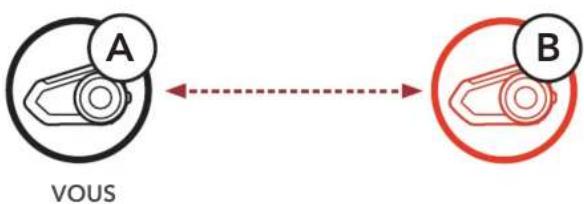
8.1.2 Utilisation du bouton
8. INTERCOM BLUETOOTH
Couplage intercom
Dernier arrivé, premier servi
Intercom bidirectionnel
Intercom multidirectionnel
Conférence
déléphonique
tridirectionnelle
avec
interlocuteurs
intercom
Group Intercom
Conference Mesh Intercom avec interlocuteur Intercom Bluetooth
Universal Intercom
- Les utilisateurs (vous, B) passent en mode Couplage intercom.
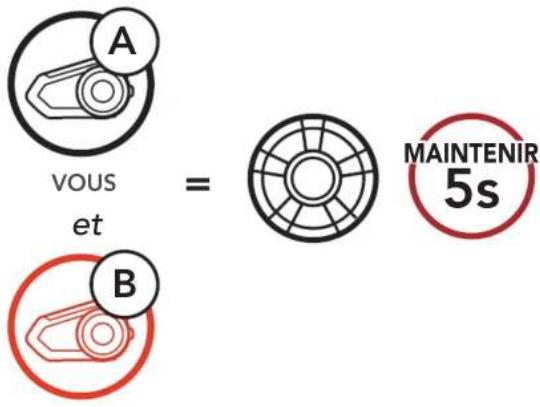
Clignotement

« Couplage intercom »
- Les casques audio des utilisateurs sont automatiquement couplés.
Voyant bleu
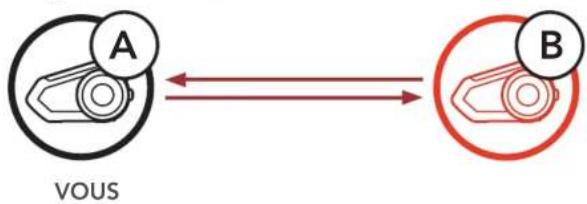
- Repetez les étapes precedentes pour effectuer un couplage avec les autres casques audio (C et D).
8. INTERCOM BLUETOOTH
8.2 Dernier arrivé, premier servi
Couplage intercom
Dernier arrivé, premier servi
Intercom bidirectionnel
Intercom multidirectionnel
Conférence
déléphonique
tridirectionnelle
avec
interlocuteurs
intercom
Group Intercom
Conference Mesh Intercom avec interlocuteur Intercom Bluetooth
Universal Intercom
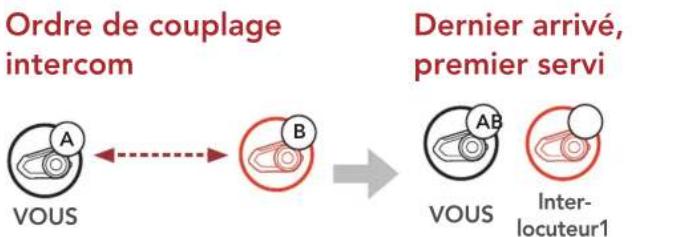
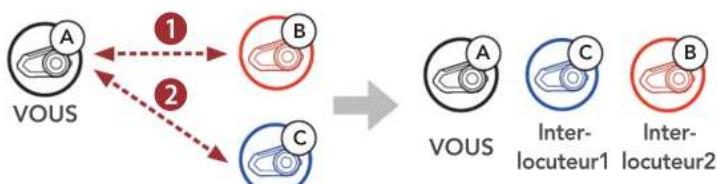
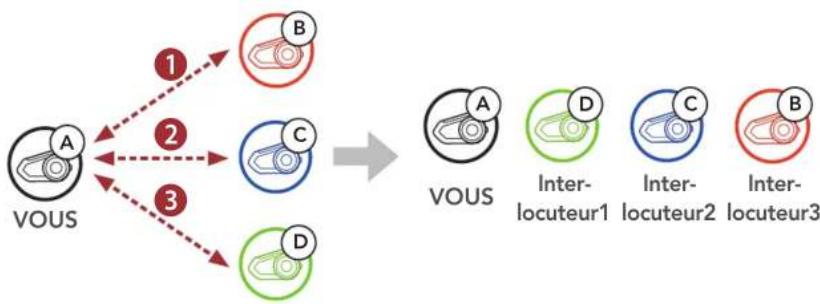
La file de couplage intercom fonctionne selon le principe du dernier arrivé, premier servi. Si un casque audio est coupled à plusieurs autres casques audio dans le cadre d'une conversation par intercom, le dernier casque audio coupled est défini comme le premier interlocuteur. Par exemple, après les procédures de couplage indiquées ci-dessus, le casque audio (D) est le premier interlocuteur du casque audio (A). Le casque audio (C) est le deuxième interlocuteur du casque audio (A), et le casque audio (B) est le troisième interlocuteur du casque audio (A).
8. INTERCOM BLUETOOTH
8.3 Intercom bidirectionnel
Couplage intercom
Dernier arrivé, premier servi
Intercom bidirectionnel
Intercom multidirectionnel
Conférence
déléphonique
tridirectionnelle
avec
interlocuteurs
intercom
Group Intercom
Conference Mesh Intercom avec interlocuteur Intercom Bluetooth
Universal Intercom
Vous pouvez commencer une conversation par intercom avec un interlocuteur intercom en appuyant sur la molette.
- Appuyez une fois pour Interlocuteur 1. Demarrer / Terminer avec interlocuteur 1

- Appuyez deux fois pour Interlocuteur 2. Demarrer / Terminer avec interlocuteur 2

- Appuyez trois fois pour Interlocuteur 3. Demarrer / Terminer avec interlocuteur 3

8. INTERCOM BLUETOOTH
8.4 Intercom multidirectionnel
Couplage intercom
Dernier arrivé, premier servi
Intercom bidirectionnel
Intercom multidirectionnel
Conférence
déléphonique
tridirectionnelle
avec
interlocuteurs
intercom
Group Intercom
Conference Mesh Intercom avec interlocuteur Intercom Bluetooth
Universal Intercom
L'intercom multidirectionnel permet de réaliser des conversations de type appel en conférence avec jusqu'à trois interlocuteurs intercom simultanément. Lorsqu'une conversation par intercom multidirectionnel est en cours, la connexion au téléphone mobile esttemporairement interrompue. Toutefois,des que l'intercom multidirectionnel se termine,la connexion du téléphone est rétablie.
8.4.1 Demarrer une conversation par intercom tridirectionnel
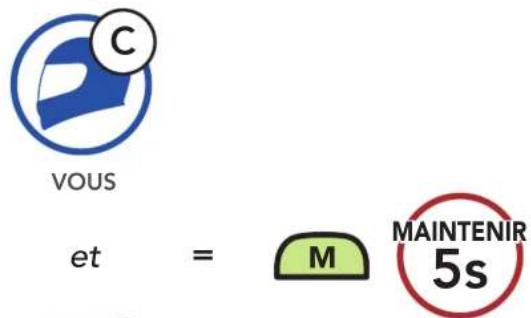
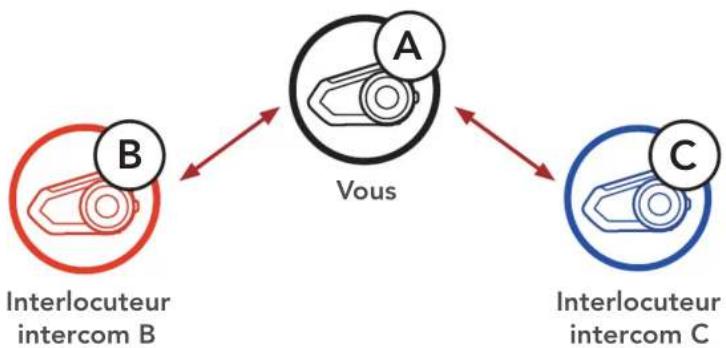
Vous (A) pouvez étabir une conversation par intercom tridirectionnel avec deux autres interlocuteurs intercom (B et C) en étabissant deux connexions simultanées par intercom.
- Couplez votre casque audio (A) avec ceux de deux autres interlocuteurs intercom (B & C). Veuillez-vous reporter à la Section 8.1 : « Couplage intercom » pour en savoir plus sur le couplage.
Coupler avec interlocuteurs B et C
8. INTERCOM BLUETOOTH
Couplage intercom
Dernier arrivé, premier servi
Intercom bidirectionnel
Intercom multidirectionnel
Conférence
déléphonique
tridirectionnelle
avec
interlocuteurs
intercom
Group Intercom
Conference Mesh Intercom avec interlocuteur Intercom Bluetooth
Universal Intercom
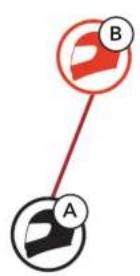
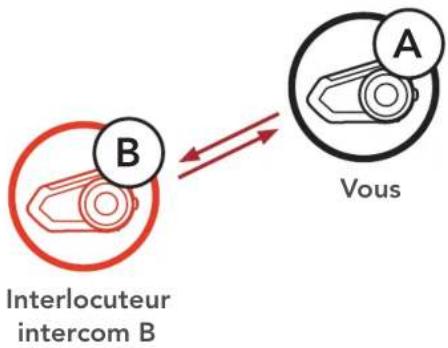
- Démarrez une conversation par intercom avec l'un des deux interlocuteurs. Par exemple, vous (A) pouvez entamer une conversation par intercom avec l'interlocuteur intercom (B). Ou l'interlocuteur intercom (B) peut entamer une conversation par intercom avec vous (A).
Demarrer une conversation Intercom avec l'interlocuteur B

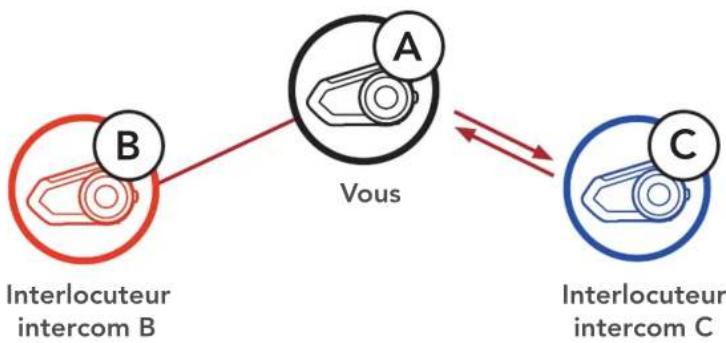
- Ensuite, vous (A) pouvez alors appeler le second interlocuteur intercom (C) ou le second interlocuteur intercom (C) peut rejoindre la conversation par intercom en vous (A) appelant.
Demarrer une conversation Intercom avec l'interlocuteur C
8. INTERCOM BLUETOOTH
Couplage intercom
Dernier arrivé, premier servi
Intercom bidirectionnel
Intercom multidirectionnel
Conférence
déléphonique
tridirectionnelle
avec
interlocuteurs
intercom
Group Intercom
Conference Mesh Intercom avec interlocuteur Intercom Bluetooth
Universal Intercom
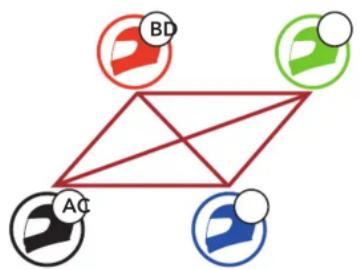
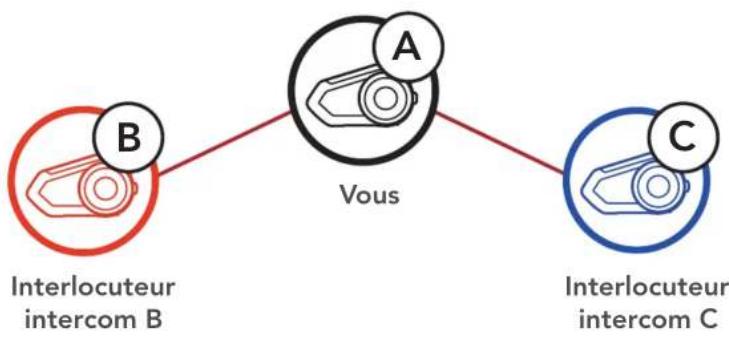
- Vous (A) et vos deux interlocuteurs intercom (B et C) participez désormais à une conversation par intercom tridirectionnelle.
Conversation intercom tridirectionnelle
8.4.2 Demarrer une conversation par intercom quadridirectionnel
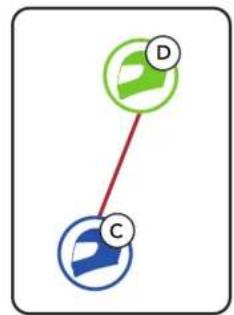
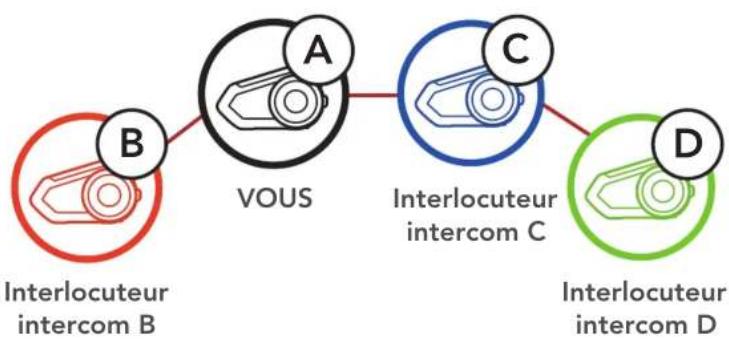
Avec trois interlocuteurs connectés, un nouveau participant (D) peut transformer l'appeil en conversation par intercom quadridirectionnel en passant un appel intercom avec (B) ou (C).
Démarrage d'une conversation par intercom quadridirectionnelle
8. INTERCOM BLUETOOTH
8.4.3 Interruption d'une conversation par intercom multidirectionnel
Couplage intercom
Dernier arrivé, premier servi
Intercom bidirectionnel
Intercom multidirectionnel
Conférence
déléphonique
tridirectionnelle
avec
interlocuteurs
intercom
Group Intercom
Conference Mesh Intercom avec interlocuteur Intercom Bluetooth
Universal Intercom
- Appuyez sur la molette pendant 1 seconde jusqu'à ce que vous entendiez un bip qui met fin à toutes les connexions intercom.
- Appuyez sur la molette pour vous déconnecter de votre premier interlocuteur. Appuyez deux fois sur la molette pour vous déconnecter de votre deuxieme interlocuteur.
8.5 Conference téléphonique tridirectionnelle avec interlocuteurs intercom
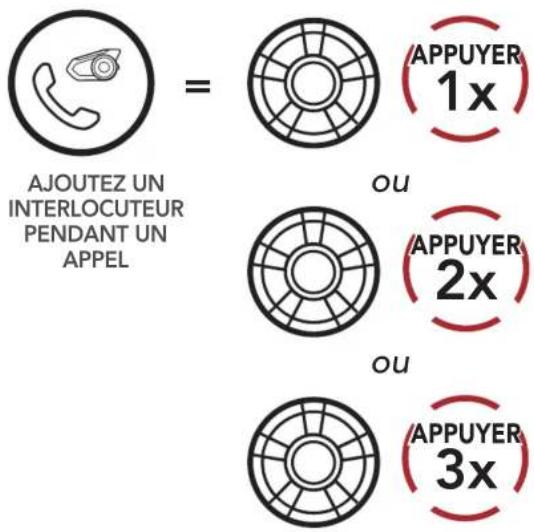
Vous pouvez étabir une conférence téléphonique tridirectionnelle en ajoutant un interlocuteur intercom à l'expérience en cours.
- Lors d'un appel de téléphone portable, appuyez sur la molette une fois, deux fois ou trois fois pour inviter un de vos interlocuteurs à la conversation.
Inviter un interlocuteur à une conférence téléphonique
8. INTERCOM BLUETOOTH
Couplage intercom
Dernier arrivé, premier servi
Intercom bidirectionnel
Intercom multidirectionnel
Conferencetéléphonique tridirectionnelle avec interlocuteurs intercom
Group Intercom
Conference Mesh Intercom avec interlocuteur Intercom Bluetooth
Universal Intercom
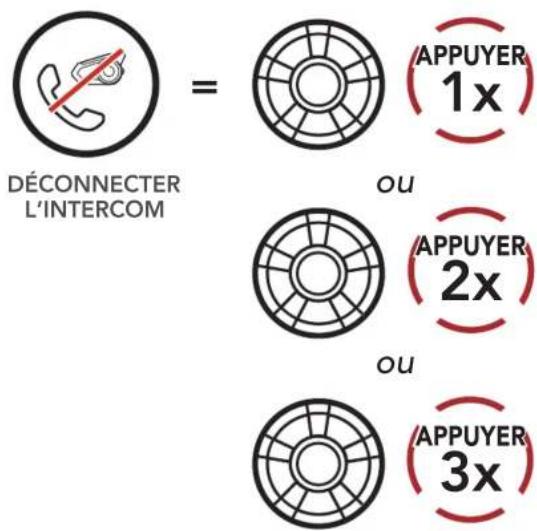
- Pour déconneter l'Intercom au cours d'une conférence téléphonique, appuyez sur la molette une fois, deux fois ou trois fois.
Déconnecter l'interlocuteur de la conférence
- Pourdéconnecter l'appoint par téléphone mobile au cours d'une conférence téléphonique, appuyez sur le bouton du téléphone.
Terminer l'appel téléphonique de la conférence
METTRE FIN À LA CONVERSATION PAR INTERCOM
Remarque : lorsqu'un appel intercom entrant arrive pendant un appel de téléphone mobile, des bips doubles à fort volume retentissant.
8. INTERCOM BLUETOOTH
8.6 Group Intercom
Couplage intercom
Dernier arrivé, premier servi
Intercom bidirectionnel
Intercom multidirectionnel
Conférence
déléphonique
tridirectionnelle
avec
interlocuteurs
intercom
Group Intercom
Conference Mesh Intercom avec interlocuteur Intercom Bluetooth
Universal Intercom
La fonction Group Intercom vous permet de creer instantanément une conversation par intercom multidirectionnelle avec les trois autres casques audio les plus recemment couplés.
- Accédez au couplage intercom avec maximum 3 casques audio avec lesquels vous souhaitez partager un Group Intercom.
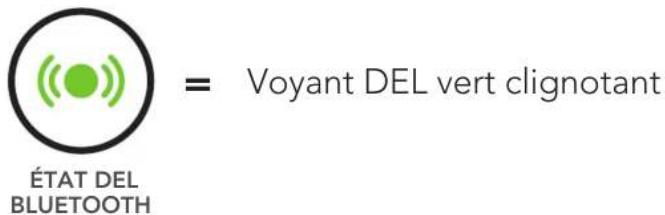
- Appuyez sur le bouton du Mode Ambient pendant 1 seconde pour commencer le Group Intercom. La DEL se met à clignoter en vert et vous entendez l'instruction vocale « Intercom de groupe »
« Intercom de groupe »
- Lorsque tous les casques audio sont connectés entre eux, l'instruction vocale « Groupe intercom connecté. » est émise sur chacun d'eux.

« Groupe intercom connecté »
8. INTERCOM BLUETOOTH
Couplage intercom
Dernier arrivé, premier servi
Intercom bidirectionnel
Intercom multidirectionnel
Conférence
déléphonique
tridirectionnelle
avec
interlocuteurs
intercom
Group Intercom
Conference Mesh Intercom avec interlocuteur Intercom Bluetooth
Universal Intercom
- Pourmettre fin au Group Intercom,appuyez sur le bouton du Mode Ambient pendant 1 secondependantleGroupIntercom.Vous entendez alors l'instruction vocale « Groupe intercom terminé »
« Groupe intercom terminé »
8.7 Conference Mesh Intercom avec interlocuteur Intercom Bluetooth
Les utilisateurs peuvent utiliser simultanément l'intercom Bluetooth et la fonction Mesh Intercom. Dans ce cas, il est recommendé de communiquer avec d'autres casques audio Sena via une connexion d'Intercom Bluetooth et d'utiliser Mesh Intercom entre les casques audio 30K. Un'utilateur en Open Mesh ou en Group Mesh lorsqu'il utilise Mesh Intercom peut inclure jusqu'à 3 de ses interlocuteurs Bluetooth. Vous pouvez demarrer une conversation Intercom bidirectionnelle avec l'un de vos trois interlocuteurs intercom pour les inclure dans le Mesh. Pour plus d'informations, consultez la Section 8.3 : « Intercom bidirectionnel » . Sinon, vous pouvez utiliser « Group Intercom » pour inclure tous vos interlocuteurs intercom Bluetooth dans le Mesh. Pour plus d'informations, consultez la Section 8.6 : « Group Intercom »
8. INTERCOM BLUETOOTH
Couplage intercom
Dernier arrivé, premier servi
Intercom bidirectionnel
Intercom multidirectionnel
Conférence
déléphonique
tridirectionnelle
avec
interlocuteurs
intercom
Group Intercom
Conference Mesh Intercom avec interlocuteur Intercom Bluetooth
Universal Intercom
Remarque :
- La qualité audio est réduite si un 30K connecte 2 interlocuteurs Bluetooth ou plus en Open Mesh ou en Group Mesh lorsqu'il utilise Mesh Intercom.
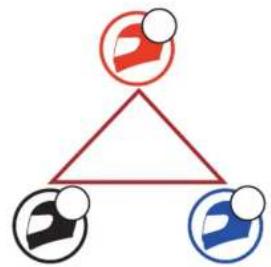
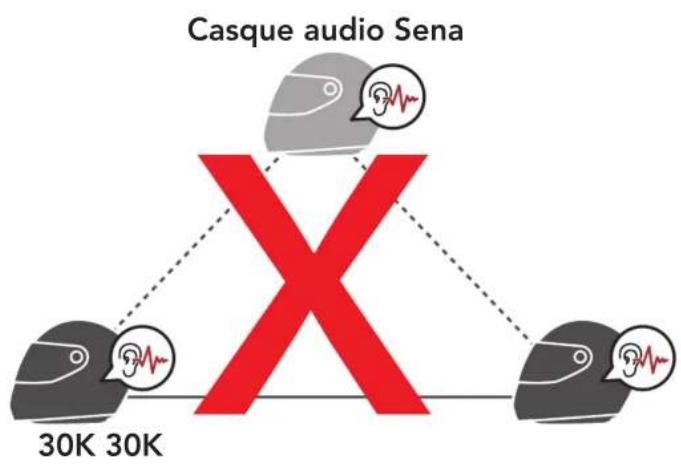
- Si une boucle fermée est créée, comme indiqué ci-dessous, chaque utiliser subira des graves problèmes de bruit. Sena recommande qu'une boucle fermée ne soit pas créée.
Mesh Intercom Intercom Bluetooth
8. INTERCOM BLUETOOTH
Couplage intercom
Dernier arrivé, premier servi
Intercom bidirectionnel
Intercom multidirectionnel
Conférence
déléphonique
tridirectionnelle
avec
interlocuteurs
intercom
Group Intercom
Conference Mesh Intercom avec interlocuteur Intercom Bluetooth
Universal Intercom
- Silintercom Bluetooth est activé accidentellement pendant une communication Mesh Intercom entre des casques audio 30K, comme indiqué ci-dessous, vous entendez une instruction vocale, « Mesh intercom désactivié, Intercom Bluetooth connecté » toutes les minutes. Si vous désactivez la fonction Intercom Bluetooth ou le Mesh Intercom, l'instruction vocale n'est plus prononcée.

8.8 Universal Intercom
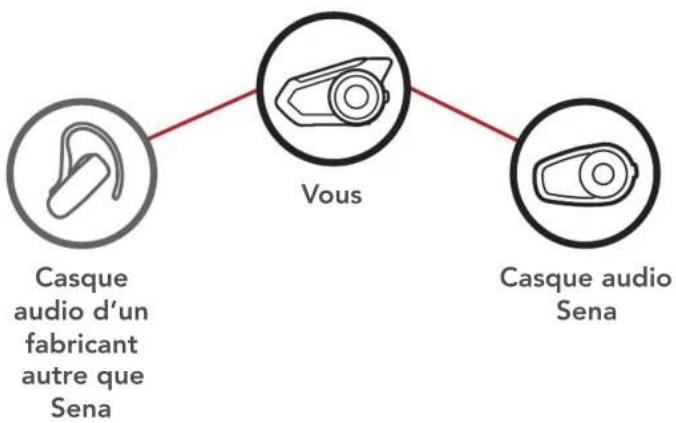
Universal Intercom you permect d'avoir des conversations par intercom avec des utilisateurs de casques audio Bluetooth d'autres fabricants que Sena. You pouze coupler votre casque audio avec un seul casque audio d'autres fabricants que Sena à la fois. La distance de l'intercom dépend de la puissance du casque audio Bluetooth auquel il est connecté. Lorsqu'un casque audio Bluetooth d'autres fabricants que Sena est pairo avec le casque audio Sena, si un autre appariel Bluetooth est couplé via le couplage d'un Second Telephone Mobile, il est déconnecté.
8. INTERCOM BLUETOOTH
Couplage intercom
Dernier arrivé, premier servi
Intercom bidirectionnel
Intercom multidirectionnel
Conferencetéléphonique tridirectionnelle avec interlocuteurs intercom
Group Intercom
Conference Mesh Intercom avec interlocuteur Intercom Bluetooth
Universal Intercom
- Execute la fonction Universal Intercom dans le Menu de configuration du casque audio.
Acceder à Universal Intercom dans Configuration.
《Configuration》
Couplage intercom universal
- Mettez le casque audio Bluetooth d'un autre fabricant que Sena en mode de couplage. Le casque audio s'appariera automatiquement avec un casque audio Bluetooth d'autres fabricants que Sena.
8. INTERCOM BLUETOOTH
8.8.1 Universal Intercom bidirectionnel
Couplage intercom
Dernier arrivé, premier servi
Intercom bidirectionnel
Intercom multidirectionnel
Conférence
déléphonique
tridirectionnelle
avec
interlocuteurs
intercom
Group Intercom
Conference Mesh Intercom avec interlocuteur Intercom Bluetooth
Universal Intercom
Vous pouvez demarrer la connexion Universal Intercom avec les casques audio Bluetooth autres fabricants que Sena en utilisant la même méthode de connexion intercom que cette entre casques audio Sena.
Vous pouvez demarrer/arrêter une connexion Universal Intercom bidirectionnel comme vous le feriez dans le cas d'une conversation par intercom bidirectionnel normale. Reportez-vous à la Section 8.3 : « Intercom bidirectionnel »
Vous

Casque audio d'un fabricant autre que Sena
8.8.2 Universal Intercom multidirectionnel
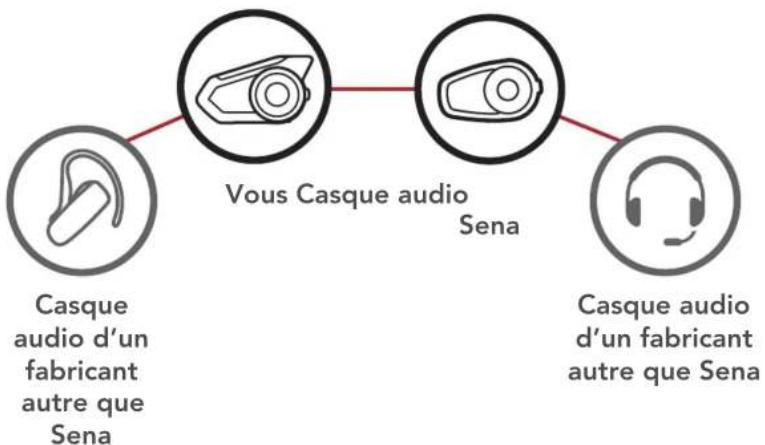
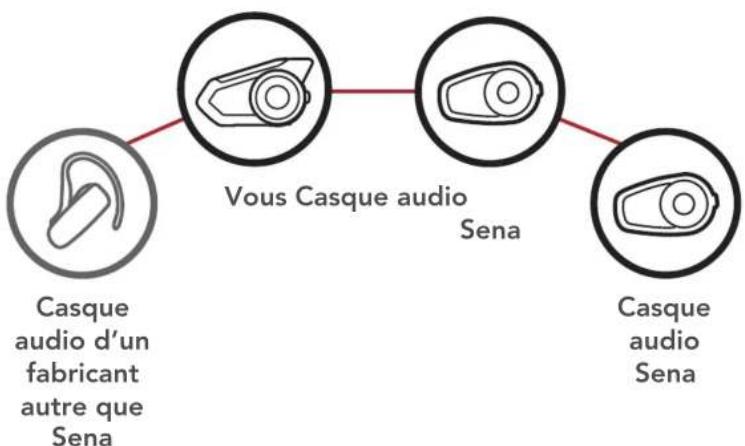
Vous pouvez étabir une communication par intercom multidirectionnel avec jusqu'à trois interlocuteurs à l'aide de casques audio d'autres fabricants que Sena. Certains casques audio d'autres fabricants que Sena peuvent ne pas prendre en charge la connexion Universal Intercom multidirectionnel.
Vous pouvez demarrer la connexion Universal Intercom multidirectionnel comme vous le feriez dans le cas d'une conversation par intercom quadridirectionnel normale.
Vous pouvez demarrer/arreter une connexion Universal Intercom multidirectionnel comme vous le feriez dans le cas d'une conversation par intercom multidirectionnel normale.
Reportez-vous à la Section 8.4 : « Intercom multidirectionnel »
8. INTERCOM BLUETOOTH
Couplage intercom
Dernier arrivé, premier servi
Intercom bidirectionnel
Intercom multidirectionnel
Conferencetéléphonique tridirectionnelle avec interlocuteurs intercom
Group Intercom
Conference Mesh Intercom avec interlocuteur Intercom Bluetooth
Universal Intercom
Universal Intercom tridirectionnel
Universal Intercom quadridirectionnel
9. MODE AMBIANT
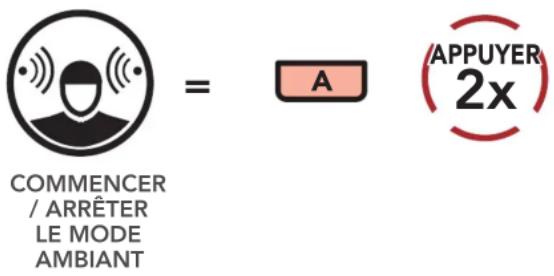
Vous pouvez entendre le son ambiant en dehors de votre casque en activant le mode ambiant. Pour activer le Mode Ambiant, appuyez deux fois sur le bouton du Mode Ambiant, qui est placé au bas de la pince de fixation. Pour désactiver le Mode Ambiant, appuyez à nouveau deux fois sur le bouton du Mode Ambiant.
Mode ambient
Remarque: le Mode Ambient est prioritaire sur le téléphone mobile, vous ne pouvez donc pas écouter de la musique ou participer à une conversation par intercom si le Mode Ambient est activé.
10. COMMANDE VOCALE
La Commande vocale du casque audio vous permet d'opérer certaines opérations en utilisant simplement votre voix. Vous pouze contrôler le casque audio complètement mains libres en utilisant la reconnaissance vocale.
- La fonction de commande vocale ne fonctionne qu'avc des commandes en angeais.
Listedes commandes vocales
| Statut du mode | Fonction Commande | vocale |
| Veille/Intercom Bluetooth/Mesh Intercom/Musique | Vérifiez la batterie | « Hey Sena, Check Battery » |
| Volume haut | « Hey Sena, Volume Up » | |
| Volume bas | « Hey Sena, Volume Down » | |
| Couplage téléphone | « Hey Sena, Phone Pairing » | |
| Couplage Intercom Bluetooth | « Hey Sena, Pairing Intercom » | |
| Démarrer / Arrête une conversation par Intercom Bluetooth | « Hey Sena, Intercom [one, two, three] » | |
| Veille/Intercom Bluetooth/Musique | Allumer le Mesh Intercom | « Hey Sena, Mesh On » |
| Mesh Intercom | Éteindre le Mesh Intercom | « Hey Sena, Mesh Off » |
| Groupe Mesh | « Hey Sena, Mesh Grouping » | |
| Passer à Open Mesh | « Hey Sena, Open Mesh » | |
| Passer à Group Mesh | « Hey Sena, Group Mesh » | |
| Fin de l'Intercom Bluetooth et du Mesh Intercom | « Hey Sena, End intercom » |
10. COMMANDE VOCALE
| Statut du mode | Fonction Commande | vocale |
| Veille/IntercomBluetooth/Mesh Intercom | Lire la musique | « Hey Sena, Play Music » |
| Musique | Musique - Piste suivante | « Hey Sena, Next » |
| Musique - Piste précédente | « Hey Sena, Previous » | |
| Musique | Mettre en pause la musique | « Hey Sena, Stop Music » |
| Répondre à un appel entrant « Answer » | ||
| Ignorer un appel entrant « Ignore » | ||
Remarque : les performances de la commande vocale peuvent varier en fonction des conditions environnementales, y compris la vitesse de conduite, le type de casque et le bruit ambient. Pour améliorer les performances, minimisez le bruit causé par le vent sur le microphone en utilisant une grande bonnette de microphone et en fermant la visière.
Priorité de fonctionnement
Mises à niveau du micrologiciel
11. PRIORITE DE FONCTIONNEMENT ET MISES À JOUR DU MICROLOGICIEL
11.1 Priorité de fonctionnement
Le casque audio priorise les apparciels connectés dans l'ordre suivant :
(haute priorité) Mode ambient
Telephone mobile
Partage de musique par sté reproduction
Bluetooth
(basse priorité) Musique en stéreo Bluetooth
Une fonction de priorité moindre est interrompue par une fonction de plus haute priorité. Par exemple, la musique en stéreo est interrompue par une conversation par intercom; une conversation par intercom est interrompue par un appel entrant par téléphone mobile.
11.2 Mises à niveau du micrologiciel
Le casque audio prend en charge les mises à niveau du micrologiciel. Vous pouvezmettre à niveau le micrologiciel à l'aide du logiciel Sena Device Manager. Visitez sena.com pour vérifier derniers téléchangements logiciels.
Cliquez ici pour visitor Sena.com
12. CONFIGURATION
Configuration des paramètres du casque audio
Configuration des paramètres du logiciel
12.1 Configuration des paramètres du casque audio
Le casque audio peut être configuré en suivant une série d'instructions vocales. Vous trouvez de plus amples détails concernant chacun de ces paramètres sur les pages suivantes.
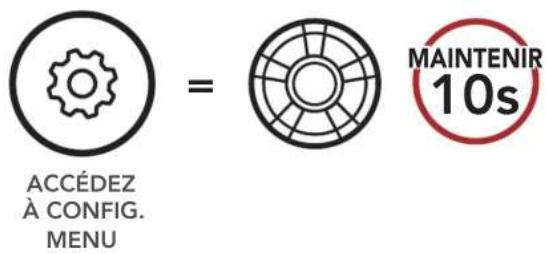
- Pour acceder à Configuration, maintenez enfoncée la molette pendant 10 secondes jusqu'à ce que vous entendiez l'instruction vocale, « Configuration. »
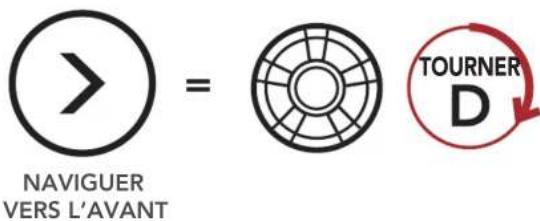
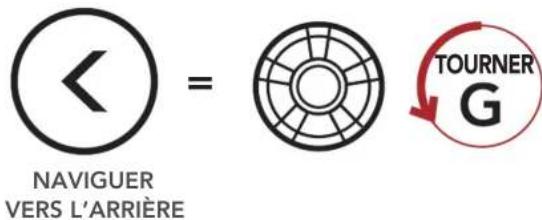
- Tournez le molette dans le sens horaire ou antihoraire pour naviguer entre les menus. Vous entendrez une instruction vocale pour chacune des options de menu. La liste des fonctions est affichée dans le « Menu de configuration du casque audio » à la page 75.
Naviguer vers l'avant dans le menu

« [Instruction de menu] »
12. CONFIGURATION
Naviguer vers l'arriere dans le menu
Configuration des paramètres du casque audio
Configuration des paramètres du logiciel

« [Instruction de menu] »
- Vous pouvez activer/désactiver une fonction, ou executer une commande en appuyant sur le bouton du téléphone.
Activer ou Executer des options de menu

Menu de configuration du casque audio
| Tournez la molette dans le sens des aiguilles d'une montre ou dans le sens inverse | Appuyer sur le bouton du téléphone |
| Annulation couplages | Exécuter |
| Couplage de la commande à distance | Exécuter |
| Couplage intercom universal | Exécuter |
| Sortir du menu configuration | Exécuter |
12. CONFIGURATION
Configuration des paramètres du casque audio
Configuration des paramètres du logiciel
12.1.1 Annulation couplages
Annuler toutes les informations de couplage Bluetooth enregistrées dans le casque audio.
12.1.2 Couplage de la commande à distance
Vous pouvez commander à distance le casque audio à l'aide des apparciels de commande à distance Sena (vendus séparément).
- Allumez le casque audio et le périphérique de la commande à distance.
- Executer le Couplage de la commande à distance.
- Passez en mode couplage dans la commande à distance. Le casque audio se connecte automatiquement avec la commande à distance en mode de couplage.
12.2 Configuration des paramètres du logiciel
Vous pouvez modifier les paramétres du casque audio à l'aide du logiciel Sena Device Manager ou de l'application SENA MOTORCYCLES.

SENA MOTORCYCLES

Sena Device Manager
12. CONFIGURATION
Configuration des paramètres du casque audio
Configuration des paramètres du logiciel
12.2.1 Langue du casque audio
Vous pouvez selectionner la langue de l'appareil. La langue selectionnée est conservée même en cas de redémarrage du casque audio.
12.2.2 Égaliseur audio (par défaut : désactivée)
Augmentez ou réduisez le niveau de décibels des différentes plages de fréquences audio.
Balance ajuste toutes les gamas de fréquences pour être au même niveau de volume (0 dB).
- Bass Boost augmente la gamme des basses de l'audio (20 Hz - 250 Hz).
- Mid Boost augmente la gamme moyenne de l'audio (250 Hz - 4 kHz).
- Treble Boost augmente la haute gamme de l'audio (4 kHz - 20 kHz).
12.2.3 VOX téléphone (par défaut : activé)
Si cette fonction est activée, vous pouvez répondre à un appel entrant vocalement. Si la sonnerie d'un appel entrant retentit, vous pouvez répondre enedisant simplement « Bonjour » à voix haute ou en soufflant de l'air sur le microphone. La fonction VOX téléphone est désactivée si vous étés connecté à l'intercom. Si cette fonction est désactivée, vous doivent appuyer sur la molette ou le bouton du téléphone pour répondre à l'appel entrant.
12. CONFIGURATION
Configuration des paramètres du casque audio
Configuration des paramètres du logiciel
12.2.4 VOX Intercom (par défaut : désactivement)
Si la fonction VOX Intercom est activée,
vous pouvez entamer une conversation par intercom avec votre dernier interlocuteur connecté vocalement. Vous pouze entamer une conversation par intercom en disant simplement « Bonjour » à voix haute ou en soufflant de l'air sur le microphone.
Si vous avez initie une conversation par intercom vocalement, l'intercom s'arrête automatiquement lorsque vous et votre interlocuteur restez silencieux pendant 20 secondes. Cependant, si vous entamez manuellement une conversation par intercom en appuyant sur la molette, vous doivent la quitter manuellement. Par contre, si vous avons initie une conversation par intercom vocalement et que vous l'interrompez manuellement en appuyant sur la molette, vous ne pouvez plus entamer une conversation par intercom vocalement. Dans ce cas, vous doivent appuyer sur la molette pour redémarrer l'intercom. Cela évite les connexions par intercom non intentionnelles déclenchées par un bruit causé par le vent fort. ÀpRES le redémarrage du casque audio,
vous pouvez recommencer l'intercom par la voix.
12.2.5 Sensibilité VOX (par défaut : 3)
La Sensibilité VOX peut être régée en fonction de votre environnement de circulation. Le niveau 5 est le niveau de sensibilité le plus élevé tandis que le niveau 1 est le plus faible.
12. CONFIGURATION
Configuration des paramètres du casque audio
Configuration des paramètres du logiciel
12.2.6 Intercom Bluetooth Audio Multitasking (par défaut : désactivement)
La fonction Audio Multitasking (Intercom Bluetooth Audio Multitasking et Audio Multitasking du Mesh Intercom) vous permet d'avoir une conversation par intercom tout en écouteant en même temps de la musique ou les instructions du GPS. La superposition audio se joue en arrêté-plan avec un volume réduit chaque fois qu'il y a une conversation intercom et que vous vouliez un retour au volume normal une fois que la conversation est terminée.
La fonction Audio Multitasking du Mesh Intercom est toujours activée.
Remarque :
- Pour que la fonction Intercom Bluetooth Audio Multitasking fonctionne correctement, vous doivent et allumer le casque audio. Redémarrez le casque audio.
- La fonction Intercom Bluetooth Audio Multitasking est activée lors des conversations par intercom bidirectionnelles avec un casque audio prénant également en charge cette fonction.
- Il est possible que certains apparèils GPS ne prennant pas en charge cette fonction.
- La fonction Audio Multitasking peut être configurée via les paramètres Sensibilité de recouvrement de l'intercom audio et Gestion de Volumes De Superposition Audio.
12. CONFIGURATION
Configuration des paramètres du casque audio
Configuration des paramètres du logiciel
12.2.7 Sensibilité de recouvrement de l'intercom audio (par défaut : 3)
Le volume de la musique et du GPS est abaisse en arrêtre-plan si vous établiesz une conversation via l'intercom pendant la lecture audio. Vous pouvez régler la sensibilité intercom afin d'activer la musique en arrêtre-plan. Le niveau 1 correspond à la sensibilité la plus faible et le niveau 5 à la sensibilité la plus élevé.
Remarque: si vous voix n'est pas plus forte que la sensibilité du niveau sélectionné, l'audio superposé ne sera pas abaissé.
12.2.8 Gestion des volumes de superposition audio (par défaut : désactivé)
Le volume de la musique et du GPS est abaisse lorsqu'une conversation par intercom est en cours. Si la fonction Gestion de volumes de superposition audio est activée, le niveau du volume de la superposition audio ne sera pas réduit au cours d'une conversation par intercom.
12.2.9 Intercom HD (par défaut : activé)
La fonction Intercom HD améliore l'audio de l'intercom bidirectionnel, d'une qualité normale à une qualité HD. La fonction Intercom HD est temporairement désactivée lorsque vous passez en mode intercom multidirectionnel. Si cette fonctionnalité est désactivée, l'audio de l'intercom bidirectionnel passera en qualité normale.
12. CONFIGURATION
Configuration des paramètres du casque audio
Configuration des paramètres du logiciel
Remarque :
- La distance d'un Intercom HD est relativement plus courte que celle d'un intercom normal.
- La fonction Intercom HD est désactivée de manière-temporaire si la fonction Intercom Bluetooth Audio Multitasking est activée.
12.2.10 Voix HD (par défaut : activé)
La fonction Voix HD vous permet de communiquer en haute définition lors de vos appeals téléphoniques. Elle améliore la qualité audio pour des conversations téléphoniques au son clair et limpide.
Si cette fonction est activée, les appel téléphoniques entrants interrompent les conversations par intercom et:aucun son n'est émis par le SR10 lors des conversations par intercom. Les conversations téléphoniques avec participants a trois intercoms ne sont pas possibles si la fonction Voix HD est activée.
Remarque :
- vérifie la prise en charge de la fonction Voix HD auprès du fabricant de votre apparéil Bluetooth qui sera connecté au casque audio.
- La fonction Voix HD est active uniquely lorsque la fonction Intercom Bluetooth Audio Multitasking est désactivée.
12. CONFIGURATION
Configuration des paramètres du casque audio
Configuration des paramètres du logiciel
12.2.11 Contrôle de volume intelligent (par défaut : désactivé)
L'activation de la fonction Contrôle du volume intelligent permet de régler automatiquement le volume du haut-parleur en fonction du niveau des bruits ambiants. Vous pouvez l'activer en paramétrant la sensibilité sur faible, moyen ou fort.
12.2.12 Effet local (par défaut : désactivement)
La fonction Effet local vous permet d'entendre votre propre voix. Cela vous aide à équilibrer le niveau sonore de votre voix en fonction des bruits ambiants du casque moto. Si cette fonction est activée, vous pouvez vous entendre lors d'une conversation par intercom ou d'un appel téléphonique.
12.2.13 Instruction vocales (par défaut : activer)
Vous peuvent désactiver les Instructions vocales dans les paramètres de configuration du logiciel, mais les instructions vocales suivantes demeurent activées en permanence.
- Menu de configuration des paramètres du casque audio, indicateur du niveau de charge de la batterie, appel rapide
12.2.14 Advanced Noise ControlTM (par défaut: activé)
Lorsque la fonction Advanced Noise Control est activée, le bruit de fond d'une conversation par intercom est attenué. Lorsque la fonction est désactivée, le bruit de fond s'entend aussi bien que votre voixpendant la conversation par intercom.
Réinitialisation par défaut
Réinitialisation
13. DÉPANNAGE
Veuillez visiter le site sena.com pour consulter les réponses aux questions féquement posées. Cette section détaillée de la FAQ en ligneTraits du dépannage, illustré des études de cas et contient des conseils sur l'utilisation du casque audio.
Cliquez ici pour visitor sena.com
13.1 Réinitialisation par défaut
Lorsque le casque audio ne fonctionne pas correctement, vous pouvez facilement réinitialiser l'appareil :
- Repérez le bouton du trou d'épingle de remise à zéro ci-dessous à l'arrête du module principal.
- Insérez doucement un trombone dans le trou et appuyez sur le bouton de Réinitialisation par Défaut avec une légère pression.
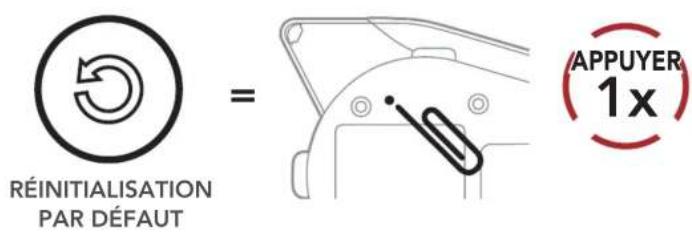
- Le casque audio s'eteindra.
Remarque: la réinitialisation par défaut ne restaure pas le casque audio à ses paramètres d'usine.
13. DÉPANNAGE
13.2 Réinitialisation
Réinitialisation par défaut
Réinitialisation
Pour effacer tous vos réglages et recommencer à zéro, le casque audio peut être restauré aux paramètres d'usine à l'aide de la fonction Réinitialisation.
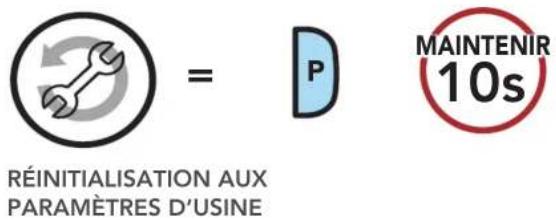

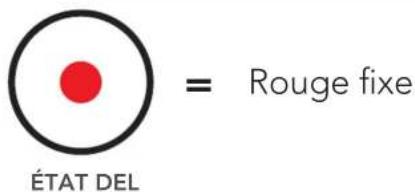


Remarque: si vous appuyez sur le bouton du Telephone ou n'appuyez pas sur la molette dans les 5 secondes, la tentative de réinitialisation est annulée et le casque audio returne envoie. Vous entendez alors l'instruction vocale « Annulé »
SENA
Copyright © 2022 Sena Technologies, Inc.
Tous droits réservés.
© 1998 - 2022 Sena Technologies, Inc. Tous droits réservés.
Sena Technologies, Inc. se reserve le droit d'apporter des modifications ou des améliorations à son produit sans préavis.
SenaTM est une marque déposée de Sena Technologies, Inc. ou de ses filiales aux États-Unis et dans d'autres pays. SF1TM, SF2TM, SF4TM, SFRTM, SRLTM, MomentumTM, Momentum INC™, Momentum LiteTM, Momentum ProTM, Momentum INC ProTM, Momentum EVOTM, CavalryTM, Latitude SRTM, Latitude SXTM, Latitude S1TM, 30KTM, 33iTM, 50STM, 50RTM, 50CTM, 5STM, 5RTM, 5R LITETM, 20S EVOTM, 20STM, 10STM, 10CTM, 10C PROTM, ProRide EVOTM, 10C EVOTM, 10UTM, 10UpadTM, 10RTM, ACS10TM, ACS-RAMTM, C1TM, 3STM, 3S PLUSTM, SMH5TM, SMH5-FMTM, SMH5 MultiComTM, SMH10TM, SMH10RTM, SPH10TM, SPH10H-FMTM, SavageTM, Prism Tube WiFiTM, PrismTM, Bluetooth Audio Pack for GoPro®, ImpulseTM, FURYTM, R1TM, R1 EVOTM, R1 EVO CSTM, R2TM, R2 EVOTM, R2XTM, M1TM, M1 EVOTM, RUMBATM, RC1TM, RC3TM, RC4TM, StrykerTM, Handlebar RemoteTM, Wristband RemoteTM, PowerPro MountTM, PowerbankTM, FreeWireTM, WiFi Docking StationTM, WiFi Sync CableTM, WiFi AdapterTM +meshTM, +Mesh UniversalTM, MeshPort BlueTM, MeshPort RedTM, MeshPort BlackTM, EconoTM, OUTRUSHTM, OUTRUSH RTM, OUTSTARTM, OUTSTAR STM, OUTFORCETM, OUTRIDETM, OUTRUSH MTM ORCA 1TM EcoComTM Parani A10TM Parani A20TM Parani M10TM piTM SnowtalkTM Snowtalk2TM SR10TM SR10iTM SM10TM SPIDER RT1TM SPIDER ST1TM X1TM X1 ProTM X1STM ExpandTM Expand BoomTM Expand MeshTM Bluetooth Mic & IntercomTM TufftalkTM Tufftalk LiteTM Tufftalk MTMT sont des marques déposées de Sena Technologies, Inc. ou de ses filiales. Ces marques déposées ne peuvent pas être utilisées sans l'autorisation expresse de Sena.
GoPro® est une marque déposée de Woodman Labs of San Mateo, Californie. Sena Technologies, Inc. (« Sena ») n'est pas'affilié à Woodman Labs, Inc. Le Sena Bluetooth Pack pour GoPro® est un accessoire spécifique conçu et fabriqué par Sena Technologies, Inc. pour les caméras GoPro® Hero3 et Hero4 afin de permettre l'utilisation de la fonction Bluetooth.
La marque et les logos Bluetooth® sont la propriété de Bluetooth SIG, Inc., et toute utilisation de ces marques par Sena s'effectue sous licence. iPhone®, iPod touch® sont des marques déposées d'Apple Inc.
Adresse: 152 Technology Drive Irvine, CA 92618