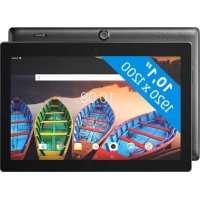
Tab3 10 Business - Tablette LENOVO - Notice d'utilisation et mode d'emploi gratuit
Retrouvez gratuitement la notice de l'appareil Tab3 10 Business LENOVO au format PDF.


| Caractéristiques | Détails |
|---|---|
| Modèle | LENOVO Tab3 10 Business |
| Écran | 10,1 pouces, résolution 1920 x 1200 pixels |
| Processeur | Quad-core 1.3 GHz |
| RAM | 2 Go |
| Stockage interne | 16 Go, extensible via microSD |
| Système d'exploitation | Android 6.0 Marshmallow |
| Caméra arrière | 5 MP |
| Caméra avant | 2 MP |
| Batterie | 7000 mAh, autonomie jusqu'à 10 heures |
| Connectivité | Wi-Fi, Bluetooth 4.0 |
| Dimensions | 247 x 171 x 8,9 mm |
| Poids | 500 g |
| Utilisation | Idéale pour les professionnels, navigation, multimédia |
| Maintenance | Nettoyage régulier, mise à jour du système |
| Sécurité | Fonctionnalités de sécurité Android, mises à jour de sécurité |
| Informations générales | Compatible avec les applications professionnelles, design robuste |
FOIRE AUX QUESTIONS - Tab3 10 Business LENOVO
Questions des utilisateurs sur Tab3 10 Business LENOVO
0 question sur cet appareil. Repondez a celles que vous connaissez ou posez la votre.
Poser une nouvelle question sur cet appareil
Téléchargez la notice de votre Tablette au format PDF gratuitement ! Retrouvez votre notice Tab3 10 Business - LENOVO et reprennez votre appareil électronique en main. Sur cette page sont publiés tous les documents nécessaires à l'utilisation de votre appareil Tab3 10 Business de la marque LENOVO.
MODE D'EMPLOI Tab3 10 Business LENOVO
Guide de l'utilisateur
Lenovo TB3-X70F
Lenovo TB3-X70L

Présentation
Avant d'utiliser ce document et le produit associé, prenez connaissance des informations suivantes :
- Consignes de sécurité, Déclaration de garantie et Guide de démarrage rapide
- Notice relative à la réglementation
- « Consignes de sécurité et de manipulation » de la rubrique « Annexe » Les documents Consignes de sécurité, Déclaration de garantie et Guide de démarrage rapide, et Notice relative à la réglementation peuvent être consultés sur le site Web http://support.lenovo.com.

Lenovo Companion
Besoin d'aide? L'application Lenovo Companion peut vous aider à obtenir un accès direct à l'assistance Web de Lenovo et aux forums, aux questions-réponses fréquentes, aux mises à niveau système, aux tests de fonctionnement du matériel, aux contrôleles de l'état de la garantie, aux demandes de services et à l'état des réparations.
Remarque :
- ce service nécessite une connexion Internet.
** ce service n'est pas disponible dans tous les pays.
Utilisez l'une des options suivantes pour obtenir cette application :
- Recherche et téléchargez l'application sur le Google Play Store.

- Scannez le code QR suivant avec un apparéil Lenovo fonctionnant sous Android.
| Modèle Lenovo TB3-X70F Lenovo TB3-X70L | ||
| Proesseur MTK M | T8161 MTK MT8735 | |
| Batterie 7000 mAh | 7000 mAh | |
| Communications sans fil | Bluetooth 4.0;GPS+ GLONASS;WLAN 802.11 a/b/g/n/ac; | Bluetooth 4.0;GPS+ GLONASS;WLAN 802.11 a/b/g/n/ac;* LTE/TD-SCDMA/WCDMA/CDMA2000/GSM |
Remarque : le Lenovo TB3-X70L prend en charge les bandes LTE 1, 3, 7, 8, 20, 38, 39, 40 et 41. Cependant, certains pays ne prennant pas en charge la LTE. Afin de savoir si vous Lenovo TB3-X70L est compatible avec les reseaux LTE, veuillage contacter votre opérateur mobile.
Écran d'accueil
L'écran d'accueil est le point de départ pour utiliser votre apparéil. Pour plus de commodité, l'écran d'accueil est déjà configuré avec certaines applications et widgets utiles.
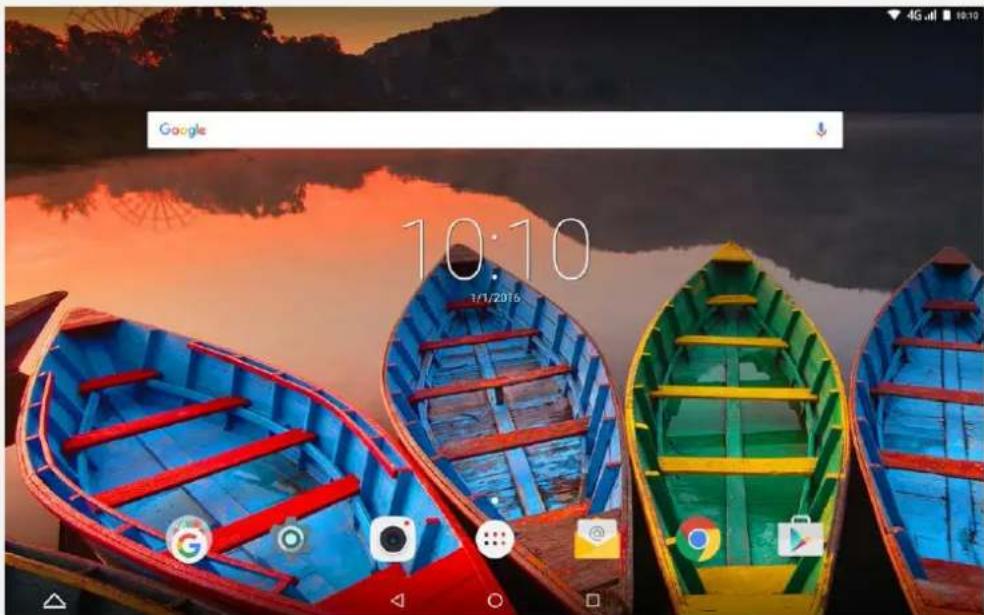
Remarque : les fonctions de votre apparéil et l'écran d'accueil peuvent être différents selon votre région, la langue, l'opérateur et le modele de votre apparéil.
Vous pouvez personneliser votre écran d'accueil à tout moment.
- Écran d'accueil
Sur le premier écran d'accueil, une barre de recherche Google est presente.
- Écran de prévisUALisation
Appuyez et maintenez n'importe ou sur l'écran, à l'exception des icones. En bas de l'écran apparaissent Fonds d'écran, Fonds d'écran de verrouillage et Widgets.
- Ajouter un widget à l'écran d'accueil
Appuyez sur Hen bas de l'écran de prévisualisation, appuyez et maintenez le widget que vous souhaitez ajouter, puis déplacez-le jusqu'à l'endetroit désiré et relâchez.
- Changer de fond d'écran
Allez dans Paramètres > Affichage > Fond d'écran et choisissez votre fond d'écran.
Appuyez et maintenez n'importe ou sur l'écran, à l'exception des icones, et seLECTIONnez Fonds d'écran en bas de l'écran, puis choisissez le fond d'écran qui vous convient.
- Déplacer une application vers un autre écran
Appuyez et maintenez une application que vous souhaitez changer de place, déplacez-la vers le bord droit ou gauche de l'écran, puis relâchez à l'endroit désiré.
-
Désinstaller une application
-
Appuyez sur ; puis appuyez et maintenez l'application à désinstaller.
- Faites-la glisser vers en haut de l'écran, jusqu'à ce que l'application devienne rouge, puis relâchez la pression et appuyez sur OK.
Remarques : Il est impossible de désinstaller certaines applications système.
Boutons à l'écran
Quatre boutons se trouvent en bas de l'écran d'accueil.
- Bouton Multi-fenêtre : appuyez sur pour ouvrir plusieurs applications.
- Bouton Retour : appuyez sur pour revenir à la page précédente.
- Bouton Accueil : appuyez sur pour revenir à l'écran d'accueil par défaut.
-
Bouton Récent : appuyez sur pour voir les applications récentes. Vous pouvez également :
-
Appuyez sur une application pour l'ouvrir.
Appuyez sur pour verrouiller l'application ou sur du déverrouiller.
- Appuyez sur pour arrêter l'exécution de l'application.
- Appuyez sur pour fermer toutes les applications en cours à l'exception de celles déjà verrouillées.
Notifications et réglages rapides
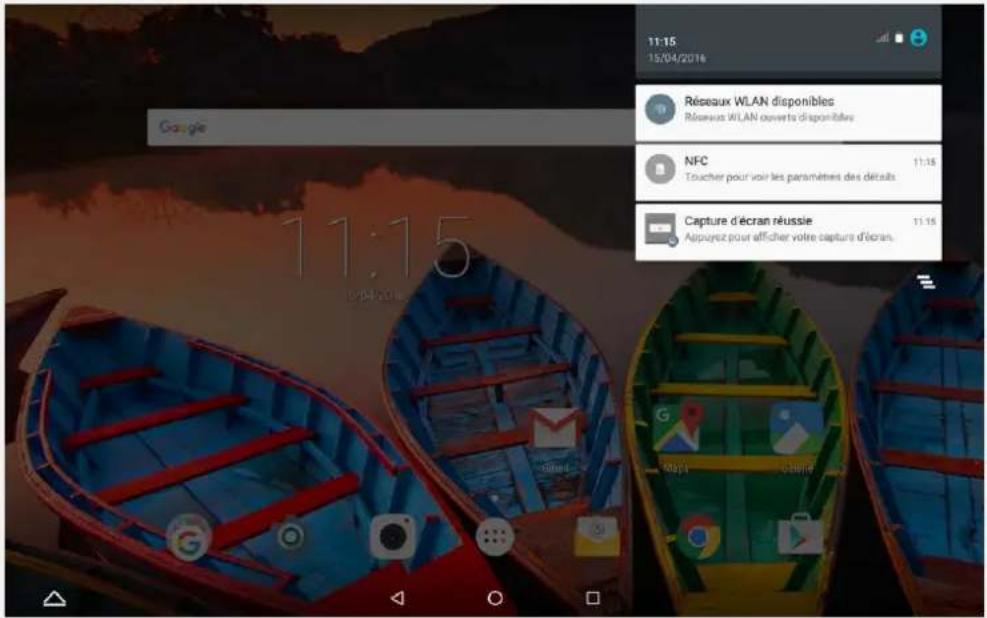
Pour afficher les notifications et les paramètres rapides, balayez vers le bas en partant du haut de l'écran. En appuyant sur un bouton, vous pouvez rapidement activer ou désactiver un certain nombre de fonctions liéquement utilisées.
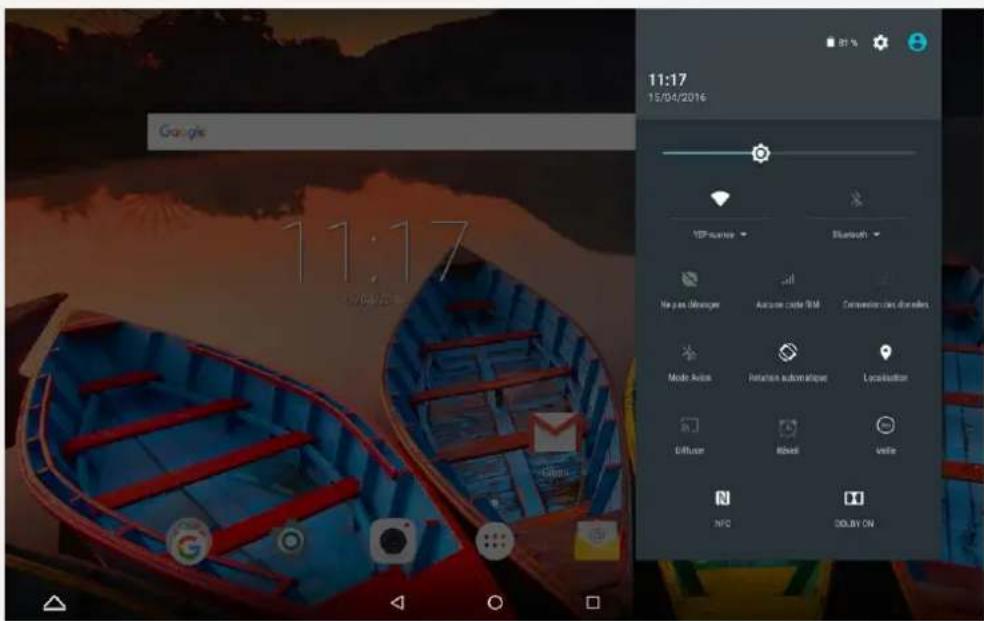
Forcer l'arrêt
Maintenez enforcé le bouton marche/arrêt pendant plus de 8 secondes jusqu'à ce que l'écran s'assombrisse.

Camera
Pour ouvrir l'app Appareil photo, allez à Appareil photo.
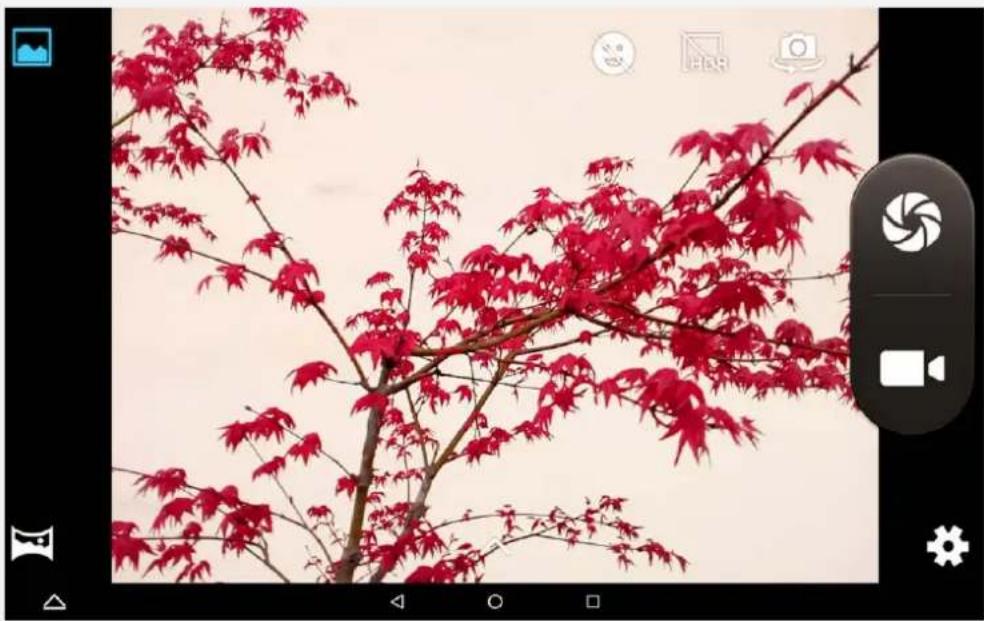

Capture de photos et de videos
Vous pouvez prendre des photos et enregistrer des videos avec l'appareil photo intégré à votre périphérique.
Appuyez sur pour activer/désactiver le mode sourire.
Appuyez sur pour activer/désactiver le mode HDR.
Appuyez sur pour basculer entre l'appareil photo avant et arrriere.
Appuyez sur pour prendre une photo.
Appuyez sur pour enregistrer une video.
- Appuyez sur pour paramétrer les autres options de l'appareil photo.
Appuyez sur bur utiliser le Mode normal.
Appuyez sur pour utiliser le Mode Panorama.
Appuyez sur pour définir l'effet à utiliser.
Déciation de captures d'écran
Maintenez enforcés en même temps le bouton marche/arrêt et le bouton de diminution du volume.

Affichage d'images et de videos
Les photos et lesVIDEOS sont enregistrées dans la mémoire interne de votre apparéil. Vous pouvez afficher vos photos et vidés à l'aide des méthodes suivantes :
- Appuyez sur l'icone de visualisation des photos lorsque vous utilisez l'app Appareil photo.
- Accédez à la Galerie.
Les captures d'écran sont stockées dans la mémoire interne de votre apparéil.
Vous pouvez afficher vos captures d'écran dans la Galerie.

Réseau
Vousdez configurer un reseau sans fil avant de vous connecter a Internet.
- Configuration d'un réseau WLAN
*Configuration d'un réseau mobile -
Configuration d'un réseau VPN
-
Vous pouvez également configurer un point d'accès pour faire profiter d'autres personnes de votre réseau mobile.
Configuration d'un réseau WLAN
Accedez à Paramètres > WLAN.
Activez l'option WLAN et appuyez sur un point d'accès WLAN dans la liste pour vous connecter à Internet.
Lorsque vous accedez à une liaison sécurisée, vous devez saisir votre identifiant de connexion et votre mot de passer pour vous connecter.
*Configuration d'un réseau mobile
Allez dans Paramètres > Consommation des données, appuyez sur MOBILE puis activez les données mobiles.
Remarque : Vous doivent disposer d'une carte SIM valide et d'un service de données. Si vous n'avez pas de carte SIM, contactez notre opérateur.
Configuration d'un réseau VPN
Les réseaux VPN utilisés au sein des entreprises vous permettent de communiquer des informations confidentielles de manière sécurisée via un réseau non privé. Par exemple, vous devrez peut-être configurer un réseau VPN pour acceder à votre messagerie électronique professionnelle. Contactez vous administrateur réseau afin de connaître les paramètres à utiliser pour configurer
un réseau VPN. Lorsqu'un ou plusieurs paramètres du VPN sont définis, vous pouvez :
Remarque : vous doivent définir un code PIN ou un mot de passer de verrouillage d'écran avant d'utiliser le VPN. Allez dans Paramètres > Sécurité > Verrouillage de l'écran pour sélectionner une option de verrouillage de l'écran et configurer ce verrouillage.
- Aller dans Paramétres > Plus > VPN.
- Appuyez sur pour modifier le profil du VPN, y compris le nom du serveur, le type et l'adresse du serveur, puis appuyer sur ENREGISTRER.
- Appuyez sur le nom du serveur VPN, saisissez le nom d'utilisateur et le mot de passer et appuyez sur SE CONNECTER pour vous connecter au réseau VPN.
Appuyez sur pour editor ou supprimer le VPN.
*Configuration d'un point d'accès
Vouspouvezutiliser l'option Point d'acces personnel pourpartager une connexion Internet avec un ordinateur ou un autre periphérique.
Allez dans Paramètres > Plus > Partage de connexion et procédez comme suit :
Activez Hotspot WLAN.
- Appuyez sur Configurer le point d'accès WLAN pour configurer le point d'accès.
Yououpouezegalementutiliserles fonctionsViaBluetoothet ViaUSB.
Remarque : pour que vos amis puissant utiliser votre réseau mobile, vous devez leur indiquer le nom du réseau (SSID) et le mot de passer.

Internet
VoussoupiezparcourirleWebsiyrotrecappeilestconnectéaun'reseau sans fil.
Pour ouvrir le navigateur, accedez à l'application Chrome.
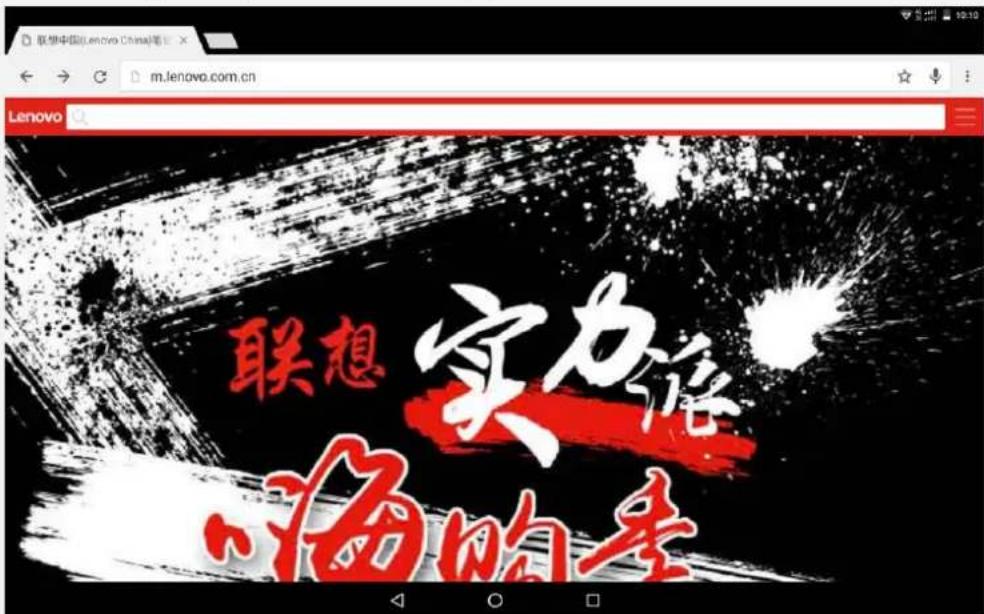
Consultation de sites Web
Vous pouvez utiliser l'application Chrome pour parcourir des sites Web.
Saisissez l'adresse web
Vous n'avez pas besoin de saisir entierement l'adresse d'un site en « http:// » pour y acceder.
Pour vous rendre sur « http://www.lenovo.com», il vous suffit de saisir « www.lenovo.com » dans la barre d'adresse et d'appuyer sur
- Rechercher par mots-clés
Voussupouvz également saisir des mots-clés dans la barre d'adresses pour rechercher des pages Web.
Vous pouvezCHOISIR un moteur de recherche en allant dans Parametes > Moteur de recherche.
- Ajouter une nouvelle page Web Appuyez sur l'onglet vide en haut de l'écran ou sur : > Nouvel onglet pour ajouter un nouvel onglet de page Web. Appuyez sur : > Nouvel onglet de navigation privée pour visiter un site Web sans que cette visite ne soit conservée dans l'histoire de navigation.
- Fermer une page Web Appuyez sur pour fermer un onglet de page Web.
- Rafraîchir une page Web Appuyez sur pour rafraîchir la page Web. Appuyez sur < pour revenir à la page Web précédente. Appuyez sur → pour passer à une page Web récente.
Enregistrement de pages Web
Voussoupiez enregistrerdes images et des pages Web dans la mémoire interne devoitrappeil.
Enregistrer des images Restez appuyé sur une image, puis appuyez sur Enregistrer l'image.
- Ajouter des pages Web aux favoris
Appuyez sur ★puis sur Enregistrer pour ajouter une page Web aux favoris.
Appuyez sur ★> Favoris, pour afficher les Favoris sur mobile.
Définir les préférences d'accessibilité
Appuyez sur > Paramétres > Accessibilité pour modifier les options de taille du texte et de zoom de la page web.

Courrier électronique
Vous pouvez receiveoir et envoyer du courrier electronique si vous appeareil est connecté à un réseau sans fil.
Pour ouvrir l'application Google Email, accedez à Gmail.

Configuration d'un compte de messagerie
Pour ouvrir la messagerie electronique, vous devez disposer d'un compte de messagerie electronique. Si ce n'est pas le cas, vous devez en creer un.
Lors de votre première utilisation de l'app Gmail, vous devrez configurer un compte de messagerie électronique.
Appuyez sur Ajouter une adresse e-mail, Sélectionnez le type d'e-mail à ajouter, puis appuyez sur SUIVANT. Laissez-vous guider par les invites pour effectuer la configuration.
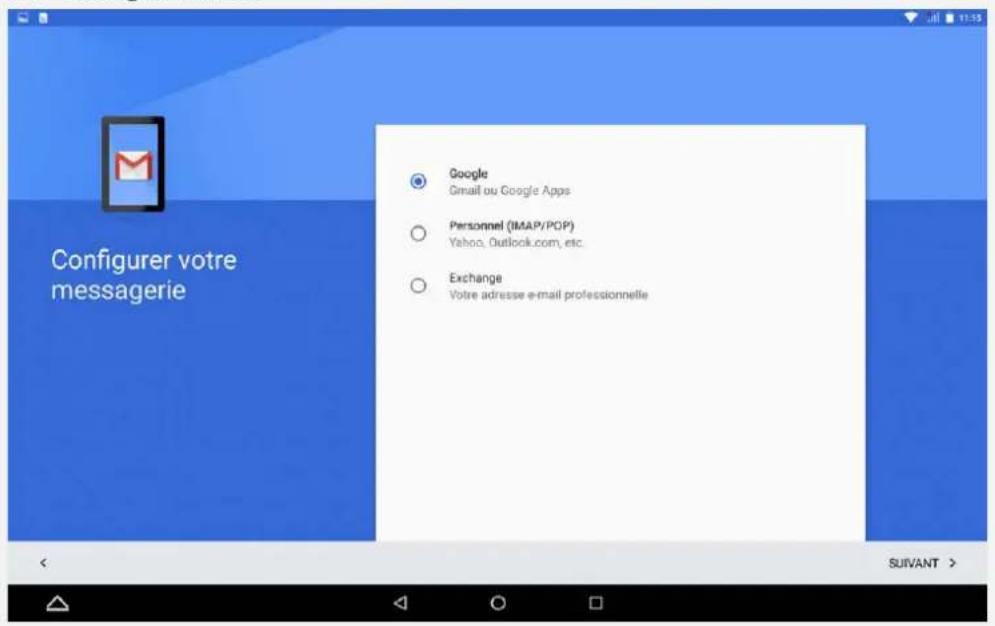

Utilisation de la messagerie électronique
Après avoir configuré un compte de messagerie électronique, vous pouvez utiliser l'app Gmail pour receivevoir et envoyer du courrier électronique.

Maps
Pour pouvoir utiliser Maps, vous doivent désignéner les paramétres suivants. Allez dans Paramétres > Localisation et activez l'accès à la géolocalisation pour les apps Google.

Recherche d'un emplacement.
Saisissez l'adresse que vous souhaitez rechercher, puis appuyez sur
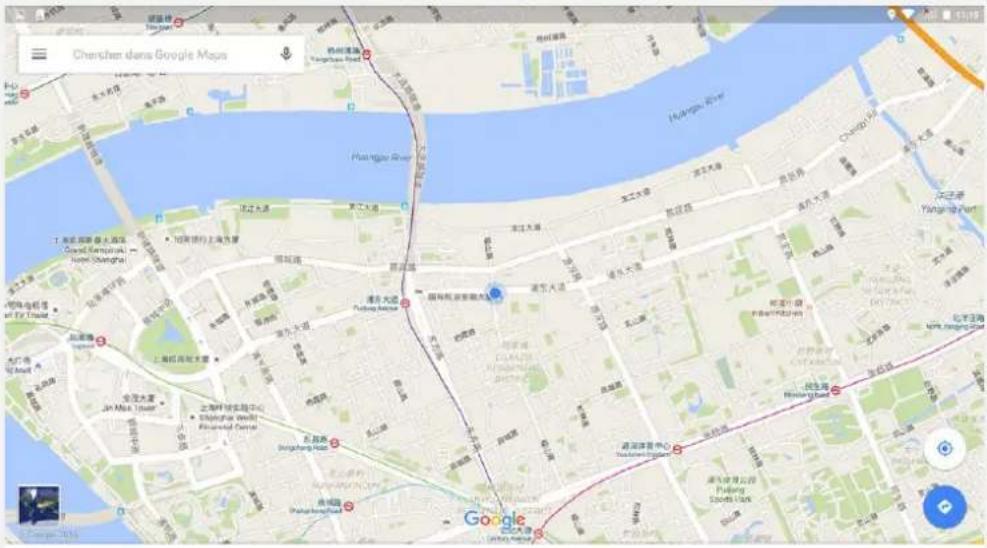

Vous pouvez également appuyer sur 1uis parler.
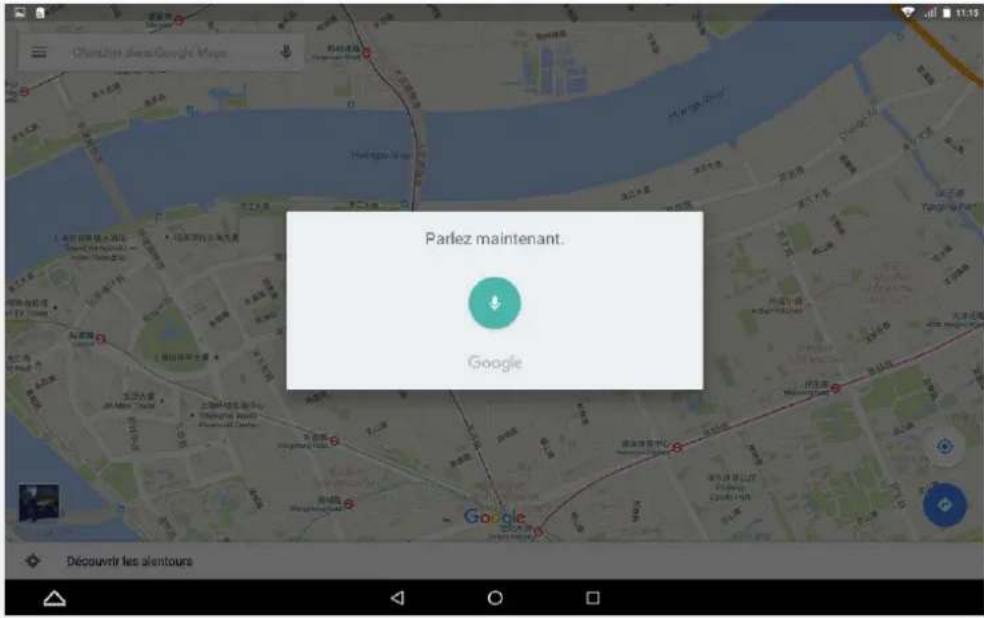
Position actuelle
Appuyez sur pour voir votre position actuelle.
Puis appuyez sur Découvrir les alentours pour savoir ce qu'il se passé autour de vous.
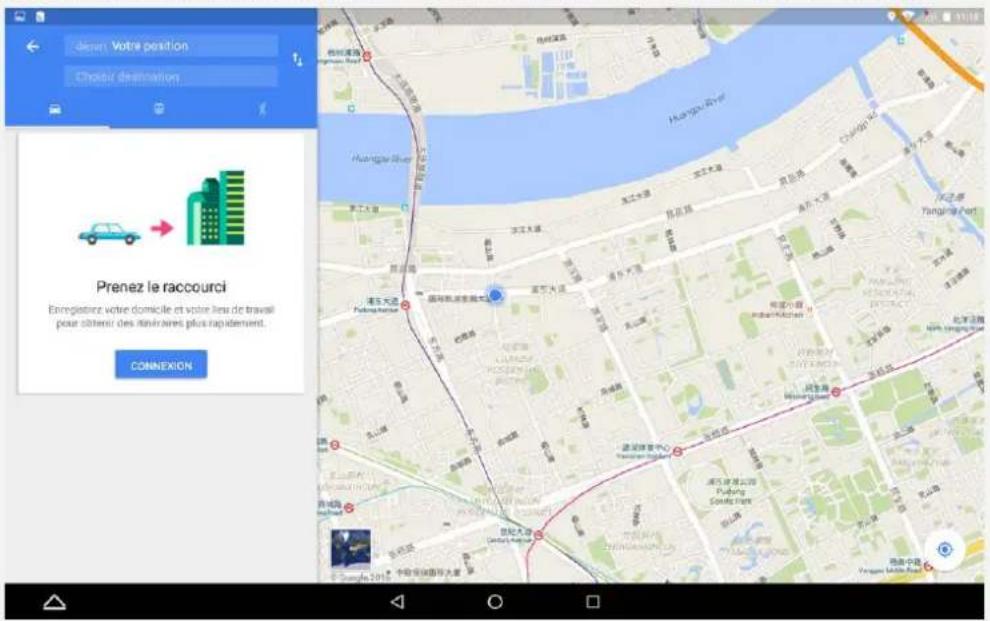
Planification d'itinéraire
Appuyez sur et saisissez les coordonnées voulues dans « Voitre position » et « Choisir destination » ou bien gardez les coordonnées déjà données dans « Voitre position »
Choisissez le mode de déplacement (voiture, bus, à pied ou à vélo).

Communication
Vous pouvez utiliser votre apparéil pour envoyer des messages,gérer vos contacts et échanger des données.
Gestion des contacts
Voussupouvzgerellescontactsa l'aide del'applicationContacts.Vouspouvezcrier un contact,importer etexporterdescontacts.
Création d'un contact
Allez dans Contacts.
Appuyez sur pour ajouter un contact.
Saisissez les informations du contact, par exemple « Nom»,
« Télephone », « E-mail », etc.
Voupez enregister le contact sur la tablette ou sur la carte SIM.
Lorsque vous avez terminé, appuyez sur
Importation et exportation de contacts
Allez dans Contacts.
Appuyez sur > Importer/Exporter > Importer/Exporter contacts.
Sélectionnez Importer à partir de la Mémoire de stockage interne.
Choisissez les fichiers vCard à importer, puis appuyez sur OK.
Ou selectionnez Exporter vers Mémoire de stockage interne, et appuyez sur OK.
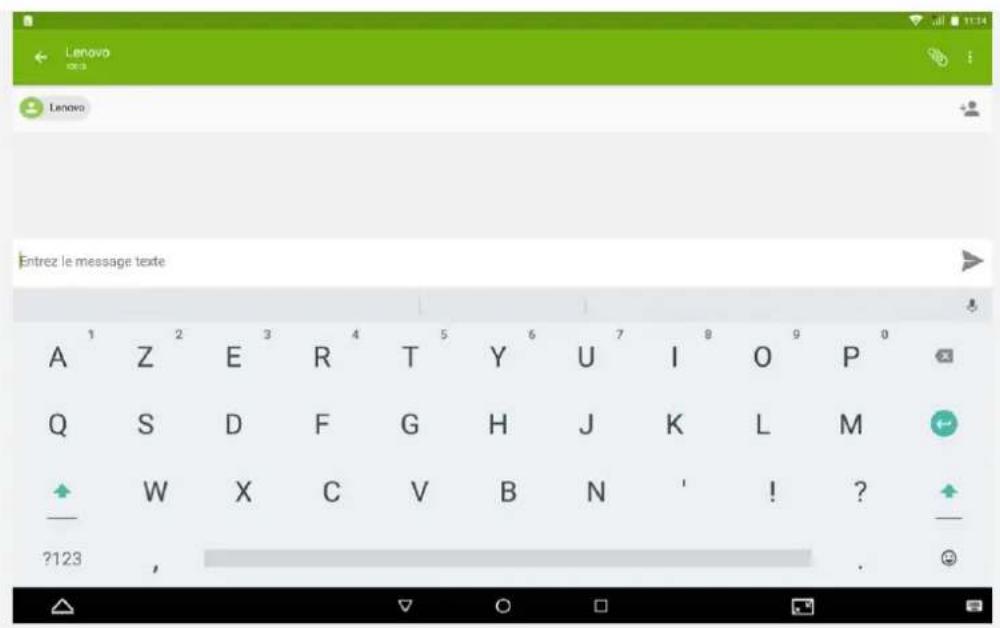
*Envoi d'un message
Allez dans Contacts,CHOISSEZ un nom,puis appuyez sur pour écrire un nouveau message.

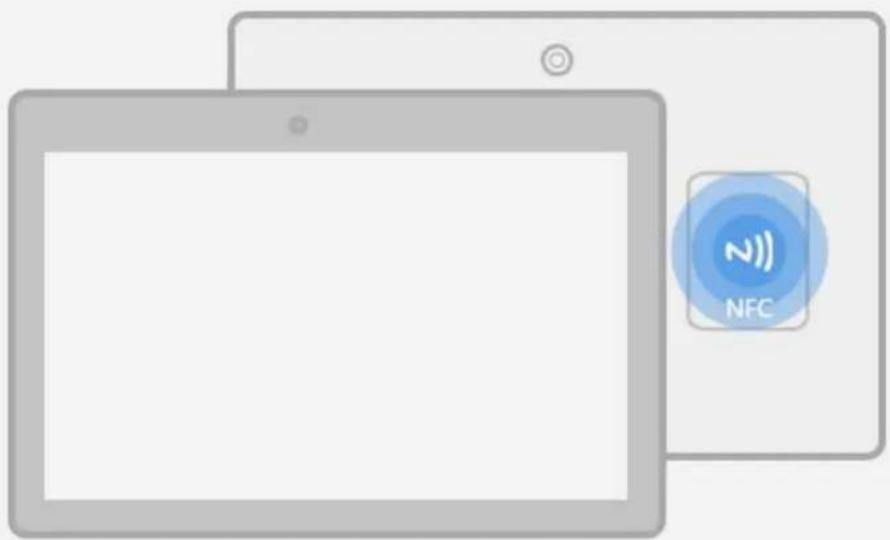
NFC (Near Field Communications, communications en champ proche)
Vouspouvazpartager du contenu (photos, contacts, pages Web,etc.),des informations et bien d'autres choses entre deux tablettes compatibles NFC.
- Allez dans Paramètres > Plus > NFC, puis appuyez sur le bouton NFC pour l'activer.
- Appuyez sur le commutateur Android Beam pour l'activer.
- Recherche le contenu que vous souhaitez partager, puis mettez en contact le dos des deux apparciels.
Une fois les apparèils connectés, vous entendrez une invite vocale.
- Appuyez sur votre écran pour/partager le contenu.

Synchronisation
Vous pouvez transférer des données entre votre apparéil et votre ordinateur. Transférrez de la musique, des photos, des videos, des documents, des fichiers APK (application Android), etc.

Connexion de votre(APpeuil a un ordinateur
Connectez votre apparéil à un ordinateur à l'aide d'une ligne de données. Si vous faites glisser depuis le haut de l'écran vers le bas, vous verrez le message « USB pour le transfert de fichiers » s'afficher dans la barre de notifications.
Appuyez sur Connexion USB à l'ordinateur pour acceder à d'autres options.


Selectionner le mode de connexion à un ordinateur
Vous avez le choix entre plusieurs possibilités :
- Periphérique multimédia (MTP) : sélectionnez ce mode si vous voulez transférer des fichiers multimédias comme des photos, desVIDEOS, et
des sonneries entre votre tablette et l'ordinateur.
- Appareil photo (PTP) : sélection ce mode si vous foulez transférer uniquement des photos et des vidés entre votre tablette et l'ordinateur.
- Débogage USB : Sélectionnez ce mode pour activer le débogage. Vous pouvez utiliser sur l'ordinateur des outils comme Idea Tool pour:gérer les données de votre tablette.
Installation d'applications APK
Procedez comme suit :
- Vous doivent configurer l'appareil de manière à permettre l'installation d'applications obtenues à partir de sources inconnues.
Allez dans Paramétres > Sécurité, Sélectionnez Sources inconnues puis appuyez sur OK.
- Copiez le fichier APK depuis l'ordinateur vers l'appareil en mode « Periphérique multimédia (MTP) »
Consignes de sécurité et de manipulation
pour éviter tout risque de blessure, de dommage matériel ou d'accidents dus au produit, lisez attentivement toutes les informations contenues dans cette section avant de l'utiliser. Pour plus de conseils concernant l'utilisation sécurisée de votre apparéil, consultez le site : http://www.lenovo.com/safety.
Manipuez votre apparéil avec précaution
Évitez de faire tomber, de tordre ou de performer l'appareil. Évitez également d'insérer unquelconque objet dans l'appareil ou de poser des objets lourds dessus. Notre apparéil contient des composants fragiles.
L'écran de votre apparéil est en verre. Le verre peut se casser si vous faites tomber l' apparéil sur une surface dure, s'il subit un choc ou s'il se trouve écrasé par un objet lourd. Si le verre venait à être ébréché ou fissuré, n'y touche pas et n'essayez pas d'enlever le verre cassé. Cessez immédiatement d'utiliser votre apparéil et contactez le service d'assistance technique de Lenovo pour faire réparer ou replacer l' apparéil, ou pour savoir comment leMETRE au rebut.
Lorsque vous utilisez votre apparéil, ne l'exposez pas à des températures ou à des tensions élevées (appareils ELECTriques, équipement de chauffage ou équipements de cuisson). Afin d'éviter d'endommager votre apparéil, voirlez à ne l'utiliser que dans un environnement où la température est comprise entre 0 et 40^ (32 et 104^ ) — entre -20 et 60^ (-4 et 140^ ) lorsqu'il est rangé.
N'exposez pas votre apparéil à l'eau, la pluie, l'humidité extremes, la sueur ou d'autres liquides.
Évitez de démonter ou de modifier votre apparéil
Votre apparéil est une unité scellede. Il ne contient aucune piece réparable par l'utilisateur. Toute réparation concernant un composant interne doit être réalisée par un service de réparation ou un technicien Lenovo agréé. Si vous essayez d'ouvrir ou de modifier votre apparéil, la garantie sera annulée.
Consignes relatives aux batteries rechargeables intégrées
Ne tentez pas de remplacer la batterie interne au lithium-ion rechargeable. Il y a un risque d'explosion si la batterie est remplaquee par une autre inadéquate. Pour effectuer un remplacement en usine, contactez le support Lenovo.
Consigne relative aux sacs plastiques
DANGER:
les sacs plastiques peuvent etre dangereux. Tenez-les a l'ecart des bébés et des enfants afin d'eviter tout risque de suffocation.
Informations relatives à l'adaptateur
- Protégéz votre apparéil et votre adaptateur CA de l'humidité.
Évitez de plonger votre apparéil dans l'eau et de le laisser à un endroit où il pourrait retrer en contact avec une substance liquide.
- Conformez-vous uniquement aux instructions approuvées pour le rechargement de l'appareil.
Vous pouvez appliquer l'une des méthodes qui seront pour recharger correctement la batterie interne de l'appareil :
| Méthode de chargement Écran allumé Écran éteint | ||
| Adaptateur CA | Pris en charge, mais la batterie se charge plus lentement. | Pris en charge |
| Connexion USB entre le connecteur d'alimentation de votre appareil et un connecteur USB situé sur un PC ou sur un autre péripérisque conforme à la norme USB 2.0. L'ordinate doit être connecté, à une interface USB 2.0 ou supérieur. | Pris en charge, maisompense la consommation électrique et la batterie se charge plus lentement. | Pris en charge, mais la batterie se charge plus lentement. |
| Remarques :Écran allumé : appareil sous tensionÉcran éteint : appareil hors tension ou en mode verrouillé | ||
Les dispositifs de charge peuvent chauffer lors d'une utilisation normale. Assurez-vous que l'espace autour du dispositif de charge est suffisamment dégagé.
Débranche le dispositif de charge dans les cas suivants :
- Le dispositif de charge a ete exposé à la pluie, à une substance liquide ou a un excès d'humidité.
- Le dispositif de charge est endommagé.
- Vous souhaitez nettoyer le dispositif de charge.
Avertissement :
Lenovo n'est pas responsable du fonctionnement ou de la sécurité des produits non fabriqués ou nonapprovés par Lenovo. Utilisez seulement les batteries et adaptateurs CA recommandés par Lenovo.
Utilisez seulement les accessoires et périphériques fournis par Lenovo. Lenovo n'est pas responsable du fonctionnement ou de la sécurité des produits non fabriqués ou nonapprovés par Lenovo.
Empêcher les troubles auditifs
Votre apparéil est équipé d'un connecteur pour casque audio. Utilisez toujours ce connecteur pour brancher un casque d'écoute ou des écouteurs.
ATTENTION :
Une pression acoustique excessive dans les casques et les écouteurs peut entrainer une perte de l'audition. En réglant le volume au maximum, la tension de sortie dans le casque ou les écouteurs et le niveau de pression sonore augmentent. Par conséquent, pour protégger votre audition, réglez le volume à un niveau approprié.
L'utilisation prolongée d'un casque ou d'écouteurs à un volume élevé peut se réveler nocive si la sortie du casque ou des écouteurs n'est pas conforme aux specifications de la norme NF EN 50332-2.
Le connecteur de sortie pour casque audio de votre apparéil est conforme à la norme EN 50332-2 alinéa 7 Cette Specification limite la tension de sortie efficace à large bande maximale de cet apparéil à 150mV . Pour vous protégérer contre toute perte auditive, assurez-vous que les casques ou les écouteurs que vous utilisez sont également conformes aux specifications de la norme NF EN 50332-2 (alinéa 7 des limites) concernant la tension de bande large de 75mV . Toute utilisation de casques d'écoute/écouteurs non conformes aux specifications de la norme NF EN 50332-2 peut se révêler dangereuse en raison des niveaux excessifs de pression acoustique. Si votre apparéil est livré avec un casque d'écoute ou des écouteurs, sous forme de combiné, la combinaison de casque d'écoute/écouteurs et de l' apparéil est conforme aux specifications de la norme NF EN 50332-1. Si vous utilisez d'autres casques d'écoute ou d'autres écouteurs, assurez-vous de leur conformité à la norme NF EN 50332-1 (article 6.5 Limitations). Toute utilisation de casques d'écoute/écouteurs non conformes aux specifications de la norme NF EN 50332-1 peut se révêler dangereuse en raison des niveaux excessifs de pression acoustique.
- Avertissement sur la pression acoustique
Pour les apparciels testés en conformité à la norme NF EN 60950-1 : 2006+A11:2009+A1:2010+A12:2011, il est obligatoire de proceeder à des tests audio pour la norme NF EN50332. Cet équipement a été testé et reconnu conforme aux exigences en matière de niveau de pression acoustique définies dans les normes NF EN 50332-1 et/ou NF EN 50332-2 en vigueur. L'utilisation des écouteurs ou du casque à un niveau élevé pendant des périodes prolongées peut entraîner des troubles
auditifs irréversibles.
- Déclaration d'advertisement
Afin d'éviter tout trouble auditif, n'écoutez pas à un volume sonore trop élevé pendant des périodes prolongées.
Soyez prudent si vous utilisez l'appareil en voiture ou a bicyclette
Privilégiez toujours vous sécurité et celle des autres. Respectez la loi. Les lois et réglementations du pays peuvent régir la façon dont vous devez utiliser les apparêilslectroniques portables du même type que votre apparéil, lorsque vous conduisez un vehicule ou lorsque vous étés à vélo.
Mettre au rebut conformément aux lois et aux obligations locales
Lorsque vous appeareil ne fonctionne plus, évitez de l'écraser, de l'incinérer, de le jeter dans l'eau ou de vous en débarrasser d'une façon qui pourrait aller à l'encontre des lois et des réglementations du pays. Certains composants internes contiennent des substances susceptibles d'exploser, de couler ou d'affector l'environnement s'il ne sont pas mis au rebut comme il se doit.
Pour plus d'informations, reportez-vous à la section « Informations relatives au recyclage et à l'environnement »
Tenez votre apparéil et ses accessoires éloignés des enfants en bas âge
Votre apparéil contient de petits éléments pouvant être dangereux pour les enfants en bas âge. De plus, l'écran en verre peut se casser ou se fissurer si l'appareil tombe ou est jeté contre une surface dure.
Protégez vos données et logiciels
Ne supprimez pas des fichiers que vous ne connaissiez pas ni ne changez le nom des fichiers ou de repertoires que vous n'avez pas créé ; les logiciels de votre apparéil risqueraient de ne plus fonctionner.
Sachez que l'accès aux ressources réseau peut exposer votre apparéil à des virus informatiques, des pirates, des logiciels espions et d'autres activités malveillantes risquant d'endommager votre apparéil, vos logiciels ou vos données. Il vous incombé de prendre les mesures de protection ajustées en déployant des pare-feu, des logiciels antivirus et des logiciels de protection contre les logiciels espions, et de tener ces logiciels à jour.
Maintenez les apparêils ELECTriques à l'écart de votre apparéil : ventilateurs ELECTriques, radios, haut-parleurs à forté puissance, climatisationurs et fours micro-ondes. Les puissants champs magnétiques générés par les apparêils ELECTriques risqueraient d'endommager l'écran et les données stockées sur l' apparéil.
Faites attention à la chaleur dégagée par votre apparéil
Lorsque votre apparéil est sous tension ou que la batterie est en cours de charge, certains composants peuvent chauffer. La température atteinte dépend de l'activité système et du niveau de charge de la batterie. Un contact prolongé avec votre peu,
meme à travers des vêtements, peut provoquer des lésions, voir des brûlures. Évitez tout contact prolongé des mains, genoux ou toute autre partie du corps avec les éléments chauds de votre apparéil pendant une période prolongée.
Bruits radioélectriques
Déclaration de conformité aux règles de la FCC
Cet équipement a ete teste et juge conforme aux limits d'un apparil numérique de classe B, suivant la section 15 de la reglementation FCC. Ces limitations definissant une protection raisonnable contre les interférences nuisibles dans une installation residentielle. Cet équipement génére, utilise et émet des fréquences radio et, dans le cas d'une installation ou utilisation non conforme aux instructions, peut cause des interférences nuisibles à l'encontre des communications radio. Cependant, il n'y a aucune garantie sur l' apparition ou non d'interférence dans une situation donnée. Si cet équipement cause des interférences nuisibles à un apparil de réception radio ou de télévision, ce qui peut être déterminé en allumant et éteignant l' apparil en question, l'utilisateur est encouraged à remédier à ces interférences en procédant à une ou plusieurs des étapes suivantes :
- Réorienter ou déplacer l'antenne de réception.
- Augmenter la distance entre l'équipement et l'appareil de réception.
- Connecter l'équipment à une prise de courant située sur un circuit différent de celui de l'appareil de réception.
- Consulter un vendeur ou représentant/agree pour obtenir de l'aide.
Lenovo n'est pas responsable des interférences subies par les apparèils de réception radio ou de télévision et causees par des changements ou modifications non autorisés de cet équipement. Les changements ou modifications non autorisés sont susceptibles d'entrainer la revocation du droit du consommateur à utiliser cet équipement.
Cet équipement est conforme à la section 15 de la reglementation FCC. L'utilisation de cet équipement est soumise aux deux conditions suivantes : (1) il ne doit pas générer d'interférences nuisibles et (2) il doit accepter toutes les interférences, y compris celles susceptibles de provoquer un fonctionnement indésirable.
Responsible :
Avertissement d'Industrie Canada
Cet apparéil est conforme aux cahiers des charges sur les normes radioélectriques (CNR) d'Industrie Canada. L'utilisation de cet équipement est soumise aux deux conditions suivantes :
(1) il ne doit pas générer d'interférences et
(2) il doit accepter toutes les interférences, y compris celles susceptibles de provoquer un fonctionnement indésirable.
Le present apparéil est conforme aux CNR d'Industrie Canada applicables aux apparéils radio exempts de licence. L'exploitation est autorisée aux deux conditions suivantes:
(1) I'appareil ne doit pas produit de brouillage, et
(2) l'utilisateur de l'appareil doit accepter tout brouillage radioélectrique subi, même si le brouillage est susceptible d'en
Directive de l'Union Européenne relative à la conformité électromagnétique
Ce produit respecte les exigences en matière de protection de la directive française 2004/108/CE sur le rapprochement des législations des états membres relatives à la compatibilité electromagnetique. Lenovo n'est enaucun cas responsable du non-respect de ces exigences en cas de modifications non recommandées du produit, y compris l'installation de cartes en option d'autres fabricants. Ce produit a eté testé et trouvé conforme aux limitations des équipements informatiques de classe B conformément à la norme française EN 55022. Les limitations des équipements de classe B ont eté dérivées pour les environnementés résidentiels classiques afin de fournir une protection raisonnable contre les interférences avec les apparueils de communication sous licence.
Contact Union Européenne : Lenovo, Einsteinova 21, 851 01 Bratislava, Slovaquie
Déclaration de conformité des appareils de classe B en Allemagne
Déclaration de conformité des appareils de classe B en Corée
B国(
i
就到默习,
Déclaration de conformité des appareils de classe B VCCI au Japon
Déclaration de conformité concernant les produits qui se connectent au réseau électrique avec un courant nominal inférieur ou égal à 20 A par phase au Japon
Informations relatives à l'environnement, au recyclage et à la mise au
Consignes de recyclage de Lenovo rebut
Lenovo encourage les propriétaires de matériel informatique à recycler leur matériel lors que celui-ci n'est plus utilisé. Lenovo propose une gamme de programmes et services concernant le recyclage du matériel informatique. Pour de plus amples informations sur le recyclage des produits Lenovo, rendez-vous sur http://www.lenovo.com/recycling.
Informations importantes sur les batteries et DEEE

Les batteries et équipements electriques etlectroniques marqués du symbole de la poubelle barrée ne peuvent pas etre traités comme des déchets municipaux non triés.
Les batteries et les déchets d'équipements électriques et électroniques (DEEE) doivent être traités séparément en passant par les circuits de collecte mis en place pour les consommateurs pour le_retour, le recyclage et le traitement des batteries et
DEEE. Si possible, enlever et isoler les batteries du reste des DEEE avant de les envoyer dans les circuits de collecte de déchets. Les batteries doivent etre collectees séparément en passant par les circuits mis en place pour le retour, le recyclage et le traitement des batteries et accumulateurs.
Les informations spécifiques à chaque pays se trouvent sur
Informations sur le recyclage des batteries pour le Brésil
Informations sur le recyclage pour le Japon
Informations sur le recyclage et l'élimination des déchets pour le Japon se trouvent sur http://www.lenovo.com/recycling/japan.
Informations sur le recyclage pour l'Inde
Informations sur le recyclage et l'élimination des déchets pour l'Inde se trouvent sur http://www.lenovo.com/social_responsibility/us/en/sustainability/ptb_india.html.
Logos pour le recyclage des batteries
- Informations sur le recyclage des batteries pour Taiwan

廢電池請回收
- Informations sur le recyclage des batteries pour les États-Unis et le Canada

US & Canada Only
- Informations sur le recyclage des batteries pour l'Union Européenne
Informations sur le modele ENERGY STAR

ENERGY STAR
ENERGY STAR® est un programme de l'U.S. Environmental Protection Agency (Agence americaine de protection de l'environnement) et du département de l'Energie des États-Unis, visant à economiser de l'argent et à protéger l'environnement à l'aide de produits BASSE consommation et de更好地 pratiques.
Lenovo est fier d'offrir à ses clients des produits certifiés par ENERGY STAR. Le Lenovo TB3-X70F a été créé et testé pour se conformer aux exigences du programme ENERGY STAR pour les ordinateurs.
En utilisant des produits certifiés ENERGY STAR et en tirant profit des fonctionnalités d'économie d'énergie de votre ordinateur, vous pouvez participer à la réduction de la consommation en électricité. Une réduction de la consommation électrique peut engendrer des économies, réduire la pollution et les émissions de gaz à effet de serre.
Pour de plus amples informations au sujet du programme ENERGY STAR, rendez-vous sur http://www.energystar.gov.
Notification sur la classification des exportations
Cette tablette est soumise à la règlementation « EAR » (Export Administration
Regulations) des États-Unis et porte le numéro de contrôle ECCN (Export
Classification Control Number) 5A992.c pour le marché de masse. Cette tablette peut
etre reexportee, sauf dans les pays sous embargo mentionnés dans laiste EAR E1.
Dépannage
Un message indiquant que la mémoire est insuffisante apparaitpendant
l'installation de l'application
Libérez de la mémoire, puis réessayez d'installer l'application.
L'écran tactile ne fonctionne pas ou ne réagit pas
Maintenez enforcé le bouton marche/arrêt pendant plus de 8 secondes jusqu'à ce que l'appareil s'éteigne. Puis rallumez-le normalement.
L'appareil ne s'estint pas ou le système plante
Rechargez la batterie pendant une demi-heure, puis maintenez enforcé le bouton marche/arrêt pendant plus de 8 secondes jusqu'à ce que l'appareil s'éteigne. Puis rallumez-le normalement.
Il n'y a pas de son ou l'autre personne n'entend rien pendant un appel
Réglez le volume à l'aide du bouton de volume.
Impossible d'acceder à Internet via le réseau sans fil
Redémarrez le routeur sans fil ou accédez aux Paramétres, puis redémarrez la connexion WLAN.
Impossible de sorting l'appareil du mode veille
Maintenez enforcé le bouton marche/arrêt pendant plus de 8 secondes jusqu'à ce que l'appareil s'éteigne. Puis rallumez-le normalement.