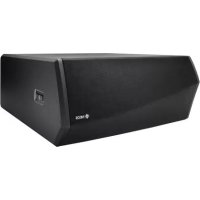
HEOS Subwoofer - Enceinte DENON - Notice d'utilisation et mode d'emploi gratuit
Retrouvez gratuitement la notice de l'appareil HEOS Subwoofer DENON au format PDF.


| Type de produit | Subwoofer sans fil |
| Marque | Denon |
| Modèle | HEOS Subwoofer |
| Catégorie | Enceinte |
| Poids | 10,1 kg |
| Alimentation | AC 120 V, 60 Hz (Amérique du Nord) / AC 220-240 V, 50/60 Hz (Europe) |
| Consommation électrique (fonctionnement) | 70 W |
| Consommation électrique (mode démarrage rapide) | 4,5 W |
| Consommation électrique (veille profonde) | 0,3 W |
| Connectivité réseau | Wi-Fi (802.11a/b/g/n/ac) 2,4 GHz et 5 GHz, Ethernet filaire |
| Fonctions principales | Audio multi-pièces sans fil, appairage avec autres appareils HEOS, réglage du niveau, filtre passe-bas (optimisé ou manuel 40-250 Hz), réglage de phase (normal/180°), contrôle de la luminosité du voyant, mise à jour logicielle via Internet |
| Entretien et nettoyage | Nettoyer avec un chiffon doux et sec. Éviter les liquides et aérosols. |
| Sécurité | Ne pas exposer à l'humidité, aux sources de chaleur ou aux liquides. Débrancher en cas d'orage ou de non-utilisation prolongée. |
| Pièces détachées et réparabilité | Contacter le service client Denon pour toute réparation ou pièce de rechange. Ne pas tenter de réparer soi-même. |
| Informations générales | Subwoofer sans fil conçu pour le système HEOS. Guide de démarrage rapide inclus. Périphérique mobile requis pour la configuration. |
FOIRE AUX QUESTIONS - HEOS Subwoofer DENON
Questions des utilisateurs sur HEOS Subwoofer DENON
0 question sur cet appareil. Repondez a celles que vous connaissez ou posez la votre.
Poser une nouvelle question sur cet appareil
Téléchargez la notice de votre Enceinte au format PDF gratuitement ! Retrouvez votre notice HEOS Subwoofer - DENON et reprennez votre appareil électronique en main. Sur cette page sont publiés tous les documents nécessaires à l'utilisation de votre appareil HEOS Subwoofer de la marque DENON.
MODE D'EMPLOI HEOS Subwoofer DENON
Dépistage des pannes
DEL d'etat Annexe


BY DENON
SUBWOOFER SANS FIL
Manuel de l'Utilisateur
HEOS Subwoofer

| Contenu Configuration Utilisation | Dépistage des pannes | DEL d'etat Annexe | |
| Introduction | 4 | Effectuer des régages | 21 |
| Avant de commencer | 5 | Réglage du niveau | 21 |
| Exigences système | 5 | Réglage du contrôle passée-bas | 21 |
| Exigences réseau | 5 | Réglage de la phase | 22 |
| Exigences matérielles | 6 | Réglage de la luminosité duvoyant d'etat | 22 |
| Exigences du contrôleur | 7 | ||
| Familiarisation avec votre subwoofer HEOS | 8 | ||
| Panneau avant | 10 | ||
| Contrôles | 11 | ||
| Panneau arrêté | 12 | ||
| Positionnement de votre subwoofer HEOS | 13 | ||
| Alimentation de votre subwoofer HEOS | 14 | ||
| Obtention de l'application HEOS | 15 | ||
| Configuration de votre premier subwoofer HEOS | 16 | ||
| Ajout d'appareils HEOS supplémentaires | 17 | ||
| Ajout d'appareils HEOS filaires | 17 | ||
| Ajout d'appareils HEOS sans fil | 17 | ||
| Connexion d'appareils | 18 | ||
| Appariement d'un subwoofer HEOS à un apparil HEOS | 18 | ||
| Appariement d'un subwoofer HEOS à un HEOS AVR ou une HEOS Bar | 18 | ||
| Appariement d'un subwoofer HEOS à un autre apparil HEOS | 19 | ||
| Désapparlement du subwoofer HEOS | 20 | ||
Contenu Configuration Utilisation
Dépistage des pannes
DEL d'etat Annexe
Mise à jour de votre système 23
Fonctionnalités avancées 24
Performance sans fil 24
Gestion de l'alimentation 25
Modes d'alimentation 25
Mode de démarrage rapide 25
Veille profonde 25
Arrêt 25
Dépannage de base 26
Mon dispositif HEOS ne se connecte pas à mon réseau via le cable audio 26
Mon dispositif HEOS s'eteint et la DEL d'etat clignote en rouge 26
Connexion à un réseau WPS 27
Réinitialisation de votre apparéil HEOS 27
Rétablit l'appareil HEOS sur les réglages par défaut 28
Contacter Denon 29
Tableau des DEL d'etat 30
Codes et types de fichiers pris en charge 36
Spécifications 37
Informations 39
Marques commerciales 39
Contenu
Configuration Utilisation
Dépistage des pannes
DEL d'etat Annexe
Nous you remercions pour l'achat de ce produit HEOS. Pour un fonctionnement optimal, veuillez dire attentivement ce manuel de l'utilisateur avant de you servir de I'unité.
REMARQUE
- CE DOCUMENT CONTIENT DES INFORMATIONS SUJETTÉS À DES MODIFICATIONS SANS PREAVIS.
Pour les informations les plus récentes, visitez le site http://www.HEOSbyDenon.com
Introduction
Le subwoofer HEOS fait partie du système audio sans fil HEOS multi-pieces qui vous permet de profiter de votre musique préféree, n'importe ou chez vous. En utilisant cette réseau domestique existant et l'application HEOS sur votre iOS ou périhérique Android™, vous pouvez explorer, naviguer et dire de la musique de votre propre bibliothèque musicale ou depuis des nombreux services de musique en ligne.
- Veritable audio multi-pieces - écoutez des plages différentes dans des pieces différentes ou la même plage dans toutes les pieces
Utilisevoireseau domesticquesnilexistant pour uneconfiguration aisee et rapide
- Synchronisation audio quasi-instantanée leader de l'industrie entre apparéils HEOS
- Qualité audio Denon légendaire
Si you estes presse, you pouze profiter de musique audio trs rapidement en suivant les etapes decrites dans le guide de demarrage rape HEOS (fourni avec suae appareil HEOS).
Poursuive la lecture de ce Manuel de l'Utilisateur pour obtenir des informations plus détaillées sur les fonctions et les avantages de votre subwoofer HEOS.

Contenu
Configuration Utilisation
Dépistage des pannes
DEL d'etat Annexe
Avant de commencer
REMARQUE
Si you've aze déjà installe au moins un appareil HEOS, veuillez passer à la section "Ajout d'appareils HEOS supplémentaires" (p. 17).
Exigences système
Avant de commencer a installer votre premier appeareil HEOS, veuillez you assurer de comprehend et satisfaire les exigences de base.
■ Exigences réseau
Routeurs nan fil - Afin dutilser ro syste meusical HEOS, you deez disposer dun reseau sans fil (Wi-Fi) ou Ethernet qu fonctionne chez you. Meme en cas de connexion a un reseau Ethernet, une connexion Wi-Fi au routeur est requise pour controler le syste et aide de l'application de controHEOS. Si you ne disposez d'un reseau sans fil, veuillez contacter your revendeur ou detaillant de produits electroniques Denon local pour you aidr lors de vre achat et vrie installation d'un reseau sans fil chez you.
Connexion Internet haut débit - HEOS accède à Internet pour diffuser de la musique chez vous à partir de plusieurs services de musique en ligne populaires. HEOS est également conçu pour vous fournir des mises à jour du logiciel, qui sont fournies via votre connexion Internet domestique. Des services DSL, cable et fibre fournissant également l'expérience et la fiabilité ideales. Vous rencontres peut-être des problèmes de performance avec des connexions Internet plus lentes comme celles de services satellite.


Exigences matérielles
Utilisez le Subwoofer HEOS avec des appareils HEOS existants.
[Exempl]
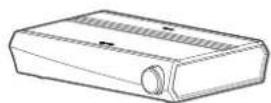
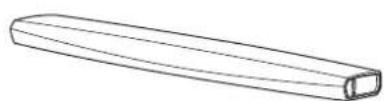
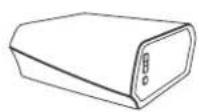
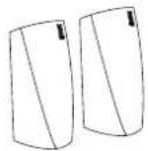
HEOS AVR HEOS Bar HEOS Amp Enceinte HEOS
REMARQUE
Le Subwoofer HEOS ne peut pas etre utilise seul.

Contenu Configuration Utilisation
Dépistage des pannes
DEL d'etat Annexe
■ Exigences du contrôleur
Vou pcvz contrer votr sme audio sans fil HEOS multi-pies avec l'aplicaion HEOS gratite sur tout iOS ou peripherique mobile Android satisfaant les exigences minimales :

Download on the
App Store
Exigences minimales de I'iOS
iOS version 8.0 ou ultérieure
iPhone4S ou plus recent
- iPad® 2 ou plus récent
- iPod touch® (5ème génération) ou plus récent

GETITON
Google Play
Exigences minimales pour Android
Android OS version 4.0 ou ultérieure
- Toutes les résolutions

Contenu
Configuration Utilisation
Dépistage des pannes
DEL d'etat Annexe
Familiarisation avec votre subwoofer HEOS
Sortez votre subwoofer HEOS de son emballage et vérifie que les éléments suivants sont inclus :
Subwoofer HEOS
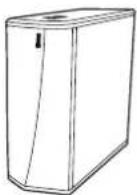
Guide de démarrage rapide Message de remerciements
(Modèle d'Amérique du Nord uniquement)


Plan de protection etendu (Modèle d'Amérique du Nord uniquement)

Garantie (Modèle d'Amérique du Nord uniquement)

Consignes de sécurité


Contenu Configuration Utilisation
Dépistage des pannes
DEL d'etat Annexe
Cordon d'alimentation Cable de configuration de 3,5 mm Cable Ethernet
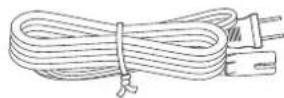
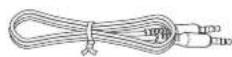
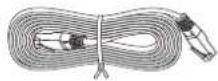
Pieds

REMARQUE
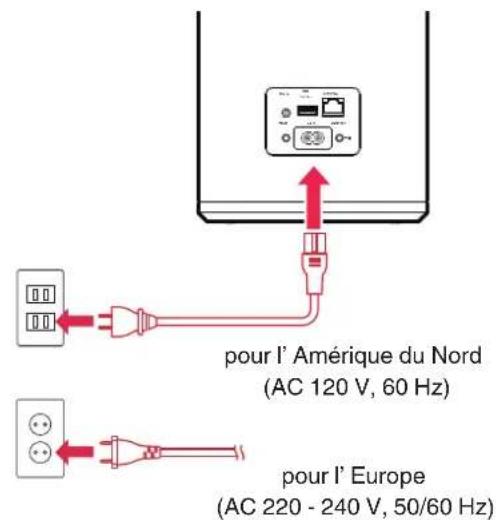
- Veuillez utiliser le cordon d'alimentation fourni dans l'emballage de votre apparéil.


Panneau avant
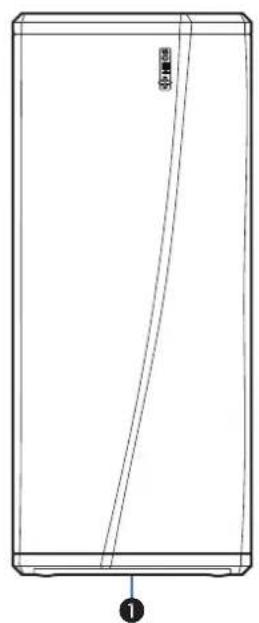
DEL d'etat
Veuillez you reporter au "Tableau des DEL d'etat pour les couleurs DEL et leur signification. (p. 30)

Contrôles
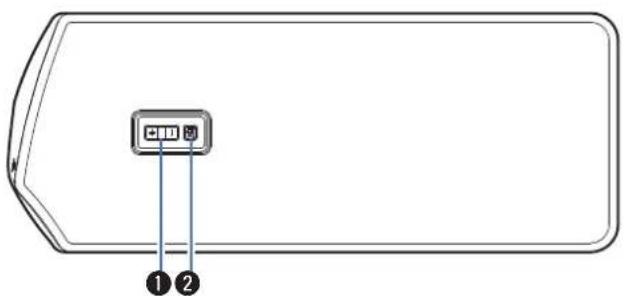
1 Touches de volume plus/moins (+, -)
Elles permettent d'ajuster vers le haut ou le bas le niveau de volume de l'appareil HEOS.
2 Touche de mise en sourdine ( X)
Elle permet demettre en sourdine ou non le volume de I'appareil HEOS.


Panneau arrriere
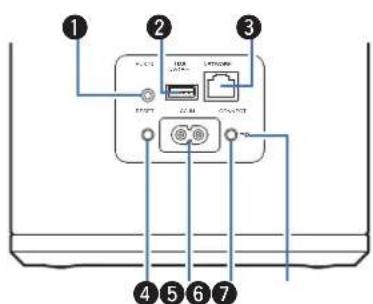
1 Prise AUX (AUX IN)
Permet d'ajouter l'appareil HEOS à votre réseau sans fil. (p. 16)
2 Port USB
Utilisé pour connecter les péripériques de stockage USB.
Borne NETWORK
Utilisée pour connecter cet apparéil à un réseau Ethernet filaire. (p. 16)
4 Touche RESET
Divers réglages peuvent être réinitialisés à leurs valeurs d'usine par défaut. (p. 27)
Entree CA (AC IN)
Utilisée pour brancher le cordon d'alimentation. (p. 14)
6 Touche CONNECT
Utilisée pour la configuration Wi-Fi.
DEL d'etat de connexion
Indique le statut de cet apparéil. (p. 30)


Positionnement de votre subwoofer HEOS
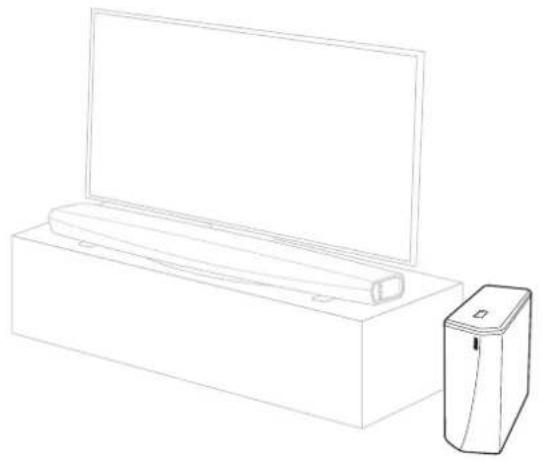
Le subwoofer HEOS est concu pour ajouter une fonctionnalite audio multi-pieces HEOS a un periphérique externe, ce qui permet une amplification audio.
Vouvez placer vosubwoofer HEOS a un endroit approprié pres des enceintes auxquelles vous le connectez.
Le subwoofer HEOS doit etre a portee de vaue reseau sans fil.

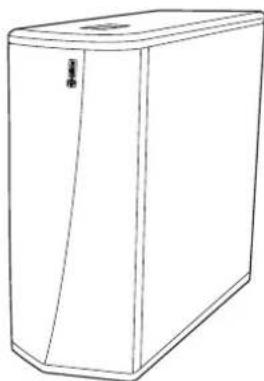
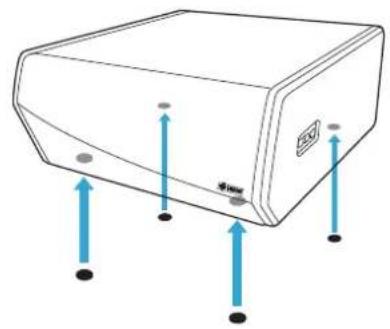
Fixez les pieds inclus aux quatrecoins du cote du subwoofer HEOS si vous le positionné horizontallement.


Alimentation de votre subwoofer HEOS
Connectez le cordon d'alimentation fourni avec l'emballage à l'arrête du subwoofer HEOS et branchez-le à une prise murale.

Obtention de l'application HEOS
L'application HEOS est au cœur de l'expérience HEOS. En utilisant votre téléphone portable et l'application HEOS, vous pouvez configurer, naviguer, explorer et commander toute système HEOS depuis la paume de votre main, n'importe où dans votre maison.
Téléchargez l'application HEOS pour iOS ou Android en recherchant "HEOS" dans l'App Store®, le magasin Google Play™ ou Amazon pour "HEOS".


À des fins d'amélioration, les specifications et la conception sont sujéttes à des modifications sans préavis.

Contenu
uration
Dépistage des pannes
DEL d'etat Annexe
Configuration de votre premier subwoofer HEOS
A p t e s i t t t t t t t t t t t t t t t t t t t t t t t t t t t t t t t t t t t t t t t t t t t t t t t t t t 0
Avertissement
- NE connectez PAS le cable Ethernet si vous connectez votre subwoofer HEOS à votre réseau sans fil. Si vous connectez le subwoofer HEOS à un réseau filaire, utilisez le cable Ethernet pour connecter le subwoofer HEOS à votre réseau ou votre routeur.
Assurez-vous que vous pérIPHERique mobile est connecté à votre réseau sans fil (le même réseau auquel vous souhaitez connecter votre subwoofer HEOS).
Vous pouvez vérifier ceci dans le menu Reglages - Wi-Fi de votre iOS ou pérophérique Android.
REMARQUE
- Si vous reseau sans fil est securise, assurez-vous de connaître le mot de passer pour rejoindre votre reseau.
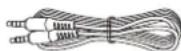
2 Assurez-vous d'avoir le cable de configuration de 3,5mm inclus a portee.
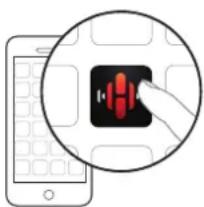
3 Demarrez l'application HEOS sur voiture periphérique mobile.
4 Appuyez sur la touche "Configurer maintenant" dans la partie supérieure de l'écran.
5 Suivez les instructions pour ajouter le subwoofer HEOS à votre réseau sans fil. Les réglages Wi-Fi de votre périphérique mobile seront copés sur le subwoofer HEOS via le cable audio.
REMARQUE
- Si vous avez des problèmes pour brancher votre apparéil HEOS, sautez à la section Dépannage. (p. 26)

Contenu
Configuration
ilisation
Dépistage des pannes
DEL d'etat Annexe
Ajout d'appareils HEOS supplémentaires
Le système audio sans fil HEOS multi-pieces est un veritable système audio multi-pieces qui synchronise automatiquement la lecture entre les différents appareils HEOS pour que l'audio provenant de différentes pieces soit parfaitement synchronisé et le son toujours superbe! Vous pouvez aisément ajouter jusqu'à 32 appareils à votre système HEOS.
Ajout d'appareils HEOS filaires
II you sufit de connecter les appareils HEOS à votre réseau domestique à l'aide d'un cable Ethernet et l'appareil HEOS apparaitra sur voite application HEOS comme une nouvelle piece dans I'ecran "Pièces".
A your convenience, you pouez affector un nom aux appareils HEOS pour indiquer la piece dans laquelle you les avez placés.

- Utilisez uniquement un cable LAN STP ou ScTP blinde qui est facilement disponible dans les magasins d'electroniques (CAT-5 ou supieur recommandé).
- Ne connectez pas une borne reseau directement au port LAN/à la borne Ethernet de votre ordinateur.
Ajout d'appareils HEOS sans fil
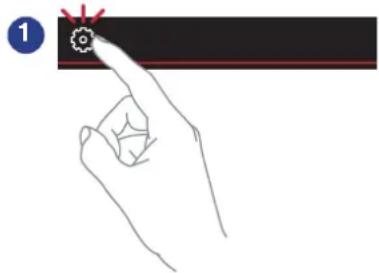
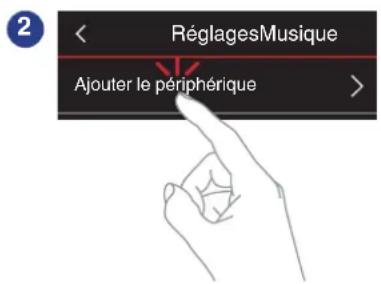
Vou puez ajouter des appareils HEOS sans fil à vaue syste en selectionnant "Ajouter le periphérique" dans le menu de reglages de I'application HEOS et en suivant les instructions ci-dessous :

Contenu
Configuration
ilisation
Dépistage des pannes
DEL d'etat Annexe
Connexion d'appareils
Apparlement d'un subwoofer HEOS à un apparéil HEOS
Le HEOS Subwoofer doit être apparié avec un autre apparéil HEOS.
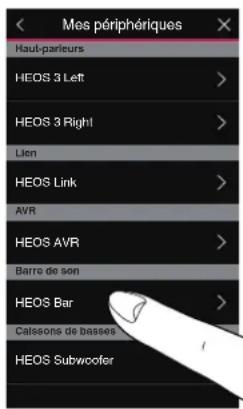
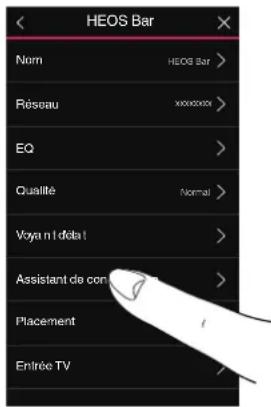
Apparlement d'un subwoofer HEOS à un HEOS AVR ou une HEOS Bar
1 Sélectionnez l'icone Settings située dans l'angle supérieur gauche du menu "Musique" principal pour afficher le menu Settings.
2 Sélectionnez HEOS AVR ou HEOS Bar dans "Mes péripériques".
3 Sélectionnez l'assistant de configuration et ajoutez le HEOS Subwoofer.
Suivez les instructions du menu pour terminer la configuration.

REMARQUE
- Un HEOS Subwoofer ne peut lore aucune piste audio sauf s'il est apparie avec un autre periphérique HEOS.
- Un HEOS subwoofer doit être relié à votre réseau sans fil avant d'être apparé.

Contenu
Configuration
ilisation
Dépistage des pannes
DEL d'etat Annexe
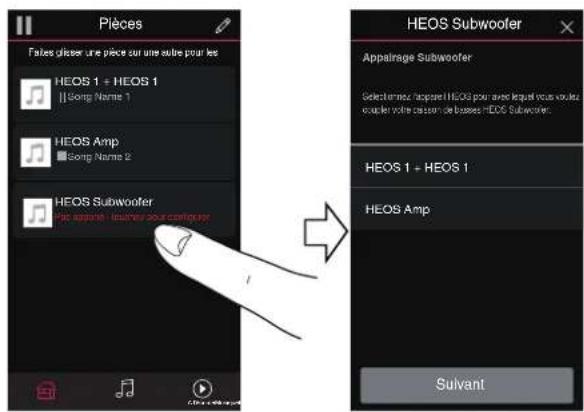
Appariement d'un subwoofer HEOS à un autre appeareil HEOS
1 Sélectionnez le HEOS Subwoofer actuèlement non apparié.
2 Sélectionnez le périhérique HEOS devant être apparié.
Le subwoofer HEOS sera associé avec lui et lira les graves profondes de l'appareil HEOS ajoute.

Les peripériques suivants peut être connectés de la sorte.
HEOS Amp
HEOS Link
- Enceinte HEOS
REMARQUE
- Un HEOS Subwoofer ne peut dire aucune piste audio sauf s'il est apparé avec un autre périhérique HEOS.
- Un HEOS subwoofer doit être relié à votre réseau sans fil avant d'être apparié.

Contenu
Configuration
ilisation
Dépistage des pannes
DEL d'etat Annexe
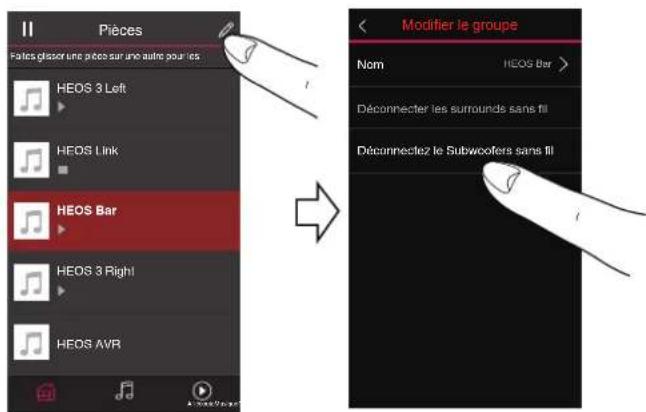
Désapparlement du subwoofer HEOS
1 Tapez sur l'icone crayon dans l'angle supérieur droit du menu "Pièces".
2 Tapez sur le périhérique HEOS devant être désapparié du HEOS Subwoofer.
3 Sélectionnez "Déconnecter des subwoofer sans fil".

Contenu Configuration
Utilisation
Dépistage des pannes
DEL d'etat Annexe
Effectuer des réglages
Vous pouvez régler un paramétrage spécifique pour chacun de vos périphériques HEOS dans votre système :
1 Sélectionnez l'icone Settings située dans l'angle supérieur gauche du menu "Musique" principal pour afficher le menu Settings.
2 Sélectionnez "Mes périphériques" pour afficher une liste de vos apparèils HEOS.
3 Sélectionnez le périphérique HEOS que vous souhaitez régler.
Réglage du niveau
1 Sélectionnez "Niveau".
2 Reglez le niveau entre fort et faible afin de compenser le niveau de sortie du subwoofer.

- Vous pouvez aussi configurer les paramètres en tapant dans l'écran Lecture en cours.
Réglage du filtré passé-bas
1 Sélectionnéz "Filtre salle-bas".
2 Définissez le point de la fréquence de coupure.
Optimisé (recommendé)
Selectionnez en cas d'utilisation d'enceintes HEOS. Les valeurs optimisées sont définies pour chaque enceinte.
40 Hz à 250 Hz (pour les expert)
En cas d'utilisation avec d'autres enceintes, configurez les paramètres qui correspondent aux caractéristiques des enceintes combinées.

Réglage de la phase
1 Sélectionnez "Phase".
2 Sélectionnez Normal (par défaut) ou 180^ .

- Pour une configuration normale, choisissez "Normal".
- Le volume des graves augmente si on le commute sur 180^ à cause de l'emplacement du Subwoofer.
Réglage de la luminosité duvoyant d'etat
1 Sélectionnez "Voyant d'etat".
2 Ajustez la luminosité vers le haut ou le bas ou réglez le curseur en position OFF pour désactiver complètement levoyant d'etat.
Mise à jour de votre système
HEOS peut ajouter des améliorations et une fonctionnalité de mise à jour via votre connexion Internet haut débit. Suivez les instructions à l'écran pourmettre à jour l'apparéil HEOS et/ou l'application de votre contrôleur.
1 Sélectionnez l'icone Settings ® située dans l'angle supérieur gauche du menu "Musique" principal pour afficher le menu Settings.
2 Sélectionnez "Mise à jour logicielle".
Vérifier les mises à jour
Suivez les instructions à l'écran pour installer toutes les mises à jour disponibles pour votre système HEOS.
Mise à jour automatique
| MARCHE (par défaut) : | Les mises à jour valides sont effectuees automatiquement. |
| OFF : | Vous serez notifiedes mises à jour valides sur l'application HEOS. |
Fonctionnalités avances
II y a quelques fonctionnalités avances sur le système HEOS que vous pourrez explorer une fois que vous vous serez familiarisé avec le fonctionnement de base. Vous pouze acceder aux fonctionnalités avances du système HEOS en suivant les étapes ci-dessous :
1 Sélectionnez l'icone Settings ® située dans l'angle supérieur gauche du menu "Musique" principal pour afficher le menu Settings.
2 Sélectionnez "Réglages avances" pour afficher une liste des réglages disponibles.
Performance sans fil
Vou puez verifier I'etat de la connexion sans fil de voite apparieil HEOS.
Qualité
Excellente / Bonne/Mediocre
REMARQUE
- Si le niveau de qualité de votre apparéil HEOS est "mediocre", assurez-vous que vos apparéels HEOS ne sont pas situés à proximé d'autres apparéelslectroniques qui pourrait interferer avec la connectivité sans fil ( comme les jours à micro-ondes, les téléphones sans fil, les téléviseurs etc...)
Signal
Excellente / Bonne/Mediocre
REMARQUE
- Si le niveau de qualite de服从 appeareil HEOS est "mediocre", assurez-vous que vos appeareils HEOS sont a portee de leur réseau sans fil.
Contenu
Configuration
sation
Dépistage des pannes
DEL d'etat Annexe
Gestion de l'alimentation
Modes d'alimentation
Mode de démarrage rapide
Pour economiser de l'énergie, l'appareil passe automatiquement en "Mode de démarrage rapide" à chaque fois qu'il n'y a peu accès réseau ou aucune lecture pendant 20 minutes et il reprend
automatiquement normalement lorsque l'appareil est selectionné et lit la musique.
La DEL d'etat s'attenue lorsque le mode est commuté vers le Mode de démarrage rapide.
Veille profonde
L'appareil peut aussi entraître automatiquement en "veille prolongée" à chaque fois que les connexions reseau filaires et sans fil sont supprimées pendant plus de 60 minutes en Mode de démarrage rapide. La DEL d'etat s'eteindra pendant la Veille prolongée.
Pour "réveiller" un apparéil HEOS de Veille profonde, vous doivent appuyer sur les touches de volume ou de sourdine. La DEL du panneau avant s'allume alors immédiatement.
REMARQUE
- Veuillez notes que l'HEOS ne peut pas fonctionner comme prévu en veille profonde car il n'y a aucune connexion réseau.

- Vous pouvez également appuyer sur la touche et la maintainir enforcée pendant 5 secondes pour faire passer l'appareil en Veille profonde.
■ Arret
Pour eteindre complètement l'alimentation de l'appareil, vous nevez retirer la prise principale de la prise d'alimentation.

Dépannage de base
Mon dispositif HEOS ne se connecte pas à mon réseau via le cable audio
| Solution | Reportez-vous à la page |
| • Assurez-vous que votre périphérique mobile est connecté à votre réseau sans fil avant de configurer votreordinateur. 16 • Vous pouze également connecter votreordinateur à votre routeur réseau à l'aide du cable Ethernet fourni. Une fois connecté via Ethernet, l'application HEOS doit reconnaître le dispositif et vous pouze le déplacer manuellement sur votre réseau sans fil en utilisant Régliages/Mes périphériques/Nom_Appareil/Avance/Network Settings. | 17 |
Mon dispositif HEOS s'eteint et la DEL d'etat clignote en rouge
| Solution | Reportez-vous à la page |
| • En raison de la hausse de température de votre apparéil HEOS, le circuit de protection a été activé. Mettez l' apparéil hors tension, patientez une heures environ jusqu'à ce qu'il ait suffisamment refroidi. Puis, mettez à nouveau sous tension. | - |
Connexion à un réseau WPS
| Solution | Reportez-vous à la page |
| • Si votre在网络 sans fil prend en charge le WPS (Wi-Fi Protected SetupTM), votre appareil HEOS sans fil peut éventuellesment se connecter à votre réseau à l'aide de la méthode “Bouton pouvoir” en suivant ces étapes : Le logo Wi-Fi Protected SetupTM est une marque de commerce de Wi-Fi Alliance. 1. Appuyez sur le bouton WPS sur votre在网络. 2. Dans les 2 minutes, appuyez longuement sur le bouton Connecter sur le panneau arrière de l'ordinateur HEOS pendant 3 secondes. 3. La DEL sur la face avant de l'ordinateil clignote en vert pendant quelques secondes pendant qu'il se connecte à votre在网络 WOS. 4. Lorsque la connexion est terminée, la DEL sur la face avant de l'ordinateil s'allume continuèlement en bleu. | 5 |
Réinitialisation de votre apparéil HEOS
| Solution | Reportez-vous à la page |
| • La réinitialisation de votre apparéil HEOS effacera les informations de réseau sans fil, l'EQ et le nom mais conserveva son logiciel actuel. Vous devrez utiliser Réglages - Ajouter le périhérique pour reconnectcer l' apparéil HEOS à votre réseau domestique avant de pouvoir l'utiliser.Pour réinitialiser votre apparéil HEOS, pressez et maintenez pendant 5 secondes les touches RESET situées à l'arrêt de l' apparéil HEOS jusqu'à ce que la DEL avant commence à clignoter en amber. | - |
Rétablir l'appareil HEOS sur les réglages par défaut
| Solution | Reportez-vous à la page |
| • La restauration de l'appareil HEOS à ses régles par défaut efface tous les régles et restaure le logiciel d'origine qui a été installé en usine.Avertissement• Tous les régles seront effacés et le logiciel sera probablement rétrogradé !Pour rétablier les régles d'usine de votre appareil HEOS, débranchez le cable d'alimentation de la prise électrique. Appuyez sur la touche RESET située à l'arrière de l'appareil HEOS et maintenée-la enfonnée, reconnectectez le cable d'alimentation et appuyez jusqu'à ce que la DEL avant commence à clignoter en amber. | - |
- Pour plus d'informations, visitez le site http://www.HEOSbyDenon.com
Contenu
Configuration Utilisation
Dépistage des pannes
DEL d'etat Annexe
Contacter Denon
Pour les États-Unis et le Canada uniquement :
Si you avez besoin d'une assistance supplémentaire avec voitre produit HEOS, veillez contacter HEOS, par les services clientele ci-dessous :
Site Internet: www.HEOSbyDenon.com/Support
E-mail: Support@HEOSbyDenon.com
Chat en direct: www.HEOSbyDenon.com/LiveChat
Telephone: Appel Gratisit (855) 499 2820
(L-V 10h00 à 22h00 EST/Sam 12h00 à 20h00 EST)
Pour les autres régions :
Si you avez besoin d'une aide supplémentaire pour resoudre des problemes, veuillez contacter le service clientele Denon de vaue region ou alez sur http://www.HEOSbyDenon.com
Contenu
Configuration Utilisation
Dépistage des pannes
DEL d'etat
exe
Tableau des DEL d'etat
| Fonctionnement de l'appareil | Description Action de la DEL avant | Action de la DEL arrêté | |
| Arrêt Aucune alimentation CA ou veille profonde | (arrêt) | (arrêt) | |
| Branchée En cours de démarrage | (clignotement) | (arrêt) | |
| Allumée Prête à être configurée et connectée à votre réseau | (fixe) | (arrêt) | |
| Allumée Pas connectée à votre réseau | (fixe) | (fixe) | |
| Modification du réseau | En cours de connexion à votre réseau | (clignotement) | (arrêt) |
| Fonctionnement de l'appareil | Description Action de la DEL avant | Action de la DEL arrière | |
| Configuration | Pas connectée | (fixe) | (fixe) |
| Vous avez appuyé sur la touche de connexion | (clignotement) | (clignotement) | |
| Connexion du cable OK | (fixe) | (fixe) | |
| En cours de connexion à votre réseau | (clignotement) | ( arrêt ) | |
| Fonctionnement de l'appareil | Description Action de la DEL avant | Action de la DEL arrêté | |
| Configuration | Configurée et connectée à votre réseau | (fixe) | (arrêt) |
| Erreur | (fixe) | (fixe) | |
| Mise à jour | En cours de mise à jour | (clignotement) | (clignotement) |
| En cours de redémarge | (clignotement) | (arrêt) | |
| Prête à être configurée et connectée à votre réseau | (fixe) | (arrêt) | |
| Réinitialisation | Réalitialisation logicielle : Suppression des réglages utilisateur | (clignotement rapide) | (fixe) |
| Réalitialisation matérielle : Restauration des réglage d'usine | (clignotement) | (fixe) | |
| En cours de redémarrage | (clignotement) | ( arrêt) | |
| Pas prête pour la configuration | (fixe) | (fixe) |
Contenu
Configuration Utilisation
Dépistage des pannes
DEL d'etat
exe
| Fonctionnement de l'appareil | Description Action de la DEL avant | Action de la DEL arrêté | |
| Erreurs | Erreur du micrologiciel | (clignotement lent (PAS affaibli)) | (arrêt) |
| Erreur matérielle | (clignotement rapide) | (arrêt) | |
| Erreur réseau | (fixe) | (fixe) | |
| WPS | Une session WPS est active | (clignotement rapide) | (clignotement rapide) |
| WPS connecté | (fixe pendant 3 secondes) | (fixe) | |
| Expiration WPS | (fixe pendant 3 secondes) | (fixe) | |
| Gestion de l'alimentation | Mode de démarrage rapide | (fixe affaibli) | ( arrêt) |
| Veille profonde | ( arrêt) | ( arrêt) |
Contenu Configuration Utilisation
Dépistage des pannes
DEL d'etat
Annexe
Codecstypesdfichiersprisenecharge
| Fréquence | Fréquence d'échantillonnage | Extension de fichiers | Codec Débit binaire |
| 32/44,1/4888,2/96/176,4192 kHz | 16/24 bit wav PCM --- | ||
| 32 kHz44,1 kHz48 kHz | 16 bits mp3 | MPEG-1 Audio Layer 3CBR/VBR32 - 320 kbps | |
| 32 kHz44,1 kHz48 kHz | 16 bits | m4a AAC | AAC-LC 48 - 320 kbps |
| 32 kHz44,1 kHz48 kHz | 16 bits wma | wma9CBR CBR : 48 - 192 kbps | |
| 44,1/4888,2/96/176,4192 kHz | 16/24 bit flac flac --- | ||
| 44,1/4888,2/96/176,4192 kHz | 16/24 bit m4a ALAC --- | ||
| 2,8/5,6 MHz 1 bit | dfddsf | DSDIFFDSF--- |
REMARQUE
- Les fichiers protégés par DRM tels que Fairplay DRM d'Apple ne sont pas pris en charge.
Le decodur ALAC est distribue sous la licence Apache, version 2.0 (http://www.apache.org/licenses/License-2.0)

Contenu Configuration Utilisation
Dépistage des pannes
DEL d'etat

Specifications
Section du réseau local sans fil
Type de réseau : Conforme au IEEE 802.11a/b/g/n/ac
Fréquence d'échantillonnage utilisée : 2,4 GHz, 5 GHz
Généralités
Température de fonctionnement: 41^ - 95^ (5^ - 35^)
Alimentation: AC 120 V, 60 Hz (pour l'Amérique du Nord)
AC 220 - 240 V, 50/60 Hz (pour l'Europe)
Consummation : 70 W
Consommation electrique en mode de
4.5W
démarrage rapide
Consommation électrique en mode veille
profonde :
0.3W


Dimensions (Unité: po. (mm))
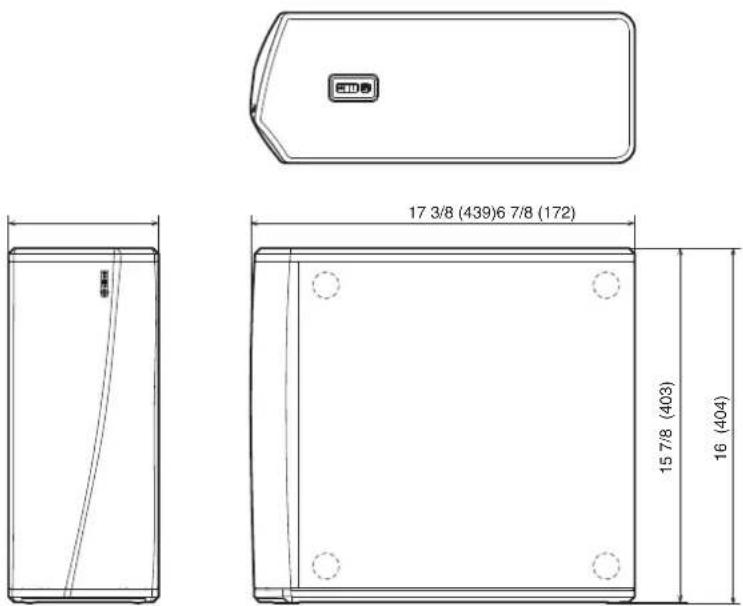
Poids: 10,1 kg (22 livres 4 onces)
A des fins d'amélioration, les specifications et la conception sont sujéttes à des modifications sans préavis.
Contenu Configuration Utilisation
Dépistage des pannes
DEL d'etat

Informations
Marques commerciales

GETITON
Google Play
Google Play et le logo Google Play sont des marques de Google LLC.

Download on the
App Store
Apple, le logo Apple, iPad, iPhone et iPod touch sont des marques commerciales d'Apple Inc., enregistrées aux États-Unis et dans d'autres pays. App Store est une marque de services d'Apple Inc.

Available at
amazon
Amazon, Kindle, Echo, Alexa, Dash, Fire et tous les logos associés sont des marques commerciales d'Amazon.com, Inc. ou de ses filiales.

DENON
HEOSbyDenon.com
3520 10492 00ADA

- Manuel de l'Utilisateur
- HEOS Subwoofer
- Contenu Configuration Utilisation
- Dépistage des pannes
- DEL d'etat Annexe
- Contenu
- Configuration Utilisation
- REMARQUE
- Introduction
- Avant de commencer
- Exigences système
- ■ Exigences réseau
- Exigences matérielles
- ■ Exigences du contrôleur
- Exigences minimales de I'iOS
- Exigences minimales pour Android
- Familiarisation avec votre subwoofer HEOS
- Panneau avant
- DEL d'etat
- Contrôles
- Panneau arrriere
- Positionnement de votre subwoofer HEOS
- Alimentation de votre subwoofer HEOS
- Obtention de l'application HEOS
- Configuration de votre premier subwoofer HEOS
- Avertissement
- Ajout d'appareils HEOS supplémentaires
- Ajout d'appareils HEOS filaires
- Ajout d'appareils HEOS sans fil
- Connexion d'appareils
- Apparlement d'un subwoofer HEOS à un apparéil HEOS
- Appariement d'un subwoofer HEOS à un autre appeareil HEOS
- Désapparlement du subwoofer HEOS
- Effectuer des réglages
- Réglage du niveau
- Réglage du filtré passé-bas
- Réglage de la phase
- Réglage de la luminosité duvoyant d'etat
- Mise à jour de votre système
- Fonctionnalités avances
- Performance sans fil
- Qualité
- Signal
- Gestion de l'alimentation
- Modes d'alimentation
- Mode de démarrage rapide
- Veille profonde
- ■ Arret
- Dépannage de base
- Mon dispositif HEOS ne se connecte pas à mon réseau via le cable audio
- Mon dispositif HEOS s'eteint et la DEL d'etat clignote en rouge
- Connexion à un réseau WPS
- Réinitialisation de votre apparéil HEOS
- Rétablir l'appareil HEOS sur les réglages par défaut
- Contacter Denon
- Codecstypesdfichiersprisenecharge
- Specifications
- Section du réseau local sans fil
- Généralités
- Informations
- Marques commerciales
- DENON
Marque : DENON
Modèle : HEOS Subwoofer
Catégorie : Enceinte