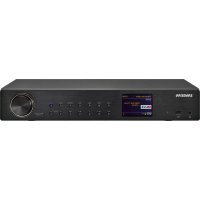
WFT3 - Radio SANGEAN - Notice d'utilisation et mode d'emploi gratuit
Retrouvez gratuitement la notice de l'appareil WFT3 SANGEAN au format PDF.


| Caractéristiques techniques | Radio numérique DAB+/FM, connectivité Wi-Fi, compatibilité avec les services de streaming. |
|---|---|
| Dimensions | Dimensions compactes pour un placement facile dans divers environnements. |
| Alimentation | Fonctionne sur secteur ou avec des piles rechargeables. |
| Utilisation | Interface utilisateur intuitive avec écran LCD pour une navigation facile. |
| Maintenance | Nettoyage régulier avec un chiffon doux, mise à jour du firmware via Wi-Fi. |
| Sécurité | Utiliser uniquement avec l'adaptateur secteur fourni, éviter l'exposition à l'eau. |
| Informations générales | Idéale pour les amateurs de radio et de musique en streaming, garantie constructeur incluse. |
FOIRE AUX QUESTIONS - WFT3 SANGEAN
Questions des utilisateurs sur WFT3 SANGEAN
0 question sur cet appareil. Repondez a celles que vous connaissez ou posez la votre.
Poser une nouvelle question sur cet appareil
Téléchargez la notice de votre Radio au format PDF gratuitement ! Retrouvez votre notice WFT3 - SANGEAN et reprennez votre appareil électronique en main. Sur cette page sont publiés tous les documents nécessaires à l'utilisation de votre appareil WFT3 de la marque SANGEAN.
MODE D'EMPLOI WFT3 SANGEAN
L'application UNDOK permet à la télécommande de contrôle le WFT-3 fonctionnant sur votre iPhone, iPod touche, iPad ou Smartphone Android. L'application UNDOK TM est disponible pour Android et iOS. Vous pouvez facilement contrôle votre apparéil depuis votre smartphone ou votre tablette avec notre application UNDOKTM aux fonctions complètes pour diffuser votre musique ou votre station favorite. Vous pouvez télécharger et installer l'application UNDOKTM simplement depuis l'Appstore iTunes d'Apple ou depuis la boutique Google Play pour Android pour contrôle votre musique désormais.
Table des matieres
Presentation 3-7
INSTRUCTIONS IMPORTANTES CONCERNANT LA SECURITE....3
Accessoires inclus dans l'emballage 4
Avant de pouvoir utiliser le produit 4
Commandes et connexions 5
Commandes de navigation 7
Configuration réseau 6-13
Connectorer voire radio a vaure reseau informatique 6-12
Options reseau sur la telecommande 13
Mode radio internet 13-26
Radio internet - les bases 13
Selectionner une station de radio par emplacement et par genre .... 14-16
Rechercher une station de radio par nom 17
Selectionner une nouvelle station ou une station populaire 18
Selectionner un podcast / BBC Listen Again 19
Enregister des stations en préselection 20
Modes d'affichage 22
PersonnaliserVote radio 23
Selectionner vos stations favorites 24-26
Mode lecteur audio 27-42
Utilisation avec Windows, Apple Mac et Linux 27
Acceder a vos fichiers via UPnP 28-29
Localiser et jouer des fichiers audio avec UPnP 30
Selection de media 31
Contrôle de la lecture 32
Modes d'affiche 34
Listes de lecture 35
Réveil avec le LAN 38
38
Fonction « Play to » de Windows 7 (UPnP renderer) 39-40
Utilisation de dispositifs de mémoire USB 41-42
Mode DAB 43-49
Selectionner une station de radio DAB 44
Modes d'affichage 45
Trouver de nouvelles stations de radio DAB 46
Réglage manuel 46
Parametres de contrôle dynamique de portee 47
Réglage de l'ordre des stations 48
Stationsprune 49
Mode FM 50-54
Réglage manuel 50
Parametres de scan 52
Changement Stereo/Mono 53
Présélection de stations en mode DAB et FM 54
Écouter Spotify 55-58
Horloge et alarmes 61-70
Mise à jour automatique de l'horloge 61
Régler le format de l'horloge 62
Régler l'horloge manuellement 63-64
Régler l'alarme 65-67
Minuteur de répétition d'alarme 68
Désactiver les alarmes 69
Minuteur de mise en veille 69
Veille inactive 70
Affichage et Auto 71-75
Fonction équaliserur 71
Contrôle de luminosité 73
Choix de la langue 73
Prise casque et prise de sortie de ligne 74
Prise de sortie S/PDIF coaxial et optique 74
Charger avec la prise USB 75
Information 76-79
Réinitialisation de la configuration d'usine 76
Mise à jour des logiciels 77
Profils reseau 78
Affichage de la version duprogiciel et FAQ Audio 79
Acceder à vos fichiers audio via le serveur UPnP avec Windows
Vista et XP 80
Codes audio 81
Précautions et specifications 82-83
INSTRUCTIONS IMPORTANTES CONCERNANT LA SECURITE
- Lisez ces instructions.
- Conservez ces instructions.
- Tenez compte de toutes les mises en garde.
- Suivez toutes les instructions.
- N'utilisez pas cet apparéil à proximé de l'eau.
- Ne nettoyez qu'a l'aide d'un linge sec.
- N'obstruez aucune voie de ventilation. Installez conformément aux instructions du fabricant.
- N'installé pas à proximité de sources de chaleur telles que radiateurs, registre de chaleur, poèle ou autres apparèils (y compris les amplificateurs) qui produit de la chaleur.
- Ne sous-estimez pas l'objet de sécurité des prise polarisées ou de type terre. Une prise polarisée a deux fiches dont l'une est plus large que l'autre. Une prise de type terre a deux fiches plus une fiche supplémentaire de raccord à la terre. La fiche large ou le raccord à la terre sont conçues pour votre sécurité. Si la prise fournie ne convient pas à votre équipement, consultez un electricien pour remplaçer votre ancien équipement. Consult an electrician for replacement of the obsolete outlet.
- Protégez le cordon d'alimentation contre les piétinements ou les pincements, particulièrement au niveau des branchements, prises de courant, et du point d'ou il sort de l'appareil.
- N'utilisez que les extensions/accessoires spécifiés par le fabricant.
- N'utilisez qu'avac un chariot, support, trpied, crochet ou table specifie par le fabricant, ou vendu avec l'appareil. Lorsque vous utilisez un chariot, soyez attentif lorsque vous déplacez la combinaison chariot/appareil pour éviter les blessures dues au renversement.
-
Debranchez cet apparéil lors des orages ou lorsqu'il est inutilisé pendant une longue période.
-
Confiez toute réparation à du personnel de maintenance qualifié. La réparation est nécessaire lorsque l'appareil a été endommagé de chaque sorte, par exemple si le cordon d'alimentation ou la prise sont endommages, si du liquide a été repandu ou si des objets sont tombés dans l'appareil ou si ce dernier a été exposé aux moisissures ou à la pluie.
- Pour réduire le risque d'incendie ou de chocolélectrique, n'exposez pas cet apparéil à la pluie ou l'humidité.
- Le marquage de risque d'étouffement et les symboles graphiques associés sont prênts sur la face arrière de l'unité.
- L'appareil ne doit pas etre exposé auxégoutements ou aux éclaboussures et aucun object rempli de liquide ne doit etre place dessus.
- Une pression excessive dans les oreilles et les écouteurs peuvent diminuer l'audition. Les réglages hauts qui désactIVATE le fil des équaliseurs amènent à des tensions de signal fortés sur la sortie pour les oreilles et les écouteurs.
- La prise d'alimentation doit être proche de la radio, et facilement accessible afin de n'avoir qu'a débrancher la prise du secteur pour pouvoir déconnecter l'appareil en cas d'urgence.
- Lorsque L'alimentation principale ou un appareil de raccordement sert de sectionneur, le sectionneur doit toujours rester en état de marche.
- Pour prévenir des possibles dégats de l'audition, n'écoutez pas à des volumes trop élevés pendant de longues périodes. PRECAUTION: Ces instructions concernant la réparation sont à utiliser par du personnel qualifié uniquement. Pour réduire le risque de chic électrique, ne procédez à aucune réparation autre que celles détaillées dans ces instructions d'utilisation a moins que vous ne disposiez des qualifications.
Accessoires inclus dans l'emballage :
Merci d'avoir acheté le WFT-3. Veuillez vérifie l'emballage et vous assurer que tous les objets sont prênts :
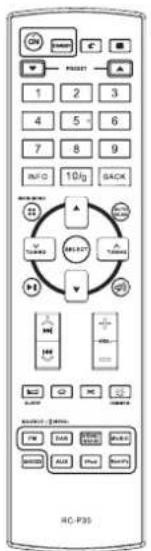
Télécommande
Avant de pouvoir utiliser le produit
Avant de pouvoir utiliser la radio, vous doivent avoir à disposition ce qui suit:
- Une connexion internet large bande (pas nécessaire pour les fonctions DAB, FM ou lecteur audio).
- Une connexion par point d'accès sans fil (WiFi) connectée à votre fournisseur d'accès internet large bande, idéalement via un réseau. Dans de nombreux cas, le modem large bande, le routeur et le point d'accès sans fil sera un apparéil unique foumi par votre fournisseur d'accès Internet ou acheté dans un magasin d'informatique.
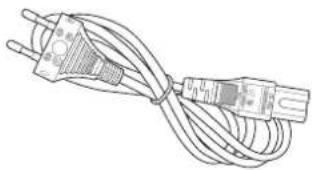
Syntoniseur Wi-Fi WFT-3Cordon d'alimentation
Si vous reseau sans fil est configuré pour utiliser le cryptage de donnée Wired Equivalent Policy (WEP) ou WiFi Protected Acces (WPA/WPA2) alors vous devrez connaître les mots de passer WEP, WPA ou WPA2 utilisés pour le cryptage afin de pouvoir permettre à la radio de communiquer avec le réseau, ou votre routeur devra proposer du WiFi Protected Setup (WPS).
Si vous vous connectez avec la WiFi, la radio fonctionnera typiquement dans un rayon de 10-20 metres de votre point d'accès sans fil. La portée réelle obtenue dépendra du type de bâtiment, des autres réseaux sans fils avoisinants et des possibles sources d'interférences. Les fonctions radio DAB et FM peuvent fonctionner n'importe où ou la radio est en mesure de receivevoir un signal de diffusion convenable.
IMPORTANT:
Avant de continuer, assurez-vous que votre point d'accès sans fil ou votre routeur est alimenté et fonctionne avec votre accès Internet large bande (utilisez votre ordinateur pour vérifier cela). Pour faire fonctionner cette partie du système vous devez dire les instructions fournies avec la borne d'accès ou le routeur.
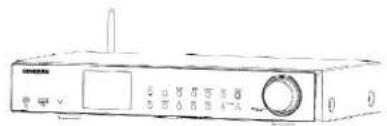
Commandes et connexions
- Écran LCD
- Touche Mode
- Touche Info
- Touche Menu
- Touche Retour
- Touche avance
- Touche Muet
- Touche Veille/Minuteur de mise en veille
- Molette de réglage de fréquence/touche de recherche/touche de sélection
- Touche Volume +/-
- Touche préselection 5/stop
- Touche préselection 4/lecture/pause
- Présélection 3
- Touche préselection 2/retour rapide
- Touche Préselection 1/avance rapide
- Capteur de la télécommande
- Fente lecture USB
- Prise écouteurs
- Antenne t'élescopique
20.Antenne Wi-Fi - Prise d'alimentation principale
- Fente sortie coaxiale
- Prise sortie optique
- Fente Ethernet
- Prise de sortie de ligne
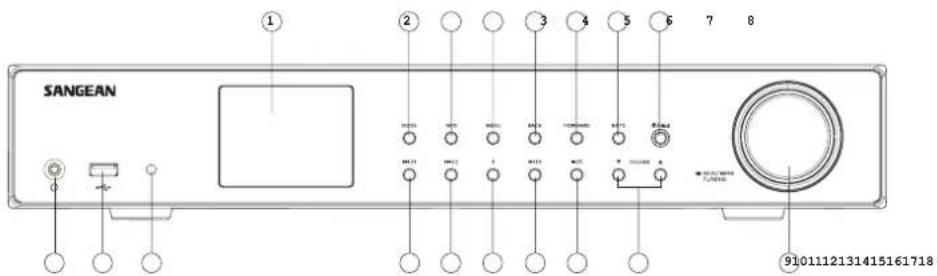
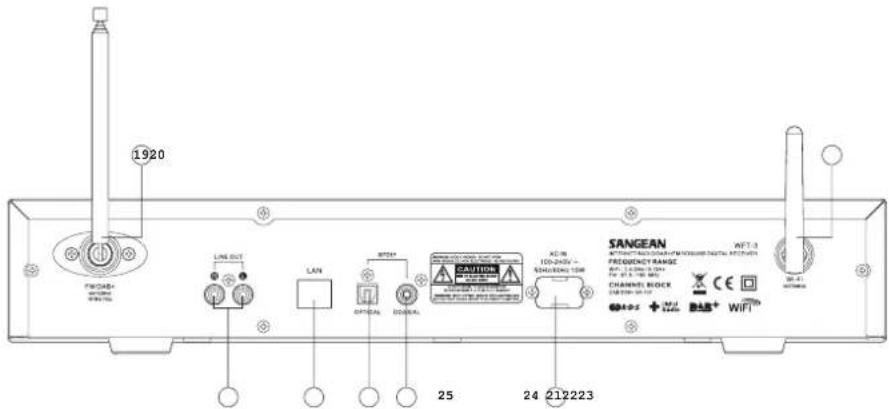
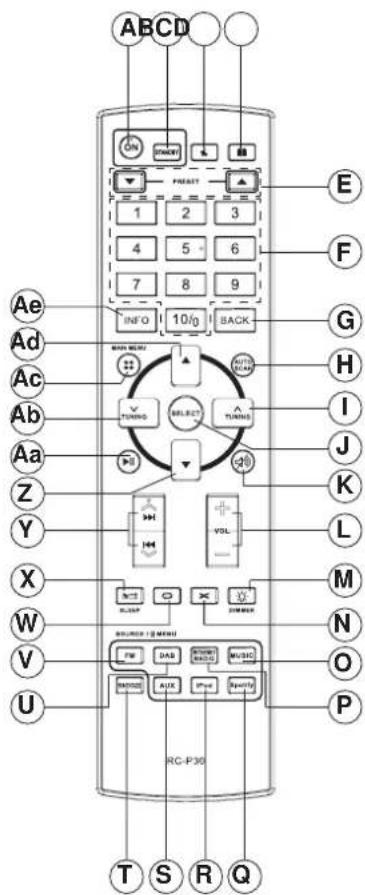
Combé telecommande
A. Touche Marche
Aa. Touche Lecture/Pause
Ab. Touche Réglage
Ac. Touche Menu
Ad. Touche flèche haute
Ae. Touche Info
B. Veille
C. Touche ajouter un favori (fonction non disponible)
D. Touche répertoire (fonction non disponible)
E. Touche d'enregistrement de station en préselection
F. Pave numérique 1-10/0
G. Touche retour
H. Touche recherche automatique
L. Touche Réglage
J. Touche Sélection
K. Touche muet
L. Touche Volume
M. Touche variateur
N. Touche aléatoire
O. Touche mode du lecteur audio
P. Touche mode de radio internet
Q. Touche de mode Spotify
R. Touche mode iPod (fonction non disponible)
S. Touche mode entree auxiliaire (fonction non disponible)
T. Touche report d'alarme
U. Touche mode DAB
V. Touche mode FM
W. Touche repeter
X. Touche veille
Y. Précédent/suivant (Avance rapide/Rembobiner)
Z. Touhce flèche basse
Remarque :
Quasiment toutes les fonctions disponibles depuis le panneau d'affichage le sont également avec la télécommande. Toutefois, veuillez noter qu'il y a deux éléments ne pouvant etre atteints en utilisant la telecommande, Reglages et Alarme.
Commandes de navigation
Cette page détaillé les moyens basiques pour contrôler votre radio internet WFR-3
Des instructions pour chaque mode opération sont données dans les sections suivantes de ce livre.
- Appuyer sur la touche Veille fait partager voire radio du mode veille. Appuyer sur la touche Veille lorsque la radio est en marche provoquera le return au mode Veille avec l'horloge sur l'écran.
- Appuyer sur la touche Mode vous permet d'acceder à chaque mode de fonctionnement dans l'ordre : Radio Internet, radio DAB+, lecteur audio Spotify, radio FM.
- Appuyer sur la touche Menu vous permet d'acceder au menu du système, alors que la touche Info permet d'afficher des informations relatives à la station radio diffusée ou à la piste musicale en cours de lecture.
- De nombreuses commandes impliquent que l'utilisateur fasse une seLECTION dans le menu. Mettez l'objet du menu en surbrillance à l'aide de la Molette de réglage de fréquence à l'arrêt de la radio. Appuyez sur la Molette de réglage de fréquence pour seLECTIONner cet éléments. S'il y'a plus de cinquiêlements dans un menu, alors vous devrez faire couilsser vers le haut ou vers le bas afin que les éléments supplémentaires deviennent visibles. S'il y'a beaucoup d' éléments dans un menu, alors la radio permettra au menu de « faire défilier » dans les deux directions. Cela rendra beaucoup plus facile l'accès aux éléments situés à la fin d'un long menu, tel qu'une liste de pays ou de stations radio internet.
- Si une erreur estCOMMISE lors de la navigation dans les menus, il est generalement possible de returner a un niveau supérieur en appuyant sur le bouton Retour ou en appuyant sur la touche Avant pour passer au niveau de menu suivant.
Connector votre radio à votre réseau informatique
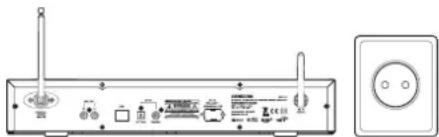
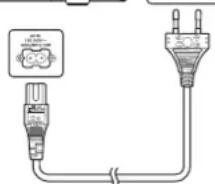
- Placez Your radio sur une surface plate et branchez le fil du secteur dans la prise secteur située à l'arrière de la mise en vous assurant que la prise est complètement insérée dans la prise.
- Branchez l'autre extrémité du fil secteur dans une prise murale et activé la prise murale. IMPORTANT: La prise d'alimentation secteur sert a connecter la radio sur le secteur. La prise secteur utilisée pour la radio doit rester accessible durant l'utilisation normale. Pour déconnecter complètement la radio du secteur, la prise doit être enlevée complètement de la prise murale.
- Lorsque vous alimentez l'appareil, l'affichage sur la radio s'éclairera et affichera : 'SANGEAN' et 'Welcome To the digital radio' avec une barre de progression. La première fois que vous utilisez votre radio (ou après une réinitialisation des paramètres d'usine), l'écran affichera 'Setup wizard' et "YES" sera en surbrillance sur l'écran. Appuyez sur la Molette de réglage de féquence pour lancer l'assistant de configuration. L'écran vous demandera à nouveau si vous désirez exécuter l'assistant de configuration au démarrage suivant. Cela vous ramènera au menu d'accueil.
- Tournez la molette de commande de réglage pourmettre en surbrillance le format d'horloge de votrechoix (entre 12 et 24 heures),puis appuyez sur la molette de commande de réglage pour confirmervoretélection.Un menu youpermettant defpecifier l'optionde mise a jour automatique pour l'horloge apparaitra sur I'ecran.Par défaut, 'Update from Network'(mise a jour depuis le reseau) sera la meilleure option pour la plupart desutilisateurs.
- Tournez la Molette de contrôle pourCHOISIR une option de mise a jour automatique pour I'horloge. Elle peut etre mise a jour depuis la radio numérique ou la radio FM, depuis le reseau ou pas mise a jour. Par defaut, la mise a jour est automatique depuis le reseau. Si vous choisissez une autre option qu'Internet, alez à l'etape 8. Autrement vous devrez d'abord selectionner la zone géographique correcte et les parametes saisonniers d'heure, voyagez les etapes 6 et 7. Si vous choisissez No Update'youvevretrez regler l'horloge manuellement (voyez la section « regler I'horloge manuellement »). Appuyez sur la molette de contrôle pour confirmer votre choix.
- Tournez la Molette de contrôle pourmettre en surbrillance la zone hora applicable a vretemplacement. Appuyez sur la Molette de contrôle pour confirmer voirechoix.
- Vous devrez alors définir l'option Daylight Saving (heure eté/hiver) en fonction de votre emplacement (Daylight saving est également connu comme heures d'été/d'hiver). Tournez la Molette de contrôle pourmettre en surbrillance « YES » pour activer l'heure d'été/d'hiver si nécessaire ou « NO »si vous ne souhaitez pas utiliser cette fonctionnalité,uis appuyez sur la Molette de contrôle pour confirmer vosetchix.

Auto update
Update from DAB
Update from FM
- Vous devrez alors régler 'Maintenir le réseau connecté'. Par défaut, votre radio coupera sa connexion WiFi lorsqu'elle sera en veille. Cela minimise la consommation énergétique, mais cela ne signifie pas que vous devrez allumer cette radio manuellement pour utiliser la fonction 'Play to' ou toute autre logiciel de commande à distance. Si vousdez虑 contrôler la radio à distance même lorsqu'elle a été mise en veille, alors vous pouvez tourner la molette de contrôle de réglage pourmettre 'OUI' pour activer cette fonction ou 'NON' pour désactiver cette fonction. Vous pouvez également désirir de garder le réseau connecté en utilisant l'options « Maintenir le réseau connecté » dans le menu de paramétres réseau. Dans l'affichage du mode veille, soit l'indicateur de signal WiFi s'affiche avec ou sans une croix dessus en fonction des paramétres réseau sélectionnés.
- L'écran affichera alors une liste d'options régionales WiFi pour établier le réseau. Tournez la Molette de contrôle pourmettre en surbrillance la région en question et appuyez sur la Molette de contrôle pour la sélectionner. Faites cela même si vous envisagez d'utiliser une connexion cable Ethernet. Voitradio scannera alors tous les reseaux Wifi disponibles. Si vous utilisez leWiFi, nous recommendons de positionner l'antenneWiFi à la verticale;
- La radio enterra dans l'assistant de configuration reseau et affichera « scanning... » Avec un petit moment, l'écran affichera une liste des reseaux Wifi disponibles. Si vous envisagez d'utiliser la connexion WiFi, passesz à l'étape Pour utiliser la connexion Ethernet sur toute routeur (avec configuration automatique). Tournez la Molette de contrôle pour sélectionner l'élément de menu « [Filaire] » Appuyez sur la touche Select et la radio essayerait de se connecter. Si votre réseau autorise la configuration automatique (ce qui est normal), la radio obtendra une adresse de réseau. L'écran devrait afficher "connexion...,puis "assistant de configuration terminé". Appuyez sur la touche Select pour quitter l'assistant de configuration et afficher le menu principal. Il y a deux indicateurs lumineux intégrés dans les connecteurs. Si vous avez des problèmes avec votre connexion cablee, ils peuvent vous aider à identifier les causes possibles du problème. Jaune allumé = lien établi ; éteinte = pas de connexion Jaune clignotante = transfert de données Verte allumé = 100Mbits/sec; Éteint = 10Mbits/sec Si leur réseau ne supporte pas la configuration automatique ou si vous voulez le configurer manuelle, alors vous pouze selectionner [Configuration Manuelle] au lieu de désoir [Filaire] dans l'assistant reseau.
- Voudevrez d'abord identifier voretre reseau dans la listedes nom de reseaux presentee par I'assistantant de configuration reseau. Si aucun reseau n'est detecte alors il yous faudra peutetre metrevre routeur sans fil en marche (reportez-vous aux instructions fournies avec) ouyoues estespeutetre trop loin du routeur.Lorsque la radio detecte vrotre reseau sans fil,elle affiche le nom du reseau (SSID) pour l'acces sans fil sur I'ecran. Il s'agit d'un nom attribué au point d'acces dans vrotre routeur par la personne qui configure le reseau -par exemple Famille Dupont'ou reseau de Jean'.Si le routeur prend en charge les configurations de WiFi protégé,alsr [WPS] s'affichera en face du SSID. Il est possible et dans certains zones hautement probable, que voitre radio detecte plus d'un reseau sans fil, auquel cas yous devrez的选择ir celui auquel yous souhaitez vous connecter.
Wlan
Most of Europe
Network settings
- Tournezla Molette de contrôle pour voir le SSID de chaque réseau sans fil détecté. Si vous réseau s'affiche, passez à l'étape 14. Dans le cas contraire passez à l' étape 12. Si vous faites une erreur de manipulation à tout moment, utilise la touche Retour pour returner à l'écran précédent.
- Si vous réseau n'est pas détecté, cela peut être à cause du fait que vous routeur est configuré pour ne pas diffuser le SSID. Vous devrez alors utiliser la Molette de contrôle pourmettre en surbrillance l'option [Manual config] et saisir les détails du réseau manuellement. Cela est expliqué dans "Configuration manuelle du réseau". Si vous nom réseau est diffusé, mais qu'il n'est pas détecté, essayez de re-scanner (appuyez sur le bouton Retour), et si nécessaire essayez de déplacer votre radio dans un endroit plus proche de votre borne d'accès/routeur.
- Lorsque le SSID pour le réseau sans fil auquel vous souhaitez vous connecter est mis en surbrilancie sur l'écran, appuyez sur la molette de contrôle. Si Wifi Protected Setup (WPS) a été indiqué, vous verrez un menu supplémentaire à ce point, autrement passée à l'étape 14. Choisissez l'une des options du menu WPS comme nécessaire pour votre routeur (WPS peut être définir presion d'un bouton ou au moyen d'un numero d'identification). « Push button » -- l'affichage vous invite à appuyer sur le bouton WPS sur votre routeur, puis sur la touche Select sur la radio. Les deux appeareils devraient alors se connecter avec la clé de décryptionage envoyée automatiquement à la radio. « PIN » -- l'affichage montre un numero d'identification que vous doivent saisir dans toute routeur au moyen d'un navigateur web (referez-vous à la document d'utiliser de votre routeur). Vous devrez alors appuyer sur la touche Select de la radio. « Skip WPS » -- si vous souhaitez saisir la clé de décryptage vous-même (ou si elle a été saisie precedemment) Si vous choisissez Pression de bouton ou PIN, l'écran affichera “Connecting...” puis « Setup Wizard Complete ». Appuyez sur la Molette de contrôle pour quitter l'assistant de configuration.
- Si vous réseau est configuré sans code de décryptage, l'écran affichera alors « Connecting... » puis « Setup Wizard Complete ». Appuyez sur la Molette de contrôle pour quitter l'assistant de configuration et afficher le menu d'accueil. Si c'est le cas, alors vous avez correctement connecté votre radio au réseau.
- Si l'écran affiche "Key", c'est parce que le réseau utilise l'un des systèmes de cryptage : Wired Equivalent Privacy (WEP) ou WiFi Protected Access (WPA). Vous devrez entre le code WEP ou WPA correct dans la radio pour lui permettre de communiquer avec votre réseau sans fil. Si vous n'avez pas de clé WEP ou WPA, alors vous devrez l'obtenir directement auprès de la personne qui a configuré votre réseau. Certains routeurs sans-fil sont fournis avec une clé de décryptage déjà définie par le fournisseur, auquel cas vous devrez vous reférer à la documentation fournie avec. WPA fait ici également référence à WPA2. Les codes WEP sont longs de 10 ou 26 caractères (incluant 0-9 et A-F). Certains routeurs sans fil peuvent aussi utiliser des phrases-passée pour le WEP, mais celle-ci ne sont pas prises en charge. Les codes WPA sont en général configurés à l'aide d'une phrase-passe entre 8 et 63 caractères. Notre radio accepte les phrases-passée pour les codes WPA.
SSID
Jones family
[WPS]Paul's network
Smith
[Rescan]
[Wired]
SSID
[WPS]Paul's network
Smith
[Rescan]
[Wired]
[Manual config]
WPS
Push Button
PIN
Skip WPS
Netw
Please wait
Connecting...
- Pour saisir les codes WEP ou WPA, les caractères sont sélectionnés et saisis à l'aide de la Molette de contrôle. La mise en surbrillance défile sur tous les caractères disponibles ainsi que sur les trois commandes sur la droite. Le caractère actuellement en surbrillance sera saisi lorsque vous appuierez sur la Molette de contrôle. Faites cela autant de fois que nécessaire jusqu'à ce que le code soit complètement saisi. Souvenez-vous, les codes WEP n'utilise que les chiffres de 0-9 et les lettres de A-F. Les codes WPA sont sensibles au majuscules et minuscules. Vous doivent enter le code exactement ou la radio ne se connectera pas au réseau. Les trois commandes sur le coté droit de l'écran ont des fonctions spéciales. Vous pouvez y acceder rapidement en appuyant sur la touche Info puis en utilisant Haut et Bas et la touche Select comme nécessaire :
Selectionnez 'BKSP' pour effacer un caractère que vous venez de saisir
Selectionnez 'ON' lorsquel code complat a ete saisi
Selectionnez CANCE pour annuler et executer de nouveau l'assistant d'installation
Si un code WEP ou WPA a déjà été saisi pour le SSID sélectionné, alors l'affichage affichera 'Key : [Set]'. Si vous avez déjà saisi un code différent, vous devrez l'effacer en sélectionnant le symbole ' Cela enlevera l'indication [Set]'. ÀpRES que le caractère final du code WEP ou WPA a été entré, mettez ' en surbrillance.
Et appuyez sur la Molette de contrôle. Alors l'écran affichera « Connecting... » puis « Setup Wizard Completed ». Appuyez sur la Molette de contrôle pour quitter l'assistant de configuration. La radio devrait à partir pouvoir se connecter au réseau.
- Une fois que vous avez connecte votre radio au réseau (et par conséquent sur Internet), elle affichera le menu d'accueil. Appuyez sur la Molette de contrôle pourmettre la radio en mode Veille. Elle devrait alors afficher l'heure obtenue depuis Internet. Si l'heure affichée n'est pas correcte pourquelque raison,elle peutetre reglee par la suite,voir « Réglage manuel de l'horloge ».Si vous aze suivi les etapes sur les pages precedentes correctement,votrec radio se sera connectee a Your routeur,puis effectue une connexion sur Internet et regle son horloge.Sic'estlecas,alsovousouvez essayerdécouterlesstationsde radio via Internet.
Setup wizard

Changer la connexion au réseau
Dans les sections ci-dessus, vous désissez la manière dont vous connectez votre radio au réseau, avec une connexion Wi-Fi. De temps en temps, vous aurez peut-être le besoin de vous connecter à des réseaux informatiques différents. Le menu de configuration Internet vous permet de changer vos paramétres de réseau radio, scanner les autres réseaux sans-fil ou configurer manuellement les paramétres réseau. Les étapes représentées ci-dessous décrivent comment vous pouvez faire cela- voyagez aussi la section « Profil Réseau »
Configurer la radio à utiliser une autre connexion Wifi.
Depuis le menu des paramétres réseau, Sélectionnez 'Network wizard' (assistant de configuration). Cela vousprésentera les détails des réseaux Wi-Fi déteçés. Faibles défier la liste à l'aide de la Molette de contrôle jusqu'à le nom du réseau de votrechioir. Appuyez sur la Molette de contrôle pour selectionner ce réseau. La radio utilisera alors ses systèmes Wifi pour communiquer avec le réseau. En fonction des paramétres pour le nouveau réseau vous aquire peut-être besoin d'entrez un code d'accès. Par défaut, la radio obtiendra une adresse IP et d'autres paramétres réseau depuis le DHCP de votre rouleur.
Configurer la radio à utiliser une connexion Ethernet cablee
Connectez vos radio a votre routeur a l'aide d'un cable Ethernet branche dans la fente (marquee LAN) a l'arriere de I'unité. Depuis le menu des parametres reseau, selectionnez Network wizard assistant de configuration). Cela you presentera les details de tous les reseaux Wifi detectes. Faites derouler laiste et touchez l'option [Filaire]. Appuyez sur la touche Select pour choose cette option. La radio utilisera alors sa connexion Ethernet pour communiquer avec le reseau. Par default, la radio obtendra une adresse IP et d'autres parametres reseau depuis le DHCP de sua routeur.
Configuration manuelle du réseau
Si vous ne souhaitez pas utiliser de DHCP pour la configuration automatique, ou si vous reseau et configurer avec une SSID cachée, alors vous devrez saisir certains paramétres reseaux manuellement. (Note -- Une SSID cachée peut espérer des observateurs irregulars de détecter votre réseau, mais cela n'est pas recommandé comme un moyen de sécurité du réseau.)
-
Depuis le menu "parametes> parametes reseau" de la radio, selectionnez « Manual settings ». Vous nevez alors désoir si vous utilisez une connexion « filaire » ou « sans fil ». Si vous choisissez "sans fil", il y aura neuf écans de configuration, marqués par les marqueurs de progression « 1 sur 9 » en haut à droite de l'écran. Si vous choisissez "filaire" il yaura cinq écans et le marquee de progression sera similaire, bien que les étapes pour configurer les paramétres reseau sont presque pareilles.
-
Le menu suivant vous demande si vous souhaitez utiliser le DHCP pour configurer vos paramétres réseau (adresse IP, masque sous-réseau, adresse par défaut, etc.) A moins que vous ne soyez familier avec la terminologie relative à la mise en réseau, nous vous recommandons de tousjours utiliser le DHCP. Choisissez 'DHCP enable' à moins que vous ne nécessitiez de spécifique manuellement les détails du réseau. Si vous avez choisi « filaire » , puis activer DHCP, votre radio devrait a prisent établit une connexion au routeur à l'aide du cable Ethernet. Passez alors a l'etape 11. Si vous choisissez "Sans fil" et Activer DHCP, veilliez passer à l'etape 6 afin de configurer les détails de la connexion sans fil. Si vous choisissez 'DHCP disable' pour l'une ou l'autre méthode de connexion, la prochaine étape sera de configurer l'adresse IP.
- L'adresse IP spécifiée manuelle doit être可以选择 pour être compatible avec les paramètres de votre routeur et doit être une adresse unique sur votre réseau. Si vous utilisez une adresse DHCP pour certains appareils et une adresse statique (configurée manuelle) sur d'autres appareils, l'adresse IP utilisée doit être hors du champ de celle du routeur pour permettre l'utilisation de DHCP. Typiquement, les trois premiers groupes de chiffres seront les mêmes pour tous les appareils sur leur réseau. Pour entrer l'adresse IP, tournez la Molette de contrôle pour régler la valeur de chaque groupe de chiffres, puis appuyez sur la Molette de contrôle pour entrer la valeur et passerez au groupe suivant. Lorsque l'adresse IP a été entree, le masque sous-reseau doit être entree. Le masque sous-reseau défini queile partie de l'adresse IP est commune au sein de leur réseau. Pour la plupart des petits réseaux, le masque sous-reseau sera 255.255.255.0 et il sera entree de la meme maniere.
- L'adresse par défaut est généralement l'adresse IP du routeur par lequel la radio se connecte à Internet, et elle est saisie de la même manière que les adresses précédentes.
- Dans la plupart des installations, les paramètres DNS (DNS= Système de nom de Domaine) seront configurés sur la même adresse IP que celle du routeur. Dans ce cas, le DNS seconde peut être laissé blanc. Pour saisser l'adresse DNS, tournez la molette de réglage de fréquence pour régler la valeur pour chaque groupe de chiffre, et appuyez sur la molette de réglage de fréquence pour confirmer la valeur et passer au groupe suivant. Répétez l'opération jusqu'à ce que les huit groupes de chiffres aient été saisis.
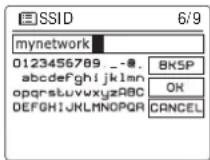
- L'été suivante consiste à étabrir la connexion Wi-Fl en commencerant par le nom du réseau sans-fil (SSID) suivi des options de cryptage et de mot de passage. Pour saisser le SSD, les caractères sont saisis au moyen de la Molette de contrôle, la radio circule parmi tous les caractères disponibles ainsi que sur les trois contrôles sur la droite. Le caractère actuellement mis en surbrillance sera saisi lorsque vous appuierez sur la Molette de contrôle. Faites cela autant de fois que nécessaire jusqu'à ce que le code soit complètement saisi. La configuration SSD est sensible aux caractères majuscules et minuscules et à la casse. Vous devez les entrer de manière exactement identique que lorsque vous avez configuré votre routeur. Les trois commandes sur le cote croit de l'écran ont des fonctions spéciales:
Selectionnez pour effacer un caractère que vous venez de saisir
Selectionnez lorsque le SSD complet a été saisi
Selectionnez 'CRNCEL' pour annuler et returner à l'écran de paramétres DNS
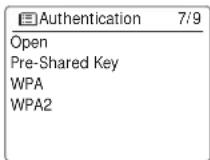
- Àpres avoir saisi le SSID, vous devez entre les détails pour le système de cryptage utilisé sur votre réseau sans fil. Ills devraient être les mêmes que ceux spécifiés lors de la configuration de votre routeur. Si votre réseau n'utilise pas de cryptage, alors seLECTIONnez l'option 'Open'. Voitre radio devrait alors se connecter au réseau, donc passerez à l'etape 11. Si votre réseau fonctionne avec WEP (Wired Equivalent Privacy, confidentialité équivalente à un réseau cable), selectionnez l'option 'Pre-shared Key' puis passerez à l'etape 8. les options restantes concernment WPA ou WPA2 (Wifi Protected Access, accès Wifi protégé)- voir l'etape 9.
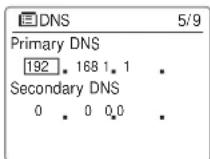
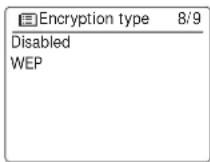
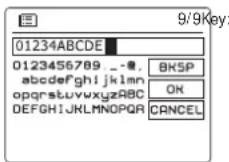
- Si vous choisissez "Pre-Shared Key" à l'objet 7, vous devrez alors désirer l'option WEP. Le code devra être saisi en n'utilisant que les chiffres de 0-9 et les lettres A-F, le code sera long de 10 caractères pour un cryptage 64 bits, et long de 26 caractères pour un cryptage de 128 bits. La radio acceptera les lettres minuscules a-f comme l'équivalent des lettres majuscules A-F. Les espaces et symboles spéciaux ne sont pas autorisés dans les code WEP. Les trois commandes sur le coté droit de l'écran ont des fonctions spéciales:
Sélectionnez pour effacer un caractère que vous venez de saisir (pression longue pour effacer tout); appuyez de nouveau sur Info pour continuer
Selectionnez ' lorsque le code de cryptage complèt a été saisi
Selectionnez ' CANCE' pour annuler et returner à l'écran de paramètres SSID
Une fois le code entre, la radio devrait se connecter au réseau. Veuillez passer à l'etape 11.
-
WPA et WPA2 sont similaire, bien que WPA2 offre un plus haut niveau de sécurité. Quoique vous choisisiez à l'objet 7, vous doivent spécifier l'option utilisée. Il existe TKIP (Temporal Key Integrity Protocol) et AES (Advanced Encryption Standard). Comme précédemment, le paramètre doit correspondre à celui utilisé par chaque routeur. Certains routeurs permettent de désigner les deux, et le routeur utilisé la variante prise en charge par l'apparéil connecté. AES est considérée comme l'option la plus sure si elle est disponible.
-
La radioDemandera alors que you entriez le code d'accès. Il doit y avoir une ligne entre 8 et 63 caractères et doit être identique au code qui a été saisi dans votre routeur. Note-le code d'accès est sensible aux majuscules et aux minuscules, ainsi qu'aux symboles. Prenez soin d'entrez le code de manière exacte ou la radio ne pourrait pas connecter à votre routeur. Les trois commandes sur le coté droit de l'écran ont des fonctions spéciales. Vous pouvez y acceder en tournant la Molette de contrôle et en appuyant sur cette molette pour selectionner l'option de votrechioix :
Selectionnez pour effacer un caractère que vous venez de saisir (pression longue pour effacer tout); appuyez de nouveau sur Info pour continuer
Selectionnez ' lorsque le code de cryptage complet a ete saisi
Selectionnez ' ENCEL' pour annuler et returner à l'écran d'options TKIP / AES
Une fois le code entre, la radio devrait se connecter au réseau.
- Pendant que la radio essaye de se connecter au réseau, elle affichera 'Processing...' lors de la vérification du code de cryptage et 'Connecting...' Si la connexion est établie avec succès, la radio returnnera au menu de configuration du réseau. Si l'unité ne peut se connecter, elle affichera alors le message 'Failed to connect' et returnnera à l'écran de saisie SSID (étape 6). Une fois connecté, les paramètres réseau sont enregistrés dans la radio. Les paramètres sont conservés lorsque la radio est débranchée du secteur Vous pouvez à présent utiliser les boutons Retour et Mode pour acceder aux fonctions de votre radio.
Authentication 7/9
Open
Pre-Shared Key
WPA
WPA2
Encryption type 8/9
TKIP
AES
Key:9/9
A Key For My Network
0123456789 8N58
abcdefghijklmn
DEFGH1JKLMLNOPORCANCE
Network settings
Please wait
Connecting...
Network settings
Network wizard
View settings
Wlan region
Manual settings
Network profile
Options reseau sur la telecommande
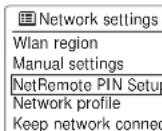
Configuration du PIN réseau (numéro PIN)
Vote radio dispose de l'option pour être contrélée par une application installée sur un iPhone Apple, iPod touche ou iPod. Le nombre PIN vous permet de vous assurer que votre radio ne puisse être contrélée que par toute autre Apple plus où celui de quelqu'un d'autre.
L'application télécommande est appelée UNDOK et est disponible sur l'App Store d'Apple ou sur Google Play pour votre apparéil.
Le code PIN par défaut est '1234', vous pouze le saisir dans l'application UNDOK sur votre apparéil lorsqu'il se connecte à votre radio pour la première fois. You may change the PIN You pouze changer l'options Réglage PIN NetRemote dans le menu Paramétres réseau. Le code PIN mis à jour doit alors être utilisé pour reconnectcer la radio à l'application.
Radio Internet
Radio internet - les bases
Avant de pouvoir utiliser votre radio pour écouter des programmes via l'Internet, il est nécessaire de la connecter sur votre réseau informatique à l'aide de la connexion sans-fil (WiFi).
Il y'a litteralement plusieurs milliers de programmes radio disponibles via l'Internet aussi bien que les « Podcasts ». Notre radio propose plusieurs manières de chercher des programmes afin de prendre la recherche et la sélection plus facile. Une fois que vous avez trouvez les stations radios que vous appreciez, vous pouze aussi bien les enregistrer en préselection dans la radio, ou les ajouter à la liste de vos stations favorites accessibles par votre radio. Le nombre de préselection est limite (il y'a cinq présélections dans la radio), mais vous pouze enregistrer autant de favorites que vous souhaitez. Vous pouze chercher un station de radio internet par Emplacement. Si vous connaissiez le nom d'une station et le pays depuis lequel une station est émise, c'est peut-être la méthode la plus facile pour couver une station. C'est également une très bonne maniere de découvert des radios d'autres pays du monde.
Yououpouezchercherounedadio internetparGenre.Siyoupsérezun type de musique particulier,leBluesparexampie,vouspouezrechercherounedadioqui diffusecce genere du musique,etyoupuozechosirsequelduna listede stationsde radio Blues indifféremmentdeI'emplacement,ou prendreI'emplacementenconsideration.
Si vous connaissiez en partie le nom d'une station radio Internet, vous pouze l'entrée dans la radio et elle recherchez les stations qui correspondent à ce nom. Cela peut-être utile si vous n'étés pas sur de l'emplacement ou du genre d'une station particulière.
La radio se connecte à une base de données qui sert de nombreux utilisateurs dans de nombreux pays. Cela signifie qu'il y'a une très large gamme de contenus de programmes disponibles. Vous pouvez aussi rechercher des stations qui ont été récemment ajoutées à celles disponibles (nouvelles stations) ou vous pouvez chercher les plus populaires.
Choisir une station de radio par emplacement
- Appuyez sur la touche Veille pour allumer la radio. Puis appuyez sur la toucheMode et tournez la molette de réglage de fréquence pour désir le mode d'affichage de la radio internet.
- Appuyez sur la touche Menu pour entrer dans le menu principal de radio Internet. Tournez la molette de contrôle jusqu'à ce que 'Station list' soit en surbrillance sur l'écran, puis appuyez sur la molette pour sélectionner l'options.
- Tournez la Molette de contrôle jusqu'à ce que 'Station list' soit en surbrillance sur l'écran, puis appuyez sur la molette pour sélectionner l'options. Notez que le menu peut proposer une ou plusieurs sélections locales en fonction du pays dans lequel vous utilisez l'appareil, en fonction de votre adresse IP internet (« Royaume Uni » et la station BBC par exemple).
- Tournez la Molette de contrôle jusqu'à ce que 'Location' soit en surbrillance sur l'écran, puis appuyez sur la molette pour selectionner l'options.
- Tournez la Molette de contrôle pour faire défilier la liste des continents. Lorsque le continent désiré est en surbrillance, appuyez sur la Molette de contrôle pour saisir votre sélection.
- L'écran affichera une liste de pays dans le continent choisi. S'il y'a plusieurs pays indiqués, vous pouvez faire défilier la liste continuèlement dans chaque direction. Par exemple, si le continent choisi était l'Europe, alors pour tracer Royaume Uni, faites défiler depuis le haut de la liste vers le bas en faisant tourner la Molette de contrôle. Appuyez sur la Molette de contrôle pourCHOISERPaysdésire.
- Vous trouvezotypement que vous disposez alors de l'option de selectionner soit 'All stations' (toutes les stations) ou l'une des catégories proposées. Les listedes sont toujours triées par ordre alphabétique et les listedes longues peuvent toujours être examinées de haut en bas ou de bas en haut.
Internet radio
Last listened
Station list
System settings
Main menu
Internet radio
My Favourites
- Tournez la Molette de contrôle pourmettre en surbrillance la station radio en question et appuyez sur la Molette de contrôle pour valider votre selection.L'ecran affichera "Connecting..."pendant que la radio se connectera à la nouvelle station. La station commencerasalwaysaetre diffusée.Reglez le volumea votre gré.
- Si la station dispose de contenu sur demande, c'est-à-dire qu'elle donne l'option d'écouter des programmes déjà diffusées ou des podcasts, un écran supplémentaire apparaitra indiquant le nom de la station de radio ainsi que les options de 'Podcasts'. Ces options sont scélectionnées à l'aide de menus supplémentaires déterminés par la station de radio et le contenu. Il peut y'avoir simplement une liste de programmes, ou il y'aura également des options à désirir de programmes sur des dates particulières ou des jours de la semaine. Les exemples représentés ici sont typiques. Les contenus Podcasts et Listen Again peuvent également être atteinte séparément depuis le menu principal de la radio Internet.
Si vous radio ne peut se connecter à une station de radio
Remarque:
Remarque: Si vous radio est incapable de se connecter à une station de radio Internet, elle affichera en général soit « Network Error » soit « Stopped ». Cela peut être dû à plusieurs raisons, mais typiquement à l'une des suivantes :
- La station de radio n'émet peut être pas à ce moment précis.
- La station de radio est peut-être incapable de proposer plus de connexions pour les auditeurs en ligne.
- Les diffuseurs limitent peut-être l'écoute à des pays ou des régions spécifique.
- Il peut y'avoir une congestion du réseau (soit localement ou a distance) qui affecte la fiabilité de la connexion.
Si vous radio peuvent se connecter, mais que l'audio n'est pas continu et que la radio a sans cette besoin de se reconnectcer, cela est peut être du au fait que la station de radio ait une capacité de connexion limitée.
| BBC Radio 1 | |
| BBC Radio 1 | |
| Podcasts | > |
| BBC Radio 1 |
| BBC Radio 1 |
| Podcasts > |
Choisir une station de radio par genre
- Appuyez sur la touche Menu pour entrer dans le menu principal de radio Internet. Tournez la Molette de commande de réglage jusqu'à ce que 'Station list' soit en surbrillance sur l'écran, puis appuyez sur la molette pour sélectionner l'options.
- Tournez la Molette de contrôle jusqu'à ce que 'Station' soit en surbrillance sur l'écran, puis appuyez sur la molette pour selectionner l'options.
- Tournez la Molette de contrôle jusqu'à ce que 'Genre' soit en surbrillance sur l'écran, puis appuyez sur la molette pour selectionner l'options.
- Tournez la Molette de contrôle pour faire défilier la liste des contenus. Ce menu est normalement cyclique, vous pouvez faire défilier la liste continuellement dans chaque direction. Lorsque le genre choisi est mis en surbrillance, appuyez sur la Molette de contrôle.
- Vous aurez alors le choix entre 'All stations' (toutes les stations) du genre choisi, ou une liste de pays. Notez que si un pays n'est pas affiché, alors la station apparaitra tout de même dans la liste 'All Stations' Tournez la Molette de contrôle pourCHOISIR et appuyez pour confirmer voitre choix.
- Une liste de stations radio apparait alors. Tournez laMolette de contrôle jusqu'à ce que le nom de station soit en surbrillance sur l'écran.
- Appuyez sur la Molette de contrôle pour sélectionner la station. L'écran affichera 'Connecting...' lorsqu'une nouvelle station sera trouvée. Si la radio ne pas se connecter, cela est probablement du à l'une des raisons expliquées plus haut.
- Réglez le volume comme nécessaire pour définir le niveau d'écoute.
Internet radio
Rechner une station de radio par nom
Il peut arriver que vous connaissiez le nom d'une station de radio mais ne connaissiez ni son emplacement ni son genre. Cette fonctionnalité vous permet de rechercher une station à l'aide d'une partie (ou plusieurs parties) du nom de station de radio.
- Appuyez sur la touche Menu pour entrer dans le menu principal de radio Internet. Tournez la Molette de contrôle jusqu'à ce que 'Station list' soit en surbrillance sur l'écran, puis appuyez sur la molette pour sélectionner l'options.
- Tournez la Molette de contrôle jusqu'à ce que 'Stations' soit en surbrillance sur l'écran, puis appuyez sur la molette pour sélectionner l'options.
- Tournez la Molette de contrôle jusqu'à ce que 'Search station' soit en surbrillance sur l'écran, puis appuyez sur la molette pour selectionner l'options.
- Pour saisir les mots, tournez la molette de réglage pourmettre en surbrillance chaque caractère pour la recherche tour à tour, et appuyez sur la molette de réglage pour confirmer. Si vous faites une erreur, appuyez sur la touche Info pour acceder au caractère effacer '015p' sur l'écran et la selection du caractère. ÀpRES que le dernier caractère de la recherche ait été saisi, utilisez de nouveau la touche Info et appuyez sur la Molette de contrôle sur la télécommande pour mettre en surbrillance le symbole '06ur l'écran, puis appuyez sur la Molette de contrôle pour terminer.
- La radio recherche les stations de radio qui correspondent aux données de votre recherche. Si vous ajoutez un espace entre deux éléments de recherche, la radio recherche les noms de station qui incluent les deux éléments. Donc une recherche de 'ROCK 100' pourra aboutir à une station nommée ' 100 Classic Rock Hits' aussi bien qu'une station appelée '100.FM Rocks'
- Tournez la Molette de contrôle pourmettre en surbrillance la station que vous souhaitez écouter et appuyez sur la molette pour confirmer votrechoix. L'écran affichera "connexion...” alors qu'il trouvera la nouvelle station.
Internet radio
Last listened
Station list
System settings
Main menu
Internet radio
My Favourites
Selectionner une nouvelle station ou une station populaire
Comme déscrit dans la section 'Radio Internet - les bases', votre radio se connecte via Internet à une base de données de stations radio. Cette option a pour fonction de mesure en surbrillance des stations qui ont été ajoutées récemment à la liste des stations disponibles, ou des stations qui sont particulièrement populaires parmi les auditeurs dans le monde entier. Notre radio vous permet deCHOISIR facilement des stations de ces deux catégories, à l'aide de menus très similaire à ceux utilisés lorsque vous trouvez des stations par emplacement et par genre.
- Appuyez sur la touche Menu pour entrer dans le menu principal de radio Internet. Tournez la Molette de contrôle jusqu'à ce que 'Station list' soit en surbrillance sur l'écran, puis appuyez sur la molette pour selectionner l'options.
- Tournez la Molette de contrôle jusqu'à ce que 'Station' soit en surbrillance sur l'écran, puis appuyez sur la molette pour sélectionner l'options.
- Tournez la Molette de contrôle jusqu'à ce 'Popular stations' ou 'New Stations' soit en surbrillance sur l'écran. Appuyez sur la molette de contrôle pour confirmer votre choix.
- Tournez la Molette de contrôle pourmettre en surbrillance la station que vous souhaitez écouter et appuyez sur la molette pour confirmer votrechoix. L'écran affichera "Connecting..." alors qu'il trouvera la nouvelle station.
Internet
Certaines stations de radio vous permettent d'éçouter des programmes qui ont déjà été diffusés. Le service Listen Again de la BBC en est un exemple. En plus de cela, les diffuseurs radio et les particuliers peuvent faire des programmes qui sont normalement destinés à être téléchargés sur un ordinateur ou copés sur un lecteur audio portable. Ils sont généralement connus sous le nom de Podcasts.
Sur votre radio, aussi bien les programmes ré écoutables que les Podcasts sont regroupés en tant que Podcasts. Et le même menu est utilisé pour acceder et écouter les deux types de programmes. Les programmes à réécouter sont aussi disponibles via le menu de stations.
- Appuyez sur la touche Menu pour entrer dans le menu principal de radio Internet. Tournez la Molette de contrôle jusqu'à ce que 'Station list' soit en surbrillance sur l'écran, puis appuyez sur la molette pour selectionner l'options.
- Tournez la Molette de contrôle jusqu'à ce que 'Podcasts' soit en surbrillance sur l'écran, puis appuyez sur la molette pour sélectionner l'options.
- Vous pouvez alors rechercher par emplacement, genre ou en utilisant une partie du nom du podcast. Les recherches fonctionnent exactement de la meme maniere que pour la recherche d'une station de radio conventionnelle. La recherche par emplacement se fait d'abord par continent, puis par pays. Vous pourrez alors listed 'All shows' ou rechercher dans un pays par genre. La recherche par genre est plus directe, vu qu'une fois que vous avez choisi le genre, le menu suivant affiche une liste de podcasts disponibles. La recherche par nom fonctionne de la meme maniere que lors de la recherche d'une station de radio par nom, selectionnez le symbole 'OcI' lorsque vous avez saisi le texte. Vous pouze alors saisir un ou plusieurs éléments de texte qui seront utilisés pour la recherche.
- Tournez la Molette de contrôle et appuyez dessus pour confirmer la sélection de votre Podcast. L'écran affichera "En connexion..." alors qu'il trouvera le nouveau programme.
Internet
Enregister des stations en préselection
Avec autant de stations radio Internet disponible, il est préférible d'avoir un moyen deCHOISIR RAPIDEMENT LES STATIONS QUE VOUS ÉCOUTEZ LE PLUS SOUVENT. Voitre radio dispose de cinq emplacements de préselection qui peuvent être définis facilement pour enregistrer les détails de n'importe qu'elle station de radio Internet. Les stations de radio préselectionnées sont retenues dans la mémoire même si la radio est éteinte. Veuillez également consulter la section 'Dernières stations écoutées' et 'Configurer mes stations favorites'.
Enregister une préselection
- Appuyez sur la touche Veille pour allumer la radio. Réglez la station de votrechioix avec l'une des méthodes décrites dans les pages précédentes.
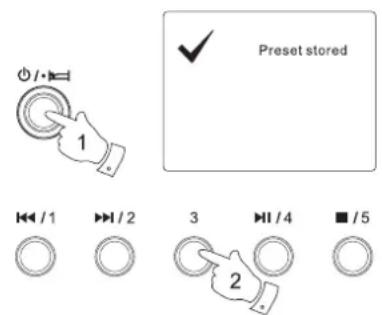
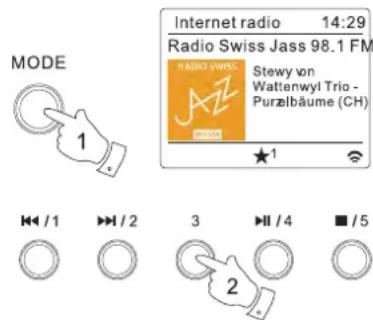
- Pour enregistrer la station de radio en cours de diffusion comme préselection, maintenez appuyé la touche de préselection (Preset) (1-5) sur le panneau jusqu'à ce que l'écran affiche 'Preset stored'. La station sera enregistrée à l'aide de la touche de préselection utilisée. Répétez cette procédure autant de fois que nécessaire pour les présections restantes.
- Les stations qui sont déjà enregistrées en préselection peuvent être écrasées en suivant la procédure ci-dessus.
Rappeler une préselection
- Appuyez sur la touche Veille pour allumer la radio. Sélectionnez le mode radio Internet avec la touche Mode.
- Appuyez un moment sur la touche de préselection de votre choix. Vote radio se connectera alors sur la station enregistrée dans la mémoire de préselection. La préselection utilisée sera affichée en bas de l'écran d'affichage.
Récemment écoutees
Il est souvent utile de pouvoir revenir à une station que vous avez écoutee récemment. Vote radio dispose d'une caractéristique "récemment écoutees" qui propose un accès rapide aux stations ou podcasts écoutés les plus récemment. Des lors qu'une nouvelle station est diffusée, l'élement le plus ancien de la liste est supprimé. La liste des stations récemment écoutees est conservée dans la mémoire de la radio lorsque celle-ci est débranchée du secteur.
- Avec la radio allumée et en mode radio Internet, appuyez sur la touche Menu. Le premier élément du menu est 'Last Listened' (récemment écoulés). Avec cet élément en surbrillance, appuyez sur la Molette de contrôle.
- L'écran affichera alors une liste des dix dernières stations Internet ou Podcasts. Tournez la Molette de contrôle pourmettre en surbrillance la station que vous souhaitez écouter et appuyez sur la molette pour que la radio se reconnectcté à cette station de radio ou à ce podcast.
Internet radio
Last listened
Votre radio dispose d'un éventail d'options d'affichage lorsqu'elle est en mode Radio Internet.
Notez que toutes les informations ne sont pas disponibles pour toutes les stations radio Internet.
1. Appuyez sur la touche Info pour circuler entre les différentes options.
a.Description
Affiche des informations sur la station de radio ou un texte défilant avec des messages comme le nom de l'artiste/de la piste, le numéro de téléphone, etc.
b. Genre
Affiche des informations sur le type de programme, ex : Pop, Classic, News etc. et l'emplacement de la station de la station radio en cours
c. Fiabilité
Affiche la fiabilité du flux de données actuelsment reçu depuis la station.
d. Format
Affiche le début binaire et le format de la station en cours de réception.
e.Mise en mémoire tampon de la lecture??
Affiche le statut lors de la connexion et de la diffusion d'une station de radio. Cela indique la fiabilité du flux de données vers votreadio. Si aucune barre n'est affichée a droite de la ligne de division alors la fiabilité du flux de donnée est peutetre faible et vous constaterez de nombreuses coupures de l'audio (cela n'est pas always le cas pour les flux audio REAL).
f. Date
Affiche la date du jour.
Des informations supplémentaires ou alternatives peuvent etre affichees lorsque vous ecoutez des Podcasts, les catégories affichables peuvent inclure...
Nom de I'episode Afficher la description
Afficher le genre
Afficher la langue
URL de l'épisode
Débit binaire
Codec
x d'échantillonnage
Dés lors que la radio affiche un écran d'information (par opposition a un écran de menu), l'heure s'affiche dans le coin en haut à droite de l'écran, et un indicateur de puissance WiFi apparait dans le coin en bas à droite.
Internet radio 14:35
En plus d'enregistrer vos stations de radio favorites dans les espaces de préselection, votre radio vous permet de creer des listedes de stations personnalises qui peuvent apparaitre dans deux menus spécialisés Voitre radio utilise une base de données accessible via l'Internet afin de couver quelques stations de radio sont disponibles et la manière de s'y connecter. Vous pouvez ajouter vos sélections personnelles à cette base de données. Elles ne seront accessibles que par vous lorsque vous utiliserez votre PC ou votre radio. Vous pouvez désirir les stations qui apparaitront dans le menu "My Favorites" depuis le grand choix déjà repertorié. En outre, si vous trouvez une station de radio qui n'est pas repertoriée alors vous pouvez également ajouter l'adresse internet (URL) du flux audio de la station à votre sélection. Elle apparaira alors sur votre radio via l'objet de menu "My Added Stations".
Enregister un compte
- Ouvrez le site web http://www.wifiradio-frontier.com à l'aide du navigateur internet de votre ordinateur. Cliquez sur le lien "Register here" et suivez les instructions à l'écran pour enregistrer un compte. Durant le processus d'enregistrement, le site web demandera un code d'accès. Cela lui permet d'identifier et de désignerer votre radio internet des nombreuses autres à qui il fourni également des données. Pour obtenir un code d'accès, veillez suivre ces étapes.
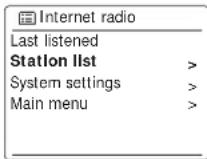
- La radio allumée et en mode Internet radio, Appuyez sur la touche Menu, puis sélectionnez 'Station list' a l'aide de la Molette de contrôle.
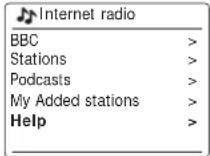
- Faites dérouler le menu de liste des stations sur l'objet appelé 'Help'. Appuyez sur la Molette de contrôle pour entrer dans le menu d'aide.
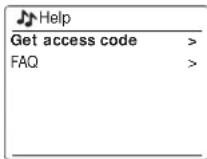
- Dans le menu d'aide, Sélectionnez l'élément 'Get access code.' Si la radio est connectée à l'Internet, un code s'affichera, typiquement de 7 caractères (lettres et chiffres en majuscule). Notez ce code pour la prochaine étape. Si vous nevez vous réenregistrer plus tard, vous nevez repêter ce processus pour obtenir un nouveau code.
- Vous devrez alors utiliser le code affiché sur la radio pour replir le champ de Code d'Accès sur la page web quand vous configUREZ votre compte. Une fois vous compte configuré, si vous avez d'autres radios qui utilisent la même base de données, vous pouvez aussi les ajouter à votre compte. Vous devrez obtenir un code d'accès de chaque radio afin de l'ajouter au compte. Elles pourront alors partager vos favoris et les détails des stations de radio ajoutées.
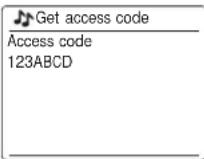
Configurer Mes Stations Favorites
À l'aide du site http://www.wifiradio-frontier.com, il est possible de rechercher parmi les nombreuses stations de radio disponibles par emplacement, genre ou langage. Vous pouvez aussi désir depuis les nouvelles stations ou les stations populaires.
- Lorsque les stations de radio que vous avez trouvées s'affichent sur l'écran de votre ordinateur, elles sont affichées avec une icône « lecture » et une icône « Ajouter aux favors » (le symbole plus et un cœur). Cliquer sur l'icone “lecture” vous permettra d'écouter la station de radio via votre ordinateur. Cliquer sur l'icone “Ajouter aux favors” vous permettra d'ajouter la station à la liste accessible via votre radio.
- Pour vous aider à organiser vos favoris, et étant donné que vous en aurez peut-être beaucoup plus au bout d'un moment, le site web vous permet de spécifique le nom d'une catégorie ou d'un groupe sous lequel la station de radio sera répertoriée sur votre radio. Des noms comme "rock", "smooth", "stations de maman", etc. peuvent convenir. Dès lors que vous ajoutez une nouvelle station de radio à vos favorites, vous pouvez aussi bien l'ajouter à une liste existante.
- Une fois que vous avez des stations de radio internet disponibles dans votre liste de stations favorites, vous pouvez les journer dans votre radio. Ces stations seront disponibles sur votre radio depuis l'objet du menu radio Internet 'My Favourites'.
- Pour inspector, modifier ou effacer vos stations favorites sur le site web, utilisez le lien « My favorites » dans la zone « My account » Pour effacer une station de radio favorite, cliquez sur l'icône avec un cœur et un symbole moins.
Configurer Mes Stations Ajoutées
- Si vous souhaitez écouter une station de radio qui n'est pas actuellement détenue dans la base de données à http://www.wifradio-frontier.com, il est possible d'ajouter vous-même les détails. Vous devrez obtenir l'adresse internet (URL) du flux audio de la station que vous souhaitez ajouter. Cette information peut vous être communiquée par la station radio directement, via son site internet, ou peut vous être transmise par un autre auditeur.
- Utilisez le lien "My added stations" dans la zone "My account" sur le site web. Cela vous permet d'ajouter les détails de nouvelles stations ou de modifier celles déjà ajoutées. Vous pouze préciser le nom de la station de radio qui s'affichera sur votre radio. Vous pouze également préciser l'adresse web, l'emplacement et les détails de format.
- Une fois que vous avez des stations de radio internet disponibles dans votre liste de stations ajoutées, vous pouze les journer dans votre radio. Ces stations seront disponibles sur leur radio depuis l'objet du menu radio Internet 'My added Stations'.
- Il est possible d'ajouter les adresses web des flux audio qui peuvent ne pas etre lus par voire radio. Si vous essayez de dire un tel flux, leur radio affichera normalement un message d'erreur de quelque sorte. La Sangean WFR-3 peut seulement dire les flux audio radio Internet MP3, WMA, AAC et Real.
- Pour inspector, modifier ou effacer vos stations ajoutées sur le site web, utilisez le lien « My added stations » dans la zone « My account ». Pour effacer une station de radio ajoutée, cliquez sur l'icone avec un cœur et un symbole moins.
Selectionner vos stations favorites
- Appuyez sur la touche Menu pour entrer dans le menu principal de radio Internet.
- Appuyez sur la Molette de contrôle jusqu'à ce que 'Station list' soit en surbrillance sur l'écran. Appuyez sur la Molette de contrôle pour entrer dans le menu.
- Tournez la Molette de contrôle jusqu'à ce que 'My Favourites' soit en surbrillance sur l'écran. Appuyez sur la Molette de contrôle et votre liste de stations favorites apparaitra sur l'écran (configure comme déscrit dans la page précédente).
- Appuyez sur la Molette de contrôle pourmettre en surbrillance la région en question et appuyez sur la Molette de contrôle pour confirmer voire selection.L'ecran affichera "Connecting..." alors qu'il trouvera la nouvelle station. Si la station dispose de contenu sur demande,(c'est-à-direqu'elledonnel'optiondécouterdesprogrammesdéja diffusées), 'Selecting a podcast / BBC Listen again'.Si you ne pouvez pas vous connecter pour une raison particuliere,veuilleznoterque certaines stationsde radio ne diffusentpas 24 heures par jour et que certaines stations ne sont pas always en ligne.
Internet radio
Selectionner les stations ajoutées
- Appuyez sur la touche Menu pour entrer dans le menu principal de radio Internet. Tournez la Molette de contrôle jusqu'à ce que 'Station list' soit en surbrillance sur l'écran, puis appuyez sur la molette pour sélectionner l'options.
- Tournez la Molette de contrôle jusqu'à ce que 'My Added Stations' soit en surbrillance sur l'écran, puis appuyez sur la molette pour sélectionner l'options.
- Tournez la Molette de contrôle pourmettre en surbrillance la region en question et appuyez sur la Molette de contrôle pour confirmer voire selection.L'ecran affichera "Connecting..." alors qu'il trouvera la nouvelle station. Si vous ne pouvez pas vous connecter a une station particuliere,veuilleznoterque certaines stations de radio ne diffusent pas 24 heures par jour et que certaines stations ne sont pas alwaysmeemmenteplus haut,il est possible de specifier des flux audio pour My added stations"qui ne sont pas compatibles avecvoire radio.Dans ce cas,la station ne pourra pas etre jouee.La Sangean WFR-3 peut seulement dire les flux audio radio Internet MP3,WMA,AAC et Real.
Remarquez que les formats de codage audio listés sont des termes génériques. Il y'a de nombreuses variations de chaque format, aussi bien qu'une variété de protocôles de streaming utilisés par les divers diffuseurs de radio. Notre radio a été conçue pour jouer la grande majorité des formats de codage et de streaming actuellement utilisés par les diffuseurs.
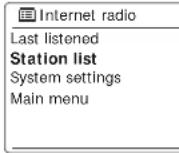
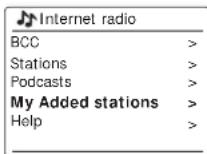
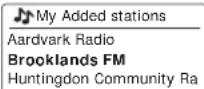
Lecteur audio
Utilisation avec Windows, Apple Mac et Linux
Le lecteur audio vous permet de jouer des fichiers audio enregistrés sur voitre ordinateur sur votre réseau.
Afin de jour des fichiers depuis un ordinateur sur votre réseau, votre radio doit être connectée à une application de serveur de fichier qui utilise le protocole Universal Plug and Play (UPnP) (souvent désigné comme DLNA). Si votre ordinateur utilise Windows 7, ou Windows 8, alors il est probable que votre ordinateur ait déjà une application de serveur UPnP disponible. Il s'agit de Windows Media Player (version 12), qui peut partager leur fichiers audio avec leur radio. Il permet également de selectionner des fichiers par albums, artistes, etc. en utilisant les contrôleles de votre radio. Dans cette section, lorsque Windows 8 est mentionné, cela inclue également Windows 8.1.
Windows Media Player could utilise the fichiers MP3, WMA, AAC and WAV with your radio. Si vous estes un utiliseur Apple Mac ou Linux, ou si vos fichiers audio sont stockés sous d'autres formats de fichier, comme FLAC, il existe d'autres programmes de serveurs UPnP à utiliser avec votre radio. Notez que les ordinateurs Apple ne supportent pas la diffusion UPnP à la base et que Apple ne donne pas d'autorisation de son protocole de streaming équivalent (DAAP) à des parties fierces.
Le lecteur audio de la radio peut dire des fichiers audio en formats MP3, WMA, AAC, FLAC et WAV. Les fichiers protégés WMA peuvent également être joués lorsque vous utilise Windows Media Player car il les convertira en format compatible avant de les diffuser à la radio. Notez que la lecture de fichiers encodes, WMA Voice, WMA 10 Professional, et les fichiers qui on tune protection DRM ne sont pas pris en charge.
Lorsque vous utilisez un serveur UPnP, les critères de recherche et de sélection sont déterminés par le logiciel serveur, mais incluent en général Artiste, Album et Genre. De nombreuses applications de serveurs vous permettent également d'acceder à vos fichiers en fonction des dossiers dans lesquels ils sont stockés en plus des autres critères.
Windows Media Player est moins flexible que d'autres serveurs UPnP, mais il est généralement plus facile à configurer. Il est foumi comme un composant standard de Windows 7, Vista ou XP.
De nombreuses applications de serveur UPnP sont également capables de partager des fischiers image et video à d'autres appareils connectés sur le réseau. Si c'est le cas ( comme c'est le cas avec WMP 11 et 12), vous pourrez voir l'option vous permettant de désirir entre
'Music', 'Video', et 'Picture' sur le menu du lecteur audio. Vous pouvez selectionner seulement l'options "Music" Le contenu proposé via les options alternatives ne pourra pas être diffusé par votre radio.
Certaines applications de serveur de parties hierces autorisent la personnalisation des critères de recherche et de méthodes d'indexation. Cela peut être utile si vous avez une très large collection de fichiers musicaux stockés.
Voici une brève sélection d'applications de serveurs UPnP, bien que des nombreuses autres soient disponibles :
Twonky Media Server (Windows, Apple Mac, Linux)
TVersity (Windows)
Elgato EyeConnect (pour Apple Mac OS X)
MediaTomb (Linux, MAC OS X)
Veuillez vous référer à la documentation de vos applications de serveur pour les détails complets concernant leur configuration et'utilisation.
Acceder à vos fichiers audio via un serveur UPnP
Si vous ordinateur fonctionne avec Windows 7 ou 8, alors Windows Media Player version 12 compte un serveur UPnP qui rendra vos fichiers disponibles pour votre radio.
Si vous avez Windows Vista ou XP veuillez consulter la section ultérieure concernant "Acceder à vos fichiers audio via un serveur UPnP avec Windows Vista et XP" Il y'a d'autres solutions de serveurs UPnP disponibles pour les non utilisateurs de Windows qui souhaitent utiliser une alternative (voir la section précédente). Couvrir toutes les options possibles pour UPnP sortirait de la portée de ce livre d'instruction. Nous expliquons ici l'utilisation de Windows Media Player de Microsoft car il sera le premier choix de la majorité des utilisateurs.
Configurer un accès UPnP avec Windows Media Player 12
- Windows Media Player 12 (mentionné ici comme WMP 12) peut creer une bibliothèque de tous les fischiers medias disponibles sur votre PC. Pour ajouter de nouveaux fischiers medias à la bibliothèque, Sélectionnez 'Library', puis 'Music', puis 'All music' ou 'Artist', 'Album', etc. cela vous affichera les contenus de la bibliothèque. Vous pouvez simplement faire glisser les fischiers depuis autres emplacement dans la bibliothèque. Autrement, avec les fischiers media ou les dossiers sur l'écran, vous pouvez faire un click droit sur le fjchier ou le dossier et selectionner 'Include in library', puis selectionner 'Music'. De cette manière vous pouvez rapidement ajouter du contenu supplémentaire dans votre bibliothèque musicale.
- Dans WMP 12, appuyez sur 'Stream' (voir image sur la droite) puis selectionner 'Automatically allow devices to play my media'. Puis accepter l'option 'Automatically allow all computer and media devices'. Il existe d'autres options (voir page suivante) mais il est plus facile de simplement autoriser la diffusion de flux media sur votre radio.
- Appuyez sur la touche Veille pour allumer la radio. Puis appuyez sur la touche Mode et tournez la molette de réglage de fréquence pour afficher le mode lecteur audio sur l'écran. Le menu principal du "Lecteur de musique" s'affichera alors.
- Tournez la Molette de contrôle jusqu'à ce que 'Shared media' soit en surbrillance sur l'écran, puis appuyez sur la molette pour sélectionner l'options. La radio scannerera tous les serveurs UPnP disponibles. Cela peut prendre quelques secondes pour que la radio finisse le scan. La radio affichera
si aucun serveur UPnP n'est détecté. - Àpres avoir scanned, Sélectionné le serveur UPnP avec la Molette de contrôle sur le panneau. Si vous avez autorisé la connexion automatique précédemment, votre radio devrait à présent se connecter et vous pouvez passer à la page suivante. Si vous n'avoz pas autorisé les connexions automatiques, votre radio affichera normalement "Unauthorized" à cette étape.
- Vote PC pourrait vous inviter à creer une connexion avec votre serveur UPnP. Que vous y soyez invite ou non, afin de permettre à la radio d'acceder aux fichiers musicaux, vous devrez cliquer sur l'onglet 'Library' dans WMP 12 et selectionner l'element 'Stream...' pour ouvrir la fenêtre 'Media Streaming'. Sélectionnez 'Automatically allow devices to play my media' puis selectionnez 'Automatically allow all computer and media devices'. Autrement, selectionnez "More Streaming options" pour activer le partage sur une base "Per device".
- Dans la fenêtre d'options "More streaming options", la radio sera répertoriée comme un apparéil bloqué. Cliquez sur le bouton pour sélectionner "Allowed". Remarque: Si vous utilisez un logiciel de pare-feu Microsoft Windows, il doit être correctement configuré par WMP 12. Si vous utilisez un pare-feu d'un autre éditeur, vous devrez le configurer manuellement pour permettre à votre unité et WMP 12 de communiquer.
- Sur la radio, Sélectionnez de nouveau le serveur nommé au moyen de la Molette de contrôle. Si WMP 12 est à présent capable de communiquer avec votre radio, l'écran vousprésentera des options de sélections de media.
Localiser et jouer des fichiers audio avec UPnP
Une fois que le serveur UPnP a eté configuré à partir des fichiers media avec votre radio, vous pouvez selectionner les fichiers que vous souhaitez jouer comme suit:
- Appuyez sur la touche Veille pour allumer la radio. Puis appuyez sur la touche Mode et tournez la molette de réglage de fréquence pour afficher le mode lecteur audio sur l'écran. Le menu principal du Lecteur de musique s'affichera alors.
- Tournez la Molette de contrôle jusqu'à ce que 'Shared media' apparaisse en surbrillance sur l'écran, puis appuyez sur la molette pour déclencher le scan par la radio de serveurs UPnP. Cela peut prendre quelques secondes pour que la radio finisse le scan. L'écran returnera au menu de lecteur audio si aucun serveur UPnP n'est trouve.
- Àpès un scan réussi, tournez la Molette de contrôle pourmettre en surbrillance votere serveur UPnP, puis appuyez sur la molette. Si l'écran affiche plusieurs types de media, choisissez 'Music'. (Cerçains serveurs UPnP peuvent proposer des contenus images et video aux apparéils appropriés).
- La radio repertoriera alors les catégories de media qui sont rendues disponibles par le serveur UPnP, par exemple 'Album', 'Artist' et 'Genre'. Tournez la Molette de contrôle pourmettre en surbrillance la station que vous souhaitez écouter et appuyez sur la molette pour confirmer votrechoix. Si vous souhaitez utiliser la fonction de recherche, tournez la Molette de contrôle jusqu'à ce que 'Search' soit selectionné sur l'écran. Vous pouvez désir des caractères pour former un mot-clé pour rechercher des contenus à dire. Lorsque vous configurez le partage avec un serveur UPnP pour la première fois, tous vos fichiers ne seront pas disponibles immédiatement. Le serveur UPnP doit inspecter chaque fichier pour identifier les informations sur l'album et l'artiste grâce aux 'tags' inscrits dedans. Le serveur aura également besoin de temps pour acceder à Internet pour obtaining des informations supplémentaires comme 'Album art' qui peut être affiché lorsque vous examinez votre bibliothèque musicale sur votre PC. Pour une librarian avec de nombreux fichiers, cela peut prendre du temps.

Music player
Lorsque vous recherche via UPnP vous aurez une selection de critères de recherche déterminés par le logiciel de serveur UPnP sur votre ordinateur. Cele vous permet de rechercher un type d'information donné (ex : Album, artiste, genre, etc.) et ensuite d'affiner la recherche sur un album ou sur une piste particulière sur un album. Certaines applications de serveurs UPnP permettent la personnalisation des options de recherche.
Les recherches décrites ici ne sont qu'un exemple des possibités.
Écouter un album complet
- Tournez la Molette de contrôle pourCHOISIR un contenu par Artiste, Album, Genre, etc en fonction de vos besoins, puis appuyez sur la molette pour confirmer votre choix
- Lorsque vousatteignez l'album ou le dossier, le menu affichera alors les pistes de l'album ou du dossier. Lorsque vous cherchez par UPnP ils seront normalement repertoriés par numero de piste (mais comme pour les critères de recherche, cela peut varier en fonction de l'application utilisée).
- Avec la première piste de l'album indiquée, appuyez sur la Molette de contrôle l'album commercera à être joué. Pendant que la radio diffuse une piste de votre librairie musicale, vous pouvez utiliser les menus comme déscrit plus haut pour effectuer différentes sélections. Lorsque vous sélectionnez la piste que vous souhaitez jouer, la radio commercera immeditatement à jour la nouvelle sélection.
Écouter une piste en particulier
- Si vous souhaitez jouer une piste en particulier sur un album ou un dossier, commencez par désir l'album ou le dossier comme décrit dans les pages précédentes.
- Tournez la Molette de contrôle jusqu'à ce que la piste requise soit en surbrillance.
- Appuyez et relâchéz la Molette de contrôle. La piste commencerà à jour. La radio affichera alors les pistes suivantes du même album ou dossier.
Contrôle de la lecture
- Appuyez sur la touche Lecture/Pause pour dire ou mettre en pause la lecture de la piste en cours.
- Si vous appuyez sur la touche Lecture/Pause, la lecture reprendra du point ou vous l'avez puisée.
- Appuyez sur la touche Retour pour demarrer la lecture de la piste precedente dans la liste.
- Appuyez sur la touche Avance rapide pour demarrer la lecture de la piste suivant dans la liste.
- Maintenez appuyés les boutons Avance rapide ou Retour pour vous déplacer au sein de la piste en cours. Le plus longtemps vous maintainrez le bouton, le plus vite le lecteur se déplacera dans la piste. Relâchez le bouton lorsque vous avez atteint le point souhaité. (Notez que cette caractéristique n'est pas prise en charge lors de la lecture de fichiers codés avec le format FLAC.)
The Beatles
| The Beatles - 1 | > |
| Abbey Road | > |
| Help! | > |
| Rubber Sour | > |
| Sgt. Peppers Lonely Hea | > |
The Beatles 1
- Lorsqu'une piste est en cours de lecture, appuyez sur la touche Menu pour entrer dans le menu principal du lecteur audio.
- Tournez la Molette de contrôle jusqu'à ce que 'Repeat play' soit en surbrillance sur l'écran. Appuyez sur la molette pour activer la fonction repeter. Vous pouvez selectionner la piste qui sera repétée et l'indicateur de répétition s'affichera sur l'écran.
- Pour éteindre l'options répéter, Sélectionner « Repeat Play' de nouveau,
Mélanger les pistes
- Lorsqu'une piste est en cours de lecture, appuyez sur la touche Menu pour entrer dans le menu principal du lecteur audio. Tournez la Molette de contrôle jusqu'à ce que 'Shuffle play' soit en surbrillance sur l'écran. Appuyez sur la molette pour activer la fonction mélanger. La piste que vous avez sélectionnée sera répétée et l'indicateur de répétition s'affichera sur l'écran.
- Pour désactiver la fonction mélanger, Sélectionnez 'Shuffle play' de nouveau. Si les options repêter et mélanger sont sélectionnées toutes les deux, alors les icones repêter et mélanger s'afficheront toutes les deux sur l'écran.
Remarque:
La fonction de lecture mélangée ne peut être utilisée que si la sélection actuelle comprend moins de 512 pistes.
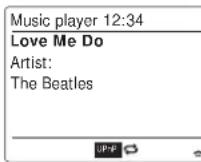
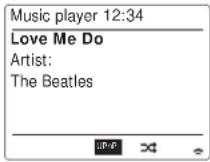
Modes d'affichage
Votre radio dispose d'un éventail d'options d'affichage lorsqu'elle est en mode lecteur audio. Notez que la disponibilité de l'information dépend du fichier media en particuliers, de leur format et de la capacité du serveur. (Tous les serveurs UPnP ne rendent pas l'information des fichiers medias disponibles de la même façon.)
- Appuyez sur la touche Info pour circuler entre les différentes options.
a. Barre de progression
b. Artiste
c. Album
d. Format
e. Mémoire tampon
Affiche la progression de la lecture pour la piste en cours.
Affiche l'information de l'artiste pour la piste en cours
Affiche l'information de l'album pour la piste en cours
Affiche le débit binaire et le format de la piste en cours
Affiche le statut de mise en mémoire tampon de la radio pendant la lecture de piste
À chaque fois que le lecteur de musique affiche un écran d'information (par opposition à l'écran de menu), l'heure s'affiche dans le coin supérieur droit de l'écran, et un indicateur de force de signal WiFi s'affiche dans le coin inférieur droit avec un indicateur montrant que la radio obtient le contenu depuis un serveur UPnP.
Votre radio est en mesure d'afficher la pochette de l'album pour la piste en cours de lecture. La capacité de la radio a afficher la pochette depend de la presence ou non dans le fichier joue, si I'image n'est pas trop volumineuse (ou redimensionnee par le serveur), et de la capacité du serveur UPnP a envoyer la pochette sur la radio.
La pochette envoyée à la radio doit être en format JPEG et ne doit pas faire plus de 640 × 480 pixels. Si la radio ne recoit pas de pochette, alors une icône par défaut s'affiche. Certaines applications de serveur UPnP enverront également une icône par défaut si aucune pochette n'est détectée dans le fjichier en cours de lecture. Certaines applications de serveur UPnP seront en mesure de redimensionner la pochette, si nécessaire, avant de l'envoyer vers la radio. Si la radio s'attend à receivevoir une pochette mais qu'aucune pochette n'est envoyée, alors aucune pochette ou icône ne s'afficheront. Du fait de grandes variations entre les formats de pochettes d'album et de normes UPnP/DLNA, l'éché de la radio à afficher la pochette n'est pas considéré comme un défaut.
a
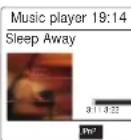
b
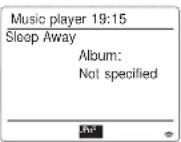
C
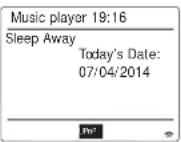
d
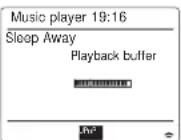
e
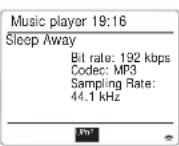
Listes de lecture
Parfois you souhaitez peut-etre définir une liste de pistes musicales ou d'album qui pourront etre lus sans action supplémentaires, en fond musical pour une fete par exemple.
Votre radio peut etre configurée pour metre a la queue jusqu'a 500 pistes dans un menu de
liste de lecture. Les pistes ou les albums de la liste de lecture peuvent etre selectionnes depuis
votreserveur UPnP.Laiste de lecture est gardee en memoire dans voitre radio jusqu'ac que que
l'alimentation externe soit enlevlee, ou jusqu'ac ce que les pistes soient effacees du menu.
Ajouter une piste unique à votre liste de lecture
- Lorsque vous sélectionnez (ou que vous jouez) une piste au moyen d'un serveur UPnP, maintenez la Molette de contrôle appuyée et l'écran affichera ' Added to My Playlist' (ajoutée à ma liste de lecture).
- La piste sera ajoutée à la liste de lecture pour être jouée plus tard.
Ajouter un album ou un dossier entier
- Lorsque vous utilisez un serveur UPnP, mettez l'album de votrechioin surbrillance, et maintenez la Molette de contrôle appuyee. L'écran affichera 'Added to My playlist'.
- Chacune des pistes dans la selection de l'album, de l'artiste ou du dossier sera ajoutée à la liste de lecture individuelle. Cela permet d'enlever les pistes non désirées de la liste de lecture si nécessaire (voir les sections suivantes).
The Beatles 1
Love Me Do
Voir votre liste de lecture
- Appuyez sur la touche Veille pour allumer la radio. Puis appuyez sur la touche Mode et tournez la molette de réglage de fréquence pour afficher le mode lecteur audio sur l'écran. Le menu Music Player (lecteur audio) apparaitra alors sur l'écran.
- Tournez la Molette de commande de réglage jusqu'à ce que 'My playlist' soit en surbrillance sur l'écran. Appuyez sur la Molette de réglage de fréquence pour entrer dans la liste de lecture.
- Tournez la Molette de commande de réglage pour faire défiler la liste de lecture. Les pistes prsentes via UPnP afficheront leur nom de piste.
Effacer une piste de la liste de lecture
- Appuyez sur la touche Menu pour entrer dans le menu principal du lecteur audio.
- Tournez la Molette de commande de réglage jusqu'à ce que 'My playlist' soit en surbrillance sur l'écran. Appuyez sur la Molette de réglage de fréquence pour entrer dans la liste de lecture.
- Tournez la Molette de réglage de fréquence jusqu'à ce que la piste que vous souhaitez effacéré est en surbrillance. Tenez la Molette de réglage de fréquence appuyée.
- On you demandera si vous souhaitez confirmer l'annulation. Pour effacer la piste, tournez la Molette de réglage de fréquence jusqu'à ce que 'YES' soit en surbrillance sur l'écran. Appuyez sur la Molette de commande de réglage pour effacer la piste.
- Si vous ne souhaitez pas effacer la piste, mettez 'NO' en surbrillance et appuyez sur la Molette de réglage de fréquence pour annuler l'opération.
Music player
Vider la liste de lecture
- Appuyez sur la touche Menu pour entrer dans le menu principal du lecteur audio.
- Pour effacer l'ensemble de la liste de lecture, appuyez sur la Molette de contrôle jusqu'à ce que 'Clear My playlist' soit en surbrillance sur l'écran Appuyez sur la Molette de contrôle.
- Pour effacer l'ensemble de la liste de lecture, tournez la molette jusqu'à ce que 'YES' soit en surbrillance sur l'écran, appuyez sur la Molette de contrôle pour effacer la liste de lecture.
- Si vous ne souhaitez pas effacer la liste de lecture, mettez 'NO' en surbrillance et appuyez sur la Molette de contrôle pour confirmer.
Jouer vos listedes de lecture
- Appuyez sur la touche Menu pour entrer dans le menu principal du lecteur audio.
- Tournez la Molette de contrôle jusqu'à ce que 'My playlist' soit en surbrillance sur l'écran. Appuyez sur la Molette de contrôle.
- Pour lire la liste de lecture depuis une piste particulière, tournez la Molette de contrôle jusqu'à ce que la piste désirée soit en surbrillance, puis appuyez sur la molette pour démarrer la lecture.
- Lorsque vous jouez depuis une liste de lecture, vous pouvez utiliser cette fonction pour passer directement à une piste en particulier dans la liste de lecture. Pendant que vous jouez depuis la liste de lecture, vous pouvez ajouter des pistes ou des albums supplémentaires ou enlever des pistes particulieres (veuillez consulter les sections précédentes).
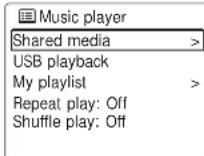
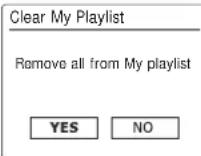
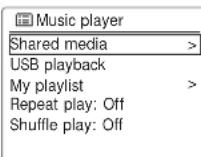
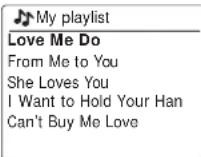
Réveil avec le LAN
Si vous utilisez un ordinateur comme serveur UPnP pour jour des fichiers musicaux via votre radio, il se peut que vous ne souhaitiez pas laisser cet ordinateur fonctionner lorsque vous n'utilise pas la radio. Si votre ordinateur est ajustement configuré, il peut soit s'eteindre, ou entre en mode veille ou hibernation lorsqu'il n'est pas utilisé.
Votre radio peut reveler un ordinateur qui a ete mis en veille avec une commande reveil LAN via le reseau a condition que la radio ait au prealable et connectee a l'application de serveur UPnP sur cet ordinateur. Un ordinateur qui n'est pas actif actuellement sera indique par un point d'interrogation dans la liste des serveurs UPnP.
De nombreux ordinateurs ne répondront pas aux commande de réveil LAN de la radio sous tous les modes, et peuvent nécessiter une configuration de logiciel, de pilote de périhérique, de BIOS, de matériel ou de routeur pour que cette fonction puisse être utilisé. Si un ordinateur ne répond pas à la commande de réveil LAN, cela n'est pas du un problème de la radio.
Effacer des serveurs
Votre radio enregistr les details des serveurs UPnP qu'elle detecte via sa connexion réseau dans sa mémoire interne. Si vous utilise la radio dans différents endroits, vous pourrez constater qu'il y'a des serveurs répertoriés par la radio qui ne sont plus disponibles. Les fonctions de serveurs prune permettent à la liste d'être réinitialisée afin que seuils les serveurs UPnP actifs sur le réseau actuellément connectées s'affichant lorsque vous sélectionnez 'Shared Media' dans le menu du lecteur audio.
- Appuyez sur la touche Menu pour entrer dans le menu principal du lecteur audio.
- Tournez la Molette de contrôle jusqu'à ce que 'Prune servers' soit en surbrillance sur l'écran. Appuyez sur la molette.
- Pour enlever les serveurs qui ne sont plus utilisés, tournez la Molette de contrôle jusqu'à ce que 'Yes' soit en surbrillance sur l'écran. Appuyez sur la commande pour effacer les serveurs.
Maintenir le réseau connecté
Maintenir le réseau connecté
Par défaut, votre radio coupera sa connexion WiFi lorsqu'elle sera en veille. Cela minimise la consommation énergétique, mais cela ne signifie pas que vous devrez allumer cette radio manuellement pour utiliser la fonction 'Play to' ou toute autre logiciel de commande à distance. Si vous avez besoin de contrôler la radio à distance même lorsqu'elle est en mode veille, alors vous pouvez désirir de maintainir le réseau connecté en utilisant l'option 'Keep network connected' dans le menu de paramétres réseau. Dans l'affichage du mode veille, soit l'indicateur de signal WiFi s'affiche avec ou sans une croix dessus en fonction des paramétres réseau sélectionnés.
Fonction « Play to » de Windows 7 (UPnP renderer)
Si vous utilisez Windows 7, il est possible de désirir un album, une piste ou une liste de lecture de musique et de commander à Windows qu'elle devrait toujours être jouée sur la radio avec la fonction 'Play to'. L'utilisation de logiciels appropriés (parfois connu comme point de contrôle UPnP), une fonctionnalité similaire est disponible pour les autres types d'ordinateur et pour les apparèels portables utilisant les systèmes d'exploitation iOS d'Apple ou Android.
Sous ce mode, la radio agit comme un diffuseur UPnP.
- Afin d'utiliser la fonction 'Play to', la radio doit être activement connectée au réseau. La première fois que vous utilisez la fonction 'Play to', vous dévrez laisser Windows reconnaître votre radio. Pour faire cela, passez à l'etape 2. Si vous aveja déjà utilisé 'Play to' de manière à ce que Windows se souvienne de toute radio et que vous avez configuré votre radio pour conserver sa connexion réseau en mode veille, alors, passerez à l'etape 3.
- Si vous radio n'est pas actuellément en train de fonctionner ou n'a pas de connexion active sur toute réseau, alors vous doivent d'abord allumer votre radio et sélectionner le mode de lecteur audio. Alors, Sélectionnez 'Shared media' depuis le menu afin que la radio établitse une connexion avec un WMP sur toute PC. Àpres cette étape, toutes les autres fonctions devront être exécutées depuis votre ordinateur.
- Sur votre PC Windows 7, localisez le fjichier, l'album ou la liste de lecture que vous souhaitez dire sur la radio.
- Utilisez le bouton droit de la souris pour faire apparaitre un menu d'option avec des éléments àCHOISIR et SELECTIONNERZ l'options Play to'.
- Windows devrait vous montré un ou plusieurs apparéils, y compris votre radio, sur lesquels envoyer la musique. Mettez l'élement de votre radio en surbrillance et cliquez avec le bouton gauche.
06/04/2011
15:37
06/04/2011
15:37

- Windows ouvrira une fenêtre 'Play to' montrant la piste ou les pistes à jour. Vote ordinateur prendra alors le contrôle de votre radio. Vote radio entrera dans le mode de diffusion de media numérique (Digital Media Renderer mode, DMR) et commencerera à dire les piste après quelques secondes. L'écran de la radio affichera qu'il s'agit du mode DMR.
- Pendant que la radio joue en mode DMR, vous pouvez utiliser les contrôleles dans la fenêtre 'Play to ' de votre ordinateur pour sauter des pistes, dire en avance ou return accéléré,mettre en pause et redémarrer et changer le volume de la radio. Vous pouze également utiliser les contrôles de votre radio pour régler le volume, afficher des informations sur la piste (appuyez sur la touche Info) ou pour changer le mode de fonctionnement. Il n'est pas possible de sauter des pistes ou demettre en pause la lecture avec les commandes de la radio en mode DMR.
- Pendant la lecture, vous pouvez selectionner des contenus additionnels dans Windows et utiliser de nouveau la fonction 'Play to' (voir étapes 3-5). Les pistes supplémentaires seront ajoutées à la liste de lecture dans la fenetre 'Play to' en cours. Vous pouvez aussi effacer ou changer l'ordre des pistes dans la fenetre 'Play to'.
- Lorsque vous souhaitez quitter le mode DMR, vous pouze au besoin soit simplement éteindre votre radio, ou appuyer sur la touche Mode pour sélectionner un autre mode de fonctionnement. N'oubliez pas qu'affin de sélectionner à nouveau le mode DMR et de pouvoir utiliser 'Play to' depuis Windows, vous devrez d'abord vous assurer que votre radio dispose d'une connexion active sur votre réseau (voir les étapes 1 et 2 plus haut).
Remarque:
Certain logiciels de sécurité Windows peuvent empêcher le fonctionnement correct de la fonction 'Play to' Ces logiciels, peuvent avoir des mises à jour ou des options de configurations qui permetront a 'Play to' de fonctionner correctement, veillez consulter votre fournisseur de logiciel antivirus. La fonction 'Play to' de Windows 7 a été testé avec succès sur la radio WFR-3 lors de l'utilisation du logiciel Microsoft's security Essentials sans problème.
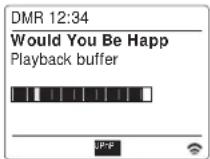
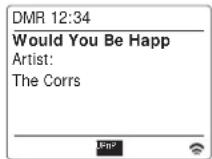
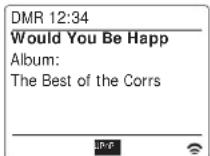
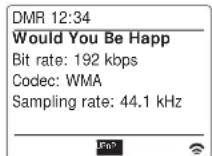
Utilisation de dispositifs de mémoire USB
Cette section déscrit comment utiliser votre radio pour acceder et dire des fichiers audio via des dispositifs de mémoire USB. Les fentes USB sont situées sur l'avant de l'unité.
Important : Voitre radio n'est conque que pour fonctionner avec des clés USB. Elle n'est pas conque pour etre connectee a des disques durs ou autres types de dispositifs USB. Il est possible d'utiliser des cartes SD ou SDHC pour le stockage et la lecture de media lorsqu'elles sont inserees dans un adaptateur USB compatible. Cependant, du fait de la grande variation de tels adaptateurs, il n'est pas possible de garantir que tous les adaptateurs/combinaison de carte fonctionneront sur la radio.
Le WFR-3 a été testé avec une gamme de dispositifs de mémoire USB jusqu'à une capacité de 64GB. La mémoire USB doit utiliser les systèmes FAT ou FAT 32 afin de fonctionner avec la radio. Cependant, il y'a de nombreuses variantes de cartes disponibles et il n'est pas garantit toutes les cartes fonctionnement avec le WFR-3. La mémoire USB doit utiliser le système FAT ou FAT 32 afin d'utiliser le WFR-3. Les formats audio compatibles pour la lecture sont MP3, WMA, AAC et WAV. La lecture d'USB n'est pas compatible avec les fichiers codés avec WMA sans perte, WMA voix, WMA 10 Professional, ni les fichiers de tous formats avec une protection DRM.
Précautions :
Afin de minimiser le risque de dégât à votre radio ou à votre mémoire USB, veuilles placer l'unité de manière à ce que le dispositif de mémoire ne puisse pas être facilement heures lorsqu'inséré dans la fente.
Enlevez la mémoire USB avant de déplacer l'unité ou si vous n'utilise pas la caractéristique USB pendant un long moment.
Placez l'unité en mode Veille avant d'enlever votre dispositif de mémoire USB.
La connexion USB n'est conque que pour les appareils de clés USB à mémoire limite. L'utilisation d'un dispositif de stockage de masse n'est pas compatible.
La lecture de fichiers USB stockés sur des lecteurs MP3 n'est pas garantie.

Jouer des fichiers depuis des dispositifs de mémoire USB
- Insérez soigneusement le dispositif de mémoire USB dans la fente USB. Appuyez sur la touche Veille pour allumer la radio. La radio devrait détecter que la mémoire a été connectée, auquel cas elle vous demandera si vous souhaitez ouvrir le dossier pour voir le contenu de la mémoire. Appuyez sur la Molette de réglage pour sélectionner 'Yes' et/passé à l'étape 4 plus bas. Si la mémoire USB n'est pas détectée automatiquement, procédéez comme suit :
- Pour sélectionner le mode de lecture USB, appuyez sur la touche Mode et tournez la Molette de réglage jusqu'à ce que le mode de lecteur audio soit sélectionné.
- Tournez la Molette de commande de réglage jusqu'à ce que 'USB playback' soit en surbrillance sur l'écran, puis appuyez sur la molette. Voitre radio va alors répertiorier le contenu stocké sur le dispositif de mémoire USB. S'il y'a beaucoup de fichiers ou de dossiers, cela pourrait prendre quelques secondes.
- Tournez la Molette de réglage pourmettre en surbrillance le dossier de votrechoix et appuyez sur la commande pour enter dans le dossier en cours. La liste de pistes dans le dossier en question s'affichera. Autrement, si vous avez des fichiers agglomerés (teIs que des fichiers d'album dans un filchier d'artiste), alors vous passerez simplement au niveau de dossier suivant.
- Tournez la Molette de réglage pour sélectionner la piste et appuyez de nouveau sur la molette pour commencer la lecture à partir de la piste en surbrillance. Tous les fichiers du dossier en question seront alors joués chacun à leur tour. Les fichiers sont joués dans l'ordre dans lequel ils existent dans le dossier de la mémoire USB (ils ne sont pas triés par nom de filchier ou numéro de piste).
- Les contrôles de la lecture depuis un dispositif de mémoire USB y compris les fonctions mélanger et répéter sont expliquées dans la section concernant le lecteur audio.
Insérer et enlever des appareils de mémoire
- Branchez les apparèils de mémoire USB dans la fente rectangulaire sur l'avant de l'unité.
- Pour selectionner le mode USB, appuyez sur la touche Mode et tournez la Molette de réglage de fréquence jusqu'à ce que le mode Music Player s'affiche sur l'écran..
Radio Numérique (DAB)
Utiliser le mode DAB pour la première fois.
1. Déployez soigneusement l'antenne téléscopique.
2. Appuyez sur la touche Veille pour allumer la radio. Si vous avez utilise la radio avant, le mode d'utilisation precedént sera seLECTIONné.
3. Appuyez sur la touche Mode et tournez la Molette de réglage de manière à ce que le mode DAB radio soit sélectionné sur l'écran.
4. Si c'est la première fois que vous utilisez le mode DAB, une recherche rapide des canaux DAB de bande III sera executée. L'écran affichera "Scanning". (Si la radio a été utilisée avant, laforthème station utilisée sera selectionnée à la place).Durant le processus de recherche, comme les nouvelles stations seront détectées, le compte des stations augmentera et les stations seront ajoutées à la liste stockée dans la radio. radio. La barre graphique indique la progression du scan.
5. Lorsque le scan est complet, la radio repertoriera les stations trouées (en ordre alphanumérique 0...9...A...Z...), à moins qu'elle n'ait déjà été régée sur une station DAB. Tournez la Molette de contrôle pour défilier dans la liste des stations de radio DAB disponibles. Appuyez sur la Molette de réglage pour sélectionner la station en surveillance. Il se peut que l'écran affiche 'Connecting...' lorsque la radio se règle à nouveau. Utilisez les touches de Volume pour régler le niveau de son à votre gré.
6. Si la liste des stations est encore vide après la recherche, l'écran affichera "No stations found". Si aucune station n'est détectée, il doit être nécessaire de déplacer son radio à une position permettant une meilleure réception.

DAB radio
Scan
Stations: 24
Scanning

Static
Heart
heat
Kerrang
Kiss
LBC
DAB 12:34
LBC
London's Biggest
Conversation - LBC
Selectionner une station de radio DAB
- Lorsque vous jouez une station de radio DAB, l'écran affiche normalement le nom de la station en cours avec d'autres informations relatives.
- Tournez la Molette de contrôle pour acceder à la liste des stations de radio et faire défilier la liste des stations disponibles.
- Appuyez sur la Molette de réglage pour sélectionner la station en surbrillance. L'écran affichera 'Connecting...' lorsque la radio se réglera.
- Utilisez le contrôle du Volume pour régler le niveau de son à votre gré. Remarque: Si l'écran affiche « Station non disponible », il pourrait être nécessaire de déplacer votre radio vers un endroit permettant une meilleure réception. Un point d'interrogation devant la station indique que la station n'a pas été récemment détectée par la radio. Elle peut toutefois être disponible.
Services auxiliaires
Certaines stations de radio numériques peuvent avoir une ou plus stations auxiliaires associées. En règle générale, elles ne sont pas diffusées en continu. Si une station dispose d'une station secondaire disponible, alors la station secondaire apparaitra dans la liste des noms de stations sous la station principale (ou primaire). Par exemple, les programmes "Daily service" et "Parliament" sur BBC radio 4.
- Pour écouter un service auxiliaire, tournez la Molette de contrôle pour faire défilier jusqu'à la station de votrechioix, et appuyez sur la molette pour régler la station. Si le service auxiliaire n'est pas disponible (hors-antenne), alors le service primaire sera sélectionné.
DAB 12:34
Heart
Votre radio dispose d'un éventail d'options d'affichage lorsqu'elle est en mode radio numérique.
- Appuyez sur la touche Info pour circuler entre les différentes options.
a.Text
Affiche des messages textes comme le nom de l'artiste ou de la piste, le numero de téléphone, les alertes de traffic, etc.
b. Program Type
Affiche le type de station que vous étés en train d'écouter, comme Pop, Classique, actualités, etc.
c. Nom du multiplexe/Frequency
Affiche le nom du multiplexe de radio numérique
Auquel la station apparait en soit que sa fréquence de diffusion.
d. Erreur Signal / puissance
Affiche l'erreur de signal et la puissance pour la station en cours d'écoute. Un chiffre d'erreur inférieur Indique une meilleure qualité du signal radio. L'indicateur de force du signal peut être utilisé lorsque vous positionnez la radio ou son antennae. Pour une bonne réception, la barre doit occuper trois blocs ou plus.
e. Débit binaire et type audio
Affiche le débit binaire et les informations de codage audio pour la station actuellesment écoutee.
f. Date
Affiche la date du jour.
Un indicateur de force de signal est always affiché dans la partie inferieure de l'écran sur le coté droit. Si le programme en cours de réception est en stéreo, alors le symbole d'enceinte stéreo s'affichera. Si la station actuellesment régée a été enregistrée comme une préselection, alors le nombre de préselection s'affichera également.
DAB 12:34
Heart
Trouver de nouvelles stations de radio DAB
Si vous souhaitez utiliser votre radio pour receivevoir des stations de radio numérique dans un nouvel endroit, ou si aucune station n'a été détectée lors de la recherche initiale, vous pouvez suivre cette procédure pour permettre à votre radio de trouver quelles sont les stations numériques disponibles.
- Assurez-vous que l'antenne téléscopique soit etendue et appuyez sur la touche Mode autant de fois que nécessaire pour selectionner le mode DAB Radio.
- Une fois en mode DAB, appuyez sur la touche Menu.
- Tournez la Molette de contrôle jusqu'à ce que 'Scan soit en surbrillance sur l'écran.
- Appuyez sur la Molette de contrôle pour démarrer la recherche. L'écran affichera 'Scanning' et votre radio procédera à une recherche des fréquences de la bande DAB III. Dans lors que des nouvelles stations sont détectées, le décompte des stations augmentera et les stations seront ajoutées à la liste. La barre graphique indique la progression de la recherche
Réglage manuel
Le réglage manuel vous permet de régler directement sur les divers canaux de la bande DAB III (5A a 13F)
- En mode DAB, appuyez sur la touche Menu afin que l'écran indique le menu DAB.
- Tournez la Molette de contrôle jusqu'à ce que 'Manual tune soit en surbrillance sur l'écran.
- Appuyez sur la Molette de contrôle pour entrer dans l'option de réglage manuel.
- Appuyez sur la Molette de contrôle pourCHOISIR le canal numerique desirede
- Appuyez sur la Molette de contrôle pour que la radio se règle sur le canalChoisi. Lorsque la radio est régée, l'écran affiche le nombre de canal et la fréquence, et le nom du multiplexe DAB trouve (le cas échéant). Une barre d'indication présente la force du signal et s'avéré utile si vous doivent repositionner la radio ou son antenne. Le marquee minimum de signal 'I' qui sépare la partie droite de la partie gauche indique le niveau de signal minimum pour une réception satisfaisante. Toute nouvelle station trouvée sur le multiplexe DAB régèle sera ajoutée à la liste enregistrée sur la radio.
- Appuyez sur la touche Retour pourCHOISIR une frquence differente.
- Appuyez sur la touche Menu une deuxième fois pour acceder au menu DAB principal, puis selectionnez Station list' pour revenir au réglage normal.
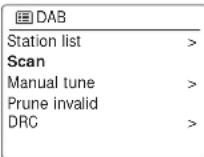

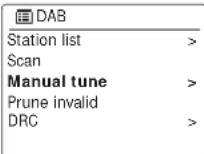
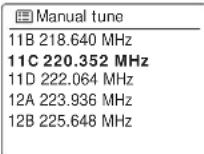
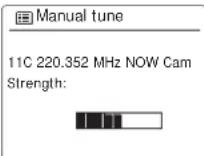
Paramètres de contrôle dynamique de portée
Le contrôle dynamique de portée (également connu comme DRC) permet d'avoir dessons plus discrets et plus facies à écouter lorsque vous utilisez votre radio dans un environnement bruyant en réduisant la portée dynamique du signal audio.
- Appuyez sur la touche Veille pour allumer la radio.
- Appuyez sur la touche Mode et tournez la molette de réglage de fréquence pour afficher le mode radio DAB sur l'écran.
- Appuyez sur la touche Menu pour entrer dans le menu DAB.
- Tournez la Molette de contrôle jusqu'à ce que 'DRC' soit en surbrillance sur l'écran.
- Appuyez sur la Molette de contrôle pour entrer dans le mode de réglage DRC. Le paramètre DRC actuel sera indiqué avec une astérisque.
- Tournez sur la Molette de contrôle pourmetre en surbrilance le parametre DRC de vourchoix (par defaut, DRC est desactive) "DRC Off" le DRC est desactive, la diffusion en DRC sera ignoreré. "DRC high"-le DRC est regle tel qu'emis par le diffuseur. "DRC low"-le niveaude DRC est regle a 1 / 2 du niveau emis par le diffuseur.
- Appuyez sur la Molette de contrôle pour confirmer votrechoix.
Remarque:
Tous les programmes DAB n'utilisent pas la fonction DRC. Si le programme ne propose pas d'information DRC, alors le paramètre DRC de la radio n'aura pas d'effet.
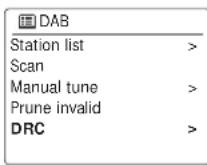
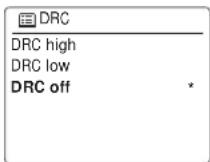
Réglage de l'ordre des stations
Votre radio a trois configurations d'ordre des stations parmi lesquels vous pouvez désir.
Les paramètres d'ordre des stations sont alphanumeric, ensemble et valide.
Remarque:
L'ordre par défaut des stations sur votre radio est alphanumeric.
- Appuyez sur la touche Veille pour allumer la radio.
- Appuyez sur la touche Mode et tournez la molette de réglage de fréquence pour afficher le mode radio DAB sur l'écran.
- Appuyez sur la touche Menu pour entrer dans la liste du menu DAB.
- Tournez la Molette de contrôle jusqu'à ce que 'Station order' soit en surbrillance. Appuyez sur la Molette de contrôle pour entrer dans le mode de réglage d'ordre des stations.
- Tournez la Molette de contrôle pourCHOISIR entre Alphanumeric, Ensemble et Valid'. 'Alphanumeric' - trie les stations dans Iordre alphanumérique 0...9 A...Z.Ensemble- Organise les stations refereencées par multiplexe DAB. Valid - Ne montre que les stations pour lesquelles un signal peut ettre trouve. La configuration en cours est indiquee par un astérisque.
- Appuyez sur la Molette de contrôle pour selectionner l'ordre de stations de votrechioix.
- Appuyez sur la touche Retour autant de fois que nécessaire pour returner au menu DAB ou à la liste des stations.
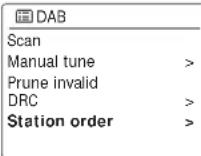
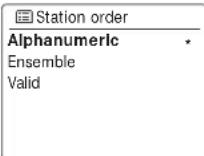
Effacer des stations
Si vous partez dans un endroit du pays différent, certaines des stations que vous aviez repertoriées risquent de ne plus être disponibles. Par ailleurs, de temps en temps, certains services DAB peuvent cesser de diffuser ou pouvoir changer de d'emplacement ou de fréquence. Les stations qui ne peuvent être trouées ou qui n'ont pas été reçus pendant un très long moment sont indiquées dans la liste des stations avec un point d'interrogation. La fonction d'élimination des stations effacera les stations DAB marquées de votre liste de stations.
- Appuyez sur la touche Veille pour allumer la radio.
- Appuyez sur la touche Mode et tournez la molette de réglage de fréquence pour afficher le mode radio DAB sur l'écran.
- Appuyez sur la touche Menu pour entrer dans le menu DAB.
- Appuyez sur la Molette de contrôle jusqu'à ce que 'Prune invalid' soit en surbrillance. Appuyez sur la Molette de contrôle.
- Pour effacer la liste des stations, éliminer des stations non disponibles, tournez la Molette de contrôle jusqu'à ce que 'YES' apparaisse sur l'écran. Tournez la Molette de contrôle jusqu'à ce que 'YES' soit en surbrillance sur l'écran.
- Appuyez sur la Molette de contrôle pour enlever les noms de stations invalides de la liste des stations. Si vous ne souhaitez pas effacer la liste de lecture, mettez 'NO' en surbrillance et appuyez sur la Molette de contrôle. La radio returnera à l'affichage du menu précédent.
Remarque:
Si vous avez déplace votre radio a un endroit différent du pays, vous pourrez aussirialre à une recherche de nouvelles stations (veuillez consultier la section 'trouver de nouvelles stations')
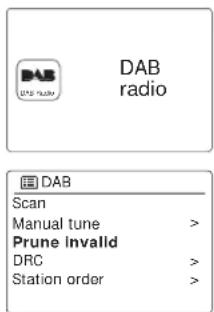
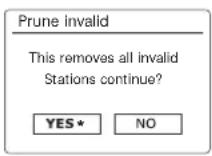
Radio FM
Utiliser votre radio en mode FM
- Déployez soigneusement l'antonne téléscopique et appuyez sur la touche Veille pour allumer votre radio.
- Appuyez sur la touche Mode et tournez la molette de réglage de fréquence pour afficher le mode radio FM sur l'écran.
- Tournez la Molette de réglage dans le sens des aiguilles d'une montre. La fréquence affichée augmentera. Appuyez Molette de réglage pour executer un réglage automatique. Vote radio scannerera automatiquement la bande FM et s'arrête dés que'elle trouvera une station de force suffisante.
- L'écran affichera la fréquence du signal qui a été trouve. Si des informations RDS sont disponibles, après quelques seconde l'écran affichera le nom de la station de radio. Si vous n'entendez que des grésillements ou des interférences, appuyez sur la Molette de contrôle pour effectuer une nouvelle recherche. Voitre radio à peut-être détecté un signal faible avec des interférences.
- Pour détector plus de stations FM, appuyez sur la Molette de contrôle pour répéter l'opération de recherche. To scan Pour faire une recherche vers le bas des fréquences, tournez la Molette de réglage dans le sens inverse des aiguilles d'une montre, puis appuyez sur la Molette de réglage. Voitre radio scannera automatiquement la bande FM et s'arrête à des qu'elle trouvera une station de force suffisante.
- Lorsque la fin de la bande d'onde est atteinte, la radio recommencerà scanner depuis le coté opposé de la bande d'onde. Utilisez la molette de contrôle du volume pour régler le volume du son.
Réglage manuel
- Déployez soigneusement l'antenne téléscopique et appuyez sur la touche Veille pour allumer votre radio.
- Appuyez sur la touche Mode et tournez la molette de réglage pour sélectionner la radio FM.
- Tournez la Molette de commande de réglage pour contrôler la fréquence sur laquelle la radio va se régler. La fréquence changera par incrément de 50kHz . Lorsque la fin de la bande d'onde est atteinte, la radio recommencerà à scanner depuis le coté opposé de la bande d'onde.
- Utilisez le contrôle du Volume pour régler le niveau de son à votre gré.
Modes d'affichage
Votre radio dispose d'un éventail d'options d'affichage lorsqu'elle est en mode radio FM.
- Appuyez sur la touche Info pour circuler entre les différentes options.
a. Texte
Affiche des messages textes comme le nom de l'artiste ou de la piste, le numero de téléphone, les alertes de traffic, etc.
b. Type de programme Affiche le type de station que vous étés en train d'écouter, comme Pop, Classique, actualités, etc
c. Fréquence
Affiche la fréquence du signal FM
d. Date
Affiche la date du jour.
Remarque: Si aucune information RDS n'est disponible, alors la radio ne pourrait qu'afficher la fréquence. Il n'y aura pas de texte ou d'information sur le type de programme disponible dans ces conditions.
La radio ne propose un affichage que lorsque l'information est disponible. Donc si par exemple il n'y a pas de texte, cet affichage n'est pas disponible.L'indicateur RDS en bas de I'ecran indique que certaines données RDS dans le programme sont en cours de reception. L'affichage du haut-parleur stéreo indique que la radio recoit un programme stéreo (veuillez consulter à ce sujet la section 'commutation Stéreo/Mono')
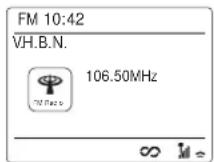
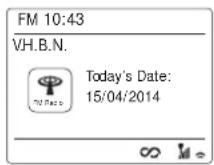
Paramétres de recherche
Lorsque vous utilisez votre radio en mode FM, vous pouvez rechercher soit les stations locales ou bien toutes les stations y compris les stations de radio distances.
- Appuyez sur la touche Mode et tournez la molette de réglage de fréquence pour afficher le mode radio FM sur l'écran.
- Appuyez sur la touche Menu pour entrer dans le menu FM.
- Tournez la Molette de contrôle jusqu'à ce que 'Scan setting' soit en surbrillance et appuyez sur la molette pour entrer dans le mode de réglage de la recherche La configuration en cours est indiquée par un astérisque.
- Pour régler votre radio afin que seules les stations avec les plus forts signaux soient détectées durant la recherche, tournez la Molette jusqu'à ce que 'YES' soit en surbrillance.
Appuyez sur la Molette de contrôle pour confirmer votrechoix. (Normalement cela restreindra la recherche aux transmissions locales) Autrement, vous pouvez regler votre radio afin que toutes les stations disponibles soit détectees lors de la recherche (transmissions locales et distances); tournez la molette jusqu'à ce que 'NO' soit en surbrillance. Appuyez sur la Molette de contrôle pour confirmer votrechoix.
FM10:38
104.90MHz

FM radio
FM
Scan setting
Audio setting
System setting
Main menu
FM station scan
Si la station de radio FM que vous écoutez a un signal faible, vous pourrez entendre des bruisements. Il est possible de réduire ces bruisements en forçant la radio à diffuser en mono只得 qu'en stéreo.
- Appuyez sur la touche Mode et tournez la molette de réglage autant de fois que nécessaire pour selectionner le mode radio FM et régler la station FM de votre choix comme décrit précédement
- Appuyez sur la touche Menu pour entrer dans le menu FM.
- Tournez la Molette de contrôle jusqu'à ce que 'Audio setting' soit en surbrillance sur l'écran. Appuyez sur la Molette de contrôle pour entrer dans le mode de paramètres audio. La configuration en cours est indiquée par un astérisque.
- Pour passer en mono afin de réduire les grésillement du fait d'un signal FM faible, tournez la Molette de contrôle jusqu'à ce que 'YES' soit en surbrillance sur l'écran. Appuyez sur la Molette de contrôle pour confirmer votre choix.
Autrement, pour returner au mode normal automatique 'Stereo ou mono', Appuyez sur la Molette de contrôle jusqu'à ce que 'NO' soit en surbrillance. Appuyez sur la Molette de contrôle pour confirmer votrechoix.
FM10:38
104.90MHz

FM radio
FM
Présélection de stations en mode DAB et FM
Il y'a 5 espaces de préselection chacun pour les radios DAB et les radios FM Ils sont utilisés de la même manière pour chaque mode de fonctionnement.
- Appuyez sur la touche Veille pour allumer la radio.
- Reglez la station de radio souhaitee comme decrit precedemment.
- Pour enregistrer une station, tenez la touche Preset requise (1-5) appuyée jusqu'à ce que l'écran affiche 'Preset Stored'. La station sera enregistrée à l'aide de la touche de préselection utilisée. Repétez cette procédure autant de fois pour les présections restantes.
- Les stations qui sont déjà enregistrées en préselection peuvent être écrasées en suivant la procédure ci-dessus.
Remarque:
Les stations favorites sont gardées en mémoire lorsque la radio est éteinte et déconnectée du secteur.
Rappel de stations présélectionnées en mode DAB et FM
- Appuyez sur la touche Veille pour allumer la radio.
- Sélectionné le mode de fonctionnement de votrechoix à l'aide de la touche Mode.
- Appuyez un moment sur la touche de préselection de votrechoix.党的建设 radio réglera alors la station sauvegardée dans la mémoire de préselection. Le nombre de préselection selectionné est également affiché dans la zone inférieure de l'écran de la radio, ex : "Listening to Spotify".
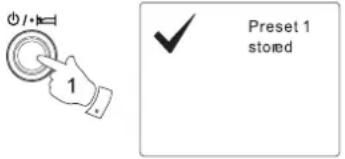
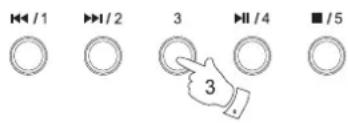
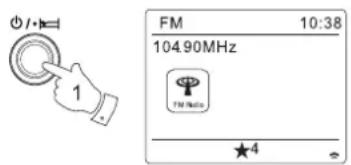
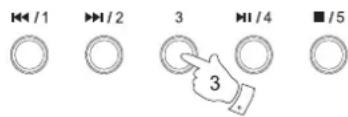
Écouter Spotify
Jouer de la musique avec Spotify Connect
Présentez à votre radio tout un monde de musique. Avec Spotify, vous pouvez bénéficier de l'accès direct à des millions de chansons.
Une adhésion Premium à Spotify est nécessaire.
Pour les détails, consultez la page d'accueil de Spotify.
http://www.spotify.com
Le logiciel Spotify est soumis à autorisation de parties fierces, consultables ici :
-
Préparation à la lecture
-
Telechargez l'application Spotify. (Spotify) sur votre téléphone ou votre tablette et enregistrez-vous sur l'application.
- Vérifie l'environnement réseau, et allumez l'alimentation de la radio (vous pouvez consulter « Configuration » dans la section précédente.)
Remarque:
Il est nécessaire que la radio et votre Smartphone soient connectés au même réseau wifi, afin de pouvoir détecter la radio sur votre smartphone ou votre tablette par la suite.
- Assurez-vous que votre radio possède l'option « Rester connecté au réseau » activée pour permettre la connexion de Spotify et acceder à la radio en mode veille ou en mode hors-reseau (DAB/FM)
- Ouvrez Spotify sur votre Smartphone, puis entrez dans l'écran de lecture comme indiqué sur le côté droit.
- Appuyez sur la touche Mode et tournez la molette de réglage de fréquence pourmettre le mode Spotify en surbrillance. Appuyez sur la Molette de commande de réglage pour selectionner l'option. Le message « attente de l'utilisateur » s'affiche.

Spotify Control
Spotify 14:16
Waiting for Users

- Lire des pistes via votre radio.
Appuyez sur l'icone de connexion dans le bas de l'écran et vous devriez voir la radio dans la liste. Appuyez sur l'objet et sur votre smartphone/tablette avec votre radio. (Ex:WFR-3). Vous pouvez voir l'icone de connexion indiquant la connexion sur la radio. À présent, vous pouvez écouter le son diffusé sans fil à votre smartphone/tablette cuisine.
Remarque:
Si vous ne pouvez pas voir l'icone, cela indique qu'aucun apparéil connecté n'est disponible. Vérifiez le manuel d'utilisateur de votre apparéil connecté ou le site d'assistance de l'usine au cas où une mise à jour du logiciel serait nécessaire.
- Contrôle de lecture.
Utilisez les contrôles sur votre apparéil avec une connexion active (ex : smartphone / tablette) ou les contrôles de votre radio pour生存 ou restant en pause la lecture, naviguer dans les pistes et contrôler le volume.
- Déconnecter Spotify de votre radio.
Appuyez sur l'icone et vous verrez votre smartphone dans la liste, appuyez sur l'élément et Spotify sera diffusé sur votre smartphone. Autrement, vous pouvez éteindre la radio ou appuyez sur la touche Mode pourCHOISIR un autre mode de fonctionnement.
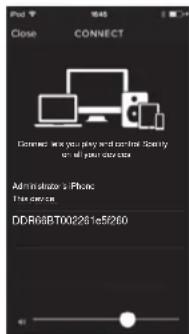
Mode d'affichage - Connexion à Spotify
Votre radio dispose d'un eventail d'options d'affichage lorsqu'elle est connectee à Spotify. Appuyez sur la touche Info pour circuler entre les différentes options.
a. Barre de progression Affiche la progression de la lecture pour la piste en cours de lecture
b. Artiste Affiche le nom de l'artiste pour la piste en cours de lecture
c. Album Affiche le nom de l'album dans lequel se trouve la piste en cours.
d. Débit binaire Affiche le débit binaire et le taux d'échéantillonnage de la piste en cours de lecture
e. Mise en mémoire tampon Affiche le niveau de mise en mémoire tampon des radios internet
Remarque :
Si le streaming audio de Spotify Connect est interrompu ou stoppe (ex : contrôle passé sur un autre apparéil),le message « attente des autres utilisateurs » s'affiche.
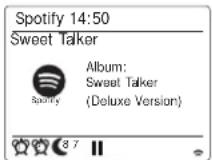
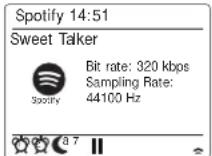
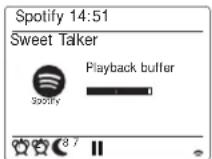
Taux de streaming des données - connexion à Spotify
Votre radio peut changer entre les différentes qualités de streaming lorsque vous diffusez des contenus depuis Spotify. Si votre connexion Internet ne dispose pas d'une grande bande passante, ou un taux de données maximum assez bas, il est fortement recommendé d'utiliser une qualité de streaming plus bajo (débit) pour les connexions Spotify. Dans certains cas, cela vous permettra une diffusion en streaming plus fiable, bien qu'une certaine perte de qualité audio se présente. Le taux de données utilisé pour Spotify Connect et configuré sur le navigateur Web.
- Vous doivent acceder à la page de configuration de votre radio en suivant les étapes ci-dessous. Accédez au menu pour le mode en cours en appuyant sur la touche Menu > choisissez « Paramétres système » >Choisissez « Réseau » >choisissez « voir les paramétres » >utiliserez la touche Select pour entrer dans « Voir les paramétres » et l'adresse IP s'affiche sur l'écran >notez l'adresse IP affichée sur l'écran pour la prochaine étape >assurez-vous que votre ordinateur / Smartphone est sur le même réseau que la radio. Saisisisze l'adresse IP notée ci-dessus dans la barre d'adresse de votre navigateur web.
- Lorsque vous entrez dans la page de configuration de la radio, la page supérieure vous permet deCHOISIR LA QUALITE DE STREAMING (96k/160k/320k). La qualite de streaming selectionnee sera appliquee lorsque voire radio diffuse de la musique depuis une nouvelleiste de lecture de Spotify.
Vou puez personnaliser le nom de votre radio afin qu'elle puisse etre facilement identifiée sur le réseau connecté, le serveur UPnP ou l'application Spotify;
- Suivez les étapes décrites dans le point 1 ci-dessus et vous pourrez voir certains des paramètres de la radio et également changer le « nom amical »;
- Saisissez le nom dans la case et cliquez sur Applquier pour sauvegarder le changement. Le nouveau nom amical, sera visible sur les appareils de connexion au réseau.
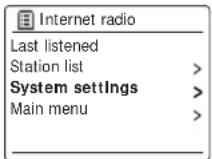
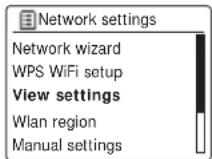
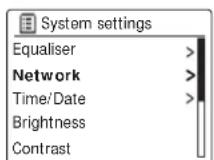
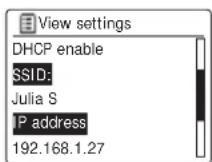
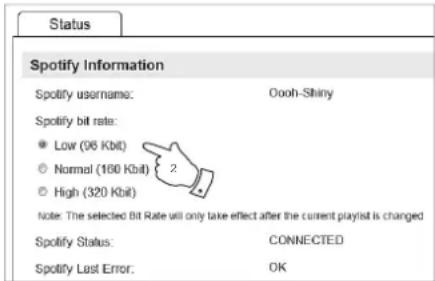
Horloge et alarmes
Mise à jour automatique de l'horloge
Votre radio mettra normalement l'horloge a jour automatiqueoment lorsque connectee a Internet. Si vous saisissez l'heure manuellement, la radio calculera une compensation d'heure locale qui sera alors enregistrree dans la memoire. DEs lors que I'horloge est synchronisée avec Internet, y compris après une coupure de courant, voitre radio reglera alors l'horloge automatiquement en tenant compte de cette information.
Vous souhaitez peut'être utiliser la radio sans Internet, auquel cas vous devrez spécifique que l'unité règle son horloge sur les programmes des radio numérique ou FM. ÀpRES une panne de courant, la radio réglera l'heure la prochaine fois que vous allumerez le mode radio FM ou numérique. Autrement, vous pouvez spécifique que l'heure n'est pas mise à jour automatiquement. Dans ce cas, l'horloge doit toujours être réglée manuelle après une interruption d'alimentation.
- Avec votre radio allumée, appuyez sur la touche Menu pour acceder au menu du mode en cours.
- Tournez la Molette de contrôle jusqu'à ce que 'System setting' soit en surbrillance sur l'écran. Appuyez sur la Molette de contrôle pour entrer dans le menu de paramétres système.
- Tournez la Molette de contrôle jusqu'à ce que 'Time/Date' soit en surbrillance sur l'écran. Appuyez sur la Molette de contrôle pour entrer dans le menu de paramètres d'heure.
- Tournez la Molette de contrôle jusqu'à ce que 'Auto update' soit en surbrillance sur l'écran Appuyez sur la Molette de contrôle pour entrer dans le menu de mise à jour automatique.
- Tournez la Molette de contrôle pour désir l'option de mise à jour de votrechioix entre 'Update from DAB', 'Update from FM', 'Update from Network' ou 'No update'. Appuyez sur la molette de contrôle pour confirmer votrechioix. La radioeturnnera à l'affichage du menu precedent.
Main menu
E
DAB
Sleep
Alarm
System settings
System settings
Ecr
Network
Timo
Language
国 Time/Date
Set Time
Auto up
Set format
Set timez
Daylight savings
Auto update
Régler le format de l'horloge
L'affichage de l'horloge utilisé en mode veille et dans les écrans de mode de lecture peut être régèle en format 12 ou 24 heures. Le format choisi est alors utilisé lors du réglage des alarmes.
- Voire radio allumee, appuyez sur la touche Menu pour acceder au menu du mode en cours.
- Tournez la Molette de contrôle jusqu'à ce que 'System settings' soit en surbrillance sur l'écran. Appuyez sur la Molette de contrôle pour entrer dans le menu de paramétres système.
- Tournez la Molette de contrôle jusqu'à ce que 'Time/Date' soit en surbrillance sur l'écran. Appuyez sur la Molette de contrôle pour entrer dans le menu de paramètres d'heure.
- Tournez la Molette de contrôle jusqu'à ce que 'Set format' soit en surbrillance sur l'écran. Appuyez sur la Molette de contrôle pour entrer dans le menu de format d'horloge. Le format d'affichage d'horloge actuel est marqué d'un astérisque.
- Tournez la Molette de contrôle de volume pourCHOISIR le format 12 ou 24 heures.Appuyez sur la molette de contrôle pour confirmer librechois de format de l'heure.L'ecran returnera alors a I'affichage du menu precedent. Si vous choisissez le format d'horloge 12 heures, la radio utilisera alors le format 12 heures pour regler les alarmes et afficher une horloge de 12 heures avec un indicateur AM ou PM lorsqu'elle sera en mode veille.
Main menu
FM
DAB
Sleep
Alarms
System settings
System settings
Equaliser
Network
Time/Date
Language
Time/Date
Set Time
Auto upc
Set format
Settimezone
Daylight savings
Date/Time
12/24 hour format


Régler l'horloge manuellement
La radio WFR-3 réglera normalement l'horloge automatiquement sur l'heure locale après qu'une connexion internet ait eté établie. Si vous avez besoin de régler l'heure manuelle, changez la zone d'heure, ou passez manuellesment de l'heure d'hiver à l'heure d'été (GMT à BST- égallément connus en dehors du Royaume Uni comme heures d'économie de lumière du jour), alors veuillez suivre cette procédure.
- Appuyez sur la touche Veille pour allumer la radio.
- Vo rre radio allumee, appuyez sur la touche Menu pour acceder au menu du mode en cours.
- Tournez la Molette de contrôle jusqu'à ce que 'System setting' soit en surbrillance sur l'écran. Appuyez sur la Molette de contrôle pour entrer dans le menu de paramétres système.
- Pour changer le fuseau horsire, passez à l'étape 11. Pour passer de l'heure d'hiver à l'heure d'été, passez à l'étape 13. Pour changer le paramètre actuel d'heure ou de date, tournez la Molette de contrôle jusqu'à ce que 'Time/Date' soit en surbrillance sur l'écran, puis appuyez sur la molette pour entrer dans le menu de réglage d'heure et de date.
- Tournez la Molette de contrôle jusqu'à ce que 'Set Time/Date' soit en surbrillance sur l'écran. Appuyez sur la Molette de contrôle pour entrer dans le menu de paramétres d'horloge. Le jour clignotera sur l'écran.
- Tournez la Molette de contrôle jusqu'à ce que le jour correct s'affiche sur l'écran. Appuyez sur la Molette de contrôle pour confirmer la sélection. Les chiffres du mois clignoteront alors.
- Appuyez sur la Molette de contrôle pour selectionner le mois correct. Appuyez sur la Molette de contrôle. Les chiffres de l'année clignoteront alors.
Main menu
EM
DAF
Sleep
Alarms
System settings
System settings
Equaliser
Network
Time/Date
Language
Time/Date
Set Time/ Date
Auto update
Set format
Settimezone
Daylight savings
Set Time/Date
24-08-2010
13:53
Set Time/Date
24-08-2010
13:53
- Appuyez sur la Molette de contrôle pour sélectionner l'année correcte. Appuyez sur la Molette de contrôle pour confirmer la selection. Le chiffre des heures clignote alors sur l'écran.
- Appuyez sur la Molette de contrôle pour sélectionner l'heure correcte. Appuyez sur la Molette de contrôle pour confirmer la seLECTION. Les chiffres des minutes clignoteront alors.
- Appuyez sur la Molette de contrôle pour selectionner les minutes exactes. Appuyez sur la Molette de contrôle pour confirmer la selection. L'écran returnera alors à l'affichage du menu précédent.
- Tournez la Molette de contrôle jusqu'à ce que 'Set time zone' soit en surbrillance sur l'écran, puis appuyez sur la molette pour selectionner l'options.
- Tournez sur la Molette de contrôle pourmettre en surbrillance le fuseau hora applicable àvoire emplacement géographique,puis appuyez sur la molette pour confirmer le réglage.
- Tournez la Molette de contrôle jusqu'à ce que 'Daylight savings' soit en surbrillance sur l'écran, puis appuyez sur la molette. Une astérisque indique le paramètre actuel. (Au Royaume Uni, ON équivaut à l'heure d'été britannique, Off équivaut à l'heure du méridien de Greenwich.)
- Tournez la Molette de contrôle pourmettre 'ON' ou 'OFF' en surbrillance comme vous le souhaitez,puis appuyez sur la Molette de contrôle pour confirmer votrechoix.
Set Time/Date
24-08-2010 13:53
Set Time/Date
24-08-2010 13:53
Set Time/Date
24-08-2010 13:53
Settimezone
UTC+00:00:Dublin,Lon
UTC+00:30
UTC+01:00:Madrid.Arr...
UTC+01:30
UTC+02:00:Athers, Ca...
Daylight savings
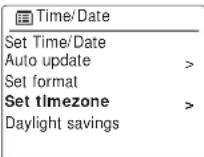
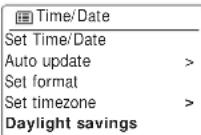
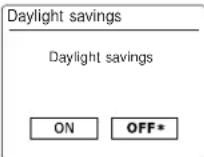
Régler l'alarme
Votre radio dispose de deux alarmes qui peuvent etre reglées pour vous réveiller soit avec la radio, ou une sonnerie d'alarme. Dans le cas d'une coupure de courant, votre radio est équipée d'une mémoire interne qui retiendra vos paramètres d'alarme. Assurez-vous que l'heure est correctement réglee avant de régler les alarmes.
- Appuyez sur la touche Menu et tournez la Molette de contrôle jusqu'à ce que 'Main menu' soit en surbrillance. Appuyez sur la Molette de contrôle pour entrer dans le menu.
- Tournez la Molette de contrôle pourmettre en surbrilance 'Alarms'et appuyez sur la Molette de contrôle pour valider votre selection.
- Tournez la Molette de contrôle jusqu'à ce que l'alarme de votrechioix (1 ou 2) soit en surbrillance sur l'écran. Appuyez sur la Molette de contrôle pour entrer dans le menu de paramètres d'alarme.
- Tournez la Molette de contrôle jusqu'à ce que 'Time' soit en surbrillance sur l'écran. Appuyez sur la Molette de contrôle pour régler l'heure de l'alarme.
- Appuyez sur la Molette de contrôle pour sélectionner l'heure de l'alarme. Appuyez sur la Molette de contrôle pour confirmer votre choix.
- Appuyez sur la Molette de contrôle pour selectionner les minutes de l'alarme. Appuyez sur la Molette de contrôle pour confirmer votrechoix. L'écran returnera alors au menu de réglage de l'alarme. Si la radio a été réglée pour utiliser le format 12 heures, il y'aura également une option pour régler AM ou PM pour l'heure de l'alarme.
Alarms
Régler l'alarme - Suite
- Tournez la Molette de contrôle jusqu'à ce que 'Enable' soit en surbrillance sur l'écran et appuyez sur la molette. L'écran affichera les options de fréquence de l'alarme. Les options de fréquence des alarmes sont les suivantes :
'Off - l'alarme sera désactivée
'Daily' - l'alarme se déclenchera tous les jours
'Once' - l'alarme se déclenchera une fois
'Weekends' - L'alarme se déclenchera seulement les weekends.
'Weekdays' - L'alarme se déclenchera seulement les jours de la semaine.
Appuyez sur la Molette de contrôle pour désir la fréquence d'alarme désiré.
Choisir Off désactivera l'alarme. Appuyez sur la Molette de contrôle pour confirmer la sélection.
Si vous choisissez de déclencher l'alarme une fois, vous devrez aussi régler la date à l'aide de la Molette de contrôle.
- L'alarme peut être régée sur Sonnerie, radio internet, radio DAB ou radio FM. Quel que soit le mode de radio sélectionnée, l'alarme radio peut être régée sur l'une des stations qui ont été enregistrée en préselection ou sur la première station écoutee. Tournez sur la Molette de contrôle pourmettre en surbrillance I'option Mode en cours pour I'alarme, et appuyez sur la molette si vous souhaitez changer. Tournez la Molette de contrôle pourmettre en surbrillance le mode Buzzer ou le mode de votrechoix. Appuyez sur la Molette de contrôle pour confirmer la selection.
- Si vous reglez l'alarme sur une option de radio tournez la Molette de contrôle pourmettre en surbrillance I'option Preset, puis appuyez sur la molette si vous souhaitez le changer. Choisissez soit la station de radio Last listened' ou a partir des prseLECTIONs. 1 - 5.Faites defiler jusqu'a I'option de votrechoix, et appuyez sur la molette pour confirmer la selection. Notez que vous ne pouvez regler I'alarme que sur une prselection deja enregistrree.
Alarm 1
Enable:Off
Time:07:30
Mode: Buzzer
Volume: 20
Save
Alarm 1 frequency
Off
Daily
Once
Weekends
Weekdays
Alarm1 date/time
24-08-2010
07:30
Alarm1mode
Régler l'alarme - Suite
- Tournez la Molette de contrôle jusqu'à ce que l'option 'Volume' soit en surbrillance sur l'écran et appuyez sur la Molette de réglage si vous souhaitez le changer. La radio utilise le niveau de volume enregistré pour chaque alarme lorsqu'elle sonne. Réglez le volume nécessaire à l'aide de la Molette de réglage pour confirmer le réglage.
- Afin d'enregistrer les réglages de l'alarme, tournez la Molette de contrôle jusqu'à ce que 'Save' soit en surbrillance. Appuyez sur la Molette de réglage pour confirmer le réglage de l'alarme. Voitre radio affichera 'Alarm saved' et returnera à la liste des alarmes avec le nouveau paramètre de l'alarme affchéé sur l'écran. Si vous decide de ne pas enregistrer ces réglages, appuyez sur la touche Retour. L'écran affichera 'Save changes' avec une option 'YES' ou 'NO'. Tournez la Molette de contrôle pour désirir 'NO' puis appuyez sur la Molette de réglage, Alarm not saved' s'affichera sur l'écran. 'Alarm not saved' will show on the display. Les alarmes actives sont montrées à l'aide de petits indicateurs d'alarme sur le bas des écrans de lecture et sur l'affichage de l'horloge en mode veille.
Remarque:
Si vous faites une erreur à quelles moments de la procédure, utilisez le bouton Retour pour returner à l'écran précédent.
图Alarm1
Enable:Once
Time: 07:30
Mode:DAB
Preset: Last listened
Volume:20
Alarm 1 volume

15

Alarm
Saved
Déclenchement de l'alarme
L'alarme sur sonnerie ou radio sonnera à l'heure sélectionnée pendant 60 minutes maximum à moins qu'elle ne soit annulée.
Le volume utilisé pour l'alarme sera déterminé durant la procédure de réglage de l'alarme. Si la radio ne peut se connecter à la station de radio déterminée, la sonnerie d'alarme sera utilisée à la place. Pour annuler l'alarme, appuyez sur la touche Veille pour returner en mode veille. L'icone d'alarme clignotera sur le bas de l'écran du mode de lecture et la radio repassera automatiquement en mode veille après 60 minutes.
Remarque:
Si vous avez un écouteur dans l'oreille lorsque l'alarme sonne, le son de l'alarme sera émis par leur écouteur.
Désactiver les alarmes
- Pour désactiver une alarme unique, entrez dans le menu de réglage d'alarme, et tournez la molette de contrôle jusqu'à ce que l'alarme désirée soit en surbrillance sur l'écran. Appuyez sur la Molette de contrôle pour confirmer.
- Tournez la Molette de contrôle jusqu'à ce que l'option 'Enable' soit en surbrillance sur l'écran. Appuyez sur la Molette de contrôle.
- Tournez la Molette de contrôle, pourmettre 'Off en surbrillance,uis appuyez dessus.
- Tournez la Molette de contrôle jusqu'à ce que l'options Save' soit en surbrillance Sur I'ecran et appuyez sur la molette pour confirmer le nouveau réglage. L'alarme可以选择 sera alors désa ctiée.
国Alarms
Alarm 1: On [07:30]
Minuteur de répétition d'alarme
- L'alarme sonnerie ou de radio peut être mise en veille pendant 5 minutes en appuyant sur la touche Veille. Si vous souhaitez all longer la durée du report d'alarme, c'est possible. Tournez et appuyez la molette de réglage lorsque la radio est en mode de report d'alarme pour régler le temps de report d'alarme sur 5, 10, 15 ou 30 minutes.
- Lorsque le minuteur de répétition d'alarme est activé, le temps restant avant la prochaine répétition est affichée à coté de l'icone d'alarme clignotant sur l'écran.
- Afin d'annuler le minuteur de répétition d'alarme lorsqu'il alarme est suspendue, appuyez sur le contrôle Veille. L'écran affichera brièvement un message 'Alarm Off'.
Minuteur de mise en veille
Votre radio peut etre reglee pour s'eteindre après I'ecoulement d'un certain delai.
Le minuteur de voirne peut etre regle entre 15 et 90 minutes par intervals de 15 minutes.
- Appuyez sur la touche Menu et tournez la Molette de contrôle jusqu'à ce que 'Main menu' soit en surbrillance. Appuyez sur la Molette de contrôle pour enter dans le menu.
- Tournez la Molette de contrôle jusqu'à ce que 'Sleep' soit en surbrillance sur l'écran. Appuyez sur la Molette de contrôle pour entrer dans le menu de paramètres. 'Sleep off' apparaitra sur l'écran.
- Appuyez sur la Molette de contrôle pour sélectionner le salarié de mise en voille. Les options sont de 15 à 90 minutes par intervalles de 15 minutes. Utilisez l'option Off pour annuler la fonction de minuteur de mise en voille.
- Notre radio s'eteindra automatiquement en mode veille après que le salarié seLECTIONné soit écoulé.
- Voite radio passera automatique en mode veille apres que le delai selectionne soit ecoule. Un indicateur de minuteur de mise en veille actif s'affichera avec un petit indicateur en bas de I'ecran. Cet indicateur montre également le temps restant avant que la radio ne passae automatique en mode veille.
- Pour annuler le minuteur de mise en veille avant que le temps définit ne soit écoulée et pour éteindre la radio, appuyez sur la touche Veille pour éteindre l'unité manuelle. Pour annuler le minuteur de mise en veille et laisser la radio allumée, allez dans le menu de paramétres de minuteur de mise en veille (étapes 1 à 3 plus haut) et Sélectionnez l'options Off à l'étape 3. Autrement, appuyez simplement sur la touche Veille deux fois de suite pour éteindre l'unité et annuler le minuteur de mise en veille et rallumer la radio aussitôt après.
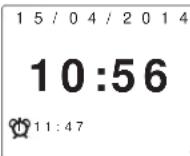
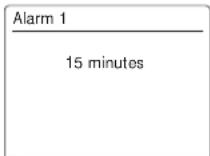
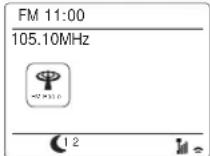
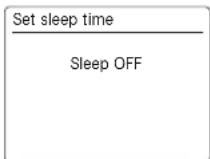
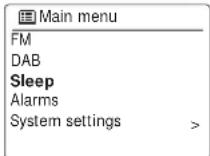
Veille inactive
Votre radio peut etre mise en mode veille automatquement si elle reste inactive pendant une periode definie. La valeur du minuteur de mise en veille peut etre reglee sur 2, 4, 5 et 6 heures.
- Appuyez sur la touche Menu et tournez la Molette de contrôle jusqu'à ce que 'System settings' soit en surbrillance. Appuyez sur la Molette de contrôle pour entrer dans le menu.
- Tournez la Molette de commande de réglage jusqu'à ce que 'Inactive Standby' soit en surbrillance sur l'écran. Appuyez sur la Molette de contrôle pour entrer dans le menu de paramètres. L'option pour le délié de mise en vue apparaitra sur l'écran.
- Tournez la Molette de contrôle pour sélectionner le liéai de mise en veille. Utilisez l'option Off pour annuler la fonction de minuteur de mise en veille.
- Voiture radio passera en mode veille automatiquement si elle reste inactive pendant une période définie.
Fonction Mute (Muet)
Appuyez sur la touche Muet de la radio ou de la télécommande,ILA coupera la sortie des écouteurs.
- Appuyez sur le bouton Mute pour couper la sortie de son.
- Appuyez sur la touche Mute de nouveau ou sur l'une des touches Volume pour reactiver le son de l'unité.
System settings
Equaliser
Network
Time/Date
Inactive Standby
Language
Le son de votre radio peut être régé en fonction de vos préférences personnelles et de ce que vous écoutez. La WFR-3 a une gamme de mode d'équaliseurs.
Autrement, vous pouvez régler les niveaux de basses et de grave selon vos préférences personnelles, les réglages sont accessibles depuis l'élement de menu My EQ.
- Appuyez sur la touche Menu et tournez la Molette de contrôle jusqu'à ce que 'System settings' soit en surbrillance. Appuyez sur la Molette de contrôle pour entrer dans le menu de paramétres.
- Tournez la Molette de contrôle jusqu'à ce que 'Equalizer' soit en surbrillance sur l'écran. Appuyez sur la Molette de contrôle pour confirmer.
- Tournez la Molette de contrôle pour faire défilier la liste des modes d'équaliseurs disponibles. Appuyez sur la Molette de contrôle pour confirmer la sélection.
a. Plat
b. Rock
c. Pop
d. Jazz
e.Classique
f. Actualités
g. Film
h. My EQ
Le mode actuellément selectionné est marqu d'un astérisque.
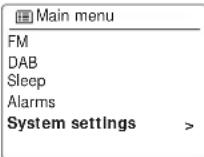
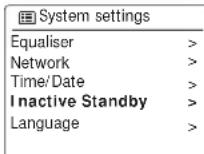
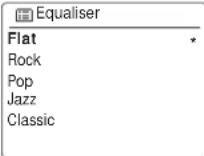
Configurer leur profil My EQ
Si vous trouvez que les fonctions d'équaliseurs ne sont pas à votre gout, vous pouvez configurer des paramétres personalisés de basse et d'augus de la manière suivante :
1. Suivez les étapes 1-2 dans la section précédente pour entrer dans le menu d'équaliser.
2. Tournez la Molette de contrôle jusqu'à ce que 'My EQ profile setup' soit en surbrillance sur l'écran. Appuyez sur la Molette de contrôle pour entrer dans le mode de réglage.
3. Pour régler le niveau des basses, tournez la Molette de contrôle jusqu'à ce que 'Bass' soit en surbrillance sur l'écran. Appuyez sur la Molette de contrôle pour entrer dans le mode de réglage. Et tournez la Molette de contrôle jusqu'à ce que ce que le niveau de votrechoix (entre -10 et +10) s'affiche. Le son changera alors que vous ajustez les niveaux. Appuyez sur la Molette de contrôle lorsque vous avez atteint le niveau de basse qui vous convient.
4. Pour régler le niveau des basses, tournez la Molette de contrôle jusqu'à ce que 'Treble' soit en surbrillance sur l'écran. Appuyez sur la Molette de contrôle pour entrer dans le mode de réglage et tournez la molette jusqu'à ce que le niveau de votrechoix (entre -14 et +14) s'affiche. Le son changera à mesure que vous changerez le niveau. Appuyez sur la Molette de contrôle lorsque vous avez atteint le niveau d'aigu qui vous convient.
5. Pour régler la puissance, tournez la Molette de réglage jusqu'à ce que ' Loudness' soit en surbrillance sur l'écran. Appuyez sur la Molette de réglage pour saisir les réglage et appuyez sur la Molette pour désirer ou de désactiver la fonction Puissance.
6. Appuyez sur la touche Retour et l'écran vous demandera si vous souhaitez sauvegarder les changements. Si vous souhaitez conserver les changements, mettez 'Yes' en surbrillance. Si vous souhaitez conserver les changements, mettez 'No' en surbrillance. Appuyez sur la Molette de réglage pour confirmer la sélection.
7. Pour utiliser le profil 'My EQ', tournez la Molette de réglage jusqu'à ce que 'My EQ' soit mis en surbrillance Molette de réglage pour faire la sélection. Les réglages de Basse et d'aigu seront mis en mémoire pour la prochaine fois que vous utiliserez le réglage 'My EQ'.
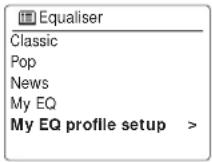
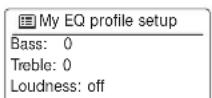
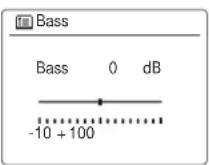
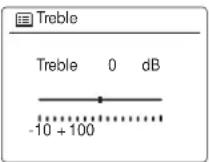
Contrôle de la luminosité
La luminosité de l'écran peut être réglée pour lorsque la radio est en mode veille et pour lorsqu'elle est en mode lecture. Si vous utilisez l'unité dans une chambre, vous préférez peut-être un niveau de luminosité en veille plus bas qu'un réglage plus élevé.
- Appuyez sur la touche Veille pour allumer la radio. Accedez au menu pour le mode en cours en appuyant sur la touche Menu.
- Tournez la Molette de réglage jusqu'à ce que 'System settings' soit en surbrillance sur l'écran. Appuyez sur la Molette de réglage pour entrer dans le menu de paramètres système. Tournez la Molette de réglage jusqu'à ce que 'Backlight' soit en surbrillance sur l'écran. Appuyez sur la Molette de réglage pour confirmer le paramètre.
3.3.Dans le menu de luminosite, il y a 3 réglages :
Time out: permet de régler la durée avant que le rétroéclairage ne s'éteigne.
On Level : permit d'ajuster la luminosité pendant que la radio est en cours d'utilisation.
Dime Level : permet d'ajuster la luminosité pendant que la radio est en veille. Tournez la Molette de réglage pour sélectionner l'options de votre choix et appuyez sur la molette pour confirmer le réglage.
Selection de la langue
Par défaut, vous radio affichera tous les menus et messages en angeais. Vous pouvez désirer toute langue préféérée.
- Accédez au menu pour le mode en cours en appuyant sur la touche Menu. Tournez la Molette de réglage jusqu'à ce que 'System settings' soit en surbrillance sur l'écran. Appuyez sur la Molette de réglage pour entraîr dans le menu des paramétres.
- Tournez la Molette de réglage jusqu'à ce que 'Language' soit en surbrillance sur l'écran. Appuyez sur la Molette de contrôle pour entraîr dans le menu.
- Tournez la Molette de contrôle jusqu'à ce que la langue de votre choix soit en surbrillance et appuyez sur la Molette de réglage pour confirmer le paramètre.
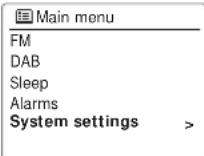
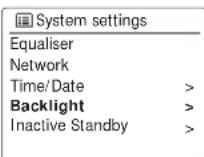
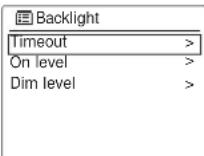
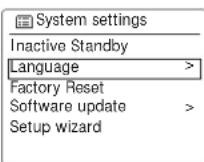
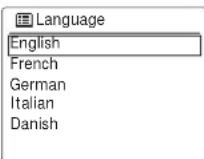
Prise écouteurs
Une prise écouteurs 3,5mm se trouve sur l'avant de votre radio et vous permet d'utiliser des écouteurs. Insérer une prise coupera automatiquement le haut-parleur interne.
Voudevez savoir que la sensibilité des écouteurs peut varier grandement. Nous recommendons par conséquent de régler le volume sur un niveau assez bas avant de connecter des écouteurs à la radio. Nous recommendons également de réduire le volume avant de débrancher vos écouteurs. Pour prévenir des possibles dégats de l'audition, n'écoutez pas à des volumes trop élevés pendant de longues périodes.
IMPORTANT:
Unepresionsonoreexcessiveprovenantdecasqueoudecouteurspeutprovoquerdes pertesd'audition.
Prise Line-Out (prise de 3,5 mm)
Une paire de prise RCA Line-Out située à l'arrière de votre radio est prévue pour connecter le signal audio à un amplificateur externe. Le signal lors d'une connexion sur la prise Line-Out n'est pas affecté par le contrôle du volume (sauf sur la version européen).
Prise de sortie S/PDIF coaxial et optique
Deux types de prises de sortie digitale fournissant un signal S/PDIF sont fournies à l'arrière de votre radio pour la connexion à un amplificateur, un mini disque, ou autre équipement avec une entrée optique digitale.
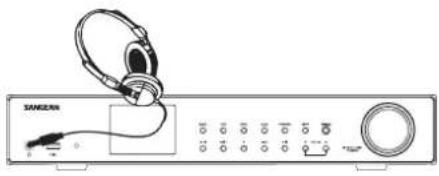

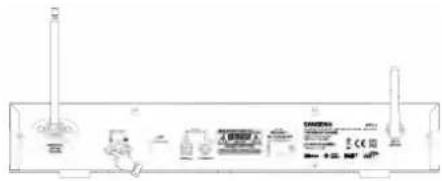
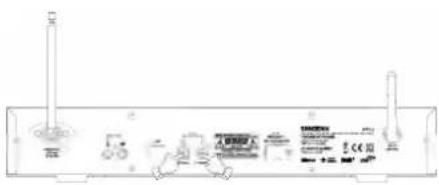
Charger avec la prise USB
Votre radio dispose d'une fente USB destinée uniquement à charger un iPhone ou un smartphone et des appareils similaires. Le temps de chargement peut varier et dans certains cas, le temps de chargement peut être plus long que lorsque vous utilisez l'unité de chargement fournie avec le smartphone. Avant de charger, assurez-vous que la radio est en mode veille.
IMPORTANT:
- La prise USB ne permet que d'alimenter la clé USB avec seulement 1 A et 5 V maximum et la plupart des modèles d'iPhone. Cependant, elle ne permet pas d'alimenter des disques durs et tous les téléphones portables et apparéils électroniques.
- Le chargeur peut ne pas alimenter certains apparéils USB.
- Ne connectez pas la source d'alimentation sur le port USB. Autrement, il y a un risque d'incendie. Le port USB n'est concu que pour charger des appareilsasse tension.
- N'insérez pas de clou, de fil, etc. dans le port d'alimentation USB. Autrement, cela peut cause un court-circuit et cause de la fumée et un incendie.
- Ne connectez pas cette prise USB à votre port USB de PC, car il est fort probable que cela provoque unerupturedefonctionnementdeI'unité.
- N'utilisez jamais la fente USB en conditions pluvieuses ou humide, pour éviter que de l'humidité n'entre dans la radio.
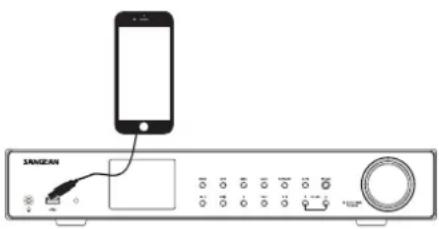
Information
Réinitialisation de la configuration d'usine
Si vous souhaitez réinitialiser complètement votre radio sur son état original, cela peut être effectué en suivant la procédure ci-dessous. En procédant à une réinitialisation des paramétres d'usine, tous les paramétres saisis et enregistrés seront effacés.
- Accédez au menu pour le mode en cours en appuyant sur la touche Menu. Tournez sur la Molette de contrôle pourmettre en surbrillance l'option 'Main menu',puis appuyez de nouveau sur la molette pour confirmer.
- Tournez la Molette de contrôle jusqu'à ce que 'System setting' soit en surbrillance sur l'écran. Et appuyez sur la Molette de contrôle pour confirmer votre choix.
- Tournez la Molette de contrôle jusqu'à ce que 'Factory Reset soit en surbrillance sur l'écran. Et appuyez sur la Molette de contrôle pour confirmer votrechoix. Tournez sur la Molette de contrôle pourmettre en surbrillance 'Yes' et déclencher l'action. Si vous ne souhaitez pasproceder a une réinitialisation du système, mettez No' en surbrillance et appuyez sur la Molette de contrôle pour confirmer votrechoix. La radio returnera à l'affichage du menu precedent.
- Avec 'YES' en surbrillance, une réinitialisation compte sera executée et la radio redémarrera comme lors de son premier branchement. Les listes de station et toutes les stations présélectionnées seront effacées et les détails de votre connexion réseau sans-fil seront perdus. Tous les paramètres de configuration seront restaurés à leur valeur par défaut, l'horloge et l'alarme seront réinitialisées. En cas de dysfonctionnement pour chaque raison, réinitialisez le produit comme déscrit ci-dessus pour retrouver un fonctionnement normal. Il peut être nécessaire dans certains cas de déconnecter l'alimentation secteur, puis de reconnectcer après 10 secondes.
En cas de dysfonctionnement du fait d'une surcharge électrique (surchauffe), réinitialisez le produit comme indiqué ci-dessus (la reconnexion à la source d'alimentation sera peut-être nécessaire) pour reprendre l'utilisation normale.
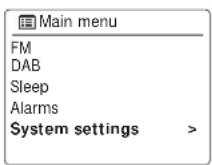
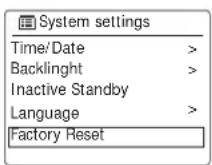
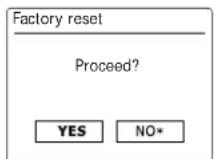

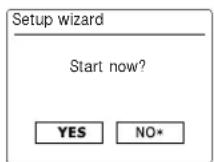
Mise à jour des logiciels
De temps en temps, de nouvelles fonctionnalités pour votre radio peuvent être développées. Par consécutif, votre radio a été conçue pour permettre à son logiciel interne d'être mis à jour avec votre connexion Internet. Vous ne devez pas essayer de mettre votre radio à jour à moins que cela ne vous soit recommandé par le service clients de Sangean.
La mise à jour du logiciel peut peut-être effacer tous les paramètres réseau, les stations préseLECTIONnées et les alarmes régles sur votre radio. Il est important que vous ne tentiez pas d'executer cette procédure à moins que vous n'ayez une bonne connexion et une alimentation électric足够. Si la radio se connecte à votre routeur au moyen d'une connexion WiFi, assurez-vous qu'elle est également fiable avant de procédure.
- L'option 'Software update' est accessible via le menu 'System settings'. Lorsque vous的选择néz 'Software update', Le menu affichera 'Auto check setting' et 'Check now'. Si vous pouvez que votre radio vérifie régulièrement si des nouvelles versions de micrologiciels sontédités, tournez la Molette de contrôle pourmettre en surbrillance 'Autocheck Settings'. Appuyez alors sur la Molette de contrôle et selectionnéz 'YES'. Si vous ne pouvez pas quevotre radio vérifie régulièrement si des nouvelles versions de micro logiciels sontédités, selectionnéz 'NO'.
- Pour vérifier si des mises a jour de logiciel sont disponible actuellément, tournez la Molette de contrôle pourmettre 'Check now' en surbrilance et appuyez sur la molette pour confirmer. La radio recherchera si une mise a jour est disponible. L'écran affichera "Checking for new versions". S'il n'y a pas de mise a jour alors l'écran affichera 'Software up to date'. Si un logiciel est disponible,Vote radio vous proposera alors de mettre le logiciel a jour ou non, en affichant New version available. Update software? Sélectionnez l'option 'YES' si vous souhaitez lancer le processus de mise a jour.
- Si vous choisissez de mettre votre radio à jour, elle commencera par télécharger le logiciel et reprogrammera ensuite sa mémoire interne. Cela peut prendre quelques minutes en fonction de la vitesse de votre connexion internet.
- Une fois que la mise à jour du logiciel est terminée, la radio vous invitera à redémarrer. Appuyez sur la Molette de contrôle et votre radio redémarrera alors. Vous constaterez peut-être que vous aurez besoin de reconfigurer votre connexion réseau suite à une mise à jour Vous aurez également peut-être à entrier de nouveau toutes les stations préseLECTIONnées, les réglages d'alarme et les options de configuration.
TRÉS IMPORTANT: Ne coupe pas l'alimentation de la radio jusqu'à ce que l'opération soit terminée et que la radio ait redémarrée, autrement l'unité pourrait être endommagée de manière permanente.
Main menu
| FM | |
| DAB | |
| Sleep | |
| Alarms | |
| System settings | > |
国 System settings
| Factory reset | |
| Software update | > |
| Info | |
Software update
| Auto-check setting Check now |
Software update
Chaque fois que vous connectez votre radio sur un réseau WiFi, la radio enregistrera les détails de cette connexion (SSID, code de sécurité, paramétres d'adresse DHCP/IP) comme un profil. Jusqu'à quatre profils peuvent être enregistrés dans la radio afin que l'unité puisse être utilisée dans divers endroits sans avoir besoin de saisir des paramétres réseau lorsque vouseturnnez à un endroit ou vous avez déjà installé votre radioAAPARAVANT.
La radio garde les 4 profils les plus récents en mémoire, identifiés par leur SSID. Normalement, la radio essayera de connecter l'un des profils sauvégardés et seulement si elle n'est pas capable d'étabir une connexion, vous devrez utiliser l'assistant de configuration.
Au cas où vous给您 rendez dans un endroit seulement une fois, vous souhaitez peut-être effacer le profil réseau de cet emplacement afin d'éviter de perdre les autres profils
- Accédez au menu pour le mode en cours en appuyant sur la touche Menu. Tournez la Molette de contrôle jusqu'à ce que 'System settings' soit en surbrillance sur l'écran. Appuyez sur la Molette de contrôle pour confirmer entrez dans le menu de paramétres.
- Tournez la Molette de contrôle jusqu'à ce que 'Network' soit en surbrillance sur l'écran. Appuyez sur la Molette de contrôle pour entrer dans le menu de paramètres réseau (Network settings).
- Tournez la Molette de contrôle jusqu'à ce que 'Network profile' soit en surbrillance sur l'écran. Appuyez sur la Molette de contrôle pour voir les profils Sélectionnés. Le profil actuellement utilise (le cas échéant) est marqué d'un astérisque.
- Pour enlever un profil de la mémoire, tournez la Molette de contrôle pourmettre en surbrillance le profil à effacer et appuyez sur la molette pour confirmer le réglage.
- La radio vous proposera deCHOISIR entre YES et NO.Tournez la Molette de controle pour selectionner YES et appuyez sur la molette pour confirmer le reglage.Le profil selectionné sera effacé.
Remarque:
Il n'est pas possible d'effacer un profil actuellement utilisé.
Affichage de la version du logiciel
L'affichage de la version du logiciel est proposé pour référence et assistance de l'utilisateur uniquement et ne peut être changé.
- Accédez au menu pour le mode en cours en appuyant sur la touche Menu. Tournez la Molette de contrôle jusqu'à ce que 'System settings' soit en surbrillance sur l'écran. Appuyez sur la Molette de contrôle pour confirmer entrer dans le menu de paramètres système (System Settings).
- Tournez la Molette de contrôle jusqu'à ce que 'Info' soit en surbrillance sur l'écran. Appuyez sur la Molette de contrôle pour afficher la version du logiciel et l'identification de la radio.
FAQ Audio
Votre radio peut acceder a certaines aides audio pour l'utilisation de la radio internet.
- Avec la radio allumée et en mode radio Internet, appuyez sur la touche Mode. Tournez la Molette de contrôle jusqu'à ce que 'Station list' soit en surbrillance sur l'écran. Appuyez sur la Molette de contrôle.
- Tournez la Molette de contrôle jusqu'à ce que 'Help' soit en surbrillance sur l'écran. Appuyez sur la Molette de contrôle pour entrer dans le menu d'aide.
- Tournez la Molette de contrôle jusqu'à ce que 'FAQ' soit en surbrillance sur l'écran. Appuyez sur la Molette de contrôle pour afficher certaines questions féquement posées.
- Tournez la Molette de contrôle pourCHOISIR une question qui correspond a VOte recherche et appuyez sur la Molette de contrôle pour ecouter la reponse. Reglez le volume a VOte gré.
Main menu
Acceder à vos fichiers audio via un serveur UPnP Windows Vista and XP
Si vous ordinaire fonctionné sous Window Vista ou XP alors Windows Media Player version 11 inclus un serveur UPnP qui permettra à vos fichiers d'être disponibles sur votre radio. Il existe d'autres solutions de serveurs UPnP disponibles pour les non-utilisateurs de Windows qui souhaiteraient utiliser une alternative (voir la section pour l'utilisation avec Windows, Apple Mac et Linux). Il est au-delà de la portée de ce manuel d'instruction de couvir toutes les options possibles concernant l'UPnP. Nous détaillons le fonctionnement avec Windows Media Player de Microsoft car ce sera le premier choix pour la plupart des utilisateurs.
Configurer un accès UPnP sur un PC Windows
- Si vous ordinateur fonctionne sous Window Vista ou XP alors vous pouvez utiliser Windows Media Player version 11 pour servir de serveur media UPnP (universal Plug and Play= raccordement instantanée universel). S'il n'est pas encore installé sur votre PC, Windows Media Player 11 peut être télécharge sur le site internet de Microsoft et Installed en suivant les instructions détaillées dans l'assistant de configuration, ou en utilisation un mécanisme de mise à jour Microsoft Windows Update.
- Une fois installé, Windows Media Player 11 peut creer une librairie de tous les fischiers media disponibles sur votre PC. Pour ajouter de nouveaux fischiers media à la libraryrie, Sélectionnez l'onglet 'Library', puis Add to Library...>Advanced options', cliquez 'Add', désisisse les fischiers que vous souhaitez ajouter et cliquez OK'. L'étape suivante consiste à connecter votre radio à Windows Media Player 11 et à configurer le programme pour permettre à la radio d'acceder à toute librairie de media.
- Appuyez sur la touche Veille pour allumer la radio. Puis, appuyez sur la touche Mode jusqu'à ce le mode Music Player s'affiche sur l'écran. Le menu d'accueil 'Music player' s'affichera alors. Appuyez sur la touche Mode autant de fois que nécessaire jusqu'à ce que le mode Music Player apparaisse.
Configurer un accès UPnP sur un PC Windows-Suite
- Tournez la Molette de contrôle jusqu'à ce que 'Shared media' soit en surbrillance et appuyez sur la molette. La radio scannera tous les serveurs UPnP disponibles. Cela peut prendre quelques secondes pour que la radio finisse le scan. La radio affichera
<Empty>si aucun serveur UPnP n'est détecté. - ÀpRES le scan; sélectionnez votre serveur UPnP avec la Molette de contrôle. Si vous utilisez WMP 11 comme serveur, votre radio affichera alors normalement 'Unauthorized - Select to retry' à cette étape.
- Vote PC pourrait vous inviter à creer une connexion avec votre serveur UPnP. Que vous y soyez invite ou non, afin de permettre à la radio d'acceder aux fichiers musicaux, vous devrez cliquer sur l'onglet 'Library' dans WMP 11 et selectionner l'élément 'Media Sharing...' pour ouvrir la fenetre 'Media Sharing'. Assurez-vous que la boite de dialogue 'Share my media to:' soit cochée.
- Dans la fenêtre de "Media Sharing", la radio sera répertoriée comme un apparéil inconnu. Cliquez sur l' apparéil inconnu affché pour le sélectionner, puis cliquez sur la touche 'Allow' et cliquez alors 'OK' Remarque:
Si vous utilisez un logiciel de pare-feu Microsoft Windows, il doit être correctement configuré par WMP 11. Si vous utilisez un pare-feu d'un autre éditeur, vous devrez le configurer manuellement pour permettre à votre unité et WMP 11 de communiquer.
- Sur la radio, Sélectionné de nouveau le serveur nommé au moyen des touches Molette de contrôle. Si WMP 11 est à présent capable de communiquer avec votre radio, des options de selection de media vous seront représentées sur l'écran.
Codecsaudio
Votre radio prend en charge une gamme de codecs audio qui procuront une compatibilité avec une large gamme de stations radio Internet IIs permettant aussi aux utilisateurs de transmettre la musique depuis leur ordinateur ou de pouvoir directement depuis les dispositifs de mémoire USB et SD/SDHC Flash.
Notez que pour chaque codec audio donné, il y'a de nombreux protocôtes de transfert disponibles, et donc même si une station de radio Internet utilise un format pris en charge, cela ne garantit pas que toutes les stations telles fonctionneront avec votre radio. Les bases de données de stations de radio auxquelles se connecte votre radio font l'objet d'une verification de compatibilité, par conséquent la plupart des stations peut être jouée sans problème. De manière similaire lorsque vous transférez un media depuis un ordinateur, alors qu'un codec peut être pris en charge, il peut y'avoir des légères variations dans les formats, les systèmes de marquage et les protocôtes (meme avec UPnP). En général votre radio jouera les formats pris en charge avec la plupart des serveurs UPnP commons.
Débits binaires
Le tableau suivant résumé les débits maximum pris en charge pour les divers formats audio qui peuvent être joués sur votre radio. Des débits plus haut peuvent être joués dans certains cas, mais la performance du produit peut être affectée.
| Codec | Débit maximum pris en charge |
| AAC (LC) | 320 kbits/sec |
| MP3 | 320 kbits/sec |
| Real Audio | 64 kbits/sec |
| WAV | 1.536 Mbits/sec |
| WMA (3) | 320 kbits/sec |
Tous les codecs ne prennten en charge que les fichiers codes à 2 canaux (stéreo)
Tous les codecs prenent en charge des taux d'échantillonnage jusqu'à 48kbits/sec (y compris 32 et 44,1 kbits/sec).
La lecture sur USB et SD/SDHC ne prend en charge que les formats MP3 et WMA.
Les fichiers qui ont une protection de type Digital Rights Management (DRM) activée ne peuvent pas etre joues sur votre radio.
(1) Le débit maximum pris en charge est pour un échantillonnage de 48 kHz, 2 canaux et 16 bits par échantillon.
(2) WMA Lossless, WMA Voice, WMA 10 Professional, et les fichiers qui on tune protection DRM ne sont pas pris en charge.
Precautions
N'exposez pas votre radio à l'eau, la vapeur ou l'humidité ou au sable.
Ne laisses pas votre radio la ou une chaleur excessive pourrait l'endommager.
La plaque-marque est située à l'arrière de la radio.
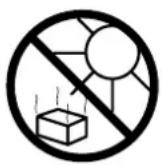

- L'appareil ne doit pas etre exposé aux gouttes ou aux éclabousements et les objets replis de liquides, tels que des vases, ne doivent pas etre placés sur l'appareil.
- Il est recommandé d'utiliser le produit de manière à ce qu'il y'ait une distance minimum (10 cm recommends) des objets adjacents afin d'assurer une bonne ventilation.
- La ventilation du produit ne doit pas être obstruée en le couvrant avec des objets tels que des journaux, des serviettes, des rideaux etc.
- Aucune source de flamme telle que des bougies allumées ne devraient être placée pres de l'appareil.
- Il est recommendé d'éviter d'utiliser ou de stocker des produits à des températures extrêmes. Evitez de laisser l'unité dans une voiture, sur un rebord de fenêtre, à la lumière directe du soleil, etc.
La radio doit etre utilise dans un climat moderé. - L'appareil ne doit pas etre exposé aux gouttes ou aux éclabousements et les objets remplis de liquides, tels que des vases, ne doivent pas etre place s prés de l'appareil.
- Les piles ne doivent pas etre exposées à des chaleururs excessives telles que la luziere du soleil, le feu ou autres.
- Lorsque L'alimentation secteur ou un appareil de raccordement sort de sectionneur, le sectionneur doit toujours rester en etat de marche.
Specifications
Besoins d'alimentation
Alimentation secteur
100-240VCA/50/60Hz/1A
Piles de la télécommande
2XAAA
Couverture de fréquence
FM
87,5-108MHz
DAB
174.928 - 239.200 MHz
WiFi
802.11b and 802.11g pris en charge avec Cryptage WEP et WPA/WPA2 Compatible avec les routeurs 802.11 qui permettent des modes de support melangés pour 802.11/g
\section*{Caracteristiques du circuit}
Puisance de sortie
5W+5W(si connecté avec l'enceinte SP-40)
Prise écouteurs
3,5 mm de diamètre, stéreo
Prise de sortie optique
Toslink
S/PDIF
Prise de sortie S/PDIF coaxial
RCA
Prise de sortie
3,5 mm de diamètre, Caisson de grave
Système d'antenne
DAB Antenne telescopique
FM Antenne telescopique
L'entreprise se reserve le droit de modifier les specifications sans notification.
Si you devez you debarrasser de ce produit a l'avenir, veuillez prenred en considerration ce qui suit : Les produits contenant des déchets électriques ne doivent pas etre élimines avec les autres déchets menagers. Veuillez les emmener dans notre centre de recyclage le plus proche. Verifiez apres de vos autorites locales ou apres deiete revendeur pour des conseils sur le recyclage.