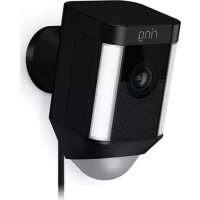
Spotlight Cam Wired - Caméra de surveillance RING - Notice d'utilisation et mode d'emploi gratuit
Retrouvez gratuitement la notice de l'appareil Spotlight Cam Wired RING au format PDF.

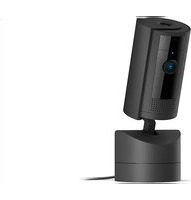
| Type de produit | Caméra de surveillance filaire avec projecteurs LED |
| Marque | Ring |
| Modèle | Spotlight Cam Wired |
| Alimentation | Secteur, câble d'alimentation (prise murale) |
| Connectivité | WiFi 2,4 GHz, application mobile Ring (iOS/Android) |
| Détection de mouvement | Portée jusqu'à 10 m, zones personnalisables, sensibilité réglable, détection de personnes |
| Audio | Communication bidirectionnelle (parler et écouter) |
| Lumière | Projecteurs LED à intensité variable, délai d'extinction réglable |
| Sirène | Alarme sonore intégrée, déclenchable manuellement ou automatiquement |
| Enregistrement vidéo | Cloud optionnel via abonnement Ring Video Recording (essai 30 jours inclus) |
| Résistance | Conçu pour une utilisation extérieure (indice IP non communiqué, estimation IP65) |
| Installation | Murale, support de fixation inclus, vis et clips pour câble |
| Dimensions | Environ 12 x 7 x 7 cm |
| Poids | Environ 250 g |
| Contenu de la boîte | Spotlight Cam, support de fixation, vis d'installation (5), vis de fixation (16), clips pour câbles (11), tournevis, foret |
| Entretien | Nettoyer avec un chiffon doux et sec ; ne pas utiliser de produits abrasifs |
| Sécurité | Notifications en temps réel, cryptage des données, sirène dissuasive |
| Garantie | 1 an (standard) |
| Assistance | Site ring.com/help, téléphone (Canada : 1 855 300 7289, États-Unis : 1 800 656-1918, International : +1 310 929-7085) |
FOIRE AUX QUESTIONS - Spotlight Cam Wired RING
Questions des utilisateurs sur Spotlight Cam Wired RING
0 question sur cet appareil. Repondez a celles que vous connaissez ou posez la votre.
Poser une nouvelle question sur cet appareil
Téléchargez la notice de votre Caméra de surveillance au format PDF gratuitement ! Retrouvez votre notice Spotlight Cam Wired - RING et reprennez votre appareil électronique en main. Sur cette page sont publiés tous les documents nécessaires à l'utilisation de votre appareil Spotlight Cam Wired de la marque RING.
MODE D'EMPLOI Spotlight Cam Wired RING
Un dispositif de sécurité intelligent, aux quatrecoins de votre maison
Votre nouveau Floodlight Cam de Ring vous permet d'extendre votre périmètre de sécurité à l'ensemble de votre propriété.
Désormais, vous serez toujours le premier informé lorsqu'ilqu'un se trouve sur votre terrain, et vous pourrez surveiller votre maison où que vous soyez.
Surveillance vous maison, dissuadez les cambrioleurs et protégéz votre propriété depuis vous téléphone, votre tablette ou votre ordinateur.
Sommaire
- Configuration sur l'appli mobile
- Installation du produit
- Caracteristiques
- Guide de dépannage
1. Configuration du Spotlight Cam sur l'appli Ring.
Télécharger l'appli Ring
L'appli mobile Ring yous
accompagnera dans l'installation et la
configuration de votre Spotlight Cam.
Retrouvez l'application "Ring" sur l'une des plateformes ci-dessous ou ring.com/app

Indiquer votre mot de passer WiFi
Cette étape est nécessaire pour configurer l'application mobile. Noter votre mot de passer WiFi ci-dessous afin qu'il soit accessible facilement a tout moment.
votremotdepasseWiFiici

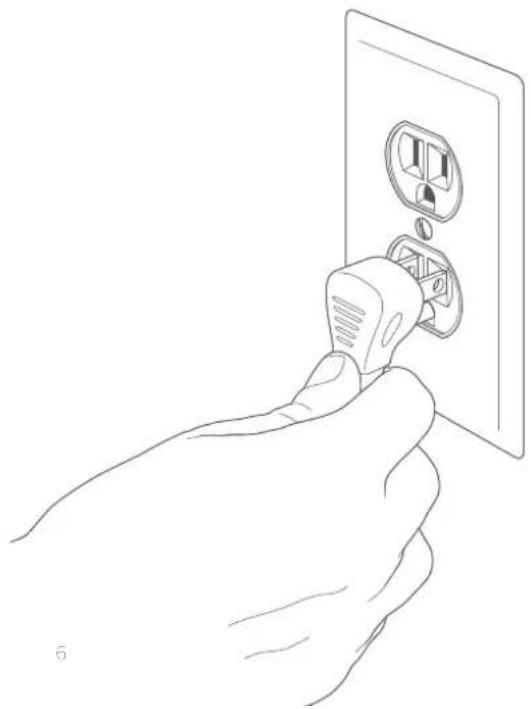
BrancherVoteSpotlight Cam sur une prise decourant
Branchez d'abordVote Spotlight Cam sur une prise de courant située a proximite de votre routeur WiFi (dans la meme piece, de preference).
Configurer votre Spotlight Cam sur l'appli Ring
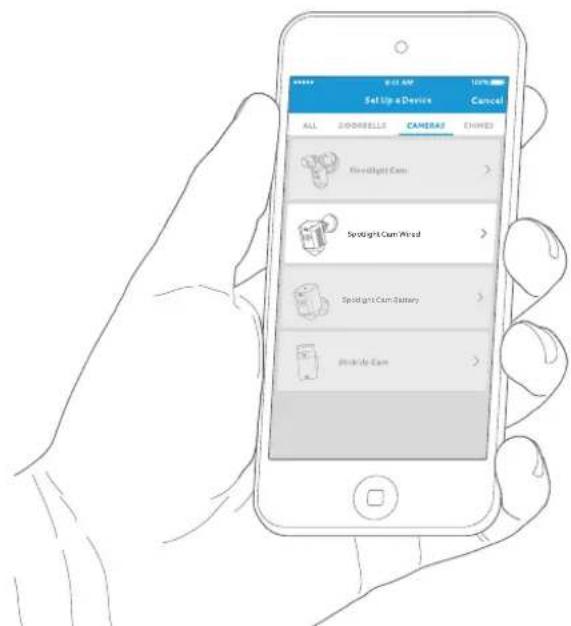
Selectionnez "configurer un apparéil" dans l'appli Ring.
Lorsque l'option est proposée, selectionnez ensuite "Spotlight Cam Wired" et suivez les instructions a l'écran pour compléter la configuration.
EssayezVoteSpotlight Cam!
Apres la configuration de votre Spotlight Cam, cliquez sur le bouton "Live View" depuis l'appli Ring pour acceder a une diffusion video en direct de laamera sur vous smartphone.
Flash après configuration ?
Si la lumière a la base de votre Spotlight Cam flashe, cela signifie qu'une mise a jour du produit est en cours.
Le flash stoppera lorsque la mise a jour sera terminée. Cela peut prendre jusqu'à quelques minutes.
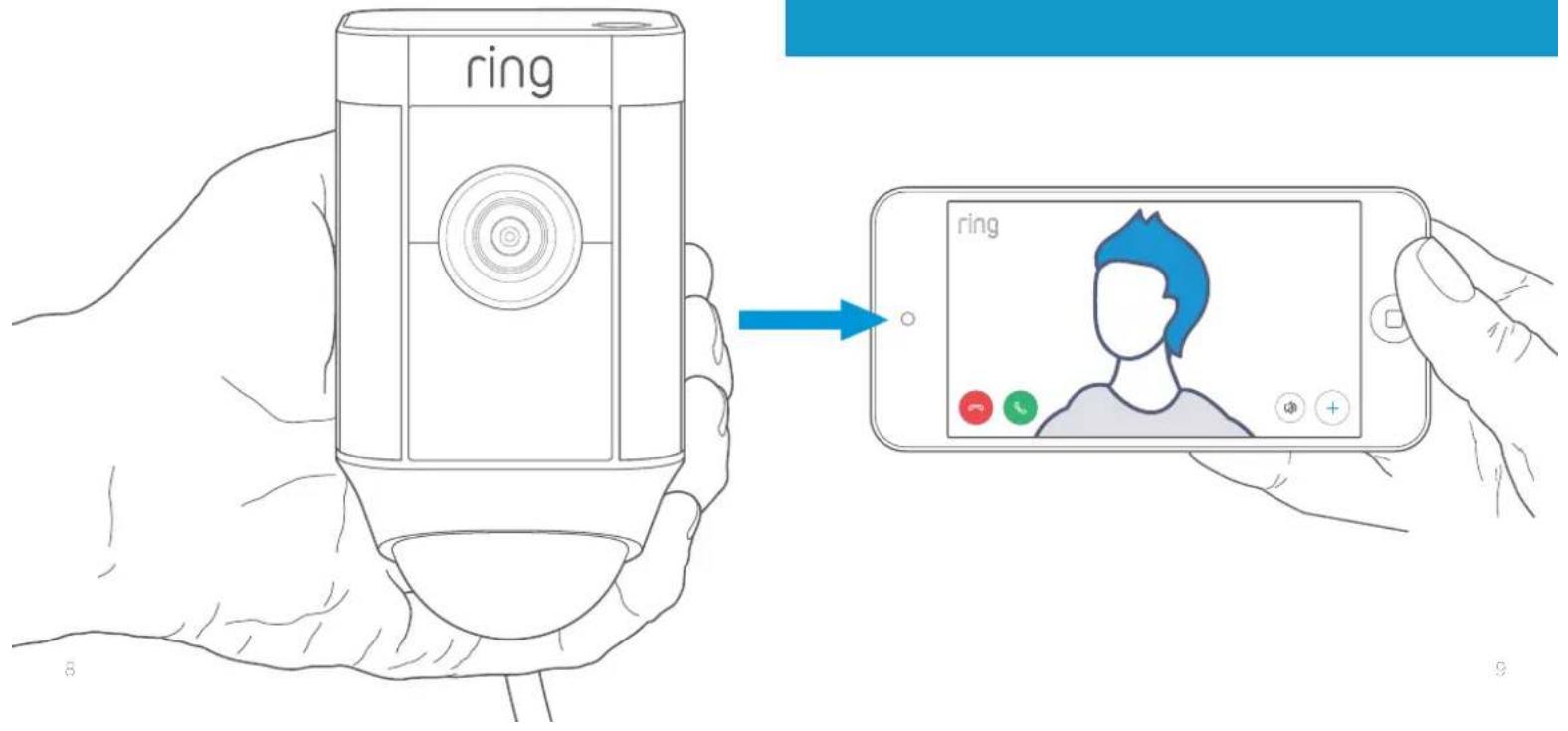
Test de la qualité video en extérieur
Vous pouvez maintainant débrancherVote Spotlight Cam et l'installer aI'extérieur, a I'endroit de votrechoix.Branchezvote Spotlight Cam sur uneprise murale extérieure et vérifie laqualité video.
Si la qualité d'image est satisfaisante, continuez vers la section suivante.
Un problème? Rendez vous directement à la section "Guide de dépannage".
2.Installation de votre Spotlight Cam sur un mur.
Avant de commencer
Vérifiez que tous les outils nécessaires au montage de votre Spotlight Cam sont prêts.
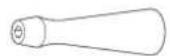
Tournevis
Utilisez l'embout Phillips pour installer le support de fixation
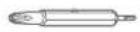
Embout Phillips

Foret
Le foret permet de percer sur differentes surfaces telles que le stuc ou la brique.
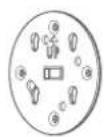
Support de fixation
Ce support doit d'abord etre visse sur le mur avant d'être fixe sur notre Spotlight Cam.
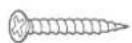
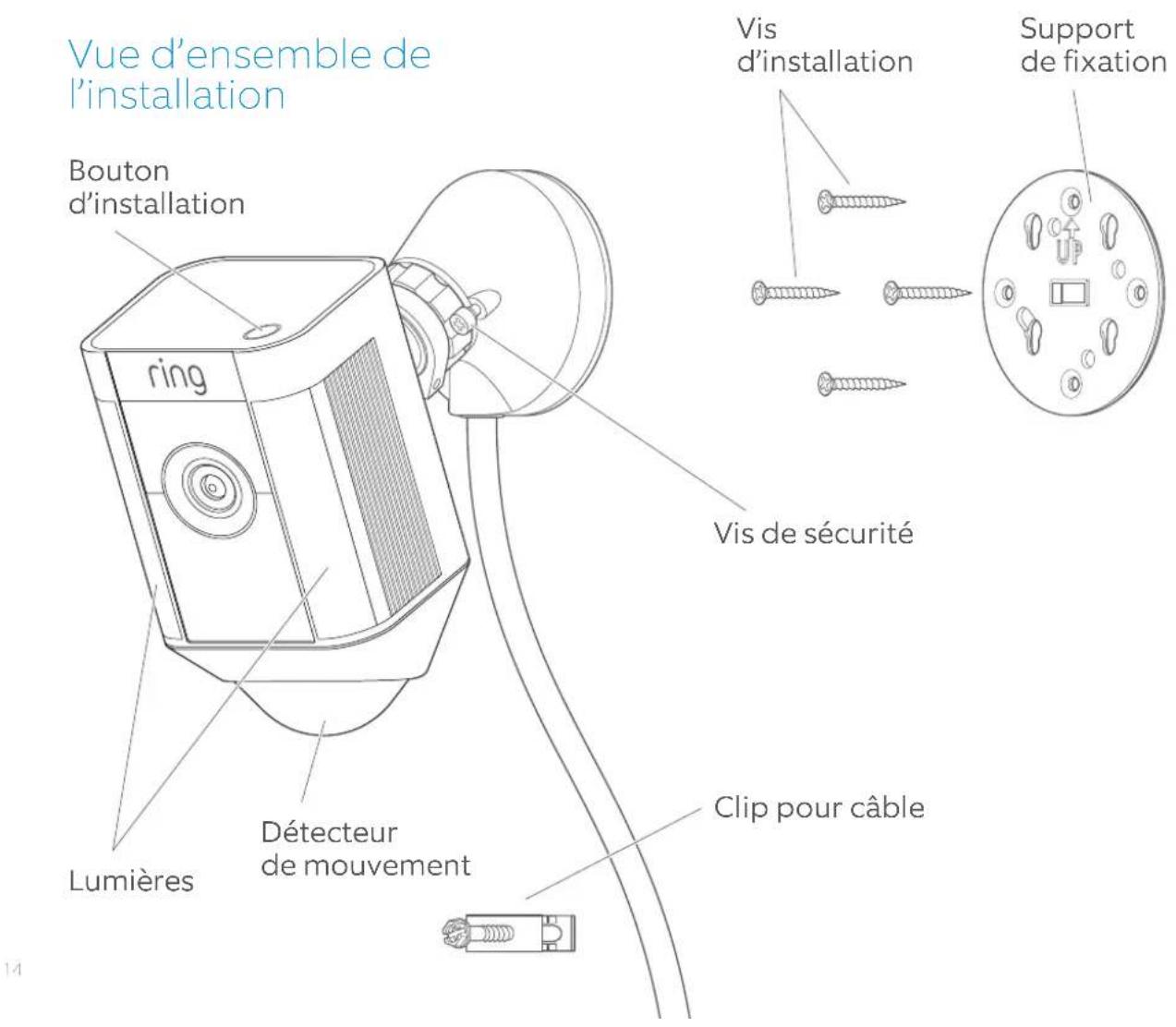
Vis d'installation (5)
Les vis d'installation servent a installer le support de fixation sur le mur.
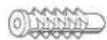
Vis de fixation (16)
Les vis de fixation servent a installer le support de fixation et les clips sur des surfaces en brique ou en stuc.
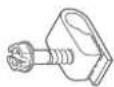
Clips pour câbles (11)
Les clips permettent d'attacher le cable a votre mur.
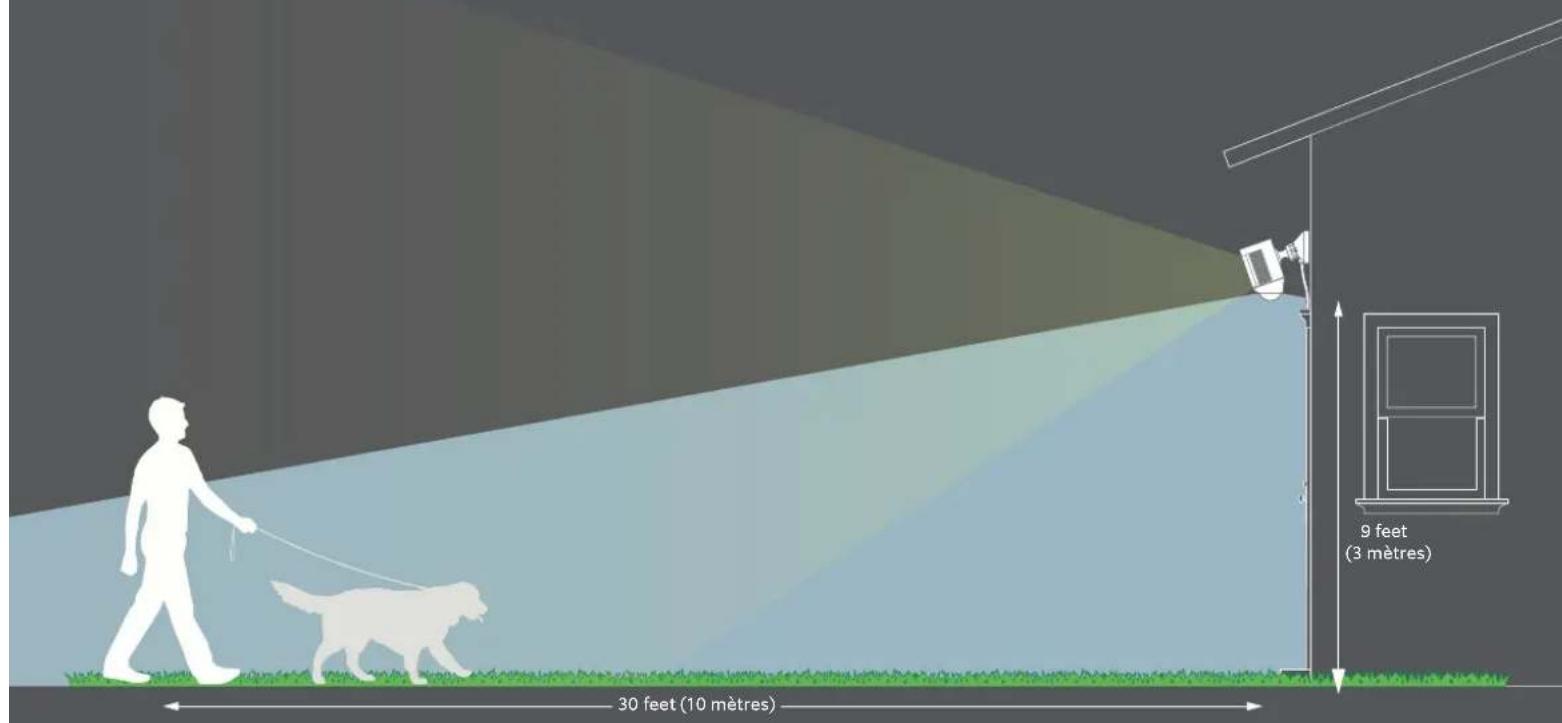
Choisisrla hauteur ideale
Lorsque laamera est installée 3m au-dessus du sol et que le détecteur de mouvement est parallèle au sol, le rayon de détention des mouvements permettant d'activer les projecteurs peut atteindre 10m de distance.
Installation du boitier de fixation
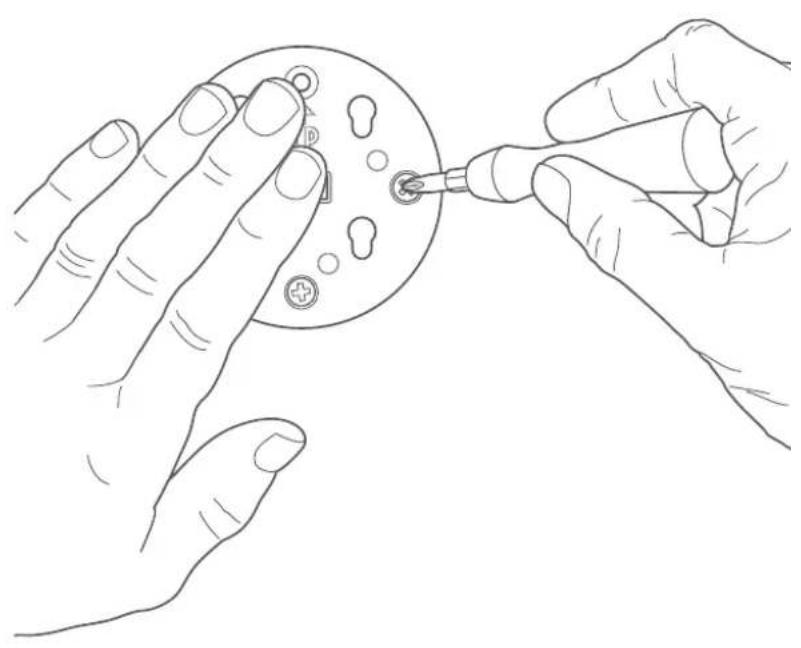
Utilisez le niveau intégré au support de fixation pour vous assurer de la correcte position du support.
Vous pouvez également marquer les trous a percer.
Si l'installation est effectuee sur de la brique ou du stuc, percez les trou s necessities et inserez les vis de fixation, puis les vis d'installation.
Si I'installation est effectuee sur une surface en bois, utilisez seulement les vis d'in installation et directement sur le mur.
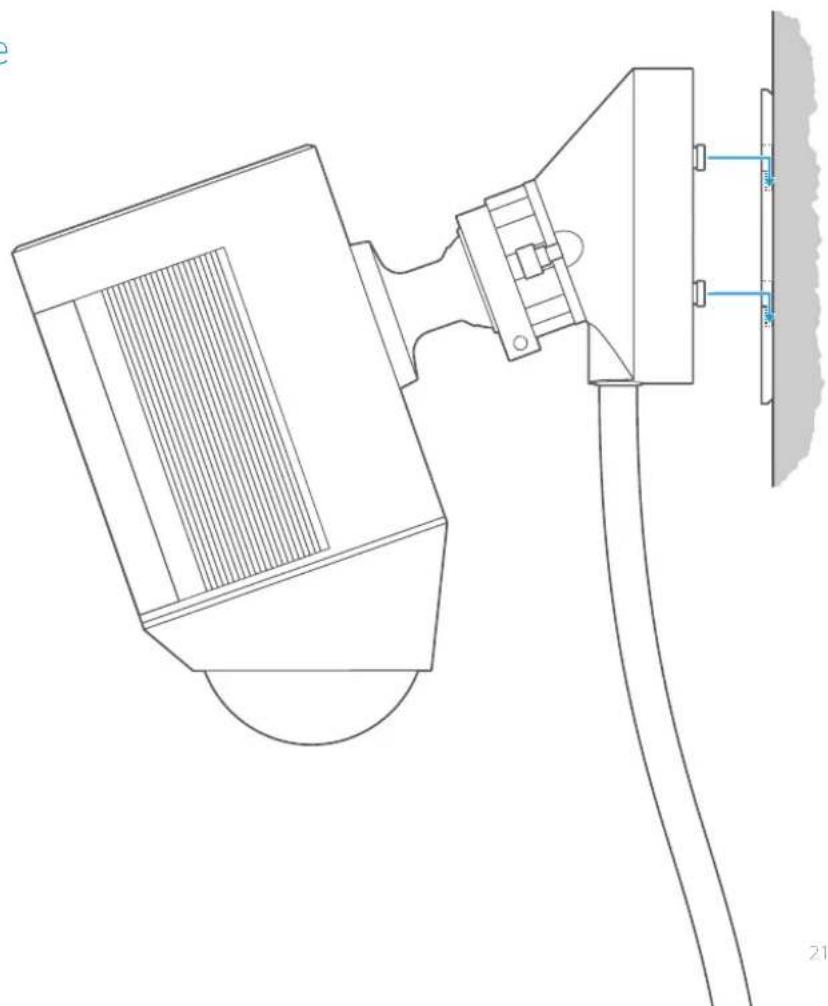
Attacher la base de votre Spotlight Cam au boitier defixation
Faites glisser la base de votre Spotlight Cam vers le bas pour la verrouiller sur le support de fixation.
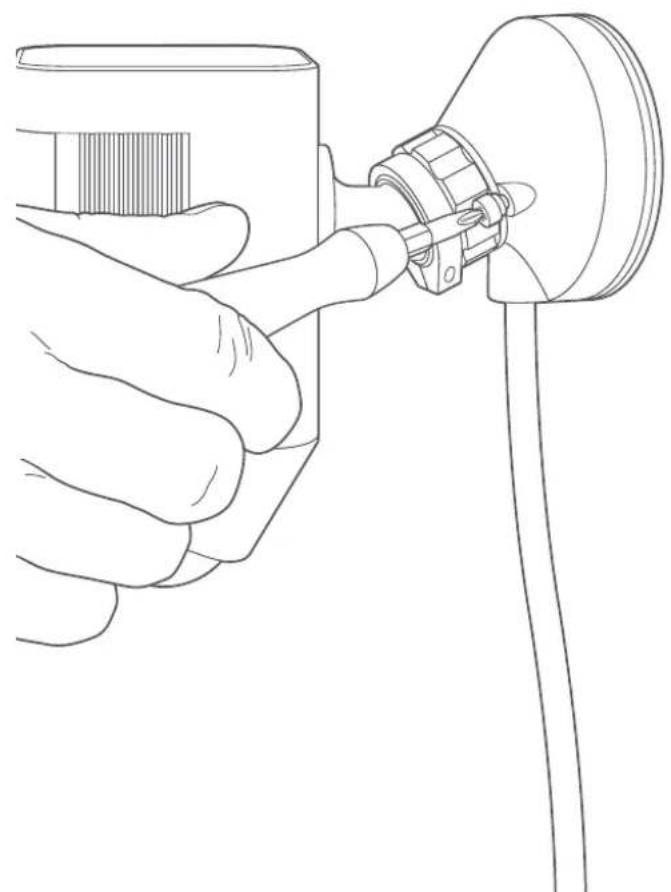
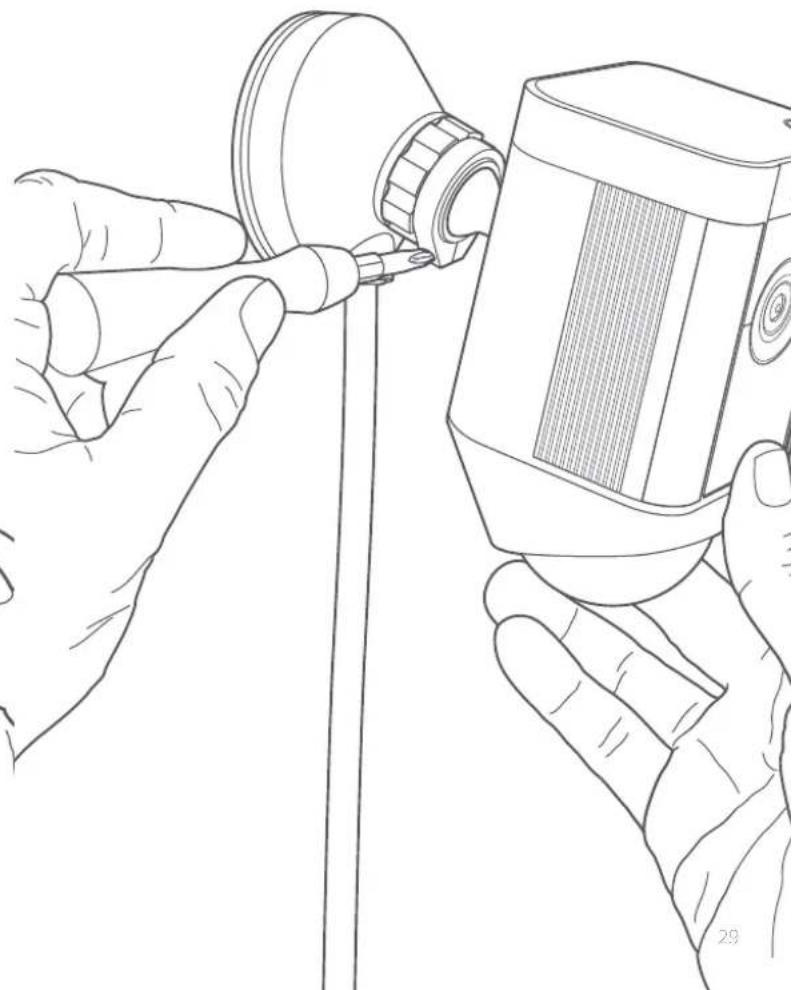
Serrer la vis de sécurité
Assurez-vous que votre Spotlight Cam est fermement attachée au support de fixation en serrant la vis de sécurité avec le tournevis Phillips.
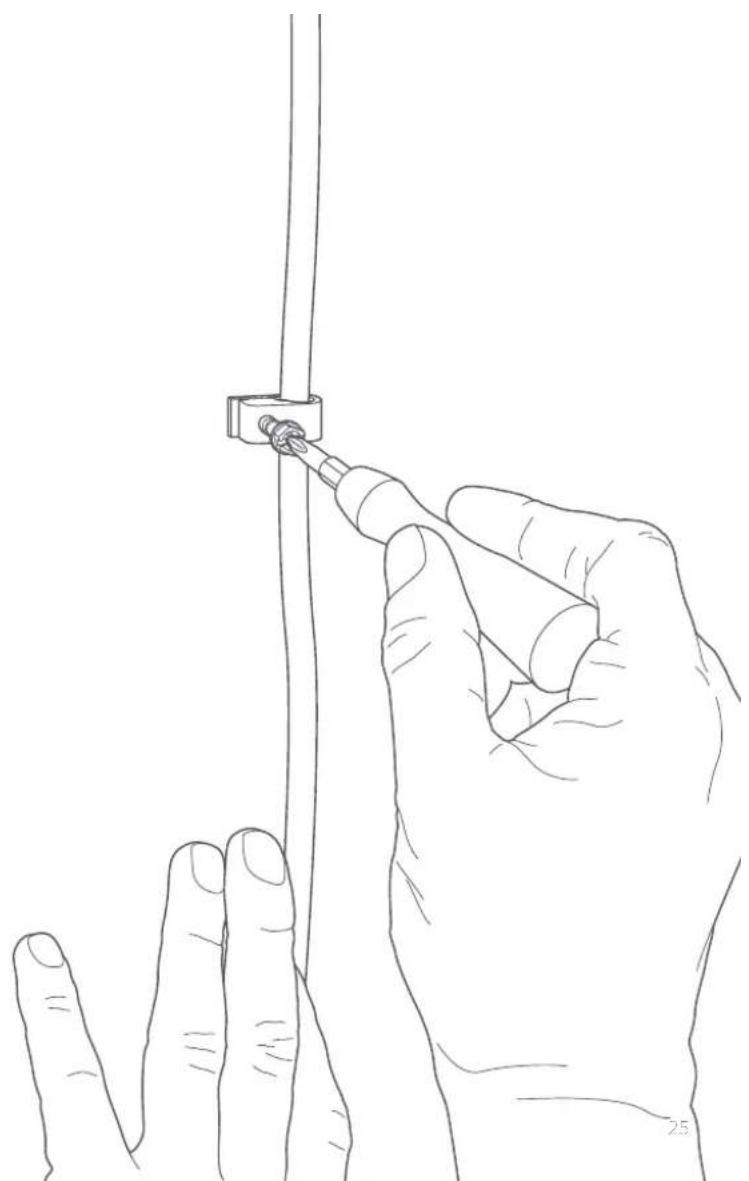
Fixer le cable d'alimentation
Utilizez les clips pour cable pour fixer le cable au mur.
Si vous installez le cable sur de la brique ou du stuc, faites un trou de petite taille a l'aide du foret et insérez-y une vis de fixation.

Trop voyant? Le cable d'alimentation peut etre point.
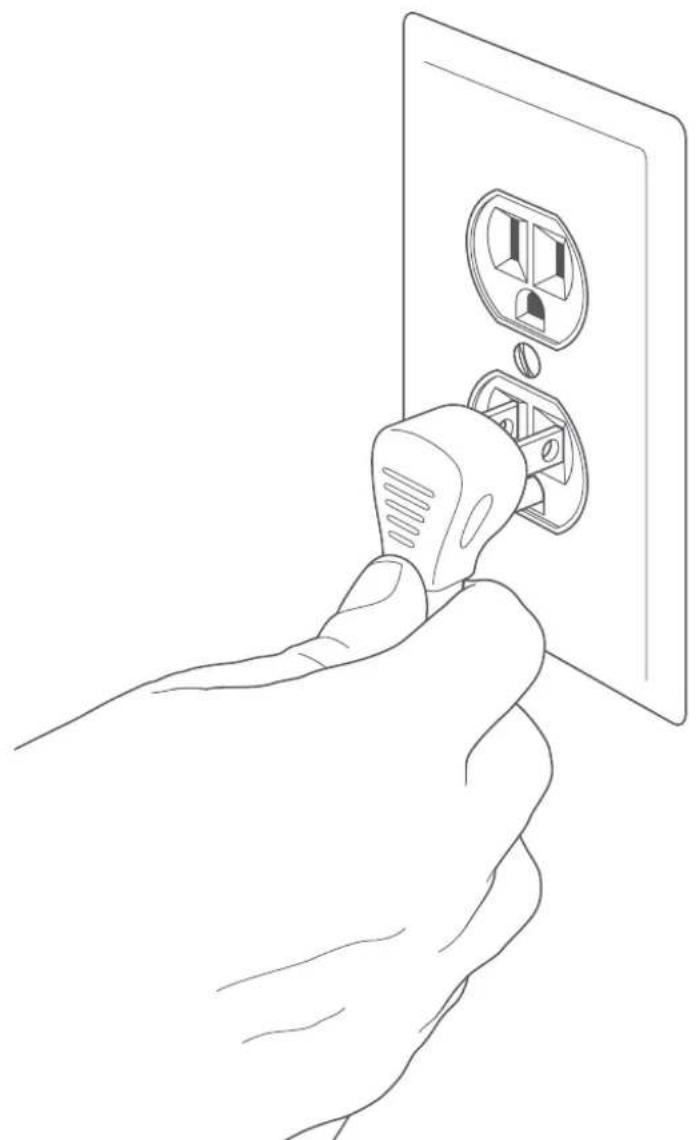
Si vous Spotlight Cam est déjà branchée sur une prise de courant et la configuration deja complétée sur l'appli Ring, patientlyez environ 1 minute pendant que la Spotlight Cam s'allume et se connecte.
Ajuster l'angle de laamera
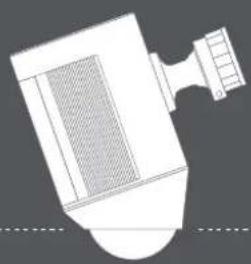
Positionnez le détecteur de mouvement de laamera parallelement au sol pour assurer une détction optime.
Serrez ensuite la vis côte gauche pour verrouiller la position de la camera.
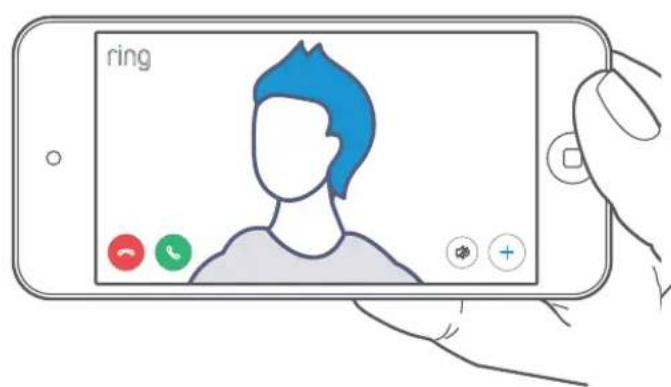
3. Explorer les fonctionnalités de votre Spotlight Cam.
图5
Une fois la configuration effectuee, selectionnez vous camera Floodlight Cam dans l'application Ring.
Vous serez ainsi dirige vers le tableau de bord de I'appareil, a parti duquel vous pouvez modifier les parametes et acceder à différentes fonctionnalités.
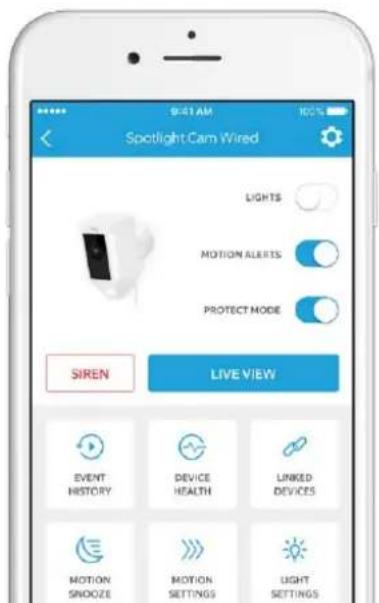
LIGHTS

Désactiver les lumières manuellement.
MOTION ALERTS

Désactiver ou activer les notifications lors d'une détéction de mouvement.
SIREN
Déclencher l'alerte sonore pour effrayer les potentiels intrus.
LIVE VIEW
Cliqueur sur "Live View"pour acceder a la fonction video en direct de votre Spotlight Cam. Vous pouvez voir, entendre et parler avec vos visiteurs, ainsi que controller l'alerte sonore et les lumieres.

Visionner l'histoire des contenus filmés par votre Spotlight Cam.

Visitor "Device Health" pour acceder a un diagnostic de l'appareil.
Selectionner "Motion Settings pour personnelier la configuration de la détction de mouvement.
Adjuster les zones de déclenchement des lumières, leur delai et l'intensité de leur luminosité.
Détction de mouvement
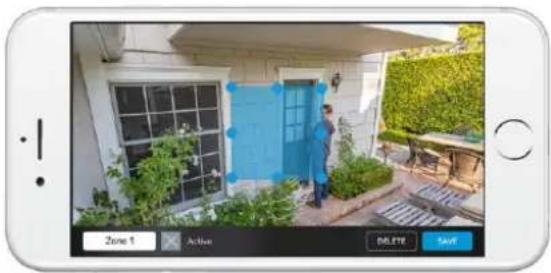
Pour détector un mouvement,
vous doivent configurer les "zones de mouvement". Ces zones personnalisables seront sous la surveillance de votre Spotlight Cam et vous receivez des alertes a chaque détction d'activité dans ces zones.
Pour configurer une zone de mouvement, selectionnez "Motion Settings". Vous pourrez ensuite creer jusqu'a 3 zones de détention. Vous doivent configurer au moins 1 zone pour receivevoir des alertes.
Notifications
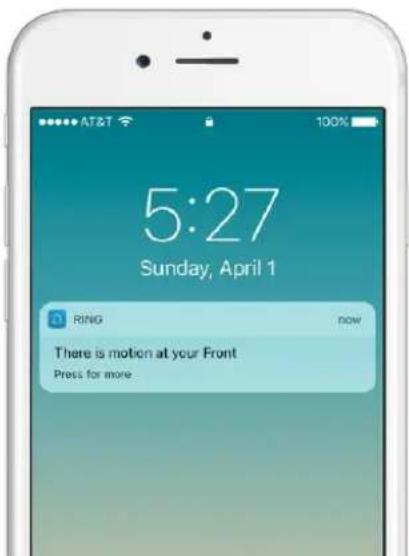
Si vous smartphone est verrouillé au moment où laamera capture un événement en direct, vous receivez une notification sur votre écran d'accueil.
Si vous smartphone est verrouillé par un mot de passer, vous devrez l'inserer pour acceder à la diffusion en direct de cet événement.
Evènement en direct
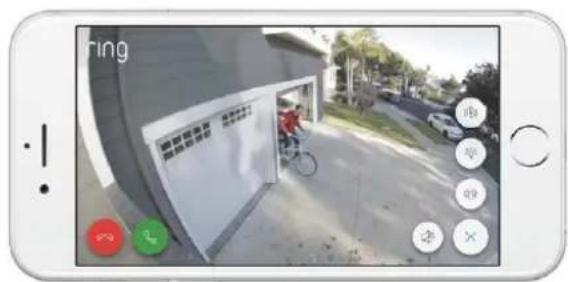
Un événement en direct commence lorsque du mouvement est detecté ou lorsque vous selectionnez "Live View".
Pendant un événement en direct, vous pouvez acceder a ces fonctionnalités:

Communication bidirectionnelle - Ecouter et répondre à des visiteurs.

Sirène - Activer l'alerte sonore.

Lumières - Activer ou désactiver les lumières

Ring Neighborhoods - Partager des événements suspécieux avec vos voisins.
Enregistrement Ring Video
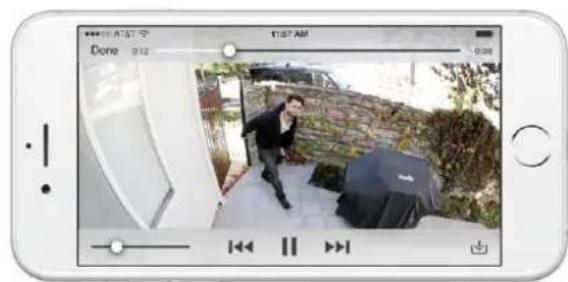
Cette fonctionnalité optionnelle sauvegarde l'enregistrement de chaque événement Capture par votre Spotlight Cam et vous permet de le partager.
Vous pouvez acceder a ces événements enregistrres depuis nimporte quel apparéil compteant l'appli Ring ou en vous connectant à votre compte sur: ring.com/activity.
Pour plus d'informations: ring.com/video-recording

Votre nouvelle Spotlight Cam inclue une version d'essai de Ring Video Recording pendant 30 jours. Surveillez voitre boite de reception pour des announcements importantes a propos de ce service.

Options de détention de mouvement
Pour personneliser vos préférences de détction via l'appli Ring.
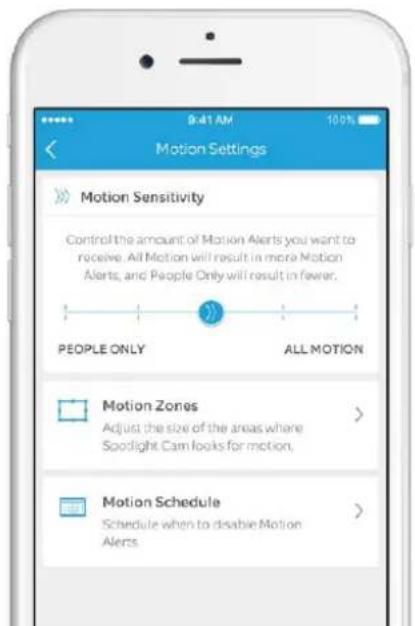
MOTION SENSITIVITY
Ajustez la sensibilité de la détction de mouvement. Vous pouvez selectionner "Personnes seulement" et la détction sera restreinte aux humains seulement.
Motion Zones
Désignez jusqu'à 3 zones d'alerte de votrechoix. Vous recevrez des alertes en cas de détention dans ces zones et les lumières se déclencheront la nuit.
Motion Schedule
Planifiez une plaque d'horaires pendant laquelle vous ne receivez pas d'alertes.
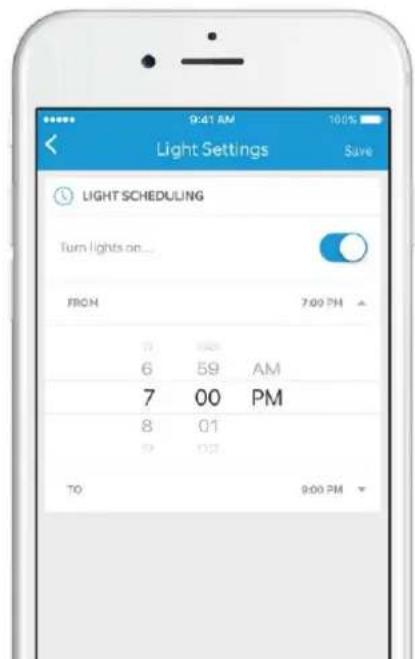
Paramètres d'allumage des lumières
Choisissez un intervalde temps pendant lequel les lumières resteront allumées.
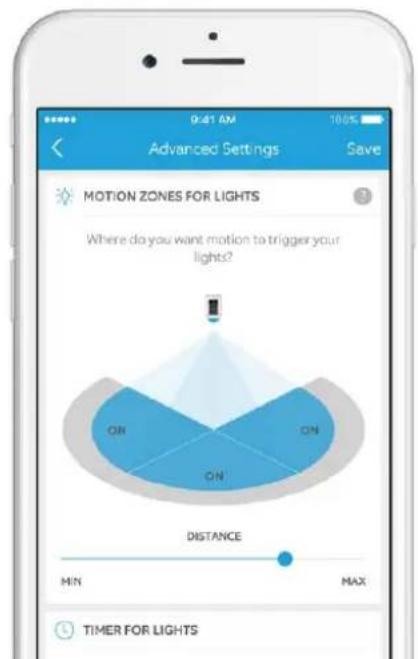
Selectionnez les options avances des paramétres d'allumage des lumières pour personneliser les zones autour de votre Spotlight Cam qui sont déclencher l'allumage des lumières. Vous pouvez également déterminer la durée pendant laquelle elles resteront allumées après une détction.
- Un problème avec votre Spotlight Cam?
Voice notre guide de dépannage…
Ma Spotlight Cam ne s'allume pas.
Verifie qu'il n y a pas d'interrupteur controlant l'alimentation en courant de la prise a lacouille la camera est connectee.
Si c'est le cas, assurez-vous que l'interrupteur est correctement positionne.
Je rencontres des problèmes de qualité video/audio ou de chargements trop longs.
Les problèmes de qualité video/audio sont généralement liés à la force du signal Wi-Fi ou au débit Internet. Pour une expérience optimale, nous vous recommendans de désposer d'une connexion Internet avec un débit minimal de 1 Mb/s. Vérifiez-vous déoit Internet en selectionnant Device Health (Sante de l'appareil) dans l'application Ring, puis en cliquant sur Test You Wi-Fi (Tester vous Wi-Fi).
Si vous débit Internet est suffisant, consultez la section Signal Strength (Intensité du signal) de Device Health (Santé de l'appareil). Si la force du signal est insuffisante, vous devrez renforcer le signal Wi-Fi transmis à votre Spotlight Cam. Pour cela, vous pouvez utiliser notre produit Chime Pro.
Pour en savoir plus, consultez : ring.com/chime-pro
Pour obtenir une aide supplémentaire, visitez le site ring.com/help
Ouappelez-nous...
Canada: 1 855 300 7289
États-Unis : 1 800 656-1918
International : +1 310 929-7085
Pour obtenir la liste de tous nos numérios d'assistance client, visitez la page ring.com/callus.



- Un dispositif de sécurité intelligent, aux quatrecoins de votre maison
- Sommaire
- Configuration du Spotlight Cam sur l'appli Ring.
- Télécharger l'appli Ring
- Indiquer votre mot de passer WiFi
- BrancherVoteSpotlight Cam sur une prise decourant
- Configurer votre Spotlight Cam sur l'appli Ring
- EssayezVoteSpotlight Cam!
- Flash après configuration ?
- Test de la qualité video en extérieur
- 2.Installation de votre Spotlight Cam sur un mur.
- Avant de commencer
- Tournevis
- Embout Phillips
- Foret
- Support de fixation
- Vis d'installation (5)
- Vis de fixation (16)
- Clips pour câbles (11)
- Choisisrla hauteur ideale
- Installation du boitier de fixation
- Attacher la base de votre Spotlight Cam au boitier defixation
- Serrer la vis de sécurité
- Fixer le cable d'alimentation
- Ajuster l'angle de laamera
- Explorer les fonctionnalités de votre Spotlight Cam.
- SIREN
- LIVE VIEW
- Détction de mouvement
- Notifications
- Evènement en direct
- Enregistrement Ring Video
- Options de détention de mouvement
- MOTION SENSITIVITY
- Motion Zones
- Motion Schedule
- Paramètres d'allumage des lumières
- Ma Spotlight Cam ne s'allume pas.
- Je rencontres des problèmes de qualité video/audio ou de chargements trop longs.
Marque : RING
Modèle : Spotlight Cam Wired
Catégorie : Caméra de surveillance