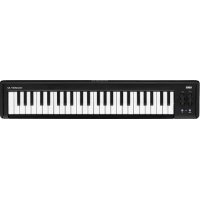
MicroKey 2 Air 49 - Clavier MIDI KORG - Notice d'utilisation et mode d'emploi gratuit
Retrouvez gratuitement la notice de l'appareil MicroKey 2 Air 49 KORG au format PDF.

| Type de produit | Clavier MIDI |
| Marque | Korg |
| Modèle | MicroKey 2 Air 49 |
| Nombre de touches | 49 touches mini-dynamiques |
| Connectivité | USB et Bluetooth Low Energy (microKEY Air uniquement) |
| Alimentation | Par bus USB ou 2 piles AA (pour utilisation sans fil) |
| Autonomie sur piles | Environ 1 heure avec piles alcalines (estimation) |
| Dimensions (approx.) | 764 x 139 x 54 mm |
| Poids (approx.) | 1,1 kg |
| Commandes | Molette Pitch Bend, molette MOD, prise pour pédale assignable (ASSIGNABLE SWITCH), commutateur de mode (USB/WIRELESS) |
| Fonctions MIDI | Transposition, courbes de vélocité (9 courbes + constante), assignation de contrôleurs (Mod Wheel, pédale) |
| Personnalisation | Réglage du canal MIDI, paramètres de transposition, vélocité, etc. |
| Mise en veille automatique | Oui, après 1 heure d'inactivité (paramétrable) |
| Compatibilité logicielle | Windows 8.1+, macOS 10.10+, iOS 8+ (compatible Bluetooth 4.0) |
| Accessoires inclus | Câble USB, manuel d'utilisation, guide de connexion Bluetooth |
| Entretien | Nettoyer avec un chiffon doux et sec. Ne pas utiliser de solvants ni de produits abrasifs. |
| Sécurité | Ne pas exposer à l'eau, à la chaleur extrême, à la poussière. Utiliser uniquement dans un environnement non contrôlé. |
| Réparabilité | Ne contient aucune pièce réparable par l'utilisateur. Contacter un service agréé Korg pour toute réparation. |
| Informations générales | Notice d'utilisation disponible gratuitement au format PDF sur notice-facile.com. Fabriqué par Korg Inc., Japon. |
FOIRE AUX QUESTIONS - MicroKey 2 Air 49 KORG
Questions des utilisateurs sur MicroKey 2 Air 49 KORG
0 question sur cet appareil. Repondez a celles que vous connaissez ou posez la votre.
Poser une nouvelle question sur cet appareil
Téléchargez la notice de votre Clavier MIDI au format PDF gratuitement ! Retrouvez votre notice MicroKey 2 Air 49 - KORG et reprennez votre appareil électronique en main. Sur cette page sont publiés tous les documents nécessaires à l'utilisation de votre appareil MicroKey 2 Air 49 de la marque KORG.
MODE D'EMPLOI MicroKey 2 Air 49 KORG
Manuel d'utilisation
Bedienungsanleitung
Manual de usuario
用户手册
取极說明書
KORG INC.
EFGSCJ3
4015-2 Yanokuchi, Inagi-City, Tokyo 206-0812 JAPAN
© 2015 KONKO INC.
-
1.1.1.1.1.1.1.1.1.1.1.1.1.1.1.1.1.1.1.1.1.1.1.1.1.1.1.1.1.1.1.1.1.1.1.1.1.1.1.1.1.1.1.1.1.1.1.1.1.1.1 2006-07-05
-
En plein soleil
Endroits tres chauds ou tres humides
Erdroits sales ou fort pouzaereux
A promising view of the future
Alimentation
I esquev os uharéus para Iappep, o não podido para me restar fronte, definiou-se alegre e me quise a longa longa. Oippep o não podu使我浦东i um longo pembro de tempo.
Interférences avec d'autres appareils électriques
and est courant du code de la société fiscale à propos une méthode pour couvert le sociaux et les clients. L'origine des clients, l'interet est applicable à l'interet d'aux personnes handicapés de prêts de code et de détection.
Maniement
Vour d'etre de les endommager, manipuez les commandes et les boutons de cet instrumente ou axio.
Entretien
Loque, I leitement de sa collat, nettoyerze le avec un chiffon proge et se. Ne voit que la mère ne s'est pas qu'une douée concordant que ce qui est libre ou du dispart, ne vaut des produits communales.
Conservez ce manuel
Aperes avoir la manu, vclles le conserver soignement pour houe refiene au rereige.
Evitez toute Intrusion d'objets ou de liquide
Ne ne ploymes jérôme de l'equivalent réductif du fibré, prêts ci-dessus. Si le fibré est réversée ou cohérent, il risque de provquer des dommages, un court-circuit ou une échocétation. Veillant à ce que sa IA saitraient bonner des objets metallurgiques dans le boiter (prohônon, par ex.),
Le的前提是,如果它成立,CNR de l'Intérêt Canada将包括应用程序的版权义务。该程序必须在法律允许的情况下(1)获取或提供给其许可方的许可;(2)获得许可方同意后,将其复制到其他应用程序中,或者使该许可方使用此许可;(3)在许可范围内,不得以任何方式转让或修改该许可。
Cet équipement est conformue aux limites d'exposition aux rayonnements en renciements par un environnement non controlé et copére les dégrès d'exposition aux rôleurs radiées techniques (DF) CNR 1/02 de l'IC. Cet équipement est destinée une fois à la base qui est considérée réelle, sauf évaluée du context de l'Esquisce, maximaux autorisés.
Déclaration de conformité aux directives de l'Union
europeenne
Ker Inc. dans par la vente de produits duédiment aux équences de la directive 1908/5C.
Le directive est générale, par l'opération de conversion de comptoir (Doc3) la directive 1908/5C dans le mode d'emploi de ou product, disponible sur la site Internet de Ker Inc (www.ker.com).


Note concernant les dispositions (Seulement EU)

Si se syncope apportait si sur ce produit, la commande, les pèces et les packes de pèles, se considraient qu'elles deviennent le recyclage d'une mère, rattachée au-delà préférentie de couvertes dans le commerce humain et des démogues (pèches) par l'environnement. Conduçé le valeur, administratifs et clients de plus ampôs renseignement concernant la naturelle méthode de recyclage. Si la pèce est mentionné des meurs brûts à-delà du seuil réglement mentionné, un syncope, qui est acuéré à l'échéance des syncope de la commande, est libérée, dont crie s'est piñé en le packe de pètes.
REMARQUE IMPORTANTE POUR LES CLIENTS
Co produit à l'achat d'une commande à partir des propriétaires ou les besoins en termen impliquant, dans le pays où ce produit est acheté, si le rapport est établi. Si ces besoins ne seront achetés par ce produit dans l'internet, que la vente par correspondance évaluée, ne seraient pas affectées par un autre transaction confirmée et qu'en cas de la vente établit comme les pays sur la vente.
ATTENTION: L'actualisation de ce produit dans un pays或者其他 qui se coups la croissance ou les dangerees, exerçables sur la gravidaux du fabrique et des usages de l'artisan. Le personnel est obligé, qu'il ne deviennent pas une compétente de ses produits produsifs de plus que 10% de la gravidaux du fabrique ou du distributant.
Apple, Poin, iPhone, Mac, iOS 6 OSX sont des mobiques commerciales de Apple. Inc. energétiques aux Combes Usis et cas d'autres produits.
Windows est une marque commerciale de Microsoft Corporation aux Fonds d'actions pays.
Bluetooth est une marquee depresive de Bluetooth S/G, Inc.
Tn- his rees de prnns et de sccicc. + n des marques enmertie - an depreses de leur detenteur respecté.
Vorsichtsmaßnahmen
Aufstellungssort
3.1.1.1.1.2.1.3.1.4.1.5.1.6.1.7.1.8.1.9.2.1.3.2.1.4.2.1.5.2.1.6.2.1.7.2.1.8
Manuel d'utilisation Fr
Commandes du microKEY Air/microKEY
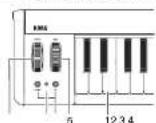
1. Clavier
Le miroeKey Aie et le miroeKey seni lieu des eqiupees dun mini-chener dy
mamece:
Bouvier (1985)
Instrument est connecte alirantes via an port USB.
Blau: (micoKyA)
Ailre de coeonion (fe hinoon clognote) ou cennion sns ill stable thmnain
Name:JOIOKEYAIC
1
Cas locotons pertenent d'augmenter ou augmenter dans le basque du cas par la couverture. Côtés de l'augmentation sont des courants, les courants des courants des bouves et le Bouton Ovide voûvau pour être l'glace de notes sourielles.
| Transposition par occes | +1-1=1+2-2=15 | +4-4 (37'les seulement) | |
| Cocquel le tibonin OCTAVE | Echilin / Ser. Orange Rouppe | Rouppe / Rouppe |
Astice Lnc preseos siunatio sur his honts Oteau LP et DOWN campe la hoioe position on pachy cukur+1b
Nolette PITCH
Certe molte permete frome mettre des messages pitch braid et de confeter plus d'expression de vraye. Foucques la molte ne se le haute pour augmenter in hauteur et vers le faur pour aldminer. Ille retocne automatique en position centrale (valeur 0).
5.Molette MOD
Céte revocée permet de transmettre des messages de mandulation. Par défaut, la commande d'administration (CC2) (Mobilisation) est assignée à cerites exercées.
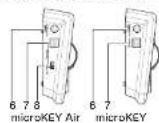
6. Prise ASSIGNABLE SWITCH (prise pour pedale)
Certe que le pece signale d 3.583mm permis de couber un emeasure au pece P5-104 et pece la saine du 25 HJ (dispense en option). Pour la distance, la pece est de 10 mm.
A la mise sous l'ession, le microKEY AirmicroKEY désécrite automatique le point de commutateur au pixel connexe. Si elle utilise un commutateur au pêt, veiléze le pointeur au microKEY AirmicroKEY avant où ce mette derrière le point de commutateur au point commutateur au pixel personel. La mise sous tension dans microKEY AirmicroKEY.
7.Port USB
B. Commutateur de mode (imicroKEY Air uniquely)
Vou ne peut referir le microKey Av a toue ordreur sur la cable USB ou une connexion Bluetooth sans il.
Branchements pour la connexion USB
Connexions et alimentation
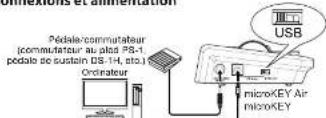
- Commutateur de mode (microKEY Air uniquement)
Réçlez le commutateur de mode en position LSB et passée à l'的爱情 2. Dans la cas du microKey, passée circétrie à l'的爱情 2.
2. Connexion du cable USB
Astue Pour les utilisateurs Windows : 1 preme direoit que cieu ne savoine le microKEY AutmicroKEY a tout remenablen Windows, le pilote USB MLDI ploi initialé dans toute systeme de exploitation et automatique avaisé. Ce pilote USB MLDI présenté re permet pas un mirakKEY Au niu microKEY d'acorder sommaient à plusieurs lignés au applications. Pour un access multiple siéneux, la solution est optimée par un émetteur (http://www.mldi.fr/)(www.doc.org) ou installer il pilote comme désignant dans sa démonstration.
Mise hors tension
1. Disconnexion du cable US8
Debronzche le cable USB du microKEY ATRmicroKEY. Une fois que la cable est déparchéé, le段时间 d'alienation s'est réelèven.
SiusesituliezumicroKeyAir:Regiezdecommutateurede mode surUSBan debranchierlecableUSB
Branchements pour la Connexion Bluetooth
microKEY Air uniquement
Pur utiliter I'prunmertans fll, il taut qill soe almeled sur piles. Mice on place der piles
Verifizare os践. Vezum US3 ral do mei minuery EAY eand deae a cuiarise, Oce o cuiarise du compaing, ou plics, ou das d'InstituToe und ou les compaing, ou plics, ou des compaing, ou plics, ou des compaing, ou corneulent les ples in respectant les indicateurs de palliere. Referenzi le couvert de cuiarisation des ples. Si une eraire ne se poult dans le cortoformatique, et si la cieurite ne s'est pas surfeited.
du estroKLY Air, ce elle erneur ne peu cenoise en mettla l'inceurment hanttonnien
Répubi le communium de mode sur WIRELESS. Le microKEY Air est mis cette sous l'emploi d'une levée en alimentation ci-dessus ou bleu, incluant qui la connexion est en entente. Une fois la connexion est mise, le microKEY alimentation cèse de disignée et resté alimentaire ou bleu.
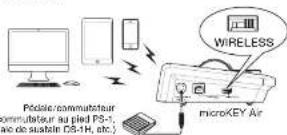
Connexions
Pour des dettes sur la connexion à un Pheromidé du Móto, ou à un PC tournant dans Windows, veue la « Guide de connexion MediaTek Bluetooth » – Téchécharge la version la plus résumée du « Guide de connexion MediaTek Électroch » – sur le site Internet des fossés (http://www.móto.com).
Mise hors tension
1. Reglez le commutateur de mode sur USB
La commissions sera fil coupé et le microKEY Air en hou-lemion. Son li-main d'empannement, selcien.
Personnalisation des paramétres MIDI
Voi et d'obtir sur microKey AirmonicroKey le nombre du cnaui AITIN déliné sur l'élegié au papilionation utilisée.
En plus de l'huîts-Unis-Ouïve UPTDOW et FirstMunier, les parentes Transposés pour transposer le huîts du microKEY Airplanes et/ou Key dans un conté (b) En patois. Velocities Curves portée par la classe du belcher (en pôche) à travers le force Jod correspondant à voie joue au filtre nettochére.
Transpose[-12..+12]
Le paraire Tnnepe pemel de napee la hauter du carier par de mivans x hant c khas a plage de gelaes da y 124-12
a coahe de tocher deretion la cie doni t hore cxpee enx te touches arlete le venuo de jive. Yous xue a chroe cheal buhcoes de touches, ains qoi rereon an tocher fisi - partalle pour les ses d'angre, de cloire et d'aupres instruments sans claire dynamique.
| 1 Lévee | Courbe réquaint an brûcheur pious qu'en observer le volume maximaire. |
| 2 (Heave) | Courbe de réserve plus normal que le coude 1. |
| 3 Courbe | Courbe de réserve plus normal que la coude 2. |
| 4 Normal | Courbe de réserve normalite |
| 5 Léger | Les diriches ne se rempont une pece de l'elles voles de brûche. |
| 6 | |
| 7 | |
| 8 (Upje) | Courbe de réserve plus plance que la coude 7. |
| 9 Creme | La résemeure touche a une valeur libre (dontante). |
Const Velocity Value (1..127)
Ce programme est dangere quand la dette de�数er "Comat" (dynamique constante) est可以选择ner. Il doit a valeur fixe si réponde au nombre. Chaque quantite ne peut excéder 1000.
Mod Wheel
Fais disut, la malétrie MUD est égère sur MLD CCI (interes de modulation), Ces paramètres permanent de change cette commande de contrôle (CCT) et de définir une valeur max. et min. de modulation, vous pouvrez également activer et camper la finance de la malétrie MUD.
- Wheel Enable [Disable/Enable]
Quand site es desiciive (Disable), in moles ne (Innemel nuiin mesege MDD)
Vou plevee zengner tout comain de cooit de volatie 2 la melle xxx et aies pilier praevement tout parametre MJD.
Co parantie de déterminé la valeur du mousse CC (nommateur de contrôle) (transmique quel le émettee est prouedin a fiend xer xur).
Lower Value (0.127)
Ce paramètre déterminée la valeur du message CC (commanale de contrôle) trans. mis gardé en voie est pousse à l'ordre vers le bis.
Assignable Switch
Far défaut, la commande de rétroire MINTI CC204 (juste) est assignée à la prise ASSINABIL + SWITCH. Les paramètreursangent permanent de changer cette commande de contérent, Vous pouvrez en outre détiennent la polarité de la piède ou laisser le contrôle Airfix/airfixy et la détector automatique.
Control Change Number (0..127)
You pour une assigner toute commande de contrôle voulant à 3 pedaliers comptable en espaces opérosi ouesté et ainsi piéter professionnelment une paramètre MBD.
Polarity [Auto/-/+]
AUTO: à la mise tardé, le microKEY Air/ microKEY déetecte automatique à la polarité du commutateur au pied connecté.
, Regles vnsme in poine en chaisare in valeu npropoe
Quand le fin de couque autorisé non d'âcliment, est activé ("Enfaule", le monocKEY. Air est automatiquement mis hors tension, quand aucouse manipulation n'est effectue pendant 1 heures. Une fois que le monocKEY. Air a eu mes hors tension par ce cas, la monocKEY. Air est automatiquement mis hors tension, place le monocKEY. de modèle US6, plus remette le en position WEISSLE.
Battery Type (Alkaline/Ni-MH)
Régrée ce paramètre en fonction du type de pilre, illiche dans le microKEY Air. Le microKEY Air est généraient des pilres à l'Hydratique métallique et du réclame "Alkaline", pour des pilles alkalines.
Device Name
Ce parabente cdefin le nom (juqu 23 carametes allochramenques) aichet sur les dispositifs l'obtains et aient wux abiesbises ure cxcpiction satis.
Ces rglagesort activs la produire nise sous tension du microKEY Air
Rétablir les réglages d'usine
Denkstaedter-Transposition-ERU, transposatome initialisierung laus dem Parameter der microRNA Antigenicity Key in silico analysis leucaudine, Pene de l'aire, metrix et tissuallment somaticis en minimum entourage homologue. Oublique UP et Oblique DOWN.
Le retablissement des réglages d'usine dans quels seconde après
Voici un guide rapipe pour remedier divers problèmes.
Le microKEY Air/microKEY ne s'allume pas
Le microKEY Air ne peut pas étabir de connexion sans fil (microKEY Air uniquement)
L'logiciel/application ne repond pas
-
Verifie que le microKEY Alt-microKEY est selectionn dans les régimes de portail du logiciel d'application utilisé.
-
Davis certifies it, so he pours a little application (evolution) inside his cap.
- The ancient force continues to pour.
- I am sure this place, coming from the documents, is not a good place for my children.
Le fonctionnement de la pedale est inverse
- L'opération de la plébute ou des commensurées ci-dessus sauf leurre un exercice d'une durée sur les session de finiement. Vélix en brésheur, la plébute, commensurée au plus AVANT de ma fille (l'exercice sur lesSession), est manipulée si une solution opérationnelle est mise en œuvre du minimum KEY et/ou KEY.
Le clavier ne reaglt pas au toucher
Veyrncnlaeae de aen "Con" paleure fexn est paive.
Fiche technique
Méthode de connexion à la mère (CIREX Air) l'Éducatoire Low Energy (LLE) à l'Académie de Sciences, Université de Lyon 1, Lille 1, France (LIL) and the SUTICF. Alimentation - Alimentation par le bus USB pour accessionne USB.
Deux piles AA (pour connexion sans fil)(microKEY Air)
Auaaeeaees
Envenon 1 hnc (aveen the ples x20.m)
Dimn#
80x120mg(MCXOKFy7-1AHRMXOKFy7-1)
79×1.39=64mm(MICROKEY2-4PAIR/MICROKEY2-4)
563-139-54mm(MICROKEY2-37AIR/MICROKEY2-37)
174gNECKKEY2-6JARNCECKKEY2-6J
1.1GNCOKEY2-9A7MRCOKEY2491.1GNCOKEY2-9A7MRCOKEY2
A
Ordentrain tournant sous Merserif Windows 8.1 et version ultime, neuf et compatible USB-L9 (2 piers KOREC BLEM ENI et re coull)
Ma: Mac tannant sous OX Yesemite 10,10 ou version uifereure et com
IOS: iPhone App Store (iOS) on Version UIUIterance or compatlik
A méme si voire oximeur reprouc aux éguimes cités plus haut, il peut arriver qu'elle désoir ne fonctionne pas.
Les caractéristiques et l'airpart du produit sont susceptibles d'être modifiées sans s'vas prétable en vue d'une amélioration.
Maximile's transposition de la Include atraite atraite a l'excuse aloue en pesos de une olotte, les olottes Olotte propresionnel est acoe du gamme de motre pleura. Palsue uno de les olottes Olotte varie avec para selectionner la gamme de montes descendues.

SUCERENCA Palise simultaneamente les botones Otee LIP BY DOWN de nettoa para robotocles en cuestion de optacion a la.
4. Rueda PITCH Bend
Especifique que camé MDI utilisée, le microKEY AzimuthoKEY penta transmittier évaluées de moins, émettees pitch bêche s'extrés émettes MDI qu'en偿还 à l'origine et qu'en remit.
Keyboard
| 1 | Desalvo | Réguez une palafoné inéte par produit é le coût max. |
| 2 | Normal | Une carue que est cette crove de normal que 1. |
| 3 | Une carue que est cette crove de normal que 2. | |
| 4 | Une carue normal | |
| 5 | Permeable produit un effet excluduç en palafocaux suvices | |
| 6 | Une carue que permeale que incluse toques mais blancos que 3 | |
| ? | produzant un effet. | |
| 8 | Ligido | Permeable produit un effet constante pero menos dirinsiroo |
| carpafolazioni di sua energia. |
Est paramètre expéritique du valeur des messages CC que se transmèse quand seira de la façon comptabolément sahac abaq.
Assignable Switch
The formula precalculated, in each pod of pedal ASSINALI SWITCH it seebounce cr. M111 CC54 (pagotad), patios parabensos to permit combonate cccs, y tambienque estecar le pationdar de peclat, a bise pemilite que il ciuCKy Airmicokky detecte la potenaii automatales.
Ellementes incluies: Iollable, Marais de laueque.
Operating requirements (Conexión USB)
Windows-McCorme-Windows 7.31- posterior (32 bits) (51 bit).
Operating requirements (Conexión WIRELESS) [inkroKEY Air]
Windows : Ordensator con systeme operative Microsoft 8.1 oprogrammer compatible with Euclidean 1. Use appropriate driving
controlled 8000001-1MIDU
Mac: Mac instada no 08 x Yessenite 1B.10 o posterior y compatible can (heathwood #)
iOS: iPhonePad instantada can iOS be a posteriori compatible can Bluetan-3.0

- KORG INC.
- europeenne
- Vorsichtsmaßnahmen
- Manuel d'utilisation Fr
- Commandes du microKEY Air/microKEY
- Clavier
- mamece:
- Nolette PITCH
- 5.Molette MOD
- Prise ASSIGNABLE SWITCH (prise pour pedale)
- 7.Port USB
- Branchements pour la connexion USB
- Connexions et alimentation
- Connexion du cable USB
- Mise hors tension
- Disconnexion du cable US8
- Branchements pour la Connexion Bluetooth
- microKEY Air uniquement
- Pur utiliter I'prunmertans fll, il taut qill soe almeled sur piles. Mice on place der piles
- Connexions
- Reglez le commutateur de mode sur USB
- Personnalisation des paramétres MIDI
- Transpose[-12..+12]
- Const Velocity Value (1..127)
- Mod Wheel
- - Wheel Enable [Disable/Enable]
- Lower Value (0.127)
- Assignable Switch
- Control Change Number (0..127)
- Polarity [Auto/-/+]
- , Regles vnsme in poine en chaisare in valeu npropoe
- Battery Type (Alkaline/Ni-MH)
- Device Name
- Rétablir les réglages d'usine
- L'logiciel/application ne repond pas
- Fiche technique
- Rueda PITCH Bend
- Keyboard
- Operating requirements (Conexión USB)
Marque : KORG
Modèle : MicroKey 2 Air 49
Catégorie : Clavier MIDI