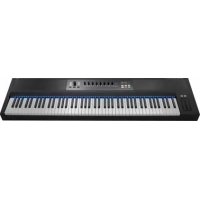
Komplete Kontrol S88 MK2 - Clavier MIDI NATIVE INSTRUMENTS - Notice d'utilisation et mode d'emploi gratuit
Retrouvez gratuitement la notice de l'appareil Komplete Kontrol S88 MK2 NATIVE INSTRUMENTS au format PDF.

| Type de produit | Clavier MIDI contrôleur |
| Marque | Native Instruments |
| Modèle | Komplete Kontrol S88 MK2 |
| Nombre de touches | 88 touches lestées avec mécanisme à marteaux (Fatar) |
| Aftertouch | Oui |
| Connectivité | USB 2.0, 2 entrées pédale jack 6,35 mm, MIDI IN/OUT 5 broches, alimentation 15 V 1,2 A |
| Alimentation | Adaptateur secteur 15 V DC inclus (S88), également alimenté par USB (non recommandé pour S88) |
| Dimensions (approx.) | 1260 x 305 x 100 mm |
| Poids (approx.) | 18,5 kg |
| Écrans | 2 écrans OLED haute résolution (couleur ?) dans la section Control |
| Contrôleurs supplémentaires | Touch Strip, 8 encodeurs rotatifs, 8 boutons, molette Pitch et Modulation, encodeur 4D |
| Light Guide | LEDs colorées au-dessus des touches pour visualiser gammes, accords et assignations |
| Smart Play | Scale Engine (gammes, accords) et Arpeggiator intégrés |
| Intégration DAW | MASCHINE, Logic Pro X, GarageBand, Ableton Live, Cubase, Nuendo |
| Logiciel inclus | KOMPLETE KONTROL (autonome et plug-in), KOMPLETE SELECT |
| Compatibilité NKS | Contrôle natif des instruments et effets Native Instruments et partenaires |
| Fonctions d'accessibilité | Sortie vocale, mode Training, navigation par boutons |
| Sécurité | Verrou Kensington, ventilation, ne pas exposer à l'humidité |
| Entretien | Nettoyer avec un chiffon sec et doux. Ne pas utiliser de produits abrasifs. |
| Pièces détachées / Réparabilité | Non réparable par l'utilisateur. Contacter le support Native Instruments. |
FOIRE AUX QUESTIONS - Komplete Kontrol S88 MK2 NATIVE INSTRUMENTS
Questions des utilisateurs sur Komplete Kontrol S88 MK2 NATIVE INSTRUMENTS
0 question sur cet appareil. Repondez a celles que vous connaissez ou posez la votre.
Poser une nouvelle question sur cet appareil
Téléchargez la notice de votre Clavier MIDI au format PDF gratuitement ! Retrouvez votre notice Komplete Kontrol S88 MK2 - NATIVE INSTRUMENTS et reprennez votre appareil électronique en main. Sur cette page sont publiés tous les documents nécessaires à l'utilisation de votre appareil Komplete Kontrol S88 MK2 de la marque NATIVE INSTRUMENTS.
MODE D'EMPLOI Komplete Kontrol S88 MK2 NATIVE INSTRUMENTS
Les informations continues dans ce document peuvent être modifiées à tout moment sans pré-à-vis et n'engageant pas la responsabilité de Native Instruments GmbH. Le Logiciel décrit dans ce document est soumis à l'acceptation d'une Licence d'Utilisation et ne doit pas être copié sur d'autres supports. Aucune partie de ce manuel ne peut être copiee, reproduite, transférée ou enregistrée, sous quelsque forme que ce soit et pour quelsque usage que ce soit, sans l'accord ecrit explicite de Native Instruments GmbH. Tous les noms de produits et d'entreprises sont des marques déposées par leurs propriétaires respectifs.
Écrit par : Jan Ola Korte, Christian Schulz, Nicolas Sidi, Gustav Sto. Tomas, David Gover Traduit par : Nicolas Durand, Nicolas Sidi
Version du logiciel : 2.0.5 (10/2018)
version du contrôleur : KOMPLETE KONTROL S-Series MK2
Remerciements spéciaux à l'équipe de bêta-testeurs, dont l'aide nous fut précieuse non seulement pour trouver et corriger les bogues, mais aussi pour rendre ce produit encore meilleur.
NATIVE INSTRUMENTS GmbH
1 Bienvenue dans KOMPLETE KONTROL 12
1.1 Conventions dans ce document 12
1.2 Contenu de la boite 14
1.3 Configuration Require 15
1.4 Accessibilité 15
1.4.1 Vue d'ensemble du clavier 16
1.4.2 Activer les fonctions d'accessibilité 19
1.4.3 Mode Training 19
1.4.4 Vue d'ensemble des fonctions et raccourcis clavier 20
2 Le workflow de KOMPLETE KONTROL 23
3 Configuration de KOMPLETE KONTROL 25
3.1 Connecter le clavier à l'ordinateur 25
3.2 Configuration de l'application autonome 26
3.3 Configuration de l'intégration à une application hote 29
3.3.1 Configuration d'Apple Logic Pro X et GarageBand 30
3.3.2 Configurer Steinberg Cubase/Nuendo 31
3.3.3 Configuration d'Ableton Live (macOS) 31
3.3.4 Configuration d'Ableton Live (Windows) 33
3.4 Connecter des pédales au clavier 35
3.5 Connector un appareil MIDI externe au clavier 38
4Vue d'ensemble du logiciel 40
4.1 En-tete 41
4.2 Navigateur 43
4.2.1 Panneau Library 43
4.2.2 Product Selector 45
4.2.3 Panneau Files 47
4.2.4 Le Browser sur le clavier 49
4.3 Panneau Perform 50
4.4 Panneau Plug-in 51
4.5 Panneau Plug-in Chain 52
4.6 MIDI Assignment Editor 53
4.7 Zone des Plug-ins 54
5Vue d'ensemble du clavier 56
5.1 Section Perform and Edit 58
5.2 Section Transport 60
5.3 Section Control 61
5.4 Boutons Mode 62
5.5 Encoder 4-D 63
5.6 Les touches et le Light Guide 64
5.7 Touch Strip 64
5.8 Boutons Transpose et Fixed Velocity 65
6 Contrôles généraux et préférences 66
6.1 Affichages d'Instrument 66
6.1.1 Vue Default (affichage par défaut) 67
6.1.2 Vue Additional (affichage complémentaire) 67
6.1.3VueEdit(affichage d'edition) 69
6.2 Basculer d'une instance a une autre 70
6.3 Transport et Tempo 71
6.3.1 Reinitialiser l'horloge 72
6.3.2 Regler le tempo 73
6.4 Regler le volume Master 73
6.5 Prefrences 74
6.5.1 Preferences - page Audio 74
6.5.2 Preferences - page MIDI 76
6.5.3 Preferences - page General 78
6.5.4 Preferences - Page Library 79
6.5.5 Preferences - page Plug-ins 85
6.6 Reglages du clavier 88
6.7 Charger un Plug-in dans I'etat par défaut 89
7 Communication MIDI 91
7.1 Automatisation depuis l'application hote 92
7.1.1 Enregister une automatisation 92
7.1.2 ID d'automatisation pour le panneau Perform 93
7.2 Utiliser le clavier en mode MIDI 94
7.3 Utiliser le clavier en tant que contrôleur MIDI autonome 95
8Utiliser le MIDI Assignment Editor 99
8.1 Le systeme d'assignation 99
8.2 Ouvrir le MIDI Assignment Editor 100
8.3 Assigner des messages MIDI à des éléments de contrôle 101
8.4 Renommer les éléments de contrôle 103
8.5 Creer un nouveau Template MIDI 103
8.6 Renommer les Templates MIDI 105
8.7 Creer des Key Zones 106
8.7.1 A propos des Key Zones 106
8.7.2 Scinder une Key Zone 107
8.7.3 Sélectionner un autre canal MIDI pour une Key Zone 109
8.7.4 Changer la couleur d'une Key Zone 109
8.7.5 Redimensionner les Key Zones 110
8.7.6 Désactiver une Key Zone 112
8.7.7 Supprimer une Key Zone 114
8.7.8 Transposer les Key Zones 115
8.8 Messages MIDI - types et assignations possibles 117
8.8.1 Types de messages MIDI - menu Type 117
8.8.2 Assignations pour les curseurs 118
8.8.3 Assignations pour les boutons 119
8.8.4 Assignations pour les Key Zones 121
8.8.5 Assignations pour le Touch Strip 122
8.8.6 Assignations pour les pédales (switch) 122
8.8.7 Assignations pour les pédales (continues) 124
9 Intégration dans une application hote 125
9.1 Intégration avec MASCHINE 126
9.1.1 Fonctions de contrôle basiques 126
9.1.2 Fonctions de contrôle de l'intégration avancée 129
9.2 Intégration avec Apple Logic Pro X et GarageBand 138
9.3 Integration avec Ableton Live 141
9.4 Integration avec Steinberg Cubase et Nuendo 144
10 Parcourir la Bibliothèque 148
10.1 Principes elementaires du Browser 148
10.1.1 Types de Produits : Instrument et Effet 148
10.1.2 A propos de la Bibliothèque et des métâ-informations 149
10.1.3 Naviguer dans la Bibliothèque vs. parcourir vos disques durs 150
10.2 Ouvrir le Browser 151
10.3 Charger des fichiers de Presets 152
10.4 Choisir le contenu d'usine ou le contenu personnel 154
10.5 Filtrer les fichiers de Presets par Produit 155
10.6 Filtrer les fichiers de Presets des Produits par banques 159
10.7 Réinitialiser votre sélection de Produit 161
10.8 Filtres de tags Types et Modes 163
10.8.1 Filtrer les fichiers de Preset suivant le Type et le Mode 165
10.8.2 Sélectionner plusieurs tags (attributes) du même niveau 169
10.9 Utiliser les Favoris 169
10.9.1 Ajouter un fichier de Preset aux Favoris 170
10.9.2 Afficher les Favoris dans la liste de Résultats 172
10.9.3 Retirer un fichier de Preset des Favoris 174
10.10 Effectuer une recherche textuelle 175
10.11 Afficher les informations des fichiers de Preset 176
10.12 Pré-écouter vos fichiers de Preset 177
11Utiliser les Effets 179
11.1 Ouvrir le panneau de la Plug-in Chain 179
11.2 Ajouter des effets 180
11.3 SeLECTIONner les Plug-in Slots 183
11.4 Reordonner les Effets 184
11.5 Faire defiler la Plug-in Chain 185
11.6 Bypass des Effets 186
11.7 Supprimer des effets 188
12 Gestion de la Bibliothèque 190
12.1 Sauvegarder des fichiers dans la Bibliothèque Utilisateur 190
12.2 Supprimer des fichiers de Preset personnels de la Bibliothèque personnelle 193
12.3 Modifier les tags et les propriétés des fichiers de Preset salariés 193
12.4Travailler avec le panneau Files 197
12.4.1 Fonctions additionnelles de la liste de Résultats du panneau Files 198
12.4.2 Naviguer vers des emplacements de fichiers à l'aide de la Location Bar 199
12.4.3 Naviguer vers les emplacements récents 200
12.4.4 Utiliser les emplacements de fichiers favoris 201
12.5 Charger des plug-ins VST 202
12.6 Installer des Instruments NKS 203
12.7 Importer des fichiers utiliser compatibles avec KOMPLETE KONTROL 206
13 Contrcler les parametes des Instruments et Effets 208
13.1 A propos des Instruments et Effets pré-assignés 208
13.2 Réglage des paramètres 208
13.3 Changer de Parameter Page 209
13.4 Personaliser l'assignations des parametes via le panneau de Plug-in 209
14 Smart Play - jouer et editor des gâmes et des accords 212
14.1 Un peu de théorie sociale 212
14.2 Activer le Scale Engine 214
14.3 Sélectionner et jouer une gamme 215
14.4 Jouer des accords 215
14.5 Editor gammes et accords 216
14.6 Definir les Paramétres SCALE 217
14.6.1 Parametre SCALE:Root Note 218
14.6.2 Paramètres SCALE: Bank et Type 218
14.7 Configurer le parametre KEY MODE 227
14.8 Definir les paramétres CHORD 230
14.8.1 Parametre CHORD:Mode 230
14.8.2 Parametre CHORD : Type 231
14.8.3 Parametre CHORD:Position 235
15 Smart Play - jouer et editor des séquences avec l'Arpeggiator 236
15.1 Jouer des séquences avec l'Arpeggiator 237
15.2 Utiliser une pédale de sustain pour contrôle l'Arpeggiator 238
15.3 Utiliser les Snapshots de l'Arpeggiator depuis le clavier 238
15.4 Modifier les paramètres de l'Arpeggiator 239
15.5 Parametres MAIN 240
15.5.1 Parametre MAIN:Mode 241
15.5.2 Parametre MAIN : Type 241
15.6 Paramètres RHYTHM 242
15.6.1 Parametre RHYTHM:Rate 242
15.6.2 Parametre RHYTHM:Sequence 243
15.6.3 Parametre RHYTHM:Swing 244
15.7 Parametres OTHER 245
15.7.1 Parametre OTHER : Octaves 245
15.7.2 ParametreOTHER:Dynamic 246
15.7.3 Parametre OTHER:Gate 246
15.8 Paramètres ADVANCED 246
15.8.1 Parametre ADVANCED: Retrigger 247
15.8.2 Parametre ADVANCED:Repeat 247
15.8.3 Parametre ADVANCED: Offset 248
15.8.4 Parametre ADVANCED : Inversion 248
15.9 Parametres RANGE 249
15.9.1 Parametre RANGE:Min.Key 249
15.9.2 Parametre RANGE:Max.Key 249
15.10 Parametres HOLD 250
Index 251
1 Bienvenue dans KOMPLETE KONTROL
Merci d'avoir besoin KOMPLETE KONTROL!
Le logiciel KOMPLETE KONTROL et son clavier dédié — le KOMPLETE KONTROL S-Series — constituent un système hautement intégré dédié à la production musicale studio et live, qui vous permettra d'injecter tous les sons de KOMPLETE ou à la norme Native Kontrol Standard (NKS) au cœur de votre workflow.
KOMPLETE KONTROL offre un haut niveau d'intégration au sein de nombreux logiciels hôtes, et vous donnera un contrôle total sur tout Instrument prénant en charge la norme NKS, qu'il s'agisse d'un produit Native Instruments ou d'une société partenaire. Notre clavier vous permettra de naviguer intuitivement parmi vos Instruments et Effets et de les jour de manière créative grâce aux fonctionnalités uniquees Arpeggiator et Scale Engine de KOMPLETE KONTROL.
Nous espérons que vous approucierez autant que nous cet instrument fantastique.
L'équipe de Native Instruments
1.1 Conventions dans ce document
Ce document utilise des formats particuliers pour souligner certains points ou pour vous avertir de problèmes potentiels. Les icônes représentées ci-dessous vous permettront de désigner immédiatement le type d'information en question :

L'icone en forme de bulle indique une astuce pratique qui vous permettra d'accomplir une tâche plus efficacement.

L'icône en forme de point d'exclamation souligne des informations importantes dans le contexte donné.

L'icone en forme de croix rouge signale des problèmes sérieux ou des risques potentiels qui requirent toute votre attention.
En outre, les formats suivants sont utilisés :
- Les textes apparaissant dans des menus déroulants (teils qu'Open..., Save as..., etc.) du logiciel ainsi que les chemins d'accès aux emplacements situés sur votre disque dur (ou tout autre périphérique de stockage) sont imprimés en italique.
- Les textes apparaissant ailleurs dans le logiciel (noms des boutons, contrôles, textes prés des cases à cocher, etc.) sont imprimés en bleu. Lorsque vous voyagez cette mise en forme, vous pouze être sure de retrouver le même texte sur votre écran d'ordinateur.
- Les textes apparaissant sur les écrans de votre sont imprimés en gris clair. Lorsque vous voyagez cette mise en forme, vous pouze être sur-e de tracer le même texte quelque part sur un écran de votre contrôleur.
- Les textes apparaissant sur le contrôleur matériel sont imprimés en orange. Lorsque vous voyagez cette mise en forme, vous pouze être sur-e de tracerle même texte quelque part sur votre contrôleur.
- Les noms et concepts importants sont imprimés en gras.
- Les références aux touches de votre clavier d'ordinateur sont entourées de crochets (par exemple : « Appuyez sur [Shift] + [Entrée] »).
Les instructions uniques sont indiquées par cette flèche de type « bouton lecture »
Les résultats des actions sont indiqués par cette flèche plus petite.
Nomenclature
Dans l'ensemble de la presente documentation, le terme clavier KOMPLETE KONTROL (ou plus simplement clavier) fait reference à votre contrôleur matériel, et le terme logiciel KOMPLETE KONTROL fait reference au logiciel installé sur votre ordinateur.
Boutons sans label sur le Clavier
Les boutons et curseurs rotatifs situés au-dessus et en-dessous des écrans du clavier KOMPLETE KONTROL n'ont pas de labels.
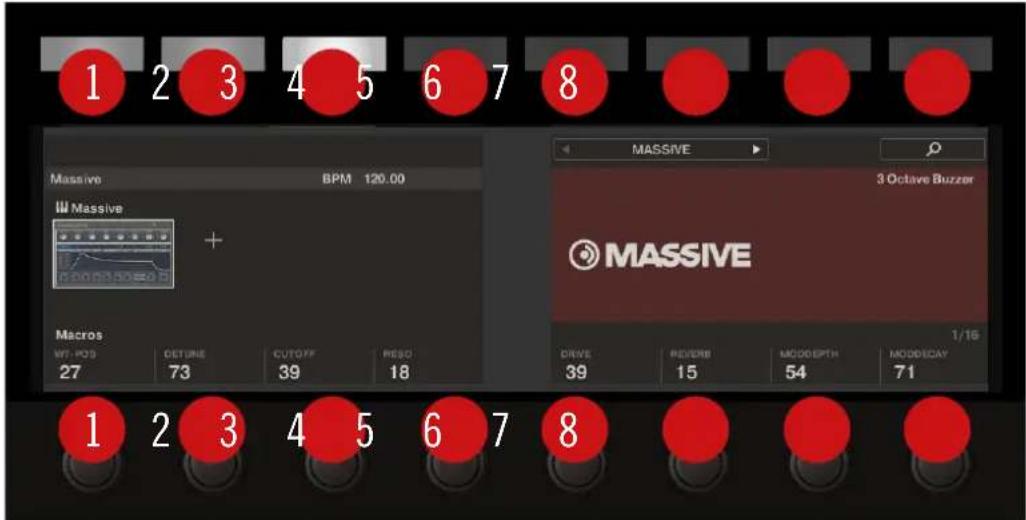
Les boutons et curseurs sans label sur le clavier KOMPLETE KONTROL.
Pour很好地 les reconnaître dans la documentation, nous les désignerons systématiquement à l'aide d'une majuscule et d'un numéro : ainsi, les boutons situés au-dessus des écrans sont les Boutons 1 à 8 et les curseurs situés en-dessous des écrans sont les Curseurs 1 à 8.
1.2 Contenu de la boîte
La boîte contient les éléments suivants :
- Clavier KOMPLETE KONTROL
- un cable USB

Le cable USB de trois metres fourni fonctionnement uniquement avec le clavier KOMPLETE KON-TROL S88.
- Alimentation électrique (incluse uniquement dans la boîte du KOMPLETE KONTROL S88)
- Une carte d'informations fournissant :
Le nombre de série du clavier KOMPLETE KONTROL
L'adresse web à laquelle télécharger le logiciel KOMPLETE KONTROL et l'ensemble logiciel KOMPLETE SELECT
- Une carte stipulant les consignes de sécurité
1.3 Configuration Require
Pour un fonctionnement parfait de KOMPLETE KONTROL, votre système doit replir certaines conditions. Les informations les plus récentes concernant la configuration requise et la compatibilité de KOMPLETE KONTROL sont disponibles à l'adresse suivante :
http://www.native-instruments.com/kcomplete-kontrol-s-series/specifications/
KOMPLETE
KOMPLETE KONTROL est optimisé pour une utilisation avec KOMPLETE SELECT, KOMPLETE et KOMPLETE ULTIMATE.
Les informations les plus récentes concernant la configuration requise et la compatibilité de KOMPLETE sont disponibles à l'adresse suivante :
http://www.native-instruments.com/products/komplete/
1.4 Accessibilité
KOMPLETE KONTROL propose un ensemble de fonctions d'accessibilité pour les utilisatrices et utilisateurs malvoyants. Ces fonctions se concentrent sur le clavier KOMPLETE KONTROL et comprend une sortie vocale pour les fonctions suivantes :
- Perform, Transpose, Page gauche/droite
- Toutes les fonctions du Browser
- Changement d'instance
-
Le mode d'édition sélectionné, y compris les panneaux Plug-in et Perform (Scale, Arp)
-
Les noms des paramètres et des sections de paramètres lorsqu'elles vous touchez les curseurs, y compris tous les modes d'édition
- Tempo (KOMPLETE KONTROL en mode autonome uniquement)

Les fonctions d'accessibilité s'avent très pratiques lorsqu'elles sont utilisées conjointement avec l'intégration de KOMPLETE KONTROL dans l'hote et le VoiceOver d'Apple dans Logic Pro X et GarageBand d'Apple.
1.4.1 Vue d'ensemble du clavier
Les boutons et curseurs du clavier KOMPLETE KONTROL sont organises comme suit :
Section Perform and Edit
Section Transport
- Boutons Solo et Mute
- Boutons Preset et Page
- Boutons Arrange (uniquement fonctionnels dans MASCHINE)
Section Control
- Boutons Navigation et Mode
- Encodeur-poussoir à 4 directions (appele l'encodeur 4-D)
- Boutons Transpose et Fixed Velocity
La section Perform and Edit est située en haut à gauche du clavier. Elle contient six boutons organisés en deux rangiées.
Les boutons de la première rangée sont (de gauche à droite) :
- SHIFT
- SCALE (Edit)
- ARP (Edit)
Les boutons de la seconde rangée sont (de gauche à droite):
- UNDO (Redo)
QUANTIZE
- AUTO
La section Transport est située directement sous la section Perform and Edit. Elle contient six boutons organises en deux rangiées.
Les boutons de la première rangée sont (de gauche à droite):
LOOP
METRO
TEMPO
Les boutons de la seconde rangée sont (de gauche à droite) :
- PLAY (Restart)
- REC (Count-In)
STOP
Les boutons Solo et Mute sont situés en haut à droite de la section Perform and Edit. Les deux boutons sont alignés.
Les boutons sont (de gauche à droite) :
Mute
- Solo
Les boutons Preset et Page sont situés en bas à droite de la section Perform and Edit, sous les boutons Solo et Mute. Les quatre boutons sont organises en une colonne.
Les boutons sont (de haut en bas) :
- PRESET haut
- PRESET bas
- Page Gauche et Page Droite (à côté l'un de l'autre)
Les boutons Arrange, uniquement fonctionnels dans MASCHINE, sont situés à droite des boutons Solo et Mute et des boutons Preset et Page. Les cinq boutons sont organisés en une colonne.
Les boutons sont (de haut en bas) :
La section Control est située au centre des claviers KOMPLETE KONTROL. Elle contient huit boutons et huit curseurs. Les boutons sont organisés sur une rangée tout en haut du clavier. Les curseurs sont organisés sur une rangée juste au dessus des touches du clavier.
Les boutons Navigation et Mode sont en haut à droite du clavier KOMPLETE KONTROL. Les six boutons sont organisés sur deux rangées.
Les boutons de la première rangée sont (de gauche à droite) :
BROWSER
- PLUG-IN
- MIXER
Les boutons de la seconde rangée sont (de gauche à droite) :
-INSTANCE
MIDI
- SETUP
L'encodeur 4-D estitué juste au dessous des boutons Navigation et Mode.
Les boutons Transpose et Fixed Velocity sont situés tout à gauche du clavier, pres des touches, juste au-dessus des molettes de Pitch et de Modulation. Les trois boutons sont organisés sur une rangée. Les boutons Transpose et Fixed Velocity sont situés tout à gauche du clavier, pres des touches, juste au-dessus des molettes de Pitch et de Modulation. Les trois boutons sont organisés sur une rangée.
Les boutons sont (de gauche à droite):
1.4.2 Activer les fonctions d'accessibilité
Pour activer ou désactiver les fonctions d'accessibilité depuis le clavier KOMPLETE KONTROL lorsque le logiciel KOMPLETE KONTROL est ouvert :
- Maintenez le bouton SHIFT enforcé en haut à gauche du clavier.
- Tout en maintainant SHIFT, appuyez sur le bouton MIXER situé en haut à droite du clavier.
Les fonctions d'accessibilité sont activées ou désactivées.
Lorsque les fonctions d'accessibilité sont activées, vous pouvez désirir d'activer ou non la description vocale pour les noms des fichiers Presets lors de la navigation :
- Maintenez le bouton SHIFT enforcé en haut à gauche du clavier.
- Tout en maintainant SHIFT, appuyez sur le Bouton 5 dans la section Control.
La description vocale pour les noms des fichiers Presets lors de la navigation est activée ou désactivée.

Les fonctions d'accessibilité sont conçues pour être utilisées avec le plug-in KOMPLETE KONTROL. Toutefois, l'application autonome KOMPLETE KONTROL doit être lancée après l'installation initiale ainsi qu'après chaque installation d'Instruments et d'Effets supplémentaires. Ceci permet de garantir que tous les Instruments et Effets apparaissent correctement dans le Browser de KOMPLETE KONTROL.
1.4.3 Mode Training
Le mode Training de KOMPLETE KONTROL permet de localiser un bouton ou un paramètre particulier sans risquer de déclencher une action accidentellement. Lorsque le mode Training est activé, les pressions sur les boutons et les noms des paramétres sontannoncés mais les actions correspondantes ne sont pas déclenchées.
Activier le mode Training
Pour activer ou désactiver le mode Training depuis le clavier KOMPLETE KONTROL lors que le logiciel KOMPLETE KONTROL est ouvert, appuyez deux fois sur le bouton SHIFT situé dans le coin supérieur gauche du clavier.

Le mode Training est disponible uniquement lorsque les fonctions d'accessibilité sont activées.
1.4.4 Vue d'ensemble des fonctions et raccourcis clavier
L'aperçu suivant détaillé l'accessibilité des diverses fonctionnalités KOMPLETE KONTROL, tant depuis le clavier KOMPLETE KONTROL que dans le logiciel KOMPLETE KONTROL. Vous trouvrez également dans le tableau le raccourci clavier correspondant.
| Fonction Accessible | depuis | le clavier | Raccourci clavier |
| Mode d'Accessibilité Activer ou désactiver le mode d'Accessibilité | Oui SHIFT + MIXER | ||
| Activer ou désactiver la sortie vocale pour les noms des fichiers de Presets | SHIFT + Bouton 5 | ||
| Navigateur Parcourir les Presets d'usine et les Presets utiliser | Oui Bouton Page | gauche ou bouton Page droite | |
| Passer du tri par Catégorie au tri par Vendeur | Oui SHIFT + | Curseur 1 | |
| Définir les Favoris de fichiers de Presets | Oui SHIFT + | Curseur 4 | |
| Trier selon les Favoris SHIFT + | Curseur 3 | ||
| Sauvegarder et modifier les Presets utilisé | Non | ||
| Parcourir les plug-ins | Oui Géré par défaut | ||
| Contrôle de l'Instrument | Ajuster les paramètres de touches de l'Instrument | Oui Curseur 1-8 | |
| Paramètres d'assignation particuliers pour l'Instrument | Non | ||
| Smart Play Accéder aux paramètres Scale et Chord | Oui SHIFT + SCALE Edit | ||
| Ajuster les paramètres des moteurs Scale et Chord | Curseur 1-8 | ||
| Accéder aux paramètres | res Scale et Chord | Oui SHIFT + ARP Edit | |
| Ajuster les paramètres | du moteur Arp | Curseur 1-8 | |
| Sélectionner les pages | des paramètres | Page gauche ou | Page droite |
| Contrôleurs à ruban Ajuster | les paramètres des Contrôleurs à ruban | Non | |
| Tempo Ajuster le BPM | Oui TEMPO + | Curseur 1 | |
| Mode Training Trouver | un contrôle sans déclencher accidentellement une autre action | Oui | |
| Activer ou désactiver | le mode Training | Oui Appuyer deux fois sur SHIFT | |
| Préférences Ajuster les | préférences du logiciel et du matériel | Non | |
| Boîtes de dialogues du logiciel | Être notice si une boîte de dialogue s'ouvre dans le logiciel (le contenu des boîtes de dialogue n'est pas disponible dans la description vocale). | Oui Géré par défaut | |

L'accessibilité pour l'intégration dans l'hote de KOMPLETE KONTROL est uniquement disponible lorsqu'elles utilisées Apple VoiceOver dans Logic Pro X et GarageBand. Pour plus d'informations sur les fonctions d'intégration de KOMPLETE KONTROL dans les applications hôtes, voir ↑9, Intégration dans une application hôte.
2 Le workflow de KOMPLETE KONTROL
KOMPLETE KONTROL va vous permettre d'injecter tous les sons de KOMPLETE ou à la norme Native Kontrol Standard (NKS) au centre de votre workflow. Grace à son intégration poussaé à un grand nombre de logiciels hote, capturez instantanément toutes vos nouvelles idées ; vous disposez d'un accès immédiat aux sons dont vous avez besoin, tout cela directement depuis votre clavier KOMPLETE KONTROL S-Series.
Le workflow de KOMPLETE KONTROL a ete pensé pour ecarter tous les obstacles pouvant vous gener lorsque vous ebauchez une nouvelle chanson dans une application hote compatible:
- Sélectionnez une piste accueillant le plug-in KOMPLETE KONTROL à l'aide des contrôleires de navigation du clavier. Cela n'est possible que grâce au haut niveau d'intégration de KOMPLETE KONTROL au logiciel hôte.
- Trouvez des fichiers de Presets qui vous plaient parmi tous les Instruments et Effets de votre Bibliothèque ; naviguez grâce à votre clavier, aidé par les filtres du Browser et les fonctions Preview.
- Utilisez la section Control du clavier pour affiner les réglages de l'Instrument et le(s) Effet(s) charge(s) et creer votre propre son unique.
- En option, vous pouvez activer les fonctionnalités Smart Play de KOMPLETE KONTROL pour enrichir votre jeu à l'aide du Scale Engine et de l'Arpeggiator.
- Enregistrez un nouveau clip dans votre logiciel hôte, en contrôle depuis votre clavier les fonctions de transport et de bouclage. Encore une fois, cela n'est possible que grâce au haut niveau d'intégration de KOMPLETE KONTROL au logiciel hôte.
- S'il est nécessaire de recommencer, les fonctions annuler et rétablier se trouvent juste au bout de vos doigs. Pour peaufiner votre enregistrement, vous pouvez quantifier ou automatiser un clip en appuyant sur les boutons correspondants du clavier.
Voues venez de capturer en quelques instants une idée sociale ; vous etes prete a ébaucher une nouvelle chanson en enregistrant de nouvelles pistes.
\section*{Charakteristiques}
Les fonctionnalités clés suivantes facilitent le workflow de KOMPLETE KONTROL :
- Browser : le Browser est l'interface permettant de trouver, charger et organiser vos Instruments, Effets et Presets au sein de la Bibliothèque KOMPLETE KONTROL. Pour plus d'informations, voir ↑10, Parcourir la Bibliothèque, ↑11, Utiliser les Effets et ↑12, Gestion de la Bibliothèque.
- Contrôle des Instruments et des Effets : le Touch Strip et les curseurs du clavier sont pré-mappés sur tous les Instruments et Effets KOMPLETE et NKS, pour vous offrir un contrôle immédiat. Pour plus d'informations, voir ↑13, Contrôler les paramètres des Instruments et Effets et ↑8.8.5, Assignations pour le Touch Strip.
- Smart Play: le Scale Engine et l'Arpeggiator permettent de jourer et de générer des gammes, des accords et des séquences mélodiques arpégées. Pour plus d'informations, voir ↑14, Smart Play - jourer et éoperator des gammes et des accords et ↑15, Smart Play - jourer et éoperator des séquences avec l'Arpeggiator.
- Intégration aux applications hôtes : il s'agit de l'intégration avancée dans un certain nombre de logiciels hôtes, permettant de contrôle des fonctions essentielles directement depuis le clavier. Pour plus d'informations, voir ↑3.3, Configuration de l'intégration à une application hôte et ↑9. Intégration dans une application hôte.
3 Configuration de KOMPLETE KONTROL
Cette section fournit les informations de configuration de base pour utiliser KOMPLETE KONTROL comme application autonome et vous guidera lors du processus d'intégration de KOMPLETE KONTROL à un logiciel hôte compatible.
Le logiciel KOMPLETE KONTROL est installé comme une application autonome, ainsi que sous forme de plug-in VST, Audio Unit et AAX.

L'application autonome KOMPLETE KONTROL doit être lancée au moins une fois avant toute utilisation du plug-in au sein de votre STAN, ainsi qu'après l'installation de tout nouvel Instrument ou Effet.
L'application autonome KOMPLETE KONTROL communique directement avec vos interfaces audio et MIDI, que vous pouvez configurer depuis les Preférences de KOMPLETE KONTROL. Lorsque KOMPLETE KONTROL est utilisé comme plug-in au sein d'une application hôte, la communication avec vos interfaces audio et MIDI est générée par le logiciel hôte.

Pour plus de détails concernant la configuration audio et MIDI de l'application hôte, ainsi que des explications concernant le chargement des plug-ins, veuillez consulter sa documentation.
3.1 Connecter le clavier à l'ordinateur
Pour connecter le clavier KOMPLETE KONTROL à votre ordinateur :
-
Branchez l'extrémité carrée du cable USB fourni à la prise USB du panneau arrêté du clavier.
-
Branchez l'extrémité plate du cable USB à un port USB 2.0 (ou ultérieur) disponible sur votre ordinateur.
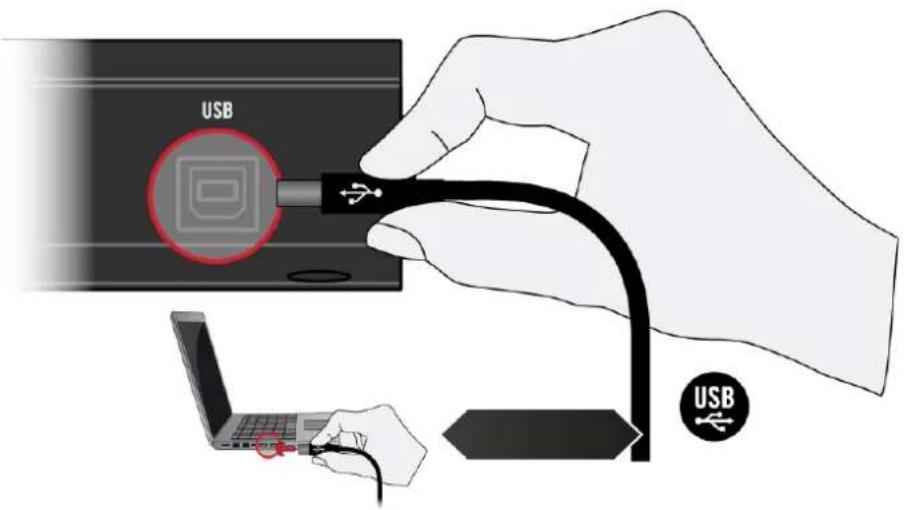
- Appuyez sur l'interrupteur de mise sous tension situé sur le panneau arrêté du clavier pour allumer ce dernier.
Le clavier doit maintainant etre detecte par le systeme d'exploitation.

Les répartiteurs (hubs) USB non alimentés ne sont pas pris en charge. Connectez toujours votre clavier directement sur un port USB de votre ordinateur, ou utilisez un hub USB disposant d'une alimentation électrique.
3.2 Configuration de l'application autonome
Lorsque vous lancez l'application KOMPLETE KONTROL depuis son dossier d'installation, le calcul démarre en mode autonome, indépendamment de toute application hôte.
Par défaut, l'application utilise l'interface audio standard de votre ordinateur. Pour utiliser une autre interface audio afin de receivevoir les notes MIDI émises par votre clavier, il vous faut configurer les Préférences de l'application.
Configurer l'interface audio
- Dans le menu de KOMPLETE KONTROL, cliquez sur Edit > Preferences afin d'ouvrir la fenetre Preferences.
- Cliquez sur Audio pour afficher la page Audio.
- Sélectionnez le pilote adapté à votre interface audio dans le menu déroulant Driver.
- Sélectionnez votre interface audio dans le menu dérouulant Device.
- Dans Routings, Sélectionnez les sorties droite et gauche de l'interface audio que vous souhaitez utiliser comme sorties master de KOMPLETE KONTROL à l'aide des menus déroulants Kompleté Kontrol Out 1 L et Kompleté Kontrol Out 1 R.
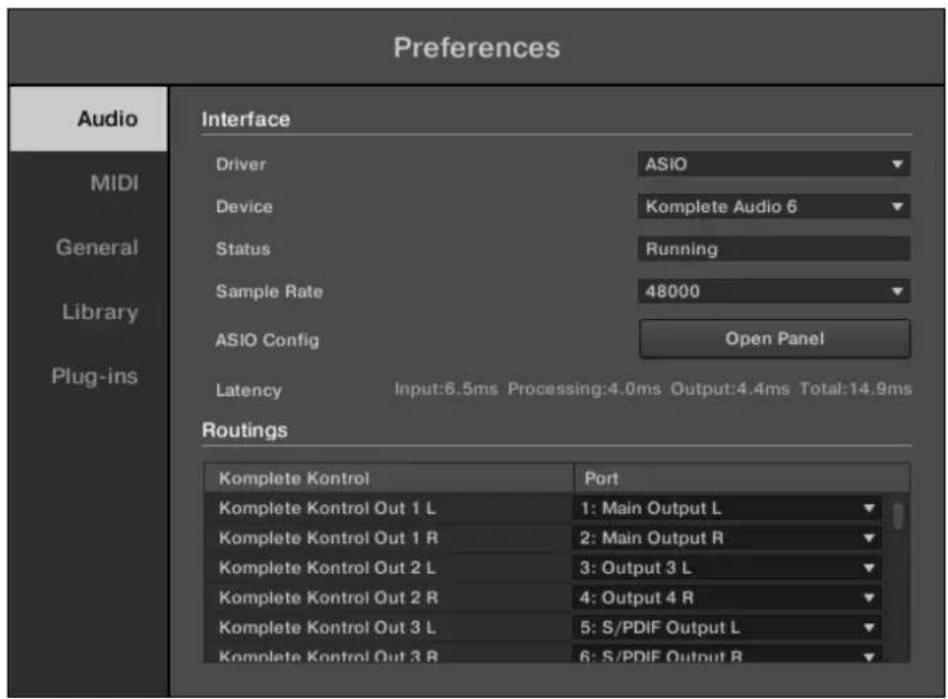
Panneau Preferences - page Audio.
Activier le contrôle MIDI
- Cliquez sur MIDI afin d'afficher la page MIDI.
- Cliquez sur Input afin d'afficher les appareils disponibles pour de l'envoi MIDI.
- Cliquez sur les cases Komplete Kontrol pour activer les signaux MIDI provenant du clavier.
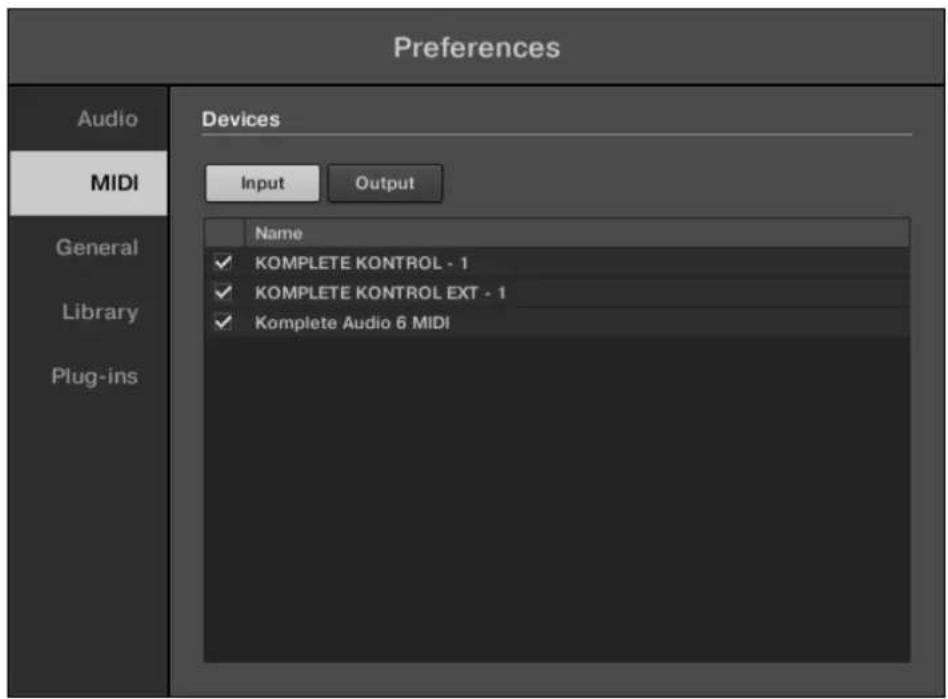
Panneau Preferences - page MIDI (les entrées peuvent varier selon votre ordinateur).
Le logiciel est maintainant configuré, et prét à être contrôle depuis le clavier.

Les réglages MIDI Output sont nécessaires pour pouvoir utiliser les fonctionnalités Smart Play avec d'autres instruments MIDI.
3.3 Configuration de l'intégration à une application hôte
KOMPLETE KONTROL est concu avec un haut niveau d'intégration dans un grand nombre d'application hôtes, afin de fluidifier votre workflow et l'utilisation de votre Bibliothèque KOMPLETE KONTROL, que ce soit en studio ou en live.
Profitez de l'intégration avancée de KOMPLETE KONTROL avec les applications hôtes suivantes :
- MASCHINE 2
Apple Logic Pro X
Apple GarageBand - Ableton Live 9
Steinberg Cubase Artist 8.5/9/9.5
Steinberg Cubase Pro 8.5/9/9.5
Steinberg Nuendo 7/8
Avant d'utiliser le clavier KOMPLETE KONTROL pour contrôler un logiciel hôte compatible, Configuration de l'application hôte, il est nécessaire de partager à quelques étapes de configuration :
3.3.1 Configuration d'Apple Logic Pro X et GarageBand
Apple Logic Pro X et GarageBand sont automatiquement configurés pour une intégration avancée de KOMPLETE KONTROL, dés leur premier lancement après installation de l'application KOMPLETE KONTROL. Vérifiez que le clavier est connecté et allumé avant de lancer l'application.
Une boîte de dialogue vous demande confirmation après le lancement de l'application :
Lorsque le message OSC app "KOMPLETE KONTROL S-Series" wants to connect to Logic Pro X / GarageBand apparait à l'écran, cliquez sur OK.

L'application autonome KOMPLETE KONTROL doit être lancée au moins une fois avant toute utilisation du plug-in au sein de votre STAN, ainsi qu'après l'installation de tout nouvel Instrument ou Effet.
Pour une vue détaillée de l'intégration des contrôleurs pour Logic Pro X / GarageBand, voir ↑9.2, Intégration avec Apple Logic Pro X et GarageBand.
3.3.2 Configurer Steinberg Cubase/Nuendo
Steinberg Cubase/Nuendo doit être configuré pour permettre une intégration poussée de KOMPLETE KONTROL.
- Vérifiez que le clavier est connecté et allumé avant de lancer l'application.
- Lancez Steinberg Cubase/Nuendo.
- Dans Steinberg Cubase/Nuendo, cliquez sur Configuration des péripériques... dans le menu Péripériques (Steinberg Cubase 9.5: Configuration du studio... dans le menu Studio).
- Cliques sur le bouton + dans le coin supérieur gauche de la fenêtre Configuration du studio et Sélectionnéz Komplete Kontrol S-Series dans le menu déroulant.
- Reglez les selecteurs Entrée MIDI et Sortie MIDI de Komplete Kontrol S-Series sur les ports nommés Komplete Kontrol DAW (macOS) / KOMPLETE KONTROL (pas KOMPLETE KONTROL EXT, Windows).
→ Steinberg Cubase/Nuendo est maintainant prét à être utilisé avec KOMPLETE KONTROL.

L'application autonome KOMPLETE KONTROL doit être lancée au moins une fois avant toute utilisation du plug-in au sein de votre STAN, ainsi qu'après l'installation de tout nouvel Instrument ou Effet.
Pour une vue détaillée de l'intégration des contrôle pour Steinberg Cubase/Nuendo, voir ↑9.4, Intégration avec Steinberg Cubase et Nuendo.
3.3.3 Configuration d'Ableton Live (macOS)
Ableton Live doit être configuré pour permettre l'intégration avancée de KOMPLETE KON-TROL.
Installation du MIDI Remote Script
Le MIDI Remote Script permet à Ableton Live de reconnaître KOMPLETE KONTROL comme une surface de contrôle. Il doit être copé dans le réseau des MIDI Remote Scripts de Live :
-
Assurez-vous qu'Ableton Live n'est pas lance.
-
Naviguez jusqu'au dossier : Macintosh HD/Library/Application Support/Native Instruments/Host Integration/Ableton Live/
- Copiez le dossier _NativeInstruments et le dossier Kompleté_Kontrl_Mk2 dans le presse-papier.
- Ouvrez votre dossier Applications et effectuez un clic droit sur le symbole de l'application Ableton Live. Dans le menu contextualuel, cliquez sur Show Package Contents.
- Dans le package Ableton Live, naviguez jusqu'à Contents > App-Resources > MIDI Remote Scripts.
- Collez les dossiers que vous avez copiés dans le presse-papier dans le dossier MIDI Remote Scripts.
Installation des Racks d'Instrument KOMPLETE KONTROL
Dans Ableton Live, KOMPLETE KONTROL se charge sous la forme d'un Rack d'instrument. Pour que le rack d'instrument soit disponible dans le browser d'Ableton Live, il faut l'ajouter à votre Bibliothèque personnelle Ableton Live :
- Naviguez jusqu'au dossier : Macintosh HD/Library/Application Support/Native Instruments/Host Integration/Ableton Live/.
- Copiez le fichier KOMPLETE KONTROL VST.adg dans le presse-papier.
- Collez le fichier que vous avez copied dans votre dossier Ableton Live Instrument Rack. Par défaut, ce dossier se trouve à l'emplacement suivant: Macintosh HD/Users/*Username*/ Music/Ableton/User Library/Presents/Instruments/Instrument Rack/.
Configuration d'Ableton Live pour KOMPLETE KONTROL
Une fois le MIDI Remote Script et le fichier du Rack d'instrument copés aux emplacements requis, il vous faut ajouter KOMPLETE KONTROL en tant que surface de contrôle dans les préférences d'Ableton Live.
- Lancez Ableton Live.
- Dans Ableton Live, ouvre la fenetre Preférences puis l'onglet MIDI / Sync.
-
Assignez un slot Control Surface libre à KOMPLETE KONTROL en seLECTIONNANT KOMPLETE KONTROL MK2 dans le menu déroulant.
-
Laissez les paramètres Input et Output de la surface de contrôle KOMPLETE KONTROL régés sur None.
Charger KOMPLETE KONTROL dans Ableton Live

L'application autonome KOMPLETE KONTROL doit être lancée au moins une fois avant toute utilisation du plug-in au sein de votre STAN, ainsi qu'après l'installation de tout nouvel Instrument ou Effet.
- Assurez-vous que le clavier est connecté et allumé.
- Pour charger KOMPLETE KONTROL dans Ableton Live, glissez-deposez le Rack d'instrument KOMPLETE KONTROL (KOMPLETE KONTROL VST.adg) depuis le browser jusqu'à une piste MIDI vide. Voici où le trouver dans le browser d'Ableton Live : Instruments/Instrument Rack/KOMPLETE KONTROL VST.adg.
Vous doivent maintainer prét(e) à utiliser KOMPLETE KONTROL au sein d'Ableton Live.

Il est nécessaire d'utiliser le Rack d'instrument KOMPLETE KONTROL (KOMPLETE KONTROL VST.adg) pour assurer une connexion stable avec le clavier KOMPLETE KONTROL S-Series.
Pour une vue détaillée de l'intégration des contrôleurs pour Ableton Live, voir ↑9.3, Intégration avec Ableton Live.
3.3.4 Configuration d'Ableton Live (Windows)
Ableton Live doit être configuré pour permettre l'intégration avancée de KOMPLETE KONTROL.
Installation du MIDI Remote Script
Le MIDI Remote Script permet à Ableton Live de reconnaître KOMPLETE KONTROL comme une surface de contrôle. Il doit être copied dans le repertoire des MIDI Remote Scripts de Live :
- Assurez-vous qu'Ableton Live n'est pas lancede.
-
Naviguez jusqu'au dossier : C:\Program Files\Common Files\Native Instruments\Host Integration\Ableton Live.
-
Copiez le dossier _NativeInstruments et le dossier Komplete_Kontrol_Mk2 dans le presse-papier.
- Naviguez jusqu'au dossier MIDI Remote Scripts, au sein du dossier d'installation d'Ableton Live : C:\ProgramData\Ableton\Live 9\Resources\MIDI Remote Scripts.
- Collez les dossiers que vous avez copiés dans le presse-papier dans le dossier MIDI Remote Scripts.
Installation des Racks d'Instrument KOMPLETE KONTROL
Dans Ableton Live, KOMPLETE KONTROL se charge sous la forme d'un Rack d'instrument. Pour que le rack d'instrument soit disponible dans le browser d'Ableton Live, il faut l'ajouter à votre Bibliothèque personnelle Ableton Live :
- Naviguez jusqu'au dossier : C:\Program Files\Common Files\Native Instruments\Host Integration\Ableton Live.
- Copiez le fichier KOMPLETE KONTROL VST.adg dans le presse-papier.
- Collez le fichier que vous avez copied dans votre dossier Ableton Live Instrument Rack. Par défaut, ce dossier se trouve à cet emplacement : C:\Users*Username\Documents\Ableton\User Library\Presents\Instruments\Instrument Rack|
Configuration d'Ableton Live pour KOMPLETE KONTROL
Une fois le MIDI Remote Script et le fichier du Rack d'instrument copés aux emplacements requis, il vous faut ajouter KOMPLETE KONTROL en tant que surface de contrôle dans les préférences d'Ableton Live.
- Lancez Ableton Live.
- Dans Ableton Live, allez dans les Preférences et ouvrez l'onglet MIDI/Sync.
- Assignez un slot Control Surface libre à KOMPLETE KONTROL en le selectionnant dans le menu déroulant.
- Laissez les paramètres Input et Output de la surface de contrôle KOMPLETE KONTROL régles sur None.
Charger KOMPLETE KONTROL dans Ableton Live

L'application autonome KOMPLETE KONTROL doit être lancée au moins une fois avant toute utilisation du plug-in au sein de votre STAN, ainsi qu'après l'installation de tout nouvel Instrument ou Effet.
Pour charger KOMPLETE KONTROL dans Ableton Live, glissez-deposez le Rack d'instrument KOMPLETE KONTROL (KOMPLETE KONTROL VST.adg) depuis le browser jusqu'à une piste MIDI vide. Voici où le trouver dans le browser d'Ableton Live : Instruments/Instrument Rack/KOMPLETE KONTROL VST.adg.
Pour une vue détaillée de l'intégration des contrôle pour Ableton Live, voir ↑9.3, Intégration avec Ableton Live.
3.4 Connecter des pédales au clavier
Votre clavier KOMPLETE KONTROL est equipé de deux entrées pour pédales jack 6,35 mm sur son panneau arrêté : PEDAL A et PEDAL B.

Les entrées pour pédales sur le panneau arrêté du clavier.
Ces entrées permettent de connecter des pédales (de type contrôleur continu ou interrupteur) afin d'enrichir votre jeu. Celles-ci peuvent être librement configurées pour adopter un contrôle de type pédale de sustain ou pédale d'expression.

Voupeuz definir les messages MIDI assignes aux entrées pour pédales via le MIDI Assignment Editor de KOMPLETE KONTROL. Pour plus d'informations, voir ↑8, Utiliser le MIDI Assignment Editor.
Connector les pédales
Connectez une pedale de type contrôle continu ou interrupteur à l'une des entrées PEDAL A ou PEDAL B situées sur le panneau arrêté du clavier.
Configurer l'entrée PEDale pour une pedale de sustain
Lorsqu'une pédale de type interrupteur est branchée :
- Cliquez sur le bouton MIDI Assignment Editor situé dans le Header pour ouvrir le MIDI Assignment Editor.
- Sélectionnez le type d'élement de contrôle PEDALS.

- Sélectionnez l'entrée pédale que vous souhaitez configurer, PEDAL A ou PEDAL B.

- Sélectionnez Switch dans le menu déroulant Mode.
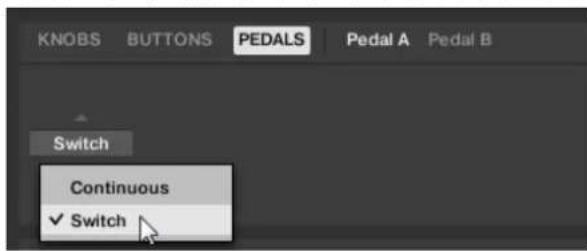
- Suivant la polarisation de la connexion pointe/anneau de la fiche jack de la pedale, selectionnez Tip ou Ring.
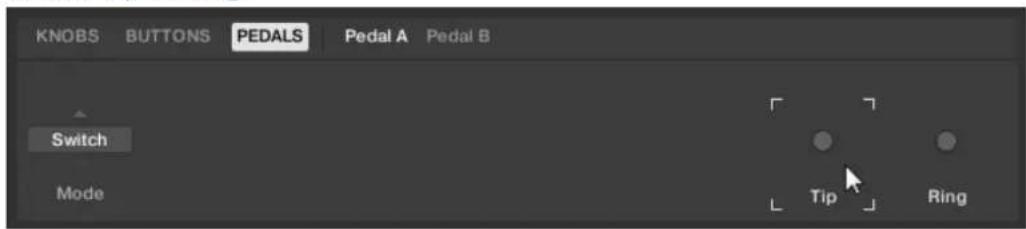
L'entrée PEDale est configurée pour une pedale de type interrupteur, avec un comporte-ment de type sustain. Si vous avez besoin de modifier le message MIDI Control Change assigné à l'entrée PEDale, voir ↑8, Utiliser le MIDI Assignment Editor.
Configurer l'entrée PEDale pour une pedale d'expression
Lorsqu'une pédale de type continu est branchée :
- Cliquez sur le bouton MIDI Assignment Editor situé dans le Header pour ouvrir le MIDI Assignment Editor.
- Sélectionnez le type d'élement de contrôle PEDALS.

- Sélectionnez l'entrée pédale que vous souhaitez configurer, PEDAL A ou PEDAL B.

- Sélectionnez Continuous dans le menu déroulant Mode.
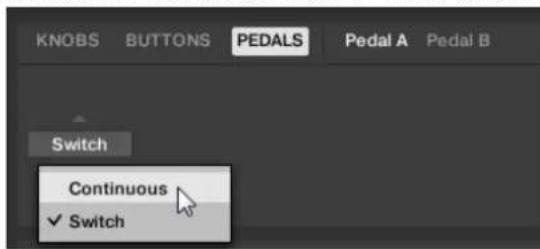
L'entrée PEDale est configurée pour une pedale de type contrôleur continu, avec un com portement de type PEDale d'expression. Si vous avez besoin de modifier le message MIDI Control Change assigné à l'entrée PEDale, voir ↑8, Utiliser le MIDI Assignment Editor.
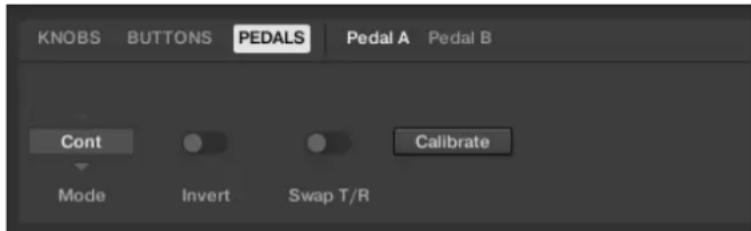
Suivant le type de pédale utilisée, il peut être nécessaire d'effectuer plus de réglages à l'aide des options disponibles. Le tableau suivant vous donnera un aperçu de ces options :
| Option | Description |
| Interrupteur Invert Certaines pédales de contrôle continu prennant en charge l'inversion de la plage d'expression sans que cela soit configurable directement sur la pédale. La fonction Invert Range permet d'inverser la plage d'action de la pédale d'expression connectée à votre clavier. | |
| Interrupteur Swap T/R Permet d'utiliser les pédales d'expression dont les connexions pointe/anneau de la fiche jack sont inversées. | |
| Bouton Recalibrate Permet de recalibrer l'entrée. | |

Lorsque vous utilisez le MIDI Assignment Editor, tous les contrôleles (navigation, transport, etc.) accessibles depuis le clavier sont bloqués.
3.5 Connecter un appareil MIDI externe au clavier
Le clavier KOMPLETE KONTROL dispose de ports MIDI dédiés permettant de lui connecter directement d'autres apparéils MIDI à l'aide d'un cable MIDI standard à 5 broches ; vous pouvez ainsi intégrer le clavier à votre installation MIDI.

Les prises MIDI sur le panneau arrirée du clavier KOMPLETE KONTROL.
Pour connecter votre équipement MIDI externe :
- À l'aide d'un cable MIDI standard à 5 broches, connectez l'appareil reçvant des signaux MIDI à la prise MIDI OUT située à l'arrière du clavier.
- À l'aide d'un cable MIDI standard à 5 broches, connectez l'appareil émettant des signaux MIDI à la prise MIDI IN située à l'arrière du clavier.
VoitréquipementMIDIestconnecté.
Suivant votre type d'utilisation, il peut être nécessaire d'effectuer quelques réglages complémentaires dans le logiciel :
- Si KOMPLETE KONTROL fonctionne comme application autonome, il vous faut activer l'entrée et/ou la sortie MIDI correspondante(s) du clavier dans la page MIDI du panneau Preferences. Pour plus d'informations, voir ↑7.3, Utiliser le clavier en tant que contrôleur MIDI autonome.
- Si KOMPLETE KONTROL fonctionne en tant que plug-in au sein d'une application hôte, sa configuration MIDI est générée par l'hôte. Pour plus d'informations, voir ↑7.2, Utiliser le clavier en mode MIDI.
- Si vous utilisez le clavier comme contrôleur MIDI sans connexion USB, les données MIDI sont directement envoyées et reçues via les prises MIDI IN et MIDI OUT du clavier. Pour des informations détaillées sur les assignations MIDI, voir ↑8, Utiliser le MIDI Assignment Editor.
4 Vue d'ensemble du logiciel
Cette section vous donnera un vue d'ensemble des zones et des contrôles du logiciel KOMPLETE KONTROL.
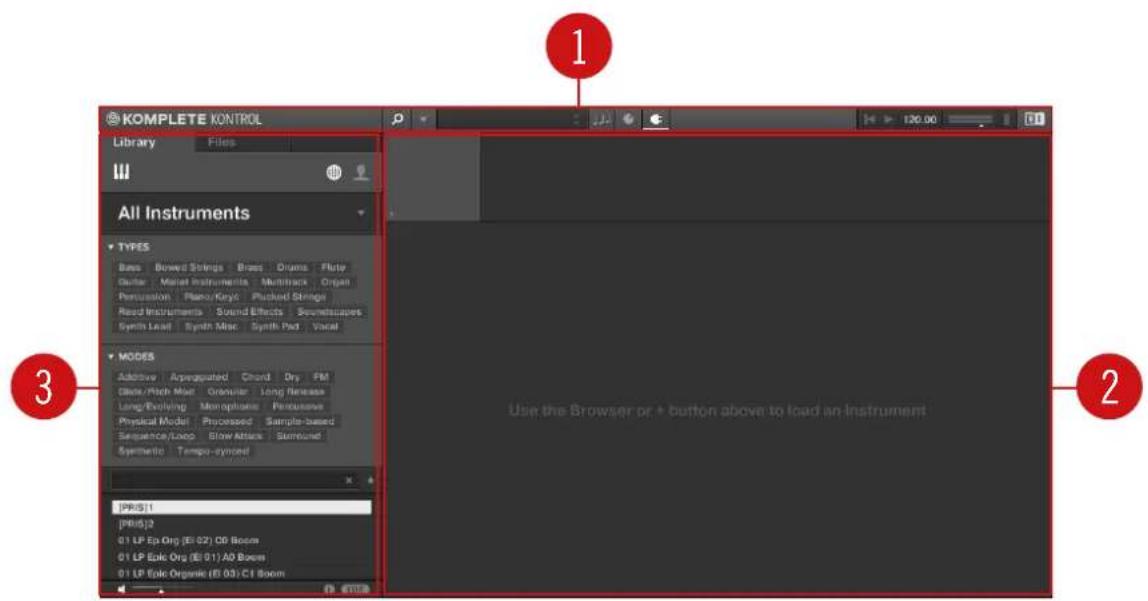
Vue d'ensemble du logiciel KOMPLETE KONTROL.
(1) Header : offre un accès aux fonctions d'ordre général, telles que le menu principal, l'affiche Preset, les contrôles de Transport et de volume Master, ainsi que d'autres options permettant d'afficher ou cacher certaines zones de l'interface utiliser. Pour plus d'informations, voir ↑4.1, En-tête.
(2) Zone des Plug-ins: affiche l'Instrument ou Effet actuellément charge et permet de contrôler celui-ci directement depuis le logiciel. Pour plus d'informations, voir ↑4.7, Zone des Plug-ins.
(3) Browser : permet de parcourir et de générer tous vos fichiers de Preset. Pour plus d'informations, voir ↑4.2, Navigateur.
4.1 En-tête
Le Header regroupe les réglages de KOMPLETE KONTROL dont la portée est globale. Il donne également accès à des zones supplémentaires de l'interface utilisateur.

LeHeader.
(1) Logo KOMPLETE KONTROL: ouvre l'écran About (À propos de) affichant le numéro de version de votre logiciel KOMPLETE KONTROL.
(2) Bouton Browser : affiche ou masque le Browser. Pour plus d'informations, voir ↑4.2, Navigateur.
(3) Menu KOMPLETE KONTROL: ouvre le menu KOMPLETE KONTROL qui contient de nombreuses fonctions et réglages d'ordre général, en particulier les préférences.
(4) Affichage Preset : affiche le nom du fichier Preset ou du Keyswitch de KONTAKT charge. Les boutons-flèches sur la droite permettent de passer au fichier Preset suivant dans la liste de Résultats du Browser.
(5) Bouton du panneau Perform: affiche ou masque le panneau Perform, qui vous permet d'acceder aux paramètres du Scale Engine et de l'Arpeggiator. Le bouton du panneau Perform s'ilumine en bleu lorsque le Scale Engine et/ou l'Arpeggiator sont actifs. Pour plus d'informations, voir ↑4.3, Panneau Perform.
(6) Bouton du panneau Plug-in: affiche ou masque le panneau Plug-in qui permet pour chaque fichier Preset de personneliser les assignations des paramètres de la section Control du clavier. Pour plus d'informations, voir ↑4.4, Panneau Plug-in.
(7) bouton du panneau Plug-in Chain: affiche ou masque le panneau Plug-in Chain et s'allume lorsque celui-ci est affché. Pour plus d'informations, voir ↑4.5, Panneau Plug-in Chain.
(8) Bouton View : bascule entre l'affichage par défaut et l'affichage additionnel pour l'Instrument actuellement chargé. Le bouton View apparaît uniquement si l'Instrument charge contient un affichage additionnel. Le bouton View n'est pas disponible lorsqu'un Effet est sélectionné.
(9) Bouton Clavier : affiche le clavier actuellément connecté : S49, S61, ou S88. Si plusieurs instances du logiciel KOMPLETE KONTROL tournent concurrentment (par exemple au sein d'une application hôte), cliquez sur ce bouton pour connecter le clavier à cette instance. Cet indicateur apparait uniquement si au moins un appeareil compatible est connecté. Pour plus d'informations, voir ↑6.2, Basculer d'une instance à une autre.
(10) Contrôles de transport : permettent de lancer, d'interrompre et de réinitialiser l'horloge interne. Lorsque KOMPLETE KONTROL est chargé comme plug-in dans une application hôte, son transport suit automatiquement le transport de l'hôte et ces contrôles sont grisés. Pour plus d'informations, voir ↑6.3, Transport et Tempo.
(11) Contrôle Tempo : permet de régler le tempo en BPM (battements par minute). Pour plus d'informations, voir ↑6.3, Transport et Tempo.
(12) Contrôle Volume Master : permet d'ajuster le volume de la sortie globale de KOMPLETE KONTROL. L'indicateur vous montre le niveau de crete actuel du signal de sortie. Pour plus d'informations, voir ↑6.4, Régler le volume Master.
(13) Indicateur CPU : affiche la puissance processeur utiliser ; celle-ci est mesure en permanence - ne la laissez pas dépasser 70% pour éviter les craquements et les ruptures de son.
(14) Bouton du MIDI Assignment Editor : donne accès à tous les réglages concernant le mode MIDI du clavier, ainsi qu'à ceux des pédales. Ce bouton n'est visible que dans l'application automène KOMPLETE KONTROL. Pour plus d'informations, voir ↑8, Utiliser le MIDI Assignment Editor.
(15) Logo NI: le logo NI ouvre l'écran About (À propos de) affichtant le numéro de version du logiciel KOMPLETE KONTROL.
4.2 Navigateur
Le Browser vous donne accès à l'ensemble de votre Bibliothèque KOMPLETE KONTROL et permet d'ajouter, de modifier et d'organiser les fichiers Presets. Il contient un panneau Library靼é de son Product Selector ainsi qu'un panneau Files, tous deux décrits dans les presentations suivantes.
Pour plus d'informations sur l'utilisation du Browser et la gestion de vos fichiers de Presets, voir respectivement ↑10, Parcourir la Bibliothèque, ↑11, Utiliser les Effets et ↑12, Gestion de la Bibliothèque.
4.2.1 Panneau Library
Le panneau Library yous permit de naviguer parmi vos Instruments, Effets et fichiers de Presets. Il contient les éléments suivants :
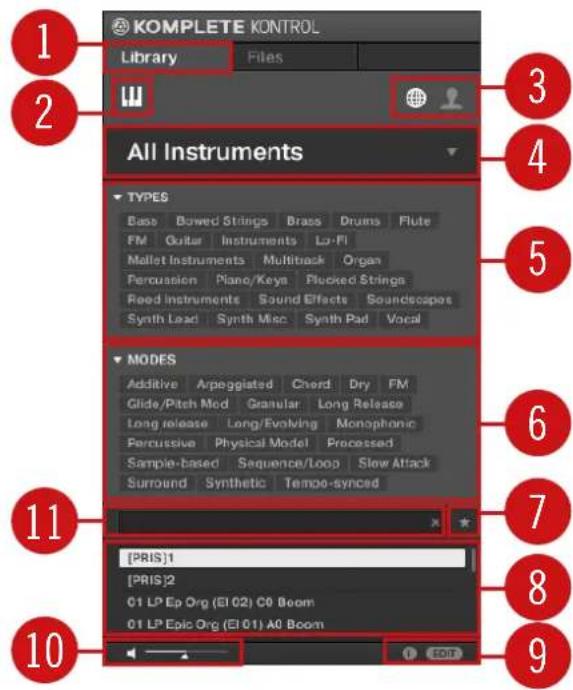
Le panneau Library.
(1) Library: affiche le panneau Library.
(2) Icône du type de produit : affiche le type des produits parcourus (Instruments ou Effets). Ce-lui-ci est fonction du Plug-in Slot actuellément sélectionné dans la chaine de Plug-ins. Pour plus d'informations sur le changement de type de produit, voir ↑10.1.1, Types de Produits : Instrument et Effet.
(3) Content Selector (selecteur de contenu): l'icone de globe seLECTIONne les contenus d'usine, tandis que l'icone d'utilisatrice seLECTIONne le contenu personnelisé. Seuls les fichiers Presets du type seLECTIONné apparaissent dans la liste de Résultats (8). Pour plus d'informations, voir ↑10.4, Choiser le contenu d'usine ou le contenu personnel.
(4) Product Selector (selecteur de produit): permet de selectionner un Instrument ou un Effet spécifique, une catégorie d'Instruments ou d'Effets ainsi qu'une banque pour le Produit selectionné. Seuls les fichiers Presets correspondant à votre selection sont affichés dans la liste de Résultats (8). Pour plus d'informations, voir ↑4.2.2, Product Selector.
(5) TYPES : permet d'effectuer une recherche parmi les fichiers de Preset selon les tags « Type » et « Sub-Type » associés. Réduisez ou étendez cette section en cliquant sur la petite flèche pres de TYPES. Pour plus d'informations, voir ↑10.8, Filtres de tags Types et Modes.
(6) MODES : permet d'effectuer une recherche parmi les fichiers de Preset selon les tags « Mode » associés. Réduisez ou étendez cette section en cliquant sur la petite flèche après MODES. Pour plus d'informations, voir ↑10.8, Filtres de tags Types et Modes.
(7 Favoris : permet de filtrer la recherche par Favoris. Lorsque cette option est activée, seuls les fichiers de Preset appartenant aux Favoris sont affichés dans la liste de Résultats (8). Pour plus d'informations, voir ↑10.9, Utiliser les Favoris.
(8) Lieste de Résultats : affiche tous les fichiers de Preset correspondant à vos critères de recherche. Pour plus d'informations, voir ↑10.3, Charger des fichiers de Presets.
(9) Control Bar : propose quelques outils bien utiles lorsque vous naviguez ou modifiez un Preset dans la Bibliothèque de KOMPLETE KONTROL :
- Le bouton Information (i) affiche des informations complémentaires sur le ou les fichiers de Presets Sélectionnés.
- Le bouton EDIT ouvre l'Attribute Editor permettant d'afficher et modifier les tags et les propriétés du ou des fichiers de Presets sélectionnés.
Pour plus d'informations, voir 10.11 Afficher les informations des fichiers de Preset.
(10) Contrôles de pré-écoute : permet de pré-)couter les fichiers de Presets. Pour plus d'informations, voir ↑10.12, Pré-)couter vos fichiers de Preset.
(11) Champ de recherche : permet d'effectuer une recherche textuelle. Pour plus d'informations, voir ↑10.10, Effectuer une recherche textuelle.
4.2.2 Product Selector
Lorsque vous naviguez parmi les Instruments ou les Effets, le Product Selector vous permet de limiter la recherche à une catégorie particulière, un produit particulier, voire une banque d'Instruments particulière.
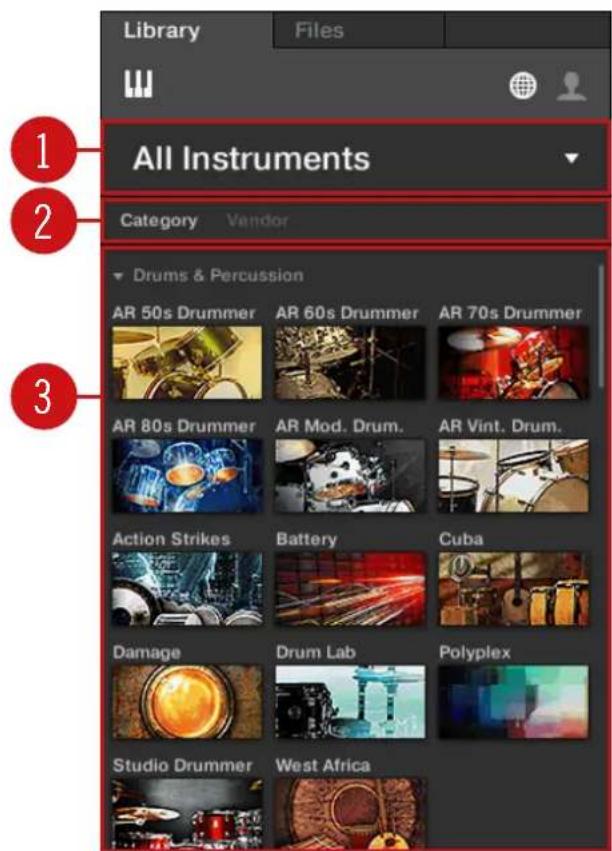
Le Product Selector.
(1) En-tête du Product Selector : affiche le Produkt sélectionné. Si rien n'est sélectionné, il affiche un label généérique (All Instruments ou All Effects). Un clic sur l'en-tête ouvre ou reférme le Product Selector.
(2) Sélecteur Category/Vendor : permet de trier la liste des Produits selon leur Catégorie (Category) ou leur Éditeur (Vendor).
(3) Product List : affiche tous les Produits disponibles dans votre Bibliothèque KOMPLETE KONTROL.
Si Category est selectionné dans le selector Category/Vendor, la Product List est triée selon les catégories suivantes :
- DRUMS & PERCUSSION (batteries et percussions)
- SAMPLED INSTRUMENTS (Instruments à base de samples)
- SYNTHESIZERS (synthétiseurs)
- NO CATEGORY (aucune catégorie)
Si Vendor est sélectionné dans le sélecteur Category/Vendor, la Product List est triée selon le nom des différents éditeurs.
Pour plus d'informations, voir 10.5 , Filtrer les fichiers de Presets par Produkt et 10.6 , Filtrer les fichiers de Presets des Produits par banques.
4.2.3 Panneau Files
Le panneau Files contient les éléments suivants :
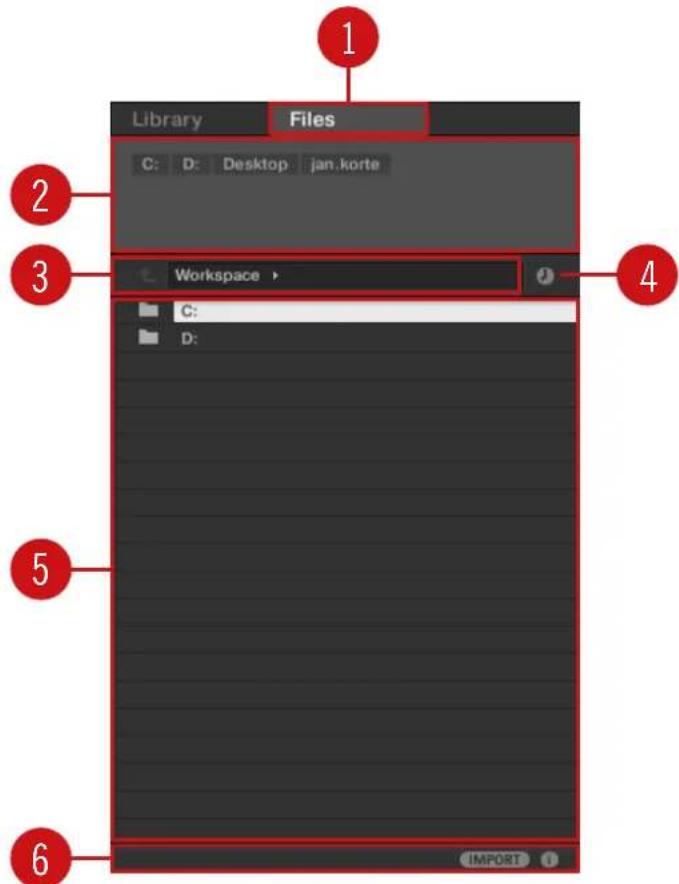
Le panneau Files dans le Browser.
(1) Files : affiche le panneau Files. Pour plus d'informations, voir ↑12.4, Travailler avec le panneau Files.
(2) Barre des Favoris : affiche tous vos dossiers favoris. Cliquez sur n'importe quel Favori pour ouvrir directement le chemin d'accès correspondant et afficher son contenu dans la liste de résultats (5). Pour plus d'informations, voir ↑12.4.4, Utiliser les emplacements de fichiers favoris.
(3) Location Bar : affiche le chemin d'accès sélectionné. La Location Bar offre divers outils afin de parcourirrapidementvotere systèmedefichiers.Pourplusd'informations,voir 12.4.2 ,Naviguerversdes emplacementsdefichiersàl'aidedelaLocationBar.
(4) Bouton Recent Locations : afficher une liste des derniers emplacements visités permettant de les ouvrir rapidement. Pour plus d'informations, voir ↑12.4.3, Naviguer vers les emplacements récents.
(5) Liste de Résultats : affiche le contenu (fichiers et dossiers) du dossier indiqué dans la Location Bar. Seuls les fichiers compatibles avec KOMPLETE KONTROL sont affichés. Pour plus d'informations, voir ↑12.4.1, Fonctions additionnelles de la liste de Résultats du panneau Fi-les.
(6) Control Bar : la Control Bar offre quelques outils bien utiles lorsque vous naviguez au sein de votre système de fichiers.
- Le bouton Information (i) affiche des informations complémentaires sur les fichiers de Presets sclectionnés.
- Le bouton IMPORT permet d'importer le contenu du dossier sélectionné dans la Bibliothèque de KOMPLETE KONTROL. Avant d'importer les fichiers, vous pouvez leur assigner des Tags dans l'Attribute Editor.
Pour plus d'informations, voir ↑12.3, Modifier les tags et les propriétés des fichiers de Preset personnels et ↑12.7, Importer des fichiers utiliser compatibles avec KOMPLETE KONTROL.
4.2.4 Le Browser sur le clavier
Sur les écrans du clavier, le Browser est organisé comme suit :
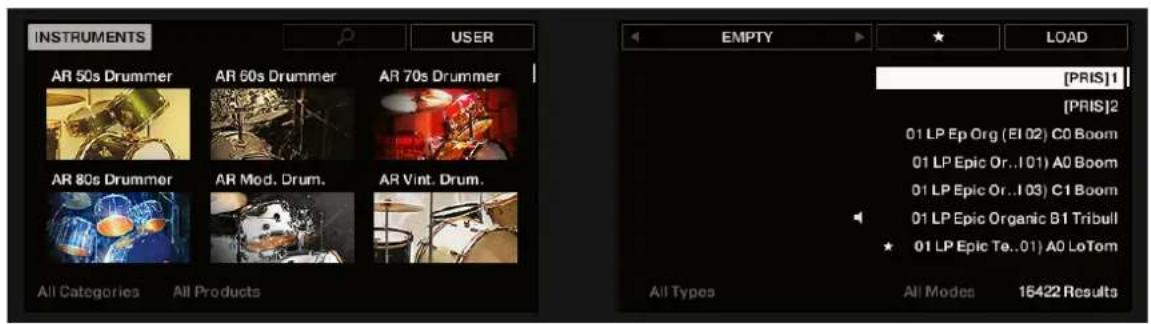
Le Browser sur les écrans du clavier.
- L'écran gauche affiche les paramètres du Product Selector, qui vous permettent d'affiner votre recherche en sélectionnant un Type de contenu (fichiers d'usine ou contenu personnel) ainsi que la Catégorie du Produit, un Produit, une Banque et une Sous-Banque.
- L'écran droit affiche les paramètres permettant d'affiner votre recherche en Sélectionnant les tags TYPE et MODE (le cas échéant) souhaités. Il affiche aussi la liste des résultats correspondants.
4.3 Panneau Perform
Le panneau Perform donne acces à tous les paramètres liés au Scale Engine et à l'Arpeggiator.
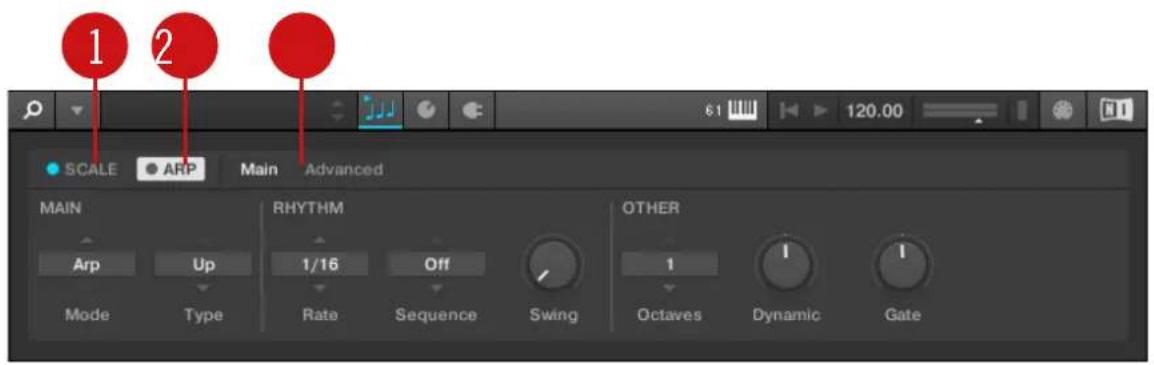
Le panneau Perform.
(1) SCALE : un cli c sur le bouton rond situé à gauche de SCALE active ou désactive le Scale Engine. Un cli c sur le label SCALE affiche les paramètres du Scale Engine. Pour plus de détails, voir ↑14, Smart Play - jouer et éoperator des gâmes et des accord.
(2) ARP: un clic sur le bouton rond situé à gauche d'ARP active ou désactive l'Arpeggiator. Un clic sur le label ARP affiche les paramètres de l'Arpeggiator. Pour plus de détails, voir ↑15, Smart Play - jour et éditer des séquences avec l'Arpeggiator.
(3) Pages Parameter : si plusieurs pages de paramètres sont disponibles, c'est ici que vous pouvez passer de l'une à l'autre.
(1) SCALE : un cli c sur le bouton rond situé à gauche de SCALE active ou désactive le Scale Engine. Un cli c sur le label SCALE affiche les paramétres du Scale Engine. Pour plus de détails, voir ↑14, Smart Play - jour et editor des gâmes et des accords.
(2) ARP: un cli c sur le bouton rond situé à gauche d'ARP active ou désactive l'Arpeggiator. Un cli c sur le label ARP affiche les paramètres de l'Arpeggiator. Pour plus de détails, voir ↑15, Smart Play - jouer et éoperator des séquences avec l'Arpeggiator.
(3) Pages Parameter : si plusieurs pages de paramètres sont disponibles, c'est ici que vous pouvez passer de l'une à l'autre.
Pour plus d'informations, voir ↑14, Smart Play - jouer et editor des gammes et des accords.
4.4 Panneau Plug-in
Le panneau Plug-in permet de visualiser et de personneliser les parametes assignés à la section Control du clavier KOMPLETE KONTROL, de manière indépendante pour chaque fichier de Preset. Le nombre de pages et la quantité de parametes disponibles dépendant de l'Instrument ou Effet charge.

Le panneau Plug-in.
Pour plus d'informations, voir ↑13.4, Personnelier l'assignations des parametes via le panneau de Plug-in.
4.5 Panneau Plug-in Chain
Le panneau Plug-in Chain est situé en haut de la zone des Plug-ins. La châne de Plug-ins vous permet de charger directement des Plug-ins d'Instrument (Plug-in Slot 1) et d'Effets (Plug-in Slots 2 et suivants) et de les réorganiser dans la châne horizontale. Chaque Plug-in est charge dans un Plug-in Slot, l'ensemble des Slots formant la Plug-in Chain. L'ordre des Plug-ins peut être modifié, mais seul un Instrument peut être charge dans le premier Plug-in Slot.
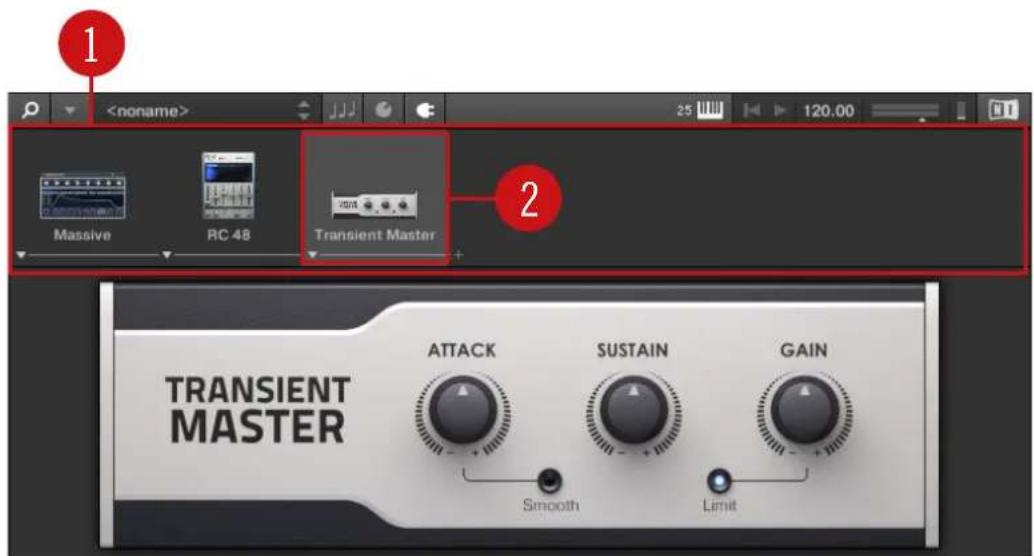
Vue d'ensemble du panneau Plug-in Chain.
(1) Chaine de Plug-ins: affiche l'Instrument et les Effets charges.
(2) Plug-in Slot : chaque Plug-in Slot ( « emplacement pour Plug-in » ) représenté un Plug-in et affiche son nom et son image. Utilisez les Plug-in Slots pour charger directement les Plug-ins, court-circuiter les Effets et les réordonnier.
Pour plus d'informations, voir ↑11, Utiliser les Effets.
Le MIDI Assignment Editor permet de définir le type de message MIDI assignés aux contrôles du clavier KOMPLETE KONTROL en mode MIDI. Ainsi, vous pouvez utiliser le clavier avec des applications MIDI ou des apparêls MIDI qui nécessitent l'envoi d'un type de message particulier pour le contrôle d'un paramètre ou d'une fonction. Différentes modèles peuvent être configures pour un chargement rapide, ce qui vous permettra de préparer vos assignations contrôle leur pour diverses applications et/ou apparêls. Le MIDI Assignment Editor vous permet de modifier les assignations des curseurs, des boutons et du Touch Strip de la section Control du clavier ainsi que celles des pédales connectées.
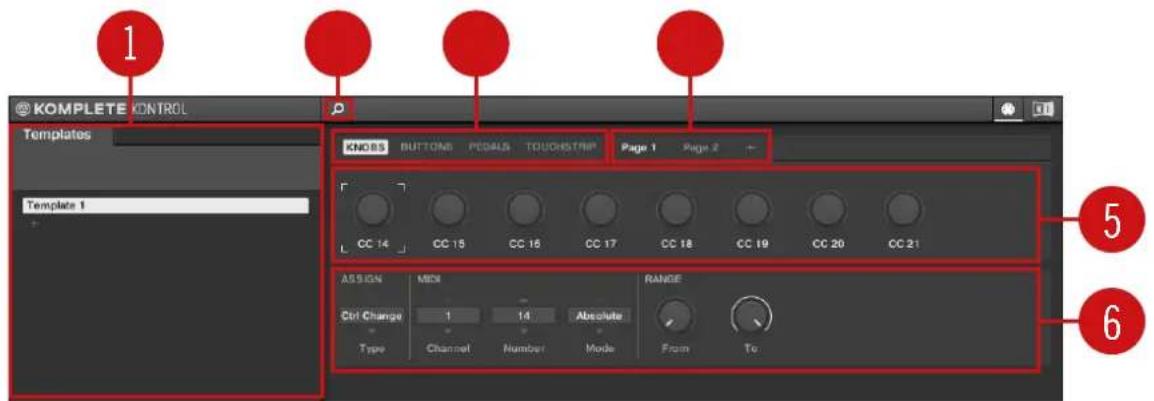
Vue d'ensemble du MIDI Assignment Editor.
(1) Panneau Templates : permet de creer et gerer vos Templates d'assignations MIDI.
(2) Bouton du panneau Templates : affiche/masque le panneau Templates.
(3) KNOBS, BUTTONS, PEDALS, TOUCHSTRIP : Sélectionnez ici le type d'élement de contrôle pour lequel vous souhaitez effectuer une assignation MIDI.
(4) Pages / Pedal A et Pedal B : pour les curseurs et les boutons, vous pouvez avoir plusieurs assignations organises en pages. Vous pouvez ici selectionner et gerer jusqu'à quatre pages.
Les assignations des pédales sont globales et non liées aux Templates. Les pédales A et B peuvent être configurées indépendamment l'une de l'autre.
Les pédales ne peuvent pas avoir d'assignations multiples.
(5) Éléments de contrôle : sélectionnez ici l'élement de contrôle pour lequel vous souhaitez définir une assignation MIDI.
(6) Zone de définition : définit les propriétés de l'assignation pour l'élement de contrôle sélectionné.
Pour plus d'informations, voir 8 ,Utiliser le MIDI Assignment Editor.
4.7 Zone des Plug-ins
La zone des Plug-ins du logiciel KOMPLETE KONTROL affiche les Instruments et Effets une fois que vous les avez charges depuis le Browser. Chaque Instrument propose un ensemble différent de contrôle et autres parametes, tous aielement contrrolables à la souris aussi bien qu'à l'aide du clavier. Toute modification des parametes est simultanement retranscrite sur les écrons du clavier et sur l'interface dédiée de la zone des Plug-ins.

Pour la plupart des Instruments, des vues complémentaires donnant accès à d'autres paramètres de contrôle sont disponibles. Pour plus de détails, voir ↑6.1, Affichages d'Instrument.
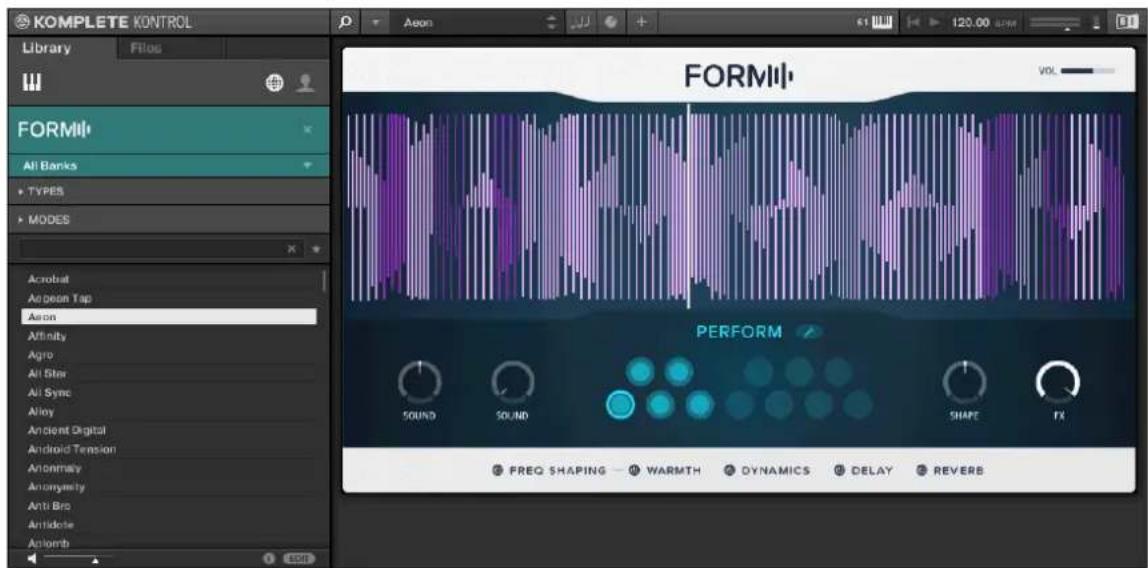
La zone des Plug-ins affichant l'Instrument Form.
5 Vue d'ensemble du clavier
Le clavier KOMPLETE KONTROL est hautement intégré au logiciel et vous permet de parcourir, contrôle et jour vos Produits et de contrôle les applications hôtes compatibles.
Le clavier est disponible dans trois formats : les S49 et S61 intégrent tous deux le même type de clavier Fatar semi-vesté de haute qualité avec aftertouch. Le S88 possède quant à lui un clavier à touches lestées et mécaniques à marteaux, également produit par Fatar. Les touches mises à part, tous les claviers proposent les mêmes fonctionnalités.
Le clavier comprend les sections suivantes :
Vue du panneau supérieur
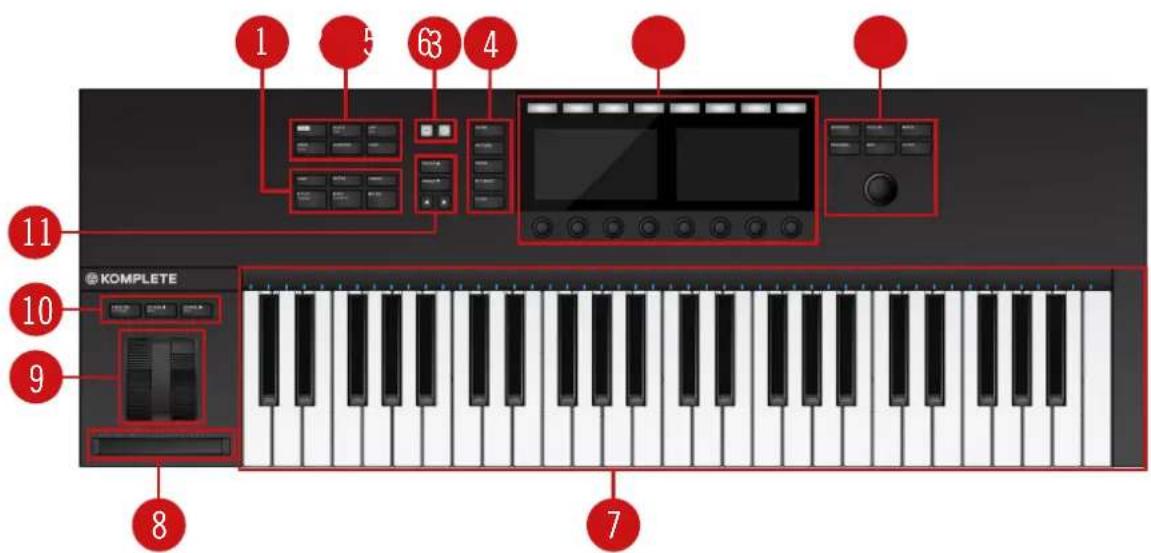
KOMPLETE KONTROL S49
(1) Section Transport : rassemble les contrôle de transport pour les applications hôtes compatibles lorsque KOMPLETE KONTROL est utilisé en plug-in. Pour plus d'informations, voir ↑5.2, Section Transport.
(2) Section Perform and Edit : permet de contrôle et modifier les fonctions Smart Play qui pilo-tent les gamas, les accords et les séquences d'arpèges. Les réglages effectuels dans la section Perform and Edit sont affichés dans la section Control (5) et reflétés sur le Light Guide du clavier (7). Pour plus d'informations, voir ↑5.1, Section Perform and Edit.
(3) Boutons Solo et Mute : permettent de passer instantanément le Sound ou le Group en mode Solo ou Mute dans les applications hôtes compatibles. Pour plus d'informations, voir ↑9, Integration dans une application hôte.
(4) Boutons Arrange : permettent d'alterner entre les différents affichages et modes d'arrangement dans les applications hôtes compatibles. Pour plus d'informations, voir ↑9, Intégration dans une application hôte.
(5) Section Control : les curseurs et les écrans sont automatiquement assignés aux paramètres du Produit chargé ou du mode sélectionné. Pour plus d'informations, voir ↑5.3, Section Control.
(6) Boutons Navigation et Mode : permettent de parcourir votre Bibliothèque KOMPLETE KON-TROL et de naviguer au sein de votre STAN à l'aide de l'encodeur 4-D, ainsi que d'acceder directement à certaines fonctions telles que le Mixer et le mode MIDI. Pour plus d'informations, voir ↑5.5, Encodeur 4-D et ↑5.4, Boutons Mode.
(7) Clavier et Light Guide : reflètent les fonctions Smart Play en allumant/éteignant les diodes indiquant les touches actives/inactives. Le Light Guide reflète également les réglages de l'Instrument charge ; il est notamment très utile pour indiquer les assignations, par exemple avec BATTERY ou KONTAKT. Pour plus d'informations, voir ↑5.6, Les touches et le Light Guide.
(8)Touch Strip : le Touch Strip (contrôleur à ruban) peut être assigné à des paramétres grâce à la fonction MIDI Learn de l'Instrument charge. Pour plus d'informations, voir ↑5.7, Touch Strip.
(9) Molettes de Modulation et de Pitch : sur la gauche, la molette de Pitch permet d'ajuster la hauteur tonale (le pitch) de l'Instrument chargeé. Sur la croit, la molette de Modulation permet de régler le paramètre de modulation par défaut de l'Instrument chargeé.
(10) Boutons Transpose et Fixed Velocity: le bouton FIXED VEL (TS MODE) permet de fixer à 127 la velocité des notes pour toutes les touches. Les boutons OCTAVE (Semi) transposent tout le clavier d'une octave vers le haut ou vers le bas. Appuyez sur SHIFT + OCTAVE (Semi) bas / haut pour transposer le clavier par demi-tons. Pour plus d'informations, voir ↑5.8, Boutons Transpose et Fixed Velocity.
(11) Boutons Preset et Page : les boutons PRESET haut / bas permettent de passer au fichier de Preset suivant ou precedent pour le Produkt charge. Les boutons Page gauche / droite permettent de passer à la page de paramètres suivante, ce qui a pour effet d'assigner les curseurs et écrons à un autre ensemble de paramètres.
Vue arrête

La façade arrêté du clavier.
(1) Kensington Lock : vous permet d'attacher un verrou Kensingtonton afin de protégger votre apparéil contre le vol.
(2) Prises MIDI IN/OUT: branchez ici vos apparéils MIDI. Pour plus d'informations, voir ↑3.5, Connecter un apparéil MIDI externe au clavier.
(3) Prises Pedal A et Pedal B: branchez ici vos pédales de maintien et d'expression. Pour plus d'informations, voir ↑3.4, Connecter des pédales au clavier.
(4) Prise d'alimentation (15 V - 1.2 A): permet de brancher un bloc d'alimentation optionnel vendu séparément sur la boutique en ligne de Native Instruments.
(5) Prise USB : permet de connecter le clavier à votre ordinateur à l'aide du cable USB fourni.
(6) Interrupteur d'alimentation : permet d'allumer et d'eteindre le clavier.
Les boutons de la section Perform et Edit située tout a gauche du clavier KOMPLETE KON- TROL vous permettent d'activer le Scale Engine et l'Arpeggiator ainsi que d'acceder à leurs pa- ramêtes. Les paramétres sont visibles sur I'écran et peuvent être ajustés via les curseurs dans la section Control
(1) SHIFT : maintenez ce bouton enforcé pour acceder aux fonctions secondaires des boutons (telles qu'indiquées) ; par exemple, les fonctions Edit des boutons SCALE (Edit) et ARP (Edit).
(2) SCALE (Edit): active/désactive le Scale Engine (moteur de games) et permet de modifier ses paramètres. Pour plus d'informations, voir ↑14, Smart Play - jour et éditer des games et des accords.
(3) ARP (Edit): active/désactive l'Arpeggiator et permet de modifier ses paramètres. Pour plus d'informations, voir ↑15, Smart Play - jour et editor des séquences avec l'Arpeggiator.
(4) AUTO: active/désactive l'automatisation dans les applications hôtes compatibles. Pour plus d'informations, voir ↑9, Intégration dans une application hôte.
(5) QUANTIZE : permet de quantifier les événements sur la grille temporelle dans les applications hôtes compatibles. Pour plus d'informations, voir ↑9, Intégration dans une application hôte.
(6) UNDO (Redo): permet d'annuler ou rétabrir votre dernieré action dans les applications hôtes compatibles. Pour plus d'informations, voir ↑9, Intégration dans une application hôte.
Dans les applications hôtes compatibles, la section TRANSPORT tout à gauche du clavier permét d'acceder rapidement et aisément aux fonctions de lecture, d'enregistrement, de bouclage, etc.
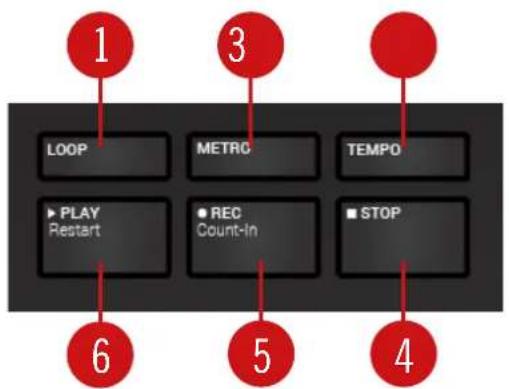
La section Transport.
(1) LOOP: active ou déactive le bouclage de la lecture.
(2) METRO : allume ou eteint le métronome.
(3) TEMPO: tapotecz sur ce bouton pour définiir le tempo.
(4) STOP: interrupt la lecture.
(5) REC (Count-in): REC (Count-in) active/désactive l'enregistrement. SHIFT + REC (Count-in) active/désactive le compte à rebours.
(6) PLAY (Restart): PLAY (Restart) lance la lecture. SHIFT + PLAY (Restart) relance la lecture depuis le début.
5.3 Section Control
La section Control est située au centre du clavier KOMPLETE KONTROL. Les curseurs, les boutons et les écans sont automatiquement assignés aux paramètres du Produkt charge ou du mode sélectionné. Ils permettent un contrôle direct et des ajustements précis des divers aspects de KOMPLETE KONTROL.
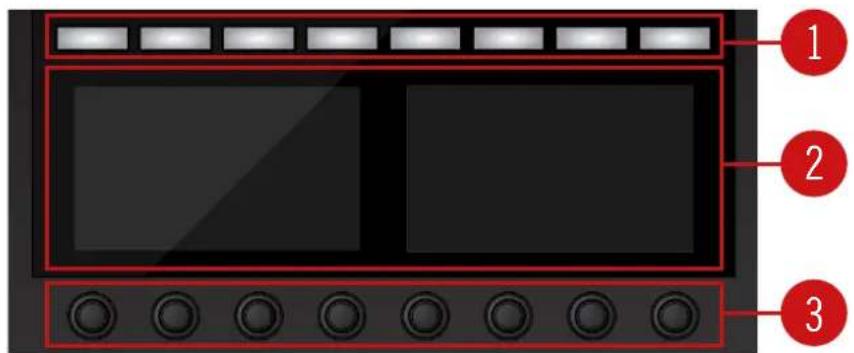
Les contrôles de la section Control.
(1) Boutons 1-8 : les huit boutons sont assignés de manière dynamique selon mode sélectionné et offrent un accès direct aux sous-sections et aux fonctions importantes. L'écran affiche les assignations respectives juste en-dessous de chaque Bouton.
(2) Écrans : les écrons fournissent des informations sur le Produit affché ou sur le mode selec-tionné et indiquent les fonctions et paramètres assignés aux boutons et aux curseurs.
(3) Curseurs 1-8 : les huit curseurs sont assignés de manière dynamique au mode sélectionné et offrent un accès direct aux paramètres disponibles. Les écrons affichent les assignations respectives juste au-dessus de chaque curseur. Les curseurs sont sensibles au toucher ; vous pouvez les effleurer pour faire apparaitre des informations complémentaires.
5.4 Boutons Mode
Les boutons Mode permettent de parcourir votre Bibliothèque KOMPLETE KONTROL et d'acceder directement à certaines fonctions telles que le Mixer et le mode MIDI.
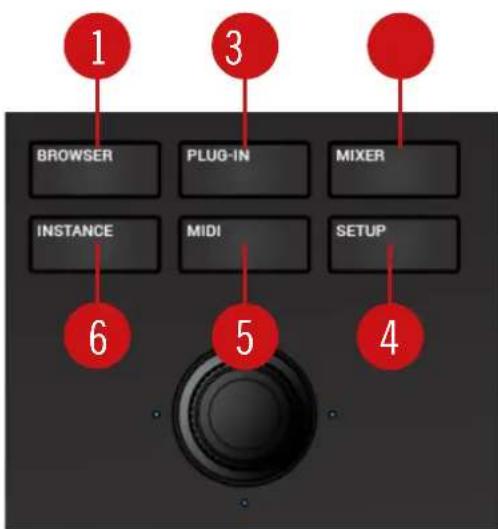
Boutons Mode.
(1) BROWSER : affiche le Browser dans la section Control. Pour plus d'informations, voir ↑10, Parcourir la Bibliothèque.
(2) PLUG-IN : affiche dans la section Control la Plug-in Chain et le Plug-in seLECTIONné. Pour plus d'informations, voir ↑11, Utiliser les Effets.
(3) MIXER: affiche dans la section Control la console de mixage virtuelle de l'application hote compatible. Pour plus d'informations, voir ↑9, Intégration dans une application hôte.
(4) SETUP: affiche le numero de série du matériel et la version du firmware, et permet d'ajuster la luminosité de l'écran. Pour plus d'informations, voir 16.6, Réglages du clavier.
(5) MIDI : donne accès au mode MIDI qui permet d'utiliser le clavier KOMPLETE KONTROL comme contrôleur MIDI. Pour plus d'informations, voir ↑7, Communication MIDI.
(6) INSSTANCE: si vous utilisez KOMPLETE KONTROL en tant que plug-in dans une application hote ne bénéficiant pas de l'intégration avancée, ce bouton permet de basculer entre les différentes instances de KOMPLETE KONTROL et le mode MIDI. Pour plus d'informations, voir ↑6.2, Basculer d'une instance à une autre et ↑9, Intégration dans une application hôte.
5.5 Encoder 4-D
L'encodeur-poussoir à 4 directions, appelé « encodeur 4-D», combine les fonctionnalités d'un joystick, d'un bouton et d'un encodeur rotatif continu. Cela en fait un élément de contrôle multi-fonctions, utilisable pour la navigation, le réglage des valeurs de paramètres et le contrôle des Produits. Vous pouvez le déplacer dans les quatre directions (haut, bas, gauche, droite), l'enforcer ou encore le tourner.
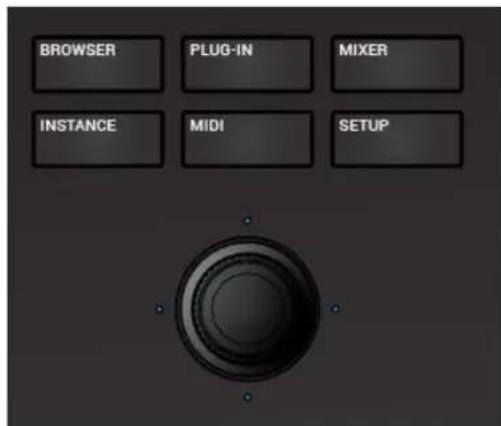
L'encodeur 4D, situé sous les boutons Mode.
Suivant le menu ou le contexte, les actions disponibles peuvent varier :
- Naviguez au sein des écrans en poussant l'encodeur 4-D dans une direction indiquée par l'une des quatre diodes.
- Parcourez les listes en tournant l'encodeur 4-D.
- Reglez la valeur d'un paramètre sélectionné en tournant l'encodeur 4-D.
- Confirmez les sélections en appuyant sur l'encodeur 4-D.
Pour plus d'informations, voir ↑10, Parcourir la Bibliothèque, ↑11, Utiliser les Effets et ↑13, Contrcler les paramétres des Instruments et Effets.
5.6 Les touches et le Light Guide
Les touches vous permettent de jourer sur l'Instrument charge. Le Light Guide au dessus des touches du clavier permet de visualiser via des diodes colorées l'assignation des touches aux Instruments et samples charges. Les touches (ou Instruments échantillonnés) actives et inactives sont indiquées par les diodes. Le Light Guide reflète également les réglages Smart Play. Ainsi, lorsque vous sélectionnez une gamme ou un accord, les diodes correspondant aux touches incluses dans cette gamme ou cet accord s'allument tandis que les autres touches restent étente. Le Light Guide vous donne également des indications visuelles lorsque vous lance la lecture d'une série de notes MIDI depuis votre application hôte.

Le Light Guide.
Pour plus d'informations, voir ↑13, Contrôler les paramètres des Instruments et Effets, ↑14, Smart Play - jour et éditer des gâmes et des accords et ↑15, Smart Play - jour et éditer des séquences avec l'Arpeggiator.
5.7 Touch Strip
Le Touch Strip est un élément de contrôle intuitif qui offre un contrôle direct sur les paramètres de l'Instrument. Il peut envoyer des messages MIDI Pitchbend ou Control Change et peut être configuré dans le MIDI Assignment Editor.
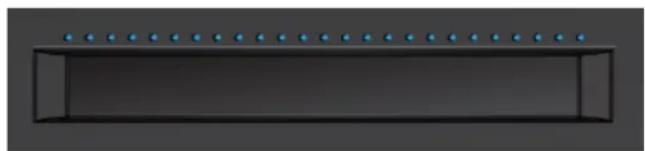
Le Touch Strip.
Pour plus d'informations, voir 8 ,Utiliser le MIDI Assignment Editor.
5.8 Boutons Transpose et Fixed Velocity
(1) FIXED VEL (TS Mode): permet de fixer à 127 la velocité des notes de toutes les touches. Par défaut, les touches sont sensibles à la velocité : plus vous les frappez fort, plus le son sera fort. Lorsque Fixed Velocity est activée, vos pads jouent au même volume indépendamment de la force avec laquelle vous les frappez.
(2 - 3) OCTAVE (Semi) bas et OCTAVE (Semi) haut : transposent le clavier entier d'une octave vers le bas ou le haut. Appuyez sur SHIFT + OCTAVE (Semi) bas / haut pour transposer le clavier par demi-tons. Appuyez sur les deux boutons simultanément pour ramener le clavier à l'octave centrale.
6 Contrôles généraux et préférences
Cette section couvre les contrôlegs generaux et les preferences accessibles depuis le Header de KOMPLETE KONTROL.
6.1 Affichages d'Instrument
Après avoir charge un Instrument depuis le Browser, celui-ci apparait dans la zone des Plugin du logiciel KOMPLETE KONTROL. La plupart des Instruments KOMPLETE proposent plusieurs affichages donnant accès à différents contrôle ou permettant de modifier plus finement certaines fonctionnalités. Les trois affichages d'Instrument possibles sont la vue Default, la vue Additional et la vue Edit ; ils sont sélectionnables directement depuis le menu KOMPLETE KONTROL.
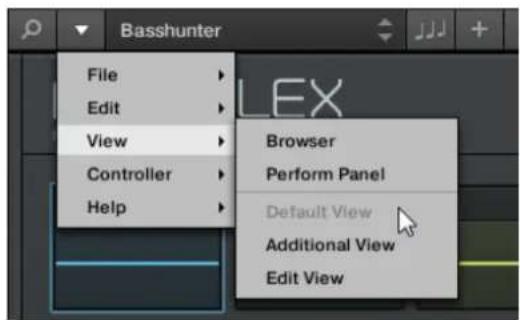
Les affichages d'Instrument dans le menu KOMPLETE KONTROL.
Vous pouvez également passer de l'Affichage par Default à l'Affichage Complémentaire enclinquant sur le bouton View dans le Header (icone +).
Tous les paramètres de l'Instrument peuvent être ajustés à tout moment depuis le clavier KOMPLETE KONTROL,quel que soit l'affichage d'Instrument actuellément actif dans le logiciel KOMPLETE KONTROL.

Les affichages disponibles peuvent varier selon l'Instrument charge.
6.1.1 Vue Default (affichage par défaut)
La vue Default est l'affichage qui apparaît lorsque vous chargez un Instrument depuis le Browser. Elle donne accès aux principales fonctions de chaque Instrument NKS via une interface simple.
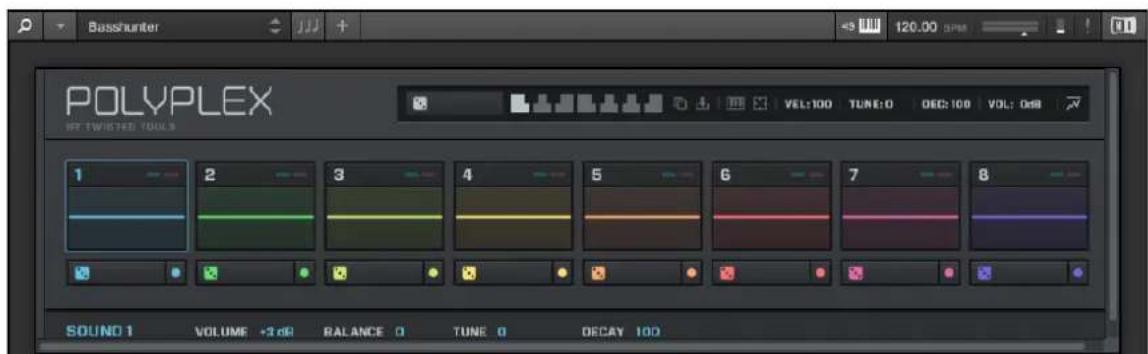
Le POLYPLEX en vue Default.
6.1.2 Vue Additional (affichage complémentaire)
La plupart des Instruments NKS contiennent trop de paramétres pour pouvoir les afficher tous sur une petite surface et, en conséquence, ils proposent un affichage complémentaire : la vue Additional. La vue Additional donne accès à des contrôleis d'édition plus détaillés ou à des ensembles de paramétres entièrement différents selon l'Instrument charge.
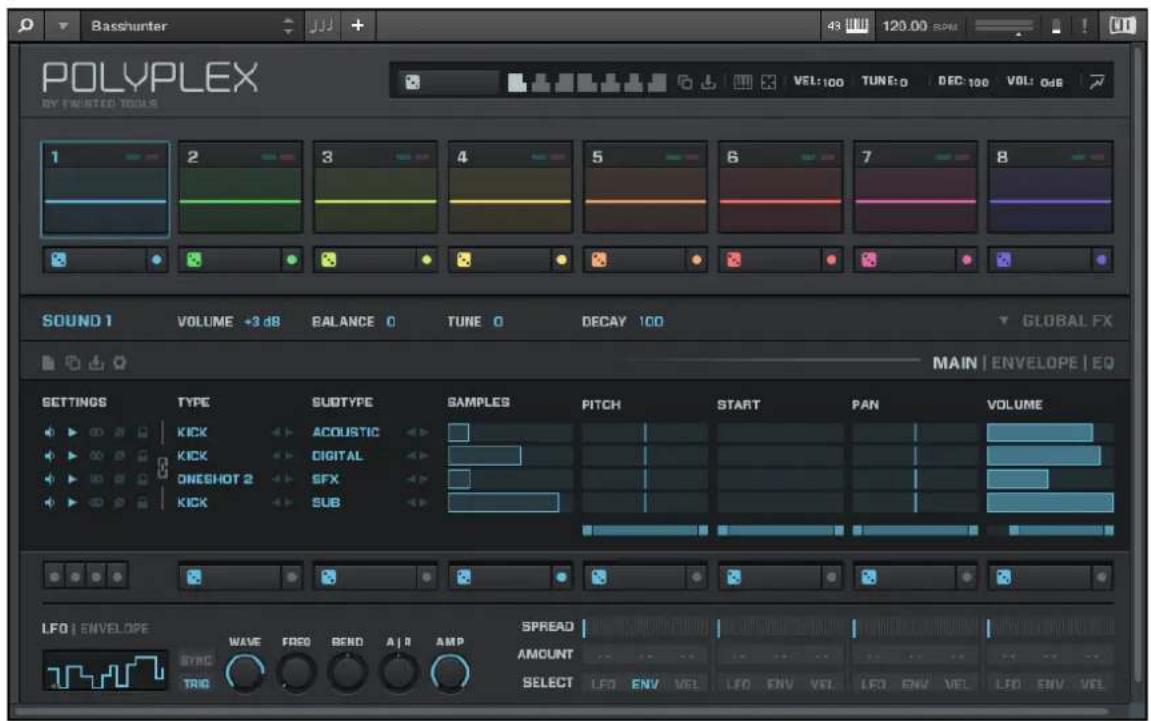
Le POLYPLEX en vue Additional.
Non content de selectionner la vue Additional dans le menu KOMPLETE KONTROL et le menu de l'application, vous pouvez également cliquer sur le bouton + situé dans le header de KOMPLETE KONTROL. Cliquez à nouveau pour revenir à la vue Default.
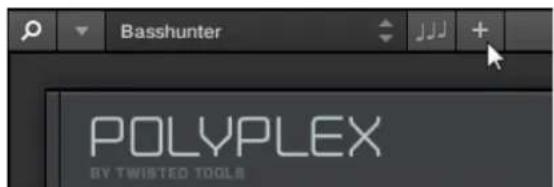
Le bouton + ouvre et ferme la vue Additional.
6.1.3 Vue Edit (affichage d'edition)

La vue Edit n'est disponible que pour les Instruments « powered by » KONTAKT ou REAKTOR.
La vue Edit permet également d'ouvrir tout Instrument KOMPLETE pouvant être charge ou joué avec le KONTAKT PLAYER ou le REAKTOR PLAYER. Cela vous donne accès à tous les contrôleurs et fonctions avancé(e)s disponibles dans KONTAKT ou REAKTOR utilisés en application autonome.
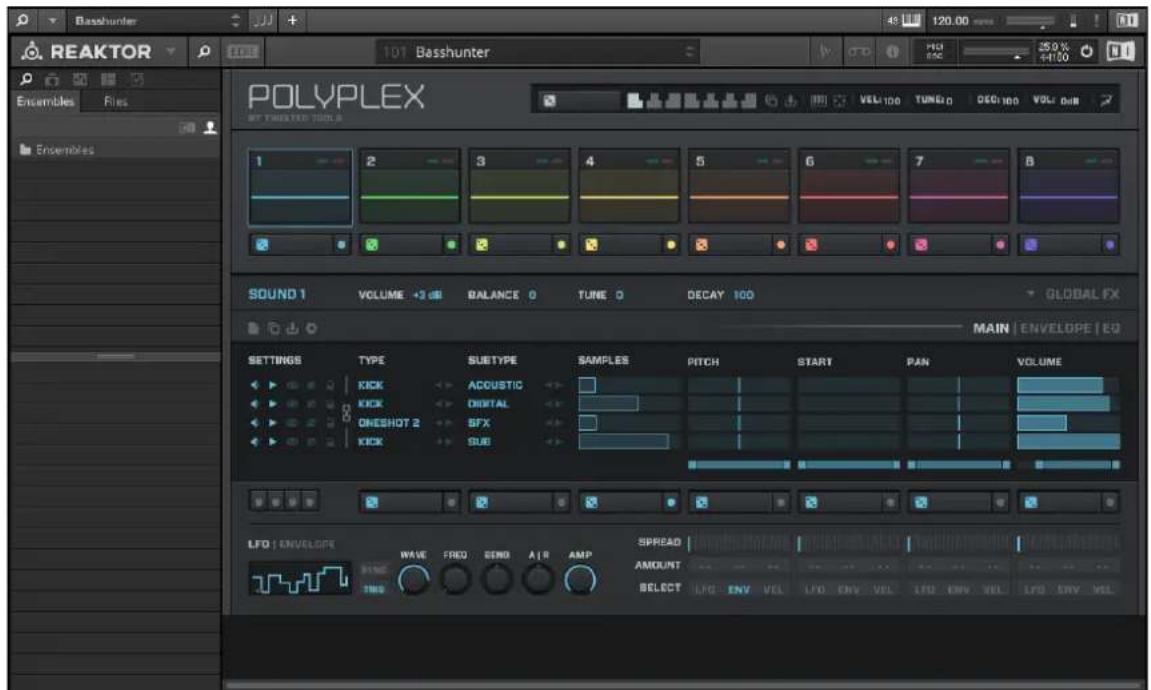
Le POLYPLEX en vue Edit.

La vue Edit permet d'acceder à des fichiers non disponibles dans le Browser de KOMPLETE KONTROL, par exemple les Multis de KONTAKT qui pourrait être charges depuis le Browser de KONTAKT.
6.2 Basculer d'une instance à une autre
Lorsque plusieurs instances du logiciel KOMPLETE KONTROL tournent en même temps (par ex. en tant que plug-ins sur différentes pistes de votre application hote), vous pouvez désirer l'instance que vous souhaitez piloter depuis le clavier KOMPLETE KONTROL.
Selectionner une instance depuis le logiciel
Pour contrôler au clavier une instance particulière du logiciel KOMPLETE KONTROL, cliquez sur le bouton Connect (icone de clavier) située dans le header de l'instance.
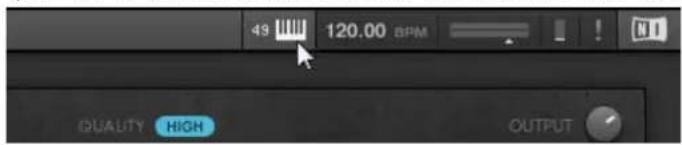
Changement automatique dans l'application hote
Lorsque vous utilisez KOMPLETE KONTROL en tant que plug-in au sein d'une application hote bénéficiant de l'intégration poussée, le clavier bascule automatiquement entre le contrôle du logiciel KOMPLETE KONTROL et le mode MIDI, en fonction du contenu de la piste selectionnée.
- Si vous scélectionnez une piste contenant le plug-in KOMPLETE KONTROL, le clavier bas-cule automatiquement sur le contrôle de cette instance du logiciel KOMPLETE KONTROL. Ceci vous permet de prendre instantanément le contrôle des paramétres du Produit depuis le clavier.
- Si vous scélectionnez une piste qui ne contient pas le plug-in KOMPLETE KONTROL, le clavier bascule automatiquement en mode MIDI. Ceci vous permet d'assigner les éléments de contrôles disponibles sur le clavier aux paramètres de l'application hôte ou à ceux d'un autre plug-in grâce au MIDI Learn (si compatible).
Pour selectionner une piste au sein d'une application hote compatible depuis le clavier, pousez l'encodeur 4D vers le haut ou le bas jusqu'à ce que la piste apparaisse en surbril-lance.
Selectionner une instance depuis le clavier
Si vous utilisez KOMPLETE KONTROL en tant que plug-in dans une application hote ne bénéficiant pas de l'intégration avancée, vous ne pouvez pas compter sur la selection automatique des instances. Cependant, il est always possible de selectionner une instance spécifique du logiciel KOMPLETE KONTROL depuis le clavier, à l'aide des écrans et de l'encodeur 4-D.
Pour afficher les instances de KOMPLETE KONTROL et basculer de l'une à l'autre depuis le clavier, procédez comme suit :
- Appuyez sur le bouton Instance pour faire apparaitre toutes les instances actives du logiciel KOMPLETE KONTROL sur les écrons du clavier.
- Utilisez l'encodeur 4-D pour selectionner une instance.
- Appuyez sur l'encodeur 4-D pour selectionner l'instance.
Vouss pouvez maintainant contrôle l'instance du logiciel KOMPLETE KONTROL sélectionné depuis votre clavier.
6.3 Transport et Tempo
Si KOMPLETE KONTROL est utilisé en application autonome, il propose ses propres contrôles de transport et de tempo. Ceux-ci sont utilisés par les Instruments séquences KONTAKT et REAKTOR ainsi que par l'Arpeggiator. En outre, le tempo est utilisé par tous les Instruments intégrant des paramètres temporels en relation avec le tempo musical (par exemple, une modulation rythmique, un effet de retard, etc.).
Les contrôles de transport et de tempo se trouvent dans le Header :
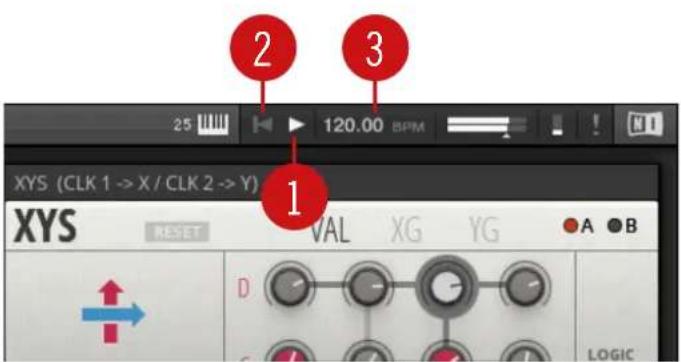
Les contrôles de transport et de tempo dans KOMPLETE KONTROL.
(1) Bouton Lecture : le bouton Lecture lance et interrupt l'horloge interne. Ceci peut servir a contrôler la lecture des Instruments séquences KONTAKT et REAKTOR.
(2) Bouton de Réinitialisation : le bouton de Réinitialisation ramène l'horloge interne à sa position de départ. Ainsi, les séquenceurs dans les Instruments KONTAKT et REAKTOR reconnent alors leur lecture depuis le début. La même chose s'applique à l'Arpeggiator.
(3) Contrôle de tempo : définit le tempo mesuré en BPM (battements par minute).

Utilisé en tant que plug-in, KOMPLETE KONTROL se synchronise automatiquement à l'application hôte. Les contrôles de transport et de tempo sont alors grisés et inactifs.
6.3.1 Réinitialiser l'horloge
Vou puez réinitialiser l'horloge dans le logiciel et depuis le clavier.
Réinitialiser l'horloge dans le logiciel
- Lorsque l'horloge interne est arrêtée, un clic sur le bouton Reset permet de la réinitialiser. Un clic sur le bouton Play lance la lecture depuis le début.
- Lorsque l'horloge interne est lancée, un cli c sur le bouton Reset vous permet de la réinitialiser et de reprene der la lecture depuis le début.
Réinitialiser l'horloge sur le clavier
- Lorsque l'horloge interne est arrêtée, appuyez sur STOP pour la réinitialiser. Appuyez alors sur PLAY (Restart) pour lancer la lecture depuis le début.
- Lorsque l'horloge interne est arrêtée, appuyez sur SHIFT + PLAY (Restart) pour réinitialiser l'horloge et lancer la lecture depuis le début.
Lorsque l'horloge interne est lancée, appuyez sur SHIFT + PLAY (Restart) pour réinitialiser l'horloge et reprendre la lecture depuis le début.
6.3.2 Regler le tempo
Yououpouzeajusterletempodanslelogicieletdepuisclavier.
Régler le tempo dans le logiciel
Le contrôle de tempo vous permet de régler le tempo mesuré en BPM (battements par minute):
- Cliquez sur I'ecran et glissez la souris verticalement.
- Vous pouvez également double-cliquer sur l'écran et saisir une valeur numérique.
Le tempo se règgle par pas d'un BPM.
Régler le tempo sur le clavier
VoussoupiezegalementutiliserleclavierKOMPLETEKONTROLpourajusterle tempo enBPM (battementspar minute):
Maintenez TEMPO enforcé et tournez le Curseur 1 dans la section Control.
Le tempo est ajusté par incréements d'un BPM.
6.4 Régler le volume Master
La tirette de volume Master permet de régler le volume de sortie général de KOMPLETE KONTROL. L'indicateur de Volume indique le niveau de créte actuel du signal de sortie.
Les contrôles de volume Master.
Pour régler le volume de sortie :
Cliquez et faites glisser la tirette vers la gauche ou la droite.
Ceci ajuste le volume de sortie par incréments de 0,5 dB entre -30 dB et +10 dB. Sous -30 dB, le contrôle de volume du clavier suit une échelle exponentielle et attenué rapidement le signal de sortie pour atteindre le silence.
Régler le volume de sortie depuis le clavier
Pour régler le volume de sortie depuis le clavier :
Maintenez SHIFT enforcé et tournez le Curseur 1.
6.5 Préférences
Le panneau Preferences permet de définir de nombreux régages de KOMPLETE KONTROL.
Pour ouvrir les Preferences :
▶ Cliquez sur Edit > Preferences dans le menu de KOMPLETE KONTROL :
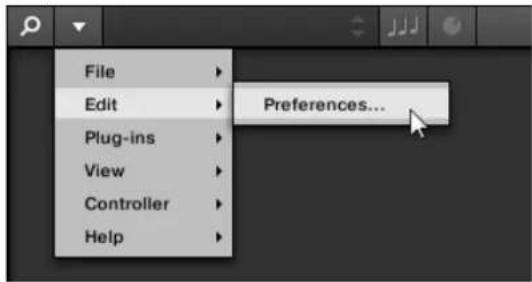
6.5.1 Preferences - page Audio
La page Audio contient les réglages liés à votre interface audio lorsque KOMPLETE KONTROL fonctionne comme application autonome.

Lorsque vous utilisez KOMPLETE KONTROL en tant que plug-in, la configuration audio est geree par I'hote ; la page Audio n'est alors pas disponible.
La section Routing vous permet de configurer les connexions entre les sorties virtuelles de KOMPLETE KONTROL et les sorties physiques de votre interface audio.
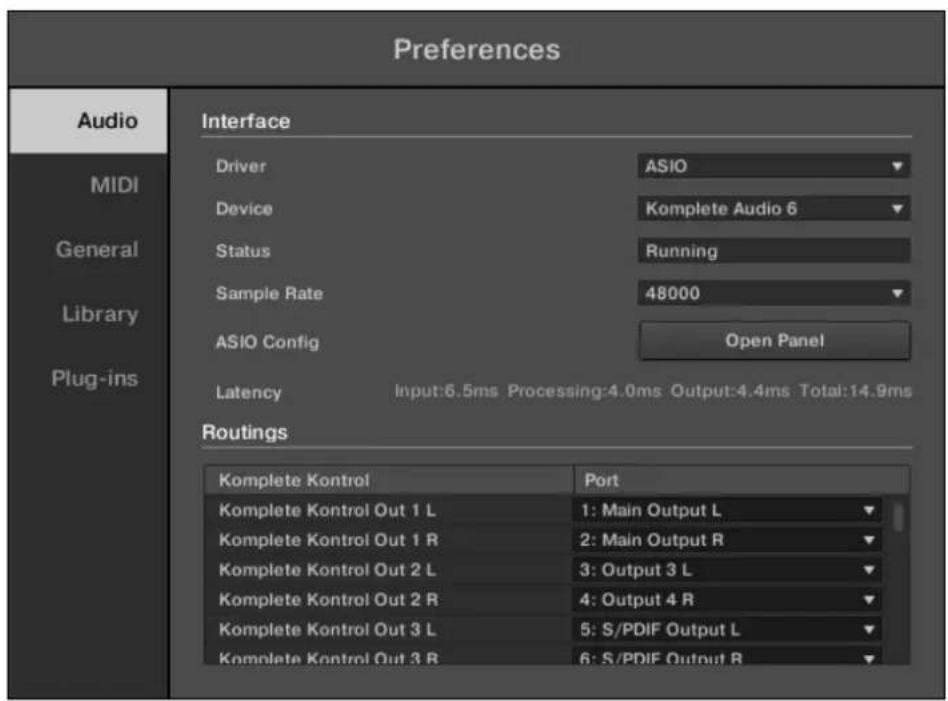
Panneau Preferences - page Audio.
| Paramètre Description | |
| Driver Vous pouvez ici sélect | onner un pilote audio. |
| Device Ce menu vous permet | de désirir l'une des interfaces audio disponibles si plusieurs sont connectées simultanément. |
| Status Ce champ indique si | votre interface audio est actuellément en fonctionnement. |
| Fréquence d'échantillonnage | Ce champ affiche la fréquence d'échantillonnage sélectionnée pour votre interface audio. Veuillez relancer KOMPLETE KONTROL après avoir modifié la fréquence d'échantillonnage. |
| Taille du Buffer | macOS : Cette tirette permet d'ajuster la taille du tampon de votre interface audio, en échantillons (samples). Les valeurs faibles entraînent une réaction plus rapide à votre jeu mais augmentent la charge de travail de votre processeur, au risque d'entrainer des craquements et des ruptures de son. Les valeurs plus élevées sont moins exigeantes pour le processeur mais introduisent une latency plus grande (un léger délié entre l'instant où vous frappez sur un pad et l'instant où vous entendez le son résultat). Nous vous recommendons de couver la valeur de latency plus faible qui n'entraine aucun clic ni rupture dans l'audio même lorsque vous utilisez des Produits gourmands en ressources processeur. Windows : Si vous utilisez un pilote ASIO, la page Audio affiche un bouton ASIO Config à la place de la tirette Buffer Size. Cliquez sur ce bouton pour ouvrir la fenêtre des régages du pilote ASIO sélectionné. |
| Latency | Affiche les délais introduits par le réglage actuel de Buffer Size. |
| Routings Dans Routings, vous | voyez apparaître la liste des 16 sorties stéréo de KOMPLETE KONTROL ; dans la colonne de droite, vous pouvez les assigner aux sorties de votre interface audio. Cliquez sur les champs de la colonne de droite pour sélectionner les sorties désirées dans les menus déroulants. |
6.5.2 Preferences - page MIDI
La page MIDI vous permet de configurer les ports d'entrée et de sortie MIDI que vous souhaitez utiliser lorsque KOMPLETE KONTROL fonctionne comme application autonome.

Lorsque vous utilisez KOMPLETE KONTROL en tant que plug-in, la configuration MIDI est geree par I'hote ; la page MIDI n'est alors pas disponible.
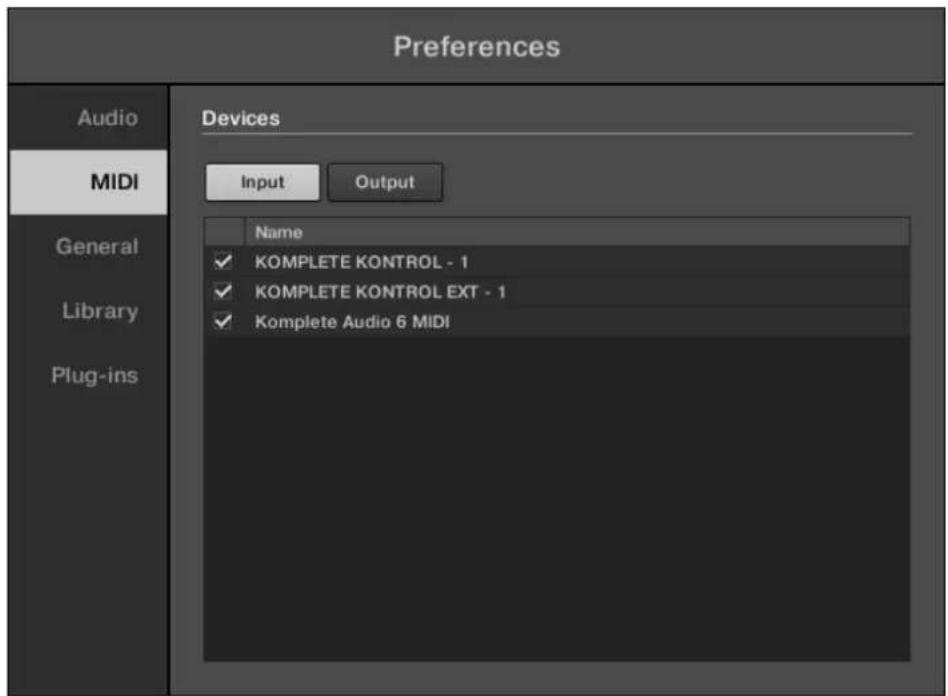
Panneau Preferences - page MIDI (les entrées peuvent varier selon votre ordinateur).
| Élément Description | |
| Entrée Cliquez sur Input pour | afficher une liste de toutes les entrées MIDI disponibles sur votre système. Vous pouze activer/désactiver chacune des entrées en cliquant sur la case à côté de son nom. |
| Output | Cliquez sur Output pour afficher une liste de toutes les sorties MIDI disponibles sur votre système. Vous pouze activer/désactiver chacune des entrées en cliquant sur la case à côté de son nom. |
Les réglages de sortie MIDI sont nécessaires pour pouvoir utiliser les fonctions Smart Play de KOMPLETE KONTROL avec d'autres instruments MIDI.
6.5.3 Preferences - page General
La page General contient les réglages de suivi des données d'utilisation. La technologie de suivi des données d'utilisation permet à KOMPLETE KONTROL de collector automatiquement des données anonymes d'utilisation que vous pouze désir de partager avec nous.
Le suivi des données d'utilisation peut être activé ou désactivé dans la page General du panneau Preferences du logiciel KOMPLETE KONTROL. Nous vous encourageons à laisser le suivant des données activé car il constitue un outil précieux nous permettant de mistrés analyser les performances des applications Native Instruments dans des situations réelles. Les données envoyées à Native Instruments sont entièrement anonymes et ne doivent en rien les performances.
Pour des informations détaillées sur la collecte des données d'utilisation, veuillez consulter l'article suivant de la Base de Connaissances sur le site web de Native Instruments : https://support.native-instruments.com/hc/en-us/articles/209545029
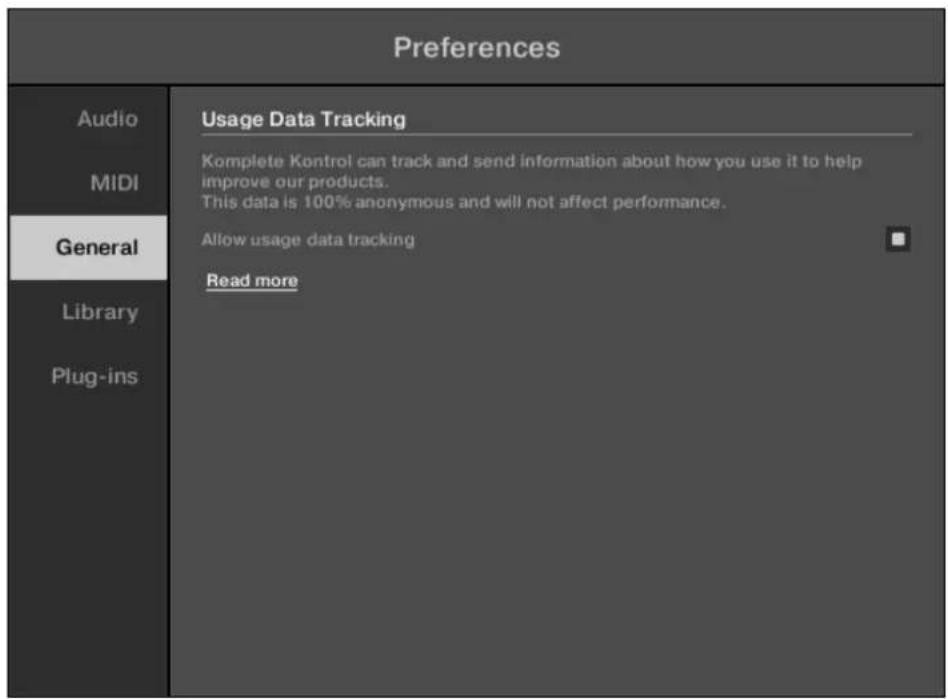
Suivi des données d'utilisation dans le panneau Preferences de KOMPLETE KONTROL.
Activer ou désactiver la collecte des données d'utilisation
Pour activer ou désactiver le suivis des données d'utilisation :
- Ouvrez la page General du panneau Preferences en cliquant sur Preferences... dans le menu de KOMPLETE KONTROL.
- Cliquez sur la case Allow usage data tracking pour activer ou désactiver la collecte des données.
6.5.4 Preferences - Page Library
La page Library permet d'editor les emplacements de tous les fichiers de la Bibliothèque de KOMPLETE KONTROL (qu'ils soient d'usine ou utiliser) qui apparaissent dans le panneau Library du Browser.
En haut de la page, les boutons Factory et User permettent d'afficher le volet Factory ou le volet User.
Volet Factory
Le volet Factory affiche toutes les Bibliothèques d'usine disponibles. Ces Bibliothèques apparaitront dans l'Affichage Factory du panneau Library du Browser.
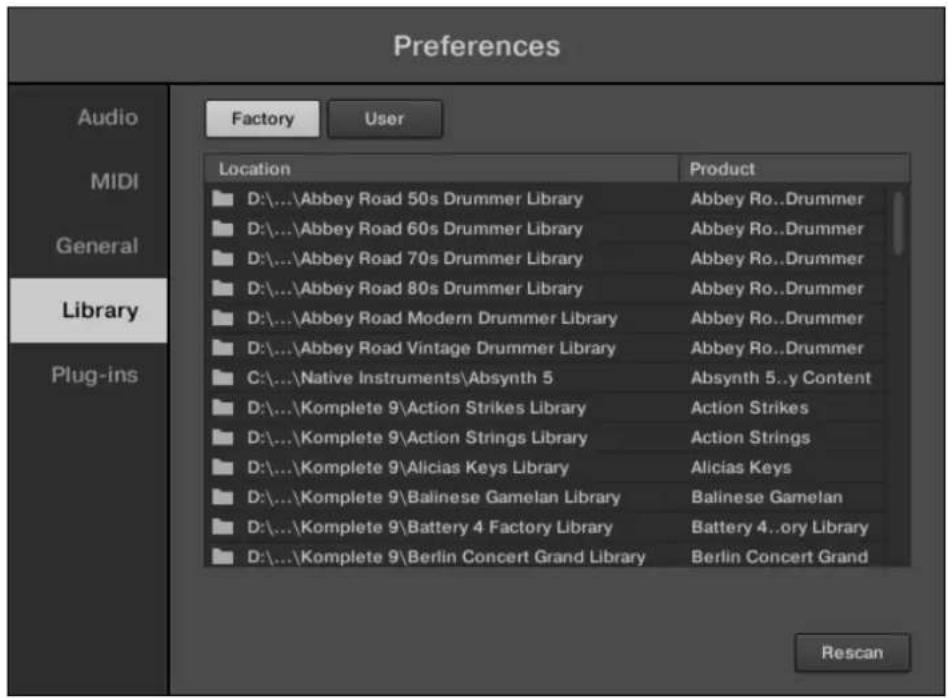
Panneau Preferences - le volet Factory de la page Library.
| Élément Description | |
| Colonne Location Affiche le chemin d'accès à chaque Bibliothèque. Si vous ave déplaced une Bibliothèque à un nouvel emplacement sur votre ordinateur, cliquez sur l'icone de dossier située à gauche de cette Bibliothèque pour sélectionner le nouveau chemin d'accès. | Colonne Product Affiche le nom de chaque produit. Ces noms ne peuvent pas être modifiés. Affiche le nom de chaque produit. Ces noms ne peuvent pas être modifiés. |
| Bouton Rescan Si vous avances apporté une modification à une Bibliothèque (par exemple si vous l'avez déplacee), Sélectionnez-la dans la liste et cliquez sur le bouton Rescan pour lancer un nouveau scan de cette Bibliothèque. |
Volet User
Le volet User affiche toutes les Bibliothèques personnelles actuellesment utilisées. Cela inclut le repertoire personnel standard de KOMPLETE KONTROL ainsi que tout autre repertoire personnel que vous pourrez définir. Ces Bibliothèques apparaitront dans l'affichage User du panneau Library du Browser.
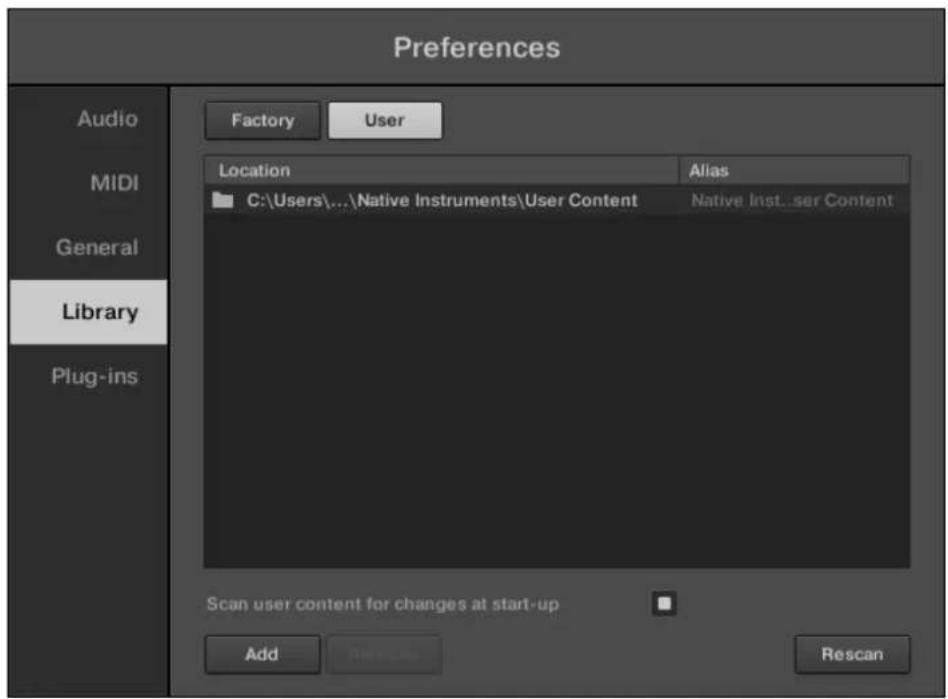
Panneau Preferences - le volet User de la page Library.
| Élément Description | |
| Colonne Location Affiche le chemin d'accès à chaque Bibliothèque. Si vous avezdéplaced une Bibliothèque à un nouvel emplacement sur votere ordinateur, cliquez sur l'icône de dossier située à gauche de cette Bibliothèque pour sélectionner le nouveau chemind'accès. | |
| Colonne Alias Affiche les alias enregistrrés pour chaque Bibliothèque. Cliez sur un alias pour le modifier. Il n'est pas indispensable dedéfinir des alias pour vos dossiers utiliser, mais cela peutse révélé bien utile si vous travailliez sur plusieurs ordinateurs(voir description ci-dessous).Après avoir ajouté un nouvel emplacement (voir Add ci-dessous), cliquez sur le champituéà l'intersection de la nouvelle rangée et de la colonne Aliaspour définir un alias du nouveau chemin d'accès. L'alias ddossoiffer utilizing par défaut, Native Instruments UserDirectory, ne peut pas être modifié - c'est l'emplacementauquel tous vos fichiers utiliser seront enregistrés pardéfaut. | |
| Scan user contentfor changes at start-up | Activée par défaut, cette option détecte automatiquement audémarrage de KOMPLETE KONTROL tout nouveau contenupersonnel que vous auriez ajouté dans KOMPLETE KONTROL. |
| Bouton Add Cliquez sur Add pour ajouter manuellement des repertoires àla Bibliothèquewomanne. Voir ci-dessous pour plus deltails. | |
| Bouton Remove | Cliquez sur Remove pour-retirer la Bibliothèquewomannellesélectionnée. Les fichiers seront uniquement reliérés duBrowser de KOMPLETE KONTROL, ils ne seront pas effacés devotre disque dur. |
| Bouton Rescan Si vousaves apporté une modification à une Bibliothèque (parexampie si vous avez ajouté/ôté des fichiers), sélectionnez-la dans la liste et cliquez sur le bouton Rescan pour lancer un nouveau scan de cette Bibliothèque. | |

Voussoupiezmodifierla tailledu panneauPReferencesa vortreconvenance,de lamanierehabituellesousvotresystemedexploitation.Enoutre,chaque colonnepeutereredimensionnee:cliquez surla limiteentrelesen-tetesdedeuxcolonnesetfaitesglisser la souris.
Ajouter des dossiers à la Bibliothèque personnelle
Dans le panneau User de la page Library, vous pouvez ajouter des dossiers au contenu personnel de votre Bibliothèque KOMPLETE KONTROL. Pour ce faire :
- Cliquez sur Add en bas du panneau.
Une fenêtre de dialogue permettant de sélectionner un dossier s'ouvre alors. - Dans cette fenêtre, naviguez jusqu'au dossier désire, puis cliquez sur OK (Choose sous macOS).
Tous les fichiers compatibles avec KOMPLETE KONTROL se trouvant dans le dossier sélectionné seront ajoutés à votre contenu personnel dans KOMPLETE KONTROL.

Les fichiers compatibles avec KOMPLETE KONTROL sont les fichiers ens, rkpr, nrkt, nksn, nfm8, nabs, nki, nmsv, nbkt,nis.
En outre, tous les fichiers importes conserveront leurs attributs (tags Instrument/Banque/Sous-Banque, Type/Sous-Type/Mode, ainsi que les propriétés).
Lorsque vous ajoutez un dossier au contenu personnel de votre Bibliothèque KOMPLETE KONTROL, vous rendez les fichiers qu'il contient accessibles depuis le panneau Library du Browser - bien utile pour des recherches et des chargements plus rapides.

Les chemins d'accès aux dossiers ajoutés à l'aide du bouton IMPORT (situé dans le panneau Files du Browser) apparaîtront aussi ici. La seule différence entre l'ajout de dossiers via le bouton Add (panneau Preferences) décrit ici et via le bouton IMPORT (panneau Files du Browser) est que cette dernière méthode permet de définir les attributs des fichiers lors de leur importation.
Veuillez remarquer que le dossier sélectionné ne peut pas contérer ni être contenu dans un dossier déjà lié present dans la liste du panneau User ou Factory. Si KOMPLETE KONTROL détece un tel dossier lorsque vousCLSuez sur OK (Choose sous macOS) dans la fenêtre de selec-tion de dossier, un message Duplicate Location apparaitra :CLSuez alors sur OK pour revenir à la fenêtre de selection de dossier et désirir un autre dossier de votre ordinateur.
Retirer des dossiers de la Bibliothèque personnelle
Vouss pouvez également retarder tout dossier personnel de votre Bibliothèque - à l'exception du dossier utilisé par défaut Native Instruments User Content.
6.5.5 Preferences - page Plug-ins
La page Plug-ins est dédiée à la gestion de vos plug-ins VST au sein de KOMPLETE KON-TROL.
En haut de la page, les boutons Manager et Locations permettent d'afficher le volet Manager ou le volet Locations.
Volet Manager
Le panneau Manager est dédié à l'affichage et à la gestion de tous les plug-ins VST disponibles dans KOMPLETE KONTROL. Par défaut, tous les plug-ins disponibles sont actifs pour l'utilisation au sein de KOMPLETE KONTROL.
Pour désactiver un plug-in pour l'utilisation au sein de KOMPLETE KONTROL, décochez la case située à côté du nom du plug-in.
L'option Always use latest version of NI plug-ins permit de désir si les éléments de votre Bibliothèque doivent toujours être charges avec la version la plus récente du plug-in associé. Si cette option est désactivée, les éléments de votre Bibliothèque seront charges avec la version minimale du plug-in associé se trouvant sur votre ordinateur.

Cette option est par exemple essentielle si vous disposez à la fois de la version complète de REAKTOR 5 et d'un Instrument KOMPLETE livre avec REAKTOR 6 Player. Si vous désactive l'option, les éléments de la Bibliothèque d'Usine de REAKTOR 5 seront charges avec la version complète de REAKTOR 5, tandis que l'Instrument KOMPLETE sera charge avec REAKTOR 6 Player. Cette manipulation est nécessaire, car la Bibliothèque d'Usine de REAKTOR 5 ne peut pas être utilisée avec REAKTOR 6 Player.
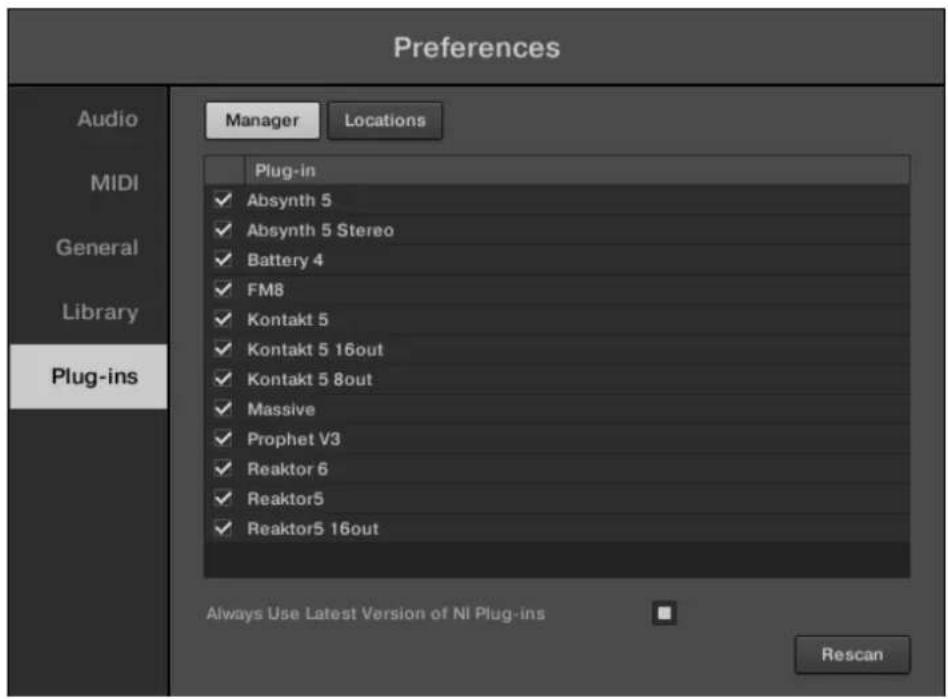
Panneau Preferences - le volet Manager de la page Plug-ins.
| Élément Description | |
| Colonne de cases à cocher | Active ou désactive le plug-in pour son utilisation au sein de KOMPLETE KONTROL. |
| Colonne Plug-in Liste | de tous les plug-ins VST disponibles dans KOMPLETE KONTROL. |
| Always use latest version of NI Plug-ins | Si cette option est activée (réglage par défaut), les éléments de votre Bibliothèque seront charges avec la version la plus récente du plug-in associé.Si cette option est désactivée, les éléments de votre Bibliothèque seront charges avec la version minimale du plug-in associé. |
Volet Locations
Le panneau Locations permet deGERER les dossiers de VOte disque dur contenant vos plug-ins. KOMPLETE KONTROL effectue un scan de ces dossiers et ajoute les plug-ins VST trouvEs au panneau Manager. Vous pouze ajouter (Add) et retirer (Remove) des dossiers de cette liste, ou encore utiliser la fonction Rescan pour effectuer une mise a jour des plug-ins disponibles au sein de KOMPLETE KONTROL, dans le cas ou vous auriez modifie ces dossiers ou leur contentu.
Pour ouvrir le panneau Locations, cliquez sur le bouton Locations situé en haut de la page Plug-ins.
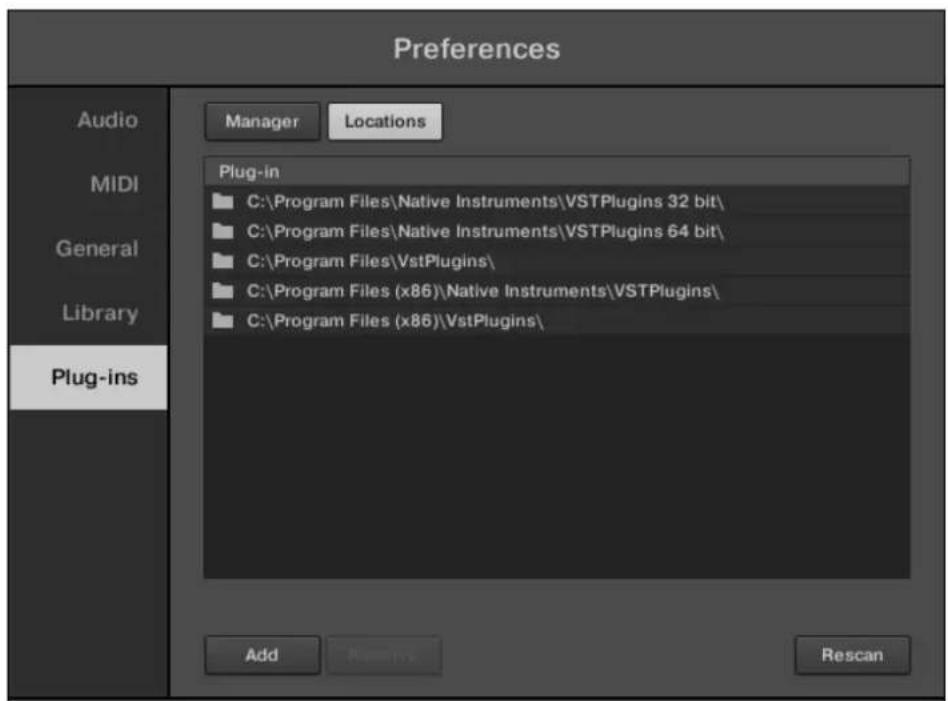
Panneau Preferences - le volet Locations de la page Plug-ins.
| Paramètre Description | |
| Colonne Plug-in listened | de tous les dossiers scannés par KOMPLETE KONTROL à la recherche de plug-ins VST. |
| Add Oùvre une fenêtre | de dialogue permettant d'ajouter un dossier à la liste. |
| Remove Retire le dossoir | sèlectionné de la liste. |
| Rescan Effectue un scan | can de tous les dossiers à la recherche des plug-ins compatibles, et procède à la mise à jour en conséquence du panneau Manager. |
6.6 Réglages du clavier
La page SETUP du clavier KOMPLETE KONTROL vous donne accès à des informations et réglages concernant l'appareil.
Pour ouvrir la page SETUP, appuyez sur le bouton SETUP sur le clavier.
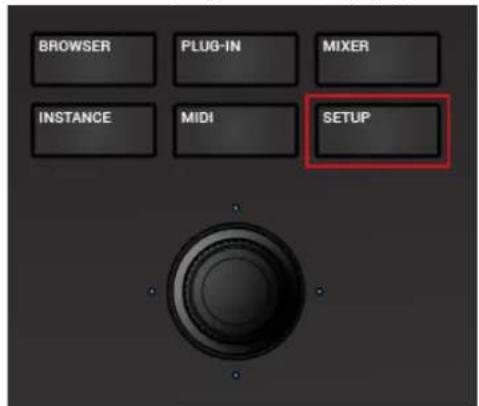
Les informations et réglages suivants sont disponibles :
- Firmware : le numéro de version du microgiciel (firmware) instalé sur le clavier.
-
Serial Nr. : le numéro de série du clavier.
-
Velocity / SCALING: permet d'ajuster la courbe de réponse en velocité des touches du clavier. Velocity / SCALING: permet d'ajuster la courbe de réponse en velocité des touches du clavier. Utilisez les réglages Soft 3, Soft 2 ou Soft 1 pour compenser un jeu doux (la réponse en velocité est plus sensible) ou les réglages Hard 1, Hard 2 ou Hard 3 pour compenser un jeu lourd (la réponse en velocité est moins sensible).
- Display / BRIGHTNESS : permet d'ajuster la luminosité des écrans du clavier.
6.7 Charger un Plug-in dans l'etat par défaut
VoussouspoucezchargeunPlug-in dansI'etatpardefautdirectementdepuisle menuKOMPLETEKONTROL:
Dans le menu KOMPLETE KONTROL, selectionnez par exemple Plug-ins > Native Instruments > Massive.
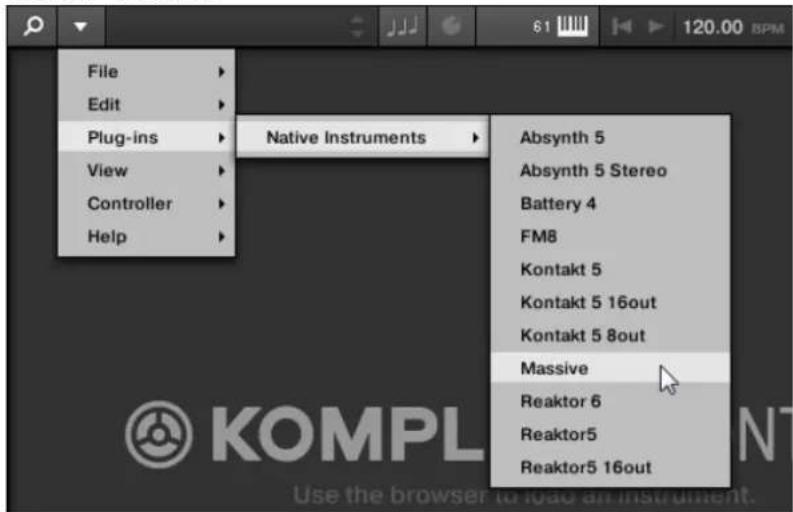
Le Plug-in est charge. Tous les paramètres sont régliés sur leurs valeurs par défaut.
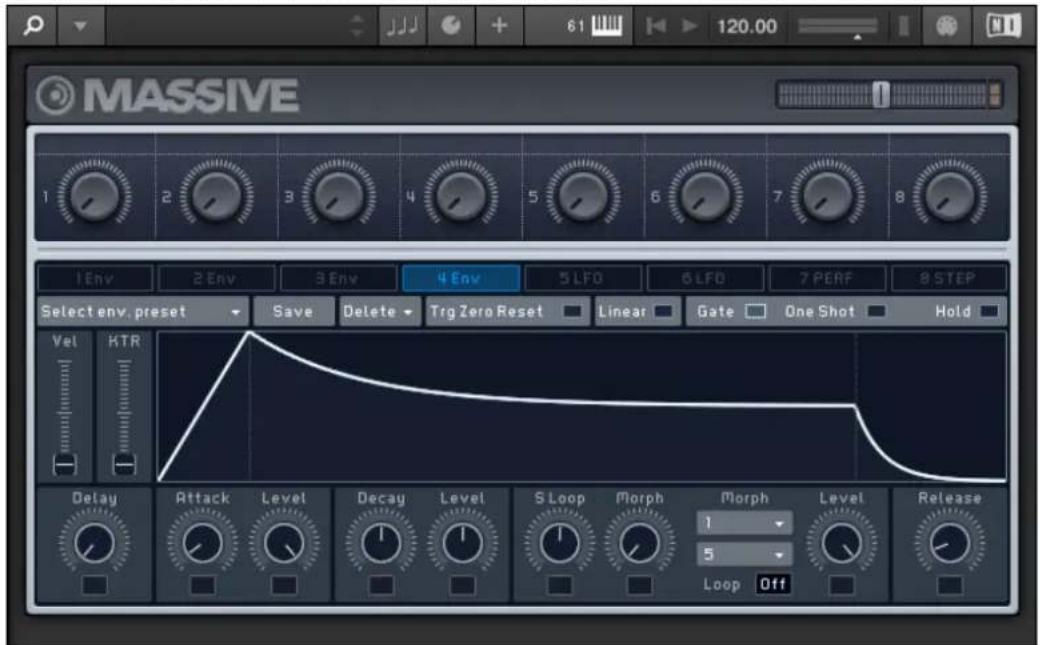

Le chargement des Plug-ins dans l'etat par défaut est uniquement possible dans le logiciel.
7 Communication MIDI
KOMPLETE KONTROL met à votre disposition des fonctionnalités de contrôle MIDI et d'automatisation dans le logiciel hôte permettant une intégration aisée à votre environnement MIDI. Cette section comprend des informations d'ordre général sur les communications MIDI et l'automatisation dans l'hote, et vous y apprendrez comment utiliser le clavier en mode MIDI et comme contrôleur MIDI autonome.
MIDI entrant
KOMPLETE KONTROL et les Instruments que vous y chargez peuvent être contrôlés via MIDI et depuis l'hote (lorsque KOMPLETE KONTROL est utilisé en tant que plug-in):
- Piloter les Instruments via des notes MIDI : par défaut, les notes MIDI entrantes pilotent l'Instrument charge et sont visualisées sur le Light Guide.
- Contrôler les paramètres via l'automatisation dans l'hôte : vous pouvez contrôler à la fois les paramètres de KOMPLETE KONTROL et ceux des Instruments charges via l'automatisation dans l'hôte (lorsque KOMPLETE KONTROL est utilisé en tant que plug-in).
Recevoir l'horloge MIDI
KOMPLETE KONTROL ne recooit pas le signal d'horloge MIDI. Cependant, lorsque vous l'utilise en tant que plug-in, KOMPLETE KONTROL se synchronise avec le tempo de l'application hote. L'affichage du tempo dans le header de KOMPLETE KONTROL est grisé et le tempo est régiable depuis l'hote.
MIDI sortant
Vou puez égarlement envoyer des données MIDI depuis KOMPLETE KONTROL :
- Piloter des instruments MIDI et enregistrer des notes MIDI : KOMPLETE KONTROL envoie des messages de notes MIDI, de Pitch Bend et de Channel Pressure (« aftertouch ») à l'application hôte ainsi qu'à n'importe celle application ou apparéil MIDI.
-
Contrôler des applications et des appareils MIDI : le mode MIDI de KOMPLETE KONTROL permet d'envoyer des messages Control Change et Program Change à n'importequelle application ou appareil MIDI.
-
Router et enregistrer les notes MIDI traitées : KOMPLETE KONTROL envoie sur ses sorties MIDI les notes MIDI générées par le Scale Engine et l'Arpeggiator, en mode autonome comme en mode plug-in. Vous pouvez router ces notes MIDI vers d'autres instruments M-DI ou les enregistrer sous la forme d'un motif MIDI dans l'application hôte.

La sortie MIDI est uniquement gérée par l'application autonome ainsi que par les versions VST et AAX du plug-in. La version AU (Audio Units) du plug-in ne gère pas la sortie MIDI.
7.1 Automatisation depuis l'application hôte
Lorsque vous chargez KOMPLETE KONTROL comme plug-in dans une application hote, les parametes de l'Instrument charged, les parametes Scale et les parametes de l'Arpeggiator peuvent etre automatises depuis I'hote.
7.1.1 Enregistrer une automatisation
Une fois votre application hote configurée pour enregistrer l'automatisation, vous pouvez effectuer les actions suivantes dans le logiciel ainsi que depuis le clavier :
- Vous pouvez activer ou désactiver les fonctions Scale et Arpeggiator en cliquant sur les boutons dans le logiciel ou en appuyant sur les boutons correspondants sur le clavier.
- Vous pouvez selectionner les valeurs des parametes en tournant les curseurs dans le logiciel ou sur votre clavier.

Pour des informations détaillées sur l'enregistrement d'une automatisation dans votre application hôte, veillez consulter la documentation de votre application hôte.
Certaines application hôtes vous permettent de travailler sur l'automatisation via des ID d'automatisation assignées aux paramètres spécifique du plug-in. KOMPLETE KONTROL fournit une liste prédéfinie d'ID d'automatisation permettant à l'application hôte de les trouver automatiquement.
7.1.2 ID d'automatisation pour le panneau Perform
Les ID d'automatisation suivants sont réservés aux paramètres du panneau Perform de KOMPLETE KONTROL :
| ID d'automati-sation | Paramètre |
| 000 Réservé à la reconnaissance de l'instance et au suivant automatique du focus. | |
| 001 Scale On / Off | |
| 002 Root Note (Scale) | |
| 003 Scale Type (Scale) | |
| 004 Key Mode (Scale) | |
| 006 Chord Mode (Scale) | |
| 007 Chord Type (Scale) | |
| 026 Arp On / Off | |
| 027 Mode (Arp) | |
| 028 Type (Arp) | |
| 029 Rate (Arp) | |
| 030 Sequence (Arp) | |
| 031 Swing (Arp) | |
| 032 Octaves (Arp) | |
| 033 Dynamic (Arp) | |
| 034 Gate (Arp) | |
| 035 Retrigger (Arp) | |
| 036 Repeat (Arp) | |
| 037 Offset (Arp) | |
| 038 Inversion (Arp) | |
| 039 Min. Key (Arp) | |
| 040 Max. Key (Arp) | |
| 041 Hold (Arp) | |
7.2 Utiliser le clavier en mode MIDI
En plus d'utiliser le clavier KOMPLETE KONTROL avec le logiciel KOMPLETE KONTROL, vous pouze également l'utiliser comme un contrôleur MIDI puissant et flexible et piloter n'importe qu'elle autre application MIDI ou apparéil MIDI connecté en USB ou via une connexion MIDI standard (fiches à cinq broches).
KOMPLETE KONTROL envoie des messages note MIDI, Pitch Bend et Channel Pressure (aftertouch) pour piloter des instruments MIDI, ainsi que des messages Control Change et Program Change pour contrôle n'importe qu'elle application ou apparéil MIDI.
Lorsque you allumez le clavier, si les écrans affichent le message PRESS BROWSE, cela signifie que you est en train de contrcler un instance du logiciel KOMPLETE KONTROL.
- Lorsque vous allumez le clavier, si les écrans affichent divers numéroes MIDI CC, alors le clavier est en mode MIDI. Le clavier démarre directement en mode MIDI lorsque le logiciel KOMPLETE KONTROL n'est pas lancé.
Passer en mode MIDI
Pour passer votre clavier du logiciel KOMPLETE KONTROL au mode MIDI (et inversement) :
- Appuyez sur la touche MIDI du clavier.
- Pour quitter le mode MIDI, appuyez sur n'importe quel autre bouton activant un autre mode.

Lorsque vous utilisez le plug-in KOMPLETE KONTROL dans une application hote compatible, le clavier bascule automatiquement entre le contrôle du logiciel KOMPLETE KONTROL et le mode MDI, en fonction du contenu de la piste selectionnee.
Assignnation MIDI
La flexibilité du mode MIDI est rendue possible grâce au MIDI Assignment Editor, qui vous permet de définir précisé les assignations MIDI de chacun des contrôleurs du clavier. Pour plus d'informations, voir ↑8, Utiliser le MIDI Assignment Editor.
- Utilisez les boutons Page gauche / droite du clavier pour parcourir les pages que vous avez créé à l'aide du MIDI Assignment Editor.
- Utilisez les boutons PRESET gauche/droite du clavier pour parcourir les Templates que vous avez créé à l'aide du MIDI Assignment Editor.
7.3 Utiliser le clavier en tant que contrôleur MIDI autonome
Si vous allumez le clavier KOMPLETE KONTROL en l'absence de connexion USB (mais avec l'alimentation electrique connectée), vous pouze l'utiliser comme un contrôleur MIDI autonome en branchant vos apparciels MIDI aux prises MIDI à cinq broches situées sur le panneau arrêté du clavier.
Les touches et les contrôleurs du clavier envoient les messages MIDI suivants :
| Élément de Contrôle | Type de message | CC# Mode / Type Plage / Valeurs | Valeurs | Fonction de contrôle |
| Pedal A Controller (Contrôleu r) | Tip 64 Ring 65 | Gate 0-127 Damper | Pedal | (sourdine) Marche / Arrêt |
| Pedal B Controller (Contrôleu r) | 11 - 0-1 | 27 Expression | Controller | |
| Molette de Pitch | Molette de Bend | -- 0-16384 Molette de Bend | ||
| Molette de Modulation | Controller (Contrôleu r) | 1 - 0-127 Molette ou levier | de Modulation | |
| Touch Strip | Controller (Contrôleu r) | 11 Mode : Standard Affichage : Unipolaire Mode des diodes : Bar | 0-127 Expression | Controller |
| Curseur 1 Controller (Contrôleu r) | 14 Absolute 0-127 Non Défi ni | |||
| Curseur 2 Controller (Contrôleu r) | 15 Absolute 0-127 Non Défi ni | |||
| Curseur 3 Controller (Contrôleu r) | 16 Absolute 0-127 General Purpose | Controller 1 | ||
| Élément de Contrôle | Type de message | CC# Mode / Type Plage / Valeurs | Fonction de contrôle |
| Curseur 4 | Controller (Contrôleu r) | 17 Absolute 0-127 General | Purpose |
| Curseur 5 | Controller (Contrôleu r) | 18 Absolute 0-127 General | Purpose |
| Curseur 6 | Controller (Contrôleu r) | 19 Absolute 0-127 General | Purpose |
| Curseur 7 | Controller (Contrôleu r) | 20 Absolute 0-127 Non Défi ni | |
| Curseur 8 | Controller (Contrôleu r) | 21 Absolute 0-127 Non Défi ni | |
| Bouton 1 | Controller (Contrôleu r) | 112 Interrupteur (Action quand baisse) | Marche 0 / Arrêt 127 |
| Bouton 2 | Controller (Contrôleu r) | 113 Interrupteur (Action quand baisse) | Marche 0 / Arrêt 127 |
| Bouton 3 | Controller (Contrôleu r) | 114 Interrupteur (Action quand baisse) | Marche 0 / Arrêt 127 |
| Bouton 4 | Controller (Contrôleu r) | 115 Interrupteur (Action quand baisse) | Marche 0 / Arrêt 127 |
| Élément de Contrôle | Type de message | CC# Mode / Type Plage / | Valeurs | Fonction de contrôle |
| Bouton 5 C | Controller (Contrôleu r) | 116 Interrupteur (Action quand baisse) | Marche 0 / Arrêt 127 | Non Défini |
| Bouton 6 C | Controller (Contrôleu r) | 117 Interrupteur (Action quand baisse) | Marche 0 / Arrêt 127 | Non Défini |
| Bouton 7 C | Controller (Contrôleu r) | 118 Interrupteur (Action quand baisse) | Marche 0 / Arrêt 127 | Non Défini |
| Bouton 8 C | Controller (Contrôleu r) | 119 Interrupteur (Action quand baisse) | Marche 0 / Arrêt 127 | Non Défini |
8 Utiliser le MIDI Assignment Editor
Cette section vous guide dans l'assignation de messages MIDI aux éléments de contrôle et dans la création de Key Zones à l'aide du MIDI Assignment Editor. Elle vous familiarise également avec le système d'assignations et fournit des informations de referencia sur les assignations et les types de messages MIDI.

Lorsque vous utilisez le MIDI Assignment Editor, tous les contrôleles (navigation, transport, etc.) accessibles depuis le clavier sont bloqués.
8.1 Le système d'assignation
Quoi que vous fassiez sur votre clavier, le MIDI Assignment Editor le traduit en un message MIDI qui est ensuite envoyé à votre ordinateur via la connexion USB. C'est là tout l'objet du MIDI Assignment Editor : transformer des actions humaines à des événements MIDI.
La structure du système d'assignation du MIDI Assignment Editor vous permet d'organiser efficacement vos assignations. Ceci simplifie tout le processus d'assignation et vous permit d'être informé(e) sur ce qui se passse lorsque vous touchez quelque chose sur votre clavier. Les paragraphs qui suivent vousprésentent les quelques concepts de base.
Contrôles assignables
Les contrôleles assignables sont les curseurs, les boutons, les touches, les pédales et le Touch Strip. Les autres contrôleles et boutons ne peuvent pas etre assignés.
Assignnations
Une assignation définit l'évenement MIDI déclenché par un élément de contrôle particulier. Les types d'évenements MIDI disponibles sont les messages MIDI tels que Control Change et Program Change. Toutte action sur un élément de contrôle est traduite en un message MIDI; l'assignation définit les règles de cette traduction.
Les assignations disponibles varient selon le type d'objet de contrôle (bouton, curseur, entre pour pedale, Touch Strip). Pour plus d'informations, voir ↑8.8, Messages MIDI - types et assignations possibles.
Pages
Vous pouvez avoir plusieurs assignations, organises en Pages. Une Page contient huit curseurs et huit boutons et correspond à l'appareil. Vous ne pouvez selectionner et charger qu'une seule Page à la fois. Vous pouvez utiliser jusqu'à quatre Pages, que vous pouvez selectionner directement dans le MIDI Assignment Editor et depuis le clavier.
Lorsque vous sélectionnez une autre Page, toutes les assignations des éléments de contrôle situés dans la Page Area sont actualisées en conséquence.
Templates MIDI
Un Template MIDI contient une configuration complète d'assignations pour les curseurs, boutons et touches du clavier, y compris toutes les Pages existantes. Vous ne pouvez selectionner qu'un seul Template MIDI à la fois. Le changement de Template MIDI peut par exemple servir à contrôler différentes applications sur votre ordinateur ou différents instruments MIDI.

La configuration des Touch Strips et des pédales est enregistrée globalement et non pour chaque Template. Ceci signifie que tous les réglages effectuels dans les sections TOUCHSTRIP et PEDALS restent les mêmes lorsque vous changez de Template.
8.2 Ouvrir le MIDI Assignment Editor
Pour ouvrir le MIDI Assignment Editor, cliquez sur son bouton.
Cliquez sur le bouton du MIDI Assignment Editor situé dans le Header.
Le MIDI Assignment Editor apparaît. Vous avez maintainant accès à tous les réglages du mode MIDI de votre clavier.

Le bouton du MIDI Assignment Editor est visible uniquement lorsque le clavier KOMPLETE KONTROL est branché à votre ordinateur et allumé.
8.3 Assigner des messages MIDI à des éléments de contrôle
Ce tutoriel décrit comment assigner des messages MIDI aux curseurs, aux boutons, aux pédales et au Touch Strip. Si vous souhaitez créé des Key Zones, veuilles lire la section ↑8.7, Créer des Key Zones.
Pour assigner des messages MIDI aux éléments de contrôle :
- Cliquez sur le bouton MIDI Assignment Editor pour ouvrir le MIDI Assignment Editor.
- Sélectionnez un Template MIDI dans le panneau Templates.
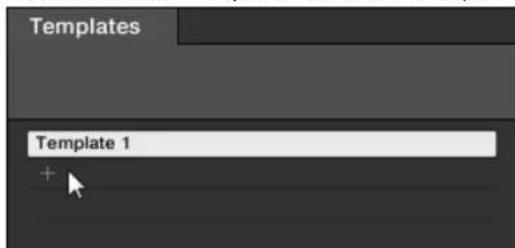
- Sélectionnez le type d'élement de contrôle.

- Sélectionnez l'élement de contrôle auquel vous souhaitez assigner un message MIDI.
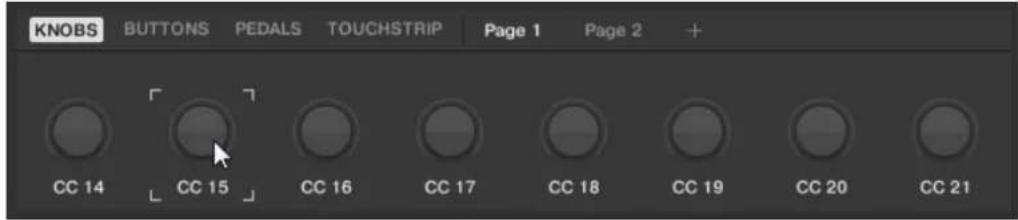
- Choisissez le message MIDI à l'aide des divers menus déroulants et options de la zone Definition.
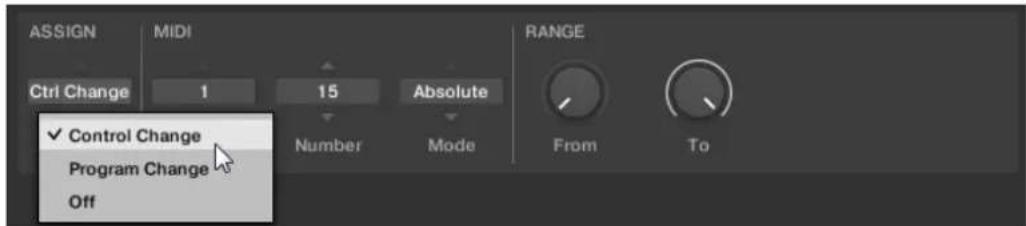
Les menus déroulants et options disponibles dans la zone Definition dépendent du type d'objet de contrôle sélectionné, ainsi que des sélections effectuees dans la zone Definition elle-même.
6. Au besoin, Sélectionné ou créez une autre page pourmettre en place des assignations multiples.
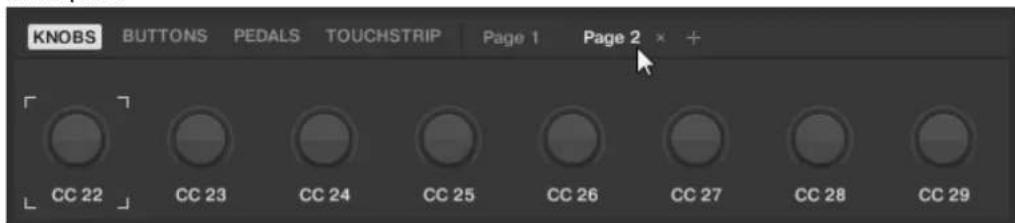
- Une fois que vous avez fini d'assigner des messages MIDI, refermez le MIDI Assignment Editor.
Vos modifications sont sauvegardées dans le Template.
Pour plus d'informations sur les types de messages MIDI et les diverses assignations disponibles, voir ↑8.8, Messages MIDI - types et assignations possibles.
8.4 Renommer les éléments de contrôle
Les noms attribués par défaut ne donnant aucune information sur les paramètres auxquels ils sont assignés, n'hésitez pas à les denommer :
- Double-cliquez sur le nom de I'elément de contrôle.
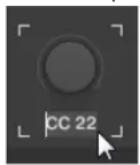
- Saisissez le nom souhaité, d'une longueur maximale de sept caractères.
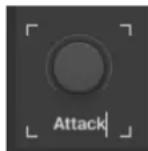
- Appuyez sur Entrée pour confirmer.
Le nom de l'élement de contrôle est modifié.
8.5 Créer un nouveau Template MIDI
Si vous utilisez le clavier dans des contextes différents, par exemple en studio et sur scene, vous pouze creer un Template MIDI différent pour chaque(contexte.
Pour creer un nouveau Template :
- Dans le panneau Templates, cliquez sur I'icone +.
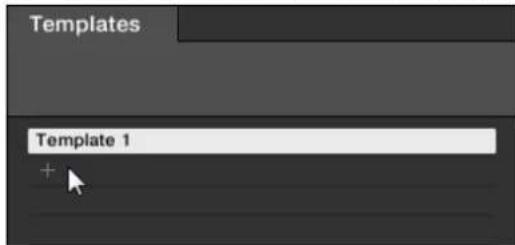
La boîte de dialogue Add Template apparait.
- Saisissez un nom pour le nouveau Template MIDI.
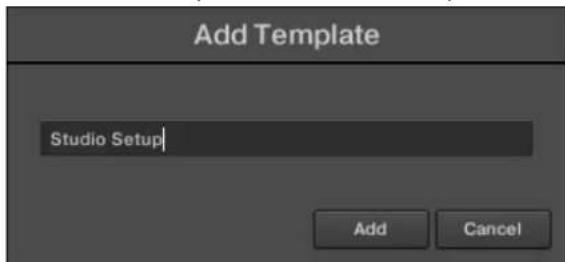
- Cliquez sur Add.
Le nouveau Template MIDI est créé. Les Templates MIDI sont triés par ordre alphabétique.

8.6 Renommer les Templates MIDI
Si vous souhaitez modifier le nom d'un Template MIDI existant, faites comme suit :
- Effectuez un cli c droit sur le Template MIDI et selectionnee Rename dans le menu contextuel.
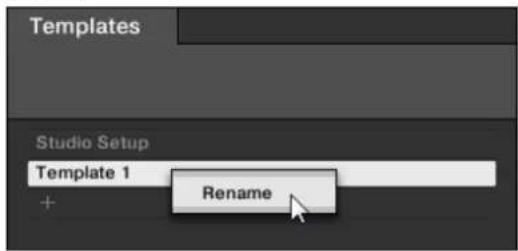
La boîte de dialogue Rename Template apparait et affiche le nom actuel du Template MI-DI.
2. Saisissez le nom souhaité pour le Template MIDI.
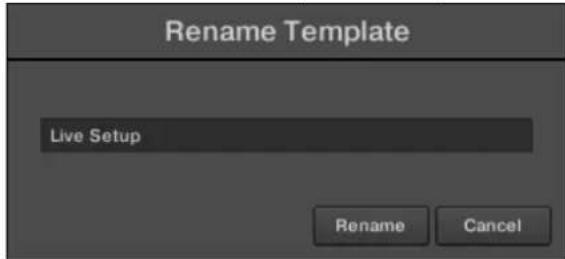
- Cliquez sur Rename pour confirmer.
Le nom du Template MIDI est modifié.
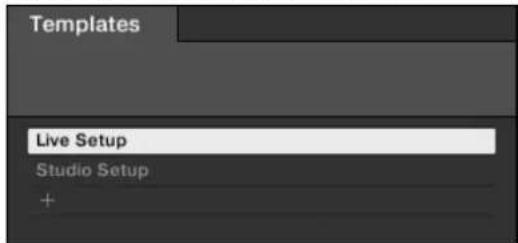
8.7 Creer des Key Zones
Le MIDI Assignment Editor vous permet deGER les Key Zones. Les Key Zones permettent d'assigner des canaux MIDI differents a certaines touches. Dans cette section, vous en apprendrez plus sur les Key Zones, comment les creer, comment selectionner un autre canal MIDI etCHOISIR la couleur du Light Guide, et comment transposer la hauteur des touches.
8.7.1 A propos des Key Zones
Une Key Zone est un groupe de touches adjacentes auquel vous pouvez assigner un intervalle de notes MIDI particulier. Les Key Zones sont un outil pratique et flexible qui permet de configurer rapidement des assignations de touches complexes.
- Vous n'avez pas besoin d'assigner chaque touche individuellement. En lieu et place, l'assignation d'une Key Zone à un certain intervalle de notes distribuera automatiquement les assignations correctes à toutes les touches de la Key Zone.
- Chaque Key Zone peut avoir ses propres réglages de canal MIDI et de couleur. Ces réglages sont appliqués à toutes les touches de la Key Zone.
- Les Key Zones couvrent l'intervalle entier des notes MIDI. Vous pouvez définir entre 1 et 16 Key Zones. Les Key Zones ne peuvent pas se chevaucher (chaque touche n'appartient qu'à une seule Key Zone), et il ne peut pas y avoir de trou entre elles (chaque touche doit appartenir à une Key Zone). Vous pouvez désactiver des Key Zones particulières : leurs touches n'enverront pas de messages MIDI Note (« touches mortes »).
- Les assignations de Key Zones sont valables pour le Template MIDI.
Les Key Zones dans l'onglet KEYS
En haut de l'onglet KEYS, la représentation de la Keybed Area vous permet de définir et de gerer vos Key Zones sur I'intervalle de notes entier :
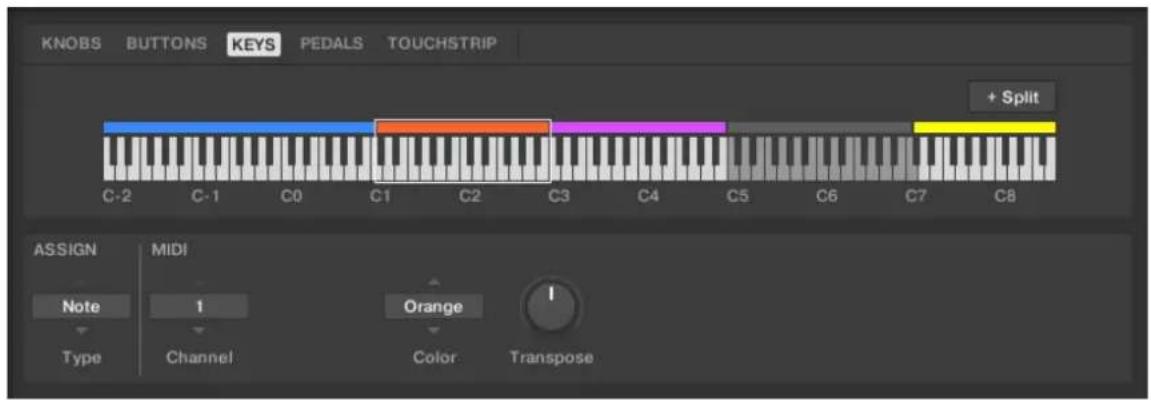
La Keybed Area yous permit de creer et modifier facilement vos Key Zones.
La Keybed Area affiche 128 touches agrémentées de quelques éléments supplémentaires :
- Chaque Key Zone est indiquée par sa couleur et ses limites sur le clavier.
- Les marqueurs d'octaves sous le clavier indiquent le début de chaque octave.
- Le cadre blanc indique la Key Zone scélectionnée.
- Les Key Zones désactivées sont grises.
8.7.2 Scinder une Key Zone
Le processus de creation d'une Key Zone est simple : vous pouvez l'effectuer en selectionnant une Key Zone existante et en la scindant en deux.
Pour scinder une Key Zone :
- Sélectionnez une Key Zone existante. Si une seule Key Zone existe, elle est toujours sélectionnée par défaut.

- Cliquez sur le bouton ^+ Split sur la droite, au dessus de la Keybed Area.

La Key Zone est scindée en deux moitiés. La moitié droite apparait dans une couleur différente mais présente le même canal MIDI que la moitié gauche.


Si vous avez déjà 16 Key Zones, le bouton ^+ Split est grisé.

Si la Key Zone selectionnee se limite a une seule touche, le bouton ^+ Split est desactive.
8.7.3 Sélectionner un autre canal MIDI pour une Key Zone
Après avoir créé une nouvelle Key Zone, vous pouvez selectionner un autre canal MIDI pour cette Key Zone afin qu'elle contrôle un autre instrument.
Pour selectionner un autre canal MIDI pour une Key Zone :
- Sélectionnez la Key Zone pour laquelle vous souhaitez sélectionner un autre canal MIDI.

- Sélectionnez un canal MIDI dans le menu dérouulant Channel.
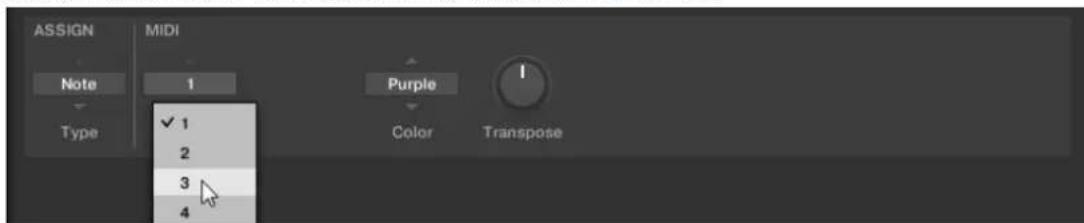
Le canal MIDI de la Key Zone est modifié.
8.7.4 Changer la couleur d'une Key Zone
Lorsque vous scindez une Key Zone, la nouvelle Key Zone obtient automatiquement l'une des seize couleurs disponibles. Si vous souhaitez modifier la couleur de la Key Zone, faites comme suit :
- Sélectionnez la Key Zone dont vous souhaitez changer la couleur.

- Sélectionnez une couleur dans le menu déroulant Color.
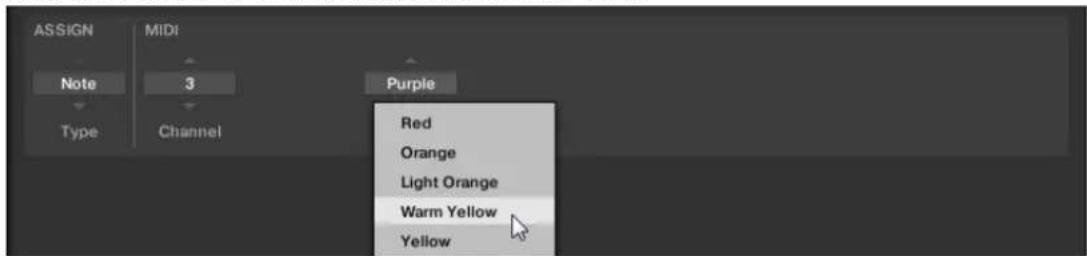
La couleur de la Key Zone est modifiée et le Light Guide reflète le changement. Répétez les étapes précédentes si vous souhaitez modifier la couleur d'autres Key Zones.

8.7.5 Redimensionner les Key Zones
Pour modifier la taille d'une Key Zone :
- Sélectionnez la Key Zone que vous souhaitez redimensionner.

- Survalez avec votre souris la limite inférieure ou la limite supérieure de la Key Zone.

- Cliquez et glissez votre souris horizontally jusqu'à la position souhaitee puis relâchez le bouton.

La Key Zone est redimensionné. Puisque les Key Zones ne peuvent se chevaucher, lors que vous glissez la limite d'une Key Zone, la Key Zone voisine est redimensionné simultanément afin que les deux Key Zones restent « en contact »
Lorsque vous redimensionnéz les Key Zones, la limite inférieure de la Key Zone tout à gauche ainsi que la limite supérieure de la Key Zone tout à droite sont fixes et ne peuvent être déplacées. Vous ne pouvez pas redimensionner une Key Zone à moins d'une touche; ceci s'applique aussi à la Key Zone voisine automatiquement redimensionnée.
8.7.6 Déactualer une Key Zone
La déactivation d'une Key Zone désactive les assignations pour toutes les touches inclues : à partir de cet instant, ces touches ne déclengeront plus de notes. Par exemple, ceci peut s'avérer utile pour éviter de déclenger par erreur des messages MIDI lorsque vous jouez (avec entrain!) sur les Key Zones voisines - ou tout simplement pour avoir un clavier propre et bien ordonné.
Pour désactiver une Key Zone :
- Sélectionnez la Key Zone que vous souhaitez désactiver.

- Sélectionnez la valeur Off dans le menu dérouulant Type.
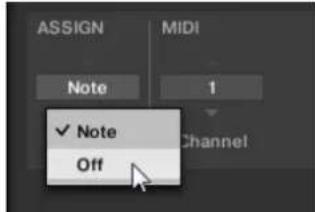
La Key Zone et ses assignations MIDI sont désactivées et grises dans la Keybed Area. Repétez les étapes précédentes si vous souhaitez désactiver d'autres Key Zones.
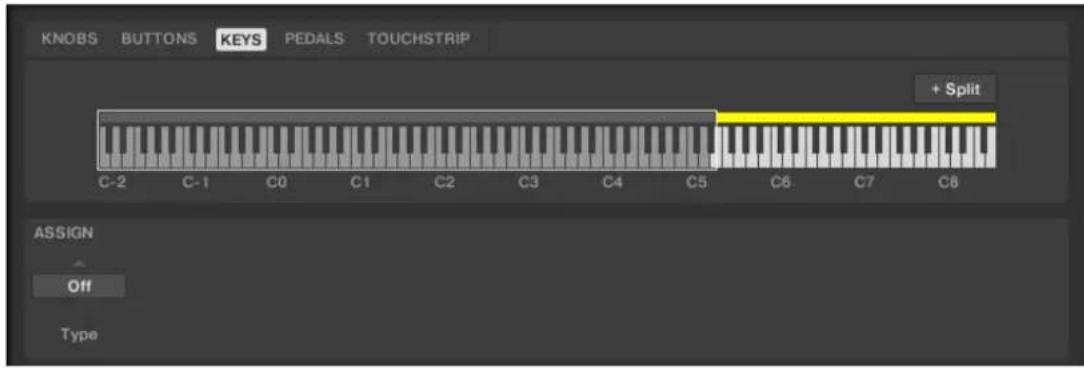

Sur le Light Guide de votre clavier KOMPLETE KONTROL, les touches d'une Key Zone désactivée ont leurs diodes éteintes.
Vous pouvez reactiver une Key Zone à tout moment.
Pour réactiver une Key Zone :
- Sélectionnez la Key Zone que vous souhaitez reactiver.
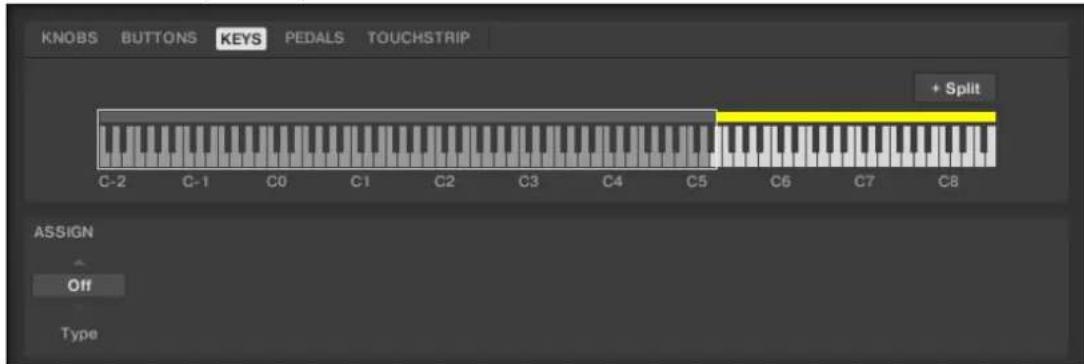
- Sélectionnez la valeur Note dans le menu déroulant Type.
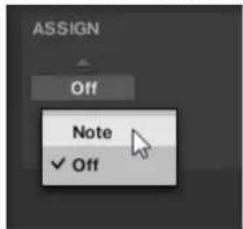
La Key Zone est reactivée ainsi que ses assignations MIDI. Répétez les étapes précédentes si vous souhaitez reactiver d'autres Key Zones.
8.7.7 Supprimer une Key Zone
Vouspouvez supprimer une Key Zone en procedant comme suit :
- Survalez avec votre souris la Key Zone que vous souhaitez supprimer.
- Cliquez sur la petite icone en croix qui apparait lorsque le curseur survole la Key Zone.

La Key Zone est supprimée et ses touches sont intégrées à la Key Zone directement sur sa gauche. Si vous supprimez la Key Zone tout à gauche, ses touches sont intégrées à sa voisiné de droite.


Si vous n'avez creé qu'une seule Key Zone, l'icone de croix n'est pas disponible lorsque vous survolez la Key Zone avec votre souris.
8.7.8 Transposer les Key Zones
La transposition d'une Key Zone consiste à décaler d'une même valeur (vers le haut ou vers le bas) toutes les notes MIDI assignées aux touches incluses ; par exemple, ceci peut être utile si vous souhaitez que les touches de plusieurs Key Zones déclenchent les mêmes notes MIDI. Le curseur Transpose vous permet de transposer n'importe qu'elle Key Zone dans l'intervalle de notes MIDI allant de -127 à 127. Le curseur Transpose est régle sur 0 (valeur par défaut) si la Key Zone n'est pas transposée.
Pour transposer une Key Zone, faites comme suit :
- Sélectionnez la Key Zone que vous souhaitez transposer.
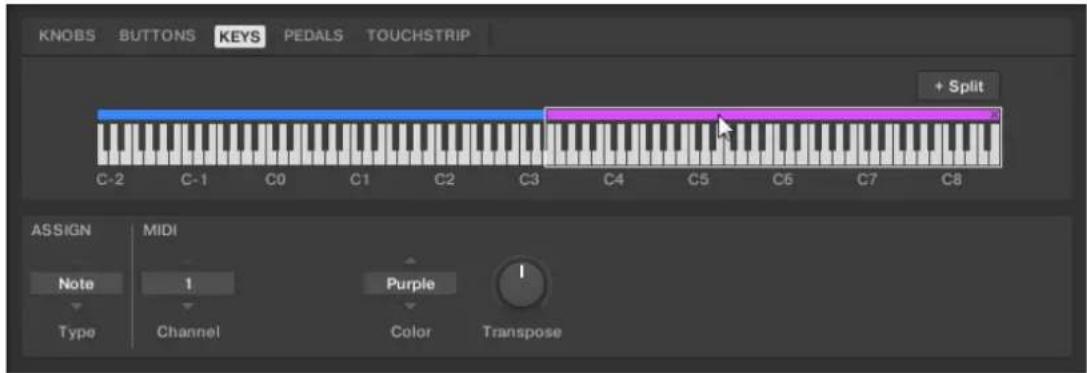
- Tournez le curseur Transpose pour décaler les notes MIDI de la valeur souhaïée.
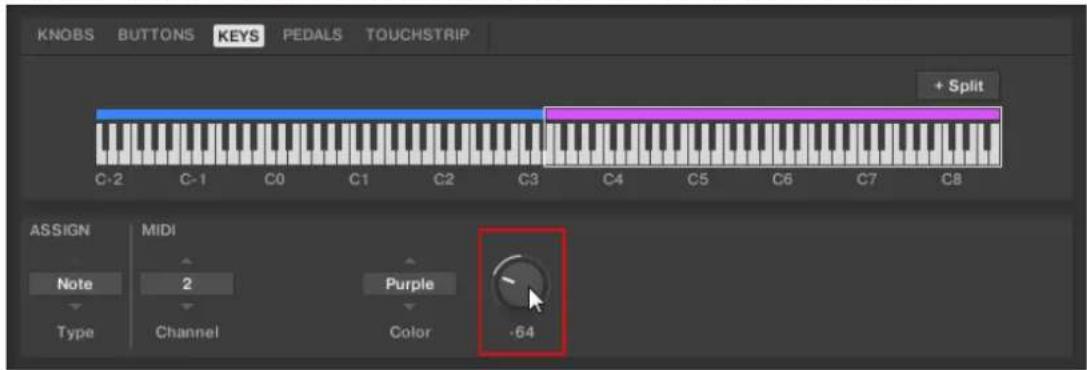
La Key Zone est transposée.
Lorsque vous scindez une Key Zone transposée, la valeur de transposition originale est également appliquée à la Key Zone nouvellement créé.
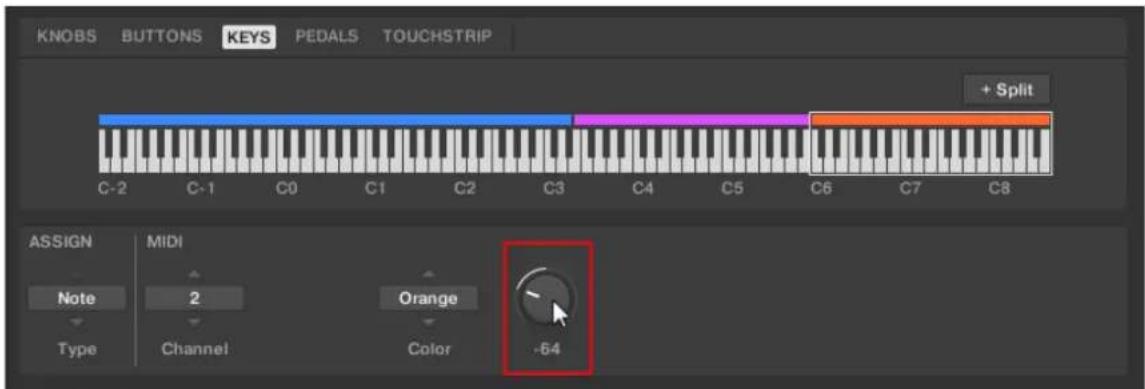
La valeur de transposition originale est appliquée à la Key Zone nouvellement créé.

Si vous transposez des Key Zones s'étendant sur une seule touche, vous pouvez spécifique le pitch (la hauteur) de samples « one-shot ».
8.8 Messages MIDI - types et assignations possibles
Dans cette section, vous trouvez les informations de reference sur les types de messages M1-DI disponibles dans le menu Type et sur les nombreuses assignations pour les éléments de contrôle et pour les Key Zones.
8.8.1 Types de messages MIDI - menu Type
Pour tous les éléments de contrôle, la définition de l'assignation commence par un même menu : le menu Type.
Le menu dérouulant Type spécifique le type de message MIDI à envoyer lorsque vous actionnez l'objet de contrôle. Suivant le type d'objet de contrôle, les entrées de ce menu varient (par exemple, envoyer une commande « Lecture » depuis un encodeur n'aurait pas vraiment de sens).
Tous les autres paramètres affichés dans la Definition Area dépendent à la fois du type d'élement de contrôle sur lequel vous travailliez et du type de message MIDI sélectionné dans ce menu Type.
Nous donnons ci-dessous la liste et la description de tous les types de messages MIDI que vous pouze partager dans le menu Type.
- Control Change: envoie des messages MIDI Control Change sur un canal particulier défini par le paramètre Channel (intervalle de 1 à 16, 1 par défaut). Ce message modifie la valeur d'un contrôleur continu particulier de la cible MIDI - qui contrôle par exemple la profondeur d'un effet dans votre logiciel de musique. Le numéro du contrôleur continu (CC) est spécifique par le paramètre Number (de 0 à 127). Les valeurs devant être envoyées pour ce contrôleur continu sont spécifiées de diverses manières selon le type d'élement de contrôle sélectionné (voir les sections suivantes).
-
Program Change: envoie des messages MIDI Program Change sur un canal particulier défini par le paramètre Channel (intervalle de 1 à 16, 1 par défaut). Ce message passé la cible MIDI à un autre programme (ou patch, preset...). Le numéro de programme à envoyer est spécifique de diverses manières selon le type d'objet de contrôle sélectionné (voir les sections suivantes).
-
Note: envoie des messages MIDI Note On/Off sur un canal MIDI particulier définir par le paramètre Channel (intervalle de 1 à 16, 1 par défaut). Ces messages déclenchent et interrompent les notes MIDI spécifiées par le paramètre Note (intervalle de C-2 à G8) à une velocité définie par le paramètre Value (intervalle de 0 à 127).
- Pitchbend: envoie des messages MIDI Pitchbend sur un canal MIDI particulier définir par le paramètre Channel (intervalle de 1 à 16, 1 par défaut). Ce message modifie le pitch (hauteur tonale) des notes MIDI envoyées sur le même canal MIDI. En fonction de la cible MIDI, il peut également servir à contrôler d'autres paramétres.
- Off : désactive tout message MIDI pour l'objet de contrôle. Sélectionnez cette entree pour désactiver l'objet de contrôle. L'objet de contrôle ou l'action n'envoie aucun message MIDI, aucun paramètre n'est donc affiché.
8.8.2 Assignations pour les curseurs
Pour les curseurs, le menu Type propose les options Control Change et Program Change. En fonction de l'option selectionnée, un ensemble différent de paramétres est disponible :
| Type Mode RANGE Number Pas (Step) | ||||
| Control Change Absolute From 0-126 / To | 1-127 | 0-127 | ||
| Relative | -32 à 31 | |||
| Relative (Offset) | -32 à 31 | |||
| Program Change | From 0-126 / To 1-127 | |||
Options du menu Mode pour les curseurs
Pour le type Control Change, un menu Mode vous permet de désir parmi trois modes de fonctionnement :
-
Absolute : dans ce mode, l'objet de contrôle envoie des valeurs absolues. Les paramètres From, To et Resolution sont les mêmes que pour les autres types de messages (voir ci-dessus).
-
Relative : dans ce mode, le message envoyé a une valeur de type +1/-1 - en réalité 1/127, ce qui est ensuite interprétré par le logiciel cible comme +1/-1 dans le cas present. Ceci permet à l'élement de contrôle de définir la nouvelle valeur Control Change de manière relative par rapport à sa valeur actuelle. Deux paramètres sont disponibles :
-
Step: permet de définir l'increment à utiliser. Augmentez la valeur Step pour décl寒cher de plus grands sauts de la valeur cible. Si vous désissez une valeur négative pour Step, le contrôle se trouvera inversé.
Resolution : permet de régler la sensibilité de l'objet de contrôle à vos actions. Pour les valeurs élevées de Resolution, un très léger mouvement de l'objet de contrôle suffira à déclencher l'envoi du message. Pour des valeurs plus faibles de Resolution, il vous faudra effectuer un mouvement plus franc pour déclencher le message. -
Relative (Offset): ce mode est similaire au mode Relative expliqué ci-dessus, à la différence qu'ici les valeurs envoyées pour les messages +1 et -1 sont respectivement 65 et 63 – au-trement dit, elles sont centrées autour de la valeur 64 et non autour de la valeur 0. Ce mode est adapté à l'implémentation de certains logiciels cibles. comme en mode Relative, un paramètre Step définit l'increment à utiliser et un paramètre Resolution ajuste la sensibilité de l'élement de contrôle à vos actions.
8.8.3 Assignnations pour les boutons
Pour les boutons, le menu Type propose les options Control Change, Program Change et Note. En fonction de l'option selectionnée, un ensemble différent de paramètres est disponible :
| Type Mode Value Number Note | ||||
| Control Change | Toggle | Off/On 0-127 | 0-127 | |
| Trigger 0 - 127 | ||||
| Program Change Toggle Off/On 0-127 | ||||
| Trigger 0 - 127 | ||||
| Note Toggle 0 - 127 C-2 - G8 | ||||
| Gate 0 - 127 C-2 - G8 | ||||
Options du menu Mode pour les Boutons
Pour les boutons listed dans le tableau ci-dessus, et uniquement pour certains types de messages MIDI disponibles pour ces éléments de contrôle, vous pouvez désirier entre différentes manières d'envoyer les données MIDI. C'est l'objet du menu Mode. Ce menu peut conténir jusqu'à quatre entrées selon le type de message que vous avez sélectionné dans le menu Type. Voici la liste de toutes les entrées possibles :
- Toggle : dans ce mode, l'élement de contrôle a deux états : On et Off. Lorsque vous appuyez une fois, il passée dans l'etat On ; lorsque vous appuyez une seconde fois, il passée dans l'etat Off. Par exemple, ceci peut être utile pour activer et désactiver un effet et écouter la manière dont il modifie le son original. Dans ce mode, vous trouvez deux paramétres VALUE : Off définit la valeur de l'etat Off (de 0 à 127, 0 par défaut) et On la valeur de l'ariat On (de 0 à 127, 127 par défaut). Pour les messages de type Note, puisque l'etat Off est prédéfini (c'est le message MIDI Note Off), vous trouvez à la place un unique paramètre VALUE qui définit la velocité du message MIDI Note On.
-
Trigger : dans ce mode, seul un message est envoyé lorsque vous frappez sur l'objet de contrôle. Par exemple, ceci peut être utile pour changer de programme (Preset, patch...) ou pour déclencher des samples « one-shot » (par exemple, dessons de percussions ou n'importe quel son contrôle par une enveloppe). Dans ce mode, vous ne trouvez donc qu'un seul paramètre VALUE qui définit la valeur à envoyer lorsque vous frappez sur l'objet de contrôle. L'intervalle de ce paramètre va de 0 à 127 (127 par défaut).
-
Gate : dans ce mode, qui est uniquement disponible pour le type de message Note, l'objet de contrôle envoie des messages de notes MIDI. Lorsque vous enforcez l'objet de contrôle, il envoie un message MIDI Note On ; lorsque vous relâchez l'objet de contrôle, il envoie un message MIDI Note Off. Par exemple, ceci peut être utile pour activer temporarirement un effet tout en jouant. Puisque l'état Off est prédéfini (c'est le message MIDI Note Off), vous trouvez à la place un unique paramètre VALUE qui définit la velocité du message MIDI Note On.
8.8.4 Assignations pour les Key Zones
Les assignations décrites ici sont valables pour les Key Zones.
Type
Pour les Key Zones, le menu Type propose les entrées suivantes : Note et Off.
- Note : envoie des messages MIDI Note On/Off. Le message est envoyé sur un canal MIDI particulier spécifique par le paramètre Channel. Ce type de message dit à votre cible de jour ou d'interrompree la note correspondant à la touche que vous enforcez ou relâchez.
- Off : désactive une Key Zone et son assignation MIDI. Lorsqu'une Key Zone est reactivée, son assignation antérieure est rétablie.
Canal
La valeur可以选择 dans le menu Channel déterminé le canal MIDI pour la Key Zone sélectionné.
- Les valeurs sont de 1 à 16.
- La valeur 1 est toujours sélectionnée par défaut.
Couleur
Le réglage Color définit la couleur utilisé sur le Light Guide (les diodes au-dessus des touches de votre clavier) pour la Key Zone Sélectionnée :
- Rouge, orange, orange clair, jaune chaud, jaune, citron vert, vert, menthe, turquoise, cyan, bleu, prune, violet, pourpre, magenta et fuchsia.
Transposition
Le curseur Transpose abaisse ou élève les notes MIDI d'une Key Zone.
- Les valeurs sont de -127 à 127.
- La valeur 0 est toujours sélectionnée par défaut.
8.8.5 Assignations pour le Touch Strip
Pour le Touch Strip, le menu Type propose les entrées Control Change et Pitchbend. En fonction de l'option selectionnée, un ensemble différent de paramétres est disponible :
| Type Range Number Strength | |||
| Control Change | From 0-126/To 1-127 | 0-127 | |
| Pitchbend 0-100% | |||

La sélection d'un Type modifie le comportement du Touch Strip. Lorsque Control Change est selec-tionné, le Touch Strip peut être utilisé comme une tirette qui garde sa position après que vous avez rétiévee voite doigt. Lorsque Pitchbend est selectionné, le Touch Strip se comporte comme un ressort qui revient à la position zéro après que vous avez rétiévee voite doigt.
Pour Control Change, le paramètre Range déterminé l'intervalle de valeurs envoyées lorsque vous glissez votre doigt sur le Touch Strip, tandis que le paramètre Number déterminé le nombre du message Control Change. Pour Pitchbend, le paramètre Strength déterminé la force du ressort du Touch Strip. Lorsque vous augmentez cette valeur, le Touch Strip revient plus vite à la position zéro.

La configuration des Touch Strips et des pédales est enregistrée globalement et non pour chaque Template. Ceci signifie que tous les réglages effectuels dans les sections TOUCHSTRIP et PEDALS restent les mêmes lorsque vous changez de Template.
8.8.6 Assignations pour les pédales (switch)
Pour les pédales fonctionnant comme des interrupteurs, le menu Type propose les options Control Change et Program Change. En fonction de l'option selectionnée, un ensemble différent de paramètres est disponible :
| Valeur Type | Valeur Moiède | Range Value Number Pass (Step) Wap | ||||
| Control Change | Toggle/Gate | Off/On | 0-127 | 0-127 | ||
| Trigger 0 | - | 127 | 0-127 | |||
| Inc Min/Max | (0-127) | -128 | à 127 On/Off | |||
| Program Change | Toggle/Gate | Off/On | 0-127 | |||
| Trigger 0 | - | 127 | ||||
| Inc Min/Max | 0-127 | -128 | à 127 On/Off | |||
Options du menu Mode pour les pédales (switch)
Pour les boutons et éléments de contrôle équivalents listed dans le tableau ci-dessus, et uniquement pour certains types de messages MIDI disponibles pour ces éléments de contrôle, vous pouze désirer entre différentes manières d'envoyer les données MIDI. C'est l'objet du menu Mode. Ce menu peut conténir jusqu'à quatre entrées selon le type de message que vous avez sélectionné dans le menu Type. Voici la liste de toutes les entrées possibles :
-
Toggle : dans ce mode, l'élement de contrôle a deux états : On et Off. Si vous appuyez une fois, il passé dans l'objet On ; si vous appuyez une seconde fois, il passé dans l'objet Off. Ceci peut être utile, par exemple, pour activer un effet puis le désactiver plus tard. C'est généralement le mode par défaut. Dans ce mode, vous trouvez deux champs numériques : Off Value définit la valeur de l'objet Off (de 0 à 127, 0 par défaut) et On Value la valeur de l'objet On (de 0 à 127, 127 par défaut). Pour les messages de type Note, puisque l'objet Off est prédéfini (c'est le message MIDI Note Off), vous trouvez à la place un unique paramètre Value qui définit la velocité du message MIDI Note On.
-
Gate: ce mode est équivalent au mode Toggle, à ceci pres que l'etat reste actif tant que la pedale est maintainue enforcée. En mode Toggle, une pression déclenché l'etat actif jusqu'à ce que la pedale soit enforcée à nouveau.
- Trigger : dans ce mode, seul un message est envoyé lorsque vous frappez sur l'objet de contrôle. Il n'y a pas d'etat On ni Off. Par exemple, ceci peut être utile pour changer de programme (Preset, patch...) ou pour déclencher des samples « one-shot » (par exemple, dessons de percussions ou n'importe quel son contrôle par une enveloppe). Dans ce mode, vous ne trouvez donc qu'un champ numérique intitulé Value, qui définit la valeur à envoyer lorsque vous frappez sur l'objet de contrôle. L'intervalle de ce paramètre va de 0 à 127 (127 par défaut).
- Inc : ce mode permet de configurer une liste de valeurs envoyées successivement à chaque pression sur la pédale, enChoosingant la taille du saut (par exemple 1-2-3-4-5, 2-4-6-8-10 ou 3-6-9-12-15), et si ces valeurs sont lues en boucle ou s'arrêtent une fois que la valeur maximale ou minimale est atteinte.
8.8.7 Assignations pour les pédales (continues)
Pour les pédales fonctionnant comme des contrôleles continus, le menu Type propose les options Control Change et Program Change. En fonction de l'option sélectionnee, un ensemble différent de paramétres est disponible :
| Type Mode Range Number | |||
| Control Change From | 0-126 / To 1-127 0- | 127 | |
| Program Change From | 0-126 / To 1-127 | ||
Pour Control Change, le paramètre Range déterminé l'intervalle de valeurs envoyées lorsque vous appuyez sur la pédale, tandis que le paramètre Number déterminé le numéro du message Control Change. Pour Program Change, le paramètre Range déterminé l'intervalle de valeurs envoyées lorsque vous appuyez sur la pédale. Pour Program Change, le paramètre Range déterminé l'intervalle de valeurs envoyées lorsque vous appuyez sur la pédale.
9 Intégration dans une application hôte
Lorsque vous utilisez un hote intégré, le clavier KOMPLETE KONTROL devient la piece maitresse de votre studio. Vous pouvez l'utiliser pour contrôler non seulement l'Instrument ou l'Effet charge dans KOMPLETE KONTROL, mais également les principales fonctions des applications hotes générées.

Avant de pouvoir utiliser l'intégration avancée dans l'hôte, vous devez la configurer. Pour plus d'informations, voir ↑3.3, Configuration de l'intégration à une application hôte.
Profitez de l'intégration avancée de KOMPLETE KONTROL avec les applications hôtes suivantes :
- MASCHINE 2
Apple Logic Pro X
Apple GarageBand - Ableton Live 9
Steinberg Cubase Artist 8.5/9/9.5
Steinberg Cubase Pro 8.5/9/9.5
Steinberg Nuendo 7/8
Pour plus d'informations sur l'intégration dans les applications hôtes compatibles, veuillez consulter la section relative à chacun d'eux :
- ↑9.1, Intégration avec MASCHINE
- ↑9.2, Intégration avec Apple Logic Pro X et GarageBand
- ↑9.3, Intégration avec Ableton Live
- ↑9.4, Intégration avec Steinberg Cubase et Nuendo
9.1 Intégration avec MASCHINE
Si vous possédez MASCHINE, vous pouvez utiliser cette clavier KOMPLETE KONTROL pour contrôler de nombreuses fonctions de MASCHINE. En outre, les boutons Arrange situés à gauche des écrons donnant accès à certains modes et vues du logiciel MASCHINE, faisant de l'intégration de KOMPLETE KONTROL avec MASCHINE un jeu d'enfant. Cette section vous donnera un aperçu des fonctions de contrôle de base ainsi que des contrôleires d'intégration avances utilisant les boutons Arrange.
Connexion à MASCHINE via le logiciel
Pour connecter le clavier KOMPLETE KONTROL au logiciel MASCHINE :
Cliquez sur I'icone de clavier située dans le header.
Connexion à MASCHINE à l'aide du clavier
- Appuyez sur Instance sur le clavier.
- Sélectionnez l'instance de MASCHINE affichée sur l'écran.
- Appuyez sur le Bouton 8 (SELECT) pour connecter le clavier à MASCHINE.
9.1.1 Fonctions de contrôle basiques
Les fonctions de contrôle basiques de MASCHINE disponibles et assignées aux sections du clavier sont décrites ci-dessous.
Contrôles TRANSPORT
| Action dans MASCHINE Bouton sur le KOMPLETE KONTROL S-Series | |
| Lance/interrrompt la lecture. PLAY | |
| Reliance la lecture au début de la Région de Bouclage (Loop Range). | SHIFT + PLAY (RESTART) |
| Active/désactive l'enregistrement. REC (COUNT-IN) | |
| Enregistre avec le Count-in (compte-à-rebours). | SHIFT + REC (COUNT-IN) |
| Interrompt la lecture / l'enregistrement. STOP | |
| Active/désactive le métronome. METRO | |
| Ajuste le tempo. TEMPO + Curseur 1 | |
| Activer / désactiver le bouclage LOOP | |
Contrôles PERFORM
| Action dans MASCHINE Bouton sur le KOMPLETE KONTROL S-Series | |
| Active/désactive le Scale Engine pour le Group sélectionné. | SCALE (Edit) |
| Active/désactive l'Arpeggiator pour le Group sélectionné. | ARP (Edit) |
| Édite le Scale Engine pour le Group sélectionné. | SHIFT + SCALE (Edit) |
| Édite l'Arpeggiator pour le Group sélectionné. | SHIFT + ARP (Edit) |
| Affiche les réglages de quantification. QUANTIZE | |
| Active/désactive la grille de quantification. QUANTIZE + Curseur 1 | |
| Ajuste la valeur de quantification. QUANTIZE + Curseur 2 | |
| Active/désactive l'automatisation. AUTO | |
| Annule l'action. UNDO (Redo) | |
| Réétique l'action. SHIFT + UNDO (Redo) | |
Navigation
| Action dans MASCHINE | Bouton sur le KOMPLETE KONTROL S-Series |
| Sélectionne le fichier de Preset précédent. PRESET haut | |
| Sélectionne le fichier de Preset suivant. PRESET bas | |
| Sélectionne la PagePRECIDente du Plug-in. Bouton Page gauche | |
| Sélectionne la Page suivante du Plug-in. Bouton Page droite |
Boutons Mode
| Action dans MASCHINE Bouton sur le KOMPLETE KONTROL S-Series | |
| Ouvre le Browser. BROWSER | |
| Ouvre la vue Plug-in. PLUG-IN | |
| Ouvre le mode Mix. MIXER | |
| Alterner entre les instances de MASCHINE et de KOMPLETE KONTROL | INSTANCE |
| Passe en mode MIDI. MIDI | |
| Affiche le numéro de série de l'appareil et la version du microprogramme (« firmware »), et permet d'ajuster la luminosité de l'écran. | SETUP |
9.1.2 Fonctions de contrôle de l'intégration avancée
Les contrôles d'intégration avances utilisant les boutons Arrange situés à gauche des écrans du clavier KOMPLETE KONTROL ainsi que le bouton MIXER sont décrits ci-dessous.
Affichage Ideas
Lorsque vous appuyez sur SCENE sur le KOMPLETE KONTROL S-Series, la vue Ideas apparait sur les écrans. Cette vue est identique à celle du logiciel MASCHINE et offre un contrôle immediat sur les Scenes et les Patterns.
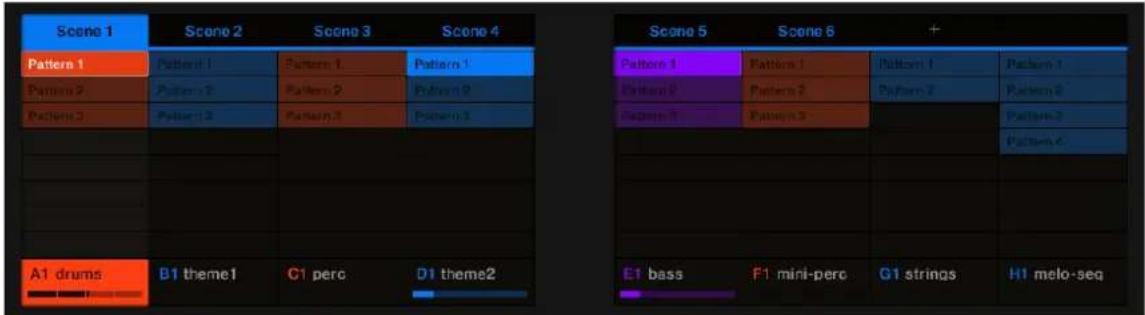
La vue Ideas de MASCHINE sur le clavier KOMPLETE KONTROL.
Dans la vue Ideas, vous pouvez effectuer les actions suivantes :
| Action dans MASCHINE Bouton sur le KOMPLETE KONTROL S-Series | |
| Sélectionne une Scene ou create une nouvelle Scene, respectivement. | Bouton 1-8 |
| Sélectionne un autre Pattern dans la Scene et sélectionne le Group correspondant. | Curseur 1-8 |
| Insère une copie de la Scene sélectionnée. | SHIFT + Bouton 4 (DUPLICATE) |
| Insère une Scene vide. SHIFT + Bouton 5 (INSERT) | |
| Supprime la Scene sélectionnée. SHIFT + Bouton 6 (DELETE) | |
| Lorsqu'activé, la prochaine Scene sélectionnée sera lue depuis le début. | SHIFT + Bouton 8 (RETRIGGER) |
| Supprime le Pattern sélectionné. CLEAR | |
Vue Pattern
Lorsque vous appuyez sur PATTERN sur le clavier, la vue Pattern apparait sur les écrans. Cette vue est ideale pour vos enregistrements. Lorsque vous appuyez sur PATTERN sur le clavier, la vue Pattern apparait sur les écrans. Cette vue est ideale pour vos enregistrements.
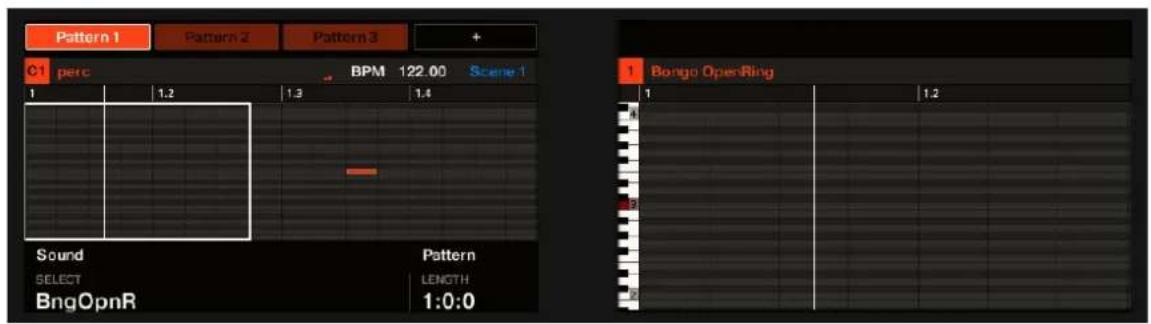
La vue Pattern de MASCHINE sur le clavier KOMPLETE KONTROL.
| Action dans MASCHINE Bouton sur le KOMPLETE KONTROL S-Series | |
| Sélectionne un Pattern ou create un nouveau Pattern pour la Scene sélectionnée. | Bouton 1-8 |
| Sélectionne un autre Sound dans le Pattern. Curseur 1 | |
| Sélectionne un autre événement (note) dans le Pattern. | Tourner l'encodeur 4-D |
| Déplace verticalement l'événement sélectionné. | Pousser l'encodeur 4-D vers le haut ou vers le bas |
| Déplace verticalement l'événement sélectionné octave par octave. | SHIFT + pousser l'encodeur 4-D vers le haut ou vers le bas |
| Décale (Nudge) l'événement sélectionné. Pousser l'encodeur 4-D vers la gauche ou vers la droite | |
| Modifie la longueur de l'événement sélectionné. | Maintenir l'encodeur 4-D enforcé et le tourner. |
| Sélectionne un autre Group. Pousser l'encodeur 4-D vers la gauche ou la droite | |
| Double la longueur du Pattern. SHIFT + Bouton | 3 (DOUBLE) |
| Insère une copie du Pattern sélectionné. SHIFT + Bouton 4 (DUPLICATE) | |
| Insère un Pattern vide. SHIFT + Bouton 5 (INSERT) | |
| Supprime le Pattern sélectionné. SHIFT + Bouton 6 (DELETE) | |
| Ajuste la longueur du Pattern. Curseur 4 | |
| Ajuste le grossissement de l'affichage du Pattern. | Curseur 5 |
| Décale horizontally le partie visible sur les écrans. | Curseur 6 |
| Déplace verticalement la zone du Pattern visible sur les écrans, si des notes se trouvent en dehors de la zone visible. | Curseur 7 |
Action dans MASCHINE Bouton sur le KOMPLETE KONTROL S-Series
Supprime le contenu du Pattern. CLEAR
Vue TRACK
Lorsque vous maintainez enforcé le bouton TRACK sur le clavier, la vue Track apparait sur les écrans. La vue Track est disponible pour toutes les vues ; utilisez-la pour sélectionnerrapidement des Groups et des Sounds. En d'autres termes, cette vue fonctionne comme une page de raccourcis. La vue Track reste apparente tant que vous maintainez le bouton TRACK enforcé.
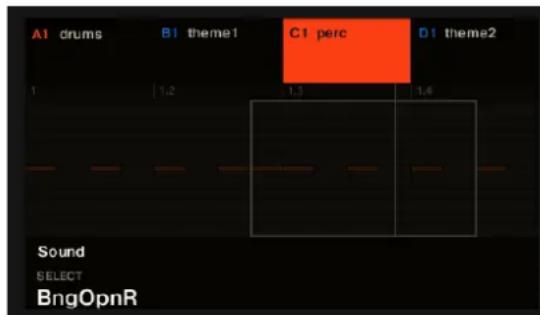
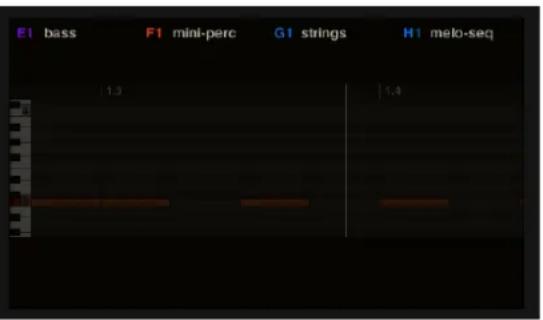
La vue Track sur le clavier KOMPLETE KONTROL.
Dans la vue Track, vous pouvez effectuer les actions suivantes :
| Action dans MASCHINE Bouton sur le KOMPLETE KONTROL S-Series | |
| Passe à un autre Group. TRACK + Bouton 1-8 | |
| Sélectionne un autre Sound dans le Group. TRACK + Curseur 1-8 | |
| Sélectionne le Group dans la Scene précédente/suivante. | TRACK + pousser l'encodeur 4-D vers la gauche ou la droite |
| Navigue et sélectionne un autre Sound dans le Group sélectionné. | TRACK + tournier l'encodeur 4-D |
| Supprime le Group sélectionné. CLEAR | |
Mode Mix
Lorsque vous appuyez sur MIXER sur le clavier, la vue Mix apparait sur les écrans. En mode Mix, les écrans affichent huit des 16 Channel Strips dédiés à vos Sounds et vos Groups. Utilisez les boutons Page pour faire apparaitre les huit Sounds suivants.
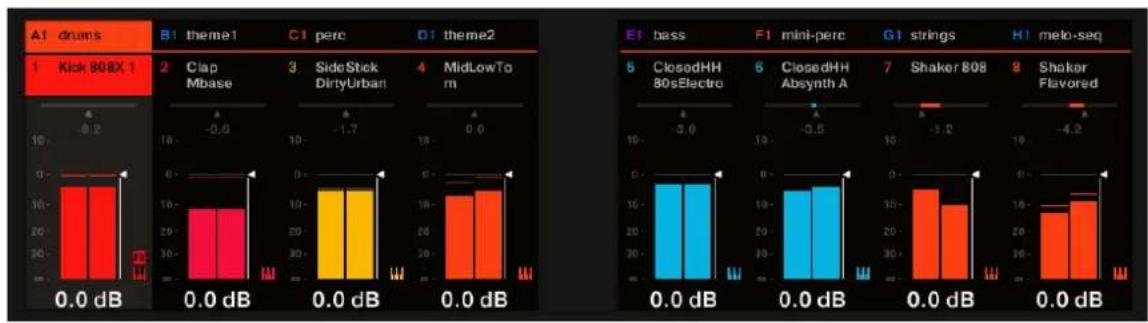
Le mode Mix sur le clavier KOMPLETE KONTROL.
Dans le mode Mix, vous pouvez effectuer les actions suivantes :
| Action dans MASCHINE Bouton sur le KOMPLETE KONTROL S-Series | |
| Alterne entre les contrôleles de volume et de panorama pour les Curseurs 1-8. | Appuyer sur l'encodeur 4-D |
| Assigne les Boutons 1-8 au contrôle du mode Group. | Pousser l'encodeur 4-D vers le haut |
| Assigne les Boutons 1-8 au contrôle du mode Sound. | Pousser l'encodeur 4-D vers le bas |
| Passé à un autre Group en mode Group. Bouton 1-8 | 1-8 |
| Passé à un autre Sound en mode Sound. Bouton 1-8 | 1-8 |
| Ajuste grossièrement le volume de sortie du Sound ou Group correspondant. | Curseur 1-8 |
| Ajuste finement le volume de sortie du Sound ou Group correspondant. | SHIFT + Curseur 1-8 |
| Sélectionne le Sound précédent/suivant ou un autre Group. | Pousser l'encodeur 4-D vers la gauche ou la droite |
| Ajuste grossièrement le volume de sortie du Sound ou Group sélectionné. | Tournier l'encodeur 4-D |
| Ajuste finement le volume de sortie du Sound ou Group sélectionné. | SHIFT + tournier l'encodeur 4-D |
Vue Plug-in
Lorsque vous appuyez sur PLUG-IN sur le clavier, la vue Plug-in apparait sur les écrans. Les boutons de cette Page donnent accès à d'autres pages contenant encore d'autres fonctions destinées à contrôler le Plug-in sélectionné depuis le clavier.
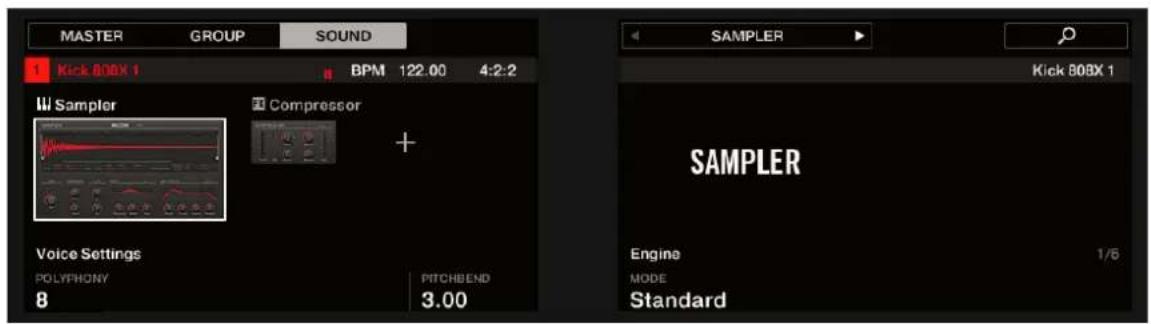
La vue Plug-in sur le clavier KOMPLETE KONTROL.
Dans la vue Plug-in, vous pouvez effectuer les actions suivantes :
| Action dans MASCHINE Bouton sur le KOMPLETE KONTROL S-Series | |
| Sélectionne le canal MASTER. Bouton 1 (MASTER) | |
| Sélectionne le canal GROUP. Bouton 2 (GROUP) | |
| Sélectionne le canal SOUND. Bouton 3 (SOUND) | |
| Sélectionne le Plug-in précédent/suivant dans la Plug-in Chain ou dans le Plug-in Browser. | Boutons 5 et 6 |
| Navigue rapidement parmi les fichiers de Presets pour le Plug-in sélectionné. | Bouton 8 |
| Sélectionne les fichiers de Presets en navigation rapide. | Appuyer sur l'encodeur 4-D |
| Sélectionne la page de paramètres suivante/precedente. | Boutons Page Gauche / Page Droite |
| Ajuste les valeurs des paramètres. Curseur 1-8 | |
| Sélectionne un autre Plug-in de la Plug-in Chain. | Pousser l'encodeur 4-D vers la gauche ou vers la droite |
| Ouvre le Plug-in Browser. Appuyer sur l'encodeur 4-D | |
| Sélectionner un Plug-in Tourner l'encodeur 4-D | |
| Insérer un plug-in Appuyer sur l'encodeur 4-D | |
| Retire le Plug-in de la Plug-in Chain. CLEAR | |
Mode Key
Lorsque vous appuyez sur KEY MODE sur le clavier, le mode Key apparait sur les écrans. Lorsque le mode Key est activé, les touches du clavier et le Light Guide adoptent le comportement et les couleurs des Pads d'un contrôleur MASCHINE.
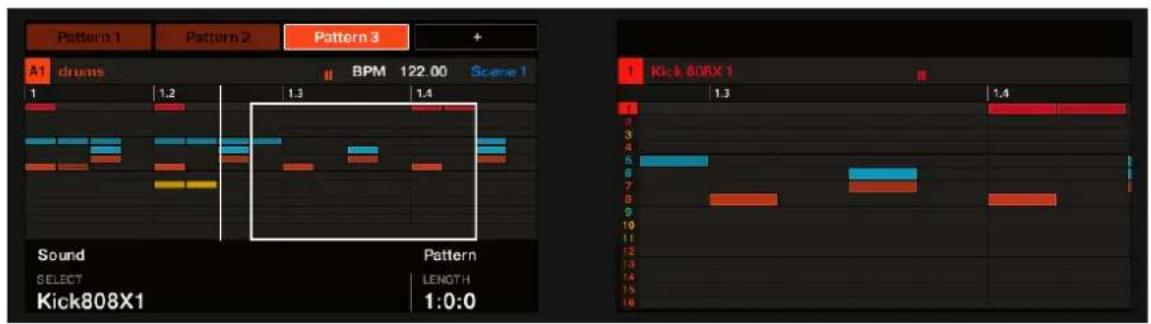
Le Mode Key sur le clavier KOMPLETE KONTROL.
9.2 Intégration avec Apple Logic Pro X et GarageBand
Si vous possédez Apple Logic Pro X ou GarageBand, vous pouvez utiliser votre clavier KOMPLETE KONTROL pour contrôle un grand nombre de leurs fonctions. Les fonctions assignées aux sections du clavier sont décrites ci-dessous.
Pour plus d'informations sur la configuration de l'intégration dans Apple Logic Pro X ou GarageBand, voir ↑3.3.1, Configuration d'Apple Logic Pro X et GarageBand.
Contrôle du transport
| Action dans Logic Pro X et GarageBand Bouton | sur le KOMPLETE KONTROL S-Series |
| Lance la lecture PLAY (Restart) | |
| Reliance la lecture. SHIFT + PLAY (Restart) | |
| Lance l'enregistrement. REC (Count-In) | |
| Arrêté l'enregistrement sans interrompre la lecture. | PLAY (Restart) |
| Active l'enregistrement en cours de lecture. REC (Count-In) | |
| Interrompt la lecture / l'enregistrement à la position actuelle. | STOP |
| Place la tête de lecture au début du morceau lorsque la lecture est interrompue. | STOP |
| Fait défilier la position de lecture. Tourner l'encodeur 4-D | |
| Active/désactive le compte à rebours. | SHIFT + REC (Count-In) |
| Active/désactive le métronome. METRO | |
| Active/désactive le mode boucle. LOOP | |
| Décale la boucle d'une longueur de boucle. LOOP + tourner l'encodeur 4-D | |
| Tapoter le tempo TEMPO |
Contrôle de l'édition
| Action dans Logic Pro X et GarageBand Bouton | sur le KOMPLETE KONTROL S-Series |
| Annule l'action. UNDO (Redo) | |
| Réétique l'action. SHIFT + UNDO (Redo) | |
| Quantifie sur la valeur de la grille. QUANTIZE | |
| Alterne l'automatisation entre le mode Read et le mode Touch. | AUTO |
| Active/désactive le Scale Engine. SCALE (Edit) | |
| Modifie les paramètres du Scale Engine. | SHIFT + SCALE (Edit) |
| Active/désactive l'Arpeggiator. ARP (Edit) |
Mute et Solo
| Action dans Logic Pro X et GarageBand | Bouton sur le KOMPLETE KONTROL S-Series |
| Active/désactive le Mute sur la Piste sélectionnée | M |
| Active/désactive le Solo sur la Piste sélectionnée | S |
Navigation dans les pistes
| Action dans Logic Pro X et GarageBand | Bouton sur le KOMPLETE KONTROL S-Series |
| Sélectionne la piste précédente/suivante Poussser l'encodeur 4-D vers la gauche ou vers la droite | |
| Sélectionne la Région précédente/suivante Poussser l'encodeur 4-D vers le haut/bas | |
Contrôles de mixage
| Action dans Logic Pro X et GarageBand Bouton | sur le KOMPLETE KONTROL S-Series |
| Active/désactive le Mute sur la piste M + Bouton | 1-8 |
| Active/désactive le Solo sur la piste S + Bouton | 1-8 |
| Saute à la piste. Bouton 1-8 | |
| Change de Banque. Boutons Page Gauche / Page Droite | |
| Assigne les Curseurs 1-8 à la balance panoramique | SHIFT + pousser l'encodeur 4-D vers le haut panoramique |
| Assigne les Curseurs 1-8 au contrôle du volume | SHIFT + pousser l'encodeur 4-D vers le bas volume |
| Sélectionne la piste précédente. Pousser l'encodeur 4-D vers la gauche | |
| Sélectionne la piste suivante. Pousser l'encodeur 4-D vers la droite | |
| Ajuste grossièrement le volume / la balance panoramique de la piste sélectionnée. | Curseur 1-8 |
| Ajuste finement le volume / la balance panoramique de la piste sélectionnée. | SHIFT + Curseur 1-8 |
9.3 Intégration avec Ableton Live
Si vous possédez Ableton Live, vous pouvez contrôler un grand nombre de ses fonctions directement depuis votre clavier KOMPLETE KONTROL. Les fonctions assignées aux sections du clavier sont décrites ci-dessous.
Pour plus d'informations sur la configuration de l'intégration dans Ableton Live, voir respectivement ↑3.3.3, Configuration d'Ableton Live (macOS) ou ↑3.3.4, Configuration d'Ableton Live (Windows).

Les fonctionnalités suivantes s'appliquent à la configuration par défaut d'Ableton Live. Si par exemple les réglages de lecture ont été modifiés, les fonctionnalités respecteront ces réglages.
Contrôle du transport
| Action dans Ableton Live Bouton sur le KOMPLETE KONTROL S-Series | |
| Lance la lecture PLAY (Restart) | |
| Lance l'enregistrement. REC (Count-In) | |
| Reliance la lecture / l'enregistrement. PLAY (Restart) | |
| Interrompt la lecture / l'enregistrement à la position actuelle. | STOP |
| Place la tête de lecture au début du morceau lorsque la lecture est interrompue. | STOP |
| Lancer l'enregistrement Arranger | SHIFT + REC (Count-In) |
| Fait défiler la position de lecture. Tourner l'encodeur 4-D | |
| Active/désactive le mode boucle. LOOP | |
| Active/désactive le métronome. METRO | |
| Tapoter le tempo TEMPO | |
Contrôle de l'édition
| Action dans Ableton Live Bouton sur le KOMPLETE KONTROL S-Series | |
| Annule l'action. UNDO (Redo) | |
| Réétique l'action. SHIFT + UNDO (Redo) | |
| Quantifie sur la valeur de la grille. QUANTIZE | |
| Activer/désactiver l'automatisation pour la Piste sélectionnée | AUTO |
| Active/désactive le Scale Engine. SCALE (Edit) | |
| Modifie les paramètres du Scale Engine. | SHIFT + SCALE (Edit) |
| Active/désactive l'Arpeggiator. ARP (Edit) | |
| Modifie les paramètres des l'Arpeggiator. | SHIFT + ARP (Edit) |
Contrôle de l'arrangement
| Action dans Ableton Live | Bouton sur le KOMPLETE KONTROL S-Series |
| Sélectionner la Piste précédente/suivante Pousser l'encodeur 4-D vers la gauche ou vers la droite | |
| Sélectionner le Clip Slot précédent/suivant dans la Piste | Pousser l'encodeur 4-D vers le haut/bas |
| Lancer/arrêté le Clip sélectionné Appuyer sur l'encodeur 4-D | |
| Active/désactive le Mute sur la Piste sélectionnée | M |
| Active/désactive le Solo sur la Piste sélectionnée | S |
Contrôle du mixage
| Action dans Ableton Live Bouton sur le KOMPLETE KONTROL S-Series | |
| Activer/désactiver le Mute sur le Canal M + Bouton 1-8 | |
| Activer/désactiver le Solo sur le Canal S + Bouton 1-8 | |
| Saute à la Piste Bouton 1-8 | |
| Sélectionner la Piste précédente/suivante Pousser l'encodeur 4-D vers la gauche ou vers la droite | |
| Change de Banque. Boutons Page Gauche / Page Droite | |
| Assigne les Curseurs 1-8 à la balance panoramicique | SHIFT + pousser l'encodeur 4-D vers le haut panoramaique |
| Assigne les Curseurs 1-8 au contrôle du volume | SHIFT + pousser l'encodeur 4-D vers le bas |
| Affiche le volume du canal de sortie générale. | SHIFT + bouton Page gauche/droite |
| Ajuste grossièrement le volume / la balance panoramicique de la Piste sélectionnée | Curseur 1-8 |
| Ajuste finement le volume / la balance panoramicique de la piste sélectionnée. | SHIFT + Curseur 1-8 |
9.4 Intégration avec Steinberg Cubase et Nuendo
Si vous possédez Steinberg Cubase ou Nuendo, vous pouvez utiliser votre clavier KOMPLETE KONTROL pour contrôler un grand nombre de leurs fonctions. Les fonctions assignées aux sections du clavier sont décrites ci-dessous.
Pour plus d'informations sur la configuration de l'intégration dans Cubase/Nuendo, voir ↑3.3.2, Configurer Steinberg Cubase/Nuendo.
Contrôle du transport
| Action dans Cubase et Nuendo Bouton sur le KOMPLETE KONTROL S-Series | |
| Lance la lecture PLAY (Restart) | |
| Lance l'enregistrement. REC (Count-In) | |
| Interrupt l'enregistrement à la volée(« punch out ») | PLAY (Restart) |
| Active l'enregistrement pendant la lecture(« punch in »). | REC (Count-In) |
| Interrupt la lecture / l'enregistrement à la position actuelle. | STOP |
| Place la tête de lecture au début du morceau lorsque la lecture est interrompue. | STOP |
| Fait défiler la position de lecture. Tourner l'encodeur 4-D | |
| Active/désactive le compte à rebours. | SHIFT + REC (Count-In) |
| Active/désactive le métronome. METRO | |
| Active/désactive le mode boucle. LOOP | |
| Décale la boucle d'une longueur de boucle. LOOP + tourner l'encodeur 4-D | |
| Tapoter le tempo TEMPO | |
Editing (Édition)
| Action dans Cubase et Nuendo Bouton sur le KOMPLETE KONTROL S-Series | |
| Annule l'action. UNDO (Redo) | |
| Réétique l'action. SHIFT + UNDO (Redo) | |
| Quantifie sur la valeur de la grille. QUANTIZE | |
| Active/désactive l'écriture de l'automatisation AUTO | |
| Active/désactive le Scale Engine. SCALE (Edit) | |
| Modifie les paramètres du Scale Engine. | SHIFT + SCALE (Edit) |
| Active/désactive l'Arpeggiator. ARP (Edit) | |
| Modifie les paramètres des l'Arpeggiator. | SHIFT + ARP (Edit) |
Mute et Solo
| Action dans Cubase et Nuendo | Bouton sur le KOMPLETE KONTROL S-Series |
| Active/désactive le Mute sur la Piste sélectionnée | M |
| Active/désactive le Solo sur la Piste sélectionnée | S |
Navigation dans les pistes
| Action dans Cubase et Nuendo | Bouton sur le KOMPLETE KONTROL S-Series |
| Sélectionne la piste précédente/suivante Pousser l'encodeur 4-D vers le haut/bas | |
| Sélectionne la Région précédente/suivante Pousser l'encodeur 4-D vers la gauche ou vers la droite | |
Contrôles de mixage
| Action dans Cubase et Nuendo Bouton sur le KOMPLETE KONTROL S-Series | |
| Active/désactive le Mute sur la piste M + Bouton | 1-8 |
| Active/désactive le Solo sur la piste S + Bouton | 1-8 |
| Saute à la piste. Bouton 1-8 | |
| Sélectionne la piste précédente/suivante Poussser l'encodeur 4-D vers la gauche ou vers la droite | |
| Change de Banque. Boutons Page Gauche / Page Droite | |
| Assigne les Curseurs 1-8 à la balance panoramique | SHIFT + pousser l'encodeur 4-D vers le haut panoramique |
| Assigne les Curseurs 1-8 au contrôle du volume | SHIFT + pousser l'encodeur 4-D vers le bas panoramique |
| Ajuste grossièrement le volume / la balance panoramique de la piste sélectionnée. | Curseur 1-8 |
| Ajuste finement le volume / la balance panoramique de la piste sélectionnée. | SHIFT + Curseur 1-8 |
10 Parcourir la Bibliothèque
Le Browser vous permet d'acceder à votre bibliothèque KOMPLETE KONTROL et à tous ses Instruments et Effets. Depuis le logiciel KOMPLETE KONTROL, vous pouze rechercher, filtrer et charger vos fichiers de Presets d'Instruments et d'Effets et les classer parmi vos favoris personnels; vous pouze également acceder au Browser depuis votre clavier KOMPLETE KONTROL. Ceci vous permet de naviguer parmi vos fichiers de Presets en utilisant uniquement votre clavier.
Vous pouvez également sauvegarder des fichiers de Presets et les étiqueter dans KOMPLETE KONTROL afin d'enrichir votre collection personnelle et de construire votre propre bibliothèque de sons. Ils sont automatiquement ajoutés à la section User du panneau Library de KOMPLETE KONTROL. L'ajout et la modification des attributs ne peuvent être effectuels que via le logiciel. Pour plus d'informations, voir ↑12.1, Sauvegarder des fichiers dans la Bibliothèque Utilisateur et ↑12.3, Modifier les tags et les propriétés des fichiers de Preset salariels.
Parcourir les Produits plott que les Instruments ou les Effets
Puisque les mêmes procédures s'appliquent aux Instruments et aux Effets, cette section se réféère aux deux types de produits via l'appellation globale « Produits ». Le Browser passée automatiquement au type Instrument ou Effet selon l'emplacement sélectionné dans la Plug-in Chain. Pour plus d'informations sur les types de Produits et le passage de l'un à l'autre, voir ↑10.1.1, Types de Produits : Instrument et Effet.
Pour une description détaillée des éléments du Browser, voir ↑4.2, Navigateur.
10.1 Principes élémentaires du Browser
Cette section décrit des concepts généraux concernant le Browser.
10.1.1 Types de Produits : Instrument et Effet
Bien que la Bibliothèque contienne à la fois des Instruments et des Effets, vous ne pouvez pas naviguer parmi les deux à la fois. En fonction du Plug-in Slot Sélectionné, le type de Produit dans le Browser passée sur « Instrument » ou « Effet » :
- Lorsque vous lancez KOMPLETE KONTROL ou lorsque vous sélectionnez le premier Plug-in Slot de la Plug-in Chain, le type de Produkt est reglé sur « Instrument», ce qui est indiqué par l'icone correspondante dans le Browser.
- Par la suite, lorsque vous sélectionnez un autre Plug-in Slot, le type de Produit est régé sur « Effet», ce qui est indiqué par l'icone correspondante dans le Browser.
Pour plus d'informations sur la Plug-in Chain et sur son utilisation, voir respectivement ↑4.5, Panneau Plug-in Chain et ↑11, Utiliser les Effets.
10.1.2 A propos de la Bibliothèque et des métas-informations
Pour vous aider à organiser, trouver, retrouver et acceder à des milliers de fichiers de Preset prêts à être charges à tout moment, KOMPLETE KONTROL utilise une Bibliothèque. La Bibliothèque regroupe le contenu d'usine de vos Instruments KOMPLETE et de vos Instruments et Effets NKS, ainsi que vous propre contenu personnel.
Tags
Pour vous aider à tracer rapidement le fichier de Preset ajustat, la Bibliothèque met à votre disposition diverses méthodes qui vont bien plus loin que l'habituelle structure hierarchique des répertoires de votre explorateur système ; en particulier, elle repose sur l'utilisation de Tags (étiquettes ou attributs). Par exemple, chaque fichier de Preset contenu dans la Bibliothèque contient des Tags qui le décrivent suivant certains aspects :
- Le Type de containu du fichier de Preset : provient-il de la Bibliothèque d'usine d'un Produit ou a-t-il été créé par une utilisatrice ou un utilisateur ?
-
Le Produit d'ou provient le fichier de Preset - ceci peut inclure, par exemple, une structure hierarchique avec une Catégorie de Produits, un Produit particulier, voire une Banque du Produit en question.
-
Un nombre variable de tags (attributes) sont utilisés pour déscrire diverses caractéristiques du fichier de Preset ; par exemple le type d'effet, son caractère sonore, le contexte dans lequel il est utilisé - pour faire court, tout ce qui peut vous aider à couver le fichier.
Fichiers de Presets contenus dans la Bibliothèque
La Bibliothèque de KOMPLETE KONTROL contient tous les fichiers de Preset pertinents situés dans les dossiers dont la liste est affichée dans la page Library du panneau Preferences.
Vou puez egalent sauvegarder les sons que you avez crees dans KOMPLETE KONTROL dans la section User content du panneau Library.
10.1.3 Naviguer dans la Bibliothèque vs. parcourir vos disques durs
Outre la navigation au sein de votre Bibliothèque KOMPLETE KONTROL, le Browser permet aussi de parcourir toute système de repertoires de manière plus classique. Pour chacun de ces aspects, le Browser possède un panneau dédié possédant ses propres outils :
- Le panneau Library permet de parcourir la Bibliothèque de KOMPLETE KONTROL. C'est le moyen idéal pour chercher des fichiers répondant à des critères musicaux précis. Ce panneau vous permettra aussi d'étiqueter (définir des « tags », ou attributs) à votre convenance vos propres fichiers de Preset.
- Le panneau Files permet de parcourir vos disques durs via la structure hierarchique des répertoires de votre système d'exploitation. Par exemple, vous pouvez vous en servir pour parcourir les fichiers pertinents pour KOMPLETE KONTROL qui n'ont pas été importés dans la Bibliothèque de KOMPLETE KONTROL - et les importerer à partir de là.
Vou pouve acceder au panneau Library et au panneau Files en cliquant sur I'onglet correspondant, an haut du Browser.

Cliquez sur l'onglet de votrechoix pour afficher le panneau correspondant dans le Browser.

Il n'est pas possible de rechercher et de charger des fischiers directement depuis votre système de fichiers à l'aide du clavier KOMPLETE KONTROL. Le Browser ouvert depuis le clavier ne permet de charger que des fischiers déjà importés dans la Bibliothèque. C'est pourquoit il faut toujours commencer par importer etétiqueter tous vos fischiers dans la Bibliothèque à l'aide du Browser du logiciel.
10.2 Ouvrir le Browser
Pour ouvrir le Browser :
Cliquez sur le bouton Browser (la loupe) dans le Header.
Voussouspèce égarlement ouvrir le Browser en scélectionnant View > Browser dans le menu de KOMPLETE KONTROL.

En mode autonome, vous pouvez également afficher/masquer le Browser depuis votre clavier d'ordinateur à l'aide de la touche [B].
Ouvrir le Browser sur le clavier
Sur la page du Plug-in lorsque la Plug-in Chain est entierement vide, les écrans affichent No INSTRUMENT Loaded.
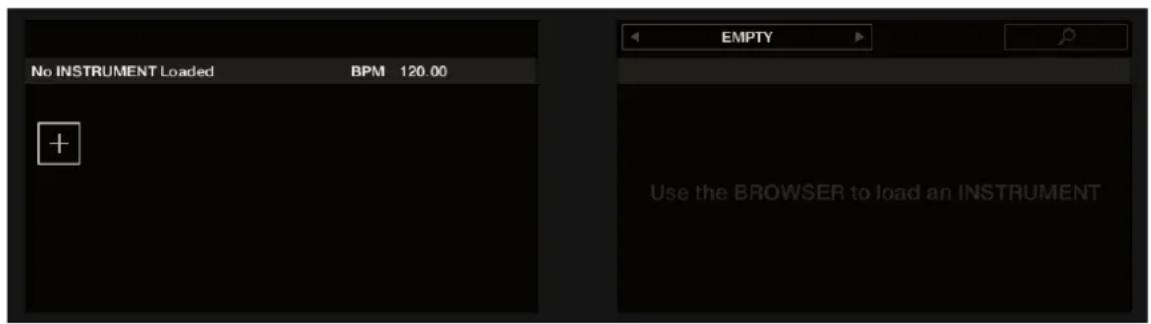
Aucun Instrument charge.
Pour ouvrir le Browser sur les écrans du clavier :
Appuyez sur le bouton BROWSE.
10.3 Charger des fichiers de Presets
Lorsque le Browser est ouvert, vous pouvez directement charger n'importe quels fichiers de Presets apparaissant dans la liste de Résultats. Lorsque vous chargez un fichier de Preset, le Produit correspondant est automatiquement ouvert dans la zone des Plug-ins.
Pour charger un fichier de Preset, double-cliquez sur son entree dans la liste de résultats.
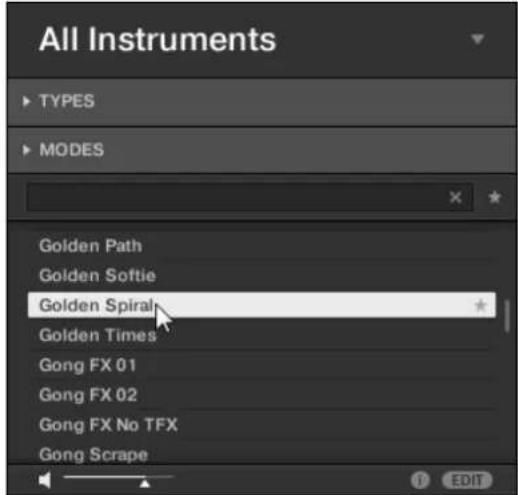
Le fichier de Preset et le Produit correspondant s'ouvrent dans la zone des Plug-ins.
Charger un fichier de Preset depuis le clavier
Pour charger un fichier de Preset depuis le clavier :
- Ouvrez le Browser en appuyant sur le bouton BROWSER.
- Sélectionnez un fichier de Preset dans la liste de résultats en tournant le Curseur 8 dans la section Control ou l'encodeur 4-D.
- Chargez le fichier de Preset selectionné en appuyant sur le Bouton 8 dans la section Control (LOAD) ou sur l'encodeur 4-D.
Le fichier de Preset et son Produit sont charges et le clavier passé à la page PLUG-IN, affichtant les paramétres du Produit dans la section Control.
10.4 Choiser le contenu d'usine ou le contenu personnel
Le Content Selector (selecteur de contenu) affiche deux icones représentant le contenu d'usine (à gauche) et le contenu personnel (à droite):
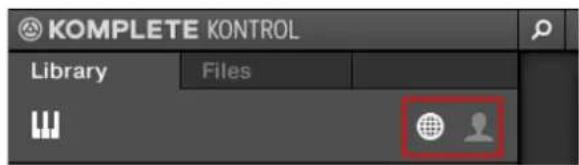
Le Content Selector.
Cliquez sur l'icone Nl pour parcourir le contenu d'usine ; cliquez sur I'icone User pour parcourir le contenu personnel.
Choisir le contenu d'usine ou le contenu personnel depuis le clavier
Pour désir le contenu d'usine ou le contenu personnel depuis le clavier :
Appuyez sur le Bouton 4 pourCHOISIR LE CONTENU D'USINE (USER eteint) ou le contenu personnel (USER allumé). Par defaut, le contenu d'usine est selectionné.
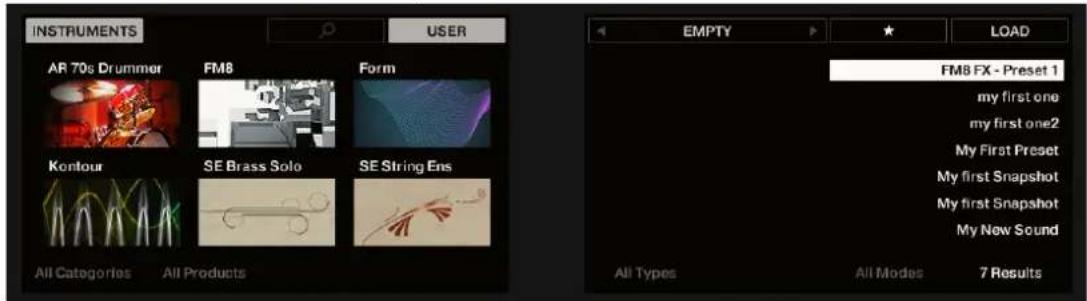
Choisir le contenu d'usine ou le contenu personnel depuis le clavier
Pour désir le contenu d'usine ou le contenu personnel depuis le clavier :
Appuyez sur le bouton Page Gauche (M) ou Page Droite (S) pour désir entre le contenu d'usine (FACTORY) et le contenu personnel (USER). Par défaut, le contenu d'usine (FACTORY) est sélectionné.
10.5 Filtrer les fichiers de Presets par Produkt
Le sèlecteur de Produit vous permet de filtrer les fichiers de Presets selon leur Produit.
Par défaut, l'en-tête du sélecteur de Produits affiche All Instruments ou All Effects. Ceci signifié qu'aucun Produit n'est seLECTIONné. Pour filtrer les fichiers de Presets dans la liste de résultats pour n'afficher qu'un Produit particulier, seLECTIONné ce Produit dans le sélecteur de Produit :
- Cliquez sur la flèche dans l'en-tête du sélecteur de Produit.
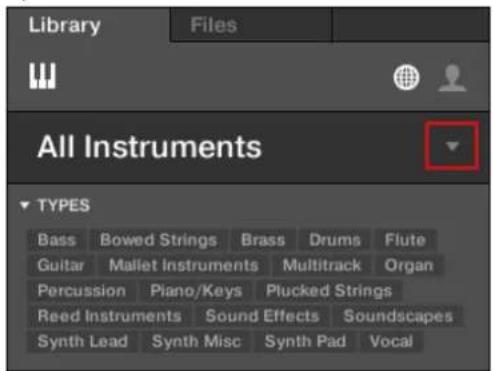
Le selecteur de Produit s'ouvre et affiche la liste des Produits contenant tous les Instru-ments ou Effets disponibles dans votre Bibliothèque KOMPLETE KONTROL.
-
Sélectionnez Category (catégorie) ou Vendor (éditeur) dans le sélecteur de catégorie/éditeur pour filtrer les Produits en conséquence.
-
Faites defiler les groupes de Produits pour trouver le Produkt que vous recherchez.
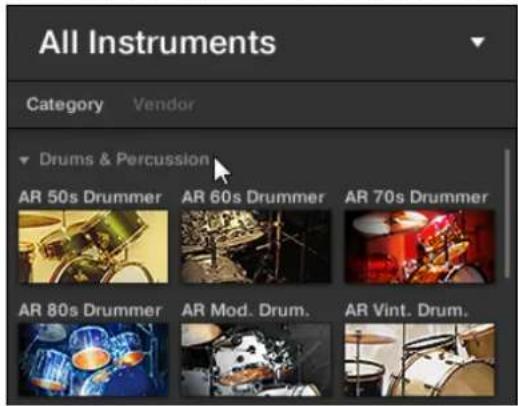
- Cliquez sur l'imag du Produit pour le selectionner.
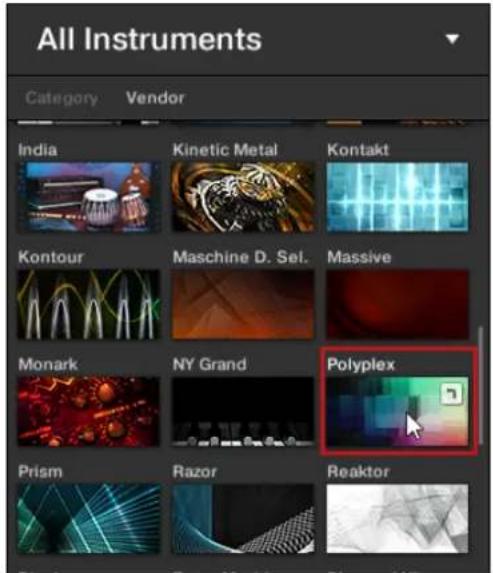
L'en-tête du sélecteur de Produit affiche le nom du Produit. Vous pouvez maintainant parcourir dans la liste de résultats tous les fichiers de Presets associés au Produit sélectionné.
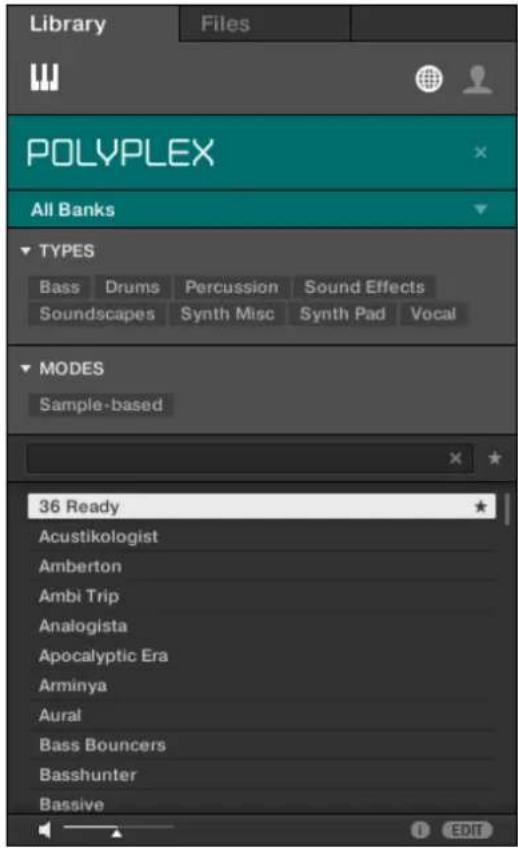
Charger un Produit avec son fichier de Preset par défaut
Voupez egalent charger directement un Produit avec son fichier de Preset par defaut : 1. Survalez avec la souris l'entrée de l'Instrument dans le selecteur de Produit.
- Cliquez sur la petite flèche qui apparait en haut à droite du nom de l'Instrument.
Le Produit est charge avec son fichier de Preset par défaut.
Filtrer les fichiers de Presets par Produit depuis le clavier
Pour filtrer les fichiers de Presets par Produkt sur le clavier :
- Maintenez SHIFT enforcé pour acceder aux fonctions secondaires du Browser.
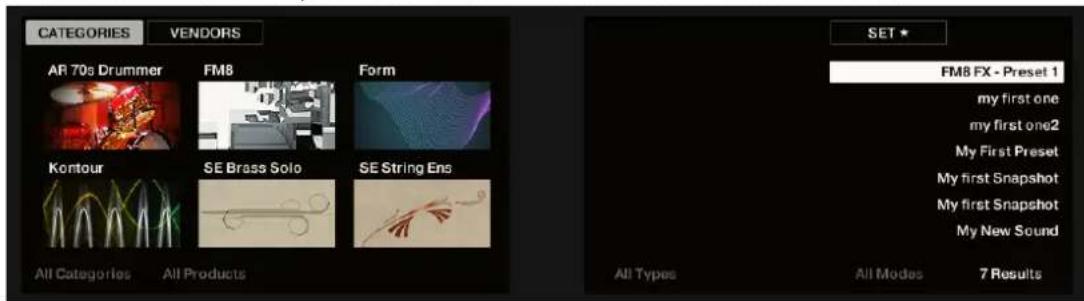
-
Tout en maintainant SHIFT enforcé, appuyez sur le Bouton 1 pour trier la liste des Produits par catégorie (CATEGORY) ou sur le Bouton 2 pour trier la liste des Produits par éditeur (VENDOR). Par défaut, le liste des Produits affiche tous les Instruments ou tous les Effets.
-
Relâchéz le bouton SHIFT.
-
Tournez le Curseur 1 pour selectionner une categorie ou un editectur, en fonction de vaive choix precedent.
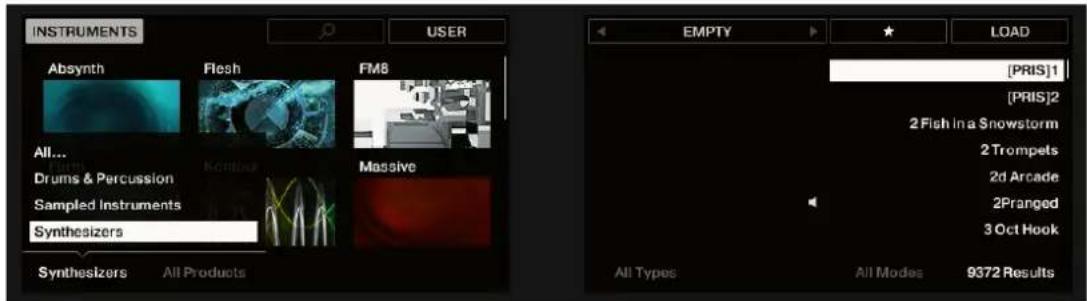
- Tournez le Curseur 2 pour parcourir la liste des Produits afin de tracer un Instrument à votre goût.
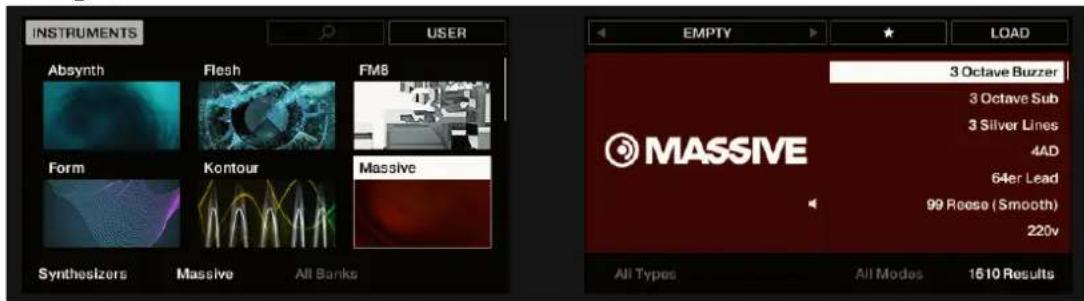
Vouss pouvez maintainant parcourir tous les fichiers de Preset associés à votre sélection au sein de la liste de Résultats.
10.6 Filtrer les fichiers de Presets des Produits par banques
Les Banques peuvent être des Bibliothèque supplémentaires, différentes versions de la Bibliothèque d'usine originale, ou encore toute autre catégorie de contenu propre à un Produit particulier.
Lorsque vous sélectionnez des Produits spécifiques dans la liste de Produits, un menu dérounant Bank supplémentaire apparait sous le Product Selector fermé. Ce menu dérounant Bank permet de sélectionner une Banque particulière de fichiers de Presets pour le Produit selectionné, si disponible.
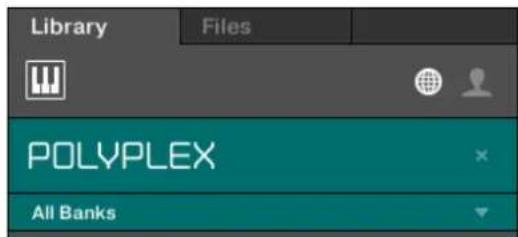
Le menu Bank affichant All Banks pour le POLYPLEX.
Pour sélectionner une Banque de fichiers de Preset spécifique pour le Produkt sélectionné :
- Cliquez sur la flèche dans le menu Banks pour l'ouvrir.
- Choisissez une Banque parmi les entrées disponibles.
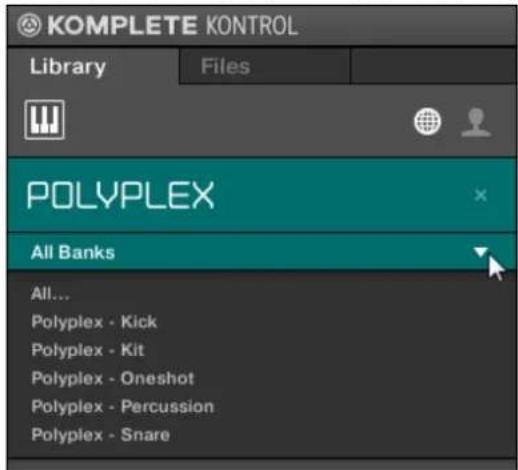
Effectuez votre sélection: le menu Bank se refère et affiche la Banque sélectionnée. La liste de résultats située en dessous est réduite en conséquence.
Vou puez réinitialiser le choix de Banque en cliquant sur la petite croix située à côté du menu Bank.
Filtrer les fichiers de Presets par Banque depuis le clavier
Pour selectionner une Banque de fichiers de Presets propre au Produit selectionné :
Tournez le Curseur 3 pour selectionner la Banque souhaitee du Produit.
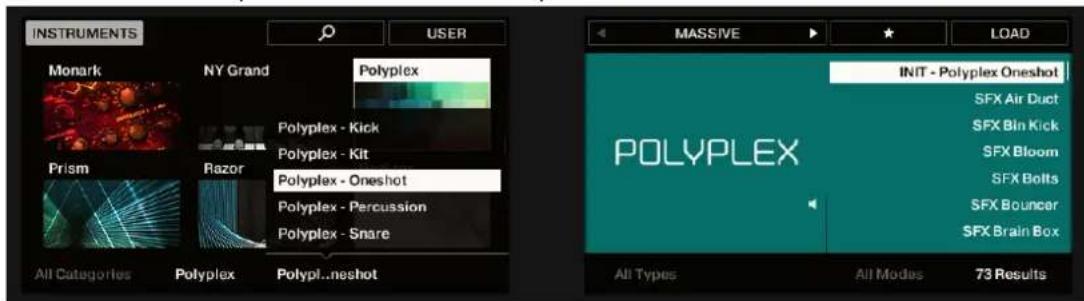
La liste de Résultats n'affiche plus que les fichiers de Preset associés.
10.7 Réinitialisér vous selection de Produit
Pour selectionner un autre Produit ou afficher les fichiers de Presets pour tous les Produits de la Bibliothèque KOMPLETE KONTROL, vous doivent annuler la sélection.
Pour réinitialiser la sélection dans le Product Selector :
Cliquez sur la petite croix située a droite du nom du Produit.
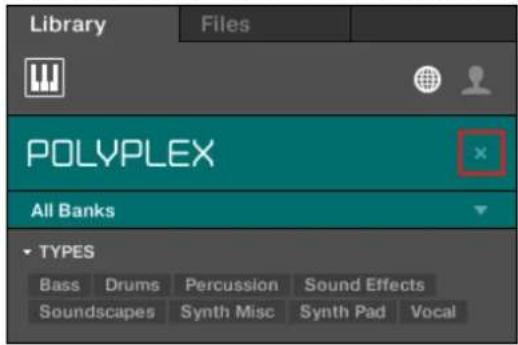
La selection est réinitialisée. Le Product Selector affiche le label générique All Instruments ou All Effects. Les filtres TYPES et MODES ainsi que la liste de Résultats situés sous le Product Selector incluent à nouveau les fichiers correspondant à tous les Instruments ou tous les Effets.

Les produits n'apparaissent dans le Product Selector que si la Bibliothèque contient des fichiers qui leur sont associés. Si un Instrument spécifique n'apparait pas dans la liste, assurez-vous qu'il est bien installé et à jour.
Réinitialiser la sélection du Produit depuis le clavier
Pour réinitialiser la sélection du Produit :
Tournez le Curseur 2 dans le sens anti-horaire jusqu'à ce que ALL PRODUCTS soit affiché sur l'écran au-dessus.
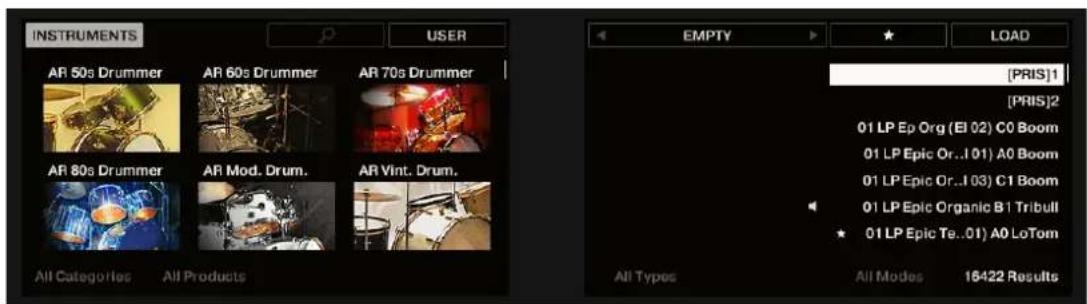
La selection du Produit est réinitialisée.
10.8 Filtres de tags Types et Modes

Le filtr de tags MODES n'est pas disponible lorsque vous naviguez parmi les Effets.
Les menus des filtres de tags TYPES et MODES situés en-dessous du Product Selector permettent d'effectuer des recherches parmi vos fichiers de Preset en fonction des caractéristiques particulières d'un son. Bien que cela ne soit pas obligatoire, les filtres de tags TYPES et MODES fonctionnent au niveau de leurs capacités lorsqu'un Produit est sélectionné.
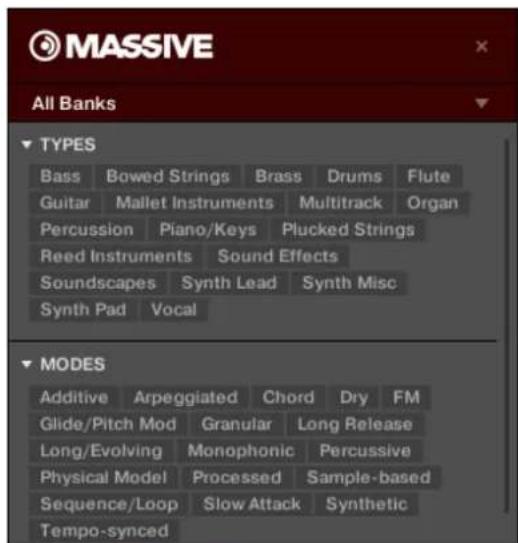
Les filtres TYPES et MODES pour MASSIVE.
Dès que des tags sont sélectionnés dans les tag filters, la recherche se limite aux fichiers de Preset compteant les tags en question. Les tags peuvent également être déslectionnés afin d'élargir la recherche.
TYPES
Les tags du filtré TYPE sont structurés en deux niveaux hierarchiques.
- Initialement, le filtrte TYPES n'affiche que les tags du niveau hierarchique le plus élevé.
- Dès que vous Sélectionné un tag au premier niveau hierarchique, le second niveau apparait (en dessous), avec les sous-tags du premier attribut sélectionné.
- La structure hierarchique implique que les jours de sous-tags apparaissant au deuxième niveau dépendent spécifique du tag choisi au niveau supérieur.
MODES
Le cadre MODES fournit un niveau supplémentaire de tags indépendant des niveaux « Type » :
- En général, les tags Mode font只不过 réference à des termes techniques (par exemple Arpeggiated, Percussive, Synthetic, etc.).
- Le filtrtre MODES est always visible. Vous pouvez commencer toute recherche avec le filtrtre MODES avant d'utiliser le filtrtre TYPES (ou même sans l'utiliser du tout).
- Cependant, la liste des tags disponibles dans le filtrre MODES varie en fonction des tags sélectionnés dans le filtrtre TYPES. Si aucun fichier n'est associé à la combinaison de tags « Type » et « Mode » sélectionnés, les tags « Type » ont priorité; dans un tel cas, les tags « Mode » seront dé-sélectionnés.
Si vous ne sélectionnez aucun tag dans les filtres TYPES ou MODES, la liste de résultats comprehendra tous les fichiers disponibles pour le Produit sélectionné.
Les menus des filtres Types et Modes peuvent tous deux être réduits ou étendus d'un clic sur les flèches correspondantes, pour laisser plus de place à la liste de résultats.
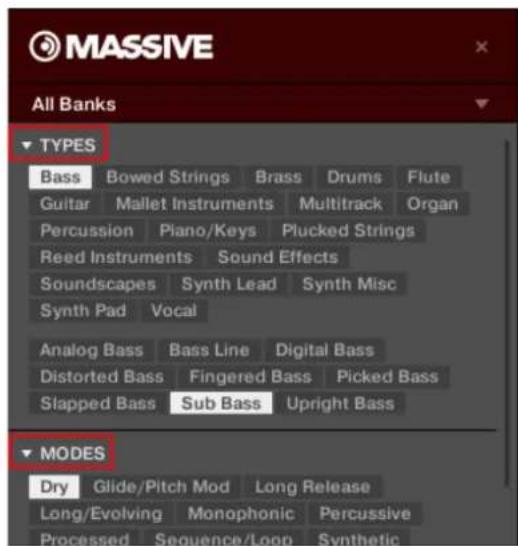
Les menus des attributs TYPES et MODES ouverts.
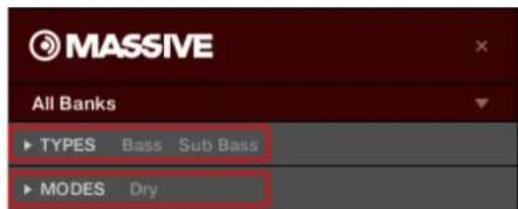
Les menus des attributs TYPES et MODES fermés.
10.8.1 Filtrer les fichiers de Preset suivant le Type et le Mode

Le filtré de tags MODES n'est pas disponible lorsque vous naviguez parmi les Effets.
Ce tutoriel vous montre comment trouver un fichier de Preset pour une ligne de basse de l'Instrument MONARK à l'aide du filtrte Types. Nous supposerons que vous avez déjà sélectionné l'Instrument MONARK dans le Product Selector. Pour l'instant, le filtrte TYPES n'affiche que les tags du plus haut niveau :
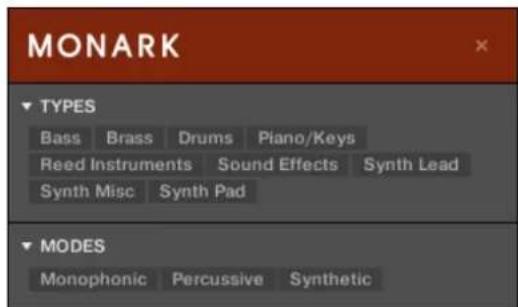
L'Instrument MONARK est selectionné dans le Product Selector.
Pour trouver un son de basse :
- Dans le filtrte TYPES, selectionnez le tag Bass.
Une fois votre sélection effectuee, le deuxieme niveau de tags apparait en dessous avec des Sous-Types tels que Analog Bass, Fingered Bass, etc.
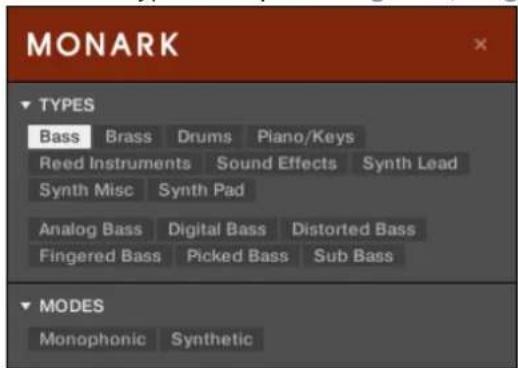
- Sélectionnez le Sous-Type correspondant le最喜欢 aux caractéristiques souhaitées pour toute ligne de basse. Chaque tag sélectionn (par exemple Distorted Bass) réduit la recherche aux sons de basse correspondant au Sous-Type choisi.
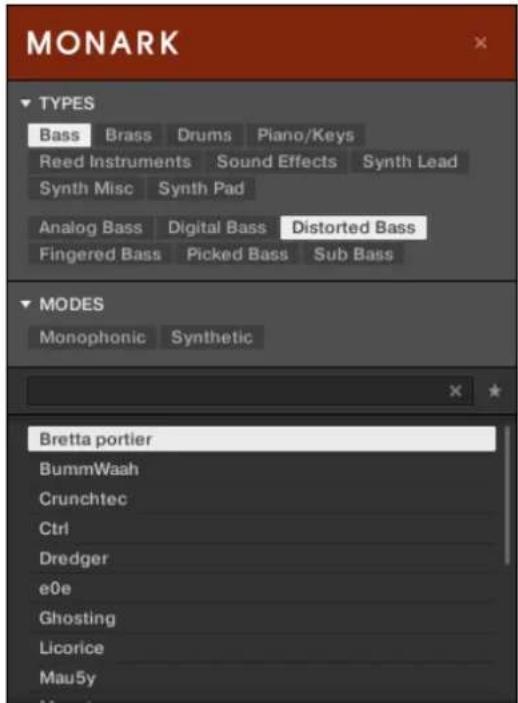
- Dans le filtrre MODES, selectionnez le tag Synthetic.
Voues venez d'effectuer un filtrage de la liste de Résultats à l'aide des filtres Types et Modes.
Cette méthode vous permettra de tracer rapidement différents fichiers de Preset d'un Instrument possedant des caractéristiques similaires.
Filtrer les fichiers de Preset suivant le Type et le Mode depuis le clavier
Pour trouver un son de basse :
- Tournez le Curseur 5 (All Types) pour selectionner le tag Bass dabs le filtrte Types.
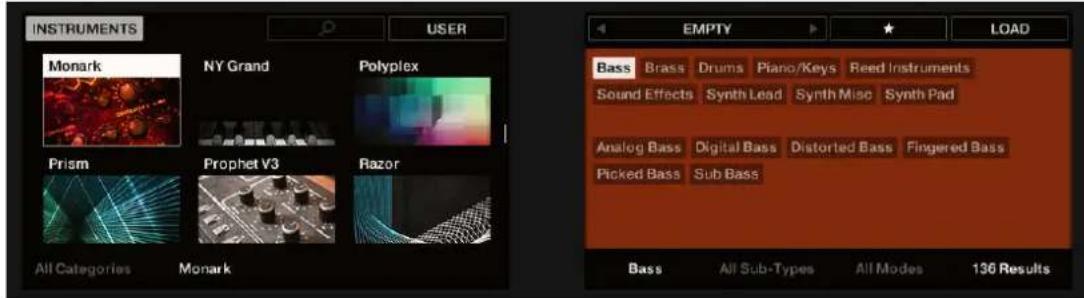
Une fois la selection effectuee, le deuxieme niveau de tags apparait au-dessus du Curseur 6, affichant All Sub-Types.
- Tournez le Curseur 6 pour selectionner le Sous-Type correspondant à une caractéristique souhaitiée pour votre ligne de basse, par exemple Distorted Bass.
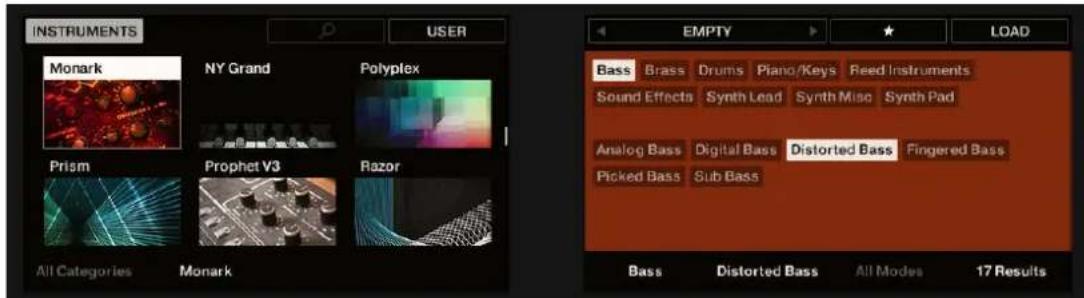
Voues venez d'effectuer un filtrage de la liste de Résultats à l'aide des filtres Types et Modes.
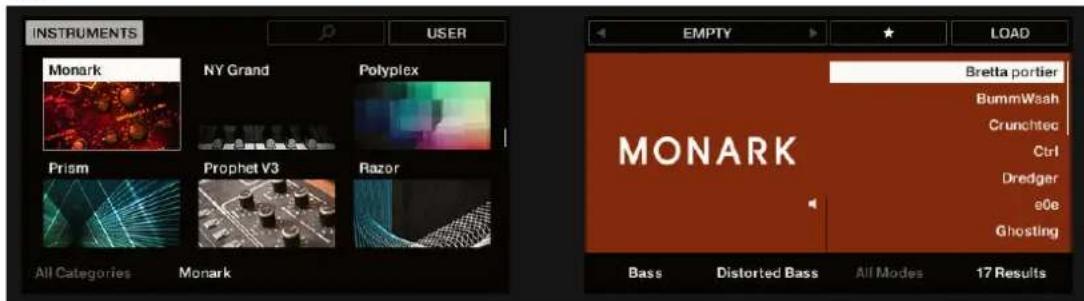
10.8.2 Sélectionner plusieurs tags (attributes) du même niveau

Le filtré de tags MODES n'est pas disponible lorsque vous naviguez parmi les Effets.
Dans les filtres TYPES et MODES, vous pouvez selectionner plusieurs tags du même niveau hierarchique:
- Maintenez [Shift] enforcé sur votre clavier d'ordinateur, et cliquez sur deux tags d'un même niveau hierarchique pour les selectionner tous deux, ainsi que tous les tags se trouvant entre eux.
- Maintenez [Ctrl] ([Cmd] sous macOS) enforcé sur votre clavier d'ordinateur et-cliquez sur autant de tags que souhaite à un niveau donné pour tous les sélectionnner simultanément.
La liste de Résultats inclura tous les fichiers associés à au moins un tag de ce niveau hierarchique.

Il n'est pas possible de selectionner plusieurs tags du même niveau à l'aide du clavier. Cependant, l'écran du clavier affiche (multi) lorsque plusieurs tags de même niveau sont selectionnés dans le logiciel.
10.9 Utiliser les Favoris
Dans le Browser de KOMPLETE KONTROL, les Favoris permettent d'afficher et de parcourir en un clin d'oeil les fichiers de Preset d'Instruments que vous utilisez le plus fréquemment. Tout fichier de Preset peut être ajouté à vos Favoris. Les Favoris sont un critère de recherche supplémentaire au sein du panneau Library. Lorsque le filtré Favoris est activé, la liste de Résultats n'affiche que les fichiers de Preset classés parmi les Favoris, et qui satisfont également tous les autres filtres sélectionnés (ceci comprend les termes saisis dans le champ de recherche).
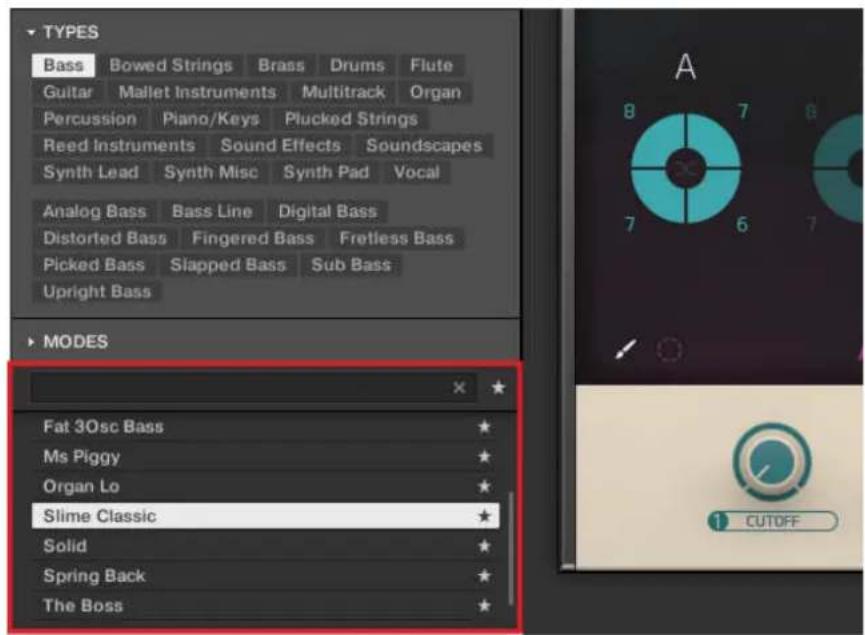
Le Browser de KOMPLETE KONTROL affichant tous les favors etiquettes avec le Type « Bass »
10.9.1 Ajouter un fichier de Preset aux Favoris
Pour ajouter un fichier de Preset aux Favoris :
- Amenez le curseur de la souris sur un élément de la liste de Résultats (seLECTIONné ou non).
L'elément apparait alors en surbrillance et l'icone Définir Favori apparait sur sa droite.
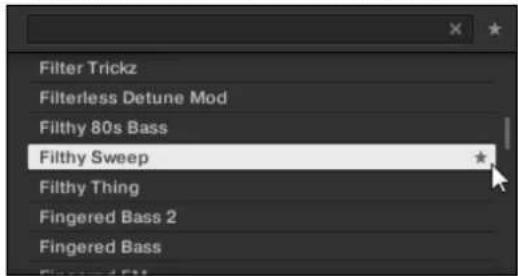
- Cliquez sur l'icone Définir Favori pour ajouter le fichier de Preset correspondant à vos Favoris.
→Le fichier de Preset fait maintainant partie de vos Favoris, comme I'indique I'icone Definir. Favori allumée a coté de son nom.
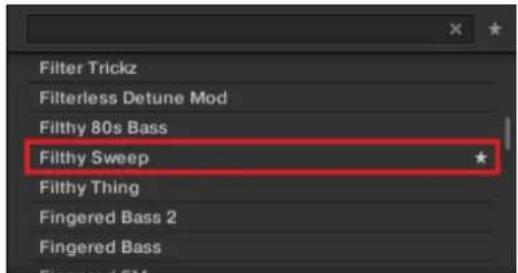
Tout fichier de Preset se trouvant dans la liste de résultats peut être ajoute aux Favoris, qu'il soit selectionné ou non.
Ajouter un fichier de Preset aux Favoris depuis le clavier
Pour ajouter un fichier de Preset aux Favoris depuis le clavier :
- Tournez le Curseur 8 pour selectionner/metre en surbrillance dans la liste de Résultats le fichier de Preset que vous souhaitez ajouter aux Favoris.
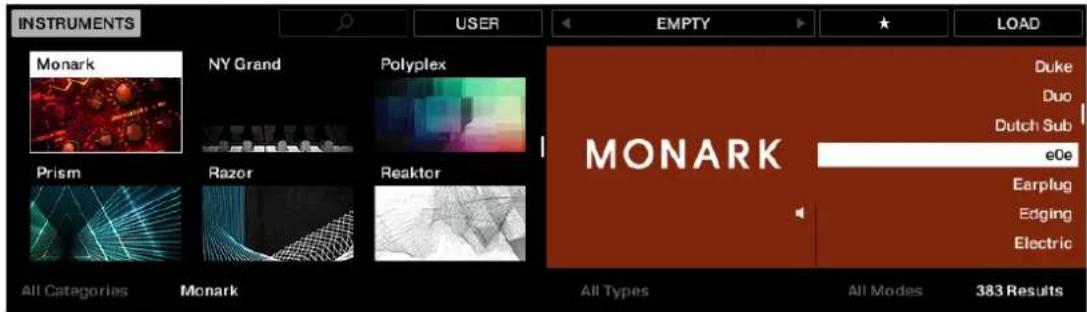
-
Maintenez SHIFT enforcé pour acceder aux fonctions secondaires.
-
Tout en maintainant SHIFT enforcé, appuyez sur le Bouton 7.
Le fichier de Preset fait maintainant partie de vos Favoris, comme I'indique I'icone Définir Favori allumée à cote de son nom.
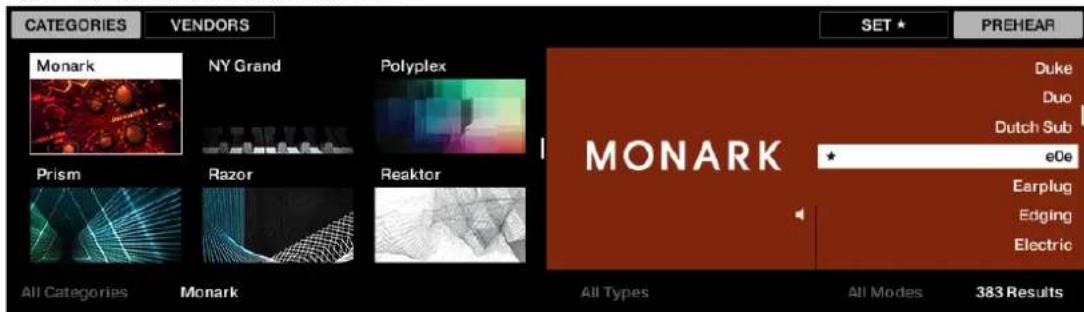
10.9.2 Afficher les Favoris dans la liste de Résultats
Pour activer le filtrre Favoris :
▶ Cliquez sur l'icone Favoris située à côte du champ de recherche, afin d'activer le filtré Favoris.
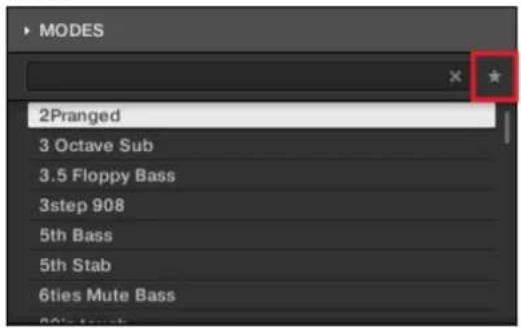
L'icone Favoris est maintainant allumée et la liste de Résultats affiche tous les fichiers de Preset favoris.
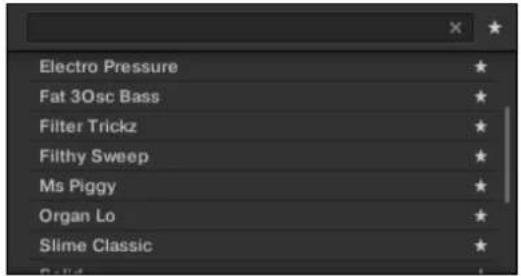
Afficher tous les Favoris dans la liste de Résultats depuis le clavier
Pour afficher tous les favors dans la liste de Résultats depuis le clavier :
Appuyez sur le Bouton 7.
Sur l'écran, l'icone Favoris apparait maintainant en surbrillance et la liste de Résultats affiche tous les fichiers de Preset favoris.
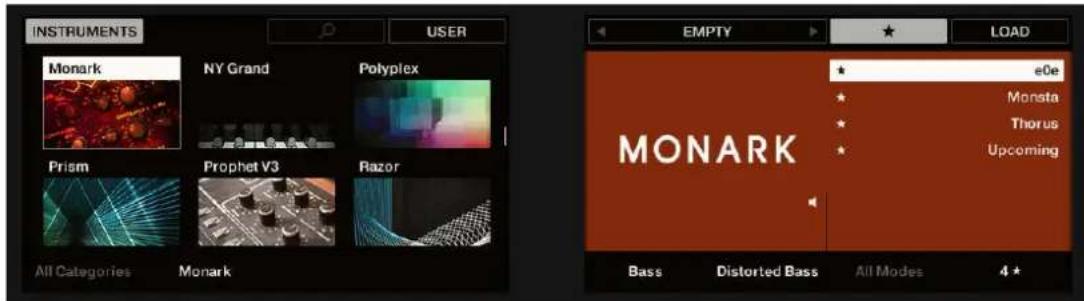
10.9.3 Retirer un fichier de Preset des Favoris
Pour retireur un fichier de Preset des Favoris :
Cliquez sur I'icone Definir Favori allumée pour supprimer de vos Favoris le fichier de Preset correspondant.
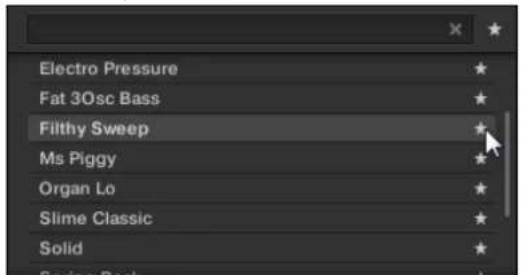
Le fichier de Preset est alors retire de vos Favoris ; l'icone Définir Favori n'apparait plus a côte de son nom. La prochaine fois que vous activerez le Filtre Favoris, ce fichier de Preset n'apparaître pas dans la liste de Résultats.
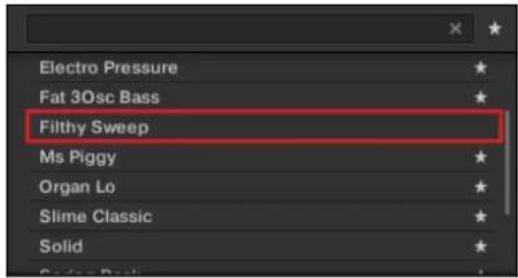
Il n'est pas nécessaire que le Filtre Favoris soit activé (liste de Résultats filtrée suivant les Favoris) pour-retirer un fichier de Preset de vos Favoris.
Retirer un fichier de Preset des Favoris depuis le clavier
Pour retireur un fichier de Preset des Favoris depuis le clavier :
- Sélectionnez un fichier de Preset favori.
- Appuyez sur le Bouton 7 pour supprimer de vos Favoris le fichier de Preset correspondant.
→ Le fichier de Preset est alors retire de vos Favoris ; l'icone Définir Favori n'apparait plus à côté de son nom.
10.10 Effectuer une recherche textuelle
Le champ de recherche vous permet de saisir une chaîne de caractères à rechercher. La recherche est effectue sur toutes les propriétés telles que les noms des fichiers de Preset, Instruments, Banques, tags Type et Mode, tout cela instantanément lors de votre saisie.

Le champ de recherche.
-
Cliquez dans le champ de recherche.
-
Saisissez le texte souhaite afin de restreindre les résultats aux seuils fichiers contenant ce texte.
Dés que vous commencez à taper la chaîne de caractère, la liste des fichiers correspondants se réduit progressivement dans la liste de Résultats située dessous.
Voupez egalent restreindre la recherche en selectionnant des tags Type et Mode.
Pour réinitialiser à la fois la recherche textuelle et la recherche par tags, utilisez le bouton Reset (la petite croix) situé à droite du champ de recherche. La sélection de l'Instrument ne sera pas affectée.
10.11 Afficher les informations des fichiers de Preset
▶ Cliquez sur le bouton Information (affichant un petit « i ») pres du bouton EDIT sur la droite de la Control Bar pour afficher les informations concernant le(s) fichier(s) selectionné(s) dans la liste de Résultats.

Au-dessus apparait une zone contenant diverses informations sur le(s) fichier(s) selectionné(s): File Format, Date modified, File Size, Type, ainsi que les propriétés Author et Manufacturer, le cas échéant.
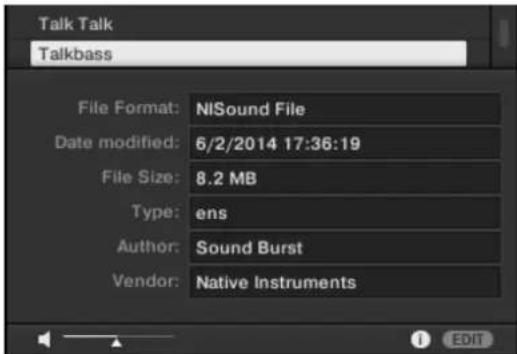
Le cadre Information fournit diverses informations concernant le(s) fichier(s) selectionne(s).
Si les fichiers sélectionnés possèdent des caractéristiques différentes, les champs correspondants du cadre Information afficheront multi.
10.12 Pré-écouter vos fichiers de Preset
Lorsque vous parcourez vos fichiers de Preset, il est possible de les pré-)couter grâce à la fonction Prehear située en bas du Browser. Il vous faut pour cela activer la fonctionnalité Prehear.
Les contrôles Prehear.
- Cliquez sur le bouton Prehear (comportant une petite icone en forme de haut-parleur) pour activer/désactiver la fonction Prehear.
Lorsque la fonction Prehear est activée, vous pouvez directement écouter les fichiers de Presets lorsque vous les scélectionné dans la liste de Résultats des panneaux Library ou Files. -
Utilisez la tirette de Volume Prehear située juste à côté du bouton Prehear pour ajuster le volume des fichiers de Preset que vous pré-écoutez.
-
Cliques sur n'importequel element de la liste de Résultats.

Pour entendre l'audio lie à la fonctionnalité de pré-écoute, il est nécessaire de configurer l'interface audio dans les Preférences de KOMPLETE KONTROL.
Pré-écouter vos fichiers de Preset à l'aide du clavier
You pouvez également activer / désactiver la fonction Prehear depuis le clavier :
- Appuyez sur SHIFT et maintenez le bouton enforcé.
- Appuyez sur le Bouton 8 (PREHEAR) pour activer/désactiver la fonction Prehear.
- Relâchéz le bouton SHIFT.
- Tournez le Curseur 8 pour selectionner un autre fichier de Preset de la liste de Résultats.
La sélection d'un nouveau fichier de Preset déclenché sa lecture et interrupt cette du fichier de Preset précédent.
Si vous désactivez la fonction Prehear, la lecture de tout fichier de Preset en pré-écoute sera interrompue.
11 Utiliser les Effets
Dans cette section, vous apprendrez à utiliser la Plug-in Chain pour ajouter des Effets et les organiser. Cette section presuppose que vous sachiez vous servir du Browser et que vous ayez déjà charge un Instrument.
Pour plus d'informations sur l'utilisation du Browser, voir ↑10, Parcourir la Bibliothèque.
11.1 Ouvrir le panneau de la Plug-in Chain
Afin de pouvoir travailler avec la Plug-in Chain dans le logiciel KOMPLETE KONTROL, commencez par vérifier que la Plug-in Chain est visible.
Si ce n'est pas le cas, vous pouvez afficher la Plug-in Chain en faisant comme suit :
Cliques sur le bouton du panneau de la Plug-in Chain dans le Header.

Le panneau de la Plug-in Chain et l'Instrument charge sont affichés. Vous pouvez maintenant ajouter des Effets à la Plug-in Chain.
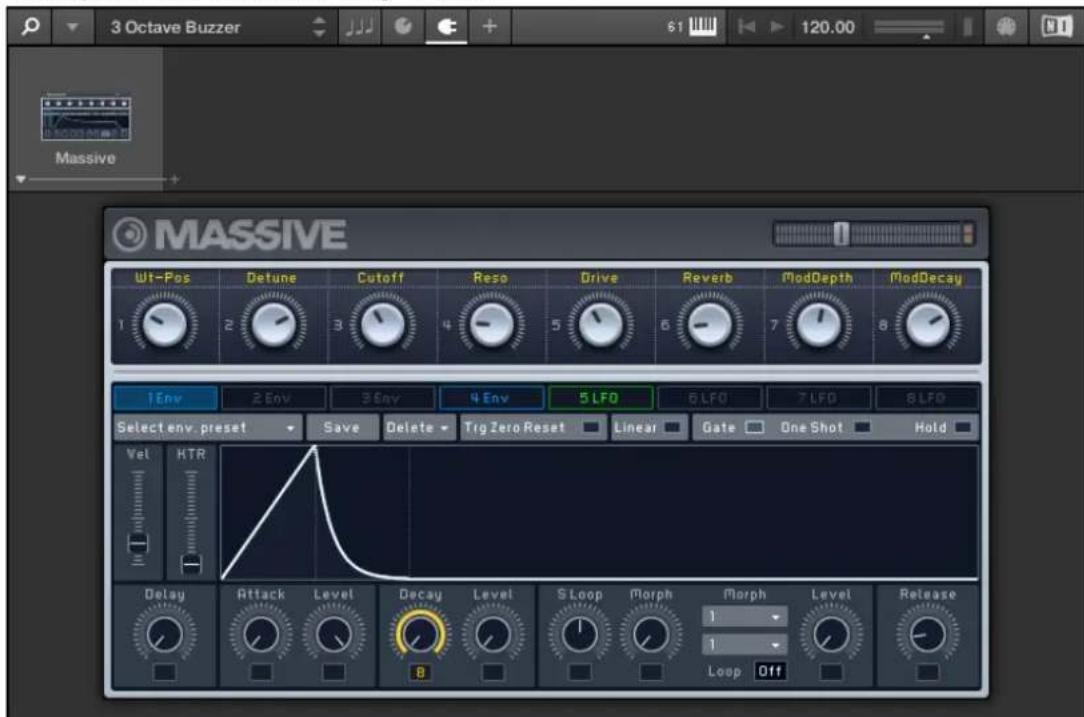
Sur le clavier KOMPLETE KONTROL, la Plug-in Chain apparait sur la page Plug-in.
11.2 Ajouter des effets
En supposant qu'un Instrument ait déjà été charge dans le premier Plug-in Slot, vous pouvez ensuite ajouter des Effets dans la Plug-in Chain.
Pour ajouter un Effet dans la Plug-in Chain :
Utiliser les Effets
Ajouter des effets
- Cliquez sur le Plug-in Slot vide pour le selectionner.
- Naviguez jusqu'à l'Effet souhaite.
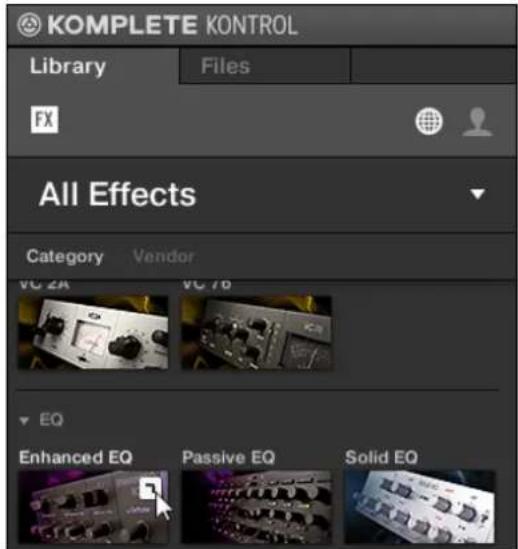
L'Effet est chargeé. Son image (ou bien une icône générique pour les Plug-ins non-NKS) et son nom apparaissent dans le second Plug-in Slot. Répétez les étapes précédentes pour ajouter d'autres Effets à la Plug-in Chain.
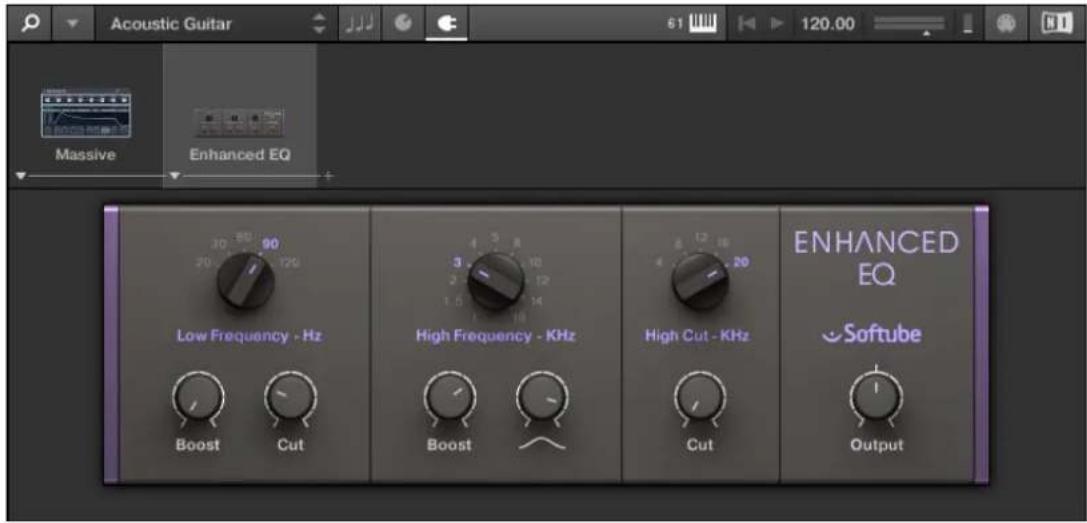
Ajouter des Effets depuis le clavier
En supposant qu'un Instrument ait déjà eté charge dans le premier Plug-in Slot, procedez comme suit pour ajouter un Effet dans la Plug-in Chain :
- Appuyez sur le bouton PLUG-IN pour afficher la page Plug-in.
- Appuyez sur le Bouton 6 jusqu'à ce que le Plug-in Slot vide soit seLECTIONné.
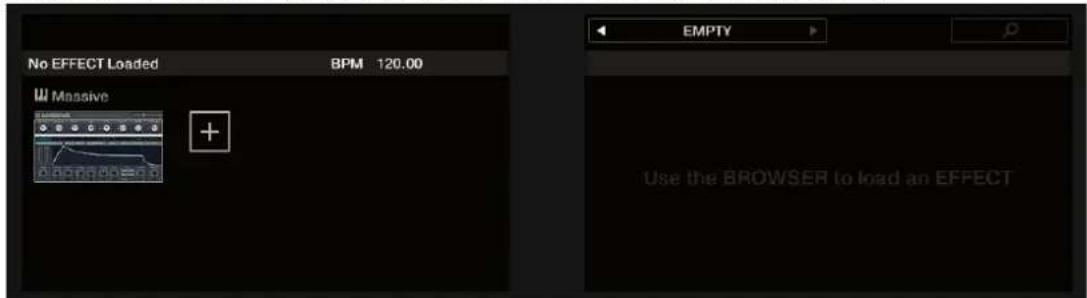
- Appuyez sur le bouton BROWSE pour ouvrir au Browser.
Le label sous le Bouton 1 indique le type de Produit concerné (EFFECTS).
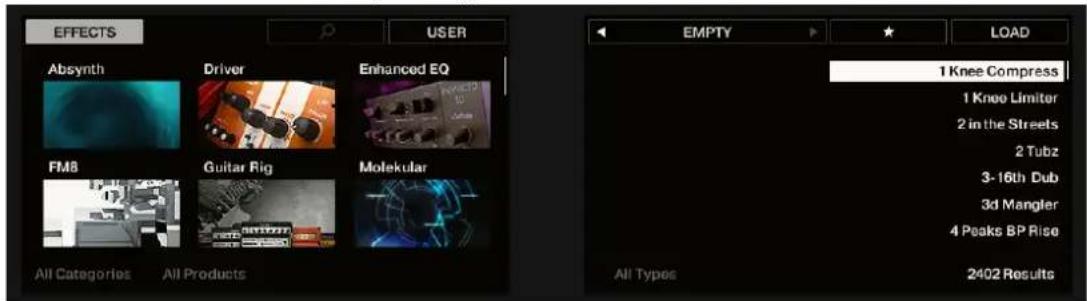
-
Sélectionnez un Effet ainsi qu'un fichier de Preset.
-
Appuyez sur le Bouton 8 ou sur l'encodeur 4-D pour charger la selection.
L'Effet est chargé dans le second Plug-in Slot de la Plug-in Chain. Répétez les étapes précédentes pour ajouter d'autres Effets à la Plug-in Chain.
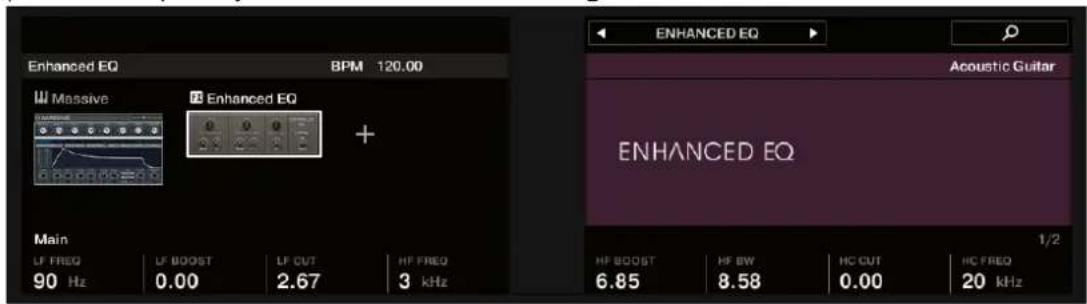
11.3 Sélectionner les Plug-in Slots
Lorsque plusieurs Effets sont charges dans la Plug-in Chain, vous pouvez passer directement d'un Slot à l'autre afin d'ajuster l'Effet qu'il contient.
Pour passer à un autre Plug-in Slot et afficher les contrôle des son Effet :
Cliquez sur le Plug-in Slot que vous souhaitez selectionner.
Selectionner un autre Plug-in Slot depuis le clavier
Pour selectionner un autre Plug-in Slot dans la Plug-in Chain depuis le clavier :
- Appuyez sur PLUG-IN pour afficher la page Plug-in.
- Appuyez sur le Bouton 5 ou 6 pour selectionner le Plug-in Slot précédent ou suivant dans la Plug-in Chain.
Les contrôle du Plug-in sont assignés aux curseurs en conséquence.
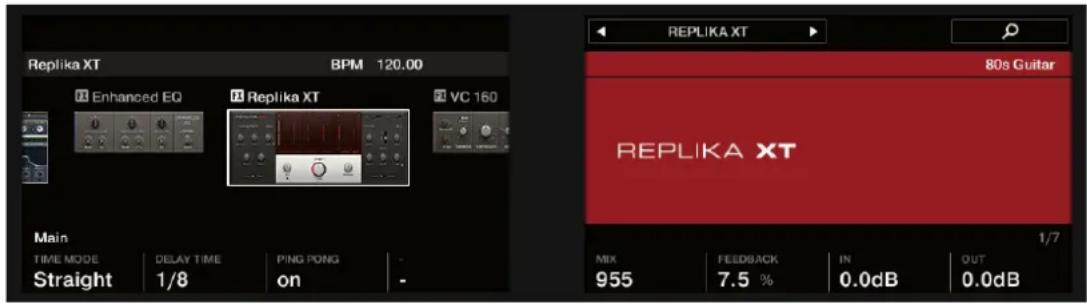

Vou puez égarlement selectionner un autre Plug-in Slot directement depuis le Browser avec les Boutons 5 et 6.
11.4 Réordonnier les Effets
Si vous souhaitez réordonnier vos Effets dans la Plug-in Chain, vous pouvez les déplacer facilement par glissez-deposer.
Pour déplacer un Effet dans la Plug-in Chain :
- Survalez avec votre souris le Plug-in Slot que vous souhaitez déplacer.
- Cliquez, maintenez le bouton de la souris enforcé et déplacez le curseur vers l'emplacement souhaité dans la Plug-in Chain.
La ligne blanche entre les Plug-in Slots représenté la position à laquelle le Plug-in Slot sera déposé.

- Déposez l'Effet à son nouvel emplacement dans la chaîne d'effets.
Le Plug-in Slot prend sa nouvelle position dans la Plug-in Chain et les autres Plug-in Slots se décalent en conséquence.

Réordonnier les Effets depuis le clavier
Pour déplacer un Effet dans la Plug-in Chain :
- Appuyez sur le bouton PLUG-IN.
- Appuyez sur le Bouton 5 ou 6 pour selectionner le Plug-in Slot contenant l'Effet que vous souhaitez déplacer.
- Appuyez sur SHIFT et maintenez-le enforcé pour acceder à des contrôleis supplémentaires.
- Tout en maintainant SHIFT enforcé, appuyez sur le Bouton 5 ou 6 pour déplacer l'Effet sélectionné dans la Plug-in Chain.
11.5 Faire défiler la Plug-in Chain
En théorie, vous pouvez ajouter un nombre illimité d'Effets dans la Plug-in Chain. Si la Plug-in Chain est trop longue pour l'espace disponible en raison du nombre d'Effets charges, de grosses flèches apparaisent pres des bords gauche et droit.

La flèche droite de défilament.
Pour faire défilé la Plug-in Chain :
Cliquez sur la flèche de défilament dans le sens souhaïte.
11.6 Bypass des Effets
Si vous souhaitez écouter temporairement l'Instrument sans un Effet particulier pour effectuer une comparaison A/B sans toutefois supprimer l'Effet de la Plug-in Chain, vous pouvez court-circuiter cet Effet.
Pour court-circuiter un Effet :
- Survalez avec votre souris le Plug-in Slot contenant l'Effet que vous souhaitez court-circuiter.
Des contrôles supplémentaires apparaissent. - Cliquez sur bouton Bypass dans le coin supérieur gauche du Plug-in Slot.
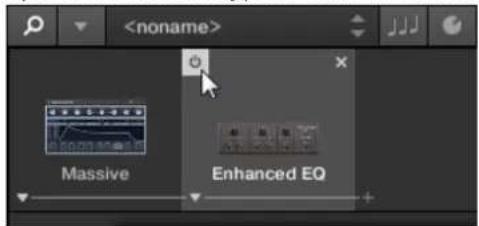
L'Effet est maintainant court-circuité et son image est grisée.
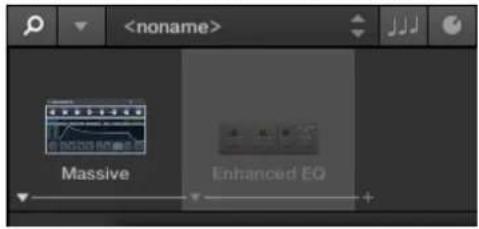
Bypass des Effets depuis le clavier
- Appuyez sur le bouton PLUG-IN pour afficher la page Plug-in.
- Sélectionnez le Plug-in Slot contenant l'Effet que vous souhaitez court-circuiter dans la Plug-in Chain.
- Appuyez sur SHIFT et maintenez-le enforcé pour acceder à des contrôleis supplémentaires.
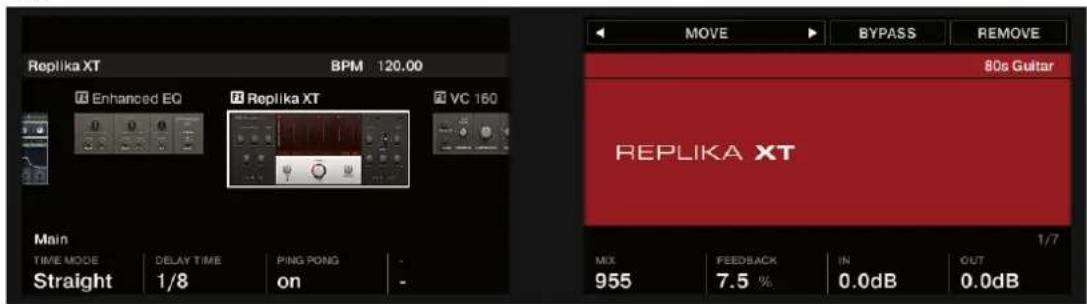
-
Tout en maintainant SHIFT,enforcé,appuyez sur le Bouton 7 (BYPASS).
-
L'Effet est maintainant court-circuit et son nom est grise.
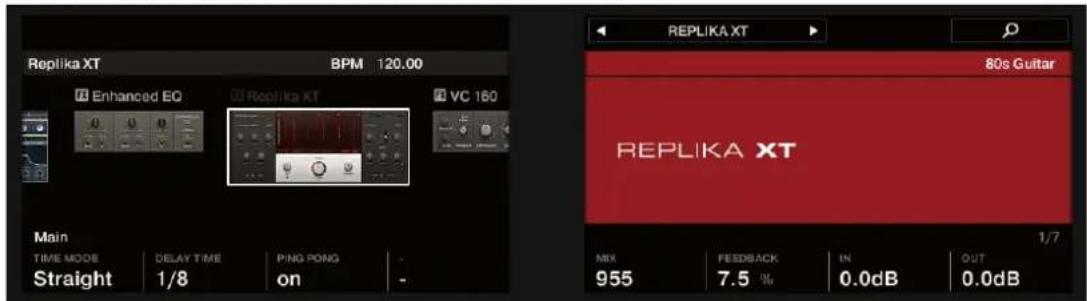
11.7 Supprimer des effets
Pour prisoner un Effet de la Plug-in Chain :
- Survalez avec votre souris le Plug-in Slot contenant l'Effet que vous souhaitezPTRirer.
Des contrôles supplémentaires apparaissent. - Cliquez sur bouton Remove dans le coin supérieur droit du Plug-in Slot.
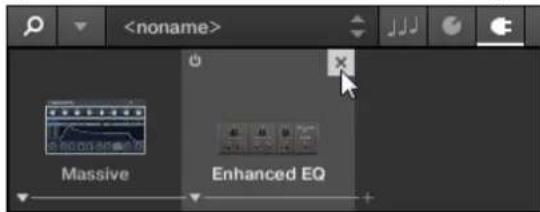
L'Effet est maintainant retire de la Plug-in Chain.
Retirer des Effets de la Plug-in Chain depuis le clavier
Pour prisoner un Effet de la Plug-in Chain :
-
Appuyez sur PLUG-IN pour afficher la page Plug-in.
-
Appuyez sur SHIFT et maintenez-le enforcé pour acceder à des contrôles supplémentaires.
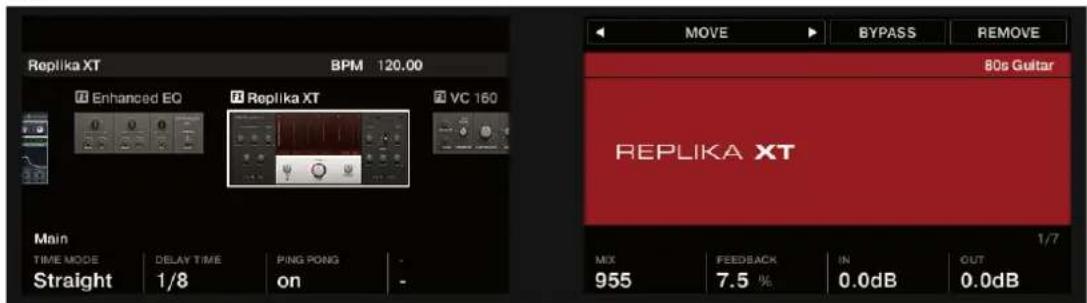
- Tout en maintainant SHIFT enforcé, appuyez sur le Bouton 8 (REMOVE).
- L'Effet est retire de la Plug-in Chain.
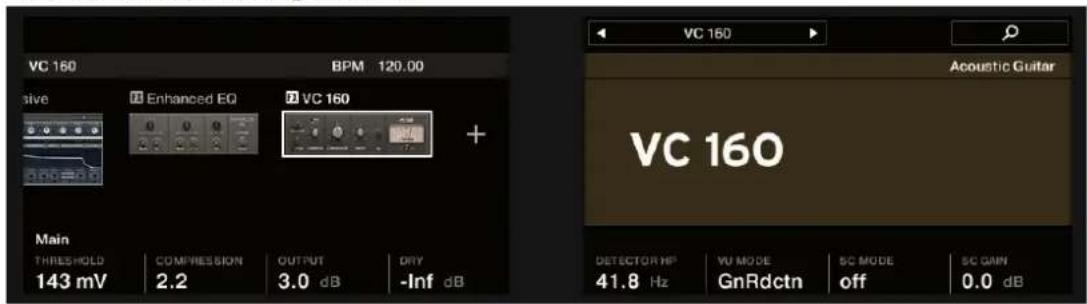
12 Gestion de la Bibliothèque
Le Browser vous permet également d'organiser vos propres fichiers de Presets. Ce chapitre vous apprendra à sauvégarder et à organiser vos propres fichiers de Preset dans la Bibliothèque Utilisateur ainsi qu'à importer des fichiers utilisateur compatibles avec KOMPLETE KONTROL.
Les procédures pour organiser les fichiers de Presets d'Instruments et les fichiers de Presets d'Effets sont identiques. Le type de Produit (Instrument ou Effet) ne peut pas être manuellement sélectionné dans le Browser car il est déterminé par la position dans la Plug-in Chain. Pour plus d'informations sur les types de Produits et le passage de l'un à l'autre, voir ↑10.1.1, Types de Produits : Instrument et Effet.
Pour une description détaillée des éléments du Browser, voir ↑4.2, Navigateur.
12.1 Sauvegarder des fichiers dans la Bibliothèque Utilisateur
KOMPLETE KONTROL vous permet de sauvégarder facilement n'importe quel son que vous avez créé avec vos Instruments sous la forme d'un nouveau fichier de Preset personnel. Vos fichiers de Presets sauvégardés sont automatiquement ajoutés à la section contenu personnel du panneau Library et peuvent être filtrés et recherches comme n'importe quel autre fichier de Preset dans la Bibliothèque de KOMPLETE KONTROL. Sur votre disque dur, les fichiers de Preset personnels sont sauvégardés dans le dossier suivant (triés par Instrument dans un sous-dossier correspondant):
- Windows : C:\Users\
Documents\Native Instruments\User Content\ - macOS : Macintosh HD/Users/
/Documents/Native Instruments/User Content/
Les fichiers de Presets sauvégardés avec KOMPLETE KONTROL pour des Instruments KOMPLETE sont compatibles avec leurs versions autonome et plug-in. Ainsi, vous pouvez par exemple ouvrir un fichier KONTAKT que vous avez sauvégarde avec KOMPLETE KONTROL dans l'application autonome ou dans le plug-in KONTAKT en ouvrant le fichier situé dans le dossier du contenu personnel décrit ci-dessus.

Les fichiers de Presets sauvegardés dans KOMPLETE KONTROL sont compatibles avec MASCHINE. Pour les ajouter dans la catégorie contenu personnel du panneau Library de MASCHINE, cliquez sur Rescan, dans le panneau User de la page Library des Préférences de MASCHINE.
Sauvegarder un fichier de Preset
Suivez les instructions ci-dessous pour sauvegarder un son dans un nouveau fichier de Preset personnel :
- Sélectionnez le Plug-in Slot de l'Instrument ou Effet pour lequel vous souhaitez sauvegar der un fichier de Preset.
- Dans le sous-menu File du menu KOMPLETE KONTROL, cliquez sur Save.
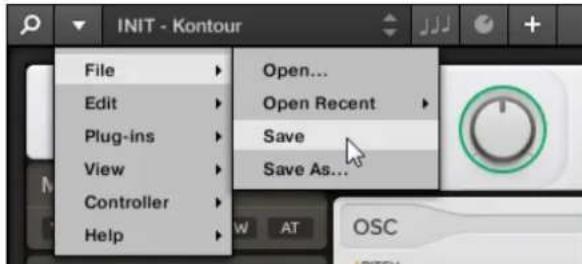
Ou bien, si vous souhaitez sauvegarder sous un nouveau nom un fichier de Preset personnel sur lequel vous etes en train de travailler, cliquez sur Save As... dans le sous-menue File du menu KOMPLETE KONTROL.
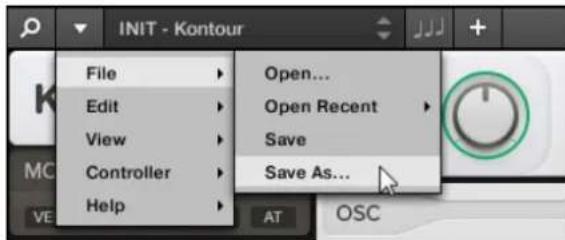
- Saisissez un nouveau nom pour votre fichier de Preset personnel puis cliquez sur Save dans la boite de dialogue Save Preset afin de sauvegarder le fichier de Preset.
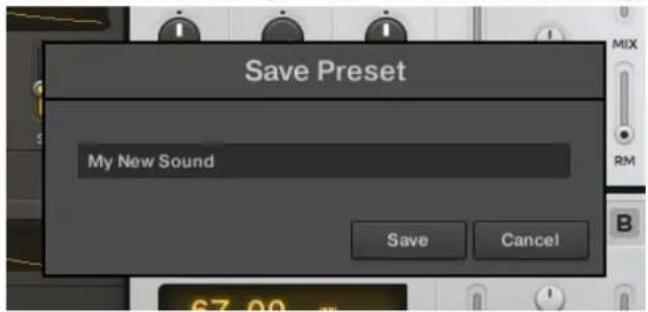
Voitre nouveau fichier de Preset apparait immédiatement dans la section de contenu personnel du panneau Library.
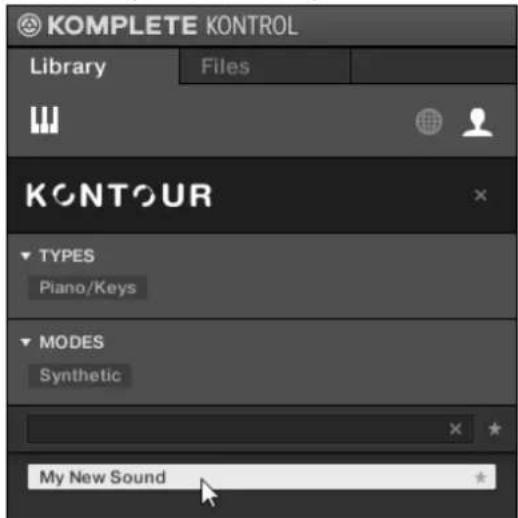
12.2 Supprimer des fichiers de Preset personnels de la Bibliothèque personnelle
Vouspouvez supprimer les fichiers de Preset personnels directement depuis la liste de Résultats :
- Effectuez un clic droit sur le fichier de Preset personnel de votrechioix et selectionnee Delete dans le menu contextuel. Si vous souhaitez supprimer plusieurs fichiers de Preset personnels simultanement, procedez à une selection multiple de la maniere décrite cidesssus, puis effectuez un clic droit sur n'importe lequel des fichiers selectionnés.
Un message vous avertit que le fichier de Preset sera non seulement supprimé de la Bibliothèque de KOMPLETE KONTROL mais également supprimé de votre disque dur. - Cliquez sur OK pour confirmer la suppression (ou sur Cancel pour annuler l'opération et conserver le fichier).
Le fichier de Preset est supprimé de la Bibliothèque de KOMPLETE KONTROL et effacé de votre disque dur.

L'entrée Delete n'est pas disponible dans le menu contextual associé au contenu d'usine.
12.3 Modifier les tags et les propriétés des fichiers de Preset personnels
Lorsque vous sauvegardez des fichiers de Preset utiliser dans KOMPLETE KONTROL, ils sont automatiquement associés à des Instruments et Banques en fonction de l'Instrument utilisé. Pour définir plus précisément les attributs de vos fichiers de Preset utiliser, vous pouvez modifier les tags Type et Mode ainsi que les propriétés générales des fichiers. Ceci vous permettra d'organiser votre contenu utiliser de manière cohérente et de rechercher vos fichiers en utilisant les filtres Type et Mode dans le panneau Library.

Les tags Type et Mode sont également reconnnus par le Browser de MASCHINE. Ainsi, vous pouvez aisément retrouver les fichiers de Preset personnels enregistrés via KOMPLETE KONTROL dans la section Contenu personnel du panneau Library de MASCHINE.

Le filtré de tags MODES n'est pas disponible lorsque vous naviguez parmi les Effets.
Pour assigner des tags à vos fichiers de Preset personnels et modifier leurs propriétés, suivez les instructions ci-dessous :
- Sélectionnez le fichier de Preset dans la liste de Résultats et cliquez sur EDIT dans la Control Bar pour ouvrir l'Attribute Editor.
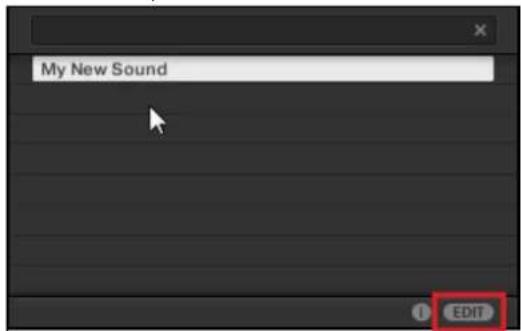
- Cliquez sur TYPES pour modifier les tags Type de votre fichier de Preset.
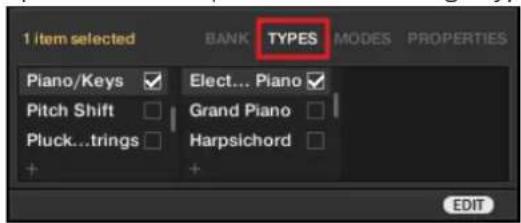
- Cliquez et glissez la cordure supérieure de l'Attribute Editor vers le haut pour augmenter sa taille. Ceci facilitite la navigation dans la liste des tags disponibles.
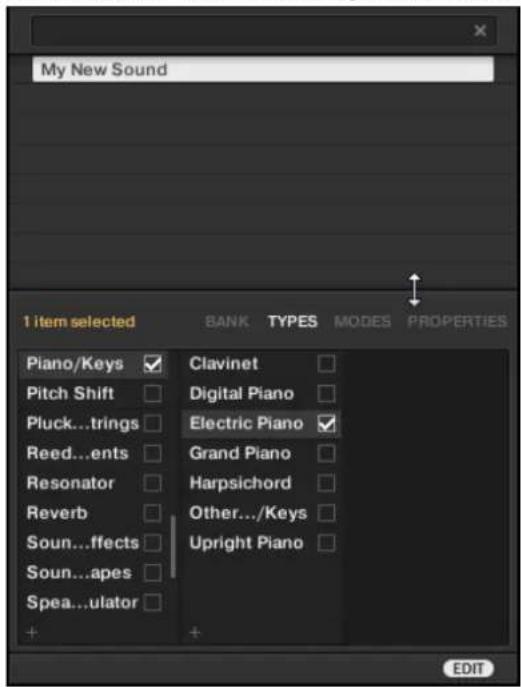
- Assignez les tags appropriés à votre fichier de Preset enclinquant sur les cases devant leurs noms.
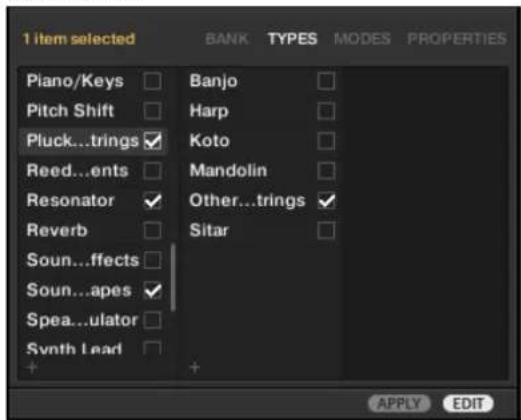
- Cliquez sur MODES pour modifier les tags Mode de votre fichier de Preset. Vous pouze les assigner de la même manière que les tags Type décrits précédemment en cliquant sur les cases pres de leurs noms.
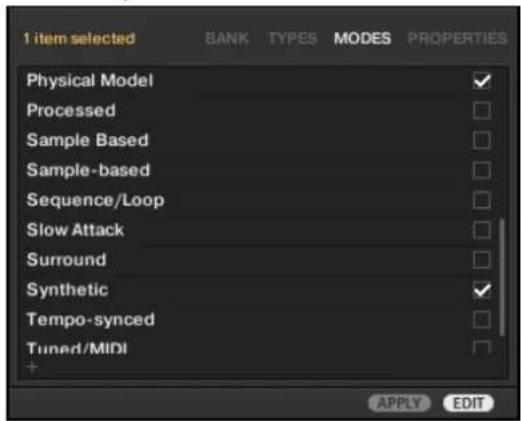
- Cliquez sur PROPERTIES pour modifier les informations supplémentaires inclues dans cette fichier de Preset. Vous pouvez saisir votre nom dans le champ Author ou, si vous comptez partager votre fichier de Preset, laisser un commentaire dans le champ Comment à destination d'autres utilisatrices.
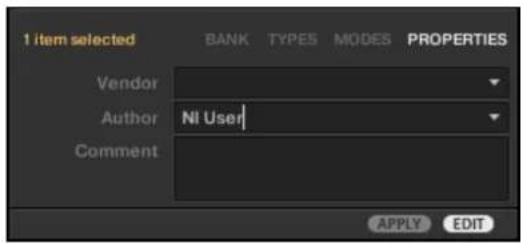
- Pour appliquer les modifications effectuées dans l'Attribute Editor, cliquez sur APPLY.
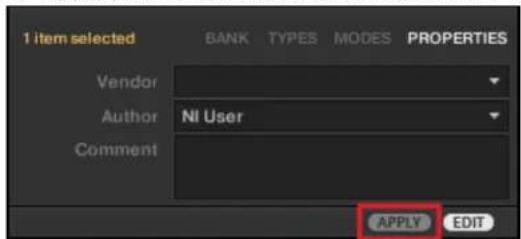
Notre fichier de Preset est désormais étiqueté selon votre sélection de tags Type et Mode et ses propriétés sont sauvégardées. Vous pouvez fermer l'Attribute Editor en cliquant à nouveau sur EDIT.
12.4 Travailler avec le panneau Files
Ce chapitre détaillie les actions pouvant vous aider à parcourir et tracer des fichiers sur vos disques durs à l'aide du panneau Files. La liste de Résultats du panneau Files affiche les fichiers et dossiers se trouvant à l'emplacement sélection dans la Location Bar située au-dessus.

Seuls les fichiers compatibles avec KOMPLETE KONTROL sont affichés dans la liste de RÉsultats.
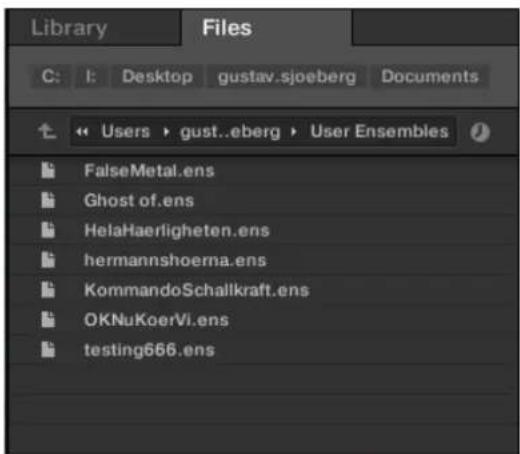
Laiste de Résultats dans le panneau Files.
12.4.1 Fonctions additionnelles de la liste de Résultats du panneau Files
Dans le panneau Files, la liste de Résultats propose un menu contextuel contenant des commandes supplémentaires. Ouvrez-le à l'aide d'un clic droit sur l'élément ou les éléments selec-tionné(s).
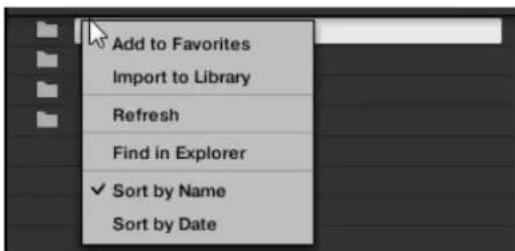
Le menu contextual dans la liste de Résultats du panneau Files.
Les commandes suivantes sont disponibles :
| Commande Description | |
| Add to Favorites (dossiers uniquement) | Ajoute le dossier sélectionné à vos Favoris. |
| Import to Library (dossiers uniquement) | Importe le(s) dossier(s) sélectionné(s) dans la Bibliothèque. |
| Refresh Rafraîchit l'affichage de la liste, au cas où des éléments de ce dossier ont été modifiés. | |
| Find in Explorer / Find in Finder | Ouvre une fenêtre de l'Explorateur / du Finder pointant sur le dossier sélectionné. |
| Sort by Name Trie la liste de Résultats suivant les noms des éléments. | |
| Sort by Date Trie la liste de Résultats suivant les dates des éléments. | |
12.4.2 Naviguer vers des emplacements de fichiers à l'aide de la Location Bar
La Location Bar affiche le chemin d'accès seLECTIONné et permet de le modifier. La liste de Résultats affiche à tout moment le contenu du dossier dont le chemin d'accès est spécifique ici.
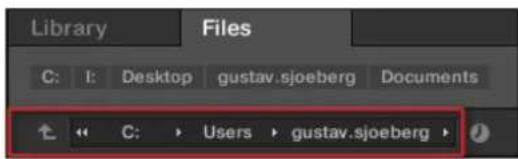
La Location Bar.
La Location Bar offre les outils suivants :
- Flèche vers le haut : utilisez la flèche vers le haut pour remonter d'un niveau dans la hierarchie de votre système de fichiers.
-
Chemin d'accès sélectionné : vous pouvez, directement sur le chemin affiché :
-
Cliquez sur n'importe quel nom de dossier pour ouvrir ce dossier spécifique.

- Cliquez sur la flèche vers la droite située après un nom de dossier pour ouvrir la liste de tous ses sous-dossiers et Sélectionner l'entrée de votre choix au sein de cette liste, afin d'ouvoir directement le sous-dossier correspondant.

Si tous les niveaux du chemin d'accès ne peuvent être affichés simultanément, cliquez sur la double flèche vers la gauche (à gauche du chemin d'accès) pour afficher les niveaux supérieurs restants (remontant jusqu'à l'espace de travail, qui représenté le plus haut niveau hierarchique de votre système de fichiers); Sélectionnez n'importe qu'elle entraee de la liste pour directement ouvrir le dossier correspondant.

12.4.3 Naviguer vers les emplacements récents
Le bouton Recent Locations comporte une icone d'horloge ; il est situé sur la droite de la Location Bar :
Les 10 derniers emplacements que vous avez visités sont sauvégardés par KOMPLETE KONTROL et disponibles ici :
Cliquez sur le bouton Recent Locations et selectionnez un emplacement recemment visitedans la liste.
→ Cet emplacement est charged dans la Location Bar et son contenu est affiché dans la liste de Résultats.
12.4.4 Utiliser les emplacements de fichiers favoris
Située tout en haut du panneau FILES, la Favorite Bar affiche tous vos dossiers Favoris. Les dossiers Favoris sont des raccourcis pointant vers des emplacement spécifiques de votre système de fichiers.
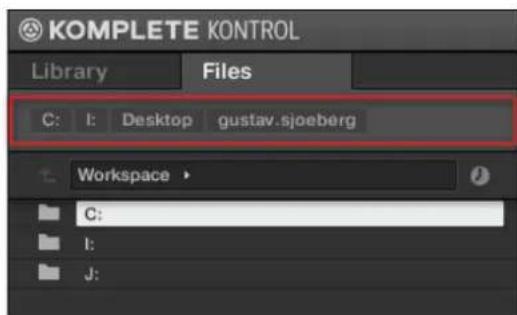
La Favorite Bar, tout en haut du panneau Files.
Les dossiers Favoris sont particulièrement utiles si vous retournez souvent au même emplacement lorsque vous parcourez votre système de fichiers à l'aide du panneau Files. Les dossiers Favoris par défaut sont les racines de chacun de vos disques durs, le dossier Bureau et votre dossier utilisé.
Sauter au dossier de Favoris
Cliquez sur n'importequel dossier Favori de la Favorite Bar pour ouvrir immediatement l'emplacement correspondant.
L'emplacement selectionné est charge dans la Location Bar et son contenu apparaît dans la liste de Résultats.
Ajouter et supprimer des dossiers Favoris
Voupez ajouter vos propres dossiers Favoris à la Favorite Bar. Ceci s'effectue depuis laiste de Résultats :
-
Naviguez jusqu'au dossier parent contenant le dossier dont vous voulez faire un favori, de sorte que ce dossier apparaisse dans la liste de Résultats.
-
Dans la liste de Résultats, effectuez un click droit sur le fichier de votrechioix et seLECTIONnez Add to Favorites dans le menu contextual.
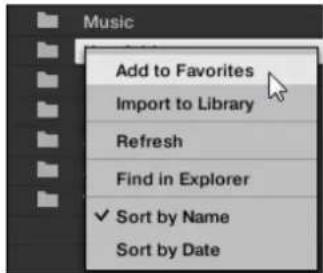
You pouvez également-retirer n'importequel Favori de la Favorite Bar :
Pour supprimer un dossier Favori, effectuez un clic droit sur son nom dans la Favorite Bar et selectionnez Remove from Favorites.
12.5 Charger des plug-ins VST
Les Instruments KOMPLETE et les plug-ins VST répondant à la norme Native Kontrol Standard (NKS) sont automatiquement charges lorsque vous Sélectionnez un fichier de Preset dans la Bibliothèque de KOMPLETE KONTROL.
Vouss pouvez également charger directement vos plug-ins VST ; tout plug-in VST peut ainsi etre intégré à KOMPLETE KONTROL. Il est ainsi possible de jourer avec vos plug-ins VST en utilisant les fonctionnalités Smart Play, d'assigner leurs paramétres aux contrôles du clavier KOMPLETE KONTROL et de sauvegarder leurs fichiers de Preset dans votre Bibliothèque personnelle.
Pour charger un plug-in VST dans KOMPLETE KONTROL :
Dans le sous-menue Plug-ins du menu KOMPLETE KONTROL, selectionnez sur le plug-in que vous souhaitez charger.
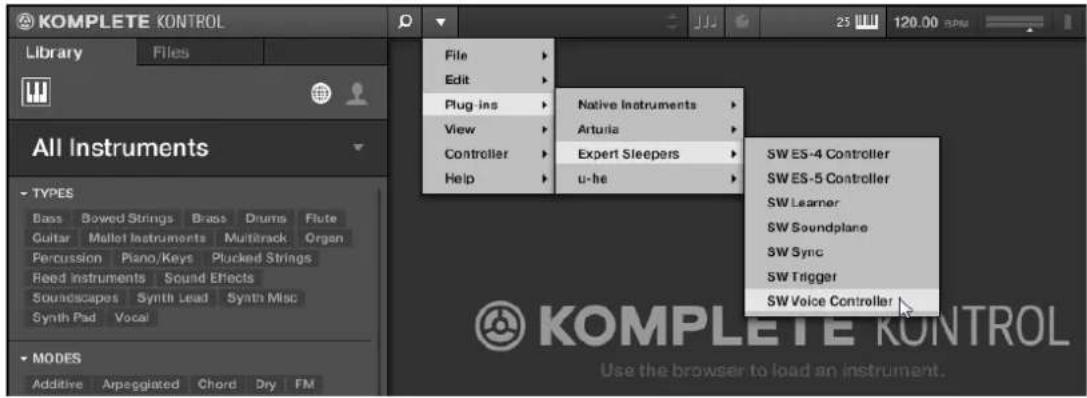

Si vos plug-ins VST n'apparaissant pas dans le sous-menu Plug-ins, assurez-vous que les dossiers de plug-ins VST situés sur votre disque dur ont correctement etajouts dans le panneau Locations de la page Plug-ins des Preférences.
12.6 Installer des Instruments NKS
Native Kontrol Standard (NKS) est un format d'instrument logiciel permettant aux développpeurs tiers de proposer le même niveau d'intégration que les Instruments et Effets KOMPLETE avec le matériel et les logiciels KOMPLETE KONTROL et MASCHINE.
Le format Native Kontrol Standard comprehend :
- Une intégration parfaite dans le Browser de KOMPLETE KONTROL pour une expérience de navigation homogène.
- L'assignation intégrale des paramètres à des éléments de contrôle pour une prise en main immédiate.
- la prise en charge des fonctionnalités des claviers KOMPLETE KONTROL telles que Light Guide.
Les Instruments NKS se trouvent dans le Browser de KOMPLETE KONTROL, juste a cote des Instruments KOMPLETE. Tous leurs fichiers de Preset sont intégralement étiquétés ; ainsi, les filtrages opérés dans le Browser vousdonneront des résultats mélant Instruments KOMPLETE et Instrument s NKS. Et lorsque vous chargez un fichier de Preset d'un Instrument NKS, ses paramétres sont automatiquement assignés aux éléments de contrôle du clavier.
Installer des plug-ins VST avec prise en charge NKS
Les plug-ins VST avec prise en charge NKS sont automatiquement ajoutés à votre Bibliothèque lors du premier démarrage de KOMPLETE KONTROL après installation de l'Instrument. Les dossiers contenant les fichiers de Preset pour la prise en charge NKS peuvent être générés dans le panneau Factory de la page Library des Préférences. Pour plus d'informations, voir ↑6.5.4, Préférences - Page Library.
Installer des Instruments KONTAKT et REAKTOR avec prise en charge NKS
Les développpeurs tiers d'Instruments KONTAKT et REAKTOR fournissant un repertoire contenant tous les fichiers des Instruments, fichiers de Preset et samples compris. Il n'est pas nécessaire d'utiliser un installeur : ce dossier doit simplement etre sauvegarde sur votre disque dur. LInstrument pourra alors etre active via Native Access, ce qui I'ajoutera egalement a la Bibliothèque de KOMPLETE KONTROL. Si vous utilisez KONTAKT ou REAKTOR, l'Instrument est automatiquement ajoute à leurs Browsers respectifs.
Pour activer votre Instrument KONTAKT avec prise en charge NKS et l'ajouter à la Bibliothèque de KOMPLETE KONTROL, procédez ainsi :
- Lancez la version autonome du logiciel KOMPLETE KONTROL.
- Ouvrez le sous-menu File du menu KOMPLETE KONTROL et cliquez sur Manage Products....
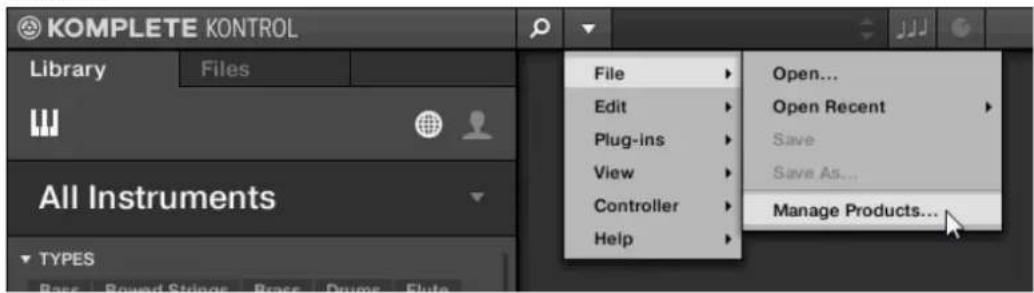
- Cliquez sur Add a serial dans le coin supérieur gauche de Native Access.
- Saisissez le numero de série de l'Instrument et cliquez sur ADD SERIAL.
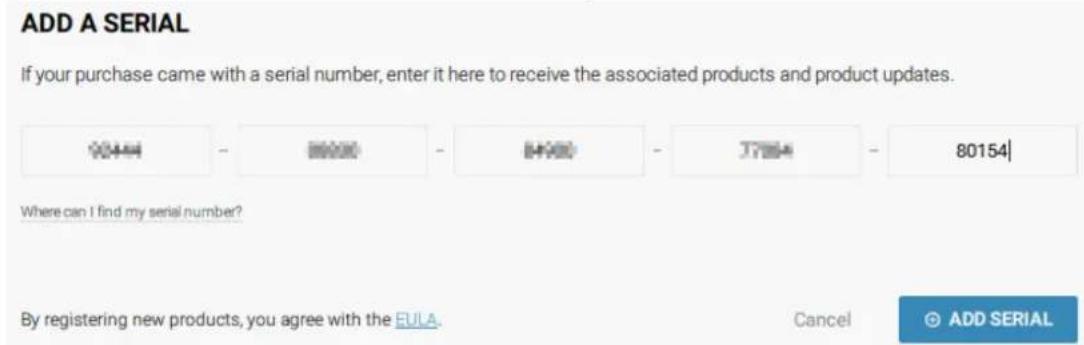
-
Cliquez sur BROWSE et ouvrez dans la boite de dialogue le dossier contenant les fichiers de l'Instrument.
-
Cliquez sur INSTALL pour ajouter l'Instrument à votre Bibliothèque KOMPLETE KON-TROL.
THANK YOU FOR REGISTERING NOVACHORD
L'Instrument est installé. KOMPLETE KONTROL analyse automatiquement le nouveau contenu et l'intègre à son Browser. L'Instrument est installé. KOMPLETE KONTROL analyse automatiquement le nouveau contenu et l'intègre à son Browser.

install successful
La Bibliothèque de KOMPLETE KONTROL et le Browser de KONTAKT répertorient tous les fichiers d'Instrument contenus dans le dossier. Nous vous recommendons de ne pas supprimer ou déplacer le dossier par la suite ; KOMPLETE KONTROL et KONTAKT risqueraient de ne plus trouver les fichiers d'Instrument. Si un Instrument est introuvable, utilisez la fonction Rescan de la page Library des Préférences pourmettre à jour la Bibliothèque avec l'emplacement correct du dossier.
12.7 Importer des fichiers utiliser compatibles avec KOMPLETE KONTROL
En plus de l'imposante Bibliothèque d'usine KOMPLETE, vous souhaiterez peut-être utiliser vos propres ensembles REAKTOR ou des fichiers d'Instruments KONTAKT provenant d'autres utilisatrices.
Yououpvez les charger directement depuis le panneau Files,mais dans ce cas-la,vous ne pourrez pas les trouver via le Browser ouvert depuis le clavier ni via le panneau Library.
Pour cela, il vous faut d'abord importer les fichiers dans la Bibliothèque. L'importation des fichiers ne signifie pas qu'ils seront déplaces du repertoire dans lequel ils se trouvent actuellement, mais simplement qu'ils seront référencés par le Browser. Par conséquent,ès que vous déplacez vos fichiers, pensez bien àmettre à jour les chemins d'accès à leurs repertoires respectifs dans la page Library du panneau Preferences.
Le panneau Files vous permet d'importer des dossiers entiers. Tous les fichiers compatibles avec KOMPLETE KONTROL se trouvant dans le(s) dossier(s) selectionné(s) seront importés.
Procedure
Pour importer un dossier, précédez ainsi :
- Dans le panneau Files, naviguez jusqu'au dossier contenant les fichiers que vous souhai-tez importer.
- Sélectionnez le dossier désire.
- Cliquez sur le bouton IMPORT situé en bas à droite du Browser.
Vous verrez alors apparaitre l'Attribute Editor.
- Dans l'Attribute Editor, associez des tags (attributes) aux fichiers que vous âtes sur le point d'importer dans la Bibliothèque.
- Cliquez sur OK (en bas à droite du Browser) pour importer les fichiers dans la Bibliothèque.
Tous les fichiers compatibles avec KOMPLETE KONTROL se trouvant dans le(s) dossier(s) selectionné(s) sont importés dans votre Bibliothèque. Ils sont importés en tant que compte personnel. En outre, les chemins d'accès des dossiers importés sont ajoutés à la liste des Bibliothèques personnelles, dans le panneau User de la page Library (panneau Prefrences).

Voussoupiezegementattribuersupprimerdestagstoutommentapresl'mportation.Cependant, il est recommandede'attribuerlestagsdlesl'mportation;vous pourrezainsiretrouvervosfichiers plusfaclement.
13 Contrôler les paramètres des Instruments et Effets
Ce chapitre est une introduction au contrôle des paramétres des Instruments à l'aide du clavier KOMPLETE KONTROL ; il détaillé également la manière de personneliser l'assignation des paramétres.
13.1 A propos des Instruments et Effets pré-assignés
Tous les Instruments et Effets KOMPLETE et NKS sont pré-assignés, ce qui signifie que les curseurs et les Touch Strips du clavier sont automatiquement assignés aux paramétres clef des le chargement de l'Instrument dans KOMPLETE KONTROL. Il n'est pas nécessaire de configurer ces assignations, ni manuellement, ni à l'aide de la fonction MIDI Learn.

L'assignation des paramêtres de chaque fichier de Preset peut être personalisée dans le panneau Plug-in du logiciel KOMPLETE KONTROL. Pour plus d'informations, voir ↑13.4, Personneler l'assignations des paramêtres via le panneau de Plug-in.
13.2 Reglage des paramètres
Lorsque vous chargez un Instrument, les huit curses du clavier sont automatiquement assignés à huit paramètres de l'Instrument. Dès que vous tournez un curseur sur le clavier KOMPLETE KONTROL, le paramètre correspondant suit votre mouvement dans le logiciel KOMPLETE KONTROL.
Pour ajuster un parametre de l'Instrument, tournez le curseur correspondant sur le clavier. Les écrans affichent l'assignation de chaque curseur.
13.3 Changer de Parameter Page
De nombreux Instruments et Effets disposant de bien plus que huit paramêtres. Pour un accès rapide aux paramêtres supplémentaires, les boutons Page (flèches gauche et droite) situés à gauche de la section Control permettent de parcourir les pages de paramêtres disponibles. Ce la pour effet de réassigner les curseurs à un nouvel ensemble de paramêtres de l'Instrument.
Pour passer à une autre page de paramètres et réassigner les huit curseurs à un nouvel ensemble de contrôle, appuyez sur les boutons Page (gauche ou droit).
Le numero situé en bas à droite de l'écran droit indique la page de paramètres actuelle, ainsi que le nombre total de pages disponibles pour l'Instrument.
13.4 Personnelier l'assignations des paramètres via le panneau de Plug-in
Si vous souhaitez personnelier l'assignation des parametes pour le fichier de Preset d'un Instrument, il vous faut activer le mode Edit du panneau Plug-in.
Pour activer ou désactiver le mode Edit du panneau Plug-in, cliquez sur le bouton Mode Edit situé dans le coin, en haut à droite.
Le mode Edit permet de :
- Ajouter, supprimer et remplaner les parametes assignés.
-
Assigner des paramètres aux éléments de contrôle via la fonction « Learn »
-
Renommer les éléments de contrôle.
- Ajouter des pages à la section Control, ou supprimer des pages existantes.
- Ajouter et renommer des sections afin de regrouper des contrôles sur les pages.

Pour rendre vos modifications permanentes, il vous faut sauvegarder le fichier de Preset dans la Bibliothèque personnelle de KOMPLETE KONTROL. Pour plus d'informations, voir ↑12.1, Sauvegar der des fichiers dans la Bibliothèque Utilisateur.
Vue d'ensemble du mode Edit dans le panneau Plug-in
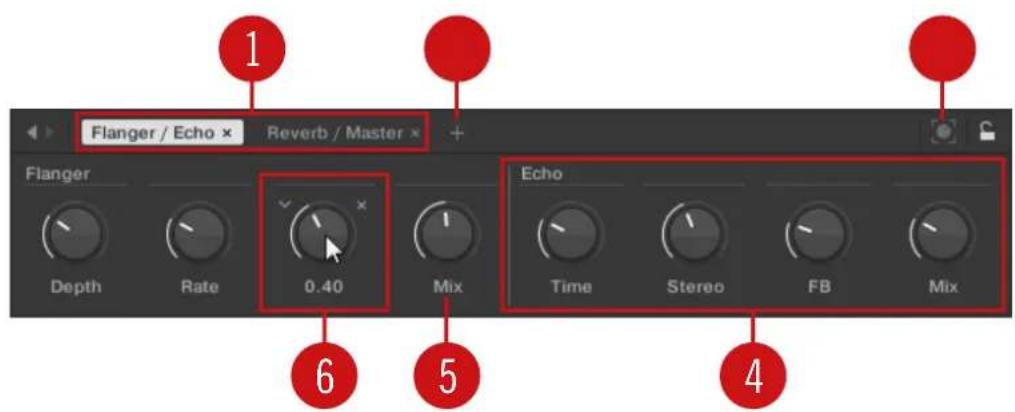
Le mode Edit dans le panneau Plug-in.
Chaque page (1) de la section Control du clavier KOMPLETE KONTROL est affichée sous la forme d'un label en haut du panneau Plug-in.
- Cliquez sur un de ces labels pour afficher et(editer les contrôles de la page correspondante. La page affichée apparait en surbrillance.
- Pour supprimer une page, cliquez sur l'icone en forme de croix située a cote du nom correspondant.
Le bouton Add Page (2) permet d'ajouter des pages supplémentaires à la section Control pour le fichier de Preset actuel ; le bouton Learn (3) permet quant à lui d'activer le mode Learn pour le panneau Plug-in.
En mode Learn, Sélectionnez un contrôle dans le panneau Plug-in, puis modifiez n'importé queiel paramètre sur le panneau de l'Instrument; le paramètre modifié est alors assigné au contrôle sélectionné (surligné en bleu).
Les éléments de contrôle peuvent être regroupés en sections (4) afin d'afficher de manière cohérente les paramètres reliés.
- Pour creer une nouvelle section commençant à partir d'un paramètre donné, double-cliquez sur l'espace vide situé au-dessus d'un paramètre, saisissez un nom, puis appuyez sur [Entrée] ou cliquez ailleurs.
- Pour modifier le nom d'une section existante, double-cliquez dessus, puis saisissez un nouveau nom. Appuyez sur [Entrée] ou cliquez ailleurs pour confirmer la modification.
Le nom de chaque élément de contrôle est affché en-dessous du curseur correspondant dans le panneau Plug-in (5).
Pour modifier le nom d'un élément de contrôle, double-cliquez dessus et saisissez un nouveau nom. Appuyez sur [Entrée] ou cliquez ailleurs pour confirmer la modification.
Lorsque vous faites passer la souris au-dessus d'un élément de contrôle (6), des options supplémentaires apparaissent, qui permettent de modifier l'assignation du paramètre à ce contrôle.
- Cliquez sur l'icone en forme de flèche située à gauche du curseur de contrôle et selec-tionnez un paramètre dans le menu déroulant pour l'assigner à cet élément de contrôle.
- Cliquez sur l'icone en forme de croix située à droite du curseur de contrôle pour supprimer cet élément de contrôle de la page.
14 Smart Play - jouer et éditer des gâmes et des accords
Le Scale Engine de KOMPLETE KONTROL possède une vaste sélection de gâmes que vous pouvez sélectionner et utiliser pour jouer sur vos Instruments. Ceci permet de jouer sur un Instrument tel qu'un piano en se conformant à une gamme pentatonique mineure (par exemple) sans jour de « fausse » note. En mode Chord vous pouvez utiliser les gâmes fournies pour combiner des notes individuelles en accord. Combine à l'Arpeggiator, cela vous permettra même de jour des gâmes automatiquement en appuyant sur une simple touche du clavier KOMPLETE KONTROL ou en receivevant une simple note MIDI.
Lorsque vous avez selectionné une gamme dans le panneau Perform et activé le Scale Engine, la gamme est alors assignée au clavier et indiquée par le Light Guide. Ceci signifie que, quelles que soient les touches que vous jouez sur le clavier - ou quelles que soient les notes MIDI provenant de votre application hôte - les notes effectivement jouées seront les notes les plus proches containues dans la gamme selectionnée.
14.1 Un peu de théorie musicale
KOMPLETE KONTROL intègre des gâmes et harmonies que vous pouvez scélectionner pour jourer vos Instruments avec des séquences d'accords et d'arpèges. Pour en savoir un peu plus sur leur veritable signification, poursuivez votre lecture.
Gammes
Traditionnellement, la musique est construite en combinant des éléments rhythmiques avec des éléments harmoniques. Il existe certes de nombreuses exceptions à ce postulat, mais pour comprendre les concepts de gamme, d'accord et de séquence arpégée, prenons-le pour point de départ.
Chaque note ou touche correspond à un pitch (ou « hauteur tonale »). Sur un clavier, chaque touche représentée habituèlement un demi-ton, autrement dit elle a un pitch un « demi pas » plus haut que la touche précédente et un « demi pas » plus bas que la touche suivante (nous parlons ici de l'accordage standard). Afin de jour des melodies ou des accords qui seront bien ensemble, les notes sont généralement regroupées en gâmes. Dans la tradition musicale
occidentale, une gamme couvre habituèlement sept touches blanches et cinq touches noires sur un clavier ou un piano : c'est une octave. L'octave porte ce nom parce que la huitière touche qui suit la septîème touche blanche adjacente joue la même note que la première des sept touches. Cette touche est appelée la note fondamentale. Une gamme est une certaine combinaison de touches blanches et noires (chacune représentant un demi-ton) à l'intérieur d'une octave. En jouant uniquement les touches appartement à une gamme particulière, vous étés sure de rester dans la tonalité de cette gamme. Il est toute fois important de noter que les gammes ne sont pas basées sur des valeurs de notes absolues mais plutôt sur des écarts de pitches relatifs – autrement dit, sur des pas le long de la gamme. Par exemple, la gamme majoré est basée sur la séquence « ton – ton – demi-ton – ton – ton – demi-ton », ce qui signifie que vous pouvez transposer la gamme vers le haut ou vers le bas sur un clavier, désirir une fondamentale quelconque et journé la gamme à partir de celle-ci.
Accords
Les Instruments polyphoniques permettent de jouer plusieurs notes simultanément - autrement dit, de jouer des accords. En guise d'exemple, voyons comment construire un accord enCHOIssant des notes dans la gamme et en les jouant simultanement. Nous allons ici utiliser la gamme de do majeur. comme nous l'avons vu precedemment, la gamme majeure commence par deux intervalles d'un ton, suivis d'un demi-ton, puis de trois autres tons et enfin d'un autre demi-ton. Nous pouvons utiliser ces connaissances pour jouer un accord de do majeur en apuyant sur la note fondamentale do (C), puis en enforcant la touche située deux tons plus haut (la note mi, ou E), puis en enforcant encore une autre touche située un ton-et-demi plus haut sur le clavier (la note sol, ou G). L'accord de do majeur correspond à la note fondamentale (C), la pierce (E) et la quinte (G), qui constituent les intervalles de la triade majeure. En jouant un accord de triade, vous venez d'apprenderle concept d'harmonie musicale, dans laquelles les notes sont empilées les ones sur les autres et jouées simultanement pour construire des accords.
Sequences arpegées
Dans la section ci-dessus, nous avons décrit la combinaison de notes et leur jeu simultané sous forme d'accord. Vous pouze également jouer ces notes sous forme d'une série diachronique - un peu comme est développé le jeu sur une harpe : il s'agit d'une série arpégée ou arpège. Si les accords sont basés sur l'addition d'harmonies à une note fondamentale, les séquences arpégées y ajoutent une dimension temporelle et rythmique. Au lieu de jouer un accord complenant trois notes simultanées, vous pouze jouer les trois mêmes notes sous for
me de sequence dans un ordre particulier (par ex. de haut en bas) et à une certaine vitesse (p. ex. en doubles croches). C'est également un moyen de jour des « accords » sur les Instruments monophoniques.
14.2 Activer le Scale Engine
Pour activer le Scale Engine :
- Cliquez sur le bouton du panneau Perform dans le Header de pour afficher le panneau Perform.

Le panneau Perform apparait.
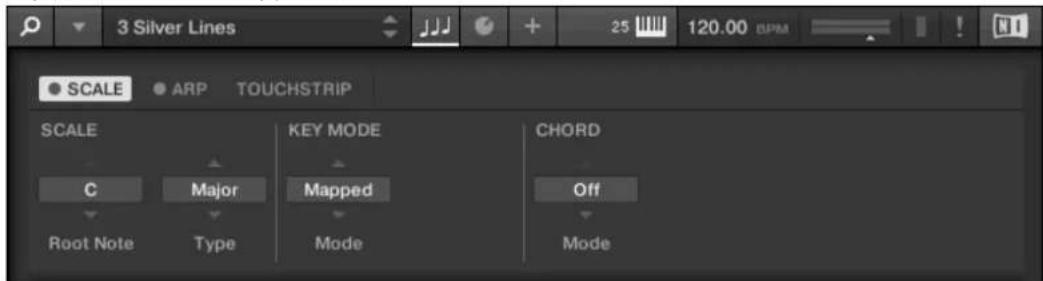
- Pour activer le Scale Engine, cliquez sur la case pres de SCALE dans la section Perform pour qu'elle s'allume en bleu.
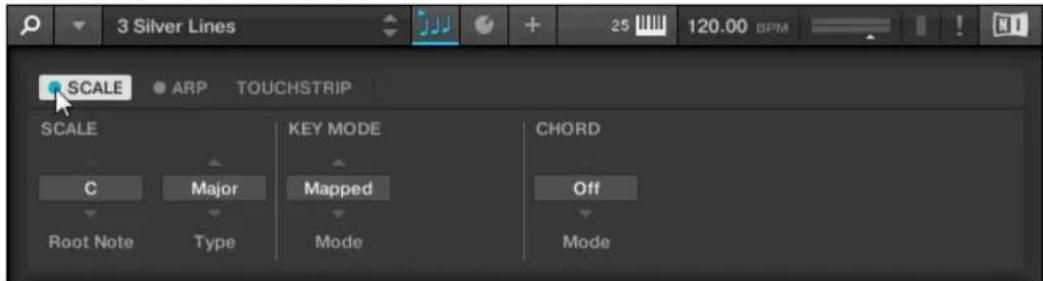
Activer le Scale Engine depuis le clavier
Pour activer le Scale Engine, appuyez sur SCALE (Edit) dans la section Perform and Edit du clavier.
14.3 Sélectionner et jouer une gamme
Pour selectionner et jour une gamme sur le clavier KOMPLETE KONTROL, faites comme suit :
- Appuyez sur SHIFT + SCALE (Edit) pour assigner les écrons et curseurs de la section Control aux paramétres du Scale Engine.
- Pour sélectionner une gamme, tournez les Curseurs 2 (BANK, par défaut régle sur MAIN) et 3 (TYPE, par défaut régle sur MAJOR) jusqu'à couver une gamme qui vous plaît.
- Pour jouer la gamme que vous avez selectionnée, assurez-vous que le bouton SCALE (Edit) s'allume.
Les touches du clavier sont maintainant assignées aux notes de la gamme sélectionnée. L'assignation est visuellement indiquée par le Light Guide. Si vous appuyez sur une touche éteinte, la touche allumée la plus proche est jouée à la place, de manière à ce que seules des notes dans la gamme sélectionnée soient jouées. - Pour ré-assigner les curseurs et les écrans aux paramètres de l'Instrument, appuyez sur PLUG-IN. Le Scale Engine reste activé.

Si vous avez selectionné la gamme de type CHROM, toutes les touches sont assignées.
14.4 Jouer des accords
Voussoupiez jouer des accords de maniere classique en jouant simultanement un nombre quelconque de touches (ou en envoyant simultanement des notes MIDI depuis l'application hote), mais KOMPLETE KONTROL you permit aussi de creer et jour des accords en utilisant Smart Play.

Pour jouer plusieurs notes simultanément, l'Instrument charge doit être capable de gérer la polyphonie.
Pour jouer un accord en n'enfantant qu'une seule touche du clavier, procedez comme suit :
- Appuyez sur SHIFT + SCALE (Edit) pour assigner les écrons et curseurs de la section Control aux paramètres du Scale Engine.
- Pour activer le mode Chord, réglez MODE sur HARM en tournant le Curseur 5 (par défaut régle sur OFF).
- Définissez les intervalles de votre accord via le paramètre TYPE en tournant le Curseur 6 (par défaut, il est réglé sur 1-3-5).
- Pour activer le jeu en accords, assurez-vous que le bouton SCALE (Edit) est allumé.
Le mode Chord est activé et régle sur Harmonizer. Si vous appuyez sur une touche, la touche allumée la plus proche est jouée (selon la gamme sélectionnée). En outre, la pierce et la quinte (dans la gamme sélectionnée) au-dessus de la touche enforcée sont jouées, d'après le motif défini par le Curseur 6 (1-3-5, autrement dit la tonique, la pierce et la quinte dans un accord). Toutes les notes effectivement jouées sont indiquées par le Light Guide. - Pour ré-assigner les curseurs et les écrans aux paramètres de l'Instrument, appuyez sur PLUG-IN. Le Scale Engine reste activé.
14.5 Éditer gâmes et accords
Vou pouve ajuster vos gâmes et accords selon vos désirs grâce aux paramètres du Scale Engine.
Pour éoperator les paramétres du Scale Engine dans le logiciel KOMPLETE KONTROL, cliques sur SCALE dans le panneau Perform afin de le selectionner.
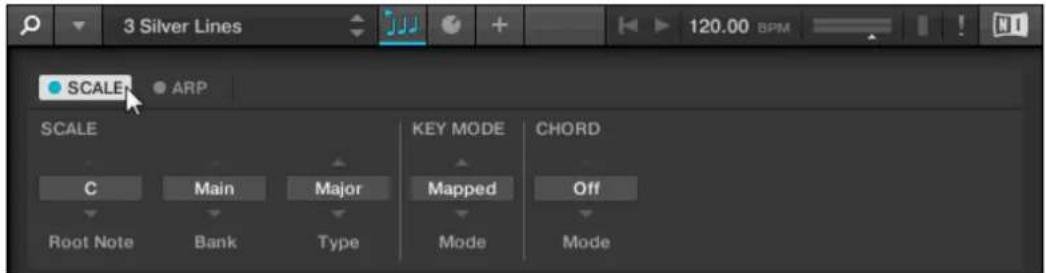
Pour activer le mode Scale Edit et assigner les paramétres du Scale Engine à la section Control du clavier, appuyez sur SHIFT + SCALE (Edit).
Voues pouvez maintainant éditer les paramètres du Scale Engine à l'aide de la section Contral du clavier.
Paramétres SCALE disponibles
- Pour selectionner la gamme à assigner aux touches du clavier etCHOISIR sa tonique, utilisez les parametes Root Note, Bank et Type dans la section SCALE.
- Pour définiir comment la gamme sélectionnée est assignée aux touches du clavier, utilisez le paramètre KEY MODE.
- Pour générer automatiquement des accords particuliers lorsque vous jouez sur le clavier, utiliser les paramétres Mode, Type et Position de la section CHORD.
14.6 Définir les Paramètres SCALE
Les paramètres Root Note, Bank et Type de la section SCALE vous permettent de seLECTIONner la gamme à assigner aux touches du clavier et de désir sa tonique.
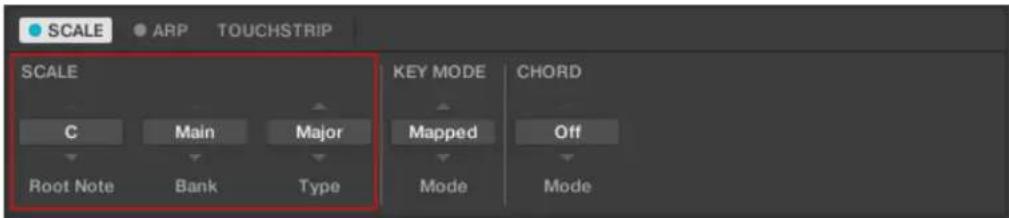
Les paramètres Root Note, Bank et Type de la section SCALE.
14.6.1 Paramètre SCALE : Root Note
Le premier paramètre SCALE est Root Note (« tonique »). Sur le clavier, il est assigné au Curseur 1 de la section Control en mode Scale Edit. Spécifier la tonique d'une gamme signifie besoin la touche sur laquelle la gamme commence. Les notes suivantes de la gamme dépendent du type de gamme tel que spécifique via le paramètre SCALE Type (voir plus bas). Vous pouvez transposer n'importe quel motif de gamme vers le haut ou vers le bas en selectionnant une Root Note différente.

Le Light Guide indique la valeur Root Note actuelle par des diodes pleinement éclairées, alors que les autres touches actives sont faiblement éclairées.
Le réglage Root Note accepte les valeurs suivantes :
C,C#,D,D#,E,F,F#,G,G#,A,A#,B
14.6.2 Paramètres SCALE : Bank et Type
Les deuxieme et troisieme parametres de la section SCALE sont Bank et Type. Sur le clavier, ils sont assignés aux Curseurs 2 et 3 de la section Control en mode Scale Edit. Utilisez ces parametres pour spécifier le type de gamme en fonction duquel les notes seront assignées aux touches du clavier KOMPLETE KONTROL. Chaque Bank contient 15 gamas thématiquement liées que vous pouvez selectionner avec le contrôle Type.
Par exemple, en laissant Root Note sur sa valeur par défaut C, Bank sur sa valeur par défaut Main et Type sur sa valeur par défaut Major, vous obtenez la gamme de do majeur, qui s'étend sur une octave et contient les notes do, ré, mi, fa, sol, la et si (puis à nouveau do). Si vous choisissez G comme Root Note, vous obtenez la gamme de sol majeur, qui contient les notes
sol, la, si, do ré, mi et fa dièse (puis à nouveau sol). Vous noterez que la distance entre chaque note suit toujours la série « ton - ton - demi-ton - ton - ton - ton - demi-ton », qui est la série de la gamme majeure (Major).
Si vous pilotez un Instrument à l'aide d'un motif MIDI venant de l'application hôte, les notes du motif MIDI seront assignées aux touches les plus proches appartenant à la gamme choses dans Type. Par exemple, Root Note étant régle sur C , un motif MIDI contenant les trois notes C-D-D# sera joué telquel si Bank est régle sur Main et Type sur Chromatic (CHROM sur le clavier), mais il sera joué C-D-E si Type est régle sur Major.

Le Light Guide indique les touches actives dans le Type selectionné par des diodes pleinement éclairées, tandis que les touches inactives sont éteintes.
Les gAMES suivantes sont disponibles :
Principales games
| Scale Bank Type Degrés | |||
| Chromatique | Main | Chrom | 1 b2 2 b3 34 b5 5 b6 6 b7 7 |
| Majeure Main Major 1 2 3 | 4 5 6 7 | ||
| Mineure | Main | Minor | 1 2 b3 4 5 b6 b7 |
| Mineure harmonique Main | Mineure | harmonique | 1 2 b3 4 5 b6 7 |
| Pentatoniqueajeure Main | Pentatonique | majeure | 1 2 3 5 6 |
| Pentatonique mineure Main | Pentatonique | mineure | 1 b3 4 5 b7 |
| Blues | Main | Blues | 1 b3 4 #4 5 b7 |
| Japonaise Main Japanese | 1 2 b3 5 b6 | ||
| Phrygien dominant (mode andalou) | Main | Freygish | 1 b2 3 4 5 b6 b7 |
| Tzigane | Main | Gypsy | 1 2 b3 #4 5 b6 7 |
| Arabe | Main | Arabe | 1 b2 3 4 5 b6 7 |
| Altrée | Main | Altered | 1 b2 #2 3 #4 b6 b7 |
| Par tons | Main | WH Tone | 1 2 3 #4 #5 b7 |
| Diminuée (demi-ton/ton) | Main Diminuée (demi-ton/ton) | 1 b2 #2 3 #4 5 6 b7 | |
| Diminuée (ton/demi-ton) | Main Diminuée (ton/ demi-ton) | 1 2 b3 4 #4 #5 6 7 |
Gammes modules
| Scale Bank Type Degrés | |||
| Ionien Modes Ionien 1 2 3 | 4 5 6 7 | ||
| Dorien Modes Dorien 1 2 | 3 4 5 6 b7 | ||
| Phrygien | Modes | Phrygien | 1 b2 b3 4 5 b6 b7 |
| Lydien Modes Lydien 1 2 | 3 #4 5 6 7 | ||
| Mixolydien Modes Mixolyd | 1 2 3 4 5 6 | b7 | |
| Éolien | Modes | Éolien | 1 2 b3 4 5 b6 b7 |
| Locrien | Modes | Locrien | 1 b2 b3 4 b5 b6 b7 |
| Ionien b2 | Modes | Ion b2 | 1 b2 3 4 5 6 7 |
| Dorien b5 | Modes | Dor b5 | 1 2 b3 4 b5 6 b7 |
| Phrygien harmonique | Modes | Har Phry | 1 b2 b3 4 5 b6 7 |
| Phrygien major | Modes | Phry Maj | 1 b2 b3 4 5 6 7 |
| Lydien b3 | Modes | Lyd b3 | 1 2 b3 #4 5 6 7 |
| Locrien major | Modes | Maj Loc | 1 2 3 4 b5 b6 b7 |
| Locrien mineur | Modes | Min Loc | 1 2 b3 4 b5 b6 b7 |
| Super locrien | Modes | Sup Loc | 1 b2 b3 b4 b5 b6 b7 |
Gammes de jazz
| Scale Bank Type Degrés | |||
| Lydien b7 | Jazz | Lyd b7 | 1 2 3 #4 5 6 b7 |
| Altréée | Jazz | Altered | 1 b2 #2 3 #4 b6 b7 |
| Diminuée | Jazz | Diminshd | 1 b2 #2 3 #4 5 6 b7 |
| Mixolydien b13 | Jazz | Mix b13 | 1 2 3 4 5 b6 b7 |
| Mixolydien b9 b13 | Jazz | Mixb9b13 | 1 b2 3 4 5 b6 b7 |
| Lydien b7 b2 | Jazz | Lyd b7b2 | 1 b2 3 #4 5 6 b7 |
| Bebop Jazz Bebop 1 2 3 4 5 6 b7 | Whole Tn | 1 2 3 #4 #5 b7 | |
| Par tons | Jazz | Blues Ma | 1 2 b3 3 5 6 |
| Blues majeure | Jazz | Blues Mi | 1 b3 4 #4 5 b7 |
| Blues mineure | Jazz | BluesCmb | 1 2 b3 3 4 #4 5 6 b7 |
| Blues combinée | Jazz | BluesCmb | 1 2 3 #4 #5 6 7 |
| Lydien #5 | Jazz | Lyd #5 | 1 2 3 #4 #5 6 7 |
| Jazz mineure | Jazz | Jazz Mi | 1 2 b3 4 5 6 7 |
| Demi-diminuée | Jazz | Demi-diminuée | 1 2 b3 4 b5 b6 b7 |
| Augmentée | Jazz | Augmentd | 1 b3 3 5 #5 7 |
Gammes folkloriques
| Scale Bank Type Degrés | |||
| Hongroise mineure | World | Hung Min | 1 2 b3 #4 5 b6 7 |
| Hongroise majeure | World | Hung Maj | 1 #2 3 #4 5 6 b7 |
| Napolitaine | World | Neapoltn | 1 b2 b3 4 5 b6 7 |
| Espagnol | World | Espagnol | 1 b2 b3 3 4 5 b6 b7 |
| Grecque | World | Grecque | 1 2 b3 b4 5 b6 b7 |
| Juive 1 | World | Juive 1 | 1 b2 3 4 5 b6 b7 |
| Juive 2 | World | Juive 2 | 1 2 b3 #4 5 6 b7 |
| Indienne 1 | World | Indienne 1 | 1 b2 b3 #4 5 b6 7 |
| Indienne 2 | World | Indienne 2 | 1 2 b3 #4 5 6 7 |
| Indienne 3 | World | Indienne 3 | 1 b2 2 4 5 b6 6 |
| Indienne 4 | World | Indienne 4 | 1 #2 3 4 5 #6 7 |
| Moyen-orientale 1 | World | M East 1 | 1 b2 3 4 5 b6 7 |
| Moyen-orientale 2 | World | M East 2 | 1 b2 3 4 b5 b6 7 |
| Moyen-orientale 3 | World | M East 3 | 1 b2 b3 4 b5 6 b7 |
| Moyen-orientale 4 | World | M East 4 | 1 b2 3 4 b5 6 b7 |
Gammes pentatoniques
| Scale Bank Type Degrés | |||
| Pentatonique I 5-Tone Pent I 1 2 3 5 6 | |||
| Pentatonique II 5-Tone Pent II 1 2 4 5 | b7 | ||
| Pentatonique III | 5-Tone | Pent III | 1 b3 4 b6 b7 |
| Pentatonique IV 5-Tone Pent IV 1 2 4 5 | 6 | ||
| Pentatonique V 5-Tone Pent V 1 b3 4 5 | b7 | ||
| Hirajoshi 5-Tone Hira 1 2 | b3 5 b6 | ||
| Insen 5-Tone Insen 1 b2 | 4 5 b7 | ||
| Kokin Joshi 5-Tone Kokin | 1 2 4 5 b6 | ||
| Akebono 5-Tone Akebono | 1 2 b | 3 5 6 | |
| Ryukuan | 5-Tone Ryukuan | 1 3 4 5 7 | |
| Abhogi | 5-Tone | Abhogi | 1 2 b3 4 6 |
| Bhupkali 5-Tone Bhupkali | 1 2 3 | 5 b6 | |
| Hindolam | 5-Tone | Hindolam | 1 b3 4 b6 b7 |
| Bhupalam | 5-Tone | Bhupalam | 1 b2 b3 5 b6 |
| Amritavarshini | 5-Tone | Amrita | 1 3 #4 5 7 |
Gammes modernes
| Scale Bank Type Degrés | |||
| Octatonique | Modern | Octatonc | 1 2 b3 4 #4 #5 6 7 |
| Acoustique Modern Acoustic 1 2 3 #4 5 | 6 b7 | ||
| Augmentée Modern Augmented 1 b3 3 5 | #5 7 | ||
| Triton | Modern | Triton | 1 b2 3 b5 5 b7 |
| Tonique par tons | Modern | Lead Wh | 1 2 3 #4 #5 #6 7 |
| Énigmatique | Modern | Enigmatc | 1 b2 3 #4 #5 #6 7 |
| Scriabin | Modern | Scriabin | 1 2 3 #4 6 b7 |
| Tcherepnin | Modern | Tcherepn | 1 #1 #2 3 4 5 #5 6 7 |
| Messiaen I | Modern | Mes I | 1 2 3 #4 #5 #6 |
| Messiaen II | Modern | Mes II | 1 b2 #2 3 #4 5 6 b7 |
| Messiaen III | Modern | Mes III | 1 2 b3 3 #4 5 b6 b7 7 |
| Messiaen IV | Modern | Mes IV | 1 b2 2 4 #4 5 b6 7 |
| Messiaen V | Modern | Mes V | 1 b2 4 #4 5 7 |
| Messiaen VI | Modern | Mes VI | 1 2 3 4 #4 #5 #6 7 |
| Messiaen VII | Modern | Mes VII | 1 b2 2 b3 4 #4 5 b6 6 7 |
Gammes majeures
| Scale Bank Type Degrés | |||
| Naturelle Major Naturelle | 1 2 3 4 5 6 7 | ||
| Lydien Major Lydien 1 2 3 | #4 5 6 7 | ||
| Mixolydien Major Mixolyd | 1 2 3 4 5 6 b7 | ||
| Majeure mineure Major Maj Min 1 2 3 4 | 5 b6 b7 | ||
| Majeure harmonique Major Har Maj 1 2 | 3 4 5 b6 7 | ||
| Majeure double Harmonique | Major Dbl Maj 1 b2 3 4 5 b6 | 7 | |
| Napolitaine major Nea Maj 1 b | 2 3 4 5 6 7 | ||
| Locrien major | Major | Maj Loc | 1 2 3 4 b5 b6 b7 |
| Blues majore | Major | Blues Ma | 1 2 b3 3 5 6 |
| Bebop majore | Major | Bebop Ma | 1 2 3 4 5 #5 6 7 |
| Hexatonique 1 | Major | Hexatonique 1 | 1 2 3 5 6 7 |
| Hexatonique 2 | Major | Hexatonique 2 | 1 2 3 4 5 6 |
| Pentatonique 1 | Major | Pentatonique 1 | 1 2 3 5 6 |
| Pentatonique 2 | Major | Pentatonique 2 | 1 3 4 5 7 |
| Pentatonique 3 | Major | Pentatonique 3 | 1 3 5 6 7 |
Gammes mineures
| Scale Bank Type Degrés | |||
| Naturelle | Minor | Naturelle | 1 2 b3 4 5 b6 b7 |
| Dorien Minor Dorien 1 2 | 3 4 5 6 b7 | ||
| Phrygien | Minor | Phrygien | 1 b2 b3 4 5 b6 b7 |
| Mineure majeure Minor Min Maj 1 2 b3 | 4 5 6 7 | ||
| Mineure harmonique | Minor | Har Min | 1 2 b3 4 5 b6 7 |
| Mineure double harmonique | Minor | Dbl Min | 1 2 b3 #4 5 b6 7 |
| Napolitaine mineure | Minor | Nea Min | 1 b2 b3 4 5 b6 7 |
| Locrien mineur | Minor | Min Loc | 1 2 b3 4 b5 b6 b7 |
| Blues mineure | Minor | Blues Mi | 1 b3 4 #4 5 b7 |
| Bebop mineure | Minor | Bebop Mi | 1 2 b3 4 5 b6 b7 7 |
| Hexatonique 1 | Minor | Hexatonique 1 | 1 2 b3 5 b6 b7 |
| Hexatonique 2 | Minor | Hexatonique 2 | 1 2 b3 4 5 b6 |
| Pentatonique 1 | Minor | Pentatonique 1 | 1 2 b3 5 b6 |
| Pentatonique 2 | Minor | Pentatonique 2 | 1 b3 4 5 b7 |
| Pentatonique 3 | Minor | Pentatonique 3 | 1 b3 5 b6 b7 |
14.7 Configurer le paramètre KEY MODE
L'unique paramètre KEY MODE est Mode. Sur le clavier, il est assigné au Curseur 3 de la section Control en mode Scale Edit. Il déterminé comment la gamme sélectionnée est assignée aux touches du clavier. Ceci est également indiqué par le Light Guide.
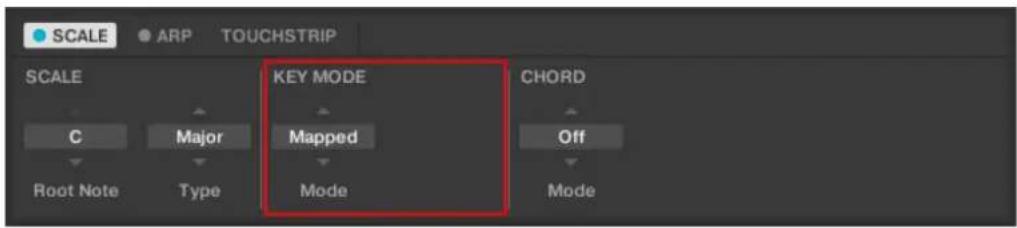
Le paramètre Mode de la section KEY MODE.
Le menu KEY MODE contient les trois modes suivants, décrits en détaill ci-dessous :
- Guide
- Mapped (valeur par défaut)
Easy
Mode Mapped (mode par défaut)
En mode Mapped, les notes sont assignées au clavier en fonction de la gamme sélectionnée. Les notes en-dehors de la gamme sélectionnée sont inactives. Une frappe sur les touches correspondantes déclenchera la note la plus proche dans la gamme sélectionnée. Le Light Guide indique les touches actives via ses diodes. La Root Note est indiquée par une diode plus claire.

Les sections Root Note et Scale Type décrivent l'utilisation de Scale en supposant que le KEY MODE est régèle sur sa valeur par défaut Mapped.
Mode Guide
En mode Guide, les notes de la gamme selectionnée sont assignées au clavier de la même manière qu'en mode Mapped, mais les notes en-dehors de la gamme restent actives. L'assignation affecte seulement la représentation de la gamme sur le Light Guide.
Mode Easy
En mode Easy, les notes de la gamme sélectionnée sont assignées au clavier de manière à ce que n'importe qu'elle gamme puisse être jouée sur les touches blanches du clavier. Les touches noires sont inactives : si vous les enoncez, aucune note n'est déclenchée.

Si vous scélectionné la gamme Chromatic à 12 pas et réglez KEY MODE sur Easy, les touches sont assignées de la même manière qu'en mode Mapped.
La valeur可以选择 pour Root Note est toujours assignée à la touche du do Médian (appelé communément C3). Si la gamme sélectionnée contient sept notes, celles-ci se calent sur les sept touches blanches d'une même octave sur le clavier. Dans ce cas, la Root Note coïncide avec la touche C (do) sur toutes les octaves du clavier. En revanche, si la gamme sélectionnée contient plus ou moins de sept notes, elle ne correspond pas aux sept touches blanches d'une octave sur le clavier et la Root Note se décale en conséquence le long des octaves adjacentes.
Le Light Guide indique toutes les touches blanches du clavier. La Root Note est indiquée par une diode plus claire. La Root Note est indiquée par une diode plus claire.
Vous trouvez ci-dessous deux exemples d'assignations en mode Easy pour les gamas Major et Minor.
| Scale Type | Assignation pour Key Mode régle sur Easy | |||||||
| Touches blanches C3 D3 E3 F3 G3 A3 B3 | ||||||||
| Major | ||||||||
| Assignation correspondante | R 2 3 4 5 6 7 | |||||||
| Exemple avec Root Note régle sur C | C D E F G A B | |||||||
| Minor | ||||||||
| Assignation correspondante | R 2 b3 4 5 b6 b7 | |||||||
| Exemple avec Root Note régle sur C | C D E b F G A B | B b | ||||||
14.8 Définir les paramètres CHORD
14.8.1 Paramètre CHORD:Mode
Le premier paramètre CHORD est Mode. Sur le clavier, il est assigné au Curseur 5 de la section Control en mode Scale Edit. Utilisez-le pour générer des accords à partir de notes simples, que vous les jouiez sur le clavier KOMPLETE KONTROL ou qu'elles viennent de votre application hôte via MIDI.
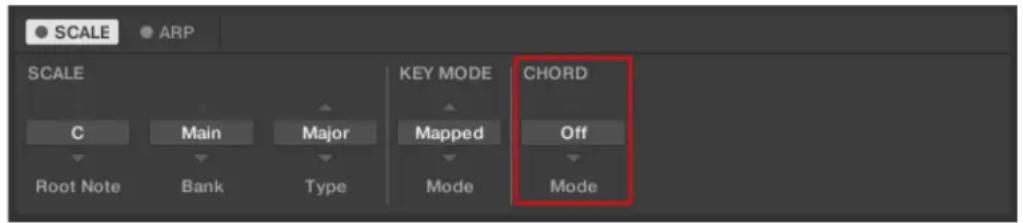
Le paramètre Mode de la section CHORD.

Le Light Guide indique les touches jouées en accord par des diodes pleinement éclairées, tandis que les touches actives sont semi-éclairées et les touches inactives sont éteintes.
CHORD Mode dispose d'un état inactif (Off) et de deux états actifs décrits en détai ci-dessous:
- Éteint
Harm
Chd Set
Harm
Si CHORD Mode est reglé sur Harm, le menu CHORD Type vous permet de spécifique les intervalles de notes qui seront utilisés pour construire l'accord en respectant le réglage de SCALE Type : par exemple, une triade composée de la note fondamentale, de la pierce et de la quinte (CHORD Type réglé sur 1-3-5).
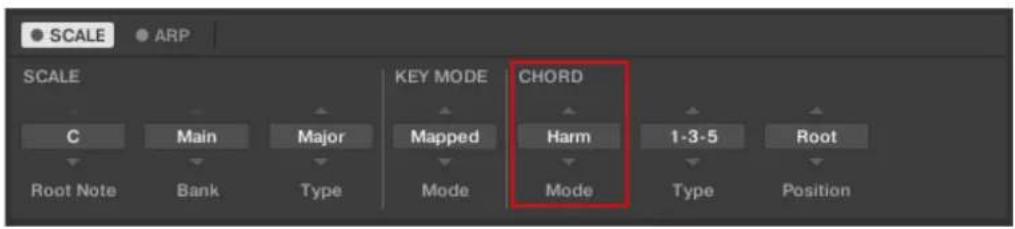
Le paramètre CHORD Mode régle sur Harm.
Chd Set
Si CHORD Mode est regle sur Chd Set, le menu CHORD Type vous permet de désirar parmi une liste d'accords majorés et mineurs qui dépendent de la note fondamentale sélectionnée via Root Note.
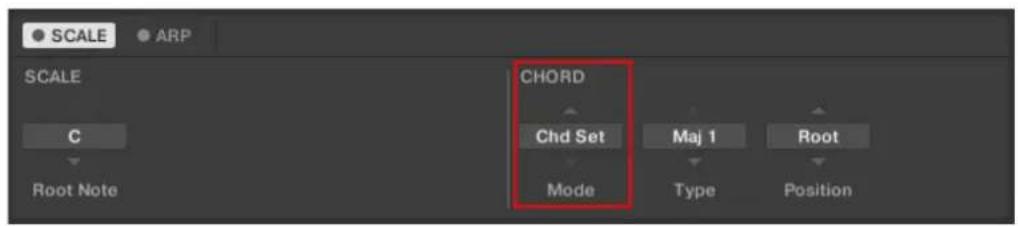
Le paramètre CHORD Mode, régèle sur Chd Set.

Les paramètres SCALE Type et KEY MODE ne sont pas disponibles lorsqu'CHORD Mode est régèle sur Chd Set.
14.8.2 Paramètre CHORD : Type
Le second paramètre CHORD est Type. Sur le clavier, il est assigné au Curseur 6 de la section Control en mode Scale Edit. Utilisez-le pour définir un accord qui sera géné à partir d'une simple note en entrée.
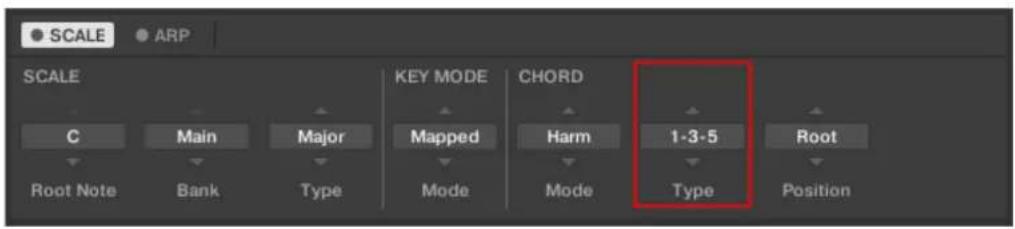
Le paramètre CHORD Type.

Le Light Guide indique les touches jouées en accord par des diodes pleinement éclairées, tandis que les touches actives sont semi'éclairées et les touches inactives sont éteintes.
Les valeurs disponibles pour CHORD Type différent selon que CHORD Mode est regle sur Harm ou sur Chd Set, tel que décrit en detail ci-dessous.
CHORD Type lorsque CHORD Mode est regle sur Harmonizer
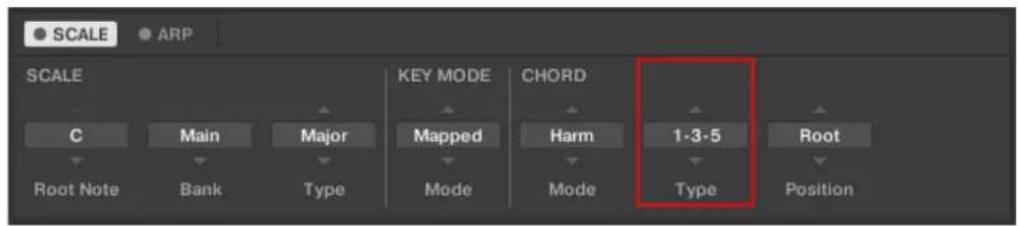
Le paramètre CHORD Type, régle sur 1-3-5 (Mode régle sur Harm).
Si CHORD Mode est reglé sur Harm, alors CHORD Type propose une collection de notes individuelles inclues dans la gamme sélectionnée dans SCALE Type. Ceci signifie que, pour toutes les gammes exceptée la gamme Chrom à 12 tons (voir plus bas), vous pouvez selectionner les intervalles de notes constituent votre accord.
Les intervalles de notes sont ajoutés à la touche jouée sur le clavier KOMPLETE KONTROL ou à la note MIDI provenant du logiciel hote. Par exemple, vous pouvez désirir de jour une triade en do mineur en réglant Root Note sur C, SCALE Type sur Minor, CHORD Mode sur Harm et CHORD Type sur 1-3-5 (triade). Si tout cei vous semble complexe, essayez différents réglages et utilisez le Light Guide du clavier pour voir les touches actives, les touches inactives et les touches jouées.
Lorsque CHORD Mode est regle sur Harm, le réglage CHORD Type propose les valeurs suivantes :
| Chord Type Intervalles ajoutés à la note jouée | |
| Octave Octave | |
| 1-3 Tiance | |
| 1-5 Quinte | |
| 1-3-5 Tiance et quinte (triage) | |
| 1-4-5 Quarte et quinte | |
| 1-3-5-7 Tiance, quinte et septième | |
| 1-4-7 Quarte et septième | |
CHORD Type lorsque CHORD Mode est regle sur Chd Set
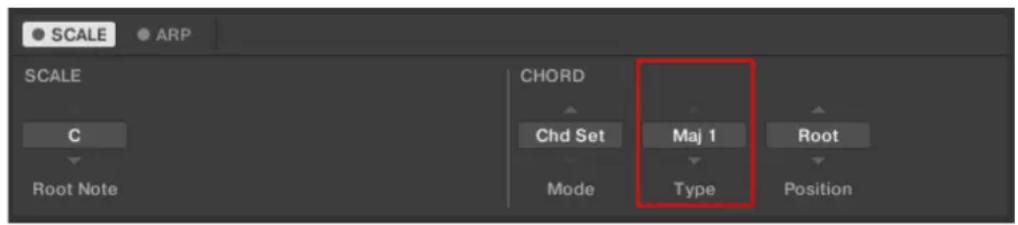
Le paramètre CHORD Type, régle sur Maj 1 (Mode régle sur Chd Set).
Par exemple, si CHORD Mode est régé sur Chd Set et Root Note est régé sur C , alors le menu CHORD Type propose une liste d'accords. Par exemple, si CHORD Mode est régé sur Chd Set et Root Note est régé sur C , alors le menu CHORD Type propose une liste d'accords. Les valeurs sont, par exemple, Maj 4 ou Min 7, qui générent respectivement un accord majeur et un accord mineur - les deux accords utilisant le do (C) comme note fondamentale.
Lorsque CHORD Mode est regle sur Chd Set, le réglage CHORD Type propose les valeurs suivantes :
- Maj 1, Maj 2, Maj 3, Maj 4, Maj 5, Maj 6, Maj 7, Maj 8, Min 1, Min 2, Min 3, Min 4, Min 5, Min 6, Min 7, Min 8
CHORD Type et la gamme chromatique
La gamme Chrom contient tous les demi-tons d'une octave. Autrement dit, lorsque vous jouez toutes les touches blanches et toutes les touches noires vers le haut ou vers le bas, vous jouez les 12 notes de la gamme Chrom complète. Puisque tous les demi-tons de l'octave sont inclus dans la gamme, vous pouvez utiliser toutes les touches pour construire des accords. Par conséquent, si vous Sélectionnéz Chrom dans le menu SCALE Type, vous pouvez Sélectionner n'importe quel accord dans CHORD Type. Les accords suivants sont disponibles :
| Chord Type Demis-tons ajoutés au-dessus de la note jouée | |
| Octave 12 | |
| Perf 4 (Perfect 4) 5 | |
| Perf 5 (Perfect 5) 7 | |
| Major 4 et 7 | |
| Minor 3 et 7 | |
| Sus 4 (Suspended 4) 5 et 7 | |
| Maj 7 (Major 7) 4, 7 et 11 | |
| Min 7 (Minor 7) 3, 7 et 10 | |
| Dom 7 (Dominant 7) 4, 7 et 10 | 10 |
| Dom 79(Dominant 9) 4, 7, 10 | et 14 |
| Min 7 b5 (Minor 7 b5) 3, 6 et 10 | 10 |
| Dim 7 (Diminished 7) 3, 6 et 9 | 9 |
| Aug (Augmented) 4 et 8 | |
| Quartal | 5, 10 et 15 |
| Trichd (Trichord) | 5 et 11 |
14.8.3 Paramètre CHORD : Position
Le troisième paramètre CHORD est Position. Sur le clavier, il est assigné au Curseur 7 de la section Control en mode Scale Edit. Utilisez-le pour étaler les notes d'un accord géné à partir d'une seule note et pour creer des transitions plus musicales entre les accords.
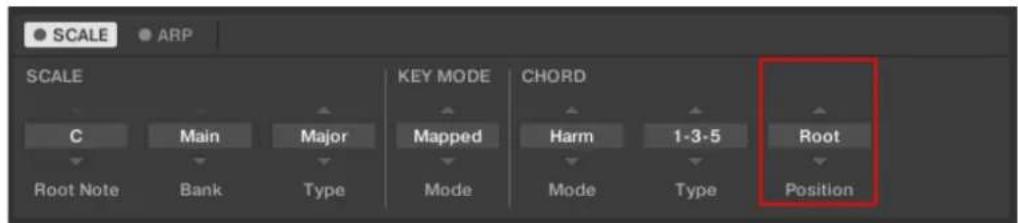
Le paramètre Position de la section CHORD.
Le paramètre Position est disponible lorsque CHORD Type est régé sur Harm ou Chd Set, et il propose les valeurs suivantes :
| Position Description | |
| Root La position de base de | l'accord sélectionné est toujours jouée. |
| -1 à -8 | Le fait de régler Position sur une valeur négative décale d'une octave vers le bas la note la plus élevé de l'accord actuel, inversant l'accord sur une position plus BASSE dans la gamme sélectionnée. |
| +1 à +8 | Le fait de régler Position sur une valeur positive décale d'une octave vers le haut la note la plus BASSE de l'accord actuel, inversant l'accord sur une position plus haute dans la gamme sélectionnée. |
| Auto Ce réglage permet de | donner un côté plus naturel aux transitions entre accords. Les notes utilisées pour former chacun des accords sont automatiquement sélectionnées afin de proposer la meilleure inversion. |
15 Smart Play - jouer et éoperator des séquences avec l'Arpeggiator
Smart Play compte un Arpeggiator pratique et flexible qui permet de jour des séquences de notes sur vos Instruments en fonction des touches maintainues enfoncée sur le clavier. Vous pouvez également utiliser l'Arpeggiator conjointement avec les gamas et les accords créé avec le Scale Engine. Pour jour une série de notes arpégées, il vous suffit d'enforcer une touche quelconque sur le clavier KOMPLETE KONTROL ou de receivevoir une note MIDI provenant de l'application hôte.
Activer l'Arpeggiator dans le logiciel KOMPLETE KONTROL
Cliquez sur le bouton du panneau Perform dans le Header de pour afficher le panneau Perform.

Le panneau Perform apparait dans KOMPLETE KONTROL.
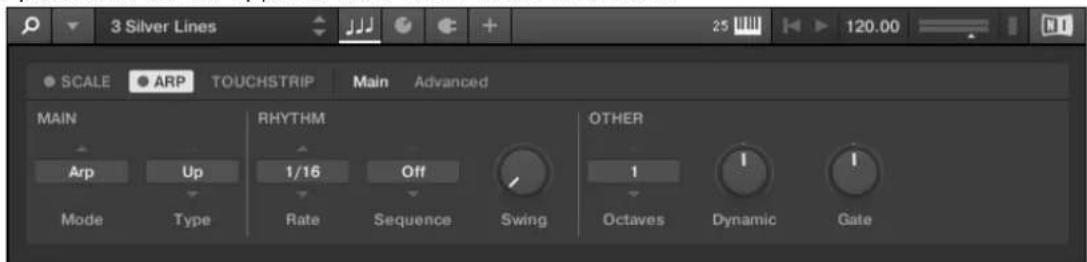
Pour activer l'Arpeggiator, cliquez sur la case bleue pres de ARP dans le panneau Perform afin de la cocher.
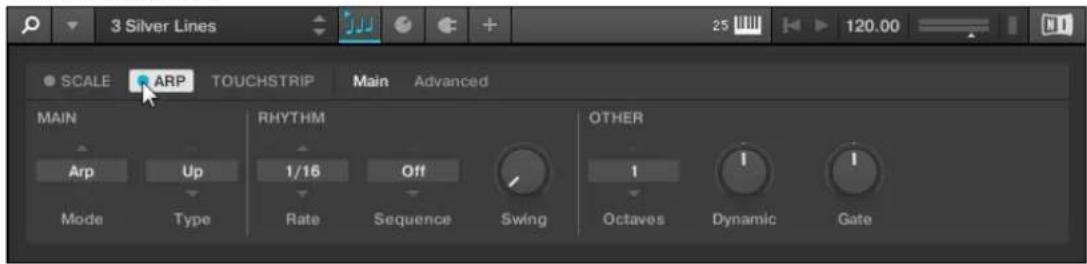
Activer l'Arpeggiator depuis le clavier
Pour activer l'Arpeggiator, appuyez sur ARP (Edit) dans la section Perform et Edit du clavier.
15.1 Jouer des séquences avec l'Arpeggiator
La fonctionnalité Smart Play de KOMPLETE KONTROL permet de creer et de jour des séquences arpégées complexes.
Jouer des séquences avec l'Arpeggiator
- Allumez l'Arpeggiator en appuyant sur le bouton ARP (EDIT) du clavier.
- Enoncez plusieurs touches du clavier simultanément pour lancer l'Arpeggiator.
- L'Arpeggiator se met automatiquement à jour les notes enfoncées, non sous la forme d'un accord, mais de façon séquentielle.
Éditer les paramètres de l'Arpeggiator
Vou puez egalent modifier les parametes de l'Arpeggiator dans la section Control pour transformer la sequence :
-
Appuyez sur SHIFT + ARP (Edit) pour assigner les écrons et curseurs de la section Control aux paramètres de l'Arpeggiator.
-
Pour changer la direction de la série et désir UP-DOWN, tournez le Curseur 2 (TY-PE, par défaut régle sur UP).
- Pour ajuster le nombre d'OCTAVES sur lesquelles joue l'Arpeggiator, tournez le Curseur 6 (par défaut réggle sur 1) et sélectionné par exemple la valeur 4.
Les notes correspondant aux touches que vous enforcez sont maintainant jouées sous la forme d'une série de notes allant vers le haut puis vers le bas sur quatre octaves. - Pour ré-assigner les curseurs et les écrans aux paramètres de l'Instrument, appuyez sur PLUG-IN. L'Arpeggiator reste activé.
15.2 Utiliser une pédale de sustain pour contrôle l'Arpeggiator
You pouvez utiliser une pédale de maintien pour contrôler l'Arpeggiator.
- Si vous appuyez sur la pédale de sustain alors que des touches sont enforcées, puis que vous relâchez ces touches, la séquence arpégée continue. Ainsi, la pédale se comporte comme un interrupteur pour l'Arpeggiator. Lorsqu'une nouvelle touche est enforcée, cette nouvelle note s'ajoute à la séquence arpégée en cours.
- Si vous relâchez la pédale de sustain sans qu'aucune touche ne soit enforcée, la séquence ainsi que toutes les notes jouées sont interrompues. Si vous relâchez la pédale de sustain alors que des touches sont encore enforcées, toutes les notes sont retirees de la séquence sauf celles correspondant aux touches enforcées. La séquence continue alors avec les notes correspondant aux touches enforcées uniquement.
15.3 Utiliser les Snapshots de l'Arpeggiator depuis le clavier
Les Snapshots (instantanés) de l'Arpeggiator permettent de charger rapidement quatre réglages différents de l'Arpeggiator. Ainsi, vous pouvez comparer ces réglages, ou bien passer de l'un à l'autre rapidement pendant une performance live. Sur le clavier, les Snapshots sont assignés aux Boutons 5-8 de la section Control en mode Arp Edit. Les écrons indiquent le réglage de leur paramètre RATE (par ex. 1/8, 1/16, 1/16 T, etc.).
Pour selectionner un Snapshot, appuyez sur le bouton correspondant dans la section Control du clavier.
Tous les paramètres associés à ce Snapshot sont instantanément rétablis.
Pour modifier les paramètres associés à un Snapshot, Sélectionnez-le et réglez ses paramètres.
Les nouveaux réglages sont enregistrés automatiquement ; vous pouze à tout momentisser d'un Snapshot à un autre.
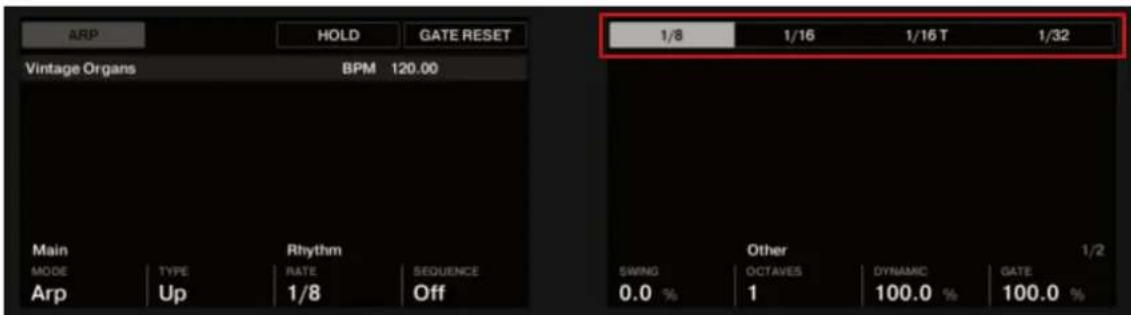
Les Snapshots de l'Arpeggiator dans la section Control.
15.4 Modifier les paramètres de l'Arpeggiator
Les paramètres de l'Arpeggiator offrent de nombreuses possibités pour modeler vos séquences de notes.
Pour modifier les paramétres de l'Arpeggiator dans le logiciel KOMPLETE KONTROL, cliquez sur ARP dans le panneau Perform afin de le selectionner.
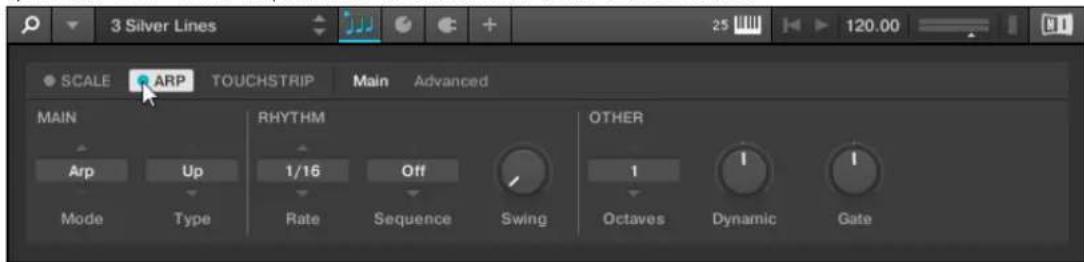
Pour activer le mode Arpeggiator Edit et assigner les parametes de l'Arpeggiator à la section Control du clavier, appuyez sur SHIFT + ARP (Edit).
Voues pouvez maintainant éditer les paramètres de l'Arpeggiator à l'aide de la section Contral du clavier. Veuillez remarquer que le mode Arpeggiator Edit possède deux pages.
Paramètres de l'Arpeggiator
- Pour alterner entre les modes Arp et Note Repeat et changer le sens de la série de l'Arpeggiator, utilisez les paramètres MAIN Mode et Type.
- Pour creer des rythmes interessants pour la sequence de l'Arpeggiator, utilisez les parametes RHYTHM Rate, Sequence et Swing.
- Pour changer la taille de l'intervalle de notes utilisé par l'Arpeggiator ainsi que la velocité et la durée de ses notes, utilisez les paramètres OTHER Octaves, Dynamic et Gate.
- Pour essayer d'autres versions d'une même série de l'Arpeggiator, utilisez les paramètres ADVANCED Retrigger, Repeat, Offset et Inversion.
- Pour modifier l'intervalle de notes qui déclenchent l'Arpeggiator, utilisez les paramètres RANGE Min. Key et Max. Key.
Pour prolonger la lecture de la sequence de l'Arpeggiator, utilisez le parametre HOLD.
15.5 Paramètres MAIN
Les paramètres MAIN Mode et Type vous permettent d'alterner entre les modes Arp et Note Repeat et de changer le sens de la série jouée par l'Arpeggiator.
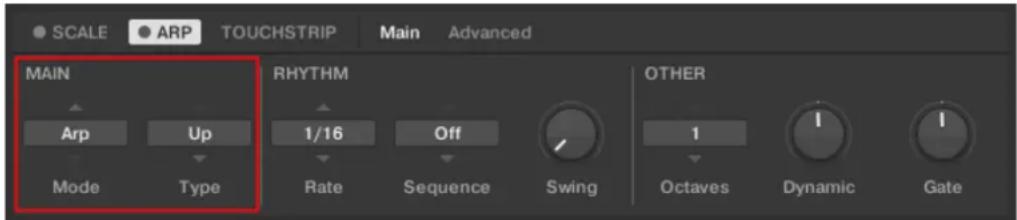
Les paramètres MAIN Mode et Type.
15.5.1 Paramètre MAIN : Mode
Le premier paramètre MAIN est Mode. Sur le clavier, il est assigné au Curseur 1 de la section Control en mode Arp Edit. Il permet deCHOISIR les options Arp ou Note Repeat. En fonction de voitrselection, d'autres parametes de l'Arpeggiator seront disponibles.
Le réglage Mode propose les deux modes suivants:
- Le mode Arp qui générale des arpèges basés sur les accords que vous jouez sur le clavier ou sur les accords du Scale Engine. Si ARP est activé et que Mode est réglé sur Arp, les notes des accords créés par le Scale Engine seront jouées sous la forme d'une sequence arpégée. Il vous suffit alors d'enforcer une touche sur le clavier pour entendre les notes arpégées selon la gamme可以选择.
- Le mode Note Repeat qui désactive l'Arpeggiator et repête toutes les notes jouées jusqu'à ce que KOMPLETE KONTROL recoive le message MIDI Note Off. Utilisez les paramétres Rate, Swing et Gate pour modifier le rythme des répetitions.
15.5.2 Paramètre MAIN : Type
Le deuxième paramètre MAIN, Type, est uniquement disponible en mode Arp. Sur le clavier, il est assigné au Curseur 2 de la section Control en mode Arp Edit. Il permet de sélectionner les modes Arp ou Note Repeat. Il définit l'ordre séquentiel des notes arpégées. L'accord arpégé peut être joué en partant de la note fondamentale puis en progressant vers le haut ou bien dans l'autre sens, ou même dans les deux sens simultanément. Si vous sélectionnez Order Played, les notes seront jouées dans l'ordre dans lequel vous avez enforcé les touches sur le clavier KOMPLETE KONTROL. En automatisant le paramètre Type depuis l'application hôte, vous pouvez creer des textures et variations intéressantes.
Le réglage Type accepte les valeurs suivantes :
- Up, Down, Up & Down (UP-DOWNsur le clavier), Order Played (PLAYED sur le clavier), Chord
15.6 Paramètres RHYTHM
Les paramètres RHYTHM Rate, Sequence et Swing permettent de creer des rythmes intéressants pour la séquence de l'Arpeggiator.
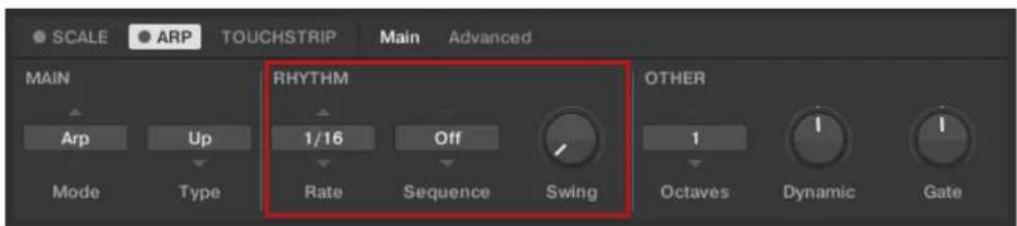
Les paramétres RHYTHM Rate, Sequence et Swing.
15.6.1 Paramètre RHYTHM : Rate
Le premier paramètre RHYTHM, Rate, est disponible dans les deux modes Arp et Note Repeat. Sur le clavier, il est assigné au Curseur 3 de la section Control en mode Arp Edit. Il définit le tempo de l'Arpeggiator par rapport au tempo global, mesure en durée de notes, les valeurs allant de 1/1 à 1/128. Toutes les durées de notes (sauf 1/1 et 1/128) sont disponibles dans les variations : notes normale, notes pointée et triolet. Les notes pointées durent une fois et demie la durée des notes normales correspondantes. Les notes de triolets ont une durée égale aux deux tiers de cette des notes normales correspondantes : trois noires en triolet ont la même durée que deux noires normales.
Le réglage Rate accepte les valeurs suivantes :
1/1
1/2 Dotted (1/2 D)
1/1 Triplet(1/1T)
1/2
1/4 Dotted (1/4 D)
1/2 Triplet (1/2 T)
1/4
1/8 Dotted (1/8 D)
1/4 Triplet (1/4 T)
1/8
1/16 Dotted (1/16 D)
1/8 Triplet (1/8 T)
1/16
1/32 Dotted (1/32 D)
1/16 Triplet (1/16 T)
1/32
1/64 Dotted (1/64 D)
1/32 Triplet (1/32 T)
1/64
1/128 Dotted (1/128 D)
1/64 Triplet (1/64 T)
1/128
15.6.2 Paramètre RHYTHM : Sequence
Le deuxième paramètre RHYTHM, Sequence, est uniquement disponible en mode Arp. Sur le clavier, il est assigné au Cursor 4 de la section Control en mode Arp Edit. Il vous permet d'ajouter des rythmes intéressants à vos notes arpégées. Sélectionnez l'une des huit séquences pour l'appliquer à la série de l'Arpeggiator. Combinez les paramètres Sequence et Rate pour creer une multitude de rythmes à divers temps. Lorsque Rate est réglé sur une durée de note normale ou pointée, le paramètre Sequence insère les notes dans un séquenceur à 16 pas. Lorsque Rate est réglé sur une durée de note en triolet, Sequence insère les notes dans un séquenceur à 12 pas.
Vous pouvez changer de séquence à tout moment pendant votre jeu. Vous pouvez changer de séquence à tout moment pendant votre jeu. Par exemple, si la séquence 1 est en cours de lecture, si vous sélectionnez la séquence 2 après que la quatrième note MIDI du motif a été jouée, cette séquence 2 commence lorsque la cinquième note MIDI est jouée.
Le réglage Sequence accepte les valeurs suivantes :
Pour afficher la valeur actuelle du paramètre SEQUENCE, touchez le Curseur 4.
15.6.3 Parametre RHYTHM : Swing
Le troisième paramètre RHYTHM, Swing, est disponible dans les deux modes Arp et Note Repeat. Sur le clavier, il est assigné au Curseur 5 de la section Control en mode Arp Edit. Ajoutez du Swing à vos séquences de notes pour les rendre moins mécaniques et leur conférer un feeling plus naturel. Le Swing ajoute un délii juste avant une note sur deux dans la série. Ceci confère un certain groove à la musique.
Swing est un contrôle par glisser ; vous pouvez sélectionner une valeur entre 0 % et 100 % :
- Reglez une valeur de 0 % pour jouer la séquence de notes sans swing.
- Augmentez la valeur de Swing pour ajouter du swing en retardant une note sur deux. La durée du retard est mesurée en pourcentage de la taille de pas actuelle.

Pour afficher la valeur actuelle du paramètre SWING, touchez le Curseur 5.
Combinez les paramétres Swing et Gate pour creer de nouvelles variations dans la durée des notes. Par exemple, si Gate est régé sur 100% , KOMPLETE KONTROL envoie un message MIDI Note Off avant chaque note et lit la série en legato. Si Gate est régé sur une valeur inférieure ou supérieure à 100% , les notes seront raccourcies ou rallongées une fois la valeur de Swing appliquée, laissant ainsi le groove intact.
15.7 Paramètres OTHER
Les paramètres OTHER Octaves, Dynamic et Gate permettent de modifier l'étendue de l'arpège de l'Arpeggiator ainsi que la velocité et la durée de ses notes.
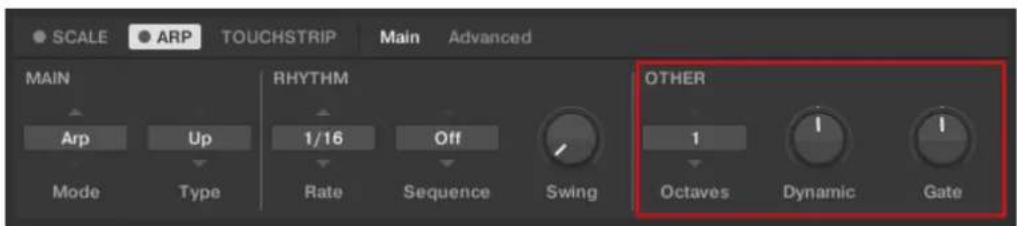
Les paramètres OTHER Octaves, Dynamic et Gate.
15.7.1 Paramètre OTHER : Octaves
Le premier paramètre OTHER, Octaves, est uniquement disponible en mode Arp. Sur le clavier, il est assigné au Curseur 6 de la section Control en mode Arp Edit. Il vous permet de définir l'intervalle sur lequel s'etend la série arpégée. Vous pouvez decide de limiter votre arpège à l'octave contenant les touches que vous avez enforcées sur le clavier KOMPLETE KONTROL, ou bien selectionner jusqu'à huit octaves et laisser les notes de votre accord s'arpéger sur toutes celles-ci.
En fonction du réglage du paramètre Type, les octaves jouées peuvent être situées au-dessus (Up), en-dessous (Down) ou des deux côts (Up & Down) des touches enforcées.
Le réglage Octaves accepte les valeurs suivantes :
1,2,3,4,5,6,7,8

Pour afficher la valeur actuelle du paramètre OCTAVES, touchez le Curseur 6.
15.7.2 Paramètre OTHER : Dynamic
Le deuxième paramètre OTHER, Dynamic, est uniquement disponible en mode Arp. Sur le clavier, il est assigné au Curseur 7 de la section Control en mode Arp Edit. Il prend la velocité d'entrée - celle de votre frappe sur la touche du clavier KOMPLETE KONTROL ou bien celle de la note MIDI venant de l'application hôte - et la multiplie par le facteur spécifique par le paramètre Dynamic. La multiplication est effectuee note par note. La velocité de chaque note jouée est multipliee par la valeur définie par le paramètre Dynamic.
Dynamic est un contrôle par glisser ; vous pouvez selectionner une valeur entre 1.0% et 200.0% .

Pour afficher la valeur actuelle du paramètre DYNAMIC, touchez le Curseur 7.
15.7.3 Parametre OTHER : Gate
Le troisième paramétres OTHER, Gate, est disponible dans les deux modes Arp et Note Repeat. Sur le clavier, il est assigné au Curseur 8 de la section Control en mode Arp Edit. Il vous permet deCHOISIR LA DUREE des notes de VOte sequence. Si vous choisissez une valeur entre 1 % et 99% ,les notes seront raccourcies.Au contraire, si vous choisissez une valeur entre 101% et 200% ,les notes seront rallongees en consequence.
Gate est un contrôle par glisser ; vous pouvez selectionner une valeur entre 1.0 % et 200.0 %.
La fonction GATE RESET, assignée au Bouton 4 de la section Control, permet de réinitialiser à tout moment le paramètre GATE à sa valeur par défaut (100%).

Pour afficher la valeur actuelle du paramètre GATE, touchez le Curseur 8.
15.8 Paramètres ADVANCED
Les paramètres ADVANCEDRetrigger, Repeat, Offset et Inversion permettent de tester des variantes d'une même série de l'Arpeggiator.
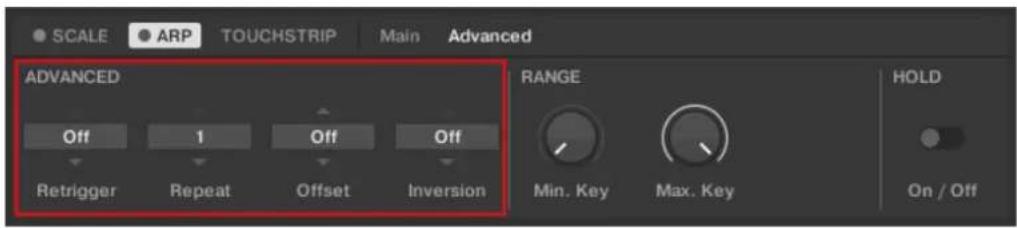
Les paramètres ADVANCED Retrigger, Repeat, Offset et Inversion.
15.8.1 Paramètre ADVANCED : Retrigger
Le premier paramètre ADVANCED est Retrigger, uniquement disponible en mode Arp. Sur le clavier, il est assigné au Curseur 1 de la section Control lorsque la page 2 du mode Arp Edit est sélectionnée. Retrigger définit un nombre de pas dans la série de l'Arpeggiator après lesquels la série reprend depuis le début,quel que soit le nombre de notes dans la série.
Par exemple :
- Si la séquence de l'Arpeggiator est constituée d'un cycle de 5 notes (1 - 2 - 3 - 4 - 5) et que Retrigger est réglé sur 3, l'Arpeggiator repêtera les notes 1 - 2 - 3.
- Si la séquence de l'Arpeggiator est constituée d'un cycle de 5 notes (1 - 2 - 3 - 4 - 5) et que Retrigger est réglé sur 8, l'Arpeggiator repêtera les notes 1 - 2 - 3 - 4 - 5 - 1 - 2 - 3.
Les pauses dans une Sequence sont considérées comme des pas :
- Si la séquence de l'Arpeggiator est constituée de 6 notes, que la Sequence est 1 - 2 - 3 - pause -4 - 5 - 6 - pause, et que Retrigger est regle sur 5, l'Arpeggiator repétera les notes 1 - 2 - 3 - pause -4 .
15.8.2 Paramètre ADVANCED:Repeat
Le deuxième paramètre ADVANCED est Repeat, uniquement disponible en mode Arp. Sur le clavier, il est assigné au Curseur 2 de la section Control lorsque la page 2 du mode Arp Edit est sélectionnée. Repeat fixe le nombre de répetitions de chaque pas de la série de l'Arpeggiator.
Par exemple :
- Si la sequence de l'Arpeggiator est constituée de 3 notes (1 - 2 - 3) et que Repeat est réglé sur 3, l'Arpeggiator repêtera le cycle de notes 1 - 1 - 1 - 2 - 2 - 2 - 3 - 3 - 3 .
15.8.3 Paramètre ADVANCED: Offset
Le troisième paramètre ADVANCED est Offset, uniquement disponible en mode Arp. Sur le clavier, il est assigné au Curseur 3 de la section Control lorsque la page 2 du mode Arp Edit est selectionnée. Offset définit un décalage des pas de la série de l'Arpeggiator.
Par exemple :
- Si la séquence de l'Arpeggiator est constituée de 5 notes (1 - 2 - 3 - 4 - 5) et que Offset est réglé sur O , l'Arpeggiator repêtera le cycle de notes 1 - 2 - 3 - 4 - 5 .
- Si la séquence de l'Arpeggiator est constituée de 5 notes (1 - 2 - 3 - 4 - 5) et que Offset est réglé sur +1, l'Arpeggiator repêtera le cycle de notes 2 - 3 - 4 - 5 - 1.
- Si la séquence de l'Arpeggiator est constituée de 5 notes (1 - 2 - 3 - 4 - 5) et que Offset est réglé sur -1, l'Arpeggiator repétera le cycle de notes 5 - 1 - 2 - 3 - 4.
15.8.4 Paramètre ADVANCED : Inversion
Le quatrième paramètre ADVANCED est Inversion, uniquement disponible en mode Arp. Sur le clavier, il est assigné au Curseur 4 de la section Control lorsque la page 2 du mode Arp Edit est selectionnée. Inversion ajoute au cycle des versions inversées de la série de l'Arpeggiator.
Par exemple :
- Si la séquence de l'Arpeggiator est constituée de 3 notes (1 - 2 - 3), que Type est réglé sur Up et que Inversion est réglé sur O , l'Arpeggiator repêtera les notes 1 - 2 - 3.
- Si la séquence de l'Arpeggiator est constituée de 3 notes (1 - 2 - 3), que Type est régé sur Up et que Inversion est régle sur 1, l'Arpeggiator repêtera les notes 1 - 2 - 3 - 2 - 3.
- Si la séquence de l'Arpeggiator est constituée de 3 notes (1 - 2 - 3), que Type est régé sur Up et que Inversion est régé sur 2, l'Arpeggiator repètera les notes 1 - 2 - 3 - (2 - 3 - 1 octave haute) - (3 - 1 - 2 octave haute).
Les paramètres RANGE Min. Key et Max. Key permettent de modifier l'intervalle des notes qui déclenchent la série de l'Arpeggiator.
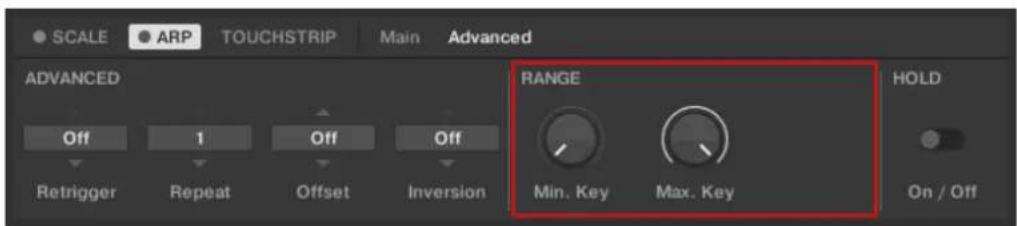
Les paramètres RANGE Min. Key et Max. Key.
15.9.1 Parametre RANGE : Min. Key
Le premier paramètre RANGE est Min. Key, uniquement disponible en mode Arp. Sur le clavier, il est assigné au Curseur 5 de la section Control lorsque la page 2 du mode Arp Edit est selectionnée. Min. Key définit la note la plus BASSE pouvant être utilisée pour déclencher l'Arpeggiator.

L'Arpeggiator peut toutefoisGENERERdesnotesplusbassesquelereglageMin.Key.
15.9.2 Parametre RANGE:Max.Key
Le second paramètre RANGE est Max. Key, uniquement disponible en mode Arp. Sur le clavier, il est assigné au Curseur 6 de la section Control lorsque la page 2 du mode Arp Edit est selectionnée. Max. Key définit la note la plus haute pouvant être utilisée pour déclencher l'Arpeggiator.

L'Arpeggiator peut toutefois generer des notes plus haute que le réglage Max. Key.
15.10 Paramètres HOLD
Le paramètre HOLD On/Off est disponible dans les deux modes Arp et Note Repeat. Sur le clavier, il est assigné au Bouton 3 de la section Control en mode Arp Edit. La fonction HOLD permet de dévelopir les notes jouées par l'Arpeggiator. Lorsqu'elle est réglée sur On , l'Arpeggiator joue une série de manière continue en fonction des dernières touches jouées sur le clavier.
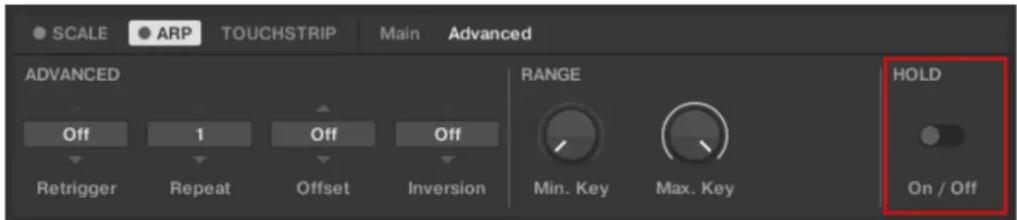
Le paramètre HOLD On / Off.
HOLD On/Off est un interrupteur permettant de désir entre On et Off.
- La frappe d'une touche quelconque lorsqu HOLD est sur On définit une nouvelle séquence.
- Pour interrompre la lecture de l'Arpeggiator, reglez HOLD sur Off.

Vouss pouvez également désactiver complètement l'Arpeggiator pour interrompre sa lecture en appuyant sur ARP (Edit) dans la section PERFORM du clavier. Lorsque vous ré-activerez l'Arpeggiator, HOLD sera toujours actif et vous pourrez continuer à jour des séquences de notes maintainues.
Index
A
Activer la description vocale [19] aperçu des fonctions [20] aperçu du clavier [16] mode Training [19]
Accords [213]
Chord Set [230]
générer [230] [231] [235]
harmonizer [230]
jouer des accords [215]
modifier les accords [216]
Affichages d'Instrument [66]
vue Additional [67]
vue Default [67]
vue Edit [69]
Application autonome configuration [26]
ARP (Edit) (bouton) [59]
Arpeggiator [239]
durée [246]
dynamique [246]
figure de note [242]
Gate Reset [246]
Groove [244]
Hold [250]
intervalle [245]
Inversion [248]
Main [240]
Max. Key [249]
Min. Key [249]
mode Main [241]
Note Repeat [241]
Octaves [245]
Offset [248]
Other [245]
paramètres avan
Range [249]
Repeat [247]
Retrigger [247]
rhythmé [242] [243]
sesquence [243]
Swing [244]
tempo [242]
type principal [24]
velocité [246]
vitesse [242]
Arpéiateur
contrôle via une pédale de maintainen [238]
jouer des séquences [237]
modifier [239]
ASIO (pilot) [76]
Audio (pilote) [75]
Auditionner les fichiers de Presets [177]
AUTO (bouton) [59]
Automatisation depuis l'hôte [92]
B
Bibliothèque [149]
attributes [149]
importer vos propres fichiers [206]
organiser [190]
sauegarder des fichiers de Presets [190]
Bibliothèque personnelle
ajouter des dossiers [84]
retirer des dossiers [85]
Bouton SHIFT [59]
Browser [40]
afficher et masquer [151]
charger des fichiers de Presets [152]
effectuer une recherche textuelle [175]
panneau Files [47]
types de Produits [148]
C
Carte son
réglages [74]
Changer d'instance [70]
Charger un Plug-in dans I'etat par défaut [89]
Chercher
fichiers de Preset [149]
Chord Mode [230]
Chord position [235]
Chord Type [231]
Gamme chromatique [234]
Clavier
contrôles [56]
vued'ensemble [56]
Configuration
connecter le clavier à l'ordinateur [25]
intégration dans l'hôte [29]
Contrôle de l'hôte [60]
Contrôler les paramètres des Instruments et Effets [208]
a propos des Instruments et Effets pré-assignés [208]
ajuster les parametes [208]
changer de page de paramètres [209]
personnaliser les assignations des parametes [209]
Contrôles assignés automatiquement [208]
D
diodes
Light Guide [64]
diodes du clavier [64]
E
Effets [179]
court-circuiter [186]
réordonnerr[184]
encoder 4-D [63]
F
Favoris
afficher [172]
ajouter [170]
retirer [174]
utiliser les Favoris [169]
Files (panneau) [47]
Barre des Favoris [48]
bouton IMPORT [49]
bouton Information [49]
fonctions supplémentaires de la liste de Résultats [198]
liste de Résultats [49]
Location Bar [49]
utiliser le panneau Files [197]
jouer une gamme [215]
Key Mode [227]
Root Note [218]
Gamme chromatique [234]
Gammes [212]
de jazz [222]
folkloriques [223]
majeures [226]
mineures [227]
modules [221]
modernes [225]
modifier les games [216]
parametes de gamme disponibles [217]
pentatoniques [224]
position de l'accord [235]
principales [220]
type de gamme [218]
H
Header
affichage Preset [41]
bouton Clavier [42]
bouton du panneau Perform [41]
bouton du panneau Plug-in [41]
bouton du panneau Plug-in Chain [41]
bouton View [42]
Browser [41]
contrôle Tempo [42]
controleVolumeMaster[42]
contrôles de transport [42]
indicateur CPU [42]
logo NI [42]
menu principal [41]
Importer vos fichiers personnels compatibles avec KOMPLETE KONTROL [206]
Instance
changer [70]
changement automatique [70]
Instruments pré-assignés [208]
Intégration dans l'hôte [125]
configuration [29]
configurer Apple GarageBand [30]
configurerAppleLogicProX[30]
configurer Steinberg Cubase/Nuendo [31]
contrôles d'intégration avancée (MASCHINE) [129]
fonctions de contrôle basiques (MASCHINE) [126]
hôtes gérés [30] [125]
intégration avec Apple GarageBand [138]
intégration avec Apple Logic Pro X [138]
intégration avec MASCHINE [126]
intégration dans Ableton Live [141]
intégration dans Steinberg Cubase/Nuendo [144]
Intégration dans une application hôte
configurer Ableton Live sous macOS [31]
configurer Ableton Live sous Windows [33]
Interface audio
réglages [74]
slection des sorties [75]
K
KOMPLETE KONTROL
fonctions clés [24]
workflow [23]
L
Latence [76]
LEDs
champ de recherche [45]
contrôles de pré-écoute [45]
Favoris [45]
filtre MODES [45]
filtre TYPES [45]
icone du type de produit [44]
Library [44]
liste de Résultats [45]
ajouter et retirer des emplacements favoris [201]
naviguer vers les emplacements de fichiers [199]
parcourir l'arborescence [199]
parcourir les emplacements récemment vis-
sités [200]
sauter au dossier des Favoris [201]
LOOP (bouton) [60]
M
Master (contrôle du volume) [42]
METRO (bouton) [60]
MIDI
automatisation [92]
bouton MIDI [62]
communication MIDI [91]
configuration [76]
connecter un équipement externe [39]
contrcler des applications et des appeareils MIDI [91]
contrcler les parametes via [92]
MIDI Assignment Editor [53]
MIDI entrant [91]
MIDI sortant [91]
piloter des instruments MIDI et enregistrer des notes MIDI [91]
recevoir l'horloge MIDI [91]
router et enregistrer les notes MIDI traitées [92]
types de messages MIDI [117]
MIDI (mode) [94]
assignations MIDI [95]
passer en mode MIDI [94]
MIDI (types de messages) assignations pour le Touch Strip [122]
assignations pour les boutons [119]
assignments pour les curseurs [118]
assignations pour les pédales (continues) [124]
assignments pour les pédales (interrupteurs) [122]
menu Type [117]
a propos des Key Zones [106]
assignments [99]
assigner des messages MIDI aux éléments de contrôle [101]
assigner un canal MIDI à une Key Zone [109]
changer la couleur d'une Key Zone [109]
crier de nouveaux Templates MIDI [103]
creer une nouvelle Key Zone [107]
déactiver une Key Zone [112]
le système d'assignations [99]
ouvrir [100]
pages [100]
redimensionner une Key Zone [110]
renomer les éléments de contrôle [103]
renommer les Templates MIDI [105]
supprimeruneKeyZone[114]
Templates MIDI [100]
Mode (boutons)
bouton BROWSER [62]
boutonINSTANCE[63]
bouton MIDI [62]
bouton MIXER [62]
bouton PLUG-IN [62]
bouton SETUP [62]
MODES (filtre) [45]
afficher les informations du fichier de Preset [176]
choisir entre le contenu d'usine et le contenu personnel [154]
filtrer avec TYPES et MODES [166]
filtrer les fichiers de Presets par Instrument [155]
filtrer selon les Banques [159]
filtres de tags TYPES et MODES [163]
réinitialiser la selection [161]
NKS
installer des instruments KONTAKT et REAKTOR avec prise en charge NKS [204]
installer des Instruments NKS [203]
installer des plug-ins VST avec prise en charge NKS [204]
brancher les pédales [35]
configurer les entrées pour pédales (expression) [37]
configurer les entrées pour pédales (maintien) [36]
Perform (panneau) [50]
vued'ensemble [50]
Pilote
sLECTIONNER un pilote audio [75]
Pitch (molette) [57]
court-circuiter les Effets [186]
faire defiler [185]
réordonnier les Effets [184]
retirer des Effets [188]
selectionner les Plug-in Slots [183]
Plug-in Chain (panneau) [52]
chaine de Plug-ins [52]
ouvrir [179]
Plug-in Slot [52]
vued'ensemble [52]
Plug-in Slot [52]
Plug-ins
charger un Plug-in dans I'etat par défaut [89]
Plug-ins VST [85] [202]
Charger [202]
Gérer [85]
Pre-ecouter les fichiers de Preset [177]
Preferences [74]
Audio (page) [74]
Library (page) [79]
MIDI (page) [76]
page General [78]
Page Plug-ins [85]
routage audio [75]
suivi des données d'utilisation [78]
Preset personnel (fichier)
modifier les tags et les propriétés [193]
supprimer [193]
Presets (fichiers)
gérer [190]
organiser [149]
sauegarder dans la Bibliothèque [190]
sauvegarder des fichiers de Presets personnels [191]
supprimer des fichiers de Presets personnels [193]
trouver [149]
Presets personnel (fichiers)
sauvegarder [191]
selecteur Category/Vendor [46]
Q
Recherche textuelle [175]
Réglages du clavier [88]
Réinitialiser l'horloge
dans le logiciel [72]
sur le clavier [73]
Réordonnier les Effets [184]
Résultats (liste) [45]
Retirer des Effets [188]
Root Note [218]
S
SCALE
Chord Type [231]
Scale [217]
type d'accord [231]
SCALE (Edit) (bouton) [59]
Scale (type) [218]
Scale Engine [212]
activer [214]
Scale Type
Chrom [234]
Sequence arpégée [213] [239]
SHIFT (bouton) [59]
Snapshots de l'Arpeggiator [238]
STOP (bouton) [60]
Suivi des données d'utilisation
utiliser les Tags pour trouver des fichiers de Presets [149]
Taux d'échantillonnage
selection [76]
Tempo
ajuster le tempo dans le logiciel [73]
ajuster le tempo sur le clavier [73]
TEMPO (bouton [60]
Théorie musicale
Accords [213]
gammes [212]
Sequence arpegee [213]
Touch Strip [64]
Transport et Tempo (contrôles) [71]
bouton de Réinitialisation [72]
bouton Lecture [72]
contrôle de tempo [72]
TYPES (filtre) [45]
Types de Produit
Instrument et Effet [148]
TYPES et MODES
sLECTIONner plusieurs tags au même niveau [169]
U
UNDO (Redo) (bouton) [59]
V
Volume Master
ajuster dans le logiciel [73]
Volume Master (contrôle) [42]
Vue d'ensemble du clavier [56]
Boutons 1-8 [61]
boutons Arrange [57]
boutons de Navigation et Mode [57]
boutons Preset et Page [58]
boutons Solo et Mute [57]
boutons Transpose et Fixed Velocity [57]
clavier [57]
Curseurs 1-8 [61]
écran[s61]
interrupteur d'alimentation [58]
Kensington Lock [58]
Light Guide [57]
molettes de Modulation et de Pitch [57]
pédales : prises Pedal A et Pedal B [58]
prise d'alimentation [58]
prise USB [58]
prises MIDI IN/OUT [58]
prises Pedal A et Pedal B [58]
section Control [57]
Vued'ensemble du logiciel [40]
Browser [40] [43]
Header [40][41]




- NATIVE INSTRUMENTS GmbH
- Bienvenue dans KOMPLETE KONTROL 12
- Le workflow de KOMPLETE KONTROL 23
- Configuration de KOMPLETE KONTROL 25
- 4Vue d'ensemble du logiciel 40
- 5Vue d'ensemble du clavier 56
- Contrôles généraux et préférences 66
- Communication MIDI 91
- 8Utiliser le MIDI Assignment Editor 99
- 11Utiliser les Effets 179
- Gestion de la Bibliothèque 190
- Contrcler les parametes des Instruments et Effets 208
- Smart Play - jouer et editor des gâmes et des accords 212
- Smart Play - jouer et editor des séquences avec l'Arpeggiator 236
- Bienvenue dans KOMPLETE KONTROL
- Conventions dans ce document
- Nomenclature
- Boutons sans label sur le Clavier
- Contenu de la boîte
- Configuration Require
- KOMPLETE
- Accessibilité
- Vue d'ensemble du clavier
- Activer les fonctions d'accessibilité
- Mode Training
- Activier le mode Training
- Vue d'ensemble des fonctions et raccourcis clavier
- Le workflow de KOMPLETE KONTROL
- \section*{Charakteristiques}
- Configuration de KOMPLETE KONTROL
- Connecter le clavier à l'ordinateur
- Configuration de l'application autonome
- Configurer l'interface audio
- Activier le contrôle MIDI
- Configuration de l'intégration à une application hôte
- Configuration d'Apple Logic Pro X et GarageBand
- Configurer Steinberg Cubase/Nuendo
- Configuration d'Ableton Live (macOS)
- Installation du MIDI Remote Script
- Installation des Racks d'Instrument KOMPLETE KONTROL
- Configuration d'Ableton Live pour KOMPLETE KONTROL
- Charger KOMPLETE KONTROL dans Ableton Live
- Configuration d'Ableton Live (Windows)
- Connecter des pédales au clavier
- Connector les pédales
- Configurer l'entrée PEDale pour une pedale de sustain
- Configurer l'entrée PEDale pour une pedale d'expression
- Connecter un appareil MIDI externe au clavier
- Vue d'ensemble du logiciel
- En-tête
- Navigateur
- Panneau Library
- Product Selector
- Panneau Files
- Le Browser sur le clavier
- Panneau Perform
- Panneau Plug-in
- Panneau Plug-in Chain
- Zone des Plug-ins
- Vue d'ensemble du clavier
- Vue du panneau supérieur
- Vue arrête
- Section Control
- Boutons Mode
- Encoder 4-D
- Les touches et le Light Guide
- Touch Strip
- Boutons Transpose et Fixed Velocity
- Contrôles généraux et préférences
- Affichages d'Instrument
- Vue Default (affichage par défaut)
- Vue Additional (affichage complémentaire)
- Vue Edit (affichage d'edition)
- Basculer d'une instance à une autre
- Selectionner une instance depuis le logiciel
- Changement automatique dans l'application hote
- Selectionner une instance depuis le clavier
- Transport et Tempo
- Réinitialiser l'horloge
- Réinitialiser l'horloge dans le logiciel
- Réinitialiser l'horloge sur le clavier
- Regler le tempo
- Régler le tempo dans le logiciel
- Régler le tempo sur le clavier
- Régler le volume Master
- Régler le volume de sortie depuis le clavier
- Préférences
- Preferences - page Audio
- Preferences - page MIDI
- Preferences - page General
- Activer ou désactiver la collecte des données d'utilisation
- Preferences - Page Library
- Volet Factory
- Volet User
- Ajouter des dossiers à la Bibliothèque personnelle
- Retirer des dossiers de la Bibliothèque personnelle
- Preferences - page Plug-ins
- Volet Manager
- Volet Locations
- Réglages du clavier
- Charger un Plug-in dans l'etat par défaut
- Communication MIDI
- MIDI entrant
- Recevoir l'horloge MIDI
- MIDI sortant
- Automatisation depuis l'application hôte
- Enregistrer une automatisation
- ID d'automatisation pour le panneau Perform
- Utiliser le clavier en mode MIDI
- Passer en mode MIDI
- Assignnation MIDI
- Utiliser le clavier en tant que contrôleur MIDI autonome
- Utiliser le MIDI Assignment Editor
- Le système d'assignation
- Contrôles assignables
- Assignnations
- Pages
- Templates MIDI
- Ouvrir le MIDI Assignment Editor
- Assigner des messages MIDI à des éléments de contrôle
- Renommer les éléments de contrôle
- Créer un nouveau Template MIDI
- Renommer les Templates MIDI
- Creer des Key Zones
- A propos des Key Zones
- Les Key Zones dans l'onglet KEYS
- Scinder une Key Zone
- Sélectionner un autre canal MIDI pour une Key Zone
- Changer la couleur d'une Key Zone
- Redimensionner les Key Zones
- Déactualer une Key Zone
- Supprimer une Key Zone
- Transposer les Key Zones
- Messages MIDI - types et assignations possibles
- Types de messages MIDI - menu Type
- Assignations pour les curseurs
- Options du menu Mode pour les curseurs
- Assignnations pour les boutons
- Options du menu Mode pour les Boutons
- Assignations pour les Key Zones
- Type
- Canal
- Couleur
- Transposition
- Assignations pour le Touch Strip
- Assignations pour les pédales (switch)
- Options du menu Mode pour les pédales (switch)
- Assignations pour les pédales (continues)
- Intégration dans une application hôte
- Intégration avec MASCHINE
- Connexion à MASCHINE via le logiciel
- Connexion à MASCHINE à l'aide du clavier
- Fonctions de contrôle basiques
- Contrôles TRANSPORT
- Boutons Mode
- Fonctions de contrôle de l'intégration avancée
- Affichage Ideas
- Vue Pattern
- Action dans MASCHINE Bouton sur le KOMPLETE KONTROL S-Series
- Vue TRACK
- Mode Mix
- Vue Plug-in
- Mode Key
- Intégration avec Apple Logic Pro X et GarageBand
- Contrôle du transport
- Intégration avec Ableton Live
- Contrôle du mixage
- Intégration avec Steinberg Cubase et Nuendo
- Editing (Édition)
- Mute et Solo
- Navigation dans les pistes
- Contrôles de mixage
- Parcourir la Bibliothèque
- Parcourir les Produits plott que les Instruments ou les Effets
- Principes élémentaires du Browser
- Types de Produits : Instrument et Effet
- A propos de la Bibliothèque et des métas-informations
- Tags
- Fichiers de Presets contenus dans la Bibliothèque
- Naviguer dans la Bibliothèque vs. parcourir vos disques durs
- Ouvrir le Browser
- Ouvrir le Browser sur le clavier
- Charger des fichiers de Presets
- Charger un fichier de Preset depuis le clavier
- Choiser le contenu d'usine ou le contenu personnel
- Choisir le contenu d'usine ou le contenu personnel depuis le clavier
- Filtrer les fichiers de Presets par Produkt
- Charger un Produit avec son fichier de Preset par défaut
- Filtrer les fichiers de Presets par Produit depuis le clavier
- Filtrer les fichiers de Presets des Produits par banques
- Filtrer les fichiers de Presets par Banque depuis le clavier
- Réinitialisér vous selection de Produit
- Réinitialiser la sélection du Produit depuis le clavier
- Filtres de tags Types et Modes
- TYPES
- MODES
- Filtrer les fichiers de Preset suivant le Type et le Mode
- Filtrer les fichiers de Preset suivant le Type et le Mode depuis le clavier
- Sélectionner plusieurs tags (attributes) du même niveau
- Utiliser les Favoris
- Ajouter un fichier de Preset aux Favoris
- Ajouter un fichier de Preset aux Favoris depuis le clavier
- Afficher les Favoris dans la liste de Résultats
- Afficher tous les Favoris dans la liste de Résultats depuis le clavier
- Retirer un fichier de Preset des Favoris
- Retirer un fichier de Preset des Favoris depuis le clavier
- Effectuer une recherche textuelle
- Afficher les informations des fichiers de Preset
- Pré-écouter vos fichiers de Preset
- Pré-écouter vos fichiers de Preset à l'aide du clavier
- Utiliser les Effets
- Ouvrir le panneau de la Plug-in Chain
- Ajouter des effets
- Ajouter des Effets depuis le clavier
- Sélectionner les Plug-in Slots
- Selectionner un autre Plug-in Slot depuis le clavier
- Réordonnier les Effets
- Réordonnier les Effets depuis le clavier
- Faire défiler la Plug-in Chain
- Bypass des Effets
- Bypass des Effets depuis le clavier
- Supprimer des effets
- Retirer des Effets de la Plug-in Chain depuis le clavier
- Gestion de la Bibliothèque
- Sauvegarder des fichiers dans la Bibliothèque Utilisateur
- Sauvegarder un fichier de Preset
- Supprimer des fichiers de Preset personnels de la Bibliothèque personnelle
- Modifier les tags et les propriétés des fichiers de Preset personnels
- Travailler avec le panneau Files
- Fonctions additionnelles de la liste de Résultats du panneau Files
- Naviguer vers des emplacements de fichiers à l'aide de la Location Bar
- Naviguer vers les emplacements récents
- Utiliser les emplacements de fichiers favoris
- Sauter au dossier de Favoris
- Ajouter et supprimer des dossiers Favoris
- Charger des plug-ins VST
- Installer des Instruments NKS
- Installer des plug-ins VST avec prise en charge NKS
- Installer des Instruments KONTAKT et REAKTOR avec prise en charge NKS
- THANK YOU FOR REGISTERING NOVACHORD
- install successful
- Importer des fichiers utiliser compatibles avec KOMPLETE KONTROL
- Procedure
- Contrôler les paramètres des Instruments et Effets
- A propos des Instruments et Effets pré-assignés
- Reglage des paramètres
- Changer de Parameter Page
- Personnelier l'assignations des paramètres via le panneau de Plug-in
- Smart Play - jouer et éditer des gâmes et des accords
- Un peu de théorie musicale
- Gammes
- Accords
- Sequences arpegées
- Activer le Scale Engine
- Activer le Scale Engine depuis le clavier
- Sélectionner et jouer une gamme
- Jouer des accords
- Éditer gâmes et accords
- Paramétres SCALE disponibles
- Définir les Paramètres SCALE
- Paramètre SCALE : Root Note
- Paramètres SCALE : Bank et Type
- Gammes modules
- Configurer le paramètre KEY MODE
- Mode Mapped (mode par défaut)
- Mode Guide
- Mode Easy
- Définir les paramètres CHORD
- Paramètre CHORD:Mode
- Harm
- Chd Set
- Paramètre CHORD : Type
- CHORD Type lorsque CHORD Mode est regle sur Harmonizer
- CHORD Type lorsque CHORD Mode est regle sur Chd Set
- CHORD Type et la gamme chromatique
- Paramètre CHORD : Position
- Smart Play - jouer et éoperator des séquences avec l'Arpeggiator
- Activer l'Arpeggiator dans le logiciel KOMPLETE KONTROL
- Activer l'Arpeggiator depuis le clavier
- Jouer des séquences avec l'Arpeggiator
- Jouer des séquences avec l'Arpeggiator
- Éditer les paramètres de l'Arpeggiator
- Utiliser une pédale de sustain pour contrôle l'Arpeggiator
- Utiliser les Snapshots de l'Arpeggiator depuis le clavier
- Modifier les paramètres de l'Arpeggiator
- Paramètres de l'Arpeggiator
- Paramètres MAIN
- Paramètre MAIN : Mode
- Paramètre MAIN : Type
- Paramètres RHYTHM
- Paramètre RHYTHM : Rate
- Paramètre RHYTHM : Sequence
- Parametre RHYTHM : Swing
- Paramètres OTHER
- Paramètre OTHER : Octaves
- Paramètre OTHER : Dynamic
- Parametre OTHER : Gate
- Paramètres ADVANCED
- Paramètre ADVANCED : Retrigger
- Par exemple :
- Paramètre ADVANCED:Repeat
- Paramètre ADVANCED: Offset
- Paramètre ADVANCED : Inversion
- Parametre RANGE : Min. Key
- Parametre RANGE:Max.Key
- Paramètres HOLD
- Index
- A
- Arpéiateur
- ASIO (pilot) [76]
- Auditionner les fichiers de Presets [177]
- B
- Bibliothèque [149]
- Bibliothèque personnelle
- Bouton SHIFT [59]
- Browser [40]
- C
- Carte son
- Changer d'instance [70]
- Charger un Plug-in dans I'etat par défaut [89]
- Chercher
- Chord Mode [230]
- Chord position [235]
- Chord Type [231]
- Clavier
- Configuration
- Contrôle de l'hôte [60]
- Contrôler les paramètres des Instruments et Effets [208]
- Contrôles assignés automatiquement [208]
- D
- diodes
- diodes du clavier [64]
- E
- Effets [179]
- encoder 4-D [63]
- F
- Favoris
- Files (panneau) [47]
- Gamme chromatique [234]
- Gammes [212]
- H
- Header
- Importer vos fichiers personnels compatibles avec KOMPLETE KONTROL [206]
- Instance
- Instruments pré-assignés [208]
- Intégration dans l'hôte [125]
- K
- L
- Mode (boutons)
- MODES (filtre) [45]
- NKS
- Perform (panneau) [50]
- Pilote
- Pitch (molette) [57]
- S
- SCALE
- Taux d'échantillonnage
- Tempo
- TEMPO (bouton [60]
- Théorie musicale
- Touch Strip [64]
- Transport et Tempo (contrôles) [71]
- TYPES (filtre) [45]
- Types de Produit
- TYPES et MODES
- U
- V
- Volume Master
- Volume Master (contrôle) [42]
- Vue d'ensemble du clavier [56]
- Vued'ensemble du logiciel [40]
Marque : NATIVE INSTRUMENTS
Modèle : Komplete Kontrol S88 MK2
Catégorie : Clavier MIDI