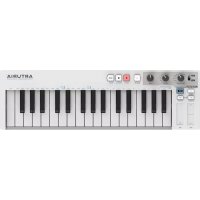
Keystep - Clavier MIDI Arturia - Notice d'utilisation et mode d'emploi gratuit
Retrouvez gratuitement la notice de l'appareil Keystep Arturia au format PDF.

| Type de produit | Clavier MIDI contrôleur |
| Marque | Arturia |
| Modèle | KeyStep |
| Nombre de touches | 32 touches (SlimKey) |
| Vélocité et aftertouch | Oui, sensibles à la vélocité et à la pression (aftertouch) |
| Alimentation | USB alimenté ou adaptateur DC 9V (non inclus) |
| Connectivité | USB, MIDI In/Out (DIN), Sync In/Out (3.5mm), CV/Gate/Mod (3.5mm), entrée pédale de sustain, port Kensington |
| Séquenceur | Polyphonique, 8 séquences, jusqu'à 64 pas, 8 notes par pas |
| Arpégiateur | 8 modes : Up, Down, Inclusive, Exclusive, Random, Order, Up x2, Down x2 |
| Bandes tactiles | Pitch bend et modulation, assignables via MIDI Control Center |
| Contrôles | Potentiomètres Rate, Time Division, sélecteur Seq/Arp, boutons Transport, Hold, Shift, Octave |
| Fonction Chord | Mémorisation d'accords jusqu'à 16 notes |
| Sorties CV/Gate/Mod | Pitch (1V/oct ou Hz/V), Gate (S-trig ou V-trig), Mod (source : bande Mod, vélocité ou aftertouch) |
| Synchronisation | Interne, USB, MIDI, Sync In/Out (1 pas, 1 impulsion, 24 ppqn, 48 ppqn) |
| Logiciel inclus | MIDI Control Center (configuration et gestion des séquences), Ableton Live Lite (sur enregistrement) |
| Entretien et nettoyage | Débrancher avant nettoyage ; utiliser un chiffon doux et sec ; ne pas utiliser de solvants ou de liquides |
| Sécurité | Ne pas ouvrir, ne pas utiliser près d'eau, éviter les sources de chaleur, utiliser uniquement avec une alimentation adaptée |
| Pièces détachées et réparabilité | Aucune pièce réparable par l'utilisateur ; contacter un centre de service qualifié |
| Dimensions (approx.) | Environ 420 x 140 x 50 mm (non officiel) |
| Poids (approx.) | Environ 1,2 kg (non officiel) |
FOIRE AUX QUESTIONS - Keystep Arturia
Questions des utilisateurs sur Keystep Arturia
0 question sur cet appareil. Repondez a celles que vous connaissez ou posez la votre.
Poser une nouvelle question sur cet appareil
Téléchargez la notice de votre Clavier MIDI au format PDF gratuitement ! Retrouvez votre notice Keystep - Arturia et reprennez votre appareil électronique en main. Sur cette page sont publiés tous les documents nécessaires à l'utilisation de votre appareil Keystep de la marque Arturia.
MODE D'EMPLOI Keystep Arturia
© ARTURIA SA - 2019 - Tous droits réservés.
26 avenue Jean Kuntzmann
38330 Montbonnot-Saint-Martin
FRANCE
http://www.arturia.com
www.arturia.com
Les informations containues dans ce manuel sont susceptibles d'être modifiées sans préavis et n'engageant aucunement la responsabilité d'Arturia. Le logiciel désrit dans ce manuel est fourni selon les termes d'un contrat de licence ou d'un accord de non-divulgation. Le contrat de licence logiciel spécifique les termes et conditions de son utilisation licite. Ce manuel ne peut être produit ou transmis sous n'importe qu'elle forme ou dans un but autre que l'utilisation personnelle de l'utilisateur, sans la permission écrite de la société ARTURIA S.A.
Tous les autres produits, logos ou noms de sociétés cités dans ce manuel sont des marques ou des marques déposées apparentant à leurs propriétaires respectifs.
Merci d'avoir fait l'acquisition du KeyStep d'Arturia!
Ce manuel couvre les caractéristiques et le fonctionnement du KeyStep d'Arturia, un contrôleur MIDI USB complet avec un séquenceur polyphonique, un arpégiateur, un ensemble robuste de connexions MIDI et C/V, équipé de notre tout dernier clavier à touches fines (SlimKey) pour un maximum de jouabilité sur un minimum d'espace.
Dans cet emballage, vous trouverez :
- Un contrôleur KeyStep, avec un numéro de série et un code d'activation. Vous aurez besoin de ces informations pour enregistrer votre KeyStep.
- Un cable micro-USB B/Type A
- Le guide de démarrage rapide (Quick Start Guide) du KeyStep.
Une installation gratuite d'Ableton Live Lite est également disponible lors de l'achat d'un KeyStep. Live Lite est un sérieur/enregistreur logiciel remarquablement complet. Le numéro de licence vous sera communiqué après que vous ayez enregistrévre votre KeyStep sur le site internet d'Arturia. Vous pourrez ensuite télécharger l'application sur ableton.com/ live-lite.
EnregistrezVoteKeyStepleplusvitepossible!Voustrouvezezuneétiquete derrierele periphériquecontenantle numero de sériedevoireperiphériqueetvoircode d'activation. IlsserontnecessairesdurantlaprocEDUREd'enregistrement.Nousyourexecarmondons d'enregistrercesdonnéesquelquepartoudepreneureunephoto dansI'eventualitéoucetteétiquette s'endommagerait.
Enregistrer votre KeyStep vous donne les avantages suivants :
- Une clé produit pour votre installation d'Ableton Live Lite [voir note ci-dessous]
L'accès à la dernière version du Manuel utilisé et la possibilité de télécharger la dernière version du logiciel MIDI Control Center - Vous pouvez télécharger l'application sur ableton.com/live-lite.
Offres speciales réservées aux détenteurs du KeyStep.
Informations de sécurité importantes
Spécifications susceptibles d'être modifiées :
Les informations contenues dans ce manuel sont supposées être correctes au moment de sa sortie. Cependant, Arturia se reserve le droit de changer ou de modifier les specifications sans préavis ou l'obligation demettre à jour l'équipement ayant été acheté.
IMPORTANT:
Le produit et son logiciel, lorsqu'utilisés avec un amplificateur, un casque ou des hautparleurs, peuvent Produire des niveaux sonores susceptibles de provoquer une perte d'audition permanente. NE PAS faire fonctionner de manière prolongée à un niveau sonore trop élevé ou incomfortable. En cas de perte auditive ou d'acouphènes, veuillez consulter un ORL.
AVERTISSEMENT:
Les frais encourus en raison d'un manque de reconnaissance relatif à l'utilisation de l'équipement (lorsqu'il fonctionne normalement) ne sont pas couverts par la garantie du fabricant et sont, par conséquent, à la charge du propriétaire de l'appareil. Veuillez lire attentivement ce manuel et demander conseil à votre revendeur avant d'avoir recours à l'assistance.
Liste non exhaustive des précautions à prendre :
- Lire et comprendre toutes les consignes.
- Suivez toujours les instructions sur l'instrument.
- Avant de nettoyer l'instrument, débranchez toujours le cable USB. Lors du nettoyage, servez-vous d'un chiffon doux et sec. N'utilisez pas d'essence, d'alcool, d'acétone, de térébenthine ou toutes autres solutions organiques. N'utilisez pas de nettoyant liquide ou en spray, ni de chiffon trop humide.
- N'utilisez pas l'instrument pres d'une source d'eau ou d'humidité telle qu'une baigmoire, un lavabo, une piscine, ou tout autre endroit similaire.
- Ne positionné pas l'instrument de manière instable afin d'eviter toute chute accidentelle.
- Ne placez pas d'objets lourds sur l'instrument. Ne bloquez pas les ouvertures ou les ventilations de l'instrument: ces dernières seront à faire circuler l'air afin d'éviter la surchauffe de l'instrument. Ne placez pas l'instrument à proximité d'une source de chaleur ou dans un endroit dépourvu d'agération.
- Ne tentez pas d'ouvrir ou d'insérer quelque chose dans l'instrument sous peine de provoquer un incendie ou un court-circuit.
- Ne versez aucun liquide sur l'instrument.
- Ramenez toujours vous instrument dans un centre de service qualifié. Vous invalidéreriez votre garantie en ouvrant ou en retardant une partie de l'instrument, et un assemblage inapproprié pourrait entraîner un court-circuit ou d'autres dysfonctionnements.
- N'utilisez pas l'instrument en cas d'orage ou de tonnerre, cela pourrait provoquer une electrocution à distance.
- N'exposez pas votre instrument aux rayons directs du soleil.
- N'utilisez pas votre instrument pres d'une fuite de gaz.
- Arturia decline toute responsabilité pour tous dommages ou pertes de données causés par un fonctionnement inapproprié de l'appareil.
Introduction
Toutes nos félicitations pour l'achat du KeyStep d'Arturia!
Ce contrôleur unique vous permet d'avoir tout ce dont vous avez besoin pour jouer n'importe ou. Saaille compacte est due en partie à son clavier SlimKey : ces touches agreables au toucher sont plus petites que les touches standard d'un piano, mais assez larges pour vous permettre un maximum de jouabilité. Mais attention, ce n'est pas un jouet : comme tous les produits Arturia, il est bati comme un tank.
Toutes les fonctionnalités essentielles d'un contrôle sont disponibles, incluant l'aftertouch, des bandes tactiles pour le pitch bend et la modulation, une entrée de pedale et un bouton Hold.
Le séquenceur polyphonique capturera vos idées et l'arpégiateur les libérera. Vous pouvez spécifier la sensation exacte de votre musique grâce aux paramètres Swing et Gate qui sont instantanément accessibles sur le panneau avant. La fonctionnalité de mémoire d'accords vous fera également sentir encore plus comme un monstre musical que vous ne l'êtes déjà.
Le KeyStep a un nombre illimité d'utilisations potentielles et d'options de réglage, grâce à ses capacités de synchronisation USB, MIDI, CV/Gate simultanées. Il existe un mode de connexion supplémentaire pour compléter les sorties CV et Gate, vous donnant encore plus d'options créatives avec des périhériques externes comme des synthétiseurs modulaires. Le logiciel MIDI Control Center inclus vous permet également de configurer le KeyStep de la manière la plus adaptée à votre style et à votre système.
Le KeyStep est réellement facile d'utilisation, vous commenceriez suturement à le découvert dans sa sortie de l'emballage. Mais prénez le temps de dire ce manuel utiliser dans son intégralité, car en plus de couvrir les bases, nous développperons également différentes manières d'intégrer ce petit contrôleur incroyable à votre système. Vous découvertez alors le KeyStep comme la grande source d'inspiration et de créativité sociale qu'il est.
Assurez-vous de visiter le site www.arturia.com. Vous y trouvrez les derniers firmwares, le MIDI Control Center ainsi que des liens vers nos tutoriels et FAQ. Préparez-vous désormais à plonger dans un monde de superbes musiques qui n'attendent plus que vous!
L'équipe Arturia
Table des Matieres
1. PRESENTATION 4
1.1. Etablir les connexions 4
1.1.1...avec un ordinateur 4
1.1.2...avec des disposits externes 4
1.1.3...avec un iPad 5
1.2.Presentation du panneau avant 6
1.2.1. Squenceur/arpégiateur 6
1.2.2. Tap Tempo/Rest/Tie 7
1.2.3.La partie Transport 8
1.2.4.Bouton Hold/Chord 8
1.2.5.Bouton Shift 9
1.2.6.Oct-/+, Transpose, Kbd Play 9
1.2.7.Bandes tactiles Pitch & Mod 10
1.3.Presentation du panneau arriere 10
1.3.1. Entree USB/DC 10
1.3.2. Entree DC 9V (avec adaptateur optionnel) 10
1.3.3.Sorties Pitch/Gate/Mod 11
1.3.4. Entree pedale de Sustain 11
1.3.5. Entree/sortie Sync 11
1.3.6. Entree/sortie MIDI 11
1.3.7. Selecteurs de sources de synchronisation 12
1.3.8. Port Kensington lock 12
2. FONCTIONNEMENT DE BASE 13
2.1.Plug & play 13
2.1.1.Clavier SlimKey 13
2.1.2. Selection des canaux MIDI du clavier 13
2.1.3. Bandes tactiles Pitch & Mod 10
2.1.4. Bouton Hold 14
2.1.5.Pedale de Sustain 14
2.16.Oct- / Oct+ 14
2.1.7. Rinitialisation d'usine 14
2.2. Selectionner et jour une sequence 15
2.2.1. Interrupteur Seq / Arp 15
2.2.2. Selecteur du mode Seq / Arp 15
2.2.3. Partie Transport 15
2.2.4.Potentiometre Tempo Rate 15
2.2.5.Potentiométre Time Division 16
2.3. Utiliser l'arpegiateur 16
2.3.1. Interrupteur Seq/Arp 15
2.3.2.Sellecteur Seq/Arp 16
2.3.3. Partie Transport 15
2.3.4.Définir le tempo 17
2.3.5.Time Division 17
2.3.6.Bouton Hold 14
3. Fonctions Shift 18
3.1.Mode Chord 18
3.1.1.Mode Chord et sequenceur 19
3.1.2.Mode Chord et l'arpégiateur 19
3.2.Canaux MIDI clavier 19
3.3.Fonctions de lecture Seq / Arp 20
3.3.1.Gate 20
3.3.2.Swing 20
3.3.3.Transpose/Kbd Play 21
3.3.4.Sauter des selections:Seq / Arp 22
3.3.5.Sauter une selection : Time Division 23
3.3.6.Redemarrer Seq/Arp depuis le début 23
3.4.Tableau des fonctions Shift 24
4.Creer des Squences 25
4.1.Qu'est-cequ'un sequenceurpas-à-pas? 25
4.2.Creer une sequence 26
4.2.1.Enregistrement pas a pas 26
4.2.2.Enregister/remplacer en temps reel 30
4.2.3. Ajuster la longueur d'une sequence 31
4.2.4. Que sauvegarde le séquenceur ? 32
4.2.5.Qu'est ce que le sequencer ne sauegarde pas? 32
4.3.Modification d'une sequence 33
4.3.1. Append (ajout) 33
4.3.2.Clear Last 34
4.4.Sauvegarden des séquences 34
5.LArpégiateur 35
5.1.Qu'est-cequ'un arpégiateur? 35
5.2.Fonctionnalités de l'arpégiateur 35
5.3. Modes de I'arpégiateur 36
5.3.1.Demarrer l'arpégiateur 36
5.3.2.Mode Arp:Up 36
5.3.3.Mode Arp:Down 36
5.3.4.Mode Arp : Inclusive 37
5.3.5.Mode Arp:Exclusive 37
5.3.6.Mode Arp:Random 37
5.3.7.Mode Arp:Order 37
5.3.8.Mode Arp:Up x2 38
5.3.9.Mode Arp:Down x2 38
5.3.10. Arp Octaves 38
5.4. Elaborer un arpège multi-octave 39
5.4.1.Ajouler jusqu'a 32 notes 39
5.5.Metre un arpège en pause 40
- Synchronisation 41
6.1. En tant que maitre 41
6.2.En tant qu'esclave 42
6.2.1. Les types Sync In/Out 42
6.2.2. Les connecteurs d'horloge 42
- Fonctions CV/Gate/MOD 43
7.1. Signaux Pitch et Gate 43
7.1.1. Comment fonctionnel Pitch et Gate ? 43
7.1.2.Mon DAW peut-il envoyer des signaux CV/Gate ? 43
7.2.Sortie Modulation (Mod) 44
7.2.1. Comment fonctionne la sortie Mod ? 44
7.2.2.Mon DAW peut-il contrcler la sortie Mod ? 44
7.3. Router les signaux 44
7.4.Caracteristiques CV/Gate/Mod 45
8.MIDI Control Center 46
8.1. Les fondamentaux 46
8.1.1. Configurations recommendées 46
8.1.2. Installation et emplacement 46
8.1.3. Connexion 47
8.1.4.Sauvegarden vos séquences 48
8.15. Ou trouverle manuel? 49
8.2.L'option Sync 49
8.2.1. Operations Sync 49
8.2.2. Operations Non-sync 50
8.3. Device Projects 50
8.3.1.Working Project 50
8.4. Project Browser 52
8.4.1.Crér une bibliothèque 52
8.4.2.Modifier un Modèle 53
8.4.3. Envoyer une sequence au KeyStep 54
8.5. Store To/Recall From 55
8.5.1. Le bouton « Store To » 55
8.5.2.Roppeler des sequences editedes depuis le KeyStep 56
8.5.3.Save,Delete,Import/Export,etc 56
8.6.Fonctions Import/Export de la partie Device Settings 57
8.6.1. Export de la partie Device Settings 57
8.6.2. Import de la partie Device Settings 57
8.7.Les bases de I'edition 58
8.7.1.Saisie de données 58
8.7.2. Selectionner les angelets 58
8.7.3.OngletSeq 59
8.7.4.Onglet Device Settings 59
8.8.Fenetre Sequence 59
8.8.1. Navigation 60
8.8.2. Paramétres propres à une série 60
8.8.3. Événements de séquences 62
8.9.Gestion des séquences 66
8.9.1. Copier un onglet Seq dans un autre 66
8.9.2.Glisser/deposer sur un onglet 67
8.10.Travailler avec les Device Settings 68
8.10.1. Fonctions communes 68
8.10.2.MIDI Controller settings 69
8.10.3. Reglage des séquences 72
8.10.4. Reglages CV/Gate 77
8.10.5. Reglages Transport 79
8.10.6.Misc 80
- Contrat de licence logiciel 81
- Déclaration de conformité 84
1. PRESENTATION
1.1. Etablier les connexions
Il y a différentes façon de connecter son KeyStep à d'autres types d'équipements, du plus vintage au plus moderne. Vous trouvez ci-dessous plusieurs exemples d'installations potentielles :
1.1.1....avec un ordinateur
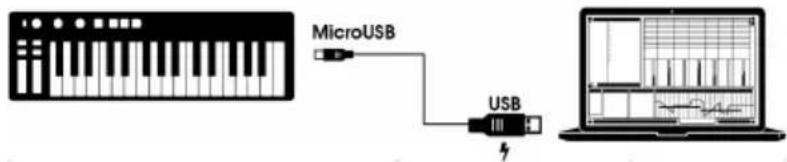
Le KeyStep est un contrôleur compatible USB, il est donc extrémement simple de le connecter à n'importe quels ordinateur possédant un port USB en l'utilisant comme appareil d'entrée pour de nombreuses applications. Le logiciel MIDI Control Center inclus vous permet deCHOISIR quels messages MIDI seront envoyés par la bande tactile ou une pedale et vous permet également de spécifier les paramétres globaux du KeyStep.
Cependant, le KeyStep peut également fonctionner sans utiliser d'ordinateur! Dans ce cas, utiliser une alimentation 9V DC (non incluse) ou un chargeur USB universel de téléphone pour alimenter le périphérique. Vous pouvez ensuite connecter n'importe quel dispositif comme expliqué sur les schémas suivants.
1.1.2....avec des dispositifs externes
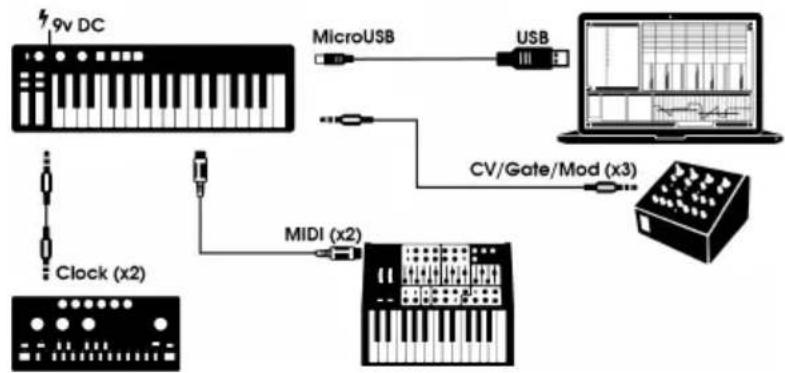
Comme vous pouvez le voir, le KeyStep peut etre au centre de systèmes incroyables.
1.1.2.1. CV/Mod/Gate
Le KeyStep peut envoyer des tensions de contrôle aux périhériques non-MIDI à travers les connecteurs Pitch, Mod et Gate. Il peut également envoyer des données du port USB de votre ordinateur à ces dispositifs.
1.1.2.2. Periphériques MIDI
Un grand nombre de dispositifs « à moinsie vintage » ont des entrées/sorties MIDI, mais n'ont pas de connecteurs CV/Gate ni de ports USB. Le KeyStep peut se brancher directement sur eux et également servir de convertisseur USB/MIDI.
1.1.2.3. Sources/destinations d'horloge
Les connecteurs d'entrée et sortie Clock permettent au KeyStep de se synchroniser avec de nombreux types d'horloge : une impulsion par pas, deux impulsions par pas, 24 impulsions par noire (ppqn) ou 48. Entre ces quatre options, vous étés prét à vous connecter à presque toutes les technologies de musique imaginables.
Voir la partie 7.2.2 [p.42] pour des informations spécifiques à propos des cables à utiliser pour différents formats et connexions de synchronisation.
1.1.3...avec un iPad®
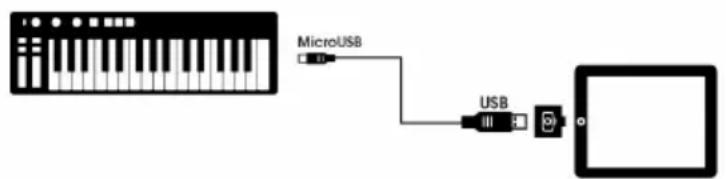
Ajoutez un kit de connexion photo et votre KeyStep deviendra le parfait compagnon d'un iPad. Cela lui permettra d'être utilisé comme un contrôleur pour des applications iPad comme iProphet, iSem et iMini d'Arturia.
Si vous avez un iPad sans posseder ces instruments virtuels, rendez-vous sur notre site internet ! Ils sont really abordables et en accord avec la réputation d'Arturia pour la modélisation de sons de synthétiseurs analogiques avec chaleur et précision.
1.2. Présentation du panneau avant
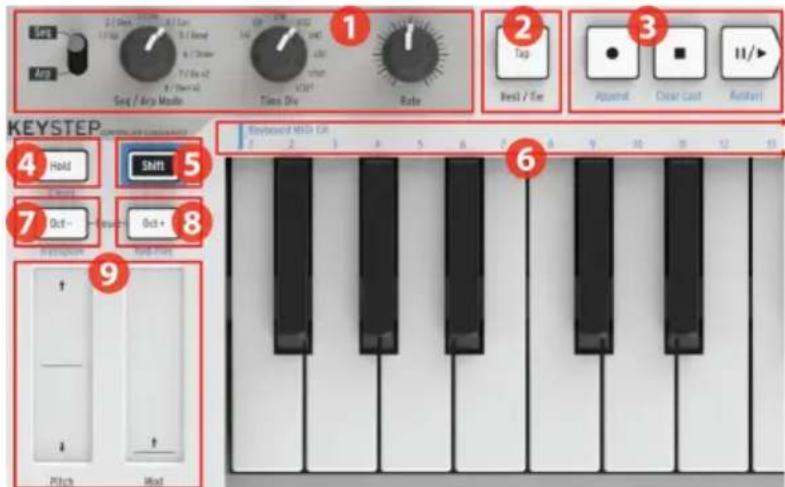
- Partie Squenceur/Arpégiateur
- Tap Tempo/Rest/Tie
- Partie Transport
- Hold/Chord (avec Shift)
- Bouton Shift
- Fonctions clavier (avec Shift)
- Oct-/Transpose (avec Shift)
- Oct+/Kbd Play (avec Shift)
- Bandes tactiles Pitch/Mod
1.2.1. Séquenceur/arpégiateur
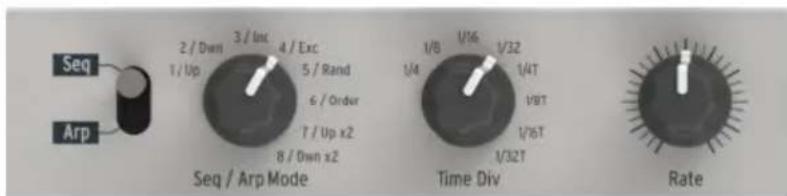
Le KeyStep possède un séquenceur et un arpégiateur. Vous pouvez enregistrer huit séquences différentes, chacune faisant jusqu'à 64 pas.L'arpégiateur génére des notes en se basant sur les touches sur lesquelles vous avez appuyé et les joue selon les réglages de l'Arp Mode.
Le séquenceur et l'arpégiateur ont chacun leurs propres caractéristiques, prenez donc bien soin de dire les chapitres 4 et 5 pour en savoir plus.
1.2.1.1. L'interrupteur Seq/Arp
Quand cet interrupteur est en position Seq, une série peut etre jouee ou enregistrree. Les potentiometres de cette partie permettent de selectionner la série active et la division temporelle avec laquelle elle sera jouee.
Quand l'interrupteur est en position Arp, les potentiomètres permettent de seLECTIONner le motif et la division temporelle de l'arpégiateur.
1.2.1.2. Seq/Arp mode
La fonction du selector et Seq/Arp mode change en fonction du mode selectionné. En mode séquenceur, il seLECTIONN que le sequence parmi les huit est active. En mode arpégiateur, il seLECTIONne quel type d'arpège sera utilisé pour jour les notes que vous maintainez sur le clavier.
Pour une explication complète de cette fonction, voir le chapitre 5 [p.35] et le chapitre 8 [p.46].
1.2.1.3. Time Div
Le selecteur Time Div détermine la valeur rythmique de la série active ou de l'arpège. Huit réglages différents sont disponibles.
Nous verrons cela plus en détaill dans le chapitre 2 [p.13].
1.2.1.4. Rate
Utilisez le potentiemetre Rate pour controller le tempo de la sequence ou de l'arpège.
Voussouvez aussi utiliser le bouton Tap. Le tempo peut etre regle entre 30 et 240 bpm (battements par minute).
Le MIDI Control Center you permit de désir comment répond le potentiametre Rate : soit immédiatement (mode Jump), soit après avoir atteint la valeur actuelle (mode Pick-up). Rêférez-vous au chapitre 8 [p.46] pour en savoir plus sur le MIDI Control Center.
1.2.2. Tap Tempo/Rest/Tie
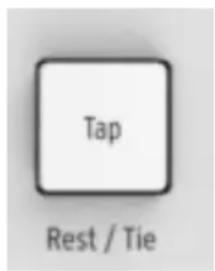
Le bouton Tap vous permet de déterminer le tempo de la série active ou de l'arpège « à la volée ». Il vous suffit d'appuyer en rythme avec la musique. Le nombre de fois qu'il faut appuyer pour ajuster le tempo peut être définis dans le MIDI Control Center.
Ce bouton peut aussi être utilisé pour entrer un silence oulier deux notes lorsqu vous creez une série. Pour plus d'informations sur ce sujet, voir la partie 5.2 [p.26].
1.2.3. La partie Transport
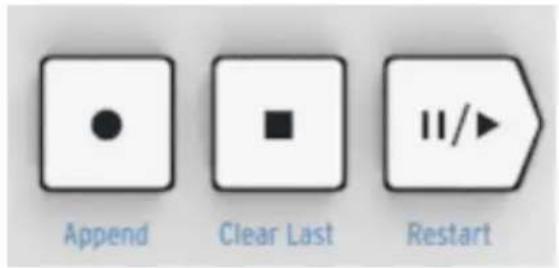
Les boutons Transport contrôlent le séquenceur, l'arpégiateur et les périhériques MIDI externes qui se servent du MIDI Machine Control. Mais ils peuvent également envoyer d'autres messages MIDI si vous DAW ne répond pas aux commandes MMC. Servez-vous du MIDI Control Center pour effectuer des changements.
Les trois boutons sont actifs en mode séquenceur, alors qu'vec l'arpégiateur, on utilise seulement les boutons Play/Pause et Stop.
Chaque bouton a une fonction additionnelle lorsque vous creez une sequence (Append, Clear Last et Restart). Ces fonctions sont décrites en début dans la partie 4.2 [p.26].
1.2.3.1. All Notes Off
Le bouton Stop a une deuxième fonction. Si pour une quelconque raison une note reste bloquée, appuyez trois fois à la suite rapidement sur le bouton Stop. Le KeyStep enverra ainsi une commande All Notes Off (déactiver toutes les notes) par MIDI.
1.2.4. Bouton Hold/Chord
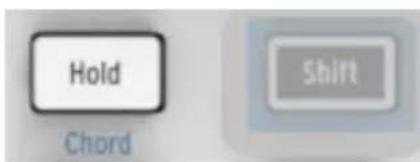
Le bouton Hold vous permet d'ajouter des notes (jusqu'à 32!) sur l'arpégiateur pendant que celui-ci est activé. Il est aussi utilisé avec le bouton Shift pour activer ou désactiver le mode Chord.
Plus d'informations sur les modes Hold et Chord dans le chapitre 2 [p.13] et le chapitre 3 [p.18].
1.2.5. Bouton Shift
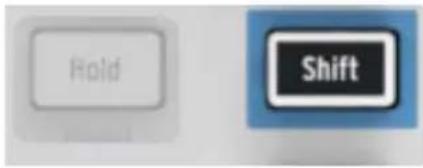
Le bouton Shift permet d'acceder aux fonctions secondaires telles que le mode Chord et au réglage des canaux MIDI pour le clavier. Il peut aussi être utilisé pour modifier la série « à la volée » en changeant les paramétres Swing et Gate time. Toutes ces fonctions sont accessibles en maintenant le bouton Shift enforcé et en appuyant sur un autre bouton ou touche.
Pour un tableau complet des fonctions Shift, voir la partie 3.4 [p.24].
Ces boutons vous permettent de changer rapidement le clavier en incréments d'octave. Plus vous vous éloignez du centre du clavier, plus ils clignoteront vite. La transposition maximale est de +/- 4 octaves. Appuyez sur les deux boutons à la fois pour que le clavier revienne à l'octave centrale.
Les lettres bleues sous ces boutons vous indiquent que les boutons Shift et Oct-/Oct+ sont utilisés ensemble pour changer la façon dont le clavier réagit lorsqu'une série est lancée :
Shift + Oct- mode Transpose : les touches transposeront la sériependant qu'elle joue.
Shift + Oct+ → mode Kbd Play : les touches sont jouables indépendamment de ce que le séquenceur est en train de jour. Il est possible de spécifique un canal MIDI séparé pour le mode Kbd Play.

Plus d'informations sur ces fonctionnalités dans la partie 3.3.3 [p.21].
1.2.7. Bandes tactiles Pitch & Mod
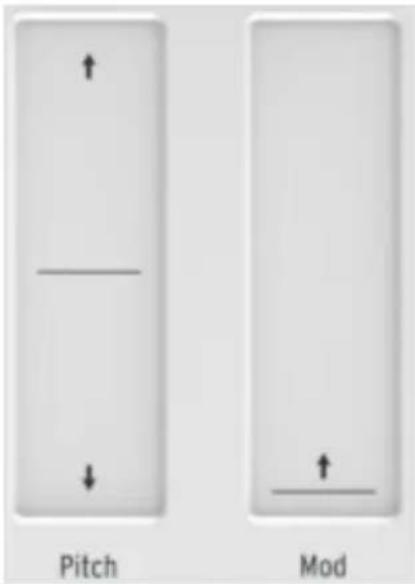
Ces contrôles innovants remplacent les « molettes » standards. Leurs canaux MIDI peuvent être assignés séparément avec le MIDI Control Center, et la bande Mod peut même être assignée à n'importé que celui de Contrôleur MIDI Continu (CC#).
Voir le chapitre 8 [p.46] pour en savoir plus sur l'utilisation du MIDI Control Center.
1.3. Présentation du panneau arrêté

1.3.1. Entre USB/DC
Cette prise fournit l'alimentation et I'échange de données avec un ordinateur. Elle peut aussi être utilisée avec un chargeur USB de téléphone portable, ce qui vous permet de vous servir de votre KeyStep sans la présence d'un ordinateur.
1.3.2. Entre DC 9V (avec adaptateur optionnel)
Le KeyStep peut être utilisé en tant qu'instrument independant, sans la présence d'un ordinateur ou d'une tablette. Connectez simplement un cable d'alimentation (non fourni) à votre KeyStep (9V DC, 500 ma, mise à la terre positive).

Si vous appearell mobile ne fournit pas assez de courant, vous serez oblige de connecter un cable lmentation non fourni comme decrit plus haut.
1.3.3.Sorties Pitch/Gate/Mod
Elles sont généralement utilisées pour envoyer un signal électrique à des dispositifs tels que les synthétiseurs analogiques d'Arturia (MiniBrute/SE, MicroBrute/SE, MatrixBrute) ou un synthétiseur analogue modulaire.
La sortie Pitch est communément appelée Control Voltage ou CV. La sortie Gate est parfois appelée Trigger. La sortie Mod est un second type de sortie Control Voltage qui peut etre branché a un certain nombre d'entretes sur un dispositif cible.
Le MIDI Control Center you permit de configurer le type de signal électrique envoyé par chaque sortie. Voir la partie 7.4 [p.45] pour plus d'informations sur les types de signaux supportés.
1.3.4. Entrée pedale de Sustain
Connectez une pedale (non fournie) à cette entrée. Il est préférible de connecter la pedale avant demettre le KeyStep sous tension de maniere à ce qu'il détecte la polarité de la pedale. Prenez garde à ne pas appuyer sur la pedale lorsque vous effectuez la connexion pour la première fois de maniere à ne pas inverser la pedale. Si cela arrive, mettez le KeyStep hors tension et recommencez depuis le début.
1.3.5. Entre/sortie Sync
Ces prises permettent au KeyStep d'interagir avec des technologies pouvant se synchroniser et precedant l'apparition du MIDI, telles que les premières boîtes à rythmes Korg et Roland. Voir la partie 6.2.1 [p.42] pour plus d'informations sur les signaux de synchronisation que le KeyStep peut envoyer et receivevoir.
1.3.6. Entre/sortie MIDI
En connectant des cables MIDI standards, le KeyStep peut envoyer des informations MIDI à des appareils externes compatibles MIDI. Il enverra également des informations MIDI de votre ordinateur à ces appareils.
En plus des informations MIDI provenant des touches, le KeyStep peut envoyer et receivevoir des informations MIDI Sync. Il est également possible de configurer certains sélecteurs, boutons et pads du KeyStep pour envoyer des informations MIDI spécifiques en utilisant le MIDI Control Center.
1.3.7. Selecteurs de sources de synchronisation
Il y a quatre options de synchronisation situées sur le panneau arrêté. Utilisez les petits curseurs comme l'indique le schéma pour selectionner l'options de votre choix.
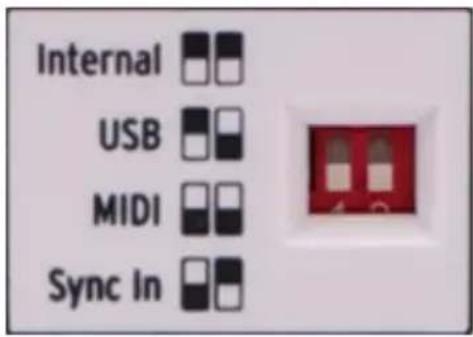
L'imag de droite montre les deux boutons en position basse. Cela correspond a l'option Internal sync.
Voir le chapitre 6 [p.41] pour une description des différents régles de synchronisation.
1.3.8. Port Kensington lock
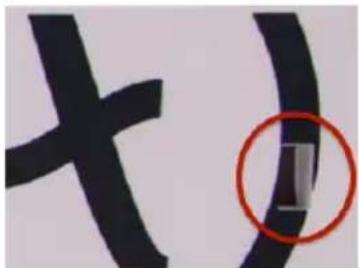
Le KeyStep se transporte très facilement, et il devrait être déplace seulement à où vous le souhaitez. Nous avons donc inclus un port Kensington lock dans le coin droit du panneau arrêté pour que vous puissiez le fixer n'importe où.
2. FONCTIONNEMENT DE BASE
2.1. Plug & play
Connectez le KeyStep à votre ordinateur ou à un apparéil externe comme le montre la partie 1.1 [p.4] et c'est parti! Voici quelques conseils pour réussir votre première session.
2.1.1. Clavier SlimKey
Le clavier SlimKey est à la fois sensible à la velocité et à la pression (parfois appelée « aftertouch »). Vous pouvez définir la courbe de velocité et la response en « aftertouch » avec le MIDI Control Center. Plus de détails dans le chapitre 8 [p.46].
2.1.2. Sélection des canaux MIDI du clavier
Si vous poulez faire correspondre le canal MIDI du KeyStep à un apparéil externe, cela se fait très facilement. Maintenez simplement le bouton Shift enforcé et appuyez sur la touche qui correspond au canal MIDI désiré.
Lorsque le canal MIDI est changé, le canal MIDI Kbd Play changera également pour y correspondre. Pour selectionner un canal MIDI indépendant pour le mode Kbd Play, voir la partie 3.3.3.2. [p.22].
2.1.3. Bandes tactiles Pitch & Mod
Les bandes tactiles Pitch et Mod fonctionnent de la même manière que les molettes standards, sauf que vous faites glisser votre doigt le long de la bande à la place de faire tourner une molette.
2.1.3.1. La bande Pitch
La bande Pitch possède une zone centrale qui n'effectue aucun changement. En déplaçant vous doigt vers l'avant, vous effectuez un pitch bend vers le haut, et en déplaçant votre doigt vers l'arrière, vous effectuez un pitch bend vers le bas.
Lorsque you retirez votre doigt, la bande Pitch revient à sa position initiale.
2.1.3.2. La bande Mod
La bande Mod fonctionne comme une molette Mod : du minimum au maximum. Placer vous doigt à la base de la bande Mod (le côte le plus proche de vous) ne produit aucune modulation. En déplaçant vous doigt jusqu'en haut de la bande, vous obtenez la modulation maximale.
Lorsque you retirez voire doigt, la bande Mod ne revient pas a sa position initiale.
2.1.4. Bouton Hold
Le bouton Hold permet à l'arpégiateur de continuer à jour après que vous ayez relâché les touches. Mais il y a aussi une autre façon de l'utiliser : lorsque le mode Hold est activé, vous pouvez continuer à ajouter des notes à un arpège du moment que vous maintainez enforcée au moins une touche.
Les instructions étape par étape sont au chapitre 5 : L'arpégiateur [p.35].
2.1.5. Pedale de Sustain
Si vous possédez une pédale momentanée, connectez-la à l'entrée Sustain sur le panneau arrrière. Si elle fonctionne de manière inversée, débranchez le cable d'alimentation du KeyStep puis branchez-le de nouveau. Le KeyStep reconnaître la polarité de la pédale et tout devrait fonctionner.
Il y a plusieurs options de configuration pour la pédale de Sustain dans le MIDI Control Center. Voir le chapitre 8 [p.46] pour plus d'informations.
En appuyant sur l'un de ces boutons, vous pouvez transposer les notes du clavier de quatre octaves plus haut ou plus bas. Plus vous transposez loin du centre du clavier, plus les boutons clignoterontrapidement.
I
Après avoir appuyé sur l'un des boulons Octave, la transposition n'intervendra que lorsque la
prochaine note sera jouée.
Pour revenir à l'octave centrale, appuyez sur les deux boutons à la fois.
2.1.7. Réinitialisation d'usine
Les boutons d'octave sont également utilisés pour réinitialiser tous les paramétres de votre KeyStep. Pour ce faire :
- Déconnectez le cable d'alimentation du KeyStep
- Appuyez sur les boutons Oct+ et Oct- et maintenez-les enforcés
- Rebranche le cable d'alimentation du KeyStep
Le KeyStep réalisera alors une version plus longue de sa série de démarriage, se terminant par un clignotement circulaire des boutons Hold/Shift/Oct-/Oct+, se produitant deux fois.
2.2. Sélectionner et jour une série

Important : Le séquenceur ne fonctionnera pas si les boutons selecteurs de synchronisation ne sont en position « Internal » et si aucun signal d'horloge externe n'est present.

Remarque : Les fonctionnalités du mode Chord sont limitées en mode Seq. Nous verrons comment deux fonctionnent ensemble dans la partie 3.1.1. [p.19].
2.2.1. Interrupteur Seq / Arp
Pour utiliser le séquenceur, vous doivent restreir le bouton Seq/Arp en position Seq. La position Arp seLECTIONNE l'arpégiateur, que nous verrons dans la partie 2.3 [p.16].
2.2.2. Sélecteur du mode Seq / Arp
Utilisez le selector du mode Seq/Arp pour selectionner l'une des huit séquences disponibles. Si le séquenceur est déjà lancé, le MIDI Control Center vous permet de définir quand devra commencer la prochaine séquence. Voir le chapitre 10 pour une description détaillée.
Vou puevez enregistrer vous propre musique sur n'importe laquelle des huit séquences, nous apprendrons comment faire cela au chapitre 4 [p.25].
2.2.3. Partie Transport
Appuyez sur le bouton Play/Pause pour démarrer une série. Appuyez de nouveau pourmettre la série en pause, et une nouvelle fois encore pour reprendre la lecture la où elle s'était arrêtée.
Pour démarrer une série depuis le début, appuyez sur le bouton Stop, puis de nouveau sur le bouton Play.
2.2.4. Potentiomètre Tempo Rate
Servez-vous du potentiametre Rate ou du bouton Tap pour ajuster le tempo de lecture. Vous pouvez également définir le tempo exact de la série avant de lancer le séquenceur en appuyant quelques fois sur le bouton Tap.
Grac au MIDI Control Center, you pouvez définir combien de fois il est nécessaire d'appuyer sur le bouton Tap pour ajuster le tempo, mais également la reponse du bouton Rate lorsqu'on le tourne. Voir le chapitre 8 [p.46] pour plus d'informations.

: Il est possible d'ajuster finement le tempo en incréments quantifiés de 1 BPM en Maintenant le bouton Shift enforcé et en tournant le potentiamètre Rate. Imaginons par exemple que le tempo actuel est de 123,12 BPM (déterminé par le potentiamètre Rate ou par le bouton Tap). Si vous maintenez Shift et si vous reglez le potentiamètre Rate sur la position « 12:00», votre tempo sera quantifié à 123,00 BPM. Si vous continuez à dévelopir le bouton Shift et que vous tournez le potentiamètre Rate dans le sens des aiguilles d'une montre, vous augmenterez le BPM jusqu'à 133 BPM en pas quantifiés de 1 BPM (124,00 - 123,00 - 126,00 - etc.). Tourner le potentiamètre dans le sens inverse des aiguilles d'une montre réduira 133 BPM jusqu'à 113 en pas quantifiés de 1 BPM (122,00 - 121,00 - 120,00 - etc.).
2.2.5. Potentiomètre Time Division
Le sélecteur Time Division vous permet de changer le rapport rythmique entre la série et le tempo : noires (un pas par temps), croches (deux pas par temps) et ainsi de suite. Les triolets sont également possibles (1/4T, 1/8T, etc.).
2.3. Utiliser l'arpégiateur

L'arpégiateur ne fonctionnera pas si les boutons selecteurs de synchronisation ne sont pas en
position * Internal * et si aucun signal d'horloge externe n'est present.
2.3.1. Interrupteur Seq/Arp
Pour utiliser l'arpégiateur, vous doivent dans un premier tempsmettre le bouton Seq/Arp sur la position Arp. La position Seq sélectionne le séquenceur, dont le fonctionnement est détaillé dans la partie 2.2 [p.15].
2.3.2. Sélecteur Seq/Arp
Utilisez le selector Seq/Arp pour selectionner l'un des huit modes de l'arpégiateur : Up, Down, Inclusive, Exclusive, Random, Order, Up x2 et Down x2.
Ces modes sont décrites plus en détaill dans le chapitre 5 [p.35].
2.3.3. Partie Transport
Appuyez sur le bouton Play/Pause, maintenez quelques touches enforcées et l'arpégiateur se lancera. Vous pouvez ajouter jusqu'à 32 notes à un arpège ; le chapitre 5 [p.35] vous montrera dequelle façon.
Appuyez sur le bouton Play/Pause une nouvelle fois pourmettre l'arpège en pause,et une fois encore pour reprendre la lecture.
Pour reprendre la lecture d'un arpège depuis le début, appuyez sur le bouton Stop. Appuyez ensuite une nouvelle fois sur Play et maintainez quelques touches enforcées.

Il sera plus facile de voir la différence entre les modes Arp si vous maintainez enforcées trois ches ou plus.
2.3.4. Définir le tempo
Utilisez le potentiametre Rate ou le bouton Tap pour ajuster le tempo de lecture. Vous pouze également définir le tempo exact de la sequence avant de lancer le séquenceur en appuyant quelques fois sur le bouton Tap.
Grac au MIDI Control Center, you pouez definir combien de fois il est nécessaire d'appuyer sur le bouton Tap pour ajuster le tempo, mais également la reponse du bouton Rate lorsqu'on le tourne. Voir le chapitre 8 [p.46] pour plus d'informations.
Souvenez-vous : Tap tempo et le potentiametre Rate ne fonctionnent pas quand le Keystep est synchronisé à une source externe.
1: Il est possible d'ajuster finement le tempo en incréments quantifiés de 1 BPM en maintainant le bouton Shift enforcé et en tournant le potentiamètre Rate. Imaginons par exemple que le tempo actuel est de 123,12 BPM (déterminé par le potentiamètre Rate ou par le bouton Tap). Si vous maintenez Shift et que vous reglez le potentiamètre Rate sur la position « 12:00», votre tempo sera quantifié à 123,00 BPM. Si vous continuez àmaintenir le bouton Shift et que vous tournez le potentiamètre Rate dans le sens des aiguilles d'une montre, vous augmenterez le BPM jusqu'à 133 BPM en pas quantifiés de 1 BPM (124,00 - 125,00 - 126,00 - etc.). Tourner le potentiamètre dans le sens inverse des aiguilles d'une montre réduira le BPM jusqu'à 113 en pas quantifiés de 1 BPM (122,00 - 121,00 - 120,00 - etc.).
2.3.5. Time Division
Le selector Time Division yous permit de changer la relation rythmique entre l'arpège et le tempo : noires (un pas par temps), croches (deux pas par temps) et ainsi de suite. Les triolets sont egalement possibles (1/4T, 1/8T, etc.).
2.3.6. Bouton Hold
Quand le bouton Hold est allumé, vous pouvez relâcher les touches et l'arpège continuera à jour, et ce jusqu'à ce que vous jouiez une nouvelle note ou un nouvel accord, et à ce moment-là les nouvelles notes deviendront un nouvel arpège.
Voussoupiezajoutu32notaaunarpége du momentqueyoumaintenez enfoncée au moins une touche.Les notes que yous jouerez seront ajouteesa l'arpége a la plus proche division de temps.
La même règle s'applique aux grands arpèges : une fois que vous relâchez toutes les touches, l'arpège que vous avez créé continuera à jour jusqu'à ce que vous jouiez une nouvelle note ou accord.
Pour plus d'informations sur l'arpégiateur, voir le chapitre 5 [p.35].
3. FONCTIONS SHIFT
Le KeyStep possède de nombreuses fonctions secondaires accessibles via le bouton Shift et en appuyant sur d'autres boutons ou touches. Ces fonctions sont inscrites en lettres bleu clair sous chaque bouton et au-dessus de chaque touche.
Pour un tableau complet des fonctions Shift, voir la partie 3.4 [p.24].
3.1. Mode Chord
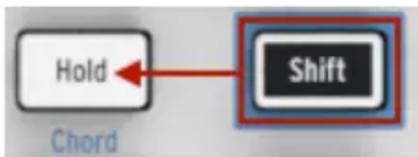
Le KeyStep est capable de mémoriser un accord. Vous pouvez de cette manière jouer un accord entier en appuyant simplement sur une touche du clavier. L'accord sera transposed automatiquement en jouant des notes différentes.

Attention: La procedure qui suit supprimera l'accord precedent et en creera un nouveau.
Voici comment<memoriser un accord :
- Maintenez deux boutons enforcés : d'abord le bouton Shift et ensuite le bouton Hold. Ne les relâchéz pas.
- Le bouton Hold se mettra à clignoter très rapidement (4x par seconde).
- Jouez jusqu'à 16 notes au clavier. Celles-ci deviendront votre accord.
- Quand vous avez terminé, relâchéz les boutons.
À ce stade le bouton Hold clignotera une fois par seconde, ce qui indique que le KeyStep est en mode Chord. La touche sur laquelle vous appuyez ensuite jouera l'accord que vous avez créé.
La note la plus BASSE que you ayez entree sera la touche centrale pour la transposition. Toute touche plus haute transposera I'accord vers le haut ; toute touche plus basse transposera I'accord vers le bas.
À savoir à propos de cette fonction :
- Vous pouvez utiliser la pédale de Sustain à la place du bouton Hold pour toutes les fonctions du mode Chord (bien entendu la pédale ne clignotera pas. Mais ce serait cool.)
- Lorsque le mode Chord et le mode Hold sont activés, le bouton Hold clignotera deux fois plus vite (2x par seconde).
Pour activer ou désactiver le mode Chord, maintenez enforcé le bouton Shift puis appuyez sur le bouton Hold.

L'accord n'est pas gardé en mémoire lorsque le KeyStep est mis hors tension.
3.1.1. Mode Chord et séquenceur
Il est possible d'utiliser ensemble le mode Chord et le séquenceur, mais seulement sous certaines conditions.
3.1.1.1. Enregistrer une sequence et le mode Chord
Les accords du mode Chord sont enregistrés comme des notes indépendantes dans le séquenceur. Donc si vous avez un accord à six notes, il occupera 6 des 8 notes maximum possibles dans un pas du séquenceur.
3.1.1.2. Lire une série et le mode Chord
Le clavier peut etre sur deux modes pendant la lecture d'une sequence : Transpose ou Kbd Play.
Lorsque le clavier est en mode Transpose, les touches sont utilisées pour transposer la sequence. Dans ce cas, le mode Chord est désactifé, puisqu'il serait difficile de savoir qu'elle note de l'accord était le centre pour la transposition.
Lorsque le clavier est en mode Kbd Play, le mode Chord peut etre utiliser pour jouer des accord sur I'appareil cible.
Plus de détails sur ces modes dans la partie 3.3.3 [p.21].
3.1.2. Mode Chord et l'arpégiateur
L'arpégiateur peut être utilisé de pair avec le mode Chord pour jour des accords arpégés. Le procédé est simple :
Assurez-vous que le bouton Seq/Arp est en position Arp
- Lance l'arpégiateur avec le bouton Play/Pause
- Passez en mode Chord en maintainant Shift enforcé et en appuyant sur le bouton Hold
Jouez deux notes ou plus pour entendre I'accord etre transposed par I'arpegiateur
Et c'est tout. Peu importe si vous lancez l'arpegiateur en premier et qu'ensuite vous activez le mode Chord ou l'inverse. Le résultat est le même.
3.2.Canaux MIDI clavier

Une série de chiffres est sérigraphée au-dessus des touches avec l'en-tête « Keyboard MIDI CH ». Ceux-ci représentent les 16 canaux MIDI auxquels le clavier peut être assigné. Pour changer les réglages des canaux MIDI, maintainez le bouton Shift enfoncé et appuyez sur la touche qui correspond au canal MIDI souhaïte.

Lorsque you changez le canal MIDI, le canal MIDI Kbd Play changera egalement. Pour selectionner canal independant pour le mode Kbd Play, voir la partie 3.3.3.2. [p.22].
3.3. Fonctions de lecture Seq / Arp
3.3.1.Gate
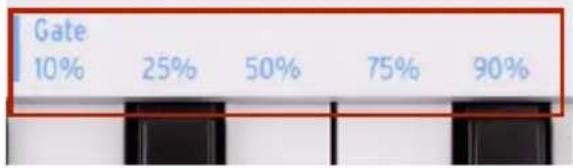
Le temps de Gate d'une note Seq/Arp est le pourcentage de temps qu'elle reste « active » avant que la suivante ne soit jouée, 10% étant le temps minimum et 90% le temps maximum. Maintenez Shift enforcé et appuyez sur la touche correspondant à votre sélection.

Choque sequence peut avoir son propre paramètre Gate. Le mode Arp possède également un clage de Gate indépendant.
Lorsque vous creez une sequence, il est également possible d'entre une valeur de « Tie », ce qui a pour effet de tener une note jusqu'àu pas suivant. Voir la partie 4.2.1.2 [p.28] pour plus d'informations.
3.3.2. Swing

Swing ajoute une sensation de « shuffle » à la série ou arpège actif. Onze réglages différents sont disponibles, allant de Off (pas de « swing », ou 50 %) à différents degrès de « swing » (53-75%). Pour effectuer une sélection, maintenez Shift enforcé et appuyez sur la touche correspondante.
La fonction Swing change le timing des notes dans une série, rendant la première note d'une paire plus longue et la deuxième note plus courte. En supposant que la division temporelle soit régée sur 1/8, voici ce qu'il se passe :
- Avec Swing Off (50%), chaque note possède une « durée égale », ce qui entraîne une sensation de « croche régulière »
- Lorsque la valeur Swing dépasse 50% , la première croche est plus longue et la deuxième est jouée plus tard et de manière plus courte. Vous remarquerez qu'une sensation de « shuffle » apparait et que la série est un peu moins « mécanique »
- Le réglage maximal de Swing est 75%. À ce stade, les croches ressemblant plus à des doubles croches qu'à des croches en shuffle.
Voici un schéma montré les valeurs minimales et maximales de Swing à l'aide de la notation musicale:

50% swing
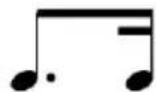
75% swing

Choque série peut avoir son propre réglage Swing. Le mode Arp possède également un réglage ing independant.
3.3.3. Transpose / Kbd Play
Ces deux modes sont indépendants, nous allons les étudier tous les deux en détaïl dans cette partie. Vous pouvez passer de l'un à l'autre en Maintenant le bouton Shift enforcé et en appuyant sur le bouton Octave correspondant (Oct+ ou Oct-).
3.3.3.1. Transpose
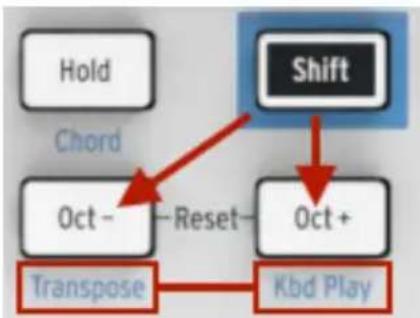
Lorsque ce mode est activé, vous pouvez utiliser les touches du clavier pour transposer une série pendant qu'elle est en train de jour. Pour activer le mode Transpose, maintenez le bouton Shift enforcé et appuyez sur le bouton Oct-. Celui-ci s'allumera et le bouton Kbd Play s'eteindra.
Le MIDI Control Center you permit de spécifique si la transposition de la série est conservée ou si elle retourne au centre quand la touche est reliachée. Voir le chapitre 8 [p.46] pour plus de détails.
3.3.3.2. Keyboard Play
Quand ce mode est activé, le clavier peut être utilisé pour jouer des notes sur un appareil MIDI externe connecté à la sortie CV lorsqu'une série est en train de jouer. Pour activer le mode Kbd Play, maintainez le bouton Shift enforcé et appuyez sur le bouton Oct+. Celui-ci s'allumera et le bouton Transpose s'eteindra.
Voussupoezchoisirun canalMIDIseparepourle modeKbdPlay,de manierea ceque les touches jouent un certain canal MIDI et la sequence en joue un autre.Cela peutetre effectue depuis le panneau avant:
- Maintenez les boutons Shift et Oct+ enfoncés.
- Sélectionnez une valeur entre 1 et 16 en utilisant l'une des touches MIDI CH du clavier.
3.3.4. Sauter des sélections : Seq / Arp
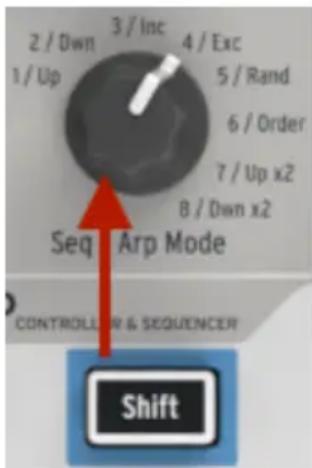
Il est possible de passer d'une série (ou arpège) à une autre qui n'est pas adjacent sans avoir à lancer la ou les séquences (ou arpèges) intermédiaires. En d'autres termes, si la série 1 joue et que vous poulez enchainer avec la série 3, vous pouvez sauter la série 2 sans avoir à la jour.
Voici comment faire :
- Maintenez le bouton Shift
- Tournez le sélecteur Seq/Arp jusqu'à la série que vous désirez lancer
Lorsque youes pret,relachez le bouton Shift et la nouvelle sequence sera lancee.
Il existe un paramètre dans le MIDI Control Center qui permet de désir si la nouvelle série commence immédiatement ou à la fin de la série précédente. Plus d'informations au chapitre 8 [p.46].
3.3.5. Sauter une seLECTION : Time Division
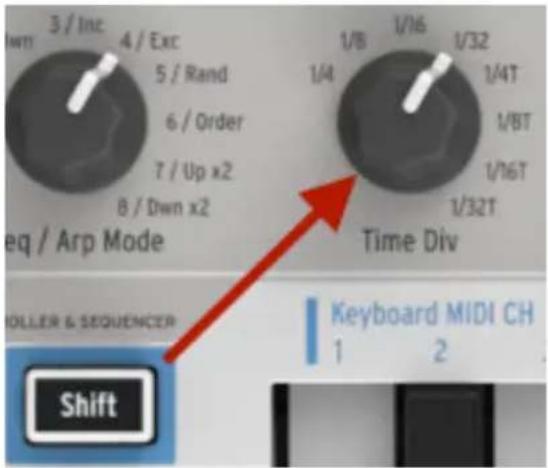
Le KeyStep est capable de sauter une ou plusieurs valeurs de Time Division sans que cela n' affecte le rythme de votre série ou arpège. Ainsi, si vous poulez passer Time Div de 1/4 à 1/16 pour quelques temps sans entendre la valeur 1/8, il est possible de le faire.
- Maintenez le bouton Shift enforcé
- Tournez le selecteur Time Div jusqu'à atteindre la valeur désirée
- Relâchéz le bouton Shift et le nouveau Time Div prendra effet.
3.3.6. Redemarrer Seq/Arp depuis le début
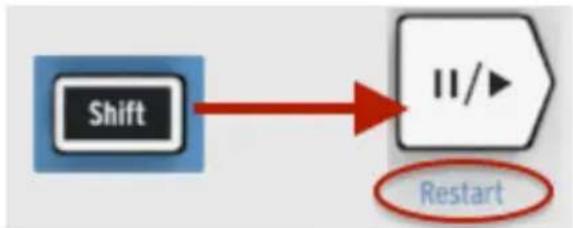
Il est possible de repeter la première moitié d'une sequence ou d'un arpège manuellement, ou bien par exemple de repeter les premières notes plusieurs fois, etc., pour un usage spontané en live.
Pour redémarrer une série ou un arpège depuis le début, maintenez le bouton Shift enforcé et appuyez sur le bouton Play/Pause.

Nos verrons les fonctions Shift utilisées pendant la création de séquences dans le chapitre suivant.
3.4. Tableau des fonctions Shift
Voici une liste de toutes les fonctionnalités du bouton Shift :
| Combinaison Effet | |
| Shift + Touche (1 à 16) | Sélectionne le canal utilisé et réinitialise le canal Kbd Play Midi |
| Shift + Touche (17 à 21) | Sélectionne une valeur globale de gate |
| Shift + Touche (22 à 32) | Sélectionne une valeur de swing |
| Shift + Oct Moins | Entre en mode Transpose |
| Shift + Oct Plus | Entre en mode Kbd Play |
| Shift + Oct Plus + Touche | Sélectionne un canal MIDI pour le mode Kbd Play |
| Shift + HOLD Entre en/Quitte le mode Chord | |
| Shift + HOLD + Touches | Entre de nouvelles notes pour le mode Chord (Le bouton Hold clignote rapidement) |
| Shift + REC Entre en mode Record-append | |
| Shift + STOP Efface le dernier pas de la série (en mode Seq uniquement) | |
| Shift + Play Redémarre la lecture au premier pas du Seq/Arp | |
| Shift + Seq/ Arp ou Time Div | La nouvelle position du potentiamètre s'activera quand le bouton Shift est reliâché |
| Shift + Rate | Le BPM d'un Arp ou Seq est ajusté en incrâments quantifiés de 1,00 BPM (jusqu'à +/- 10 BPM) autour de la position « 12:00 » du potentiamètre Rate. Pour ce faire, notez que la synchronisation du KeyStep doit être régée sur Internal. |
4. CRÉER DES SEQUENCES
Le KeyStep possède un total de 8 séquences, et la longueur de chaque série peut aller jusqu'à 64 pas. Le séquenceur est polyphonique, et capable de jourer jusqu'à 8 notes par pas.
Dans ce chapitre, nous verrons les fonctionnalités du panneau avant, mais il y a également d'autres paramétres disponibles dans le MIDI Control Center. Vous pouvez aussi sauvegarder et intervertir des séquences à l'aide du MIDI Control Center, dont tous les détails se trouvent au chapitre 8 [p.46].
4.1. Qu'est-ce qu'un séquenceur pas-à-pas ?
Le KeyStep peut enregistrer et dire des informations musicales avec son séquenceur pas-à-pas. Populaires dans les années 60 et 70, les séquenceurs pas-à-pas sont revenus à la mode suite au regain d'intérêt pour les synthétiseurs à modélisation.
Un séquenceur pas-à-pas est généralement monophonique, c'est-à-dire qu'il n'est possible de jourer qu'une note à la fois. Le séquenceur du KeyStep, en revanche, est capable de jourer jusqu'à 8 notes pour chaque pas de chaque séquence.
Le séquenceur du KeyStep est plus évolué qu'un séquenceur pas-à-pas traditionnel, aussi grâce à la possibilité de transposer la séquence en appuyant sur une touche du clavier. Cela n'était pas possible sur la majorité des premiers séquenceurs pas-à-pas; la hauteur de chaque note se réglait grâce à un potentiamètre ou un curseur.
Mais comme pour tout séquenceur, un séquenceur pas-à-pas permet à l'artiste d'avoir les mains libres pour ajuster d'autres paramètres tels que les filtres, paramètres d'enveloppées ou hauteur sur l'appareil ciblependant que le séquenceur continue à jouer en boucle.
Le KeyStep vous permet de creer et de transporter jusqu'à huit séquences uniques ou que vous alliez. Malgré son appearance épurée, il existe de nombreuses façon de modifier vos séquences en live. C'est ce que nous allons voir dans ce chapitre.
4.2. Créer une série
i Le sequencer ne fonctionnera pas si les boutons selecteurs de synchronisation ne sont pas en position *Internal * et si aucun signal dhorloge exter n'est present.
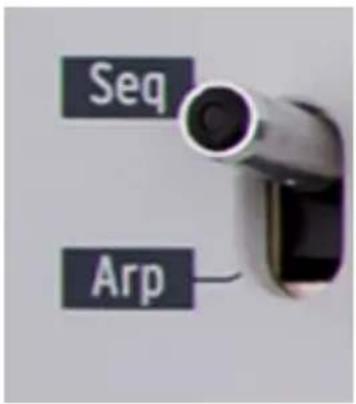
Il y a trois étapes à suivre lorsque vous voulez créé une série :
- Mettre le bouton Seq/Arp en position Seq, comme indiqué
- Choisir un emplacement de sequence avec le selecteur Seq/Arp
- Si une série est déjà en train d'être lue, appuyez sur le bouton Stop.
Nous avons déjà vu comment sélectionner et jour une série dans la partie 2.2 [p.15], nous verrons donc dans ce chapitre comment créé et modifier une série.
Il existe deux façon d'entrée des notes dans votre séquence avec le KeyStep : un pas à la fois ou en temps réel. Nous allons maintainant voir l'un et l'autre en détaill.
4.2.1. Enregistrement pas a pas
Ceci est probablement le meilleur moyen de commencer a utiliser ce sequencer. Au niveau le plus élémentaire, voici tout ce que vous avez a faire pour creer une séquence :
Appuyez sur le bouton Record
i Attention : la prochaine etape effacera la sequence existante.
- Jouez sur une ou plusieurs touches en même temps
- Relâchéz les touches pour avancer d'un pas
- Repétez les deux dernières étapes
Lorsque you avez terminé, appuyez sur le bouton Stop
Vou devez relever tous vos doigs entre chaque pas afin d'avancer au pas suivant. Si vous ne relevez pas vos dolgts, vous continuerez à ajouter des notes dans le même pas de la sequence.
Pour écouter votre séquence, appuyez sur le bouton Play. Le résultat devrait ressembler à cela :

La valeur de Time Div n'effecte pas l'enregistrement pas a pas ; elle n'est prise en compte que pendant la lecture de la sequence.
1 Pour creer une sequencvide de 64 pas maximum, commincez par enforcer puls relacher le bouton Record pour enter en mode Rec Step. Ensuite, appuyez sur le bouton Record et maintenez-le enforcé tout en tapotant sur les touches de canaux pour selectionner le nombre de pas que vous foulez dans voire sequence. Par exemple, appuyer sur Rec + 16 + 16 + 8 + 2 creera une sequence vide de 42 pas. Vous pouze despormais enter des notes comme decrit ci-dessus.
4.2.1.1. Entrer des silences
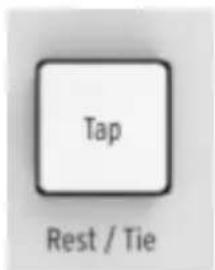
Les espaces qui existent parfois entre les notes sont appelés « silences ». Si vous désirez ajouter des silences lorsque vous creez une sequence, le KeyStep vous permet de le faire facilement.
Regardez le bouton Tap :
Vous remarquerez les mots « Rest/Tie » sous le bouton. Vous pouvez utiliser ce bouton pour entrer des silences, mais également pourlier des notes les une avec les autres (plus d'informations sur le sujeit plus bas).
Voici comment faire :
Appuyez sur le bouton Record
i Souvenez-vous : l'etape suivante effacera la sequence existante
- Jouez une ou plusieurs notes en même temps
Relachez toutes les touches pour avancer d'un pas - Appuyez sur le bouton Tap pour entrer un silence
- Repetez les trois étapes precedentes
Lorsque you've terminé, appuyez sur le bouton Stop.
Pour entendre votre séquence, appuyez sur le bouton Play. Le résultat pourrait ressembler à cela :

Si vous voulez que le silence entre deux notes soit plus long, appuyez sur le bouton Tap autant de fois que nécessaire.
4.2.1.2. Lier des notes
Il est possible de tener une note jusqu'au pas suivant, ou même plus longtemps. Ainsi, lorsque le bouton Record est allumé :
- Jouez une ou plusieurs notes en même temps
- Gardez les touches enfoncées
- Appuyez sur le bouton Tap pour tener les notes jusqu'au pas suivant
- Si vous désirez tener les notes plus longtemps, appuyez sur Tap autant de fois que nécessaire
- Relâchéz toutes les touches
- Repetez ce procedé jusqu'à tener le résultat désire.
L: L'option Tie Mode du MIDI Control Center you permit d'ajuster le comportement des notes liées. Nous vous en reparerons dans le chapitre MIDI Control Center de ce manuel.
4.2.1.3. Notes en Legato
Le procedé qui permet d'entrée des notes legato est similaire :
Appuyez sur le bouton Record
- Maintenez le bouton Tap jusqu'à la fin de cet exemple
Souvenez-vous : l'étape suivant effacera la série existante.
Jouez une ou plusieurs notes en meme temps
- Relâchéz toutes les touches pour avancer d'un pas
Jouez une autre note ou accord
- Relâchéz les touches pour avancer d'un pas
Lorsque you've aez atteint la fin de la phrase legato, relachez le bouton Tap.
- Ajoutez des notes comme vous le désirez, ou appuyez sur le bouton Stop pour arrêter l'enregistrement.
Sur un synthétiseur mono, le procédé vu plus haut aura pour résultat une réponse « legato » : la tension change sans discontinuité (un événement Gate) entre les notes.
Appuyez sur Play pour écouter votre séquence. Une combinaison de notes liées et de notes legato ressemblerait à cela :

Voici un autre exemple. Cette fois nous allons creer un accord qui durera 3 temps :
- Mettez Time Div sur 1/4
Appuyez sur le bouton Record - Appuyez sur le bouton Tap et maintenez-le,enforcé jusqu'à la fin de cet exemple
Jouez un Do, puis relachez la touche
Jouez un Do et un Mi, puis relachez les touches
Jouez Do, Mi et Sol, puis relachez les touches - Relâchéz le bouton Tap
Appuyez sur le bouton Tap une nouvelle fois pour ajouter un silence - Appuyez sur le bouton Stop.
Le résultat ressemblera à ceci:
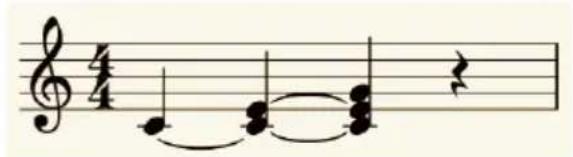
i Dans I'exemple ci-dessus, de maniere a ce que I'accord soit tenu jusqu'au dernier pas, il faudrait mettre le Gate Time a 90 % pour cette sequence, sinon la note finale ne sonnera pas comme une noire.
4.2.2. Enregistrer/remplacer en temps réel
Le KeyStep vous permet egalement d'enregistrer ou de remplacer les notes d'une sequence lorsque le séquenceur est en boucle. Voici quelques éléments à garder en tete :
- Enregistrer en temps réel ne rallongera pas une série ; vous devez enregistrer dans la structure d'une série existante. Il est donc préférible de créé une série de la longueur désirée en utilisant le mode step record.
- Il peut être pratique d'avoir une boîte à rythmes externe en tant qu'esclave du KeyStep via MIDI ou la sortie Sync. Cela vous aidera à savoir où se trouvent les temps forts. Pour plus d'informations sur la synchronisation, voir le chapitre 6 [p.41].
1 Voues pouez egalent creer une sequence dans le MIDI Control Center et I'envoyer ou KeyStep par USB. Plus d'informations sur le MIDI Control Center dans le chapitre 8 [p.46].
Il existe deux méthodes pour enregistrer en temps réel.
- Séquenceur arrêté (mode Stop): Maintenez le bouton Record enforcé et appuyez sur Play. Le bouton Rec s'allumera et la série commencerà jouer en boucle. Les notes que vous jouez « live » seront quantifiées au pas le plus proche.
- Séquenceur lance: Si le séquenceur est déjà en boucle, appuyez simplement sur le bouton Rec et vous obtiendrez le même résultat: le KeyStep commencerà enregistrer et à remplaçer des notes.
i Les nouvelles notes enregistrées remplaceront celles qui existaient déjà dans ce pas.
4.2.2.1. Remplacer des notes
Comme décrit plus haut, les notes que vous jouez lorsque vous enregistrez en temps réel seront quantifiées au pas le plus proche. Toutes les notes existantes dans ce pas seront replacées par les notes que vous avez jouées.
Ainsi lorsque la sequence joue en boucle, vous pouvez remplacer certaines notes en jouant de nouvelles pendant la durée d'un pas.
4.2.2.2. Restart
Une série peut contenir jusqu'à 64 pas, ce qui peut sembler long lorsque vous pouze remplaçer une note au début de la série.
Il existe un raccourci si vous ne pouze pas attendre que la sequence revienne au début : utilisez la fonction Restart.
Tout ce que vous avez à faire est de maintainir le bouton Shift enforcé et d'appuyer sur le bouton Play/Pause. Vous entendrez la série revenir immédiatement au début. Le KeyStep restera en mode Record, donc lorsque le pas foulu arrive, jouez les notes désirées et celles-ci remplaceront les notes existantes.
4.2.2.3. Time Div et enregistrement
Comme mentionné dans la partie 4.2.1 [p.26], les réglages de Time Division ne vous permettent pas d'ajouter des valeurs différentes pour les pas au milieu de la sériependant l'enregistrement. Mais vous pouvez vous en servir pour changer le tempo relatifpendant l'enregistrement.
Si vous enregistrez un passage complique, il est conseilé d'utiliser un réglage de Time Division différentpendant l'enregistrement (c.-a-d.,1/4 au lieu de 1/8).
4.2.2.4. Time Div et Rate
Le bouton Rec clignotera en rythme avec la selection Time Div pendant l'enregistrement d'une série.
Par exemple, si vous selectionnez la valeur 1/4th de Time Div, il clignotera à la même vitesse que le bouton Tap. Mais si vous selectionnez 1/16th, il clignotera 4 fois plus vite que le bouton Tap, puisqu'il y a quatre doubles-croches dans une noire.
4.2.3. Ajuster la longueur d'une série
Il est possible d'ajuster la longueur d'une série (de 1-64 pas) en utilisant les touches Record et « MIDI Channel » du clavier. Pour ce faire, maintainez le bouton Record enforcé et appuyez sur l'une des touches de canal MIDI, « MIDI Channel », pour déterminer la longueur d'une série. La note n'est pas déclenchée quand Record est enforcé etMAININIR Record enforcé tout en appuyant sur une note qui n'est pas une note de canal MIDI n'a aucun effet.
Notez que lorsque le bouton Record est maintainu enforcé, il est possible d'appuyer plusieurs fois sur une note de canal MIDI pour augmenter la longueur de la sequence. Par exemple, si vous maintenez enforcé Record et que vous appuyez trois fois sur la touche MIDI Channel 4, vous reglerez la longueur à 12 pas. Vous avez également la possibilité demaintenir le bouton Record enforcé et d'appuyer sur d'autres touches MIDI Channel pour définir des longueurs de séquences variables de 64 pas maximum (par exemple: maintenez Rec enforcé et appuyez sur 16 + 16 + 8 + 2 pour regler la longueur de la sequence a 42 pas).
: La fonction « Sequence Length Update » du MIDI Control Center détermine ce qu'il arrive aux notes tronquées (« restantes ») qui se trouvent dans une série raccourcie. Veuillez vous reporter au chapitre MIDI Control Center pour en savoir plus sur cette fonctionnalité.
4.2.4. Que sauvegarde le séquenceur?
Le séquenceur du KeyStep va enregistrer plusieurs types de données pour chaque pas d'une série :
La ou les notes jouées par le clavier
- La velocité de chaque note (sauf si vous lui dites le contraire, voir partie 4.2.4.1 [p.32])
- Les silences entrés en appuyant sur le bouton Tap ou en le maintainant enforcépendant un ou plusieurs pas
- Chaque note d'un accord en mode Chord sera enregistrree comme une note independante sur le meme pas. Si vous avez un accord de 6 notes, 6 des 8 notes maximum d'un pas seront occupees.

Si une touche est maintainue pendant plus d'un pas, une note liée sera sauvegardée.

Remarque: Le nombre maximum de notes d'un accord est de 16, ce qui excede la limite de 8 notes et pas dans une sequence. Dans ce cas, seulement les 8 notes les plus basses de l'accord seront déées.
4.2.4.1. Un point sur la velocité
Le KeyStep capturera par défaut la velocité de chaque note comme elle a été jouée. Il existe néanmoins une option dans le MIDI Control Center pour donner la même velocité à toutes les notes. Vous pouvez alors spécifique la valeur que vous pouze.
Si une note d'une série est trop forté ou pas assez, vous pouvez éditer sa velocité en utilisant le MIDI Control Center.
Voir le chapitre 8 [p.46] pour plus d'informations sur ces fonctionnalités.
4.2.5. Qu'est-ce que le séquenceur ne sauvegarde pas?
Voici les types de données que le séquenceur du KeyStep ne conserve pas :
- La durée d'une note (gate time). Cependant, une note peut être liée au passant suivant si vous la maintenez assez longtemps.
- Les changements de division du temps
- Pourcentage de Swing
- Données du contrôleur
- Les notes en mode Chord qui exceedent la limite de 8 notes par pas. Seules les 8 notes les plus basses seront conservedes.
- Les données qui arrivent en MIDI ou en USB. Cependant, des données entrantes de notes peuvent être utilisées pour transposer une série. Le séquenceur et l'arpégiateur peuvent être asservis lors de l'arrivée de données d'horloge.
4.3. Modification d'une série
Concentrons-nous désormais sur les manières de modifier une série existante.
4.3.1. Append (ajout)
Voussouvez etendre une sequence en ajoutant (appending) des notes, des notes tenues et des silences à la fin de la sequence.

Attention: Ce procede n'écrasera pas la série et ne remplacera pas de notes existantes.
Pour utiliser la fonction Append :
Assurez-vous qu'une série correcte est selectionnée.
- Appuyez sur Play/Pause pour commencer la séquence.

Important : la sequence doit etre en cours de lecture, sinon les données de notes seront effacees en les pas suivants.
- Maintenez le bouton Shift enforcé.
- Appuyez sur le bouton Record (Append). Le bouton Record s'allumera.
- Pour ajouter une note ou un accord à la fin de la séquence, jouez la ou les notes appropriées.
-
Pour ajouter une note ou un accord tenu à la fin de la séquence, maintenez le bouton Tap enforcé et jouez les notes désirées. Toutes les notes du pas précédent seront allongées, et :
-
Les nouvelles notes qui correspondent au pas précédent seront liées (pas de nouvelle attaque)
-
Les nouvelles notes qui ne correspondent pas au pas précédent seront jouées legato
-
Pour ajouter un silence à la fin de la série, appuyez sur le bouton Tap (Rest / Tie).
Choque fois que vousutilisez l'une de ces trois fonctions,la séquence s'allongera d'un pas.

Rappelez-vous : les sorties CV/Gate dirigeront une seule voix sur un synthetiseur monophonique. Le 10 Control Center possede un parametre qui specifie quelle note sera favorisée lorsqu'un accord est e sur un pas d'une sequence. Voir le chapitre 10 pour plus de detalls.
4.3.2.Clear Last
Cette fonctionnalité vous permet desterolir le dernier pas d'une sequence. Elle fonctionne, qu'importe si le sequencer joue ou enregistrre, et s'il n'est pas en fonctionnement.
Pour effacer le dernier pas d'une série :
Assurez-vous qu'une série correcte est selectionnéee
- Maintenez le bouton Shift enforcé
- Appuyez sur le bouton Stop (Clear Last)
Si le séquenceur joue pendant le processus, le dernier pas sera supprimé la prochaine fois que la boucle y repassera.

La fonction Clear Last n'annule pas le dernier enregistrement que vous avez effectue, elle raccourcit complement la sequence en suprimant le dernier pas.
4.4. Sauvegarder des séquences
Le KeyStep vous permet de retenir 8 séquences avec vous n'importe quand. Vous pouvez en stocker un nombre illimité en utilisant le MIDI Control Center. Soyez donc bien sur de sauvegarder régulierement votre travail sur votre ordinateur.
Une fois que les séquences sont mémorisées en toute sécurité sur votre ordinateur, il est possible de désirir un ensemble de séquences qui convient à une ambiance ou une session particulière.
Voir le chapitre 8 [p.46] pour plus d'informations sur le MIDI Control Center.
5. L'ARPÉGIATEUR
5.1. Qu'est-ce qu'un arpégiateur?
Arpège est un terme musical qui signifie « les notes d'un accord jouées les une après les autres ». Par exemple, si vous utilisez un accord en Do en jouant independament les notes Do, Mi et Sol le composant, vous jouez alors un arpège en clé de Do.
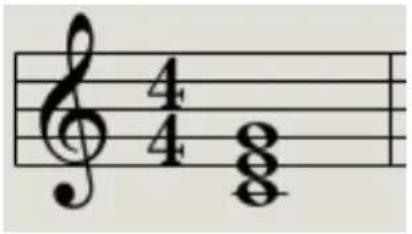
Un exemple de notes dans un accord
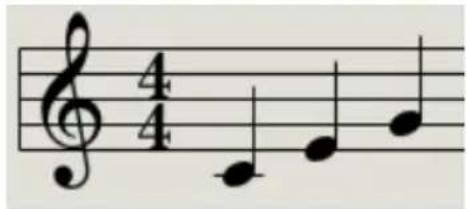
Les mêmes notes en arpège
Vouss pouvez jouer ces trois notes dans n'importe quel ordre, ce sera toujours un arpège en clé de Do.
Un arpégiateur est une forme de technologie musicale qui prendra un ensemble de notes jouées ensemble sur un clavier et le jouera en arpèges.
5.2. Fonctionnalités de l'arpégiateur
L'arpégiateur du KeyStep fournit de nombreuses manieres de réaliser des arpèges avec les notes que vous jouez sur le clavier. Ces fonctionnalités sont les suivantes :
- Reglage du tempo ou Rate - partie 2.3.4 [p.17]
- Réglage de la division temporelle - partie 2.3.5 [p.17]
- Fonction Hold / Sustain (maintien) - partie 2.3.6 [p.14]
Jouer un arpège d'un accord enregistré - partie 3.1.2 [p.19] - Reglages indépendants Swing / Gate - partie 3.3 [p.20]
Changement des valeurs du selecteur - partie 3.3.4 [p.22] et partie 3.3.5 [p.23]
Redemarrage de l'arpège a partir de la premiere note - partie 4.3.6 [p.23]
Les fonctionnalités suivantes sont exposées dans la partie qui suit :
- Les huit modes qui déterminent l'ordre des notes
- Creer un arpège contenant jusqu'à 32 notes
- Mettre en pause un arpège en cours et reprendre le motif

Le bouton Record est inactif en mode Arp.
5.3. Modes de l'arpégiateur
5.3.1. Demarrer l'arpégiateur

L'arpégiateur ne fonctionnera pas si les interrupteurs de selection sync sont regles sur autre chose. Internal ou qu'aucune horloge externe n'est disponible.
Avant que nous ne décrivions chaque mode de l'arpégiateur, faisons une petite presentation afin de comprendre comment sélectionner un mode et démarrer l'arpégiateur :
- Sélectionnez le mode Arp avec l'interrupteur Seq / Arp
- Utilisez le sélectionur Mode Seq/Arp afin de selectionner un mode
Appuyez sur le bouton Play/Pause - Maintenez plusieurs touches enfoncées
L'arpégiateur commencerà à jour les notes que vous maintainez l'une après l'autre. L'ordre dans lequel elles sont jouées est déterminé par le mode Arp.
Tous les exemples suivants impliquent d'enforcer quatre notes du clavier, mais vous pouvez en ajouter jusqu'à 32 maximum à votre arpège avec une utilisation ingénieuse du bouton Hold et des boutons Oct - / + . Nous décrirons ces techniques dans la partie 5.4 [p.39].
5.3.2. Mode Arp : Up
Quand le selector Arp est regle sur Up , l'arpégiateur jouera les notes maintainues en ordre croissant. Lorsque la note la plus haute est atteinte, l'arpège recommencera a la note la plus basse.
Le résultat ressemblera à cela :
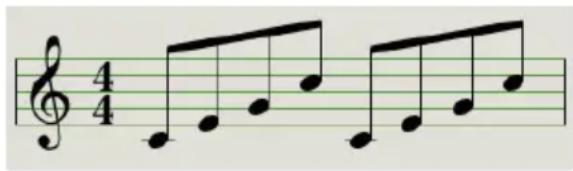
Mode Arp:Up
5.3.3.Mode Arp:Down
Quand le selector Arp est regle sur Down, l'arpégiateur jouera les notes maintainues en ordre decroissant. Lorsque la note la plus BASSE est atteinte, l'arpège recommencera à la note la plus haute.
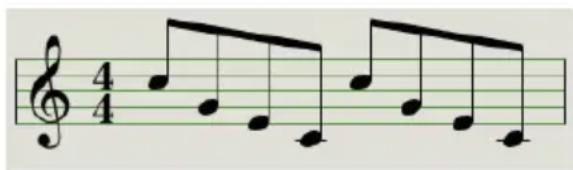
Mode Arp:Down
5.3.4. Mode Arp : Inclusive
Quand le selecteur Arp est regle sur Inc, l'arpégiateur jouera les notes maintainues en ordre croissant puis decroissant, tout en repétant la note la plus haute et la plus BASSE.
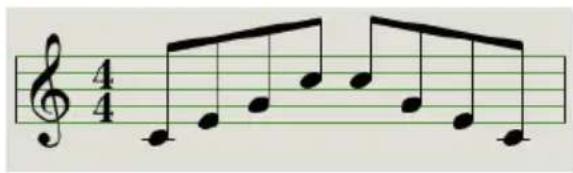
Quand le selecteur Arp est regle sur Exc, l'arpégiateur jouera les notes maintainues en ordre croissant puis decroissant, sans repeter la note la plus haute et la plus basse.

Mode Arp : Exclusive
5.3.6.Mode Arp:Random
Quand le selectiveur Arp est regle sur Rand, l'arpegiateur jouera les notes maintainues en ordre aléatoire. Il est possible de selectionner la nature de cette imprévisibilité (c.-à-d., complètement aléatoire, un motif aléatoire mais répétitif, ou un mouvement « brownien ») sur le logiciel MIDI Control Center. Nous vous l'expliquons dans le chapitre 7 [p.43].

Mode Arp: Random
5.3.7.Mode Arp:Order
Quand le selecteur Arp est regle sur Order, l'arpegiateur jouera les notes maintainues selon I'ordre dans lequel elles ont ete jouees sur le clavier, de la premiere a la derniere.
Dans l'exemple suivant, les notes ont ete jouees dans I'ordre suivant: Do (median), Sol, Mi et Do (plus haut). Le résultat est I'arpège suivant:
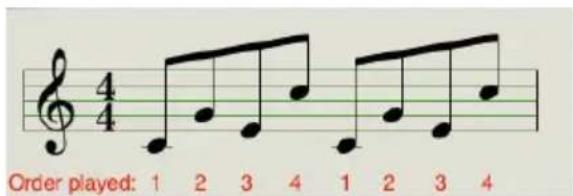
Mode Arp: Order
5.3.8.Mode Arp:Up x2
Quand le selector Arp est regle sur Up x2, l'arpegiateur jouera les notes maintainues en ordre croissant. Mais contrairement au mode Up, chaque note sera jouee deux fois avant la note suivante.
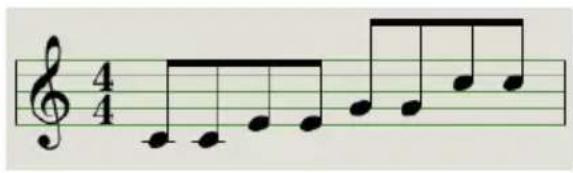
Mode Arp: Up x2
5.3.9.Mode Arp:Down x2
Quand le selector Arp est regle sur Dwn x2, l'arpegiateur jouera les notes maintainues en ordre croissant. Mais contrairement au mode Down, chaque note sera jouee deux fois avant la note suivante.
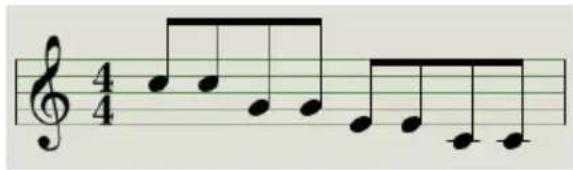
Mode Arp:Down x2
5.3.10. Arp Octaves
Il est facile de creer des « arp octaves » à partir de n'importe quel mode Arp décrit plus haut. Pour ce faire, maintenez Shift enforcé tout en appuyant sur le bouton Oct+ ou Oct-. Dès lors, lorsque vous appuierez sur n'importe quelles touches du clavier, l'octave associée sera repétée vers le haut ou vers le bas autour des notes que vous jouez. Vous pouvez même étabir des arpégiations multi-octaves en maintainant Shift enforcé et en appuyant plusieurs fois sur les boutons Oct+ ou Oct-. Ce faisant, vous pourrez répéter l'arpégiation de 4 octaves maximum vers le haut ou vers le bas
Maintenez la touche Shift enforcée pour voir si le mode Arp Octave est actif. Le bouton Oct+ ou Oct- clignotera si c'est le cas. La plage d'Arp Octave est indiquée par la vitesse de clignotement des boutons Oct + ou Oct- (plus la plage d'Arp Octave est augmentée, plus les boutons clignotent vite).
5.4. Elaborer un arpège multi-octave
Après avoir lu la partie 2.3.6 [p.14], vous savez désormais que le bouton Hold vous permet de laisser tourner l'arpégiateur après avoir retirer les doigs du clavier.
Il existe une deuxième façon d'utiliser le bouton Hold : quand le mode Hold est actif, vous pouvez continuer à ajouter des notes tant que vous maintainez au moins une note enforcée. Il est même possible d'appuyer sur les boutons Oct +/- pour acceder à d'autres plages d'octaves du clavier. Par exemple, appuyez sur le bouton Hold et appuyez sur une note pour démarrer l'arpégiation. Vous pouvezMAINENANT appuyer deux fois sur le bouton Oct + et appuyer sur la même note du clvier pour creer une arpégiation avec la même note à deux octaves d'intervalle.
Tout au long de la partie suivante, n'oubliez pas que lorsque vous ne maintainez plus aucune touche, l'arpège qui est joue sera remplace des que vous appuyez sur une autre touche.
5.4.1. Ajouter jusqu'à 32 notes
Vous pouvez ajouter jusqu'à 32 notes à votre arpège. Voici un exemple :
Souvenez-vous : Gardez au moins une touche enforcée jusqu'à atteindre l'arpège désire.
- Basculez l'interrupteur Seq / Arp sur Arp
Appuyez sur le bouton Play / Pause pour démarrer l'arpégiateur
Appuyez sur le bouton Hold
Appuyez sur une ou plusieurs touches, l'arpégiateur jouera ces notes - Gardez au moins une touche enforcée puis appuyez ensuite sur le bouton Oct+
- Ajoutez des notes supplémentaires de l'octave supérieure à l'arpège
Assurez-vous de conserver au moins une touche enforcée, appuyez sur le bouton Oct- - Ajoutez encore des notes de l'octave inférieure à l'arpège
- Vous pouvez continuer d'ajouter des notes à l'arpège jusqu'à un maximum de 32 notes.
Lorsque vous avez fini d'ajouter des notes, vous pouvez relâcher toutes les touches. L'arpège multi-octave continua jusqu'à ce que vous appuyiez sur une autre touche ou que vous arrêtiez l'arpégiateur.
Remarque: Il est possible de relacher la note originale à n'importe quel moment tant que vous maintenez au moins une note que vous avez ajoutée.
Le MIDI Control Center peut configurer la pedale de Sustain (maintien) afin de réaliser les mêmes actions que peut faire le bouton Hold. Voir le chapitre 10 pour plus d'informations.
5.5. Mettre un arpège en pause
Il est possible demettre en pause l'arpège au milieu d'une sequence.Voici un exemple :
- Sélectionnez n'importe quel mode excepté Random ou Order (il sera plus facile d'entendre ce qui se passé).
- Demarrez l'arpégiateur.
Appuyez sur le bouton Hold. - Jouez plusieurs touches afin de creer un modele interessant.
Lorsque you ees satisfait du son du modèle, appuyez sur Play/Pause au milieu de la sequence. - Le modele se mettra en pause.
- Appuyez à nouveau sur le bouton Play/Pause. La série redémarrera au même endroit.
Gardez en tete que l'arpège arrêtea de jouer le modele si :
- Hold/Sustain étéint : vous relâchéz toutes les touches
- Hold/Sustain actif : vous relâchéz toutes les touches et en jouez une nouvelle
- Vous appuyez sur le bouton Stop.

Rappelez-vous que si vous pouze forcer le modele d'arpège à demarrer depuis le début, maintenez le bouton Shift enforcé et appuyez sur Play/Pause.
6. SYNCHRONISATION
Le KeyStep peut servir d'horloge maître pour de nombreux instruments, ou être esclave de l'une de ces nombreuses sources. Voir la partie 1.1 [p.4] pour les diagrammes de connexion.
Les options de Sync sont selectionnables grâce aux différentes combinaisons des interrupteurs à l'arrête du KeyStep.
Par exemple, dans l'illustration ci-dessous, c'est l'options de Sync USB qui est seLECTIONNée :
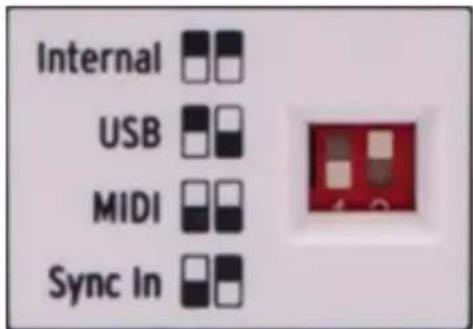
Interrupteurs de Sync régles sur l'option USB
Notez bien que les interrupteurs physiques correspondant aux carres blancs dans les graphiques de gauche. Faites correspondre interrupteurs et graphiques et vous aurez toujours tout bon.
Les interrupteurs sont encastrés afin qu'ils ne soient pas manipulés accidentellement. Utilisez la pointe d'un crayon ou un petit tournevis lorsque vous souhaitez changer leur position.
6.1. En tant que maitre
Le KeyStep sort d'horloge maître lorsque l'options Internal est selectionnée.
Le comportement est alors le suivant:
- La partie transport contrôle le séquenceur et l'arpégiateur internes
- Les messages d'horloge MIDI sont envoyés sur les sorties MIDI et USB MIDI
- Les messages d'horloge sont envoyés sur la sortie Sync. Vous pouvez spécifique le type d'horloge dans le MIDI Control Center (voir chapitre 8 [p.46])
- Le tempo se règle grâce au potentiomètre Rate et au bouton Tap.
Le KeyStep fonctionne en tant qu'esclave d'une horloge externe lorsque l'une de ces options est selectionnée sur le panneau arrêté (USB, MIDI ou Sync In).
Lorsque le KeyStep est en mode esclave (Slave):
- Les contrôles Tempo n'ont pas d'effet sur le séquenceur et l'arpégiateur internes tant que la source externe est active.
- La partie transport se comporte normalement ; vous pouvez toujours arrêté, lancer etmettre en pause le séquenceur et l'arpégiateur internes, ainsi qu'enregistrer des séquences.
Lorsque la source externe est inactive, le KeyStep fonctionne selon son horloge interne et le tempo reçu. - Le KeyStep renvoie tous les messages de synchronisation qu'il recoit de la source externe sur les trois sorties d'horloges, et convertit tous les types d'horloges en horloge MIDI pour les sorties MIDI et USB.
6.2.1. Les types Sync In/Out
Le MIDI Control Center peut servir à configurer le KeyStep pour qu'il envoie ou recoive l'un des types de signaux d'horloge suivants sur ses connecteurs d'entrée et sortie Sync :
- 1 pas (Gate)
- 1 pas (Clock)
1 impulsion (Korg)
24 impulsions par noir (ppqn)
48 ppqn
La valeur par défaut est de 1 pas (Clock).
6.2.2. Les connecteurs d'horloge
Plusieurs types de connecteurs ont ete utilisés pour des besoins de synchronisation musicale au fil des années. Voici un tableau vous indiquant les connecteurs recommendés pour relier vos instruments au KeyStep :
| Type de connecteur Signaux envoyés | |
| 3,5 mm (1/8") mono (TS) Horloge uniquement | |
| 3,5 mm (1/8") stéreo (TRS) Horloge et démarriage/arrêt | |
| 3,5 mm (1/8") stéreo (TRS) plus adoptateur DIN Sync (non inclus) Horloge et démarriage/arrêt |
Vous pouvez utiliser des adaptateurs DIN Sync pour vous connecter à des appareils utilisant des messages DIN Sync. Vérifiez le manuel de votre apparéil si vous n'étés pas sur de ses options de synchronisation.
Le KeyStep fournit un accès direct à certaines des mêtres technologies musicales que le monde ait produit depuis la maitrise de l'électricité : des connecteurs USB, MIDI, Sync et CV/Gate sont tousopsis à l'arrière de l'appareil, sur un espace ne dépassant pas la taille d'une barre chocolatée.
Les diagrammes de connexion de chaque de ces interfaces sont disponibles à la partie 2.1 [p.13].
Dans ce chapitre nous allons nous focaliser sur les fonctions CV/Gate du KeyStep. Le chapitre 8 [p.46] couvre plus largement les fonctions disponibles dans le MIDI Control Center.
7.1. Signaux Pitch et Gate
7.1.1. Comment fonctionnent Pitch et Gate?
Les notes que vous jouez sur le clavier sont immédiatement converties en tensions de contrôle (Control Voltage - CV) et en signaux Gate puis sont envoyées sur les connecteurs arrêté. Deux yeux de tensions sont envoyés pour chaque note : Pitch et ouverture/fermeture Gate.
Pitch correspond au numero de la note MIDI et ouverture/fermeture Gate correspond respectivement à note enforcée et note relachée. L'information de velocité est gérée par la sortie Mod (voir partie suivante).
Le séquenceur enregistre ce que vous jouez au clavier, puis lorsque la séquence est rejouee, ces signaux sont envoyes aux appareils connectés aux connecteurs CV/Gate.
Lorsque le KeyStep est en mode Kbd Play, le séquenceur joue sur les apparêils connectés en CV/Gate pendant que vous jouez sur vos apparêils MIDI depuis le clavier.
7.1.2. Mon DAW peut-il envoyer des signaux CV/Gate ?
Il est possible d'envoyer des notes depuis une piste MIDI de votre DAW vers les connecteurs CV/Gate. Faites simplement correspondre les canaux MIDI des pistes de votre DAW sur ceux du KeyStep pour établier la connexion.
Il y a cependant deux choses à bien garder en mémoire :
- Les prises CV/Gate sont monophoniques, donc si la piste MIDI de votre DAW contient des données polyphoniques, nous n'entendrons pas toutes les notes dans l'appareil de destination.
- Vous trouvrez un paramètre Note Priority dans le MIDI Control Center pour spécifique àquelle note donner la préférence dans une source polyphonique (Low, High ou Last). Cependant le résultat resté imprévisible sauf si la piste de votre DAW est parfaitement quantifiée.
- Les prises CV/Gate ne peuvent supporter que des signaux basiques : pitch et note on/off. En d'autres termes, vous ne pouvez pas les utiliser pour contröler les paramètres de vos synthétiseurs. Toutes les modifications de paramètres doivent être effectuées sur le synthétiseur lui-même.
7.2.Sortie Modulation (Mod)
7.2.1. Comment fonctionne la sortie Mod ?
Le connecteur de sortie Mod envoie des tensions générées par l'une des 3 sources dans le KeyStep : la bande Mod, l'aftertouch, ou la velocité. Vous pouvez utiliser cette sortie pour contrôler le volume, la fréquence d'un filtre, ou n'importe quel autre module de l'appareil de destination.
Le MIDI Control Center you permit de spécifier laquelle des 3 sources vous souhaitez utiliser pour contrcler la sortie Mod. Voir le chapitre 8 [p.46] pour plus de détails.
7.2.2. Mon DAW peut-il contröler la sortie Mod ?
Le MIDI Control Center vous permet de spécifique laquelle des 3 sources vous souhaitez utiliser pour contrôle la sortie Mod : velocité, aftertouch, ou un Contrôleur continu MIDI (CC). Vous pouvez également spécifique le numéro du MIDI CC.
Voir le chapitre 8 [p.46] pour plus de détails.
7.3. Router les signaux
Classiquement, la sortie Pitch (CV) est connectée à un oscillateur contrôle en tension (Voltage Controlled Oscillator - VCO), le Gate est connecté à une source de déclenchement ou à un amplificateur contrôle en tension (Voltage Controlled Amplifier - VCA), et la Mod est connectée à un VCA ou à un filtré contrôle en tension (Voltage Controlled Filter - VCF), voire les deux. Ces routages vousdonneront des résultats sonores prévisibles, mais vous pouvez envoyer ces signaux à n'importe quel module capable de les accepter.
7.4. Caractéristiques CV/Gate/Mod
Certains synthétiseurs analogiques ont une implantation peu courante du CV/Gate et ne sont donc pas totallyment compatibles avec le KeyStep. Pensez donc a bien vérifier les specifications de vos apparèils avant tout achat, afin d'être sur de la compatibilité des deux apparèils.
Le KeyStep a été créé dans le but d'être le plus flexible possible. Le MIDI Control Center vous permet de configurer la réponse des connecteurs CV/Gate de nombreuses manières différentes.
Voici les différents signaux électriques qui peuvent être envoyés par les connecteurs CV/ GATE et Mod :
- Pitch a deux options, chacune avec ses propres références clavier :
1 Volt/octave (O-10V)
- O volt MIDI note range : C-2 to G8
Hertz par volt (max 12V
-
1 volt MIDI note range : C-2 to G8 (référence 1V par défaut : CO)
-
Le Gate possède trois options :
S-trigger
V-trigger: 5 volts
V-trigger:12 volts
- La sortie Mod possède huit options sur la plage O-12 volts.
Voir le chapitre 8 [p.46] pour une description plus détaillée des paramètres associés du MIDI Control Center.
8. MIDI CONTROL CENTER
Le MIDI Control Center est une application qui vous permet de configurer les fonctionnalités MIDI de votre KeyStep. Il fonctionne avec la plupart des produits Arturia. Si vous possédez une version antérieure, nous vous conseillons de télécharger la version compatible avec le KeyStep, mais sachez qu'il continuaera de fonctionner normalement avec les autres produits.
Le manuel intégré du MIDI Control Center présente une description des fonctionnalités communés à tous les produits Arturia. Pour apprendre comment acceder au manuel, voir la partie 8.1.5 [p.49].
8.1. Les fondamentaux
8.1.1. Configurations recommandes
- 2 Go RAM
- CPU Intel i5 ou plus performant
- 1 Go d'espace disque disponible
- GPU compatible OpenGL 2.0
8.1.2. Installation et emplacement
Après avoir telécharge le programme d'installation du MIDI Control Center sur votre ordinateur à partir du site d'Arturia, double-cliquez sur le fichier. Ensuite, démarrez simplement le programme d'installation et suivez les instructions. Le processus doit s'effectuer sans problème particulier.
Le programme d'installation place le logiciel MIDI Control Center au même endroit que les autres applications Arturia que vous possédez. Sur Windows, vérifie le menu Demarrer. Dans Mac OS X, vous le trouvez dans le dossier Applications/Arturia. Pendant l'installation, il est recommendé de placer un raccourci sur votre bureau. C'est la manière la plus simple de lancer le MIDI Control Center.
8.1.3. Connexion
Connectez le KeyStep à votre ordinateur en utilisant le cable USB fourni. Il sera pré à fonctionner une fois que les LED auront effectué leur série de démarrage.
Maintenant, lancez le MIDI Control Center. Le KeyStep sera dans la liste des appareils connectés :
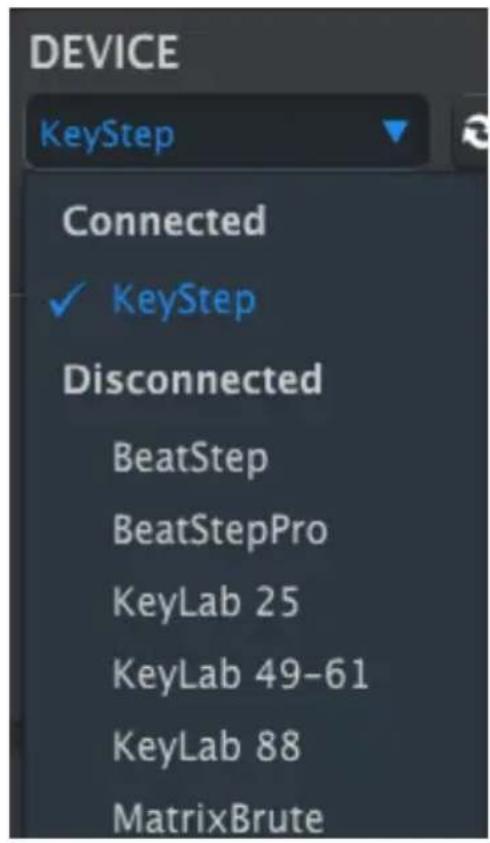
8.1.4. Sauvegarder vos séquences
Si vous souhaitez faire une sauvegarde rapide de vos séquences du KeyStep, cliquez sur le bouton Sync :
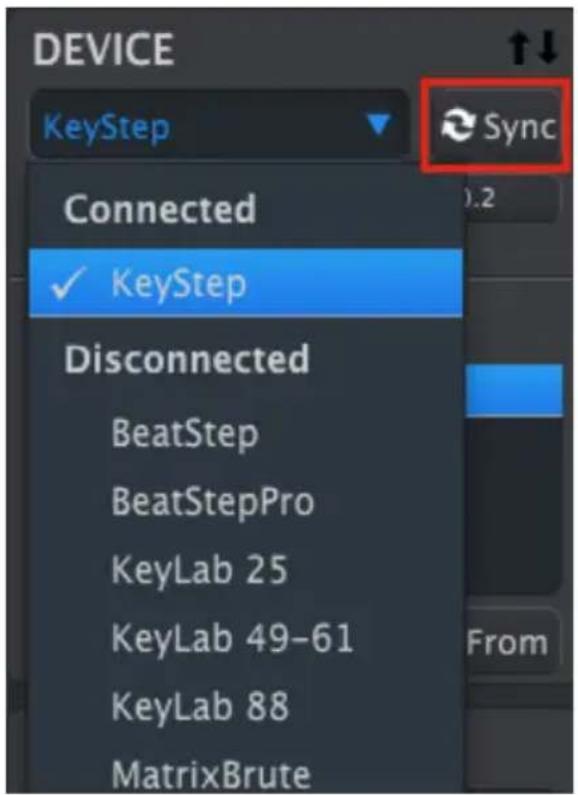
Cela a pour effet de recuperer ce qui se trouve dans la mémoire de séquences et de le placer sur votre ordinateur. Le MIDI Control Center donne alors au fichier un nom composé de la date et de l'heure de l'importation, mais vous pouvez tout à fait le renOMmer par la suite.
Après cela, chaque changement effectué dans le logiciel affectera également le KeyStep.

Il est possible d'utiliser la plupart des fonctions du MIDI Control Center même s'il n'est pas chronisé avec le KeyStep. Il peut effectivement arriver que vous ne souhaitiez pas les synchroniser.
Nous developsperons ces concepts en detail dans le chapitre 8 [p.46].
8.1.5. Ou trouverle manuel?
Il existe un fichier d'aide préexistent dans le menu Help du MIDI Control Center :
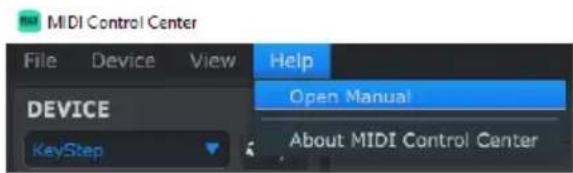
Il s'agit d'une bonne introduction au MIDI Control Center, il désoit chaque partie de la fenêtre du logiciel et donne la définition de termes importants et nécessaires pour l'utilisation du MIDI Control Center, comme « Working Project » et « Template »
Le chapitre suivant explique comment utiliser le MIDI Control Center pour configurer les paramétres du KeyStep selon votre système et afin qu'il améliore votre flux de travail.
8.2. L'option Sync
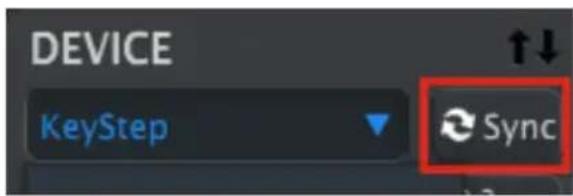
Comme mentionné dans la partie 8.1.4 [p.48],clinquer sur le bouton Sync est un moyen rapi de sauvegarder vos séquences du KeyStep.Cela vous permet également d'autres actions que nous développperons plus tard dans ce chapitre.
Cependant, il existe plusieurs fonctions que vous pouvez utiliser même si vous ne-cliquez pas sur le bouton Sync. En voici un aperçu rapide :
Le MIDI Control Center (MCC) effectue les actions suivantes lorsque vous cliquez sur le bouton Sync :
- Il cree automatiquement une copie des séquences internes du KeyStep. Il les désigne comme des modèles (Templates).
- Il actuallise la fenetre Device Settings avec les parametres du KeyStep. Ils sont enregistrres grace au bouton Device Settings Export (voir partie 8.6 [p.55]).
- Il autorise la modification live des séquences depuis la fenêtre de sequence du MCC. Cette fonction est très utile, nous la verrons en détaill dans la partie 8.8.3 [p.59].
Si le MCC et le KeyStep sont synchronisés, chaque fois que vous cliquez sur un modele (Template) dans la fenetre Project Browser, il sera envoyé dans la mémoire interne du KeyStep. Tous changements effectués sur le panneau avant du KeyStep seront perdus.
8.2.2. Opérations Non-sync
Lorsque le MIDI Control Center et le KeyStep ne sont pas synchronisés, vous avez accès à une multitude de fonctions. Vous pouvez par exemple :
- Glisser et déposer l'une des séquences depuis le Project Browser dans l'un des onglets SEQ
- Envoyer une série ou un groupe de huit séquences à la mémoire interne du KeyStep
Utiliser les boutons Store To et Recall From pour transmettre un groupe entier de 8 séquences - Editor les Device Settings
Utiliser les autres fonctions du MCC, comme l'edition de sequence, la gestion des fichiers et la creation de Template, entre autres.
Remarque: Le MCC permet egressement de faire tout cela lorsque le MCC et le KeyStep sont en chronisés.
8.3. Device Projects
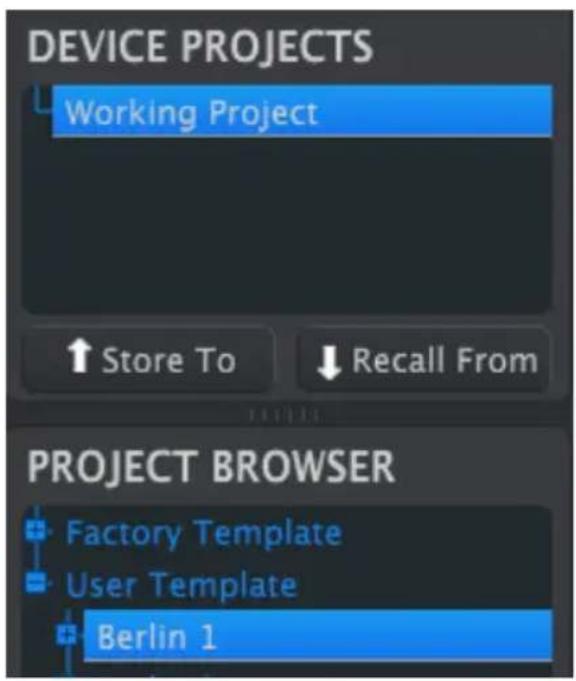
8.3.1. Working Project
Lorsque le MCC et le KeyStep sont synchronisés, le Working Project correspond à la mémoire interne du KeyStep. Les modifications des séquences dans le MCC sont transmises simultanément au KeyStep.
Lorsquils ne sont pas synchronisés, le Working Project sert en quelque sorte de « cible » dans laquelle les Modèles ou les séquences peuvent être déplacés puis transmis à la mémoire du KeyStep. Les modifications des séquences dans le MCC ne modifiient pas celles à l'intérieur du KeyStep.
8.3.1.1. Modifications Live
Après avoir cliqué sur le bouton Sync, la mémoire interne du KeyStep s'affiche dans le MCC dans la fenêtre Seq Editor. Tout modification de ces séquences est transmise au KeyStep. On appelle cela « live editing »
Les modifications Live ne fonctionnent que dans une seule direction : depuis le MCC vers le KeyStep. Les changements effectuels depuis le KeyStep ne sont pas detectés par le MCC. Utilisez le bouton Recall From pour les sauvégarder sur votre ordinateur avant de sélectionner un nouveau Modèle.
Important : Lorsque vous apportez une modification dans la fenêtre Seq Editor, un astérisque (*) apparaitra à côté du nom du Modèle sélectionné. Ces changements ne sont pas enregistrrés automatiquement, il vous faut donc utiliser les boutons Save ou Save As... pour enregistrer vos nouvelles données.
8.3.1.2.Drag & drop
Il est possible de cliquer et déplacer une série ou un Modèle depuis le Project Browser dans le Working Project. Cela envoie la (les) série(s) sur la mémoire interne du KeyStep. Voir la partie 8.4 [p.52] pour plus de détails.
8.4. Project Browser
Le Project Browser affiche la liste de tous les projets disponibles dans le MIDI Control Center (MCC). Ceux-ci sont memorisés sur votre ordinateur. Ils sont répartis en deux groupes de Modèles : Factory et User.
Les User Templates sont ceux que vous avez enregistrres avec votre KeyStep dans le MCC. Voir la partie 8.5 [p.55] pour plus de détails.
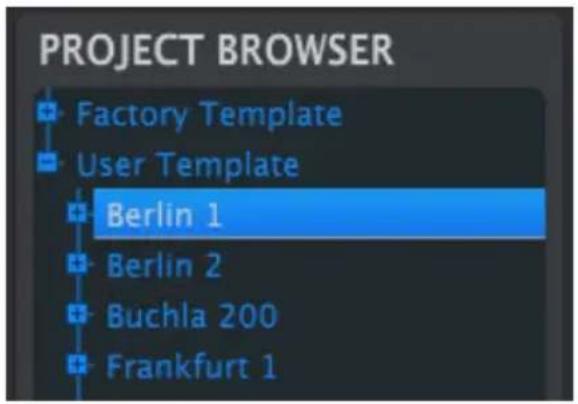
La fenêtre Project Browser
Un Modèle contient les motifs du séquenceur ainsi que leurs réglages de Swing, Gate et de longueur de séquence.
Un Modèle ne contient pas les réglages de l'appareil, Device Settings. Reportez-vous à la partie 8.6 [p.57] pour voir comment les enregistrer séparément.
Voici une vue élargie du contenu d'un Modèle nommé « Berlin 1», avec une deuxième vue des séquences qu'il contient.
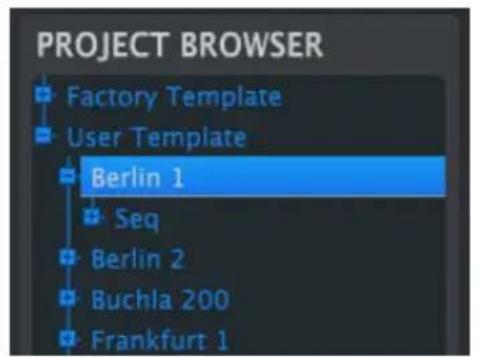
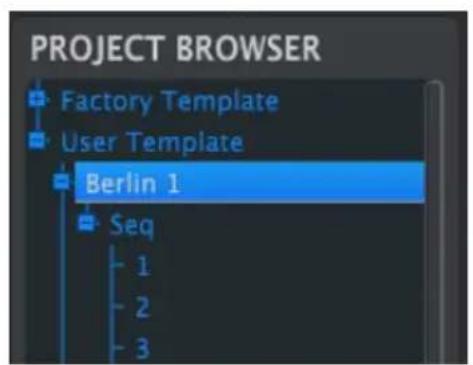
User Templates : cliquez sur +/- pour élargir ou réduire la vue Project
8.4.1. Créer une bibliothèque
Voupez creer une bibliothque infinie de séquences dans la zone User Templates.
Creez autant de séquences que vous voulez, où vous voulez, avec ou sans connexion à votre ordinateur. La prochaine fois que vous utilisez le MIDI Control Center, appuyez simplement sur le bouton Recall From. Cela transfère toutes les séquences de la mémoire de votre KeyStep dans le Project Browser du MCC, où elles peuvent être sauvégardées comme nouvellement Modèle.
Le Modèle sera automatiquement nommé avec la date et l'heure d'importation, mais vous pouvez tout à fait le denomner par la suite.
8.4.2. Modifier un Modèle
8.4.2.1. Avec synchronisation
Si le MIDI Control Center et le KeyStep sont déjà synchronisés, il est très facile de modifier un Modèle archivé. Sélectionnez-en un dans Project Browser et ses séquences apparaitront dans la fenêtre Seq Editor. Elles sont également transmises à la mémoire interne du KeyStep.
Tant que le KeyStep et le MCC sont synchronisés, toute modification des séquences dans le MCC s'applique aussi dans le KeyStep. Vous pouvez tout à fait jour une série depuis votre KeySteppendant que vous la modifiez depuis le MCC, et ainsi entendre vos modifications sur les apparciels connectés.
Un astérisque apparait à côté du nom du Modèle lorsque vous le modifiez. Cela signifie qu'il vous faudra utiliser les boutons Save ou Save As... pour conserver vos changements.
Voir la partie 8.7. [p.58] et la partie 8.8. [p.59] pour plus de détails sur l'edition de séquences dans la fenêtre Seq Editor.
8.4.2.2. Sans synchronisation
Si le MIDI Control Center et le KeyStep ne sont pas synchronisés, vous pouvez toujours éoperator les séquences d'un Modèle archivé. Sélectionnez-en un dans Project Browser et ses séquences apparaitront dans la fenêtre Seq Editor, prêtes à être modifiées.
Si vous souhaitez entendre vos modifications en jouant vos séquences sur un apparéil relié au KeyStep, deux besoin s'offrent à vous.
Tout d'abord, utilisez les boutons Save ou Save As... pour enregistrer vos modifications, puis
- Cliquez et déplacez le Modèle modifié depuis le Project Browser dans le Working Project
- Appuyez sur le bouton Store To (voir la partie 8.5 [p.55]).
Ces deux manipulations envoient le Modèle selectionné directement dans le KeyStep.
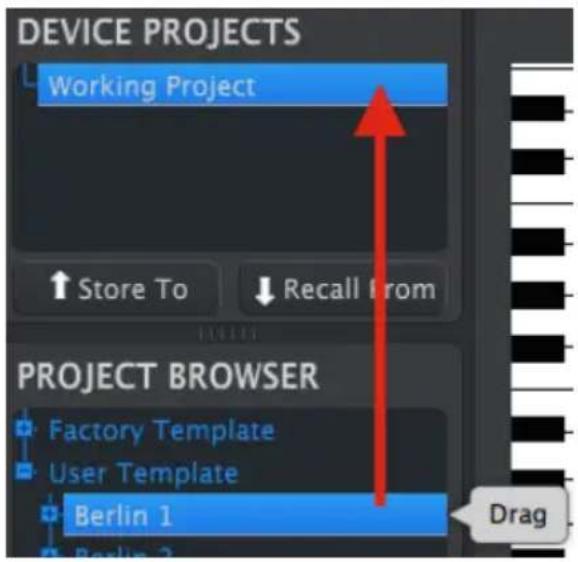
8.4.3. Envoyer une série au KeyStep
8.4.3.1. Avec synchronisation

Important: Le processus décrit ici enverra une seule série au KeyStep et écrasera la série presente dans l'emplacement mémoire sélection.
Il existe deux façons d'envoyer une série au KeyStep lorsqu'il est synchronisé avec le MIDI Control Center.
D'abord, utilisez les boutons +/- du Project Browser pour ouvrir le Modèle et localiser la séquence que vous souhaitez envoyer. Ensuite, deux possibilités s'offrent à vous :
- Déplacez la série dans le Working Project. Cela l'envoie dans le KeyStep, au même emplacement que la série source (c.-à-d. #1 ira au #1)
- Déplacez la série dans l'un des huit ontlets de la fenêtre Seq Editor. Ainsi, vous pouvez spécifique àquel emplacement le KeyStep receiveva la série. Voir la partie 8.9 [p.66] pour plus de détails.
8.4.3.2. Sans synchronisation

Important: Le processus déscrit ici enverra une seule sequence au KeyStep et écrasera la série sente dans l'emplacement mémoire sélection.
Si vous souhaitez transférer une série d'un Modèle au KeyStep, trouvez cette série dans le Project Browser et place-la dans le Working Project. Cela enverra la série directement dans le KeyStep au même emplacement que la série source.
Dans l'exemple ci-dessous, la Séquence #1 du Modèle Berlin 1 écrasera la Séquence #1 dans la mémoire interne du KeyStep.
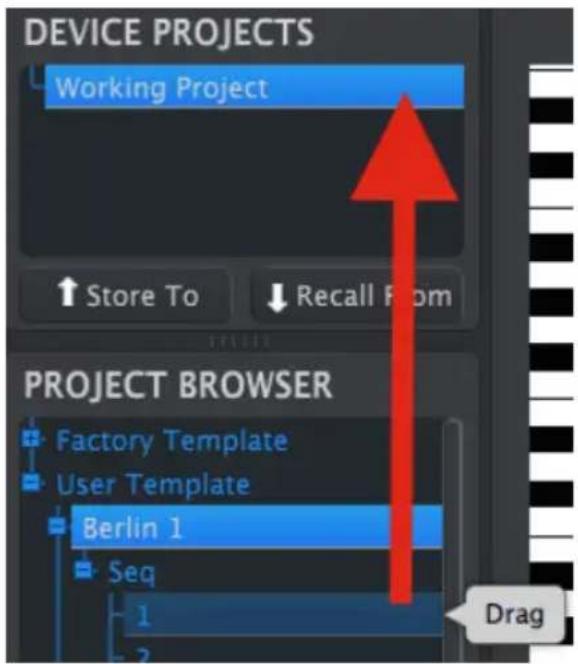
8.5. Store To/Recall From
8.5.1. Le bouton « Store To »
La partie en haut à gauche du MIDI Control Center possède un bouton « Store To ». Il permet de transmettre un Modèle de la fenêtre Project Browser au KeyStep.

Cette action écrasera la mémoire interne du KeyStep. Si vous n'étés pas certain d'avoir sauvégarde s'quences, archivez-les dans votre ordinateur grâce au bouton Recall From.
Si vous souhaitez transmettre un Modèle en particulier à votre KeyStep, Sélectionnez-le dans la fenêtre Project Browser.
Si le KeyStep et le MCC sont synchronisés, les huit séquences du Modelo seront transmises à votre KeyStep des la selection du Modelo.
Si le KeyStep et le MCC ne sont pas synchronisés, il vous faudra utiliser le bouton Store To pour transmettre le Modèle.
Le processus est similaire à celui décrit précédemment :
- Sélectionnez le Modèle voulu, comme montré ci-dessous.
- Cliquez sur le bouton Store To en haut de la fenêtre.
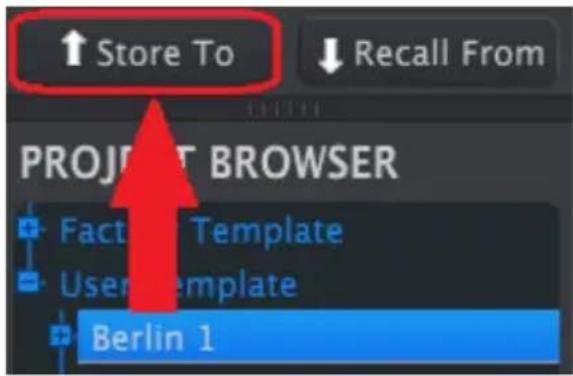
Cela enregistrra les huit séquences du Modèle sélectionné dans le KeyStep.
8.5.2. Rappeler des séquenceséditees depuis le KeyStep
Si vous modifiez une série depuis le KeyStep, vous doivent les extraire dans le MIDI Control Center pour les sauvégarder. Pour ce faire, cliquez sur le bouton Recall From. Un nouveau fichier contenant les huit séquences apparaitra dans le Project Browser avec un nom composé de la date et de l'heure d'importation. Vous pouvez renomer ce fichier plus tard si vous le souhaitez.
Le bouton Recall From ne sauvegarde pas la Chord memory interne du KeyStep.
Ces fonctions très importantes sont décrites dans le manuel du MIDI Control Center, que vous trouvrez dans le menu Help du logiciel. Reportez-vous à la partie 6.1 [p.41] du fichier Help pour toutes les informations sur Save, Save As..., New, Delete, Import et Export.
1 Les boutons Import / Export représentés ci-dessus n'ont pas le même effet que ceux en haul de la fenêtre Device Settings (voir partie 8.6 [p.57]). Leurs fichiers associés sont au format .keystep. Ils contiennent tous les paramétres internes du KeyStep : les huit séquences ainsi que tous les Device Settings. Utilisez ces fichiers pour partager vos réglages et séquences avec d'autres utilisateurs.
8.6. Fonctions Import/Export de la partie Device Settings
Lorsque l'onglet Device Settings est ouvert dans le MIDI Control Center, vous pouvez voir deux boutons, en haut à droite, nommés Import et Export. Ces boutons seront les fichiers contenant uniquement les Device Settings. Ils n'ont pas le même effet que ceux décrits à la partie 10.4.3, qui seront les fichiers contenant à la fois des réglages de l'appareil et des séquences.
Les fichiers de Device Settings portent l'extension .keystep_ds. Vous pouvez échanger ces fichiers avec d'autres utilisateurs ou vous créé une bibliothèque de configurations pour les différents systèmes que vous utilisez.
8.6.1. Export de la partie Device Settings
Pour exporter les Device Settings, cliquez sur le bouton Export. Naviguez ensuite jusqu'à l'emplacement voulu dans votre ordinateur et suivez les instructions à l'écran pour enregistrer le fichier .keystep_ds.
8.6.2. Import de la partie Device Settings
Pour importer les Device Settings, cliquez sur le bouton Import. Naviguez ensuite jusqu'à l'emplacement voulu dans votre ordinateur et suivez les instructions à l'écran pour charger le fichier .keystep_.ds.
8.7. Les bases de l'edition
8.7.1. Saisie de données
Il existe deux fonctions de saisir une nouvelle valeur pour un paramètre dans le MIDI Control Center : cliquer sur un élément et le déplacer ou saisir une valeur dans un champ.
Pour modifier Swing %, par exemple, cliquez et déplacez le potentiamètre ou double-cliquez sur le champ de la valeur et entrez-en une nouvelle :
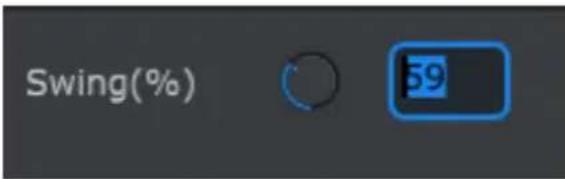
Modifier la valeur d'un potentiemetre
Pour modifier un paramètre comme Gate Length, cliquez sur son menu déroulant et faites votrechoix:
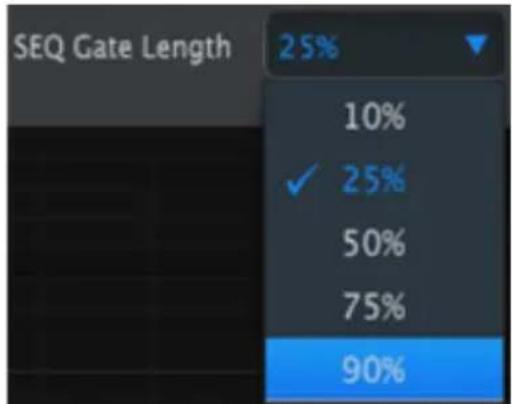
Dépréciationner une option dans un menu dérivant
8.7.2. Sélectionner les onglets
La fenêtre centrale du MIDI Control Center possède deux onglets principaux : Seq et Device Settings. Seq contient les 8 séquences de la mémoire du KeyStep et Device Settings donne accès à tous les autres paramétres du KeyStep.

Cliquez simplement sur un onglet pour l'ouvrir
8.7.3.OngletSeq
L'onglet Seq contient huit onglets correspondant aux huit séquences :
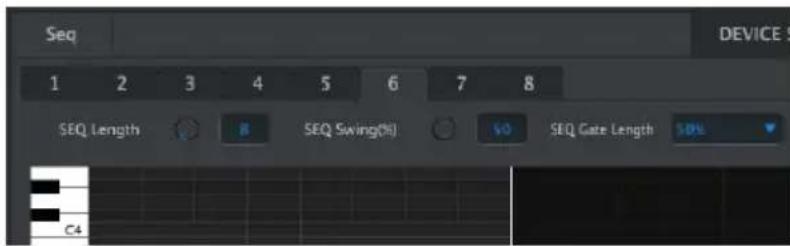
L'onglet Seq
Ces onglets vous permettent deCHOISIR CHAQUE SEQUENCE et d'affiner leurs informations.
Voussoupiezmecreerdeuvelles sequencesdepuis cettefenetre.
Dans l'image ci-dessus, la série #6 est selectionnée. D'ici, vous pouvez modifier la longueur (Length), le Swing % et le Gate de cette série. Il est également possible de modifier la hauteur, la velocité, et le temps de Gate des notes individuelles. Vous pouvez même ajouter des notes, creer des accord, et bien plus.
Nous détaillerons chaque fonction d'edition de séquence dans la partie 8.8 [p.59].
8.7.4. Ontlet Device Settings
Tous les Device Settings sont contenus dans cet onglet. Pour les parcourir dans le MIDI Control Center, utilisez la barre de défilament à droite de la fenêtre.
Nous détaillerons chaque groupe de paramètres dans la partie 8.10 [p.68].
8.8. Fenêtre Sequence
Sous chaque ongel et individuel de sequence se trouve la fenetre de la sequence. Juste en dessous des onglets se trouvent deux potentiamétres et un menu déroulant. Ce sont des paramétres propres à chaque sequence.
La fenêtre de séquence possée une fenêtre de piano roll, avec un clavier virtuel sur sa gauche. Le reste de cette fenêtre est une grille dans laquelle les lignes correspondant aux notes et les colonnes aux pas (steps) de la séquence.
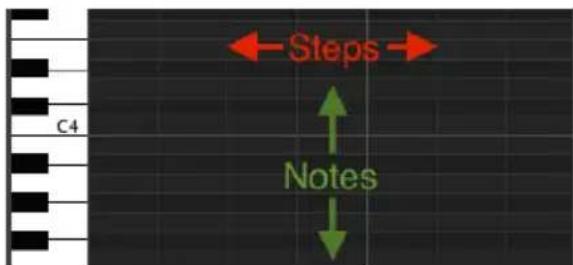
8.8.1. Navigation
8.8.1.1. Faire defiler
Si vous possédez une molette, vous pouvez déplacer la vue du piano roll de haut en bas. Placez en premier lieu le curseur dans le champ du piano roll et non au-dessus de la représentation graphique du clavier.
Si vous maintenez la touche Shift de votre clavier d'ordinateur, le piano roll se déplacera sur les côtes.
Voussouvez aussi maintainir et deplacer les barres de defilement se trouvant en bas de la fenetre pour ajuster la vue de la sequence.
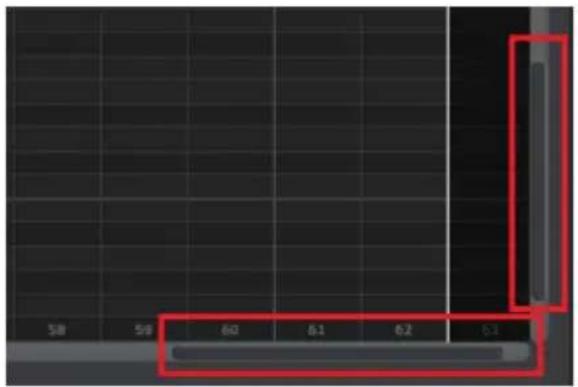
Emplacements des barres de défilament
8.8.1.2. Zoom
Pour zoomer et dézoomer la vue sur le plan horizontal, placez votre curseur sur le champ du piano roll. Maintenez la touche Command (Mac) ou Control (Windows) enfoncée et utilisez votre molette pour ajuster la vue.
Pour zoomer et dézoomer la vue sur le plan vertical, placez votre curseur sur le champ de la représentation graphique du clavier. Maintenez la touche Command (Mac) ou Control (Windows) enforcée et utilisez votre molette pour ajuster la vue.
8.8.2. Paramétres propres à une série

Les potentiamétres permettent de régler la longueur (Length) en pas de la séquence et son Swing %. Le menu dérounant sur la droite vous permet de régler la longueur du Gate (Gate Length) des notes de cette séquence.

Souvenez-vous : chaque série a ses propres régles de Length, Swing et Gate.
8.8.2.1. Seq Length
Une série peut aller d'un seul pas jusqu'à 64 pas. Il existe deux façon de régler la longueur: cliquer sur le potentiamètre et déplacer, ou cliquer dans le champ et entraient manuellement une valeur entre 1 et 64.
Lorsque la longueur est modifiée, la fenêtre s'actualise. Par exemple, observons une série de 4 pas :
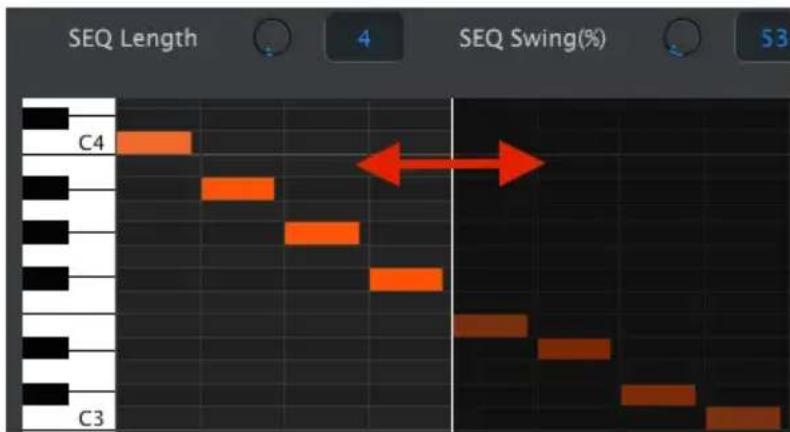
Tout ce qui se situe à droite de la ligne blanche correspond à la partie active de la séquence. Lorsque la longueur augmente, la ligne se déplace vers la droite.
Cela illustré également un point interèssant : une séquence peut être raccourcie sans perte des données initiales. Vous pouvez donc rallonger plus tard votre séquence et retrouver les données originales.
Les séquences peuvent aller jusqu'à 64 pas, les pas en dehors de la zone active étant grisés, car non utilisés.
Les nombres des pas sont affichés en bas de la fenêtre :

Il y a 10 valeurs pour le swing % accessibles depuis le clavier lorsque vous appuyez sur Shift et que vous jouez une note. Dans le MIDI Control Center, vous pouvez désir n'importe qu'elle valeur entre 50% et 75% .
Comme précédemment : pour modifier le swing %, cliquez sur le potentiometre et tournez-le, ou cliquez dans le champ et entrez manuellement une valeur entre 50 et 75.
8.8.2.3. Seq Gate length
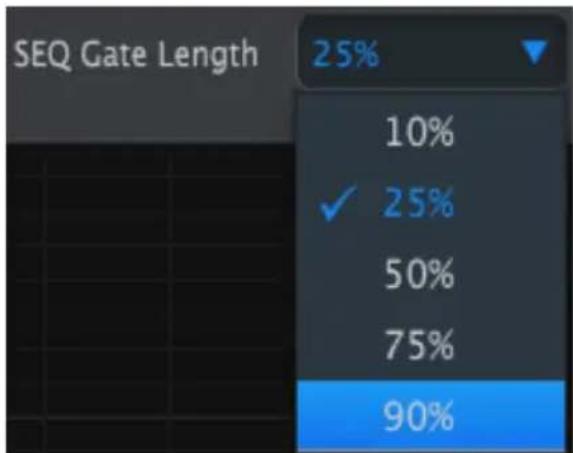
Le paramètre Gate ajuste la longueur de toutes les notes de la sequence selectionnée. Les valeurs disponibles sont 10% , 25% , 50% , 75% et 90% . Chaque sequence peut avoir son propre réglage de Gate.
Pour régler le Gate de la série sélectionnée, cliquez sur le menu déroulant.
Sur l'image ci-contre, la valeur actuelle est 25% , et on s'opprête a selectionner 90% .
8.8.3. Événements de séquences
8.8.3.1. Entrer/supprimer des notes
Double-cliquez sur l'une des cases du piano roll pour entrer une note. Pour supprimer une note, selectionnez une note avec un simple tic ou faites une selection multiple de notes en Maintenant le tic. Appuyez ensuite sur la touche Del/Suppr du clavier de voitre ordinateur.
Rappelez-vous, le KeyStep possède un séquenceur polyphonique. Cela signifie qu'il peut journer plusieurs notes par pas, comme l'illustré l'image ci-dessous.
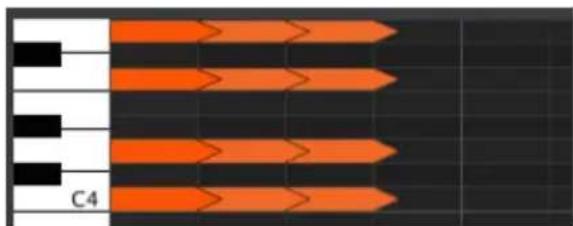
8.8.3.2. Déplacer des notes
Pour déplacer une note existante, cliquez et maintenez le milieu d'une note. Le curseur prendra la forme d'une main. Alors, déplacez la note comme bon vous semble sur la plage de note MIDI
Voussouvezegalementla faire glisservers la gauche ou vers la droite pour la placer ou youse souhaitez dans la sequence. Si une note existe déjà au meme endroit,elle sera remplacee par la note que vous deplacez.
Il est aussi possible de déplacer plusieurs notes à la fois. Pour ce faire, créez un rectangle de seLECTION en maintainant le click et en déplaçant votre CURSEUR :
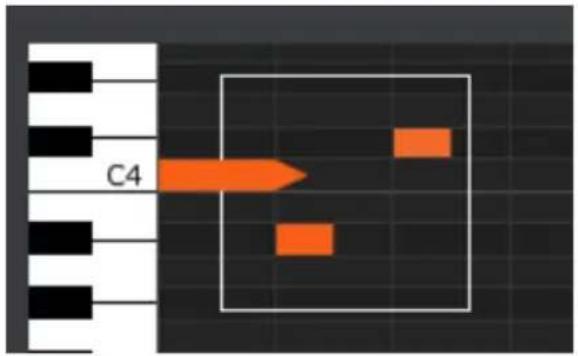
Ensuite, cliquez sur le milieu d'une note, maintenez le clic, et deplacez l'ensemble des notes vers le haut, le bas ou sur les cotés.
Remarque: si l'une des notes selectionnées est déplacee en dehors de la portee des notes MIDI, I'ensemble du piano roll deviendra rouge. La meme chose se produit lorsque les notes sont déplacees au-delà du 64eme pas.
8.8.3.3. Copier/coller des notes
Après avoir sélectionné un groupe de notes, vous pouvez创建工作 une copie de ces notes dans une autre portion de la série. Maintenez la touche Alt (Option sous Mac) enforcée, sélectionnez les notes en question, et déplacez-les dans une nouvelle zone.
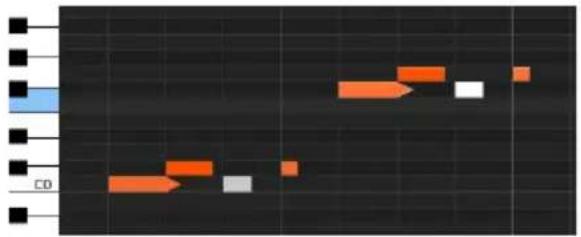
Les nouvelles notes auront la meme velocite et longueur de Gate que les notes d'origine.
8.8.3.4. Velocité des notes
Si vous cliquez sur le haut d'une note, vous verrez le curseur se transformer en flèche verticale. Maintenez le click et déplacez le curseur sur le plan vertical pour définir une velocité pour cette note allant de 1 à 127.
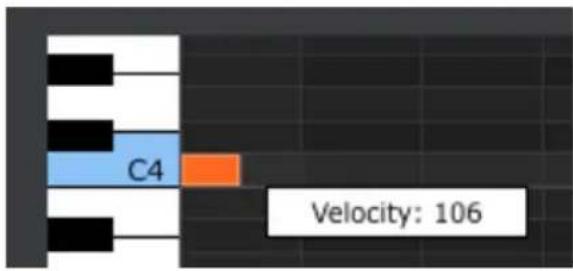
La couleur de cette note changera pour indiquer la valeur de la velocité : blanc est la plus faible velocité et rouge la plus haute.
Quand la velocite de plusieurs notes est modifiee en meme temps, les velocites sont toutes regles sur la meme valeur.
8.8.3.5. Changer le temps de Gate
Si vous cliquez sur le côté droit d'une note, vous verrez le curseur devenir une flèche horizontal. Maintenez leblick et déplacez le curseur sur le plan horizontal pour définir une longueur pour cette note.
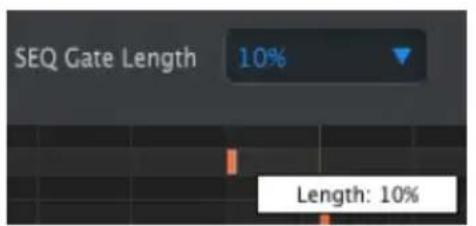
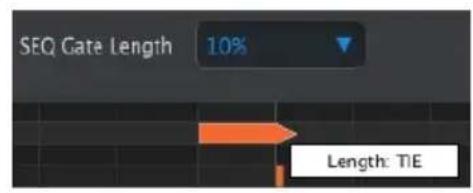
Il n'y a que deux valeurs possibles : la longueur de Gate que vous avez selectionnée pour toute la sequence (10, 25, 50, 75, ou 90% ) ou une valeur de liaison (TIE).
8.8.3.6. Lier une note
Si vous continue à déplacer le curseur sur le plan horizontal jusqu'à dépasser les 99%, la valeur TIE apparaitra. Le côté droit de la note deviendra une flèche:
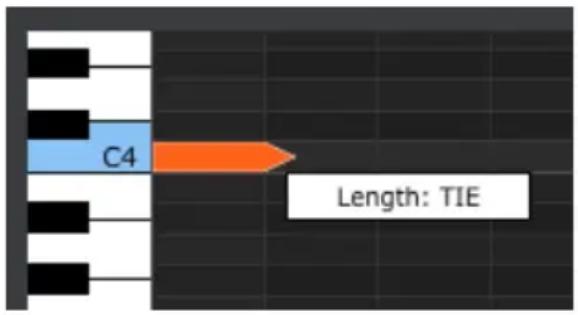
Si vous double-cliquez sur le pas suivant, une nouvelle note apparaître. La flèche qui chevauche les deux pas indiquera que les deux notes sont liées :
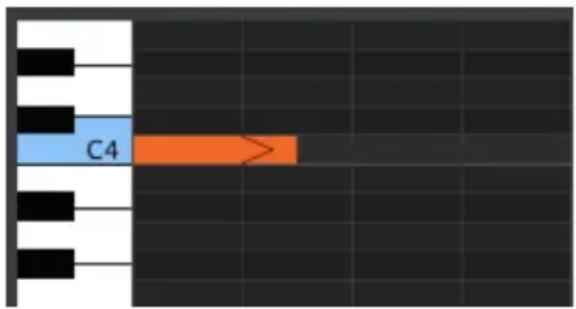
Vous pouvez continuer à déplacer le curseur pour définir la durée de Gate de la note suivante. Si vous souhaitez créé une note encore plus longue, vous pouze continuer à déplacer le curseur jusqu'à ce que la valeur de la longueur de la deuxième note devienne aussi TIE, et ainsi de suite.

Quand les longueurs de plusieurs notes sont editedes en meme temps, les notes recoivent toutes la me longueur.

La valeur Tie a plusieurs influences sur les sorties CV/Gate et MIDI :
Sorties CV/Gate : la note suivant la liaison change la tension de contrôle, mais n'envoie pas de nouveau signal Gate à l'appareil connecté.
Sorties MIDI: la commande Note Off de la première note est envoyee après la commande Note On de la deuxieme note. Cela permet d'avoir un effet de « legato » si vous jouez sur un synthetiseur monophonique.
8.9. Gestion des séquences
8.9.1. Copier un onglet Seq dans un autre
Si vous souhaitez créé plusieurs séquences basees sur une même phrase sociale, vous pouvez copier une série et la coller dans une ou plusieurs autres depuis la fenêtre Seq.

Si le MCC et le KeyStep sont synchronisés, cette action écrasera les séquences ciblées dans la moivre interne du KeyStep.
Pour copier une série d'un onglet dans un autre, cliquez sur l'onglet à copier et déplacez-le jusqu'à l'onglet de destination.
Cliquez et déplacez pour copier la Seq 1 dans la Seq 5
8.9.2. Glisser/déposer sur un onglet
Il est également possible de creer un groupe de séquences de type « Greatest Hits » dans voitre KeyStep à l'aide de séquences appartenant à d'autres Modèles.
Si le MCC et le KeyStep sont synchronisés, cette action écrasera les séquences ciblées dans la mémoire interne du KeyStep.
Voici comment procedé :
- Sélectionnez une série en ouvrant son Modèle dans le Project Browser
- Cliquez et déplacez-la sur l'onglet Seq de votrechoix
- Renouvelez l'opération pour les sept autres séquences.
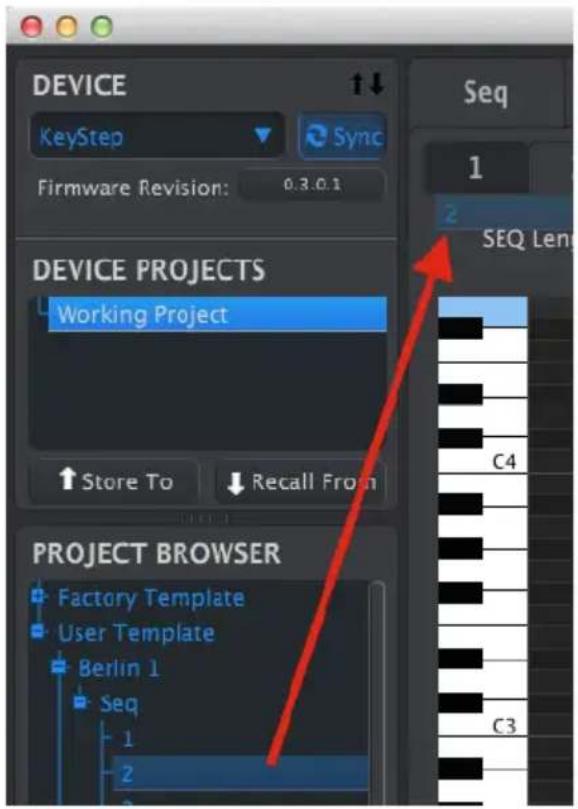
Clique/deplacez une Seq archivée sur un onglet de la fenetre Seq Editor
Après avoir rassemblé vos huit séquences dans les angelets, assurez-vous d'utiliser le bouton Save As... pour les sauvégarder dans un nouveau Modèle dans le Project Browser.
8.10. Travailler avec les Device Settings
8.10.1. Fonctions communes
Certains paramètres possédent des menus déroulants avec plusieurs options. Par exemple, la courbe d'Aftertouch possède trois options :
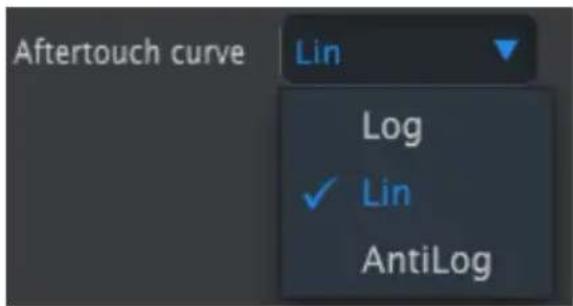
Les options sont différentes pour chaque paramètre
8.10.1.1. Canal MIDI
L'un des paramétres réglibes est l'assignation d'un canal MIDI à un contrôle.
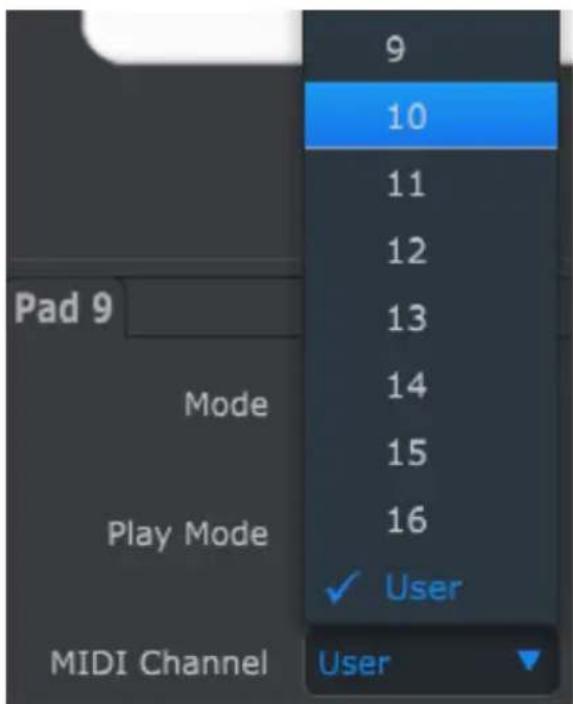
Le réglage « User » vous permet d'assigner un canal MIDI au paramètre lorsque vous changez de canal MIDI depuis le clavier.
Ainsi, pour chaque paramètre assignable, vous pouvez désir s'il sera verrouillé sur un canal MIDI particulier ou s'il suivra le canal MIDI du Keystep.
8.10.2. MIDI Controller settings
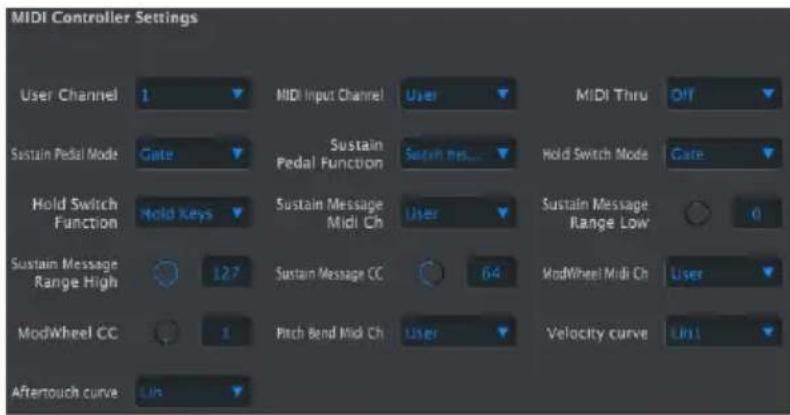
Voici une description rapide de ces paramétres :
| Paramètre Plage/Valeurs Description | ||
| User Channel 1-16 Canal MIDI du clavier | ||
| MIDI Input Channel 1-16, User Canal USB/MIDI CV lorsque Seq/Arp sont arrêtés | ||
| MIDI Thru Off, On Relier MIDI In et Out | ||
| Sustain Pedal Mode Gate, Toggle Temporaire ou verrouillé | ||
| Sustain Pedal Function Hold, Sustain, Both Agit comme un boulon Hold ou non | ||
| Hold Switch Mode Gate, Toggle Momentané ou verrouillé | ||
| Hold Switch Function Hold, Sustain, Both Se comporte comme une pédale de Sustain ou non | ||
| Sustain Message MIDI Ch 1-16, User Fixe/suit le canal User | ||
| Sustain Message Range Low O-127 Régle la plage minimale | ||
| Sustain Message Range High | O-127 | Régle la plage maximale |
| Sustain Message CC | O-127 | Assigne le numéro de MIDI CC |
| Mod strip MIDI Ch | 1-16, User Fixe/suit le canal User | |
| Mod strip CC | O-127 | Assigne le numéro de MIDI CC |
| Pitch Bend MIDI Ch 1-16, User Fixe/suit le canal User | ||
| Velocity curve | Log, Lin, AntiLog | Réponse personnelisée |
| Aftertouch curve | Log, Lin, AntiLog | Réponse personnelisée |
Étudions maintainant chacun d'eux en détaill.
8.10.2.1. User Channel
Cela regle le canal MIDI du clavier. Il s'agit du même paramètre que celui obtenu sur le Keystep en maintainant Shift enforcé et en appuyant sur une touche.
8.10.2.2. MIDI Input Channel
Ce paramètre vous permet de faire une conversion MIDI-vers-CV lorsque le Séquenceur et l'Arpégiateur sont arrêtés. La valeur sélectionnée correspond au canal MIDI utilisé pour contrôler un apparéil externe grâce aux connecteurs CV/Gate/Mod.
Les messages MIDI peuvent provenir de l'USB ou du connecteur MIDI Input.
8.10.2.3. MIDI Thru
Ce paramètre passé la sortie MIDI du KeyStep en MIDI Thru. Les données MIDI entrantes sont routées directement sur la sortie au lieu d'être utilisées pour transposer les séquences, etc.
8.10.2.4. Sustain Pedal Mode
Voussouspoucezchoisirdeuxcomportementsdifferentspourvotrecpedale deSustain:
- En mode momentané, qui maintain sa valeur maximale seulement si la pedale est enforcée
- En mode verrouillé, qui reste ON ou OFF jusqu'à une nouvelle pression de la pedale
8.10.2.5. Sustain Pedal Fonction
Votre pedale peut envoyer un message MIDI CC, déclenger les modes Hold/Chord, ou les deux.
8.10.2.6.Hold Switch Mode
VouspouvezchoisirdeuxcomportementsdifferentepourleboutonHold:
- En mode momentané, qui maintain sa valeur maximale seulement si le bouton est enforcé
- En mode verrouille, qui reste ON ou OFF jusqu'à une nouvelle pression du bouton
8.10.2.7. Fonction Hold Switch
Ce bouton peut envoyer un message MIDI CC, déclencher les modes Hold/Chord, ou les deux.
8.10.2.8. Sustain Message MIDI Ch
Cela déterminé si la pédale de Sustain envoie ses messages sur un canal MIDI fixe ou suit celui du clavier.
8.10.2.9. Sustain Message Range Low
Normalement, une PEDale de Sustain envoie un message de O lorsqu'elle n'est pas active. Mais si vous reglez la PEDale sur un numero MIDI CC différent, vous pouze l'utiliser comme source de modulation. Cela regle la valeur minimale transmise lorsque la PEDale est inactive, pouvant etre differente de O.
Normalement, une pedale de Sustain envoie un message de 127 lorsqu'elle est active. Mais si vous reglez la pedale sur un numero MIDI CC différent, vous pouze l'utiliser comme source de modulation. Cela regle la valeur maximale transmise lorsque la pedale est active, pouvant etre differente de 127.
8.10.2.11. Sustain Message CC
Normalement la pedale de Sustain est assignée au MIDI CC #64. Mais ce paramètre vous permet d'attribuer un numero de MIDI CC différent, afin d'être utilisé comme une source de modulation.
8.10.2.12.Mod strip MIDI Ch
Cela déterminé si la bande de modulation envoie ses messages sur un canal MIDI fixe ou suit celui du clavier.
8.10.2.13.Mod strip CC
Normalement la bande de modulation est assignée au MIDI CC #64. Mais ce paramètre vous permet d'attribuer un numéro de MIDI CC différent, afin d'être utilisé comme une source de modulation.
8.10.2.14. Pitch Bend MIDI Ch
Cela déterminé si la bande Pitch envoie ses messages sur un canal MIDI fixe ou suit celui du clavier.
8.10.2.15. Velocity curve
Trois courbes de velocite sont disponibles a fin que vous puissiez的成长le qui corresponda à votre style de jeu.
8.10.2.16. Aftertouch curve
Trois courbes d'aftertouch sont disponibles afin que vous puissiez besoinir cette qui vous semble la plus adaptée.
8.10.3. Réglage des séquences
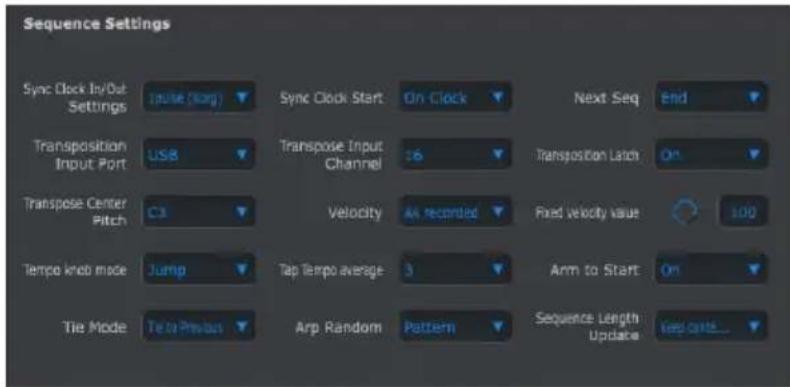
Voici une description rapide de ces paramétres :
| Paramètre Plage/Valeurs Description/Fonction | ||
| Sync Clock In/Out settings | 1step (Gate/Clock), 1pulse, 24ppq, 48 ppq | Règle le type d'entree/sortie Sync. Rêférez-vous à la notice de vos apparêils externes pour savoir quel type désir. |
| Sync Clock Start | On Clock, On Gate Start | Détermine quel type de signal démarre le KeyStep. |
| Next Seq End, Instant Reset, | Détermine quand les séquences du KeyStep s'actualisent et leur point de démarriage. | |
| Transposition Input port | USB, MIDI, both | Les séquences peuvent être transposées par vos apparêils externes. Ceci détermine lesquels y sont autorisés. |
| Transpose Input channel | 1-16, all Règle le canal MIDI qui suit la transposition. | |
| Transposition Latch | On, off | Décide si une séquence est transposée lorsqu'une touche est enforcée. |
| Transpose Center Pitch | Full MIDI note range | Les notes au-dessus/en dessous du centre transposent la séquence vers le haut/bas |
| Velocity As recorded, fixed Ignore ou non la velocité | ||
| Fixed Velocity value | O-127 Règle la valeur | |
| Tempo knob mode | Jump, pickup | Le tempo peut sauter jusqu'à la valeur du potentiamètre ou attendre de franchir la valeur actuelle |
| Tap Tempo average | 2, 3, or 4 taps | Nombre de tapotements auxquels répondre |
| Arm to Start | On, Off | Détermine le comportement de démarriage/arrêt du séquenceur en travaillant avec des sources d'horloge externes. |
| Paramètre Plage/Valeurs Description/Fonction | ||
| Tie Mode Tie to Previous, Tie to Next | Déterminé la façon dont les notes sont « liées » entre elles dans le Séquenceur | |
| Arp Random | Total, Pattern, Brownian | Spécifie le type d'imprévisibilité produit par l'arpégiateur quand le Mode Arp est régle sur « Random ». |
| Sequence Length Update | Keep content beyond sequence length, Clear content beyond sequence length | Spécifie le comportement du séquenceur quand l'utilisateur raccourcit une séquence |
Regardons en détaill chacun d'eux.
8.10.3.1. Sync Clock In/Out settings
Le KeyStep possède la capacité de receivevoir les signaux d'horloge d'un grand nombre d'appareils vintage. Voici un coup d'eel sur les différents réglages :
- 1step (Gate): interpréte le front montant de la tension comme une commande Note On et le front descendant comme Note Off. Le séquenceur avance alors au pas suivant.
1step (Clock): comme l'horloge d'entree possede une periode fixe, le KeyStep se base sur les fronts montants et descendants pour un tempo stable.
1 Pulse (Korg) : comme son nom l'indique, ce signal spécial d'horloge est utilisé par les apparèils Korg. - 24 PPQ : correspond au DIN Sunc utilisé par les apparciels Roland
48 PPQ : correspond au signal d'horloge utilisé par les boîtes à rythmes Oberheim, et autres.
8.10.3.2. Sync Clock Start
Lorsque le KeyStep est esclave d'un appareil externe via l'entrée Sync, ce paramètre vous permet de spécifique comment le séquenceur et l'arpégiateur demarrent :
- On Clock: le Seq/Arp démarre dés que l'horloge est reçue sur le connecteur. Cela s'applique essentiellement si vous utilisez un connecteur Tip-Sleeve (TS).
- On Gate Start: le Seq/Arp démarre des que l'horloge est reçue sur le connecteur et le signal de départ est haut. Cela s'applique essentièlement si vous utilisez un connecteur Tip-Ring-Sleeve (TRS).
8.10.3.3. Next Seq
Ce paramètre regle à chaque vitesse les séquences du KeyStep changent après selection d'une nouvelle série, et si la nouvelle série commence au début ou au milieu.
- End: le KeyStep change de séquence à la fin de la séquence en cours.
- Instant Reset : la séquence change immédiatement et commence au début de la nouvelle séquence.
- Instant Continue : la série change immédiatement, mais continue à la position actuelle dans la nouvelle série.
Si les deux séquences ne sont pas de la même longueur, la position actuelle de la nouvelle seque est calculée comme si la nouvelle sequence avait ete jouee depuis le debut.
8.10.3.4. Transposition Input port
Indique au KeyStepquel port MIDI recoit les messages de transposition.
8.10.3.5. Transpose Input channel
Indique au KeyStepquel canal MIDI déterminé la quantité de transposition.
8.10.3.6. Transposition Latch
Ceci vous permet deCHOISIR si une sequence est transposée momentanement ou en mode verrouillé. Dans les deux cas, la transposition est immediate ; la différence se situe au moment où la touche est relachée.
Lorsque Latch est Off, les séquences reviennent à leur hauteur centrale immédiatement après relâchement de la touche. Lorsque Latch est On, les séquences restent transposées jusqu'àu nouvel appui sur la touche.
Ce paramètre affecte également la response du KeyStep aux notes MIDI sur le Transposition Input channel.
8.10.3.7. Transposition Center Pitch
Le Center pitch decide quelle note entrante correspond a une non-transposition. La valeur par défaut est la note MIDI #60 (Do 3).
Par exemple, un Do 3 ne transposera pas la série, mais un Si 3 transposera la série de +2 demi-tons, etc.
8.10.3.8. Velocity
Ce paramètre déterminé si le séquenceur conserve les valeurs de velocité de l'enregistrement original ou utilise la même valeur de velocité pour toutes les notes.
Ce paramètre fixe la valeur de velocité à utiliser si le paramètre Velocity est sur Fixed, et non « As Recorded ».
Si vous jouez en live et foulez augmenter le tempo ou le ralentir sans changement brutal, ce paramètre vous permet ceci.
Jump : la valeur du tempo répond immédiatement à la valeur du potentiemètre Rate.
Pickup : le tempo ne change pas tant que le potentiomètre Rate ne franchit pas la valeur actuelle.
8.10.3.11. Tap Tempo average
Cela vous permet de régler combien de pressions sur le bouton Tap réglient le nouveau tempo.
Ceci déterminé le comportement de démarrage/arrêt du séquenceur en travaillant avec des sources d'horloge externes. Notez qu'Arm to Start ne s'applique que lorsque le KeyStep est synchronisé à une source d'horloge externe. Ce paramètre n'a pas d'effet quand la source d'horloge du KeyStep est réglée sur Internal.
OFF: Il s'agit du réglage par défaut et du comportement standard des séquenceurs recevant des signaux de synchronisation de la part d'une source externe (par MIDI ou une prise sync). Dans ce mode, la séquence s'executera automatiquement (marche/pause/stop) quand un signal de synchronisation est reçu. Ce signal de synchronisation est ensuite envoyé sur d'autres péripériques qui sont connectés en série en aval depuis le KeyStep.
ON: Regle sur On, le séquenceur ne s'exécute plus automatiquement, mais transmet les signaux de synchronisation aux dispositifs qui sont connectés en série au KeyStep. En d'autres termes, si sync est régle sur External et qu'aucun signal de synchronisation n'est reçu, appuyer sur le bouton Play le fera clignoter, mais la séquence ne sera pas lui tant qu'un signal de synchronisation ne sera pas reçu. C'est une fonction utile dans les cas où vous foulez avoir un contrôle manuel sur le séquenceur du KeyStep, mais que vous pouze toujours que le signal de synchronisation soit transmis à autres péripériques connectés en aval via le KeyStep.
I: Si le séquenceur est arrêté et que des signaux d'horloge externes sont reçus, appuyer sur Play lancera la série du KeyStep à la position sur laquelle elle se trouverait si elle avait été lue depuis le début. Par exemple, si vous avez une série de 32 pas, que le KeyStep est arrêté et que vous appuyez sur Play sur le dispositif d'horloge maître, le KeyStep transmettra le signal de synchronisation de l'horloge maître mais ne lira pas la série tant que vous n'appuierez pas sur Play. Si vous appuyez sur le bouton Play entre le 8ème et le 9ème pas de votre série, le KeyStep lancera la lecture de la série sur son 9ème pas, en synchronisation avec l'horloge maître.
8.10.3.13. Tie Mode
Il détermine la façon dont les notes sont « liées » ensemble dans le séquenceur du KeyStep. « Tie to Previous » (le réglage par défaut) lie la note actuelle à la note précédente de la séquence. L'option « Tie to Next » vous permet delier la note actuelle à la note suivante de la séquence. Le réglage Tie Mode est mémorisé avec les préseLECTIONs du séquenceur, afin que les séquencesChargees soient lues correctement.
I: Notez que le comportement du bouton Tap (Rest/Tie) du KeyStep est différent quand « Tie To Next » est selectionné dans le MCC.
8.10.3.14. Arp Random
Il détermine le type d'imprévisibilité produit par l'arpégiateur quand le potentiamètre Arp Mode est régèle sur « Random ».
Total: Il s'agit de la version originale (ancienne) du mode Random que le KeyStep utilise depuis son lancement. Il joue vos notes scélectionnées dans un ordre complètement aléatoire. À chaque pas, toutes les touches que vous avez enforcées sont également susceptibles d'être jouées.
Pattern: Il s'agit d'un mode lance à l'origine sur notre synthétiseur MicroFreak. Il peut servir à généran rapidement et spontanement des motifs semi-aléatoires qui se repètent. La nature « aléatoire, mais répétitive » combinée au fait que les utilisateurs peuvent définir la longueur de la boucle aléatoire en fait une façon très « musicale » de générer des idées intéressantes.
Dans ce mode, chaque nouvelle note entree ou relachee dans l'Arp generera un motif aléatoire utilisant les notes enfoncées/maintenues et l'octave actuelle. Il est possible de déterminer la longueur du motif en pas en maintainant Rec enforcé et en appuyant sur les touches 1-16. Notez qu'il est possible de creer des séquences de 64 pas maximum en maintainant Rec enforcé et en appuyant sur plusieurs touches. Par exemple, appuyer sur 16 + 16 + 8 + 2 générait un motif aléatoire, mais repétitif de 42 pas (16 + 16 + 8 + 2 = 42) avec les notes de votre choix. Changer n'importe qu'elle note (ou même appuyer une nouvelle fois sur la même note) ou changer la plage d'octave regénère instantanément un nouveau motif bouclant.
Ceci peut sembler complexe, mais il s'agit en réalité d'un moyen très rapide et amusant de générer des motifs.
Brownian : le mouvement brownien est un type de randomisation familierement connu sous le nom de « marche en état d'ébriété » en raison de son mouvement sinueux. Dans ce mode, les notes sont mises dans l'ordre dans lequel elles ont été jouées (identique au mode « Order » du KeyStep) sauf que l'arpégiateur joue les notes en mouvement « Brownien ». Par cela, nous voulons dire que l'arpégiateur a un changement de 50% pour avancer à la note suivante, 25% pour reculer dans la séquence et 25% pour rester au même endroit (c'est-à-dire jour la même note). Ceci produit uneASF de « mouvement » sur l'arpégiation qui se déplace généralement vers l'avant, mais qui est accentué par des arrêts et des dégagements vers l'arrête qui peuvent être étrangements musicaux!
8.10.3.15. Sequencer Length Update
Ce réglage détermine ce qui arrive aux notes « restantes » dans une série que vous raccourcissez. Le réglage par défaut « Keep content beyond sequencer length » conservera les notes restantes de sorte que si vous allongez de nouveau la série, les notes continueront à être jouées comme elles l'était avant le raccourcissement. Le réglage « Clear content beyond sequence length » efface les pas restants quand vous raccourcissez une série. Dans ce cas, si vous rallongez la série à sa longueur d'origine, les nouveaux pas ajoutés seront silencieux (silences).
8.10.4. Réglages CV/Gate
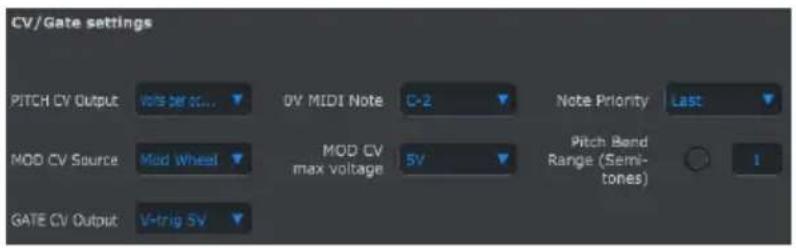
Voutrouvezici les reglages des caractéristiques électriques pour les connecteurs Control Voltage.
Voici une description rapide de ces paramétres :
| Paramètre Plage/Valeurs Description/Fonction | ||
| PITCH CV Output | Volts par octave [*] | Les deux standards. Chacun utilise une note MIDI de reference. |
| [*]O Volt MIDI Note | Toute la plage MIDI | [*] pour Volts par Octave |
| [**]1 Volt MIDI Note | Toute la plage MIDI | [***] pour Hertz par Volt |
| Note Priority | Low, High, Last | Régle la réponse pour les apparciels monophoniques |
| MOD CV source | Mod strip, Velocity, | Détermine celle fonction du KeyStep contrôle la Mod CV |
| MOD CV max voltage | 5-12 Volts | Minimum = O Volts dans tous les cas ; le maximum peut aller de 5 à 12 volts. |
| Pitch Bend Range | 1-24 demi-tons | Choisit la gamme du Pitch CV lorsque la bande Pitch est utilisée. |
| GATE CV Output | S-trig, V-trig 5V, | Déclenchement « Short » ou deux autres types communés de déclenchement « Voltage/positive». |
Étudions chacun d'eux en défiail.
8.10.4.1. Pitch CV Output
Les différents appareils vintage peuvent répondre différencment à l'électricité. Néanmoins, le KeyStep fonctionne très bien avec les standards les plus commun.
- 1Volt par octave - Il s'agit du standard utilisé par la plupart des modules Eurorack, ainsi que sur nos synthétiseurs Mini et MicroBrute.
- Hertz par volt - Il s'agit de la technologie utilisée par Korg et certains derniers synthétiseurs Yamaha.
8.10.4.2. Gate CV Output
Nous avons inclus trois types de signaux Gate :
S-trig : Cela signifie « Short-circuit trigger », bien qu'on l'appelle également « negative trigger ». Cela implique de garder la tension haute puis de l'abaisser pour déclencher le jeu de la note. Ce format est utilisé entre autres par les grands classiques de Dr. Bob et par les synthétiseurs Korg et Yamaha.
V-trig : Une abréviation de « Voltage trigger », aussi connue comme « positive trigger ». Cette méthode implique de garder une tension basse puis d'envoyer un pic de tension positifepour déclencher la note. Les synthétiseurs Roland, Sequential Circuits, et bien d'autres,utilisent cette méthode.
8.10.4.3. MIDI Note reference (OV, 1V)
Le KeyStep you donn't le possiblity de的选择ir une note de reference pour les formats Volt par Octave et Hertz par Volt. Ce parametre alterne entre la reference OV et la reference 1V selon le type de Pitch CV Output choisi.
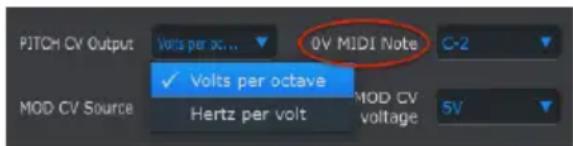
Volts per octave utilise une note MIDI de reference à OV
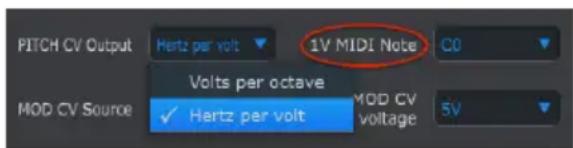
Hertz per Volt utilise une note MIDI de reference à 1V
8.10.4.4. Note Priority
Comme les connecteurs CV sont toujours monophoniques, il est important de pouvoir déterminer qu'elle note issue d'un séquenceur polyphonique ou du clavier sera interprétable comme la note à jour.
Meme certains synthetiseurs mono peuvent receivevoir l'un des trois choix que le KeyStep vous propose : Low note priority, High note priority ou Last note priority.
8.10.4.5.Mod CV source
Ce paramètre déterminé qu'elle fonction du KeyStep envoie les signaux sur la sortie Mod CV : la bande Mod, la velocité ou l'aftertouch.
8.10.4.6.Mod CV max voltage
Chacune des trois sources possède un point « zéro » correspondant à O Volt. Ce paramètre vous permet donc de régler la plage de variation : O-5V, O-6V, etc., et ce jusqu'à O-12V.
8.10.4.7. Pitch Bend Range
Ce paramètre règle le maximum de la sortie Pitch CV, et donc la plage de variation de la bande Pitch.
8.10.5. Réglages Transport
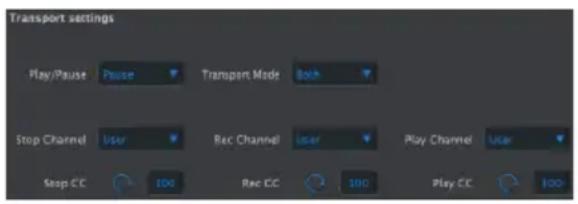
Tout d'abord un petit résumé des paramètres de Transport, avant deprésenter le tableau :
Play/Pause : l'autre option possible est « Reset ». Cela vous permet de faire des effets de « stutter » sur vos séquences.
Stop/Record/Play : vous pouvez définir independament le canal MIDI et le numéro CC de chacune des trois commandes principales de Transport. Les trois doivent cependant transmettre le même type d'information MIDI : MIDI CC, MMC ou les deux.
| Paramètre Plage/Valeurs Description/Fonction | ||
| Play/Pause Pause, Reset | Interrompt ou réinitialise la série | |
| Transport Mode MIDI CC, MMC, Both Couvre la plupart des apparèils | ||
| Stop Channel 1-16, user Canal fixe ou relié au canal du clavier | ||
| Record Channel 1-16, user Canal fixe ou relié au canal du clavier | ||
| Play Channel 1-16, user Canal fixe ou relié au canal du clavier | ||
| Stop CC | O-127 | Toute la plage MIDI |
| Rec CC | O-127 | Toute la plage MIDI |
| Play CC | O-127 | Toute la plage MIDI |
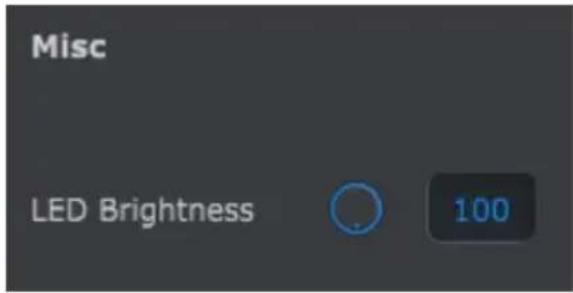
LED Brightness: Ce paramètre ajusté le niveau de luminosité des LED du KeyStep.
9. CONTRAT DE LICENCE LOGICIEL
En contrepartie du paiement des frais de Licence, qui représentent une partie du prix que vous avez payé, Arturia, en tant que Concédant, vous accorde (ci-après dénommé « Licencié ») un droit d'utilisation non exclusif de cette copie du logiciel AudioFuse Control Center (ci-après dénommé « LOGICIEL »).
Tous les droits de propriété intellectuelle de ce logiciel appartiennent à Arturia SA (Ci-après « Arturia »). Arturia ne vous autorise à copier, télécharger, installer et employerer le logiciel que sous les termes et conditions de ce Contrat.
Arturia met en place une activation obligatoire du logiciel afin de le protégger contre toute copie illicite. Le Logiciel OEM ne peut être utilisé qu'après enregistrement du produit.
L'accès à Internet est indispensable pour l'activation du produit. Les termes et conditions d'utilisation du logiciel par vous, l'utilisateur final, apparaissent ci-dessous. En installant le logiciel sur votre ordinateur, vous reconnaisssez être lié par les termes et conditions du present contrat. Veuillez tire attentivement l'intégrality des termes suivants. Si vous étés en désaccord avec les termes et conditions de ce contrat, veuillez ne pas installer ce logiciel. Dans ce cas, retournez le produit à l'endetroit où vous l'avez acheté (y compris tout le matériel écrit, l'emballage complet intact ainsi que le matériel fourni) immédiatement, mais au plus tard dans un délai de 30 jours contre remboursement du prix d'achat.
-
Propriété du logiciel Arturia conservera la propriété pleine et entière du LOGICIEL enregistré sur les disques joints et de toutes les copies ultérieures du LOGICIEL, quel qu'en soit le support et la forme sur ou sous lesquels les disques originaux ou copies peuvent exister. Cette licence ne constitue pas une vente du LOGICIEL original.
-
Concession de licence Arturia vous accorde une licence non exclusive pour l'utilisation du logiciel selon les termes et conditions du present contrat. Vous n'êtes pas autorisé à luer ou préter ce logiciel, ni à le concéder sous licence.
L'utilisation du logiciel cédé en réseau est illégale si celle-ci rend possible l'utilisation multiple et simultanée du programme.
Voues etes autorise a installer une copie de sauvegarde du logiciel qui ne sera pas employee a d'autres fins que le stockage.
En dehors de cette enumeration, le present contrat ne vous concede:aucun autre droit d'utilisation du logiciel. Arturia se reserve tous les droits qui n'ont pas ete expressement accordés.
- Activation du logiciel Arturia met eventuellement en place une activation obligatoire du logiciel et un enregistrement personnel obligatoire du logiciel OEM afin de protégger le logiciel contre toute copie illicite. En cas de désaccord avec les termes et conditions du contrat, le logiciel ne pourrait pas fonctionner.
Le cas échéant, le produit ne peut être returné que dans les 30 jours suivant son acquisition. Ce type de return n'ouvre pas droit à réclamation selon les dispositions du paragraphe 11 duprésent contrast.
- Assistance, mises à niveau et mises à jour après enregistrement du produit L'utilisation de l'assistance, des mises à niveau et des mises à jour ne peut intervenir qu'après enregistrement personnel du produit. L'assistance n'est fournie que pour la version actuelle et, pour la version précédente, pendant un an après la parution de la nouvelle version. Arturia se reserve le droit de modifier à tout moment l'étendue de l'assistance (linne directe, forum sur le site Web, etc.), des mises à niveau et mises à jour ou d'ymettre fin en partie ou complètement.
L'enregistrement du produit peut intervenir lors de la mise en place du système d'activation ou à tout moment ultérieurement via internet. Lors de la procédure d'enregistrement, il vous sera demandé de donner votre accord sur le stockage et l'utilisation de vos données personnelles (nom, adresse, contact, adresse électronique, date de naissance et données de licence) pour les raisons mentionnées ci-dessus. Arturia peut également transmettre ces données à des tiers mandatés, notamment des distributeurs, en vue de l'assistance et de la verification des autorisations de mises à niveau et mises à jour.
- Pas de dissociation Le logiciel contient habituellément différents fichiers qui, dans leur configuration, assurent la fonctionnalite complète du logiciel. Le logiciel n'est conçu que pour être utilisé comme un produit. Il n'est pas exigé que vous employez ou installiez tous les composants du logiciel. Vous n'êtes pas autorisé à assembler les composants du logiciel d'une autre façon, ni à développer une version modifiée du logiciel ou un nouveau produit en résultat. La configuration du logiciel ne peut être modifiée en vue de sa distribution, de son transfert ou de sa revente.
- Transfert des droits Vous pouvez transférer tous vos droits d'utilisation du logiciel à une autre personne à condition que (a) vous transférer à cette autre personne (i) ce Contrat et (ii) le logiciel ou matériel équipant le logiciel, emballe ou préinstallé, y compris toutes les copies, mises à niveau, mises à jour, copies de sauvêgarde et versions précédentes ayant accordé un droit à mise à jour ou à mise à niveau de ce logiciel, (b) vous ne conserviez pas les mises à niveau, mises à jour, versions précédentes et copies de sauvêgarde de ce logiciel et (c) que le destinataire accepte les termes et les conditions de ce Contrat ainsi que les autres dispositions conformément auxquelles vous avez acquis une licence d'utilisation de ce logiciel en cours de validité.
En cas de désaccord avec les termes et conditions de cet Accord, par exemple l'activation du produit, un retour du produit est exclu après le transfert des droits.
- Mises à niveau et mises à jour Vous doivent posseder une licence en cours de validité pour la précédente version du logiciel ou pour une version plus ancienne du logiciel afin d'être autorisé à employerer une mise à niveau ou une mise à jour du logiciel. Le transfert de cette version précédente ou de cette version plus ancienne du logiciel à des tiers entraîne la perte de peu droit de l'autorisation d'utiliser la mise à niveau ou mise à jour du logiciel.
L'acquisition d'une mise a niveau ou d'une mise a jour ne confere aucun droit d'utilisation du logiciel.
Apre s installation d une mise a niveau ou d'une mise a jour, you n'est plus autorise a utilise le croit a l'assistance sur une version precedente ou inférieure.
- Garantie limitée Arturia garantit que les disques sur lesquels le logiciel est fourni sont exemptes de tout défaut matériel et de fabrication dans des conditions d'utilisation normales pour une période de trente (30) jours à compter de la date d'achat. Notre facture servira de preuve de la date d'achat. Toute garantie implicite du logiciel est limitée à (30) jours à compter de la date d'achat. Certaines legislations n'autorisent pas la limitation des garanties implicites, auquel cas, la limitation ci-dessus peut ne pas vous être applicable. Tous les programmes et les documents les accompagnant sont fournis « en l'etat » sans garantie d'aucuneASF. Tout le risque en matière de qualite et de performances des programmes vous incombe. Si le programme s'avait defectueux, vous assemeriez la totalite du coût du SAV, des réparations ou des corrections nécessaires.
- Recours La responsabilité totale d'Arturia et le seul recours dont vous disposez sont limités, à la discrétion d'Arturia, soit (a) au remboursement du montant payé pour l'achat soit (b) au remplacement de tout disque non-conforme aux dispositions de la presente garantie limitee et ayant ete renvoye a Arturia accompagne d'une copie de voire facture. Cette garantie limitee ne s'appliquera pas si la defaillance du logiciel resulte d'un accident, de mauvais traitements, d'une modification, ou d'une application fautive. Tout logiciel fourni en remplacement est garanti pour la durée la plus longue entre le nombre de jours restants par rapport a la garantie d'origine et trente (30) jours.
-
Aucune autre garantie Les garanties ci-dessus sont en lieu et place de toutes autres garanties, expresses ou implicites, incluant, mais sans s'y limiter les garanties implicites de commercialisation et d'adéquation à un usage particulier. Aucun avis ou renseignement oral ou écrit donné par Arturia, ses revendeurs, distributeurs, agents ou employés ne sauraient créé une garantie ou en quelles)? que ce soit accroître la la portée de cette garantie limitee.
-
Exclusion de responsabilité pour les dommages indirects Ni Arturia ni qui que ce soit ayant eté impliqué dans la création, la production, ou la livraison de ce produit ne sera responsable des dommages directs, indirects, consécutifs, ou incidents survenant du fait de l'utilisation ou de l'incapacité d'utilisation de ce produit (y compris, sans s'y limiter, les dommages pour perte de profits professionnels, interruption d'activité, perte d'informations professionnelles et équivalents) même si Arturia a été précédément averti de la possibilité de tels dommages. Certaines législations ne permettent pas les limitations de la durée d'une garantie implicite ou la limitation des dommages incidents ou consécutifs, auquel cas les limitations ou exclusions ci-dessus peuvent ne pas s'appliquer à vous. Cette garantie vous confère des droits juridiques particuliers, et vous pouvez également avoir d'autres droits variant d'une juridiction à une autre.
10. DÉCLARATION DE CONFORMITÉ
États-Unis
Information importante : NE MODIFIEZ PAS L'APPAREIL !
Ce produit, lorsqu'il est installé suivant les indications containues dans le manuel, répond aux exigences de la FCC. Les modifications non approuvées explicitement par Arturia peuvent annuler l'autorisation accordée par la FCC d'utiliser le produit.
IMPORTANT: lorsque vous connectez ce produit à des accessoires et/ou d'autres apparueils, n'utilise que des cables blindés de haute qualité. Les cables fournis avec ce produit DOIVENT sont utilisés. Suivez toutes les instructions d'installation. Le non-respect des instructions peut entraîner l'annulation de votre autorisation FFC d'utiliser ce produit aux États-Unis.
REMARQUE: ce produit a été testé et jugé conforme aux limites établies pour un apparéil numérique de classe B, conformément à la section 15 de la règlementation de la FCC. Ces restrictions sont créées pour fournir une protection suffisante contre les interférences nuisibles dans un environnement résidentiel. Cet équipement génére des radiofréquences, et s'il n'est pas installé et utilise selon les instructions figurant dans le manuel de l'utiliseur, il peut cause des interférences nuisibles à d'autres apparéilslectroniques. La conformité avec le règlement FCC ne garantit pas l'absence de problèmes d'interférences dans toutes les installations. Si ce produit se trouve être la source, ce qui peut être vérifié en éteignant et allumant l' apparéil, veuillez tenter d'éliminer le problème en suivant l'une des mesures suivantes :
- Changez de place ce produit, ou l'appareil affecté par les interférences.
- N'utilisez que des prises électriques qui sont sur des lignes différentes (disjoncteurs ou fusibles) ou installez un filtré de courant alternatif.
- Dans le cas d'interférences Radio, ou TV, changez de place ou réorientez l'antenne. Si le conducteur de l'antenne est de type ribbon lead de 300 ohms, changez-le pour un cable coaxial.
- Si ces mesures correctives n'apportentaucun résultat satisfaisant,veuillez contacter le revendeur local autorise a distribuer ce type de produit. Si vous ne le localisez pas,veuillez contacter Arturia.Les déclarations ci-dessus ne concernent SEULEMENT les produits distribués aux États-Unis.
CANADA
AVIS: cet appeareil numérique de la classe B respecte toutes les exigences du Reglement sur le matériel brouilleur du Canada.
EUROPE

Ce produit se conforme aux specifications de la directive europeenne 89/336/EEC.
Ce produit pourrait ne pas fonctionner correctement en cas d'influence electrostatique. Si c'est le cas, redémarrez simplement le produit.