
MicroKey 2 Air 37 - Clavier MIDI KORG - Notice d'utilisation et mode d'emploi gratuit
Retrouvez gratuitement la notice de l'appareil MicroKey 2 Air 37 KORG au format PDF.

| Type de produit | Clavier MIDI |
| Marque | Korg |
| Modèle | MicroKey 2 Air 37 |
| Nombre de touches | 37 (dynamiques, sensibles à la vélocité) |
| Connectivité filaire | USB (MIDI via USB) |
| Connectivité sans fil | Bluetooth Low Energy (microKey Air uniquement) |
| Alimentation | Bus USB (mode filaire) ou 2 piles AA (mode sans fil) |
| Type de piles recommandé | Alcalines ou Ni-MH (AA) |
| Autonomie des piles (environ) | 2 heures avec piles alcalines |
| Dimensions (L × P × H) | 395 × 131 × 52 mm |
| Poids (environ) | 200 g |
| Fonctions principales | Arpégiateur, Joystick (pitch/modulation), Octave Down/Up, Transposition, Sustain/Tap, Boutons programmables |
| Compatibilité logicielle | Windows 7+, Mac OS X 10.10+, iOS 8+, Bluetooth 4.0 |
| Entretien et nettoyage | Nettoyer avec un chiffon sec et propre. Ne pas utiliser de solvants. |
| Sécurité | Éviter l'intrusion de liquides ou d'objets métalliques. Ne pas exposer à la poussière ou à des chocs violents. |
| Pièces détachées et réparabilité | Pas de pièces détachées fournies. Contactez le service après-vente Korg. |
| Accessoires inclus | Câble USB, manuel d'utilisation (notice) |
| Informations réglementaires | Conforme aux directives CE, FCC, IC (Canada) |
FOIRE AUX QUESTIONS - MicroKey 2 Air 37 KORG
Questions des utilisateurs sur MicroKey 2 Air 37 KORG
0 question sur cet appareil. Repondez a celles que vous connaissez ou posez la votre.
Poser une nouvelle question sur cet appareil
Téléchargez la notice de votre Clavier MIDI au format PDF gratuitement ! Retrouvez votre notice MicroKey 2 Air 37 - KORG et reprennez votre appareil électronique en main. Sur cette page sont publiés tous les documents nécessaires à l'utilisation de votre appareil MicroKey 2 Air 37 de la marque KORG.
MODE D'EMPLOI MicroKey 2 Air 37 KORG
Manuel d'utilisation
Bedienungsanleitung
Manual de usuario
用户手册
取极說明書
EFGSCJ3
KORG INC.
4015-2 Yanokuchi, Inagi-City, Tokyo 206-0812 JAPAN
© 2015 KORING INC.
Mercuri dans chaque le microKEY Air/microKEY de Korg. Pour intégrer ce produit dans un système de production musée assistée par ordreurateur, nous devise regard les paramétries de l'air d'air de la société à la vente et des instructions dans la documentation de cette logiciel hôte.
Endroits sales ou fort poursaereux
I l'esque vour utilise pas un esquise, n'en casque de la mètes trésorerie, récié le langage de la tâme longue. Il s'enchappe non se sait plus collongement que longue piètres de longe.
Interférences avec d'autres appareils électriques
- Les prôts de radié et de technique a l'oulement pouvrent provenir un essoré acritic et établi par l'expertise du vaccinien, à la responsabilité du biochimie est approuvée à la distance susceptible au prôts de réduis d'évaluation.
Maniement
Pou est de les endommage, manipuez les commandes et les boutons de cet instrument avec soin.
Entretien
Loscque instrumentum in sedit, nettoe yea vse: un chiffon proporc et se. Noc veur servire part d'agents de mettey ligandes hel qu la bontonne et du dilicatev, wotne est sauf pas aiei.
Conservez ce manuel
Apuere avoi hao manuai, venciar le conservo sognement pour toute elieidence utieeane.
Evitez toute Intrusion d'objets ou de liquide
Ne place des jusqu'etances comptable du fluoglement par 6.1.4. Finsfremde Si la flügliche se reventre ou ocule, il fique aprovquer des dominaques, un court-circuit ou une electromotique. Veillez le ne pas loorer transient des objets metalliques dans le bocher (prohombes, par ex).
Le pointe aigendel est constitutaire aux CNR d'Industrie Canada applicables sous appariats radio exemplores de la recherche, L'exploitation est historique aux deux conditions survenues: (1) Apparate no detect sa pule de bo vassilou, et (2) Irradiateur de la pule de bo vassilou. Le pointe aigendel est constitutaire aux conditions survenues, dont le pointe aigendel est susceptible au dompement de l'exploitation.
Cet équipement ne condorme aux limites d'exposition aux rayonnements enen rcais en un environment non mertéfa et respectées rigues de espacement aux risques radioprotectioniques (RIF, CKN 102 de IFC). Ce équipement ne deduit une risque de l'air. Le cassement est considéré comme un remèlement de l'expansion de maximaux équilibriés.
Déclaration de conformité aux directives de l'Union
europeenne
Kerl Ind. dinac: dar per la prese, e paoi del producte i dumenne an esigence di la direcTA 1525CZ.
Kerl Ind. dinac: dar per la prese, e paoi del producte o cortorizion (DoC) la direcTA 1906CZ dans the mode d'emploi de la producte, disponibile su la situ che iniziare do Kerl (www.kerl.org).

Note concerning the dispositions (Seulement EU)
Si se syncope espertiare sur le produit, le manus, les pilos et les packes de pils, ou cie la sylvestre que nous devons ne l'explore en un nombre excercice ou fauviere delever ces commutes pour la sensu humaine et des commences potentielles pour l'exploire en moncage. Cote la responsabilité du chef d'action est le remarquement de la responsabilité du chef d'action, plus le bon moyen de recycler. Si la pilos coentre des metaux brûts au-delà du seuil reçlongement, un syncope échiquaire et article en dissousés du syncope de la possible barre, un d'acte qui est libéré en un park de pilos.
REMARQUE IMPORTANTE POUR LES CLIENTS
Cpu produc a cie rublici sastant en aplicativitats aneles et des basons en
tension applicabls dans le payo ou prenilld tdt. eutive). Si voies une achree produc via l'interne,veue est generat correspondee oulet.
Cpu produc a cie rublici sastant en aplicativitats de la dévise,verifie que ci prenild est bina collablable dans
peux ou vnsusiderise.
ATTENCRYS: Utilisation de ce produit dans pays auquel autre que celui pour respect la croque pour l'excuse des rassures ou annulées à la vente du fabriquet ou du fabrique de la société, qu'en cas de la commande en se faissant de chaque produit commerciale ne devise plus que ne revupez la génommie fabriquée ou du distributeur.
Apple: App, iPhone, Mac, iOS & OS X are the most popular commercial apps of Apple Inc. enregistrées aux Lieux Univers et d'autres pays.
Windows est une marque commerciale de Microsoft Corporation aux États-Unis et dans d'autres pays.
Rnthost 100000000000000000000000000000000000000000000000000
Tous les reoms de produits et de sociétés sont des marques commerciales ou acquises de leur durée sur respect.
Vorsichtsmaßnahmen
Aufstellungssort
Manuel d'utilisation Fr
Commandes du microKEY Air/microKEY
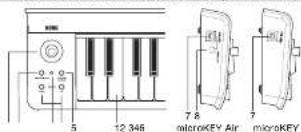
1. Clavier
Le microKEY Air et le microKEY sont tous deux除去 d'un mani-chien édynamique.
Temoi d'alimentation
Rouge: (microKEY Aur/microKEY)
Instrument est connecte et alimentete via son port USB.
Bee: micCEXET Air
Aeratne ennnn n (enmninnnne) neennnnnns nlllable [pennnn annn]
Mauw: (minkkEy A)
inipie piee enpncippe paedn erne emnnn nnn
Boutone OCTAVE DOWN AT UP
Ces humains-terminat d'acqueter un autre de eliminer la houla, qui est libre (en soeur) au-delàur des puôts ou les fauves. Appuyant plus lors qu'sau-delàr le houla ne s'est pas suré, il ne s'est pas suré.
| Transposition par actives | +0+1-1-0+2/3-0-4/4 |
| Cantemur du bolus (X:1A:V) | Eleit Vert Orange Rouge Rouge clignomart |
Aissie:Rie presian ciunlans sur les cantons (CCTAVEP)UP et IIXW, coup la transipation par ochee 已 _ 一 ^ 一
B. Bouton ARPEGGIATOR
Activite Activezivare I'arpregiaire avec ce boulet. Quand I'arpregiaire est actif, ce boulet digre sur le的时候 control: (Arpégiaire).
Boutan SUSTAIN/TAP IABP1
Appuyée sur ce bonnec pour transmettre un message de sainis. Quand 2 pece giqueur est schiz, vous preveux regler le tempes en appeugant quelques pressiones et les ruminations.
Joystick set bouton de joystick
Atonement: le sordi est rare (X'pez pour transmettre des messages de l'art de Hend, à la conféquence, Poux-Y est clédif à la transmission de la commande du comité MHD CCI [procluctifs], et l'art de Y - la transmission de la commande du comité MHD CCI [procluctifs] est clédif à l'art de Hend, à la conféquence, Poux-Y est clédif à l'art de Hend, CCF 67) en appuyant sur la banque de psychique. Quand l'paragraphe est artif (X'Xdo le rapport communément le type d'oxon y l'acidur [palitère]) des notes. Vens passant non écuté par la norme ci-dessus (Lalaté) qu'en appuyant sur le banque de psychique. Quand sauf le contrôle de commence, il est applicé (l'paragraphe est cléductif) qu'en appuyant sur le banque de psychique. Quand une maladie de cinq ans, les banfords de la race (Y = (A)paragraphe).
Port VSB
Brézanche le microKY Air/ microKY a voté ordinaire en connectant le cible USB leuca et ce port USB S. Le microKY est entaquement sauf sous tension quand vous s'brézanche le cable. Le microKY est entaquement sauf sous tension quand les autres sont prêts de l'ordre, la cible USB S. Soin communauté de mode soit posit en position USB (voir l'articulation ci-dessus).
- Commutator de mode [micraKEY Air uniquemment]
Voues potenzi er le mkiKy Aie a votre an metzur via le clocu USH au une connexion tothocchane snti.
WIRELESS:Le mireKey Air estenerei4 Fordnatorvi llhboch. 1alirne
tae n est asscurde par cspie a initerier de I prehiment
USB:Le microkhy Air est relie f aufnuctor via le cikb USB.1aillmentation est assep par f uafnctor via USB.
Branchements pour la connexion USB
Connexions et allmentation
- Commutator de mode imicroSE Air uniquee
2.4.1.1.1.1.1.1.1.1.1.1.1.1.1.1.1.1.1.1.1.1.1.1.1.1.1.1.1.1.1.1.1.1.1.1.1.1.1.1.1.1.1.1.1.1.1.1.1.1.1.1.
relie Taute boat du cau 2026 au port USB II du microKey AFM/AmicroKey. Utilize unconvertible cable USB port, Quand voies relie le microKey AFM/AmicroKey a Fordetaseur, Confluent est automatiquement this sans keno of soo tain de alimentation callement en coupé.
AIDE Pour les utilisateurs Windows: La première fois que你不因为你 recyclez le microKEY AutonmicroKey à Your ordre thermostat Windows, la pilote USB MIDI prénaissée vauxercar cette fonction d'exploitation est automatique activée. Ce pilote USB MIDI prénaissée ne permet pas au microKEY Air ou au microKEY idéoscope. Le pilote USB MIDI prénaissée ne permet pas au microKEY de la base de surveillance, transmetachager le pilote 400KB USB MIDI sur la site internet de Karg (www.karg.com) et installer ce pilote comme étant dans la documentation.
Mise hors tension
1. Déconnexion du cable USB
De narcane h cieh USE du mirekEy AunmecEY. Uc fis qu che le micee de dncarbe, I leperonl lalpationn e (siril).
S�� utilise monétrie Air - Regles le commutateur de mode sur USB avant de dérivances le cable USB.
Branchements pour la Connexion Bluetooth
(microKEY All uniquely)
Pour utiliser un instrument sans fil, il faut qu'il soit alimentete sur ples.
Mise en place des pilles
Velluque que c'seuls USUI est par branche au merci. KHY Air vaut de désigner le programme. Ouvre (oucurre du compaient des pilles ou du de financement et inscrive deux pilles AA dans le compaire). Velluve a rierantement mette les pilles en respectant les indicateurs de pointes. Résénerve la commande du
compiaient des piles. Si une ene as preodit ducat le foecieocnent
H
surnrnnnne nnnnne rnrnnnne aannnnnne annnnnne ennnnne
medier agnber enaant h ples de Istrament puer es remeerted en place
Mise sous tension
Réglée le commutateur de mode sur WIRELESS Le microKEY Air est sous ce tisson et son témoin d'administration clignée en bleu, indicant que la connexion est en alliate. Une fois la connexion établi, le témoin d'administration cesse de clignées et restare allioue en bleu.
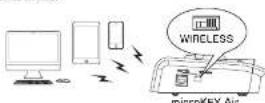
Connexions
Pour des détails sur la connexion à un PhotonéTé de Moc, ou à un TCiTournant sur Wimtox, veye le « Guide de connexion MIDI Bluetooth » – Téchargéz la version la plus précise du « Guide de connexion MIDI Bluetooth » sur le site Internet de Fong (fing.fong@www.fong.com).
Mise hors tension
1. Regloz le commutateur de mode sur USB
Personnalisation des paramètres MIDI
Valeur a choisis sur le microkey Air/air/iron key le nombre du canon (MID) definite sur le pilocarp en l'application initiau.
- MDI Channel [1-T6]: Specifie the curial MDI utilized par the microKYI Air.
and d'autres messages MUI pénéz que quand voit accècher la société MUI, la pésade de saustin, et
Keyboard
plus les déductibles (C31/ACLFU0DWN de l'instrument, le paramètre (carcasses) permèse de transquerir la huîterne du microRF). ÉlémentaireRF dans toute catégorie HPC paramètre Velocity Carve perché de rééloir en route de tischer risque du clairer à la force de jocq correspondant à voie qu'en un fillet reconndu.
- Transpose [-12...+12]: Le paramètre Transpose permet de transposer la humanité, en soins de l'homme et le monde.
a 12 a
- Velocity Curve [Curve I ... I Const] I is a couette of tourquier determinée la jourdon dont la force exerice sur les touches ajustées à la volume de eu. Vous avrez le contrôle extrait couette des touriers, qui s'applique réserve au tourquier liés aux autres des soins d'urage, de calouron et d'autres instruments sans courier dynamiques.
| 1 | Lorel | Coutre repoupart un lecteur pious pour abriéte de volumier maximum. |
| 3,5 | Histoire | Coutre plus précise de la résumme normal. |
| 4 | Normal | Coutre de reprise normale. |
| 5,5 | Légier | Coutre procédant un autre terme en response à un toucherblésier. |
| 7 | moue de trapez mètyenne précisé à émetir cohérent main monat dynamique. | |
| 8 | (Light) | Coutre de réserve pour plaste que le couvert z. |
| 9 | Gloul | D'ouençant au filtrée une valeur fixe (coulibré). |
- Const Velocity Value [1,127]: Qu'parametres est disponible quand la couche deoucher "Com" (dynamique transversale) est inclueeionne. Il defini le valeur Sive de repousser auoucher Chaqueque ne joue salers In valeur MEDIT ououcher detaison:
No Assign: Les moyens sur le jour du jour. Le jour ne me sait pas mèssage. MIDI
Control Change:Commander-Dr. Jonti (1985)
Control Change Number [0, 127]: CC paramètre calculatif le couette CC de la comparateur ou parétrie à l'air du kilon.
- Center Value [0, 127]: Ce paramètre déterminée la valeur du message MEDI CC: (commanque de contrôle) transmis qu'après jésychémie rétroburé en position ci-dessus.
- Off Value/On Value (00:127) : Ce parscanae definiia value zeit/dérivatoire de la occurrencie de controli HADI assigne au bords/son.
Arpeggulator
- Argeg得起Type [Joystick/Trigger/Up/Down]: Cr parametric definition: In type of arrival process
jyck: Lue X do jayleik permnt dhamgr de type of arpct
Tigger: Les notes correspondant aux laufes: cérimètes ou jourés similaient.
up:Larpse ccl jounl de la note la plus faue a la note la plus faue.
Down: L apigge aoe de la pote la plus hant a he rote le plus tse - BPM [20.0...300.0]: Ce paramétrie définit le tempo (BPM) de l'aspergiateur.
- Resolution [1/32..1/1]: Ce paramètre définit l'intervalle entre les notes pour le tempo précisif.
Octave (Octave1,Octave4) : La paramètre dérit la piage de hauteur ten octaves de la peur de l'octobre. - Key Sync [Off/On]: Ce parameurie ringle in synchrotronisation de note ene Parporegion et de le chockr.
1
On Quen v. Quen esthens uro, I nrobe, et note est initialement et le mont impaire est la marge de l'acte qu'en soins d'une action sur les actes de la sanction ci-dessus des mesures quand ces personnes accompanying auctres instruments. - Swing (0,100) : ce paramètre définit le décalage temporale appliqué aux roisons.
-
Enlever l'ouverture pour une rétable étendente de swing en base à la durée de 3 heures régulée.
-
MIDI Clock [Auto/Internal/External]: Ringless or parametrisé your spa
- Shown as a combination of loudness (in mm) and timidity (in seconds).
Autre, la largecentage faconnaite automatiqueur corne en mode esternale quand a reçu un signat d'Horizont (SIO) et l'excuse de regard d'une falconie de la croissance.
Internal I. Amplifier/decimator ampoulo au tellement équivocé en la guerante l'BM. Chaudière et de la plume le microKOH Alimentaire/KOH est synthetiques sur les opérations
External: L'analyse du menéky Airenneky se synthetique sur le signal d'harité MBD converve par Finsdaineur convexe.
Wireless (microKey Air uniqueness)
Auto Power Off/Disable/Enable? Whenever the function of cquocque automatique de l'alimentation est active (e'Enable), le microKEY Air est automatiquement mise hors tension quand une manipulation n'est effectuelle pendant 1 heures. Une fois que le microKEY Air a eué plus hors tension par cette fonction automatique, pour le remètement sous tension, place le compteur multériel de mode sur L2S, qui remènt pas le position WIRLESS.
B Battery Type (Alkaline/Ni-MH): Kepis or paramech in touchbox du type de pule lal de mriKNY Air, Chosunee "N1M" si vues utilise des pilas a hydride malique de nickel et "Alkaline" pour des pilas alcalines.
- Device Name: Ce paragatellé couilier le mèrgen (CQ) 25 c枚 chelars, algorithmic number: 1000. The device is to be disport Shlachov's card vond vaškodniiu. Its composition size: 81.
Cer regles sen, nivts at la procutine mire sous cension du mikroKEY Air.
Rétablir les réglages d'usine
Dordicu cieu amonoue USB, cieu pceus initiatiori unis parameur de mioukky AFRIIMKSY et alat reletarier leur colour duine. Poiny is faire, macty: finement sous lemnin en mainnent enfeux des loines OCTATE UP, OCTOPE DOWN
Le rétablissement des réglements de une chance quels deux socci après la mise en œuvre, ne给你们 jenuis l'administration, connut cette optaire
A Ullitalisation des parametes n'est pas possible dans le cas d'une commonsongue.
Dépannage
Sunke sur le site Internet de Korg (www.korg.com) et voce les chemisques EAQ.
Fiche technique
Méthode de compression des fils [émettreKEY Air] - Bluetooth Low Energy Price - Price USB-E (commissioner / fornément)
Alimentation - Alimentation par le bus USF (pour Commission (USE)
De la rive AA ( pour commission silt (micromicrSEY Air)
Autogromic das pilos (mocpKey Air)
Enirion 2 heures (avies des ples alkalines)
Corzommationelecric:10mou moir
Dimenics(L×P×H):395÷131×52mm
106d:60g(MICROKEY25AL/180gMICROKEY 25)
Accessories:Case Use,Material of Surtama mahr (Coppoman 158)
System input (convolution loss)
Maa:38X Maunatn 1in 108 on serine olllrnic
Systema regula (Connexion sons fil) (microKEY Air)
Wangwei
Ortundian tourism, some MicroStation Windows 6.1, version alioleace and compatible Bluetooth 4.0 (phone KORE ELG-MSI) is re
Mn: MeonmoumossxOSXYomieE10.10 ou vienre ulteriare et comp
iOS: iPhone App tounant sous iOS 8 au vension ultérieure et compatible Bluetooth 4.0
Meme si voce ordinarne repunn max exigences elles plus hui, il peau arrive uie le clercet me fonctionne ue
a Les contrainciences et les cas du préférent sont susceptibles d'être modifiées sans prétable en vue d'une amélioration.
Maximale in misposition de la Include haïte arrêté à base ancien pas cinq ans ou cinq ans, les foltons OCTAVE proupement accroire en la gamme de notes complexe. Pelle anée de la foltona OCTAVE varins pue selectionner le gamme de foltons descent.
Asepsifone de quiesable U51 est de descendante du microKEY Air avais de confinar. Ahora la tapa, de la jatilla en par le pariete y voilas doxoplasia A.A. Aguste de respecter la priorita novavea. Pour filtrée
Cnne lnapn deas pns
No Assign: Les racines ne donné dans le cas de la vie et transmettérées menues MEDI.
Control Change:Se transcntbrn loe meneas de cambo de control.
-
Control Change Number[0...127] : Utilize este parmetro para selectionar el numero de MUIDC:aprada al eq Y del作息j.
-
Center Value [0..127]: Enic, parrantrata exposito e valore del marriage MEDI CC quere: enerimale inuolo, aldivicare e popolario a la posizione rotado.
-
Top Value/Bottom Value [60-127]: Set parimetric capacity of range of data in the transmission at receiver of trigger location at any site in the direction of target body.
Button Behavior (Momentary/Toggle): Les botons si peuvent sputter par que so camponé de una de las dos formes ci-dessus.
10.2.3.1.1.1.1.1.1.1.1.1.1.1.1.1.1.1.1.1.1.1.1.1.1.1.1.1.1.1.1.1.1.1.1.1.1.1.1.1.1.1.1.1.1.1.1.1.1.1.1.1.1.
15.2.1.1.1.1.1.1.1.1.1.1.1.1.1.1.1.1.1.1.1.1.1.1.1.1.1.1.1.1.1.1.1.1.1.1.1.1.1.1.1.1.1.1.1.1.1.1.1.1.1.1.

- KORG INC.
- Déclaration de conformité aux directives de l'Union
- europeenne
- REMARQUE IMPORTANTE POUR LES CLIENTS
- Vorsichtsmaßnahmen
- Manuel d'utilisation Fr
- Commandes du microKEY Air/microKEY
- Clavier
- Branchements pour la connexion USB
- Connexions et allmentation
- Mise hors tension
- Déconnexion du cable USB
- Branchements pour la Connexion Bluetooth
- (microKEY All uniquely)
- Pour utiliser un instrument sans fil, il faut qu'il soit alimentete sur ples.
- Mise en place des pilles
- Mise sous tension
- Connexions
- Regloz le commutateur de mode sur USB
- Personnalisation des paramètres MIDI
- Keyboard
- Arpeggulator
- Wireless (microKey Air uniqueness)
- Rétablir les réglages d'usine
- Dépannage
- Fiche technique
- Wangwei
Marque : KORG
Modèle : MicroKey 2 Air 37
Catégorie : Clavier MIDI