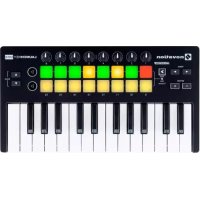
Launchkey Mini MK2 - Clavier MIDI NOVATION - Notice d'utilisation et mode d'emploi gratuit
Retrouvez gratuitement la notice de l'appareil Launchkey Mini MK2 NOVATION au format PDF.


| Type de produit | Clavier MIDI de commande à 25 mini-touches |
| Marque | Novation |
| Modèle | Launchkey Mini MK2 |
| Dimensions (approx.) | 320 x 180 x 50 mm |
| Poids | 0,45 kg |
| Alimentation | Via USB (bus-powered), 5 V / 500 mA |
| Connectique | USB micro-B (compatible 1.1, 2.0, 3.0) |
| Compatibilité | Windows, macOS, iPadOS (via adaptateur) |
| Clavier | 25 mini-touches de type synthé, sensibles à la vélocité |
| Commandes rotatives | 8 boutons (potentiomètres) pour contrôle MIDI/DAW |
| Pads de lancement | 16 pads rétroéclairés RVB, sensibles à la vélocité |
| Boutons ronds | 2 touches multifonctions avec rétroéclairage |
| Fonctions principales | Contrôleur MIDI avec mode InControl pour DAW, pavé d'octaves, changement de piste, contrôle de clips |
| Mode InControl | Assignation automatique des commandes aux paramètres essentiels des DAW supportés |
| Messages MIDI | Note On/Off, CC (changement de commande), vélocité |
| Canal MIDI par défaut | Canal 1 (pads en canal 10 en mode base) |
| Contenu de l'emballage | Launchkey Mini MK2, câble USB A vers micro-B (1 m), guide de prise en main, instructions de sécurité, accès aux téléchargements (V-Station, Bass Station, Ableton Live Lite, boucles) |
| Entretien et nettoyage | Dépoussiérer avec un chiffon doux et sec ; ne pas utiliser de produits chimiques ou abrasifs |
| Sécurité | Ne pas exposer à l'eau ou à une humidité excessive ; débrancher en cas d'orage |
| Pièces détachées et réparabilité | Aucune pièce réparable par l'utilisateur ; contacter le support Novation pour réparation |
| Garantie | Validée après enregistrement en ligne (voir guide) |
FOIRE AUX QUESTIONS - Launchkey Mini MK2 NOVATION
Questions des utilisateurs sur Launchkey Mini MK2 NOVATION
0 question sur cet appareil. Repondez a celles que vous connaissez ou posez la votre.
Poser une nouvelle question sur cet appareil
Téléchargez la notice de votre Clavier MIDI au format PDF gratuitement ! Retrouvez votre notice Launchkey Mini MK2 - NOVATION et reprennez votre appareil électronique en main. Sur cette page sont publiés tous les documents nécessaires à l'utilisation de votre appareil Launchkey Mini MK2 de la marque NOVATION.
MODE D'EMPLOI Launchkey Mini MK2 NOVATION
une division de Focusrite Audio Engineering Ltd.
Windsor House,
Turnpike Road,
La marque commerciale Novation est la propriété de Focusrite Audio Engineering Ltd. Tous les autres noms de marque, produit et société et tous les autres noms ou marques commerciales déposés mentionnés dans ce mode d'emploi appariennent à leurs détenteurs respectifs.
Exclusion de responsabilité
Novation a entreprises toutes les démarchees possibles pour garantir que les informations fournies ici soient à la fois correctes et complètes. En aucun cas Novation ne pourra accepter une quelconque responsabilité pour toute perte ou tout dommage causé au propriétaire de l'équipement, à une quelconque fierce partie, ou à tout équipement suite à l'utilisation de ce mode d'emploi ou de l'équipement qu'il décrit. Les informations fournies dans ce document peuvent être modifiées à tout moment sans préavis. Caracteristiques et apparances peuvent différer de celles indiquées et illustrées.
COPYRIGHT ET MENTIONS LÉGALES
Novation, Launchkey Mini et InControl sont des marques déposées de Focusrite Audio Engineering Limited.
2015 © Focusrite Audio Engineering Limited. Tous droits réservés.
SOMMAIRE
INTRODUCTION 4
Characteristiques principales 4
A propos de ce mode d'emploi 5
Contenu de l'emballage. 5
Enregistrement de votre Launchkey Mini 6
Alimentation requise 6
Vue d'ensemble du matériel 7
Faces supérieure et laterales - commandes 7
EXAMPLES DE CONFIGURATION DU LAUNCHKEY MINI 8
Interfacage du Launchkey Mini avec un ordinateur. 8
Mode InControl. 8
Mode d'affection de base 8
Interfacage du Launchkey Mini avec un iPad 9
EXPLORATION DU LAUNCHKEY MINI 10
Canal MIDI 10
Octave supérieure/inférieure (+ / -) 10
Emploi du Launchkey Mini avec InControl 12
INFORMATIONS TECHNIQUES 13
Exemples basiques de dépannage 13
Tableau des messages MIDI. 14
INTRODUCTION
Merci d'avoir besoin ce clavier de commande MIDI Launchkey Mini de Novation. En plus du clavier musical proprement dit, le Launchkey Mini est équipé d'une palette de contrôleurs permettant au musicien moderne de creer de l'excellente musique en studio, en live ou en déplacement. Le clavier vous permet de contrôleer votre logiciel station de travail audio numérique (abrégé en STAN) et aussi les plug-ins logériels V-Station et Bass Station fournis. Ensemble, cette combinaison unique de logériels et de matériel permit en temps réel l'accès instantané aux paramètres de synthe, aux boucles et aux effets d'audio.
Ce mode d'emploi vous désentera le Launchkey Mini et expliquera les différentes façon dont vous pouze l'utiliser avec votre logiciel de musique dans votre configuration d'enregistrement.
Le Launchkey Mini dispose du mode InControl de Novation, qui vous donne un moyen simple mais performant de contrcler toutes vos applications musicales favorites.
Avec le Launchkey Mini, vous avez deux façon de travailler :
InControl - affecte automatiquement les commandes rotatives du Launchkey Mini aux paramétres essentiels de votre STAN, tels que faders ou panoramicques.
Mode d'aftection de base - utilisez le Launchkey Mini comme un contrôleur MIDI conventionnel, dans lequel chaque commande transmet un message CC (changement de commande) MIDI dédié, tandis que les pads de lancement et les touches du clavier transmettent des données de note MIDI.
Ce mode d'emploi concerne à la fois la version originale et la version MK2 du Launchkey Mini. Le Launchkey Mini original peut être identifié par sa couleur grise avec une base orange, tandis que la version MK2 est noire avec une base verte.
Pour des informations supplémentaires, des articles techniques récents et un-formulaire destiné à contacter notre équipe d'assistance technique, veuillez visiter la base de réponses Novation à l'adresse : www.novationmusic.com/answerbase
\section*{Caracteristiques principales}
- Clavier à 25 mini-touches de type synthé
- 8 boutons (commandes rotatives)
16 pads de lancement de jeu avec rétroéclairage multicolore - 2 touches multifonctions rondes avec rétroéclairage multicolore
- Touches d'octave
- Touches de contrôle de piste - changez de piste à distance sur votre STAN
Integrant InControl pour un contrôle transparent de votre STAN - Procedure d'installation très simple - « Class Compliant», pas besoin d'installation de pilote
À propos de ce mode d'emploi
Nous avons essayé de rendre ce mode d'emploi aussi utile que possible à tous les types d'utilisateur, aussi bien novices en musique informatique que plus expériements, et cela signifie inévitablement que des utilisateurs désireront sauter certaines de ses parties, tandis que d'autres, reliativement débutants, youdronont en éviter d'autres tant qu'ils ne sont pas sûrs de bien maitriser les bases.
Toutefois, il existe quelques points généraux utiles à savoir avant de poursuivre la lecture de ce mode d'emploi. Nous avons adopté certaines conventions graphiques dans le texte, dont nous espérons que tous les types d'utilisateur ressentiront l'utilité lors de leur navigation dans les informations en vue de trouver rapidement ce qu'ils ont besoin de savoir :
Abréviations, conventions, etc.
Quand il s'agit des commandes de la face supérieure ou des connecteurs de la face laterale, nous utilisons un numéro : [6] en reférence au schéma (voir page 7).
Nous avons utilisé des MAJUSCULES pour nommer les éléments physiques tels que les commandes de la face supérieure et les connecteurs des faces laterales, ainsi que les boutons d'écran sur lesquels vous doivent voir cliquer, et une police Courier gras pour représentier le texte qui s'affiche sur l'écran de l'ordinateur.
Trucs et astuces

Comme leur nom l'indique : nous avons inclus quelques conseils ayant trait au sujet évoqué en vue de simplifier la configuration du Launchkey Mini pour qu'il fasse ce que vous pouze. Il n'est pas obligatoire de les suivre, mais ils vous faciliteront généralement la vie.
Contenu de l'emballage
Le Launchkey Mini a été soigneusement emballé en usine et son emballage a été concu pour supporter les rigueurs d'une manipulation brute. Si l'unité semble avoir été endommagée durant le transport, ne jetez aucun des éléments d'emballage et informez-en votre magasin de musique.
Sauvegardez tous les éléments d'emballage pour un usage futurou au cas ou vous devriez réexpédier l'unité.
Veuillez vérifier dans la liste ci-dessous la présence de tout le contenu prévu dans l'emballage. Si un élément quelconque manque ou est endommagé, contactez votre revendeur ou distributeur Novation auprès duquel vous avez acheté l'unité.
- Clavier de commande MIDI Launchkey Mini
- Instructions de sécurité
Cable USB type A vers micro-B (1 m) -
Guide de prise en main, complenant les détails pour l'enregistrement du produit et des logiciels, permettant le téléchargement des :
-
Instructions de configuration pour les STAN les plus courantes
-
Plug-in de synthé V-Station Novation
Plug-in Bass Station Novation
Échantillons Loopmaster -
Carte d'enregistrement de Live Lite, avec instructions pour télécharger le logiciel de creation musicale Ableton Live Lite
Enregistrement de votre Launchkey Mini
Il est important d'enregistrer en ligneVote Launchkey en suivant les détails fournis pour l'enregistrement de produit/logiciel à l'arrière du guide de prise en main. En plus de valider votre garantie constructeur, cela vous permettra aussi de télécharger les logiciels supplémentaires auxquels vous avez droit en tant qu'acquereur d'un Launchkey Mini. Les détails pour l'enregistrement contiennent aussi les codes que vous devrez saisir dans les formulaires en ligne sur notre site web pour télécharger les logiciels, mais avant d'essayer de le faire, l'enregistrement de votre garantie est nécessaire.
Alimentation requise
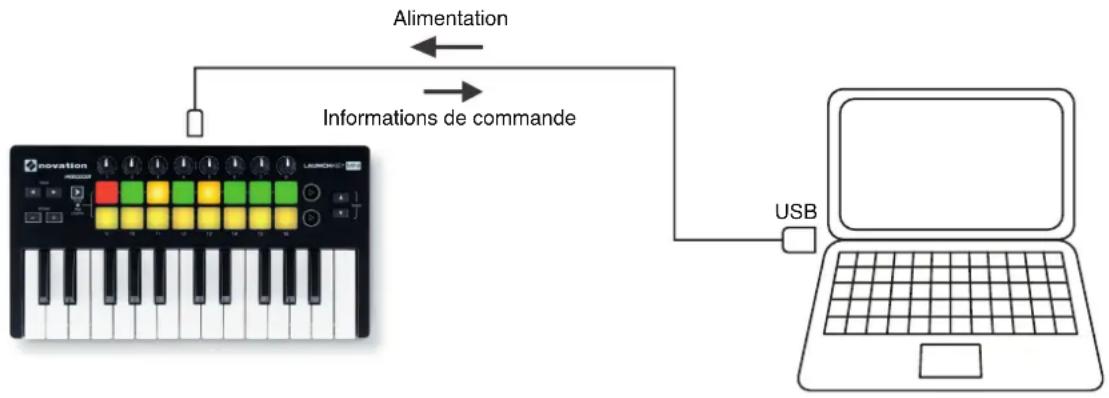
Le Launchkey Mini sera normalement alimenté par votre ordinateur ou iPad via le connecteur USB de sa face latérale. L'alimentation CC sera fournie par l'ordinateur au travers du cable USB standard. Nous vous recommendons de brancher le Launchkey Mini directement dans un port USB natif de votre ordinateur et non au travers d'un concentrateur (Hub) USB.

Un mot sur les ordinateurs portables :
Si vous alimentez le Launchkey Mini depuis un ordinateur, vous doivent savoir que bien que la norme USB agreee par le milieu de l'informatique stipule qu'un port USB doit etre capable de fournir 0,5 A en 5 V, certains ordinateurs - particulierement les portables - ne peuvent pas fournir ce courant. Dans ce cas, il peut en resulter un manque de fiabilité du fonctionnement. Si vous alimentez le Launchkey Mini depuis le port USB d'un ordinateur portable, il est recommendé que ce dernier soit alimentete par le secteur plusot que par sa batterie interne.
Vue d'ensemble du matériel
Faces supérieure et laterales - commandes
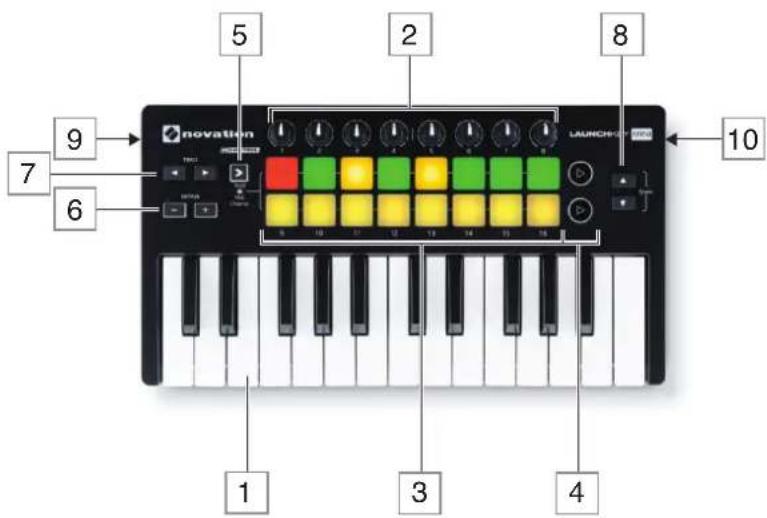
Les commandes du Launchkey Mini ne sont pas assignables. Cela rend le Launchkey Mini très simple à configurer et à utiliser.
1 Clavier-clavier a 25 mini-touches de type synthé.
8 boutons pour le contrôle MIDI/de STAN.
3 16 pads de lancement sensibles à la dynamique. Ils peuvent être utilisés pour décl寒cher des sons (par exemple de la batterie) dans votre logiciel de musique et procurent d'autres fonctions avec certaines STAN et apps pour iPad.
4 2 touches rondes. Elles peuvent servir à des fonctions personalisées dans les apps ou dans votre STAN.
5 Touche InControl; fait alterner le mode de fonctionnement des commandes rotatives et des pads de lancement entre InControl et mode d'affection de base. Elle peut aussi servir à régler le canal MIDI du Launchkey Mini. Voir page 10.
6 Touches Octave + / - transparent les notes jouees au clavier par octaves vers le haut ou le bas. Presser en meme temps les deux touches annule la transposition par octaves.
7 Touches Track - changent les pistes dans votre logiciel de musique.
8 Touches et - procurent diverses fonctions de contrôle dans certaines STAN.
9 Port USB - connecteur USB micro-B compatible avec l'USB 1.1, 2.0 ou 3.0. Raccordez le Launchkey Mini à un port USB de votre ordinateur ou à votre iPad à l'aide du cable USB fourni.
Fente de sécurité Kensington - par sécurité, attachez votre Launchkey Mini à un point pratique de la structure si désiré.
Voir http://www.kensington.com/kensington/us/us/s/1704/kensington-security-slot.aspx pour plus d'informations sur l'utilisation de cette option.
EXAMPLES DE CONFIGURATION DU LAUNCHKEY MINI
Le Launchkey Mini est donc pour s'intégrer automatiquement et de façon transparente à votre logiciel de musique sur ordinateur. Le Launchkey Mini peut être utilisé avec un ordinateur de bureau/portable ou avec un iPad ; toutes, les caractéristiques et possibités de fonctionnement diffèrent entre les deux plates-formes, donc elles seront couvertes séparément dans les sections suivantes de ce mode d'emploi.
Interfacage du Launchkey Mini avec un ordinateur
Branchez le Launchkey Mini à votre ordinateur à l'aide du cable USB fourni, de la prise USB de la face latérale du Launchkey Mini à un port USB de l'ordinateur.
Mode InControl
InControl a été intégré à votre Launchkey Mini pour permettre un fonctionnement instantané avec certaines STAN. Consultez le Guide de configuration pour votre STAN que vous avez télécharge lorsque vous avez enregistré votre Launchkey Mini*. Il explique comment les diverses commandes du Launchkey Mini sont associées aux fonctions essentielles de chaque STAN.
Si vous STAN都喜欢 n'y est pas, vous pouvez néanmoins l'utiliser efficacement avec le Launchkey Mini, mais vous devrez utiliser le mode d'aftection de base (voir ci-dessous).
*Il peut être télécharge à tout moment depuis www.novationmusic.com/downloads.
Mode d'affection de base
Le Launchkey Mini fonctionnera comme un contrôleur MIDI polyvalent destiné à l'utilisation avec une large gamme d'applications musicales. En plus des messages d'enforcement/relâchement (Note On/Note Off) de touches du clavier, chacune des diverses commandes (par ex. commandes rotatives, pads) transmettra toujours son propre message de commande MIDI, ce qui vous permet de configurer votre logiciel comme vous le foulez pour qu'il réponde aux messages.
Interfacage du Launchkey Mini avec un iPad
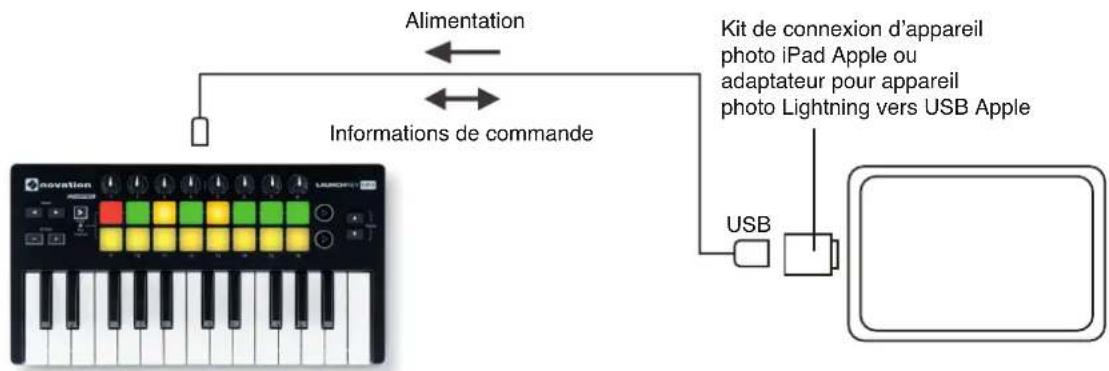
Si vous possédez un iPad ou un iPad mini, vous pouvez contrôler de nombreuses apps de creation musicale différentes depuis votre Launchkey Mini. Selon le connecteur de votre iPad, il peut vous falloir un kit de connexion d'appareil photo iPad Apple (anciens iPad) ou un adaptateur pour apparéil photo Lightning vers USB Apple (iPads plus récents) pour interfacer le Launchkey Mini et l'iPad, comme représenté ci-dessus :
- Branchez le cable USB (fourni dans la boite) au port USB du Launchkey Mini.
- Branchez l'autre extrémité du cable USB au port USB du kit de connexion d'appareil photo ou à l'adaptateur pour apparéil photo Lightning vers USB.
- Branchez maintainant le kit de connexion d'appareil photo ou l'adaptateur pour apparéil photo Lightning vers USB à l'iPad.
NOTE : veuillez noter que ni le kit de connexion d'appareil photo iPad Apple, ni l'adaptateur pour apparéil photo Lightning vers USB Apple ne sont fournis avec le Launchkey Mini, ils doivent donc être acquis séparément.
EXPLORATION DU LAUNCHKEY MINI
Canal MIDI
Les données MIDI peuvent être envoyées sur n'importe lequel des 16 canaux. Le canal MIDI par défaut est le 01.
Enutilisationnormale avec de nombreuses apps et la plupart des STAN, il n'est pas nécessaire de changer le canal MIDI. Toutefois, dans certaines circonstances, par exemple si vous utilisez plusieurs apps, vous pouvez souhaiter le faire.
Pour changer de canal MIDI :
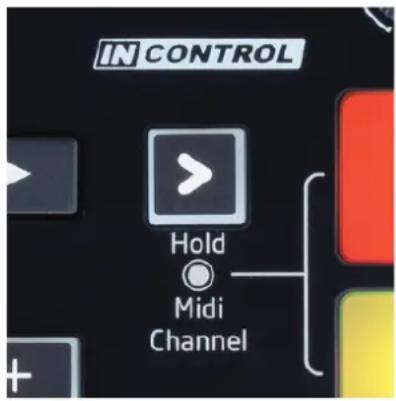
- Maintenez pressée la touche InControl [5]. Un des 16 pads de lancement [3] s'allumera en vert, indiquant le canal MIDI actuel.
- Tout en maintainant la touche InControl pressée, pressez le pad de numéro correspondant au canal MIDI que vous voulez selectionner. Le pad s'allumera en vert, confirmant ainsi que le nouveau canal MIDI a été selectionné.

À la mise sous tension, le Launchkey Mini est TOUJOURS par défaut sur le canal MIDI 01 ; si vous l'avez rallumé après avoir changé le numéro de canal MIDI, vous devrez refaire ce changement.

En mode d'affection de base, les pads de lancement transmettent TOUJOURS sur le canal MIDI 10, car c'est le canal MIDI du standard GM pour les instruments de percussion.
Octave supérieure/inférieure (+/-)
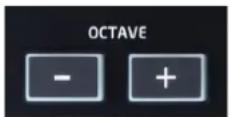
Les touches Octave +/Octave - [6] transposit en le clavier vers le haut ou le bas par octaves. La plage sur laquelle le clavier peut ainsi etre transposé va de -4 à +5 octaves.Quand une telle transposition est appliquee, la touche Octave ^+ ou Octave-s'allume.L'intensite lumineuse fournit une indication grossiere du nombre d'octaves de la transposition (notez qu'il n'y a que trois niveaux d'intensite).
Presser simultanément les deux touches annulera toute transposition d'octave selectionnée.
Le Launchkey Mini a huit boutons [2], qui peuvent être placés en mode InControl ou utilisés en mode d'aftection de base. En mode InControl, ils fonctionnent généralement comme commandes de niveau ou de panoramicique pour un bloc de huit canaux dans la section de mixage de la STAN. En mode d'aftection de base, chaque commande rotative transmet un message CC MIDI fixe.
Pads de lancement
Le Launchkey Mini est équipé d'un jeu de 16 pads sensibles à la dynamique. Leur fonction principale est de déclenger dessons de percussion, et pour cela, les pads doivent être régés en mode d'affection de base. Dans ce cas, toutes les données sont transmises sur le canal MIDI 10. Dans ce mode, les pads s'allument en rouge quand on les frappe. Si les pads sont régés en mode InControl, ils peuvent servir à déclenger des clips ou boucles avec certains logiciels (Ableton Live, FL Studio et Reason), mais n'ont pas de fonction avec les applications qui ne sont pas basées sur des clips telles que Logic Pro ou Cubase (et ne peuvent donc être basculés en mode InControl).
Touches rondes
Les deux grandes touches rondes [4] transmettent des messages CC MIDI fixes (touché du haut = 108, touche du bas = 109) quand le Launchkey Mini est en mode d'aftection de base. Quand InControl est activé, ou quand le Launchkey Mini est connecté à un iPad faisant fonctionner certaines apps, elles ont des fonctions propres au logiciel utilisé.
Track
Les deux touches Track / [7] ne fonctionnent qu'en mode InControl. Elles vous permettent de « déplacer » le ou les boutons entre les pistes ou instruments de votre STAN. Avec certaines STAN, passer par exemple de la piste 8 à la piste 9 assignera automatiquement les boutons au prochain bloc de huit pistes.
Touches et
Si vous STAN le permet, les touches et [8] font sauter au bloc de huit pistes adjacent dans la STAN, lui re-assignant en conséquence les huit boutons.
Lorsque le Launchkey est utilisé avec Ableton Live Lite, les touches et fonctionnement respectivement comme touches de passage à la scène précédente/suivante.
Consultez le Guide de configuration des STAN pour plus de détails sur les assignations de commande propres à chaque STAN.
Emploi du Launchkey Mini avec InControl
Si vous avez une des STAN listedes dans le Guide de configuration des STAN, vous devrez d'abord suivre les instructions indiquant comment la configurer pour qu'elle fonctionne correctement avec le Launchkey Mini. Une fois cela fait, InControl assignera de façon intelligente chaque contrôleur physique à une fonction essentielle de la STAN. Vous devez très facilement pouvoir découvertir à chaque fonction de la STAN est affecté chaque contrôleur en faisant des essais, mais une liste complète des affectations est contenue dans le Guide de configuration des STAN.
Les assignations d'InControl sont fixes et invisibles pour vous, donc leur fonctionnement est transparent.
Le mode InControl peut être sélectionné pour les boutons, les pads de lancement et les touches rondes en pressant la touche InControl [5]. Quand ce mode est activé, la touche InControl est allumée.

Notez que les pads de lancement n'ont pas de fonctionnalité InControl avec certaines STAN - celles qui ne sont pas basées sur des clips telles que Logic Pro et Cubase. Dans ces conditions, les pads restent en mode d'affection de base. Ableton Live et FL Studio sont basés sur des clips et vous pourrez déclencher clips et boucles directement dans ces STAN au moyen des pads. Avec Reason, les pads peuvent servir à de nombreuses autres choses, comme la sélection et l'édition de boucles de batterie ou la modification de pas de séquenceur.
INFORMATIONS TECHNIQUES
GUIDE DE DÉPANNAGE
Pour les toutes dernières informations et pour de l'assistance concernant votre Launchkey Mini, veuillez visitor :
Exemples basiques de dépannage
Q. Ou trouver meslogiciels?
R. Les logiciels pour Launchkey Mini sont disponibles sur notre site web.
Allez sur http://www.novationmusic.com/register et suivez les instructions.
Q. Mon iPad me dit que le Launchkey Mini demande trop d'électricité.
R. Le Launchkey Mini est conçu pour être directement alimenté par l'iPad, néanmoins l'ordre de connexion est important. Branchez d'abord le cable USB au Launchkey Mini, puis l'autre extrémité au kit de connexion d'appareil photo iPad ou à l'adaptateur pour apparéil photo Lightning vers USB Apple et enfin ce dernier à l'iPad.
Q. Dois-je installer un pilote USB si j'utilise le Launchkey Mini avec un Mac ou un PC ?
R. Non, le Launchkey Mini est un apparéil « Class-compliant » ne nécessitant pas d'installation de pilote. Cela signifie que vous ordinateur détectera le clavier lorsque vous le connectez et, si nécessaire, installera automatiquement les pilotes corrects.
Q. Puis-je brancher le Launchkey Mini à la fois à un ordinateur et à un iPad ?
R. Le Launchkey Mini est donc pour etre connecte via USB et ne peut donc etre branché qu'a un appeareil a la fois.
Q. Qu'est-ce qu'InControl?
R. Une fonctionnalité unique de Novation permettant depuis le déballage le contrôle de tous les principaux logiciels musicaux.
Q. Que fait la touche INCONTROL > ?
R. Elle seLECTIONne tour à tour le mode InControl et le mode d'aftection de base pour les boutons et pads du Launchkey Mini. Le mode InControl n'est disponible que quand le Launchkey Mini est connecté à un logiciel de musique pris en charge.
Tableau des messages MIDI
| Commande Type de message N° de message Plage | ||
| Commande rotative 1 CC 21 0 | - 127 | |
| Commande rotative 2 CC 22 0 | - 127 | |
| Commande rotative 3 CC 23 0 | - 127 | |
| Commande rotative 4 CC 24 0 | - 127 | |
| Commande rotative 5 CC 25 0 | - 127 | |
| Commande rotative 6 CC 26 0 | - 127 | |
| Commande rotative 7 CC 27 0 | - 127 | |
| Commande rotative 8 CC 28 0 | - 127 | |
| Pad 1 Note 40 (mi1) 0 - 127 | ||
| Pad 2 Note 41 (fa1) 0 - 127 | ||
| Pad 3 Note 42 (fa#1) 0 - 127 | ||
| Pad 4 Note 43 (sol1) 0 - 127 | ||
| Pad 5 Note 48 (do2) 0 - 127 | ||
| Pad 6 Note 49 (do#2) 0 - 127 | ||
| Pad 7 Note 50 (ré2) 0 | - 127 | |
| Pad 8 Note 51 (mib2) 0 | - 127 | |
| Pad 9 Note 36 (do1) 0 - 127 | ||
| Pad 10 | Note 37 (do#1) 0 - 127 | |
| Pad 11 | Note 38 (ré1) | 0 - 127 |
| Pad 12 | Note 39 (mib1) | 0 - 127 |
| Pad 13 | Note 44 (sol#1) | 0 - 127 |
| Pad 14 | Note 45 (la1) | 0 - 127 |
| Pad 15 | Note 46 (sib1) 0 - 127 | |
| Pad 16 | Note 47 (si1) | 0 - 127 |
| Touche ronde du haut | CC 108 | 0 / 127 |
| Touche ronde du bas | CC 109 | 0 / 127 |
| Touche flèche du haut | CC 104 | 0 / 127 |
| Touche flèche du bas | CC 105 | 0 / 127 |
| Track gauche (HUI, piste inf.) | CC 106 | 0 / 127 |
| Track droite (HUI, piste sup.) | CC 107 | 0 / 127 |
| Octave – | Aucun | |
| Octave + | Aucun | |
| InControl (mode basique) | Aucun | |
| InControl (mode InControl) | Note 10 (la#2) | 0 / 127 |
| Touches | Note | |