
MicroKEY 2 Usb 37 - Clavier MIDI KORG - Notice d'utilisation et mode d'emploi gratuit
Retrouvez gratuitement la notice de l'appareil MicroKEY 2 Usb 37 KORG au format PDF.

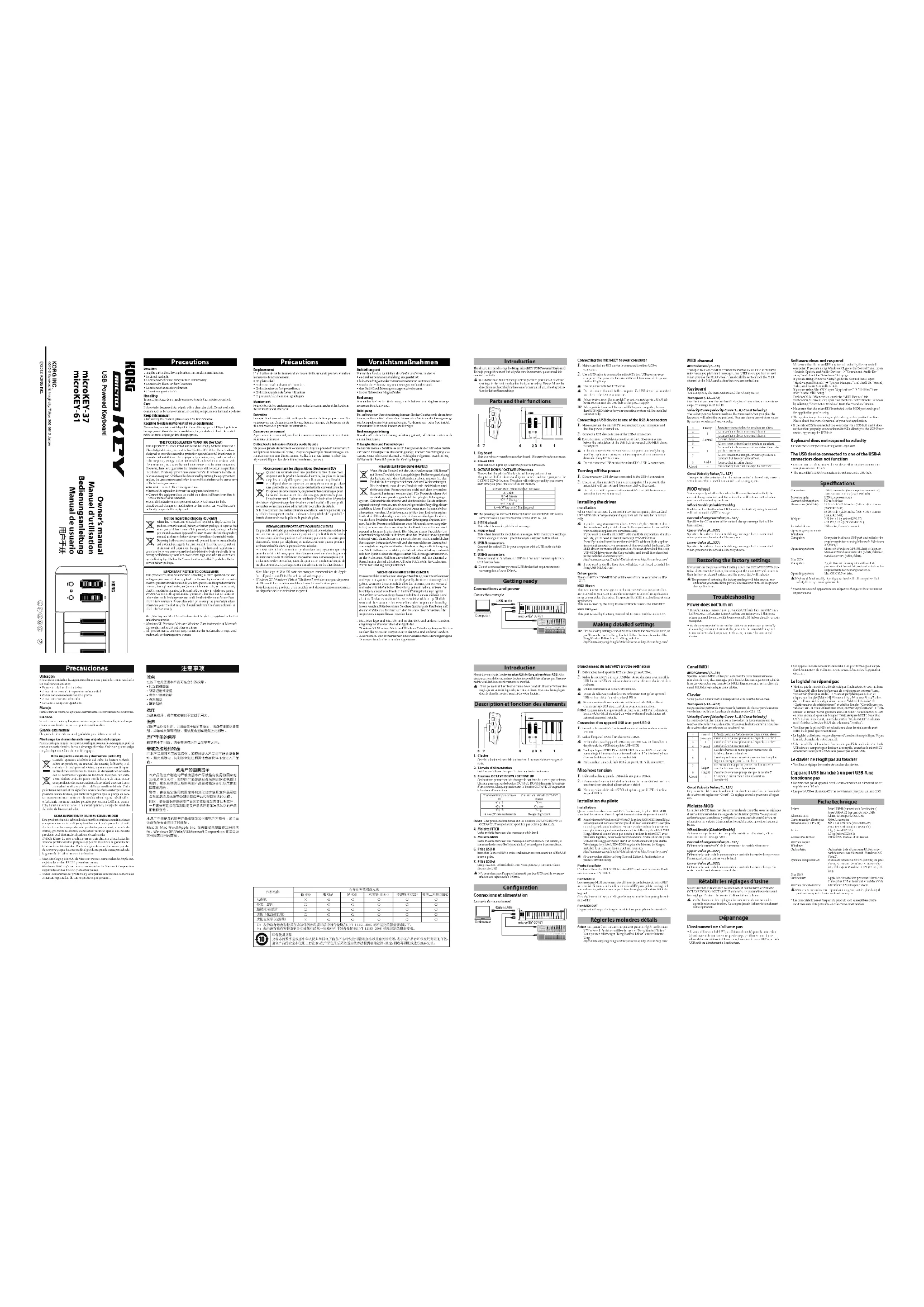
| Type de produit | Clavier MIDI compact |
| Marque | Korg |
| Modèle | MicroKEY 2 USB 37 |
| Nombre de touches | 37 touches |
| Touches sensibles à la vélocité | Oui |
| Contrôleurs intégrés | Molette Pitch Bend, Modulation |
| Type de connexion | USB (bus MIDI) |
| Alimentation | Par bus USB |
| Pilotes | USB-MIDI standard (auto), optionnel Korg USB-MIDI pour multi-logiciels |
| Ports supplémentaires | 2 ports USB-A pour périphériques |
| Logiciel de configuration | Korg Kontrol Editor (téléchargeable) |
| Compatibilité systèmes | Windows XP/Vista/7, macOS |
| Témoin d'alimentation | Oui, LED de mise sous tension |
| Utilisation multi-logiciels | Possible après installation du pilote Korg USB-MIDI |
| Messages MIDI | Envoi des messages de notes et contrôleurs |
| Dimensions (approx.) | 550 x 200 x 60 mm |
| Poids (approx.) | 1 kg |
| Entretien | Nettoyer avec un chiffon doux sec |
| Sécurité d'utilisation | Ne pas exposer à l'humidité, éviter les chocs |
FOIRE AUX QUESTIONS - MicroKEY 2 Usb 37 KORG
Questions des utilisateurs sur MicroKEY 2 Usb 37 KORG
0 question sur cet appareil. Repondez a celles que vous connaissez ou posez la votre.
Poser une nouvelle question sur cet appareil
Téléchargez la notice de votre Clavier MIDI au format PDF gratuitement ! Retrouvez votre notice MicroKEY 2 Usb 37 - KORG et reprennez votre appareil électronique en main. Sur cette page sont publiés tous les documents nécessaires à l'utilisation de votre appareil MicroKEY 2 Usb 37 de la marque KORG.
MODE D'EMPLOI MicroKEY 2 Usb 37 KORG
Branchement du microKEY a votre ordinateur
-
Débranchez les dispositifs USB des deux prises USB-A.
-
Felieux le microKEY à un port USB de votre ordinateur avec un câble USB. Le pricingKEY est mais pour tension et son triseiro d'alimentatie
s'alluene.
Evitez de reliez ce produit à votre ordinateur tant qu'un appareil
USB est brandé à l'une des prises USB-A.
■ Si vous piersez fincler le microket d'un bas USB, versez à choisir un lub USB disposant de sa propre alimentation.
Asfuce La première fois que vous branchez le microKEY à l'ordinateur,
le pilote USB-MIDI standard de votre système d'exploitation est en situation sans installé.
Conservie d'un service USB à un port USB A
Connection d'un appareil 038 a un port 038-A
-
Behandez le microKEY a votre ordinarieur et Inéchez de dernier sous-tension.
-
Relieux l'appareil USB à l'un des ports USB-A.
Ne branchez pas d'appareil USB à un port USB-A avant l'installation.
du pilote du hab USB et du pilote USB-MIDL
Tant que le port MIDU IN ou MIDI OUT du microKEY est sollicité sur un latest tournant sur votre ordinateur, il faut éviter d'xy leur
cher ou de débrancher des appareils USD.
Ne branchez jamais de hab USB à un port USB-A du microKEY.
Miss horstoplan
Mise hors tension
-
Débtanchez les appareils USB serials aux ports USB-A.
-
Déconnectez le microKEY de l'ordinateur. Le microKEY est mis hor tension et son témoin d'alimentation c'éteint.
Ne couprez jamais le microKEY taut sur un appuréil USB est relié à
an port USB-A.
Installation du pilote
installation du pilote
Installation Quand vous branchez le microKEY à Lardinsteur, le pilote U95-MEF
standard de votre système d'exploitation est automatiquement installé.
Avec Microsoft Windows XP/Vista/7, le pilote USB-MIDI installé au
tomatiquement ne vous permet pas d'utiliser le microKEY avec plusieurs logiciela visualancement. Si vous voylez utiliser le microKEY
avec plusieurs logiciels simultanément, installée le piloté USB-MIT
Kong. Même si vous n'avez pas besoin d'utiliser le microKEY avec pliquir sur la vie, mais nous promemend l'installation du titre
JPMORIFNGAGE, NGO would reconstituiés pour USB-MIDI Kong pour bénéficien d'un forchissement plus stable.
Telechargez le pilote USB-MIDI Kong du site Internet de Kong et installer le en voient les instructions dummies.
http://www.korg.co.jp/English/Distributors/ or http://www.korg.com/
Si vous voulez utiliser le Kong Kontrl Editor, il faut installer le
pilote USBMIDI Kong.
Ports du pilote
L'entrée et la forte USB-MoD du microKEY sont considentes sur l'ordale valeur comme 1IN-1OUT.
Port MIDLIN
Les messages MIDI provenant des différents contrilleurs du microKEY
arrivent ici. Si vous voulez utiliser le microKEY pour pilater un logiciel sur indicateur, sélectionnez ce port dans les végles d'entrais MDE du
Il est également utilisé par le logiciel Korg Kontrol Editor pour piloter les microKEY.
2017-04-21
Ce part est utilisé par le Kong Kontrol féditer pour piloter le microKEY.
Régler les moindres détails
HORCE Les parainettes suivants la pourvrant pas été regles sur le macro KEY même. Il faut donc utilisez le loniciel "Kong Konsrol Editor".
Vous pouvez tillécharger "Korg Kolesterol Editor" du site Internet
Kong. http://www.kore.cn/ins/English/Distributors/ or http://onlin.kore.com/

Marque : KORG
Modèle : MicroKEY 2 Usb 37
Catégorie : Clavier MIDI