Professional Security - Logiciel audio et/ou vidéo AVIRA - Notice d'utilisation et mode d'emploi gratuit
Retrouvez gratuitement la notice de l'appareil Professional Security AVIRA au format PDF.

| Caractéristiques techniques | Protection antivirus en temps réel, pare-feu intégré, protection contre les ransomwares, analyse des e-mails et des pièces jointes. |
|---|---|
| Utilisation | Conçu pour les entreprises, il offre une interface utilisateur intuitive et des options de configuration avancées. |
| Maintenance et réparation | Mises à jour automatiques des définitions de virus, support technique disponible pour les entreprises. |
| Sécurité | Protection multicouche contre les menaces en ligne, incluant la navigation sécurisée et le filtrage des contenus. |
| Informations générales | Compatible avec Windows et Mac, licence annuelle, options de déploiement à distance disponibles. |
FOIRE AUX QUESTIONS - Professional Security AVIRA
Questions des utilisateurs sur Professional Security AVIRA
0 question sur cet appareil. Repondez a celles que vous connaissez ou posez la votre.
Poser une nouvelle question sur cet appareil
Téléchargez la notice de votre Logiciel audio et/ou vidéo au format PDF gratuitement ! Retrouvez votre notice Professional Security - AVIRA et reprennez votre appareil électronique en main. Sur cette page sont publiés tous les documents nécessaires à l'utilisation de votre appareil Professional Security de la marque AVIRA.
MODE D'EMPLOI Professional Security AVIRA
Manuel de l'utilisateur
Marques et copyright
Marques
Windows est une marque déposée de Microsoft Corporation aux États-Unis et dans d'autres pays.
Tous les autres noms de marques et de produits sont des marques ou marques déposées de leurs propriétaires respectifs.
Les marques protégées ne sont pas désignées comme telles dans le présent manuel. Cela ne signifie pas qu'elles peuvent être utilisées librement.
Remarques concernant le copyright
Des codes de fournisseurs tiers ont été utilisés pour Avira Professional Security. Nous remercions les détenteurs des copyrights d'avoir mis leur code à notre disposition.
Vous trouverez de plus amples informations sur le copyright dans l'aide de Avira Professional Security sous « Third Party Licenses ».
Contrat de licence d'utilisateur final (ci-après : « EULA »)
https://www.avira.com/fr/license-agreement
Politique de confidentialité
https://www.avira.com/fr/general-privacy
Sommaire
1. Introduction...... 10
1.1 Symboles et mises en page 10
2. Informations produit ...... 12
2.1 Prestations 12
2.2 Configuration requise....13
2.2.1 Configuration requise pour Avira Professional Security....13
2.2.2 Droits d'administrateur (à partir de Windows Vista)....14
2.2.3 Incompatibilité avec d'autres programmes....14
2.3 Attribution de licence et mise à niveau....15
2.3.1 Attribution de licence....15
2.3.2 Prolongation de la licence....16
2.3.3 Gestion des licences....16
3. Installation et désinstallation....18
3.1 Préparation en vue de l'installation....18
3.2 Installation à partir du CD en ligne....19
3.3 Installation à partir du CD hors ligne 19
3.4 Installation des logiciels téléchargés depuis la boutique Avira 19
3.5 Suppression des logiciels incompatibles....20
3.6 Sélection du type d'installation....20
3.6.1 Exécution d'une installation expresse....21
3.6.2 Exécution d'une installation personnalisée....22
3.7 Installation d'Avira Professional Security 22
3.7.1 Sélection du dossier de destination....23
3.7.2 Sélection des composants d'installation....24
3.7.3 Création de raccourcis pour Avira Professional Security 26
3.7.4 Activation de Avira Professional Security....27
3.7.5 Configuration du niveau de détection heuristique (AHeAD)....28
3.7.6 Sélection de catégories de danger étendues....29
3.7.7 Sélection des paramètres de messagerie électronique....30
3.7.8 Démarrage d'une analyse après l'installation....32
3.7.9 Installation dans le réseau....33
3.8 Modification de l'installation....38
3.8.1 Modification d'une installation sous Windows 8....38
3.8.2 Modification d'une installation sous Windows 7 ....39
3.8.3 Modification d'une installation sous Windows XP 40
3.9 Désinstallation d'Avira Professional Security....40
3.9.1 Désinstallation de Avira Professional Security sous Windows 8....40
3.9.2 Désinstallation de Avira Professional Security sous Windows 7....41
3.9.3 Désinstallation de Avira Professional Security sous Windows XP 42
3.9.4 Désinstallation dans le réseau....42
4. Aperçu d'Avira Professional Security 44
4.1 Interface et utilisation....44
4.1.1 Control Center....44
4.1.2 Configuration 47
4.1.3 Icône de la barre d'état....52
4.2 Comment procéder....53
4.2.1 Activer licence ....53
4.2.2 Effectuer des mises à jour automatiques ....54
4.2.3 Démarrer manuellement une mise à jour ....56
4.2.4 Recherche directe : chercher des virus et logiciels malveillants avec un profil de recherche....56
4.2.5 Recherche directe : chercher des virus et logiciels malveillants par glisser-déplacer .....58
4.2.6 Recherche directe : chercher des virus et logiciels malveillants via le menu contextuel .59
4.2.7 Recherche directe : recherche automatisée de virus et logiciels malveillants....59
4.2.8 Recherche directe : chercher les rootkits actifs de manière ciblée....61
4.2.9 Réagir aux virus et logiciels malveillants détectés ....61
4.2.10 Quarantaine : traiter les fichiers (*.qua) en quarantaine....66
4.2.11 Restaurer les fichiers en quarantaine....68
4.2.12 Quarantaine : déplacer un fichier suspect en quarantaine ....70
4.2.13 Profil de recherche : compléter ou supprimer un type de fichier dans un profil de recherche....70
4.2.14 Profil de recherche : créer un raccourci sur le Bureau pour le profil de recherche......71
4.2.15 Événements : filtrer les événements....71
4.2.16 Protection e-mail : exclure des adresses e-mail du contrôle....72
4.2.17 FireWall : choisir le niveau de sécurité du FireWall....73
5. Résultat positif....75
5.1 Aperçu 75
5.2 Mode d'action interactif....75
5.2.1 Message d'avertissement....76
5.2.2 Résultat positif, erreurs, avertissements....76
5.2.3 Actions du menu contextuel....77
5.2.4 Particularités en cas de détection de secteurs d'amorçage infectés, de rootkits et de logiciels malveillants actifs ....78
5.2.5 Boutons et liens....79
5.2.6 Particularités en cas de résultats positifs lorsque la protection Web est désactivée.....79
5.3 Mode d'action automatique ....79
5.3.1 Message d'avertissement....80
5.3.2 Boutons et liens....80
5.4 Envoyer les fichiers à la protection Cloud....80
5.4.1 Informations affichées....81
5.4.2 Boutons et liens....81
5.5 Protection temps réel 82
5.6 Comportement suspect....83
5.6.1 Message d'avertissement de la protection temps réel : découverte d'un comportement suspect d'une application ....84
5.6.2 Nom et chemin du programme suspect détecté actuel....84
5.6.3 Possibilités de sélection....84
5.6.4 Boutons et liens....85
5.7 E-mails entrants....85
5.7.1 Message d'avertissement....86
5.7.2 Résultats positifs, erreurs, avertissements....86
5.7.3 Possibilités de sélection....87
5.7.4 Boutons et liens....88
5.8 E-mails sortants....88
5.8.1 Message d'avertissement....89
5.8.2 Résultats positifs, erreurs, avertissements....89
5.8.3 Possibilités de sélection....90
5.8.4 Boutons et liens....90
5.9 Expéditeur....90
5.9.1 Message d'avertissement....91
5.9.2 Programme utilisé, serveur SMTP utilisé et adresse de l'expéditeur de l'e-mail .....91
5.10 Serveur....92
5.10.1 Message d'avertissement....92
5.10.2 Programme utilisé, serveur SMTP utilisé ....92
5.11 Protection Web 93
6. Scanner....96
6.1 Scanner....96
6.2 Luke Filewalker....96
6.2.1 Luke Filewalker : fenêtre d'état de la recherche....97
6.2.2 Luke Filewalker : statistiques de la recherche .... 100
7. Control Center 102
7.1 Aperçu 102
7.2 Fichier....105
7.2.1 Quitter 105
7.3 Affichage....105
7.3.1 État.... 105
7.3.2 Mode de présentation....116
7.3.3 Scanner Système....117
7.3.4 Sélection manuelle 119
7.3.5 Protection temps réel 122
7.3.6 FireWall 124
7.3.7 Protection Web 125
7.3.8 Protection e-mail....127
7.3.9 Quarantaine 129
7.3.10 Planificateur 135
7.3.11 Rapports....139
7.3.12 Événements.... 141
7.3.13 Actualiser 144
7.4 Extras....144
7.4.1 Scanner les secteurs d'amorçage.... 144
7.4.2 Liste des menaces détectées....145
7.4.3 Télécharger le CD de secours 146
7.4.4 Configuration 146
7.5 Mise à jour....146
7.5.1 Démarrer mise à jour.... 146
7.5.2 Mise à jour manuelle....146
7.6 Aide....147
7.6.1 Sujets....147
7.6.2 Aidez-moi....147
7.6.3 Télécharger le manuel....147
7.6.4 Charger le fichier de licence 147
7.6.5 Envoyer un commentaire....147
7.6.6 À propos de Avira Professional Security 147
8. Configuration.... 149
8.1.1 Aperçu des options de configuration.... 149
8.1.2 Profils de configuration....151
8.1.3 Menu contextuel 151
8.2 Scanner....153
8.2.1 Recherche 153
8.2.2 Rapport....165
8.3 Protection temps réel....166
8.3.1 Recherche 166
8.3.2 Rapport....178
8.4 Variables : exceptions de la protection temps réel et du scanner ....179
8.4.1 Variables sous Windows XP 32 bits (**anglais)....180
8.4.2 Variables sous Windows 7 32 bits / 64 bits ( ^** anglais)....180
8.5 Mise à jour....181
8.5.1 Serveur de fichiers.... 182
8.5.2 Serveur Web....183
8.6 FireWall....186
8.6.1 Configuration de l'Avira FireWall 186
8.6.2 Avira FireWall 186
8.6.3 Avira FireWall sous AMC....206
8.6.4 Pare-feu Windows....227
8.7 Protection Web 230
8.7.1 Recherche 230
8.7.2 Rapport....239
8.8 Protection e-mail....240
8.8.1 Recherche 240
8.8.2 Généralités.... 247
8.8.3 Rapport....249
8.9 Généralités....251
8.9.1 Catégories de dangers 251
8.9.2 Protection étendue.... 251
8.9.3 Mot de passe 255
8.9.4 Sécurité 258
8.9.5 WMI 260
8.9.6 Événements....260
8.9.7 Rapports....261
8.9.8 Répertoires....261
8.9.9 Avertissement sonore....262
8.9.10 Avertissements 263
9. Icône de la barre d'état 277
10. FireWall 278
10.1 Avira FireWall....278
10.1.1 FireWall 278
10.1.2 Événement réseau....279
11. Mises à jour 283
11.1 Mises à jour....283
11.2 Updater....284
12. Résolution des problèmes, astuces 287
12.1 Aide en cas de problème....287
12.2 Commandes clavier....292
12.2.1 Dans les boîtes de dialogue 292
12.2.2 Dans l'Aide 293
12.2.3 Dans le Control Center.... 294
12.3 Centre de sécurité Windows 296
12.3.1 Généralités....296
12.3.2 Le Centre de sécurité Windows et votre produit Avira 296
12.4 Centre de maintenance Windows....300
12.4.1 Généralités....300
12.4.2 Le Centre de maintenance Windows et votre produit Avira 301
13. Virus et autres.... 307
13.1 Catégories de dangers....307
13.2 Virus et autres logiciels malveillants....310
14. Info et service 315
14.1 Adresse de contact....315
14.2 Support technique 315
14.3 Fichier suspect....316
14.4 Signaler une fausse alerte....316
14.5 Vos réactions pour plus de sécurité....316
1. Introduction
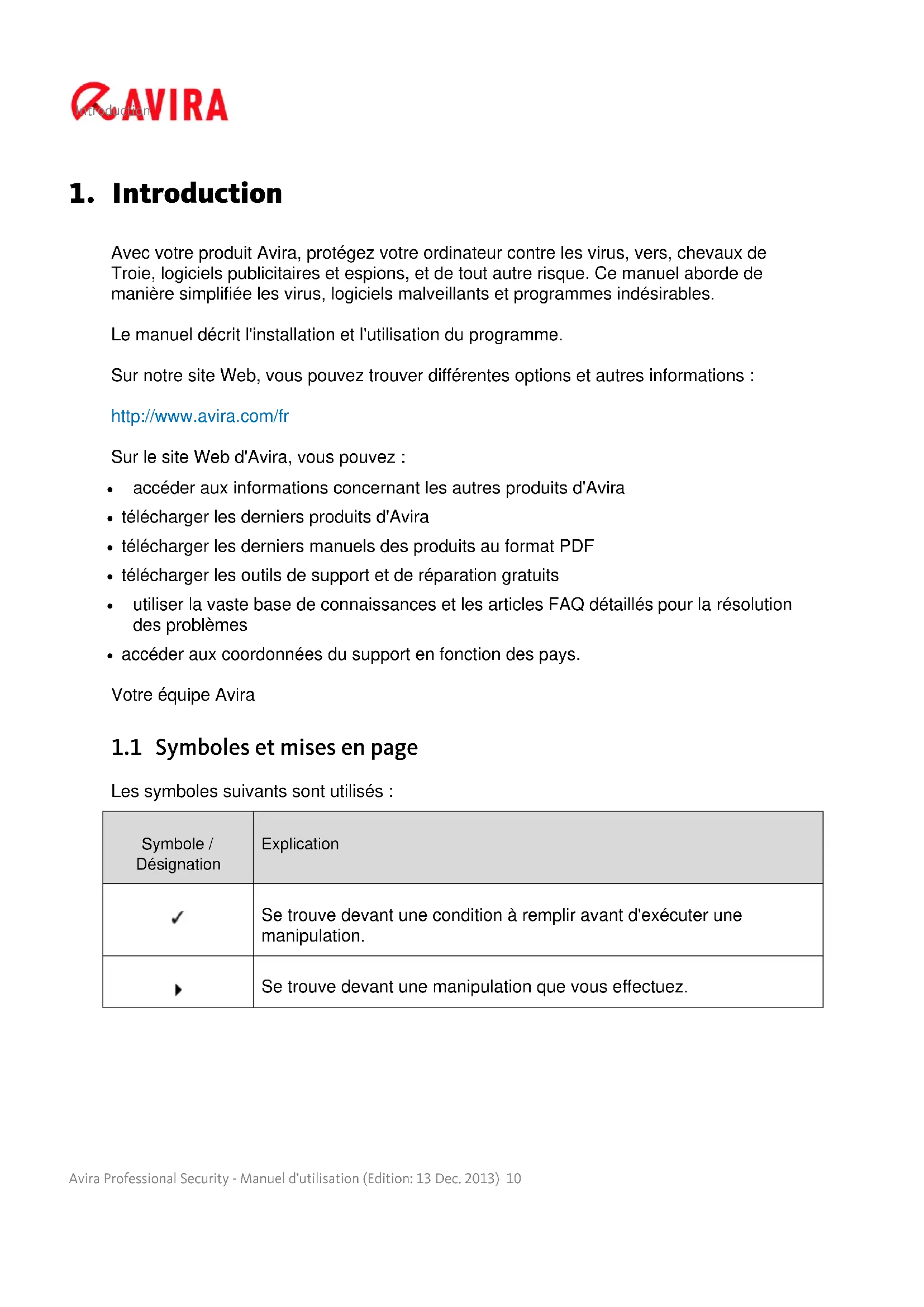
Avec votre produit Avira, protégez votre ordinateur contre les virus, vers, chevaux de Troie, logiciels publicitaires et espions, et de tout autre risque. Ce manuel aborde de manière simplifiée les virus, logiciels malveillants et programmes indésirables.
Le manuel décrit l'installation et l'utilisation du programme.
Sur notre site Web, vous pouvez trouver différentes options et autres informations :
http://www.avira.com/fr
Sur le site Web d'Avira, vous pouvez :
- accéder aux informations concernant les autres produits d'Avira
- télécharger les derniers produits d'Avira
- télécharger les derniers manuels des produits au format PDF
- télécharger les outils de support et de réparation gratuits
- utiliser la vaste base de connaissances et les articles FAQ détaillés pour la résolution des problèmes
- accéder aux coordonnées du support en fonction des pays.
Votre équipe Avira
1.1 Symboles et mises en page
Les symboles suivants sont utilisés :
| Symbole / Désignation | Explication |
| √ | Se trouve devant une condition à remplir avant d'exécuter une manipulation. |
| ▶ | Se trouve devant une manipulation que vous effectuez. |
| → | Se trouve devant un résultat qui découle de la manipulation précédente. |
| Avertissement | Se trouve devant un avertissement en cas de risque de perte critique de données. |
| Remarque | Se trouve devant une remarque contenant des informations particulièrement importantes ou devant une astuce qui facilite la compréhension et l'utilisation de votre produit Avira. |
Les mises en page suivantes sont utilisées :
| Mise en page | Explication |
| Italique | Nom du fichier ou indication du chemin. |
| Éléments de l'interface logicielle qui s'affichent (par ex. zone de fenêtre ou message d'erreur). | |
| Gras | Éléments de l'interface logicielle sur lesquels vous cliquez (par ex. option de menu, rubrique, champ d'option ou bouton). |
2. Informations produit
Ce chapitre vous donne toutes les informations importantes pour l'acquisition et l'utilisation de votre produit Avira :
• voir chapitre : Prestations
• voir chapitre : Configuration requise
• voir chapitre : Attribution de licence et mise à niveau
Les produits Avira proposent des outils complets et flexibles pour protéger votre ordinateur de manière fiable contre les virus, logiciels malveillants, programmes indésirables et autres dangers.
▶ Attention :
Avertissement
La perte de données précieuses a souvent des conséquences dramatiques. Même le meilleur programme de protection antivirus ne peut pas vous protéger à cent pour cent de la perte de données. Effectuez régulièrement des copies de sauvegarde (backup) de vos données.
Remarque
Un programme qui protège des virus, logiciels malveillants, programmes indésirables et autres dangers n'est fiable et efficace que s'il est à jour. Assurez-vous de l'actualité de votre produit Avira grâce aux mises à jour automatiques. Configurez le programme en conséquence.
2.1 Prestations
Votre produit Avira dispose des fonctions suivantes :
- Control Center pour la surveillance, la gestion et la commande de l'intégralité du programme
- Configuration centrale intuitive en mode standard ou expert avec une aide contextuelle
- Scanner (On-Demand Scan) avec recherche configurable par profil de tous les types connus de virus et logiciels malveillants
- Intégration au contrôle du compte d'utilisateur (User Account Control) de Windows pour pouvoir effectuer les tâches nécessitant des droits d'administrateur.
-
Protection temps réel (On-Access Scan) pour la surveillance permanente de tous les accès aux données
-
Composant ProActiv pour une surveillance permanente des actions de programme (uniquement pour systèmes 32 bits)
- Protection e-mail (scanner POP3, scanner IMAP et scanner SMTP) pour le contrôle permanent de vos e-mails à la recherche de virus et logiciels malveillants, notamment la vérification des pièces jointes
- Protection Web pour la surveillance des données et fichiers transmis par Internet par protocole HTTP (surveillance des ports 80, 8080, 3128)
- Gestion de quarantaine intégrée pour l'isolation et le traitement des fichiers suspects
- Protection anti-rootkits pour la détection de logiciels malveillants dissimulés sur votre système (rootkits) (Non disponible sous Windows XP 64 bits)
- Accès direct aux informations détaillées sur les virus et logiciels malveillants trouvés via Internet
- Mise à jour simple et rapide du programme, des fichiers de définitions des virus (VDF) et du moteur de recherche grâce à la mise à jour de fichiers individuels et à la mise à jour incrémentielle VDF via un serveur Web basé sur Internet ou Intranet
- Gestion des licences simple et intuitive
- Planificateur intégré pour la définition de tâches uniques ou répétées comme les mises à jour et les contrôles
- Identification extrêmement efficace des virus et logiciels malveillants grâce à des technologies de recherche innovantes (moteur de scan) comprenant des procédés de recherche heuristique
- Identification de tous les types d'archives courants, y compris des extensions d'archives imbriquées et des extensions intelligentes
- Grande performance grâce à la capacité de multithreading (scannage simultané de nombreux fichiers à vitesse élevée)
- FireWall pour protéger votre ordinateur des accès non autorisés depuis Internet ou un réseau, ainsi que des accès non autorisés à Internet/à un réseau par des utilisateurs non autorisés
2.2 Configuration requise
2.2.1 Configuration requise pour Avira Professional Security
Avira Professional Security requiert la configuration suivante pour pouvoir utiliser le système correctement :
Système d'exploitation
- Windows 8, dernier SP (32 ou 64 bits) ou
- Windows 7, dernier SP (32 ou 64 bits) ou
- Windows XP, dernier SP (32 ou 64 bits)
Matériel
- Processeur Pentium et supérieur, au moins 1 GHz
- 150 Mo minimum d'espace mémoire disponible sur le disque dur (voire plus pour la mémoire temporaire en cas d'utilisation de la fonction de quarantaine)
• 1024 Mo minimum de mémoire vive sous Windows 8, Windows 7
• 512 Mo minimum de mémoire vive sous Windows XP
Configuration supplémentaire
• Pour l'installation du programme : droits d'administrateur
• Pour toutes les installations : Windows Internet Explorer 6.0 ou une version ultérieure
- Connexion Internet le cas échéant (voir Préparation en vue de l'installation)
2.2.2 Droits d'administrateur (à partir de Windows Vista)
Sous Windows XP, de nombreux utilisateurs travaillent avec des droits d'administrateur. Ceci n'est toutefois pas souhaitable pour des raisons de sécurité, car les virus et programmes indésirables peuvent plus facilement s'immiscer dans l'ordinateur.
C'est pourquoi Microsoft a mis en place le contrôle de compte d'utilisateur (UAC). Ce contrôle est intégré aux systèmes d'exploitation suivants :
- Windows Vista
- Windows 7
- Windows 8
Le contrôle de compte d'utilisateur offre une protection accrue aux personnes connectées en tant qu'administrateurs. Avec cette fonction, un administrateur ne dispose par défaut que des privilèges d'un utilisateur normal. Le système d'exploitation signale par une icône les actions pour lesquelles des droits d'administrateur sont nécessaires. En outre, l'utilisateur doit confirmer l'action souhaitée. Ce n'est qu'après avoir donné son accord que des privilèges plus importants sont octroyés et que le système d'exploitation exécute la tâche administrative en question.
Le produit Avira Professional Security nécessite des droits d'administrateur pour certaines actions. Ces actions sont identifiées par le caractère suivant : 📄Si ce symbole apparaît sur un bouton, des droits d'administrateur sont nécessaires pour cette action. Si votre compte d'utilisateur actuel ne dispose pas de droits d'administrateur, la fenêtre de dialogue Windows du contrôle de compte d'utilisateur vous demande de saisir le mot de passe d'administrateur. Si vous ne disposez pas du mot de passe d'administrateur, vous ne pouvez pas exécuter cette action.
2.2.3 Incompatibilité avec d'autres programmes
Avira Professional Security ne peut pour le moment pas être utilisé avec les produits suivants :
Un comportement erroné des produits mentionnés peut entraîner le non-fonctionnement de la Avira Protection e-mail (scanner POP3) d'Avira Professional Security ou une instabilité du système. Avira cherche actuellement une solution au problème, en collaboration avec PGP et CyberPatrol. D'ici là, nous vous recommandons vivement de désinstaller les produits mentionnés avant d'installer Avira Professional Security.
Avira Protection Web
Avira Protection Web n'est pas compatible avec les produits suivants :
• Bigfoot Networks Killer Ethernet Controller
• Teleport Pro de Tennyson Maxwell, Inc
- CHIPDRIVE® Time Recording de SCM Microsystems
• MSN Messenger de Microsoft
Les données envoyées et requises par ces produits sont donc ignorées par la Protection Web Avira.
Remarque
La Protection e-mail Avira ne peut pas fonctionner si un serveur email (par ex. AVM KEN, Exchange, ...) est déjà installé sur l'ordinateur.
2.3 Attribution de licence et mise à niveau
2.3.1 Attribution de licence
Pour pouvoir utiliser votre produit Avira, il vous faut une licence. Vous acceptez ainsi les conditions de licence.
La licence est octroyée via une clé de licence numérique sous forme de fichier .KEY. Cette clé de licence numérique est la centrale d'activation de votre licence personnelle. Elle contient des indications précises sur les programmes et les périodes pour lesquels vous avez une licence. Une clé de licence numérique peut donc contenir une licence pour plusieurs produits.
La clé de licence numérique vous est transmise par e-mail si vous avez acheté votre produit Avira sur Internet ou se trouve sur le CD/DVD du programme. Vous pouvez
charger la clé de licence lors de l'installation du programme ou ultérieurement dans la gestion des licences.
2.3.2 Prolongation de la licence
Si votre licence arrive prochainement à expiration, Avira vous rappelle de la prolonger par l'intermédiaire d'un message-bannière. Il vous suffit alors de cliquer sur un lien pour accéder à la boutique en ligne d'Avira.
Si vous êtes enregistré sur le portail de gestion des licences d'Avira, vous pouvez aussi prolonger votre licence dans l'Aperçu des licences ou opter pour la prolongation automatique.
Remarque
Si votre produit Avira est administré sous AMC, votre administrateur procédera à la mise à jour. Vous êtes invité à enregistrer vos données et à redémarrer l'ordinateur ; dans le cas contraire, votre ordinateur n'est pas suffisamment protégé.
2.3.3 Gestion des licences
La gestion des licences Avira Professional Security permet une installation très simple de la licence Avira Professional Security.
Gestion des licences Avira Professional Security
Gestion de licence Avira Professional Security

AVIRA
Le fichier sélectionné est une clé de licence pour Avira Professional Security.
Vous pouvez maintenant installer cette licence dans votre produit Avira Professional Security. Pour ce faire, sélectionnez le pack d'installation d'Avira Professional Security dans lequel vous souhaitez installer cette clé de licence puis cliquez sur «OK».
Attention : Sont affichés uniquement les produits Avira Professional Security qui sont installés localement et pour lesquels la clé de licence est valable.
Licence
Valable jusqu'au
Répertoire cible

Vous pouvez effectuer une installation de la licence en sélectionnant le fichier de licence dans votre gestionnaire de fichiers ou l'e-mail d'activation en cliquant deux fois dessus et en suivant les instructions à l'écran.
Remarque
La gestion des licences Avira Professional Security copie la licence correspondante automatiquement dans le dossier de produit correspondant. Si une licence est déjà disponible, un message s'affiche demandant si le fichier de licence doit être remplacé. Dans ce cas, le fichier déjà existant est écrasé avec le fichier de licence actuel.
3. Installation et désinstallation
Ce chapitre vous propose des informations sur l'installation de Avira Professional Security.
• Préparation en vue de l'installation
• Installation à partir du CD en ligne
• Installation à partir du CD hors ligne
• Installation des logiciels téléchargés
• Suppression des logiciels incompatibles
- Sélection du type d'installation
• Installation de Avira Professional Security
- Modification de l'installation
• Désinstallation de Avira Professional Security
3.1 Préparation en vue de l'installation
√ Avant de procéder à l'installation, vérifiez si votre ordinateur affiche la configuration requise.
√ Fermez toutes les applications en cours.
√ Assurez-vous qu'aucune autre solution antivirus n'est installée. Les fonctions de protection automatiques des différentes solutions de sécurité peuvent entrer en conflit (voir Suppression de logiciels incompatibles au sujet des options automatiques).
√ Connectez-vous à Internet.
- La connexion est nécessaire à l'exécution des étapes d'installation suivantes :
- Téléchargement des fichiers de programme actuels et du moteur de recherche, ainsi que des fichiers de définitions des virus à jour par le biais du programme d'installation (en cas d'installation à partir d'Internet)
- Activation du programme
- Enregistrement en tant qu'utilisateur
- Si nécessaire, exécution d'une mise à jour une fois l'installation terminée
√ Ayez le code d'activation ou le fichier de licence du produit Avira Professional Security à disposition lorsque vous souhaitez activer le programme
Avira Professional Security utilise le protocole HTTP et le port 80 (de communication Web) ainsi que le protocole de chiffrement SSL et le port 443, pour communiquer avec les serveurs Avira en vue de l'activation ou de l'enregistrement du produit. Si vous utilisez un pare-feu, assurez-vous que celui-ci ne bloque pas les connexions nécessaires ni les données entrantes ou sortantes.
3.2 Installation à partir du CD en ligne
Insérez le CD Avira Professional Security.
Cliquez sur Ouvrir un dossier pour visualiser les fichiers si le démarrage automatique est activé. OU
Accédez à votre lecteur CD, cliquez sur AVIRA avec le bouton droit de la souris puis sélectionnez Ouvrir un dossier pour visualiser les fichiers.
Double-cliquez sur le fichier autorun.exe.
Dans le menu CD, sélectionnez la version en ligne à installer.
Le programme recherche les logiciels incompatibles (plus d'infos ici : Suppression des logiciels incompatibles).
Cliquez sur Suivant dans l'écran Bienvenue.
Sélectionnez la langue puis cliquez sur Suivant. Tous les fichiers nécessaires à l'installation sont téléchargés à partir des serveurs Web Avira.
Poursuivez avec Sélection du type d'installation.
3.3 Installation à partir du CD hors ligne
Insérez le CD Avira Professional Security.
Cliquez sur Ouvrir un dossier pour visualiser les fichiers si le démarrage automatique est activé. OU
Accédez à votre lecteur CD, cliquez sur AVIRA avec le bouton droit de la souris puis sélectionnez Ouvrir un dossier pour visualiser les fichiers.
Double-cliquez sur le fichier autorun.exe.
Dans le menu du CD, sélectionnez la version hors ligne à installer.
Le programme recherche les logiciels incompatibles (plus d'infos ici : Suppression des logiciels incompatibles).
Le fichier d'installation est décompressé. La routine d'installation démarre.
Poursuivez avec Sélection du type d'installation.
3.4 Installation des logiciels téléchargés depuis la boutique Avira
Accédez à la page www.avira.com/download.
Sélectionnez le produit puis cliquez sur Télécharger.
Enregistrez le fichier téléchargé sur votre ordinateur.
Double-cliquez sur le fichier d'installation Avira Professional Security_(fr).exe.
Si la fenêtre de dialogue Windows du contrôle de compte d'utilisateur apparaît, cliquez sur Oui.
Le programme recherche les logiciels incompatibles (plus d'infos ici : Suppression des logiciels incompatibles).
Le fichier d'installation est décompressé. La routine d'installation démarre.
Poursuivez avec Sélection du type d'installation.
3.5 Suppression des logiciels incompatibles
Avira Professional Security parcourt votre système pour détecter d'éventuels programmes incompatibles. Quand Avira Professional Security identifie des logiciels incompatibles, il génère la liste de ces programmes. Nous vous recommandons de désinstaller ces programmes afin de ne pas compromettre la sécurité de votre ordinateur.
Dans cette liste, sélectionnez les programmes devant être supprimés automatiquement de votre ordinateur et cliquez sur Suivant.
La désinstallation de certains produits doit être confirmée manuellement.
Sélectionnez les programmes puis cliquez sur Suivant.
La désinstallation d'un ou plusieurs programmes sélectionnés peut nécessiter le redémarrage de l'ordinateur. L'installation est lancée après le redémarrage.
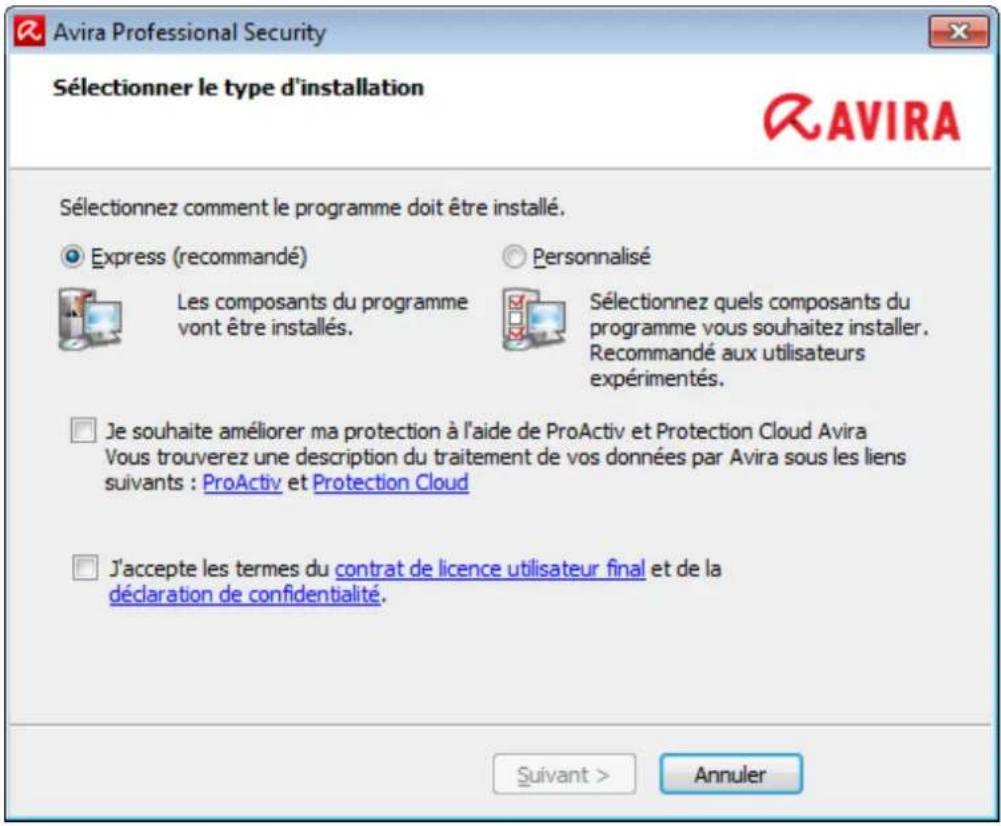
3.6 Sélection du type d'installation
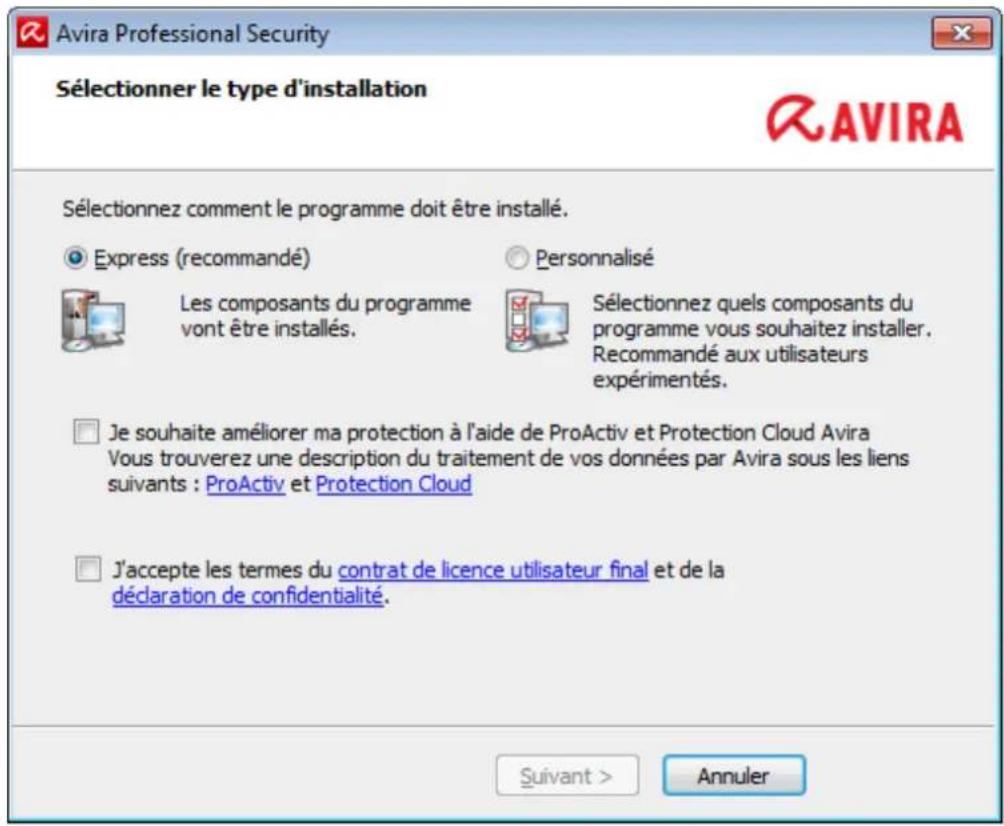
Pendant l'installation, vous pouvez choisir un type de configuration dans l'assistant d'installation. L'assistant d'installation est conçu pour vous guider tout au long de l'installation.
text_image
Avira Professional Security Sélectionner le type d'installation Sélectionnez comment le programme doit être installé. Express (recommandé) Les composants du programme vont être installés. Personnalisé Sélectionnez quels composants du programme vous souhaitez installer. Recommandé aux utilisateurs expérimentés. Je souhaite améliorer ma protection à l'aide de ProActiv et Protection Cloud Avira Vous trouverez une description du traitement de vos données par Avira sous les liens suivants : ProActiv et Protection Cloud J'accepte les termes du contrat de licence utilisateur final et de la déclaration de confidentialité. Suivant > AnnulerThèmes apparentés :
• voir Exécution d'une installation expresse
• voir Exécution d'une installation personnalisée
3.6.1 Exécution d'une installation expresse
L'installation expresse correspond à la routine d'installation recommandée.
- Elle installe les composants standard de Avira Professional Security. Les paramètres de niveau de sécurité Avira recommandés sont utilisés.
- Un des chemins d'installation suivants est sélectionné par défaut :
C:\Program Files\Avira (pour les versions Windows 32 bits) ou
C:\Program Files (x86)\Avira (pour les versions Windows 64 bits)
- Vous y trouverez tous les fichiers associés à Avira Professional Security.
- Si vous choisissez ce type d'installation, il vous suffit de cliquer sur Suivant jusqu'à son terme pour exécuter une installation.
- Ce type d'installation est spécialement conçu pour les utilisateurs qui ne se sentent pas aptes à configurer des outils logiciels.
3.6.2 Exécution d'une installation personnalisée
L'Installation personnalisée vous permet de configurer votre installation. Ceci est recommandé uniquement pour les utilisateurs avancés qui disposent de connaissances approfondies en matière de matériel informatique et de logiciels ainsi que de sécurité.
- Vous pouvez choisir d'installer les divers composants du programme.
- Vous pouvez sélectionner un répertoire de destination pour les fichiers de programme à installer.
- Vous pouvez désactiver l'option de création d'un raccourci sur le Bureau et/ou d'un groupe de programmes dans le menu Démarrer.
- Vous pouvez utiliser l'assistant de configuration pour définir des paramètres personnalisés pour le produit Avira Professional Security. Vous pouvez également sélectionner le niveau de sécurité qui vous convient.
- Une fois l'installation terminée, vous pouvez lancer un contrôle rapide du système qui est exécuté automatiquement à l'issue de l'installation.
3.7 Installation d'Avira Professional Security
text_image
Avira Professional Security Sélectionner le type d'installation R AVIRA Sélectionnez comment le programme doit être installé. Express (recommandé) Les composants du programme vont être installés. Personalisé Sélectionnez quels composants du programme vous souhaitez installer. Recommandé aux utilisateurs expérimentés. Je souhaite améliorer ma protection à l'aide de ProActiv et Protection Cloud Avira Vous trouverez une description du traitement de vos données par Avira sous les liens suivants : ProActiv et Protection Cloud J'accepte les termes du contrat de licence utilisateur final et de la déclaration de confidentialité. Suivant > AnnulerSi vous ne souhaitez pas participer à la communauté Avira, désélectionnez la case Je souhaite améliorer ma protection avec Avira ProActiv et Protection Cloud, qui est activée par défaut.
Si vous confirmez votre participation à la communauté Avira, Avira Professional Security envoie les données sur les programmes suspects détectés au Avira Centre de recherche sur les logiciels malveillants. Les données servent uniquement à une analyse en ligne avancée et au développement et à l'amélioration de la technologie de détection.
Vous pouvez cliquer sur les liens ProActiv et Protection Cloud pour obtenir de plus amples détails sur l'analyse en ligne et dans le cloud améliorée.
Confirmez que vous acceptez le contrat de licence utilisateur final. Pour lire l'intégralité du contrat de licence utilisateur final, cliquez sur le lien correspondant.
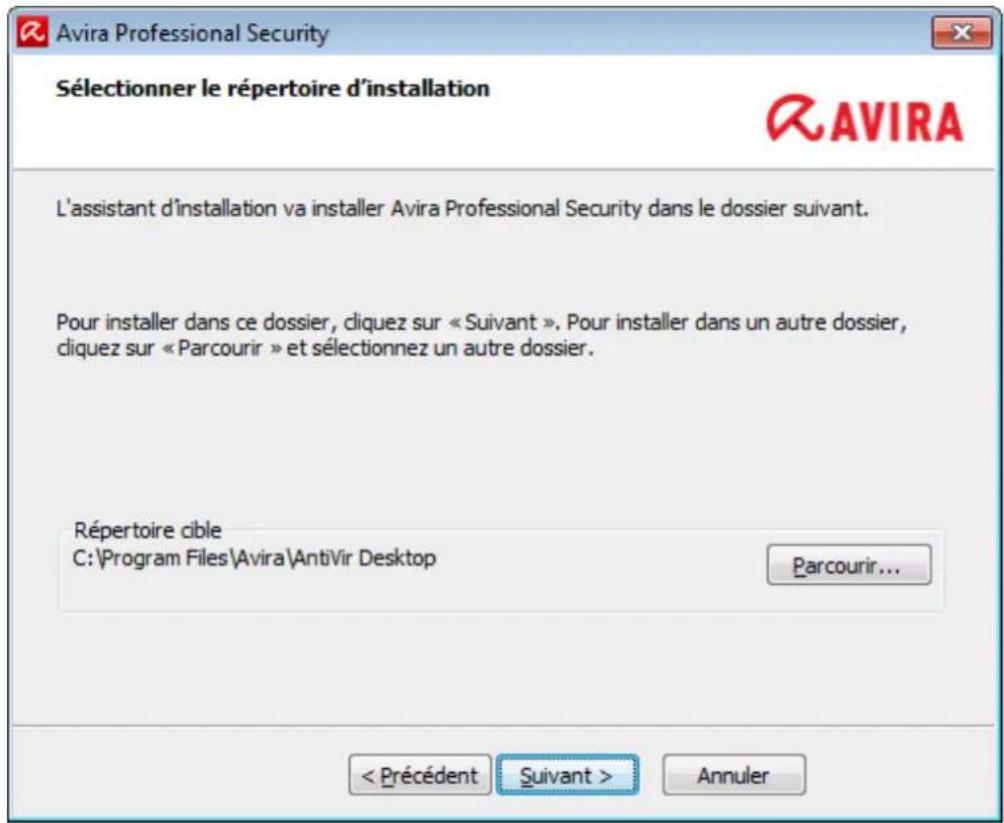
3.7.1 Sélection du dossier de destination
L'installation personnalisée vous permet de sélectionner le dossier où vous souhaitez installer Avira Professional Security.
text_image
Avira Professional Security Sélectionner le répertoire d'installation L'assistant d'installation va installer Avira Professional Security dans le dossier suivant. Pour installer dans ce dossier, cliquez sur « Suivant ». Pour installer dans un autre dossier, cliquez sur « Parcourir » et sélectionnez un autre dossier. Répertoire cible C:\Program Files\Avira\AntiVir Desktop Parcourir...Cliquez sur Parcourir puis accédez à l'emplacement où vous souhaitez installer Avira Professional Security.
Sélectionnez le dossier dans lequel vous souhaitez installer Avira Professional Security dans la fenêtre Sélectionner le dossier de destination.
Cliquez sur Suivant.
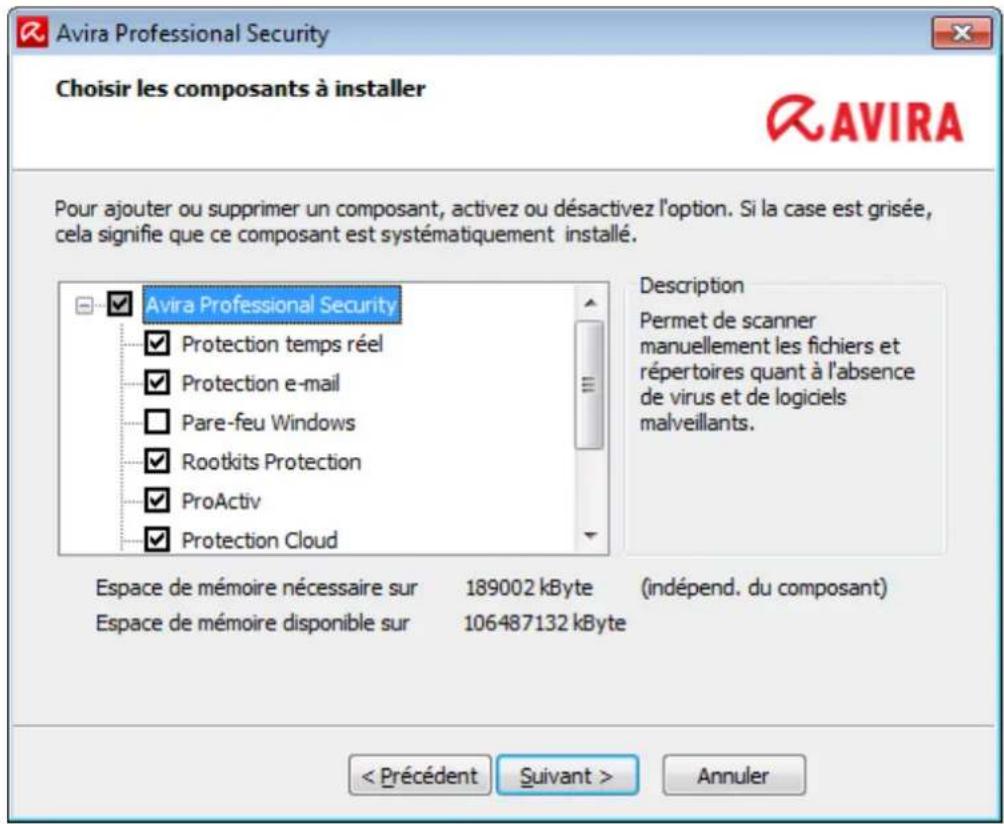
3.7.2 Sélection des composants d'installation
Lors d'une installation personnalisée ou modifiée, les composants d'installation suivants peuvent être sélectionnés pour l'installation, ou ajoutés ou supprimés.
text_image
Avira Professional Security Choisir les composants à installer Pour ajouter ou supprimer un composant, activez ou désactivez l'option. Si la case est grisée, cela signifie que ce composant est systématiquement installé. Avira Professional Security Protection temps réel Protection e-mail Pare-feu Windows Rootkits Protection ProActiv Protection Cloud Description Permet de scanner manuellement les fichiers et répertoires quant à l'absence de virus et de logiciels malveillants. Espace de mémoire nécessaire sur 189002 kByte (indépend. du composant) Espace de mémoire disponible sur 106487132 kByte < Précédent Suivant > AnnulerSélectionnez ou désélectionnez les composants dans la liste présentée dans la fenêtre de dialogue Installer les composants.
• Avira Professional Security
Ceci contient tous les composants nécessaires à l'installation correcte du produit Avira Professional Security.
- Protection temps réel
Avira Protection temps réel fonctionne en arrière-plan. Il surveille et répare si possible les fichiers lors d'opérations comme l'ouverture, l'écriture et la copie en temps réel (On-Access = à l'accès). Le mode en temps réel signifie que si un utilisateur effectue une opération sur le fichier (charger, exécuter ou copier le fichier), Avira Professional Security parcourt automatiquement le fichier. Renommer un fichier ne déclenche toutefois pas l'analyse réalisée par Avira Protection temps réel.
- Protection e-mail
Protection e-mail sert d'interface entre votre ordinateur et le serveur e-mail à partir duquel votre programme de messagerie (client de messagerie) télécharge les e-mails. Protection e-mail sert de proxy entre le programme de messagerie et le serveur e-mail. Tous les e-mails entrants sont transférés via ce proxy, la présence de virus et de programmes indésirables est recherchée, puis ils sont transmis à votre
programme de messagerie. Selon la configuration, le programme traite les e-mails automatiquement ou vous demande de préciser l'opération à exécuter.
- Avira FireWall (jusqu'à Windows XP)
Avira FireWall contrôle les voies de communication en provenance et à destination de votre ordinateur. Il autorise ou refuse la communication sur la base des consignes de sécurité.
- Pare-feu Windows (à partir de Windows 7)
Ce composant gère le pare-feu Windows depuis Avira Professional Security.
- Protection Rootkits
Avira Protection Rootkits vérifie la présence de logiciels sur votre ordinateur qui ne peuvent plus être détectés par les méthodes conventionnelles de protection anti-logiciel malveillant après s'être introduits dans le système informatique.
- ProActiv
Le composant ProActiv surveille les actions des applications et alerte les utilisateurs en cas de comportement suspect. Grâce à cette détection basée sur le comportement, vous pouvez vous protéger contre des logiciels malveillants inconnus. Le composant ProActiv est intégré dans Avira Protection temps réel.
- Protection Cloud
Le composant Protection Cloud est un module de détection dynamique en ligne de logiciels malveillants encore inconnus. Ceci signifie que les fichiers sont chargés à un emplacement distant et comparés à des fichiers connus ainsi qu'à d'autres fichiers en cours de chargement et d'analyse en temps réel (non programmés et sans délai). Ceci permet de maintenir la base de données constamment à jour afin de fournir un meilleur niveau de sécurité.
Si vous avez choisi d'installer le composant Protection Cloud, mais que vous souhaitez confirmer manuellement à chaque fois les fichiers devant être envoyés vers le Cloud pour analyse, vous pouvez activer l'option Confirmer manuellement l'envoi des fichiers suspects à Avira.
- Protection Web
En navigant sur Internet, via votre navigateur Internet, vous sollicitez des données d'un serveur Web. Les données transmises par le serveur Web (fichiers HTML, script et images, fichiers flash, flux vidéo et musique, etc.) arrivent normalement directement dans la mémoire cache du navigateur, pour être exécutées dans le navigateur Internet, ce qui exclut un contrôle par une recherche en temps réel comme Avira Protection temps réel le propose. De cette manière, des virus et programmes indésirables peuvent pénétrer dans votre système. Protection Web est un proxy HTTP qui surveille les ports (80, 8080, 3128) servant à la transmission des données et contrôle l'absence de virus et de programmes indésirables dans les données transférées. Selon la configuration, le programme traite les fichiers concernés automatiquement ou demande à l'utilisateur quelle action entreprendre.
- Extension d'environnement
L'extension d'environnement génère une entrée Contrôler les fichiers sélectionnés avec Avira dans le menu contextuel de Windows Explorer (cliquer avec le bouton droit de la souris). Cette entrée vous permet de contrôler directement des fichiers ou des répertoires.
Thèmes apparentés : Modification de l'installation
Si vous souhaitez participer à la communauté Avira, vous pouvez choisir de confirmer manuellement le téléchargement à chaque fois qu'un fichier doit être envoyé à Avira Centre de recherche sur les logiciels malveillants.

text_image
Avira Professional Security Communauté Avira Protection Cloud Confirmer manuellement au moment de l'envoi de fichiers suspects à Avira Cliquez ici pour obtenir de plus amples informations < Précédent Suivant > AnnulerAfin que Avira Professional Security demande la confirmation à chaque fois, activez l'option Confirmer manuellement lors de l'envoi de fichiers suspects à Avira.
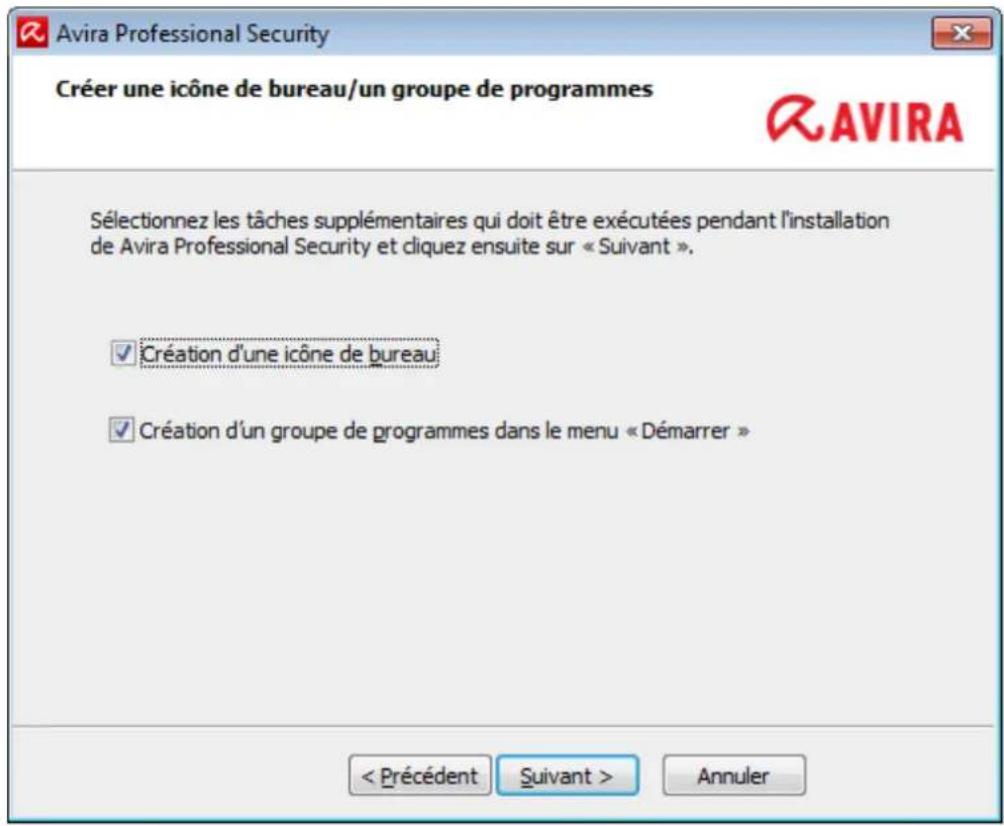
3.7.3 Création de raccourcis pour Avira Professional Security
Une icône de bureau et/ou un groupe de programme dans le menu Démarrer vous aideront à accéder à Avira Professional Security plus rapidement et facilement.
text_image
Avira Professional Security Créer une icône de bureau/un groupe de programmes Sélectionnez les tâches supplémentaires qui doit être exécutées pendant l'installation de Avira Professional Security et cliquez ensuite sur « Suivant ». ✓ Création d'une icône de bureau ✓ Création d'un groupe de programmes dans le menu « Démarrer » < Précédent Suivant > AnnulerPour créer un raccourci de bureau pour Avira Professional Security et/ou un groupe de programmes dans le Menu Démarrer, laissez la ou les options correspondantes activées.
3.7.4 Activation de Avira Professional Security
Plusieurs méthodes s'offrent à vous pour activer Avira Professional Security.
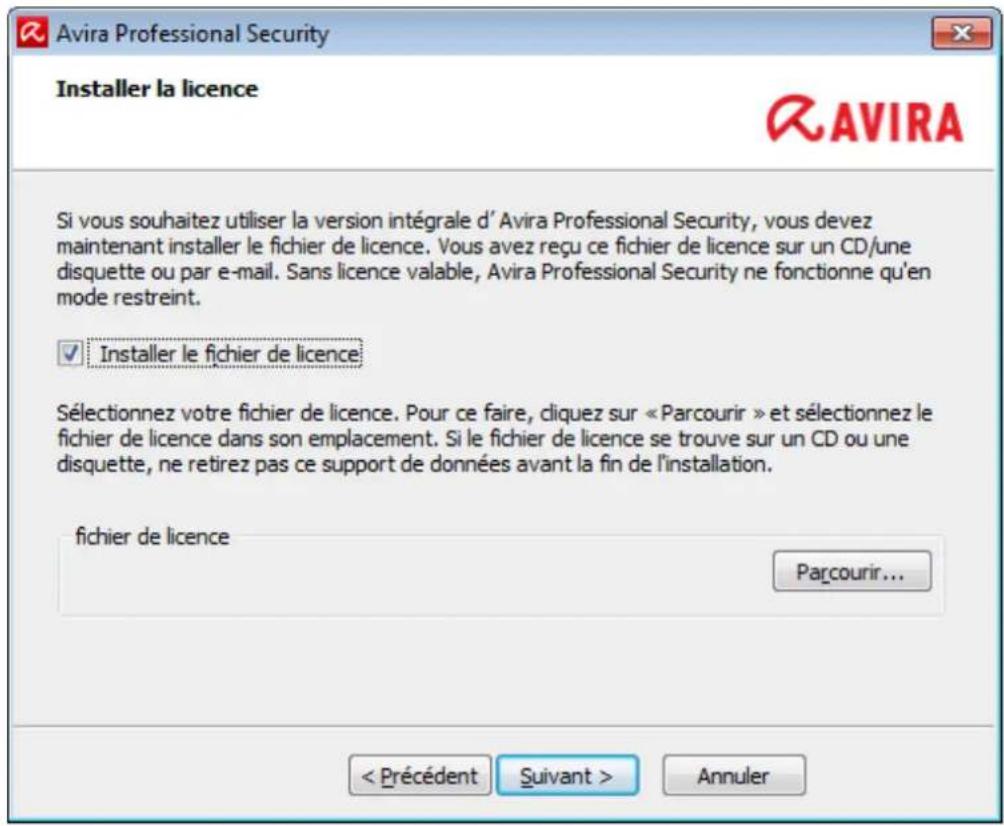
text_image
Avira Professional Security Installer la licence Si vous souhaitez utiliser la version intégrale d'Avira Professional Security, vous devez maintenant installer le fichier de licence. Vous avez reçu ce fichier de licence sur un CD/une disquette ou par e-mail. Sans licence valable, Avira Professional Security ne fonctionne qu'en mode restreint. ✓ Installer le fichier de licence Sélectionnez votre fichier de licence. Pour ce faire, diquez sur « Parcourir » et sélectionnez le fichier de licence dans son emplacement. Si le fichier de licence se trouve sur un CD ou une disquette, ne retirez pas ce support de données avant la fin de l'installation. fichier de licence Parcourir... < Précédent Suivant > AnnulerSi vous avez déjà reçu un code d'activation, saisissez le code d'activation dans les champs proposés.
Si vous ne disposez pas encore d'un code d'activation, cliquez sur le lien pour en acheter un.
Vous êtes dirigé vers le site Web Avira où vous pouvez acheter un code d'activation.
Si vous souhaitez seulement évaluer le produit, sélectionnez Tester le produit et insérez vos données dans les champs requis à des fins d'enregistrement.
Votre licence d'évaluation est valable pendant 31 jours.
Si vous avez déjà activé un produit et souhaitez réinstaller votre produit Avira, sélectionnez l'option Je possède déjà un fichier de licence valide.
Une fenêtre de navigateur s'ouvre et vous pouvez naviguer vers le fichier hbedv.key sur votre ordinateur.
3.7.5 Configuration du niveau de détection heuristique (AHeAD)
Avira Professional Security contient un outil très performant faisant appel à la technologie Avira AHeAD (Advanced Heuristic Analysis and Detection). Cette technologie met en œuvre des techniques de reconnaissance de formes qui lui permettent de détecter les (nouveaux) logiciels malveillants inconnus à partir des analyses précédentes d'autres logiciels malveillants.
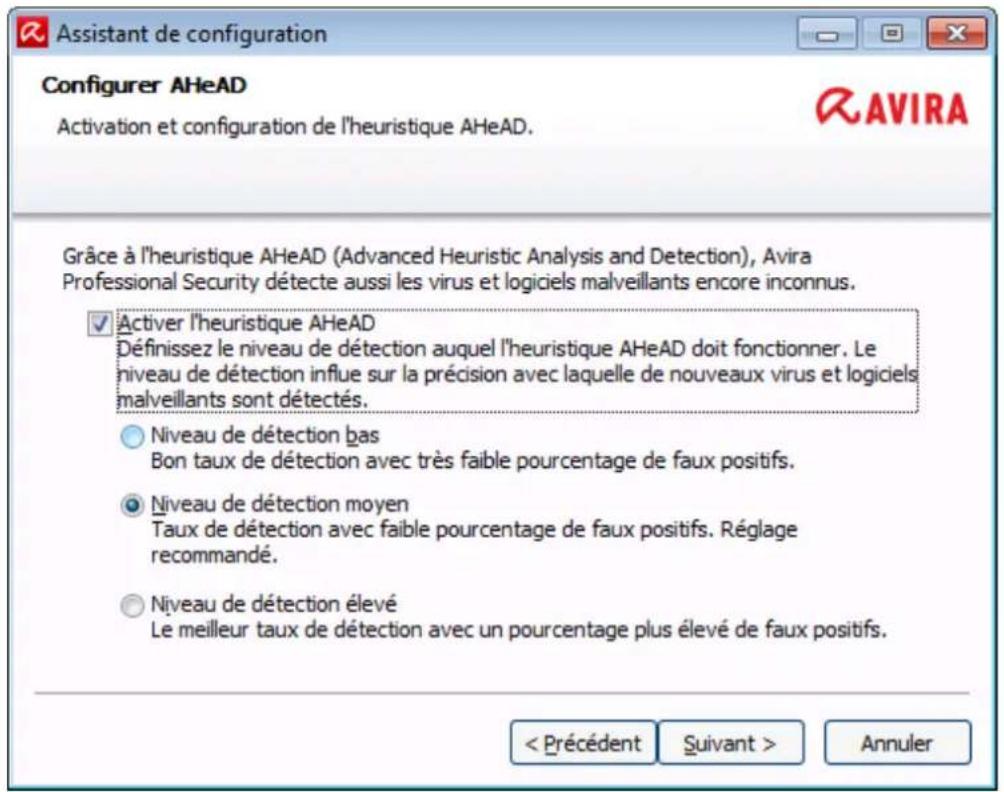
text_image
Assistant de configuration Configurer AHeAD Activation et configuration de l'heuristique AHeAD. Grâce à l'heuristique AHeAD (Advanced Heuristic Analysis and Detection), Avira Professional Security détecte aussi les virus et logiciels malveillants encore inconnus. ✓ Activer l'heuristique AHeAD Définissez le niveau de détection auquel l'heuristique AHeAD doit fonctionner. Le niveau de détection influe sur la précision avec laquelle de nouveaux virus et logiciels malveillants sont détectés. ○ Niveau de détection bas Bon taux de détection avec très faible pourcentage de faux positifs. ● Niveau de détection moyen Taux de détection avec faible pourcentage de faux positifs. Réglage recommandé. ○ Niveau de détection élevé Le meilleur taux de détection avec un pourcentage plus élevé de faux positifs. < Précédent Suivant > Annuler- Sélectionnez un niveau de détection dans la fenêtre de dialogue Configurer AHeAD puis cliquez sur Suivant.
Le niveau de détection choisi est utilisé pour le paramétrage de la technologie AHeAD Scanner (recherche directe) et Protection temps réel (recherche en temps réel).
3.7.6 Sélection de catégories de danger étendues
Les virus et les logiciels malveillants ne sont pas les seuls éléments représentant un danger pour votre système informatique. Nous avons défini une liste complète de risques et les avons classés en catégories de menace étendues à votre attention.
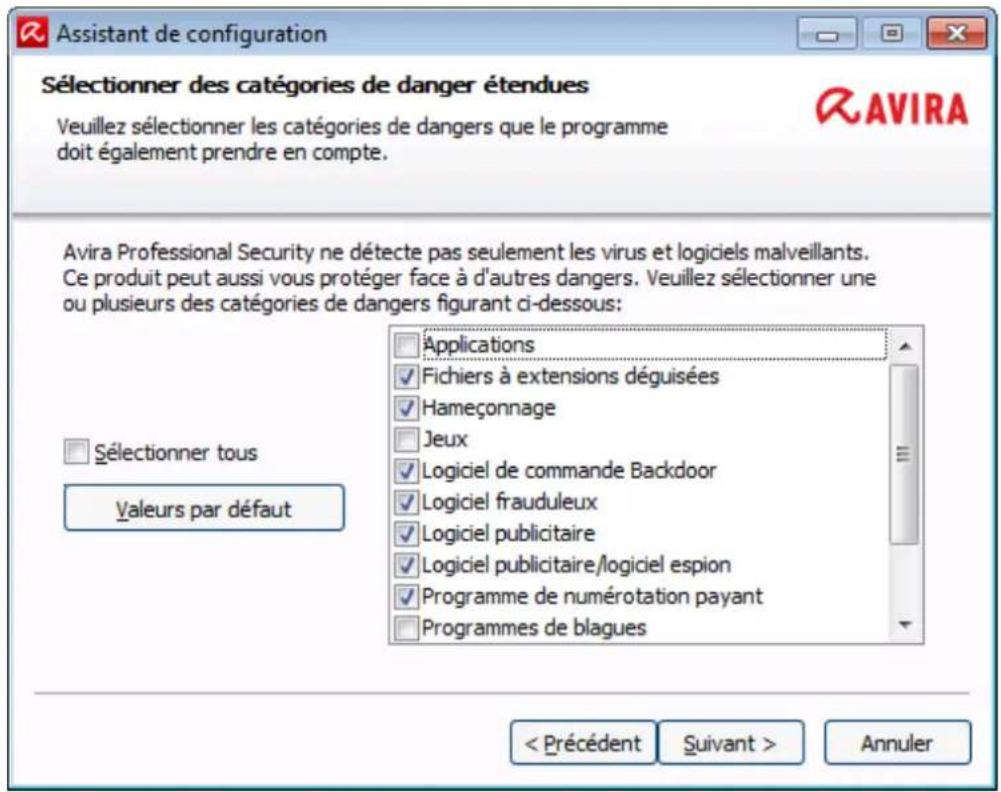
text_image
Assistant de configuration Sélectionner des catégories de danger étendues Veuillez sélectionner les catégories de dangers que le programme doit également prendre en compte. Avira Professional Security ne détecte pas seulement les virus et logiciels malveillants. Ce produit peut aussi vous protéger face à d'autres dangers. Veuillez sélectionner une ou plusieurs des catégories de dangers figurant ci-dessous: Applications Fichiers à extensions déguisées Hameçonnage Jeux Logiciel de commande Backdoor Logiciel frauduleux Logiciel publicitaire Logiciel publicitaire/logiciel espion Programme de numérotation payant Programmes de blagues Sélectionner tous Valeurs par défaut < Précédent Suivant > AnnulerUn certain nombre de catégories de menace est déjà sélectionné par défaut.
Le cas échéant, sélectionnez des catégories de danger supplémentaires dans la fenêtre de dialogue Sélectionner des catégories de danger étendues.
Si vous changez d'avis, vous pouvez rétablir les valeurs recommandées en cliquant sur le bouton Valeurs par défaut.
Poursuivez l'installation en cliquant sur Suivant.
3.7.7 Sélection des paramètres de messagerie électronique
Avira Professional Security utilise SMTP pour envoyer des e-mails, transférer des objets suspects de la quarantaine au Avira Centre de recherche sur les logiciels malveillants et envoyer des alertes par e-mail.
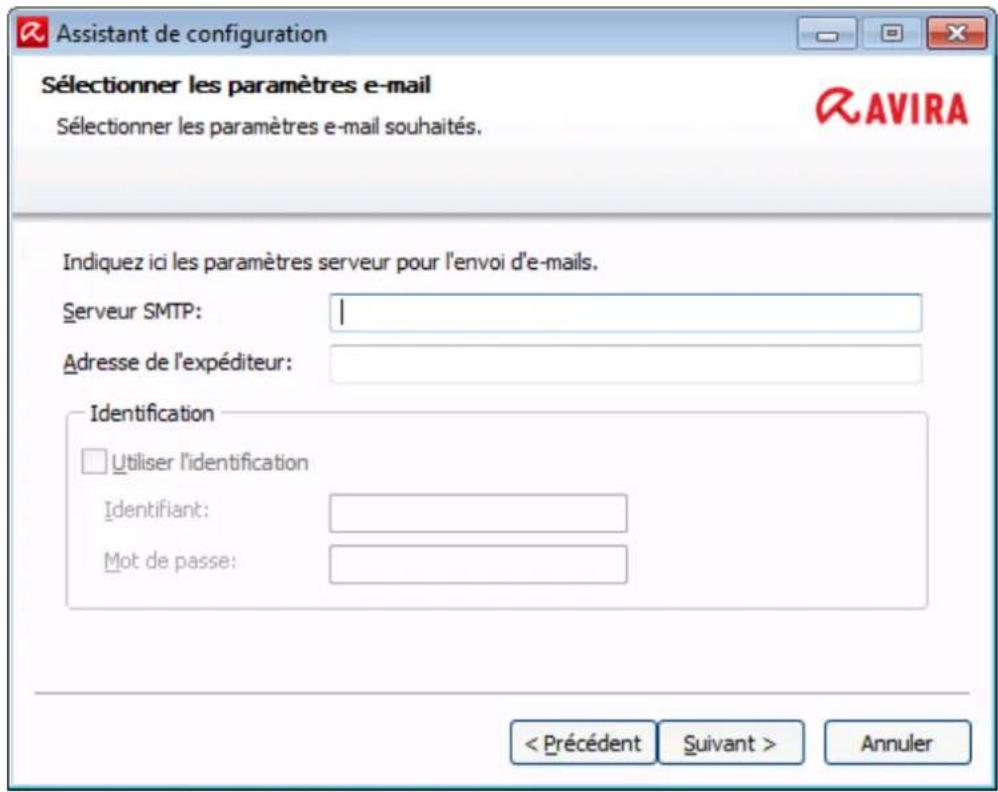
text_image
Assistant de configuration Sélectionner les paramètres e-mail Sélectionner les paramètres e-mail souhaités. Indiquez ici les paramètres serveur pour l'envoi d'e-mails. Serveur SMTP: Adresse de l'expéditeur: Identification Utiliser l'identification Identifiant: Mot de passe: < Précédent Suivant > AnnulerSi vous voulez pouvoir envoyer ces e-mails automatiquement via SMTP, définissez les paramètres de serveur pour envoyer des e-mails dans la boîte de dialogue Choisir les réglages e-mail.
Serveur SMTP
Saisissez le nom de l'ordinateur ou l'adresse IP du serveur SMTP que vous souhaitez utiliser.
Exemples :
Adresse : smtp.company.com
Adresse : 192.168.1.100
Adresse de l'expéditeur
Saisissez l'adresse électronique de l'expéditeur.
Authentication
Certains serveurs de messagerie attendent qu'un programme s'authentifie (se connecte) auprès du serveur avant l'envoi d'un e-mail. Des avertissements par e-mail peuvent être transmis au serveur SMTP avec l'authentification.
Utiliser l'authentification
Si cette option est activée, il est possible de saisir un identifiant et un mot de passe pour la connexion (authentication) dans les champs de saisie prévus.
Identifiant de connexion :
Saisissez votre nom d'utilisateur ici.
Mot de passe :
Saisissez le mot de passe correspondant ici. Le mot de passe est mémorisé de manière cryptée. Pour des raisons de sécurité, les véritables caractères saisis dans ce champ sont remplacés par des astérisques (*).
Cliquez sur Suivant.
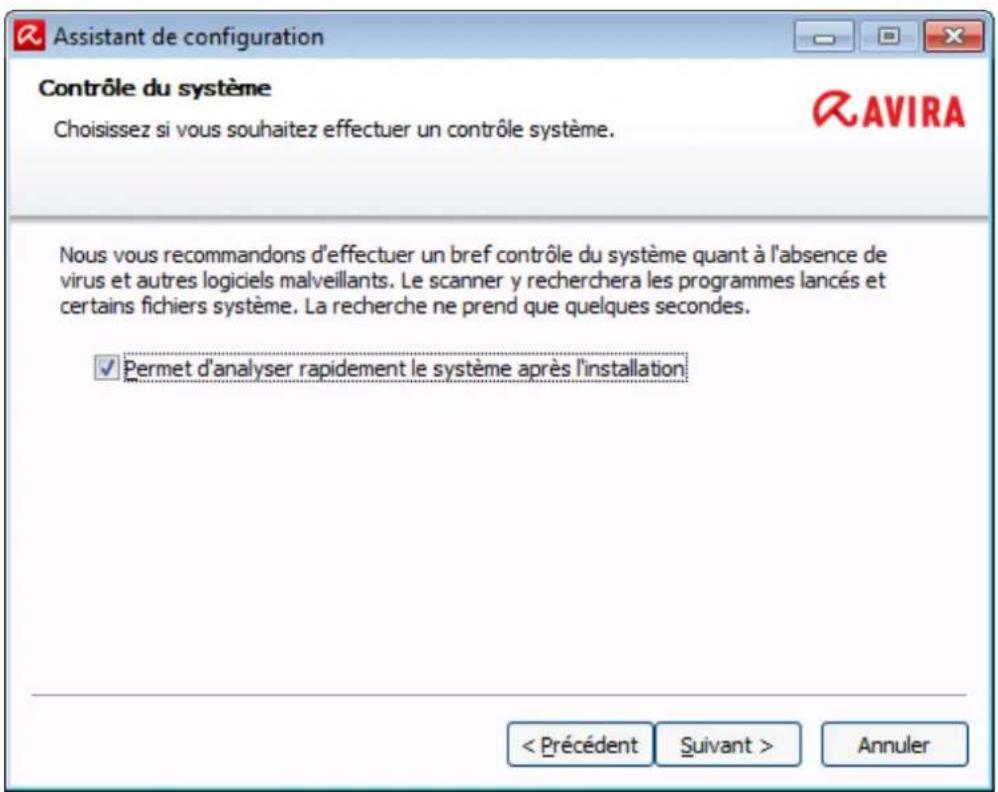
3.7.8 Démarrage d'une analyse après l'installation
Pour vérifier l'état de sécurité actuel de l'ordinateur, un contrôle rapide du système peut être exécuté à l'issue de la configuration et avant le redémarrage de l'ordinateur. Le Scanner parcourt les programmes lancés et les fichiers système les plus importants, à la recherche de virus et de logiciels malveillants.
text_image
Assistant de configuration Contrôle du système Choisissez si vous souhaitez effectuer un contrôle système. Nous vous recommandons d'effectuer un bref contrôle du système quant à l'absence de virus et autres logiciels malveillants. Le scanner y recherchera les programmes lancés et certains fichiers système. La recherche ne prend que quelques secondes. ✓ Permet d'analyser rapidement le système après l'installation < Précédent Suivant > AnnulerSi vous souhaitez exécuter un contrôle rapide du système, laissez l'option Quick System Scan activée.
Cliquez sur Suivant.
Terminez la configuration en cliquant sur Terminer.
Si vous n'avez pas désactivé l'option Quick System Scan, la fenêtre Luke Filewalker s'ouvre.
Le Scanner effectue un contrôle rapide du système.
3.7.9 Installation dans le réseau
Pour simplifier l'installation de produits Avira dans un réseau à plusieurs ordinateurs clients pour l'administrateur du système, votre produit Avira propose une procédure spéciale pour l'installation initiale et l'installation modifiée.
Pour l'installation automatique, le programme d'installation utilise le fichier de commande setup.inf. Le programme d'installation (presetup.exe) est compris dans le pack d'installation du programme. L'installation démarre avec un script ou un fichier batch et contient toutes les informations nécessaires en provenance du fichier de commande. Les commandes dans le script remplacent les saisies manuelles habituelles pendant une installation.
Remarque
Pour l'installation initiale dans le réseau, un fichier de licence est obligatoire.
Remarque
.Veuillez noter que vous avez besoin d'un pack d'installation pour votre produit Avira pour une installation via le réseau. Il n'est pas possible d'utiliser un fichier d'installation pour l'installation à partir d'un téléchargement sur Internet.
Avec un script de connexion du serveur ou par SMS, les produits Avira peuvent être facilement répartis dans le réseau.
Vous trouverez ici des informations sur l'installation et la désinstallation dans le réseau :
voir chapitre : Paramètres des lignes de commande pour le programme d'installation
voir chapitre : Paramètres du fichier setup.inf
voir chapitre : Installation dans le réseau
voir chapitre : Désinstallation dans le réseau
Remarque
La console Avira Management Console (AMC) offre une autre possibilité confortable pour l'installation et la désinstallation de produits Avira dans le réseau. La console Avira Management Console permet l'installation et la maintenance à distance des produits Avira dans le réseau. Vous trouverez davantage d'informations sur notre site Web :
http://www.avira.com/fr
Installation dans le réseau
L'installation peut être exécutée en mode batch commandée par script.
La configuration est adaptée aux installations suivantes :
- Installation initiale via le réseau (unattended setup)
• Installation d'ordinateurs monopostes
▶ Installation modifiée ou mise à jour
Remarque
Nous recommandons de tester l'installation automatique avant d'effectuer la routine d'installation dans le réseau.
Remarque
En cas d'installation sur un système d'exploitation de serveur, la protection temps réel et la protection des fichiers ne sont pas disponibles.
Pour installer des produits Avira automatiquement sur votre réseau, procédez de la façon suivante :
√ Droits d'administration disponibles (nécessaires également en mode batch)
Configurez les paramètres du fichier setup.inf et enregistrez le fichier.
Démarrez l'installation avec le paramètre /inf ou liez le paramètre au script de connexion du serveur.
Example :presetup.exe /inf="c:\temp\setup.inf"
→ L'installation s'effectue automatiquement.
Paramètres des lignes de commande pour le programme d'installation
Remarque
Les paramètres contenant des chemins d'accès ou des noms de fichier, doivent être libellés entre guillemets (exemple :
InstallPath="%PROGRAMFILES%\Avira\AntiVir Server\").
Pour l'installation, le paramètre suivant est possible :
• /inf
Le programme d'installation démarre avec le script indiqué et en extrait tous les paramètres qui lui sont nécessaires.
Example :presetup.exe /inf="c:\temp\setup.inf"
Pour la désinstallation, les paramètres suivants sont possibles :
- /remove
Le programme d'installation désinstalle le produit Avira.
Exemple : presetup.exe /remove
- /remsilent
Le programme d'installation désinstalle le produit Avira sans afficher de boîte de dialogue. L'ordinateur redémarre après la désinstallation.
Exemple :presetup.exe /remsilent
• /remsilentaskreboot
Le programme d'installation désinstalle le produit Avira sans afficher de boîte de dialogue et demande si l'ordinateur doit être redémarré après la désinstallation.
Exemple :presetup.exe /remsilentaskreboot
Pour la consignation de la désinstallation, les paramètres facultatifs suivants sont possibles :
- /unsetuplog
Tous les actions effectuées lors de la désinstallation sont enregistrées.
Example: presetup.exe /remsilent /unsetuplog="c:\logfiles\unsetup.log"
Paramètres du fichier setup.inf
Dans le fichier de commande setup.inf, vous pouvez régler les paramètres suivants dans la zone [DATA] pour l'installation automatique du produit Avira. L'ordre des paramètres n'a aucune incidence. Lorsqu'un paramètre manque ou est mal configuré, la routine de configuration s'arrête avec un message d'erreur.
Remarque
Les paramètres contenant des chemins d'accès ou des noms de fichier doivent être libellés entre guillemets (exemple :
InstallPath="%PROGRAMFILES%\Avira\AntiVir Server\").
- DestinationPath
Chemin de destination dans lequel le programme est installé. Il doit être indiqué dans le script. Tenez compte du fait que les noms de sociétés et les noms de produits sont automatiquement attachés. Il est possible d'utiliser des variables d'environnement.
Exemple : DestinationPath=%PROGRAMFILES% donne par ex. le chemin d'installation C:\Program Files\Avira\AntiVir Desktop
- ProgramGroup
Crée un groupe de programmes pour tous les utilisateurs de l'ordinateur dans le menu de démarrage de Windows.
1 : créer un groupe de programmes
0 : ne pas créer de groupe de programmes
Exemple : ProgramGroup=1
- DesktopIcon
Crée une icône sur le Bureau pour tous les utilisateurs de l'ordinateur.
1 : créer une icône sur le Bureau
0 : ne pas créer d'icône sur le Bureau
Exemple : DesktopIcon=1
- ShellExtension
Notifie l'extension d'environnement dans le Registre. L'extension d'environnement permet de vérifier l'absence de virus et de logiciels malveillants dans des fichiers ou des dossiers à l'aide du menu contextuel, activable par clic droit.
1 : notifier l'extension d'environnement
0 : ne pas notifier l'extension d'environnement
Exemple : ShellExtension=1
- Guard
Installe la protection temps réel Avira (On-Access-Scanner).
1 : installer la protection temps réel Avira
0 : ne pas installer la protection temps réel Avira
Exemple : Guard=1
- MailScanner
Installe la protection e-mail Avira.
1 : installer la protection e-mail Avira
0 : ne pas installer la protection e-mail Avira
Exemple : MailScanner=1
- KeyFile
Indique le chemin du fichier de licence copié lors de l'installation. Lors de l'installation initiale : obligatoire. Le nom du fichier doit être intégralement indiqué (qualification intégrale). (Lors de l'installation modifiée : facultatif.)
Example : KeyFile=D:\inst\license\hbedv.key
- ShowReadMe
Affiche le fichier readme.txt après l'installation.
1 : afficher le fichier
0 : ne pas afficher le fichier
Exemple : ShowReadMe=1
- RestartWindows
Redémarre l'ordinateur après l'installation. Cette entrée a la priorité en tant que ShowRestartMessage.
1 : redémarrer l'ordinateur
0 : ne pas redémarrer l'ordinateur
Exemple : RestartWindows=1
• ShowRestartMessage
Affiche une information pendant la configuration avant un redémarrage automatique
0 : ne pas afficher l'information
1 : afficher l'information
Exemple : ShowRestartMessage=1
- SetupMode
Non nécessaire lors de l'installation initiale. Le programme d'installation détecte une éventuelle installation initiale en cours. Définit le type d'installation. En présence d'une installation déjà effectuée, vous devez indiquer avec le SetupMode si seule une mise à jour ou une modification (reconfiguration) doit être exécutée pour cette installation, ou s'il faut procéder à une désinstallation.
Update : exécute une mise à jour d'une installation existante. Ce faisant, les paramètres de configuration, par ex. Guard, sont ignorés.
Modify : effectue une modification (reconfiguration) d'une installation existante.
Aucun fichier n'est copié vers le chemin de destination.
Remove : désinstalle Avira de votre système.
Exemple : SetupMode=Update
- AVWinIni (option)
Indique le chemin de destination du fichier de configuration qui peut être copié lors de l'installation. Le nom du fichier doit être intégralement indiqué (qualification intégrale).
Example :AVWinIni=d:\inst\config\avwin.ini
- Password
Cette option transmet à la routine de configuration le mot de passe mis en place pour l'installation (modifiée) et la désinstallation. L'entrée n'est ensuite contrôlée par la routine de configuration que si un mot de passe a été créé. Si un mot de passe a été créé et que son paramètre manque ou est erroné, la routine de configuration est annulée.
Exemple : Password=Password123
- WebGuard
Installe la protection Web Avira.
1 : installer la protection Web Avira
0 : ne pas installer la protection Web Avira
Exemple : WebGuard=1
- RootKit
Installe le module de protection Rootkits Avira. Sans protection Rootkits Avira, le scanner ne peut pas rechercher de rootkits sur le système.
1 : installer la protection Rootkits Avira
0 : ne pas installer la protection Rootkits Avira
Exemple : RootKit=1
- ProActiv
Installe les composants Avira ProActiv. Avira ProActiv est une technologie de détection basée sur le comportement permettant de détecter les logiciels malveillants encore inconnus.
1 : installer ProActiv
0 : ne pas installer ProActiv
Exemple : ProActiv=1
- FireWall
Installe les composants Avira FireWall (jusqu'à Windows 7). Avira FireWall surveille et régule le trafic de données entrant et sortant sur votre système informatique et protège votre ordinateur de menaces provenant d'Internet ou d'autres environnements réseau.
1 : installer FireWall
0 : ne pas installer FireWall
Exemple : FireWall=1
- MgtFirewall
Installe les composants de gestion de Pare-feu Windows. Avira FireWall n'est plus compris dans Avira Professional Security à partir de Windows 8. À la place, vous avez la possibilité de régler Pare-feu Windows à l'aide du centre de contrôle et de configuration.
1 : installer les composants de gestion de Pare-feu Windows
0 : ne pas installer les composants de gestion de Pare-feu Windows
Exemple : MgtFirewall=1
3.8 Modification de l'installation
Si vous souhaitez ajouter ou supprimer des modules de l'installation actuelle, vous pouvez le faire sans devoir désinstaller Avira Professional Security. Voici comment procéder :
• Modification d'une installation sous Windows 8
• Modification d'une installation sous Windows 7
• Modification d'une installation sous Windows XP
3.8.1 Modification d'une installation sous Windows 8
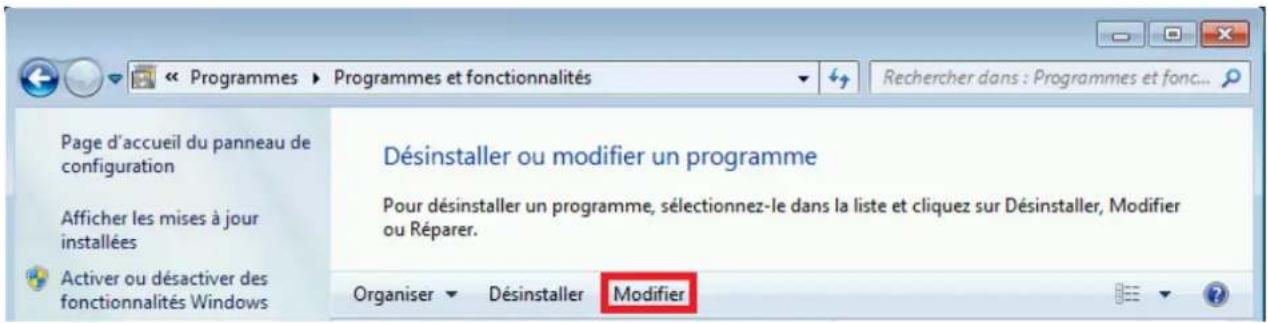
Vous avez la possibilité d'ajouter ou de supprimer certains composants de programme de l'installation actuelle de Avira Professional Security (voir Sélection des composants d'installation).
text_image
Programmes ▶ Programmes et fonctionnalités Page d'accueil du panneau de configuration Afficher les mises à jour installées Activer ou désactiver des fonctionnalités Windows Désinstaller ou modifier un programme Pour désinstaller un programme, sélectionnez-le dans la liste et cliquez sur Désinstaller, Modifier ou Réparer. Organiser ▼ Désinstaller ModifierSi vous souhaitez ajouter ou supprimer des composants de programme de l'installation actuelle, vous pouvez utiliser l'option Désinstaller des programmes dans le Panneau de configuration Windows pour Modifier/Désinstaller des programmes.
▶ Cliquez sur l'écran avec le bouton droit de la souris.
L'icône Toutes les applications apparaît.
Cliquez sur l'icône puis recherchez le Panneau de configuration dans la rubrique Applications - système Windows.
Double-cliquez sur l'icône du Panneau de configuration.
Cliquez sur Programmes - désinstaller un programme.
Cliquez sur Programmes et fonctionnalités - désinstaller un programme.
Sélectionnez Avira Professional Security puis cliquez sur Modifier.
Dans la boîte de dialogue Bienvenue du programme, sélectionnez l'option Modifier le programme. Le système vous guide pas à pas pour procéder à la modification de l'installation.
Thèmes apparentés :
Sélection des composants d'installation
3.8.2 Modification d'une installation sous Windows 7
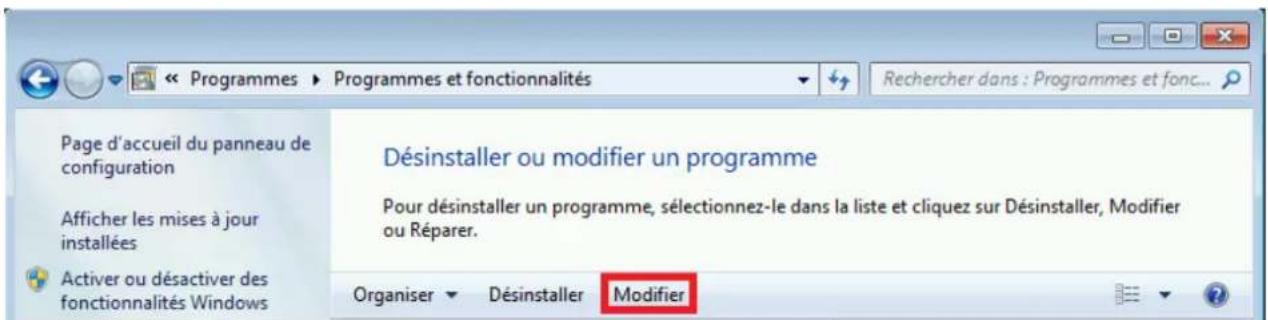
Vous avez la possibilité d'ajouter ou de supprimer certains composants de programme de l'installation actuelle de Avira Professional Security (voir Sélection des composants d'installation).
text_image
Programmes ▶ Programmes et fonctionnalités Page d'accueil du panneau de configuration Afficher les mises à jour installées Activer ou désactiver des fonctionnalités Windows Désinstaller ou modifier un programme Pour désinstaller un programme, sélectionnez-le dans la liste et cliquez sur Désinstaller, Modifier ou Réparer. Organiser ▼ Désinstaller ModifierSi vous souhaitez ajouter ou supprimer des composants de programme de l'installation actuelle, vous pouvez utiliser l'option Programmes dans le Panneau de configuration Windows pour Modifier/Supprimer des programmes.
▶ Ouvrez le Panneau de configuration via le menu Démarrer de Windows.
Double-cliquez sur Programmes et fonctionnalités.
Sélectionnez Avira Professional Security puis cliquez sur Modifier.
Dans la boîte de dialogue Bienvenue du programme, sélectionnez l'option Modifier le programme. Le système vous guide pas à pas pour procéder à la modification de l'installation.
Thèmes apparentés :
Sélection des composants d'installation
3.8.3 Modification d'une installation sous Windows XP
Vous avez la possibilité d'ajouter ou de supprimer certains composants de programme de l'installation actuelle de Avira Professional Security (voir Sélection des modules d'installation).
Si vous souhaitez ajouter ou supprimer des composants de programme de l'installation actuelle, vous pouvez utiliser l'option Programmes dans le Panneau de configuration Windows pour Modifier/Supprimer des programmes.
▶ Ouvrez le Panneau de configuration via le menu Démarrer > Paramètres de Windows.
Double-cliquez sur Ajouter ou supprimer des programmes.
Sélectionnez Avira Professional Security puis cliquez sur Modifier.
Dans la boîte de dialogue Bienvenue du programme, sélectionnez l'option Modifier le programme. Le système vous guide pas à pas pour procéder à la modification de l'installation.
Thèmes apparentés :
Sélection des composants d'installation
3.9 Désinstallation d'Avira Professional Security
Si vous ressentiez le besoin de désinstaller Avira Professional Security, voici comment procéder :
• Désinstallation de Avira Professional Security sous Windows 8
• Désinstallation de Avira Professional Security sous Windows 7
• Désinstallation de Avira Professional Security sous Windows XP
3.9.1 Désinstallation de Avira Professional Security sous Windows 8
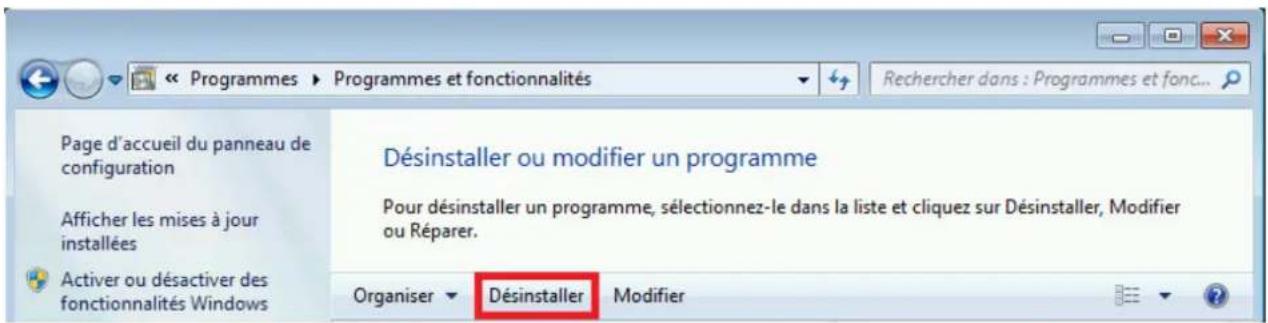
Pour désinstaller Avira Professional Security de votre ordinateur, utilisez l'option Programmes et fonctionnalités dans le panneau de configuration Windows.
text_image
Programmes ▶ Programmes et fonctionnalités Page d'accueil du panneau de configuration Afficher les mises à jour installées Activer ou désactiver des fonctionnalités Windows Désinstaller ou modifier un programme Pour désinstaller un programme, sélectionnez-le dans la liste et cliquez sur Désinstaller, Modifier ou Réparer. Organiser ▼ Désinstaller Modifier▶ Cliquez sur l'écran avec le bouton droit de la souris.
L'icône Toutes les applications apparaît.
Cliquez sur l'icône puis recherchez le Panneau de configuration dans la rubrique Applications - système Windows.
Double-cliquez sur l'icône du Panneau de configuration.
Cliquez sur Programmes - désinstaller un programme.
Cliquez sur Programmes et fonctionnalités - désinstaller un programme.
Sélectionnez Avira Professional Security dans la liste puis cliquez sur Désinstaller.
Dans la demande de confirmation concernant la suppression de l'application et de tous ses composants, cliquez sur Oui pour confirmer.
À la question de savoir si vous voulez activer le pare-feu Windows (Avira FireWall sera désinstallé), confirmez en cliquant sur Oui afin de conserver une protection minimale sur votre ordinateur.
Tous les composants du programme sont supprimés.
Cliquez sur Terminer pour terminer la désinstallation.
Si une fenêtre de dialogue s'affiche en vous conseillant de redémarrer l'ordinateur, cliquez sur Oui pour confirmer.
Avira Professional Security est maintenant désinstallé, votre ordinateur est redémarré si besoin est, et ce faisant, tous les répertoires, tous les fichiers et toutes les entrées de registre du programme sont supprimés.
3.9.2 Désinstallation de Avira Professional Security sous Windows 7
Pour désinstaller Avira Professional Security de votre ordinateur, utilisez l'option Programmes et fonctionnalités dans le panneau de configuration Windows.

text_image
Programmes ▶ Programmes et fonctionnalités Page d'accueil du panneau de configuration Afficher les mises à jour installées Activer ou désactiver des fonctionnalités Windows Désinstaller ou modifier un programme Pour désinstaller un programme, sélectionnez-le dans la liste et cliquez sur Désinstaller, Modifier ou Réparer. Organiser ▼ Désinstaller ModifierOuvrez le Panneau de configuration via le menu Démarrer de Windows.
Cliquez sur Programmes et fonctionnalités.
Sélectionnez Avira Professional Security dans la liste puis cliquez sur Désinstaller.
Dans la demande de confirmation concernant la suppression de l'application et de tous ses composants, cliquez sur Oui pour confirmer.
Si le programme vous demande si vous voulez activer le pare-feu Windows (Avira FireWall sera désinstallé), confirmez en cliquant sur Oui afin de conserver une protection minimale sur votre ordinateur.
Tous les composants du programme sont supprimés.
Cliquez sur Terminer pour terminer la désinstallation.
Si une fenêtre de dialogue s'affiche en vous conseillant de redémarrer l'ordinateur, cliquez sur Oui pour confirmer.
Avira Professional Security est maintenant désinstallé, votre ordinateur est redémarré si besoin est, et ce faisant, tous les répertoires, tous les fichiers et toutes les entrées de registre du programme sont supprimés.
3.9.3 Désinstallation de Avira Professional Security sous Windows XP
Pour désinstaller Avira Professional Security de votre ordinateur, utilisez l'option Modifier ou supprimer des programmes dans le panneau de configuration Windows.
Ouvrez le Panneau de configuration via le menu Démarrer > Paramètres de Windows.
Double-cliquez sur Ajouter ou supprimer des programmes.
Sélectionnez Avira Professional Security dans la liste puis cliquez sur Supprimer.
Dans la demande de confirmation concernant la suppression de l'application et de tous ses composants, cliquez sur Oui pour confirmer.
Tous les composants du programme sont supprimés.
Cliquez sur Terminer pour terminer la désinstallation.
Si une fenêtre de dialogue s'affiche en vous conseillant de redémarrer l'ordinateur, cliquez sur Oui pour confirmer.
Avira Professional Security est maintenant désinstallé, votre ordinateur est redémarré si besoin est, et ce faisant, tous les répertoires, tous les fichiers et toutes les entrées de registre du programme sont supprimés.
3.9.4 Désinstallation dans le réseau
Pour désinstaller automatiquement des produis Avira dans le réseau, procédez de la façon suivante :
√ Droits d'administration disponibles (nécessaires également en mode batch)
Démarrez la désinstallation avec le paramètre /remsilent ou /remsilentaskreboot ou intégrez le paramètre dans le script de connexion du serveur.
En outre, vous pouvez indiquer le paramètre pour la consignation de la désinstallation.
→ La désinstallation s'effectue automatiquement.
Remarque
Ne lancez pas le programme de configuration pour la désinstallation sur un lecteur réseau autorisé, mais au niveau local, sur l'ordinateur sur lequel le produit Avira doit être désinstallé.
4. Aperçu d'Avira Professional Security
Dans ce chapitre, vous obtenez une vue d'ensemble des fonctionnalités et de l'utilisation de votre produit Avira.
• voir chapitre Interface et utilisation
• voir chapitre Comment procéder
4.1 Interface et utilisation
L'utilisation de votre produit Avira se fait via trois éléments d'interface du programme :
• Control Center : surveillance et gestion du produit Avira
- Configuration : configuration du produit Avira
- Icône de la barre d'état dans la zone de notification de la barre des tâches : ouverture du Control Center et d'autres fonctions
4.1.1 Control Center
Le Control Center sert à vérifier l'état de protection de votre ordinateur, à gérer et à utiliser les composants de protection et les fonctions de votre produit Avira.
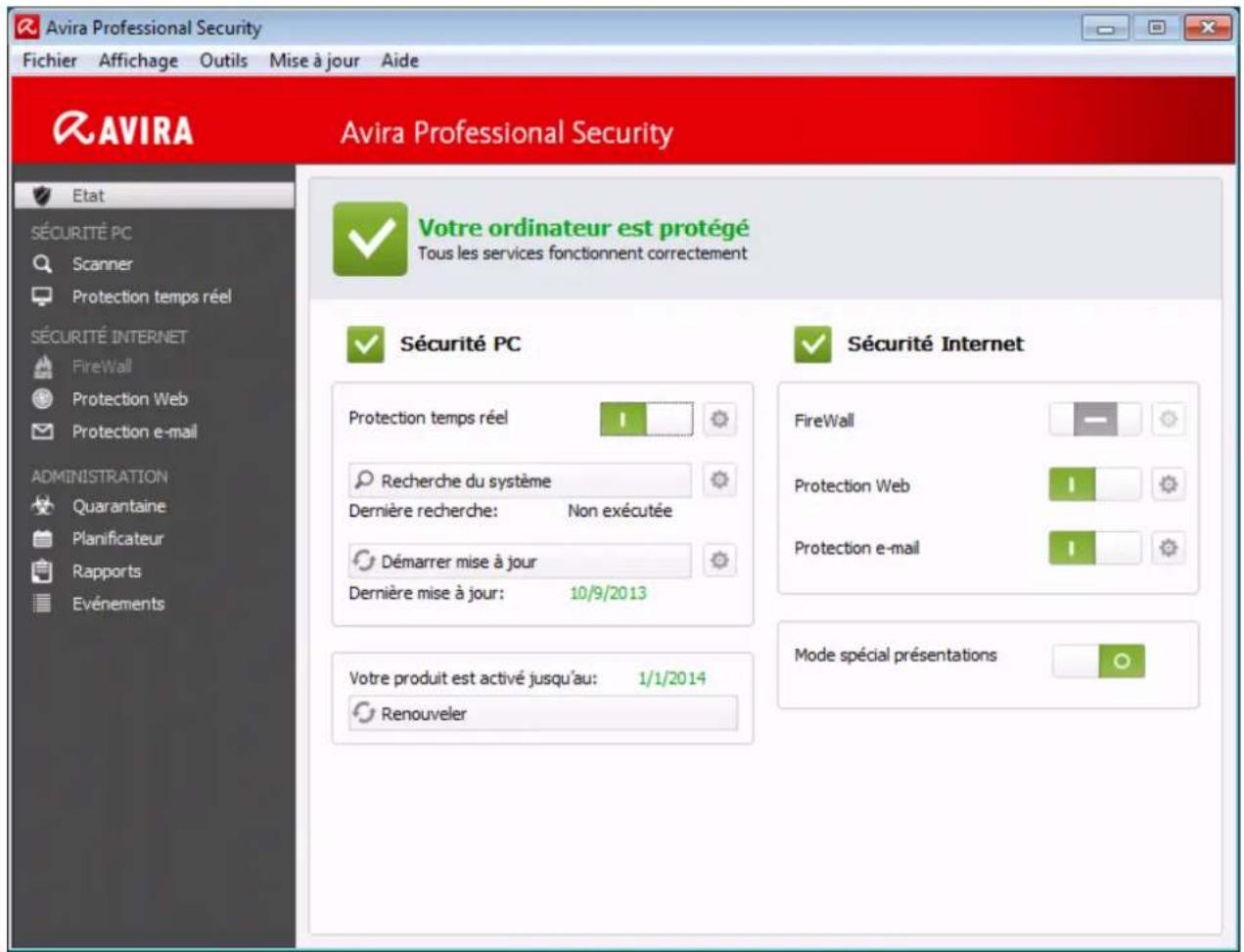
text_image
Avira Professional Security Fichier Affichage Outils Mise à jour Aide AVIRA Avira Professional Security Etat SÉCURITÉ PC Scanner Protection temps réel SÉCURITÉ INTERNET FireWall Protection Web Protection e-mail ADMINISTRATION Quarantaine Planificateur Rapports Evénements Votre ordinateur est protégé Tous les services fonctionnent correctement Sécurité PC Sécurité Internet Protection temps réel 1 Recherche du système Dernière recherche: Non exécutée Démarrer mise à jour Dernière mise à jour: 10/9/2013 Votre produit est activé jusqu'au: 1/1/2014 Renouveler FireWall Protection Web Protection e-mail Mode spécial présentationsLa fenêtre du Control Center se divise en trois zones : la barre de menu, la zone de navigation et la fenêtre de détail État :
- Barre de menu : dans les menus du Control Center, vous pouvez accéder aux fonctions générales du programme et à des informations sur le produit.
- Zone de navigation : la zone de navigation vous permet de passer d'une rubrique à l'autre du Control Center. Les différentes rubriques contiennent des informations et fonctions des composants du programme et sont classées dans la barre de navigation selon les champs d'action. Exemple : champ d'action SÉCURITÉ PC - rubrique Protection temps réel.
- État : l'écran de démarrage État vous indique immédiatement si votre ordinateur est suffisamment protégé, ainsi que les modules actifs, la date de la dernière sauvegarde et le dernier contrôle du système. La fenêtre État comprend tous les boutons de fonctions ou d'actions, comme l'activation ou la désactivation de la protection temps réel.
Démarrage et arrêt du Control Center
Vous disposez des options suivantes pour démarrer le Control Center :
- Cliquez deux fois sur l'icône du programme sur le Bureau
• Via l'entrée de programme dans le menu Démarrer > Programmes.
• Via l'icône de la barre d'état de votre produit Avira.
Vous quittez le Control Center via la commande de menu Quitter dans le menu Fichier, avec la commande clavier Alt+F4 ou en cliquant sur la croix de fermeture dans le Control Center.
Utilisation du Control Center
Voici comment naviguer dans le Control Center :
- Cliquez dans la barre de navigation sur un champ d'action sous une rubrique.
→ Le champ d'action apparaît avec les autres options de fonctions et de configuration dans la fenêtre de détail.
Cliquez, le cas échéant, sur un autre champ pour les afficher dans la fenêtre de détail.
Remarque
La touche [Alt] permet d'activer la navigation au clavier dans la barre de menus. La touche Entrée vous permet d'activer la rubrique actuellement sélectionnée. Pour ouvrir et fermer des menus du Control Center, ou parcourir ceux-ci, vous pouvez également utiliser des raccourcis clavier : touche [Alt] + lettre soulignée du menu ou de la commande de menu. Maintenez la touche [Alt] enfoncée quand vous souhaitez accéder à une commande de menu ou à un sous-menu à partir du menu.
Voici comment traiter les données ou objets affichés dans la fenêtre de détail :
- Sélectionnez les données ou objets que vous souhaitez traiter.
Pour sélectionner plusieurs éléments, maintenez la touche Ctrl ou Maj (sélection d'éléments situés les uns sous les autres) enfoncée pendant la sélection des éléments.
- Cliquez sur le bouton souhaité dans la barre supérieure de la fenêtre de détail pour traiter l'objet.
Aperçu du Control Center
- État : l'écran de démarrage État présente toutes les rubriques vous permettant de surveiller les fonctionnalités du programme (voir État).
- La fenêtre État vous permet de voir d'un seul coup d'œil quels modules sont actifs et fournit des informations sur la dernière mise à jour effectuée.
- SÉCURITÉ PC : vous trouverez ici les composants vous permettant de contrôler l'absence de virus et de logiciels malveillants dans les fichiers de votre ordinateur.
- La rubrique Scanner vous permet de configurer et de démarrer simplement la recherche directe (voir Scanner). Les profils prédéfinis permettent d'effectuer une
recherche avec des options standard adaptées. À l'aide de la sélection manuelle (qui est enregistrée) ou en créant des profils personnalisés, vous pouvez également adapter la recherche de virus et de programmes indésirables à vos besoins personnels.
- La rubrique Protection temps réel vous fournit des informations sur les fichiers contrôlés, ainsi que d'autres données statistiques, pouvant être réinitialisées à tout moment, et vous permet d'accéder au fichier rapport. Des informations plus détaillées sur le dernier virus ou programme indésirable trouvé sont disponibles en un clic.
- SÉCURITÉ INTERNET : vous trouverez ici les composants vous permettant de protéger votre ordinateur contre les virus et logiciels malveillants provenant d'Internet et les accès réseau indésirables.
- La rubrique FireWall vous permet de configurer les paramètres de base du FireWall. En outre, les débits actuels et toutes les applications actives utilisant une connexion réseau s'affichent (voir FireWall).
- La rubrique Protection Web vous fournit des informations sur les URL contrôlées et les virus trouvés, ainsi que d'autres données statistiques qu'il est possible de réinitialiser à tout moment, et vous permet d'afficher le fichier rapport. Des informations plus détaillées sur le dernier virus ou programme indésirable trouvé sont disponibles en un clic.
- La rubrique Protection e-mail vous indique les e-mails contrôlés par ce service, leurs propriétés ainsi que d'autres données statistiques. En outre, vous avez la possibilité d'exclure à l'avenir des adresses e-mail de la vérification anti-logiciels malveillants et anti-spam. Les e-mails peuvent également être supprimés de la mémoire tampon de la protection e-mail. (voir Protection e-mail).
- ADMINISTRATION : vous trouverez ici des outils vous permettant d'isoler et de gérer les fichiers suspects ou infectés par des virus ainsi que de planifier des tâches récurrentes.
- Sous la rubrique Quarantaine se trouve le gestionnaire de quarantaines. Il s'agit de l'emplacement central pour les fichiers déjà en quarantaine ou pour les fichiers suspects que vous souhaitez mettre en quarantaine (voir Quarantaine). En outre, vous avez la possibilité d'envoyer un fichier par e-mail à l'Avira Malware Research Center.
- La rubrique Planificateur vous permet de créer des tâches de contrôle et de mise à jour programmées ainsi que des tâches de sauvegarde et d'adapter ou de supprimer les tâches existantes (voir Planificateur).
- La rubrique Rapports vous permet de visualiser les résultats des actions effectuées (voir Rapports).
- La rubrique Événements vous permet de vous informer sur les événements générés par les modules du programme (voir Événements).
4.1.2 Configuration
Dans la configuration, vous pouvez définir les paramètres de votre produit Avira. Après l'installation, votre produit Avira est configuré avec les paramètres par défaut qui
garantissent une protection optimale de votre ordinateur. Toutefois, votre ordinateur ou vos exigences envers votre produit Avira peuvent présenter des particularités nécessitant l'ajustement de la configuration des composants de protection du programme.
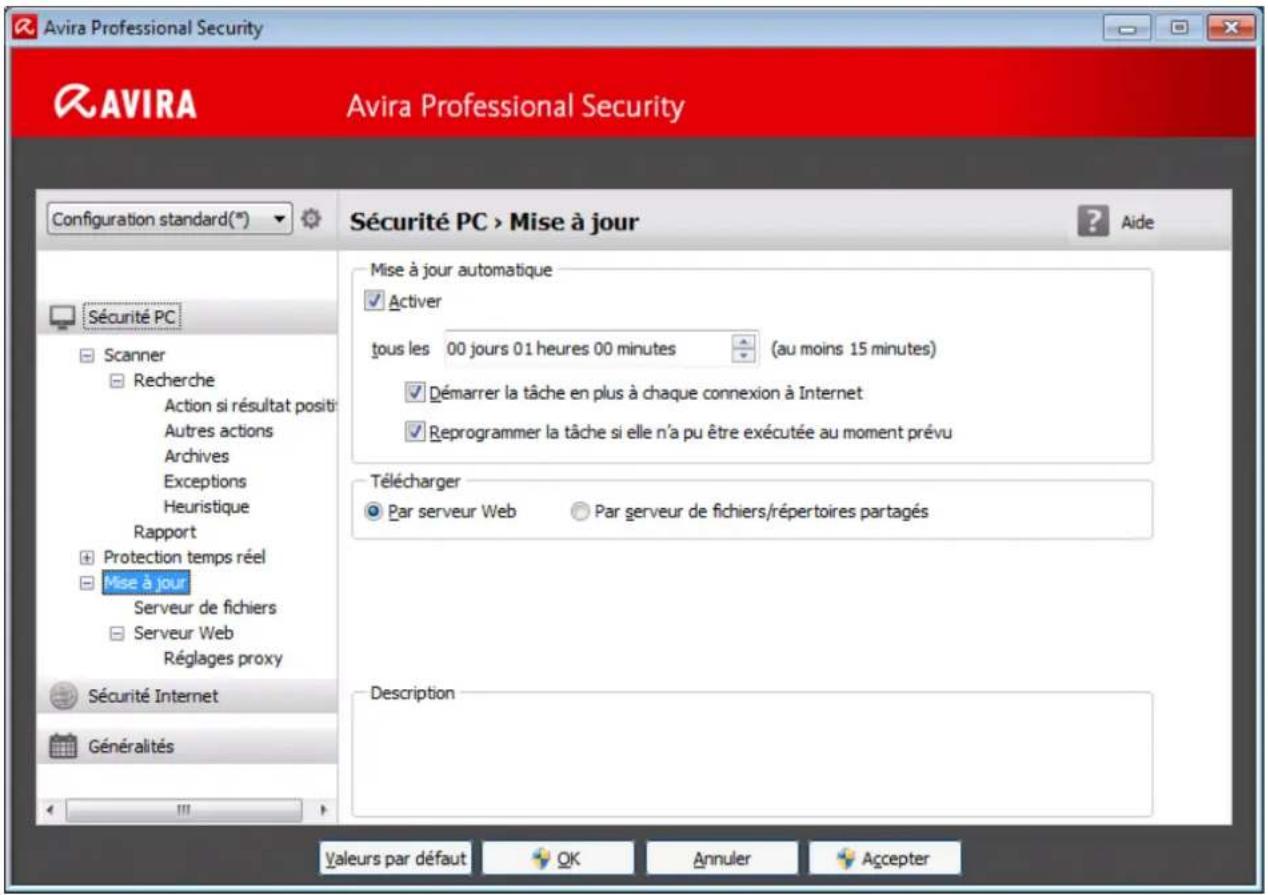
text_image
Avira Professional Security Avira Professional Security Configuration standard(*) Sécurité PC > Mise à jour Mise à jour automatique Activer tous les 00 jours 01 heures 00 minutes (au moins 15 minutes) Démarrer la tâche en plus à chaque connexion à Internet Reprogrammer la tâche si elle n'a pu être exécutée au moment prévu Télécharger Par serveur Web Par serveur de fichiers/répertoires partagés Description Sécurité Internet Généralités Valeurs par défaut OK Annuler AccepterLa configuration se présente sous la forme d'une fenêtre de dialogue : les boutons OK ou Appliquer vous permettent d'enregistrer les paramètres définis dans la configuration, Annuler vous permet d'annuler vos paramètres et le bouton Valeurs par défaut vous permet de réinitialiser les paramètres de la configuration aux valeurs par défaut. Dans la barre de navigation à gauche, vous pouvez choisir les diverses rubriques de configuration.
Accès à la configuration
Vous avez plusieurs possibilités pour accéder à la configuration :
• Via le Panneau de configuration de Windows.
• Via le Centre de sécurité Windows - à partir de Windows XP Service Pack 2.
• Via l'icône de la barre d'état de votre programme Avira.
- Dans le Control Center via la rubrique Extras > Configuration.
• Dans le Control Center via le bouton Configuration.
Remarque
Si vous accédez à la configuration via le bouton Configuration du Control Center, vous arrivez dans le répertoire de configuration de la rubrique active dans le Control Center.
Gestion de la configuration
Vous naviguez dans la fenêtre de configuration comme dans l'explorateur Windows :
- Cliquez sur une entrée de l'arborescence pour afficher cette rubrique de configuration dans la fenêtre de détail.
Cliquez sur le signe plus devant une entrée pour agrandir la rubrique de configuration et afficher les sous-rubriques de la configuration dans l'arborescence.
Pour masquer les sous-rubriques de la configuration, cliquez sur le signe moins devant la rubrique de configuration agrandie.
Remarque
Pour activer ou désactiver des options dans la configuration et appuyer sur des boutons, vous pouvez également utiliser les raccourcis clavier : touche [Alt] + lettre soulignée dans le nom de l'option ou de la désignation du bouton.
Si vous souhaitez valider vos paramètres dans la configuration :
▶ Cliquez sur le bouton OK.
→ La fenêtre de configuration se ferme et les paramètres sont validés.
- OU -
Cliquez sur le bouton Valider.
Les paramètres définis sont validés. La fenêtre de configuration reste ouverte.
Si vous souhaitez quitter la configuration sans valider vos paramètres :
▶ Cliquez sur le bouton Annuler.
→ La fenêtre de configuration se ferme et les paramètres sont rejetés.
Si vous souhaitez réinitialiser tous les paramètres de la configuration aux valeurs par défaut :
▶ Cliquez sur Valeurs par défaut.
Tous les paramètres de la configuration sont réinitialisés aux valeurs par défaut. Toutes les modifications et vos saisies sont perdues en cas de restauration des valeurs par défaut.
Profils de configuration
Vous avez la possibilité d'enregistrer vos paramètres dans la configuration en tant que profils de configuration. Dans le profil de configuration, c'est-à-dire une configuration, toutes les options de configuration sont réunies dans un groupe. La configuration est représentée dans la barre de navigation sous forme de nœud. Vous pouvez ajouter d'autres configurations à la configuration par défaut. Il existe également la possibilité de définir des règles pour la commutation vers une configuration définie :
lors de la commutation de la configuration en fonction de règles, des configurations peuvent être associées à l'utilisation d'une connexion LAN ou Internet (identification via une passerelle standard). Vous pouvez ainsi, par exemple, créer des profils de configuration pour les différents scénarios d'utilisation d'un ordinateur portable :
- Utilisation dans le réseau de l'entreprise : mise à jour via le serveur Intranet, protection Web désactivée
- Utilisation à domicile : mise à jour via le serveur Web standard Avira, protection Web activée
Si aucune règle de commutation n'a été définie, vous pouvez passer manuellement à une autre configuration dans le menu contextuel de l'icône de la barre d'état. Les boutons disponibles sur la barre de navigation ou les commandes du menu contextuel des rubriques de configuration vous permettent d'ajouter, de renommer, de supprimer, de copier, de réinitialiser des configurations ainsi que de définir des règles pour la commutation d'une configuration.
Remarque
Le contrôle de compte d'utilisateur (UAC) a besoin de votre accord pour activer ou désactiver les services Protection temps réel, FireWall, Protection Web et Protection e-mail dans les systèmes d'exploitation à partir de Windows Vista.
Aperçu des options de configuration
Vous disposez des options de configuration suivantes :
- Scanner : configuration de la recherche directe
- Options de recherche
■ Action si résultat positif - Autres actions
- Options pour la recherche dans les archives
- Exceptions de la recherche directe
- Heuristique de la recherche directe
- Réglage de la fonction de rapport
- Protection temps réel : configuration de la recherche en temps réel
-
Options de recherche
■ Action si résultat positif -
Autres actions
- Exceptions de la recherche en temps réel
- Heuristique de la recherche en temps réel
- Réglage de la fonction de rapport
- Mise à jour : configurations des paramètres de mise à jour
- Téléchargement via le serveur de fichiers
- Télécharger via le serveur Web
- Paramètres proxy
- FireWall : configuration du FireWall
- Réglage des règles d'adaptation
- Réglage personnalisé des règles d'applications
- Liste des fournisseurs dignes de confiance (exceptions lors de l'accès réseau par des applications)
- Paramètres avancés : dépassement de délai des règles, interrompre le pare-feu Windows, notifications
- Paramètres popup (messages d'avertissement lors de l'accès réseau par des applications)
• Protection Web : configuration de la protection Web
- Options de recherche, activation et désactivation de la protection Web
■ Action si résultat positif - Accès bloqués : types de fichiers et types MIME indésirables, filtre Web pour les URL connues indésirables (logiciels malveillants, hameçonnage, etc.)
- Exceptions de recherche de la protection Web : URL, types de fichiers, types MIME
- Heuristique de la protection Web
- Réglage de la fonction de rapport
• Protection e-mail : configuration de la protection e-mail
- Options de recherche : activation de la surveillance des comptes POP3, des comptes IMAP, des e-mails sortants (SMTP)
■ Action si résultat positif - Autres actions
- Heuristique de la recherche de la protection e-mail
- Fonction AntiBot : serveurs SMTP autorisés, expéditeurs d'e-mails autorisés
- Exceptions de la recherche de la protection e-mail
- Configuration de la mémoire tampon, vider la mémoire tampon
- Configuration d'un bas de page dans les e-mails envoyés
- Réglage de la fonction de rapport
• Généralités :
- Configuration de l'envoi d'e-mails par SMTP
-
Catégories étendues de dangers pour la recherche directe et en temps réel
-
Protection étendue : activer ProActiv et la protection Cloud
- Filtre des applications : bloquer ou autoriser des applications
- Protection par mot de passe pour l'accès au Control Center et à la configuration
- Sécurité : bloquer les fonctions Autorun, verrouiller les fichiers hôtes Windows, protection du produit
■ WMI : activer la prise en charge WMI
- Configuration de la consignation des événements
- Configuration des fonctions de rapport
- Réglage des répertoires utilisés
- Avertissements :
- Configuration des avertissements réseau du/des composant(s) :
- Scanner
- Protection temps réel
Configuration des avertissements par e-mail du/des composant(s) :
- Scanner
- Protection temps réel
- Updater
- Configuration des avertissements sonores en cas de détection de logiciel malveillant
4.1.3 Icône de la barre d'état
Après l'installation, l'icône de barre d'état de votre produit Avira s'affiche dans la zone de notification de la barre des tâches :
| Icône | Description |
| (HY5H) | La protection temps réel Avira est activée et le FireWall est activé |
| (3TOH) | La protection temps réel Avira est désactivée ou le FireWall est désactivé |
L'icône dans la barre des tâches affiche l'état de la Protection temps réel et du Firewall.
Les fonctions centrales de votre produit Avira sont rapidement accessibles via le menu contextuel de l'icône de la barre d'état.
Pour accéder au menu contextuel, cliquez avec le bouton droit de la souris sur l'icône de la barre d'état.
Entrées dans le menu contextuel
- Activer la protection temps réel : active ou désactive la protection temps réel Avira.
- Activer la protection e-mail : active ou désactive la protection e-mail Avira.
- Activer la protection Web : active ou désactive la protection Web Avira.
-
FireWall :
-
Activer le FireWall : active ou désactive l'Avira FireWall
- Activer Pare-feu Windows : active ou désactive Pare-feu Windows (cette fonction est disponible à partir de Windows 8 seulement).
- Bloquer tous les transferts : activé : bloque tout transfert de données à l'exception des transferts vers le système de l'ordinateur en question (Local Host / IP 127.0.0.1).
• Démarrer Avira Professional Security : ouvre le Control Center.
- Configurer Avira Professional Security : ouvre la configuration.
• Démarrer mise à jour : démarre une mise à jour.
- Choisir la configuration : ouvre un sous-menu contenant les profils de configuration disponibles. Cliquez sur une configuration pour activer celle-ci. La commande de menu est désactivée lorsque vous avez déjà défini des règles pour passer automatiquement à une autre configuration.
• Aide : ouvre l'aide en ligne.
- À propos de Avira Professional Security : ouvre une boîte de dialogue avec des informations sur votre produit Avira : informations sur le produit, la version, la licence.
- Avira sur Internet : ouvre le portail Web Avira sur Internet. Un accès Internet est nécessaire.
4.2 Comment procéder
Les chapitres « Comment procéder » vous fournissent une rapide description de la procédure d'activation de la licence et du produit ainsi que des principales fonctions de votre produit Avira. Les courts descriptifs sélectionnés vous permettent d'obtenir rapidement un aperçu des fonctionnalités de votre produit Avira. Ils ne remplacent toutefois pas les explications détaillées fournies dans les différents chapitres de cette Aide.
4.2.1 Activer licence
Pour activer la licence de votre produit Avira, procédez de la manière suivante :
Avec le fichier de licence .KEY, vous activez votre licence pour votre produit Avira. Vous recevez votre fichier de licence par e-mail. Le fichier de licence contient la licence pour tous les produits que vous avez commandés.
Si vous n'avez pas encore installé votre produit Avira :
Enregistrez le fichier de licence dans un répertoire local de votre ordinateur.
Installez votre produit Avira.
Lors de l'installation, indiquez où vous avez enregistré le fichier de licence.
Si vous avez déjà installé votre produit Avira :
Double-cliquez dans votre gestionnaire de fichiers ou dans l'e-mail d'activation sur le fichier de licence et suivez les instructions à l'écran du gestionnaire de licences qui s'affiche.
- OU -
Dans le Control Center de votre produit Avira, sélectionnez l'entrée de menu Aide > Charger le fichier de licence.
Remarque
Sous Windows Vista, la fenêtre de dialogue Contrôle de compte d'utilisateur apparaît. Connectez-vous comme administrateur le cas échéant. Cliquez sur Continuer.
▶ Sélectionnez le fichier de licence et cliquez sur Ouvrir.
→ Un message s'affiche.
▶ Validez avec OK.
→ La licence est activée.
Redémarrez le système si nécessaire.
4.2.2 Effectuer des mises à jour automatiques
Pour créer une tâche de mise à jour automatique de votre produit Avira avec le planificateur Avira, procédez de la façon suivante :
Dans le Control Center, sélectionnez la rubrique ADMINISTRATION > Planificateur.
Cliquez sur l'icône Créer une nouvelle tâche avec l'assistant.
→ La boîte de dialogue Nom et description de la tâche s'affiche.
Nommez la tâche et décrivez-la si besoin est.
▶ Cliquez sur Suivant.
→ La boîte de dialogue Type de tâche s'affiche.
▶ Sélectionnez Tâche de mise à jour dans la liste de sélection.
▶ Cliquez sur Suivant.
→ La boîte de dialogue Heure de la tâche s'affiche.
▶ Sélectionnez quand la mise à jour doit être effectuée :
- Immédiatement
- Tous les jours
- Toutes les semaines
- Par intervalle
- Une fois
- Connexion
Remarque
Nous vous recommandons d'effectuer des mises à jour régulières. L'intervalle de mise à jour recommandé est : 60 minutes.
Le cas échéant, saisissez la date selon votre sélection.
Le cas échéant, sélectionnez des options supplémentaires (disponibles en fonction du type de tâche) :
- Rattraper la tâche quand la date est déjà passée
Le programme effectue les tâches antérieures qui n'ont pas pu être exécutées au moment voulu, par ex. parce que l'ordinateur était éteint.
- Démarrer également la tâche quand une connexion Internet est établie
Outre la fréquence définie, la tâche est exécutée à chaque démarrage d'une connexion Internet.
▶ Cliquez sur Suivant.
→ La boîte de dialogue Affichage de la fenêtre s'affiche.
▶ Sélectionnez le mode d'affichage de la fenêtre des tâches :
- Invisible : pas de fenêtre des tâches
- Réduit : uniquement la barre de progression
- Agrandi : fenêtre des tâches complète
▶ Cliquez sur Terminer.
→ La tâche que vous venez de créer apparaît comme activée (cochée) sur l'écran principal de la rubrique ADMINISTRATION > Planificateur.
Désactivez éventuellement les tâches qui ne doivent pas être exécutées.
Les icônes suivantes vous permettent de continuer à modifier les tâches :

Afficher les propriétés d'une tâche

Modifier la tâche

Supprimer la tâche

Démarrer la tâche

Arrêter la tâche
4.2.3 Démarrer manuellement une mise à jour
Vous avez différentes possibilités de démarrer manuellement une mise à jour : une mise à jour du fichier de définitions des virus et du moteur de recherche est effectuée systématiquement dans le cas d'une mise à jour lancée manuellement.
Pour démarrer manuellement la mise à jour de votre produit Avira, procédez de la façon suivante :
Avec le bouton droit de la souris, cliquez sur l'icône de la barre d'état Avira dans la barre des tâches et sélectionnez Démarrer mise à jour.
-OU-
Dans le Control Center, sélectionnez la rubrique État, puis cliquez dans la zone Dernière mise à jour sur le lien Démarrer mise à jour.
-OU-
Dans le menu Mise à jour du Control Center, sélectionnez la rubrique Démarrer mise à jour.
→ La boîte de dialogue Updater s'affiche.
Remarque
Nous vous recommandons d'effectuer des mises à jour régulières. L'intervalle de mise à jour recommandé est : 60 minutes.
Remarque
Vous pouvez également effectuer une mise à jour manuelle directement à partir du centre de sécurité Windows.
4.2.4 Recherche directe : chercher des virus et logiciels malveillants avec un profil de recherche
Un profil de recherche est un regroupement de lecteurs et répertoires à parcourir.
Pour rechercher via un profil de recherche, vous disposez des possibilités suivantes :
Utiliser un profil de recherche prédéfini
Si les profils de recherche prédéfinis répondent à vos besoins.
Adapter et utiliser un profil de recherche (sélection manuelle)
Si vous souhaitez chercher avec un profil de recherche individualisé.
Créer et utiliser un nouveau profil de recherche
Si vous souhaitez créer votre propre profil de recherche.
Selon le système d'exploitation, différentes icônes sont disponibles pour le démarrage d'un profil de recherche :
- Sous Windows XP :
Cette icône vous permet de lancer la recherche via un profil de recherche.
- Sous Windows Vista :
Sous Microsoft Windows Vista, le Control Center n'a pour le moment que des droits restreints (par exemple, pour l'accès aux répertoires et aux fichiers). Le Control Center ne peut exécuter certaines actions et accéder aux fichiers qu'avec des droits d'administrateur étendus. Ces droits d'administrateur étendus doivent être attribués à chaque démarrage d'une recherche via un profil de recherche.
- À l'aide de cette icône, vous démarrez une recherche limitée via un profil de recherche. Seuls les répertoires et fichiers pour lesquels le système d'exploitation a attribué les droits d'accès sont parcourus.
- À l'aide de cette icône, vous démarrez la recherche avec des droits d'administrateur étendus. Après confirmation, tous les répertoires et fichiers dans le profil de recherche sélectionné sont parcourus.
Pour chercher des virus et logiciels malveillants avec un profil de recherche, procédez de la façon suivante :
Dans le Control Center, choisissez la rubrique SÉCURITÉ PC > Scanner.
→ Les profils de recherche prédéfinis s'affichent.
- Sélectionnez l'un des profils de recherche prédéfinis.
-OU-
Adaptez le profil de recherche Sélection manuelle.
-OU-
Créez un nouveau profil de recherche.
▶ Cliquez sur l'icône (Windows XP ou Windows Vista ).
La fenêtre Luke Filewalker s'affiche et la recherche directe démarre.
→ À la fin du processus de recherche, les résultats s'affichent.
Si vous souhaitez adapter un profil de recherche :
Dans le profil de recherche Sélection manuelle, déployez l'arborescence des fichiers de façon à ouvrir tous les lecteurs et les répertoires devant être parcourus.
- Cliquez sur le caractère + : le niveau de répertoire suivant s'affiche.
- Cliquez sur le caractère - : le niveau de répertoire suivant est masqué.
- Sélectionnez les nœuds et répertoires à scanner en cliquant sur la case correspondante pour le niveau de répertoire concerné :
Pour sélectionner les répertoires, vous disposez des possibilités suivantes :
- Répertoire avec ses sous-répertoires (coche noire)
- Uniquement les sous-répertoires d'un répertoire (coche grise, les sous-répertoires ont une coche noire)
- Aucun répertoire (pas de coche)
Si vous souhaitez créer un profil de recherche :
▶ Cliquez sur l'icône Créer un nouveau profil.
→ Le profil Nouveau profil apparaît sous les profils existants.
▶ Renommez le profil de recherche si nécessaire, en cliquant sur l'icône

- Sélectionnez les nœuds et répertoires à contrôler en cliquant une fois dans la case du niveau de répertoire concerné.
Pour sélectionner les répertoires, vous disposez des possibilités suivantes :
- Répertoire avec ses sous-répertoires (coche noire)
- Uniquement les sous-répertoires d'un répertoire (coche grise, les sous-répertoires ont une coche noire)
- Aucun répertoire (pas de coche)
4.2.5 Recherche directe : chercher des virus et logiciels malveillants par glisser-déplacer
Pour chercher des virus et logiciels malveillants de manière ciblée par glisser-déplacer, procédez de la manière suivante :
√ Ouvrez le Control Center de votre programme Avira.
- Sélectionnez le fichier ou le répertoire, qui doit être contrôlé.
Avec le bouton gauche de la souris, faites glisser le fichier ou le répertoire sélectionné dans le Control Center.
→ La fenêtre Luke Filewalker s'affiche et la recherche directe démarre.
→ À la fin du processus de recherche, les résultats s'affichent.
4.2.6 Recherche directe : chercher des virus et logiciels malveillants via le menu contextuel
Pour rechercher des virus et des logiciels malveillants de manière ciblée via le menu contextuel, procédez de la façon suivante :
Cliquez (par ex. dans l'explorateur Windows, sur le Bureau ou dans un répertoire Windows ouvert) avec le bouton droit de la souris sur le fichier ou le répertoire, que vous souhaitez contrôler.
→ Le menu contextuel de l'explorateur Windows s'affiche.
Dans le menu contextuel, sélectionnez Contrôler les fichiers sélectionnés avec Avira.
→ La fenêtre Luke Filewalker s'affiche et la recherche directe démarre.
→ À la fin du processus de recherche, les résultats s'affichent.
4.2.7 Recherche directe : recherche automatisée de virus et logiciels malveillants
Remarque
Après l'installation, la tâche de contrôle Contrôle intégral du système est créée dans le planificateur : un contrôle intégral du système est effectué dans l'intervalle recommandé.
Pour créer une tâche de recherche automatisée des virus et logiciels malveillants, procédez de la façon suivante :
Dans le Control Center, sélectionnez la rubrique ADMINISTRATION > Planificateur.
Cliquez sur l'icône Créer une nouvelle tâche avec l'assistant.
→ La boîte de dialogue Nom et description de la tâche s'affiche.
Nommez la tâche et décrivez-la si besoin est.
▶ Cliquez sur Suivant.
→ La boîte de dialogue Type de tâche s'affiche.
▶ Sélectionnez la tâche de contrôle.
▶ Cliquez sur Suivant.
→ La boîte de dialogue Sélection du profil s'affiche.
Choisissez le profil qui doit être parcouru.
▶ Cliquez sur Suivant.
→ La boîte de dialogue Heure de la tâche s'affiche.
▶ Sélectionnez quand la recherche doit être effectuée :
- Immédiatement
- Tous les jours
- Toutes les semaines
- Par intervalle
- Une fois
- Connexion
Le cas échéant, saisissez la date selon votre sélection.
▶ Sélectionnez l'option complémentaire le cas échéant (uniquement disponible en fonction du type de tâche) : Rattraper la tâche quand la date est déjà passée
Le programme effectue les tâches antérieures qui n'ont pas pu être exécutées au moment voulu, par ex. parce que l'ordinateur était éteint.
▶ Cliquez sur Suivant.
→ La boîte de dialogue Affichage de la fenêtre s'affiche.
▶ Sélectionnez le mode d'affichage de la fenêtre des tâches :
- Invisible : pas de fenêtre des tâches
- Réduit : uniquement la barre de progression
- Agrandi : fenêtre des tâches complète
- Sélectionnez l'option Arrêter l'ordinateur quand la tâche a été exécutée, si vous souhaitez que l'ordinateur s'arrête automatiquement dès que la tâche est exécutée et terminée.
L'option est disponible uniquement en mode d'affichage de la fenêtre agrandi ou réduit.
▶ Cliquez sur Terminer.
→ La tâche que vous venez de créer apparaît comme activée (cochée) sur l'écran principal de la rubrique ADMINISTRATION > Planificateur.
Désactivez éventuellement les tâches qui ne doivent pas être exécutées.
Les icônes suivantes vous permettent de continuer à modifier les tâches :
i Afficher les propriétés d'une tâche
Modifier la tâche
Supprimer la tâche
Démarrer la tâche
Arrêter la tâche
4.2.8 Recherche directe : chercher les rootkits actifs de manière ciblée
Pour rechercher les rootkits actifs, utilisez le profil de recherche prédéfini Recherche des rootkits et des logiciels malveillants actifs.
Pour rechercher les rootkits actifs de manière ciblée, procédez de la façon suivante :
Dans le Control Center, choisissez la rubrique SÉCURITÉ PC > Scanner.
→ Les profils de recherche prédéfinis s'affichent.
- Sélectionnez le profil de recherche prédéfini Recherche des rootkits et des logiciels malveillants actifs.
- Sélectionnez les éventuels autres nœuds et répertoires à contrôler en cliquant dans la case du niveau de répertoire concerné.
▶ Cliquez sur l'icône (Windows XP ou Windows Vista ).
→ La fenêtre Luke Filewalker s'affiche et la recherche directe démarre.
→ À la fin du processus de recherche, les résultats s'affichent.
4.2.9 Réagir aux virus et logiciels malveillants détectés
Pour les différents composants de protection de votre produit Avira, vous pouvez régler sous la rubrique Action si résultat positif la façon dont votre produit Avira doit réagir en cas de détection d'un virus ou d'un programme indésirable.
Pour le composant ProActiv de la protection temps réel, il n'y a aucune option d'action configurable : un résultat positif est toujours signalé dans la fenêtre Protection temps réel : découverte d'un comportement suspect d'une application.
Options d'action pour le scanner :
- Interactif
En mode d'action interactif, les résultats positifs de la recherche du scanner sont signalés dans une boîte de dialogue. Ce paramètre est activé par défaut. Lors de la recherche du scanner, vous recevez à l'issue de la recherche un message d'avertissement comportant une liste des fichiers contaminés qui ont été trouvés. Vous avez la possibilité de sélectionner une action à exécuter pour les différents fichiers concernés, via le menu contextuel. Vous pouvez exécuter les actions choisies pour tous les fichiers concernés ou quitter le scanner.
- Automatique
En mode d'action automatique, l'action que vous avez choisie dans cette zone est exécutée automatiquement en cas de détection d'un virus ou d'un programme indésirable. Si vous activez l'option Afficher le message d'avertissement, vous recevez un message d'avertissement affichant l'action exécutée, en cas de détection d'un virus.
Options d'action pour la protection temps réel :
- Interactif
En mode d'action interactif, l'accès aux données est refusé et une notification s'affiche sur le Bureau. Dans la notification affichée sur le Bureau, vous avez la possibilité de supprimer le logiciel malveillant trouvé, ou de le transmettre au composant Scanner via le bouton Détails pour un traitement du virus. Le scanner signale le résultat positif dans une fenêtre où un menu contextuel vous propose différentes options pour traiter le fichier concerné (voir Résultat positif > Scanner).
- Automatique
En mode d'action automatique, l'action que vous avez choisie dans cette zone est exécutée automatiquement en cas de détection d'un virus ou d'un programme indésirable. Si vous activez l'option Afficher le message d'avertissement, vous recevez une notification sur le Bureau en cas de détection d'un virus.
Options d'actions pour la protection e-mail et la protection Web :
- Interactif
En mode d'action interactif, une boîte de dialogue s'affiche en cas de détection d'un virus ou d'un programme indésirable, vous permettant de choisir ce qu'il doit advenir de l'objet concerné. Ce paramètre est activé par défaut.
- Automatique
En mode d'action automatique, l'action que vous avez choisie dans cette zone est exécutée automatiquement en cas de détection d'un virus ou d'un programme indésirable. Si vous activez l'option Afficher la barre de progression, vous recevez un message d'avertissement où vous pouvez confirmer l'action à exécuter.
Mode d'action interactif
En mode d'action interactif, vous réagissez aux virus et programmes indésirables détectés en sélectionnant dans le message une Action pour les objets contaminés et exécutez l'action en cliquant sur Confirmer.
Les actions de traitement des objets concernés suivantes sont disponibles :
Remarque
Les actions disponibles à la sélection dépendent du système d'exploitation, du composant de protection (Scanner Avira, Protection temps réel Avira, Protection e-mail Avira, Protection Web Avira) qui signale le résultat positif, et du logiciel malveillant détecté.
Actions du scanner et de la protection temps réel (sans résultat positif détecté par ProActiv) :
- Réparer
Le fichier est réparé.
Cette option n'est activable que si une réparation du fichier trouvé est possible.
- Renommer
Le fichier est renommé en *.vir. Un accès direct à ces fichiers (par un double clic par ex.) n'est alors plus possible. Les fichiers peuvent être réparés et renommés ultérieurement.
- Quarantaine
Le fichier est compressé dans un format spécial (*.qua) et déplacé dans le répertoire de quarantaine INFECTED sur votre disque dur pour empêcher tout accès direct. Les fichiers de ce répertoire peuvent ensuite être réparés en quarantaine ou - si nécessaire - envoyés à Avira.
- Supprimer
Le fichier est supprimé. Cette procédure est beaucoup plus rapide que le processus d'écrasement et de suppression.
Si le résultat positif est un virus de secteur d'amorçage, le secteur d'amorçage est effacé en cas de suppression. Un nouveau secteur d'amorçage est écrit.
- Ignorer
Aucune action supplémentaire n'est effectuée. Le fichier concerné reste actif sur votre ordinateur.
- Écraser et supprimer
Le fichier est écrasé par un modèle standard puis supprimé. Il ne peut plus être restauré.
Avertissement
Risque de perte de données et de dommages sur le système d'exploitation. Utilisez l'option Ignorer uniquement dans des cas exceptionnels le justifiant.
- Toujours ignorer
Option d'action en cas de résultat positif avec la protection temps réel : aucune action supplémentaire n'est effectuée par la protection temps réel. L'accès au fichier est autorisé. Tous les accès ultérieurs à ce fichier sont autorisés et ne sont plus signalés jusqu'au redémarrage de l'ordinateur ou jusqu'à la mise à jour du fichier de définitions des virus.
• Copier en quarantaine
Option d'action en cas de détection d'un rootkit : le programme trouvé est copié en quarantaine.
- Réparer le secteur d'amorçage | Télécharger l'outil de réparation
Options d'action en cas de détection de secteurs d'amorçage infectés : des options d'action pour la réparation de lecteurs de disquettes sont disponibles. Si aucune réparation n'est possible avec votre produit Avira, vous pouvez télécharger un outil spécial pour la détection et la suppression de virus de secteur d'amorçage.
Remarque
Si vous appliquez des actions sur des processus en cours, les processus concernés sont arrêtés avant l'exécution de l'action.
Action de la protection temps réel en cas de résultat positif avec le composant ProActiv (message d'actions suspectes d'une application) :
- Programme fiable
L'exécution de l'application se poursuit. Le programme est ajouté à la liste des applications autorisées, et il est exclu de la surveillance effectuée par le composant ProActiv. Lors de l'ajout à la liste des applications autorisées, le type de surveillance est définie sur Contenu. Cela signifie que l'application n'est exclue d'une surveillance par le composant ProActiv que si le contenu reste inchangé (voir Filtre des applications : applications à exclure).
• Bloquer le programme une fois
L'application est bloquée, c'est-à-dire que l'exécution de l'application est arrêtée. Le composant ProActiv continue à surveiller les actions de l'application.
- Toujours bloquer ce programme
L'application est bloquée, c'est-à-dire que l'exécution de l'application est arrêtée. Le programme est ajouté à la liste des applications à bloquer et ne peut plus être exécuté (voir Filtre des applications : applications à bloquer).
- Ignorer
L'exécution de l'application se poursuit. Le composant ProActiv continue à surveiller les actions de l'application.
Actions de la protection e-mail : e-mails entrants
• Déplacer en quarantaine
L'e-mail, y compris toutes les pièces jointes, est déplacé en quarantaine. L'e-mail contaminé est supprimé. Le corps et les pièces jointes éventuelles de l'e-mail sont remplacés par un texte standard.
- Supprimer l'e-mail
L'e-mail contaminé est supprimé. Le corps et les pièces jointes éventuelles sont remplacés par un texte standard.
- Supprimer la pièce jointe
La pièce jointe contaminée est remplacée par un texte standard. Si le corps de l'e-mail est contaminé, celui-ci est supprimé et également remplacé par un texte standard. L'e-mail lui-même est délivré.
• Déplacer la pièce jointe en quarantaine
La pièce jointe concernée est placée en quarantaine puis supprimée (remplacée par un texte standard). Le corps de l'e-mail est délivré. La pièce jointe contaminée peut être délivrée plus tard par le gestionnaire de quarantaines.
- Ignorer
L'e-mail concerné est délivré.
Avertissement
Ce faisant, il est possible que des virus et programmes indésirables arrivent sur votre ordinateur. Choisissez l'option Ignorer uniquement dans des cas exceptionnels le justifiant. Désactivez l'aperçu dans Microsoft Outlook, n'ouvrez en aucun cas les pièces jointes par double-clic.
Actions de la protection e-mail : e-mails sortants
- Déplacer l'e-mail en quarantaine (ne pas envoyer)
L'e-mail, y compris toutes les pièces jointes, sont copiés dans la quarantaine et ne sont pas envoyés. L'e-mail reste dans la boîte d'envoi de votre client de messagerie. Vous recevez un message d'erreur dans votre programme de messagerie. La présence de logiciels malveillants est contrôlée dans cet e-mail à chaque processus d'envoi ultérieur de votre compte de messagerie.
• Bloquer l'envoi d'e-mails (ne pas envoyer)
L'e-mail n'est pas envoyé et reste dans la boîte d'envoi de votre client de messagerie. Vous recevez un message d'erreur dans votre programme de messagerie. La présence de logiciels malveillants est contrôlée dans cet e-mail à chaque processus d'envoi ultérieur de votre compte de messagerie.
- Ignorer
L'e-mail concerné est envoyé.
Avertissement
Ce faisant, il est possible que des virus et programmes indésirables arrivent sur l'ordinateur du destinataire de l'e-mail.
Actions de la protection Web :
- Refuser l'accès
La page Web demandée par le serveur Web ou les données et fichiers transmis ne sont pas envoyés à votre navigateur Web. Un message d'erreur de refus d'accès s'affiche dans le navigateur Web.
- Quarantaine
La page Web demandée par le serveur Web ou les données et fichiers transmis sont déplacés en quarantaine. Le fichier concerné peut être restauré depuis le gestionnaire de quarantaines s'il a une valeur informative ou, si nécessaire, être envoyé à l'Avira Malware Research Center.
- Ignorer
La page Web demandée par le serveur Web ou les données et fichiers transmis sont envoyés à votre navigateur Web par la protection Web.
Avertissement
Ce faisant, il est possible que des virus et programmes indésirables arrivent sur votre ordinateur. Choisissez l'option Ignorer uniquement dans des cas exceptionnels le justifiant.
Remarque
Nous conseillons de déplacer en quarantaine un fichier suspect qui ne peut être réparé.
Remarque
Envoyez-nous également les fichiers signalés par l'heuristique pour analyse. Vous pouvez télécharger ces fichiers par ex. via notre site Web : http://www.avira.com/fr/sample-upload Vous identifiez les fichiers signalés par l'heuristique à la désignation ?rh-cbt_end ?>HEUR/ or HEURISTIC/ , antéposée aux noms des fichiers, par ex : HEUR/testfile.*
4.2.10 Quarantaine : traiter les fichiers (\*.qua) en quarantaine
Pour traiter les fichiers en quarantaine, procédez de la façon suivante :
Dans le Control Center, sélectionnez la rubrique ADMINISTRATION > Quarantaine.
Vérifiez de quels fichiers il s'agit pour pouvoir recharger les originaux d'un autre emplacement sur votre ordinateur, le cas échéant.
Si vous souhaitez afficher des informations plus détaillées sur un fichier :
▶ Sélectionnez le fichier et cliquez sur i
→ La boîte de dialogue Propriétés s'affiche avec des informations supplémentaires sur le fichier.
Si vous souhaitez à nouveau contrôler un fichier :
La vérification d'un fichier est recommandée quand le fichier de définitions de virus de votre produit Avira a été actualisé et qu'il y a un doute de fausse alerte. De cette façon, vous pouvez confirmer une fausse alerte lors du nouveau contrôle et restaurer le fichier.
▶ Sélectionnez le fichier et cliquez sur
L'absence de virus et logiciels malveillants est contrôlée sur le fichier avec les paramètres de la recherche directe.
→ Après le contrôle, la boîte de dialogue Statistiques de contrôle s'affiche avec les statistiques sur l'état du fichier avant et après le deuxième contrôle.
Si vous souhaitez supprimer un fichier :
▶ Sélectionnez le fichier et cliquez sur
▶ Confirmez votre sélection avec Oui.
Si vous souhaitez charger le fichier sur un serveur Web de l'Avira Malware Research Center en vue d'une analyse :
▶ Sélectionnez le fichier que vous souhaitez télécharger.
Cliquez sur
→ La boîte de dialogue Chargement du fichier s'ouvre, avec un formulaire pour la saisie de vos coordonnées.
Indiquez les données complètes.
▶ Sélectionnez un type : Fichier suspect ou Doute de fausse alerte.
▶ Sélectionnez un format de réponse : HTML, Texte, HTML & texte.
▶ Cliquez sur OK.
→ Le fichier est chargé sur un serveur Web de l'Avira Malware Research Center.
Remarque
Dans les cas suivants, une analyse par l'Avira Malware Research Center est recommandée :
Résultat heuristique positif (fichier suspect) : lors d'une recherche, votre produit Avira a classé un fichier comme suspect et l'a placé en quarantaine : dans la boîte de dialogue de détection de virus ou dans le fichier rapport de la recherche, il a été recommandée de faire analyser le fichier par l'Avira Malware Research Center.
Fichier suspect : vous considérez un fichier comme suspect et l'avez de ce fait ajouté à la quarantaine, mais le contrôle du fichier quant à la présence de virus et de logiciels malveillants est négatif.
Doute de fausse alerte : vous supposez que la détection de virus est une fausse alerte : votre produit Avira signale la détection d'un virus dans un fichier, lequel n'est cependant, selon toute vraisemblance, pas infecté par un logiciel malveillant.
Remarque
La taille des fichiers que vous téléchargez est limitée à 20 Mo au format non compressé ou à 8 Mo en format compressé.
Remarque
Vous pouvez télécharger simultanément plusieurs fichiers en sélectionnant tous les fichiers que vous souhaitez, puis en cliquant sur le bouton Envoyer l'objet.
Si vous souhaitez copier un objet en quarantaine dans un autre répertoire en le sortant de la quarantaine :
▶ Sélectionnez l'objet en quarantaine et cliquez sur
→ La boîte de dialogue Rechercher le dossier s'ouvre, dans laquelle vous pouvez sélectionner un répertoire.
- Sélectionnez un répertoire dans lequel une copie de l'objet en quarantaine doit être mémorisée et validez votre sélection avec OK.
→ L'objet en quarantaine sélectionné est enregistré dans le répertoire sélectionné.

Remarque
L'objet en quarantaine n'est pas identique au fichier restauré. L'objet en quarantaine est codé et ne peut pas être exécuté ni lu dans le format d'origine.
Si vous souhaitez exporter les propriétés de l'objet en quarantaine dans un fichier texte :
- Sélectionnez l'objet en quarantaine et cliquez sur
→ Un fichier texte s'ouvre avec les données relatives à l'objet en quarantaine sélectionné.
Enregistrez le fichier texte.

Vous pouvez également restaurer les fichiers en quarantaine (voir chapitre : Quarantaine : restaurer les fichiers en quarantaine).
4.2.11 Restaurer les fichiers en quarantaine
En fonction du système d'exploitation, diverses icônes sont disponibles pour la restauration :
- Sous Windows XP :
Cette icône vous permet de restaurer les fichiers dans le répertoire d'origine.

- Cette icône vous permet de restaurer des fichiers dans un répertoire de votre choix.
- Sous Windows Vista :
Sous Microsoft Windows Vista, le Control Center n'a pour le moment que des droits restreints (par exemple, pour l'accès aux répertoires et aux fichiers). Le Control Center ne peut exécuter certaines actions et accéder aux fichiers qu'avec des droits d'administrateur étendus. Ces droits d'administrateur étendus doivent être attribués à chaque démarrage d'une recherche via un profil de recherche.
- Cette icône vous permet de restaurer des fichiers dans un répertoire de votre choix.
- Cette icône vous permet de restaurer les fichiers dans le répertoire d'origine. Si des droits d'administrateur sont nécessaires pour accéder à ce répertoire, une demande s'affiche.
Pour restaurer des fichiers en quarantaine, procédez de la manière suivante :
Avertissement
Risque de perte de données et de dommages sur le système d'exploitation de l'ordinateur. N'utilisez la fonction Restaurer l'objet sélectionné que dans des cas exceptionnels. Veillez à ne restaurer que des fichiers qui ont pu être réparés au cours d'une nouvelle recherche.
√ Fichier recontrôlé et réparé par une recherche.
Dans le Control Center, sélectionnez la rubrique ADMINISTRATION > Quarantaine.
Remarque
Il n'est possible de restaurer les e-mails et pièces jointes d'e-mails qu'avec l'option et avec l'extension *.eml.
Si vous souhaitez restaurer un fichier à son emplacement d'origine :
▶ Sélectionnez le fichier et cliquez sur l'icône (Windows XP, Windows Vista). Cette option n'est pas disponible pour les e-mails.
Remarque
Il n'est possible de restaurer les e-mails et pièces jointes d'e-mails qu'avec l'option et avec l'extension *.eml.
→ Le système vous demande si vous souhaitez restaurer le fichier.
▶ Cliquez sur Oui.
→ Le fichier est restauré dans le répertoire à partir duquel il avait été placé en quarantaine.
Si vous souhaitez restaurer un fichier dans un répertoire particulier :
▶ Sélectionnez le fichier et cliquez sur
→ Le système vous demande si vous souhaitez restaurer le fichier.
▶ Cliquez sur Oui.
→ La fenêtre Windows par défaut, permettant de sélectionner un répertoire, s'affiche (Enregistrer sous).
- Sélectionnez le répertoire dans lequel le fichier doit être restauré et validez.
→ Le fichier est restauré dans le répertoire choisi.
4.2.12 Quarantaine : déplacer un fichier suspect en quarantaine
Vous pouvez déplacer manuellement un fichier suspect en quarantaine de la manière suivante :
Dans le Control Center, sélectionnez la rubrique ADMINISTRATION > Quarantaine.
▶ Cliquez sur .+
→ La fenêtre standard Windows pour sélectionner un fichier s'affiche.
Choisissez un fichier et validez avec Ouvrir.
→ Le fichier est déplacé en quarantaine.
Vous pouvez vérifier les fichiers en quarantaine avec le scanner Avira (voir chapitre : Quarantaine : traiter les fichiers (*.qua) en quarantaine).
4.2.13 Profil de recherche : compléter ou supprimer un type de fichier dans un profil de recherche
Voici comment établir pour un profil de recherche qui scanne des types de fichiers supplémentaires ou exclut certains types de fichiers lors de la recherche (possible uniquement en cas de sélection manuelle et de profils de recherche définis par l'utilisateur) :
√ Dans le Control Center, accédez à la rubrique SÉCURITÉ PC > Scanner.
- Cliquez avec le bouton droit de la souris sur le profil de recherche que vous souhaitez éditer.
→ Un menu contextuel s'affiche.
▶ Sélectionnez l'entrée Filtre de fichiers.
Déployez le menu contextuel en cliquant sur le petit triangle à droite du menu contextuel.
Les entrées Standard, Contrôler tous les fichiers et Personnalisé apparaissent.
▶ Sélectionnez l'entrée Personnalisé.
→ La boîte de dialogue Extensions de fichiers s'affiche avec une liste de tous les types de fichiers qui sont parcourus avec le profil de recherche.
Si vous voulez exclure un type de fichier de la recherche :
▶ Sélectionnez le type de fichier et cliquez sur Supprimer.
Si vous voulez ajouter un type de fichier à la recherche :
▶ Sélectionnez le type de fichier.
- Cliquez sur Ajouter et saisissez l'extension de fichier du type de fichier dans le champ de saisie.
Utilisez au maximum 10 caractères et ne tapez pas le point initial. Les caractères de remplacement (* et ?) sont autorisés.
4.2.14 Profil de recherche : créer un raccourci sur le Bureau pour le profil de recherche
Le raccourci sur le Bureau vers un profil de recherche vous permet de démarrer une recherche directe depuis votre Bureau, sans accéder au Control Center de votre produit Avira.
Pour créer un raccourci vers le profil de recherche sur le Bureau, procédez de la manière suivante :
√ Dans le Control Center, accédez à la rubrique SÉCURITÉ PC > Scanner.
- Sélectionnez le profil de recherche vers lequel vous souhaitez créer un raccourci.
Cliquez sur l'icône
→ Le raccourci sur le Bureau est créé.
4.2.15 Événements : filtrer les événements
Dans le Control Center, sous ADMINISTRATION > Événements sont affichés tous les événements générés par les composants programme de votre produit Avira (comme avec l'affichage des événements de votre système d'exploitation Windows). Les composants programme sont, par ordre alphabétique, les suivants :
- Protection Web
- Protection temps réel
- Protection e-mail
- FireWall
• Service d'assistance - Planificateur
- Scanner
- Updater
- ProActiv
Les types d'événements suivants s'affichent :
• Information
- Avertissement
- Erreur
- Résultat positif
Voici comment filtrer les événements affichés :
Dans le Control Center, sélectionnez la rubrique ADMINISTRATION > Événements.
Activez les cases à cocher des composants programme pour afficher les événements des composants activés.
- OU -
Décochez les cases à cocher des composants programme pour masquer les événements des composants désactivés.
Activez la case à cocher des types d'événements pour afficher ces événements.
- OU -
Décochez les cases des types d'événements pour masquer ces événements.
4.2.16 Protection e-mail : exclure des adresses e-mail du contrôle
Pour exclure des adresses e-mail (expéditeur) du contrôle par la protection e-mail (mise sur liste blanche), procédez de la façon suivante :
Dans le Control Center, sélectionnez la rubrique SÉCURITÉ INTERNET > Protection e-mail.
→ Vous voyez dans la liste les e-mails reçus.
- Sélectionnez l'e-mail que vous souhaitez exclure du contrôle de la protection e-mail.
- Cliquez sur l'icône souhaitée pour exclure l'e-mail du contrôle par la protection e-mail :
L'adresse e-mail sélectionnée ne sera plus contrôlée à l'avenir pour rechercher virus et programmes indésirables.
L'adresse e-mail de l'expéditeur est ajoutée à la liste d'exceptions et n'est plus contrôlée quant à l'absence de virus et de logiciels malveillants.
Avertissement
N'excluez du contrôle par la protection e-mail que les adresses e-mail absolument dignes de confiance.
Remarque
Dans la configuration, sous Protection e-mail > Généralités > Exceptions, vous pouvez intégrer des adresses e-mail supplémentaires dans la liste d'exceptions ou en supprimer.
4.2.17 FireWall : choisir le niveau de sécurité du FireWall
Vous avez le choix entre plusieurs niveaux de sécurité. En fonction de cela, vous avez diverses possibilités de configuration pour les règles d'adaptation.
Les niveaux de sécurité suivants sont disponibles :
Bas
La saturation et le scannage des ports sont détectés.
Moyen
Les paquets TCP et UDP suspects sont rejetés.
La saturation et le scannage des ports sont empêchés.
(Paramètre par défaut)
Élevé
L'ordinateur est invisible dans le réseau.
Les nouvelles connexions de l'extérieur ne sont pas autorisées.
La saturation et le scannage des ports sont empêchés.
Utilisateur
Règles définies par l'utilisateur : le programme passe automatiquement à ce niveau de sécurité si vous avez modifié les règles d'adaptation.
Bloquer tout
Ferme toutes les connexions réseau existantes.
Remarque
Le paramètre par défaut du niveau de sécurité pour toutes les règles prédéfinies de l'Avira FireWall est Moyen.
Pour régler le niveau de sécurité du FireWall, procédez de la façon suivante :
Dans le Control Center, sélectionnez la rubrique SÉCURITÉ INTERNET > FireWall.
Placez le curseur sur le niveau de sécurité souhaité.
→ Le niveau de sécurité sélectionné est aussitôt activé.
5. Résultat positif
5.1 Aperçu
En cas de résultats positifs, votre produit Avira peut exécuter automatiquement certaines actions ou réagir de manière interactive. En mode interactif, si un virus est détecté, une fenêtre de dialogue s'ouvre pour vous permettre de déclencher une autre opération sur le virus (Supprimer, Ignorer etc.). En mode automatique, une option permet d'afficher un message d'avertissement en cas de résultat positif. Le message indique l'action qui a été exécutée automatiquement.
Ce chapitre vous fournit toutes les informations sur les messages d'un résultat positif, triées par module.
• voir chapitre Scanner : mode d'action interactif
• voir chapitre Scanner : mode d'action automatique
• voir chapitre Scanner : envoyer les fichiers à la protection Cloud
• voir chapitre Protection temps réel
• voir chapitre Protection temps réel : comportement suspect
• voir chapitre Protection e-mail : e-mails entrants
• voir chapitre Protection e-mail : e-mails sortants
• voir chapitre Envoi d'e-mail : serveur
• voir chapitre Envoi d'e-mail : expéditeur
• voir chapitre Protection Web
5.2 Mode d'action interactif
Une fois que le scanner a terminé d'analyser les fichiers, vous recevez un message d'avertissement contenant la liste des fichiers concernés, si vous avez choisi comme mode d'action pour les virus détectés le mode interactif (voir la rubrique de configuration Scanner > Recherche > Action si résultat positif).
Vous avez la possibilité de sélectionner une action à exécuter pour les différents fichiers concernés, via le menu contextuel. Vous pouvez exécuter les actions choisies pour tous les fichiers concernés ou quitter le scanner.
Remarque
Si la fonction de consignation est activée, le scanner enregistre chaque résultat positif dans le fichier rapport.
5.2.1 Message d'avertissement
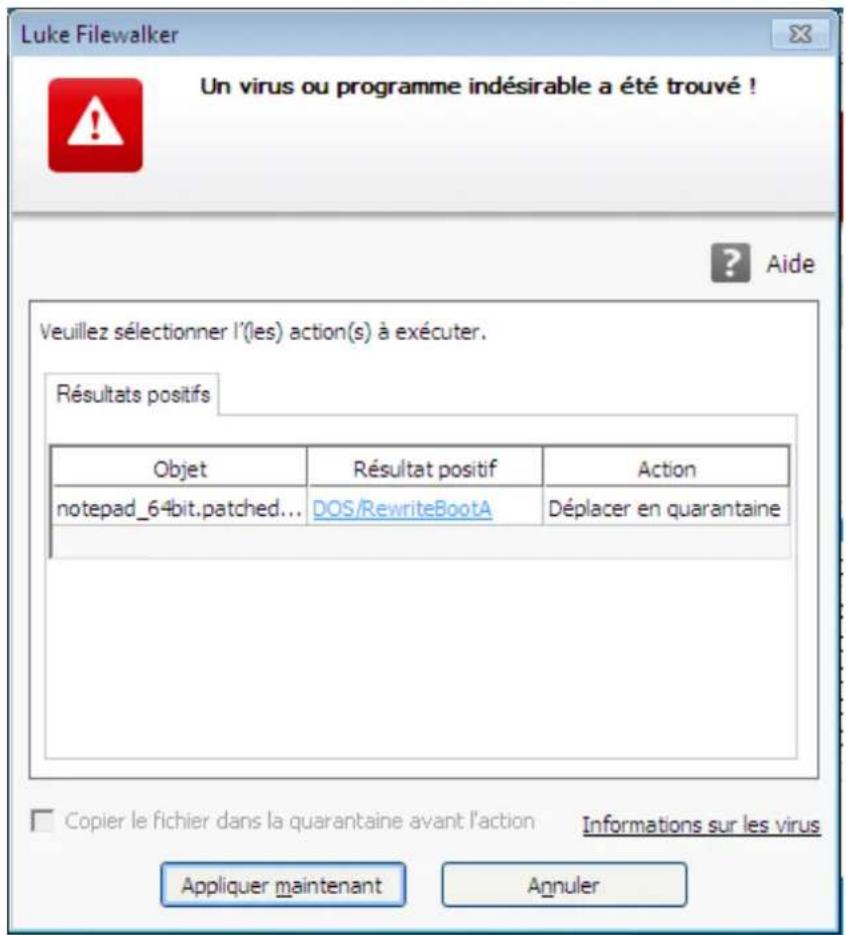
text_image
Luke Filewalker Un virus ou programme indésirable a été trouvé ! Aide Veuillez sélectionner l'(les) action(s) à exécuter. Résultats positifs Objet Résultat positif Action notepad_64bit.patched... DOS/RewriteBootA Déplacer en quarantaine Copier le fichier dans la quarantaine avant l'action Informations sur les virus Appliquer maintenant Annuler5.2.2 Résultat positif, erreurs, avertissements
Les onglets Résultat positif, Erreurs et Avertissements affichent des informations détaillées et des options d'action relatives aux virus détectés ainsi que des avertissements :
• Résultat positif :
- Objet : nom du fichier concerné
- Résultat positif : nom du virus ou programme indésirable trouvé
■ Action : action sélectionnée pour le traitement du fichier concerné
Dans le menu contextuel de l'action affichée, vous pouvez sélectionner d'autres actions pour le traitement du logiciel malveillant.
- Erreurs : messages concernant les erreurs survenues pendant la recherche
- Avertissements : messages d'avertissement se rapportant aux virus détectés
Remarque
Les informations suivantes s'affichent dans l'info-bulle de l'objet : nom du fichier
concerné et chemin complet, nom du virus, action exécutée au moyen du bouton Appliquer maintenant.
Remarque
L'action par défaut du scanner est proposée comme action standard à exécuter. Vous pouvez définir l'action par défaut du scanner pour le traitement des fichiers concernés dans la rubrique de configuration Scanner > Recherche > Action si résultat positif de la zone Actions autorisées.
5.2.3 Actions du menu contextuel
Remarque
Si le résultat positif concerne une concordance heuristique (HEUR/), un logiciel de compression des fichiers exécutables inhabituel (PCK/) ou un fichier à extension déguisée (HEUR-DBLEXT/), le mode interactif ne propose que les options Déplacer en quarantaine et Ignorer. En mode automatique, le résultat positif est déplacé automatiquement en quarantaine. Cette restriction évite que les fichiers trouvés pour lesquels il peut s'agir d'une fausse alerte soient effacés (supprimés) directement de votre ordinateur. Le fichier peut être restauré à tout moment à l'aide du gestionnaire de quarantaines. Selon la configuration, diverses options sont indisponibles.
Réparer
Si cette option est activée, le scanner répare le fichier concerné.
Remarque
L'option Réparer est activable uniquement si la réparation du fichier trouvé est possible.
Quarantaine
Si cette option est activée, le scanner déplace le fichier en quarantaine. Le fichier peut être restauré depuis le gestionnaire de quarantaines s'il a une valeur informative ou, si nécessaire, être envoyé à l'Avira Malware Research Center. Selon le fichier, d'autres possibilités de sélection sont disponibles dans le gestionnaire de quarantaines.
Supprimer
Si l'option est activée, le fichier est supprimé. Cette opération est nettement plus rapide que le processus d'écrasement et de suppression.
Écraser et supprimer
Si l'option est activée, le scanner remplace le fichier par un modèle par défaut et le supprime ensuite. Il ne peut plus être restauré.
Renommer
Si l'option est activée, le scanner renomme le fichier. Un accès direct à ces fichiers (par un double clic par ex.) n'est alors plus possible. Le fichier peut être réparé ultérieurement et à nouveau renommé.
Ignorer
Si cette option est activée, le fichier est conservé.
Toujours ignorer
Option d'action en cas de résultat positif avec la protection temps réel : aucune action supplémentaire n'est effectuée par la protection temps réel. L'accès au fichier est autorisé. Tous les accès ultérieurs à ce fichier sont autorisés et ne sont plus signalés jusqu'au redémarrage de l'ordinateur ou jusqu'à la mise à jour du fichier de définitions des virus.
Avertissement
Si vous sélectionnez les options Ignorer ou Toujours ignorer, les fichiers concernés restent actifs sur votre ordinateur. D'importants dégâts peuvent être causés sur votre ordinateur.
5.2.4 Particularités en cas de détection de secteurs d'amorçage infectés, de rootkits et de logiciels malveillants actifs
En cas de détection de secteurs d'amorçage infectés, des options d'action pour la réparation des secteurs d'amorçage sont disponibles :
Réparer le secteur d'amorçage de 722 Ko | 1,44 Mo | 2,88 Mo | 360 Ko | 1,2 Mo
Ces options sont disponibles pour les lecteurs de disquettes.
Télécharger le CD de secours
Cette option vous permet d'accéder au site Web d'Avira, où vous pouvez télécharger un outil spécial pour la détection et la suppression de virus de secteur d'amorçage.
Si vous appliquez des actions sur des processus en cours, les processus concernés sont arrêtés avant l'exécution de l'action.
5.2.5 Boutons et liens
| Bouton / Lien | Description |
| Appliquer maintenant | Les actions sélectionnées sont exécutées pour traiter tous les fichiers concernés. |
| Annuler | Le scanner est arrêté sans autre opération. Les fichiers concernés sont conservés sur votre ordinateur. |
 Aide Aide | Ce bouton ou lien vous permet d'ouvrir cette page de l'aide en ligne. |
Avertissement
N'exécutez l'action Annuler que dans des cas exceptionnels le justifiant. Les fichiers concernés restent actifs sur votre ordinateur en cas d'interruption.
D'importants dégâts peuvent être causés sur votre ordinateur.
5.2.6 Particularités en cas de résultats positifs lorsque la protection Web est désactivée
Si vous avez désactivé le protection Web, la protection temps réel signale la détection de logiciels malveillants actifs par un message au cours de l'analyse du système. Vous pouvez créer un point de restauration système avant la réparation.
√ La fonction de restauration système doit être activée dans votre système d'exploitation Windows.
- Cliquez sur l'option Afficher les détails dans le message.
→ La fenêtre Système en cours d'analyse s'affiche.
Activez l'option Créer un point de restauration système avant la réparation.
▶ Cliquez sur Appliquer.
→ Un point de restauration système est créé. Vous pouvez donc effectuer une restauration système le cas échéant.
5.3 Mode d'action automatique
Pendant que le scanner analyse les fichiers, vous recevez un message d'avertissement lors de chaque détection de virus si vous avez choisi comme mode d'action pour les virus détectés le mode automatique avec l'option Afficher les messages d'avertissement (voir la rubrique de configuration Scanner > Recherche > Action si résultat positif). En mode automatique avec message d'avertissement, vous ne disposez pas d'option pour le
traitement du virus détecté. Le programme exécute l'action qui a été sélectionnée dans la configuration pour le traitement du virus. Le message indique l'action qui a été exécutée automatiquement.
Remarque
Si la fonction de consignation est activée, le scanner enregistre chaque résultat positif dans le fichier rapport.
5.3.1 Message d'avertissement
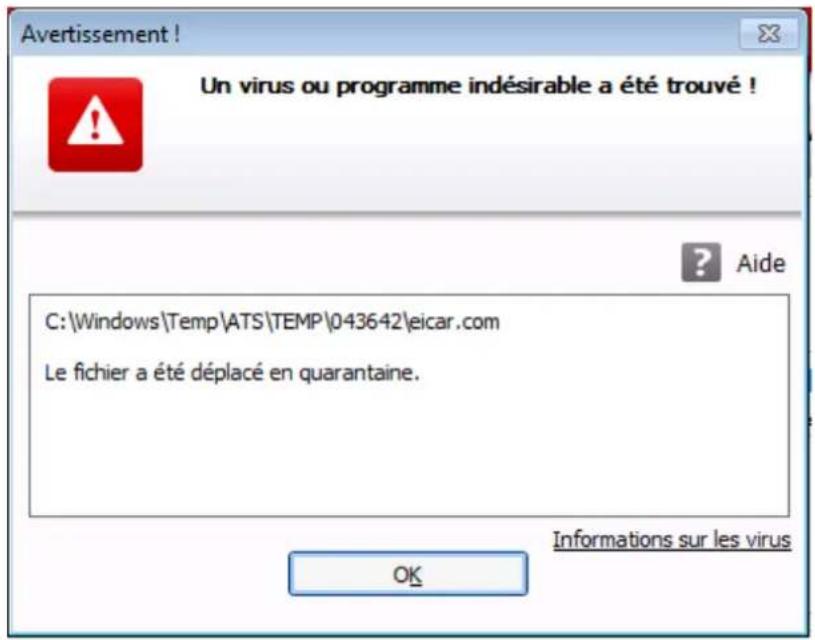
text_image
Avertissement ! Un virus ou programme indésirable a été trouvé ! C:\Windows\Temp\ATS\TEMP\043642\eicar.com Le fichier a été déplacé en quarantaine. OK Informations sur les virus5.3.2 Boutons et liens
| Bouton / Lien | Description |
 | Ce bouton ou lien vous permet d'ouvrir la page de l'aide en ligne. |
5.4 Envoyer les fichiers à la protection Cloud
Une liste d'emplacements de fichiers est créée lors de chaque contrôle rapide du système, ciblant les logiciels malveillants. Dans cette liste figurent par exemple les processus, les programmes de démarrage et les programmes de services en cours. Les fichiers de programmes inconnus sont chargés dans le système d' Avira Protection Cloud en vue de leur analyse.
Si, lors de l'installation personnalisée ou de la configuration de la protection étendue, vous avez activé l'option Confirmer manuellement si des fichiers suspects doivent être envoyés à Avira, vous pouvez consulter la liste des fichiers suspects et déterminer vous-même quels sont les fichiers que vous souhaitez télécharger sur l'Avira Protection Cloud. Par défaut, tous les fichiers suspects sont sélectionnés pour téléchargement.
Remarque
Si vous avez activé la fonction de consignation avancée lors de la configuration du scanner, le fichier rapport mentionne le suffixe (Cloud) pour vous permettre d'identifier les avertissements de l'Avira Protection Cloud.
5.4.1 Informations affichées
Liste des fichiers suspects qui doivent être téléchargés sur l'Avira Protection Cloud.
- Envoyer ? : vous pouvez sélectionner les fichiers que vous souhaitez télécharger sur l'Avira protection Cloud.
■ Fichier : nom du fichier suspect. - Chemin : chemin du fichier suspect.
Toujours envoyer les fichiers automatiquement
Tant que cette option reste active, les fichiers suspects sont automatiquement envoyés, sans confirmation manuelle, à l'Avira Protection Cloud pour être analysés après chaque contrôle rapide du système.
5.4.2 Boutons et liens
| Bouton / Lien | Description |
| Envoyer | Les fichiers sélectionnés sont envoyés à l'Avira Protection Cloud. |
| Annuler | Le scanner est arrêté sans autre opération. Les fichiers concernés sont conservés sur votre système. |
| Aide | Cette page de l'aide en ligne est ouverte. |
| Présentation de la Protection Cloud | La page Web présentant des informations sur l'Avira Protection Cloud s'affiche. |
Thèmes apparentés :
- Configuration de la protection étendue
• Installation personnalisée
- Configuration des rapports
• Affichage des rapports
5.5 Protection temps réel
Si un virus est détecté par la protection temps réel, l'accès au fichier est refusé et une notification s'affiche sur le Bureau, si vous avez choisi comme mode d'action pour les virus détectés le mode interactif ou le mode automatique avec l'option Afficher le message d'avertissement (voir la rubrique de configuration Protection temps réel > Recherche > Action si résultat positif).
Notification
La notification affiche les informations suivantes :
- Date et heure du résultat positif
- Chemin et nom du fichier concerné
• Nom du logiciel malveillant
Remarque
La sélection du mode de démarrage standard pour la protection temps réel (démarrage normal) et une connexion rapide du compte utilisateur a notamment pour conséquence, lors du démarrage de l'ordinateur, que les programmes lancés automatiquement au démarrage du système ne sont pas analysés, car ceux-ci sont démarrés avant la fin du chargement complet de la protection temps réel.
En mode interactif, vous disposez des options suivantes :
Supprimer
Le fichier concerné est transmis au composant Scanner qui le supprime. Aucun autre message ne s'affiche plus.
Détails
Le fichier concerné est transmis au composant Scanner. Le scanner signale le résultat positif dans une fenêtre où vous avez différentes options pour traiter le fichier concerné.
Remarque
Veuillez tenir compte des remarques relatives au traitement des virus sous Résultat positif > Scanner.
Remarque
L'action qui est affichée pour le traitement du virus correspond à celle que vous avez sélectionnée comme action par défaut dans la configuration sous
Protection temps réel > Recherche > Action si résultat positif. Vous pouvez sélectionner d'autres actions via le menu contextuel.
Fermer
Le message se ferme. Le traitement de virus est interrompu.
5.6 Comportement suspect
Quand vous activez le composant ProActiv de la protection temps réel, celui-ci surveille les actions des applications et contrôle l'absence de comportement suspect typique d'un logiciel malveillant. En cas de comportement suspect, vous recevez un message d'avertissement. Vous avez plusieurs options pour réagir au résultat positif.
5.6.1 Message d'avertissement de la protection temps réel : découverte d'un comportement suspect d'une application
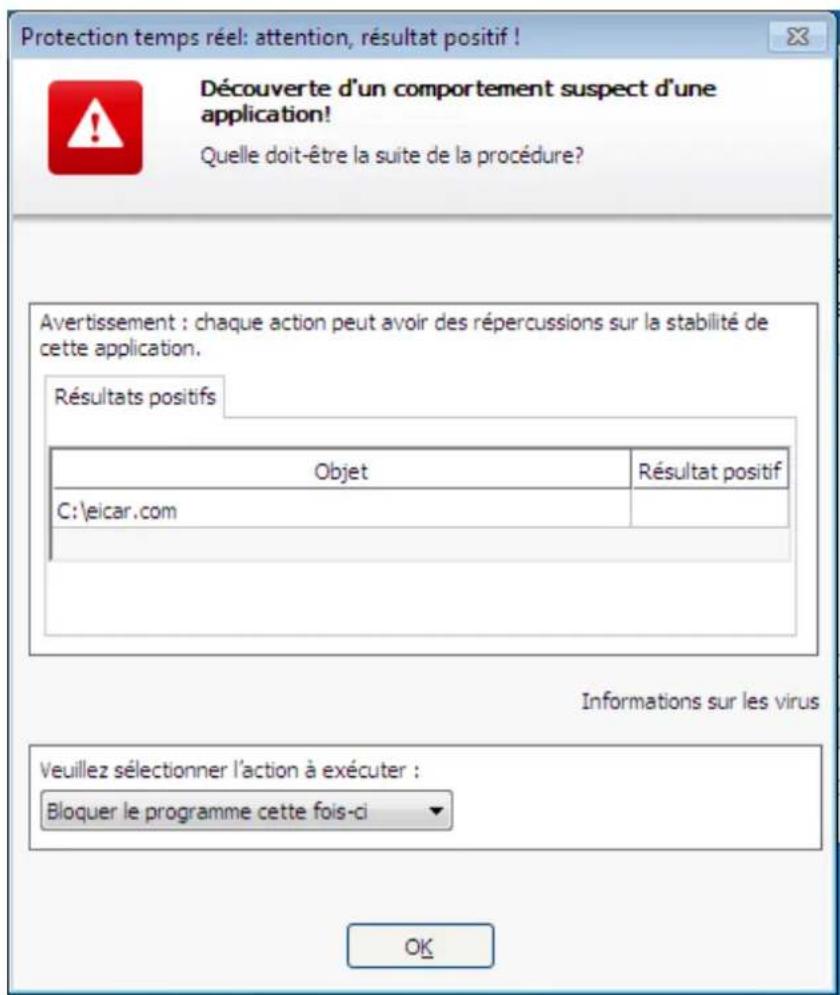
text_image
Protection temps réel: attention, résultat positif ! Découverte d'un comportement suspect d'une application! Quelle doit-être la suite de la procédure? Avertissement : chaque action peut avoir des répercussions sur la stabilité de cette application. Résultats positifs Objet Résultat positif C:\eicar.com Informations sur les virus Veuillez sélectionner l'action à exécuter : Bloquer le programme cette fois-ci OK5.6.2 Nom et chemin du programme suspect détecté actuel
Dans la fenêtre centrale du message s'affichent le nom et le chemin de l'application qui exécute les actions suspectes.
5.6.3 Possibilités de sélection
Programme fiable
Si cette option est activée, l'exécution de l'application se poursuit. Le programme est ajouté à la liste des applications autorisées, et il est exclu de la surveillance effectuée par le composant ProActiv. Lors de l'ajout à la liste des applications autorisées, le type de surveillance est définie sur Contenu. Cela signifie que l'application n'est exclue d'une surveillance par le composant ProActiv que si le contenu reste inchangé (voir Filtre des applications : applications autorisées).
Bloquer le programme une fois
Lorsque cette option est activée, l'application est bloquée, c'est-à-dire que l'exécution de l'application est arrêtée. Le composant ProActiv continue à surveiller les actions de l'application.
Toujours bloquer ce programme
Lorsque cette option est activée, l'application est bloquée, c'est-à-dire que l'exécution de l'application est arrêtée. Le programme est ajouté à la liste des applications à bloquer et ne peut plus être exécuté (voir Filtre des applications : applications à bloquer).
Ignorer
Si cette option est activée, l'exécution de l'application se poursuit. Le composant ProActiv continue à surveiller les actions de l'application.
5.6.4 Boutons et liens
| Bouton / Lien | Description |
| Informations sur les virus | En cliquant sur ce lien - quand la connexion Internet est active - vous arrivez sur une page Internet contenant des informations détaillées sur le virus ou le programme indésirable. |
 | Ce bouton ou lien vous permet d'ouvrir cette page de l'aide en ligne. |
5.7 E-mails entrants
Si un virus est détecté par la protection e-mail, vous recevez un message d'avertissement si vous avez choisi comme mode d'action pour les virus détectés le mode interactif (voir la rubrique de configuration Protection e-mail > Recherche > Action si résultat positif). En mode interactif, vous pouvez déterminer dans une fenêtre de dialogue ce qui doit advenir de l'e-mail ou de la pièce jointe.
Vous recevez le message d'avertissement ci-dessous en cas de détection d'un virus dans un e-mail entrant.
5.7.1 Message d'avertissement
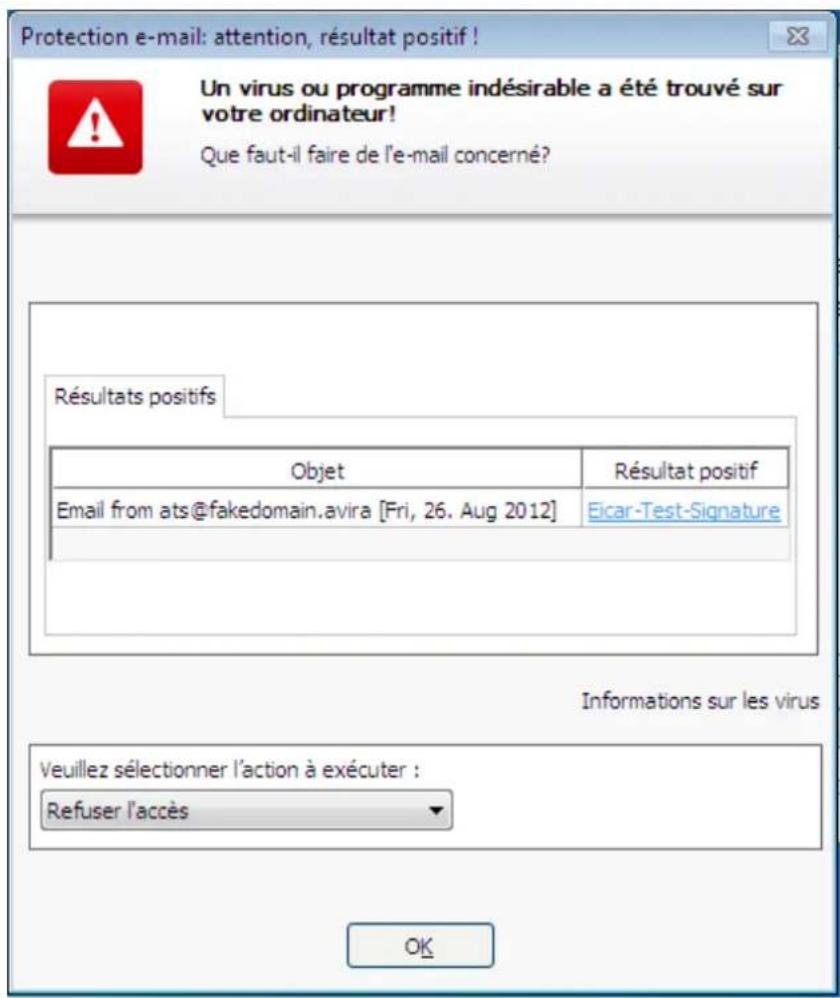
text_image
Protection e-mail: attention, résultat positif ! Un virus ou programme indésirable a été trouvé sur votre ordinateur! Que faut-il faire de l'e-mail concerné? Résultats positifs Objet Résultat positif Email from ats@fakedomain.avira [Fri, 26. Aug 2012] Eicar-Test-Signature Informations sur les virus Veuillez sélectionner l'action à exécuter : Refuser l'accès OK5.7.2 Résultats positifs, erreurs, avertissements
Les onglets Résultats positifs, Erreurs et Avertissements affichent des messages et des informations détaillées relatives aux e-mails concernés :
- Résultats positifs : objet : e-mail concerné avec indication de l'expéditeur et du moment auquel l'e-mail a été envoyé
Résultat positif : nom du virus ou programme indésirable trouvé - Erreurs : messages concernant les erreurs survenues pendant le contrôle par la protection e-mail
- Avertissements : messages d'avertissement se rapportant aux objets concernés
5.7.3 Possibilités de sélection
Remarque
Si le résultat positif concerne une concordance heuristique (HEUR/), un logiciel de compression des fichiers exécutables inhabituel (PCK/) ou un fichier à extension déguisée (HEUR-DBLEXT/), le mode interactif ne propose que les options Déplacer en quarantaine et Ignorer. En mode automatique, le résultat positif est déplacé automatiquement en quarantaine.
Cette restriction évite que les fichiers trouvés pour lesquels il peut s'agir d'une fausse alerte soient effacés (supprimés) directement de votre ordinateur. Le fichier peut être restauré à tout moment à l'aide du gestionnaire de quarantaines.
Déplacer en quarantaine
Si cette option est activée, l'e-mail et toutes les pièces jointes sont déplacés en quarantaine. Il peut être délivré ultérieurement par le gestionnaire de quarantaines. L'e-mail contaminé est supprimé. Le corps et les pièces jointes éventuelles de l'e-mail sont remplacés par un texte standard.
Supprimer l'e-mail
Si l'option est activée, l'e-mail contaminé est supprimé si un virus ou un programme indésirable a été détecté. Le corps et les pièces jointes éventuelles sont remplacés par un texte standard.
Supprimer la pièce jointe
Si cette option est activée, la pièce jointe concernée est remplacée par un texte standard. Si le corps de l'e-mail est concerné, il est supprimé et également remplacé par un texte standard. L'e-mail lui-même est délivré.
Déplacer la pièce jointe en quarantaine
Si cette option est activée, la pièce jointe contaminée est placée en quarantaine puis supprimée (remplacée par un texte standard). Le corps de l'e-mail est délivré. La pièce jointe contaminée peut être délivrée plus tard par le gestionnaire de quarantaines.
Ignorer
Si cette option est activée, un e-mail concerné est délivré même si un virus ou un programme indésirable a été détecté.
Avertissement
Ce faisant, il est possible que des virus et programmes indésirables arrivent sur votre ordinateur. Choisissez l'option Ignorer uniquement dans des cas exceptionnels le justifiant. Désactivez l'aperçu dans Microsoft Outlook, n'ouvrez en aucun cas les pièces jointes par double-clic.
5.7.4 Boutons et liens
| Bouton / Lien | Description |
| Informations sur les virus | En cliquant sur ce lien - quand la connexion Internet est active - vous arrivez sur une page Internet contenant des informations détaillées sur le virus ou le programme indésirable. |
 | Ce bouton ou lien vous permet d'ouvrir cette page de l'aide en ligne. |
5.8 E-mails sortants
Si un virus est détecté par la protection e-mail, vous recevez un message d'avertissement si vous avez choisi comme mode d'action pour les virus détectés le mode interactif (voir la rubrique de configuration Protection e-mail > Recherche > Action si résultat positif). En mode interactif, vous pouvez déterminer dans une fenêtre de dialogue ce qui doit advenir de l'e-mail ou de la pièce jointe.
5.8.1 Message d'avertissement
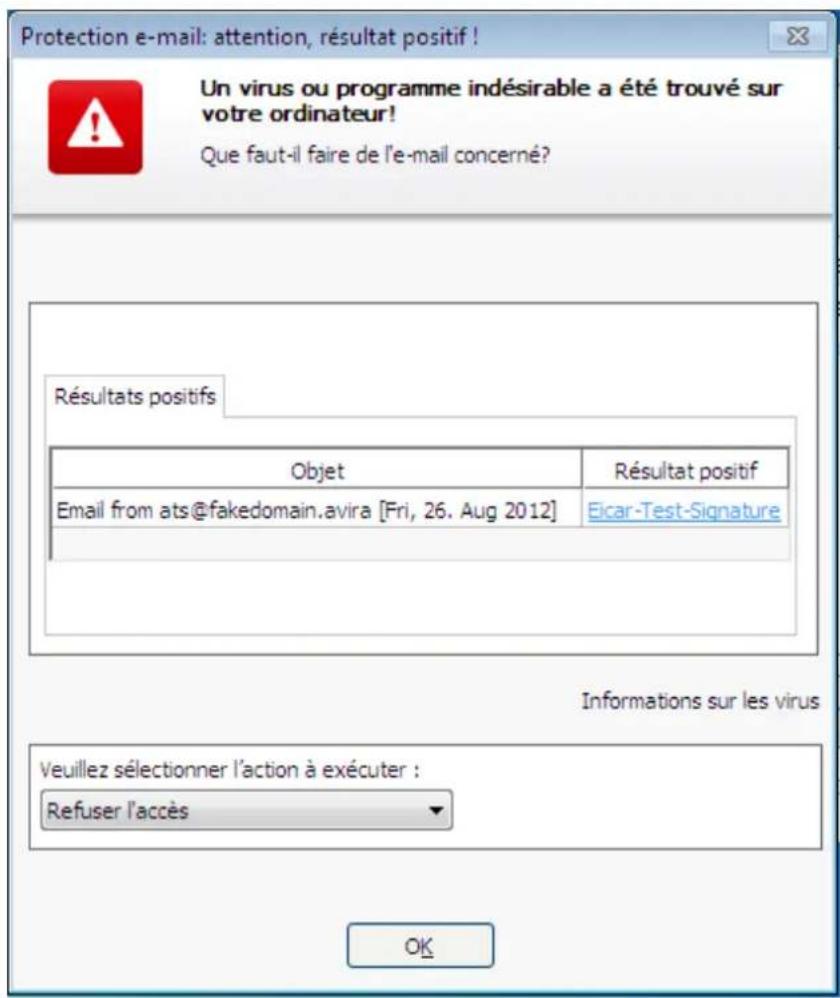
text_image
Protection e-mail: attention, résultat positif ! Un virus ou programme indésirable a été trouvé sur votre ordinateur! Que faut-il faire de l'e-mail concerné? Résultats positifs Objet Résultat positif Email from ats@fakedomain.avira [Fri, 26. Aug 2012] Eicar-Test-Signature Informations sur les virus Veuillez sélectionner l'action à exécuter : Refuser l'accès OK5.8.2 Résultats positifs, erreurs, avertissements
Les onglets Résultats positifs, Erreurs et Avertissements affichent des messages et des informations détaillées relatives aux e-mails concernés :
- Résultats positifs : objet : e-mail concerné avec indication de l'expéditeur et du moment auquel l'e-mail a été envoyé
Résultat positif : nom du virus ou programme indésirable trouvé - Erreurs : messages concernant les erreurs survenues pendant le contrôle par la protection e-mail
- Avertissements : messages d'avertissement se rapportant aux objets concernés
5.8.3 Possibilités de sélection
Déplacer l'e-mail en quarantaine (ne pas envoyer)
Si cette option est activée, l'e-mail et ses pièces jointes sont placés en quarantaine et ne sont pas envoyés. L'e-mail reste dans la boîte d'envoi de votre client de messagerie. Vous recevez un message d'erreur dans votre programme de messagerie. La présence de logiciels malveillants est contrôlée dans cet e-mail à chaque processus d'envoi ultérieur de votre compte de messagerie.
Bloquer l'envoi d'e-mails (ne pas envoyer)
L'e-mail n'est pas envoyé et reste dans la boîte d'envoi de votre client de messagerie. Vous recevez un message d'erreur dans votre programme de messagerie. La présence de logiciels malveillants est contrôlée dans cet e-mail à chaque processus d'envoi ultérieur de votre compte de messagerie.
Ignorer
Si cette option est activée, l'e-mail concerné est envoyé même si un virus ou programme indésirable a été détecté.
Avertissement
Ce faisant, il est possible que des virus et programmes indésirables arrivent sur l'ordinateur du destinataire de l'e-mail.
5.8.4 Boutons et liens
| Bouton / Lien | Description |
| Informations sur les virus | En cliquant sur ce lien - quand la connexion Internet est active - vous arrivez sur une page Internet contenant des informations détaillées sur le virus ou le programme indésirable. |
 | Ce bouton ou lien vous permet d'ouvrir cette page de l'aide en ligne. |
5.9 Expéditeur
Si vous utilisez la fonction AntiBot de la protection e-mail, les e-mails provenant d'expéditeurs non autorisés sont bloqués par la protection e-mail. Le contrôle de
l'expéditeur s'effectue à l'aide de la liste des expéditeurs autorisés que vous avez mise en mémoire dans la configuration sous Protection e-mail > Recherche > AntiBot. L'e-mail bloqué est signalé dans une fenêtre de dialogue.
5.9.1 Message d'avertissement
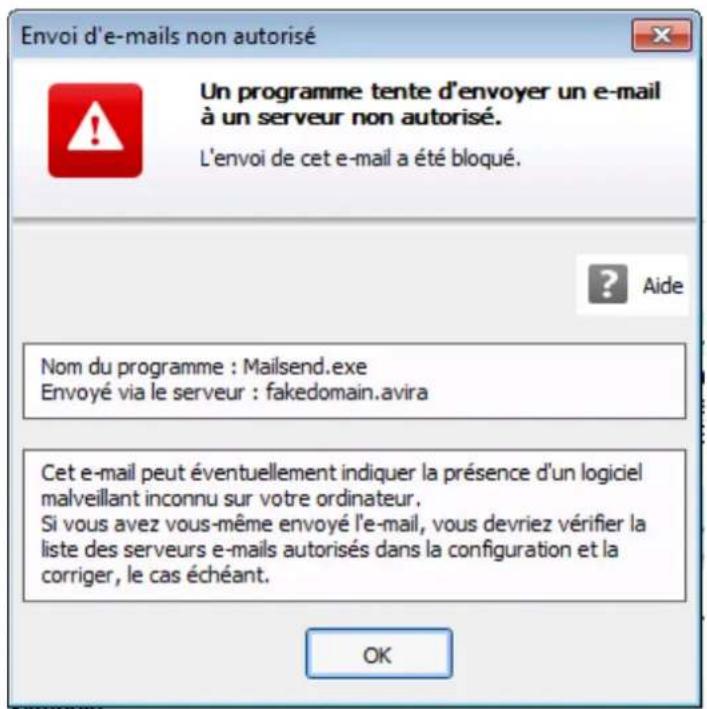
text_image
Envoi d'e-mails non autorisé Un programme tente d'envoyer un e-mail à un serveur non autorisé. L'envoi de cet e-mail a été bloqué. ? Aide Nom du programme : Mailsend.exe Envoyé via le serveur : fakedomain.avira Cet e-mail peut éventuellement indiquer la présence d'un logiciel malveillant inconnu sur votre ordinateur. Si vous avez vous-même envoyé l'e-mail, vous devriez vérifier la liste des serveurs e-mails autorisés dans la configuration et la corriger, le cas échéant. OK5.9.2 Programme utilisé, serveur SMTP utilisé et adresse de l'expéditeur de l'e-mail
La fenêtre centrale du message affiche les informations suivantes :
- Nom du programme utilisé pour l'envoi de l'e-mail
- Nom du serveur SMTP utilisé pour l'envoi de l'e-mail
- Adresse de l'expéditeur de l'e-mail
Si vous avez envoyé l'e-mail concerné via votre programme de messagerie électronique, comparez la liste des expéditeurs autorisés dans la configuration sous Protection e-mail > Recherche > AntiBot avec les adresses d'expéditeurs que vous utilisez dans les comptes de messagerie de votre programme client. Si la liste des expéditeurs autorisés est incomplète dans la configuration, inscrivez dans la liste d'autres adresses d'expéditeurs que vous utilisez. Vous trouverez l'e-mail bloqué dans la boîte d'envoi de votre programme client. Pour envoyer l'e-mail bloqué, lancez à nouveau votre envoi d'e-mail, une fois que vous avez complété la configuration.
5.10 Serveur
Si vous utilisez la fonction AntiBot de la protection e-mail, les e-mails provenant de serveurs SMTP non autorisés sont bloqués par la protection e-mail. Le contrôle du serveur SMTP utilisé s'effectue à l'aide de la liste des serveurs autorisés que vous avez mise en mémoire dans la configuration sous Protection e-mail > Recherche > AntiBot. L'e-mail bloqué est signalé dans une fenêtre de dialogue.
5.10.1 Message d'avertissement
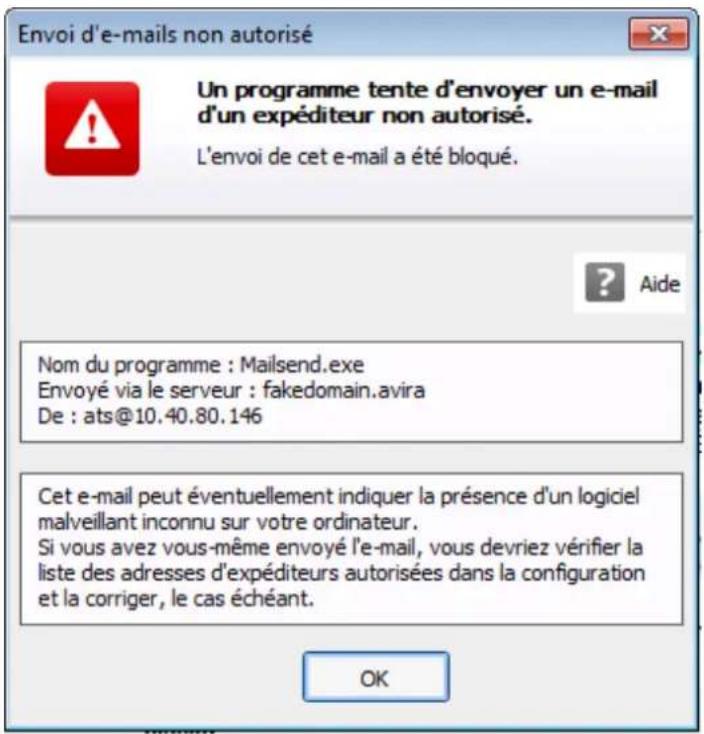
text_image
Envoi d'e-mails non autorisé Un programme tente d'envoyer un e-mail d'un expéditeur non autorisé. L'envoi de cet e-mail a été bloqué. ? Aide Nom du programme : Mailsend.exe Envoyé via le serveur : fakedomain.avira De : ats@10.40.80.146 Cet e-mail peut éventuellement indiquer la présence d'un logiciel malveillant inconnu sur votre ordinateur. Si vous avez vous-même envoyé l'e-mail, vous devriez vérifier la liste des adresses d'expéditeurs autorisées dans la configuration et la corriger, le cas échéant. OK5.10.2 Programme utilisé, serveur SMTP utilisé
La fenêtre centrale du message affiche les informations suivantes :
- Nom du programme utilisé pour l'envoi de l'e-mail
- Nom du serveur SMTP utilisé pour l'envoi de l'e-mail
Si vous avez envoyé l'e-mail concerné via votre programme de messagerie électronique, comparez la liste des serveurs autorisés dans la configuration sous Protection e-mail > Recherche > AntiBot avec les serveurs SMTP que vous utilisez pour l'envoi d'e-mails. Vous pouvez accéder aux serveurs SMTP utilisés dans votre programme client sous les comptes de messagerie utilisés. Au cas où la liste des serveurs autorisés dans la configuration est incomplète, inscrivez dans la liste les autres serveurs SMTP que vous utilisez. Vous trouverez l'e-mail bloqué dans la boîte d'envoi de votre programme client. Pour envoyer l'e-mail bloqué, lancez à nouveau votre envoi d'e-mail, une fois que vous avez complété la configuration.
5.11 Protection Web
Si un virus est détecté par la protection Web, vous recevez un message d'avertissement si vous avez choisi comme mode d'action pour les virus détectés le mode interactif ou le mode automatique avec l'option Afficher les messages d'avertissement (voir la rubrique de configuration Protection Web > Recherche > Action si résultat positif). En mode interactif, vous pouvez déterminer dans une fenêtre de dialogue ce qui doit advenir des données transférées depuis le serveur Web. En mode automatique avec message d'avertissement, vous ne disposez pas d'option pour le traitement du virus détecté. Dans le message, vous pouvez confirmer l'action devant être exécutée automatiquement ou interrompre la protection Web.
Remarque
La fenêtre de dialogue ci-dessous présente un message relatif à la détection d'un virus en mode interactif.
Message d'avertissement
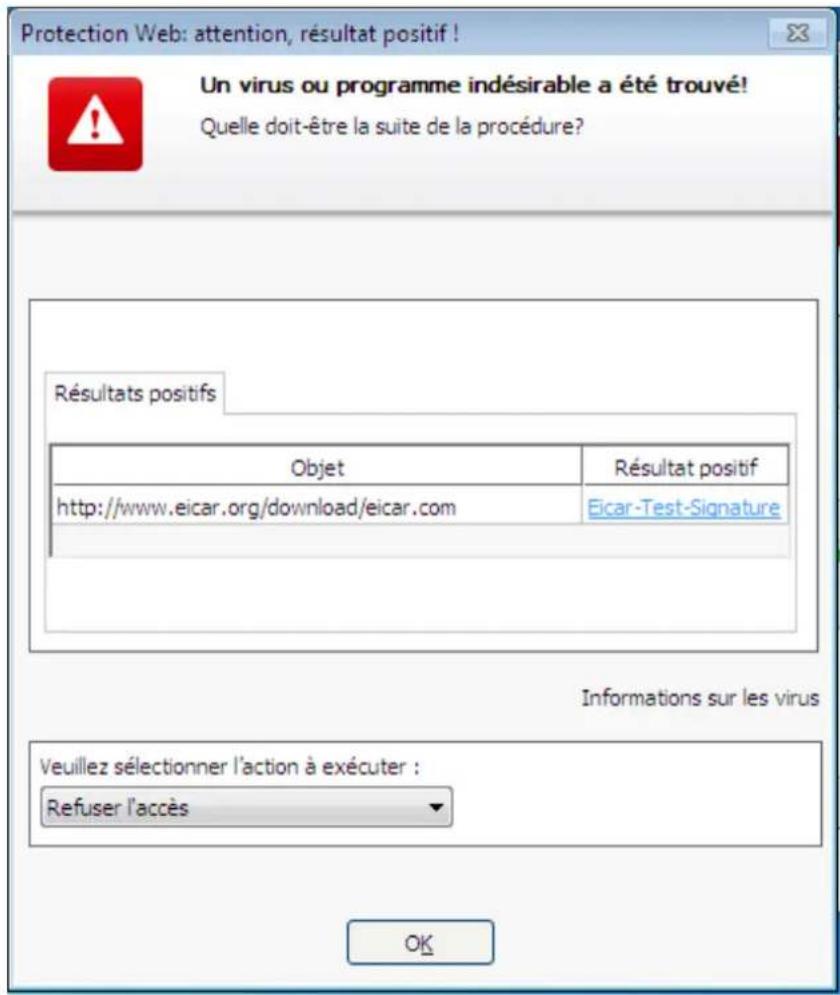
text_image
Protection Web: attention, résultat positif ! Un virus ou programme indésirable a été trouvé! Quelle doit-être la suite de la procédure? Résultats positifs Objet Résultat positif http://www.eicar.org/download/eicar.com Eicar-Test-Signature Informations sur les virus Veuillez sélectionner l'action à exécuter : Refuser l'accès OKRésultat positif, erreurs, avertissements
Les onglets Résultat positif, Erreurs et Avertissements affichent des messages et des informations détaillées relatives aux virus détectés :
- Résultat positif : URL et nom du virus ou programme indésirable trouvé
- Erreurs : messages concernant les erreurs survenues pendant le contrôle par la protection Web
- Avertissements : messages d'avertissement se rapportant aux virus détectés
Actions possibles
Remarque
Si le résultat positif concerne une concordance heuristique (HEUR/), un logiciel de compression des fichiers exécutables inhabituel (PCK/) ou un fichier à extension déguisée (HEUR-DBLEXT/), le mode interactif ne propose que les options Déplacer en quarantaine et Ignorer. En mode automatique, le résultat positif est déplacé automatiquement en quarantaine.
Cette restriction évite que les fichiers trouvés pour lesquels il peut s'agir d'une fausse alerte soient effacés (supprimés) directement de votre ordinateur. Le fichier peut être restauré à tout moment à l'aide du gestionnaire de quarantaines.
Selon la configuration, diverses options sont indisponibles.
Refuser l'accès
La page Web demandée par le serveur Web ou les données et fichiers transmis ne sont pas envoyés à votre navigateur Web. Un message d'erreur de refus d'accès s'affiche dans le navigateur Web. La protection Web inscrit le résultat positif dans le fichier rapport, dès lors que la fonction de rapport est activée.
Isoler (déplacer en quarantaine)
La page Web demandée par le serveur Web ou les données et fichiers transmis sont déplacés en quarantaine en cas de détection d'un virus ou d'un logiciel malveillant. Le fichier concerné peut être restauré depuis le gestionnaire de quarantaines s'il a une valeur informative ou, si nécessaire, être envoyé à l'Avira Malware Research Center.
Ignorer
La page Web demandée par le serveur Web ou les données et fichiers transmis sont envoyés à votre navigateur Web par la protection Web.
Avertissement
Ce faisant, il est possible que des virus et programmes indésirables arrivent sur votre ordinateur. Choisissez l'option Ignorer uniquement dans des cas exceptionnels le justifiant.
Boutons et liens
| Bouton / Lien | Description |
| Informations sur les virus | En cliquant sur ce lien - quand la connexion Internet est active - vous arrivez sur une page Internet contenant des informations détaillées sur le virus ou le programme indésirable. |
 | Ce bouton ou lien vous permet d'ouvrir cette page de l'aide en ligne. |
6. Scanner
6.1 Scanner
Grâce au composant Scanner, vous pouvez rechercher de manière ciblée les virus et programmes indésirables (recherche directe). Vous avez les possibilités suivantes pour rechercher des fichiers contaminés :
- Recherche directe via le menu contextuel
La recherche directe via le menu contextuel (bouton droit de la souris - entrée Contrôler les fichiers sélectionnés avec Avira) est recommandée si vous voulez contrôler des fichiers et répertoires séparément dans l'explorateur Windows par exemple. Un autre avantage est qu'il n'est pas nécessaire de démarrer le Control Center pour la recherche directe via le menu contextuel.
- Recherche directe par glisser-déplacer
En glissant un fichier ou un répertoire dans la fenêtre de programme du Control Center, le scanner contrôle le fichier ou le répertoire, ainsi que tous les sous-répertoires inclus. Cette procédure est recommandée si vous souhaitez contrôler des fichiers et répertoires séparément, que vous avez par ex. déposés sur votre Bureau.
- Recherche directe via les profils
Cette procédure est recommandée si vous souhaitez contrôler régulièrement certains répertoires et lecteurs (par ex. votre répertoire de travail ou les lecteurs sur lesquels vous déposez régulièrement des fichiers). Il n'est alors plus nécessaire de sélectionner ces répertoires et lecteurs à chaque contrôle, il suffit d'une simple sélection avec le profil correspondant.
• Recherche directe via le planificateur
Le planificateur permet d'effectuer des tâches de contrôle programmées.
Des procédures particulières sont nécessaires lors de la recherche de rootkits, de virus de secteurs d'amorçage et du contrôle de processus actifs. Vous disposez des options suivantes :
- Recherche de rootkits via le profil de recherche Recherche des rootkits et des logiciels malveillants actifs
- Contrôle des processus actifs via le profil de recherche Processus actifs
- Recherche de virus de secteurs d'amorçage via la commande Contrôler les virus de secteurs d'amorçage dans le menu Extras
6.2 Luke Filewalker
Pendant la recherche directe, la fenêtre d'état Luke Filewalker s'affiche et vous informe sur l'état du contrôle.
Si, dans la configuration du scanner, l'option Interactif est sélectionnée dans le groupe Action si résultat positif, le système vous demande quoi faire en cas de détection d'un virus ou d'un programme indésirable. Si l'option Automatique est sélectionnée, les éventuels résultats positifs sont visibles dans le rapport du scanner.
Une fois la recherche terminée, le système affiche les résultats de la recherche (statistique) ainsi que les messages d'erreur et d'avertissement.
6.2.1 Luke Filewalker : fenêtre d'état de la recherche
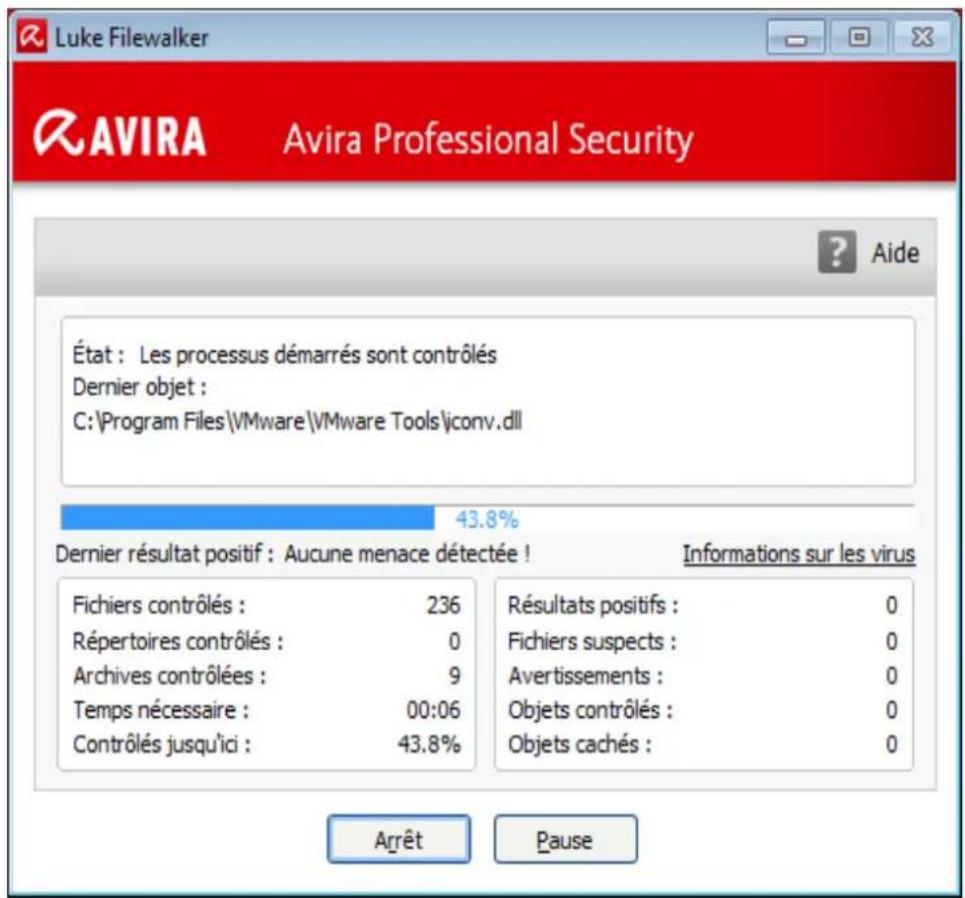
text_image
Luke Filewalker AVIRA Avira Professional Security État : Les processus démarrés sont contrôlés Dernier objet : C:\Program Files\VMware\VMware Tools\iconv.dll 43.8% Dernier résultat positif : Aucune menace détectée ! Informations sur les virus Fichiers contrôlés : 236 Répertoires contrôlés : 0 Archives contrôlées : 9 Temps nécessaire : 00:06 Contrôlés jusqu'ici : 43.8% Résultats positifs : 0 Fichiers suspects : 0 Avertissements : 0 Objets contrôlés : 0 Objets cachés : 0 Arrêt PauseInformations affichées
État : il existe différents messages d'état :
- Initialisation du programme
• Recherche d'objets cachés en cours ! -
Contrôle en cours des processus lancés
• Fichier en cours de contrôle
• Archive en cours d'initialisation
• Libérer de la mémoire
• Décompression du fichier -
Contrôle en cours des secteurs d'amorçage
- Contrôle en cours des secteurs d'amorçage maître
- Contrôle en cours du Registre
• Le programme va être arrêté !
• La recherche a été arrêtée
Dernier objet : nom et chemin du fichier en cours de contrôle ou qui a été contrôlé en dernier
Dernier résultat positif : il existe différents messages sur le dernier résultat positif :
- Aucun virus trouvé !
- Nom du dernier virus ou programme indésirable trouvé
Fichiers contrôlés : nombre de fichiers contrôlés
Répertoires contrôlés : nombre de répertoires contrôlés
Archives contrôlées : nombre d'archives contrôlées
Temps nécessaire : durée de la recherche directe
Contrôlés jusqu'ici : pourcentage de la recherche déjà effectuée
Résultats positifs : nombre de virus et programmes indésirables trouvés
Fichiers suspects : nombre de fichiers signalés par l'heuristique
Avertissements : nombre de messages d'avertissement relatifs à des virus détectés
Objets contrôlés : nombre d'objets contrôlés lors de la recherche de rootkits
Objets cachés : nombre total d'objets cachés qui ont été identifiés
Remarque
Les rootkits ont la propriété de dissimuler des processus et objets comme les entrées de registres ou les fichiers, toutefois chaque objet dissimulé ne prouve pas nécessairement l'existence d'un rootkit. En cas d'objets cachés, il peut également s'agir d'objets inoffensifs. Lors de la recherche, si des objets cachés sont trouvés et s'il n'y a aucun message d'avertissement relatif à des virus détectés, vous devez indiquer, à l'aide du rapport, de quels objets il s'agit et demander d'autres informations sur les objets trouvés.
Boutons et liens
| Bouton / Lien | Description |
| Informations sur les virus | En cliquant sur ce lien - quand la connexion Internet est active - vous arrivez sur une page Internet contenant des informations détaillées sur le virus ou le programme indésirable. |
| Aide | Cette page de l'aide en ligne est ouverte. |
| Arrêt | Le processus de contrôle est arrêté. |
| Pause | Le processus de contrôle est suspendu et peut être repris avec le bouton Continuer. |
| Continuer | Le processus de contrôle suspendu reprend. |
| Quitter | Le scanner se ferme. |
| Rapport | Le fichier rapport de la recherche s'affiche. |
6.2.2 Luke Filewalker : statistiques de la recherche
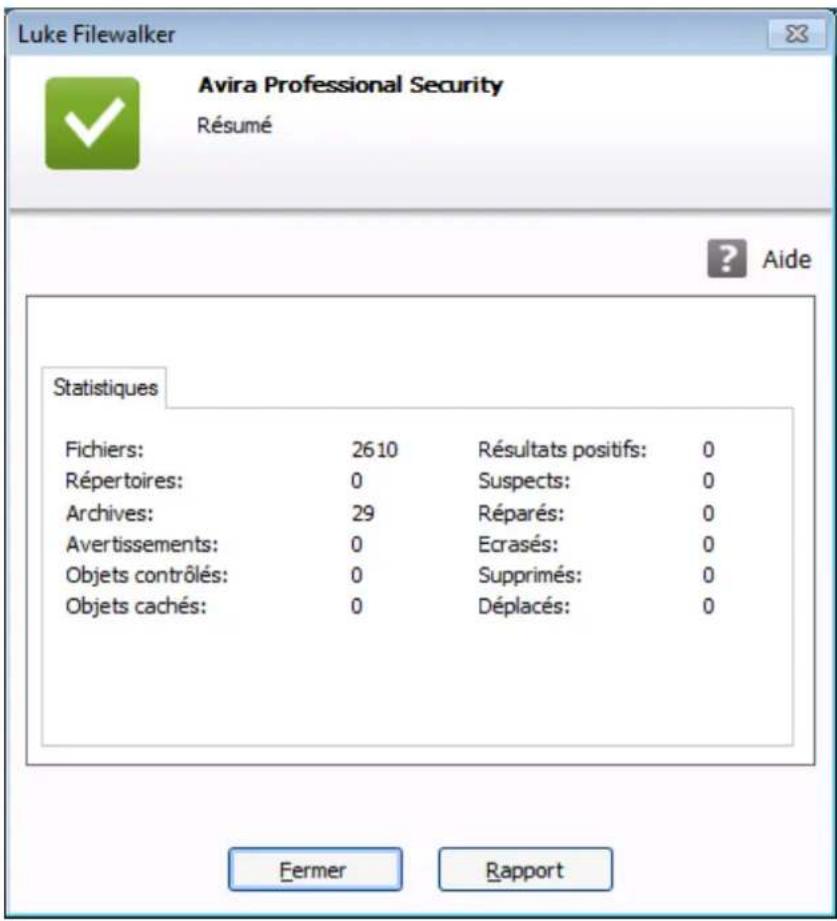
text_image
Luke Filewalker Avira Professional Security Résumé Aide Statistiques Fichiers: 2610 Résultats positifs: 0 Répertoires: 0 Suspects: 0 Archives: 29 Réparés: 0 Avertissements: 0 Ecrasés: 0 Objets contrôlés: 0 Supprimés: 0 Objets cachés: 0 Déplacés: 0 Fermer RapportInformations affichées : statistiques
Fichiers : nombre total de fichiers parcourus
Répertoires : nombre total de répertoires parcourus
Archive : nombre d'archives contrôlées
Avertissements : nombre de messages d'avertissement relatifs à des virus détectés
Objets contrôlés : nombre d'objets contrôlés lors de la recherche de rootkits
Objets cachés : nombre d'objets cachés qui ont été trouvés (rootkits)
Résultats positifs : nombre de virus et programmes indésirables trouvés
Suspects : nombre de fichiers signalés par l'heuristique
Réparés : nombre de fichiers réparés
Écrasés : nombre de fichiers écrasés
Supprimés : nombre de fichiers supprimés
Déplacés : nombre de fichiers déplacés en quarantaine
Boutons et liens
| Bouton / Lien | Description |
 | Cette page de l'aide en ligne est ouverte. |
| Fermer | La fenêtre de résumé est refermée. |
| Rapport | Le fichier rapport de la recherche s'affiche. |
7. Control Center
7.1 Aperçu
Le Control Center sert de plate-forme centrale d'information, de configuration et de gestion. Outre les rubriques sélectionnables individuellement, vous y trouverez une multitude d'options qui peuvent être sélectionnées à partir de la barre de menus.
Barre de menus
La barre de menus comprend les fonctions suivantes :
Fichier
- Quitter (Alt+F4)
Affichage
- État
-
Sécurité PC
-
Scanner
■ Protection temps réel
- Sécurité Internet
■ FireWall
■ Protection Web désactivée
- Protection e-mail
- Administration
- Quarantaine
- Planificateur
- Rapports
- Événements
- Actualiser (F5)
Extras
- Contrôler les secteurs d'amorçage...
- Liste des menaces détectées...
• Télécharger le CD de secours - Configuration (F8)
Mise à jour
• Démarrer mise à jour...
- Mise à jour manuelle...
Aide
- Sujets
- Aidez-moi
• Télécharger le manuel - Charger le fichier de licence...
• Envoyer un commentaire - À propos de Avira Professional Security
Remarque
La touche [Alt] permet d'activer la navigation au clavier dans la barre de menus. Si la navigation est activée, vous pouvez vous déplacer dans le menu à l'aide des touches fléchées. La touche Entrée vous permet d'activer la rubrique actuellement sélectionnée.
Rubriques
La barre de navigation de gauche comporte les rubriques suivantes :
- État
- Scanner
• Protection temps réel
SÉCURITÉ PC
SÉCURITÉ INTERNET
- FireWall
• Protection Web désactivée - Protection e-mail
ADMINISTRATION
- Quarantaine
- Planificateur
- Rapports
- Événements
Description des rubriques
- État : l'écran de démarrage État présente toutes les rubriques vous permettant de surveiller les fonctionnalités du programme (voir État).
- La fenêtre État vous permet de voir d'un seul coup d'œil quels modules sont actifs et fournit des informations sur la dernière mise à jour effectuée.
- SÉCURITÉ PC : vous trouverez ici les composants vous permettant de contrôler l'absence de virus et de logiciels malveillants dans les fichiers de votre ordinateur.
- La rubrique Scanner vous permet de configurer et de démarrer simplement la recherche directe (voir Scanner). Les profils prédéfinis permettent d'effectuer une recherche avec des options standard adaptées. À l'aide de la sélection manuelle (qui est enregistrée) ou en créant des profils personnalisés, vous pouvez également adapter la recherche de virus et de programmes indésirables à vos besoins personnels.
- La rubrique Protection temps réel vous fournit des informations sur les fichiers contrôlés, ainsi que d'autres données statistiques, pouvant être réinitialisées à tout moment, et vous permet d'accéder au fichier rapport. Des informations plus détaillées sur le dernier virus ou programme indésirable trouvé sont disponibles en un clic.
- SÉCURITÉ INTERNET : vous trouverez ici les composants vous permettant de protéger votre ordinateur contre les virus et logiciels malveillants provenant d'Internet et les accès réseau indésirables.
- La rubrique FireWall vous permet de configurer les paramètres de base du FireWall. En outre, les débits actuels et toutes les applications actives utilisant une connexion réseau s'affichent (voir FireWall).
- La rubrique Protection Web vous fournit des informations sur les URL contrôlées et les virus trouvés, ainsi que d'autres données statistiques qu'il est possible de réinitialiser à tout moment, et vous permet d'afficher le fichier rapport. Des informations plus détaillées sur le dernier virus ou programme indésirable trouvé sont disponibles en un clic.
- La rubrique Protection e-mail vous indique les e-mails contrôlés par ce service, leurs propriétés ainsi que d'autres données statistiques. En outre, vous avez la possibilité d'exclure à l'avenir des adresses e-mail de la vérification anti-logiciels malveillants et anti-spam. Les e-mails peuvent également être supprimés de la mémoire tampon de la protection e-mail. (voir Protection e-mail).
- ADMINISTRATION : vous trouverez ici des outils vous permettant d'isoler et de gérer les fichiers suspects ou infectés par des virus ainsi que de planifier des tâches récurrentes.
- Sous la rubrique Quarantaine se trouve le gestionnaire de quarantaines. Il s'agit de l'emplacement central pour les fichiers déjà en quarantaine ou pour les fichiers suspects que vous souhaitez mettre en quarantaine (voir Quarantaine). En outre, vous avez la possibilité d'envoyer un fichier par e-mail à l'Avira Malware Research Center.
- La rubrique Planificateur vous permet de créer des tâches de contrôle et de mise à jour programmées ainsi que des tâches de sauvegarde et d'adapter ou de supprimer les tâches existantes (voir Planificateur).
- La rubrique Rapports vous permet de visualiser les résultats des actions effectuées (voir Rapports).
- La rubrique Événements vous permet de vous informer sur les événements générés par les modules du programme (voir Événements).
Boutons et liens
Les boutons et les liens suivants sont disponibles.
| Bouton / Lien | Commande clavier | Description |
| La boîte de dialogue de configuration correspondant à la rubrique s'affiche à l'écran. | ||
| F1 | Le thème de l'aide en ligne correspondant s'affiche à l'écran. |
7.2 Fichier
7.2.1 Quitter
La rubrique Quitter du menu Fichier permet de fermer le Control Center.
7.3 Affichage
7.3.1 État
L'écran de démarrage État du Control Center permet de voir d'un seul coup d'œil si votre système est protégé et quels modules d'Avira sont actifs. En outre, la fenêtre État fournit des informations concernant la dernière mise à jour effectuée. Vous voyez par ailleurs si vous disposez d'une licence valide.
- Sécurité PC : Protection temps réel, Dernière recherche, Dernière mise à jour, Votre produit est activé
- Sécurité Internet : Protection Web, Protection e-mail, FireWall,, Mode de présentation,
Remarque
Le contrôle de compte d'utilisateur (UAC) a besoin de votre accord pour activer
ou désactiver les services Protection temps réel, FireWall, Protection Web et Protection e-mail dans les systèmes d'exploitation à partir de Windows Vista.
Sécurité PC
Cette zone contient des informations sur l'état actuel des services et fonctions de protection qui protègent localement votre ordinateur des virus et logiciels malveillants.
Protection temps réel
Cette zone contient des informations sur l'état actuel de la protection temps réel.
Le bouton Activé/Désactivé permet d'activer et de désactiver la protection temps réel. Cliquez sur la barre de navigation Protection temps réel pour accéder à des options supplémentaires. Vous recevez en outre des informations quant à l'état des derniers logiciels malveillants détectés et des fichiers infectés. Cliquez sur Configuration afin de pouvoir définir des paramètres supplémentaires.
- Configuration : vous accédez à la configuration où vous pouvez définir des paramètres pour les composants du module de protection temps réel.
Les possibilités suivantes s'offrent à vous :
| Icône | État | Option | Description |
| Activé | Désactiver | Le service Protection temps réel est actif, votre système est donc contrôlé en permanence quant à l'absence de virus et de programmes indésirables.RemarqueVous pouvez désactiver le service Protection temps réel. Notez toutefois que si ce service est désactivé, vous n'êtes plus protégé contre les virus et programmes indésirables. Tous les fichiers peuvent passer dans le système sans entrave et provoquer éventuellement des dégâts. | |
| Désactivé | Activer | Le service Protection temps réel est désactivé, ce qui signifie que le service est chargé mais inactif.AvertissementIl n'y a pas de recherche de virus et de programmes indésirables. Tous les fichiers peuvent passer dans le système sans entrave. Vous n'êtes pas protégé contre les virus et programmes indésirables.RemarquePour être de nouveau protégé contre les virus et programmes indésirables, cliquez sur le boutonActivé/Désactivésitué en regard du service Protection temps réel dans la zone Sécurité PC de la fenêtre d'état. | |
| Service arrêté | Démarrer | Le service Protection temps réel est arrêté. | |
| AvertissementIl n'y a pas de recherche de virus et de programmes indésirables. Tous les fichiers peuvent passer dans le système sans entrave. Vous n'êtes pas protégé contre les virus et programmes indésirables. | |||
| RemarquePour être de nouveau protégé contre les virus et programmes indésirables, cliquez sur le boutonActivé/Désactivé. L'état actuel doit maintenant afficher Activé. | |||
| Inconnu | Aide | Cet état s'affiche en présence d'une erreur inconnue. Dans ce cas, veuillez vous adresser à notreSupport. |
Dernière recherche
Cette zone contient des informations sur le dernier contrôle du système effectué. En cas de contrôle intégral du système, tous les disques durs de votre ordinateur sont entièrement contrôlés. Dans ce cadre, tous les processus de recherche et de contrôle sont utilisés, à l'exception du contrôle d'intégrité des fichiers système : recherche standard sur les fichiers, contrôle du Registre et des secteurs d'amorçage, recherche de rootkits et de logiciels malveillants actifs, etc.
Est visible :
- la date du dernier contrôle intégral du système
Les possibilités suivantes s'offrent à vous :
| Contrôle du système | Option | Description |
| Non exécutée | Contrôler le système | Depuis l'installation, aucun contrôle intégral du système n'a été exécuté. |
| AvertissementLe système n'est pas contrôlé. Il est possible que des virus et programmes indésirables se trouvent sur votre ordinateur. | ||
| RemarquePour contrôler votre ordinateur, cliquez sur le bouton Contrôler le système. | ||
| Date du dernier contrôle du système, par ex. 18/09/2011 | Contrôler le système | Vous avez effectué un contrôle intégral du système à la date indiquée. |
| RemarqueNous vous conseillons d'utiliser la tâche de contrôle standard Contrôle intégral du système : activez cette tâche de contrôle dans le planificateur. | ||
| Inconnu | Aide | Cet état s'affiche en présence d'une erreur inconnue. Dans ce cas, veuillez vous adresser à notre Support. |
Dernière mise à jour
Cette zone contient des informations sur l'état actuel de votre dernière mise à jour effectuée.
Est visible :
• la date de la dernière mise à jour
Cliquez sur le bouton Configuration afin de pouvoir définir des paramètres supplémentaires pour la mise à jour automatique.
Les possibilités suivantes s'offrent à vous :
| Icône | État | Option | Description |
 | Date de la dernière actualisation, par ex. 18/07/2011 | Démarrer mise à jour | Le programme a été actualisé dans les dernières 24 heures.RemarqueLe bouton Démarrer mise à jour vous permet d'obtenir la version la plus récente de votre produit Avira. |
 | Date de la dernière actualisation, par ex. 15/07/2011Non exécutée | Démarrer mise à jourDémarrer mise à jour | Depuis l'actualisation, 24 heures se sont déjà écoulées, mais vous vous trouvez encore dans le cycle de rappel de mise à jour que vous avez sélectionné. Celui-ci dépend des paramètres définis dans laConfiguration.RemarqueLe bouton Démarrer mise à jour vous permet d'obtenir la version la plus récente de votre produit Avira.Depuis l'installation, aucune mise à jour n'a encore été effectuéeoule cycle de rappel de mise à jour que vous avez sélectionné a été dépassé (voirConfiguration) et aucune actualisation n'a été effectuéeoule fichier de définitions des virus est plus ancien que le cycle de rappel de mise à jour que vous avez sélectionné (voirConfiguration).RemarqueLe boutonDémarrer mise àjourvous permet d'obtenir la version la plus récente de votre produit Avira. |
| Impossible | Les mises à jour ne sont pas possibles si la licence est périmée. |
Votre produit est activé
Cette zone contient des informations sur l'état actuel de votre licence.
Les possibilités suivantes s'offrent à vous :
Version intégrale
| Icône | État | Option | Signification |
 | Date de validité de la licence actuelle pour une version intégrale, par ex. 31/10/2011 | Renouveler | Vous disposez d'une licence valide pour votre produit Avira. Le bouton Renouveler permet d'accéder à la boutique en ligne d'Avira. Vous avez la possibilité d'y adapter votre licence actuelle à vos besoins et d'effectuer une mise à niveau vers Avira Premium. |
 | Date de validité de la licence actuelle pour une version intégrale, par ex. 31/10/2011 | Renouveler | Vous disposez d'une licence valide pour votre produit Avira. La période restante de validité de la licence se limite toutefois à 30 jours, voire moins. Le boutonRenouvelerpermet d'accéder à la boutique en ligne d'Avira. Vous avez la possibilité d'y prolonger votre licence actuelle. |
 | La licence a expiré le : 31/08/2011 par ex. | Acheter | Votre licence pour votre produit Avira a expiré. Le boutonAcheterpermet d'accéder à la boutique en ligne d'Avira. Vous avez la possibilité d'y acheter une licence actuelle.AvertissementLes mises à jour ne sont plus possibles si votre licence est périmée. Les fonctions de protection du programme sont désactivées et ne peuvent plus être activées. |
Licence d'évaluation
| Icône | État | Option | Signification |
| Date de validité de la licence d'évaluation, par ex. 31/10/2011 | Acheter | Vous disposez d'une licence d'évaluation et avez ainsi la possibilité de tester l'intégralité des fonctions de votre produit Avira sur une période définie. Le boutonAcheterpermet d'accéder à la boutique en ligne d'Avira. Vous avez la possibilité d'y acheter une licence actuelle. | |
| Date de validité de la licence d'évaluation, par ex. 31/10/2011 | Renouveler | Vous disposez d'une licence d'évaluation. La période restante de validité de la licence se limite toutefois à 30 jours, voire moins. Le boutonRenouvelerpermet d'accéder à la boutique en ligne d'Avira. Vous avez la possibilité d'y acheter une licence actuelle. | |
| La licence d'évaluation a expiré le : 31/08/2011 | Acheter | Votre licence pour votre produit Avira a expiré. Le boutonAcheterpermet d'accéder à la boutique en ligne d'Avira. Vous avez la possibilité d'y acheter une licence actuelle.AvertissementLes mises à jour ne sont plus possibles si votre licence est périmée. Les fonctions de protection du programme sont désactivées et ne peuvent plus être activées. |
Sécurité Internet
Cette zone contient des informations sur l'état actuel des services qui protègent votre ordinateur des virus et logiciels malveillants en provenance d'Internet.
- FireWall : ce service contrôle les voies de communication en provenance et à destination de votre ordinateur.
- Protection Web : ce service contrôle les données transférées lors de la navigation sur Internet et téléchargées dans votre navigateur Web (surveillance des ports 80, 8080, 3128).
- Protection e-mail : ce service vérifie l'absence de virus et de logiciels malveillants dans les e-mails et leurs pièces jointes.
- Mode de présentation : si l'option est activée, votre produit Avira bascule automatiquement dans le mode de présentation lorsqu'une application est affichée en plein écran sur votre ordinateur. Voir Mode de présentation.
D'autres options relatives à ces services sont disponibles dans un menu contextuel lorsque vous cliquez sur le bouton Configuration à côté de l'option Activé/Désactivé :
- Configuration : vous accédez à la configuration où vous pouvez définir des paramètres pour les composants du service.
Les possibilités suivantes s'offrent à vous : Services
| Icône | État | État de service | Option | Signification |
| OK | Activé | Désactiver | Tous les services de sécurité Internet sont activés.RemarqueVous pouvez désactiver un service en cliquant sur le boutonActivé/Désactivé.Notez toutefois que si un service est désactivé, vous n'êtes plus totalement protégé contre les virus et logiciels malveillants. | |
| Restreint | Désactivé | Activer | Un service est désactivé ; le service est donc démarré mais inactif.AvertissementVotre système n'est pas totalement surveillé. Il est possible que des virus et programmes indésirables arrivent sur votre ordinateur.RemarquePour activer le service, cliquez sur le boutonActivé/Désactivéen regard du service correspondant. | |
| Avertissement | Service arrêté | Démarrer | Un service a été arrêté. | |
| AvertissementVotre système n'est pas totalement surveillé. Il est possible que des virus et programmes indésirables arrivent sur votre ordinateur. | ||||
| RemarquePour démarrer le service et faire surveiller votre système, cliquez sur le boutonActivé/Désactivé. Le service est démarré et activé. | ||||
| Inconnu | Aide | Cet état s'affiche en présence d'une erreur inconnue. Dans ce cas, veuillez vous adresser à notre Support. |
7.3.2 Mode de présentation
Si vous exécutez sur votre ordinateur des applications qui nécessitent le mode plein écran, vous pouvez bloquer de manière ciblée les notifications du Bureau et avertissements, tels que les fenêtres contextuelles et les alertes concernant les produits, en activant le mode de présentation. En mode de présentation, toutes les règles d'applications et d'adaptation définies dans la configuration de l'Avira FireWall sont utilisées sans que vous soyez averti des événements survenant sur le réseau.
Un clic sur le bouton Activé/Désactivé vous permet d'activer le mode de présentation ou de définir le mode automatique. Par défaut, le mode de présentation est configuré avec l'option automatique et est représenté en vert. Ce paramètre par défaut permet à votre produit Avira de basculer automatiquement dans le mode de présentation lorsqu'une application est affichée en plein écran.
- Cliquez sur le bouton à gauche à côté de Désactivé pour activer le mode de présentation.
→ Le mode de présentation est activé et le bouton s'affiche en jaune.
Remarque
Nous vous conseillons de ne modifier que temporairement le statut prédéfini Désactivé avec sa détection automatique d'applications en plein écran, car, en mode de présentation, les notifications de Bureau et les avertissements ne s'affichent pas pour vous signaler les accès au réseau et les dangers éventuels.
7.3.3 Scanner Système
La rubrique Scanner vous permet de configurer et de démarrer simplement la recherche directe, c'est-à-dire la recherche sur demande. Les profils prédéfinis permettent d'effectuer une recherche avec des options standard adaptées. Il est également possible, à l'aide de la sélection manuelle ou en créant des profils personnalisés, d'ajuster à vos besoins la recherche de virus et de programmes indésirables. L'action souhaitée est accessible en sélectionnant l'icône dans la barre d'outils, via une commande clavier ou encore via le menu contextuel. Démarrez la recherche via la rubrique Démarrer la recherche avec le profil choisi.
L'affichage et l'utilisation des profils éditables sont les mêmes que dans Windows Explorer. Chaque dossier du répertoire principal correspond à un profil. Les dossiers et fichiers à parcourir sont signalés par une coche devant le dossier ou le fichier en question ou peuvent l'être.
- Pour changer de répertoire, cliquez deux fois sur le répertoire souhaité.
- Pour changer de lecteur, cliquez deux fois sur la lettre du lecteur souhaité.
- Pour sélectionner des dossiers et lecteurs, vous pouvez cliquer sur la case devant le symbole du dossier ou du lecteur, ou effectuer la sélection via le menu contextuel.
- La barre de défilement et les flèches de défilement vous permettent de naviguer dans la structure du menu.
Profils prédéfinis
Vous disposez de profils prédéfinis pour vos recherches.
Remarque
Ces profils sont protégés en écriture et ne peuvent pas être modifiés ni supprimés. Pour adapter un profil à vos besoins, sélectionnez, pour une recherche unique, le dossier Sélection manuelle ou Créer un nouveau profil pour créer un profil personnalisé, qui peut être enregistré.
Remarque
Les options de recherche des profils prédéfinis peuvent être définies sous Configuration > Scanner > Recherche > Fichiers. Vous pouvez adapter ces paramètres à vos besoins.
Lecteurs locaux
Tous les lecteurs locaux de votre système sont parcourus à la recherche de virus et de programmes indésirables.
Disques durs locaux
Tous les disques durs locaux de votre système sont parcourus à la recherche de virus et de programmes indésirables.
Lecteurs amovibles
Tous les lecteurs amovibles de votre système sont parcourus à la recherche de virus et de programmes indésirables.
Répertoire système Windows
Le répertoire système Windows de votre système est parcouru à la recherche de virus et de programmes indésirables.
Contrôle intégral du système
Tous les disques durs locaux de votre ordinateur sont parcourus à la recherche de virus et de programmes indésirables. Dans ce cadre, tous les processus de recherche et de contrôle sont utilisés, à l'exception du contrôle d'intégrité des fichiers système : recherche standard sur les fichiers, contrôle du registre et des secteurs d'amorçage, recherche de rootkits, etc. (voir Scanner > Aperçu). Les processus de contrôle sont effectués indépendamment des paramètres du scanner dans la configuration sous Scanner > Recherche : autres paramètres.
Contrôle rapide du système
Les dossiers les plus importants de votre système (répertoires Windows, Programmes, Documents et paramètres\Default User, Documents et paramètres\All Users) sont parcourus à la recherche de virus et de programmes indésirables.
Mes documents
L'emplacement par défaut « Mes documents » de l'utilisateur connecté est parcouru à la recherche de virus et de programmes indésirables.
Remarque
Sous Windows, le répertoire « Mes documents » se trouve dans le profil de l'utilisateur et est utilisé comme emplacement par défaut pour les documents enregistrés. Dans la configuration par défaut, le répertoire se trouve sous C:\Documents et paramètres[Nom d'utilisateur]\Mes documents.
Processus actifs
Tous les processus en cours sont parcourus à la recherche de virus et de programmes indésirables.
Détection de rootkits et logiciels malveillants actifs
L'ordinateur est parcouru à la recherche de rootkits et de logiciels malveillants actifs (en fonctionnement). Tous les processus en cours sont contrôlés.
Remarque
En mode interactif, vous avez le choix du traitement des résultats positifs. En mode automatique, les résultats positifs sont consignés dans le fichier rapport.
Remarque
La recherche de rootkits n'est pas disponible sous Windows XP 64 bits.
7.3.4 Sélection manuelle
Si vous souhaitez adapter la recherche à vos besoins, sélectionnez ce dossier. Sélectionnez les répertoires et fichiers à parcourir. Si votre produit Avira est géré via la console Avira Management Console, vous pouvez indiquer plusieurs répertoires à scanner dans le champ Sélection manuelle, dans la fenêtre de dialogue Commandes, en les séparant par le signe « ? » (par exemple, c:\temp?d:\test).
Remarque
Le profil Sélection manuelle sert à parcourir les données sans avoir à créer un autre profil.
Profils personnalisés
La création d'un profil est possible via la barre d'outils, via une commande clavier ou encore via le menu contextuel.
Les nouveaux profils peuvent être enregistrés sous le nom que vous souhaitez et utilisés lors de la recherche à commande manuelle pour la création de recherches programmées à l'aide du planificateur.
Barre d'outils et commandes clavier
| Icône | Commande clavier | Description |
 | F3 | Démarrer la recherche avec le profil choisiLe profil sélectionné est parcouru à la recherche de virus et de programmes indésirables. |
| [y3w5] | F6 | Démarrer la recherche avec le profil choisi en tant qu'administrateurLe profil sélectionné est parcouru avec les droits d'administrateur. |
 | Inser | Créer un nouveau profilUn profil est créé. |
 | F2 | Renommer le profil sélectionnéDonne le nom que vous avez choisi au profil sélectionné. |
 | F4 | Créer un raccourci sur le Bureau pour le profil sélectionnéCrée un raccourci pour le profil sélectionné sur le Bureau. |
 | Suppr | Supprimer le profil sélectionnéLe profil sélectionné est définitivement supprimé. |
Menu contextuel
Vous accédez au menu contextuel de cette rubrique en sélectionnant le profil souhaité avec la souris et en maintenant le bouton droit de la souris enfoncé.
Démarrer la recherche
Le profil sélectionné est parcouru à la recherche de virus et de programmes indésirables.
Démarrer la recherche (administrateur)
(Cette fonction n'est disponible que depuis Windows Vista. Pour exécuter cette action, les droits d'administrateur sont nécessaires.)
Le profil sélectionné est parcouru à la recherche de virus et de programmes indésirables.
Créer un nouveau profil
Un profil est créé. Sélectionnez les répertoires et fichiers à contrôler.
Renommer le profil
Donne le nom que vous avez choisi au profil sélectionné.
Remarque
Cette entrée n'est pas sélectionnable dans le menu contextuel si un profil prédéfini est sélectionné.
Supprimer le profil
Le profil sélectionné est définitivement supprimé.
Remarque
Cette entrée n'est pas sélectionnable dans le menu contextuel si un profil prédéfini est sélectionné.
Filtre fichier
Standard :
Signifie que les fichiers sont contrôlés en fonction du paramètre du groupe Fichiers de la configuration. Vous pouvez adapter ce paramètre à vos besoins dans la configuration. Vous accédez à la configuration via le bouton ou le lien Configuration.
Recherche sur tous les fichiers :
Tous les fichiers sont vérifiés sans tenir compte du paramètre de la configuration.
Personnalisé :
Vous accédez à une fenêtre de dialogue, où figurent toutes les extensions de fichiers concernés par une recherche. Les extensions proposées sont des entrées standard. Il est toutefois possible d'ajouter ou de supprimer des entrées.
Remarque
Cette entrée du menu contextuel n'est sélectionnable que si la souris se trouve au-dessus d'une case à cocher.
La sélection de l'option n'est pas possible avec les profils prédéfinis.
Sélectionner
Avec les sous-répertoires :
tout est contrôlé dans le nœud sélectionné (coche noire).
Sans sous-répertoires :
seuls les fichiers sont contrôlés dans le nœud sélectionné (coche verte).
Uniquement les sous-répertoires :
dans le nœud sélectionné, seuls les sous-répertoires sont contrôlés, et non les fichiers se trouvant dans le nœud (coche grise, les sous-répertoires ont une coche noire).
Aucune sélection :
la sélection est supprimée, le nœud sélectionné n'est pas contrôlé (pas de coche).
Remarque
Cette entrée du menu contextuel n'est sélectionnable que si la souris se trouve au-dessus d'une case à cocher.
La sélection de l'option n'est pas possible avec les profils prédéfinis.
Créer un raccourci bureau
Crée un raccourci pour le profil sélectionné sur le bureau.
Remarque
Cette entrée n'est pas sélectionnable dans le menu contextuel si le profil Sélection manuelle est sélectionné, car les paramètres de la sélection manuelle ne peuvent pas être enregistrés définitivement.
7.3.5 Protection temps réel
La rubrique Protection temps réel vous fournit des informations sur les fichiers contrôlés, ainsi que d'autres données statistiques, pouvant être réinitialisées à tout moment, et vous permet d'accéder au fichier rapport. Des informations plus détaillées sur le dernier virus ou programme indésirable trouvé sont disponibles en un clic.
Remarque
Si le service Protection temps réel n'est pas démarré, le bouton en regard du module s'affiche en jaune. Vous pouvez toutefois afficher le fichier rapport de la protection temps réel.
Barre d'outils
| Icône | Description |
 | Afficher le fichier rapportLe fichier rapport de la protection temps réel s'affiche. |
 | Réinitialiser les données statistiquesLes informations statistiques de cette rubrique sont mises à zéro. |
Informations affichées
Dernier fichier infecté
Indique le nom et l'emplacement du dernier fichier trouvé par la protection temps réel.
Dernier logiciel malveillant trouvé
Nomme le dernier virus ou programme indésirable trouvé.
| Icône | Description |
 Informations sur les virus Informations sur les virus | En cliquant sur l'icône ou le lien, vous obtenez des informations détaillées sur le virus ou le programme indésirable, dès lors qu'une connexion Internet active est disponible. |
Dernier fichier contrôlé
Indique le nom et le chemin du dernier fichier contrôlé par la protection temps réel.
Statistiques
Nombre de fichiers
Indique le nombre de fichiers contrôlés jusqu'ici.
Nombre de logiciels malveillants trouvés
Indique le nombre de virus et programmes indésirables trouvés jusqu'à présent.
Nombre de fichiers suspects
Indique le nombre de fichiers signalés par l'heuristique.
Nombre de fichiers supprimés
Indique le nombre des fichiers supprimés jusqu'ici.
Nombre de fichiers réparés
Indique le nombre de fichiers réparés jusqu'ici.
Nombre de fichiers déplacés
Indique le nombre de fichiers déplacés jusqu'ici.
Nombre de fichiers renommés
Indique le nombre de fichiers renommés jusqu'ici.
7.3.6 FireWall
La rubrique FireWall affiche les débits actuels et toutes les applications actives utilisant une connexion réseau. La rubrique FireWall vous permet de configurer les paramètres de base de l'Avira FireWall : vous pouvez définir un niveau de sécurité à l'aide d'un curseur. Vous devez accéder à la configuration afin de configurer un niveau de sécurité personnalisé.
Barre d'outils
| Icône | Description |
 | Réinitialiser les statistiquesLes informations statistiques de cette rubrique sont mises à zéro. |
Niveau de sécurité
Vous pouvez sélectionner les paramètres de sécurité suivants :
Remarque
Vous pouvez modifier le niveau de sécurité en déplaçant simplement le curseur sur une autre valeur de l'échelle de sécurité. Le niveau de sécurité défini est actif immédiatement après sa sélection. Vous trouverez davantage d'informations à ce sujet sous la configuration du FireWall : Règles d'adaptation
Bas
La saturation et le scannage des ports sont détectés.
Moyen
Les paquets TCP et UDP suspects sont rejetés.
La saturation et le scannage des ports sont empêchés.
(Paramètre par défaut)
Élevé
L'ordinateur est invisible dans le réseau.
Les nouvelles connexions de l'extérieur ne sont pas autorisées.
La saturation et le scannage des ports sont empêchés.
Utilisateur
Règles définies par l'utilisateur
Bloquer tout
Ferme toutes les connexions réseau existantes.
Transmission des données
Des informations sur le trafic des données actuellement envoyées (chargement) et reçues (téléchargement) s'affichent dans cette rubrique. La valeur maximale se trouve dans l'angle supérieur gauche du graphique.
Les paquets entrants s'affichent en rouge, les paquets sortants en vert. La zone dans laquelle les deux indications se chevauchent est en gris.
Pare-feu Windows (à partir de Windows 7)
À partir de Windows 7, vous avez la possibilité de régler Pare-feu Windows à l'aide du centre de contrôle et de configuration.
La rubrique FireWall vous permet de contrôler l'état de Pare-feu Windows et de restaurer les paramètres recommandés en cliquant sur le bouton Résoudre le problème.
7.3.7 Protection Web
La rubrique Protection Web vous fournit des informations sur les URL contrôlées, ainsi que des données statistiques, pouvant être réinitialisées à tout moment, et vous permet d'accéder au fichier rapport. Des informations plus détaillées sur le dernier virus ou programme indésirable trouvé sont disponibles en un clic.
Barre d'outils
| Icône | Description |
 | Afficher le fichier rapportLe fichier rapport de la protection Web s'affiche. |
 | Réinitialiser les données statistiquesLes informations statistiques de cette rubrique sont mises à zéro. |
Informations affichées
Dernière URL concernée
Indique la dernière URL trouvée par la protection Web.
Dernier virus ou programme indésirable trouvé
Nomme le dernier virus ou programme indésirable trouvé.
| Icône/Lien | Description |
| Informations sur les virus | En cliquant sur l'icône ou le lien, vous obtenez des informations détaillées sur le virus ou le programme indésirable, dès lors qu'une connexion Internet active est disponible. |
Dernière URL contrôlée
Indique le nom et le chemin de la dernière URL contrôlée par la protection Web.
Statistiques
Nombre d'URL contrôlées
Indique le nombre d'URL contrôlées jusqu'à présent.
Nombre de messages
Indique le nombre de virus et programmes indésirables trouvés jusqu'à présent.
Nombre d'URL bloquées
Indique le nombre d'URL bloquées jusqu'à présent.
Nombre d'URL ignorées
Indique le nombre d'URL ignorées jusqu'à présent.
7.3.8 Protection e-mail
La rubrique Protection e-mail vous indique les e-mails contrôlés par ce service, leurs propriétés ainsi que d'autres données statistiques.
Remarque
Si le service Protection e-mail n'est pas lancé, le bouton en regard du module s'affiche en jaune. Il reste toutefois possible d'afficher le fichier rapport de la protection e-mail. Si ce service n'est pas disponible dans votre produit Avira, le bouton est grisé.
Remarque
L'exclusion de certaines adresses e-mail du contrôle concernant les logiciels malveillants ne s'applique évidemment qu'aux e-mails entrants. Pour désactiver le contrôle des e-mails sortants, désactivez cette fonction dans la configuration sous Protection e-mail > Recherche.
Barre d'outils
| Icône | Description |
 | Afficher le fichier rapportLe fichier rapport de la protection e-mail s'affiche. |
 | Afficher les propriétés de l'e-mail sélectionnéOuvre une fenêtre de dialogue avec des informations détaillées sur l'e-mail sélectionné. |
 | Ne plus contrôler l'absence de logiciel malveillant pour cette adresse e-mailL'adresse e-mail sélectionnée ne fera plus l'objet de recherche de virus et de programmes indésirables. Vous pouvez annuler ce paramètre dans la configuration sous Protection e-mail > Généralités > Exceptions (voir Exceptions). |
 | Supprimer les e-mails sélectionnésL'e-mail sélectionné est supprimé de la mémoire tampon. Le fichier reste toutefois dans votre programme de messagerie électronique.Réinitialiser les données statistiquesLes informations statistiques de cette rubrique sont mises à zéro. |
E-mails contrôlés
Cette zone affiche les e-mails contrôlés par le service Protection e-mail.
| Icône | Description |
| Aucun virus ou programme indésirable n'a été trouvé. | |
| Un virus ou programme indésirable a été trouvé. |
Type
Affiche le protocole utilisé pour recevoir l'e-mail ou pour l'envoyer :
- POP3 : e-mail reçu via POP3
- IMAP : e-mail reçu via IMAP
- SMTP : e-mail envoyé via SMTP
Expéditeur/Destinataire
Indique l'adresse de l'expéditeur de l'e-mail.
Objet
Indique l'objet de l'e-mail reçu.
Date/Heure
Indique quand la présence de spam a été contrôlée sur l'e-mail.
Remarque
Si vous souhaitez avoir plus d'informations sur un e-mail, cliquez deux fois sur celui-ci.
Statistiques
Action e-mail
Indique l'action effectuée lorsque le service Protection e-mail trouve un virus ou un programme indésirable dans un e-mail. En mode interactif, aucun affichage n'est disponible ici, car vous pouvez choisir vous-même la procédure à effectuer en cas de résultat positif.
Remarque
Vous pouvez adapter ce paramètre à vos besoins dans la configuration. Vous accédez à la configuration via le bouton ou le lien Configuration.
Pièces jointes concernées
Indique l'action effectuée lorsque le service Protection e-mail trouve un virus ou un programme indésirable dans une pièce jointe concernée. En mode interactif, aucun affichage n'est disponible ici, car vous pouvez choisir vous-même la procédure à effectuer en cas de résultat positif.
Remarque
Vous pouvez adapter ce paramètre à vos besoins dans la configuration. Vous accédez à la configuration via le bouton ou le lien Configuration.
Nombre d'e-mails
Indique le nombre d'e-mails parcourus par la protection e-mail.
Dernier message
Nomme le dernier virus ou programme indésirable trouvé.
Nombre de messages
Indique le nombre de virus et programmes indésirables trouvés et signalés jusqu'à maintenant.
E-mails suspects
Indique le nombre d'e-mails signalés par l'heuristique.
Nombre d'e-mails reçus
Indique le nombre d'e-mails reçus.
Nombre d'e-mails envoyés
Indique le nombre d'e-mails envoyés.
7.3.9 Quarantaine
Le gestionnaire de quarantaines administre les objets affectés (fichiers et e-mails). Votre produit Avira peut déplacer les objets affectés dans un format spécial dans le répertoire de quarantaine. Ils ne peuvent alors plus être exécutés ni ouverts.
Remarque
Pour déplacer les objets dans le gestionnaire de quarantaines, sélectionnez l'option correspondante pour la quarantaine dans la Configuration sous Scanner et Protection temps réel ainsi que Protection e-mail, respectivement sous Recherche > Action si résultat positif lorsque vous travaillez en mode automatique. En mode interactif, vous pouvez également sélectionner l'option correspondante pour la quarantaine.
Barre d'outils, commande clavier et menu contextuel
| Icône | Commande clavier | Description |
 | F2 | Rechercher à nouveau les objetsUn objet sélectionné est de nouveau contrôlé à la recherche de virus et de programmes indésirables. Dans ce cadre, les paramètres de la recherche directe sont utilisés (voir Scanner). |
  | EntréeF3 | PropriétésOuvre une fenêtre de dialogue comportant des informations détaillées sur l'objet sélectionné.RemarqueLes informations détaillées sont également accessibles en double-cliquant sur un objet.Restaurer les objetsUn objet sélectionné est restauré. Ensuite, l'objet se retrouve à son emplacement d'origine.RemarqueCette option n'est pas disponible pour les objets de type E-mail.AvertissementLes virus et programmes indésirables peuvent causer des dégâts considérables sur le système.Lorsque vous restaurez des fichiers, veillez à ne restaurer que ceux qui ont pu être nettoyés au cours d'une nouvelle recherche.RemarqueSous Windows Vista, la restauration d'objets n'est possible qu'avec les droits d'administrateur. |
 (Windows Vista) (Windows Vista) | ||
  | F6Inser | Restaurer les objets à l'emplacement...Un objet sélectionné peut être restauré à l'emplacement que vous souhaitez. Si vous choisissez cette option, une boîte de dialogue « Enregistrer sous » s'affiche et vous pouvez sélectionner l'emplacement pour l'enregistrement.AvertissementLes virus et programmes indésirables peuvent causer des dégâts considérables sur le système.Lorsque vous restaurez des fichiers, veillez à ne restaurer que ceux qui ont pu être nettoyés au cours d'une nouvelle recherche.Déplacer le fichier en quarantaineSi un fichier vous semble suspect, cette option permet de l'ajouter manuellement au gestionnaire de quarantaines. Le cas échéant, téléchargez le fichier sur un serveur Web de l'Avira Malware Research Center, en vue d'un contrôle, à l'aide de l'option Envoyer l'objet. |
 | F4 | Envoyer les objetsL'objet est téléchargé sur un serveur Web de l'Avira Malware Research Center en vue d'un contrôle. Lorsque vous cliquez sur le bouton Envoyer les objets, une boîte de dialogue s'ouvre d'abord avec un formulaire de saisie de vos coordonnées. Indiquez les données complètes. Sélectionnez un type : Fichier suspect ou Fausse alerte. Cliquez sur OK pour télécharger le fichier suspect.RemarqueLa taille des fichiers que vous téléchargez est limitée à 20 Mo au format non compressé ou à 8 Mo en format compressé.RemarqueVous pouvez télécharger simultanément plusieurs fichiers en sélectionnant tous les fichiers que vous souhaitez, puis en cliquant sur le bouton Envoyer l'objet. |
 | Suppr | Supprimer les objetsUn fichier sélectionné est supprimé du gestionnaire de quarantaines. Le fichier ne peut pas être restauré. |
  | F7 | Copier les objets vers...L'objet en quarantaine sélectionné est enregistré dans le répertoire de votre choix.RemarqueL'objet en quarantaine n'est pas identique au fichier restauré. L'objet en quarantaine est codé et ne peut pas être exécuté ni lu dans le format d'origine.Exporter toutes les propriétésLes propriétés de l'objet en quarantaine sélectionné sont exportées sous forme de fichier texte. |
 | F10 | Ouvrir le répertoire de quarantaineOuvre le dossier INFECTED. |
Remarque
Vous avez la possibilité d'exécuter des actions pour plusieurs objets sélectionnés.
Pour sélectionner plusieurs objets, maintenez la touche Ctrl ou Maj (sélection d'objets situés les uns sous les autres) enfoncée pendant la sélection des objets dans le gestionnaire de quarantaines. Pour sélectionner tous les objets affichés, appuyez sur Ctrl + A
. Pour l'action Afficher les propriétés, la sélection de plusieurs objets est impossible.
Tableau
Statut
Un objet en quarantaine peut avoir divers états :
| Icône | Description |
 | Aucun virus ni programme indésirable n'a été trouvé, l'objet est « propre ». |
 | Un virus ou programme indésirable a été trouvé. |
 | Si un fichier suspect a été ajouté au gestionnaire de quarantaines via l'option Déplacer le fichier en quarantaine, il reçoit ce symbole de remarque. |
Type
| Désignation | Description |
| L'objet trouvé est un e-mail. | |
| Fichier | L'objet trouvé est un fichier. |
Détection
Affiche le nom du logiciel malveillant détecté.
Les résultats positifs de l'heuristique sont repérés par l'abréviation HEUR/.
Source
Indique le chemin où l'objet a été trouvé.
Date/Heure
Indique la date et l'heure du résultat positif.
Informations détaillées
Nom du fichier
Chemin complet et nom de fichier de l'objet
Objet en quarantaine
Nom de fichier de l'objet en quarantaine
Restauré
OUI / NON
OUI : l'objet sélectionné a été restauré.
NON : l'objet sélectionné n'a pas été restauré.
Téléchargé vers Avira
OUI / NON
OUI : l'objet a été téléchargé sur un serveur Web de l'Avira Malware Research Center en vue d'un contrôle.
NON : l'objet n'a pas encore été téléchargé sur un serveur Web de l'Avira Malware Research Center
en vue d'un contrôle.
Système d'exploitation
Station de travail Windows XP : le logiciel malveillant a été détecté par un produit de bureau Avira.
Moteur de recherche
Numéro de version du moteur de recherche
Fichier de définitions des virus
Numéro de version du fichier de définitions des virus
Détection
Nom du logiciel malveillant détecté
Date/Heure
Date et heure du résultat positif
7.3.10 Planificateur
Le Planificateur vous permet de créer des tâches de contrôle et de mise à jour planifiées et d'ajuster ou de supprimer des tâches existantes.
La tâche suivante est définie par défaut après l'installation :
- Tâche de contrôle Contrôle rapide du système (configuration par défaut) : un contrôle rapide du système est effectué automatiquement toutes les semaines. Lors du contrôle rapide du système, les fichiers et dossiers les plus importants de votre ordinateur sont parcourus à la recherche de virus ou de programmes indésirables. Vous pouvez modifier la tâche de contrôle ; nous vous conseillons toutefois de définir d'autres tâches de contrôle qui correspondent mieux à vos besoins.
Barre d'outils, commande clavier et menu contextuel
| Icône | Commande clavier | Menu contextuel |
 | Ins | Ajouter une nouvelle tâcheCrée une nouvelle tâche. Un assistant vous guide au cours du processus de définition des paramètres nécessaires. |
 | Entrée | PropriétésOuvre une fenêtre de dialogue contenant des informations détaillées sur la tâche sélectionnée. |
 | F2 | Modifier la tâcheOuvre l'assistant de création et de modification d'une tâche. |
  | Suppr | Supprimer la tâcheSupprime de la liste les tâches sélectionnées.Afficher le fichier rapportLe fichier rapport du planificateur s'affiche. |
 | F3 | Démarrer la tâcheDémarre une tâche sélectionnée dans la liste. |
 | F4 | Arrêter la tâcheArrête une tâche démarrée et sélectionnée. |
Tableau
Type de tâche
| Icône | Description |
| La tâche est une tâche de mise à jour. | |
| La tâche est une tâche de contrôle. |
Nom
Désignation de la tâche.
Action
Indique s'il s'agit d'une recherche ou d'une mise à jour.
Fréquence
Indique à quelle fréquence et quand la tâche est démarrée.
Affichage de la fenêtre
Les modes d'affichage suivants sont disponibles :
- Invisible : la tâche est exécutée en arrière-plan et n'est pas visible. Cela s'applique aux tâches de contrôle et aux tâches de mise à jour.
Réduit : la fenêtre des tâches n'affiche qu'une barre de progression.
Agrandi : la fenêtre des tâches est complètement visible.
Activé
La tâche est activée avec l'activation de la case.
Remarque
Si la fréquence de la tâche est réglée sur Immédiatement, la tâche est démarrée aussitôt après l'activation. Cela vous permet de redémarrer la tâche en fonction de vos besoins.
État
Indique l'état de la tâche :
- Prête : la tâche est prête à être exécutée.
En cours : la tâche a été démarrée et est en cours d'exécution.
Créer des tâches avec le planificateur
L'assistant de planification vous aide à planifier, configurer et créer
- une recherche programmée de virus et programmes indésirables
- une mise à jour programmée via Internet ou Intranet
Pour les deux types de tâches, vous devez indiquer
• le nom et la description de la tâche
- quand la tâche doit démarrer
- à quelle fréquence la tâche doit être exécutée
- le mode d'affichage de la fenêtre de la tâche
Fréquence de la tâche
| Option | Description |
| Immédiatement | La tâche est démarrée dès que vous quittez l'assistant de planification. |
| Tous les jours | La tâche est démarrée tous les jours à une heure définie, par ex. à 22h00. |
| Toutes les semaines | La tâche démarre toutes les semaines, un jour particulier ou plusieurs jours de la semaine, à une heure définie, par ex. le mardi et le vendredi à 16h26. |
| Par intervalle | La tâche est exécutée à un intervalle défini, par ex. toutes les 24 heures. |
| Une fois | La tâche est exécutée une seule fois à un moment défini, par ex. le 10/04/04 à 10h04. |
| Connexion | La tâche est exécutée à chaque processus de connexion d'un utilisateur de Windows. |
Moment de démarrage de la tâche
Vous pouvez définir un jour, une date, une heure ou un intervalle pour le moment de démarrage de la tâche. Ceci ne s'affiche pas si vous avez indiqué Immédiatement comme moment du démarrage.
Selon le type de tâche, il existe diverses options complémentaires :
Démarrer également la tâche quand une connexion Internet est établie
Outre la fréquence définie, la tâche est exécutée à chaque démarrage d'une connexion Internet.
Cette option est sélectionnable lors d'une tâche de mise à jour qui doit être exécutée tous les jours, toutes les semaines ou à intervalle régulier.
Rattraper la tâche quand la date est déjà passée
Le programme effectue les tâches antérieures qui n'ont pas pu être exécutées au moment voulu, par ex. parce que l'ordinateur était éteint.
Cette option est sélectionnable lors d'une tâche de mise à jour ou de contrôle qui doit être effectuée tous les jours, toutes les semaines ou à intervalle régulier.
Arrêter l'ordinateur quand la tâche a été exécutée
L'ordinateur est arrêté, une fois la tâche exécutée et achevée. Cette option est disponible pour les tâches de contrôle en mode d'affichage de la fenêtre agrandi et réduit.
Remarque
En cas de tâche de contrôle, dans la fenêtre de dialogue Sélection du profil, il est possible de sélectionner aussi bien des profils standard prédéfinis que des
profils personnalisés. Le profil Sélection manuelle est toujours exécuté avec la sélection actuelle.
7.3.11 Rapports
La rubrique Rapports permet d'afficher les résultats des actions effectuées par le programme.
Barre d'outils, commande clavier et menu contextuel
| Icône | Commande clavier | Description |
 | Entrée | Afficher le rapportOuvre une fenêtre dans laquelle le résultat de l'action sélectionnée s'affiche. Par exemple, le résultat d'une recherche. |
 | F3 | Afficher le fichier rapportAffiche le fichier rapport correspondant au rapport sélectionné. |
 | F4 | Imprimer le fichier rapportOuvre la boîte de dialogue Windows Imprimer pour l'impression du fichier rapport. |
 | Suppr | Supprimer le(s) rapport(s)Supprime le rapport sélectionné et le fichier rapport correspondant. |
Tableau
État
| Icône | Description |
 | Action recherche : aucun résultat positif |
| [8Y0Z] | Action recherche : virus détecté ou a échoué |
 | Action mise à jour : mise à jour réussie |
| [2083] | Action mise à jour : échec de la mise à jour |
Action
Indique l'action entreprise.
Résultat
Indique le résultat de l'action.
Date/Heure
Indique la date et l'heure à laquelle le rapport a été généré.
Contenu d'un rapport pour une recherche
• Date de la recherche :
Date de la recherche.
• Heure de début de la recherche :
Heure de début de la recherche.
- Temps de recherche nécessaire :
Indique le temps au format mm:ss.
- État de contrôle :
Indique si la tâche de contrôle a été effectuée complètement ou si elle a été interrompue.
• Dernier résultat positif :
Nom du dernier virus ou programme indésirable trouvé.
- Répertoires contrôlés :
Nombre total des répertoires parcourus.
- Fichiers contrôlés :
Nombre total de fichiers parcourus.
- Archives contrôlées :
Nombre d'archives parcourues.
- Objets cachés :
Nombre total d'objets cachés détectés.
- Trouvé :
Nombre total des virus et programmes indésirables découverts.
- Suspect :
Nombre de fichiers suspects.
- Avertissements :
Nombre de messages d'avertissement relatifs à des virus détectés.
- Remarques :
Nombre de remarques publiées, par ex. les informations complémentaires qui peuvent apparaître pendant une recherche.
- Réparé :
Nombre total des fichiers réparés.
- Quarantaine :
Nombre total des fichiers déplacés en quarantaine.
- Renommé :
Nombre total des fichiers renommés.
- Supprimé :
Nombre total des fichiers supprimés.
- Écrasé :
Nombre total des fichiers écrasés.
Remarque
Les rootkits ont la propriété de dissimuler des processus et objets comme les entrées de registres ou les fichiers, toutefois chaque objet dissimulé ne prouve pas nécessairement l'existence d'un rootkit. En cas d'objets cachés, il peut également s'agir d'objets inoffensifs. Lors de la recherche, si des objets cachés sont trouvés et s'il n'y a aucun message d'avertissement relatif à des virus détectés, vous devez indiquer, à l'aide du rapport, de quels objets il s'agit et demander d'autres informations sur les objets trouvés.
7.3.12 Événements
La rubrique Événements indique les événements générés par les différents composants du programme.
Les événements sont enregistrés dans une base de données. Vous pouvez activer ou désactiver la limitation de la taille de la base de données d'événements (voir Événements). Par défaut, seuls les événements des 30 derniers jours sont enregistrés. L'affichage des événements est automatiquement actualisé lorsque vous sélectionnez la rubrique Événements.
Remarque
L'affichage des événements n'est pas actualisé automatiquement si la base de données contient plus de 20 000 événements. Dans ce cas, appuyez sur F5 pour actualiser l'affichage des événements.
Barre d'outils, commande clavier et menu contextuel
| Icône | Commande clavier | Description |
| [xzx6] | Entrée | Afficher l'événement sélectionnéOuvre une fenêtre dans laquelle l'événement d'une action sélectionnée s'affiche. Par exemple le résultat d'une recherche. |
| [c752] | F3 | Exporter le ou les événement(s) sélectionné(s)Exporte les événements sélectionnés. |
| [dzxw] | Suppr | Supprimer le ou les événement(s) sélectionné(s)Supprime un événement sélectionné. |
Remarque
Vous pouvez exécuter des actions pour plusieurs événements sélectionnés. Pour sélectionner plusieurs événements, maintenez la touche Ctrl ou Maj (sélection d'événements situés les uns sous les autres) enfoncée pendant la sélection des éléments. Pour sélectionner tous les événements affichés, appuyez sur Ctrl + A.
L'action Afficher l'événement sélectionné ne peut pas être exécutée sur une sélection d'objet multiple.
Modules
Les événements des modules suivants (présentés ici par ordre alphabétique) peuvent être visualisés à l'aide de l'affichage des événements :
| Désignation du module |
| Protection Web |
| Protection temps réel |
| Protection e-mail |
| FireWall |
| Service d'assistance |
| Planificateur |
| Scanner |
| Updater |
En activant la case à cocher Tous, vous pouvez afficher les événements de tous les modules disponibles. Pour visionner uniquement les événements d'un module défini, cochez la case en regard du module souhaité.
Filtre
Dans l'affichage des événements, ces types d'événements s'affichent :
| Icône | Description |
| Information | |
| Avertissement | |
| Erreur | |
| Résultat positif |
En activant la case à cocher Filtre ⚡, vous pouvez afficher tous les événements. Pour n'afficher que certains événements, cochez la case en regard de l'événement souhaité.
Tableau
L'affichage des événements contient les informations suivantes :
Icône
Icône d'affichage du type d'événement.
Type
Classification de l'événement : information, avertissement, erreur, résultat positif.
Module
Module Avira qui a enregistré cet événement. Par exemple, la protection temps réel qui a constaté un résultat positif.
Action
Description d'événement du module en question.
Date/Heure
Date et heure locale de l'événement.
7.3.13 Actualiser
Met à jour l'affichage de la rubrique ouverte.
7.4 Extras
7.4.1 Scanner les secteurs d'amorçage
Vous pouvez aussi scanner les secteurs d'amorçage des lecteurs de votre poste de travail par une recherche directe. Cette action est recommandée si un virus a été détecté lors d'une recherche directe et si vous souhaitez vous assurer que les secteurs d'amorçage ne sont pas affectés.
Il est possible de sélectionner plusieurs secteurs d'amorçage en maintenant la touche Maj (touche majuscule) enfoncée pendant que vous sélectionnez les lecteurs avec la souris.
Remarque
Vous pouvez faire scanner automatiquement les secteurs d'amorçage à chaque recherche directe (voir Secteur d'amorçage Lecteurs recherche).
Remarque
Sous Windows Vista, le contrôle des secteurs d'amorçage n'est possible qu'avec les droits d'administrateur.
7.4.2 Liste des menaces détectées
Cette fonction répertorie les noms des virus et programmes indésirables pouvant être détectés par votre produit Avira. Une fonction pratique de recherche des noms est intégrée.
Chercher dans la liste des menaces détectées
Dans le champ Rechercher, entrez un terme de recherche ou une suite de caractères.
Rechercher une suite de caractères dans un nom
Vous pouvez entrer ici une suite de lettres ou de caractères via le clavier, le repère passe au premier emplacement de la liste des noms où cette suite de caractères se trouve - même au milieu d'un nom (exemple : vous pouvez trouver « Abraxas » en tapant « raxa »).
Rechercher à partir du premier caractère d'un nom
Vous pouvez saisir ici l'initiale et les caractères suivants sur le clavier, le repère contrôle la liste des noms dans l'ordre alphabétique (exemple : vous pouvez trouver « Rabbit » en tapant « Ra »).
Si le nom ou la suite de caractères se trouve dans la liste, son emplacement y est repéré.
Chercher en avant
Démarre la recherche vers l'avant, dans l'ordre alphabétique.
Chercher en arrière
Démarre la recherche vers l'arrière, dans l'ordre alphabétique.
Premier résultat positif
Repasse à la première entrée précédente trouvée dans la liste.
Entrées dans la liste des menaces détectées
Cet intitulé recouvre une liste de noms des virus ou programmes indésirables qui peuvent être détectés. La plupart des entrées de cette liste peuvent également être supprimées à l'aide de votre produit Avira. Elles sont dans l'ordre alphabétique (d'abord les caractères spéciaux et les chiffres, puis les lettres). Utilisez la barre de défilement pour monter ou descendre dans la liste.
7.4.3 Télécharger le CD de secours
La commande de menu Télécharger le CD de secours vous permet de lancer le téléchargement du pack du CD de secours Avira. Le pack contient un système live de démarrage pour PC ainsi qu'un scanner antivirus Avira avec un fichier de définitions des virus et un moteur de recherche mis à jour. Vous utilisez le CD de secours Avira pour démarrer et utiliser votre PC à partir du CD ou DVD si votre système d'exploitation est endommagé, afin de récupérer des données ou d'effectuer une recherche de virus et de logiciels malveillants.
Une fois le pack du CD de secours Avira téléchargé, une fenêtre de dialogue s'affiche dans laquelle vous sélectionnez un lecteur CD/DVD en vue de graver le CD de secours. Vous pouvez également enregistrer le pack du CD de secours Avira, afin de graver le CD de secours à une date ultérieure.
Remarque
Vous avez besoin d'une connexion Internet active pour télécharger le pack du CD de secours Avira. Vous avez besoin d'un lecteur CD/DVD et d'un CD ou DVD inscriptible pour graver le CD de secours.
7.4.4 Configuration
La rubrique Configuration du menu Extras ouvre la Configuration.
7.5 Mise à jour
7.5.1 Démarrer mise à jour...
La rubrique Démarrer mise à jour... du menu Mise à jour lance une mise à jour immédiate. Le fichier de définitions des virus et le moteur de recherche sont mis à jour.
7.5.2 Mise à jour manuelle...
La rubrique Mise à jour manuelle... du menu Mise à jour ouvre une fenêtre de dialogue permettant de sélectionner et de charger un pack de mise à jour du moteur/VDF. Le pack de mise à jour peut être téléchargé depuis le site Web du fabricant et contient le fichier de définitions des virus et le moteur de recherche actuels :
http://www.avira.com/fr
Remarque
Sous Windows Vista, une mise à jour manuelle n'est possible qu'avec les droits d'administrateur.
7.6 Aide
7.6.1 Sujets
La rubrique Sujets du menu Aide ouvre le sujets de l'aide en ligne.
7.6.2 Aidez-moi
Si une connexion Internet est active, la rubrique Aidez-moi du menu Aide ouvre la page de support correspondant à votre produit sur le site Web d'Avira. Vous pouvez y lire les réponses aux questions fréquemment posées, accéder à la base de connaissances ou contacter le service clientèle d'Avira.
7.6.3 Télécharger le manuel
Si une connexion Internet est active, la rubrique Télécharger le manuel du menu Aide ouvre une page de téléchargement de votre produit Avira. Vous trouverez sur cette page un lien permettant de télécharger le manuel le plus récent pour votre produit Avira.
7.6.4 Charger le fichier de licence
La rubrique Charger le fichier de licence du menu Aide ouvre une boîte de dialogue permettant de lire le fichier de licence .KEY.
Remarque
Sous Windows Vista, le chargement de la licence n'est possible qu'avec les droits d'administrateur.
7.6.5 Envoyer un commentaire
Si une connexion Internet est active, la commande Envoyer un commentaire du menu Aide ouvre une page de commentaires concernant les produits Avira. Vous y trouverez un formulaire d'évaluation de produit que vous pouvez envoyer à Avira avec votre avis quant à la qualité du produit et d'autres remarques concernant le produit.
7.6.6 À propos de Avira Professional Security
Généralités
Adresses et informations sur votre produit Avira
Informations de version
Informations sur la version des fichiers se trouvant dans le pack produit Avira
Informations de licence
Informations sur la licence actuelle et liens vers la boutique en ligne (achat ou prolongation d'une licence)
Remarque
Vous pouvez enregistrer les données de licence dans la mémoire tampon. Cliquez sur la zone Données de licence avec le bouton droit de la souris. Un menu contextuel s'ouvre. Dans le menu contextuel, cliquez sur la commande Copier dans la mémoire tampon. Vos données de licence sont maintenant enregistrées dans la mémoire tampon et peuvent être ajoutées dans des e-mails, des formulaires ou des documents via la commande Windows correspondante.
8. Configuration
8.1 Configuration
- Aperçu des options de configuration
• Profils de configuration - Boutons
8.1.1 Aperçu des options de configuration
Vous disposez des options de configuration suivantes :
- Scanner : configuration de la recherche directe
- Options de recherche
■ Action si résultat positif - Autres actions
- Options pour la recherche dans les archives
- Exceptions de la recherche directe
- Heuristique de la recherche directe
- Réglage de la fonction de rapport
- Protection temps réel : configuration de la recherche en temps réel
- Options de recherche
■ Action si résultat positif - Exceptions de la recherche en temps réel
- Heuristique de la recherche en temps réel
- Réglage de la fonction de rapport
- Mise à jour : configurations des paramètres de mise à jour
- Téléchargement via le serveur de fichiers
- Télécharger via le serveur Web
- Paramètres proxy
- FireWall : configuration du FireWall
- Réglage des règles d'adaptation
- Réglage personnalisé des règles d'applications
- Liste des fournisseurs dignes de confiance (exceptions lors de l'accès réseau par des applications)
- Paramètres avancés : dépassement de délai des règles, interrompre Pare-feu Windows, notifications
- Paramètres popup (messages d'avertissement lors de l'accès réseau par des applications)
• Protection Web : configuration de la protection Web
- Options de recherche, activation et désactivation de la protection Web
■ Action si résultat positif - Accès bloqués : types de fichiers et types MIME indésirables, filtre Web pour les URL connues indésirables (logiciels malveillants, hameçonnage, etc.)
- Exceptions de recherche de la protection Web : URL, types de fichiers, types MIME
- Heuristique de la protection Web
- Réglage de la fonction de rapport
• Protection e-mail : configuration de la protection e-mail
- Options de recherche : activation de la surveillance des comptes POP3, des comptes IMAP, des e-mails sortants (SMTP)
■ Action si résultat positif - Autres actions
- Heuristique de la recherche de la protection e-mail
- Fonction AntiBot : serveurs SMTP autorisés, expéditeurs d'e-mails autorisés
- Exceptions de la recherche de la protection e-mail
- Configuration de la mémoire tampon, vider la mémoire tampon
- Configuration d'un bas de page dans les e-mails envoyés
- Réglage de la fonction de rapport
- Généralités :
- Catégories étendues de dangers pour la recherche directe et en temps réel
- Protection étendue : options pour activer ProActiv et la protection Cloud
- Filtre des applications : bloquer ou autoriser des applications
- Protection par mot de passe pour l'accès au Control Center et à la configuration
- Sécurité : bloquer les fonctions Autorun, verrouiller les fichiers hôtes Windows, protection du produit
- WMI : activer la prise en charge WMI
- Configuration de la consignation des événements
- Configuration des fonctions de rapport
- Réglage des répertoires utilisés
- Avertissements :
configuration des avertissements réseau du/des composant(s) :
Scanner
Protection temps réel
Configuration des avertissements par e-mail du/des composant(s) :
Scanner
Protection temps réel
Updater - Configuration des avertissements sonores en cas de détection de logiciel malveillant
8.1.2 Profils de configuration
Pour gérer les différents profils de configuration, cliquez sur l'icône de la barre d'état à droite de la rubrique « Configuration par défaut » (voir Icône de la barre d'état). Vous y voyez s'afficher une série d'options qui vous donnent la possibilité d'enregistrer de manière groupée des options de configuration concernant les profils : pour cela, ajoutez d'abord une nouvelle configuration, puis saisissez les valeurs souhaitées dans cette nouvelle configuration, c'est-à-dire les règles à appliquer.
Vous pouvez choisir entre une modification manuelle ou automatique de la configuration. Vous pouvez sélectionner ou définir une règle pour la commutation automatique à la configuration créée. Il existe différentes manières de définir ces règles par défaut : vous pouvez décider qu'à chaque fois qu'une passerelle non attribuée est utilisée, une commutation automatique doit avoir lieu, ou bien que la passerelle par défaut est définie par une adresse IP ou MAC (ou une adresse IP et un masque réseau).
Si aucune règle de commutation n'a été définie, vous pouvez passer manuellement à une autre configuration dans le menu contextuel de l'icône de la barre d'état. Vous gérez les profils de configuration via le menu contextuel de la fenêtre de configuration :
8.1.3 Menu contextuel
| Commande clavier | Menu contextuel / description |
| Inser | Créer une nouvelle configurationCrée une nouvelle configuration avec des valeurs par défaut pour les différentes options de configuration. |
| F2 | Renommer la configurationÉdite le nom de la configuration. |
| Suppr | Supprimer la configurationSupprime la configuration sélectionnée : une boîte de dialogue s'affiche tout d'abord, dans laquelle vous pouvez annuler ou confirmer la suppression de la configuration sélectionnée. |
| F4 | Copier la configurationCopie la configuration sélectionnée. |
| F6 | Réinitialiser la configurationRéinitialise les valeurs par défaut pour les options de la configuration sélectionnée. |
| Règles :Les différentes options disponibles pour définir des règles concernant les profils de configuration s'affichent à l'écran :AucuneAucune règle de commutation à la configuration sélectionnée n'existe. Il faut procéder manuellement à la commutation vers la configuration correspondante.Règle par défautLa configuration sélectionnée est utilisée comme configuration par défaut : on passe automatiquement à la configuration sélectionnée lorsqu'une passerelle qui n'a été attribuée à aucune autre configuration est utilisée.Passerelle par défautIl est possible d'indiquer, pour la configuration sélectionnée, une adresse IP ou une adresse MAC de la passerelle par défaut comme règle de commutation. Si la passerelle par défaut indiquée est utilisée, la configuration sélectionnée est activée automatiquement.Adresse IPIl est possible d'indiquer, pour la configuration sélectionnée, une adresse IP avec masque réseau d'un adaptateur réseau comme règle de commutation. Si l'adresse IP indiquée est utilisée, la configuration sélectionnée est activée automatiquement. |
Remarque
Vous pouvez enregistrer huit configurations au maximum.
Remarque
Si aucune règle pertinente n'est trouvée lors de la commutation de la passerelle, la dernière configuration utilisée reste active.
Boutons
| Bouton | Description |
| Valeurs par défaut | Tous les paramètres de la configuration sont réinitialisés aux valeurs par défaut. Toutes les modifications et vos saisies sont perdues en cas de restauration des valeurs par défaut. |
| OK | Tous les paramètres définis sont enregistrés. La configuration se referme. Le contrôle de compte d'utilisateur (UAC) a besoin de votre accord pour appliquer les modifications apportées dans les systèmes d'exploitation à partir de Windows Vista. |
| Annuler | La configuration se referme sans que les paramètres que vous avez définis ne soient enregistrés dans la configuration. |
| Appliquer | Tous les paramètres définis sont enregistrés. Le contrôle de compte d'utilisateur (UAC) a besoin de votre accord pour appliquer les modifications apportées dans les systèmes d'exploitation à partir de Windows Vista. |
8.2 Scanner
La rubrique Scanner de la configuration est en charge de la configuration de la recherche directe, c'est-à-dire de la recherche à la demande.
8.2.1 Recherche
Vous pouvez définir le comportement de base de la routine de recherche lors d'une recherche directe. Si vous choisissez certains répertoires à contrôler lors de la recherche directe, le scanner effectue le contrôle en fonction de la configuration :
- avec un niveau de recherche défini (priorité),
- plus les secteurs d'amorçage et la mémoire principale,
- tous les fichiers du répertoire, ou seulement certains.
Fichiers
Le scanner peut utiliser un filtre pour ne contrôler que les fichiers avec une extension particulière (type).
Tous les fichiers
Si cette option est activée, tous les fichiers sont parcourus à la recherche de virus et programmes indésirables, quels que soient leur contenu et leur extension. Le filtre n'est pas utilisé.
Remarque
Si l'option Tous les fichiers est activée, le bouton Extensions de fichiers ne peut pas être utilisé.
Sélection intelligente des fichiers
Si cette option est activée, la sélection des fichiers à contrôler est effectuée automatiquement par le programme. Cela signifie que votre programme Avira décide en fonction du contenu d'un fichier si celui-ci doit être contrôlé quant à l'absence de virus et programmes indésirables. Ce processus est un peu plus lent que l'option Utiliser la liste des extensions de fichiers, mais beaucoup plus sûr, car le contrôle n'a pas lieu uniquement sur la base des extensions de fichiers. Ce paramètre est activé par défaut et recommandé.
Remarque
Si l'option Sélection intelligente des fichiers est activée, le bouton Extensions de fichiers ne peut pas être utilisé.
Utiliser la liste des extensions de fichiers
Si cette option est activée, seuls les fichiers dont l'extension a été présélectionnée sont contrôlés. Sont présélectionnés par défaut tous les types de fichiers pouvant contenir des virus et programmes indésirables. Cette liste peut être modifiée manuellement à l'aide du bouton « Extensions de fichiers ».
Remarque
Si cette option est activée et que vous avez supprimé toutes les entrées de la liste des extensions de fichiers, ceci est signalé avec le texte « Aucune extension de fichiers », sous le bouton Extensions de fichiers.
Extensions de fichiers
Ce bouton permet d'ouvrir une boîte de dialogue contenant toutes les extensions de fichiers examinées lors d'une recherche en mode « Utiliser la liste des extensions de fichiers ». Pour les extensions, des entrées sont indiquées par défaut, mais il est possible d'ajouter et de supprimer des entrées.
Remarque
Notez que la liste par défaut peut changer d'une version à l'autre.
Autres paramètres
Secteur d'amorçage des lecteurs
Si cette option est activée, le scanner contrôle les secteurs d'amorçage des lecteurs sélectionnés pour la recherche directe. Ce paramètre est activé par défaut.
Scanner les secteurs d'amorçage maître
Si cette option est activée, le scanner contrôle les secteurs d'amorçage maître du ou des disques durs utilisés dans le système.
Ignorer les fichiers hors ligne
Si cette option est activée, la recherche directe ignore complètement les fichiers hors ligne lors d'une recherche. Cela signifie que la présence de virus et programmes indésirables n'est pas contrôlée sur ces fichiers. Les fichiers hors ligne sont des fichiers qui ont été déplacés physiquement par un système de gestion hiérarchique de la mémoire (HSMS), du disque dur vers une bande, par exemple. Ce paramètre est activé par défaut.
Contrôle d'intégrité de fichiers système
Si cette option est activée, les fichiers système Windows les plus importants sont soumis à un contrôle particulièrement sûr concernant d'éventuelles modifications opérées par des logiciels malveillants, et ce à chaque recherche directe. Si un fichier modifié est trouvé, celui-ci est signalé comme résultat positif suspect. Cette fonction utilise beaucoup de ressources de l'ordinateur. C'est pourquoi l'option est désactivée par défaut.
Remarque
Cette fonction n'est disponible qu'à partir de Windows Vista. Si vous gérez votre produit Avira sous AMC, l'option n'est pas disponible.
Remarque
Si vous utilisez des outils de fournisseurs tiers qui modifient les fichiers système et adaptent l'écran d'amorçage ou de démarrage à vos besoins, veuillez ne pas utiliser cette option. Voici quelques exemples de ces outils : Skinpacks, TuneUp Utilities ou Vista Customization.
Recherche optimisée
Si cette option est activée, la capacité du processeur est utilisée de façon optimale lors d'une recherche effectuée par le scanner. Pour des raisons liées à la performance, la consignation lors d'une recherche optimisée s'effectue au maximum à un niveau par défaut.
Remarque
L'option n'est disponible que sur les ordinateurs multiprocesseurs. Si votre produit Avira est géré sous AMC, l'option est affichée dans tous les cas et peut être activée : si l'ordinateur administré ne dispose pas de plusieurs processeurs, le scanner n'utilise pas cette option.
Suivre les liens symboliques
Si cette option est activée, le scanner suit, lors d'une recherche, tous les liens symboliques du profil de recherche ou du répertoire sélectionné pour contrôler l'absence de virus et de logiciels malveillants dans les fichiers liés.
Remarque
L'option n'inclut aucun lien de fichiers (shortcuts) mais se réfère exclusivement aux liens symboliques (créés avec mklink.exe) ou aux Junction Points (créés avec junction.exe) qui sont présents de manière transparente dans le système de fichiers.
Recherche de rootkits en début de contrôle
Si cette option est activée, le scanner vérifie au démarrage le répertoire système Windows à la recherche de rootkits actifs, au moyen d'un processus dit accéléré. Ce processus contrôle l'absence de rootkits sur votre ordinateur de manière moins détaillée que le profil de recherche « Recherche de rootkits », il est toutefois exécuté beaucoup plus rapidement. Cette option ne modifie que les paramètres des profils que vous avez personnellement créés.
Remarque
La recherche de rootkits n'est pas disponible sous Windows XP 64 bits.
Scanner le Registre
Si cette option est activée, le système recherche la présence de renvois à des logiciels dommageables dans le Registre. Cette option ne modifie que les paramètres des profils que vous avez personnellement créés.
Ignorer les fichiers et les chemins sur les lecteurs réseau
Si cette option est activée, les lecteurs réseau reliés à l'ordinateur sont exclus de la recherche directe. Cette option est recommandée quand les serveurs ou d'autres postes de travail sont eux-mêmes protégés par un logiciel antivirus. Cette option est désactivée par défaut.
Processus de contrôle
Autoriser l'arrêt
Si cette option est activée, la recherche de virus ou programmes indésirables peut être arrêtée à tout moment avec le bouton « Arrêt » dans la fenêtre « Luke Filewalker ». Si vous avez désactivé ce paramètre, le bouton Arrêt est grisé dans la fenêtre « Luke Filewalker ». L'arrêt prématurée d'une recherche n'est alors pas possible. Ce paramètre est activé par défaut.
Priorité du scanner
Le scanner distingue trois niveaux de priorité lors de la recherche directe. Cette distinction ne s'applique que si plusieurs processus fonctionnent en même temps sur l'ordinateur. Le choix influe sur la vitesse de la recherche.
Basse
Le scanner reçoit du système d'exploitation du temps processeur uniquement si aucun autre processus ne nécessite de temps de calcul, c'est-à-dire que tant que le scanner fonctionne seul, la vitesse est maximale. Globalement, le travail avec les autres programmes est ainsi facilité : l'ordinateur réagit plus vite si d'autres programmes ont besoin de temps de calcul, pendant que le scanner continue de tourner en arrière-plan.
Moyenne
Le scanner est exécuté avec le niveau de priorité normal. Tous les processus reçoivent du système d'exploitation le même temps processeur. Ce paramètre est activé par défaut et recommandé. Dans certaines conditions, le travail avec d'autres applications peut être entravé.
Élevée
Le scanner obtient la priorité la plus élevée. Le travail en parallèle avec d'autres applications n'est quasiment plus possible. Toutefois, le scanner effectue sa recherche à la vitesse maximale.
Action si résultat positif
Vous pouvez définir les actions que le scanner doit exécuter quand un virus ou programme indésirable a été détecté.
Interactif
Si l'option est activée, les résultats positifs de la recherche du scanner sont signalés dans une fenêtre de dialogue. Lors de la recherche du scanner, vous recevez à l'issue de la recherche un message d'avertissement comportant une liste des fichiers contaminés qui ont été trouvés. Vous avez la possibilité de sélectionner une action à exécuter pour les différents fichiers concernés, via le menu contextuel. Vous pouvez exécuter les actions choisies pour tous les fichiers concernés ou quitter le scanner.
Remarque
Dans la boîte de dialogue du scanner, l'action Quarantaine est affichée comme action par défaut.
Actions autorisées
Dans cette zone d'affichage, vous pouvez choisir quelles actions peuvent être sélectionnées dans la fenêtre de dialogue en cas de détection d'un virus. Vous devez pour cela activer les options correspondantes.
Réparer
Le scanner répare le fichier contaminé si c'est possible.
Renommer
Le scanner renomme le fichier. Un accès direct à ces fichiers (par un double clic par ex.) n'est alors plus possible. Le fichier peut être réparé ultérieurement et à nouveau renommé.
Quarantaine
Le scanner déplace le fichier en quarantaine. Le fichier peut être restauré par le gestionnaire de quarantaines s'il a une valeur informative ou, si nécessaire, être envoyé à l'Avira Malware Research Center. Selon le fichier, d'autres possibilités de sélection sont disponibles dans le gestionnaire de quarantaines.
Supprimer
Le fichier est supprimé. Cette opération est nettement plus rapide que le processus d'écrasement et de suppression.
Ignorer
Le fichier est conservé.
Écraser et supprimer
Le scanner remplace le fichier par un modèle par défaut et le supprime ensuite. Il ne peut plus être restauré.
Par défaut
Le bouton vous permet de définir une action par défaut du scanner concernant le traitement des fichiers contaminés. Sélectionnez une action et cliquez sur le bouton « Par défaut ». Dans le mode de notification combiné, seule l'action par défaut sélectionnée peut être exécutée pour les fichiers contaminés. Dans le mode de notification individuel ou expert, l'action par défaut choisie est présélectionnée pour les fichiers contaminés.
Remarque
L'action Réparer ne peut pas être sélectionnée comme action par défaut.
Remarque
Si vous avez sélectionné Supprimer ou Écraser et supprimer comme action par défaut et que vous souhaitez régler le mode de notification sur Combiné, tenez compte de ce qui suit : dans le cas de résultats heuristiques, les fichiers contaminés ne sont pas supprimés, mais déplacés en quarantaine.
Automatique
Si l'option est activée, aucune boîte de dialogue permettant de sélectionner une action ne s'affiche en cas de détection d'un virus ou d'un programme indésirable. Le scanner réagit en fonction des paramètres que vous avez définis dans cette section.
Copier le fichier en quarantaine avant l'action
Si l'option est activée, le scanner génère une copie de sauvegarde (backup) avant d'exécuter l'action primaire ou secondaire souhaitée. La copie de sauvegarde est conservée en quarantaine où le fichier peut être restauré s'il a une valeur informative. En outre, vous pouvez envoyer la copie de sauvegarde à l'Avira Malware Research Center pour d'autres analyses.
Afficher les messages d'avertissement
Si l'option est activée, un message d'avertissement s'affiche avec les actions à exécuter, en cas de détection d'un virus ou d'un programme indésirable.
Action primaire
L'action primaire est l'action exécutée lorsque le scanner trouve un virus ou un programme indésirable. Si l'option « Réparer » est sélectionnée, mais que la réparation du fichier contaminé est impossible, l'action sélectionnée sous « Action secondaire » est exécutée.
Remarque
L'option Action secondaire ne peut être sélectionnée que si, sous Action primaire, le paramètre Réparer a été sélectionné.
Réparer
Si l'option est activée, le scanner répare automatiquement les fichiers contaminés. Si le scanner ne peut pas réparer un fichier contaminé, il exécute comme solution de rechange l'option choisie sous Action secondaire.
Remarque
Une réparation automatique est recommandée, mais cela signifie que le scanner modifie les fichiers sur l'ordinateur.
Renommer
Si l'option est activée, le scanner renomme le fichier. Un accès direct à ces fichiers (par un double clic par ex.) n'est alors plus possible. Les fichiers peuvent être réparés ultérieurement et à nouveau renommés.
Quarantaine
Si l'option est activée, le scanner déplace le fichier en quarantaine. Ces fichiers peuvent être réparés ultérieurement ou, si nécessaire, être envoyés à l'Avira Malware Research Center.
Supprimer
Si l'option est activée, le fichier est supprimé. Cette opération est nettement plus rapide que le processus Écraser et supprimer (voir ci-dessous).
Ignorer
Si l'option est activée, l'accès au fichier est autorisé et le fichier est conservé.
Avertissement
Le fichier contaminé reste actif sur votre ordinateur. D'importants dégâts peuvent être causés sur votre ordinateur.
Écraser et supprimer
Si l'option est activée, le scanner remplace le fichier par un modèle par défaut et le supprime ensuite. Il ne peut plus être restauré.
Action secondaire
L'option « Action secondaire » ne peut être sélectionnée que si le paramètre Réparer a été sélectionnée sous « Action primaire ». Cette option permet de décider ce qui doit advenir du fichier contaminé s'il n'est pas réparable.
Renommer
Si l'option est activée, le scanner renomme le fichier. Un accès direct à ces fichiers (par un double clic par ex.) n'est alors plus possible. Les fichiers peuvent être réparés ultérieurement et à nouveau renommés.
Quarantaine
Si l'option est activée, le scanner déplace le fichier en quarantaine. Ces fichiers peuvent être réparés ultérieurement ou, si nécessaire, être envoyés à l'Avira Malware Research Center.
Supprimer
Si l'option est activée, le fichier est supprimé. Cette opération est nettement plus rapide que le processus d'écrasement et de suppression.
Ignorer
Si l'option est activée, l'accès au fichier est autorisé et le fichier est conservé.
Avertissement
Le fichier contaminé reste actif sur votre ordinateur. D'importants dégâts peuvent être causés sur votre ordinateur.
Écraser et supprimer
Si l'option est activée, le scanner remplace le fichier par un modèle par défaut et le supprime ensuite. Il ne peut plus être restauré.
Remarque
Si vous avez sélectionné Supprimer ou Écraser et supprimer comme action primaire ou secondaire, tenez compte de ce qui suit : dans le cas de résultats heuristiques, les fichiers contaminés ne sont pas supprimés, mais déplacés en quarantaine.
Autres actions
Démarrer le programme si résultat positif
Après la recherche directe, le scanner peut ouvrir un fichier de votre choix (par ex. un programme), si au moins un virus ou un programme indésirable a été trouvé, par ex. un programme de messagerie électronique, pour vous permettre de prévenir d'autres utilisateurs ou l'administrateur.
Remarque
Pour des raisons de sécurité, il est possible de démarrer un programme après un résultat positif, uniquement si un utilisateur est connecté à l'ordinateur. Le fichier est alors démarré avec les droits qui s'appliquent à l'utilisateur connecté. Si aucun utilisateur n'est connecté, cette option n'est pas exécutée.
Nom du programme
Dans ce champ de saisie, vous pouvez indiquer le nom ainsi que le chemin correspondant du programme que le scanner doit démarrer après un résultat positif.

Ce bouton ouvre une fenêtre dans laquelle vous avez la possibilité de sélectionner le programme souhaité à l'aide de l'explorateur de fichiers.
Arguments
Dans ce champ de saisie, vous pouvez le cas échéant entrer les paramètres de lignes de commande du programme à démarrer.
Rapport d'événement
Utiliser le rapport d'événement
Si l'option est activée, un message d'événement avec les résultats de la recherche est transmis à la documentation des événements Windows, une fois la recherche du scanner terminée. Les événements peuvent être consultés dans l'affichage des événements Windows. L'option est désactivée par défaut.
Archives
Lors de la recherche dans les archives, le scanner peut utiliser une recherche récursive : les archives dans les archives sont décompressées et l'absence de virus et de programmes indésirables est contrôlée. Les fichiers sont contrôlés, décompressés et à nouveau contrôlés.
Contrôler les archives
Si cette option est activée, les archives sélectionnées dans la liste des archives sont contrôlées. Ce paramètre est activé par défaut.
Tous les types d'archives
Si cette option est activée, toutes les archives figurant dans la liste des archives sont sélectionnées et contrôlées.
Extensions intelligentes
Si cette option est activée, le scanner détecte si un fichier présente un format compressé (archive), même quand l'extension diffère des extensions habituelles, et contrôle l'archive. Pour cela, chaque fichier doit être ouvert, ce qui réduit la vitesse de recherche. Exemple : si une archive *.zip est dotée de l'extension *.xyz, le scanner décompresse également cette archive et la contrôle. Ce paramètre est activé par défaut.
Remarque
Seuls les types d'archives sélectionnés dans la liste des archives sont contrôlés.
Limiter la profondeur de récursivité
La décompression et le contrôle des archives à imbrication très profonde peut nécessiter beaucoup de temps de calcul et de ressources. Si cette option est activée, la profondeur de la recherche est limitée dans les archives multicompressées à un nombre défini sur les niveaux de paquets (profondeur de récursivité maximale). Vous économisez ainsi du temps et des ressources.
Remarque
Pour déterminer s'il y a un virus ou un programme indésirable au sein d'une
archive, le scanner doit scanner celle-ci jusqu'au niveau de récursivité dans lequel le virus ou le programme indésirable se trouve.
Profondeur maximale de récursivité
Pour pouvoir saisir la profondeur de récursivité maximale, l'option Limiter la profondeur de récursivité doit être activée.
Vous pouvez soit saisir directement la profondeur de récursivité souhaitée, soit la modifier avec les touches fléchées à droite du champ de saisie. Les valeurs autorisées vont de 1 à 99. La valeur par défaut recommandée est de 20.
Valeurs par défaut
Le bouton restaure les valeurs prédéfinies pour la recherche dans les archives.
Liste des archives
Dans cette zone d'affichage, vous pouvez définir quelles archives le scanner doit contrôler. Pour cela, vous devez sélectionner les entrées correspondantes.
Exceptions
Objets de fichier à exclure par le scanner
La liste dans cette fenêtre contient les fichiers et chemins que le scanner doit ignorer lors de la recherche de virus et programmes indésirables.
Entrez ici aussi peu d'exceptions que possible et uniquement les fichiers qui ne doivent vraiment pas être contrôlés lors d'une recherche normale, pour quelque motif que ce soit. Nous recommandons dans tous les cas de contrôler l'absence de virus et de programmes indésirables sur ces fichiers, avant de les mettre dans la liste.
Remarque
Les entrées de la liste ne doivent pas dépasser 6 000 caractères au total.
Avertissement
Ces fichiers sont ignorés lors de la recherche.
Remarque
Les fichiers inscrits dans cette liste sont mentionnés dans le fichier rapport. Contrôlez de temps en temps le fichier rapport concernant ces fichiers non contrôlés car la raison pour laquelle vous aviez exclu un fichier n'existe peut-être plus. Dans ce cas, supprimez le nom de ce fichier de la liste.
Champ de saisie
Entrez dans ce champ le nom de l'objet de fichier qui doit être ignoré par la recherche directe. Aucun objet de fichier n'est indiqué par défaut.

Ce bouton ouvre une fenêtre dans laquelle vous pouvez sélectionner le fichier ou le chemin souhaité.
Si vous avez saisi un nom de fichier avec le chemin intégral, seul ce fichier n'est pas contrôlé. Si vous avez saisi un nom de fichier sans chemin, tout fichier portant ce nom (quel que soit le chemin ou le lecteur) ne sera pas contrôlé.
Ajouter
Ce bouton vous permet de reprendre dans la fenêtre d'affichage l'objet de fichier entré dans le champ de saisie.
Supprimer
Le bouton supprime une entrée sélectionnée de la liste. Ce bouton n'est pas actif si aucune entrée n'est sélectionnée.
Remarque
Si vous gérez le produit Avira sous AMC, vous pouvez utiliser des variables dans les indications de chemin pour exclure des fichiers. Vous trouverez une liste de variables que vous pouvez utiliser sous Variables : Exceptions de la protection temps réel et du scanner.
Heuristique
Cette rubrique de configuration contient les paramètres pour l'heuristique du moteur de recherche.
Les produits Avira contiennent des heuristiques très performantes qui permettent de détecter dynamiquement des logiciels malveillants inconnus, c'est-à-dire avant même qu'une signature de virus spéciale n'ait été créée contre le parasite et qu'une mise à jour de protection antivirus correspondante n'ait été envoyée. La détection des virus s'effectue par une analyse complexe et un examen du code en cause, à la recherche de fonctions typiques des logiciels malveillants. Si le code examiné présente ces caractéristiques, il est signalé comme suspect. Cela ne signifie pas obligatoirement que le code est un logiciel malveillant ; des messages erronés peuvent aussi survenir. C'est l'utilisateur qui doit décider comment traiter le code, par ex. sur la base de ses connaissances pour savoir si la source contenant le code signalé est digne de confiance.
Heuristique de macrovirus
Heuristique de macrovirus
Votre produit Avira contient une heuristique de macrovirus très performante. Si l'option est activée, toutes les macros du document contaminé sont supprimées si une réparation est possible ; les documents suspects peuvent aussi être seulement signalés, c'est-à-dire que vous recevez un avertissement. Ce paramètre est activé par défaut et recommandé.
Votre programme Avira contient une heuristique très performante grâce à la technologie Avira AHeAD, lui permettant de détecter aussi les (nouveaux) logiciels malveillants inconnus. Si l'option est activée, vous pouvez régler ici la sensibilité de cette heuristique. Ce paramètre est activé par défaut.
Niveau de détection bas
Si l'option est activée, moins de logiciels malveillants inconnus sont détectés, le risque de détections erronées est faible dans ce cas.
Niveau de détection moyen
Si l'option est activée, une protection équilibrée est assurée avec peu de messages d'erreurs. Ce paramètre est activé par défaut si vous avez choisi l'utilisation de cette heuristique.
Niveau de détection élevé
Si l'option est activée, nettement plus de logiciels malveillants inconnus sont détectés, sachant qu'il faut toutefois s'attendre à des messages erronés.
8.2.2 Rapport
Le scanner dispose d'une fonction de consignation étendue. Vous obtenez ainsi des informations précises sur les résultats d'une recherche directe. Le fichier rapport contient toutes les données du système, ainsi que les avertissements et messages de la recherche directe.
Remarque
Pour vous permettre de savoir quelles actions le scanner a effectuées lors de la détection de virus ou de programmes indésirables, un fichier rapport doit systématiquement être généré.
Consignation
Désactivée
Si cette option est activée, le scanner ne consigne pas les actions et résultats de la recherche directe.
Par défaut
Si cette option est activée, le scanner consigne les noms des fichiers contaminés en indiquant leur chemin. En outre, la configuration de la recherche actuelle, les informations sur la version et sur le détenteur de la licence sont inscrites dans le fichier rapport.
Étendue
Si cette option est activée, le scanner consigne les avertissements et remarques en plus des informations standard. Le fichier rapport mentionne un suffixe « (Cloud) » pour identifier les avertissements de la protection Cloud.
Intégrale
Si cette option est activée, le scanner consigne également tous les fichiers contrôlés. En outre, tous les fichiers contaminés, ainsi que les avertissements et remarques sont repris dans le fichier rapport.
Remarque
Si vous devez nous envoyer un fichier rapport (pour la recherche d'erreur), merci de le générer dans ce mode.
8.3 Protection temps réel
La rubrique Protection temps réel de la configuration permet la configuration de la recherche en temps réel.
8.3.1 Recherche
En règle générale, vous voudrez surveiller votre système en continu. Pour ce faire, utilisez la protection temps réel (recherche en temps réel = On-Access Scanner). Cette protection vous permet de faire contrôler « à la volée » tous les fichiers copiés ou ouverts sur l'ordinateur à la recherche de virus et de programmes indésirables.
Fichiers
La protection temps réel peut utiliser un filtre pour ne contrôler que les fichiers avec une certaine extension (type).
Tous les fichiers
Si cette option est activée, tous les fichiers sont parcourus à la recherche de virus et programmes indésirables, quels que soient leur contenu et leur extension.
Remarque
Si l'option Tous les fichiers est activée, le bouton Extensions de fichiers ne peut pas être utilisé.
Sélection intelligente des fichiers
Si cette option est activée, la sélection des fichiers à contrôler est effectuée automatiquement par le programme. Cela signifie que le programme décide en fonction du contenu d'un fichier si celui-ci doit être contrôlé quant à l'absence de virus et programmes indésirables. Ce processus est un peu plus lent que l'option Utiliser la liste des extensions de fichiers, mais beaucoup plus sûr, car le contrôle n'a pas lieu uniquement sur la base des extensions de fichiers.
Remarque
Si l'option Sélection intelligente des fichiers est activée, le bouton Extensions de fichiers ne peut pas être utilisé.
Utiliser la liste des extensions de fichiers
Si cette option est activée, seuls les fichiers dont l'extension a été présélectionnée sont contrôlés. Sont présélectionnés par défaut tous les types de fichiers pouvant contenir des virus et programmes indésirables. Cette liste peut être modifiée manuellement à l'aide du bouton « Extension de fichiers ». Ce paramètre est activé par défaut et recommandé.
Remarque
Si cette option est activée et que vous avez supprimé toutes les entrées de la liste des extensions de fichiers, ceci est signalé avec le texte « Aucune extension de fichiers », sous le bouton Extensions de fichiers.
Extensions de fichiers
Ce bouton permet d'ouvrir une boîte de dialogue contenant toutes les extensions de fichiers examinées lors d'une recherche en mode « Utiliser la liste des extensions de fichiers ». Pour les extensions, des entrées sont indiquées par défaut, mais il est possible d'ajouter et de supprimer des entrées.
Remarque
Notez que la liste des extensions de fichiers peut changer d'une version à l'autre.
Lecteurs
Surveiller les lecteurs réseau
Si cette option est activée, les fichiers se trouvant sur les lecteurs réseau (lecteurs mappés), comme les volumes de serveur, les lecteurs clients, etc., sont surveillés.
Remarque
Pour ne pas trop restreindre les performances de votre ordinateur, activez l'option Surveiller les lecteurs réseau uniquement dans des cas exceptionnels.
Avertissement
Si l'option est désactivée, les lecteurs réseau ne sont pas surveillés. Vous n'êtes plus protégé des virus et programmes indésirables.
Remarque
Quand des fichiers sont exécutés sur des lecteurs réseau, ceux-ci sont contrôlés par la protection temps réel, indépendamment du réglage de l'option Surveiller les lecteurs réseau. Dans certains cas, les fichiers se trouvant sur des lecteurs réseau sont contrôlés à leur ouverture, bien que l'option Surveiller les lecteurs réseau soit désactivée. La raison : l'accès à ces fichiers s'effectue avec le droit « Exécuter le fichier ». Si vous souhaitez exclure ces fichiers, ou bien aussi des fichiers exécutés sur les lecteurs réseau, de la surveillance opérée par la protection temps réel, veuillez inscrire les fichiers dans la liste des objets de fichiers à exclure (voir : Exceptions).
Activer la gestion d'antémémoire
Si cette option est activée, les fichiers surveillés sur les lecteurs réseau sont mis à disposition dans la gestion d'antémémoire de la protection temps réel. La surveillance des lecteurs réseau sans fonction de gestion d'antémémoire offre plus de sécurité mais est moins performante que la surveillance de lecteurs réseau avec la fonction de gestion d'antémémoire.
Archives
Contrôler les archives
Si l'option est activée, les archives sont contrôlées. Les fichiers compressés sont contrôlés, décompressés et à nouveau contrôlés. Cette option est désactivée par défaut. La recherche dans les archives est limitée par le biais de la profondeur de récursivité, du nombre de fichiers à analyser et de la taille des archives. Vous pouvez régler la profondeur maximale de récursivité, le nombre de fichiers à contrôler et la taille maximale des archives.
Remarque
Cette option est désactivée par défaut car le processus utilise beaucoup de ressources de l'ordinateur. Généralement, il est conseillé de contrôler les archives avec la recherche directe.
Prof. de récursivité max.
Lors de la recherche dans les archives, la protection temps réel peut utiliser une recherche récursive : les archives dans les archives sont décompressées et l'absence de virus et de programmes indésirables est contrôlée. Vous pouvez définir la profondeur de récursivité. La valeur par défaut pour la profondeur de récursivité, qui est de 1, est conseillée : tous les fichiers se trouvant directement dans l'archive principale sont contrôlés.
Nombre max. de fich.
Lors de la recherche dans les archives, celle-ci est limitée à un nombre maximal de fichiers dans l'archive. La valeur par défaut pour le nombre maximal de fichiers à contrôler est de 10 et est recommandée.
Taille max. (Ko)
Lors de la recherche dans les archives, celle-ci est limitée à une taille maximale d'archive à décompresser. La valeur par défaut de 1 000 Ko est recommandée.
Action si résultat positif
Vous pouvez établir des actions que la protection temps réel doit exécuter quand un virus ou programme indésirable a été détecté.
Interactif
Si l'option est activée, une notification est affichée sur le Bureau en cas de résultat positif de la protection temps réel. Vous avez la possibilité de supprimer le logiciel malveillant trouvé ou d'appeler d'autres actions possibles pour le traitement du virus via le bouton « Détails ». Les actions sont affichées dans une boîte de dialogue. Cette option est activée par défaut.
Réparer
La protection temps réel répare le fichier contaminé si c'est possible.
Renommer
La protection temps réel renomme le fichier. Un accès direct à ces fichiers (par un double clic par ex.) n'est alors plus possible. Le fichier peut être réparé ultérieurement et à nouveau renommé.
Quarantaine
La protection temps réel déplace le fichier en quarantaine. Le fichier peut être restauré depuis le gestionnaire de quarantaines s'il a une valeur informative ou, si nécessaire, être envoyé à l'Avira Malware Research Center. Selon le fichier, d'autres possibilités
de sélection sont disponibles dans le gestionnaire de quarantaines (voir Gestionnaire de quarantaines).
Supprimer
Le fichier est supprimé. Cette opération est nettement plus rapide que le processus Écraser et supprimer (voir ci-dessous).
Ignorer
L'accès au fichier est autorisé et le fichier est conservé.
Écraser et supprimer
La protection temps réel remplace le fichier par un modèle par défaut et le supprime ensuite. Il ne peut plus être restauré.
Avertissement
Si la protection temps réel est réglée sur Contrôler pendant l'écriture, le fichier contaminé n'est pas créé.
Par défaut
Ce bouton vous permet de sélectionner l'action activée par défaut dans la boîte de dialogue en cas de détection d'un virus. Sélectionnez l'action qui doit être activée par défaut et cliquez sur le bouton « Par défaut ».
Remarque
L'action Réparer ne peut pas être sélectionnée comme action par défaut.
Vous trouverez de plus amples informations ici.
Automatique
Si l'option est activée, aucune boîte de dialogue permettant de sélectionner une action ne s'affiche en cas de détection d'un virus ou d'un programme indésirable. La protection temps réel réagit en fonction des paramètres que vous avez définis dans cette section.
Copier le fichier en quarantaine avant l'action
Si l'option est activée, la protection temps réel génère une copie de sauvegarde (backup) avant d'exécuter l'action primaire ou secondaire souhaitée. La copie de sauvegarde est conservée en quarantaine. Elle peut être restaurée à tout moment par le gestionnaire de quarantaines si elle a une valeur informative. En outre, vous pouvez envoyer la copie de sauvegarde à l'Avira Malware Research Center. En fonction de l'objet, d'autres possibilités de sélection sont disponibles dans le gestionnaire de quarantaines (voir Gestionnaire de quarantaines).
Afficher les messages d'avertissement
Si l'option est activée, un message d'avertissement s'affiche en cas de détection d'un virus ou d'un programme indésirable.
Action primaire
L'action primaire est l'action effectuée lorsque la protection temps réel trouve un virus ou un programme indésirable. Si l'option « Réparer » est sélectionnée, mais que la réparation du fichier contaminé est impossible, l'action sélectionnée sous « Action secondaire » est exécutée.
Remarque
L'option Action secondaire ne peut être sélectionnée que si, sous Action primaire, le paramètre Réparer a été sélectionné.
Réparer
Si l'option est activée, la protection temps réel répare automatiquement les fichiers contaminés. Si la protection temps réel ne peut pas réparer un fichier contaminé, elle exécute comme solution de rechange l'option choisie sous Action secondaire.
Remarque
Une réparation automatique est recommandée, mais cela signifie que la protection temps réel modifie les fichiers sur l'ordinateur.
Renommer
Si l'option est activée, la protection temps réel renomme le fichier. Un accès direct à ces fichiers (par un double clic par ex.) n'est alors plus possible. Les fichiers peuvent être réparés ultérieurement et à nouveau renommés.
Quarantaine
Si l'option est activée, la protection temps réel déplace le fichier dans un répertoire de quarantaine. Les fichiers de ce répertoire peuvent être réparés ultérieurement ou, si nécessaire, être envoyés à l'Avira Malware Research Center.
Supprimer
Si l'option est activée, le fichier est supprimé. Cette opération est nettement plus rapide que le processus d'écrasement et de suppression.
Ignorer
Si l'option est activée, l'accès au fichier est autorisé et le fichier est conservé.
Avertissement
Le fichier contaminé reste actif sur votre ordinateur. D'importants dégâts peuvent être causés sur votre ordinateur.
Écraser et supprimer
Si l'option est activée, la protection temps réel remplace le fichier par un modèle par défaut et le supprime ensuite. Il ne peut plus être restauré.
Refuser l'accès
Si l'option est activée, la protection temps réel inscrit le résultat positif dans le fichier rapport uniquement si la fonction de rapport est activée. En outre, la protection temps réel inscrit une entrée dans le protocole d'événements, si cette option est activée.
Avertissement
Si la protection temps réel est réglée sur Contrôler pendant l'écriture, le fichier contaminé n'est pas créé.
Action secondaire
L'option « Action secondaire » ne peut être sélectionnée que si l'option « Réparer » a été sélectionnée sous « Action primaire ». Cette option permet de décider ce qui doit advenir du fichier contaminé s'il n'est pas réparable.
Renommer
Si l'option est activée, la protection temps réel renomme le fichier. Un accès direct à ces fichiers (par un double clic par ex.) n'est alors plus possible. Les fichiers peuvent être réparés ultérieurement et à nouveau renommés.
Quarantaine
Si l'option est activée, la protection temps réel déplace le fichier en quarantaine. Les fichiers peuvent être réparés ultérieurement ou, si nécessaire, être envoyés à l'Avira Malware Research Center.
Supprimer
Si l'option est activée, le fichier est supprimé. Cette opération est nettement plus rapide que le processus d'écrasement et de suppression.
Ignorer
Si l'option est activée, l'accès au fichier est autorisé et le fichier est conservé.
Avertissement
Le fichier contaminé reste actif sur votre ordinateur. D'importants dégâts peuvent être causés sur votre ordinateur.
Écraser et supprimer
Si l'option est activée, la protection temps réel remplace le fichier par un modèle par défaut et le supprime ensuite. Il ne peut plus être restauré.
Refuser l'accès
Si l'option est activée, le fichier contaminé n'est pas créé. La protection temps réel inscrit le résultat positif dans le fichier rapport uniquement si la fonction de rapport est activée. En outre, la protection temps réel inscrit une entrée dans le protocole d'événements, si cette option est activée.
Remarque
Si vous avez sélectionné Supprimer ou Écraser et supprimer comme action primaire ou secondaire, tenez compte de ce qui suit : dans le cas de résultats heuristiques, les fichiers contaminés ne sont pas supprimés, mais déplacés en quarantaine.
Autres actions
Utiliser le rapport d'événement
Si cette option est activée, une entrée est inscrite dans le rapport d'événement Windows à chaque résultat positif. Les événements peuvent être consultés dans l'affichage des événements Windows. Ce paramètre est activé par défaut.
Exceptions
Ces options vous permettent de configurer des objets d'exclusion pour la protection temps réel (recherche en temps réel). Les objets correspondants sont alors ignorés lors de la recherche en temps réel. La protection temps réel peut ignorer via la liste des processus à exclure leurs accès aux fichiers lors de la recherche en temps réel. Ceci est utile notamment pour les bases de données ou solutions de sauvegarde.
Tenez compte de ce qui suit lors de l'indication des processus et objets de fichiers à exclure : la liste est traitée de haut en bas. Plus la liste est longue, plus le temps processeur nécessaire au traitement de la liste pour chaque accès augmente. Gardez la liste aussi courte que possible.
Processus à exclure par la protection temps réel
Tous les accès aux fichiers par les processus de cette liste sont exclus de la surveillance par la protection temps réel.
Champ de saisie
Dans ce champ, saisissez le nom du processus qui doit être ignoré lors de la recherche en temps réel. Aucun processus n'est indiqué par défaut.
Le chemin indiqué et le nom de fichier du processus peuvent contenir 255 signes au maximum. Vous pouvez saisir jusqu'à 128 processus. Les entrées de la liste ne doivent pas dépasser 6 000 caractères au total.
Les caractères Unicode sont acceptés pour indiquer le processus. Vous pouvez par conséquent saisir des noms de processus ou de répertoires contenant des caractères spéciaux.
Les lecteurs doivent être indiqués comme suit : [lettre du lecteur]:\
Le caractère deux-points (:) ne peut être utilisé que pour indiquer des lecteurs.
Pour indiquer le processus, vous pouvez utiliser les caractères de remplacement * (un nombre illimité de caractères) et ? (un seul caractère) :
Pour éviter d'exclure des processus globalement de la surveillance de la protection temps réel, les indications comprenant exclusivement les caractères suivants ne sont pas valables : * (étoile), ? (point d'interrogation), / (barre oblique), \ (barre oblique inversée), . (point), : (deux-points).
Vous avez la possibilité d'exclure des processus de la surveillance de la protection temps réel sans en indiquer complètement le chemin : application.exe
Cela s'applique toutefois exclusivement aux processus dont les fichiers exécutables se trouvent sur les lecteurs du disque dur.
Il est nécessaire d'indiquer complètement le chemin des processus dont les fichiers exécutables se trouvent sur des lecteurs connectés, par ex. des lecteurs réseau. Tenez compte à ce sujet des remarques générales sur l'indication des exceptions sur des lecteurs réseau connectés.
N'indiquez aucune exception pour les processus dont les fichiers exécutables se trouvent sur des lecteurs dynamiques. Les lecteurs dynamiques sont utilisés pour des supports de données tels que des CD, DVD ou clé USB.
Avertissement
Notez que tous les accès aux fichiers initiés par les processus inclus dans la liste sont exclus de la recherche de virus et de programmes indésirables.

Ce bouton ouvre une fenêtre dans laquelle vous avez la possibilité de sélectionner un fichier exécutable.
Processus
Le bouton « Processus » ouvre la fenêtre « Sélection de processus », dans laquelle les processus en cours sont affichés.
Ajouter
Ce bouton vous permet de valider dans la fenêtre d'affichage le processus entré dans le champ de saisie.
Supprimer
Ce bouton vous permet de supprimer un processus sélectionné de la fenêtre d'affichage.
Objets de fichiers à exclure par la protection temps réel
Tous les accès fichiers aux objets de cette liste sont exclus de la surveillance par la protection temps réel.
Champ de saisie
Entrez dans ce champ le nom de l'objet de fichier qui doit être ignoré par la recherche en temps réel. Aucun objet de fichier n'est indiqué par défaut.
Les entrées de la liste ne doivent pas dépasser 6 000 caractères au total.
Pour indiquer les objets de fichiers à exclure, vous pouvez utiliser les caractères de remplacement * (un nombre illimité de caractères) et ? (un seul caractère). Des extensions de fichiers individuelles peuvent aussi être exclues (y compris avec des caractères de remplacement) :
C:\Répertoire\*.mdb
*.mdb
*.md?
*.xls*
C:\Répertoire\*.log
Les noms de répertoires doivent se terminer par une barre oblique inversée .
Lorsqu'un répertoire est exclu, tous ses sous-répertoires sont aussi ignorés automatiquement.
Vous pouvez indiquer 20 exceptions au maximum par lecteur avec le chemin complet (commençant par la lettre du lecteur).
Ex.:C:\Programmes\Application\Nom.log
Le nombre maximum d'exceptions sans chemin complet s'élève à 64. Ex. :
*.log
\Ordinateur1\C\Répertoire1
Pour les lecteurs dynamiques qui sont connectés (mounted) en tant que répertoire d'un autre lecteur, vous devez utiliser, dans la liste des exceptions, l'alias du système d'exploitation pour le lecteur relié :
ex. \Device\HarddiskDmVolumes\PhysicalDmVolumes\BlockVolume1 Si vous utilisez le point de montage (mount point) lui-même, par ex. C:\DynDrive, le lecteur dynamique est malgré tout contrôlé. Vous pouvez déterminer l'alias du système d'exploitation à utiliser, à partir du fichier rapport de la protection temps réel.

Ce bouton ouvre une fenêtre dans laquelle vous pouvez sélectionner l'objet de fichier à exclure.
Ajouter
Ce bouton vous permet de reprendre dans la fenêtre d'affichage l'objet de fichier entré dans le champ de saisie.
Supprimer
Le bouton Supprimer vous permet de supprimer un objet de fichier sélectionné de la fenêtre d'affichage.
Tenez compte des autres remarques pour indiquer les exceptions
Pour exclure des objets également lors d'un accès avec un nom de fichier DOS court (convention de noms DOS 8.3), le nom de fichier court correspondant doit aussi être saisi dans la liste.
Un nom de fichier contenant des caractères de remplacement ne doit pas se terminer par une barre oblique inversée.
Par exemple :
C:\Programmes\Application\applic*.exe\
Cette entrée n'est pas valable et n'est pas considérée comme une exception.
Tenez compte de ce qui suit pour les exceptions sur des lecteurs réseau connectés : si vous utilisez la lettre du lecteur connecté, les fichiers et répertoires indiqués ne sont PAS exclus de la recherche effectuée par la protection temps réel. Si le chemin UNC figurant dans la liste des exceptions est différent de celui utilisé pour connecter le lecteur réseau (indication de l'adresse IP dans la liste des exceptions – indication du nom de l'ordinateur pour la connexion avec le lecteur réseau), les fichiers et répertoires indiqués ne sont PAS exclus de la recherche effectuée par la protection temps réel. Déterminez le chemin UNC à utiliser à l'aide du fichier rapport de la protection temps réel :
(
Vous pouvez déterminer les chemins utilisés par la protection temps réel lors de la recherche de fichiers contaminés, à partir du fichier rapport de la protection temps réel. Utilisez systématiquement les mêmes chemins dans la liste des exceptions. Réglez la fonction de consignation de la protection temps réel sur Intégrale dans la configuration sous Rapport. La protection temps réel étant activée, accédez maintenant aux fichiers, répertoires, lecteurs intégrés ou lecteurs réseau connectés. Vous pouvez maintenant lire le chemin à utiliser à partir du fichier rapport de la protection temps réel. Vous consultez le fichier rapport dans le Control Center sous Protection temps réel.
Si vous gérez le produit Avira sous AMC, vous pouvez utiliser des variables dans les indications de chemin pour exclure des processus et des fichiers. Vous trouverez une liste de variables que vous pouvez utiliser sous Variables : exceptions de la protection temps réel et du scanner.
Exemples de processus à exclure
- application.exe
Le processus de l'application.exe est exclu de la recherche effectuée par la protection temps réel, quel que soit le lecteur de disque dur et le répertoire où il se trouve.
Le processus du fichier application.exe qui se trouve sous le chemin C:\Programmes1 est exclu de la recherche effectuée par la protection temps réel.
• C:\Programmes1\*.exe
Tous les processus des fichiers exécutables qui se trouvent sous le chemin C:\Programmes1 sont exclus de la recherche effectuée par la protection temps réel.
Exemples de fichiers à exclure
• *.mdb
Tous les fichiers avec l'extension « mdb » sont exclus de la recherche effectuée par la protection temps réel.
• *.xls
Tous les fichiers dont l'extension commence par « x/s » sont exclus de la recherche effectuée par la protection temps réel, par ex. les fichiers avec les extensions .x/s et x/sx.
• C:\Répertoire\*.log
Tous les fichiers journaux avec l'extension « log » qui se trouvent sous le chemin C:\Répertoire sont exclus de la recherche effectuée par la protection temps réel.
- \Nom ordinateur1\Partage1\
Tous les fichiers auxquels on accède avec une connexion « ||Nom_ordinateur1\Partage1 » sont exclus de la recherche effectuée par la protection temps réel. C'est le plus souvent un lecteur réseau connecté qui accède à un autre ordinateur contenant le répertoire partagé, sous le nom d'ordinateur « Nom_ordinateur1 » et le nom de partage « Partage1 ».
- \1.0.0.0\Partage1\*.mdb
Tous les fichiers avec l'extension « mdb » auxquels on accède avec une connexion « 1.0.0.01 » sont exclus de la recherche effectuée par la protection temps réel. C'est le plus souvent un lecteur réseau connecté qui accède à un autre ordinateur contenant le répertoire partagé, avec l'adresse IP 1.0.0.0 et le nom de partage « Partage1 ».
Heuristique
Cette rubrique de configuration contient les paramètres pour l'heuristique du moteur de recherche.
Les produits Avira contiennent des heuristiques très performantes qui permettent de détecter dynamiquement des logiciels malveillants inconnus, c'est-à-dire avant même qu'une signature de virus spéciale n'ait été créée contre le parasite et qu'une mise à jour de protection antivirus correspondante n'ait été envoyée. La détection des virus s'effectue par une analyse complexe et un examen du code en cause, à la recherche de fonctions typiques des logiciels malveillants. Si le code examiné présente ces caractéristiques, il est signalé comme suspect. Cela ne signifie pas obligatoirement que le code est un logiciel malveillant ; des messages erronés peuvent aussi survenir. C'est l'utilisateur qui doit
décider comment traiter le code, par ex. sur la base de ses connaissances pour savoir si la source contenant le code signalé est digne de confiance.
Heuristique de macrovirus
Heuristique de macrovirus
Votre produit Avira contient une heuristique de macrovirus très performante. Si l'option est activée, toutes les macros du document contaminé sont supprimées si une réparation est possible ; les documents suspects peuvent aussi être seulement signalés, c'est-à-dire que vous recevez un avertissement. Ce paramètre est activé par défaut et recommandé.
Votre programme Avira contient une heuristique très performante grâce à la technologie Avira AHeAD, lui permettant de détecter aussi les (nouveaux) logiciels malveillants inconnus. Si l'option est activée, vous pouvez régler ici la sensibilité de cette heuristique. Ce paramètre est activé par défaut.
Niveau de détection bas
Si l'option est activée, moins de logiciels malveillants inconnus sont détectés, le risque de détections erronées est faible dans ce cas.
Niveau de détection moyen
Si l'option est activée, une protection équilibrée est assurée avec peu de messages d'erreurs. Ce paramètre est activé par défaut si vous avez choisi l'utilisation de cette heuristique.
Niveau de détection élevé
Si l'option est activée, nettement plus de logiciels malveillants inconnus sont détectés, sachant qu'il faut toutefois s'attendre à des messages erronés.
8.3.2 Rapport
La protection temps réel dispose d'une fonction étendue de consignation qui peut donner à l'utilisateur et à l'administrateur des indications exactes sur un résultat positif.
Consignation
Ce groupe permet de définir le contenu du fichier rapport.
Désactivée
Si l'option est activée, la protection temps réel ne génère pas de rapport. Ne renoncez à la consignation que dans des cas exceptionnels, par ex. uniquement lorsque vous effectuez des tests avec de nombreux virus ou programmes indésirables.
Par défaut
Si l'option est activée, la protection temps réel consigne les informations importantes (sur les résultats positifs, les avertissements et les erreurs) dans le fichier rapport, les informations secondaires sont ignorées pour une meilleure lisibilité. Ce paramètre est activé par défaut.
Étendue
Si l'option est activée, la protection temps réel consigne également les informations secondaires dans le fichier rapport.
Intégrale
Si l'option est activée, la protection temps réel consigne toutes les informations dans le fichier rapport, même celles sur la taille et le type des fichiers, la date, etc.
Limiter le fichier rapport
Limiter la taille à n Mo
Si l'option est activée, il est possible de limiter la taille du fichier rapport ; valeurs possibles : 1 à 100 Mo. En cas de limitation du fichier rapport, une marge d'environ 50 kilo-octets est laissée pour ne pas trop solliciter l'ordinateur. Si la taille du fichier rapport dépasse la taille indiquée de 50 kilo-octets, les anciennes entrées sont supprimées automatiquement jusqu'à ce que la taille indiquée moins 50 kilo-octets soit atteinte.
Sauvegarder le fichier rapport avant de le raccourcir
Si l'option est activée, le fichier rapport est sauvegardé avant d'être raccourci. Emplacement de sauvegarde, voir Répertoire de rapport.
Mentionner la configuration dans le fichier rapport
Si l'option est activée, la configuration de la recherche en temps réel utilisée est écrite dans le fichier rapport.
Remarque
Si vous n'avez indiqué aucune limitation du fichier rapport, un nouveau fichier est automatiquement créé lorsque le fichier rapport a atteint une taille de 100 Mo. Une sauvegarde de l'ancien fichier rapport est créée. Jusqu'à trois sauvegardes des anciens fichiers rapport sont conservées. Les sauvegardes les plus anciennes sont supprimées.
8.4 Variables : exceptions de la protection temps réel et du scanner
Si vous gérez le produit Avira sous AMC, vous pouvez utiliser des variables afin d'indiquer des exceptions pour la protection temps réel et le scanner. Les variables sont remplacées
par des valeurs correspondant au système d'exploitation et à la langue du système d'exploitation, lors de la sauvegarde de la configuration sur l'ordinateur administré.
Les variables suivantes peuvent être utilisées :
8.4.1 Variables sous Windows XP 32 bits (\*\*anglais)
| Variable | Windows XP 32 bits (**anglais) |
| %WINDIR% | C:\Windows |
| %SYSDIR% | C:\Windows\System32 |
| %ALLUSERSPROFILE% | C:\Documents and Settings\All Users ** |
| %PROGRAMFILES% | C:\Program Files ** |
| %PROGRAMFILES (x86)% | C:\Program Files (x86) ** |
| %SYSTEMROOT% | C:\Windows |
| %INSTALLDIR% | C:\Program Files\Avira\Antivir Desktop ** |
| %AVAPPDATA% | C:\Documents and Settings\All Users\Avira\AntiVir Desktop ** |
Les chemins repérés par ** dépendent de la langue. Les exemples indiqués ici sont des chemins sur des systèmes d'exploitation anglais.
8.4.2 Variables sous Windows 7 32 bits / 64 bits (\*\*anglais)
| Variable | Windows 7 32 bits (**anglais) | Windows 7 64 bits (**anglais) |
| %WINDIR% | C:\Windows | C:\Windows |
| %SYSDIR% | C:\Windows\System32 | C:\Windows\System32 |
| %ALLUSERSPROFILE% | C:\ProgramData | C:\ProgramData |
| %PROGRAMFILES% | C:\Program Files ** | C:\Program Files ** |
| %PROGRAMFILES (x86) % | C:\Program Files (x86) ** | C:\Program Files (x86) ** |
| %SYSTEMROOT% | C:\Windows | C:\Windows |
| %INSTALLDIR% | C:\Program Files\Avira\Antivir Desktop ** | C:\Program Files (x86)\Avira\Antivir Desktop ** |
| %AVAPPDATA% | C:\ProgramData\Avira\AntiVir Desktop | C:\ProgramData\Avira\AntiVir Desktop |
Les chemins repérés par ** dépendent de la langue. Les exemples indiqués ici sont des chemins sur des systèmes d'exploitation anglais.
8.5 Mise à jour
La rubrique Mise à jour vous permet de configurer l'exécution automatique de mises à jour et la connexion aux serveurs de téléchargement. Vous avez la possibilité de régler différents intervalles de mise à jour ainsi que d'activer et de désactiver la mise à jour automatique.
Remarque
Si vous configurez votre produit Avira via la console Avira Management Console, la configuration des mises à jour automatiques n'est pas disponible.
Mise à jour automatique
Activer
Si l'option est activée, des mises à jour automatiques sont exécutées à l'intervalle indiqué ainsi que pour les événements activés.
tous les n jours / heures / minutes
Dans ce champ, vous pouvez indiquer l'intervalle auquel les mises à jour automatiques doivent être exécutées. Pour modifier l'intervalle de mise à jour, sélectionnez l'une des indications de temps dans le champ et modifiez-la via les touches fléchées à droite du champ de saisie.
Démarrer la tâche en plus à chaque connexion à Internet
Si l'option est activée, en plus de l'intervalle de mise à jour défini, la tâche de mise à jour est exécutée à chaque démarrage d'une connexion Internet.
Reprogrammer la tâche si elle n'a pu être exécutée au moment prévu
Si l'option est activée, le programme effectue les tâches de mise à jour situées dans le passé qui n'ont pas pu être exécutées au moment voulu, par ex. parce que l'ordinateur était éteint.
Téléchargement
Par serveur Web
La mise à jour s'effectue via un serveur Web par connexion HTTP. Vous pouvez utiliser un serveur Web du fabricant sur Internet, ou bien un serveur Web dans l'Intranet qui télécharge des fichiers de mise à jour à partir d'un serveur de téléchargement du fabricant sur Internet.
Remarque
Vous trouverez d'autres paramètres de mise à jour via un serveur Web sous : Configuration > Sécurité PC > Mise à jour > Serveur Web.
Configurez le serveur Web et le serveur proxy le cas échéant, si vous activez cette option.
Via serveur de fichiers/répertoires partagés
La mise à jour s'effectue via un serveur de fichiers dans l'Intranet qui télécharge les fichiers de mise à jour à partir d'un serveur de téléchargement du fabricant sur Internet.
Remarque
Vous trouverez d'autres paramètres de mise à jour via un serveur de fichiers sous : Configuration > Sécurité PC > Mise à jour > Serveur de fichiers.
Configurez le serveur de fichiers à utiliser si vous activez cette option.
8.5.1 Serveur de fichiers
En présence de plusieurs ordinateurs dans un réseau, votre produit Avira peut télécharger une mise à jour d'un serveur de fichiers dans l'Intranet qui acquiert lui-même les fichiers de mise à jour à partir d'un serveur de téléchargement du fabricant sur Internet. Ceci permet de garantir l'actualité des produits Avira sur tous les ordinateurs en préservant les ressources. (Options disponibles uniquement si le mode expert est activé.)
Remarque
La rubrique de configuration n'est activée que si l'option Via serveur de fichiers/répertoires partagés a été sélectionnée sous Configuration > Sécurité PC > Mise à jour.
Téléchargement
Serveur de fichiers
Indiquez le serveur de fichiers où se trouvent les fichiers de mise à jour de votre produit Avira ainsi que les répertoires « /release/update/ » nécessaires. La mention suivante est nécessaire : file://

Ce bouton ouvre une fenêtre dans laquelle vous avez la possibilité de sélectionner le répertoire de téléchargement souhaité.
Connexion au serveur
Identifiant de connexion
Saisissez un identifiant pour la connexion au serveur. Utilisez un compte utilisateur comprenant les droits d'accès au répertoire partagé utilisé du serveur.
Mot de passe de connexion
Saisissez le mot de passe du compte utilisateur utilisé. Les caractère saisis sont masqués par des *.
Remarque
Si vous ne saisissez aucune donnée dans la zone Connexion au serveur, aucune authentication ne sera effectuée lors de l'accès au serveur de fichiers. Dans ce cas, des droits d'utilisateur suffisants doivent néanmoins être disponibles sur le serveur de fichiers.
8.5.2 Serveur Web
Serveur Web
La mise à jour peut être effectuée directement via un serveur Web sur Internet ou dans l'Intranet.
Connexion au serveur Web
Utiliser la connexion existante (réseau)
Ce paramètre s'affiche lorsque votre connexion est utilisée via un réseau.
Utiliser la connexion suivante
Ce paramètre s'affiche lorsque vous définissez votre connexion individuellement.
L'Updater détecte automatiquement quelles options de connexion sont disponibles. Les options de connexion indisponibles sont grisées et ne peuvent pas être activées. Vous pouvez établir une connexion de télétransmission p. ex. manuellement sous Windows par une entrée de répertoire téléphonique.
Utilisateur
Saisissez l'identifiant du compte sélectionné.
Mot de passe
Saisissez le mot de passe pour ce compte. Pour des raisons de sécurité, les véritables caractères saisis dans ce champ sont remplacés par des astérisques (*).
Remarque
Adressez-vous au fournisseur d'accès Internet si vous avez oublié l'identifiant ou le mot de passe d'un compte Internet existant.
Remarque
La composition automatique de l'Updater via des outils de numérotation (par ex. SmartSurfer, Oleco,...) n'est pas encore disponible.
Arrêter une connexion de télétransmission ouverte pour la mise à jour
Si cette option est activée, la connexion de télétransmission ouverte pour la mise à jour est interrompue automatiquement dès que le téléchargement est terminé.
Remarque
Cette option n'est disponible que sous Windows XP. À partir de Windows Vista, la connexion de télétransmission ouverte pour la mise à jour est systématiquement interrompue, dès que le téléchargement est terminé.
Téléchargement
Serveur prioritaire
Indiquez dans ce champ l'adresse (URL) du serveur Web qui doit être interrogé en premier lors d'une mise à jour ainsi que le répertoire de mise à jour nécessaire. Si ce serveur n'est pas accessible, les serveurs par défaut indiqués sont interrogés.
L'indication suivante du serveur Web est valable : http://
Serveur par défaut
Saisissez ici les adresses (URL) des serveurs Web à partir desquels les mises à jour doivent être téléchargées, ainsi que le répertoire de mise à jour « update » nécessaire. L'indication suivante d'un serveur Web est valable : http://
Par défaut
Ce bouton permet de restaurer les adresses prédéfinies.
Paramètres proxy
Serveur proxy
Ne pas utiliser de serveur proxy
Si cette option est activée, votre connexion au serveur Web n'a pas lieu via un serveur proxy.
Utiliser les paramètres système de Windows
Si cette option est activée, les paramètres système actuels de Windows pour la connexion au serveur Web via un serveur proxy sont utilisés. Vous configurez les paramètres système de Windows pour l'utilisation d'un serveur proxy sous Panneau de configuration > Options Internet > Connexions > Paramètres LAN. Vous pouvez également accéder aux options Internet dans le menu Extras d'Internet Explorer.
Avertissement
Si vous utilisez un serveur proxy qui exige une authentication, indiquez les données complètes sous l'option Connexion via ce proxy. L'option Utiliser les paramètres système de Windows ne peut être utilisée que pour les serveurs proxy sans authentication.
Connexion via ce serveur proxy
Si l'option est activée, votre connexion au serveur Web a lieu via un serveur proxy, selon les paramètres que vous avez indiqués.
Adresse
Saisissez le nom de l'ordinateur ou l'adresse IP du serveur proxy que vous souhaitez utiliser pour la connexion au serveur Web.
Port
Saisissez le numéro de port du serveur proxy que vous souhaitez utiliser pour la connexion au serveur Web.
Identifiant de connexion
Saisissez un identifiant pour la connexion au serveur proxy.
Mot de passe de connexion
Saisissez le mot de passe correspondant pour la connexion au serveur proxy. Pour des raisons de sécurité, les véritables caractères saisis dans ce champ sont remplacés par des astérisques (*).
Exemples :
Adresse : proxy.domaine.fr Port : 8080
Adresse : 192.168.1.100 Port : 3128
8.6 FireWall
8.6.1 Configuration de l'Avira FireWall
Avira Professional Security vous permet de configurer l'Avira FireWall ou Pare-feu Windows (à partir de Windows 7) :
- Avira FireWall
• Avira FireWall sous AMC - Pare-feu Windows
8.6.2 Avira FireWall
La rubrique FireWall sous Configuration > Sécurité Internet permet de configurer l'Avira FireWall dans les systèmes d'exploitation jusqu'à Windows 7.
Règles d'adaptation
On appelle adaptateur dans l'Avira FireWall chacune des unités matérielles simulées par un logiciel (par ex. miniport, montage en pont, etc.) ou chaque unité matérielle (par ex. une carte réseau).
L'Avira FireWall indique les règles d'adaptation pour tous les adaptateurs existants sur votre ordinateur et pour lesquels un pilote est installé.
- Protocole ICMP
- Scannage de ports TCP
- Scannage de ports UDP
-
Règles entrantes
-
Règles sortantes
- Boutons
Une règle d'adaptation prédéfinie dépend du niveau de sécurité. Vous pouvez modifier le niveau de sécurité via la rubrique Sécurité Internet > FireWall du Control Center ou adapter les règles d'adaptation à vos besoins. Si vous avez adapté les règles d'adaptation à vos besoins, sous la rubrique FireWall du Control Center, le régulateur est placé sur Utilisateurs dans la zone Niveau de sécurité.
Remarque
Le paramètre par défaut du niveau de sécurité pour toutes les règles prédéfinies de l'Avira FireWall est Moyen.
Protocole ICMP
L'Internet Control Message Protocol (ICMP) sert à l'échange de messages d'erreur et d'information dans les réseaux. Le protocole est aussi utilisé pour les messages d'état par ping ou tracert.
Cette règle vous permet de définir les types d'ICMP entrants et sortants qui doivent être bloqués, de fixer les paramètres de flooding et de définir le comportement en présence de paquets ICMP fragmentés. Cette règle sert à empêcher les attaques par inondation ICMP qui peuvent conduire à la surcharge du processeur de l'ordinateur attaqué car une réponse est donnée à chaque paquet.
Règles prédéfinies pour le protocole ICMP
| Paramètre | Règles |
| Bas | Bloque les types entrants : aucun type.Bloque les types sortants : aucun type.Suspecter un flooding si le délai entre les paquets est inférieur à 50 millisecondes.Refuser les paquets ICMP fragmentés. |
| Moyen | Mêmes règles que pour le paramètre Bas. |
| Élevé | Bloque les types entrants :différents types.Bloque les types sortants :différents types.Suspecter un flooding si le délai entre les paquets est inférieur à 50 millisecondes.Refuserles paquets ICMP fragmentés. |
Types entrants bloqués : aucun type / différents types
Cliquez sur le lien pour ouvrir une liste avec les types de paquets ICMP. Dans cette liste, vous pouvez sélectionner les types de messages ICMP entrants que vous souhaitez bloquer.
Types sortants bloqués : aucun type / différents types
Cliquez sur le lien pour ouvrir une liste avec les types de paquets ICMP. Dans cette liste, vous pouvez sélectionner les types de messages ICMP sortants que vous souhaitez bloquer.
Suspecter un flooding
Cliquez sur le lien pour ouvrir une boîte de dialogue dans laquelle vous pouvez saisir la valeur maximale autorisée pour le délai ICMP.
Paquets ICMP fragmentés
En cliquant sur le lien, vous avez la possibilité de choisir entre « refuser » et « ne pas refuser » des paquets ICMP fragmentés.
Scannage de ports TCP
Cette règle vous permet de définir quand le FireWall doit suspecter un scannage de ports TCP et comment il doit se comporter dans ce cas. Cette règle sert à empêcher les attaques par scannage de ports TCP qui peuvent être constatées via les ports ouverts sur votre ordinateur. Les attaques de ce type sont surtout utilisées pour exploiter les faiblesses de votre ordinateur afin de pouvoir opérer des attaques beaucoup plus dangereuses.
Règles prédéfinies pour le scannage de ports TCP
| Paramètre | Règles |
| Bas | Suspecter un scannage de ports TCP si 50 ports au moins ont été scanned en 5000 milliseconds.Lors de la détection d'un scannage de ports TCP, écrire l'adresse IP de l'agresseur dans la base de données d'événements et ne pas l'ajouter aux règles pour bloquer l'attaque. |
| Moyen | Suspecter un scannage de ports TCP si 50 ports au moins ont été scanned en 5000 milliseconds.Lors de la détection d'un scannage de ports TCP, écrire l'adresse IP de l'agresseur dans la base de données d'événements et l'ajouter aux règles pour bloquer l'attaque. |
| Élevé | Mêmes règles que pour le paramètre Moyen. |
Ports
Cliquez sur le lien pour ouvrir une boîte de dialogue dans laquelle vous pouvez saisir le nombre de ports qui doivent avoir été scannés pour qu'un scannage de ports TCP soit suspecté.
Intervalle de scannage de ports
Cliquez sur le lien pour ouvrir une boîte de dialogue dans laquelle vous pouvez saisir l'intervalle pendant lequel un nombre défini de ports doit avoir été scanned pour qu'un scannage de ports TCP soit suspecté.
Base de données d'événements
Cliquez sur ce lien pour avoir la possibilité de choisir si l'adresse IP de l'agresseur doit être inscrite ou non dans la base de données d'événements.
Règle
Cliquez sur ce lien pour avoir la possibilité de choisir si la règle de blocage de l'attaque par scannage de ports TCP doit être ajoutée ou non.
Scannage de ports UDP
Cette règle vous permet de définir quand le FireWall doit suspecter un scannage des ports UDP et quel doit être son comportement dans ce cas. Cette règle sert à empêcher les attaques par scannage de ports UDP qui peuvent être constatées via les ports ouverts sur votre ordinateur. Les attaques de ce type sont surtout utilisées pour exploiter les faiblesses de votre ordinateur afin de pouvoir opérer des attaques beaucoup plus dangereuses.
Règles prédéfinies pour le scannage de ports UDP
| Paramètre | Règles |
| Bas | Suspecter un scannage de ports UDP si 50 ports au moins ont été scanned en 5000 milliseconds.Lors de la détection d'un scannage de ports UDP, écrire l'adresse IP de l'agresseur dans la base de données d'événements et ne pas l'ajouter aux règles pour bloquer l'attaque. |
| Moyen | Suspecter un scannage de ports UDP si 50 ports au moins ont été scanned en 5000 milliseconds.Lors de la détection d'un scannage de ports TCP, écrire l'adresse IP de l'agresseur dans la base de données d'événements et l'ajouter aux règles pour bloquer l'attaque. |
| Élevé | Même règle que pour le paramètre Moyen. |
Ports
Cliquez sur le lien pour ouvrir une boîte de dialogue dans laquelle vous pouvez saisir le nombre de ports qui doivent avoir été scannés pour qu'un scannage de ports UDP soit suspecté.
Intervalle de scannage de ports
Cliquez sur le lien pour ouvrir une boîte de dialogue dans laquelle vous pouvez saisir l'intervalle pendant lequel un nombre défini de ports doit avoir été scanned pour qu'un scannage de ports UDP soit suspecté.
Base de données d'événements
Cliquez sur ce lien pour avoir la possibilité de choisir si l'adresse IP de l'agresseur doit être inscrite ou non dans la base de données d'événements.
Règle
Cliquez sur ce lien pour avoir la possibilité de choisir si la règle de blocage de l'attaque par scannage de ports UDP doit être ajoutée ou non.
Règles entrantes
Les règles entrantes servent au contrôle du trafic de données entrant par l'Avira FireWall.
Avertissement
Étant donné que, lors du filtrage d'un paquet, les règles correspondantes sont appliquées les unes après les autres, leur ordre est important. Ne modifiez l'ordre des règles que si vous êtes certain du résultat que vous souhaitez obtenir.
Règles prédéfinies pour la surveillance du trafic de données TCP
| Paramètre | Règles |
| Bas | Le trafic de données entrant n'est pas bloqué par l'Avira FireWall. |
| Moyen | Autoriser la connexion TCP existante sur le port 135 Autoriser les paquets TCP, de l'adresse 0.0.0.0 avec le masque 0.0.0.0 lorsque le port local se trouve sur {135} et le port distant sur {0-65535}. Appliquer aux paquets de connexions existantes.Ne pas écrire dans la base de données d'événements si le paquet correspond à la règle. Étendu : sélectionner les paquets contenant les octets suivantsavec le masquesur le décalage 0.Rejeter les paquets TCP sur le port 135Refuser les paquets TCP, de l'adresse 0.0.0.0 avec le masque 0.0.0.0 quand le port local est sur {135} et le port distant sur {0-65535}. Appliquer à tous les paquets.Ne pas écrire dans la base de données d'événements si le paquet correspond à la règle. Étendu : sélectionner les paquets contenant les octets suivantsavec le masquesur le décalage 0.Surveiller le trafic de données TCP conforme Autoriser les paquets TCP, de l'adresse 0.0.0.0 avec le masque 0.0.0.0 lorsque le port local se trouve sur {0-65535} et le port distant sur {0-65535}. Appliquer au début de l'établissement de la connexion et aux paquets des connexions existantes.Ne pas écrire dans la base de données d'événements si le paquet correspond à la règle. Étendu : sélectionner les paquets contenant les octets suivantsavec le masquesur le décalage 0.Rejeter tous les paquets TCPRefuser les paquets TCP, de l'adresse 0.0.0.0 avec le masque 0.0.0.0 quand le port local est sur {0-65535} et le port distant sur {0-65535}. Appliquer à tous les paquets.Ne pas écrire dans la base de données d'événements si le paquet correspond à la règle. Étendu : sélectionner les paquets contenant les octets suivantsavec le masquesur le décalage 0. |
| Élevé | Surveiller le trafic de données TCP autoriséAutoriser les paquets TCP, de l'adresse 0.0.0.0 avec le masque 0.0.0.0 lorsque le port local se trouve sur {0-65535} et le port distant sur {0-65535}.Appliquer aux paquets de connexions existantes.Ne pas écrire dans la base de données d'événements si le paquet correspond à la règle.Étendu : sélectionner les paquets contenant les octets suivantsavec le masquesur le décalage 0. |
Autoriser / refuser les paquets TCP
En cliquant sur le lien, vous avez la possibilité de décider si vous souhaitez autoriser ou rejeter les paquets TCP spécialement définis.
Adresse IP
Cliquez sur le lien pour ouvrir une boîte de dialogue dans laquelle vous pouvez saisir l'adresse IPv4 ou IPv6 souhaitée.
Masque IP
Cliquez sur le lien pour ouvrir une boîte de dialogue dans laquelle vous pouvez saisir le masque IPv4 ou IPv6 souhaité.
Ports locaux
Cliquez sur le lien pour ouvrir une boîte de dialogue dans laquelle vous pouvez saisir un ou plusieurs ports locaux souhaités ainsi que des plages entières de ports.
Ports distants
Cliquez sur le lien pour ouvrir une boîte de dialogue dans laquelle vous pouvez saisir un ou plusieurs ports distants souhaités ainsi que des plages entières de ports.
Méthode d'application
En cliquant sur le lien, vous avez la possibilité de choisir si la règle doit être appliquée aux paquets de connexions existantes, au début de l'établissement de la connexion, et aux paquets de connexions existantes ou à toutes les connexions.
Base de données d'événements
En cliquant sur le lien, vous avez la possibilité de choisir d'écrire ou non dans la base de données d'événements si le paquet correspond à la règle.
Étendue
L'option Étendu permet un filtrage sur la base du contenu. Ainsi, vous pouvez par exemple refuser des paquets qui contiennent des données spécifiques avec un
décalage défini. Si vous ne souhaitez pas utiliser cette option, ne sélectionnez aucun fichier ou sélectionnez un fichier vide.
Filtrage en fonction du contenu : octets
Cliquez sur le lien pour ouvrir une boîte de dialogue dans laquelle vous pouvez sélectionner le fichier contenant la mémoire tampon spéciale.
Filtrage en fonction du contenu : masque
Cliquez sur le lien pour ouvrir une boîte de dialogue dans laquelle vous pouvez sélectionner le masque spécial.
Filtrage en fonction du contenu : décalage
Cliquez sur le lien pour ouvrir une boîte de dialogue dans laquelle vous pouvez indiquer le décalage pour le filtrage du contenu. Le décalage est calculé à partir de la fin de l'en-tête TCP.
Règles prédéfinies pour la surveillance du trafic de données UDP
| Paramètre | Règles |
| Bas | - |
| Moyen | Surveiller le trafic de données UDP conformeAutoriser les paquets UDP de l'adresse 0.0.0.0 avec le masque 0.0.0.0, lorsque le port local se trouve sur {0-65535} et le port distant sur {0-65535}.Appliquer la règle aux ports ouverts pour tous les flux de données.Ne pas écrire dans la base de données d'événements si le paquet correspond à la règle.Étendu : sélectionner les paquets contenant les octets suivantsavec le masquesur le décalage 0.Rejeter tous les paquets UDPRefuser les paquets TCP, de l'adresse 0.0.0.0 avec le masque 0.0.0.0 quand le port local est sur {0-65535} et le port distant sur {0-65535}.Appliquer la règle à tous les ports pour tous les flux de données.Ne pas écrire dans la base de données d'événements si le paquet correspond à la règle.Étendu : sélectionner les paquets contenant les octets suivantsavec le masquesur le décalage 0. |
| Élevé | Surveiller le trafic de données UDP autoriséAutoriser les paquets UDP de l'adresse 0.0.0.0 avec le masque 0.0.0.0, lorsque le port local se trouve sur {0-65535} et le port distant sur {53, 67, 68, 88,...}.Appliquer la règle aux ports ouverts pour tous les flux de données.Ne pas écrire dans la base de données d'événements si le paquet correspond à la règle.Étendu : sélectionner les paquets contenant les octets suivantsavec le masquesur le décalage 0. |
Autoriser / refuser les paquets UDP
En cliquant sur le lien, vous avez la possibilité d'autoriser ou de rejeter les paquets UDP spécialement définis.
Adresse IP
Cliquez sur le lien pour ouvrir une boîte de dialogue dans laquelle vous pouvez saisir l'adresse IPv4 ou IPv6 souhaitée.
Masque IP
Cliquez sur le lien pour ouvrir une boîte de dialogue dans laquelle vous pouvez saisir le masque IPv4 ou IPv6 souhaité.
Ports locaux
Cliquez sur le lien pour ouvrir une boîte de dialogue dans laquelle vous pouvez saisir un ou plusieurs ports locaux souhaités ainsi que des plages entières de ports.
Ports distants
Cliquez sur le lien pour ouvrir une boîte de dialogue dans laquelle vous pouvez saisir un ou plusieurs ports distants souhaités ainsi que des plages entières de ports.
Méthode d'application
Ports
En cliquant sur ce lien, vous pouvez choisir si la règle doit s'appliquer à tous les ports ou uniquement à tous les ports ouverts.
Flux de données
En cliquant sur ce lien, vous pouvez choisir si la règle doit s'appliquer à tous les flux de données ou uniquement aux flux de données sortants.
Base de données d'événements
En cliquant sur le lien, vous avez la possibilité de choisir d'écrire ou non dans la base de données d'événements si le paquet correspond à la règle.
Étendue
L'option Étendu permet un filtrage sur la base du contenu. Ainsi, vous pouvez par exemple refuser des paquets qui contiennent des données spécifiques avec un décalage défini. Si vous ne souhaitez pas utiliser cette option, ne sélectionnez aucun fichier ou sélectionnez un fichier vide.
Filtrage en fonction du contenu : octets
Cliquez sur le lien pour ouvrir une boîte de dialogue dans laquelle vous pouvez sélectionner le fichier contenant la mémoire tampon spéciale.
Filtrage en fonction du contenu : masque
Cliquez sur le lien pour ouvrir une boîte de dialogue dans laquelle vous pouvez sélectionner le masque spécial.
Filtrage en fonction du contenu : décalage
Cliquez sur le lien pour ouvrir une boîte de dialogue dans laquelle vous pouvez indiquer le décalage pour le filtrage du contenu. Le décalage est calculé à partir de la fin de l'en-tête UDP.
Règles prédéfinies pour la surveillance du trafic de données ICMP
| Paramètre | Règles |
| Bas | - |
| Moyen | Ne rejeter aucun paquet ICMP sur la base de l'adresse IP Autoriser les paquets ICMP de l'adresse 0.0.0.0 avec le masque 0.0.0.0.Ne pas écrire dans la base de données d'événements si le paquet correspond à la règle.Étendu : sélectionner les paquets contenant les octets suivantsavec le masquesur le décalage 0. |
| Élevé | Même règle que pour le paramètre Moyen. |
Autoriser / refuser les paquets ICMP
En cliquant sur le lien, vous avez la possibilité d'autoriser ou de rejeter les paquets ICMP spécialement définis.
Adresse IP
Cliquez sur le lien pour ouvrir une boîte de dialogue dans laquelle vous pouvez saisir l'adresse IPv4 souhaitée.
Masque IP
Cliquez sur le lien pour ouvrir une boîte de dialogue dans laquelle vous pouvez saisir le masque IPv4 souhaité.
Base de données d'événements
En cliquant sur le lien, vous avez la possibilité de choisir d'écrire ou non dans la base de données d'événements si le paquet correspond à la règle.
Étendue
L'option Étendu permet un filtrage sur la base du contenu. Ainsi, vous pouvez par exemple refuser des paquets qui contiennent des données spécifiques avec un décalage défini. Si vous ne souhaitez pas utiliser cette option, ne sélectionnez aucun fichier ou sélectionnez un fichier vide.
Filtrage en fonction du contenu : octets
Cliquez sur le lien pour ouvrir une boîte de dialogue dans laquelle vous pouvez sélectionner le fichier contenant la mémoire tampon spéciale.
Filtrage en fonction du contenu : masque
Cliquez sur le lien pour ouvrir une boîte de dialogue dans laquelle vous pouvez sélectionner le masque spécial.
Filtrage en fonction du contenu : décalage
Cliquez sur le lien pour ouvrir une boîte de dialogue dans laquelle vous pouvez indiquer le décalage pour le filtrage du contenu. Le décalage est calculé à partir de la fin de l'en-tête ICMP.
Règle prédéfinie pour les paquets IP
| Paramètre | Règles |
| Bas | - |
| Moyen | - |
| Élevé | Rejeter tous les paquets IPRefuser les paquets IPv4 de l'adresse 0.0.0.0 avec le masque 0.0.0.0.Ne pas écrire dans la base de données d'événements si le paquet correspond à la règle. |
Autoriser / refuser
En cliquant sur le lien, vous avez la possibilité d'autoriser ou de rejeter les paquets IP spécialement définis.
IPv4 / IPv6
Cliquez sur le lien pour choisir entre IPv4 ou IPv6.
Adresse IP
Cliquez sur le lien pour ouvrir une boîte de dialogue dans laquelle vous pouvez saisir l'adresse IPv4 ou IPv6 souhaitée.
Masque IP
Cliquez sur le lien pour ouvrir une boîte de dialogue dans laquelle vous pouvez saisir le masque IPv4 ou IPv6 souhaité.
Base de données d'événements
En cliquant sur le lien, vous avez la possibilité de choisir d'écrire ou non dans la base de données d'événements si le paquet correspond à la règle.
Règles sortantes
Les règles sortantes servent au contrôle du trafic de données sortant par l'Avira FireWall. Vous pouvez définir une règle sortante pour les protocoles suivants : IP, ICMP, UDP et TCP.
Avertissement
Étant donné que, lors du filtrage d'un paquet, les règles correspondantes sont appliquées les unes après les autres, leur ordre est important. Ne modifiez l'ordre des règles que si vous êtes certain du résultat que vous souhaitez obtenir.
Boutons
| Bouton | Description |
| Ajouter | Permet de créer une nouvelle règle. Quand vous cliquez sur ce bouton, la boîte de dialogue « Ajouter une nouvelle règle » s'affiche. Vous pouvez sélectionner de nouvelles règles dans cette boîte de dialogue. |
| Supprimer | Supprime une règle sélectionnée. |
| Vers le haut | Déplacement d'une règle sélectionnée d'une position vers le haut, ce qui accroît la priorité de cette règle. |
| Vers le basRenommer | Déplacement d'une règle sélectionnée d'une position vers le bas, ce qui réduit la priorité de cette règle.Permet de renommer une règle sélectionnée. |
Remarque
Vous pouvez ajouter de nouvelles règles pour divers adaptateurs ou pour tous les adaptateurs présents sur l'ordinateur. Pour ajouter une règle d'adaptation à tous les adaptateurs, sélectionnez Poste de travail dans la structure affichée des adaptateurs et cliquez sur le bouton Ajouter. Voir Ajouter une nouvelle règle.
Remarque
Pour modifier la position d'une règle, vous pouvez également faire glisser la règle sur la position souhaitée, à l'aide de la souris.
Règles d'applications
Règles d'applications pour l'utilisateur
Cette liste comprend tous les utilisateurs du système. Si vous êtes connecté en tant qu'administrateur, vous pouvez sélectionner l'utilisateur pour lequel vous souhaitez établir des règles. Si vous ne disposez pas de droits privilégiés, la liste ne vous indique que l'utilisateur actuellement connecté.
Application
Ce tableau vous montre la liste des applications pour lesquelles des règles sont définies. La liste indique les paramètres pour chaque application exécutée depuis l'installation de l'Avira FireWall et pour laquelle une règle a été enregistrée.
Vue par défaut
| Colonne | Description |
| Application | Nom de l'application |
| Connexions actives | Nombre de connexions actives ouvertes par l'application |
| Action | Indique l'action que l'Avira FireWall exécute automatiquement si l'application utilise le réseau, quelle que soit cette utilisation.Cliquez sur le lien pour passer à un autre type d'action.Les types d'action Demander, Autoriser ou Refuser sont proposés. Le paramètre par défaut est Demander. |
Configuration étendue
Si vous souhaitez régler individuellement les accès réseau d'une application, vous pouvez créer des règles d'applications spécifiques basées sur les filtres de paquets, semblables aux règles d'adaptation.
Sous Configuration > Sécurité Internet > FireWall > Paramètres, modifiez maintenant le paramètre des règles d'applications : activez l'option Paramètres avancés et enregistrez le paramètre avec Appliquer ou OK.
Une colonne supplémentaire Filtrage avec l'entrée Simple s'affiche alors sous Configuration > Sécurité Internet > FireWall > Règles d'applications.
| Colonne | Description |
| Application | Nom de l'application. |
| Connexions actives | Nombre de connexions actives ouvertes par l'application |
| Action | Indique l'action que l'Avira FireWall exécute automatiquement si l'application utilise le réseau, quelle que soit cette utilisation.Le paramètre Filtrage - simple vous permet de passer à un autre type d'action en cliquant sur le lien. Les types d'action Demander, Autoriser et Refuser sont proposés.Le type d'action Règles s'affiche avec le paramètre Filtrage - Étendu. Le lien Règles ouvre la fenêtre Règles d'applications étendues, dans laquelle il est possible d'enregistrer des règles spécifiques pour l'application. |
| Filtrage | Affiche le type de filtrage. En cliquant sur le lien, vous pouvez passer à un autre filtrage.Simple : en cas de filtrage simple, l'action indiquée est exécutée pour toutes les activités réseau de l'application logicielle.Étendu : lors du filtrage, le système exécute les règles enregistrées dans la configuration étendue. |
Si vous souhaitez créer des règles d'applications spécifiques pour une application, sous Filtrage passez à l'entrée Étendu.
→ L'entrée Règles est maintenant affichée dans la colonne Action.
- Cliquez sur Règles pour accéder à la fenêtre de création de règles d'applications spécifiques.
Règles d'applications spécifiques de la configuration étendue
Les règles d'applications spécifiques vous permettent d'autoriser ou de rejeter un trafic de données spécifique de l'application, ainsi que d'autoriser ou de refuser l'écoute passive de ports individuels. Vous disposez des options suivantes :
Refuser / autoriser l'injection de code
L'injection de code est une technique par laquelle on fait exécuter un code dans l'espace d'adressage d'un autre processus, en forçant ce processus à charger une Dynamic Link Library (DLL). La technique d'injection de code est utilisée entre autres par les logiciels malveillants pour exécuter un code sous le couvert d'un autre programme. Il se peut ainsi que le FireWall ne détecte pas des accès à Internet, par exemple. L'injection de code est autorisée par défaut pour toutes les applications signées.
Autoriser ou refuser l'écoute passive de l'application par des ports
Autoriser ou refuser le trafic de données :
Autoriser ou rejeter des paquets IP entrants et/ou sortants
Autoriser ou rejeter des paquets TCP entrants et/ou sortants
Autoriser ou rejeter des paquets UDP entrants et/ou sortants
Vous pouvez créer autant de règles d'applications que vous le souhaitez pour chaque application. Les règles d'applications sont exécutées dans l'ordre affiché (vous trouverez de plus amples informations sous Règles d'applications étendues).
Remarque
Si vous modifiez le filtrage d'Étendu à Simple pour une règle d'application, les règles déjà créées dans la configuration étendue ne sont pas définitivement supprimées, mais seulement désactivées. Si vous repassez au filtrage Étendu, les règles d'applications déjà créées sont réactivées et s'affichent dans la fenêtre de la configuration étendue concernant les règles d'applications.
Détails de l'application
Cette rubrique affiche les informations détaillées concernant l'application que vous avez sélectionnée dans la liste des applications.
- Nom - Nom de l'application.
- Chemin - Chemin du fichier exécutable de l'application.
Boutons
| Bouton | Description |
| Ajouter une application | Permet de créer une nouvelle règle d'application. Si vous cliquez sur ce bouton, une boîte de dialogue s'affiche. Vous pouvez maintenant sélectionner une application pour laquelle vous souhaitez créer une règle. |
| Supprimer une règle | Suppression de la règle d'application sélectionnée. |
| Afficher les détails | La fenêtre Propriétés affiche les informations détaillées concernant l'application que vous avez sélectionnée dans la liste. |
| Charger à nouveau | Nouveau chargement de la liste des applications avec rejet simultané de toutes les modifications qui viennent d'être apportées aux règles d'applications. |
Fournisseurs dignes de confiance
Une liste des éditeurs de logiciels dignes de confiance s'affiche sous Fournisseurs dignes de confiance.
Vous pouvez supprimer ou ajouter des éditeurs à la liste en utilisant l'option Toujours faire confiance à ce fournisseur dans la fenêtre popup Événement réseau. Vous pouvez autoriser par défaut l'accès réseau des applications signées par les fournisseurs figurant dans la liste, en activant l'option Autoriser automatiquement les applications créées par des fournisseurs dignes de confiance.
Fournisseurs dignes de confiance pour l'utilisateur
Cette liste comprend tous les utilisateurs du système. Si vous êtes connecté en tant qu'administrateur, vous pouvez sélectionner l'utilisateur dont vous souhaitez visualiser ou mettre à jour la liste de fournisseurs dignes de confiance. Si vous ne disposez pas de droits privilégiés, la liste ne vous indique que l'utilisateur actuellement connecté.
Autoriser automatiquement les applications créées par des fournisseurs dignes de confiance
Si l'option est activée, les applications dont la signature provient de fournisseurs connus et dignes de confiance sont automatiquement autorisées à accéder au réseau. L'option est activée par défaut.
Fournisseurs
La liste indique tous les fournisseurs considérés comme dignes de confiance.
Boutons
| Bouton | Description |
| Supprimer | L'entrée sélectionnée est supprimée de la liste des fournisseurs dignes de confiance. Pour supprimer le fournisseur sélectionné définitivement de la liste, cliquez sur Appliquer ou OK dans la fenêtre de la configuration. |
| Charger à nouveau | Les modifications apportées sont annulées : la dernière liste enregistrée est chargée. |
Remarque
Si vous supprimez des fournisseurs de la liste, puis cliquez sur le bouton Appliquer, les fournisseurs sont définitivement effacés de la liste. La modification ne peut pas être annulée avec l'option Charger à nouveau. Vous avez toutefois la possibilité d'ajouter de nouveau un éditeur à la liste des
fournisseurs dignes de confiance via l'option Toujours faire confiance à ce fournisseur dans la fenêtre popup Événement réseau.
Remarque
Le FireWall donne la priorité aux règles d'applications avant les entrées figurant dans la liste des fournisseurs dignes de confiance : si vous avez créé une règle d'application et que le fournisseur de l'application figure dans la liste des fournisseurs dignes de confiance, la règle d'application est exécutée.
Paramètres
Paramètres avancés
Activer le FireWall
Si l'option est activée, l'Avira FireWall est actif et protège votre ordinateur des dangers provenant d'Internet et d'autres réseaux.
Désactiver le pare-feu Windows au démarrage
Si l'option est activée, le pare-feu Windows est désactivé au démarrage de l'ordinateur. Cette option est activée par défaut.
Dépassement de délai de la règle
Toujours bloquer
Si l'option est activée, une règle générée automatiquement par exemple lors d'un scannage des ports, est conservée.
Supprimer la règle après n secondes
Si l'option est activée, une règle générée automatiquement lors du scannage des ports par exemple est supprimée après le délai que vous indiquez. Cette option est activée par défaut. Vous pouvez indiquer dans ce champ le nombre de secondes au bout desquelles la règle doit être supprimée.
Notifications
L'option Notifications vous permet de définir les événements pour lesquels vous souhaitez qu'un message du FireWall s'affiche sur le Bureau.
Scannage de ports
Si l'option est activée, un message s'affiche sur le Bureau lorsque le FireWall détecte un scannage de ports.
Flooding
Si l'option est activée, un message s'affiche sur le Bureau lorsque le FireWall détecte une attaque par flooding.
Applications bloquées
Si l'option est activée, un message s'affiche sur le Bureau lorsque le FireWall rejette, c'est-à-dire bloque, une activité réseau d'une application.
Adresses IP bloquées
Si l'option est activée, un message s'affiche sur le Bureau lorsque le FireWall refuse le trafic de données d'une adresse IP.
Règles d'applications
Les options de la zone Règles d'applications vous permettent de régler les possibilités de configuration des règles d'applications sous la rubrique FireWall > Règles d'applications.
Paramètres avancés
Si l'option est activée, vous avez la possibilité de régler individuellement les différents accès réseau d'une application.
Réglages de base
Si l'option est activée, vous ne pouvez régler qu'une seule action pour les différents accès réseau de l'application.
Paramètres popup
Paramètres popup
Inspector la pile de lancement du processus
Si l'option est activée, une vérification plus précise de la pile de processus a lieu. Le FireWall part du principe que chaque processus suspect dans la pile est celui par lequel le processus enfant permet d'accéder au réseau. C'est pourquoi dans ce cas, une fenêtre popup s'ouvre pour chacun des processus suspects de la pile. Cette option est désactivée par défaut.
Afficher plusieurs boîtes de dialogue par processus
Si l'option est activée, une fenêtre popup s'ouvre à chaque fois qu'une application essaie d'établir une connexion au réseau. L'information peut également être donnée uniquement à la première tentative de connexion. Cette option est désactivée par défaut.
Enregistrer l'action pour cette application
Toujours activé
Si l'option est activée, l'option « Enregistrer l'action pour cette application » de la boîte de dialogue « Événement réseau » est activée par défaut.
Toujours désactivé
Si l'option est activée, l'option « Enregistrer l'action pour cette application » de la boîte de dialogue « Événement réseau » est désactivée par défaut.
Autoriser les applications signées
Si l'option est activée, l'option « Enregistrer l'action pour cette application » de la boîte de dialogue « Événement réseau » est activée automatiquement lors de l'accès au réseau d'applications signées de certains éditeurs. Ces applications signées sont mises à disposition par des fournisseurs dignes de confiance (voir Fournisseurs dignes de confiance).
Mémoriser la dernière version utilisée
Si l'option est activée, l'activation de l'option « Enregistrer l'action pour cette application » de la boîte de dialogue « Événement réseau » est la même que lors du dernier événement réseau. Si l'option « Enregistrer l'action pour cette application » a été activée lors du dernier événement réseau, l'option est active pour l'événement réseau suivant. Si l'option « Enregistrer l'action pour cette application » a été désactivée lors du dernier événement réseau, l'option est désactivée pour l'événement réseau suivant.
Afficher les détails
Dans ce groupe d'options de configuration, vous pouvez paramétrer l'affichage des informations détaillées dans la fenêtre Événement réseau.
Afficher les détails sur demande
Si l'option est activée, les informations détaillées ne sont affichées dans la fenêtre « Événement réseau » que sur demande, c'est-à-dire que l'affichage des informations détaillées se fait en cliquant sur le bouton « Afficher les détails » dans la fenêtre Événement réseau.
Toujours afficher les détails
Si l'option est activée, les informations détaillées sont toujours affichées dans la fenêtre « Événement réseau ».
Mémoriser la dernière version utilisée
Si l'option est activée, l'affichage des informations détaillées est activé de la même manière que lors du précédent événement réseau. Si les informations détaillées ont été affichées lors du dernier événement réseau, elles le seront aussi lors de l'événement réseau suivant. Si les informations détaillées n'ont pas été affichées ou
ont été masquées lors du dernier événement réseau, elles ne seront pas affichées lors de l'événement réseau suivant.
8.6.3 Avira FireWall sous AMC
La configuration du FireWall est adaptée aux exigences spécifiques d'une administration via la console Avira Management Console. Il existe des options et limitations étendues des différentes options de configuration :
- Les paramètres du FireWall s'appliquent à tous les utilisateurs des ordinateurs clients
- Règles d'adaptation : des niveaux de sécurité peuvent être définis via des menus contextuels pour les différents adaptateurs
- Règles d'applications : il est possible d'autoriser ou de bloquer l'accès au réseau d'applications. Il n'existe aucune possibilité de créer des règles d'applications spécifiques.
Si votre produit Avira est administré via la console Avira Management Console, les possibilités de réglage suivantes du FireWall sont désactivées dans le Control Center sur les ordinateurs clients :
- Définition des niveaux de sécurité du FireWall
- Définition des règles d'adaptation et d'applications
Paramètres généraux
Paramètres avancés
Activer le FireWall
Si l'option est activée, l'Avira FireWall est actif et protège votre ordinateur des dangers provenant d'Internet et d'autres réseaux.
Désactiver le pare-feu Windows au démarrage
Si l'option est activée, le pare-feu Windows est désactivé au démarrage de l'ordinateur. Cette option est activée par défaut.
Mode d'apprentissage
Si l'option est activée, le mode d'apprentissage de l'Avira FireWall est actif.
Dépassement de délai de la règle
Toujours bloquer
Si l'option est activée, une règle générée automatiquement par exemple lors d'un scannage des ports, est conservée.
Supprimer la règle après n secondes
Si l'option est activée, une règle générée automatiquement lors du scannage des ports par exemple est supprimée après le délai que vous indiquez. Cette option est activée par défaut.
Règles générales d'adaptation
On désigne sous le terme d'adaptateur les connexions réseau configurées. Des règles d'adaptation peuvent être réalisées pour les connexions réseau client suivantes :
- Adaptateur par défaut : LAN ou Internet haut débit
- Sans fil
- Connexion par numérotation
Pour chaque adaptateur disponible, vous pouvez définir des règles d'adaptation prédéfinies via le menu contextuel de l'adaptateur (sous Règles générales d'adaptation, clic droit sur Poste de travail ou Par défaut, Sans fil, Numérotation, etc.) :
- Régler le niveau de sécurité sur « Bas »
- Régler le niveau de sécurité sur « Moyen »
- Régler le niveau de sécurité sur « Élevé »
Vous avez également la possibilité d'adapter chacune des règles d'adaptation et de les définir individuellement.
Remarque
Le paramètre par défaut du niveau de sécurité pour toutes les règles prédéfinies de l'Avira FireWall est Moyen.
- Protocole ICMP
- Scannage de ports TCP
- Scannage de ports UDP
- Règle entrante
- Règle de protocole IP
- Règle sortante
- Bouton
Protocole ICMP
L'Internet Control Message Protocol (ICMP) sert à l'échange de messages d'erreur et d'information dans les réseaux. Le protocole est aussi utilisé pour les messages d'état par ping ou tracert.
Cette règle vous permet de définir les types d'ICMP entrants et sortants qui doivent être
bloqués, de fixer les paramètres de flooding et de définir le comportement en présence de paquets ICMP fragmentés. Cette règle sert à empêcher les attaques par inondation ICMP qui peuvent conduire à la surcharge du processeur de l'ordinateur attaqué car une réponse est donnée à chaque paquet.
Règles prédéfinies pour le protocole ICMP :
| Paramètre | Règles |
| Bas | Bloque les types entrants : aucun type.Bloque les types sortants : aucun type.Suspecter un flooding si le délai entre les paquets est inférieur à 50 millisecondes.Refuser les paquets ICMP fragmentés. |
| Moyen | Même règle que pour le paramètre Bas. |
| Élevé | Bloque les types entrants : différents types.Bloque les types sortants : différents types.Suspecter un flooding si le délai entre les paquets est inférieur à 50 millisecondes.Refuser les paquets ICMP fragmentés. |
Types entrants bloqués : aucun type / différents types
Cliquez sur le lien pour ouvrir une liste avec les types de paquets ICMP. Dans cette liste, vous pouvez sélectionner les types de messages ICMP entrants que vous souhaitez bloquer.
Types sortants bloqués : aucun type / différents types
Cliquez sur le lien pour ouvrir une liste avec les types de paquets ICMP. Dans cette liste, vous pouvez sélectionner les types de messages ICMP sortants que vous souhaitez bloquer.
Flooding
Cliquez sur le lien pour ouvrir une fenêtre de dialogue dans laquelle vous pouvez saisir la valeur maximale autorisée pour le délai ICMP.
Paquets ICMP fragmentés
En cliquant sur le lien, vous avez la possibilité de choisir entre l'acceptation et le refus de paquets ICMP fragmentés.
Scannage de ports TCP
Cette règle vous permet de définir quand le FireWall doit suspecter un scannage de ports TCP et comment il doit se comporter dans ce cas. Cette règle sert à empêcher les attaques par scannage de ports TCP qui peuvent être constatées via les ports ouverts sur votre ordinateur. Les attaques de ce type sont surtout utilisées pour exploiter les faiblesses de votre ordinateur afin de pouvoir opérer des attaques beaucoup plus dangereuses.
Règles prédéfinies pour le scannage de ports TCP :
| Paramètre | Règles |
| Bas | Suspecter un scannage de ports TCP si 50 ports au moins ont été scannés en 5000 milliseconds.Lors de la détection d'un scannage de ports TCP, écrire l'adresse IP de l'agresseur dans la base de données d'événements et ne pas l'ajouter aux règles pour bloquer l'attaque. |
| Moyen | Suspecter un scannage de ports TCP si 50 ports au moins ont été scannés en 5000 milliseconds.Lors de la détection d'un scannage de ports TCP, écrire l'adresse IP de l'agresseur dans la base de données d'événements et l'ajouter aux règles pour bloquer l'attaque. |
| Élevé | Même règle que pour le paramètre Moyen. |
Ports
Cliquez sur le lien pour ouvrir une boîte de dialogue dans laquelle vous pouvez saisir le nombre de ports qui doivent avoir été scannés pour qu'un scannage de ports TCP soit suspecté.
Intervalle de scannage de ports
Cliquez sur le lien pour ouvrir une boîte de dialogue dans laquelle vous pouvez saisir l'intervalle pendant lequel un nombre défini de ports doit avoir été scanned pour qu'un scannage de ports TCP soit suspecté.
Fichier rapport
Cliquez sur ce lien pour avoir la possibilité de choisir si l'adresse IP de l'agresseur doit être inscrite ou non dans le fichier rapport.
Règle
Cliquez sur ce lien pour avoir la possibilité de choisir si la règle de blocage de l'attaque par scannage de ports TCP doit être ajoutée ou non.
Scannage de ports UDP
Cette règle vous permet de définir quand le FireWall doit suspecter un scannage des ports UDP et quel doit être son comportement dans ce cas. Cette règle sert à empêcher les attaques par scannage de ports UDP qui peuvent être constatées via les ports ouverts sur votre ordinateur. Les attaques de ce type sont surtout utilisées pour exploiter les faiblesses de votre ordinateur afin de pouvoir opérer des attaques beaucoup plus dangereuses.
Règles prédéfinies pour le scannage de ports UDP :
| Paramètre | Règles |
| Bas | Suspecter un scannage de ports UDP si 50 ports au moins ont été scannés en 5000 milliseconds.Lors de la détection d'un scannage de ports UDP, écrire l'adresse IP de l'agresseur dans la base de données d'événements et ne pas l'ajouter aux règles pour bloquer l'attaque. |
| Moyen | Suspecter un scannage de ports UDP si 50 ports au moins ont été scannés en 5000 milliseconds.Lors de la détection d'un scannage de ports TCP, écrire l'adresse IP de l'agresseur dans la base de données d'événements et l'ajouter aux règles pour bloquer l'attaque. |
| Élevé | Même règle que pour le paramètre Moyen. |
Ports
Cliquez sur le lien pour ouvrir une boîte de dialogue dans laquelle vous pouvez saisir le nombre de ports qui doivent avoir été scannés pour qu'un scannage de ports UDP soit suspecté.
Intervalle de scannage de ports
Cliquez sur le lien pour ouvrir une boîte de dialogue dans laquelle vous pouvez saisir l'intervalle pendant lequel un nombre défini de ports doit avoir été scanned pour qu'un scannage de ports UDP soit suspecté.
Fichier rapport
Cliquez sur ce lien pour avoir la possibilité de choisir si l'adresse IP de l'agresseur doit être inscrite ou non dans le fichier rapport.
Règle
Cliquez sur ce lien pour avoir la possibilité de choisir si la règle de blocage de l'attaque par scannage de ports UDP doit être ajoutée ou non.
Règles entrantes
Les règles entrantes servent au contrôle du trafic de données entrant par l'Avira FireWall.
Avertissement
Étant donné que, lors du filtrage d'un paquet, les règles correspondantes sont appliquées les unes après les autres, leur ordre est important. Ne modifiez l'ordre des règles que si vous êtes certain du résultat que vous souhaitez obtenir.
Règles prédéfinies pour la surveillance du trafic de données TCP :
| Paramètre | Règles |
| Bas | Le trafic de données entrant n'est pas bloqué par l'Avira FireWall. |
| Moyen | Autoriser la connexion TCP existante sur le port 135 Autoriser les paquets TCP, de l'adresse 0.0.0.0 avec le masque 0.0.0.0 lorsque le port local se trouve sur {135} et le port distant sur {0-65535}. Appliquer aux paquets de connexions existantes.Ne pas écrire dans la base de données d'événements si le paquet correspond à la règle. Étendu : refuser les paquets avec les octets suivantsavec le masquesur le décalage 0.Rejeter les paquets TCP sur le port 135Refuser les paquets TCP, de l'adresse 0.0.0.0 avec le masque 0.0.0.0 quand le port local est sur {135} et le port distant sur {0-65535}. Appliquer à tous les paquets.Ne pas écrire dans la base de données d'événements si le paquet correspond à la règle. Étendu : sélectionner les paquets contenant les octets suivantsavec le masquesur le décalage 0.Surveiller le trafic de données TCP conforme Autoriser les paquets TCP, de l'adresse 0.0.0.0 avec le masque 0.0.0.0 lorsque le port local se trouve sur {0-65535} et le port distant sur {0-65535}. Appliquer au début de l'établissement de la connexion et aux paquets des connexions existantes.Ne pas écrire dans la base de données d'événements si le paquet correspond à la règle. Étendu : sélectionner les paquets contenant les octets suivantsavec le masquesur le décalage 0.Rejeter tous les paquets TCP Refuser les paquets TCP, de l'adresse 0.0.0.0 avec le masque 0.0.0.0 quand le port local est sur {0-65535} et le port distant sur {0-65535}. Appliquer à tous les paquets.Ne pas écrire dans la base de données d'événements si le paquet correspond à la règle. Étendu : sélectionner les paquets contenant les octets suivantsavec le masquesur le décalage 0. |
| Élevé | Surveiller le trafic de données TCP autoriséAutoriser les paquets TCP, de l'adresse 0.0.0.0 avec le masque 0.0.0.0 lorsque le port local se trouve sur {0-65535} et le port distant sur {0-65535}.Appliquer aux paquets de connexions existantes.Ne pas écrire dans la base de données d'événements si le paquet correspond à la règle.Étendu : sélectionner les paquets contenant les octets suivantsavec le masquesur le décalage 0. |
Autoriser / refuser les paquets TCP
En cliquant sur le lien, vous avez la possibilité d'autoriser ou de rejeter les paquets TCP spécialement définis.
IPv4 / IPv6
Cliquez sur le lien pour choisir entre IPv4 ou IPv6.
Adresse IP
Cliquez sur ce lien pour ouvrir une boîte de dialogue dans laquelle vous pouvez saisir l'adresse IPv4 ou IPv6 souhaitée.
Masque IP
Cliquez sur ce lien pour ouvrir une boîte de dialogue dans laquelle vous pouvez saisir le masque IPv4 ou IPv6 souhaité.
Ports locaux
Cliquez sur ce lien pour ouvrir une boîte de dialogue dans laquelle vous pouvez saisir un ou plusieurs ports locaux souhaités ainsi que des plages entières de ports.
Ports distants
Cliquez sur ce lien pour ouvrir une fenêtre de dialogue dans laquelle vous pouvez saisir un ou plusieurs ports distants souhaités ainsi que des plages entières de ports.
Méthode d'application
En cliquant sur le lien, vous avez la possibilité de choisir si la règle doit être appliquée aux paquets de connexions existantes, au début de l'établissement de la connexion, et aux paquets de connexions existantes ou à toutes les connexions.
Fichier rapport
En cliquant sur le lien, vous avez la possibilité de choisir d'écrire ou non dans le fichier rapport si le paquet correspond à la règle.
L'option Étendu permet un filtrage sur la base du contenu. Ainsi, vous pouvez par exemple refuser des paquets qui contiennent des données spécifiques avec un décalage défini. Si vous ne souhaitez pas utiliser cette option, ne sélectionnez aucun fichier ou sélectionnez un fichier vide.
Filtrage en fonction du contenu : données
Cliquez sur le lien pour ouvrir une boîte de dialogue dans laquelle vous pouvez sélectionner le fichier contenant la mémoire tampon spéciale.
Filtrage en fonction du contenu : masque
Cliquez sur le lien pour ouvrir une boîte de dialogue dans laquelle vous pouvez sélectionner le masque spécial.
Filtrage en fonction du contenu : décalage
Cliquez sur le lien pour ouvrir une boîte de dialogue dans laquelle vous pouvez indiquer le décalage pour le filtrage du contenu. Le décalage est calculé à partir de la fin de l'en-tête TCP.
Règles prédéfinies pour la surveillance du trafic de données UDP :
| Paramètre | Règles |
| Bas | - |
| Moyen | Surveiller le trafic de données UDP conformeAutoriser les paquets UDP de l'adresse 0.0.0.0 avec le masque 0.0.0.0, lorsque le port local se trouve sur {0-65535} et le port distant sur {0-65535}.Appliquer la règle aux ports ouverts pour tous les flux de données.Ne pas écrire dans la base de données d'événements si le paquet correspond à la règle.Étendu : sélectionner les paquets contenant les octets suivantsavec le masquesur le décalage 0.Rejeter tous les paquets UDPRefuser les paquets TCP, de l'adresse 0.0.0.0 avec le masque 0.0.0.0 quand le port local est sur {0-65535} et le port distant sur {0-65535}.Appliquer la règle à tous les ports pour tous les flux de données.Ne pas écrire dans la base de données d'événements si le paquet correspond à la règle.Étendu : sélectionner les paquets contenant les octets suivantsavec le masquesur le décalage 0. |
| Élevé | Surveiller le trafic de données UDP autoriséAutoriser les paquets UDP de l'adresse 0.0.0.0 avec le masque 0.0.0.0, quand le port local est sur {0-65535} et le port distant sur {53, 67, 68, 123}.Appliquer la règle aux ports ouverts pour tous les flux de données.Ne pas écrire dans la base de données d'événements si le paquet correspond à la règle.Étendu : sélectionner les paquets contenant les octets suivantsavec le masquesur le décalage 0. |
Autoriser / refuser les paquets UDP
En cliquant sur le lien, vous avez la possibilité d'autoriser ou de rejeter les paquets UDP spécialement définis.
Adresse IP
Cliquez sur ce lien pour ouvrir une boîte de dialogue dans laquelle vous pouvez saisir l'adresse IPv4 ou IPv6 souhaitée.
Masque IP
Cliquez sur ce lien pour ouvrir une boîte de dialogue dans laquelle vous pouvez saisir le masque IPv4 ou IPv6 souhaité.
Ports locaux
Cliquez sur ce lien pour ouvrir une boîte de dialogue dans laquelle vous pouvez saisir un ou plusieurs ports locaux souhaités ainsi que des plages entières de ports.
Ports distants
Cliquez sur ce lien pour ouvrir une fenêtre de dialogue dans laquelle vous pouvez saisir un ou plusieurs ports distants souhaités ainsi que des plages entières de ports.
Méthode d'application
En cliquant sur ce lien, vous pouvez choisir si la règle doit s'appliquer à tous les ports ou uniquement à tous les ports ouverts.
Fichier rapport
En cliquant sur le lien, vous avez la possibilité de choisir d'écrire ou non dans le fichier rapport si le paquet correspond à la règle.
L'option Étendu permet un filtrage sur la base du contenu. Ainsi, vous pouvez par exemple refuser des paquets qui contiennent des données spécifiques avec un décalage défini. Si vous ne souhaitez pas utiliser cette option, ne sélectionnez aucun fichier ou sélectionnez un fichier vide.
Filtrage en fonction du contenu : données
Cliquez sur le lien pour ouvrir une boîte de dialogue dans laquelle vous pouvez sélectionner le fichier contenant la mémoire tampon spéciale.
Filtrage en fonction du contenu : masque
Cliquez sur le lien pour ouvrir une boîte de dialogue dans laquelle vous pouvez sélectionner le masque spécial.
Filtrage en fonction du contenu : décalage
Cliquez sur le lien pour ouvrir une boîte de dialogue dans laquelle vous pouvez indiquer le décalage pour le filtrage du contenu. Le décalage est calculé à partir de la fin de l'en-tête UDP.
Règles prédéfinies pour la surveillance du trafic de données ICMP :
| Paramètre | Règles |
| Bas | - |
| Moyen | Ne rejeter aucun paquet ICMP sur la base de l'adresse IP Autoriser les paquets ICMP de l'adresse 0.0.0.0 avec le masque 0.0.0.0.Ne pas écrire dans la base de données d'événements si le paquet correspond à la règle.Étendu : sélectionner les paquets contenant les octets suivantsavec le masquesur le décalage 0. |
| Élevé | Même règle que pour le paramètre Moyen. |
Autoriser / refuser les paquets ICMP
En cliquant sur le lien, vous avez la possibilité d'autoriser ou de rejeter les paquets ICMP spécialement définis.
Adresse IP
Cliquez sur ce lien pour ouvrir une boîte de dialogue dans laquelle vous pouvez saisir l'adresse IPv4 ou IPv6 souhaitée.
Masque IP
Cliquez sur ce lien pour ouvrir une boîte de dialogue dans laquelle vous pouvez saisir le masque IPv4 ou IPv6 souhaité.
Fichier rapport
En cliquant sur le lien, vous avez la possibilité de choisir d'écrire ou non dans le fichier rapport si le paquet correspond à la règle.
L'option Étendu permet un filtrage sur la base du contenu. Ainsi, vous pouvez par exemple refuser des paquets qui contiennent des données spécifiques avec un décalage défini. Si vous ne souhaitez pas utiliser cette option, ne sélectionnez aucun fichier ou sélectionnez un fichier vide.
Filtrage en fonction du contenu : données
Cliquez sur le lien pour ouvrir une boîte de dialogue dans laquelle vous pouvez sélectionner le fichier contenant la mémoire tampon spéciale.
Filtrage en fonction du contenu : masque
Cliquez sur le lien pour ouvrir une boîte de dialogue dans laquelle vous pouvez sélectionner le masque spécial.
Filtrage en fonction du contenu : décalage
Cliquez sur le lien pour ouvrir une boîte de dialogue dans laquelle vous pouvez indiquer le décalage pour le filtrage du contenu. Le décalage est calculé à partir de la fin de l'en-tête ICMP.
Règle prédéfinie pour les paquets IP :
| Paramètre | Règles |
| Bas | - |
| Moyen | - |
| Élevé | Rejeter tous les paquets IPRefuserles paquets IPv4de l'adresse0.0.0.0avec le masque 0.0.0.0.Nepas écrire dans la base de données d'événementssi le paquet correspond à la règle. |
Autoriser / refuser les paquets IP
En cliquant sur le lien, vous avez la possibilité d'autoriser ou de rejeter les paquets IP spécialement définis.
Adresse IP
Cliquez sur ce lien pour ouvrir une boîte de dialogue dans laquelle vous pouvez saisir l'adresse IPv4 ou IPv6 souhaitée.
Masque IP
Cliquez sur ce lien pour ouvrir une boîte de dialogue dans laquelle vous pouvez saisir le masque IPv4 ou IPv6 souhaité.
Fichier rapport
En cliquant sur le lien, vous avez la possibilité de choisir d'écrire ou non dans le fichier rapport si le paquet correspond à la règle.
Règle pour la surveillance des paquets IP sur la base de protocoles IP :
Paquets IP
En cliquant sur le lien, vous avez la possibilité d'autoriser ou de rejeter les paquets IP spécialement définis.
Adresse IP
Cliquez sur ce lien pour ouvrir une boîte de dialogue dans laquelle vous pouvez saisir l'adresse IPv4 ou IPv6 souhaitée.
Masque IP
Cliquez sur ce lien pour ouvrir une boîte de dialogue dans laquelle vous pouvez saisir le masque IPv4 ou IPv6 souhaité.
Protocole
Cliquez sur ce lien pour ouvrir une boîte de dialogue dans laquelle vous pouvez sélectionner le protocole IP souhaité.
Fichier rapport
En cliquant sur le lien, vous avez la possibilité de choisir d'écrire ou non dans le fichier rapport si le paquet correspond à la règle.
Règles sortantes
Les règles sortantes servent au contrôle du trafic de données sortant par l'Avira FireWall. Vous pouvez définir une règle sortante pour les protocoles suivants : IP, ICMP, UDP et TCP. Voir Ajouter une nouvelle règle.
Avertissement
Étant donné que, lors du filtrage d'un paquet, les règles correspondantes sont appliquées les unes après les autres, leur ordre est important. Ne modifiez l'ordre des règles que si vous êtes certain du résultat que vous souhaitez obtenir.
Boutons
| Bouton | Description |
| Ajouter | Permet de créer une nouvelle règle. Quand vous cliquez sur ce bouton, la boîte de dialogue « Ajouter une nouvelle règle » s'affiche. Vous pouvez sélectionner de nouvelles règles dans cette boîte de dialogue. |
| Supprimer | Supprime une règle sélectionnée. |
| Vers le haut | Déplacement d'une règle sélectionnée d'une position vers le haut, ce qui accroît la priorité de cette règle. |
| Vers le bas | Déplacement d'une règle sélectionnée d'une position vers le bas, ce qui réduit la priorité de cette règle. |
| Renommer | Permet de renommer une règle sélectionnée. |
Remarque
Vous pouvez ajouter de nouvelles règles pour divers adaptateurs ou pour tous les adaptateurs présents sur l'ordinateur. Pour ajouter une règle d'adaptation à tous les adaptateurs, sélectionnez Poste de travail dans la structure affichée des adaptateurs et cliquez sur le bouton Ajouter. Voir Ajouter une nouvelle règle.
Remarque
Pour modifier la position d'une règle, vous pouvez également faire glisser la règle sur la position souhaitée, à l'aide de la souris.
Liste d'applications
Sous la liste d'applications, vous avez la possibilité de créer des règles pour les accès au réseau d'applications. Vous pouvez ajouter des applications à la liste et définir via un menu contextuel les règles Autoriser et Refuser pour l'application sélectionnée :
- Les accès au réseau d'applications avec la règle Autoriser sont autorisés.
- Les accès au réseau d'applications avec la règle Refuser sont rejetés.
Lors de l'ajout d'applications, la règle Autoriser est définie.
Liste des applications
Ce tableau vous montre la liste des applications pour lesquelles des règles sont définies. Les icônes indiquent si les accès au réseau des applications sont permis ou bloqués. Vous pouvez modifier les règles relatives aux applications via un menu contextuel.
Boutons
| Bouton | Description |
| Ajouter par chemin d'accès | Le bouton ouvre une boîte de dialogue dans laquelle vous pouvez sélectionner les applications. L'application est ajoutée à la liste d'applications avec la règle « Autoriser ». Si vous utilisez l'option « Ajouter par chemin d'accès », le FireWall identifie l'application ajoutée à l'aide du chemin d'accès et du nom de fichier. |
| Ajouter par md5 | Le bouton ouvre une boîte de dialogue dans laquelle vous pouvez sélectionner les applications. L'application est ajoutée à la liste d'applications avec la règle « Autoriser ». Si vous utilisez l'option « Ajouter par md5 », toutes les applications ajoutées sont clairement identifiées à l'aide de la somme de contrôle MD5. Cela permet au FireWall de détecter les modifications apportées au contenu de fichiers. En cas de modification d'une application, par exemple en raison d'une mise à jour, l'application avec la règle définie est automatiquement retirée de la liste d'applications. Après la modification, l'application doit à nouveau être ajoutée à la liste, la règle souhaitée doit être définie à nouveau. |
| Ajouter groupe | Le bouton ouvre une boîte de dialogue dans laquelle vous pouvez sélectionner un répertoire. Toutes les applications sous le chemin sélectionné sont ajoutées à la liste d'applications avec la règle « Autoriser ». |
| Supprimer | La règle d'application sélectionnée est supprimée. |
| Tout supprimer | Toutes les règles d'applications sont supprimées. |
Fournisseurs dignes de confiance
Une liste des éditeurs de logiciels dignes de confiance s'affiche sous Fournisseurs dignes de confiance. Les accès au réseau des applications publiées par des éditeurs de logiciel figurant sur la liste sont autorisés. Il est possible d'ajouter ou de supprimer des éditeurs de la liste.
Fournisseurs
La liste indique tous les fournisseurs considérés comme dignes de confiance.
Boutons
| Bouton | Description |
| Ajouter | Le bouton ouvre une boîte de dialogue dans laquelle vous pouvez sélectionner les applications. L'éditeur de l'application est déterminé et ajouté à la liste des fournisseurs dignes de confiance. |
| Ajouter groupe | Le bouton ouvre une boîte de dialogue dans laquelle vous pouvez sélectionner un répertoire. Les éditeurs de toutes les applications situées sous le chemin sélectionné sont déterminés et ajoutés à la liste des fournisseurs dignes de confiance. |
| Supprimer | L'entrée sélectionnée est supprimée de la liste des fournisseurs dignes de confiance. Pour supprimer le fournisseur sélectionné définitivement de la liste, cliquez sur Appliquer ou OK dans la fenêtre de la configuration. |
| Tout supprimer | Toutes les entrées sont supprimées de la liste des fournisseurs dignes de confiance. |
| Charger à nouveau | Les modifications apportées sont annulées : la dernière liste enregistrée est chargée. |
Remarque
Si vous supprimez des fournisseurs de la liste, puis cliquez sur le bouton Appliquer, les fournisseurs sont définitivement effacés de la liste. La modification ne peut pas être annulée avec l'option Charger à nouveau.
Remarque
Le FireWall donne la priorité aux règles d'applications avant les entrées figurant dans la liste des fournisseurs dignes de confiance : si vous avez créé une règle d'application et que le fournisseur de l'application figure dans la liste des fournisseurs dignes de confiance, la règle d'application est exécutée.
Autres paramètres
Notifications
L'option Notifications vous permet de définir les événements pour lesquels vous souhaitez qu'un message du FireWall s'affiche sur le Bureau.
Scannage de ports
Si l'option est activée, un message s'affiche sur le Bureau lorsque le FireWall détecte un scannage de ports.
Flooding
Si l'option est activée, un message s'affiche sur le Bureau lorsque le FireWall détecte une attaque par flooding.
Applications bloquées
Si l'option est activée, un message s'affiche sur le Bureau lorsque le FireWall rejette, c'est-à-dire bloque, une activité réseau d'une application.
Adresses IP bloquées
Si l'option est activée, un message s'affiche sur le Bureau lorsque le FireWall refuse le trafic de données d'une adresse IP.
Paramètres popup
Inspector la pile de lancement du processus
Si l'option est activée, une vérification plus précise de la pile de processus a lieu. Le FireWall part du principe que chaque processus suspect dans la pile est celui par lequel le processus enfant permet d'accéder au réseau. C'est pourquoi dans ce cas, une fenêtre popup s'ouvre pour chacun des processus suspects de la pile. Cette option est désactivée par défaut.
Afficher plusieurs boîtes de dialogue par processus
Si l'option est activée, une fenêtre popup s'ouvre à chaque fois qu'une application essaie d'établir une connexion au réseau. L'information peut également être donnée uniquement à la première tentative de connexion. Cette option est désactivée par défaut.
Paramètres d'affichage
Enregistrer l'action pour cette application
Toujours activé
Si l'option est activée, l'option « Enregistrer l'action pour cette application » de la boîte de dialogue « Événement réseau » est activée par défaut. Cette option est activée par défaut.
Toujours désactivé
Si l'option est activée, l'option « Enregistrer l'action pour cette application » de la boîte de dialogue « Événement réseau » est désactivée par défaut.
Autoriser les applications signées
Si l'option est activée, l'option « Enregistrer l'action pour cette application » de la boîte de dialogue « Événement réseau » est activée automatiquement lors de l'accès au réseau d'applications signées de certains éditeurs. Les éditeurs sont : Microsoft, Mozilla, Opera, Yahoo, Google, Hewlet Packard, Sun, Skype, Adobe, Lexmark, Creative Labs, ATI, nVidia.
Mémoriser la dernière version utilisée
Si l'option est activée, l'activation de l'option « Enregistrer l'action pour cette application » de la boîte de dialogue « Événement réseau » est la même que lors du dernier événement réseau. Si l'option « Enregistrer l'action pour cette application » a été activée lors du dernier événement réseau, l'option est active pour l'événement réseau suivant. Si l'option « Enregistrer l'action pour cette application » a été désactivée lors du dernier événement réseau, l'option est désactivée pour l'événement réseau suivant.
Afficher les détails
Dans ce groupe d'options de configuration, vous pouvez paramétrer l'affichage des informations détaillées dans la fenêtre Événement réseau.
Afficher les détails sur demande
Si l'option est activée, les informations détaillées ne sont affichées dans la fenêtre « Événement réseau » que sur demande, c'est-à-dire que l'affichage des informations détaillées se fait en cliquant sur le bouton « Afficher les détails » dans la fenêtre Événement réseau.
Toujours afficher les détails
Si l'option est activée, les informations détaillées sont toujours affichées dans la fenêtre « Événement réseau ».
Mémoriser la dernière version utilisée
Si l'option est activée, l'affichage des informations détaillées est activé de la même manière que lors du précédent événement réseau. Si les informations détaillées ont été affichées lors du dernier événement réseau, elles le seront aussi lors de l'événement réseau suivant. Si les informations détaillées n'ont pas été affichées ou
ont été masquées lors du dernier événement réseau, elles ne seront pas affichées lors de l'événement réseau suivant.
Ajouter une nouvelle règle
Vous pouvez sélectionner de nouvelles règles entrantes et sortantes dans cette fenêtre. La règle sélectionnée est validée dans la fenêtre Règles d'adaptation avec les informations standard et peut être définie plus spécifiquement à partir de là. Vous disposez d'autres règles en plus des règles entrantes et sortantes.
Règles possibles
Autoriser le réseau peer-to-peer
Autorise les connexions poste à poste : communication TCP entrante sur le port 4662 et communication UDP entrante sur le port 4672
Port TCP
Cliquez sur le lien pour ouvrir une boîte de dialogue dans laquelle vous pouvez saisir le port TCP autorisé.
Port UDP
Cliquez sur le lien pour ouvrir une boîte de dialogue dans laquelle vous pouvez saisir le port UDP autorisé.
Autoriser les connexions VMWARE
Autorise la communication entre les systèmes VMWare
Bloquer l'adresse IP
Bloque l'ensemble du trafic d'une adresse IP particulière
Version IP
Cliquez sur le lien pour choisir entre IPv4 ou IPv6.
Adresse IP
Cliquez sur le lien pour ouvrir une boîte de dialogue dans laquelle vous pouvez saisir l'adresse IPv4 ou IPv6 souhaitée.
Bloquer le sous-réseau
Bloque l'ensemble du trafic d'une adresse IP particulière et d'un masque de sous-réseau
Version IP
Cliquez sur le lien pour choisir entre IPv4 ou IPv6.
Adresse IP
Cliquez sur le lien pour ouvrir une boîte de dialogue dans laquelle vous pouvez saisir l'adresse IPv4 ou IPv6 souhaitée.
Masque de sous-réseau
Cliquez sur le lien pour ouvrir une boîte de dialogue dans laquelle vous pouvez saisir le masque de sous-réseau souhaité.
Autoriser l'adresse IP
Autorise l'ensemble du trafic d'une adresse IP particulière
Version IP
Cliquez sur le lien pour choisir entre IPv4 ou IPv6.
Adresse IP
Cliquez sur le lien pour ouvrir une boîte de dialogue dans laquelle vous pouvez saisir l'adresse IPv4 ou IPv6 souhaitée.
Autoriser le sous-réseau
Autorise l'ensemble du trafic d'une adresse IP particulière et d'un masque de sous-réseau
Version IP
Cliquez sur le lien pour choisir entre IPv4 ou IPv6.
Adresse IP
Cliquez sur le lien pour ouvrir une boîte de dialogue dans laquelle vous pouvez saisir l'adresse IPv4 ou IPv6 souhaitée.
Masque de sous-réseau
Cliquez sur le lien pour ouvrir une boîte de dialogue dans laquelle vous pouvez saisir le masque de sous-réseau souhaité.
Autoriser le serveur Web
Autorise la communication d'un serveur Web sur le port 80 : communication TCP entrante sur le port 80
Port
Cliquez sur le lien pour ouvrir une boîte de dialogue dans laquelle vous pouvez saisir le port utilisé par le serveur Web.
Autoriser les connexions VPN
Autorise les connexions VPN (Virtual Private Network) avec une adresse IP particulière : trafic de données UDP entrant sur x ports, trafic de données TCP entrant sur x ports, trafic de données IP entrant avec les protocoles ESP(50), GRE (47)
Version IP
Cliquez sur le lien pour choisir entre IPv4 ou IPv6.
Adresse IP
Cliquez sur le lien pour ouvrir une boîte de dialogue dans laquelle vous pouvez saisir l'adresse IPv4 ou IPv6 souhaitée.
Autoriser la connexion « Remote Desktop »
Autorise les connexions « Remote Desktop » (Remote Desktop Protocol) sur le port 3389
Port
Cliquez sur le lien pour ouvrir une boîte de dialogue dans laquelle vous pouvez saisir le port utilisé pour la connexion Remote Desktop autorisée.
Autoriser la connexion VNC
Autorise les connexions VNC (Virtual Network Computing) sur le port 5900
Port
Cliquez sur le lien pour ouvrir une fenêtre de dialogue dans laquelle vous pouvez saisir le port utilisé pour la connexion VNC autorisée.
Autoriser les partages de fichier et d'imprimante
Autorise l'accès aux partages de fichier et d'imprimante : trafic de données TCP entrant sur le port 137, 139 et trafic de données UDP entrant sur le port 445 d'une adresse IP au choix.
Règles entrantes possibles
- Règle IP entrante
- Règle ICMP entrante
- Règle UDP entrante
- Règle TCP entrante
- Règle de protocole IP entrante
Règles sortantes possibles
- Règle IP sortante
- Règle ICMP sortante
- Règle UDP sortante
- Règle TCP sortante
- Règle de protocole IP sortante
Remarque
Les options disponibles pour les règles entrantes et sortantes possibles sont identiques à celles des règles prédéfinies pour les protocoles correspondants (voir Règles d'adaptation).
Boutons
| Bouton | Description |
| OK | La règle sélectionnée est validée comme nouvelle règle d'adaptation. |
| Annuler | La fenêtre se referme sans ajouter de nouvelle règle. |
8.6.4 Pare-feu Windows
La rubrique FireWall sous Configuration > Sécurité Internet permet de configurer Pare-feu Windows dans les systèmes d'exploitation à partir de Windows 7.
Pare-feu Windows
Activer Pare-feu Windows géré par Avira
Lorsque cette option est activée, Pare-feu Windows est contrôlé par Avira.
Profils réseau
Profils réseau
Pare-feu Windows se base sur les profils réseau pour bloquer l'accès aux programmes et applications non autorisés sur votre ordinateur :
- Réseau privé : pour les réseaux domestiques ou d'entreprise
- Réseau public : pour les réseaux publics
- Réseau avec domaine : pour les réseaux disposant d'un contrôleur de domaine
Vous pouvez gérer ces profils à partir de la configuration de votre produit Avira, sous Sécurité Internet > Pare-feu Windows > Profils réseau.
Pour plus d'informations sur ces profils réseau, consultez le site Internet officiel de Microsoft.
Avertissement
Pare-feu Windows applique les mêmes règles pour tous les réseaux appartenant à un même profil. Ainsi, lorsque vous autorisez un programme ou une application, celui ou celle-ci a également accès à tous les réseaux qui utilisent le même profil.
Réseau privé
Paramètres du réseau privé
Les paramètres du réseau privé gèrent l'accès des autres ordinateurs ou appareils de votre réseau domestique ou d'entreprise à votre ordinateur. Par défaut, ces paramètres permettent aux utilisateurs du réseau privé de voir votre ordinateur et d'y accéder.
Activer
Lorsque cette option est activée, Pare-feu Windows est mis en marche et contrôlé par Avira.
Bloquer toutes les connexions entrantes
Lorsque cette option est activée, Pare-feu Windows refuse toutes les tentatives indésirables de se connecter à votre ordinateur, y compris les connexions entrantes d'applications autorisées.
Me signaliser quand une nouvelle application est bloquée
Lorsque cette option est activée, vous êtes averti chaque fois qu'un programme ou une application est bloqué.
Désactiver (déconseillé)
Cette option désactive Pare-feu Windows. Elle n'est pas recommandée car cela met votre ordinateur en danger.
Réseau public
Paramètres du réseau public
Les paramètres du réseau public gèrent l'accès des autres ordinateurs ou appareils présents dans les réseaux publics à votre ordinateur. Par défaut, ces paramètres ne permettent pas aux utilisateurs du réseau public de voir votre ordinateur et d'y accéder.
Activer
Lorsque cette option est activée, Pare-feu Windows est mis en marche et contrôlé par Avira.
Bloquer toutes les connexions entrantes
Lorsque cette option est activée, Pare-feu Windows refuse toutes les tentatives indésirables de se connecter à votre ordinateur, y compris les connexions entrantes d'applications autorisées.
Me signaliser quand une nouvelle application est bloquée
Lorsque cette option est activée, vous êtes averti chaque fois qu'un programme ou une application est bloqué.
Désactiver (déconseillé)
Cette option désactive Pare-feu Windows. Elle n'est pas recommandée car cela met votre ordinateur en danger.
Réseau avec domaine
Paramètres du réseau avec domaine
Les paramètres du réseau avec domaine gèrent l'accès des autres ordinateurs ou appareils à votre ordinateur lorsque celui-ci est connecté à un réseau authentifié via un contrôleur de domaine. Par défaut, ces paramètres permettent aux utilisateurs authentifiés du domaine de voir votre ordinateur et d'y accéder.
Activer
Lorsque cette option est activée, Pare-feu Windows est mis en marche et contrôlé par Avira.
Bloquer toutes les connexions entrantes
Lorsque cette option est activée, Pare-feu Windows refuse toutes les tentatives indésirables de se connecter à votre ordinateur, y compris les connexions entrantes d'applications autorisées.
Me signaliser quand une nouvelle application est bloquée
Lorsque cette option est activée, vous êtes averti chaque fois qu'un programme ou une application est bloqué.
Désactiver (déconseillé)
Cette option désactive Pare-feu Windows. Elle n'est pas recommandée car cela met votre ordinateur en danger.
Remarque
Cette option est uniquement disponible si votre ordinateur est connecté à un réseau qui dispose d'un contrôleur de domaine.
Règles d'applications
Lorsque vous cliquez sur le lien situé sous Pare-feu Windows > Règles d'applications, le menu Applications et fonctionnalités autorisées de la configuration de Pare-feu Windows s'affiche.
Paramètres avancés
Lorsque vous cliquez sur le lien situé sous Pare-feu Windows > Paramètres avancés, le menu Pare-feu Windows avec fonctions avancées de sécurité de la configuration de Pare-feu Windows s'affiche.
8.7 Protection Web
La rubrique Protection Web sous Configuration > Sécurité Internet sert à la configuration de la protection Web.
8.7.1 Recherche
La protection Web vous protège des virus et logiciels malveillants qui parviennent sur votre ordinateur par le biais des sites Internet que vous chargez dans votre navigateur Internet. Vous pouvez configurer le comportement de la protection Web dans la rubrique Recherche.
Recherche
Activer la protection Web
Si l'option est activée, la fonction Protection Web est active.
Prise en charge IPv6
Si l'option est activée, la protection Web prend en charge la version 6 du protocole Internet. Cette option n'est pas disponible en cas de nouvelles installations ou modifiées sous Windows 8.
Protection contre les téléchargements automatiques intempestifs
La protection contre les téléchargements automatiques intempestifs vous permet de définir des paramètres visant à bloquer les I-Frames, appelées aussi Inline frames. Les I-Frames sont des éléments HTML, c'est-à-dire des éléments de sites Internet qui délimitent une zone d'une page Web. Grâce aux I-Frames, il est possible de charger et d'afficher d'autres contenus Web – le plus souvent d'autres URL – en tant que documents autonomes, dans une sous-fenêtre du navigateur. Les I-Frames sont la plupart du temps utilisées pour les bandeaux publicitaires. Dans certains cas, les I-Frames servent à dissimuler des logiciels malveillants. La zone de l'I-Frame n'est alors le plus souvent que peu ou pas visible dans le navigateur. L'option Bloquer les I-Frames suspectes vous permet de contrôler et de bloquer le chargement des I-Frames.
Si l'option est activée, les I-Frames des sites Internet demandés sont contrôlées selon certains critères. Si des I-Frames suspectes sont présentes sur un site Internet demandé, l'I-Frame est bloquée. Un message d'erreur s'affiche dans la fenêtre de l'I-Frame.
Action si résultat positif
Vous pouvez définir des actions que la protection Web doit exécuter quand un virus ou programme indésirable a été détecté.
Interactif
Si l'option est activée, une boîte de dialogue s'affiche dans laquelle vous pouvez sélectionner ce qui doit advenir du fichier contaminé en cas de détection d'un virus ou d'un programme indésirable pendant la recherche directe. Ce paramètre est activé par défaut.
Afficher la barre de progression
Si l'option est activée, un message affiché sur le Bureau apparaît avec une barre de progression de téléchargement, lorsque le téléchargement de contenus de sites Internet dépasse un délai d'attente de 20 secondes. Ce message affiché sur le Bureau sert notamment à contrôler le téléchargement de sites Internet avec de gros volumes de données : lors de la navigation avec la protection Web, les contenus des sites Internet ne sont pas chargés successivement dans le navigateur Internet, du fait qu'ils sont contrôlés quant à l'absence de virus et de logiciels malveillants avant d'être affichés dans le navigateur. Cette option est désactivée par défaut.
Actions autorisées
Dans cette zone d'affichage, vous pouvez choisir quelles actions s'afficheront dans la boîte de dialogue en cas de détection d'un virus ou d'un programme indésirable. Vous devez pour cela activer les options correspondantes.
Refuser l'accès
La page Web demandée par le serveur Web ou les données et fichiers transmis ne sont pas envoyés à votre navigateur Web. Un message d'erreur de refus d'accès s'affiche dans le navigateur Web. La protection Web inscrit le résultat positif dans le fichier rapport, dès lors que la fonction de rapport est activée.
Déplacer en quarantaine
La page Web demandée par le serveur Web ou les données et fichiers transmis sont déplacés en quarantaine en cas de détection d'un virus ou d'un logiciel malveillant. Le fichier concerné peut être restauré depuis le gestionnaire de quarantaines s'il a une valeur informative ou, si nécessaire, être envoyé à l'Avira Malware Research Center.
Ignorer
La page Web demandée par le serveur Web ou les données et fichiers transmis sont envoyés à votre navigateur Web par la protection Web.
Par défaut
Ce bouton vous permet de sélectionner l'action activée par défaut dans la boîte de dialogue en cas de détection d'un virus. Sélectionnez l'action activée par défaut et cliquez sur le bouton « Par défaut ».
Vous trouverez de plus amples informations ici.
Automatique
Si l'option est activée, aucune boîte de dialogue permettant de sélectionner une action ne s'affiche en cas de détection d'un virus ou d'un programme indésirable. La protection Web réagit en fonction des paramètres réglés dans cette section.
Afficher les messages d'avertissement
Si l'option est activée, un message d'avertissement s'affiche avec les actions à exécuter, en cas de détection d'un virus ou d'un programme indésirable.
Action primaire
L'action primaire est l'action exécutée lorsque la protection Web trouve un virus ou un programme indésirable.
Refuser l'accès
La page Web demandée par le serveur Web ou les données et fichiers transmis ne sont pas envoyés à votre navigateur Web. Un message d'erreur de refus d'accès s'affiche dans le navigateur Web. La protection Web inscrit le résultat positif dans le fichier rapport, dès lors que la fonction de rapport est activée.
Déplacer en quarantaine
La page Web demandée par le serveur Web ou les données et fichiers transmis sont déplacés en quarantaine en cas de détection d'un virus ou d'un logiciel malveillant. Le fichier concerné peut être restauré depuis le gestionnaire de quarantaines s'il a une valeur informative ou, si nécessaire, être envoyé à l'Avira Malware Research Center.
Ignorer
La page Web demandée par le serveur Web ou les données et fichiers transmis sont envoyés à votre navigateur Web par la protection Web. L'accès au fichier est autorisé et le fichier est conservé.
Avertissement
Le fichier contaminé reste actif sur votre ordinateur. D'importants dégâts peuvent être causés sur votre ordinateur.
Accès bloqués
Sous Accès bloqués, vous pouvez indiquer les types de fichiers et les types MIME (types de contenus des données transmises) qui doivent être bloqués par la protection Web. Le filtre Web vous permet de bloquer les URL indésirables et connues, comme par ex. des
URL de hameçonnage et de logiciel malveillant. La protection Web empêche la transmission des données depuis Internet vers votre ordinateur.
Types de fichiers / types MIME bloqués par la protection Web
Tous les types de fichiers et les types MIME (types de contenus des données transmises) figurant dans la liste sont bloqués par la protection Web.
Champ de saisie
Saisissez dans ce champ les noms des types MIME et des types de fichiers qui doivent être bloqués par la protection Web. Pour les types de fichiers, saisissez l'extension de fichier, par ex. .htm. Pour les types MIME, notez le type de support et éventuellement le sous-type. Les deux indications sont séparées par une barre oblique, par ex. video/mpeg ou audio/x-wav.
Remarque
Les fichiers qui ont déjà été enregistrés sur votre ordinateur comme fichiers Internet temporaires sont certes bloqués par la protection Web, mais peuvent être chargés localement par votre ordinateur à partir du navigateur Internet. Les fichiers Internet temporaires sont des fichiers sauvegardés sur votre ordinateur par le navigateur Internet, pour pouvoir afficher plus rapidement les sites Internet.
Remarque
La liste des types de fichiers et types MIME à bloquer est ignorée pour les entrées figurant dans la liste des types de fichiers et types MIME à exclure sous Exceptions.
Remarque
Lorsque vous indiquez des types de fichiers et des types MIME, vous ne pouvez pas utiliser de caractères de remplacement (caractère de remplacement * pour un nombre quelconque de caractères ou ? pour un caractère exactement).
Types MIME : exemples de types de supports
■ text = pour fichiers texte
- image = pour fichiers graphiques
■ video = pour fichiers vidéo
■ audio = pour fichiers son
- application = pour les fichiers associés à un programme particulier
Exemples : types de fichiers et types MIME à exclure
- application/octet-stream = les fichiers du type MIME application/octet-stream (fichiers exécutables *.bin, *.exe, *.com, *dll, *.class) sont bloqués par la protection Web.
- application/olescript = les fichiers du type MIME application/olescript (fichiers script ActiveX *.axs) sont bloqués par la protection Web.
- .exe = tous les fichiers avec l'extension .exe (fichiers exécutables) sont bloqués par la protection Web.
- .msi = tous les fichiers avec l'extension .msi (fichiers Windows Installer) sont bloqués par la protection Web.
Ajouter
Ce bouton vous permet de valider dans la fenêtre d'affichage le type MIME ou de fichier entré dans le champ de saisie.
Supprimer
Le bouton supprime une entrée sélectionnée de la liste. Ce bouton n'est pas actif si aucune entrée n'est sélectionnée.
Filtre Web
Le filtre Web dispose d'une base de données interne mise à jour quotidiennement, dans laquelle les URL sont classées par critères de contenus.
Activer le filtre Web
Si l'option est activée, toutes les URL figurant parmi les catégories sélectionnées dans la liste du filtre Web sont bloquées.
Liste du filtre Web
La liste du filtre Web vous permet de choisir les catégories de contenus dont les URL doivent être bloquées par la protection Web.
Remarque
Le filtre Web est ignoré pour les entrées figurant dans la liste des URL à ignorer sous Exceptions.
Remarque
La rubrique URL de spam reprend les URL diffusées par des e-mails de spam. La catégorie Arnaque / fraude englobe les sites Internet comportant des « pièges d'abonnement » et autres offres de services dont les coûts sont dissimulés par le fournisseur.
Exceptions
Ces options vous permettent d'exclure des types MIME (types de contenus des données transmises) et des types de fichiers d'URL (adresses Internet) de la recherche effectuée par la protection Web. Les types MIME et les URL indiqués sont ignorés par la protection Web, ce qui signifie que ces données ne sont pas contrôlées quant à l'absence de virus et logiciels malveillants, lors de la transmission sur votre ordinateur.
Types MIME à exclure par la protection Web
Dans ce champ, vous pouvez sélectionner les types MIME (types de contenus des données transmises) à exclure de la recherche par la protection Web.
Types de fichiers / types MIME à exclure par la protection Web (définis par l'utilisateur)
Tous les types de fichiers et types MIME (types de contenus des données transmises) figurant dans la liste sont exclus de la recherche par la protection Web.
Champ de saisie
Dans ce champ, vous pouvez indiquer les noms des types MIME et des types de fichiers à exclure de la recherche par la protection Web. Pour les types de fichiers, saisissez l'extension de fichier, par ex. .htm. Pour les types MIME, notez le type de support et éventuellement le sous-type. Les deux indications sont séparées par une barre oblique, par ex. video/mpeg ou audio/x-wav.
Remarque
Lorsque vous indiquez des types de fichiers et des types MIME, vous ne pouvez pas utiliser de caractères de remplacement (caractère de remplacement * pour un nombre quelconque de caractères ou ? pour un caractère exactement).
Avertissement
Tous les types de fichiers et de contenus figurant sur la liste d'exclusion sont chargés dans le navigateur Internet sans contrôle additionnel des accès bloqués (liste des types fichiers et types MIME à bloquer sous Accès bloqués) ou de la protection Web : pour toutes les entrées figurant sur la liste d'exclusion, les entrées de la liste des types de fichiers et types MIME à bloquer sont ignorées. Aucune recherche de virus et de logiciels malveillants n'est effectuée.
Types MIME : exemples de types de supports
■ text = pour fichiers texte
■ image = pour fichiers graphiques
■ video = pour fichiers vidéo
■ audio = pour fichiers son
- application = pour les fichiers associés à un programme particulier
Exemples : types de fichiers et types MIME à exclure
- audio/ = tous les fichiers de type audio sont exclus de la recherche effectuée par la protection Web
video/quicktime = tous les fichiers vidéo du sous-type Quicktime (*.qt, *.mov) sont exclus de la recherche effectuée par la protection Web - .pdf = tous les fichiers PDF Adobe sont exclus de la recherche effectuée par la protection Web.
Ajouter
Ce bouton vous permet de valider dans la fenêtre d'affichage le type MIME ou de fichier entré dans le champ de saisie.
Supprimer
Le bouton supprime une entrée sélectionnée de la liste. Ce bouton n'est pas actif si aucune entrée n'est sélectionnée.
URL à exclure par la protection Web
Toutes les URL de cette liste sont exclues de la recherche effectuée par la protection Web.
Champ de saisie
Saisissez dans ce champ les URL (adresses Internet) à exclure de la recherche par la protection Web, par ex. www.nomdedomaine.com. Vous pouvez indiquer des parties de l'URL en signalant le niveau de domaine avec des points finaux ou de début : nomdedomaine.fr pour tous les sites et tous les sous-domaines du domaine. Notez un site Web avec un domaine de niveau supérieur quelconque (.com ou .net) avec un point final : nomdedomaine.. Si vous notez une suite de caractères sans point final ou point de début, celle-ci sera interprétée comme un domaine de niveau supérieur, par ex. net pour tous les domaines NET (www.domaine.net).
Remarque
Lors de l'indication des URL, vous pouvez également utiliser le caractère de remplacement * pour un nombre quelconque de caractères. Utilisez aussi des points finaux ou de début en combinaison avec les caractères de remplacement, pour repérer les niveaux de domaine : nomdedomaine.* *.nomdedomaine.com .*nom*.com (applicable mais pas recommandé) Les indications sans points comme *nom* sont interprétées comme des parties d'un domaine de niveau supérieur et ne sont donc pas judicieuses.
Avertissement
Tous les sites Web figurant sur la liste des URL à exclure sont chargés dans le navigateur Internet sans contrôle additionnel de la part du filtre Web ou de la protection Web : pour toutes les entrées figurant dans la liste des URL à exclure, les entrées du filtre Web sont ignorées (voir Accès bloqués). Aucune recherche de virus et de logiciels malveillants n'est effectuée. Par conséquent, n'excluez de la recherche par la protection Web que les URL dignes de confiance.
Ajouter
Ce bouton vous permet de valider dans la fenêtre d'affichage l'URL (adresse Internet) entrée dans le champ de saisie.
Supprimer
Le bouton supprime une entrée sélectionnée de la liste. Ce bouton n'est pas actif si aucune entrée n'est sélectionnée.
Exemples : URL à exclure
- www.avira.com -OU- www.avira.com/*
= toutes les URL avec le domaine www.avira.com sont exclues de la recherche effectuée par la protection Web : www.avira.com/en/pages/index.php, www.avira.com/en/support/index.html, www.avira.com/en/download/index.html,... Les URL avec le domaine www.avira.fr ne sont pas exclues de la recherche effectuée par la protection Web. - avira.com -OU- *.avira.com
= toutes les URL avec le domaine de second niveau et de niveau supérieur avira.com sont exclues de la recherche effectuée par la protection Web. L'indication implique tous les sous-domaines existants pour .avira.com : www.avira.com, forum.avira.com,... - avira. -OU- *.avira.*
= toutes les URL avec le domaine de second niveau avira sont exclues de la recherche effectuée par la protection Web. L'indication implique tous les domaines de niveau supérieur ou les sous-domaines existants pour .avira. : www.avira.com, www.avira.fr, forum.avira.com,... - .*domain*.*
= toutes les URL contenant un domaine de second niveau avec la chaîne de caractères domain sont exclues de la recherche effectuée par la protection Web : www.domain.com, www.new-domain.fr, www.sample-domain1.fr, ... - net -OU- *.net
= toutes les URL avec le domaine de niveau supérieur net sont exclues de la recherche effectuée par la protection Web : www.name1.net, www.name2.net,...
Avertissement
Indiquez aussi précisément que possible les URL que vous souhaitez exclure de la recherche effectuée par la protection Web. Évitez d'indiquer des ensembles de domaines de niveau supérieur ou des parties d'un nom de domaine de second niveau, car il y a un risque que des pages Internet propageant des logiciels malveillants ou programmes indésirables soient exclues de la recherche effectuée par la protection Web par des indications globales définies sous la rubrique Exceptions. Il est recommandé d'indiquer au moins le domaine de second niveau entièrement et le domaine de niveau supérieur : nomdedomaine.com
Heuristique
Cette rubrique de configuration contient les paramètres pour l'heuristique du moteur de recherche.
Les produits Avira contiennent des heuristiques très performantes qui permettent de détecter dynamiquement des logiciels malveillants inconnus, c'est-à-dire avant même qu'une signature de virus spéciale n'ait été créée contre le parasite et qu'une mise à jour de protection antivirus correspondante n'ait été envoyée. La détection des virus s'effectue par une analyse complexe et un examen du code en cause, à la recherche de fonctions typiques des logiciels malveillants. Si le code examiné présente ces caractéristiques, il est signalé comme suspect. Cela ne signifie pas obligatoirement que le code est un logiciel malveillant ; des messages erronés peuvent aussi survenir. C'est l'utilisateur qui doit décider comment traiter le code, par ex. sur la base de ses connaissances pour savoir si la source contenant le code signalé est digne de confiance.
Heuristique de macrovirus
Votre produit Avira contient une heuristique de macrovirus très performante. Si l'option est activée, toutes les macros du document contaminé sont supprimées si une réparation est possible ; les documents suspects peuvent aussi être seulement signalés, c'est-à-dire que vous recevez un avertissement. Ce paramètre est activé par défaut et recommandé.
Votre produit Avira contient une heuristique très performante grâce à la technologie Avira AHeAD, lui permettant de détecter aussi les (nouveaux) logiciels malveillants inconnus. Si l'option est activée, vous pouvez régler ici la sensibilité de cette heuristique. Ce paramètre est activé par défaut.
Niveau de détection bas
Si l'option est activée, moins de logiciels malveillants inconnus sont détectés, le risque de détections erronées est faible dans ce cas.
Niveau de détection moyen
Si l'option est activée, une protection équilibrée est assurée avec peu de messages d'erreurs. Ce paramètre est activé par défaut si vous avez choisi l'utilisation de cette heuristique.
Niveau de détection élevé
Si l'option est activée, nettement plus de logiciels malveillants inconnus sont détectés, sachant qu'il faut toutefois s'attendre à des messages erronés.
8.7.2 Rapport
La protection Web dispose d'une fonction étendue de consignation qui peut donner à l'utilisateur et à l'administrateur des indications exactes sur un résultat positif.
Consignation
Ce groupe permet de définir le contenu du fichier rapport.
Désactivée
Si l'option est activée, la protection Web ne génère pas de rapport.
Ne renoncez à la consignation que dans des cas exceptionnels, par ex. uniquement lorsque vous effectuez des tests avec de nombreux virus ou programmes indésirables.
Par défaut
Si l'option est activée, la protection Web consigne les informations importantes (sur les résultats positifs, les avertissements et les erreurs) dans le fichier rapport, les informations secondaires sont ignorées pour une meilleure lisibilité. Ce paramètre est activé par défaut.
Étendue
Si l'option est activée, la protection Web consigne également les informations secondaires dans le fichier rapport.
Intégrale
Si cette option est activée, la protection Web consigne toutes les informations dans le fichier rapport, même celles sur la taille et le type des fichiers, la date, etc.
Limiter le fichier rapport
Limiter la taille à n Mo
Si l'option est activée, il est possible de limiter la taille du fichier rapport ; valeurs possibles : 1 à 100 Mo. En cas de limitation du fichier rapport, une marge d'environ 50 kilo-octets est laissée pour ne pas trop solliciter l'ordinateur. Si la taille du fichier rapport dépasse la taille indiquée de 50 kilo-octets, les anciennes entrées sont
supprimées automatiquement jusqu'à ce que la taille indiquée moins 20 % soit atteinte.
Écrire la configuration dans le fichier rapport
Si l'option est activée, la configuration de la recherche en temps réel utilisée est écrite dans le fichier rapport.
Remarque
Si vous n'avez indiqué aucune limitation du fichier rapport, les anciennes entrées sont automatiquement supprimées lorsque le fichier rapport a atteint une taille de 100 Mo. Les entrées sont supprimées tant que le fichier rapport n'a pas atteint une taille de 80 Mo.
Vous utilisez la protection e-mail pour contrôler les e-mails entrants quant à l'absence de virus, de logiciels malveillants. Il est possible de faire contrôler les e-mails sortants par la protection e-mail quant à l'absence de virus et de logiciels malveillants. La protection e-mail peut bloquer les e-mails sortants qui sont envoyés sur votre ordinateur par un bot inconnu pour diffuser des spams.
Activer la protection e-mail
Si l'option est activée, la protection e-mail surveille le trafic e-mail. La protection e-mail est un serveur proxy qui contrôle le trafic de données entre le serveur e-mail que vous utilisez et le programme client de messagerie électronique sur votre ordinateur : avec les paramètres par défaut, la protection e-mail vérifie que les e-mails entrants ne contiennent aucun logiciel malveillant. Si l'option est désactivée, le service de protection e-mail est quand même démarré, mais sa fonction de surveillance est désactivée.
Contrôler les e-mails entrants
Si l'option est activée, les e-mails entrants sont contrôlés quant à l'absence de virus, de logiciels malveillants. La protection e-mail prend en charge les protocoles POP3 et IMAP. Activez le compte de la boîte de réception utilisé par votre client de messagerie pour la réception des e-mails, pour le faire surveiller par la protection e-mail.
Surveiller les comptes POP3
Si l'option est activée, les comptes POP3 sont surveillés sur les ports indiqués.
Ports surveillés
Saisissez dans ce champ le port utilisé comme boîte de réception par le protocole POP3. Vous pouvez indiquer plusieurs ports en les séparant par des virgules.
Par défaut
Ce bouton permet de réinitialiser les ports indiqués au port POP3 par défaut.
Surveiller les comptes IMAP
Si l'option est activée, les comptes IMAP sont surveillés sur les ports indiqués.
Ports surveillés
Saisissez dans ce champ le port utilisé par le protocole IMAP. Vous pouvez indiquer plusieurs ports en les séparant par des virgules.
Par défaut
Ce bouton permet de réinitialiser les ports indiqués au port IMAP par défaut.
Contrôler les e-mails sortants (SMTP)
Si l'option est activée, les e-mails sortants sont contrôlés quant à l'absence de virus et de logiciels malveillants. Les e-mails envoyés par des bots inconnus pour diffuser des spams sont bloqués.
Ports surveillés
Saisissez dans ce champ le port utilisé comme boîte d'envoi par le protocole SMTP. Vous pouvez indiquer plusieurs ports en les séparant par des virgules.
Par défaut
Ce bouton permet de réinitialiser les ports indiqués au port SMTP par défaut.
Remarque
Pour vérifier les protocoles et les ports utilisés, consultez les propriétés de vos comptes dans votre programme client de messagerie électronique. Les ports par défaut sont ceux qui sont utilisés par la majorité des comptes de messagerie.
Prise en charge IPv6
Si l'option est activée, la protection e-mail prend en charge la version 6 du protocole Internet. (Option non disponible en cas de nouvelles installations ou modifiées sous Windows 8.)
Action si résultat positif
Cette rubrique de configuration contient des paramètres concernant les actions effectuées lorsque la protection e-mail trouve un virus ou un programme indésirable dans un e-mail ou une pièce jointe.
Remarque
Les actions définies ici sont exécutées en cas de détection de virus dans des e-mails entrants, de même que dans des e-mails sortants.
Interactif
Si l'option est activée, une boîte de dialogue s'affiche pour sélectionner l'action à effectuer avec le fichier contaminé ou la pièce jointe en cas de détection d'un virus ou d'un programme indésirable dans un e-mail ou une pièce jointe. Cette option est activée par défaut.
Afficher la barre de progression
Si l'option est activée, la protection e-mail affiche une barre de progression pendant le téléchargement des e-mails. L'activation de cette option n'est possible que si l'option Interactif a été sélectionnée.
Actions autorisées
Dans cette zone d'affichage, vous pouvez choisir quelles actions s'afficheront dans la boîte de dialogue en cas de détection d'un virus ou d'un programme indésirable. Vous devez pour cela activer les options correspondantes.
Déplacer en quarantaine
Si l'option est activée, l'e-mail, y compris toutes les pièces jointes, est déplacé en quarantaine. Il peut être délivré ultérieurement par le gestionnaire de quarantaines. L'e-mail contaminé est supprimé. Le corps et les pièces jointes éventuelles de l'e-mail sont remplacés par un texte standard.
Supprimer l'e-mail
Si l'option est activée, l'e-mail contaminé est supprimé si un virus ou un programme indésirable a été détecté. Le corps et les pièces jointes éventuelles sont remplacés par un texte standard.
Supprimer la pièce jointe
Si l'option est activée, la pièce jointe contaminée est remplacée par un texte standard. Si le corps de l'e-mail est contaminé, celui-ci est supprimé et également remplacé par un texte standard. L'e-mail lui-même est délivré.
Déplacer la pièce jointe en quarantaine
Si cette option est activée, la pièce jointe contaminée est placée en quarantaine puis supprimée (remplacée par un texte standard). Le corps de l'e-mail est délivré. La pièce jointe contaminée peut être délivrée plus tard par le gestionnaire de quarantaines.
Ignorer
Si l'option est activée, un e-mail contaminé est délivré même si un virus ou un programme indésirable a été détecté.
Par défaut
Ce bouton vous permet de sélectionner l'action activée par défaut dans la boîte de dialogue en cas de détection d'un virus. Sélectionnez l'action qui doit être activée par défaut et cliquez sur le bouton « Par défaut ».
Automatique
Si l'option est activée, vous n'êtes plus prévenu si un virus ou un programme indésirable est détecté. La protection e-mail réagit en fonction des paramètres définis dans cette section.
E-mails contaminés
L'option choisie sous « E-mails contaminés » est exécutée en tant qu'action primaire si la protection e-mail trouve un virus ou un programme indésirable dans un e-mail. Si l'option « Ignorer » est sélectionnée, vous pouvez choisir sous « Pièces jointes contaminées » ce qui doit se passer quand un résultat positif est détecté dans une pièce jointe.
Supprimer
Si cette option est activée, l'e-mail contaminé est automatiquement supprimé si un virus ou un programme indésirable a été détecté. Le corps de l'e-mail (body) est remplacé par le texte standard ci-dessous. La même chose s'applique à toutes les pièces jointes (attachments) ; celles-ci sont également remplacées par un texte standard.
Ignorer
Si l'option est activée, l'e-mail contaminé est ignoré même si un virus ou un programme indésirable a été détecté. Vous avez toutefois la possibilité de décider ce qui doit advenir d'une pièce jointe contaminée.
Déplacer en quarantaine
Si l'option est activée, l'e-mail complet avec toutes ses pièces jointes est mis en Quarantaine si un virus ou un programme indésirable est détecté. Il peut être restauré ensuite sur demande. L'e-mail contaminé lui-même est supprimé. Le corps de l'e-mail (body) est remplacé par le texte standard ci-dessous. La même chose s'applique à toutes les pièces jointes (attachments) ; celles-ci sont également remplacées par un texte standard.
Pièces jointes contaminées
L'option « Pièces jointes contaminées » ne peut être sélectionnée que si, sous « E-mails contaminés », l'option « Ignorer » a été sélectionnée. Cette option permet de décider ce qui doit être fait si une pièce jointe est contaminée.
Supprimer
Si l'option est activée, la pièce jointe contaminée par un virus ou un programme indésirable est supprimée et remplacée par un texte standard.
Ignorer
Si l'option est activée, la pièce jointe contaminée est ignorée et délivrée même si un virus ou un programme indésirable a été détecté.
Avertissement
Si vous choisissez cette option, vous n'êtes pas du tout protégé des virus et programmes indésirables par la protection e-mail. Ne choisissez cette rubrique que si vous savez exactement ce que vous faites. Désactivez l'aperçu dans votre programme de messagerie électronique, n'ouvrez pas les pièces jointes par double-clic.
Déplacer en quarantaine
Si cette option est activée, la pièce jointe contaminée est placée en quarantaine puis supprimée (remplacée par un texte standard). La pièce jointe contaminée peut être restaurée ensuite, sur demande.
Autres actions
Cette rubrique de configuration contient d'autres paramètres concernant les actions effectuées lorsque la protection e-mail trouve un virus ou un programme indésirable dans un e-mail ou une pièce jointe.
Remarque
Les actions définies ici sont exécutées exclusivement en cas de détection de virus dans des e-mails entrants.
Texte standard pour les e-mails supprimés et déplacés
Le texte dans ce champ est ajouté comme message dans l'e-mail, à la place de l'e-mail contaminé. Vous pouvez modifier ce message. Un texte ne doit pas contenir plus de 500 caractères.
Vous pouvez utiliser les combinaisons de touches suivantes pour la mise en forme :
Ctrl + Enter = ajoute un saut de ligne.
Par défaut
Le bouton insère un texte standard prédéfini dans le champ d'édition.
Texte standard pour les pièces jointes supprimées et déplacées
Le texte de ce champ est ajouté comme message dans l'e-mail, à la place de la pièce jointe contaminée. Vous pouvez modifier ce message. Un texte ne doit pas contenir plus de 500 caractères.
Vous pouvez utiliser les combinaisons de touches suivantes pour la mise en forme :
Ctrl + Enter = ajoute un saut de ligne.
Par défaut
Le bouton insère un texte standard prédéfini dans le champ d'édition.
Heuristique
Cette rubrique de configuration contient les paramètres pour l'heuristique du moteur de recherche.
Les produits Avira contiennent des heuristiques très performantes qui permettent de détecter dynamiquement des logiciels malveillants inconnus, c'est-à-dire avant même qu'une signature de virus spéciale n'ait été créée contre le parasite et qu'une mise à jour de protection antivirus correspondante n'ait été envoyée. La détection des virus s'effectue par une analyse complexe et un examen du code en cause, à la recherche de fonctions typiques des logiciels malveillants. Si le code examiné présente ces caractéristiques, il est signalé comme suspect. Cela ne signifie pas obligatoirement que le code est un logiciel malveillant ; des messages erronés peuvent aussi survenir. C'est l'utilisateur qui doit décider comment traiter le code, par ex. sur la base de ses connaissances pour savoir si la source contenant le code signalé est digne de confiance.
Heuristique de macrovirus
Votre produit Avira contient une heuristique de macrovirus très performante. Si l'option est activée, toutes les macros du document contaminé sont supprimées si une réparation est possible ; les documents suspects peuvent aussi être seulement signalés, c'est-à-dire que vous recevez un avertissement. Ce paramètre est activé par défaut et recommandé.
Votre produit Avira contient une heuristique très performante grâce à la technologie Avira AHeAD, lui permettant de détecter aussi les (nouveaux) logiciels malveillants inconnus. Si l'option est activée, vous pouvez régler ici la sensibilité de cette heuristique. Ce paramètre est activé par défaut.
Niveau de détection bas
Si l'option est activée, moins de logiciels malveillants inconnus sont détectés, le risque de détections erronées est faible dans ce cas.
Niveau de détection moyen
Si l'option est activée, une protection équilibrée est assurée avec peu de messages d'erreurs. Ce paramètre est activé par défaut si vous avez choisi l'utilisation de cette heuristique.
Niveau de détection élevé
Si l'option est activée, nettement plus de logiciels malveillants inconnus sont détectés, sachant qu'il faut toutefois s'attendre à des messages erronés.
AntiBot
La fonction AntiBot de la protection e-mail vous permet d'empêcher que votre ordinateur ne soit utilisé comme partie d'un réseau bot pour distribuer des spams : lors de la diffusion de spam par un réseau bot, l'agresseur infecte en règle générale plusieurs ordinateurs avec un bot qui se connecte ensuite à un serveur IRC, entre dans un canal particulier et de là, attend de recevoir l'ordre d'envoyer des spams. Pour différencier les spams d'un bot inconnu des e-mails de l'utilisateur de l'ordinateur, la protection e-mail vérifie si le serveur SMTP utilisé et l'expéditeur d'un e-mail sortant sont bien mentionnés dans les listes des serveurs et expéditeurs autorisés. Si ce n'est pas le cas, l'e-mail sortant est bloqué, c'est-à-dire que l'e-mail n'est pas envoyé. L'e-mail bloqué est signalé dans une fenêtre de dialogue.
Remarque
La fonction AntiBot ne peut être utilisée que si la recherche de la protection e-mail est active pour les e-mails sortants (voir option Contrôler les e-mails sortants sous Protection e-mail > Recherche).
Serveurs autorisés
Tous les serveurs figurant dans la liste sont autorisés par la protection e-mail pour l'envoi d'e-mail : les e-mails envoyés à ces serveurs ne sont pas bloqués par la protection e-mail. Si aucun serveur n'est indiqué dans la liste, aucune vérification du serveur SMTP utilisé n'est effectuée pour les e-mails sortants. Si la liste contient des entrées, la protection e-mail bloque les e-mails qui sont envoyés à un serveur SMTP ne figurant pas sur la liste.
Champ de saisie
Saisissez dans ce champ le nom d'hôte ou l'adresse IP du serveur SMTP que vous utilisez pour envoyer vos e-mails.
Remarque
Vous trouverez les informations concernant les serveurs SMTP utilisés par votre programme de messagerie pour l'envoi d'e-mails dans les données de votre programme sur les comptes utilisateurs créés.
Ajouter
Ce bouton vous permet d'ajouter les serveurs indiqués dans le champ de saisie à la liste des serveurs autorisés.
Supprimer
Ce bouton efface une entrée sélectionnée dans la liste des serveurs autorisés. Ce bouton n'est pas actif si aucune entrée n'est sélectionnée.
Tout supprimer
Ce bouton supprime toutes les entrées de la liste des serveurs autorisés.
Expéditeurs autorisés
Tous les expéditeurs figurant dans cette liste sont autorisés par la protection e-mail pour l'envoi d'e-mails : les e-mails envoyés depuis cette adresse e-mail ne sont pas bloqués par la protection e-mail. Si aucun expéditeur n'est mentionné dans la liste, aucune vérification de l'adresse e-mail utilisée par l'expéditeur n'est effectuée pour les e-mails sortants. Si la liste contient des entrées, la protection e-mail bloque les e-mails des expéditeurs ne figurant pas sur la liste.
Champ de saisie
Saisissez dans ce champ votre/vos adresse(s) e-mail d'expéditeur.
Ajouter
Ce bouton vous permet d'ajouter les expéditeurs indiqués dans le champ de saisie à la liste des expéditeurs autorisés.
Supprimer
Ce bouton supprime une entrée sélectionnée dans la liste des expéditeurs autorisés. Ce bouton n'est pas actif si aucune entrée n'est sélectionnée.
Tout supprimer
Ce bouton supprime toutes les entrées de la liste des expéditeurs autorisés.
8.8.2 Généralités
Exceptions
Adresses e-mail qui ne sont pas contrôlées
Ce tableau vous donne la liste des adresses e-mail qui ont été exclues du contrôle effectué par la protection e-mail d'Avira (liste blanche).
Remarque
La liste des exceptions est utilisée par la protection e-mail exclusivement pour les e-mails entrants.
Adresses e-mail qui ne sont pas contrôlées
Champ de saisie
Saisissez dans ce champ l'adresse e-mail que vous souhaitez ajouter à la liste des adresses e-mail à ne pas contrôler. L'adresse e-mail ne sera dorénavant plus contrôlée par la protection e-mail, en fonction de vos paramètres.
Ajouter
Ce bouton vous permet d'ajouter à la liste des adresses e-mail à ne pas contrôler l'adresse e-mail entrée dans le champ de saisie.
Supprimer
Ce bouton supprime l'adresse e-mail sélectionnée dans la liste.
Adresse e-mail
Adresse e-mail qui ne doit plus être contrôlée.
Logiciels malveillants
Si l'option est activée, l'adresse e-mail ne sera plus contrôlée quant à la présence de logiciels malveillants.
Vers le haut
Ce bouton vous permet de déplacer une adresse e-mail sélectionnée d'une position vers le haut. Ce bouton n'est pas disponible si aucune entrée n'est sélectionnée ou si l'adresse sélectionnée figure en première position dans la liste.
Vers le bas
Ce bouton vous permet de déplacer une adresse e-mail sélectionnée d'une position vers le bas. Ce bouton n'est pas disponible si aucune entrée n'est sélectionnée ou si l'adresse sélectionnée figure en dernière position dans la liste.
Mémoire tampon
La mémoire tampon de la protection e-mail contient les données sur les e-mails contrôlés qui sont affichés dans les statistiques du Control Center sous Protection e-mail.
Nombre maximum d'e-mails dans la mémoire tampon
Saisissez dans ce champ le nombre maximum d'e-mails conservés dans la mémoire tampon de la protection e-mail. Les e-mails les plus anciens sont supprimés.
Durée de mémorisation maximale d'un e-mail en jours
Saisissez dans ce champ la durée de mémorisation maximale d'un e-mail en jours. Après cet intervalle, l'e-mail est supprimé de la mémoire tampon.
Vider la mémoire tampon
Cliquez sur ce bouton pour supprimer les e-mails conservés dans la mémoire tampon.
Pied de page
Sous Pied de page, vous pouvez configurer un pied de page qui sera affiché dans les e-mails que vous envoyez.
Pour cette fonction, il est indispensable d'activer le contrôle de la protection e-mail pour les e-mails sortants ; voir option Contrôler les e-mails sortants (SMTP) sous Configuration > Protection e-mail > Recherche. Vous pouvez utiliser le pied de page défini de la protection e-mail d'Avira avec lequel vous confirmez que l'e-mail envoyé a été contrôlé par un programme de protection anti-virus. Vous avez également la possibilité d'entrer un texte afin de créer un pied de page personnalisé. Si vous utilisez les deux options pour le pied de page, le texte personnalisé précède le pied de page de la protection e-mail d'Avira.
Pied de page pour les e-mails à envoyer
Joindre le pied de page de la protection e-mail
Si l'option est activée, le pied de page de la protection e-mail d'Avira est affiché sous le texte du message des e-mails envoyés. Avec le pied de page de la protection e-mail d'Avira, vous confirmez que l'e-mail envoyé a été contrôlé par la protection e-mail d'Avira quant à la présence de virus et de programmes indésirables et qu'il ne provient pas d'un bot inconnu. Le pied de page de la protection e-mail d'Avira contient le texte suivant : « Contrôlé avec la protection e-mail d'Avira [version de produit] [abréviation du nom et numéro de version du moteur de recherche] [abréviation du nom et numéro de version du fichier de définitions des virus] ».
Joindre ce pied de page
Si l'option est activée, le texte que vous indiquez dans le champ de saisie s'affiche en pied de page dans les e-mails envoyés.
Champ de saisie
Dans ce champ de saisie, vous pouvez entrer un texte qui sera affiché en pied de page dans les e-mails envoyés.
8.8.3 Rapport
La protection e-mail dispose d'une fonction étendue de consignation qui peut donner à l'utilisateur et à l'administrateur des indications exactes sur un résultat positif.
Consignation
Ce groupe permet de définir le contenu du fichier rapport.
Désactivée
Si l'option est activée, la protection e-mail ne génère pas de rapport.
Ne renoncez à la consignation que dans des cas exceptionnels, par ex. uniquement lorsque vous effectuez des tests avec de nombreux virus ou programmes indésirables.
Par défaut
Si l'option est activée, la protection e-mail consigne les informations importantes (sur les résultats positifs, les avertissements et les erreurs) dans le fichier rapport, les informations secondaires sont ignorées pour une meilleure lisibilité. Ce paramètre est activé par défaut.
Étendue
Si l'option est activée, la protection e-mail consigne également les informations secondaires dans le fichier rapport.
Intégrale
Si cette option est activée, la protection e-mail consigne toutes les informations dans le fichier rapport.
Limiter le fichier rapport
Limiter la taille à n Mo
Si l'option est activée, il est possible de limiter la taille du fichier rapport ; valeurs possibles : 1 à 100 Mo. En cas de limitation du fichier rapport, une marge d'environ 50 kilo-octets est laissée pour ne pas trop solliciter l'ordinateur. Si la taille du fichier rapport dépasse la taille indiquée de 50 kilo-octets, les anciennes entrées sont supprimées automatiquement jusqu'à ce que la taille indiquée moins 50 kilo-octets soit atteinte.
Sauvegarder le fichier rapport avant de le raccourcir
Si l'option est activée, le fichier rapport est sauvegardé avant d'être raccourci. Emplacement de sauvegarde voir Configuration > Généralités > Répertoires > Répertoire de rapport.
Écrire la configuration dans le fichier rapport
Si l'option est activée, la configuration utilisée par la protection e-mail est inscrite dans le fichier rapport.
Remarque
Si vous n'avez indiqué aucune limitation du fichier rapport, un nouveau fichier est automatiquement créé lorsque le fichier rapport a atteint une taille de 100 Mo. Une sauvegarde de l'ancien fichier rapport est créée. Jusqu'à trois sauvegardes des anciens fichiers rapport sont conservées. Les sauvegardes les plus anciennes sont supprimées.
8.9 Généralités
8.9.1 Catégories de dangers
Sélection de catégories de dangers étendues
Votre produit Avira vous protège des virus informatiques. En outre, vous avez la possibilité d'effectuer différentes recherches selon les catégories de dangers suivantes.
- Logiciels publicitaires
• Logiciels publicitaires/logiciels espions - Applications
• Logiciels de commande Backdoor
• Fichiers à extensions déguisées - Programmes de numérotation payants
- Hameçonnage
- Programmes portant atteinte à la vie privée
- Programmes de blagues
- Jeux
- Logiciels frauduleux
• Logiciels de compression inhabituels
Cliquez sur la case correspondante pour activer le type sélectionné (coché) ou le désactiver (décoché).
Activer tout
Si l'option est activée, tous les types sont activés.
Valeurs par défaut
Ce bouton restaure les valeurs définies par défaut.
Remarque
Si un type est désactivé, les fichiers identifiés comme type de programme correspondant ne sont plus signalés. En outre, aucune entrée n'est ajoutée au fichier rapport.
8.9.2 Protection étendue
Protection étendue
ProActiv
Activer la fonction ProActiv
Si l'option est activée, les programmes de votre ordinateur sont surveillés et examinés pour savoir s'ils exécutent des actions suspectes. En cas de comportement typique de logiciels malveillants, vous êtes averti par un message. Vous avez la possibilité de bloquer le programme ou de poursuivre son exécution à l'aide de l'option « Ignorer ». Sont exclus de la surveillance : les programmes classifiés comme étant dignes de confiance, les programmes signés et dignes de confiance figurant par défaut dans le filtre des applications autorisées, tous les programmes que vous avez ajoutés au filtre des programmes autorisés.
En utilisant la fonction ProActiv, vous vous protégez contre les nouvelles menaces et les menaces inconnues pour lesquelles il n'existe encore aucune définition de virus ni heuristique. La technologie ProActiv, intégrée au composant Protection temps réel, observe et analyse les actions exécutées par des programmes. Le comportement de programmes est examiné à la recherche de modèles d'action typiques d'un logiciel malveillant : type d'action et séquences de l'action. Si un programme a un comportement typique d'un logiciel malveillant, celui-ci est traité et signalé comme un résultat positif de virus : vous avez la possibilité de bloquer l'exécution du programme ou d'ignorer le message et de poursuivre l'exécution du programme. Vous pouvez classer le programme comme étant digne de confiance et l'ajouter ainsi au filtre des programmes autorisés. Vous avez également la possibilité d'ajouter le programme au filtre des programmes à bloquer via l'instruction Toujours bloquer.
Pour déterminer s'il s'agit d'un comportement suspect, le composant ProActiv utilise un ensemble de règles mises au point par le centre de recherche sur les logiciels malveillants Avira Malware Research Center. Les ensembles de règles sont alimentés par les bases de données Avira. Pour la saisie d'informations dans les bases de données Avira, ProActiv envoie des informations sur les programmes signalés comme suspects. Au cours de l'installation d'Avira, vous pouvez désactiver la transmission de données aux bases de données Avira.
Remarque
La technologie ProActiv n'est pas encore disponible sur les systèmes 64 bits.
Protection Cloud
Activer la protection Cloud
Les empreintes de tous les fichiers suspects sont transmises au Cloud d'Avira pour la détection en ligne dynamique. Les fichiers d'applications sont aussitôt identifiés comme étant sains, contaminés ou inconnus.
Le système de protection Cloud sert de nœud central pour détecter les cyber-attaques à l'encontre de la communauté Avira. Les fichiers auxquels votre PC accède sont comparés avec des modèles de fichiers enregistrés dans le système de Cloud. L'essentiel du travail ayant lieu dans le Cloud, le programme de protection local a besoin de moins de ressources.
Une liste des emplacements d'enregistrement des fichiers ciblés par le logiciels malveillants est établie à chaque contrôle rapide du système. Dans cette liste figurent par exemple les processus, les programmes de démarrage et les programmes de services en cours. Une somme de contrôle numérique (« empreinte ») est créée à partir de chaque fichier ; elle est envoyée au système de protection Cloud, pour être ensuite identifiée comme « saine » ou « logiciel malveillant ». Les fichiers de programmes inconnus sont chargés dans le système de protection Cloud en vue de leur analyse.
Confirmer manuellement en cas d'envoi de fichiers suspects à Avira
Vous pouvez contrôler la liste des fichiers suspects qui doivent être envoyés à la protection Cloud et choisir vous-même les fichiers que vous souhaitez charger.
Scan des fichiers en temps réel
Si cette option est activée, les fichiers inconnus sont envoyés au Protection Cloud pour être analysés dès leur accès.
Afficher la progression des chargements vers le Protection Cloud Avira
Une fenêtre affiche les informations suivantes concernant les fichiers chargés sous forme de barre de progression :
- emplacement du fichier
- nom du fichier
- état (chargement/analyse)
- résultat (propre/infecté)
Sous Applications à bloquer, vous pouvez ajouter les applications que vous considérez comme nuisibles et qui doivent être bloquées par défaut par Avira ProActiv. Les applications ajoutées ne peuvent pas être exécutées sur votre système informatique. Vous pouvez également ajouter des programmes au filtre des applications à bloquer via les messages de la protection temps réel concernant le comportement suspect d'un programme en utilisant l'option Toujours bloquer ce programme.
Applications à bloquer
Application
La liste reprend toutes les applications que vous avez classées comme étant nuisibles et que vous avez ajoutées via la configuration ou via les messages du composant ProActiv. Les applications de la liste sont bloquées par Avira ProActiv et ne peuvent pas être exécutées sur votre système informatique. Lors du démarrage d'un programme à bloquer, un message du système d'exploitation s'affiche. Avira ProActiv identifie les applications à bloquer à l'aide du chemin indiqué et du nom de fichier et les bloque indépendamment de leur contenu.
Champ de saisie
Saisissez dans ce champ l'application qui doit être bloquée. Pour identifier l'application, il faut indiquer le chemin complet et le nom de fichier avec son extension. L'indication de chemin doit soit contenir le lecteur sur lequel se trouve l'application, soit commencer avec une variable d'environnement.

Ce bouton ouvre une fenêtre dans laquelle vous avez la possibilité de sélectionner l'application à bloquer.
Ajouter
Le bouton « Ajouter » vous permet de reprendre dans la liste des applications à bloquer, l'application indiquée dans le champ de saisie.
Remarque
Les applications nécessaires au fonctionnement du système d'exploitation ne peuvent être ajoutées à la liste.
Supprimer
Le bouton « Supprimer » vous permet de supprimer une application sélectionnée de la liste des applications à bloquer.
Sous Applications à exclure, sont énumérées les applications qui sont exclues de la surveillance du composant ProActiv : les programmes signés classifiés comme dignes de confiance et figurant par défaut dans la liste, toutes les applications que vous considérez comme étant dignes de confiance et que vous ajoutez dans le filtre des applications : dans la configuration, vous pouvez ajouter des applications à la liste des applications autorisées. Vous pouvez également ajouter des applications via les messages de la protection temps réel concernant le comportement suspect d'un programme, en utilisant l'option Programme digne de confiance dans le message de la protection temps réel.
Applications à exclure
Application
La liste contient les applications exclues de la surveillance du composant ProActiv. Dans les paramètres par défaut après l'installation, la liste contient les applications signées de fabricants dignes de confiance. Vous avez la possibilité d'ajouter les applications que vous avez classifiées comme étant dignes de confiance via la configuration ou via les messages de la protection temps réel. Le composant ProActiv identifie les applications à l'aide du chemin, du nom de fichier et du contenu. Un contrôle de contenu est judicieux car il est possible d'ajouter ultérieurement à un programme un code malveillant via des modifications telles que des mises à jour. Le type indiqué vous permet de déterminer la manière dont le contenu doit être contrôlé : avec le type « Contenu », les applications indiquées avec le chemin et le nom de fichier sont examinées pour voir si le contenu du fichier ne présente pas des
modifications, avant d'être exclues de la surveillance par le composant ProActiv. En cas de modification du contenu du fichier, l'application est à nouveau surveillée par le composant ProActiv. Avec le type « Chemin », il n'y a pas de contrôle du contenu avant que l'application ne soit exclue de la surveillance effectuée par la protection temps réel. Pour changer le type d'exclusion, cliquez sur le type affiché.
Avertissement
Utilisez le type Chemin uniquement dans des cas exceptionnels. Une mise à jour peut permettre d'ajouter un code malveillant à une application. L'application à l'origine inoffensive devient alors un logiciel malveillant.
Remarque
Quelques applications dignes de confiance comme p. ex. tous les composants d'application de votre produit Avira, sont exclus par défaut d'une surveillance par le composant ProActiv, mais ne figurent pas sur la liste.
Champ de saisie
Dans ce champ, vous indiquez l'application devant être exclue de la surveillance par le composant ProActiv. Pour identifier l'application, il faut indiquer le chemin complet et le nom de fichier avec son extension. L'indication de chemin doit soit contenir le lecteur sur lequel se trouve l'application, soit commencer avec une variable d'environnement.

Ce bouton ouvre une fenêtre dans laquelle vous avez la possibilité de sélectionner l'application à exclure.
Ajouter
Le bouton « Ajouter » vous permet de reprendre dans la liste des applications à exclure, l'application indiquée dans le champ de saisie.
Supprimer
Le bouton « Supprimer » vous permet de supprimer une application sélectionnée de la liste des applications à exclure.
8.9.3 Mot de passe
Vous pouvez protéger votre produit Avira dans diverses zones par un mot de passe. Si un mot de passe a été attribué, vous devez saisir ce mot de passe à chaque fois que vous voulez ouvrir la zone protégée.
Mot de passe
Saisir le mot de passe
Saisissez ici le mot de passe de votre choix. Pour des raisons de sécurité, les véritables caractères saisis dans ce champ sont remplacés par des astérisques (*). Vous pouvez saisir 20 caractères au maximum. Si le mot de passe est indiqué une fois, le programme refuse l'accès en cas de saisie d'un mot de passe erroné. Un champ vide signifie « Aucun mot de passe ».
Confirmation
Saisissez ici de nouveau le mot de passe indiqué ci-dessus pour le confirmer. Pour des raisons de sécurité, les véritables caractères saisis dans ce champ sont remplacés par des astérisques (*).
Remarque
Le mot de passe est sensible à la casse.
Zones protégées par mot de passe
Votre produit Avira peut protéger diverses zones par mot de passe. En cliquant sur la case correspondante, la demande de mot de passe pour les diverses zones peut être désactivée et activée à volonté.
| Zone protégée par mot de passe | Fonction |
| Control Center | Si l'option est activée, le mot de passe défini est nécessaire pour le démarrage du Control Center. |
| Activer / désactiver la protection temps réel | Si l'option est activée, le mot de passe défini est nécessaire pour activer et désactiver la protection temps réel Avira. |
| Activer / désactiver la protection e-mail | Si l'option est activée, le mot de passe défini est nécessaire pour activer et désactiver la protection e-mail. |
| Activer / désactiver FireWall | Si l'option est activée, le mot de passe défini est nécessaire pour activer et désactiver le FireWall. |
| Activer / désactiver la protection Web | Si l'option est activée, le mot de passe défini est nécessaire pour activer et désactiver la protection Web. |
| Quarantaine | Si l'option est activée, le mot de passe défini est nécessaire pour activer et désactiver toutes les zones du gestionnaire de quarantaines. En cliquant sur la case correspondante, la demande de mot de passe peut être désactivée et activée à volonté. |
| Restauration des objets concernés | Si l'option est activée, le mot de passe défini est nécessaire pour restaurer un objet. |
| Nouveau contrôle des objets concernés | Si l'option est activée, le mot de passe défini est nécessaire pour contrôler à nouveau un objet. |
| Propriétés des objets concernés | Si l'option est activée, le mot de passe défini est nécessaire pour afficher les propriétés d'un objet. |
| Suppression des objets concernés | Si l'option est activée, le mot de passe défini est nécessaire pour supprimer un objet. |
| Envoyer un e-mail à Avira | Si l'option est activée, le mot de passe défini est nécessaire pour envoyer un objet à l'Avira Malware Research Center pour contrôle. |
| Copie des objets concernés | Si l'option est activée, le mot de passe défini est nécessaire pour copier les objets concernés. |
| Ajout et modification des tâches | Si l'option est activée, le mot de passe défini est nécessaire pour ajouter et modifier des tâches dans le planificateur. |
| Télécharger le CD de secours depuis InternetConfiguration | Si l'option est activée, le mot de passe défini est nécessaire pour démarrer le téléchargement du CD de secours Avira.Si l'option est activée, la configuration du programme n'est possible qu'après saisie du mot de passe défini. |
| Installation / désinstallation | Si l'option est activée, le mot de passe défini est nécessaire pour installer et désinstaller le programme. |
8.9.4 Sécurité
Autorun
Bloquer la fonction Autorun
Si l'option est activée, l'exécution de la fonction Autorun de Windows est bloquée sur tous les lecteurs intégrés comme les clés USB, les lecteurs de CD et DVD, les lecteurs réseau. Avec la fonction Autorun de Windows, les fichiers sur des supports de données ou sur des lecteurs réseau sont immédiatement lus lors de l'insertion ou de la connexion. Ainsi, les fichiers peuvent être démarrés et reproduits automatiquement. Cette fonctionnalité implique toutefois un risque élevé pour la sécurité, car des logiciels malveillants ou programmes indésirables peuvent être installés en cas de démarrage automatique des fichiers. La fonction Autorun est particulièrement critique pour les clés USB car les données d'une clé USB peuvent constamment changer.
Exclure les CD et DVD
Si l'option est activée, la fonction Autorun est autorisée sur les lecteurs de CD et DVD.
Avertissement
Ne désactivez la fonction Autorun pour les lecteurs de CD et DVD que si vous êtes certain d'utiliser uniquement des supports de données fiables.
Protection système
Protéger le fichier hôte Windows des modifications
Si cette option est activée, le fichier hôte Windows est protégé en écriture. Il n'est plus possible de manipuler le fichier. Les logiciels malveillants ne sont plus capables, par exemple, de vous rediriger sur des pages Internet non souhaitées. Cette option est activée par défaut.
Protection du produit
Remarque
Les options de protection du produit ne sont pas disponibles si la protection temps réel n'a pas été installée lors d'une installation personnalisée.
Protéger les processus d'un arrêt non souhaité
Si l'option est activée, tous les processus du programme sont protégés d'un arrêt non souhaité par des virus et des logiciels malveillants ou d'un arrêt « incontrôlé » par un utilisateur, par ex. via le gestionnaire des tâches. Cette option est activée par défaut.
Protection étendue des processus
Si l'option est activée, tous les processus du programme sont protégés par des méthodes avancées contre un arrêt non souhaité. La protection étendue des processus utilise beaucoup plus de ressources que la protection simple des processus. L'option est activée par défaut. Un redémarrage de l'ordinateur est nécessaire pour désactiver l'option.
Remarque
La protection de processus n'est pas disponible sous Windows XP 64 bits !
Avertissement
Si la protection des processus est activée, des problèmes d'interaction peuvent survenir avec d'autres logiciels. Désactivez la protection des processus dans ces cas.
Protéger les fichiers et entrées de Registre de toute manipulation
Si l'option est activée, toutes les entrées de Registre du programme, ainsi que tous les fichiers (fichiers binaires et de configuration) sont protégés contre toute manipulation. La protection contre la manipulation comprend la protection contre l'accès en écriture, en suppression et partiellement en lecture aux entrées de Registre ou aux fichiers du programme, par l'utilisateur ou des programmes-tiers. Pour activer l'option, il est nécessaire de redémarrer l'ordinateur.
Avertissement
Veuillez noter que si l'option est désactivée, il se peut que la réparation des ordinateurs contaminés par certains types de logiciels malveillants échoue.
Remarque
Si l'option est activée, les modifications de la configuration ne sont possibles que via l'interface utilisateur, de même que la modification des tâches de contrôle ou de mise à jour.
Remarque
La protection des fichiers et des entrées de Registre n'est pas disponible sous Windows XP 64 bits !
8.9.5 WMI
Prise en charge de Windows Management Instrumentation (WMI)
Windows Management Instrumentation est une technologie de gestion Windows de base qui permet d'accéder en lecture et en écriture aux paramètres d'ordinateurs Windows, localement et à distance, au moyen de langages de script et de programmation. Votre produit Avira prend en charge WMI et met à disposition d'une interface, les données (informations sur l'état, données statistiques, rapports, tâches planifiées, etc.) ainsi que les événements et les méthodes (arrêt et démarrage de processus). WMI vous donne la possibilité de consulter les données d'exploitation du programme et de commander le programme. Vous pouvez obtenir une référence complète de l'interface WMI auprès de l'éditeur du programme. Vous recevez la référence au format PDF, après avoir signé un accord de confidentialité.
Activer la prise en charge WMI
Si l'option est activée, vous avez la possibilité de consulter les données d'exploitation du programme via WMI.
Autoriser l'activation/la désactivation de services
Si l'option est activée, vous avez la possibilité d'activer et de désactiver des services du programme via WMI.
8.9.6 Événements
Limiter la taille de la base de données d'événements
Limiter la taille à n entrées maximum
Si l'option est activée, le nombre maximum d'entrées dans la base de données d'événements peut être limité à une taille définie ; les valeurs autorisées sont : 100 à 10 000 entrées. Si le nombre d'entrées saisies est dépassé, les saisies les plus anciennes sont supprimées.
Supprimer tous les événements de plus de n jour(s)
Si l'option est activée, les événements sont supprimés de la base de données d'événements après un certain nombre de jours ; les valeurs autorisées sont : 1 à 90 jours. Cette option est définie par défaut sur une valeur de 30 jours.
Pas de limitation
Si l'option est activée, la taille de la base de données d'événements n'est pas limitée. Toutefois, 20 000 entrées au maximum sont affichées sur l'interface du programme sous Événements.
8.9.7 Rapports
Limiter les rapports
Limiter le nombre maximum à n unités
Si cette option est activée, le nombre maximum de rapports peut être limité ; les valeurs autorisées sont : 1 à 300. Si le nombre indiqué est dépassé, les rapports les plus anciens sont supprimés.
Supprimer tous les rapports de plus de n jour(s)
Si cette option est activée, les rapports sont supprimés automatiquement après un certain nombre de jours ; valeurs autorisées : 1 à 90 jours. Cette option est définie par défaut sur une valeur de 30 jours.
Pas de limitation
Si cette option est activée, le nombre de rapports n'est pas limité.
8.9.8 Répertoires
Chemin temporaire
Utiliser le paramètre du système
Si cette option est activée, les paramètres du système sont utilisés pour le traitement des fichiers temporaires.
Remarque
Pour savoir où votre système enregistre les fichiers temporaires, sur Windows XP par exemple, allez sous : Démarrer > Panneau de configuration > Performances et maintenance > Système > onglet « Avancé » > bouton « Variables d'environnement ». Les variables temporaires (TEMP, TMP) pour l'utilisateur connecté et pour les variables du système (TEMP, TMP) sont visibles ici avec leurs valeurs respectives.
Utiliser le répertoire suivant
Si l'option est activée, c'est le chemin indiqué dans le champ de saisie qui est utilisé.
Champ de saisie
Entrez dans ce champ de saisie le chemin sous lequel le programme doit enregistrer les fichiers temporaires.

Ce bouton ouvre une fenêtre dans laquelle vous avez la possibilité de sélectionner le chemin temporaire souhaité.
Par défaut
Ce bouton restaure le répertoire prédéfini pour le chemin temporaire.
Répertoire de rapport
Champ de saisie
Ce champ de saisie contient le chemin absolu du répertoire de rapport.

Ce bouton ouvre une fenêtre dans laquelle vous avez la possibilité de sélectionner le répertoire souhaité.
Par défaut
Ce bouton restaure le chemin prédéfini du répertoire de rapport.
Répertoire de quarantaine
Champ de saisie
Ce champ de saisie contient le chemin du répertoire de quarantaine.

Ce bouton ouvre une fenêtre dans laquelle vous avez la possibilité de sélectionner le répertoire souhaité.
Par défaut
Ce bouton restaure le chemin prédéfini du répertoire de quarantaine.
8.9.9 Avertissement sonore
En cas de détection d'un virus ou d'un logiciel malveillant par le scanner ou la protection temps réel, un signal sonore d'avertissement retentit dans le mode d'action interactif. Vous pouvez désactiver ou activer le signal sonore d'avertissement, ou sélectionner un autre fichier WAVE comme signal sonore d'avertissement.
Remarque
Le mode d'action du scanner se règle dans la configuration sous Sécurité PC >
Scanner > Recherche > Action si résultat positif. Le mode d'action de la protection temps réel se règle dans la configuration sous Sécurité PC > Protection temps réel > Recherche > Action si résultat positif.
Pas d'avertissement
Si l'option est activée, aucun avertissement sonore ne se produit lors de la détection d'un virus par le scanner ou la protection temps réel.
Diffuser par le haut-parleur du PC (uniquement en mode interactif)
Si l'option est activée, un avertissement sonore se produit à l'aide d'un signal sonore d'avertissement par défaut, lors de la détection d'un virus par le scanner ou la protection temps réel. Le signal sonore d'avertissement est diffusé par le haut-parleur interne du PC.
Utiliser le fichier WAVE suivant (uniquement en mode interactif)
Si l'option est activée, un avertissement sonore se produit à l'aide du fichier WAVE sélectionné, en cas de détection d'un virus par le scanner ou la protection temps réel. Le fichier WAVE sélectionné est diffusé par un haut-parleur externe raccordé.
Fichier WAVE
Dans ce champ de saisie, vous pouvez saisir le nom et le chemin correspondant d'un fichier audio de votre choix. Le signal sonore d'avertissement par défaut du programme est indiqué comme préréglage.

Ce bouton ouvre une fenêtre dans laquelle vous avez la possibilité de sélectionner le fichier souhaité à l'aide de l'explorateur de fichiers.
Test
Ce bouton sert à tester le fichier WAVE sélectionné.
8.9.10 Avertissements
Réseau
Vous pouvez envoyer des avertissements configurables individuellement du scanner ou de la protection temps réel à un nombre au choix d'ordinateurs dans votre réseau.
Remarque
Vérifiez si le « service de messages » a démarré. Vous trouverez ce service (exemple Windows XP) sous « Démarrer > Panneau de configuration > Performances et maintenance > Outils d'administration > Services ».
Remarque
Un avertissement est toujours envoyé à l'ordinateur, pas à un utilisateur particulier.
Avertissement
Cette fonctionnalité n'est plus prise en charge par les systèmes d'exploitation suivants :
- Windows Server 2008 et versions ultérieures
- Windows Vista et versions ultérieures
Envoyer le message à
La liste de cette fenêtre indique le nom des ordinateurs recevant un message en cas de résultat positif.
Remarque
Un ordinateur ne peut être entré qu'une seule fois dans cette liste.
Ajouter
Ce bouton vous permet d'ajouter un ordinateur. Une fenêtre s'ouvre dans laquelle vous pouvez saisir le nom du nouvel ordinateur. Un nom d'ordinateur ne peut pas contenir plus de 15 caractères.

Le bouton ouvre une fenêtre dans laquelle vous pouvez également sélectionner un ordinateur de votre environnement réseau.
Supprimer
Ce bouton vous permet de supprimer de la liste l'entrée actuellement sélectionnée.
Protection temps réel - Avertissements réseau
Avertissements réseau
Si l'option est activée, des avertissements réseau sont envoyés. Cette option est désactivée par défaut.
Remarque
Pour pouvoir activer cette option, au moins un destinataire doit être saisi sous Configuration > Généralités > Avertissements > Réseau.
Message à envoyer
La fenêtre affiche le message envoyé à l'ordinateur sélectionné en cas de résultat positif. Vous pouvez modifier ce message. Un texte ne doit pas contenir plus de 500 caractères.
Vous pouvez utiliser les combinaisons de touches suivantes pour la mise en forme du message :
| Commande clavier | Description |
| Ctrl + Tab | Ajoute une tabulationLa ligne actuelle est repoussée de quelques caractères vers la droite. |
| Ctrl + Enter | Ajoute un saut de ligne. |
Le message peut aussi contenir des caractères de remplacement pour les informations trouvées pendant la recherche. Ces caractères sont remplacés par le vrai texte lors de l'envoi.
Les caractères de remplacement suivants sont autorisés :
| Caractère de remplacement | Description |
| %VIRUS% | Contient le nom du virus ou programme indésirable trouvé |
| %FILE% | Contient le chemin et le nom du fichier contaminé |
| %COMPUTER% | Contient le nom de l'ordinateur sur lequel la protection temps réel fonctionne |
| %NAME% | Contient le nom de l'utilisateur qui a accédé au fichier contaminé |
| %ACTION% | Contient l'action exécutée après la découverte du virus |
| %MACADDR% | Contient l'adresse MAC de l'ordinateur sur lequel la protection temps réel fonctionne |
Standard
Ce bouton restaure le texte standard prédéfini pour un avertissement.
Scanner - Avertissements réseau
Avertissements réseau
Si l'option est activée, des avertissements réseau sont envoyés. Cette option est désactivée par défaut.
Remarque
Pour pouvoir activer cette option, au moins un destinataire doit être saisi sous Configuration > Généralités > Avertissements > Réseau.
Message à envoyer
La fenêtre affiche le message envoyé à l'ordinateur sélectionné en cas de résultat positif. Vous pouvez modifier ce message. Un texte ne doit pas contenir plus de 500 caractères.
Vous pouvez utiliser les combinaisons de touches suivantes pour la mise en forme du message :
| Commande clavier | Description |
| Ctrl + Tab | Ajoute une tabulationLa ligne actuelle est repoussée de quelques caractères vers la droite. |
| Ctrl + Enter | Ajoute un saut de ligne. |
Le message peut aussi contenir des caractères de remplacement pour les informations trouvées pendant la recherche. Ces caractères sont remplacés par le vrai texte lors de l'envoi.
Les caractères de remplacement suivants sont autorisés :
| Caractère de remplacement | Description |
| %VIRUS% | Contient le nom du virus ou programme indésirable trouvé |
| %NAME% | Contient le nom de l'utilisateur connecté qui exécute le scanner |
| %COMPUTER% | Contient le nom de l'ordinateur sur lequel le scanner fonctionne |
Standard
Ce bouton restaure le texte standard prédéfini pour un avertissement.
Le produit Avira peut envoyer des messages et avertissements par e-mail lors d'événements particuliers à un ou plusieurs destinataires. Pour ce faire, le Simple Message Transfer Protocol (SMTP) est utilisé.
Les messages peuvent être déclenchés par différents événements. Les composants suivants prennent en charge l'envoi d'e-mails :
• Protection temps réel - Notifications par e-mail
- Scanner - Notifications par e-mail
- Updater - Notifications par e-mail
Remarque
Veuillez noter que l'ESMTP n'est pas pris en charge. En outre, une transmission codée par TLS (Transport Layer Security) ou SSL (Secure Sockets Layer) n'est pas encore possible.
Messages e-mail
Serveur SMTP
Entrez ici le nom de l'hôte à utiliser - son adresse IP ou le nom de l'hôte direct. Le nom de l'hôte ne doit pas dépasser 127 caractères.
Exemple :
192.168.1.100 ou mail.entreprise.fr.
Port
Saisissez ici le port à utiliser.
Adresse de l'expéditeur
Saisissez dans ce champ l'adresse e-mail de l'expéditeur. L'adresse de l'expéditeur ne doit pas dépasser 127 caractères.
Authentication
Certains serveurs mail attendent qu'un programme s'authentifie (se connecte) auprès du serveur avant l'envoi d'un e-mail. Des avertissements par e-mail peuvent être transmis au serveur SMTP avec l'authentication.
Utiliser l'authentification
Si cette option est activée, il est possible de saisir un identifiant et un mot de passe pour la connexion (authentication) dans les champs de saisie prévus.
Identifiant
Saisissez ici l'identifiant.
Mot de passe
Saisissez ici le mot de passe correspondant. Le mot de passe est mémorisé de manière cryptée. Pour des raisons de sécurité, les véritables caractères saisis dans ce champ sont remplacés par des astérisques (*).
Envoyer un e-mail test
Un clic sur ce bouton permet au programme d'essayer d'envoyer un e-mail test à l'adresse de l'expéditeur pour contrôler les données saisies.
Protection temps réel - Notifications par e-mail
La protection temps réel d'Avira peut envoyer des avertissements par e-mail à un ou plusieurs destinataires lors de certains événements.
Avertissements par e-mail
Si l'option est activée, la protection temps réel d'Avira envoie des e-mails avec les principales données lorsqu'un événement particulier se produit. Cette option est désactivée par défaut.
Notification par e-mail lors des événements suivants
Un résultat positif a été signalé lors de la recherche en temps réel.
Si l'option est activée, vous recevez un e-mail avec le nom du virus ou du programme indésirable et du fichier contaminé à chaque fois que la recherche en temps réel trouve un virus ou un programme indésirable.
Éditer
Le bouton Éditer vous permet d'ouvrir la fenêtre Modèle d'e-mail, où vous pouvez configurer le message pour l'événement « Détection lors de recherche en temps réel ». Vous avez la possibilité d'entrer du texte pour l'objet et le message de l'e-mail. Vous pouvez utiliser des variables pour cela. (Voir Modèle d'e-mail)
Une erreur critique s'est produite dans la protection temps réel.
Si l'option est activée, vous recevez un e-mail lorsqu'une erreur interne critique est constatée.
Remarque
Dans ce cas, veuillez informer notre support technique et lui envoyer les données indiquées dans l'e-mail. Le fichier indiqué doit aussi être envoyé pour contrôle.
Éditer
Le bouton Éditer vous permet d'ouvrir la fenêtre Modèle d'e-mail, où vous pouvez configurer le message pour l'événement « Erreur critique dans la protection temps réel ». Vous avez la possibilité d'entrer du texte pour l'objet et le message de l'e-mail. Vous pouvez utiliser des variables pour cela. (Voir Modèle d'e-mail)
Destinataires
Saisissez dans ce champ la ou les adresses e-mail du ou des destinataires. Les adresses sont séparées par des virgules et vous ne pouvez pas entrer plus de 260 caractères (longueur totale de la chaîne de caractères).
Scanner - Notifications par e-mail
La recherche directe, c'est-à-dire à la demande, peut envoyer des avertissements par e-mail à un ou plusieurs destinataires lors de certains événements.
Avertissements par e-mail
Si cette option est activée, le programme envoie des e-mails avec les principales données lorsqu'un événement particulier se produit. Cette option est désactivée par défaut.
Notification par e-mail lors des événements suivants
Un résultat positif a été signalé lors de la recherche
Si cette option est activée, vous recevez un e-mail avec le nom du virus ou du programme indésirable et du fichier contaminé à chaque fois que la recherche directe trouve un virus ou un programme indésirable.
Éditer
Le bouton « Éditer » vous permet d'ouvrir la fenêtre « Modèle d'e-mail », où vous pouvez configurer le message pour l'événement « Résultat positif lors de recherche ». Vous avez la possibilité d'entrer du texte pour l'objet et le message de l'e-mail. Vous pouvez utiliser des variables pour cela. (Voir Modèle d'e-mail)
Fin d'une recherche planifiée
Si cette option est activée, un e-mail est envoyé lorsqu'une tâche de contrôle a été exécutée. L'e-mail contient les données concernant l'heure et la durée de la recherche, les répertoires et fichiers contrôlés ainsi que les virus détectés et les avertissements.
Éditer
Le bouton « Éditer » vous permet d'ouvrir la fenêtre « Modèle d'e-mail », où vous pouvez configurer le message pour l'événement « Fin de la recherche ». Vous avez la possibilité d'entrer du texte pour l'objet et le message de l'e-mail. Vous pouvez utiliser des variables pour cela. (Voir Modèle d'e-mail)
Ajouter le fichier rapport en pièce jointe
Si cette option est activée, lors de l'envoi de notifications par le scanner, le fichier rapport actuel du composant scanner est joint à l'e-mail.
Destinataires
Saisissez dans ce champ la ou les adresses e-mail du ou des destinataires. Les adresses sont séparées par des virgules. La longueur maximale de toutes les adresses (soit la totalité de la chaîne de caractères) est de 260 caractères.
Updater - Notifications par e-mail
Le composant Updater peut envoyer des messages par e-mail à un ou plusieurs destinataires lors de certains événements.
Avertissements par e-mail
Si l'option est activée, le composant de mise à jour envoie des e-mails avec les principales données lorsqu'un événement particulier se produit. Cette option est désactivée par défaut.
Notifications par e-mail lors des événements suivants
Aucune mise à jour nécessaire. Votre programme est à jour.
Si l'option est activée, un e-mail est envoyé quand l'Updater a réussi à établir une connexion au serveur de téléchargement, mais qu'aucun nouveau fichier n'est disponible sur le serveur. Cela signifie que votre produit Avira est à jour.
Éditer
Le bouton « Éditer » vous permet d'ouvrir la fenêtre « Modèle d'e-mail », où vous pouvez configurer le message pour l'événement « Aucune mise à jour nécessaire ». Vous avez la possibilité d'entrer du texte pour l'objet et le message de l'e-mail. Vous pouvez utiliser des variables pour cela. (Voir Modèle d'e-mail)
La mise à jour a réussi. De nouveaux fichiers ont été installés
Si l'option est activée, un e-mail est envoyé pour toutes les mises à jour effectuées : il peut s'agir d'une mise à jour du produit ou d'une actualisation du fichier de définitions des virus ou du moteur de recherche.
Éditer
Le bouton « Éditer » vous permet d'ouvrir la fenêtre « Modèle d'e-mail », où vous pouvez configurer le message pour l'événement « La mise à jour a réussi. De nouveaux fichiers ont été installés ». Vous avez la possibilité d'entrer du texte pour l'objet et le message de l'e-mail. Vous pouvez utiliser des variables pour cela. (Voir Modèle d'e-mail)
Échec de la mise à jour
Si l'option est activée, un e-mail est envoyé si la mise à jour a échoué en raison d'une erreur.
Éditer
Le bouton « Éditer » vous permet d'ouvrir la fenêtre « Modèle d'e-mail », où vous pouvez configurer le message pour l'événement « Échec de la mise à jour ». Vous avez la possibilité d'entrer du texte pour l'objet et le message de l'e-mail. Vous pouvez utiliser des variables pour cela. (Voir Modèle d'e-mail)
Ajouter le fichier rapport en pièce jointe
Si l'option est activée, lors de l'envoi de notifications de l'Updater, le fichier rapport actuel du composant Updater est joint à l'e-mail.
Destinataires
Saisissez dans ce champ la ou les adresses e-mail du ou des destinataires. Les adresses sont séparées par des virgules. La longueur maximale de toutes les adresses (soit la totalité de la chaîne de caractères) est de 260 caractères.
Modèle d'e-mail
Dans la fenêtre Modèle d'e-mail, vous configurez les notifications par e-mail des différents composants pour les événements activés. Vous pouvez entrer un texte de 128 signes maximum dans la ligne d'objet et un texte de 1024 signes maximum dans le champ de message.
Les variables suivantes peuvent être utilisées dans l'objet de l'e-mail et dans le message de l'e-mail :
Variables globalement valables
| Variable | Valeur |
| Variables d'environnement Windows | Le composant des notifications par e-mail prend en charge toutes les variables d'environnement Windows. |
| %SYSTEM_IP% | Adresse IP de l'ordinateur |
| %FQDN% | Nom de domaine complet (fully qualified domain name) |
| %TIMESTAMP% | Estampille de l'événement : les formats d'heure et de date correspondent aux paramètres de la langue du système d'exploitation |
| %COMPUTERNAME% | Nom de l'ordinateur NetBIOS |
| %USERNAME% | Nom de l'utilisateur qui accède au composant |
| %PRODUCTVER% | Version du produit |
| %PRODUCTNAME% | Nom du produit |
| %MODULENAME% | Nom du composant qui envoie l'e-mail |
| %MODULEVER% | Version du composant qui envoie l'e-mail |
Variables spécifiques des composants
| Variable | Valeur | E-mails des composants |
| %ENGINEVER% | Version du moteur de recherche utilisé | Protection temps réel Scanner |
| %VDFVER% | Version du fichier de définitions des virus utilisé | Protection temps réel Scanner |
| %SOURCE% | Nom de fichier entièrement qualifié | Protection temps réel |
| %VIRUSNAME% | Nom du virus ou du programme indésirable | Protection temps réel |
| %ACTION% | Action exécutée après le résultat positif | Protection temps réel |
| %MACADDR% | Adresse MAC de la première carte réseau enregistrée | Protection temps réel |
| %UPDFILESLIST% | Liste des fichiers actualisés | Updater |
| %UPDATETYPE% | Type de mise à jour : mise à jour du moteur de recherche et du fichier de définitions des virus ou mise à jour du produit avec actualisation du moteur de recherche et fichier de définitions des virus | Updater |
| %UPDATEURL% | URL du serveur de téléchargement utilisé pour la mise à jour | Updater |
| %UPDATE_ERROR% | Erreur de mise à jour en mots | Updater |
| %DIRCOUNT% | Nombre de répertoires contrôlés | Scanner |
| %FILECOUNT% | Nombre de fichiers contrôlés | Scanner |
| %MALWARECOUNT% | Nombre de virus ou de programmes indésirables trouvés | Scanner |
| %REPAIREDCOUNT% | Nombre de fichiers contaminés réparés | Scanner |
| %RENAMEDCOUNT% | Nombre de fichiers contaminés renommés | Scanner |
| %DELETEDCOUNT% | Nombre de fichiers contaminés supprimés | Scanner |
| %WIPECOUNT% | Nombre de fichiers contaminés qui ont été écrasés et supprimés | Scanner |
| %MOVEDCOUNT% | Nombre de fichiers contaminés qui ont été déplacés en quarantaine | Scanner |
| %WARNINGCOUNT% | Nombre d'avertissements | Scanner |
| %ENDTYPE% | Statut de la fin de la recherche : Annulée | Terminée avec succès | Scanner |
| %START_TIME% | Horaire de début de la recherche Horaire de début de la mise à jour | Scanner, Updater |
| %END_TIME% | Fin de la recherche Fin de la mise à jour | Scanner, Updater |
| %TIME_TAKEN% | Durée d'exécution de la recherche en minutes Durée d'exécution de la mise à jour en minutes | Scanner, Updater |
| %LOGFILEPATH% | Chemin et nom du fichier rapport | Scanner, Updater |
Avertissement sonore
En cas de détection d'un virus ou d'un logiciel malveillant par le scanner ou la protection temps réel, un signal sonore d'avertissement retentit dans le mode d'action interactif. Vous
pouvez désactiver ou activer le signal sonore d'avertissement, ou sélectionner un autre fichier WAVE comme signal sonore d'avertissement.
Remarque
Le mode d'action du scanner se règle dans la configuration sous Sécurité PC > Scanner > Recherche > Action si résultat positif. Le mode d'action de la protection temps réel se règle dans la configuration sous Sécurité PC > Protection temps réel > Recherche > Action si résultat positif.
Pas d'avertissement
Si l'option est activée, aucun avertissement sonore ne se produit lors de la détection d'un virus par le scanner ou la protection temps réel.
Diffuser par le haut-parleur du PC (uniquement en mode interactif)
Si l'option est activée, un avertissement sonore se produit à l'aide d'un signal sonore d'avertissement par défaut, lors de la détection d'un virus par le scanner ou la protection temps réel. Le signal sonore d'avertissement est diffusé par le haut-parleur interne du PC.
Utiliser le fichier WAVE suivant (uniquement en mode interactif)
Si l'option est activée, un avertissement sonore se produit à l'aide du fichier WAVE sélectionné, en cas de détection d'un virus par le scanner ou la protection temps réel. Le fichier WAVE sélectionné est diffusé par un haut-parleur externe raccordé.
Fichier WAVE
Dans ce champ de saisie, vous pouvez saisir le nom et le chemin correspondant d'un fichier audio de votre choix. Le signal sonore d'avertissement par défaut du programme est indiqué comme préréglage.

Ce bouton ouvre une fenêtre dans laquelle vous avez la possibilité de sélectionner le fichier souhaité à l'aide de l'explorateur de fichiers.
Test
Ce bouton sert à tester le fichier WAVE sélectionné.
Avertissements
Pour certains événements, votre produit Avira affiche des notifications sur le Bureau (slide-up), pour vous informer de dangers et de la réussite ou de l'échec de l'exécution de programmes, p. ex. l'exécution d'une mise à jour. Sous Avertissements, vous pouvez activer ou désactiver la notification de certains événements.
En cas de notifications affichées sur le Bureau, vous avez la possibilité de désactiver directement la notification dans le slide-up. Vous pouvez annuler la désactivation de la notification dans la fenêtre de configuration Avertissements.
Mise à jour
Avertissement si la dernière mise à jour date de plus de n jour(s)
Dans ce champ, vous pouvez saisir le nombre de jours maximum qui doit s'être écoulé depuis la dernière mise à jour. Si cette période est dépassée, une icône rouge s'affiche dans le Control Center sous État pour l'état de mise à jour.
Afficher un avertissement si le fichier de définitions des virus est obsolète
Si l'option est activée, vous recevez un message d'avertissement en cas de fichier de définitions des virus obsolète. À l'aide de l'option « Avertissement si la dernière mise à jour date de plus de n jour(s) », vous pouvez configurer l'intervalle avant l'avertissement.
Avertissements / remarques dans les situations suivantes
Une connexion par modem est utilisée
Si l'option est activée, une notification s'affiche sur le Bureau pour vous avertir lorsqu'un programme de numérotation établit sur votre ordinateur une connexion par téléphone ou par réseau RNIS. Le programme de numérotation risque d'être un numéroteur inconnu et indésirable qui établit une connexion payante. (Voir Virus et autres > Programmes de numérotation payants)
Les fichiers ont été actualisés avec succès
Si l'option est activée, une notification s'affiche sur le Bureau lorsqu'une mise à jour a réussi et que les fichiers ont été actualisés.
Échec de la mise à jour
Si l'option est activée, une notification s'affiche sur le Bureau lorsqu'une mise à jour a échoué : la connexion au serveur de téléchargement n'a pas pu être établie ou les fichiers de mise à jour n'ont pas pu être installés.
Aucune mise à jour n'est nécessaire
Si l'option est activée, une notification s'affiche sur le Bureau lorsqu'une mise à jour a été lancée sans qu'il soit toutefois nécessaire d'installer des fichiers car votre programme est à jour.
9. Icône de la barre d'état
L'icône de barre d'état dans la zone de notification de la barre des tâches affiche l'état de la Protection temps réel et du FireWall.
| Icône | Description |
| La protection temps réel Avira est activée et le FireWall est activé | |
| La protection temps réel Avira est désactivée ou le FireWall est désactivé |
Entrées dans le menu contextuel
- Activer la protection temps réel : active ou désactive la protection temps réel Avira.
- Activer la protection e-mail : active ou désactive la protection e-mail Avira.
- Activer la protection Web : active ou désactive la protection Web Avira.
-
FireWall :
-
Activer le FireWall : active ou désactive l'Avira FireWall
- Activer Pare-feu Windows : active ou désactive Pare-feu Windows (cette fonction est disponible à partir de Windows 8 seulement).
- Bloquer tous les transferts : activé : bloque tout transfert de données à l'exception des transferts vers le système de l'ordinateur en question (Local Host / IP 127.0.0.1).
• Démarrer Avira Professional Security : ouvre le Control Center.
- Configurer Avira Professional Security : ouvre la configuration.
• Démarrer mise à jour : démarre une mise à jour.
- Choisir la configuration :
ouvre un sous-menu contenant les profils de configuration disponibles. Cliquez sur une configuration pour activer celle-ci. La commande de menu est désactivée lorsque vous avez déjà défini des règles pour passer automatiquement à une autre configuration.
- Aide : ouvre l'aide en ligne.
- À propos de Avira Professional Security :
ouvre une boîte de dialogue avec des informations sur votre produit Avira : informations sur le produit, la version, la licence.
• Avira sur Internet :
ouvre le portail Web Avira sur Internet. Un accès Internet est nécessaire.
10. FireWall
Avira Professional Security vous permet de surveiller et de réguler le trafic de données entrantes et sortantes en fonction des paramètres de votre ordinateur :
- Avira FireWall
Pour les systèmes d'exploitation jusqu'à Windows 7, Avira FireWall est compris dans votre Avira Professional Security.
• Avira FireWall sous AMC
Pour les systèmes gérés via la console Avira Management Console, Avira FireWall est également compris dans votre Avira Professional Security.
- Pare-feu Windows
Avira FireWall n'est plus compris dans Avira Professional Security à partir de Windows 7. À la place, vous avez la possibilité de régler Pare-feu Windows à l'aide du centre de contrôle et de configuration.
10.1 Avira FireWall
10.1.1 FireWall
L'Avira FireWall surveille et régule le trafic de données entrant et sortant sur votre système informatique et vous protège de nombreuses attaques et menaces provenant d'Internet : sur la base de directives de sécurité, le trafic de données entrant et sortant ou l'écoute de ports sont autorisés ou refusés. Vous obtenez une notification sur votre Bureau lorsque l'Avira FireWall refuse des activités réseau et de fait, bloque des connexions réseau. Pour paramétrer l'Avira FireWall, vous disposez des options suivantes :
par le biais du réglage d'un niveau de sécurité dans le Control Center
Dans le Control Center, vous pouvez définir un niveau de sécurité. Les niveaux de sécurité Bas, Moyen et Élevé contiennent plusieurs règles de sécurité se complétant les unes les autres, basées sur des filtres de paquets. Ces règles de sécurité sont enregistrées comme règles d'adaptation prédéfinies dans la configuration sous FireWall > Règles d'adaptation.
en enregistrant des actions dans la fenêtre Événement réseau
Si une application tente une connexion réseau ou Internet pour la première fois, la fenêtre popup Événement réseau s'ouvre. La fenêtre Événement réseau vous permet de déterminer si l'activité réseau de l'application est autorisée ou refusée. Si l'option Enregistrer l'action pour cette application est activée, l'action est créée comme règle d'application et enregistrée dans la configuration sous FireWall > Règles d'applications. L'enregistrement d'actions dans la fenêtre Événement réseau vous permet d'obtenir un ensemble de règles pour les activités réseau des applications.
Remarque
Pour les applications de fournisseurs dignes de confiance, l'accès réseau est autorisé par défaut, à moins qu'une règle d'adaptation n'interdise l'accès réseau. Vous avez la possibilité de retirer des fournisseurs de la liste des fournisseurs dignes de confiance.
en créant des règles d'adaptation et d'application dans la configuration
Dans la configuration, vous pouvez modifier les règles d'adaptation prédéfinies ou créer de nouvelles règles. Le niveau de sécurité du FireWall est automatiquement défini sur la valeur Utilisateur, lorsque vous ajoutez ou modifiez des règles d'adaptation.
Avec des règles d'applications, vous pouvez définir des règles de surveillance spécifiques aux applications :
à l'aide de règles d'applications simples, vous pouvez déterminer si toutes les activités réseau d'une application logicielle doivent être autorisées ou refusées, ou être traitées de manière interactive par le biais de la fenêtre popup Événement réseau.
Dans la configuration étendue de la rubrique Règles d'applications, vous pouvez définir, pour une application, différents filtres de paquets à exécuter comme règles d'applications spécifiées.
10.1.2 Événement réseau
La fenêtre Événement réseau du composant Avira FireWall vous permet de déterminer si une application logicielle de l'accès réseau peut ou non envoyer des données ou effectuer d'autres activités réseau : vous pouvez autoriser ou interdire le trafic de données ou l'écoute des ports. L'interdiction d'activités réseau entraîne le cas échéant une coupure de connexion.
La fenêtre Événement réseau s'ouvre lorsque des applications effectuent un accès réseau, dans les cas suivants :
- Aucune règle d'application n'a encore été créée pour l'application. C'est le cas, lorsqu'une application établit une connexion au réseau pour la première fois après l'installation de l'Avira FireWall. En sont exclues les applications dont le fabricant est considéré comme digne de confiance et dont l'accès réseau a été automatiquement autorisé (voir chap. Fournisseurs dignes de confiance).
- Une règle d'application simple a été créée pour l'application avec le type d'action Interroger.
- Des règles d'applications spécifiques ont été créées pour l'application en fonction de filtres de paquets dans la configuration étendue, mais aucune règle n'a été trouvée pour l'événement réseau qui est survenu. Dans ce cas, vous avez la possibilité d'appeler les règles d'applications existantes à l'aide du bouton Étendu et d'instaurer l'accès réseau comme nouvelle règle.
Événement réseau
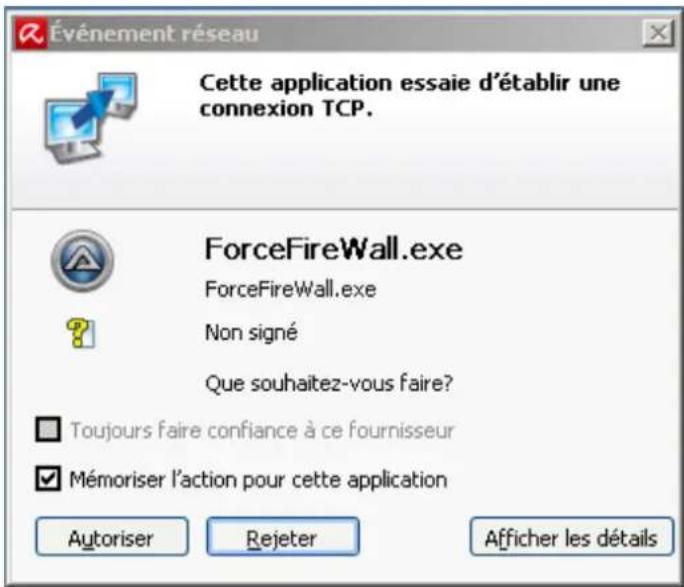
text_image
Événement réseau Cette application essaie d'établir une connexion TCP. ForceFireWall.exe ForceFireWall.exe Non signé Que souhaitez-vous faire? Toujours faire confiance à ce fournisseur Mémoriser l'action pour cette application Autoriser Rejeter Afficher les détailsInformations affichées
Nom de l'application
Nom de l'application
Nom du fichier
Nom du fichier exécutable
Contrôle de signature et recommandation
Résultat du contrôle de signature et action recommandée Si l'application est signée avec le certificat d'un fabricant digne de confiance, il est recommandé d'autoriser le trafic de données.
Informations détaillées
Adresse locale
Adresse source et port source
Adresse distante
Adresse cible et port cible
Utilisateur
Utilisateur connecté sous lequel l'application est exécutée
ID de processus
Identifiant de processus attribué à l'application
Chemin
Chemin du fichier exécutable de l'application
Entreprise
Éditeur de l'application (informations de version)
Version
Version de l'application
Signé par
Fabricant de l'application (signature)
Actions et boutons
Toujours faire confiance à ce fournisseur
Quand cette option est activée, le fournisseur du logiciel est ajouté à la liste des fournisseurs dignes de confiance lors de l'exécution de l'interrogation Événement réseau. Le bouton Refuser est désactivé dès que vous activez l'option.
Remarque
Cette action n'est disponible que pour les applications signées.
Enregistrer l'action pour cette application
Lorsque l'option est activée, l'action exécutée est enregistrée comme règle d'application. Vous pouvez appeler la règle d'application dans la configuration sous FireWall > Paramètres popup.
Si l'option Enregistrer l'action pour cette application est activée et s'il existe des règles spécifiques à l'application basées sur des filtres de paquets, la fenêtre de configuration étendue des règles d'applications s'ouvre lorsque vous cliquez sur Autoriser ou Refuser. Le trafic de données effectué a été ajouté automatiquement en première position comme règle d'application spécifique. La fenêtre FireWall > Règles d'applications vous permet de modifier la position de la règle d'application ajoutée ou de la supprimer.
| Boutons | Signification |
| Étendue | La fenêtre de configuration étendue des règles d'applications s'ouvre.RemarqueLe bouton n'est disponible que si des paramètres avancés sont activés pour les règles d'applications (voirConfiguration>FireWall>Paramètres). |
| Autoriser | L'activité réseau survenue est autorisée. |
| Rejeter | L'activité réseau survenue est refusée. |
| Afficher / Masquer les détails | Les informations détaillées sur l'application sont affichées ou masquées. |
10.2 Pare-feu Windows
Avira FireWall n'est plus compris dans Avira Professional Security à partir de Windows 7. À la place, vous avez la possibilité de régler Pare-feu Windows à l'aide du centre de contrôle et de configuration. Pour paramétrer Pare-feu Windows, vous disposez des options suivantes :
Activation de Pare-feu Windows dans le Control Center
Vous pouvez activer ou désactiver Pare-feu Windows en cliquant sur le bouton ON/OFF de l'option FireWall sous État > Sécurité Internet.
Contrôle de l'état du Pare-feu Windows dans le Control Center
Vous pouvez contrôler l'état de Pare-feu Windows sous la rubrique SÉCURITÉ INTERNET > FireWall et restaurer les paramètres recommandés en cliquant sur le bouton Résoudre le problème.
11. Mises à jour
11.1 Mises à jour
L'efficacité d'un logiciel antivirus dépend de la mise à jour du programme, et tout particulièrement de celle du fichier de définitions des virus et du moteur de recherche. Le composant Updater est intégré dans votre produit Avira pour l'exécution des mises à jour. Il garantit que votre produit Avira fonctionne toujours au niveau le plus récent et qu'il est en mesure de détecter les nouveaux virus apparaissant chaque jour. L'Updater met à jour les composants suivants :
- Fichier de définitions des virus :
Le fichier de définitions des virus contient le modèle de détection des programmes malveillants, que votre produit Avira utilise lors de la recherche de virus et de logiciels malveillants, ainsi que lors de la réparation des objets infectés.
• Moteur de recherche :
Le moteur de recherche contient les méthodes à l'aide desquelles votre produit Avira recherche des virus et logiciels malveillants.
- Fichiers de programme (mise à jour du produit) :
Les paquets pour les mises à jour du produit offrent des fonctions supplémentaires pour les différents composants du programme.
Lors de l'exécution d'une mise à jour, on vérifie que le fichier de définitions des virus, le moteur de recherche et les fichiers de programme sont actuels, et ils sont mis à jour si nécessaire. Après une mise à jour du produit, il peut être nécessaire d'effectuer un redémarrage de votre ordinateur. S'il ne s'effectue qu'une mise à jour du fichier de définitions des virus et du moteur de recherche, il n'est pas nécessaire de redémarrer votre ordinateur.
Si un redémarrage est nécessaire après une mise à jour du produit, vous pouvez décider si vous souhaitez poursuivre la mise à jour ou si vous souhaitez recevoir un rappel ultérieur. Si vous décidez de poursuivre la mise à jour, vous devez tout de même déterminer le moment où l'ordinateur doit être redémarré.
Si vous désirez exécuter la mise à jour du produit à une date ultérieure, le fichier de définitions des virus et le moteur de recherche sont tout de même actualisés, mais pas les fichiers de programme.
Remarque
La mise à jour du produit n'est pas achevée tant que l'ordinateur n'a pas été redémarré.
Remarque
Pour des raisons de sécurité, l'Updater contrôle si le fichier hôte Windows de votre ordinateur a été modifié, si l'URL de mise à jour a par ex. été manipulée par un logiciel malveillant, et redirige l'Updater vers des pages de téléchargement indésirables. Si le fichier hôte Windows a été manipulé, l'opération est visible dans le fichier rapport de l'Updater.
Une mise à jour est exécutée automatiquement dans l'intervalle suivant : 60 minutes. Vous pouvez modifier ou désactiver la mise à jour automatique via la configuration (Configuration > Mise à jour).
Dans le Control Center, sous Planificateur, vous pouvez configurer d'autres tâches de mise à jour qui seront exécutées par l'Updater aux intervalles indiqués. Vous avez aussi la possibilité de démarrer manuellement une mise à jour :
- Dans le Control Center : dans le menu Mise à jour et sous la rubrique État
- Via le menu contextuel de l'icône de la barre d'état
Vous pouvez obtenir des mises à jour à partir d'Internet, via un serveur Web du fabricant ou bien via un serveur Web ou de fichiers dans l'intranet, qui télécharge des fichiers de mise à jour d'Internet et les met à la disposition d'autres ordinateurs dans le réseau. Cette option est judicieuse si vous souhaitez mettre à jour des produits Avira sur plusieurs ordinateurs dans un même réseau. Grâce à la configuration d'un serveur de téléchargement dans l'intranet, il est possible de garantir la mise à jour de produits Avira sur tous les ordinateurs à protéger, sans utiliser trop de ressources. Pour configurer un serveur de téléchargement opérationnel dans l'intranet, vous avez besoin d'un serveur offrant la structure de mise à jour de votre produit Avira.
Remarque
Vous pouvez utiliser le gestionnaire de mise à jour Avira (serveur Web ou serveur de fichiers sous Windows) comme serveur Web ou de fichiers dans l'intranet. Le gestionnaire de mise à jour Avira reproduit le serveur de téléchargement de produits Avira et est disponible sur Internet, sur le site Web d'Avira :
http://www.avira.com/fr
Le téléchargement se fait par protocole HTTP lors de l'utilisation d'un serveur Web. En cas d'utilisation d'un serveur de fichiers, l'accès aux fichiers de mise à jour se fait via le réseau. Vous pouvez configurer la connexion au serveur Web ou de fichiers sous Configuration > Mise à jour. Pour la configuration standard, la connexion Internet existante est utilisée comme connexion aux serveurs Web Avira.
11.2 Updater
La fenêtre de l'Updater s'ouvre après le démarrage d'une mise à jour.
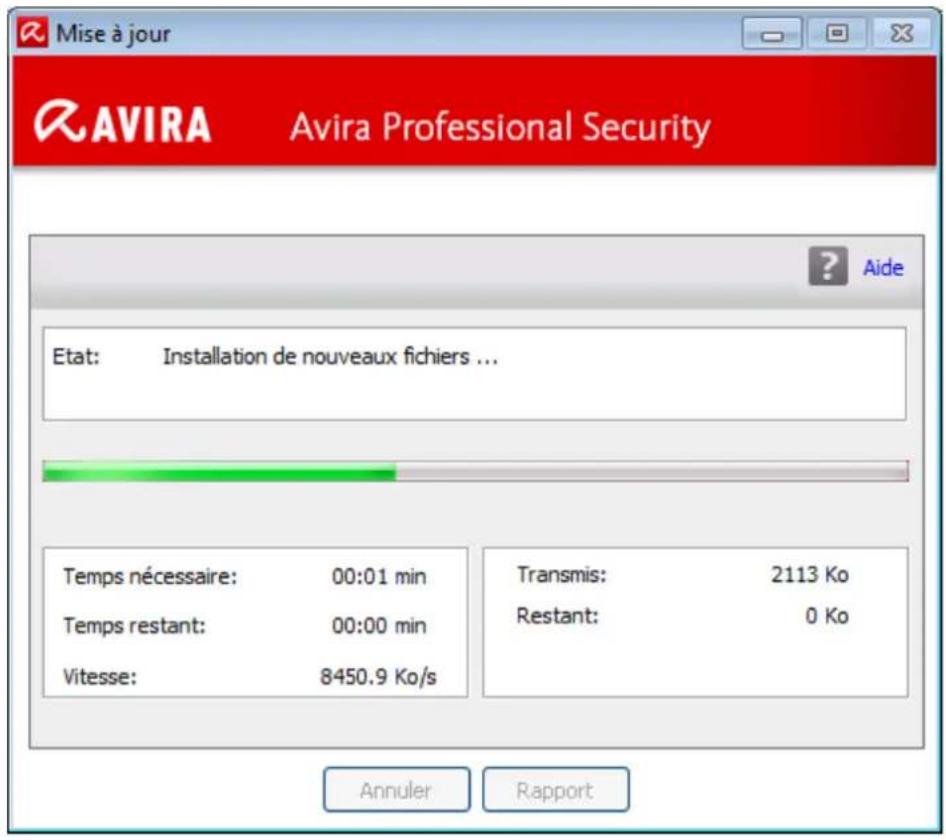
text_image
Mise à jour AVIRA Avira Professional Security ? Aide Etat: Installation de nouveaux fichiers ... Temps nécessaire: 00:01 min Temps restant: 00:00 min Vitesse: 8450.9 Ko/s Transmis: 2113 Ko Restant: 0 Ko Annuler RapportRemarque
Dans le cas de tâches de mise à jour créées dans le planificateur, vous pouvez paramétrer le mode d'affichage pour la fenêtre de la mise à jour : vous pouvez sélectionner les modes Invisible, Réduit ou Agrandi.
Remarque
Si vous travaillez avec un programme en mode plein écran (par ex. jeux) et que l'Updater se trouve en mode d'affichage agrandi ou réduit, il bascule brièvement sur le Bureau. Pour empêcher ceci, vous pouvez également démarrer l'Updater en mode d'affichage invisible. Ainsi, vous ne serez plus prévenu d'une mise à jour par la fenêtre de mise à jour.
État : indique la procédure actuelle de l'Updater.
Temps écoulé : temps écoulé depuis le démarrage de la procédure de téléchargement.
Temps restant : temps restant jusqu'à la fin de la procédure de téléchargement.
Vitesse : vitesse à laquelle les fichiers sont téléchargés.
Transférés : octets déjà téléchargés.
Restants : octets qui n'ont pas encore été téléchargés.
Boutons et liens
| Bouton / Lien | Description |
| Ce bouton ou lien vous permet d'ouvrir cette page de l'aide en ligne. | |
| Réduire | La fenêtre d'affichage de l'Updater s'affiche de manière réduite. |
| Agrandir | La fenêtre d'affichage de l'Updater est restaurée à sa taille d'origine. |
| Annuler | La procédure de mise à jour est interrompue. L'Updater est fermé. |
| Quitter | La procédure de mise à jour est terminée. La fenêtre d'affichage se ferme. |
| Rapport | Le fichier rapport de la mise à jour s'affiche. |
12. Résolution des problèmes, astuces
Dans ce chapitre, vous trouverez des informations importantes pour le dépannage, ainsi que d'autres astuces pour utiliser votre produit Avira.
• voir chapitre Aide en cas de problème
• voir chapitre Commandes clavier
• voir chapitre Centre de sécurité Windows (pour Windows XP) ou Centre de maintenance Windows (à partir de Windows 7)
12.1 Aide en cas de problème
Vous trouverez ici des informations sur les causes et solutions de problèmes possibles.
• Le message d'erreur Le fichier de licence ne s'ouvre pas s'affiche.
- Le message d'erreur L'établissement de la connexion a échoué lors du téléchargement du fichier... apparaît lorsque vous essayez de démarrer une mise à jour.
- Les virus et logiciels malveillants ne peuvent pas être déplacés ou supprimés.
• L'icône de la barre d'état indique un état de désactivation.
• L'ordinateur devient très lent quand j'enregistre des données.
- Mon pare-feu signale la protection temps réel Avira et la protection e-mail Avira dès qu'elles sont actives
• La protection e-mail Avira ne fonctionne pas.
- Aucune connexion réseau n'est disponible dans les machines virtuelles, si l'Avira FireWall est installé sur le système d'exploitation hôte et le niveau de sécurité de l'Avira FireWall est réglé sur Moyen ou Élevé.
- La connexion Virtual Private Network (VPN) est bloquée si le niveau de sécurité de l'Avira FireWall est réglé sur Moyen ou Élevé.
- Un e-mail envoyé via une connexion TLS a été bloqué par la protection e-mail.
• Le chat Internet ne fonctionne pas : les messages du chat ne s'affichent pas.
Le message d'erreur Le fichier de licence ne s'ouvre pas s'affiche.
Cause : le fichier est codé.
Pour activer la licence, il n'est pas nécessaire d'ouvrir le fichier mais il faut l'enregistrer dans le répertoire de programmes. Voir également Gestion des licences.
Le message d'erreur L'établissement de la connexion a échoué lors du téléchargement du fichier... apparaît lorsque vous essayez de démarrer une mise à jour.
Cause : votre connexion Internet est inactive. C'est pourquoi aucune connexion au serveur Web sur Internet ne peut être établie.
Testez le fonctionnement d'autres services Internet comme WWW ou le courrier électronique. S'ils ne fonctionnent pas, restaurez la connexion Internet.
Cause : le serveur proxy n'est pas accessible.
Contrôlez si les données de connexion au serveur proxy ont changé et adaptez votre configuration si nécessaire.
Cause : le fichier update.exe n'est pas intégralement autorisé par votre pare-feu personnel.
Assurez-vous d'autoriser complètement le fichier update.exe auprès de votre pare-feu.
Sinon :
Vérifiez dans la configuration sous Sécurité PC > Mise à jour.
Les virus et logiciels malveillants ne peuvent pas être déplacés ou supprimés.
Cause : le fichier a été chargé par Windows et se trouve à l'état activé.
▶ Actualisez votre produit Avira.
Si vous utilisez le système d'exploitation Windows XP, désactivez la restauration du système.
Démarrez l'ordinateur en mode sécurisé.
▶ Ouvrez la configuration de votre produit Avira.
▶ Sélectionnez Scanner > Recherche, dans le champ Fichier sélectionnez l'option Tous les fichiers et confirmez la fenêtre avec OK.
Démarrez une recherche sur tous les lecteurs locaux.
Démarrez l'ordinateur en mode normal.
▶ Effectuez une recherche en mode normal.
Si aucun autre virus ni logiciel malveillant n'est détecté, activez la restauration du système si elle est disponible et doit être utilisée.
L'icône de la barre d'état indique un état de désactivation.
Cause : la protection temps réel a été désactivée.
Dans le Control Center, cliquez sur le point État et dans la zone Sécurité PC, activez la Protection temps réel.
- OU -
Cliquez avec le bouton droit de la souris sur l'icône de la barre d'état. Le menu contextuel s'ouvre. Cliquez sur Activer la protection temps réel.
Cause : la protection temps réel est bloquée par un pare-feu.
Dans la configuration de votre pare-feu, définissez une autorisation générale pour la protection temps réel Avira. La protection temps réel Avira fonctionne uniquement avec l'adresse 127.0.0.1 (localhost). Aucune connexion à Internet n'est établie. Il en va de même pour la protection e-mail Avira.
Sinon :
Vérifiez le type de démarrage du service Protection temps réel Avira. Le cas échéant, activez le service : dans la barre de démarrage, sélectionnez Démarrer > Panneau de configuration. Lancez la fenêtre de configuration Services par double clic (sous Windows XP, vous trouvez l'applet Services dans le sous-dossier Outils d'administration). Recherchez l'entrée Protection temps réel Avira. Comme type de démarrage, vous devez sélectionner Automatique et comme statut Démarré. Le cas échéant, démarrez le service manuellement en sélectionnant la ligne correspondante et le bouton Démarrer. Si un message d'erreur s'affiche, contrôlez l'affichage de l'événement.
L'ordinateur devient très lent quand j'enregistre des données.
Cause : la protection temps réel Avira parcourt tous les fichiers que la sauvegarde des données traite lors du processus de sauvegarde.
Dans la configuration, sélectionnez Protection temps réel > Recherche > Exceptions et saisissez le nom du processus du logiciel de sauvegarde.
Mon pare-feu signale la protection temps réel Avira et la protection e-mail Avira, dès qu'elles sont activées.
Cause : la communication de la protection temps réel Avira et de la protection e-mail Avira s'effectue via le protocole Internet TCP/IP. Un pare-feu surveille toutes les connexions via ce protocole.
Définissez une autorisation générale pour la protection temps réel et la protection e-mail Avira. La protection temps réel Avira fonctionne uniquement avec l'adresse 127.0.0.1 (localhost). Aucune connexion à Internet n'est établie. Il en va de même pour la protection e-mail Avira.
La protection e-mail Avira ne fonctionne pas.
Contrôlez la fonctionnalité de la protection e-mail Avira à l'aide des checklists suivantes, si des problèmes se produisent avec la protection e-mail Avira.
Checklists
√ Vérifiez si votre client de messagerie se connecte au serveur par Kerberos, APOP
ou RPA. Ces méthodes d'authentication ne sont pas prises en charge actuellement.
Contrôlez si votre client de messagerie se connecte au serveur par SSL (également souvent appelé TLS - Transport Layer Security). La protection e-mail Avira ne prend pas en charge SSL et arrête donc les connexions codées SSL. Si vous voulez utiliser les connexions codées SSL sans la protection e-mail Avira, vous devez utiliser pour la connexion un autre port que les ports surveillés par la protection e-mail. Vous pouvez configurer les ports surveillés par la protection e-mail dans la configuration sous Protection e-mail > Recherche.
√ La protection e-mail Avira (service) est-elle active ? Le cas échéant, activez le service : dans la barre de démarrage, sélectionnez Démarrer > Panneau de configuration. Lancez la fenêtre de configuration Services par double clic (sous Windows XP, vous trouvez l'applet Services dans le sous-dossier Outils d'administration). Recherchez l'entrée Protection e-mail Avira. Comme type de démarrage, vous devez sélectionner Automatique et comme statut Démarré. Le cas échéant, démarrez le service manuellement en sélectionnant la ligne correspondante et le bouton Démarrer. Si un message d'erreur s'affiche, contrôlez l'Affichage de l'événement. Si cela ne résout pas le problème, désinstallez complètement le produit Avira via Démarrer > Panneau de configuration > Programmes, redémarrez l'ordinateur et réinstallez ensuite votre produit Avira.
Généralités
Les connexions POP3 codées via SSL (Secure Sockets Layer) (souvent appelées TLS (Transport Layer Security)) ne peuvent pas être protégées actuellement et sont ignorées.
L'authentication lors de la connexion au serveur de messagerie électronique est actuellement prise en charge uniquement via des mots de passe. « Kerberos » et « RPA » ne sont actuellement pas pris en charge.
- Votre produit Avira ne contrôle pas l'absence de virus et de programmes indésirables dans les e-mails lors de leur expédition.
Remarque
Nous vous recommandons d'effectuer régulièrement des mises à jour Microsoft pour combler d'éventuelles lacunes de sécurité.
Aucune connexion réseau n'est disponible dans les machines virtuelles, si l'Avira FireWall est installé sur le système d'exploitation hôte et le niveau de sécurité de l'Avira FireWall est réglé sur Moyen ou Élevé.
Si l'Avira FireWall est installé sur un ordinateur sur lequel une machine virtuelle est aussi installée (par ex. VMWare, Virtual PC, etc.), toutes les connexions réseau de la machine virtuelle sont bloquées si le niveau de sécurité de l'Avira FireWall est réglé sur Moyen ou Élevé. Si le niveau de sécurité est réglé sur Bas, les connexions réseau sont autorisées.
Cause : la machine virtuelle émule une carte réseau par logiciel. Par cette émulation, les paquets de données du système hôte sont englobés dans des paquets spéciaux (UDP) et
redirigés vers le système hôte, via la passerelle externe. Dans l'Avira FireWall, à partir du niveau de sécurité Moyen, ils sont bloqués par les paquets venant de l'extérieur.
Pour contourner ce problème, procédez comme suit :
Dans le Control Center, sélectionnez la rubrique SÉCURITÉ INTERNET > FireWall.
▶ Cliquez sur le lien Configuration.
La fenêtre de dialogue Configuration s'affiche. Vous vous trouvez dans la rubrique de configuration Règles d'applications.
▶ Sélectionnez la rubrique de configuration Règles d'adaptation.
▶ Cliquez sur Ajouter.
Sous Règle entrante, sélectionnez UDP.
▶ Donnez un nom à la règle dans la zone Nom de la règle.
▶ Cliquez sur OK.
Vérifiez si la règle obéit à un niveau de priorité supérieur à la règle Refuser tous les paquets IP.
Avertissement
Cette règle présente des dangers potentiels, car elle autorise tous les paquets UDP. Après l'utilisation de votre machine virtuelle, repassez au niveau de sécurité précédent.
La connexion Virtual Private Network (VPN) est bloquée si le niveau de sécurité de l'Avira FireWall est réglé sur Moyen ou Élevé.
Cause : par défaut, tous les paquets qui ne correspondent pas aux règles prédéfinies ne sont pas autorisés. Les paquets envoyés par le logiciel VPN sont filtrés par ces règles, car ils n'entrent dans aucune autre catégorie en raison de leur type (paquets GRE).
- Ajoutez, dans les règles d'adaptation de la configuration de l'Avira FireWall, la règle Autoriser les connexions VPN, afin d'autoriser tous les paquets VPN.
Un e-mail envoyé via une connexion TLS a été bloqué par la protection e-mail.
Cause : Transport Layer Security (TLS : protocole de cryptage pour la transmission de données par Internet) n'est actuellement pas pris en charge par la protection e-mail. Vous disposez des possibilités suivantes pour envoyer l'e-mail :
Utilisez un autre port que le port 25 utilisé par SMTP. Vous contournerez ainsi la surveillance de la protection e-mail.
▶ Renoncez à utiliser la connexion cryptée TLS et désactivez la prise en charge TLS de votre client de messagerie.
Désactivez (provisoirement) la surveillance des e-mails sortants par la protection e-mail dans la configuration sous Protection e-mail > Recherche.
Le chat Internet ne fonctionne pas : les messages du chat ne s'affichent pas.
Ce phénomène peut se produire dans les chats basés sur le protocole HTTP avec 'transfer-encoding: chunked'.
Cause : la protection Web contrôle d'abord intégralement l'absence de virus et de programmes indésirables sur les données envoyées avant de charger celles-ci dans le navigateur Internet. Lors du transfert de données avec 'transfer-encoding: chunked', la protection Web ne peut pas déterminer la longueur des messages ou la quantité de données.
Indiquez l'URL du chat Internet comme exception dans la configuration (voir configuration : Protection Web > Recherche > Exceptions).
12.2 Commandes clavier
Les commandes clavier - aussi appelées raccourcis clavier - permettent de naviguer dans le programme, d'accéder à divers modules et de démarrer des actions rapidement.
Ci-après, vous trouverez un aperçu des commandes clavier disponibles. Le chapitre correspondant de l'Aide vous donne plus d'informations sur les fonctionnalités et la disponibilité de ces commandes.
12.2.1 Dans les boîtes de dialogue
| Commande clavier | Description |
| Ctrl + TabCtrl + PgDn | Navigation dans le Control CenterPasser à la rubrique suivante. |
| Ctrl + Maj + TabCtrl + PgDn | Navigation dans le Control CenterPasser à la rubrique précédente. |
| ←↑→↓ | Navigation dans les rubriques de configurationFaites d'abord glisser la souris sur la rubrique de configuration que vous souhaitez consulter.Naviguer entre les options dans un champ de liste déroulante sélectionné ou entre les options dans un groupe d'options. |
| Tab | Passer à l'option suivante ou au groupe d'options suivant. |
| Maj + Tab | Passer à l'option précédente ou au groupe d'options précédent. |
| Touche espace | Activation et désactivation d'une case à cocher lorsque l'option active est une case à cocher. |
| Alt + lettre soulignée | Sélectionner une option ou exécuter une commande. |
| Alt + ↓F4 | Ouvrir le champ de liste déroulante sélectionné. |
| Échap | Fermer le champ de liste déroulante sélectionné.Annuler la commande et fermer la boîte de dialogue. |
| Touche Entrée | Exécuter la commande pour l'option active ou le bouton actif. |
12.2.2 Dans l'Aide
| Commande clavier | Description |
| Alt + touche espace | Afficher le menu système. |
| Alt + Tab | Naviguer entre l'Aide et les autres fenêtres ouvertes. |
| Alt + F4 | Fermer l'Aide. |
| Maj + F10 | Afficher les menus contextuels de l'Aide. |
| Ctrl + Tab | Passer à la rubrique suivante dans la fenêtre de navigation. |
| Ctrl + Maj + Tab | Passer à la rubrique précédente dans la fenêtre de navigation. |
| PgUp | Passer au thème situé au-dessus du thème actuel dans le sommaire, l'index ou la liste des résultats de recherche. |
| PgDnPgUpPgDn | Passer au thème situé en dessous du thème actuel dans le sommaire, l'index ou la liste des résultats de recherche.Parcourir un thème. |
12.2.3 Dans le Control Center
Généralités
| Commande clavier | Description |
| F1 | Afficher l'Aide |
| Alt + F4 | Fermer le Control Center |
| F5 | Actualiser la vue |
| F8 | Ouvrir la configuration |
| F9 | Démarrer mise à jour |
Rubrique Scanner
| Commande clavier | Description |
| F2 | Renommer le profil sélectionné |
| F3 | Démarrer la recherche avec le profil choisi |
| F4 | Créer un raccourci sur le Bureau pour le profil sélectionné |
| Ins | Créer un nouveau profil |
| Suppr | Supprimer le profil sélectionné |
Rubrique FireWall
| Commande clavier | Description |
| Entrée | Propriétés |
Rubrique Quarantaine
| Commande clavier | Description |
| F2 | Contrôler à nouveau l'objet |
| F3 | Restaurer l'objet |
| F4 | Envoyer l'objet |
| F6 | Restaurer l'objet à l'emplacement... |
| Entrée | Propriétés |
| Ins | Ajouter le fichier |
| Suppr | Supprimer l'objet |
Rubrique Planificateur
| Commande clavier | Description |
| F2 | Modifier la tâche |
| Entrée | Propriétés |
| Ins | Ajouter une nouvelle tâche |
| Suppr | Supprimer la tâche |
Rubrique Rapports
| Commande clavier | Description |
| F3 | Afficher le fichier rapport |
| F4 | Imprimer le fichier rapport |
| Entrée | Afficher le rapport |
| Suppr | Supprimer le(s) rapport(s) |
Rubrique Événements
| Commande clavier | Description |
| F3 | Exporter le(s) événement(s) |
| Entrée | Afficher l'événement |
| Suppr | Supprimer le(s) événement(s) |
12.3 Centre de sécurité Windows
- De Windows XP Service Pack 2 -
12.3.1 Généralités
Le Centre de sécurité Windows vérifie l'état d'un ordinateur concernant les aspects importants de la sécurité.
Si un problème est constaté sur l'un de ces points importants (par exemple, un programme antivirus obsolète), le Centre de sécurité envoie un avertissement et émet des recommandations pour mieux protéger l'ordinateur.
12.3.2 Le Centre de sécurité Windows et votre produit Avira
FireWall
Il est possible que vous receviez les informations suivantes du Centre de sécurité concernant le pare-feu :
- Pare-feu ACTIVÉ / Pare-feu en marche
- Pare-feu DÉSACTIVÉ / Pare-feu éteint
Pare-feu ACTIVÉ / Pare-feu en marche
Après avoir installé votre produit Avira et désactivé le pare-feu Windows, vous recevez le message suivant :
text_image
Pare-feu Avira Pare-feu est actuellement activé. Un pare-feu protège votre ordinateur contre les virus et autres atteintes à sa sécurité. Comment un pare-feu protège-t-il mon ordinateur?Pare-feu DÉSACTIVÉ / Pare-feu éteint
Vous recevez le message suivant dès que vous désactivez l'Avira FireWall :
text_image
Pare-feu Avira Pare-feu signale qu'il est désactivé. Un pare-feu protège votre ordinateur contre les contenus potentiellement dangereux circulant sur Internet. Cliquez sur Recommandations pour afficher des informations sur la résolution de ce problème. Comment un pare-feu protège-t-il mon ordinateur ? Recommandations...Remarque
Vous pouvez activer ou désactiver l'Avira FireWall via l'onglet État du Control Center.
Avertissement
Si vous désactivez l'Avira FireWall, votre ordinateur n'est plus protégé des accès non autorisés via le réseau ou Internet.
Logiciel antivirus / Protection contre les logiciels nuisibles
Vous pouvez recevoir les remarques suivantes du Centre de sécurité Windows, concernant votre protection antivirus :
• Protection antivirus NON TROUVÉE
• Protection antivirus EXPIRÉE
• Protection antivirus ACTIVÉE
• Protection antivirus DÉSACTIVÉE
• Protection antivirus NON SURVEILLÉE
Protection antivirus NON TROUVÉE
Cette notification du Centre de sécurité Windows apparaît si celui-ci n'a trouvé aucun logiciel antivirus sur votre ordinateur.

text_image
Protection antivirus Introuvable Windows n'a identifié aucun logiciel antivirus sur cet ordinateur. Un logiciel antivirus aide à protéger votre ordinateur contre les virus et autres atteintes à sa sécurité. Cliquez sur Recommandations pour afficher quelques actions à entreprendre. Comment un logiciel antivirus protège-t-il mon ordinateur ? Remarque : Windows n'identifie pas tous les programmes de protection antivirus. Recommandations...Remarque
Installez le produit Avira sur votre ordinateur pour le protéger des virus et autres programmes indésirables.
Protection antivirus EXPIRÉE
Si Windows XP Service Pack 2 est déjà installé sur votre ordinateur, puis que vous installez votre produit Avira, ou si vous installez Windows XP Service Pack 2 sur un système accueillant déjà le produit Avira, vous recevez le message suivant :
text_image
Protection antivirus AntiVir Desktop signale qu'il est désactivé. Un logiciel antivirus protège votre ordinateur contre les virus et autres atteintes à sa sécurité. Cliquez sur Recommandations pour afficher quelques actions à entreprendre. Comment un logiciel antivirus protège-t-il mon ordinateur ? Remarque : Windows n'identifie pas tous les programmes de protection antivirus. Désactivé Recommandations...Remarque
Pour que le Centre de sécurité Windows identifie votre produit Avira comme mis à jour, vous devez obligatoirement effectuer une mise à jour après l'installation.
Vous actualisez votre système en exécutant une Mise à jour.
Après l'installation de votre produit Avira et une mise à jour effectuée par la suite, vous recevez le message suivant :

AntiVir Desktop signale qu'il est à jour et que la détection de virus est activée. Un logiciel antivirus protège votre ordinateur contre les virus et autres atteintes à sa sécurité. Comment un logiciel antivirus protège-t-il mon ordinateur ?
Votre produit Avira est maintenant à jour et la protection temps réel Avira est activée.
Protection antivirus DÉSACTIVÉE
Vous recevez le message suivant si vous désactivez la protection temps réel Avira ou si vous arrêtez le service Protection temps réel.

AntiVir Desktop signale qu'il est désactivé. Un logiciel antivirus protège votre ordinateur contre les virus et autres atteintes à sa sécurité. Cliquez sur Recommandations pour afficher quelques actions à entreprendre. Comment un logiciel antivirus protège-t-il mon ordinateur ?
Remarque : Windows n'identifie pas tous les programmes de protection antivirus.
Remarque
Vous pouvez activer ou désactiver la protection temps réel Avira dans la rubrique État du Control Center. Vous voyez en outre que la protection temps réel Avira est activée lorsque le parapluie rouge est ouvert dans la barre des tâches.
Protection antivirus NON SURVEILLÉE
Si vous recevez le message suivant du Centre de sécurité Windows, c'est que vous avez choisi de surveiller vous-même votre logiciel antivirus.

Vous avez indiqué que vous utilisez un logiciel antivirus que vous contrôlerez vous-même. Pour protéger votre ordinateur contre les virus et autres atteintes à sa sécurité, vérifiez que votre logiciel antivirus est activé et à jour. Comment un logiciel antivirus protège-t-il mon ordinateur ?
Recommendations...
Remarque
Le Centre de sécurité Windows est pris en charge par votre produit Avira. Vous pouvez activer cette option à tout moment via le bouton Recommandations....
Remarque
Même si vous avez installé Windows XP Service Pack 2, il vous faut toujours une protection antivirus. Bien que Windows surveille votre logiciel antivirus, il ne dispose d'aucune fonction antivirus. Aussi, sans protection antivirus supplémentaire, vous ne seriez pas protégé des virus et autres logiciels malveillants !
12.4 Centre de maintenance Windows
- Windows 7 et Windows 8 -
12.4.1 Généralités
Remarque :
À partir de Windows 7, le Centre de sécurité Windows a été renommé Centre de maintenance Windows. Dans cette section du programme, vous trouvez l'état de toutes les options de sécurité.
Le Centre de maintenance Windows vérifie l'état d'un ordinateur concernant les aspects importants de la sécurité. Vous pouvez accéder directement au Centre de maintenance en cliquant sur le petit drapeau de la barre des tâches ou sous Panneau de configuration > Centre de maintenance.
Si un problème est constaté sur l'un de ces points importants (par ex. un programme antivirus dépassé), le Centre de maintenance envoie un avertissement et émet des recommandations pour mieux protéger l'ordinateur. En d'autres termes, si tout fonctionne bien, vous ne recevez aucun message du Centre de maintenance. Cependant, il est possible de surveiller l'état de la sécurité de l'ordinateur dans le Centre de maintenance sous la rubrique Sécurité.
Vous avez également la possibilité de gérer et de sélectionner les logiciels que vous avez installés (par ex. Afficher les programmes anti-espion installés).
Vous pouvez désactiver les messages d'avertissement sous Centre de maintenance > Modifier les paramètres (par ex. Désactiver les messages de sécurité pour la protection contre les logiciels espions et logiciels malveillants).
12.4.2 Le Centre de maintenance Windows et votre produit Avira
Pare-feu du réseau
Il est possible que vous receviez les informations suivantes du Centre de maintenance concernant le pare-feu :
• Avira FireWall indique qu'il est activé
• Le pare-feu Windows et Avira FireWall indiquent qu'ils sont tous deux désactivés
- Pare-feu Windows est désactivé ou n'est pas configuré correctement
Avira FireWall indique qu'il est activé
Après l'installation de votre produit Avira et l'arrêt du pare-feu Windows, vous recevez le message suivant sous Centre de maintenance > Sécurité > pare-feu réseau : Avira FireWall indique qu'il est activé. Cela signifie que l'Avira FireWall est votre solution de pare-feu (faites bien la différence entre le pare-feu (produit Windows) et FireWall (produit Avira)).
Avertissement
Le pare-feu Windows n'est pas votre Avira FireWall. C'est pourquoi vous ne devez pas vous inquiéter si vous recevez des messages du genre : Mettre à jour les paramètres du pare-feu ou Le pare-feu Windows n'utilise pas les paramètres recommandés pour protéger votre ordinateur. Votre produit Avira fonctionne sans problème et votre ordinateur est protégé. Windows vous informe uniquement du fait que ses propres programmes sont désactivés.
Mettre à jour les paramètres du pare-feu
Le Pare-feu Windows n'utilise pas les paramètres recommandés pour protéger votre ordinateur.

Utiliser les paramètres recommandés
Quels sont les paramètres recommandés ?
Le pare-feu Windows et Avira FireWall indiquent qu'ils sont tous deux désactivés
Vous recevez le message suivant dès que vous désactivez l'Avira FireWall :
Pare-feu du réseau (important)
Le Pare-feu Windows et Avira FireWall indiquent qu'ils sont tous deux désactivés.
Désactiver les messages concernant pare-feu du réseau
Afficher les options de pare-f...
Avertissement
Si vous désactivez l'Avira FireWall, votre ordinateur n'est plus protégé des accès non autorisés via le réseau ou Internet.
Pare-feu Windows est désactivé ou n'est pas configuré correctement
Pare-feu du réseau (important)

Le Pare-feu Windows est désactivé ou incorrectement configuré.
Désactiver les messages sur le pare-feu du réseau

Activer maintenant
Rechercher une application en ligne pour renforcer ...
Cela signifie que ni Pare-feu Windows, ni l'Avira FireWall sont activés. Vous pouvez recevoir ce message dans deux cas différents :
- Avira Firewall
- L'Avira Firewall est désactivé ou n'est pas configuré correctement. L'Avira FireWall doit être automatiquement reconnu par le Centre de maintenance. Veuillez redémarrer l'ordinateur. Si le problème persiste, réinstallez le produit Avira.
- Pare-feu Windows
- À partir de Windows 7 vous avez la possibilité de régler Pare-feu Windows à l'aide du centre de contrôle et de configuration.
Vous pouvez recevoir les remarques suivantes du Centre de maintenance Windows, concernant votre protection antivirus :
• Avira Desktop indique être à jour et que la détection des virus est activée
• Avira Desktop indique qu'il est désactivé
• Avira Desktop indique qu'il est périmé
- Windows n'a pas trouvé de logiciel antivirus sur cet ordinateur
• Avira Desktop ne protège plus votre PC
Avira Desktop indique être à jour et que la détection des virus est activée
Après l'installation de votre produit Avira et après une mise à jour effectuée ensuite, vous ne recevez tout d'abord aucun message du Centre de maintenance Windows. Cependant, sous Centre de maintenance > Sécurité, vous pouvez trouver les indications suivantes : « Avira Desktop » indique être à jour et que la détection de virus est activée. Cela signifie que votre produit Avira est maintenant à jour et que la protection temps réel est activée.
Avira Desktop indique qu'il est désactivé
Vous recevez le message suivant si vous désactivez la protection temps réel Avira ou si vous arrêtez le service Protection temps réel.
Protection antivirus (important)
Avira Desktop indique qu'il est désactivé.
Désactiver les messages concernant la protection antivirus
Activer maintenant
Télécharger un autre programme antivirus
Remarque
Vous pouvez activer ou désactiver la protection temps réel Avira sous la rubrique État de l'Avira Control Center. Vous voyez en outre que la protection temps réel Avira est activée lorsque le parapluie rouge est ouvert dans votre barre des tâches. Il est également possible d'activer les différents composants Avira en cliquant sur Activer maintenant du Centre de maintenance. Si vous obtenez un message où vous devez donner votre accord pour lancer le programme Avira, cliquez sur Autoriser, et la protection temps réel est activée.
Avira Desktop indique qu'il est périmé
Si vous venez d'installer Avira, ou si pour une raison quelconque le fichier de définitions des virus, le moteur de recherche ou les fichiers de programme de votre produit Avira n'ont pas été mis à jour automatiquement (par ex. si vous mettez à jour votre système d'exploitation, sur lequel vous avez déjà installé votre produit Avira, pour passer d'une ancienne version de Windows à une nouvelle), le message suivant s'affiche :
Protection antivirus (important)
Avira Desktop indique qu'il est périmé.
Désactiver les messages concernant la protection antivirus
Mettre à jour maintenant
Télécharger un autre programme antivirus
Remarque
Pour que le Centre de maintenance identifie votre produit Avira comme mis à jour, vous devez obligatoirement effectuer une mise à jour après l'installation. Vous actualisez votre système en exécutant une Mise à jour.
Windows n'a pas trouvé de logiciel antivirus sur cet ordinateur
Cette notification du Centre de maintenance Windows apparaît si le Centre de maintenance Windows n'a trouvé aucun logiciel antivirus sur votre ordinateur.
Protection antivirus (important)
Windows n'a pas trouvé de logiciel antivirus sur cet ordinateur.
Désactiver les messages concernant la protection antivirus
Télécharger un programme
Remarque
Veuillez noter que cette option n'est pas disponible sous Windows 8. À partir de ce système d'exploitation, Windows Defender est la protection antivirus Microsoft par défaut.
Remarque
Installez votre produit Avira sur votre ordinateur pour le protéger des virus et autres programmes indésirables !
Avira Desktop ne protège plus votre PC
Cette information du Centre de maintenance Windows apparaît lorsque la licence de votre produit Avira a expiré.
Si vous cliquez sur le bouton Entreprendre une action, vous serez redirigé vers le site Web d'Avira, où vous pourrez obtenir une nouvelle licence.
Protection antivirus (important)
Avira Desktop ne protège plus votre PC.
Désactiver les messages sur la protection antivirus
Entreprendre une action
Afficher les applications antivirus installées
Remarque
Veuillez noter que cette option n'est disponible que sous Windows 8.
Protection contre les logiciels espions et logiciels indésirables
Vous pouvez recevoir les remarques suivantes du Centre de maintenance Windows, concernant votre protection contre les logiciels espions et les logiciels indésirables :
• Avira Desktop indique qu'il est activé
- Windows Defender et Avira Desktop indiquent qu'ils sont tous deux désactivés
• Avira Desktop indique qu'il est périmé
• Windows Defender est périmé
• Windows Defender est désactivé
Avira Desktop indique qu'il est activé
Après l'installation de votre produit Avira et après une mise à jour effectuée ensuite, vous ne recevez tout d'abord aucun message du Centre de maintenance Windows. Cependant, sous Centre de maintenance > Sécurité, vous pouvez trouver les indications suivantes : « Avira Desktop » indique qu'il est activé. Cela signifie que votre produit Avira est à jour et que la protection temps réel est activée.
Windows Defender et Avira Desktop indiquent qu'ils sont tous deux désactivés
Vous recevez le message suivant si vous désactivez la protection temps réel Avira ou si vous arrêtez le service Protection temps réel.
Protection contre logiciels espions et programmes indésirables (important)
Afficher les programmes anti-e...
Windows Defender et Avira Desktop indiquent qu'ils sont tous deux désactivés.
Désactiver les messages concernant protection contre les logiciels espions
Remarque
Vous pouvez activer ou désactiver la protection temps réel Avira sous la rubrique État de l'Avira Control Center. Vous voyez en outre que la protection temps réel Avira est activée lorsque le parapluie rouge est ouvert dans votre barre des tâches. Il est également possible d'activer les différents composants Avira en cliquant sur Activer maintenant du Centre de maintenance. Si vous obtenez un message où vous devez donner votre accord pour lancer le programme Avira, cliquez sur Autoriser, et la protection temps réel est activée.
Avira Desktop indique qu'il est périmé
Si vous venez d'installer Avira, ou si pour une raison quelconque le fichier de définitions des virus, le moteur de recherche ou les fichiers de programme de votre produit Avira n'ont pas été mis à jour automatiquement (par ex. si vous mettez à jour votre système d'exploitation, sur lequel vous avez déjà installé votre produit Avira, pour passer d'une ancienne version de Windows à une nouvelle), le message suivant s'affiche :
Protection contre logiciels espions et programmes indésirables (important)
Mettre à jour
Avira Desktop indique qu'il est périmé.
Désactiver les messages concernant protection contre les logiciels espions
Télécharger un autre programme anti-espion
Remarque
Pour que le Centre de maintenance identifie votre produit Avira comme mis à jour, vous devez obligatoirement effectuer une mise à jour après l'installation. Vous actualisez votre système en exécutant une Mise à jour.
Windows Defender est périmé
Le message suivant peut apparaître lorsque Windows Defender est activé. Cela peut indiquer que votre produit Avira n'a pas été correctement installé. Veuillez vérifier l'installation.
Protection contre logiciels espions et programmes indésirables (important)

Windows Defender est périmé.
Désactiver les messages concernant protection contre les logiciels espions
Mettre à jour
Télécharger un autre programme anti-espion
Remarque
Windows Defender est la solution prédéfinie contre les logiciels espions et pour la protection antivirus de Windows.
Windows Defender est désactivé
Vous recevez le message du Centre de maintenance Windows Windows Defender est désactivé lorsqu'aucun logiciel de protection contre les logiciels espions n'a été trouvé sur votre ordinateur. Windows Defender est un logiciel intégré par défaut dans le système d'exploitation pour identifier les logiciels espions. Si vous avez installé un autre logiciel antivirus sur votre ordinateur, cette application est désactivée.
Si votre produit Avira a été correctement installé, vous ne recevez plus ce message, car le Centre de maintenance identifie automatiquement Avira. Vérifiez si Avira fonctionne correctement.
Protection contre logiciels espions et programmes indésirables (important)

Windows Defender est désactivé.
Désactiver les messages concernant protection contre les logiciels espions
Activer maintenant
Télécharger un autre programme anti-espion
13. Virus et autres
Avira Professional Security identifie non seulement les virus et les logiciels malveillants, mais il peut également vous protéger contre d'autres dangers. Dans Ce chapitre, vous trouvez un aperçu des différents types de logiciels malveillants ainsi que des autres dangers encourus. Cette présentation décrit non seulement leur origine et leur comportement, mais également les mauvaises surprises qu'ils vous réservent.
Thèmes apparentés :
- Catégories de dangers
• Virus et autres logiciels malveillants
13.1 Catégories de dangers
Logiciels publicitaires
On appelle logiciel publicitaire un logiciel qui, en plus de sa fonctionnalité réelle, impose à l'utilisateur des bannières publicitaires ou fenêtres publicitaires intempestives. Ces affichages de publicités ne peuvent en général être désactivés et restent toujours visibles. Ici, les données de connexion permettent de tirer de nombreux renseignements sur le comportement d'utilisation et sont problématiques en matière de protection des données.
Votre produit Avira identifie les logiciels publicitaires. Si, dans la configuration, sous Catégories de dangers, l'option Logiciels publicitaires est activée, votre produit Avira vous avertit lorsqu'il détecte de tels logiciels.
Logiciels publicitaires/logiciels espions
Logiciel affichant de la publicité ou logiciel envoyant des informations personnelles de l'utilisateur à des tiers, le plus souvent sans son accord, ou à son issu, et qui est donc éventuellement indésirable.
Votre produit Avira identifie les logiciels publicitaires/espions. Si, dans la configuration, sous Catégories de dangers, l'option Logiciels publicitaires/logiciels espions est activée, votre produit Avira vous avertit lorsqu'il en détecte.
Application
L'appellation « Application » désigne une application dont l'utilisation peut être associée à un risque ou dont l'origine est douteuse.
Votre produit Avira détecte les applications (APPL). Si, dans la configuration, sous Catégories de dangers, l'option Application est activée, votre produit Avira vous avertit lorsqu'il détecte ce type de comportement.
Logiciels de commande Backdoor
Pour voler des données ou manipuler l'ordinateur, un programme de serveur backdoor passe par la « porte de derrière » sans que l'utilisateur ne le remarque. Via Internet ou le réseau, ce programme peut être commandé via un logiciel de commande backdoor (client) par des tiers.
Votre produit Avira détecte les logiciels de commande backdoor. Si, dans la configuration, sous Catégories de dangers, l'option Logiciels de commande Backdoor est activée, votre produit Avira vous avertit lorsqu'il détecte ce type de programme.
Fichiers à extensions déguisées
Fichiers exécutables qui déguisent leur extension de manière suspecte. Cette méthode de déguisement est souvent utilisée par les logiciels malveillants.
Votre produit Avira détecte les fichiers à extensions déguisées. Si, dans la configuration, sous Catégories de dangers, l'option Fichiers à extensions déguisées est activée, votre produit Avira vous avertit lorsqu'il en détecte.
Programme de numérotation payant
Certaines prestations de service sur Internet sont payantes. La facturation a lieu en Allemagne via les programmes de numérotation en 0190/0900 (en Autriche et en Suisse via des numéros en 09x0 ; en Allemagne le passage à des numéros en 09x0 aura lieu à moyen terme). Installés sur l'ordinateur, ces programmes, appelés dialers, assurent l'établissement de la connexion via un numéro surtaxé dont le prix peut être très variable.
La commercialisation de contenus en ligne via la facture téléphonique est légale et peut être avantageuse pour l'utilisateur. Les dialers sérieux affichent clairement leur utilisation consciente et réfléchie par le client. Ils ne s'installent sur l'ordinateur de l'utilisateur que si ce dernier a donné son accord, cet accord étant donné sur la base d'une présentation ou d'une incitation claires. L'établissement de la connexion via des programmes de numérotation sérieux s'affiche sans ambiguïté. En outre, les dialers sérieux indiquent clairement et avec précision les frais de connexion générés.
Malheureusement, il existe des dialers qui s'installent sur les ordinateurs de manière cachée et douteuse, voire à des fins frauduleuses. Ils remplacent par ex. la connexion de télétransmission standard de l'utilisateur Internet vers le FAI (fournisseur d'accès Internet) et appellent à chaque connexion un numéro en 0190/0900 surtaxé, parfois très cher. L'utilisateur ne remarque qu'après réception de la facture téléphonique suivante qu'un programme de numérotation indésirable en 0190/0900 a été utilisé sur son ordinateur à chaque connexion à Internet, avec pour conséquence des coûts très élevés.
Pour vous protéger des programmes de numérotation indésirables (dialers 0190/0900), nous vous conseillons de faire bloquer ce type de numéros directement auprès de votre opérateur téléphonique.
En général, votre produit Avira identifie les programmes de numérotation payants qu'il connaît.
Si, dans la configuration, sous Catégories de dangers, l'option Programme de numérotation payant est activée, votre produit Avira vous avertit lorsqu'il détecte un programme de ce type. Vous avez alors la possibilité de supprimer le programme de numérotation en 0190/0900. S'il s'agit d'un programme de numérotation souhaité, vous pouvez le déclarer comme fichier d'exclusion afin qu'il ne soit plus examiné à l'avenir.
Hameçonnage
L'hameçonnage, également connu sous le nom de « brand spoofing », est une forme raffinée de vol de données qui vise les clients ou clients potentiels des FAI, banques, services bancaires en lignes et autorités d'enregistrement.
Grâce à la transmission d'une adresse e-mail sur Internet, au remplissage de formulaires en ligne, à la participation à des groupes d'information ou par le biais de pages Web, il est possible que vos données soient volées par des « Internet crawling spiders » et utilisées sans votre accord pour une escroquerie ou d'autres forfaits.
Votre produit Avira détecte l'hameçonnage. Si, dans la configuration, sous Catégories de dangers, l'option Hameçonnage est activée, votre produit Avira vous avertit lorsqu'il détecte ce type de comportement.
Programmes portant atteinte à la vie privée
Logiciel qui compromet la sécurité de votre système, déclenche des activités de programmes non souhaitées, qui viole votre vie privée ou espionne votre comportement d'utilisateur et peut donc être indésirable.
Votre produit Avira détecte les logiciels de type « Security Privacy Risk ». Si, dans la configuration, sous Catégories de dangers, l'option Programmes portant atteinte à la vie privée est activée, votre programme Avira vous avertit lorsqu'il détecte des logiciels de ce type.
Programmes de blagues
Les programmes de blagues sont uniquement conçus pour effrayer ou pour amuser, sans être nuisibles ni se multiplier. Souvent, l'ordinateur joue une mélodie à l'ouverture du programme de blague ou affiche quelque chose d'inhabituel à l'écran. On peut citer à titre d'exemples la machine à laver dans le lecteur de disquettes (DRAIN.COM) et le mangeur d'écran (BUGSRES.COM).
Mais prudence ! Tous les signes des programmes de blagues peuvent aussi provenir d'un virus ou d'un cheval de Troie. Au mieux, vous en êtes quitte pour une belle frayeur, au pire la panique peut générer de véritables dégâts sur votre machine.
Votre produit Avira est capable de détecter les programmes de blagues grâce à l'élargissement de ses routines de recherche et d'identification, et le cas échéant, de les éliminer comme programmes indésirables. Si, dans la configuration, sous Catégories de dangers, l'option Programmes de blagues est activée, votre produit Avira vous avertit lorsqu'il détecte ce type de programmes.
Jeux
Les jeux sur ordinateur constituent une activité délassante, mais n'ont pas forcément leur place sur le lieu de travail (à part peut-être pour la pause déjeuner). Toutefois, dans les entreprises privées comme publiques, il n'est pas rare que les employés jouent. Internet permet de télécharger de nombreux jeux. Les jeux par e-mail aussi sont de plus en plus populaires : des simples échecs à la bataille navale, de nombreuses variantes circulent ; les jeux sont envoyés via les programmes de messagerie aux partenaires, qui répondent.
Des analyses ont montré que le temps de travail passé à jouer a atteint depuis longtemps des proportions économiques non négligeables. Il est d'autant plus compréhensible que de plus en plus d'entreprises décident de bannir les jeux des postes de travail.
Votre produit Avira identifie les jeux sur ordinateur. Si, dans la configuration, sous Catégories de dangers, l'option Jeux est activée, votre produit Avira vous avertit lorsqu'il détecte des jeux. Fin du jeu, au sens propre, car vous avez la possibilité de le supprimer.
Logiciels frauduleux
Également appelés « scareware » (logiciels destinés à effrayer) ou « rogueware » (logiciels fripouilles), il s'agit de logiciels frauduleux simulant des attaques virales et se proposant comme un logiciel antivirus professionnel. Le scareware est conçu pour inquiéter ou intimider l'utilisateur. Si la victime tombe dans le panneau et se pense menacée, elle se voit proposer contre paiement l'élimination du danger inexistant. Dans certains cas, la victime pensant être la cible d'une attaque est amenée à effectuer des manipulations qui elles, permettent alors une véritable attaque.
Si, dans la configuration, sous Catégories de dangers, l'option Logiciels frauduleux est activée, votre produit Avira vous avertit lorsqu'il détecte un scareware.
Logiciels de compression inhabituels
Fichiers compressés avec un programme de compression inhabituel et qui peuvent donc être considérés comme suspects.
Votre produit Avira détecte les logiciels de compression inhabituels. Si, dans la configuration, sous Catégories de dangers, l'option Logiciels de compression inhabituels est activée, votre produit Avira vous avertit lorsqu'il détecte l'un de ces programmes.
13.2 Virus et autres logiciels malveillants
Logiciels publicitaires
On appelle logiciel publicitaire un logiciel qui, en plus de sa fonctionnalité réelle, impose à l'utilisateur des bannières publicitaires ou fenêtres publicitaires intempestives. Ces affichages de publicités ne peuvent en général être désactivés et restent toujours visibles.
Ici, les données de connexion permettent de tirer de nombreux renseignements sur le comportement d'utilisation et sont problématiques en matière de protection des données.
Backdoors
Un backdoor (porte de derrière en français) peut accéder à un ordinateur en contournant sa protection.
Un programme fonctionnant de manière cachée offre à un agresseur des droits quasi illimités. À l'aide du backdoor, il est possible d'espionner les données personnelles de l'utilisateur. Mais ils servent surtout à installer des virus ou vers sur le système concerné.
Virus d'amorçage
Le secteur d'amorçage ou le secteur d'amorçage maître des disques durs est infecté de préférence avec des virus d'amorçage. Ils écrasent des informations importantes pour le démarrage du système. L'une des conséquences désagréables est la suivante : le système d'exploitation ne peut plus être chargé...
Bot-Net
Un Bot-Net est un réseau commandable à distance (sur Internet) constitué de PC qui se composent de bots communiquant entre eux. Ce contrôle est obtenu par des virus ou chevaux de Troie qui contaminent l'ordinateur puis attendent des instructions sans faire de dégâts sur l'ordinateur infecté. Ces réseaux peuvent être utilisés pour répandre des spams, des attaques DDoS, etc., parfois sans que les utilisateurs des PC concernés ne le remarquent. Le principal potentiel des Bot-Nets est de pouvoir atteindre une taille de plusieurs milliers d'ordinateurs dont la somme des bandes passantes dépasse largement la plupart des accès à Internet traditionnels.
Exploit
Un exploit (lacune de sécurité) est un programme informatique ou script qui exploite les faiblesses spécifiques ou dysfonctionnements d'un système d'exploitation ou d'un programme. Comme exemple d'exploit, on peut citer les attaques en provenance d'Internet à l'aide de paquets de données manipulés qui exploitent les faiblesses dans le logiciel de réseau. Dans ce cas, des programmes peuvent être infiltrés, permettant d'obtenir un accès plus important.
Canulars (hoaxes en anglais)
Depuis quelques années, les utilisateurs d'Internet et d'autres réseaux reçoivent des alertes aux virus qui se répandent par e-mail. Ces avertissements sont transmis par e-mail avec la consigne de les transférer au plus grand nombre de collègues et d'utilisateurs possible pour les prévenir du danger.
Pot de miel
Un pot de miel (honeypot en anglais) est un service installé dans un réseau (programme ou serveur). Il a la tâche de surveiller un réseau et de consigner les attaques. Ce service est inconnu de l'utilisateur légitime et n'est donc jamais sollicité. Quand un agresseur recherche alors les points faibles d'un réseau et sollicite les services proposés par un pot de miel, il est enregistré et une alarme se déclenche.
Macrovirus
Les macrovirus sont des petits programmes écrits dans le macrolangage d'une application (par ex. WordBasic sous WinWord 6.0) et peuvent se répandre normalement dans les documents de cette application seulement. On les appelle donc également des virus documents. Pour être activés, ils nécessitent le démarrage de l'application correspondante et l'exécution de l'une des macros contaminées. Contrairement aux virus « normaux », les macrovirus n'infectent donc pas les fichiers exécutables mais les documents de l'application hôte.
Pharming
Le pharming est une manipulation du fichier hôte des navigateurs Web pour dévier les requêtes sur des sites Web falsifiés. Il s'agit d'une variante de l'hameçonnage. Les escrocs utilisant le pharming entretiennent leurs propres grandes fermes de serveurs sur lesquelles des sites Web falsifiés sont archivés. Le pharming s'est établi comme terme générique pour plusieurs types d'attaques DNS. En cas de manipulation du fichier hôte, une manipulation ciblée du système est entreprise, à l'aide d'un cheval de Troie ou d'un virus. Par conséquent, seuls les sites Web contrefaits sont encore accessibles par le système, même quand l'adresse Web a été correctement saisie.
Hameçonnage
L'hameçonnage est la « pêche » aux données personnelles de l'utilisateur d'Internet. L'hameçonneur envoie à sa victime des courriers d'apparence officielle, comme par exemple des e-mails l'incitant à communiquer sans méfiance des informations confidentielles, surtout des identifiants et mots de passe ou PIN et TAN pour les opérations bancaires en ligne. Avec les données d'accès volées, l'hameçonneur peut prendre l'identité de sa victime et agir en son nom. Une chose est certaine : les banques et assurances ne demandent jamais d'envoyer les numéros de cartes de crédit, PIN, TAN ou autres données d'accès par e-mail, SMS ou téléphone.
Virus polymorphes
Les virus polymorphes sont de véritables maîtres du camouflage et du déguisement. Ils modifient leurs propres codes de programmation et sont donc particulièrement difficiles à identifier.
Virus programmes
Un virus informatique est un programme capable de se lier à d'autres programmes et de les infecter, une fois qu'il a été ouvert. Les virus se multiplient donc seuls, contrairement aux bombes logiques et aux chevaux de Troie. Contrairement à un ver, le virus nécessite toujours un programme tiers comme hôte, dans lequel il dépose son code virulent.
Toutefois, le déroulement même du programme de l'hôte n'est normalement pas modifié.
Rootkits
Un rootkit est un ensemble d'outils logiciels furtifs qui s'installent après avoir infiltré un système informatique, pour masquer la connexion de l'envahisseur, cacher des processus et récupérer des données - en résumé : pour se rendre invisible. Il essaie d'actualiser les programmes d'espionnage déjà installés et de réinstaller les logiciels espions supprimés.
Virus de script et vers
Ces virus sont extrêmement simples à programmer et se répandent - quand les conditions techniques sont réunies - par e-mail dans le monde entier en quelques heures.
Les virus et vers de script utilisent l'un des langages de script, par ex. Javascript, VBScript etc., pour s'insérer dans de nouveaux scripts ou se répandre par l'activation de fonctions du système d'exploitation. La contamination a souvent lieu par e-mail ou lors de l'échange de fichiers (documents).
On appelle ver un programme qui se multiplie sans contaminer d'hôte. Les vers ne peuvent donc pas devenir partie intégrante d'autres processus programmes. Les vers constituent souvent la seule possibilité d'infiltrer des programmes nuisibles sur les systèmes équipés de mesures de sécurité très strictes.
Logiciels espions
Les logiciels espions sont des programmes qui envoient les données personnelles de l'utilisateur à son insu et sans son accord au fabricant du logiciel ou à un tiers. La plupart du temps, les programmes espions servent à analyser le comportement de navigation de l'utilisateur sur Internet et à afficher des bannières ou fenêtres publicitaires intempestives ciblées.
Chevaux de Troie
Les chevaux de Troie sont devenus fréquents ces derniers temps. C'est ainsi que l'on appelle les programmes qui semblent avoir une fonction spéciale mais dévoilent leur véritable finalité après leur démarrage et exécutent une autre fonction souvent néfaste. Les chevaux de Troie ne peuvent pas se multiplier seuls, ce qui les différencie des virus et vers. La plupart portent un nom intéressant (SEX.EXE ou STARTME.EXE) pour inciter l'utilisateur à exécuter le cheval de Troie. Ils sont actifs dès l'exécution et formatent par
exemple le disque dur. Les droppers qui inoculent des virus dans un système informatique constituent un type particulier de cheval de Troie.
Logiciels frauduleux
Également appelés « scareware » (logiciels destinés à effrayer) ou « rogueware » (logiciels fripouilles), il s'agit de logiciels frauduleux simulant des attaques virales et se proposant comme un logiciel antivirus professionnel. Le scareware est conçu pour inquiéter ou intimider l'utilisateur. Si la victime tombe dans le panneau et se pense menacée, elle se voit proposer contre paiement l'élimination du danger inexistant. Dans certains cas, la victime pensant être la cible d'une attaque est amenée à effectuer des manipulations qui elles, permettent alors une véritable attaque.
Zombie
Un PC zombie est un ordinateur infecté par des programmes malveillants et qui permet aux pirates informatiques d'utiliser l'ordinateur à distance dans un but criminel. Le PC infecté lance sur demande, par exemple, des attaques de type Denial-of-Service (DoS) ou envoie des spams et des e-mails d'hameçonnage.
14. Info et service
Ce chapitre vous informe sur l'info et les services proposés par Avira.
- Adresse de contact
- Support technique
- Fichier suspect
• Signaler une fausse alerte - Vos réactions pour plus de sécurité
14.1 Adresse de contact
Nous serons heureux de vous aider en cas de questions et de suggestions concernant la gamme de produits Avira. Veuillez consulter le Control Center sous Aide > À propos de Avira Professional Security pour obtenir nos adresses de contact.
Avira est à vos côtés lorsqu'il s'agit de répondre à vos questions ou de résoudre un problème technique.
Vous trouverez toutes les informations nécessaires concernant notre service complet de support technique sur notre site Web :
http://www.avira.com/fr/professional-support
Pour nous permettre de vous aider rapidement et de manière fiable, préparez les informations suivantes :
- Données de licence. Vous les trouverez dans l'interface du programme sous la rubrique Aide > À propos de Avira Professional Security > Informations de licence. Voir Informations de licence.
- Informations de version. Vous trouverez ces informations sous la rubrique Aide > À propos de Avira Professional Security > Informations de version. Voir Informations de version.
- Version du système d'exploitation et service packs éventuellement installés.
- Packs logiciels installés, par ex. logiciels antivirus d'autres fabricants.
- Messages précis du programme ou du fichier rapport.
14.3 Fichier suspect
Vous pouvez nous envoyer les fichiers suspects ou les virus qui ne peuvent pas encore être détectés ou supprimés par nos produits. Nous mettons plusieurs moyens à votre disposition.
- Identifiez le fichier dans le gestionnaire de quarantaine de Control Center de la console de sécurité du serveur Avira et sélectionnez l'élément Envoyer fichier via le menu contextuel ou le bouton correspondant.
- Envoyez le fichier requis compressé (WinZIP, PKZip, Arj, etc.) en pièce jointe à un e-mail à l'adresse suivante :
virus-professional-fr@avira.com
Comme certaines passerelles de courrier électronique fonctionnent avec un logiciel antivirus, dotez le ou les fichier(s) d'un mot de passe (n'oubliez pas de nous communiquer ce mot de passe).
- Vous pouvez également nous envoyer le fichier suspect via notre site Web : http://www.avira.com/fr/sample-upload
14.4 Signaler une fausse alerte
Si vous pensez que Avira Professional Security signale une détection dans un fichier qui est probablement « propre », envoyez le fichier correspondant compressé (WinZIP, PKZip, Arj, etc.) en pièce jointe à un e-mail à l'adresse suivante :
virus-professional-fr@avira.com
Comme certaines passerelles de courrier électronique fonctionnent avec un logiciel antivirus, dotez le ou les fichier(s) d'un mot de passe (n'oubliez pas de nous communiquer ce mot de passe).
14.5 Vos réactions pour plus de sécurité
Chez Avira, la sécurité de nos clients est la première de nos préoccupations. Pour cette raison, nous ne nous appuyons pas seulement sur notre propre équipe interne d'experts qui fait subir à chaque solution Avira et à chaque mise à jour des tests de qualité et de sécurité poussés avant publication. Nous attachons également la plus grande importance à vos remarques sur d'éventuelles faiblesses de sécurité et nous les traitons ouvertement.
Si vous pensez avoir trouvé un point de vulnérabilité dans la sécurité de l'un de nos produits, merci d'envoyer un e-mail à l'adresse suivante :
vulnerabilities-professional-fr@avira.com

Avira
Ce manuel a été élaboré avec le plus grand soin. Il n'est toutefois pas exclu que des erreurs s'y soient glissées dans la forme et/ou le contenu. Il est interdit de reproduire la présente publication dans sa totalité ou en partie, sous quelque forme que ce soit, sans l'accord préalable écrit d'Avira Operations GmbH & Co. KG.
Les noms de produits et de marques sont des marques ou marques déposées de leurs détenteurs respectifs. Les marques protégées ne sont pas identifiées dans le présent manuel. Cela ne signifie toutefois pas qu'elles peuvent être utilisées librement.
Edition du 4ème trimestre 2013.
© 2013 Avira Operations GmbH & Co. Tous droits réservés. Sous réserve d'erreurs, d'omissions et de modifications techniques.