
Streak 7 - Tablette DELL - Notice d'utilisation et mode d'emploi gratuit
Retrouvez gratuitement la notice de l'appareil Streak 7 DELL au format PDF.


| Type de produit | Tablette |
| Marque | DELL |
| Modèle | Streak 7 |
| Taille de l'écran | 7 pouces |
| Type d'écran | Tactile multipoint |
| Appareil photo arrière | Oui, avec flash |
| Appareil photo avant | Oui |
| Connectivité sans fil | Wi-Fi, Bluetooth, GPS, 3G (optionnel) |
| Batterie | Lithium-ion, temps de charge environ 4 heures |
| Ports | Prise écouteur 3,5 mm, port 30 broches, fente carte SD, fente carte SIM (modèle 3G) |
| Capteurs | Accéléromètre, boussole |
| Système d'exploitation | Android |
| Fonctions principales | Écran tactile, Dell Stage widgets, clavier Swype, messagerie, navigation Web, caméra |
| Boutons de navigation | Accueil, Précédent, Menu, Applications récentes, Volume, Alimentation |
| Mémoire amovible | Carte SD (jusqu'à 32 Go non spécifié) |
FOIRE AUX QUESTIONS - Streak 7 DELL
Questions des utilisateurs sur Streak 7 DELL
0 question sur cet appareil. Repondez a celles que vous connaissez ou posez la votre.
Poser une nouvelle question sur cet appareil
Téléchargez la notice de votre Tablette au format PDF gratuitement ! Retrouvez votre notice Streak 7 - DELL et reprennez votre appareil électronique en main. Sur cette page sont publiés tous les documents nécessaires à l'utilisation de votre appareil Streak 7 de la marque DELL.
MODE D'EMPLOI Streak 7 DELL
Manuel de l'utilisateur
Remarques, précautions et averissements

REMARQUE : indique des informations importantes qui peuvent vous aider à<mieux utiliser votre produit.

PRECAUTION: avertit d'un risque d'endommagement du matériel ou de perte de données en cas de non-respect des instructions données.

AVERTISSEMENT : signale un risque d'endommagement du matériel, de blessure corporelle, voire de mort.
Les informations contenues dans ce document sont sujettes à modification sans préavis. © 2011 Dell Inc. All rights reserved.
Toute reproduction de ce document sous qu'elle forme que ce soit est interdite sans l'autorisation écrite de Dell, Inc.
Marques mentionnées dans ce document : Dell™ et le logo DELL sont des marques de Dell Inc.
Adobe Acrobat est une marque commerciale d'Adobe Systems Incorporated, qui peut être une marque déposée dans certaines juridictions. Microsoft®, Windows® et Windows Vista® sont des marques ou des marques déposées de Microsoft Corporation aux États-Unis et/ou dans d'autres pays.
D'autres marques et noms commerciaux peuvent être utilisés dans ce document pour faire référence aux entités se réclamant de ces marques et de ces noms, ou pour faire ↔reference à leurs produits. Dell Inc. decline tout intérêt dans l'utilisation des marques déposées et des noms de marques ne lui appartenant pas.
2011-08 A00
Table des matieres
1 Fonctionnalités de la tablette Dell Streak 7 7
2 Configurer votre tablette Dell Streak 7 12
Préparer votre tablette pour l'utiliser 12
Mise sous tension de votre apparéil 14
Mise hors tension de votre apparéil 14
Extinction de l'écran 14
3 A propos de votre tablette Dell Streak 7 15
Écran tactile 15
Orientation de l'écran 18
Applications, widgets et raccourcis 18
Ecran d'accueil 19
Boutons de navigation 22
Notifications et statut 23
Personnaliser donnecran d'accueil 27
Les widgets Dell Stage 32
Naviguer dans les applications 39
4 Utilisation de votre tablette
Dell Streak 7 42
Gestion des contacts 42
Messaging (Messagerie)
(modèle 3G uniquement) 47
Menucontextuel 54
Clavier Swype 55
Clavier Dell 59
Google Search 62
Gestion des réglages de votre apparéil. 64
5 Internet 67
Se connecter à Internet 67
Navigation sur Internet 72
E-mail 83
Applications Web 86
Synchronisation de vos données Google 114
6 Personnelisation de votre tablette
Dell Streak 7 115
Réglages de la gestion de l'alimentation 115
Réglages de l'affichage 116
Son et sonnerie 117
Date,heure et fuseau hora 119
Langue 120
7 Protection de votre tablette Dell Streak 7 121
Protégier les données de votre apparéil grâce à un schéma de déverrouillage de l'écran 121
Protégérglesdonnéesdevourerappareil
gracéaunPIN 123
Protégérglesdonnéesdevourerappareil
gracéaunmotdepassé 124
Protégér votre carte SIM avec le mot de passer de verrouillage de carte SIM (modèle 3G uniquement) 125
8 Applications 127
Camera (Caméra) 127
Bluetooth® 129
Gallery (Galerie) 132
Music (Musique) 135
Calendar (Calendrier) 138
Clock (Horloge) 142
Calculator (Calculatrice) 144
Sound Recorder (Magnétophone) 145
9 Se connecter et se synchroniser avec un ordinateur à l'aide de Dell Mobile Sync 146
10Dépannage 148
Demarrage de votre apparéil en mode Sécurité 150
Récupération d'urgence 151
Fonctionnalités de la tablette Dell Streak 7
La presente section donne des informations sur les fonctionnalités disponibles sur votre apparéil.

REMARQUE: Les fonctionnalités ou les applications décrites dans ce manuel utilisateur ne sont pasforcément toutes disponibles sur votre apparéil et elles peuvent varier selon le modele que vous achetez.
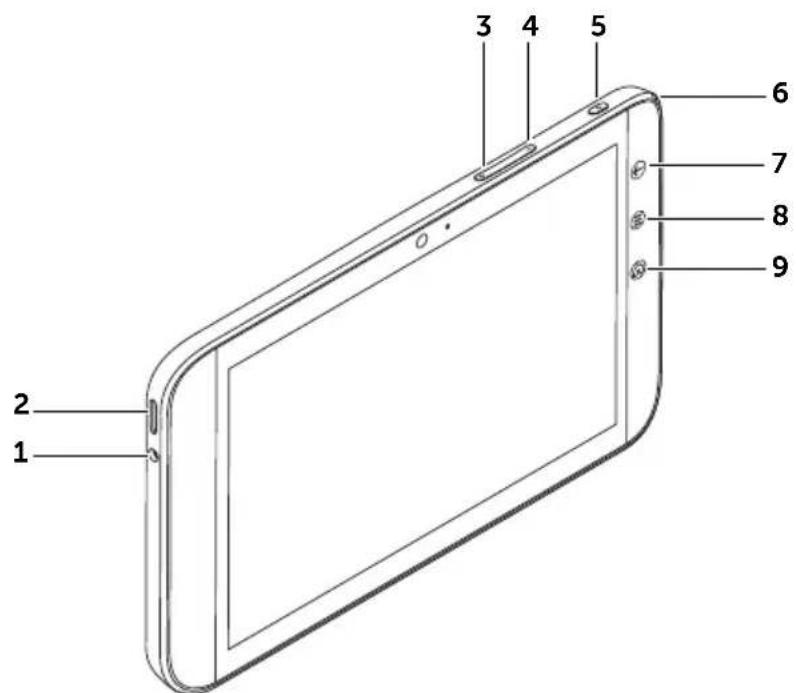
Boutons/Ports/Pièces Fonctionnalité
1 Prise écouteur Permet de brancher des écouteurs.
2 Haut-parleur
Fournit la sortie audio pour la lecture de video et de musique.
3 Bouton Augmenter le volume • Appuyez pour augmenter d'un niveau le volume sonore.
- Appuyez de manière prolongée pour augmenter de façon continue le volume sonore.
Boutons/Ports/Pièces Fonctionnalité
| 4 Bouton Baisser le volume • Appuyez pour diminuer d'un niveau le volume sonore. • Appuyez de manière prolongée pour diminuer de façon continue le volume sonore. | |
| 5 Bouton d'alimentation et de voir/réveil | • Appuyez de manière prolongée pour allumer l'appareil. • Appuyez pour allumer ou éteindre l'écran. • Lorsque l'appareil est allumé, appuyez de manière prolongée pour l'éteindre. Touchez OK lorsque le menu Power off (Éteindre) apparait. |
| 6 Voyant d'état de la batterie | Indique l'état de charge de la batterie et les notifications en attente. Les différents voyants indiquent les états suivants: • Vert fixe – La batterie est pleinement chargée lorsqu'elle est raccordée à une source d'alimentation. • Ambre fixe – La batterie est en cours de chargement. • Rouge fixe – Le niveau de charge la batterie est faible et la batterie est en cours de chargement. • Rouge clignotant – Le niveau de charge de la batterie est faible. • Vert clignotant – Indique des notifications en attente. |
| 7 Bouton Back (Précédent) | Appuyez pour revenir à l'écran précepté, ou pour fermer une boîte de dialogue, un menu ou un message contextualuel, et pour masquer le clavier. |
| Boutons/Ports/Pièces Fonctionnalité | |
| 8 Bouton Menu | Touchez pour ouvrir ou fermer des menus d'options et permettre l'affichage des outils disponibles pour l'application ou les actions en cours de réalisation à l'écran. |
| 9 Bouton Home (Accueil) | Lorsque vous étés dans d'autres écrans d'accueil, vous pouvez toucher ce bouton pour revenir à l'écran d'accueil central.Lorsque vous effectuez une tâche sur l'appareil, comme, par exemple, utiliser des applications, des widgets, etc., toucher ce bouton vous ramène au dernier écran d'accueil affché. Pour revenir à l'écran d'accueil central, touchez deux fois ce bouton. |
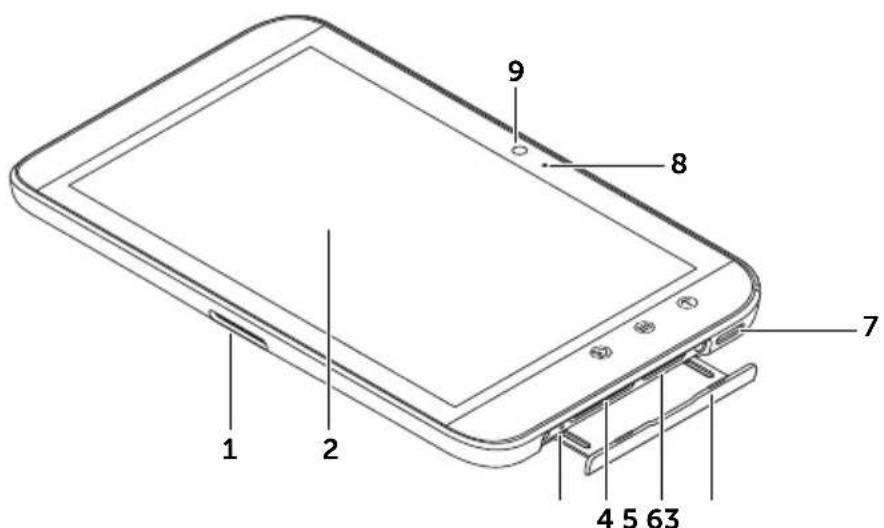
1 Port à 30 broches • Se raccorde au cable USB fourni
pour les échanges de fichiers avec un ordinateur.
- Se raccorde au cable USB fourni et à l'adaptateur chargeur mural USB pour charger l'appareil.
2 Écran tactile Touchez l'écran pour utiliser les
commandes (boutons, options de menu et clavier).
3 Bouton d'extinction forcede Appuyez sur le bouton pour forcer
l'extinction de l'appareil.
4 Fente de la carte SD Maintient la carte SD en place.
5 Fente de la carte SIM
Maintient en place la carte SIM.
(modèle 3G uniquement)
6 Cache Permit l'accès à la carte SIM et aux
logements pour cartes
7 Haut-parleur
Fournit la sortie audio pour la lecture de video et de musique.
8 Microphone Sert à passer des appel video avec
des applications Web associées comme Skype.
9 Appareil photo avant • Sert à prendre une photo vue de
face, un autoprotrait, par exemple.
- Sert à passer des appeals video avec des applications Web associées comme Skype.
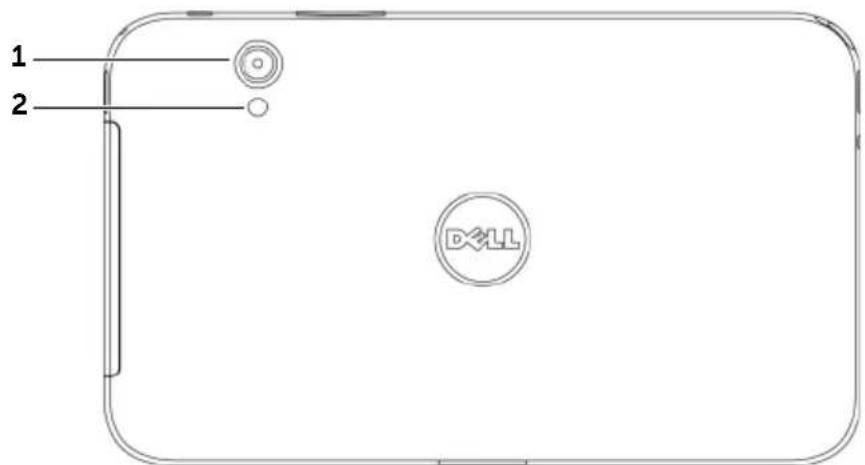
1 Objectif de l'appareil photo
Permet de prendre des photos et d'enregistrer des videos.
2 Flash de laamera Sert à prendre des photos et des videotos dans des environnementes peu éclairés.
Configurer votre tablette Dell Streak 7
Préparer votre tablette pour l'utiliser
Insérez la carte SIM dans le modele 3G (en option).
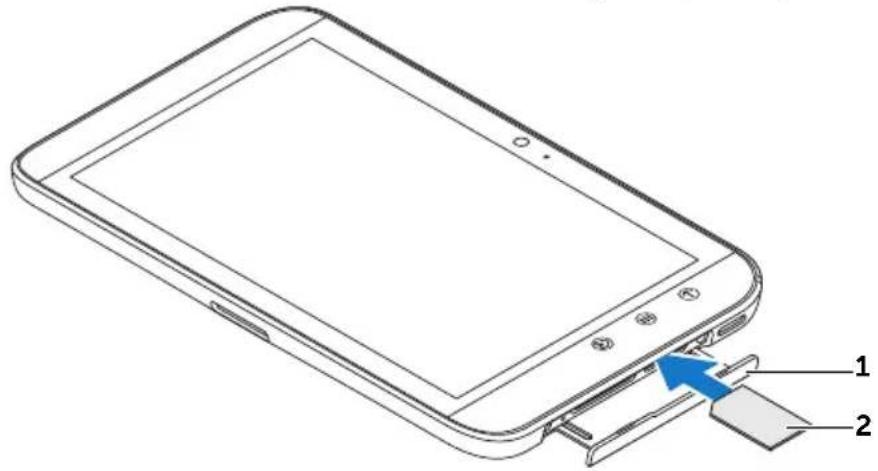
1 Tirez le cache de la fente vers l'extérieur.
2 Positionnez vers le bas la face de la carte SIM avec les contacts metalliques et suivez l'illustration inscrite sur le cache de la fente pour insérer la carte SIM dans son logement.
Insérez la carte SD
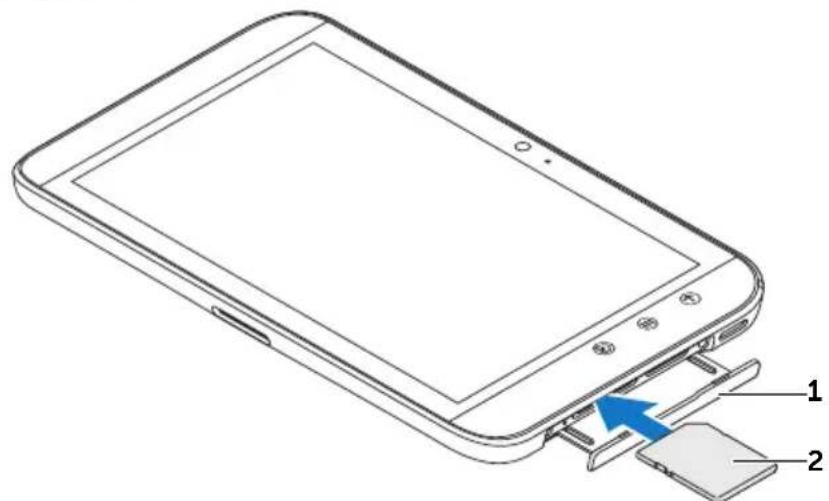
1 Tirez le cache de la fente vers l'extérieur.
2 Positionnez vers le bas la face de la carte SD avec les contacts métalliques et suivez l'illustration inscrite sur le cache de la fente pour insérer la carte SD dans son logement.
Chargez la batterie

PRECAUTION: Le chargement de la tablette lorsque la température ambiente ne se situe pas entre 0^ C et 45^ C peut endommager la tablette.

REMARQUE: Il n'est pas possible de charger la batterie en connectant votre apparéil à un ordinateur.

REMARQUE : Lorsque vous la déballez pour la première fois, la batterie n'est pas complètement chargée.
1 Branchez le connecteur à 30 broches du cable USB fourni au connecteur à 30 broches de l'appareil.
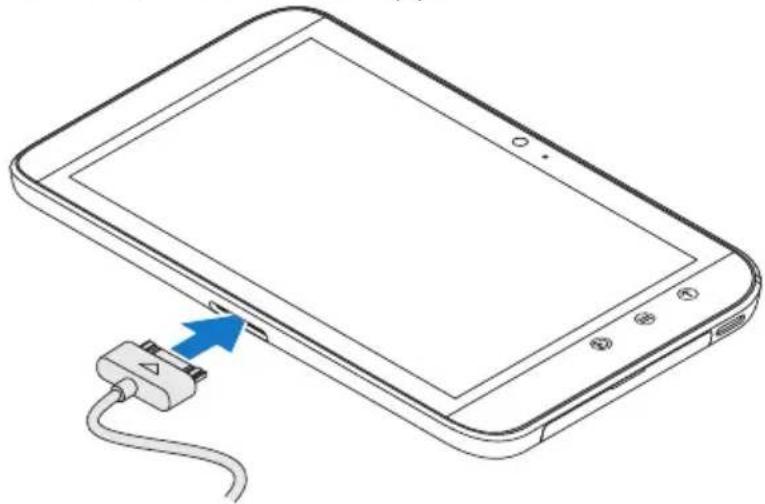
2 Branchez le connecteur USB du cable sur l'adaptateur chargeur mural USB qui est fourni.
3 Branchez l'adaptateur chargeur mural USB sur une prise secteur et chargez l'appareil jusqu'à ce que la batterie soit pleine.

REMARQUE: Lorsqu'on la charge en connectant l'appareil à une prise secteur, la batterie est complètement chargée au bout d'environ 4 heures.

REMARQUE: Le cable est spécifique à cet apparéil: cable USB à 30 broches, d'une longueur inférieure à 3 mètres.
Mise sous tension de votre apparéil

REMARQUE: Utilisez l'appareil dans une température ambiente comprise entre -10^ C et 55^ C.
1 Touchez de manière prolongée le bouton d'alimentation et de voir /réveil pourmettrevoireappareil sous tension.
2 Si l'écran de verrouillage apparait, touchez de manière prolongée l'icone de verrou . Borsqu'elle se transforme en cercle, faites-la glisser vers le bord du cercle qui l'entoure pour déverrouiller l'écran.
3 Si votre carte SIM est verrouillée par un numéro d'identification personnel (PIN), saisisse ce code PIN en appuyant sur les touches numériques correspondantes du clavier virtuel. Touchez le bouton OK pour confirmer la saisie.
L'appareil est prét à être utilisé une fois l'écran d'accueil affché.
Mise hors tension de votre apparéil
1 Touchez de manière prolongée le bouton d'alimentation et de voir/éveil
2 Lorsque le menu Power off (Éteindre) apparait, touchez OK.
Extinction de l'écran
Si l'appareil et l'écran sont tous les deux allumés, appuyez une fois sur le bouton d'alimentation et de voir/éveil pour éteindre l'écran.

REMARQUE: Si l'appareil est allumé mais que l'écran est étant, appuyez sur le bouton d'alimentation et de veille/éveil (p) ur allumer l'écran. Pour plus d'informations sur le déverrouillage d'écran, voir «Le fond d'écran de verrouillage de l'écran», page 41.
À propos de votre tablette Dell Streak 7
Écran tactile
Votre apparéil possède un écran tactile multipoint. Pour utiliser l' apparéil, touchez des doigsts la surface de l'écran.
Mouvements des doigs Opérations effectuees :
Toucher
Appuyez doucement sur I'ecran du bout du doigt.
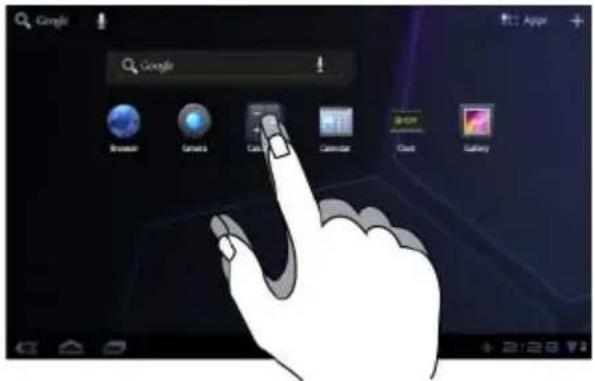
- selectionner les éléments à l'écran: options, entrées, images et icones
- démarrer des applications
- appuyer sur les boutons à l'écran
- saisir du texte à l'aide du clavier virtuel
Toucher de maniere prolongée
Touchez et maintenez le doigt sur l'écran
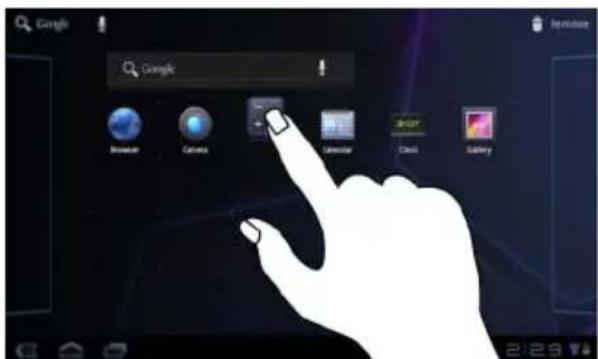
- activer le mode de déplacement d'un élément dans l'écran d'accueil
ouvrilemployucontextuel
Mouvements des doigs Opérations effectuees :
Faire glisser
1 Touchez un élément de l'écran et maintenez le doigt dessus.
2 En gardant le doigt en contact avec l'écran, déplacez le doigt à l'endroit souhaité.
3 Retirez le doigt de l'écran pour déposer l'objet à l'endetroit souhaïte.
- déplacer des éléments (images et icones, par exemple) dans l'écran
- faire defiler les écrons d'accueil, les pages Web, les listes, les entrées, les vignettes de photo, les contacts, etc.
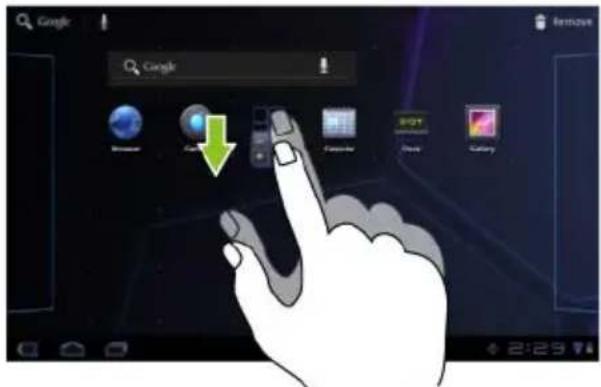
Balayer
Déplacez le doigt sur l'écran dans les sens vertical ou horizontal.
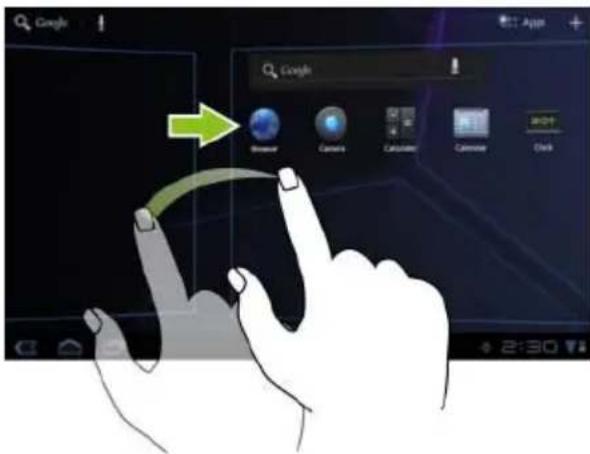
faire rapidement defiler les écrans d'accueil, les pages Web, les listes, les entrées, les vignettes de photo, les contacts, etc.
Mouvements des doigs Opérations effectuees :
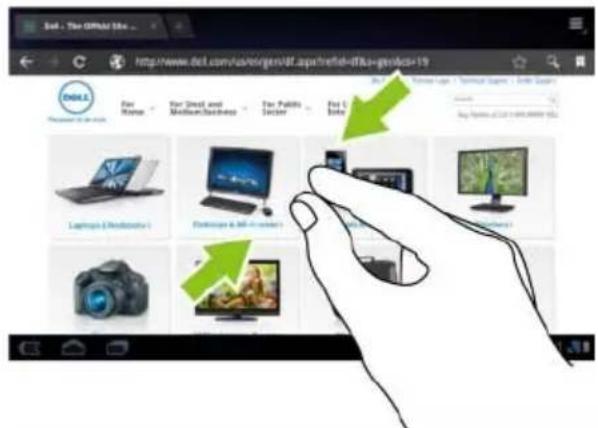
Zoom arrête
Rapprochez deux doigs sur l'écran. réduire la vue d'une image ou d'une page Web (zoom arrière)
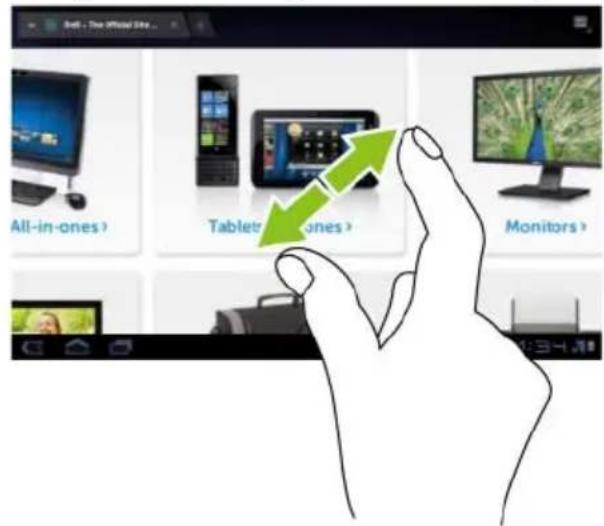
Zoom avant
Éloignez deux doigts sur l'écran. agrandir la vue d'une image ou d'une page Web (zoom avant)
Orientation de l'écran
Pour permettre des conditions optimales de visualisation, l'orientation de l'écran passae automatiquement en mode Portrait ou Paysage selon la façon dont vous tenez l'appareil.
Pour modifier le comportement par défaut de l'orientation de l'appareil, ouvre les réglages en touchant le bouton Home (Accueil)
Screen (Écran)→ Auto-rotate screen (Rotation automatique de l'écran).
- Pour activer la rotation automatique de l'écran, cochez la case. Une fois cette option activée, l'orientation de l'écran change automatiquement lorsque vous faites pivoter l'appareil.
- Pour désactiver la rotation automatique de l'écran, désélectionnez la case. Une fois l'options désactivées, l'orientation de l'écran se verrouille au format paysage et elle ne change pas lorsque vous faites pivoter l'appareil.

REMARQUE: Les applications teléchargees à partir d'Android Market ne prennant pasforcément en charge la rotation automatique pour passer en portrait ou en paysage.
Applications, widgets et raccourcis
Application - Logiciel permettant d'executer une tâche particulière. Diverses applications sont préchargeées sur votre apparéil et il est possible de télécharger des applications supplémentaires depuis Android Market.
Widget - Petite application résident dans l'écran Accueil et fournissant un accès rapide et aisé à des informations. Par exemple, le widget Facebook vous permet de dire les messages de votre mur et de mettre à jour libre statut.
Raccourci - Lien que vous créez sur votre écran d'accueil pour pouvoir accederrapidementauneapplication,un service,etc.
Écran d'accueil
Lorsque vous allumez ou déverrouillez votre apparéil ou lorsque vous touche le bouton Home (Accueil) écran d'accueil apparait. À partir de l'écran d'accueil, vous pouvez acceder à toutes les fonctionnalités de votre apparéil.
L'écran d'accueil est constitué de cinq panneaux. Dans l'écran d'accueil central, balayez vers la gauche ou vers la croite ou touchez les bords de l'écran pour voir d'autres panneaux d'écrans d'accueil. Vous pouvez personneliser l'écran d'accueil en ajoutant vos propres raccourcis ou vos propres widgets, ou en affichant votre photo préfééré comme fond d'écran. Pour plus d'informations, voir «Personnaliser votre écran d'accueil», page 27.
Voici un exemple d'écran d'accueil qui vous aidera à vous familiariser avec votre apparéil. Notre écran d'accueil ne ressemble pasforcément à celui reproduit ci-dessous.
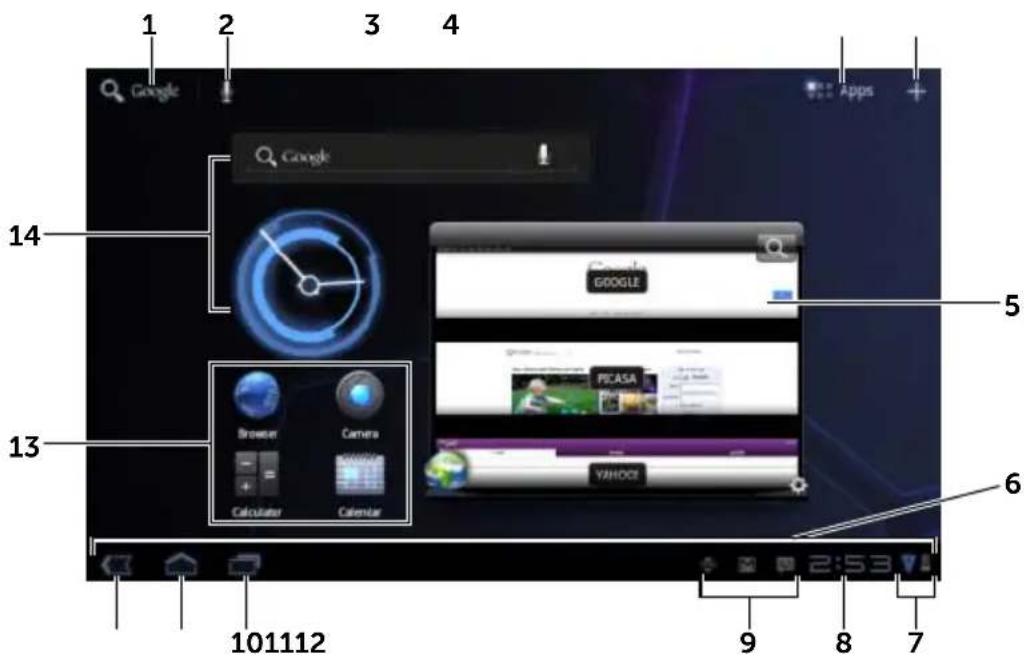
1 Google Search Peet de rechercher sur votre apparéil et sur le Web le texte que vous tapez.
2 Voice Search Permet de rechercher sur votre apparéil et sur le Web le texte que vous pronouncez.
| 3 Apps (Applications) Ouvrez l'écran Apps (Applications) pour voir toutes les applications installées sur l'appareil. | |
| 4 Personneliser • Permet d'ajouter des éléments à votre écran d'accueil, widgets et raccourcis d'application, par exemple. • Permet de modifier le fond d'écran de votre écran d'accueil. | |
| 5 Widget Stage Web L'un des widgets Dell Stage. À partir de ce widget, vous pouvez accéder aux sites Web que vous avez ajoutés à vos signets ou que vous visitez fréquement. Pour plus d'informations sur l'utilisation des widgets de Dell Stage, voir «Les widgets Dell Stage», page 32. | |
| 6 Barre système Dans la barre système située en bas de l'écran d'accueil, vous trouvrez des boutons de navigation, des iconônes de notification, l'heure et des iconônes de statut. | |
| 7 Icones de statut | Indiquent le statut de votre apparéil. Touchez la zone des iconônes d'heure et de statut pour afficher le panneau des détails de statut. |
| 8 H e u r e | Affiche l'heure courante. |
| 9 I cô n e notification | Ces idônes affichent des notifications émanant du système ou d'une application particulière. En touchant une icône de notification, vous pouvez voir des informations plus détaillées. |
| 10 Applications récentes | Affiche sous forme de vignettes la liste des applications auxquelles vous avez récemment accédé. Touchez une application pour l'ouvrir. |
11 Accueil - que vous etes dans d'autres écrans
d'accueil, vous pouvez toucher ce bouton pour revenir à l'écran d'accueil central.
- Lorsque vous effectuez une tâche sur l'appareil, comme, par exemple, utiliser des applications, des widgets, etc., toucher ce bouton vous ramène au dernier écran d'accueil affché. Pour revenir à l'écran d'accueil central, touchez deux fois ce bouton.
12 Précédent Ramène à l'écran ou à l'options précédente.
13 Raccourcis Permet d'ajouter des raccourcis à l'écran d'accueil pour ouvrir rapidement des applications, des signets Web, des listes de morceaux de musique, etc.
14 Widgets Les widgets sont de petites applications qui
résident sur l'écran d'accueil et qui permettent
d'acceder rapidement à des informations.

REMARQUE: Le bouton Home (Accueil) de l'appareil et celui de l'écran replissant la même fonction.

REMARQUE: Le bouton Back (Préçédent) © de l'appareil et celui de l'écran replissant la même fonction.

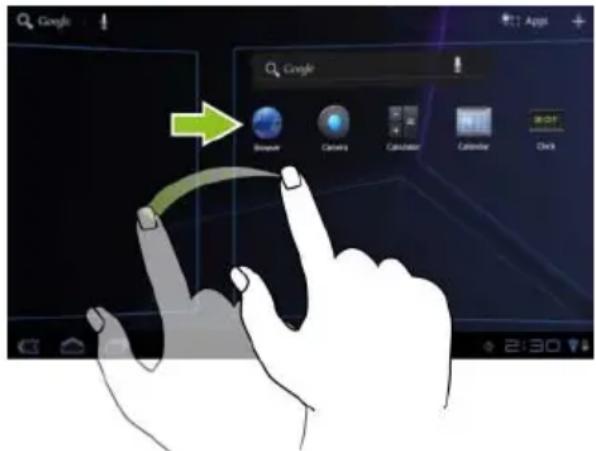
Pour naviguer dans les écrans d'accueil
Balayez ou faites glisser horizontally le bureau jusqu'à ce que s'affiche l'écran Accueil souhaité.
Boutons de navigation
Les boutons de navigation se trouvent sur le côté gauche de la barre système.

1 Précédent

- Ramène à l'écran ou à l'options précédente.
- Si le clavier virtuel est ouvert, le bouton se transforme en Uchez-le pour refermer le clavier.
2 Accueil

de vous estes dans d'autres écrans.
d'accueil, vous pouvez toucher ce bouton pour revenir à l'écran d'accueil central.
- Lorsque vous effectuez une tâche sur l'appareil, comme, par exemple, utiliser des applications, des widgets, etc., toucher ce bouton vous ramène au dernier écran d'accueil affché. Pour revenir à l'écran d'accueil central, touchez deux fois ce bouton.
3 Applications récentes

Affiche sous forme de vignettes la liste des applications auxquelles vous avez recemment accede. Touchez une application pour l'ouvrir.
4 Menu

Ce bouton n'est disponible que dans certaines applications. Touchez-le pour ouvrir le menu des options de l'application.
Notifications et statut
Le côté droit de la barre système affiche les iconônes de notification, l'heure courante et les iconônes de statut.
| 1 Zone des notifications | La zone de notification affiche des icônes de notification qui vous informant de la réception de nouveaux e-mails, de messages, etc. |
| 2 Zone de statut | Affiche des icônes qui indiquent l'état actuel de votre apparéil (niveau de charge de la batterie, avancement du chargement, connexions réseau, etc.). |
3 Zone d'heure Affiche l'heure courante.
Gérer les notifications
- Pour voir les détails d'une notification, touchez son icône.
- Pour supprimer une notification, touchez.
- Pour voir toutes vos notifications en cours, touchez la zone Heure pour ouvrir la liste des notifications. Vous pouvez toucher le résumé d'une notification pour réagir à cette dernière.
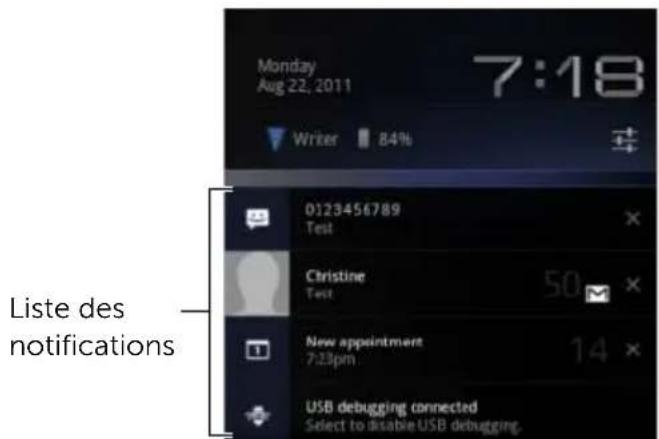
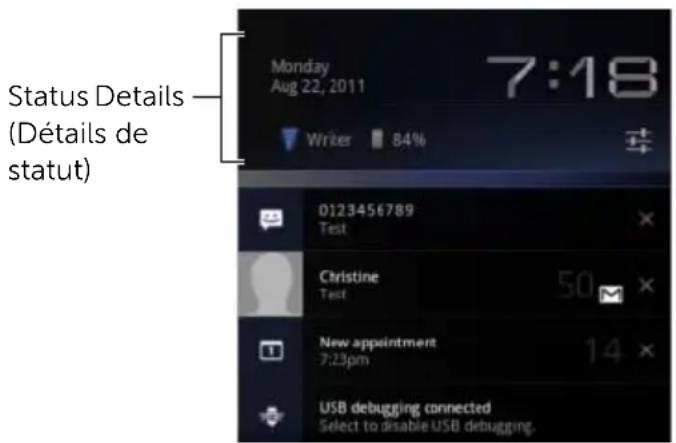
Détails de statut
- Pour voir les détails de la date et de l'heure courantes, des connexions réseau et de l'état de la batterie, touchez la zone Heure de la barre système pour ouvrir le panneau des détails de statut.
- Pour refermer le panneau, touchez n'importe quel endroit de l'écran.
Quick Settings (Réglages rapides)
Les réglages rapides vous permettent de consulter ou de modifier facilement les réglages les plus usuels de votre apparéil.
1 Touchez la zone Heure de la barre système pour ouvrir les détails de statut.
2 Touchez n'importe quel endroit du panneau des détails de statut. L'écran Quick Settings (Réglages rapides) s'affiche alors en dessous des détails de statut.
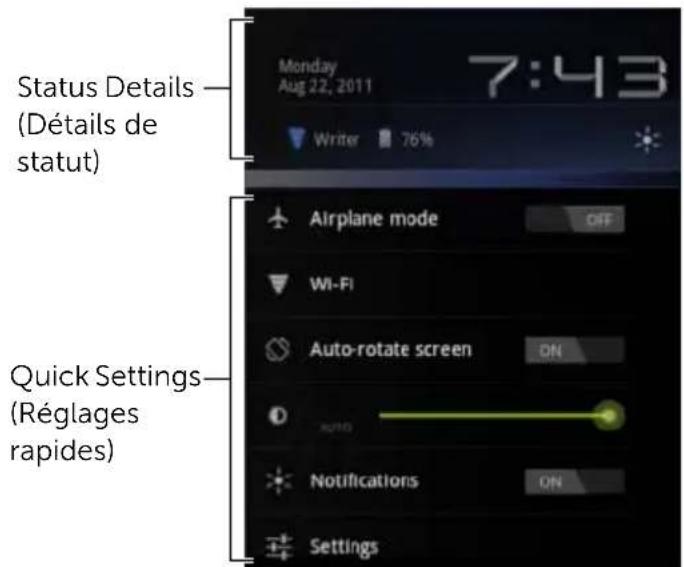
3 Consultez ou modifiez les réglages qui vous interèssent.
Pour referrer les réglages rapides, touchez n'importe quel endroit de l'écran.
Les réglages rapides complrennent les éléments suivants :
- Airplane mode (Mode Avion): faites basculer le curseur sur ON ou sur OFF pour, respectivement, activer ou désactiver ce mode. Pour plus d'informations, voir «Désactiver toutes les connexions en mode Avion», page 72.
- Wi-Fi : touchez pour ouvrir les réglages Wi-Fi. Pour plus d'informations, voir «Wi-Fi», page 69.
- Auto-rotate screen (Rotation automatique de l'écran): faites basculer le curseur vers ON ou sur OFF pour, respectivement, activer ou désactiver la rotation automatique de l'écran. Pour plus d'informations, voir «Orientation de l'écran», page 18.
-
Brightness (Luminosite): faites glisser le curseur pour modifier le niveau de luminosité de l'écran. Vous pouze également toucher AUTO pour permettre à l'appareil de définir automatiquement la luminosité en fonction de la lumière environnante.
-
Notifications (Notifications): faites basculer le curseur sur ON ou sur OFF pour, respectivement, activer ou désactiver les notifications du système ou des applications. Lorsque les
notifications sont désactivées, l'icone parait. Vous pouvez toucher cette icône pour réactiver les notifications. - Settings (Réglages): touchez pour ouvrir les réglages. Pour plus d'informations, voir «Personnalisation de votre tablette Dell Streak 7», page 115.
La zone de statut peut également afficher certaines des iconones suivantes :
La zone de statut de la barre système affichent des iconones de statut qui indiquent l'etat actuel de l'appareil. Pour plus d'informations, reportez-vous au tableau suivant.
| État de la batterie - chargée à 100% | Pas de connexion Internet |
| Le niveau de charge de la batterie est faible : chargement nécessaire | Le réseau de données 3G est connecté et en cours d'utilisation (modèle 3G uniquement) |
| Le niveau de charge de la batterie est très faible :chargement immédiat nécessaire | Connecté à un réseau Wi-Fi(l'onde indique l'intensité du signal) |
| La batterie est en cours de chargement | Bluetooth est activé |
| Le mode Avion est activé | Aucune carte SIM n'est insérée (modèle 3G uniquement) |
| Recherche en cours desatellites GPS |

REMARQUE: La zone des notifications affiche des icones de notification responsable des informations détaillées. Touchez une icone de notification pour dire ses informations ou des instructions.
Personnaliser votre écran d'accueil
Ajouter un élément à un écran d'accueil
1 Touchez le bouton Home (Accueil)
2 Balayez jusqu'à l'écran sur lequel vous souhaitez ajouter l'élement.
3 Touchez de manière prolongée une zone vide d'un écran d'accueil ou touchez le bouton Customize (Personnaliser) dans l'angle supérieur droit d'un écran d'accueil, jusqu'à ce que l'écran suivant apparaisse.
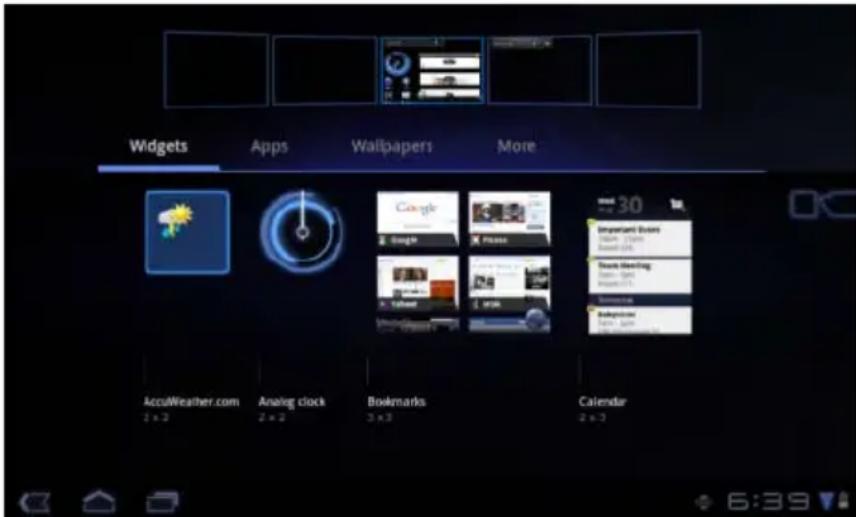
4 Les éléments que l'on peut ajouter à un écran d'accueil se répartissent en quatre catégories. Touchez l'onglet de la catégorie de l'élement que vous pouze ajouter et balayez l'écran vers la gauche ou vers la droite pour voir d'eventuels autres éléments.
5 Procedez de l'une des manieres suivantes:
- Touchez l'objet que vous souhaitez ajouter à l'écran d'accueil actuel.
- Touchez l'objet de manière prolongée et faites-le glisser vers l'écran d'accueil auquel vous pouze l'ajouter. Si vous observez une pause avant de lever le doigt, l'écran d'accueil s'agrandira, ce qui vous permettra de placer l'objet à l'endroit précis de votrechoix.
Pour ajouter un widget à un écran d'accueil
Vous pouvez ajouter des widgets pour afficher des fenêtres de l'écran d'accueil actif ou des commandes pour vos applications ou services Web favoris ( par exemple une horloge analogique, le lecteur de musique, le widget Google Search, ou encore un agenda affichtant les événements à partir).
Vous pouvez également ajouter des widgets Stage qui vous permettent d'acceder directement à vos contacts, à vos e-mails, à vos images, à vos mises à jour Facebook et Twitter, aux sites Web les plus liéquement affichés et aux dernières applications utilisées. Pour plus d'informations sur l'utilisation des widgets de Dell Stage, voir «Les widgets Dell Stage», page 32.
1 Touchez de manière prolongée une zone vide d'un écran
d'accueil ou touchez le bouton Customize (Personnaliser)
Dans l'angle supérieur droit d'un écran d'accueil.

3 Balayez l'écran vers la gauche ou la droite pour repérer le widget désiré.
4 Touchez de manière prolongée le widget déséré et faites-le glisser vers un écran d'accueil.
Pour ajouter un raccourci d'application à un écran d'accueil
Vous peuvent creator des raccourcis d'application dans un écran d'accueil, ce qui vous permet de toucher leurs iconônes pour ouvrirrapidement les applications sans passer par l'écran Apps (Applications).
1 Touchez de manière prolongée une zone vide d'un écran
d'accueil ou touchez le bouton Customize (Personnaliser)
Dans l'angle supérieur droit d'un écran d'accueil.

2 Touchez l'onglet Apps (Applications).
3 Balayez l'écran vers la gauche ou la droite pour repérer l'application désirée.
4 Touchez cette application de manière prolongée et faites-la glisser vers un écran d'accueil pour creer le raccourci.
Pour modifier le fond d'écran
Pour modifier le fond de votre écran d'accueil, procédez comme suit :
1 Touchez de manière prolongée une zone vide d'un écran
d'accueil ou touchez le bouton Customize (Personnaliser)
Dans l'angle supérieur droit d'un écran d'accueil.
2 Touchez l'onglet Wallpapers (Fonds d'écran).
3 Sélectionnez un fond d'écran dans les catégories indiquées ci-après et touchez-le pour le définir comme fond de votre écran d'accueil.
- Gallery (Galerie): ouvre les albums photos disponibles sur l'appareil ou sur le Web. Sélectionnez une image dans les albums. Pour couper une partie de l'image afin d'en faire un fond d'écran, déplacez le cadre de rognage et faites glisser les angles pour sélectionner la partie souhaitée. Touchez OK pour définir le fond d'écran.
Live wallpapers (Fonds d'écran animés): Sélectionnez un fond d'écran animé et interactif, puis touchez Set wallpaper (Définir comme fond d'écran). - Wallpapers (Fonds d'écran): touchez une vignette pour la définiir comme fond d'écran.
Pour ajouter d'autres raccourcis à un écran d'accueil
Vous pouvez ajouter d'autres raccourcis vers les éléments auxquels vous souhaitez acceder directement depuis l'écran d'accueil.
1 Touchez de manière prolongée une zone vide d'un écran
d'accueil ou touchez le bouton Customize (Personnaliser)
Dans l'angle supérieur droit d'un écran d'accueil.
2 Touchez l'onglet More (Autres).
3 Touchez de manière prolongée l'objet désiré et faites-le glisser vers un écran d'accueil pour creer le raccourci.
Toutes sortes d' éléments peuvent ainsi être disponibles.
Éléments Procedures/Descriptions
Signet
1 Balayez la liste des signets pour repérer celui qui vous interesse.
2 Touchez le signet souhaite pour creer le raccourci sur l'écran d'accueil.
Éléments Procedures/Descriptions
| Contact | 1 Balayez l'écran Choose a contact shortcut (Choisisir un raccourci de contact) pour repérer le contact déséré. |
| 2 Touchez le contact souhaité pour créé le raccourci dans l'écran d'accueil. | |
| Directions & Navigation (Itinéraires et navigation) | Créez un raccourci que vous pourrez toucher pour ouvrir Google Maps et visualiser l'itinéraire vers un emplacement. |
| 1 Saisissez votre destination dans la zone de texte. | |
| 2 En touchant l'icône appropriée, choisissez le moyen de transport permettant d'atteindre voûtre destination : voiture, transports en commun ou à pied (de.gauche à droite). | |
| 3 Entrez le nom du raccourci. | |
| 4 Touchez l'écône que vous souhaitez utiliser pour le raccourci. | |
| 5 Touchez le bouton Save (Enregistrer). | |
| REMARQUE: Pour en savoir plus sur la façon d'obtenir des itinéraires dans Google Maps, voir «Pour obtenir un itinéraire», page 100. | |
| Latitude Créez un raccourci que vous pourrez toucher pour ouvrir Google Latitude et faire connaître votre position géographique à vos amis et aux membres de votre famille qui se sont inscrits au service avec leur compte Google. | |
| Music playlist (Liste de lecture de morceaux de musique) | Créez un raccourci Play all (Tout écouter) ou Recently added (Ajoutés récemment), que vous pourrez toucher pour écouter tous les titres ou uniquement ceux qui ont été ajoutsés récemment. |
| Select settings (Sélection de réglages) | 1 Faites défilier pour trouver le réglage qui vous intéresse. |
| 2 Touchez le réglage de votrechoix pour créé, dans l'écran d'accueil actif, le raccourci permettant d'accéder à ce réglage. | |
Ajouter un raccourci d'application à partir de l'écran Apps (Applications)
1 Touchez le bouton Apps (Applications) en haut à droit de n'importe quel écran d'accueil pour ouvrir l'écran Apps (Applications).
2 Dans cet écran, touchez de manière prolongée l'application qui vous interesse et faites-la glisser vers un écran d'accueil. L'icone de l'application apparait sur l'écran d'accueil.

REMARQUE: Si vous observez une pause avant de lever le doigt, l'écran d'accueil s'agrandira, ce qui vous permettra de placer l'élement à l'endroit précis de votrechoix.
Déplacer un élément dans un écran d'accueil
1 Touchez de manière prolongée l'objet que vous souhaitez repositionner jusqu'à ce qu'il devienne mobile. L'appareil vibre pour indiquer que le mode de déplacement d'objet est activé.

REMARQUE : Pour désactiver le mode de déplacement de l'élement, relâchez l'élement.
2 Notre doigt restant en contact avec l'élement à l'écran, faites glisser l'élement vers un autre emplacement de l'écran.
3 Relâchez l'élement à l'endetroit de votrechioix.
Supprimer un élément d'un écran d'accueil
1 Touchez de manière prolongée l'objet à supprimer (widget, raccourci ou dossier) jusqu'à ce qu'il devienne mobile.
2 Faites glisser l'objet sur l'icone de la corbeille.

3 Lorsque l'élément devient rouge, relâchez la pression sur l'écran.
Les widgets Dell Stage

REMARQUE: La disponibilité et la fonctionnalité des widgets Dell Stage décrites dans cette section peuvent varier selon la version du logiciel qui est préinstallée sur votre appareil. Il est recommendé demettre à jour les logiciels de manière à toutes disposer de la version la plus récente et de l'intégrality des fonctions.
Les widgets Dell Stage vous permettent d'acceder directement aux éléments suivants à partir de l'écran d'accueil :
- des Kindle Books (voir «Utiliser le widget Stage Books (Livres)», page 33)
- des photos et desVIDEOS (voir «Utiliser le widget Stage Photo (Photos)», page 34)
- des stations de radio en streaming (voir «Utiliser le widget Stage Radio (Radios)», page 35)
- des applications Facebook et Twitter (voir «Utiliser le widget Stage Social», page 36)
- de la météo en temps réel (voir «Utiliser le widget Stage Weather (Météo)», page 38)
- les sites Web ajoutés aux signets ou réseaument visités (voir «Utiliser le widget Stage Web», page 37)
Ajouter un widget Stage
Vous pouvez creator des widgets Stage dans les écrons d'accueil où il y a de la place de manière à pouvoir acceder à des éléments désirés.
1 Allez à l'écran d'accueil où vous pouze ajouter un widget Stage.
2 Touchez de manière prolongée une zone vide de l'écran d'accueil ou touchez le bouton Customize (Personnaliser) dans l'angle supérieur droit de l'écran d'accueil.
3 Touchez longlet Widgets.
4 Balayez l'écran vers la gauche ou la droite pour repérer le widget. Stage qui vous interesse.
5 Touchez de manière prolongée ce widget et faites-le glisser vers un écran d'accueil.
Supprimer un widget Stage
1 Touchez de manière prolongée le widget Stage que vous poulez supprimer d'un écran d'accueil jusqu'à ce qu'il devienne mobile.
2 Faites-le glisser sur l'icone de la corbeille

3 Lorsque le widget Stage devient rouge, retirez le doigt de l'écran.
Utiliser le widget Stage Books (Livres)
À partir du widget Stage Books (Livres), vous pouvez visualiser les catégories suivantes d'ouvrages :
- MY BOOKS & MAGAZINES (les livres Kindle stockés sur votre apparéil)
- NEW REleases (Nouvelles publications)
- TOP PAID BOOKS (Meilleurs livres payants)
- TOP FREE BOOKS (Meilleurs livres Gratis)
- BEST SELLING MAGAZINES (Magazines les plus vendus)
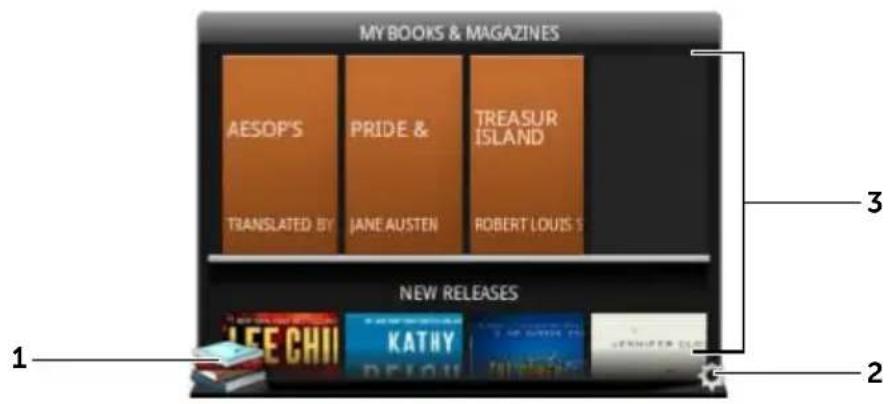
1 Touchez

pour ouvrir l'application Kindle.
2
Touchez pour passer en mode BOOKS SETTINGS (RéGLAGES DES LIVRES).
3
Faites glisser les rangées de mosaïques de livres, puis touchez un titre pour ouvrir dans votre navigateur la page Kindle de ce livre.
Pour sélectionner les catégories d'ouvrages à afficher dans le widget Stage Books (Livres)
1 Touchez pour passer en mode BOOKS SETTINGS (RéGLAGES DES LIVRES).
2 Touchez pour selectionner les catégories.
3 Touchez lorsque vous avez fini le paramétrage.
Utiliser le widget Stage Photo (Photos)
Le widget Stage Photo (Photos) affiche les dernières photos et vidés capturées à l'aide de l'application Camera (Caméra) ou stockées dans le dossier DCIM de votre apparéil. Les photos provenant de fils Facebook s'afficheront également une fois que vous vous serez connecté à votre compte Facebook.
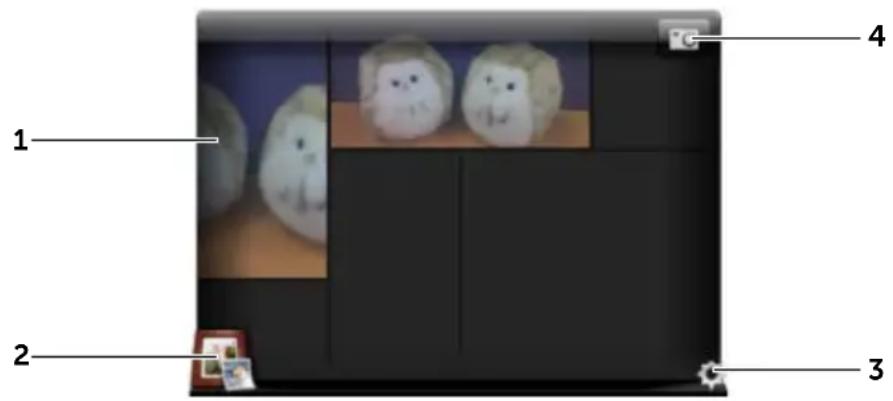
1 • Faites glisser les vignettes de photos ou de videos.
- Touchez la vignette d'une photo stockée sur l'appareil pour ouvrir cette photo dans l'application Gallery (Galerie) ou PhotoStage.
- Touchez la vignette d'une photo Facebook pour ouvrir sur Facebook le message dans lequel la photo a eté publiée à l'origine.
- Touchez la vignette d'une video stockée sur l'appareil pour lancer la lecture de cette video.
2 Touchez pour ouvrir l'application Gallery (Galerie).
3
Touchez pour passer en mode PHOTOS SETTINGS (RéGLAGES DES PHOTOS).
4
Touchez pour ouvrir l'application Camera (Caméra) et capturer une nouvelle photo ou une nouvelle vidéo.
Utiliser le widget Stage Radio (Radios)
Le widget Stage Radio (Radios) affiche une liste de stations de radio prédéfinitiones ou récemment écoutees dans l'application Tuneln Radio.
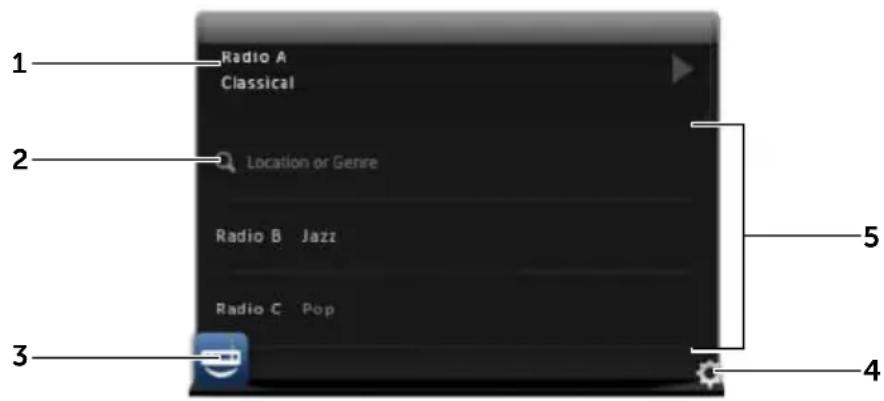
1 La zone Now-playing (Lecture en cours) affiche la station de radio actuellement ou dernierement écoutee.
2 Touchez pour rechercher une station de radio en tapant un mot clé, par exemple son emplacement géographique ou son genre.
3 Touchez pour ouvrir l'application Tuneln Radio.
4 Touchez pour passer en mode RADIO SETTINGS (RéGLAGES DE LA RADIO).
5 Faites glisser ou balayez la liste des stations de radio, puis touchez une station pour l'écouter dans l'application Tuneln Radio.
Utiliser le widget Stage Social
Le widget Stage Social affiche les derniers messages de vos amis, récapérés de votre compte Twitter ou Facebook. Pour utiliser les widgets Twitter et Facebook, vous devez vous connecter à votre compte Twitter ou Facebook avec votre adresse e-mail et votre mot de passer.

REMARQUE : Vous pouvez acceder aussi bien à vos comptes Facebook que Twitter à partir du widget Stage Social. Pour cela, allez à SOCIAL SETTINGS (RéGLAGES DU WIGGET SOCIAL) et cochez les cases Twitter et Facebook pour les activer.
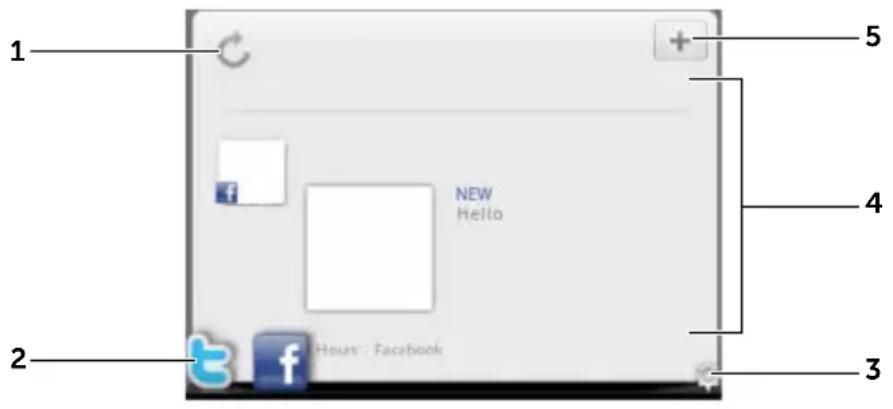
1 Touchez pouractualiser manuellement les fils de messages.
2 Touchez ou pour ouvrir Twitter ou Facebook.
3 Touchez pour passer en mode SOCIAL SETTINGS (RéGLAGES DU Widget SOCIAL).
4 Faites glisser ou balayez la liste des fils, puis touchez un fil pour dire le message ou les coordonnées de son auteur.
5 Touchez pour composer et publier un nouveau message sur Twitter ou sur Facebook.
Utiliser le widget Stage Web
Le widget Stage Web affiche les vignettes des sites Web ajoutés aux signets ou les plus visités.
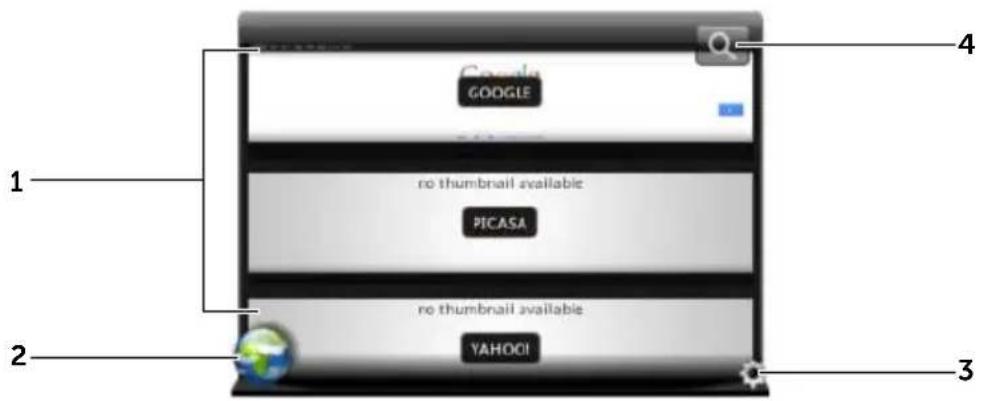
1 Faites glisser ou balayez les vignettes de pages Web. Touchez une vignette pour charger la page Web dans le navigateur.
2 Touchez pour ouvrir le navigateur.
3 Touchez pour passer en mode Web SETTINGS (RéGLAGES Web).
4 Touchez pour rechercher la page Web désirée à l'aide de Google Search.
Pour désir entre afficher tous les signets ou uniquement les sites féquèment visités
1 Touchez pour passer en mode Web SETTINGS (RéGLAGES Web).
2 Pour afficher dans ce widget tous les signets existants, touchez Bookmarks (Signets). Pour n'afficher que les sites les plus souvent visités, touchez Most Visited Sites (Sites les plus visités).
Pouractualiser automatiquement les vignettes de pages Web
1 Touchez pour passer en mode Web SETTINGS (RéGLAGES Web).
2 Touchez Update Thumbsails (Actualiser les vignettes).
Utiliser le widget Stage Weather (Météo)
Le widget Stage Weather (Météo) fournit des informations météo en temps réel et des prévisions à cinq jours provenant d'AccuWeather.

1 Touchez pour actualiser manuellement les informations météo.
2·Affiche la date.
- Touchez pour ouvrir l'application Calendar (Calendrier).
3 Touchez pour lancer le navigateur et aller sur le site Web AccuWeather.com pour d'autres informations météo.
4 Touchez pour passer en mode WEATHER SETTINGS (RéGLAGES MÉTÉO).
- My Agenda (Mon agenda): lorsque cette option est activée, l'agenda de votre application Calendar (Calendrier) s'affichera dans ce widget.
- 5 Day Forecast (Prévisions à cinq jours): lorsque cette option est activée, les prévisions météo à cinq jours s'afficheront dans ce widget.
5 Affiche les prévisions météo à cinq jours pour l'endroit où vous vous trouvez, lequel est automatiquement détecté par les réseaux sans fil ou les satellites GPS, selon les réglages que vous avez définis. Touchez pour visiter AccuWeather.com pour voir d'autres prévisions météo.
6 Affiche la météo de l'endetroit où vous vous trouvez. Touchez pour visiter AccuWeather.com pour voir d'autres détails.
Pour afficher la météo d'un emplacement différent
1 Touchez pour passer en mode WEATHER SETTINGS (RéGLAGES MÉTÉO).
2 Touchez Emplacement actuel.
3 Entrez une ville ou un code postal dans la zone de recherche, puis touchez . Sélectionnez l'emplacement désiré dans les résultats de la recherche.

REMARQUE: Pour modifier l'unité de température utilisées par le
widget pour afficher la météo, touchez


Naviguer dans les applications
Dans les éléments d'écran suivants, vous pouvez才知道 les applications disponibles sur votre apparéil :
Écran Apps (Applications)
L'écran Apps (Applications) est accessible depuis tout écran d'accueil. Il contient toutes les applications installées sur l'ordinateil, y compris celles que vous avez téléchargées à partir d'Android Market.
Pour ouvrir l'écran Apps (Applications)
1 Touchez le bouton Home (Accueil) pur afficher sur le bureau l'écran d'accueil central.
2 Dans n'importe lequel des écrans d'accueil, touchez le bouton Apps (Applications)
Pour naviguer dans les pages des applications
Balayez horizontally l'écran Apps (Applications) et touchez une application pour la lancer.
Pour fermer l'écran Apps (Applications)
Pour revenir au dernier écran d'accueil affiché, touchez le bouton Home (Accueil) @e l'appareil ou celui de l'écran. Pour revenir à l'écran d'accueil central, touchez @u .
Raccourcis d'application
Pour lancer rapidement des applications à partir de l'écran d'accueil, vous pouvez ajouter à cet écran des raccourcis vers les applications que vous utilisez fréquemment. Pour plus d'informations, voir «Personnaliser votre écran d'accueil», page 27.
Pour ouvrir une application à l'aide des raccourcis d'application
1 Touchez le bouton Home (Accueil)
2 Si le raccourci de l'application de votrechioix est affiché dans l'écran d'accueil, appuyez dessus pour exécuter l'application.
Applications récentes
Pour ouvrir une application récemment utilisée
1 Touchez le bouton Recent Applications (Applications récentes) pour voir les dernières applications utilisées.
2 Faites défilé la liste et touchez la vignette de l'application que vous poulez lancer.

REMARQUE: Pour referrer la liste des applications récentes,
touchez le bouton Close (Fermer)
Le fond d'écran de verrouillage de l'écran
Vous pouvez régler l'écran pour qu'il s'éteigne automatiquement après un certain temps d'inactivité ou bien vous pouvez l'éteindre manuellement en appuyant sur le bouton d'alimentation
Lorsque vous appuyez sur le bouton d'alimentation pour réactiver l'écran, le fond d'écran de verrouillage apparait pour prévenir toute manipulation involontaire de l'écran.
Lorsque le fond d'écran de verrouillage de l'écran apparait, touchez de manière prolongée l'icone de verrou. Lorsqu'elle se transforme en cercle, faites-la glisser vers le bord du cercle qui l'entoure pour déverrouiller l'écran.
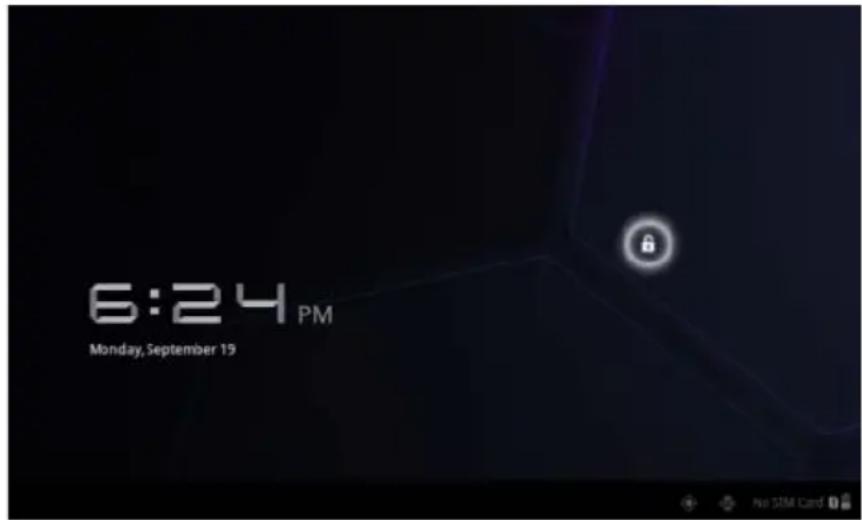

REMARQUE: Pour définir combien de temps l'écran reste allumé avant de s'eteindre après la的最后一 minute opération, touchez le bouton
Home (Accueil) le bouton Apps (Applications)
Settings (Réglages) Screen (Écran) Timeout (Délai d'inactivité).
Utilisation de votre tablette Dell Streak 7
Gestion des contacts
Pour voir et gérer vos contacts, touchez le bouton Home (Accueil)
le bouton Apps (Applications) Contacts
Pour ajouter un nouveau contact
1 Touchez Nouveau.
2 Sélectionnez le compte auquel vous souhaitez ajouter ce contact, par exemple votre compte Gmail.
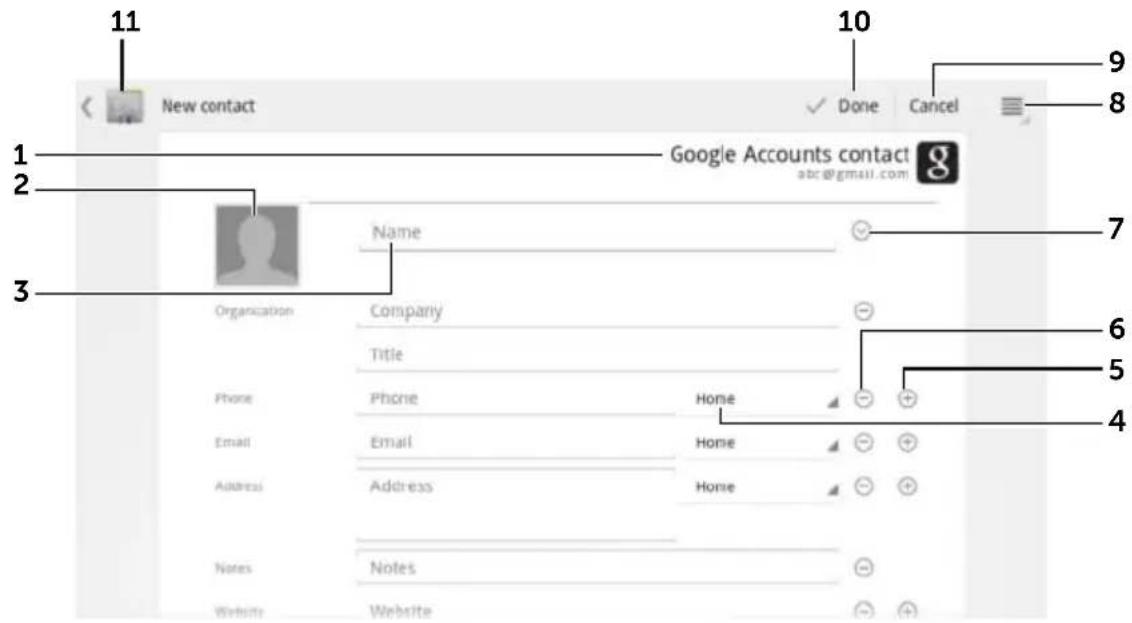
1 Cette zone affiche le compte dans lequel le nouveau contact est stocké.
2 - Prendre une photo : touchez pour prendre une photo à utiliser comme ID visuel d'applant pour le contact.
- Sélectionner une photo dans la Galerie : touchez pour sélectionnner dans l'application Galerie une photo à utiliser comme ID visuel d'applant pour le contact.
| 3 | Saisissez les coordonnées du contact à l'aide du clavier à l'écran. Faites défilier l'écran pour trouver d'autres éléments à renseigner. |
| 4 | Touchez pour replacer un libellé d'informations définir par défaut par un autre libellé que vous pouvez désirir dans la liste. Vous pouvez par exemple modifier le libellé et le transformer de numéro de téléphone Home (Domicile) en numéro de téléphone Mobile. |
| 5 | Touchez pour ajouter un nouvel élément à la catégorie d'informations actuelle. Par exemple, vous pouvez ajouter un second numéro de téléphone. |
| 6 | Touchez ce bouton pour supprimer un élément de la catégorie d'informations active. |
| 7 | Touchez pour entrer d'autres d'informations sur le contact. |
| 8 | Touchez pour afficher d'autres options. |
| 9 | Touchez Cancel (Annuler) pour revenir à votre liste de contacts. |
| 10 | Touchez Done (Terminé) pour enregistrER le nouveau contact dans votre liste de contacts. |
| 11 | Touchez pour revenir à votre liste de contacts. |
Pour trouver un contact
1 Pour trouver un contact,CHOISSEZ l'une des options suivantes:
- Balayez la liste des contacts jusqu'à ce que vous trouviez celui qui vous interesse. Ou bien faites glisser la barre de défilament située sur la gauche de l'écran pour faire défiler la liste des contacts.
T O u c h e z Rechercher des contacts, puis tap zone de texte le nom complet du contact ou uniquement ses premières lettres. L'écran affiche alors les contacts correspondants.
2 Une fois le contactTrouve, touchez l'entrée du contact pour afficher ses détails.
Pour envoyer un e-mail ou un message à un contact
1 Cherchez le contact qui vous interresse dans la liste des contacts.
2 Touchez l'entrée du contact pour afficher les détails du contact, puis touchez pour envoyer un e-mail en utilisant les comptes e-mails que vous avez définis sur votre apparéil, ou touchez pour envoyer un message.
Pour modifier un contact
1 Cherchez le contact qui vous interresse dans la liste des contacts.
2 Touchez l'entrée du contact pour afficher les détails du contact.
3 Touchez pour modifier les détails du contact.
4 Touchez Done (Terminé) pour enregistrer les modifications.
Pour partager un contact
1 Cherchez le contact qui vous interresse dans la liste des contacts.
2 Touchez l'entrée du contact pour afficher les détails du contact.
3 Touchez le bouton Menu de l'appareil ou celui de l'écran→ Share contact (Partager un contact).
4 Dans le menu Share contact via (Partager un contact via) qui s'affiche, selectionnez la manière dont vous poulez partager les informations du contact avec vos amis : par e-mail ou par Bluetooth.
Pour fusionner des contacts
Comme votre apparéil sait se synchroniser avec toutes sortes de comptes, lorsque vous synchronisez des contacts avec votre apparéil à partir de ces comptes, vous risquez de vous retrouver avec plusieurs contacts pour la même personne.
Fusionner des contacts vous permet de visualiser tous les numérios, toutes les adresses, etc., du contact dans une seule et même entrée.
1 Cherchez le contact qui vous interresse dans la liste des contacts.
2 Touchez l'entrée du contact pour afficher ses détails, puis touchez
3 Touchez le bouton Menu de l'appareil ou celui de l'écran→ Join (Joindre).
4 Dans la liste Join contacts (Joindre des contacts), touchez un autre contact à lier au premier, puis touchez Done (Terminé). Les informations du contact que vous venez de joindre s'affiche avec celles du contact d'origine.

REMARQUE: Pour séparer les contacts précédemment joints, touchez l'entrée du contact → Separate (Séparer) OK.
Réglages des contacts
Dans Contacts, touchez le bouton Menu de l'appareil ou celui de l'écran.
Réglages Ajustez les options d'affichage de vos contacts.
Comptes
REMARQUE: Si vous souhaitez synchroniser manuellement des données individuelles, déslectionnez Auto-sync, puis touchez un élément de données dans votre compte pour démarrer la synchronisation des données sélectionnées.
Pendant la synchronisation des données, l'icone sync
apparait sur l'option des données en cours de synchronisation.
Les contacts stockés sur votre apparéil peuvent être synchronisés avec un ordinateur à l'aide de Dell Mobile Sync; les contacts stockés dans un compte e-mail personnel comme Gmail peuvent être synchronisés via une connexion Internet.
- Pour selectionner les données à synchroniser :
1 Sélectionnez Background data (Données de base) pour prendre disponibles toutes les options de synchronisation.
2 Sélectionnez Auto-sync pour laisser l'appareil synchroniser automatiquement les données de votre compte Twitter ou de votre compte e-mail, qui peuvent être des contacts et des données Twitter ou des données du calendrier, des contacts, de Gmail et d'albums Web Picasa. - Pour sélectionner les données à synchroniser dans votre compte e-mail :
1 Touchez votre compte e-mail pour ouvrir la liste Data & synchronization (Données et synchronisation).
2 Sélectionnez les données que vous poulez faire synchroniser automatiquement par l'appareil, par exemple, Sync Calendar (Synchro du calendrier), Sync Contacts (Synchro des contacts), Sync Gmail (Synchro de Gmail), Sync Picasa Web Albums (Synchro des albums Web Picasa).
Importation/Exportation
Vous pouvez importer des contacts sur votre apparéil depuis votre carte SIM (modèle 3G uniquement) ou votre carte SD. Vous pouvez exporter des contacts depuis votre apparéil en direction de votre carte SD et vous pouvez partager vos contacts de plusieursmanières, Bluetooth ou Gmail, par exemple.
Messaging (Messagerie) (modèle 3G unquivalent)
Pour composer, envoyer et dire des messages de texte (SMS) ou
multimédia (MMS), touchez le bouton Home (Accueil) le bouton
Apps (Applications) Messaging (Messagerie)

L'écran
Messaging (Messagerie) qui s'ouvre affiche une liste de messages ou des fils de messages représentant tous les messages reçus et envoyés ainsi que les brouillons.

REMARQUE : Pour plus d'informations concernant le fil de messages, voir «Recevoir des SMS et des MMS», page 51.
Pour composer et envoyer un SMS
1 Sur l'écran Messaging (Messagerie), touchez le fil New message (Nouveau message). L'écran de nouveau message s'ouvre.
2 Dans le champ To (À), saisissez le numéro de téléphone mobile ou le nom du contact du destinataires. Lors de la saisie du numéro de téléphone ou du nom du contact, les contacts correspondants et leurs nombres de GSM (telephone portable) s'affichent en dessous du champ To (À). Touchez un contact proposé pour valider le numéro GSM du contact, ou continuez de taper le numéro de téléphone souhaité.
3 Repetez l'etape 2 pour saisir d'autres numeros GSM si vous souhaitez envoyer le message à plusieurs personnes.
4 Touchez le champ de texte Type to compose (Saisissez votre message) pour rédigier le message.
5 Touchez le bouton Send (Envoyer) pour envoyer le SMS.
6 Pour commencer une conversation en mode texte comme sur une messagerie instantanée en ligne, vous pouvez continuer à composer et à envoyer des messages aux mêmes destinataires. Tous les messages envoyés et reçus entre vous et les destinataires s'affichent sous la forme de journaux de discussion en ligne.
Pour composer et envoyer un MMS
1 Dans le champ To (À), saisissez le numéro GSM, l'adresse de messagerie ou le nom de contact du destinataires. Les contacts correspondants et leurs numérios GSM ou leurs adresses e-mail s'affichent sous le champ To (À). Touchez un contact proposé, ou continuez à saisir le numéro de téléphone ou l'adresse de messagerie souhaïte.
2 Si vous VOULEZ ajouter une ligne de sujet au message, touchez le bouton Menu de l'appareil ou celui de l'écran Add subject (Ajouter un objet).
3 Touchez le champ de texte Type to compose (Saisissez votre message) pour rédiger le message.
4 Lorsque vous modifiez votre message, vous pouvez toucher le bouton Menu de l'appareil ou celui de l'écran Attach pour insérer des éléments multimédia dans le message. Pour plus d'informations, reportez-vous au tableau suivant.
5 Une fois le MMS modifié, touchez le bouton Send MMS (Envoyer MMS) pour envoyer le message.
Vous pouvez attacher n'importe lequel des éléments suivants à un MMS :
| Picture (Image) | Ouvrez l'application Gallery (Galerie) ; touchez un fichier image pour le joindre à votre message. |
| Capture picture (Prendre une photo) | Ouvrez l'application Camera (Caméra) pour prendre une photo, puis joignez-la à votre message. Pour en savoir plus sur l'application Camera (Caméra), voir «Camera (Caméra)», page 127. |
| Vidéo (Vidéo) | Ouvrez l'application Gallery (Galerie) ; touchez un clip vidéo pour le joindre à votre message. |
| Capture video (Capturer une vidéo) | Ouvrez l'application Camera (Caméra) pour prendre un clip vidéo, puis joignez ce clip à votre message. Pour en savoir plus sur la fonction de caméscope, voir «Pour démarrer le mode caméscope », page 128. |
| Audio | Ouvrez le menu Select music track (Sélectionner un morceau de musique). Touchez le fichier audio souhaité, puis touchez OK pour joindre ce fichier à votre message. |
| Ringtone (Sonnerie) | Ouvrez le menu Select audio (Sélectionner un son). Touchez la sonnerie préchargeée de votrechoix, puis touchez OK pour la joindre à vot remesse . Vous pouvez également copier manuellement de nouvelles sonneries vers la carte SD et joindre une sonnerie à vos MMS. Pour ce faire, procédez comme suit : 1 Créez sur la carte SD un dossier appelé Sonneries. 2 Ouvrez ce dossier Sonneries. 3 Copiez vers le dossier Sonneries la sonnerie que vous souhaitez attacher au MMS. 4 Dans l'écran de composition de MMS, touchez le bouton Menu de l'appareil ou celui de l'écran→Attach (Attacher)→Ringtone (Sonnerie). 5 Sélectionnez la sonnerie que vous souhaitez attacher au MMS. |
| Record audio (Enregistrer un son) | • Ouvrez l'application Sound Recorder (Magnétophone) pour enregistrer un clip audio : - Touchez pour démarrer l'enregistrement. - Touchez pour arrêté l'enregistrement. - Touchez pour écouter l'enregistrement. - Touchez Use this recording (Utiliser cet enregistrement) pour attacher l'enregistrement à votre message. |
Slideshow (Diaporama)
Ouvrez l'écran Edit slideshow (Éditer un diaporama) pour creer un diaporama et l'attacher à votre message.
1 Touchez Add slide (Ajouter une diapositive) pour creer de nouvelles diapositives.
2 Touchez une diapositive créée, par exemple, Diapo1 pour ouvrir l'écran de l'éditeur de diaporama.
3 Touchez Add picture (Ajouter une image), puis selectionné z l'image que vous souhaitez ajouter à la diapositive.
4 Vous pouvez toucher la zone de texte en bas de l'écran pour rédiger une légende pour la diapositive affichée.
5 Touchez le bouton Menu de l'appareil ou
celui de l'écran pour prévisualiser la diapositive, supprimer l'image, ajouter de la musique à la diapositive, ajouter une nouvelle diapositive ou modifier la durée de la diapositive ou sa mise en page.
6 Lors de l'edition de plusieurs diapositives,
touchez pour modifier la diapositive suivante ; touchez pour revenir à la diapositive précédente.
REMARQUE: Vous pouvez creer un diaporama importante jusqu'à dix diapositives.
7 Pour remplacer une image, sur l'écran d'édition de diaporama, touchez le bouton Replace picture (Remplacer une image) et sélectionnez une nouvelle image de remplacement. Pour supprimer la diapositive active, touchez le bouton Remove slide (Supprimer une diapositive). Pour prévisualiser le diaporama, touchez le bouton Preview (Aperçu).
8 Lorsque vous avez terminé, touchez le bouton Done (Terminé) pour attacher le diaporama à votre message.
9 Sur l'écran de réduction de message, touchez l'icone permettant d'attacher un diaporama
Pour dire le diaporama; touchez Edit (Edition) pour modifier le diaporama.
REMARQUE: Pour supprimer de votre message la piece jointe Diaporama, touchez Edit (Édition) → Discard slideshow (Annuler le diaporama).
Recevoir des SMS et des MMS
Selon vos paramètres de notification, l'appareil sonne, vibre ou affiche brievement un message dans la zone de statut de la barre système quand vous receivez un nouveau SMS ou MMS.
Une icone de nouveau message s'affiche ensuite et reste dans la zone des notifications de la barre système pour vous rappeler l'arrivée d'un nouveau message.

REMARQUE: Pour modifier les paramètres de notification de nouveaux messages, dans l'application Messaging (Messagerie), touchez le bouton
Menu de l'appareil ou celui de l'écran Settings (Réglages).
Faites défilier l'écran pour trouver la section Réglages des notifications.
Vous avez alors le besoin : afficher une notification textuelle dans la zone de statut de la barre système lorsqu'un nouveau message arrive ;
selectionner une sonnerie qui retentit à l'arrivée d'un nouveau message ; ou laisser le téléphone vibrer pour signaler un nouveau message.
Les SMS et MMS envoyés et reçus via le même contact ou numéro sont regroupés dans des fils de messages similaires aux conversations d'une discussion en ligne. Vous pouvez voir tous les messages échangés entre le contact et vous. Les fils de messages sont affichés selon l'heure d'envoi ou de réception, avec le dernier en haut.
Pour lire un message texte
- Lorsqu'un nouveau SMS arrive, l'icone de nouveau SMS

apparait dans la zone des notifications de la barre système. Touchez l'icone pour ouvrir et dire le message dans l'application Messaging (Messagerie).
- Touchez le bouton Home (Accueil) → le bouton Apps
(Applications) Messaging (Messagerie)

pour ouvrir
la liste des messages, puis touchez un SMS ou un fil de messages pour l'ouvrir et le dire.
Si le message inclut un :
- lien de site Web : touchez le lien pour ouvrir l'application Browser (Navigateur) et vous rendre sur le site Web
- une adresse de messagerie : touchez l'adresse de messagerie pour ouvrir l'application Email/Gmail et composer un message électronique à envoyer à cette adresse
Pour faire suivre le message
1 Touchez le message et maintenez-le enforcé. Le menu Message options (Options du message) s'affiche.
2 Sélectionnez Forward (Transférer) pour faire suivre le message.
Pour afficher un MMS
1 Lorsqu'un nouveau MMS arrive, l'icone de nouveau MMS

apparait dans la zone des notifications de la barre système.
Touchez l'icone pour ouvrir et dire le message dans l'application Messaging (Messagerie).
ou
Touchez le bouton Home (Accueil) le bouton Apps
(Applications) → Messaging (Messagerie) pour ouvrir
la liste des messages, puis touchez un MMS ou un fil de messages pour l'ouvrir et le dire.
2 Touchez la vignette de l'image en piece jointe pour afficher
l'image ; touchez le bouton Play (Lire) pour dire la video en piece jointe.

REMARQUE : Pour enregistrer sur votre apparéil le contenu multimédia attaché au message, touchez ce dernier jusqu'à ce que le menu Message options (Options du message) s'ouvre. Touchez Save attachment (Enregistrer la piece jointe).
Pour répondre à un SMS ou un MMS
1 Touchez un message ou un fil de messages pour l'ouvrir.
2 Tapez votre message de réponse dans le champ de texte Type to compose (Saisissez votre message).
3 Touchez Send (Envoyer) pour envoyer votre message à l'expéditeur.
Pour supprimer un message ou un fil de messages
1 Dans la liste des messages, touchez le fil de messages que vous pouze supprimer et appuyez quelques secondes.
2 Pour supprimer la totalité du fil, touchez Delete thread (Supprimer le fil), puis touchez Delete (Supprimer) pour confirmer la suppression. Pour supprimer un message dans un fil de messages, touchez le message à supprimer et appuyez quelques secondes, puis touchez Delete message (Supprimer le message) dans le menu Message options (Options du message). Touchez Delete (Supprimer) pour confirmer la suppression.

REMARQUE : Pour supprimer la totalité des messages de la liste Messaging (Messagerie), touchez le bouton Menu éle l'appareil ou
celui de -eDelete all threads (Supprimer tous les fils).
Pour modifier les paramètres des messages
Dans l'application Messaging (Messagerie), touchez le bouton Menu de l'appareil ou celui de l'écran Settings (Réglage Appliquez les instructions à l'écran pour modifier les paramètres des SMS ou des MMS.
Menu contextuel
Touchez le bouton Menu de l'appareil ou celui de l'écran pour ouvrir ou fermer le menu contextuel qui affiche toutes les options disponibles pour l'application active ou les actions que vous pouvez effectuer dans l'écran actif.
Pour selectionner une option ou un élément du menu contextual
1 Touchez le bouton Menu de l'appareil ou celui de l'écran pour ouvrir le menu contextual.
2 Touchez l'objet souhaité du menu contextual.
Clavier Swype
Le clavier Swype permet de saisir du texte en glissant sur les lettres d'un mot au lieu de toucher chaque touche pour le taper. Le clavier se place automatiquement en mode Portrait ou Paysage en fonction de l'orientation de l'appareil.
Pour définir le clavier Swype comme clavier de saisie
1 Touchez le bouton Home (Accueil) le bouton Apps
Applications) Settings (Réglages)

Language & input (Langue et saisie de texte).
2 Touchez Current input method (Méthode actuelle de saisie) dans la section Keyboard settings (Réglages du clavier).
3 Dans le menu Select input method (Selectionner la méthode de saisie) qui s'affiche, touchez Swype.
Pour ouvrir le clavier Swype
Touchez une zone de texte pour ouvrir le clavier Swype.
Pour fermer le clavier Swype
Touchez le bouton Back (Précédent) © de l'appareil ou le bouton Close (Fermer) l'écran pour refermer le clavier Swype.
Commandes du clavier Swype permettant de composer un message électronique
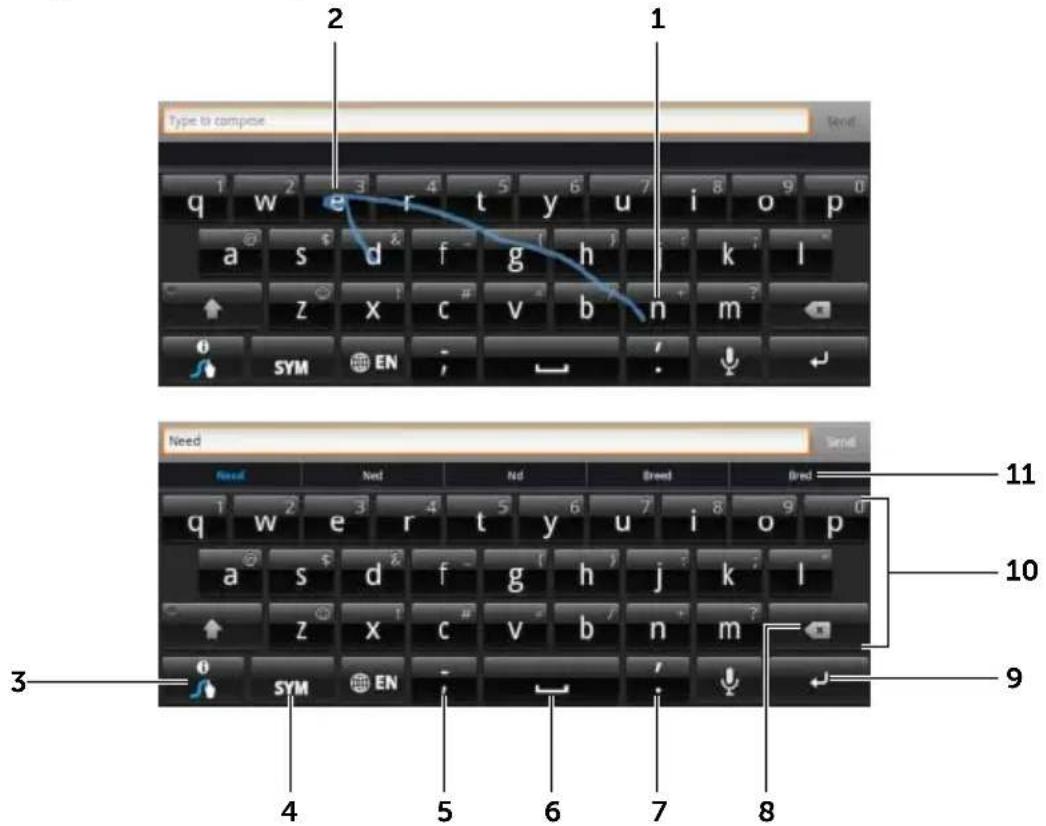
1 Par exemple, pour saisir le mot « besoin», placez votre doigt sur la première lecture, «b», puis glissez sur les lettres suivantes. Soulevez votre doigt après la dernière lecture, «n». Le clavier devine le mot et le saisit en fonction du trace que vous effectuez entre les lettres. Les lettres qui ne correspondent pas à l'orthographe du mot sont恕orees.
REMARQUE: Vous pouvez continuer à presser chaque touche pour taper un mot.
2 Pour entrer deux fois la même lecture, comme «rr» dans «courrier», faites rapidement glisser votre doigt deux fois sur le mot sans le soulever ou tracez un cercle sur la lecture «r».
3 Lorsque la zone de texte ne contientaucunmot,maintenezla pression sur cette touche pour effectuer l'une des actions suivantes:
- Lisez l'aide de Swype pour obtenir des informations détaillées sur son'utilisation.
- Tutorial (Didacticiel): dire le didacticiel animé d'utilisation de Swype.
- Settings (Réglages): permet d'ajuster les paramètres du clavier Swype.
| 4 Touchez pour afficher le clavier afin de taper des nombres, des signes de ponctuation et des symboles. | |
| 5 Touchez pour saisir «,». Touchez et maintainez la pression, puis relâchéz afin d'entrer «-». Pour trouver d'autres symboles à partir de cette touche, maintenez la pression sur celle-ci jusqu'à ce qu'apparaissent les symboles, puis touchez le symbole que vous poulez taper. | |
| 6 Touchez pour saisir un espace. Touchez et maintenez la pression, puis relâchéz afin d'entrer une tabulation. | |
| 7 Touchez pour saisir «,». Touchez et maintenez la pression, puis relâchéz afin d'entrer «'». Pour trouver d'autres symboles à partir de cette touche, maintenez la pression sur celle-ci jusqu'à ce qu'apparaissent les symboles, puis touchez le symbole que vous poulez taper. | |
| 8 Touchez pour supprimer un caractère, un symbole ou un espace. Touchez et maintenez la pression pour supprimer rapidement le texte saisi. | |
| 9 Touche ENTRÉE. | |
| 10 Pour taper le chiffre ou le symbole affiché sur la touche, touchez celle-ci et maintenez la pression et ne la relâchéz que lorsque apparait le chiffre ou le symbole. Pour trouver d'autres symboles à partir de la même touche, touchez celle-ci et maintenez la pression jusqu'à ce que les symboles apparaiscent, puis touchez le symbole que vous poulez taper. | |
| 11 Le clavier Swype affiche des propositions de mot lorsqu'il n'arrive pas à deviner le mot d'après votre tracé. |
Créer votre dictionnaire personnel dans le clavier Swype
Le clavier Swype utilise le dictionnaire par défaut pour afficher les propositions de mots lors de la frappe. Vous pouze créé un dictionnaire personnel afin d'inclure des mots qui ne se trouvent pas dans le dictionnaire principal. Pour ses propositions, le clavier recherche également les mots qui sont ajoutés à votre dictionnaire personnel.
Pour ajouter un mot au dictionnaire Swype
1 Touchez le bouton Home (Accueil) le bouton Apps
Applications) Settings (Réglages) Language & input (Langue et saisie de texte).
2 Touchez Configure input methods (Configurer les méthodes de saisie) dans la section Keyboard settings (Réglages du clavier).
3 Touchez Settings (Réglages) dans la section Swype.
4 Faites défilier pour trouver Personal dictionary (Dictionnaire personnel) dans la section Swype Advanced Settings (Réglages avances de Swype).
5 Touchez

6 Saisissez le mot souhaité dans la zone de texte Personal dictionary (Dictionnaire personnel).
7 Touchez

Pour modifier un mot du dictionnaire Swype
1 Repetez les points 1 à 4 dans «Pour ajouter un mot au dictionnaire Swype» pour ouvrir le dictionnaire personnel.
2 Touchez le mot souhaité.
3 Modifiez l'orthographe du mot dans la zone de texte.
4 Touchez
Pour supprimer un mot du dictionnaire Swype
1 Repétez les points 1 à 4 dans «Pour ajouter un mot au dictionnaire Swype» pour ouvrir le dictionnaire personnel.
2 Touchez

3 Sélectionnez un ou plusieurs mots à supprimer en touchant la case à cocher
4 Touchez pour confirmer la suppression.
Clavier Dell
Vous pouvez également utiliser le clavier Dell pour taper du texte. Le clavier se place automatiquement en mode Portrait ou Paysage en fonction de l'orientation de l'appareil.
Pour définiir le clavier Dell comme clavier de saisie
1 Touchez le bouton Home (Accueil) le bouton Apps
Applications)

Settings (Réglages)
Language & input (Langue et saisie de texte).
2 Touchez Current input method (Méthode actuelle de saisie) dans la section Keyboard settings (Réglages du clavier).
3 Dans le menu Select input method (Selectionner la méthode de saisie) qui s'affiche, touchez pour selectionner le clavier Dell.
Pour ouvrir le clavier Dell
Touchez une zone de texte pour ouvrir le clavier Dell.
Pour fermer le clavier Dell
Touchez le bouton Back (Précédent) de l'appareil ou le bouton Close (Fermer) l'écran pour refermer le clavier Dell.
Touches de contrôle du clavier permettant de composer un message électronique
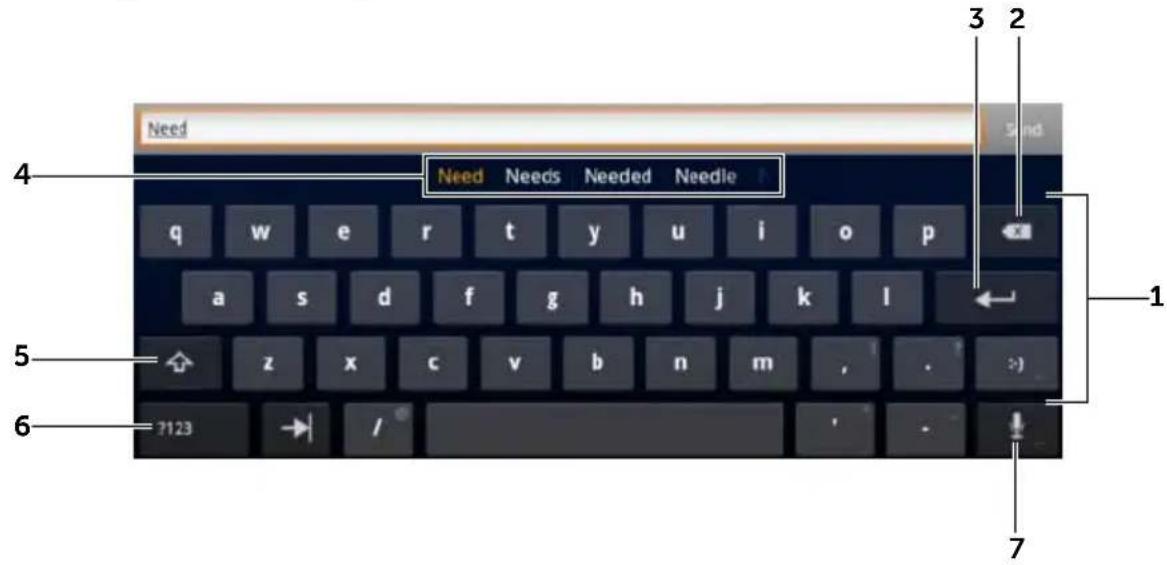
1 - Touchez des lettres pour les entrer dans la zone de texte ou le curseur s'affiche.
- Touchez les caractères accentués appropriés pour les entrer.
2 • Touchez pour supprimer un caractère, un symbole ou un espace.
- Touchez et maintenez la pression pour supprimer rapidement le texte saisi.
3 Touche ENTREE.
4 - Selon les lettres saisies, le clavier affiche des propositions de mots en haut et le long du clavier, avec le mot le plus probable mis en surbrillance colorée.
REMARQUE: Cette fonction n'est activée par défaut qu'en mode Portrait. Pour l'activer en mode Paysage, ouvrez l'application Settings (Réglages) Language & input (Langue et saisie de texte) Configure input methods (Configurer les méthodes de saisie) Réglages, puis touchez Show correction suggestions (Afficher des suggestions) dans la section Text correction (Correction de texte). Dans le menu Show correction suggestions (Afficher des suggestions) qui s'affiche, touchez Always show (Toujoursuggérer).
- Vous pouvez toucher une proposition pour la valider dans la zone de texte.
-
Balayez la liste vers la gauche ou vers la droite pour voir d'autres propositions.
-
Touchez une fois pour afficher le clavier de majuscules.
-
Touchez deux fois rapidement pour activer le mode Verr Maj. Lorsque
ce mode est activé, l'icone se transforme en
- Touchez-la de nouveau pour revenir au clavier en minuscules.
6 - Touchez pour afficher le clavier afin de taper des nombres, des signes de ponctuation et des symboles.
- Touchez de nouveau pour revenir au clavier alphabétique.
7 Touchez pour utiliser la saisie vocale. Prononcez dans le microphone les mots à saisir. L'appareil saisit les mots qu'il reconnaît.
Pour configurer les paramètres du clavier Dell
1 Touchez le bouton Home (Accueil) le bouton Apps
Applications)

Settings (Réglages)

Language & input (Langue et saisie de texte).
2 Touchez Configure input method (Configurer les méthode de saisie) dans la section Keyboard settings (Réglages du clavier).
3 Touchez Settings (Réglages) dans la section Dell keyboard (Clavier Dell).
4 Pour activer un réglage, touchez l'option de paramétrage pour cocher la case ; pour désactiver un réglage, touchez l'option
de paramétrage pour déslectionner la case à cocher

Réglages disponibles du clavier Dell
| Auto-capitalization (Capitales automatiques) | La première lecture du premier mot d'une nouvelle phrase est mise en majuscules. |
| Vibrate on keypress (Vibration quand une touche est enfoncée) | L'appareil vibre lorsque vous touchez une touche. |
| Sound on keypress (Son quand une touche est enfoncée) | L'appareil émet un bip lorsque vous touchez une touche. REMARQUE: Pour activer cet élément, vous nevez également seLECTIONner Settings (Réglages)→Sound (Son)→Audible selection (Sélection audible). |
Réglages des propositions lexicales
| Auto correction (Correction automatique) | Marque et corrigige les fautes d'orthographe. |
| Show correction suggestions (Afficher des suggestions) | Affiche les propositions de mots lors de la frappe. |
Google Search
Le widget Google Search permet de trouver des sites Web et des informations sur Google, des applications installées sur votre appareil et des contacts stockés dans votre liste de contacts.
Recherche par saisie
1 Dans le widget Google Search de l'écran d'accueil, touchez


pour ouvrir le widget (voir ci-dessous)

2 Dans la zone, saisissez un mot-clé ou du texte à l'aide du clavier. Au fur et à mesure que vous entrez du texte, les résultats de la recherche qui correspondent complètement ou partiellement au texte saisi s'affichent.
3 Faites dérouler la liste des résultats de recherche et touchez le résultat de votre choix.
4 L'application correspondante ou le navigateur avec les liens correspondants s'affiche.
5 Touchez le lien de votrechioix pour afficher une page Web.
Recherche vocale
1 Touchez qui apparait a cote de la zone de recherche.
2 Prononcez le nom ou le mot clé de l'élement que vous souhaitez rechercher.
3 Le navigateur s'ouvre avec les liens Internet correspondants.

REMARQUE: Vous pouvez également acceder à la recherche vocale en touchant le bouton Home (Accueil) le bouton Apps
Applications)

Voice Search

Gestion des réglages de votre apparéil
Pour contrôler l'espace de stockage
Touchez le bouton Home (Accueil) le bouton Apps (Applications)
→ Settings (Réglages) → Storage (Stockage). L'écran
affiche l'espace total et l'espace disponible sur l'appareil et sur la carte SD.
Pour effacer les données d'application dont on n'a plus besoin afin de libreter de l'espace de stockage
1 Touchez le bouton Home (Accueil) le bouton Apps
Applications) Settings (Réglages) Applications
Manage applications (Gérer les applications).
2 Touchez l'application dont vous pouze supprimer la mémoire cache ou des données.
3 Touchez Clear data (Effacer les données) dans Storage (Stockage) pour effacer les données d'applications dont vous n'avez plus besoin ; touchez Clear cache (Effacer le cache) dans Cache pour effacer la mémoire cache inutile.
Pour-retirer la carte SD en toute sécurité
PRECAUTION: Le retrait de la carte SD lorsque l'appareil fonctionne peut entrainer une perte de données ou des erreurs dans le fonctionnement des applications.
PRECAUTION: Il est fortement recommandé de démonter la carte SD avant de l'enlever.
1 Touchez le bouton Home (Accueil) le bouton
2 Touchez Unmount SD card (Démonter la carte SD) dans la section SD Card (Carte SD).
3 Maintenez enforcé le bouton d'alimentation et de veille/reveil jusqu'à ce que le menu Power off (Éteindre) s'affiche. Puis touchez OK pour éteindre l'appareil.
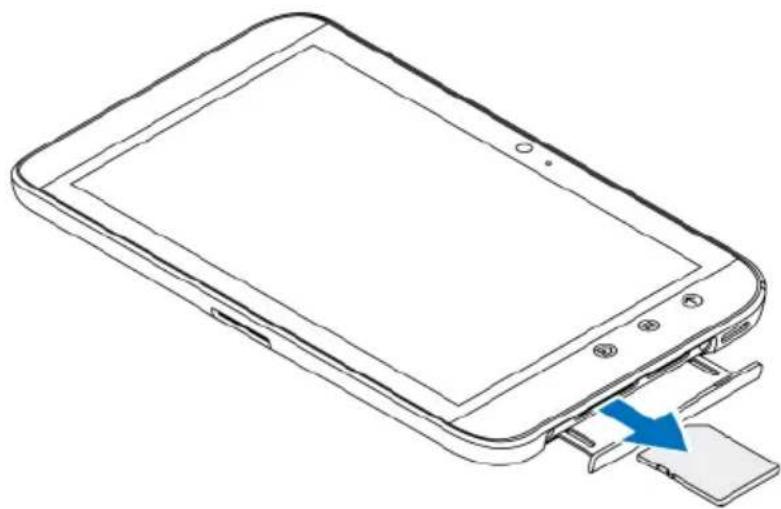
4 Tirez le cache vers l'extérieur et enlevez la carte SD de votre apparéil comme dans l'illustration.
Pour effacer toutes les données de votre apparéil
PRECAUTION: La procédure qui suit va effacer toutes les données de votre appleil, y compris votre compte Google et les applications téléchargées. Veillez à sauvégarder au préalable toutes les données nécessaires.
1 Touchez le bouton Home (Accueil) le bouton Apps
Applications) Settings (Réglages)

Privacy (Confidentialité) Factory data reset (Réinitialiser aux valeurs d'usine).
2 Touchez Reset tablet (Réinitialiser la tablette).

REMARQUE: Vous doivent tracer toute schéma de déverrouillage d'écran s'il est activé.
3 Touchez Erase everything (Tout effacer) après avoir lu l'advertisement.
Pour forcer l'extinction de votre apparéil
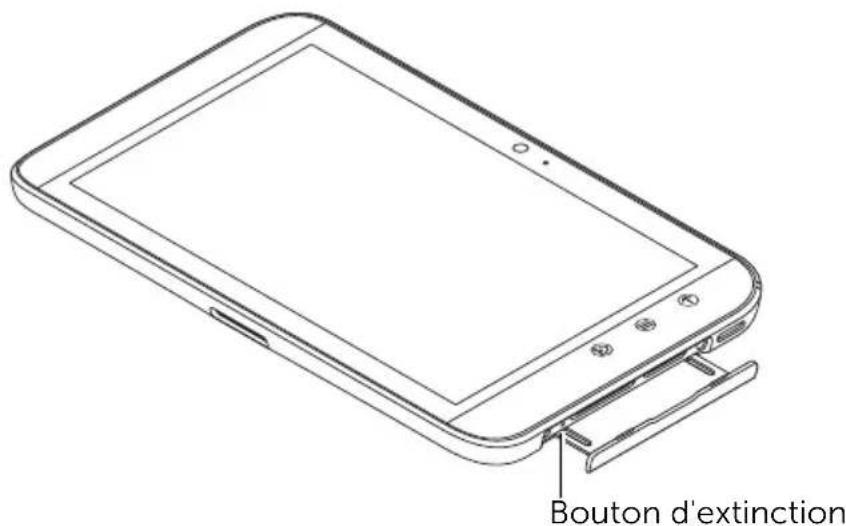
1 Tirez le cache de la fente vers l'extérieur.
2 Poussez le bouton de mise hors tension force en utilisant un trombone ou un autre object pointu similaire.
3 Touchez de manière prolongée le bouton d'alimentation et de voir /réveil pourmettrevoireappareil sous tension.
Internet
Se connecter à Internet
Pour naviguer sur Internet et acceder à des utilisaires Internet comme la messagerie instantanée, vous doivent disposer de l'une des connexions suivantes à des reseaux de données :
GPRS
EDG
3G
·HSPA
W - F
GPRS/EDGE/3G/HSPA (modèle 3G uniquement)
Pour se connecter à Internet en utilisant GPRS, EDGE, 3G ou HSPA
Votre apparéil est configuré avec le réseau GPRS, EDGE, 3G ou HSPA disponible chez le fournisseur de la carte SIM installée sur votre apparéil. Cependant, cette connectivité se limite aux SMS. Si une connexion Wi-Fi est disponible, le téléphone utilise automatiquement la connexion Wi-Fi pour acceder à Internet. La connexion Internet par GPRS, EDGE, 3G ou HSPA devient temporairement inactive jusqu'à la fin de la connexion Wi-Fi.
Si vous souhaitez vous connecter à Internet via un réseau de données GPRS, EDGE, 3G ou HSPA :
1 Touchez le bouton Home (Accueil) le bouton Apps
Applications)
→ Settings (Réglages)

Wireless & networks (Sans-fil et reseaux), puis touchez Wi-Fi pour déslectionner la case à cocher et désactiver le Wi-Fi.
2 Touchez Mobile networks (Réseaux mobiles). Dans le menu Mobile network settings (Réglages des réseaux mobiles) qui s'affiche, touchez Data enabled (Réseaux de données activés) pour activer cette option.

REMARQUE: L'icone correspondant au réseau de données activé GPRS, EDGE, 3G ou HSPA) s'affiche sur la barre d'etat, une fois la connexion à des données établie.
Vous pouvez configurer l'appareil pour qu'il recherche les réseaux disponibles si vous vous trouvez à l'extérieur de votre réseau domestique ou que vous souhaitez vous connecter à un autre réseau.
Pour sélectionn manuelles un nouveau réseau
1 Touchez le bouton Home (Accueil) le bouton Applications
et réseaux) Mobile networks (Réseaux mobiles) Network operators (Opérateurs réseau). La liste des réseaux actuelsment disponibles s'affiche.
2 Touchez pour selectionner un réseau dans la liste des réseaux disponibles.
Pour sélectionner automatiquement un nouveau réseau
1 Touchez le bouton Home (Accueil) le bouton Apps
Applications) Settings (Réglages)

Wireless & networks (Sans-fil et reseaux) Mobile networks (Réseaux mobiles).
2 Touchez Select automatically (Selectionner automatiquement) dans la liste des réseaux disponibles.
Wi-Fi
Vous pouvez connecter votre appareil à Internet par Wi-Fi.
Pour vous connecter à un réseau Wi-Fi, vous doivent avoir accès à un point d'accès sans fil ou «hotspot» à une distance de moins de 91,44 mètres (300 pieds).

REMARQUE: La portée et la qualité du signal Wi-Fi dépendent du nombre d'appareils connectés, de l'infrastructure et des objets au travers desquels le signal doit passer.
Pour activer le Wi-Fi et se connecter à un réseau
1 Touchez le bouton Home (Accueil) le bouton Apps
Applications) Settings (Réglages)

Wireless & networks (Sans-fil et reseaux) Wi-Fi pour cocher la case Wi-Fi. L'appareil recherche les reseaux sans fil disponibles.
2 Touchez Wi-Fi settings (Réglages Wi-Fi). Les noms de réseau et les paramètres de sécurité (Open network (Réseau ouvert) ou Secured with WEP/WPA/WPA2 (Sécurisé par clé WEP/WPA/WPA2)/WPS) des réseaux Wi-Fi déetectés sont affichés dans la liste Réseaux Wi-Fi.
3 Balayez la liste et touchez pour sélectionner le réseau Wi-Fi auquel vous souhaitez vous connecter.
4 Entrez un mot de passer (si nécessaire), puis touchez Connect (Connector) pour vous connecter au réseau Wi-Fi.

REMARQUE: Pour vous connecter à un réseau protégé par WEP (Wired Equivalent Privacy – Confidentialité équivalente aux transmissions par fil), WPA (Wi-Fi Protected Access – Accès Wi-Fi protégé), WPA2, ou bien WPS (Wireless Protected Setup – Configuration sans-fil protégée), vous doivent saisir la clé de sécurité WEP/WPA/WPA2/WPS afin d'être autorisé à acceder au réseau. La prochaine fois que votre apparéil se connectera à un réseau sans fil sécurisé auquel vous avez déjà accédé, il ne vous sera plus demandé de saisir la clé WEP/WPA/WPA2/WPS, à moins que vous n'ayez réinitialisé les paramètres de votre apparéil pour le ramener aux réglages sortie d'usine.

REMARQUE: Voiture apparéil est capable de maintainir une connexion Internet constante via Wi-Fi ou via des réseaux de données (GPRS, EDGE, 3G ou HSPA). Cependant, si les deux types de connexion sont disponibles, c'est la connexion Wi-Fi qui est prioritaire.
Pour contrôle la connexion actuelle au réseau Wi-Fi
Dans la zone de statut de la barre système :
Lorsque votre apparéil est connecté à un réseau sans fil, l'icone Wi-Fi

s'affiche dans la zone de statut de la barre système pour indiquer
l'intensité du signal (nombres de barres allumées). Si Wireless & networks (Sans-fil et réseaux) Wi-Fi settings (Réglages Wi-Fi) Network
notification (Notification réseau) est activé, l'icone apparait dans
la zone des notifications de la barre système dés que l'appareil détecte un réseau Wi-Fi accessible à portée.
À partir du réseau Wi-Fi :
1 Touchez le bouton Home (Accueil) le bouton Apps
(Applications) Settings (Réglages) Wireless & networks (Sans-fil et réseaux) Wi-Fi settings (Réglages Wi-Fi).
2 Touchez le réseau Wi-Fi auquel l'appareil est connecté (identifié par Connected (Connecté)). Le nom du réseau Wi-Fi, son état, la vitesse de liaison, les informations de sécurité, l'intensité du signal et l'adresse IP s'affichent dans une fenêtre.

REMARQUE: Si vous souhaitez déconnecter votre apparéil du réseau Wi-Fi, touchez Forget (Retirer) dans cette fenêtre. Vous devrez reconfigurer les réglages Wi-Fi si vous souhaitez restaurer la connexion à ce réseau sans fil.
Pour vous connecter à un autre réseau Wi-Fi
1 Touchez le bouton Home (Accueil) le bouton Apps
Applications) Settings (Réglages) Wireless &
networks (Sans-fil et reseaux) Wi-Fi settings (Réglages Wi-Fi). Les reseaux Wi-Fi déetectés sont affichés dans la liste Wi-Fi networks (Réseaux Wi-Fi).

REMARQUE: Pour lancer une nouvelle recherche de réseaux Wi-Fi disponibles, dans l'écran Réglages Wi-Fi, touchez le bouton Menu de l'appareil ou celui de l'écran → Scan (Recherche).
2 Balayez la liste des réseaux Wi-Fi, puis touchez le nom du réseau auquel vous souhaitez vous connecter.

REMARQUE: Si le réseau sans fil auquel vous souhaitez vous connecter ne figure pas dans la liste des réseaux déetectés, descendez en bas de la liste pour toucher Add Wi-Fi network (Ajouter un réseau Wi-Fi). Entrez les paramètres du réseau Wi-Fi, puis touchez Save (Enregistrer).
Désactiver toutes les connexions en mode Avion
Le mode Avion désactive toutes les connexions mobiles, Bluetooth et Wi-Fi. Cette fonction est utile lorsque toute connectivité sans fil est rigoureusement interdite, comme c'est le cas dans un avion.
1 Touchez la zone Heure de la barre système pour ouvrir les détails de statut.
2 Touchez n'importe quel endroit du panneau des détails de statut. L'écran Quick Settings (Réglages rapides) s'affiche alors en dessous des détails de statut.
3 Faites basculer le curseur sur ON pour activer le mode Avion; faites-le basculer sur OFF pour désactiver ce mode.

REMARQUE: Pour plus d'informations, voir «Quick Settings (Réglages rapides)», page 24.
Navigation sur Internet
Pour ouvrir le navigateur
Touchez le bouton Home (Accueil) le bouton
Apps (Applications) Browser (Navigateur)
Pour utiliser la barre de commandes du navigateur

1 Touchez pour refermer la page Web.
2 Touchez pour ouvrir une nouvelle fenêtre de navigateur et afficher la page d'accueil dans un nouvel englet.
3 Touchez le bouton Menu de l'appareil ou celui de l'écran pour acceder aux options suivantes:
- New tab (Nouvel onglet): ouvre une page Web dans un nouvel onglet d'une nouvelle fenêtre.
- New incognito tab (Nouvel onglet incognito): ouvre une page Web dans un nouvel onglet d'une nouvelle fenêtre, mais cette page ne figurera pas dans l'histoire de recherche ou de navigation. Pour en savoir plus, reportez-vous aux instructions qui s'affichent.
- Find on page (Chercher dans la page): recherche un contenu dans la page Web courante.
- Share page (Partager la page): envoie l'URL de la page Web via Bluetooth, Gmail, etc.
- Save page (Enregistrer la page): enregistrre la page Web dans Téléchargements.
- Page info (Informations sur la page): affiche des informations sur la page Web courante.
- Downloads (Téléchargements): permet d'afficher et de:gérer les téléchargements récents.
- Settings (Réglages): permet d'acceder à des réglages avancés pour personneliser l'application Browser (Navigateur).
4 Touchez pour ouvrir les fenêtres Bookmarks (Signets) et History (Historique).
- Bookmarks (Signets): affiche les sites Web marqués comme favoris. Faites défilier pour voir tous les signets et toucher une entrée afin d'ouvoir le site Web correspondant.
- History (Historique): affiche l'histoire de navigation et les pages Web les plus visités. Pour afficher l'histoire, Sélectionnez une page, par exemple Today (Aujourd'hui), Yesterday (Hier), Last 7 days (Les 7 derniers jours), Last month (Le mois dernier), Most visited (Les plus visités), etc.
5 Touchez pour rechercher la page Web désirée à l'aide de Google Search ou de Voice Search.
6 Touchez pour ajouter la page Web courante aux signets.
7 Touchez le champ d'adresse et saisissez l'adresse de la page Web à laquelle vous souhaitez aller.
8 Touchez pour actualiser la page Web courante.
9 Touchez pour afficher la page Web suivante.
10 Touchez pour afficher la page Web précédente.
Pour aller sur une page Web
1 Dans la fenêtre du navigateur, touchez le champ d'adresse.
2 Saisissez l'adresse de la page Web à l'aide du clavier virtuel. Au fur et à mesure que vous entrez l'adresse, les adresses des pages Web correspondant au texte entré s'affichent.
3 Touchez une adresse affichée à l'écran pour aller directement à cette page Web ou
Finissez de taper l'adresse de la page Web, puis touchez ENTRÉE

commandes du navigateur.
Pour configurer votre page d'accueil
Pour définit manuellement une page d'accueil :
1 Touchez le bouton Menu de l'appareil ou celui de l'écran Settings (Réglages) Set homepage (Définir la page d'accueil).
2 Entrez l'adresse du site Web que vous souhaitez utiliser comme page d'accueil, puis touchez OK.
Pour définit la page courante comme page d'accueil :
1 Allez sur la page Web que vous souhaitez définir comme page d'accueil.
2 Touchez le bouton Menu de l'appareil ou celui de l'écran→ Settings (Réglages)→ Set homepage (Définir la page d'accueil).
3 Touchez Current page (Page actuelle) OK.
Pour selectionner une page d'accueil à partir des signets :
1 Touchez dans la barre des commandes du navigateur pour ouvrir les fenêtres Bookmarks (Signets) et History (Historique), qui affichent la liste des signets, l'historique de navigation et les sites Web les plus visités.
2 Touchez de manière prolongée le signet de votrechioix pour afficher le menu de commandes Set as homepage (Définir comme page d'accueil).
Afficher des pages Web
Pour naviguer dans une page Web
Balayez l'écran du doigt horizontally ou verticalément pour faire défilé et afficher les zones de votre choix d'une page Web.
Pour faire un zoom avant dans une page Web
Agrandissez la zone de votrechioix dans une page Web en éloignant deux doigts sur l'écran.
Pour faire un zoom arrêté dans une page Web
Réduisez la zone de votrechioix dans une page Web en rapprochant deux doigts sur l'écran.

REMARQUE : Vous pouvez aussi taper deux fois sur la zone de votre choix d'une page Web pour basculer entre les affichages zoom avant et zoom arrirée de cette zone.
Pour afficher la page Web suivante ou precedente
- Dans la barre des commandes du navigateur, touchez

afficher la page précédente ; touchez pour voir la pagesuivanteou
- Touchez le bouton Back (Précédent) de l'appareil pour voir la page précédente.
Pour ouvrir une nouvelle fenêtre de navigateur
-
Dans la barre des commandes du navigateur, touchez pour ouvrir une nouvelle fenêtre de navigateur et afficher la page d'accueil dans un nouvel onglet ou
-
Touchez le bouton Menu de l'appareil ou celui de l'écran New tab (Nouvel onglet). Une nouvelle fenêtre de navigateur s'ouvre, qui affiche la page d'accueil dans un nouvel onglet.
Pour passer d'une fenêtre de navigateur à une autre
Il est possible d'ouvrir plusieurs fenêtres de navigateur. Touchez les onglets pour passer facilement d'une page Web à une autre.
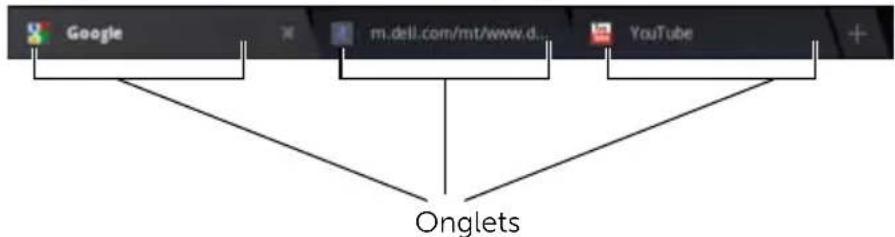

REMARQUE: Pour refermer une fenêtre de navigateur, touchez
Pour trouver du textedans une page Web
1 Lorsque vous affichez une page Web, touchez le bouton Menu de l'appareil ou celui de l'écran → Find on page (Chercher dans la page).
2 Dans la barre de recherche, saisissez l'objet à rechercher.
3 Touchez po aller a l'element correspondant precedent ou suivant.

REMARQUE:Touchez X Done pour refiermer la barre de recherche.
Pour copier du texte dans une page Web
Vous pouvez copier le texte d'une page Web et le coller dans un courrier électronique ou un SMS.
1 Allez dans la page Web dont vous souhaitez copier le texte.
2 Repérez le texte qui vous intérésse et touchez-le de manière prolongée jusqu'à ce que la barre d'actions Text selection ( Sélection de texte) s'affiche en haut de l'écran.

3 Déplacez les curseurs et pour selectionner le texte à copier. Faites glisser vers le début du texte que vous souhaitez copier, puis faites glisser au bout du texte que vous souhaitez copier. Le texte copie est mis en surbrillance en vert.
4 Detachez le doigt de l'écran.
5 Touchez Copy (Copier) pour envoyer le texte sélectionné vers le Presse-papiers. Pour coller dans un e-mail ou un SMS le texte copié, ouvrez l'application. Touchez de manière prolongée le champ de texte du SMS ou dans l'écran de l'e-mail, puis touchez Paste (Coller) dans le menu contextuel.
Utilisation des liens Web, de l'histoire et des téléchargesments
Pour selectionner un lien sur une page Web
Allez sur le lien de votrechoix dans une page Web. Le lien est entouré d'un cadre orange lorsque vous le touchez.
Type de lien Fonctionnalité
Adresse de page Web • Touchez le lien pour ouvrir la page Web.
- Touchez de manière prolongée le lien pour ouvrir un menu contextuel qui vous permet d'effectuer d'autres actions, comme ouvrir la page Web, ouvrir la page Web dans un nouvel onglet, enregistrer le lien, copier le lien vers le Presse-papiers depuis la page Web, selectionner du texte, etc.
Adresse de messagerie • Touchez pour envoyer un e-mail à cette adresse.
- Touchez de manière prolongée jusqu'à ce qu'apparaisse un menu contextuel.
-Touchez Send email (Envoyer un e-mail) pour envoyer un message à l'adresse e-mail.
-Touchez Copy (Copier) pour copier l'adresse de messagerie vers le Presse-papiers. Vous pouvez coller l'adresse de messagerie dans un nouveau contact ou pendant la réduction d'un nouveau courrier électronique.
-Touchez Select text (SeLECTIONner le texte) pour selectionner l'adresse e-mail. La barre d'actions Text selection (Selection de texte) apparait, dans laquelle vous pouvez désir d'autres fonctions.
Pour consulter l'histoire des pages Web visités
1 Dans la fenêtre du navigateur, touchez

2 Touchez l'onglet History (Historique) qui affiche l'histoire de navigation et les pages Web les plus visitemes.
3 Sélectionnez une page, par exemple Today (Aujourd'hui), Yesterday (Hier), Last 7 days (Les 7 derniers jours), Last month (Le mois dernier), Most visited (Les plus visités), etc., pour trouver quand la page souhaïée a été visitée pour la dernière fois.
4 Touchez une adresse Web pour ouvrir la page.
Pour permettre le téléchargement d'applications Web
PRECAUTION: Les applications téléchargées depuis le Web peuvent provenir de sources inconnues. Pour protéger votre apparéil et vos données personnelles, ne téléchargez d'applications que provenant de sources de confiance comme Android Market.
Pour télécharger des applications Web, activez la fonctionnalité de téléchargement de votre apparéil.
1 Touchez le bouton Home (Accueil) le bouton Apps
Applications)

Settings (Réglages)

Applications.
2 Touchez Unknown sources (Sources inconnues) pour cocher la case.
3 Lorsque la boîte de dialogue Attention s'affiche, touchez OK.
Pour installer une application
1 Dans la fenêtre du navigateur, touchez l'application que vous souhaitez télécharger.
2 L'écran de détails de l'application s'ouvre. Prenez connaissance des détails relatifs à l'application, comme son coût, sa note globale, les commentaires des utilisateurs, les coordonnées du développement, etc.
3 Pour installer l'application, Sélectionnez Download (Télécharger) si l'application est gratuite ou Buy (Acheter) si elle est payante.
Pour consulter les télécharges
- Dans la fenêtre du navigateur, touchez le bouton Menu de l'appareil ou celui de l'écran → Downloads (Téléchargesements) ou
- Touchez le bouton Home (Accueil) le bouton Apps (Applications) Downloads (Téléchangements)
Gérer les signets
Vous pouvez stocker sur votre apparéil autant de signets que vous le voulez.
Pour ajouter une page Web aux signets
1 Dans la fenêtre du navigateur, allez à la page Web à ajouter aux signets.
2 Touchez à côté du champ d'adresse de la page Web. La fenêtre Bookmark this page (Ajouter cette page aux signets) s'affiche.
- Dans le champ Label (Libellé), entrez le nom que vous pouze donner au signet.
- Dans le champ Address (Adresse), modifier l'adresse Web si nécessaire.
- Dans le champ Add to (Ajouter à), Sélectionnez où vous poulez placer ce signet, Home screen (Écran d'accueil), Bookmarks (Signets) ou Other folder (Autre dossier).
3 Touchez OK pour enregistrer la page Web comme signet.
Pour ouvrir un signet
1 Dans la fenêtre du navigateur, touchez . La fenêtre Bookmarks (Signets) s'affiche.
2 Dans la fenêtre Bookmarks (Signets), vous pouvez :
- toucher le signet que vous souhaitez ouvrir dans la même fenêtre de navigateur
- toucher de manière prolongée le signet que vous pouze ouvrir. Dans le menu contextuel, touchez alors Open (Ouvrir) pour ouvrir le signet dans la même fenêtre de navigateur ou touchez Open in new tab (Ouvrir dans un nouvel onglet) pour ouvrir le signet dans une nouvelle fenêtre.
Pour gérer vos favoris
1 Dans la fenêtre du navigateur, touchez

2 Dans la fenêtre Bookmarks (Signets), touchez de manière prolongée le favori souhaité pour ouvrir le menu contextuel qui propose les options suivantes :
| Open (Ouvrir) Oùvre le site Web dans la même fenêtre de navigateur. | |
| Open in new tab (Ouvrir dans un nouvel onclet) | Oùvre le signet dans une nouvelle fenêtre. |
| Edit bookmark (Modifier le signet) | Touchez pour ouvrir la fenêtre Edit bookmark (Modifier le signet). Pour plus d'informations, voir «Pour ajouter une page Web aux signets», page 80. |
| Add shortcut to home (Ajouter un raccourci à l'écran d'accueil) | Touchez pour creator le raccourci vers le signet dans l'écran d'accueil actuel. Vous pourrez ensuite toucher le raccourci dans l'écran d'accueil pour démarrer l'application Browser (Navigateur) et atteindre directement la page ajoutée aux signets. |
Share link (Partager le lien)
Touchez pour partager l'adresse du signet via Bluetooth, e-mail, Facebook, Gmail, Messaging (Messagerie) (modèle 3G uniquement), Twitter, etc.
- Bluetooth: Activez Bluetooth. Touchez Recherche d'appareils. Dans Found devices (Appareils trouvés), touchez l'appareil avec lequel vous poulez partager le lien.
- Gmail, E-mail: touchez pour ouvrir la fenêtre de réduction de message, dont la zone de texte contient automatiquement l'adresse du signet. Envoyez par e-mail l'adresse du favori à d'autres personnes.
- Messaging (Messagerie): touchez pour ouvrir la fenêtre de réduction de message, dont la zone de texte contient automatiquement l'adresse du signet. Envoyez par SMS l'adresse du signet à d'autres personnes.
- Facebook, Twitter: touchez pour ouvrir la fenêtre de composition de message dans laquelle est collée l'adresse du signet. Publiez le signet sur Facebook ou sur Twitter où vos amis en ligne poursont le voir.
Copy link URL (Copier l'URL du lien) Copiez vers le Presse-papiers l'adresse du site Web ajouté aux signets.
Delete bookmark Touchez pour supprimer le signet selectionné. (Supprimer un signet)
Set as homepage Définit le signet comme page d'accueil du navigateur. (Définir comme page d'accueil)
Pour configurer les paramètres du navigateur
Dans la fenêtre du navigateur, touchez le bouton Menu de l'appareil ou celui de l'écran → Settings (Réglages) pour paramétrer le navigateur.
Vous pouvez creer sur votre apparéil des comptes de messagerie POP3, IMAP et Exchange à partir de services de messagerie Web.
Pour ouvrir l'application d'e-mail
Touchez le bouton Home (Accueil) le bouton
Pour configurer un compte de messagerie
1 Dans l'écran Account setup (Configurer un compte), entrez l'adresse e-mail et le mot de passer du compte de messagerie que vous pouze ajouter.
2 Vérifiez les options du compte, puis touchez Next (Suvant).
REMARQUE: Si le compte de messagerie que vous souhaitez configurer ne se trouve pas dans la base de données de courrier électronique de l'appareil, après avoir touché Next (Suviant), vous devrez saisir manuellement ses paramétres, en incluant le serveur de messagerie, le protocole, etc.
REMARQUE: Touchez Manual setup (Configuration manuelle) au lieu de Next (Suivant) pour saisir directement les paramètres d'entrée et de sortie du compte en cours de configuration.
3 Entrez le nom du compte ainsi que le nom que vous souhaitez voir affché dans les messages envoyés, puis touchez Next (Suisant).
Après avoir ajouté un compte de messagerie à votre apparéil, touchez le bouton Menu de l' apparéil ou celui de l'écran → Account settings (Paramètres du compte) → Add account (Ajouter un compte) si vous avons besoin d'ajouter un autre compte.
Pour voir vos e-mails
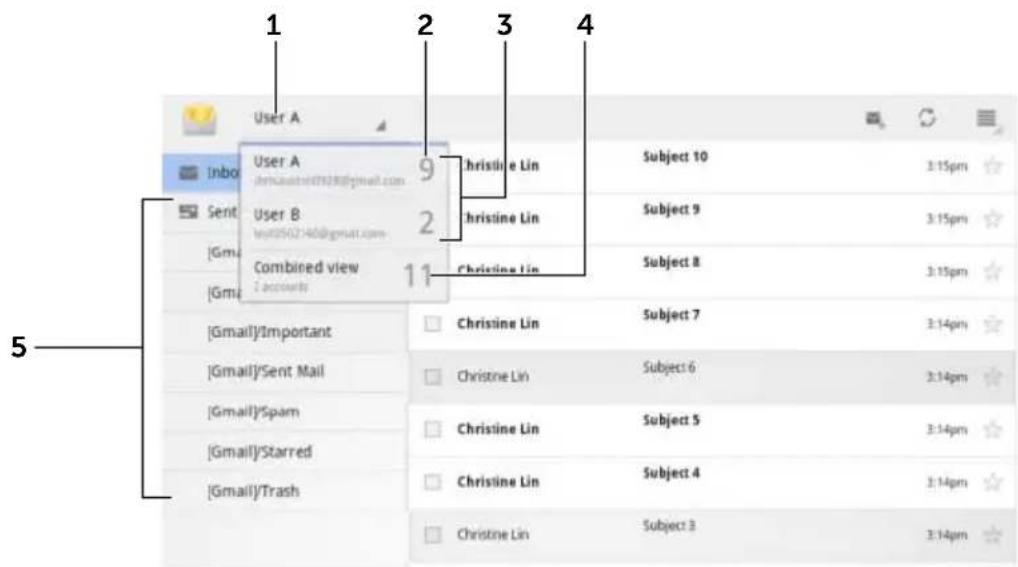
1 Touchez pour afficher tous les comptes de messagerie que vous avez ajoutés à l'application E-mail.
2 Le nombre de nouveaux e-mails reçus dans ce compte.
3 Sélectionnez un compte pour afficher les e-mails reçus dans la boîte de réception du compte.
4 La Combined view (Vue combinée) contient tous les messages reçus dans tous vos comptes.
5 Touchez pour voir les e-mails dans les autres dossiers de ce compte.

REMARQUE: Lorsque vous receivez un nouvel e-mail, l'icone

apparait dans la zone des notifications de la barre système. Touchez l'icone pour ouvrir l'application E-mail et afficher cet e-mail.
Pour selectionner un compte par défaut pour l'envoi d'e-mails
1 Touchez le bouton Menu de l'appareil ou celui de l'écran Account settings (Paramètres du compte).
2 Dans la partie gauche de la fenêtre qui apparait, Sélectionnez le compte que vous poulez définir comme compte par défaut. Cochez la case Default account (Compte par défaut) dans General settings (Paramètres généraux).
Pour rédiger et envoyer des couriers électroniques
1 Touchez le bouton Home (Accueil) le bouton Apps
Applications)


2 Sélectionnez le compte de messagerie à utiliser si vous en avez configuré plusieurs sur votre apparéil.

REMARQUE: Si vous ne sélectionnez pas de compte, le compte utilisé sera celui défini par défaut.
3 Dans la boîte de réception d'un compte, touchez pour composer un e-mail.
4 Entrez l'adresse de messagerie du destinataire dans le champ To(A). Au fur et a mesure que vous entrez l'adresse, les contacts correspondants s'affichent à l'écran. Touchez le destinataire pour ajouter automatiquement l'adresse de messagerie ou continuez à saisir manuellement celle-ci. Si vous envoyez le message électronique à plusieurs destinataires, séparez les adresses de messagerie par une virgule. Vous pouvez ajouter autant de destinataires que vous voulez.
5 Saisissez l'objet du message.
6 Composez votre message.
7 Touchez Send (Envoyer).

REMARQUE: Si vous souhaitez enregistrer le message sous forme de brouillon pour le modifier plus tard, touchez «ou Save draft (Enregistrer comme brouillon).
Pour supprimer un courrier électronique
1 Dans la boîte de réception du compte de messagerie, touchez de manière prolongée le courrier électronique que vous souhaitez supprimer.
2 Dans la barre d'actions qui apparait en haut de l'écran,
touchez

Pour supprimer ou modifier un compte de messagerie sur votre apparéil
1 Touchez le bouton Home (Accueil) le bouton Apps
Applications) E-mail

2 Touchez le bouton Menu de l'appareil ou celui de l'écran Account settings (Paramètres du compte).
- Pour supprimer un compte de messagerie, commencez par toucher le compte à supprimer. Faites defiler vers la section Remove account (Supprimer le compte), puis touchez Remove account (Supprimer le compte). Lorsque vous etes invite a confirmer la suppression, touchez OK.
- Pour modifier un compte de messagerie, touchez ce compte, puis configurez les paramètres disponibles.
Applications Web

REMARQUE: Pour pouvoir utiliser les applications suivantes, vous avez besoin d'une connexion active à Wi-Fi ou à un réseau de données mobiles (GPRS, EDGE, 3G ou HSPA). Pour plus d'informations sur la configuration de votre appareil pour la connectivité Internet, voir «Se connecter à Internet», page 67.

REMARQUE: Les fonctionnalités et l'interface utiliser des applications peuvent varier avec les nouvelles versions.

REMARQUE : Toutes les applications ne sont pas disponibles dans toutes les versions de cet apparéil.
Gmail
Gmail est un service de messagerie Web assure par Google.
Pour ouvrir Gmail
Touchez le bouton Home (Accueil) le bouton
Apps (Applications) Gmail
Pour configurer votre compte Google
Vous doivent vous connecter à un compte Google pour utiliser les applications et les services Google, comme Gmail, Google Talk et Android Market. La connexion à votre compte Google vous permet également de synchroniser avec votre appareil tous les messages électroniques, les contacts et l'agenda de votre compte Google.

REMARQUE: Si vous vous étés précédemment connecté à votre compte Google afin d'utiliser une application Google, vous n'auraz pas à vous identifier à nouveau.
1 Dans l'écran Connectez-vous à l'aide de votre compte Google, entrez votre nom d'utilisateur et votre mot de passer Google, puis touchez le bouton Sign in (Connexion) pour continuer.

REMARQUE: Touchez Create an account (Créer un compte) si vous n'avez pas de compte Google.

REMARQUE: Touchez le bouton Menu de l'appareil ou celui de
l'écran Browser sign-in (Ouverture de session avec le navigateur), si vous poulez vous connecter à un compte Google dans l'application Browser (Navigateur).
2 Touchez Done (Terminé) pour terminer la procédure.

REMARQUE: La connexion à votre compte Google exige une connexion Internet. Assurez-vous que votre apparéil dispose d'une connexion Wi-Fi ou données mobiles (GPRS, EDGE, 3G ou HSPA) active avant de vous connecter. Pour plus d'informations sur la configuration d'une connexion de données, voir «Se connecter à Internet», page 67.
Gmail s'ouvre par défaut dans la Boîte de réception. Tous les courriers électroniques que vous receivez sont placés dans votre Boîte de réception.

1 Touchez pour selectionner un compte Gmail si vous avez configre plusieurs comptes sur votre appareil.
2 Dossier (ou libellé) et nombre de courriers non lus.
Pour visualiser les e-mails stockés dans les dossiers autres que la Inbox (Boîte de réception), le dossier Sent (Éléments envoyés), par exemple, ou All Mail (Tout le courrier), ou pour visualiser des e-mails marqués d'un libellé ou d'un astérisque, touchez le dossier qui contient les e-mails que vous poulez visualiser.
3 Touchez la case à cocher pour selectionner le fil des messages sur lesquels effectuer les autres options de la barre d'actions qui s'affiche en haut.
- Change labels (Modifier des libellés): permet de modifier le libellé de l'objet selectionné.
: marque l'element selectionné comme non lu.
: marque d'un astérisque l'élément selectionné.
: archive l'élément sélectionné en le stockant dans le dossier All Mail (Tout le courrier).
: deplace l'objet selectionné vers le dossier Trash (Corbeille).
4 Le nombre de couriers électroniques regroupés sous le même object.
| 5 | Touchez l'étoile pour ajouter ou supprimer l'astérisque. |
| 6 | Touchez le bouton Menu pour acceder à Settings (Réglages) et à Help (Aide). |
| 7 | Touchez le bouton Refresh (Actualiser) pour envoyer ou receivevoir des couriers électroniques et les synchroniser avec votre compte Gmail sur Internet. |
| 8 | Touchez pour composer un e-mail. |
| 9 | Touchez pour effectuer une recherche dans les e-mails. |
Pour tire des courriers électroniques
- Lorsque vous receivez un nouvel e-mail dans l'application Gmail, l'icone apparait dans la zone des notifications de la barre système pour vous alerter de l'avrie d'un nouveau message. Touchez l'icone pour ouvrir le nouvel e-mail et l'afficher dans l'application Gmail.
- Dans la Boîte de réception ou dans un autre dossier, faites défilier les fils de discussion à l'écran, puis touchez un fil de discussion pour afficher les couriers électroniques qu'il contient.
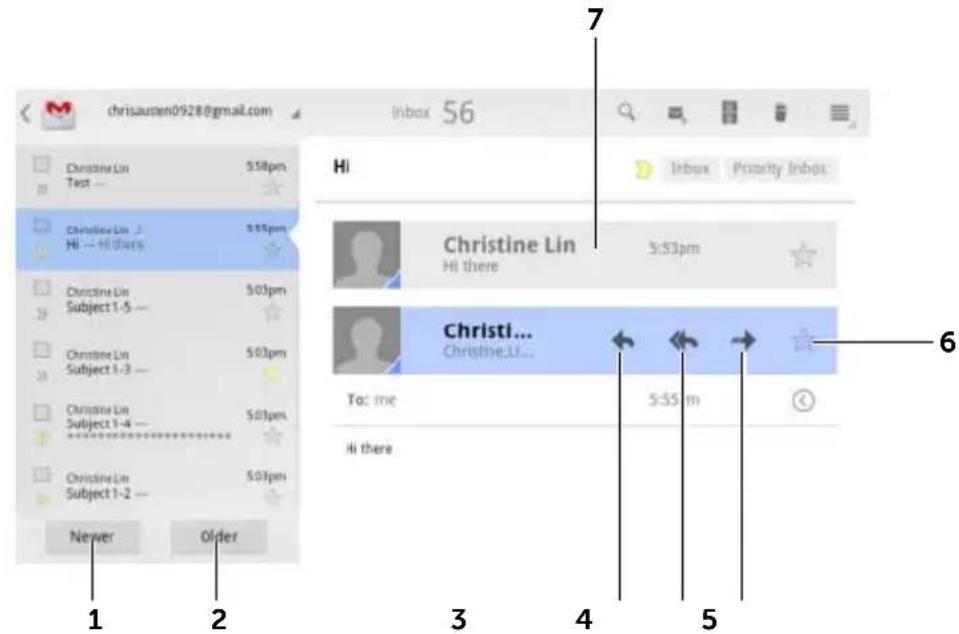
1 Touchez pour dire le fil de discussion suivant.
2 Touchez pour dire le fil de discussion precedent.
3 Touchez Reply (Répondre) pour répondre au contact.
4 Touchez Reply all (Répondre à tous) pour répondre à tous les contacts de la boucle de courrier.
5 Touchez Forward (Transférer) pour faire suivre l'e-mail à un autre contact.
6 Touchez pour marquer un e-mail d'un astérisque. Pour lire les e-mails marqués d'un astérisque, allez au dossier Starred (Marqués d'un astérisque).
7 Touchez pour afficher les couriers precedents ayant le même objet.
Pour creer et envoyer un courrier electronique
1 Touchez le bouton Home (Accueil) le bouton
Apps (Applications)


2 Sélectionnez le compte de messagerie à utiliser si vous en avez configuré plusieurs sur votre apparéil.
3 Dans la boîte de réception d'un compte, touchez pour composer un e-mail.
4 Entrez l'adresse e-mail du contact dans le champ To (À). Pour envoyer le courrier électronique à plusieurs contacts, séparez les adresses de messagerie par une virgule.
5 Entrez l'objet du message.
6 Rédigez votre message. Pour attacher une image à votre e-mail, touchez l'icone Sélectionnez dans l'application Gallery (Galerie) l'image que vous souhaitez attacher.

REMARQUE: Touchez × pour supprimer une piece jointe.
7 Touchez Envoyer pour envoyer le message.
Google Talk
Google Talk est un programme de messagerie instantanée fourni par Google.
Pour activer Google Talk
1 Touchez le bouton Home (Accueil) le bouton Apps
2 Touchez Sign in (Connexion) pour vous connecter à Google Talk avec votre compte Google. Si vous ne possédez pas de compte Google, appliquez les instructions à l'écran pour en créé un (voir «Pour configurer votre compte Google», page 87).
3 La fenêtre Google Talk qui s'ouvre affiche votre liste d'amis.
Pour se connecter automatiquement
Vous pouvez vous connecter à votre compte Google Talk automatiquement chaque fois que vous allumez votre apparéil.
1 Dans la liste des amis, touchez le bouton Menu de l'appareil ou celui de l'écran → Settings (Réglages).
2 Cochez la case Sign in automatically (Se connecter automatiquement).
Pour ajouter un nouvel ami à votre liste d'amis

REMARQUE : Vous ne pouvez ajouter que des personnes qui ont un compte Google.
1 Dans la liste des amis, touchez l'icone pour ajouter un ami.
2 Entrez l'identifant de messagerie instantanée Google Talk ou l'adresse Gmail de l'amé que vous souhaitez ajouter à votre liste.

REMARQUE : Lorsque vous indiquez l'identifiant de messagerie instantanée d'un ami qui est déjà un contact enregistré dans les Contacts avec le même identifiant, ce contact s'affiche à l'écran avant que vous ayez fini de taper. Vous pouvez toucher le contact dont l'identifiant est alors entrez automatiquement.
3 Touchez Send invitation (Envoyer une invitation).
Pour afficher et accepter une invitation
1 Lorsque vous receivez une invitation à une discussion, le menu contextualuel Accept invitation (Acceptor l'invitation) s'affiche.
2 Touchez Accept (Acceptor), Decline (Refuser) ou Block (Bloquer).
Pour modifier votre statut en ligne et votre message de statut
1 Touchez le champ Statut en ligne, Available (Disponible), par exemple, pour afficher d'autres options.
2 Sélectionnez le statut souhaité : Available (Disponible), Busy (Occupé), Invisible ou déconnectez-vous de Google Talk.
3 Pour entrer votre message de statut, touchez le champ Status message (Message de statut). Lorsque la zone de texte Status message (Message de statut) s'affiche, entrez votre message.
4 Pour modifier la photo de votre ID, touchez l'icone de photo pour capturer une image ou selectionner une image dans l'application Gallery (Galerie).
Pour démarrer une conversation
1 Touchez pour selectionner un ami dans la liste d'amis.
2 Saisissez votre message dans la zone de texte.
3 Touchez pour envoyer le message.
Pour ajouter un ami à une discussion active
1 Dans l'écran de discussion, refermez le clavier virtuel, puis touchez l'icone → Add to chat (Ajouter à la discussion).
2 Sélectionnez l'am qui que vous souhaitez inviter à la discussion active.
Pour désactiver le journal de discussion
1 Dans l'écran de discussion, refermez le clavier virtuel, puis touchez l'icone Go off the record (Ne plus enregistrer la discussion).
2 Les discussions en ligne ultérieures ne seront pas enregistrées. Pour reprendre l'enregistrement des discussions, touchez Stop chatting off the record (Enregistrer à nouveau les discussions).
Pour fermer une conversation
- Dans l'écran de discussion, touchez pour refermer la conversation active.
- Dans l'écran de discussion, touchez le bouton Menu de l'appareil ou celui de l'écran → Close all chats (Fermer toutes les discussions) pour referrer toutes les conversations.
Pour afficher tous les amis qui figurent dans votre liste d'amis
- Pour afficher tous les amis de votre liste, touchez le bouton Menu de l'appareil ou celui de l'écran All friends (Tous les amis).
- Pour n'afficher que les amis avec qui vous discutez le plus souvent, touchez le bouton Menu de l'appareil ou celui de l'écran ⇒ Most popular (Les plus populaires).
Pour bloquer l'envoi de messages par un de vos amis
1 Dans la liste d'amis, recherche z'ami que vous souhaitez bloquer.
2 Touchez la vignette de l'ami, puis touchez Block friend (Bloquer l'ami).
Votre ami est supprimé de votre liste d'amis et est ajoute à la liste des amis bloqués.

REMARQUE: Pour débloquer un ami, touchez le bouton Menu © de
l'appareil ou celui de l'écran Settings (Réglages). Faites défiler pour toucher Blocked friends (Amis bloqués) dans la section Account (Compte). Touchez l'am qui que vous pouze débloquer, puis touchez OK pour confirmer.
Pour supprimer définitivement un ami
1 Dans la liste d'amis, recherchez l'ami que vous souhaitez supprimer.
2 Touchez la vignette de l'ami, puis touchez Remove friend (Supprimer l'ami).
Pour se déconnecter de Google Talk
Touchez le bouton Menu de l'appareil 出 celui de l'écran Sign out (Déconnexion).
Maps
Google Maps you aide à trouver votre emplacement actuel et vous permet d'afficher des informations en temps réel sur le traffic et d'obtenir l'itinéraire vers votre destination. Vous pouze également utiliser l'outil de recherche pour localiser les adresses et points d'intérêt sur une carte ou dans une vue de rue.

REMARQUE: L'application Google Maps ne couvre pas complètement tous les pays et toutes les villes.
Pour activer la source de positionnement
Pour rechercher des lieux de votrechioix ou pour trouver vosereplacement actuel avec Google Maps, vousdezvez activer Mesources d'emplacement:
1 Touchez le bouton Home (Accueil) le bouton Apps
Applications) Settings (Réglages)

Location & security (Sécurité et localisation).
2 Sélectionnez Use wireless networks (Utiliser des réseaux sans fil), Use GPS satellites (Utiliser des satellites GPS), ou les deux.

REMARQUE: La sélection Use GPS satellites (Utiliser des satellites GPS) vous permet de marquer les emplacements jusqu'au niveau rue. Mais il faut savoir que ce mode exige un ciel bien dégagé et consomme l'énergie de la batterie.
Pour ouvrir Google Maps
Touchez le bouton Home (Accueil) le bouton Apps (Applications)

Maps

Pour voir votre position sur une carte
Dans l'écran Maps, touchez – Voitre position est indiquée sur la carte par une flèche bleue clignotante.

REMARQUE: L'activation des satellites GPS vous permet de marquer votre emplacement actuel au niveau de la rue. Mais il faut savoir que ce mode exige un ciel bien dégagé et consomme davantage d'énergie de la batterie.
Pour trouver un emplacement sur la carte
1 Dans l'écran Maps, touchez la zone de recherche.
2 Recherche par saisie :
a Indiquez dans la zone de recherche le lieu que vous recherchez. Vous pouvez entrer une adresse, une ville ou un pays, ou un type d'entreprise ou d'organisme, par exemple, «restaurant» ou «école».
b Touchez ENTRÉE ( ou ) sur le clavier.
Recherche vocale :
a Touchez

b Énoncez votredestination.

REMARQUE: Lorsque vous entrez les informations, les recherches précédentes et emplacements correspondants s'affichent sous la zone de recherche. Touchez le nom d'un lieu ou une adresse pour en afficher l'emplacement sur la carte.
3 Les résultats de la recherche sont indiqués sur la carte par des bulles avec légende.
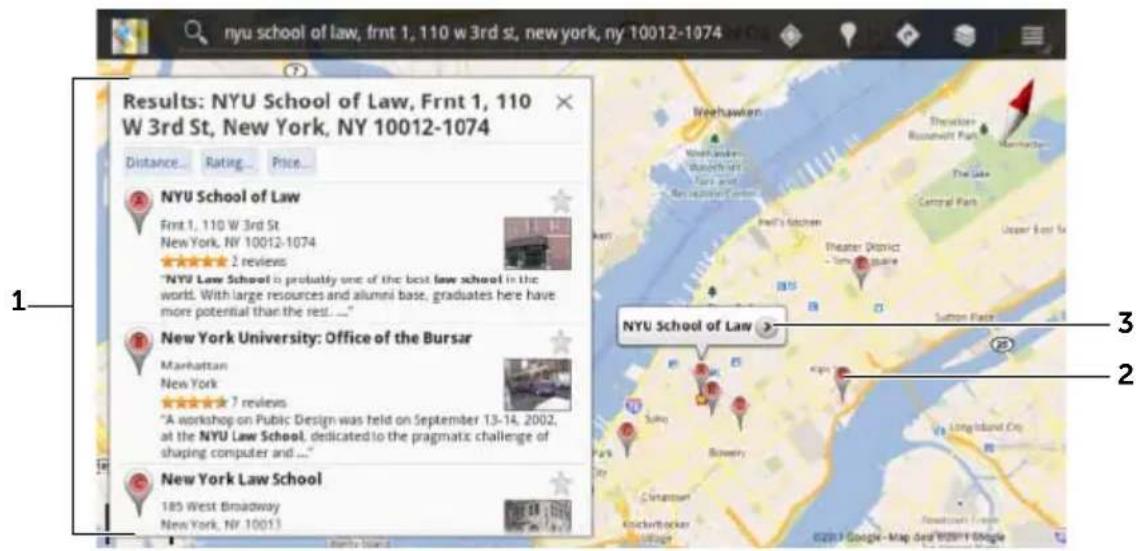
1 Faites defiler la liste pour afficher les résultats de la recherche.
2 Le résultat de la recherche est marqué d'une bulle avec une dette. Touchez la bulle pour afficher le nom du lieu.
3 Touchez le nom du lieu pour afficher l'adresse, les détails et les critiques associés si des informations sont disponibles pour ce lieu (pour en savoir plus, voir «Pour afficher les détails d'un lieu», page 97).
Pour afficher les détails d'un lieu
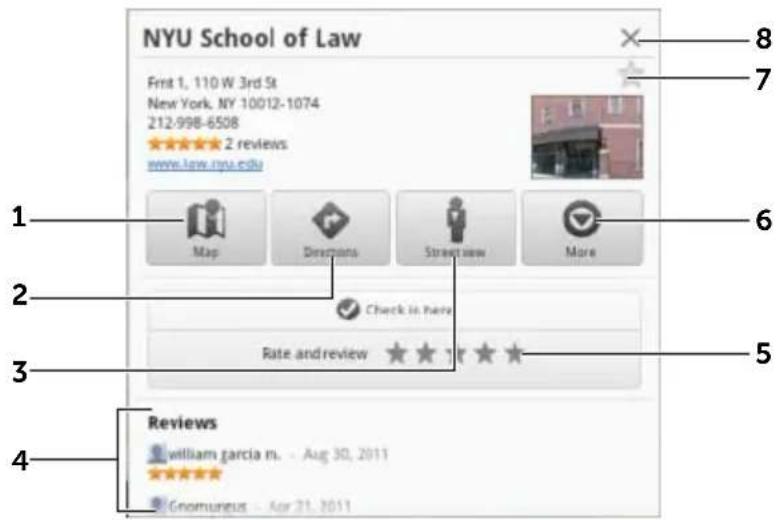
1 Touchez pour afficher la vue de carte.
| 2 | Touchez pour obtenir un itinéraire. (pour plus d'informations, voir «Pour-obtenir un itinéraire», page 100). |
| 3 | Touchez pour passer en vue piéton de l'emplacement (pour plus d'informations, voir «Pour afficher une carte en vue de rue», page 99). |
| 4 | Faites défilier pour afficher l'adresse, les détails et les commentaires pour le lieu si ces informations sont disponibles. |
| 5 | Touchez pour noter le lieu et rédiger un commentaire. |
| 6 | Touchez pour afficher d'éventuelles options avancées. |
| 7 | Touchez pour marquer ce lieu d'un astérisque. Un astérisque sera affché sur la carte de ce lieu. |
| 8 | Touchez pour referrer cette fenêtre. |
Pour se déplacer dans une carte
1 Balayez ou faites glisser la carte dans n'importe qu'elle direction sur l'écran pour afficher les zones de votrechioix.
2 Si vous remarquez un point d'intérêt pendant que vous parcourez la carte, touchez-le de manière prolongée pour afficher l'adresse (une vue vignette est également affichée si la vue de rue est disponible pour cet emplacement).
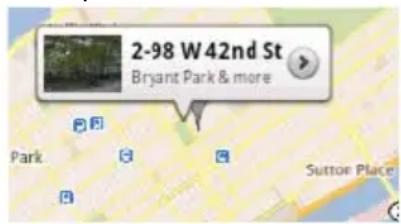
Pour effectuer un zoom avant ou arrêté sur une carte
Rapprochez deux doigts sur l'écran pour faire un zoom arrêté; écartez deux doigts sur l'écran pour faire un zoom avant.
Pour changer de couches sur une carte
Google Maps s'ouvre avec la couche de carte par défaut. Différents types de couches peuvent être appliqués pour afficher des informations ou des images supplémentaires sur la carte.
1 Touchez

2 À partir du menu Layers (Couches), touchez la couche que vous poulez afficher sur la carte.

REMARQUE : Pour des informations sur les couches, consultez le site maps.google.com.

REMARQUE: Pour enlever toutes les autres couches que celle de la carte, touchez Clear Map (Effacer la carte).
Pour afficher une carte en vue de rue
Vous pouvez basculer vers la vue de rue pour l'emplacement trouve sur la carte. La vue de rue est composée de photos prises dans les rues.
1 Repérez un point d'intérêt sur la carte. Pour plus d'informations, voir «PourTRAquer un emplacement sur la carte», page 96 et «Pour se déplacer dans une carte», page 98.
2 Sur la carte, touchez le nom ou l'adresse du lieu.
3 Sur l'écran de détails du lieu, touchez

4 Pour afficher le panorama à 360^ de la zone entourant le lieu, faites tourner la vue sur l'écran avec le doigt.
5 Pour déplacer la vue le long de la rue, faites glisser Pegman vers l'endroit où vous poulez aller.

REMARQUE : Tout en affichant une vue de rue, touchez le bouton
Menu Compass mode (Mode compas) pour activer le mode compas, qui permet de voir la zone entourant l'adresse selectionnée en inclinant ou en tournant l'appareil,只不过 qu'en déplaçant la vue sur l'écran avec le doigt.
Pour obtenir un itinétaire
Utilisez Google Maps pour obtenir un itinétaire vers votre destination.
1 En consultantune carte :
Touchez dans la barre d'actions en haut de l'écran
ou
Lorsque you've zrouve un lieu :
a Touchez le nom ou l'adresse affiché sur la carte.
b Sur l'écran de détails du lieu, touchez.

2 Entre le point de départ dans la première zone de texte et votre destination dans la deuxième.

REMARQUE: Par défaut, votre emplacement actuel est le point de départ, et le lieu trouve sur la carte est votre destination.
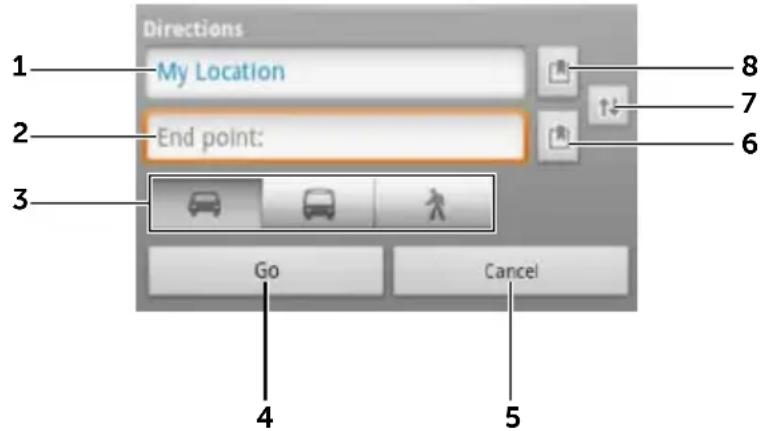
1 Point de départ.
2 Point d'arrivée (destination).
3 Choisissez le moyen de transport pour atteindre votre destination : voiture, transports en commun, ou à pied.
4 Touchez pour afficher l'itinétaire.
5 Touchez pour annuler.
6 Touchez pour sélectionner l'adresse d'un contact, épinger un lieu sur la carte ou sélectionner comme destination un lieu marqué d'un astérisque.
7 Touchez pour permuter les champs Point de départ et Point d'arrivee.
8 Touchez pour selectionner l'adresse d'un contact, épinger un lieu sur la carte ou selectionner comme point de départ un lieu marqué d'un astérisque.
3 Touchez Go (Aller). L'itinéraire vers votre destination est indiqué.
4 Touchez une instruction d'itinétaire sur la liste pour afficher l'itinétaire sur la carte.

REMARQUE: Pour obtenir l'itinéraire en voiture avec les services de navigation GPS de Google, touchez Navigate (Naviguer). Pour plus d'informations, voir «Navigation», page 107.
Pour effacer une carte
Touchez le bouton Menu de l'appareil ou celui de l'écran Clear Map (Effacer la carte). Tous les résultats de recherche, tous les itinéraires et tous les indicateurs de traffic sont supprimés de la carte.
Utilisation de Google Latitude

REMARQUE : Vous aurez besoin d'être connecté à un compte Google pour utiliser Google Latitude.
Le service de localisation Google Latitude vous permet de partager des positions avec vos amis et votre famille qui se sont connectés au service avec leur compte Google. Vous pouvez également envoyer des messages instantanés et des couriers électroniques, et obtenir l'itinéraire vers les positions de vos amis.
Pour permettre à vos amis de voir votre position et accepter leurs invitations, vous devez activer Latitude.
1 En consultant une carte dans n'importe quel mode, touchez le bouton Menu de l'appareil ou celui de l'écran Join Latitude (Rejoindre Latitude).
2 Connectez-vous à Google Latitude avec votre compte Google. Si vous ne possédez pas de compte Google, appliquez les instructions à l'écran pour enisser un (voir «Pour configurer votre compte Google», page 87).

REMARQUE: Si vous avez configuré deux ou plusieurs comptes Google sur votre apparéil et que vous souhaïez utiliser Latitude avec un autre compte, touchez le bouton Menu © de l' apparéil ou celui de l'écran Switch Account (Changer de compte).
Pour démarrer Latitude
- Touchez le bouton Home (Accueil) → le bouton Apps
Applications) Latitude

ou
- En consultant une carte, touchez le bouton Menu de l'appareil ou celui de l'écran Latitude.
Pour inviter des amis à partager leurs positions
1 Dans l'écran Latitude, touchez le bouton Menu de l'appareil ou celui de l'écran Add friends (Ajouter des amis).
2 Choisissez les amis avec lesquels vous souhaitez partager les positions :
- Select from Contacts (Selectionner dans les contacts):
- selectionné des amis parmi vos contacts. Une icône s'affiche en regard du nom des amis qui utilisent déjà Latitude.
- Add via email address (Ajouter via une adresse e-mail) : entrez une adresselectronique.
3 Lorsque le menu Send sharing requests (Envoyer des demandes de partage) s'affiche, touchez Yes (Oui).
4 Vos amis qui utilisent déjà Latitude reçoivent une demande par courrierlectronique et une notification sur Latitude leur demandant de partager des positions. S'ils n'ont pas encore rejoint Latitude, ils reçoivent un courrierlectronique qui leur demande de s'inscrite à Latitude avec leur compte Google.
Pour accepter une invitation
Lorsque vous receivez une demande de partage de votre position avec un ami sur Latitude, touchez la demande et choisissez votre mode de réponse :
-
Accept and share back (Accepter et partager en retard): vous pouvez voir la position de votre ami, et votre ami peut voir la yourselves.
-
Accept, but hide my location (Acceptor, mais masquer ma position): vous pouze voir la position de votre ami, mais votre ami ne peut pas voir la?votre.
-
Don't accept (Ne pas accepter): vous refusez la demande de partage. Aucune information de position n'est partagée.
Pour afficher vos amis
Vous pouvez afficher vos amis en vue carte ou en vue liste.
Vue carte
Quand vous ouvrez Google Maps, les positions de vos amis sont affichées. Chaque ami est marquéd'une icône photo avec une flèche qui indique sa position. Pour voir le profil d'un ami et communiquer avec lui, touchez la photo, puis touchez sa légende de position juste au-dessus de sa photo. Pour voir d'autres amis, touchez l'un des boutons flèchés à côté de la légende.
- Vue liste
Pour afficher la liste de vos amis, touchez le bouton Menu on de l'appareil ou celui de l'écran Latitude. Pour voir le profil d'un ami et communiquer avec lui, touchez son nom dans la liste.
Pour étabrir une connexion avec vos amis
Touchez le nom d'un ami dans la vue de carte ou de liste pour ouvrir le profil de l'ami. Dans l'écran du profil, vous pouvez envoyer des messages à vos amis et configurer des options de confidentialité.
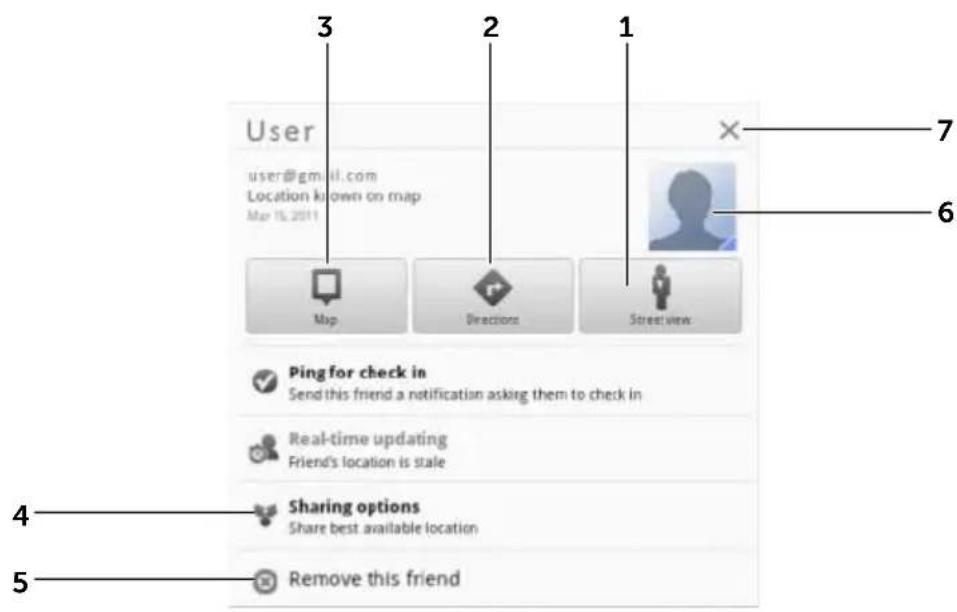
1 Passez en vue de rue de la position de l'ami.
2Obtenez l'itinéraire conduisant à l'ami.
3 Consultez la position d'un ami sur la carte.
4 Options de partage :
- Share best available location (Partager la(Meilleure position disponible):partagez une position de niveau rue avec votre ami.
- Share only city level location (Ne partager que le niveau de ville): partagez la ville ou la zone voisine où vous vous trouvez plutôt que la rue. Notre ami peut voir toute icône photo au milieu de la ville où vous vous trouvez.
- Hide from this friend (Masquer à cet ami): terminez le partage de position avec cet ami. Voiture ami ne peut pas voir votre icône photo sur la carte.
5 Remove this friend (Supprimer cet ami) : supprime cet ami de votre liste et met fin au partage de toutes les positions.
6 Touchez la vignette pour ouvrir le menu contextuel. Selon les paramètres disponibles, vous pouvez utiliser Messaging (Messagerie) et Gmail pour envoyer un message à votre ami.
Pour contrôler ce qu'il faut partager et pour modifier votre profil public
1 Dans Latitude, touchez votre nom dans la liste des amis pour ouvrir votre fenêtre de profil public.
2 Définissez les options suivantes selon vos préférences.
View your location history Active la fonction d'histoire des emplacements (Afficher votre historique qui vous aide à stocker votre historique Latitude. d'emplacements)
Send location to others Envoie l'adresse de votre position actuelle via (Envoyer ma position Twitter, Facebook, Bluetooth, SMS ou e-mail, etc. aux autres)
Edit privacy settings (Modifier les paramètres de sécurité)
Gere le partage de votre position avec tous vos amis :
- Detect your location (DétectorYOUR emplacement): Latitude detecte et met à jour automatiquement votre emplacement actuel.
- Set your location (Définir votre emplacement): sélectionnez une position sur la carte, dans les adresses de contact ou les lieux à proximité, ou saisissez une adresse.
- Do not update your location (Ne pasactualiser votre emplacement):voire emplacement n'est pas mis a jour et voitrer famille ou vos amis ne peuvent pas vous voir.
REMARQUE: Pour laisser Latitude signaler votre position, vous doivent activer Mes sources d'emplacement. Pour plus d'informations, voir «Pour activer la source de positionnement», page 95.
REMARQUE: Pour savoir comment personneliser d'autres options Latitude, touchez le bouton Menu de l'appareil ou celui de
l'ecran Help (Aide).
Changer de photo
Changez la photo que vos amis voient sur la carte ou dans leur liste d'amis.
Vous pouvez prendre une photo à l'aide de l'application Camera (Caméra) ou selectionner une photo enregistrée dans Gallery (Galerie).
Places
Touchez le bouton Home (Accueil) le bouton Apps (Applications)

Places déteche automatiquement votre position actuelle et offre un guide des restaurants, cafés, bars, hotels, attractions, DAB, stations-service, etc., situés à proximité.
1 Touchez pour selectionner une catégorie.
2 Dans la liste, touchez l'endroit souhaité pour avoir plus d'informations. Pour en savoir plus sur les commandes de cet écran, voir «Pour afficher les détails d'un lieu», page 97.
Navigation
REMARQUE: Google Maps Navigation n'est pas disponible dans toutes les zones.
AVERTISSEMENT: L'utilisation sûre et responsable de cette application vous incombe totalement. Vous devez respecter les règles de circulation locales, les panneaux de circulation et les règles de sécurité. N'utilise pas l'appareil en conduisant.
Touchez le bouton Home (Accueil) bouton Applications
Navigation
Google Maps Navigation est un système de navigation par satellite GPS connecté à Internet avec guidage vocal. Il offre les fonctions suivantes :
| Fonctionnalité Description | |
| Recherche par texte en clair | Saisissez le nom ou l'adresse de l'endroit, le commerce, ou l'organisation recherche. |
Recherche vocale Nommez votre destination en utilisant la recherche vocale Google (en anglais uniquement).
Fonctionnalité Description
| Traffic view (Affichage du traffic) | Fournit des données actualisées sur le traffic et affiche la situation actuelle du traffic. Touchez le bouton Menu ≅ → Layers (Couches)→ Traffic (Traffic) pour activer l'affichage du traffic. |
| Searching along route (Recherche le long d'une route) | Recherche tout type de commerce le long de votre itinéraire. Touchez le bouton Menu ≅ → Layers (Couches) pour accéder aux types d'endroits courants. |
| Vue Satellite Vote route est superposée à des vues satellite 3D grâce à l'imagerie aérienne haute résolution de Google. Appuyez sur le bouton Menu ≅ → Layers (Couches)→ Satellite pour activer la vue Satellite. | |
| Vue de rue Aide à visualiser les tournants grâce à l'imagerie de la vue de rue. L'application de navigation passée automatiquement en vue de rue lorsque vous approche de votre destination. | |
| Raccourcis de navigation | • Speak Destination (Dire la destination): énoncéz votre destination avec la Google Voice Search. • Type Destination (Saisir la destination): tapez votre destination. • Contacts: sélectionnez une destination à partir de la position de vos contacts. • Starred Places (Endroits marqués d'un astérisque): sélectionnez une destination à partir de la liste des endroits marqués d'un astérisque. |
| Walking navigation (Navigation à pied) | Navigation à guidage vocal pour l'itinéraire à pied.您的 appeareil vibre pour vous avertir d'un tournant. |
YouTube
YouTube est un service de diffusion sur Internet de video en continu qui permet de regarder des videos envoyées par ses membres.

REMARQUE: Il n'est pas nécessaire d'être connecté à un compte
YouTube pour explorer et regarder des videos. En revanche, pour pouvoir utiliser l'intégralité des fonctionnalités de YouTube, comme la saisie de commentaires sur des videos, l'ajout de videos à vos favoris ou le chargement de videos, vous doivent acceder un compte YouTube et vous y connecter.
Pour ouvrir YouTube
Touchez le bouton Home (Accueil) le bouton Apps (Applications)

→YouTube

Pour rechercher une video en saisissant du texte
1 À l'aide du clavier virtuel, entrez le nom de la video ou un mot clé dans la zone de texte située en haut de l'écran YouTube. Les résultats de recherche qui correspondent complètement ou partiellement au texte saisi s'affichent sous la zone de recherche. Vous pouvez :
a faire dérouler la liste des résultats de recherche et toucher le résultat de votrechoix
b toucher ENTRÉE ( ou ) sur le clavier pour
effectuer dans les résultats une recherche correspondant au texte entré, puis toucher un résultat
Les videos qui correspondent au résultat selectionné sont affichées.
2 toucher la video pour démarrer la lecture.

REMARQUE: Vous pouvez toucher All time (À tout moment) en haut de l'écran des résultats de la recherche. Dans le menu de filtres qui apparait, sélectionnez la fourchette de temps sur laquelle vous voulez filtrer les résultats de la recherche, Today (Aujourd'hui), This week (Cetteaine), This month (Ce mois-ci) et All time (À tout moment). Les videos qui correspondent à la fourchette de temps sélectionnée sont repertoriées.
Pour rechercher une video par commande vocale
1 Touchez à côté de la zone de recherche en haut de l'écran YouTube.
2 Enoncez le nom de la video ou un mot clé.
3 Les videos qui correspondent au mot prononcé sont répertoriées.
4 Touchez la video pour démarrer la lecture.
Pour regarder des videos en plein écran
1 Tenez l'appareil dans le sens paysage.
2 Sélectionnez une réserve sur l'écran YouTube. Touchez la réserve pour lancer la lecture, puis touchez pour activer le mode plein écran.
3 Pour contrôler la lecture de la video, touchez n'importe quel endroit de l'écran pour faire apparaitre les commandes.
4 Touchez l'écran pour afficher l'icone de pause. Touchez de nouveau l'écran pour interrompre la lecture.
5 Touchez de nouveau l'écran pour reprendre la lecture.
6 Pour terminer la lecture, touchez le bouton Back (Précédent) ou le bouton Home (Accueil)

REMARQUE: En plein écran, vous pouvez toucher HD pour passer en video HD si ce mode est disponible.
Pour utiliser d'autres options YouTube
-
Excepté en mode plein écran, en cours de lecture d'une video, vous pouvez toucher si vous aimez la video ou si vous ne l'aimez pas.
-
Vous pouvez également toucher le bouton Menu de l'appareil ou celui de l'écran pour effectuer les actions suivantes :
-
Favorite (Favori) : ajoute la video à vos favoris.
- Save to (Enregistrer vers) : enregistrre la video dans une liste de lecture.
- Copy URL (Copier l'URL): copie l'URL de la vente vers le Presse-papiers.
-
Flag (Indicateur): marquee la video.
-
Vous pouvez toucher Share (Partager) pour partager la video avec votre famille et vos amis à l'aide d'applications comme Bluetooth, Email, Gmail, Messaging (Messagerie), etc.

REMARQUE: Certaines des fonctionnalités décrites ci-dessus nécessitent la connexion à votre compte YouTube.
Pour personneliser vos paramètres YouTube
Pour personneliser vos paramètres YouTube, touchez le bouton Menu
de l'appareil ou celui de l'écran Settings (Réglages).

REMARQUE: Pour plus d'informations sur l'utilisation de YouTube, touchez le bouton Menu de l'appareil ou celui de l'écran Help (Aide).
Android Market
Android Market yous permit de tlécharger et d'installer des applications et yeux sur voite apparuil.

REMARQUE: Les applications teléchargees à partir d'Android Market ne prennant pasforcément en charge l'orientation automatique en format Portrait ou Paysage.
Pour ouvrir Android Market
1 Touchez le bouton Home (Accueil) le bouton Apps
2 Connectez-vous à Android Market avec votre compte Google. Si vous ne possédez pas de compte Google, appliquez les instructions à l'écran pour enisser un (voir «Pour configurer votre compte Google», page 87).
3 Touchez le bouton Accepter après avoir lu et accepté les conditions d'utilisation d'Android Market.
4 L'écran Android Market s'ouvre.
Toutes les applications téléchargeables sont triées par catégories, TOP FREE, EDITORS' CHOICE, GAMES, etc. Touchez une catégorie pour voir ses applications.
Pour télécharger et installer une application
1 Faites défilé et explorez les applications de la liste pour才知道 cette qui vous interesse.
2 Touchez l'application que vous souhaitez télécharger et installer.
3 Dans l'écran de détails de l'application, vous pouvez dire la presentation de l'application ou du jeu, l'évaluation par les utilisateurs et leurs commentaires et des renseignements sur le développement.
4 Dans l'écran de détails de l'application, touchez DOWNLOAD ou BUY pour télécharger une application gratuite ou acheter une application payante. L'écran de l'application affichera l'avancement du téléchargement et de l'installation.

REMARQUE: Si l'application exige un accès à certaines des données ou fonctions de votre apparéil, Market vous indique à quoi l'application peut acceder. Touchez le bouton OK pour démarrer le téléchargement et l'installation.

REMARQUE: Pendant l'installation, l'icone apparait dans la zone des notifications de la barre système. Touchez l'icone pour vérifier où en est le téléchargement.
5 Une fois l'application téléchargee et installee sur votre appareil, l'icone s'affiche dans la zone des notifications de la barre système.
Pour ouvrir une application
À partir de l'écran Market :
1 Touchez l'onglet My apps (Mes applications) dans l'écran Market.
2 Dans la liste, touchez l'application installée.
3 Touchez Open (Ouvrir). L'application selectionnée démarre.
Dans le menu principal d'application :
1 Touchez le bouton Home (Accueil) le bouton Apps (Applications) My apps (Mes applications).
2 Touchez l'icone de l'application pour executer cette dernière.
Dans la zone des notifications de la barre système :
1 Touchez l'icone récemment.

bou r ouvrir une application installee
2 Touchez le nom de l'application que vous souhaitez ouvrir.
Pour désinstaller une application ou un jeu
1 Touchez l'onglet My apps (Mes applications) dans l'écran Market.
2 Sélectionnez l'application à désinstaller.
3 Touchez Uninstall (Déinstaller).
Synchronisation de vos données Google
Via une connexion Web, votre appareil peut synchroniser vos données Google (Gmail, agenda et contacts) avec votre ordinateur ou avec n'importe quel autre apparéil que vous utilisez pour acceder à votre compte Google.
Pour selectionner les applications à synchroniser
1 Touchez le bouton Home (Accueil) le bouton Apps
Applications) Settings (Réglages)

Accounts & sync (Comptes et synchro).
2 Dans la section General sync settings (Paramétres généraux de synchronisation), touchez pour cocher la case Background data (Données de base) afin de rendre disponibles toutes les options de synchronisation.
3 Dans la section General sync settings (Paramétres généraux de synchronisation), touchez pour sélectionner Auto-sync afin de permettre à l'appareil de synchroniser automatiquement les données sélectionnées.
4 Dans la section Manage accounts (Gérer les comptes), touchez votre compte pour sélectionner les données que, selon vos préférences, l'appareil doit synchroniser automatiquement, par exemple : Sync Calendar (Synchro du calendrier), Sync Contacts (Synchro des contacts), Sync Gmail (Synchro de Gmail), Sync Picasa Web Albums (Synchro des albums Web Picasa).

REMARQUE: Si vous souhaitez synchroniser manuellement des applications individuelles, touchez Auto-sync pour déslectionner la case, puis appuyez sur une option de données afin de démarrer la synchronisation des données sélectionnées. Pour synchroniser
manuellement toutes les données, touchez l'icone

Is l'angle?
supérieur droit de l'écran.

REMARQUE : Pendant la synchronisation des données, l'icone sync

apparait sur l'option des données en cours de synchronisation.
Personnalisation de votre tablette Dell Streak 7
Vous pouvez personneliser votre apparéil en utilisant les options
disponibles dans l'application Settings (Réglages)

Réglages de la gestion de l'alimentation
1 Touchez le bouton Home (Accueil) le bouton Apps
Applications)

Settings (Réglages)

Power Management (Gestion de l'alimentation).
2 Sélectionnez le début d'inactivité désire dans le menu Timeout (Délai) qui s'affiche.

REMARQUE: Pour préserver le niveau de charge de la batterie, l'appareil se déconnecte automatiquement d'un réseau de données lorsque l'écran s'éteint au bout du début d'inactivité que vous avez défini. L'appareil se reconnectcte automatiquement au réseau de données lorsque vous rallumez l'écran.
3 Faites vous choix parmi les réglages suivants:
| Standard Power Save (Économie d'énergie standard) – recommends | La connectivité aux données n'est désactivée que lorsque l'écran est eteint entre les heures de début et de fin que vousdéfinissez dans cette option. 1 Touchez cette option pour la sélectionner. 2 Définissez l'heure de début et l'houre de fin. |
| Aggressive Power Save (Économie d'énergie agressive) | Lorsque l'écran est eteint, la connectivité aux données est always déactivée après l'expiration du-delai défini dans cette option. 1 Touchez cette option pour la sélectionner. 2 Touchez le-delai d'expiration pour la sélectionner. |
None (Aucune) Si vous sélectionnez cette option, la connectivité aux données ne sera pas désactivée lorsque l'écran est étant.
Réglages de l'affichage
Pour modifier les réglages d'affichage :
1 Touchez le bouton Home (Accueil) le bouton Apps
Applications) Settings (Réglages)

Screen (Écran).
2 Pour activer un réglage, touchez l'option de paramétrage pour cocher la case ; pour désactiver un réglage, touchez l'option de paramétrage pour déslectionner la case à cocher
Brightness (Luminosite) Reglage manuel de la luminosite de l'écran.
1 Faites glisser horizontally le curseur de luminosité ou touchez la partie de votrechoix sur la barre coulissant. La longueur de la barre en évidence sur le curseur déterminé la luminosité de l'écran.
2 Touchez OK pour confirmer le réglage.
REMARQUE: Si l'option Luminosité
automatique est activée,
l'appareil regle automatiquement
la luminosité de l'écran selon
la lumière ambiente.
Auto-rotate screen (Rotation automatique de l'écran)
Par défaut, l'écran passe en paysage ou en portrait lorsque vous tournez l'appareil.
Animation Reglez l'appareil
pour qu'il affiche une animation lors de l'ouverture et de la fermetre des fenêtres.
| Timeout (Délai) • Définissez la durée pendant laquelle l'écran reste allumé après la dernière opération. Faites défilier les options et touchez le dél d'inactivité qui a votre préférence. • L'écran s'éteint et se verrouille automatiquement en fonction du dél d'inactivité que vous définissez. |
| REMARQUE: Vous doivent dessiner le schéma de déverrouillage si vous avez configuré et activé le schéma de verrouillage d'écran. Pour plus d'informations, voir «Protégger les données de votre apparil grâce à un schéma de déverrouillage de l'écran», page 121. |
Son et sonnerie
Pour modifier les réglages de son et de sonnerie :
1 Touchez le bouton Home (Accueil) le bouton Apps
Applications)

Settings (Réglages)

Sound (Son).
2 Balayez la liste pour trouver l'option souhaitee, puis touchez-la.
3 Pour activer un réglage, touchez l'option de paramétrage pour cocher la case ; pour désactiver un réglage, touchez l'option de paramétrage pour déslectionner la case à cocher
Réglages généraux
Vibrate (Vibreur) Définissez l'appareil pour qu'il vibre en fonction des réglages disponibles.
Volume
- réclèz le volume pour la lecture de musique et de video.
- réçez le volume de la sonnerie pour les notifications.
- réguez le volume de la sonnerie des alarmes.
1 Pour régler le volume, faites glisser les barres coulissantes horizontally ou touchez la partie souhaïée de la barre pour augmenter ou diminuer le volume.
2 Touchez OK pour confirmer le réglage.
REMARQUE: Pour activer le mode silencieux,

transforment en létèn .

Paramètres de notification
Notification ringtone (Sonnerie des notifications)
1 Dans le menu Ringtones (Sonneries) qui s'affiche, selectionnez la sonnerie souhaitée.
2 Touchez OK pour confirmer la seLECTION.
Paramètres de suivi
Émet un son lorsque vous touche l'écran pour sélectionner des éléments.
Sons de verrouillage Émet un son lorsque l'écran est verrouillé ou déverrouillé.
Haptic feedback (Vibreur) L'appareil vibre lorsque vous touche les boutons ou lorsque des interactions particulières ont lieu avec l'appareil.
Date, heures et fuseau horsaire
Pour définit manuelles le date, l'heure et le fuseau hora :
1 Touchez le bouton Home (Accueil) le bouton Apps
Applications) Settings (Réglages)

2 Balayez les menus Settings (Réglages) à gauche de l'écran pour couver et toucher Date & time (Date et heures).
3 Balayez la liste à droite pour trouver et toucher l'élement désiré.
4 Pour activer un réglage, touchez l'option de paramétrage pour cocher la case ; pour désactiver un réglage, touchez l'option de paramétrage pour déslectionner la case à cocher
| Select time source (Sélectionner la source de l'heure) | Choisissez entre définir manuellement l'heure de l'appareil ou automatiquement depuis votre réseau mobile ou Internet. |
| Automatic time zone (Fuseau hora automatique) | Le réseau se charge de fournir le fuseau hora automatiquement. |
| Set date (Définir la date) | 1 Touchez ou touchez de manière prolongée les flèches Haut/Bas pour ajuster le jour, le mois et l'année ; vous pouze également toucher le jour, le mois et l'année pour balayer jusqu'à ce que s'affiche la valeur désirée. 2 Touchez Set (Définir) pour confirmer la date. |
| Set time (Définir l'heure) | 1 Touchez ou touchez de manière prolongée les flèches Haut/Bas pour ajuster l'heure et les minutes ; vous pouze également toucher l'heure et les minutes pour balayer jusqu'à ce que s'affiche la valeur désirée. 2 Touchez le bouton AM/PM si le format 12 heures est utilisé. 3 Touchez Set (Définir) pour confirmer l'heure. |
| Set time zone (Définir le fuseau hora) | Sélectionnez une ville ou une région qui représenté le fuseau hora de votre apparéil. Touchez le bouton Menu pour trier la liste des fuseaux horaires par ordre alphabetique ou par fuseau hora. |
| Use 24-hour format (Utiliser le format 24 heures) | Désélectionnez cette case pour utiliser le format 12 heures. |
| Select date format ( Sélectionner le format de date) | Sélectionnez le format à utiliser pour l'affichage de la date. |
Langue
Pour définitir la langue d'affichage du texte :
1 Touchez le bouton Home (Accueil) le bouton
Language & input (Langue et saisie de texte) Select language (Selectionner une langue).
2 Sélectionnez une langue dans la liste qui s'affiche.
Protection de votre tablette Dell Streak 7
Protégier les données de votre apparéil grâce à un schéma de déverrouillage de l'écran
Pour protéger les données de votre apparéil contre les accès non autorisés, vous pouvez verrouiller l'écran tactile avec un schéma de déverrouillage d'écran. Une fois le schéma de déverrouillage activé et l'écran verrouillé, vous devrez dessiner le schéma de déverrouillage correct pour déverrouiller l'écran.
Lorsque vous ne parvenez pas à effectuer cette opération sur l'écran cinq fois de suite, un message vous demande d'attendre 30 secondes avant de pouvoir réessayer. Si vous ne vous souvenez plus du schéma de déverrouillage d'écran, procédez comme suit pour déverrouiller l'écran :
1 Touchez Forgot pattern (Schemaa oublié).
2 Lorsque vous yêtes invite, connectez-vous au site Web Google à l'aide de votre nom de compte et de votre mot de passer Google.
3 Dessinez un nouveau schéma comme expliqué dans «Pour créé un schéma de déverrouillage d'écran», page 121.

REMARQUE: Si vous ne parvenez pas à obtenir un nouveau schéma en procédant comme indiqué ci-dessus, visitez le site support.dell.com.
Pour创建工作 un schéma de déverrouillage d'écran
1 Touchez le bouton Home (Accueil) le bouton Apps
Applications) Settings (Réglages)

Location & security (Sécurité et localisation).
2 Touchez Configure lock screen (Configurer l'écran de verrouillage) dans la section Lock screen (Écran de verrouillage) Pattern (Schéma).
3 Prenez connaissance des instructions qui s'affichent et étudiez l'exemple animé qui vous montrera comment dessiner un schéma. Puis touchez Next (Suvient) lorsque vous sentez pré à dessiner votre propre schéma.
4 Faites glisser le doigt pour dessiner le schéma de déverrouillage en reliant au moins quatre points dans une direction verticale, horizontal et/ou diagonale. Retirez le doigt après avoir dessiné un schéma.

REMARQUE: Vous doivent pouvoir accorder la commande sur l'écran pour creer le schéma.
5 Si le schéma est correctement trace, l'appareil l'enregistre. Touchez Continue (Continuer).
6 Redessinez le schéma lorsque le message le demande, puis touchez Confirm (Confirmer).

REMARQUE: Pour modifier votre schéma de déverrouillage, vous doivent d'abord confirmer en dessinant l'ancien avant de pouvoir créé un nouveau schéma.
Pour désactiver ou modifier le schéma de déverrouillage d'écran
1 Touchez le bouton Home (Accueil) le bouton Apps
Applications) Settings (Réglages)

Location & security (Sécurité et localisation).
2 Touchez Configure lock screen (Configurer l'écran de verrouillage) dans la section Lock screen (Écran de verrouillage).
3 Dessinez le schéma que vous avez créé.
4 Sélectionnez Not secured (Non sécurisé) pour désactiver la sécurité de déverrouillage d'écran; Sélectionnez Pattern (Séchéma) pour dessiner un nouveau schéma de déverrouillage.
Pour modifier les paramètres du schéma de déverrouillage
1 Touchez le bouton Home (Accueil) le bouton Apps
Applications)

Settings (Réglages)

Location & security (Sécurité et localisation).
2 Pour activer un réglage, touchez l'option de paramétrage pour cocher la case ; pour désactiver un réglage, touchez l'option de paramétrage pour déslectionner la case à cocher
Utiliser un schéma visible
Désélectionnez cette option si vous ne foulez pas que les lignes du schéma de déverrouillage s'affichent à l'écran lorsque vous les tracez.
Commentaires tactiles Désélectionnez cette option si vous ne souhaitez pas que l'appareil donne une réponse tactile lorsque vous tracez le schéma de déverrouillage.
Protégér les données de votre apparéil grâce à un PIN
1 Touchez le bouton Home (Accueil) le bouton Apps
Applications)

Settings (Réglages)

Location & security (Sécurité et localisation).
2 Touchez Configure lock screen (Configurer l'écran de verrouillage) dans la section Lock screen (Écran de verrouillage)→ PIN.
3 Dans la page Choose your PIN (Choisisir votre PIN) qui s'affiche, saississez un PIN dans la zone de texte. Voitre PIN doit comprendre au moins 4 caractères.
4 Touchez Continue (Continuer) pour poursuivre.
5 Saisissez de nouveau le PIN pour le confirmer.
6 Touchez OK.
Pour désactiver ou modifier le PIN
1 Touchez le bouton Home (Accueil) le bouton Apps

2 Touchez Configure lock screen (Configurer l'écran de verrouillage) dans la section Lock screen (Écran de verrouillage).
3 Entrez le PIN que vous avez activé, puis touchez Continue (Continuer).
4 Sélectionnez Not secured (Non sécurisé) pour désactiver le PIN; sélectionnez PIN pour changer de PIN.
Protégier les données de votre apparéil grâce à un mot de passer
1 Touchez le bouton Home (Accueil) le bouton Apps

Location & security (Sécurité et localisation).
2 Touchez Configure lock screen (Configurer l'écran de verrouillage) dans la section Lock screen (Écran de verrouillage)→ Password (Mot de passer).
3 Dans la page Choisir votre mot de passer qui s'affiche, saisissez un mot de passer dans la zone de texte. Un mot de passer valide comprend au moins 4 caractères et au moins une dette.
4 Touchez Continue (Continuer) pour poursuivre.
5 Saisissez de nouveau le mot de passer pour le confirmer.
6 Touchez OK.
Pour désactiver ou modifier le mot de passage
1 Touchez le bouton Home (Accueil) le bouton Apps
Applications) Settings (Réglages) Location & security (Sécurité et localisation).
2 Touchez Configure lock screen (Configurer l'écran de verrouillage) dans la section Lock screen (Écran de verrouillage).
3 Saisissez le mot de passer que vous avez activé.
4 Sélectionnez Not secure (Non sécurisé) pour désactiver le mot de passer ; sélectionnez Password (Mot de passer) pour changer de mot de passer.
Protégier votre carte SIM avec le mot de passage de verrouillage de carte SIM (modèle 3G uniquement)
Vous pouvez protéger la carte SIM contre les utilisations non autorisées en utilisant un PIN. Lorsqu'un code PIN a été activé pour verrouiller votre carte SIM, vous devez le saisir chaque fois que vous allumez l'appareil, afin de déverrouiller votre carte SIM.

REMARQUE: La carte SIM sera définitivement verrouillée si vous saississez trois fois de suite un code PIN incorrect. Vous devrez alors entra r la clé de déblocage personnelle (PUK) pour déverrouiller la carte. Contactez votre opérateur pour obtenir le code PUK.
Pour activer le code PIN de la carte SIM
1 Touchez le bouton Home (Accueil) le bouton Apps
Applications) Settings (Réglages) et localisation.
2 Touchez Configurer le verrouillage de la carte SIM dans la section Verrouillage de la carte SIM.
3 Touchez Lock SIM card (Verrouiller la carte SIM) dans le menu SIM card lock settings (Réglages du verrouillage de la carte SIM) qui s'affiche.
4 Saisissez le code PIN de la carte SIM, puis appuyez sur OK.
Pour changer le code PIN de la carte SIM
1 Touchez le bouton Home (Accueil) le bouton Apps
Applications) Settings (Réglages)

Location & security (Sécurité et localisation).
2 Touchez Set up SIM card lock (Configurer le verrouillage de la carte SIM) dans la section SIM card lock (Verrouillage de la carte SIM).
3 Touchez Change SIM PIN (Modifier le PIN SIM) dans le menu SIM PIN (PIN SIM) qui s'affiche.
4 Tapez l'ancien code PIN de la carte SIM, puis touchez OK.
5 Tapez le nouveau code PIN de la carte SIM, puis touchez OK.
6 Tapez une nouvelle fois le nouveau code PIN de la carte SIM et touchez OK.
Applications
Camera (Caméra)
Votre apparéil est équipé d'uneamera avec autofocus qui vous permet de prendre et de partager des photos et vidés de haute qualité.
Pour démarrer laamera en mode photo
Touchez le bouton Home (Accueil) le bouton Apps (Applications)

Camera (Caméra)

Commandes de laamera
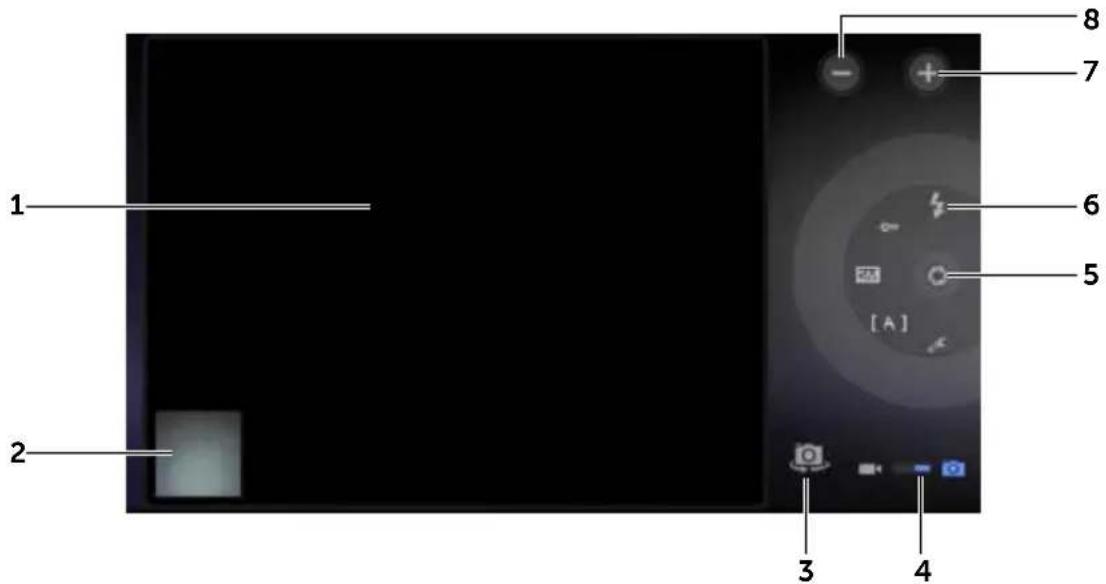
1 Ecran du viseur.
2 Touchez la vignette de la dernière photo prise pour afficher et gérer la photo à l'aide de l'application Gallery (Galerie).
3 Passez de laamera avant à laamera arrrière et vice versa.
4 Faites glisser ce curseur pour basculer entre le mode appareil photo pour capturer des photos et le mode caméscope pour prendre des vidés.
5 Bouton de l'obturator sur I'écran.
Pour capturer une photo :
a Faites la mise au point sur l'objet dans l'écran du viseur.
b Appuyez sur le bouton de l'obturator sur l'écran et relâchéz-le pour prendre une photo.
6 Voyant de réglages de l'appareil photo. Touchez chaque voyant pour faire apparaitre les réglages de laamera, et touchez un réglage pour le selectionner.
7 Zoom avant.
8 Zoom arrête.
Pour démarrer le mode caméscope :
Touchez pour passer en mode caméscope.
Commandes du caméscope
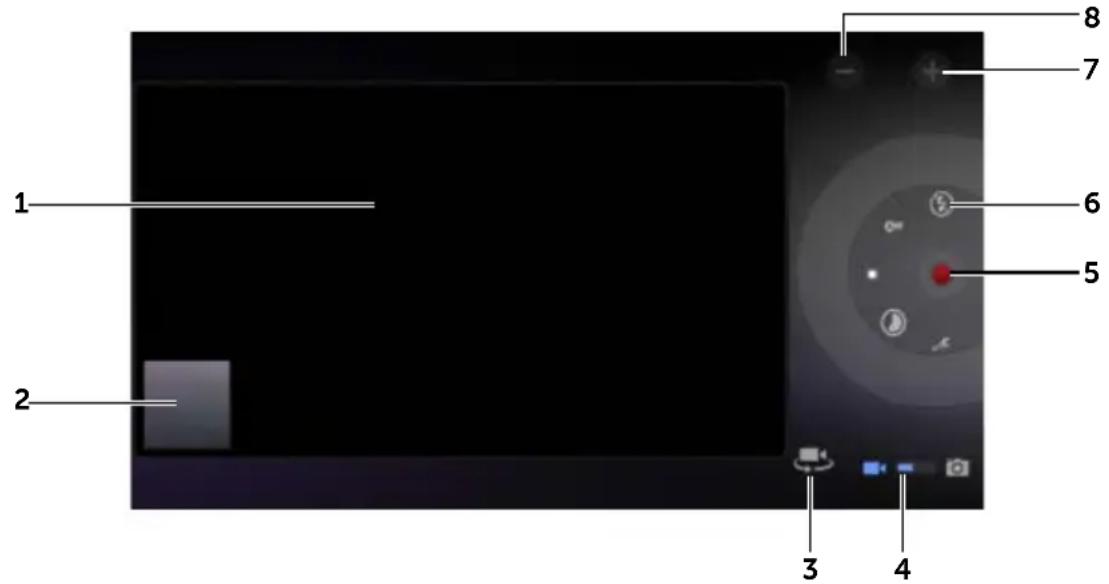
1 Écran du viseur.
2 Touchez la vignette de la dernière video capturée pour afficher etGER la video a laide de l'application Gallery (Galerie).
3 Passez du caméscope avant au caméscope arrêté et vice versa.
4 Faites glisser ce curseur pour basculer entre le mode appareil photo pour capturer des photos et le mode caméoscope pour prendre des vidés.
| 5 Pour démarrer ou arrêté un enregistrement, touchez le bouton d'enregistrement video à l'écran. |
| 6 Voyant de réglages du caméscope. Touchez n'importe quel voyant pour ouvrir les réglages du caméscope. |
| 7 Zoom avant. |
| 8 Zoom arrière. |
Bluetooth®
Bluetooth est une technologie de communications sans fil à courte portée qui permet à votre apparéil de se connecter à d'autres apparéils. Bluetooth via un réseau sans fil.
Sur votre apparéil, Bluetooth fonctionne selon trois modes différents :
| On (Activé) Bluetooth est activé.您的 appareil est activé pour détector les appareils Bluetooth à portée, sans être trouvé par ceux-ci. | |
| Discoverable (Identifiable) | Bluetooth est activé, et d'autres appareils Bluetooth peuvent détector votre appareil. |
| Off (Éteint) Bluetooth est désactivé.您的urreapareil ne peut ni émettre ni receivevoir de données par Bluetooth. | |
Pour activer Bluetooth et rendre l'appareil identifiable
1 Touchez le bouton Home (Accueil) le bouton Apps
Applications) Settings (Réglages)

Wireless & networks (Sans-fil et reseaux).
2 Cochez la case Bluetooth pour activer Bluetooth. L'icone Bluetooth apparaît dans la zone de statut de la barre système.
3 Appuyez sur Bluetooth settings (Réglages Bluetooth), puis cochez la case Discoverable (Identifiable) pour permettre la reconnaissance de l'appareil par d'autres apparereils Bluetooth.
Pour se coupler à un apparéil Bluetooth
1 Touchez le bouton Home (Accueil) le bouton Apps

Wireless & networks (Sans-fil et reseaux) Bluetooth settings (Réglages Bluetooth).

REMARQUE : Vérifiez que Bluetooth est bien activé sur l'appareil auquel vous voulez vous coupler et que le��tre est bien en état Discoverable (Identifiable).
2 Touchez Find nearby devices (Trouver des appareils à proximité). Notre apparéil commence à rechercher les appareils Bluetooth à portée, puis il affiche dans la liste Found devices (Appareils trouvés) tous les appareils détectés.

REMARQUE: Pour détecter d'autres apparèils, touchez Scan for devices (Recherche d'appareils).
3 Pour initiaisier une connexion avec un apparéil, touchez le nom de ce dernier.
4 Vous pouvez être invité à donner un mot de passer pour vous authenticateur. Entrez le même mot de passer sur les deux apparêils, ou entrez le mot de passer fourni par le fabricant de l'appareil. Consultez la documentation de l'appareil auquel se coupler pour vérifier si ce dernier exige un mot de passer par défaut.
5 Lorsque le couplage est réussi, Paired but not connected (Coupled mais non connecté) s'affiche sous l'appareil couplé.

REMARQUE: Pour écouter de la musique en utilisant une oreillette Bluetooth, commencez par coupler cette dernière à votre apparéil.

REMARQUE: Le message indiquant que le couplage a réussi peut varier selon le type de l'appareil qui est coupled.

REMARQUE: Le couplage ne doit être effectué qu'une fois. Une fois que le couplage de votre apparéil avec un autre apparéil aura été effectué de manière satisfaisante, votre apparéil reconnaître l'autre apparéil sans que vous ayez à entrier à nouveau le mot de passer.
Pourmettrefinaunpartenariatdecouplage
1 Touchez le bouton Home (Accueil) le bouton Apps

Wireless & networks (Sans-fil et reseaux) Bluetooth settings (Réglages Bluetooth).
2 Dans la section Paired devices (Appareils couplés), touchez
l'icone s'tuée en regard d'un apparéil coupé.
3 Touchez Unpair (Découpler) pour effacer toutes les informations de couplage à cet apparéil. Si vous souhaitez restaurer une connexion Bluetooth avec cet apparéil, vous devrez réentrez le mot de passer.
Pour modifier le nom Bluetooth de votre appareil
1 Assurez-vous que Bluetooth est bien activé sur votre appareil (l'icone dans la zone de statut de la barre système indique que Bluetooth est activé).
2 Touchez le bouton Home (Accueil) le bouton Apps
Applications)

Settings (Réglages)

Wireless & networks (Sans-fil et reseaux) Bluetooth settings (Réglages Bluetooth) Device name (Nom de l'appareil).
3 Saisissez un nom qui identifie a l'appareil lorsque vous vous connectez via Bluetooth.
4 Touchez OK.
Gallery (Galerie)
Pour afficher et:gérer les photos et videos stockées sur votre apparéil, touchez le bouton Home (Accueil) le bouton Apps (Applications)

Gallery (Galerie)

L'application Gallery (Galerie) affiche non seulement les photos et les videos stockées sur votre carte SD, mais également celles qui ont été chargeées sur l'album Web Picasa de votre compte Gmail auquel vous vous étés connecté avec votre apparéil.
Pour partager ou supprimer des albums
Toutes les photos et lesVIDEOS sont regroupées dans des albums distincts sous forme de vignettes qui se chevauchent, en fonction de leur date, source ou dossier de stockage. Par exemple, les photos prises à l'aide de l'appareil photo sont regroupées dans le dossier Camera (Caméra) photo, et les photos téléchargées dans le dossier Download (Téléchargement).
1 Touchez de manière prolongée un album jusqu'à ce qu'il soit en surbrillance. La barre d'actions apparait alors en haut de l'écran.

2 Touchez d'autres albums pour les sélectionner si vous souhaitez effectuer les mêmes tâches dessus. Pour annuler une sélection, touchez l'album à nouveau.
- Touchez pour afficher des informations concernant l'album sélectionné.
- Touchez publier sur Picasa l'album sélectionné ou un album video sur YouTube, ou bien pour envoyer l'album via Bluetooth, Messaging (Messagerie), e-mail, etc.
- Touchez pour supprimer l'album sélectionné.
Pour parcourir les vignettes photo et video
1 Touchez un album pour afficher les vignettes de toutes les photos et vidés qui s'y trouvent.
2 Pour parcourir les vignettes :
- Balayez horizontally le s vignettes jusqu'à ce que vous trouviez cette qui vous interesse.
- Dans la barre d'actions en haut de l'écran, touchez By album (Par album) ou Images and videos (Images et vidés) pour trier les vignettes dans l'ordre souhaité.
3 Pour sélectionner une vignette, touchez-la de manière prolongée jusqu'à cequelle soit en surbrillance et que la barre d'actions apparaissé en haut de l'écran.
- Pour publier sur Picasa ou YouTube l'image ou la video sélectionnée, ou pour l'envoyer via Bluetooth, Messaging (Messagerie), l'e-mail, Gmail, etc., touchez
- Pour supprimer la photo ou la video sélectionnée, touchez
- Pour définir une photo comme fond d'écran d'accueil, touchez sa vignette pour afficher la photo en plein écran, puis touchez le bouton Menu Set picture as (Définir en tant que) Wallpaper (Fond d'écran). Rognez la photo si nécessaire, puis touchez OK pour confirmer.
- Pour définir une photo comme ID d'un contact, touchez sa vignette pour afficher la photo en plein écran, puis touchez le bouton Menu Set picture as (Définir en tant que) Contact photo (Photo de contact). Sélectionnez un contact dans la liste qui apparaît, puis touchez OK pour confirmer.
Pour afficher la totalité d'une photo
Touchez la vignette de la photo souhaitation pour l'afficher en plein écran.
- Balayez la photo pour voir la suivante ou la précédente.
- Pour faire apparaitre les commandes d'affichage de la photo, touchez l'écran n'importe où.
-
Pour effectuer un zoom avant ou arrêté sur la photo, vous pouvez :
-
pincer la photo entre deux doigts, puis les écarter pour agrandir la vue de la photo, ou les rapprocher pour réduire la vue de la photo
- pour effectuer un zoom avant ou arrêté sur une certaine zone de la photo, taper deux fois de suite sur cette zone
- lorsque la photo est cours d'agrandissement, faire basculer ou glisser la photo agrandie sur l'écran jusqu'à ce qu'apparaisse la zone souhaitée
Pour lire une video
1 Touchez une vignette video pour démarrer la lecture de la video.
2 Pour contrôler la lecture, utilisez les commandes suivantes sous l'écran de visualisation :
- Touchez le bouton pour suspendre la lecture et le bouton pour reprendre la lecture.
- Touchez ou faites glisser la barre de progression de lecture vers le bas pour rembobiner la video ou avancer rapidement dans la video.
Music (Musique)
Pour ouvrir l'application Music (Musique)
Touchez le bouton Home (Accueil) le bouton Apps (Applications)

Music (Musique)

L'écran de la bibliothèque musicale s'ouvre, organise par onglets : Artists (Artistes), Albums, Songs (Titres) et Playlists (Listes de lecture). Vous pouvez toucher un onglet pour afficher la catégorie correspondante.
Pour sélectionn un titre
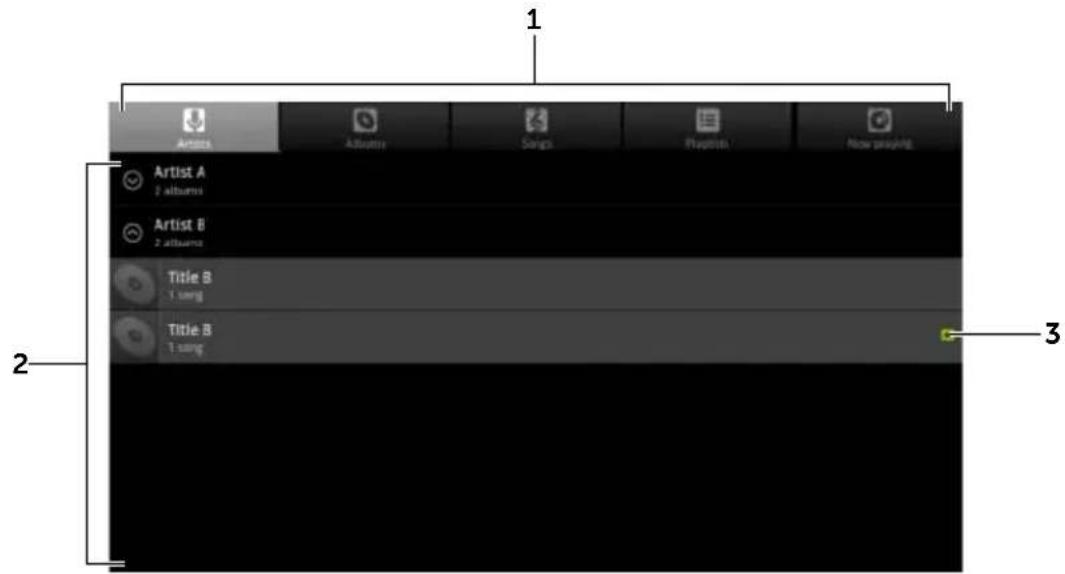
1 Tous les fichiers de musique sont regroupés dans les catégories suivantes : Artists (Artistes), Albums, Songs (Titres) et Playlists (Listes de lecture). Touchez une catégorie pour en afficher la liste.
REMARQUE: Si vous faites pivoter votre apparéil en mode paysage, une catégorie supplémentaire, Now playing (Lecture en cours), apparait.
2 Balayez la liste jusqu'à ce que vous trouviez la musique souhaitée. Par exemple, pour selectionner la musique par artiste :
a Balayez la liste des artistes par ordre alphabetique.
b Touchez le nom d'un artiste. Une liste de ses albums apparait.
c Touchez un album pour rechercher les titres qui s'y trouvent.
d Touchez un titre pour ouvrir l'écran de lecture de musique et écouter le titre.
3 indique l'album ou le titre en cours de lecture.
Pour contrôler la lecture de la musique
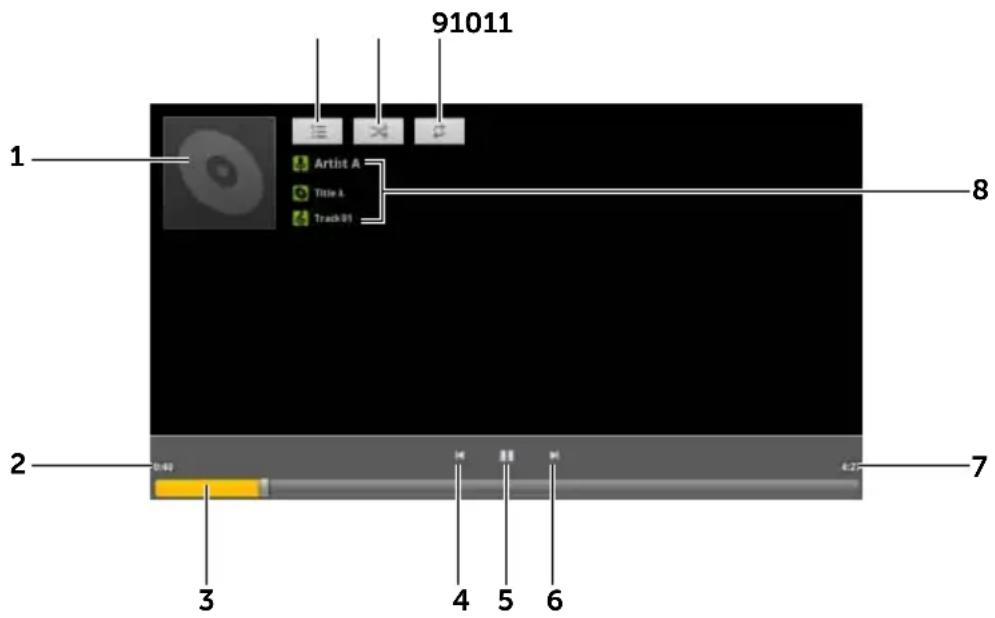
1 L' image de la pochette de l'album si disponible.
2 Le temps de lecture écoulé.
| 3 | • Touchez la barre de contrôle de lecture pour aller à n'importe quel endroit dans la chanson. • Faites glisser et défilier la barre de contrôle de lecture vers l'avant pour avancer rapidement dans la chanson. • Faites glisser et défilier la barre de contrôle de lecture vers l'arrête pour rembobiner la chanson. |
| 4 | • Touchez une fois pour aller directement au début du morceau. • Touchez deux fois rapidement pour écouter le morceau précédent. |
| 5 | • Touchez pour suspendre la lecture; touchez pour reprendre la lecture. |
| 6 | • Touchez pour écouter le titre suivant. • Touchez de manière prolongée pour avancer rapidement dans le morceau. |
| 7 | La durée de la chanson. |
| 8 | • Le nom de l'artiste, l'album et le titre en cours d'écoute. • Touchez de manière prolongée l'artiste, l'album ou le titre pour rechercher sur Internet des informations ou des vidés pertinentes à l'aide du navigateur ou de l'application YouTube, ou alors effectuez une recherche dans l'application Music (Musique). |
| 9 | Touchez pour alterner entre les modes de répétition. |
| 10 | Touchez pour activer ou désactiver la lecture aléatoire. |
| 11 | Allez sur la liste Now playing (Lecture en cours). |

REMARQUE: Appuyez sur le bouton d'augmentation ou de réduction du volume pour régler le volume de lecture.
Pour creator une liste de lecture
1 Dans l'écran Music (Musique), touchez les onglets Artists (Artistes), Albums, Songs (Titres) souhaités.
2 Balayez l'écran jusqu'à ce que vous atteigniez l'artiste, l'album ou le titre que vous souhaitez ajouter à la liste de lecture.
3 Touchez de manière prolongée l'artiste, l'album ou le titre que vous souhaitez ajouter à la liste de lecture. Un menu contextualuel s'affiche.
4 Touchez Add to playlist (Ajouter à la liste de lecture).
5 Dans la fenêtre Add to playlist (Ajouter à la liste de lecture), touchez New (Nouvelle).
6 Saisissez le nom de votre nouvelle liste de lecture dans la zone de texte, puis touchez Save (Enregistrer).
Calendar (Calendrier)
Le calendrier vous permet de planifier et gérer vos événements, réunions et rendez-vous.
Pour ouvrir le calendrier
Touchez le bouton Home (Accueil) bouton Apps (Applications)

Calendar (Calendrier)
Pour configurer un événement
1 Dans n'importe qu'elle vue du calendrier, touchez l'icone

située vers l'angle supérieur droit pour ouvrir l'écran des détails de l'évenement.
2 Saisissez le nom de l'évenement à l'aide du clavier virtuel.
3 Si vous avez configuré plusieurs comptes sur votre apparéil, dans l'option Calendar (Calendrier),CHOisissez le calendrier du compte auquel vous souhaitez ajouter l'évenement.
4 Si l'évenement se déroule sur une période de temps, Sélectionnez et saisissez la date et l'heure dans From (De) et To (À).
Si l'événement est une occasion spéciale, comme un anniversaire, ou s'il occappe une journée entière, définissez la date From (De) et To (À), puis cochez la case All day (Journée entière).
5 Saisissez le lieu et la description de l'événement.
6 Decidez dans Repetition (Répartition) s'il s'agit d'un événement récurrent et définissez la fréquence de cet événement.
7 Dans les Reminders (Rappels), définissez le moment auquel le rappel doit apparaitre avant l'évenement.
Pour inviter vos amis à se joindre à cet événement, tapez leur adresse électronique dans la boîte de texte Add guests (Ajouter des invitations). L'invitation sera envoyée lorsque cet événement sera configuré.
9 Touchez Done (Terminé). L'évenement est créé.

REMARQUE: Pour configurer rapidement un événement dans la vue Day (Jour), Week (Semaine) ou Month (Mois), touchez de manière prolongée un créneau de temps vide. Un nouvel écran de détails de l'évenement s'ouvre avec le créneau de temps sélectionné et la date dans les champs From (De) et To (À).
Pour afficher le calendrier
Vous pouvez afficher le calendrier en vue quotidienne, hebdomadaire, mensuelle. Pour changer de vue, touchez l'onglet Day (Jour), Week (Semaine) ou Month (Mois).
L'affichage du calendrier vous permet :
- en vue Day (Jour) ou Week (Semaine), de toucher un événement pour ouvrir une vue rapide de celui-ci en vue rapide, de toucher Details (Détails) pour afficher les détails de l'événement ou Delete (Supprimer) pour le supprimer
- de toucher un événement de manière prolongée pour le modifier
Pour afficher et synchroniser plusieurs calendriers
Si vous avez defini plusieurs comptes sur votre apparéil, vous pouvez en afficher les calendriers. Vous pouvez configurer les agendas à synchroniser sur l' apparéil, et ceux qu'il faut afficher ou masquer dans Calendrier.
Pour définit si les calendriers sont visibles, procédez comme suit :
1 Dans l'application Calendar (Calendrier), dans la vue Day (Jour) ou Week (Semaine), le panneau de contrôle situé sur la droite affiche tous les calendriers des comptes présents sur votre apparéil, signalés par des onglets de couleurs différentes.
2 Pour afficher les événements du calendrier d'un compte, touchez le nom de ce compte pour lemettre en surbrillance.
3 Pour masquer les événements du calendrier d'un compte, touchez à nouveau le nom de ce compte pour le déslectionner.
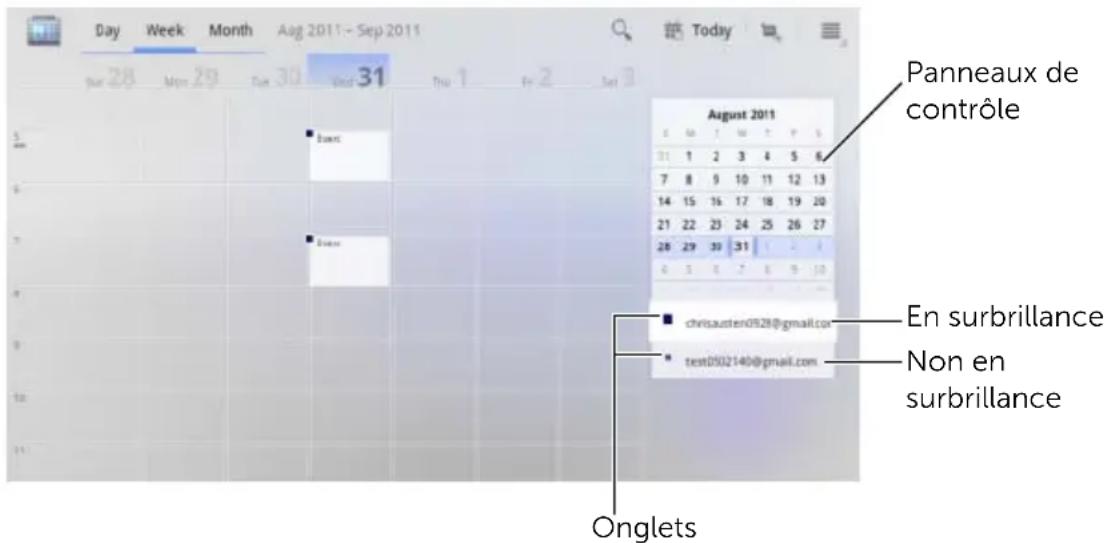
Pour définit si les calendriers sont synchronisés vers l'ordinateil, procédez comme suit :
Dans l'application Calendar (Calendrier), touchez le bouton Menu
de l'appareil ou celui de l'écran Settings (Réglages). L'écran affiche, organises par compte, tous les calendriers que vous avez ajoutés ou auxquels vous youes inscrits pour chacun des comptes de votre apparéil. Touchez le nom d'un compte, cochez/déselectionnez/ la case synced (synchronisé) pour afficher/masquer son calendrier sur votre apparéil.
Rappels d'evénements
Si vous avez defini un rappel pour un événement, l'icone d'événement à partir dans la zone des notifications de la barre système lorsque l'heure du rappel arrive.
Pour afficher, ignorer oumettre en attente un rappel
1 Touchez l'icone de l'événement à venir la notification.

2 Touchez le nom de l'événement à venir pour afficher l'événement.

REMARQUE: Si vous avez d'autres rappels d'événements en attente, ces événements apparaîtront également sur l'écran.
3 Dans le menu Calendar notifications (Notifications du calendrier) qui apparait, vous pouvez :
toucher Snooze all (Toutmettre en attente) pour désactiver tous les rappels d'evénement pendant cinq minutes
- Toucher Dismiss all (Tout annuler) pour désactiver tous les rappels d'évenement
appuyer sur ④ our garder les rappels en attente dans la zone des notifications de la barre d'etat.
Clock (Horloge)
Votre apparéil peut servir de pendule de bureau pour afficher la date et l'heure, la météo locale, faire défiler un diaporama de photos et jouer de la musique.
Touchez le bouton Home (Accueil) le bouton Apps (Applications)

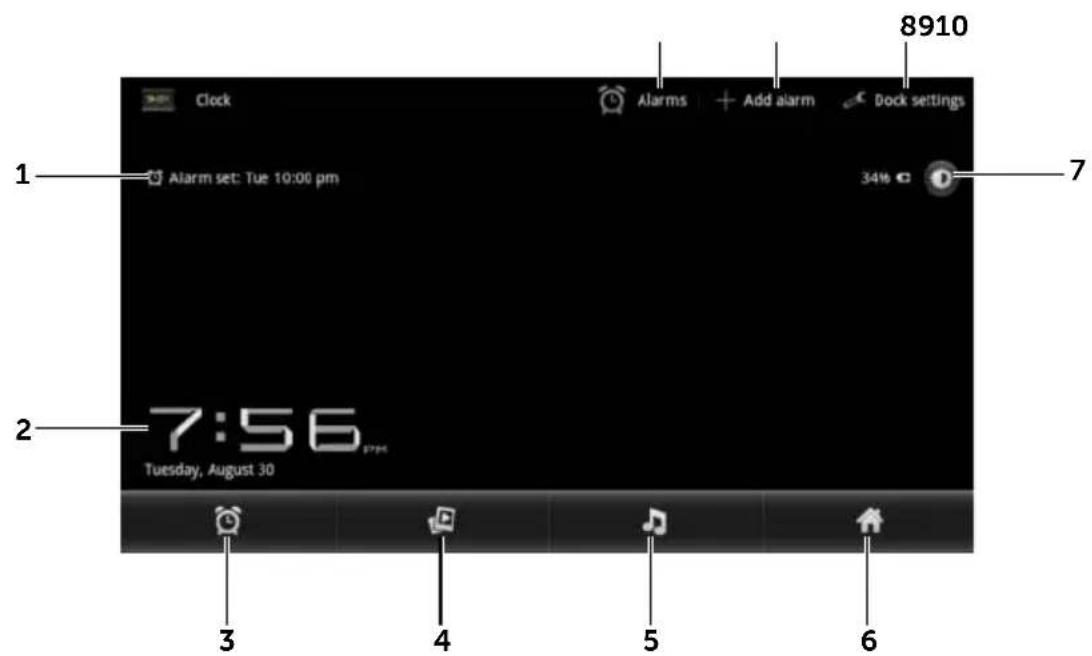
1 Affiche l'heure de la première alarme active.
2 L'heure et la date actuelles.
3 Touchez pour régler l'alarme.
4 Touchez pour dire le diaporama de photos disponibles dans l'application Gallery (Galerie).
5 Touchez pour démarrer l'application Music (Musique) et désir la musique à écouter.
6 Touchez pour revenir au dernier écran d'accueil que vous avez affché.
-
Touchez pour régler le rétro-éclairage au minimum.
-
Touchez de manière prolongée pour désactiver le rétro-éclairage et n'afficher que la date et l'heure actuelles.
REMARQUE: Pour allumer le rétro-éclairage, touchez l'écran n'importe où.
| 8 | Clock settings (Réglages de l'horloge) : vous permet de configurer les paramètres de l'horloge (son, son d'insertion, etc.). |
| 9 | Add alarm (Ajouter une alarme) : vous permit de définir des alarmes. |
| 10 | Alarms (Alarmes) : vous permit d'ouvrir l'écran Alarms (Alarmes) et d'afficher les alarmes qui ont été définies. |
Pour définit une alarme
Vous pouvez définir plusieurs alarmes.
1 Dans l'écran principal de l'horloge, touchez

2 Dans l'écran Add alarm (Ajouter une alarme), touchez Add alarm (Ajouter une alarme).
3 Définissez l'heure de l'alarme dans le menu Set time (Définir l'heure) qui s'affiche. Ajustez l'heure en touchant les flèches haut et bas ou touchez les champs d'heure et de minutes pour balayer jusqu'à la valeur souhaïée. Balayez AM (Matin) pour passer à PM (Après-midi) ou vice versa, puis appuyez sur Set (Définir) lorsque c'est fait.
4 Le menu Set alarm (Définir l'alarme) s'ouvre avec les réglages suivants :
| Turn alarm on (Activer l'alarme) | Active l'alarme que vous avez réglée sur l'appareil. |
| Time (Heure) | Affiche l'heure de l'alarme que vous avez définie. Touchez ce champ pour changer l'heure de l'alarme. |
| Repeat (Répétition) | Sélectionné les jours où vous souhaitez que l'alarme retentisse, puis touchez OK. REMARQUE: Si vous n'avez pas sélectionné de jour pour l'alarme, l'alarme ne retentira qu'une seule fois. |
| Ringtone (Sonnerie) | Sélectionné la sonnerie de l'alarme. |
| Vibrate (Vibreur) | Cochez la case si vous souhaitez que l'appareil vibre au moment de l'alarme. |
| Label (Libellé) | Donnez à l'alarme un nom pour un événement spécifique. |
5 Touchez Done (Terminé) pour régler l'alarme.

REMARQUE: Dans l'écran Alarms (Alarmes), vous pouvez également ajouter une nouvelle alarme en touchant Add alarm (Ajouter une alarme).
Pour désactiver temporairement une alarme
Dans l'écran Alarms (Alarmes), effacez la barre verte de l'heure d'alarme à désactiver.
Pour supprimer une alarme
1 Dans l'écran Alarms (Alarmes), touchez l'heure d'alarme à suggérer.
2 Dans l'écran Set alarm (Définir une alarme), touchez Delete (Supprimer).
Pour définiir l'alarme en mode silencieux
Vous pouvezCHOISIRsiI'alarmedeoitsonnerlorsqueI'appareilest en mode silencieux.
1 Dans l'écran Alarms (Alarmes), touchez le bouton Menu de l'appareil ou celui de l'écran Settings (Réglages).
2 Touchez Alarm in silent mode (Alarme en mode silencieux) pour définit si l'alarme doit sonner lorsque l'appareil est en mode silencieux.
Calculator (Calculatrice)
- Touchez le bouton Home (Accueil) le bouton Apps
Applications) Calculator (Calculatrice) La calculatrice de base s'ouvre.
- Effectuez des calculs en touchant les boutons correspondants de la calculatrice ; touchez le bouton pour effacer les chiffres ou symboles affichés.
Sound Recorder (Magnétophone)
Ouvrez cette application pour enregistrer de la voix et des sons, puis pour les écouter. Vous pouze également faire de l'enregistrement une sonnerie pour votre apparéil.

REMARQUE: Le magnétophone n'enregistre qu'au format amr.
1 Touchez le bouton Home (Accueil) le bouton Apps
(Applications) Sound Recorder (Magnétophone)

- Touchez pour démarrer l'enregistrement.
- Touchez pour terminer l'enregistrement.
- Touchez pour démarrer la lecture de l'enregistrement; touchez pour arrêter la lecture.
2 Touchez Save this recording (Conserver cet enregistrement) pour conserver l'enregistrement dans la mémoire interne de l'appareil.
3 Pour écouter à nouveau un enregistrement sonore, touchez le
bouton Home (Accueil) le bouton Apps (Applications)
Music (Musique) Playlists (Listes de lecture)
My recordings (Mes enregistrements) et selectionnez l'enregistrement à écouter. Pour plus d'informations concernant l'application Music (Musique), voir «Music (Musique)», page 135.

REMARQUE : Pour plus d'informations concernant l'application Music (Musique), voir «Music (Musique)», page 135.
Se connecter et se synchroniser avec un ordinateur à l'aide de Dell Mobile Sync
Le logiciel Dell Mobile Sync (de Nero™) permet de copier ou des synchroniser de la musique, des photos, des vidés et des contacts Outlook entre l'appareil et un ordinateur.

REMARQUE: Le logiciel Dell Mobile Sync est compatible avec Microsoft Windows XP (SP3), Windows Vista et Windows 7.
Pour installer le logiciel Dell Mobile Sync sur votre ordinateur
1 Connectez à l'appareil et à un ordinateur le cable USB qui est fourni.
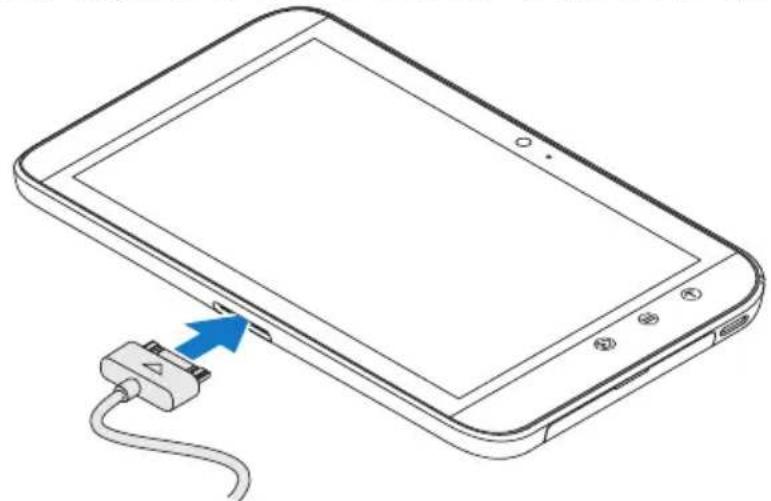
2 Procurez-vous de l'une des manières suivantes le pilote de l'appareil et installez-le sur votre ordinateur :
- Sur votre ordinateur, recherche sur le disque amovible le pilote nommé Drivers.zip qui représenté la mémoire interne de la tablette.
- Télechargez le pilote depuis le site Web suivant :
Une fois l'installation du pilote terminée, le programme d'installation de Dell Mobile Sync pourra démarrer automatiquement sur les ordinateurs Microsoft Windows XP (SP3), Windows Vista et Windows 7.
3 Si le programme d'installation Dell Mobile Sync ne démarre pas automatiquement :
a Cliquez deux fois sur le nouveau disque amovible qui apparait sur l'ordinateur.
b Accedez au dossier Dell Mobile Sync sur le disque amovible.
c Cliquez deux fois sur le fichier InstallDellMSync.exe pour démarrer l'installation.

REMARQUE : Vous pouvez également télécharger et installer le logiciel Dell Mobile Sync depuis support.dell.com/support/downloads.
Pour synchroniser les musiques, photos, videos et contacts Outlook :
1 Assurez-vous que le le cable USB fourni est bien connecté à l'appareil et à un ordinateur.
2 Cliquez deux fois sur l'icone Dell Mobile Sync qui se trouve sur le bureau de Windows. L'appareil apparait dans la section Périphériques du logiciel Dell Mobile Sync.
3Après la copie ou la synchronisation, déconnectez le cable USB.

REMARQUE: Pour plus d'informations sur le logiciel Dell Mobile Sync et savoir comment synchroniser le périphérique avec un ordinateur en utilisant les communications Wi-Fi, voir la documentation du logiciel Dell Mobile Sync.
Dépannage
| Problème Causes possibles | Solutions possibles | |
| Le code PIN est bloqué | You've asexis trois fois de suite un code PIN incorrect. | Contactez votre opérateur. Si l'opérateur fournit le code PUK de la carte SIM, utiliseze ce code pour déverrouiller la carte SIM. |
| Problèmes système | ||
| La batterie ne se charge pas | La batterie ou le chargeur de batterie sont endommagés. | Contactez le revendeur. |
| La température environnante est inférieure à 0° C ou supérieure à 45°C. | Assurez-vous que la température ambiente se situe bien entre 0° C et 45° | |
| Mauvais contact entre la batterie et le chargeur. | Vérifiez tous les connecteurs pour vous assurer que toutes les connexions ont été correctement établies. | |
| Impossible d'allumer l'appareil. | La batterie est complètement déchargée. | Chargez l'appareil. |
| Autonomie en veille réduite | La durée d'autonomie en veille est affectée par la configuration système de votre opérateur. Un même appareil utilisé avec des systèmes de fournisseurs de services différents n'aura pas la même durée d'autonomie en veille. | Si vous vous trouvez dans une zone où le signal réseau est faible, éteigneztemporairement votre apparéil. |
| Si vous ne pouvez pas vous connecter au réseau, l'apparéil continues d'envoyer des signaux, car ilessaie de tracer une borne radio. Cela consomme de la charge de la batterie et a pour conséquence de raccourcir la durée de la veille. | Déplacez-vous vers un endroit où le réseau est accessible ou éteignezmomentanément votre apparéil. | |
| Problèmes avec Messaging (Messagerie) | ||
| Impossible d'envoyer ou de receivevoir des SMS. | Votre apparueil est en mode Avion, sans connectivité sans fil. | 1 Touchez la zone Heure de la barre système pour ouvrir les détails de statut. 2 Touchez n'importe quel endroit du panneau des détails de statut. L'écran Quick Settings (Réglages rapides) s'affiche alors en dessous des détails de statut. 3 Faites basculer le curseur sur OFF pour désactiver le mode Avion. |
| L'intensité du signal est insuffisante. | Déplacez-vous pour obtenir une meilleure réception du signal. | |
| Impossible d'envoyer ou de receivevoir des couriers électroniques. | La connexion Internet ou les paramètres de messagerie ne sont pas configurés correctement. | Vérifiez votre connexion réseau, et faites-vous confirmer par votre opérateur de messagerie que les paramètres sont bien configurés. |
| Problèmes Internet | ||
| Impossible de se connecter au réseau | Carte SIM non valide. Contactez-vous opérateur. | |
| Vous ne vous trouvez pas dans la zone de couverture du réseau. | Vérifiez la zone de couverture auprès de votre opérateur. | |
| Mauvais signal. Sortez à l'air libre ou, si vous vous trouvez dans un bâtiment, rapprochez-vous d'une fenêtre. | ||
| Votre appareil est en mode Avion, sans connectivité sans fil. | 1 Touchez la zone Heure de la barre système pour ouvrir les détails de statut.2 Touchez n'importe quel endroit du panneau des détails de statut. L'écran Quick Settings (Réglages rapides) s'affiche alors en dessous des détails de statut.3 Faites basculer le curseur sur OFF pour désactiver le mode Avion. | |
| Problèmes de contenu multimédia | ||
| Le Lecteur Windows Media de mon ordinateur ne peut pas dire le son de la réserve enregistrée avec l'ordinateil. | L'ordinateil enregistre le son de la réserve au format amr, mais le lecteur Windows Media ne prend pas en charge ce format. | Lisez la réserve à l'aide d'un lecteur prénant en charge le format amr, QuickTime, par exemple. |
Démarrage de votre apparéil en mode Sécurité
Si une application que vous avez installée rend votre apparéil inutilisable, essayez de démarrer celui-ci en mode Sécurité. Dans le mode Sécurité, toutes les applications hierces sont désactivées et vous pouvez supprimer toutes les applications problématiques afin de continuer à utiliser votre téléphone normalement.
Pour passer au mode Sécurité :
1 Assurez-vous que l'appareil est bien eteint.
2 Touchez de manière prolongée le bouton d'alimentation et de voir/revielourmettrevoireappareil sous tension.
Le logo DELL apparait deux fois au démarrage de l'appareil.
3 Lorsque vous voyagez le logo DELL apparaitre pour la deuxième fois, appuyez en continu sur le bouton Menu jusqu'à ce que «mode Sécurité» s'affiche en bas de l'écran.

REMARQUE : Pour quitter le mode Sécurité, éteignez votre apparéil, puis rallumez-le.
Récupération d'urgence
Si vous appeareil ne s'allume pas ou ne repond pas pour cause de fichiers système endommages, vous pouvez effectuer une récuppération d'urgence en ramenant votre apparéil à son état sortie d'usine ou en mettant à niveau ses logiciels.
Pour ramener votre apparéil à son état sortie d'usine
1 Touchez le bouton d'alimentation etomaintenez la pression, puis touchez l'option Power off (Éteindre) sur l'écran pour éteindre l'appareil.
2 Maintenez enforcé le bouton Augmenter le volume et sans relâcher +maintenez enforcé le bouton jusqu'à ce que le menu de configuration apparaisse à l'écran.
3 Pour ramener l'appareil à son état sortie d'usine, appuyez sur le bouton Augmenter le volume ou sur le bouton Baisser le volume pour déplacer sur le menu la barre de mise en surbrillance vers l'une de ces deux options :
-
Factory reset (User data only) [Réinitialisation d'usine (données utiliser uniquement)]: ramène l'appareil à son état sortie d'usine et efface toutes les données utilisé (contacts, réglages et applications téléchargees depuis la mémoire interne de l'appareil).
-
Factory reset (User data and internal tablet storage) [Réinitialisation d'usine (données utiliser et mémoire interne de la tablette)]: ramène l'appareil à son état sortie d'usine et efface les données suivantes:
-toutes les données utiliser (contacts, réglages et applications téléchargées stockées dans la mémoire interne de l'appareil)
-tous les fichiers personnels à l'exception des fichiers préinstallés stockés dans la mémoire interne de la tablette
4 Appuyez sur le bouton d'alimentation pour demarrer la réinitialisation.
5 Attendez que l'appareil redémarre.
Pourmettreà niveaulelogiciels del'appareil
1 Insérez une carte SD dans votre ordinateur.
2 Sur votre ordinateur, allez à support.dell.com, puis conformez-vous aux instructions pour télécharger sur la carte SD le propiciel update.pkg de mise à niveau.

REMARQUE: L'appareil ne reconnaît le propigiel de mise à niveau logicielle que s'il est nommé «update.pkg». Renommez «update.pkg» le propigiel télécharge s'il ne porte pas déjà ce nom.
3 Ejectez la carte SD de l'ordinateur, puis installez-la dans l'appareil.
4 Touchez le bouton d'alimentation etomaintenez la pression, puis touchez l'option Power off (Eteindre) sur l'écran pour éteindre l'appareil.
5 Maintenez enforcé le bouton Augmenter le volume et sans relâcher +maintenez enforcé le bouton jusqu'à ce que le menu de configuration apparaisse à l'écran.
6 Appuyez sur le bouton Monter le volume ou Baisser le volume pour déplacer la barre de mise en surbrillance vers l'option Software upgrade via update pkg on SD card (Mise à niveau de logiciels sur carte SD via Update pkg) et appuyez sur le bouton d'alimentation pour confimer la sélection
7 Appuyez sur le bouton d'alimentation pour confirmer la mise à jour et la démarrer.
8 Attendez que l'appareil charge les fichiers, puis redémarrez-le.
Index
A
Android (clavier), 59
Android Market, 111
Appareil
Allumer, 14
Configuration, 12
Eteindre, 14
Mise à niveau du logiciel, 152
Mode Sécurité, 150
Personnaliser, 115
Protéger, 121
Récupération d'urgence, 151
Réglages, 64
Réinitialisation d'usine, 151
Applications
Définition, 18
Effacer des données, 64
Navigation, 39
Raccourcis, 40
Utilisées récemment, 40
B
Batterie
Charger, 13
Bluetooth, 129
Bouton
Accueil, 9
Allumage et veille/eveil, 8
Augmenter/Baisser le volume, 7
Menu, 9
Préçédent, 8
C
Calculatrice, 144
Calendar (Calendrier), 138
Camera (Caméra), 127
Camescape, 128
Prendred photos,128
Prendredesvideos,128
Camescape, 128
Carte SD
Demonter, 64
Insérer, 12
Retirer, 64
Carte SIM
Insérer, 12
Charger, 13
Clavier
Android, 59
Swype, 55
Commandes, 7
Ecran tactile, 15
Compte Google
Configuration, 87
Connexion
Réseaux mobiles, 67
Wi-Fi, 69
Connexion de données, 67
Contacts, 42
Affichage, 43
Ajout,42
Sync, 46
D
Date, 119
Dell Mobile Sync, 146
Dell Stage
wi dgets, 32
Dépannage, 148
Désactiver toutes les
connexions, 72
E
Écran
Eteindre/Allumer,14
Orientation, 18
Écran d'accueil
Personnaliser, 27
Écran tactile, 15
Effacer toutes les données, 65
E-mail, 83
F
Fuseau hora, 119
G
Galerie, 132
Gmail, 87
Google Maps, 95
Google Search, 62
Google Talk, 91
H
Heure, 119
1
Internet
Connexion, 67
Navigation, 72
L
Langue, 120
M
Magnétophone, 145
Maps, 95
Menucontextuel,54
Messaging (Messagerie), 47
Composer, 47
Recevoir, 51
Mise à niveau du logiciel, 152
Mise hors tension forcee, 66
ModeAvion,72
Mode de sécurité, 150
Musique, 135
Créer une liste de lecture, 137
Lecture, 136
N
Navigation, 107
Navigation dans Google
Maps, 107
P
Personnaliser, 115
Photos et vidés, 132
PIN
Activer, 125
Appareil, 123
Changer, 126
Places, 107
Présentation de l'appareil, 7
R
Raccourcis, 40
Définition, 18
Rechercher, 62
Récupération d'urgence, 151
Réglages
Affichage, 116
Date et heures, 119
Gestion de l'alimentation, 115
Langue, 120
Son et sonnerie, 117
Réglages d'affichage, 116
Réglages de la gestion de
l'alimentation, 115
Réseaux mobiles, 67
Restaurer les paramètres
définis en usine, 151
Réveil, 142
S
Scheme de déverrouillage
Réglages, 123
Scheme de déverrouillage
d'écran
Creer, 121
Désactiver/Modifier, 122
Scheme de verrouillage
décran, 121
SMS, 47
Son, 117
Sonnerie, 117
Swype (clavier), 55
Synchroniser avec l'ordinateur
Utiliser Dell Mobile Sync, 146
Synchroniser les données
Google, 114
V
Voice Search, 63
W
Web
Applications, 86
Signets, 80
Widgets
Definition, 18
Google Search, 62
Widgets Stage, 32
Wi-Fi, 69
Y
YouTube, 109

- Manuel de l'utilisateur
- Remarques, précautions et averissements
- Les informations contenues dans ce document sont sujettes à modification sans préavis. © 2011 Dell Inc. All rights reserved.
- Table des matieres
- Utilisation de votre tablette
- Internet 67
- Personnelisation de votre tablette
- Fonctionnalités de la tablette Dell Streak 7
- Boutons/Ports/Pièces Fonctionnalité
- Configurer votre tablette Dell Streak 7
- Préparer votre tablette pour l'utiliser
- Chargez la batterie
- Mise sous tension de votre apparéil
- Mise hors tension de votre apparéil
- Extinction de l'écran
- À propos de votre tablette Dell Streak 7
- Écran tactile
- Mouvements des doigs Opérations effectuees :
- Toucher
- Toucher de maniere prolongée
- Faire glisser
- Balayer
- Zoom arrête
- Zoom avant
- Orientation de l'écran
- Applications, widgets et raccourcis
- Écran d'accueil
- Accueil - que vous etes dans d'autres écrans
- Précédent Ramène à l'écran ou à l'options précédente.
- Pour naviguer dans les écrans d'accueil
- Boutons de navigation
- Précédent
- Accueil
- Applications récentes
- Menu
- Notifications et statut
- Gérer les notifications
- Détails de statut
- Quick Settings (Réglages rapides)
- La zone de statut peut également afficher certaines des iconones suivantes :
- Personnaliser votre écran d'accueil
- Ajouter un élément à un écran d'accueil
- Pour ajouter un widget à un écran d'accueil
- Pour ajouter un raccourci d'application à un écran d'accueil
- Pour modifier le fond d'écran
- Pour ajouter d'autres raccourcis à un écran d'accueil
- Éléments Procedures/Descriptions
- Signet
- Ajouter un raccourci d'application à partir de l'écran Apps (Applications)
- Déplacer un élément dans un écran d'accueil
- Supprimer un élément d'un écran d'accueil
- Les widgets Dell Stage
- Ajouter un widget Stage
- Supprimer un widget Stage
- Utiliser le widget Stage Books (Livres)
- Pour sélectionner les catégories d'ouvrages à afficher dans le widget Stage Books (Livres)
- Utiliser le widget Stage Photo (Photos)
- Utiliser le widget Stage Radio (Radios)
- Utiliser le widget Stage Social
- Utiliser le widget Stage Web
- Pour désir entre afficher tous les signets ou uniquement les sites féquèment visités
- Pouractualiser automatiquement les vignettes de pages Web
- Utiliser le widget Stage Weather (Météo)
- Pour afficher la météo d'un emplacement différent
- Naviguer dans les applications
- Écran Apps (Applications)
- Pour ouvrir l'écran Apps (Applications)
- Pour naviguer dans les pages des applications
- Pour fermer l'écran Apps (Applications)
- Raccourcis d'application
- Pour ouvrir une application à l'aide des raccourcis d'application
- Applications récentes
- Pour ouvrir une application récemment utilisée
- Le fond d'écran de verrouillage de l'écran
- Utilisation de votre tablette Dell Streak 7
- Gestion des contacts
- Pour ajouter un nouveau contact
- Pour trouver un contact
- Pour envoyer un e-mail ou un message à un contact
- Pour modifier un contact
- Pour partager un contact
- Pour fusionner des contacts
- Réglages des contacts
- Comptes
- Messaging (Messagerie) (modèle 3G unquivalent)
- Pour composer et envoyer un SMS
- Pour composer et envoyer un MMS
- Slideshow (Diaporama)
- Recevoir des SMS et des MMS
- Pour lire un message texte
- Si le message inclut un :
- Pour faire suivre le message
- Pour afficher un MMS
- Pour répondre à un SMS ou un MMS
- Pour supprimer un message ou un fil de messages
- Pour modifier les paramètres des messages
- Menu contextuel
- Pour selectionner une option ou un élément du menu contextual
- Clavier Swype
- Pour définir le clavier Swype comme clavier de saisie
- Pour ouvrir le clavier Swype
- Pour fermer le clavier Swype
- Commandes du clavier Swype permettant de composer un message électronique
- Créer votre dictionnaire personnel dans le clavier Swype
- Pour ajouter un mot au dictionnaire Swype
- Pour modifier un mot du dictionnaire Swype
- Pour supprimer un mot du dictionnaire Swype
- Clavier Dell
- Pour définiir le clavier Dell comme clavier de saisie
- Pour ouvrir le clavier Dell
- Pour fermer le clavier Dell
- Touches de contrôle du clavier permettant de composer un message électronique
- Touche ENTREE.
- Pour configurer les paramètres du clavier Dell
- Google Search
- Recherche par saisie
- Recherche vocale
- Gestion des réglages de votre apparéil
- Pour contrôler l'espace de stockage
- Pour effacer les données d'application dont on n'a plus besoin afin de libreter de l'espace de stockage
- Pour-retirer la carte SD en toute sécurité
- Pour effacer toutes les données de votre apparéil
- Pour forcer l'extinction de votre apparéil
- Internet
- Se connecter à Internet
- GPRS/EDGE/3G/HSPA (modèle 3G uniquement)
- Pour se connecter à Internet en utilisant GPRS, EDGE, 3G ou HSPA
- Pour sélectionn manuelles un nouveau réseau
- Pour sélectionner automatiquement un nouveau réseau
- Wi-Fi
- Pour activer le Wi-Fi et se connecter à un réseau
- Pour contrôle la connexion actuelle au réseau Wi-Fi
- Pour vous connecter à un autre réseau Wi-Fi
- Désactiver toutes les connexions en mode Avion
- Navigation sur Internet
- Pour ouvrir le navigateur
- Pour utiliser la barre de commandes du navigateur
- Pour aller sur une page Web
- Pour configurer votre page d'accueil
- Afficher des pages Web
- Pour naviguer dans une page Web
- Pour faire un zoom avant dans une page Web
- Pour faire un zoom arrêté dans une page Web
- Pour afficher la page Web suivante ou precedente
- Pour ouvrir une nouvelle fenêtre de navigateur
- Pour passer d'une fenêtre de navigateur à une autre
- Pour trouver du textedans une page Web
- Pour copier du texte dans une page Web
- Utilisation des liens Web, de l'histoire et des téléchargesments
- Pour selectionner un lien sur une page Web
- Type de lien Fonctionnalité
- Pour consulter l'histoire des pages Web visités
- Pour permettre le téléchargement d'applications Web
- Pour installer une application
- Pour consulter les télécharges
- Gérer les signets
- Pour ajouter une page Web aux signets
- Pour ouvrir un signet
- Pour gérer vos favoris
- Share link (Partager le lien)
- Pour configurer les paramètres du navigateur
- Pour ouvrir l'application d'e-mail
- Pour configurer un compte de messagerie
- Pour voir vos e-mails
- Pour selectionner un compte par défaut pour l'envoi d'e-mails
- Pour rédiger et envoyer des couriers électroniques
- Pour supprimer un courrier électronique
- Pour supprimer ou modifier un compte de messagerie sur votre apparéil
- Applications Web
- Gmail
- Pour ouvrir Gmail
- Pour configurer votre compte Google
- Pour tire des courriers électroniques
- Pour creer et envoyer un courrier electronique
- Google Talk
- Pour activer Google Talk
- Pour se connecter automatiquement
- Pour ajouter un nouvel ami à votre liste d'amis
- Pour afficher et accepter une invitation
- Pour modifier votre statut en ligne et votre message de statut
- Pour démarrer une conversation
- Pour ajouter un ami à une discussion active
- Pour désactiver le journal de discussion
- Pour fermer une conversation
- Pour afficher tous les amis qui figurent dans votre liste d'amis
- Pour bloquer l'envoi de messages par un de vos amis
- Pour supprimer définitivement un ami
- Pour se déconnecter de Google Talk
- Maps
- Pour activer la source de positionnement
- Pour ouvrir Google Maps
- Pour voir votre position sur une carte
- Pour trouver un emplacement sur la carte
- Pour afficher les détails d'un lieu
- Pour se déplacer dans une carte
- Pour effectuer un zoom avant ou arrêté sur une carte
- Pour changer de couches sur une carte
- Pour afficher une carte en vue de rue
- Pour obtenir un itinétaire
- Pour effacer une carte
- Utilisation de Google Latitude
- Pour démarrer Latitude
- Pour inviter des amis à partager leurs positions
- Pour accepter une invitation
- Pour afficher vos amis
- Vue carte
- - Vue liste
- Pour étabrir une connexion avec vos amis
- Options de partage :
- Pour contrôler ce qu'il faut partager et pour modifier votre profil public
- Edit privacy settings (Modifier les paramètres de sécurité)
- Changer de photo
- Places
- Navigation
- Fonctionnalité Description
- YouTube
- Pour ouvrir YouTube
- Pour rechercher une video en saisissant du texte
- Pour rechercher une video par commande vocale
- Pour regarder des videos en plein écran
- Pour utiliser d'autres options YouTube
- Pour personneliser vos paramètres YouTube
- Android Market
- Pour ouvrir Android Market
- Pour télécharger et installer une application
- Pour ouvrir une application
- Pour désinstaller une application ou un jeu
- Synchronisation de vos données Google
- Pour selectionner les applications à synchroniser
- Personnalisation de votre tablette Dell Streak 7
- Réglages de la gestion de l'alimentation
- Réglages de l'affichage
- Pour modifier les réglages d'affichage :
- Son et sonnerie
- Pour modifier les réglages de son et de sonnerie :
- Réglages généraux
- Volume
- Paramètres de notification
- Paramètres de suivi
- Date, heures et fuseau horsaire
- Pour définit manuelles le date, l'heure et le fuseau hora :
- Langue
- Pour définitir la langue d'affichage du texte :
- Protection de votre tablette Dell Streak 7
- Protégier les données de votre apparéil grâce à un schéma de déverrouillage de l'écran
- Pour创建工作 un schéma de déverrouillage d'écran
- Pour désactiver ou modifier le schéma de déverrouillage d'écran
- Pour modifier les paramètres du schéma de déverrouillage
- Utiliser un schéma visible
- Protégér les données de votre apparéil grâce à un PIN
- Pour désactiver ou modifier le PIN
- Protégier les données de votre apparéil grâce à un mot de passer
- Pour désactiver ou modifier le mot de passage
- Protégier votre carte SIM avec le mot de passage de verrouillage de carte SIM (modèle 3G uniquement)
- Pour activer le code PIN de la carte SIM
- Pour changer le code PIN de la carte SIM
- Applications
- Camera (Caméra)
- Pour démarrer laamera en mode photo
- Commandes de laamera
- Pour démarrer le mode caméscope :
- Commandes du caméscope
- Bluetooth®
- Pour activer Bluetooth et rendre l'appareil identifiable
- Pour se coupler à un apparéil Bluetooth
- Pourmettrefinaunpartenariatdecouplage
- Pour modifier le nom Bluetooth de votre appareil
- Gallery (Galerie)
- Pour partager ou supprimer des albums
- Pour parcourir les vignettes photo et video
- Pour afficher la totalité d'une photo
- Pour lire une video
- Music (Musique)
- Pour ouvrir l'application Music (Musique)
- Pour sélectionn un titre
- Pour contrôler la lecture de la musique
- Pour creator une liste de lecture
- Calendar (Calendrier)
- Pour ouvrir le calendrier
- Pour configurer un événement
- Pour afficher le calendrier
- Pour afficher et synchroniser plusieurs calendriers
- Rappels d'evénements
- Pour afficher, ignorer oumettre en attente un rappel
- Clock (Horloge)
- Pour définit une alarme
- Pour désactiver temporairement une alarme
- Pour supprimer une alarme
- Pour définiir l'alarme en mode silencieux
- Calculator (Calculatrice)
- Sound Recorder (Magnétophone)
- Se connecter et se synchroniser avec un ordinateur à l'aide de Dell Mobile Sync
- Pour installer le logiciel Dell Mobile Sync sur votre ordinateur
- Pour synchroniser les musiques, photos, videos et contacts Outlook :
- Dépannage
- Démarrage de votre apparéil en mode Sécurité
- Récupération d'urgence
- Pour ramener votre apparéil à son état sortie d'usine
- Pourmettreà niveaulelogiciels del'appareil
- Index
- A
- B
- C
- D
- E
- F
- G
- H
- 1
- L
- M
- N
- P
- R
- S
- V
- W
- Y
Marque : DELL
Modèle : Streak 7
Catégorie : Tablette