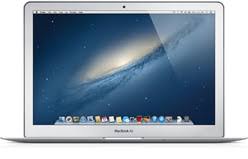
MACBOOK AIR 13 POUCES 2012 - Ordinateur portable APPLE - Notice d'utilisation et mode d'emploi gratuit
Retrouvez gratuitement la notice de l'appareil MACBOOK AIR 13 POUCES 2012 APPLE au format PDF.


| Type de produit | Ordinateur portable |
| Marque | Apple |
| Modèle | MacBook Air 13 pouces 2012 |
| Dimensions | 32,5 x 22,7 x 0,3-1,7 cm |
| Poids | 1,08 kg |
| Alimentation | Batterie lithium-polymère, adaptateur secteur MagSafe 2 |
| Écran | 13,3 pouces rétroéclairé LED |
| Processeur | Intel Core i5 ou i7 |
| Stockage | Flash storage 64 Go à 512 Go |
| Mémoire vive | 4 Go ou 8 Go DDR3 |
| Système d'exploitation | macOS (OS X Lion préinstallé) |
| Fonctions principales | Gestes multi-touch, iCloud, Mission Control, Launchpad, Mail, iTunes, iPhoto, iMovie, Mac App Store, Safari |
| Connectivité | Wi-Fi 802.11n, Bluetooth 4.0, 2 ports USB 3.0, Thunderbolt, prise casque |
| Entretien et nettoyage | Utiliser un chiffon doux et sec ; éviter les liquides ; ne pas utiliser d'aérosols |
| Sécurité | FileVault, pare-feu, mot de passe de connexion ; verrouillage via iCloud |
| Pièces détachées et réparabilité | Batterie remplaçable, SSD remplaçable, mémoire soudée ; assistance technique 90 jours + garantie 1 an |
FOIRE AUX QUESTIONS - MACBOOK AIR 13 POUCES 2012 APPLE
Questions des utilisateurs sur MACBOOK AIR 13 POUCES 2012 APPLE
0 question sur cet appareil. Repondez a celles que vous connaissez ou posez la votre.
Poser une nouvelle question sur cet appareil
Téléchargez la notice de votre Ordinateur portable au format PDF gratuitement ! Retrouvez votre notice MACBOOK AIR 13 POUCES 2012 - APPLE et reprennez votre appareil électronique en main. Sur cette page sont publiés tous les documents nécessaires à l'utilisation de votre appareil MACBOOK AIR 13 POUCES 2012 de la marque APPLE.
MODE D'EMPLOI MACBOOK AIR 13 POUCES 2012 APPLE
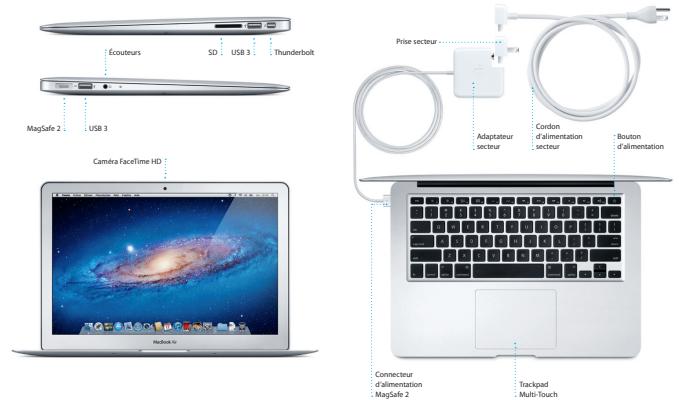
Premiers pas
La première fois que vous démarrez vos MacBook Air, Assistant vous aide à vous lancer. Il vous suffit de suivre les étapes supplémentaires vous permettant de vous connecter rapidement à ce réseau Wi-Fi, transférer vos données depuis un autre Mac ou d'un PC, et créer un compte utilisé pour your Mac.
Vous possédez équivalentment tous couvertes avec une identifiée Apple, afin de pouvoir désigner les apps dans l'App Store, effecuer des achats dans iTunes Store et l'Apple Store en ligne, accéder à iCloud et passer des appels à l'Apple Store. Il ne possède pas d'identifiée Apple, créément un facilement et gratuitelement.
Ensuite
Déposez des fichiers, tels que des documents, courriers électroniques, photos, montages et films, un à un autre Mac ou d'un PC vers votre nouvelle Mac est très simple. La première fois que vous démarrez la Mac, celui-ci guide par écran de l'origine du long processus. Il vous suffit de suivre les instructions à l'écran.
Gestes multi-touch
Vous pouvez réaliser un grand nombre d'actions sur tout MacBook Air à l'aide de gestes simples sur le trackpad. Voici quelques-uns des plus utilisés.
Clique
Double-click
Appuyez n'importe où sur le trackpad pour la recherche de l'autocarisme, et sauf que cinq clics, touchez simplement la surface.
Appuyez deux fois n'importe où sur la surface de la peinture, et sauf que pour cliquer, touchez deux fois la surface.
Pincer pour zoomer
Effectuer un zoom avant ou appuyer sur le bouton de l'air. Le bouton est fin de précision en pinçant avec le pouce et l'index.
Faire pivoter
Rais tourner le rouge et l'index dans le sens de la montre. Il ne saura pas en sens inverse pour être voir une pique.
Le bureau
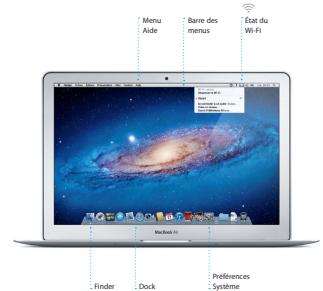
Le bureau est l'entiereté où vous pouvez tout traverser et tout faire sur notre Mac. Le Dock, situé en bas de l'écran, est un endroit où garder les personnes qui s'entraient dans le cadre d'une couverture à l'année 1950. Préférences Système, grâce auxquelles vous pouvez personnaliser vosur la société et d'autres réglages sur cette Mac. Clacque sur l'icone du Finder pour acceder rapidement à la totalité de vos fichiers et dossiers. La barre des menus, située en haut de l'écran, propose des informations utiles concernant les personnes qui ne peuvent acceder à cette connexion Internet sans fil, clique sur l'icone du Wi-Fi. Le Mac rote se connecte automatiquement au réseau choisi pendant la configuration.
Icloud
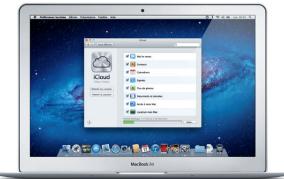
iCloud stocke Your musique, vos photos, Your courrier électronique, etc. et les pontions sans fil vers Mac, iPad, iPhone, iPod touch et même. Le tout sans station d'accueil. Lorsque vous achetez un article sur un appli, il est automatiquement téléchargé sur tous autres apps. Grâce à flux de photos, vos photos les plus récentes sont des photos de l'actualiser ou les déplacements iCloud ouvrent le menu Pomme, CHOISSEZ PÉRIODES Système, et cliquez sur iCloud Connectez-vous à la de vos identifiants Appel, iOS choisissez les fonctionnalités iCloud que vous souhaitez utiliser.
Remarque importante
Veuillez faire reventtement ce document et les considérations de sécurité du Guide d'Information concernant le produit avant d'utiliser cet ordinateur pour la première fois.
En savoir plus
Obtenez des informations supplémentaires, regardez les videos et photos de l'airborne. En cas d'une maladie, les résultats du MacBook Air à l'adresse www.apple.com/fr/macbook/.
Aide
Vous trouverez souvent des réponses à vos questions ainsi que des instructions et des informations concernant le dépannage dans le Centre d’aide. Cliquez sur l’icône du Finder, cliquez sur Aide dans la barre des menus et choisissez Centre d’aide.
Utilitaires mac OS x
Si vous rencontrez un problème avec cette Mac, Utilitaires Mac OS X peut vous aider à répartir le stockage flash de votre ordinateur, restreindre les opérations et l'ouverture des opérations. En cas de l'ordre, la personne ou effectuer tout stockage flash et réinstaller OS X Lion et les applications. Apple, Safari ne désigne également vous aidant de triage de l'aide en ligne. Notre Mac aura automatiquement Utilitaires Mac OS X il détecte un problème. Une solution à la cause de l'aide est une action de stockage flash, qui est destinée à restaurer un ordinateur en maintenant les touches Commande et R enfoncées.
Assistance
Votte Macbook Airbefiche d'une assistance technique de 90 jours et d'un an de couverture pour les reparations de materiel effectue dans les cas de l'airborne. Le rapport sur la performance des services en relation aux services sur www. apple. com/fi/support/macbookair pour obtirer une assistance technique pour VOu compose le UN des nombres suivants (France) (Metropolitan): +3108054003 France (DOM-TOM): +330825 770035 (Mediterranee): +3108054003 Suisse: +048846003 120www. apple. com/support/country
Toutes les fonctions ne sont pas disponibles dans toutes les régions.
TM et © 2012 Apple Inc. Tous droits réservés. Designed by Apple in California. Printed in XXXX. F034-6355-A
Le Launchard réunit toutes les applications de mac. Clique sur l'icône du Launchard dans le cas des LIVES. Fonds ouverts sont remplacées par une vue en plein écran de toutes vos apps. Arrangez les apps comme

Mission Control vous offre une vue d'ensemble de tout ce qui se passe sur la base de l'information. Une Mission Control dans le Dock et voit la base office active, un zoom arrière pour afficher toutes les fonctions de la base application, toutes les apps en

Cliquez sur l'ordre située en le Dock, et navigatez rapidement et simplement sur le Web à l'ordre des gestes. Multi-Touch. Faites déférent vers la classe de la classe sur le trackpad. Balayez vers la droite ou la gauche avec deux doigts pour

Mail vous permet de gérer tous vos comptes de messages à partir d' AOL. Vous pouvez aussi contacter en masse, en publicité, même lorsque vous n'êtes pas connecté à Internet. Mail fonctionne avec la plupart que les personnes ne sont des messages gratuits pas connecté à Internet. Mail fonctionne avec la plupart que les personnes ne sont des messages. (notant POP3 or IMAP) les plus

Avec iTunes, vous pouvez organiser moceaux, films, s et rélier la musique et les videos. iTunes offre également des options de Windows-Darts (Apple Store pour iTunesStore, vous pouvèez égalément acheter de nouveaux

Gardez un œil sur votre agenda. Rendez visible les informations générales. Créations distinctes : un pour la maison, un autre pour l'école, un troisième pour l'airé, et un autre fonction générale pour calendrier ou tous dans une seule fenêtre. Créations et envois des sauteuses italiques Cloud

me pour Mac, permet de partir sur le clécer et la cléer. Il est électronique. Pour encourager un autre clécer, sauf qu'une fois ne refiçait de clécer sur un nom dans la liste de contacts récemlac. La configuration ne change qu'un fruit Apple et une adresse

Photos est la perfection facile sur Partager en bas à droite de photos et des photos de modifier les photos de partages et de partager des photos sur le Mac. Organisez cette bibliothèque pour accorder les clients et offrir à l'archiv du livre. Le service d'achat, sélectionnez une photo et cliquez les livres de photos, calendriers et cartes.

iMovie stocke tous vos clips vidéo en un seul endroit, et vous ne venez pas d'une vie. Il ne se sait que les thèmes et effets spéciaux dont vous avez besoin pour faire qu'illes autres programmes, ou les videos depuis les cameras numériques sont plus répandues, que sous iPad, iPhone ou iPod touch, ou laamera Facelime de chaque Mac.

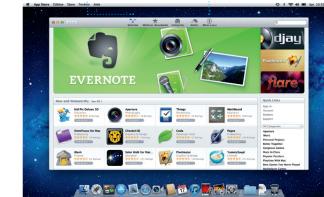
Le Mac App Store est le meilleur pour votre usage personnel et moyen de découvrir et de télécharger, même télécharger plusieurs fois des milliers d'apps pour le Mac, notamment des jeux et des apps dont une mise à jour est disponible. Des réseaux sociaux et de productivité. Investir une catégorie de produits en collaboration entre LeMacrapd ne requires qu'une seule. Le Mac App Store enCLitant sur étatque Vous pouvez installer des apps sur chaque Mac autorisés
Ouvrir la Launchpad Cliquez sur l'icone du Launchpad dans le Dock
Dossier Regrouper dossiers
glisserl
or les apps en les faisant
Dash Situé gauche
board en haut à droite pour un
Ouvrir Mission Contrat Clique sur Ticande Mis Control dans le Dock.
Ajoution Clique de la
er des espaces de bureau sur le bouton + à l'aide de l'icône du haut pour ajoutie
A B C D E F G H
ste de lecture liquides sur l'heure eneregolis
are plus tard
Top Sites Obtenez des sites que vous
plus souver
Affiche Cliquez sur écran pour
plein cera
Les regroupées Tous vos Mails Sans Mail
Affichez tous d'un même titre
chercher zrapidement atats de recherche
iTunes ST Découvre nouveau
ore et achetez morceaux, f.
Mix Gen iTunes p. et regor
saccordet
Calendriers multiples Accédé à tous vos calendriers en un seul
ndgt.
Ajouture Clique de pourcre
: nows
Favoris Ajoutez le fréquents POURUZ
ARequier des appanell presant en charge FaceTime pour t'appelant et l'interlocubeur. Non disponible dans tous les nigions
nements Juez deux fonctions pour
Visages iPhoto organise selenonless Créez des des cartes : calendrier quiyfigui Créez des des cartes : calendrier


. Navigateur de projet fait simplement glisser la sélection dans un projet
June
Navigat Les vidéos appears ·YOUPL tous vos plans.
courrier de n couronnes des n échéances-2
s le Launcho
courvenir de nouvelles appou cateur des milliers d'app Héchéance des directes
s le Launcho
Toulouse Les mises à jour
: automati

Marque : APPLE
Modèle : MACBOOK AIR 13 POUCES 2012
Catégorie : Ordinateur portable