
Internet Security 2014 - Logiciel audio et/ou vidéo BITDEFENDER - Notice d'utilisation et mode d'emploi gratuit
Retrouvez gratuitement la notice de l'appareil Internet Security 2014 BITDEFENDER au format PDF.

| Type de produit | Suite de sécurité Internet |
| Marque | Bitdefender |
| Modèle | Internet Security 2014 |
| Version | 2014 |
| Langues disponibles | Français, anglais, allemand, espagnol, roumain et autres |
| Configuration système minimale | Windows XP SP3 (32 bits), Vista SP2, 7 SP1 ou 8 ; processeur 1,6 GHz ; 1 Go RAM ; 1 Go espace disque |
| Configuration système recommandée | Windows 7 ou 8 ; processeur Intel Core Duo 2 GHz ou équivalent ; 1,5 Go RAM ; 2 Go espace disque |
| Fonctions principales | Antivirus, pare-feu, antispam, contrôle parental, protection vie privée, Safepay pour transactions sécurisées, gestionnaire de mots de passe Wallet, SafeGo pour Facebook, Mode Jeu, Mode Portable |
| Mise à jour | Automatique (toutes les heures) ; mise à jour manuelle possible |
| Protection en temps réel | Analyse à l'accès, Active Virus Control, protection antiphishing |
| Support technique | Centre de support en ligne, forum, email |
| Licence | 1 PC (version de base) ; possibilité de licences multi-PC |
| Distribution | Téléchargement ou CD/DVD |
| Période d'essai | 30 jours |
| Compatibilité navigateurs | Internet Explorer 8+, Mozilla Firefox 3.6+, Chrome 20+ |
| Compatibilité messagerie | Microsoft Outlook 2007/2010/2013, Outlook Express, Windows Mail, Mozilla Thunderbird 3.0.4 |
FOIRE AUX QUESTIONS - Internet Security 2014 BITDEFENDER
Questions des utilisateurs sur Internet Security 2014 BITDEFENDER
0 question sur cet appareil. Repondez a celles que vous connaissez ou posez la votre.
Poser une nouvelle question sur cet appareil
Téléchargez la notice de votre Logiciel audio et/ou vidéo au format PDF gratuitement ! Retrouvez votre notice Internet Security 2014 - BITDEFENDER et reprennez votre appareil électronique en main. Sur cette page sont publiés tous les documents nécessaires à l'utilisation de votre appareil Internet Security 2014 de la marque BITDEFENDER.
MODE D'EMPLOI Internet Security 2014 BITDEFENDER
Manuel d'utilisation
Bitdefender Internet Security
Bitdefender Internet Security
Manuel d'utilisation
Date de publication 12/08/2013
Copyright© 2013 Bitdefender
Notice Légale
Tous droits réservés. Aucune partie de ce manuel ne peut être reproduite ou transmise, sous aucune forme d'aucune façon, électronique ou physique, y compris photocopies, enregistrement, ou par quelque moyen de sauvegarde ou de restauration que ce soit, sans une autorisation écrite d'un représentant ociel de Bitdefende L'inclusion de courtes citations dans des tests n'est possible qu'avec la mention de la source. Le contenu n en aucun cas être modié.
Avertissement. Ce produit et sa documentation sont protégés par copyright. Les informations de ce document sont données « à titre indicatif », sans garantie. Bien que toutes les précautions aient été prises lors de l'élaboration de ce document, ses auteurs ne sauraient être tenus pour responsables envers toute personne ou entité des ou dommages directs ou indirects consécutifs à l'utilisation des informations qu'il contient.
Ce manuel contient des liens vers des sites Web de tiers qui ne sont pas sous le contrôle de Bitdefender Bitdefender n'est pas responsable du contenu de ces sites. Si vous accédez à l'un des sites web d'une tie fourni dans ce document, vous le ferez à vos propres risques. Bitdefender indique ces liens uniquement à t informatif, et l'inclusion d'un lien n'implique pas que Bitdefender assume ou accepte la responsabilité du cont de ce site Web d'un tiers.
Marques commerciales. Des noms de marques peuvent apparaître dans ce manuel. Toutes les marques, enregistrées ou non, citées dans ce document, sont la propriété exclusive de leurs propriétaires respectifs.
Bitdefender Internet Security
Table des matières
Installation 1
- Préparation de l'installation 2
- Conguration requise 3
2.1. Conguration système minimale 3
2.2. Conguration système recommandée . . . . . . . . . . . . .
2.3. Conguration logicielle requise 3
- Installer Bitdefender 5
Introduction 11
- Les fondamentaux 12
4.1. Ouverture de la fenêtre de Bitdefender . . . . . . . . . . .
4.2. Correction des problèmes en cours. 4.2.1. Assistant de Correction des Problèmes 4.2.2. Congurer les alertes d'état 14
4.3. Événements 15
4.4.Autopilot 16
4.5. Mode Jeu et Mode Portable 17
4.5.1. Mode Jeu 17
4.5.2. Mode Portable 19
4.6. Paramètres de Bitdefender de la protection par mot de passe .
4.7. Rapports d'utilisation anonymes 21
- Interface de Bitdefender 22
5.1. Icône de la zone de notification 22
5.2. Fenêtre principale 23
5.2.1. Barre d'outils supérieure 24
5.2.2. Panneaux 25
5.3. Fenêtre Aperçu des paramètres . . . . . . . . . . . . . . .
5.4. Widget Windows 29
5.4.1. Analyse des chiers et des dossiers . . . . . . . . . . .
5.4.2. Masquer / acher le Widget Windows . . . . . . . . . .
5.5. Rapport de sécurité 31
5.5.1. Consulter le rapport de sécurité . . . . . . . . . . . .
5.5.2. Activer ou désactiver la notification État de Sécurité . . . .
- Enregistrer Bitdefender 35
6.1. Saisie de votre clé de licence 35
6.2. Acheter ou renouveler des clés de licence . . . . . . . . . .
- Compte MyBitdefender 37
7.1. Lier l'ordinateur à MyBitdefender 37
- Maintenir Bitdefender à jour 40
8.1. Vérier que Bitdefender est à jour 40
8.2. Mise à jour en cours 41
Bitdefender Internet Security
8.3. Activer ou désactiver la mise à jour automatique . . . . . . . .
8.4. Réglage des paramètres de mise à jour . . . . . . . . . . . . .
Comment 44
9. Installation 45
9.1. Comment installer Bitdefender sur un deuxième ordinateur ? . . . . .
9.2. Quand devrais-je réinstaller Bitdefender ? . . . . . . . . . . . . . .
9.3. Où est-ce que je peux télécharger mon produit Bitdefender ? . . . .
9.4. Comment passer d'un produit Bitdefender à un autre ? . . . . . . .
9.5. Comment utiliser ma clé de licence Bitdefender après une mise à niveau ? 47
9.6. Comment réparer Bitdefender ? . . . . . . . . . . . . . . . . .
10. Enregistrement 51
10.1. Quel est le produit Bitdefender que j'utilise ? . . . . . . . . . .
10.2. Comment enregistrer une version d'essai ? . . . . . . . . . . . .
10.3. Quand ma protection Bitdefender expire-t-elle ? . . . . . . . . . .
10.4. Comment renouveler ma protection Bitdefender ? . . . . . . . . . .
11. MyBitdefender 53
11.1. Comment me connecter à MyBitdefender à l'aide d'un autre compte en ligne ? 53
11.2. Comment changer l'adresse e-mail utilisée pour le compte MyBitdefender ? 53
11.3. Comment redénir le mot de passe du compte MyBitdefender ? . . .
12. Analyser avec Bitdefender 55
12.1. Comment analyser un chier ou un dossier ? . . . . . . . . . . .
12.2. Comment analyser mon système ? . . . . . . . . . . . . . . . .
12.3. Comment créer une tâche d'analyse personnalisée ? . . . . . . . .
12.4. Comment exclure un dossier de l'analyse ? . . . . . . . . . . .
12.5. Que faire lorsque Bitdefender a détecté un chier sain comme étant ir ? 57
12.6. Comment connaître les virus détectés par Bitdefender ? . . . . .
13. Contrôle Parental 59
13.1. Comment protéger mes enfants des menaces sur Internet ? . . . . .
13.2. Comment limiter l'accès à Internet pour mon enfant ? . . . . . .
13.3. Comment empêcher mon enfant d'accéder à un site web ? . . . .
13.4. Comment empêcher mon enfant de jouer à un jeu ? . . . . . . .
13.5. Comment créer des comptes utilisateurs Windows ? . . . . . . . .
13.6. Comment supprimer un prol enfant . . . . . . . . . . . . . . .
14. Contrôle Vie Privée 64
14.1. Comment vérier que ma transaction en ligne est sécurisée ? . . . .
14.2. Comment protéger mon compte Facebook ? 64
14.3. Comment supprimer déinitivement un chier avec Bitdefender ? . . . .
15. Informations Utiles 66
15.1. Comment tester ma solution antivirus ? . . . . . . . . . . . .
15.2. Comment désinstaller Bitdefender ? . . . . . . . . . . . . . . .
Bitdefender Internet Security
15.3. Comment maintenir mon système protégé après avoir désinstallé Bitdefender ? 68
15.4. Comment éteindre automatiquement l'ordinateur une fois l'analyse terminée ? 69
15.5. Comment configurer Bitdefender pour utiliser une connexion Internet par ? 70
15.6. Est-ce que j'utilise une version de Windows de 32 ou 64 bits ?
15.7. Comment acher des objets masqués dans Windows ?
15.8. Comment supprimer les autres solutions de sécurité ?
15.9. Comment utiliser la Restauration du Système dans Windows ?
15.10. Comment redémarrer en mode sans échec ?
Gérer votre sécurité 76
16. Protection antivirus 77
16.1. Analyse à l'accès (protection en temps réel) . . . . . . . . .
16.1.1. Activer ou désactiver la protection en temps réel
16.1.2. Régler le niveau de protection en temps réel
16.1.3. Congurer les paramètres de protection en temps réel
16.1.4. Restauration des paramètres par défaut
16.2. Analyse à la demande 83
16.2.1. Auto Scan 84
16.2.2. Rechercher des malwares dans un chier ou un dossier
16.2.3. Exécuter une Analyse Rapide
16.2.4. Exécuter une Analyse du Système
16.2.5. Congurer une analyse personnalisée
16.2.6. Assistant d'analyse antivirus 88
16.2.7. Consulter les journaux d'analyse
16.3. Analyse automatique de supports amovibles
16.3.1. Comment cela fonctionne-t-il ? . . . . . . . . . . . . .
16.3.2. Gérer l'analyse des supports amovibles
16.4. Congurer des exceptions d'analyse
16.4.1. Exclure de l'analyse des chiers ou des dossiers . . . . .
16.4.2. Exclure de l'analyse des extensions de chiers
16.4.3. Gérer les exceptions d'analyse
16.5. Gérer les chiers en quarantaine
16.6. Active Virus Control 97
16.6.1. Vérier des applications détectées . . . . . . . . . . . .
16.6.2. Activer ou désactiver Active Virus Control
16.6.3. Régler la protection Active Virus Control
16.6.4. Gérer les processus exclus
16.7. Corriger les vulnérabilités du système
16.7.1. Analyser votre système à la recherche de vulnérabilités . .
16.7.2. Utiliser la surveillance des vulnérabilités automatique
17. Antispam 104
17.1. Aperçu de l'antispam 105
17.1.1. Filtres AntiSpam 105
17.1.2. Fonctionnement de l'Antispam . . . . . . . . . . . . . . . .
17.1.3. Clients et protocoles de messagerie pris en charge . . . . . .
Bitdefender Internet Security
17.2. Activer ou désactiver la protection antispam . . . . . . . . . . . .
17.3. Utilisation de la barre d'outils Antispam dans la fenêtre de votre clier messagerie .... 106
17.3.1. Indiquer des erreurs de détection .....
17.3.2. Indiquer les messages de spam non détectés . . . . . . . .
17.3.3. Congurer les paramètres de la barre d'outils . . . . . . . .
17.4. Congurer la liste d'amis 108
17.5. Congurer la liste des spammeurs . . . . . . . . . . . . . . . .
17.6. Congurer les Itres antispam locaux . . . . . . . . . . . . . . . .
17.7. Congurer les paramètres cloud . . . . . . . . . . . . . . . . .
18. Contrôle Vie Privée 113
18.1. Protection antiphishing 113
18.1.1. Protection Bitdefender dans le navigateur web . . . . . . . . .
18.1.2. Alertes Bitdefender dans le navigateur . . . . . . . . . . . .
18.2. Cryptage de Messagerie Inst. . . . . . . . . . . . . . . . . . .
18.3. Protection des données 117
18.3.1. À propos de la protection des données . . . . . . . . . .
18.3.2. Congurer la protection des données . . . . . . . . . . . . .
18.3.3. Gestion des règles 119
18.4. Supprimer déinitivement des chiers . . . . . . . . . . . . . . . .
19. Pare-feu 121
19.1. Activer ou désactiver la protection pare-feu . . . . . . . . . . . .
19.2. Gérer les paramètres de connexion . . . . . . . . . . . . . . .
19.3. Gérer les règles de pare-feu 123
19.3.1. Règles générales 123
19.3.2. Règles d'applications 124
19.3.3. Règles d'adaptateurs 127
19.4. Surveiller l'activité du réseau 128
19.5. Congurer l'intensité de l'alerte 129
19.6. Congurer les paramètres avancés . . . . . . . . . . . . . . . .
19.6.1. Système de détection d'intrusion . . . . . . . . . . . . .
19.6.2. D'autres options 130
20. La sécurité Safepay pour les transactions en ligne ......
20.1. Utiliser Bitdefender Safepay 132
20.2. Conguration des paramètres . . . . . . . . . . . . . . . . . .
20.3. Gérer les marque-pages 134
20.4. Protection hotspot pour les réseaux non sécurisés . . . . . . . . .
21. Protection Wallet de vos identiants 136
21.1. Congurer le Wallet 137
21.2. Activer ou désactiver la protection du Wallet . . . . . . . . . .
21.3. Gérer les paramètres du Wallet . . . . . . . . . . . . . . . .
22. Contrôle Parental 141
22.1. Accéder au tableau de bord du Contrôle Parental . . . . . . . . .
22.2. Ajouter le prol de votre enfant 142
22.2.1. Installation du Contrôle Parental sur l'appareil Android . . . . .
22.2.2. Surveiller les activités de l'enfant . . . . . . . . . . . . . .
22.2.3. Congurer les paramètres généraux . . . . . . . . . . . . .
22.3. Congurer le Contrôle Parental 145
22.3.1. Contrôle Web 145
22.3.2. Contrôle des Programmes . . . . . . . . . . . . . . .
22.3.3. Protection Facebook 148
22.3.4. Contrôle des Messageries Instantanées . . . . . . . . . . . .
22.3.5. Emplacement 149
22.3.6. Contrôle des SMS 150
22.3.7. Contrôle des numéros de téléphone . . . . . . . . . . . . .
- Protection Safego pour Facebook 152
- USB Immunizer 154
- Gérer vos ordinateurs à distance 155
25.1.Accéder à MyBitdefender 155
25.2. Exécuter des tâches sur les ordinateurs . . . . . . . . . . . . .
Résolution des problèmes 157
- Résoudre les problèmes les plus fréquents 158
26.1. Mon système semble lent 158
26.2. L'analyse ne démarre pas .... 160
26.3. Je ne peux plus utiliser une application . . . . . . . . . . . . .
26.4. Je ne peux pas me connecter à Internet . . . . . . . . . . . .
26.5. Je ne peux pas accéder à un périphérique de mon réseau . . . .
26.6.Mon Internet est lent 166
26.7. Comment mettre à jour Bitdefender avec une connexion Internet lente
26.8. Mon ordinateur n'est pas connecté à Internet. Comment actualiser Bitdefender? 167
26.9. Le Services Bitdefender ne répondent pas . . . . . . . . . . . .
26.10. Le ltre antispam ne fonctionne pas correctement . . . . . . . .
26.10.1. Des messages légitimes sont signalés comme étant du [spam]
26.10.2. De nombreux messages de spam ne sont pas détectés . . .
26.10.3. Le ltre antispam ne détecte aucun message de spam. . . . .
26.11. La fonctionnalité Saisie automatique de mon Wallet ne fonctionne pas
26.12. La désinstallation de Bitdefender a échoué . . . . . . . . . . .
26.13. Mon système ne démarre pas après l'installation de Bitdefender
- Suppression des malwares de votre système 18
27.1. Mode de Secours de Bitdefender 180
27.2. Que faire lorsque Bitdefender détecte des virus sur votre ordinateur ?
27.3. Comment nettoyer un virus dans une archive ? 183
27.4. Comment nettoyer un virus dans une archive de messagerie ? . . .
27.5. Que faire si je suspecte un chier d'être dangereux ?
27.6. Comment nettoyer les chiers infectés du System Volume Information ?
27.7. Que sont les chiers protégés par mot de passe du journal d'analyse
27.8. Que sont les éléments ignorés du journal d'analyse ?
27.9. Que sont les chiers ultra-compressés du journal d'analyse ?
27.10. Pourquoi Bitdefender a-t-il supprimé automatiquement un chier infecté
? 188
Bitdefender Internet Security
Nous contacter 189
- Demander de l'aide 190
- Ressources en ligne 194
29.1. Centre de Support de Bitdefender 194
29.2. Forum du Support Bitdefender 194
29.3. Portail Bitdefender blog 195
- Nous contacter 196
30.1. Adresses Web 196
30.2. Distributeurs locaux 196
30.3. Bureaux de Bitdefender 196
Glossaire 199
Installation
1. Préparation de l'installation
Avant d'installer Bitdefender Internet Security, procédez comme suit pour l'installation :
- Vériez que l'ordinateur où vous prévoyez d'installer Bitdefender dispose conguration minimale requise. Si l'ordinateur ne dispose pas de la congur minimale requise, Bitdefender ne pourra pas être installé, ou, une fois ne fonctionnera pas correctement, ralentira le système et le rendra inst des informations détaillées sur la conguration nécessaire, veuillez consulte « Conguration requise » (p. 3).
Connectez-vous à l'ordinateur en utilisant un compte Administrateur. - Désinstallez tous les autres logiciels similaires de l'ordinateur. L'exécution de deux programmes de sécurité à la fois peut aecter leur fonctionnement et d'importants problèmes avec le système. Windows Defender sera désactivé pendant l'installation.
- Désactivez ou supprimez tout programme pare-feu s'exécutant sur l'ordinateur. L'exécution de deux pare-feux à la fois peut aecter leur fonctionnement et provoquer d'importants problèmes avec le système. Le Pa Windows sera désactivé pendant l'installation.
- Il est recommandé que votre ordinateur soit connecté à Internet pend l'installation, même pour une installation à partir d'un CD/DVD. Si des plus récentes des fichiers d'applications du package d'installation sont dis Bitdefender peut les télécharger et les installer.
Vous pouvez installer Bitdefender Internet Security uniquement sur les ord fonctionnant avec les systèmes d'exploitation suivants :
Windows XP avec Service Pack 3 (32 bits)
- Windows Vista avec Service Pack 2
- Windows 7 avec Service Pack 1
Windows 8
Avant d'installer le produit, vériez que votre ordinateur dispose de la co minimale requise.

Note
Pour connaître le système d'exploitation Windows de votre ordinateur et ob informations sur le matériel, procédez comme suit :
- Dans Windows XP, Windows Vista et Windows 7, faites un clic droit sur Poste de travail sur le bureau puis sélectionnez Propriétés dans le menu.
- Dans Windows 8, dans l'écran d'accueil Windows, localisez l'Ordinateur (vous pouvez par exemple commencer par taper « Ordinateur » directement da d'accueil) puis faites un clic droit sur son icône. Sélectionnez Propriétés menu inférieur. Regardez sous Système pour voir le type de système.
2.1. Conguration système minimale
1 Go d'espace disque disponible (au moins 800 Mo sur le lecteur s
Processeur 1.6GHz
● 1 Go de mémoire (RAM) pour Windows XP, Windows Vista, Windows
2.2. Conguration système recommandée
2 Go d'espace disque disponible (au moins 800 Mo sur le lecteur s
Intel CORE Duo (2 GHz) ou processeur équivalent
- Mémoire (RAM) :
▶ 1 Go pour Windows XP
1,5 Go pour Windows Vista, Windows 7 et Windows 8
2.3. Conguration logicielle requise
Pour pouvoir utiliser Bitdefender et l'ensemble de ses fonctionnalités, votre doit disposer de la conguration logicielle suivante :
- Internet Explorer 8 ou version supérieure
- Mozilla Firefox 3.6 ou version supérieure
Bitdefender Internet Security
- Chrome 20 ou version supérieure
- Yahoo! Messenger 9 ou version supérieure
● Microsoft Outlook 2007 / 2010 / 2013 - Microsoft Outlook Express et Windows Mail (sur les systèmes 32 bits)
- Mozilla Thunderbird 3.0.4
. NET Framework 3.5 (automatiquement installé avec Bitdefender si man)
3. Installer Bitdefender
Vous pouvez installer Bitdefender à partir du disque d'installation de Bitde ou en utilisant un programme d'installation téléchargé sur votre ordinateur du site Internet de Bitdefender ou d'autres sites Internet autorisés (par le site d'un partenaire de Bitdefender ou une boutique en ligne). Vous po télécharger le chier d'installation sur le site Internet de Bitdefender à l'a suivante : http://www.bitdefender.fr/Downloads/.
Si votre achat protège plus d'un ordinateur (si, par exemple, vous avez Bitdefender Internet Security pour 3 PC), répétez le processus d'installation enregistrez votre produit avec la clé de licence sur chaque ordinateur.
- Pour installer Bitdefender à partir du disque d'installation, insérez le cl'le lecteur optique. Un écran d'accueil s'ache peu après. Suivez les ins pour démarrer l'installation.

Note
L'écran d'accueil fournit une option pour copier le package d'installation à du disque d'installation sur un support de stockage USB. C'est utile si vo besoin d'installer Bitdefender sur un ordinateur ne disposant pas d'un lec disque (sur un netbook, par exemple). Branchez votre périphérique USB, cliquez sur Copier vers un disque USB. Ensuite, branchez votre disque un PC ne disposant pas de lecteur de disque et double-cliquez sur run depuis le répertoire dans lequel se trouve le package d'installation.
Si l'écran d'accueil n'apparaît pas, utilisez l'Explorateur Windows pour all le répertoire racine du disque et double-cliquez sur le chier autorun.€
Pour installer Bitdefender à l'aide du programme d'installation téléchargé votre ordinateur, localisez le chier et double-cliquez dessus.
Validation de l'installation
Bitdefender vériera d'abord votre système pour valider l'installation.
Si votre système ne dispose pas de la conguration minimale requise pour l'installation de Bitdefender, vous serez informé des zones devant être an avant de pouvoir poursuivre.
Si un programme antivirus incompatible ou une version antérieure de Bitu est détecté, on vous demandera de le désinstaller de votre système. Ve les indications pour supprimer les logiciels de votre système, évitant ainsi problèmes ne surviennent par la suite. Il est parfois nécessaire de redér l'ordinateur pour terminer la désinstallation des programmes antivirus détecté
Le package d'installation de Bitdefender Internet Security est constamment jour. Si vous eectuez l'installation depuis un CD/DVD, Bitdefender peut té
Bitdefender Internet Security
les dernières versions des chiers pendant l'installation. Cliquez sur Oui lo vous y invite an de permettre à Bitdefender de télécharger les chiers, garantit d'installer la dernière version du logiciel.

Note
Le téléchargement des chiers d'installation peut prendre longtemps, en partie sur des connexions Internet plus lentes.
Une fois l'installation validée, l'assistant de conguration apparaîtra. Suivez étapes pour installer Bitdefender Internet Security.
Étape 1 - Bienvenue
L'écran d'accueil vous permet de choisir le type d'installation que vous s eectuer.
Pour une installation sans complications, cliquez simplement sur le bouton Bitdefender sera installé dans l'emplacement par défaut avec les paramètr défaut et vous passerez directement à l'Étape 3 de l'assistant.
Si vous souhaitez configurer les paramètres d'installation, sélectionnez Je s personnaliser mon installation puis cliquez sur Installer pour passer à l'étape suivante.
Deux tâches supplémentaires peuvent être réalisées au cours de cette ét
- Veuillez lire l'Accord de Licence Utilisateur Final avant de procéder à l'installation.
L'Accord de Licence contient les termes et conditions d'utilisation de Bi Internet Security.
Si vous n'acceptez pas ces termes, fermez la fenêtre. Le processus d' sera abandonné et vous quitterez l'installation.
- Activer l'envoi de Rapports d'Utilisation Anonymes. Si vous activez cette option, les rapports contenant des informations sur votre utilisation du seront envoyés aux serveurs de Bitdefender. Ces informations sont esser pour améliorer le produit et nous aider à vous orir un meilleur service Veuillez noter que ces rapports ne comportent aucune donnée condentie comme votre nom ou votre adresse IP et ne seront pas utilisés à d'commerciales.
Étape 2 - Personnaliser les paramètres d'installation

Note
Cette étape apparaît uniquement si vous avez choisi de personnaliser l'insta lors de l'étape précédente.
Voici les options proposées :
Chemin d'installation
Par défaut, Bitdefender Internet Security sera installé dans C:\Program Files\Bitdefender\Bitdefender Internet Security.Si vous souhaitez choisir un autre répertoire, cliquez sur Modier et choisissez le répert d'installation de Bitdefender.
Dénir Paramètres proxy
Bitdefender Internet Security nécessite un accès à Internet pour l'enregist du produit, le téléchargement de mises à jour du produit et de sécomposants de détection "in the cloud", etc. Si vous utilisez une conn un proxy au lieu d'une connexion Internet directe, vous devez sélecti cette options et congurer les paramètres du proxy.
Les paramètres peuvent être importés à partir du navigateur par déf-vous pouvez les indiquer manuellement.
Cliquez sur Installer avec les paramètres personnalisés pour conrmer préférences et commencer l'installation. Si vous changez d'avis, cliquez sur correspondant Ce n'est pas grave, utiliser les paramètres par défaut
Étape 3 - Installation en cours
Patientez jusqu'à la fin de l'installation. Des informations détaillées sur l'ava sont achées.
Les zones critiques de votre système font l'objet d'une analyse antivirus, I versions des chiers d'applications sont téléchargées et installées et les se de Bitdefender sont lancés. Cette étape peut prendre quelques minutes.
Étape 4 - Installation terminée
Un résumé de l'installation s'ache. Si des malwares actifs ont été détect supprimés pendant l'installation, un redémarrage du système peut être né
Vous pouvez fermer la fenêtre, ou poursuivre la configuration initiale de en cliquant sur Pour commencer.
Étape 5 - Enregistrer votre produit

Note
Cette étape apparaît uniquement si vous avez sélectionné Pour commencer précédente.
Pour terminer l'enregistrement de votre produit, vous devez saisir une clé licence. Une connexion Internet active est requise.
Procédez selon votre situation :
J'ai acheté le produit
Dans ce cas, enregistrez le produit en procédant comme suit :
- Sélectionnez J'ai acheté Bitdefender et je souhaite l'enregistrer maintenant.
- Saisissez la clé de licence dans le champ correspondant.

Note
Vous trouverez votre clé d'activation :
sur l'étiquette du CD/DVD.
sur le manuel du produit.
sur l'e-mail d'achat en ligne.
- Cliquez sur S'enregistrer.
Je n'ai pas de clé, je souhaite essayer le produit gratuitement
Dans ce cas, vous pouvez utiliser le produit pendant une période de Pour commencer la période d'essai, sélectionnez Je n'ai pas de clé, essayer le produit gratuitement.
- Cliquez sur Suivant.
Étape 6 - Congurer le comportement du produit
Bitdefender peut être conguré pour gérer automatiquement votre sécurité permanence ou dans certaines conditions. Utilisez les boutons pour active désactiver l'Auto-Pilot et le Mode Jeu automatique.
Activez le Pilote automatique pour une sécurité complètement silencieuse. le Pilote automatique est activé, Bitdefender prend pour vous toutes les liées à la sécurité et vous n'avez rien à congurer. Pour plus d'informati reportez-vous à « Autopilot » (p. 16).
Si vous jouez régulièrement à des jeux, activez le Mode Jeu Automatique Bitdefender détectera les jeux que vous lancerez et entrera en Mode Jeu, ses paramètres afin que son impact sur les performances de votre système minime. Pour plus d'informations, reportez-vous à « Mode Jeu » (p. 17).
Cliquez sur Suivant.
Étape 7 - Connexion à MyBitdefender
Un compte MyBitdefender est nécessaire pour utiliser les fonctionnalités en de votre produit. Pour plus d'informations, reportez-vous à « Compte MyBitdefender » (p. 37).
Procédez selon votre situation.
Je souhaite créer un compte MyBitdefender
Pour créer un compte MyBitdefender, suivez ces étapes :
Bitdefender Internet Security
- Sélectionnez Créer un nouveau compte.
Une nouvelle fenêtre s'ache.
- Tapez les informations requises dans les champs correspondants. Le informations communiquées ici resteront condentielles.
E-mail - indiquez votre adresse e-mail.
- Nom d'utilisateur - indiquez un nom d'utilisateur pour votre compte.
- Mot de passe - saisissez un mot de passe pour votre compte. Le mot de passe doit contenir au moins 6 caractères.
- Conrmer le mot de passe - ressaisissez le mot de passe.

Note
Une fois le compte créé, vous pouvez utiliser l'adresse e-mail et le passe indiqués pour vous connecter à votre compte sur https://myaccount.bitdefender.com/fr/MyAccount/login/.
- Cliquez sur Créer.
- Vous devez terminer l'enregistrement de votre compte avant de p'l'utiliser.Consultez votre messagerie et suivez les instructions de l'e-m conrmation envoyé par Bitdefender.
Je souhaite me connecter à l'aide de mon compte Microsoft, Facek Google
Pour vous connecter avec votre compte Microsoft, Facebook ou Google, comme suit :
- Sélectionnez le service que vous souhaitez utiliser. Vous serez redirig la page de connexion de ce service.
- Suivez les instructions du service sélectionné pour lier votre compt Bitdefender.

Note
Bitdefender n'accède à aucune information condentielle telle que le mot passe du compte que vous utilisez pour vous connecter, ou les inform personnelles de vos amis et contacts.
J'ai déjà un compte MyBitdefender
Si vous vous êtes connecté auparavant à un compte à partir de vœ Bitdefender le détectera et vous demandera de saisir le mot de pas vous connecter à ce compte.
Si vous avez déjà un compte actif, mais que Bitdefender ne le dét si vous voulez simplement vous connecter à un compte diérent, saisi
Bitdefender Internet Security
adresse e-mail et son mot de passe et cliquez sur Se connecter à MyBitdefender.
Remettre à plus tard
Si vous souhaitez remettre cette tâche à plus tard, cliquez sur Plus N'oubliez pas que vous devez vous connecter à un compte pour util fonctions en ligne du produit.
Introduction
4. Les fondamentaux
Une fois Bitdefender Internet Security installé, votre ordinateur est protégé toutes sortes de malwares (comme les virus, les spywares et les chevaux et les menaces Internet (comme les pirates, le phishing et le spam).
Vous pouvez lancer le Pilote automatique pour bénéficier d'une sécurité complètement silencieuse et vous n'avez aucun paramètre à configurer. Ce vous pouvez souhaiter proter des paramètres de Bitdefender pour ajuster améliorer votre protection.
Bitdefender prendra pour vous la plupart des décisions de sécurité et ac rarement des alertes pop-up. Des détails sur les actions prises et des i sur le fonctionnement du programme sont disponibles dans la fenêtre Éve Pour plus d'informations, reportez-vous à « Événements » (p. 15).
Il est recommandé d'ouvrir Bitdefender de temps en temps et de corrigue problèmes existants. Vous pouvez avoir à congurer des composants Bitdefend spéciques ou appliquer des actions préventives an de protéger votre ordite et vos données.
Si vous n'avez pas enregistré le produit, pensez à le faire avant la n d'essai. Pour plus d'informations, reportez-vous à « Enregistrer Bitdefender » (p. 35).
Pour utiliser les fonctionnalités en ligne de Bitdefender Internet Security, lier votre ordinateur à un compte MyBitdefender. Pour plus d'informations, reportez-vous à « Compte MyBitdefender » (p. 37).
La section « Comment » (p. 44) vous fournit des instructions pas à pas les tâches courantes. Si vous rencontrez des problèmes lors de l'utilisation Bitdefender, recherchez dans la section « Résoudre les problèmes les plus fréquents » (p. 158) des solutions possibles aux problèmes les plus courants.
4.1. Ouverture de la fenêtre de Bitdefender
Pour accéder à l'interface principale de Bitdefender Internet Security, suivé étapes ci-dessous :
● Dans Windows XP, Windows Vista et Windows 7:
-
Cliquez sur Démarrer et allez dans Programmes.
-
Cliquez sur Bitdefender.
-
Cliquez sur Bitdefender Internet Security ou faites un double clic sur l'icône de Bitdefende dans la zone de notification.
- Dans Windows 8 :
Bitdefender Internet Security
Localisez Bitdefender Internet Security dans l'écran d'accueil Windows (vo pouvez par exemple taper « Bitdefender » directement dans l'écran d'a puis cliquez sur son icône. Vous pouvez également ouvrir le Bureau p double-cliquer sur l'icône Bitdefender de la zone de notification.
Pour plus d'informations sur la fenêtre de Bitdefender et l'icône de la z notification, reportez-vous à « Interface de Bitdefender » (p. 22).
4.2. Correction des problèmes en cours.
Bitdefender utilise un système de contrôle pour détecter la présence de pouvant aecter la sécurité de votre ordinateur et de vos données et vo informer. Par défaut, il surveille seulement un ensemble de problèmes co comme très importants. Cependant, vous pouvez le congurer selon vos b en sélectionnant les problèmes spéciques au sujet desquels vous souhaitez averti(e).
Les problèmes détectés comprennent d'importants paramètres de protection sont désactivés et d'autres conditions pouvant constituer un risque pour I Ils sont regroupés en deux catégories :
- Problèmes critiques - ils empêchent Bitdefender de vous protéger contre les malwares ou constituent un risque majeur pour la sécurité.
- Problèmes mineurs (non critiques) - ils peuvent affecter votre protection dans un avenir proche.
L'icône de Bitdefender de la zone de notification signale les problèmes en changeant de couleur comme suit :
B Couleur rouge : Des problèmes critiques affectent la sécurité de votre Ils requièrent votre attention immédiate et doivent être réglés dès que |
B Couleur jaune : Des problèmes non critiques aectent la sécurité de système. Nous vous recommandons de les vérier et de les corriger lorsc avez le temps.
Si vous passez le curseur de la souris sur l'icône, une fenêtre de noti conmera la présence de problèmes en attente.
Lorsque vous ouvrez la fenêtre de Bitdefender, la zone d'état de Sécurit d'outils supérieure indique le nombre et la nature des problèmes aectant système.
4.2.1. Assistant de Correction des Problèmes
Pour corriger les problèmes détectés, suivez l'assistant de Correction des problèmes.
- Pour ouvrir l'assistant, procédez comme indiqué :
Bitdefender Internet Security
- Faites un clic droit sur l'icône de Bitdefender dans la zone de notification et sélectionnez Voir les problèmes de sécurité. En fonction des problèm détectés, l'icône est rouge (indiquant des problèmes critiques) éu jaur (indiquant des problèmes non critiques).
- Ouvrez la fenêtre Bitdefender et cliquez dans la zone d'état de sécurité de la barre d'outils supérieure (vous pouvez par exemple cliquer sur le bou Tout corriger).
- Vous pouvez voir les problèmes aectant la sécurité de votre ordinatei vos données. Tous les problèmes présents sont sélectionnés pour être
Si vous ne souhaitez pas corriger un problème spécifique immédiatement décochez la case correspondante. On vous demandera de spécier penda combien de temps vous souhaitez reporter la correction du problème. Sé l'option souhaitée dans le menu et cliquez sur OK. Pour cesser de sur catégorie de problème, sélectionnez En permanence.
L'état du problème deviendra Reporter et aucune action ne sera adop corriger le problème.
- Pour corriger les problèmes sélectionnés, cliquez sur Démarrer. Certains problèmes sont corrigés immédiatement. Pour d'autres, un assistant vous à les corriger.
Les problèmes que cet assistant vous aide à corriger peuvent être regrc les catégories suivantes :
- Paramètres de sécurité désactivés. Ces problèmes sont corrigés immédiatement en activant les paramètres de sécurité correspondants.
- Tâches de sécurité préventives que vous avez besoin de réaliser. Un assistant vous aide à corriger ces problèmes.
4.2.2. Congurer les alertes d'état
Bitdefender peut vous avertir lorsque des problèmes sont détectés lors du fonctionnement des composants de programmes suivants :
Pare-feu
Antispam
Antivirus
Mise à jour
- Browser Security
Vous pouvez configurer le système d'alertes afin de répondre au mieux à de sécurité en choisissant des problèmes spéciques sur lesquels vous sou être informé. Suivez ces étapes :
- Ouvrez la fenêtre de Bitdefender.
Bitdefender Internet Security
- Cliquez sur le bouton Conguration de la barre d'outils supérieure.
- Dans la fenêtre Aperçu des paramètres, sélectionnez Général.
- Dans la fenêtre Paramètres généraux, sélectionnez l'onglet Avancé.
- Cliquez sur le lien Congurer les alertes d'état.
- Cliquez sur les boutons pour activer ou désactiver les alertes d'état de vos préférences.
4.3. Événements
Bitdefender tient un journal détaillé des événements concernant son activit votre ordinateur. Lorsqu'un événement concernant la sécurité de votre sys de vos données a lieu, un nouveau message est ajouté aux Événements Bitdefender, comme lorsqu'un nouvel e-mail arrive dans votre boîte de ré
Les événements sont un outil très important pour la surveillance et la votre protection Bitdefender. Par exemple, vous pouvez facilement vérieur si à jour s'est eectuée correctement, si des malwares ont été détectés sur ordinateur, etc. Vous pouvez également adopter d'autres actions si nécessaire modier les actions appliquées par Bitdefender.
Pour accéder au journal des Événements, procédez comme suit :
- Ouvrez la fenêtre de Bitdefender.
- Cliquez sur les Événements sur la barre d'outils supérieure pour ouvrir la fenêtre Aperçu des événements.
Les messages sont regroupés en fonction du module Bitdefender dont ils à l'activité :
Antivirus
Pare-feu
Mise à jour
Contrôle Vie Privée
Antispam
Safego
Les Compteurs d'événements s'achent dans l'interface de Bitdefender pour permettre d'identifier facilement les zones avec des événements importants. d'icônes apparaissant sur certains modules et indiquant le nombre d'événe critiques non lus liés à l'activité d'un module.
Par exemple, s'il y a un événement critique non lu lié à l'activité du jour, l'icône apparaît sur le panneau Mise à jour.
Un compteur indiquant le nombre total de messages non lus de l'ensem modules apparaît sur le bouton Événements de la fenêtre principale.
Bitdefender Internet Security
Une liste d'événements est disponible pour chaque catégorie. Pour des int sur un événement de la liste, cliquez dessus. Des détails sur l'événement alors dans la partie inférieure de la fenêtre. Chaque événement est acc des informations suivantes : une brève description, l'action que Bitdefende appliqué et la date et l'heure de l'événement. Des options peuvent perm d'appliquer une action supplémentaire si nécessaire.
Vous pouvez ltrer les événements en fonction de leur importance et de dans lequel ils ont eu lieu. Il y a trois types d'événements Itrés en fon importance, chacun étant signalé par une icône spécifique :
Les événements Informations indiquent des opérations réussies.
Les événements Avertissement signalent des problèmes non critiques. Nous vous recommandons de les vérier et de les corriger lorsque vous avez
Les événements critiques signalent des problèmes critiques. Nous vous recommandons de les vérier immédiatement.
Pour voir les événements ayant au lieu au cours d'une période donnée, la période souhaitée dans le champ correspondant.
Pour vous aider à gérer facilement les événements enregistrés, chaque sur la fenêtre Événements fournit des options permettant de supprimer ou de comme lus tous les événements de cette section.
4.4. Autopilot
Pour les utilisateurs qui souhaitent que leur solution de sécurité les prot les interrompre, Bitdefender Internet Security dispose d'un mode Pilote auto intégré.
En Pilote automatique, Bitdefender applique une conguration de sécurité o et prend pour vous toutes les décisions de sécurité. Cela signie qu'aucune pop-up ni alerte ne s'achera et que vous n'aurez aucun paramètre à ce
En mode Pilote automatique, Bitdefender corrige automatiquement les probl critiques, active et gère silencieusement :
La protection antivirus, fournie par l'analyse à l'accès et l'analyse en continu.
● Protection pare-feu.
La protection de la vie privée, fournie par le ltrage antiphishing et pour votre navigation web.
Mises à jour automatiques.
Pour activer ou désactiver le Pilote automatique, procédez comme suit :
- Ouvrez la fenêtre de Bitdefender.
Bitdefender Internet Security
- Cliquez sur le bouton Mode Manuel / Pilote automatique sur la barre d'outils supérieure. Quand le bouton est sur la position Mode Manuel, le Pilote est désactivé.
Tant que le Pilote automatique est activé, l'icône de Bitdefender de la notification est

Important
Lorsque le Pilote automatique est activé, modier l'un des paramètres qu'il conduit à sa désactivation.
Pour acher un historique des actions réalisées par Bitdefender alors que automatique était en cours, ouvrez la fenêtre Événements.
4.5. Mode Jeu et Mode Portable
Certaines utilisations de l'ordinateur, comme les jeux ou les présentations, nécessitent plus de performance et de réactivité du système, et aucune interruption. Lorsque votre ordinateur portable est alimenté par sa batterie, mieux que les opérations non indispensables, qui consomment de l'énergie supplémentaire, soient reportées jusqu'au moment où l'ordinateur portable s branché sur secteur.
Pour s'adapter à ces situations particulières, Bitdefender Internet Security code deux modes de fonctionnement spéciaux :
Mode Jeu
Mode Portable
4.5.1. Mode Jeu
Le Mode Jeu modifie temporairement les paramètres de protection afin de leur impact sur les performances du système. Les paramètres suivants s'ap lorsque le Mode Jeu est activé :
- Toutes les alertes et fenêtres pop-up de Bitdefender sont désactivées.
L'analyse à l'accès est réglée sur le niveau de protection Tolérant. - Auto Scan est désactivé. Auto Scan détecte et utilise les moments pendant la consommation des ressources du système passe sous un certain seu effectuer des analyses régulières de l'ensemble du système.
- Le pare-feu Bitdefender est en mode normal (le Mode paranoïaque est désactivé). Cela signie que toutes les nouvelles connexions (tant entrantes sortantes) seront automatiquement autorisées, et ce quels que soient le le protocole utilisés.
La mise à jour automatique est désactivée.
Bitdefender Internet Security
La barre d'outils de Bitdefender de votre navigateur web est désactiv vous jouez à des jeux pour navigateurs en ligne.
En mode jeu, l'icône de Bitdefender de la zone de notification devient.
Utilisation du Mode Jeu
Par défaut, Bitdefender passe automatiquement en Mode Jeu lorsque vous un jeu figurant dans la liste des jeux connus de Bitdefender, ou lorsqu'u s'exécute en mode plein écran. Bitdefender reprendra automatiquement le m de fonctionnement normal lorsque vous fermerez le jeu ou lorsque l'appli détectée quittera le mode plein écran.
Si vous souhaitez activer manuellement le Mode Jeu, utilisez l'une des n suivantes :
- Faites un clic droit sur l'icône de Bitdefender de la zone de noticat sélectionnez Activer le Mode Jeu.
- Activer à l'aide du raccourci clavier du Mode Jeu. Appuyez sur les touches Ctrl+Alt+Shift+G (le raccourci clavier par défaut).

Important
N'oubliez pas de désactiver le Mode Jeu lorsque vous aurez ni. Pour cela, mêmes méthodes que celles utilisées pour l'activer.
Activer ou désactiver le Mode Jeu automatique
Pour activer ou désactiver le mode jeu automatique, procédez comme su
- Ouvrez la fenêtre de Bitdefender.
- Cliquez sur le bouton Conguration de la barre d'outils supérieure.
- Dans la fenêtre Aperçu des paramètres, sélectionnez Général.
- Dans la fenêtre Paramètres généraux, sélectionnez l'onglet Général.
- Activez ou désactivez le mode jeu automatique en cliquant sur le bo correspondant.
Ajouter manuellement des jeux à la Liste des jeux.
Si Bitdefender ne passe pas automatiquement en Mode Jeu lorsque vous jeu ou une application spécifique, vous pouvez ajouter manuellement cette application à la Liste des jeux. Une fois qu'une application a été ajou Bitdefender fonctionne en Mode Jeu tant que l'application est utilisée.
Pour consulter et gérer la liste des jeux, procédez comme suit :
- Ouvrez la fenêtre de Bitdefender.
- Cliquez sur le bouton Conguration de la barre d'outils supérieure.
Bitdefender Internet Security
- Dans la fenêtre Aperçu des paramètres, sélectionnez Général.
- Dans la fenêtre Paramètres généraux, sélectionnez l'onglet Général.
- Cliquez sur le lien Liste des jeux.
Deux boutons sont disponibles en bas de la liste :
- Ajouter un jeu - pour ajouter un jeu ou une application à la liste des jeux.
Une nouvelle fenêtre s'ache. Localisez le chier exécutable de l'application sélectionnez-le et cliquez sur OK pour l'ajouter à la liste.
Supprimer le jeu - pour supprimer un jeu ou une application sélectionné dans la liste.
Raccourci clavier du Mode Jeu
Pour dénir et utiliser un raccourci clavier pour entrer en / quitter le M procédez comme suit :
- Ouvrez la fenêtre de Bitdefender.
- Cliquez sur le bouton Conguration de la barre d'outils supérieure.
- Dans la fenêtre Aperçu des paramètres, sélectionnez Général.
- Dans la fenêtre Paramètres généraux, sélectionnez l'onglet Général.
- Vériez que le bouton raccourci clavier du Mode Jeu est activé.
- Congurez la combinaison souhaitée :
a. La combinaison par défaut est Ctrl+Alt+Shift+G.
Modifiez les touches que vous souhaitez utiliser en cochant l'une des : touche Contrôle (Ctrl), Touche Shift(Shift) ou touche Alt (Alt).
b. Dans le champ éditable, entrez la lettre que vous souhaitez utiliser
Par exemple, si vous souhaitez utiliser le raccourci Ctrl+Alt+D, vous cocher seulement Ctrl et Alt et tapez D.

Note
Pour désactiver le raccourci, désactivez le bouton Raccourci clavier du Jeu.
4.5.2. Mode Portable
Le Mode Portable est spécialement conçu pour les utilisateurs d'ordinateurs et de notebooks. Son objectif est de minimiser l'impact de Bitdefender s consommation d'énergie lorsque ces périphériques sont alimentés par leur batterie.Quand Bitdefender fonctionne en Mode Portable, les fonctionnalités d'A
Bitdefender Internet Security
Automatique et de Mise à jour Automatique sont désactivées car elles n plus de ressources système et font donc augmenter la consommation d'é Bitdefender détecte le passage d'une alimentation secteur à une alimentat batterie et passe automatiquement en Mode Portable. De la même manière Bitdefender quitte automatiquement le Mode Portable lorsqu'il détecte que l'ordinateur portable ne fonctionne plus sur batterie.
Pour activer ou désactiver le mode portable automatique, procédez comme
- Ouvrez la fenêtre de Bitdefender.
- Cliquez sur le bouton Conguration de la barre d'outils supérieure.
- Dans la fenêtre Aperçu des paramètres, sélectionnez Général.
- Dans la fenêtre Paramètres généraux, sélectionnez l'onglet Général.
- Activez ou désactivez le mode portable automatique en cliquant sur l correspondant.
Si Bitdefender n'est pas installé sur un ordinateur portable, désactivez le portable automatique.
4.6. Paramètres de Bitdefender de la protection par n'passe
Si vous n'êtes pas le seul utilisateur avec des droits d'administrateur qu'ordinateur, il vous est recommandé de protéger vos paramètres de Bitde'un mot de passe.
Pour congurer la protection par mot de passe des paramètres de Bitdefe suivez ces étapes :
- Ouvrez la fenêtre de Bitdefender.
- Cliquez sur le bouton Conguration de la barre d'outils supérieure.
- Dans la fenêtre Aperçu des paramètres, sélectionnez Général.
- Dans la fenêtre Paramètres généraux, sélectionnez l'onglet Général.
- Activez la protection par mot de passe en cliquant sur le bouton.
- Entrez le mot de passe dans les deux champs puis cliquez sur OK. minimum)
Une fois que vous avez déni un mot de passe, toute personne essayar les paramètres de Bitdefender devra indiquer ce mot de passe.

Important
N'oubliez pas votre mot de passe ou conservez-le en lieu sûr. Si vous o de passe, vous devrez réinstaller le programme ou contacter le support Bi
Bitdefender Internet Security
Pour supprimer la protection par mot de passe, suivez ces étapes :
- Ouvrez la fenêtre de Bitdefender.
- Cliquez sur le bouton Conguration de la barre d'outils supérieure.
- Dans la fenêtre Aperçu des paramètres, sélectionnez Général.
- Dans la fenêtre Paramètres généraux, sélectionnez l'onglet Général.
- Désactivez la protection par mot de passe en cliquant sur le bouton mot de passe puis cliquez sur OK.

Note
Pour modier le mot de passe de votre produit, cliquez sur le lien Chang de passe.
4.7. Rapports d'utilisation anonymes
Par défaut, Bitdefender envoie des rapports contenant des informations su utilisation aux serveurs Bitdefender. Ces informations sont essentielles pour an le produit et nous aider à vous orir un meilleur service à l'avenir. Veu que ces rapports ne comprendront aucune donnée condentielle, telle que nom ou votre adresse IP, et ne seront pas utilisés à des ns commerci
Si vous souhaitez cesser d'envoyer des rapports d'utilisation anonymes, pré comme suit :
- Ouvrez la fenêtre de Bitdefender.
- Cliquez sur le bouton Conguration de la barre d'outils supérieure.
- Dans la fenêtre Aperçu des paramètres, sélectionnez Général.
- Dans la fenêtre Paramètres généraux, sélectionnez l'onglet Avancé.
- Cliquez sur le bouton pour désactiver les rapports d'utilisation anonym
5. Interface de Bitdefender
Bitdefender Internet Security répond aux besoins de tous les utilisateurs, soient débutants ou armés de solides connaissances techniques. Son interf utilisateur graphique est conçue pour s'adapter à chaque catégorie d'utilisa
Pour acher l'état du produit et eectuer des tâches essentielles, l'icône de la zone de notification de Bitdefender est disponible à tout moment.
La fenêtre principale vous donne accès à d'importantes informations sur aux modules du programme et vous permet d'ectuer des tâches courant fenêtre principale vous permet d'accéder à la fenêtre paramètres pour une conguration détaillée et des tâches d'administration avancée, et la fenêtre Événements permet d'accéder à un journal précis de l'activité de Bitdefer
Si vous souhaitez garder en permanence un œil sur les informations de essentielles et disposer d'un accès rapide aux principaux paramètres, ajout Widget Window à votre bureau.
5.1. Icône de la zone de notification
Pour gérer l'ensemble du produit plus rapidement, vous pouvez utiliser l'i Bitdefender de la zone de notification.

Note
Si vous utilisez Windows Vista, Windows 7, ou Windows 8, l'icône de Bitd sera peut-être pas visible en permanence. Pour que l'icône soit présente é permanence, procédez comme suit :
- Cliquez sur la éme dans l'angle inférieur droit de l'écran.
- Cliquez sur Personnaliser... pour ouvrir la fenêtre Icônes de la Zone de Notication.
- Sélectionnez l'option Afficher les icônes et les notifications pour l'icône Agent Bitdefender.
Double-cliquez sur cette icône pour ouvrir Bitdefender. Un clic droit sur l'également accès à un menu contextuel qui vous permettra de rapidement administrer le produit Bitdefender.
Bitdefender Internet Security
Acher - ouvre la fenêtre principale de Bitdefender.
- À propos de - Achage d'une fenêtre contenant des informations relatives à Bitdefender, ainsi que des éléments d'aide si vous rencontrez une situation anormale.
- Voir les problèmes de sécurité - vous aide résoudre les problèmes de vulnérabilité en matière de sécurité. Si l'option n'est pas disponible, c'est no n'y a pas de problème à corriger. Pour plus d'informations, reportez-vous à « Correction des problèmes en cours. » (p. 13).
- Activer / désactiver le Mode Jeu - active / désactive le Mode Jeu.
- Acher / Masquer le Widget Windows - permet d'activer / de désactiver le Widget Windows.
- Mettre à jour - eectue une mise à jour immédiate. Vous pouvez suivre l'état de mise à jour dans le panneau Mise à jour de la fenêtre principale de
- Acher le rapport de sécurité - ouvre une fenêtre où vous pouvez voir un état hebdomadaire et des recommandations pour votre système. Vous pou suivre les recommandations pour améliorer la sécurité de votre système
L'icône de la zone de notification de Bitdefender vous informe de la pré problèmes aectant la sécurité de votre ordinateur et du fonctionnement d'programme en achant un symbole spécial :
B Des problèmes critiques aectent la sécurité de votre système. Ils requ votre attention immédiate et doivent être réglés dès que possible.
B Des problèmes non critiques aectent la sécurité de votre système. Non recommandons de les vérier et de les corriger lorsque vous avez le ten
B Le produit fonctionne en Mode jeu.
L'Auto-Pilot de Bitdefender est activé.
Si Bitdefender ne fonctionne pas, l'icône de la zone de notification appara fond gris B. Cela se produit généralement lorsque la clé de licence exp peut également avoir lieu lorsque les services Bitdefender ne répondent lorsque d'autres erreurs aectent le fonctionnement normal de Bitdefender.
5.2. Fenêtre principale
La fenêtre principale de Bitdefender permet d'eectuer des tâches courante corriger rapidement des problèmes de sécurité, d'acher des informations s événements concernant le fonctionnement du produit et de conguer le pr Tout se trouve à quelques clics.
Bitdefender Internet Security
La fenêtre est organisée en deux zones principales :
Barre d'outils supérieure
Vous pouvez vérifier ici l'état de sécurité de votre ordinateur et accé tâches importantes.
Panneaux
Vous pouvez gérer ici les principaux modules de Bitdefender.
Le menu déroulant de MyBitdefender en haut de la fenêtre vous permet votre compte et d'accéder aux fonctionnalités en ligne de votre produit tableau de bord du compte.
Vous trouverez plusieurs liens utiles dans la partie inférieure de la fenêt sont également accessibles dans les fenêtres Événements et Paramètres.
| DescriptionLien | |
| Nombre de jours restants | te temps restant avant l'expiration de votre licence act est indiqué.Cliquez sur le lien pour ouvrir une fenêtre laquelle vous pouvez voir plus d'informations sur votre licence ou enregistrer votre produit avec une nouvelle licence. |
| Aide et Soutien | Cliquez sur ce lien si vous avez besoin d'aide avec Bit Une nouvelle fenêtre apparaîtra vous permettant d'ouvrir l'aide du produit, d'aller dans le Centre de soutien ou contacter le soutien. |
| ? | Ajoute des points d'interrogation à diérents endroits de fenêtre Bitdefender an de vous aider à trouver facileme des informations sur les diérents éléments de l'interface. Placez le curseur de votre souris sur un point d'interro pour disposer rapidement d'informations sur l'élément qui trouve à côté. |
5.2.1. Barre d'outils supérieure
La barre d'outils supérieure contient les éléments suivants :
La Zone d'État de Sécurité à gauche de la barre d'outils vous indique si des problèmes aectent la sécurité de votre ordinateur et vous aide à les La couleur de la zone d'état de la sécurité change en fonction des détectés et diérents messages s'achent :
La zone est en vert. Il n'y a pas de problèmes à corriger. Votre ordinateur et vos données sont protégés.
Bitdefender Internet Security
La zone est en jaune. Des problèmes non critiques aectent la sécurité de votre système. Nous vous recommandons de les vérier et de les colorsque vous avez le temps.
La zone est en rouge. Des problèmes critiques aectent la sécurité de votre système. Nous vous recommandons de vous occuper de ces problème immédiatement.
En cliquant sur Acher les problèmes au centre de la barre d'outils ailleurs dans la zone d'état de sécurité à gauche, vous pouvez accéde assistant qui vous aidera à supprimer facilement toutes les menaces de ordinateur. Pour plus d'informations, reportez-vous à « Correction des problèmes en cours. » (p. 13).
- Événements vous permet d'accéder à un historique détaillé des événements importants survenus lors de l'activité du produit. Pour plus d'informations reportez-vous à « Événements » (p. 15).
- Conguration vous permet d'accéder à une fenêtre où vous pouvez congurer les paramètres du produit. Pour plus d'informations, reportez-vous à « Fenêtre Aperçu des paramètres » (p. 28).
- Pilote automatique Mode Manuel vous permet de lancer le Pilote automatique et de proter d'une sécurité totalement silencieuse. Pour plus d'informatic reportez-vous à « Autopilot » (p. 16).
5.2.2. Panneaux
La zone des panneaux vous permet de gérer directement les modules B. Pour accéder aux panneaux, utilisez le curseur sous les panneaux ou les situées à droite et à gauche.
Tous les panneaux du module contiennent les éléments suivants :
- Le nom du module et un message d'état.
- Une icône est disponible dans l'angle supérieur droit de la plupart des panneaux. Cliquer dessus vous dirige directement vers la fenêtre des p avancés.
L'icône du module.
S'il y a des événements liés à l'activité d'un module que vous n'avezus, un compteur d'événements s'achera à côté de l'icône du module. Par exemple, s'il y a un événement non lu lié à l'activité du module Mi
1 apparaît sur le panneau Mise à jour. Cliquez sur le compteur pour aller directement à la fenêtre Événements de ce module. - Un bouton qui vous permet d'effectuer des tâches importantes liées au
Bitdefender Internet Security
- Un bouton est disponible sur certains panneaux vous permettant d'acti désactiver une importante fonctionnalité du module.
Vous pouvez organiser les panneaux comme vous le souhaitez, en procédia suit :
- Cliquez s à gauche du curseur sous les panneaux pour ouvrir la Aperçu des Modules.
-
Faites glisser les panneaux de modules individuels et déposez-les à d'emplacements pour réorganiser la zone en fonction de vos besoins.
-
Cliquez sur pour revenir à la fenêtre principale.
Les panneaux disponibles dans cette zone sont :
Antivirus
La protection antivirus est la base de votre sécurité. Bitdefender vous en temps réel et à la demande contre toutes sortes de malwares 1 virus, les chevaux de Troie, les spywares, les adwares etc.
Le panneau Antivirus vous permet d'accéder facilement aux principales d'analyse. Cliquez sur Analyser et sélectionnez une tâche dans le m déroulant :
Analyse Rapide
• Analyse du Système
Gestion des analyses
Vulnérabilité
Mode de secours
Le bouton Auto Scan vous permet d'activer et de désactiver la fon d'Analyse automatique.
Pour plus d'informations sur les tâches d'analyse et sur comment cor protection antivirus, reportez-vous à « Protection antivirus » (p. 77).
Antispam
Le module antispam Bitdefender protège votre boîte de réception cont e-mails indésirables en ltrant le trac de messagerie POP3.
La protection Antispam est activée par défaut.
Vous pouvez cliquer sur Gérer dans le panneau Antispam et sélection ou Spammeurs dans le menu déroulant pour modier la liste d'adresse correspondante.
Pour plus d'informations sur la conguration de la protection antispam, reportez-vous à « Antispam » (p. 104).
Bitdefender Internet Security
Vie privée
Le module Protection Vie Privée vous aide à assurer la condentialité données personnelles importantes. Il vous protège lorsque vous êtes sur contre les attaques de phishing, les tentatives de fraude, les fuites d'i condentielles etc.
Le bouton Antiphishing vous permet d'activer et de désactiver la prot antiphishing.
Pour plus d'informations sur comment congurer Bitdefender pour protég votre vie privée, reportez-vous à « Contrôle Vie Privée » (p. 113).
Pare-feu
Le pare-feu vous protège lorsque vous êtes connecté à des réseaux en ltrant toute tentative de connexion.
En cliquant sur Activité du réseau dans le panneau Pare-feu, vous congurer les paramètres généraux de connexion des cartes réseau.
Le bouton Pare-feu vous permet d'activer et de désactiver la protectio

Avertissement
La désactivation du pare-feu exposant votre ordinateur à des connexion autorisées, il devrait s'agir d'une mesure temporaire. Réactivez le pare-f que possible.
Pour plus d'informations sur la conguration du pare-feu, reportez-vous « Pare-feu » (p. 121).
Mise à jour
Dans un monde où les cybercriminels recherchent sans cesse de nou moyens de nuire, il est essentiel de maintenir sa solution de sécurité de conserver une longueur d'avance sur eux.
Par défaut, Bitdefenderrecherche automatiquement des mises à jour tous heures. Si vous souhaitez désactiver les mises à jour automatiques, 1 bouton Automatique du panneau Mise à jour.

Avertissement
Cela peut poser un problème de sécurité important. Nous vous recomn de désactiver la mise à jour automatique pendant le moins de temps Si Bitdefender n'est pas régulièrement mis à jour, il ne pourra pas v contre les dernières menaces.
Cliquez sur le bouton Mettre à jour maintenant du panneau pour immédiatement une mise à jour.
Pour plus d'informations sur la conguration des mises à jour, reportez « Maintenir Bitdefender à jour » (p. 40).
Safego
Pour vous aider à proter des réseaux sociaux en toute sécurité, vous accéder à Safego, la solution de sécurité Bitdefender pour réseaux so directement à partir de Bitdefender Internet Security.
Cliquez sur le bouton Gérer du panneau Safego et sélectionnez Activer pour
Facebook dans le menu déroulant. Si Safego a déjà été activé, vou accéder à des statistiques sur son activité en cliquant sur Rapports dans le menu.
Pour plus d'informations, reportez-vous à « Protection Safego pour Facebook » (p. 152).
Wallet
Wallet est le gestionnaire de mots de passe qui vous aide à conse de passe, protège votre vie privée et vous ore une expérience de sécurisée.
Cliquez sur le bouton Gérer du panneau Wallet et sélectionnez une le menu déroulant :
- Ouvrir Wallet - ouvre les données d'un wallet existant.
- Exporter Wallet - sauvegarde les données d'un wallet existant sur votre PC.
- Créer un nouveau Wallet - permet de créer un nouveau wallet
Pour plus d'informations sur la conguration du Wallet, reportez-vous à « Protection Wallet de vos identiants » (p. 136).
Contrôle Parental
Le Contrôle Parental de Bitdefender vous permet de limiter l'accès à et à certaines applications, empêchant ainsi vos enfants de visualiser d'inapproprié en votre absence
Cliquez sur le bouton Congurer dans le panneau Contrôle Parental a paramétrer les comptes Windows de vos enfants et ainsi suivre leur ligne.
Pour plus d'informations sur la configuration du Contrôle Parental, repoi à « Contrôle Parental » (p. 141).
5.3. Fenêtre Aperçu des paramètres
La fenêtre Aperçu des paramètres vous donne accès aux paramètres ava votre produit. Vous pouvez congurer ici Bitdefender en détail.
Sélectionnez un module pour congurer ses paramètres ou eectuer des tâtsé sécurité ou administratives. La liste suivante décrit brièvement chaque modu
Bitdefender Internet Security
Général
Vous permet de congurer les paramètres généraux du produit, tels qu' de passe des paramètres, le Mode Jeu, le Mode Portable, les param- proxy et les alertes d'état.
Antivirus
Vous permet de congurer votre protection contre les malwares, de de et de corriger les vulnérabilités de votre système, de démir des excé d'analyse et de gérer les chiers en quarantaine.
Antispam
Vous permet de conserver votre boîte de réception sans SPAM et de les paramètres antispam en détail.
Contrôle Vie Privée
Vous permet d'éviter les fuites de données et de protéger votre vie lorsque vous êtes en ligne. Congurez la protection de votre navigateur de vos logiciels de messagerie instantanée, créez des règles de proté- données et plus encore.
Pare-feu
Vous permet de congurer les paramètres généraux du pare-feu, les r pare-feu, la détection d'intrusion, et de surveiller l'activité du réseau.
Mise à jour
Vous permet de congurer en détail le processus de mise à jour.
Wallet
Vous permet d'accéder à vos identiants avec un mot de passe maît
Pour revenir à la fenêtre principale, clipez sur dans l'angle supérieur ga de la fenêtre.
5.4. Widget Windows
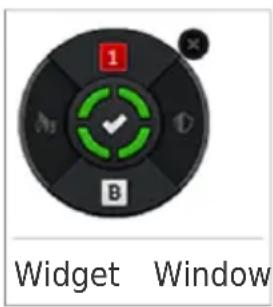
Le Widget Windows est une façon simple et rapide de surveiller et d Bitdefender Internet Security. Ajouter ce petit widget discret à votre bure permet de voir des informations critiques et d'ectuer des tâches essenti tout moment :
surveiller l'activité d'analyse en temps réel.
surveiller l'activité du pare-feu en temps réel.
surveiller l'état de sécurité de votre système et corriger tout problème
- acher des notifications et accéder aux derniers événements signalés par Bitdefender.
- accès à votre compte MyBitdefender en un clic.
Bitdefender Internet Security
● analyser des fichiers ou des dossiers en glissant-déposant un ou plusieurs sur le widget.
text_image
1 A3 B Widget WindowsL'état de sécurité global de votre ordinateur s'ache au centre du widget. L'état est indiqué par la couleur et la forme de l'icône qui s'ache dans cette

Des problèmes critiques aectent la sécurité de votre système.
Ils requièrent votre attention immédiate et doivent être réglés dès que | Cliquez sur l'icône d'état pour commencer à corriger les problèmes signal

Des problèmes non critiques aectent la sécurité de votre système.
vous recommandons de les vérier et de les corriger lorsque vous avez Cliquez sur l'icône d'état pour commencer à corriger les problèmes signal

Votre système est protégé.

Lorsqu'une tâche d'analyse à la demande est en cours, cette icône raît.
Lorsque des problèmes sont signalés, cliquez sur l'icône d'état pour lancer de correction des problèmes.
Le bouton à gauche du widget vous fournit un accès direct à la fenê paramètres du Pare-feu, et présente également une représentation graphique temps réel de l'activité du pare-feu. Lorsqu'une barre bleue apparaît sur cela signie que le module pare-feu ltre activement les connexions réseau la barre bleue est haute, plus l'activité de ce module est intense.
La partie supérieure du widget ache le compteur d'événements non lus nombre d'événements importants signalés par Bitdefender, s'il y en a). C le compteur d'événements, par exemple pour un événement non lu, pour la fenêtre Aperçu des événements. Pour plus d'informations, reportez-vous « Événements » (p. 15).
Le bouton à droite du widget vous fournit un accès direct à la fenêtre paramètres Antivirus, et présente également une représentation graphique «
Bitdefender Internet Security
temps réel de l'activité d'analyse. Quand une barre bleue apparaît sur c elle indique qu'une activité d'analyse antivirus en temps réel est en cou barre bleue est haute, plus l'activité de ce module est intense.
Le bouton dans la partie inférieure du widget lance le panneau de « de votre compte MyBitdefender dans une fenêtre de navigateur web. Pour d'informations, reportez-vous à « Compte MyBitdefender » (p. 37).
5.4.1. Analyse des chiers et des dossiers
Vous pouvez utiliser le Widget Windows pour analyser rapidement des ch des dossiers. Faites glisser tout chier ou dossier que vous souhaitez ana déposez-le sur le Widget Windows.
L'Assistant d'analyse antivirus s'achera et vous guidera au cours du procédie d'analyse. Les options d'analyse sont déjà congurées pour que la détection meilleure possible et ne peuvent pas être modiées Si des chiers infectés détectés, Bitdefender essaiera de les désinfecter (de supprimer les codes malveillants). Si la désinfection échoue, l'Assistant d'analyse antivirus vous pâtien d'indiquer d'autres moyens d'intervenir sur les chiers infectés.
5.4.2. Masquer / acher le Widget Windows
Lorsque vous ne souhaitez plus voir le widget, ✕ cliquez sur.
Pour restaurer le Widget Windows, utilisez l'une des méthodes suivantes
- Dans la zone de notification :
- Faites un clic droit sur l'icône de Bitdefender dans la zone de no
- Cliquez sur Acher le Widget Windows dans le menu contextuel c apparaît.
- À partir de l'interface de Bitdefender :
- Ouvrez la fenêtre de Bitdefender.
- Cliquez sur le bouton Conguration de la barre d'outils supérieure.
- Dans la fenêtre Aperçu des paramètres, sélectionnez Général.
- Dans la fenêtre Paramètres généraux, sélectionnez l'onglet Général.
- Activez Afficher le Widget Windows en cliquant sur le bouton correspondant.
5.5. Rapport de sécurité
Le Rapport de Sécurité fournit un rapport hebdomadaire pour votre produit et plusieurs conseils pour améliorer la protection du système. Ces conseils se importants pour gérer la protection globale et vous pouvez voir facilement que vous pouvez appliquer sur votre système.
Bitdefender Internet Security
Le rapport est généré une fois par semaine et résume les principales i sur l'activité de votre produit an que vous puissiez comprendre facilemen s'est passé pendant cette période.
La protection fournie par le Rapport de Sécurité est divisée en deux ca
- Zone Protection Cloud - permet d'acher des informations liées à la protection de votre système.
Analyse des chiers
Vous permet de voir les chiers analysés par Bitdefender pour la sen pouvez voir des détails tels que le nombre de chiers analysés, le r chiers infectés et le nombre de chiers désinfectés par Bitdefender.
Pour plus d'informations sur la protection Antivirus, reportez-vous à « Protection antivirus » (p. 77).
Analyse des applications
Vous permet de voir le nombre d'applications bloquées. Pour vous pr contre les applications malveillantes, Bitdefender utilise Active Virus Cor an de surveiller les applications en cours d'exécution sur le système.
Pour plus d'informations sur Active Virus Control, reportez-vous à « Active Virus Control » (p. 97).
Analyse Web
Vous permet de consulter le nombre de pages web analysées et blc Bitdefender. Pour vous protéger contre la divulgation d'informations personnel lorsque vous êtes sur Internet, Bitdefender sécurise votre trac web.
- Zone Protection de la vie privée - permet d'acher des informations liées à la condentialité de votre système.
Analyse de vulnérabilité
Vous permet de voir le nombre de vulnérabilités sur votre système.
Pour plus d'informations sur l'Analyse de vulnérabilité, reportez-vous à « Corriger les vulnérabilités du système » (p. 99).
5.5.1. Consulter le rapport de sécurité
Le Rapport de sécurité utilise un système de contrôle pour détecter la problèmes pouvant aecter la sécurité de votre ordinateur et de vos don vous en informer. Les problèmes détectés comprennent d'importants param de protection qui sont désactivés et d'autres conditions pouvant constituer pour la sécurité. Utiliser le rapport vous permet de congurer des compo Bitdefender spéciques ou d'appliquer des actions préventives an de protég votre ordinateur et vos données condentielles.
Pour consulter le Rapport de sécurité, procédez comme suit :
-
Accédez au rapport :
-
Ouvrez la fenêtre Bitdefender et cliquez sur l'icône en haut de la fenêtre.
- Faites un clic droit sur l'icône de Bitdefender dans la zone de no sélectionnez Acher le rapport de sécurité.
Lorsqu'un rapport est terminé, vous serez averti par une pop-up. C Acher pour accéder au rapport de sécurité.
Une page web s'ouvrira dans votre navigateur web où vous pourrez rapport généré.
- Consultez la partie supérieure de la fenêtre pour voir l'état de sécur
- Placez le curseur de la souris sur les zones sélectionnées pour consu recommandations.
- S'il y a des problèmes que vous avez besoin de résoudre, une petit s'achera.
Placez le curseur de la souris sur l'icône pour plus d'informations.
- Suivez les instructions pour résoudre les problèmes correspondants.
La couleur de la zone d'état de la sécurité change en fonction des proj et diérents messages s'achent :
- La zone est en vert. Il n'y a pas de problèmes à corriger. Votre ordinateur et vos données sont protégés.
La zone est en jaune. Des problèmes non critiques affectent la sécurité de votre système. Nous vous recommandons de les vérier et de les corriger loi avez le temps. - La zone est en rouge. Des problèmes critiques aectent la sécurité de votre système. Nous vous recommandons de vous occuper de ces problèmes immédiatement.
5.5.2. Activer ou désactiver la notification État de Sécurité
Pour activer ou désactiver la notification Rapport de Sécurité, procédez co suit :
- Ouvrez la fenêtre de Bitdefender.
- Cliquez sur le bouton Conguration de la barre d'outils supérieure.
- Dans la fenêtre Aperçu des paramètres, sélectionnez Général.
- Dans la fenêtre Paramètres généraux, sélectionnez l'onglet Général.
- Cliquez sur le bouton pour activer ou désactiver la notification Rapport
Bitdefender Internet Security
La notification Rapport de Sécurité est activée par défaut.
6. Enregistrer Bitdefender
Pour bénéficier de la protection de Bitdefender, vous devez enregistrer vo avec une clé de licence. La clé de licence indique pendant combien de pouvez utiliser le produit. Dès que la clé de licence expire, Bitdefender c réaliser ses fonctions et de protéger votre ordinateur.
Nous vous recommandons d'acheter une clé de licence ou de renouveler licence quelques jours avant l'expiration de la clé utilisée. Pour plus d'info reportez-vous à « Acheter ou renouveler des clés de licence » (p. 36). Si vous utilisez une version d'essai de Bitdefender, vous devez enregistrer le produit ave de licence si vous souhaitez continuer à l'utiliser après la n de la péri d'évaluation.
6.1. Saisie de votre clé de licence
Si au cours de l'installation vous avez choisi d'évaluer le produit, vous pependant une période d'essai de 30 jours. Pour continuer à utiliser Bitdef fois la période d'essai terminée, vous devez enregistrer le produit avec licence.
Un lien indiquant le nombre de jours restants à votre licence apparaît fenêtre Bitdefender. Cliquez sur ce lien pour ouvrir la fenêtre d'enregistre Vous pouvez visualiser l'état de votre enregistrement Bitdefender, votre clé d'activation actuelle ou voir dans combien de jours la licence arrivera à Pour enregistrer Bitdefender Internet Security :
- Saisissez la clé de licence dans le champ correspondant.

Note
Vous trouverez votre clé d'activation :
- sur l'étiquette du CD.
● sur le manuel du produit.
sur l'e-mail d'achat en ligne.
Si vous n'avez pas de clé de licence Bitdefender, cliquez sur le lien c pour ouvrir une page web vous permettant d'en acheter une.
2. Cliquez sur S'enregistrer.
Même après avoir acheté une clé de licence, tant que l'enregistrement avec la clé ne sera pas terminé, Bitdefender Internet Security continuera comme une version d'évaluation.
Bitdefender Internet Security
6.2. Acheter ou renouveler des clés de licence
Si la période d'essai est sur le point d'expirer, vous devez acheter une et enregistrer votre produit. De même, si votre clé de licence actuelle est d'expirer, vous devez renouveler votre licence.
Bitdefender vous avertira à l'approche de la date d'expiration de votre l Suivez les instructions de l'alerte pour acheter une nouvelle licence.
Vous pouvez vous rendre sur une page web où vous pouvez acheter u licence à tout moment, en procédant comme suit :
-
Ouvrez la fenêtre de Bitdefender.
-
Cliquez sur le lien indiquant le nombre de jours restants à votre lic bas de la fenêtre Bitdefender, pour ouvrir la fenêtre d'enregistrement d
-
Cliquez sur Vous n'avez pas de clé de licence ? Achetez-en une maintenant !
-
Une page web s'ouvrira dans votre navigateur web, vous permettant une clé de licence Bitdefender.
7. Compte MyBitdefender
Les fonctionnalités en ligne de votre produit et les services supplémentaires Bitdefender sont disponibles exclusivement via MyBitdefender. Vous devez lie ordinateur à MyBitdefender en vous connectant à un compte depuis Bitde Internet Security an d'effectuer l'une des actions suivantes :
Récupérez votre clé de licence, si jamais vous la perdez.
- Congurer les paramètres du Contrôle Parental pour les comptes Windows de vos enfants et surveiller leurs activités où que vous soyez.
Protégez votre compte Facebook avec Safego.
Gérer Bitdefender Internet Security à distance.
Plusieurs solutions de sécurité Bitdefender pour PC et d'autres plateformes à MyBitdefender. Vous pouvez gérer la sécurité de tous les appareils lié compte depuis un seul tableau de bord centralisé.
Votre compte MyBitdefender est accessible depuis tout appareil connecté à sur https://myaccount.bitdefender.com/fr/MyAccount/login/.
Vous pouvez également accéder à votre compte et le gérer directement votre produit :
-
Ouvrez la fenêtre de Bitdefender.
-
Cliquez sur MyBitdefender en haut de la fenêtre et sélectionnez une dans le menu déroulant :
Paramètres du compte
Se connecter à un compte, créer un nouveau compte, congurer le comportement de MyBitdefender.
Tableau de bord
Lancez le tableau de bord de MyBitdefender dans votre navigateur.
7.1. Lier l'ordinateur à MyBitdefender
Pour lier votre ordinateur à un compte MyBitdefender, vous devez vous à un compte depuis Bitdefender Internet Security. Tant que votre ordinate sera pas lié à MyBitdefender, vous devrez vous connecter à MyBitdefende fois que vous souhaitez utiliser une fonctionnalité nécessitant un compte.
Pour ouvrir la fenêtre MyBitdefender à partir de laquelle vous pouvez cr connecter à un compte, procédez comme suit :
- Ouvrez la fenêtre de Bitdefender.
Bitdefender Internet Security
- Cliquez sur MyBitdefender en haut de la fenêtre puis sélectionnez Paramètres du compte dans le menu déroulant.
Si vous êtes déjà connecté à un compte, le compte auquel vous êtes s'ache. Cliquez sur Aller à MyBitdefender pour aller dans votre tableau Pour changer le compte lié à l'ordinateur, cliquez sur Se connecter avec compte.
Si vous ne vous êtes pas connecté à un compte, procédez en fonction situation.
Je souhaite créer un compte MyBitdefender
Pour créer un compte MyBitdefender, suivez ces étapes :
- Sélectionnez Créer un nouveau compte.
Une nouvelle fenêtre s'ache.
- Tapez les informations requises dans les champs correspondants. Les in communiquées ici resteront condentielles.
E-mail - indiquez votre adresse e-mail.
- Nom d'utilisateur - indiquez un nom d'utilisateur pour votre compte.
- Mot de passe - saisissez un mot de passe pour votre compte. Le mot de passe doit contenir au moins 6 caractères.
- Conrmer le mot de passe - ressaisissez le mot de passe.
-
Cliquez sur Créer.
-
Vous devez terminer l'enregistrement de votre compte avant de pouvo Consultez votre messagerie et suivez les instructions de l'e-mail de cor envoyé par Bitdefender.
Je souhaite me connecter à l'aide de mon compte Microsoft ou Google
Pour vous connecter avec votre compte Microsoft, Facebook ou Google, p comme suit :
- Cliquez sur l'icône du service que vous souhaitez utiliser pour vous Vous serez redirigé vers la page de connexion de ce service.
- Suivez les instructions du service sélectionné pour lier votre compte à

Note
Bitdefender n'accède à aucune information condentielle telle que le mot de du compte que vous utilisez pour vous connecter, ou les informations pers de vos amis et contacts.
Bitdefender Internet Security
J'ai déjà un compte MyBitdefender
Si vous avez déjà un compte mais ne vous y êtes pas encore connec étapes suivantes pour vous y connecter :
- Tapez l'adresse e-mail et le mot de passe de votre compte dans le correspondants.

Note
Si vous avez oublié votre mot de passe, cliquez sur Mot de passe où les instructions pour le retrouver.
2. Cliquez sur Se connecter à MyBitdefender.
Une fois l'ordinateur lié à un compte, vous pouvez utiliser l'adresse e-mail de passe fournis pour vous connecter à https://myaccount.bitdefender.com/fr/MyAccount/login/.
Vous pouvez également accéder à votre compte directement à partir de Internet Security à l'aide du menu déroulant en haut de la fenêtre.
8. Maintenir Bitdefender à jour
De nouveaux virus sont trouvés et identiés chaque jour. C'est pourquoi important que Bitdefender soit à jour dans les signatures de codes malv
Si vous êtes connecté à Internet par câble ou DSL, Bitdefender s'en oc automatiquement. Par défaut, des mises à jour sont recherchées au déma votre ordinateur puis toutes les heures après cela. Si une mise à jour « elle est automatiquement téléchargée et installée sur votre ordinateur.
Le processus de mise à jour est exécuté à la volée, ce qui signie qu nécessitant une mise à jour sont remplacés progressivement. Ainsi, le pro de mise à jour n'aecte pas le fonctionnement du produit tout en exclua problème de vulnérabilité en matière de sécurité.

Important
Pour être protégé contre les dernières menaces, maintenez la mise à jour activée.
Votre intervention peut être nécessaire, dans certains cas, pour maintenir protection de Bitdefender à jour :
- Si votre ordinateur se connecte à Internet via un serveur proxy, vou congurer les paramètres du proxy comme indiqué dans « Comment congurer Bitdefender pour utiliser une connexion Internet par proxy ? » (p. 70).
- Si vous n'avez pas de connexion Internet, vous pouvez mettre à jou manuellement comme indiqué dans « Mon ordinateur n'est pas connecté Internet. Comment actualiser Bitdefender? » (p. 167). Le chier de mise à jour manuelle est publié une fois par semaine.
- Des erreurs peuvent se produire lors du téléchargement de mises à connexion à Internet lente. Pour savoir comment éviter ces erreurs, ve reporter à « Comment mettre à jour Bitdefender avec une connexion Internet lente » (p. 167).
- Si vous êtes connecté à Internet via une connexion RTC (ou RNIS), conseillons de prendre l'habitude d'utiliser régulièrement les mises à jou demande de Bitdefender. Pour plus d'informations, reportez-vous à « Mise à jour en cours » (p. 41).
8.1. Vérier que Bitdefender est à jour
Pour vérier que la protection de Bitdefender est à jour, procédez comme
- Ouvrez la fenêtre de Bitdefender.
- Sur la Zone d'état de sécurité, à gauche de la barre d'outils, reç a eu lieu la dernière mise à jour.
Bitdefender Internet Security
Ces informations s'acheront uniquement si l'état de la sécurité est vert Pour des informations détaillées sur les dernières mises à jour, vériez le événements de mise à jour :
- Dans la fenêtre principale, cliquez sur Événements dans la barre d'c supérieure.
- Dans la fenêtre Aperçu des événements, cliquez sur Mise à jour.
Vous pouvez savoir quand des mises à jour ont été lancées et obtenir informations à leur sujet (si elles ont été ou non réussies, si elles néc redémarrage pour que leur installation se termine). Si nécessaire, redémarre système dès que possible.
8.2. Mise à jour en cours
Pour eectuer des mises à jour, une connexion à Internet est requise.
Pour lancer une mise à jour, choisissez l'une des options suivantes :
- Ouvrez la fenêtre de Bitdefender et cliquez sur Mettre à jour maintenant dans le panneau Mettre à jour.
- Faites un clic droit sur l'icône de Bitdefender B de la zone de notification et sélectionnez Mettre à jour maintenant.
Le module de Mise à jour se connectera au serveur de mise à jour et recherchera des mises à jour. Si une mise à jour est détectée, elle automatiquement ou il vous sera demandé de conrmer son installation, s paramètres de mise à jour.

Important
Il peut être nécessaire de redémarrer votre PC lorsque vous avez terminé à jour. Il est recommandé de le faire dès que possible
8.3. Activer ou désactiver la mise à jour automatique
Pour activer ou désactiver la mise à jour automatique, procédez comme
- Ouvrez la fenêtre de Bitdefender.
- Dans le panneau Mise à jour, cliquez sur le bouton Automatique.
- Une fenêtre d'avertissement s'ache. Vous devez conrmer votre choix en sélectionnant dans le menu pour combien de temps vous souhaitez dé la mise à jour automatique. Vous pouvez désactiver la mise à jour a pendant 5, 15 ou 30 minutes, 1 heure, en permanence ou jusqu'au du système.
Bitdefender Internet Security

Avertissement
Cela peut poser un problème de sécurité important. Nous vous recommandés désactiver la mise à jour automatique pendant le moins de temps possible. Bitdefender n'est pas régulièrement mis à jour, il ne pourra pas vous pro les dernières menaces.
8.4. Réglage des paramètres de mise à jour
Les mises à jour peuvent être réalisées depuis le réseau local, depuis directement ou à travers un serveur proxy. Par défaut, Bitdefender recherch mises à jour chaque heure sur Internet et installe celles qui sont dispo vous en avertir.
Les paramètres de mise à jour par défaut sont adaptés à la plupart d et vous n'avez normalement pas besoin de les modier.
Pour régler les paramètres de mise à jour, suivez ces étapes :
-
Ouvrez la fenêtre de Bitdefender.
-
Cliquez sur le bouton Conguration de la barre d'outils supérieure.
-
Dans la fenêtre Aperçu des paramètres, sélectionnez Mise à jour.
-
Dans la fenêtre Paramètres des mises à jour, ajustez les paramètres en fonction de vos préférences.
Emplacement de mise à jour
Bitdefender est conguré pour se mettre à jour à partir des serveurs de de Bitdefender sur Internet. L'emplacement de mise à jour est une adre générique qui est automatiquement redirigée vers le serveur de mise à Bitdefender le plus proche de votre région.
Ne modiez pas l'emplacement de mise à jour sauf sur demande d'un r de Bitdefender ou de votre administrateur réseau (si vous êtes connecté d'entreprise).
Vous pouvez revenir à l'emplacement de mise à jour Internet générique sur Par défaut.
Règles de traitement
Vous disposez de trois façons de télécharger et d'installer des mises à
- Mise à jour silencieuse - Bitdefender télécharge et implémente automatiquement la mise à jour.
- Demander avant de télécharger les mises à jour - à chaque fois qu'une mise à jour sera disponible, le système demandera votre autorisation avant la télécharger.
Bitdefender Internet Security
- Demander avant l'installation - à chaque fois qu'une mise à jour est téléchargée, le système demande votre autorisation avant de l'installer.
Certaines mises à jour nécessitent un redémarrage pour terminer l'installat défaut, si une mise à jour nécessite un redémarrage, Bitdefender continu fonctionner avec les anciens chiers jusqu'à ce que l'utilisateur redémarre volontairement l'ordinateur. Cela évite que le processus de mise à jour de interfère avec le travail de l'utilisateur.
Si vous souhaitez être averti lorsqu'une mise à jour nécessite un redém, désactivez l'option Reporter le redémarrage en cliquant sur le bouton correspondant.
Comment
9. Installation
9.1. Comment installer Bitdefender sur un deuxième ordinateur ?
Si vous avez acheté une clé de licence pour plusieurs ordinateurs, vous utiliser la même clé de licence pour enregistrer un deuxième PC.
Pour installer Bitdefender correctement sur un second ordinateur, suivez le suivantes :
- Installez Bitdefender à partir du CD/DVD ou à l'aide du programme d'fourni dans l'e-mail d'achat en ligne et suivez les mêmes étapes d'ins Au début de l'installation vous serez invité à télécharger les derniers d'installation disponibles.
- Lorsque la fenêtre d'enregistrement apparaît, saisissez la clé de licence sur S'enregistrer.
- À l'étape suivante, vous avez la possibilité de vous connecter à votre MyBitdefender ou de créer un nouveau compte MyBitdefender.
Vous pouvez également choisir de créer un compte MyBitdefender ultérieur
- Attendez la n du processus d'installation et fermez la fenêtre.
9.2. Quand devrais-je réinstaller Bitdefender ?
Dans certains cas, vous pouvez avoir besoin de réinstaller votre produit Quelques situations typiques nécessitant de réinstaller Bitdefender :
- vous avez réinstallé le système d'exploitation.
- vous avez acheté un nouvel ordinateur.
- vous souhaitez modier la langue d'achage de l'interface de Bitdefender
Pour réinstaller Bitdefender, vous pouvez utiliser le disque d'installation qu avez acheté ou télécharger une nouvelle version sur le site web de Bit
Au cours de l'installation, on vous demandera d'enregistrer le produit avec clé de licence.
Si vous perdez votre clé de licence, vous pouvez la retrouver en vous à https://myaccount.bitdefender.com/fr/MyAccount/login/. Tapez l'adresse e-mail et le mot de passe de votre compte dans les champs correspondants.
Pour plus d'informations sur le processus d'installation de Bitdefender, report à « Installer Bitdefender » (p. 5).
9.3. Où est-ce que je peux télécharger mon produit Bitdefender ?
Vous pouvez télécharger votre produit Bitdefender sur nos sites Web auto exemple, le site Web d'un partenaire de Bitdefender ou une boutique en sur notre site Web à l'adresse suivante : http://www.bitdefender.fr/Downloads/.

Note
Avant de lancer le kit, nous vous recommandons de désinstaller toutes les antivirus présentes sur votre système. Lorsque vous utilisez plusieurs solution sécurité sur le même ordinateur, le système devient instable.
Pour installer Bitdefender, procédez comme suit :
- Faites un double clic sur le programme d'installation que vous avez et suivez les étapes d'installation.
- Lorsque la fenêtre d'enregistrement apparaît, saisissez la clé de licence sur S'enregistrer.
- À l'étape suivante, vous avez la possibilité de vous connecter à votre MyBitdefender ou de créer un nouveau compte MyBitdefender.
Vous pouvez également choisir de créer un compte MyBitdefender ultérieur - Attendez la n du processus d'installation et fermez la fenêtre.
9.4. Comment passer d'un produit Bitdefender à un a
Vous pouvez facilement passer d'un produit Bitdefender à un autre.
Les trois produits Bitdefender que vous pouvez installer sur votre système suivants :
Bitdefender Antivirus Plus
● Bitdefender Internet Security
● Bitdefender Total Security
Si vous n'avez pas de clé de licence pour le produit que vous souhait procédez comme suit :
- Ouvrez la fenêtre de Bitdefender.
- Pour accéder à la fenêtre d'enregistrement du produit, cliquez sur le indique le nombre de jours restants à votre licence, situé en bas de Bitdefender.
- Cliquez sur Vous n'avez pas de clé de licence ? Achetez-en une maintenant !
Bitdefender Internet Security
- Une page web s'ouvrira dans votre navigateur web, vous permettant une clé de licence Bitdefender.
Une fois que vous avez acheté la clé de licence du produit Bitdefender souhaitez utiliser, procédez comme suit :
-
Ouvrez la fenêtre de Bitdefender.
-
Un lien indiquant le nombre de jours restants à votre licence appara la fenêtre Bitdefender.
Cliquez sur ce lien pour ouvrir la fenêtre d'enregistrement.
-
Saisissez la clé de licence, puis cliquez sur Enregistrer.
-
Vous serez informé que la clé de licence correspond à un produit E diérent.
Cliquez sur le lien correspondant et suivez la procédure pour eectuer l'installation.
9.5. Comment utiliser ma clé de licence Bitdefender a mise à niveau Windows ?
Cette situation se produit lorsque vous mettez à niveau votre système d et souhaitez continuer à utiliser votre clé de licence Bitdefender.
Si vous utilisez Bitdefender 2009, 2010, 2011, 2012 ou 2013 vous mettre à niveau, gratuitement, vers la dernière version Bitdefender, la façon suivante :
- Depuis Bitdefender Antivirus 2009, 2010, 2011, 2012 ou 2013 vers la version de Bitdefender Antivirus Plus.
- Depuis Bitdefender Internet Security 2009, 2010, 2011, 2012 ou 2013 dernière version de Bitdefender Internet Security.
- Depuis Bitdefender Total Security 2009, 2010, 2011, 2012 ou 2013 version de Bitdefender Total Security.
Deux situations peuvent se produire :
- Vous avez mis à niveau le système d'exploitation à l'aide de Window vous remarquez que Bitdefender ne fonctionne plus.
Dans ce cas, vous avez besoin de réinstaller le produit avec la derni disponible.
Pour résoudre cette situation, suivez ces étapes :
- Supprimez Bitdefender en procédant comme suit :
Dans Windows XP:
Bitdefender Internet Security
a. Cliquez sur Démarrer, allez dans Panneau de conguration et double-cliquez sur Ajout/Suppression de programmes.
b. Patientez quelques instants jusqu'à ce que la liste des logiciels s'ache.
c. Localisez Bitdefender et sélectionnez Supprimer.
d. Cliquez sur Supprimer puis sur Réinstaller/modier mon produit Bitdefender.
e. Attendez la n du processus de désinstallation et puis redémarre système.
Dans Windows Vista et Windows 7:
a. Cliquez sur Démarrer, allez dans Panneau de conguration et double-cliquez sur Programmes et fonctionnalités.
b. Patientez quelques instants jusqu'à ce que la liste des logiciels s'ache.
c. Localisez Bitdefender et sélectionnez Désinstaller.
d. Cliquez sur Supprimer puis sur Réinstaller/modier mon produit Bitdefender.
e. Attendez la n du processus de désinstallation et puis redémarre système.
Dans Windows 8 :
a. Dans l'écran d'accueil Windows, localisez le Panneau de congur (vous pouvez par exemple taper « Panneau de configuration » di dans l'écran d'accueil) puis cliquez sur son icône.
b. Cliquez sur Désinstaller un programme ou sur Programmes et fonctionnalités.
c. Patientez quelques instants jusqu'à ce que la liste des logiciels s'ache.
d. Localisez Bitdefender et sélectionnez Désinstaller.
e. Cliquez sur Supprimer puis sur Réinstaller/modier mon produit Bitdefender.
f. Attendez la n du processus de désinstallation et puis redémarrez système.
- Téléchargez le chier d'installation en sélectionnant le produit pour lequel vous disposez d'une clé de licence valide.
Vous pouvez télécharger le chier d'installation sur le site Internet de Bitdefender à l'adresse suivante : http://www.bitdefender.fr/Downloads/.
Bitdefender Internet Security
- Sélectionnez sur l'installer pour lancer le processus d'installation.
- Lorsque la fenêtre d'enregistrement apparaît, saisissez la clé de licer cliquez sur S'enregistrer.
- À l'étape suivante, vous avez la possibilité de vous connecter à vu MyBitdefender ou de créer un nouveau compte MyBitdefender.
Vous pouvez également choisir de créer un compte MyBitdefender ultérieurement.
Attendez la n du processus d'installation et fermez la fenêtre.
- Vous avez changé de système et souhaitez continuer à utiliser la prBitdefender.
Vous avez donc besoin de réinstaller le produit avec la dernière versic Pour résoudre cette situation, suivez ces étapes :
- Téléchargez le chier d'installation en sélectionnant le produit pour le disposez d'une clé de licence valide.
Vous pouvez télécharger le chier d'installation sur le site Internet de Bitdefender à l'adresse suivante : http://www.bitdefender.fr/Downloads/.
- Sélectionnez sur l'installer pour lancer le processus d'installation.
- Lorsque la fenêtre d'enregistrement apparaît, saisissez la clé de licer cliquez sur S'enregistrer.
- À l'étape suivante, vous avez la possibilité de vous connecter à vo MyBitdefender ou de créer un nouveau compte MyBitdefender.
Vous pouvez également choisir de créer un compte MyBitdefender ultérieurement.
Attendez la n du processus d'installation et fermez la fenêtre.
Pour plus d'informations sur le processus d'installation de Bitdefender, reportez-vous à « Installer Bitdefender » (p. 5).
9.6. Comment réparer Bitdefender ?
Si vous souhaitez réparer votre produit Bitdefender Internet Security à partir du menu Démarrer de Windows, procédez comme suit :
● Dans Windows XP, Windows Vista et Windows 7:
- Cliquez sur Démarrer et allez dans Programmes.
- Cliquez Bitdefender Internet Security.
- Sélectionnez Réparer ou Désinstaller.
Un assistant s'achera.
Bitdefender Internet Security
- Sélectionnez Réparer.
Cela prendra quelques minutes.
- Vous aurez besoin de redémarrer l'ordinateur pour terminer le proce
- Dans Windows 8 :
- Dans l'écran d'accueil Windows, localisez le Panneau de configuration (vous pouvez par exemple taper « Panneau de conguration » directement (l'écran d'accueil) puis cliquez sur son icône.
- Cliquez sur Désinstaller un programme ou sur Programmes et fonctionnalités.
- Sélectionnez Bitdefender Internet Security et cliquez sur Désinstaller.
Un assistant s'achera.
- Sélectionnez Réparer.
Cela prendra quelques minutes.
- Vous aurez besoin de redémarrer l'ordinateur pour terminer le proce
10. Enregistrement
10.1. Quel est le produit Bitdefender que j'utilise ?
Pour découvrir quel programme Bitdefender vous avez installé, procédez suit :
- Ouvrez la fenêtre de Bitdefender.
- En haut de la fenêtre devrait apparaître l'un des éléments suivants
Bitdefender Antivirus Plus
● Bitdefender Internet Security
Bitdefender Total Security
10.2. Comment enregistrer une version d'essai ?
Si vous avez installé une version d'essai, vous ne pourrez l'utiliser que période limitée. Pour continuer à utiliser Bitdefender une fois la période terminée, vous devez enregistrer votre produit avec une clé de licence.
Pour enregistrer Bitdefender, procédez comme suit :
- Ouvrez la fenêtre de Bitdefender.
- Un lien indiquant le nombre de jours restants à votre licence appara la fenêtre Bitdefender.
Cliquez sur ce lien pour ouvrir la fenêtre d'enregistrement.
- Saisissez la clé de licence, puis cliquez sur S'enregistrer.
Si vous n'avez pas de clé de licence, cliquez sur le lien de la fenê rendre sur une page web vous permettant d'en acheter une.
- Attendez la n du processus d'enregistrement et fermez la fenêtre.
10.3. Quand ma protection Bitdefender expire-t-elle ?
Pour connaître le nombre de jours restants de votre clé de licence, suiv
- Ouvrez la fenêtre de Bitdefender.
- Un lien indiquant le nombre de jours restants à votre licence appara la fenêtre Bitdefender.
- Pour des informations supplémentaires, cliquez sur le lien pour ouvrir d'enregistrement.
- Dans la fenêtre Enregistrement de votre produit, vous pouvez :
- Voir la clé de licence actuelle
Enregistrer avec une autre clé de licence
- Acheter une clé de licence
10.4. Comment renouveler ma protection Bitdefender ?
Lorsque votre protection Bitdefender est sur le point d'expirer, vous devez votre clé de licence.
Suivez ces étapes pour visiter un site web où vous pouvez renouvel de licence Bitdefender :
- Ouvrez la fenêtre de Bitdefender.
- Un lien indiquant le nombre de jours restants à votre licence appa de la fenêtre Bitdefender. Cliquez sur ce lien pour ouvrir la fenêtre d'enregistrement.
- Cliquez sur Vous n'avez pas de clé de licence ? Achetez-en u maintenant !
- Une page web s'ouvrira dans votre navigateur web, vous permettant une clé de licence Bitdefender.

Note
Vous pouvez également contacter le revendeur vous ayant vendu votre p Bitdefender.
Suivez ces étapes pour enregistrer votre Bitdefender avec la nouvelle licence :
- Ouvrez la fenêtre de Bitdefender.
- Un lien indiquant le nombre de jours restants à votre licence appa de la fenêtre Bitdefender. Cliquez sur ce lien pour ouvrir la fenêtre d'enregistrement.
- Saisissez la clé de licence, puis cliquez sur S'enregistrer.
- Attendez la n du processus d'enregistrement et fermez la fenêtre.
Pour plus d'informations, vous pouvez contacter le support Bitdefender cor indiqué dans la section « Demander de l'aide » (p. 190).
11. MyBitdefender
11.1. Comment me connecter à MyBitdefender à l'aide autre compte en ligne ?
Vous avez créé un nouveau compte MyBitdefender et souhaitez l'utiliser à maintenant.
Pour créer un autre compte, suivez ces étapes :
- Ouvrez la fenêtre de Bitdefender.
- Cliquez sur MyBitdefender en haut de la fenêtre puis sélectionnez Paramètres du compte dans le menu déroulant.
Si vous êtes déjà connecté à un compte, le compte auquel vous êtes s'ache. Cliquez sur Se connecter avec un autre compte pour chang compte lié à l'ordinateur.
Une nouvelle fenêtre s'ache.
- Tapez l'adresse e-mail et le mot de passe de votre compte dans le correspondants.
- Cliquez sur Se connecter à MyBitdefender
- Cliquez sur Aller à MyBitdefender pour aller dans votre tableau de
11.2. Comment changer l'adresse e-mail utilisée pour I compte MyBitdefender ?
Vous avez créé un compte MyBitdefender avec une adresse e-mail que vous plus et vous aimeriez la changer.
L'adresse e-mail ne peut pas être modiée mais vous pouvez utiliser une e-mail diérente pour créer un nouveau compte en ligne.
Pour créer un autre compte MyBitdefender, suivez ces étapes :
- Ouvrez la fenêtre de Bitdefender.
- Cliquez sur MyBitdefender en haut de la fenêtre puis sélectionnez Paramètres du compte dans le menu déroulant.
Si vous êtes déjà connecté à un compte, le compte auquel vous êtes s'ache. Cliquez sur Se connecter avec un autre compte pour chang compte lié à l'ordinateur.
Une nouvelle fenêtre s'ache.
- Sélectionnez Créer un nouveau compte.
Bitdefender Internet Security
- Saisissez les informations requises dans les champs correspondants. Les informations communiquées ici resteront condentielles.
E-mail - indiquez votre adresse e-mail.
- Nom d'utilisateur - indiquez un nom d'utilisateur pour votre compte.
- Mot de passe - saisissez un mot de passe pour votre compte. Le mot de passe doit contenir au moins 6 caractères.
- Conrmer le mot de passe - ressaisissez le mot de passe.
- Cliquez sur Créer.
- Vous devez terminer l'enregistrement de votre compte avant de pouvo Consultez votre messagerie et suivez les instructions de l'e-mail de cor envoyé par Bitdefender.
Saisissez la nouvelle adresse e-mail pour vous connecter à MyBitdefender.
11.3. Comment redénir le mot de passe du compte MyBitdefender ?
Pour dénir un nouveau mot de passe pour votre compte MyBitdefender, comme suit :
- Ouvrez la fenêtre de Bitdefender.
- Cliquez sur MyBitdefender en haut de la fenêtre puis sélectionnez Paramètres du compte dans le menu déroulant.
Une nouvelle fenêtre s'ache.
- Cliquez sur le lien J'ai oublié mon mot de passe.
- Saisissez l'adresse e-mail utilisée pour créer votre compte MyBitdefende cliquez sur le lien Récupérer le mot de passe.
- Consultez votre e-mail et cliquez sur le lien indiqué.
Une nouvelle fenêtre s'ache.
- Saisissez le nouveau mot de passe. Le mot de passe doit contenir caractères.
- Saisissez de nouveau le mot de passe dans le champ Conrmer le passe.
- Cliquez sur Valider puis sur Appliquer les modifications.
Pour accéder à votre compte MyBitdefender, saisissez votre adresse e-mail nouveau mot de passe que vous venez de dénir.
12. Analyser avec Bitdefender
12.1. Comment analyser un chier ou un dossier ?
La méthode la plus simple pour analyser un chier ou un dossier consis un clic droit sur l'objet que vous souhaitez analyser, à pointer sur Bitde sélectionner Analyser avec Bitdefender dans le menu.
Pour terminer l'analyse, suivez l'assistant d'analyse antivirus. Bitdefender app automatiquement les actions recommandées aux chiers détectés.
Si des menaces non résolues sont toujours présentes, on vous demandera les actions à leur appliquer.
Cette méthode d'analyse est à utiliser dans des situations typiques qui les cas suivants :
- Vous soupçonnez un chier ou un dossier donné d'être infecté.
- Quand vous téléchargez sur Internet des fichiers dont vous pensez qu'il être dangereux.
● Analysez un dossier partager sur le réseau avant de copier des chie ordinateur.
12.2. Comment analyser mon système ?
Pour eectuer une analyse complète du système, procédez comme suit :
- Ouvrez la fenêtre de Bitdefender.
- Dans le panneau Antivirus, cliquez sur Analyser maintenant et sélectionnez Analyse du Système dans le menu déroulant.
- Suivez les indications de l'assistant de l'analyse antivirus pour effectuer l'analyse. Bitdefender appliquera automatiquement les actions recommandées aux fic détectés.
Si des menaces non résolues sont toujours présentes, on vous demand choisir les actions à leur appliquer. Pour plus d'informations, reportez-vo « Assistant d'analyse antivirus » (p. 88).
12.3. Comment créer une tâche d'analyse personnalisée
Si vous souhaitez analyser certains emplacements de votre ordinateur ou les options d'analyse, congurez et exécutez une analyse personnalisée.
Pour créer une tâche d'analyse personnalisée, procédez comme suit :
- Ouvrez la fenêtre de Bitdefender.
Bitdefender Internet Security
- Dans le panneau Antivirus, cliquez sur Analyser et sélectionnez Gestion des analyses dans le menu déroulant.
- Cliquez sur Nouvelle tâche personnalisée pour créer une nouvelle t d'analyse, et sélectionnez un emplacement à analyser.
- Si vous souhaitez congurer les options d'analyse en détail, sélectionne: Avancé.
Vous pouvez facilement congurer les options d'analyse en réglant le ni d'analyse. Déplacez le curseur sur l'échelle pour choisir le niveau d'ana souhaité.
Vous pouvez également choisir d'éteindre l'ordinateur une fois l'analyse 1 si aucune menace n'est détectée. N'oubliez pas qu'il s'agira du comport par défaut à chaque fois que vous exécuterez cette tâche.
- Cliquez sur OK pour sauvegarder les modifications et fermez la fenêtre
- Cliquez sur Planier si vous souhaitez démir une planication pour cette d'analyse.
- Cliquez sur Démarrer l'analyse et suivez l'Assistant d'analyse antivirus pour terminer l'analyse. À la n de l'analyse, on vous demandera de sélection actions à appliquer aux chiers détectés, le cas échéant.
- Si vous le souhaitez, vous pouvez relancer rapidement une analyse pe en cliquant sur le bouton correspondant dans la liste.
12.4. Comment exclure un dossier de l'analyse ?
Bitdefender vous permet d'exclure de l'analyse certains chiers, dossiers ou extensions de chiers.
Les exclusions doivent être employées par des utilisateurs ayant un niveau en informatique et uniquement dans les situations suivantes :
- Vous avez un dossier important sur votre système où se trouvent de la musique.
- Vous avez une archive importante sur votre système où se trouvent données.
- Vous gardez un dossier où vous installez différents types de logiciels « à des ns de test. L'analyse du dossier peut conduire à la perte de données.
Pour ajouter le dossier à la liste d'exceptions, procédez comme suit :
- Ouvrez la fenêtre de Bitdefender.
- Cliquez sur le bouton Conguration de la barre d'outils supérieure.
- Dans la fenêtre Aperçu des paramètres, sélectionnez Antivirus.
Bitdefender Internet Security
- Dans la fenêtre Paramètres Antivirus, sélectionnez l'onglet Exclusions.
- Veillez à ce qu'Exclusions pour les fichiers soit activé en cliquant sur le bouton.
- Cliquez sur le lien Fichiers et dossiers exclus.
- Cliquez sur le bouton Ajouter, situé en haut du tableau des exclusions
- Cliquez sur Parcourir, sélectionnez le dossier à exclure de l'analyse, puis cliquez sur OK.
- Cliquez sur Ajouter puis sur OK pour sauvegarder les modifications et fermer la fenêtre.
12.5. Que faire lorsque Bitdefender a détecté un chie comme étant infecté ?
Il arrive parfois que Bitdefender indique par erreur qu'un chier légitime menace (une fausse alerte). Pour corriger cette erreur, ajoutez le chier à des exclusions de Bitdefender :
- Désactivez la protection antivirus en temps réel de Bitdefender :
a. Ouvrez la fenêtre de Bitdefender.
b. Cliquez sur le bouton Conguration de la barre d'outils supérieure.
c. Dans la fenêtre Aperçu des paramètres, sélectionnez Antivirus.
d. Dans la fenêtre Paramètres Antivirus, sélectionnez l'onglet Résident.
e. Cliquez sur le bouton pour désactiver l'analyse à l'accès.
Une fenêtre d'avertissement s'ache. Vous devez conrmer votre choix de sélectionnant dans le menu pour combien de temps vous souhaitez de la protection en temps-réel. Vous pouvez désactiver la protection en réel pendant 5, 15 ou 30 minutes, 1 heure, en permanence ou jus redémarrage du système.
-
Acher les objets masqués dans Windows. Pour savoir comment faire « reportez-vous à « Comment acher des objets masqués dans Windows ? » (p. 72).
-
Restaurer le chier à partir de la zone de Quarantaine :
a. Ouvrez la fenêtre de Bitdefender.
b. Cliquez sur le bouton Conguration de la barre d'outils supérieure.
c. Dans la fenêtre Aperçu des paramètres, sélectionnez Antivirus.
d. Dans la fenêtre Paramètres Antivirus, sélectionnez l'onglet Quarantaine.
e. Sélectionnez le chier et cliquez sur Restaurer.
Bitdefender Internet Security
- Ajouter le chier à la liste d'exceptions. Pour savoir comment faire ce reportez-vous à « Comment exclure un dossier de l'analyse ? » (p. 56).
- Activez la protection antivirus en temps réel de Bitdefender.
- Contactez les représentants de notre soutien technique an que nous supprimer la signature de détection. Pour savoir comment faire cela, rep à « Demander de l'aide » (p. 190).
12.6. Comment connaître les virus détectés par Bitdefe ?
À chaque fois qu'une analyse est eectuée, un journal d'analyse est créé Bitdefender enregistre les problèmes détectés.
Le rapport d'analyse contient des informations détaillées sur le processus telles que les options d'analyse, la cible de l'analyse, les menaces trouv actions prises à l'encontre de ces menaces.
Vous pouvez ouvrir le journal d'analyse directement à partir de l'assistant une fois l'analyse terminée, en cliquant sur Acher le Journal.
Pour consulter ultérieurement un journal d'analyse ou toute infection détect procédez comme suit :
- Ouvrez la fenêtre de Bitdefender.
- Cliquez sur le bouton Événements de la barre d'outils supérieure.
- Dans la fenêtre Aperçu des événements, sélectionnez Antivirus.
- Dans la fenêtre Événements Antivirus, sélectionnez l'onglet Analyse.
Cette section vous permet de trouver tous les événements d'analyse an y compris les menaces détectées par l'analyse à l'accès, les analyses par un utilisateur et les modifications d'état pour les analyses automatic
-
Dans la liste des événements, vous pouvez consulter les analyses ayant réalisées récemment. Cliquez sur un événement pour acher des informations à son sujet.
-
Pour ouvrir un journal d'analyse, cliquez sur Acher le journal. Le jo d'analyse s'ouvrira dans une nouvelle fenêtre.
13. Contrôle Parental
13.1. Comment protéger mes enfants des menaces sur ?
Le Contrôle Parental de Bitdefender vous permet de limiter l'accès à Int certaines applications, empêchant ainsi vos enfants de visualiser du conter inapproprié en votre absence.
Pour congurer le contrôle parental, suivez ces étapes :
- Créez un compte utilisateur Windows limité (standard) destiné à vos pour plus d'informations, reportez-vous à « Comment créer des comptes utilisateurs Windows ? » (p. 61).
- Assurez-vous d'être connecté à l'ordinateur en utilisant un compte admi Seuls les utilisateurs ayant des droits d'administrateur sur le système p'avoir accès et congurer le contrôle parental.
- Congurer le Contrôle Parental du compte utilisateur Windows utilisé pa enfants.
a. Ouvrez la fenêtre de Bitdefender.
b. Allez dans le panneau Contrôle parental et cliquez sur le bouton pour l'activer.
c. Cliquez sur le bouton Congurer.
d. Le tableau de bord du Contrôle Parental s'ouvrira dans une nouvelle Vous pouvez consulter et congurer ici les paramètres du Contrôle Pa
e. Cliquez sur Ajouter un enfant sur le menu de gauche.
f. Indiquez le nom et l'âge de l'enfant dans l'onglet Prol. Si vous précisez l'âge de l'enfant, des paramètres considérés comme étant adaptés à cet automatiquement chargés, basés sur les normes de développement de
Vériez les activités de vos enfants et modiez les paramètres du Contrôle à l'aide de MyBitdefender depuis tout ordinateur ou appareil mobile conn Internet.
Pour des informations détaillées sur l'utilisation du Contrôle Parental, report à « Contrôle Parental » (p. 141).
13.2. Comment limiter l'accès à Internet pour mon er
Une fois le Contrôle Parental conguré, vous pouvez facilement bloquer l'a Internet à des périodes bien dénies.
Le Contrôle Parental de Bitdefender vous permet de contrôler l'utilisation de vos enfants même lorsque vous n'êtes pas chez vous.
Bitdefender Internet Security
Pour limiter l'accès à Internet à certaines heures de la journée, suivez
- Sur tout périphérique avec un accès à Internet, ouvrez un navigateur
- Allez à :https://myaccount.bitdefender.com/fr/MyAccount/login/
- Connectez-vous à votre compte à l'aide de votre nom d'utilisateur et mot de passe.
- Cliquez sur Contrôle Parental pour accéder au tableau de bord.
- Sélectionnez le prol de votre enfant dans le menu de gauche.
- Cliquez sur le panneau Web pour accéder à la fenêtre Activité Web.
- Cliquez sur Planier.
- Sélectionnez dans la grille les intervalles de temps pendant lesquels l'Internet est bloqué. Vous pouvez cliquer sur des cellules individuelles pour des heures ou cliquer et faire glisser la souris sur plusieurs cellules de plus longues périodes. Pour commencer une nouvelle sélection, cliquez Réinitialiser.
- Cliquez sur le bouton Sauvegarder.

Note
Bitdefender eectuera des mises à jour toutes les heures même si l'accès est bloqué.
13.3. Comment empêcher mon enfant d'accéder à un ?
Le Contrôle Parental de Bitdefender vous permet de contrôler le contenu accède votre enfant lorsqu'il utilise l'ordinateur et de bloquer l'accès à un même lorsque vous n'êtes pas chez vous.
Pour bloquer l'accès à un site web, procédez comme suit :
- Sur tout périphérique avec un accès à Internet, ouvrez un navigateur
- Allez à :https://myaccount.bitdefender.com/fr/MyAccount/login/
- Connectez-vous à votre compte à l'aide de votre nom d'utilisateur et mot de passe.
- Cliquez sur Contrôle Parental pour accéder au tableau de bord.
- Sélectionnez le prol de votre enfant dans le menu de gauche.
- Cliquez sur le panneau Web pour accéder à la fenêtre Activité Web.
- Cliquez sur Liste noire.
Bitdefender Internet Security
- Indiquez le site web dans le champ correspondant.
- Cliquez sur Ajouter pour ajouter un site Web à la liste.
- Sélectionnez dans la grille les intervalles de temps pendant lesquels l'autorisé. Vous pouvez cliquer sur des cellules individuelles pour choisir ou cliquer et faire glisser la souris sur plusieurs cellules pour bloquer longues périodes.
Cliquez sur le bouton Sauvegarder.
11 Si vous changez d'avis, sélectionnez le site Web et cliquez sur le bo Supprimer correspondant.
13.4. Comment empêcher mon enfant de jouer à un
Le Contrôle Parental de Bitdefender vous permet de contrôler le contenu votre enfant accède lorsqu'il utilise l'ordinateur.
Si vous avez besoin de limiter l'accès à un jeu ou à une application, utiliser le Contrôle Parental de Bitdefender même losque vous n'êtes pas
Pour bloquer l'accès à un jeu, procédez comme suit :
- Sur tout périphérique avec un accès à Internet, ouvrez un navigateur
- Allez à :https://myaccount.bitdefender.com/fr/MyAccount/login/
- Connectez-vous à votre compte à l'aide de votre nom d'utilisateur et mot de passe.
- Cliquez sur Contrôle Parental pour accéder au tableau de bord.
- Sélectionnez le prol de votre enfant dans le menu de gauche.
- Cliquez sur le panneau Applications pour accéder à la fenêtre Activité des Applications.
- Cliquez sur Liste noire.
- Tapez (ou copiez-collez) le chemin vers l'exécutable dans le champ coi
- Cliquez sur Bloquer pour ajouter l'application aux Applications bloquées.
- Si vous changez d'avis, cliquez sur le bouton Autoriser correspondant.
13.5. Comment créer des comptes utilisateurs Windows
Un compte utilisateur Windows est un prol unique qui inclut tous les p, privilèges et chiers personnels de chaque utilisateur. Les comptes Windows permettent à l'administrateur des PC de contrôler l'accès de chaque utilis
Bitdefender Internet Security
Il s'avère pratique de créer des comptes utilisateur lorsque le PC est un par les parents et les enfants ; un parent peut créer des comptes pour enfant.
Choisissez le système d'exploitation que vous avez, an de savoir comme des comptes Windows.
Windows XP :
- Connectez-vous à votre ordinateur en tant qu'administrateur.
- Cliquez sur Démarrer, Panneau de conguration puis sur Comptes d'u
- Cliquez sur Créer un nouveau compte.
- Saisissez le nom de l'utilisateur. Vous pouvez utiliser le nom complé personne, son prénom ou surnom. Cliquez ensuite sur Suivant.
- Pour le type de compte, choisissez Limité puis Créer un compte. L limités sont adaptés aux enfants car ils ne peuvent pas faire de m globale dans le système ni installer certaines applications.
- Votre nouveau compte aura été créé et apparaîtra dans l'écran Gér comptes.
- Windows Vista ou Windows 7 :
- Connectez-vous à votre ordinateur en tant qu'administrateur.
- Cliquez sur Démarrer, Panneau de conguration puis sur Comptes d'u
- Cliquez sur Créer un nouveau compte.
- Saisissez le nom de l'utilisateur. Vous pouvez utiliser le nom complé personne, son prénom ou surnom. Cliquez ensuite sur Suivant.
- Pour le type de compte, cliquez sur Standard puis sur Créer un comptes limités sont adaptés aux enfants car ils ne peuvent pas fa modification globale dans le système ni installer certaines applications.
- Votre nouveau compte aura été créé et apparaîtra dans l'écran Gér comptes.
Windows 8:
- Connectez-vous à votre ordinateur en tant qu'administrateur.
- Placez votre souris dans l'angle supérieur droit de l'écran, cliquez s Paramètres puis sur Modier les paramètres du PC.
- Cliquez sur Utilisateurs dans le menu de gauche puis cliquez sur A utilisateur.
Vous pouvez créer un compte Microsoft ou un compte Local. Lisez la de chaque type de compte et suivez les instructions à l'écran pour nouveau compte.

Note
Maintenant que vous avez ajouté de nouveaux comptes utilisateurs, vous précréer des mots de passe pour ces comptes.
13.6. Comment supprimer un prol enfant
Si vous souhaitez supprimer un prol enfant existant, procédez comme sui
- Sur tout périphérique avec un accès à Internet, ouvrez un navigateur
- Allez à : https://myaccount.bitdefender.com/fr/MyAccount/login/.
- Connectez-vous à votre compte à l'aide de votre nom d'utilisateur et mot de passe.
- Cliquez sur Contrôle Parental pour accéder au tableau de bord.
- Sélectionnez le prol enfant que vous souhaitez supprimer dans le men gauche.
- Cliquez sur Paramètres du compte.
- Cliquez sur Supprimer le prol.
- Cliquez sur OK.
14. Contrôle Vie Privée
14.1. Comment vérier que ma transaction en ligne es sécurisée ?
Pour assurer la condentialité de vos opérations en ligne, vous pouvez ut navigateur fourni par Bitdefender pour protéger vos transactions et applicat bancaires.
Bitdefender Safepay est un navigateur sécurisé conçu pour protéger vos in bancaires, votre numéro de compte et toutes les autres données condent que vous pouvez saisir lorsque vous accédez à diérents sites en ligne.
Pour assurer la sécurité et la condentialité de vos activités en ligne, pr comme suit :
-
Double-cliquez sur l'icône Bitdefender Safepay de votre bureau. La navigateur Bitdefender Safepay apparaîtra.
-
Cliquez sur le bouton pour accéder au Clavier virtuel.
-
Utilisez le Clavier virtuel lorsque vous tapez des informations conden telles que des mots de passe.
14.2. Comment protéger mon compte Facebook ?
Safego est une application Facebook développée par Bitdefender pour prot votre compte de réseau social.
Son rôle consiste à analyser les liens que vous recevez de la part de Facebook et à surveiller les paramètres de condentialité de votre compte
Pour accéder à Safego à partir de votre produit Bitdefender, procédez ci
-
Ouvrez la fenêtre de Bitdefender.
-
Dans le panneau Safego, cliquez sur Gérer et sélectionnez Activer pour Facebook dans le menu déroulant.
Vous serez dirigé vers votre compte.
-
Utilisez vos informations de connexion Facebook pour vous connecter à l'application Safego.
-
Autoriser Safego à accéder à votre compte Facebook.
Bitdefender Internet Security
14.3. Comment supprimer déinitivement un chier avec Bitdefender ?
Si vous souhaitez supprimer dénitivement un chier de votre système, vou besoin de supprimer physiquement les données de votre disque dur.
Le Destructeur de fichiers Bitdefender vous aidera à détruire rapidement c ou dossiers de votre ordinateur à l'aide du menu contextuel de Windows procédant comme suit :
- Faites un clic droit sur le chier ou le dossier que vous souhaitez s définitivement, pointez sur Bitdefender et sélectionnez Destructeur de fic
- Une fenêtre de conrmation s'achera. Cliquez sur Oui pour lancer l'ass du Destructeur de Fichiers.
- Patientez jusqu'à ce que Bitdefender ait terminé de détruire les chier
- Les résultats sont achés. Cliquez sur Fermer pour quitter l'assistant.
15. Informations Utiles
15.1. Comment tester ma solution antivirus ?
Pour vérier que votre produit Bitdefender fonctionne correctement, nous va recommandons d'utiliser le test Eicar.
Le test Eicar vous permet de vérier votre protection antivirus à l'aide c sûr développé à cet eet.
Pour tester votre solution antivirus, procédez comme suit :
- Téléchargez le test à partir de la page Web ocielle de l'organisme http://www.eicar.org/.
- Cliquez sur l'onglet Anti-Malware Testle.
- Cliquez sur Download dans le menu de gauche.
- Dans Download area using the standard protocol http cliquez sur de test eicar.com.
- Vous serez informé que la page à laquelle vous essayez d'accéder c « EICAR-Test-File (not a virus) ».
Si vous cliquez sur Je comprends les risques, je souhaite quand I consulter cette page, le téléchargement du test débutera et une fenê de Bitdefender vous indiquera qu'un virus a été détecté.
Cliquez sur Plus de détails pour obtenir plus d'informations sur cette Si vous ne recevez pas d'alerte Bitdefender, nous vous recommandons de Bitdefender pour obtenir de l'aide comme indiqué dans la section « Demander de l'aide » (p. 190).
15.2. Comment désinstaller Bitdefender ?
Si vous souhaitez désinstaller Bitdefender Internet Security, procédez comm
- Dans Windows XP:
- Cliquez sur Démarrer, allez dans Panneau de configuration et double-cliquez sur Ajout/Suppression de programmes.
- Patientez quelques instants jusqu'à ce que la liste des logiciels inst s'ache.
- Localisez Bitdefender et sélectionnez Supprimer.
- Cliquez sur Supprimer puis sur Désinstallation COMPLÈTE de Bitdefender.
- Vous disposez des options suivantes :
Bitdefender Internet Security
Désinstaller et télécharger l'application - permet de désinstaller complètement Bitdefender. Bitdefender 60-Second Virus Scanner sera in sur votre système pour vous protéger contre les malwares.
Désinstaller sans l'application - permet de désinstaller complètement Bitdefender. Bitdefender 60-Second Virus Scanner ne sera pas installé Sélectionnez l'option souhaitée et cliquez sur Suivant.
- Attendez la n du processus de désinstallation et puis redémarrez vu système.
● Dans Windows Vista et Windows 7:
- Cliquez sur Démarrer, allez dans Panneau de configuration et double-cliquez sur Programmes et fonctionnalités.
- Patientez quelques instants jusqu'à ce que la liste des logiciels installés s'affiche.
- Localisez Bitdefender et sélectionnez Désinstaller.
- Cliquez sur Désinstaller puis sur Désinstallation COMPLÈTE de Bitdefender.
- Vous disposez des options suivantes :
Désinstaller et télécharger l'application - permet de désinstaller complètement Bitdefender. Bitdefender 60-Second Virus Scanner sera in sur votre système pour vous protéger contre les malwares.
Désinstaller sans l'application - permet de désinstaller complètement Bitdefender. Bitdefender 60-Second Virus Scanner ne sera pas installé Sélectionnez l'option souhaitée et cliquez sur Suivant.
- Attendez la n du processus de désinstallation et puis redémarrez vœ système.
- Dans Windows 8 :
- Dans l'écran d'accueil Windows, localisez le Panneau de configuration (vous pouvez par exemple taper « Panneau de conguration » directement (l'écran d'accueil) puis cliquez sur son icône.
- Cliquez sur Désinstaller un programme ou sur Programmes et fonctionnalités.
- Sélectionnez Bitdefender Internet Security et cliquez sur Désinstaller.
- Cliquez sur Désinstaller puis sur Désinstallation COMPLÈTE de Bitdefender.
- Vous disposez des options suivantes :
Désinstaller et télécharger l'application - permet de désinstaller complètement Bitdefender. Bitdefender 60-Second Virus Scanner sera in sur votre système pour vous protéger contre les malwares.
Désinstaller sans l'application - permet de désinstaller complètement Bitdefender. Bitdefender 60-Second Virus Scanner ne sera pas installé Sélectionnez l'option souhaitée et cliquez sur Suivant.
- Attendez la n du processus de désinstallation et puis redémarrez vu système.

Note
Bitdefender 60-Second Virus Scanner est une application gratuite qui utilise technologie d'analyse dans le cloud pour détecter les programmes malveillar les menaces en moins de 60 secondes.
15.3. Comment maintenir mon système protégé après désinstallé Bitdefender ?
Lors du processus de désinstallation de Bitdefender Internet Security, vous de l'option Désinstaller et télécharger l'application. Si vous sélectionnez option, Bitdefender 60-Second Virus Scanner sera installé sur votre système Bitdefender 60-Second Virus Scanner est une application gratuite qui utilise technologie d'analyse dans le cloud pour détecter les programmes malveill les menaces en moins de 60 secondes.
Vous pouvez continuer à utiliser l'application même si vous réinstallez Bit ou si vous installez un autre programme antivirus sur votre système.
Si vous souhaitez désinstaller Bitdefender 60-Second Virus Scanner, procédez suit :
Dans Windows XP:
- Cliquez sur Démarrer, allez dans Panneau de configuration et double-cliquez sur Ajout/Suppression de programmes.
- Patientez quelques instants jusqu'à ce que la liste des logiciels inst s'ache.
- Localisez Bitdefender 60-Second Virus Scanner et sélectionnez Supprimer.
- Sélectionnez Désinstaller à l'étape suivante et patientez jusqu'à la processus.
● Dans Windows Vista et Windows 7:
- Cliquez sur Démarrer, allez dans Panneau de configuration et double-cliquez sur Programmes et fonctionnalités.
Bitdefender Internet Security
-
Patientez quelques instants jusqu'à ce que la liste des logiciels installés s'affiche.
-
Localisez Bitdefender 60-Second Virus Scanner et sélectionnez Désinstaller.
-
Sélectionnez Désinstaller à l'étape suivante et patientez jusqu'à la processus.
- Dans Windows 8 :
-
Dans l'écran d'accueil Windows, localisez le Panneau de configuration (vous pouvez par exemple taper « Panneau de conguration » directement (l'écran d'accueil) puis cliquez sur son icône.
-
Cliquez sur Désinstaller un programme ou sur Programmes et fonctionnalités.
-
Sélectionnez Bitdefender 60-Second Virus Scanner et cliquez sur Désinstaller.
-
Sélectionnez Désinstaller à l'étape suivante et patientez jusqu'à la processus.
15.4. Comment éteindre automatiquement l'ordinateur ur fois l'analyse terminée ?
Bitdefender propose plusieurs tâches d'analyse que vous pouvez utiliser pour que votre système n'est pas infecté par des malwares. L'analyse de l'en l'ordinateur peut prendre plus de temps en fonction de la conguration m et logicielle de votre système.
C'est pourquoi Bitdefender vous permet de congurer Bitdefender pour éteil votre système dès que l'analyse est terminée.
Prenons l'exemple suivant : vous avez terminé d'utiliser l'ordinateur et so aller dormir. Vous aimeriez que l'ensemble de votre système fasse l'objet analyse antimalware par Bitdefender.
Voici comment congurer Bitdefender pour éteindre votre système à la n l'analyse :
-
Ouvrez la fenêtre de Bitdefender.
-
Dans le panneau Antivirus, cliquez sur Analyser et sélectionnez Gestion des analyses dans le menu déroulant.
-
Cliquez sur Nouvelle tâche personnalisée pour créer une nouvelle tâche d'analyse, et sélectionnez un emplacement à analyser.
-
Si vous souhaitez congurer les options d'analyse en détail, sélectionnez Avancé.
-
Cliquez sur OK pour sauvegarder les modifications et fermez la fenêtre.
Bitdefender Internet Security
- Choisissez d'éteindre l'ordinateur une fois l'analyse terminée si aucune n'est détectée.
- Cliquez sur Démarrer l'analyse.
Si aucune menace n'est détectée, l'ordinateur sera éteint.
Si des menaces non résolues sont toujours présentes, on vous demandera les actions à leur appliquer. Pour plus d'informations, reportez-vous à « Assistant d'analyse antivirus » (p. 88).
15.5. Comment congurer Bitdefender pour utiliser une connexion Internet par proxy ?
Si votre ordinateur se connecte à Internet via un serveur proxy, vous de Bitdefender avec les paramètres du proxy. Normalement, Bitdefender détect importe automatiquement les paramètres proxy de votre système.

Important
Les connexions domestiques à Internet n'utilisent normalement pas de serve. En règle générale, vériez et congurez les paramètres de connexion proxy Bitdefender lorsque aucune mise à jour n'est en cours. Si Bitdefender peut des mises à jour, alors il est correctement conguré pour se connecter à
Pour gérer les paramètres proxy, procédez comme suit :
- Ouvrez la fenêtre de Bitdefender.
- Cliquez sur le bouton Conguration de la barre d'outils supérieure.
- Dans la fenêtre Aperçu des paramètres, sélectionnez Général.
- Dans la fenêtre Paramètres généraux, sélectionnez l'onglet Avancé.
- Activez l'utilisation du proxy en cliquant sur le bouton.
- Cliquez sur le lien Gérer Proxy.
- Deux options permettent de démir les paramètres du proxy :
- Importer les paramètres proxy à partir du navigateur par défaut -
paramètres du proxy de l'utilisateur actuel provenant du navigateur pa Si le serveur proxy requiert un nom d'utilisateur et un mot de pass les indiquer dans les champs correspondants.

Note
Bitdefender peut importer les paramètres proxy des principaux navigateu compris des dernières versions d'Internet Explorer, de Mozilla Firefox et
- Paramètres proxy personnalisés - paramètres proxy que vous pouvez congurer vous-même. Voici les paramètres à spécier:
Bitdefender Internet Security
-
Adresse - saisissez l'IP du serveur proxy.
▶ Port - saisissez le port utilisé par Bitdefender pour se connecter au serveur proxy.
▶ Nom d'utilisateur - indiquez un nom d'utilisateur reconnu par le serveur proxy.
▶ Mot de passe - saisissez le mot de passe valide de l'utilisateur dont le nom vient d'être indiqué. -
Cliquez sur OK pour sauvegarder les modifications et fermez la fenêtre Bitdefender utilisera les paramètres proxy disponibles jusqu'à ce qu'il parvi se connecter à Internet.
15.6. Est-ce que j'utilise une version de Windows de bits ?
Pour savoir si vous disposez d'un système d'exploitation de 32 ou de 6 les étapes suivantes :
Dans Windows XP:
- Cliquez sur Démarrer.
- Recherchez Poste de travail dans le menu Démarrer.
- Faites un clic droit sur Poste de Travail, puis sélectionnez Propriétés.
- Si Edition x64 est indiqué sous Système, c'est que vous exécutez la version 64 bits de Windows XP.
Si Edition x64 ne s'ache pas, c'est que vous utilisez une version Windows XP.
Dans Windows Vista et Windows 7:
- Cliquez sur Démarrer.
- Repérez Ordinateur dans le menu Démarrer.
- Faites un clic droit sur Ordinateur et sélectionnez Propriétés.
- Reportez-vous à ce qui est indiqué sous Système an de vérier les informations concernant votre système.
- Dans Windows 8 :
- Dans l'écran d'accueil Windows, localisez l'Ordinateur (vous pouvez p exemple taper « Ordinateur » directement dans l'écran d'accueil) puis un clic droit sur son icône.
- Sélectionnez Propriétés dans le menu inférieur.
- Regardez sous Système pour connaître le type de système.
15.7. Comment acher des objets masqués dans Window
Ces étapes sont utiles en cas de malwares, si vous avez besoin de de supprimer les chiers infectés, qui peuvent être cachés.
Suivez ces étapes pour acher les objets cachés dans Windows :
- Cliquez sur Démarrer, allez dans Panneau de conguration.
Dans Windows 8 : Dans l'écran d'accueil Windows, localisez le Panneau de conguration (vous pouvez par exemple taper « Panneau de conguration directement dans l'écran d'accueil), puis cliquez sur son icône.
- Sélectionnez Options des dossiers.
- Allez dans l'onglet Acher.
- Sélectionnez Acher le contenu des dossiers système (pour Windows uniquement).
- Sélectionnez Acher les chiers et les dossiers cachés.
- Décochez Masquer les extensions des chiers dont le type est ce
- Décochez Masquer les chiers protégés du système d'exploitation.
- Cliquez sur Appliquer puis sur OK.
15.8. Comment supprimer les autres solutions de sécu
La principale raison à l'utilisation d'une solution de sécurité est d'assurer I et la sécurité de vos données. Mais qu'arrive-t-il quand vous avez plus de sécurité sur le même système ?
Lorsque vous utilisez plusieurs solutions de sécurité sur le même ordinate système devient instable. Le programme de désinstallation de Bitdefender Security détecte d'autres programmes de sécurité et vous permet de les
Si vous n'avez pas supprimé les autres solutions de sécurité au cours d initiale, suivez ces étapes :
- Dans Windows XP:
- Cliquez sur Démarrer, allez dans Panneau de configuration et double-cliquez sur Ajout/Suppression de programmes.
- Patientez quelques instants jusqu'à ce que la liste des logiciels inst s'ache.
- Trouvez le nom du programme que vous souhaitez supprimer, puis : Supprimer.
- Attendez la n du processus de désinstallation et puis redémarrez vu système.
Dans Windows Vista et Windows 7:
- Cliquez sur Démarrer, allez dans Panneau de configuration et double-cliquez sur Programmes et fonctionnalités.
- Patientez quelques instants jusqu'à ce que la liste des logiciels installés s'affiche.
- Localisez le nom du programme que vous souhaitez supprimer et s Désinstaller.
- Attendez la n du processus de désinstallation et puis redémarrez vœ système.
- Dans Windows 8 :
- Dans l'écran d'accueil Windows, localisez le Panneau de configuration (vous pouvez par exemple taper « Panneau de conguration » directement (l'écran d'accueil) puis cliquez sur son icône.
- Cliquez sur Désinstaller un programme ou sur Programmes et fonctionnalités.
- Patientez quelques instants jusqu'à ce que la liste des logiciels installés s'affiche.
- Localisez le nom du programme que vous souhaitez supprimer et s Désinstaller.
- Attendez la n du processus de désinstallation et puis redémarrez vu système.
Si vous ne parvenez pas à supprimer l'autre solution de sécurité de vo obtenez l'outil de désinstallation sur le site web de l'éditeur ou contacte directement an qu'ils vous indiquent la procédure de désinstallation.
15.9. Comment utiliser la Restauration du Système dar Windows ?
Si vous ne pouvez pas démarrer l'ordinateur en mode normal, lancez le échec et utilisez la Restauration du système pour restaurer un moment pouviez démarrer l'ordinateur sans erreurs.
Pour eectuer la Restauration du Système, vous devez être connecté à M en tant qu'administrateur.
Pour utiliser la restauration du système, suivez ces étapes :
Dans Windows XP:
- Se connecter à Windows en Mode sans échec.
- Suivez le chemin suivant à partir du menu démarrer de Windows → Tous les programmes → Outils système → Restauration du système.
Bitdefender Internet Security
- Sur la page Bienvenue dans la Restauration du système, clique; sélectionner l'option Restaurer mon ordinateur à une date antérieur puis cliquez sur Suivant.
- Suivez les étapes de l'assistant et vous devriez pouvoir démarrer le en mode normal.
- Dans Windows Vista et Windows 7:
- Se connecter à Windows en Mode sans échec.
- Suivez le chemin suivant à partir du menu démarrer de Windows programmes → Accessoires → Outils système → Restauration du système.
- Suivez les étapes de l'assistant et vous devriez pouvoir démarrer le en mode normal.
- Dans Windows 8 :
- Se connecter à Windows en Mode sans échec.
- Dans l'écran d'accueil Windows, localisez le Panneau de configuration (vous pouvez par exemple taper « Panneau de conguration » directement (l'écran d'accueil) puis cliquez sur son icône.
- Sélectionnez Récupération puis Ouvrir la Restauration du système
- Suivez les étapes de l'assistant et vous devriez pouvoir démarrer le en mode normal.
15.10. Comment redémarrer en mode sans échec ?
Le mode sans échec est un mode de fonctionnement de diagnostic, utili principalement pour résoudre des problèmes aectant le fonctionnement norr de Windows. Ce type de problèmes peut intervenir lors de conits de dr virus empêchant Windows de démarrer normalement. En Mode sans échec quelques applications fonctionnent et Windows ne charge que les pilotes et un minimum de composants du système d'exploitation. C'est pourquoi des virus sont inactifs lorsque Windows est en Mode sans échec et qu'être supprimés facilement.
Pour démarrer Windows en Mode sans échec :
- Redémarrer votre système.
- Appuyez plusieurs fois sur la touche F8 avant que Windows ne dém d'accéder au menu de démarrage.
- Sélectionnez Mode sans échec dans le menu de démarrage ou Mod échec avec prise en charge réseau si vous souhaitez avoir accès à
Bitdefender Internet Security
- Cliquez sur Entrée et patientez pendant que Windows se charge en échec.
- Ce processus se termine avec un message de conrmation. Cliquez su valider.
- Pour démarrer Windows normalement, il sut de redémarrer le système
Gérer votre sécurité
16. Protection antivirus
Bitdefender protège votre ordinateur contre tous les types de logiciels ma (virus, chevaux de Troie, spywares, rootkits, etc.). La protection oerte par Bitdefender est divisée en deux catégories:
- Analyse à l'accès - empêche les nouvelles menaces d'infecter votre système. Bitdefender analysera par exemple un document Word quand vou l'ouvrez, et les e-mails lors de leur réception.
L'analyse à l'accès assure une protection en temps réel contre les ma constitue un composant essentiel de tout programme de sécurité inform.

Important
Pour empêcher l'infection de votre ordinateur par des virus, maintenez l'à l'accès activée.
- Analyse à la demande - permet de détecter et de supprimer les codes malveillants déjà présents dans le système. C'est l'analyse classique antivirus déclench l'utilisateur - vous choisissez le lecteur, dossier ou chier que Bitdefende analyser Bitdefender le fait - à la demande.
Lorsqu'Auto Scan est activé, il est inutile de lancer manuellement des antimalwares. Auto Scan analysera votre ordinateur encore et encore, et les mesures appropriées lorsque des malwares seront détectés. Auto Scan s'exécute uniquement lorsque susamment de ressources système sont disponibles, an de ne pas ralentir l'ordinateur.
Bitdefender analyse automatiquement tout support amovible connecté à l'ord an de s'assurer que son accès ne pose pas de problème de sécurité. d'informations, reportez-vous à « Analyse automatique de supports amovibles » (p. 92).
Les utilisateurs avancés peuvent congurer des exceptions d'analyse s'ils ne souhaitent pas que certains chiers ou types de chiers soient analysés. P d'informations, reportez-vous à « Congurer des exceptions d'analyse » (p. 93).
Lorsqu'il détecte un virus ou un autre malware, Bitdefender tente automatiquement de supprimer le code du malware du chier infecté et de reconstruire le chier d'origine. Cette opération est appelée désinfection. Les chiers qui ne peuvent être désinfectés sont placés en quarantaine an de contenir l'infection. Pour d'informations, reportez-vous à « Gérer les chiers en quarantaine » (p. 96).
Si votre ordinateur a été infecté par des malwares, veuillez vous référer à « Suppression des malwares de votre système » (p. 180). Pour vous aider à supprimer les malwares qui ne peuvent pas l'être à partir du système d'exploitation Bitdefender vous fournit le Mode de secours. Il s'agit d'un environnement de conance, spécialement conçu pour la suppression de malwares, qui vous
Bitdefender Internet Security
de faire redémarrer votre ordinateur indépendamment de Windows. Lorsque l'ordinateur s'exécute en Mode de Secours, les malwares Windows sont ir qui rend leur suppression facile.
Pour vous protéger contre les applications malveillantes inconnues, Bitdefen utilise Active Virus Control, une technologie heuristique avancée, qui surve permanence les applications en cours d'exécution sur votre système. Activ Control bloque automatiquement les applications ayant un comportement si à celui des malwares an de les empêcher d'endommager votre ordinateu applications légitimes sont parfois bloquées. Vous pouvez dans ce cas con Active Virus Control an qu'il ne bloque plus ces applications en créant d'exclusion. Pour en savoir plus, reportez-vous à « Active Virus Control » (p. 97).
De nombreuses formes de malwares sont conçues pour infecter des systè exploitant leurs vulnérabilités, telles que des mises à jour de systèmes d' manquantes ou des applications non à jour. Bitdefender vous aide à ide corriger facilement les vulnérabilités du système an de renforcer la prote votre ordinateur contre les malwares et les hackers. Pour plus d'information reportez-vous à « Corriger les vulnérabilités du système » (p. 99).
16.1. Analyse à l'accès (protection en temps réel)
Bitdefender protège votre ordinateur de manière continue et en temps ré toutes les menaces de codes malveillants en analysant tous les chiers à les e-mails et les communications via les applications de messagerie insta (ICQ, NetMeeting, Yahoo Messenger, MSN Messenger).
Le réglage par défaut de la protection en temps réel assure un bon r protection contre les malwares, avec un impact minimal sur les performa système. Vous pouvez facilement modier les paramètres de la protection er réel selon vos besoins en choisissant un des niveaux de protection préd vous êtes un utilisateur avancé, vous pouvez également congurer les par d'analyse en détail en créant un niveau de protection personnalisé.
16.1.1. Activer ou désactiver la protection en temps réel
Pour activer ou désactiver la protection en temps réel contre les malwances étapes :
- Ouvrez la fenêtre de Bitdefender.
- Cliquez sur le bouton Conguration de la barre d'outils supérieure.
- Dans la fenêtre Aperçu des paramètres, sélectionnez Antivirus.
- Dans la fenêtre Paramètres Antivirus, sélectionnez l'onglet Résident.
- Cliquez sur le bouton pour activer ou désactiver l'analyse à l'accès.
Bitdefender Internet Security
- Si vous tentez de désactiver la protection en temps réel, une fenêtr d'avertissement apparaît. Vous devez confirmer votre choix en sélectionnant le menu pour combien de temps vous souhaitez désactivez la protectie temps- réel. Vous pouvez désactiver la protection en temps réel penda ou 30 minutes, 1 heure, en permanence ou jusqu'au redémarrage du protection en temps réel sera automatiquement activée lorsque la durée sélectionnée expirera.

Avertissement
Cela peut poser un problème de sécurité important. Nous vous recomma de désactiver la protection en temps réel pendant le moins de temps la protection en temps réel est désactivée, vous ne serez pas protégé menaces de codes malveillants.
16.1.2. Régler le niveau de protection en temps réel
Le niveau de protection en temps réel détermine les paramètres d'analys protection en temps réel. Vous pouvez facilement modier les paramètres de protection en temps réel selon vos besoins en choisissant un des niveau protection prédénis.
Pour régler le niveau de protection en temps réel, suivez ces étapes :
- Ouvrez la fenêtre de Bitdefender.
- Cliquez sur le bouton Conguration de la barre d'outils supérieure.
- Dans la fenêtre Aperçu des paramètres, sélectionnez Antivirus.
- Dans la fenêtre Paramètres Antivirus, sélectionnez l'onglet Résident.
- Déplacez le curseur sur l'échelle pour choisir le niveau de protection souhaité. Reportez-vous à la description à droite de l'échelle pour choisir de protection le plus adapté à vos besoins de sécurité.
16.1.3. Congurer les paramètres de protection en temps ré
Les utilisateurs avancés peuvent proter des paramètres d'analyse proposés Bitdefender. Vous pouvez congurer les paramètres de protection en temps détail en créant un niveau de protection personnalisé.
Pour congurer les paramètres de la protection en temps réel, procédez suit :
- Ouvrez la fenêtre de Bitdefender.
- Cliquez sur le bouton Conguration de la barre d'outils supérieure.
- Dans la fenêtre Aperçu des paramètres, sélectionnez Antivirus.
- Dans la fenêtre Paramètres Antivirus, sélectionnez l'onglet Résident.
Bitdefender Internet Security
- Cliquez sur Personnaliser.
- Congurez les paramètres d'analyse selon vos besoins.
- Cliquez sur OK pour sauvegarder les modifications et fermez la fenêtre
Informations sur les options d'analyse
Ces informations peuvent vous être utiles :
- Si vous n'êtes pas familiarisé avec certains des termes, consultez le glossaire. Vous pouvez également rechercher des informations sur Internet.
- Options d'analyse pour les fichiers auxquels on accède. Vous pouvez régler
Bitdefender pour analyser tous les types de chiers auxquels vous accédé uniquement les applications (chiers programmes). L'analyse de tous les chauxquels on a accédé ore une protection maximale alors que l'analyse applications uniquement peut être utilisée pour obtenir de meilleures perfo du système.
Par défaut, les dossiers locaux et les partages réseau sont sujets à l'accès. Pour de meilleures performances du système, vous pouvez exclure emplacements du réseau de l'analyse à l'accès.
Les applications (ou les chiers de programmes) sont bien plus vulnérab attaques de malwares que les autres types de chiers. Cette catégorie co les extensions de chiers suivantes :
386; a6p; ac; accda; accdb; accdc; accde; accdp; accdr; accd; accdu; acl; acr; action; ade; adp; air; app; as; asd; asp; awk; bas; bat; bin; cgi; chm; cla; class; cmd; cnv; com; csc; csh; dat; dek; dld; dll; doc; docm; docx; dot; dotm; dotx; drv; ds; ebm; esh; exe; ezs; fky; frs; fxp; gadget; ghlp; hms; hta; htm; html; iaf; icd; ini; inx; ipf; isu; ja js; jse; jsx; kix; laccdb; lnk; maf; mam; maq; mar; mat; mmda; mdb; mde; mdt; mdw; mem; mhtml; mpp; mpt; mpx; ms; msmsi; msp; mst; msu; oab; obi; obs; ocx; oft; ole; one; onep ost; ovl; pa; paf; pex; pfd; php; pif; pip; pot; potm; potppa; ppam; pps; ppsm; ppsx; ppt; pptm; pptx; prc; prf; prg;pst; pub; puz; pvd; pwc; py; pyc; pyo; qpx; rbx; rgs; rox;rpj; rtf; scar; scr; script;sct;shb;shs;sldm;sldx;smm snp;spr;svd;sys;thmx;tlb;tms;u3p;udf;url;vb;vbe vbs;vbscript;vxd;wbk;wcm;wdm;wiz;wll;wpk;ws;wsf;xar;xl;xla;xlam;xlb;xlc;xll;xlm;xls;xlsx;xlsm;xl xlt;xltm;xltx;xlw;xml;xqt;xsf;xsn;xtp
● Analyser dans les archives. L'analyse à l'intérieur des archives est un processus lent et consommant beaucoup de ressources, qui n'est donc pas recom pour une protection en temps réel. Les archives contenant des chiers
Bitdefender Internet Security
ne constituent pas une menace immédiate pour la sécurité de votre s malwares peuvent aecter votre système uniquement si le chier infecté extrait de l'archive et exécuté sans que la protection en temps réel n Si vous décidez d'utiliser cette option, vous pouvez dénir une limite d pour les archives à analyser à l'accès. Cochez la case correspondante et taille maximale des archives (en Mo).
- Options d'analyse pour le trac e-mail, web et de messagerie instantanée. An d'éviter que des malwares soient téléchargés sur votre ordinateur, Bitdefender analyse automatiquement les points d'entrée des ma suivants :
e-mails entrants et sortants
trac Web
▶ chiers reçus via Yahoo! Messenger
L'analyse du trac web peut ralentir un peu la navigation sur Internet, bloquera les malwares provenant d'Internet, y compris les téléchargement type "drive-by".
Bien que ce ne soit pas recommandé, vous pouvez désactiver l'analyse du trac Internet, de la messagerie électronique et de la messagerie in pour améliorer les performances du système. Si vous désactivez les optio d'analyse correspondantes, les e-mails et les chiers reçus ou téléchargés Internet ne seront pas analysés, ce qui permettra aux chiers infectés enregistrés sur votre ordinateur. Ce n'est pas une menace majeure car protection en temps réel bloquera le malware lorsque vous tenterez d'a (ouvrir, déplacer, copier ou exécuter) aux chiers infectés.
- Analyser les secteurs d'amorçage. Vous pouvez paramétrer Bitdefender pour qu'il analyse les secteurs boot de votre disque dur. Ce secteur du disq contient le code informatique nécessaire pour faire démarrer le processu boot. Quand un virus infecte le secteur de boot, le disque peut devenir et il est possible que vous ne puissiez pas démarrer votre système r vos données.
- Analyser les fichiers nouveaux et modifiés. En n'analysant que les nouveaux chiers et ceux ayant été modiés, vous pouvez améliorer considérableme réactivité globale du système avec un minimum de compromis en mati sécurité.
- Rechercher les keyloggers. Sélectionnez cette option pour analyser votre système à la recherche de keyloggers. Les keyloggers enregistrent ce qu'tapez sur votre clavier et envoient des rapports sur Internet à une p malveillante (un hacker). Le pirate peut récupérer des informations sensibl partir des données volées, comme vos numéros de comptes bancaires mots de passe pour les utiliser à son propre prot.
Bitdefender Internet Security
Actions appliquées à l'encontre des malwares détectés
Vous pouvez congurer les actions appliquées par la protection en temps Pour congurer les actions, procédez comme suit :
- Ouvrez la fenêtre de Bitdefender.
- Cliquez sur le bouton Conguration de la barre d'outils supérieure.
- Dans la fenêtre Aperçu des paramètres, sélectionnez Antivirus.
- Dans la fenêtre Paramètres Antivirus, sélectionnez l'onglet Résident.
- Cliquez sur Personnaliser.
- Congurez les paramètres d'analyse selon vos besoins.
- Cliquez sur OK pour sauvegarder les modifications et fermez la fenêtre Les actions suivantes peuvent être appliquées par la protection en temps Bitdefender :
Action automatique
Bitdefender appliquera les actions recommandées en fonction du type (détecté :
- Fichiers infectés. Les fichiers détectés comme étant infectés correspondent à une signature de code malveillant de la Base de Données de S de Codes Malveillants Bitdefender.Bitdefender tentera de supprimer automatiquement le code malveillant du chier infecté et de reconstit chier d'origine.Cette opération est appelée désinfection.
Les chiers qui ne peuvent pas être désinfectés sont placés en qu'an de contenir l'infection. Les chiers mis en quarantaine ne peuter exécutés ni ouverts ; ce qui supprime le risque d'une infection.Pou d'informations, reportez-vous à « Gérer les chiers en quarantaine » (p. 96).

Important
Pour certains types de malware, la désinfection n'est pas possible ca détecté est entièrement malveillant. Dans ce cas, le fichier infecté est du disque.
Fichiers suspects. Les chiers sont détectés en tant que chiers suspects
par l'analyse heuristique. Les fichiers suspects ne peuvent pas être dés car aucune routine de désinfection n'est disponible. Ils seront placés quarantaine an d'éviter une infection potentielle.
Par défaut, des chiers de la quarantaine sont automatiquement envocaux Laboratoires Bitdefender an d'être analysés par les spécialistes malwares de Bitdefender. Si la présence de malwares est conrmée, une signature est publiée an de permettre de supprimer des malwares.
Archives contenant des chiers infectés.
Les archives contenant uniquement des chiers infectés sont automatiquement supprimées.
Si une archive contient à la fois des chiers infectés et des chit Bitdefender tentera de supprimer les chiers infectés s'il peut recor l'archive avec les chiers sains. Si la reconstitution de l'archive n'possible, vous serez informé qu'aucune action n'a été appliquée afin de perdre des chiers sains.
Tout déplacer en quarantaine
Déplace les chiers detectés dans la zone de quarantaine. Les chiers n quarantaine ne peuvent ni être exécutés ni ouverts ; ce qui supprin d'une infection. Pour plus d'informations, reportez-vous à « Gérer les chiers en quarantaine » (p. 96).
Refuser l'accès
Dans le cas où un chier infecté est détecté, l'accès à celui-ci est
16.1.4. Restauration des paramètres par défaut
Le réglage par défaut de la protection en temps réel assure un bon r protection contre les malwares, avec un impact minimal sur les performa système.
Pour restaurer les paramètres de protection en temps réel par défaut, s'étapes :
- Ouvrez la fenêtre de Bitdefender.
- Cliquez sur le bouton Conguration de la barre d'outils supérieure.
- Dans la fenêtre Aperçu des paramètres, sélectionnez Antivirus.
- Dans la fenêtre Paramètres Antivirus, sélectionnez l'onglet Résident.
- Cliquez sur Par défaut.
16.2. Analyse à la demande
L'objectif principal de Bitdefender est de conserver votre PC sans virus. s'effectue en protégeant votre ordinateur des nouveaux virus par l'analyse e-mails que vous recevez et des nouveaux chiers que vous téléchargez sur votre système.
Il y a cependant un risque qu'un virus soit déjà logé dans votre système même l'installation de Bitdefender. C'est pourquoi il est prudent d'analyser ordinateur après l'installation de Bitdefender. Et il encore plus prudent d'activité régulièrement votre ordinateur contre les virus.
Bitdefender Internet Security
L'analyse à la demande est fondée sur les tâches d'analyse. Les tâches permettent de spécier les options d'analyse et les objets à analyser. Vous analyser l'ordinateur quand vous le souhaitez en exécutant les tâches par ou vos propres tâches d'analyse (tâches dénies par l'utilisateur). Si vous analyser certains emplacements de votre ordinateur ou congurer les option d'analyse, congurez et exécutez une analyse personnalisée.
16.2.1. Auto Scan
Auto Scan est une analyse légère à la demande qui analyse en silence données à la recherche de malwares et adopte les mesures appropriées des infections sont détectées. Auto Scan détecte et utilise les moments lesquels la consommation des ressources du système passe sous un certa pour eectuer des analyses régulières de l'ensemble du système.
Les avantages de l'utilisation d'Auto Scan :
N'a pratiquement aucun impact sur le système.
En pré-analysant le disque dur, les futures tâches à la demande sera extrêmement rapidement.
L'analyse à l'accès sera également bien plus rapide.
Pour activer ou désactiver Auto Scan, procédez comme suit :
- Ouvrez la fenêtre de Bitdefender.
- Dans le panneau Antivirus, cliquez sur le bouton pour activer ou de Auto Scan.
16.2.2. Rechercher des malwares dans un chier ou un dos
Il est conseillé d'analyser les fichiers et les dossiers chaque fois que vou qu'ils peuvent être infectés. Faites un clic droit sur le chier ou le dossier souhaitez analyser, pointez sur Bitdefender et sélectionnez Analyser avec
Bitdefender.L'Assistant d'analyse antivirus s'achera et vous guidera au cours du processus d'analyse.À la n de l'analyse, on vous demandera de sélec les actions à appliquer aux chiers détectés, le cas échéant.
16.2.3. Exécuter une Analyse Rapide
Quick Scan utilise l'analyse 'in-the-cloud' pour détecter les malwares prése votre système. La réalisation d'une analyse rapide dure généralement moins minute et n'utilise qu'une petite partie des ressources du système dont une analyse antivirus classique.
Pour eectuer une analyse rapide, suivez ces étapes :
-
Ouvrez la fenêtre de Bitdefender.
-
Dans le panneau Antivirus, cliquez sur Analyser maintenant et sélectionnez Analyse rapide dans le menu déroulant.
- Suivez les indications de l'Assistant d'analyse antivirus pour terminer l'analyse.Bitdefender appliquera automatiquement les actions recommandées aux chiers détectés. Si des menaces non résolues sont toujours présen vous demandera de choisir les actions à leur appliquer.
16.2.4. Exécuter une Analyse du Système
La tâche d'Analyse du Système analyse l'ensemble de votre ordinateur en détecter tous les types de logiciels malveillants menaçant sa sécurité : spywares, adwares, rootkits et autres. Si vous avez désactivé Auto Scan, r recommandons d'exécuter une Analyse du Système au moins une fois pa

Note
L'Analyse du Système eectuant une analyse approfondie de l'ensemble du système, elle peut nécessiter quelque temps. Il est donc recommandé d'exé cette tâche lorsque vous n'utilisez pas votre ordinateur.
Avant d'exécuter une Analyse du Système, nous vous recommandons ceci
- Vériez que Bitdefender dispose de signatures de malwares à jour. Ana ordinateur en utilisant une base de données de signatures non à jour empêcher Bitdefender de détecter le nouveau malware identié depuis la à jour précédente. Pour plus d'informations, reportez-vous à « Maintenir Bitdefender à jour » (p. 40).
• Fermez tous les programmes ouverts.
Si vous souhaitez analyser certains emplacements de votre ordinateur ou les options d'analyse, congurez et exécutez une analyse personnalisée. Pour d'informations, reportez-vous à « Congurer une analyse personnalisée » (p. 85).
Pour exécuter une Analyse du Système, procédez comme suit :
- Ouvrez la fenêtre de Bitdefender.
- Dans le panneau Antivirus, cliquez sur Analyser maintenant et sélectionnez Analyse du Système dans le menu déroulant.
- Suivez les indications de l'Assistant d'analyse antivirus pour terminer l'analyse.Bitdefender appliquera automatiquement les actions recommandées aux chiers détectés. Si des menaces non résolues sont toujours présen vous demandera de choisir les actions à leur appliquer.
16.2.5. Congurer une analyse personnalisée
Pour congurer une analyse antimalware en détail et l'exécuter, procédez suit :
Bitdefender Internet Security
- Ouvrez la fenêtre de Bitdefender.
- Dans le panneau Antivirus, cliquez sur Analyser et sélectionnez Gestion des analyses dans le menu déroulant.
- Cliquez sur Nouvelle tâche personnalisée pour créer une nouvelle t d'analyse, et sélectionnez un emplacement à analyser.
- Si vous souhaitez congurer les options d'analyse en détail, sélectionne: Avancé. Une nouvelle fenêtre s'ache. Suivez ces étapes :
a. Vous pouvez facilement congurer les options d'analyse en réglant le d'analyse. Déplacez le curseur sur l'échelle pour choisir le niveau d'a souhaité. Reportez-vous à la description à droite de l'échelle pour iden niveau d'analyse le plus adapté à vos besoins.
Les utilisateurs avancés peuvent proter des paramètres d'analyse prop par Bitdefender. Pour congurer les options d'analyse en détail, cliquez Personnaliser. Vous trouverez des informations à leur sujet à la n section.
b. Vous pouvez aussi congurer ces options générales :
- Exécuter la tâche en priorité basse. Diminue la priorité du processus d'analyse. Vous allez permettre aux autres logiciels de s'exécuter à vitesse supérieure en augmentant le temps nécessaire pour que l'a soit nie.
- Réduire l'assistant d'analyse dans la zone de notification. Réduit la fenêtre d'analyse dans la zone de notification. Double-cliquez sur l'ic Bitdefender pour l'ouvrir.
- Spéciez l'action à mener si aucune menace n'a été trouvée.
c. Cliquez sur OK pour sauvegarder les modifications et fermez la fenê
- Cliquez sur Planier si vous souhaitez démir une planication pour cette d'analyse.Utilisez le bouton pour activer ou désactiver la Planication.Sélectionnez l'une des options correspondantes pour démir une planication :
Au démarrage du système
Une fois
Périodiquement
- Cliquez sur Démarrer l'analyse et suivez l'Assistant d'analyse antivirus pour terminer l'analyse. En fonction des emplacements à analyser, l'analyse p prendre quelque temps. À la n de l'analyse, on vous demandera de les actions à appliquer aux chiers détectés, le cas échéant.
Bitdefender Internet Security
- Si vous le souhaitez, vous pouvez relancer rapidement une analyse pe en cliquant sur le bouton correspondant dans la liste.
Informations sur les options d'analyse
Ces informations peuvent vous être utiles :
- Si vous n'êtes pas familiarisé avec certains des termes, consultez le glossaire. Vous pouvez également rechercher des informations sur Internet.
● Analyser les chiers. Vous pouvez régler Bitdefender pour analyser tous les types de chiers ou uniquement les applications (chiers programmes). L'ana de tous les chiers consultés ore une protection maximale alors que l'a des applications uniquement peut être utilisée pour que l'analyse soit p Les applications (ou les chiers de programmes) sont bien plus vulnérab attaques de malwares que les autres types de chiers. Cette catégorie c les extensions de fichiers suivantes : 386; a6p; ac; accda; accdb; accde; accdp; accdr; accdt; accdu; acl; acr; action; ade; ad air; app; as; asd; asp; awk; bas; bat; bin; cgi; chm; cla; class; cmd; cnv; com; cpl; csc; csh; dat; dek; dld; dll; d docm; docx; dot; dotm; dotx; drv; ds; ebm; esh; exe; ezs; i frs; fxp; gadget; grv; hlp; hms; hta; htm; html; iaf; icd; ini; inx; ipf; isu; jar; js; jse; jsx; kix; laccdb; lnk; m mam; maq; mar; mat; mcr; mda; mdb; mde; mdt; mdw; mem; mht mpp; mpt; mpx; ms; msg; msi; msp; mst; msu; oab; obi; obs; ocx; oft; ole; one; onepkg; ost; ovl; pa; paf; pex; pfd; p pif; pip; pot; potm; potx; ppa; ppam; pps; ppsm; ppsx; ppt; pptm; pptx; prc; prf; prg; pst; pub; puz; pvd; pwc; py; py pyo; qpx; rbx; rgs; rox; rpj; rtf; scar; scr; script; sct; shb; shs; sldm; sldx; smm; snp; spr; svd; sys; thmx; tlb; t u3p; udf; url; vb; vbe; vbs; vbscript; vxd; wbk; wcm; wdm, wiz; wll; wpk; ws; wsf; xar; xl; xla; xlam; xlb; xlc; xll, xlm, xls, xlsb, xlsm, xlsx, xlt, xltm, xltx, xlw, xml, xqt, xsf, xsn, xtp
- Options d'analyse pour les archives. Les archives contenant des chiers infectés ne constituent pas une menace immédiate pour la sécurité de votre système. Les malwares peuvent aecter votre système uniquement si le cl infecté est extrait de l'archive et exécuté sans que la protection en t ne soit activée. Il est toutefois recommandé d'utiliser cette option afin et de supprimer toute menace potentielle, même si celle-ci n'est pas

Note
L'analyse des fichiers compressés augmente le temps d'analyse global et plus de ressources système.
Bitdefender Internet Security
- Analyser les secteurs d'amorçage. Vous pouvez paramétrer Bitdefender pour qu'il analyse les secteurs boot de votre disque dur. Ce secteur du disq contient le code informatique nécessaire pour faire démarrer le processu boot. Quand un virus infecte le secteur de boot, le disque peut devenir et il est possible que vous ne puissiez pas démarrer votre système r vos données.
● Analyser la mémoire. Sélectionnez cette option pour analyser les programmes s'exécutant dans la mémoire de votre système.
● Analyser la base de registre. Sélectionnez cette option pour analyser les clés de registre. Le Registre Windows est une base de données qui contier paramètres et les options de conguration des composants du système d'exploitation Windows, ainsi que des applications installées.
● Analyser les cookies. Sélectionnez cette option pour analyser les cookies stockés par les navigateurs sur votre ordinateur.
● Analyser les fichiers nouveaux et modifiés. En n'analysant que les nouveaux chiers et ceux ayant été modiés, vous pouvez améliorer considérableme réactivité globale du système avec un minimum de compromis en mati sécurité. - Ignorer les keyloggers commerciaux. Sélectionnez cette option si vous avez installé et utilisez un keylogger commercial sur votre ordinateur. Les ke commerciaux sont des logiciels de surveillance légitimes dont la fonction consiste à enregistrer tout ce qui est tapé au clavier.
● Analyser les rootkits. Sélectionnez cette option pour rechercher des rootkits et des objets masqués à l'aide de ce logiciel.
16.2.6. Assistant d'analyse antivirus
À chaque fois que vous lancerez une analyse à la demande (par exemplé un clic droit sur un dossier, en pointant sur Bitdefender et en sélectionn avec Bitdefender), l'assistant de l'analyse antivirus Bitdefender s'affichera. Si l'assistant pour terminer le processus d'analyse.

Note
Si l'assistant d'analyse ne s'ache pas, il est possible que l'analyse soit pas pour s'exécuter invisiblement, en tâche de fond. Recherchez l'icône de l'avance de l'analys dans la zone de notification. Vous pouvez cliquer sur cette icône ouvrir la fenêtre d'analyse et suivre son avancement.
Étape 1 - Eectuer l'analyse
Bitdefender commence à analyser les objets sélectionnés. Vous pouvez voir informations en temps réel sur l'état et les statistiques de l'analyse (y
Bitdefender Internet Security
temps écoulé, une estimation du temps restant et le nombre de menace détectées). Pour plus d'informations, cliquez sur le lien Plus de statistique
Patientez jusqu'à ce que Bitdefender ait terminé l'analyse.L'analyse peut d certain temps, suivant sa complexité.
Arrêt ou pause de l'analyse. Vous pouvez arrêter l'analyse à tout mo cliquant sur Arrêter et Oui. Vous vous retrouverez alors à la dernière l'assistant. Pour suspendre temporairement le processus d'analyse, cliquez sur Pause. Pour reprendre l'analyse, cliquez sur Reprendre.
Archives protégées par mot de passe. Lorsqu'une archive protégée par de passe est détectée, en fonction des paramètres de l'analyse, on peut demander d'indiquer son mot de passe. Les archives protégées par mot ne peuvent pas être analysées à moins que vous ne communiquiez le passe. Voici les options proposées :
- Mot de passe. Si vous souhaitez que Bitdefender analyse l'archive, sélectionnez cette option et entrez le mot de passe. Si vous ne connaissez pas le choisissez l'une des autres options.
- Ne pas demander le mot de passe et ne pas analyser cet objet. Sélectionnez cette option pour ne pas analyser cette archive.
- Ne pas analyser les éléments protégés par mot de passe. Sélectionnez cette option si vous ne voulez pas être dérangé au sujet des archive par mot de passe. Bitdefender ne pourra pas les analyser, mais un rap conservé dans le journal des analyses.
Sélectionnez l'option souhaitée et cliquez sur OK pour poursuivre l'analyse
Étape 2 - Sélectionner des actions
À la n de l'analyse, on vous demandera de sélectionner les actions à chiers détectés, le cas échéant.

Note
Si vous lancez une analyse rapide ou une analyse complète du système, appliquera automatiquement les actions recommandées aux fichiers détectés par l'analyse. Si des menaces non résolues sont toujours présentes, on vous d' de choisir les actions à leur appliquer.
Les objets infectés sont achés dans des groupes, basés sur les malware infectés. Cliquez sur le lien correspondant à une menace pour obtenir plus d'informations sur les éléments infectés.
Vous pouvez sélectionner une action globale à mener pour l'ensemble des de sécurité ou sélectionner des actions spéciques pour chaque groupe de problèmes. Une ou plusieurs des options qui suivent peuvent apparaître dai menu :
Action automatique
Bitdefender appliquera les actions recommandées en fonction du type (détecté :
- Fichiers infectés. Les fichiers détectés comme étant infectés correspondent à une signature de code malveillant de la Base de Données de S de Codes Malveillants Bitdefender.Bitdefender tentera de supprimer automatiquement le code malveillant du chier infecté et de reconstit chier d'origine.Cette opération est appelée désinfection.
Les chiers qui ne peuvent pas être désinfectés sont placés en qu'an de contenir l'infection. Les chiers mis en quarantaine ne peuter exécutés ni ouverts ; ce qui supprime le risque d'une infection.Pou d'informations, reportez-vous à « Gérer les chiers en quarantaine » (p. 96).

Important
Pour certains types de malware, la désinfection n'est pas possible ca détecté est entièrement malveillant. Dans ce cas, le fichier infecté est du disque.
- Fichiers suspects. Les chiers sont détectés en tant que chiers suspects par l'analyse heuristique. Les fichiers suspects ne peuvent pas être dés car aucune routine de désinfection n'est disponible. Ils seront placés quarantaine an d'éviter une infection potentielle.
Par défaut, des chiers de la quarantaine sont automatiquement envocaux Laboratoires Bitdefender an d'être analysés par les spécialistes malwares de Bitdefender. Si la présence de malwares est conrmée, u signature est publiée an de permettre de supprimer des malwares.
- Archives contenant des chiers infectés.
Les archives contenant uniquement des chiers infectés sont automatiquement supprimées.
Si une archive contient à la fois des chiers infectés et des cl Bitdefender tentera de supprimer les chiers infectés s'il peut recor l'archive avec les chiers sains. Si la reconstitution de l'archive n' possible, vous serez informé qu'aucune action n'a été appliquée afin de perdre des chiers sains.
Supprimer
Supprime du disque les chiers détectés.
Si des chiers infectés sont contenus dans une archive avec des chie Bitdefender tentera de supprimer les fichiers infectés et de reconstituer avec les chiers sains. Si la reconstitution de l'archive n'est pas poss serez informé qu'aucune action n'a été appliquée an d'éviter de perd chiers sains.
Bitdefender Internet Security
Ignorer
Aucune action ne sera menée sur les chiers détectés. Une fois l'analyse terminée, vous pouvez ouvrir le journal d'analyse pour visualiser les int sur ces chiers.
Cliquez sur Continuer pour appliquer les actions spéciées.
Étape 3 - Récapitulatif
Une fois que les problèmes de sécurité auront été corrigés par Bitdefence résultats de l'analyse apparaîtront dans une nouvelle fenêtre. Si vous souha consulter des informations complètes sur le processus d'analyse, cliquez sur journal pour acher le journal d'analyse.
Cliquez sur Fermer pour fermer la fenêtre.

Important
Dans la plupart des cas, Bitdefender désinfecte ou isole l'infection des fichie qu'il détecte. Il y a toutefois des problèmes qui ne peuvent pas être résol automatiquement. Si cela est nécessaire, il vous sera demandé de redémarre système pour terminer le processus d'installation. Pour plus d'informations et d'instructions sur la méthode permettant de supprimer des malwares manue reportez-vous à « Suppression des malwares de votre système » (p. 180).
16.2.7. Consulter les journaux d'analyse
À chaque fois qu'une analyse est eectuée, un journal d'analyse est créé Bitdefender enregistre les problèmes détectés dans la fenêtre Présentation l'Antivirus. Le rapport d'analyse contient des informations détaillées sur le p d'analyse, telles que les options d'analyse, la cible de l'analyse, les menac et les actions prises à l'encontre de ces menaces.
Vous pouvez ouvrir le journal d'analyse directement à partir de l'assistant une fois l'analyse terminée, en cliquant sur Acher le Journal.
Pour consulter ultérieurement un journal d'analyse ou toute infection détect procédez comme suit :
- Ouvrez la fenêtre de Bitdefender.
- Cliquez sur le bouton Événements de la barre d'outils supérieure.
- Dans la fenêtre Aperçu des événements, sélectionnez Antivirus.
- Dans la fenêtre Événements Antivirus, sélectionnez l'onglet Analyse. Cette section vous permet de trouver tous les événements d'analyse antimalw compris les menaces détectées par l'analyse à l'accès, les analyses lan un utilisateur et les modifications d'état pour les analyses automatiques.
Bitdefender Internet Security
- Dans la liste des événements, vous pouvez consulter les analyses ayant réalisées récemment.Cliquez sur un événement pour acher des informations à son sujet.
- Pour ouvrir le journal d'analyse, cliquez sur Journal.
16.3. Analyse automatique de supports amovibles
Bitdefender détecte automatiquement la connexion d'un périphérique de sto amovible à votre ordinateur et l'analyse en tâche de fond. Ceci est recor an d'empêcher que des virus ou autres malwares n'infectent votre ordina Les périphériques détectés appartiennent à l'une des catégories suivantes
CD/DVD
- Des mémoires USB, tels que des clés ash et des disques durs exte
• disques réseau (distants) connectés
Vous pouvez congurer l'analyse automatique séparément pour chaque catég de périphériques de stockage. L'analyse automatique des disques réseau ce est désactivée par défaut.
16.3.1. Comment cela fonctionne-t-il ?
Lorsqu'il détecte un périphérique de stockage amovible, Bitdefender comme l'analyser en tâche de fond à la recherche de malwares (à condition qu automatique soit activée pour ce type de périphérique). Une icône d'anal Bitdefender Bapparaîtra dans la zone de notification. Vous pouvez cliquer sur icône pour ouvrir la fenêtre d'analyse et suivre son avancement.
Si le Pilote automatique est activé, vous n'aurez pas à vous inquiéter d'Analyse sera seulement enregistrée et des informations à son sujet sera disponibles dans la fenêtre Événements.
Si le Pilote automatique est désactivé :
- Vous serez averti via une fenêtre pop-up qu'une nouveau périphérique détecté et est en cours d'analyse.
- Dans la plupart des cas, Bitdefender supprime automatiquement les m détectés ou isole les chiers infectés en quarantaine. S'il y a des mer résolues après l'analyse, on vous demandera de choisir les actions à appliquer.

Note
Veuillez prendre en compte le fait qu'aucune mesure ne sera prise à l des chiers infectés ou suspects détectés sur des CD/DVD. Ni à l'encontr chiers suspects détectés sur des lecteurs mappés du réseau si vous ne pas des privilèges appropriés.
Bitdefender Internet Security
- Lorsque l'analyse est terminée, la fenêtre des résultats de l'analyse s de vous informer si vous pouvez accéder aux chiers en toute sécurité support amovible.
Ces informations peuvent vous être utiles :
- Soyez prudent lorsque vous utilisez un CD/DVD infecté par des malwa malwares ne peuvent pas être supprimés du disque (le support est en seule). Vériez que la protection en temps réel est activée pour empêc diusion de malwares sur votre système. Il est recommandé de copier données essentielles du disque sur le système avant de se séparer du
- Bitdefender n'est parfois pas en mesure de supprimer les malwares d'chiers en raison de contraintes légales ou techniques. C'est le cas par des chiers archivés à l'aide d'une technologie propriétaire (car l'archive pas être recréée correctement).
Pour savoir comment traiter les malwares, reportez-vous à « Suppression des malwares de votre système » (p. 180).
16.3.2. Gérer l'analyse des supports amovibles
Pour gérer l'analyse automatique de supports amovibles, procédez comme
- Ouvrez la fenêtre de Bitdefender.
- Cliquez sur le bouton Conguration de la barre d'outils supérieure.
- Dans la fenêtre Aperçu des paramètres, sélectionnez Antivirus.
- Dans la fenêtre Paramètres Antivirus, sélectionnez l'onglet Exclusions.
Pour une meilleure protection, nous vous recommandons d'activer l'analyse automatique de tous les types de périphériques de stockage amovibles.
Les options d'analyse sont déjà congurées pour que la détection soit la possible. Si des fichiers infectés sont détectés, Bitdefender essaiera de les c (supprimer le code malveillant) ou de les placer en quarantaine. Si ces échouent, l'Assistant d'analyse antivirus vous permettra de spécifier d'autres à appliquer aux chiers infectés. Les options d'analyse sont standard et v pouvez pas les modier.
16.4. Congurer des exceptions d'analyse
Bitdefender vous permet d'exclure de l'analyse certains chiers, dossiers ou extensions de chiers. Cette fonctionnalité est conçue pour éviter d'interféré votre travail et peut également contribuer à améliorer les performances du Les exclusions doivent être employées par des utilisateurs ayant un niveau en informatique ou, sinon, selon les recommandations d'un représentant du Bitdefender.
Bitdefender Internet Security
Vous pouvez congurer des exclusions à appliquer uniquement à l'analyse ou à la demande, ou aux deux. Les objets exclus d'une analyse à l'ac pas analysés, que ce soit vous-même ou une application qui y accédiez.

Note
Les exclusions ne sont PAS appliquées pour l'analyse contextuelle. L'analyse contextuelle est un type d'analyse à la demande : vous faites un clic dro ou le dossier que vous souhaitez analyser et vous sélectionnez Analyser Bitdefender.
16.4.1. Exclure de l'analyse des chiers ou des dossiers
Pour exclure de l'analyse des chiers ou des dossiers, suivez ces étapes
- Ouvrez la fenêtre de Bitdefender.
- Cliquez sur le bouton Conguration de la barre d'outils supérieure.
- Dans la fenêtre Aperçu des paramètres, sélectionnez Antivirus.
-
Dans la fenêtre Paramètres Antivirus, sélectionnez l'onglet Exclusions.
-
Activez les exceptions d'analyse pour les fichiers à l'aide du bouton correspondant.
-
Cliquez sur le lien Fichiers et dossiers exclus. La fenêtre qui s'ache permet de gérer les chiers et dossiers exclus de l'analyse.
-
Ajoutez des exclusions en suivant ces étapes :
a. Cliquez sur le bouton Ajouter, situé en haut du tableau des exclu
b. Cliquez sur Parcourir, sélectionnez le chier ou le dossier à exclure de l'analyse, puis cliquez sur OK. Vous pouvez également taper (ou copie le chemin vers le chier ou le dossier dans le champ de saisie.
c. Par défaut, le chier ou dossier sélectionné est exclu à la fois de l'accès et à la demande. Pour modier les conditions d'application de l'exclusion, sélectionnez l'une des autres options.
d. Cliquez sur Ajouter.
- Cliquez sur OK pour sauvegarder les modifications et fermez la fenêtre
16.4.2. Exclure de l'analyse des extensions de chiers
Lorsque vous excluez de l'analyse une extension de chier, Bitdefender n'a plus les chiers avec cette extension, quel que soit leur emplacement sur ordinateur. L'exclusion s'applique également aux chiers de supports amovibl tels que les CD, les DVD, les périphériques de stockage USB ou les d

Important
Soyez prudent lorsque vous excluez de l'analyse des extensions car celles-c rendre votre ordinateur vulnérable aux malwares.
Pour exclure de l'analyse des extensions de chiers, suivez ces étapes :
- Ouvrez la fenêtre de Bitdefender.
- Cliquez sur le bouton Conguration de la barre d'outils supérieure.
- Dans la fenêtre Aperçu des paramètres, sélectionnez Antivirus.
- Dans la fenêtre Paramètres Antivirus, sélectionnez l'onglet Exclusions.
- Activez les exceptions d'analyse pour les fichiers à l'aide du bouton correspondant.
-
Cliquez sur le lien Extensions exclues. La fenêtre qui s'ache vous pe gérer les extensions de chiers exclues de l'analyse.
-
Ajoutez des exclusions en suivant ces étapes :
a. Cliquez sur le bouton Ajouter, situé en haut du tableau des exclu
b. Indiquez les extensions que vous ne souhaitez pas analyser, en les par des points-virgules (;).Voici un exemple :
txt;avi;jpg
c. Par défaut, tous les chiers ayant les extensions indiquées sont excl fois de l'analyse à l'accès et à la demande. Pour modier les condi d'application de l'exclusion, sélectionnez l'une des autres options.
d. Cliquez sur Ajouter.
- Cliquez sur OK pour sauvegarder les modifications et fermez la fenêtre
16.4.3. Gérer les exceptions d'analyse
Si les exceptions d'analyse congurées ne sont plus nécessaires, il est re de les supprimer ou de les désactiver.
Pour gérer les exceptions d'analyse, procédez comme suit :
- Ouvrez la fenêtre de Bitdefender.
- Cliquez sur le bouton Conguration de la barre d'outils supérieure.
- Dans la fenêtre Aperçu des paramètres, sélectionnez Antivirus.
- Dans la fenêtre Paramètres Antivirus, sélectionnez l'onglet Exclusions. Utilisez les options de la section Fichiers et dossiers pour gérer les exception
- Pour supprimer ou éditer des exceptions d'analyse, cliquez sur l'un de Procédez comme suit :
Bitdefender Internet Security
- Pour supprimer une entrée du tableau, sélectionnez-la et cliquez sur Supprimer.
-
Pour modier une entrée du tableau, double-cliquez dessus (ou sélect et cliquez sur le bouton Modier.) Une nouvelle fenêtre apparaît vous permettant de modier l'extension ou le chemin à exclure et le type dont vous souhaitez les exclure, le cas échéant. Eectuez les modicat nécessaires, puis cliquez sur Modier.
-
Pour désactiver les exceptions d'analyse, cliquez sur le bouton corresp
16.5. Gérer les chiers en quarantaine
Bitdefender isole les chiers infectés par des malwares qu'il ne peut pas et les chiers suspects dans une zone sécurisée nommée quarantaine. Qua virus est en quarantaine, il ne peut faire aucun dégât car il ne peut ni lu.
Par défaut, des chiers de la quarantaine sont automatiquement envoyés à Laboratoires Bitdefender an d'être analysés par les spécialistes des malware Bitdefender. Si la présence de malwares est conrmée, une signature est pas an de permettre de supprimer des malwares.
Bitdefender analyse également les chiers en quarantaine après chaque mis jour de signatures de malware. Les chiers nettoyés sont automatiquement à leur emplacement d'origine.
Pour consulter et gérer les chiers de la quarantaine, procédez comme si
- Ouvrez la fenêtre de Bitdefender.
- Cliquez sur le bouton Conguration de la barre d'outils supérieure.
- Dans la fenêtre Aperçu des paramètres, sélectionnez Antivirus.
-
Dans la fenêtre Paramètres Antivirus, sélectionnez l'onglet Quarantaine.
-
Les chiers en quarantaine sont gérés automatiquement par Bitdefender fonction des paramètres de quarantaine par défaut. Bien que ce ne si recommandé, vous pouvez régler les paramètres de quarantaine en fond vos préférences.
Analyser la quarantaine après la mise à jour des dénitions de v Maintenez cette option activée pour analyser automatiquement les ch en quarantaine après chaque mise à jour des dénitions de virus. Le nettoyés sont automatiquement remis à leur emplacement d'origine.
Envoyer les chiers suspects de la quarantaine pour analyse
Maintenez cette option activée pour envoyer automatiquement les ch de la quarantaine aux laboratoires de Bitdefender. Les chiers exemple seront analysés par les spécialistes des malwares de Bitdefender. Si
Bitdefender Internet Security
présence de malwares est conrmée, une signature est publiée an permettre de supprimer des malwares.
Supprimer le contenu de plus de {30} jours
Par défaut, les chiers placés en quarantaine depuis plus de 30 joi automatiquement supprimés. Si vous souhaitez modifier cet intervalle, e une nouvelle valeur dans le champ correspondant. Pour désactiver la suppression automatique des anciens chiers de la quarantaine, tapez
- Pour supprimer un chier en quarantaine, sélectionnez-le, puis cliquez s bouton Supprimer. Si vous souhaitez restaurer un chier mis en quaranta son emplacement d'origine, sélectionnez-le, puis cliquez sur Restaurer.
16.6. Active Virus Control
Bitdefender Active Virus Control est une technologie de détection proactive qui utilise des méthodes heuristiques de pointe pour détecter de nouvelles potentielles en temps réel.
Active Virus Control surveille en permanence les applications en cours d'« sur l'ordinateur, à la recherche d'actions ressemblant à celles des malwares de ces actions est notée et un score global est calculé pour chaque p Lorsque la note globale d'un processus atteint un seuil donné, le proces considéré comme malveillant et est automatiquement bloqué.
Si le Pilote automatique est désactivé, vous serez averti via une fenêtre l'application bloquée. Sinon, l'application sera bloquée sans notification. Vous vérier les applications détectées par Active Virus Control dans la fenêtre Événements.
16.6.1. Vérier des applications détectées
Pour contrôler les applications détectées par Active Virus Control, procédez suit :
- Ouvrez la fenêtre de Bitdefender.
- Cliquez sur le bouton Événements de la barre d'outils supérieure.
- Dans la fenêtre Aperçu des événements, sélectionnez Antivirus.
-
Dans la fenêtre Événements Antivirus, sélectionnez l'onglet Active Virus Control.
-
Cliquez sur un événement pour acher des informations à son sujet.
-
Si vous considérez que l'application est able, vous pouvez congurer A Virus Control an qu'il ne la bloque plus en cliquant sur Autoriser et surveiller. Active Virus Control continuera à surveiller les applications exc Si les activités suspectes d'une application exclue sont détectées, l'évén
Bitdefender Internet Security
sera simplement enregistré et signalé au Cloud Bitdefender comme erre détection.
16.6.2. Activer ou désactiver Active Virus Control
Pour activer ou désactiver Active Virus Control, procédez comme suit :
- Ouvrez la fenêtre de Bitdefender.
- Cliquez sur le bouton Conguration de la barre d'outils supérieure.
- Dans la fenêtre Aperçu des paramètres, sélectionnez Antivirus.
- Dans la fenêtre Paramètres Antivirus, sélectionnez l'onglet Résident.
- Cliquez sur le bouton pour activer ou désactiver Active Virus Control.
16.6.3. Régler la protection Active Virus Control
Si vous remarquez qu'Active Virus Control détecte souvent des applications optez pour un niveau de protection moins strict.
Pour régler la protection Active Virus Control, suivez ces étapes :
- Ouvrez la fenêtre de Bitdefender.
- Cliquez sur le bouton Conguration de la barre d'outils supérieure.
- Dans la fenêtre Aperçu des paramètres, sélectionnez Antivirus.
- Dans la fenêtre Paramètres Antivirus, sélectionnez l'onglet Résident.
- Vériez qu'Active Virus Control est activé.
- Déplacez le curseur sur l'échelle pour choisir le niveau de protection souhaité. Reportez-vous à la description à droite de l'échelle pour choisir de protection le plus adapté à vos besoins de sécurité.

Note
Si vous élevez le niveau de protection, Active Virus Control aura besoin de signes de comportements similaires à ceux des malwares pour signal processus. Cela conduira au signalement d'un nombre plus important d'appl et, en même temps, à un risque plus élevé de faux positifs (des appl détectées comme étant malveillantes).
16.6.4. Gérer les processus exclus
Vous pouvez congurer des règles d'exceptions pour les applications de ce an qu'Active Virus Control ne les bloque pas si elles eectuent des actici ressemblant à celles de malwares. Active Virus Control continuera à surve applications exclues. Si les activités suspectes d'une application exclue son
Bitdefender Internet Security
détectées, l'événement sera simplement enregistré et signalé au Cloud Bit comme erreur de détection.
Pour gérer les exclusions de processus Active Virus Control, suivez ces é
-
Ouvrez la fenêtre de Bitdefender.
-
Cliquez sur le bouton Conguration de la barre d'outils supérieure.
-
Dans la fenêtre Aperçu des paramètres, sélectionnez Antivirus.
-
Dans la fenêtre Paramètres Antivirus, sélectionnez l'onglet Exclusions.
-
Cliquez sur le lien Processus exclus. Dans la fenêtre qui apparaît, vo gérer les exclusions de processus Active Virus Control.

Note
Les exclusions de processus s'appliquent également au Système de Détéc d'Intrusion inclus dans le pare-feu Bitdefender.
- Ajoutez des exclusions en suivant ces étapes :
a. Cliquez sur le bouton Ajouter, situé en haut du tableau des exclu
b. Cliquez sur Parcourir, sélectionnez l'application que vous souhaitez exclure, puis cliquez sur OK.
c. Gardez l'option Autoriser sélectionnée pour empêcher Active Virus C de bloquer l'application.
d. Cliquez sur Ajouter.
- Pour supprimer ou éditer des exclusions, procédez comme suit :
- Pour effacer un objet de la liste, sélectionnez le et cliquez sur le bouton Effacer.
- Pour modifier une entrée du tableau, double-cliquez dessus (ou sélect et cliquez sur le bouton Modier.Eectuez les modifications nécessaires, cliquez sur Modier.
- Enregistrer les modifications et fermer la fenêtre.
16.7. Corriger les vulnérabilités du système
Une étape importante permettant de préserver votre ordinateur contre les malveillantes et les menaces est de maintenir à jour votre système d'ex et vos principales applications. Vous devriez également envisager de désactiv paramètres Windows qui rendent le système plus vulnérable aux malwares, an de prévenir tout accès physique non autorisé à votre ordinateur, il recommandé d'utiliser des mots de passe complexes (qui ne peuvent pas devinés trop facilement) pour chaque compte utilisateur Windows.
Bitdefender Internet Security
Bitdefender fournit deux manières simples de corriger les vulnérabilités de système :
- Vous pouvez rechercher des vulnérabilités sur votre système et les cc à pas à l'aide de l'assistant de l'Analyse de Vulnérabilité.
La surveillance des vulnérabilités automatique vous permet de vérier e corriger les vulnérabilités détectées dans la fenêtre Événements.
Nous vous recommandons de vérieur et de corriger les vulnérabilités du : toutes les semaines, ou une fois toutes les deux semaines.
16.7.1. Analyser votre système à la recherche de vulnérabil
Pour corriger les vulnérabilités du système à l'aide de l'assistant de l'An Vulnérabilité, suivez ces étapes :
- Ouvrez la fenêtre de Bitdefender.
- Dans le panneau Antivirus, cliquez sur Analyser maintenant et sélectionnez Vulnérabilité dans le menu déroulant.
- Suivez la procédure en six étapes pour supprimer les vulnérabilités de système. Vous pouvez naviguer dans l'assistant à l'aide du bouton Sui quitter l'assistant, cliquez sur Annuler.
a. Protection de votre PC
Sélectionnez les vulnérabilités à rechercher.
b. Vérication
Patientez jusqu'à ce que Bitdefender ait terminé l'analyse des vulnéra de votre système.
c. Mises à jour Windows
Vous pouvez voir la liste des mises à jour Windows (critiques et n qui ne sont pas installées actuellement sur votre ordinateur. Sélectionne mises à jour que vous souhaitez installer.
Pour lancer l'installation des mises à jour sélectionnées, cliquez sur Suivant.Veuillez noter que l'installation des mises à jour peut durer temps et que certaines peuvent nécessiter un redémarrage du système nécessaire, redémarrez le système dès que possible.
d. Mises à jour d'applications
Si une application n'est pas à jour, cliquez sur le lien indiqué pour la dernière version.
e. Mots de passe vulnérables
Bitdefender Internet Security
Vous pouvez voir une liste des comptes utilisateur Windows congurés votre ordinateur ainsi que le niveau de protection que leur mot de respectif apportent.
Cliquez sur Corriger pour modifier les mots de passe vulnérables. Vous choisir entre demander à l'utilisateur de modier le mot de passe lo prochaine connexion ou modier le mot de passe par vous-même immédiatement. Pour avoir un mot de passe sécurisé, utilisez un mé lettres majuscules, minuscules, de nombres et de caractères spéciaux par exemple #, \$ ou @).
f. Résumé
Cette étape vous permet d'acher le résultat de l'opération.
16.7.2. Utiliser la surveillance des vulnérabilités automatique
Bitdefender analyse régulièrement votre système à la recherche de vulnéra en tâche de fond, et enregistre les problèmes détectés dans la fenêtre Pour vérier et corriger les problèmes détectés, suivez ces étapes :
- Ouvrez la fenêtre de Bitdefender.
- Cliquez sur le bouton Événements de la barre d'outils supérieure.
-
Dans la fenêtre Aperçu des événements, sélectionnez Antivirus.
-
Dans la fenêtre Événements Antivirus, sélectionnez l'onglet Vulnérabilité.
-
Vous pouvez consulter des informations détaillées au sujet des vulnéra système détectées. En fonction du problème, procédez comme suit pour une vulnérabilité spécifique :
- Si des mises à jour Windows sont disponibles, cliquez sur Mettre à jour pour ouvrir l'assistant de l'Analyse de Vulnérabilité et les installer.
- Si une application n'est pas à jour, cliquez sur Mettre à jour maintenant pour trouver un lien vers la page Web du fournisseur d'où vous po la dernière version de l'application.
Si un compte utilisateur Windows a un mot de passe vulnérable, « Corriger le mot de passe pour obliger l'utilisateur à modier son n passe lors de la prochaine connexion ou pour changer le mot de p vous-même. Pour avoir un mot de passe sécurisé, utilisez un mélange majuscules, minuscules, de nombres et de caractères spéciaux (comme exemple #, \$ ou @).
- Si la fonctionnalité Autorun de Windows est activée, cliquez sur Désactiver pour la désactiver.
Pour configurer les paramètres de surveillance des vulnérabilités, suivez ces
Bitdefender Internet Security
- Ouvrez la fenêtre de Bitdefender.
- Cliquez sur le bouton Conguration de la barre d'outils supérieure.
- Dans la fenêtre Aperçu des paramètres, sélectionnez Antivirus.
- Dans la fenêtre Événements Antivirus, sélectionnez l'onglet Vulnérabilité.
- Cliquez sur le bouton pour activer ou désactiver l'Analyse de Vulnéral Automatique.

Important
Pour être automatiquement averti en cas de vulnérabilités du système ou applications, veuillez garder l'option Analyse de Vulnérabilité Automatique activée.
- Choisissez les vulnérabilités du système que vous souhaitez vérifier régulé à l'aide des boutons correspondants.
Mises à jour Windows critiques
Vériez que votre système d'exploitation Windows dispose des dernières mises à jour de sécurité critiques de Microsoft.
Mises à jour Windows régulières
Vériez que votre système d'exploitation Windows dispose des dernières mises à jour de sécurité de Microsoft.
Mises à jour d'applications
Vériez que les applications web essentielles installées sur votre syst sont à jour. Des applications non à jour peuvent être exploitées p logiciels malveillants, rendant votre PC vulnérable aux attaques extér
Mots de passe vulnérables
Vériez si les mots de passe des comptes Windows congurés sur le sont faciles à deviner. Choisir des mots de passe diciles à devine dicile l'introduction dans votre système de hackers. Un mot de passe sécurisé est constitué d'une association de lettres majuscules, minus de nombres et de caractères spéciaux (comme par exemple #, \$ ou @).
Exécution automatique des médias
Vériez l'état de la fonctionnalité Autorun de Windows. Cette fonctionna permet aux applications d'être automatiquement lancées à partir de DVD, lecteurs USB ou autres périphériques externes.
Certains types de malwares utilisent la fonction Autorun pour passe automatiquement des supports amovibles vers le PC. Nous vous recommandons donc de désactiver cette fonctionnalité Windows.
Bitdefender Internet Security

Note
Si vous désactivez la surveillance d'une certaine vulnérabilité, les problèmes y sont liés ne seront plus enregistrés dans la fenêtre Événements.
17. Antispam
Le spam est un terme utilisé pour décrire les e-mails non sollicités. Le problème croissant, à la fois pour les particuliers et les entreprises. Vous pas que vos enfants tombent sur certains e-mails, vous pourriez perdre (pour une perte de temps trop grande ou parce que vous recevez trop à caractère pornographique sur votre e-mail professionnel) et vous ne po empêcher les gens d'en envoyer. L'idéal serait de pouvoir arrêter de les Malheureusement, le spam revêt un large éventail de formes et de taille existe beaucoup.
Bitdefender Antispam utilise des innovations technologiques de pointe et d'antispam répondant aux normes industrielles qui permettent d'éliminer les avant qu'ils n'atteignent la boîte aux lettres de l'utilisateur. Pour plus d'inf reportez-vous à « Aperçu de l'antispam » (p. 105).
La protection Bitdefender Antispam est disponible seulement pour les clien messagerie congurés pour recevoir des e-mails via le protocole POP3.POP3 l'un des protocoles les plus utilisés pour télécharger des e-mails à partir de messagerie.

Note
Bitdefender ne fournit pas de protection antispam pour les comptes de me auxquels vous accédez via un service de webmail.
Les messages de spam détectés par Bitdefender sont marqués avec le [spam] dans la ligne Objet.Bitdefender place automatiquement les messages spam dans un dossier spécifique, comme indiqué :
- Dans Microsoft Outlook, les messages de spam sont placés dans le dossier Spam, situé dans le dossier Éléments supprimés. Le dossier Spam est créé lors de l'installation de Bitdefender.
- Dans Outlook Express et Windows Mail, les messages de spam sont directement dans Éléments Supprimés.
- Dans Mozilla Thunderbird, les messages de spam sont placés dans le Spam, situé dans le dossier Corbeille. Le dossier Spam est créé lors de l'installation de Bitdefender.
Si vous utilisez d'autres clients de messagerie, vous devez créer une règ déplacer les e-mails signalés comme étant du [spam] par Bitdefendervers dossier de quarantaine personnalisé.
17.1. Aperçu de l'antispam
17.1.1. Filtres AntiSpam
Le moteur antispam de Bitdefender intègre la protection cloud et plusieurs Itres qui garantissent que votre boîte de réception ne contient pas de que la Liste d'amis, la Liste des spammeurs et le Filtre jeu de caractères.
Liste d'Amis / Liste des Spammeurs
La majorité des utilisateurs communiquent régulièrement avec un groupe d'personnes ou reçoivent des messages de la part d'entreprises et d'organi même domaine. En utilisant les listes amis/spammeurs, vous pouvez déaisément de quelles personnes vous voulez recevoir des e-mails quel que contenu (amis) et de quelles personnes vous ne voulez plus en recevoir

Note
Nous vous suggérons d'ajouter les noms de vos amis et leurs adresses n d'Amis. Bitdefenderne bloquera aucun de leurs messages; l'ajout des amis assure la transmission des messages légitimes.
Filtre jeu de caractères
De nombreux messages de spam sont rédigés en caractères cyrilliques et asiatiques. Le filtre de caractères détecte ce type de messages et les s étant du SPAM.
17.1.2. Fonctionnement de l'Antispam
Le Moteur de Bitdefender Antispam utilise tous les Itres antispam combin déterminer si un e-mail doit ou non accéder à votre Boîte de réception
Chaque e-mail provenant du réseau Internet est d'abord vérié à l'aide d Liste d'amis/Liste des spammeurs. Si l'adresse de l'expéditeur est identiée dans la Liste d'amis, alors l'e-mail est directement déplacé vers votre boîte de réception.
Sinon, le ltre Liste des spammeurs analysera à son tour l'e-mail pour v l'adresse de l'expéditeur gure dans sa liste. En cas de correspondance, sera étiqueté comme étant du SPAM et déplacé dans le dossier Spam.
Autrement, le ltre Jeu de caractères vériera si l'e-mail est rédigé en caractères cyrilliques ou asiatiques. Si tel est le cas, le message sera marqué con SPAM et déplacé vers le dossier Spam.

Note
Si l'e-mail est marqué comme SEXUALLY EXPLICIT dans sa ligne de sujet, le considérera comme du SPAM.
17.1.3. Clients et protocoles de messagerie pris en charge
La protection antispam fonctionne avec tous les clients de messagerie POF barre Antispam Bitdefender ne s'ache cependant que dans :
● Microsoft Outlook 2007 / 2010 / 2013
- Microsoft Outlook Express et Windows Mail (sur les systèmes 32 bits)
- Mozilla Thunderbird 3.0.4
17.2. Activer ou désactiver la protection antispam
La protection Antispam est activée par défaut.
Pour désactiver le module Antispam, procédez comme suit :
- Ouvrez la fenêtre de Bitdefender.
- Dans le panneau Antispam, cliquez sur le bouton pour activer ou d l'Antispam.
17.3. Utilisation de la barre d'outils Antispam dans la de votre client de messagerie
La barre d'outils Antispam se trouve dans la partie supérieure de votre messagerie. La barre d'outils Antispam vous aide à gérer la protection ant directement à partir de votre client de messagerie. Vous pouvez facileme Bitdefender s'il a indiqué comme SPAM un message légitime.

Important
Bitdefender s'intègre dans la plupart des clients de messagerie via une ba antispam facile à utiliser. Pour une liste complète des clients de messagerie charge, veuillez vous référer à « Clients et protocoles de messagerie pris en charge » (p. 106).
Chaque bouton de la barre d'outils de Bitdefender sera expliqué ci-dessou
Spam - indique que le message sélectionné est un spam. L'e-mail se immédiatement placé dans le dossier Spam.Si les services cloud antispam activés, le message est envoyé au Cloud Bitdefender pour une analyse approfondie.
Pas Spam - indique que l'e-mail sélectionné n'est pas du spam et qu ne devrait pas l'avoir signalé comme tel. Cet email sera retiré du dossier placé dans la Boîte de réception. Si les services cloud antispam sont a message est envoyé au Cloud Bitdefender pour une analyse plus approfo

Important
Le bouton Pas Spam devient actif quand vous choisissez un message ma spam par Bitdefender (ces messages se trouvent d'habitude dans le répertoire
Ajouter Spammeur - ajoute l'expéditeur de l'e-mail sélectionné à la li Spammeurs. Il se peut que vous ayez besoin de cliquer sur OK pour va messages provenant d'adresses qui gurent dans la liste de Spammeurs si automatiquement considérés comme étant du [spam].
Ajouter Ami - ajoute l'expéditeur de l'e-mail sélectionné à la liste d'Amis. Il se peut que vous ayez besoin de cliquer sur OK pour valider. Les futurs m provenant de cette adresse seront toujours dirigés vers votre boîte de r quel que soit leur contenu.
Spammeurs - ouvre la liste des Spammeurs qui contient toutes les adresses e-mail dont vous ne voulez recevoir aucun message, quel que soit son plus d'informations, reportez-vous à « Congurer la liste des spammeurs » (p. 109).
Amis - ouvre la Liste d'amis qui contient tous les emails que vous souhaitez recevoir quel qu'en soit le contenu. Pour plus d'informations, reportez-vous « Congurer la liste d'amis » (p. 108).
Conguration - ouvre une fenêtre qui vous permet de congurer les Iti antispam et les paramètres de la barre d'outils.
17.3.1. Indiquer des erreurs de détection
Si vous utilisez un client de messagerie pris en charge, vous pouvez fa corriger le filtre antispam (en indiquant quels e-mails n'auraient pas dû é comme étant du [spam]). Cela contribue à améliorer considérablement l'e du ltrage antispam.Suivez ces étapes :
- Ouvrez votre client de messagerie.
- Allez dans le dossier de courrier indésirable dans lequel les messages sont placés.
- Sélectionnez le message légitime considéré à tort comme étant du [ : Bitdefender.
- Cliquez sur le bouton Ajouter un ami de la barre d'outils antispam Bitdefender pour ajouter l'expéditeur à la liste d'Amis.Il se peut que vous ayez b cliquer sur OK pour valider.Les futurs messages provenant de cette ad seront toujours dirigés vers votre boîte de réception quel que soit leu
- Cliquez sur le bouton Pas Spam de la barre d'outils antispam de l (généralement située dans la partie supérieure de la fenêtre du client messagerie). Le message d'e-mail sera placé dans la boîte de réceptio
17.3.2. Indiquer les messages de spam non détectés
Si vous utilisez un client de messagerie pris en charge, vous pouvez fa indiquer quels e-mails auraient dû être détectés comme étant du spam. contribue à améliorer considérablement l'ecacité du ltrage antispam.Suivez étapes :
Bitdefender Internet Security
- Ouvrez votre client de messagerie.
- Allez dans la boîte de Réception.
-
Sélectionnez les messages de spam non détectés.
-
Cliquez sur le bôton Spam de la barre d'outils antispam de Bitdefe (généralement située dans la partie supérieure de la fenêtre du client messagerie). Ils sont immédiatement signalés comme étant du [spam] déplacés vers le dossier du courrier indésirable.
17.3.3. Congurer les paramètres de la barre d'outils
Pour congurer les paramètres de la barre d'outils antispam de votre clie messagerie, cliquez sur le boûton Conguration de la barre d'outils puis l'onglet Paramètres de la barre d'outils.
Vous disposez des options suivantes :
- Placer le message dans les éléments supprimés (uniquement pour Microsoft Outlook Express / Windows Mail)

Note
Dans Microsoft Outlook / Mozilla Thunderbird, les messages de spam déte automatiquement placés dans un dossier Spam, situé dans le dossier Élé supprimés / Corbeille.
- Signaler les messages spam comme 'lus' - signale automatiquement les messages spam comme lus, de manière à éviter le dérangement que leur arrivée.
- Vous pouvez choisir d'acher ou non des fenêtres de conrmation lorsqu cliquez sur les boutons Ajouter spammeur et Ajouter ami de la bar d'outils antispam.
Les fenêtres de conrmation peuvent empêcher d'ajouter accidentellement expéditeurs d'e-mails à la liste d'Amis / de Spammeurs.
17.4. Congurer la liste d'amis
La liste d'amis est une liste de toutes les adresses e-mail de la part vous voulez toujours recevoir les messages, quel que soit leur contenu. Le de vos amis ne seront jamais considérés comme étant du spam, même contenu ressemble à du spam.

Note
Tout message provenant d'une adresse contenue dans la liste d'amis sera automatiquement déposé dans votre boîte de réception sans autre traitemen
Pour congurer et gérer la liste d'Amis :
Bitdefender Internet Security
Si vous utilisez Microsoft Outlook / Outlook Express / Windows Mail / cliquez sur le bouton Amis de la barre d'outils antispam Bitdefender.
- Vous pouvez également procéder comme suit :
-
Ouvrez la fenêtre de Bitdefender.
-
Dans le panneau Antispam, cliquez sur Gérer et sélectionnez Gérer les amis dans le menu déroulant.
Pour ajouter une adresse e-mail, sélectionnez l'option Adresse e-mail, ind l'adresse puis cliquez sur Ajouter.Syntaxe: name@domain.com.
Pour ajouter toutes les adresses e-mail d'un domaine particulier, sélectionne: Nom de domaine, indiquez le nom de domaine puis cliquez sur Ajouter. Syntaxe:
- @domain.com, *domain.com et domain.com - tous les messages en pr de domain.com seront dirigés vers votre Boîte de réception quel que contenu;
- *domain* - tous les messages provenant de domain (quel que soit le seront dirigés vers votre Boîte de réception quel que soit leur conte
*com - tous les messages ayant comme suxe du domaine com seroi vers votre Boîte de réception quel que soit leur contenu;
Il est recommandé d'éviter d'ajouter des noms de domaines entiers, mais être utile dans certaines situations. Vous pouvez, par exemple, ajouter le de messagerie électronique de la société pour laquelle vous travaillez ou domaines de partenaires en qui vous avez conance.
Pour retirer un élément de la liste, cliquez sur le lien correspondant Su supprimer toutes les entrées de la liste, cliquez sur le bouton Nettoyer Oui pour conrmer.
Vous pouvez enregistrer la liste d'amis dans un chier an de pouvoir l'u un autre ordinateur ou si vous réinstallez le produit. Pour enregistrer la I cliquez sur le bouton Enregistrer et enregistrez-la à l'emplacement désiré. l aura l'extension .bwl.
Pour charger une liste d'Amis enregistrée préalablement, cliquez sur le bo Charger et ouvrez le chier .bwl correspondant. Pour supprimer le contenu de la liste en cours d'utilisation lorsque vous chargez une liste enregistrée auprès sélectionnez Écraser la liste en cours.
Cliquez sur OK pour sauvegarder les modifications et fermez la fenêtre.
17.5. Congurer la liste des spammeurs
La liste des spammeurs est une liste de toutes les adresses e-mail de desquelles vous ne voulez recevoir aucun message, quel que soit leur c message en provenance d'une adresse de la liste des spammeurs sera automatiquement marqué SPAM sans autre traitement.
Bitdefender Internet Security
Pour congurer et gérer la liste des Spammeurs :
- Si vous utilisez Microsoft Outlook / Outlook Express / Windows Mail / cliquez sur le bouton 🚗 Spammeurs de la barre d'outils antispam Bitdefender intégrée à votre client de messagerie.
-
Vous pouvez également procéder comme suit :
-
Ouvrez la fenêtre de Bitdefender.
-
Dans le panneau Antispam, cliquez sur Gérer et sélectionnez Gérer les spammeurs dans le menu déroulant.
Pour ajouter une adresse e-mail, sélectionnez l'option Adresse e-mail, ind l'adresse puis cliquez sur Ajouter.Syntaxe: name@domain.com.
Pour ajouter toutes les adresses e-mail d'un domaine particulier, sélectionne: Nom de domaine, indiquez le nom de domaine puis cliquez sur Ajouter. Syntaxe:
- @domain.com, *domain.com et domain.com - tous les messages proven domain.com seront étiquetés comme SPAM;
- *domain* - tous les messages de domain (quel que soit le suffixe) s comme SPAM;
*com - tous les messages provenant d'un domaine avec un suxe col étiquetés comme SPAM.
Il est recommandé d'éviter d'ajouter des noms de domaines entiers, mais être utile dans certaines situations.

Avertissement
N'ajoutez pas de domaines de services webmail légitimes (tels que Yahoo, Hotmail ou d'autres) à la liste des Spammeurs. Sinon, les e-mails envoyés utilisateurs de ces services seront identiés comme étant du spam. Si par vous ajoutez yahoo.com à la liste des Spammeurs, tous les e-mails prov d'adresses yahoo.com seront identiés comme étant du [spam].
Pour retirer un élément de la liste, cliquez sur le lien correspondant Su supprimer toutes les entrées de la liste, cliquez sur le bouton Nettoyer Oui pour conrmer.
Vous pouvez enregistrer la liste des spammeurs dans un chier an de pouvoir l'utiliser sur un autre ordinateur ou si vous réinstallez le produit. Po enregistrer la liste des Spammeurs, cliquez sur le bouton Enregistrer et enregistrez-la à l'emplacement désiré. Le chier aura l'extension .bwl.
Pour charger une liste de Spammeurs enregistrée préalablement, cliquez s bouton Charger et ouvrez le chier . bwl correspondant. Pour supprimer le contenu de la liste en cours d'utilisation lorsque vous chargez une liste enregistrée auparavant, sélectionnez Écraser la liste en cours.
Cliquez sur OK pour sauvegarder les modifications et fermez la fenêtre.
17.6. Congurer les Itres antispam locaux
Comme cela est décrit dans « Aperçu de l'antispam » (p. 105), Bitdefender utilise une combinaison de divers Itres antispam pour identier le spam. Les Itres antispam sont précongurés pour une protection ecace.

Important
Selon que vous recevez ou non des e-mails légitimes rédigés avec des casiatiques ou cyrilliques, désactivez ou activez le paramètre bloquant automatiquement ces e-mails. Le paramètre correspondant est désactivé dans versions localisées du programme utilisant ces jeux de caractères (par exer la version russe ou chinoise).
Pour congurer les Itres antispam locaux, suivez ces étapes :
- Ouvrez la fenêtre de Bitdefender.
- Cliquez sur le bouton Conguration de la barre d'outils supérieure.
-
Dans la fenêtre Aperçu des paramètres, sélectionnez Antispam.
-
Dans la fenêtre Paramètres Antispam se trouve l'onglet Paramètres.
-
Cliquez sur les boutons pour activer ou désactiver les Itres antispam Si vous utilisez Microsoft Outlook / Outlook Express / Windows Mail / Th vous pouvez congurer les Itres antispam locaux directement à partir de client de messagerie. Cliquez sur le bouton Conguration de la barre d'antispam de Bitdefender (généralement situé dans la partie supérieure de du client de messagerie) puis sur l'onglet Filtres Antispam.
17.7. Congurer les paramètres cloud
La détection « in the cloud » utilise les services Cloud de Bitdefender fournir une protection antispam ecace et toujours à jour.
La protection cloud fonctionne tant que vous maintenez Bitdefender Antispam Des échantillons d'e-mails de spam ou légitimes peuvent être envoyés au Bitdefender lorsque vous signalez des erreurs de détection ou des e-mails non détectés. Cela contribue à améliorer la détection antispam de Bitdefer Pour congurer l'envoi d'échantillons d'e-mails au Cloud Bitdefender sélection les options souhaitées en procédant comme suit :
- Ouvrez la fenêtre de Bitdefender.
- Cliquez sur le bouton Conguration de la barre d'outils supérieure.
- Dans la fenêtre Aperçu des paramètres, sélectionnez Antispam.
- Sélectionnez les options souhaitées dans l'onglet Conguration.
Bitdefender Internet Security
Si vous utilisez Microsoft Outlook / Outlook Express / Windows Mail / Th vous pouvez congurer la détection cloud directement à partir de votre c messagerie. Cliquez sur le bouton Conguration de la barre d'outils antis de Bitdefender (généralement situé dans la partie supérieure de la fenêtr de messagerie) puis sur l'onglet Conguration du Cloud.
18. Contrôle Vie Privée
Vos informations condentielles sont une cible constante des cybercriminels. Menaces ayant atteint la quasi totalité des activités en ligne, la consulta d'e-mails, l'utilisation de services de messagerie et la navigation sur Inter protection adaptée peuvent conduire à des fuites susceptibles de menacer vie privée.
De plus, des chiers importants que vous conservez sur votre ordinateur se retrouver un jour entre de mauvaises mains.
La Protection Vie Privée de Bitdefender s'attaque à toutes ces menaces nombreux composants.
- Protection Antiphishing - propose un ensemble complet de fonctionnalité vous permettent de naviguer sur Internet en toute sécurité, en vous é divulguer des informations personnelles à des sites web frauduleux se passer pour légitimes.
- Cryptage de Messagerie Instantanée - chire vos conversations de mess instantanée an de garantir la condentialité de celles-ci.
- Données - vous aide à vérifier que vos informations personnelles ne « votre ordinateur sans votre accord. Analyse les e-mails et les messages instantanées envoyés à partir de votre ordinateur ainsi que les données via des pages web, et bloque toute information protégée par les règle protection des données que vous avez créées.
- Destructeur de fichiers - efface définitivement des fichiers et toute trace de ceux-ci sur votre ordinateur.
18.1. Protection antiphishing
L'antiphishing Bitdefender empêche la divulgation de vos informations person sur Internet en vous alertant sur les pages Internet potentiellement de ty Bitdefender fournit une protection antiphishing en temps réel pour :
- Internet Explorer
- Mozilla Firefox
Google Chrome
Safari
Opera - Yahoo! Messenger
Pour congurer les paramètres Antiphishing, les étapes sont les suivantes
- Ouvrez la fenêtre de Bitdefender.
- Cliquez sur le bouton Conguration de la barre d'outils supérieure.
Bitdefender Internet Security
- Dans la fenêtre Aperçu des paramètres, sélectionnez Vie privée.
- Dans la fenêtre Paramètres de la Protection Vie Privée, sélectionnez l'onglet Antiphishing.
Cliquez sur les boutons pour activer ou désactiver :
- Achage de la barre d'outils Bitdefender dans le navigateur web.

Note
La barre d'outils du navigateur Bitdefender n'est pas activée par défaut.
- Search advisor, un composant qui évalue les résultats de vos requête moteurs de recherche et les liens postés sur les sites web de réseau plaçant une icône à côté de chaque résultat :
Nous vous déconseillons de consulter cette page web.
Cette page web peut contenir du contenu dangereux. Soyez prudent décidez de le consulter.
Cette page peut être consultée en toute sécurité.
Search Advisor évalue les résultats de recherche des moteurs de reche suivants :
Google
Yahoo!
Bing
Baidu
Search Advisor évalue les liens postés sur les sites de réseaux sociau:
Facebook
▶ Twitter
● Analyse du trac web SSL.
Des attaques plus sophistiquées peuvent utiliser le trafic web sécurisé pour en erreur leurs victimes. Nous vous recommandons donc d'activer l'analyse
● Protection contre les escroqueries.
● Protection contre le phishing.
- Protection de la messagerie instantanée.
Vous pouvez créer une liste de sites Web qui ne seront pas analysés Antiphishing de Bitdefender. La liste ne doit contenir que des sites web conance. Par exemple, ajoutez les sites Web sur lesquels vous avez l'habilité faire vos achats en ligne.
Pour congurer et gérer la liste blanche antiphishing, cliquez sur le lien Blanche. Une nouvelle fenêtre s'ache.
Bitdefender Internet Security
Pour ajouter un site à la liste blanche, entrez son adresse dans le cha et cliquez sur Ajouter.
Pour supprimer un site web de la liste, sélectionnez-le dans la liste et lien Supprimer.
Cliquez sur Enregistrer pour sauvegarder les modifications et fermer la fe
18.1.1. Protection Bitdefender dans le navigateur web
Bitdefender s'intègre directement et au moyen d'une barre d'outils intuitive conviviale aux navigateurs Internet suivants :
- Internet Explorer
- Mozilla Firefox
Google Chrome
Safari
Opera
La barre d'outils de Bitdefender n'est pas votre barre d'outils de navigat La seule chose qu'il ajoute à votre navigateur est un petit bouton en chaque page web.Cliquez dessus pour voir la barre d'outils.
La barre d'outils Bitdefender contient les éléments suivants :
Résultat de la page
En fonction de la façon dont Bitdefender classifie la page web que l'un des résultats suivants s'ache dans la partie gauche de la barre
- Le message "Page non sûre" apparaît sur un fond rouge - nous recommandons de quitter immédiatement la page web. Pour plus d'informations sur cette menace, cliquez sur le symbole + sur le la page.
- Le message "Nous vous recommandons d'être vigilant" apparaît sur orange - le contenu de cette page web peut être dangereux.Soyez si vous décidez de le consulter.
- Le message "Cette page est sûre" apparaît sur un fond vert - il s'agit d'une page sûre que vous pouvez consulter.
Bac à sable
Cliquez su pour lancer le navigateur dans un environnement fourni p Bitdefender, l'isolant du système d'exploitation. Cela empêche les mena navigateur d'exploiter les vulnérabilités des navigateurs pour prendre le de votre système. Utilisez le Bac à sable lorsque vous consultez des que vous suspectez de contenir des malwares.
Les fenêtres du navigateur ouvertes dans Sandbox seront facilement identifiables grâce à leur contour modifié et à l'icône Sandbox ajoutée de la barre de titre.

Note
Le Bac à sable n'est pas disponible sur les ordinateurs fonctionnant son XP.
Paramètres
Cliquez su pour sélectionner les fonctionnalités individuelles à activer désactiver :
Filtre Antiphishing
- Filtre Web Antimalware
Search Advisor
Bouton marche/arrêt
Pour activer / désactiver complètement les fonctionnalités de la barre cliquez sur sur le côté droit de la barre d'outils.
18.1.2. Alertes Bitdefender dans le navigateur
Lorsque vous essayez de consulter un site Web considéré comme non s web est bloqué et une page d'avertissement s'ache dans votre navigateu La page contient des informations telles que l'URL du site web et la me Vous devez décider quoi faire ensuite. Voici les options proposées :
- Quittez la page web en cliquant sur Retour en toute sécurité.
- Désactivez le blocage des pages de phishing en cliquant sur Désactiver le ltre antiphishing.
- Désactivez le blocage des pages contenant des malwares en cliquant Désactiver le Itre Antimalware.
- Ajoutez la page à la liste blanche antiphishing en cliquant sur Ajouter à la liste blanche. Cette page ne sera plus analysée par les moteurs Antiphishing de Bitdefender.
- Pour vous rendre sur le site web, malgré l'avertissement, cliquez sur Je comprends les risques, je souhaite quand même consulter cette
18.2. Cryptage de Messagerie Inst.
Le contenu de vos messages instantanés doit rester entre vous et votre interlocuteur. En cryptant vos conversations, vous pouvez vous assurer que personne qui tentera de les intercepter en cours de route, depuis et vers vos contacts, ne pourra pas en lire le contenu.
Bitdefender Internet Security
Par défaut, Bitdefender crypte toutes vos sessions de messagerie instantar condition que :
- Votre correspondant a installé un produit Bitdefender qui prend en ch cryptage de messagerie instantanée, et le cryptage est activé pour l'ap de messagerie instantanée utilisée pour converser.
- Vous et votre interlocuteur utilisez Yahoo! Messenger.

Important
Bitdefender ne cryptera pas la conversation si l'un des participants utilise application de messagerie web instantanée telle que Meebo.
Une fois les prérequis remplis, Bitdefender vous informera de l'état du votre session de messagerie instantanée par des messages achés dans la de chat.
Pour activer ou désactiver le cryptage des messageries instantanées, procé comme suit :
-
Ouvrez la fenêtre de Bitdefender.
-
Cliquez sur le bouton Conguration de la barre d'outils supérieure.
-
Dans la fenêtre Aperçu des paramètres, sélectionnez Vie privée.
-
Dans la fenêtre Paramètres de la Protection Vie Privée, sélectionn Cryptage de Messagerie Inst..
-
Cliquez sur le bouton pour activer ou désactiver le cryptage des me instantanées. Le cryptage est activé par défaut.
18.3. Protection des données
La protection des données empêche les fuites de données sensibles lorsquêtes en ligne.
Prenons un exemple simple : vous avez créé une règle de protection d'qui protège votre numéro de carte bancaire. Si un logiciel spyware parvier s'installer sur votre ordinateur, il ne peut pas transmettre votre numéro bancaire par e-mail, messages instantanés ou pages web. De plus, vos peuvent pas l'utiliser pour faire des achats en ligne ou le révéler à de rencontrées sur Internet.
18.3.1. À propos de la protection des données
Qu'il s'agisse de votre adresse email ou de votre numéro de carte ban informations tombent dans de mauvaises mains vous pouvez en subir les conséquences: crouler sous le spam ou retrouver votre compte bancaire
Bitdefender Internet Security
En se basant sur les règles que vous avez créées, la Protection des D'le trac Internet, de messagerie et de messagerie instantanée partant de ordinateur, pour y rechercher des chaînes de texte spécifiques que vous a (par exemple, votre numéro de carte bancaire). En cas de correspondance Web, l'e-mail ou le message instantané concerné est bloqué.
Vous pouvez créer des règles pour protéger toutes les informations que considérez comme personnelles ou confidentielle, votre numéro de téléphone adresse e-mail ou votre Numéro de compte bancaire...Le support multi-util est fourni pour que les utilisateurs connectés sur des comptes Windows puissent congurer et utiliser leurs propres règles.Si votre compte Windows compte administrateur, les règles que vous créez peuvent être congurées s'appliquer également lorsque d'autres utilisateurs de l'ordinateur sont conn à leurs comptes utilisateurs Windows.
18.3.2. Congurer la protection des données
Si vous souhaitez utiliser la protection des données, suivez ces étapes :
- Ouvrez la fenêtre de Bitdefender.
- Cliquez sur le bouton Conguration de la barre d'outils supérieure.
- Dans la fenêtre Aperçu des paramètres, sélectionnez Vie privée.
- Dans la fenêtre Paramètres de la Protection Vie Privée, sélectionnez l'onglet Données.
- Vériez que la protection des données est activée.
- Dénissez les règles nécessaires à la protection de vos données sensit plus d'informations, reportez-vous à « Créer des règles de protection des données » (p. 118).
Créer des règles de protection des données
Pour créer un règle, cliquez sur le bouton Ajouter une règle et suivez de l'assistant de conguration. Vous pouvez naviguer dans l'assistant à l'ai boutons Suivant et Retour. Pour quitter l'assistant, cliquez sur Annuler.
1. Décrire la règle
Vous devez démir les paramètres suivants:
- Nom de la règle - saisissez le nom de la règle dans ce champ de saisie.
- Type de règle - détermine le type de règle (adresse, nom, carte bancaire, code PIN, etc.)
- Données de la règle - saisissez les données que vous voulez protéger dans ce champ de saisie. Si par exemple vous voulez protéger votre nun carte de crédit, saisissez ici l'intégralité ou une partie de celui-ci.

Important
Nous vous recommandons d'entrer au moins trois caractères de manière de bloquer par erreur des messages et des pages Web. Cependant, p de sécurité, indiquez uniquement une partie des données (par exemple, seulement une partie de votre numéro de carte bancaire).
- Description de la règle - indiquez une brève description de la règle dans le champ correspondant. Puisque les données bloquées (chaines de caractère ne sont pas achées sous forme de texte clair quand vous accédez la description devrait vous aider à l'identier rapidement.
2. Congurer les paramètres de la règle
a. Sélectionnez le type de trac que laBitdefender doit analyser.
● Analyse Web (trac HTTP) - analyse le trac Web (HTTP) et bloque les données sortantes correspondant aux données de la règle.
- Analyse e-mail (trac SMTP) - analyse le trac mail (SMTP) et bloque les e-mails sortants qui contiennent les éléments déterminés dans la ré gestion des données.
Vous pouvez choisir d'appliquer la règle uniquement si les données de correspondent à tous les mots ou à la chaîne de caractères détectés. b. Spéciez les utilisateurs pour lesquels la règle s'applique.
- Seulement pour moi (utilisateur actuel) - la règle s'appliquera seulement à votre compte utilisateur.
- Tous les utilisateurs - la règle s'appliquera à tous les comptes Windows.
- Comptes utilisateurs limités - la règle s'appliquera à vous et aux comptes Windows limités.
Cliquez sur Terminer. La règle apparaîtra dans le tableau.
Désormais, toute tentative d'envoi de données de la règle via les protoc sélectionnés échouera. Une entrée apparaîtra dans le fenêtre Événements i que Bitdefender a bloqué l'envoi de contenu lié à l'identité.
18.3.3. Gestion des règles
Pour gérer les règles de protection des données :
- Ouvrez la fenêtre de Bitdefender.
- Cliquez sur le bouton Conguration de la barre d'outils supérieure.
- Dans la fenêtre Aperçu des paramètres, sélectionnez Vie privée.
- Dans la fenêtre Paramètres de la Protection Vie Privée, sélectionnez l'onglet Données.
Bitdefender Internet Security
Vous pouvez voir les règles existantes dans le tableau.
Pour supprimer une règle, sélectionnez-la, puis cliquez sur le bouton Sup
Pour modier une règle, sélectionnez-la et cliquez sur le bouton Modier | Une nouvelle fenêtre s'ache. Vous pouvez modier ici le nom, la description paramètres de la règle (type, données et trac). Cliquez OK pour sauveg changements.
18.4. Supprimer déinitivement des chiers
Lorsque vous supprimez un chier, vous ne pouvez plus y accéder par l habituel. Toutefois, ce chier continue d'être stocké sur le disque dur jusqu'il soit remplacé lors de la copie de nouveaux chiers.
Le Destructeur de Fichiers Bitdefender vous aidera à supprimer dénitivement données en les supprimant physiquement de votre disque dur.
Vous pouvez détruire rapidement des chiers ou dossiers de votre ordinate l'aide du menu contextuel de Windows, en procédant comme suit :
- Faites un clic droit sur le chier ou le dossier que vous souhaitez s dénitivement.
- Sélectionnez Bitdefender > Destructeur de chiers dans le menu contextuel qui apparaît.
- Une fenêtre de conrmation s'achera. Cliquez sur Oui pour lancer l'ass du Destructeur de Fichiers.
- Patientez jusqu'à ce que Bitdefender ait terminé de détruire les chier
- Les résultats sont achés.Cliquez sur Fermer pour quitter l'assistant.
Vous pouvez également détruire des chiers à partir de l'interface de Bitu
-
Ouvrez la fenêtre de Bitdefender.
-
Dans le panneau Condentialité, cliquez sur Sécurisé et sélectionnez Destructeur de chiers dans le menu déroulant.
-
Suivez l'assistant du Destructeur de Fichiers :
a. Sélectionnez un élément
Ajoutez les fichiers ou les dossiers que vous souhaitez supprimer défin
b. Destruction des chiers
Patientez jusqu'à ce que Bitdefender ait terminé de détruire les chie c. Résultats
Les résultats sont achés.Cliquez sur Fermer pour quitter l'assistant.
19. Pare-feu
Le Pare-feu protège votre ordinateur contre les tentatives de connexion r autorisées entrantes et sortantes, à la fois sur les réseaux locaux et sur ressemble beaucoup à un garde à votre porte - il surveille les tentatives et détermine celles à autoriser et à bloquer.
Le pare-feu Bitdefender utilise un ensemble de règles pour ltrer des dor transmises vers et à partir de votre système. Les règles sont regroupée catégories :
Règles Générales
Règles qui déterminent les protocoles sur lesquels la communication e autorisée.
Un ensemble de règles par défaut fournissant une protection optimale utilisé. Vous pouvez éditer les règles en autorisant ou refusant des sur certains protocoles.
Règles d'Applications
Règles déterminant comment chaque application peut accéder aux ress réseau et à Internet.
Dans des conditions normales, Bitdefender crée automatiquement une lorsqu'une application essaie d'accéder à Internet. Vous pouvez également ajouter ou modier manuellement des règles d'applications.
Règles d'Adaptateurs
Règles déterminant si votre ordinateur peut communiquer avec d'autres ordinateurs connectés au même réseau.
Vous devez créer des règles pour autoriser ou refuser spéciquement entre votre ordinateur et d'autres ordinateurs.
Si votre ordinateur fonctionne sous Windows Vista, Windows 7 ou Window Bitdefender attribue automatiquement un type de réseau à chaque connexion qu'il détecte. En fonction du type de réseau, la protection pare-feu est le niveau approprié de chaque connexion.
Pour en savoir plus sur la conguration du pare-feu pour chaque type d sur comment modier les paramètres réseau, veuillez vous reporter à « Gérer les paramètres de connexion » (p. 122).
Une protection supplémentaire est fournie par le Système de Détection d (IDS). Le Système de Détection d'Intrusion surveille les activités du réseau système à la recherche d'activités malveillantes et de violations de politique détecter et bloquer les tentatives de modification de chiers système critiqués chiers Bitdefender ou d'entrées de registre, l'installation de pilotes malveillé les attaques réalisées par injection de code (injection de DLL).
Bitdefender Internet Security
Bitdefender est conguré par défaut pour appliquer automatiquement les ac recommandées pour votre protection, sans vous interrompre. Si vous souhait informé et choisir la meilleure action à prendre lorsqu'une application der accès à Internet ou a un comportement suspect, vous devez activer le paranoïaque.
19.1. Activer ou désactiver la protection pare-feu
Pour activer ou désactiver la protection pare-feu, suivez ces étapes :
- Ouvrez la fenêtre de Bitdefender.
- Dans le panneau Pare-feu, cliquez sur le bouton Pare-feu.

Avertissement
La désactivation du pare-feu exposant votre ordinateur à des connexions no autorisées, il devrait s'agir d'une mesure temporaire. Réactivez le pare-feu possible.
19.2. Gérer les paramètres de connexion
Pour acher et éditer les paramètres de connexion réseau, suivez ces éta
- Ouvrez la fenêtre de Bitdefender.
- Dans le panneau Pare-feu, cliquez sur Activité du réseau.
Une nouvelle fenêtre s'ache. Le graphique au-dessus de la fenêtre ache d'informations en temps réel concernant le trac entrant et sortant.
Sous le graphique, les informations suivantes s'achent pour chaque conné réseau.
● Type de Réseau - le type de réseau auquel votre ordinateur est connecté.
Bitdefender applique un ensemble de paramètres pare-feu de base en du type de réseau auquel vous êtes connecté.
Vous pouvez modier le type de réseau en ouvrant le menu déroulant Réseau et en sélectionnant l'un des types de réseau disponibles dans
| DescriptionRéseau | |
| Désactiver le Pare-feu pour l'adaptateur concerné. | |
| Domicile/Bureau | Autoriser tout le trac entre votre ordinateur et les ordinateurs du réseau local. |
| Public | Tout le trac est Itré. |
| Non able | Bloquer complètement le trac réseau et Internet via l'adaptateur respectif. |
Bitdefender Internet Security
- Mode Furtif - si vous pouvez être détecté par d'autres ordinateurs.
Pour congurer le Mode Furtif, sélectionnez l'option souhaitée dans le m déroulant correspondant.
| DescriptionOption Furtif | |
| Activé | Le mode furtif est activé.Votre ordinateur n'est visible depuis le réseau local et Internet. |
| Désactivé | Le mode furtif est désactivé.N'importe qui sur le réseau local ou sur Internet peut détecter votre ordinateur (via la commande ping). |
| Distant | Votre ordinateur ne peut pas être détecté depuis Internet.Les utilisateurs du réseau local peuvent v (Via la commande ping) et détecter votre ordinateur. |
- Générique - si des règles génériques sont appliquées à cette connexion.
Si l'adresse IP d'un adaptateur réseau est modiée, Bitdefender modie le de réseau en conséquence. Si vous souhaitez conserver le même type d sélectionnez Oui dans le menu déroulant correspondant.
19.3. Gérer les règles de pare-feu
19.3.1. Règles générales
Quand des données sont transmises sur Internet, certains protocoles sont Les règles générales vous permettent de congurer les protocoles sur lesq trac est autorisé. Pour modier les règles, suivez ces étapes :
- Ouvrez la fenêtre de Bitdefender.
- Cliquez sur le bouton Conguration de la barre d'outils supérieure.
- Dans la fenêtre Aperçu des paramètres, sélectionnez Pare-feu.
- Dans la fenêtre Paramètres du pare-feu, sélectionnez l'onglet Paramètres.
- Sous Règles pare-feu, cliquez sur Règles générales.
Une nouvelle fenêtre s'ache. Les règles actuelles s'achent.
Pour éditer une règle, cliquez sur la èche correspondante dans la colonr et sélectionnez Autoriser ou Refuser.
DNS sur UDP / TCP
Autoriser ou refuser DNS sur UDP et TCP.
Bitdefender Internet Security
Par défaut, ce type de connexion est autorisé.
ICMP / ICMPv6 entrants
Autoriser ou refuser les messages ICMP / ICMPv6.
Les messages ICMP sont souvent utilisés par des hackers pour perpé attaques contre les réseaux informatiques. Par défaut, ce type de co est refusé.
Envoi d'e-mails
Autoriser ou refuser l'envoi d'e-mails sur SMTP.
Par défaut, ce type de connexion est autorisé.
HTTP navigation web
Autoriser ou refuser la navigation web HTTP.
Par défaut, ce type de connexion est autorisé.
Connexions Bureau à distance entrantes
Autoriser ou refuser l'accès à d'autres ordinateurs sur des Connexions à distance.
Par défaut, ce type de connexion est autorisé.
Trac Windows Explorer sur HTTP / FTP
Autoriser ou refuser le trac HTTP et FTP de Windows Explorer.
Par défaut, ce type de connexion est refusé.
19.3.2. Règles d'applications
Pour acher et gérer les règles pare-feu contrôlant l'accès des applications ressources du réseau et à Internet, cliquez sur Règles d'applications.
- Ouvrez la fenêtre de Bitdefender.
- Cliquez sur le bouton Conguration de la barre d'outils supérieure.
- Dans la fenêtre Aperçu des paramètres, sélectionnez Pare-feu.
- Dans la fenêtre Paramètres du pare-feu, sélectionnez l'onglet Paramètres.
- Sous Règles pare-feu, cliquez sur Règles d'Applications.
Vous pouvez consulter dans le tableau les programmes (c'est-à-dire les p pour lesquels des règles pare-feu ont été créées. Pour consulter les règles pour une application spécifique, cliquez sur le signe + en regard de l'ap concernée ou double-cliquez simplement dessus.
Les informations suivantes s'achent pour chaque règle :
- Types de Réseau/Processus - le processus et les types d'adaptateur réseau auxquels la règle s'applique. Des règles sont créées automatiquement pour l'accès réseau ou Internet via n'importe quel adaptateur. Vous pouvez cré
Bitdefender Internet Security
manuellement des règles ou éditer des règles existantes, an de ltrer l' réseau ou Internet d'une application via un adaptateur spécifique (par ex un adaptateur réseau sans 1).
- Protocole - le protocole IP auquel s'applique la règle. Vous verrez apparaître l'une des mentions suivantes :
| DescriptionProtocole | |
| Intègre tous les protocoles IP.Tous | |
| TCP | Transmission Control Protocol - TCP permet à deux ordinate d’établir une connexion et d’échanger des ux de données. garantit la livraison des données et garantit également que paquets seront livrés dans le même ordre que celui d’envo |
| UDP | User Datagram Protocol - UDP est un transport basé sur I pour de hautes performances. Les jeux et les applications utilisent souvent UDP. |
| Un nombre | Désigne un protocole IP spécifique (autre que les protocoles et UDP).Vous pouvez obtenir la liste complète des numéros protocoles IP attribués à l'adresse http://www.iana.org/assignments/protocol-numbers. |
- Action - si l'application est autorisée ou non à se connecter au réseau ou à Internet selon les circonstances spéciées.
Pour gérer les règles, utilisez les boutons de la partie inférieure de la
- Ajouter une règle - ouvre la fenêtre Ajouter une règle d'application vous permettant de créer une nouvelle règle.
- Éditer la règle - ouvre la fenêtre Modier une règle d'application où vous pouvez modier les paramètres d'une règle sélectionnée.
Supprimer la règle - supprime la règle sélectionnée.
Ajouter / éditer des règles d'applications
Pour ajouter ou éditer une règle d'application, cliquez sur le bouton correspondant. Une nouvelle fenêtre s'ache. Procédez comme suit :
- Chemin du programme. Cliquez sur Parcourir et sélectionnez l'application à laquelle s'applique la règle.
- Adresse locale. Spéciez l'adresse IP locale et le port auxquels s'applique la règle. Si vous avez plus d'un adaptateur réseau, vous pouvez décocher Tous et entrer une adresse IP spécifique.
Bitdefender Internet Security
- Adresse distante. Spéciez l'adresse IP distante et le port auxquels s'applique la règle. Pour ltrer le trac entre votre ordinateur et un ordinateur spéci décochez la case Tous et entrer son adresse IP.
- Réseau. Sélectionnez le type de réseau auquel s'applique la règle.
- Événements. En fonction du protocole sélectionné, choisissez les événements réseau auxquels la règle s'applique. Les événements suivants sont suscept d'être consignés :
| DescriptionEvénement | |
| Connexion | Échange préliminaire de messages standard, réalisé par les protocoles orientés connexion (tels que TCP) an d'établir une connexion.Avec les protocoles orientés connexion, le trac de données entre deux ordinateurs n'intervient qu'une fois qu'un connexion est établie. |
| Flux de données entre deux ordinateurs.Trac | |
| Ecouter | État dans lequel une application surveille le réseau, dans l' de l'établissement d'une connexion ou de la réception d'informations provenant d'une application de même niveau. |
- Protocole. Sélectionnez dans le menu le protocole IP auquel s'applique la règle.
▶ Si vous voulez que la règle s'applique à tous les protocoles, sélectionnez Toutes.
▶ Si vous souhaitez que la règle s'applique au protocole TCP, sélectionnez TCP.
▶ Si vous souhaitez que la règle s'applique au protocole UDP, sélectionnez UDP.
Si vous voulez que la règle s'applique à un protocole spécifique, sé Autre. Un champ de saisie apparaît. Saisissez dans ce champ le numéro au protocole que vous voulez ltrer.

Note
Les numéros des protocoles IP sont attribués par l'IANA (Internet Assign Numbers Authority, l'organisation de gestion de l'adressage IP sur Internet). Vous pouvez obtenir la liste complète des numéros de protocoles IP attribué l'adresse http://www.iana.org/assignments/protocol-numbers.
Direction. Sélectionnez dans le menu la direction du trac à laquelle s'applique la règle.
| Direction | Description |
| Sortant | La règle s'applique seulement pour le trac sortant. |
Bitdefender Internet Security
DescriptionDirection
La règle s'applique seulement pour le trac entrant. Ent
La règle s'applique dans les deux directions.Tous les
- Version IP. Sélectionnez dans le menu la version du protocole IP (IPv4, IPv6 ou autre) à laquelle s'applique la règle.
- Permission. Sélectionnez l'une des permissions disponibles :
| DescriptionPermission | |
| Autoriser | L'application spéciée se verra autoriser l'accès réseau/In dans les circonstances spéciées. |
| Refuser | L'application spécifiée se verra refuser l'accès réseau/Inte les circonstances spéciées. |
19.3.3. Règles d'adaptateurs
Pour chaque connexion réseau vous pouvez congurer des zones de conar des zones non ables.
Une zone de conance est un périphérique en lequel vous avez entièrement conance, comme un ordinateur ou une imprimante. Tout le trac entre vo ordinateur et un périphérique de confiance est autorisé. Pour partager des 1 avec des ordinateurs en particulier dans une réseau WiFi non sécurisé, a comme étant des ordinateurs autorisés.
Une zone non able est un périphérique avec lequel vous n'autorisez auc communication avec votre ordinateur.
Pour acher et gérer les zones sur vos cartes réseau, suivez ces étapes
- Ouvrez la fenêtre de Bitdefender.
- Cliquez sur le bouton Conguration de la barre d'outils supérieure.
- Dans la fenêtre Aperçu des paramètres, sélectionnez Pare-feu.
- Dans la fenêtre Paramètres du pare-feu, sélectionnez l'onglet Paramètres.
- Sous Règles pare-feu, cliquez sur Règles d'adaptateurs.
Une nouvelle fenêtre apparaîtra indiquant les cartes réseau avec des con actives et les zones actuelles, le cas échéant.
Pour gérer les zones, utilisez les boutons de la partie inférieure de la
- Ajouter une zone - ouvre la fenêtre Ajouter une adresse IP qui vous permet de créer une nouvelle zone pour un adaptateur sélectionné.
Bitdefender Internet Security
- Modier Zone - ouvre la fenêtre Modier la règle où vous pouvez modier les paramètres d'une zone sélectionnée.
Supprimer Zone - supprime la zone sélectionnée.
Ajouter / modier des zones
Pour ajouter ou éditer une zone, cliquez sur le bouton correspondant. Une fenêtre achant les adresses IP des périphériques connectés au réseau s'a Procédez comme suit :
- Sélectionnez l'adresse IP de l'ordinateur que vous souhaitez ajouter, ou une adresse ou une plage d'adresses dans la zone de texte prévue,
-
Sélectionnez l'action :
-
Autoriser - pour autoriser tout le trac entre votre ordinateur et l'ordinateur sélectionné.
-
Bloquer - permet de bloquer tout le trafic entre votre ordinateur et l'ordinateur sélectionné.
-
Cliquez sur OK pour sauvegarder les modifications et fermez la fenêtre
19.4. Surveiller l'activité du réseau
Pour contrôler l'activité en cours du réseau/Internet (via TCP et UDP) tri application et pour ouvrir le journal du pare-feu Bitdefender, procédez con :
- Ouvrez la fenêtre de Bitdefender.
- Cliquez sur le bouton Conguration de la barre d'outils supérieure.
- Dans la fenêtre Aperçu des paramètres, sélectionnez Pare-feu.
- Dans la fenêtre Paramètres du pare-feu, sélectionnez l'onglet Paramètres.
- Sous Activité des réseaux, cliquez sur Activité du réseau.
Une nouvelle fenêtre s'ache. Le trac total répertorié par application s'ache. Chaque application comporte des informations sur les connexions et les p ouverts, des statistiques sur la vitesse du trac entrant et sortant et le de données envoyées/reçues.
Une icône apparaît à côté de chaque connexion. La signication des icônes suivante :
Indique une connexion sortante.
Indique une connexion entrante.
- Indique un port ouvert sur votre ordinateur.
Bitdefender Internet Security
La fenêtre indique l'activité du réseau/Internet en temps réel. Lorsque des ou des ports sont fermés, les statistiques correspondantes sont estompées finissent par disparaître. Il en va de même pour toutes les statistiques co à une application que vous fermez qui génère du trac ou comporte de ouverts.
Pour obtenir une liste complète des événements concernant l'utilisation du Pare-feu (activer/désactiver le pare-feu, bloquer le trac, modier les paramè ou des événements générés par les activités détectées par ce module (ports, bloquer les tentatives de connexion ou le trac selon les règles p visualisez le fichier journal du Pare-feu de Bitdefender que vous trouverez sur Acher le Journal.L'emplacement du chier journal est ?\Program Files\Common Files\Bitdefender\Bitdefender Firewall\bdfirewall.txt.
19.5. Congurer l'intensité de l'alerte
Bitdefender Internet Security est conçu pour être aussi discrète que possi des conditions normales, vous n'avez pas à prendre de décisions pour a non des connexions ou des actions tentées par des applications en cours sur votre système. Bitdefender prend toutes les décisions pour vous.
Si vous souhaitez contrôler entièrement la prise de décision, procédez co
-
Ouvrez la fenêtre de Bitdefender.
-
Cliquez sur le bouton Conguration de la barre d'outils supérieure.
-
Dans la fenêtre Aperçu des paramètres, sélectionnez Pare-feu.
-
Dans la fenêtre Paramètres du pare-feu, sélectionnez l'onglet Paramètres.
-
Activez le Mode Paranoïaque en cliquant sur le bouton correspondant

Note
Quand le Mode Paranoïaque est activé, le Pilote automatique est automat désactivé.
Tant que le Mode Paranoïaque est activé, une alerte s'achera vous dem de sélectionner l'action à appliquer à chaque fois que l'une des situations se produit :
- Une application essaie de se connecter à Internet.
- Une application essaie de réaliser une action considérée comme suspe système de détection d'intrusion ou par Active Virus Control.
L'alerte contient des informations détaillées au sujet de l'application et du comportement détecté. Vous devez sélectionner l'action Autoriser ou Refuser à l'aide du bouton correspondant.
Pour congurer les paramètres avancés du pare-feu, procédez comme suit
- Ouvrez la fenêtre de Bitdefender.
- Cliquez sur le bouton Conguration de la barre d'outils supérieure.
- Dans la fenêtre Aperçu des paramètres, sélectionnez Pare-feu.
- Dans la fenêtre Paramètres du Pare-feu, sélectionnez l'onglet Avancé.
19.6.1. Système de détection d'intrusion
Pour congurer le Système de Détection d'Intrusion, procédez comme suit
- Pour activer le Système de Détection d'Intrusion, cliquez sur le bouto correspondant.
- Déplacez le curseur sur l'échelle pour choisir le degré d'analyse approprié. Reportez-vous à la description à droite de l'échelle pour choisi niveau le plus adapté à vos besoins de sécurité.
Vous pouvez vérier les applications détectées par le Système de Détectio d'Intrusion dans la fenêtre Événements.
Si vous avez confiance en certaines applications et ne souhaitez pas que de Détection d'Intrusion les analyse, vous pouvez ajouter des règles d'ex pour elles. Pour exclure une application de l'analyse, suivez les étapes de la section « Gérer les processus exclus » (p. 98).

Note
Le fonctionnement du Système de Détection d'Intrusion est lié à celui d'Ac Control. Les règles d'exclusion de processus s'appliquent aux deux systèmes.
19.6.2. D'autres options
Les fonctionnalités suivantes peuvent être activées ou désactivées.
- Partage de Connexion Internet - active le support du partage de connexion Internet.

Note
Cette option n'active pas automatiquement le Partage de connexion Int sur votre système, mais permet uniquement ce type de connexion si vo dans votre système d'exploitation.
- Bloquer les analyses de ports - détecte et bloque les démarches visant à détecter des ports ouverts sur un ordinateur.
Bitdefender Internet Security
Les analyses de ports sont fréquemment utilisées par les pirates pour des ports ouverts sur votre ordinateur. Ils peuvent alors s'introduire dans ordinateur, s'ils découvrent un port vulnérable ou moins sécurisé.
- Journaux plus détaillés - améliore la précision du journal du pare-feu.
Bitdefender dispose d'un journal d'événements concernant l'utilisation du r Pare-feu (activer/désactiver le pare-feu, bloquer le trafic, modifier les para ou des événements générés par les activités détectées par ce module des ports, bloquer les tentatives de connexion ou le trac selon les rè possible d'accéder au journal à partir de la fenêtre Activité du pare- cliquant sur Acher journal.
Surveiller les connexions Wi-Fi - si vous êtes connecté(e) à des réseaux sans l, des informations s'achent au sujet d'événements réseau spéciques (pa exemple lorsqu'un nouvel ordinateur rejoint le réseau).
20. La sécurité Safepay pour les transactions en
L'ordinateur devient rapidement indispensable pour les achats et les transa bancaires. Payer vos factures, virer de l'argent, et acheter quasiment tou vous pouvez imaginer n'a jamais été aussi rapide ni aussi simple.
Cela implique l'envoi sur Internet d'informations personnelles, de données comptes et de cartes bancaires, de mots de passe et d'autres types d'confidentielles, en d'autres termes exactement le type d'informations qui int tout particulièrement les cybercriminels. Les pirates ne sont pas avares d lorsqu'il s'agit de voler ces informations, et vous n'êtes donc jamais trop pour ce qui est de la sécurisation des transactions en ligne.
Bitdefender Safepay est avant tout un navigateur protégé, un environnement sécurisé conçu pour assurer la confidentialité et la sécurité des opérations achats en ligne et autres types de transactions sur Internet.
Pour une meilleure protection de la vie privée, Bitdefender Wallet est in Bitdefender Safepay afin de protéger vos identifiants lorsque vous essayez à des espaces en ligne condentiels. Pour plus d'informations, reportez-vous « Protection Wallet de vos identiants » (p. 136).
Bitdefender Safepay dispose des fonctions suivantes :
- Il bloque l'accès à votre bureau et toute tentative de prise d'instanta écran.
- Il protège vos mots de passe condentiels lorsque vous naviguez sur avec Wallet.
- Il est accompagné d'un clavier virtuel, qui, lorsqu'il est utilisé, empêche les pirates de lire vos frappes au clavier.
- Il est complètement indépendant de vos autres navigateurs.
- Il contient une protection hotspot intégrée à utiliser lorsque votre ord connecté à des réseaux Wi non sécurisés.
- Il supporte les marque-pages et vous permet de consulter vos sites boutiques en ligne préférés.
- Il ne se limite pas aux sites bancaires et boutiques en ligne. Tout être ouvert dans Bitdefender Safepay
20.1. Utiliser Bitdefender Safepay
Par défaut, Bitdefender détecte lorsque vous naviguez sur un site bancair boutique en ligne dans tout navigateur sur votre ordinateur et vous invit dans Bitdefender Safepay.
Bitdefender Internet Security
Pour accéder à l'interface principale de Bitdefender Safepay, suivez les ét ci-dessous :
● Dans Windows XP, Windows Vista et Windows 7:
-
Cliquez sur Démarrer et allez dans Programmes.
-
Cliquez sur Bitdefender.
-
Cliquez sur Bitdefender Safepay ou double-cliquez sur le raccourci Bitdefender Safepay de votre bureau.
● Dans Windows 8 :
Localisez Bitdefender Safepay dans l'écran d'accueil Windows (vous pouvez exemple taper « Bitdefender Safepay » directement dans l'écran d'accueil cliquez sur l'icône. Vous pouvez également ouvrir le Bureau et double-de le raccourci Bitdefender Safepay.

Note
Si le plugin Adobe Flash Player n'est pas installé ou n'est pas à jour, u Bitdefender apparaîtra. Cliquez sur le bouton correspondant pour poursuivre. Une fois le processus d'installation terminé, vous pourrez rouvrir manuelleme navigateur Bitdefender Safepay pour poursuivre votre travail.
Si vous êtes habitués aux navigateurs web, vous n'aurez pas de problèr utiliser Bitdefender Safepay - il ressemble et se comporte comme un na standard :
- saisissez les URL que vous souhaitez consulter dans la barre d'adress
- ajoutez des onglets pour visiter plusieurs sites web dans la fenêtre de Safepay en cliquant 🚠ur.
- naviguez d'une page à l'autre et actualisez les pages à la aide de respectivement.
- accédez aux paramètres Bitdefender Safepay en cliquant sur .
● protégez vos mots de passe avec Wallet en cliquant sur .
- gérez vos marque-pages en cliquant sur à côté de la barre d'adresses.
- ouvrez le clavier virtuel en cliquant sur .
20.2. Conguration des paramètres

Cliquez suiv pour congurer les paramètres suivants :
Comportement général de Bitdefender Safepay
Choisissez ce qui se passera lorsque vous accéderez à une boutique site bancaire en ligne dans un navigateur web standard :
- Ouvrir automatiquement dans Bitdefender Safepay.
- Faire en sorte que Bitdefender vous consulte pour l'action à chaq
- Ne jamais utiliser Bitdefender Safepay pour les pages consultées d navigateur standard.
Liste des domaines
Choisissez comment Bitdefender Safepay se comportera lorsque vous consulterez les sites web de certains dormaines dans votre navigateur standard en les ajoutant à la liste de domaines et en sélectionnant comportement pour chacun d'entre eux :
- Ouvrir automatiquement dans Bitdefender Safepay.
- Faire en sorte que Bitdefender vous consulte pour l'action à chaq
- Ne jamais utiliser Bitdefender Safepay lors de la consultation d'une ce domaine dans un navigateur standard.
20.3. Gérer les marque-pages
Si vous avez désactivé la détection automatique de certains ou de tous web, ou si Bitdefender ne détecte simplement pas certains sites web, va ajouter des marque-pages à Bitdefender Safepay an de pouvoir lancer fac vos sites web favoris à l'avenir.
Suivez ces étapes pour ajouter une URL aux marque-pages de Bitdefende
- Cliquez sur à côté de la barre d'adresses pour ouvrir la page Marq

Note
La page Marque-pages s'ouvre par défaut lorsque vous lancez Bitdefender
- Cliquez sur le bouton + pour ajouter un nouveau marque-pages.
- Indiquez l'URL et le titre du marque-pages et cliquez sur Créer. L'UI également ajoutée à la Liste de domaines sur la page paramètres.
20.4. Protection hotspot pour les réseaux non sécurisés
Lorsque vous utilisez Bitdefender Safepay en étant connecté à des réseaux sécurisés (par exemple, à un point d'accès public), un niveau de sécurité supplémentaire est fourni par la fonctionnalité Protection Hotspot. Ce service
Bitdefender Internet Security
la communication Internet sur des connexions non sécurisées, vous aidant la protection de votre vie privée quel que soit le réseau auquel vous Les prérequis suivants doivent être remplis pour que la protection hotspo fonctionne :
- Vous êtes connecté à un compte MyBitdefender depuis Bitdefender Inte Security.
- Votre ordinateur est connecté à un réseau non sécurisé.
Une fois les prérequis remplis, Bitdefender vous demandera automatiquement d'utiliser la connexion sécurisée lorsque vous ouvrirez Bitdefender Safepay. simplement vos identiants MyBitdefender lorsque vous y êtes invité.
La connexion sécurisée sera initialisée et un message s'achera dans la f Bitdefender Safepay lorsque la connexion sera établie. Le symbole apparaît face de l'URL dans la barre d'adresses pour vous aider à identier facile connexions sécurisées.
21. Protection Wallet de vos identiants
Nous utilisons l'ordinateur pour eectuer des achats en ligne ou payer no pour nous connecter à des plateformes de réseaux sociaux ou à des a de messagerie instantanée.
Mais comme chacun le sait, ce n'est pas toujours facile de se souvenir passe !
Et si nous ne sommes pas prudents sur Internet, nos informations conde telles que notre adresse e-mail, nos identiants de messagerie instantanée données de notre carte bancaire peuvent être compromises.
Noter vos mots de passe ou vos données condentielles sur une feuille ou dans votre ordinateur peut être dangereux car cela les rend accessif personnes qui souhaitent les dérober et les utiliser. Et vous souvenir de mots de passe que vous avez dénis pour vos comptes en ligne ou po web préférés n'est pas une tâche facile.
Y a-t-il un moyen de nous garantir de trouver nos mots de passe au nous en avons besoin ? Et pouvons-nous être sûrs que nos mots de p condentiels sont en sécurité ?
Wallet est le gestionnaire de mots de passe qui vous aide à conserver passe, protège votre vie privée et vous offre une expérience de navigatic
En utilisant un mot de passe principal unique pour accéder à vos ident vous permet de conserver facilement vos mots de passe en sécurité.
Pour fournir la meilleure protection possible à vos activités en ligne, Wa intégré à Bitdefender Safepay et ore une solution uniée pour répondre a diérentes façons dont vos données condentielles peuvent être compromises.
Wallet protège les informations condentielles suivantes :
- Des informations personnelles, telles que l'adresse e-mail ou le numéro téléphone
- Les identiants de connexion aux sites web
- Les informations bancaires sur les comptes et les numéros de carte
- Les données permettant d'accéder aux comptes de messagerie
- Les mots de passe des applications
- Les mots de passe des réseaux Wi
21.1. Congurer le Wallet
Une fois l'installation terminée, lorsque vous ouvrirez votre navigateur, une pop-up vous indiquera que vous pouvez utiliser Wallet pour faciliter votre sur Internet.
Cliquez sur Explorer pour lancer l'assistant de conguration du Wallet. Su l'assistant pour terminer le processus de conguration.
Deux tâches peuvent être réalisées au cours de cette étape :
- Créer une nouvelle base de données Wallet pour protéger vos mots Lors de la conguration, vous serez invité à protéger votre Wallet avec de passe principal. Le mot de passe doit être sécurisé et contenir au caractères.
Pour créer un mot de passe sécurisé, utilisez au moins un chire ou et une majuscule. Une fois que vous avez déni un mot de passe, to essayant d'accéder au Wallet devra indiquer ce mot de passe.
À la n de la conguration, les paramètres suivants du Wallet sont acti défaut :
Enregistrer automatiquement les identiants dans Wallet.
▶ Me demander mon mot de passe principal lorsque je me con mon ordinateur.
▶ Verrouiller automatiquement Wallet lorsque mon PC n'est pas utilisé.
- Importez une base de données existante si vous avez déjà utilisé W système.
Exporter la base de données du Wallet
Pour exporter la base de données de votre Wallet, procédez comme suit
-
Ouvrez la fenêtre de Bitdefender.
-
Dans le panneau Wallet, cliquez sur Gérer et sélectionnez Exporter Wallet dans le menu déroulant.
-
Suivez ces étapes pour exporter la base de données du Wallet vers
Créer une nouvelle base de données du Wallet
Pour créer une nouvelle base de données du Wallet, procédez comme s
-
Ouvrez la fenêtre de Bitdefender.
-
Dans le panneau Wallet, cliquez sur Gérer et sélectionnez Créer un nouveau Wallet dans le menu déroulant.
Bitdefender Internet Security
- Une fenêtre d'avertissement vous informera que les données actuellement stockées dans le Wallet seront supprimées. Cliquez sur Oui pour suppr base de données existante et continuer avec l'assistant. Pour quitter l'a cliquez sur Non.
Gérer les identiants de votre Wallet
Pour gérer vos mots de passe, procédez comme suit :
- Ouvrez la fenêtre de Bitdefender.
- Dans le panneau Wallet, cliquez sur Gérer et sélectionnez Ouvrir Wallet dans le menu déroulant.
Une nouvelle fenêtre s'ache. Sélectionnez la catégorie souhaitée dans la supérieure de la fenêtre :
Mes infos
Sites Web
● Services bancaires en ligne
- Paramètres du client e-mail
● Applications et abonnements
Réseaux Wi
Ajouter/ modier des mots de passe
- Pour ajouter un nouveau mot de passe, choisissez la catégorie souhai cliquez sur + Ajouter un élément, insérez les informations dans les correspondants et cliquez sur le bouton Enregistrer.
- Pour editer un objet de la liste, sélectionnez le et cliquez sur le bouton Editer.
Pour quitter, cliquez sur Annuler. - Pour supprimer une entrée, sélectionnez-la, cliquez sur le bouton Modier et sélectionnez Supprimer.
21.2. Activer ou désactiver la protection du Wallet
Pour activer ou désactiver la protection du Wallet, suivez ces étapes :
- Ouvrez la fenêtre de Bitdefender.
- Dans le panneau Wallet, cliquez sur le bouton pour activer ou désactiver le Wallet.
21.3. Gérer les paramètres du Wallet
Pour congurer le mot de passe principal en détail, suivez ces étapes :
Bitdefender Internet Security
- Ouvrez la fenêtre de Bitdefender.
- Cliquez sur le bouton Conguration de la barre d'outils supérieure.
- Dans la fenêtre Aperçu des paramètres, sélectionnez Wallet.
- Dans la fenêtre Paramètres du Wallet, sélectionnez l'onglet Mot de passe principal.
Voici les options proposées :
- Me demander mon mot de passe principal lorsque je me conné ordinateur - vous devrez indiquer votre mot de passe principal lorsque accéderez à l'ordinateur.
- Me demander mon mot de passe principal lorsque j'ouvre mes n et applications - vous devrez indiquer votre mot de passe principal l accéderez à un navigateur ou à une application.
- Verrouiller automatiquement Wallet lorsque mon PC n'est pas utilisé - vous devrez saisir votre mot de passe principal lorsque vous utiliserez ordinateur après 15 minutes d'inactivité.

Important
N'oubliez pas votre mot de passe principal ou conservez-le en lieu sûr. S le mot de passe, vous devrez réinstaller le programme ou contacter le su Bitdefender.
Améliorer votre expérience
Pour sélectionner les navigateurs ou les applications où vous souhaitez in Wallet, procédez comme suit :
- Ouvrez la fenêtre de Bitdefender.
- Cliquez sur le bouton Conguration de la barre d'outils supérieure.
-
Dans la fenêtre Aperçu des paramètres, sélectionnez Wallet.
-
Dans la fenêtre Paramètres du Wallet, sélectionnez l'onglet Applications améliorées.
Cochez une application pour utiliser le Wallet et améliorer votre expéri-
- Internet Explorer
- Mozilla Firefox
Google Chrome - Yahoo! Messenger
Skype
Bitdefender Internet Security
Congurer la Saisie automatique
La fonctionnalité Saisie automatique vous permet d'accéder facilement à v web préférés ou de vous connecter à vos comptes en ligne. Lorsque v vos identiants de connexion dans votre navigateur web pour la première Wallet enregistre automatiquement ces informations.
Pour congurer les paramètres de la Saisie automatique, les étapes sont suivantes :
- Ouvrez la fenêtre de Bitdefender.
- Cliquez sur le bouton Conguration de la barre d'outils supérieure.
-
Dans la fenêtre Aperçu des paramètres, sélectionnez Wallet.
-
Dans la fenêtre Paramètres du Wallet, sélectionnez l'onglet Réglages de Wallet.
-
Congurez les options suivantes :
- Saisir automatiquement les identiants de connexion:
Saisir automatiquement les identiants de connexion à chaque - les identiants de connexion sont insérés automatiquement dans le navigateur.
▶ Demander mon mot de passe principal avant de procéder à - vous devez indiquer le mot de passe principal avant l'insertion d'identiants de connexion dans le navigateur.
▶ Me laisser choisir quand je souhaite que mes identiants de connexion soient saisis automatiquement - vous pouvez insérer l'identiants manuellement dans le navigateur.
Congurer la façon dont Wallet sécurise vos connexions :
Enregistrer automatiquement les identiants dans Wallet - les identiants de connexion sont enregistrés et mis à jour automatiquer dans le Wallet.
▶ Me demander à chaque fois - on vous demandera à chaque fois si vous souhaitez ajouter vos identiants au Wallet.
▶ Ne pas enregistrer, je mettrai les informations à jour manuel
- les identiants peuvent être ajoutés uniquement manuellement dans
Wallet.
22. Contrôle Parental
Le module de contrôle parental de vous permet de contrôler l'accès à des applications spécifiques pour chaque utilisateur disposant d'un compte u sur le système.
Une fois le Contrôle Parental conguré, il est facile pour vous de connaî activités de votre enfant sur l'ordinateur.
Il vous sut d'un ordinateur avec accès Internet et d'un navigateur web.
Vous pouvez congurer le contrôle parental pour bloquer :
- aux pages Web indésirables.
- l'accès à Internet, pour des périodes bien dénies (l'heure des devoirs, exemple).
- les applications comme des jeux, des chats, des programmes de part chiers et autres.
- les messages instantanées envoyés par des contacts de messagerie in autres que ceux autorisés.
Vériez les activités de vos enfants et modiez les paramètres du Contrôle à l'aide de MyBitdefender depuis tout ordinateur ou appareil mobile conn Internet.
22.1. Accéder au tableau de bord du Contrôle Parenta
Le tableau de bord du Contrôle Parental est organisé en modules qui vo de surveiller les activités de l'enfant sur l'ordinateur.
Bitdefender vous permet de contrôler l'accès de vos enfants à Internet e applications. Il vous permet également de surveiller l'activité de leur com Facebook.
Bitdefender vous permet d'accéder aux paramètres du Contrôle Parental de compte MyBitdefender sur tout ordinateur ou appareil mobile connecté à
Accédez à votre compte en ligne :
- Sur tout appareil avec un accès à Internet :
- Ouvrez un navigateur web.
- Allez à :https://myaccount.bitdefender.com/fr/MyAccount/login/
- Connectez-vous à votre compte à l'aide de votre nom d'utilisateur de mot de passe.
- Cliquez sur Contrôle Parental pour accéder au tableau de bord.
- Depuis votre interface Bitdefender :
Bitdefender Internet Security
- Assurez-vous d'être connecté à l'ordinateur en utilisant un compte administrateur. Seuls les utilisateurs ayant des droits d'administrateur s système peuvent avoir accès et congurer le contrôle parental.
- Ouvrez la fenêtre de Bitdefender.
- Allez dans le panneau Contrôle parental et cliquez sur le bouton pour l'activer.
- Cliquez sur le bouton Congurer.
Vériez que vous êtes connecté à votre compte MyBitdefender. - Le tableau de bord du Contrôle Parental s'ouvrira dans une nouvelle Vous pouvez vérier et congurer ici les paramètres du Contrôle Parenti chaque compte utilisateur Windows.
22.2. Ajouter le prol de votre enfant
Avant de congurer le Contrôle Parental, créez un compte utilisateur Wind chaque enfant. Cela vous permettra de connaître exactement les activités d'entre eux sur l'ordinateur. Nous vous recommandons de créer des compt'utilisateur limités (standard) an qu'ils ne puissent pas modier les paramèt Contrôle Parental. Pour plus d'informations, reportez-vous à « Comment créer des comptes utilisateurs Windows ? » (p. 61).
Pour ajouter le prol de votre enfant au Contrôle Parental :
- Accédez au tableau de bord du Contrôle Parental depuis votre compter MyBitdefender.
- Cliquez sur Ajouter un enfant sur le menu de gauche.
- Indiquez le nom et l'âge de l'enfant dans les champs correspondants. précisez l'âge de l'enfant, des paramètres considérés comme étant adap cet âge seront automatiquement chargés, basés sur les normes de dével de l'enfant.
- Vous pouvez voir ci-dessous les appareils liés à votre compte MyBitde
- Sélectionnez l'ordinateur et le compte Windows de votre enfant.
- Cliquez sur Créer un prol.
L'ordinateur et le compte Windows de votre enfant sont désormais liés compte MyBitdefender.
22.2.1. Installation du Contrôle Parental sur l'appareil Android
Pour installer le Contrôle Parental sur l'appareil mobile de votre enfant, comme suit :
- Accédez au tableau de bord du Contrôle Parental depuis votre compter MyBitdefender.
Bitdefender Internet Security
- Cliquez sur Ajouter un enfant sur le menu de gauche.
- Indiquez le nom et l'âge de l'enfant dans les champs correspondants. précisez l'âge de l'enfant, des paramètres considérés comme étant adap cet âge seront automatiquement chargés, basés sur les normes de dével de l'enfant.
- Cliquez sur Installer sur un nouvel appareil pour poursuivre.
- Une nouvelle fenêtre s'ache. Sélectionnez Google Play dans la liste.
- Pour télécharger et installer le Contrôle Parental sur l'appareil, cliquez bouton Installer.
- Sélectionnez l'appareil où vous souhaitez installer l'application.
- Cliquez sur Installer pour poursuivre.
Patientez pendant que l'application s'installe sur l'appareil. Vériez que l'a de l'enfant est connecté à Internet.
-
À la n de l'installation, vous serez invité à donner les droits admini l'application sur l'appareil.
-
Appuyez sur Acceptor pour terminer l'installation.
Lier le Contrôle Parental à MyBitdefender
Pour surveiller l'activité en ligne de votre enfant, vous devez lier l'appare à votre compte MyBitdefender en vous connectant au compte à partir de Pour associer l'appareil à votre compte MyBitdefender, suivez ces étapes
- Indiquez le nom d'utilisateur et le mot de passe de votre compte M Si vous n'avez pas de compte, choisissez de créer un nouveau compt du bouton correspondant.

Note
Vous pouvez également indiquer un nom pour votre appareil. Associer pl appareil à votre compte vous aidera à identier les appareils plus facilen
2. Appuyez sur Connexion.
L'appareil de votre enfant est désormais lié à votre compte MyBitdefen vous pouvez commencer à surveiller ses activités sur Internet.
22.2.2. Surveiller les activités de l'enfant
Bitdefender vous aide à surveiller l'activité de vos enfants sur Internet.
Bitdefender Internet Security
Vous pouvez de cette façon toujours savoir exactement quels sites web consultés, quelles applications ils ont utilisées et les activités bloquées par Parental.
Les rapports contiennent des informations détaillées pour chaque événemer comme :
L'état de l'événement.
• Le nom du site web bloqué.
- Le nom de l'application bloquée.
• Le nom de l'appareil.
La date et l'heure auxquelles l'événement a eu lieu.
Les actions appliquées par Bitdefender.
Pour surveiller le trac Internet, les applications auxquelles a accédé votre et ses activités, procédez comme suit :
-
Accédez au tableau de bord du Contrôle Parental depuis votre compter MyBitdefender.
-
Cliquez sur pour accéder à la fenêtre d'activité du module correspond
22.2.3. Congurer les paramètres généraux
Lorsque le Contrôle Parental est activé, les activités de vos enfants sont par défaut.
Pour recevoir des notifications par email, procédez comme suit :
-
Accédez au tableau de bord du Contrôle Parental depuis votre compter MyBitdefender.
-
Cliquez sur l'icône Paramètres généraux dans l'angle supérieur droit.
-
Activez l'option pour recevoir les rapports d'activité.
-
Saisissez l'adresse e-mail pour recevoir les notifications par e-mail.
-
Ajustez la fréquence en sélectionnant : quotidienne, hebdomadaire ou r
-
Recevez des notifications par e-mail pour les éléments suivants :
-
Sites Web bloqués :
Applications bloquées - Contact de messagerie instantanée bloqué
- SMS d'un contact bloqué
- Appel reçu d'un numéro de téléphone bloqué
- Désinstallation de l'application Parental Control pour Facebook
7. Cliquez sur Enregistrer.
Consultez la zone Infos du compte. Vous pouvez voir l'état de l'enregistre la clé de la licence actuelle et la date d'expiration.
22.3. Congurer le Contrôle Parental
Le tableau de bord du Contrôle Parental vous permet de gérer directem modules du Contrôle Parental.
Chaque module contient les éléments suivants : le nom du module, un d'état, l'icône du module et un bouton qui vous permet d'effectuer d'impos tâches liées au module.
Cliquez sur un onglet pour configurer la fonction de contrôle parental con pour l'ordinateur :
- Web - permet de ltrer la navigation Web et de démir des restriction pour l'accès à Internet.
Applications - permet de bloquer ou de limiter l'accès à certaines ap - Facebook - permet de protéger le compte Facebook de votre enfant.
- Messagerie Instantanée - permet d'autoriser ou de bloquer les conversations avec certains contacts de messagerie instantanée.
Vous pouvez accéder aux modules suivants pour surveiller l'activité de vo sur l'appareil mobile :
- Localisation - permet de situer l'appareil de votre enfant sur Google
- SMS - pour bloquer les messages de texte provenant d'un numéro d'spécique.
- Appels - pour bloquer les appels d'un numéro de téléphone, entrants
22.3.1. Contrôle Web
Le Contrôle Web vous aide à bloquer les sites web au contenu inappro dénir des restrictions horaires pour l'accès à Internet.
Pour congurer le Contrôle Web pour un compte utilisateur spécifique :
- Allez dans l'onglet Web.
- Cliquez sur le panneau Web pour accéder à la fenêtre Activité We
- Utilisez le bouton pour activer l'Activité Web.
Bitdefender Internet Security
Autoriser ou bloquer un site web
Utilisez la fenêtre Activité Web pour voir toutes les pages web auxquelles votre enfant a accédé.
Pour bloquer l'accès à un site web, procédez comme suit :
- Cliquez sur le bouton Liste noire.
- Indiquez le site web dans le champ correspondant.
- Cliquez sur Ajouter pour ajouter un site Web à la liste.
- Sélectionnez dans la grille les intervalles de temps pendant lesquels est autorisé. Vous pouvez cliquer sur des cellules individuelles pour d'heures ou cliquer et faire glisser la souris sur plusieurs cellules pour de plus longues périodes.
Cliquez sur le bouton Sauvegarder.
- Si vous changez d'avis, sélectionnez le site Web et cliquez sur le Supprimer correspondant.
Pour autoriser l'accès à un site web bloqué, procédez comme suit :
- Cliquez sur le bouton Liste noire.
- Indiquez le site web dans le champ correspondant.
- Cliquez sur Ajouter pour ajouter un site Web à la liste.
- Sélectionnez dans la grille les intervalles de temps pendant lesquels est autorisé. Vous pouvez cliquer sur des cellules individuelles pour c heures ou cliquer et faire glisser la souris sur plusieurs cellules pou de plus longues périodes.
Cliquez sur le bouton Sauvegarder.
- Si vous changez d'avis, sélectionnez le site Web et cliquez sur le Supprimer correspondant.
Contrôle par Mots-clés
Le Contrôle par mots-clés vous aide à bloquer l'accès des utilisateurs au instantanés et aux pages web contenant certains mots. Le Contrôle par vous permet d'empêcher que vos enfants ne voient des mots ou des e inappropriés lorsqu'ils sont en ligne. En outre, vous pouvez faire en sort information personnelle (adresse de domicile ou téléphone par exemple) n fournie aux personnes rencontrées sur Internet.
Pour congurer le Contrôle par mots-clés pour un compte utilisateur spécic procédez comme suit :
- Cliquez sur le bouton Mots-clés.
Bitdefender Internet Security
- Indiquez le mot-clé dans le champ correspondant.
- Cliquez sur Bloquer pour ajouter le mot à la liste des mots-clés in changez d'avis, cliquez sur le bouton Supprimer correspondant.
Filtrage par Catégories
Le Filtrage par catégories filtre de façon dynamique l'accès aux sites web de leur contenu. Lorsque vous dénissez l'âge de votre enfant, le ltre est automatiquement conguré pour bloquer les catégories de sites web consid comme inappropriées à l'âge de votre enfant. Cette conguration convient plupart des cas.
Si vous souhaitez mieux contrôler le contenu Internet auquel votre enfant vous pouvez choisir les catégories de sites web à bloquer avec le Filtrat Catégories.
Pour congurer en détail l'accès aux paramètres du Filtrage par catégories compte utilisateur spécifique, procédez comme suit :
- Cliquez sur le bouton Catégories.
- Vous pouvez vérifier les catégories Web bloquées/restreintes automatiquer pour les âges sélectionnés. Si vous n'êtes pas satisfait des paramètres vous pouvez les congurer selon vos besoins.
- Cliquez sur Enregistrer. Si vous changez d'avis, cliquez sur le bouton Réinitialiser pour utiliser le niveau de protection par défaut en fonction de votre enfant.
Limiter l'accès à Internet en fonction de l'heure
Vous pouvez spécier quand votre enfant est autorisé à accéder à Intern de l'option Planication dans la fenêtre Activité Web.
Pour congurer en détail l'accès à Internet pour un compte utilisateur spéc procédez comme suit :
- Cliquez sur le bouton Planier.
- Sélectionnez dans la grille les intervalles de temps pendant lesquels l'Internet est bloqué. Vous pouvez cliquer sur des cellules individuelles p des heures ou cliquer et faire glisser la souris sur plusieurs cellules | de plus longues périodes.
- Cliquez sur le bouton Sauvegarder.
22.3.2. Contrôle des Programmes
Le Contrôle des applications vous aide à bloquer l'exécution de toute ap Les logiciels de jeux, pour médias et de messagerie, ainsi que d'autres de logiciels et de malwares peuvent être bloqués de cette manière.
Pour congurer le Contrôle des applications pour un compte utilisateur sé procédez comme suit :
- Allez dans l'onglet Applications.
- Cliquez sur le panneau 📋 Applications pour accéder à la fenêtre Activité des Applications.
- Utilisez le bouton pour activer l'Activité des Applications.
- Cliquez sur le bouton Liste noire.
-
Saisissez le nom de l'application:
-
Pour bloquer une application mobile, sélectionnez les applications que souhaitez bloquer depuis la liste des Applications autorisées.
-
Pour bloquer un programme Windows, ajoutez le chier exécutable du programme que vous souhaitez bloquer (.exe).
-
Cliquez sur Bloquer pour ajouter l'application à la liste des Applications bloquées ou sur Autoriser pour ajouter l'application à la liste des Applications autorisées.
22.3.3. Protection Facebook
Le Contrôle Parental surveille le compte Facebook de votre enfant et sig principales activités.
Ces activités en ligne sont vériées et vous êtes averti si elles constitue menace pour la condentialité de votre compte.
Les éléments surveillés du compte en ligne comprennent :
• le nombre d'amis
les commentaires de l'enfant ou de ses amis sur ses photos ou pul
- messages
• les publications du mur
les photos et vidéos téléchargées
- les paramètres de condentialité du compte
Pour congurer la protection Facebook pour un compte utilisateur spécifique
-
Allez dans l'onglet Facebook.
-
Cliquez sur Connecter le prol de l'enfant dans le panneau Facebook.
- Pour protéger le compte Facebook de l'enfant, installez l'application à lien correspondant.

Note
Vous aurez besoin des identiants du prol Facebook de votre enfant pou l'application.
Pour cesser de surveiller le compte Facebook, utilisez le bouton Dissocier en haut.
22.3.4. Contrôle des Messageries Instantanées
Le Contrôle des Messageries Instantanées (MI) vous permet de spécifier le de MI avec lesquels vos enfants sont autorisés à discuter et de bloque messages instantanés contenant certains mots.

Note
Le Contrôle des MI est disponible uniquement pour Yahoo! Messenger et V Live Messenger (MSN).
Pour configurer le Contrôle des Messageries Instantanées pour un compte spécifique, procédez comme suit :
- Allez dans l'onglet Messagerie Instantanée.
- Cliquez sur le panneau Messagerie Instantanée pour accéder à la 1 Activité Messageries Instantanées.
- Utilisez le bouton pour activer l'Activité Messageries Instantanées.
Limitez l'accès à la Messagerie Instantanée à l'aide de l'une des op disponibles :
- Le bouton Liste noire permet de saisir l'adresse e-mail associée à l'ID de messagerie instantanée.
- Le bouton Mots-clés pour bloquer l'accès aux messages instantanés contenant certains mots.
22.3.5. Emplacement
Acher l'emplacement actuel de l'appareil sur Google Maps. Son emplacement actualisé toutes les 5 secondes, an que vous puissiez le suivre en cas déplacement.
La précision de la localisation dépend de la façon dont Bitdefender est la déterminer :
Bitdefender Internet Security
Si le GPS est activé sur l'appareil, son emplacement peut être déter quelques mètres près tant qu'il est à portée des satellites GPS (c'est-à dans un bâtiment).
- Si l'appareil est à l'intérieur, il peut être localisé avec une précision d'une dizaine de mètres si le Wi est activé et si des réseaux sans I sont à sa
- Sinon, la localisation sera déterminée à l'aide des informations du rés qui fournit une précision de pas plus de quelques centaines de mètres

Note
For the la géolocalisation à distance
22.3.6. Contrôle des SMS
Le Contrôle des SMS vous aide à arrêter de recevoir des SMS provenant de téléphone spécifique.
- Pour bloquer les SMS provenant d'un numéro de téléphone spécifique, comme suit :
- Allez dans l'onglet SMS.
- Cliquez sur le panneau SMS pour accéder à la fenêtre Activité S
- Utilisez le bouton pour activer Activité SMS.
- Cliquez sur le bouton Liste noire.
- Ajoutez un numéro de téléphone dans le champ correspondant.
- Cliquez sur Bloquer pour ajouter le numéro de téléphone à la list numéro de téléphone sera ajouté à la liste des numéros de télépho
- Pour autoriser les SMS provenant d'un numéro de téléphone bloqué, comme suit :
- Cliquez sur le bouton Liste noire en haut.
- Sélectionnez le numéro de téléphone dans la liste.
- Cliquez sur Supprimer. Le numéro de téléphone sera retiré de la numéros de téléphone bloqués.

Note
Veillez à utiliser le code du pays lorsque vous ajoutez le numéro de télé liste.
22.3.7. Contrôle des numéros de téléphone
Le Contrôle des numéros de téléphone vous aide à arrêter d'appeler un spécifique ou à recevoir des appels de celui-ci.
Bitdefender Internet Security
- Pour bloquer l'envoi ou la réception d'appels associés à un numéro de procédez comme suit :
-
Allez dans l'onglet Appels.
-
Cliquez sur le panneau Appels pour accéder à la fenêtre Activité des Appels.
-
Utilisez le bouton pour activer l'Activité des appels.
-
Cliquez sur le bouton Liste noire.
-
Ajoutez un numéro de téléphone dans le champ correspondant.
-
Cliquez sur Bloquer pour ajouter le numéro de téléphone à la list numéro de téléphone sera ajouté à la liste des numéros de télépho
- Pour autoriser les appels vers un numéro de téléphone bloqué, procéduit :
-
Cliquez sur le bouton Liste noire en haut.
-
Sélectionnez le numéro de téléphone dans la liste.
-
Cliquez sur Supprimer. Le numéro de téléphone sera retiré de la numéros de téléphone bloqués.

Note
Veillez à utiliser le code du pays lorsque vous ajoutez le numéro de télé liste.
23. Protection Safego pour Facebook
Vous faites conance à vos amis en ligne, mais faites-vous conance à le ordinateurs ?Utilisez la protection Facebook an de mettre votre compte et amis à l'abri des menaces en ligne.
Safego est une application Bitdefender développée pour assurer la sécurité compte Facebook. Son rôle consiste à analyser les liens que vous recevez de vos amis et à surveiller les paramètres de condentialité de votre cc

Note
Un compte MyBitdefender est nécessaire pour utiliser cette fonctionnalité. Pour plus d'informations, reportez-vous à « Compte MyBitdefender » (p. 37).
Les principales fonctionnalités disponibles pour votre compte Facebook sont suivantes :
analyse automatiquement les publications de votre l d'actualité à la r de liens malveillants.
protège votre compte des menaces en ligne.
Lorsqu'une publication ou un commentaire sera détecté comme étant du une tentative de phishing ou un malware, vous recevrez un message d'avertissement.
- avertit vos amis des liens suspects publiés sur leurs ls d'actualité.
- vous aide à construire un réseau d'amis sûr à l'aide de la fonctionr Friend'O'Meter.
vérier l'état de sécurité du système grâce à Bitdefender QuickScan.
Pour accéder à Safego pour Facebook, procédez comme suit :
- À partir de l'interface de Bitdefender :
- Ouvrez la fenêtre de Bitdefender.
- Dans le panneau Safego, cliquez sur Gérer et sélectionnez Activer pour Facebook dans le menu déroulant.
Vous serez dirigé vers votre compte.
- Utilisez vos informations de connexion Facebook pour vous connecter l'application Safego.
- Autoriser Safego à accéder à votre compte Facebook.
Si Safego a déjà été activé, vous pouvez accéder à des statistiques si en cliquant sur Rapports Facebook dans le menu.
- Depuis un compte MyBitdefender :
Bitdefender Internet Security
- Allez à : https://myaccount.bitdefender.com/fr/MyAccount/login/.
- Connectez-vous à votre compte à l'aide de votre nom d'utilisateur du mot de passe.
- Cliquez sur Protection Facebook.
Un message vous informant que la protection Facebook n'est pas act votre compte s'ache. - Cliquez sur Activer pour poursuivre.
Vous serez dirigé vers votre compte. - Utilisez vos informations de connexion Facebook pour vous connecter l'application Safego.
- Autoriser Safego à accéder à votre compte Facebook.
24. USB Immunizer
La fonction Autorun intégrée aux systèmes d'exploitation Windows est très elle permet aux ordinateurs d'exécuter automatiquement un chier depuis u support qui y est connecté. Par exemple, les installations de logiciels pe démarrer automatiquement lorsqu'un CD est inséré dans le lecteur optique
Malheureusement, cette fonctionnalité peut également être utilisée par des r pour se lancer automatiquement et inltrer votre ordinateur depuis des su réinscriptibles tels que des lecteurs ash USB et des cartes mémoire con des lecteurs de cartes. De nombreuses attaques exploitant la fonctionnalité ont été créées ces dernières années.
Avec USB Immunizer, vous pouvez empêcher tout lecteur ash formaté en FAT32 ou FAT d'exécuter des malwares. Lorsqu'un périphérique USB est i les malwares ne peuvent plus le congurer pour qu'il exécute une applica spécifique lorsqu'il est connecté à un ordinateur fonctionnant sous Windows
Pour immuniser un périphérique USB, procédez comme suit :
-
Connectez le lecteur ash à votre ordinateur.
-
Localisez sur votre ordinateur le périphérique de stockage amovible et clic droit sur son icône.
-
Dans le menu contextuel, pointez sur Bitdefender et sélectionnez Immuniser ce lecteur.

Note
Si le lecteur a déjà été immunisé, le message Le périphérique USB contre les malwares autorun s'achera au lieu de l'option Immuniser.
Pour empêcher que votre ordinateur ne lance des malwares depuis des USB non immunisés, désactivez la fonction Exécution automatique des méd plus d'informations, reportez-vous à « Utiliser la surveillance des vulnérabilités automatique » (p. 101).
25. Gérer vos ordinateurs à distance
Votre compte MyBitdefender vous permet de gérer les produits Bitdefender sur vos ordinateurs à distance.
Utilisez MyBitdefender pour créer et appliquer à distance des tâches à v ordinateurs.
Tout ordinateur sera géré depuis un compte MyBitdefender s'il remplit les suivantes :
- vous avez installé un produit Bitdefender Internet Security sur l'ordinat
- vous avez lié le produit Bitdefender au compte MyBitdefender.
- l'ordinateur est connecté à Internet
25.1. Accéder à MyBitdefender
Bitdefender vous permet de contrôler la sécurité de vos ordinateurs en des tâches à vos produits Bitdefender.
Bitdefender vous permet d'accéder à votre compte MyBitdefender sur tout ou appareil mobile connecté à Internet.
Accédez à MyBitdefender :
- Sur tout appareil avec un accès à Internet :
-
Ouvrez un navigateur web.
-
Allez à :https://myaccount.bitdefender.com/fr/MyAccount/login/
-
Connectez-vous à votre compte à l'aide de votre nom d'utilisateur de mot de passe.
- Depuis votre interface Bitdefender :
- Ouvrez la fenêtre de Bitdefender.
- Cliquez sur le bouton MyBitdefender en haut de la fenêtre et sé Tableau de bord dans le menu déroulant.
25.2. Exécuter des tâches sur les ordinateurs
Pour exécuter une tâche sur l'un de vos ordinateurs, accédez à votre d'MyBitdefender.
En cliquant sur l'icône d'un ordinateur en bas de la fenêtre, vous pouv les tâches administratives que vous pouvez lancer sur cet ordinateur dist
Enregistrement du Produit
Vous permet d'enregistrer Bitdefender sur l'ordinateur distant en entrant clé de licence.
Bitdefender Internet Security
Eectuer une analyse complète de votre PC
Vous permet de lancer une analyse complète sur l'ordinateur distant.
Analyser les zones critiques pour détecter les malwares actifs
Vous permet de lancer une analyse rapide sur l'ordinateur distant.
Corriger les problèmes critiques
Vous permet de corriger les problèmes aectant la sécurité de l'ordina distant.
Mise à jour du produit
Lance le processus de mise à jour du produit Bitdefender installé su ordinateur.
Résolution des problèmes
26. Résoudre les problèmes les plus fréquents
Ce chapitre présente certains problèmes que vous pouvez rencontrer lorsqu utilisez Bitdefender et vous fournit des solutions possibles à ces problèmes de ces problèmes peuvent être résolus via la conguration appropriée des paramètres du produit.
- « Mon système semble lent » (p. 158)
• « L'analyse ne démarre pas » (p. 160) - « Je ne peux plus utiliser une application » (p. 162)
- « Je ne peux pas me connecter à Internet » (p. 163)
- « Je ne peux pas accéder à un périphérique de mon réseau » (p.
- « Mon Internet est lent » (p. 166)
- « Comment mettre à jour Bitdefender avec une connexion Internet le 167)
- « Mon ordinateur n'est pas connecté à Internet. Comment actualiser Bitdefender? » (p. 167)
- « Le Services Bitdefender ne répondent pas » (p. 168)
- « Le ltre antispam ne fonctionne pas correctement » (p. 168)
- « La fonctionnalité Saisie automatique de mon Wallet ne fonctionne pas » (p. 173)
- « La désinstallation de Bitdefender a échoué » (p. 174)
- « Mon système ne démarre pas après l'installation de Bitdefender »
Si vous ne parvenez pas à trouver votre problème ici, ou si les solutions ne le résolvent pas, vous pouvez contacter les représentants du soutien Bitdefender comme indiqué dans le chapitre « Demander de l'aide » (p. 190).
26.1. Mon système semble lent
Généralement, après l'installation d'un logiciel de sécurité, on assiste à un ralentissement du système, qui est normal dans une certaine mesure.
Si vous remarquez un ralentissement important, ce problème peut apparaî les raisons suivantes :
Bitdefender n'est pas le seul logiciel de sécurité installé sur le
Bien que Bitdefender recherche et supprime les programmes de sécurité pendant l'installation, il est recommandé de supprimer tout programme que vous utilisiez avant d'installer Bitdefender. Pour plus d'informations, reportez-vous à « Comment supprimer les autres solutions de sécurité ? » (p. 72).
- Vous ne disposez pas de la conguration système minimale pour l'exécution de Bitdefender.
Si votre machine ne dispose pas de la Configuration Système Minimale, deviendra lent, notamment lorsque plusieurs applications s'exécuteront simultanément. Pour plus d'informations, reportez-vous à « Configuration système minimale » (p. 3).
- Vos disques durs sont trop fragmentés.
La fragmentation de chiers ralentit l'accès aux chiers et fait diminuer performances système.
Pour défragmenter votre disque en utilisant votre système d'exploitation \ suivez ce chemin à partir du menu démarrer de Windows : Démarrer → Tous les programmes → Accessoires → Outils système → Défragmenteur de disque.
- Vous avez installé des applications que vous n'utilisez pas.
Tous les ordinateurs ont des programmes ou des applications qui ne s utilisés. Et de nombreux programmes indésirables s'exécutent en tâche d utilisant de l'espace disque et de la mémoire. Si vous n'utilisez pas un désinstallez-le. Cela s'applique également à tout autre logiciel préinstallé version d'évaluation d'une application que vous avez oublié de désinstall

Important
Si vous pensez qu'un programme ou qu'une application pourrait constituer élément essentiel de votre système d'exploitation, ne les désinstallez pas contactez le Service Client de Bitdefender pour obtenir de l'aide.
- Votre système peut être infecté.
La vitesse de votre système et son comportement général peuvent éga être aectés par des malwares. Les spywares, les virus, les chevaux de les adwares nuisent tous aux performances de votre ordinateur. Veillez votre système régulièrement, au moins une fois par semaine. Il est re d'utiliser l'Analyse du système Bitdefender car elle recherche tous les t malwares menaçant la sécurité de votre système.
Pour lancer l'Analyse du Système, procédez comme suit :
- Ouvrez la fenêtre de Bitdefender.
- Dans le panneau Antivirus, cliquez sur Analyser maintenant et sélectionnez Analyse du Système dans le menu déroulant.
- Suivez les étapes de l'assistant.
26.2. L'analyse ne démarre pas
Ce type de problème peut avoir deux causes principales :
- Une installation précédente de Bitdefender qui n'a pas été comp supprimée ou une installation défectueuse de Bitdefender.
Dans ce cas, procédez comme suit :
- Désinstaller complètement Bitdefender du système :
Dans Windows XP:
a. Cliquez sur Démarrer, allez dans Panneau de conguration et double-cliquez sur Ajout/Suppression de programmes.
b. Patientez quelques instants jusqu'à ce que la liste des logiciels s'ache.
c. Localisez Bitdefender et sélectionnez Supprimer.
d. Cliquez sur Supprimer puis sur Réinstaller/modier mon produit Bitdefender.
e. Attendez la n du processus de désinstallation et puis redémarre système.
Dans Windows Vista et Windows 7:
a. Cliquez sur Démarrer, allez dans Panneau de conguration et double-cliquez sur Programmes et fonctionnalités.
b. Patientez quelques instants jusqu'à ce que la liste des logiciels s'ache.
c. Localisez Bitdefender et sélectionnez Désinstaller.
d. Cliquez sur Supprimer puis sur Réinstaller/modier mon produit Bitdefender.
e. Attendez la n du processus de désinstallation et puis redémarre système.
▶ Dans Windows 8 :
a. Dans l'écran d'accueil Windows, localisez le Panneau de congur (vous pouvez par exemple taper « Panneau de configuration » di dans l'écran d'accueil) puis cliquez sur son icône.
b. Cliquez sur Désinstaller un programme ou sur Programmes et fonctionnalités.
c. Patientez quelques instants jusqu'à ce que la liste des logiciels s'ache.
d. Localisez Bitdefender et sélectionnez Désinstaller.
Bitdefender Internet Security
e. Cliquez sur Supprimer puis sur Réinstaller/modier mon produit Bitdefender.
f. Attendez la n du processus de désinstallation et puis redémarrez système.
- Réinstallez votre produit Bitdefender.
- Bitdefender n'est pas la seule solution de sécurité installée sur système.
Dans ce cas, procédez comme suit :
-
Supprimer l'autre solution de sécurité. Pour plus d'informations, report à « Comment supprimer les autres solutions de sécurité ? » (p. 72
-
Désinstaller complètement Bitdefender du système :
Dans Windows XP:
a. Cliquez sur Démarrer, allez dans Panneau de conguration et double-cliquez sur Ajout/Suppression de programmes.
b. Patientez quelques instants jusqu'à ce que la liste des logiciels s'ache.
c. Localisez Bitdefender et sélectionnez Supprimer.
d. Cliquez sur Supprimer puis sur Réinstaller/modier mon produit Bitdefender.
e. Attendez la n du processus de désinstallation et puis redémarre système.
Dans Windows Vista et Windows 7:
a. Cliquez sur Démarrer, allez dans Panneau de conguration et double-cliquez sur Programmes et fonctionnalités.
b. Patientez quelques instants jusqu'à ce que la liste des logiciels s'ache.
c. Localisez Bitdefender et sélectionnez Désinstaller.
d. Cliquez sur Supprimer puis sur Réinstaller/modier mon produit Bitdefender.
e. Attendez la n du processus de désinstallation et puis redémarre système.
Dans Windows 8 :
a. Dans l'écran d'accueil Windows, localisez le Panneau de congur (vous pouvez par exemple taper « Panneau de configuration » di dans l'écran d'accueil) puis cliquez sur son icône.
b. Cliquez sur Désinstaller un programme ou sur Programmes et fonctionnalités.
c. Patientez quelques instants jusqu'à ce que la liste des logiciels s'ache.
d. Localisez Bitdefender et sélectionnez Désinstaller.
e. Cliquez sur Supprimer puis sur Réinstaller/modier mon produit Bitdefender.
f. Attendez la n du processus de désinstallation et puis redémarrez système.
- Réinstallez votre produit Bitdefender.
Si ces informations ne vous ont pas aidé(e), vous pouvez contacter le Bitdefender comme indiqué dans la section « Demander de l'aide » (p. 190).
26.3. Je ne peux plus utiliser une application
Ce problème se produit lorsque vous essayez d'utiliser un programme qui normalement avant d'installer Bitdefender.
Après l'installation de Bitdefender vous pouvez vous trouver dans l'une des suivantes :
- Vous pourriez recevoir un message de Bitdefender indiquant que le p essaie d'apporter une modification au système.
- Il est possible que vous receviez un message d'erreur du programme tentez d'utiliser.
Ce type de situation se produit lorsque le module Active Virus Control que certaines applications sont malveillantes.
Active Virus Control est un module Bitdefender qui surveille en permanen applications s'exécutant sur votre système et signale celles au comportement potentiellement malveillant. Étant donné que la fonction est basée sur un heuristique, des applications légitimes peuvent, dans certains cas, être signar par Active Virus Control.
Lorsque cette situation se produit, vous pouvez empêcher l'application correspondante d'être surveillée par Active Virus Control.
Pour ajouter le programme à la liste d'exceptions, procédez comme suit
- Ouvrez la fenêtre de Bitdefender.
- Cliquez sur le bouton Conguration de la barre d'outils supérieure.
- Dans la fenêtre Aperçu des paramètres, sélectionnez Antivirus.
- Dans la fenêtre Paramètres Antivirus, sélectionnez l'onglet Exclusions.
Bitdefender Internet Security
- Cliquez sur le lien Processus Exclus. Dans la fenêtre qui apparaît, gérer les exclusions de processus Active Virus Control.
- Ajoutez des exclusions en suivant ces étapes :
a. Cliquez sur le bouton Ajouter, situé en haut du tableau des exclu
b. Cliquez sur Parcourir, sélectionnez l'application que vous souhaitez e puis cliquez sur OK.
c. Gardez l'option Autoriser sélectionnée pour empêcher Active Virus C de bloquer l'application.
d. Cliquez sur Ajouter.
Si ces informations ne vous ont pas aidé(e), vous pouvez contacter le Bitdefender comme indiqué dans la section « Demander de l'aide » (p. 190).
26.4. Je ne peux pas me connecter à Internet
Vous remarquerez peut-être qu'un programme ou un navigateur web ne se connecter à Internet ou accéder aux services réseau après avoir insta Bitdefender.
Dans ce cas, la meilleure solution est de congurer Bitdefender an qu'il automatiquement les connexions de et vers l'application logicielle en quest
- Ouvrez la fenêtre de Bitdefender.
- Cliquez sur le bouton Conguration de la barre d'outils supérieure.
- Dans la fenêtre Aperçu des paramètres, sélectionnez Pare-feu.
- Dans la fenêtre Paramètres du pare-feu, sélectionnez l'onglet Paramètres.
- Sous Règles pare-feu, cliquez sur Règles d'Applications.
- Pour ajouter une règle d'application, cliquez sur le bouton corresponda
- Cliquez sur Parcourir et sélectionnez l'application à laquelle s'applique la règle.
- Sélectionnez tous les types de réseau disponibles.
- Allez dans Permission et sélectionnez Autoriser.
Fermez Bitdefender, ouvrez l'application logicielle et réessayez de vous con à Internet.
Si ces informations ne vous ont pas aidé(e), vous pouvez contacter le Bitdefender comme indiqué dans la section « Demander de l'aide » (p. 190).
26.5. Je ne peux pas accéder à un périphérique de
En fonction du réseau auquel vous êtes connecté, le pare-feu Bitdefender bloquer la connexion entre votre système et un autre périphérique (tel)
Bitdefender Internet Security
ordinateur ou une imprimante). Vous ne pouvez donc plus partager ou i des chiers.
Dans ce cas, la meilleure solution est de congurer Bitdefender an qu'il automatiquement les connexions de et vers le périphérique en question. Po connexion réseau vous pouvez congurer une zone spéciale de conance.
Une zone de confiance est un périphérique auquel vous faites entièrement Tout le trac entre votre ordinateur et le périphérique de conance est a Pour partager des ressources avec des périphériques spéciques, tels que ordinateurs ou des imprimantes, ajoutez-les comme zones de conance.
Pour ajouter une zone de conance sur vos cartes réseau, suivez ces ét
- Ouvrez la fenêtre de Bitdefender.
- Cliquez sur le bouton Conguration de la barre d'outils supérieure.
- Dans la fenêtre Aperçu des paramètres, sélectionnez Pare-feu.
- Dans la fenêtre Paramètres du pare-feu, sélectionnez l'onglet Paramètres.
- Sous Règles pare-feu, cliquez sur Règles d'adaptateurs.
- Pour ajouter une zone, cliquez sur le bouton correspondant. Une nous achant les adresses IP des périphériques connectés au réseau s'achera.
-
Sélectionnez l'adresse IP de l'ordinateur ou de l'imprimante que vous ajouter, ou tapez une adresse ou une plage d'adresses dans la zone prévue à cet eet.
-
Sélectionnez Autoriser puis cliquez sur OK et Fermer.
Si vous ne pouvez toujours pas vous connecter au périphérique, le prob peut-être pas causé par Bitdefender.
Vériez d'autres causes possibles, telles que les suivantes :
- Le pare-feu de l'autre ordinateur peut bloquer le partage de chiers et d'imprimantes avec celui-ci.
▶ Si le Pare-Feu Windows est utilisé, il peut être configuré pour autor de chiers et d'imprimantes comme suit :
- Dans Windows XP:
- Cliquez sur Démarrer, allez dans Panneau de conguration et sélectionnez Centre de sécurité.
- Ouvrez les paramètres du Pare-feu Windows et sélectionnez l'onglet Exceptions.
- Cochez la case Partage de chiers et d'imprimantes.
- Dans Windows Vista et Windows 7 :
Bitdefender Internet Security
- Cliquez sur Démarrer, allez dans Panneau de conguration et sélectionnez Système et sécurité.
- Allez dans Pare-feu Windows et cliquez sur Autoriser un pro via le Pare-feu Windows.
- Cochez la case Partage de chiers et d'imprimantes.
- Dans Windows 8 :
- Dans l'écran d'accueil Windows, localisez le Panneau de congur (vous pouvez par exemple taper « Panneau de configuration » di dans l'écran d'accueil) puis cliquez sur son icône.
- Cliquez sur Système et sécurité, allez dans Pare-feu Windows et sélectionnez Autoriser une application via le pare-feu Windows
- Cochez la case Partage de chiers et d'imprimantes et clique OK.
Si un autre programme pare-feu est utilisé, veuillez vous reporter à documentation ou au chier d'aide.
Conditions générales pouvant empêcher d'utiliser ou de se connecter à imprimante partagée :
Il se peut que vous ayez besoin de vous connecter à un compte administrateur pour avoir accès à l'imprimante partagée.
L'imprimante partagée est congurée pour autoriser l'accès uniquement certains ordinateurs et utilisateurs. Si vous partagez votre imprimante, que l'imprimante autorise l'accès à l'utilisateur de l'autre ordinateur. S essayez de vous connecter à une imprimante partagée, vérifiez avec I de l'autre ordinateur que vous êtes autorisé(e) à vous connecter à l'
L'imprimante connectée à votre ordinateur ou à l'autre ordinateur n'è partagée.
L'imprimante partagée n'a pas été ajoutée à l'ordinateur.

Note
Pour apprendre à gérer le partage d'imprimante (partager une imprimante ou supprimer des permissions pour une imprimante, se connecter à l'imp d'un réseau ou à une imprimante partagée) consultez le Centre d'aide et de Windows (dans le menu Démarrer, cliquez sur Aide et Support).
L'accès à une imprimante réseau peut être limité à des ordinateurs et des utilisateurs spécifiques uniquement. Consultez l'administrateur réseau pour si vous avez l'autorisation de vous connecter à cette imprimante.
Si ces informations ne vous ont pas aidé(e), vous pouvez contacter le Bitdefender comme indiqué dans la section « Demander de l'aide » (p. 190).
26.6. Mon Internet est lent
Cette situation peut se produire après l'installation de Bitdefender. Le pro pourrait être causé par des erreurs dans la configuration du pare-feu de Pour régler cette situation, suivez ces étapes :
- Ouvrez la fenêtre de Bitdefender.
- Dans le panneau Pare-feu, cliquez sur le bouton pour désactiver le Pare-feu.
- Vériez si votre connexion Internet s'est améliorée avec le pare-feu Bit désactivé.
- Si votre connexion à Internet est toujours lente, le problème n'est pas causé par Bitdefender. Nous vous recommandons de contacter vo fournisseur d'accès à Internet an de vérier si la connexion est opéra de son côté.
Si vous recevez la conrmation de votre fournisseur d'accès à Interne connexion est opérationnelle de leur côté et que le problème persiste, Bitdefender comme cela est décrit dans la section « Demander de l'aide » (p. 190).
- Si la connexion Internet s'est améliorée après la désactivation du p Bitdefender, suivez ces étapes :
a. Ouvrez la fenêtre de Bitdefender.
b. Dans le panneau Pare-feu, cliquez sur le bouton pour activer le Pare-feu.
c. Cliquez sur le bouton Conguration de la barre d'outils supérieure
d. Dans la fenêtre Aperçu des paramètres, sélectionnez Pare-feu.
e. Dans la fenêtre Paramètres du Pare-feu, sélectionnez l'onglet Avancé.
f. Allez dans Partage de connexion Internet et cliquez sur le bou l'activer.
g. Allez dans Bloquer les analyses de ports et cliquez sur le bo désactiver.
h. Cliquez s pour revenir à la fenêtre principale.
i. Dans le panneau Pare-feu, cliquez sur Activité du réseau.
j. Allez dans Type de Réseau et sélectionnez Domicile/Bureau.
k. Allez dans Mode Furtif et réglez-le sur Distant. Réglez Générique sur Oui.
I. Fermez Bitdefender, redémarrez le système et vériez la vitesse de connexion à Internet.
Si ces informations ne vous ont pas aidé(e), vous pouvez contacter le Bitdefender comme indiqué dans la section « Demander de l'aide » (p. 190).
26.7. Comment mettre à jour Bitdefender avec une Internet lente
Si votre connexion Internet est lente (RTC ou RNIS, par exemple), des e se produire pendant le processus de mise à jour.
Pour maintenir votre système à jour avec les dernières signatures de m. Bitdefender, suivez les étapes suivantes :
- Ouvrez la fenêtre de Bitdefender.
- Cliquez sur le bouton Conguration de la barre d'outils supérieure.
- Dans la fenêtre Aperçu des paramètres, sélectionnez Mise à jour.
- Dans la fenêtre Paramètres des mises à jour, sélectionnez l'onglet Mise à jour.
-
Sous Règles de traitement des mises à jour, sélectionnez Demander avant le téléchargement.
-
Cliquez s pour revenir à la fenêtre principale.
-
Allez dans l'onglet Mise à jour, et cliquez sur Mettre à jour maintenant.
-
Sélectionnez uniquement Mises à jour de signatures, puis cliquez sur OK.
-
Bitdefender ne téléchargera et n'installera que les mises à jour des de malwares.
26.8. Mon ordinateur n'est pas connecté à Internet. C actualiser Bitdefender?
Si votre ordinateur n'est pas connecté à Internet, vous devez télécharger manuellement les mises à jour sur un ordinateur avec accès Internet, pu transférer sur votre ordinateur à l'aide d'un dispositif amovible comme ur
Suivez ces étapes :
-
Sur un ordinateur connecté à Internet, ouvrez le navigateur Web et http://www.bitdefender.fr/site/view/Desktop-Products-Updates.html
-
Dans la colonne Mise à jour Manuelle, cliquez sur le lien correspo produit et à votre architecture système. Si vous ignorez si votre versi Windows est de 32 ou 64 bits, reportez-vous à « Est-ce que j'utilise une version de Windows de 32 ou 64 bits ? » (p. 71).
-
Enregistrez le chier nommé weekly.exe dans le système.
-
Transférez le chier téléchargé sur un support amovible comme une cl puis sur votre ordinateur.
- Double-cliquez sur le chier, puis suivez les étapes de l'assistant.
26.9. Le Services Bitdefender ne répondent pas
Cet article vous aide à régler l'erreur Les Services Bitdefender ne répas. Vous pouvez rencontrer cette erreur de la façon suivante :
- L'icône Bitdefender de la zone de notification est grisée et vous informe que les services Bitdefender ne répondent pas.
La fenêtre Bitdefender indique que les services Bitdefender ne réponde L'erreur peut être causée par : - erreurs de communication temporaires entre les services Bitdefender.
• certains services Bitdefender sont interrompus. - d'autres solutions de sécurité sont en cours d'exécution sur votre ord même temps que Bitdefender.
Pour régler cette erreur, essayez ces solutions :
- Attendez quelques instants et voyez si quelque chose change. L'erreur temporaire.
- Redémarrez l'ordinateur et attendez quelques instants jusqu'à ce que B soit chargé. Ouvrez Bitdefender pour voir si l'erreur persiste. Redémarre l'ordinateur règle habituellement le problème.
- Vérifiez que vous n'avez pas d'autre solution de sécurité installée car cela pourrait aecter le fonctionnement normal de Bitdefender. Si c'est le cas, nous recommandons de supprimer toutes les autres solutions de sécurité et réinstaller ensuite Bitdefender.
Pour plus d'informations, reportez-vous à « Comment supprimer les autres solutions de sécurité ? » (p. 72).
Si l'erreur persiste, veuillez contacter les représentants de notre soutien t pour obtenir de l'aide, comme indiqué dans la section « Demander de l'aide » (p. 190).
26.10. Le ltre antispam ne fonctionne pas correctemen
Cet article aide à régler les problèmes suivants avec le filtrage Antispam :
- Certains e-mails légitimes sont signalés comme étant du [spam].
Bitdefender Internet Security
- De nombreux messages de spam ne sont pas signalés comme tels p antispam.
- Le ltre antispam ne détecte aucun message de spam.
26.10.1. Des messages légitimes sont signalés comme étant [spam]
Des messages légitimes sont signalés comme étant du [spam] car ils n à du spam pour le ltre antispam de Bitdefender. Vous pouvez normalement ce problème en congurant le ltre Antispam de façon adaptée.
Bitdefender ajoute automatiquement les destinataires de vos e-mails à une d'Amis. Les e-mails que vous recevez des contacts de la Liste d'Amis so comme légitimes. Ils ne sont pas vérifiés par le filtre antispam et ne s signalés comme étant du [spam].
La conguration automatique de la liste d'Amis n'empêche pas les erreurs détection pouvant se produire dans les situations suivantes :
- Vous recevez de nombreux e-mails commerciaux sollicités après vous inscrit(e) sur plusieurs sites Internet. Dans ce cas, la solution est de les adresses e-mail des expéditeurs de ces messages à la liste d'Amis
-
Une part importante des e-mails légitimes que vous recevez provient d'auxquelles vous n'avez jamais envoyé d'e-mail auparavant, telles que de des partenaires commerciaux potentiels etc. D'autres solutions sont requis dans ce cas.
-
Si vous utilisez l'un des clients de messagerie dans lesquels Bitdefe s'intègre, indiquez les erreurs de détection.
![BITDEFENDER Internet Security 2014 - Des messages légitimes sont signalés comme étant [spam] - 1](/content/2026/03/436194/images/6aadb9ba48b0c4dc786b9d5f0ef3c67b1377032964dc219ebe836d62635e9c0f.jpg)
Note
Bitdefender s'intègre dans la plupart des clients de messagerie via une d'outils antispam facile à utiliser. Pour une liste complète des clients messagerie pris en charge, veuillez vous référer à « Clients et protocoles de messagerie pris en charge » (p. 106).
- Diminuer le niveau de protection de l'antispam. Si vous diminuez le niveau de protection, le ltre antispam aura besoin de plus d'indications pour co qu'un e-mail est du spam. Essayez cette solution seulement si de n messages légitimes (y compris des messages commerciaux sollicités) se détectés à tort comme étant du spam.
Ajouter des contacts à la Liste d'amis
Si vous utilisez un client de messagerie pris en charge, vous pouvez fait ajouter les expéditeurs d'e-mails légitimes à la liste d'Amis. Suivez ces é
Bitdefender Internet Security
- Dans votre client de messagerie, sélectionnez un e-mail provenant de que vous voulez ajouter à la liste d'Amis.
- Cliquez sur le bouton Ajouter un ami de la barre d'outils antispam Bitdefender.
- Il se peut qu'on vous demande de valider les adresses ajoutées à l' Sélectionnez Ne plus acher ce message et cliquez sur OK.
Les futurs messages provenant de cette adresse seront toujours dirigés v boîte de réception quel que soit leur contenu.
Si vous utilisez un client de messagerie diérent, vous pouvez ajouter de à la liste d'Amis à partir de l'interface de Bitdefender. Suivez ces étape
- Ouvrez la fenêtre de Bitdefender.
- Dans le panneau Antispam, cliquez sur Gérer et sélectionnez Amis dans le menu déroulant.
Une fenêtre de conguration s'achera.
-
Tapez l'adresse e-mail à partir de laquelle vous souhaitez toujours re messages d'e-mail puis cliquez sur Ajouter. Vous pouvez ajouter autant d'e-mail que vous le souhaitez.
-
Cliquez sur OK pour sauvegarder les modifications et fermez la fenêtre
Indiquer des erreurs de détection
Si vous utilisez un client de messagerie pris en charge, vous pouvez fa corriger le filtre antispam (en indiquant quels e-mails n'auraient pas dû é comme étant du [spam]). Cela contribue à améliorer considérablement l'e du ltrage antispam.Suivez ces étapes :
- Ouvrez votre client de messagerie.
- Allez dans le dossier de courrier indésirable dans lequel les messages sont placés.
-
Sélectionnez le message légitime considéré à tort comme étant du : Bitdefender.
-
Cliquez sur le bouton Ajouter un ami de la barre d'outils antispam Bitdefender pour ajouter l'expéditeur à la liste d'Amis.Il se peut que vous ayez b cliquer sur OK pour valider.Les futurs messages provenant de cette ad seront toujours dirigés vers votre boîte de réception quel que soit leu
-
Cliquez sur le bouton Pas Spam de la barre d'outils antispam de l (généralement située dans la partie supérieure de la fenêtre du client messagerie). Le message d'e-mail sera placé dans la boîte de réception
Diminuer le niveau de protection de l'antispam
Pour diminuer le niveau de protection de l'antispam, suivez ces étapes :
- Ouvrez la fenêtre de Bitdefender.
- Cliquez sur le bouton Conguration de la barre d'outils supérieure.
- Dans la fenêtre Aperçu des paramètres, sélectionnez Antispam.
- Dans la fenêtre Paramètres Antispam, sélectionnez l'onglet Paramètres.
- Descendez le curseur sur l'échelle.
26.10.2. De nombreux messages de spam ne sont pas dét
Si vous recevez de nombreux messages de spam qui ne sont pas signétant du [spam], vous devez congurer le ltre antispam de Bitdefender améliorer son ecacité.
Essayez les solutions suivantes :
- Si vous utilisez l'un des clients de messagerie dans lesquels Bitdefender s'intègre, indiquez les messages de spam non détectés.

Note
Bitdefender s'intègre dans la plupart des clients de messagerie via une d'outils antispam facile à utiliser. Pour une liste complète des clients de pris en charge, veuillez vous référer à « Clients et protocoles de messagerie pris en charge » (p. 106).
- Ajouter des spammeurs à la liste des Spammeurs Les messages prov d'adresses qui gurent dans la liste de Spammeurs seront automatiquement considérés comme étant du [spam].
- Augmenter le niveau de protection de l'antispam. Si vous augmentez de protection, le filtre antispam aura besoin de moins d'indications pour qu'un e-mail est du spam.
Indiquer les messages de spam non détectés
Si vous utilisez un client de messagerie pris en charge, vous pouvez fa indiquer quels e-mails auraient dû être détectés comme étant du spam. contribue à améliorer considérablement l'ecacité du ltrage antispam.Suivez - étapes :
- Ouvrez votre client de messagerie.
- Allez dans la boîte de Réception.
- Sélectionnez les messages de spam non détectés.
Bitdefender Internet Security
- Cliquez sur le boson Spam de la barre d'outils antispam de Bitdefe (généralement située dans la partie supérieure de la fenêtre du client messagerie). Ils sont immédiatement signalés comme étant du [spam] déplacés vers le dossier du courrier indésirable.
Ajouter des spammeurs à la Liste des Spammeurs
Si vous utilisez un client de messagerie pris en charge, vous pouvez fa ajouter les expéditeurs de spam à la liste de Spammeurs. Suivez ces é
- Ouvrez votre client de messagerie.
- Allez dans le dossier de courrier indésirable dans lequel les messages sont placés.
- Sélectionnez les messages signalés comme étant du [spam] par Bitde
-
Cliquez sur le boulon Ajouter Spammeur de la barre d'outils antispa Bitdefender.
-
Il se peut qu'on vous demande de valider les adresses ajoutées à l'Spammeurs. Sélectionnez Ne plus acher ce message et cliquez sur (
Si vous utilisez un autre client de messagerie, vous pouvez ajouter man des spammeurs à la liste des Spammeurs à partir de l'interface de Bitou s'avère utile lorsque vous avez reçu plusieurs e-mails de spam provenant même adresse e-mail. Suivez ces étapes :
- Ouvrez la fenêtre de Bitdefender.
-
Dans le panneau Antispam, cliquez sur Gérer et sélectionnez Spammeurs dans le menu déroulant.
Une fenêtre de conguration s'achera. -
Tapez l'adresse e-mail du spammeur puis cliquez sur Ajouter. Vous pouvez ajouter autant d'adresses e-mail que vous le souhaitez.
-
Cliquez sur OK pour sauvegarder les modifications et fermez la fenêtre
Augmenter le niveau de protection de l'antispam
Pour augmenter le niveau de protection de l'antispam, suivez ces étapes
- Ouvrez la fenêtre de Bitdefender.
- Cliquez sur le bouton Conguration de la barre d'outils supérieure.
- Dans la fenêtre Aperçu des paramètres, sélectionnez Antispam.
- Dans la fenêtre Paramètres Antispam, sélectionnez l'onglet Paramètres.
- Élevez le curseur sur l'échelle.
26.10.3. Le ltre antispam ne détecte aucun message de sp
Si aucun message de spam n'est signalé comme étant du [spam], il s y ait un problème avec le ltre Antispam de Bitdefender. Avant d'essayer ce problème, assurez-vous qu'il n'est pas causé par l'une des situations :
- La protection antispam pourrait être désactivée. Pour vérifier l'état de la protection antispam, ouvrez la fenêtre Bitdefender et rendez-vous dans le panneau Antispam.
Si l'Antispam est désactivé, il s'agit de la cause de votre problème.Cli bouton pour activer votre protection antispam.
La protection Bitdefender Antispam est disponible seulement pour les messagerie configurés pour recevoir des e-mails via le protocole POP3.Cel que :
Les e-mails reçus via des services de webmail (tels que Yahoo, Gr ou d'autres) ne font pas l'objet d'une analyse antispam de la part d
Si votre client de messagerie est configuré pour recevoir des e-mails un protocole autre que POP3 (par exemple IMAP4), vos e-mails ne s analysés par Bitdefender Antispam.

Note
POP3 est l'un des protocoles les plus utilisés pour télécharger des e-mail d'un serveur de messagerie. Si vous ne connaissez pas le protocole que de messagerie utilise pour télécharger des e-mails, posez la question à l ayant conguré votre client de messagerie.
- Bitdefender Internet Security n'analyse pas le trac POP3 de Lotus Not Une solution possible consiste à réparer ou à réinstaller le produit. Il est recommandé de contacter Bitdefender pour obtenir de l'assistance, comme est décrit dans la section « Demander de l'aide » (p. 190).
26.11. La fonctionnalité Saisie automatique de mon Wa fonctionne pas
Vous avez enregistré vos identiants en ligne dans votre Bitdefender Wallet remarqué que la saisie automatique ne fonctionne pas. Ce problème sse généralement lorsque l'extension de Bitdefender Wallet n'est pas installée votre navigateur.
Pour résoudre cette situation, suivez ces étapes :
- Dans Internet Explorer :
- Ouvrez Internet Explorer.
- Cliquez sur Outils.
- Cliquez sur Gérer les add-ons.
- Cliquez sur Barres d'outils et Extensions.
- Pointez sur Bitdefender Wallet et cliquez sur Permettre.
- Dans Mozilla Firefox :
- Ouvrez Mozilla Firefox.
- Cliquez sur Outils.
- Cliquez sur Add-ons.
- Cliquez sur Extensions.
- Pointez sur Bitdefender Wallet et cliquez sur Permettre.
- Dans Google Chrome :
- Ouvrez Google Chrome.
- Allez sur l'icône du Menu.
- Cliquez sur Paramètres.
- Cliquez sur Extensions.
- Pointez sur Bitdefender Wallet et cliquez sur Permettre.

Note
L'add-on sera activé une fois que vous aurez redémarré votre navigateur
Vérifiez maintenant que la fonctionnalité de saisie automatique de Wallet pour vos comptes en ligne.
Si ces informations ne vous ont pas aidé(e), vous pouvez contacter le Bitdefender comme indiqué dans la section « Demander de l'aide » (p. 190).
26.12. La désinstallation de Bitdefender a échoué
Si vous souhaitez supprimer votre produit Bitdefender et remarquez que le se bloque ou que le système se ge, cliquez sur Annuler pour annuler cela ne fonctionne pas, redémarrez le système.
Lorsque la désinstallation échoue, certaines clés de registre et fichiers de peuvent demeurer sur votre système. De tels restes peuvent empêcher ur installation de Bitdefender. Ils peuvent aussi aecter la performance du sy et sa stabilité.
An de désinstaller complètement Bitdefender de votre système, procédez suit :
Dans Windows XP:
- Cliquez sur Démarrer, allez dans Panneau de configuration et double-cliquez sur Ajout/Suppression de programmes.
- Patientez quelques instants jusqu'à ce que la liste des logiciels inst s'ache.
- Localisez Bitdefender et sélectionnez Supprimer.
- Cliquez sur Supprimer puis sur Désinstallation COMPLÈTE de Bitdefender.
- Vous disposez des options suivantes :
Désinstaller et télécharger l'application - permet de désinstaller complètement Bitdefender. Bitdefender 60-Second Virus Scanner sera in sur votre système pour vous protéger contre les malwares.
Désinstaller sans l'application - permet de désinstaller complètement Bitdefender. Bitdefender 60-Second Virus Scanner ne sera pas installé Sélectionnez l'option souhaitée et cliquez sur Suivant.
- Attendez la n du processus de désinstallation et puis redémarrez vu système.
Dans Windows Vista et Windows 7:
- Cliquez sur Démarrer, allez dans Panneau de configuration et double-cliquez sur Programmes et fonctionnalités.
- Patientez quelques instants jusqu'à ce que la liste des logiciels installés s'affiche.
- Localisez Bitdefender et sélectionnez Désinstaller.
- Cliquez sur Supprimer puis sur Désinstallation COMPLÈTE de Bitdefender.
- Vous disposez des options suivantes :
Désinstaller et télécharger l'application - permet de désinstaller complètement Bitdefender. Bitdefender 60-Second Virus Scanner sera in sur votre système pour vous protéger contre les malwares.
Désinstaller sans l'application - permet de désinstaller complètement Bitdefender. Bitdefender 60-Second Virus Scanner ne sera pas installé Sélectionnez l'option souhaitée et cliquez sur Suivant.
- Attendez la n du processus de désinstallation et puis redémarrez vu système.
- Dans Windows 8 :
-
Dans l'écran d'accueil Windows, localisez le Panneau de configuration (vous pouvez par exemple taper « Panneau de conguration » directement (l'écran d'accueil) puis cliquez sur son icône.
-
Cliquez sur Désinstaller un programme ou sur Programmes et fonctionnalités.
- Patientez quelques instants jusqu'à ce que la liste des logiciels installés s'affiche.
- Localisez Bitdefender et sélectionnez Désinstaller.
- Cliquez sur Supprimer puis sur Désinstallation COMPLÈTE de Bitdefender.
- Vous disposez des options suivantes :
Désinstaller et télécharger l'application - permet de désinstaller complètement Bitdefender. Bitdefender 60-Second Virus Scanner sera in sur votre système pour vous protéger contre les malwares.
Désinstaller sans l'application - permet de désinstaller complètement Bitdefender. Bitdefender 60-Second Virus Scanner ne sera pas installé Sélectionnez l'option souhaitée et cliquez sur Suivant.
- Attendez la n du processus de désinstallation et puis redémarrez vu système.

Note
Bitdefender 60-Second Virus Scanner est une application gratuite qui utilise technologie d'analyse dans le cloud pour détecter les programmes malveillar les menaces en moins de 60 secondes.
26.13. Mon système ne démarre pas après l'installation Bitdefender
Si vous venez d'installer Bitdefender et ne pouvez plus redémarrer votre en mode normal, il peut y avoir plusieurs raisons à ce problème.
Cela est sans doute dû à une installation précédente de Bitdefender qui désinstallée correctement ou à une autre solution de sécurité toujours plus le système.
Voici comment faire face à chaque situation :
- Vous aviez Bitdefender et vous ne l'avez pas désinstallé correct
Pour résoudre cela, suivez ces étapes :
-
Redémarrez votre système et entrez en Mode sans échec. Pour save faire cela, reportez-vous à « Comment redémarrer en mode sans échec ? » (p. 74).
-
Désinstallez Bitdefender de votre système :
Dans Windows XP:
a. Cliquez sur Démarrer, allez dans Panneau de conguration et double-cliquez sur Ajout/Suppression de programmes.
Bitdefender Internet Security
b. Patientez quelques instants jusqu'à ce que la liste des logiciels s'ache.
c. Localisez Bitdefender et sélectionnez Supprimer.
d. Cliquez sur Supprimer puis sur Réinstaller/modier mon produit Bitdefender.
e. Patientez jusqu'à la n du processus de désinstallation.
f. Redémarrez votre système en mode normal.
Dans Windows Vista et Windows 7:
a. Cliquez sur Démarrer, allez dans Panneau de conguration et double-cliquez sur Programmes et fonctionnalités.
b. Patientez quelques instants jusqu'à ce que la liste des logiciels s'ache.
c. Localisez Bitdefender et sélectionnez Désinstaller.
d. Cliquez sur Supprimer puis sur Réinstaller/modier mon produit Bitdefender.
e. Patientez jusqu'à la n du processus de désinstallation.
f. Redémarrez votre système en mode normal.
Dans Windows 8 :
a. Dans l'écran d'accueil Windows, localisez le Panneau de congur (vous pouvez par exemple taper « Panneau de configuration » di dans l'écran d'accueil) puis cliquez sur son icône.
b. Cliquez sur Désinstaller un programme ou sur Programmes et fonctionnalités.
c. Patientez quelques instants jusqu'à ce que la liste des logiciels s'ache.
d. Localisez Bitdefender et sélectionnez Désinstaller.
e. Cliquez sur Supprimer puis sur Réinstaller/modier mon produit Bitdefender.
f. Patientez jusqu'à la n du processus de désinstallation.
g. Redémarrez votre système en mode normal.
3. Réinstallez votre produit Bitdefender.
- Vous aviez une autre solution de sécurité auparavant et vous pas désinstallée correctement.
Pour résoudre cela, suivez ces étapes :
Bitdefender Internet Security
- Redémarrez votre système et entrez en Mode sans échec. Pour savo faire cela, reportez-vous à « Comment redémarrer en mode sans échec ? » (p. 74).
- Désinstallez Bitdefender de votre système :
Dans Windows XP:
a. Cliquez sur Démarrer, allez dans Panneau de conguration et double-cliquez sur Ajout/Suppression de programmes.
b. Patientez quelques instants jusqu'à ce que la liste des logiciels s'ache.
c. Localisez Bitdefender et sélectionnez Supprimer.
d. Cliquez sur Supprimer puis sur Réinstaller/modier mon produit Bitdefender.
e. Attendez la n du processus de désinstallation et puis redémarre système.
Dans Windows Vista et Windows 7:
a. Cliquez sur Démarrer, allez dans Panneau de conguration et double-cliquez sur Programmes et fonctionnalités.
b. Patientez quelques instants jusqu'à ce que la liste des logiciels s'ache.
c. Localisez Bitdefender et sélectionnez Désinstaller.
d. Cliquez sur Supprimer puis sur Réinstaller/modier mon produit Bitdefender.
e. Attendez la n du processus de désinstallation et puis redémarre système.
Dans Windows 8 :
a. Dans l'écran d'accueil Windows, localisez le Panneau de congur (vous pouvez par exemple taper « Panneau de configuration » di dans l'écran d'accueil) puis cliquez sur son icône.
b. Cliquez sur Désinstaller un programme ou sur Programmes et fonctionnalités.
c. Patientez quelques instants jusqu'à ce que la liste des logiciels s'ache.
d. Localisez Bitdefender et sélectionnez Désinstaller.
e. Cliquez sur Supprimer puis sur Réinstaller/modier mon produit Bitdefender.
Bitdefender Internet Security
f. Attendez la n du processus de désinstallation et puis redémarrez système.
- An de désinstaller correctement les autres logiciels, allez sur leur s et exécutez leur outil de désinstallation, ou contactez-les directement qu'ils vous indiquent la procédure de désinstallation.
- Redémarrez votre système en mode normal et réinstallez Bitdefender.
Vous avez déjà suivi les étapes ci-dessus et la situation n'est pas
Pour résoudre cela, suivez ces étapes :
- Redémarrez votre système et entrez en Mode sans échec. Pour savo faire cela, reportez-vous à « Comment redémarrer en mode sans échec ? » (p. 74).
- Utilisez l'option Restauration du Système de Windows pour restaurer l'à une date antérieure à l'installation du produit Bitdefender. Pour sa comment faire cela, reportez-vous à « Comment utiliser la Restauration du Système dans Windows ? » (p. 73).
- Redémarrez le système en mode normal et contactez les représenta notre soutien technique pour obtenir de l'aide, comme indiqué dans « Demander de l'aide » (p. 190).
27. Suppression des malwares de votre système
Les malwares peuvent affecter votre système de nombreuses manières et de Bitdefender dépend du type d'attaque de malware. Les virus changeant de comportement, il est dicile de démir leur comportement et leurs actifs. Il s'agit des situations où Bitdefender ne peut supprimer automatiquement de malwares de votre système. Dans ce cas, votre intervention est néce
- « Mode de Secours de Bitdefender » (p. 180)
- « Que faire lorsque Bitdefender détecte des virus sur votre ordinateur
- « Comment nettoyer un virus dans une archive ? » (p. 183)
- « Comment nettoyer un virus dans une archive de messagerie ? »
« Que faire si je suspecte un chier d'être dangereux ? » (p. 185) - « Comment nettoyer les chiers infectés du System Volume Information ? » (p. 186)
- « Que sont les chiers protégés par mot de passe du journal d'analy
- « Que sont les éléments ignorés du journal d'analyse ? » (p. 188)
- « Que sont les chiers ultra-compressés du journal d'analyse ? » (p.
- « Pourquoi Bitdefender a-t-il supprimé automatiquement un chier infecté 188)
Si vous ne parvenez pas à trouver votre problème ici, ou si les solutions ne le résolvent pas, vous pouvez contacter les représentants du soutien Bitdefender comme indiqué dans le chapitre « Demander de l'aide » (p. 190).
27.1. Mode de Secours de Bitdefender
Le Mode de secours est une fonctionnalité de Bitdefender qui vous pe d'analyser et de désinfecter toutes les partitions de votre disque dur ho système d'exploitation.
Une fois Bitdefender Internet Security installé, le Mode de Secours peut même si vous ne pouvez plus démarrer sous Windows.
Démarrer votre système en Mode de Secours
Vous pouvez entrer en Mode de Secours de l'une des deux façons suiv À partir de la fenêtre Bitdefender
Pour entrer en Mode de Secours directement à partir de Bitdefender, ces étapes :
-
Ouvrez la fenêtre de Bitdefender.
-
Dans le panneau Antivirus, cliquez sur Analyser et sélectionnez Mode de secours dans le menu déroulant.
Une fenêtre de conrmation s'achera. Cliquez sur Oui pour redémarré votre ordinateur.
-
Après le redémarrage de l'ordinateur, un menu apparaîtra vous de se sélectionner un système d'exploitation. Sélectionnez Image de Se de Bitdefender et appuyez sur la touche Entrée pour démarrer d'environnement Bitdefender vous permettant de nettoyer votre partition Windows.
-
Si cela vous est demandé, cliquez sur Entrée et sélectionnez la d'écran la plus proche de celle que vous utilisez habituellement. Pu de nouveau sur Entrée.
Le Mode de Secours de Bitdefender se chargera dans quelques ins Démarrez votre ordinateur directement en Mode de secours
Si Windows ne démarre plus, vous pouvez démarrer directement votre ordinateur en Mode de Secours de Bitdefender en suivant les étapes

Note
Cette méthode n'est pas disponible pour les ordinateurs fonctionnant so Windows XP.
-
Démarrez / redémarrez votre ordinateur et appuyez sur la touche de votre clavier avant que n'apparaisse le logo Windows.
-
Un menu apparaîtra vous demandant de sélectionner un système d'exploitation à démarrer. Cliquez sur ONGLET pour vous rendre da zone d'outils. Sélectionnez Image de Secours de Bitdefender et a sur la touche Entrée pour démarrer dans un environnement Bitdefe vous permettant de nettoyer votre partition Windows.
-
Si cela vous est demandé, cliquez sur Entrée et sélectionnez la d'écran la plus proche de celle que vous utilisez habituellement. Pu de nouveau sur Entrée.
Le Mode de Secours de Bitdefender se chargera dans quelques ins
Analyser votre système en Mode de Secours
Pour analyser votre système en Mode de Secours, procédez comme suit
-
Entrez en Mode de Secours, comme indiqué dans « Démarrer votre Mode de Secours » (p. 180).
-
Le logo Bitdefender apparaîtra et les moteurs antivirus commenceront copiés.
Bitdefender Internet Security
- Une fenêtre d'accueil apparaîtra. Cliquez sur Continuer.
- Une mise à jour des signatures antivirus a démarré.
- Une fois la mise à jour terminée, la fenêtre du Scanner Antivirus à Bitdefender s'ache.
- Cliquez sur Analyser, sélectionnez la cible de l'analyse dans la fenêt s'ache et cliquez sur Ouvrir pour lancer l'analyse.
Nous vous recommandons l'analyse de la totalité de votre partition Wir

Note
En Mode de Secours, les noms de partitions sont de type Linux. Des disque apparaîtront, sda1 correspondant probablement à la partition de t Windows (C:), sda2 correspondant à (D:), etc.
- Patientez jusqu'à la n de l'analyse. Si un malware est détecté, suive instructions pour supprimer la menace.
- Pour quitter le Mode de Secours, faites un clic droit sur une zone sélectionnez Quitter dans le menu qui apparaît puis choisissez de rede ou d'éteindre l'ordinateur.
27.2. Que faire lorsque Bitdefender détecte des virus ordinateur ?
Il est possible que vous découvriez qu'un virus se trouve sur votre ord l'une des manières suivantes :
- Vous avez analysé votre ordinateur et Bitdefender y a détecté des é infectés.
- Une alerte de virus vous informe que Bitdefender a bloqué un ou p sur votre ordinateur.
Dans de telles situations, mettez à jour Bitdefender pour vous assurer d des dernières signatures de malwares puis exécutez une analyse du système
Dès que l'analyse du système est terminée, sélectionnez l'action souhaitée appliquer aux éléments infectés (Désinfecter, Supprimer, Quarantaine).

Avertissement
Si vous pensez que le chier fait partie du système d'exploitation Windows ne s'agit pas d'un chier infecté, ne suivez pas ces étapes et contactez l Client de Bitdefender dès que possible.
Si l'action sélectionnée ne peut être appliquée et que le journal d'analys une infection qui ne peut être supprimée, vous devez supprimer le(s) ch manuellement :
La première méthode peut être utilisée en mode normal :
- Désactivez la protection antivirus en temps réel de Bitdefender :
a. Ouvrez la fenêtre de Bitdefender.
b. Cliquez sur le bouton Conguration de la barre d'outils supérieure.
c. Dans la fenêtre Aperçu des paramètres, sélectionnez Antivirus.
d. Cliquez sur l'onglet Résident dans la fenêtre Paramètres Antivirus.
e. Cliquez sur le bouton pour désactiver l'Analyse à l'accès.
2. Acher les objets masqués dans Windows. Pour savoir comment faire (reportez-vous à « Comment acher des objets masqués dans Windows ? » (p. 72).
3. Accédez à l'emplacement du chier infecté (consultez le journal d'analy: supprimez-le.
4. Activez la protection antivirus en temps réel de Bitdefender.
Si la première méthode ne parvient pas à supprimer l'infection, su étapes :
- Redémarrez votre système et entrez en Mode sans échec. Pour savoir faire cela, reportez-vous à « Comment redémarrer en mode sans échec ? » (p. 74).
- Acher les objets masqués dans Windows. Pour savoir comment faire « reportez-vous à « Comment acher des objets masqués dans Windows ? » (p. 72).
- Accédez à l'emplacement du chier infecté (consultez le journal d'analy: supprimez-le.
- Redémarrez votre système et entrez en mode normal.
Si ces informations ne vous ont pas aidé(e), vous pouvez contacter le Bitdefender comme indiqué dans la section « Demander de l'aide » (p. 190).
27.3. Comment nettoyer un virus dans une archive ?
Une archive est un chier ou un ensemble de chiers compressés sous u spécial pour réduire l'espace nécessaire sur le disque pour stocker les c
Certains de ces formats sont des formats ouverts, permettant ainsi à Bîl de les analyser, puis de mener les actions appropriées pour les supprim
D'autres formats d'archive sont fermés partiellement ou totalement, et Bit peut uniquement détecter la présence de virus dans ceux-ci, mais n'est de mener d'autres actions.
Bitdefender Internet Security
Si Bitdefender indique qu'un virus a été détecté dans une archive et q action n'est disponible, cela signie qu'il n'est pas possible de supprimer en raison de restrictions sur les paramètres d'autorisation de l'archive.
Voici comment nettoyer un virus stocké dans une archive :
- Identiez l'archive où se trouve le virus en réalisant une Analyse du
- Désactivez la protection antivirus en temps réel de Bitdefender :
a. Ouvrez la fenêtre de Bitdefender.
b. Cliquez sur le bouton Conguration de la barre d'outils supérieure.
c. Dans la fenêtre Aperçu des paramètres, sélectionnez Antivirus.
d. Cliquez sur l'onglet Résident dans la fenêtre Paramètres Antivirus.
e. Cliquez sur le bouton pour désactiver l'Analyse à l'accès.
- Rendez-vous à l'emplacement de l'archive et décompressez-la à l'aide application d'archivage, comme WinZip.
- Identier le chier infecté et le supprimer.
- Supprimez l'archive d'origine an de vous assurer que l'infection est to supprimée.
- Recompressez les chiers dans une nouvelle archive à l'aide d'une app d'archivage, comme WinZip.
- Activez la protection antivirus en temps réel de Bitdefender et exécul analyse complète du système an de vous assurer qu'aucune autre infen'est présente sur le système.

Note
Il est important de noter qu'un virus contenu dans une archive ne représ menace immédiate pour votre système, puisque, pour infecter votre système, doit être décompressé et exécuté.
Si ces informations ne vous ont pas aidé(e), vous pouvez contacter le Bitdefender comme indiqué dans la section « Demander de l'aide » (p. 190).
27.4. Comment nettoyer un virus dans une archive de messagerie ?
Bitdefender permet également de repérer les virus dans les bases de d'e-mails et les archives d'e-mails stockées sur le disque.
Il est parfois nécessaire d'identier le message infecté à l'aide des inform rapport d'analyse, et de le supprimer manuellement.
Bitdefender Internet Security
Voici comment nettoyer un virus stocké dans une archive de messagerie :
- Analysez la base de données des e-mails avec Bitdefender.
- Désactivez la protection antivirus en temps réel de Bitdefender :
a. Ouvrez la fenêtre de Bitdefender.
b. Cliquez sur le bouton Conguration de la barre d'outils supérieure.
c. Dans la fenêtre Aperçu des paramètres, sélectionnez Antivirus.
d. Cliquez sur l'onglet Résident dans la fenêtre Paramètres Antivirus.
e. Cliquez sur le bouton pour désactiver l'Analyse à l'accès.
- Ouvrez le rapport d'analyse et utilisez les informations d'identification (S Expéditeur, Destinataire) des messages infectés pour les localiser dans l de messagerie.
- Supprimez les messages infectés. La plupart des clients de messagerie les messages supprimés dans un dossier de récupération permettant de restaurer. Il est recommandé de vous assurer que le message a été su également dans ce dossier de récupération.
-
Compactez le dossier contenant le message infecté.
-
Dans Outlook Express :Dans le menu Fichier, cliquez sur Dossier, p Compacter tous les dossiers.
-
Dans Microsoft Outlook 2007 :Dans le menu Fichier, cliquez sur Geschiers de données.Sélectionnez les dossiers de chiers personnels (.pst) vous souhaitez compressor, puis cliquez sur Conguration.Cliquez sur Compacter.
Dans Microsoft Outlook 2010 / 2013 : Dans le menu Fichier, cliquez puis sur Paramètres du compte (Ajouter et supprimer des comptes ou les paramètres de connexion existants). Cliquez ensuite sur Fichier de sélectionnez les chiers des dossiers personnels (.pst) que vous souhait compacter puis cliquez sur Paramètres. Cliquez sur Compacter. -
Activez la protection antivirus en temps réel de Bitdefender.
Si ces informations ne vous ont pas aidé(e), vous pouvez contacter le Bitdefender comme indiqué dans la section « Demander de l'aide » (p. 190).
27.5. Que faire si je suspecte un chier d'être danger
Vous pouvez suspecter qu'un fichier de votre système est dangereux, mêl produit Bitdefender ne l'a pas détecté.
Pour vérier que votre système est protégé, suivez ces étapes :
Bitdefender Internet Security
- Exécuter une Analyse du Système avec Bitdefender. Pour savoir comment faire cela, reportez-vous à « Comment analyser mon système ? » (p. 55).
- Si le résultat de l'analyse n'indique pas d'infection, mais que vous a des doutes et souhaitez vérier le chier, contactez les représentants de soutien technique an que nous puissions vous aider.
Pour savoir comment faire cela, reportez-vous à « Demander de l'aide » (p. 190).
27.6. Comment nettoyer les fichiers infectés du System Information ?
Le dossier System Volume Information est une zone du disque dur créée système d'exploitation et utilisée par Windows pour stocker des informations relatives à la conguration du système.
Les moteurs de Bitdefender permettent de détecter tout chier infecté sto le System Volume Information mais, étant donné que c'est une zone pro est possible qu'il ne puisse pas les supprimer.
Les fichiers infectés détectés dans les dossiers Restauration du Système ap dans le journal d'analyse comme suit :
?:\System Volume Information\_restore{B36120B2-BA0A-4E5D-...}
Pour supprimer complètement et immédiatement le ou les chiers infectés banque de données, désactivez, puis réactivez la fonction Restauration du
Lorsque la Restauration du Système est désactivée, tous les points de r sont supprimés.
Lorsque la Restauration du Système est réactivée, de nouveaux points de restauration sont créés en fonction des besoins de la planification et des
Pour désactiver la restauration du système, procédez comme suit :
Pour Windows XP :
- Suivez ce chemin : Démarrer → Tous les programmes → Accessoires → Outils système → Restauration du système
- Cliquez sur Paramètres de restauration du système situé à gauche fenêtre.
- Cochez la case Désactiver la Restauration du Système sur tous les lecteurs et cliquez sur Appliquer.
- Lorsque l'on vous informe que tous les Points de Restauration exist supprimés, cliquez sur Oui pour continuer.
- Pour activer la Restauration du Système, décochez la case Désactiv Restauration du Système sur tous les lecteurs, et cliquez sur Appliquer.
Pour Windows Vista :
- Suivez ce chemin : Démarrer → Panneau de conguration → Système et maintenance → Système
- Dans le volet gauche, cliquez sur Protection du système.
Si l'on vous demande un mot de passe administrateur ou une conrr saisissez le mot de passe ou conrmez-le.
- Pour désactiver la Restauration du Système, décochez les cases corr à chaque lecteur et cliquez sur OK.
- Pour activer la Restauration du Système, cochez les cases correspon chaque lecteur et cliquez sur OK.
Pour Windows 7 :
- Cliquez sur Démarrer, faites un clic droit sur Ordinateur, puis cliquez sur Propriétés.
- Cliquez sur le lien Protection du système dans le volet gauche.
- Dans les options Protection du système, sélectionnez chaque lettre lecteurs, puis cliquez sur Congurer.
- Sélectionnez Désactiver la protection du système et cliquez sur Appliquer.
- Cliquez sur Supprimer, puis sur Continuer lorsqu'on vous le demande et enn sur OK.
Pour Windows 8 :
- Dans l'écran d'accueil Windows, localisez l'Ordinateur (vous pouvez p exemple taper « Ordinateur » directement dans l'écran d'accueil) puis sur son icône.
- Cliquez sur le lien Protection du système dans le volet gauche.
- Dans les options Protection du système, sélectionnez chaque lettre lecteurs, puis cliquez sur Congurer.
- Sélectionnez Désactiver la protection du système et cliquez sur Appliquer.
Si ces informations ne vous ont pas aidé(e), vous pouvez contacter le Bitdefender comme indiqué dans la section « Demander de l'aide » (p. 190).
27.7. Que sont les chiers protégés par mot de passe journal d'analyse ?
Il ne s'agit que d'une notification qui indique que Bitdefender a détecté chiers sont soit protégés par un mot de passe soit par une forme de Les éléments protégés par un mot de passe sont généralement :
Bitdefender Internet Security
Fichiers appartenant à une autre solution de sécurité.
Fichiers appartenant au système d'exploitation.
An que le contenu soit analysé, ces chiers auront besoin d'être extraits décryptés.
Si ce contenu était extrait, le moteur d'analyse en temps réel de Bitde l'analyserait automatiquement pour que votre ordinateur reste protégé. Si souhaitez analyser ces chiers avec Bitdefender, vous devez contacter le f du produit an d'obtenir plus d'informations sur ces chiers.
Nous vous recommandons d'ignorer ces chiers car ils ne constituent pas menace pour votre système.
27.8. Que sont les éléments ignorés du journal d'anal
Tous les chiers apparaissant comme Ignorés dans le rapport d'analyse so
Pour de meilleures performances, Bitdefender n'analyse pas les chiers n'ay été modiés depuis la dernière analyse.
27.9. Que sont les chiers ultra-compressés du journal d'analyse ?
Les éléments ultra-compressés sont des éléments qui n'ont pas pu être le moteur d'analyse ou des éléments dont le temps de décryptage aura long et aurait rendu le système instable.
Surcompressé signie que Bitdefender a ignoré l'analyse dans cette archive décompression consommait trop de ressources système. Le contenu sera a à l'accès en temps réel si nécessaire.
27.10. Pourquoi Bitdefender a-t-il supprimé automatiquem un chier infecté ?
Si un chier infecté est détecté, Bitdefender tente automatiquement de le désinfecter. Si la désinfection échoue, le chier est placé en quarantaine ar contenir l'infection.
Pour certains types de malware, la désinfection n'est pas possible car le détecté est entièrement malveillant. Dans ce cas, le chier infecté est su disque.
C'est généralement le cas avec les fichiers d'installation qui sont téléchargées des sites non ables. Si vous vous trouvez dans une telle situation, téléchargé cher d'installation sur le site web du fabricant ou sur un autre site de
Nous contacter
28. Demander de l'aide
Bitdefender fournit à ses clients une aide hors pair, rapide et ecace. Si rencontrez le moindre problème ou si vous avez des questions sur votre Bitdefender, vous pouvez utiliser plusieurs ressources en ligne pour trouve rapidement une solution ou une réponse. Vous pouvez également contacter du Service Client de Bitdefender. Nos membres du support technique rép à vos questions aussi rapidement que possible et vous fourniront l'assista vous avez besoin.
La section « Résoudre les problèmes les plus fréquents » (p. 158) fournit les informations nécessaires concernant les problèmes les plus fréquents que pouvez rencontrer lors de l'utilisation de ce produit.
Si vous ne trouvez pas de réponse à votre question dans les ressource vous pouvez nous contacter directement :
- « Contactez-nous directement à partir de votre produit Bitdefender »
- « Contactez-nous via notre Centre de Support en ligne » (p. 191)

Important
Pour contacter le Service Client de Bitdefender, vous devez enregistrer votre Bitdefender. Pour plus d'informations, reportez-vous à « Enregistrer Bitdefender » (p. 35).
Contactez-nous directement à partir de votre produit Bitdefender
Si vous disposez d'une connexion Internet, vous pouvez contacter l'assistant Bitdefender directement à partir de l'interface du produit.
Suivez ces étapes :
- Ouvrez la fenêtre de Bitdefender.
- Cliquez sur le lien Aide et Support, situé dans le coin inférieur droit de la fenêtre.
- Vous disposez des options suivantes :
Aide de Bitdefender.
Parcourez les articles de la documentation Bitdefender et essayez les proposées.
Centre de Support
Accédez à notre base de données et recherchez les informations néc
Utilisez le bouton Contacter le Support pour lancer l'Outil Support et le Support Client. Vous pouvez naviguer dans l'assistant à l'aide du Suivant. Pour quitter l'assistant, cliquez sur Annuler.
a. Cochez la case d'accord et cliquez sur Suivant.
b. Compléter le formulaire de soumission avec les données nécessaire
i. Saisissez votre adresse e-mail.
ii. Indiquez votre nom complet.
iii. Sélectionnez votre pays dans le menu correspondant.
iv. Décrivez le problème que vous avez rencontré.
c. Veuillez patienter pendant quelques minutes pendant que Bitdefende recueille les informations sur le produit. Ces informations aideront r ingénieurs à trouver une solution à votre problème.
d. Cliquez sur Terminer pour envoyer les informations au Service Client de Bitdefender. Nous vous contacterons dès que possible.
Contactez-nous via notre Centre de Support en ligne
Si vous ne parvenez pas à accéder aux informations nécessaires à l'aide Bitdefender, consultez notre Centre de Support en ligne :
- Allez à http://www.bitdefender.fr/support/consumer.html. Le Centre de Support de Bitdefender contient de nombreux articles apportant des solutions au problèmes liés à Bitdefender.
- Sélectionnez votre produit et recherchez dans le Centre de Support de les articles susceptibles de fournir une solution à votre problème.
- Consultez les articles et les documents pertinents et essayez les solu proposées.
- Si la solution ne règle pas votre problème, allez dans http://www.bitdefender.fr/site/Main/nousContacter/ et contactez nos représentants du support.
Centre d'Assistance des Laboratoires Technologiques et Scientif
Les Laboratoires d'Éditions Prol et de Bitdefender assurent un niveau d'as sur tous les produits maintenus par l'équipe de développement. La résolu problème peut nous amener à vous proposer de mettre gratuitement à version de votre produit.
Bitdefender Internet Security
Ce service ore une assistance pour les questions ou problèmes liés à c applications courantes pour l'utilisateur nal ou les entreprises, telles que
- Des congurations personnalisées des produits Bitdefender.
- Des conseils de prise en main en monoposte ou en relation avec d simples.
- Des problèmes techniques après l'installation des produits Bitdefender.
- Des aides afin de contrer les activités de codes malicieux présents su
L'accès à notre site internet de maintenance personnalisée et de FAQ 24h/24 et 7j/7 : http://www.bitdefender.fr/site/KnowledgeBase/supportCenter/.
L'accès aux informations des centres de support internationaux, qui pe de gérer les situations par chat online - Accessible 7j/7 - 365j/an. Po veuillez saisir l'adresse ci-dessous dans votre navigateur : http://www.bitdefender.fr/site/KnowledgeBase/getSupport/. Attention : ce module est un service international, assuré majoritairement en Anglais.
Assistance téléphonique :
Les Laboratoires Editions Prol et Bitdefender mettent en oeuvre tous les commercialement envisageables pour maintenir l'accès à l'assistance téléphoi de ce service, pendant les heures ouvrées locales du lundi au vendredi, les jours fériés.
Accès téléphoniques aux Laboratoires Editions Prol et Bitdefender :
Pour la France et les DOM-TOM : 0892 561 161 (0.34 euros / minute)
Pour la Belgique : 070 35 83 04
Pour la Suisse : 0900 000 118 (0,60 FS / minute)
Avant de nous appeler, munissez-vous :
- du numéro de licence du produit Bitdefender. Communiquez le à un analystes an qu'il vérie votre niveau d'assistance.
de la version actuelle du système d'exploitation. - des informations sur les marques et modèles de tous les périphérique logiciels chargés en mémoire ou utilisés.
En cas d'infection, l'analyste pourra demander une liste d'informations tecl à fournir ainsi que certains chiers, qui pourront être nécessaires à son
Lorsqu'un analyste vous le demande, précisez les messages d'erreurs reçu moment où ils apparaissent, les activités qui ont précédées le message les démarches déjà entreprises pour résoudre le problème.
L'analyste suivra une procédure de dépannage stricte afin de tenter de di le problème.
Bitdefender Internet Security
Le Service n'inclut pas les éléments suivants :
- Ce service d'assistance ne comprend pas les applications, les installations désinstallation, le transfert, la maintenance préventive, la formation, l'administration à distance ou congrurations logicielles autres que celles spéciquement notiées par l'analyste des Laboratoires Editions Prol et Bitdefender lors de l'intervention.
L'installation, le paramétrage, l'optimisation et la conguration en réseau distance d'applications n'entrant pas dans le cadre de l'assistance actue - Sauvegarde des logiciels/données. Il incombe au Client d'effectuer une s de toutes les données, des logiciels et des programmes existants sur l d'information pris en charge avant toute prestation de service par Editi et de Bitdefender.
Editions Prol ou Bitdefender NE PEUVENT ÊTRE TENUS RESPONSABLE DE L OU DE LA RÉCUPÉRATION DE DONNÉES, DE PROGRAMMES, OU DE LA PI DE JOUISSANCE DES SYSTÈME(S) OU DU RÉSEAU.
Les conseils sont strictement limités aux questions demandées et basées informations fournies par le client. Les problèmes et les solutions peuvent de la nature de l'environnement du système et d'une variété d'autres p qui sont inconnus à Editions Prol ou Bitdefender. Par conséquent, Editions ou Bitdefender ne peuvent en aucun cas être tenus responsable de dom résultant de l'utilisation de ces informations.
Il est possible que l'état du système sur lequel les produits Bitdefender installés soit instable (infection préalable, installation d'antivirus ou solutions sécurité multiples, etc.). Dans ces cas précis, il est possible que l'analys propose une prestation de maintenance auprès de votre revendeur avant régler votre problème.
Les informations techniques peuvent changer lorsque des nouvelles données deviennent disponibles, par conséquent, Editions Profil et Bitdefender recomm que vous consultiez régulièrement notre site "Produits" à l'adresse suivant http://www.bitdefender.fr pour des mises à jour, ou notre site internet de l'adresse http://www.bitdefender.fr/site/KnowledgeBase/supportCenter/.
Tout dommage direct, indirect, spécial, accidentel ou conséquent en relation l'usage des informations fournies ne peuvent pas être imputés à Editions Bitdefender.
Si une intervention sur site est nécessaire, l'analyste vous donnera de p instructions concernant votre revendeur le plus proche.
29. Ressources en ligne
De nombreuses ressources en ligne sont disponibles pour vous aider à r vos questions et problèmes liés à Bitdefender.
- Centre de Support de
Bitdefender :h ttp://www.bitdefender.fr/support/consumer.html
- Forum du Support Bitdefender : http://forum.bitdefender.com
Le blog Bitdefender : http://www.bitdefender.fr/blog
Vous pouvez également utiliser votre moteur de recherche favori pour ob d'informations sur la sécurité informatique, les produits et l'entreprise Bitde
29.1. Centre de Support de Bitdefender
Le Centre de Support de Bitdefender est une base en ligne d'informations les produits Bitdefender. Il contient, dans un format facilement accessible, rapports d'incidents survenus et constatés par le support technique, les é réparation des bugs de Bitdefender. Ainsi que des articles généraux sur l antivirus, la gestion des solutions Bitdefender, des informations détaillées e beaucoup d'autres articles.
Le Centre de Support de Bitdefender est accessible au public et consultat gratuitement. Cet ensemble d'informations est une autre manière de fourn clients de Bitdefender les informations techniques dont ils ont besoin. Tou requêtes valides d'informations ou de rapports de bugs provenant de clie Bitdefender trouvent une réponse dans le Centre de Support Bitdefender, les rapports de corrections de bugs, les solutions de rechange, ou les a d'informations venant compléter les chiers d'aide des produits.
Le Centre de Support de Bitdefender est disponible à tout moment sur http://www.bitdefender.fr/support/consumer.html.
29.2. Forum du Support Bitdefender
Le Forum du Support Bitdefender fournit aux utilisateurs de Bitdefender ur simple d'obtenir de l'aide et d'aider les autres.
Si votre produit Bitdefender ne fonctionne pas correctement, s'il ne peut supprimer certains virus de votre ordinateur ou si vous avez des questions mode de fonctionnement, exposez votre problème ou posez vos questions forum.
Les techniciens du support Bitdefender surveillent le forum à la recherche nouvelles publications an de vous aider. Vous pouvez également obtenir réponse ou une solution d'un utilisateur Bitdefender plus expérimenté.
Bitdefender Internet Security
Avant de publier un problème ou une question, recherchez s'il existe une rubrique similaire ou connexe dans le forum.
Le forum de support de Bitdefender est disponible à http://forum.bitdefender.com, dans 5 langues différentes: français, anglais, allemand, espagnol et roumain. Cliquez
sur le lien Protection des indépendants & des petites entreprises pour accé à la section dédiée aux produits de consommation.
29.3. Portail Bitdefender blog
Bitdefender blog comprend de nombreuses informations sur la sécurité informatique. Vous pouvez découvrir ici les différentes menaces auxquelles votre ordinateur est exposé lorsqu'il est connecté à Internet (malwares, phishing, spam, cybercriminels).
De nouveaux articles sont régulièrement publiés pour vous tenir au courant des dernières menaces découvertes, des tendances actuelles en matière de sécurité et vous fournir encore d'autres informations sur le secteur de la sécurité informatique.
La page web de Bitdefender blog est http://www.bitdefender.fr/blog/.
30. Nous contacter
Une communication ecace est la clé d'une relation réussie. Au cours des dernières années, BITDEFENDER s'est bâti une réputation incontestable dans recherche constante d'amélioration de la communication pour dépasser les de ses clients et de ses partenaires. N'hésitez pas à nous contacter po question.
30.1. Adresses Web
Ventes : bitdefender@editions-prol.eu
Centre de support :http://www.bitdefender.fr/support/consumer.html
Documentation : documentation@bitdefender.com
Distributeurs locaux : http://www.bitdefender.fr/partners/
Programme de partenariat : partners@bitdefender.com
Relations médias : pr@bitdefender.com
Emplois : jobs@bitdefender.com
Soumissions de virus : virus_submission@bitdefender.com
Envoi de spams : spam_submission@bitdefender.com
Signaler un abus : abuse@bitdefender.com
Site web :http://www.bitdefender.fr
30.2. Distributeurs locaux
Les distributeurs locaux Bitdefender se tiennent prêts à répondre à vos concernant leur zone d'opération, à propos de sujets commerciaux ou gé. Pour trouver un distributeur Bitdefender dans votre pays :
- Allez à http://www.bitdefender.fr/partners/#Trouver%20un%20partenaire.
- Cliquez sur l'onglet Trouver un partenaire.
- Les informations de contact des distributeurs locaux de Bitdefender de s'acher automatiquement. Si ce n'est pas le cas, sélectionnez votre pay résidence pour acher les informations.
- Si vous ne trouvez pas de distributeur Bitdefender dans votre pays, à nous contacter par e-mail à l'adresse bitdefender@editions-prol.eu. Meré nous contacter par email pour optimiser le traitement de votre demand
30.3. Bureaux de Bitdefender
Les bureaux de Bitdefender se tiennent prêts à répondre à vos questions leur zone d'opération, à propos de sujets commerciaux ou généraux. Leur respective et contacts sont listés ci-dessous.
France
Editions Prol
49, Rue de la Vanne
92120 Montrouge
Téléphone : +33 (0)1 47 35 72 73
Ventes : bitdefender@editions-prol.eu
Soutien technique : http://www.bitdefender.fr/site/Main/nousContacter
Site Web : http://www.bitdefender.fr
U.S.A
Bitdefender, LLC
PO Box 667588
Pompano Beach, Fl 33066
Téléphone (services administratif et commercial) : 1-954-776-6262
Ventes : sales@bitdefender.com
Soutien technique : http://www.bitdefender.com/support/consumer.html
Site Web : http://www.bitdefender.com
Royaume-Uni et Irlande
Téléphone : +44 (0) 8451-305096
Ventes : sales@bitdefender.co.uk
Soutien technique : http://www.bitdefender.com/support/consumer.html
Site Web : http://www.bitdefender.co.uk
Allemagne
Bitdefender GmbH
TechnoPark Schwerte
Lohbachstrasse 12
D - 58239 Schwerte
Deutschland
Service administratif : +49 2304 9 45 - 162
Fax : +49 2304 9 45 - 169
Fax : +34 93 217 91 28
Téléphone : +34 902 19 07 65
Ventes : comercial@bitdefender.es
Soutien technique : http://www.bitdefender.es/support/consumer.html
Site Internet : http://www.bitdefender.es
Roumanie
BITDEFENDER SRL
Téléphone du service commercial : +40 21 2063470
Email du service commercial : sales@bitdefender.ro
Soutien technique : http://www.bitdefender.ro/support/consumer.html
Site Internet : http://www.bitdefender.ro
Émirats arabes unis
Dubai Internet City
ActiveX est un modèle pour écrire des programmes an que d'autres programmes et le système d'exploitation puissent les appeler. La tech ActiveX est utilisée par Microsoft Internet Explorer pour faire des pages interactives qui ressemblent et se comportent comme des programmes informatiques classiques, plutôt que comme des pages statiques. Avec les utilisateurs peuvent poser ou répondre à des questions, utiliser de et interagir de multiples façons avec les pages Web. Les commandes sont souvent écrites en Visual Basic.
Active X est connu pour son manque total de commandes de sécuri experts en sécurité informatique déconseillent son utilisation sur Internet
Adware
Les adwares sont souvent associés à des applications gratuites mais leur acceptation par l'utilisateur. Ces adwares étant généralement instal fois que l'utilisateur en a accepté le principe dans un accord de lic peuvent pas être considérés comme illégaux.
Cependant, les « pop up » publicitaires peuvent devenir contrariants certains cas dégrader les performances du système. De plus, les info collectées peuvent mettre en péril la vie privée des utilisateurs qui pas complètement rendu compte des termes de l'accord de licence.
Applette Java
Il s'agit d'un programme Java conçu pour s'exécuter uniquement dans Web. Pour utiliser un applet dans une page Web, vous devez spécie de l'applet et la taille (la longueur et la largeur - en pixels) qu'il Lors d'un accès à la page Web, le navigateur télécharge l'applet de serveur et l'exécute sur la machine de l'utilisateur (le client). Les ap diffèrent des applications par le fait qu'ils sont régis par un protocole strict.
Par exemple, bien que les applets s'exécutent sur le client, ils ne lire ou écrire des données sur la machine du client. De plus, les également limités pour ne pouvoir lire et écrire des données que de domaine les hébergeant.
Archive
Une disquette, une bande, ou un répertoire qui contient des chiers sauvegardés.
Un chier qui contient un ou plusieurs chiers dans un format compre
Bitdefender Internet Security
Backdoor
Il s'agit d'une faille dans la sécurité d'un système délibérément laissé par des développeurs ou des personnes chargées de la maintenance. intentions ne sont pas toujours malveillantes ; quelques systèmes d'exp par exemple, permettent à des techniciens de maintenance, via des privilégiés, de prendre le contrôle à distance.
Chemin
Directions exactes vers un chier d'un ordinateur. Ces directions sont généralement décrites par arborescence, de haut en bas.
La connexion entre deux points, telle le canal de communication entr ordinateurs.
Client de messagerie
Un client de messagerie est un logiciel qui vous permet d'envoyer des messages (e-mails).
Cookies
Sur Internet, les cookies sont dénis comme étant de petits chiers cc des informations sur les ordinateurs individuels qui peuvent être analy utilisés par des annonceurs publicitaires pour tracer vos centres d'inté vos goûts. Dans ce milieu, la technologie des cookies est encore en développement et l'intention est de cibler directement ce que vous a être vos intérêts. C'est une arme à double tranchant pour beaucoup personnes parce que d'une part, c'est ecace et pertinent car vous v seulement les annonces vous intéressant. Mais cela implique également "pistage" et le "suivi" des sites que vous consultez et de ce sur qu ll y a naturellement un débat sur la vie privée et beaucoup de g ainsi considérés comme un simple "numéro SKU" (le code barres se au dos des produits). Bien que ce point de vue puisse paraître ext parfois justié.
Courriel
Courrier électronique. Il s'agit d'un service d'envoi de messages sur c ordinateurs via un réseau local ou global.
Événements
Il s'agit d'une action ou d'une occurrence détectée par un programm événements peuvent être des actions d'utilisateur, comme le clic sur de souris ou la pression d'une touche, ou des occurrences du système le manque de mémoire.
Extension de chier
La partie d'un chier, après le point nal, qui indique le type de do stockées dans le chier.
Bitdefender Internet Security
De nombreux systèmes d'exploitation utilisent des extensions de chiers, exemple Unix, VMS, MS-DOS. Elles comportent communément une à tro (certains anciens OS n'en supportent pas plus de trois). Exemples: "c code source en C, "ps" pour PostScript, "txt" pour du texte.
Fausse alerte
Se produit lorsqu'une analyse identie un chier comme infecté alors qu' est pas.
Fichier journal (Log)
Fichier qui enregistre les actions ayant eu lieu. Bitdefender maintient journal contenant les chemins analysés, les dossiers, le nombre d'arch de chiers analysés, le nombre de chiers suspects et infectés.
Hameçonnage
Action d'envoyer un e-mail à un utilisateur en prétendant être une connue dans le but d'obtenir frauduleusement des informations privées permettront d'utiliser l'identité du destinataire de l'e-mail. Cet e-mail de l'utilisateur vers un site Web où il lui est demandé de mettre à jo informations personnelles, comme ses mots de passe, son numéro de crédit, de sécurité sociale ou de compte en banque, que les véritables entreprises connaissent déjà. Ce site Web est bien sûr totalement fac n'a pour objectif que de voler les informations de l'utilisateur.
Heuristique
Méthode basée sur des règles permettant d'identier de nouveaux virus méthode d'analyse ne s'appuie pas sur des dénitions virales spéciques L'avantage de l'analyse heuristique est de pouvoir détecter les variant virus existant. Cependant, cette méthode peut parfois occasionner de alertes dans des programmes normaux.
IP
Protocole Internet - Un protocole routable de la suite de protocoles T de l'adressage, du routage IP et de la fragmentation et réassemblage paquets IP.
Keylogger
Application qui enregistre tout ce qui est tapé.
Les keyloggers ne sont pas nécessairement malveillants. Ils peuvent être à des fins légitimes, comme pour surveiller les activités d'employés ou ils sont toutefois de plus en plus utilisés par les cybercriminels à c malveillantes (par exemple, pour recueillir des informations condentielles telles que des identiants de connexion ou des numéros de sécurité
Bitdefender Internet Security
Lecteur de disque
C'est une appareil qui lit et écrit des données sur un disque.
Une unité de disque dur lit et écrit sur un disque dur.
Un lecteur de disquette accède à des disquettes.
Les lecteurs peuvent être soit internes (intégrés à un ordinateur) soit (intégrés dans un boîtier séparé que l'on connecte à l'ordinateur).
Ligne de commande
Dans une interface en ligne de commande, l'utilisateur tape directeme commandes correspondant à des ordres de gestions.
Logiciel espion
Tout type de logiciel récupérant les informations des utilisateurs via l'connexion Internet à leur insu, généralement à des ns publicitaires. L spywares sont généralement cachés dans des logiciels sharewares ou fi pouvant être téléchargés sur Internet. Notons toutefois que la plupart applications sharewares ou freewares ne comportent pas de spywares. fois installé, le spyware surveille l'activité de l'utilisateur sur Internet e discrètement ces informations à une tierce personne. Les spywares pe également récupérer des informations sur les adresses mail, les mots ou même, les numéros de cartes de crédit.
Leur point commun avec les chevaux de Troie est le fait que les installent involontairement en même temps qu'un autre produit. Une d'manières les plus classiques d'être victime de spywares est de télécharg logiciels de partage de chiers (Peer to peer).
En plus des questions d'éthique et de respect de la vie privée, les volent les ressources de l'ordinateur de l'utilisateur en utilisant sa ba passante lors de l'envoi d'informations à leur base via la connexion. En raison de cette utilisation de la mémoire et des ressources du applications qui fonctionnent en tâche de fond peuvent aller jusqu'à des plantages ou provoquer une instabilité globale du système.
Mémoire
Zones de stockage internes dans l'ordinateur. Le terme mémoire dénit stockage de données sous la forme de composants électroniques, le stockage étant utilisé pour définir le stockage de données sur bande ou disques amovibles. Chaque ordinateur a une certaine quantité de physique, appelée mémoire vive ou RAM.
Mise à jour
Nouvelle version d'un logiciel ou d'un produit hardware, destinée à une version antérieure du même produit. D'habitude, les installations d
Bitdefender Internet Security
à jour vérient si le produit initial est installé, et si ce n'est pas l à jour ne se fait pas.
Bitdefender a son propre module de mise à jour permettant à l'utilis vérifier manuellement les mises à jour ou de les programmer automat
Navigateur
Raccourci pour navigateur internet, il s'agit d'un logiciel utilisé pour des pages Web. Les principaux navigateurs comprennent Microsoft Inter Explorer, Mozilla Firefox et Google Chrome. Ce sont des navigateurs g ce qui signie qu'ils peuvent acher aussi bien le graphisme que le t plus, les navigateurs les plus modernes peuvent visionner les informat multimédia, y compris le son et la vidéo, bien qu'ils exigent des m d'extension (plugins) pour certains formats.
Non-heuristique
Cette méthode d'analyse utilise les définitions spécifiques des virus. L'a de l'analyse non-heuristique est qu'elle n'est pas trompée par ce qui sembler être un virus et ne génère donc pas de fausses alertes.
Objets menu démarrage
Tous les chiers placés dans ce dossier s'ouvrent au démarrage de l'Par exemple, un écran de démarrage, un chier son pour le démarra l'ordinateur, un calendrier, des programmes, peuvent être placés dans dossier. C'est généralement un raccourci vers le chier qui est placé dossier, et pas le chier.
Port
Une interface sur un ordinateur auquel vous pouvez connecter un ap ordinateurs comportent plusieurs sortes de ports. Il existe plusieurs pour internes permettant de connecter des lecteurs de disques, des écrans claviers. A l'extérieur, les ordinateurs ont des ports pour connecter des imprimantes, souris et autres périphériques.
Dans des réseaux TCP/IP et UDP, un point nal pour une connexion numéro du port identie son type. Par exemple, le port 80 est utilis trac HTTP.
Programmes empaquetés
Fichier dans un format compressé. Beaucoup de systèmes d'exploitation d'applications contiennent des commandes vous permettant de compress un chier an qu'il occupe moins de mémoire. Par exemple, imaginons vous avez un chier texte contenant dix caractères "espace vide" à l'Normalement, cela nécessite 10 octets.
Pourtant, un logiciel qui compresse des chiers remplace la série d'esp par un caractère spécial pour les séries d'espaces suivi du nombre
Bitdefender Internet Security
remplacés. Dans ce cas, les dix espaces nécessitent seulement 2 oct juste une technique de compression, il y en a une multitude.
Rootkit
Un rootkit est un ensemble d'outils logiciels permettant un accès de administrateur à un système. Le terme a été utilisé initialement pour systèmes d'exploitation UNIX et se réfère à des outils recompilés four des droits administrateurs "intrusifs", permettant de cacher leur présense administrateurs système.
Le principal rôle des rootkits est de masquer des processus, des chi logins et des logs. Ils peuvent également intercepter des données de terminaux, des connexions réseau ou des périphériques, s'ils incluent l logiciels appropriés.
Les rootkits ne sont pas nécessairement malveillants. Par exemple, les d'exploitation et même certaines applications cachent des chiers sensib en utilisant des rootkits. Cependant, ils sont principalement utilisés po camouer des codes malveillants ou pour cacher la présence d'un intr système. Lorsqu'ils sont combinés à des codes malveillants, les rootkit une menace importante contre l'intégrité et la sécurité d'un système. I analyser le trafic, créer des portes dérobées sur le système, modifier et des logs et passer inaperçus.
Scripts
Autre terme pour macro ou chier batch, un script est une liste de qui peut être exécutée sans intervention utilisateur.
Secteur de boot
Secteur au début de chaque disque qui identie l'architecture du disqui des secteurs, du cluster, etc). Pour les disques de démarrage, le se boot contient aussi un programme qui charge le système d'exploitation
Signature de virus
La "signature" binaire du virus, utilisé par l'antivirus pour la détection l'élimination du virus.
Spam
Messages électroniques ou messages de groupes de discussion indésira Souvent répertoriés comme des emails non sollicités.
TCP/IP
Transmission Control Protocol/Internet Protocol - Ensemble de protocoles utilisés largement sur Internet assurant la communication entre des ré interconnectés d'ordinateurs avec diverses architectures matérielles et di systèmes d'exploitation. TCP/IP inclut des standards pour la communication
Bitdefender Internet Security
des ordinateurs et des conventions pour la connexion des réseaux et du trac.
Télécharger
Copie des données (généralement un chier entier) d'une source princip vers un dispositif périphérique. Le terme est souvent utilisé pour déc processus de copie d'un chier d'un service en ligne vers son ordinai téléchargement peut aussi se référer à la reproduction d'un chier d'u de réseau vers un ordinateur sur le réseau.
Trojan (Cheval de Troie)
Programme destructeur qui prétend être une application normale. Contrai aux virus, les chevaux de Troie ne se répliquent pas, mais ils peux aussi destructeurs. Un des types de chevaux de Troie les plus insidi logiciel qui prétend désinfecter votre PC mais qui au lieu de cela l'Le terme provient de la fameuse histoire de l'Iliade écrite par Homè laquelle les Grecs font un cadeau de "paix" à leurs ennemis, les Tr immense cheval en bois. Ce n'est qu'après avoir fait entrer le cheva ville qu'ils se rendent compte que le cheval est plein de soldats gr ouvrent les portes de la ville, permettant aux attaquants de capturer
Ver
Programme qui se propage tout seul en réseau, se reproduisant au mesure de sa propagation. Il ne peut pas se joindre à d'autres pro
Virus
Programme ou morceau de code chargé dans votre ordinateur à votre qui fonctionne contre votre gré. La plupart des virus peuvent également répliquer. Tous les virus informatiques sont créés par des personnes. simple peut se copier très rapidement et sans arrêt et est relativement à créer. Même un virus simple comme celui décrit est dangereux pour remplit vite la mémoire et bloque le système. Un virus plus dangereux est par exemple capable de se transmettre via un réseau et de désystemmes de sécurité.
Virus de boot
Virus qui infecte le secteur de boot d'une disquette ou d'un disque tentative de démarrer depuis une disquette infectée avec un virus de rendra le virus actif en mémoire. Chaque fois que vous démarrez vo depuis ce point, vous aurez le virus actif en mémoire.
Virus Macro
Type de virus codé sous la forme d'une macro intégrée dans un d'Beaucoup d'applications, telles Microsoft Word et Excel, supportent de p langages macro.
Bitdefender Internet Security
Ces applications vous permettent d'intégrer une macro dans un document de le faire s'exécuter chaque fois que le document est ouvert.
Virus polymorphique
Virus qui change de forme avec chaque chier qu'il infecte. Ces virus pas de forme unique bien dénie, ils sont plus diciles à identier.
Zone de notification
Introduite avec Windows 95, la zone de notification se situe dans la tâches Windows (en général, à côté de l'horloge) et contient des icé miniatures permettant d'accéder facilement aux fonctions système : fax imprimante, modem, volume, etc. Double-cliquez ou faites un clic-droit icône pour acher les options.