
Pad 712 - Tablette HAIER - Notice d'utilisation et mode d'emploi gratuit
Retrouvez gratuitement la notice de l'appareil Pad 712 HAIER au format PDF.


| Type de produit | Tablette tactile |
| Marque | Haier |
| Modèle | Pad 712 |
| Dimensions (estimées) | 191 x 108 x 10 mm |
| Poids (estimé) | 300 g |
| Alimentation | Batterie rechargeable intégrée, charge via adaptateur secteur (5V), temps de charge complet environ 5 heures |
| Écran | Écran tactile capacitif 7 pouces |
| Connectivité | Wi-Fi 802.11 b/g/n, prise en charge clé 3G via port micro USB (OTG) |
| Stockage | Mémoire interne (système + applications préinstallées environ 2 Go utilisés), lecteur de carte microSD jusqu'à 32 Go |
| Appareil photo | Caméra frontale et caméra arrière |
| Audio | Prise casque 3,5 mm, haut-parleurs intégrés, microphone intégré |
| Ports | Port micro USB (charge et transfert de données, support USB hôte pour clavier/souris/UDisk/dongle 3G) |
| Boutons | Bouton d'alimentation, volume +/- |
| Système d'exploitation | Android (version non spécifiée) |
| Sécurité | Ne pas exposer aux chocs, chaleur excessive, eau ; ne pas démonter |
| Entretien | Nettoyage avec un chiffon sec, ne pas utiliser de produits chimiques |
| Réparabilité | Non réparable par l'utilisateur, garantie annulée si démontage |
| Accessoires inclus | Câble USB, adaptateur secteur |
| Fonctions principales | Navigation Web, lecture multimédia, jeux, applications Android, appareil photo, enregistrement vidéo |
FOIRE AUX QUESTIONS - Pad 712 HAIER
Questions des utilisateurs sur Pad 712 HAIER
0 question sur cet appareil. Repondez a celles que vous connaissez ou posez la votre.
Poser une nouvelle question sur cet appareil
Téléchargez la notice de votre Tablette au format PDF gratuitement ! Retrouvez votre notice Pad 712 - HAIER et reprennez votre appareil électronique en main. Sur cette page sont publiés tous les documents nécessaires à l'utilisation de votre appareil Pad 712 de la marque HAIER.
MODE D'EMPLOI Pad 712 HAIER
Consignes de sécurité
- Ne pas soumettre l'appareil à des chocs violents, ni le laisser tomber de haut.
- Ne pas utiliser l'appareil dans des conditions extrê mes de chaleur ou de froid, poussié reuses ou humides. Ne pas l'exposer à la lumière re directe du soleil.
- Évitez d'utiliser l'appareil à proximité de forts champs magnétiques ou électrostatiques.
- Gardez l'appareil éloigné de l'eau ou d'autres liquides. Dans le cas où de l'eau ou d'autres liquides pénétreraient dans l'appareil, éteignez-le immédiatement et nettoyez l'appareil.
- Ne pas utiliser de produits chimiques pour nettoyer l'appareil afin d'éviter la corrosion. Nettoyez-le avec un chiffon sec.
- Notre société ne sera pas tenue responsable en cas de perte de donné es causé par une mauvaise utilisation de la machine ou un accident, ni répondre pour toutes les autres pertes indirectes causé es par cela.
- Veillez à toujours sauvegarder vos donné es ou les documents importants en cas de perte de donné es.
- Ne tentez pas de démonter, réparer ou modifier le produit. Ceci annulera la garantie.
- Ne pas utiliser l'appareil en marchant sur la route, à vélo, ou en conduisant un vé hicule.
- Ne pas écouter de la musique à un volume élevé, cela pouvant causer des dommages à votre audition.
- Ne pas écouter le lecteur multimédia trop longtemps. L'écoute continue pendant une longue période pouvant causer des dommages à votre audition.
- Vous devez garder une extrême prudence ou arrêtez l'utilisation dans des situations potentiellement dangereuses dans le cas de problèmes d'audition.
- Ce produit supporte les périphériques 3G de la plupart des marques sur le marché. Compte tenu des différences entre les dispositifs de diffé rentes marques de clés 3G, il est fortement suggé ré de les tester avant achat.
- Les logiciels présentés dans cette notice peuvent être mis à jour automatiquement.
Boutons et connecteurs
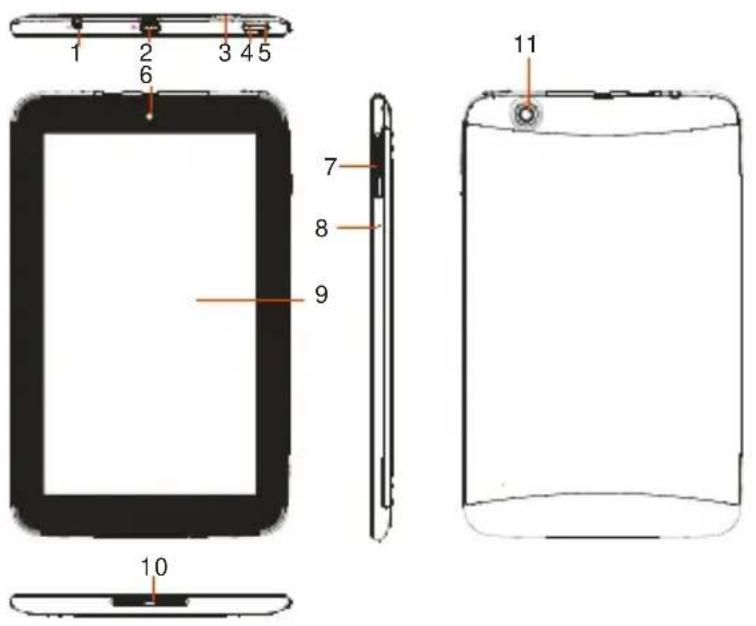
- Prise casque - permet de brancher un casque stéréo
- Port micro USB Connexion au PC via un câble USB ; Connexion d'un clavier, souris, Udisk ou dongle 3G via le câ ble USB hô te.
- Lecteur decarte micro SD - accès à des fichiers sur la carte SD.
- Indicateur de charge
- Touche d'alimentation-Appuyez et maintenez pour allumer / éteindre l'appareil; appuyez briè vement sur pour allumer / é teindre l'é cran.
- Camé ra frontale
- Ré glage du volume Augmenter / diminuer le volume.
- Microphone inté gré
- Ecran tactile
- Haut-parleurs intégré s
- Camé ra arrière re
Allumer et éteindre l'appareil
Pour allumer l'appareil, appuyez sur la touche d'alimentation, maintenez là enfoncé e jusqu'à ce que l'é cran de dé mariage apparaisse, puis relâ chez. Une ou deux minutes peuvent être nécessaires pour dé marrer le système, s'il vous plaît soyez patient avant
de poursuivre.

Pour é teindre l'appareil, appuyez et maintenez enfoncé la touche d'alimentation pour faire apparaî tre l'option "Eteindre", puis appuyez sur "Eteindre", puis appuyez sur « OK ».
Astuce: Pour des raisons d'économie d'énergie, cet appareil peut se mettre en veille avec l'é cran verrouillé quand il n'est pas utilisé pour un certain temps (en fonction du réglage choisi de mise en veille). Vous pouvez appuyer brièvement sur la touche d'alimentation pour le rallumer.
Dé verrouiller l'écran
L'écran sera verrouillé si l'appareil est inactif pendant quelques secondes. Pour déverrouiller l'écran, faites glisser l'icône 📄vers la droite pour continuer à utiliser l'appareil.

natural_image
White hand cursor clicking a padlock icon on a blue background (no text or symbols)Chargement de la batterie
L'appareil dispose d'une batterie rechargeable intégrée. Aucune batterie supplémentaire n'est nécessaire. Il suffit de charger l'appareil quand il indique un niveau de batterie faible. Pour charger la batterie, connectez l'appareil à une prise murale standard via le port DC-IN à l'aide de l'adaptateur secteur. Il faut environ 5 heures pour charger complètement la batterie. L'indicateur de charge doit s'allumer en rouge pendant la charge, et doit s'allume en vert lorsque la batterie est complètement chargée.
Note:
a. Il est fortement recommandé de charger la batterie lorsque l'appareil indique que le niveau de charge de la batterie est infé rieur à 15%!
b. Veillez à utiliser seulement l'adaptateur secteur dédié fourni avec l'appareil pour le recharger.
Utiliser une carte mé moire
Cet appareil peut lire du contenu directement de puis une carte mé moire.
Pour utiliser une carte mé moire, trouver l'emplacement de carte sur l'appareil, puis insé rez la carte mé moire dans la fente dans le bon sens. Pour accé der aux fichiers stockés sur la carte mémoire, entrer dans l'explorateur en appuyant sur l'icône Explorer et sélectionnez l'option "Carte SD".

Transférer des fichiers
Avant de lire ou de jouer des fichiers, vous devrez peut-être transférer des fichiers multimé dias d'un ordinateur vers l'appareil.
(1) Connectez l'appareil à un ordinateur avec le câ ble USB fourni. Deux disques amovibles apparaitront sur l'ordinateur : la mé moire flash interne et la carte SD insérée dans l'appareil.
(2) Une fois la connexion effectué e, activez le stockage USB.
(3) Ouvrez un des disques amovibles, puis copier des fichiers du PC vers lui.
Note:
Les applicationspré installé es et Android OS occupent une capacité importante- environ 2,0 Go ; il est donc
Page d'accueil
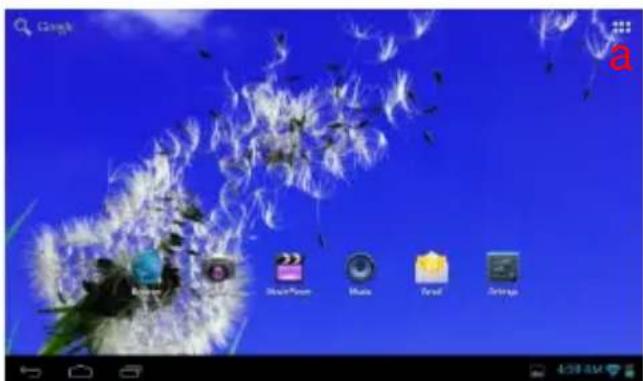
a. Boutons Applications -Accédez à la page du menu des applications.
b. Retour
c. Accueil-Aller à la page d'accueil.
d. Niveau de la batterie
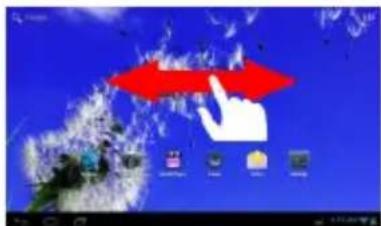
L'é cran d'accueil se compose de cinq é crans sé paré s pour le positionnement des raccourcis, widgets, etc. Faites glisser votre doigt vers la gauche ou la droite de l'é cran pour accé der aux é crans é tendus.
Personnalisation de l'écran d'accueil
- Pour ajouter un élément à l'é cran d'accueil (raccourci, widget, etc), vous pouvez appuyer sur l'icô ne de l'application pour afficher toutes les applications et les widgets, puis maintenez votre doigt sur un élément pour le placer sur la page d'accueil. (Remarque:. Si la page actuelle de l'é cran d'accueil n'a pas assez de place pour un
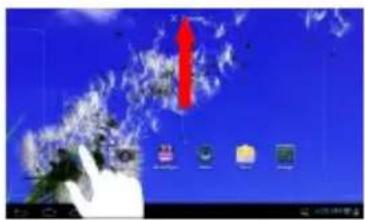
raccourci ou un widget, vous serez informé qu'il n'y a pas plus de place)
- Pour déplacer un élément de l'écran d'accueil, maintenez votre doigt dessus pour le sé lectionner, puis faites-le glisser à l'emplacement souhaité, puis relâ chez.
- Pour supprimer un élément de l'écran d'accueil, maintenez votre doigt dessus pour le mettre en surbrillance, faites-la glisser dans la corbeille "Supprimer" puis relâ chez votre doigt.
Changer le fond d'écran
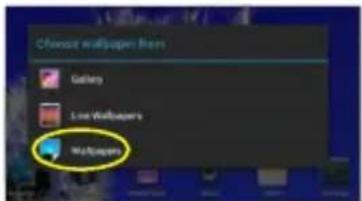
Maintenez votre doigt sur l'é cran d'accueil jusqu'à ce qu'un menu apparaisse. Appuyez sur "Fond d'é cran", puis choisissez une image comme fond d'é cran.
Afficher toutes les applications et widgets
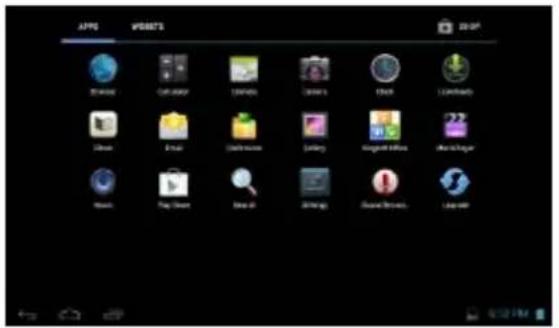
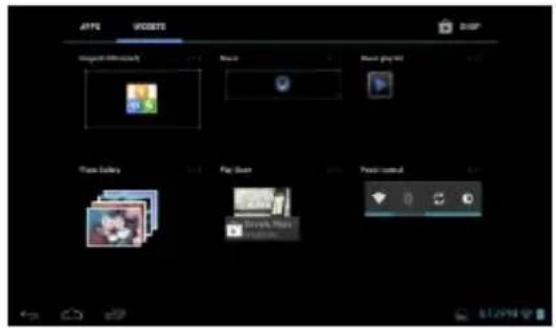
L'appareil dispose de nombreuses applications et widgets utiles pré -installé es. Vous pouvez appuyer sur l'onglet Application pour les afficher.
Conseils pour utiliser l'écran tactile
- Lorsque vous regardez une vidéo ou écoutez de la musique, vous pouvez appuyer sur la barre de progression de lecture vers n'importe quelle section du fichier dé signé. Vous pouvez faire glisser le curseur de la barre de progression à n'importe quel autre pointde lecture.
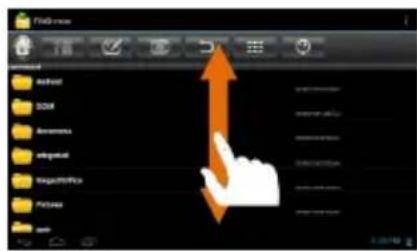
- Dans les diffé rents navigateurs (Fichiers, Musique, Vidé o, Photo, etc), vous pouvez maintenir votre doigt sur l'é cran, puis faire glisser de haut en bas pour faire dé filer la liste des fichiers de haut en bas.
• Dans certains navigateurs (Fichiers, Musique,
Vidé o, Photo, Web, etc), vous pouvez gardez votre doigt appuyé sur un élément pour afficher les options.
- Pour revenir à la page précédente, appuyez sur le l'icône Retour ↩.
- Pour afficher les éléments de menu disponibles, appuyez sur l'icône Menu
• Pour revenir directement à l'écran d'accueil, appuyez sur l'icône Accueil
Utiliser le clavier virtuel
Appuyez sur n'importe quel champ de saisie de texte pour ouvrir le clavier virtuel. Avec le clavier virtuel, vous pouvez entrer une adresse de site Web ou de tout texte requis.
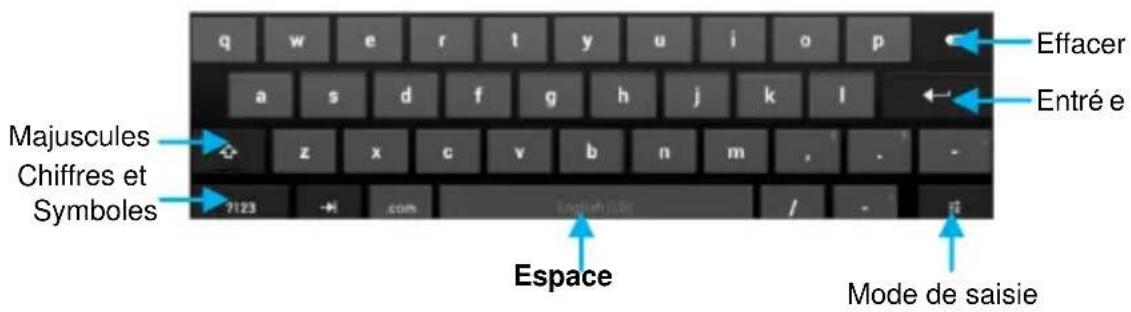
Se connecter à internet
Cet appareil est équipé de connexions Wi-Fi et 3G qui fournissent un accès facile à l'Internet. Pour une connexion Wi-Fi, vous devez configurer un réseau Wi-Fi, et vous devrez rester dans une zone de connexion Wi-Fi service. Chaque fois qu'il est à l'intérieur de la couverture d'un réseau Wi-Fi que vous avez configuré, l'appareil tentera d'é tablir une connexion.
Etablir une connexion Wifi
Avant de lancer une application Internet telle que le navigateur Web, vous devez d'abord activer la fonction Wi-Fi et configurer un réseau Wi-Fi.
(1) Cliquez sur l'icone réglages sur l'écran d'accueil pour ouvrir le menu des paramètres.
(2) Sélectionnez "WIFI" et faites glisser le commutateur sur "ON" pour activer le WIFI.
(3) L'appareil recherche automatiquement les ré seaux WiFi disponibles et les affiche dans le panneau de droite. La liste des ré seaux disponibles affiche tous les ré seaux sans fil à porté e de votre appareil.
(4) Choisissez un réseau dans la liste, puis appuyez sur "Connexion" pour vous connecter. Pour les ré seaux avec mot de passe, entrez le mot de passe avant la connexion. Si la connexion est réussie, le message « Connecté à (nom du réseau WiFi) » seraaffiché.
Note:
- La liste des ré seaux disponibles est constamment rafraî chie automatiquement.
- Lorsque la connexion Wi-Fi est activé e, l'appareil se connecte automatiquement à vos ré seaux configuré s quand ils sont à porté e.
Utiliser une clé 3G
Outre une connexion Wi-Fi, vous pouvez accé der à Internet par clé 3G. Branchez une clé 3G (non fourni avec le produit) à l'appareil via le câ ble hô te USB (non fourni), puis le ré seau 3G est activé avec l'icô ne de ré seau 3G apparaissant en bas à droite de l'é cran. Vous pouvez surfer sur Internet librement maintenant.
Note:
- La clé 3G et le câble USB Host ne sont pas inclus dans les accessoires de ce produit, il revient à l'utilisateur de les acheter en magasin.
- Lors de l'utilisation 3G, vous devez vous dé connecter du ré seau WiFi.
Regarder des Photos
Appuyez sur l'icône Galerie de la page d'application pour lancer la galerie de photos.
Regarder des photos
(1) Les photos doivent apparaître dans les miniatures. Vous pouvez faire glisser votre doigt sur l'é cran vers la gauche ou la droite pour parcourir les photos.
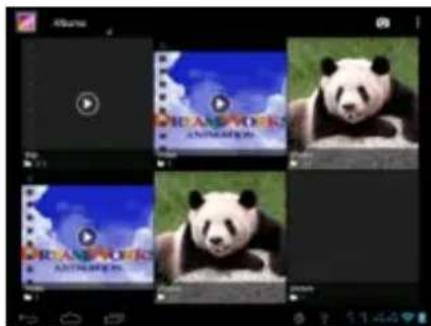
(2) Appuyez sur une photo miniature pour afficher la photo en plein é cran.

(3) Pour afficher l'image pré cé dente / suivante, glissez votre doigt sur l'é cran horizontalement.

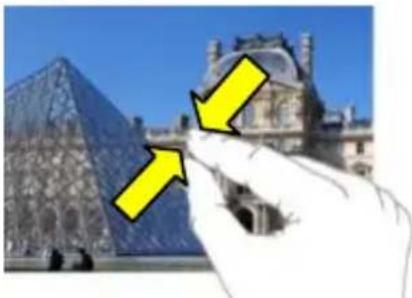
(3) Pour effectuer un zoom avant ou arrière re sur l'image, pincez la photo.
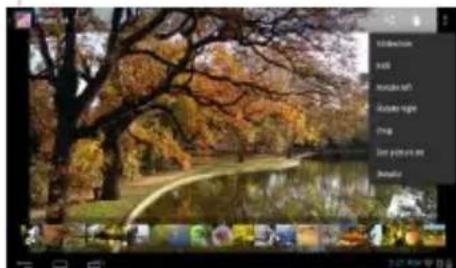
Lorsque vous regardez la photo, vous pouvez appuyer sur l'é cran ou sur l'icô ne Menu pour afficher le menu.
Appuyez sur l'icô ne de la camé ra dans la page des applications pour lancer l'appareil photo.
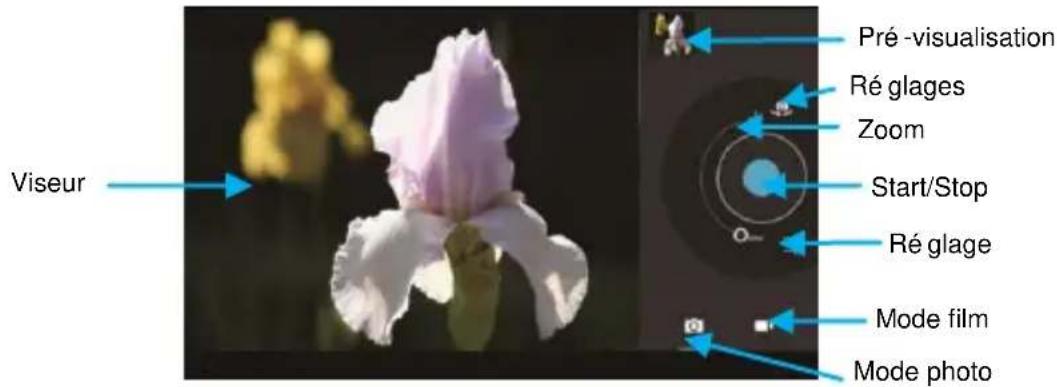
- Pour commencer à faire des clips vidéo, appuyez sur le bouton Start / Stop
- Appuyez à nouveau sur le bouton Start / Stop pour arrê ter
- Le film ou la photo peuvent être regardées dans la fenêtre de prévisualisation.
- Pour lire le clip vidéo que vous avez fait, entrez dans le lecteur vidéo, puis appuyez sur la vidé o.
- Pour voir la photo que vous avez prise, entrer dans le mode Photo Viewer, puis appuyez sur la photo.
Utiliser les Apps
Dé sintaller une application
(1) Appuyez sur le raccourci Paramè tres dans l'é cran d'accueil pour afficher les menus de paramé trage.
(2) Sé lectionnez "Applications".
(3) Appuyez sur l'application que vous souhaitez dé installer.
(4) Appuyez sur "Dé installer" pour dé installer l'application.
(5) Vous pouvez simplement garder le doigt appuyé sur une icô ne d'application pour accé der à l'é cran d'accueil, et la faire glisser vers l'icô ne poubelle pour la dé installer.
Note:
- Vous ne pouvez pas désinstaller les applications préinstallées, mais vous pouvez les désactiver ou les arrê ter.
• Assurez-vous que toutes les applications que vous avez copiées ou téléchargées sur votre appareil sont au formatApk.
Gé rer les tâ ches
Votre appareil peut gé rer plusieurs tâ ches en mê me temps. Par exemple, vous pourrez voir les photos tout en é coutant de la musique. Le multitâ che est utile, mais inefficace si de trop nombreuses tâ ches sont en cours d'exé cution. Afin d'é conomiser
de la mé moire système et d'améliorer les performances du système, vous pouvez mettre fin à certaines tâches que vous n'utilisez pas pour le moment.
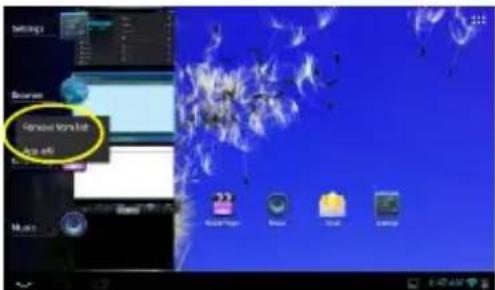
(1) Appuyez sur p###afficher les applications utilisé es récemment.
(2) Maintenez votre doigt appuyé sur
l'application que vous souhaitez arrê ter, puis sé lectionnez "Supprimer de la liste".
Ré glages du système
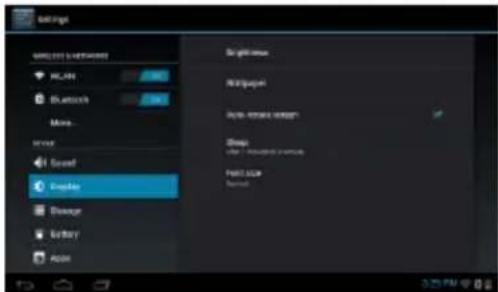
Touchez l'icône réglages sur l'é cran d'accueil pour ouvrir le menu des paramè tres et modifier les paramè tres dé siré s si né cessaire.
Ré solution des problé mes
Réinitialiser l'appareil
- Dans le cas où l'appareil se bloque, vous pouvez forcer l'appareil à s'arrêter en appuyant sur la touche d'alimentation pendant quelques secondes.
- Pour réinitialiser votre appareil, appuyez longuement sur le bouton "Power" pendant environ 8 secondes.




- Consignes de sécurité
- Boutons et connecteurs
- Allumer et éteindre l'appareil
- Dé verrouiller l'écran
- Chargement de la batterie
- Note:
- Utiliser une carte mé moire
- Transférer des fichiers
- Page d'accueil
- Personnalisation de l'écran d'accueil
- Changer le fond d'écran
- Afficher toutes les applications et widgets
- Conseils pour utiliser l'écran tactile
- Utiliser le clavier virtuel
- Se connecter à internet
- Etablir une connexion Wifi
- Utiliser une clé 3G
- Regarder des Photos
- Utiliser les Apps
- Dé sintaller une application
- Gé rer les tâ ches
- Ré glages du système
- Ré solution des problé mes
- Réinitialiser l'appareil
Marque : HAIER
Modèle : Pad 712
Catégorie : Tablette