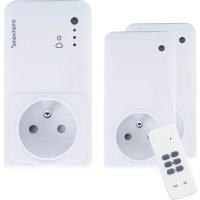
SH5SETGWF - Prise murale SMARTWARES - Notice d'utilisation et mode d'emploi gratuit
Retrouvez gratuitement la notice de l'appareil SH5SETGWF SMARTWARES au format PDF.


| Intitulé | Description |
|---|---|
| Type de produit | Prise murale |
| Nombre de prises | 5 |
| Type de montage | Montage encastré |
| Tension nominale | 230 V |
| Intensité maximale | 16 A |
| Matériau | Plastique |
| Couleur | Blanc |
| Utilisation intérieure/extérieure | Intérieure |
| Normes de sécurité | Conforme aux normes CE |
| Garantie | 2 ans |
| Instructions de maintenance | Nettoyer avec un chiffon humide, ne pas utiliser de produits abrasifs. |
| Précautions de sécurité | Ne pas surcharger la prise, utiliser uniquement pour des appareils compatibles. |
FOIRE AUX QUESTIONS - SH5SETGWF SMARTWARES
Questions des utilisateurs sur SH5SETGWF SMARTWARES
0 question sur cet appareil. Repondez a celles que vous connaissez ou posez la votre.
Poser une nouvelle question sur cet appareil
Téléchargez la notice de votre Prise murale au format PDF gratuitement ! Retrouvez votre notice SH5SETGWF - SMARTWARES et reprennez votre appareil électronique en main. Sur cette page sont publiés tous les documents nécessaires à l'utilisation de votre appareil SH5SETGWF de la marque SMARTWARES.
MODE D'EMPLOI SH5SETGWF SMARTWARES
a. Telechargez sur votre smartphone l'application "Lite Smarthome Controller" depuis Google Play Store ou Appstore d'Apple.
b. Suivez les instructions de l'application.
Ajouter les interrupteurs enchichables au contrôleur smarthome
a. Depuis I'ecran d'accueil de I'app Lite, selectionnez: ^ + > Interrupteur Smartwares Switch
b. Insérez l'interrupteur enchiable dans une prise de courant (l'indicateur LED clignote pendants 10 secondes,
indiquant 'le mode d'apprentissage').
c. Appuyez sur 'Paire' dans l'app Lite. Sélectionnéz 'suivant' et exécutez le reste de la procédure dans l'app.
Répêtez les étapes a-c pour l'autre interrupteur enchachieable.
Ajouter les interrupteurs enchichables à la télécommande
a. Insérez à nouveau l'interrupteur enchachieable dans une prise de courant (l'indicateur LED clignote pendants
10 secondes, indiquant le mode 'le mode d'apprentissage').
b. Appuyez sur le bouton On sur la télécommande.
-
Repetez les étapes a et b pour l'autre fiche en utilisant le second bouton On de la télécommande.
-
La télécommande ne fontonne pas avec le Smarthome controller.
Utilisation de l'app
Respectez tous les instructions dans l'app. Les fonctionnalités generales sont les suivantes :
- Ecran d'accueil
Pilotez vos apparéils depuis l'écran d'accueil
a.Modifiez les informations de chaque apparéil (icone, nom, etc.)
b. Contrôlez chaque apparéil avec les boutons
c. Pour ajouter de nouveaux produits : "Menu" puis "+"
-
Programmation et scénarios
-
Créez de programmation et des scénarios depuis l'application en fonction de l'heure, du coucher ou du levé de soleil.
a. Heures de levé et couché de soleil du jour
b. Appuyez pour modifier les scénarios
c. Pour ajouter une nouveau scenario: "Menu" puis "+"
-
Informations des apparéils
-
Personnalisez les informations de l'appareil (en appuyant sur I'icone de I'appareil sur I'écran d'accueil)
a.Modifiez le type d'appareil
b.Modifiez le nom de I'appareil
c. Personnalisez I'icone dans I'app avec la photo de votre apparéil
Ajout d'appareils
-
Le Smarthome Controller fonctionne comme un « HUB »; vous pouvez le contrôle avec votre smartphone mais vous pouvez contrôler d'autres apparels compatibles tells que des prises commandées, des éclairages, des voits roulants, des stores et des valves thermostatique de radiateurs. Pour ajouter des apparels:
-
Pressez fonce + sur l'écran d'accueil de l'utilisation. Sélectionné la marque et le type d'apparé que vous souhaite ajuster et suivir ces instructions pour associer cet apparéel.
Les procedures d'association peuvent varier en fonction des appareils, des instructions détaillées sont donc
données après que vous ayez selectionné le type d'appareil à ajouter
Identification de panne (I)
L'appareil que je souhaite ajouter ne repond pas?
Déplacez le Smarthome Controller à proximé de l'appareil que vous souhaitez ajouter et
verifiez sa compatibilité
- Peut-on piloter le Smarthome controller depuis plusieurs smartphones?
Oui, connectez-vous avec votre compte existant ou ré-installez les apparciels avec le nouveau smartphone.
- Les appareils ne répondent pas aux commandes du Smarthome controller?
Assurez-vous qu'il n'y est pas d'autres apparueils sans fil et/ou de grands éléments metalliques proche du
Visitez le site www.smartwares.eu/smarthome pour plus d'informations sur ce produit.