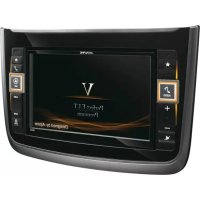
X800DV - Navigateur ALPINE - Notice d'utilisation et mode d'emploi gratuit
Retrouvez gratuitement la notice de l'appareil X800DV ALPINE au format PDF.


| Type de produit | Navigateur GPS / Autoradio multimédia |
| Marque | Alpine |
| Modèle | X800DV |
| Alimentation | 12 V CC, masse négative (fusible 15 A) |
| Dimensions (approx.) | 2DIN standard (178 x 100 x 160 mm) |
| Poids (approx.) | 2,5 kg |
| Fonctions principales | Navigation GPS, Radio FM/AM/DAB/DAB+/DMB, Lecteur CD/DVD/MP3/WMA/AAC/DivX, USB/iPod/iPhone, HDMI, Bluetooth mains-libres et audio, Entrée caméra avant/arrière, Écran double, i-Personalize (réglage sonore par véhicule), TuneIt (réglage via smartphone) |
| Écran | Écran tactile couleur motorisé (angle réglable) |
| Formats audio pris en charge | MP3, WMA, AAC, CD-Audio |
| Formats vidéo pris en charge | DVD-Vidéo, DivX, MPEG4 |
| Connectivité | Bluetooth, USB, HDMI, entrées/sorties AUX (RCA), entrée caméra directe et RCA, sortie numérique optique |
| Réglages audio | Égaliseur paramétrique, correction temporelle, filtre actif (X-OVER), BASS ENGINE SQ, Media Xpander |
| Fonctions de sécurité | Verrouillage vidéo en marche (frein à main requis), code de sécurité, coupure son instantanée (Mute) |
| Entretien et nettoyage | Nettoyer avec un chiffon doux et sec. Ne pas utiliser de produits chimiques. Éviter l'humidité et les températures extrêmes. |
| Réparabilité et pièces détachées | Ne pas démonter. Contacter un revendeur Alpine agréé pour toute réparation. Utiliser des accessoires d'origine. |
| Informations générales | Notice téléchargeable au format PDF. Compatible MirrorLink (Android). Mise à jour logicielle possible via USB. |
FOIRE AUX QUESTIONS - X800DV ALPINE
Questions des utilisateurs sur X800DV ALPINE
0 question sur cet appareil. Repondez a celles que vous connaissez ou posez la votre.
Poser une nouvelle question sur cet appareil
Téléchargez la notice de votre Navigateur au format PDF gratuitement ! Retrouvez votre notice X800DV - ALPINE et reprennez votre appareil électronique en main. Sur cette page sont publiés tous les documents nécessaires à l'utilisation de votre appareil X800DV de la marque ALPINE.
MODE D'EMPLOI X800DV ALPINE
Veuillez dire avant d'utiliser cet apparéil.
- MANUAL DE OPERACION
Points à respecter pour une utilisation en toute sécurité 8
AVERTISSEMENT 8
ATTENTION 9
REMARQUE 10
Disques pouvant etre lus sur cet
appareil 11
\section*{Caracteristiques}
Changement automatique d'utilisateur 15
Mesfavoris 15
Réglage sonore facile par type de vehicule (i-Personalize) 16
A propos de l'écran double 16 Position d'affichage de l'écran double 17
Mise en route
Listedesaccessoires 18
Emplacement des commandes 18
Mise sous et hors tension 19
Mise en marche du système 19
Mise en service de l'appareil 19
Insertion/Ejection d'un disque 19
Insertion d'un disque 19
Retrait du disque 19
Réglage de l'angle de visualisation de l'écran 20
Réglagedu volume 20
Réduction instantanée du volume 20
Fonctions communes
Utilisation de Mes favors 20
Enregistrement de l'utilisateur 21
Configuration de la fonction Mes favors 21
Ajout de favoris 22
Modification des favoris 22
Affichage de l'imagé de laamera 23
Configuration de la fonction i-Personalize 23
ModeRéglage audio simplifié/Mode BASS ENGINE SQ 24
Mode de Reglages Audio faciles 24
Réglages lors du changement d'utilisateur ....25
Méthode de saisie des caractères et des nombres (clavier) 26
Configuration de la disparition progressive de l'affichage des bandeaux supérieur et inférieur 26
Changement de sources 27
Fonction Screen OFF 27
Fonction de divertissement à l'arrière 27
Activation de l'affichage de l'écran double ....28
Selection d'un élément dans une liste 28
A propos de l'affichage des voyants 29
Fonction d'interruption assistance parking ....29
Acces au mode de climatisation 30
Application de TuneIt 30
Réglage du son via le smartphone 30
Fonction de notification sur Facebook 30
Radio
Écoute de la radio 32
Mémorisation manuelle des stations 32
Mémorisation automatique des stations 32
Syntonisation des stations mises en mémoire 32
RDS
Activation ou déactivation des fréquences alternatives (AF) 33
Réception d'informations routières 33
Réception manuelle d'informations routières 34
Recherche d'un type de programme (PTY) ...34
Mode de prioriteaux informations 34
Affichage du radio texte 34
DAB/DAB+/DMB
Écoute de DAB/DAB+/DMB 35
Mémorisation du service 35
Syntonisation du service mis en mémoire ....35
Fonction de recherche de services 36
Mise à jour de la liste de services 36
Réception d'informations routières 36
Fonction de recherche d'un type de programme (PTY) 36
Mode de prioriteaux informations 36
Affichage du texte DAB 36
A propos de DAB/DAB+/DMB 36
CD/MP3/WMA/AAC
Lecture 37
Lecture répetitive 37
M.I.X. (lecture aléatoire) 37
Sélection de dossiers (fichiers MP3/WMA/AAC) 38
Recherche sur un texte CD 38
Recherche de nom de fichier/dossier (fichiers MP3/WMA/AAC) 38
A propos des fichiers MP3/WMA/AAC 38
DVD
Lecture d'un disque 40
Si un écran de menu s'affiche 41
Opérations de saisie avec le clavier
numérique 41
Affichage de I'ecran du menu supérieur ...42
Affichage de I'ecran du menu 42
Arret de la lecture (PRE STOP) 42
Arret de la lecture 42
Recherche rapide vers 1'avant/arriere 42
Recherche du début d'un chapitre, d'une piste ou d'un fichier 42
Lecture d'arrêts sur image (pauses) 43
Lecture image-par-image avant 43
Lecture à vitesse lente 43
Selection de dossiers 43
Lecture repétitive 43
Recherche par numero de titre 44
Recherche directepar numero de chapitre 44
Recherche du fichier video de votrechoix 44
Changement d'angle 44
Changement de piste audio 45
Changement de sous-titre (langue de sous-titrage) 45
A propos de DivX 45
Configuration
Procedure de configuration
Réglages Généraux
Procedure de configuration générale 46
Réglage de la langue 46
Réglage du défilament 46
Réglages du format 47
Réglage de la langue des menus 47
Réglage du capteur de la télécommande 47
Définition d'un code de sécurité 47
Définition d'un code de sécurité 47
Configuration de l'affichage des bandeaux supérieur et inférieur 47
Personnalisation de 1'ecran/LED 48
Réglage de la luminosité du rétroéclairage 48
Réglage du niveau de rétro-éclairage minimum 48
Réglage du gradateur d'éclairage nocturne des touches 48
Modification de la couleur d'affichage ....48
Réglage du panneau tactile 48
Réinitialisation des valeurs corrigées du panneau tactile 48
Visualisation 48
Changement de mode d'affichage 49
Réglage du contraste dynamique 49
Selection du mode de l'égaliseur visuel (réglage par défaut) 49
Réglage de la luminosite 49
Réglage de la couleur de l'image 49
Réglage de la teinte de l'image 49
Réglage du contraste de l'image 50
Réglage de la qualité de l'image 50
Sauvegarde et rappel de la qualite d'image définie 50
A propos du X800D 50
Affichage des informations du produit 50
Verification de 1'abonnement DivX^圆 ....50
Réinitialisation du système 50
Configuration de l'installation 51
Activation/désactivation du processeur audio externe 51
Réglage de la sortie numérique 51
Réglages Audio
Procedure de Reglages Audio 52
Réglages Balance/Fader/Subwoofer 52
Réglage de la balance/de l'équilibrage avant-arrête 52
Configuration du haut-parleur arrriere 52
Activation et déactivation du caisson de graves 52
Réglage du niveau du caisson de graves ....53
Réglage de la phase du caisson de graves 53
Réglage MX (Media Xpander) 53
Préroglages de l'égaliseur 54
Réglage de la courbe de l'égaliseur paramétrique (EG. paramétrique) 54
Réglage de la correction du temps (Correction Al. Temps) 55
Réglage des paramètres du répartiteur (X-OVER) 55
Réglage du mode Défaut 56
Réglagedu volume 56
Réglage du volume de chaque source 56
A propos de la fonction Correction Al. Temps 56
A propos du repartieur 57
Configuration de la source
Procedure de configuration de la source 58
Configuration de la position de la source 58
Réglage du changement de source glissant 58
Réglage position d'écoute Audio facile 58
Personnalisation du bandeau de source 58
Réglages de disque 59
Modification du réglage de la langue 59
Réglage de la langue des menus 59
Réglage de la langue audio 59
Réglage de la langue des sous-titres 59
Modification du réglage du code de pays 59
Réglage du niveau d'accès (Contrôle parental) 59
Réglage du mode de l'écran TV 60
Réglage radio 60
Réglage PI SEEK 60
Réception de stations RDS régionales (locales) 60
Changement de la langue d'affichage du PTY (type de programme) 61
Réglage de la réception du signal PTY31 (Émission d'urgence) 61
Réglage de la qualité sonore du TUNER (FM) (Tuner Condition) 61
Réglages de DAB 61
Réglage de la réception d'alarme (Émission d'urgence) 61
Réception d'informations
méorologiques 61
Réception d'informations sportives 61
Activation/désactivation de la fonction FM Linking (Suivi de service) 62
Activation/désactivation de l'antenne DAB 62
Réglage AUX 62
Réglage du mode AUX 62
Réglage du nom AUX principal (Réglages AUX) 62
Réglage de AUX3 62
Réglage du mode Sel. Entre 3 (commutation du signal d'entrée video du système) 63
Réglage RSE 63
Réglage du système de divertissement de la banquette arrête 63
Réglage de TuneIt 63
Réglage du mode de communication avec un smartphone 63
Configuration de BLUETOOTH (BLUETOOTH Setup)
Procedure de configuration du système BLUETOOTH 64
Configuration de BLUETOOTH 64
Affichage des informations du système BLUETOOTH 64
Enregistrement du périhérique BLUETOOTH 64
Réglage de la connexion automatique 65
Définition du code 65
Modification du code de caractère du repertoire
teléphonique 65
Selection de l'enceinte de sortie 65
Réglage du volume de réception 66
Réglage du volume d'émission 66
Réglage du volume d'appe1 66
Suppression de tous les journaux d'appeel ....66
Réglages de laamera
Procedure de configuration de laamera 66
Configuration de laamera directe 67
Réglage de l'entrée de laamera 67
Configuration de laamera Aux 68
Réglage de l'entrée de laamera 68
Réglage de l'interruption de laamera (Mode désacté) 68
Réglaged'inversion duMute 68
Utilisation du système BLUETOOTH
Configuration avant utilisation 69
A propos de BLUETOOTH 69
A propos du téléphone mains libres 69
Avant l'utilisation de BLUETOOTH 69
Utilisation de la fonction mains-libres
Connexion d'un périphérique BLUETOOTH 69
Interruption de la connexion BLUETOOTH 69
Modification du périphérique BLUETOOTH connecté 70
Réponse à un appel 70
Réglage du volume de la sonnerie 70
Raccrochage du téléphone 70
Appel d'un numero 70 Utilisation d'un raccouci d'appl pour effectue un appel 70
Appel d'un numero depuis l'histoire des
appels 70
Appel d'un numero du repertoire
teléphonique 71
Composition d'un numero de téléphone pour effectuer un appel 71
Fonction derappe1 71
Utilisation de la fonction de Reconnaissance vocale 71
Utilisation de Siri 71
Fonction de numérotation vocale 72
Utilisation lors d'une conversation 72
Réglage du volume de la parole 72
Modification de la sortie vocale 72
FonctionDTMF(Tonalite) 72
Fonction Repertoire 73
Synchronisation du repertoire 73
Ajout du repertoire 73
Suppression des entrées du repertoire 73
Attribution d'un numero de raccourci de numérotation 74
BLUETOOTH Audio
Lecture 75
Lecture repétitive 75
M.I.X. (lecture alleatoire) 75
Selection de Groupes 75
Fonction de recherche 75
Appareil auxiliaire (en option)
Utilisation d'appareils auxiliaires (en option) 76
Utilisation d'un lecteur DVD externe 76
Passage au mode DVD externe 76
A propos de 1'ecran d'opération DVD ....76
Utilisation d'un changeur DVD externe 77
Passage au mode changeur DVD externe 77
À propos de l'écran d'opération du changeur DVD 77
Utilisation d'un récepteur TV numérique portable (DVB-T) 78
Passage au mode récepteur TV numérique portable (DVB-T) 78
A propos de I'ecran d'opération du DVB-T 78
Utilisation d'un téléviseur 78
Basculement sur le mode TV 78
A propos de I'ecran d'opération de la TV 78
Utilisation de laamera (en option)
Fonctionnement de laamera de recul 79
Affichage de la video de la vue arrête lorsque le vehicule est en marche arrêté 79
Changement de type d'image pour laamera arrête 79
Réglage de la position de l'affichage de l'ajretissement 79
Fonctionnement de laamera frontale 80
Affichage manuel de la video de la vue avant 80
Changement du type d'image pour laamera avant 80
Activation et déactivation de l'affichage du guide 80
A propos du réglage de la position de l'affichage du message d'avertissement 80
Utilisation d'une autreamera 80
A propos du réglage de la position de l'affichage du message d'avertissement 80
Clé USB (en option)
Lecture 81
Lecture repétitive 82
Lecture aléatoire (M.I.X.) 82
Lecture aléatoire (M.I.X. ALL) 82
Recherche du morceau de votrechoix 82
Recherche par nom de Dossier/Fichier ....82
Recherche par étiquette 83
Fonction directe Suivant/Precedent 83
Sélection du dossier de votrechoix (dossier suivant/précièdent) 83
Recherche d'un fichier de musique 85
Recherche du fichier video de votrechoix 86
Fonction de saut alphabetique 86
Fonction directe Suivant/Précedent 86
Recherche par mémoire de position 87
Lecture repétitive 87
Lecture aléatoire (Mélanger) 87
Lecture aléatoire (Shuffle All) 87
Dispositif HDMI (en option)
Fonctionnement de MirrorLinkTM (en option)
AVIS DE NON-RESPONSABILITÉ 89
Utilisation de MirrorLinkTM 89
Changement du fonctionnement du bouton de contrôle media 89
Réglage du bouton de contrôle média 90
Informations
Mise à jour du logiciel produit 91
A propos des DVD 91
Listedes codes delangue 92
Listedes codes depays 93
En cas de probleme 95
Si ce message apparait 96
Charactéristiques techniques 99
CONTRAT DE LICENCE DE L'UTILISATEUR FINAL (Microsoft) 100
CONTRAT DE LICENCE DE L'UTILISATEUR FINAL (NAVTEQ) 102
Example de système 110
Mode d'emploi
PRECAUTIONS
INFORMATIONS IMPORTANTES, LISEZ ATTENTIVEMENT CE QUI SUIT AVANT D'UTILISER CET APPAREIL.
Ce produit est concu pour fournir des instructions détaillées qui vous meneront jusqu'à la destination souhaïée. Lisez attentivement les précautions suivantes pour vous assurer d'utiliser correctement le système de navigation.
- Ce produit ne peut en aucum cas se substituer à votre bon sens. Les itinéraires proposés par ce système de navigation ne doivent jamais replacer les régles de circulation en vigueur, votre jugement personnel et/ou leur connaissance des pratiques de conduite sure. Ne suivez pas l'itinéraire suggéré si le système de navigation vous demande d'effectuer une manœuvre risquée ou interdite, vous confronte à une situation dangereuse ou vous guide vers une zone que vous croyez dangereuse.
- Regardez l'écran uniquement lorsque cela est nécessaire et faites-le en toute sécurité. Si vous étés contraint de regarder l'écran de manière prolongée, garez le vehicule dans un endroit autorisé et sur.
- Veiliez à n'entrée aucune destination, à ne pas modifier les réglages et à ne pas utiliser de fonctions nécessitant une consultation prolongée de l'écranpendant que vous conduisez. Garez prudemment le vehicule dans un endroit sur et autorisé avant d'acceder au système.
- Si vous utilisez le système de navigation pour rechercher ou tracer l'itinéraire d'un service d'urgence, contactez tout d'abord le service pour vérifier s'il est disponible avant de prendre le volant. La base de données ne contient pas les coordonnées de tous les services d'urgence (postes de police, casernes de pompiers, hopitaux et cliniques, autres). Utilisez votre jugement personnel et renseignez-vous sur la route à suivre dans de telles circonstances.
- La base de données contene dans le support (carte mémoire SD) comporte les données cartographiques les plus récentes au moment de la production de cet apparéil. En raison des modifications apportées aux rues et aux quartiers, il est possible que le système de navigation ne soit pas en mesure de vous guider jusqu'à la destination souhaïée. Dans ce cas, utilisez votre jugement personnel.
- La base de données cartographiques vise à fournir des suggestions d'itinéraire; elle ne prend pas en compte la sutured'un itinéraire sugéré ni les facteurs susceptibles de prolonger le temps nécessaire pour arriver a destination. Le système ne fait pas état des fermetures ou constructions de routes, des caractéristiques d'une route (notamment du type de revêtement de la route, des degrés d'inclinaison ou des dénivellations, des restrictions de poids ou de hauteur, etc.), des embouteillages, des conditions météorologiques ou de tout autre facteur pouvant avoir une incidence sur la sécurité ou le temps de conduite. Utilisez votre jugement personnel si le système de navigation n'est pas en mesure de vous fournir un itinéraire alternatif.
- Dans certains cas, le système de navigation peut afficher de manière erronée la position du vehicule. Utilisez votre jugement personnel en tenant compte des conditions de conduite générées. Sachez que dans une telle situation, le système de navigation doit corriger automatiquement la position du vehicule, bien qu'il soit possible que vous devzie la corriger
vous-même. Si tel est le cas, garez prudemment le vehicule dans un endroit sur avant de tenter l'opération.
Assurez-vous que le volume de l'appareil est regle à un niveau qui vous permet d'entendre le traffic extérieur et les vehicules d'urgence. Conduire sans entendre les bruits extérieurs risque de provoquer un accident.
Assurez-vous que toutes les personnes susceptibles d'utiliser ce système de navigation lisent ces précautions et les instructions qui suivent.
Si vous ne comprendez pas certains passages concernant le fonctionnement de ce système de navigation, contactez votre distributeur/agree de systèmes de navigation Alpine avant d'utiliser le système.
AVENTISSEMENT
Points à respecter pour une utilisation en toute sécurité
- Lisez attentivement ce manuel avant d'utiliser ce disque et les composants du système. Il contient des instructions sur la manière d'utiliser ce produit en toute sécurité et de manière efficace. Alpine ne peut être tenue pour responsable des problèmes resultant du non respect des instructions générées dans ce manuel.
- Ce manuel utilise différents symboles graphiques pour vous indiquer les méthodes sécuritaires d'utilisation de ce produit et vous alerter des dangers potentiels resultant d'une connexion ou d'une'utilisation incorrecte. Ces symboles graphiques sont expliqués ci-dessous. Il est important que vous comprendiez la signification de ces symboles graphiques pour utiliser ce manuel et ce système correctement.

AVERTISSEMENT
- Il peut être dangereux d'utiliser ce système pendant la conduite. Les utilisateurs doivent garer leur vehicule avant d'utiliser le logiciel.
- Les informations contenues dans l'écran de la carte ne peuvent enaucun cas supplanter les conditions et la réglementation routières en vigueur ; vous devez à tout moment respecter les limitations et être attentif aux conditions de traffic.
- Utilisez ce logiciel exclusivement sur l'appareil X800D. Vous n'êtes pas autorisé à l'utiliser avec d'autres dispositifs.

AVERTISSEMENT
Ce symbole désigne des instructions importantes. Le non-respect de ces instructions peut entrainer de graves blessures, voir la mort.
INSTALLER L'APPAREIL CORRECTEMENT DE FACON A CE QUE LE CONDUCTEUR NE PUISSE PAS REGARDER LA TV/VIDEO TANT QUE LA VOITURE N'EST PAS A L'ARRET ET LE FREIN A MAIN ACTIONNE.
Il est dangereux de regarder la télévision/vidéo tout en conduisant un vehicule. Si le produit n'est pas correctement installé, le conducteur sera en mesure de regarder la télévision/vidéo pendant la conduite du vehicule, ce qui risque de le distraire et de provoquer un accident. Le conducteur ainsi que d'autres personnes risquent d'être blessées.
NE PAS REGARDER DE VIDEO PENDANT LA CONDUITE.
Le visionnage d'un enregistrement video peut distraître le conducteur de la conduite du vehicule et cause un accident.
N'ACTIVER AUCUNE FONCTION SUSCEPTIBLE DE DETOURNER VOITRE ATTENTION DE LA CONDUITE DU VEHICULE.
Les fonctions requérant une attention prolongée ne doivent être exploitées qu'à l'arrêt complèt du vehicule. Toujours arrêté le vehicule à un endroit sur avant d'activer ces fonctions. Il y a risque de provoquer un accident.
NE PAS SUIVRE LES ITINERAIRES CONSEILLES SI LE SYSTEME DE NAVIGATION INVITE A EFFECTUER UNE MANCEUVRE DANGEREUSE OU ILLEGALE, OU VOUS PLACE DANS UN SITUATION OU A UN ENDROIT DANGEREUX.
Ce produit ne peut enaucun cas se substituer àvoire bon sens. Tout itinéraïre concille par ce système ne peut se substituer au code de la route en vigueur, àvoire jugement personnel ni à la sécurité de conduite.
GARDER LE VOLUME À FAIBLE NÈVEAU DE MANIÈRE ÀPOUVOIR ENTENDRE LES BRUITS EXTERIEURS PENDANT LA CONDUITE.
Des niveaux de volume excessifs qui couvrent les sirènes des ambulances ou les signaux routiers (passages à niveau, etc.) peuvent être dangereux et provoquer un accident. UN NIVEAU DE VOLUME TROP ÉLEVÉ À L'INTÉRIEUR DU VÉHICULE PEUT ÉGALEMENT AVOIR DES EFFETS IRRéVERSIBLES SUR VÔTURE AUDITION.
MINIMISER L'AFFICHAGE EN COURS DE CONDUITE.
La visualisation de l'affichage peut distraître le conducteur de la conduite du vehicule et, partant, de provoquer un accident.
NE PAS DESASSEMBLER NI MODIFIER L'APPAREIL.
Il y a risque d'accident, d'incendie ou de chic électrique.
A UTILISER UNIQUEMENT SUR DES VOITURES A MASSE NEGATIVE DE 12 VOLTS.
(Vérifiez auprès de votre concessionnaire si vous n'en étés pas certain.) Il y a risqué d'incendie, etc.
GARDER LES PETITS OBJECTS, COMME LES VIS, HORS DE LA PORTÉE DES ENFANTS.
L'ingestion de tels objets peut entraîner de graves blessures. En cas d'ingestion, consulter immédiatement un médecin.
UTILISER DES FUSIBLES DE L'AMPERAGE APPROPRIE.
Il y a risque d'incendie ou de décharge électrique.
NE PAS OBSTRUER LES SORTIES D'AIR NI LES PANNEAUX DU RADIATEUR.
Une surchauffe interne peut se produit et provoquer un incendie.
UTILISER CET APPAREIL POUR DES APPLICATIONS MOBILES DE 12 V.
Toute utilisation autre que l'application désignée compte un risque d'incendie, de choc électrique ou de blessure.
NE PAS INTRODUIRE LES MAINS, LES DOIGTS NI DE CORPS ETRANGERS DANS LES FENTES ET LES INTERSTICES.
Il y a risque de blessures ou de dommages à l'appareil.

ATTENTION
Ce symbole désigne des instructions importantes. Le non-respect de ces instructions peut entraîner des blessures ou des dommages matériels.
INTERROMPRE TOUTE UTILISATION EN CAS DE PROBLEME.
Le non-respect de cette précaution peut entraîner des blessures ou endommager l'appareil. Retournez l'appareil auprès du distributeur Alpine agéré ou un centre de service après-vente Alpine en vue de la réparation.
NE PAS TOUCHER LE PANNEAU FRONTAL MOTORISE NI BOUGER LE MONITEUR EN MOVEMENT.
Il y a risque de blessures ou de dommages à l'appareil.

REMARQUE
Nettoyage du produit
Nettoyez régulierrement le produit avec un chiffon doux et sec. En cas de taches tenaces, trempez le chiffon dans l'eau uniquement. Tout autre produit risque de dissoudre la peinture ou d'endommager le plastique.
Température
Assurez-vous que la température interieure du vehicule est comprise entre +45^ et 0^ avant demettre l'appareil sous tension.
Condensation d'humidité
Si le son est irrégulier pendant la lecture de disque, de l'humidité s'est probablement condensée. Dans ce cas, enlever le disque du lecteur et attendre environ une heures pour que l'humidité s'évapore.
Disque endommagé
Ne pas reproductive un disque craquèle, déforme ou endommage. Sous peine de déterminer sérieusement le mecanisme de lecture.
Entretien
En cas de problème, n'essayez pas de réparer l'appareil vous même. Rapportez l'apparéil à votre revendeur Alpine, ou à défaut, apportez-le dans un centre de réparation Alpine.
Ne jamais tenter d'effectuer les opérations suivantes
Ne pas atraper ni tirer sur le disque pendant qu'il est attiré dans le lecteur par le mécanisme de recharge automatique.
Ne pas essayer d'insérer un disque dans l'apparil quand celui-ci est hors tension.
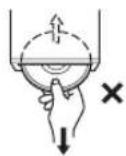
Insertion des disques
Votre lecteur accepte un seul disque à la fois pour la lecture. N'essayez pas de charger plusieurs disques à la fois. Insérer le disque avec la face imprimée vers le haut. Le message « Erreur CD » s'affiche sur le lecteur si le disque n'est pas inscré correctement. Si le message « Erreur CD » reste affchéné alors que vous avz inséré le disque correctement, appuyez sur le commutateur RESET à l'aide d'un objet pointu, tel qu'un stylo à bille.
L'écoute d'un disque sur une route très abimée peut provoquer des sautes de son mais ne risque pas de rayer le disque ni d'endommager le lecteur.
Disques de forme irrégulière
Utilisez exclusivement des disques ronds avec cet apparéil et n'essayez jamais d'insérer des disques de forme irrégulière. Cela risquerait d'endommager le mécanisme.

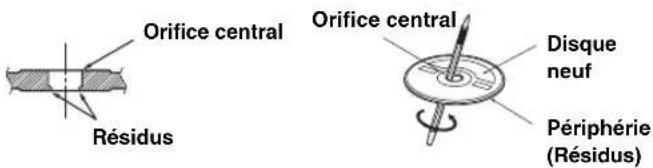
Disques neufs
Pour éviter qu'un disque ne reste coince dans l'appareil, « Erreur CD » s'affiche si un disque n'est pas inséré correctement ou si sa surface présente des irregularités. Si le lecteur ejecte un disque neuf charge pour la première fois, touchez le contour de l'orifice central et la périhérie du disque avec le doigt. Si le disque est sale ou presente des irregularités, il ne pourrait pas être charge. Pour enlever les saletés, passesz un stylo à bille ou un objet similaire sur le contour de l'orifice central et la périhérie du disque, puis insérez le à nouveau.
Emplacement de montage
N'installez pas le X800D dans un endroit exposé :
- Directement au soleil ou à la chaleur
- A l'humidité et à l'eau
-À la poussière - A des vibrations excessivies
Manipulation correcte
Veiller à ne pas faire tomber le disque. Tener le disque de manière à ne pas laisser d'emprecintes sur la surface. Ne pas coller de ruban adhésif, papier ou étiquette sur le disque. Ne rien écrire sur le disque.


INCORRECTE CORRECTE

CORRECTE

Nettoyage des disques
Des traces de doigs, de poussière ou de saleté sur la surface du disque peuvent provoquer des sautes de son. Essuyer le disque du centre vers la periphérie avec un chiffon doux et propre. Si la surface du disque est juste sale, humidifier le chiffon d'une solution détergente neutrée avant d'essuyer le disque.

Accessoires pour disque
De nombreux accessoires sont disponibles sur le marché pour protéger la surface du disque et améliorer la qualité du son. Cependant, certains de ces accessoires peuvent affecter l'épaissur et/ou le diamètre du disque. L'utilisation de tels accessoires peut entraîner un dysfonctionnement. Nous vous recommendons donc de ne pas utiliser de tels accessoires avec des disques destinés à êtrelus sur des lecteurs DVD Alpine.
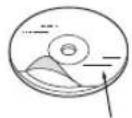

Feuille transparente Stabilisateur
de disque
Le fonctionnement de certaines fonctions de cet appeareil est très complexe. C'est la raison pour laquelle elles se trouvent sur un écran spécial. Ces fonctions ne peuvent donc être utilisées que lorsque le vehicule est à l'arret. De cette façon, le conducteur se concentre sur la route et non sur
le X800D. Cette fonction a ete concue pour la securite du conducteur et des passagers.
Les opérations de configuration ne peuvent pas etre effectuees pendant le déplacement du vehicule. Le vehicule doit etre a I'arrêt et le frein a main actionné pour que la procédure décrite dans le mode d'emploi soit valide. Le message « Si vous conduisiez, vuillez vous arreter avant d'utiliser cette fonction. » s'affiche si vous essayez d'effectuer ces opérations en conducisant.
Le X800D vehicule un courant minimal, meme lorsqu'il est hors tension. Si le fil de l'alimentation commutee (allumage) du X800D est directement raccorded a la borne positive (+) de la batterie du vehicule, elle-ci risque de se décharger. Pour simplifier cette procedure, vous pouvez installer un interrupteur SPST (Single-Pole, Single-Throw) (vendu séparément). Il vous suffit ensuite de placer cet interrupteur sur la position d'arrêt (OFF) quand vous quittez le vehicule. Replacez l'interrupteur SPST sur la position de marche (ON) avant d'utiliser le X800D. Pour obtenir de plus amples informations sur la connexion de l'interrupteur SPST, reportez-vous à la section « ISchema de raccordement de l'interrupteur SPST (vendu séparément) » (page 106). Si le fil de l'alimentation (allumage) n'est pas commuté, il doit être débranché de la batterie en cas d'inutilisation prolongée du vehicule.
Disques pouvant etre lus sur cet apparéil
Disques pouvant etre lus
Les disques enumerated ci-dessous peuvent être lus sur cet apparéil.
| Marque (logo) | Contenu enregistré | Dimensions du disque | |
| DVD matériel | Audio + Vidéo 12 VIDEO | cm* | |
| CD musicaux | COMPACT DIGITAL AUDIO COMPACT DIGITAL AUDIO TEXT | Audio 12 cm | |
| DivX® | DIVX | Audio + Vidéo 12 | cm |
- Compatible DVD double couche
Les disques formés numérés ci-dessous peuvent être lus sur cette unité.
| CD-R/ CD-RW | DVD-R/ DVD-RW | DVD+R/ DVD+RW | |
| Format CD | ○ | ||
| Format MP3 (« mp3 ») | ○ | ○ | ○ |
| Format WMA (« wma ») | ○ | ○ | ○ |
| Format AAC (« aac », « m4a ») | ○ | ○ | ○ |
| Format DVD matériel | ○ | ○ | |
| Format DivX («avi», «divx ») | ○ | ○ | ○ |
- Les disques non finalisés ne peuvent être lus.
Disques ne pouvant etre lus
Les DVD-ROM, DVD-RAM, CD-ROM (mis à part les fichiers MP3/WMA/AAC), les CD photo, etc.
DualDisc
Cet apparéil n'est pas compatible avec les DualDisc.
L'utilisation d'un DualDisc peut entraîner un dysfonctionnement de
1'appareil et endommager le disque lors de son insertion/ejection.
Nombre de région de DVD (numéro de région pouvant être lu)
Ce lecteur DVD peut dire tous les disques dans la région numéro 2 (ou All (toutes les autres)). Les disques DVD avec un numéro de région différent de ceux montrés ci-dessous ne peuvent pas être lus par ce lecteur DVD.


Utilisation de disques compacts (CD/CD-R/CD-RW)
Si vous utilisez des CD non spécifiés, les performances risquent de ne pas etre correctes.
VoussoupieziredesCD-R(CD inscriptibles)/CDRW(CD réinscriptibles)qui onté enregistrés exclusivement sur des périhériquesaudio.VousoupiezegalementiredesCD-R/ CD-RWcontenant desfichiersaudio au formatMP3/WMA/AAC.
- Il est possible que cet apparéil ne puisse pas direciers certains disques: disques imparfaits, disques contenant des traces de doigt, disques exposés à des températures extrêmes ou aux rayons directs du soleil (abandonnés dans le vehicule ou dans l' apparéil), disques enregistrés dans des conditions défavorables, disques sur lesquels un enregistrement a échoué ou qui ont fait l'objet d'une tentative de réenregistrement et CD protégés contre la copie qui ne sont pas conformes aux normes industrielles applicables aux CD audio.
- Utilisez des disques contenant des fichiers MP3/WMA/AAC écrites dans un format compatible avec cet apparéil. Pour plus de détails, voir pages 38 et 39.
A l'attention des utilisateurs de disques CD-R/CD-RW
S'il est impossible de dire un CD-R/CD-RW, assurez-vous que la derniere session d'enregistrement a bien ete fermec (finalisec). - Finalisez le CD-R/CD-RW si nécessaire, puis remettez-le en lecture.
Conseils pour réaliser vos propres disques
Le X800D prend en charge la lecture des DVD video, DivX et des CD audio, et possede un decodeur MP3/WMA/AAC integre.
Les informations suivantes vous aideront à creer vos propres CD musicaux (CD audio ou fichiers MP3/WMA/AAC enregistrés sur CD-R/RW).
Quelle est la différence entre un CD audio et un CD MP3/WMA/AAC?
Un CD audio est de même format que les CD commerciaux que vous pouvez acheter en magasin (également connu sous le nom de CD-DA). Le format MP3 (MPEG Audio Layer 3)/WMA (Windows Media Audio)/AAC (Advanced Audio Coding) est un fjichier de données qui utilise une compression pour réduire la taille d'un fjichier musical.*
- Si la première session d'un disque contenant des données CD-DA ainsi que des données MP3/WMA/AAC est un fichier CD-DA, seuils les fichiers CD-DA seront lus.
CD-R/RW multisession :
Une fois qu'un enregistrement s'arrête, cela est considéré comme une session. Si le disque n'est pas fermé (finalisé), des données supplémentaires peuvent être ajoutées. Une fois que ces données supplémentaires ont été ajoutées, le disque devient un CD
« multisession »
Disques MP3/WMA/AAC correctement formats :
Utilisez le formatage ISO9660 pour garantir une bonne lecture.
Vous pouvez utiliser le standard ISO niveau 1 (8.3 DOS standard), niveau 2 (32 caractères) ou le format Joliet, conventions de nom de fichier (Noms de fichiers longs Macintosh ou Windows).*
- Consultez le mode d'emploi pour obtenir de plus amples informations.
Manipulation des disques compacts (CD/CD-R/CD-RW)
- Ne touchez pas la surface du disque.
- N'exposez pas le disque à la lumière directe du soleil.
- N' apposez pas d'autocollants ou d'étiquettes sur le disque.
- Nettoyez le disque lorsqu'il est poussiéreux.
Assurez-vous que le disque est plat et lisse. - N'utilise pas d'accessoires pour disques vendus dans le commerce.
Ne laissiez pas le disque dans la voiture ou dans l'appareil pendant une longue période. N'exposez jamais le disque à la lumière directe du soleil.
La chaleur et l'humidité peuvent endommager le disque et vous ne pourrez peut-être plus l'écouter.
Utilisation de DVD-R/DVD-RW/DVD+R/DVD+RW
- Cet apparéil est compatible avec les disques enregistrés au format DVD video standard.
- Notez que les disques non finalisés (destinés aux lecteurs de DVD uniquement) ne peuvent pas etre lus sur ce lecteur DVD.
- Certains disques ne peuvent pas etre lus, selon I'appareil d'enregistrementutilise et le format du disque.
- Les disques ou les fichiers qui possèdent une fonction de protection contre les copies risquènt de ne pas été lus. Certains systèmes d'enregistrement risquènt de ne pas formater correctement des fichiers copés et d'entraver la lecture.
- La lecture de disques peut s'avérer impossible sur cet apparéil dans les cas suivants : les disques ont été enregistrés sur desgraveurs de DVD particuliers, les disques sont irréguliers, les disques sont voilés, la lentille de lecture de ce lecteur DVD est sale ou de l'humidité s'est condensée à l'intérieur de l' apparéil.
- Veillez à respecter toutes les mises en garde qui accompagnent vos disques DVD-R/DVD-RW/DVD+R/DVD+RW.
- Ne posez pas d'autocollant, d'étiquette ou de bande adhésive sur la face des DVD-R/DVD-RW/DVD+R/DVD+RW qui portent une étiquette.
- Par rapport aux disques ordinaires, les DVD-R/DVD-RW/DVD+R/DVD+RW sont plus sensibles à la chaleur, à l'humidité et à la lumière directe du soleil. Si vous les abandonnez dans une voiture, par exemple, ils risquent d'être endommages et de ne plus pouvoir être lus sur cet apparéil.
- La plage de températures de fonctionnement pour la lecture des disques est la suivante : DVD-R/DVD-RW: -25 ~ +70 °C DVD+R/DVD+RW: +5 ~ +55 °C
Terminologie des disques
Titre
Si les titres ont eté prévus pour le DVD,ils sont les plus grands blocs d'informations enregistrés sur le disque.
Chapitre
Chaque titre peut aussi être divisé en d'autres sous-parties appelées chapitres. Ces chapitres peuvent correspondre à des scènes ou à des sélections musicales spécifique.
Protection du connecteur USB
- Vous pouvez raccorder uniquement un iPod/iPhone ou une clé USB au connecteur USB de cet apparéil. Les performances ne sont pas garanties si vous utilisez d'autres dispositifs USB.
- Lors du raccordement au connecteur USB, veillez à utiliser uniquement le cable fourni avec l'ordinate. Aucun concentrateur USB n'est pris en charge.
- Selon le dispositif USB raccordé, il est possible que l'appareil ne fonctionne pas ou que certaines fonctions ne soient pas disponibles.
- Cet apparéil prend en charge les formats de fichier audio suivants : MP3/WMA/AAC.
Cet apparéil prend en charge le format de fichiers video DivX - Il est possible d'afficher le nom de l'artiste, le titre du morceau, etc. Il est possible que certains caractères spéciaux ne s'affichent pas correctement.
ATTENTION
Alpine decline toute responsabilité, notamment en cas de perte de données, même si cela se produit lors de l'utilisation de cet apparéil.
Manipulation des périhériques USB
- Cet apparéil peut commander un périphérique de stockage de masse prénant en charge le protocole de classe de stockage de masse USB. Les formats de fichier audio compatibles sont les suivants: MP3, WMA et AAC.
- Le fonctionnement du périphérique USB n'est pas garantie. Respectez les conditions du contrat d'utilisation du périphérique USB. Lisez attentivement le mode d'emploi du périphérique USB.
- Évitez d'utiliser ou de stocker le lecteur audio portable dans les endroits suivants : Dans un vehicule exposé à la lumière directe du soleil ou à des températures élevées. Tout endroit exposé à un taux d'humidité élevé ou à des substances corrosives.
- Installé le périphérique mémoire USB de sorte que le conducteur puisse manœuvrer librement.
- Il est possible que le périphérique mémoire USB ne fonctionné pas correctement sous des températures extrêmes.
- Utilisez uniquement les peripheriques mémoire USB certifiés conformes. Notez toutfois que même les peripheriques mémoire USB certifiés conformes risquent de ne pas fonctionner correctement selon leur type ou leur état.
- Il est en outre possible que la lecture ou l'affichage s'avere impossible sur cet appeareil selon les réglages du périhérique mémoire USB, l'etat de la mémoire ou le logiciel de codage.
- Il est impossible de dire des fichiers protégés par DRM (gestion des droits numériques) sur cet appareil. Il s'agit de fichiers au format AAC achetés auprès d'iTunes Store, de fichiers au format WMA, ainsi que de tout autre fichier protégé par copyright.
- La lecture sur le périphérique mémoire USB peut prendre un certain temps à démarrer. Si l'un des fichiers contens dans le périphérique mémoire USB n'est pas un fjichier audio, la recherche ou la lecture de ce fjichier peut prendre un certain temps.
- Cet apparéil prend en charge la lecture des fichiers portant l'extension « mp3 », « wma » ou « m4a »
- N'ajoutez pas ces extensions à un fjichier ne contenant pas de données audio. Les données non audio ne seront pas reconnues. La lecture de telles données risque d'endommager les enceintes et/ou les amplificateurs.
- Nous vous recommendons de sauvégarder les données importantes sur un ordinateur personnel.
-
Ne retirez pas le périphérique USB lorsque celui-ci est en cours de lecture. Choisissez une SOURCE autre que USB, puis retirez le périphérique USB pour éviter d'endommager sa mémoire.
-
Cet élément inclut une technologie de protection des droits qui est protégée par des brevets américain et d'autres droits de propriétés intellectuelles de la société Rovi. La retro-conception et le démontage sont interdits.
- Fabrique sous licence des laboratoires Dolby. Dolby et la marque au double D sont des marques de Dolby Laboratories.
- Windows Media et le logo Windows sont des marques deposees ou des marques deposees enregistres chez Microsoft Corporation aux États-Unis et/ou dans d'autres pays.
- iPhone, iPod, iPod classic, iPod nano, iPod touch et iTunes sont des marques déposées d'Apple Inc enregistrées aux États-Unis et d'autres pays.
- "Made for iPod," et "Made for iPhone," indique que l'accessoire électronique a été spécialement consçu pour se connecter spécifique à un iPod, un iPhone et que les performances des standarts Apple sont garanties par les concepteurs. Apple n'est pas responsable quand au fonctionnement de ce système ou bien du respect de celui-ci, de la législation ou des normes de sécurité en vigueur. Veuillez, notes que l'utilisation de cet accessoire avec un iPod où iPhone peut affecter les performances de communication sans fil.
- DivX®, Certifié DivX® et logos associés sont des marques propriété de Rovi Corporation ou de ses filiales et sont utilisés sous licence.
- La marque et les logos Bluetooth® sont des marques de commerce appartenant à Bluetooth SIG, Inc. Ces marques sont utilisées par Alpine Electronics, Inc. sous licence.
- Les termes HDMI et HDMI High-Definition Multimedia Interface, ainsi que le logo HDMI, sont des marques commerciales ou des marques déposées de HDMI Licensing LLC aux États-Unis et dans d'autres pays.
Android est une marque de Google Inc. - Technologie de codage audio MPEG Layer-3 sous licence de Fraunhofer IIS and Thomson. L'acquisition de ce produit ne fournit qu'une seule licence pour un usage privé et ne permet pas à l'utiliser d'utiliser ce produit à des fins commerciales (par exemple pour générer des recettes), pour une télétransmission en direct (terrestre, par satellite, par cable et/ou tout autre media), pour une transmission par Internet, intranet et/ou autres réseaux, ou avec des systèmes de distribution de contenu électronique (plates-formes payantes ou applications de téléchargesements de matériel audio). Il est nécessaire d'acquerir une licence indépendante pour de telles utilisations. Pour de plus amples informations, visitez le site http://www.mp3licensing.com
©1993-2004 NAVTEQ. Tous droits reserves.
Changement automatique d'utilisateur
L'appareil X800D vous permet d'enregistrer jusqu'à deux utilisateurs.
Chaque utilisateur peut configurer ses propres réglages.
En enregistrant leur perephérique BLUETOOTH respectif dans l'appareil, les utilisateurs peuvent etre automatiquement identifiés.
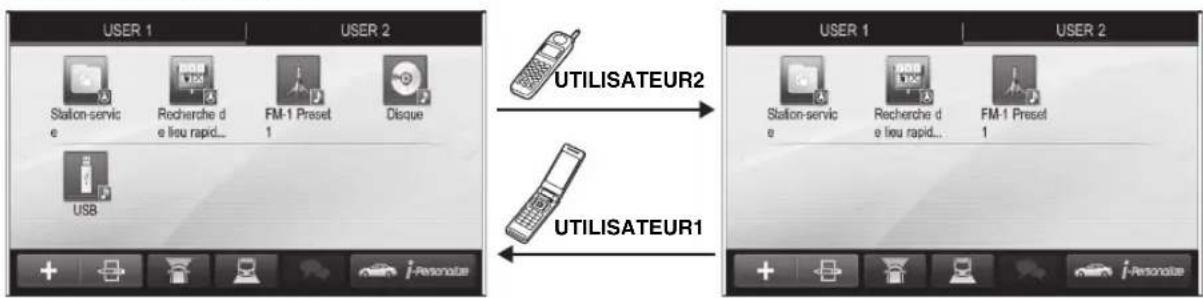
UTILISATEUR1 UTILISATEUR2
Pour plus de détails sur l'enregistrement d'un péripérisque BLUETOOTH, reportez-vous à la section « Enregistrement de l'utilisateur » (page 21).
- Si l'UTILISATEUR2 est reconnu alors que l'UTILISATEUR1 utilise le système, un message de confirmation s'affiche.
Si you n'vez enregistre aucun peripherique BLUETOOTH ou si vous souhaitez changer d'utilisateur manuellement, appuyez sur la touche de tabulation de l'utilisateur en haut de I'ecran.
- Pour plus de détails sur les réglages concernés par le changement d'utilisateur, reportez-vous à la section « Réglages lors du changement d'utilisateur » (page 25).
Mes favors
Vou pOUcZ enregistrer jusqu'a 80 favors par utiliseur sous des touches de raccourci.
Vous pouvez personneler à votre guise les fonctions que vous utilisez le plus souvent.
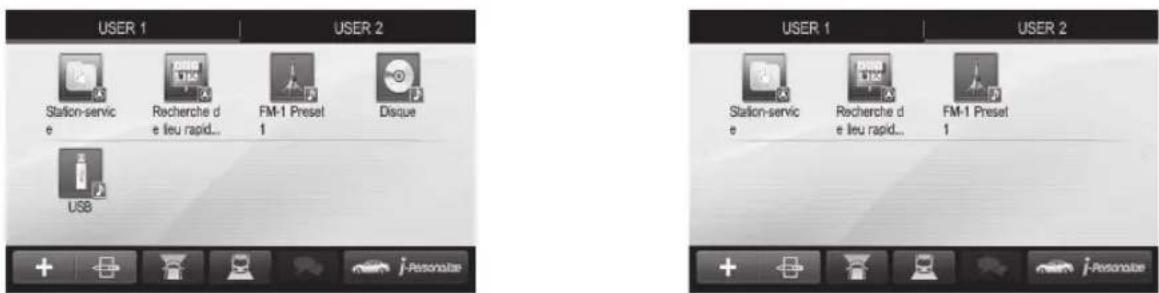
UTILISATEUR1 UTILISATEUR2
Pour plus de détails sur le mode d'enregistrement ou d'ajout de favors, la modification du nom d'un favori, etc., reportez-vous à la section « Utilisation de Mes favors » (page 20).
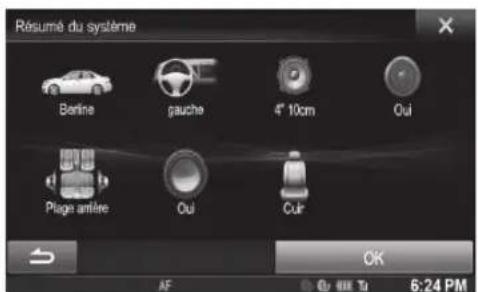
Réglage sonore facile par type de vehicule (i-Personalize)
Cette fonction permet de configurer l'environnement sonore le mieux adapte à votre vehicule.
Sur l'appareil, selectionnez et configurez la categorie du vehicule, l'emplacement du volant, le type et la taille de I'enceinte, ainsi que la matiere du siège.
Pour plus de détails sur le mode de configuration de ces réglages, reportez-vous à la section « Audio vehicule par vehicule » (page 23).
Exemple d'affichage une fois ces réglages effectués
À propos de l'écran double
Si you souhaitez afficher l'ecran de lecture audio lorsque, par exemple, l'écran de guidage routier est affché, vous pouvez afficher simultanément les écrans Navigation et Audio/Visuel.
Navigation en mode plein écran
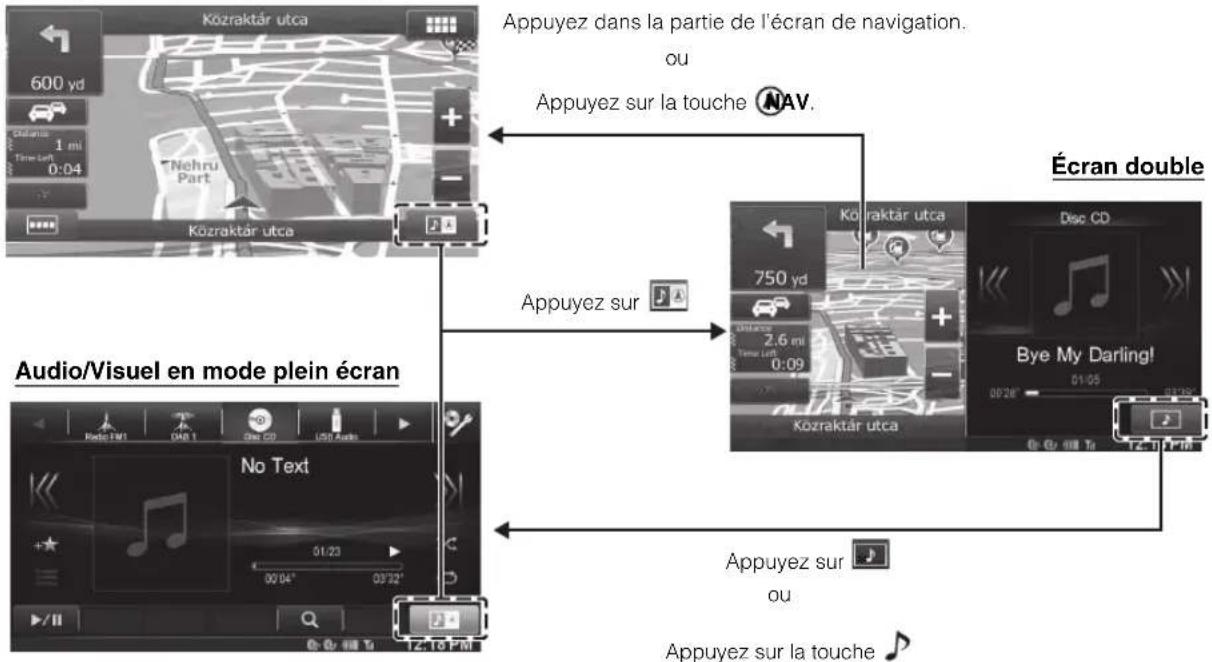
* Pendant la lecture video, [DoubleLarge], [DoublePlein] et [PleinEcran] s'affichent à l'écran afin que vous puissiez sélectionner le format de l'écran. Pour plus de détails, reportez-vous à la section « Activation de l'affichage de l'écran double » (page 28).
Position d'affichage de I'ecran double
Voupez commuter les ecrans Audio/Visuel et Navigation par glisser-deposer.
Pour ce faire, appuyez au centre de l'écran Audio/Visuel, puis faites-le glisser vers l'écran Navigation. Les écrans changent de position lorsque vous retirez votre doigt.
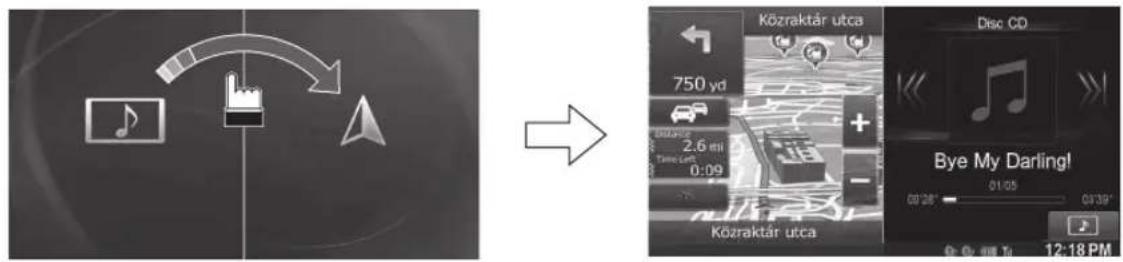
L'action de glisser-deposer l'écran Navigation le fait basculer vers l'écran Navigation en plein écran.
Mise en route
Listedesaccessoires
X800D 1
Antenne GPS 1
Plaque de montage de I'antenne 1
- Serre-câble pour antenne. 1 jeu
Cable AUX/PRE-SORTIE 1
CableCAMERAW.REMOTE 1
Cable dextension USB 1
Mode d'emploi 1 jeu
Carte memoire SD 1
Coussin 1
- Vis (M5×8) 8
Emplacement des commandes

- Ce n'est qu'une illustration d'exemple; pour le nom et la distribution des touches, reportez-vous à votre veritable vehicule.
① Commutateur RESET
Le système de cet apparéil est réinitialisé.
② Bouton Mes favors)
L'écran Mes favors correspondant à l'Utilisateur1 ou à l'Utilisateur2 enregistré s'affiche.
③ Microphone
Utilisé en mode Téléphone ou en mode Reconnaissance vocale.
④ Touche AUDIO
Cette touche permet d'afficher I'ecran Audio/Visuel. Si I'ecran Audio/Visuel est déjà affiche, cette touche permet de changer de source. Appuyez sans relacher sur cette touche pendant au moins 3 secondes pour activer le mode « Reglages Audio facies » (page 24). Vous pouvez selectionner ce menu à afficher sur la gauche ou sur la droite de I'ecran. Pour plus de détails, reportez-vous à la section « Réglage position d'écoute Audio facile » (page 58).
⑤ Touche +/- (DOWN/UP)
Appuyez sur cette touche pour régler le volume.
⑥ Touche
Appuyez dessus pour activer/désactiver le mode coupure du son.
Appuyez sans relâcher sur cette touche pendant au moins 3 secondes pourmettre l'appareil hors tension.
⑦ Touche CAM (Caméra)
Appuyez pour afficher l'image de laamera arrriere. Appuyez a nouveau pour revenir a I'écran normal.
⑧ Touche
Appuyez sur pour rechercher la station précédente/ suivante en mode radio ou la piste, le chapitre, etc. precedent/suivant dans une autre source audio/visuelle.
9 Touche A NAV
Cette touche permet de rappeler l'écran des cartes de navigation. Appuyez à nouveau sur cette touche pour passer à l'écran du menu de navigation.
Appuyez sans relâcher sur cette touche pendant au moins 3 secondes pour aller sur l'écran de l'itinétaire Retour au domicile. Si l'Accueil n'est pas encore configuré, il va basculer vers l'écran de réglage de l'Accueil.
10 Touche (Telephone)
Cette touche permet de rappeler l'écran du menu Téléphone. Lorsqu'un téléphone mains-libres doté de la reconnaissance vocale est connecté, appuyez sans relâcher sur cette touche pendant au moins 3 secondes pour rappeler le mode de reconnaissance vocale.
① Touche (Ejection)
Cette touche permet de rappeler l'écran Ouvr/Incliner. Si le disque ne s'éjecte pas après que vous avez appuyé sur [▲] de DISC, appuyez sans relâcher sur cette touche pendant au moins 5 secondes.
12 Capteur Telecommande
Pointez l'émetteur de la télécommande vers le capteur de télécommande dans un rayon de 2 metres.
Boitier optionnel d'interface de la télécommande
Cet apparéil est utilisé avec les commandes radio secondaires du vehicule. Un boîtier d'interface de la télécommande (optionnel) est nécessaire. Pour plus d'informations, contactez notre reveneur.
Contrôable avec la télécommande
Cet apparéil peut être commandé avec une télécommande optionnelle. Pour obtenir des informations détaillées à ce sujet, consultez votre revendeur. Pointez l'émetteur de la télécommande optionnelle vers le captein de la télécommande.
À propos des descriptions de touche utilisées dans ce mode d'emploi
Les boutons situés sur le panneau avant de cet apparéil sont indiqués en caractères gras (par exemple, Mes favoris)). Les touches situées sur l'écran tactile sont indiquées entre crochets, [ ] (par exemple, [×]).
Mise sous et hors tension
Certaines fonctions de cet apparéil ne peuvent pas été exécutées lorsque le vehicule est en mouvement. Avant de les solliciter, arrêtez le vehicule en lieu sur et serrez le frein à main.
1 Placer la touche de demarrage sur ACC ou ON.
- Une fois allumé, le système affiche le dernier écran qui fut affché avant la mise hors tension. Par exemple, si l'appareil était en mode radio avant la mise hors tension, il restera en mode radio lorsque de la mise sous tension.
2 Appuyez sans relâcher sur la touche pendant au moins 3 secondes pourmettre l'appareil hors tension.
- Vous pouvezmettre l'appareil sous tension en appuyant sur n'importe qu'elle touche.
- Le X800D est un apparéil de précision. Une manipulation méticuleuse de l' apparéil devrait vous faire bénéficier de plusieurs années d'utilisation sans problèmes.
Mise en marche du système
Avec le système Alpine, lorsque la touche de démarriage est basculée sur ACC ou ON, l'écran d'accueil est automatiquement affché.
1 Lorsque le système est utilisé pour la première fois, le menu de selection de la langue s'affiche. Vous pouvez désirir entre 24 langues. Appuyez sur [ ] ou [ ] pour faire défiler la liste, puis appuyez sur la langue désirée.
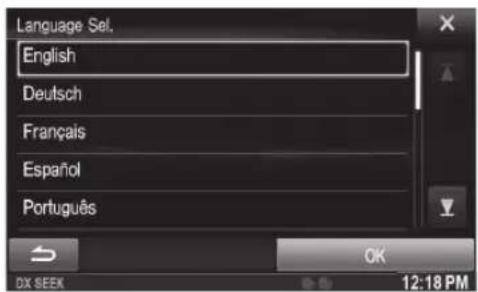
- Vous pouvez également faire défiler la liste en glissant votre doit sur l'écran, vers le haut ou le bas.
2 Appuyez sur [OK].
L'écran de radio s'affiche.
Mise en service de l'ordinateil
Assurez-vous d'appuyer sur le commutateur RESET lorsque vous utilisez l'appareil pour la première fois, après avoir remplaced la batterie de la voiture, etc.
1 Mettez l'appareil hors tension.
2 Appuyez sur le commutateur RESET à l'aide d'un stylo à bille ou autre object pointu.
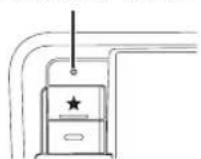
Commutateur RESET

Insertion/Éjection d'un disque
Insertion d'un disque
1 Appuyez sur (Ejection).
L'écran Open/Tilt s'affiche.
2 Appuyez sur la touche [Disque].
3 Insérez le disque en orientant la face imprimée vers le haut.
Fente pour carte mémoire SD*
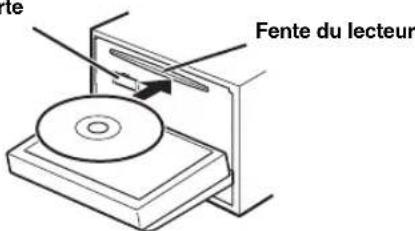
Insérez le disque jusqu'à ce qu'il soit automatiquement tiré à l'intérieur de l'appareil. Cet apparéil commence la lecture du disque.
- La carte mémoire SD ne prend pas en charge la lecture de fichiers audio/vidente.
Pour plus de détails sur l'utilisation de cartes mémoire SD, reportez-vous au document « Système de navigation OM » sur le CD-ROM fourni. - Pourrirerlacarte mémoireSD,appuyez sur [SD].
- Insérez la carte mémoire SD dans la fente jusqu'en butée.
Si vous n'inserez pas correctement la carte memoire SD, vous ne pouvez pas fermer le moniteur.
Retrait du disque
1 Appuyez sur (Ejection).
L'écran Open/Tilt s'affiche.
2 Appuyez sur la touche [△Disc].
Le moniteur s'ouvre. Le disque est alors ejecté.
Lorsque le disque a ete a moiti ejecte, prenez-le.
- Mème si aucun disque n'est inséré, l'écran s'ouvre lorsque vous appuyez sur la touche [Δ Disc].
3 Appuyez sur la touche [Fermer] ou sur la touche n'importe qu'elle touche.
- Si le disque ne s'éjecte pas après que vous avez appuyé sur [Disc], appuyez sur la touche (Ejection) pendant au moins 5 secondes.
Veillez a ne pas昼夜ur le moniteur lorsqu'il est ouvert, vous pourriez provoquer un dysfonctionnement de I'appareil. - Lorsque le moniteur se ferme, il s'arrête à l'angle d'inclinaison défini.
ATTENTION
Pour éviter d'endommager l'appareil ou de vous blesser, ne touche pas le moniteur avec vos mains ou avec tout autre object lorsque celui-ci s'ouvre ou se ferme. Dans des conditions normales de fonctionnement, l'arrête du moniteur peut atteindre une température élevée. Il ne s'agit pas d'un dysfonctionnement, mais vous devriez faire attention à ne pas rester en contact avec.
Réglage de l'angle de visualisation de l'écran
Réglez l'angle de l'écran pour une meilleure visibilité.
1 Appuyez sur (Ejection).
L'écran Open/Tilt s'affiche.
2 Appuyez sur la touche [▲Up] ou [▼Down] en regard de « Tilt » pour ajuster l'angle de l'écran.
L'angle de I'écran peut être régle en 5 étapes.
3 Appuyez sur [× ] pour revenir en mode normal.
- La couleur de l'écran varie selon l'angle de visualisation. Ajustez l'angle de l'écran sur la meilleure position de visualisation.
- Si la tension de la batterie du vehicule est faible, il est possible que l'écran clignote lors de la modification de l'angle. Ceci est tout à fait normal et il ne s'agit pas d'une défaillance.
Réglage du volume
Pour régler le volume, appuyez sur + ou sur -
Le volume diminue ou augmente si vous appuyez sur la touche + ou - tout en la maintainant enforcée.
Volume:0-35
Réduction instantanée du volume
L'activation de la fonction de silencieux diminuc instantanément le volume de 20 dB.
1 Appuyez sur pour activer le mode .
Le volume est instantanément réduit d'environ 20 dB.
2 Appuyez a nouveau sur pour rétabir le niveau sonore précédent.
Fonctions communes
Utilisation de Mes favorsis
Exemple d'affichage de I'ecran Mes favoris
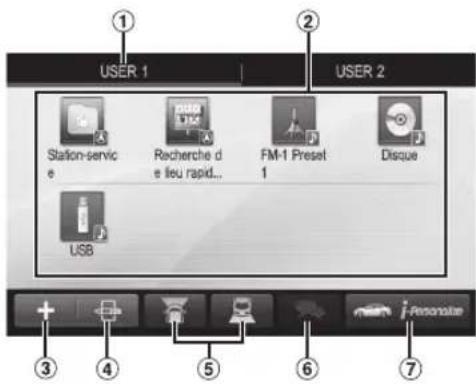
① Nom de l'utilisateur: affiche le nom de l'utilisateur
(2) Icône Mes favors : appuyez sur cette icône sur l'écran Mes favors pour afficher l'écran de l'application sélectionnée.
③ Touche Ajouter : utilisez cette touche pour ajouter (enregistrer) des icones de favors (page 22)
④ Touche Modifier : utilisez cette touche pour modifier les favorsis (page 22)
⑤ Touche Caméra : utilisez cette touche pour afficher l'image de laamera (page 23)
Touche Lieste des notifications : utilisez cette touche pour afficher la liste des notifications sur Facebook dans le smartphone connecté via cet apparéil (page 30)
⑦ Touche i-Personalize : utilisez cette touche pour configurer la fonction i-Personalize (page 23)
Enregistrement de l'utilisateur
Vous pouvez enregistrer jusqu'à deux utilisateurs. Définisse les réglages Utilisateur1 et Utilisateur2 pour chaque utiliser.
1 Appuyez sur la touche Mes favorsis).
L'écran Mes favors s'affiche.
2 Appuyez sur [Start].
![ALPINE X800DV - Appuyez sur [Start]. - 1](/content/2026/03/433454/images/7c46a745314d01b049239316ec3374f1695e2ba4531bc32e3bf19e34b0d51f7d.jpg)
L'écran de saisie du nom de l'utilisateur correspondant au premier utilisateur s'affiche.
- Àprouv avoir enregistré le premier utilisateur, appuyez sur [UTILISATEUR2] pour acceder à l'écran d'enregistrement UTILISATEUR2.
- Si vous appuyez sur la touche [Skip], l'utilisateur est enregistré en tant que « UTILISATEUR1 » ou « UTILISATEUR2 » etaucun périphérique BLUETOOTH n'est enregistré. Dans ce cas, il est impossible de changer d'utilisateur automatique.
- Appuyez sur la touche [Cancel] ou sur le bouton (les favoris) pour revenir à l'écran d'origine sans enregistrer d'utilisateur.
3 Saisissez le nom de l'utilisateur à l'aide du clavier, puis appuyez sur la touche [OK].
![ALPINE X800DV - Saisissez le nom de l'utilisateur à l'aide du clavier, puis appuyez sur la touche [OK]. - 1](/content/2026/03/433454/images/6b6062d4d7df3740e1cdaaadd04aefe1c69dda2f4de8eb6e53894389f909acba.jpg)
L'ecran de configuration de l'appareil BLUETOOTH s'affiche.
- Appuyez sur la touche / l'ouer modifier le nom. Pour plus de détails sur le mode de saisis des caractères à l'aide du clavier, reportez-vous à la section « Méthode de saisis des caractères et des numérores (clavier) » (page 26).
4 Appuyez sur la touche [Connecté], puis sur la touche [OK].
La liste des apparéils BLUETOOTH s'affiche.
- Les apparêls BLUETOOTH enregistrés dans cette liste permettent d'identifier automatiquement l'utilisateur. Il est par ailleurs possible d'utiliser un téléphone portable en mode mains-libres. Pour plus de détails, reportez-vous à la section « Configuration de BLUETOOTH » (page 64).
- Appuyez sur la touche [Do not Link] pour annuler l'enregistrement de l'utilisateur sans enregistrer d'appareil BLUETOOTH.
5 Appuyez sur la touche [Search].
![ALPINE X800DV - Appuyez sur la touche [Search]. - 1](/content/2026/03/433454/images/537a6d281a94b0d3120a61273b63c1b9ab5d5ce4a6bbcbcc62318780a8993bdb.jpg)
Le système lance la recherche d'appareils BLUETOOTH. Une fois la recherche terminée, la liste des apparciels BLUETOOTH s'affiche.
- Définissez le réglage BLUETOOTH sur l'appareil BLUETOOTH pré-enregistré sur [ON].
6 Appuyez sur un apparéil BLUETOOTH enregistré, puis appuyez sur la touche [OK].
L'écran Mes favors correspondant à l'UTILISATEUR1 ou l'UTILISATEUR2 s'affiche.
![ALPINE X800DV - Appuyez sur un apparéil BLUETOOTH enregistré, puis appuyez sur la touche [OK]. - 1](/content/2026/03/433454/images/e37983ccf181ab33a3537284853211abd6653a6414f08077a83b9e3180ebfa8e.jpg)
- Vous pouvez modifier les icones Mes favoris. Pour plus de détails sur l'ajout, la modification, la suppression ou la configuration des icones Mes favoris, reportez-vous à la section « Ajout de favoris » (page 22).
7 Appuyez sur la touche Mes favors).
Voues quitterz I'ecran Mes favors et revenez a I'ecran d'origine.
USER1/USER2
Configuration de la fonction Mes favorsis
Définisse les paramètres de la fonction Mes favoris.
Appuyez sur la touche Mes favors).
L'écran Mes favors correspondant à l'UTILISATEUR1 s'affiche.
- Pour configurer les paramètres de la fonction Mes favoris pour l'UTILISATEUR2, appuyez sur [UTILISATEUR2]. L'écran Mes favoris s'affiche.
Ajout de favors Modification des favors
Vous pouvez enregistrer jusqu'à huit favors par utiliser. En revanche, vous ne pouvez pas enregistrer les mêmes éléments (catégories).
1 Appuyez sur [+]
Les éléments (catégories) additionnels s'affichent.
2 Appuyez sur l'objet (catégorie) additionnel de votrechoix.
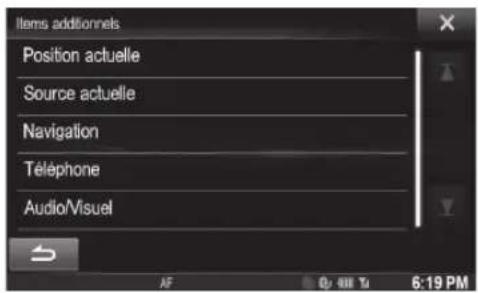
Position actuelle : cet élément permet d'enregistrer votre position actuelle dans les favorsis
Source actuelle: cet élément permet d'enregistrer la source audio en cours de lecture dans les favorsis
- Pendant la Radio, un CD, etc., sur l'écran principal, vous pouvez enregistrer directement la source en cours de lecture dans Mes favoris en appuyant sur [ ] symbole [ ] n. affiche pas lorsque la source en cours est déjà enregistrée.
Navigation: cet élément permet d'enregistrer la catégorie de recherche de destination ou la catégorie de recherche de lieux à proximé dans les favoris
[Lieu spécifique] : vous pouvez afficher les lieux enregistrés dans les favors et définir votre destination.
Recherche un lieu enregistré dans les favors par adresse/recherche de lieu/carnet d'adresses/historique, puis appuyez sur Ajouter.
[Recherche de lieu rapore] : le clavier s'affiche afin que vous puissiez rechercher l'adresse
[Aide à Proximate]: l'écran de recherche de lieux à proximé s'affiche
[Catégorie de POI]: la liste de la catégorie de POI sélectionnée s'affiche
- Pour plus de détails sur le fonctionnement du système de navigation, reportez-vous au document « Système de navigation OM » du CD-ROM.
Téléphone: cet élément permet d'enregistrer dans Mes favors les numérodes de téléphone du repertoire pour une numérotation rapide. Sélectionnez un nom ou un nombre de téléphone dans la liste du repertoire, puis appuyez sur la touche [Add].
-
Appuyez sur [ ] ou [ ] pour parcourir les numéroes de téléphone.
-
Vous pouvez selectionner PHONE uniquement lorsqu'un téléphone portable est connecté.
Audio/Visuel: cet élément permet de passer directement à une source audio
[Radio]/[DAB]: vous pouvez enregistrer sous les touches de préréglage 1 à 6 dans chaque bande. Sélectionné les numérios de préréglage 1 à 6 dans la bande de votrechoix.
[Disque]/[USB/iPod]/[HDMI]/[Car Mode]/[Mirror Mode]/[Aux-1]/[Aux-2]/[Aux-3]/[BLUETOOTH Audio]: vous pouvez sélectionner directement l'une de ces sources audio.
Vou pouvez modifier les noms des favors ou modifier leur position.
Appuyez sur [ ]
Le symbole apparait et le mode de modification est activé.
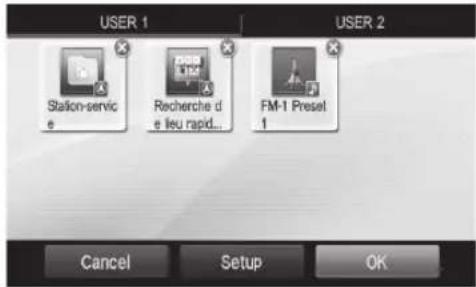
- Appuyez sur la touche [Cancel] pour revenir à l'écran précédent sans enregistrer les modifications.
Modification du nom
1 Appuyez sur l'icone que vous souhaitez modifier. L'écran de modification du texte (clavier) s'affiche.
2 Saisissez le nom et appuyez sur la touche [OK]. Le mode de modification est rétabli.
3 Appuyez sur [OK]. Le nom est modifié.
Suppression d'icones
1 Appuyez sur le symbole « en regard de l'icone que vous souhaitez supprimer.
Le message de confirmation s'affiche.
2 Appuyez sur [OK].
Le mode de modification est rétabli.
3 Appuyez sur [OK].
Réglages des favorsis
Vous pouvez modifier ou supprimer le nom en cours de l'utilisateur enregistré ou modifier le numéro de téléphone enregistré.
Appuyez sur la touche [Setup].
L'écran Réglages des favoris s'affiche.
![ALPINE X800DV - Appuyez sur la touche [Setup]. - 1](/content/2026/03/433454/images/2485574027b130773f0dcfc7ca044576a71258356012860d2cd98a7ae297a87f.jpg)
Modification du nom de l'utilisateur
![ALPINE X800DV - Appuyez sur la touche [Setup]. - 2](/content/2026/03/433454/images/2fc135327a8142dd7e80a1a4b166b267c279c9d9d388a3d78e8c24f933ea9c01.jpg)
1 Appuyez sur le [Name] de l'utilisateur en cours que vous souhaitez modifier.
L'écran de saisie du nom de l'utilisateur (clavier) s'affiche.
2 Saisissez le nom et appuyez sur la touche [OK].
Le nom de l'utilisateur est modifié.
- Pour plus de détails sur la méthode de saisie avec le clavier, reportez-vous à la section « Méthode de saisie des caractères et des numérores (clavier) » (page 26).
Modification d'un appareil BLUETOOTH
Vous pouvez modifier les appareils BLUETOOTH associés à l'utilisateur.
1 Appuyez sur [Phone].
L'écran de configuration de l'appareil BLUETOOTH s'affiche.
2 Appuyez sur la touche [Link], puis sur la touche [OK].
La liste des apparêils BLUETOOTH s'affiche.
- L'appareil BLUETOOTH défini à l'étape Enregistrement de l'utilisateur est mis en surbrillance.
Pour obtenir davantage de réglages, appuyez sur [Search].
3 Sélectionnez l'appareil en cours que vous souhaitez modifier, puis appuyez sur la touche [OK].
L'appareil est modifié.
Suppression de l'utilisateur enregistré en cours
1 Appuyez sur la touche [Delete] après avoir sélectionné le nom d'utilisateur à supprimer.
Le message de confirmation s'affiche.
2 Appuyez sur [OK].
- Lors de la suppression de l'utilisateur enregistré, tous les paramètres par défaut des éléments affectés sont rétablis.
Changement de position
Vous pouvez modifier la position des touches de raccourci.
1 Glissez-deposez l'icone a l'endetroit désiré.
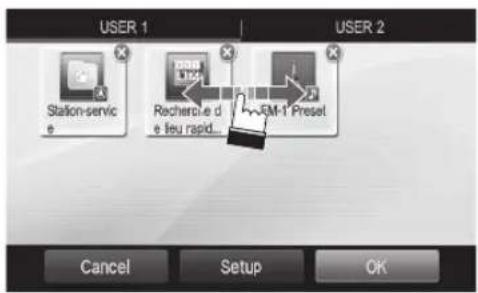
2 Appuyez sur [OK].
Affichage de l'imagde la camera
Vous pouvez afficher l'image d'uneamera que vous raccordez à l'appareil.
Appuyez sur [ ] ou [ ]
L' image de laamera s'affiche.
- Pour plus de détails sur le fonctionnement de laamera, reportez-vous à la section « Utilisation de laamera (en option) » (page 79).
- Lorsque vous connectez simultanément laamera avant (camera directe) et laamera arrêté ou laterale (camera AUX), l'écran permettant de selectionner l'imagé de laamera à afficher apparait.
- Selon le réglage, il est possible que la touche de laamera ne s'affiche pas. Pour plus de détails, reportez-vous à la section « Réglage de l'entrée de laamera » (page 67).
Configuration de la fonction i-Personalize
Vous pouvez configurer les paramétres audio selon le type de vehicule.
- L'écran i-Personalize est indisponible pendant que vous conduisez.
Appuyez sur la touche [i-Personalize]*.
L'écran de configuration de la fonction i-Personalize s'affiche.
![ALPINE X800DV - Appuyez sur la touche [i-Personalize]*. - 1](/content/2026/03/433454/images/91d71b3a07eff1c6645574a075cc15d0aaeac5996e07b1df40309108e534062e.jpg)
- Cette option n'est pas disponible lorsque vous reglez AP externe sur On ou lorsque le mode BASS ENGINE SQ est sélectionné; reportez-vous à la section « Activation/désactivation du processeur audio externe » (page 51) / mode « BASS ENGINE SQ » (page 25).
Audio vehicule par vehicule
Vous pouvez configurer l'environnement sonore le mieux adapté à votre vehicule.
1 Appuyez sur la touche [Audio vehicule par vehicule].
L'écran de seLECTION du type de vehicule s'affiche.
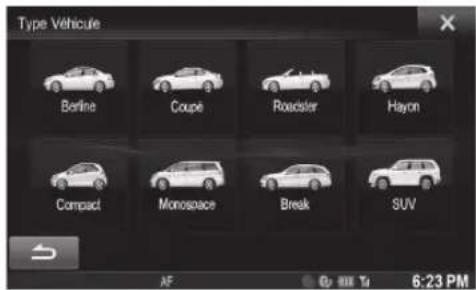
2 Appuyez sur le type de vehicule correspondant.
- Le type de vehicule selectionné est représenté dans le symbole « i-Personalize » sur l'écran des favorsis.
3 Appuyez sur la position du siège du conducteur.
4 Appuyez sur la taille du haut-parleur avant.
5 Indiquez si vous disposez ou non d'un haut-parleur de graves.
6 Sélectionnez la position d'installation du haut-parleur arrêté.
Si vous seLECTIONnez « parleur arriere », vous ne pouvez pas configurer les paramétres Correction Al. Temps/ X-OVER du haut-parleur arrière dans les Reglages Audio.
7 Indiquez si vous disposez ou non d'un caisson de graves.
Si vous seLECTIONnez « Non», vous ne pouvez pas configurer le niveau et la phase du caisson de graves dans les Réglages Audio.
8 Sélectionnéz la matière des sièges du vehicule.
L'écran de confirmation des réglages s'affiche.
- Si les sièges du vehicule sont en cuir et en tissu, Sélectionnez [Mi-cuir].
9 Vérifiez les réglages, puis appuyez sur la touche [OK].
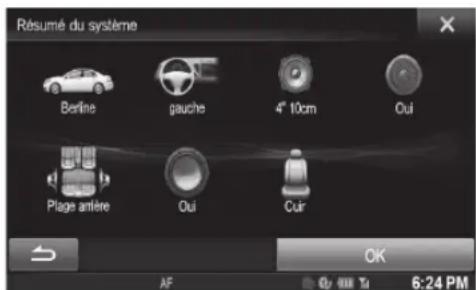
Si le Preréglage3 avait déjà été sauvégarde pour la Correction Al. Temps/X-OVER/EG. paramétrique, les données seront écrasées.
- Les réglages audio facibles sont exprimés dans les valeurs audio suivantes.
Réglage du mode MX (Media Xpander)
- Réglage de la courbe de l'égaliseur paramétrique (EG. paramétrique)
Réglage de la correction du temps (Correction Al. Temps)
Réglage des paramètres du répartiteur (X-OVER) (uniquement lorsque le caisson de graves est activé [On])
Les prêrglages de l'égaliseur sont désactivés.
Téléchargement Reglages Audio
À l'aide d'un dispositif de stockage USB, les réglages de son téléchargeés depuis le site web d'ALPINE peuvent être utilisés pour configurer la Correction Al. Temps, X-OVER et les réglages d'EG. paramétrique.
Réglage : Téléchargement Réglages Audio
Le nom de fichier des données teléchargées doit être « A_U ****.MP3 »
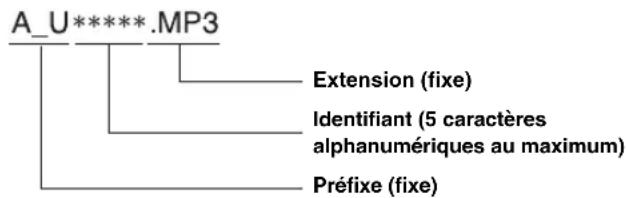
- Sauvegardez les données de réglage dans le dossier racine.
- Pour plus de détails sur la procédure de téléchargement, consultez le site web d'ALPINE.
1 Appuyez sur [TéléchargeMENT Réglages Audio]. Les fichiers de données de réglage sont affichés en liste de 5 éléments au maximum.
2 Appuyez sur le fichier de votrechoix.
3 Appuyez sur [OK].
Les valeurs de réglage téléchargées sont appliquées pour Correction AI. Temps/X-OVER/EG. paramétrique, et en même temps sauvégardées sous PréRéglage3.
- Quand aucun fichier télécharge n'est detecté dans la mémoire USB connectée, la fonction « Télechargement Réglages Audio » est indisponible.
- Si le Préréglage3 avait déjà été sauvégarde pour la Correction Al. Temps/X-OVER/EG. paramétrique, les données seront écrasées.
Réglages simplifiés
Cet apparéil fournit les réglages personnalisés destinés à votre vehicule.
Vouss pouvez le sélectionner pour convenir aisément à vos réglages audio.
1 Appuyez sur [REGLAGES SIMPLIFIES]. L'écran REGLAGES SIMPLIFIES s'affiche.
2 Appuyez sur [Mercedes M-Class, W164].
Mode Réglage audio simplifié/Mode BASS ENGINE SQ
Pendant le mode de lecture de source normale, vous pouvez activer le mode Reglages Audio faciles en maintainant enforcée la touche AUDIO pendant au moins 3 secondes. Fader/Balance/Bass level/Treble level/ Subwoofer level et BASS ENGINE SQ peuvent etre regles dans ce mode.
Mode de Reglages Audio faciles
Exemple d'affichage de I'ecran des Reglages Audio faciles
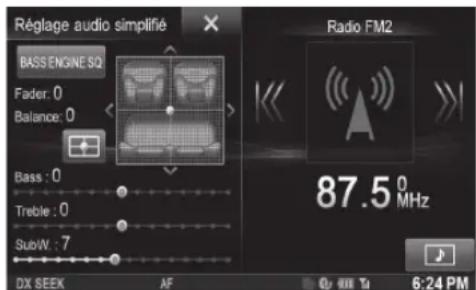
- Vous pouvez désirir d'afficher ce menu sur la gauche ou sur la droite de l'écran. Pour plus de détails, reportez-vous à la section « Réglage position d'écoute Audio facile » à la page 58.
- Le niveau du caisson de graves ne peut pas etre regle lorsque SubW. est sur Off. (Page 52)
- Le réglage Fader/Balance est visible sur « Réglage de la balance/de l'équilibrage avant-arrête » (page 52).
- En mode BASS ENGINE SQ, appuyez sur [BASS ENGINE SQ] pour passer à l'écran des Reglages Audio faciles.
Mode BASS ENGINE SQ
Avec la fonction BASS ENGINE SQ sur cet apparéil, plusieurs paramètres affectant les performances des graves sont ajustés simultanément. Le réglage du niveau des graves fait varier ces paramètres de manière uniforme pour un effet de graves optimal à différents niveaux.
Appuyez sur [BASS ENGINE SQ] pour passer en mode BASS ENGINE SQ.
Exemple d'affichage de I'ecran BASS ENGINE SQ
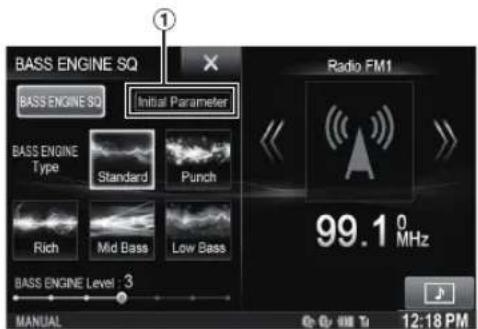
① Affichez les paramètres BASS ENGINE SQ en cours.
BASS ENGINE SQ :
Réglez les paramètres de graves pertinents uniformément et automatiquement.
Réglages Audio facies :
Réglez chaque effet audio séparément et manuellement.
- Vous pouvez régler cette option via l'application TuneIt sur un smartphone. Reportez-vous « Réglage du son via le smartphone » à la page 30.

Selectionnez le type de BASS ENGINE de votrechoix
Vous pouvezCHOISIR VOUE type de BASS ENGINE preferedans Standard(reglage initial)/Punch/Rich/Mid Bass/Low Bass.

Réglage du niveau de BASS ENGINE
Avec la fonction BASS ENGINE SQ ON, le réglage du niveau de graves affecte uniformément différents paramètres sonores pour un effet de graves optimal.
- Régable uniquement lorsque Défaut est sur Off.
- Les paramétres de graves affectés sont les suivants : niveau de graves, niveau d'augus, EQ PRESETS, EG. paramétrique, SUBWOOFER (lorsque cet élément est régèle via l'application TuneIt), niveau du caisson de graves, Media Xpander, X-OVER, audio vehicule par vehicule et téléchargement réglages audio. Ces éléments sont configurés automatiquèment en mode BASS ENGINE SQ et ne peuvent pas être réglices séparément.
- Du niveau 0 au niveau 6, l'effect du BASS ENGINE SQ augmente à chaque niveau.
À propos de la configuration lorsqu' amplificateur de puissance externe est raccordé
Pour optimiser le BASS ENGINE SQ, nous recommendons la configuration suivante pour l'amplificateur de puissance.
Aprés la mise en place, vous pouvez ajuster le niveau de BASS ENGINE SQ en fonction de la musique.
1 Reglez le gain de l'amplificateur de puissance sur « MIN »
2 Reglez le commutateur du secteur de mode de répartiteur sur « OFF »
3 Reglez le BASS ENGINE SQ de cet apparéil « ON » et le niveau de BASS ENGINE SQ sur « +3 »
4 Lisez un morceau du genre que vous écoutez féquèment, puis ajustez le gain de l'amplificateur de puissance.
Réglages lors du changement d'utilisateur
Les fonctions et réglages concernés lors du changement d'utilisateur sont indiqués ci-après.
| Élément N° page | ||
| Mes favors Enregi | istrement de l'utilisateur 21 | |
| Configuration de la fonction Mes favors*1 | 21 | |
| Affichage de l'image de laamera*2 | 23 | |
| Mode BASS ENGINE SQ | Sélectionné le type de BASS ENGINE de votrechoix | 25 |
| Réglage du niveau de BASS ENGINE 25 | ||
| RDS Affichage du radio texte 34 | ||
| Réglages Généaux | Configuration de l'affichage des bandeaux supérieur et inférieur | 47 |
| Modification de la couleur d'affichage | 48 | |
| Réglages Audio | Activation et désactivation du caisson de graves | 52 |
| Réglage du niveau du caisson de graves | 53 | |
| Configuration de la source | Réglage du changement de source glissant | 58 |
| Réglage position d'écoute Audio facile | 58 | |
| Utilisation de la fonction mains-libres | Attribuer un numéro de raccourci de numérorotation | 74 |
| Fonction de rappel | 71 | |
| Fonction Répertoire | 73 | |
| Utilisation de laamera | Changement du type d'image pour laamera arrêté*2 | 79 |
| Changement du type d'image pour laamera avant*2 | 80 | |
| Activation et désactivation de l'affichage du guide | 80 | |
| Réglage de la position de l'affichage de l'avertissement | 79, 80 | |
^1 Sauf Catégorie de POI/Configuration de la fonction i-Personalize ^2 Il est possible de définir le type d'affichage lors du raccordement d'uneamera dont I'ecran dispose d'une fonction de commutation.
■ Les éléments dont les paramètres sont affectés lors du changement d'utilisateur enregistré sont indiqués par « densese manuel.
Example :

Méthode de saisie des caractères et des numérios (clavier)
L'enregistrement d'utilisateurs, la recherche de lieux, etc., impliquent la saisie de caractères.
Les écans et procédures affichés peuvent varier légrement selon la fonction utilisée, mais la méthode de saisie de base est la même.
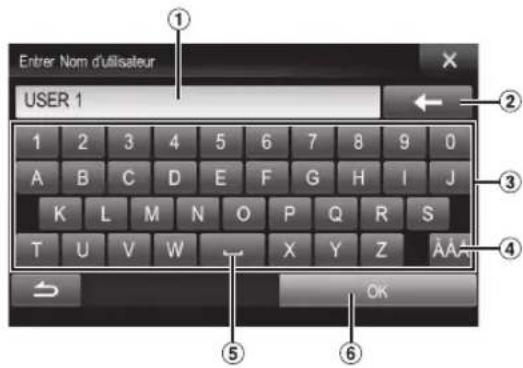
① Zone d'écran de saisie.
② (Effacer)
Cette touche permet de revenir au caractère précédent et de l'effacer.
Si vous appuyez sur cette touche pendant plus de
2 secondes, tous les caractères saisis sont effacés.
3 Clavier de caractères
④ Touche de sélection de caractères spéciaux
Clavier - Clavier de caractères spéciaux →
Clavier de symboles Clavier de caractères
⑤ (espace)
6 Confirmation de la saisie.
Configuration de la disparition progressive de l'affichage des bandeaux supérieur et inférieur
Lorsque vous reglez « Bandeau Haut/Bas » sur [ON], les bandeaux supérieur et inférieur de l'écran Audio/Visuel disparaisent progressivement au bout de 5 secondes si aucune opération n'est effectue. Pour les afficher à nouveau, appuyez au centre de l'écran.
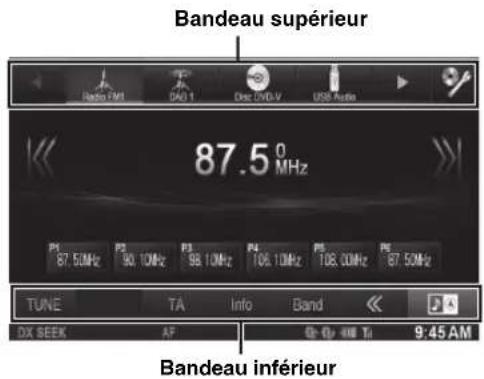
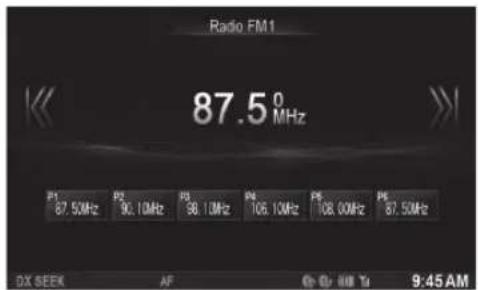
- Pour plus de détails sur le réglage du paramètre Bandeau Haut/Bas, reportez-vous à la section « Configuration de l'affchage des bandeaux supérieur et inférieur » (page 47).
Changement de sources
Pendant la lecture de fichiers audio/video, appuyez sur la touche du sur l'une des touches de selection de source située dans le bandeau supérieur pour passer à la source de votre choix.
Changement de sources à l'aide de la touche
Pendant la lecture de fichiers audio/video, appuyez plusieurs fois sur la touche pour passer à la source de votre choix.
Radio DAB Disc USB/iPod HDMI*1 -Car Mode* ^2 Mirror Mode*2-Aux-1* 3-Aux-2* 3-Aux-3* 4→ BLUETOOTH Audio-Radio
1 Quand aucun dispositif HDMI n'est connecté, cette option est indisponible.
2 Quand,aucun smartphone doté d'applications pour MirrorLink n'est connecté, cette option est indisponible.
3 Quand Entrée AUX est régle sur « Off», cette option est indisponible. (Page 62)
4 Quand Sel. Entreue AUX 3 est regle sur « iPod Video», cette option est indisponible. (Page 62)
Changement de sources à l'aide du bandeau supérieur
Appuyez sur la touche de selection de la source du bandeau supérieur situé au haut de l'écran Audio/Visuel et sélectionnez la source de votrechoix.
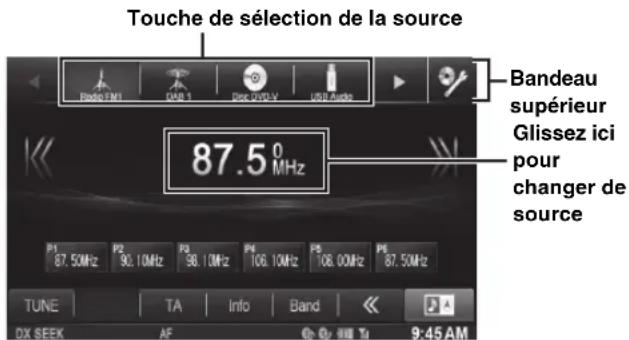
Si le bouton de selection de la source est masque, appuyez sur [▲][▶].
- Lorsque « Changement de Source Glissant » (page 58) est régèle sur « On », vous pouvez changer de source en glissant à partir du milieu de la zone marquee de droite à gauche ou de gauche à droite.
- L'ordre d'affichage des sources peut être modifié. Pour plus de détails, reportez-vous à la section « Personnalisation du bandeau de source » (page 58).
Fonction Screen OFF
Ce mode est utile lorsque l'écran de l'appareil est trop lumineux la nuit. Pour désactiver le mode Screen OFF, appuyez sur l'écran ou sur une touche.
- Le mode Screen OFF est désactivement lorsque vous coupez le moteur.
- Lorsque vous placez le levier de vitesses en position de marche arrrière et que laamera de recul est connectee, l'image de laamera de recul s'affiche.
- Si vous receivez un appel alors qu'un apparéil BLUETOOTH est raccordé, l'écran de l'appoint entrant s'affiche.
Fonction de divertissement à l'arrête
La fonction de divertissement arrêté guide de manière indépendante différentes sources vers l'avant et l'arrêt à l'intérieur d'une voiture. Par exemple, lorsque vous écoutez la radio ou une autre source audio à l'avant, il est possible de regarder un DVD à l'arrêt avec le moniteur et le casque arrêté en option.
1 Appuyez sur la touche
2 Appuyez sur la touche [Rear]* du bandeau supérieur.
L'affichage de selection de la source arrêté apparait.
* S'affiche uniquement lorsque RSE est sur On. (Page 63)
- Appuyez sur [ ] sur l'écran de sélection arrêté pour passer à l'écran de la source principale.
3 Appuyez sur la source visuelle de votrechioix (ex.: entrée auxiliaire, DVD intégré) pour la sélectionner.
- Appuyez sur [OFF] pour annuler la fonction de divertissement à l'arrête.
- Lorsque le « Réglage du mode AUX » (page 62) est sur Off, la source auxiliaire ne s'affiche pas.
- Selon l'etat, certains éléments de la source arrêté risquènt de ne pas être disponibles dans certains cas. (Par exemple, quandaucundisque DVD n'est inséré dans cet appeareil, vous ne pouvez pas régler « Disque » en tant que source arrêté.)
- Appuyez sur [AUTO] pour régler la source arrêté de la même façon que pour la source visuelle en cours de lecture du X800D.
- Lorsqu'une source iPhone Pandora est sélectionné sur le X800D, vous ne pouvez pas sélectionner iPod Video ni regarder une iPod Video sur le monieur arrêté.
- La sélection d'iPod audio sur le X800D peut avoir un impact sur l'iPod video en cours de lecture sur le moniteur arrêté.
- Vous ne pouvez pas faire dire l'aux1 et l'aux2 sur l'appareil principal et le monitieur arrirée en meme temps.
Activation de l'affichage de l'écran double
Si vous appuyez sur la touche [MODE] sur l'écran doublependant la lecture video, le message de selection du format de l'écran s'affiche.
DoubleLarge(reglage initial)
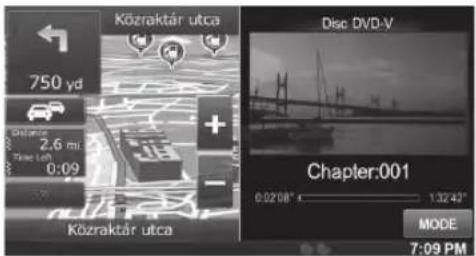
DoublePlein
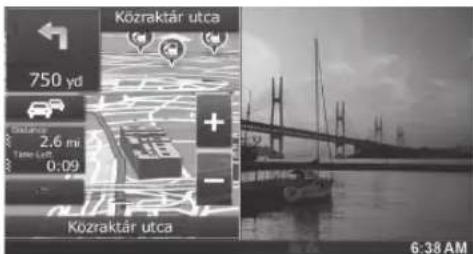
■PleinEcran
Opération tactile
Vous pouvez utiliser le système en appuyant sur le panneau tactile à l'écran.
- Veillez à appuyer delicatement sur les touches tactiles du bout des doits afin de ne pas endommager l'écran.
- Si vous appuyez sur une touche et que rien ne se passé, retirez le doit de l'affichage, puis reessayez.
- Les touches tactiles disponibles sont de couleur claire.
Touches tactiles habituelles
[5] : appuyez sur cette touche pour revenir à l'écran précédent. Selon la fonction, il est possible que cette touche annule les opérations effectuees à l'écran.
[X] : appuyez sur cette touche pour fermer la fenêtre.
Selection d'un élément dans une liste
Pour faire defiler une liste, procedez comme suit.
Appuyez sur l'écran et déplacez votre doigt vers le haut ou vers le bas.
L'écran défile selon le mouvement de votre doigt.
Vouppouzeegalementappuyer surles touches[ ]et [ ]
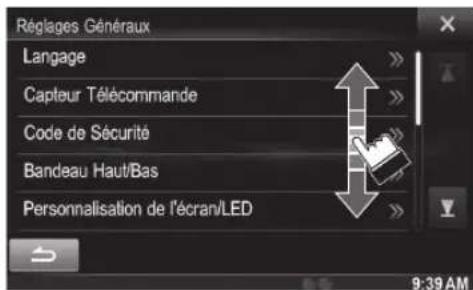
- Appuyez sur l'écran, puis éloignez votre doigt de l'écran avant de le faire glisser pour sélectionner cet élément.
À propos de l'affichage des voyants
La barre de voyants située au bas de l'écran fournie différentes informations, notamment l'heure actuelle.
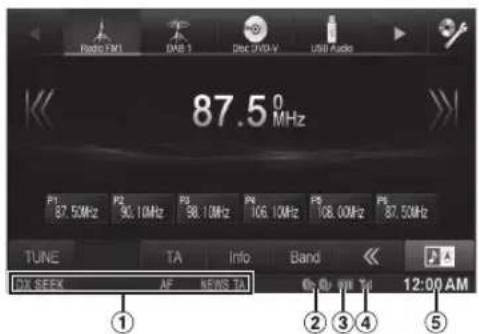
① Les informations disponibles varient selon la source. Pour plus de détails, reportez-vous à l'exemple d'affichage de chaque source.
S'allume lorsque vous raccordez un périphérique compatible BLUETOOTH. (Ne s'affiche pas lorsque la connexion est réglee sur OFF)
: connexion BLUETOOTH sur un periphérique audio
: connexion BLUETOOTH sur un téléphone mains-libres
Clignote lors de la reconnexion.
3 Indique le niveau de batterie du périhérique BLUETOOTH connecté.
| Niveau de la batterie | Pas de batterie | Niveau 1 | Niveau 2 | Niveau 3 |
| Icône |
Il est possible que ces informations ne s'affichent pas selon le périphérique BLUETOOTH connecté.
Indique le niveau de puissance du signal du péripérisque compatible BLUETOOTH connecté. S'affiche lorsque vous reglez BLUETOOTH sur ON.
5 Affichage de l'heure
Vous pouvez selectionner l'affichage 12 heures ou l'affichage 24 heures. Pour plus de détails sur les réglages d'affichage de l'heure, reportez-vous au document « Système de navigation OM » du CD-ROM.
Fonction d'interruption assistance parking*
Lorsque l'appareil est connecté au boitier d'interface CAN du vehicule équipé. Un écran d'aide au stationnement peut être syntonisé si un obstacle situé à une certaine distance est détecté par le capteur avant ou arrrière de votre vehicule.
Veuillez activer l'interruption assistance parking avant d'utiliser cette fonction. (Page 51)
- Le Mercedes-Benz ML ne prend pas en charge cette fonction.
- Selon votre vehicule, cette fonction risque de ne pas etre prise en charge.
- Selon la vitesse du vehicule, lorsque la vitesse depasse une certaine valeur, l'écran d'aide au stationnement peut ne pas s'afficher.
Lorsque I'obstacle situé à une certaine distance est déteçu par le capteur avant ou arrière, l'écran d'aide au stationnement apparait et levoyant ( ) de la zone correspondante s'allume.
Selon la distance d'un point éloigné à un point proche, la couleur duvoyant passée du jaune à l'orange, puis au rouge.

Exemple d'affichage de l'écran d'aide au stationnement
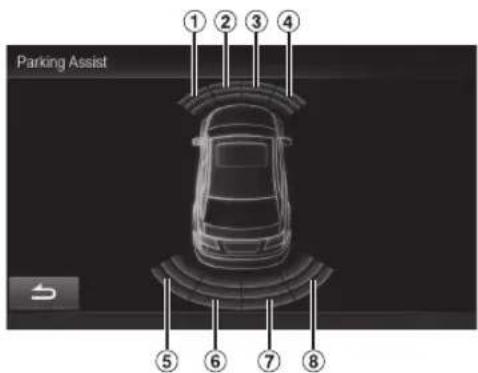
Si l'interruption assistance parking se produit pendant le mode de camera, une petite image de la aide au stationnement s'affiche sur le cote droit de l'écran de la camera. Appuyez sur l'image pour visualiser le mode d'aide au stationnement en plein écran.
Accès au mode de climatisation*
Lorsque l'appareil est connecté au boîtier d'interface CAN du vehicule équipé, vous pouvez contrôler la climatisation du vehicule.
- Le Mercedes-Benz ML ne prend pas en charge cette fonction.
Si Interruption de la climatisation est regle sur On, l'écran de la climatisation est synthonise lorsque vous reglez la climatisation. Cet écran vous permet de vérifier les informations de la climatisation de votre vehicule. Pour plus de détails, reportez-vous à la section « Activation/désactivation de l'interruption de la climatisation » (page 51).
Exemple d'affichage de I'ecran de la climatisation
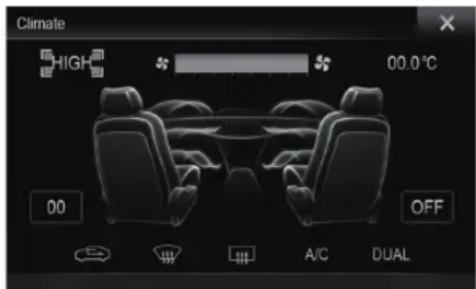
- Selon le type de vehicule, certaines fonctions risquent de ne pas etre disponibles meme si le boitier d'interface CAN est raccorde.
Application de Tunelt
Le réglage du son de l'appareil est programmable à partir d'un smartphone connecté. Il est également possible de télécharger des paramétres spécifique pour certains vehicules à partir de la base de données TuneIt d'Alpine stockées dans le nuage (Cloud). Avec l'application TuneIt, il est également possible de télécharger des paramétres personalisés pour que des tiers les partagent et les évaluent. Grace à cet apparciel, il est également possible de receivevoir et de répondre à des informations du service de réseau social (SNS) d'Alpine disponible sur le smartphone connecté.
L'application Tunelt installée doit être lancée sur le smartphone avant le raccordement à l'apparéil principal.
Vous pouvez télécharger TuneIt sur l'Apple App Store, ou encore sur Google Play si vous utilisez Android. Pour obtenir des informations détaillées à ce sujet, consultez votre revendeur Alpine.
Avant ces opérations, réglez Tunelt sur USB (iPhone) ou BT (Android) en fonction du smartphone connecté. Pour plus de détails, reportez-vous à la section « Réglage du mode de communication avec un smartphone » à la page 63.
- Le programme d'application, ainsi que les specifications et données correspondantes, peuvent être supprimés ou annulés sans préavis.
- Certaines fonctions de TuneIt peuvent ne pas etre disponibles si le smartphone ne se trouve pas dans une zone de service ou ne recoit aucun signal.
Réglage du son via le smartphone
Après avoir reglé la procédure ci-dessus, vous pouvez régler la fonction sonore de l'appareil sur le smartphone.
1 Assurez-vous que l'appareil est sous tension.
2 Lancez l'application Tunelt sur le smartphone. Reglez le son de l'appareil en conséquence sur le smartphone.
- Vous ne pouvez pas régler le son via le smartphone quand AP externe est réglé sur On. Reportez-vous à la section « Activation/désactivation du processeur audio externe » (page 51).
- Il est impossible d'ajuster le niveau du volume via le smartphone.
- Il est impossible de procéder au réglage sur le smartphone et cet apparéil en même temps. Bien que la fonction sonore de cet apparéil soit réglée via le smartphone, les réglages de la fonction sonore sur le X800D s'afficheront comme suit : « APP audio connectée »
- Dans certaines situations, telles que la mise hors tension de l'appareil ou pendant un appel, etc., le réglage du son est impossible via le smartphone.
- Cette fonction risque de ne pas etre disponible en fonction du smartphone apparaie.
- Veuillez respecter toutes les lois du code de la route local lorsque vous utilisez cette fonction.
Fonction de notification sur Facebook
Certaines fonctions sont peut-être disponibles dans une version ultéricure de TuneIt.
- Selon le smartphone apparé, les fonctions suivantes risquènt de ne pas être disponibles même si la version de TuneIt est mise à jour.
- Les informations de texte et l'écran de Facebook ne s'affichent pas pendant la conduite.
Réception d'une notification
Lorsque le smartphone connecté à cet apparéil recoit une notification de Facebook, le message entrant apparait ( selon les réglages de TuneIt sur le téléphone).
Exemple d'affichage de I'ecran d'arrivee d'une notification
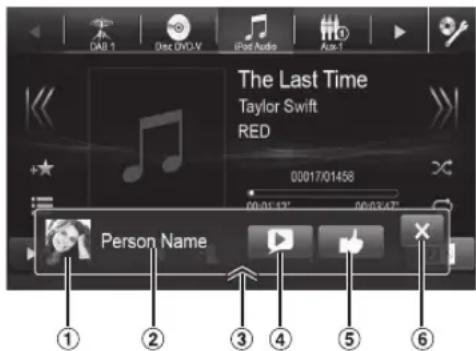
① Image de profil : affiche une image de profil (fournie par l'application Tunelt sur smartphone, s'affiche avec une image par défaut si non valide). Appuyez ici pour passer à l'écran de Facebook.
② Nom de profil : affiche un nom de profil (fourni par l'application Tunelt sur smartphone, ne s'affiche pas si non valide). Appuyez ici également pour passer à l'écran de Facebook.
③ Touche Lieste des notifications : appuyez sur cette touche pour passer à l'écran de la liste des notifications.
④ Touche Lecture/arrêt de la synthèse vocale (TTS): appuyez sur cette touche pour lire la notification reçue (selon l'objet, cette opération risque de ne pas être disponible). En mode de lecture, appuyez sur [■] pour arrêter la lecture.
⑤ Touche Like : pour « Like » l'opération (valide lors de la réception de publications sur le mur ou de commentaires).
6 Touche Fermer : pour fermer l'écran des notifications.
Appuyez sur la touche de votre choix pour commencer.
- Appuyez sur l'écran Audio/Video pour fermer l'écran des notifications.
- Lorsque vous lisez une notification par synthese vocale (TTS) en mode iPod video, le volume du TTS est identique à celui de la source iPod video.
Le reglage du volume du TTS affecte donc celui de la source iPod video. - Lorsque vous lisiez une notification par synthese vocale (TTS) en mode iPod video, le cable d'extension iPod VIDEO doit etre branché correctement. Dans le cas contraire, le TTS est inaudible. Pour savoir comment connecter un iPod/iPhone, reportez-vous a la section « Raccordement d'un iPod/iPhone » (page 110).
Le volume du TTS est émis par les enceintes avant gauche et droite du vehicule.
Affichage de I'ecran de Facebook
Lorsque vous étés sur l'écran d'arrivée d'une notification ou de la liste des notifications, vous pouvez passer à l'écran de Facebook.
Exemple d'affichage de I'ecran de Facebook
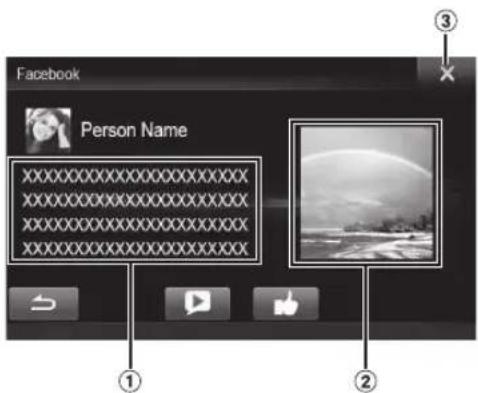
① Partie du contenu du message
② Photo de profil
③ Touche Fermer : pour fermer l'écran de Facebook.
Appuyez sur la photo de profil ou le nom de profil pour passer à l'écran de Facebook.
Les informations détaillées de la notification s'affichent.
- Appuyez sur l'oin revenir à l'écran précédent.
- Selon l'etat, il est possible que le contenu du message et la photo ne s'affichent pas.
- Une nouvelle invite de notification reçue dure 15 secondes. Si aucune opération n'est effectuée dans les 15 secondes, l'appareil revient en mode normal.
- Dans certaines situations, telles que la mise hors tension de l'appareil ou pendant un appel, etc., la notification du smartphone n'est pas demandée par cet apparéil.
Affichage de la liste des notifications
Vous pouvez visualiser via cet appeil la notification reque de la part de Facebook sur le smartphone connecté.
Exemple d'affichage de l'écran de la liste des notifications
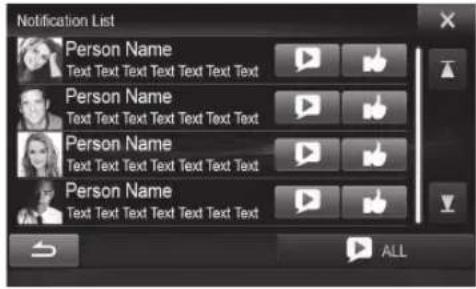
1 Appuyez sur la touche (Mes favoris).
L'écran Mes favors correspondant à l'Utilisateur1 ou l'Utilisateur2 s'affiche.
2 Appuyez sur [icone de la liste des notifications).
La notification reçue s'affiche en fonction du moment où elle a été publiée.
3 Utilisez-la ensuite de la même manière qu'a la section « Réception d'une notification »
- Appuyez sur [ AL]/[ AL pour dire/arreter toutes les notifications.
Appuyez sur I pour revenir a l'ecran Mes favors. - Vous pouvez également acceder à l'écran de la liste des notifications en appuyant sur l'air sur l'écran d'arrivée d'une notification. Toutefois, [f] ne s'affichera pas dans la liste des notifications.
- Selon l'etat, certaines fonctions risquent de ne pas etre disponibles.
- En l'absence de notification, « Aucune notification » s'affiche.
- La quantité affichable de la liste des notifications dépend du smartphone connecté.
Radio
Exemple d'affichage de l'écran principal de la radio
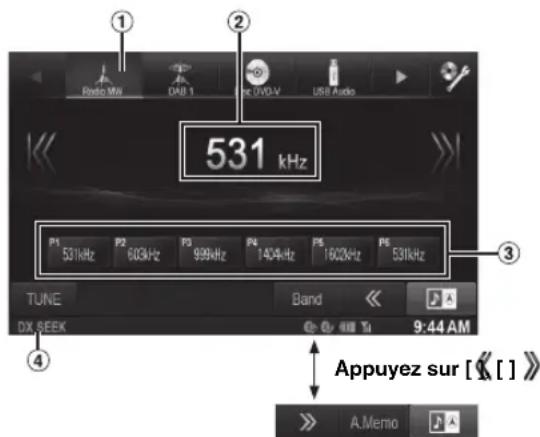
① Affichage de la bande
② Affichage de la fréquence
③ Touche de préselection
④ Mode SEEK
Écoute de la radio
1 Appuyez sur la touche
2 Appuyez sur la touche [Radio] du bandeau supérieur.
Le mode radio est activé et l'écran du mode Radio s'affiche.
- Les informations continues dans cet écran variant selon la的最后一 générale seLECTIONnée. ([RadioFM1], etc.)
3 Appuyez sur la touche [Band] du bandeau inférieur pour selectionner la bande radio de votrechoix.
Chaque fais que vous appuyez sur cette touche, les bandes changent comme suit:
FM-1→ FM-2 FM-3 MW LW
4 Appuyez sur [TUNE] pour selectionner le mode de syntonisation.
- S'affiche uniquement lorsque le mode de syntonisation PTY est sélectionné. Pour plus de détails, reportez-vous à la section « Recherche d'un type de programme (PTY) » (page 34).
- Vous pouvez seLECTIONner deux modes de syntonisation automatique, DX et Local :
- Mode DX (distance); les stations à signal puissant et faible sont régles.
- Mode Local;
seules les stations à signal puissant sont régées.
Le réglage initial est DX.
5 Appuyez sur la touche [«], [»] ou [«], [»] pour selectionner la fréquence radio suivante ou précédente.
En mode manuel, appuyez longuement sur cette touche pour changer la fréquence continulement.
Mémorisation manuelle des stations
1 Réglez la station radio que vous souhaitezmettre en mémoire par recherche manuelle ou automatique.
2 Appuyez pendant au moins 2 secondes sur l'une des touches de préselection.
La station selectionnee est mise en memoire.
3 Répétez cette procédure pour mémoriser 5 stations maximum sur la même bande.
Pour utiliser cette procédure sur d'autres bandes, il vous suffit de selectionner la bande de votrechioix et de professionnel de la même manière.
Vous pouvezmettre en mémoire jusqu'à 30 stations (6 stations par bande: FM1, FM2, FM3, MW et LW).
- Si une touche de préselection a déjà été utilisée dans le même numéro de préselection, elle est effacée et la nouvelle station est mémorisée.
Mémorisation automatique des stations
Le tuner peut rechercher et memoriser automatiquement 6 stations à signal puissant dans la bande sélectionnée dans l'ordre de puissance du signal.
Selectionnez la bande de votrechoix, puis appuyez sur la touche [A.Memo] du bandeau inférieur.
Le tuner recherche et memorise automatiquement 6 stations à signal puissant sous les touches de préselection dans l'ordre de puissance du signal.
Une fois la mise en mémoire automatique terminée, la station mémorisée sous la touche de préselection 1 est seLECTIONnée. Si la touche [A.Memo] n'est pas affichée, appuyez sur la touche [ou [] du bandeau inférieur pour afficher [A.Memo].
- Si aucune station n'est mémorisée, le tuner revient à la station que vous écoutiez avant le début de la mise en mémoire automatique.
- Vous pouvez annuler cette procédure en appuyant sur la touche [A.Memo] lors de la recherche automatique des stations. Dans ce cas, le réglage précédent du tuner est rétabli.
FM-1
Syntonisation des stations mises en mémoire
Vou puez synoniser les stations mises en memoire sur l'une des bandes à l'aide de son numero de préselection.
1 Appuyez plusieurs fois sur la touche [Band] du bandeau inférieur jusqu'à ce que la bande de votrechoix s'affiche.
2 Appuyez sur l'une des touches de préselection sous laquelle vous avez préalablement memorisé une station.
La station mise en mémoire est reçue.
RDS
Exemple d'affichage des informations RDS
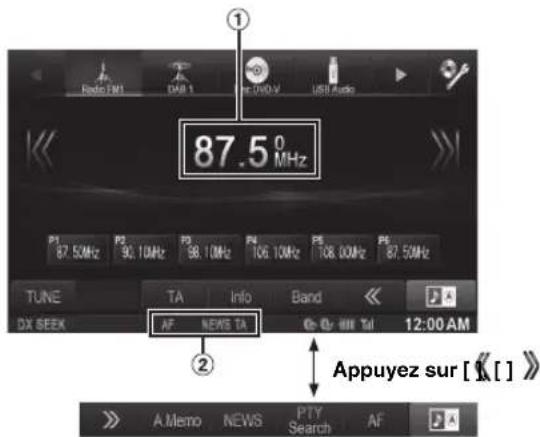
① Affiche le texte radio (si la station radio syntonisé transmet des messages de texte)
②VoyantRDS
Activation ou désactivation des fréquences alternatives (AF)
RDS (Radio Data System) est un système d'informations radio qui utilise la sous-porteuse de 57kHz de la bande FM ordinaire. Le système RDS permet de recvoir toutes sortes d'informations, notamment des informations routières et des noms de station, voir même de syntoniser à nouveau automatiquement le tuner sur un émetteur-recepteur plus pouissant qui diffus le même programme.
1 Appuyez sur la touche
2 Appuyez sur la touche [Radio] du bandeau supérieur.
Le mode radio est activé et l'écran du mode Radio s'affiche.
- Les informations containues dans cet écran varient selon la dernière bande sélection (par exemple, [RadioFM1], etc.).
3 Appuyez sur la touche [AF] du bandeau inférieur pour activer ou désactiver le mode AF (féquences alternatives).
En mode AF ON, levoyant « AF » s'allume. Si la touche [AF] n'est pas affichee, appuyez sur la touche du bandeau inférieur pour afficher [AF].
Le mode RDS ne s'affiche pas pour la bande MW ou LW.
- Lorsque vous sélectionnez le mode AF ON, l'appareil symponise automatiquement une station à signal puissant dans la liste AF.
- Utilisez le mode AF OFF s'il n'est pas nécessaire de procéder à une nouvelle syntonisation automatique.
Conseils
- Si l'appareil recoit le signal PTY31 (Émission d'urgence), l'indication « Alarm » s'affiche sur l'écran de l'appareil uniquement si le mode PTY31 est activé. Pour en savoir plus sur le fonctionnement, reportez-vous à la section « Réglage de la réception du signal PTY31 (Émission d'urgence) » (page 61).
- Les données numériques RDS incluent les informations suivantes : PI Identification du programme
PS Nom du service de programme
AF Lieste des fréquences alternatives
TP Programme d'informations routières
TA Announces routières
PTY Type de programme
EONAutres reseaux renforcés
- Voir page 60 pour les sections « Réglage PI SEEK », « Réception de stations RDS régionales (locales) », « Changement de la langue d'affichage du PTY (type de programme) » et « Réglage de la réception du signal PTY31 (Émission d'urgence) »
Réception d'informations routières
Appuyez sur la touche [TA] du bandeau inférieur pour activer le mode de réception des informations routières.
Levoyant TA s'allume.
Lorsque la station diffusant des informations routieres est syntonisée, levoyant TP s'allume.
Les informations routieres ne sont reproduites que lorsqu'elles sont diffusées. En l'absence de diffusion d'informations, routières, l'appareil reste en mode de veille.
Dés qu'une station émet des informations routières, l'appareil les reçoit automatiquement et l'indication « T. Info » s'affiche.
Lorsque la diffusion des informations routieres est terminée, l'appareil revient automatiquement en mode de veille.
- Si le signal de diffusion des informations routières devient inférieur à un niveau déterminé, l'apparil demeure en mode de réception pendant 1 minute. Si le signal reste en dessous d'un certain niveaupendant plus de 70 secondes, l'indication « TA » clignote.
- Si vous ne souhaitez pas écouter les informations routières en cours de réception, appuyez sur la touche [TAI] pour ignorer ce message d'informations routières.
Le mode T. Info reste activé afin que vous puissiez receivevoir le prochain message d'informations routières. - Si vous modifiez le niveau de volume pendant la réception d'informations routières, le changement de niveau est méorisé. Le volume est automatiquement régle sur le niveau méorisé des la réception des informations routières suivantes.
- Si le mode d'informations routières est activé, l'appareil bascule automatiquement sur la source radio (meme si vous avrez scélectionné une autre source) et les informations routières sont reçues. Lorsque le bulletin d'informations routières est terminé, l'appareil revient à la source précédente.
Réception manuelle d'informations routières
1 Appuyez sur la touche [TA] du bandeau inférieur pour activer le mode de réception des informations routières.
Levoyant TA s'allume.
2 Appuyez sur [«] ou [»].
Recherche la station de radiodiffusion qui émet des informations routières.
- Vous pouvez rechercher les informations routières en mode de recherche DX ou en mode de recherche Local.
Recherche d'un type de programme (PTY)
1 Appuyez sur la touche [PTY Search] du bandeau inférieur.
L'écran contenant la liste des types de programmes s'affiche.
Si la touche [PTY Search] n'est pas affichée, appuyez sur la touche [du bandeau inférieur pour afficher [PTY Search].
2 Appuyez sur le type de programme selectionné pour commencer à rechercher une station dans le type.
Si aucune station PTY n'est trouvée, l'indication « Pas de PTY. » s'affiche.
3 Appuyez sur [TUNE] pour selectionner le mode de recherche de PTY.
Le mode de recherche de PTY est activé.
Pour selectionner la station dans le PTY, appuyez sur la touche [< ] ou [>].
Mode de priorité aux informations
Cette fonction permet de receivevoir en priorite les programmes d'informations. Lorsqu'un programme d'informations routieres est capte, il interrompt le programme que vous etes en train d'ecouter.
Appuyez sur la touche [News] du bandeau inférieur pour activer le mode PRIORITY NEWS.
Levoyant 一 N E W S ^ 一 s'affiche. Appuyez a nouveau sur la touche [News] pour désactiver le mode Priority News et revenir au programme que vous ecoutiez precedemment.
USER1/USER2
Affichage du radio texte
Vous pouvez afficher les messages de texte d'une station radio.
1 Syntonisez une station radio qui transmet des messages de texte.
2 Appuyez plusieurs fois sur la touche [Info] du bandeau inférieur en mode radio FM pour afficher l'écran de votrechoix.
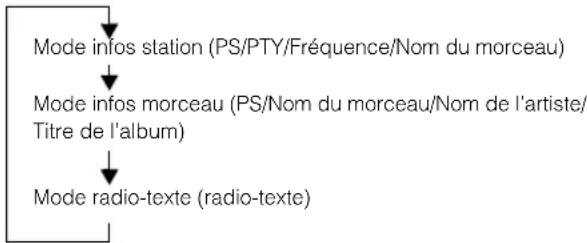
DAB/DAB+/DMB
Exemple d'affichage de I'ecran principal de DAB
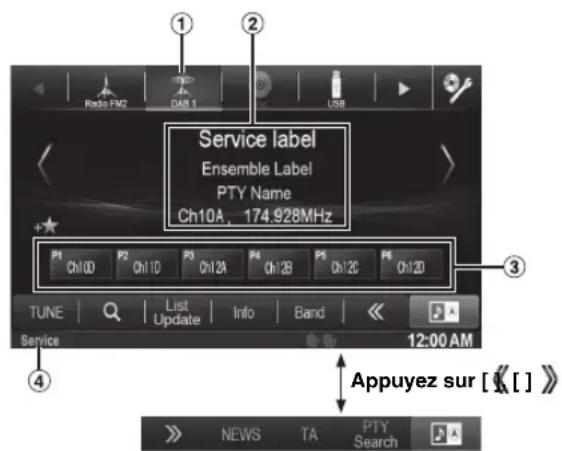
① Affichage de la bande
② Affiche le texte DAB
③ Touche de préselection
④ Mode SEEK
- Vérifiez le type d'antenne DAB (vendue séparément) avant d'utiliser la fonction DAB/DAB+/DMB. Si vous utilisez une antenne active dont l'alimentation doit provenir de cet appeareil, réglez DAB Antenna puissance sur On ; dans le cas contraire, assurez-vous de régler DAB Antenna puissance sur Off, sinon un dysfonctionnement risque de se produit. Reportez-vous à la section « Activation/désactivation de l'antenne DAB » (page 62).
- Lorsque FM Linking est regle sur On, si le signal numérique est faible, cet appeareil commute pour receiveoir automatique le signal radio FM analogique et l'icone de source pour la radio affiche FM Linking. Pour plus de details, reportez-vous à la section « Activation/desactivation de la fonction FM Linking (Suivi de service) » (page 62).
- Ce produit prend uniquement en charge le « Profil de récepteur 1 - Récepteur audio standard » conformément au classement officiel du forum WorldDMB.
Écoute de DAB/DAB+/DMB
1 Appuyez sur la touche
2 Appuyez sur la touche [DAB] du bandeau supérieur. Le mode DAB est activé et l'écran du mode DAB s'affiche.
- Les informations continues dans cet écran varient selon la的最后一 générale seLECTIONnée ([DAB1], etc.).
3 Appuyez sur la touche [Band] du bandeau inférieur pour selectionner la bande radio de votrechoix.
Chaque fais que vous appuyez sur cette touche, les bandes changent comme suit :
DAB1 DAB2 DAB3 DAB1
4 Appuyez sur [TUNE] pour selectionner le mode de syntonisation.
- Vous pouvez selectionner quatre modes de syntonisation automatique, Service et Ensemble :
- Mode de service (Service Suivant/Préçédent): le service de l'ensemble actuellément reçu est synthonisé.
- Mode de recherche d'ensemble : les ensembles recevables sont automatiquement symtonisés.
- Mode manuel d'ensemble : chaque ensemble est syntonisé manuellement et individuellement.
- Mode de recherche de type de programme : le service du type de programme sélectionné est symtonisé.
5 Appuyez sur [ /[ ],[ /[ ] ou [ /[ ] pour selectionner le service ou l'ensemble suivant ou precedent.
Appuyez sans relâcher pour changer de service ou d'ensemble en continu.
Mémorisation du service
1 Sélectionnez la bande et l'ensemble, puis syntonisez un service que vous souhaitezmettre en mémoire.
2 Appuyez pendant au moins 2 secondes sur l'une des touches de préselection.
La station selectionnee est mise en memoire.
L'écran affiche l'étiquette du service ou le numéro de canal méorisé.
3 Répétez cette procédure pour memoriser 5 stations maximum sur la même bande.
Pour utiliser cette procédure sur d'autres bandes, il vous suffit de selectionner la bande de votrechioix et de matériel de la même manière.
- Vous pouvezmettre en mémoire jusqu'à 18 services (6 services par bande:DAB1,DAB2 et DAB3).
- Si vous memorisez un service dans une préselection à laquelle un service est déjà affecté, le service en cours est effacé et remplace par le nouveau.
Syntonisation du service mis en mémoire
Vou puevez symponiser les stations mises en mémoire sur l'une des bandes à l'aide de son numéro de préselection.
1 Appuyez plusieurs fois sur la touche [Band] du bandeau inférieur jusqu'à ce que la bande de votrechoix s'affiche.
2 Appuyez sur l'une des touches de préselection sous laquelle vous avez préalablement memorisé un service.
Le service mis en mémoire est reçu.
Fonction de recherche de services
Vous pouvez rechercher un service dans la liste de recherche des services.
1 Appuyez sur la touche [Search]).
Les services sont classés par ordre alphabetique.
- Les informations de l'étiquette d'ensemble pour ces services s'affichent également.
- Si la liste de recherche de services est vide, un message s'affiche pour vous inviter à la mesure à jour.
Pour plus de détails sur la mise à jour de la liste, reportez-vous à la section « Mise à jour de la liste de services » (page 36).
- La liste de recherche de services affiche jusqu'à 150 services/ensembles.
2 Appuyez sur le service de votrechoix.
Le service selectionne est reçu.
Mise à jour de la liste de services
Vous pouvezmettrea jourla listedeservices pourobtenirlesdernieresinformationsdeservice.
Appuyez sur la touche [List Update] du bandeau inférieur.
- Selon l'intensité du signal de service et les information d'étiquette, certains services ne figurent pas dans la liste.
- La mise à jour s'arrête lorsqu'une interruption (appel, etc.) survient.
Réception d'informations routières
Lorsqu'un programme d'informations routières est capte, il interrompt le programme que vous âtes en train d'écouter.
Appuyez sur la touche [TA] du bandeau inférieur pour activer le mode de réception des informations routières.
Levoyant 四 TA ^ affiche.
Si la touche [TA] n'est pas affichée, appuyez sur la touche du bandeau inférieur pour afficher [TA].
- Ce paramètre correspond à la fonction d'informations routières du RDS.
Fonction de recherche d'un type de programme (PTY)
Vous pouvez rechercher un service dans l'ensemble en cours avec son type de programme.
1 Appuyez sur la touche [PTY Search] du bandeau inférieur.
L'écran contenant la liste des types de programmes s'affiche.
Si la touche [PTY Search] n'est pas affichée, appuyez sur la touche [du bandeau inférieur pour afficher [PTY Search].
2 Appuyez sur le type de programme selectionné pour commencer à rechercher une station dans le type.
Si aucune station PTY n'est trouvée, l'indication « Pas de PTY. » s'affiche.
Mode de priorité aux informations
Cette fonction permet de receivevoir en priorite les programmes d'informations. Lorsqu'un programme d'informations routieres est capte, il interromp te programme que vous etes en train d'ecouter.
Appuyez sur la touche [NEWS] du bandeau inférieur pour activer le mode PRIORITY NEWS.
Levoyant 工 NEWS 工 s'affiche.
Si la touche [NEWS] n'est pas affichée, appuyez sur la touche [du bandeau inférieur pour afficher [NEWS].
- Ce paramètre correspond à la fonction de priorité aux informations du RDS.
Affichage du texte DAB
Vous pouvez afficher les messages de texte d'une station DAB.
1 Syntonisez une station DAB qui transmet des messages de texte.
2 Appuyez plusieurs fois sur la touche [Info] du bandeau inférieur en mode DAB pour afficher l'écran de votrechoix.
![ALPINE X800DV - Appuyez plusieurs fois sur la touche [Info] du bandeau inférieur en mode DAB pour afficher l'écran de votrechoix. - 1](/content/2026/03/433454/images/81d2123e0a8704ff87f0bdad1c15782a334808eb0a585c95097ab93db930e28e.jpg)
A propos de DAB/DAB+/DMB
Que signifie DAB?
La DAB (diffusion audionumérique - Digital Audio Broadcasting) est la technologie de radiodiffusion de troisisième génération suivant les technologies analogiques traditionnelles telles que la FM. Les avantages de la DAB sont sa robustesse en ce qui concerne le bruit, les interférences, l'instabilité, etc. pendant la transmission du signal radio. En outre, elle peut fournir des informations numériques et un son de qualité CD en stéreo et résiste aux brouillages dus à la propagation par trajets multiples, ce qui garantit une réception de qualité supérieure pour les apparèils fixes, portables et mobiles.
Que signifie DAB+?
WorldDMB, l'organisation chargée des normes DAB, aannocée le lancement de la DAB + , une mise a jour majeure de la norme DAB en 2006, lors de l'adoption du codec audio HEAAC v2 (egalement connu sous le nom d'eAAC+). La nouvelle norme appelée DAB + a également adopté le format audio MPEG Surround et une correction d'erreurs de codage plus puissant sous la forme du code de Reed-Solomon. La DAB + a ete normalisee en tant qu'ETSI TS 102 563.
Que signifie DMB?
La DMB (diffusion multimédia numérique - Digital Multimedia Broadcasting) est un système de diffusion nouvelle génération tournée vers l'avenir base sur la DAB (diffusion audionumericie - Digital Audio Broadcasting). La où la DAB surclassait le son analogique traditionnel de la FM à un niveau de qualité CD, la DMB fait monter la radiodiffusion sonore simple sur la scene du multimédia, en s'efforçant de fournir un service visuel tout en transmettant un son de haute qualité. Ses utilisations sont multiples : programmes de divertissement, navigation du traffic intellectuel, journaux et magazines électroniques, informations fournies par les marchés financiers, Internet et de information intégrées sur la ville. Elle peut être largement utilisée par les transporterés mobiles (bus, taxis, trains légers, métros, trains, ferries, aéroports), et toutes sortes de personnes à la maison et au bureau.
CD/MP3/WMA/AAC
Exemple d'affichage de I'ecran principal MP3/WMA/AAC
Mode d'informations
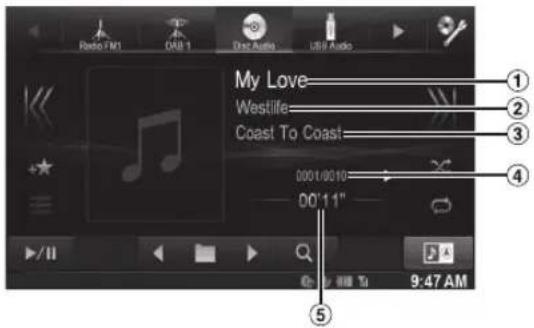
① Titredurmorceau
② Nom de l'artiste
③ Nom de l'album
④ N du morceau actuel/Nbre total de morceaux.
5 Temps ecoulé
- S'il n'existe pas de texte CD, le message « No Text » s'affiche.
A propos de la création d'une étiquette d'information pour la bibliothèque
Vous pouvez balayer les fichiers de musique dans un disque et creer une bibliothèque d'étiquettes d'information pour cet apparéil. La création d'une bibliothèque débute lorsque le disque est inséré. Le temps pris pour creer la bibliothèque dépend du nombre de morceaux/fichiers enregistrés sur le disque, mais cela prend en général plusieurs minutes.
A propos des opérations lors de la création d'une bibliothèque
- La fonction de recherche ne fonctionne pas correctement pendant la création d'une bibliothèque.
L'ordre de lecture des morceaux pendant la création d'une bibliothèque peut différer de celui du disque.
Lecture
1 Appuyez sur la touche
2 Appuyez sur la touche [Disque] du bandeau supérieur. L'écran du mode Disque s'affiche.
Lorsque vous insérez un disque dans la fente de disque de cet apparéil en orientant vers le haut la face imprimée, la lecture du disque commence.
3 Appuyez sur [1] ou [1] pour selectionner la piste (le fichier) de votrechoix.
Retour au début de la piste (fichier) en cours ou precedent(e):
Appuyez sur [14]
Recherche rapide vers l'arriere: Appuyez longuement sur la touche [ ]
Avance jusqu'au début de la piste (fichier) suivante : Appuyez sur [▶]
Recherche rapide vers l'avant: Appuyez longuement sur la touche [▶▶]
Pour interrompre la lecture, appuyez sur [▶/II].
[s's'affiche au centre de I'ecran.
Appuyez à nouveau sur la touche [+] qu appuyez sur la touche [+] au centre de l'écran pour démarrer la lecture.
- Le X800D prend en charge la lecture des fichiers MP3/WMA/AAC enregistrés sur un CD ou un DVD. Utilisez un format compatible avec cet apparéil.
Pour plus d'informations sur la lecture ou l'enregistrement de fichiers MP3/WMA/AAC, reportez-vous aux pages 38 et 39 avant d'utiliser l'appareil. - Il est impossible de dire tout fichier protégé contre la copie par DRM (gestion des droits numériques) sur cet apparéil.
- Si un disque contient des données audio et des données MP3/WMA/AAC, cet appearil lira uniquement les données audio.
L'affichage des pistes pour la lecture de données audio sur CD indique les nombres des pistes enregistrées sur le disque.
Lors de la lecture d'un disque MP3/WMA/AAC contenant de nombreux fichiers et dossiers, il est possible que la lecture prenne un certain temps à démarrer. - Le temps de lecture peut ne pas s'afficher correctement lors de la lecture d'un fichier enregistré en VBR (débit linéaire variable).
Lecture répétitive
Appuyez sur [C] pour repeter la lecture.
La lecture des pistes (fichiers) est repétée.
Le mode de lecture repétitive bascule chaque fois que vous appuyez sur la touche.
CD:
Répétition (DÉSACTIVÉ) Répétition


Fichier MP3/WMA/AAC:
Répétition Repétition → (DÉSACTIVE) Répétition du dossier*


- Seuls les fichiers d'un dossier sont lors de maniere repétée.
- Si le mode de lecture repétitive est activé pendant la lecture M.I.X., le mode de lecture M.I.X. est annulé.
M.I.X. (lecture aléatoire)
Appuyez sur [X]; pendant la lecture.
Les pistes (fichiers) du disque sont lues dans un ordre aléatoire.
Le mode de lecture M.I.X. bascule chaque fois que vous appuyez sur [×]
CD:
M.I.X. (BESACTIVE) M.I.X.→


Fichier MP3/WMA/AAC :
Dossier M.I.X. → (DÉSACTIVÉ) → Dossier M.I.X.


- Seuls les fichiers du dossier sont lus dans un ordre aléatoire.
- Si le mode de lecture M.I.X. est activé pendant la lecture repétitive, le mode de lecture repétitive est annulé.
- Si vous choisissez une piste en utilisant le mode de recherche, le mode de lecture M.I.X. est annulé.
Selection de dossiers (fichiers MP3/WMA/AAC)
Appuyez sur la touche [←] ou [→] du bandeau inférieur pour sélectionner le dossier.
Recherche sur un texte CD
1 Appuyez sur la touche [O(Search)] du bandeau inférieur pendant la lecture.
L'écran de recherche de texte CD s'affiche.
2 Appuyez sur le titre de la piste selectionnée.
La lecture de la piste selectionnee demarre.
- Pour plus de renseignements sur comment parcourir la liste, reportez-vous à la section « Sélection d'un élément dans une liste » (page 28).
Recherche de nom de fichier/dossier (fichiers MP3/WMA/AAC)
1 Appuyez sur la touche [Q(Search)] du bandeau inférieur pendant la lecture.
Le mode de recherche est activé.
2 Appuyez sur la touche [Music].
L'écran contenant la liste de noms de fichiers s'affiche.
Mode de recherche de nom de dossier
3 Appuyez sur [▶] dans le dossier désiré.
Le premier fichier du dossier seLECTIONné est joué.
Mode de recherche de nom de fichier
3 Appuyez sur le nom de dossier désiré.
Le nom de fichier du dossier seLECTIONné est affché.
4 Appuyez sur le nom de fichier désiré.
La lecture du fichier sélectionné commence.
Appuyez sur la touche [5] pour revenir à la hierarchie précédente.
- Pour plus de renseignements sur comment parcourir la liste, reportez-vous à la section « Sélection d'un élément dans une liste » (page 28).
- Àprous la seLECTION d'un dossier via la recherche de nom de dossier, appuyez sur la touche [ ] sur l'écran principal pour afficher l'écran de recherche de dossier.
- Àprous la seLECTION d'un fichier via la recherche de nom de fichier, appuyez sur la touche [ ] sur l'écran principal pour afficher l'écran de recherche de fichier.
A propos des fichiers MP3/WMA/AAC
ATTENTION
À l'exception d'un usage personnel, la copie et le transfert de données audio (y compris de données MP3/WMA/AAC), gratuitement ou contre rémunération, sans l'autorisation du détenteur du copyright sont strictement interdits par le Copyright Act et par untraitéinternational.
Que signifie MP3?
MP3, dont le nom officiel est « MPEG Audio Layer 3», est une norme de compression prescrite par l'ISO (organisation internationale de normalisation) et MPEG, une institution conjointe de la CEI (Commission electrotechnique internationale).
Les fichiers MP3 contiennent des données audio compressées. L'encodage MP3 peut compresser les données audio à des taux très élevés en réduisant des fichiers de musique à un dixieme de leur taille originale. Et cela en conservant une qualité proche de la qualité du CD. Le format MP3 parvient à de tels taux de compression en eliminant lessons inaudibles à l'oreille humaine ou masqués par d'autres sons.
Que signifie WMA?
Les données WMA, ou « Windows Media™ Audio», sont des données audio compressées.
Les données audio WMA sontsemblables aux données MP3.
Que signifie AAC?
AAC est l'abréviation de « Advanced Audio Coding», format de base de la compression audio utilisé par MPEG2 ou MPEG4.
Méthode de création de fichiers MP3/WMA/AAC
Les données audio sont compressées à l'aide des codecs MP3/WMA/AAC. Pour plus de détails sur la création de fichiers MP3/
WMA/AAC, reportez-vous au guide de l'utiliser du logiciel. Les fichiers MP3/WMA/AAC pouvant etre lus sur cet apparéil possédent les extensions de fichier.
MP3:«mp3»
WMA : « wma » (ver. (les versions 7.x, 8.x, 9.x sont prises en charge))
AAC:“m4a”
Le format WMA n'est pas pris en charge pour les fichiers suivants : Windows Media Audio Professional, Windows Media Audio 9 Voice ou Windows Media Audio 9 Pro Lossless.
Il existe différentes versions du format AAC. Assurez-vous que le logiciel utilisé est conforme à l'un des formats reconnus ennumérés ci-dessus. Il est possible que le format soit illisible, bien que l'extension soit correcte.
La lecture de fichiers AAC codés par iTunes est prise en charge.
Taux d'échantillonnage et débit binaire de lecture pris en charge
MP3
Taux 48 kHz, 44,1 kHz, 32 kHz, 24 kHz, 22,05 kHz, d'échantillonnage:16 kHz, 12 kHz, 11,025 kHz, 8 kHz
Débit binaire:8-320 Kbits/s
WMA
Taux 48 kHz, 44,1 kHz, 32 kHz, 22,05 kHz, 16 kHz, d'échantillonnage:11,025 kHz, 8 kHz
Débit binaire: 48 - 320 Kbits/s
AAC
Taux 48 kHz, 44,1 kHz, 32 kHz, 24 kHz, 22,05 kHz, d'échantillonnage:16 kHz, 12 kHz, 11,025 kHz, 8 kHz
Débit binaire: 16 - 320 Kbits/s
En fonction des taux d'échantillonnage, la lecture sur cet appeareil peut être incorrecte.
Étiquettes ID3/Etiquettes WMA
Cet apparéil prend en charge les étiquettes ID3 v1.0, v1.1, v2.2, v2.3, v2.4, et les étiquettes WMA Ver.1.x. Si un fisier MP3/WMA/AAC contient des données d'étiquette, cet apparéil peut afficher le titre (titre de la piste), le nom de l'artiste et le titre de l'album sous les données d'étiquette ID3/WMA (64 caractères maximum). Pour les caractères non pris en charge, l'indication « ? » s'affiche.
Le nombre de caractères peut être limite ou ne pas apparaitre correctement selon les informations d'etiquette.
Lecture de fichiers MP3/WMA/AAC
Les fichiers MP3/WMA/AAC sont préparés, puis écrites sur un CD-R, un CD-RW (DVD-R/DVD-RW/DVD+R/DVD+RW) à l'aide d'un logiciel d'écriture de CD-R et d'un dispositif de stockage USB.
- Nombre maximal de fichiers/dossiers lisibles Disque: 1000 fichiers/dossiers (dosier racine/fichier DivX® compris) Clé USB: 10000 fichiers/dossiers (dosier racine/fichier DivX® compris)
- Plus grande taille de fichier lisible : 512 Mo
La lecture peut s'avérer impossible si un disque dépasse les limites décrites ci-dessus. Si un nom de fichier/dossier est long, le nombre maximal possible de fichiers pourrait diminuer.
- Les fichiers audio ainsi que video sont pris en compte si leurs formats sont lisibles par cet apparéil.
Supports pris en charge
Les supports pouvant etre lus par cet appeareil sont les CDROM,CD-R,CD-RW,DVD-R,DVD-RW,DVD ^+ R,DVD ^+ RW et lesdispositifs de stockage USB.
Systèmes de fichiers correspondants
Cet apparéil prend en charge les disques formatés avec ISO9660 Niveau 1 ou Niveau 2, UDF1.02 et UDF1.02 (ISO Bridge).
Pour la norme ISO9660, certaines restrictions doivent etre respectees.
Le nombre maximal de dossiers imbriques est 8 (y compris le dossier racine). Les noms de fichier sont limités à 256 caractères (extension incluse).
Les caractères valides pour les noms de dossiers/fichiers sont les lettres A-Z (en majuscule), les chiffres 0 à 9 et « _ » (trait de soulignement).
Cet apparéil peut également dire des disques au format Joliet, Romeo, etc., ainsi que d'autres formats conformes à la norme ISO9660. Cependant, parfois les noms de fichiers, de dossiers, etc., n'apparaissent pas correctement.
Formats supportés
Cet apparéil peut dire les CD-ROM Mode1, les CD-ROM XA Mode2 (Form1&2), les CD mode mixe et les CD multisession.
Cet apparéil ne peut pas dire correctement les disques enregistrés en mode piste par piste (Track At Once) ou en écriture par paquets.
Ordre des fichiers
Les fichiers sont lus dans l'ordre ou ils ont ete ecrits sur le disque par le logiciel d'ecriture. Par consequent, I'ordre de lecture ne sera peut etre pas celui que vous souhaitiez. Verifiez I'ordre d'ecriture dans la documentation du logiciel. L'ordre de lecture des dossiers et des fichiers est le suivant. (Les numeros suivants peuvent varier de ces affiches en realite.)
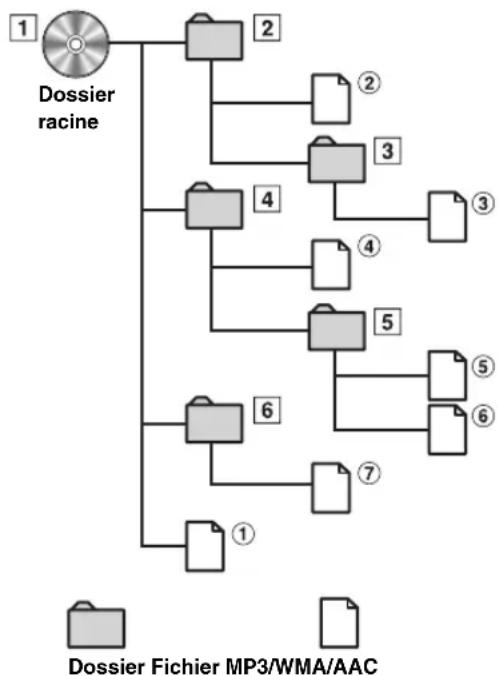
Terminologie
Débit binaire
Il s'agit du taux de compression du « son » spécifique pour le codage. Plus il est élevé, plus la qualité sonore est bonne, mais plus la taille des fichiers est importante.
Taux d'échantillonnage
Cette valeur indique combien de fois par seconde les données sont échantillonnées (enregistrées). Par exemple, les CD de musique utilisent un taux d'échantillonnage de 44,1 kHz, le son est donc échantillonné (enregistré) 44 100 fois par seconde. Plus le taux d'échantillonnage est élevé, plus la qualité du son est bonne, mais plus le volume des données est important.
Encodage
Conversion des CD de musique, des fichiers WAVE (AIFF) et d'autres fichiers de son au format de compression audio spécifique.
Étiquette
Informations concernant les morceaux, telles que titres des pistes, noms d'artiste, noms d'album, etc., écrites dans les fichiers MP3/WMA/AAC.
Dossier racine
Le dossier racine (aussi appelé répertoire racine) se trouve au sommet du système de fichiers. C'est lui qui contient l'ensemble des dossiers et fichiers. Il est automatiquement créé chaque fois qu'un disque est grave.
DVD
Exemple d'affichage de I'ecran principal du DVD video
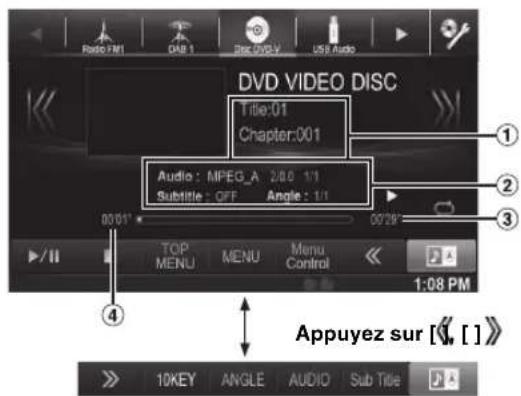
Exemple d'affichage de I'ecran principal DivX
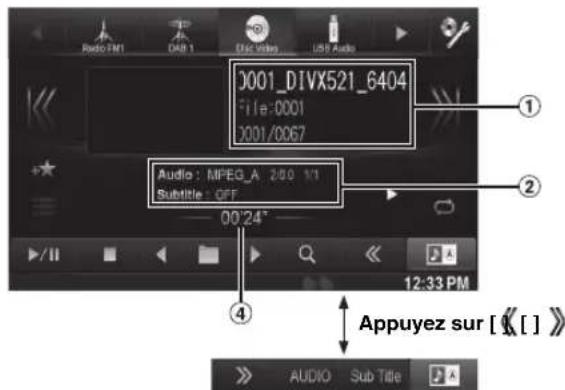
① Affichage des informations-1
DVD-Video:
Titre/N° chapitre
DivX
Nom de fichier/N° fichier/N° fichier actuel/Nbre total de
fichiers dans le dossier actuel
② Affichage des informations-2
DVD-Video:
Sortie du signal audio/Sous-titre/Angle
DivX
Sortie du signal audio/Sous-titre
3 Temps de lecture total
④ Temps écoué
Les disques pouvant être utilisés pour chaque type de fonction sont représentés par les symboles suivants.

Il est possible d'utiliser les disques DVD video commerciaux (utilisés pour la distribution de films, etc.) ou les DVD-R/DVD-RW, DVD+R/ DVD+RW enregistrés en mode video.

Les disques CD-R/CD-RW/DVD-R/DVD-RW/ DVD+R/DVD+RW enregistrés en mode DivX® peuvent être utilisés.
L'affichage de l'écran de l'utilisation d'un DVD
Appuyez sur l'écran pendant l'affichage de l'écran de lecture d'un DVD.
L'écran de l'utilisation d'un DVD s'affiche.
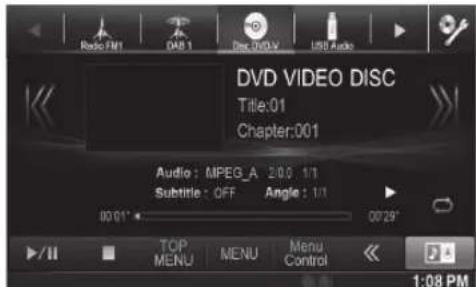
Cinq secondes après avoir effectue une operation, l'écran de l'opération bascule sur l'écran visuel en mode DVD.
Si vous tentez d'activer le DVD pendant que vous conduisez, l'avertissement «Pour votre sécurité, pas de video.» s'affiche.
- Selon le disque ou l'écran de lecture, certaines opérations peuvent s'avérer impossibles.
Lecture d'un disque DVD-VD DivX
AVERTISSEMENT
Regarder un DVD/la télévision/une video pendant la conduite d'un vehicule est dangereux pour le conducteur. Le conducteur qui n'est plus concentré sur la route peut provoquer un accident.
Installez correctement le X800D de façon à ce que le conducteur ne puisse pas regarder un DVD, le télévisueur ou une video tant que le vehicule n'est pas à l'arrêt et que le frein a main n'est pas serré.
Si le X800D n'est pas correctement installé, le conducteur sera tenté de regarder un DVD, le télévisuer ou une video pendant qu'il conduit et s'il n'est plus concentré sur la route, il risque de provoquer un accident. Le conducteur ainsi que d'autres personnes risquent d'être blessées.
Attention
- Toutes les fonctions ne sont pas accessibles avec chaque DVD. Pour plus d'informations sur les fonctions prises en charge, consultez les instructions de chaque DVD.
- Les traces de doigt sur les disques peuvent affecter négativement la lecture. En cas de problème, retirez le disque et vérifie si des traces de doigt ne sont pas réalisées sur la face à生存. Si nécessaire, nettoyez le disque.
- Si vous mettez l'alimentation hors tension, si vous tournez la clé de contact sur la position OFF ou si vous changez de source pendant la lecture, celle-ci continuaera à partir de la position où elle a été interrompue quand vous la reprenerez.
-
Si vous tentez d'effectuer une opération non valide (selon le type de disque lu), le symbole suivant apparait sur l'écran du moniteur :
-
Fonction de mémorisation de la position de lecture Si vous coupez l'alimentation, si vous placez la clé de contact sur la position OFF pendant la lecture ou si vous changez de source, la lecture reprend à partir de l'endetroit où elle a été arrêtée lors que l'alimentation est rétable.
1 Appuyez sur la touche
2 Appuyez sur la touche [Disque] du bandeau supérieur.
L'écran du mode Disque s'affiche.
Ou insérez un disque en orientant la face imprimée vers le haut. Cet apparéil commence la lecture du disque.
-La deuxieme face d'un DVD à double face n'est pas lue automatiquement.
Pour la litre, retirez le disque, returnez-le et reinserez-le.
N'INSEREZ PAS de disque contenant des cartes destinées au système de navigation. Vous risquieriez de les endommager.
- Reportez-vous à la section « Réglages de disque » (page 59).
- Lors de la lecture de fichier DivX®, vous ne pouvez pas utiliser la fonction de recherche rapide vers l'avant/arrière, etc.
- Un fichier DivX ^® supérieur à 4 Go ne peut pas être lu.
Si un écran de menu s'affiche
En mode DVD, les écans de menu pouraient apparaitre automatiquement. Dans ce cas, execute la procédure ci-dessous pour commencer la lecture.
Opérations de menu directes DVD-V
Appuyez directement sur le menu DVD.
- Certains disques ne permettent pas d'exécuter toutes les opérations.
Opérations de menu DVD-V
1 Appuyez sur [Key].
Le mode opérations de menus s'affiche.
![ALPINE X800DV - Appuyez sur [Key]. - 1](/content/2026/03/433454/images/49cbd2ca300f7200e8d98812318afd9721379f7caea278bcbb27b99d982c8550.jpg)
Appuyez sur [O] ou [O] pour changer l'emplacement du panneau de touche de droite a gauche et vice-versa. Appuyez sur [Return] pour revenir a I'affichage precedent.
2 Sélectionnez l'option de menu de votrechioix en appuyant sur [▼], [▲], [▲] ou [▶].
![ALPINE X800DV - Sélectionnez l'option de menu de votrechioix en appuyant sur [▼], [▲], [▲] ou [▶]. - 1](/content/2026/03/433454/images/2d088ad688ea6ee194cdc5781b32158ca22225add839c89facccea20b2c022de.jpg)
- Appuyez sur la touche [ × ] dans le panneau de commandes pour revenir à l'écran de l'étape 1.
- Appuyez sur la touche [Key] pour afficher l'écran du mode de saisie du clavier numérique.
Pour plus de détails sur l'écran du mode de saisie du clavier numérique, reportez-vous à la section « Opérations de saisie avec le clavier numérique » (page 41).
3 Appuyez sur [Enter] pour valider l'option selectionnee.
Opérations de saisie avec le clavier numérique (DVD-V)
1 Appuyez sur la touche [10KEY] du bandeau inférieur.
L'écran du mode de saisie du clavier numérique s'affiche Si la touche [10KEY] n'est pas affichée, appuyez sur la touche [du bandeau inférieur pour afficher [10KEY].
2 Appuyez sur le numero de votrechoix.
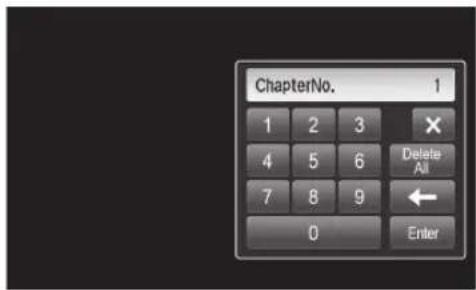
Appuyez sur [←] pour supprimer un chiffre inséré.
Appuyez sur [Effacer tout] pour supprimer tous les chiffres insérés.
3 Appuyez sur [Enter] sur l'écran du mode de saisie du clavier numérique pour valider votre sélection.
Appuyez sur [X] pour masquer l'affichage du pavé.
Affichage de I'ecran du menu supérieur DVD-V
Lorsqu'un DVD contient plus de deux titres, l'écran de menu supérieur s'affiche.
Appuyez sur la touche [TOP MENU] du bandeau inférieur.
L'écran de menu supérieur s'affiche.
- Pour effectuer les opérations nécessaires, reféréz-vous à la section « Si un écran de menu s'affiche » (page 41).
Affichage de I'ecran du menu DVD-V
Lorsqu'un DVD comporte plus de deux menus, un écran de menus s'affiche pour les programmes disponibles, en plus des programmes principaux.
Appuyez sur la touche [MENU] du bandeau inférieur. L'écran de menu racine s'affiche.
- Pour effectuer les opérations nécessaires, reférer-vous à la section « Si un écran de menu s'affiche » (page 41).
Arrêt de la lecture (PRE STOP)
DVD-V DivX
Appuyez sur la touche d'arrêt lors de la lecture pour arreter la lecture.
Cette position est méorisée.
1 Appuyez sur [■] pendant la lecture.
L'indicateur « Pre ■ et la touche [ ]au centre de l'écran s'affichent.
2 Appuyez sur la touche [en mode PRE STOP ou sur la touche au milieu de l'écran.
La lecture reprend a partir de l'endetroit où elle a ete arretee.
- Sur certains disques, la position à laquelle la lecture a été arrêtée peut ne pas être précise.
Arret de la lecture DVD-V DivX
Appuyez sur la touche [■] pendant au moins 2 secondes pendant la lecture.
Levoyant «et la touche[]a-centre de l'écran s'affichent.
- La lecture commence depuis le début si vous appuyez sur la touche [▶/II] ou [▶] au centre de l'écran alors que la lecture est à l'arrêt.
Recherche rapide vers l'avant/arrière
DVD-V DivX
1 Pendant la lecture, appuyez longuement sur la touche [1] (retour rapide) ou [▶] (avance rapide).
DVD-Video:
appuyez sur cette touche pendant au moins 1 seconde pour doubler la vitesse de recherche rapide vers l'avant/ l'arrière.
Chaque fois que vous appuyez sur la touche [1] pendant la recherche rapide vers l'avant/vers l'arrière, la vitesse change comme suit : 2x - 8x 32x 2x. → DivX® :
appuyez sur cette touche pendant au moins 1 seconde pour effectuer une recherche rapide vers l'avant/l'arrière à une vitesse de 8x.
Chaque fois que vous appuyez sur la touche [1] pendant la recherche rapide vers l'avant/vers l'arrière, la vitesse change comme suit : 8x →6x 32x 8x. →
Pour un fichier DivX qui ne contient pas d'information d'index, l'option d'avance/de recul rapide n'est pas disponible.
2 Appuyez sur [▶/II] pour revenir au mode de lecture normal.
Aucun son n'est produitpendant la recherche rapide vers l'avant/ arrriere.
- En mode DVD, l'écran de menu pourrait réapparaitre pendant l'avance/le recul rapide.
- Cette opération peut ne pas être possible avec certains disques.
Recherche du début d'un chapitre, d'une piste ou d'un fichier DVD-VD DivX
En cours de lecture, appuyez sur [1] ou [1].
Le chapitre, la piste ou le fichier change à chaque pression de la touche et la lecture du chapitre, de la piste ou du fichier sélectionné(e) commence.
Appuyez sur cette touche pour commencer la lecture au début du chapitre, de la piste ou du fichier qui suit.
Appuyez sur cette touche pour commencer la lecture au début du chapitre, de la piste ou du fichier en cours.
- Certains DVD ne possèdent pas de chapités.
Explications supplémentaires
Les « chaprites » désignent des parties de films ou de sélections musicales sur des DVD.
Lecture d'arrêts sur image (pauses)
DVD-V DivX
1 En cours de lecture, appuyez sur la touche [▶/II] du bandeau inférieur.
2 Appuyez sur la touche [▶/II] ou [▶] au centre de l'écran pour reprendre la lecture.
- En mode d'arrêt sur image, aucun son n'est reproduit.
L' image ou le son peut s'arreter temporairement quand la lecture reprend à partir du mode pause. Il ne s'agit pas d'une défaillance.
Lecture image-par-image avant DVD-V
1 En mode de pause, appuyez sur [▶] L' image avance d'une image à la fois à chaque pression de la touche.
2 Appuyez sur la touche [▶/II] ou [▶] au centre de l'écran pour revenir au mode normal.
- En mode de lecture avant image-par-image, aucun son n'est produit.
- Vou ne pouvez pas effectuer de lecture arrêté image-par-image.
Lecture à vitesse lente (DVD-V)
1 Si vous appuyez sans relâcher sur la touche [▶] en mode pause, la lecture passée en mode de vitesse lente (1/8). Si vous appuyez à nouveau sans relâcher sur la touche [▶] , la vitesse lente passée à la moitié de la vitesse normale.
2 Appuyez sur la touche [▶ MI ] du bandeau inférieur pour lancer la lecture.
- En mode de lecture à vitesse lente, aucun son n'est produit.
- 1/2 et 1/8 sont des vitesses approximatives. La vitesse réelle varie d'un disque à l'autre.
- Vous ne pouvez pas effectuer de lecture arrêté en vitesse lente.
Selection de dossiers DivX
Appuyez sur la touche [▲] ou [■] du bandeau inférieur pour selectionner le dossier.
- Appuyez sur [▲] pour dire à partir du premier fichier du dossier précédent.
Appuyez sur [■▶] pour dire à partir du premier fichier du dossier suivant.
Lecture repétitive DVD-V DivX
Cette fonction permet de repeter la lecture des titres, chapitres ou pistes du disque.
Appuyez sur la touche [du bandeau inférieur. Le mode de lecture repétitive bascule chaque fois que vous appuyez sur la touche.
DVD video
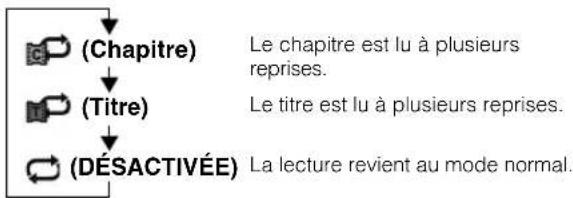
- Le mode REPEAT est toujours désactiver lorsque vous appuyez sur la touche [ɔ] pendant au moins 2 secondes.
Seuls les disques contenant une liste de lecture peuvent etre affiches.
DivX
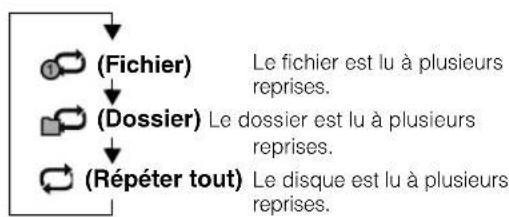
Recherche par numero de titre DVD-V
Cette fonction permet de retrouver facilement des positions sur le DVD à l'aide de ses titres. Effectuez les opérations pendant l'arrêt de la lecture.
1 Appuyez sur la touche [10KEY] du bandeau inférieur.
L'écran du mode de saisie du clavier numérique s'affiche. Si la touche [10KEY] n'est pas affichée, appuyez sur la touche [du bandeau inférieur pour afficher [10KEY].
- Pour un DVD video, il est également possible d'afficher le clavier numérique en appuyant sur la touche [Menu Control] du bandeau inférieur, puis en appuyant deux fois sur la touche [Key].
2 Indiquez le titre de votrechoix en appuyant sur le numero correspondant.
Reportez-vous à la page 41 pour l'utilisation du clavier numérique.
3 Appuyez sur [Enter].
La lecture démarre à partir du numéro sélectionné.
4 Appuyez sur [× ]
- Cette fonction n'est pas disponible avec les disques qui ne possèdent pas de nombres de titre.
- Certains disques n'acceptent aucune opération.
Recherche directe par numero de chapitre DVD-V
Cette fonction permet d'atteindre rapidement le début des chapitres sur le disque. Effectuez ces opérations pendant la lecture, en mode PRESTOP ou en mode pause.
1 Appuyez sur la touche [10KEY] du bandeau inférieur.
L'écran du mode de saisie du clavier numérique s'affiche. Si la touche [10KEY] n'est pas affichée, appuyez sur la touche [du bandeau inférieur pour afficher [10KEY].
2 Saisissez sur le numéro de chapitre que vous souhaitez lire.
Reportez-vous à la page 41 pour l'utilisation du clavier numérique.
3 Appuyez sur [Enter] pour valider votre seLECTION.
La lecture démarre à partir du chapitre sélectionné.
4 Appuyez sur [× ]
- Cette fonction n'est pas disponible pour les disques sur lesquels aucun chapitre n'est méorisé.
Recherche du fichier video de votrechoix DivX
Vous pouvez selectionner un filchier video a partir de I'ecran de liste.
1 Appuyez sur la touche [QSearch)] du bandeau inférieur.
Le mode de recherche est activé.
2 Appuyez sur la touche [Audio].
L'écran de la liste des dossiers apparait.
Mode de recherche de nom de dossier
3 Appuyez sur la touche [▶] dans le dossier de votrechoix.
Le premier fichier du dossier sélectionné est joué.
Mode de recherche de nom de fichier
3 Appuyez sur le nom de dossier désiré.
Le nom de fichier du dossier sélectionné est affché.
4 Appuyez sur le nom de fichier désiré.
La lecture du fichier sélectionné commence.
- Appuyez sur la touche [F] pour revenir à la hierarchie précédente.
- Pour plus de renseignements sur comment parcourir la liste, reportez-vous à la section « Sélection d'un élément dans une liste » (page 28).
- Àprous la seLECTION d'un dossier via la recherche de nom de dossier, appuyez sur la touche f 1 sur l'écran principal pour afficher l'écran de recherche de dossier.
- Àprous la sélection d'un fichier via la recherche de nom de fichier, appuyez sur la touche [ ] sur l'écran principal pour afficher l'écran de recherche de fichier.
Changement d'angle

Sur les DVD qui contiennent des scènes filmées sous plusieurs angles, vous pouvez changer d'angle en cours de lecture.
Appuyez sur la touche [ANGLE] du bandeau inférieur.
Chaque pression de la touche change l'angle parmi ceux enregistrres sur le disque.
Si la touche [ANGLE] n'est pas affichée, appuyez sur la touche
[du bandeau inférieur pour afficher [ANGLE].
Le changement d'angle peut nécessiter un certain temps.
-
Selon le disque, l'angle peut changer de l'une ou l'autre façon suivante.
-
Mode transparent: l'angle change en douceur.
- Mode non transparent: au changement d'angle, un arrêt sur image s'affiche avant l'angle suivant.
Changement de piste audio
DVD-V
DivX
Les DVD contenant plusieurs pistes audio ou langues permettant de commuter le son pendant la lecture.
Appuyez sur la touche [AUDIO] du bandeau inférieur.
Chaque pression de la touche permute le son entre les différentes pistes audio enregistrées sur le disque.
Si la touche [AUDIO] n'est pas affichée, appuyez sur la touche du bandeau inférieur pour afficher [AUDIO].
- La nouvelle piste sélectionnée est utilisé comme réglage par défaut à chaque mise sous tension ou à chaque changement de disque. Si le disque ne possède pas cette piste, la langue par défaut du disque est sélectionnée.
- Tous les disques ne permettent pas de changer de piste audio pendant la lecture. Dans ce cas, Sélectionnez les pistes audio à partir du menu DVD.
- Un décai peut s'écouler avant que la lecture de la nouvelle piste sélectionnée commence.
Changement de sous-titre (langue de sous-titrage) DVD-V DivX
Les DVD sur lesquels plusieurs langues de sous-titrage sont enregistrées permettent de changer la langue des sous-titres en cours de lecture, voir même de masquer des sous-titres.
Appuyez sur la touche [Sub Title] du bandeau inférieur.
Lorsque vous appuyez à plusieurs reprises, les langues des sous-titres enregistrés sur le disque sont seLECTIONnées tour à tour, puis les sous-titres sont désactivés.
Si la touche [Sub Title] n'est pas affichée, appuyez sur la touche [du bandeau inférieur pour afficher [Sub Title].
- Un déliai peut s'écouler avant que le sous-titre sélectionné s'affiche.
- Tous les disques ne permettent pas de changer les sous-titres pendant la lecture. Dans ce cas, Sélectionnez les sous-titres à partir du menu DVD.
- La langue des sous-titres sélectionnée est utilisé comme réglage par défaut à chaque mise sous tension ou à chaque changement de disque. Si le disque n'inclut pas la langue sélectionnée, la langue par défaut du disque est sélectionnée.
La langue des sous-titres peut toutefois varier selon le disque. - Certains disques affichent les sous-titres même lorsque cette fonction est reglee sur OFF. La langue des sous-titres peut toutefois varier selon le disque.
A propos de DivX®
DivX® est un codec (logiciel) permettant de compresser des images video à un débit de compression élevé, tout en conservant une qualité d'image optimale.
- Produit officiel certifié DivX
À PROPOS DES VIDEOS DIVX : DivX® est un format videoo numérique créé par DivX, LLC, une filiale de la société Rovi. Cet apparéil est un produit DivX Certified® qui prend en charge les videos DivX. Visitez le site Web divx.com pour obtenir plus d'informations, ainsi que des outils logiciels permettant de convertir vos fichiers en videos DivX.
À PROPOS DES VIDEOS DIVX À LA DEMANDE : vous doivent enregistrer ce produit DivX Certified® afin de dire les videos DivX à demande (VOD) que vous avons achétées. Pour obtenir votre code d'enregistrement, recherchez la section DivX VOD dans le menu de configuration de l'appareil. Visitez la page vod.divx.com pour plus d'informations sur le mode d'enregistrement du produit.
Supports pris en charge
Cet apparéil peut dire des védés contenues sur des CD-R/ CD-RW/DVD-R/DVD-RW/DVD+R/DVD+RW et des dispositifs de stockage USB qui ont été enregistrées en mode DivX® mode.
Extension correspondante
«avi», «divx»
Codec video
DivX® versions 3, 4, 5 et 6 (les versions 5 prènnant en charge la video entrelacée et progressive)
Codec audio
MPEG1 Layer2 (MP2) 32 à 384 Kbits/s
MPEG1 Layer3 (MP3) 32 a 320 Kbits/s
MPEG2 Layer2 (MP2) 8 à 160 Kbits/s
MPEG2 Layer3 (MP3) 8 à 160 Kbits/s
Dolby Digital 32 à 448 Kbits/s
Configuration
Procedure de configuration
Appuyez sur l'icone [Setup] de l'écran Audio/Visuel pour afficher l'écran de configuration principal.
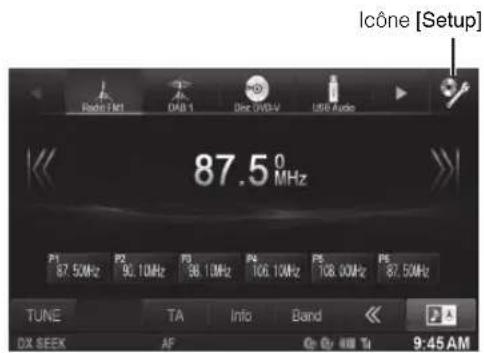
Réglages Généraux
Procedure de configuration générale
Les étapes 1 à 5 ci-dessous sont communes à chaque « Réglage » des Réglages Généraux. Consultez chaque section pour plus d'informations.
1 Appuyez sur l'icone [Setup] du bandeau supérieur. L'écran principal Setup s'affiche.
2 Appuyez sur la touche [General].
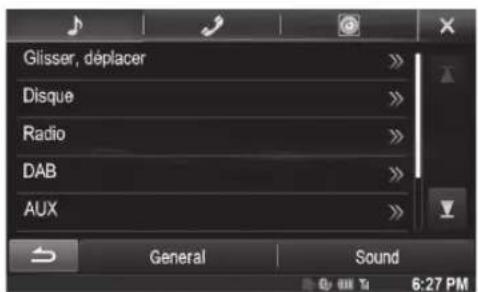
L'écran General Setup s'affiche.
3 Sélectionnez l'élement de votrechoix.
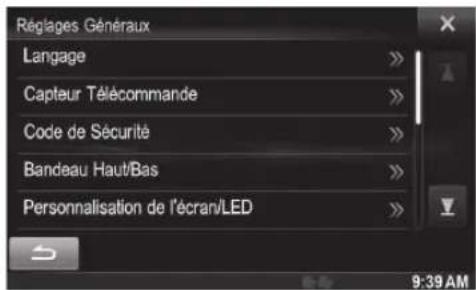
Réglages : Langage / Capteur Telecommande # / Code de Sécurité / Bandeau Haut/Bas / Personnalisation de l'écran/LED / Visualisation / A Propos / Installation / Interruption assistance parking² / Interruption de la climatisation / AP externe / Optique *³
1 S'affiche uniquement lorsque RSE est sur On. (Page 63)
2 Selon votre vehicule, cette fonction risque de ne pas etre prise en charge.
*3 Disponible uniquement lorsque AP externe est sur On. (Page 51)
- En fonction de l'élément, repêtes 1' étape 3.
4 Appuyez sur [«] ou [»] etc., pour modifier son réglage.
- Une fois la fenêtre de configuration affichée, appuyez sur la touche [×] pour fermer la fenêtre après avoir effectué les réglages.
5 Appuyez sur la touche [ ] pour revenir à l'écran précedent.
- Ne tournez pas la clé de contact sur la position OFF immédiatement après avoir modifié les réglages de la configuration générale (pendant que le système entre les données automatique). Dans le cas contraire, les réglages ne seront pas modifiés.
Réglage de la langue
Appuyez sur [Langage] du menu de configuration générale à l'étape 3.
Reportez-vous à la section « Procédure de configuration générale » (page 46).
Réglage du défilament
Le défilament est disponible si vous insérez un CD texte ou saisissez le nom du dossier, le nom du fichier ou les informations d'étiquette.
Réglage: Défilament Auto.
Valeurs du réglage: Off / On (réglage initial)
Off: Désactive le mode de défilament.
On: Active le mode de défilament Auto. L'affichage en défilament est répété tant que le mode est activé.
Réglages du format
Le code de caractère utilisé pour les informations de texte d'étiquette affichées à l'écran peut être sélectionné parmi 7 codes de caractères.
Réglage : Sél. Format
Valeurs du réglage: EU1 / EU2 (réglage initial) / RUS / CHI / THA / ARA / HEB
EU1:ISO8859-1
EU2:ISO 8859-15
RUS:ISO8859-5
CHI:GB18030
THA:CP874
ARA:CP1256
HEB:CP1255
Réglage de la langue des menus
Le menu de configuration, les informations de remarque, etc. pour cet apparéil peuvent être changés pour apparaitre dans la langue sélectionnée.
Réglage : Sél. Langue
- Appuyez sur [OK] pour confirmer la langue et afficher l'écran dans la langue spécifiée.
Réglage du capteur de la télécommande
[Capteur Télecommande] est scélectionné dans le menu de configuration générale à l'étape 3. Reportez-vous à la section « Procedure de configuration générale » (page 46).
Vous pouvez activer ou désactiver le capteur de télécommande de l'unité externe (moniteur, etc.) pour pouvoir commander ou non celle-ci à l'aide de la télécommande.
Réglage:Capteur Telecommande
Valeurs du réglage: Front (réglage initial) / Rear
Front: Le capteur de télécommande de cet appeareil est activé.
Rear: Le capteur de télécommande du monitour externe raccordé à la prise AUX OUTPUT de cet apparéil devient effectif. La télécommande actionne uniquement la source raccordée aux bornes AUX OUTPUT.
Si RSE (page 63) est regle sur « Off», ce reglage ne s'affiche pas.
Définition d'un code de sécurité
[Code de Sécurité] est sélectionné dans le menu de configuration générale à l'étape 3. Reportez-vous à la section « Procédure de configuration générale » (page 46).
Définition d'un code de sécurité
Vous pouvez configurer le système de sorte à ce qu'il puisse être utilisé uniquement après la saisie d'un mot de passer. Lorsque vous reglez ce paramètre sur « On » et définièsez un mot de passer, la saisie du mot de passer est requise lorsque le système est connecté à une batterie et mis sous tension pour la première fois.
Réglage: Code de Sécurité
Valeurs du réglage: Off (réglage initial) / On
Définition du mot de passer
1 Appuyez sur la touche [ou [] n regard de « Code de Sécurité » pour activer le code de sécurité (« On »).
2Après l'affichage du message de confirmation, appuyez sur [OK].
L'écran de définition du mot de passer s'affiche.
3 Saisissez un mot de passer, puis appuyez sur [OK].
- Entre un numero à 6 chiffres.
- Sur l'affichage, les chiffres saisis sont replacés par l'indication « * »
4 Saisissez une nouvelle fois le mot de passer, puis appuyez sur [OK].
Le mot de passer est défini et le système revient à l'écran precedent.
- Si vous oubliez un mot de passer enregistré, vous ne pouvez plus utiliser cet appeareil. Dans ce cas, contactez l'assistance technique.
Suppression du mot de passer
1 Appuyez sur [«] ou [»] en regard de « Code de Sécurité » pour désactiver le code de sécurité (« Off »).
L'écran de définition du mot de passer s'affiche.
2 Saisissez le mot de passer que vous avez défini, puis appuyez sur [OK].
Le mot de passer est effacé et le système revient à l'écran precedent.
- Sur l'affichage, les chiffres saisis sont replacés par l'indication « * »
USER1/USER2
Configuration de l'affichage des bandeaux supérieur et inférieur
Vous devez selectionner [Bandeau Haut/Bas] dans le menu Reglages Généaux à l' étape 3. Reportez-vous à la section « Procedur de configuration générale » (page 46).
Vous pouvez configurer l'affichage des bandeaux supérieur et inférieur pour la source audio/visuelle.
Réglage: Bandeau Haut/Bas
Valeurs du réglage: Off (réglage initial) / On
Off: Toujours affichés
On: Disparaisent progressivement après 5 secondes si aucune opération n'est effectuee
Personnalisation de I'écran/LED
Appuyez sur [Personnalisation de l'écran/LED] du menu de configuration générale à l'étape 3. Reportez-vous à la section « Procédure de configuration générale » (page 46).
Réglage de la luminosité du rétroéclairage
Le rétroeclairage est assure par une lampe fluorescente intégrée dans l'écran à cristaux liquides. La commande de réglage de l'éclairage déterminée la luminosité du rétroeclairage en fonction de la luminosité de l'habitacle afin de faciliter la visualisation.
Réglage: Rheiostat
Valeurs du réglage: Auto (réglage initial) / On / Off
Auto: Adapté automatiquement la luminosité du rétro-éclairage du moniteur en fonction de la luminosité interne du vehicule.
On: Maintient le rétro-éclairage du moniteur à un niveauASFOMBE.
Off: Désactivez le mode Gradateur automatique pour conserve la luminosité du rétro-éclairage du moniteur.
- Lorsque vous sélectionnez « Auto » ou « On », ce réglage s'applique également à l'éclairage des touches décrit aux sections « Réglage du gradateur d'éclairage nocturne des touches » (page 48) et « Réglage du niveau de rétro-Eclairage minimum » (page 48).
Réglage du niveau de rétro-éclairage minimum
Vous pouvez régler la luminosité du rétro-éclairage. Cette fonction peut par exemple être utilisée pour modifier la luminosité de l'écran lorsque vous voyageez de nuit.
Réglage : Niveau rheostat écran
Valeurs du réglage: -14 à +14 (réglage initial: 0)
Vous pouvez régler le niveau entre MIN (-14) et MAX (+14). Dés que le minimum ou le maximum est atteint, l'affichage indique respectivement « MIN » ou « MAX »
Réglage du gradateur d'éclairage nocturne des touches
Vous pouvez regler la luminosite de I'elclairage nocturne des touches à l'aide du gradateur.
Réglage : Niveau rhéostat LED
Valeurs du réglage: -2 à +2 (réglage initial : 0)

Modification de la couleur d'affichage
Vous pouvezCHOISIRparmi5couleursd'affichagedifferentes.
Réglage: Couleur Ecran
Valeurs du réglage: Blue / Red / Green / Amber (réglage initial) / Black
Réglage du panneau tactile
Un réglage est nécessaire lorsque la position de l'affichage sur l'écran LCD et la position des touches du panneau tactile ne correspondent pas.
1 Appuyez sur [Alignment Ecran] dans l'écran de Personnelisation de l'écran/LED.
L'écran de réglage s'affiche.
2 Appuyez précisé sur la marque Xns le coin supérieur gauche de I'ecran.
3 Appuyez précisé sur la marque n's le coin inférieur droit de I'ecran.
Le réglage est terminé et l'écran précédent apparait.
- Si vous appuyez sur [Cancel] sur l'écran d'ajustement, aucuneajustement n'est effectué et l'écran précédent réapparait.
Réinitialisation des valeurs corrigées du panneau tactile
Réinitialisez les valeurs corrigées lors de l'ajustement du panneau tactile.
1 Appuyez sur la touche [Réinitialisation de l'alignment écran] dans l'écran Personnalisation de l'écran/LED.
2Après l'affichage du message de confirmation, appuyez sur [OK].
Les valeurs corrigées sont réinitialisées.
Visualisation
Voudevezselectionner[Visualisation] dans le menu Reglages Généraux à l' étape 3.Reportez-vous à la section «Procedure de configuration générale» (page 46).
1 Appuyez sur I'elément de votrechoix.
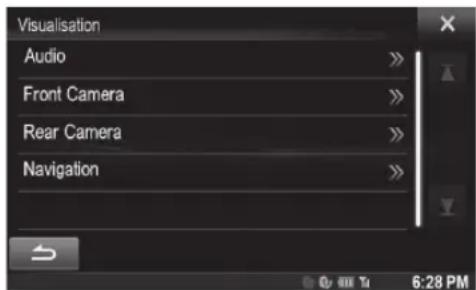
- Vous pouvez selectionner « Audio » pendant la lecture d'une video.
2 Appuyez sur [ ]] de I'elément de votrechoix.
Les éléments réglables diffèrent en fonction de l'application.
[Audio] (média video):
Mode Affichage*1 / Contraste Dynamique / EG. Visuel / Luminosite / Couleur / Tinte / Contraste / Finesse
[Camera Direct]
Contraste Dynamique / Luminosite / Couleur / Contraste
[Camera Aux]*2:
Contraste Dynamique / Luminosite / Couleur / Contraste
[Navigation]:
Luminosite / Contraste
*1 Lorsque le média est réglé sur AUX, ces réglages ne peuvent pas été modifiés dans les situations suivantes.
Lorsque vous reglez le nom AUX sur DVB-T et « Contrôle direct » sur On (page 62), le réglage Mode Affichage est défini sur WIDE.
*2 Les noms de camera définis dans les paramétres « Caméra Direkte/ Caméra Aux » s'affichent. Les noms de camera ne sont pas affichés lorsque vous sélectionnnez « Off » (pages 67 à 68).
3 Appuyez sur [ ] ou [ ] pour modifier le réglage.
4 Appuyez sur la touche [ ] pour revenir à l'écran precedent.
- Ne tourne pas la clé de contact sur la position OFF immédiatement après avoir modifié les réglages de la configuration de l'affchage (pendant que le système entre les données automatique). Dans le cas contraire, les réglages ne seront pas modifiés.
Changement de mode d'affichage
Réglage:Mode Affichage
Valeurs du réglage : WIDE (réglage initial) / CINEMA / NORMAL
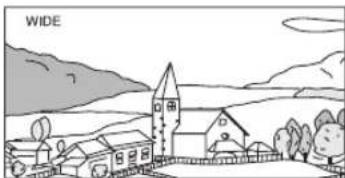
En mode WIDE, le moniteur agrandit une image normale à la taille d'un moniteur à écran large en étirant uniformément l'image à l'horizontal.
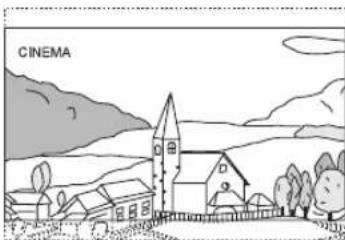
En mode CINEMA, le moniteur affiche une image normale en l'étirant horizontallyment et verticallement. Ce mode convient bien pour afficher une image de type cinema au format 16:9.
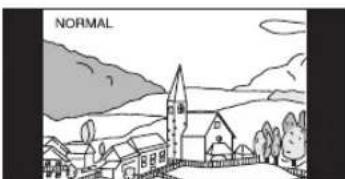
En mode NORMAL, le moniteur affiche une image normale au centre de l'écran accompagnée d'une bande noire verticale de part et d'autre.
Réglage du contraste dynamique
Cette fonction ajuste automatiquement les zones de l'écran qui sont trop lumineuses ou trop sombres et les corrige de façon à atteir une luminosité naturelle.
Réglage: Contraste Dynamique
Valeurs du réglage: OFF (réglage initial) / LOW / HIGH
Sélection du mode de l'égaliseur visuel (réglage par défaut)
Vous pouvez selectionner un mode correspondant à 1'image du sujeet.
Réglage:EG.Visuel
Valeurs du réglage: OFF (réglage initial) / NIGHT M. / SOFT / SHARP / CONTRAST
OFF: Reglage initial
NIGHT M.: Convient aux films contenant de nombreuses scènes tournées dans l'obscurité.
SOFT: Convient aux CG et aux films d'animation.
SHARP: Convient aux films anciers dont les images ne sont pas très nettes.
CONTRAST: Convient aux films récents.
- Pour revenir aux réglages video par défaut, réglez cette fonction sur OFF. La sélection du mode EG. Visuel ou des changements effectués sur celui-ci sont réinitialisés à leur réglage initial.
Réglage de la luminosité
Réglage:Luminosité
Valeurs du réglage: -14 à +14 (réglage initial: 0)
Vou puez regler la luminosite entre MIN (-14) et MAX (+14).
Dés que le minimum ou le maximum est atteint, l'affichage indique respectivement « MIN » ou « MAX »
Réglage de la couleur de l'image
Réglage: Couleur
Valeurs du réglage: -14 à +14 (réglage initial : 0)
Vou pouvez régler la couleur entre MIN (-14) et MAX (+14). Dès que le minimum ou le maximum est atteint, l'affichage indique respectivement « MIN » ou « MAX »
Réglage de la teinte de l'image
Réglage : Tinte
Valeurs du réglage: R15 à G15 (réglage initial: 0)
Réglez la couleur entre R15 et G15.
Réglage du contraste de l'image
Réglage: Contraste
Valeurs du réglage: -14 à +14 (réglage initial : 0)
VouspouvezreglerelcontrasteentreLOW(-14)etHIGH (+14)
Dès que le minimum ou le maximum est atteint, l'affichage indique respectivement « LOW » ou « HIGH »
Réglage de la qualité de l'image
Réglage:Finesse
Valeurs du réglage: -5 à +5 (réglage initial : 0)
Le valeurs du réglage de la qualité de l'image sont comprises entre -5 et +5. « SOFT » (Doux) et « HARD » (Dur) sont les valeurs minimale et maximale spécifiées.
Sauvegarde et rappel de la qualité d'image définie
Lors du réglage audio (média video), vous pouvez enregistrer les « réglages du contraste dynamique, de la luminosité, de la couleur, de la teinte, du contraste et de la finesse »
Réglage: Mémoire1 / Mémoire2
1Après avoir effectué les « réglages du contrastedynamique, de la luminosité, de la couleur, de la teinte,du contraste et de la finesse » (page 49),appuyezlonguement sur la touche [Mémoire1] ou [Mémoire2] pourenregister les réglages.
2 Appuyez sur [Mémoire1] ou [Mémoire2] pour appeler les réglages enregistrés.
- Le mode d'affichage ne peut pas'être enregistré.
A propos du X800D
Appuyez sur [A Propos] du menu de configuration générale à l'objet 3. Reportez-vous à la section « Procédure de configuration générale » (page 46).
Affichage des informations du produit
Vous pouvez voir les informations de version de cet apparéil. Mettez ces informations par écrit afin de vous y reférer lorsque vous contactez un centre technique Alpine ou un vendeur agreé Alpine.
Réglage : Information Version
Valeurs du réglage: N° Série / Version Firmware
Vérification de l'abonnement DivX®
Cet apparéil affiche le code d'abonnement nécessaire pour lire une video DivX® VOD (Video à la demande), ou vous pouvez également afficher le code de désabonnement.
Réglage: Info. Garantie / Copyright
Afficher le code d'abonnement
1 Appuyez sur [Info. Garantie / Copyright].
2 Appuyez sur [DivX(R) VOD].
3 Appuyez sur [Enregistrement].
Le code d'abonnement s'affiche sur I'écran.
4 Appuyez sur [OK].
Afficher le code de désabonnement
1 Appuyez sur [Info. Garantie / Copyright].
2 Appuyez sur [DivX(R) VOD].
3 Appuyez sur [Désinscription].
L'écran de confirmation apparait.
4 Appuyez sur [OK].
Le code de désabonnement s'affiche sur l'écran.
- Lorsque vous avez terminé, appuyez sur [Cancel]. Si vous voulez continuer et afficher un nouveau code d'abonnement, appuyez sur [OK], vérifier le code d'abonnement, puis appuyez de nouveau sur [OK].
Réinitialisation du système
Vou puez réinitialiser toutes les données afin de restaurer les réglages d'usine. Retirer tout CD/DVD, etc. de l'appareil avant l'opération.
Réglage: Restaurer les paramètres d'origine
1 Appuyez sur la touche [Restaurer les paramètres d'origine].
2Après l'affichage du message de confirmation, appuyez sur [OK].
L'écran de confirmation s'affiche à nouveau.
3 Appuyez sur [OK].
Le système démarre la réinitialisation.
- Ne mettez pas sous/hors tension l'appareil, ne changez pas la position de la clé de démarrage ou ne retirez pas l'écran jusqu'à ce que le système ait redémarré.
Configuration de l'installation
Vous nevez selectionner [Installation] dans le menu Reglages Généaux à l' étape 3. Reportez-vous à la section « Procedure de configuration générale » (page 46).
Réglage : Installation
L'écran de vérification de l'installation s'affiche.
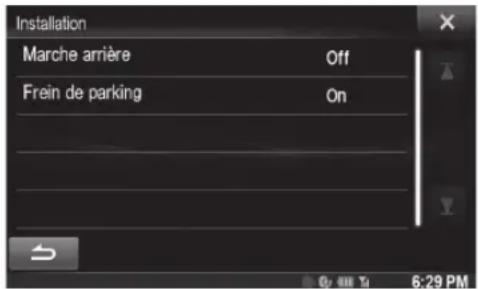
Vous devez selectionner [Interruption assistance parking] dans le menu Reglages Generaux à l'etape 3. Reportez-vous à la section « Procedure de configuration générale » (page 46). Lorsque vous reglez ce paramètre sur On, l'écran d'aide au stationnement est synthonisé si un obstacle situe à une certaine distance est détecté par le capteur avant ou arrêté de votre vehicule.
Réglage: Interruption assistance parking Valeurs du réglage: Off / On (réglage initial)
- Pour plus de détails, reportez-vous à la section « Fonction d'interruption assistance parking* » (page 29).
Activation/désactivation de l'interruption de la climatisation
Voudevez selectionner [Interruption de la climatisation] dans le menu Reglages Generaux à l'etape 3.Reportez-vous à la section Procedure de configuration generale (page 46). Lorsque vous reglez ce parametre sur On, I'ecran de la climatisation est symtonise si vous reglez la climatisation de votre vehicule. Les icones des éléments ajustes sont mis en surbrillance.
Réglage: Interruption de la climatisation Valeurs du réglage: Off (réglage initial) / On
Activation/désactivation du processeur audio externe
[AP externe] est selectionné dans le menu Régliages Généaux à l'étape 3. Reportez-vous à la section « Procedure de configuration générale » (page 46). Lorsque vous raccordez un processeur audio externe compatible, reglez cette option sur « On »
Réglage: AP externe Valeurs du réglage: Off (réglage initial) / On
Off: Le processeur audio raccordé n'est pas reconnu par le X800D.
On: Le processeur audio raccordé est reconnu par le X800D.
- Il est impossible d'effectuer certains régles du menu Régles Audio sur cet appeareil lorsque AP externe est règlo sur On.
- La touche AUDIO est indisponible lorsque vous reglez AP externe sur On.
Réglage de la sortie numérique
[Optique] est selectionné dans le menu Régliages Généaux à l'objet 3.
Reportez-vous à la section « Procédure de configuration générale » (page 46).
Pour raccorder un processeur audio via la borne de sortie numérique optique, selectionné « On » en procédant comme suit.
Réglage : Optique
Valeurs du réglage: Off (réglage initial) / On
- Ce réglage est disponible uniquement lorsque vous reglez AP externe sur On. Reportez-vous à la section « Activation/désactivation du processeur audio externe » (page 51).
- Si vous reglez Optique sur On, le voyant Optique () s'offète.
- Les touches + , - et ne sont pas disponibles lorsque vous reglez Optique sur On.
Réglages Audio
Procedure de Réglages Audio
Les étapes 1 à 5 ci-dessous sont communes à chaque « Réglage » des Réglages Audio. Consultez chaque section pour plus d'informations.
1 Appuyez sur l'icone [Setup] du bandeau supérieur. L'écran principal Setup s'affiche.
2 Appuyez sur la touche [Sound].
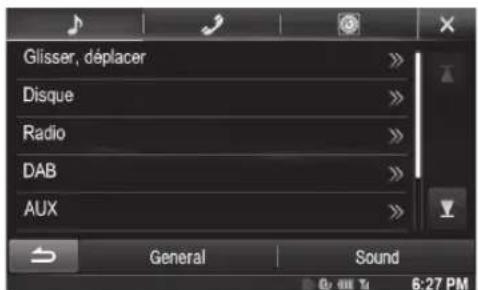
L'écran Réglages Audio s'affiche.
3 Sélectionnéz l'élement de votrechoix.
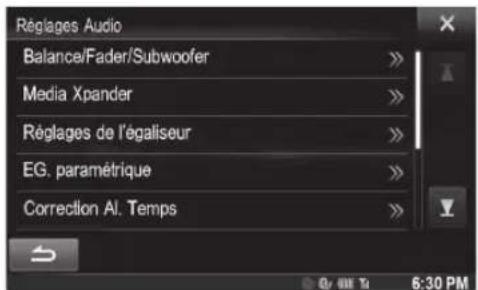
Réglages: Balance/Fader/Subwoofer ^1 / Media Xpander ^1/1 / Réglages de l'égaliseur ^1 / EG. paramétrique ^1 / Correction Al. Temps ^1 / X-OVER ^1 / Défaut ^1/1 / Volume / Réglage Volume sources ^2/2
^1 Ces réglages ne sont pas disponibles lorsque vous reglez AP externe sur On; reportez-vous à la section « Activation/désactivation du processeur audio externe » (page 51).
2 Ce réglage n'est pas disponible lorsque vous reglez AP externe sur On; reportez-vous à la section « Réglage de la sortie numérique » (page 51).
4 Appuyez sur [«] ou [»] etc., pour modifier son réglage.
- Une fois la fenêtre de configuration affichée, appuyez sur la touche [X] pour fermer la fenêtre après avoir effectué les réglages.
5 Appuyez sur la touche [ ] pour revenir à l'écran precedent.
- Ne tournez pas la clé de contact sur la position OFF immédiatement après avoir modifié les réglages audio (pendant que le système entre les données automatique). Dans le cas contraire, les réglages ne seront pas modifiés.
- Pour plus de renseignements sur comment parcourir la liste, reportez-vous à la section « Sélection d'un élément dans une liste » (page 28).
- Lorsque le mode BASS ENGINE SQ est sélectionné ou que Tunelt est lance, certains paramètres ne sont pas ajustables. Reportez-vous à la section « Mode BASS ENGINE SQ » (page 25)/« Application de Tunelt » (page 30).
Réglages Balance/Fader/Subwoofer
[Balance/Fader/Subwoofer] est selectionné dans le menu Régliages Audio à l' étape 3. Reportez-vous à la section « Procédure de Régliages Audio » (page 52).
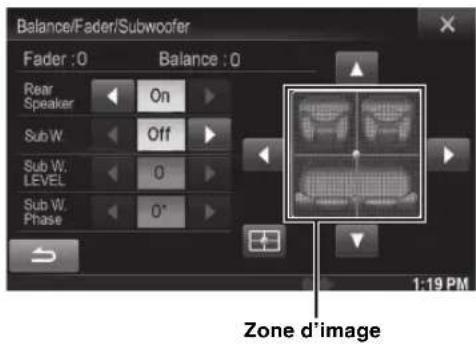
Réglage de la balance/de l'équilibrage avant-àrrière
Appuyez sur le point de votrechioix dans la zone d'image. Ou appuyez sur [▲][▼][<] [>.
Balance:L15aR15 Fader:F15aR15
Configuration du haut-parleur arrière
Vous pouvez désactiver la sortie du haut-parleur arrirée.
Réglage: Rear Speaker
Valeurs du réglage: On (réglage initial) / Off
- Notez que si vous selectionnez « Off » alors que vous avez regle le paramètre Position des haut-parleurs arrirée sous Audio vehicule par vehicule sur « Plage arrirée » ou « Portes arrirée », le réglage sous Audio vehicule par vehicule est annulé.
USER1/USER2
Activation et déactivation du caisson de graves
Si un caisson de graves optionnel est connecté à l'appareil, effectuez le réglage suivant.
Réglage: SubW.
Valeurs du réglage: On / Off (réglage initial)
- Notez que si vous selectionnez « Off » alors que vous avez regle le paramètre Caisson de graves installé sous Audio vehicule par vehicule sur « Oui », le réglage sous Audio vehicule par vehicule est annulé.
Réglage du niveau du caisson de graves
Vous pouvez régler le niveau du caisson de graves lorsqu'un caisson de graves est connecté.
Réglage: SubW. LEVEL
Valeurs du réglage: 0 à 15 (réglage initial: 0)
- Si vous désactiver le caisson de graves (« Off »), ce réglage ne peut pas être effectué.
Réglage de la phase du caisson de graves
La phase de sortie du caisson de graves passé de Subwoofer Normal (0^) à Subwoofer Reverse (180^) .
Réglage: SubW. Phase
Valeurs du réglage: 0^ (réglage initial) / 180°
- Si vous désactiverz le caisson de graves (« Off »), ce réglage ne peut pas être effectué.
Réglage MX (Media Xpander)
[Media Xpander] est sélectionné dans le menu Réglages Audio à l' étape 3. Reportez-vous à la section « Procedure de Réglages Audio » (page 52). Lorsque la source en cours de lecture est une bande radio AM (MW/LW), cette option n'est pas disponible.
Le mode MX (Media Xpander) différencie les sons vocaux des sons des instruments, indépendamment de la source de musique. Il permet à la radio FM, à la DAB, au CD, à la clé USB et à l'iPod/iPhone de réproduire clairément la musique, même lorsque les bruits de la route envahissent le vehicule.
Réglage: Media Xpander
1 Appuyez sur la touche [ON] en regard de « ALL MX OFF/ON » dans l'écran de configuration MX.
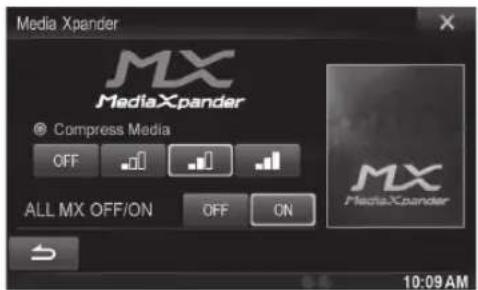
2 Appuyez sur l'une des touches [OFF] [ ] [ ]
| Média | Niveau | |||
| OFF 1 2 | 3 | |||
| FM | OFF | |||
| DAB | OFF | |||
| DVD | OFF | Movie | DVD Music | |
| CD | OFF | |||
| Compress Media | OFF | |||
| HDMI | OFF | Compress Media | Movie | Music |
| AUX/AUX3 | OFF | Compress Media | Movie | Music |
- Le réglage MX ne peut être effectué que si une source est seLECTIONnée.
MP3/WMA/AAC/iPod/USB/DivX 們 /BLUETOOTH Audio/Mode Vehicule/Mode Miroir correspondant a MX Compress Media.
MX FM
Les fréquences moyennes à élevées deviennent plus claires et produit un son homogène dans toutes les bandes.
MX DAB
Les fréquences moyennes à élevées deviennent plus claires et produit un son homogène dans toutes les bandes.
MX DVD
(Film)
Ce réglage produit plus clairément les dialogues du film.
(DVD Music)
Ce disque contient une grande quantité de données telles qu'un clip de musique. MX utilise ces données pour réproduire le son de façon précise.
MX CD
Le mode CD traite de grandes quantités de données. Ces données seront à reproduce clairément le son sur base de la quantité de données.
MX CMPM
Ce réglage corrige les informations omises lors de la compression. Cela permet de reproductive un son parfaitement équilibré, proche de l'original.
MX HDMI
Selectionnez le mode MX (Compress Media, Movie, ou Music) qui correspond au support connecté.
MX AUX/AUX3
Selectionnez le mode MX (Compress Media, Movie, ou Music) qui correspond au support connecté.
- Pour annuler le mode MX pour toutes les applications musicales, réglez MX sur « OFF » à l' étape 1.
- Chaque application musicale, par exemple la radio FM, un CD et MP3/WMA/AAC, peut posseder son propre réglage MX.
- Si vous sélectionnez MX, le mode MX est automatiquement régle sur « OFF » pour chaque application.
- Le mode MX n'est pas disponible pour les radios MW et LW.
- Cette fonction est inopérante lorsque la fonction Défaut est activée (« On »).
Préroglages de l'égaliseur
[Réglages de l'égalisseur] doit être sélectionné dans le menu Réglages Audio à l'étape 3. Reportez-vous à la section « Procédure de Réglages Audio » (page 52).
10 réglages d'égaliseur sont prépréglés en usine pour une variété de sources musicales.
Réglage: Réglages de l'égaliser
Valeurs du réglage: FLAT (réglage initial) / POPS / ROCK / NEWS / JAZZ / ELECTRICAL DANCE / HIP HOP / EASY LISTENING / COUNTRY / CLASSICAL
Seul un genre peut etre regle sur ON.
- Lorsque les préreglages de l'égaliseur sont éditions, le téléchargement réglage audio de son est désactiver.
- Lorsque les prééglages de l'égaliseur sont activés, les réglages d'EG. paramétrique associés sont également modifiés. Nous vous recommendons de sauvégarder au préalable les réglages d'EG. paramétrique dans les prééglages.
- Il est possible d'effectuer les prééglages de l'égaliser lorsque la fonction Défaut est sur « Off »
Réglage de la courbe de l'égaliseur paramétrique (EG. paramétrique)
[EG. paramétrique] est sélectionné dans le menu Réglages Audio à l'étape 3. Reportez-vous à la section « Procédure de Réglages Audio » (page 52).
Vous pouvez modifier les réglages de l'égaliser pourisser une courbe de réponse
qui vous convient mieux.
Réglage: EG. paramétrique
1 Réglez le mode EG. paramétrique selon vos préférences.
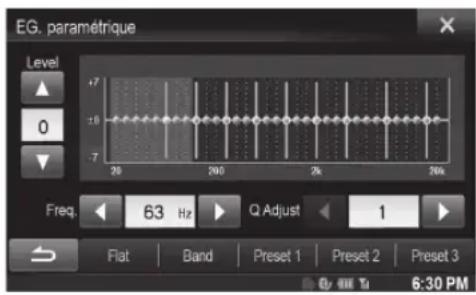
Réglage de la bande
Appuyez sur [Band] pour selectionner la bande à régler.

- Vous pouvez selectionner une bande directement en appuyant sur l'écran.
Réglage de la fréquence
Appuyez sur la touche [▲] ou [■] en regard de « Freq. » pour régler la fréquence de la bande sélectionnée.
Bandes de fréquences ajustables : 20 Hz à 20 kHz (par pas de 1/3 octave)
Band1:20Hza 100Hz
Band2:63Hza315Hz
Band3:125Hzà500Hz
Band4:250Hza1kHz
Band5: 500 Hz à 2 kHz
Band6:1kHza4kHz
Band7:2kHzà7,2kHz
Band8:5,8 kHz à 12 kHz
Band9: 9 kHz à 20 kHz
Réglage du niveau
Appuyez sur la touche [] ou [] en regard de « Level » pour régler le niveau de la bande sélectionnée.
Valeurs du réglage: -7 à +7
Réglage de la largeur de bande
Appuyez sur la touche [▲] ou [■] en regard de « Q Adjust » pour sélectionner la largeur de bande.
Valeurs dur réglage: 1/2/3
2 Pour régler une autre bande, repêze l' étape 1 et réglez toutes les bandes.
3 Pour enregistrer la valeur de réglage définie, appuyez sur la touche [Mémoire1], [Mémoire2], ou [Mémoire3] pendant au moins 2 secondes.
- BAND2 et BAND8 sont identiques aux commandes Bass et Treble. Il est également possible de commander le réglage de leur niveau en appuyant sans relâcher sur AUDIO et en seLECTIONnant Niveau des graves ou Niveau des aigus. Reportez-vous à la section « Mode de Réglages Audio facibles » (page 24).
- Les réglages dépassant la fréquence des bandes adjacentes ne sont pas disponibles.
- Lors du réglage du mode EG. paramétrique, vous doivent tener compte de la réponse en fréquence des enceintes connectées.
Lors du réglage du mode EG. paramétrique, les préroglages de l'égaliseur sont écrasés. - Lorsque les prérégliages de l'égaliseur sont actifs, les réglages d'EG. paramétrique associés sont également modifiés. Nous vous recommendons de sauvégarder au préalable les réglages d'EG. paramétrique dans les prérégliages.
- Appuyez sur la touche [Flat] pour réinitialiser toutes les valeurs.
- Il est possible d'effectuer le réglage de l'égaliser par paramétrique lorsque la fonction Défaut est désactivée (« Off »).
Appeler la valeur ajustée l'égalisateur paramétrique
Appeler la valeur ajustée de l'égalisateur paramétrique préregée.
Appuyez sur [Mémoire1], [Mémoire2], ou [Mémoire3] sur l'écran de l'égaliseur paramétrique.
Le réglage enregistré dans les prêrglages sera rappelé.
Réglage de la correction du temps (Correction Al. Temps)
[Correction Al. Temps] est sélectionné dans le menu Réglages Audio à l' étape 3. Reportez-vous à la section « Procédure de Réglages Audio » (page 52).
Avant de suivre les procédures décrites ci-après, reportez-vous à la section « À propos de la fonction Correction Al. Temps » (page 56).
Réglage: Correction AI. Temps
1 Appuyez sur [cm], [inch] ou [ms] pour sélectionner le mode perceptant d'effectuer les ajustements.
À chaque pression, la touche à l'écran et le mode de correction changent.
![ALPINE X800DV - Appuyez sur [cm], [inch] ou [ms] pour sélectionner le mode perceptant d'effectuer les ajustements. - 1](/content/2026/03/433454/images/fa3eba7e53d0da605fc3ea32e3df36f43570ae3ee96d78eaba0c4b4e100d04ee.jpg)
cm/inch: réglez la position d'écoute et la distance entre chaque haut-parleur.
ms: réglez l'heure.
2 Appuyez sur [«] ou [»] pour chaque haut-parleur pour ajuster le temps ou la distance.
0,0 msec à 9,9 msec (0,1 msec/increment)
0,0 cm (0,0 po) à 336,6 cm (132,7 po) (3,4 cm/increment)
Tous les réglages des haut-parleurs sont effectuées sur une plaque de valeurs comprise entre 15 ms et 510 cm.
3 Pour enregistrer la valeur de réglage définie, appuyez sur la touche [Mémoire1], [Mémoire2], ou [Mémoire3] pendant au moins 2 secondes.
- Appuyez sur [Flat] pour régler toutes les valeurs sur 0,0.
- Si le haut-parleur arrirée est désacté (« Off »), il est impossible d'en modifier les réglages (reportez-vous à la page 52).
- Si le caisson de graves est désactif (« Off »), il est impossible d'en modifier les réglages (reportez-vous à la page 52).
Appel de la valeur de correction de temps
Appeler la valeur de correction de temps prérogée.
Appuyez sur [Mémoire1], [Mémoire2], ou [Mémoire3] sur l'écran de correction de temps.
Le réglage enregistré dans les préroglages sera rapprocé.
Réglage des paramètres du répartiteur (X-OVER)
[X-OVER] est selectionné dans le menu Réglages Audio à l'objet 3. Reportez-vous à la section « Procédure de Réglages Audio » (page 52). Avant de suivre les procédures décrites ci-après, reportez-vous à la section « À propos du répartiteur » (page 57).
Réglage:X-OVER
1 Appuyez sur [Channel] pour selectionner le canal.
Achaque pression,le canal bascule.
![ALPINE X800DV - Appuyez sur [Channel] pour selectionner le canal. - 1](/content/2026/03/433454/images/a27ec725bc303e0803ba889ca58f32abbcdbc035b5e8ef7b9229d873a1b323d1.jpg)
Le canal en cours de réglage est affiqué en rouge.
![ALPINE X800DV - Appuyez sur [Channel] pour selectionner le canal. - 2](/content/2026/03/433454/images/8e328752aa3c2c104e0aa0ebc2a2a0c5b1c03fe030cde1ee2f0fc7b6ec2b87c2.jpg)
2 Reglez le répartiteur en fonction de vos préférences.
Sélection de la fréquence de coupure
Appuyez sur la touche [▲] ou [▼] en regard de «Freq.», puis selectionné la féquence de coupure.
Valeurs du réglage: 20/25/31,5/40/50/63/80 (réglage initial)/100/125/160/200 Hz
Réglage de la pente
Appuyez sur la touche [←] ou [▷] en regard de « Slope », puis réglez la pente du contrôle passée-haut (HPF) ou du contrôle passée-bas (LPF).
Valeurs du réglage: 0 (réglage initial) / 6 / 12 / 18 / 24 dB/oct.
Réglage du niveau
Appuyez sur la touche [▼] ou [▲] en regard de « Level», puis reglez le niveau du filtré salle-haut (HPF) ou du filtré salle-bas (LPF).
Valeurs du réglage: -12 à 0 dB (réglage initial: 0)
3 Repetez les étapes 1 à 2 pour régler d'autres canaux.
Pour enregistrer la valeur de réglage définie, appuyez sur la touche [Mémoire1], [Mémoire2], ou [Mémoire3] pendant au moins 2 secondes.
- Appuyez sur la touche [Flat] pour réinitialiser toutes les valeurs.
- Si le haut-parleur arrêté est désactifé (« Off »), il est impossible d'en modifier les réglages (reportez-vous à la page 52).
- Si le caisson de graves est désactifé (« Off »), il est impossible d'en modifier les réglages (reportez-vous à la page 52).
- Lors du réglage du mode X-OVER, vous doivent tener compte de la réponse en fréquence des enceintes connectées.
Appel de la valeur ajustée du mode X-OVER
Appelez la valeur ajustée du mode X-OVER.
Appuyez sur [Mémoire1], [Mémoire2], ou [Mémoire3] sur l'écran X-OVER.
Le réglage enregistré dans les prêrglages sera rappelé.
Réglage du mode Défaut
[Défaut] doit être sélectionné dans le menu Régliages Audio à l'étape 3. Raportez-vous à la section « Procedure de Régliages Audio » (page 52). Si vous reglez Défaut sur « On», les fonctions MX, Prérogliages de l'égaliscur, Régliages Audio vehicule par vehicule et EG. paramétrique sont désactivées. Cela signifie que tous les régliages effectuels pour ces fonctions sont désactivés.
Réglage: Défaut
Valeurs du réglage : Off (réglage initial) / On
Réglage du volume
[Volume] doit être sélectionné dans le menu Réglages Audio à l' étape 3. Reportez-vous à la section « Procédure de Réglages Audio » (page 52).
Vous pouvez modifier le volume du son émis lorsque vous appuyez sur une touche.
Réglage : Volume bips
Valeurs du réglage: 0 à 7 (réglage initial: 4)
Réglage du volume de chaque source
[Réglage Volume sources] doit être sélectionné dans le menu Réglages Audio à l'étape 3. Reportez-vous à la section « Procédure de Réglages Audio » (page 52).
Le niveau de volume de chaque application peut être régèle.
Réglage: Radio/DAB/DVD/CD/Compressed Media/iPod Music/iPod Video/HDMI/AUX/AUX3/ BLUETOOTH Audio
Valeurs du réglage: -14 à +14 (réglage initial: 0)
- La source réglable dépend du périhérique raccardé et de ses réglages.
À propos de la fonction Correction Al. Temps
La distance entre l'auditeur et les enceintes dans un vehicule peut varier selon l'emplacement des enceintes. Cette différence dans la distance entre les enceintes et l'auditeur modifie le son et les caractéristiques de la fréquence. Ceci est d'au fait que le son n'arrive pas en même temps à l'oreille droite et à l'oreille gauche de l'auditeur.
Pour corriger cet effet, l'appareil retarde le signal audio vers les enceintes les plus proches de I'auditeur. Ainsi, I'auditeur a la sensation que ces enceintes sont séparées. L'auditeur peut donc se trouver à égale distance entre les enceintes gauche et droit pour bénéficier d'un son optimal.
Ce réglage sera effectué pour chaque enceinte par pas de 3,4cm
Exemple 1. Position d'écoute : siège avant gauche
Réglez le niveau de la correction du temps de l'enceinte avant gauche sur une valeur supérieure et celui de l'enceinte arrêté droite sur une valeur inférieure ou égale à zéro.
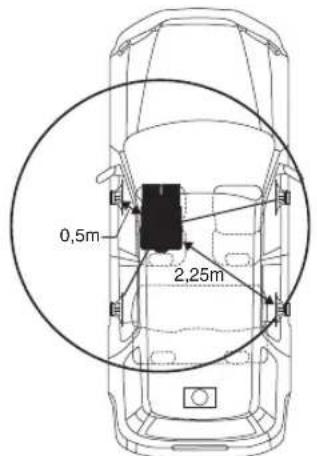
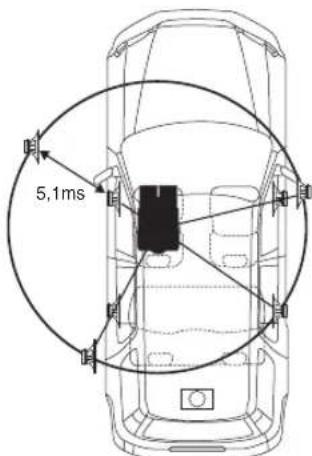
Le son n'est pas équilibré, car la distance entre la position d'écoute et les différentes enceintes varie.
La différence de distance entre l'enceinte avant gauche et l'enceinte arrrière droite est de 1,75 m.
La valeur de la correction du temps de l'enceinte avant gauche est calculée dans le diagramme ci-dessus.
Conditions:
Enceinte la plus éloignée - position d'écoute : 2,25 m
Enceinte avant gauche - position d'écoute : 0,5 m
Calcul: L = 2,25 m - 0,5 m = 1,75 m
Correction AI. Temps = 1,75 ÷ 343* × 1000 = 5,1 (ms)
- Vitesse du son : 343 m/s (765 mi/h) à 20 °C
En d'autres termes, étant donné que la valeur de correction du temps de l'enceinte avant gauche est de 5,1 ms, l'auditeur a la sensation que la distance qui le sépare de l'enceinte avant gauche est la même que celle qui le sépare de l'enceinte la plus éloignée.
La correction du temps élimine les différences dans le décalai requis pour que le son attaigne la position d'écoute.
Le temps de l'enceinte avant gauche est corrigé de 5,1 ms afin que le son de cette enceinte attaigne la position d'écoute en même temps que le son des autres enceintes.
Exemple 2. Position d'écoute : tous les sièges
Réglez la correction du temps de chaque enceinte sur le même niveau.
1 Asseyez-vous à la position d'écoute (notamment sur le siège du conducteur) et mesurez la distance (en metres) entre votre tete et chaque enceinte.
2 Calculez la différence entre la valeur de correction de la distance qui vous sépare de l'enceinte la plus éloignée et celle qui vous sépare des autres enceintes.
L = (distance qui vous sépare de l'enceinte la plus éloignée) - (distance qui vous sépare des autres enceintes)
Ces valeurs sont les valeurs de correction du temps des diverses enceintes. Reglez ces valeurs afin que le son de chaque enceinte attagne la position d'écoute en même temps que le son des autres enceintes.
Listedesvalueurdecorrectiondu temps
| Intervalle (ms) | Distance (cm) | Distance (pouce) | Intervalle (ms) | Distance (cm) | Distance (pouce) |
| 0,0 0,0 | 0,0 5,1 173,4 | 68,3 | |||
| 0,1 3,4 | 3,5,2 176,8 | 69,7 | |||
| 0,2 6,8 | 2,7 5,3 180,2 | 71,0 | |||
| 0,3 10,2 | 4,0 5,4 183,6 | 72,4 | |||
| 0,4 13,6 | 5,4 5,5 187,0 | 73,7 | |||
| 0,5 17,0 | 6,7 5,6 190,4 | 75,0 | |||
| 0,6 20,4 | 8,0 5,7 193,8 | 76,4 | |||
| 0,7 23,8 | 9,4 5,8 197,2 | 77,7 | |||
| 0,8 27,2 | 10,7 5,9 200 | 6 79,1 | |||
| 0,9 30,6 | 12,1 6,0 204 | 0 80,4 | |||
| 1,0 34,0 | 13,4 6,1 207 | 4 81,7 | |||
| 1,1 37,4 | 14,7 6,2 210 | 8 83,1 | |||
| 1,2 40,8 | 16,1 6,3 214 | 2 84,4 | |||
| 1,3 44,2 | 17,4 6,4 217 | 6 85,8 | |||
| 1,4 47,6 | 18,8 6,5 221 | 0 87,1 | |||
| 1,5 51,0 | 20,1 6,6 224 | 4 88,4 | |||
| 1,6 54,4 | 21,4 6,7 227 | 8 89,8 | |||
| 1,7 57,8 | 22,8 6,8 231 | 2 91,1 | |||
| 1,8 61,2 | 24,1 6,9 234 | 6 92,5 | |||
| 1,9 64,6 | 25,5 7,0 238 | 0 93,8 | |||
| 2,0 68,0 | 26,8 7,1 241 | 4 95,1 | |||
| 2,1 71,4 | 28,1 7,2 244 | 8 96,5 | |||
| 2,2 74,8 | 29,5 7,3 248 | 2 97,8 | |||
| 2,3 78,2 | 30,8 7,4 251 | 6 99,2 | |||
| 2,4 81,6 | 32,2 7,5 255 | 0 100,5 | |||
| 2,5 85,0 | 33,5 7,6 258 | 4 101,8 | |||
| 2,6 88,4 | 34,8 7,7 261 | 8 103,2 | |||
| 2,7 91,8 | 36,2 7,8 265 | 2 104,5 | |||
| 2,8 95,2 | 37,5 7,9 268 | 6 105,9 | |||
| 2,9 98,6 | 38,9 8,0 272 | 0 107,2 | |||
| 3,0 102 | 0 40,2 8,1 275 | 4 108,5 | |||
| 3,1 105 | 4 41,5 8,2 278 | 8 109,9 | |||
| 3,2 108 | 8 42,9 8,3 282 | 2 111,2 | |||
| 3,3 112 | 2 44,2 8,4 285 | 6 112,6 | |||
| 3,4 115 | 6 45,6 8,5 289 | 0 113,9 | |||
| 3,5 119 | 0 46,9 8,6 292 | 4 115,2 | |||
| 3,6 122 | 4 48,2 8,7 295 | 8 116,6 | |||
| 3,7 125 | 8 49,6 8,8 299 | 2 117,9 | |||
| 3,8 129 | 2 50,9 8,9 302 | 6 119,3 | |||
| 3,9 132 | 6 52,3 9,0 306 | 0 120,6 | |||
| 4,0 136 | 0 53,6 9,1 309 | 4 121,9 | |||
| 4,1 139 | 4 54,9 9,2 312 | 8 123,3 | |||
| 4,2 142 | 8 56,3 9,3 315 | 6,2 124,6 | |||
| 4,3 146 | 2 57,6 9,4 319 | 9,6 126,0 | |||
| 4,4 149 | 6 59,0 9,5 323 | 0 127,3 | |||
| 4,5 153 | 0 60,3 9,6 326 | 4 128,6 | |||
| 4,6 156 | 4 61,6 9,7 329 | 8 130,0 | |||
| 4,7 159 | 8 63,0 9,8 333 | 3,2 131,3 | |||
| 4,8 163 | 2 64,3 9,9 336 | 6,6 132,7 | |||
| 4,9 166 | 6 65,7 | ||||
| 5,0 170 | 0 67,0 | ||||
À propos du répartiteur
Répartiteur (X-OVER) :
Cet apparéil est équipé d'un répartiteur. Le répartiteur permet de limiter les fréquences livrées aux sorties. Chaque canal est contrôle indépendamment. Par conséquent, chaque paire d'enceintes peut être contrôle par les fréquences pour lesquilles elles ont été conçues. Le répartiteur permet de regler le filtrte passé-haut (HPF) ou le filtrte passé-bas (LPF) de chaque gamme, ainsi que la pente (c'est-à-dire la vitesse à laquelle le filtré émet dessons graves et aigus).
Vou devez effectuer ces réglages conformément aux caractéristiques de reproduction des enceintes. Selon les enceintes, un réseau passif n'est peut-être pas nécessaire. Si vous n'en est pas certain, consultez votre revendeur Alpine/agree.
| Fréquence de coupure (pas de 1/3 octaves) | Pente | Niveau | |||
| HPF LPF HPF LPF | |||||
| Enceinte de graves | ---- | 20 Hz - 200 Hz | ---- | FLAT,-6, -12, -18, -24 dB/oct. | 0 à -12 dB |
| Enceinte d'aignus arrêté | 20 Hz - 200 Hz | ---- | FLAT, -6, -12, -18, -24 dB/oct. | ---- | 0 à -12 dB |
| Enceinte d'aignus avant | 20 Hz - 200 Hz | ---- | FLAT, -6, -12, -18, -24 dB/oct. | ---- | 0 à -12 dB |
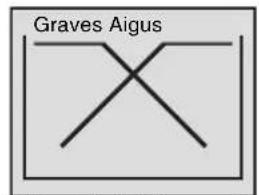
(different de I'affichage actuel)
Réglage du niveau
(0 à -12 dB)
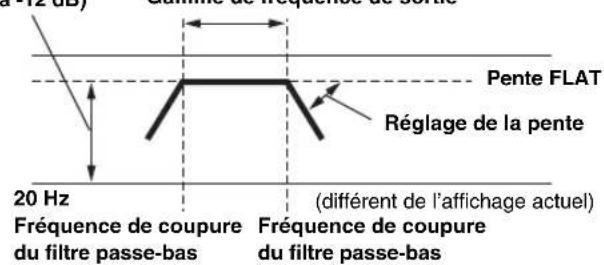
- Filtre passer haut (HPF): coupe les basses fréquences et permet aux fréquences les plus aigués de passer.
- Filtre salle-bas (LPF): coupe les fréquences aigués et permet aux fréquences les plus graves de passer.
- Pente: le niveau change (en dB) pour un changement de fréquence d'une octave.
- Plus la valeur de la pente est élevé, plus la pente devient raide.
- Reglez la pente sur FLAT pour contourer les filtres passer-haut ou passer-bas.
- N'utilisez pas un haut-parleur d'aigus sans le filtre passer-haut (HPF) ou pour regler uneasse frquence,car celle-ci pourrait endommager les enceintes.
- Vous ne pouvez pas régler le répartiteur sur une fréquence supérieure au filtré salle-haut (HPF) et inférieure au filtré salle-bas (LPF).
- Le réglage doit être effectué conformément à la fréquence de croisement recommandaee des enceintes raccordées. Dérminéz la fréquence de croisement recommandaee des enceintes. Si vous reglez une fréquence en dehors de la gamme recommandaee, vous risquez d'endommager les enceintes.
Pour les fréquences de recouvrement des enceintes Alpine, consultez le mode d'emploi correspondant.
Nous déclinons toute responsabilité en cas de dommages ou de dysfonctionnements des enceintes suite à une'utilisation du répartiteur en dehors de la valeur recommandaee.
Configuration de la source
Procedure de configuration de la source
Les étapes 1 à 5 ci-dessous sont communes à chaque « Réglage » des Configuration de la source. Consultez chaque section pour plus d'informations.
1 Appuyez sur l'icone [Setup] du bandeau supérieur. L'écran principal Setup s'affiche.
2 Appuyez sur la touche [Iource]). L'écran Source Setup s'affiche.
3 Sélectionnéz l'élement de votrechoix.
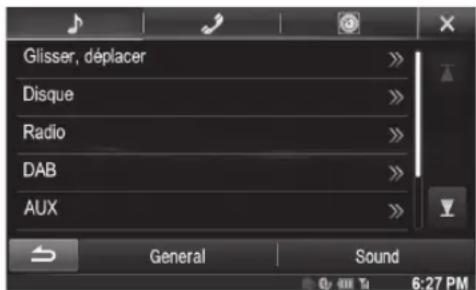
Réglages: Glisser, déplacer / Disque / Radio / DAB / AUX / RSE / Tunelt
4 Appuyez sur [] ou [] etc., pour modifier son réglage.
- Une fois la fenêtre de configuration affichée, appuyez sur la touche [X] pour fermer la fenêtre après avoir effectué les réglages.
5 Appuyez sur la touche [D] precedent.
- Ne tournez pas la clé de contact sur la position OFF immédiatement après avoir modifié les réglages de la source (pendant que le système
entre les données automatique). Dans le cas contraire, les réglages ne seront pas modifiés.
Configuration de la position de la source
Vous doivent seLECTIONner [Glisser, déplacer] dans le menu Source Setup à l'objet 3.
Reportez-vous à la section « Procédure de configuration de la source » (page 58).
USER1/USER2
Réglage du changement de source glissant
Vous pouvez indiquer si vous souhaitez changer de source en plaçant votre doigt sur la zone désignée de l'écran Audio/Visuel et en le faisant glisser de gauche à droite ou de droite à gauche. Reportez-vous à la section « Changement de sources » (page 27).
Réglage : Changement de Source Glissant
Valeurs du réglage : On (réglage initial) / Off
On: Il est possible de changer de source en faisant glisser le doigt.
Off: Il est impossible de changer de source en faisant glisser le doigt.
USER1/USER2
Réglage position d'écoute Audio facile
Vous pouvez selectionner ce menu affiché sur la gauche ou sur la droite de l'écran.
Réglage: Réglage position d'écoute
Valeurs du réglage: Left (réglage initial) / Right
Personnalisation du bandeau de source
Vous pouvez personnaliser le bandeau de source à votre guise. L'ordre de changement de source s'affiche en fonction de vos modifications.
Réglage: Personnalisation des icones source
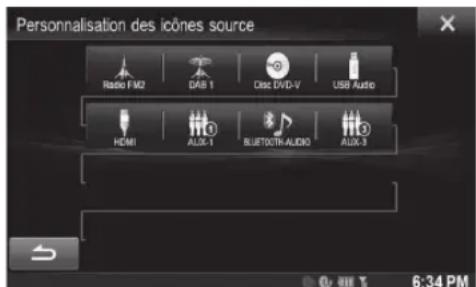
■ Prenons comme exemple l'ordre de réglage de Disque et AUX-1 :
1 Appuyez sur l'icone de la source de votre choix ([Disque] etc.).
L'icone de la source [Disque] s'affiche en surbrillance. Appuyez a nouveau sur cette icone pour annuler.
2 Appuyez sur l'icone d'une autre source ([AUX-1] etc.).
Les positions de bandeau de source de [Disque] et [AUX-1] sont échangées.
Réglages de disque
Appuyez sur la touche [Disque] dans le menu Source Setup à l' étape 3. Reportez-vous à la section « Procédure de configuration de la source » (page 58).
- Vous pouvez configurer le DVD en mode DVD video.
- Appuyez sur la touche [Stop] avant de configurer le disque.
Modification du réglage de la langue
Vous pouvez régler la langue audio, la langue des sous-titres et celle des menus en fonction de vos préférences.
Dés que la langue est régéc, elle est utilisée par défaut. Cette fonction s'avère pratique pour l'écoute systématique en anglais par exemple. (Le réglage de la langue est sans effet sur certains disqués. Dans cc cas, la langue par défaut est définie en usine.)
- Lorsque vous modifiez des réglages, les nouveaux remplacent les anciens. Notez les réglages en cours avant de les modifier.
- Pour modifier momentanément la langue du disque en cours de lecture, utilisez le menu du DVD ou procedede comme précrit à la section « Changement de piste audio » (page 45).
- Si le disque ne dispose pas de la langue selectionnée, la langue par défaut est selectionnée.
Pour reproductive une langue autre que celles affichées
1 Appuyez sur la touche [Code Langage Menus], [Code Language Audio] ou [Code Langue Sous-Titres]. L'écran du clavier numérique s'affiche.
2 Appuyez sur le code à 4 chiffres du numéro de langue.
Reportez-vous à la section « Listes des codes de langue » (page 92) pour connaître les nombres de langue.
3 Appuyez sur [OK] pour memoriser le numero.
- La valeur utilisée est « Other » si vous saississez le code de langue de votrechoix.
Réglage de la langue des menus
Selectionne la langue des menus (titres, etc.).
Réglage : Langage des menus
Valeurs du réglage: Auto (réglage initial) / EN / JP / DE / ES / FR / IT / SE / RU / CN
- Si vous sélectionnez « Auto», la langue de menu principale parmi celles disponibles est utilisé.
- Pour l'abréviation des langues, reportez-vous à la section « Listes des codes de langue » (page 92).
Réglage de la langue audio
Selectionnez la langue audio qui est reproductive dans les enceintes.
Réglage: Langage Audio
Valeurs du réglage: Auto (réglage initial) / EN / JP / DE / ES / FR / IT / SE / RU / CN
- Si vous seLECTIONnez « Auto», la langue audio principale parmi celles disponibles est utilisé.
- Pour l'abréviation des langues, reportez-vous à la section « Liège des codes de langue » (page 92).
Réglage de la langue des sous-titres
Sélectionné la langue dans laquelle les sous-titres doivent être affichés à l'écran.
Réglage: Langage S.titres
Valeurs du réglage: Auto (réglage initial) / EN / JP / DE / ES / FR / IT / SE / RU / CN
- Si vous scélectionné « Auto », la langue principale des sous-titres parmi celles disponibles est utilisé.
- Pour l'abréviation des langues, reportez-vous à la section « Liège des codes de langue » (page 92).
Modification du réglage du code de pays
Réglcz le code du pays pour lequel vous souhaitez configurer le niveau d'accès (Contrôle parental).
Réglage: Code Pays
Valeurs du réglage: Auto (réglage initial) / Other
Auto: Le code de pays principal parmi leurs enregistrés est utilisé.
Other: La valeur utilisée est « Other » si vous saississe le code de pays de votre choix.
- Si vous modifiez des réglages, les nouveaux remplacent les anciers.
Notez les réglages en cours avant de les modifier. Ces réglages sont effacés si la batterie du vehicule est déconnectée.
1 Appuyez sur la touche [Entrer Code Pays].
2 Appuyez sur [←] ou [Effacer tout]. Supprimez le code du pays affché.
3 Appuyez sur le code à 4 chiffres du pays. Pour le code de pays, reportez-vous à la section « Listes des codes de pays » (page 93).
4 Appuyez sur [OK] pour mémoriser le code.
Réglage du niveau d'accès (Contrôle parental)
Cette fonction peut aider a restreindre la visualisation de films en fonction des tranches d'age des enfants.
Réglage: Contrôle parental
- Si vous modifiez des réglages, les nouveaux remplacent les ancients.
Notez les réglages en cours avant de les modifier. La mémoire est effacée si la batterie du vehicule est déconnectée. - Sur des disques sans fonction de niveau d'accès, la lecture n'est pas restreinte, même si le niveau d'accès est définii.
- Si vous souhaitez lire un disque en utilisant la fonction de verrouillage parental et l'utilisation de celle-ci est restreinte, changez le niveau d'accès et le numéro de pays afin de lire le disque.
- Une fois reglé, ce niveau d'accès est conservé en mémoire jusqu'à sa prochaine modification. Pour lire des disques qui possèdent des niveaux d'accès plus élevés ou pour annuler le verrouillage parental, le réglage doit être modifié.
- Tous les disques ne prenent pas en charge la fonction de verrouillage parental. En cas d'hésitation, lisez d'abord le disque pour vérifier. Ne laissez pas à portée des jeunes enfants des disques que vous estimez inappropriés à leur âge.
1 Appuyez sur [Contrôle parental].
L'écran du clavier numérique s'affiche.
2 Appuyez sur le clavier numérique pour saisir un mot de passage à 4 chiffres.
Le mot de passer initial est 1111. Sur l'affichage, le chiffre saisi est remplaced par l'indication « * »
3 Appuyez sur [OK] pour mémoriser le nombre. L'écran Parental s'affiche.
Réglage du niveau d'accès parental
4 Appuyez sur [Contrôle parental].
5 Appuyez sur [▲] ou [■] pour sélectionner « On ». Sélectionnez « Off » pour désactiver le verrouillage parental ou lorsque vous ne souhaitez pas définir de niveau d'accès.
6 Appuyez sur la touche [X] pour revenir à l'écran précédent.
7 Appuyez sur [Niveau de contrôle]
8 Appuyez sur [ ] ou [ ] pour selectionner le niveau d'acces (1 à 8).
Plus le chiffre est bas, plus la restriction est elevée.
9 Appuyez sur la touche [X] pour revenir à l'écran précédent.
Modification du mot de passage
1 Appuyez sur [Changement mot de passer]. L'écran du clavier numérique s'affiche.
2 Appuyez sur l'écran de saisie pour saisir un nouveau mot de passer à 4 chiffres.
- Notez ce numero et rangez-le dans un endroit sur au cas où vous l'oublieriez.
3 Appuyez sur [OK] pour memoriser le numero.
4 Appuyez sur la touche [5] pour revenir à l'écran precedent.
Modification temporaire du niveau d'accès
Cercains disques peuvent exiger la modification du niveau d'acces definite comme reglage par defaut en cours de lecture. Dans ce cas, le message suivant apparait « Souhaitez-vous modifier le niveau de contrôle parental? [OK] [Cancel]'.
Si cét écran apparait, modifiez le niveau comme suit :
Pour changer le niveau parental, appuyez sur [OK]. Lorsque vous appuyez sur [OK], l'écran de saïsie du clavier numérique apparait. Saisissez le mot de passer à 4 chiffres à la section « Réglage du niveau d'accès (Contrôle parental)», puis appuyez sur [OK].
- Pour demarrer la lecture sans changer le niveau d'accès, appuyez sur [Cancel].
(Lorsque vous appuyez sur Cancellation, la lecture est effectue au niveau d'accès sélection à la section « Réglage du niveau d'accès (Contrôle parental) »).
Réglage du mode de l'écran TV
Utilisez la procEDURE désigne ci-dessous pour modifier l'écran de sortie en fonction du type de monitreur TV (monitreur arrêté) utilisé. Si le monitreur arrêté n'est pas raccordé, le réglage de l'écran est 16:9.
Réglage : Ecran TV
Valeurs du réglage: 4 : 3LB / 4 : 3PS / 16 : 9 (réglage initial)
- Avec certains disques, l'image peut ne pas être régée à la taille d'écran scélectionné. (Pour plus d'informations, reportez-vous aux instructions fournies sur la pochette du disque.)
4:3 LETTERBOX:
Selectionnez ce réglage lorsqué l'appareil est connecté à un monitér au format 4 : 3 traditionnel (format d'image d'un téléviseur ordinaire). Des bandes noires peuvent apparaître en haut et en bas de l'écran (lors de la lecture d'un film au format 16 : 9). La largeur de ces bandes varie en fonction du format de l'image d'origine de la version commerciale du film.
4:3 PAN-SCAN:
Selectionnez ce réglage lorsque l'appareil est connecté à un monitateur au format 4 : 3 traditionnel. L'image occupe la totalité de l'écran TV. Néanmoins, en raison des différences de format d'image, certaines parties des extrémités gauche et droite de l'image ne sont pas visibles (lors de la lecture d'un film au format 16 : 9).
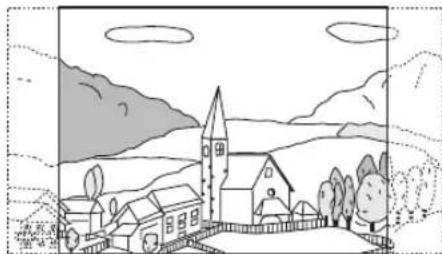
16:9 WIDE:
Sélectionnez ce réglage quand l'appareil est connecté à un téléviseur à écran large. Ce réglage est celui par défaut.
Réglage radio
Vou desvez selectionner [Radio] dans le menu Reglages de la source a 1'etape 3. Reportez-vous à la section « Procedure de configuration de la source » (page 58).
Réglage PI SEEK
Réglage: Recherche PI
Valeurs du réglage: Auto / Off (réglage initial)
Réception de stations RDS régionales (locales)
Quand vous selectionnez Off, l'appareil continue de receivevoir automatiquement la station RDS locale.
Valeurs du réglage : On (réglage initial) / Off
Changement de la langue d'affichage du PTY (type de programme)
Réglage: Langage PTY
Valeurs du réglage: ENG (réglage initial) / GER / FRE / SPA / POR / ITA / DUT / DAN / FIN / NOR / SWE / RUS
ENG:Anglais
GER:Allemand
FRE: Français
SPA : Espagnol
POR:Portugais
ITA : Italien
DUT:Neerlandais
DAN:Danois
FIN:Finnois
NOR: Norvgien
SWE: Suédois
RUS:Rsuse
Réglage de la réception du signal PTY31 (Émission d'urgence)
La réception du signal PTY31 (Émission d'urgence) peut être activée/ déactivée.
Réglage: PTY31
Valeurs du réglage : On (réglage initial) / Off
- Lorsque PTY31 est reglé sur « On », l'appareil désit automatiquement l'émission d'urgence des que l'émission commence et interrompt le programme que vous étés en train d'écouter.
- L'indication « Alarm » s'affiche sur l'écran de l'appareil lors de la réception PTY31.
- Ce paramètre correspond au réglage d'alarme de DAB.
Réglage de la qualité sonore du TUNER (FM) (Tuner Condition)
Vous pouvez regler la qualite sonore de la source radio FM.
Réglage:Réglages Tuner FM
Valeurs du réglage: Normal (réglage initial) / HiFi / Stable
Normal:Réglage standard
HiFi: Reglage de haute qualite
Stable: Contrôle des parasites
- Selon l'etat de la reception, le son risque d'être parasite si vous selectionné HiFi. Le cas échéant, selectionné Normal.
Réglages de DAB
Vous devez selectionner [DAB] dans le menu Source Setup à l'etape 3. Reportez-vous à la section « Procedure de configuration de la source » (page 58).
Réglage de la réception d'alarme (Émission d'urgence)
Activez/desactive la reception d'alarme (Émission d'urgence).
Réglage : Alarm
Valeurs du réglage: Off / On (réglage initial)
Off: Les émissions d'urgence ne seront pas reçues.
On: Les émissions d'urgence sont reçues, indépendamment de la source.
- Ce paramètre correspond au réglage PTY31 de RDS.
- Lorsqu'une émission d'urgence est reçue, le volume passée automatiquement au niveau méorisé dans le mode d'informations routières. Pour plus de détails, reportez-vous à la section « Réception d'informations routières » (page 36).
Réception d'informations météorologiques
Quand On est selectionné, cet appeareil diffusera les informations meteorologiques de DAB/DAB+/DMB.
Réglage: Weather
Valeurs du réglage: Off (réglage initial) / On
Off: Les informations météorologiques ne seront pas réproduites.
On: Les informations météorologiques ne sont reproduites que lorsqu'elles sont diffusées.
Réception d'informations sportives
Quand On est selectionné, cet apparéil diffusera les informations sportives de DAB/DAB+/DMB.
Réglage : Sports
Valeurs du réglage: Off (réglage initial) / On
Off: Les informations sportives ne seront pas reproduites.
On: Les informations sportives ne sont reproduites que lorsqu'elles sont diffusées.
Activation/désactivation de la fonction FM Linking (Suivi de service)
Cet appeareil offre la fonction FM Linking qui peut commuter la source de DAB+/DMB sur la radio FM lorsque le signal numérique est faible.
Réglage: FM Linking
Valeurs du réglage: Off (réglage initial) / On
Off: Continuez à receivevoir le signal numérique, même lorsqu'il est faible.
On: Si le signal numérique est faible, cet apparéil commute pour receivevoir automatiquement le signal radio FM analogique. Lors de la commutation, la touche de source seLECTIONnée devient [Radio FM Linking]. Vous ne pouvez pas continuer à écouter la radio FM analogique si vous appuyez sur [Radio FM Linking]. Il revient pour receivevoir le signal numérique lorsque celui-ci est de nouveau disponible.
Activation/désactivation de l'antenne DAB
Ce paramètre vous permet de désirer de fournir l'alimentation au connecteur d'antenne DAB. Vérifiez le type d'antenne DAB (vendue séparément) avant d'installer l'antenne DAB. Si vous utilisez une antenne active dont l'alimentation doit provenir de cet apparéil, réglez DAB Antenna puissance sur On ; dans le cas contraire, assurez-vous de régler DAB Antenna puissance sur Off, sinon un dysfonctionnement risque de se produit.
Réglage:DAB Antenna puissance
Valeurs du réglage : Off (réglage initial) / On
Off: Si aucune antennene DAB n'est raccordee ou si l'antenne DAB raccordee n'a pas besoin de l'alimentation de cet apparéil.
On:Lorsque I'antenne DAB a besoin de l'alimentation de cet appeareil.
Réglage AUX
Voudevez selectionner [AUX] dans le menu Source Setup a 1'etape 3. Reportez-vous à la section « Procedure de configuration de la source » (page 58).
Réglage du mode AUX
Réglage: Entree AUX
Valeurs du réglage: Off / On (réglage initial)
Off: La source AUX n'est pas affichée.
On: La source AUX est affichée.
Réglage du nom AUX principal (Réglages AUX)
Ce réglage est disponible lorsque l'entrée AUX est activée (« ON »).
Réglage: Nom principal
Valeurs du réglage : AUX1 (réglage initial) / DVD / GAME /EXT.DVD / DVD-CHG / DVB-T / TV /USB Player
- Si un tuner DVB-T ou USB Player (vendu séparation) est connecté, vous pouvez l'utiliser pour connecter un dispositif d'entrée externe supplémentaire. Le réglage du nom secondaire peut modifier l'affichage du nom de mode de ce périhérique.
Réglage du nom AUX secondaire
Vous pouvez définir le nom de l'entrée secondaire uniquement lorsque le nom de l'entrée principale est regle sur « DVB-T » ou « USB Player ».
Réglage: Nom Secondaire
Valeurs du réglage: OFF (réglage initial) / AUX2 / DVD / GAME / EXT.DVD / DVD-CHG / DVB-T*1 / TV / USB Player* 2
^1 Si le nom principal est DVB-T, DVB-T n'est pas affché comme option de nom secondaire.
2 Si le nom principal est USB Player, USB Player n'est pas affché comme option de nom secondaire.
- Le nom de la source selectionnée s'affiche en lieu et place du nom de mode AUX.
Utilisation de l'écran tactile
Si DVB-T est regle comme nom principal ou nom secondaire, ce réglage est disponible.
Réglage: Contrôle direct
Valeurs du réglage : On (réglage initial) / Off
On: L'utilisation de l'écran tactile est disponible sur l'écran DVB-T.
Off: L'utilisation de l'écran tactile n'est pas disponible sur l'écran DVB-T.
Commutation du signal d'entrée video du système
Vous pouvez effectuer ce réglage après avoir scélectionné « On » à la section « Réglage du mode AUX ». Vous pouvez modifier le type d'entrée video.
Réglage : Signal
Valeurs du réglage: Auto (réglage initial) / NTSC/PAL
Auto: Le type de signal d'entrée video (NTSC ou PAL) sera automatiquement sélectionné.
NTSC/PAL : Choisissez le type de signal de l'entrée video manuellement.
Réglage de AUX3
La connexion avec des périphériques d'entrée externes est disponible grâce au connecteur video iPod. Un cable d'adaptation optionnel est nécessaire (RCA standard vers une prise 3,50 mini-phono ou prise 3,50 à 3,50 mini-phono).
Vous pouvez également dire des video connectes avec un cable AV en option (mini-fiche AV 4-pôles vers 3-RCA).
Réglage: Sel. Entree AUX 3
Valeurs du réglage : iPod Video (réglage initial) / AUX3
iPod Video : À désirsir pour la connexion à un iPod ou iPhone.
AUX3: À désirsir pour la connexion avec un périphérique d'entrée externe.
Mini-fiche AV 4-pôles usable
L'appareil accepte la mini-fiche AV 4-pôles suivante :
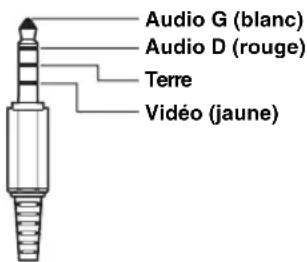
- Veillez à vérifier attentivement les broches avant de l'utiliser avec cet apparéil. En fonction du cable, il pourrait ne pas y avoir d'image et/ou de son.
- Lorsqu'un iPod video est seLECTIONné ou que la source en cours est AUX3, ce réglage est impossible.
Réglage du mode Sel. Entrée AUX 3 (commutation du signal d'entrée video du système)
Vous pouvez effectuer ce réglage après avoir selectionné « AUX3 » à la section « Réglage du mode Sel. Entrée AUX 3 » . Vous pouvez modifier le type d'entrée video.
Réglage : Signal AUX3
Valeurs du réglage: Auto (réglage initial) / NTSC/PAL
Auto: Le type de signal d'entrée video (NTSC ou
PAL) sera automatiquement selectionné.
NTSC/PAL: Choisissez le type de signal de l'entrée video
manuellement.
- Lorsque la source en cours est AUX3, ce réglage est impossible.
Réglage RSE
Voudevez selectionner [RSE] dans le menu Source Setup à l'etape 3. Reportez-vous à la section « Procedure de configuration de la source » (page 58).
Réglage du système de divertissement de la banquette arrière
La video et l'audio peuvent être émis sur le moniteur arrêté.
Réglage: RSE
Valeurs du réglage : Off (réglage initial) / On
- Si vous avez sélectionné « On », définièsez le « Réglage du capteur de la télécommande » (page 47).
Réglage de Tunelt
Vousdevezselectionner[TuneIt]dansle menu Source SetupaI'etape
- Reportez-vous à la section « Procédure de configuration de la source » (page 58).
Réglage du mode de communication avec un smartphone
Réglez TuneIt sur USB (iPhone) lorsqu'un iPhone est connecté, ou sur BT (Android) lorsqu'un smartphone Android est appraie.
Réglage: Tunelt
Valeurs du réglage: Off/USB (iPhone) (réglage initial)/BT (Android)*
Off:Aucun smartphone n'est connecté.
USB (iPhone) : Lorsqu'un iPhone est connecté au port USB de l'appareil, vous pouvez programmer les paramètres de réglage du son de l'appareil ou communiquer avec le SNS.
BT (Android) : À désirsir lorsqu'un smartphone Android est apparié avec cet apparéil via la technologie BLUETOOTH. Une fois BLUETOOTH Audio connecté, vous pouvez programmer les paramètres de réglage du son de l' apparéil ou communiquer avec le SNS.
- Ne s'affiche pas lorsque BLUETOOTH est régèle sur Off. Pour plus de détails, reportez-vous à la section « Configuration de BLUETOOTH » à la page 64.
- Pour que cette fonction soit opérationnelle, il faut installer des applications spécifiques sur votre smartphone avant la connexion. Pour plus de détails, consultez votre revendeur Alpine ou le site Web d'Alpine.
- Seuls l'iPhone et certains smartphones Android prenent en charge cette fonction.
Configuration de BLUETOOTH (BLUETOOTH Setup)
Procedure de configuration du système BLUETOOTH
Les étapes 1 à 5 ci-dessous sont communes à chaque « Réglage » de BLUETOOTH Setup. Consultez chaque section pour plus d'informations.
1 Appuyez sur l'icone [Setup] du bandeau supérieur. L'écran principal Setup s'affiche.
2 Appuyez sur (BLUETOOTH). L'ecran BLUETOOTH Setup s'affiche.
3 Sélectionnez l'élement de votrechoix.
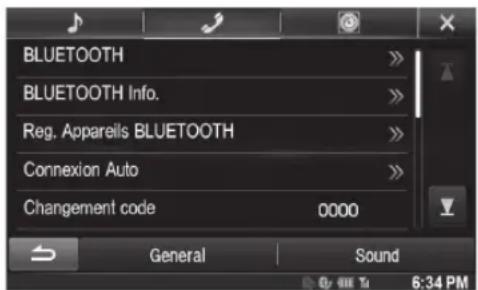
Réglages: BLUETOOTH / BLUETOOTH Info. / Reg. Appareils BLUETOOTH / Connexion Auto / Changement code / Défaut d'encodage du réseau / Haut-parleur Téléphone* / Volume de réception / Volume d'émission / Volume d'appel / Effacer le journal des appels
-
Lorsque vous reglez AP externe sur On, le réglage Haut-parleur Téléphone est impossible. Reportez-vous à la section « Activation/désactivation du processeur audio externe » (page 51).
4 Appuyez sur [«] ou [»] etc., pour modifier son réglage. -
Une fois la fenêtre de configuration affichée, appuyez sur la touche [X] pour fermer la fenêtre après avoir effectué les réglages.
5 Appuyez sur la touche [ ] pour revenir à l'écran precedent.
- Ne coupez pas le contact immédiatement après avoir modifié la Configuration de BLUETOOTH (BLUETOOTH Setup) (pendant que le système entre les données automatiquement). Dans le cas contraire, les réglages ne seront pas modifiés.
- Pour plus de renseignements sur comment parcourir la liste, reportez-vous à la section « Sélection d'un élément dans une liste » (page 28).
Configuration de BLUETOOTH
[BLUETOOTH] est sélectionné dans le menu BLUETOOTH Setup à l' étape 3. Reportez-vous à la section « Procedure de configuration du système BLUETOOTH » (page 64).
Réglage: BLUETOOTH
Valeurs du réglage: Off/On (réglage initial)
Off: La fonction BLUETOOTH est désactivée.
On: Sélectionnez cette valeur lorsqu'vous souhaitez coupler votre téléphone compatible BLUETOOTH avec cet apparéil.
- Si le réglage Bluetooth est désactifé (« Off »), vous ne pouvez pas acceder à l'écran de réglage BLUETOOTH.
Affichage des informations du système BLUETOOTH
Vous devez selectionner [BLUETOOTH Info.] dans le menu BLUETOOTH Setup a l'etape 3. Reportez-vous à la section « Procedure de configuration du système BLUETOOTH » (page 64).
Vous pouvez afficher le nom et l'adresse de l'appareil BLUETOOTH sur cet apparéil.
Réglage: BLUETOOTH Info.
Enregistrement du péripérisque BLUETOOTH
Vous devez selectionner [Reg. Appareils BLUETOOTH] dans le menu BLUETOOTH Setup a 1'etape 3. Reportez-vous a la section « Procedure de configuration du système BLUETOOTH » (page 64). Le périhérique BLUETOOTH est utilisé lors de la recherche et de la connexion d'un périhérique compatible BLUETOOTH à partir de cet appeareil ou lors de l'enregistrement d'un nouveau périhérique compatible BLUETOOTH.
1 Appuyez sur [Reg. Appareils BLUETOOTH].
2 Appuyez sur la touche [Search] en regard de « Pas d'appareil connecté ». La liste de périhérique peut afficher jusqu'à 10 éléments.
3 Appuyez sur la touche [Audio], [Hands-free] ou [Both] en regard de l'appareil que vous souhaitez connecter dans la liste.
Audio: Regle pour utiliser comme un périphérique audio. Hands-free: Regle pour utiliser comme un périphérique mains-libres.
Both: Pour utiliser comme un périphérique audio et un périphérique mains-libres.
- Vouspouvencnector(relier)jusqu'à5telephonesportables compatiblesBLUETOOTH.
4 Lorsque l'enregistrement du périphérique est terminé, un message apparait et l'appareil revient en mode normal.
-
Le processus d'enregistrement BLUETOOTH varie en fonction de la version de l'appareil et de SSP (Simple Secure Pairing). Si un code à 4 ou 6 caractères apparait sur cet apparéil, inséréz le code à l'aide du péripérisque compatible BLUETOOTH. Si un mot de passer à 6 caractères apparait sur cet apparéil, veillez à ce que le même mot de passage soit affiqué sur le péripérisque compatible BLUETOOTH et appuyez sur « Yes »
-
Si les 5 appareils ont déjà été enregistrés, il est impossible d'en enregistrer un sixieme. Pour enregistrer un périhérique supplémentaire, vous devez d'abord annuler l'un des 5 autres périhériques.
Sélection du péripérisque BLUETOOTH
Selectionnez 1'un des 5 périphériques compatibles BLUETOOTH connectés que vous avez enregistrés précédément.
1 Appuyez sur [Reg. Appareils BLUETOOTH].
2 Appuyez sur [Audio] ou [Hands-free] pour le périphérique que vous désirez connecter depuis la liste des apparèils appairés.
Suppression d'un périphérique BLUETOOTH de la liste
Vous pouvez supprimer l'information d'un périphérique compatible BLUETOOTH précédément connecté.
1 Appuyez sur [Reg. Appareils BLUETOOTH].
2 Appuyez sur [Delete] du périphérique compatible BLUETOOTH que vous souhaitez supprimer de la liste d'appareils connectés.
3 Appuyez sur [OK].
- Appuyer sur [Cancel] annule le réglage.
Réglage de la connexion automatique
Vous devez selectionner [Connexion Auto] dans le menu BLUETOOTH Setup a I'etape 3. Reportez-vous a la section « Procedure de configuration du système BLUETOOTH » (page 64). Si la connexion automatique est activée (« On »), la connexion automatique est executee pour le dispositif audio enregistré dans la liste d'appareils connectés.
Réglage: Connexion Auto
Valeurs du réglage: Off / On (réglage initial)
Définition du code
Vous devez selectionner [Changement code] dans le menu BLUETOOTH Setup à l'etape 3. Reportez-vous à la section « Procedure de configuration du système BLUETOOTH » (page 64).
Vous pouvez définir le code de connexion avec un périphérique compatible BLUETOOTH.
Réglage : Changement code
1 Appuyez sur [Changement code]. L'écran du pavé numérique s'affiche.
2 Insérez un code de 4 chiffres, puis appuyez sur [Enter].
Le code initial est 0000.
- Pour en savoir plus sur la méthode de saisie avec le pave numérique, reportez-vous à la section « Opérations de saisie avec le clavier numérique » (page 41).
Modification du code de caractère du repertoire téléphonique
Vous devez selectionner [Defaut d'encodage du repertoire] dans le menu BLUETOOTH Setup à l'etape 3. Reportez-vous à la section « Procedure de configuration du système BLUETOOTH » (page 64). Vous pouze selectionnez le code de caractère qui est utilisé pour transférer le repertoire téléphonique ou l'historique d'un téléphone portable. Si des caractères illisibles apparaissent dans les données transférées, selectionnez le code de caractère qui convient.
Réglage: Défaut d'encodage du repertoire
Valeurs du réglage: EU1 / EU2 (réglage initial) / Russian / Chinese / Thai / Arabic / Unicode UTF-8 / Unicode UTF-16LE / Unicode UTF-16BE
1 Appuyez sur [Défaut d'encodage du repertoire]. L'écran contenant la liste de code de caractère s'affiche.
2 Appuyez sur le code de caractère de votre besoin.
EU1:ISO8859-1
EU2:ISO 8859-15
Russian:ISO 8859-5
Chinese:GB18030
Thai:CP874
Arabic:CP1256
Unicode UTF-8
Unicode UTF-16LE
Unicode UTF-16BE
3 Appuyez sur [OK].
Sélection de l'enceinte de sortie
Vous devez selectionner [Haut-parleur Tellophone] dans le menu BLUETOOTH Setup a 1'etape 3. Reportz-vous à la section « Procedure de configuration du systeme BLUETOOTH » (page 64).
Vous pouze selectionner l'enceinte raccordee dans le vehicule qui va émettre le son du tellophone.
Réglage: Haut-parleur Télophone Valeurs du réglage: All (réglage initial) / Front L / Front R / Front LR
All: Le son est émis par toutes les enceintes du vehicule.
Front L: Le son est uniquement émis par l'enceinte avant gauche.
Front R: Le son est uniquement émis par l'enceinte avant droite.
Front LR: Le son est uniquement émis par les enceintes avant gauche et avant droite.
- Il est impossible d'effectuer ce réglage pendant un appel. Effectuez ce réglage avant de passer un appel.
Réglage du volume de réception
Vous devez selectionner [Volume de reception] dans le menu BLUETOOTH Setup a l'etape 3. Reportez-vous à la section « Procedure de configuration du système BLUETOOTH » (page 64). Vous pouze regler le volume de I'appel entrant.
Réglage: Volume de réception
Valeurs du réglage: 1 à 11 (réglage initial: 5)
Réglage du volume d'émission
Vous devez selectionner [Volume d'émission] dans le menu BLUETOOTH Setup à l'étape 3. Reportez-vous à la section « Procedure de configuration du système BLUETOOTH » (page 64). Vous pouvez régler le volume de transmission pendant l'appoint.
Réglage: Volume d'émission
Valeurs du réglage: 1 à 11 (réglage initial: 5)
Réglage du volume d'essay
Vous devez selectionner [Volume d'appel] dans le menu BLUETOOTH
Setup a 1'etape 3.Reportez-vous a la section Procedure de
configuration du système BLUETOOTH (page 64).
Vous pouvez regler le volume de reception pendant l'appl.
Réglage:Volume d'applé
Valeurs du réglage:1 à 11 (réglage initial:5)
Suppression de tous les journaux d'appoint
Vous nevez selectionner [Effacer le journal des appels] dans le menu BLUETOOTH Setup a I'etape 3. Reportz-vous a la section « Procedure de configuration du système BLUETOOTH » (page 64). Les journaux des appels composés, reçus, manqués sont supprimés.
Réglage: Effacer le journal des appels
1 Appuyez sur [Effacer le journal des appels]. L'écran de confirmation s'affiche. S'il n'existe aucun journal, cette option n'est pas disponible.
2 Appuyez sur [OK]. Tous les journaux sont supprimés.
Réglages de laamera
Procedure de configuration de laamera
Lors du raccordement d'uneamera en option, sa video s'affiche sur le moniteur. Lorsque laamera est connectee, choisissez cet élément.
Les étapes 1 à 5 ci-dessous sont communes à chaque « Réglage » des Rég吕ages de laamera. Consultez chaque section pour plus d'informations.
1 Appuyez sur l'icone [Setup] du bandeau supérieur. L'écran principal Setup s'affiche.
2 Appuyez sur [ (CAMERA)]. L'ecran Reglages de laamera s'affiche.
3 Sélectionnez l'élement de votrechoix.
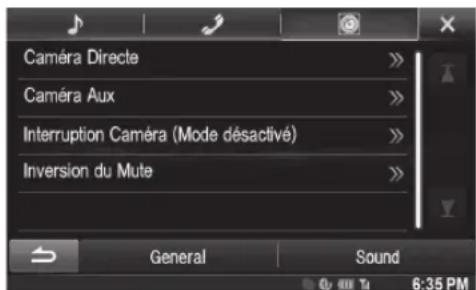
Réglages: Caméra Direte / Caméra Aux / Interruption Caméra (Mode désacté) / Inversion du Mute
4 Appuyez sur [] ou [] etc., pour modifier son réglage.
- Une fois la fenêtre de configuration affichée, appuyez sur la touche [×] pour fermer la fenêtre après avoir effectué les réglages.
5 Appuyez sur la touche [ ] pour revenir à l'écran precedent.
- Ne tournez pas la clé de contact sur la position OFF immédiatement après avoir modifié les réglages de laamera (pendant que le système entre les données automatique). Dans le cas contraire, les réglages ne seront pas modifiés.
- Pour plus de renseignements sur comment parcourir la liste, reportez-vous à la section « Sélection d'un élément dans une liste » (page 28).
Configuration de laamera directe
Vous nevez selectionner [Camera Direct] dans le menu Camera Setup à l'etape 3.
Reportez-vous à la section « Procedure de configuration de la camera » (page 66).
Réglage de l'entrée de laamera
Réglage: Sélection Camera/Réglage guides1
Valeurs du réglage: Off (réglage initial)/Front/Rear2
1 Lorsque vous reglez « Sélection Caméra » sur « Off » ou « Rear », cette option n'est pas disponible.
2 Si vous reglez « Sélection Caméra » à la section Configuration de la camera Aux sur « Rear », il est impossible de selectionner « Rear » à la section Configuration de laamera directe.
Changement des motifs videois pour laamera avant & arrriere
Il est possible de changer le motif video lors de la connexion à HCE-C200R/HCE-C200F/HCE-C210RD/HCE-C212F.
Réglage: Réglage guides
1 Appuyez sur [Réglage guides].
L'écran de réglage de guide deamera s'affiche.
2 Appuyez sur [Back], [Panorama], [Corner], ou [Top].
La vue va changer vers la vue selectionnee.
- [Back] n'apparait pas pour laamera avant.
3 Appuyez sur la touche [ ] pour revenir à l'écran precedent.
- Pour une explication des motifs video, reférez-vous au mode d'emploi de laamera.
Réglage du guide de laamera avant
Si vous scélectionnez « Front», vous pouvez ajustez la position du guide deamera.
Réglage: Réglage guides
1 Appuyez sur [Réglage guides].
L'écran de réglage de guide deamera s'affiche.
- Si le motif video est regle sur « Corner», le guide deamera ne sera pas affché.
2 Appuyez sur [Adjust].
- Si [Adjust] n'apparait pas, exécutez l'étape 3.
3 Appuyez sur le guide que vous souhaitez ajuster. La ligne de guide peut également être seLECTIONnée en appuyant sur [▲][▼].
Exemple d'affichage du mode de camera avant
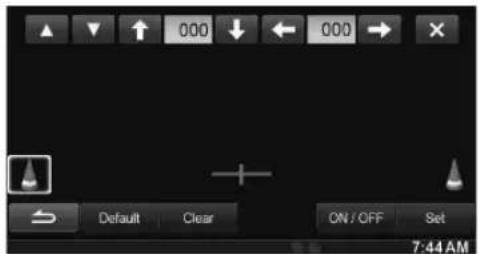
4 Appuyez sur [ ],[ ],[ ] ou [ ] pour ajuster la position du guide.
- Une pression sur [Clear] efface les ajustements et fait revenir aux réglages avant la modification de la ligne de guide.
5 Une fois le réglage terminé, appuyez sur [Set].
Activation/désactivation de l'affichage du guide
Déactualer le guide seLECTIONné.
1 Appuyez sur [ON/OFF].
Le guide actuellément selectionné va s'eteindre.
2 Pour reactiver le guide, appuyez de nouveau sur [ON/OFF].
- Les guides désactifs sont malgré tout ajustables.
Reinitialisation des guides
1 Appuyez sur [Default].
Une fenêtre de message apparait.
2 Appuyez sur [OK].
Les valeurs ajustées sont remises aux réglages par défaut.
Configuration de laamera Aux
Vous devez selectionner [Camera Aux] dans le menu Camera Setup à l'etape 3.
Reportez-vous à la section « Procedure de configuration de laamera » (page 66).
Réglage de l'entrée de laamera
Réglage: Sélection Caméra / Signal Caméra
Valeurs du réglage: Off (réglage initial) / Rear ^2 /OTHER
Rear: Caméra arrête
OTHER: Camera latereale, camera d'intérieur, etc.
^1 Lorsque vous reglez « Sélection Caméra » sur « Off», cette option n'est pas disponible.
2 Si vous reglez « Sélection Caméra » à la section Configuration de la caméra directe sur « Rear », il est impossible de seLECTIONner « Rear » à la section Configuration de la caméra Aux.
Réglage de l'entrée du signal de laamera Aux
Lorsque laamera AUX est connectee, vous pouvez désir le type de signal de l'entrée video.
Autre réglage : Signal Caméra
Valeurs du réglage: NTSC (réglage initial) / PAL
Réglage de l'interruption de laamera (Mode désactivé)
Vous devez selectionner [Interruption Camera] dans le menu Camera Setup à l'etape 3.
Reportez-vous à la section « Procedure de configuration de laamera » (page 66).
Vous pouvez indiquer si vous souhaitez afficher l'image de laamera arrirée lorsque le levier de vitesses est en position de marche arrirée (R) et que l'appareil est eteint.
Réglage: Interruption Caméra (Mode désactivé)
Valeurs du réglage: Off / On (réglage initial)
Off: L'imagé de laamera arrêtè n'est pas affichée
On: L'imagé de laamera arrêté est affichée
Réglage d'inversion du Mute
Vousdevezselectionner[InversionduMute]dansle menuCamera
Setup à l' étape 3. Reportez-vous à la section « Procedure de configuration de laamera » (page 66).
Vous pouvez indiquer si vous souhaitez couper le son de la musique en cours de lecture lorsque le levier de vitesses est mis en position de marche arrêté (R).
Réglage: Inversion du Mute
Valeurs du réglage: Off / On (réglage initial)
Off: La lecture de la musique continue même si le levier devitesses est mis en position de marche arrêté (R).
On: Le son de la musique en cours de lecture est coupé lorsque le levier de vitesses est mis en position de marche arrrière (R).
Utilisation du système BLUETOOTH
Configuration avant utilisation
À propos de BLUETOOTH
BLUETOOTH est une technologie sans fil qui permet d'établier une communication entre un périhérique mobile et un ordinateur sur de courtes distances. Elle permet un appel mains libres ou une transmission de données entre les appareils compatibles BLUETOOTH. La transmission BLUETOOTH est disponible sans licence dans le spectre 2,4 GHz si la distance entre les périhérique ne dépasse pas 10 metres. Pour plus de détails, consultez la page web de BLUETOOTH (http://www.bluetooth.com/).
- Selon la version BLUETOOTH, il est possible qu'un péripérisque compatible BLUETOOTH ne puisse pas communiquer avec cet apparéil.
- Le bon fonctionnement de cet apparéil avec tous les périhériques compatibles BLUETOOTH n'est pas garanti. Pour obtenir de plus amples informations sur l'utilisation d'un périhérique compatible BLUETOOTH avec cet apparéil, contactez votre revendeur ALPINE ou visitez le site Web d'ALPINE.
- Il est possible que la connexion sans fil BLUETOOTH soit instable selon l'environnement.
- Garez votre vehicule dans un endroit sur avant de passer un appel ou d'effectuer des réglages.
- Selon le ou les péripériques BLUETOOTH compatibles raccordés, cette fonction peut différer. Consultez également le mode d'emploi du ou des péripériques raccordés.
À propos du téléphone mains libres
La fonction mains libres est disponible lors de l'utilisation d'un téléphone portable compatible HFP (profil mains libres).
- Évitez d'utiliser la fonction mains libres lorsque la circulation est dense, ou sur des routes étroites ou sinueuses.
- Fermez les fenêtres lors de l'appoint pour éviter les bruits de fond.
- Si les deux personnes qui communiquent utilisent des péripériques mains libres ou si l'appeel est effectué dans un lieu bruyant, il est normal que l'une ait du mal à entendre la voix de l'autre.
- Selon l'etat de la ligne téléphonique ou selon le type de téléphone portable, il est également possible que les voix nesemblant pas naturelles.
- Si vous utilisez un microphone, parlez directement dedans pour obtenir la(Meilleure qualite sonore possible.
- Certaines fonctions de votre téléphone portablen dépendent des capacités et des réglages de votre fournisseur de réseau. Par ailleurs, il est possible que votre fournisseur de services n'active pas certaines fonctions et/ou que votre fournisseur de réseau limite l'accès à la fonction mains libres.
Veillez à tous jours contacter vous fournisseur de services pour vérifier la disponibilité et la fonctionnalité du mode mains libres. Toutes les fonctions et autres specifications produit, ainsi que les informations contenues dans le mode d'emploi sont basées sur les dernières informations disponibles, qui sont en原則 exactes au moment de l'impression.
Alpine se reserve le droit de modifier toute information ou Specification sans avis préalable ni obligation.
Avant l'utilisation de BLUETOOTH
Avant d'utiliser la fonction mains libres ou la fonction audio, vous nevez effectuer les réglages suivants.
1 Réglez « BLUETOOTH » sur « On » (reportez-vous à la page 64).
2 Enregistrez un périphérique BLUETOOTH sur cet appeareil (reportez-vous à la page 64).
- Reportez-vous à la section « Configuration de BLUETOOTH » (page 64).
- Vous pouvez rechercher cet apparéil avec un périhérique compatible BLUETOOTH, puis connecter ce périhérique compatible BLUETOOTH à l' apparéil. Le nom de cet apparéil est « ALPINE NAVI » et le nombre de code par défaut est « 0000 » Consultez également le mode d'emploi du ou des périhériques raccordés.
Utilisation de la fonction mains-libres
Exemple d'affichage de I'ecran du menu Telefonep
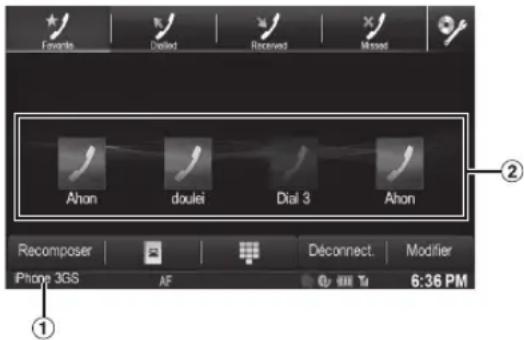
① Noms des péripériques BLUETOOTH
② Affichage des favors : icones de raccourci
Affichage des appelis Dialled/Received/Missed : icone de chaque historique
Connexion d'un périphérique BLUETOOTH
L'enregistrement d'un périphérique BLUETOOTH dans le X800D permet une connexion automatique.
S'il n'y a pas de connexion automatique, refaire à nouveau la procEDURE de connexion.
1 Appuyez sur la touche (TELEPHONE).
L'écran du menu Télophone s'affiche.
2 Appuyez sur la touche [Connector].
La connexion BLUETOOTH s'initialisera.
Interruption de la connexion BLUETOOTH
Appuyez sur la touche [Déconnect.].
La connexion BLUETOOTH est interrompue.
Modification du péripérique BLUETOOTH connecté
Si plusieurs péripériques BLUETOOTH sont enregistrés sur cet apparéil, vous pouvez changer la connexion des apparèils enregistrés.
1 Appuyez sur la touche (TELEPHONE).
L'écran du menu Téléphone s'affiche.
2 Appuyez sur [Modifier].
L'écran de configuration du périhérique Bluetooth s'affiche.
3 Appuyez sur [Audio] ou [Hands-free] de l'appareil mobile selectionné.
La connexion sera transférée au périhérique sélectionné.
- Vous pouvez consulter les numérios composés à l'aide de raccourcis mémoire en appuyant sur la liste des apparéils BLUETOOTH. Pour plus de détails sur le mode d'attribution d'une touche de numération, reportez-vous à la section « Attribution d'un numéro de raccourci de numération » (page 74).
Réponse à un appel
Les appelents entrants sontannoncéspar la sonnerie des appels reçus et par un message qui s'affiche (^ de telephone,etc.).
1 Un appel entrant déclenché la sonnerie et l'écran d'appeil entrant.
2 Appuyez sur la touche [J] ou sur la touche (TELEPHONE).
L'appele commence.
- Lors d'un appel, l'audio est coupé pour le mode actuel de l'appareil. Une fois l'appeil terminé, la lecture reprend.
- Lorsque le numero d'appel est transmis au système, si le nom de la personne qui appelle est sauvegarde dans le repertoire, son nom s'affiche sur l'écran. Si le nom n'est pas sauvegarde, le numero s'affichera sur l'écran. Lorsque ni le nom ni le numero de téléphone ne sont disponibles, l'indication « Inconnu » s'affiche à l'écran.
Réglage du volume de la sonnerie
Le volume de la sonnerie est réglablé depuis l'écran de message de l'appel entrant.
Appuyez sur la touche [+ ou [▶] en regard de « Vol. »
Raccrochage du téléphone
Appuyez sur [ ]
L'appele est terminé.
Appel d'un numero
Utilizez l'écran du menu Telefonepoureffectuer un appel.
Utilisation d'un raccourci d'essay pour effectuer un essay
Vous pouvez attribuer jusqu'à 4 numérios de téléphone pour une numérorotation une-touche afin de facilititer les appeals. Pour savoir comment attribuer une touche de numérorotation, reportez-vous à la section « Attribution d'un numéro de raccourci de numérorotation » (page 74).
1 Appuyez sur la touche (TELEPHONE).
L'écran du menu Téléphone s'affiche.
2 Appuyez sur [ourites].
3 Appuyez sur [Dial1], [Dial2], [Dial3] ou [Dial4].
L'appei telephonique est envoye vers le numero sauvegarde.
- Appuyez longuement sur [Dial1], [Dial2], [Dial3] ou [Dial4] pour afficher l'écran de modification du raccourci d'applé. La seule commande de modification disponible est la suppression.
- Si un nom a été enregistré, le nom s'affichera sur la touche du raccourci.
Appel d'un numéro depuis l'histoire des appels
Vous pouvez utiliser 3 types d'historiques pour effectuer un appel. L'histoire des appels peut sauvcgardcr jusqu'à 60 numeros de téléphone. Si la limite est dépassée, le plus ancien des numeros de téléphone est effacé.
1 Appuyez sur la touche TELLEPHONE).
L'écran du menu Telefoné s'affiche.
Les quatre derniers historiques s'affichent.
3 Appuyez sur le nom de l'historique des appeals.
L'écran de renseignement de l'histoire des appels s'affiche.
- Pour afficher tous les historiques, appuyez sur [All]. Appuyez sur [Delete] pour supprimer les historiques sélectionnés.
4 Appuyez sur [J]
L'appelep demarre.
Appel d'un numéro du repertoire téléphonique
Vous peuvent utiliser le repertoire du téléphone portable pour effectuer un appel. Avant l'usage, vous doivent transférer le repertoire du téléphone portable vers le système. Pour plus de renseignements sur comment transférer le repertoire, reportez-vous à la section « Synchronisation du repertoire » (page 73).
1 Appuyez sur la touche (TELEPHONE).
L'écran du menu Télophone s'affiche.
2 Appuyez sur [ ]
3 Appuyez sur le nom de la personne ou le numero de téléphone depuis la liste du repertoire.
4 Appuyez sur [J] L'appele demarre.
Composition d'un numero de téléphone pour effectuer un appel
1 Appuyez sur la touche (TELLEPHONE).
L'écran du menu Télophone s'affiche.
2 Appuyez sur [ ]
L'écran de saisie du numero s'affiche.
3 Composez le numero de téléphone que vous désirez appeler.
- Vous pouvez saisir jusqu'à 31 chiffres.
4 Appuyez sur [J]
5 Appuyez sur [Appeler].
L'appele démarre.
USER1/USER2
Fonction de rappel
Vous pouvez rappeler la personne vous que venez d'appeler.
1 Appuyez sur la touche (TELEPHONE).
L'écran du menu Téléphone s'affiche.
2 Appuyez sur [Redial].
Le numero est rappelé.
3 Appuyez sur [Appeler].
L'appep démarre.
Utilisation de la fonction de Reconnaissance vocale
Vous pouvez utiliser la fonction Siri de votre iPhone ou passer un appel téléphonique à l'aide de la commande vocale de votre smartphone.
Utilisation de Siri
Vous pouvez utiliser la fonction Siri de votre iPhone. Pour utiliser cette fonction, mettez le paramètre Siri de votre iPhone sur ON.
- Connectez votre iPhone à l'appareil via Bluetooth, puis règlez-le sur « Hands-free » ou « Both » (page 64).
- Les fonctions disponibles peuvent être différentes suivant l'iPhone connecté.
- Demandez à Siri de dire une piste de la bibliothèque musicale s'appliquant uniquement à la source USB.
- Siri et d'autres services de diffusion continue sont activés par la connexion aux smartphones compatibles en mesure de receivevoir des données. Veuiliez vérifier que les données cellulaires et/ou Wifi sont activées sur le smartphone afin de pouvoir profiter de ces fonctions.
- Une utilisation étendue de Siri ou d'autres services de diffusion continue peut entrainer une hausse de la consommation de données sur votre téléphone. Veuillez vérifier auprès de votre opérateur téléphonique que vous disposez d'un forfait approprié.
1 Appuyez sans relâcher sur la touche (TÉLÉPHONE) pendant au moins 3 secondes.
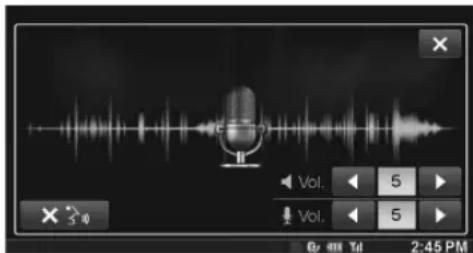
L'écran du mode de commande vocale s'affiche.
2 Parlez dans le microphone de l'ensemble de boutons externes.
-
Si,aucunmotn'estdetected,l'appareilpeutfaireunepause selon la versiondeI'iPhoneconnecté.Danscecas,appuyezsur l'icone du microphone Iau centre de I'écran du mode de commande vocale.Vous pouvez continuer autiliserlemode de commande vocale.
3 Pour quitter le mode de commande vocale, appuyez sur [×] ou appuyez sans relâcher sur la touche (TELEPHONE) pendant au moins 3 secondes. -
Selon l'iPhone, il est possible que la fonction Siri se termine automatiquement.
Réglage du volume
Réglez le volume du haut-parleur/microphone en mode de commande vocale. Repreneze cette même procédure pour régler le volume du haut-parleur/microphone du téléphone mains libres.
Appuyez sur [] ou [] en regard de

Réglez le volume du haut-parleur.
Appuyez sur [«] ou [»] en regard de

Réglez le volume du microphone.
Arrêt de l'entrée du microphone
Si le son environnant (bruit de la route, etc.) est fort, vous voudrez peut-être couper l'entrée du microphone pendant 3 secondes.
Appuyez sur [X30]
Fonction de numérotation vocale
Vous pouvez passer un appel téléphonique à l'aide de la commande vocale.
- Connectez votre smartphone à l'appareil via Bluetooth, puis reglez-le sur « Hands-free » ou « Both » (page 64).
1 Appuyez sans relacher sur la touche (TELEPHONE) pendant au moins 3 secondes.
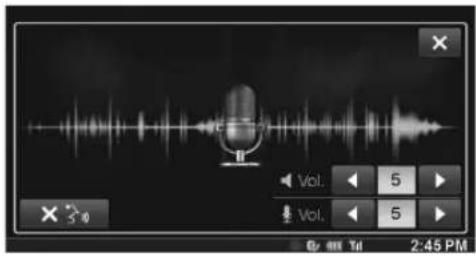
L'écran du mode de commande vocale est activé.
2 Dans le smartphone, dites à haute voix le numéro de téléphone ou le nom de la personne que vous souhaitez appeler.
- Le nombre et le nom dépendent des informations de numération vocale stockées dans le smartphone.
3 Pour quitter le mode de numérotation vocale, appuyez sur [×] ou appuyez sans relâcher sur la touche (TÉLÉPHONE) pendant au moins 3 secondes.
- Cette opération est uniquement possible lorsqu'un smartphone compatible avec la numérrotation vocale est connecté.
- La performance de la fonction de numérotation vocale dépend de la portée de reconnaissance du smartphone.
- Le fonctionnement de la numération vocale dépend de la disponibilité de la fonction sur le smartphone. Pour plus de détails, consultez le mode d'emploi du smartphone.
- Selon le smartphone, il est possible que la numération vocale se termine automatiquement.
Réglage du volume
Réglez le volume du haut-parleur/microphone en mode de numérotation vocale. Reprençez cette même procédure pour régler le volume du haut-parleur/microphone du téléphone mains libres.
Appuyez sur [«] ou [»] en regard de Vol.
Réglez le volume du haut-parleur.
Appuyez sur [4] ou [2] en regard de Vol.
Réglez le volume du microphone.
Arrêt de l'entrée du microphone
Si le son environnant (bruit de la route, etc.) est fort, vous youdrez peut'être couper l'entrée du microphone pendant 3 secondes.
Appuyez sur [X]
Utilisation lors d'une conversation
Exemple d'affichage
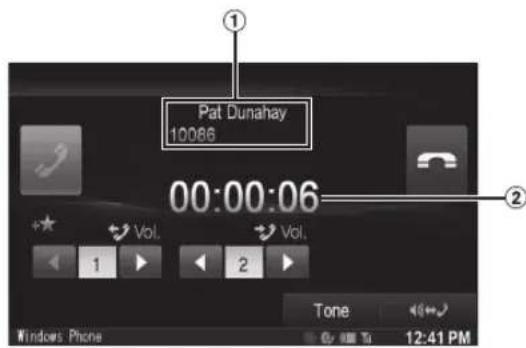
① Nom et numéro de téléphone
② Durée de la conversation
Réglage du volume de la parole
Vous pouvez regler le volume transmis et reçu respectivement.
Appuyez sur la touche [<] ou [>] en regard de « Vol. »
:
Volume sortant
:
Volume entrant
Vouspouvezreglerlevolume sur11 niveaux.
Appuyez sur [+] pour baiser le volume. Appuyez sur [+] pour augmenter le volume.
Modification de la sortie vocale
La sortie vocale pour les appels est interchangable entre les haut-parleurs de la voiture et le haut-parleur du téléphone portable.
Appuyez sur [←]
- Selon le téléphone portable, il est possible que cette fonction ne soit pas disponible.
FonctionDTMF(Tonalite)
Transmettre un DTMF (Tonalite) pendant un appel.
1 Appuyez sur [TONE].
L'écran de saisie du numéro s'affiche.
2 Le numero saisi.
- Vous pouvez transmettre une tonalité pendant un appel.
- Appuyez longuement sur « 0 » pour lancer la transmission de la tonalité « + ».
Fonction Repertoire
Exemple d'affichage de l'écran du repertoire
teléphonique
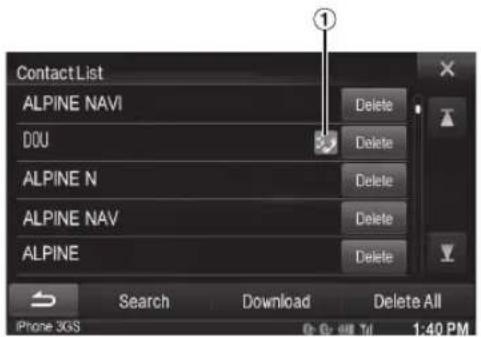
1 Une icône s'affiche pour indiquer que plusieurs numérios sont enregistrés pour une même entree.
Synchronisation du repertoire
Vous pouvez synchroniser le repertoire du système avec celui du téléphone portable.
1 Appuyez sur la touche (TELEPHONE). L'ecran du menu Telephone s'affiche.
2 Appuyez sur [ ]
3 Appuyez sur [Download].
4 Appuyez sur [SYNC]. La synchronisation des repertoires commence.
- Vous pouvez enregistrer jusqu'à 1000 numérios de téléphone dans le repertoire pour chaque utilisateur (UTILISATEUR1 et UTILISATEUR2).
- Vous pouvez sauvegarder jusqu'à 5 numérios de téléphone par nom de personne.
Ajout du repertoire
1 Appuyez sur la touche (TELEPHONE). L'ecran du menu Télephone s'affiche.
2 Appuyez sur [E]
3 Appuyez sur [Download].
4 Appuyez sur [Ajout.]. Le mode veille est activé pour la connexion du téléphone mobile. Appuyez sur [Cancel] pour annuler le mode veille.
5 Le téléphone portable accede à l'appareil puis transfère le repertoire du téléphone portable vers cet iphone.
- La connexion avec le téléphone portable se termine une fois le repertoire transféré.
Suppression des entrées du repertoire
Suppression d'une entree du repertoire
1 Appuyez sur la touche (TELEPHONE). L'ecran du menu Telephone s'affiche.
2 Appuyez sur [ ] L'écran du Répertoire s'affiche.
3 Appuyez sur la touche [Delete] en regard du numero de téléphone que vous souhaitez effacer. L'écran de confirmation s'affiche. Si vous enregistrez plusieurs nombres de téléphone, tous sont supprimés.
4 Appuyez sur [OK]. Le numero selectionne est efface.
Suppression de toutes les entrées du repertoire
1 Appuyez sur la touche (TELEPHONE). L'écran du menu Télephone s'affiche.
2 Appuyez sur [ ] L'écran du Répertoire s'affiche.
3 Appuyez sur [Effacer tout]. L'écran de confirmation s'affiche.
4 Appuyez sur [OK]. Toutes les entrees du repertoire sont effacées.
Attribution d'un numéro de raccourci de numération
Attribution à partir de l'histoire des appels
1 Appuyez sur la touche TELLEPHONE).
L'écran du menu Télophone s'affiche.
Les quatre derniers historiques s'affichent.
3 Appuyez sur le nom de la personne auquel vous désirez attribuer un numéro de raccourci de numération.
L'écran de renseignements du Répertoire s'affiche.
- Pour afficher tous les historiques, appuyez sur [All]. Appuyez sur [Delete] pour supprimer les historiques sélectionnés.
4 Appuyez sur la touche [Preset].
L'écran de renseignements pour le raccourci s'affiche.
5 Appuyez sur [Save].
Le numero de téléphone est attribué au numero de raccourci de numérotation sélection.
-
Si Dial1, Dial2, Dial3 ou Dial4 est déjà enregistré, il est alors remplace.
-
Appuyez sur [Delete] pour effacer un numéro de raccourci de numérotation enregistré.
Attribution à partir du repertoire
1 Appuyez sur la touche (TELEPHONE).
L'écran du menu Télophone s'affiche.
2 Appuyez sur [ ]
L'écran du Répertoire s'affiche.
3 Appuyez sur le numéro de téléphone pour lequel vous désirez attribuer un numéro de raccourci de numération.
L'écran de renseignements du Répertoire s'affiche.
4 Appuyez sur la touche [Preset].
L'écran de renseignements pour le raccourci s'affiche.
5 Appuyez sur [Save].
Le numero de téléphone est attribué au numero de raccourci de numérotation sélection.
-
Si Dial1, Dial2, Dial3 ou Dial4 est déjà enregistré, il est alors remplace.
-
Appuyez sur [Delete] pour effacer un numéro de raccourci de numération enregistré.
BLUETOOTH Audio
Si un téléphone portable compatible BLUETOOTH, lecteur portable, etc. est connecté sans fil, vous pouvez dire un morceau (l'utilisation est contrôleable depuis l'appareil).
Exemple d'affichage de I'ecran principal de l'Audio BLUETOOTH

① Titredurmorceau
② Nom de l'artiste
③ Nom de l'album
4 Temps ecoulé
Noms des péripériques BLUETOOTH
- Les touches affichées à l'écran peuvent différer suivant la version de l'AVRCP.
Voyant de statut/Titre du morceau/Titre de l'album/Temps ecoulé ne s'affichent pas pour l'AVRCP ver. 1.0. - Vous doivent posseder un téléphone portable ou un lecteur audio portable conforme au profil A2DP (Advanced Audio Distribution Profile, profil de distribution audio avancée) ou AVRCP (Audio/Video Remote Control Profile, profil audio/video à distance) pour la lecture audio. Toutes les fonctions ne sont pas disponibles sur tous les péripériques.
- Lors d'un appel, le son de la source audio BLUETOOTH est mis en pause.
Versions AVRCP compatibles : 1.0, 1.3, 1.4
- Les fonctions disponibles peuvent être différentes suivant la version de l'AVRCP.
Lecture
1 Appuyez sur la touche
2 Appuyez sur la touche [BLUETOOTH-AUDIO] du bandeau supérieur.
3 Appuyez sur [«] ou [»] pour selectionner la piste (le fichier) de votrechoix.
Retour au début du fichier en cours :
Appuyez sur [K]
Recherche rapide vers l'arriere au sein du fichier actuel : Appuyez longuement sur la touche [ ]
Avance au début du fichier suivant :
Appuyez sur [ ]
Recherche rapide vers l'avant au sein du fichier actuel :
Appuyez longuement sur la touche []
Pour interrompre la lecture, appuyez sur [].
Lecture répétitive
Disponible pour l'AVRCP Ver. 1.3 et 1.4 uniquement.
Appuyez sur [O] pendant la lecture.
Le mode de lecture repétitive bascule chaque fois que vous appuyez sur la touche.
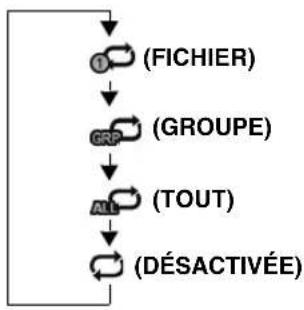
- Les opérations peuvent différer selon le péripérisque BLUETOOTH compatible connecté.
M.I.X. (lecture aléatoire)
Disponible pour l'AVRCP Ver. 1.3 et 1.4 uniquement.
Appuyez sur [× ] pendant la lecture.
Le mode de lecture M.I.X. bascule chaque fois que vous appuyez sur [X].
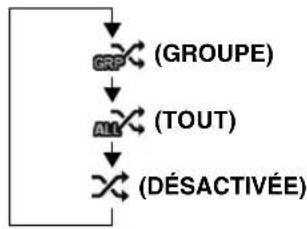
- Les opérations peuvent différer selon le péripérisque BLUETOOTH compatible connecté.
Selection de Groupes
Disponible pour 1'AVRCP Ver. 1.3 et 1.4 uniquement.
Appuyez sur [Group] ou [Group ] pour selectionner le groupe de votrechoix.
Fonction de recherche
Disponible pour l'AVRCP Ver. 1.4 uniquement.
La liste affichée diffère selon l'apparil BLUETOOTH connecté.
Appuyez sur la touche [QSearch]) du bandeau inférieur pendant la lecture.
Choisir la piste, etc., que vous désirez écouter depuis la liste affichée.
Appareil auxiliaire (en option)
Utilisation d'appareils auxiliaires (en option)
Pour utiliser les périhériques connectés aux bornes AUX du X800D, suivez la procédure décrite ci-dessous.
- Reglez Entre « On ». Reportez-vous à la section « Réglage du mode AUX » (page 62).
- En fonction de l'apparéil connecté, les touches à l'écran peuvent ne pas fonctionner, ou bien leur opération peut différer.

AVERTISSEMENT
Regarder le téléviseur ou la video pendant la conduite d'un vehicule est dangereux (et interdit dans plusieurs états) pour le conducteur. Le conducteur qui n'est plus concentré sur la route peut provoquer un accident.
Installez correctement le X800D de façon à ce que le conducteur ne puisse pas regarder le téléviseur/une video tant que le vehicule n'est pas à l'arrêt et que le frein à main n'est pas serré.
Si le X800D n'est pas correctement installé, le conducteur sera tenté de regarder le télévisueur ou la videoependant qu'il conduit et s'il n'est plus concentré sur la route, il risque de provoquer un accident. Le conducteur ainsi que d'autres personnes risquent d'être blessées.
- Si vous tentez d'utiliser l'appareil auxiliaire pendant que vous conduissez, l'avertissement « Pour votre sécurité, pas de video. » s'affiche.
1 Appuyez sur la touche
2 Appuyez sur la touche [AUX1]1, [AUX2]1 ou [AUX3]*2 du bandeau supérieur.
L'écran du mode AUX s'affiche.
d Le nom attribué au nom de mode à la section « Réglage du nom AUX principal (Réglages AUX) » (page 62) et « Réglage du nom AUX secondaire » (page 62) s'affiche.
2 Lors du « Réglage de AUX3 » (page 62), AUX3 apparait uniquement pour le réglage « AUX3 »
Affichage de I'ecran d'opération AUX lors de la lecture d'un fichier video
Appuyez sur l'écran.
L'écran d'opération AUX s'affiche.
Exemple d'affichage pour le mode AUX1, AUX2, AUX3, DVD, Game
Cinq secondes après avoir effectue une opération, l'écran de l'opération bascule sur l'écran visuel en mode AUX. Appuyez sur le panneau d'affichage pourcher l'écran d'opération AUX.
Appuyez sur le panneau d'affichage pour afficher a nouveau l'écran d'opération.
- Reglez le nom AUX des modes EXT.DVD, DVD-CHG, DVB-T et TV pour afficher leurs touches de fonctionnement respectives. Reportez-vous à la section « Reglage du nom AUX principal (Réglages AUX) » (page 62) et « Réglage du nom AUX secondaire » (page 62).
- La fonction d'écran tactile est disponible en mode USB Player. Pour opérer, toucher directement à l'écran les touches de fonctionnement affichées.
Utilisation d'un lecteur DVD externe
Pour utiliser un lecteur DVD externe (en option), réglez « Réglage du nom AUX principal (Réglages AUX) » (page 62) ou « Réglage du nom AUX secondaire » (page 62) sur « EXT.DVD »
Passage au mode DVD externe
1 Appuyez sur la touche
2 Appuyez sur la touche [EXT.DVD] du bandeau supérieur.
L'écran du mode EXT. DVD s'affiche.
À propos de l'écran d'opération DVD
Lorsque l'écran de lecture du DVD externe s'affiche, vous pouvez toucher l'écran pour afficher l'écran d'opération. Pour plus d'informations sur le fonctionnement, reportez-vous au mode d'emploi du lecteur DVD connecté.
Exemple d'affichage du lecteur DVD externe
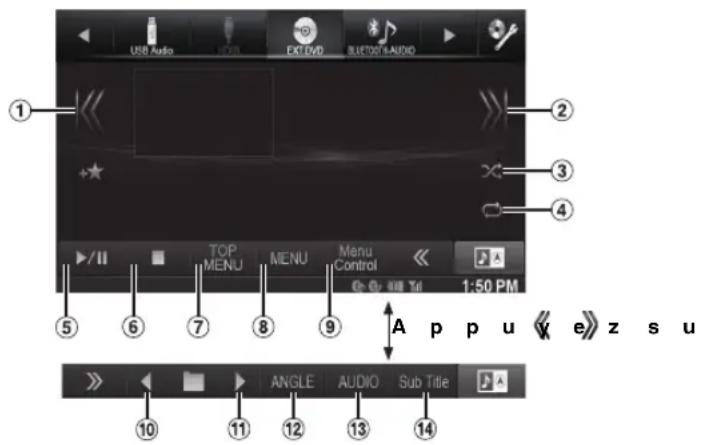
① [
Appuyez sur cette touche pour revenir au début du chapitre/de la piste/du fichier en cours. Appuyez une nouvelle fois sur cette touche pour revenir au début du chapitre/de la piste/du fichier précédent. Appuyez longuement sur cette touche pour effectuer une recherche rapide vers l'arrière.
② [▶]
Appuyez sur cette touche pour avancer jusqu'à ou début du chapitre/de la piste/du fichier suivant. Appuyez longuement sur cette touche pour effectuer une recherche rapide vers l'avant.
③ [x]
Appuyez sur cette touche pour démarrer/arrête la lecture M.I.X.
④ [ ]
Appuyez sur cette touche pour démarrer/arrête la lecture repétée.
⑤ [▶/II]
Appuyez sur cette touche pour démarrer la lecture ou la mesure en pause.
6 [■]
Appuyez sur cette touche pendant la lecture pour activer un arrêt préalable. Appuyez à nouveau dessus pour arrêté la lecture.
⑦ [Top Menu]
L'écran du menu principal vient s'afficher.
8 [Menu]
L'écran de menu vient s'afficher.
[Menu Control]
L'écran du mode d'opérations de menu vient s'afficher.
10 [ ]
Appuyez sur cette touche pour selectionner le programme/ la liste de lecture/le dossier precedent.
1 [ ]
Appuyez sur cette touche pour selectionner le programme/ la liste de lecture/le dossier suivant.
12 [Angle]
Appuyez sur cette touche pour selectionner l'angle.
[Audio]
Appuyez sur cette touche pour selectionner le son.
[Sub Title]
Appuyez sur cette touche pour selectionner les sous-titres.

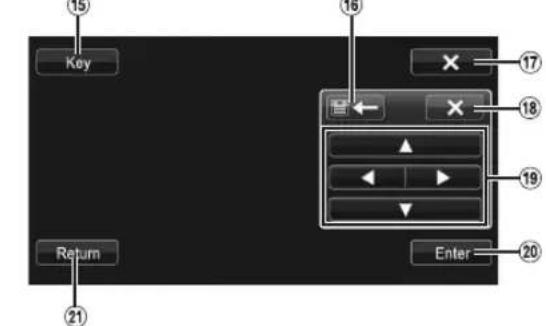
[Key]
Le mode opérations de menus s'affiche.
16

Appuyez sur cette touche pour changer l'emplacement du panneau de touche.
[×]
Appuyez sur cette touche pour fermer le mode d'opération de menu.
[×]
Appuyez sur cette touche pour fermer le panneau de touche.
19 [▲]

Appuyez sur cette touche pour déplacer le curseur du menu.
[Enter]
Appuyez sur cette touche pour valider l'objet sélectionné.
2 [Return]
Appuyez sur cette touche pour revenir à l'objet ou à l'écran précédent.
Utilisation d'un changeur DVD externe
Pour utiliser un changeur DVD externe (en option), réglez « Réglage du nom AUX principal (Réglages AUX) » (page 62) ou « Réglage du nom AUX secondaire » (page 62) sur « DVD-CHG ».
Passage au mode changeur DVD externe
1 Appuyez sur la touche
2 Appuyez sur la touche [DVD-CHG] du bandeau supérieur.
L'écran du mode DVD-CHG s'affiche.
À propos de l'écran d'opération du changeur DVD
Lorsque l'écran de lecture du changeur DVD externe s'affiche, vous pouvez toucher l'écran pour afficher l'écran d'opération. Pour plus d'informations sur le fonctionnement, reportez-vous au mode d'emploi du changeur DVD connecté.
- L'écran de mode d'opération DVD-CHG et l'écran du mode d'opération des menus sont identiques aux écans d'opération du lecteur de DVD externe. Reportez-vous à la section « Utilisation d'un lecteur DVD externe »
Exemple d'affichage du changeur de DVD externe 3/3 (mode information)
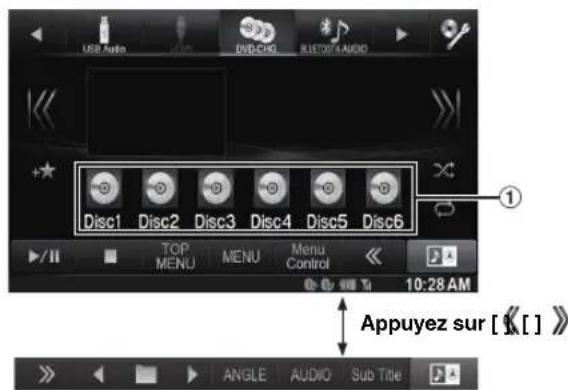
① [Disc1]-[Disc6]
Selectionne un disque.
Utilisation d'un récepteur TV numérique portable (DVB-T)
Pour utiliser un récepteur numérique TV portable (DVB-T) (en option), réglez « Réglage du nom AUX principal (Réglages AUX) » (page 62) ou « Réglage du nom AUX secondaire » (page 62) sur « DVB-T »
Passage au mode récepteur TV numérique portable (DVB-T)
1 Appuyez sur la touche
2 Appuyez sur la touche [DVB-T] du bandeau supérieur.
L'écran du mode DVB-T s'affiche.
A propos de I'ecran d'opération du DVB-T
Lorsque vous touchez l'écran dans le mode DVB-T, l'écran d'opération s'affiche. Pour plus d'informations sur le fonctionnement, reportez-vous au mode d'emploi du récepteur TV numérique (DVB-T).
Exemple d'affichage de I'ecran du menu d'opération
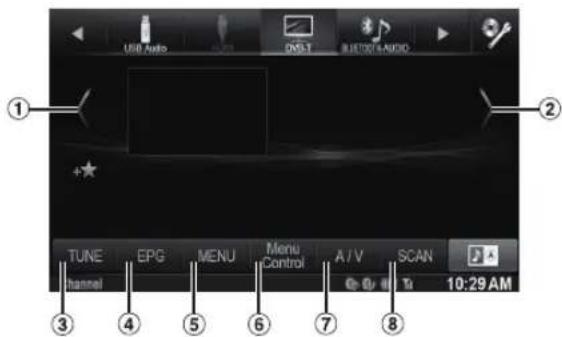
1 [ ] Permet de selectionner le numero de canal ou le numero de canal favori precedent.
[Permet de selectionner le numero de canal ou le numero de canal favori suivant.
[TUNE] (Channel ou FAV) Permet de.permuter les modes Canal et Canal favorsi.
[EPG] Appel du guide electronique des programmes (EPG).
[5] [MENU] L'écran de menu vient s'afficher.
[Menu Control] L'écran du mode d'opérations de menu vient s'afficher.
[AV] Change la source.
[Scan] Appuyez sur cette touche pour lancer la procEDURE de balayage.
- Si le réglage défini à la section « Utilisation de l'écran tactile » (page 62) est sur « On», le fonctionnement par touche directe est possible. Pour opérer, toucher directement à l'écran les touches de fonctionnement affichées. Pour afficher l'écran d'opération, appuyez sur la touche [Control].
Utilisation d'un téléviseur
Pour utiliser un récepteur TV (TV) (en option), réglez « Réglage du nom AUX principal (Réglages AUX) » (page 62) ou « Réglage du nom AUX secondaire » (page 62) sur « TV ».
Basculement sur le mode TV
1 Appuyez sur la touche
2 Appuyez sur la touche [TV] du bandeau supérieur. L'écran du mode TV s'affiche.
A propos de I'ecran d'opération de la TV
Lorsque l'écran de lecture de la TV s'affiche, vous pouvez toucher l'écran pour afficher l'écran d'opération. Pour plus d'informations sur le fonctionnement, reportez-vous au mode d'emploi du TV raccordé.
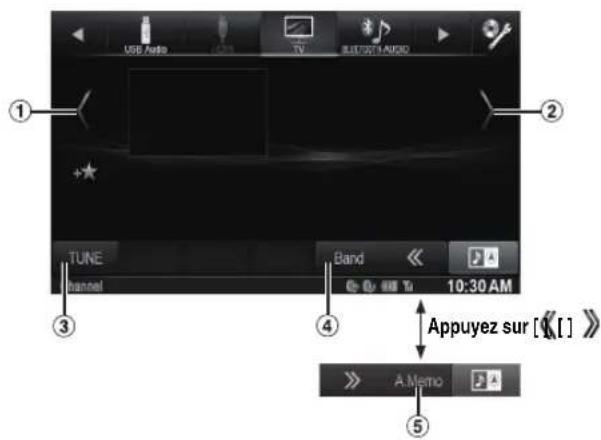
1 [ ] Permet de selectionner le numero de canal ou le canal prereglé precedent.
[ ] [ ] Permet de selectionner le numero de canal ou le canal prereglé suivant.
[TUNE] (Channel ou PRESET ou MANUEL) Permet de.permuter le mode Canal, le mode Préréglé et le mode Manuel.
[Band] Change la bande.
[5] [A.Memo] Le tuner cherchera et sauvegardera automatiquement les stations.
Utilisation de la camera (en option)
Lors du raccordement d'uneamera en option, il est possible d'afficher la video de laamera sur le moniteur.
Cct apparçil prend en charge les caméras frontales ou les caméras de recul.
Selon laamera dont vous disposez,CHOISSES tout d'abord la methode de raccordement (Direct ou AUX) et le type deamera (Front, Rcar ou OTHER). Pour plus de détails, reportez-vous à la section « Reglages de laamera » (page 66).
Caméra frontale :
Lors du raccordement de laamera HCE-C212F/HCE-C200F, il est possible de déterminer les conditions à l'avant du vehicule, notamment les objets, les personnes et autres dangers peuvent être vues.
Caméra de recul :
Si vous raccordez un motif deamera HCE-C210RD/ HCE-C200R/HCE-C117D/HCE-C107D/HCE-C115/HCE-C105, lorsque vous faites marche arrriere, la video de laamera arrriere (repres de guidage pour déterminer la largeur du vehicule et la distance disponible) s'affiche automatiquement sur l'écran de l'appareil.
Autre Caméra :
Réglage lors d'une connexion d'uneamera autre que la camera frontale ou de recul, telle qu'uneamera interieure et uneamera laterale.
Vous pouvez regler la qualite de l'imagde de la camera. Reglages:Contraste Dynamique/Luminosite/Couleur/Contraste Reportez-vous a la section « Visualisation » (page 48).
Fonctionnement de laamera de recul
Définissez le réglage « Caméra Direkte » (page 67) ou « Configuration de laamera Aux » (page 68) sur « Rear ».
Affichage de la video de la vue arrrière lorsque le vehicule est en marche arrrière
1 Placez le levier de vitesses sur la position de marche arrriere (R).
Les images de la vue arrière s'affichent tant que le vehicule reste en marche arrière.
2 Si vous placez le levier de vitesses sur une position autre que la marche arrriere (R), l'écran précédent est rétabli.
- Vous pouvez également afficher l'image de laamera arrêté en appuyant sur CAM (Caméra). Appuyez à nouveau sur cette touche pour revenir à l'écran normal.
- Ne jamais se fier uniquement à laamera lors d'une marche arrrière. Toujours se tourner et regarder et utiliser laamera uniquement comme aide supplémentaire.
- Cette fonction n'est effective que si le fil de marche arrêté est connecté.
Changement de type d'image pour la camera arrête
Si laamera possède une fonction de changement de vue, la touche de changement direct s'affiche.
1 Appuyez sur l'écran lorsque l'image provenant de laamera de recul est affichée.
L'écran d'opération s'affiche à l'écran.
- Àprous un temps mort de 5 secondes, l'écran d'opération revient à l'écran d'affichage de laamera.
2 Appuyez sur [Back], [Panorama], [Corner] ou [Top].
Le type d'image change.
[Back]: vue arrriere
[Panorama]: vue panoramaque
[Corner]: vue d'angle
[Top]: vue du sol
- Pour plus d'informations sur les types d'image, consultez le mode d'emploi de laamera.
USER1/USER2
Réglage de la position de l'affichage de l'ajretissement
1 Appuyez sur l'écran lorsque l'image provenant de laamera est affichée.
L'écran d'opération s'affiche à l'écran.
- Àprous un temps mort de 5 secondes, l'écran d'opération revient à l'écran d'affichage de laamera.
2 Appuyez sur [Caution
- Pour chaque appui, la position d'ajretissement se déplace vers le haut ou le bas de l'écran.
Fonctionnement de laamera frontale
Définisse le réglage « Caméra Direkte » (page 67) sur « Front »
Affichage manuel de la video de la vue avant
1 Appuyez sur la touche Mes favorsis).
L'écran des favors s'affiche.
2 Appuyez sur [ ]
Le mode Caméra est activé est la video de la vue avant s'affiche.
Lorsque you connectez simultanement laamera avant (camera directe) et laamera arriere ou laterale (camera Aux), l'écran permettant de selectionner l'image de la camera à afficher apparait.
![ALPINE X800DV - Appuyez sur [ ] - 1](/content/2026/03/433454/images/44e14d0fec23517d9e37050dd2324f41e2f461d20a105f996bee10882c6fde2e.jpg)
Changement du type d'image pour la camera avant
1 Appuyez sur l'écran lorsque l'image provenant de la camera frontale est affichée.
L'écran d'opération s'affiche à l'écran.
- Àpres un temps mort de 5 secondes, l'écran d'opération revient à l'écran d'affichage de laamera.
2 Appuyez sur [Panorama], [Corner] ou [Top].
Le type d'image change.
[Panorama]: vue panoramaque
[Corner]: vue d'angle
[Top]: vue du sol
- Pour plus d'informations sur les types d'image, consultez le mode d'emploi de laamera.
![ALPINE X800DV - Appuyez sur [Panorama], [Corner] ou [Top]. - 1](/content/2026/03/433454/images/089efac90702f61a75464b9a9a298289fe5f323a8e05cd2fb081ccd94971d5aa.jpg)
Activation et désactivation de l'affichage du guide
1 Appuyez sur l'écran lorsque l'image provenant de la camera est affichée.
L'écran d'opération s'affiche à l'écran.
- Àprous un temps mort de 5 secondes, l'écran d'opération revient à l'écran d'affichage de laamera.
2 Appuyez sur [Guide OFF] sur l'écran d'affichage de laamera avant.
Le guide disparait, puis la touche [Guide OFF] devient la touche [Guide ON].
3 Appuyez sur [Guide ON] pour activer le guide.
![ALPINE X800DV - Appuyez sur [Guide ON] pour activer le guide. - 1](/content/2026/03/433454/images/48b5b0415b01cc6d78d5b7833c8ff818e3e1567d631776846615fad1ee17630d.jpg)
À propos du réglage de la position de l'affichage du message d'advertissement
Comme pour laamera de recul, la position de l'affichage du message d'ajretissement peut etre reglee pour les cameras avant. Reportez-vous a la section « Reglage de la position de I'affichage de I'avertissement » (page 79) pour le fonctionnement.
Utilisation d'une autreamera
Définissee le réglage « Caméra Aux » (page 68) sur « OTHER »
1 Appuyez sur la touche Mes favors).
L'écran des favors s'affiche.
2 Appuyez sur [ ] ou [ ].
Lorsque you connectez simultanement laamera avant (camera directe) et laamera arriere ou laterale (camera Aux), l'ecran permettant de selectionner l'image de la camera a afficher apparait.
![ALPINE X800DV - Appuyez sur [ ] ou [ ]. - 1](/content/2026/03/433454/images/e2f71fb69877731464b316afcd2cd8e4a7469e256307d1426539035c1cfd0671.jpg)
À propos du réglage de la position de l'affichage du message d'advertissement
Comme pour laamera de recul, la position de l'affichage du message d'ajretissement peut etre reglee pour d'autres cameras. Reportez-vous a la section « Reglage de la position de I'affichage de I'avertissement » (page 79) pour le fonctionnement.
Clé USB (en option)
Vous pouvez dire des fichiers de musique (MP3/WMA/AAC) et des fichiers video (DivX®) stockés sur la clé USB sur le lecteur interne du système.
Cette section explique uniquement les opérations pour la musique.
Reportez-vous à la section de fonctionnement du DivX sous « DVD » (page 40) pour plus d'informations sur la vente.
- Si le premier fjichier lu est un fjichier musical, le mode sera le mode de lecture de la musique. Si le premier fjichier lu est un fjichier video, le mode sera le mode de lecture video. De plus, le mode change en choisissant « AUDIO » ou « VIDEO » à l'étape 2 de la fonction de recherche. Reportez-vous à la section « Recherche du morceau de votre choix » (page 82) et « Recherche du fjichier video de votre会选择 » (page 44).
Exemple d'affichage pour un écran principal de l'USB (Mode Information)
Mode Audio
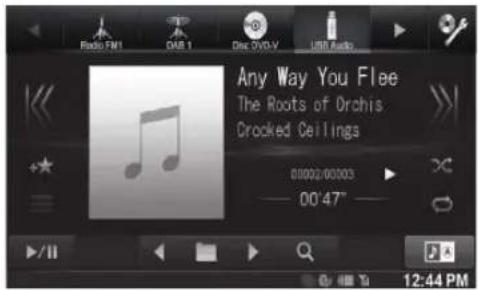
Mode video
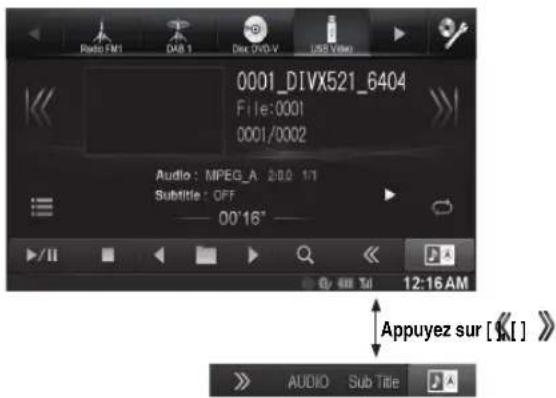
- Reportez-vous à la section « Exemple d'affichage de l'écran principal MP3/WMA/AAC » (page 37) et « Exemple d'affichage de l'écran principal DivX® » (page 40) pour l'explication des éléments à l'écran.
- Voupsous afficher vos illustrations pendant la lecture USB.
A propos de la création d'une étiquette d'information pour la bibliothèque
Vous pouvez balayer les fichiers de musique dans une clé USB et creer une bibliothèque d'étiquettes d'information pour cet apparciel. La création d'une bibliothèque débute lorsque la clé USB est connectée. Le temps pris pour creer la bibliothèque dépend du nombre de fichiers sur la clé USB, mais cela prend en général plusieurs minutes.
A propos des opérations lors de la création d'une bibliothèque
« Recherche par étiquette » (page 83) ne fonctionne pas correctement lorsqu'une bibliothèque est créé.
L'ordre de lecture des morceaux pendant la création d'une bibliothèque peut différer de celui de la clé USB.
Lecture
1 Appuyez sur la touche
2 Appuyez sur la touche [USB] du bandeau supérieur. Le mode USB est activé et l'écran USB s'affiche.
3 Appuyez sur [«] ou [»] pour selectionner la piste (le fichier) de votrechoix.
Retour au début de la piste (fichier) en cours ou precedent(e): Appuyez sur [K]
Recherche rapide vers l'arriere: Appuyez longuement sur la touche [K]
Avance jusqu'au début de la piste (fichier) suivante : Appuyez sur [ ]
Recherche rapide vers l'avant :
Appuyez longuement sur la touche [ ]
Pour interrompre la lecture, appuyez sur [▶/II].
[s'saffiche au centre de I'ecran.
Appuyez à nouveau sur la touche [▶/ou appuyez sur la touche [au centre de l'écran pour démarrer la lecture.
- Il est impossible de dire tout fichier protégé contre la copie par DRM (gestion des droits numériques) sur cet apparéil.
- Le temps de lecture peut ne pas s'afficher correctement lors de la lecture d'un fichier enregistré en VBR (débit linéaire variable).
- S'il existe des informations d'étiquette, le nom de l'artiste, le titre de l'album et le titre de la piste s'affichent.
- Étiquette ID3/Etiquette WMA
Si un fichier MP3/WMA/AAC contient des informations d'étiquette ID3/étiquette WMA, ces dernières s'affichent (par exemple, titre du morceau, nom de l'artiste et titre de l'album).
- Si le nombre total de fichiers/dossiers dans la clé USB atteint 1000, le message « Capacité de chargement atteinte. » s'affiche. Pour effacer le message,sterol les clés USB.
Lecture répétitive
Les opérations diffèrent selon que la recherche de morceau la plus récente ait été une recherche par étiquettes ou une recherche par fichier/ dossier.
Appuyez sur [O] pendant la lecture.
Le mode de lecture répetitive bascule chaque fois que vous appuyez sur la touche.
Mode de recherche par Dossier/Fichier :

Mode recherche par étiquette :

- Seuls les fichiers d'un dossier sontlus de maniere repeteed.
- Si le mode de lecture repétitive est activé pendant la lecture M.I.X., le mode de lecture M.I.X. est annulé.
Lecture aléatoire (M.I.X.)
Les opérations diffèrent selon que la recherche de morceau la plus récente a été une recherche par étiquettes ou une recherche par dossier.
Appuyez sur [× ] pendant la lecture.
Les pistes (fichiers) du disque sont lues dans un ordre aléatoire. Pour désactiver la lecture M.I.X., appuyez sur [× ]
Mode recherche par dossier :
Dossier M.I.X.*1 (DESACTIVE) Dossier M.I.X.*1


Mode recherche par étiquette :
Morceaux → (DÉSACTIVÉ) → Morceaux M.I.X.*2


1 Seulement les morceaux du dossier sont lus dans un ordre aléatoire.
2 Les morceaux M.I.X. de la catégorie sélectionnée (liste de lecture, album, etc.) sont lus dans un ordre aléatoire. Les morceaux de la catégorie sont lus une seule fois jusqu'à ce que tous les morceaux aient été lus.
- Si le mode de lecture M.I.X. est activé pendant la lecture répetitive, le mode de lecture répetitive est annulé.
- Si vous choisissez une piste en utilisant le mode de recherche, le mode de lecture M.I.X. est annulé.
Lecture aléatoire (M.I.X. ALL)
1 Appuyez sur la touche [QSearch)] du bandeau inférieur pendant la lecture.
Le mode de recherche est activé.
2 Appuyez sur la touche [Music].
L'écran contenant la liste de noms de fichiers s'affiche.
3 Appuyez sur [Shuffle All] pendant la lecture.
Les pistes (fichiers) du disque sont lues dans un ordre aléatoire.
Pour désactiver la lecture M.I.X., appuyez sur [m]
- Tous les morceaux de la clé USB sont lus dans un ordre aléatoire. Aucun morceau n'est repété jusqu'à ce que tous les morceaux aient été lus.
Recherche du morceau de votre choix
Le X800D peut effectuer 2 types de recherche.
Recherche par nom de Dossier/Fichier
1 Appuyez sur la touche [QSearch)] du bandeau inférieur pendant la lecture.
2 Appuyez sur la touche [Music].
Le mode de recherche est activé.
3 Appuyez sur [Folder].
L'écran contenant la liste de noms de fichiers s'affiche.
Mode de recherche par nom de Dossier
4 Appuyez sur la touche [▶] en regard du dossier de votrechoix.
Le premier fichier du dossier sélectionné est joué.
Recherche par nom de Fichier
4 Appuyez sur le nom du dossier désiré.
Le nom du fichier du dossier sélectionné s'affiche.
5 Appuyez sur le nom du fichier désiré.
La lecture du fichier selectionné commence.
- Appuyez sur la touche [5] pour revenir à la hierarchie précédente.
- Pour plus de renseignements sur comment parcourir la liste, reportez-vous à la section « Sélection d'un élément dans une liste » (page 28).
- Àprous la seLECTION d'un dossier via la recherche de nom de dossier, appuyez sur la touche f I sur l'écran principal pour afficher l'écran de recherche de dossier.
- Àprous la seLECTION d'un fichier via la recherche de nom de fichier, appuyez sur la touche [1] sur l'écran principal pour afficher l'écran de recherche de fichier.
Recherche par étiquette
Grçá aux informations d'étiquette et à une bonne organisation des morceaux en listes de lecture, les fonctions de recherche de cet apparéil permettent de retrouver facilement les morceaux souhaités au sein de larges bibliothèques.
Chaque catégorie musicale possè de sa propre hierarchie. Utilisez le mode de recherche par listes de lecture/artistes/albums/morceaux/genes/compositeurs pour affiner les recherches en vous reportant au tableau ci-dessous.
| HéRARY 1 Hierarchy 2 Hierarchy 3 Hierarchy 4 | |||
| Listes de lecture(Playlists) | Morceaux — — | ||
| Artistes(Artists) | Alburs Morceaux — | ||
| Alburs | Morceaux — — | ||
| Morceaux(Songs) | — | — | — |
| Genres(Genres) | Artistes | Alburs Morceaux | |
| Compositeurs(Composers) | Alburs Morceaux — | ||
Par exemple: recherche par nom d'artiste
L'exemple suivant explique comment effectuer une recherche par artiste. Un autre mode de recherche peut etre besoin pour la meme opération, bien que la hierarchie soit différente.
Recherche par nom d'artiste
1 Appuyez sur la touche [Q(Search)] du bandeau inférieur pendant la lecture.
2 Appuyez sur la touche [Music].
L'écran du mode de recherche s'affiche.
3 Appuyez sur [Artists].
L'écran de recherche d'artistes s'affiche.
4 Sélectionnez l'artiste de votrechoix.
Pour lire directement les morceaux de I'artiste
1 Appuyez sur la touche [ ] en regard du nom de l'artiste. Tous les morceaux de l'artiste selectionné sontlus.
Pour rechercher l'album de l'artiste
1 Appuyez sur le nom de l'artiste selectionné.
L'écran de recherche par albums correspondant à l'artiste sélectionné s'affiche.
2 Appuyez sur la touche [ ] en regard du nom de l'album. Tous les morceaux de l'album selectionné sont lus.
Pour rechercher un morceau dans l'album de l'artiste
1 Appuyez sur le nom de l'artiste choisi.
Tous les albums de l'artiste selectionné sont affichés.
5 Appuyez sur le nom de l'albumChoisi.
Tous les morceaux de l'album sélectionné sont affichés.
6 Appuyez sur le nom du morceau choisi.
La lecture du morceau selectionné commence.
- Pour plus de renseignements sur comment parcourir la liste, reportez-vous à la section « Sélection d'un élément dans une liste » (page 28).
- Àprous la seLECTION d'un fichier via la recherche par informations d'étiquette, appuyez sur I I sur l'écran principal pour afficher l'écran de recherche. Le niveau de hierarchie que vous avez choisi en dernier dans le mode de recherche sera affiche.
Fonction directe Suivant/Précédent
Cette opération n'est disponible que si la recherche de morceau la plusrecente etait une recherche par etiquette.
Vou pouvez changer facilement de liste de lecture, d'artiste, d'album, de genre ou de compositeur.
Par exemple, si vous écoutez un morceau d'un album déterminé, vous pouvez changer d'album.
Appuyez sur [▲] ou [▲] pour sélectionner la liste de lecture, l'artiste, l'album, le genre ou le compositeur de votrechoix.
- Si vous sélectionné un album à partir de la recherche de l'artiste, vous pouvez rechercher cet album.
- Pour plus d'information sur l'affichage des icones, reportez-vous à la section « Icone du Commutateur direct Suivant/Précedent : » (page 86).
- Si la sélection du mode de recherche n'est pas activée, il est impossible d'executer la fonction directe suivant précepted.
- Cette opération est impossible lors de la lecture M.I.X.
Sélection du dossier de votrechoix (dossier suivant/précédent)
Cette opération n'est disponible que si la recherche de morccau la plus recente etait une recherche par dossier/fichier.
Si vous écoutez le fisquier d'un dossier selectionné, il est possible de changer de dossier.
Appuyez sur [←] ou [■▶] pour sélectionner le dossier.
- Cette opération est impossible lors de la lecture M.I.X. ALL.
Il est possible de raccorder un iPod/iPhone à cet apparéil à l'aide du cable de raccordement KCU-461iV (vendu séparément). Vous pouvez connecter un iPod pouvant dire des videos pour profiter des videos ainsi que de la musique.
Lorsque vous raccordez le X800D à l'aide du cable ci-dessus, les commandes de I'IPod sont déactivées.
- L'appareil ne prend pas en charge la lecture de videos à partir d'un iPhone 5, etc. doté d'un connecteur Lightning.
- Il est impossible de commander certaines applications (Internet ou fonctions de téléphone, etc.) de l'iPhone ou de l'iPod touch à partir de cet apparéil ; ces fonctions peuvent toutefois être commandées depuis iPhone ou l'iPod touch lui-même.
- Pour visionner l'écran video du fichier depuis l'iPod/iPhone, le frein à main doit être serrer.
- Pour les vehicules à boite de vitesses automatique, placez le levier de vitesses sur la position de point mort.
À propos des motifs d'iPod/iPhone compatibles avec cet apparéil
- Les apparèils suivants ont été testés et il a été démontré qu'ils fonctionnement avec cet apparéil. Le fonctionnement correct des versions antérieures n'est pas garantie. iPod nano 7e génération 16 Go : Ver.1.0.2 iPod touch 5e génération 32 Go/64 Go : Ver.7.0.4 iPod nano 6e génération 8 Go/16 Go : Ver.1.2 iPod touch 4e génération 8 Go/32 Go/64 Go : Ver.6.1.5 iPod touch 3e génération 32 Go/64 Go : Ver.5.1.5 iPod nano 5e génération (caméra video) 8 Go/16 Go : Ver.1.0.2 iPod classic (fin 2009) 160 Go : Ver.2.0.4 iPod touch 2e génération 8 Go/16 Go/32 Go : Ver.4.2.1 iPod nano 4e génération (video) 8 Go/16 Go : Ver.1.0.4 iPod classic 120 Go : Ver.2.0.1 iPod touch 1e génération 8 Go/16 Go/32 Go : Ver.3.1.3 iPod nano 3e génération (video) 4 Go/8 Go : Ver.1.1.3 iPod classic 80 Go/160 Go : Ver.1.1.2
- Les apparèils suivants ont été testés et il a été démontré qu'ils fonctionnent avec cet apparéil. Le fonctionnement correct des versions antérieures n'est pas garantie. iPhone 5S 16 Go/32 Go/64 Go : Ver.7.0.4 iPhone 5C 16 Go/32 Go/64 Go : Ver.7.0.4 iPhone 5 16 Go/32 Go/64 Go : Ver.7.0.4 iPhone 4S 16 Go/32 Go/64 Go : Ver.7.0.4 iPhone 4 16 Go/32 Go : Ver.7.0.4 iPhone 3GS 8 Go/16 Go/32 Go : Ver.6.1.3 iPhone 3G 8 Go/16 Go : Ver.4.2.1
- Pour identifier votre motif d'iPod, consultez le document d'Apple intitulé « Identification des motifs d'iPod » sur la page http://support.apple.com/kb/HT1353.
AVERTISSEMENT
Regarder la video pendant la conduite d'un vehicule est dangereux pour le conducteur. Le conducteur qui n'est plus concentré sur la route peut provoquer un accident.
Installez correctement le X800D de façon à ce que le conducteur ne puisse pas regarder une video tant que le vehicule n'est pas à l'arrêt et que le frein à main n'est pas serré.
Si le X800D n'est pas correctement installé, le conducteur sera tenté de regarder la video pendant qu'il conduit et s'il n'est plus concentré sur la route, il risque de provoquer un accident. Le conducteur ainsi que d'autres personnes risquent d'être blessées.
Exemple d'affichage pour I'ecran principal d'un iPod/ iPhone (mode d'information)
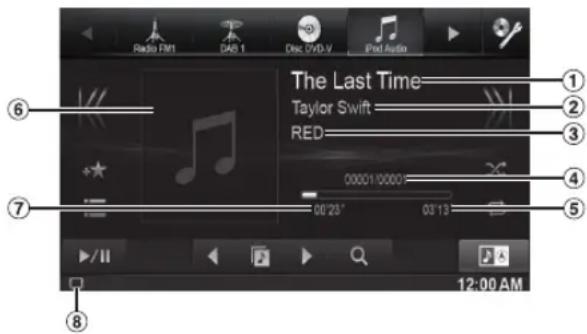
Mode Audio
Mode video
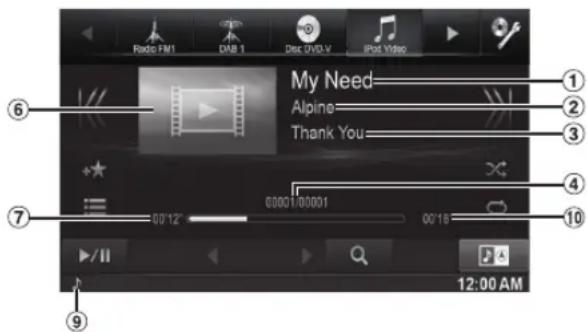
① Nom du morceau/Nom de l'episode
② Nom de l'artiste/Date de sortie
③ Nom de l'album/Nom du podcast*
④ N° du morceau actuel/Nbre total de morceaux.
(5) Temps de lecture restant
⑥ Affichage des illustrations
⑦ Temps écoué
8 :lors de la lecture uniquement audio d'un fichier video d'une liste de lecture, l'icone de la video est affichée.
⑨ ⑩ : lors de la lecture uniquement audio d'un fichier audio d'une liste de lecture video, l'icone de la musique est affichée.
Temps de lecture total
- Mode Podcast
Affichage de l'écran d'opération de l'iPod/iPhone lors de la lecture d'un fichier video
Appuyez sur l'écran lorsque l'écran de lecture de l'iPod/ iPhone est affché.
L'écran d'opération de l'iPod/iPhone s'affiche à l'écran.
Cinq secondes après avoir effectue une opération, l'écran de l'opération bascule sur l'écran visuel en mode iPod.
Lecture
1 Appuyez sur la touche
2 Appuyez sur la touche [iPod (Audio ou Video)] du bandeau supérieur.
L'écran de mode de l'iPod s'affiche.
3 Appuyez sur [«] ou [»] pour selectionner la piste (le fichier) de votrechoix.
Retour au début de la piste (fichier) en cours ou precedent(e): Appuyez sur [K]
Recherche rapide vers l'arrière au sein de la piste en cours :
Appuyez longuement sur la touche [K]
Avance jusqu'au début de la piste (fichier) suivante :
Appuyez sur []
Recherche rapide vers l'avant au sein de la piste en cours :
Appuyez longuement sur la touche [ ]
Pour interrompre la lecture, appuyez sur [ / ]
- Si vous lisez un morceau sur l'iPod/iPhone tout en raccordant ce dernier au X800D, la lecture continue après la connexion.
- Un episode peut contenir plusieurs chaprites. Pour changer de chapitre, appuyez sur la touche [Iou I].
- Si le nom de l'artiste, de l'album ou du morceau créé dans iTunes possède trop de caractères, les morceaux risquènt de ne pas pouvoir êtrelusisi l'iPod est raccordé au X800D.Par conséquent,il est recommanda d'utiliser un maximum de 64 caractères. Le nombre maximal de caractères de l'unité est de 64.
- Il est possible que certains caractères ne s'affichent pas correctement.
Recherche d'un fichier de musique
Un iPod/iPhone peutContainir des milliers de morceaux. Pour cette raison, cet appeareil peut faire différentes recherches en utilisant la fonction de recherche comme indiqué ci-dessous.
En utilisant la hierarchie individuelle du mode de recherche de Liste de lecture, Artiste, Album, Podcast, Livre Audio, Genre, Compositeur, Morceau, vous pouvez affiner votre recherche comme indiqué dans le tableau ci-dessous.

- \section*{Caracteristiques}
- Mise en route
- Fonctions communes
- Radio
- RDS
- DAB/DAB+/DMB
- CD/MP3/WMA/AAC
- DVD
- Configuration
- Procedure de configuration
- Réglages Généraux
- Réglages Audio
- Configuration de la source
- Configuration de BLUETOOTH (BLUETOOTH Setup)
- Réglages de laamera
- Utilisation du système BLUETOOTH
- Utilisation de la fonction mains-libres
- BLUETOOTH Audio
- Appareil auxiliaire (en option)
- Utilisation de laamera (en option)
- Clé USB (en option)
- Dispositif HDMI (en option)
- Fonctionnement de MirrorLinkTM (en option)
- Informations
- Mode d'emploi
- PRECAUTIONS
- INFORMATIONS IMPORTANTES, LISEZ ATTENTIVEMENT CE QUI SUIT AVANT D'UTILISER CET APPAREIL.
- AVENTISSEMENT
- Points à respecter pour une utilisation en toute sécurité
- AVERTISSEMENT
- INSTALLER L'APPAREIL CORRECTEMENT DE FACON A CE QUE LE CONDUCTEUR NE PUISSE PAS REGARDER LA TV/VIDEO TANT QUE LA VOITURE N'EST PAS A L'ARRET ET LE FREIN A MAIN ACTIONNE.
- NE PAS REGARDER DE VIDEO PENDANT LA CONDUITE.
- N'ACTIVER AUCUNE FONCTION SUSCEPTIBLE DE DETOURNER VOITRE ATTENTION DE LA CONDUITE DU VEHICULE.
- NE PAS SUIVRE LES ITINERAIRES CONSEILLES SI LE SYSTEME DE NAVIGATION INVITE A EFFECTUER UNE MANCEUVRE DANGEREUSE OU ILLEGALE, OU VOUS PLACE DANS UN SITUATION OU A UN ENDROIT DANGEREUX.
- GARDER LE VOLUME À FAIBLE NÈVEAU DE MANIÈRE ÀPOUVOIR ENTENDRE LES BRUITS EXTERIEURS PENDANT LA CONDUITE.
- MINIMISER L'AFFICHAGE EN COURS DE CONDUITE.
- NE PAS DESASSEMBLER NI MODIFIER L'APPAREIL.
- A UTILISER UNIQUEMENT SUR DES VOITURES A MASSE NEGATIVE DE 12 VOLTS.
- GARDER LES PETITS OBJECTS, COMME LES VIS, HORS DE LA PORTÉE DES ENFANTS.
- UTILISER DES FUSIBLES DE L'AMPERAGE APPROPRIE.
- NE PAS OBSTRUER LES SORTIES D'AIR NI LES PANNEAUX DU RADIATEUR.
- UTILISER CET APPAREIL POUR DES APPLICATIONS MOBILES DE 12 V.
- NE PAS INTRODUIRE LES MAINS, LES DOIGTS NI DE CORPS ETRANGERS DANS LES FENTES ET LES INTERSTICES.
- ATTENTION
- INTERROMPRE TOUTE UTILISATION EN CAS DE PROBLEME.
- NE PAS TOUCHER LE PANNEAU FRONTAL MOTORISE NI BOUGER LE MONITEUR EN MOVEMENT.
- REMARQUE
- Nettoyage du produit
- Température
- Condensation d'humidité
- Disque endommagé
- Entretien
- Ne jamais tenter d'effectuer les opérations suivantes
- Insertion des disques
- Disques de forme irrégulière
- Disques neufs
- Emplacement de montage
- Manipulation correcte
- Nettoyage des disques
- Accessoires pour disque
- Disques pouvant etre lus sur cet apparéil
- Disques pouvant etre lus
- Disques ne pouvant etre lus
- DualDisc
- Nombre de région de DVD (numéro de région pouvant être lu)
- Utilisation de disques compacts (CD/CD-R/CD-RW)
- Conseils pour réaliser vos propres disques
- Quelle est la différence entre un CD audio et un CD MP3/WMA/AAC?
- CD-R/RW multisession :
- Disques MP3/WMA/AAC correctement formats :
- Manipulation des disques compacts (CD/CD-R/CD-RW)
- Ne laissiez pas le disque dans la voiture ou dans l'appareil pendant une longue période. N'exposez jamais le disque à la lumière directe du soleil.
- Utilisation de DVD-R/DVD-RW/DVD+R/DVD+RW
- Terminologie des disques
- Titre
- Chapitre
- Protection du connecteur USB
- Manipulation des périhériques USB
- Changement automatique d'utilisateur
- Mes favors
- Réglage sonore facile par type de vehicule (i-Personalize)
- Exemple d'affichage une fois ces réglages effectués
- À propos de l'écran double
- Position d'affichage de I'ecran double
- Listedesaccessoires
- Emplacement des commandes
- Mise sous et hors tension
- Mise en marche du système
- Mise en service de l'ordinateil
- Insertion/Éjection d'un disque
- Insertion d'un disque
- Retrait du disque
- Réglage de l'angle de visualisation de l'écran
- Réglage du volume
- Réduction instantanée du volume
- Utilisation de Mes favorsis
- Enregistrement de l'utilisateur
- Appuyez sur la touche Mes favorsis).
- Appuyez sur [Start].
- Saisissez le nom de l'utilisateur à l'aide du clavier, puis appuyez sur la touche [OK].
- Appuyez sur la touche [Connecté], puis sur la touche [OK].
- Appuyez sur la touche [Search].
- Appuyez sur un apparéil BLUETOOTH enregistré, puis appuyez sur la touche [OK].
- Appuyez sur la touche Mes favors).
- Configuration de la fonction Mes favorsis
- Appuyez sur la touche Mes favors).
- Ajout de favors Modification des favors
- Modification du nom
- Suppression d'icones
- Réglages des favorsis
- Appuyez sur la touche [Setup].
- Changement de position
- Affichage de l'imagde la camera
- Configuration de la fonction i-Personalize
- Appuyez sur la touche [i-Personalize]*.
- Audio vehicule par vehicule
- Téléchargement Reglages Audio
- Réglage : Téléchargement Réglages Audio
- Réglages simplifiés
- Mode Réglage audio simplifié/Mode BASS ENGINE SQ
- Mode de Reglages Audio faciles
- Mode BASS ENGINE SQ
- BASS ENGINE SQ :
- Réglages Audio facies :
- Selectionnez le type de BASS ENGINE de votrechoix
- Réglage du niveau de BASS ENGINE
- À propos de la configuration lorsqu' amplificateur de puissance externe est raccordé
- Réglages lors du changement d'utilisateur
- Méthode de saisie des caractères et des numérios (clavier)
- Configuration de la disparition progressive de l'affichage des bandeaux supérieur et inférieur
- Changement de sources
- Changement de sources à l'aide de la touche
- Changement de sources à l'aide du bandeau supérieur
- Fonction Screen OFF
- Fonction de divertissement à l'arrête
- Appuyez sur la touche
- Appuyez sur la touche [Rear]* du bandeau supérieur.
- Appuyez sur la source visuelle de votrechioix (ex.: entrée auxiliaire, DVD intégré) pour la sélectionner.
- Activation de l'affichage de l'écran double
- DoubleLarge(reglage initial)
- DoublePlein
- ■PleinEcran
- Opération tactile
- Touches tactiles habituelles
- Selection d'un élément dans une liste
- Appuyez sur l'écran et déplacez votre doigt vers le haut ou vers le bas.
- À propos de l'affichage des voyants
- Fonction d'interruption assistance parking*
- Lorsque I'obstacle situé à une certaine distance est déteçu par le capteur avant ou arrière, l'écran d'aide au stationnement apparait et levoyant ( ) de la zone correspondante s'allume.
- Exemple d'affichage de l'écran d'aide au stationnement
- Accès au mode de climatisation*
- Exemple d'affichage de I'ecran de la climatisation
- Application de Tunelt
- Réglage du son via le smartphone
- Fonction de notification sur Facebook
- Réception d'une notification
- Exemple d'affichage de I'ecran d'arrivee d'une notification
- Appuyez sur la touche de votre choix pour commencer.
- Affichage de I'ecran de Facebook
- Exemple d'affichage de I'ecran de Facebook
- Appuyez sur la photo de profil ou le nom de profil pour passer à l'écran de Facebook.
- Affichage de la liste des notifications
- Exemple d'affichage de l'écran de la liste des notifications
- Appuyez sur la touche (Mes favoris).
- Appuyez sur [icone de la liste des notifications).
- Utilisez-la ensuite de la même manière qu'a la section « Réception d'une notification »
- Écoute de la radio
- Mémorisation manuelle des stations
- Mémorisation automatique des stations
- Syntonisation des stations mises en mémoire
- Exemple d'affichage des informations RDS
- Activation ou désactivation des fréquences alternatives (AF)
- Appuyez sur la touche [Radio] du bandeau supérieur.
- Appuyez sur la touche [AF] du bandeau inférieur pour activer ou désactiver le mode AF (féquences alternatives).
- Conseils
- Réception d'informations routières
- Appuyez sur la touche [TA] du bandeau inférieur pour activer le mode de réception des informations routières.
- Réception manuelle d'informations routières
- Recherche d'un type de programme (PTY)
- Mode de priorité aux informations
- Affichage du radio texte
- Exemple d'affichage de I'ecran principal de DAB
- Écoute de DAB/DAB+/DMB
- Appuyez sur [TUNE] pour selectionner le mode de syntonisation.
- Appuyez sur [ /[ ],[ /[ ] ou [ /[ ] pour selectionner le service ou l'ensemble suivant ou precedent.
- Mémorisation du service
- Syntonisation du service mis en mémoire
- Fonction de recherche de services
- Appuyez sur la touche [Search]).
- Appuyez sur le service de votrechoix.
- Mise à jour de la liste de services
- Appuyez sur la touche [List Update] du bandeau inférieur.
- Fonction de recherche d'un type de programme (PTY)
- Appuyez sur la touche [PTY Search] du bandeau inférieur.
- Appuyez sur le type de programme selectionné pour commencer à rechercher une station dans le type.
- Appuyez sur la touche [NEWS] du bandeau inférieur pour activer le mode PRIORITY NEWS.
- Affichage du texte DAB
- Syntonisez une station DAB qui transmet des messages de texte.
- Appuyez plusieurs fois sur la touche [Info] du bandeau inférieur en mode DAB pour afficher l'écran de votrechoix.
- A propos de DAB/DAB+/DMB
- Que signifie DAB?
- Que signifie DAB+?
- Que signifie DMB?
- Lecture
- Lecture répétitive
- M.I.X. (lecture aléatoire)
- Selection de dossiers (fichiers MP3/WMA/AAC)
- Recherche sur un texte CD
- Recherche de nom de fichier/dossier (fichiers MP3/WMA/AAC)
- Mode de recherche de nom de dossier
- Mode de recherche de nom de fichier
- A propos des fichiers MP3/WMA/AAC
- Que signifie MP3?
- Que signifie WMA?
- Que signifie AAC?
- Méthode de création de fichiers MP3/WMA/AAC
- Taux d'échantillonnage et débit binaire de lecture pris en charge
- MP3
- WMA
- AAC
- Étiquettes ID3/Etiquettes WMA
- Lecture de fichiers MP3/WMA/AAC
- Supports pris en charge
- Systèmes de fichiers correspondants
- Formats supportés
- Ordre des fichiers
- Terminologie
- Débit binaire
- Taux d'échantillonnage
- Encodage
- Étiquette
- Dossier racine
- Les disques pouvant être utilisés pour chaque type de fonction sont représentés par les symboles suivants.
- L'affichage de l'écran de l'utilisation d'un DVD
- Lecture d'un disque DVD-VD DivX
- Appuyez sur la touche [Disque] du bandeau supérieur.
- Si un écran de menu s'affiche
- Opérations de menu directes DVD-V
- Appuyez directement sur le menu DVD.
- Opérations de menu DVD-V
- Appuyez sur [Key].
- Sélectionnez l'option de menu de votrechioix en appuyant sur [▼], [▲], [▲] ou [▶].
- Appuyez sur [Enter] pour valider l'option selectionnee.
- Opérations de saisie avec le clavier numérique (DVD-V)
- Appuyez sur la touche [10KEY] du bandeau inférieur.
- Appuyez sur le numero de votrechoix.
- Appuyez sur [Enter] sur l'écran du mode de saisie du clavier numérique pour valider votre sélection.
- Affichage de I'ecran du menu supérieur DVD-V
- Appuyez sur la touche [TOP MENU] du bandeau inférieur.
- Affichage de I'ecran du menu DVD-V
- Arrêt de la lecture (PRE STOP)
- DVD-V DivX
- Arret de la lecture DVD-V DivX
- Appuyez sur la touche [■] pendant au moins 2 secondes pendant la lecture.
- Recherche rapide vers l'avant/arrière
- Pendant la lecture, appuyez longuement sur la touche [1] (retour rapide) ou [▶] (avance rapide).
- DVD-Video:
- Appuyez sur [▶/II] pour revenir au mode de lecture normal.
- Recherche du début d'un chapitre, d'une piste ou d'un fichier DVD-VD DivX
- En cours de lecture, appuyez sur [1] ou [1].
- Explications supplémentaires
- Lecture d'arrêts sur image (pauses)
- Lecture image-par-image avant DVD-V
- Lecture à vitesse lente (DVD-V)
- Selection de dossiers DivX
- Appuyez sur la touche [▲] ou [■] du bandeau inférieur pour selectionner le dossier.
- Lecture repétitive DVD-V DivX
- DVD video
- DivX
- Recherche par numero de titre DVD-V
- Indiquez le titre de votrechoix en appuyant sur le numero correspondant.
- Appuyez sur [Enter].
- Appuyez sur [× ]
- Recherche directe par numero de chapitre DVD-V
- Saisissez sur le numéro de chapitre que vous souhaitez lire.
- Appuyez sur [Enter] pour valider votre seLECTION.
- Recherche du fichier video de votrechoix DivX
- Appuyez sur la touche [QSearch)] du bandeau inférieur.
- Appuyez sur la touche [Audio].
- Appuyez sur la touche [▶] dans le dossier de votrechoix.
- Appuyez sur le nom de dossier désiré.
- Appuyez sur le nom de fichier désiré.
- Changement d'angle
- Appuyez sur la touche [ANGLE] du bandeau inférieur.
- Changement de piste audio
- Appuyez sur la touche [AUDIO] du bandeau inférieur.
- Changement de sous-titre (langue de sous-titrage) DVD-V DivX
- Appuyez sur la touche [Sub Title] du bandeau inférieur.
- A propos de DivX®
- Extension correspondante
- Codec video
- Codec audio
- Procedure de configuration générale
- Sélectionnez l'élement de votrechoix.
- Appuyez sur [«] ou [»] etc., pour modifier son réglage.
- Appuyez sur la touche [ ] pour revenir à l'écran précedent.
- Réglage de la langue
- Réglage du défilament
- Réglage: Défilament Auto.
- Réglages du format
- Réglage de la langue des menus
- Réglage du capteur de la télécommande
- Définition d'un code de sécurité
- Définition du mot de passer
- Suppression du mot de passer
- Configuration de l'affichage des bandeaux supérieur et inférieur
- Personnalisation de I'écran/LED
- Réglage de la luminosité du rétroéclairage
- Réglage: Rheiostat
- Réglage du niveau de rétro-éclairage minimum
- Réglage : Niveau rheostat écran
- Réglage du gradateur d'éclairage nocturne des touches
- Réglage : Niveau rhéostat LED
- Modification de la couleur d'affichage
- Réglage: Couleur Ecran
- Réglage du panneau tactile
- Appuyez sur [Alignment Ecran] dans l'écran de Personnelisation de l'écran/LED.
- Appuyez précisé sur la marque Xns le coin supérieur gauche de I'ecran.
- Appuyez précisé sur la marque n's le coin inférieur droit de I'ecran.
- Réinitialisation des valeurs corrigées du panneau tactile
- Appuyez sur la touche [Réinitialisation de l'alignment écran] dans l'écran Personnalisation de l'écran/LED.
- 2Après l'affichage du message de confirmation, appuyez sur [OK].
- Visualisation
- Appuyez sur I'elément de votrechoix.
- Appuyez sur [ ]] de I'elément de votrechoix.
- Appuyez sur [ ] ou [ ] pour modifier le réglage.
- Appuyez sur la touche [ ] pour revenir à l'écran precedent.
- Changement de mode d'affichage
- Réglage du contraste dynamique
- Sélection du mode de l'égaliseur visuel (réglage par défaut)
- Valeurs du réglage: OFF (réglage initial) / NIGHT M. / SOFT / SHARP / CONTRAST
- Réglage de la luminosité
- Réglage de la couleur de l'image
- Réglage de la teinte de l'image
- Réglage du contraste de l'image
- Réglage de la qualité de l'image
- Sauvegarde et rappel de la qualité d'image définie
- Réglage: Mémoire1 / Mémoire2
- A propos du X800D
- Affichage des informations du produit
- Vérification de l'abonnement DivX®
- Afficher le code d'abonnement
- Afficher le code de désabonnement
- Réinitialisation du système
- Réglage: Restaurer les paramètres d'origine
- Configuration de l'installation
- Réglage : Installation
- Réglage: Interruption assistance parking Valeurs du réglage: Off / On (réglage initial)
- Activation/désactivation de l'interruption de la climatisation
- Activation/désactivation du processeur audio externe
- Réglage: AP externe Valeurs du réglage: Off (réglage initial) / On
- Réglage de la sortie numérique
- Réglage : Optique
- Valeurs du réglage: Off (réglage initial) / On
- Procedure de Réglages Audio
- Réglages Balance/Fader/Subwoofer
- Réglage de la balance/de l'équilibrage avant-àrrière
- Configuration du haut-parleur arrière
- Activation et déactivation du caisson de graves
- Réglage du niveau du caisson de graves
- Réglage: SubW. LEVEL
- Réglage de la phase du caisson de graves
- Réglage: SubW. Phase
- Réglage MX (Media Xpander)
- Réglage: Media Xpander
- MX FM
- MX DAB
- MX DVD
- (Film)
- (DVD Music)
- MX CD
- MX CMPM
- MX HDMI
- MX AUX/AUX3
- Préroglages de l'égaliseur
- Réglage de la courbe de l'égaliseur paramétrique (EG. paramétrique)
- Réglage de la bande
- Réglage de la fréquence
- Réglage du niveau
- Réglage de la largeur de bande
- Appeler la valeur ajustée l'égalisateur paramétrique
- Réglage de la correction du temps (Correction Al. Temps)
- Appuyez sur [cm], [inch] ou [ms] pour sélectionner le mode perceptant d'effectuer les ajustements.
- Appuyez sur [«] ou [»] pour chaque haut-parleur pour ajuster le temps ou la distance.
- Pour enregistrer la valeur de réglage définie, appuyez sur la touche [Mémoire1], [Mémoire2], ou [Mémoire3] pendant au moins 2 secondes.
- Appel de la valeur de correction de temps
- Appuyez sur [Mémoire1], [Mémoire2], ou [Mémoire3] sur l'écran de correction de temps.
- Réglage des paramètres du répartiteur (X-OVER)
- Appuyez sur [Channel] pour selectionner le canal.
- Reglez le répartiteur en fonction de vos préférences.
- Sélection de la fréquence de coupure
- Réglage de la pente
- Repetez les étapes 1 à 2 pour régler d'autres canaux.
- Pour enregistrer la valeur de réglage définie, appuyez sur la touche [Mémoire1], [Mémoire2], ou [Mémoire3] pendant au moins 2 secondes.
- Appel de la valeur ajustée du mode X-OVER
- Appuyez sur [Mémoire1], [Mémoire2], ou [Mémoire3] sur l'écran X-OVER.
- Réglage du mode Défaut
- Réglage: Défaut
- Réglage du volume de chaque source
- À propos de la fonction Correction Al. Temps
- Exemple 1. Position d'écoute : siège avant gauche
- Exemple 2. Position d'écoute : tous les sièges
- À propos du répartiteur
- Répartiteur (X-OVER) :
- Procedure de configuration de la source
- Configuration de la position de la source
- Réglage du changement de source glissant
- Réglage position d'écoute Audio facile
- Personnalisation du bandeau de source
- ■ Prenons comme exemple l'ordre de réglage de Disque et AUX-1 :
- Réglages de disque
- Modification du réglage de la langue
- Pour reproductive une langue autre que celles affichées
- Réglage : Langage des menus
- Réglage de la langue audio
- Réglage: Langage Audio
- Réglage de la langue des sous-titres
- Réglage: Langage S.titres
- Modification du réglage du code de pays
- Réglage: Code Pays
- Réglage du niveau d'accès (Contrôle parental)
- Réglage: Contrôle parental
- Réglage du niveau d'accès parental
- Modification du mot de passage
- Modification temporaire du niveau d'accès
- Réglage du mode de l'écran TV
- Réglage : Ecran TV
- 4:3 LETTERBOX:
- 4:3 PAN-SCAN:
- 16:9 WIDE:
- Réglage radio
- Réglage PI SEEK
- Réglage: Recherche PI
- Réception de stations RDS régionales (locales)
- Changement de la langue d'affichage du PTY (type de programme)
- Réglage de la réception du signal PTY31 (Émission d'urgence)
- Réglage de la qualité sonore du TUNER (FM) (Tuner Condition)
- Réglages de DAB
- Réglage de la réception d'alarme (Émission d'urgence)
- Réception d'informations météorologiques
- Réception d'informations sportives
- Activation/désactivation de la fonction FM Linking (Suivi de service)
- Réglage: FM Linking
- Activation/désactivation de l'antenne DAB
- Réglage:DAB Antenna puissance
- Réglage AUX
- Réglage du mode AUX
- Réglage: Entree AUX
- Réglage du nom AUX principal (Réglages AUX)
- Réglage: Nom principal
- Réglage du nom AUX secondaire
- Réglage: Nom Secondaire
- Utilisation de l'écran tactile
- Réglage: Contrôle direct
- Commutation du signal d'entrée video du système
- Réglage : Signal
- Réglage de AUX3
- Réglage: Sel. Entree AUX 3
- Mini-fiche AV 4-pôles usable
- Réglage du mode Sel. Entrée AUX 3 (commutation du signal d'entrée video du système)
- Réglage : Signal AUX3
- Réglage RSE
- Réglage du système de divertissement de la banquette arrière
- Réglage: RSE
- Réglage de Tunelt
- Réglage du mode de communication avec un smartphone
- Réglage: Tunelt
- Procedure de configuration du système BLUETOOTH
- Configuration de BLUETOOTH
- Affichage des informations du système BLUETOOTH
- Enregistrement du péripérisque BLUETOOTH
- Sélection du péripérisque BLUETOOTH
- Suppression d'un périphérique BLUETOOTH de la liste
- Réglage de la connexion automatique
- Définition du code
- Réglage : Changement code
- Modification du code de caractère du repertoire téléphonique
- Appuyez sur [OK].
- Sélection de l'enceinte de sortie
- Réglage: Haut-parleur Télophone Valeurs du réglage: All (réglage initial) / Front L / Front R / Front LR
- Réglage du volume de réception
- Réglage du volume d'émission
- Réglage du volume d'essay
- Suppression de tous les journaux d'appoint
- Procedure de configuration de laamera
- Configuration de laamera directe
- Réglage de l'entrée de laamera
- Changement des motifs videois pour laamera avant & arrriere
- Réglage: Réglage guides
- Réglage du guide de laamera avant
- Exemple d'affichage du mode de camera avant
- Configuration de laamera Aux
- Réglage de l'entrée du signal de laamera Aux
- Réglage de l'interruption de laamera (Mode désactivé)
- Réglage d'inversion du Mute
- Configuration avant utilisation
- À propos de BLUETOOTH
- À propos du téléphone mains libres
- Avant l'utilisation de BLUETOOTH
- Exemple d'affichage de I'ecran du menu Telefonep
- Connexion d'un périphérique BLUETOOTH
- Interruption de la connexion BLUETOOTH
- Modification du péripérique BLUETOOTH connecté
- Réponse à un appel
- Réglage du volume de la sonnerie
- Raccrochage du téléphone
- Appel d'un numero
- Utilisation d'un raccourci d'essay pour effectuer un essay
- Appel d'un numéro depuis l'histoire des appels
- Appel d'un numéro du repertoire téléphonique
- Composition d'un numero de téléphone pour effectuer un appel
- Fonction de rappel
- Utilisation de la fonction de Reconnaissance vocale
- Utilisation de Siri
- Appuyez sans relâcher sur la touche (TÉLÉPHONE) pendant au moins 3 secondes.
- Fonction de numérotation vocale
- Arrêt de l'entrée du microphone
- Utilisation lors d'une conversation
- Exemple d'affichage
- Réglage du volume de la parole
- Modification de la sortie vocale
- FonctionDTMF(Tonalite)
- Fonction Repertoire
- Synchronisation du repertoire
- Ajout du repertoire
- Suppression des entrées du repertoire
- Suppression d'une entree du repertoire
- Suppression de toutes les entrées du repertoire
- Attribution d'un numéro de raccourci de numération
- Attribution à partir de l'histoire des appels
- Attribution à partir du repertoire
- Exemple d'affichage de I'ecran principal de l'Audio BLUETOOTH
- Versions AVRCP compatibles : 1.0, 1.3, 1.4
- Selection de Groupes
- Fonction de recherche
- Utilisation d'appareils auxiliaires (en option)
- Affichage de I'ecran d'opération AUX lors de la lecture d'un fichier video
- Utilisation d'un lecteur DVD externe
- Passage au mode DVD externe
- À propos de l'écran d'opération DVD
- Utilisation d'un changeur DVD externe
- Passage au mode changeur DVD externe
- À propos de l'écran d'opération du changeur DVD
- Utilisation d'un récepteur TV numérique portable (DVB-T)
- Passage au mode récepteur TV numérique portable (DVB-T)
- A propos de I'ecran d'opération du DVB-T
- Utilisation d'un téléviseur
- Basculement sur le mode TV
- A propos de I'ecran d'opération de la TV
- Utilisation de la camera (en option)
- Caméra frontale :
- Caméra de recul :
- Autre Caméra :
- Fonctionnement de laamera de recul
- Affichage de la video de la vue arrrière lorsque le vehicule est en marche arrrière
- Changement de type d'image pour la camera arrête
- Réglage de la position de l'affichage de l'ajretissement
- Fonctionnement de laamera frontale
- Affichage manuel de la video de la vue avant
- Appuyez sur la touche Mes favorsis).
- Appuyez sur [ ]
- Changement du type d'image pour la camera avant
- Appuyez sur l'écran lorsque l'image provenant de la camera frontale est affichée.
- Appuyez sur [Panorama], [Corner] ou [Top].
- Activation et désactivation de l'affichage du guide
- Appuyez sur l'écran lorsque l'image provenant de la camera est affichée.
- Appuyez sur [Guide OFF] sur l'écran d'affichage de laamera avant.
- Appuyez sur [Guide ON] pour activer le guide.
- À propos du réglage de la position de l'affichage du message d'advertissement
- Utilisation d'une autreamera
- Appuyez sur la touche Mes favors).
- Appuyez sur [ ] ou [ ].
- Mode Audio
- Mode video
- Appuyez sur [O] pendant la lecture.
- Mode de recherche par Dossier/Fichier :
- Mode recherche par étiquette :
- Lecture aléatoire (M.I.X.)
- Appuyez sur [× ] pendant la lecture.
- Mode recherche par dossier :
- Lecture aléatoire (M.I.X. ALL)
- Appuyez sur la touche [QSearch)] du bandeau inférieur pendant la lecture.
- Appuyez sur la touche [Music].
- Appuyez sur [Shuffle All] pendant la lecture.
- Recherche du morceau de votre choix
- Recherche par nom de Dossier/Fichier
- Mode de recherche par nom de Dossier
- Recherche par nom de Fichier
- Recherche par étiquette
- Recherche par nom d'artiste
- Pour lire directement les morceaux de I'artiste
- Pour rechercher l'album de l'artiste
- Pour rechercher un morceau dans l'album de l'artiste
- Appuyez sur le nom de l'albumChoisi.
- Appuyez sur le nom du morceau choisi.
- Fonction directe Suivant/Précédent
- Appuyez sur [▲] ou [▲] pour sélectionner la liste de lecture, l'artiste, l'album, le genre ou le compositeur de votrechoix.
- Sélection du dossier de votrechoix (dossier suivant/précédent)
- Appuyez sur [←] ou [■▶] pour sélectionner le dossier.
- À propos des motifs d'iPod/iPhone compatibles avec cet apparéil
- Exemple d'affichage pour I'ecran principal d'un iPod/ iPhone (mode d'information)
- Affichage de l'écran d'opération de l'iPod/iPhone lors de la lecture d'un fichier video
- Recherche d'un fichier de musique
- Par exemple : recherche par nom d'artiste
- Recherche du fichier video de votrechoix
- Exemples de mode de recherche videoe
- Par exemple : recherche par film
- Appuyez sur [Movies].
- Appuyez sur le film souhaite.
- Fonction de saut alphabétique
- Fonction de saut alphabetique :
- Recherche par mémoire de position
- Appuyez sur [O] pour repeter la piste en cours de lecture.
- Lecture aléatoire (Mélanger)
- Lecture aléatoire (Shuffle All)
- Fonctionnement de MirrorLink™ (en option)
- AVIS DE NON-RESPONSABILITE
- Utilisation de MirrorLink™
- Changement du fonctionnement du bouton de contrôle média
- Réglage du bouton de contrôle média
- Mise à jour du logiciel produit
- Mise à jour de ce produit
- A propos des DVD
- Les DVD offrent aussi plusieurs autres fonctions.
- Audio multiple* (page 45)
- Fonction sous-titres* (page 45)
- Fonction multi-angle* (page 44)
- Fonction multi-scenario*
- Listed codes of langues
- Listedes codesde pays
- En cas de problème
- Généralités
- Absence de fonctionnement ou d'affichage.
- Son absent ou anomal.
- L'écran ne s'affiche pas.
- Mouvement anomal de I'image affichée.
- La télécommande en option ne fonctionne pas.
- Réception des stations impossible.
- Impossible d'accorder des stations en mode de recherche.
- La diffusion est parasitée.
- Disque
- Le son de lecture du disque tremble.
- Impossible d'insérer le disque.
- Impossible d'avancer ou de revenir en arrêté sur le disque.
- Sautes de son à la lecture du disque dues à des vibrations.
- Sautes de son à la lecture du disque sans vibration.
- La lecture de CD-R/CD-RW/DVD-R/DVD-RW/DVD+R/ DVD+RW n'est pas possible.
- Un message d'erreur s'affiche.
- Absence de lecture MP3/WMA/AAC.
- L'appareil ne fonctionne pas.
- La lecture ne démarre pas.
- L'imag n'est pas nette ou presente des parasites.
- L'image s'arrête parfois.
- Navigation
- La navigation ne peut pas fonctionner correctement.
- Si ce message apparait
- Système
- Si vous conduisiez, veuilles vous arrêter avant d'utiliser cette fonction.
- Erreur d'alimentation USB.
- Impossible d'acceder au lecteur DVD.
- Le système va se réinitialiser.
- Veuillez contacterVote revendeur.
- Veuillez inserer la carte memoire SD
- puis appuyez sur le bouton « Eject » pour fermer.
- Audio/Visuel
- Erreur de lecture. Vérifiez le disque
- L'appareil connecté à l'USB n'est pas supporté.
- Code région incompatible.
- Pas de données.
- Un morceau illisible a ete saute.
- BLUETOOTH
- Veuillez vérifier l'appareil BLUETOOTH audio.
- Veuillez vérifier l'appareil mobile.
- Impossible de transférer le repertoire.
- La position du vehicule est erronée.
- Pas de fonctionnement
- Lecture d'un fichier DivX protégé par DRM
- Opération non autorisé.
- Ce lecteur n'est pas autorisé à dire cette vente.
- Location expirée.
- XX de YY lectures ont ete utilisés pour cette location DivX.
- Continuez?
- Voulez-vous stopper la lecture du fichier loué?
- Format audio non pris en charge.
- Format video non pris en charge.
- Résolution video non prise en charge.
- Caracteristiques techniques
- SECTION DU MONITEUR
- SECTION DU TUNER FM
- SECTION DU TUNER MW
- SECTION DU TUNER LW
- SECTION USB
- SECTION CD/DVD
- MECHANISME DE LECTURE
- Section GPS
- SECTION DU DISPOSITIF BLUETOOTH
- GENÉRALITÉS
- DIMENSIONS DU CHÄSSIS
- DIMENSIONS DU NEZ
- CONTRAT DE LICENCE DE L'UTILISATEUR FINAL (Microsoft)
- GARANTIE DE LICENCE DE CE LOGICIEL,
- NON TOLERANT AUX PANNES,
- LOGICIEL SANS AUCUNE GARANTIE,
- DÉNI DE RESPONSABILITÉ POUR CERTAINS DOMMAGES
- RESTRICTIONS CONCERNANT LA RÉTROCONCEPTION, LA DÉCOMPIRATION ET LE DÉSASSEMBLAGE
- LOGICIEL/SERVICES ADDITIONNELS.
- SUPPORTS DE RÉCUPÉRATION.
- MISES A JOUR.
- RÉSILIATION.
- DROITS DE PROPRIÉTÉ INTELLECTUELLE.
- MARQUES COMMERCIALES.
- ASSISTANCE PRODUIT.
- TRANSFERT DU LOGICIEL AUTORISE, MAIS SOUS CERTAINES CONDITIONS.
- RESTRICTION DES EXPORTATIONS.
- CONTRAT DE LICENCE DE L'UTILISATEUR FINAL (NAVTEQ)
- A L'ATTENTION DE L'UTILISATEUR
- PROPRIÉTE
- OCTROI DE LICENCE
- RESTRICTIONS D'UTILISATION
- TRANSFERT DE LICENCE
- GARANTIE LIMITEE
- LIMITATION DE RESPONSABILITÉ
- AVERTISSEMENTS
- LÉGISLATION EN VIGUEUR
- Installation et raccordements
- EFFECTUER CORRECTEMENT LES CONNXIONS.
- AVANT Toute Connexion, DEBRANCHER LE CABLE DE LA BORNE NEGATIVE DE LA BATTERIE.
- NE PAS COICNER LES CABLES AVEC DES OBJECTS VOISINS.
- NE PAS DENUDER LES CABLES ELECTRIQUES.
- NE PAS ENDOMMAGER DE CONDUITES NI DE CABLES LORS DU FORAGE DES TROUS.
- NE PAS UTILISER DES ECROUS NI DES BOULONS DU CIRCUIT DE FREINAGE OU DE DIRECTION POUR LES CONNEXIONS DE MASSE.
- NE PAS INSTALLER A DES ENDROITS SUSCEPTIBLES D'ENTRAVER LA CONDUITE DU VEHICULE, COMME LE VOLANT OU LE LEVIER DE VITESSES.
- FAIRE INSTALLER LE CABLAGE ET L'APPAREIL PAR DES EXPERTS.
- UTILISER LES ACCESSOIRESC SPECIFIES ET LES INSTALLER CORRECTEMENT.
- FAIRE CHEMINER LE CABLAGE DE MANIERE A NE PAS LE COINCER CONTRE UNE ARETE METALLIQUE.
- NE PAS INSTALLER A DES ENDROITS TRES HUMIDES OU POUSSIEREUX.
- Précautions
- IMPORTANT
- NUMERO DE SÉRIE:
- Installation
- Précautions concernant l'emplacement d'installation
- Installation de l'antenne GPS à l'intérieur du vehicule.
- ■ ISchema de raccordement de l'interrupteur SPST (vendu séparation)
- Pour éviter que des bruits externes pénétre dans l'installation audio.
- Exemple de système
- Raccordement d'une clé USB
- Raccordement d'un iPod/iPhone
- Declaration of Conformity
Marque : ALPINE
Modèle : X800DV
Catégorie : Navigateur