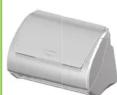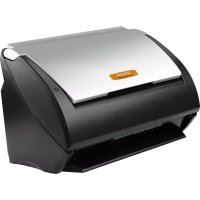
PLUSTEK SmartOffice PS186 - Scanner

SmartOffice PS186 - Scanner PLUSTEK - Notice d'utilisation et mode d'emploi gratuit

Retrouvez gratuitement la notice de l'appareil SmartOffice PS186 PLUSTEK au format PDF.

📄 2 pages Français FR Télécharger 💬 Question IA 11 questions ⚙️ Specs
Notice PLUSTEK SmartOffice PS186 - page 1
Caractéristiques techniques Scanner à plat et recto-verso, technologie de numérisation à défilement, résolution optique jusqu'à 600 dpi.
Vitesse de numérisation Jusqu'à 30 pages par minute en mode recto-verso.
Capacité du chargeur Jusqu'à 50 feuilles.
Formats de documents pris en charge A4, A5, B5, lettre, légal, cartes de visite.
Connectivité USB 2.0.
Compatibilité système Windows, macOS.
Utilisation Idéal pour les bureaux, numérisation de documents, cartes de visite et reçus.
Maintenance Nettoyage régulier des rouleaux et de la vitre de numérisation recommandé.
Sécurité Éviter l'exposition à l'humidité et à la chaleur excessive.
Informations générales Poids : environ 2,5 kg, dimensions compactes pour un gain de place sur le bureau.

FOIRE AUX QUESTIONS - SmartOffice PS186 PLUSTEK

Le scanner ne s'allume pas, que faire ?
Vérifiez que le câble d'alimentation est correctement branché et que la prise fonctionne. Essayez de brancher le scanner sur une autre prise pour exclure un problème avec la source d'alimentation.
Le scanner ne reconnaît pas le document, que dois-je faire ?
Assurez-vous que le document est correctement aligné dans le chargeur. Vérifiez également que le document n'est pas plié ou endommagé, ce qui pourrait empêcher la détection.
Comment installer le logiciel du scanner ?
Insérez le CD d'installation fourni ou téléchargez le logiciel depuis le site Web de Plustek. Suivez les instructions à l'écran pour terminer l'installation.
Les scans sont flous, que faire ?
Vérifiez que les lentilles du scanner sont propres. Nettoyez-les délicatement avec un chiffon doux. Assurez-vous également que la résolution de numérisation est réglée correctement dans les paramètres du logiciel.
Comment résoudre un bourrage papier ?
Éteignez le scanner et retirez délicatement le document coincé. Vérifiez s'il reste des morceaux de papier à l'intérieur, puis rallumez le scanner. Assurez-vous que les documents que vous utilisez sont compatibles avec le scanner.
Le scanner ne se connecte pas à l'ordinateur, que faire ?
Vérifiez que le câble USB est correctement branché aux ports du scanner et de l'ordinateur. Essayez de changer de port USB ou de câble si le problème persiste.
Comment changer les paramètres de numérisation ?
Ouvrez le logiciel de numérisation et accédez aux paramètres ou aux préférences. Vous pourrez modifier la résolution, le format de fichier et d'autres options de numérisation selon vos besoins.
Le scanner émet un bruit étrange, que faire ?
Vérifiez s'il y a des obstructions visibles dans le mécanisme. Si le bruit persiste après avoir retiré les obstructions, contactez le support technique pour assistance.
Comment mettre à jour le logiciel du scanner ?
Visitez le site Web de Plustek et recherchez les mises à jour pour le modèle PS186. Téléchargez et installez la version la plus récente du logiciel.
Le scanner ne scanne pas en couleur, que puis-je faire ?
Vérifiez les paramètres de numérisation dans le logiciel pour vous assurer que l'option 'Couleur' est sélectionnée. Si le problème persiste, essayez de réinstaller le logiciel.
Comment scanner des documents recto verso ?
Assurez-vous que votre scanner est configuré pour la numérisation recto verso dans les paramètres du logiciel. Chargez les documents dans le chargeur de manière appropriée pour permettre la numérisation des deux côtés.

Questions des utilisateurs sur SmartOffice PS186 PLUSTEK

0 question sur cet appareil. Repondez a celles que vous connaissez ou posez la votre.

Poser une nouvelle question sur cet appareil

L'email reste privé : il sert seulement à vous prévenir si quelqu'un répond à votre question.

Aucune question pour l'instant. Soyez le premier à en poser une.

Téléchargez la notice de votre Scanner au format PDF gratuitement ! Retrouvez votre notice SmartOffice PS186 - PLUSTEK et reprennez votre appareil électronique en main. Sur cette page sont publiés tous les documents nécessaires à l'utilisation de votre appareil SmartOffice PS186 de la marque PLUSTEK.

MODE D'EMPLOI SmartOffice PS186 PLUSTEK

Guide de démarrage rapide

Software and Manuals

Logiciels et guides

http://plustek.com/ps186

PLUSTEK SmartOffice PS186 - http://plustek.com/ps186 - 1

* Installation & Software Tutorial Videos
* Vidéos de tutoriel d'installation et de logiciel

PLUSTEK SmartOffice PS186 - http://plustek.com/ps186 - 2

K25-1100900-2

PLUSTEK SmartOffice PS186 - http://plustek.com/ps186 - 3

PLUSTEK SmartOffice PS186 - http://plustek.com/ps186 - 4

PLUSTEK SmartOffice PS186 - http://plustek.com/ps186 - 5

PLUSTEK SmartOffice PS186 - http://plustek.com/ps186 - 6

PLUSTEK SmartOffice PS186 - http://plustek.com/ps186 - 7

PLUSTEK SmartOffice PS186 - http://plustek.com/ps186 - 8
* Calibration sheet
* Feuille d'étalonnage

• Assembler et connecter

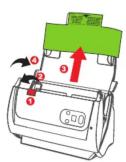
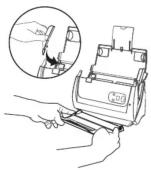
  1. Open cover and remove all packing material. Close the cover until you hear it click into place.
  2. Ouvrez le capot et retirez tout le matériel d'emballage. Fermez le capot jusqu'à ce que vous entendiez un déclic.
PLUSTEK SmartOffice PS186 - • Assembler et connecter - 1

PLUSTEK SmartOffice PS186 - • Assembler et connecter - 2

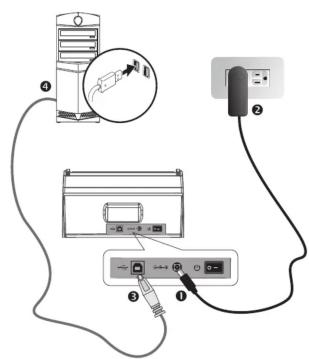
  1. Connect the scanner to the computer by using the bundled USB cable and AC adapter.
  2. Connectez le scanner à l'ordinateur à l'aide du câble USB et de l'adaptateur secteur fournis.
PLUSTEK SmartOffice PS186 - • Assembler et connecter - 3

Scan a Document • Numériser un document

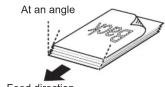
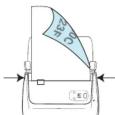
Fan the stack of paper well to avoid paper jams and misfeeds. Load your original facedown, top edge first.
Ventilez bien la pile de papier pour éviter les bourrages et les problèmes d'alimentation. Chargez votre original face vers le bas, bord supérieur en premier.

1

PLUSTEK SmartOffice PS186 - Scan a Document • Numériser un document - 1
2

PLUSTEK SmartOffice PS186 - Scan a Document • Numériser un document - 2

PLUSTEK SmartOffice PS186 - Scan a Document • Numériser un document - 3

PLUSTEK SmartOffice PS186 - Scan a Document • Numériser un document - 4

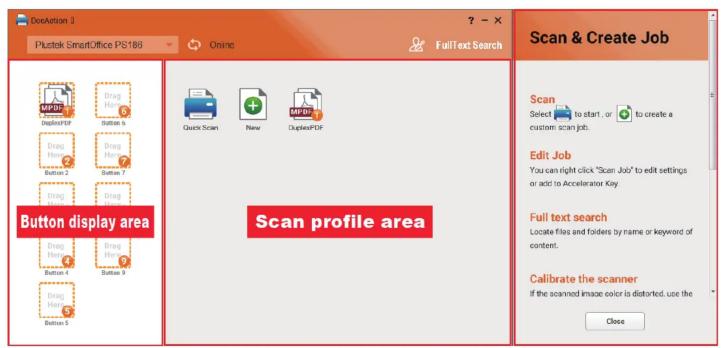
Quick Scan • Numériser rapide

Double-cliquez sur le bouton Numériser rapide pour parcourir rapidement la boîte de dialogue de simplification des paramètres.

PLUSTEK SmartOffice PS186 - Quick Scan • Numériser rapide - 1

New (Customize scan profile) • Nouveau (Personnaliser profil de numérisation)

Ajoutez les profils de numérisation de votre choix en double-cliquant sur le bouton Nouveau

PLUSTEK SmartOffice PS186 - New (Customize scan profile) • Nouveau (Personnaliser profil de numérisation) - 1

Full Text Search • Recherche intégral du texte

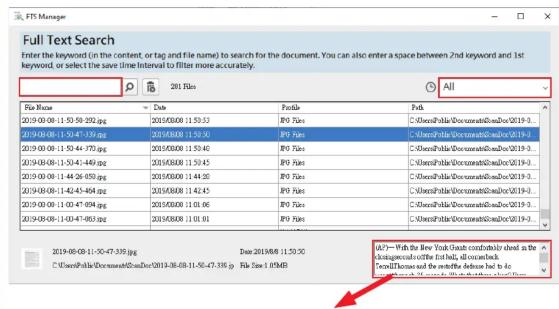
La recherche en texte intégral garantit que vous pouvez rechercher non seulement le mot clé et le nom du fichier, mais également le contenu du document. Le paramètre par défaut est désactivé. Ouvrir la fonction peut ralentir la reconnaissance OCR.
PLUSTEK SmartOffice PS186 - Full Text Search • Recherche intégral du texte - 1

text_image Full Text Search Enter the keyword (in the content, or tag and file name) to search for the document. You can also enter a space between 2nd keyword and 1st keyword, or select the save time interval to filter more accurately. File Name Date Profile Path 2019-08-08-1:50-50-202.jpg 2019/08/08 1:50:53 IPO Files ©ShenRshla/DocuematicalSec/Dec/2019-... 2019-08-08-1:50-47-339.jpg 2019/08/08 1:50:50 IPO Files ©ShenRshla/DocuematicalSec/Dec/2019-... 2019-08-08-1:50-44-770.jpg 2019/08/08 1:50:46 IPO Files ©ShenRshla/DocuematicalSec/Dec/2019-... 2019-08-08-1:50-44-469.jpg 2019/08/08 1:50:45 IPO Files ©ShenRshla/DocuematicalSec/Dec/2019-... 2019-08-08-1:44-26-650.jpg 2019/08/08 1:44:26 IPO Files ©ShenRshla/DocuematicalSec/Dec/2019-... 2019-08-08-1:42-43-464.jpg 2019/08/08 1:42:45 IPO Files ©ShenRshla/DocuematicalSec/Dec/2019-... 2019-08-08-1:03-47-694.jpg 2019/08/08 1:01:06 IPO Files ©ShenRshla/DocuematicalSec/Dec/2019-... 2019-08-08-1:03-47-663.jpg 2019/08/08 1:01:01 IPO Files ©ShenRshla/DocuematicalSec/Dec/2019-... (+)~ With the New York Create comfortable ahead in the systematic office staff, or account- section division and the article definition has to be a)

* If 'file not exist' message box pops-up, the file may have been changed or removed from the folder. * Si la boîte de message "Fichier inexistant" apparaît, le fichier a peutêtre été modifié ou supprimé du dossier.

Sélectionnez l'élément, l'aperçu du contenu s'affiche dans la fenêtre. Si le contenu reconnu est anormal, veuillez vous référer à Changer la FTS langue d'OCR ou arrêter FTS.
PLUSTEK SmartOffice PS186 - Full Text Search • Recherche intégral du texte - 2

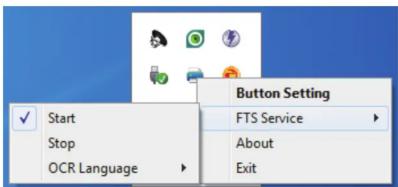
Cliquez avec le bouton droit de la souris sur l'icône DocAction II située sous la barre d'état système et sélectionnez Service FTS.

Remarque: la modification s'applique à partir du prochain lot d'analyse.

PLUSTEK SmartOffice PS186 - Full Text Search • Recherche intégral du texte - 3

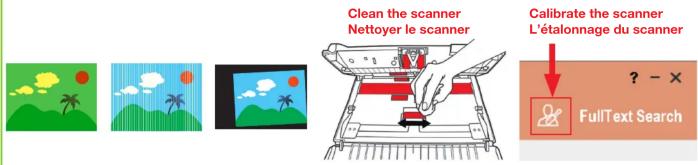
- Les images numérisées sont étranges
PLUSTEK SmartOffice PS186 - Full Text Search • Recherche intégral du texte - 4

flowchart
graph TD
    A["Clean the scanner<br>Nettoyer le scanner"] --> B["Calibrate the scanner<br>L'étalonnage du scanner"]
    B --> C["? - X<br>FullText Search"]

PLUSTEK SmartOffice PS186 - Full Text Search • Recherche intégral du texte - 5

Add index to filename • Ajouter un index au nom du fichier

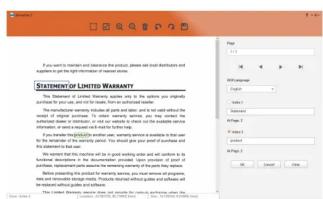
L'ajout d'index / de balises peut vous aider à localiser rapidement les fichiers.

Nouveau > Nom de Fichier > Format du Nom de Fichier > Ajoute un onglet à la Nom de Fichier
PLUSTEK SmartOffice PS186 - Add index to filename • Ajouter un index au nom du fichier - 1

Après la numérisation, vous pourrez rogner ou taper manuellement les mots comme index.

Remarque: 12 caractères maximum autorisés par champ d'index.

Need Help? • Besoin d'aide?

Technical Support for the Product & Services Support technique pour les produits et services

https://plustek.com/usa/support
PLUSTEK SmartOffice PS186 - Need Help? • Besoin d'aide? - 1

Support

Help (User Guide)

Setting

Collect information

Assistant notice
Powered by Anthropic
En attente de votre message
Informations produit

Marque : PLUSTEK

Modèle : SmartOffice PS186

Catégorie : Scanner