EX3203R - Moniteur BENQ - Notice d'utilisation et mode d'emploi gratuit
Retrouvez gratuitement la notice de l'appareil EX3203R BENQ au format PDF.


| Type de produit | Moniteur LCD incurvé |
| Marque | BenQ |
| Modèle | EX3203R |
| Taille de l'écran | 31,5 pouces (environ 80 cm) |
| Résolution native | 2560 x 1440 (QHD) |
| Taux de rafraîchissement | Jusqu'à 144 Hz (via DisplayPort) |
| Technologies d'image | HDR10, FreeSync Premium, B.I.+ (Bright Intelligence Plus) |
| Connectivité | HDMI (x2), DisplayPort, USB-C (avec transmission vidéo et données), prise casque, hub USB 3.0 |
| Alimentation | Adaptateur secteur externe (fourni), entrée DC |
| Consommation électrique | Non spécifiée explicitement, estimation 50-60 W (typique) |
| Poids (avec pied) | Environ 11,5 kg (estimation) |
| Dimensions (avec pied) | Environ 713 x 551 x 228 mm (L x H x P) |
| Réglages ergonomiques | Inclinaison, hauteur réglable (jusqu'à 100 mm) |
| Compatibilité montage mural | VESA 100 x 100 mm (kit de montage optionnel) |
| Fonctions spéciales | PIP/PBP, mode M-book, modes image (Standard, HDR, Cinéma HDR, sRGB, Photo, Joueur 1-3, Personnalisé) |
| Capteur de lumière | Oui (pour B.I.+ et Luxmètre) |
| Entretien et nettoyage | Débrancher avant nettoyage ; utiliser un chiffon non pelucheux et non abrasif ; éviter liquides et aérosols |
| Sécurité | Fente pour cadenas Kensington ; ne pas ouvrir le boîtier ; ventilation adéquate requise |
| Pièces détachées et réparabilité | Adaptateur secteur fourni ; contacter le service BenQ pour pièces ; pas de pièces réparables par l'utilisateur |
| Contenu de l'emballage | Moniteur, pied, adaptateur secteur, câbles (HDMI, DP vers mini DP, USB-C, audio en option), CD, guide rapide |
FOIRE AUX QUESTIONS - EX3203R BENQ
Questions des utilisateurs sur EX3203R BENQ
0 question sur cet appareil. Repondez a celles que vous connaissez ou posez la votre.
Poser une nouvelle question sur cet appareil
Téléchargez la notice de votre Moniteur au format PDF gratuitement ! Retrouvez votre notice EX3203R - BENQ et reprennez votre appareil électronique en main. Sur cette page sont publiés tous les documents nécessaires à l'utilisation de votre appareil EX3203R de la marque BENQ.
MODE D'EMPLOI EX3203R BENQ
Manuel d'utilisation

Copyright © 2018 BenQ Corporation. Tous droits réservés. Aucune partie de cette publication ne peut être reproduite, transmise, transcrite, stockée sur un système d'archivage ou traduite dans une langue ou un langage informatique, sous aucune forme ou par aucun moyen électronique, mécanique, magnétique, optique, chimique, manuel ou autre, sans l'autorisation écrite préalable de BenQ Corporation.
Limitation de responsabilité
BenQ Corporation n'assure aucune représentation ou garantie, expresse ou implicite, quant au contenu de cette publication et refuse en particulier toute garantie, aptitude à la commercialisation ou adéquation à un usage particulier. Par ailleurs, BenQ Corporation se réserve le droit de réviser cette publication et d'apporter de temps à autre des modifications au contenu de la présente publication sans obligation de préavis envers quiconque.
La performance d'absence de scintillement peut être affectée par des facteurs externes tels qu'une mauvaise qualité du câble, une alimentation instable, une interférence de signal, ou une mauvaise mise à la terre, et cela peut inclure d'autres facteurs externes que ceux mentionnés ci-dessus. (Applicable pour les modèles sans scintillement seulement.)
BenQ ecoFACTS

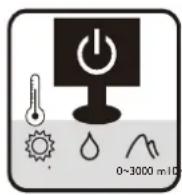
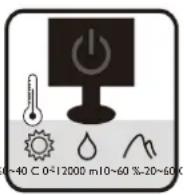
Observez ces instructions de sécurité pour obtenir les meilleures performances et la plus grande longévité de votre moniteur.



- L'adaptateur CA isole l'équipement de l'alimentation CA.
- Le câble d'alimentation permet de mettre hors tension le matériel qui peut être branché. Placez votre équipement près d'une prise électrique facilement accessible.
- Vous devez respecter le type d'alimentation indiqué sur l'étiquette de repérage. Si vous ne connaissez pas le type d'alimentation auquel vous êtes raccordé, contactez votre revendeur ou votre compagnie d'électricité.
- L'équipement enfichable de classe I de type A doit être connecté à la terre de protection.
- Un cordon d'alimentation supérieure ou égale à H03VV-F ou H05VV-F, 2G ou 3G, 0,75mm ^2 doit être utilisée.
- (Si une télécommande est fournie) RISQUE D'EXPLOSION SI LA BATTERIE EST REMPLACÉE PAR UN TYPE INCORRECT. JETEZ LES BATTERIES USAGÉES SELON LES INSTRUCTIONS.
Pour les modèles avec adaptateur :
- Utilisez uniquement l'adaptateur secteur fourni avec votre moniteur LCD. L'utilisation d'un autre type d'adaptateur secteur peut provoquer des dysfonctionnements et/ou un danger.
- Permettez une ventilation adéquate autour de l'adaptateur lorsque vous l'utilisez pour faire fonctionner l'appareil ou recharger la batterie. Ne couvrez pas l'adaptateur secteur de papier ou autres objets qui réduiraient le refroidissement. N'utilisez pas l'adaptateur secteur lorsqu'il est dans un étui de transport.
- Branchez l'adaptateur à une source d'alimentation adéquate.
- N'essayez pas de réparer l'adaptateur secteur. Il ne contient pas pièce pouvant être réparée. Remplacez l'unité si elle est endommagée ou exposée à une humidité excessive.
Entretien et nettoyage
- Ne placez pas le moniteur face vers le bas directement sur le sol ou sur une surface de bureau. Dans le cas contraire, des rayures sur la surface du panneau peuvent se produire.
- L'équipement doit être fixé à la structure du bâtiment avant l'opération.
- (Pour les modèles qui prennent en charge un montage mural ou au plafond)
- Montez votre moniteur et son kit de montage sur un mur plat.
- Assurez-vous que le mur et le support de montage mural (acheté séparément) sont suffisamment résistants pour supporter le poids du moniteur.
- Mettez le moniteur hors tension et l'alimentation avant de déconnecter les câbles du moniteur LCD.
- Débranchez toujours le produit de la prise secteur avant de le nettoyer. Nettoyez la surface du moniteur LCD avec un tissu non pelucheux et non abrasif. Ne pas utiliser de liquide, d'aérosol ou de nettoyant pour vitres.
- Les orifices et les ouvertures situés au-dessus et à l'arrière du boîtier sont prévus pour la ventilation. Ils ne doivent jamais être bloqués ou obstrués. Ce produit ne doit jamais être placé près ou au-dessus d'un radiateur ou autres sources de chaleur, et il ne doit pas être placé dans un espace clos sauf si un système de ventilation adéquat est en place.
- Ne placez pas de charges lourdes sur le moniteur pour éviter des blessures ou des dommages au moniteur.
- Envisagez la possibilité de conserver le carton et l'emballage pour une utilisation ultérieure lorsque vous pourrez avoir à transporter le moniteur.
- Consultez l'étiquette du produit pour obtenir des informations sur la puissance nominale, la date de fabrication et les marques d'identification.
Entretien
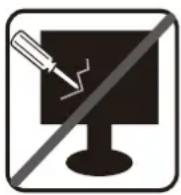
- N'essayez pas de réparer par vous-même ce moniteur ; en l'ouvrant ou en enlevant le couvercle, vous vous exposez notamment à des risques d'électrocution. En cas de mauvaise utilisation comme décrit ci-dessus ou d'accident tel qu'une chute ou un choc, contactez un technicien de service qualifié.
- Contactez votre revendeur ou visitez le site Web local sur www.BenQ.com pour plus de support.
Avertissement
- Le moniteur doit être à 50 \~ 70 cm (20 \~ 28 pouces) de vos yeux.
- Regarder l'écran pendant une longue période de temps entraîne une fatigue oculaire et peut détériorer votre vue. Reposez vos yeux pendant 5 à 10 minutes pour chaque heure d'utilisation du produit.
- Réduisez la fatigue de vos yeux en vous concentrant sur les objets lointains.
- De fréquents clignotement et des exercices oculaires permettent d'empêcher à vos yeux de se dessécher.
Sommaire
Copyright 2
Pour commencer 6
Présentation du moniteur ....8
Vue avant....8
Vue arrière 8
Connexion 9
Installation matérielle du moniteur ....10
Comment changer la connexion des câbles après l'installation initiale ....15
Ajuster la hauteur du moniteur ....16
Utilisation de l'ensemble de montage mural du moniteur (acheté séparément) .....17
Précautions 17
Tirer pleinement profit de votre moniteur BenQ ....19
Installation du pilote de moniteur sur un nouvel ordinateur ....20
Mise à niveau du pilote de moniteur sur un ordinateur existant ....21
Comment installer le pilote sur les systèmes Windows 10 ....22
Comment installer le pilote sur les systèmes Windows 8 (8.1) ......23
Comment installer le pilote sur les systèmes Windows 7 ....24
Comment ajuster votre moniteur ....25
Le panneau de commande.... 25
Utilisation de base des menus 26
Personnaliser les touches spéciales.... 27
Travailler avec la technologie HDR.... 27
Ajuster le mode d'affichage 28
Choisir un mode d'image approprié 28
Connector le moniteur à votre produit de la gamme MacBook ....29
Sélection de la source vidéo en mode PIP/PBP 29
Activer FreeSync.... 29
Naviguer dans le menu principal ....31
Menu d'affichage 32
Menu Image 34
Menu Image Avancée 36
Menu Son 39
Menu Système 40
Dépannage 44
Foire aux questions (FAQ)...... 44
Pour plus d'aide ? 46
Pour commencer
Lorsque vous déballez le produit, vérifiez que vous disposez des éléments suivants. Si certains éléments manquent ou sont endommagés, contactez immédiatement le revendeur auprès duquel vous avez acheté votre moniteur.
| Moniteur à cristaux liquides BenQ | 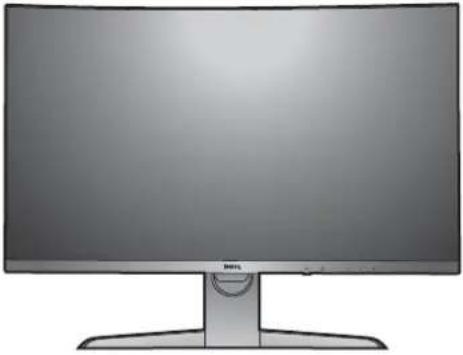 |
| Guide de démarrage rapide |  |
| CD-ROM |  |
| Cordon d'alimentation (L'image peut être différente du produit fourni dans votre région.) | 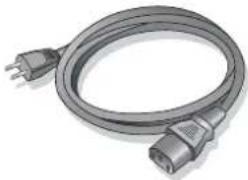 |
| Adaptateur secteur | 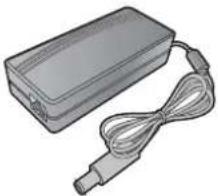 |
| Câble vidéo : DP (Accessoire optionnel) | 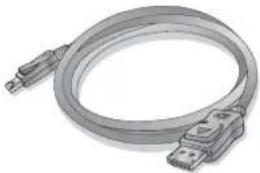 |
| Câble vidéo : DP à mini DP | 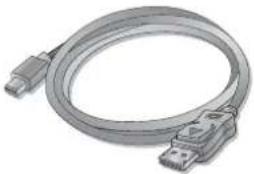 |
| Câble vidéo : HDMI | 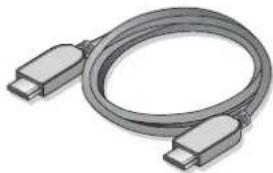 |
| Câble USB : USB-CTM | 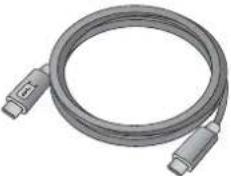 |
| Câble audio (Accessoire optionnel) | 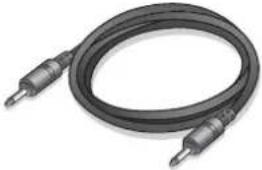 |
| Capot arrière | 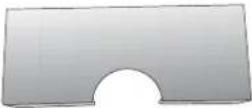 |
| Kit de transfert de montage mural VESA (Accessoire optionnel) | 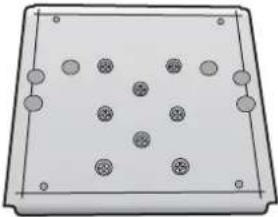 |

- Les accessoires disponibles et les images présentées ici peuvent être différents du contenu réel et du produit fourni dans votre région. Et le contenu de l'emballage peut être changé sans préavis. En ce qui concerne les câbles qui ne sont pas fournis avec votre produit, vous pouvez les acheter séparément.
- Envisagez la possibilité de conserver le carton et l'emballage pour une utilisation ultérieure lorsque vous pourrez avoir à transporter le moniteur. La garniture en mousse formatée est idéale pour la protection du moniteur pendant le transport.

Gardez toujours le produit et les accessoires hors de portée des jeunes enfants.
Présentation du moniteur
Vue avant
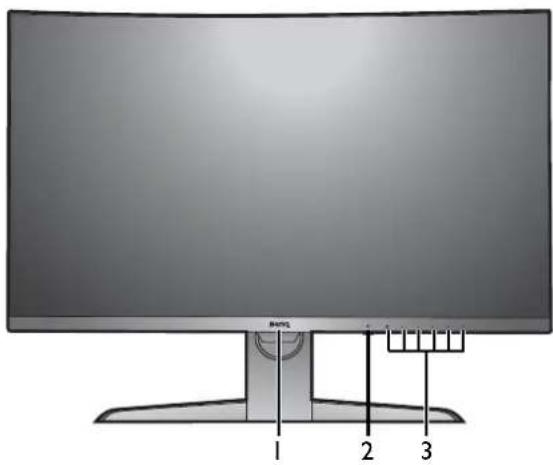
I. Capteur de lumière
2. Bouton d'alimentation / Voyant DEL d'alimentation
3. Boutons de commande
Vue arrière
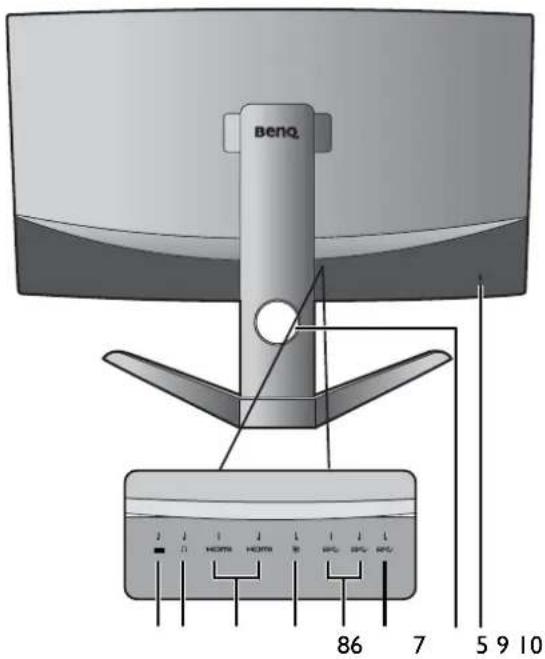
- Prise d'entrée alimentation C.C.
- Prise casque
- Connecteurs HDMI
- Connecteur DisplayPort
- Ports USB 3.0
- Port USB-C ^TM (*)
- Trou de gestion des câbles
II. Fente pour cadenas Kensington

- Le diagramme ci-dessus peut varier selon le modèle.
- L'image peut être différente du produit fourni dans votre région.
- * : 1) USB 3.1 avec une vitesse de transmission de données allant jusqu'à 5 Gbit/s ; 2) prend en charge jusqu'à 2560 x 1440 ; 3) fourniture de l'alimentation jusqu'à 5V à 1A, 5W.
Connexion
Les illustrations de connexion suivantes sont pour votre référence seulement. En ce qui concerne les câbles qui ne sont pas fournis avec votre produit, vous pouvez les acheter séparément.
Pour les méthodes de connexion détaillées, consultez la page 11.
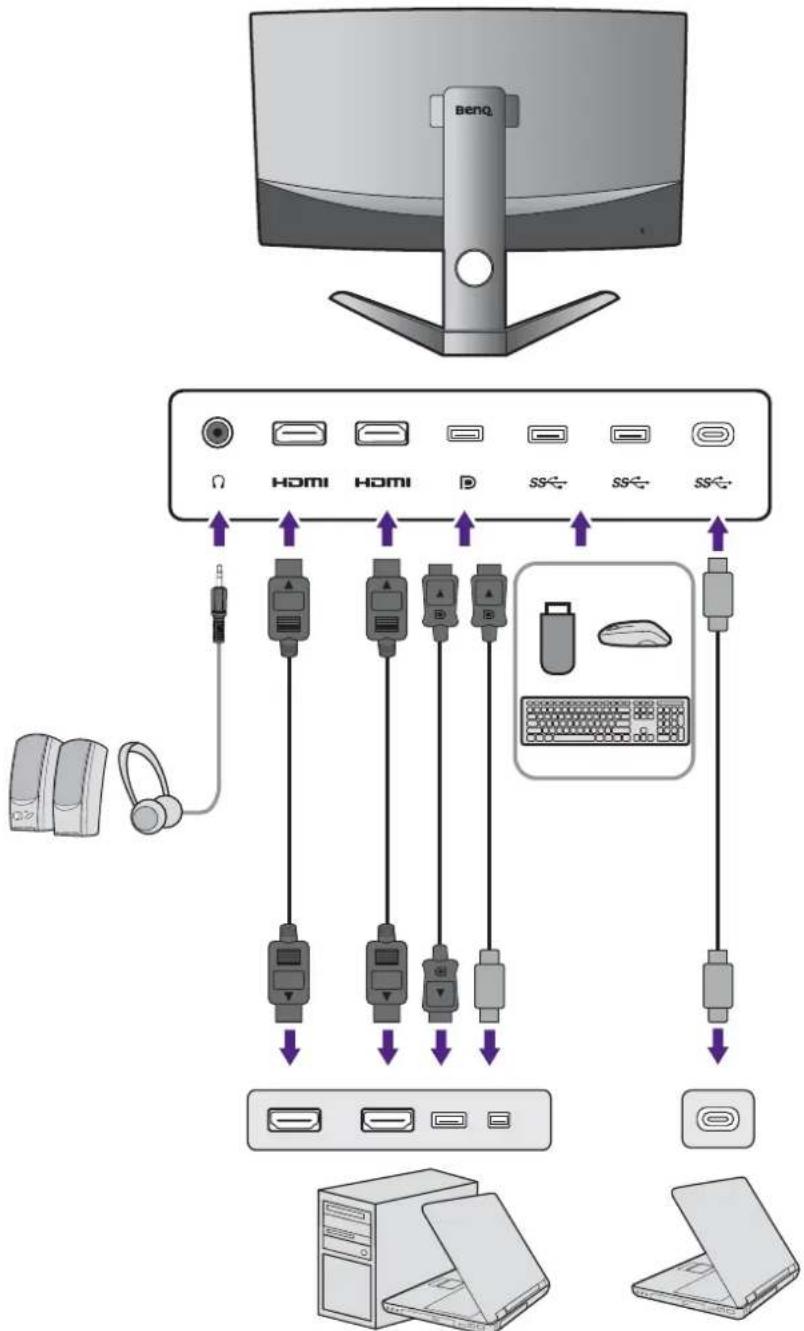
- Si le mode alternatif USB-C™ (mode Alt DP) est activé, USB 2.0 est disponible depuis les ports USB en aval.
- Si l'entrée vidéo est via HDMI ou DP et USB-C™ fonctionne en port en amont, USB 3.1 Gen I (5 Gbit/s) est disponible depuis les ports USB en aval.
Installation matérielle du moniteur

- Si l'ordinateur est sous tension, vous devez le mettre hors tension avant de continuer. Ne branchez pas et ne mettez pas le moniteur sous tension avant d'y être invité.
- Les illustrations suivantes sont pour votre référence seulement. L'emplacement et les prises d'entrée et de sortie disponibles peuvent varier selon le modèle acheté.
- Les fréquences prises en charge peuvent varier selon le signal d'entrée. Consultez la section « Modes d'affichage prédéfinis » du lien « Ajuster la résolution de l'écran » sur le CD pour plus d'informations.
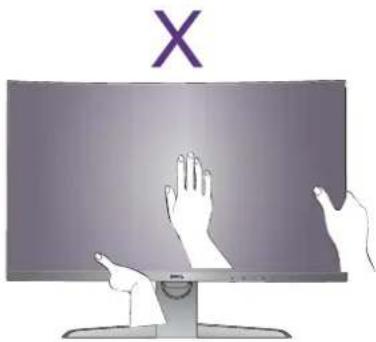
- Évitez la pression des doigts sur la surface de l'écran.

Soyez prudent lorsque vous manipulez la base du moniteur tranchante et protégez-vous contre tout dommage physique.
I. Fixez la base du moniteur.

Votre moniteur comporte un écran incurvé et la surface de l'écran ne doit jamais être placée sur le bureau sans un coussin dessous.

Veuillez procéder avec soin pour éviter d'endommager le moniteur. Si la surface de l'écran est placée sur un objet tel qu'une agrafeuse ou une souris, cela fêlera le verre ou endommagera la surface du LCD, annulant votre garantie. Si vous faites glisser ou frotter le moniteur sur votre bureau, cela rayera ou endommagera les contrôles et la coque du moniteur.
Ouvrez la boîte, et retirez le coussin qui protège l'arrière du moniteur.
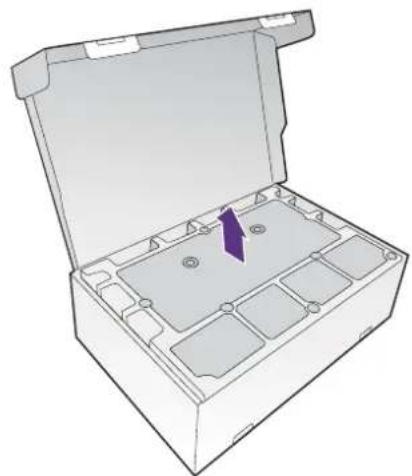
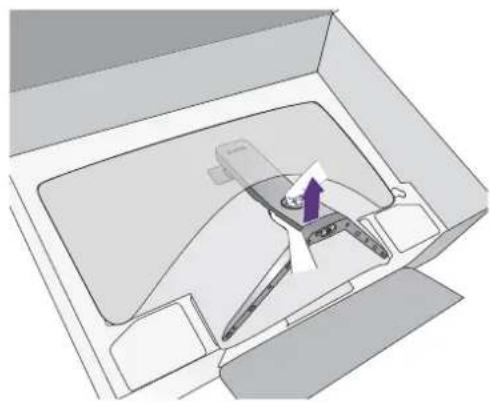
2. Soulevez le moniteur.
Sortez le moniteur de la boîte en tenant le bras du pied. Soulevez doucement le moniteur, retournez-le et placez le droit sur son support sur une surface plane et égale.
Retirez l'enveloppe en mousse du moniteur.

Envisagez la possibilité de conserver le carton et l'emballage pour une utilisation ultérieure lorsque vous pourrez avoir à transporter le moniteur. La garniture en mousse formatée est idéale pour la protection du moniteur pendant le transport.
3. Connectez le câble vidéo de l'ordinateur.

Les câbles vidéo inclus dans votre emballage et les illustrations des connecteurs peuvent varier selon le produit fourni pour votre région.
I. Passez le câble au travers du trou de gestion des câbles sur le bras du support.
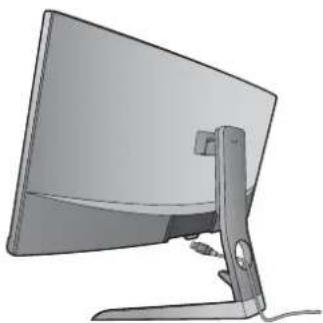
- Établir les connexions de câble vidéo.
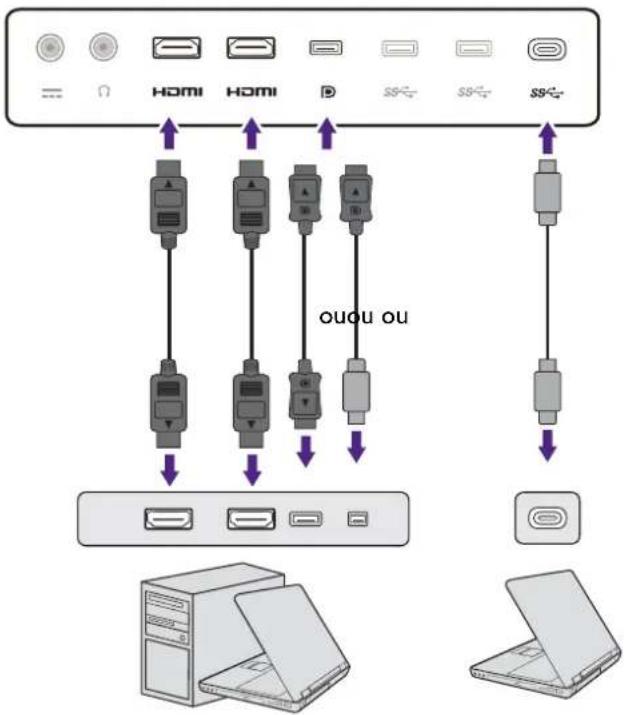
- Connectez la prise du câble HDMI au port HDMI sur le moniteur.
- Connectez le connecteur du câble DP au connecteur vidéo du moniteur.

Une fois le moniteur et l'ordinateur allumés, si l'image n'est pas affichée, déconnectez le câble DP. Connectez d'abord le moniteur à une source vidéo autre que DP. Allez à Système et DisplayPort dans le menu OSD du moniteur et changez le réglage de 1.4 à 1.1. Une fois le réglage effectué, débranchez le câble vidéo actuel et reconnectez le câble DP. Pour aller au menu OSD, voir « Utilisation de base des menus » à la page 26.
- Connectez la prise du câble USB-C™ fourni au port USB-C™ sur le moniteur. Il permet également la transmission du signal, du son et des données de l'ordinateur portable vers le moniteur.

Le port USB-CTM du moniteur transfère les données uniquement et ne prend pas en charge la fourniture de l'alimentation à l'ordinateur portable. Une alimentation supplémentaire à l'ordinateur portable connecté est requise.

En raison de la limite de la technologie USB-C™, la vitesse de transmission USB est déterminée uniquement par le taux de rafraîchissement sélectionné. Voir « Configuration USB-C » à la page 42 et « Options pour le transfert de données via USB-C™ » à la page 43 pour plus d'informations.
3.Serrez toutes les vis à serrage à main pour éviter aux prises de se détacher accidentellement pendant l'utilisation.
- Connectez l'autre extrémité du câble vidéo à port approprié d'un appareil de sortie numérique (p.ex. un ordinateur).
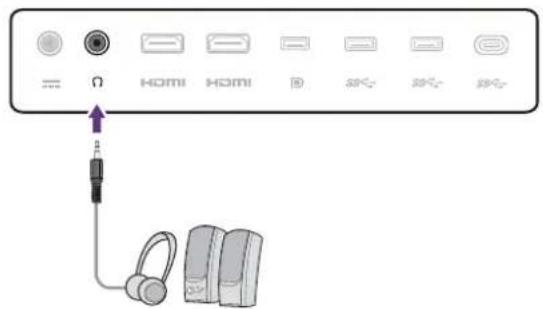
5. Connectez le casque.
Passez d'abord le câble au travers du trou de gestion des câbles sur le bras du support.
Vous pouvez connecter un casque à la prise casque sur l'arrière du moniteur.
6. Connectez les périphériques USB.
Branchez les périphériques USB via les autres ports USB (descendant) sur le moniteur. Ces ports USB descendants transmettent les données entre les périphériques USB connectés et le port montant (USB-C™).

Les hubs USB (ports descendants) sont disponibles uniquement lorsque le port USB-C™ est utilisé.
7. Connectez l'adaptateur d'alimentation au moniteur.
Passez d'abord le câble au travers du trou de gestion des câbles sur le bras du support. Connectez l'adaptateur d'alimentation dans la prise marquée —sur l'arrière du moniteur. Ne connectez pas tout de suite l'autre extrémité à une prise secteur.
8. Installez le capot arrière.
Alignez le capot arrière avec les trous sur l'arrière de l'écran (1) et appuyez sur les côtés et le bas du capot arrière contre les trous pour le verrouiller en place comme illustré (2) Poussez à partir du bas du capot et vérifiez s'il a été correctement installé.

Pour retirer le capot arrière, voir « Comment changer la connexion des câbles après l'installation initiale » à la page 15 pour plus d'informations.
9. Placez le moniteur correctement.
Placez le moniteur comme désiré après la connexion correcte des câbles. Déplacez le moniteur avec précaution en tenant la partie inférieure du moniteur, la base ou le bras de support.
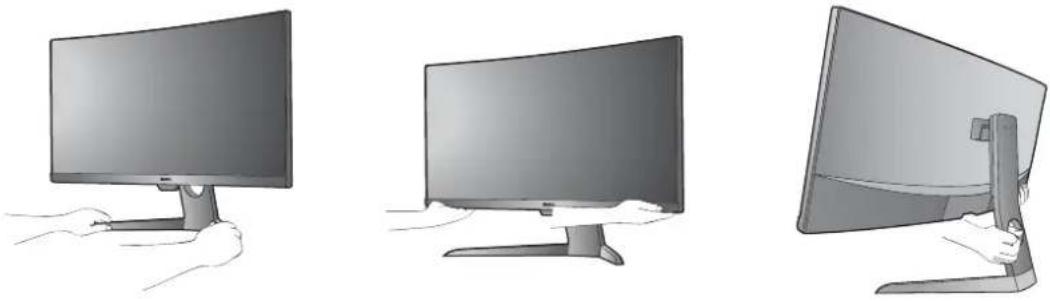
La pression des doigts sur la surface de l'écran est interdite. L'écran peut être endommagé par une force excessive.
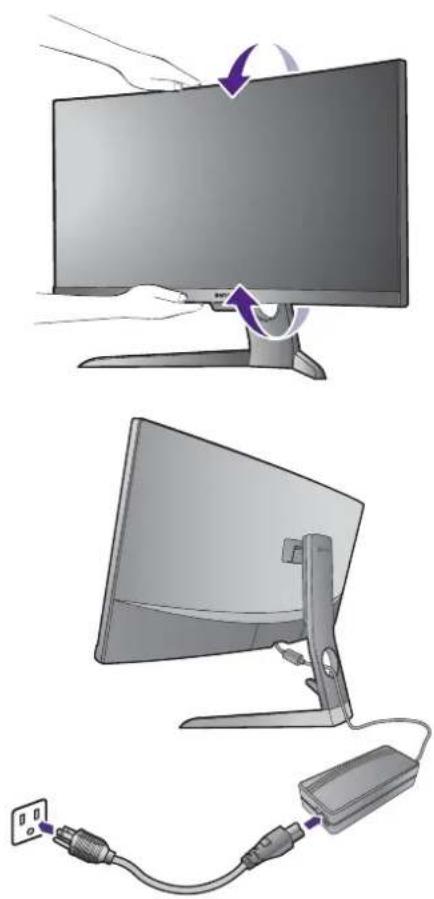
10.Incliner le moniteur
Le moniteur doit être positionné et l'angle de l'écran réglé de manière à minimiser les réflexions indésirables d'autres sources lumineuses.

Votre moniteur est un moniteur bord à bord, manipulez-le avec soin. Évitez la pression des doigts sur la surface de l'écran. Ajustez l'angle de l'écran en plaçant vos mains sur le dessus et sur le bas du moniteur comme illustré. Une force excessive sur l'écran est interdite.
II. Connexion de l'alimentation et mise sous tension.
Connectez le cordon d'alimentation à l'adaptateur secteur. Branchez l'autre extrémité du cordon d'alimentation à une prise et branchez-le.

L'image peut être différente du produit fourni dans votre région.
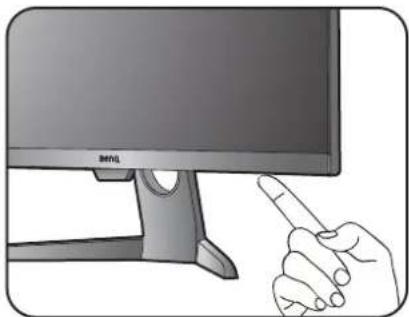
Allumez le moniteur en appuyant sur le bouton d'alimentation sur le moniteur.
Allumez également l'ordinateur et suivez les instructions de « Tirer pleinement profit de votre moniteur BenQ » à la page 19 pour installer le logiciel du moniteur.

Pour prolonger la longévité de l'appareil, il est conseillé d'employer la fonction d'économie d'énergie de l'ordinateur.
Comment changer la connexion des câbles après l'installation initiale
Pour protéger l'écran incurvé, ne déposez pas la face de l'écran sur le bureau sans la protection du coussin fourni. Si vous préférez changer la connexion des câbles après que l'installation initiale a été achevée dans « Installation matérielle du moniteur » à la page 10, suivez les procédures ci-dessous.
I. Éteignez le moniteur.
Éteignez le moniteur et l'alimentation avant de débrancher le câble d'alimentation. Éteignez l'ordinateur avant de débrancher le câble signal du moniteur.
- Inclinez le moniteur à sa position déployée.
Inclinez doucement le moniteur à la position déployée maximale. Pour incliner correctement le moniteur, voir « Incliner le moniteur » à la page 13.
- Retirez le capot arrière.
Retirez le capot arrière depuis le bas comme illustré.
Suivez les instructions dans « Établir les connexions de câble vidéo. » à la page 11 et changez les câbles connectés. Réinstallez le capot arrière comme indiqué dans « Installez le capot arrière. » à la page 12.
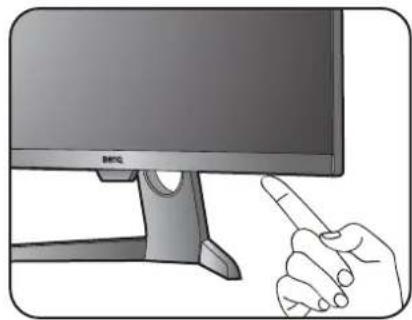
Ajuster la hauteur du moniteur
Pour ajuster la hauteur du moniteur, appuyez simultanément sur les côtés gauche et droit de l'écran pour abaisser le moniteur ou le soulever à la hauteur désirée.

Évitez la pression des doigts sur la surface de l'écran. Une force excessive sur l'écran est interdite.

Évitez de placer les mains sur la partie supérieure ou inférieure du pied réglable en hauteur ou en bas du moniteur, car le moniteur en montant ou descendant peut causer des blessures. Éloignez les enfants du moniteur lorsque vous effectuez cette opération.
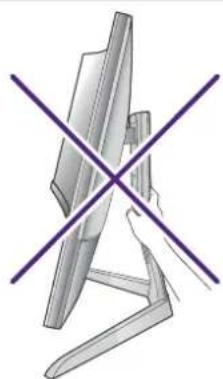
Utilisation de l'ensemble de montage mural du moniteur (acheté séparément)
L'arrière de votre moniteur comporte des trous de vis pour fixer le pied et la base. Un support de montage VESA standard avec une forme de 100 mm peut être installé en installant un kit de transfert spécialement fait pour ce modèle. Si vous avez besoin du kit de transfert de montage mural VESA, veuillez contacter le service BenQ.
Avant de commencer l'installation de l'ensemble de montage mural du moniteur, lisez attentivement les précautions ci-dessous.
Précautions
- Montez votre moniteur et son ensemble de montage sur un mur plat.
- Assurez-vous que le mur et l'ensemble de montage mural (acheté séparément) sont suffisamment résistants pour supporter le poids du moniteur. Consultez les spécifications du produit pour des informations de poids.
- Mettez le moniteur hors tension et l'alimentation avant de déconnecter les câbles du moniteur LCD.
I. Retirez la base du moniteur et le pied du moniteur.
Pendant que le moniteur se trouve dans la boîte, retirez le couvercle de la charnière du pied avec un outil d'ouverture (acheté séparément).

Libérez les vis qui fixent le pied au moniteur.
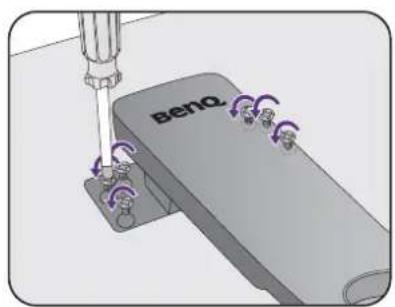
Soulevez l'extrémité du bras du pied pour le retirer du moniteur.
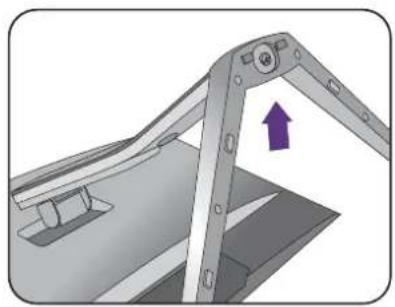
- Installez le kit de transfert de montage mural VESA comme illustré.
Utilisez un tournevis à pointe magnétisée pour fixer le kit de transfert de montage mural VESA au moniteur avec les 6 vis de l'étape I.
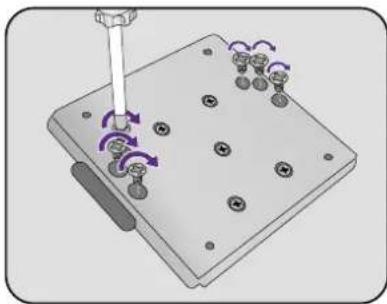
- Suivez les instructions du manuel du support de montage sur mur que vous avez acheté pour effectuer l'installation.

Utilisez quatre vis M4 x 10 mm pour fixer un support de montage mural standard VESA au moniteur. Assurez-vous que toutes les vis sont bien serrées correctement. Consultez un technicien professionnel ou le service BenQ pour l'installation murale et les précautions de sécurité.
Tirer pleinement profit de votre moniteur BenQ
Pour tirer le meilleur parti de votre nouveau moniteur LCD BenQ, installez le logiciel pilote personnalisé du moniteur LCD BenQ comme fourni sur le CD-ROM du moniteur LCD BenQ.
Les circonstances de connexion et d'installation de votre moniteur LCD BenQ détermine la procédure à suivre pour installer correctement le logiciel pilote personnalisé du moniteur LCD BenQ. Les circonstances dépendent de la version de Microsoft Windows utilisée et de si vous connectez le moniteur et installez le logiciel sur un nouvel ordinateur (sans logiciel pilote de moniteur existant), ou si vous mettez à jour une installation existante (avec un logiciel pilote déjà existant) avec un nouvel ordinateur.
Dans les deux cas cependant, lors de la première mise sous tension de votre ordinateur (après avoir connecté le moniteur à votre ordinateur), Windows reconnaît automatiquement le nouveau (ou différent) matériel, et lance son assistant Nouveau matériel détecté.
Suivez les instructions de l'assistant jusqu'à ce qu'il vous demande de sélectionner un modèle de moniteur. À ce moment, cliquez sur le bouton Disque fourni, insérez le CD-ROM du moniteur LCD BenQ et sélectionnez le modèle de moniteur approprié. Des détails complémentaires et des instructions étape par étape pour l'installation automatique (nouvelle) ou mise à niveau (existante), voir :
- « Installation du pilote de moniteur sur un nouvel ordinateur » à la page 20.
- « Mise à niveau du pilote de moniteur sur un ordinateur existant » à la page 21.

- Si un nom d'utilisateur et un mot de passe sont nécessaires pour vous connecter à votre ordinateur Windows, vous devez vous connecter comme Administrateur ou comme membre de groupe d'Administrateurs pour installer le logiciel pilote du moniteur. De plus, si votre ordinateur est connecté à un réseau qui a des exigences d'accès de sécurité, les paramètres de stratégie du réseau peuvent vous empêcher d'installer le logiciel sur votre ordinateur.
- Pour vérifier le nom du modèle acheté, consultez l'étiquette des caractéristiques sur l'arrière du moniteur.
Installation du pilote de moniteur sur un nouvel ordinateur
Cette instruction donne la procédure en détail pour la sélection et l'installation du logiciel pilote personnalisé du moniteur LCD BenQ sur un nouvel ordinateur avec lequel un pilote de moniteur n'a jamais été installé. Cette instruction n'est appropriée que pour un ordinateur qui n'a jamais été utilisé et pour lequel le moniteur LCD BenQ est le tout premier moniteur à y être connecté.

Si vous ajoutez le moniteur LCD BenQ à un ordinateur existant auquel un autre moniteur a déjà été connecté (et qui a un pilote de moniteur installé), ne suivez pas ces instructions. Suivez au contraire les instructions suivantes de « Mise à niveau du pilote de moniteur sur un ordinateur existant ».
I. Suivez les instructions dans « Installation matérielle du moniteur » à la page 10.
Lorsque Windows démarre, il détecte automatiquement le nouveau moniteur et lance l'assistant Nouveau matériel détecté. Suivez les invites jusqu'à l'affichage de l'option pour Installer les pilotes de périphérique matériel.
2. Insérez le CD-ROM du moniteur LCD BenQ dans un lecteur de CD de l'ordinateur.
3. Sélectionnez la case à cocher Rechercher un pilote approprié pour mon périphérique et cliquez sur Suivant.
4. Sélectionnez la case à cocher Lecteurs de CD-ROM (désélectionnez toutes les autres) et cliquez sur Suivant.
5. Regardez et confirmez que l'assistant a sélectionné le nom correct de votre moniteur et cliquez sur Suivant.
6. Cliquez sur Terminer.
7. Redémarrez l'ordinateur.
Mise à niveau du pilote de moniteur sur un ordinateur existant
Cette instruction donne la procédure détaillée pour la mise à jour manuelle du logiciel pilote du moniteur existant sur votre ordinateur Microsoft Windows. Il est testé actuellement compatible pour les systèmes d'exploitation Windows 10, Windows 8 (8.1) et Windows 7.

Il est possible que le pilote du moniteur LCD BenQ fonctionne parfaitement avec d'autres versions de Windows, cependant au moment où ce manuel est écrit, BenQ n'a effectué aucun test de ce pilote sur d'autres versions de Windows et ne peut pas garantir son fonctionnement sur ces systèmes.
L'installation du logiciel pilote du moniteur nécessite l'installation du fichier information approprié (.inf) sur le CD-ROM du moniteur LCD BenQ pour le modèle de moniteur particulier que vous avez connecté, puis de laisser Windows installer les fichiers pilote du correspondant depuis le CD. Il est seulement nécessaire de le diriger dans la bonne direction. Windows a un Assistant Mise à jour de pilote de périphérique pour automatiser la tâche et vous guider dans la sélection du fichier et le processus d'installation.
Voir :
- « Comment installer le pilote sur les systèmes Windows 10 » à la page 22.
- « Comment installer le pilote sur les systèmes Windows 8 (8.1) » à la page 23.
- « Comment installer le pilote sur les systèmes Windows 7 » à la page 24.
Comment installer le pilote sur les systèmes Windows 10
I. Ouvrez les Propriétés d'affichage.
Allez à Démarrer, Paramètres, Périphériques, Périphériques et imprimantes et cliquez-droit sur votre moniteur dans le menu.
- Sélectionnez Propriétés dans le menu.
- Cliquez sur l'onglet Matériel.
- Cliquez sur Moniteur Plug-and-Play générique, puis sur le bouton Propriétés.
- Cliquez sur l'onglet Driver et sur le bouton Mettre à jour le pilote.
- Insérez le CD-ROM du moniteur LCD BenQ dans un lecteur de CD de l'ordinateur.
- Dans la fenêtre Mettre à jour le pilote logiciel, sélectionnez l'option Parcourir mon ordinateur à la recherche du pilote logiciel.
- Cliquez sur Parcourir et naviguez au répertoire suivant : d:\BenQ_LCD\Driver\ (où d est la lettre de lecteur désignant le lecteur de CD-ROM).

La lettre de votre lecteur de CD peut être différente de l'exemple ci-dessus selon votre système. Elle peut être 'D:' ou 'E:' ou 'F:' etc.
- Sélectionnez le nom de dossier correct de votre moniteur dans la liste des pilotes fournis et cliquez sur Suivant.
Ceci copie et installe les fichiers de pilote de moniteur appropriés sur votre ordinateur.
- Cliquez sur Fermer.
Vous pourrez être invité à redémarrer votre ordinateur après la fin de la mise à jour du pilote.
Comment installer le pilote sur les systèmes Windows 8 (8.1)
I. Ouvrez les Propriétés d'affichage.
Déplacez le curseur vers le coin inférieur droit de l'écran ou appuyez les touches Windows + C sur le clavier pour ouvrir la barre des Charm (Charms). Allez à Paramètres, Panneau de configuration, Périphériques et imprimantes et cliquez-droit sur votre moniteur dans le menu.
Par ailleurs, cliquez-droit sur le bureau et sélectionnez Personaliser, Affichage, Périphériques et imprimantes et cliquez-droit sur votre moniteur dans le menu.
- Sélectionnez Propriétés dans le menu.
- Cliquez sur l'onglet Matériel.
- Cliquez sur Moniteur Plug-and-Play générique, puis sur le bouton Propriétés.
- Cliquez sur l'onglet Driver et sur le bouton Mettre à jour le pilote.
- Insérez le CD-ROM du moniteur LCD BenQ dans un lecteur de CD de l'ordinateur.
- Dans la fenêtre Mettre à jour le pilote logiciel, sélectionnez l'option Parcourir mon ordinateur à la recherche du pilote logiciel.
- Cliquez sur Parcourir et naviguez au répertoire suivant: d:\BenQ_LCD\Driver\ (où d est la lettre de lecteur désignant le lecteur de CD-ROM).

La lettre de votre lecteur de CD peut être différente de l'exemple ci-dessus selon votre système. Elle peut être 'D:' ou 'E:' ou 'F:' etc.
- Sélectionnez le nom de dossier correct de votre moniteur dans la liste des pilotes fournis et cliquez sur Suivant.
Ceci copie et installe les fichiers de pilote de moniteur appropriés sur votre ordinateur.
- Cliquez sur Fermer.
Vous pourrez être invité à redémarrer votre ordinateur après la fin de la mise à jour du pilote.
Comment installer le pilote sur les systèmes Windows 7
I. Ouvrez les Propriétés d'affichage.
Allez à Démarrer, Panneau de configuration, Matériel et audio, Périphériques et imprimantes et cliquez-droit sur votre moniteur dans le menu.
Par ailleurs, cliquez-droit sur le bureau et sélectionnez Personaliser, Affichage, Périphériques et imprimantes et cliquez-droit sur votre moniteur dans le menu.
- Sélectionnez Propriétés dans le menu.
- Cliquez sur l'onglet Matériel.
- Cliquez sur Moniteur Plug-and-Play générique, puis sur le bouton Propriétés.
- Cliquez sur l'onglet Driver et sur le bouton Mettre à jour le pilote.
- Insérez le CD-ROM du moniteur LCD BenQ dans un lecteur de CD de l'ordinateur.
- Dans la fenêtre Mettre à jour le pilote logiciel, sélectionnez l'option Parcourir mon ordinateur à la recherche du pilote logiciel.
- Cliquez sur Parcourir et naviguez au répertoire suivant: d:\BenQ_LCD\Driver\ (où d est la lettre de lecteur désignant le lecteur de CD-ROM).

La lettre de votre lecteur de CD peut être différente de l'exemple ci-dessus selon votre système. Elle peut être 'D:' ou 'E:' ou 'F:' etc.
- Sélectionnez le nom de dossier correct de votre moniteur dans la liste des pilotes fournis et cliquez sur Suivant.
Ceci copie et installe les fichiers de pilote de moniteur appropriés sur votre ordinateur.
- Cliquez sur Fermer.
Vous pourrez être invité à redémarrer votre ordinateur après la fin de la mise à jour du pilote.
Comment ajuster votre moniteur
Le panneau de commande
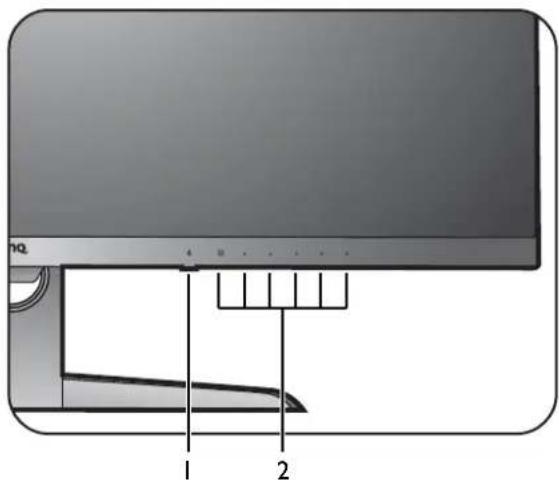
| No. Nom Description | ||
| 1. | Touche d'alimentation | Cette touche permet d'allumer ou d'éteindre le moniteur. |
| 2. | Touches de commande | Accède aux fonctions ou éléments du menu affichés sur l'écran, juste à côté de chaque touche. |
Utilisation de base des menus
Tous les menus à l'écran peuvent être accédés par les touches de commande. Vous pouvez utiliser le menu OSD pour ajuster tous les paramètres sur votre écran.
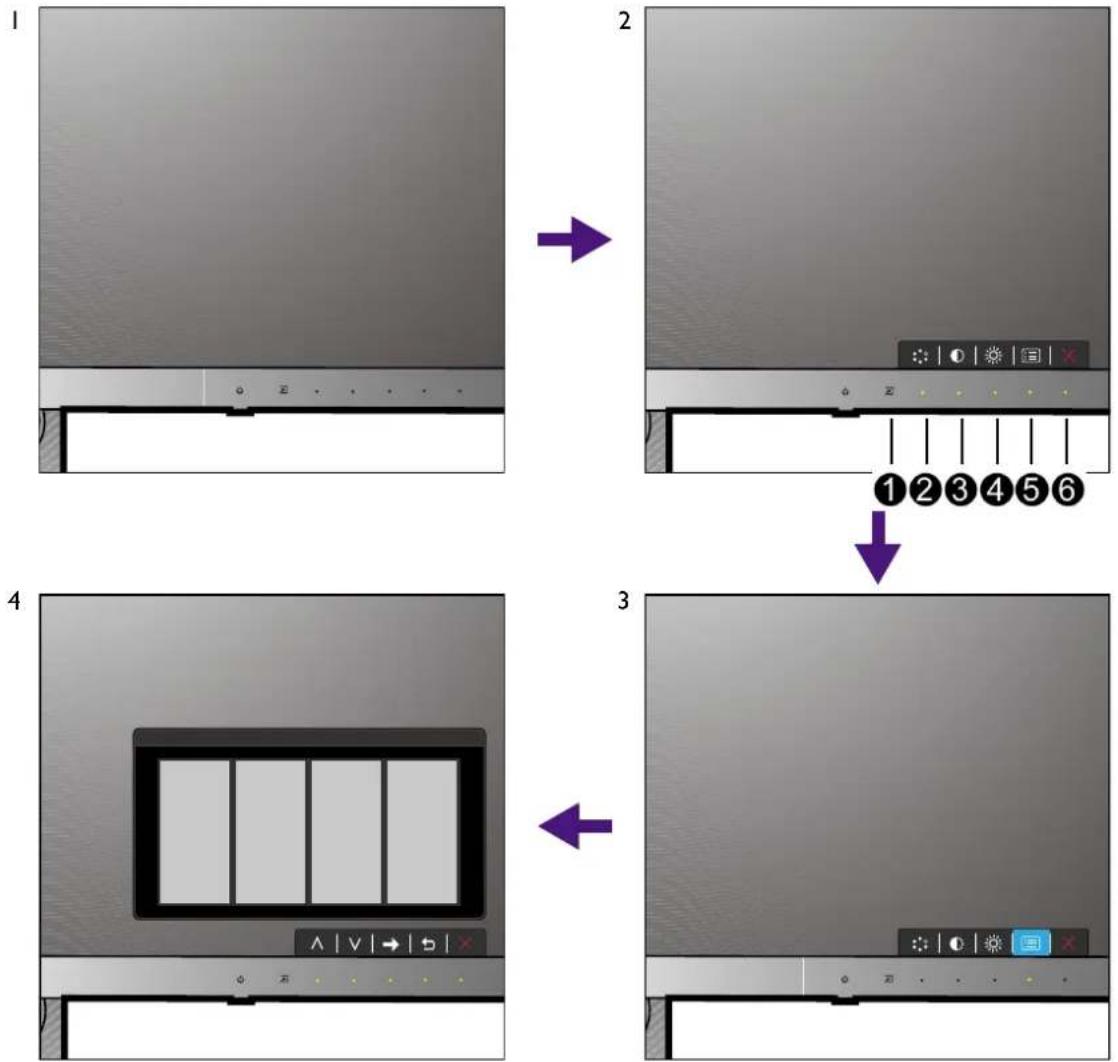
I. Appuyez une des touches de commande.
2. Le menu des touches spéciales est affiché. Les touches numérotées ②et③sont④s touches personnalisées et sont désignées pour des fonctions particulières.
3. Sélectionnez (Menu) pour accéder au menu principal.
4. Dans le menu principal, suivez les icônes à côté des touches de commande pour faire des ajustements ou la sélection. Voir « Naviguer dans le menu principal » à la page 31 pour des détails sur les options du menu.
| No. | OSD dans le menu des touches spéciales | Icône OSD dans le menu principal | Fonction |
| 12 | Touche spéciale EntréeTouche perso 1 | ^ | C'est la touche spéciale pour Entrée.Par défaut, c'est la touche spéciale pour leMode d'image. Pour changer les paramètres par défaut, voir«Personnaliser les touches spéciales» à la page 27.Pour l'ajustement haut/augmentation. |
| 3 | Touche perso 2 | ∨ | Par défaut, c'est la touche spéciale pour laContraste. Pour changer les paramètres par défaut, voir«Personnaliser les touches spéciales» à la page 27.Pour l'ajustement bas/diminution. |
| 4 | Touche perso 3 | →/OK | Par défaut, c'est la touche spéciale pour laLuminosité. Pour changer les paramètres par défaut,voir «Personnaliser les touches spéciales» à lapage 27.Accède aux sous-menus.Sélectionne les éléments du menu. |
| 5 | Menu • Active le menu principal. | ||
| 6 | Quitter Quitte le menu OSD. | ||

- OSD = Affichage à l'écran.
Les touches spéciales ne fonctionnent que lorsque le menu principal est actuellement affiché. L'affichage des touches spéciales disparaîtra après quelques secondes sans activité de la touche.
- Pour déverrouiller les commandes OSD, appuyez et maintenez une touche pendant 10 secondes.
Personnaliser les touches spéciales
Les touches personnalisées (voir page 26) servent de touches spéciales pour fournir un accès direct à des fonctions prédéfinies. Vous pouvez changer le réglage par défaut et désigner des fonctions différentes pour ces touches.
I. Appuyez sur une des touches de commande pour faire apparaître le menu des touches spéciales. Sélectionnez ☐ Menu) pour accéder au menu principal.
2. Allez à Système.
3. Sélectionnez la touche personnalisée que vous souhaitez changer.
4. Dans le sous-menu, sélectionnez une fonction qui peut être accédée par cette touche. Un message auto apparaîtra, indiquant que la configuration est terminée.
Travailler avec la technologie HDR

- Votre moniteur prend en charge le contenu HDR10.
- Les informations concernant le contenu et les appareils compatibles HDR de ce document sont les plus à jour au moment de la publication. Pour les dernières informations, contactez le fabricant de votre appareil et le fournisseur de contenu.
Pour activer la fonction HDR, vous devez avoir un lecteur et du contenu compatibles.
I. Assurez-vous qu'un lecteur HDR 4K est prêt. Les lecteurs avec les noms et les résolutions suivantes sont pris en charge.
| Noms généralement utilisés pour 4K (peut varier selon le fabricant) | 4K, 4K Ultra HD, UHD, UHD 4K, Ultra HD, 2160p |
| Résolution ou modes pris en charge | 2560 x 1440 à 24 Hz, 50 Hz ou 60 Hz |
| Noms généralement utilisés pour HDR10 (peut varier selon le fabricant) | HDR Premium, High Dynamic Range, HDR, Ultra HD Premium |
- Assurez-vous que le contenu est disponible. Le contenu peut provenir de 4K UHD (Blue-Ray) ou de nouveaux jeux HDR sur Xbox One S et PS4 Pro.
- Assurez-vous que le lecteur et le moniteur ont été connectés via le câble HDMI fourni ou un câble HDMI qui est certifié HDMI High Speed ou HDMI Premium.
Activer la fonction HDR
I. Appuyez sur une des touches de commande pour faire apparaître le menu des touches spéciales. Sélectionnez ☐ (Menu) pour accéder au menu principal.
2. Allez à Image avancée et Mode d'image.
3. Sélectionnez HDR ou Cinéma HDR. Un message OSD s'affiche.
- HDR : Activé : Cela signifie que votre lecteur de contenu et le contenu sont compatibles HDR et la fonction HDR est correctement activée. Le moniteur suit la norme ST2084 pour traiter le contenu HDR. Dans ce cas, HDR et Cinéma HDR sont disponibles sous Image avancée > Mode d'image.
- HDR : Émulé : Cela signifie que le contenu en entrée n'est pas compatible HDR et le moniteur est en mode HDR émulé. Dans ce cas, toutes les options de Mode d'image à l'exception de HDR et Cinéma HDR sont disponibles. Consultez « Travailler avec la technologie HDR » à la page 27 pour vérifier si un lecteur pris en charge, du contenu et le câble certifié sont utilisés.

Si le message OSD est FreeSync2 HDR : Activé, cela signifie que le contenu en entrée des jeux PC est compatible HDR. Toutes les options sous Mode d'image ne sont pas disponibles dans ce cas.
Ajuster le mode d'affichage
Pour afficher les images à un format autre que 16:9 et une taille autre que la taille du panneau du modèle que vous avez acheté, vous pouvez ajuster le mode d'affichage sur le moniteur.
I. Appuyez sur une des touches de commande pour faire apparaître le menu des touches spéciales. Sélectionnez ☐ Menu) pour accéder au menu principal.
2. Allez à Image avancée et Mode d'affichage.
3. Sélectionnez un mode d'affichage approprié. Le réglage sera effectif immédiatement.
Choisir un mode d'image approprié
Votre moniteur fournit divers modes d'image qui conviennent à différents types d'images. Voir « Mode d'image » à la page 36 pour tous les modes d'images disponibles.
Allez à Image avancée et Mode d'image pour un mode d'image souhaité.
Connector le moniteur à votre produit de la gamme MacBook
Lorsque le moniteur est connecté à votre produit de la gamme MacBook, passez au mode M-book qui représente la correspondance des couleurs et la représentation visuelle du MacBook sur votre moniteur.
I. Connectez votre moniteur au produit de la gamme MacBook.
2. Allez à Image avancée et Mode d'image.
3. Sélectionnez M-book. Le réglage sera effectif immédiatement.
Sélection de la source vidéo en mode PIP/PBP
Votre moniteur recherche les sources vidéo disponibles dans l'ordre suivant : HDMI, DP et USB-C™, et affiche la première disponible. Cette source vidéo deviendra la principale source en mode PIP/PBP. Vous devez décider de la seconde source pour le mode PIP/PBP dans le menu en « Source PIP/PBP » à la page 33. Les options de menu qui ne sont pas disponibles apparaîtront en grisé.
Reportez-vous au tableau ci-dessous pour trouver votre source principale et ses sources secondaire en soutien. Pour trouver le mode d'affichage entrant pris en charge (synchronisation d'entrée), veuillez lire la section « Modes d'affichage prédéfinis » du lien « Ajuster la résolution de l'écran ».
| Sources secondaire possibles | |||||
| Entrées | HDMI -I HDMI -2 DP USB-CTM | ||||
| Source principale | HDMI -I V V V | ||||
| HDMI -2 V V V | |||||
| DP V V | V | ||||
| USB-CTM | V V V | ||||
Activer FreeSync
Un moniteur la fonction standard VESA FreeSync éliminera les déchirures, les interruptions et les saccades de l'écran dans les jeux.
I. Activez la fonction FreeSync depuis le système d'exploitation de votre ordinateur. Les procédures peuvent varier en fonction du système d'exploitation.
2. Utilisez une unité de traitement graphique (GPU) avec le dernier pilote. Pour confirmer les technologies prises en charge veuillez visiter www.AMD.com.
3. Assurez-vous de connecter avec DisplayPort ou HDMI. Voir « Connectez le câble vidéo de l'ordinateur. » à la page 11 pour plus d'informations.
4. Allez à Système et FreeSync dans le menu OSD du moniteur, et sélectionnez une option appropriée.
- Normal : La fonction FreeSync de base est activée.
- Premium : La fonction FreeSync améliorée est activée et le taux de rafraîchissement de l'écran est augmenté.

Si vous rencontrez un scintillement de l'écran en mode Premium lors de la lecture de jeux ou de vidéos, essayez ce qui suit.
- Diminuez les valeurs de paramètre de jeu.
- Visitez www.AMD.com et assurez-vous que le pilote le plus à jour a été installé.
- Passez plutôt au mode Normal de FreeSync.
Si le taux de réponse change constamment, sélectionnez une résolution inférieure.
Naviguer dans le menu principal
Vous pouvez utiliser le menu OSD (affiché à l'écran) pour ajuster tous les paramètres sur votre écran. Appuyez sur une des touches de commande pour faire apparaître le menu des touches spéciales. Sélectionnez ☐ (Menu) pour accéder au menu principal. Voir « Utilisation de base des menus » à la page 26 pour plus de détails.
Les options de menu disponibles peuvent varier selon les sources d'entrée, les fonctions et les réglages. Les options de menu qui ne sont pas disponibles apparaîtront en grisé. Les touches qui ne sont pas disponibles seront désactivées et les icônes OSD correspondantes disparaîtront. Pour les modèles sans certaines fonctions, leurs paramètres et éléments liés n'apparaîtront pas sur le menu.

Les langues du menu OSD peuvent être différentes du produit fourni dans votre région, voir « Langue » à la page 41 au-dessous de Système et Paramètres OSD pour plus de détails.
Pour plus d'informations sur chaque menu, veuillez consulter les pages suivantes :
• « Menu d'affichage » à la page 32
• « Menu Image » à la page 34
• « Menu Image Avancée » à la page 36
• « Menu Son » à la page 39
• « Menu Système » à la page 40
Menu d'affichage
Les options de menu disponibles peuvent varier selon les sources d'entrée, les fonctions et les réglages. Les options de menu qui ne sont pas disponibles apparaîtront en grisé. Les touches qui ne sont pas disponibles seront désactivées et les icônes OSD correspondantes disparaîtront. Pour les modèles sans certaines fonctions, leurs paramètres et éléments liés n'apparaîtront pas sur le menu.
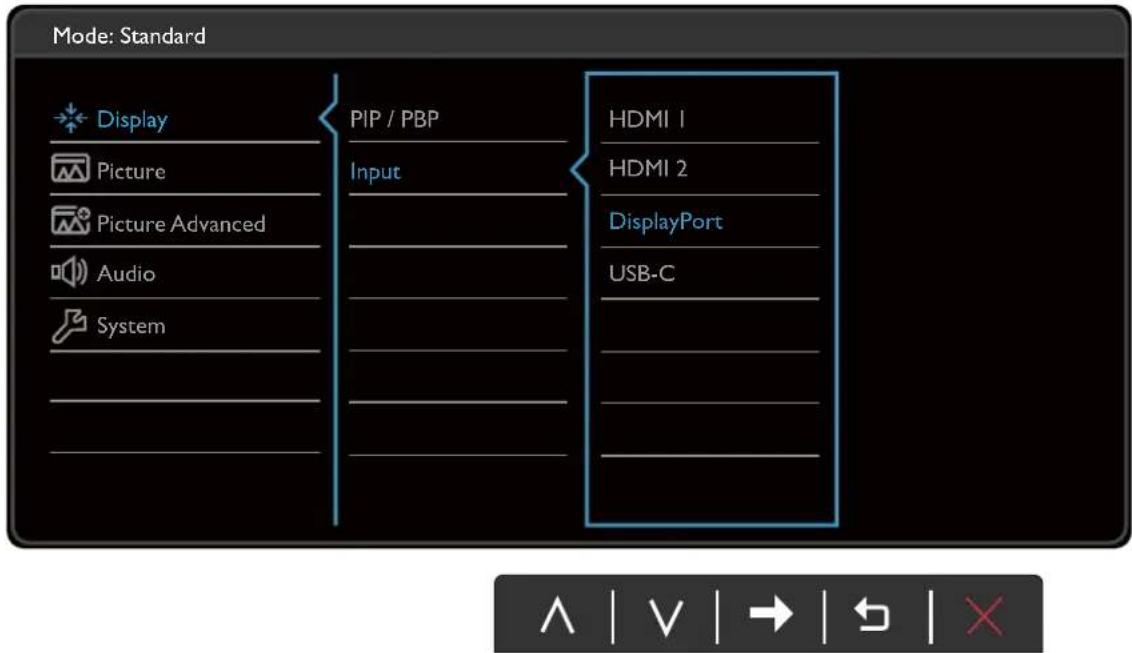
I. Sélectionnez (Menu) dans le menu des touches spéciales.
2. Utilisez ou pour sélectionner Affich.
3. Sélectionnez pour aller à un sous-menu, puis utilisez ou pour sélectionner un élément du menu.
4. Utilisez ou pour faire des ajustements ou pour faire des sélections.
5. Pour retourner au menu précédent, sélectionnez .
6. Pour quitter le menu, sélectionnez ✗
| Élément Fonction Plage | |||
| PIP/PBP Définit le mode PIP ou PBP. Des images de deux sources vidéo indépendantes sont affichées sur l’écran en même temps.L’entrée audio est celle de la source principale si le mode PIP/PBP est activé. | |||
| Élément Fonction Plage | |||
| Mode Définit | le mode PIP ou PBP.PIP: le mode PIP (image incrustée) affiche la source vidéo principale sur l’écran et la seconde source dans une fenêtre incrustée.PBP: Permet d’afficher des images provenant de deux sources vidéo différentes côté à côte.DÉSACT: Désactive le mode PIP/PBP. | PIP PBP DÉSACT | |
| Source PIP/PBP | Définit la seconde source vidéo pour le mode PIP/PBP. | HDMI 1 HDMI 2 DisplayPort USB-C | |
| COMMUT Les | vidéos de la source principale et de la seconde source sont échangées sur l’écran. | ||
| Taille PIP | Détermine la taille de la fenêtre incrustée en mode PIP. | Petite Moyenne Grande | |
| Position PIP | Ajuste la position de la fenêtre incrustée en mode PIP. | Coin sup. droit Coin sup. gauche Coin inf. droit Coin inf. gauche | |
| Entrée | Utilisez ceci pour changer l’entrée à celle appropriée pour votre type de connexion de câble vidéo. | HDMI 1 HDMI 2 DisplayPort USB-C | |
Menu Image
Les options de menu disponibles peuvent varier selon les sources d'entrée, les fonctions et les réglages. Les options de menu qui ne sont pas disponibles apparaîtront en grisé. Les touches qui ne sont pas disponibles seront désactivées et les icônes OSD correspondantes disparaîtront. Pour les modèles sans certaines fonctions, leurs paramètres et éléments liés n'apparaîtront pas sur le menu.
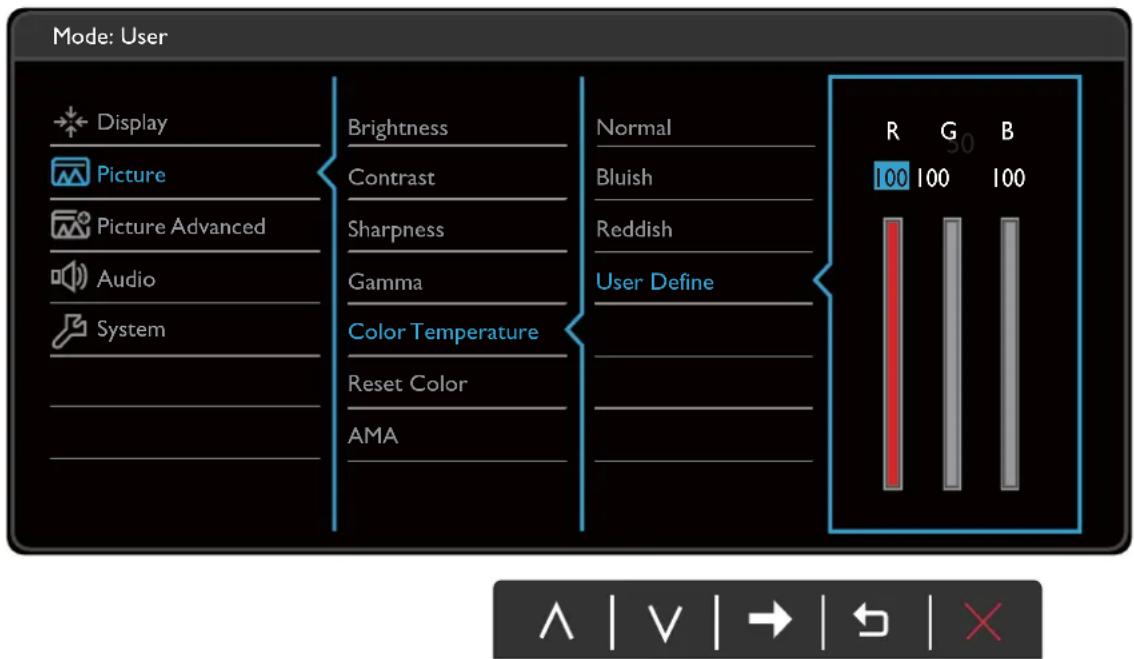
I. Sélectionnez (Menu) dans le menu des touches spéciales.
2. Utilisez ou pour sélectionner Image.
3. Sélectionnez pour aller à un sous-menu, puis utilisez ou pour sélectionner un élément du menu.
4. Utilisez ou pour faire des ajustements ou pour faire des sélections.
5. Pour retourner au menu précédent, sélectionnez .
6. Pour quitter le menu, sélectionnez .X
| Élément Fonction Plage | ||
| Luminosité | Ajuste la balance entre les niveaux lumineux et sombres. | 0 à 100 |
| Contraste | Ajuste le degré de différence entre les points sombres et les points lumineux. | 0 à 100 |
| Finesse | Ajuste la clarté et la visibilité des contours des sujets dans l'image. | 1 à 10 |
| Élément Fonction Plage | |||
| Gamma | Réglez la luminescence du ton. La valeur par défaut est 3 (la valeur standard pour Windows). | 12345 | |
| Temp. couleur | Normal | Permet aux vidéos et aux photos affichées en couleurs naturelles. C'est la couleur par défaut de l'usine. | d'être |
| Bleuâtre Applique une teinte froide à l'image. Elle est prédéfinie à l'usine à la couleur blanche standard de l'industrie informatique. | |||
| Rougeâtre | Applique une teinte chaude à l'image. Elle est prédéfinie à l'usine à la couleur blanche standard de la presse. | ||
| Déf. par utilisateur | Le mélange des couleurs primaires Rouge, Vert et Bleu peut être modifié pour changer la teinte de la couleur de l'image. Allez aux menus R (rouge), V (vert), et B (bleu) se suivant pour modifier les paramètres.La diminution d'une ou plusieurs des couleurs réduira leur influence respective sur la teinte de la couleur de l'image. (P. ex. si vous réduisez le niveau bleu, l'image prendra graduellement une teinte jaunâtre. Si vous réduisez le vert, l'image prendra une teinte magenta.) | R (0 à 100)V (0 à 100)B (0 à 100) | |
| Réinit. couleur | Réinitialise les réglages de couleur personnalisés aux valeurs par défaut de l'usine. | OUINON | |
| AMA | Améliore le temps de réponse du niveau de gris du panneau LCD. | DÉSACTÉlevéePremium | |
Menu Image Avancée
Les options de menu disponibles peuvent varier selon les sources d'entrée, les fonctions et les réglages. Les options de menu qui ne sont pas disponibles apparaîtront en grisé. Les touches qui ne sont pas disponibles seront désactivées et les icônes OSD correspondantes disparaîtront. Pour les modèles sans certaines fonctions, leurs paramètres et éléments liés n'apparaîtront pas sur le menu.
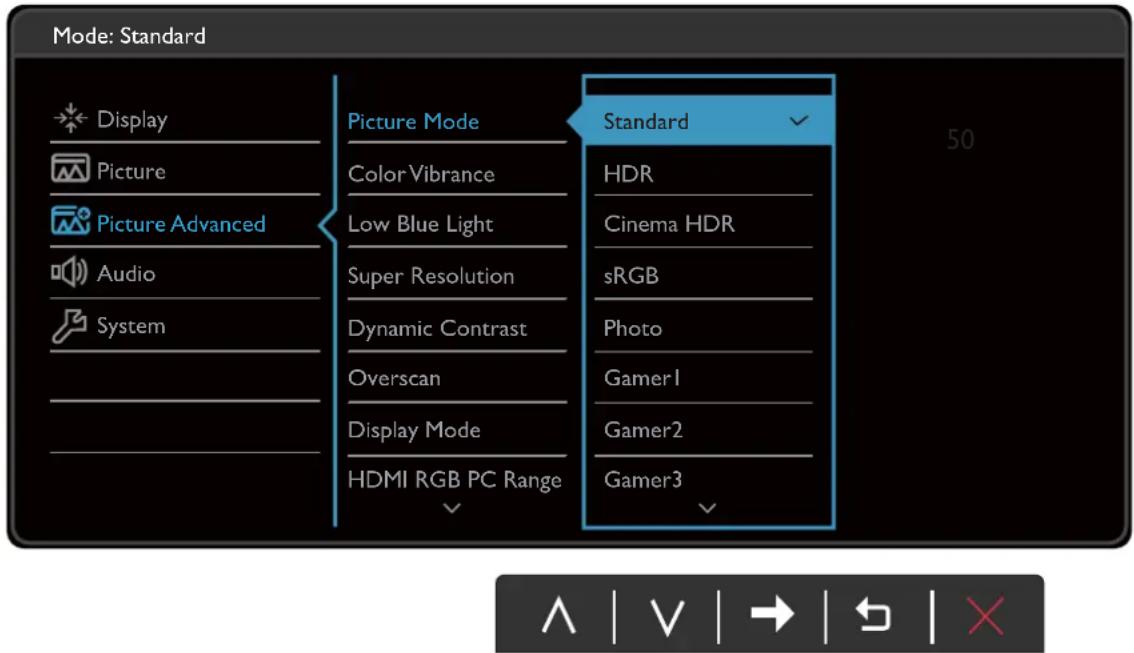
I. Sélectionnez (Menu) dans le menu des touches spéciales.
2. Utilisez ou pour sélectionner Image avancée.
3. Sélectionnez pour aller à un sous-menu, puis utilisez ou pour sélectionner un élément du menu.
4. Utilisez ou pour faire des ajustements ou pour faire des sélections.
5. Pour retourner au menu précédent, sélectionnez .
6. Pour quitter le menu, sélectionnez .X
| Élément Fonction Plage | |||
| Mode d'image | Sélectionnez un mode d'image qui correspond le mieux au type d'images sur l'écran. | ||
| Standard Pour des applications PC de base. | |||
| HDR Pour une meilleure représentation de la correspondance des couleurs avec la technologie HDR (High Dynamic Range).Cinéma HDR Pour une meilleure représentation de la correspondance des couleurs avec la technologie HDR (High Dynamic Range) améliorée. | |||
| sRGB Pour une | meilleure représentation de la correspondance des couleurs avec les périphériques, telles que les imprimantes, les appareils photo numériques, etc. | ||
| Photo Pour afficher des images fixes. | |||
| Joueur1 Pour jouer à des jeux de course de voitures. | |||
| Joueur2 Pour les jeux CS:GO. | |||
| Joueur3 Pour les jeux de champs de bataille. | |||
| Personnalisé 1 Applique une combinaison de réglages de couleur définis par les utilisateurs. | |||
| Personnalisé 2 | |||
| M-book Réduit les différences visuelles entre le moniteur et le produit de la gamme MacBook connecté. | |||
| Vibrance couleurs | Fournit différents jeux de réglages de couleur. Une fois appliqué, vous pouvez ajuster certains des réglages de couleur dans les menus correspondants. | 0 ~ 20 | |
| Low Blue Light | Diminue la lumière bleue émise par l'écran pour réduire le risque d'exposition à la lumière bleue de vos yeux. Plus la valeur est élevée, plus a lumière bleue diminue. | 0 ~ 20 | |
| Super résolution | Simule des images haute résolution en augmentant la densité de pixel de celles à faible résolution. | • 0• 1• 2• 3 | |
| Dynamic Contrast | La fonction permet de détecter automatiquement la distribution d'un signal visuel en entrée, puis de créer le contraste optimal. | 0 à 5 | |
| Overscan | Agrandit légèrement l'image d'entrée. Utilisez cette fonction pour cacher le bruit de bordure gênant s'il est présent autour de votre image. Disponible seulement si la source d'entrée est HDMI. | • ACTIVÉ• DÉSACT | |
| Mode d'affichage | Cette fonction est fournie pour permettre un autre format que 16:9 d'être affiché sans distorsion géométrique. Les options au-dessous de Mode d'affichage seront différentes selon les sources de signal d'entrée. Les options au-dessous de Mode d'affichage seront différentes selon les sources de signal d'entrée. Selon votre sélection de Mode d'image, une option différente Mode d'affichage est prédéfinie. Modifiez le réglage si nécessaire. Selon votre sélection de Mode d'image, une option différente Mode d'affichage est prédéfinie. Modifiez le réglage si nécessaire. | ||
| Plein Échelonne | l'image d'entrée pour remplir l'écran. Idéal pour les images au format 16:9. | ||
| Format L'image | d'entrée est affichée sans distorsion géométrique remplissant autant que possible l'affichage. | ||
| 1 : 1 Affiche l'image | age d'entrée dans sa résolution native sans l'échelonner. | ||
| Plage PC RVB HDMI | Détermine la plage des échelles de couleur. Sélectionnez une option qui correspond au réglage de plage RVB de l'appareil HDMI connecté. | • Détec auto• RVB(0 ~ 255)• RVB(16 ~ 235) | |
| B.I.+ (Bright Intelligence Plus) | Active ou désactive la fonction Bright Intelligence Plus. Le capteur de lumière intégré fonctionne avec la technologie Bright Intelligence Plus pour détecter la lumière ambiante, la luminosité de l'image, le contraste et la température de couleur, puis équilibrer l'écran automatiquement. | • ACTIVÉ• DÉSACT | |
| Luxmètre | Définit pour afficher l'état de lumière autour du moniteur sur l'écran. | • ACTIVÉ• DÉSACT | |
| Sensibilité capteur | Ajuste la sensibilité du capteur de lumière pour changer la plage de luminosité à détecter. Cela peut être utile pour corriger un éclairage inégal dans la détection de lumière. | 0 ~ 100 | |
Menu Son
Les options de menu disponibles peuvent varier selon les sources d'entrée, les fonctions et les réglages. Les options de menu qui ne sont pas disponibles apparaîtront en grisé. Les touches qui ne sont pas disponibles seront désactivées et les icônes OSD correspondantes disparaîtront. Pour les modèles sans certaines fonctions, leurs paramètres et éléments liés n'apparaîtront pas sur le menu.
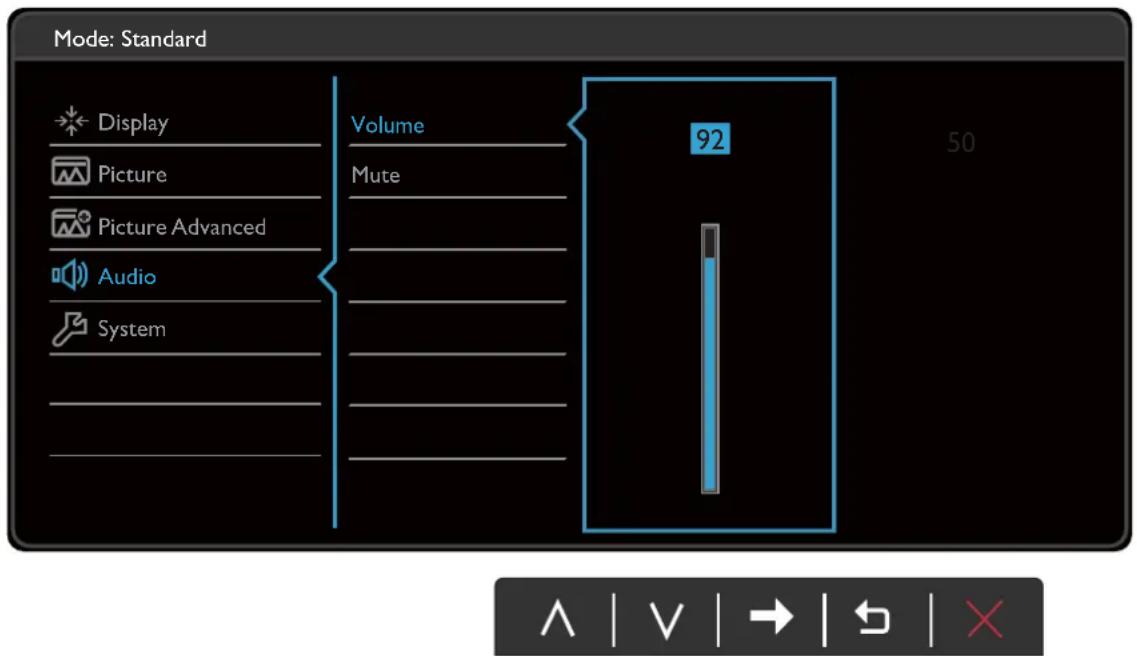
I. Sélectionnez (Menu) dans le menu des touches spéciales.
2. Utilisez ou pour sélectionner Son.
3. Sélectionnez pour aller à un sous-menu, puis utilisez ou pour sélectionner un élément du menu.
4. Utilisez ∧ ou ∨ pour faire des ajustements ou OK pour faire des sélections.
5. Pour retourner au menu précédent, sélectionnez ↗
6. Pour quitter le menu, sélectionnez .X
| Élément Fonction Plage | |
| Volume Ajuste le volume audio. 0 à 100 | |
| Muet Désactive l’entrée audio. | • ACTIVÉ • DÉSACT |
Menu Système
Les options de menu disponibles peuvent varier selon les sources d'entrée, les fonctions et les réglages. Les options de menu qui ne sont pas disponibles apparaîtront en grisé. Les touches qui ne sont pas disponibles seront désactivées et les icônes OSD correspondantes disparaîtront. Pour les modèles sans certaines fonctions, leurs paramètres et éléments liés n'apparaîtront pas sur le menu.
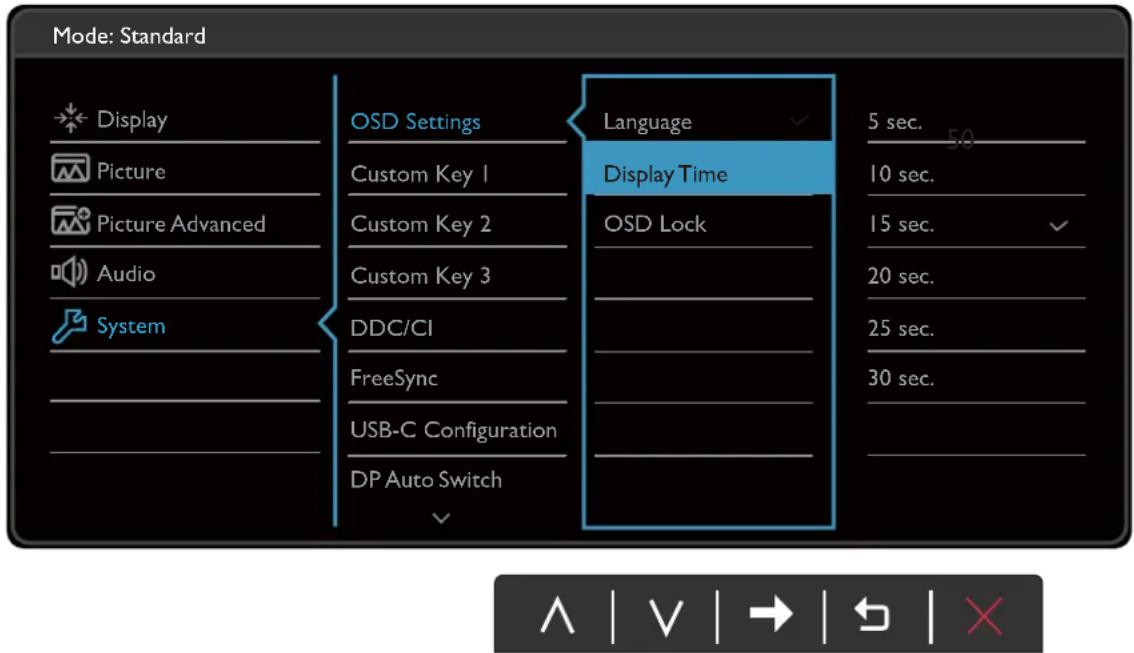
I. Sélectionnez (Menu) dans le menu des touches spéciales.
2. Utilisez ou pour sélectionner Système.
3. Sélectionnez pour aller à un sous-menu, puis utilisez ou pour sélectionner un élément du menu.
4. Utilisez ou pour faire des ajustements ou pour faire des sélections.
5. Pour retourner au menu précédent, sélectionnez .
6. Pour quitter le menu, sélectionnez ✗
| Élément Fonction Plage | |||
| Paramètres OSD | Langue | Définit la langue du menu OSD. Les options de langue affichées à l’écran peuvent être différentes de celles affichées à droite, selon le produit fourni dans votre région. Les options de langue affichées à l’écran peuvent être différentes de celles affichées à droite, selon le produit fourni dans votre région. | · English· Français· Deutsch· Italiano· Español· Polski· Česky· Magyar· Română· Nederlands· Русский· Svenska· Português· Arabic· 日本語· 한국어· 繁體中文· 简体中文 |
| Temps d’affichage | Ajuste le temps d’affichage du menu OSD. | · 5 sec.· 10 sec.· 15 sec.· 20 sec.· 25 sec.· 30 sec. | |
| Verrou OSD | Évite que les réglages de l’écran soient changés accidentellement. Lorsque cette fonction est activée, le fonctionnement des commandes OSD et des touches spéciales sera désactivé. Pour déverrouiller les commandes OSD, appuyez et maintenez une touche pendant 10 secondes. Pour déverrouiller les commandes OSD, appuyez et maintenez une touche pendant 10 secondes. | ||
| Élément Fonction Plage | |||
| Touche perso 1 | Définit les fonctions accessibles par la touche personnalisée 1. | Mode d'imageVibrance couleursLuminositéLow Blue LightSuper résolutionMode d'affichageVolumeContraste | |
| Touche perso 2 | Définit les fonctions accessibles par la touche personnalisée 2. | ||
| Touche perso 3 | Définit les fonctions accessibles par la touche personnalisée 3. | ||
| DDC/CI | Permet aux paramètres du moniteur d'être définis via le logiciel sur l'ordinateur. DDC/CI est l'acronyme de Display Data Channel/Command Interface, qui a été développée par la Video Electronics Standards Association (VESA) pour étendre le standard DDC existant. La capacité DDC/CI permet aux commandes du moniteur d'être envoyées via logiciel pour les diagnostics à distance. DDC/CI est l'acronyme de Display Data Channel/Command Interface, qui a été développée par la Video Electronics Standards Association (VESA) pour étendre le standard DDC existant. La capacité DDC/CI permet aux commandes du moniteur d'être envoyées via logiciel pour les diagnostics à distance. | ACTIVÉDÉSACT | |
| FreeSync | Active la fonction FreeSync pour éliminer les déchirures, les interruptions et les saccades de l'écran dans les jeux. | NormalPremium | |
| Configuration USB-C | Définit le taux de rafraîchissement de la vidéo d'entrée via le port USB-CTM. La vitesse de transmission USB change en conséquence en raison de la limite de la technologie USB-CTM. Voir «Options pour le transfert de données via USB-CTM» à la page 43 pour plus d'informations. | QHD@120Hz + USB 2.0QHD@60Hz + USB 3.1 | |
| Commutation auto DP | Quand cette fonction est activée, DP sera dans la boucle de sélection audio de l'entrée. Dans le cas contraire, DP ne peut être sélectionné que par sélection de l'entrée ou par touche spéciale. | ACTIVÉDÉSACT | |
| Commut. auto HDMI | Lorsque cette fonction est activée, le port HDMI sera dans les choix de sélection auto de l'entrée. Dans le cas contraire, HDMI ne peut être sélectionné que par la sélection de l'entrée ou par la touche spéciale. | ACTIVÉDÉSACT | |
| Commut.auto USB-C | Lorsque cette fonction est activée, le port USB-CTM sera dans les choix de sélection auto de l'entrée. Dans le cas contraire, USB-CTM ne peut être sélectionné que par la sélection de l'entrée ou par la touche spéciale. | ACTIVÉDÉSACT | |
| Élément Fonction Plage | ||
| Alim. auto. désact. | Paramétrez le temps au bout duquel l’écran s’éteindra automatiquement et se mettra en mode économie d’énergie. | • DÉSACT• 10min.• 20min.• 30min. |
| Avis de résolution | Choisit d’afficher ou non l’avis de résolution de la résolution recommandée quand une nouvelle source d’entrée est détectée par le moniteur. | • ACTIVÉ• DÉSACT |
| HDR Demo | (Fonctionne uniquement si le contenu d’entrée est compatible HDR) Lorsque la fonction est activée, tous les modes d’image sont disponibles pour une comparaison entre la représentation d’image HDR et non-HDR.Si cette fonction est activée et un mode non HDR est sélectionné, le contenu HDR d’entrée peut être représenté de façon inappropriée. | • ACTIVÉ• DÉSACT |
| Information | Affiche les réglages actuels des propriétés de l’écran. | • Entrée• Résolution actuelle• Résolution optimale (meilleure avec le moniteur)• HDR• Nom de modèle |
| DisplayPort Sélectionne une norme DP appropriée pour la transmission de données. | • 1.1• 1.4 | |
| Rétablir tout | Rétablit tous les réglages de mode, de couleur et de géométrie aux valeurs par défaut de l’usine. | • OUI• NON |
Options pour le transfert de données via USB-C™
| 2560 x 1440@120Hz + USB 2.0 | 2560 x 1440@60Hz + USB 3.1 | |
| Taux de rafraîchissement | 20 Hz | 60 Hz |
| Vitesse de transmission USB | 480 Mbit/s | 5 Gbit/s |
Dépannage
Foire aux questions (FAQ)
Imagerie

L'image est floue.

Lisez les instructions du lien « Ajuster la résolution de l'écran » sur le CD pour sélectionner la résolution et la fréquence de rafraîchissement appropriées.

L'image n'est-elle floue qu'à une résolution inférieure à la résolution native (maximale) ?

Lisez les instructions du lien « Ajuster la résolution de l'écran » sur le CD. Sélectionnez la résolution native.

Des erreurs de pixels sont visibles.

Certains pixels sont toujours noirs, un ou plusieurs pixels sont toujours blancs, un ou plusieurs pixels sont toujours rouges, verts, bleus ou d'une autre couleur.

- Nettoyez l'écran LCD.
- Mettez sous tension puis hors tension.
- Il s'agit de pixels qui restent allumés ou éteints en permanence, c'est un défaut naturel se produisant dans la technologie LCD.

Les couleurs de l'image ne sont pas correctes.

L'image présente une teinte jaunâtre, bleutée ou rosée.

Allez à Image et Réinit. couleur, puis choisissez OUI pour réinitialiser les réglages de couleurs aux valeurs par défaut de l'usine.
Si l'image n'est toujours pas correcte et que la couleur de l'OSD est elle aussi anormale, l'une des trois couleurs primaires est absente du signal d'entrée. Vérifiez alors les connecteurs du câble de signal. Si vous constatez qu'une broche est pliée ou cassée, contactez votre revendeur.

L'image est déformée, clignote ou scintille.

Lisez les instructions du lien « Ajuster la résolution de l'écran » sur le CD pour sélectionner la résolution et la fréquence de rafraîchissement appropriées.

Vous utilisez le moniteur dans sa résolution native, mais l'image est toujours déformée.

Les images de sources différentes peuvent apparaître déformées ou étirée sur le moniteur utilisé dans sa résolution native. Pour la performance d'affichage optimale de chaque source d'entrée, vous pouvez utiliser la fonction Mode d'affichage pour définir un format approprié pour les sources d'entrée. Voir « Mode d'affichage » à la page 38 pour des détails.

L'image est déplacée dans une direction déterminée.

Lisez les instructions du lien « Ajuster la résolution de l'écran » sur le CD pour sélectionner la résolution et la fréquence de rafraîchissement appropriées.

Une légère ombre de l'image statique affichée est visible à l'écran.

- Activez la fonction de gestion de l'alimentation pour permettre à votre ordinateur et votre moniteur d'entrer en mode de veille basse consommation lorsqu'ils ne sont pas utilisés.
- Utilisez un écran de veille pour éviter la rétention des images.
Voyant DEL d'alimentation

Si le témoin DÉL est blanc ou orange.

- Si la LED est allumée en blanc continu, le moniteur est allumé.
- Si la LED est allumée en blanc et que le message Hors de portée s'affiche à l'écran, cela signifie que vous utilisez un mode d'affichage non pris en charge par le moniteur. Changez alors le paramétrage en sélectionnant un mode d'affichage admis. Veuillez lire la section « Modes d'affichage prédéfinis » du lien « Ajuster la résolution de l'écran ».
- Si la diode est allumée en orange, le mode d'économie d'énergie est actif. Appuyez sur n'importe quelle touche du clavier ou déplacez la souris. Si cette action ne résout pas le problème, vérifiez les connecteurs du câble de signal. Si vous constatez qu'une broche est pliée ou cassée, contactez votre revendeur.
- Si la LED est éteinte, contrôlez la prise secteur, l'alimentation électrique externe et l'interrupteur de mise sous tension.
Commandes OSD

Les commandes OSD sont inaccessibles.

Pour déverrouiller les commandes OSD quand elle est prédéfinie pour être verrouillée, appuyez et maintenez une touche pendant 10 secondes.
Messages OSD

Un message Hors de portée sur l'écran lors du démarrage de l'ordinateur.

S'il y a un message Hors de portée sur l'écran lors du démarrage de l'ordinateur, cela signifie une compatibilité de l'ordinateur due au système d'exploitation ou à la carte graphique. Le système ajustera automatiquement le taux de rafraîchissement. Attendez simplement que le système d'exploitation soit lancé.
Son

Aucun son ne peut être entendu sur les haut-parleurs intégrés. (certains modèles seulement)

- Vérifiez si le câble souhaité pour sortir les signaux audio est correctement connecté. Voir « Connectez le casque. » à la page 12 pour plus de détails.
- Augmentez le volume (le volume peut être désactivé ou trop faible).
- Retirez votre casque et/ou haut-parleurs externes. (S'ils sont connectés au moniteur, les haut-parleurs intégrés sont automatiquement désactivés.)

Aucun son ne peut être entendu sur les haut-parleurs externes connectés.

- Retirez votre casque (si le casque est connecté au moniteur).
- Vérifiez si la Sortie audio est correctement connectée.
- Si les haut-parleurs externes sont de type USB, vérifiez si la connexion USB est OK.
- Augmentez le volume (le volume peut être muet ou trop faible) sur les haut-parleurs externes.
- Si la connexion USB-C™ est établie, assurez-vous que le paramètre de sortie audio approprié sur votre ordinateur portable a été sélectionné. Vous pouvez rechercher des options similaires à « Casque USB ».
Capteurs

Le capteur de lumière du moniteur ne fonctionne pas bien.

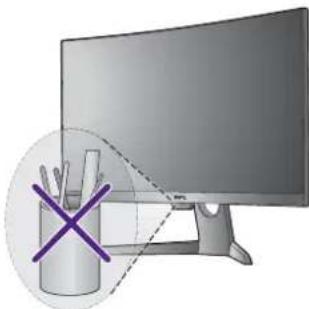
Le capteur de lumière se trouve devant en bas du moniteur. Veuillez vérifier :
- Si vous avez retiré l'étiquette de protection du capteur.
- Si la fonction Bright Intelligence est réglée sur ACTIVÉ. Vérifiez Image avancée > B. I. +.
- S'il y a des obstacles devant le capteur qui empêchent le capteur de détecter la lumière correctement.
- S'il y a des objets ou des vêtements de couleurs vives devant le capteur. Des couleurs vives (particulièrement le blanc et les couleurs fluorescentes) reflètent la lumière et le capteur ne peut pas détecter les sources de lumière principale.
Il n'y a aucune sortie vidéo ou audio de l'ordinateur portable avec connexion USB-C™.

Vérifiez les connexions des câbles et les paramètres des menus dans l'ordre suivant.
- Vérifiez si le câble USB-C™ a été connecté au moniteur et à l'ordinateur portable correctement. Voir « Connectez le câble vidéo de l'ordinateur. » à la page 11 pour plus d'informations.
- Vérifiez si la source d'entrée a été sélectionnée sur USB-C sur Affich. > Entrée.
HDR

Un message HDR : Émulé est affiché à l'écran.

Cela signifie que le contenu en entrée n'est pas compatible HDR et le moniteur est en mode HDR émulé. Consultez « Travailler avec la technologie HDR » à la page 27 pour vérifier si un lecteur pris en charge, du contenu et le câble certifié sont utilisés.
Pour plus d'aide ?
Si vous ne parvenez pas à résoudre vos problèmes en suivant les instructions de ce manuel, contactez votre revendeur ou visitez le site Web local sur www.BenQ.com pour plus de support et le service client local.
- Limitation de responsabilité
- BenQ ecoFACTS
- Entretien et nettoyage
- Entretien
- Avertissement
- Sommaire
- Pour commencer
- Présentation du moniteur
- Vue avant
- Vue arrière
- Connexion
- Installation matérielle du moniteur
- Fixez la base du moniteur.
- Soulevez le moniteur.
- Connectez le câble vidéo de l'ordinateur.
- Connectez le casque.
- Connectez les périphériques USB.
- Connectez l'adaptateur d'alimentation au moniteur.
- Installez le capot arrière.
- Placez le moniteur correctement.
- 10.Incliner le moniteur
- Connexion de l'alimentation et mise sous tension.
- Comment changer la connexion des câbles après l'installation initiale
- Ajuster la hauteur du moniteur
- Utilisation de l'ensemble de montage mural du moniteur (acheté séparément)
- Précautions
- Retirez la base du moniteur et le pied du moniteur.
- Tirer pleinement profit de votre moniteur BenQ
- Installation du pilote de moniteur sur un nouvel ordinateur
- Mise à niveau du pilote de moniteur sur un ordinateur existant
- Voir :
- Comment installer le pilote sur les systèmes Windows 10
- Comment installer le pilote sur les systèmes Windows 8 (8.1)
- Comment installer le pilote sur les systèmes Windows 7
- Comment ajuster votre moniteur
- Utilisation de base des menus
- Personnaliser les touches spéciales
- Travailler avec la technologie HDR
- Activer la fonction HDR
- Ajuster le mode d'affichage
- Choisir un mode d'image approprié
- Connector le moniteur à votre produit de la gamme MacBook
- Sélection de la source vidéo en mode PIP/PBP
- Activer FreeSync
- Naviguer dans le menu principal
- Menu d'affichage
- Menu Image
- Menu Image Avancée
- Menu Son
- Menu Système
- Dépannage
- Foire aux questions (FAQ)
- Imagerie
- Voyant DEL d'alimentation
- Commandes OSD
- Messages OSD
- Son
- Capteurs
- HDR
- Pour plus d'aide ?
Marque : BENQ
Modèle : EX3203R
Catégorie : Moniteur