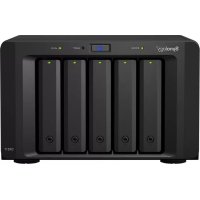
DX517 - Baie de disques SYNOLOGY - Notice d'utilisation et mode d'emploi gratuit
Retrouvez gratuitement la notice de l'appareil DX517 SYNOLOGY au format PDF.


| Type de produit | Baie de disques (extension) |
| Marque | Synology |
| Modèle | DX517 |
| Nombre de baies | 5 |
| Disques compatibles | 3,5" / 2,5" SATA |
| Capacité brute maximale | 50 To (5 disques de 10 To) |
| Remplacement à chaud | Oui |
| Port d'extension | 1 (eSATA) |
| Dimensions (H x L x P) | 157 x 248 x 233 mm |
| Poids | 3,91 kg |
| Alimentation | 100-240 V CA, 50/60 Hz |
| Température de fonctionnement | 5°C à 40°C |
| Température de stockage | -10°C à 70°C |
| Humidité relative | 5 % à 95 % HR |
| Certifications | FCC Classe B, CE Classe B, BSMI Classe B |
| Modèles DiskStation compatibles | DS1517+, DS1817+ |
| Voyants LED | ALERT, eSATA, État du disque, ALIMENTATION, STATUS |
| Contenu de la boîte | Unité principale, cordon d'alimentation, câble d'extension, 2 clés de tiroir, 24 vis 2,5" |
| Nettoyage | Essuyer avec chiffon humide, sans produits chimiques |
| Consignes de sécurité | Éviter lumière directe, liquides, débrancher avant nettoyage |
FOIRE AUX QUESTIONS - DX517 SYNOLOGY
Questions des utilisateurs sur DX517 SYNOLOGY
0 question sur cet appareil. Repondez a celles que vous connaissez ou posez la votre.
Poser une nouvelle question sur cet appareil
Téléchargez la notice de votre Baie de disques au format PDF gratuitement ! Retrouvez votre notice DX517 - SYNOLOGY et reprennez votre appareil électronique en main. Sur cette page sont publiés tous les documents nécessaires à l'utilisation de votre appareil DX517 de la marque SYNOLOGY.
MODE D'EMPLOI DX517 SYNOLOGY
Chapitre 1: avant de commencer
Contenu de la boîte 3
Aperçu de l'unité d'expansion 4
Consignes de sécurité 5
Chapitre 2: installation matérielle
Outils et pièces nécessaires pour l'installation.6
Installation des disques 6
Se connecte au Synology DiskStation.9
Remplacer le ventilateur du système 10
Confirmer la connexion et gérer les espaces de stockage 11
Plus d'informations 12
Annexe a : caractéristiques
Annexe B : Tableau des voyants à LED
Avant de commencer
Nous vous remercions d'avoir acheté un produit Synology. Avant d'installer votre nouvelle unité d'expansion, veuillez vérifier le contenu du colis afin de vous assurer que vous avez reçu les éléments ci-dessous. Veillez également à lire attentivement les instructions de sécurité pour éviter de vous blesser ou d'endommager votre unité d'expansion.
Remarque : toutes les images ci-dessous sont fournies uniquement à titre d'illustration et peuvent être différentes du produit réel.
Contenu de la boîte
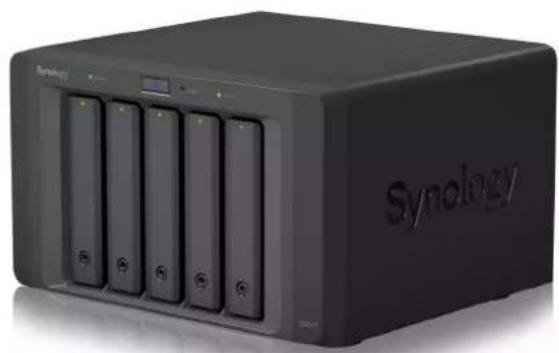
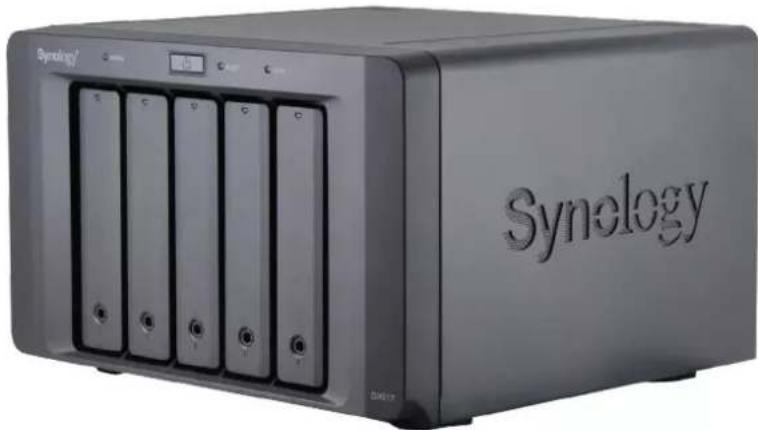
Unité principale x 1 Cordon d'alimentation secteur x 1
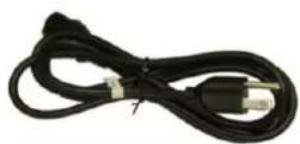
24 vis de fixation pour disques durs 2.5"

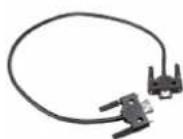
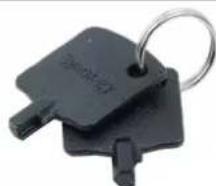
1 câble d'extension Clé de tiroir du disque durk 2
Aperçu de l'unité d'expansion
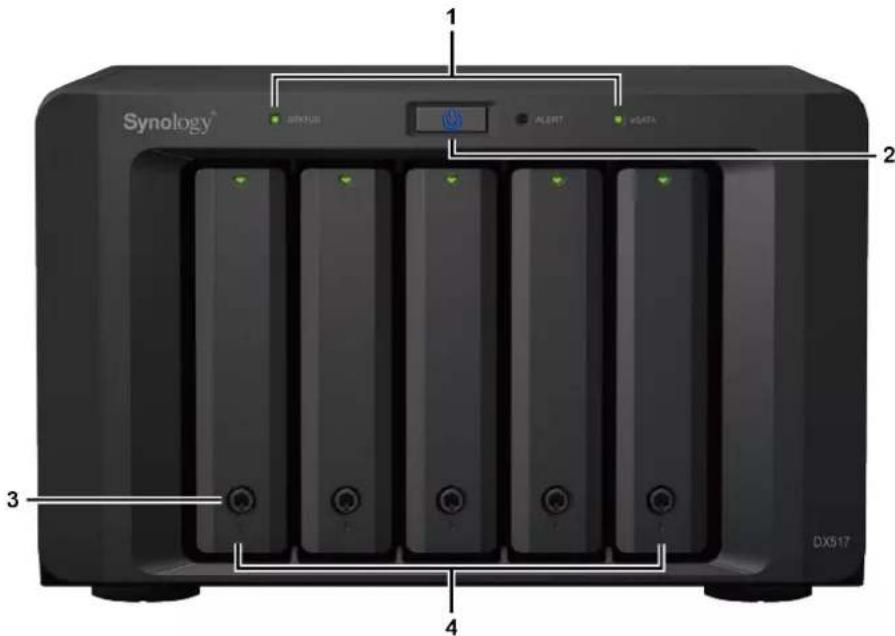
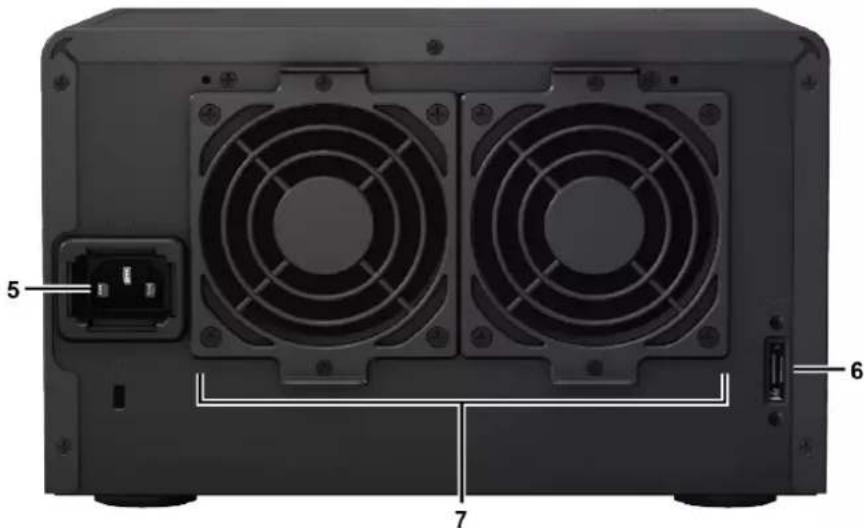
| N° | Nom de l'objet Emplacement Description | ||
| 1 | Voyant à LED | Avant | Affiche l'état des disques internes et du système. Pour plus d'informations, reportez-vous à Tableau des voyants à LED. |
| 2 | Bouton d'alimentation | 1. Appuyez pourmettre sous tension l'unité d'expansion.2. Appuyez de manière prolongée pour la mesure hors tension.Remarque:L'unité d'expansion est automatiquement mise sous ou hors tension lorsque le DiskStation raccordé est mis sous ou hors tension.Toutefois,le bouton POWER ne permet pas la mise hors tension lorsque le volume est créé afin d'éviter de l'endommager accidentellement. | |
| 3 | Verroude tiroir à disque dur | Verrouiller ou déverrouiller les tiroirs à disque dur | |
| 4 | Tiroir à disque dur installez les disques | durs (lecteurs de disques durs ou disques SSD) ici. | |
| 5 | Port d'alimentation | Retour | Connectez le cordon d'alimentation secteur ici. |
| 6 | Port d'expansion | Connectez le Synology DiskStation ici. Pour une liste des modèles pris en charge,reportez-vous à l'Caracteristique. | |
| 7 | Ventilateur | Élimine l'excess de chaleur et refroidit l'unité d'expansion. Si le ventilateur est victime d'un dysfonctionnement,levoyant LED ALERT clignote en rouge. | |
Consignes de sécurité
| Évitez l'exposition directe à la lumière solaire ou la proximé avec des produits chimiques. Assurez-vous que l'environnement ne change pas brusquement de température ou d'humidité. | |
| Placez toujours le produit avec le côte droit dirigé vers le haut. | |
| Ne pas placer pres de liquides. | |
| Avant de nettoyer, débranchez d'abord le cordon d'alimentation. Essuyez l'appareil avec des serviettes en papier humides. N'utilise pas de produits chimiques ou de nettoyants aérosol. | |
| Afin d'éviter de faire tomber l'unité, ne la placez pas sur des chariots ou des surfaces instables. | |
| Le cordon d'alimentation doit être branché sur une prise secteur correspondant à la tension appropriée. Assurez-vous que la tension CA fournie est correcte et stable. | |
| Pourmettre l'appareil complètement hors tension, assurez-vous que tous les cordons d'alimentation sont débranchés de la source d'alimentation. | |
| Risque d'explosion si la batterie est remplaçée par un type incorrect. Éliminez les batteries usagées de façon appropriée. |
Outils et pièces nécessaires pour l'installation
Un tournevis - Au moins un disque dur SATA de 3,5" ou 2,5" (Consultez www.synology.com pour connaître les modèles de disques durs compatibles).
Avertissement : Si vous installez un disque dur qui contient des données, le système formate le disque et efface toutes les données existantes. Veuillez sauvegarder les données importantes avant l'installation.
Installation des disques
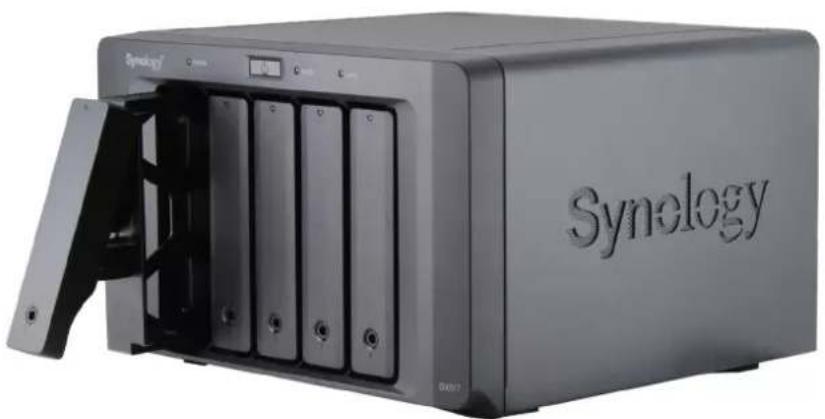
1 Appuyez sur la partie inférieure du plateau de disque dur pour faire sortir la poignée.
2 Tirez la poignée du tiroir de disque dur dans la direction indiquée ci-dessous pour enlever le tiroir du disque dur.
Chargez les disques durs dans les tiroirs.
- Pour les disques durs 3.5": Retirez les panneaux de fixation sur les côtés du plateau de disque dur. Placez le disque dans le tiroir à disque dur. Puis insérez les panneaux de fixation pour permettre le disque dur en place et le fixer.
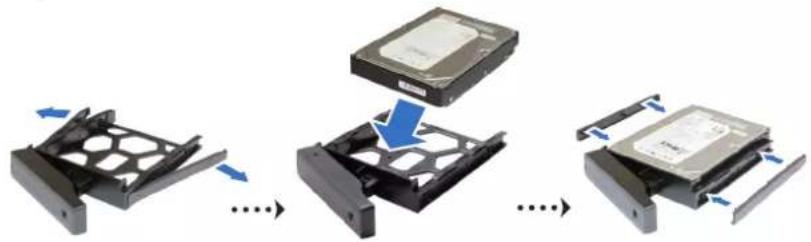
- Pour les disques durs 2.5": Retirez les panneaux de fixation sur les côtés du plateau de disque dur et rangez-les dans un endroit sûr. Placez le disque dur dans la zone bleue (illustrée ci-dessous) du tiroir à disque dur. Retournez le tiroir (haut/bas) et serrez les vis pour bien fixer le disque en place.

Insérez le plateau de disque dans la baie de disque vide.
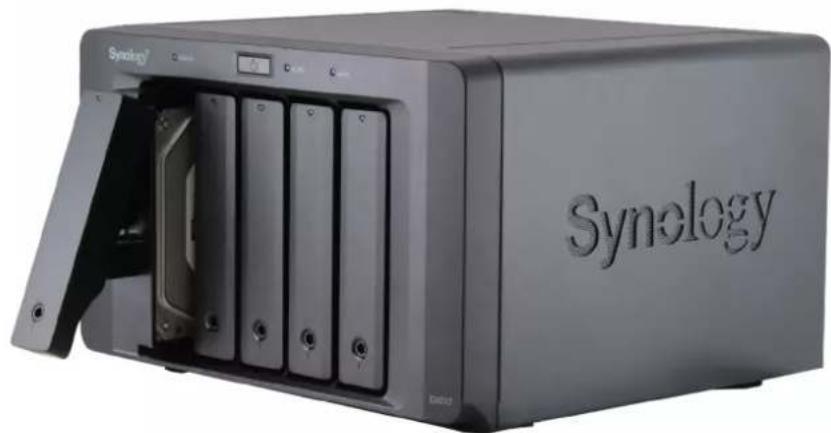
Remarque : Veillez à pousser la baie à fond. Autrement, le disque dur risque de ne pas fonctionner correctement.
5 Alignez la poignée sur le panneau avant pour maintenir le tiroir pour disque en place. 6 Insérez la clé de tiroir pour disque dur dans le verrou du tiroir pour disque dur, et tournez la clé dans le sens horaire pour déverrouiller la poignée du tiroir pour disque dur, puis retirez la clé.
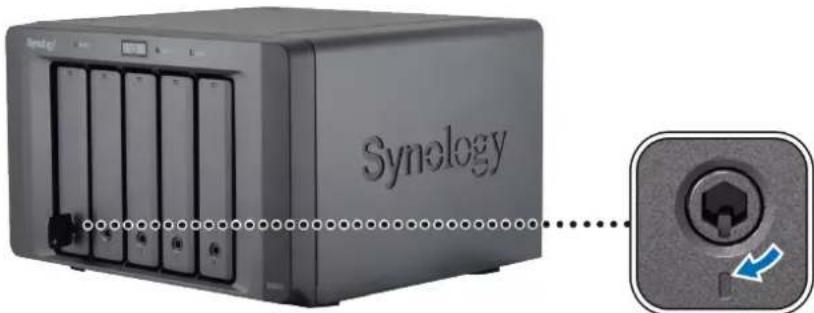
7 Répétez les étapes ci-dessus pour monter les autres disques durs que vous avez préparés. 8 Les disques sont numérotés selon le schéma ci-dessous.
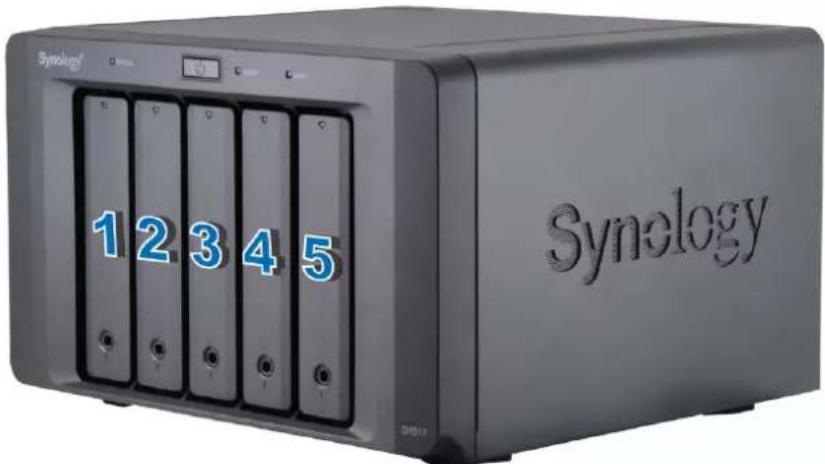
Remarque: si vous pouvez mettre en place une configuration RAID, il est recommandé d'installer des disques durs de même taille pour optimiser l'utilisation de la capacité de disque.
Se connecte au synology diskstation
1 Connectez l'une des extrémités du cordon d'alimentation au port d'alimentation de l'unité d'expansion et l'autre extrémité sur une prise secteur.
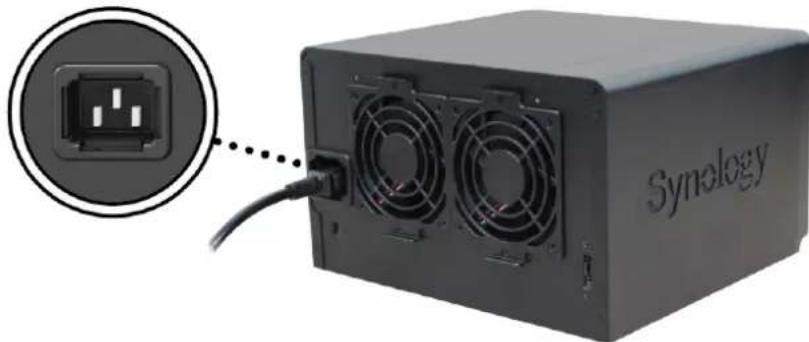
Connectez le câble d'extension sur les ports d'extension du DX517 et du Synology DiskStation :
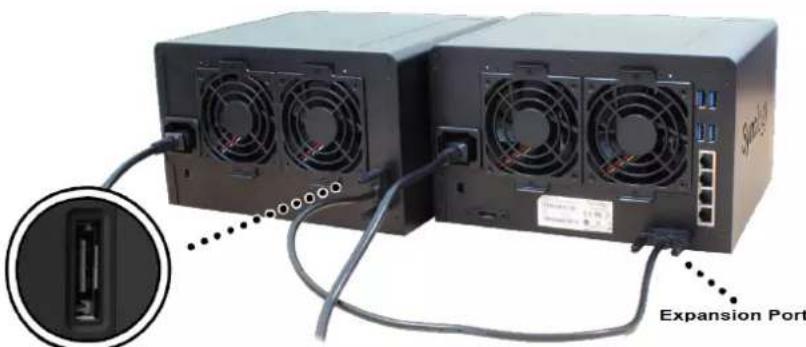
Une fois la connexion établie, le DX517 est mis automatiquement sous ou hors tension lorsque le DiskStation connecté est mis sous ou hors tension.
Important : Ne branchez pas le câble d'extension lorsque le périphérique hôte est encore sous tension. Cela pourrait provoquer une perte de données.
Remplacer le ventilateur du système
Le voyant LED ALERT de votre DX517 reste allumé en orange si l'un des ventilateurs du système ne fonctionne pas. Suivez les étapes ci-dessous pour remplacer le ventilateur défectueux avec un ventilateur correct.
1 Mettez hors tension l'unité d'expansion. Débranchez tous les câbles reliés à l'unité d'expansion pour prévenir tout dommage eventuel.
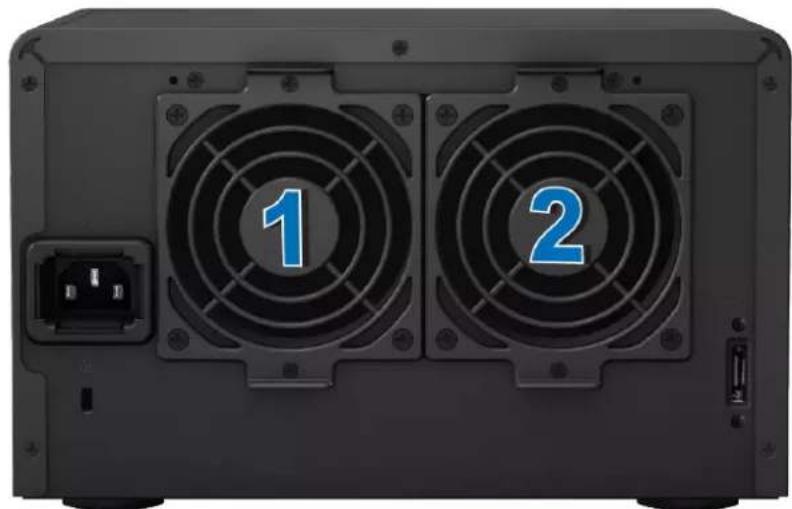
2 Les ventilateurs sont numérotés comme suit :
Retirez les vis qui maintiennent les panneaux des ventilateurs et désolidarisez les panneaux de l'unité d'expansion.
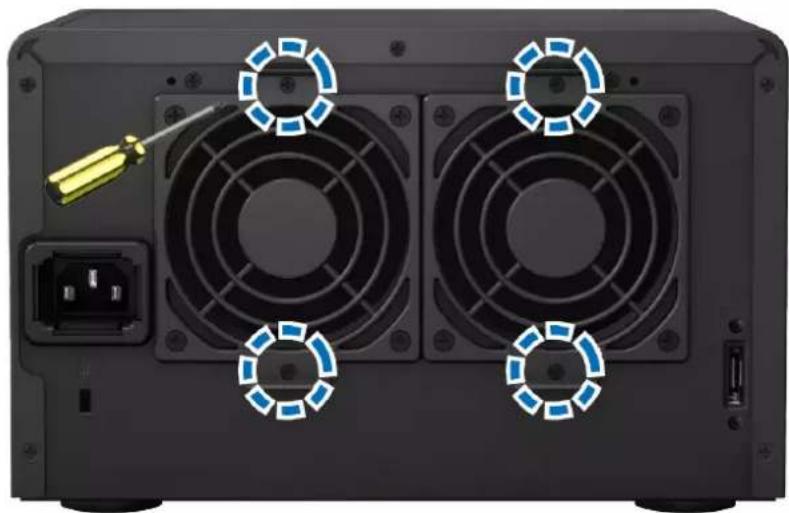
4 Retirez les ventilateurs victimes d'un dysfonctionnement en débranchant le câble des connecteurs.
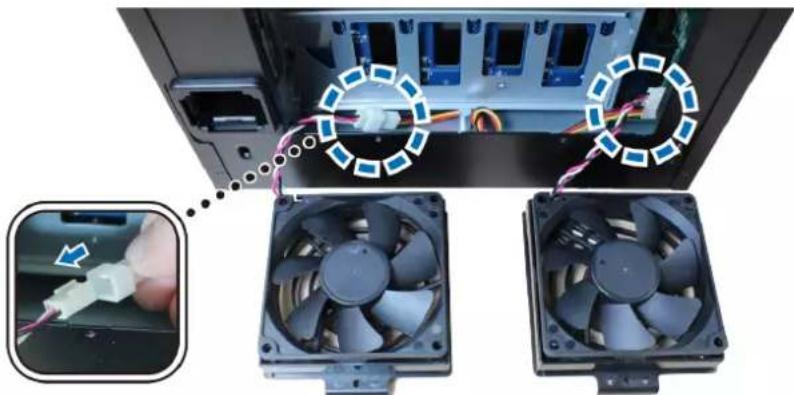
5 Branchez les câbles des nouveaux ventilateurs sur les connecteurs et vissez les vis que vous avez ôtées à l'étape 3.
Confirmer la connexion et gérer les espaces de stockage
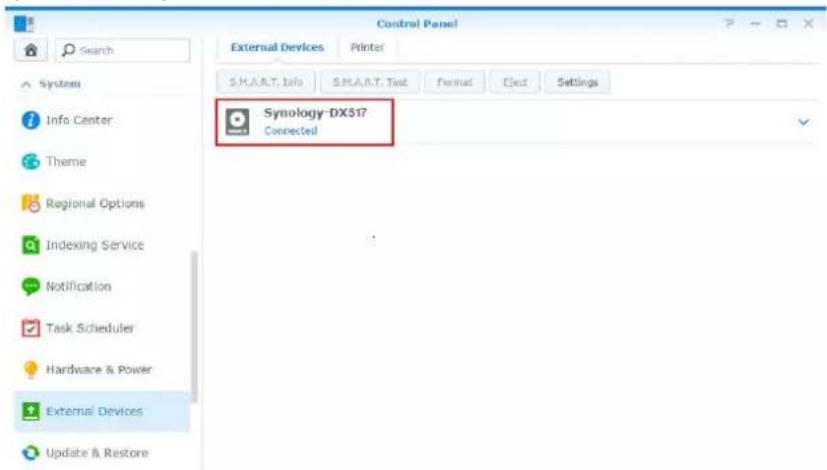
1 Connectez-vous au DiskStation Manager (DSM) du DiskStation principal. 2 Accédez à Panneau de configuration > Périphériques externes > Périphériques externes pour vérifier que l'unité d'expansion est bien connectée.
3 Accédez au Gestionnaire de stockage pour gérer la création ou l’extension de l’espace de stockage.
- Si vous souhaitez créer un nouveau volume sur l'extension, cliquez sur Créer et suivez les instructions de l'assistant.
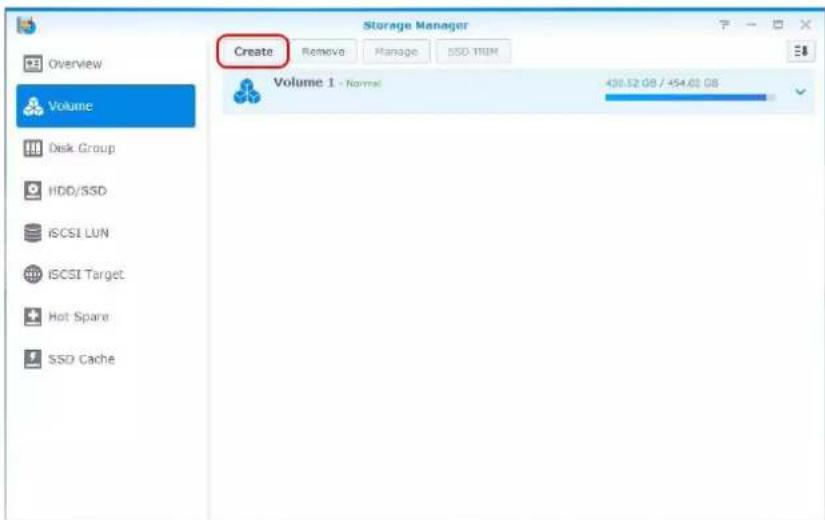
- Si vous souhaitez étendre un volume existant à l'aide de l'unité d'expansion, sélectionnez le volume que vous souhaitez étendre à partir de la liste des volumes, gérer, et suivez les instructions de l'assistant.
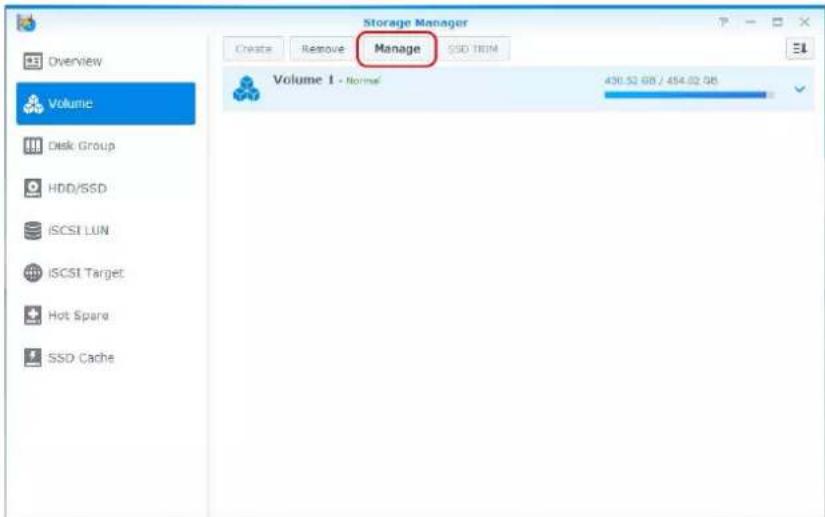
Pour des informations détaillées à propos de la gestion des volumes, accédez à Gestionnaire de stockage et consultez Aide DSM.
Limites : Avant d'utiliser cette unité d'expansion, consultez les limitations ci-dessous.
- Cette unité d'expansion ne peut être raccordée qu'à un seul Synology DiskStation à la fois.
- Les données de certains paquets DSM peuvent être stockées sur l'unité d'expansion uniquement si vous y créez un volume étendu. Les données ne peuvent pas être stockées sur l'unité d'expansion si un volume indépendant y a été créé.
- Les lecteurs précédemment utilisés sur un Synology DiskStation ne sont pas lisibles lorsque vous les insérez directement dans l'unité d'expansion et vice-versa.
Plus d'informations
Félicitations ! Notre unité d'expansion est maintenant prête pour l'action. Pour plus d'informations ou les ressources en ligne sur le DiskStation, visitez www.synology.com.
Caractéristiques
| Élément DX517 | |
| Type de lecteur compatible 3,5" / 2,5" SATA x 5 | |
| Nombre de ports d'expansion 1 | |
| Capacité brute interne maximale | 50 To (5 disques durs de 10 To) |
| Disque dur remplaçable à chaud | Oui |
| Taille (HxLxP) (mm) 157 x 248 x 233 | |
| Poids (kg) 3.91 | |
| Tension secteur CA d'entrée 100V à 240V CA | |
| Fréquence d'alimentation 50 / 60 Hz, monophasé | |
| Température de fonctionnement | 5°C à 40°C (40°F à 104°F) |
| Température de stockage -10°C à 70°C (15°F à 155°F) | |
| Humidité relative 5 % à 95 % HR | |
| Certification FCC classe B • CE classe B • BSMI classe B | |
| Modèle pris en charge DS1517+, DS1817+ | |
Remarque : Rendez-vous sur www.synology.com pour connaître les derniers modèles compatibles.
Tableau des voyants à LED
| Voyant à LED Couleur | État Description | ||
| ALERT | Orange Statique | Dysfonctionnement du | ventilateur système |
| Éteint Ventilateur système | normal | ||
| eSATA | Vert Statique | Connecté au Synology DiskStation | |
| Éteint Non connecté au Synology DiskStation | |||
| État de disque dur (sur les tiroirs) | Vert | Statique Disque | préts et inactif |
| Clignotant Accès | au disque en cours | ||
| Orange Statique | Erreur disque | ||
| Éteint Pas de disque dur interne | |||
| ALIMENTATION | Bleu Statique | Allumé | |
| Éteint | Arrêté | ||
| STATUS | Vert | Statique | Volume normal |
| Orange | Volume dégradé / volume planté | ||
| Éteint | Pas de volume/hibernation du disque dur | ||
Remarque : les caractéristiques du modèle sont sujettes à modifications sans préavis. Veuillez vous reporter à www.synology.com pour les dernières informations.

- Chapitre 1: avant de commencer
- Chapitre 2: installation matérielle
- Annexe a : caractéristiques
- Avant de commencer
- Contenu de la boîte
- Aperçu de l'unité d'expansion
- Consignes de sécurité
- Outils et pièces nécessaires pour l'installation
- Installation des disques
- Se connecte au synology diskstation
- Remplacer le ventilateur du système
- Confirmer la connexion et gérer les espaces de stockage
- Plus d'informations
- Caractéristiques
- Tableau des voyants à LED
Marque : SYNOLOGY
Modèle : DX517
Catégorie : Baie de disques