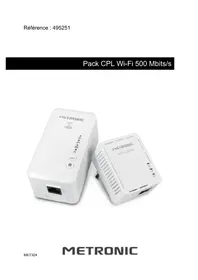
MET324 - Réseau informatique METRONIC - Notice d'utilisation et mode d'emploi gratuit
Retrouvez gratuitement la notice de l'appareil MET324 METRONIC au format PDF.


| Type de produit | Pack CPL Wi-Fi 500 (réseau CPL + Wi-Fi) |
| Marque | Metronic |
| Modèle | MET324 (réf. 495251) |
| Technologies | HomePlug AV 1.1 & IEEE 1901, Wi-Fi 802.11 g/n |
| Débit CPL maximal | 500 Mbps |
| Débit Wi-Fi maximal | 150 Mbps |
| Dimensions adaptateur CPL Wi-Fi | 55 x 45 x 105 mm |
| Dimensions adaptateur CPL simple | 55 x 30 x 65 mm |
| Poids adaptateur CPL Wi-Fi | 153 g |
| Poids adaptateur CPL simple | 90 g |
| Alimentation | 100-240 V~ 50/60 Hz |
| Consommation CPL Wi-Fi (marche/veille) | 3,2 W / < 0,3 W |
| Consommation CPL simple (marche/veille) | 2,5 W / < 0,5 W |
| Température de fonctionnement | 0° à 45°C |
| Température de stockage | -20° à 70°C |
| Connectivité | 2 ports Ethernet RJ45 10/100 (un sur chaque adaptateur) |
| Sécurité Wi-Fi | WEP, WPA, WPA2, WPA/WPA2 mixed |
| Sécurité CPL | Chiffrement AES 128 bits |
| Fonctions principales | Création d'un point d'accès Wi-Fi via le réseau électrique, appairage WPS, réinitialisation, génération de clé privée |
| Garantie | 2 ans pièces et main d'œuvre |
| Assistance technique | 0892 350 315 (0,34 €/min), du lundi au vendredi 9h-12h / 14h-18h |
| Entretien | Débrancher avant nettoyage, utiliser un chiffon doux et sec |
| Instructions de sécurité | Ne pas utiliser de multiprise avec protection anti-foudre, éviter les chargeurs de téléphone à proximité, brancher directement sur prise murale |
FOIRE AUX QUESTIONS - MET324 METRONIC
Questions des utilisateurs sur MET324 METRONIC
0 question sur cet appareil. Repondez a celles que vous connaissez ou posez la votre.
Poser une nouvelle question sur cet appareil
Téléchargez la notice de votre Réseau informatique au format PDF gratuitement ! Retrouvez votre notice MET324 - METRONIC et reprennez votre appareil électronique en main. Sur cette page sont publiés tous les documents nécessaires à l'utilisation de votre appareil MET324 de la marque METRONIC.
MODE D'EMPLOI MET324 METRONIC
1 Généralités 04
2 Descriptif 06
3 Témoins lumineux 08
4 Mise en service 09
5 Connexion sans fil 10
UTILISATION AVANCÉE
6 Configuration du réseau 13
7 Configuration Wi-Fi 16
8 Réinitialisation 19
9 Appairage 19
10 Ajout d'un troisième CPL 500 23
11 Instructions de sécurité 24
12 En cas de problème 25
13 Caractéristiques techniques 26
Assistance et conseils 28
Certificat de garantie 30
UTILISATION SIMPLIFIÉE
1 - Généralités
Plug & Play, cette solution CPL transforme votre installation électrique en point d'accès réseau ou Wi-Fi !
Une manière simple, efficace et discrète de résoudre vos problèmes de câblage.
Ces adaptateurs bénéficient de la technologie HomePlug AV pour un débit jusqu'à 500 Mbps. Idéal pour toutes vos applications multimédias (jeu en ligne, téléchargement, TV Internet, etc.)
La norme Homeplug vous assure une interopérabilité entre adaptateurs de la même génération. Elle vous assure également la possibilité de faire coexister dans un réseau domestique deux réseaux logiques basés sur des générations différentes. Par exemple, vous pouvez avoir dans votre habitation deux adaptateurs CPL 85 Mbit/s qui dialoguent entre eux, et en parallèle deux adaptateurs 500 Mbit/s qui fonctionnent.
En revanche, un adaptateur 85 Mbit/s ne peut pas communiquer avec un adaptateur 500 Mbit/s.
Vos appareils multimédias compatibles Wi-Fi, comme votre ordinateur portable ou votre Smartphone, peuvent ainsi se connecter en toute simplicité à Internet, chez vous, où que vous soyez !
Équipé d'un connecteur Ethernet, le CPL Wi-Fi vous permet également d'effectuer une liaison filaire avec un périphérique.
Note : les adaptateurs CPL 200 sont également compatibles et interopérables avec les versions 500 de HomePlug AV. Avant d'installer vos adaptateurs CPL, veuillez lire les consignes de sécurité page 24.
Ce logo signifie qu'il ne faut pas jeter les appareils hors d'usage avec les ordures ménagères. Les substances dangereuses qu'ils sont susceptibles de contenir peuvent nuire à la santé et à l'environnement. Faites reprendre ces appareils par votre distributeur ou utilisez les moyens de collecte sélective mis à votre disposition par votre commune.
2 - Descriptif
A - Adaptateur CPL Wi-Fi
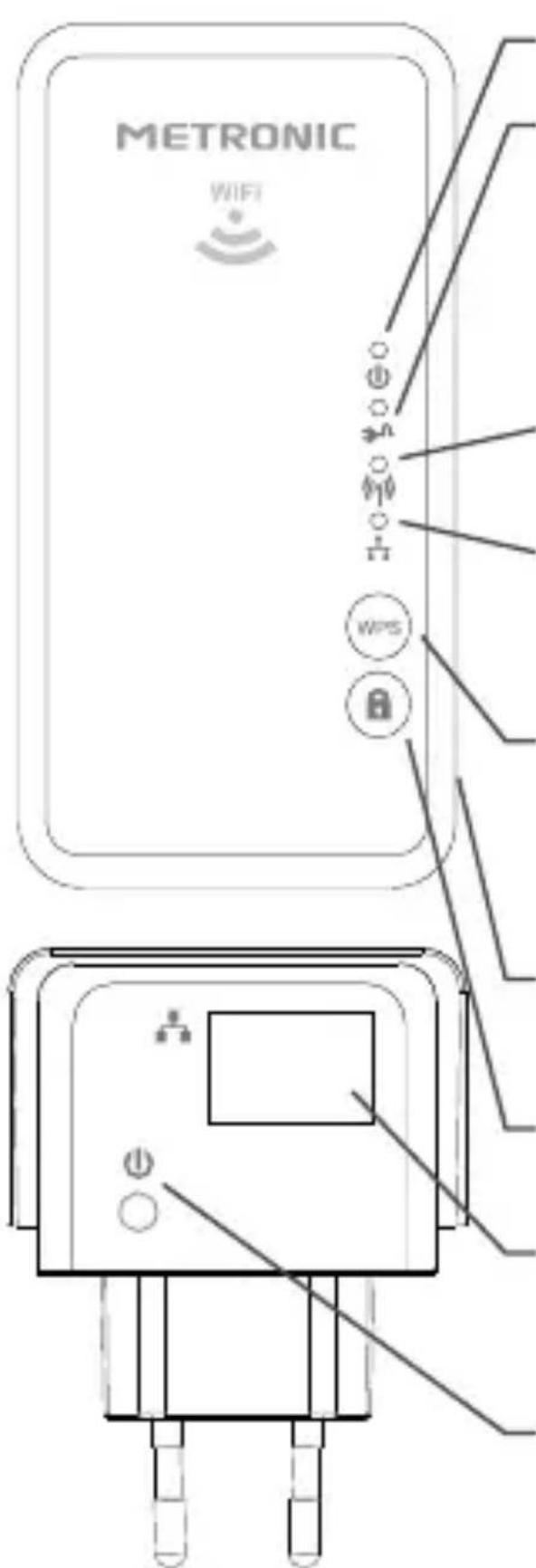
Data : Signale la transmission de données sur le réseau électrique. Son clignotement indique la qualité de la connexion (voir tableau page 8).
Wi-Fi (↑): Indique la présence d'un signal Wi-Fi.
Ethernet ⚡ : Signale la présence du réseau sur le port RJ45.
WPS : Permet l'appairage du CPL Wi-Fi avec un périphérique Wi-Fi compatible WPS (appui de 2s sur chaque appareil).
Reset : Pour réinitialiser le CPL Wi-Fi et le remettre en configuration d'origine.
Security : Permet de réappairer les CPL.
Port RJ45 pour relier un périphérique avec un cordon Ethernet.
Bouton ⏻ : Marche / arrêt.
B - Adaptateur CPL simple
L'adaptateur CPL est muni de voyants indiquant les différents états de l'adaptateur.
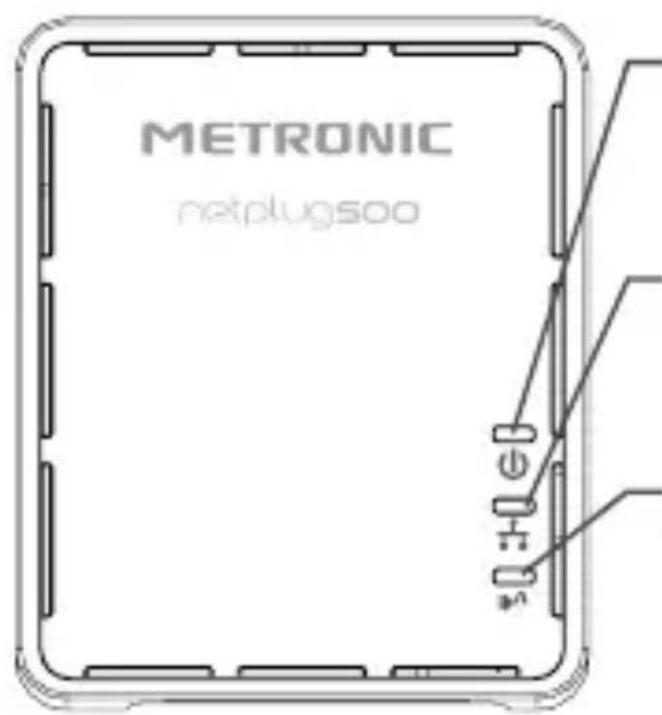
Power ⏻ : Allumé en permanence si le CPL 500 est en fonctionnement..
Ethernet 📁 : Signale la présence du réseau sur le port RJ45.
Data : Allumé si un transfert de données est en cours sur le réseau électrique CPL. Son clignotement indique la qualité de la connexion (voir tableau page 9).
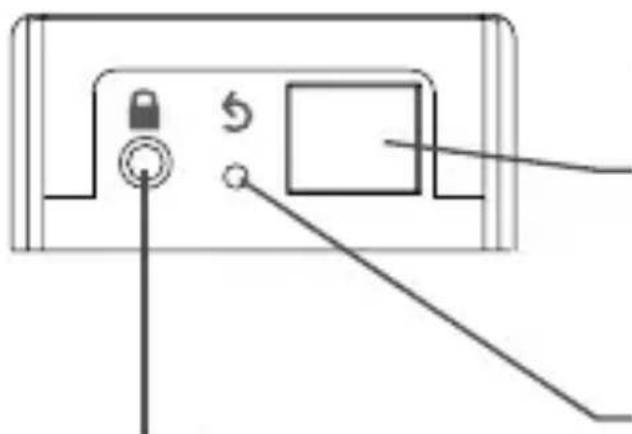
Connecteur RJ45 : Pour se relier au modem, au PC, au décodeur...
Bouton 🔒 : Permet de réappairer les CPL.
Bouton 5 (RESET) : Pour réinitialiser le CPL et le remettre en configuration d'origine.
3 - Témoins lumineux
Les témoins lumineux figurant sur les boîtiers indiquent l'état des fonctionnalités des CPL.
A - Adaptateur CPL Wi-Fi
| Voyant | Etat Description | |
 | fixe CPL sous tension | |
| clignotant | Processus d'appairage en cours | |
| éteint CPL hors tension | ||
 | fixe | Le CPL relié à un autre appareil (modem, PC...) mais pas de transfert de données via sa prise Ethernet. |
| clignotant | Echange de données en cours sur la prise Ethernet | |
| éteint | Le CPL n'est relié à aucun autre appareil sur sa prise Ethernet | |
 | fixe vert | Wi-Fi activé en mode point d'accès |
| clignotant | Négociation WPS en cours | |
| fixe rouge | Wi-Fi connecté à un point d'accès (mode client) | |
| éteint | Wi-Fi désactivé en mode point accèsWi-Fi non connecté en mode client | |
 | fixe Le | débit du réseau est supérieur à 40 Mbps |
| clignotant rapide | Le débit du réseau varie entre 20 et 40 Mbps | |
| clignotant lent | Le débit du réseau est inférieur à 20 Mbps | |
| éteint | Le CPL n'a pas trouvé d'autre CPL sur le réseau | |
B - Adaptateur CPL simple
| Voyant | Etat Descrption | |
 | fixe CPL sous tension | |
| clignotant | Processus d’appairage en cours | |
| éteint CPL hors tension | ||
 | fixe | CPL relié à un autre appareil (modem, PC...) mais pas de transfert de données via sa prise Ethernet |
| clignotant | Echange de données en cours sur la prise Ethernet | |
| éteint | Le CPL n'est relié à aucun autre appareil sur sa prise Ethernet | |
 | fixe Le débit du réseau est supérieur à 40 Mbps | |
| clignotant rapide | Le débit du réseau varie entre 20 et 40 Mbps | |
| clignotant lent | Le débit du réseau est inférieur à 20 Mbps | |
| éteint | Le CPL n'a pas trouvé d'autre CPL sur le réseau | |
4 - Mise en service
Le module CPL Wi-Fi crée un nouveau point d'accès réseau dans votre domicile. Si vous aviez déjà une borne Wi-Fi dans votre box, tout se passera comme si vous aviez une deuxième borne, indépendante de la première, avec sa propre gestion de la sécurité, et donc sa propre clé secrète de sécurité. Gardez à l'esprit que le module Wi-Fi n'est pas une extension du Wi-Fi de votre box, mais est bien un module séparé. Le coupleur simple doit être installé près de la box, le module CPL-Wi-Fi étant installé là où le Wi-Fi de votre box ne porte pas.
- Branchez une extrémité du cordon RJ45 sur le connecteur RJ45 de l'adaptateur CPL simple.
- Branchez l'autre extrémité du cordon sur le port Ethernet de votre modem ADSL.
- Branchez l'adaptateur CPL simple sur une prise électrique.
- Branchez l'adaptateur CPL Wi-Fi sur une prise électrique. Vous pouvez connecter en filaire (RJ45) les différents périphériques non Wi-Fi sur le CPL Wi-Fi. Votre installation est terminée. Vous pouvez maintenant vous connecter sur le nouveau réseau Wi-Fi tel qu'indiqué dans le paragraphe ci-dessous.
Les photos d'écran ci-dessous correspondent à une installation sous Windows XP, mais le principe reste identique quel que soit le système d'exploitation.
5 - Connexion sans fil
Relevez la clé d'accès WiFi qui figure après «WiFi pas-sword» sur l'étiquette du CPL-WiFi, en respectant la cas-se (majuscules / minuscules). Ce code à 16 caractères ne sera plus accessible une fois que le CPL sera branché sur le secteur.
Faites un double-clic sur l'icône de réseau sans fil.
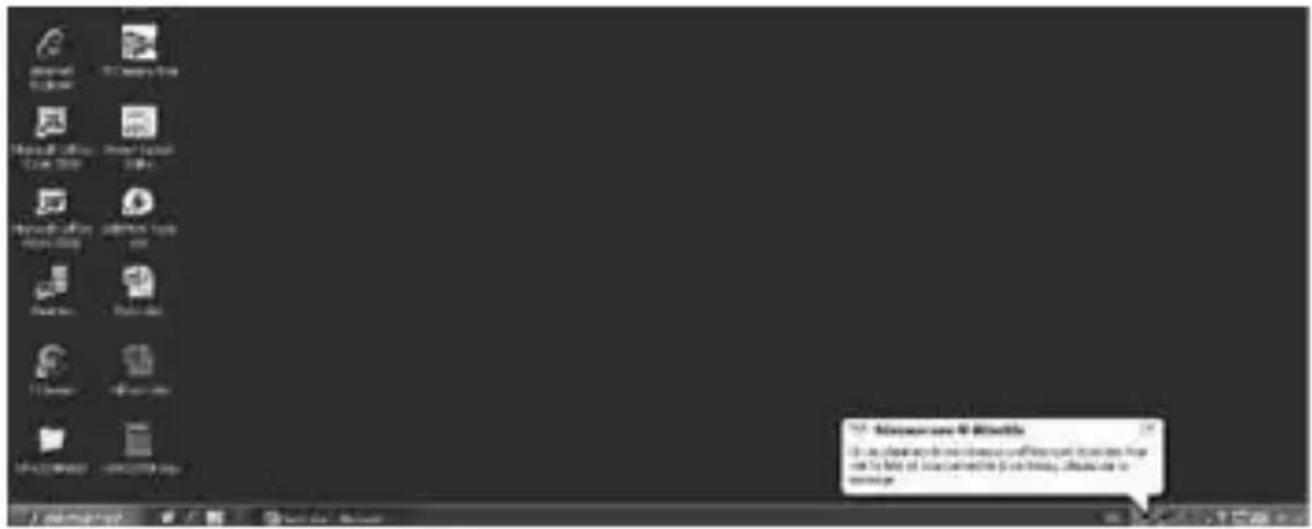
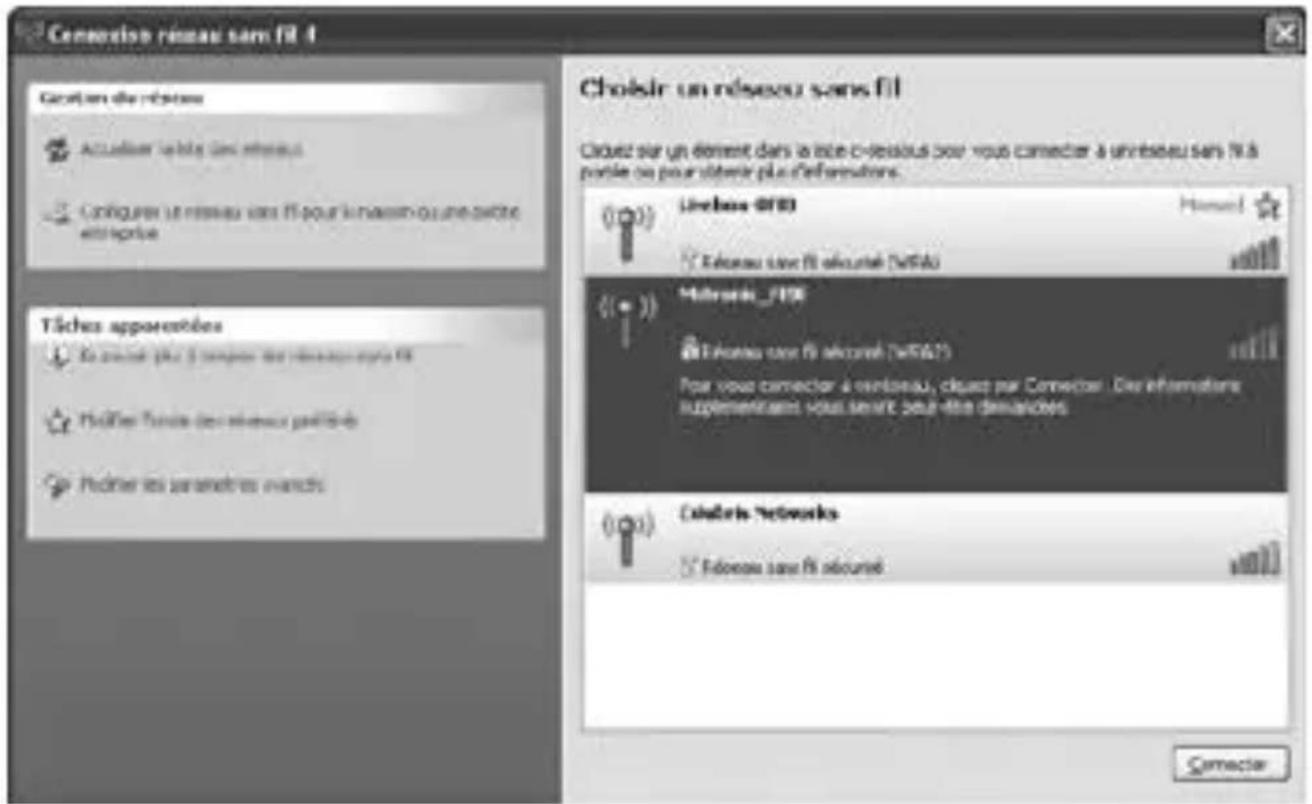
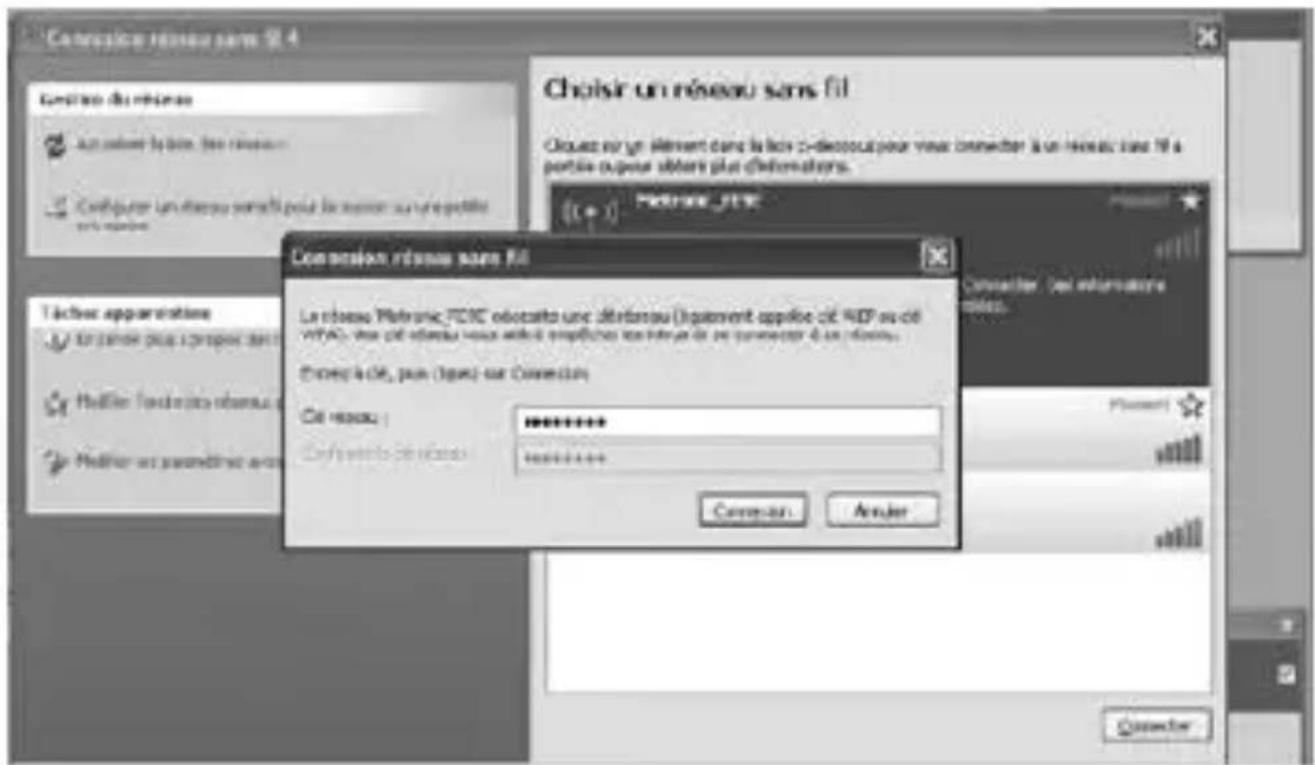
Sélectionnez METRONIC\_XXXX correspondant au CPL Wi-Fi dans la liste et cliquez sur Connecter
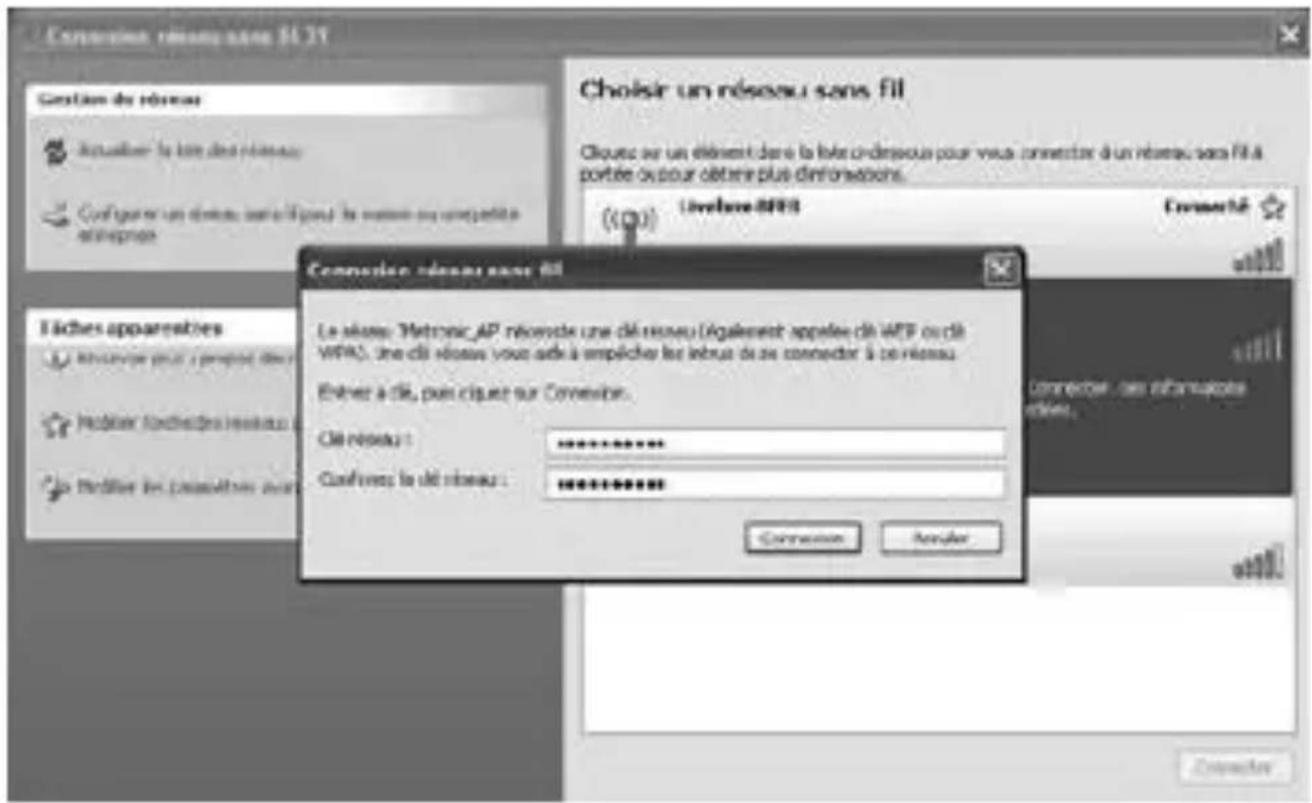
Entrez le Wi-Fi Password (Clé réseau) relevé précédemment en respectant la casse (majuscule/minuscule), Confirmez puis cliquez sur Connexion.
L'ordinateur se connecte au CPL Wi-Fi.
Une fois l'opération terminée, la liste des réseaux apparaît avec leur état respectif.
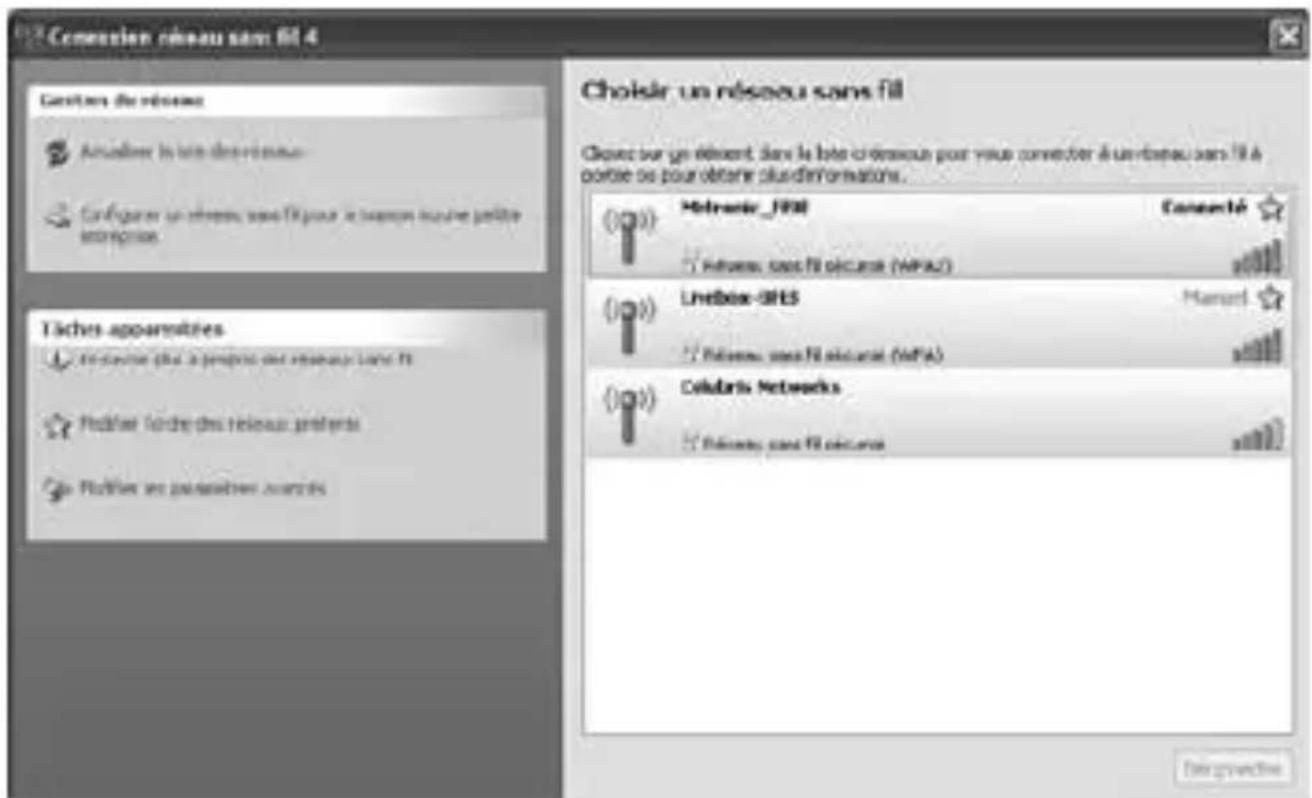
Votre installation est maintenant fonctionnelle et vous pouvez l'utiliser en toute sécurité.
> UTILISATION AVANCÉE
La clé réseau préréglée en sortie d'usine est unique, et le mode de sécurité maximal (WPA/WPA2 mixed) est utilisé. Vous n'avez donc aucun risque d'intrusion extérieure. Toutefois, si vous le souhaitez, vous pouvez modifier les paramètres de sécurité en suivant la procédure ci-dessous. Dans les grandes lignes, il faut régler l'ordinateur en IP fixe pour pouvoir configurer le CPL Wi-Fi par connexion filaire, effectuer les réglages Wi-Fi, puis remettre l'ordinateur en IP dynamique.
6 - Configuration du réseau
Ouvrez le panneau de configuration
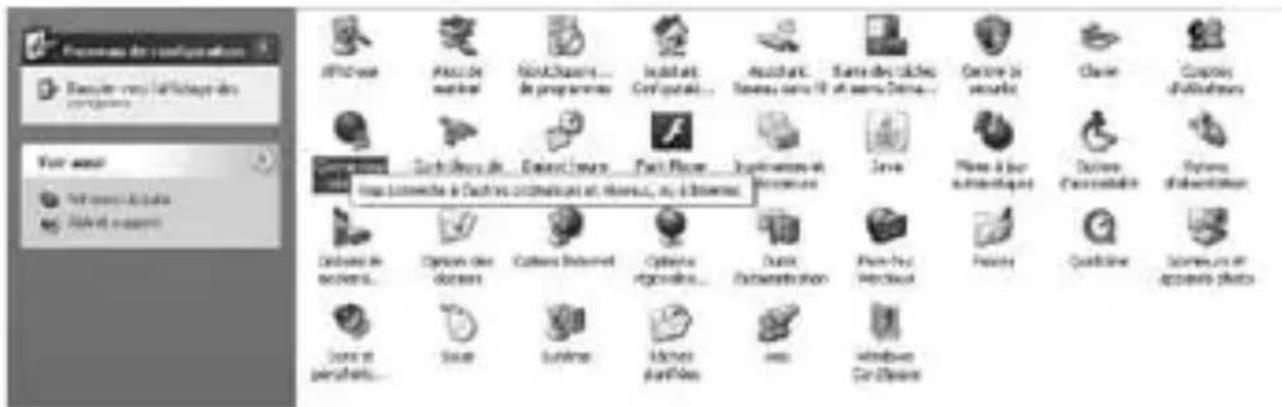
Double Cliquez sur Connexions réseau

Clic droit sur Connexion au réseau local

Cliquez sur Propriétés
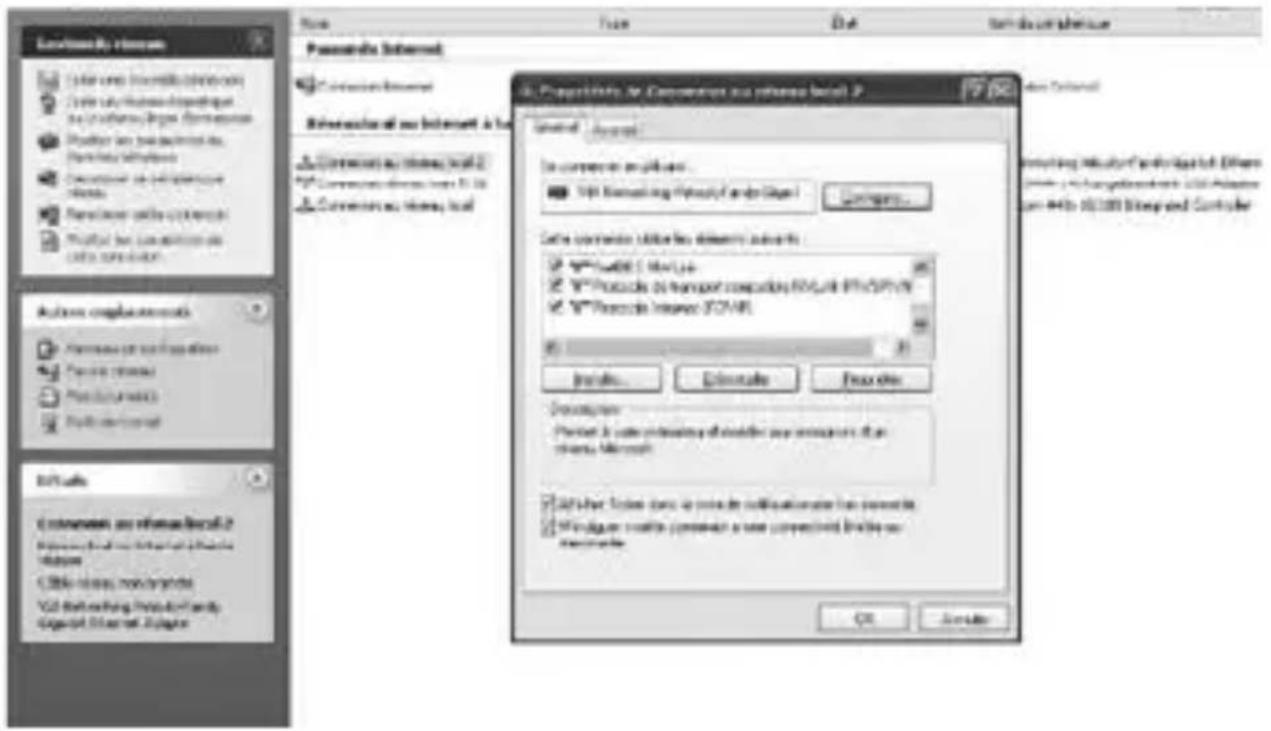
Cliquez sur Utiliser l'adresse IP suivante et tapez l'adresse IP suivante : 192.168.1.250
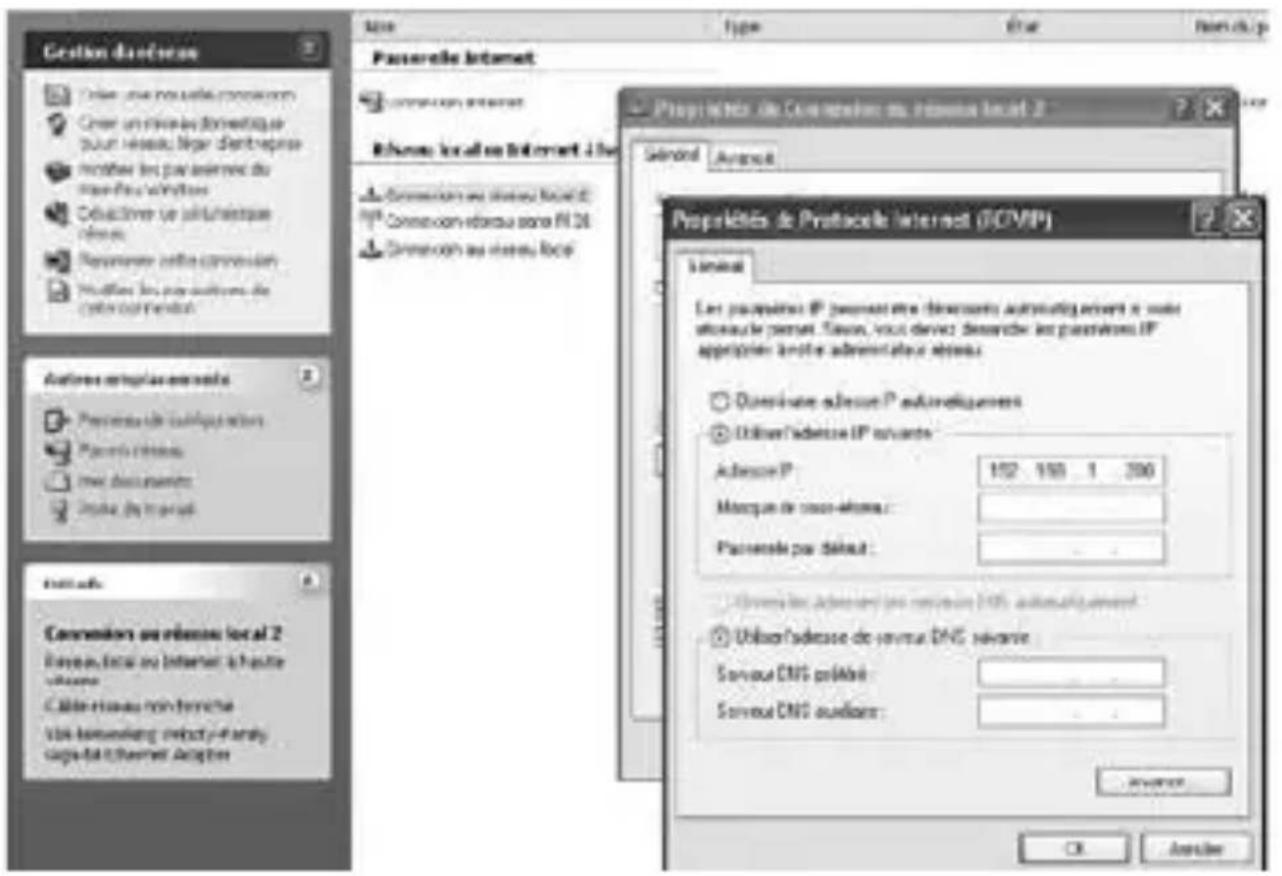
Cliquez dans Masque de sous réseau. Le masque 255.255.255.0 est généré.
Cliquez sur OK, la configuration du réseau est terminée, il faut maintenant configurer le Wi-Fi.
7 - Configuration Wi-Fi
Attention : Pour cette étape, il est impératif que votre CPL Wi-Fi soit relié à votre ordinateur avec un câble Ethernet (RJ45) et que le CPL simple soit débranché de la prise électrique. Une fois l'opération terminée cette liaison ne sera plus nécessaire.
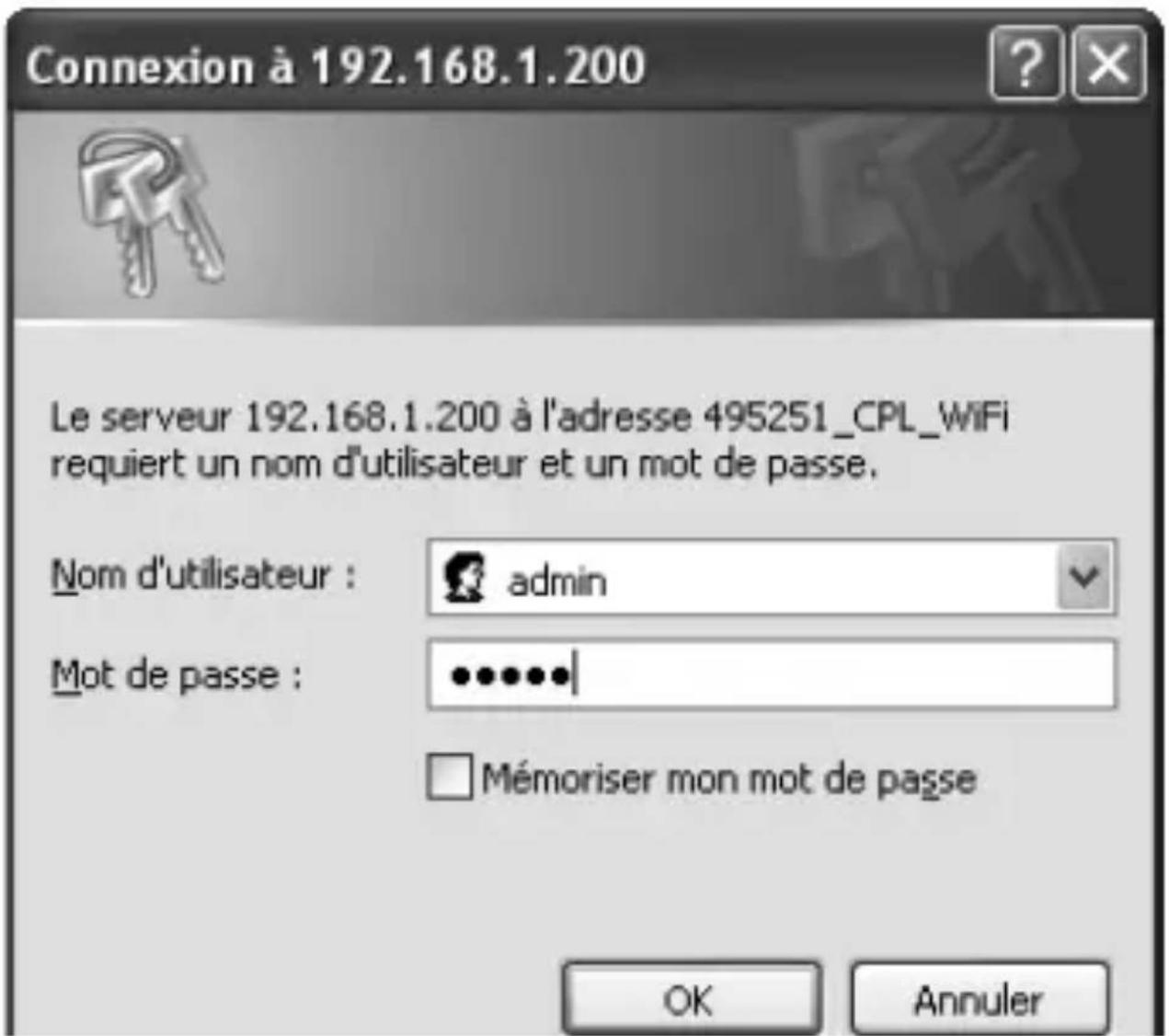
Afin de communiquer avec l'adaptateur CPL Wi-Fi, ouvrez une page Internet et dans la barre d'adresse, tapez l'adresse du CPL Wi-Fi (192.168.1.200) et validez par Enter. Une fenêtre de connexion s'ouvre, tapez "admin" dans les cases nom d'Utilisateur et mot de passe, puis cliquez sur OK.
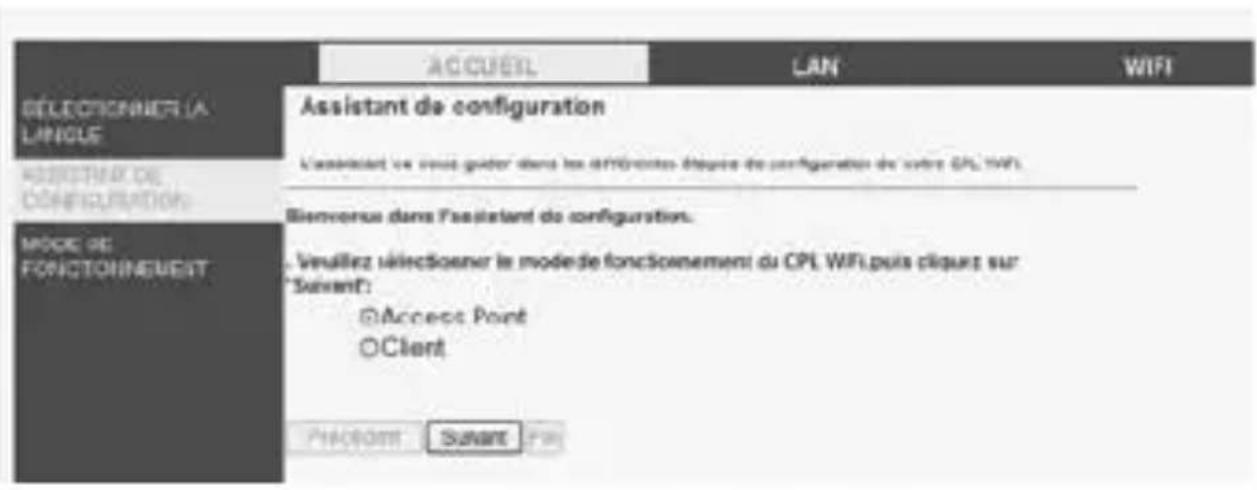
Sélectionnez votre menu ASSISTANT DE CONFIGURATION et cliquez deux fois sur Suivant.
Dans la page Réglage de la sécurité Wi-Fi sélectionnez le mode de sécurité de votre choix.
Plusieurs possibilités vous sont offertes, vous pouvez par exemple sélectionner le mode de sécurité :
- WEP (Wired Equivalent Privacy) : Le principe du WEP consiste à définir dans un premier temps une clé secrète de 64 ou 128 bits. Cette clé secrète doit être déclarée au niveau du point d'accès. Le WEP n'est pas suffisant pour garantir une réelle confidentialité des données. Pour autant, il est vivement conseillé de mettre au moins en œuvre une protection WEP 128 bits (soit 13 caractères ASCII ou 26 caractères hexadécimaux) afin d'assurer un niveau de confidentialité minimum et d'éviter de cette façon 90% des risques d'intrusion.
- WPA (Wi-Fi Protected Access) PSK : La technologie WPA PSK permet d'atteindre un niveau de sécurité supérieur au WEP. Elle repose sur l'utilisation d'une clé partagée, appelée PSK pour Pre-shared Key,
renseignée dans le point d'accès. Contrairement au WEP, le WPA permet de saisir une « passphrase » (phrase secrète), traduite en PSK par un algorithme de hachage.
- WPA2 PSK: C'est actuellement le mode le plus sécurisé. Evolution du WPA PSK, le WPA PSK2 utilisé une méthode de chiffrement des données beaucoup plus puissante.
- WPA/WPA2 PSK : Lorsque le périphérique accepte le WPA2, ce mode de sécurité est sélectionné en priorité. Si le WPA2 n'est pas supporté par le périphérique, c'est le mode WPA qui est sélectionné.
Définissez votre clé réseau et notez-la soigneusement.
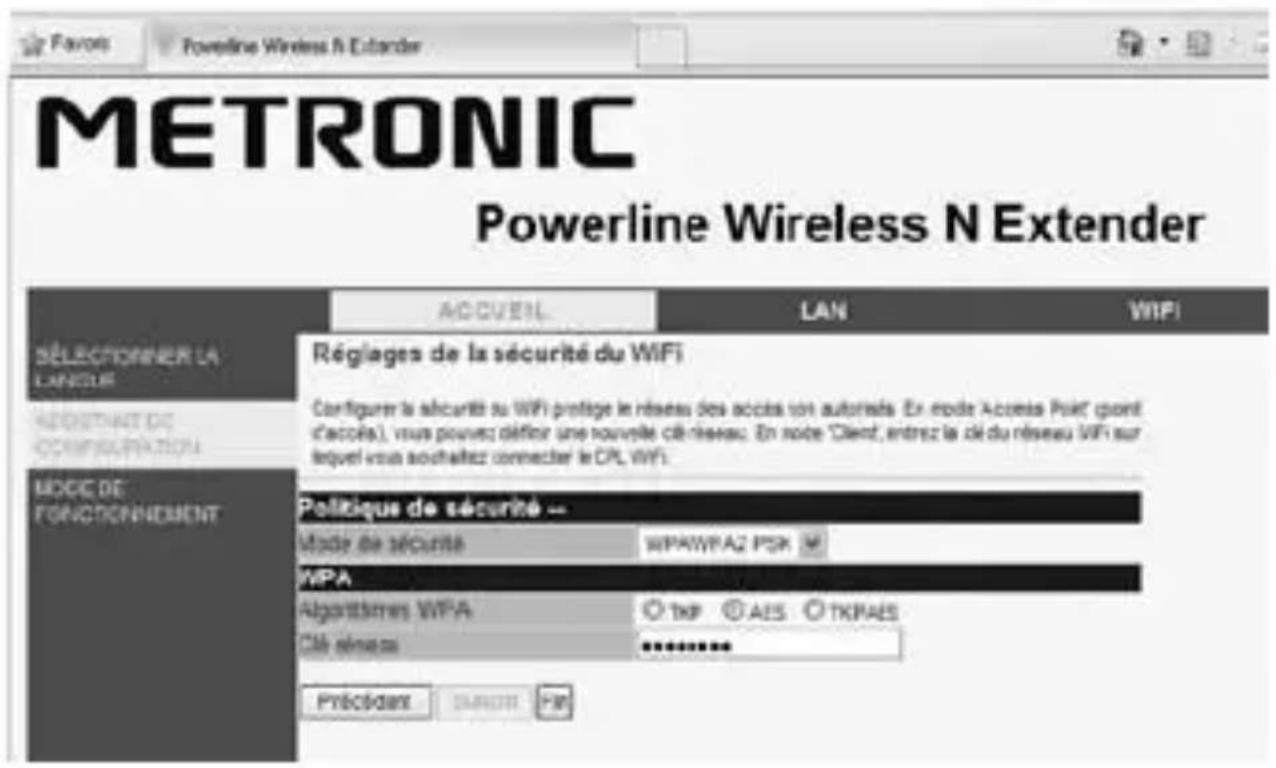
Cliquez ensuite sur Fin

ATTENTION : Il est important de revenir aux paramètres par défaut pour la configuration du réseau (§ 6 page 13) pour remettre l'adresse IP en automatique.
8 - Réinitialisation
La réinitialisation remet l'appareil dans le même état qu'en sortie d'usine. En cas de problème, c'est la première chose à faire, sur tous les coupleurs CPL de votre domicile. La réinitialisation remet les CPL sur la clé publique «Home-PlugAV». Pour réinitialiser le CPL WiFi, appuyez 1 à 2 secondes sur le bouton RESET, le voyant Power s'éteint puis se rallume, l'adaptateur se réinitialise. Attendre le redémarrage complet du dispositif. De la même manière, sur l'adaptateur CPL simple, appuyez 1 à 2 secondes sur le bouton RESET, les voyants s'éteignent puis se rallument, l'adaptateur se réinitialise.
RESET

1-2sec. +



9 - Appairage
A - Introduction
Pour pouvoir échanger des données sur le réseau éléctrique, les CPL doivent utiliser une clé commune, une sorte de mot de passe que chacun des CPL connaît. En sortie d'usine, et après une réinitialisation (RESET usine), les CPL sont réglés sur une clé publique appelée
«HomePlugAV», ce qui simplifie l'installation, tout en maintenant une confidentialité acceptable puisque les signaux, bloqués par votre compteur électrique, ne sont pas censés quitter le domicile.
Pour une communication parfaitement sécurisée, vous pouvez crypter les transmissions grâce à une clé privée, choisie aléatoirement par le CPL. La suite de ce paragraphe vous indique comment générer une clé privée, et comment apparairer deux CPL qui sont sur des clés privées différentes.
B - Appairage
Si l'installation ne fonctionne pas et que le voyant est éteint, il peut être nécessaire de refaire l'appairage, après avoir réinitialisé les 2 coupleurs.
L'appairage est également nécessaire si vous souhaitez sécuriser à 100% vos communications.
La méthode consiste à générer une nouvelle clé sur le CPL Wi-Fi puis, générer un nouvelle clé sur le CPL simple puis, lancer un appairage sur le CPL simple puis, lancer un appairage sur le CPL Wi-Fi
Procédez alors comme suit, en commerçant par le CPL Wi-Fi :
Génération de clé
1 - Les voyants POWER ⏻ et Ethernet étant allumés, pressez et maintenez (entre 15 et 20 secondes) le bouton 🔒, relâchez-le quand le voyant POWER s'éteint et se rallume. Attendez que les voyants arrêtent de clignoter.

2 - Effectuez la même manipulation sur le deuxième CPL simple
NOTE : Si le CPL est en veille (tous les voyants sont éteints), débranchez et rebranchez-le dans la prise électrique, pour le sortir de veille.
Appairage
3 - Sur le CPL simple appuyez pendant 1 à 3 secondes sur le bouton 🔒. Le voyant POWER 🔒clignote.
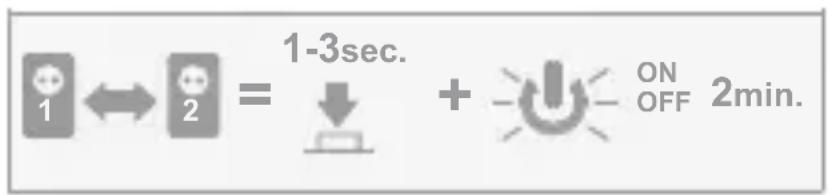
4 - Dans un délai de 2 minutes, appuyez pendant 1 à 3 secondes sur le bouton ,zu CPL Wi-Fi. Le voyant POWER ⏻ clignote également.
5 - Attendez environ 40 secondes que l'appairage se termine, pendant ce laps de temps les voyants des boîtiers peuvent alors passer par plusieurs états.
En cas de succès de l'opération le voyant DATA reste allumé ou clignote selon la qualité de la communication (voir tableaux page 8 et page 9).
En cas d'échec, le voyant DATA s'éteint (ne clignote plus), dans ce cas effectuez cette opération à nouveau en mettant les 2 CPL sur une même multiprise. Si l'opération est un succès sur la multiprise, vous pouvez placer les CPL dans les prises de votre réseau électrique sans répéter l'opération car ils sont déjà appairés.
C - Amélioration de la qualité de votre réseau
Si le débit est trop faible ou inexistant, suivez ces conseils :
- Branchez l'adaptateur CPL sur une autre prise électrique.
- N'utilisez pas de multiprise avec protection anti-foudre.
- Ne pas brancher l'adaptateur CPL à côté d'un chargeur de téléphone portable.
10 - Ajout d'un 3ème adaptateur CPL 500
Pour ajouter un troisième adaptateur 500 (référence METRONIC : 495417 et 495418), sur votre réseau CPL, suivez les étapes suivantes :
Si tous les coupleurs CPL sont sur la clé publique HomePlug AV (a priori leur état d'origine), il suffit de les brancher pour qu'ils communiquent. Si ce n'est pas le cas, procédez comme suit :
1 - Appairez le CPL Wi-Fi et le CPL simple comme expliqué au paragraphe précédent
2 - Consultez la notice du 3ème coupleur CPL pour savoir comment le faire générer une nouvelle clé privée et comment lancer un appairage (les procédure varient en fonction des marques et des modèles)
3 - Branchez le 3ème coupleur CPL
4 - Générez une nouvelle clé privée sur ce 3ème coupleur CPL
5 - Lancez un appairage sur ce 3ème coupleur CPL
6 - Lancez un appairage sur l'un quelconque des 2 premiers coupleurs CPL.
Note : Il est aussi possible d'ajouter un troisième adaptateur 200 (référence METRONIC : 495208 et 495205) sur votre réseau CPL 500 en suivant les mêmes étapes. Cet adaptateur fonctionnera en mode 200Mbps.
11 - Instructions de sécurité
Avant de raccorder les produits et de les mettre sous tension, merci de lire les consignes de sécurité ci-dessous :
Positionnement :
- A l'abri de toute source liquide et gazeuse pouvant entraîner la détérioration du produit.
- Sur une surface non conductrice et non inflammable.
- Éloigné de toute source de chaleur directe ainsi que du rayonnement solaire.
- Dans un espace non confiné où la ventilation alentour est normale.
- Sans obturation des aérations du produit.
- Ce produit est destiné pour un fonctionnement sur le secteur 230V, 50Hz.
- Branchez l'adaptateur CPL sur des prises électriques de type Europe (2 pôles).
- N'utilisez pas de rallonge ou de multiprise entre l'adaptateur CPL et la prise murale.
- N'utilisez que les cordons fournis avec le produit pour le raccordement au secteur ou à d'autres équipements informatiques et électroniques.
- Ne laissez aucun objet reposer sur le câble de connexion et pouvant l'endommager.
- Positionnez le câble de connexion de manière à ce qu'on ne puisse pas marcher dessus.
12 - En cas de problème
- J'arrive à me connecter au WiFi du CPL WiFi mais je n'arrive pas à accéder à internet :
- Vérifiez que le CPL simple est bien connecté au modem internet avec un câble Ethernet.
- Vérifiez que les voyants DATA du CPL Wi-Fi et CPL simple sont allumés ou clignotent, si ce n'est pas le cas (un ou les deux voyants DATA sont éteints), effectuez un réinitialisation des CPL (voir § 8 page 19)
- Je n'arrive pas à me connecter au réseau Wi-Fi du CPL Wi-Fi
- Vérifiez que le réseau WiFi sur lequel vous essayez de vous connecter correspond au réseau du CPL WiFi (METRONIC_XXXX)
- Vérifiez que vous avez bien tapé le mot de passe WiFi (WiFi password sur l'étiquette du CPL Wi-Fi) en respectant les majuscules et minuscules.
- Effectuez une réinitialisation du CPL Wi-Fi et CPL simple pour les mettre dans leur état de sortie d'usine (voir § 8 page 19).
- Je n'arrive pas à accéder à l'interface du CPL Wi-Fi (pour changer le nom du réseau WiFi ou mot de passe)
- Vérifiez que le CPL Wi-Fi est branché directement sur l'ordinateur par un câble Ethernet.
- Débranchez tous les CPL simple du réseau électrique.
- Assurez-vous d'avoir paramétré l'ordinateur pour avoir une adresse IP fixe comme expliqué dans le paragraphe de configuration du réseau (voir § 6 page 13).
13 - Caractéristiques techniques
| CPL Wi-Fi | |
| Chipset Atheros AR7420 + AR9331 | |
| Protocole Homeplug AV | 1.1 & IEEE 1901802.11 g/n (150 Mbps)Ethernet 10/100 |
| Bande de fréquences 2 | -68 MHz (CPL) / 2.4GHz (Wi-Fi) |
| Codage 128 AES (CPL) | AES / TKIP (Wi-Fi) |
| Mode de sécuritéWi-Fi | WEP, WPA, WPA2 & WPA/WPA2 |
| Alimentation 100-240V~ | 50 / 60Hz |
| Consommationen marche | 3.2W |
| Consommationen veille | <0.3W |
| Températurede fonctionnement | de 0° à 45°C |
| Températurede stockage | de -20° à 70°C |
| Dimensions L x W x H | 55 mm x 45 mm x 105mm |
| Masse 153g | |
| CPL simple | |
| Chipset Atheros AR7420 | |
| Protocole HomePlug AV1.1 & IEEE 1901Ethernet 10 / 100 | |
| Bande de fréquences 2 - 68 MHz | |
| Codage 128 AES | |
| Alimentation 100-240V~ 50 / 60Hz | |
| Consommation en marche | 2.5W |
| Consommation en veille | < 0.5W |
| Température de fonctionnement | de 0° à 45°C |
| Température de stockage | de -20° à 70°C |
| Dimensions L x W x H 55 | mm x 30 mm x 65 mm |
| Masse 90g | |
ASSISTANCE ET CONSEILS
Malgré le soin que nous avons avons apporté à la conception de nos produits et à la réalisation de cette notice, vous avez peut-être rencontré des difficultés.
N'hésitez pas à nous contacter, nos spécialistes sont à votre disposition pour vous conseiller :

Assistance technique : 0892 350 315*
*Prix d'appel : 0,34 € TTC la minute depuis un poste fixe.
du lundi au vendredi de 9h à 12h / 14h à 18h
Vous pouvez également nous envoyer un courrier électronique à l'adresse suivante : hotline@metronic.com

Munissez-vous des informations suivantes avant tout appel :
- Modèle de terminal : Pack CPL Wi-Fi 500 (495251)
METRONIC
CERTIFICAT DE GARANTIE
Le pack CPL Wi-Fi 500 est garanti deux ans pièces et main d'œuvre. En cas de panne, les frais de transport aller sont à la charge du client, les frais de port retour à notre charge.
Pour être valable, le bon de garantie doit être dûment complété et retourné accompagné de la photocopie de la facture ou du ticket de caisse.
Réf. du matériel : Pack CPL Wi-Fi 500 (495251)
Date d'achat : ____
N° de série : ____
A renvoyer à SAV METRONIC
100 Rue Gilles de Gennes
Node Park Touraine
37 310 TAUXIGNY

N'envoyez jamais d'appareil sans avoir au préalable obtenu un accord de retour.

METRONIC
Fabriqué en Asie
- UTILISATION AVANCÉE
- - Généralités
- - Descriptif
- A - Adaptateur CPL Wi-Fi
- B - Adaptateur CPL simple
- - Témoins lumineux
- - Mise en service
- - Connexion sans fil
- Sélectionnez METRONIC\_XXXX correspondant au CPL Wi-Fi dans la liste et cliquez sur Connecter
- > UTILISATION AVANCÉE
- - Configuration du réseau
- Cliquez sur Propriétés
- - Configuration Wi-Fi
- Sélectionnez votre menu ASSISTANT DE CONFIGURATION et cliquez deux fois sur Suivant.
- Plusieurs possibilités vous sont offertes, vous pouvez par exemple sélectionner le mode de sécurité :
- - Réinitialisation
- - Appairage
- A - Introduction
- B - Appairage
- Génération de clé
- Appairage
- C - Amélioration de la qualité de votre réseau
- - Ajout d'un 3ème adaptateur CPL 500
- - Instructions de sécurité
- Positionnement :
- - En cas de problème
- - Caractéristiques techniques
- ASSISTANCE ET CONSEILS
- METRONIC
- CERTIFICAT DE GARANTIE
Marque : METRONIC
Modèle : MET324
Catégorie : Réseau informatique