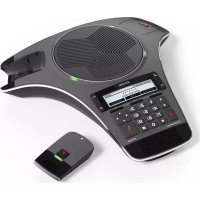
IP1550 - Téléphone de bureau ALCATEL - Notice d'utilisation et mode d'emploi gratuit
Retrouvez gratuitement la notice de l'appareil IP1550 ALCATEL au format PDF.

| Type de produit | Téléphone de bureau |
| Marque | Alcatel |
| Modèle | IP1550 |
| Écran | Affichage des icônes d'état et des menus |
| Connectivité | Bluetooth, SIP, Ethernet (RJ45) |
| Fonctions principales | Appels, conférence à 3, transfert d'appel, renvoi, mise en attente, journal, répertoire, touches de raccourci, mode Ne pas déranger |
| Alimentation | PoE (IEEE 802.3af) ou adaptateur secteur (non fourni) |
| Microphones DECT | Jusqu'à 2 micros sans fil DECT (optionnels) |
| Microphones Bluetooth | Connexion de périphériques Bluetooth (téléphone, casque) |
| Témoins lumineux | LED multicolores pour état : fixe orange (charge), clignotant orange (batterie faible), fixe vert (communication), clignotant vert (appel entrant), fixe rouge (secret), fixe bleu (Bluetooth connecté), clignotant bleu (appel entrant Bluetooth) |
| Interface de gestion | Interface web accessible via navigateur (adresse IP du téléphone) |
| Langues disponibles | Multilingue (sélectionnable dans le menu) |
| Garantie | 24 mois pour l'appareil (hors consommables, accessoires et batteries) |
| Dimensions (approx.) | 200 x 150 x 80 mm |
| Poids (approx.) | 0.8 kg |
| Entretien | Nettoyer avec un chiffon doux et sec. Ne pas utiliser de produits abrasifs. |
FOIRE AUX QUESTIONS - IP1550 ALCATEL
Questions des utilisateurs sur IP1550 ALCATEL
0 question sur cet appareil. Repondez a celles que vous connaissez ou posez la votre.
Poser une nouvelle question sur cet appareil
Téléchargez la notice de votre Téléphone de bureau au format PDF gratuitement ! Retrouvez votre notice IP1550 - ALCATEL et reprennez votre appareil électronique en main. Sur cette page sont publiés tous les documents nécessaires à l'utilisation de votre appareil IP1550 de la marque ALCATEL.
MODE D'EMPLOI IP1550 ALCATEL
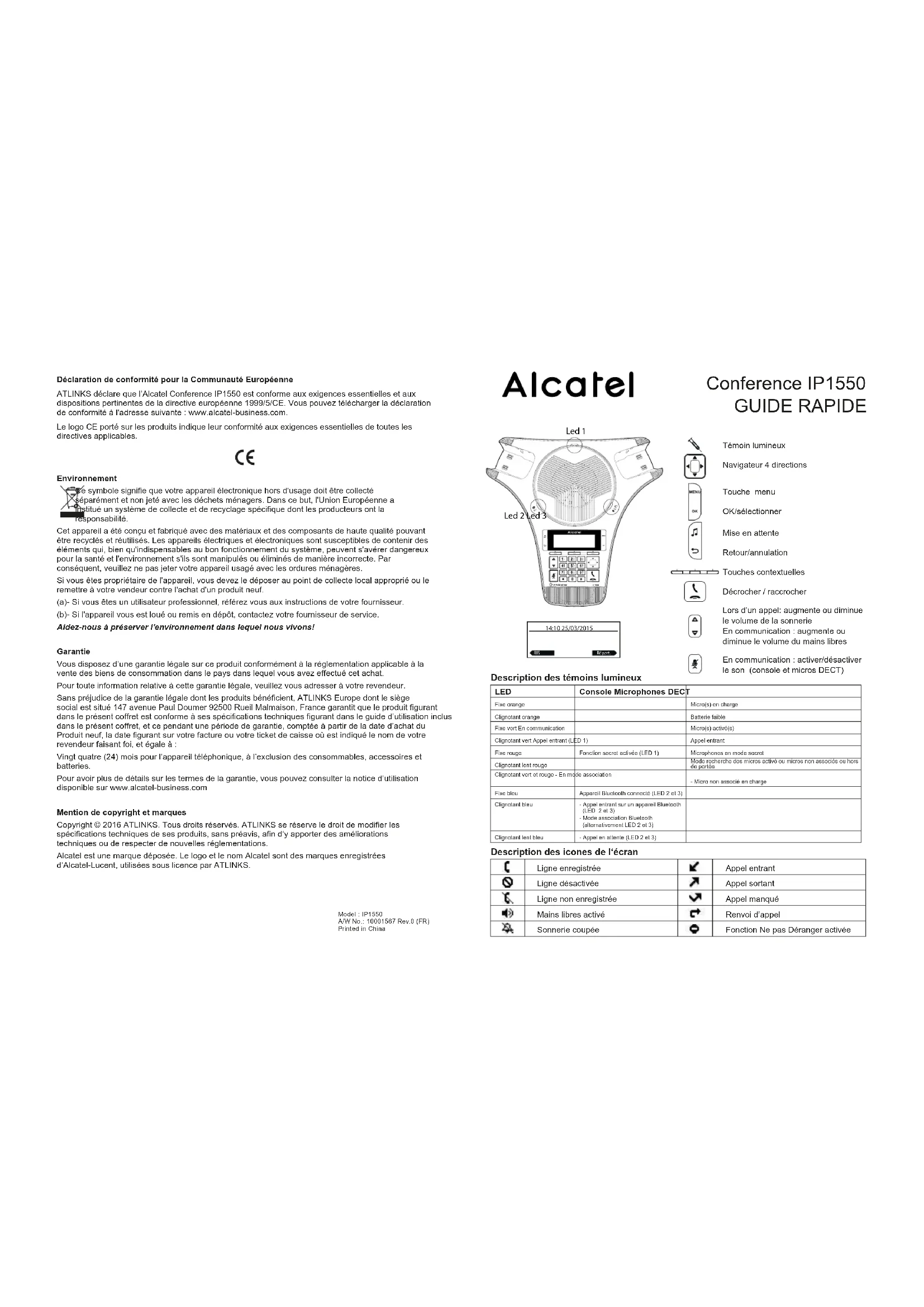
Déclaration de conformité pour la Communauté Européenne
ATLINKS déclaré que l'Alcatel Conference IP1550 est conforme aux exigences essentielles et aux dispositions pertinentes de la directive européen 1999/5/CE. Vous pouvez télécharger la déclaration de conformité à l'adresse suivante : www.alcatel-business.com.
Le logo CE porté sur les produits indique leur conformité aux exigences essentielles de toutes les directives applicables.

Environnement
Se symbole signifie que vous apprieil electronique hors dosage doit etre collecte septparement et non jete avec les dechets menagers.Dans ce but, l'Union Européenne a instituted un systeme de collecte et de recyclage spécifique dont les producteurs ont la responsabilité.
Cet apparéil a été conçu et fabriqué avec des matérielles et des composants de haute qualité pouvant être recyclées et réutilisés. Les apparéils électriques etlectroniques sont susceptibles de contenir des éléments qui, bien qu'ins dispensables au bon fonctionnement du système, peuvent s'avérer dangereux pour la santé et l'environnement s'il sont manipulées ou eliminés de manière incorrecte. Par consécutif, veuillée ne pas jeter cette apparéil usage avec les ordures menagères.
Si you este propriae de I'appareil, vous deve le deposer au point de collecte local approprié ou le remetre a vete vendre contra I'achat d'un produit neuf.
(a)- Si vous euts un utiliseur professionnel, referezce aux instructions de Your fournisse. (b)- Si I'appareil you est loue ou remis en depot, contactez cette fournisse de service.
Aidez-nous à préserver l'environnement dans lequel nous vivons!
Garantie
Vos disposez d'une garantie legale sur ce produit conformement à la réglementation applicable à la vente des biens de consommation dans le pays dans lequel vous avee effectué cet achat.
Pour toute information relative à cette garantie légale, veuillez vous adresser à votre revendeur.
Sans prejudice de la garantie legale dont les produits beneficient, ATLINKS Europe dont le siège social est situé 147 avenue Paul Doumer 92500 Rueil Malmaison, France garantit que le produit figurant dans le present coffret est conforme à ses specifications techniques figurant dans le guide d'utilisation inclus dans le presente coffret, et ce pendant une période de garantie, comptée à partir de la date d'achat du Produit neuf, la date figurant sur toute facture ou votre ticket de caisse où est indiqué le nom de votre revendeur faisant foi, et égale à :
Vingt quatre (24) mois pour l'apparéil téléphonique, à l'exclusion des consommables, accessoires et batteries.
Pour avoir plus de détails sur les termes de la garantie, vous pouvez consulter la notice d'utilisation disponible sur www.alcatel-business.com
Mention de copyright et marques
Copyright © 2016 ATLINKS. Tous droits réservés. ATLINKS se réserve le droit de modifier les specifications techniques de ses produits, sans préavis, afin d'y apporter des améliorations techniques ou de respecter des nouvelles réglementations.
Alcatel est une marque déposée. Le logo et le nom Alcatel sont des marques enregistrées d'Alcatel-Lucent, utilisés sous licence par ATLINKS.
Alcatel
Navigateur 4 directions

Touches contextuelles

Décrocher / raccrocher

Lors d'un appel:augmente ou diminuè le volume de la sonnerie En communication : augmente ou diminuè le volume du mains libres

En communication: activer/desactiver le son (console et micros DECT)
Description des témoins lumineux
| LED | Console Microphones DEC | |
| Fixe orange | Micro(s) en charge | |
| Clignotant orange | Batterie faible | |
| Fixe vert En communication | Micro(s) activé(s) | |
| Clignotant vert Appel entrant (LED 1) | Appel entrant | |
| Fixe rouge | Fonction secret activée (LED 1) | Microphones en mode secret |
| Clignotant lent rouge | Mode recherche des micros activé ou micros non associés ou hors de portée | |
| Clignotant vert et rouge - En mode association | - Micro non associé en charge | |
| Fixe bleu | Appareil Bluetooth connecté (LED 2 et 3) | |
| Clignotant bleu | - Appel entrant sur un appleil Bluetooth (LED 2 et 3) - Mode associationBluetooth (alternativement LED 2 et 3) | |
| Clignotant lent bleu | - Appel en attente (LED 2 et 3) | |
Description des icones de I'ecran
| C | Ligne enregistrée | ✔ | Appel entrant |
| Ø | Ligne désactivée | ✗ | Appel sortant |
| √ | Ligne non enregistrée | ✓ | Appel manqué |
| # | Mains libres activé | ✕ | Renvoi d'appel |
| × | Sonnerie coupée | ✕ | Fonction Ne pas Déranger activée |
Model:IP1550
Accès à l'interface web
- Appuyez sur la touche MENU > 2.Statut > 1. Résseau pour vérifier l'adresse IP de votre téléphone
- Tapez http:// suivi de l'adresse IP de vote téléphone dans la barre d'adres du navigateur et validez. 3. Par défaut, le nom d'utiliserat et le mot de passage sont « user/user » pour l'utiliser et « admin/admin » pour l administrateur.
- La configuration minimum requise est un compte SIP. Consultez le guide administrateur pour plus de détails.
Choix de la langue
- Appuyez sur MENU >3.Réglages utilis. >1.Preférences >1.Language
- Sélectionnez la langue désirable et appuyez sur OK
Connection d'un apparéil Bluetooth™
- Metre en mode associationuve apparéil Bluetooth (telephone portable, ordinateur, tablette ou casque)
- Appuyez sur MENU>1.Fonctions>2.Bluetho>2.Ajout apparéil>1.Ajour GSM>2.Ajourcasque> puis appuyez 2 fois sur la touche Suivant.
- Le nom de votre apparéel apparaït ensuite en tant que touche de menu contextual lorsqu vous apuyez sur la touche droite du navigateur. Appuyez sur cette touche pour utiliser votre dispositif Bluetooth. Note: vous pouvez modifier le nom de votre apparéel en appuyant sur la touche Connecter, allez sur le nom de votre apparéel, appuyez sur la touche gauche du navigateur, puis sur Renommer. Modifiez le nom et appuyez sur Sauver. Vous pouvant déconnectar l' apparéil Bluetooth à tout moment en appuyant sur la touche Décon'ct de ce même menu.
Emission d'un appel
- Pre-numération : composez le nombre de téléphone et appuyez sur 12 (ou appuyez sur la touche de touteiphone Bluetooth, composez le nombre et appuyez sur la touche Compose)
- Numération directe: appuyez sur 12 et composez le nombre de téléphone. (ou appuyez sur la touche de votre apparériel Bluetooth, composez le nombre et appuyez sur la touche Compose).
Note Si vous étés situé à 1 mètre ou plus du terminal de conférence, nous vous recommendons d'utiliser les micros. Pour détascher le microphone DECT, il suffit d'appuyez sur la zone indiquée par la flèche située sur la partie supérieure.
Réception d'un appel
Appuyez sur ou sur la touche Rponse.
Note: Si vous étés situé à 1 mètre ou plus du terminal de conférence, nous vous recommendons d'utiliser les micros. Pour détascher le microphone DECT, il suffit d'appuyez sur la zone indiquée par la flèche située sur la partie supérieure.
Mise en attente d'un appel
- Appuyez sur Pour reprendre l'appel, appuyez sur la touche Reprend. Note: si vous avrez plusieurs appel actifs, selectionné l'appel avec et appuyez sur la touche contextuelle pour reprendre ou sur la touche pourmettre en attente.
Confidence a 3
- Lorsque vous étés en communication avec le 1er interlocuteur, appuyez sur la touche Conf, pour lemettre en attente.
- Appelez le 2e correspondant et appuyez sur la touche Compose.
- Appuyez sur la touche Conf. pour étabir la conférence.
Renvoi d'appeel
- Appuyez sur MENU > 1. Fonctions > 1.Appel > 2. Renvoi d'appel.
- Selectionnez la ligne, le type de renvoi et entrez le numero de destination, le statut et appuyez sur Sauver.
Liste BIS
- Appuyez sur la touche BIS.
- Utilisez le navigateur pour parcourir cette liste

Pour composer un numero, appuyez sur la touche Compose ou appuyez sur
Transfert d'applé
Transfert supervise: 1. Appuyez sur la touche Transf. pendant la conversation. L'appeil est mis en attente.
2. Appelez le deuxième correspondant et appuyez sur la touche Compose.
3. Dés qu'il répond à votre appel, raccrochez ou appuyez sur la touche Transf, pour effectuer le transfert.
Transfert à l'aveugle :
1. Appuyez sur la touche Transf. pendant la conversation. L'appeil est mis en attente
2. Puis appuyez sur la touche Direkte, contactez le deuxième correspondant et appuyez sur la touche Transf.
Journal des appels
- En mode veille, appuyez sur la flèche gauche du navigateur , puis appuyez sur la touche Journal.
ou - Appuyez sur MENU > 1. Fonctions > 4. Journal appels > 1. Tous appels ou 2. App manqués.
- Utilisez le navigateur pour parcourir cette liste
- Pour lancer l'appel, appuyez sur la touche Compose. ou appuyez sur
Répétoire
Accès au repertoire
- En mode veille, appuyez sur la touche Régert.
ou - Appuyez sur la touche MENU > 1. Fonctions > 3. Répertoire
- Sélectionnez Local ou un autre repertoire et appuyez sur OK
- Pour appeler un contact, appuyez sur Compose ou appuyez sur
Aiouter un contact
- En mode veille, appuyez sur la touche Répert.
- Sélectionnez ensuite 1.Local > puis appuyez sur la touche Ajouter.
- Entrez le nom et le numero et appuyez sur la touche Sauver.
Touches de raccourcis
Programmer les touches de raccourcis
- Sélectionnez MENU > 1.Fonctions > 6. Num abrége > Sélectionner dans la liste la touche de raccourcis désirée (0 à 9) grâce au navigateur > puis appuyez sur la touche Ajouter > [7] [8] [9] entre le nom, le nombre et la ligne可以选择 > appuyez sur la touche Sauver. Lorsque vous faient un appel long sur la touche, vous appelee directement le contact enregistré.
Fonction ne pas deranger
- Appuyez sur MENU > 1.Fonctions > 1.Appel > 1. Ne pas déranger
- Sélectionnez la ligne et le statut, puis appuyez sur Sauver