Notice Facile
MH15ASSSEDC - Moniteur SAMSUNG - Notice d'utilisation et mode d'emploi gratuit
Retrouvez gratuitement la notice de l'appareil MH15ASSSEDC SAMSUNG au format PDF.


| Caractéristiques techniques | Moniteur SAMSUNG MH15ASSSEDC, technologie LED, résolution Full HD (1920 x 1080), taille de l'écran 15 pouces. |
|---|---|
| Utilisation | Idéal pour les environnements de travail, les présentations et les applications multimédia. |
| Maintenance et réparation | Nettoyer l'écran avec un chiffon doux, éviter les produits chimiques agressifs. En cas de panne, contacter un service agréé. |
| Sécurité | Respecter les consignes de sécurité électrique, ne pas exposer à l'humidité, utiliser des prises adaptées. |
| Informations générales | Vérifier la compatibilité avec les systèmes d'exploitation, garantie de 2 ans, support technique disponible. |
FOIRE AUX QUESTIONS - MH15ASSSEDC SAMSUNG
Téléchargez la notice de votre Moniteur au format PDF gratuitement ! Retrouvez votre notice MH15ASSSEDC - SAMSUNG et reprennez votre appareil électronique en main. Sur cette page sont publiés tous les documents nécessaires à l'utilisation de votre appareil MH15ASSSEDC de la marque SAMSUNG.
MODE D'EMPLOI MH15ASSSEDC SAMSUNG
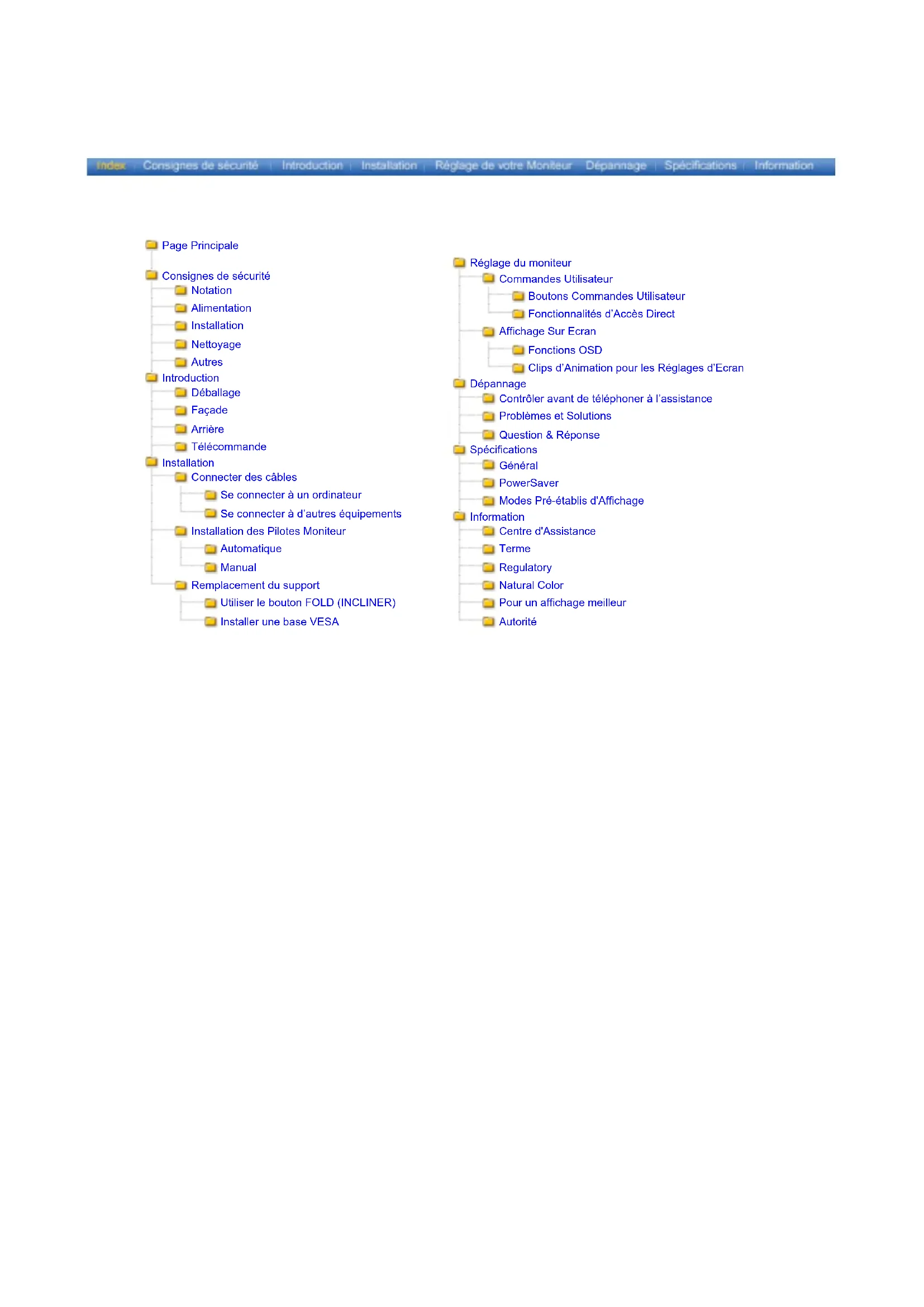
Consignes de sécurité Notation Alimentation Installation Nettoyage Autres Introduction Déballage Façade Arrière Télécommande Installation Connecter des câbles Se connecter à un ordinateur Se connecter à d’autres équipements Installation des Pilotes Moniteur Automatique Manual Remplacement du support Utiliser le bouton FOLD (INCLINER) Installer une base VESA
Réglage du moniteur Commandes Utilisateur Boutons Commandes Utilisateur Fonctionnalités d’Accès Direct Affichage Sur Ecran Fonctions OSD Clips d’Animation pour les Réglages d’Ecran Dépannage Contrôler avant de téléphoner à l’assistance Problèmes et Solutions Question & Réponse Spécifications Général PowerSaver Modes Pré-établis d'Affichage Information Centre d'Assistance Terme Regulatory Natural Color Pour un affichage meilleur AutoritéNotation Alimentation Installation Nettoyage Autres
Ne pas suivre les consignes marquées par ce symbole pourrait avoir comme conséquence des blessures corporelles ou des dommages sur le matériel.
Intérdit Important a lire et a comprendre dans toutes circonstances. Ne pas démonter Déconnecter la prise de la sortie du courant. Ne pas toucher Mettez dans un endroit stable pour empêcher une décharge électrique.Notation Alimentation Installation Nettoyage Autres
Lorsque vous ne vous en êtes pas servi depuis longtemps, placez votre ordinateur personnel (Pc) en mode DPMS. Si vous avez un économiseur d'écran, installez-le pour activer le mode d' écran. Ne pas utiliser une prise endommagée ou desserrée. z Ceci peut causer une décharge électrique ou un incendie. Ne pas débrancher une prise en la tirant par son cordon.
Ceci peut causer une décharge électrique ou un incendie. Utiliser uniquement des prises correctement reliées à la terre. z Un sol inadapté peut causer un choc électrique ou un incendie. Ne pas tordre ni la prise ni son cordon. Ne pas poser d’ objet lourd sur ces deux éléments. Cela pourrait provoquer des dommages. z Oublier de respecter ces consignes peut causer une décharge électrique ou un incendie. Ne pas brancher trop multiprises ou de cordons à une même prise. z Ne pas brancher trop de multiprise ou de câbles à la prise de courant.Notation Alimentation Installation Nettoyage Autres Mettez votre moniteur dans un endroit peu humide et non poussiéreux. z Un choc électrique ou un incendie peuvent être provoqués à l'interieur du moniteur. Ne pas faire tomber le moniteur si vous le déplacez. z Ceci peut endommager le moniteur ou blesser les utilisateurs. Ne pas faire tomber le moniteur si vous le déplacez.
Le moniteur peut causer des dommages en tombant. Placer le moniteur sur une surface plane et stable. z Il peut être ainsi abîmé ou cassé. Ne pas utiliser le moniteur sans son support. z La surface de TFT-LCD peut ainsi être abîmée. L'installation du support mural doit être réalisée par un installateur professionnel. z Un personnel non qualifié pourrait se blesser lors de l'installation. z Utilisez uniquement le matériel d'installation spécifié dans le mode d'emploi. Laissez suffisamment d'espace entre le produit et le mur pour autoriser une ventilation appropriée. z Une mauvaise ventilation peut provoquer une élévation de la température intérieure et donner lieu à un incendie. Pour éviter que les eaux de pluie courent le long du câble de l'antenne extérieure et s'infiltrent dans le compartiment, assurez-vous que la partie extérieure de ce câble tombe sous le point de connexion. z La pénétration d'eaux de pluie dans le produit peut provoquer un choc électrique ou un incendie.Si vous utilisez une antenne extérieure, assurez-vous de laisser une distance suffisante entre votre antenne et les fils électriques à proximité afin qu'ils n'entrent pas en contact au cas où l'antenne soit renversée par des vents forts. z Une antenne qui se renverse peut provoquer des blessures ou un choc électrique. 10/17/2003file://\\soob\03_Manet_Pal\Manual\fr\01_htm\02_03.htm Notation Alimentation Installation Nettoyage AutresNotation Alimentation Installation Nettoyage Autres
Lorsque vous voulez nettoyer le boîtier du moniteur ou la surface de l ecran (TFT- LCD), essuyez avec un tissu doux légèrement humide. Ne pas pulvériser le détergent directement sur le moniteur. z Ceci peut causer des dommages, choc électrique ou un incendie. Utiliser le détergent recommandé avec un chiffon doux. Lorsque vous ôtez les piles de la télécommande, veillez à ne pas les laisser à la portée des enfants qui pourraient les avaler. Tenez les piles hors de portée des enfants. z En cas d'absorption, consultez un médecin immédiatement. Lorsque vous remplacez les piles, placez-les dans la position de polarité correcte +/- comme indiqué sur le compartiment à piles.
Une polarité incorrecte peut endommager ou provoquer une fuite de la pile et occasionner un incendie, des blessures ou des dégâts. Utilisez uniquement les piles standard indiquées. N'utilisez pas de piles neuves avec des piles usées. z Peut endommager ou provoquer une fuite de la pile et occasionner un incendie, des blessures ou des dégâts. Prenez contact avec le Centre de Service ou le Centre Clientèle pour procéder au nettoyage de l'intérieur tous les ans. z L'intérieur du produit doit rester propre. L'accumulation de poussières à l'intérieur du produit pendant une longue période peut provoquer un dysfonctionnement ou un incendie.Notation Alimentation Installation Nettoyage Autres Ne pas retirer le couvercle (ou l'arrière). Aucune pièce ne peut être réparée par l’utilisateur. z Ceci peut causer un choc électrique ou un incendie. z Demander cette opération à un personnel de service qualifié. Déconnecter le moniteur s’il ne fonctionne pas normalement, si vous notez des bruits ou des odeurs inhabituels. Contactez votre revendeur ou service agréé
z Ceci peut causer une décharge électrique ou un incendie. Veillez à ne pas introduire d'eau dans le moniteur ou l'exposer à la moisissure.
Cela peut gêner son fonctionnement ou provoquer un incendie.
Éviter plus particulièrement d'utiliser votre moniteur près d'une source d'eau ou à l'extérieur s'il venait à neiger ou à pleuvoir. Si le moniteur tombe ou si son enveloppe est abîmée, éteignez-le et débranchez la prise de courant. z Le moniteur pourrait mal fonctionner, provoquant une électrocution ou un incendie.
Contactez ensuite le Centre d'Assistance. Laissez votre moniteur éteint en cas d'orage et d'éclairs ou lorsque vous avez besoin de le laisser inutilisé pendant une période assez longue. z Le moniteur pourrait mal fonctionner, provoquant une électrocution ou un incendie. Ne pas essayer de déplacer le moniteur en tirant sur le cordon d’alimentation ou sur le câble vidéo. z Ceci peut causer une panne, un choc électrique ou un incendie à cause du câble endommagé. Ne pas déplacer le moniteur de droite ou à gauche en tirant sur le cordon d’alimentation ou sur le câble vidéo. z Ceci peut causer un choc électrique, un incendie ou des bléssures. Ne pas couvrir les ouvertures du moniteur.
Une mauvaise ventilation peut causer une panne ou un incendie.de petits objets métalliques sur le moniteur. z Cela peut gêner son fonctionnement ou provoquer un incendie. z Si un corps étranger venait à tomber dans le moniteur, débranchez la prise électrique et contacter le Centre d'Assistance. Ne pas utiliser ou stocker des substances inflammables près du moniteur.
Ceci peut causer une explosion ou un incendie. Ne jamais insérer d’objet métallique dans les ouvertures du moniteur.
Ceci peut causer un choc électrique, un incendie ou des bléssures. Ne pas insérer d'objets métalliques tels que des ustensiles, fils de fer ou forets ou toute autre chose pouvant facilement prendre feu telles que des morceaux de papier ou des allumettes, dans les aérations, les prises des écouteurs ou les ports A/V du moniteur. z This may cause malfunction, an electric shock or a fire. z Contactez le Centre d'Assistance si un corps étranger/objet venait à tomber dans le moniteur. Si vous visualisez un écran fixe pendant une longue période de temps, une image résiduelle ou floue peut apparaître. z Passez en mode économie d'énergie ou réglez l'économiseur d'écran sur image mobile lorsque vous devez vous éloigner du moniteur pendant une période prolongée. Faites attention lors du réglage du support.
Forcer peut faire basculer ou tomber le moniteur, pouvant blesser quelqu'un.
Vous pouvez vous blesser en vous coinçant la main ou les doigts entre le moniteur et le support. Réglez la résolution et la fréquence aux niveaux appropriés à votre modèle. z Des niveaux de résolution et de fréquence qui ne sont pas adaptés peuvent abîmer votre vue. 15" - 1024 x 768 17" - 1280 x 1024 Ne pas placer de récipient contenant de l'eau, des produits chimiques ou Notation Alimentation Installation Nettoyage AutresLorsque vous déplacez le moniteur, éteignez-le et débranchez le cordon d'alimentation. Vérifiez que tous les câ bles, y compris celui de l'antenne et ceux reliant d'autres appareils, sont débranchés avant de déplacer le moniteur. z Un câble non débranché peut être endommagé et occasionner un incendie ou un choc électrique. Maintenez une distance correcte entre vos yeux et l'écran du moniteur. z Être régulièrement trop près du moniteur peut abîmer votre vue. Lorsque vous utilisez des écouteurs, maintenez le volume à un niveau correct. z Un volume trop important peut abîmer votre ouïe. Notation Alimentation Installation Nettoyage AutresDéballage Façade Arrière Télécommande
Assurez vous que les matériels suivants sont bien inclus avec le moniteur. Si l'un venait à marquer, contactez votre vendeur. Manuel Utilisateur et CD-Rom d'installation du moniteur "Natural Color" Fil électrique Câble de signal VGA (15 broches D-SUB)
Moniteur Adaptateur alternatif continu Télécommande / Piles (AAA X 2 ) Câble audio Guide d'installation rapide Carte de Garantie (N'est pas disponible dans toutes les agences)Déballage Façade Arrière Télécommande
Pour une information détaillée relative aux fonctions du moniteur, se reporter à la rubrique Commandes Utilisateur dans Réglage du moniteur. La configuration de la face avant du moniteur peut varier légèrement suivant le modèle du moniteur.
3. AUTO / EXIT 8. Indicateurs de signal d’entrée,
Capteur télécommande
Façade Arrière Télécommande
Pour une information détaillée concernant le branchement des câbles, se reporter à la rubrique Connecter des câbles dans "Installation". La configuration de l’arrière du moniteur peut varier légèrement suivant le modèle du moniteur. Déplacer le couvercle pour connecter les câbles. (Tirer sur la jonction pour enlever le couvercle.) A. Terminal de connexion EXT. (Péritel) Terminal de connexion EXT. (Péritel). B. Connexion d’alimentation Cet équipement peut être utilisé avec une source de 90 à 264 V. Connecter au secteur après que tous les câbles aient été branchés. C. Connexion Vidéo Connexion PC (15 broches D-SUB) D. Connexion antenne / Audio
1. Connexion antenne (lorsque la TV est branchée)
2. Connexion son Audio (Stéréo)
2. Connexion audio droite R / L3. Connexion Vidéo
4. Connexion S-Vidéo
2. Connexion audio droite R / L
Déballage Façade Arrière TélécommandeDéballage Façade Arrière Télécommande
Pour une information détaillée concernant les fonctions de la télécommande, se reporter à Réglage de votre Moniteur > Boutons de Commandes Utilisateur > Boutons de la télécommande. La configuration de la télécommande peut varier légèrement suivant le modèle du moniteur. La télécommande fonctionne dans un rayon de 7cm à 10m et dans un cône de 30 degrés sur la droite ou la gauche du capteur de réception de la télécommande. Nom des boutons | Changement des piles | Utilisation
1. Faire glisser le couvercle vers l’extérieur en appuyant sur la partie marquée .
2. Insérer les piles en respectant les polarités (+, -).
3. Faire glisser le couvercle vers l’intérieur.Connecter des
câbles Installation des Pilotes Moniteur Remplacement du support
Se connecter à un ordinateur Se connecter à d’autres équipements Mettre sous tension l’ordinateur et le moniteur. Lorsque le moniteur affiche une image, l’installation est terminée.
1. Se connecter à un ordinateur
1. Connectez le fil électrique au port qui se situe au dos de votre moniteur.
2. Connectez le D-SUB 15 broches du câble signal vidéo au connecteur vidéo de l'ordinateur à
l'arrière du moniteur.
3. Raccordez un câble ici pour reproduire le son en provenance de la carte son de votre ordinateur.
4. Pour branchez le cordon d'alimentation, introduisez la prise du cordon dans une prise de courant.
5. Mettre sous tension l’ordinateur et le moniteur.
6. Vous pouvez disposer d’un son de qualité à partir de la carte son de l’ordinateur et des haut
parleurs du moniteur. (Il n’est pas nécessaire d’installer des haut parleurs particuliers pour l’ordinateur.) Prendre contact avec un Centre d'Assistance Samsung Electronics pour l’achat d’équipements optionnels.Connecter des câbles Installation des Pilotes Moniteur Remplacement du support
Se connecter à un ordinateur Se connecter à d’autres équipements Des équipements AV tels que des DVD, des magnétoscopes ou des caméscopes peuvent être connectés au moniteur comme votre ordinateur. Pour une information détaillée relative à la connexion d’équipements AV, se reporter à la rubrique Commandes Utilisateur dans Réglage de votre moniteur. Se connecter aux équipements AV
Se connecter à une télévision
Connexion à un Macintosh
Branchement du casque
1. Se connecter aux équipements AV
Le moniteur dispose de connexions AV pour connecter des entrées comme celles des DVD, magnétoscopes ou caméscopes. Vous pouvez profiter des signaux AV dè s que votre moniteur est sous tension.
1. Les équipements AV tels que DVD, magnétoscope ou caméscopes se connectent sur les entré
es S -Vidéo (V1) ou Vidéo (V2) du moniteur à l’aide d’un câble S-VHS ou RCA. Les câbles S-VHS et RCA sont des options.
2. Connecter les sorties Audio (L) et Audio (R) d’un DVD, d’un magnétoscope ou d’un caméscopes
aux entrées audio L et R du moniteur en utilisant des câbles audio.
3. Sélectionner Vidéo ou S-Vidéo pour le DVD, le magnétoscope ou le caméscopes en utilisant le
bouton Source sur la face avant du moniteur.
4. Démarrer alors le DVD, le magnétoscope ou le caméscopes en insérant un disque DVD ou une
cassette.1. Connectez le CATV ou le câble d’antenne coaxiale au terminal Antenne à l’arrière du moniteur. Vous devez utiliser un câble d’antenne coaxiale.
2. Mettez le moniteur sous tension.
3. Sélectionnez TV en utilisant le bouton Source parmi les boutons de réglage externes.
4. Choisissez une chaîne TV.
Ce produit étant exclusivement conçu pour recevoir des signaux PAL ou SECAM , vous ne pouvez pas recevoir les programmes TV des pays utilisant des signaux NTSC.
3. Connexion à un Macintosh
1. Reliez le cordon d’alimentation à l’adaptateur DC puis reliez la fiche de l’adaptateur au port
alimentation DC14V du moniteur. (L’adaptateur électrique ajuste automatiquement le voltage).
2. Reliez le câble de signal au port D-SUB de l’ordinateur Macintosh.
3. Pour les anciens modèles Macintosh, vous devrez régler l’interrupteur de contrôle de ré
solution DIP sur l’adaptateur Macintosh (en option) en vous reportant au tableau de configuration de l’interrupteur apposé au dos de l’appareil.
4. Allumez le moniteur et le Macintosh.
Prenez contact avec votre Centre d'Assistance pour obtenir les éléments en option.
2. Se connecter à une télévision
Vous pouvez regarder les programmes télévision sur le moniteur dès lors qu’il est connecté à une antenne ou à un câble CATV, sans avoir à installer un quelconque matériel ou logiciel de réception sur votre ordinateur. Connecter des câbles Installation des Pilotes Moniteur Remplacement du supportVous pouvez brancher votre casque sur le moniteur.
1. Branchez votre casque sur le port de sortie de casque.
4. Branchement du casque
Connecter des câbles Installation des Pilotes Moniteur Remplacement du supportConnecter des câbles Installation des Pilotes Moniteur Remplacement du support
Automatique Manual Lorsque le système d'exploitation demande le pilote pour le moniteur. insérez le CD-ROM inclu avec moniteur. L` Installation de pilote est légèrement différente d'un système d'opération à l'autre. Suivez les consignes qui sont appropriées pour votre système d'opération. Préparez un disque vierge et téléchargez le fichier de sur le site d'internet indiqué ci-dessous.
Se reporter au CD-ROM "Installation des Pilotes Moniteur et du Manuel Utilisateur" fourni avec le moniteur. Lorsqu’il est inséré dans le lecteur de CD de l’ordinateur, le CD-Rom se lance automatiquement. S’ il ne se lance pas automatiquement, dans l'Explorateur Windows, cliquez deux fois sur monsetup.exe dans le répertoire du CD-Rom.
1. Insérez CD dans le pilote CO-ROM.
2. Cliquez "Windows ME Driver".
3. Choisissez le model de votre moniteur dans la liste du model, ensuite cliquez le bouton "OK".
4. Cliquez le bouton "Installer" dans la fenêtre "Avertissement".
5. L'installation du Pilote Moniteur est terminée.2. Windows XP/2000
Se reporter au CD-ROM "Installation des Pilotes Moniteur et du Manuel Utilisateur" fourni avec le moniteur. Lorsqu’il est inséré dans le lecteur de CD de l’ordinateur, le CD-Rom se lance automatiquement. S’ il ne se lance pas automatiquement, dans l'Explorateur Windows, cliquez deux fois sur monsetup.exe dans le répertoire du CD-Rom.
1. Insérez CD dans le pilote CO-ROM.
2. Cliquez "Windows XP/2000 Driver".
3. Choisissez le model de votre moniteur dans la liste du model, ensuite cliquez le bouton "OK".
4. Cliquez le bouton "Installer" dans la fenêtre "Avertissement".
5. Si vous pouvez voir la fenêtre "Message" suivante, cliquez le bouton "Continue de toute façon".
Ensuite cliquez le bouton de "OK".
6. L'installation du Pilote Moniteur est terminée.
Ce pilote moniteur est en garantie du logo MS, et cette installation ne nuit pas à votre system.
- Le pilote certifié va être affiché à Samsung Monitor Homepage. http://www.samsung-monitor.com/ Connecter des câbles Installation des Pilotes Moniteur Remplacement du supportConnecter des câbles Installation des Pilotes Moniteur Remplacement du support
Automatique Manual Lorsque le système d'exploitation demande le pilote pour le moniteur. insérez le CD-ROM inclu avec moniteur. L` Installation de pilote est légèrement différente d'un système d'opération à l'autre. Suivez les consignes qui sont appropriées pour votre système d'opération. Préparez un disque vierge et téléchargez le fichier de sur le site d'internet indiqué ci-dessous.
http://www.samsungusa.com/monitor/ (USA) http://www.sec.co.kr/monitor/ (Korea) http://www.samsungmonitor.com.cn/ (China) Pour installer manuellement les pilotes du moniteur, suivre les procédures détaillées ci-dessous aprè
avoir contrôlé votre système d’exploitation. Windows XP | Windows 2000 | Windows Me | Windows NT | Linux
1. Système d'Opération de Microsoft
1. Insérez CD dans le pilote CO-ROM.
2. Cliquez "Commencer" - "Panneau de contrôle" et puis cliquez l'icône "Apparence et Thème".
3. Cliquez l'icône "Affichage" et choisissez le tab "Setting" et puis cliquez "Avancé".
4. Cliquez le bouton "Propriétés" dans le tab "Moniteur" et choisissez le tab "Pilote".5. Cliquez "Pilote mise à jour.." et choisissez "Installer d'une list ou.." et puis cliquez le bouton "Suivant".
6. Choisissez "Ne pas chercher, Je vais…" et cliquez "Suivant". Ensuite, cliquez "Avoir disques".
7. Cliquez le bouton "Navigateur" et choisissez Pilote D:\. Ensuite choisissez le model de votre
moniteur dans la liste du model et cliquez le le bouton "Suivant".
8. Si vous pouvez voir la fenêtre "Message" suivante, cliquez le bouton "Continue de toute façon".
Ensuite cliquez le bouton de "Finir".9. Cliquez le bouton "Fin" et puis cliquez le bouton "OK" continuellement.
10. I'installation de moniteur driver est achevée.
Ce pilote moniteur est en garantie du logo MS , et cette installation ne nuit pas à votre system.
- Le pilote certifié va être affiché à Samsung Monitor Homepage. http://www.samsung-monitor.com/
2. Système d'Opération de Microsoft
- Lorsque vous observez "Signature Numérique Non Trouvé" sur votre moniteur, suivez ces étapes.
1. Choisissez le bouton "OK" dans la fenêtre d' "Insérer le Disque"
2. Cliquez le bouton "Chercher" dans la fenêtre de "Fichier Necéssaire".
3. Choisissez A:(D:\Driver) puis cliquez le bouton "Ouvrir" et enfin cliquez le bouton "OK".
- Guide Manuel D'Installation de Moniteur
1. Cliquez "Démarrer", "Installation", "Panneau de contrôle"
2. Cliquez deux fois sur l'icône "Affichage".
3. Choisissez l`onglet "Installation" puis cliquez "Avancée"
4. Choisissez "Moniteur".
Cas 1: Si le bouton "Propriété" est inativé, cela signifie que votre moniteur est correctement paramétré. Veuillez arrêter l'installation. Cas 2: Si le bouton "Propriété" est inactivé, cliquez sur le bouton "Propriétés". Veuillez continuer les
tapes suivantes.5. Cliquez "Pilote" et cliquez sur "Mise à jour de pilote" Puis cliquez sur le bouton "Suite".
6. Choisissez l'"Affichage de la liste des pilotes connus pour ce dispositif de sorte que je puisse choisir
un pilote spécifique". Puis cliquez sur "Suite" puis "Disquette Fournie".
7. Cliquez le bouton "Chercher" puis choisissez A:(D:\Driver).
8. Cliquez le bouton "Ouvrir" puis cliquez le bouton "OK".
9. Choisissez votre modèle de moniteur et cliquez sur le bouton "Suite" puis cliquez sur le même
bouton encore une fois.
10. Cliquez le bouton "Finir" puis "Fermer"
Si vous pouvez observer "Signature Numérique Non Trouvé" cliquez le bouton "Oui". Et cliquez "Finir et "Fermer".
3. Système d'Opération de Microsoft
2. Cliquez deux fois sur l'icône "Affichage".
3. Choisissez le tab "Settings" et cliquez le bouton "Proprietés Avancées".
4. Choisissez le tab "Moniteur".
5. Cliquez le bouton "Changer" dans le domaine de "Type de Moniteur".
6. Choisissez "Spécifier la localisation du pilote".
7. Choisissez "Afficher la liste de touts les pilotes dans une localisation spécifique.."et puis
cliquez le bouton "Suivant ".
8. Cliquez le bouton "Avoir Disques".
9. Spécifiez A:\(D:\driver) et puis cliquez le bouton "OK".
10. Sélectionnez "Montrer touts les dispositifs" et choisissez le moniteur qui correspond à ce que
vous avez branché sur votre ordinateur et cliquez "OK".
11. Continuez à choisir le bouton "fermer" et le bouton "OK" jusqu' à ce que vous fermiez la boîte de
dialogue "Proprietés d'affichage". (Vous pouvez voir sur autres écrans les messages d'avertissement ou autres choses, et puis cliquez l'option appropriée pour votre monituer.)
4. Système d'Opération de Microsoft
1. Cliquez sur "Démarrer", "Installation", "Panneau de Contrôle" et cliquez deux fois sur "Affichage".
2. Dans la fenêtre de "Information sur l'Affichage", cliquez sur l`onglet "Installation" puis cliquez sur
"Tous les modes d'Affichages".
3. Sélectionnez un mode que vous souhaitez utiliser ("Résolution", "Nombre de couleurs", et
"Fréquence verticale") et cliquez "OK".
4. Cliquez le bouton "Appliquer" si vous remarquez que l'écran fonctionne normalement après avoir
cliqué sur "Test". Si l'écran ne fonctionne pas normalement, changez pour un mode différent (baisser la résolution, le nombre de couleur). S'il n'y a pas de mode pour "Tous les modes d'Affichages", sélectionnez le niveau de résolution et la fréquence verticale en se référant au Modes d'Affichage Pré-établis que vous trouverez dans ce guide.
5. Système d'Opération de Linux
Pour éxécuter X-Window, vous avez besoin d'avoir le fichier X86Config qui est un fichier pour le parametrage du systeme.
1. Appuyez sur "Entrer" au premier et au deuxième écran après avoir exécuté le fichier de
2. Le troisième écran est pour "réglage de votre souris"
3. Réglez la souris de votre ordinateur.
4. L` écran suivant est pour "sélectionner le Clavier".
5. Choisissez un Clavier pour votre ordinateur.
6. L` écran suivant est "installez votre moniteur".
7. Avant tout, parametrez la "fréquence horizontale" pour votre ordinateur.(Vous pouvez entrer la
valeur de la fréquence directement.)
8. Parametrez la "fréquence verticale" pour votre ordinateur.( Vous pouvez entrer la valeur de la
fréquence directement)
9. Entrez "le nom du modèle de votre moniteur". Cette information ne va pas affécter l'éxecution de
10. Vous avez "fini" de paramétré votre ordinateur.
"Exécuter" X-Window après avoir installé les autres périphériques.Connecter des câbles Installation des Pilotes Moniteur Remplacement du support
Incliner le moniteur Installer une base VESA Le moniteur peut être incliné de 10 à 90 degrés. Lorsque le moniteur est complètement incliné, la base forme une poignée permettant de le déplacer. Incliner le moniteur
1. Incliner le moniteur
Vous pouvez installer une base VESA lorsque la base du moniteur et totalement inclinée.Connecter des câbles Installation des Pilotes Moniteur Remplacement du support
Utiliser le bouton FOLD (INCLINER) Installer une base VESA Le moniteur accepte le standard de montage VESA pour l’emploi de divers équipements de montage VESA. Ce moniteur accepte un support d’interface 75mm x 75mm aux normes VESA. Vous devez incliner totalement la base du moniteur avant d’installer une base VESA. Aligner les quatre orifices sur la base du moniteur avec les trous de la base VESA puis visser la base avec les 4 boulons fournis. Seuls les boulons fournis doivent être utiliser. Samsung Electronics ne peut être tenu pour responsable de dommages causés par l’emploi d’une base autre que celles spécifiées.Commandes Utilisateur Affichage Sur Ecran
Boutons Commandes Utilisateur Fonctionnalités d’Accès Direct La configuration des boutons de commande peut varier légèrement suivant le modèle du moniteur. Boutons du moniteur | Boutons de Télécommande | Boutons du moniteur | Pour plus d’information sur le réglage d’écran, se reporter à la rubrique Affichage Sur Ecran.
llume l’indicateur du signal d’entrée en cours de présentation. Lorsque les menus sont affichés à l'écran, le bouton Source a la même fonction que le bouton Enter de la télécommande.
MagicBright™ est une nouvelle fonction du moniteur qui offre une qualité d'affichage en matière de luminosité et de clarté deux fois supérieure à celle d'autres moniteurs existants. Pour plus d’information, se référer à la rubrique Fonctionnalités d’Accès Direct > MagicBright™
Lorsque l’écran de réglage est en place : le bouton de EXIT permet de EXIT du menu de l’écran ou ferme le menu de l’écran de réglage. Lorsque le réglage de l’écran n’est pas activé : Le bouton Auto régle l’écran automatiquement. Pour plus d’information, se référer à la rubrique Fonctionnalités d’Accès Direct
Réglage automatique.
Déplace d’un poste du menu à un autre verticalement ou ajuste la valeur du menu sélectionné. En mode TV, sélectionne le canal TV. Pour plus d’information, se référer à la rubrique Fonctionnalités d’Accès Direct > Canal.
Déplace d’un poste du menu à un autre horizontalement ou ajuste la valeur du menu sélectionné. Ajuste également le volume du son. Pour plus d’information, se référer à la rubrique Fonctionnalités d’Accès Direct > Volume.
Il permet d’ouvrir l’OSD et d’activer un élément de menu en surbrillance.
Utilisez ce bouton pour allumer et éteindre le moniteur.
8. Indicateur Alimentation / Capteur télécommande
L’indicateur d’alimentation permet de connaître le mode utilisé normal ou PowerSaver (Economiseur d'Energie) d’après sa couleur. Se reporter aux spécifications > Economiseur d’Energie. Orientez la télécommande en direction de ce point sur le Moniteur.| Boutons de Télécommande | Pour obtenir davantage d’informations sur les fonctions de réglage d’écran, reportez-vous à la rubrique Affichage Sur Ecran.
Boutons Monter-Descendre et Gauche- Droite
Il allume et éteint le moniteur.
Il permet de sélectionner les canaux TV en mode TV.
3. -/-- (Sélection de chaînes à un ou deux chiffres)
Pour sélectionner un numéro de chaîne à partir de 10. Si vous appuyez sur ce bouton, le symbole “--” apparaît. Entrez un numéro de chaîne à deux chiffres.
PC : l’écran automatiquement. Pour plus d’information, se référer à la rubrique Fonctionnalités d’Accès Direct > Auto Adjustment. TV : Ce bouton sert à revenir à la première chaîne précédente.
Il suspend (mode muet) la sortie audio temporairement. La sortie audio reprend si l’on appuie sur le bouton Mute (Silence) ou - VOL + en mode Mute.
Il permet également de régler le volume audio. Pour obtenir davantage d’informations, reportez- vous à la rubrique Fonctionnalités d’Accès Direct > Volume.
En mode TV, il permet de sélectionner les canaux TV. Pour obtenir davantage d’informations, reportez-vous à la rubrique Fonctionnalités d’Accès Direct > Canal.
Appuyez sur ce bouton pour afficher toutes les sources vidéo disponibles.
Il permet d’ouvrir l’OSD et d’activer un élément de menu en surbrillance.
10. MagicBright™PC :
MagicBright™ est une nouvelle fonction du moniteur qui offre une qualité d'affichage en matière de luminosité et de clarté deux fois supérieure à celle d'autres moniteurs existants. Puis appuyez de nouveau sur ce bouton pour afficher les différents modes prédéfinis ( Internet Entertain Custom Text ) Pour plus d’information, se référer à la rubrique Fonctionnalités d’Accès Direct > MagicBright™.
Il indique une Source Vidéo, le numéro de la chaîne regardée et le Speaker Mute ON/OFF dans le coin supérieur droit de l’écran.
Le bouton de EXIT permet de EXIT du menu de l’écran ou ferme le menu de l’écran de réglage.
14. Boutons Monter-Descendre et Gauche-Droite
Permet de se déplacer horizontalement ou verticalement entre les éléments du menu et de ré gler les valeurs sélectionnées.
Les chaînes de télévision proposent des services d'informations écrites via le Télétexte Pour plus d’information > TTX / MIX
Éteint automatiquement l'unité à l'heure prédéfinie.
Lorsque vous appuyez sur ce bouton, le mode actuel est affiché dans en bas de la partie centrale de l'écran. Le moniteur a quatre paramétrages automatiques de l'image. Ils sont prédéfinis en usine. Puis appuyez de nouveau sur ce bouton pour afficher les différents modes prédéfinis ( Dynamic Standard Movie Custom )Commandes Utilisateur Affichage Sur Ecran
Boutons Commandes Utilisateur Fonctionnalités d’Accès Direct La fonctionnalité d’accès direct vous permet d’afficher le menu de réglage du moniteur en pressant une seule fois le bouton Auto. La fonctionnalité est également utilisée pour régler les fonctions du moniteur. Vous n’avez besoin d’activer les fonctions autres que Réglage Automatique seulement lorsque la fonctionnalité Auto-Access est stoppée. Réglage Auto. | Volume | Canal l MagicBright™ |
1. R?glage automatique
L’affichage du moniteur est plus stable lorsqu’il est réglé avec les fonctions de Réglage Automatique lorsque le moniteur est installé pour la première fois. Essayer la fonction de Réglage Automatique avant de faire un réglage manuel. Vérifier que la fréquence d’horloge du moniteur est en accord avec celle de la carte vidéo de l’ordinateur avant d’effectuer un Réglage Automatique. Pour rendre la fonction réglage automatique plus fine, exécutez la fonction AUTO lorsque AutoPattern.exe est en fonction.
Lorsque l’écran OSD est éteint, pousser les boutons ou pour régler le volume.
1. Pousser le bouton pour diminuer le volume.
2. Pousser le bouton pour augmenter le volume.3. Canal
Lorsque l’OSD n’est pas sur l’écran, appuyez sur le bouton ou pour sélectionner le numéro de canal.
1. Appuyez sur le bouton pour passer au numéro
2. Appuyez sur le bouton pour passer au numéro
MagicBright™ est une nouvelle fonction du moniteur qui offre une qualité d'affichage en matière de luminosité et de clarté deux fois supérieure à celle d'autres moniteurs existants. Quatre modessont actuellement disponibles : Texte, Internet, Entretien and Personnalisé . Chaque mode a sa propre valeur, préconfigurée, de luminosité. Vous pouvez facilement sélectionner un des quatre modes en appuyant simplement sur le bouton de contrôle de MagicBright™ Texte : Lorsque le mode Text (Texte) est sélectionné, le moniteur passe en luminosité normale, c'est à dire une luminosité identique à celle des moniteurs existants, qui convient à la lecture du texte ou au travail sur du texte. Internet : Lorsque le mode Internet est sélectionné, le moniteur adopte une luminosité plus accentuée qui permet la navigation sur Internet (texte et graphiques), tout en conservant la lisibilité des caractères de texte. Entretien : Lorsque le mode Entertain (Loisir) est sélectionné, le moniteur passe en luminosité maximum , c'est à dire une luminosité identique à celle d'une télévision, qui est optimale pour visualiser les programmes de divertissement (animation, DVD, télévision ou jeux en ligne). Personnalisé : Bien que rigoureusement choisies par des ingénieurs, les valeurs préconfigurées peuvent ne pas vous convenir. Cela dépend de vos goûts. Si tel est le cas, réglez la Brightness (Luminosité) et le Contrast (Contraste) en utilisant le menu de l'OSD. Commandes Utilisateur Affichage Sur EcranCommandes Utilisateur Affichage Sur Ecran
Fonctions OSD Clips d’Animation pour les Réglages d’Ecran Les caractères et les icônes deviennent surbrillants lors du réglage pour chaque menu. Input
Pour une information détaillée sur le Réglage d’Ecran en mode PC, se reporter aux Clips d’Animation pour les Réglages d’Ecran PC. OSD Table des matières Liste Source Appuyez sur ce bouton pour afficher toutes les sources vidéo disponibles.
PC Mode OSD Table des matières MagicBright™ MagicBright™ est une nouvelle fonction du moniteur qui offre une qualité d'affichage en matière de luminosité et de clarté deux fois supérieure à celle d'autres moniteurs existants. Cette fonction fournit une luminosité et une résolution d'affichage plus adaptées à la visualisation de texte, d'Internet ou d'animations multimédia pour satisfaire les divers besoins de l'utilisateur. L'utilisateur peut facilement sélectionner l'une des trois options de luminosité et de résolution pré-configurées en appuyant simplement sur l'un des boutons de contrôle de MagicBright qui sont situés à l'avant du moniteur.
: Ajustez le contraste.
: Ajustez la luminosité. Contrôle couleurs Utilisez cette fonction pour effectuer des réglages fins de la couleur.
Verrouillage Image Verrouiller l’image est utilisé comme réglage fin pour obtenir la meilleure image en supprimant les divers bruits qui causent l’instabilité de l’image. Si des résultats satisfaisants ne sont pas obtenus avec le réglage fin, reprendre un réglage de base avant un réglage fin.
: Supprime les bruits tels que les bandes verticales. Le réglage de base peut déplacer la zone de l’image sur l’écran. Vous devez alors la recaler au centre en utilisant le menu de contrôle d’horizontal.
: Supprime les bruits tels que les bandes horizontales. Si le bruit persiste après un réglage fin, reprenez le après réglage de la fréquence.
: Ajuste la position de l’écran horizontalement et verticalement. Réglage Auto Les valeurs de réglage approximatif, de réglage précis et de position sont ajustées automatiquement.
TV / EXT. / AV / S-Video OSD Table des matières Mode Réglage de l'ambiance d'affichage.
- Personnalisé Personnalisé
: Ajustez le contraste.
: Ajustez la luminosité.
: Ajuster la définesse de l’image vidéo.
Nuance coul. La teinte de la couleur peut être changée. Les composantes de couleur individuelle sont également personnalisables par l’utilisateur.
OSD Description Mémo Automatique Vous pouvez explorer les plages de fréquences disponibles sur votre télévision dans votre secteur et stocker toutes les chaînes qui sont trouvées automatiquement. Les Pays suivants sont disponibles. : Belgique, Espagne, Italie, Pays-Bas, Suisse, Suède, Grande-Bretagne, France, Allemagne, Europe de l'Est. Mémo Manuelle Vous pouvez explorer les plages de fréquences disponibles sur votre télévision dans votre secteur et stocker toutes les chaînes qui sont trouvées manuellement.
- Syst. Couleur: Effectuez un réglage minutieux jusqu'à obtention d'une qualité de couleur optimale. (Auto <-> PAL <-> SECAM <-> NT4.43)
- Norme Son: Effectuez un réglage minutieux jusqu'à obtention d'une qualité de son optimale. (BG <-> DK <-> I <-> L)
- Recherche : Le syntoniseur explore la plage de fréquence jusqu'à ce que la première chaîne ou la chaîne que vous avez sélectionnée apparaisse à l'écran.
- Canal : Choix de la chaîne au moyen du réglage monter/descendre sur la fréquence en cours.
- Prog. : Entrée du numéro de programme approprié sur l'écran.
- Mémoriser : Permet de rétablir le nombre entré par l'utilisateur. Active/Inactive Ajouter ou supprimer des canaux de la mémoire. Tri des chaînes Cette fonction est utilisée pour échanger les numéros de 2 chaînes. Réglage fin Due to weak signals or an incorrect antenna configuration, some of the channels may not be tuned correctly.
OSD Table des matières Veille auto : Automatically shuts off the screen at a pre-programmed time. (---, 30, 60, 90, 120, 150, 180) Langue Vous pouvez choisir une des 6 langues.
- Anglais, Allemand, Espagnol, Français, Italien, Suédois. Remarque: La langue choisie sera utilisée uniquement dans l’OSD. Elle n’a aucun effet sur les logiciels de l’ordinateur. Niveau de Changer l’opacité du fond de l’OSD.transparence
2) Nommez ChaîneContrôler avant
de téléphoner à l’assistance Problèmes et Solutions Question & Réponse
Contrôler les points suivants avant de téléphoner à l’assistance. Contacter le Centre d’Assistance pour les problèmes qu vous ne pouvez pas résoudre vous-même. Fonctionnalité d'Auto Contrôle | Fréquence video trop élevée | Fréquence incorrecte | Pilote de l'Adaptateur d'Affichage
Entretien et Nettoyage |Symptômes et Recommandations
1. Fonctionnalité d'Auto Contrôle
Un dispositif d'Autotest est fourni pour que vous puissiez vous-même controler le fonctionnement du moniteur. Si votre moniteur et l'ordinateur sont correctement branchés mais l'écran de moniteur reste sombre et que l'indicateur de l'Alimentation clignote, lancez un dispositif d' Autotest en éxécutant les étapes suivantes.
1. Éteignez le moniteur et l'ordinateur.
2. Débranchez le câble vidéo qui est au dos de l'ordinateur.
3. Mettez sous tension votre moniteur.
La figure présentée ci-dessous ("Vérif Câble Vidéo") apparaît sur un fond noir lorsque le moniteur se trouve dans des conditions de travail normales bien qu’il ne reçoive aucun signal vidé o. Au cours d’un auto test, le LED de puissance reste vert et la figure se déplace tout autour de l’écran.
L'absence de l'une des boites indique un problème avec votre moniteur. Cette boîte apparaît également pendant une opération normale si le câble vidéo est déconnecté ou endommagé.
4. Éteignez votre moniteur et reconnectez le câble vidéo; puis allumez votre ordinateur et le moniteur.
Si votre écran moniteur reste vierge après cette procédure, contrôler le pilote vidéo et l’ordinateur ; le moniteur fonctionne correctement.
2. Fréquence video trop élevée
Ceci indique que la résolution d’affichage ou la fréquence de rafraîchissement ne sont pas correctement réglés sur la carte vidéo de l’ordinateur. Relancer l’ordinateur et sélectionner « Default (Par défaut) » dans la case « Refresh Rate Unknown » lors du réglage des propriétés de l’affichage.
L’écran peut rester quelquefois noir sans montrer le message « Fréquence video trop élevée ». Cela signifie que le moniteur est réglé pour une fréquence hors tolérance ou que le PowerSaver (Economiseur d’Energie) est en route.
Prendre contact avec le fournisseur ou le fabricant de l’ordinateur pour plus d’information sur le mode de lancement. Se reporter à la rubrique Modes Pré-établis d'Affichage pour les résolutions d’affichage ou les fréquence de rafraîchissement acceptées par le moniteur.3. Fréquence incorrecte 15", 1280 X 1024 @ 60Hz~75Hz 17", 1600 X 1200 @ 60Hz~75Hz Si vous avez réglé votre résolution sur une des deux valeurs ci-dessus, l'affichage doit fonctionner correctement à moins qu'elles ne soient pas gérées par l'appareil. Un message apparaît alors toutes les trois secondes disant "Not optimum mode". Cela signifie que le réglage actuel n'est pas optimal et que la fonction Réglage Auto. ne fonctionne pas correctement. Voir le mode de présélection des vitesses de rafraîchissement pour trouver le réglage optimal.
3. Pilote de l'Adaptateur d'Affichage
L’adaptateur d’affichage est lié au pilote de la carte vidéo de l’ordinateur. Lorsque l’adaptateur n’ est pas correctement réglé, vous ne pouvez ajuster ni résolution, ni fré quence ni couleur et vous ne pouvez pas installer le pilote du moniteur.
1. Contrôle du Pilote de l’Adaptateur
Cliquez sur Démarrer -- > Paramètres -- > Panneau de Configuration -- > Affichage -- > Paramètres -- > Avancés -- > Adaptateur. Lorsque « Par défaut » ou un modèle incorrect de produit est indiqué, cela signifie que le pilote de l’adaptateur n’est pas bien installé. Installer de nouveau le pilote de l’adaptateur en respectant l’information fournie pour l’ordinateur ou par le fabricant de la carte vidéo.
2. Installer le pilote de l’adaptateur
Les instructions données ci-après ont un caractère général. Pour les situations spécifiques, contacter les fabricants d’ordinateur et de carte vidéo concernés.
1) Cliquez sur Démarrer --> Paramètres --> Panneau de Configuration --> Affichage -->
Paramètres --> Avancés --> Adaptateur --> Mise à jour des Pilotes --> Suivant --> Affichage (liste de pilotes connus parmi lesquels choisir le pilote spécifique)--> Suivant -> Afficher un disque (Insérer la disquette du pilote de la carte vidéo) -> OK -> Suivant -> Suivant -> Terminer.
2) Lorsque vous avez le fichier d’Installation du Pilote de l’Adaptateur sur votre ordinateur:
Lancer Setup.exe ou Install.exe, qui se trouve dans le fichier d’Installation du Pilote d’Adaptateur.
5. Entretien et Nettoyage
1. Entretien du caisson du moniteur
Nettoyez-le avec un chiffon doux après avoir débranché le cordon d’alimentation.
2. Entretien de l’Ecran Plat
Nettoyez-le délicatement avec un chiffon doux (coton). z N’utilisez pas de benzène, de diluant ni d’autres substances inflammables, ni de chiffon humide. z Nous vous conseillons d’utiliser un produit de nettoyage Samsung pour éviter d’endommager votre écran. z N’utilisez jamais d’acétone, de benzè ne ni de diluant. (Ils peuvent endommager ou déformer la surface de l’écran). z L’utilisateur devra payer les frais de réparation des dommages qu’il aura provoqués.6. Symptômes et Recommandations Un moniteur recrée les signaux visuels qu' il a reçu de l'ordinateur personnel(PC). Ainsi, s'il y a des problèmes avec l'ordinateur personnel (PC) ou la carte vidéo, cela peut rendre le moniteur blanc, avoir une coloration faible, un bruit de fond, Fréquence video trop élevée, etc. Dans ce cas, il faut d'abord verifier la source du problème, et ensuite contacter un centre de service ou votre vendeur.
1. Vérifiez si le fil électrique et le câble sont correctement connectés à l'ordinateur.
2. Vérifiez si l'ordinateur émet un "beep" sonore plus de 3 fois lorsqu'il démarre.
(Si c est le cas, demandez le service après vente pour votre carte mère)
3. Si vous installez une nouvelle carte vidéo ou si vous assemblez un ordinateur(PC), vérifiez si
l'adapteur (video) et le pilote du moniteur sont bien installés
4. Contrôlez si le taux de rafraichissement de l'écran est placé à 75Hz. (Ne pas dépasser 60Hz quand
vous utilisez la résolution maximale.)
5. Si vous avez un problème en installant l'adaptateur, démarrez en mode "Sans Échec", puis enlever
le Pilote d' Affichage qui se trouve sur le "Panneau de Contrôle, Système, Administration des Periphériques", et redémarrer l'ordinateur pour réinstaller le pilote de l 'adaptateur (video).Contrôler avant de téléphoner à l’assistance Problèmes et Solutions Question & Réponse
La table ci-après liste les éventuels problèmes et leurs solutions. Avant de prendre contact avec le SAV, regardez dans les informations fournies dans cette section pour voir si vous pouvez trouver une solution à vos problèmes. Si vous avez besoin d’assistance, vous pouvez cependant contacter le numéro de téléphone indiqué sur votre bon de garantie, dans la section Informations, ou contactez votre revendeur. Installation | Ecran | Audio | Télécommande
1. Problèmes liés à l’installation
Les problèmes liés à l’installation du moniteur et leurs solutions sont listés ci-dessous. Problèmes Solutions Il semble que le PC ne fonctionne pas normalement. z Contrôler que le pilote d’adaptation de l’affichage (pilote VGA) est correctement installé. (Se reporter à la rubrique Installation des Pilotes Moniteur.) L’écran du moniteur scintille.
Contrôler que le câble de signal VGA entre l’ordinateur et le moniteur est correctement connecté et bien serré. (Se reporter à la rubrique Se connecter à un ordinateur). L’écran TV est brouillé ou affiche des images parasitées. z Contrôler que le connecteur de l’antenne TV est correctement connecté à l’antenne extérieure. (Se reporter à la rubrique Se connecter à une télévision.) Le signal TV n’est pas reçu. z Contrôler le « Système de réception » et s’assurer que le bon système a été choisi. (Se reporter à la rubrique Mémo Automatique.)
2. Problèmes liés à l’écran.
Les problèmes liés à l’écran du moniteur et leurs solutions sont listés ci-dessous. Problèmes Solutions L’écran reste vierge et l’indicateur d’alimentation est éteint. z S’assurer que le cordon d’alimentation est correctement connecté et que le moniteur est sous tension. (Se reporter à la rubrique Connecter des câbles.) Présence du message « Rappel couleur ». z S’assurer que le câble de signal est correctement connecté au PC ou aux sources vidéo. (Se reporter à la rubrique Connecter des câbles.)
S’assurer que le PC ou les sources vidéo sont sous tension. Présence du message « Sync, Hors Limite ». z Contrôler la résolution maximum et la fréquence de l’adaptateur vidéo. z Comparez ces valeurs avec celles données dans le dossier Modes Pré-établis d'Affichage. L’image oscille verticalement. z S’assurer que le câble de signal VGA est correctement connecté. le reconnecter correctement. (Se reporter à la rubrique Se connecter à un ordinateur.) L’image n’est pas claire, elle scintille.
Jouer sur les réglages de fréquence Réglage de base et Réglage fin.
Remettre en route après avoir rebranché tous les accessoires (câble de liaison vidéo, etc.)
Régler la résolution et la fréquence dans les plages recommandées.1024 x 768 @ 60Hz pour le 15 pouces et 1280 x 1024 @ 60Hz pour le 17 pouces. L’image est instable et vibre. z Contrôler que la résolution et la fréquence de la carte vidéo de l’ordinateur sont dans la plage acceptée par le moniteur. Dans le cas contraire, reprendre le réglage en fonction du Information courant du menu du moniteur et selon les valeurs des Modes Pré-établis d'Affichage. Des images dédoublées apparaissent à l’écran. L’image est trop claire ou trop foncée. z Ajuster la Luminosité et le Contraste. (Se reporter aux rubriques Luminosité et Contraste.) La couleur de l’écran est incohérente. z Reprendre le réglage de couleur en Mode Util. dans le menu Réglage de la Couleur La couleur de l’image est déformée avec des ombres noires. La couleur blanche est sale. L’indicateur d’alimentation clignote en vert. z Le moniteur est en train de sauvegarder les modifications effectuées dans la mémoire OSD. L’écran est vierge et l’indicateur d’alimentation est au vert fixe ou clignote toutes les 0.5 ou 1 secondes.
Le moniteur utilise son système de gestion d’alimentation.
Déplacer la souris de l’ordinateur ou appuyer sur une touche du clavier.
3. Problèmes liés à l’audio.
Les problèmes liés aux signaux audio et leurs solutions sont listés ci-dessous. Problèmes Solutions Aucun son z S’assurer que le câble audio est solidement connecté des deux côtés, sur l’entrée audio du moniteur et sur la sortie audio de la carte son. (Se reporter à la rubrique Connecter des câbles.) z Contrôler le niveau du volume. (Se reporter à la rubrique Volume.) Le niveau du son est trop bas
Contrôler le niveau du volume. (Se reporter à la rubrique Volume.)
Si le niveau du volume est encore trop bas après réglage au maximum, contrôler le volume sur la carte son de l’ordinateur ou dans le logiciel.
4. Problèmes liés à la télécommande
Les problèmes liés à la télécommande et leurs solutions sont listés ci-dessous. Problèmes Points à contrôler Les boutons de commande de la télécommande ne répondent pas. z Contrôler la polarité des piles (+/-). z Contrôler la présence des piles. z Contrôler la présence de l’alimentation. z S’assurer que le câble d’alimentation est correctement connecté. z Contrôler la présence de lampe au néon ou fluorescente dans le voisinage.Contrôler avant de téléphoner à l’assistance Problèmes et Solutions Question & Réponse
Les questions les plus souvent posées sont présentées ci-dessous pour votre information. Question Réponse Comment puis-je changer la fréquence? La fréquence peut être modifiée par reconfiguration de la carte vidéo. Notez que le support de la carte vidéo peut varier selon la version du pilote utilisé. (Faire référence à l'ordinateur ou au pilote de la carte vidéo pour les details) Comment puis-je ajuster la résolution? Windows XP: Réglage de la résolution sur le Panneau de Configuration --> Apparences et Thèmes --> Thèmes --> Paramètres. Windows ME/2000: Modifiez la résolution dans Panneau de Contrôle --> Affichage --> Installation.
- Contactez le fabricant de la carte vidéo pour plus de détails. Comment puis-je installer la fonction Power Saving? Windows XP: Réglage de l’économiseur d’énérgie sur le panneau de configuration --> Apparence et Thèmes --> Thèmes --> Ecran de Veille ou avec BIOS SETUP sur l’ordinateur. (Se reporter au manuel Windows de l’ordinateur.) Windows ME/2000: Installez la fonction dans le BIOS-SETUP de l'ordinateur ou dans l'économiseur d'écran.(Se référer à Windows/ Guide de l'Ordinateur) Comment puis-je nettoyer le boîtier extérieur/ le Panneau LCD? Déconnectez le fil électrique ensuite nettoyez le moniteur avec un tissu doux en se servant également de solution nettoyante ou d'eau ordinaire. Ne pas laisser de détergent ni faire d'égratinure sur la boîtier. Ne pas laisser l'eau s'infiltrer dans le moniteur.Général PowerSaver Modes Pré-établis d'Affichage
Le design et les spécifications peuvent changer sans préavis. Général Nom du Modèle SyncMaster 510MP Panneau LCD Taille 15,0 inch (diagonal) Zone d'Affichage 304,1 (H) x 228,1 (V) Pixel Pitch 0,297 (H) x 0,297 (V) Type a-si TFT active matrix Synchronisation Horizontale 31 ~ 61 kHz Verticale 56 ~ 75 Hz Couleur d'Affichage
Résolution Résolution optimale 1024 x 768@60Hz Résolution maximale 1024 x 768@75Hz Signal d’entrée, terminé RVB, Analogue 0,7 Vpp positif à 75 ohms Separé H/V sync, Composé H/V sync, Sync-en-vert Niveau TTL, positif ou négatif TV / Vidéo Système Couleur PAL / SECAM / NTSC4,43 Système son B/G, I, D/K, L/L' Fréquence maximale 80 MHz Alimentation 90 to 264 VAC, 60/50Hz ± 3Hz Câble signal Câble 15pin-to-15pin D-sub , détachable Consommation d'Électricité Moins de 42W Economiseur d’énérgie Moins de 2W Dimensions (LxPxH) / Poids 355 x 358,5 x 184,2 mm / 3,9 kg ( Moniteur avec socle ) 355 x 343,5 x 56 mm ( Emballé ) VESA Interface de support 75mm x 75mm Considérations Environnementales Fonctionnement Température : 50°F ~ 104°F(10°C ~ 40°C) Humidité : 10% ~ 80%, sans condensation Stockage Température : -4°F ~113°F (-20°C ~ 45°C) Humidité : 5% ~ 95%, sans condensation SyncMaster 510MPCapacité Plug and Play Ce moniteur peut être installé sur n'importe quel système compatible Plug & Play. Interaction entre le moniteur et le système de l`ordinateur vont fournir les meilleures conditions d'opération et d'installation du moniteur. Dans ce cas, l'Installation du moniteur va se faire automatiquement, à moins que l'utilisateur souhaite choisir une configuration différente. Point acceptable Pour ce produit, on a utilisé un affichage TFT LCD fabriqué au moyen d'une technologie avancée de semi- conducteurs assurant une précision de 99,999 %. Cependant les pixels des couleurs ROUGE, VERTE, BLEUE et BLANCHE pourraient apparaître brillants ou encore noirs. Cela n'est pas dû à une mauvaise qualité et vous pouvez utiliser l'appareil sans inquiétude. Le nombre de pixels TFT LCD :
15 inch: 2,359,296 Général PowerSaver Modes Pré-établis d'Affichage SyncMaster 510MPGénéral PowerSaver Modes Pré-établis d'Affichage
Ce moniteur est doté d' un système d'économie d'énergie appellé "PowerSaver". Ce système fait passer en mode de base consommation électrique votre moniteur s'il n'a pas été utilisé pendant un certain laps de temps. Le moniteur retrouve son fonctionnement normal dès que vous bougez la souris de l'ordinateur ou si vous appuyez sur une touche du clavier. Pour économie d'énergie, veuillez couper l'alimentation de votre moniteur lorsque vous ne vous en servez pas ou lorsque vous le laissez sans l`utiliser pendant une longue période. Pour que le PowerSaver puisse fonctionner, votre moniteur doit être connecté à une carte vidéo, installée dans votre ordinateur,qui doit etre compatible VESA , et conforme au DMPS. Utilisez l'utilitaire installé sur l'ordinateur pour configurer cette fonction. Mode Fonctionnement normal Mode d'économie de puissance
EPA/ENERGY 2000 Eteindre le courant électrique Indicateur d'alimentation Vert Vert, clignotant Noir Consommation d'électricité Moins de 432W (on mode) Moins de 2W (en veille) Moins de 1W (110 Vac) Ce moniteur est conforme aux normes EPA ENERGY STAR
et ENERGY2000 lorsqu'il est utilisé avec un ordinateur équipé d'une fonctionnalité VESA DPMS. Étant en partenariat avec ENERGY STAR
, SAMSUNG affirme que ce produit répond aux directives de ENERGY STAR
concernant l'économie de l'énergie. SyncMaster 510MPGénéral PowerSaver Modes Pré-é tablis d'Affichage Si le signal transféré à partir de l'ordinateur est le même que les Modes Pré-établis pour l'Affichages, l'écran sera alors ajusté automatiquement. Cependant, si le signal diffère, l'écran peut devenir noir alors que LED fonctionne. Référez-vous au guide de la carte vidéo et réglez l'écran ainsi: Tabeau 1. Modes Pré-établis d'Affichage Mode d’affichage Fréquence Horizontale
(kHz) Fréquence Verticale
(Hz) Fréquence (MHz) Polarité de Synchronisation
(H/V) MAC, 640 x 480 35,000 66,667 30,240 -/- MAC, 832 x 624 49,726 74,551 57,284 -/- IBM, 640 x 350 31,469 70,086 25,175 +/- IBM, 640 x 480 31,469 59,940 25,175 -/- IBM, 720 x 400 31,469 70,087 28,322 -/+ VESA, 640 x 480 37,500 75,000 31,500 -/- VESA, 640 x 480 37,861 72,809 31,500 -/- VESA, 800 x 600 35,156 56,250 36,000 +,-/+,- VESA, 800 x 600 37,879 60,317 40,000 +/+ VESA, 800 x 600 46,875 75,000 49,500 +/+ VESA, 800 x 600 48,077 72,188 50,000 +/+ VESA, 1024 x 768 48,363 60,004 65,000 -/- VESA, 1024 x 768 56,476 70,069 75,000 -/- VESA, 1024 x 768 60,023 75,029 78,750 +/+ Fréquence Horizontale Le temps de balayer une ligne reliant le bord droit au bord gauche horizontale d'écran s'appelle le Cycle Horizontale et le nombre inverse de ce Cycle Horizontale est appelé la Fréquence horizontale. Unité: kHz Fréquence Verticale Comme une lampe fluorescente, l'écran doit répéter la même image plusieurs fois par seconde pour afficher une image visible pour l'utilisateur. La fréquence de répétition est appelée Fréquence Verticale ou le Taux de Rafraîchissement Unité: Hz SyncMaster 510MPGénéral PowerSaver Modes Pré-établis d'Affichage
Le design et les spécifications peuvent changer sans préavis. Général Nom du Modèle SyncMaster 710MP Panneau LCD Taille 17,0 inch (diagonal) Zone d'Affichage 337,92 (H) x 270,336 (V) Pixel Pitch 0,264 (H) x 0,264 (V) Type a-si TFT active matrix Synchronisation Horizontale 31 ~ 81 kHz Verticale 56 ~ 75 Hz Couleur d'Affichage
Résolution Résolution optimale 1280 x 1024@60Hz Résolution maximale 1280 x 1024@75Hz Signal d’entrée, terminé RVB, Analogue 0,7 Vpp positif à 75 ohms Separé H/V sync, Composé H/V sync, Sync-en-vert Niveau TTL, positif ou négatif TV / Vidéo Système Couleur PAL / SECAM / NTSC4,43 Système son B/G, I, D/K, L/L' Fréquence maximale 80 MHz Alimentation 90 to 264 VAC, 60/50Hz ± 3Hz Câble signal Câble 15pin-to-15pin D-sub , détachable Consommation d'Électricité Moins de 43W Economiseur d’énérgie Moins de 2W Dimensions (LxPxH) / Poids 389 x 206 x 402,5 mm / 5,35 kg ( Moniteur avec socle ) 4389 x 63 x 386 mm ( Emballé ) VESA Interface de support 75mm x 75mm Considérations Environnementales Fonctionnement Température : 50°F ~ 104°F(10°C ~ 40°C) Humidité : 10% ~ 80%, sans condensation Stockage Température : -4°F ~113°F (-20°C ~ 45°C) Humidité : 5% ~ 95%, sans condensation SyncMaster 710MPCapacité Plug and Play Ce moniteur peut être installé sur n'importe quel système compatible Plug & Play. Interaction entre le moniteur et le système de l`ordinateur vont fournir les meilleures conditions d'opération et d'installation du moniteur. Dans ce cas, l'Installation du moniteur va se faire automatiquement, à moins que l'utilisateur souhaite choisir une configuration différente. Point acceptable Pour ce produit, on a utilisé un affichage TFT LCD fabriqué au moyen d'une technologie avancée de semi- conducteurs assurant une précision de 99,999 %. Cependant les pixels des couleurs ROUGE, VERTE, BLEUE et BLANCHE pourraient apparaître brillants ou encore noirs. Cela n'est pas dû à une mauvaise qualité et vous pouvez utiliser l'appareil sans inquiétude. Le nombre de pixels TFT LCD :
17 inch: 3,932,160 Général PowerSaver Modes Pré-établis d'Affichage SyncMaster 710MPGénéral PowerSaver Modes Pré-établis d'Affichage
Ce moniteur est doté d' un système d'économie d'énergie appellé "PowerSaver". Ce système fait passer en mode de base consommation électrique votre moniteur s'il n'a pas été utilisé pendant un certain laps de temps. Le moniteur retrouve son fonctionnement normal dès que vous bougez la souris de l'ordinateur ou si vous appuyez sur une touche du clavier. Pour économie d'énergie, veuillez couper l'alimentation de votre moniteur lorsque vous ne vous en servez pas ou lorsque vous le laissez sans l`utiliser pendant une longue période. Pour que le PowerSaver puisse fonctionner, votre moniteur doit être connecté à une carte vidéo, installée dans votre ordinateur,qui doit etre compatible VESA , et conforme au DMPS. Utilisez l'utilitaire installé sur l'ordinateur pour configurer cette fonction. Mode Fonctionnement normal Mode d'économie de puissance
EPA/ENERGY 2000 Eteindre le courant électrique Indicateur d'alimentation Vert Vert, clignotant Noir Consommation d'électricité Moins de 43W (on mode) Moins de 2W (en veille) Moins de 1W (110 Vac) Ce moniteur est conforme aux normes EPA ENERGY STAR
et ENERGY2000 lorsqu'il est utilisé avec un ordinateur équipé d'une fonctionnalité VESA DPMS. Étant en partenariat avec ENERGY STAR
, SAMSUNG affirme que ce produit répond aux directives de ENERGY STAR
concernant l'économie de l'énergie. SyncMaster 710MPGénéral PowerSaver Modes Pré-é tablis d'Affichage
Si le signal transféré à partir de l'ordinateur est le même que les Modes Pré-établis pour l'Affichages, l'écran sera alors ajusté automatiquement. Cependant, si le signal diffère, l'écran peut devenir noir alors que LED fonctionne. Référez-vous au guide de la carte vidéo et réglez l'écran ainsi: Tabeau 1. Modes Pré-établis d'Affichage Mode d’affichage Fréquence Horizontale
(kHz) Fréquence Verticale
(Hz) Fréquence (MHz) Polarité de Synchronisation
EXPORTADO POR: Samsung Electronics CO.,LTD. 416, Mae tan-3dong, Yeongtong-Gu, Suwon City, Kyoungki-Do Korea CHILE : SONDA S.A. Centre d'Assistance Terme Regulatory Natural Color Pour un affichage meilleur AutoritéCentre d'Assistance Terme Regulatory Natural Color Pour un affichage meilleur Autorité Signaux de synchronisation Les signaux de synchronisation font référence aux signaux standards nécessaires pour afficher les couleurs voulues sur le moniteur. Ils comprennent les signaux de synchronisation verticale et horizontale. Ces signaux affichent des images couleur normales pour la résolution et la fréquence choisies. Types de signaux de synchronisation Séparée Il s’agit d’un schéma de transmission individuelle des signaux de synchronisation verticale au moniteur. Composite Il s’agit d’un sché ma qui combine les signaux de synchronisation verticale en un signal composite transmis au moniteur. Les moniteur affiche les signaux de couleur après avoir décomposé le signal composite en signaux couleurs originaux. Sync On Green Ce schéma n’utilise pas de signaux de synchronisation. Il combine les signaux de synchronisation horizontale et verticale en un signal Green et le transmet au moniteur. Ceci est utilisé principalement sur les postes de travail. Distance entre deux points L'image de l'écran est composée de points rouges, vert et bleus. Plus les points sont proches, plur la resolution est haute. La distance entre deux points de même couleur est appelé ' Distance entre les Deux Points'. Unité: mm Fréquence Verticale L'écran doit être réaffiché plusieurs fois par seconde afin de créer et afficher l'image pour l'utilisateur. La fréquence de cette répétition par seconde est appelée Fréquence Verticale ou le Taux de RafraÎchissement. Unité: Hz Example: Si le même point lumineux s affiche 60 fois par seconde, il est considéré comme étant à 60 hertz. Dans ce cas-ci, le clignotement sur l'écran peut être détecté. Pour éviter ce problème, vous avez à votre disposition le mode Sans Scintillement avec une fréquence verticale supérieure à 70Hz. Fréquence Horizontale Le temps de balayer une ligne reliant le bord droit au bord gauche horizontale de l'écran s'appelle Cycle Horizontale. Le nombre inverse de Cycle Horizontale est appelé la Fréquence Horizontale. Unité: kHz Entrecroiser et methode de Non-Entrecroiser La methode Entrecroisé consiste à montrer les lignes horizontales de l'écran dans l'ordre de haut en bas. La méthode Non-Entrecroisé est utilisé dans la plupart des moniteurs pour s`assurer une image claire. La méthode Entrecroisé est la même que celle de la télévision. Plug & Play Ceci est une fonction qui apporte la meilleure qualité d'écran pour l'utilisateur en permettant l' échange d'informations automatique entre l'ordinateur et le moniteur. Ce moniteur suit le standard international VESA DDC pour la fonction Plug & Play. Résolution Le nombre de points verticaux et horizontaux constituent l'image d'écran appelée 'ré solution'. Ce nombre montre la précision de l'affichage. La haute résolution est excellente pour accomplir des tâches multiples car plus d'informations et d `images peuvent être affichées sur l'écran. Example: Si la résolution est de 1024x768, cela signifie que l'écran est constitué de 1024 points horizontaux (resolution horizontale) et de 768 lignes verticales(résolution verticale). Câble RF AUn câble de signal arrondi généralement utilisé pour les antennes TV. Programmes Satellite Service de programmes fourni via le satellite. Il permet d'obtenir une haute qualité d'image et une meilleure clarté de son sur l'ensemble d'un pays quelle que soit la situation géographique du téléspectateur. Balance Son Elle permet d'équilibrer les niveaux sonores provenant de chaque haut-parleur des téléviseurs équipés de deux haut-parleurs. Télévision par câble Les programmes terrestres sont restitués via des signaux de fréquence transmis dans l'air. Les programmes par le câble sont quant à eux transmis via un réseau câblé. Pour pouvoir recevoir la télévision par câble, il faut acheter un récepteur de câble et le brancher sur le réseau câblé.CATV "CATV" fait référence aux services de programmes proposés dans les hôtels, les é coles et dans d'autres bâtiments disposant de leur propre système de programme, à l'exception des programmes VHF ou UHF à diffusion terrestre. Les programmes CATV peuvent être composés de films, de divertissements et de programmes éducatifs. (Différent du câble TV.) CATV ne peut être reçue que dans la zone où le service CATV est proposé. S-Vidéo Abréviation de "Super Vidéo." La S-Vidéo permet d'obtenir jusqu'à 800 lignes de résolution horizontale, ce qui permet d'obtenir une vidéo de haute qualité. VHF/UHF VHF correspond aux chaînes de TV 2 à 13, et UHF correspond aux chaînes 14 à 69. Réglage fin des chaînes Cette fonction permet au téléspectateur d'effectuer un réglage fin d'une chaîne de télévision afin d'obtenir les meilleures conditions de visualisation. Le téléviseur Monet de Samsung dispose de deux fonctions de réglage fin des chaînes -manuel et automatique - permettant au téléspectateur d'effectuer ses propres réglages. Branchement d'appareils supplémentaires Le branchement d'appareils supplémentaire fait référence aux entrées vidéo des appareils tels que les magnétoscopes, les caméscopes et les lecteurs de DVD séparément des programmes TV. Centre d'Assistance Terme Regulatory Natural Color Pour un affichage meilleur AutoritéCentre d'Assistance Terme Regulatory Natural Color Pour un affichage meilleur Autorité MPR II Compliance
50858 Collogne GermanyCentre d'Assistance Terme Regulatory Natural Color Pour un affichage meilleur Autorité
Programme du Logiciel "Natural Color"
L'un des problèmes récents lors de l'utilisation d'un ordinateur est la couleur des images imprimées par une imprimante ou d'autres images scannées par un scanner ou un appareil-photo digital ne sont pas identiques à celles visibles sur le moniteur. La "Natural Color" S/W est la solution ideale pour ce problème. C'est un système de gestion de couleur développée par Samsung Electronics en association avec Korea Electronics & Telecommunications Research Institute (ETRI). Ce système est disponible seulement pour les moniteurs Samsung et produit les images imprimées ou scannées qui ont les mêmes couleurs que les images du moniteur. Comment installer le logiciel "Natural Color" Insérez le CD inclus avec le moniteur Samsung dans le lecteur de CD-Rom. Puis, on exécutera l'écran initial de l'installation de programme. Cliquez sur "Natural Color" sur l'écran initial pour installer le logiciel "Natural Color". Pour installer le programme manuellement, insérez le CD inclus avec le moniteur de Samsung dans le lecteur de CD-Rom, cliquez le bouton [ Démarrer ] de Windows et puis le choisissez [ Exécuter]. Entrer D:\color\eng\setup.exe et puis appuyer <Entrer>. (Si le lecteur oú le CD est inséré n'est pas D:\, entrer le lecteur applicable) Comment supprimer le programme logiciel de la "Natural Color" Choisir [Installaiton]/[Panneau de Contrôle] dans le munu [Démarrer] et puis cliquez deux fois sur [Ajouter/Supprimer un programme] Choisir "Natural Color" de la Liste et puis cliquez le bouton [Ajouter/Supprimer]Centre d'Assistance Terme Regulatory Natural Color Pour un affichage meilleur Autorité Pour un affichage meilleur
1. Afin de bénéficier de la meilleure qualité d'image, procédez au réglage de la résolution et du taux
de rafraîchissement d'écran à partir du panneau de configuration de votre ordinateur en suivant les instructions ci-dessous. Vous pourriez obtenir une qualité d'image inégale si vous ne sélectionnez pas la meilleure qualité d'image sur votre écran TFT-LCD. { Résolution: 1024 x 768 { Fréquence verticale (taux de rafraîchissement) : 60 Hz
2. Pour ce produit, on a utilisé un affichage TFT LCD fabriqué au moyen d'une technologie avancée
de semi-conducteurs assurant une précision de 99,999 %. Cependant les pixels des couleurs ROUGE, VERTE, BLEUE et BLANCHE pourraient apparaître brillants ou encore noirs. Cela n'est pas dû à une mauvaise qualité et vous pouvez utiliser l'appareil sans inquiétude.
Ainsi le nombre de pixels TFT LCD contenus dans ce produit est de 2.359.296 .
3. Pour nettoyer le boîtier du moniteur, utilisez une petite quantité du produit de nettoyage
recommandé et frottez avec un chiffon doux et sec. N'exercez pas de forte pression sur l'écran LCD , et nettoyez-le avec le plus grand soin. Si vous appuyez trop fortement, vous pourriez l'endommager.
4. Si vous n'êtes pas satisfait de la qualité de l'image, vous pouvez améliorer l'affichage en exé
cutant la « fonction de réglage automatique » sur l'écran qui s'affiche après avoir appuyé sur le bouton de fermeture de la fenêtre. Si le bruit subsiste après le réglage automatique, utilisez la fonction de réglage de la clarification (FINE/COARSE).
5. Si vous visualisez un écran fixe pendant une longue période de temps, une image résiduelle ou
floue peut apparaître. Passez en mode économie d'énergie ou réglez l'économiseur d'écran sur image mobile lorsque vous devez vous éloigner du moniteur pendant une période prolongée.
6. Ne faites pas afficher par votre écran couleur TFT LCD (écran à matrice active à affichage à
cristaux liquides) d'arrêt sur image (comme il peut y en avoir dans des jeux vidéo ou lors d'une connexion d'un lecteur de DVD à cette télévision LCD) pendant trop longtempsar cela pourrait créer un fantôme d'image à l'écran.
SyncMaster 510MPCentre d'Assistance Terme Regulatory Natural Color Pour un affichage meilleur Autorité
Pour un affichage meilleur
1. Afin de bénéficier de la meilleure qualité d'image, procédez au réglage de la résolution et du taux
de rafraîchissement d'écran à partir du panneau de configuration de votre ordinateur en suivant les instructions ci-dessous. Vous pourriez obtenir une qualité d'image inégale si vous ne sélectionnez pas la meilleure qualité d'image sur votre écran TFT-LCD. { Résolution: 1280 x 1024 { Fréquence verticale (taux de rafraîchissement) : 60 Hz
2. Pour ce produit, on a utilisé un affichage TFT LCD fabriqué au moyen d'une technologie avancée
de semi-conducteurs assurant une précision de 99,999 %. Cependant les pixels des couleurs ROUGE, VERTE, BLEUE et BLANCHE pourraient apparaître brillants ou encore noirs. Cela n'est pas dû à une mauvaise qualité et vous pouvez utiliser l'appareil sans inquiétude.
Ainsi le nombre de pixels TFT LCD contenus dans ce produit est de 3.932.160.
3. Pour nettoyer le boîtier du moniteur, utilisez une petite quantité du produit de nettoyage
recommandé et frottez avec un chiffon doux et sec. N'exercez pas de forte pression sur l'écran LCD , et nettoyez-le avec le plus grand soin. Si vous appuyez trop fortement, vous pourriez l'endommager.
4. Si vous n'êtes pas satisfait de la qualité de l'image, vous pouvez améliorer l'affichage en exé
cutant la « fonction de réglage automatique » sur l'écran qui s'affiche après avoir appuyé sur le bouton de fermeture de la fenêtre. Si le bruit subsiste après le réglage automatique, utilisez la fonction de réglage de la clarification (FINE/COARSE).
5. Si vous visualisez un écran fixe pendant une longue période de temps, une image résiduelle ou
floue peut apparaître. Passez en mode économie d'énergie ou réglez l'économiseur d'écran sur image mobile lorsque vous devez vous éloigner du moniteur pendant une période prolongée.
6. Ne faites pas afficher par votre écran couleur TFT LCD (écran à matrice active à affichage à
cristaux liquides) d'arrêt sur image (comme il peut y en avoir dans des jeux vidéo ou lors d'une connexion d'un lecteur de DVD à cette télévision LCD) pendant trop longtempsar cela pourrait créer un fantôme d'image à l'écran.
SyncMaster 710MPCentre d'Assistance Terme Regulatory Natural Color Pour un affichage meilleur Autorité
Les informations contenues dans ce document peuvent être soumises à des modifications sans préavis. © 2003 Samsung Electronics Co., Ltd. Tous droits résérvés. Toute reproduction par quelque moyen que ce soit , est strictement interdits sans l'autorisation écrite de Samsung Electronics Co., Ltd. Samsung Electronics Co., Ltd.n'est pas responsable pour des dommages s ou accidents pour une installation, pour une demonstration ou pour l'usage de ce matériel. Logo de Samsung sont des marques commerciales déposées de Samsung Electronics Co., Ltd.; "Microsoft", "Windows", "Windows NT" sont des marques commerciales déposées de Microsoft Corporation. "VESA", "DPMS" et "DDC" sont des marques commerciales déposées de Video Electronics Standard Association; Le nom et le logo d' "ENERGY STAR" sont des marques commerciales déposées de U.S. Environmental Protection Agency (EPA). En sa qualité de partenariat avec ENERGY STAR, Samsung Electronics Co., Ltd.affirme que ce produit répond aux directives de ENERGY STAR concernant l'économie de l'énergie. Tous les autres noms de produits mentionnés ci-dessous peuvent être les marques ou les marques déposées de leurs propriétaire respectifs.