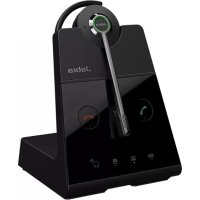
Engage 65 Convertible - Casque audio JABRA - Notice d'utilisation et mode d'emploi gratuit
Retrouvez gratuitement la notice de l'appareil Engage 65 Convertible JABRA au format PDF.


| Type de produit | Casque audio DECT convertible |
| Marque | Jabra |
| Modèle | Engage 65 Convertible |
| Poids | 18 grammes (modèle convertible) |
| Autonomie | Jusqu'à 9 heures (convertible) |
| Temps de charge | Environ 1h50 pour une charge complète ; 40 % en 30 minutes |
| Portée | Jusqu'à 100 mètres (325 pieds) pour le modèle convertible |
| Connectivité | Téléphone fixe (via câble téléphone) et ordinateur (via câble micro-USB) ; technologie DECT |
| Chiffrement | Chiffrement DECT AES 256 bits |
| Capteurs | Capteur de mouvement (PowerNap, orientation) |
| Voyant occupé | Intégré, commutable en appuyant sur les deux boutons de volume |
| Commandes vocales | Disponibles en 5 langues (français, anglais, allemand, espagnol, japonais) |
| Contenu de la boîte | Base, casque convertible, bandeau, contour d'oreille, embouts EarGel, câble d'alimentation, câble micro-USB, câble téléphone |
| Entretien | Nettoyer avec un chiffon doux non pelucheux imbibé d'eau propre ; température de stockage entre -5 °C et 45 °C |
| Réinitialisation | Poser le casque sur la base, maintenir les boutons Répondre et Fin d'appel sur la base pendant 3 secondes |
| Logiciel de gestion | Jabra Direct (téléchargement sur jabra.com/direct) |
FOIRE AUX QUESTIONS - Engage 65 Convertible JABRA
Questions des utilisateurs sur Engage 65 Convertible JABRA
0 question sur cet appareil. Repondez a celles que vous connaissez ou posez la votre.
Poser une nouvelle question sur cet appareil
Téléchargez la notice de votre Casque audio au format PDF gratuitement ! Retrouvez votre notice Engage 65 Convertible - JABRA et reprennez votre appareil électronique en main. Sur cette page sont publiés tous les documents nécessaires à l'utilisation de votre appareil Engage 65 Convertible de la marque JABRA.
MODE D'EMPLOI Engage 65 Convertible JABRA
Manuel d'utilisation
- Bienvenue! 4
- Contenu 5
2.1 Option stéreo
2.2 Option mono
2.3 Option convertible
- Comment le porter............8
3.1 Casque stéreo/mono
3.2 Casque convertible
3.3 Comment changer les embouts Eargel du casque convertible
3.4 Comment changer le crochet du casque convertible
3.5 Comment changer la façon de porter le casque convertible
- Comment le charger............12
4.1 Connexion pour le branchement
4.2 Charge du casque
4.3 Option PowerNap
- Comment le connecter 15
5.1 Connexion au téléphone fixe avec un port de casque
5.2 Connexion au téléphone fixe sans port de casque
5.3 Connexion à un ordinateur
5.4 Connexion du casque à un ordinateur
- Comment l'utiliser 19
6.1 Vue d'ensemble du casque stéreo/mono
6.2 Vue d'ensemble du casque convertible
6.3Vue d'ensemble de la base
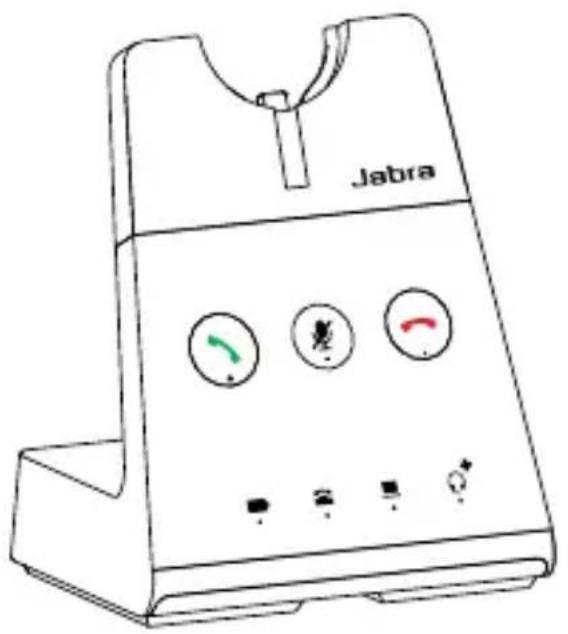
6.4 Voyants de la base
6.5 Comment changer la langue des commandes vocales
6.6 Comment régler le volume du micro pour les appeals de téléphone fixe
6.7 Comment trouver une tonalité sur les téléphones fixes
6.8 Comment ajouter un nouveau casque principal
6.9 Comment réinitialiser
7. Comment passer des appeals .27
7.1 Appels de base
7.2 Fusionner les appeals
7.3 Appels conférences
7.4 Transférer un appel du téléphone fixe vers le casque
7.5 Transférer un appel du casque au téléphone fixe
7.6 Gérer des appels multiples
8. Comment changer les réglages 36
9. Jabra Direct. 38
9.1 Mise à jour du micrologiciel
10. Assistance. 39
10.1 FAQ
10.2 Comment entretenir votre(APpeareil
10.3 Remplacement des accessoires
1. Bienvenue!
Merci d'utiliser le Jabra Engage 65. Nous espérons que vous l'apprécierez!
Fonctions du Jabra Engage 65
- Flexibilité de la connectivité
Connexion du téléphone fixe et de l'ordinateur
- Le casque le plus léger répondant aux normes DECT
18 grammes (convertible)
- Sons environnants éliminés
Voyant occupe intégré
- À utiliser toute la journée
Jusqu'à 13 heures d'autonomie (stéréo/ mono)
Jusqu'à 9 heures d'autonomie (convertible)
- Prendre les appeals de n'importe où dans le bureau
Portée jusqu'à 150 m/490 pi (stéreo/mono)
Portée jusqu'à 100 m/325 pi (convertible)
- Appels confidentiels sécurisés
Chiffrement DECT AES 256 bits
2. Contenu
Le Jabra Engage 65 se présente sous trois différents styles de casque : stéreo, mono et convertible.
2.1 Option sté reproduction
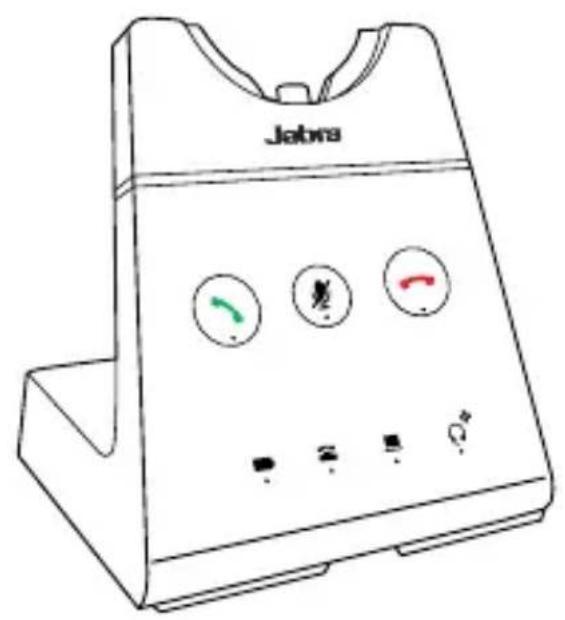
Base
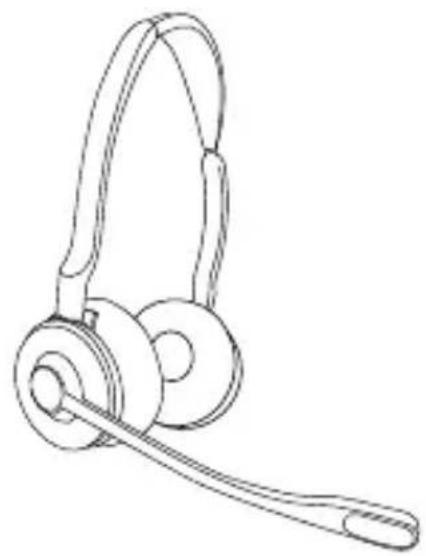
Casque stéreo
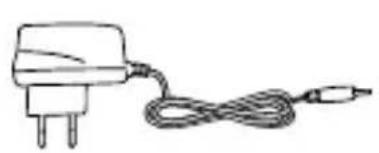
Cable d'alienation
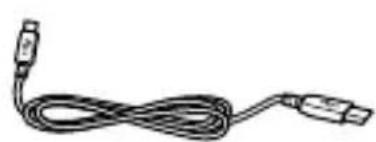
Cable micro-USB
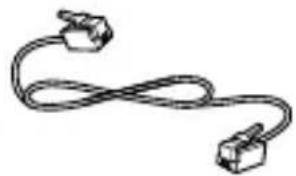
Cable de téléphone
2.2 Option mono
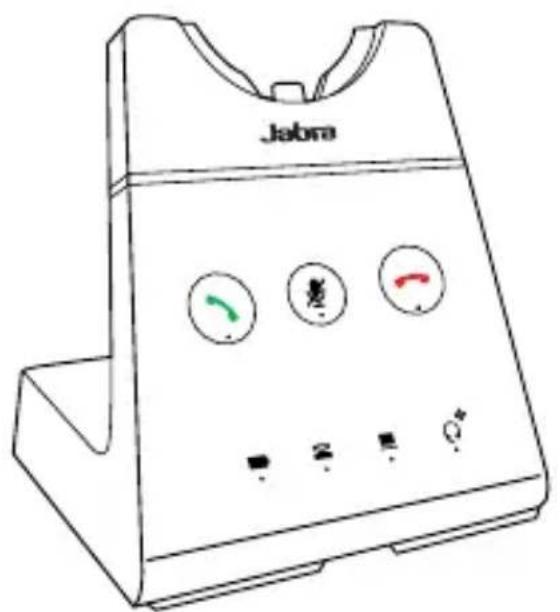
Base
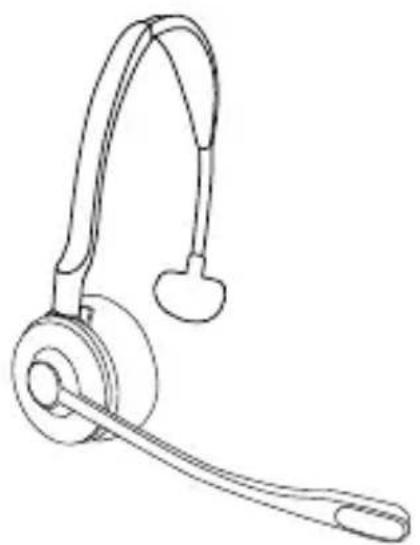
Casque mono
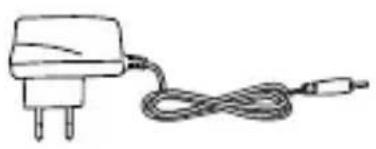
Cable d'alimentation
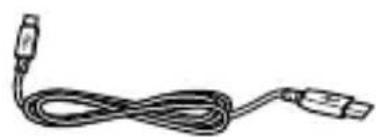
Cable micro-USB
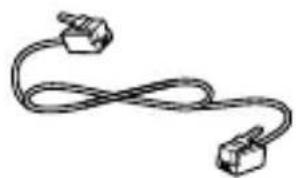
Cable de téléphone
2.3 Option convertible
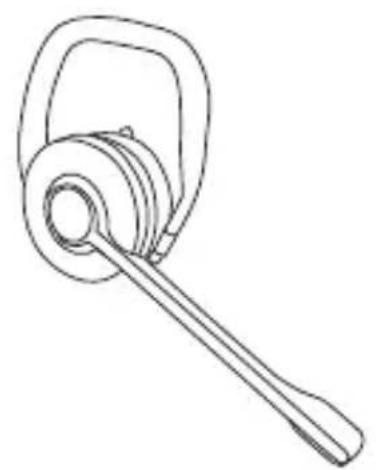
Casque convertibleBase
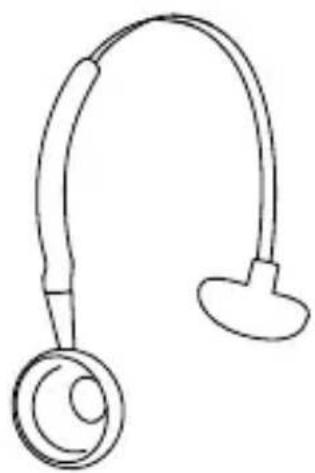
Bandeau
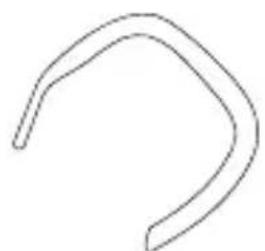
Contour d'oreille


EarGel
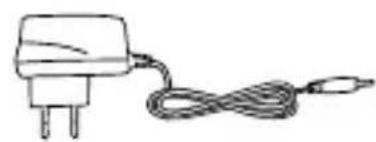
d'alimentation
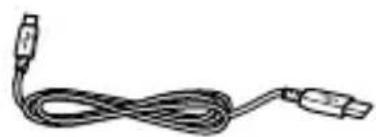
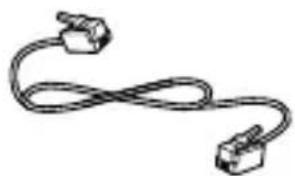
Câble micro-USBCâbleCâble de téléphone
3. Comment le porter
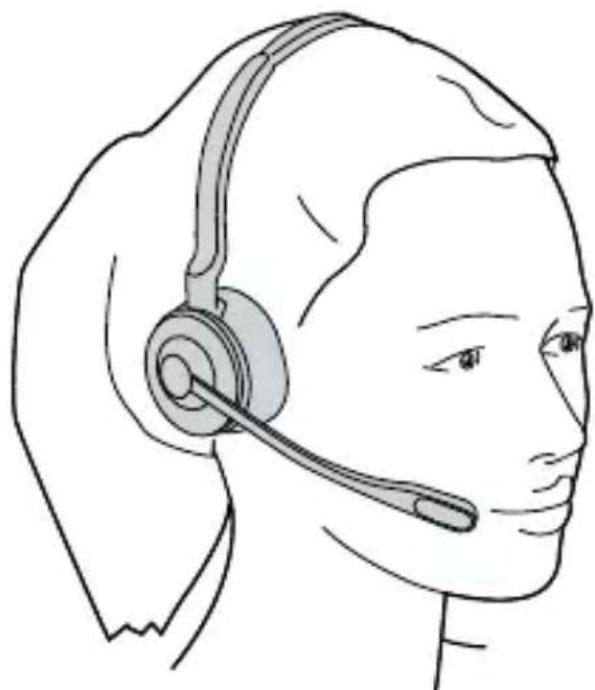
3.1 Casque stéréo/mono
Le casque se porte avec le micro sur l'oreille gauche ou droite.
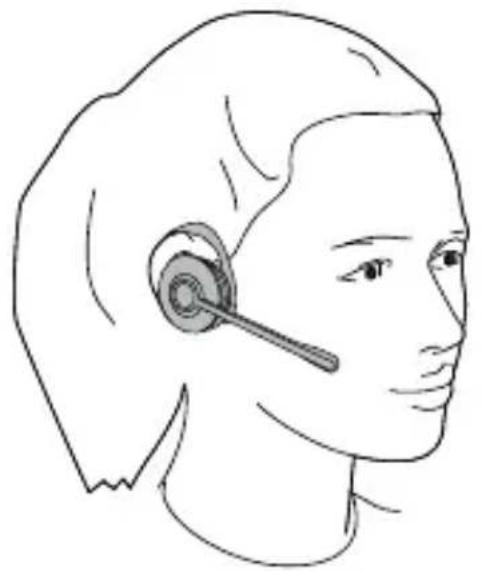
3.2 Casque convertible
Le casque se porte sur l'oreille gauche ou droite.
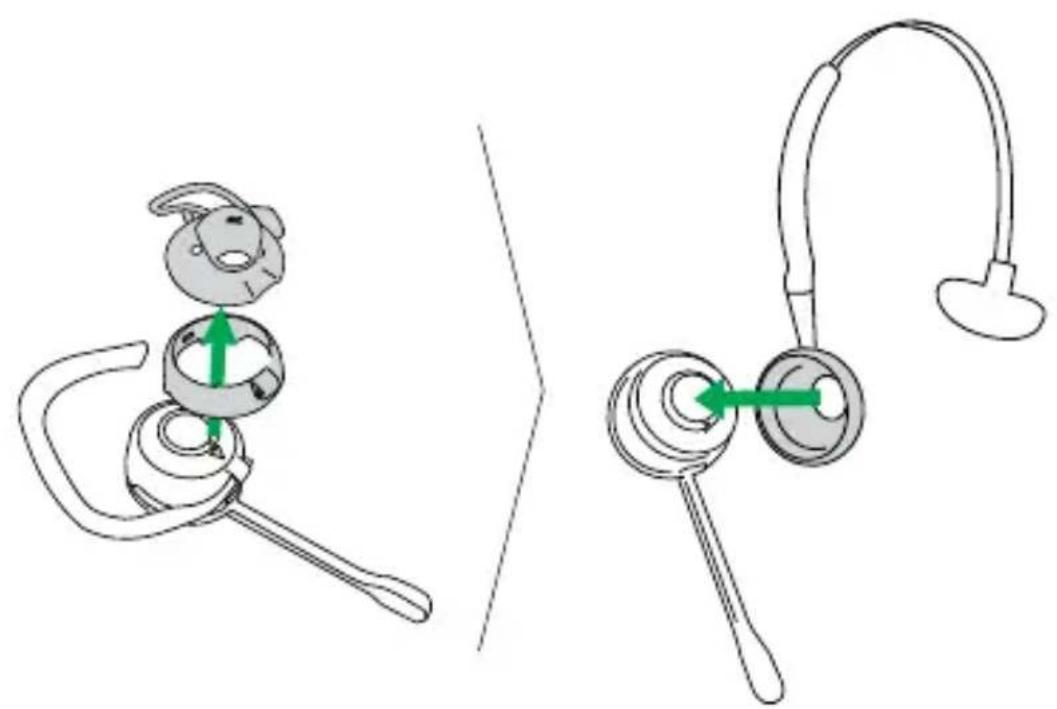
3.3 Comment changer les embouts Eargel du casque convertible
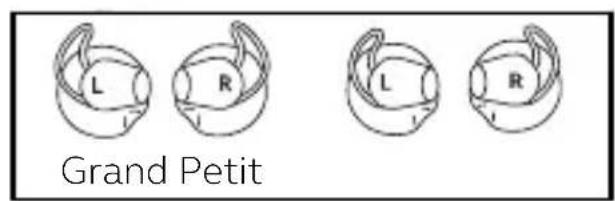
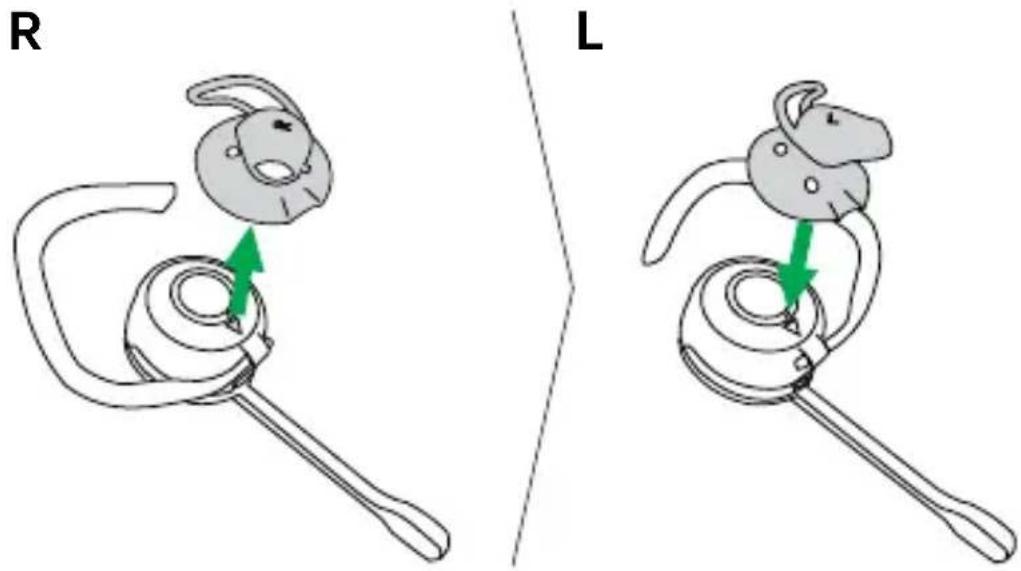
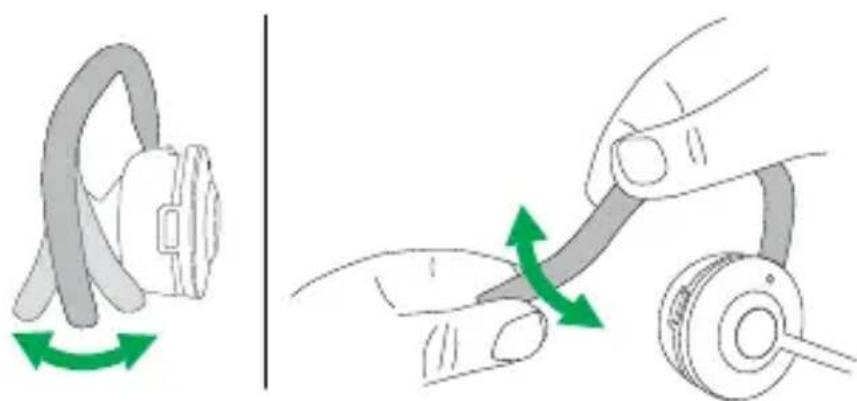
3.4 Comment changer le crochet du casque convertible
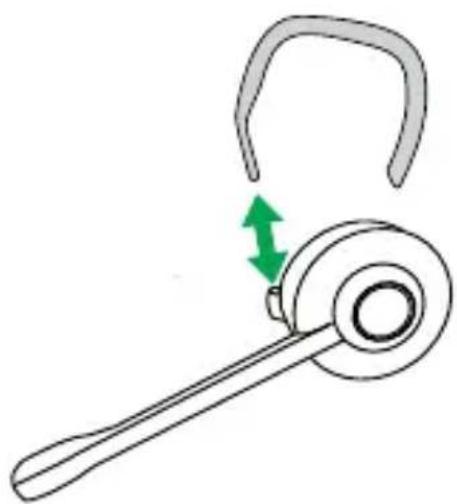
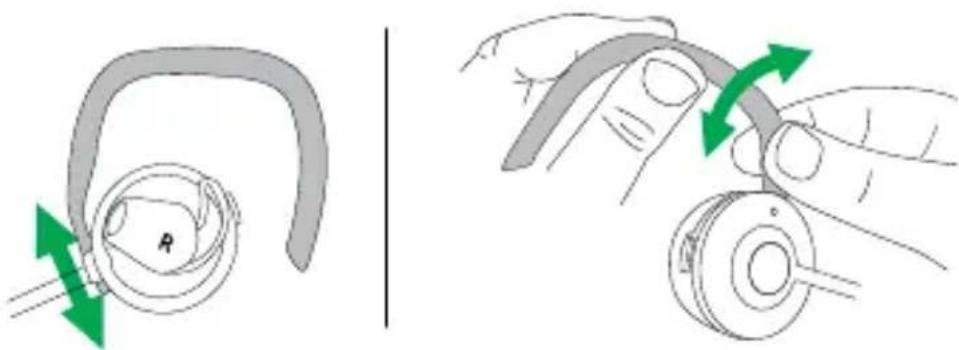
Les crochets sont couples et sont donc malleables pour s'adapter à votre oreille et être à porter.
3.5 Comment changer la façon de porter le casque convertible
4. Comment le charger
4.1 Connexion pour le branchement
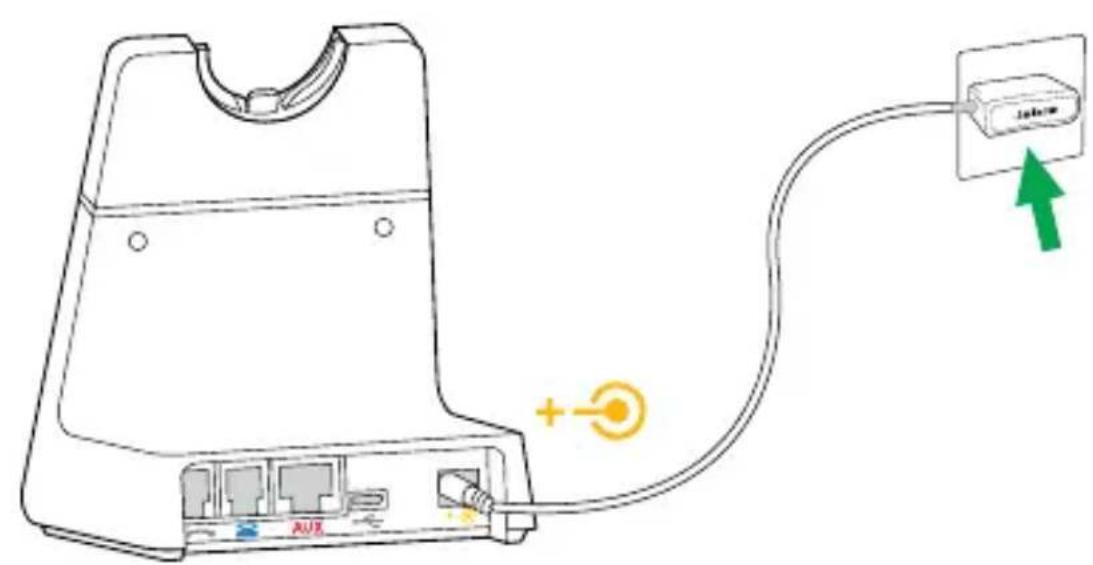
Branchez le cable d'alimentation fourni entre la base et la prise.
Il est recommandé de brancher les cables du téléphone ou de l'ordinateur avant de brancher la base à l'alimentation (voir Chapitre 5 pour plus de détails).
4.2 Charge du casque
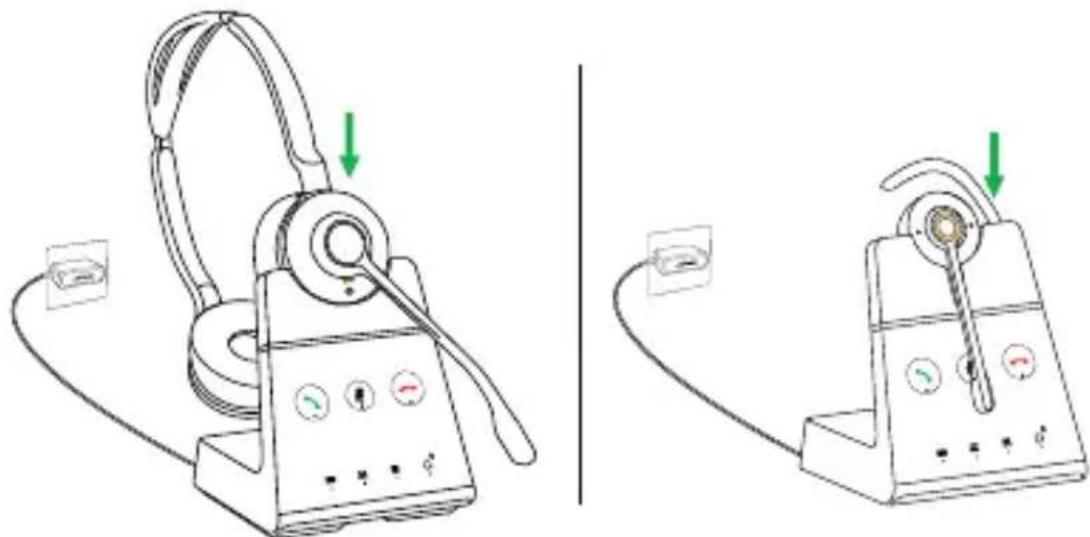
Le casque se recharge chaque fois qu'il est sur la base branchée à une source d'alimentation. Levoyant sur le casque et l'icone de la batterie sur la base clignotent pour indiquer le chargement du casque.
Les casques stéreo/mono ont une autonomie de 13 heures, et le casque convertible a une autonomie de 9 heures.
La charge complète prend environ 1h50 pour tous les casques. 40 % du chargement se fait en environ 30 minutes.
4.3 Option PowerNap
Pour économique la batterie, le casque se met automatiquement hors tension quand il n'a pas ete sur la base depuis 30 minutes, n'a pas bouge et n'est pas utilise.
Pour arrêtier l'option PowerNap, bougez le casque (ce dernier a un capteur de mouvement intégré), appuyez sur un bouton du casque (configuration Jabra Direct obligatoire) ou posez le casque sur la base.
L'option PowerNap peut être définitivement désactivée en utilisant Jabra Direct.
5. Comment le connecter
5.1 Connexion au téléphone fixe avec un port de casque
Ce type de téléphone fixe a un port de casque dédié. Ces téléphones ont en général un bouton sur le panneau avant pour passer du combiné du téléphone fixe au casque.
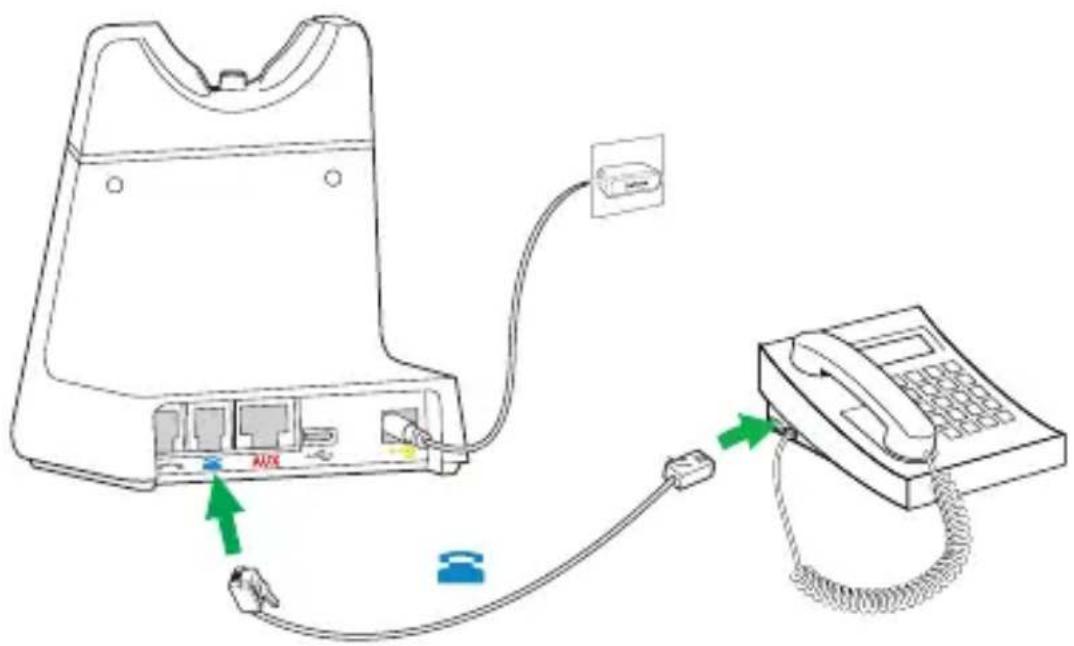
- Branchez le cable du téléphone fourni dans le port sur la base, et dans le port de casque sur le téléphone fixe.
- Branchez le cable d'alimentation fourni entre la base et la prise.
Remarque : Pour en savoir plus sur votre téléphone fixe, consultez le site www.jabra.com/compatibilityguide.
5.2 Connexion au téléphone fixe sans port de casque
Ce type de téléphone fixe n'a pas de port de casque dédié.
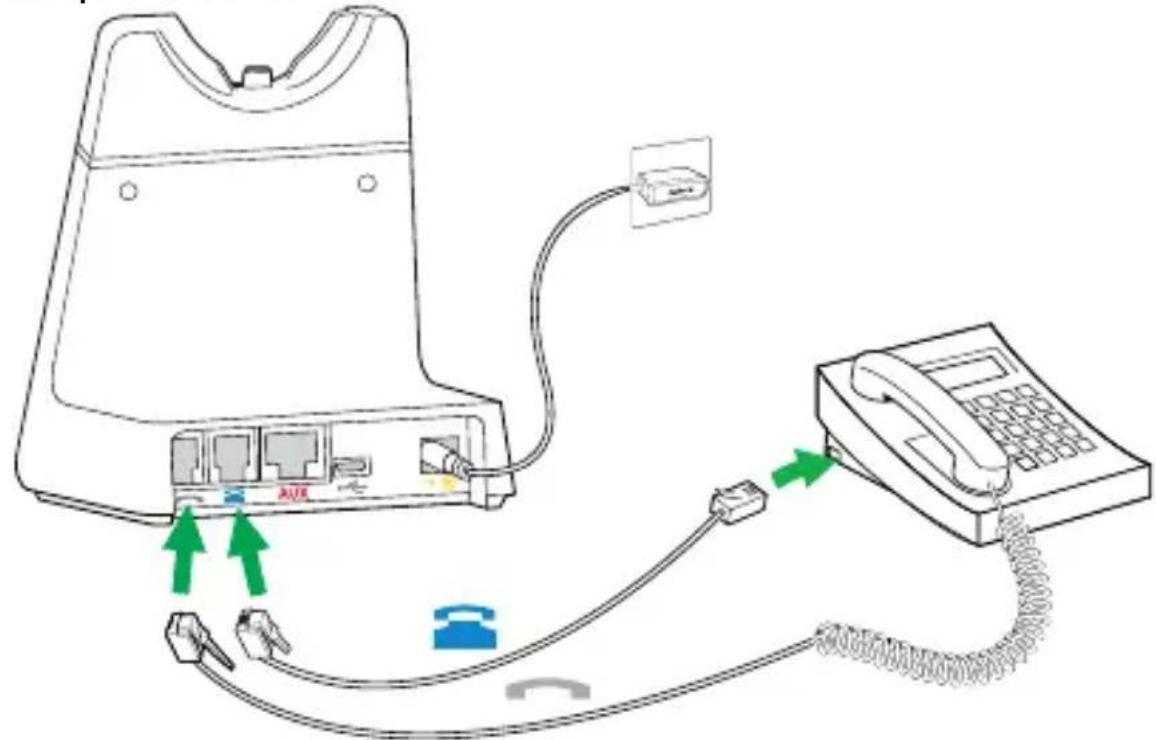
- Débranchez le cable du port du combiné sur le téléphone fixe, puis branchez-le dans le port sur la base.
- Branchez le cable du téléphone fourni dans le port sur la base, et dans le port du combiné sur le téléphone fixe.
- Branchez le cable d'alimentation fourni entre la base et la prise.
Remarque : Pour en savoir plus sur votre téléphone fixe, consultez le site www.jabra.com/compatibilityguide.
5.3 Connexion à un ordinateur
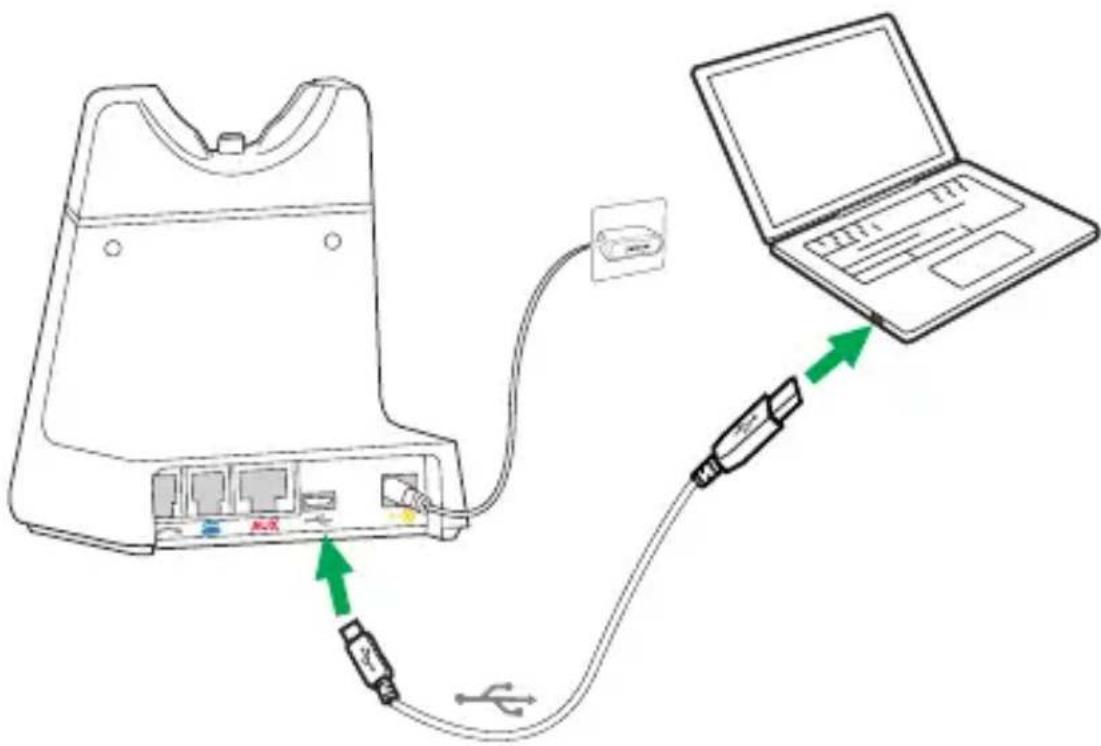
- Branchez le cable micro-USB fourni dans le port sur la base, et dans le port USB disponible sur votre ordinateur.
- Branchez le cable d'alimentation fourni entre la base et la prise.
- Assurez-vous que le Jabra Engage 65 est défini comme l'appareil de lecture par défaut et l'appareil d'enregistrement dans les réglages sonores de votre système d'exploitation et/ou le téléphone logiciel de votre choix (ex. Skype Entreprise). Il est recommandé de télécharger et d'inverter Jabra Direct à partir de jabra.com/direct.
5.4 Connexion du casque à un ordinateur
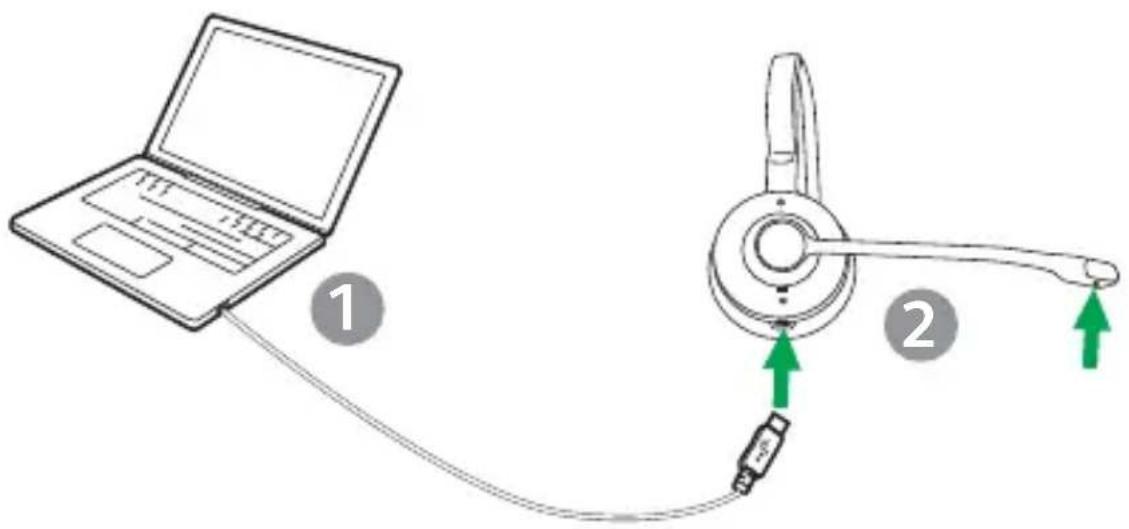
- Branchez le cable micro-USB fourni à un port USB disponible sur votre ordinateur.
- Maintenez le bouton Augmenter le volume, Diminuer le volume ou Sourdine sur le casque appuyé tout en branchant l'autre extrémité du cable micro-USB dans le casque. Une fois que levoyant du casque s'arrête de clignoter en vert, relâchéz le bouton.
- Le casque peutmaintenantetre sélectionné commeappareildelectureaudio sur l'ordinateur.
6. Comment l'utiliser
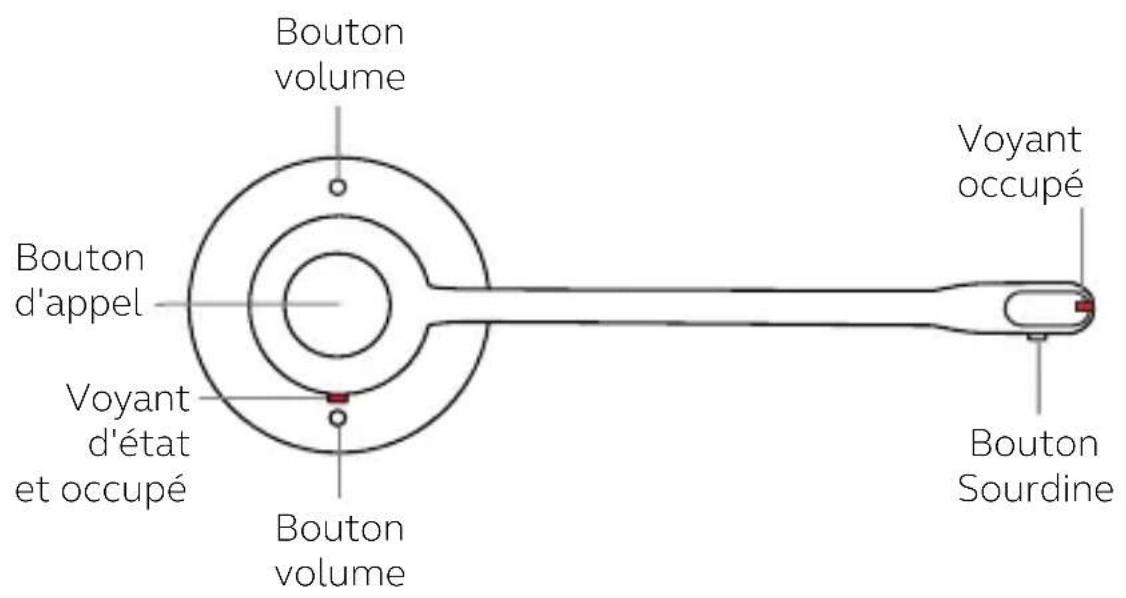
6.1 Vue d'ensemble du casque stéreo/ mono
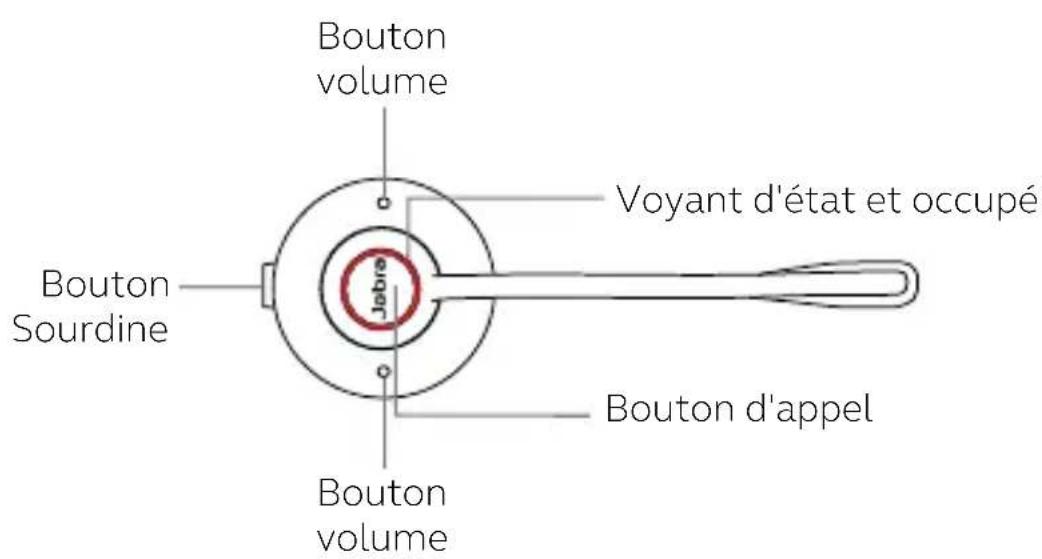
6.2 Vue d'ensemble du casque convertible
6.3 Vue d'ensemble de la base
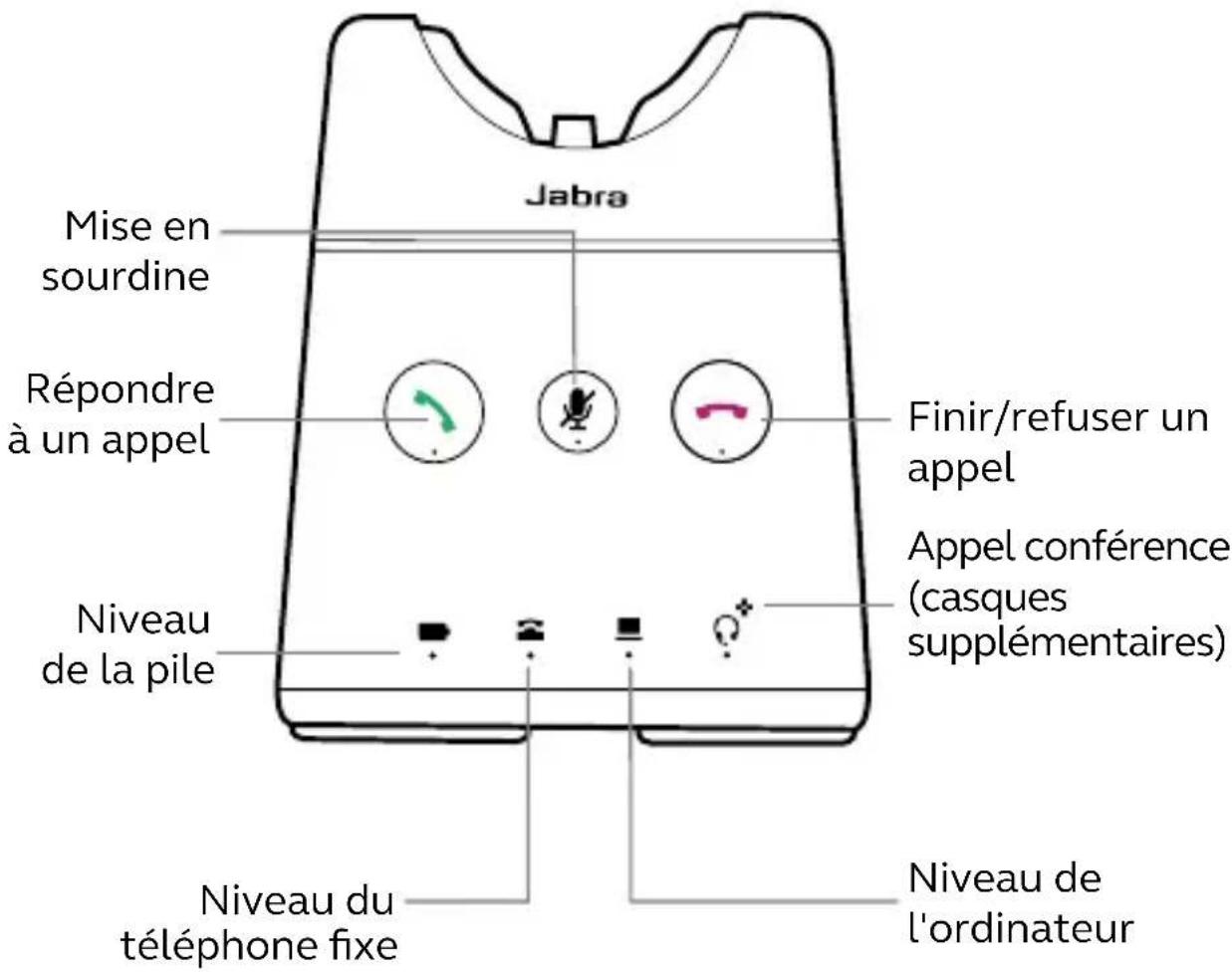
Le téléphone cible correspond au téléphone fixe
Appel entrant sur le téléphone fixe (clignotant)
- Appel actif sur le téléphone fixe
Appel en attente sur le téléphone fixe
Le téléphone fixe correspond à l'ordinateur
Appel entrant sur l'ordinateur (clignotant)
- Appel actif sur ordinateur
Appel en attente sur ordinateur
6.5 Comment changer la langue des commandes vocales
Il existe 5 langues disponibles pour les commandes vocales du casque : Anglais, Allemand, Français, Japonais et Espagnol.
Pour changer la langue :
- Quand vous n'avez pas d'appel en cours, maintenez les boutons de volume sur le casque pendant 2 secondes pour acceder au menu des réglages du guide vocal. La langue des commandes vocales est le premier réglage disponible.
- Appuyez sur les boutons Volume pour parcourir les langues disponibles.
- Appuyez sur le bouton Appel pour accepter la langue.
- Maintenez les boutons de volume sur le casque pendant 2 secondes pour quitter le menu des réglages du guide vocal. La base se réinitialise et le nouveau réglage est mémorisé.
6.6 Comment régler le volume du micro pour les appeals de téléphone fixe
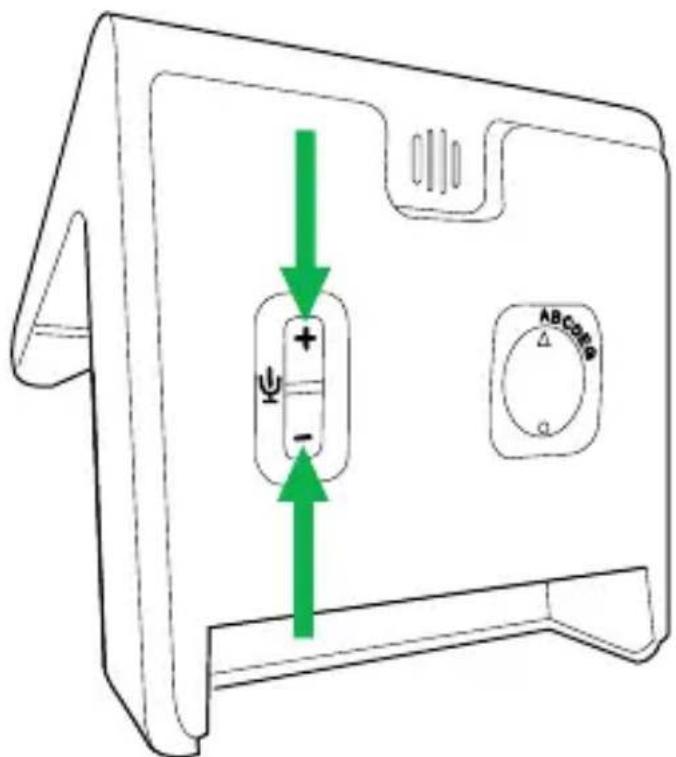
Pour régler le volume du micro du téléphone fixe, appuyez sur le bouton + ou , en bas de la base.
6.7 Comment trouver une tonalité sur les téléphones fixes
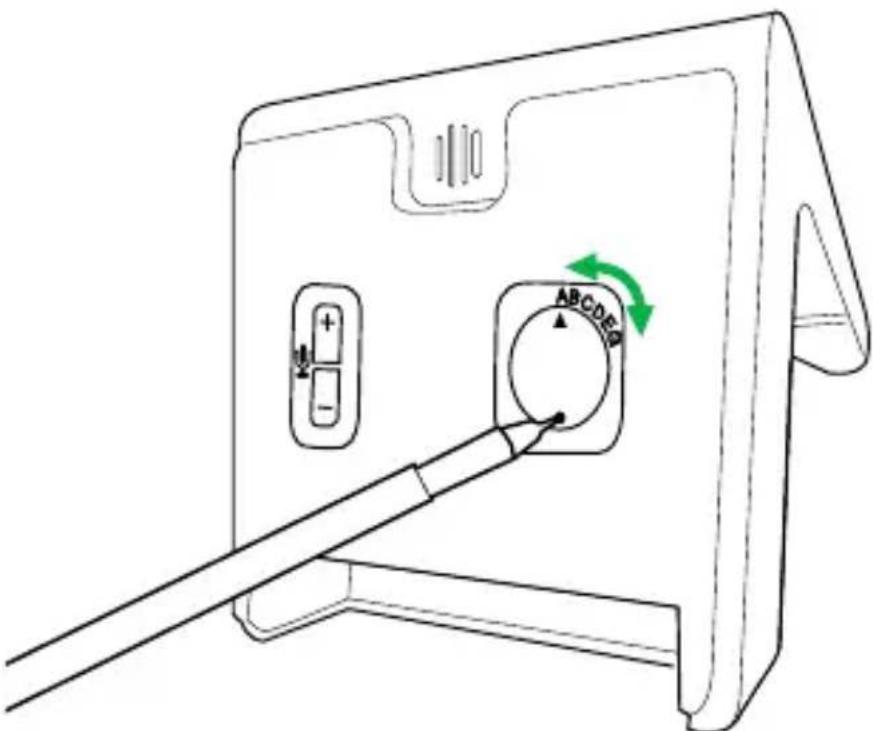
Si vous n'entendez pas de tonalité sur votre téléphone fixe, un réglage différent peut s'avérer nécessaire.
Le bouton de réglage de la tonalité se trouve en bas de la base. Utilisez un objet pointu pour changer de réglage en tournant le bouton jusqu'à ce qu'une tonalité soit perceptible dans le casque. A correspond au réglage par défaut.
6.8 Comment ajouter un nouveau casque principal
Il existe trois méthodes pour ajouter un nouveau casque principal à la base :
A) Si le casque principal actuel n'est pas à portée de la base ou est étéint, il suffit de poser le nouveau casque sur la base. Il devient alors le casque principal. Levoyant d'etat du casque et d'appeal conférence clignote sur la base pour indiquer que le nouveau casque est maintainant le casque principal.
B) Si le casque principal actuel est à portée de la base et allumé, et que la base n'est pas en cours d'appoint, posez le nouveau casque sur la base et maintenez le bouton Appel (1 sec) sur le casque jusqu'à ce que levoyant d'état du casque et d'appoint conférence clignote sur la base. Ceci indique qu'il est alors le casque principal.
C) Si l'appariement facile a eté activé dans Jabra Direct, et que le casque principal actuel n'a pas d'appel en cours, posez simplement le nouveau casque sur la base. Il devient alors le casque principal. Levoyant d'état du casque et d'appel conférence clignote sur la base pour indiquer que le nouveau casque est maintainant le casque principal.
6.9 Comment réinitialiser
La réinitialisation du casque et de la base réinitialise tous les réglages.
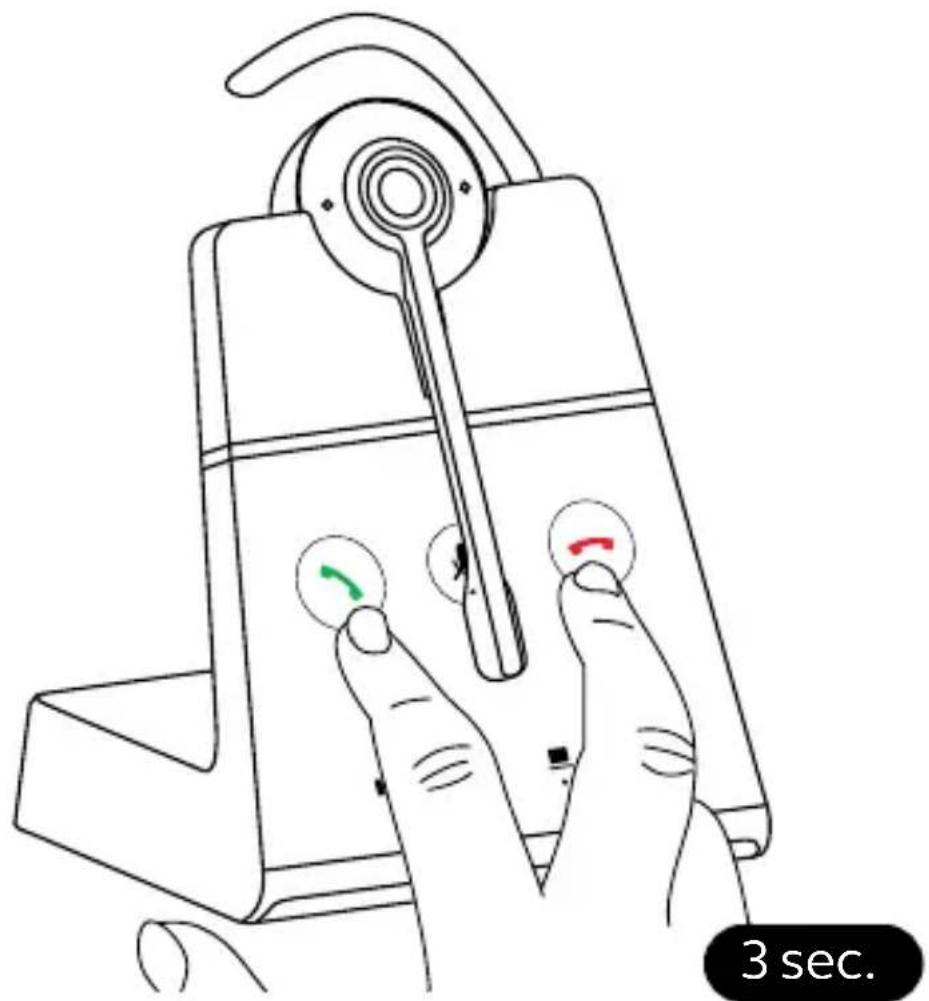
Pour réinitialiser :
- Posez le casque sur la base.
- Maintenez le bouton d'appoint Répondre et le bouton Fin d'appoint appuyés sur la basependant 3 secondes. Le casque et la base se réinitialisent et tous les paramètresretournent à la valeur par défaut.
La base et le casque peuvent aussi être réinitialisés avec Jabra Direct.
7. Comment passer des appeals
7.1 Appels de base
| Fonction Action | |
| Mise sous tension | Appuyez sur le bouton Appel du casque, ou sortez le casque de la base. |
| Mise hors tension | Maintenez le bouton Appel pendant 4 secondes. |
| Répondre à un appel | Appuyez sur le bouton Appel, enlevez le casque de la base, ou appuyez sur sur la base |
| Terminer un appel | Appuyez sur le bouton Appel, posez le casque de la base, ou appuyez sur sur la base |
| Refuser un appel | Appuyez deux fois sur le bouton Appel, ou appuyez sur sur la base |
| Changer l'appareil cible | Retirez le casque de la base et maintenez le bouton Appel pendant 1 seconde Vous pouvez aussi maintenir sur la base pendant 1 seconde |
| Régler le volume | Appuyez sur les boutons Volume. |
| Le casque convertible utilise un capteur de mouvement pour détecter le bouton d'augmentation du volume et le bouton de diminution du volume, en fonction de l'orientation du casque | |
| Faire basculer le voyant occupe | Appuyez sur les deux boutons Volume en même temps |
| Accéder au menu de réglages du guide vocal | Maintenez les deux boutons Volume appuyés en même temps pendant 3 secondes |
| Activer ou désactiver la mise en sourdine du microphone | Appuyez sur Silence (casque stéréo/mono) |
| Activer ou désactiver la mise en sourdine du microphone | Appuyez sur Silence (casque convertible) |
7.2 Fusionner les appeals
Il est possible de fusionner un appel entrant avec un appel en cours.
Pour fusionner les appeals :
- Maintenez le bouton Appel (2 secondes) sur le casque, ou appuyez sur sur la base pour accepter l'expérience entrant. L'expérience en cours est alors mis en attente.
- Maintenez pendant 2 secondes pour fusionner les appeals.
Pour défusionner les appel, maintenez ap-puyé pendant 2 secondes sur la base.
Pour terminer la fusion des appels, posez le casque sur la base ou appuyez sur Appel sur le combiné.
7.3 Appels conférences
Ajout de casque(s) à un appel conférence
Jusqu'à trois casques supplémentaires peuvent être connectés à une base pour un appel conférence.
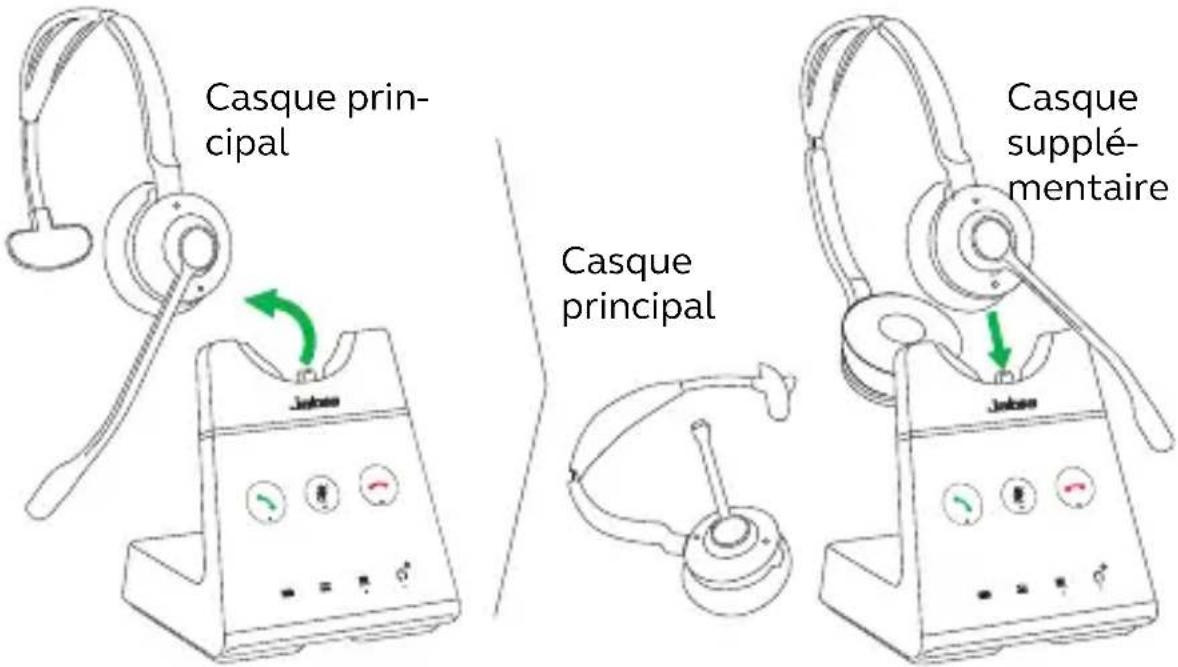
- Enlevez le casque principal de la base.
- Posez un casque supplémentaire sur la base. Il fera un essai de couplage à la base.
- Une commande vocale est audible dans le casque principal. Appuyez sur le bouton Appel du casque principal pour accepter le casque supplémentaire à la conférence. Le son est alors partagé entre les casques.
Le casque supplémentaire est mis en sourdine par défaut.
Remarque : Il est possible d'utiliser les casques Jabra Engage 75 pour les appel conférences. Voir la section Ajout de casque(s) à un appel conférence.
Ajout de casque(s) à un appel conférence sans station de connexion
Jusqu'à trois casques supplémentaires peuvent être connectés sur une base, sans avoir besoin de poser les casques sur la base.
- Enlevez le casque principal de la base.
- Mettez le casque supplémentaire hors tension enMAINANT le bouton Appel pendant 4 secondes.
- Maintenez pendant 3 secondes sur la base. Levoyant d'applé conférence clignote sur la base.
- Mettez le casque supplémentaire en mode couplage en maintainant le bouton Appel pendant 5 secondes jusqu'à ce que levoyant sur le casque clignote en bleu.
- Une commande vocale est audible dans le casque principal. Appuyez sur le bouton Appel du casque principal pour accepter la participation du casque supplémentaire à la conférence. Le son est alors partagé entre les casques.
Le casque supplémentaire est mis en sourdine par défaut.
Remarque : Il est possible d'utiliser les casques Jabra Engage 75 pour les appeals conférences.
Terminer ou quitter un appel conférence
Pourmettre fin à l'appel de tous les casques, appuyez sur le bouton Appel du casque principal, ou posez le casque principal sur la base.
Les casques supplémentaires peuvent quitter la conférence en appuyant sur le bouton Appel du casque, ou en posant le casque supplémentaire sur la base du casque principal (et non pas sur la base du casque supplémentaire). L'appeal conférence continue alors pour tous les autres casques.
La conférence s'arrête automatiquement par défaut pour tous les casques supplémentaires quand l'appel se termine.
Il est possible de continuer la conférence avec les casques supplémentaires jusqu'à ce que le casque principal soit posé sur la base. Il suffit de changer ce réglage dans Jabra Direct.
7.4 Transférer un appel du téléphone fixe vers le casque
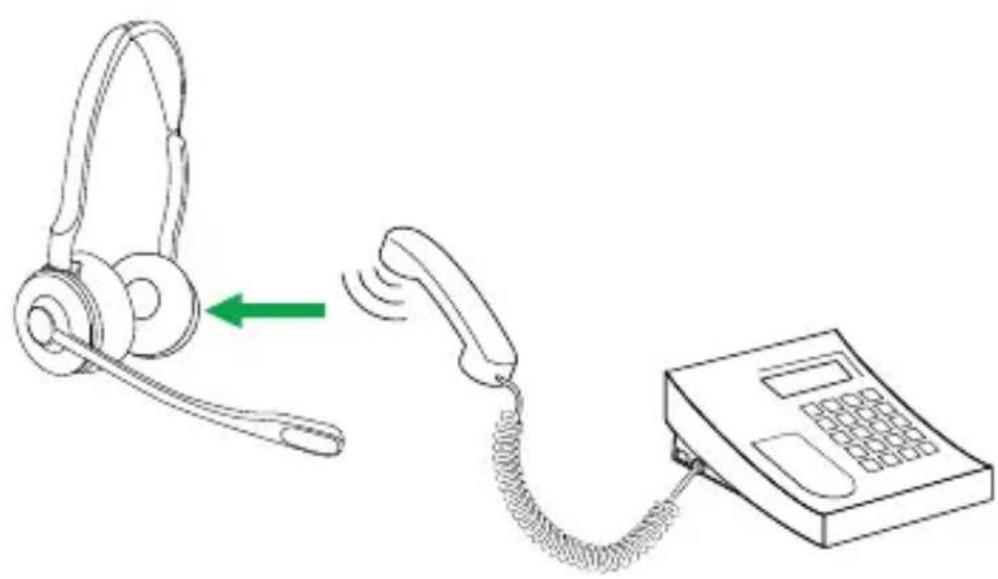
Pour transférer un appel:
-
Sélectionnez le téléphone fixe comme le téléphone cible sur la base.
-
Sortez le casque de la base ou appuyez sur le bouton Appel du casque. L'applé audio est transféré du téléphone de bureau au casque. Si nécessaire, appuyez sur le bouton du téléphone de bureau et ne raccrochez le casque qu'une fois l'applé terminé.
7.5 Transférer un appel du casque au téléphone fixe
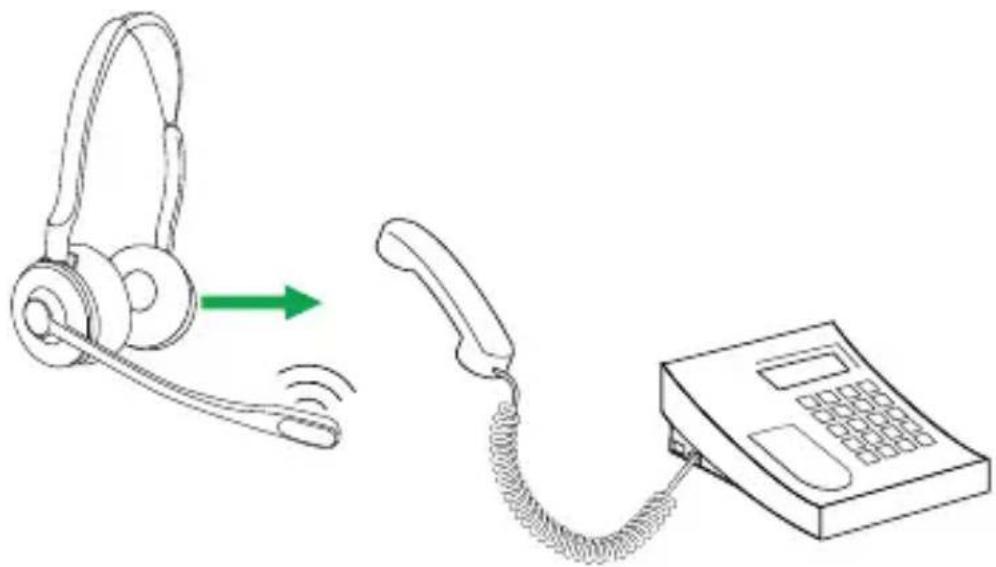
Pour transférer un appel du casque vers un téléphone fixe, sortez le combiné du téléphone fixe, puis posez le casque dans la base.
LL'appeel audio passé du casque au téléphone de bureau si la base est branchée dans le port du combiné du téléphone de bureau. Autrement, appuyez sur le bouton du combiné du téléphone de bureau.
7.6 Gérer des appeals multiples
Le casque et la base peuvent accepter et gérer plusieurs appeals à la fois.
Gérer des appels multiples
Répondre à un appel entrant etmettre l'appelen cours en attente
Appuyez sur sur la base
Basculer entre l'appel en attente et l'appel actif
Appuyez sur sur la base
Rejeter un appel entrant alors que vous avez un appel en cours
Appuyez sur sur la base
8. Comment changer les régages
Les réglages du casque et du téléphone peuvent être modifiés à partir du menu des réglages du guide vocal.
Tous les réglages peuvent également être modifiés à l'aide de Jabra Direct sur votre ordinateur. Téchéchargez Jabra Direct sur jabra.com/direct
Navigation
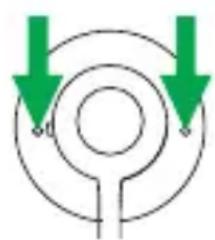
Acceder au menu de réglages du guide vocal
Appuyez pendant 3
seconds en même temps
sur Augmenter le volume
et sur RÉduire le volume

Parcourir les options de réglage
Appuyez sur le bouton Augmenter le volume ou Réduire le volume
Quitter le menu de réglages du guide vocal
Appuyez pendant 2
seconds en même temps
sur Augmenter le volume
et sur Réduire le volume
Acceptor l'option de réglage
Appuyez sur le bouton
Appel pour accepter
l'option de réglage
annonnée. Vous passez au réglage suivant
Réglages
| Langue des commandes vocales | Sélectionnez la langue des commandes vocales du casque dans la liste de 5 langues |
| Commandes vocales | Sélectionnez pour activer les commandes vocales |
| Tonalité de rappel de sourdine | Sélectionnez pour utiliser un rappel audio périodique quand le micro est en sourdine |
| Sonnerie du téléphone fixe | Sélectionnez une sonnerie pour les téléphones fixes |
| Volume de la sonnerie du téléphone fixe | Sélectionnez le volume de la sonnerie pour les téléphones fixes |
| Sonnerie de téléphone logiciel | Sélectionnez une sonnerie pour les téléphones logiciels |
| Volume de sonnerie de téléphone logiciel | Sélectionnez le volume de la sonnerie pour les téléphones logiciels |
| Portée ou densité | Sélectionnez si une amélioration doit être apportée à la base en matière de portée ou de densité |
| Type de crochetch | Sélectionnez le type de crochetch |
| Téléphone par défaut | Sélectionnez le type de téléphone par défaut |
9. Jabra Direct
Jabra Direct est un logiciel conçu pour soutenir, gérer et activer la fonctionnalité optimale des péripériques Jabra.
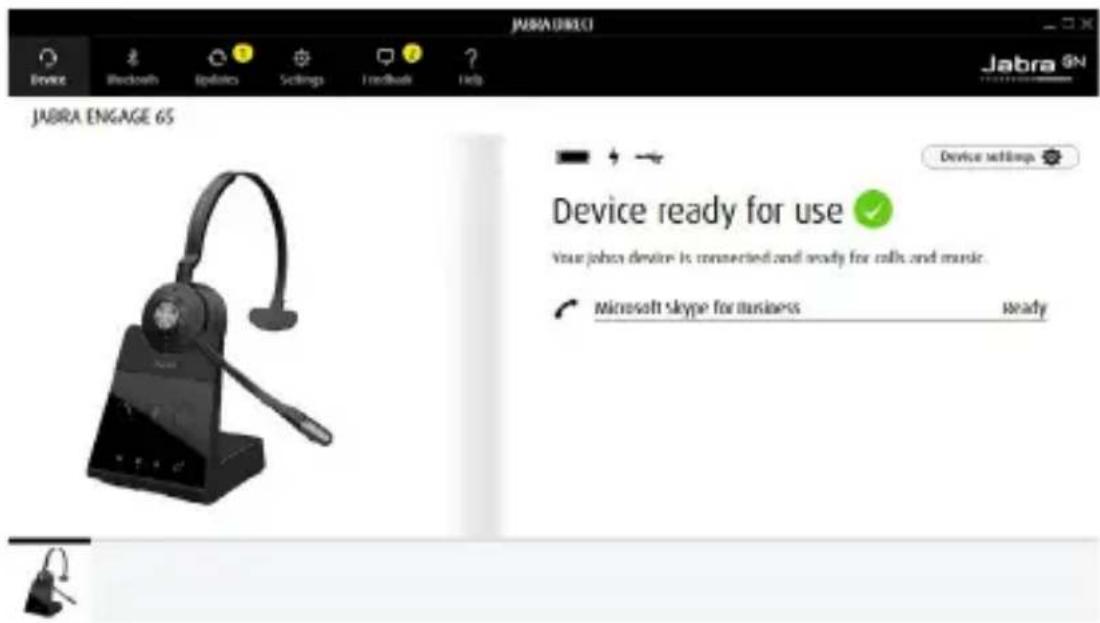
Téléchargement via jabra.com/direct
9.1 Mise à jour du micrologiciel
Jabra Direct vous prévient quand une mise à jour micrologicielle est disponible.
10. Assistance
10.1 FAQ
Lisez les FAQ sur jabra.com/engage.
10.2 Comment entretenir votre apparéil
- Les températures recommanèes sont : -5 °C et 45 °C (23 °F et 113 °F).
- Ne rangez pas le casque pendant une longue période sans le recharger (maximum trois mois).
- Si le casque ou la base sont sales, il est recommandé de les nettoyer avec un chiffon doux qui ne peluche pas qui sera imbibé d'eau propre.
10.3 Remplacement des accessoires
Les accessoires déchromeousupplémentaires peuvent être achetés en ligne sur jabra.com/ accessories.