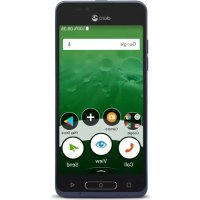
MODE D'EMPLOI 8035 DORO
Remarque! Toutes les images sont représentées à titre d'informatique, uniquely et peuvent ne pas représentier fidèlement toutes les caractéristiques de l'appareil.
- Prise pour casque
- Touche Retour
- Écouteur
- Microphone
- Touches de volume
- Prise pour chargement
- Écran tactile
- Haut-parleur
- Touche Accueil
- Appareil photo arrriere
- Touche Récente
- Flash
- Touche Marche/Arrêt
- Deuxieme microphone
- Capteurs de proximité
- Touche d'assistance
- Appareil photo avant
Ce guide est fourni à titre de référence seulement. La coulée la disposition de l'écran ainsi que d'autres éléments de l'appar vous disposez peuvent varier. L'appareil réel et les éléments fo susceptibles de varier en fonction du logiciel et des accessoires bles dans votre région ou proposés par votre opérateur. Notre cal Doro peut vous fournir des accessoires supplémentaires. Les accessoires fournis sont conçus pour fonctionner de manière op avec votre téléphone.
Matières
Étape 1 - Déballer votre nouveau téléphone .....................
Étape 2 - Prise en mains
Étape 3 - Insérer la carte SIM et la carte mémoire ....
Étape 4 - Charger le téléphone
Étape 5 - Allumer le téléphone.
Étape 6 - Guide de démarrage.
Se familiariser avec le téléphone.
Se connecter à Google 7
Fonctions d'assistance 8
Mouvements et gestes sur l'écran tactile.
Capeurs. 10
Écran d'accueil 11
Écran verrouillé 11
Verrouillage de l'écran. 11
Pourutiliserles touches dutelephone
Mon écran d'applications 15
Metre rapidement donne tellephone en silencieux.16
Barre d'etat. 16
Panneau de notification. 16
Panneau de configuration rapide. 18
Saisir du texie 18
Faire une capture d'écran 21
Se connector à Internet 2
Batterie 24
Naviguer dans votre téléphone 26
Selectionner des actions à l'écran
Appeler 26
Voir. 27
Envoyer 28
Q. Chercher 29
+ Ajouter 29
Capturer 29
Découvrir. 30
Écouter 30
Régler 30
Assistant vocale. 32
Paramètres du téléphone 32
Ou trouver les parametes. 32
La date et l'heure 3
Vibrer au Toucher 33
Veille de l'écran 33
Mon fond d'écran 34
Raccourcis vers l'écran d'accueil 3
Mes widgets. 35
La tallledes textes 3
La luminosité de l'écran. 36
Contraste du texte 36
Inversion de couleur 36
Correction de la couleur 36
Améliorer encore davantage l'accessibilité 3
Le volume. 37
La sonnerie de mon téléphone
Mon profil audio d'appels 3
La connexion Bluetooth 39
Mode Avion 42
Connector le téléphone à un ordinateur.
Informations de mon téléphone. 43
Sauvegarde 44
Réinitialiser le téléphone 45
Mémoire et stockage 46
Changer le code PIN de la SIM.
Passer un appel 51
Prendre un appel. 51
Raccrocher 52
Options pendant un appel 5
Casque 53
Journal des appels 53
Réglages des appels 53
Appels d'urgence 54
Contacts. 55
Ajouter un nouveau contact 5
Gérer vos contacts 55
Importer et exporter des contacts. 5
Comment trouver les contacts ICE. 5
Une option d'assistance 57
Mon bouton d'assistance 57
ICE (en cas d'urgence) 59
Comment utiliser l'Aide à distance 60
Applications 60
Guide du début - Découvrez yours telephone
DoroSelection 61
Messages. 61
E-mail 63
Appareil photo 64
Gérer des photos dans la galerie
Doro Connect & Care 6
My Doro Manager. 71
Recherche Google 72
Internet (navigator Internet) 73
Mode Socle 73
Loupe 74
Musique 75
Écouter la radio 75
Calendrier 76
Alerte. 76
Les prévisions météo 77
Mes notes 77
Lampe 78
Minuteur. 78
78
Sons enregistrres. 78
Coffre-fort. 79
Google Apps. 80
Le cloud. 81
Services basés sur la localisation. 8
Icônes d'étéat 82
Consignes de sécurité. 83
Services réseau et couits 8
François
Environnement opérationnel. 84
Appareils medicaux. 84
Environnementspotentiellementexplosifs 85
Batterie lithium-ion. 85
Protégezète ouie 85
Appels d'urgence 86
Fonctions basées sur la localisation/GPS. 8
Vehicules. 86
Protégér vos données personnes 8
Logiciels malveillants et virus. 87
Entretien et maintenance. 87
Garantie 89
Caracteristiques techniques. 89
Copyright et autres droits 90
Compatibilité avec les aides auditives. 9
Débit d'absorption spécifique (DAS)
Mise au rebuilt adaptee de ce produit
Mise au rebuilt adaptations de la batterie de ce produit ....
Certificat de conformité 94
Quelques manipulations sont nécessaires avant de pouvoir comm à utiliser le téléphone lorsque vous venez d'en faire l'acquisitic
Étape 1 - Déballer votre nouveau téléphone
La première étape consiste à déballer le téléphone et à évaluées et l'équipement fournis. Assurez-vous de dire ce manuel affamiliariser avec l'équipement et ses fonctions de base. Pour pommations concernant les accessoires et autres produits Doro, veut ter le site
www.doro.com ou contacter notre service d'assistance téléphonique
- Les articles fournis avec l'appareil et les accessoires éviente disponibles peuvent varier d'une région ou d'un opérateur à
- Les articles fournis sont spécifiquement concus pour cet appournraient ne pas convenir pour d'autres apparreils.
- Les caractéristiques visuelles et techniques peuvent être modifiâtant tout moment sans préavis.
- Vous pouvez acheter des accessoires supplémentaires auprès de la revendeur Doro local. Assurez-vous qu'ils sont compatibl et avec l'appareil avant tout achat.
- Utilisez uniquement des batteries, chargeurs et accessoires apvés pour ce modele spécifique. Le raccordement d'autres ares peut vous faire perdre vos droits de recours en garan révélé dangereux.
Étape 2 - Prise en mains
Avant de commencer à utiliser votre nouveau téléphone, vous soin de ce qui suit :
- Carte nano-SIM. Pour profiter pleinement des capacités de voir nouveau smartphone, vous doivent installer une carte SIM. La SIM vous permettra de passer des appels ou d'utiliser les mobiles pour vous connecter à divers services Internet. Voit leur mobile vous fournir une carte et les codes nécessaire l'utiliser (PIN et PUK) lorsque vous souscrivez à un FORIAT achetez une carte SIM prépayée. Assurez-vous que votre(for) adapte à vos besoin en matière d'appels et de données
- Compte Google. Afin de pouvoir utiliser pleinementVote nous nouvel smartphone, vous avez besoin d'un compte Google. Si vous possedez pas encore, pas d'inquiétudes : vous serez guidé( au long du processus de configuration de compte lors du démarrage de votre téléphone. Il peut cependant s'avérer ju de réfléchir à un nom d'utilisateur et un mot de passer utiliserez pour de nombreux services, notamment Gmail, Goo Google Drive, Google Photos, etc.
- Carte mémoire (en option). Vous pouvez utiliser une carte mé (MicroSD) afin d'augmenter l'espace de stockage de votre te et de conserver plus de fichiers, photos, vidés, etc. Inséri carte mémoire, redémarrez votre apparéil et suivez les instre pour désirir comment utiliser cette carte mémoire. Nous vo gérons d'utiliser une carte mémoire à haute vitesse.
- Accès Wi-Fi. Si vous disposez d'un point d'accès Wi-Fi, il est toujours utile de s'y connecter afin de réduire les coûts de transfé nées et peut-être augmenter la vitesse des données.
Étape 3 - Insérer la carte SIM et la carte mémoire
| IMPORTANT |
| Éteignez le téléphone et débranchez le chargeur avant de couvercle de la batterie. |
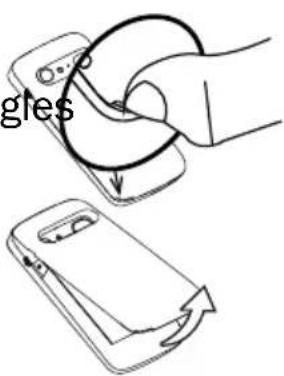
Retrait du couvercle arrêté
| IMPORTANT |
| Attention à ne pas vous abîmer le lorsque vous retirez le couvercle de batterie. Attention à ne pas tordre déformer le couvercle de la batterie risque de l'abîmer. |
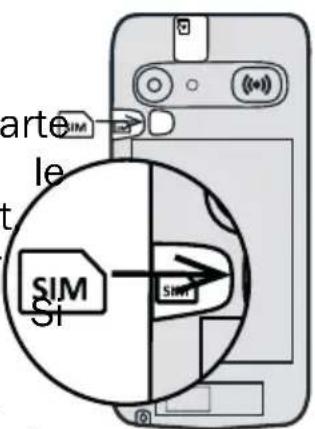
Insérez la carte SIM (non incluse)
Insérez la carte nano-SIM en la faisant glisser délicatement dans son组成部分. Vérifiez que les contacts de la carte SIM sont orientés vers l'intérieur et que le coin biseauté est positionné vers le haut comme illustré. Attention à ne pas rayer ni tordre les contacts de la carte SIM. Si vous souhaitez restirer/replacer la carte SIM mais rencontres des problèmes, utilisez la bande adhéasive située sur la partie exposée de la carte SIM pour l'extraire.
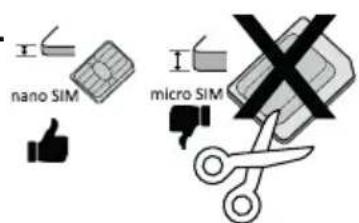
| ATTENTION |
| Cet apparéil accepte les cartes SIM nano-SIM ou 4FF. L'utilisation de cartes incompatibles modifiées et plus écais carte nano-SIM peut endommager la carte et le partager carte et ALTERER les données stockées sur la carte. |
Insérez la carte mémoire (en option et non incluse)
Astuce : Attention à ne pas rayer ni tordés les contacts de la carte SIM ou de la bartemémoire lors de leur insertion dans leurscompartiments respectifs.
Vous pouvez également insérer une carte mémoire (facultatif). Vérifiez que les contacts de la carte mémoire sont orientés comme illustré. Pour-retirer la carte mémoire : localisez la petite rainure sur l'extrémité exposée de la mémoire. Placez un ongle dans la rainure et retirez doucement la carte.
Replacez le couvercle arriere.
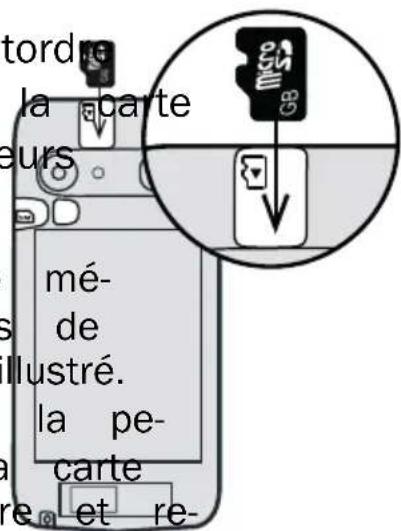
IMPORTANT
Utilissez uniquement des cartes mémoire compatibles avec cet à Types de cartes compatibles : microSD, microSDHC. L'utilisation de cartes incompatibles peut endommager la carte l'appareil, et corrompre les données stockées sur la carte. Ce téléphones sont équipés d'une carte mémoire préinstallée.
Voir Mémoire externe, p.46 pour obtenir d'autres informations.
Insérer la batterie
Insérez la batterie en la faisant glisser dans son compartment (contacts tournés vers la droite).
Replacez le couvercle arrriere.
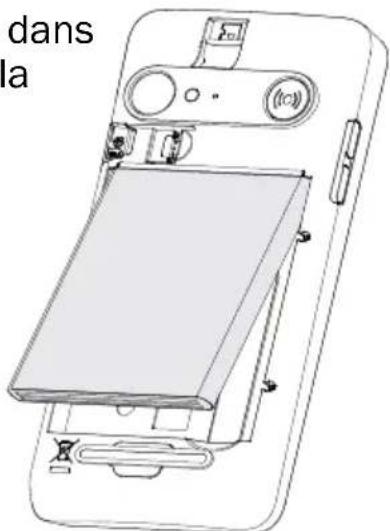
Étape 4 - Charger le téléphone
Chargez votre téléphone. Il est possible que votre téléphone vavré suffisamment charge pour être allumé mais nous vous recdons de le charger complètement avant la première utilisation.

ATTENTION
Utilisez uniquement des batteries, chargeurs et accessoires approu pour ce modele spécifique. Le raccordement d'autres accessoiresvous faire perdre vos droits de recours en garantie et se re dangereux.
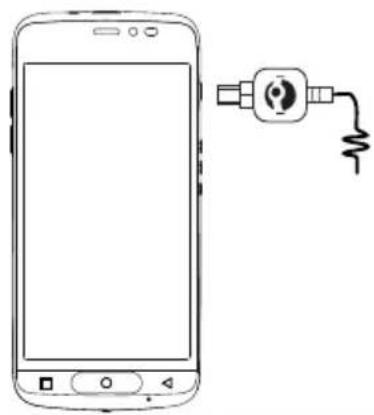
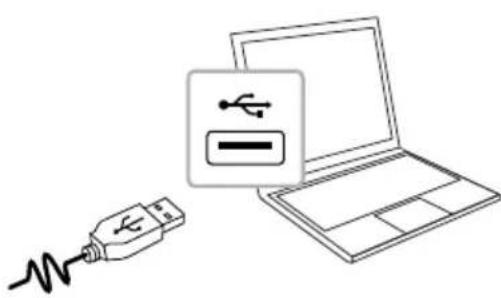
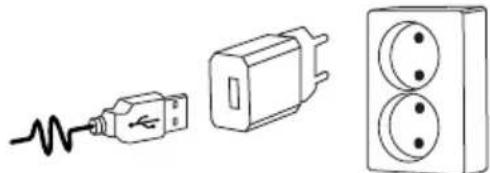
Insérez la petite extrémite du cable USB fourni dans le port chargement du téléphone.
- Insérez l'autre extrémite du cable USB fourni dans le chageur mural que vous branchez sur une prise de courant.
- Vous pouvez également brancher le cable USB® fédromis le port USB de votre ordinateur. Le téléphone se charge en plus rapidement s'il est directement branché à la prise mu Si le téléphone est eteint pendant le chargement, il continue ger. Appuyez sur la touche Marche/Arrêt pour voir l'etat du cha
Économiser de l'énergie
Une fois la batterie complètement chargee et le chargeur debr l'appareil, debranchez le chargeur de la prise murale.
Remarque! Pour économiser de l'énergie, l'écran se verrouille a quelques instants. Appuyez sur la touche Marche/Arrêt pour activ l'écran, voir Écran verrouillé, p.11
Étape 5 - Allumer le téléphone
Remarque! Lorsque vous allumez votre téléphone, les application installées peuvent nécessiter une mise à jour. La mise à jour applications requiert une connexion Internet et peut prendre que minutes. Une connexion Wi-Fi est préféable. Le téléphone peut peu lentpendant la mise à jour.
- Une fois l'appareil complètement charge, allumez-le en appuya sur la touche Marche/Arrêt et maintenez-la enforcée jusqu'à le téléphone vibre et que l'écran s'allume.
- Le cas échéant, entreprises le code PIN de votre carte SIM, p tionnez pour le confirmer. Appuyez sur pour effacer.
- Patientez jusqu'à l'illumage du téléphone.
Si vous saississez plusieurs fois un code PIN erroné, l'écran à PUK et vous devez saisir votre code PUK (clé personnelle de Contactez votre opérateur pour obtenir plus d'informations sur le PIN et PUK. Reportez-vous à Changer le code PIN de la SIM savoir comment changer le code PIN.
Eteindre le téléphone
- Appuyez sur la touche Marche/Arrêt jusqu'à l'ouverture du menu d'options.
- Dans le menu d'options, appuyez sur Éteindre.
Étape 6 - Guide de démarrage
Lors du premier démarrage du téléphone, un Guide de démarlance. Suivez les instructions pour commencer à personneliser vveau téléphone.
La première question qui vous sera posée est la suivante : mière fois que vous utilisez un smartphone ? «.
- Si vous répondez « Oui, je débate», vous bénéficierez du système Doro avec un menu unique. Ce menu unique base sur levez permet de naviguer dans votre téléphone. Demandez-voplement: « Qu'est-ce que je veux faire?». Consultez la guer dans votre téléphone p.26.
- Si vous répondez « Non, je connais», vous pourrez désirir le système Doro avec un menu unique basé sur les actions ou des droid plus traditionnels.
Se familiariser avec le téléphone
Se connecter à Google
Sauf si vous avez déjà créé un compte l'assistant de démarriage.
IMPORTANT
Vous avez besoin d'une connexion Internet pour utiliser ce ses Nous vous conseillons de vous connecter à des réseaux Wi-Fi lors que vous le pouvez afin de réduire les frais que peuttrafic de données. Contactez notre opérateur pour connaître en les tarifs d'abonnement avant d'activer.
Vous avez besoin d'un compte". Googlecompte gratuite vous permèd'accéder à tous les services Google. Il permet de:gérer plusment les contacts, les événements de calendrier, les rappels et fonctions de votre téléphone. Vous pouvez également sauvegarde informations dans le cas où vous perdriez votre téléphone. Vouaucune obligation d'utiliser au quotidien unquelconque service spécifique (Gmail par exemple), et vous pouvez ajouter d'autres de messagerie sur votre téléphone.
Créer un compte Google
- Dans l'écran d'accueil, Sélectionnez Play Store.
- Suivez les instructions à l'écran pour terminer le paramétrag compte.
IMPORTANT
Souvenez-vous du dernier compte Google auquel votre téléphone connecté. Lors d'une restauration non fiable des paramètres d'ou une mise à jour basée sur une carte microSD, le mécan de Google nécessite que vous saisissiez le dernier compte Gc auquel votre téléphone était connecté dans l'écran de démarra navigation afin d'authentifier votre identité. Your telephone pour uniquement démarrer correctement après les étapes d'authenticide de l'identité.
Fonctions d'assistance
Utilisez les symboles pour naviguer plus facilement dans les se manuel.

Vision Manipulation


Audition

Sécurité
Mouvements et gestes sur l'écran tactile
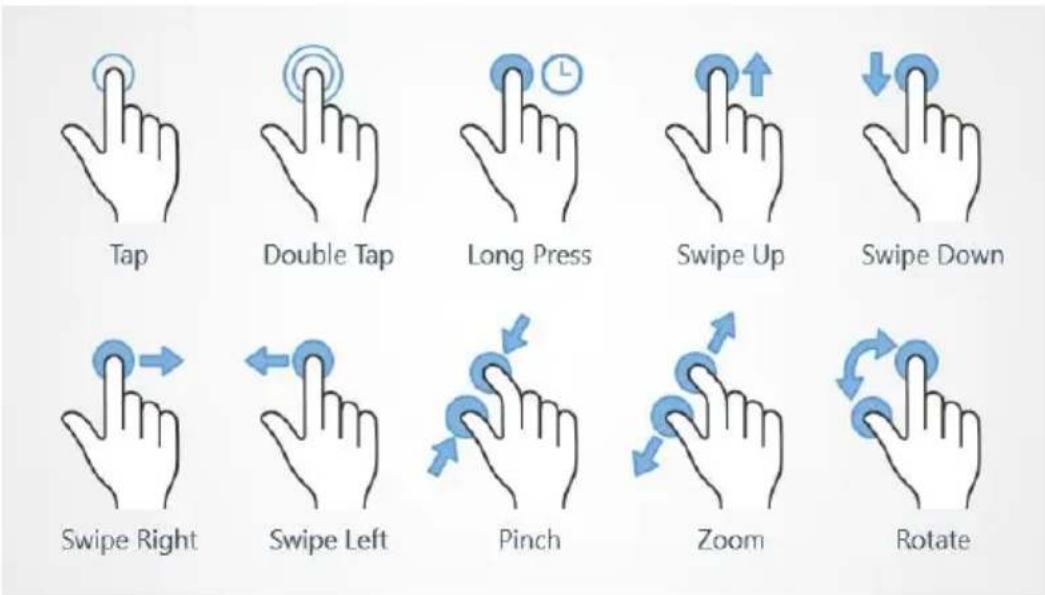
Simple appui (Tap)
- Touchez un élément, par exemple une touche ou une icone gramma, pour sélectionner ou ouvrir celui-ci. Appuyez pour ou découvert une case dans une liste d'options.
- Touchez deux fois le même éléments pour agrandir une carte image.
- Touchez et maintenez enforcé un élément sur l'écran. Appuy temps pour initier certaines actions, notamment le déplacement d'une icône sur l'écran d'accueil.
- Pour balayer l'écran, placez votre doigt dessus et glissez-le faire bouger l'écran. Balayer l'écran vers la gauche sur l'écueil vous permet par exemple d'acceder à l'écran d'accueil Glissez votre doigt ou appuyez brièvement sur l'écran dans où vous souhaitez le faire défilier. Ce geste est l'équivalent ches.gauche ou droite d'un clavier d'ordinateur.Appuyer brie consisté à balayer une page plus rapidement;déplacez vérapidement sur l'écran dans la direction souhaitée.
Pincement (Pinch)
- Posez deux doigts écarts sur l'écran et rapprochez-les pour en arrirée sur une carte. Cette méthode n'est pas toujours disponible.
Zoom (Zoom)
- Posez deux doigts rapprochés sur l'écran et éloignez-les pour mer en avant. Cette méthode n'est pas toujours disponible.
Rotation de l'affichage des cartes (Rotate)
- Avec deux doigts, faites pivoter la carte dans le sens des d'une montre ou inversement. Touchez l'icone représentant u boussole avec une flèche pour réorienter la carte vers le haut de l'écran.
Glisser-deposer
- Glissez et déposez un objet, par exemple une application sur bureau, pour le déplacer d'un endroit à l'autre. Pour faire application, mettez le doigt dessus et continuez d'appuyer. Le doigt sur l'écran pour faire glisser l'application à travers plusieurs écrans. Mettez le doigt là où vous souhaitez placation et relâchéz la pression. L'application est déposée.
| ATTENTION |
| Évitez de-gratter l'écran tactile, n'utilisez pas d'objects point taper dessus et évitez tout contact de l'écran avec l'eau. pas l'écran si le verre est fêlé ou brisé. |
Capeurs
Votre appeareil presente des capteurs qui tectent la lumière et la proximite.
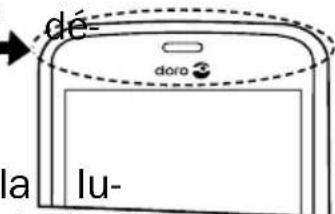
Le capteur de luminosité permet de détecter la lumière et de régler la minosité de l'écran, s'il est paramétré sur automatique. Consultez la section La luminosité de l'écran, p.36.
Le capteur de proximite (capteur tactile) permet de détecter les mouvements. Il peut désactiver l'écran tactile pendant les appeals vocaux si votre oreille est proche de l'écran, de façon à empêcher l'activation involontaire d'autres fonctions. Voir Reglages des appeals, p.53
Écran d'accueil
L'écran d'accueil estVote écran de départ sur votre Doro 80 pouvez y rassembler les applications et contacts favoris que vo le plus souvent. Vous pouvez également définir votre photo faV comme fond décran. Utilisez la barre de recherche GooGVer rapidement ce que vous cherchez. Rêférez-vous à Chercher et des raccourcis dans le menu, p.34 pour ajouter un raccourci d'accueil et à Chercher et supprimer des raccourcis dans le pour supprimer des raccourcis.
Acceder à l'écran d'accueil
Appuyez sur O.
Acceder à l'écran d'accueil étendu
- Depuis l'écran d'accueil, faites glisser vers le haut ou appli flèche en bas de l'écran d'accueil.
Astuce : Vous pouvez également faire glisser vers le haut ou pour ouvrir et fermer l'écran d'accueil étendu.
Écran verrouillé
L'écran s'eteint et se verrouille lorsque vous n'utilisez pas le L'écran verrouillé peut afficher l'heure et la date ainsi que dé tions telles que des appeals manqués ou des messages.
Remarque! Notre téléphone continue de fonctionner quand il es vaille. Les e-mails sont reçus, les mises à jour des réseaux effectuees, etc. Notre téléphone continue aussi de jouer de la lorsque l'écran est verrouillé.
Activier l'écran
Appuyez brievement sur O ou sur la touche Marche/Arret.
Verrouiller l'écran
Appuyez brievement sur la touche Marche/Arret.
Verrouillage de l'écran
L'écran verrouillé empêche des pressions involontaires sur les ta de l'écran tactile lorsque vous n'utilisez pas le téléphone.
Paramètres de l'écran verrouillé
Vous pouvez modifier la manière de verrouiller l'écran pour évid d'autres personnes n'accident à vos informations personnelles.
- Pour activer le verrouillage de l'écran ou modifier le typelage d'écran, appuyez suRégler.
-
Appuyez sur Une option générale L'écran de verrouillage de mon téléphone. Appuyez pour selectionner l'un des éléments vants :
-
Aucun pour débloquer, appuyez sur O ou sur la touche Marche/Arrêt. Aucune sécurité.
- Balayer l'écran (paramètre par défaut) pour débloquer glisse
- vers le haut avec votre doigt. Aucune sécurité.
- Schéma pour débloquer, effectuez un mouvement avec le sur l'écran. Sécurité moyenne.
Remarque! Vous pouvez aller d'un point à l'autre dans n'importe quel ordre, mais ne pouvez pas passer plusieurs sur le même point. Vous devez passer sur au moins points.
Code PIN : pour déverrouiller, saisissez un code PIN. Un PIN n'est composé que de chiffres. Saisissez au moins chiffres puis saisissez de nouveau le mot de passer peier. Sécurité moyenne à élevé.
- Mot de passer : pour déverrouiller, saisissez un mot de p Un mot de passer peut être composé de caractères et chiffres. Saisissez au moins quatre caractères, complenar chiffres et des symboles, puis saisissez de nouveau le passage pour le vérifier. Sécurité elevée.
IMPORTANT
S'il est logique deCHOISIR un code PIN ou un enchaînement mémoriser, veiliez à ne pas faire trop simple pour empêcher de le deviner. Le code PIN ou la série de verrouillage ainsi que votre identifient de compte Google constituent la badispositifs antivol de ce téléphone. Avec un verrouillage sur d'et un compte Google sur votre téléphone, il est difficile pour ou une autre personne d'acceder à vos données personnelles même de réinitialiser libre téléphone. Conservez vos informationsverrouillage de l'écran et les identifiants de libre compte Goo un endroit sur, voir Réinitialiser le téléphone, p.45.
Remarque! Les options disponibles peuvent varier selon la méthode de verrouillage de l'écran selectionné.
Pour utiliser les touches du téléphone
Touche Récente
Appuyez sur pour afficher les applications utilisées récemm
- Pour fermer une application, faites-la défilier horizontaléme vers la gauche ou vers la droite. Ou Xappuyeztostur fermer.
- Pour ouvrir une application, cliquez dessus.
Touche Accueil
Appuyez sur O pour revenir à l'écran d'accueil.
- Appuyez sur O et maintenez enforcé pour lancer Google Now. Google Now est un assistant personnel intelligent développé pa disponible dans l'application de recherche mobile Google.
IMPORTANT
Une connexion Internet et un compte Google sont nécessaire (voir Se connecter à Google) pour utiliser ce service. Nouvelle conseillons de vous connecter à des réseaux Wi-Fi cê fois que vous le pouvez afin de réduire les frais que p'engendrer le traffic de données. Contactez votre opérateur connaître en détaill les tarifs d'abonnement avant d'activer.
Pour configurer la connexion Wi-Fi, voir Se connecter à Interne des réseaux sans fil (Wi-Fi), p.22.
Touches Retour
- Appuyez sur cette touche pour returner à l'écran précédent fermer une boîte de dialogue, un menu ou le clavier. Lor revenez à l'écran d'accueil, aucun autre return n'est possibl
Touches de volume (+/-)
- Pendant un appel, les touches de volume permettent de régler volume.

ATTENTION
Appuyez sur Je veux pour basculer entre Amplifier volumeet Volume normal. Avec Amplifier volume, le son peut etre troune exposition excessive peut endommager suaive.
- En veille, les touches de volume permettent de régler le v la sonnerie.
- Pour régler le volume de la musique et desVIDEOS d'appliqué lecture de musique ou autres fichiers audio (tehs que des desideos).
- Pour zoomer en modeurreil photo.
Touches contextuelles
Les smartphones Android comme votre Doro 8035, ainsi que I des applications Android,présentent des icones en commun. De breuses icones que vous voyagez sur l'écran sont de vraies tou l'écran tactile. Si vous ne voyagez pas le texte, les images ou que vous recherchez, essayez de toucher l'écran ou d'appuyer icône pour afficher une liste ou accéder à un autre menu.
Pour acceder aux options supplémentaires
ou
plus d'options (disponible dans la barre d'action ou les applications).
Je veux plus d'options (disponible dans la barre d'action ou dans les applications).
Pour activer et désactiver des fonctionnalités et fonctions

ou

fonctions
activées.

ou

fonctions
désactivées.
Mon écran d'applications
Le terme « application » est synonyme de « programme » ou il est souvent abrégé en « appli ». L'écran d'applications contications préinstallées sur votre Doro 8035 et toutes les autres tisations que vous désissez dinstaller. L'écran des applications détaillé standard de l'écran. Vous nevez donc faire défiler l'écran cher l'intégralité de la liste.
Ouvrir l'écran des applications
- Depuis l'écran d'accueil, faites glisser vers le haut ou appuy flèche en bas de l'écran d'accueil.
- Appuyez sur Mes applications pour acceder Mès applications.
- Faites glisser vers le haut ou vers le bas pour afficher to plications installées.
Astuce : Vous pouvez également faire glisser vers le haut ou pour ouvrir et fermer l'écran d'accueil étendu.
Fermer l'écran des applications
Appuyez sur ou sur 0.
Pour installer des applications, voir Doro Selection, p.61.
Ajouter des applications
- Depuis l'écran d'accueil, faites glisser vers le haut ou appli flicoche en bas de l'écran d'accueil.
- Appuyez sur Mes applications pour accederMes applications.
- Appuyez sur Je veux.
- Appuyez sur Ajouter.
Appuyez sur un élément pour le selectionner :
- Recommender des applications : pour sélectionner une application.
- Afficher par catégories pour selectionner une option dans Iiste. Confirmez avec.
-
Effectuer une recherche dans Play Store pour acceder à Pla Store.
-
Recherche une application que vous souhaitez telécharger e courant les catégories ou en vous servant de la fonction recherche.
-
Touchez l'application pour voir la description et suivez les tions pour effectuer l'installation/l'achat.
Déinstaller des applications
- Depuis l'écran d'accueil, faites glisser vers le haut ou applé flèche en bas de l'écran d'accueil.
- Appuyez sur Mes applications pour accederes applications.
- Appuyez sur Je veux.
- Appuyez sur Désinstaller.
- Appuyez sur pour les éléments à supprimer. Certaines applications sont des applications système et ne peuvent être dé
- Appuyez sur Oui pour confirmer.
Mettre rapidement votre téléphone en silencieux
- Utilisez les touches de volume pour régler le volume de la
- Faites glisser le curseur à l'écran pour régler le volume so
- Appuyez sur pour activer ou désactiver Mode silencieux. Une activé, votre téléphone ne sonnera pas en cas de réceptique ou de message, mais l'écran s'allumera tout de même.
- Appuyez sur pour activer ou désactiver Vibreur. Une fois a votre téléphone vibrera et l'écran s'allumera pour vous alert cas de réception d'appoint ou de message.
Barre d'etat
La barre d'etat, située en haut de l'écran, indique l'intensité d'applications actives et nouvelles, ainsi que le niveau de la base
Panneau de notification
Ouvrez le panneau de notification pour afficher des informations mentaires concernant les iconônes dans la barre d'État, pour affin notifications et:gérerrapidementles paramètres,notammentWifi Mode Avion.
Ouvrir et fermer le panneau de notification
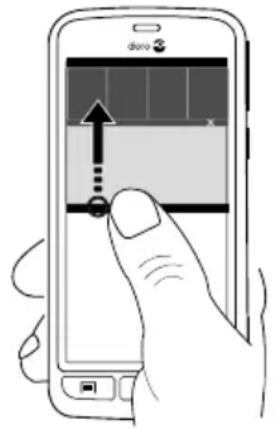
Pour ouvrir le panneau de notification, faites glisser la barre d'etat vers le bas.
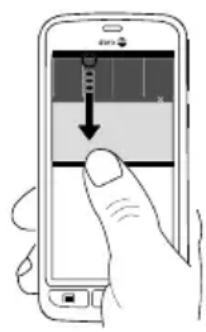
Pour fermer le panneau de notification, faites glisser deux fois vers le haut, ou appuyez deux fois sur , ou appuyez sur pour revenir à l'écran d'accueil.
Effacer les notifications
Pour effacer toutes les notifications, appuyez sur Tout effacer. En cas de nombreuses notifications, Tout effacer s'affiche en bas l'écran, l'options n'est donc pas toujours visible.
Pour les fermer individuellement, faites glisser vers la gauche vers la droite.
Notifications sur l'écran de verrouillage
Toutes les notifications d'application apparaissent sur l'écran de龄. Non seulement elles sont prêtes à être consultées mais vez aussi interagir avec elles. Selon la notification en question pouvez :
- Faire défiler pour ignorer.
Appuyer pour répondre.
Appuyer deux fois pour acceder à l'application correspondante.
Remarque ! Pour cacher les alertes sensibles : faites défiler ladétat vers le bas pour ouvrir le panneau de notification et a


Une option générale Paramétres avances
Notifications -Toutes les applis -Aucun contenu sensible écran verr..
Panneau de configuration rapide
Utiliser les boutons de configuration rapide
Pour gérer une fonction directement dans le panneau de confirapide (allumer/éteindre la torche ou se connecter au Wi-Fi paappuyez sur une vignette. Pour acceder à la page de configucette vignette dans Android, appuyez longuement sur cette mém vignette.
- Wifi.
- Réseau de données mobiles actuel.
- Bluetooth.
Lampe de poche, voir Lampe, p.78.
Mode Avion.
Astuce : Utilisez le raccourodans le coin supérieur droit pour atteindre Régler.
Personnaliser le panneau de configuration rapide
Pour afficher les notifications ainsi qu'une barre d'accès rapidénant les cinq premières vignettes de votre panneau de configpide, faites glisser une fois le haut de l'écran de votre télébas.
- Faites glisser l'écran du haut vers le bas pour afficher la notification.
- Appuyez sur Modifier dans le coin inférieur droit.
- Appuyez longuement sur une vignette pour la déplacer, l'ajô la supprimer de la configuration rapide.
- Appuyez sur 4 pour quitter le mode édition.
Saisir du texte
Vous pouvez saisir du texte, des nombres et d'autres caractères du clavier s'affichant à l'écran. Le clavier Doro est préinstallé leophone. Sélectionnez un champ textuel pour ouvrir le clavier. Vous pouvez modifier votre clavier virtuel de plusieurs façon plusiorer la lisibilité.
Activier le clavier
- Appuyez sur un champ textuel.
Sélectionnez Dictée vocale ou Clavier classique
- Appuyez sur Dictée vocale ou Clavier classique pour définir le mode de saisie de votre texte.
Masquer le clavier
Appuyez sur l'icone ou appuyez sur
Caracteres spéciaux et chiffres
- Cliquez sur ?123 pour obtenir plus de caractères.
- Sélectionnez le caractère souhaité ou appuyez sur =\< pour afficher d'autres caractères.
- Pour revenir, Sélectionnez ABC.
Déplacer le curseur dans le texte
- Cliquez à un endroit du texte pour faire apparaitre le marqueur. Placez le doigt sur le marqueur pour déplacer le curseur dans le texte. Déplacez le doigt pour glisser le marqueur sur le texte. Mettez le doigt là où vous souhaitez placer le marqueur et relâchez la pression pour déposer le marqueur.
Passer des majuscules aux minuscules et inversement
La touche Majuscule se situe en bas à gauche de votre clavier. L'utilisation des majuscules s'active lorsque vous commencez à saisir du texte. La première lecture est alors écrite en majuscule et les autres lettres en minuscules.
Remarque! Appuyez deux fois sur La barre d'espace va... pour saisir un point suivi d'une espace.
- Appuyez deux fois sur la touche Majuscule pour TOUT écrire en majuscules.
Appuyez sur pour n'écrire qu'en minuscules.
- pour écrire en majuscules.
Smileys
-
Cliquez sur pour ouvrir la liste des smileys.
-
Sélectionnez le smiley souhaité.
- Pour revenir, Sélectionnez ABC.
Entrer du texte avec la fonction de saisie intelligente
Commencez à saisir le texte. Le dictionnaire suggère des mots base des touches que vous avez sélectionnées. Le mode de texte intuitif est par défaut activé. Une fois votre message te pouvez le modifier en appuyant sur un mot mal orthographié rigé par erreur. Tapez sur le mot mal orthographié ou autocoreur pour sélectionner d'autres autocorrections possibles. C'est la solution la plus simple pour corriger des erreurs. Si vous ne le mot souhaité, utilisez la barre d'espace pour effacer la saï un nouveau mot.
Saisir du texte
- Commencez à saisir un mot. Il est possible que votre clá propose des mots au fur et à mesure de la saisie. Vous puyer sur un mot proposé sous le texte saisi pour le cc automatiquement.
- Appuyez sur la La barre d'espace va... pour conserver le mot passer au mot suivant.
Couper, copier, partager et assister
Couper, Copier, Partager, Tout sélectionn er Coller sont des fonctionnalités disponibles lorsque vous écrivez un e-mail, un message d'ou, pour faire simple, partout.
Remarque ! Pour identifier plus facilement une icône de la bar d'action, appuyez longtemps dessus pour afficher une barre de décrivant l'action.
- Touchez et maintenez enforcé le texte à copier.
- Le texte sélectionné est en surbrillance Déplacez le mar-queur d'un côté ou de l'autre pour augmenter ou réduire surbrillance.
-
Une fois que la taille de la partie en surbrillance vous clectionnez Copier ou Couper.
-
Touchez et maintenez enforcée la zone où coller le texte. de texte Coller s'affiche. Appuyez sur la zone de texte pou xtete.
Astuce : Vous pouvez également modifier le clavier depuis la configuration rapide dans le panneau de notification lorsque vous en train d'écrite un message. Pour ouvrir le panneau de notification faites glisser la barre d'etat vers le bas.
Sélectionner et personneliser votre clavier
Vous pouvez désir de personneliser votre clavier. Les options dent du clavier sélectionné.
- Depuis l'écran d'accueil, appuyez Régler.
- Appuyez sur Une option générale Les options de clavier.
- Appuyez sur Choisisr un clavier.
- Appuyez sur le clavier que vous souhaitez utiliser.
- Appuyez ensuite sur Autres options pour personneliser encore vantage votre clavier.
- Lorsque vous avez terminé, appuyez. sur
Faire une capture d'écran
Il est facile et souvent utile de prendre une photo de l'écran. Cette photo s'appeille « capture d'écran ». Pour visionnement d'écran, voir Gérer des photos dans la galerie, p.66.
Prendre une capture d'écran
- Affichez l'écran que vous souhaitez enregistrer comme photo.
- Maintenez enfoncées simultanément la touche Marche/Arrêt et touche de diminution du volume.
Se connecter à Internet
Comme tout autre téléphone portable, votre smartphone Doro 8 vous permet de téléphone et d'envoyer des messages. Vous p loment acceder à Internet, envoyer et receivevoir des e-mails, ins applications et des jours, consulter vos réseaux sociaux (Facebook p. ex.), mais pour cela vousdezvez vous connecter à Inte n'avez pas configuré d'accès Internet via l'assistantant de démarrag la première utilisation de votre téléphone, voici comment procéd
Se connecter à Internet à l'aide des réseaux sans fil (Wi-Fi)
Connectez vous téléphone à Internet grâce au Wi-Fi plutôt qu'a mobile. Vous disposez peut-être déjà du Wi-Fi chez vous, VOIRE également sur votre lieu de travail. Profitez des reseaux gratuite cafés, hotels, trains et bibliothèques. La connexion à Internet à Fi n'entraine pas de frais de traffic de données supplémentaire vous devez payer pour acceder au réseau sans fil.
- Depuis l'écran d'accueil, appuyez Régler Ma connexion Internet Wifi.
- Activez avec la touche. Les reseaux disponibles sont affichés sous forme de liste. Les reseaux peuvent être ouverts ou).
- Sélectionnez un réseau et appuyez Connecter. S'il est sécurisé, saisissez le mot de passer. Pour plus d'informations, contactez l'administrateur du réseau question.
- Le réseau auquel vous est connecté est indiqué par Coni
Astuce : s'affiche dans la barre d'etat lorsque le téléphone es connecté.
Vous pouvez facilement activer et désactiver les Wifi depuis la configuration rapide dans le panneau de notification. Pour ouvré panneau de notification, faites glisser la barre d'etat vers le I
Remarque! Notre téléphone garde en mémoire les réseaux Wi-Fauxquels vous vous connectez. Si le Wi-Fi est activé, le téléplconnecte automatiquement au réseau des que vous étés à saAvec certains réseaux ouverts, vous nevez vous connecter surInternet avant d'acceder au réseau.
Se connecter à Internet à l'aide des données mobiles
Utilisez les données mobiles pour connecter votre téléphone à nisseur de réseau avec un plan de transmission de données. phone peut ainsi se connecter à Internet dés qu'il se trouve réseau mobile de votre opérateur - un service que vous pays plan de transmission de données mensuel. et une limite peut
appliquée à la quantité de données utilisées par mois. Vous ter为您提供 des données en désactivant les données m vous sera alors impossible d'acceder à Internet via le réseau若您 pouvez continuer d'utiliser le Wi-Fi lorsque les données m sont désactivées.
- Depuis l'écran d'accueil, appuyez Régler
Ma connexion Internet Paramétres de mes données mobiles.
- Activez avec la touche.
- Lorsque vous avez terminé, appuyez. sur
Remarque! Vous pouvez facilement activer et désactiver les dois mobiles depuis la configuration rapide dans le panneau de notice Pour ouvrir le panneau de notification, faites glisser la barre bas.
Astuce : Contactez votre opérateur pour connaître en détaill les d'abonnement avant d'activer.
Services réseau et couts
Votre appeareil est approuve pour etre utilise sur les reseaux 1 (2100), 3 (1800), 7 (2600), 8 (900 MHz), 20 (800) MHz (2100), 2 (1900), 5 (850), 8 (900) MHz / GSM 850, 900, MHz. Pour utiliser l'appeareil, vous nevez avoir un abonnement d'un fournisseur de services.
L'utilisation des services réseau peut entrainer des coûts de traitines fonctions du produit requisérant une prise en charge par et vous pourriez devoir vous y abonner.
Certaines opérations et fonctions peuvent varier en fonction de SIM et/ou du réseau ou dépendre de la compatibilité des ap des formats de contenu pris en charge. Certains services font d'une facturation distincte.
Activation/désactivation de l'itinérance des données
L'itinérance désigne le passage du réseau de votre opérateur à d'un autre opérateur lorsque vous étés en voyage. L'itinérançenees vous permet d'être joignable et de passer ou de receivevoir téléphones indépendamment de votre position géographique, mais implique toujours des frais supplémentaires d'utilisation du réseau
autre opérateur. Si vous devez acceder à Internet ou à d'autre de données à l'aide du traffic de données mobiles, vous dévenérance des données. L'itinérance est désactivée par défaut afin ter votre'utilisation des données lorsque vous étés à l'étranger
Astuce: R s'affiche dans la barre d'etat lorsque vous télphone itinérance.
Votre téléphone peut toujours acceder à Internet avec la conné même si vous désactivez l'itinérance.
Remarque! Les tarifs d'utilisation de services de données en i peuvent être très élevés. Contactez votre opérateur mobile pour connaître les tarifs d'itinérance de données avant d'utiliser ce
Activier/désactiver l'itinérance des données
- Depuis l'écran d'accueil, appuyez Régler
Ma connexion Internet Paramétres de mes données mobiles Suite...
- Utilisez l'interrupteur de l'inérance des données pour activer/désactiver et confirmer.
Batterie
Améliorer la vitesse de chargement
- Pour augmenter la vitesse de chargement, éteignez l'appareil écran lorsque la batterie est en charge. Appuyez sur la t che/Arrêt pour voir l'état du chargement.
- L'appareil peut être utilisé pendant le chargement, mais celui augmenter la durée de chargement complet de la batterie.
- Il est possible que la vitesse de chargement baisse automènt si l'appareil chauffe ou si la température ambiente à Il s'agit d'une condition normale de fonctionnement visant à tout dommage de l'appareil.
Mode économique d'énergie
Une fois activé, le mode d'économiseur d'énergie permet d'augn durée de vie de la batterie. L'économiseur d'énergie est conçu déclencher lorsque le niveau de batterie de votre téléphone at certain niveau. Pour préserver la batterie, de nombreuses foncti
dont ralenties, notamment : la synchronisation en arrêtre-plan, lettres (la vibration au toucher sera perdue), le traitement des ou des messages, etc.
- Depuis l'écran d'accueil, appuyez Régler Une option générale Paramétres avances Batterie Économiseur de batterie.
- Activez avec la touche. Lorsque vous bascules l'interrupteur, couleur de la touche change et la barre d'etat en haut vient orange. Vous savez ainsi instantanément que le modéré (mais pas nécessairement déclenché).
- Pour activer automatiquement le mode d'économie d'énergie lorsque la batterie restante atteint le niveau de charge pré puyez sur Activer automatiquement et sélectionnez une option
Remarque ! Il vous est demandé d'activer la fonction déconomis d'énergie lorsque le niveau de la batterie atteint 20 %. La f d'économiseur d'énergie s'est automatiquement lorsque vous me l'appareil en charge.
Réduire la consommation de la batterie
Voici quelques astuces pour prolonger la durée de vie de la vente電話 en réduisant sa consommation.
- Chargez souvent votre téléphone, de préférence tous les jours d'achatage n'a pas d'incidence sur la durée de vie de la
- Si vous ne teléchargez pas des données depuis Internet (op qui consomme de la puissance), désactivez les connexions nées sur les réseaux mobiles. Les données sont toujours ti grace au Wi-Fi.
- Désactivez le Wifi si vous ne vous en servez pas. Utilisez le panneau de notification pour désactiver les fonctions.
- Désactivez le Bluetooth si vous ne vous en servez pas. Util panneau de notification pour désactiver les fonctions.
- Désactivez la synchronisation automatique des applications et chronisez vos applications manuellement, par exemple vos e-votre calendrier et vos contacts.
- Utilisez le menu État de la batterie de votre apparéil pour déner les applications qui consomment le plus de batterie.
Diminuez la luminosité de l'écran, voir La luminosité de l'écran, p.36.
- Si vous vous trouvez dans un périmètre sans couverture résdésactivez votre apparéil ou activez la fonction Mode Avion. réil recherche automatiquement les reseaux disponibles, ce cconsomme la batterie.Consultez la section Mode Avion, p.4
- Le GPS consomme également beaucoup de batterie. Si vous tez arrêter des applications localisant automatiquement votre tion, assurez-vous que Signalement de la localisation est dévoir Comment arrêter les services de localisation GPS, p.82
- Utilisez les apparèils mains-libres de Doro pour écouter de la sique. Les apparèils mains-libres consommment moins de batte que les haut-parleurs de votre téléphone.
- Verrouillez l'écran si vous n'utilisez pas le téléphone, appuyez touche Marche/Arrêt pourmettre votre écran en veille. Cons section Écran verrouillé, p.11.
Naviguer dans votre téléphone
Selectionner des actions à l'écran
Le menu unique du téléphone Doro permet d'effectuer des act naviguer dans votre téléphone. Demandez-vous simplement : qu'e que je veux faire ?
Par exemple, envoyer un e-mail à un contact de votre répertoc
- Appuyez sur la touche Envoyer. La question Quoi? s'affiche, répon-dez en appuyant sur Un e-mail.
- La question À qui? s'affiche, répondez en appuyant sur Un contact.
- Appuyez pour selectionner un contact.
- Saisissez le sujet.
- Appuyez sur Suivant pour composer votre e-mail.
- Si vous le souhaitez, appuyez sur Je veux pour acceder a tions :
- Lorsque vous avez terminé, appuyez sur Envoyer.

Appeler
Pour appeler quelqu'un.
Un numero pour saisir un numero de téléphone, voir Appels,
Un contact pour passer un appel depuis votre repertoire. Pou d'informations, voir Appels, p.51 ou Contacts, p.55.
Un contact récent pour appeler à partir du journal des appe Journal des appels, p.53
Mon répondeur pour appeler votre messagerie vocale, voir Régles des appeals, p.53.
Voir
Pour acceder à de nombreuses applications les plus utilisées.
Mes messages pour voir les messages.
Mes e-mails pour afficher les e-mails, créé ou ajouter un c de messagerie, voir E-mail, p.63
Mon historique d'appels pour appeler à partir du journal des voir Journal des appels, p.53
Mes photos et vidés pour afficher les images et les vidés stées, voir Gérer des photos dans la galerie, p.66
Mes contacts pour afficher et gérer votre carte ICE (en cas gence), voir Contacts, p.55
Quelque chose sur Internet pour effectuer une recherche sur Internet, voir Internet (navigator Internet), p.73
Mon calendrier pour afficher le calendrier et vos événements, Calendrier, p.76
Mes alarmes pour afficher vos alarmes ou ajouter une nouvelle alarme, voir Alerte, p.76.
Les prévisions météo, voir Les prévisions météo, p.77.
Ma position géographique pour acceder à Google Maps et rep教你 position, rechercher des adresses, trouver votre chemin,
Mes applications pour acceder à vos applications, voir Mon d'applications, p.15

Mes outils pour acceder à vos applications outils :
La+Loupe pour agrandir du texte, des petits éléments, etc., voir Loupe, p.74.
La minuterie pour paramétre une minuterie, voir M teur, p.78.
La calculatrice pour effectuer des calculs, voir Calcutrice, p.78.
Mes notes, voir Mes notes, p.77.
Dans le noir pour allumer et eteindre, voir Lampe,

Informations de mon téléphone pour afficher des informations et des données concernant votre téléphone.

Envoyer
Pour envoyer et partager des messages, e-mails, images et bièpuis votre téléphone.

Un message voir Écrire des messages, p.61

Un e-mail, voir Écrire des e-mails, p.63

Une photo ou une video pour envoyer une image ou une video afficher des images et videos enregistrées, voir Gérer des p. dans la galerie, p.66

Une fiche contact pour envoyer une fiche de contact.

Une note, voir Mes notes, p.77.

Ma position géographique pour envoyer votre position actuelle.

Une musique pour envoyer un fichier musical.

Un son enregistré pour enregistrer et envoyer un son enregistré
Sons enregistrés, p.78.
Pour acceder à l'écran d'accueilétendu
-
Depuis l'écran d'accueil, faites glisser ou appuyez sur la flè en bas de l'écran d'accueil.
-
Pour fermer l'écran etendu, appuyez sur la < touche Retour ou sur la O touche Accueil.
Q Chercher
Pouroirverdesinformations sur Internet,votrechenoutramusiquequevousentendez.

Quelque chose sur Internet pour effectuer une recherche sur Internet, voir Internet (navigator Internet), p.73.

Directions, une adresse, un lieu pour couver une adresse, un ou votre chemin depuis votre position actuelle.

Un élément dans mon téléphone pour rechercher des fichiers, i ges, contacts, etc. dans votre téléphone.
+ Ajouter
Pour ajouter de nouveaux contacts, des notes, des alarmes, dements, etc.

Un contact pour creer un nouveau contact, voir Ajouter un n'contact, p.55.

Une note pour écrire une note, voir Mes notes, p.77.

Une alarme pour définir des alarmes ou des rappels, voir Alerte, p.76.

Un événement pour enregistrer un événement et recevoir un à l'heure de début, voir Calendrier, p.76.

Un enregistrement vocal pour enregistrer et envoyer un son et tré, voir Sons enregistrres, p.78.

Une application pour ajouter de nouvelles applications, voir Dc lection, p.61.

Mes raccourcis de la page d'accueil pour selectionner les raccou auxquels vous souhaitez acceder depuis l'écran d'accueil.

Mes informations en cas d'urgence (ICE), voir ICE (en cas d'urgence)
♥, p.59.
Capturer
Documenter un événement avec une image, une réserve ou un

Une photo pour prendre des photos, voir Appareil photo, p.64.

Une video pour enregistrer une video, voir Appareil photo, p.64.

Un selfie pour prendre une photo de vous-même, voir Comme prendre un selfie, p.65.

Décovrir
Pour découvert des applications, votre téléphone, des lieux à p qu'elque chose sur Internet.

De nouvelles applications pour afficher des applications et en ter de nouvelles, voir Doro Selection, p.61.

Mon téléphone pour en savoir plus concernant les fonctions base de votre téléphone, voir Guide du début - Découvré téléphone, p.61.

Autour de moi pour trouver des services utiles pres de votre tion actuelle.

Quelque chose sur Internet pour effectuer une recherche sur Internet, voir Internet (navigator Internet), p.73.

Écouter
Pour écouter la radio, votre musique ou vos messages vocaux.

La radio pour écouter la radio FM, voir Écouter la radio, p

Ma musique pour rechercher et écouter la musique que vous téléchargee, voir Musique, p.75.

Un son enregistré pour chercher et écouter les sons que vous enregistrés, voir Sons enregistrés, p.78.

Les messages de mon répondeur pour écouter le(s) message(s) que vous utilisez dans votre messagerie vocale et les messcaux que vous avez reçus, voir Réglages des appel, p.53.

Régler
Pour gérer les paramètres de votre téléphone.

Mes alarmes pour définir une alarme, voir Alerte, p.76.

Ma connexion Internet pour activer et configurer votre connexio ternet, voir Se connecter à Internet, p.21.

Mes autres connexions pour activer et configurer votre connexion avec La connexion Bluetooth ou Les options de géolocalisation, La connexion Bluetooth.39 ou Services basés sur la localisa p.81.

Mon écran d'accueil pour personneliser l'écran d'accueil avec vo propres raccourcis et fond d'écran, voir Mon fond d'écran, p Raccourcis vers l'écran d'accueil, p.34.

Une option d'assistance pour paraméter renée touche d'assistance et gérer votre carte d'informations ICE (en cas d'urgence), vbouton d'assistance, p.57 ou ICE (en cas d'urgence), p.5Vous pouvez également lancer I'aide a distance depuis ce necessaire, voir Comment utiliser I'Aide a distance.

My Doro Manager est un service en ligne pratique qui rend plus facile l'utilisation d'un téléphone Doro. Il suffit à l'utilis打电话 Doro et à ses proches de se connecter sur le pour:gérer en toute simplicité le contenu et les paramétres phone, et ce n'importe où. C'est également une solution très pour transférer des données sur un nouveau téléphone, ou autre a des parents ou amis de confiance de vous venir en qu'il s se trouvent. Consultez la section My Doro Manager, p

Une option d'affichage pour modifier la taille de la police, la sité de l'écran, les couleurs et les paramètres audio pour vocaux (prothèse auditive).

Une option audio pour définir la sonnerie, le volume et pour les paramètres audio du téléphone. Vous pouvez configurer l ramètres audio par rapport à votre apparéil auditif, voir Mo audio d'appels, p.38.

Une option générale pour configurer la luminosité de l'écran, l'ume sonore et activer/désactiver les vibrations, le retard ha (activer/désactiver les vibrations lorsque vous appuyez sur l'éc enregistrer sur le téléphone ou sur la carte mémoire, la la téléphone, la date et l'heure, et d'autres paramètres Android avances.

Assistant vocale
Certaines langues bénéficient d'un assistant vocal qui est un an intelligent contrôle par la voix. Vous pouvez utiliser l'assistant lancer des applications, poser toutes sortes de questions, planif événements et effectuer différentes tâches utiles. Si vous utilisant tant vocal pour la première fois, il vous aide à comprendre nement et ce que vous pouvez faire. Démarrez la fonction er sur Assistant vocale ou en appuyant longtemps sur la touche L'appareil affichera un écran de message pour les réponses éç les liens ainsi que les fonctionnalités vocales pour répondre autions à voix haute. Vous pouvez également taper vos questions souhaitez l'utiliser dans un environnement silencieux. Il vous doit quelques idées sur ce que vous pouvez tester. Si vous étés aux assistants vocaux, vous savez déjà quels types de questiono compris des questions basiques comme :
- Quel temps fait-il aujourd'hui?
- À combien de kilomètres la ville de Londres se trouve-t-elle
- Quelles sont les dernières actualités économiques ?
- Quels sont les derniers résultats sportifs aujourd'hui?
- Quel âge avez-vous ?
L'assistance vocale est une fonctionnalité qui évolve rapidement sera très souvent mise à jour. Nous vous invitons donc à partir de couvrir ce qu'il peut faire pour vous.
Paramètres du téléphone
Où trouver les paramètres
Pour acceder aux parametes les plus communs de votre téléphone
- Depuis l'écran d'accueil, appuyez Régler.
Pour acceder aux paramètres avances de votre téléphone
- Faites défilier la barre d'etat vers le bas pour ouvrir le F. notification.
-
Appuyez sur dans le coin supérieur droit.
-
Appuyez sur Une option générale>Paramétres avances.
La date et l'heure
L'heure, la date, le format d'heure et le fuseau hora doiver correctement régles sur votre téléphone ; ils sont fournis parteur. Si ce n'est pas le cas, vous pouvez les régler vous-mé comme suit pour acceder aux paramètres :
- Depuis l'écran d'accueil, appuyez Régler
Une option générale.
-
Appuyez sur La date et l'heure.
-
Heure automatique pourmettre à jour automatiquement la date,l'heure et le fuseau hora.La fonction Heure au tique est activée par défaut.
Remarque! Commutez pour désactiver la fonction et définitir manuellement l'heure, la date et le fuseau hora
Vibrer au toucher
Lorsque le retour haptique est activé, l'appareil vibre avec le vous écoutez de la musique et vibre également au toucher d'applications prises en charge.
- Depuis l'écran d'accueil, appuyez Régler une option générale Le retard tactile.
Pour désactiver, commute. Confirmez avec
Veille de l'écran
Vous pouvez définir l'intervalle de temps qui doit s'écouler avation du rétro-éclairage.
-
Depuis l'écran d'accueil, appuyez Régler une option générale La mise en voille de l'écran. Appuyez pour définir tervalle de temps.
-
Confirmez ave
Mon fond d'écran
Le fond d'écran est l'image de fond de l'écran d'accueil et crouillé. Vous pouvez désirier n'importe qu'elle image, par exemple to que vous avez prise ou une image préchargeée dans le té
- Depuis l'écran d'accueil, appuyez Régler
Mon écran d'accueil.
- Appuyez sur Mon fond d'écran.
- Appuyez sur Changer.
Galerie
Fond d'écran dynamique
Fond d'écran Doro
- Appuyez sur une image pour la sélectionner et confirmez a
Remarque! Vous pouvez également revenir au fond d'écran par pour réinitialiser appuyez sur Défaut.
Raccourcis vers l'écran d'accueil
Qu'est-ce qu'un raccourci ? Un raccourci permet d'acceder rapid un contact ou une application.
Ajouter un raccourci depuis l'écran d'accueil
- Vous pouvez ajouter ou supprimer un raccourci directement l'écran d'accueil en appuyant ^+ .sur
- Appuyez de nouveau sur
- Sélectionnez un élément à ajouter en tant que raccourci d'iiste.
- Confirmez avec
• Pour désactiver l'interrupteur de raccourcis Confirmez avec .
- Depuis l'écran d'accueil, appuyez Régler
Mon écran d'accueil.
- Appuyez sur Mes raccourcis.
- Appuyez sur+ pour ajouter et selectionnez par ex. Épingler u contact dans la liste. Confirmez avec
Remarque! Vous doivent supprimier un raccourci avant de pouvoir remplaçer.
Chercher et supprimer des raccourcis dans le menu
- Depuis l'écran d'accueil, appuyez Régler Mon écran d'accueil.
- Appuyez sur Mes raccourcis.
- Appuyez sur pour selectionner un raccourci et confirmez ave
Les widgets sont des fonctionnalités intelligentes des téléphones. Un widget fonctionne comme une mini application ou une fené mative qui est également un raccourci vers une autre application portante. Avec un widget, inutile d'ouvrir l'autre application, les s'exécuté directement sur l'écran d'accueil et affiche les informations Les widgets seprésentent souvent sous la forme de dispositifs l'écran tels que des horloges, des chronomètres, des ventes aures, le cours de la bourse, des informations sur les vols, la
Vous pouvez placer davantage de widgets sur l'écran d'accueil ces étapes.
- Depuis l'écran d'accueil, faites glisser vers la gauche pour l'écran d'accueil suivant.
- Appuyez sur Je veux.
- Appuyez sur Ajouter un widget.
- Touchez votre widget et maintenez-le,enforcé pour le select Glissez et déposez le widget sur l'écran d'accueil.
Astuce : D'autres applications sont disponibles sur le Play Store.
Laaille des textes
- Depuis l'écran d'accueil, appuyez sur Regler Une option d'affichage La taille des textes.
- Appuyez sur Normal et appuyez pour selectionner une option la liste.
- Lorsque vous avez terminé, appuyez. sur
La luminosité de l'écran
Vous pouvez régler la luminosité de l'écran. Le réglage par de tomatique et pour économiser de la batterie, nous vous recomme de conserver ce réglage.
- Depuis l'écran d'accueil, appuyez Régler
Une option d'affichage La luminosité de l'écran.
- Désactivez à l'aide de.
- Faites glisser le curseur pour régler manuellement la lumine l'écran. Plus la valeur est élevé, plus l'écran est lumineux
- Lorsque vous avez terminé, appuyez. sur
Contraste du texte
Pour augmenter le contraste de certains textes et images à l'âtre les objets plus clairs et faciles à identifier.
- Depuis l'écran d'accueil, appuyez Régler
Une option d'affichage Contraste du texte.
- Activez avec la touche. Confirmez avec
Inversion de couleur
- Depuis l'écran d'accueil, appuyez sur Régler
Une option d'affichage Inversion de couleur.
- Pour passer au texte blanc sur un fond noir. Lorsque vous miné, appuyez sur.
Remarque! Toutes les couleurs sur votre écran sont inversées pouvez obtenir une association de couleurs assez particulière.
Correction de la couleur
- Depuis l'écran d'accueil, appuyez sur Régler
Une option d'affichage Inversion de couleur.
- Pour passer à un mode de couleurs adapté aux personnes d'un défaut de perception des couleurs afin de voir les clairment. Appuyez pour selectionner :
Désactivé
- Monochrome (affichage noir et blanc)
- Deutéronomalie inversée
- Deutéranomalie (améliorer la perception de la couleur verte) (rouge-vert)
- Protanomalie inversée
- Protanomialie (améliorer la perception de la couleur rouge) (rouge-vert)
- Tritanomalie inversée
- Tritanomalie (améliorer la perception de la couleur bleue) (bleu-jaune)
Lorsque you avez terminé, appuy. z. sur
Améliorer encore davantage l'accessibilité
Améliorez encore davantage l'accessibilité grâce à des fonctionstant l'utilisation de l'appareil pour les utilisateurs souffrant de de la vision et de l'audition et de dextérité limitee.
- Depuis l'écran d'accueil, appuyez Régler Une option générale Paramétres avances Accessibility.
Le volume
Régler les paramètres pour plusieurs sons sur votre appareil.
-
Depuis l'écran d'accueil, appuyez Régler Une option audie Le volume.
-
Faites glisser le curseur pour régler le volume (ou appuyez l'icone moins ou plus).
-
Sonnerie et notifications.
- Musique,VIDEOS,jeux.
-
Alarmes.
Vibrer aussi pour les appeals.
-
Lorsque vous avez terminé, appuyez. sur
Astuce : vous pouvez également appuyer sur les touches de vc régler le volume. Pendant un appel, les touches de volume p de régler le volume pendant un appel. En veille, elles permet régler le volume de la sonnerie.
La sonnerie de mon téléphone
Régler les paramètres pour plusieurs sons sur votre appareil.
- Depuis l'écran d'accueil, appuyez Régler une option audio La sonnerie de mon téléphone.
Astuce: Appuyez sur pour démarrer la lecture et appuyez s pour arrêté la lecture.
- Sonnerie et appuyez pour selectionner une option dans la Confirmez avec.
- Son messages et notifications : appuyez pour sélectionnier u option dans la liste.
-
Pour activer, commutez Son des notifications récurrentes
-
Lorsque vous avez terminé, appuyez pour confirmer.
Astuce : Vous pouvez également appuyer sur les touches de vo le cote du téléphone pour régler le volume.
Mon profil audio d'appels
Si vous utilisez une prothèse auditive ou si vous éprouvez de à entendre lorsque vous utilisez le téléphone dans un endroit vous pouvez ajuster les réglages audio du téléphone.
- Depuis l'écran d'accueil, appuyez Régler une option audio Mon profil audio d'appels.
-
Appuyez sur Normal pour selectionner :
-
Normal pour une acuite auditive normale en conditions normales.
-
Haut pour une perte modérée de l'acuité auditive ou une utilisation dans un environnement bruyant.
Mode HAC pour une utilisation conjointement à une prothese auditive.
-
Lorsque vous avez terminé, appuyez sur.
Compatible avec les protheses auditives (CRA)
Ce téléphone est compatible avec l'usage d'une prothèse auditivé compatibilité avec les protheses auditives ne garantit pas qu'une thése auditive spécifique fonctionnera avec un téléphone donné. L'éphones portables sont dotés d'émetteurs radio susceptibles d'interférer avec les performances des prothèses auditives. L'usage de téléphone avec des protheses auditives a été testé pour cinq technologies sans fil utilisées par le téléphone, mais il peut étrechnologies sans fil plus récentes dont l'utilisation avec les prêautités n'a pas encore été testée. Pour garantir le bon fond d'une prothèse auditive spécifique avec ce téléphone, testez-lessemblée avant de faire l'acquisition de l'un ou l'autre.
La forme de compatibilité avec les protheses auditives comprypes de classement :
- M : pour utiliser votre prothèse auditive sous ce mode, vérifiée est régée en mode M ou en mode de couplage à et placez le combiné du téléphone après du microphone in la prothèse auditive. Pour des résultats optimaux, essayez d'le téléphone dans différentes positions par rapport à votre auditive. Par exemple, en plaçant le combiné légèrement au de l'oreille, les prothèses auditives munies de microphones dérivère l'oreille peuvent partager de更好地 performances
T: pour utiliser votre protheseauditive sous ce mode, vérifie qu'elle est régée en mode T ou en mode de couplage par phon mode n'est pas disponible sur toutes les protheses auditive des résultats optimaux, essayez d'utiliser le téléphone dans tes positions par rapport à votre prothesse auditive. Par explant le combiné légèrement en dessous ou devant l'oreil performances peuvent être améliorées.
La connexion Bluetooth
Vous pouvez étabrir une connexion sans fil vers d'autres appar compatibles Bluetooths qu'un casque ou un autre téléphone.
Remarque! Le Bluetooth peut consommer beaucoup d'énergie. N'oubliez pas de le désactiver lorsque vous ne l'utilisez pas.
Associer avec d'autres dispositifs Bluetooth
- Depuis l'écran d'accueil, appuyez sur Régler Mes autres connexions La connexion Bluetooth.
- Activez avec la touche.
- Appuyez pour sélectionner l'unité à laquelle vous souhaitez connecter.
Remarque! Si vous ne trouvez pas l'unité à laquelle vous给您 connecter, appuyez Actualiser pouractualiser la liste.若您 pouvez aussi demander àrendre votre téléphone visibl d'autres appareils ; cette sélection s'effectue sur l'autre unité Rétérrez-vous au manuel d'utilisation de l'autre apparéil.
- Vous devrez peut-être saisir un mot de passer ou appuyer ton. Si vous y étés invite, saisissez le mot de passer oument la connexion sur votre téléphone ou sur l'autre appar
- Une fois le mot de passer accepté (ou non), les unités s'étées et communiquent entre elles. Vous pouvez commercier ser l'appareil.
- Appuyez sur pour afficher les options disponibles.
Remarque! Les appareils étant désormais associés, lorsque vous allumez le Bluetooth sur votre appareil et reactivez l'autre appoconnexion est rétablie et les appareils resteront associés jusqu'à vous supprimiez l'association.
Supprimer l'association des apparèils
-
Depuis l'écran d'accueil, appuyez sur Régler Mes autres connexions La connexion Bluetooth.
-
Les apparêils associés sont listedes.
- Appuyez sur à côté du nom de l'ordinateil dont vous souha supprimer l'association.
- Appuyez sur Supprimer.
Remarque! Vous pouvez éteindre l'autre unité ou désactiver le Bluetooth sur cet apparéil pour procéder à la déconnexion.
Mode Avion
En Mode Avion, vous ne pouvez pas passer ou receivevoir des sur Internet, télécharger des e-mails ourial proceder à des activités tant une connexion Internet, et ce, afin d'éviter toute interférer des équipements sensibles. Vous pouvez continuer à jourer à découter de la musique, visionner des videos et autres typesant que ce contenu est enregistré sur votre carte mémoire ckage interne.
Lorsque vous partez à l'étranger avec votre téléphone, vous pclaisser en mode avion. De cette manière, il n'y aaucun risq soyez facturé pour l'itinérance des données et vous pouvez touver le Wi-Fi. Activez Mode Avion si vous vous trouvez dans des sans couverture réseau pour economiser la batterie. En effet, phone recherche automatiquement des réseaux disponibles, ce qui consomme la batterie. Vous pouvez être averti par des alarmes les sont activées.
- Depuis l'écran d'accueil, appuyez Régler Une option générale Paramétres avances Plus....
- Appuyez sur Mode Avion.
- Activez avec la touche.
Astuce : Pour activer, vous pouvez également appuyer sur la touche Marche/Arrêt puis selectionnez Mode Avion dans le menu s'ouvre. Vous pouvez également activer le mode avion depuis configuration rapide dans le Panneau de notification.
Astuce : s'affiche dans la barre d'etat lorsque la fonction est Vous pouvez facilement activer et désactiver le Mode Avion depuis configuration rapide dans le panneau de notification. Pour ouvré panneau de notification, faites glisser la barre d'etat vers le I
Connector le téléphone à un ordinateur
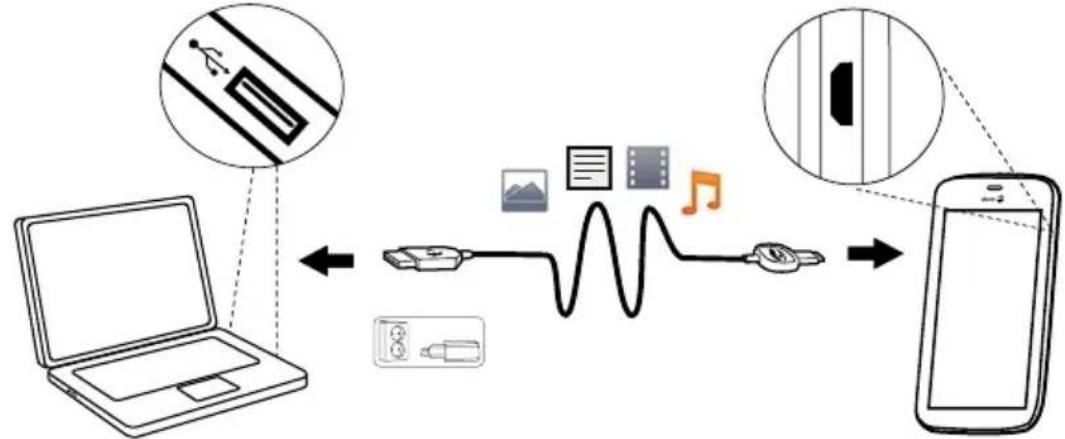
Connectez le téléphone à un ordinateur et commencez à trans images, de la musique et d'autres types de fichiers. Vous n'a connecter un cable USB entre le téléphone et l'ordinateur. À plorateur de fichiers de l'ordinateur, vous pouvez glisser et dép contenu entre votre téléphone et l'ordinateur.
Remarque ! Il est possible que vous ne puissiez pas transférer matériel protégé par les droits d'auteur.
Astuce : Si l'emplacement de stockage par défaut est régle sur de mémoire, toutes les photos et vidés prises avec le télépl stockées dans le dossier DCIM/Camera sur la carte de méoir
Glisser et déposer du contenu entre le téléphone et un ordinateur
- Connectez votre téléphone à un ordinateur à l'aide d'un cas Remarque! Vous devrez peut-être attendre la fin de l'installer pilote sur votre ordinateur pour pouvoir acceder au téléphone Si vous utilisez Mac, consultez https://www.android.com/filetransfer/.
- Vous étés invite à désirir ce que vous souhaitez faire lor connectez votre téléphone à un ordinateur.
- Sélectionnez l'ouverture de l'appareil et l'affichage des fichiers l'explorateur de fichiers de l'ordinateur.
- Attendez que le téléphone/la carte mémoire apparaissé comme disque externe dans l'explorateur de fichiers de l'ordinateur.
-
Glissez et déposez les fichiers sélectionnés entre le télépho l'ordinateur.
-
Si nécessaire, utilisez également la fonction Retirer le périphé en toute sécurité de votre ordinateur.
- Lorsque vous avez terminé, débranchez le cable USB.
Astuce : Vous pouvez selectionner différents modes de connexion给您 téléphone lorsque vous vous connectez à un ordinateur. glisser la barre d'etat et selection pour le transfert de fichiers puis appuyez pour selectionner l'une des options dans Utiliser la connexion USB pour.
Remarque! Lorsque le téléphone/la carte mémoire est raccordé(é l'ordinateur, le téléphone ne peut pas acceder à la carte mér. Certaines fonctions et applications du téléphone, telles que l'photo, peuvent ne pas être accessibles. Vous pouvez transférer fichiers à l'aide d'un cable USB sur la plupart des appareils systèmes d'exploitation prénant en charge une interface de mér masse USB.
Pour acceder aux informations de l'appareil, notamment la versigiciel, l'état de la batterie, ou pourmettre à jour le logiciel
- Depuis l'écran d'accueil, appuyez air
? Informations de mon téléphone.
- Informations sur la batterie pour acceder aux informations et aux statistiques concernant l'etat de la batterie et l'hist d'utilisation de la batterie.
Stockage pour vérifier l'etat de la mémoire utilisée et disponible.
- État du téléphone pour vérifier les versions du système et giciel, etc.
- Mise à jour de l'appareil pour vérifier si des mises à jour du logiciel sont disponibles.
- Informations légales pour consulter les Conditions générales d'utilisation et autres informations légales.
Mettre à jour votre apparéil
Lorsqu'une mise à jour du logiciel du système est disponible应用程序 est connecté à un réseau Wi-Fi, elle sera automatique chargée via le service « firmware over-the-air » (FOTA). Vous c qu'en regard de la mise à jour du logiciel du système.
IMPORTANT
Pendant une mise à jour, votre téléphone sera temporairement indisponible, y compris pour des appeals d'urgence. Tous les photos, paramètres, etc. restent mémorisés dans le téléphone. N'interrompez pas le processus de mise à jour.
Nos vous recommendons de toujours télécharger la dernière r jour du logiciel du téléphone pour bénéficier de performances optimes et des dernières améliorations. Dès qu'un nouveau le est disponible, un message de notification s'affiche dans la bar d'état ou sous la forme de notification. Sélectionnez-le pour télécharger la mise à jour. Le temps de téléchargement varie fonction de la connexion Internet.
Sauvegarde
Les informations de votre compte Google sont paramétrées pour sauvegardées automatiquement. Effectuez les réglages ci-dessous garantir que vos contacts, vos réglages système, vos application calendrier et vos e-mails seront restaurés si vous utilisez ce cas te Gmail pour configurer un nouvel appareil.
Sauvegarde avec Google
- Depuis l'écran d'accueil, appuyez Régler

Une option générale Paramétres avances.
- Faites défilier la liste et Sélectionnez Sauvegarde et réinitialisa puis Sauvegarder mes données.
- Assurez-vous que l'interrupteur est sur MARCHE
De nombreuses applications vous permettent de sauvegarder vos tos, vos applications et bien plus. Certaines proposent même u kage en cloud pour un chargement mobile et d'autres vous c restaurer vos données en cas de besoin. Essayez de faire un
sur Play Store, reportez-vous à la section PlayogStore, p.49
Réinitialiser le téléphone
IMPORTANT
La réinitialisation du téléphone supprime la plupart des données notamment les applications téléchargées et installées, les comptes des données systèmes et d'application, ainsi que les divers par Veillez à sauvegarder toutes les données et tous les fichiers souhaitez conserver avant de proceder à la réinitialisation. Une sauvegarde est une copie de sécurité des informations. Lizez attentivement l'intégrality des informations ci-dessous avant de commencer.
Une réinitialisation peut être nécessaire en cas de problème pimpossible à résoudre ou de transfert du téléphone à quelqu'u
Remarque! Elle entraînera la suppression de toutes les données. Ajoutées sur le téléphone depuis son achat.
Exceptions
- Toutes les données enregistrées sur une Carte SD si vous e installé une (voir Insérez la carte mémoire (en option et non incluse), p.4 et Mémoire externe, p.46).
- Les applications et données de Google la case dans Sauvege der mes données est cochée, voir Sauvegarde, p.44.
- Les informations que vous avons enregistrées sur un support kage en cloud (ou sur un ordinateur, voir Connecter le tableau un ordinateur, p.42).
IMPORTANT
Souvenez-vous du dernier compte Google auquel votre téléphone connecté. Lors d'une réinitialisation, le mécanisme antivol de G nécessite que vous saississiez le dernier compte Google auquel téléphone était connecté dans l'écran de démarriage de la na' pour authentifier votre identité. Notre téléphone pourrait uniquement démarrer correctement après les étapes d'autentication de l'id
Réinitialiser le téléphone
- Depuis l'écran d'accueil, appuyez Régler
Une option générale Paramétres avances Sauvegarde et réinitialisation.
- Sélectionnez Rétablit la configuration d'usine. Lisez attentivement les informations à l'écran. Elles sont importantes!
- Sélectionnez Réinitialiser le téléphone.
- Sélectionnez Tout effacer.
| ATTENTION |
| Il s'agit de la première étape avant que TOUTES les l'appareil, y compris les paramètres de Google et d'au comptes, les données du système et d'applications ains réglages, soient effacées de manière permanente. |
- ÀpRES la réinitialisation, votre téléphone returnerà à ses autres par défaut ; il sera exactement comme vous l'avez tu sa boîte.
Mémoire et stockage
Remarque! Lorsque vous mettez le téléphone à jour, il est p la capacité disponible change.
Votre téléphone dispose de plusieurs types de mémoire et de possibles.
Mémoire interne
La mémoire interne permet de stocker le contenu télécharge c féré ainsi que vos paramètres et données personnes. Sont co par exemple les réglages d'alarme, de volume et de langue, l les favoris, les contacts, les événements du calendrier, les pho déos et la musique.
Mémoire externe
Vous pouvez utiliser une carte mémoire externe pour obtenir那份 de stockage ou en tant que mémoire portable. Il existe ses cartes mémoires, utiliser uniquement des cartes mémoires compatibles. Types de cartes compatibles avec cet apparéil : r microSDHC 32 Go max. SD est le sigle de Secure Digital. Le capacité de stockage moindre permettent d'enregistrer moins d'intérêts. Le téléphone fonctionné avec ou sans carte SD installée vous sugérons d'utiliser une carte mémoire à haute vitesse, élier si vous l'utilisez en tant que mémoire interne supplémenta
plupart des applications peuvent dire les données d'une carte r mais seules certaines d'entre elles peuvent sauegarder des fiscle type de memoire. Vous pouvez, par exemple, parameter l'a de l'appareil photo pour qu'elle enregistre les photos directemer carte memoire.
Remarque! Si vous insérez une mémoire externe, il est conseil modifier l'emplacement de stockage par défaut. Ceci vous perm d'enregistrer plus de fichiers sur votre téléphone, notamment de et des videos. Nous vous conseillons de copier régulièrement v de la mémoire interne du téléphone vers votre ordinateur sous sauvegarde, reportez-vous à la section Connecter le téléphone à ordinateur, p.42. Ces fichiers se trouvent dans le dossier DCIM téléphone. DCIM signifie Digital Caméra IMages, c'est-à-dire image d'appareil photo numérique. Il s'agit du repertoire par défaut d apparueils photos numériques et de smartphone.
Libérer de l'espace mémoire
Dans le cas d'une utilisation normale, la mémoire de votre agent naturellement à se remplir. Si vous téléphone commence à rare les applications se ferment soudainement, envisagez les actions stantes :
Effacer des photos
- Si vous utilisez votre téléphone pour prendre beaucoup de l'emploi à les sauvegarder sur votre ordinateur de temps à la给你们 évitera non seulement de perdre des photos si vous phone avait subir une déconvenue mais cela vous permet les effacer de votre téléphone et de libérer de l'espace. Acceder à vos photos en branchant simplement votre téléphone contre leur ordinateur au moyen d'un cable USB, reportez-vous à ter le téléphone à un ordinateur, p.42.
- Il existe aussi plusieurs services vous permettant de sauvegavos photos et souvent automatiquement. L'application Google tos est préchargeée sur ce téléphone. Elle permet un stocka mité, la sauvegarde de photos et videos et même la crémini albums.
Effacer la mémoire du cache
Qu'est-ce que le cache ? Lorsque vous surfez sur Internet ouutilisez des applications sur le navigateur de votre téléphone, lternet que vous visitez sont enregistrres sur votre téléphone damemoivre appelée le cache. Cela permet au téléphone de charge me site Internet ou cette application directement depuis la mécache au lieu de tout retélécharger à partir du serveur lorschaine connexion ; vous gagnez ainsi du temps et de la larg
- Depuis l'écran d'accueil, appuyez sRégler

Une option générale Paramétres avances.
- Sélectionnez Stockage.
- Sélectionnez Données en cache et confirmez.
- Appuyez sur < pour revenir en arrrière.
Astuce : Le cache se replira de nouveau avec le temps et l'effacer de nouveau.
Déinstaller les applications que vous n'utilise pas
- Depuis l'écran d'accueil, appuyez S'air-Mes applications.
- Appuyez sur Je veux.
- Appuyez sur Désinstaller.
- Appuyez pour les éléments à supprimer.
- Appuyez sur Oui pour confirmer.
Astuce : Tous les achats sont gérés par votre compte Gmail.若您 reinstaller une application spécifique ultérieurement, tant que vous étés connecté avec votre compte Gmail d'origine, vous n' a payer de nouveau pour la même application.
Changer le code PIN de la SIM
- Depuis l'écran d'accueil, appuyez sur Régler

Une option générale Paramétres avances.
- Appuyez sur Sécurité.
- Appuyez sur Configurer verrouillage carte-SWbdifier code PIN carte SIM.
-
Saisissez l'ancien code PIN et selectionnez OK.
-
Saisissez le nouveau code PIN et sélectionnez OK. Saisissez une fois le nouveau code PIN et sélectionnez de nouveau code PIN de la carte SIM a été modifié. s'affiche lorsque vous terminé.
Rendre le code PIN obligatoire au démarrage
- Depuis l'écran d'accueil, appuyez Régler Une option générale Paramétres avances.
- Sélectionnez Sécurité.
-
Sélectionnez Configurer verrouillage carte Sverrouiller la carte SIM.
-
Commutez pour activer le code PIN. Vous doivent saïtre code PIN chaque fois que vous allumez le téléphone.
- Commutez pour désactiver le code PIN.

AVERTISSEMENT
En cas de perte/vol de la carte SIM, celle-ci n'est pas protégée.
Google™ Play Store
IMPORTANT
Vous avez besoin d'une connexion Internet pour utiliser ce se Nous vous conseillons de vous connecter à des réseaux Wi-Fi fois que vous le pouvez afin de réduire les frais que peut traffic de données. Contactez votre opérateur pour connaître en les tarifs d'abonnement.
Remarque! Vous doivent désigné un compte géographielier Play Store. Voiture compte Gmail est également votre compte Google. pouvez donc utiliser nombre d'utilisateur et votre mot de partir d'autres produits Google, tells que YouTube, Google+, Goog Google Drive.
Parcourez les applications et les produits proposés dans les différences ou dans les listedes Toppayant et Top Gratis. Vous poument rechercher une application ou un jeu en particulier.
Certaines applications sont disponibles à l'achat uniquement. Le laUTHATÉ s'affiche dans la description de l'application. Pour pesez le Portefeuille Google vous pouvez enregistrer lors de laération de votre compte Googlea première fois que vous effectu achat. Vous pouvez également recourir à un autre moyen de
Installer des applications
- Depuis l'écran d'accueil, appuyez sur Play Store.
- Recherche une application que vous souhaitez télécharger et courant les catégories ou en vous servant de la fonction recherche.
- Touchez l'application pour voir la description et suivez les tions pour effectuer l'installation/l'achat.
Astuce : Toutes les applications téléchargees se trouvent dans Play Store. Appuyez sur et appuyez pour selectionner Mes applications.
Ouvrir une application installee
- Dans Play Store, appuyez sur et appuyez pour selectionner Mes applications.
- Sélectionnez l'application téléchargee. Si nécessaire, appuyez s Ouvrir.
Metre à jour une application installée
- Dans Play Store, appuyez sur et appuyez pour selectionner Mes applications.
- Pourmettrea jour toutes les applications ayant besoin d'u jour,appuyez sur Toutmettrea jour,pourselectionner une tionparticuliere,appuyez Misea Jour et confirmez.
Déinstaller des applications
- Dans Play Store, appuyez sur et appuyez pour selectionner Mes applications.
- Appuyez pour selectionner une application, appuyedéinstaller et confirmez.
Appels
Passer un appel
Pour appeler un contact qui n'est pas disponible pour le mon titre répertoir, voir également Appeler, p.26.
- Depuis l'écran d'accueil, appuyez Appeler.
- Appuyez sur Un numero.
- Saisissez le numéro de téléphone (des suggestions s'affichen dans la saisie).
- Appuyez sur Appel pour appeler ou appuyez directement sur contact suggéré.
Astuce : Pour les appeals internationaux, utilisez le préfixe interna. avant le code du pays. Maintenez enfoncée la touche 0 jusqu'signe + .
Prendre un appel
Le téléphone sonne ou:vibre pour vous signaler un appel ent
Remarque! Le son que vous entendez lorsque le téléphone sc sonnerie, voir La sonnerie de mon téléphone, p.38. Vous pouv votre téléphone pour qu'il émette plusieurs sonneries, selon la qui vous appelle p. ex., ou vous pouvez régler une sonnerie
- L'écran tactile s'allume et vous fournit davantage d'informati
l'appel.
- Plusieurs options s'offrent à vous.
Depuis l'écran verrouillé
- Répondre à l'appoint : faites glisser vers e haut
- Rejeter l'appel : faites glisser l'écran du haut vers le bas pour afficher la barre de notification et appuyRejetsur
- Mettre en sourdine la sonnerie : appuyez sur la touche de lume (haut ou bas) pourmettre en sourdine la sonne
Depuis l'écran débloqué
Raccrocher
Appuyez sur Raccrocher pour raccrocher.
Options pendant un appel
Réglage du volume
- Utilisez les touches de volume latérales pour régler le volun pel ; le niveau sélectionné s'affiche à l'écran.
Sourdine
- Pendant un appel vocal, appuyez sur
- Pour désactiver, appuyez de nouveau.
Clavier (envoi d'une tonalité)
- Pendant un appel vocal, appuyez sur
- Saisissez le numéro de téléphone.
- Pour fermer, appuyez de nouveau.
Haut-parleur
- Pendant un appel vocal, appuyez. sur
- Parlez clairement dans le microphone à une distance maxin 1 m. Utilisez les touches de volume pour régler le volum parleur.
- Pour désactiver, appuyez de nouveau.
Remarque! Pendant un appel vocal, des actions supplémentaires disponibles. Appuyez sur Je veux pour afficher les actions que pouvez selectionner. Il se peut qu'une partie du contenu de apparéil diffère selon la région, l'opérateur, les caractéristiques modèle ou le logiciel.

ATTENTION
Appuyez sur Je veux pour basculer entre Amplifier volumeet Volume normal. Avec Amplifier volume, le son peut être très fort ; u exposition excessive peut endommager votre ouïe.
Casque
Casque
- Branchez un casque à la prise pour casque. Le microphone du téléphone est automatiquement déconnecté.
| ATTENTION |
| L'utilisation d'un casque à un volume élevé peut endomma ouie. Réglez le volume ajustement lorsque vous utilisez |
Journal des appeals
- Depuis l'écran d'accueil, Sélectionnez Voir Mon historique d'applis.
- Appuyez sur un numéro ou un contact pour :
Pour appeler, appuyez surAppel.
Pour plus d'options, appuyez sur Je veux.
Effacer le journal d'appels
- Depuis l'écran d'accueil, Sélectionnévoir Mon historique d'appels.
- Cliquez sur Je veux et selectionnez Effacer l'histoire de mes appeals.
- Appuyez sur le carré blanc à côte des éléments à suppriy puyez sur Tout sélectionner.
- Lorsque vous avez terminé, appuyez. sur
Réglages des appeals
Verrouiller l'écran pendant les appeals, limitation du journal d'appels, etc.
- Depuis l'écran d'accueil, appuyez sur Appeler.
- Appuyez sur Un numeroJe veux Ouvrir les parametes Evitez de passer des appeals accidentellement en désactivé Appels directs. Une boite de dialogue de confirmation e chée avant un appel téléphonique-sortant. La boite de de confirmation s'assure que vous souhaitez réellement
l'appe! Le réglage par défaut est Activé. Lorsque vous mine, appuyez sur.
Remarque! S'applique uniquement aux appelés effectuels directement depuis Voir-Mes contacts.
- Durée des appel permet d'afficher et de réinitialiser la du totale des appel entrants et sortants depuis que vous commencé à utiliser le téléphone ou depuis la dernière réalisation. L'appeil le plus recent est affiché et indique l'le destinataire.
-
Paramètres avances pour afficher et générer davantage d'options, notamment Appels
-
Messagerie vocale
Paramètres d'emploi
-
Et pour afficher et gérer davantage d'options, notamment cage des appeals.
Remarque! Les caractéristiques des paramètres avances des services réseau auxquels vous devez peut-être vous abonner au préalable. Pour de plus amples informations pour connaître le numéro de la messagerie vocale, conzanée opérateur.
- Lorsque vous avez terminé, appuyez. sur
Appels d'urgence
Tant que le téléphone est allumé, vous pouvez toujours passer d'elles d'urgence.
- Depuis l'écran d'accueil, appuyez Appeler.
- Appuyez sur Un numero pour saisir le numero d'urgence loc. cette rue actuel.
- Appuyez sur Appel.
Certains réseaux acceptent les appeals à des numérios d'urgence carte SIM valide. Contactez votre opérateur pour obtenir de pluri renseignements.
Vos contacts sont automatiquement synchronisés avec votre com Google (à condition que vous y soyez connecté). Pour gérer la sation de votre compte Google, voir Sauvegarde, p.44.
- Depuis I'ecran d'accueil, appuyez + Ajouter n contact.
- Saisissez le nom du contact et les autres informations que connaissez. Pour continuer, appuyez Suivant.
- Voitre nouveau contact se cree lorsque vousatteignez et a sur Enregistrer.
Astuce : Pour masquer le clavier, appuyez spour activer le clavier, appuyez simplement à nouveau sur un champ textuel.
- Depuis l'écran d'accueil, appuyez sur voir Mes contacts.
- Appuyez pour ouvrir un contact existant.
Astuce : Essayez d'appuyer sur Je veux avant d'appuyer sur un contact existant ; il est ainsi possible que de nouvelles c menu s'affichent.
- Appuyez sur Editor.
- Appuyez sur pour ajouter comme contact favori ou sur pou supprimer le statut de favorsi.
- Appuyez pour ajouter une image.
- Suívez les instructions à l'écran pour compléter les informat contacts.
- Appuyez sur Enregistrer, lorsque vous avez terminé. Vos seront automatiquement synchronisés avec votre compte Google condition que vous y soyez connecté). Pour gérer la synch de votre compte Google, voir Sauvegarde, p.44.
Astuce : Les contacts favoris sont facilement identifiables . grâce Pour supprimer un statut de favorsi, appuyez sur un contact fa appuyez sur Je veux pour appuyer sur Supprimer des favorsis.
Si vous bénéficiaz d'un service Doro tel que My Doro Manage Connect & Care, vous pouvez l'utiliser pour importer et exportenées vers depuis une carte SIM/SD.
- Depuis l'écran d'accueil, appuyez lairmes contacts.
- Appuyez sur Je veux.
- Appuyez sur Importer/Exporter pour selectionner une option d portation dans la liste.
- Appuyez pour confirmer.
En cas d'urgence (ICE) permet aux premiers secouristes de coi proches parents ou n'importe lequel de vos contacts enregistrés tez la section ICE (en cas d'urgence).
- Faites glisser pour déverrouiller l'écran.
- Appuyez sur ICE pour récapierer les informations ICE enregistr
- Appuyez sur pour appeler le contact ICE.
Remarque! Ces instructions ne s'appliquent que lorsque la métloverrouillage de l'écran désisie est Schéma, Code PIN ou Mot de passer, et vous doivent avoir renseigné vos informations ICE. Pour activeverrouillage de l'écran ou modifier le type de verrouillage de Verrouillage de l'écran, p.11.
- Depuis l'écran d'accueil, appuyez Sair Mes contacts En cas d'urgence (ICE).
Une option d'assistance
Mon bouton d'assistance

AVERTISSEMENT
Vous doivent activer la fonction d'assistance, ajouter des numéro電話 dans la liste et saisir les informations que vous s'envoyer dans le message texte avant de pouvoir utiliser la tool d'assistance.

ATTENTION
Lorsqu'un appel d'assistance est activé, le téléphone est prérégasser en mode Mains libres/Haut-parleur. Ne maintainez pas l'appareil pres de votre oreille lorsque le mode Mains libres car le volume peut être particulièrement fort.
Le téléphone est muni d'une touche d'assistant à améliorer la sécurité au quotidien. La touche d'assistance permet d'appelement les nombres d'aide prédéfinis dans la liste de numérios
Passer un appel d'assistance
- Maintenez enforcée la touche d'assistance pendant 3 secondes ou appuyez dessus à trois (3) reprises à moins d'1 tervalle. L'appeil d'assistance débute après un-delai de 5 s. En cas de fausse alerte, vous avez donc cinq secondes l'appeil en appuyant sur Annuler.
- Un message d'assistance (SMS) peut être envoyé à tous les destinataires.
- Voiture position géographique peut être envoyée (par SMS) à destinataires.
- Le premier destinataire de la liste est appelé. Si l'essay n'a pris dans les 25 secondes, il compose le numéro suivant. compose le numéro 3 fois ou jusqu'à ce que l'essay soit qu'à ce que vous appuyiez sur Annuler.
Paramètres de la touche d'assistance
Vous pouvez désirier d'utiliser la touche d'assistance avec Conne Care, voir Doro Connect & Care, p.67. Procedez comme suitrer la touche d'assistance :
- Depuis l'écran d'accueil, appuyez sur Regler Une option d'assistance Mon bouton d'assistance.
- Appuyez sur Configurer.
- Suvez les instructions à l'écran pour terminer la configuratio
Application
Définissez l'application à relier à la touche d'assistance.
- Appuyez sur Configurer pourCHOISIR une application pour la 1 d'assistance. Le Bouton d'assistance est configuré par défaut.
Selectionner le mode d'activation de la fonction d'assistance
- Appuyez 3 fois pour activer en appuyant sur la touche à 3 moins d'1 seconde d'intervalle.
- Appui long (Marche) pour l'activer en appuyant sur la touche pendant environ 3 secondes.
Définir le volume sonore pour les appeals d'assistance
Sélectionnez le type de signal pour la série d'assistance.
Remarque! Cette opération définit le signal de votre appareil, celui du récepteur.
Haut (par défaut).
- Bas.
- Silencieux.
- Appuyez sur Ajouter contact.
- Sélectionnez pour ajouter un contact.
- Pour supprimer un contact, appuyez sur le signe moins ap numéro.
Remarque ! certaines sociétés de télésurveillance peuvent accepter appeals automatiques de leurs clients. Contactez systématiquement société de télésurveillance avant de programmer son numéro.
Message d'alerte
- Un message texte peut être envoyé aux contacts de la listla touche d'assistance est activée. Vous pouvez modifier lepour le rendre plus personnel. Si nécessaire, appuyez sur
de texte pour modifier le message. Commutez pour activer désactiver le message.
Message de position
Si vous envoyez une alerte d'assistance, il peut être grandement pour vos contacts d'assistance de connaître votre position actue leur permet devenir vous aider le plusrapidement possible. position consiste àpartager vos coordonnées GPS avec vos co d'assistance par le biais d'un SMS. Les informations de positio sur la position GPS à l'instant de l'appel d'assistance et si c ne peut pas'être détectee, la derniere position connue est in
- Commutez pour activer ou désactiver.
Lorsque vous avez terminé, sélectionnnez
En cas de traumatisme, il est essentiel d'obtenir ces renseignes que possible pour augmenter les chances de survie. Ajoutez un d'urgence pour améliorer votre propre sécurité. Les premiers se peuvent obtaining des informations supplémentaires, principalement cales et familiales, à partir de votre téléphone en cas d'urger. champs sont facultatifs, mais il est préféable d'inclure le plusgnements possible.
Remarque! Vos contacts ICE sont récapurés depuis votre réseau Assurez-vous que chacun d'entre euxestaccompagnéd'informatie pertinentes.
- Depuis l'écran d'accueil, appuyez Régler
Une option d'assistance Mes informations en cas d'urgence (ICE).
- Sélectionnez Créer ICE et saisissez vos informations Médicales. vez les instructions à l'écran pour compléter les information carte ICE.
- Lorsque vous avez terminé, appuyez. sur
Remarque! Pour supprimer un contact ICE déjà ajoute, appuyez signe moins figurant à côté de son nom. Appuyez confirmer.
Cette option permet à une personne de confiance de:gérer v phone à distance. Cela peut'être nécessaire lorsque vous contact l'équipe d'assistance Doro. Donnez-lui accès afin qu'elle puisse g transférer des fichiers, vous aider à effectuer des tâches de et vous assister en cas de problème, le tout à distance.
La personne effectuant la gestion à distance doit installer Team. Cette application peut être téléchargee et installee sur différents mes d'exploitation à l'adresse http://www.teamviewer.com/download/.
Pour se connecter à une session de support à distance
- Depuis l'écran d'accueil, appuyez Régler Une option d'assistance Aide à distance.
- Partagez votre ID avec votre technicien-conseil afin de permette commande à distance. Appuyez sur Envoyer mon ID... pour s'tionner la façon dont vous souhaitez partager votre ID.
- Suivez les instructions à l'écran.
- Pour quitter TeamViewer, ouvre le panneau de notification glisser la barre d'etat vers le bas. Cliquez sur QuickSupport puyez sur dans le coin supérieur droit.
- Confirmez avec Fermer.
Remarque! Toutes les connexions TeamViewer sont fortement cn et donc protégées contre tout accès par des tiers. Pour obten informations techniques détaillées concernant les connexions, la sécurité et la protection des données dans TeamViewer, consult déclaration de sécurité à l'adresse http://www.teamviewer.com/fr/security/.
Applications
Les applications peuvent être des programmes ou des produits conçés avec votre Doro 8035. Selon le pays et l'opérateur mobile, les tions préinstallées peuvent varier. Certaines applications nécessiter accès Internet. Contactez votre opérateur pour connaître en déta-rifs d'abonnement avant d'activer. Certaines applications sont disponibles à l'achat uniquement. Le prix ou la catégorie s'affiche dans
description de l'application. L'utilisation d'applications téléchargées stallées est gratuite, sauf si une connexion Internet est nécessite Utilisez Doro Selection ou Gbagle Store pour télécharger et insta-toutes les applications dont vous avez besoin.
Guide du début - Découvrenez votre téléphone
Obtenez une aide pas-à-pas et des conseils utiles pour découverts de base de votre nouveau téléphone.
- Depuis l'écran d'accueil, appuyez sDécovrir Mon téléphone.
Doro Selection
La méthode la plus simple pour rechercher des applications ceutiliser Doro Selection. Les recherches sont simplifiées grâce aux rries réunissant des sélections d'applications relatives à la vie à la vie numérique, à l'actualité, à la santé et au bien-être, auetc. Vous pouvez également utiliser Recommender des applications ainsi que Afficher par catégories pour trouver des applications.
-
Depuis l'écran d'accueil, appuyez Ajouter Une application.
-
Appuyez sur un élément pour le selectionner :
-
Recommender des applications : pour selectionner une application.
- Afficher par catégories pour selectionner une option dans le repertoire. Confirmez avec.
- Effectuer une recherche dans Play Store pour acceder à Pla Store.
Messages
Écrire des messages
Vous pouvez envoyer différents types de messages depuis votre phone. Nous expliquons ici comment envoyer un SMS, mais VC également envoyer d'autres types de messages depuis le menu Envoyer.
Astuce : Les messages texte (SMS) sont immédiatement envoyés apparéil que nous transportons presque tous en permanence. U est également une connexion plus personnelle et intime. La pl smartphones modernes peuvent receivevoir des e-mails (qui sont p préférables pour des communications ou demandes plus formelle mais les SMS restent plus simples et constituent la seule op personnes utilisant un téléphone portable plus simple.
- Depuis l'écran d'accueil, appuyez Envoyer-Un message.
- Appuyez sur Un numero.
- Saisissez le numéro de téléphone (des suggestions s'affichen dans la saisie).
- Appuyez sur Sélectionner numéro ou sur le contact sugéré.
- Rédigez votre message.
Remarque! Accédez à davantage d'options par l'intérimédiaire touche Menu Je veux.
- Lorsque vous avez terminé, appuyez Erawyer.
Remarque! Si vous decide d'envoyer un message à plusieurs destinataires, il se peut que chaque envoi vous soit facturé. Il supplémentaires peuvent également vous être facturés si vous et des messages lorsque vous ETES en mode itinérance.
Paramètres des messages
- Depuis l'écran d'accueil, appuyez sur voir Mes messages.
- Appuyez sur Je veux.
-
Appuyez sur Ouvrir les paramétres.
-
Appuyez pour sélectionner les caractéristiques que vous s haitez modifier ou commutez pour les activer ou les désactiver.
-
Lorsque vous avez terminé, appuyez. sur
Remarque! Les paramétres des messages sont normalement déj définis et vous ne devriez pas les modifier, sauf si vous souffectuer des modifications. Certaines caractéristiques sont des séreau ; il se peut donc que vous devievEZ vous y abandonner a Pour plus d'informations, veuillez contacter votre opérateur.
E-mail
Lorsque vous ouvrez un e-mail pour la première fois, il vous de configurer un compte de messagerie.
| IMPORTANT |
| Vous avez besoin d'une connexion Internet pour utiliser ce seuNous vous conseillons de vous connecter à des réseaux fois que vous le pouvez afin de réduire les frais que peuttrafic de données. Contactez votre opérateur pour connaître enles tarifs d'abonnement avant d'activer. |
Astuce : Gmail est toujours disponible dans Google accessible depuis l'écran d'accueil.
Activer votre compte de messagerie
- Depuis l'écran d'accueil, appuyez sur voir Mes e-mails.
-
Appuyez sur Adresse e-mail.
-
Ajouter un compte existant
-
Créer un compte Gmail
-
Appuyez pour confirmer.
-
Si vous le souhaitez, appuyez sur Je veux pour acceder a tions :
-
Gérer les comptes pour selectionner le compte ou Ajouter compte. Appuyez de nouveau sur Je veux pour acceder trois options.
-
Si nécessaire, définitisse les paramètres requis manuellement puyez sur lorsque vous avez terminé. Contactez votre fourn de messagerie pour obtenir des informations détaillées.
Écrire des e-mails
Voici comment envoyer un e-mail à un contact de votre réper
- Depuis l'écran d'accueil, appuyez envoyer-Un e-mail.
- Appuyez Sur Un contact.
-
Appuyez pour selectionner un contact.
-
Saisissez le sujet.
- Appuyez sur Écrire un message ici pour composer votre e-mail
- Si vous le souhaitez, appuyez sur Je veux pour acceder a tions :
- Lorsque vous avons terminé, appuyez Enxoyer.
Lire des e-mails
- Depuis l'écran d'accueil, appuyez sur voir Mes e-mails.
- Appuyez pour lire un e-mail.
- Appuyez sur Répondre / Transférer pour sélectionner une optique dans la liste.
- Composez votre e-mail.
- Si vous le souhaitez, appuyez sur Je veux pour acceder a tions :
- Lorsque vous avez terminé, appuyez Enxoyer.
Paramétres des e-mails
- Depuis l'écran d'accueil, appuyez sur voir Mes e-mails.
- Appuyez sur Je veux.
- Appuyez sur Ouvrir les paramétres pour acceder à d'autres o
- Appuyez pour selectionner une option.
- Lorsque vous avez terminé, appuyez. sur
Appareil photo
Astuce : Pour obtenir des photos de qualité, nettoyez l'objectif d'un chiffon sec.
Remarque! Ne prenez pas en photo ou ne filmez pas des p sans leur permission. Ne prenez pas de photos ou n'enregistre video dans des endroits où cela est interdit ou ou vous et de violer l'intégrité d'autrui.
Depuis l'écran d'accueil
- Depuis l'écran d'accueil, appuyez Appareil photo.
-
Depuis l'écran d'accueil, appuyez sproturer
-
Une photo
Une video
Un selfie
« Selfie » signifie une photo de vous-même. Vous pouvez utiliser frontal pour prendre des autoportraits.
- Sur l'écran d'aperçu de l'ordinateil photo, chèqueoursubascu-ler vers l'objectif frontal destiné aux selfies.
- Mettez-vous face à l'objectif frontal. Déplacez l'objet自从 vous jusqu'à ce vous trouviez une pose qui vous plaise.
- Lorsque votre visage apparait sur l'écran, appuyez sur le bouton physique de l'appareil photo (en bas à droite du pour prendre une photo de vous-même.
- Sur l'écran d'aperçu de l'ordinateil photo, appuyez sur pour gisterer une video. Appuyez pour interrompre l'enregistrement.
Paramètres de l'appareil photo
Remarque ! Les options disponibles peuvent varier en fonction d l'appareil photo que vous utilisez, apparéil photo arrêté ou ava Les paramétres de l'appareil photo varient également si vous u l'appareil photo fixe ou laamera video.
Mise au point
- Cliquez sur l'image sur l'écran d'aperçu à l'endetroit où vous fais la mise au point.
Zoom
- Sur l'écran d'aperçu, posez deux doigts sur l'écran et éloign pour zoomer en avant et rapprochez-les pour zoomer en a
- Vous pouvez également utiliser les touches de volume pour (touché d'augmentation du volume pour effectuer un zoom touche de diminution du volume pour un zoom arrêté).
Flash
Appuyez sur pour selectionner les parametes de flash.
Plus d'options
- Appuyez sur Plus d'options pour acceder à plus d'options et paramètres.
Astuce : Vous pouvez également acceder à votre galerie depuis apparéil photo : sur l'écran d'aperçu de l' apparéil photo, sélection vignette dans le coin inférieur gauche.
Gérer des photos dans la galerie
Afficher les images et videos
Toutes les photos prises et reçues, ainsi que les videos enreg.
conservées dans Ma galerie.
- Depuis l'écran d'accueil, appuyez sair →
Mes photos et videos.
- Sélectionnez la photo ou la video à visionner.
- Pour passer à l'image suivante, glissez vers la gauche ou ou appuyez sur les flèches.
- Pour quitter, appuyez sur
Astuce : Vous pouvez acceder à la galerie de photos depuis l'Appareil photo en appuyant sur l'aperçu de l'image après avoir photo.
Gérer les photos et lesVIDEOS
- Depuis l'écran d'accueil, appuyez sur voir

Mes photos et vidés.
-
Depuis cet écran, vous pouvez appuyer sur Je veux pour adavantage d'options.
-
Afficher pour acceder à davantage d'options.
Gérer les favorsis
- Supprimer image(s)
-
Régler
-
Lorsque vous avez terminé, appuyez. sur
-
Sélectionnez la photo ou la video à visionner.
-
Depuis cet écran, vous pouvez appuyer sur Je veux pour a davantage d'options.
-
Modifier cette image
Rogner l'image
- Pivoter l'image
- Définir cette image comme
- Partager cette photo
Détails de l'image
- Ajouter favorsi
- Supprimer cette photo
Doro Connect & Care
Remarque! Vous doivent avoir accès à Internet pour utiliser la des fonctions de Connect & Care. Selon la façon dont vous téléphone, la bande passante Internet consommée peut augmentrapidement. Avant d'utiliser votre téléphone, nous vous conseillonvivement de contacter votre opérateur mobile pour connaître lesdonnées. Les tarifs d'utilisation de services de données en itin peuvent être très élevés. Renseignez-vous auprès de votre operamobile concernant les tarifs d'itinérance de données avant d'util service.
Connect & Care est une application vous permettant d'obtenir assistant (un ami ou un proche) disposant d'un apparéil intelligissant executer l'application Connect & Care. L'aide peut être appuis n'importe quel endroit (aide à distance).
Remarque! L'utilisation des fonctions de Connect & Care requie l'utilisateur du Doro 8035 ou l'assistant soit abonné à Care dConnect & Care peut contourner le comportement normal du b d'assistance.
Prise en mains : installer l'application
Créer un compte sur le Doro 8035
- Depuis l'écran d'accueil, appuyez sur Mes applications pour a à Mes applications> Doro Connect & Care.
- Suivez les instructions à l'écran pour terminer le paramétrag compte.
Installer l'application sur l'appareil de l'assistant
- Accédez à Play Store ou à l'App Store.
- Installez l'application d'aide Doro Connect & Care sur l'appareil de l'assistant.
Remarque! Vous pouvez également utiliser cette méthode pour à jour votre application Connect & Care.
Connector un assistant au Doro 8035
La demande peut être envoyée depuis l'appareil 8035 de l'util l'appareil de l'assistant.
Envoyer une demande de connexion
- Depuis Doro Connect & Care, ouvrez Rexeau (disponible via la touche de mensi non visible à l'écran).
- Appuyez sur Ajouter des contacts et selectionnez le contact d'une liste sur votre téléphone.
- Une fois que vous ou l'assistant ont envoyé la demande, ils doivent l'accepter.
Acceptor/refuser une demande de connexion
- Depuis Doro Connect & Care, ouvrez Reseau (disponible via la touche de mensi non visible à l'écran).
- Appuyez sur l'invitation en attente pour vous connecter. (Ap) la touche Menu revient à immédiatement accepter l'invitation.)
- Acceptor ou Refuser la demande de contact.
- ÀpRES avoir accepté une demande de contact,CHOISSEZ de ger ou non des informations avec ce contact (cette option ponible que sur le Doro 8035 et avec un abonnement à
- Lorsque vous avez terminé, appuyez. sur
Remarque! Meme lorsque l'utilisateur du Doro 8035 doit de des informations avec un assistant, seules les informations disp dans l'application Doro Connect & Care sont partagées. L'interfac configuration à distance permet également de partager la valeur de certains paramétres, mais les informations personnelles stocke le Doro 8035 ailleurs que dans l'application Connect & Care privées.
- Depuis Doro Connect & Care, ouvrez Reseau (disponible via la touche de mensi non visible à l'écran).
- Appuyez sur le contact dans la liste pour ouvrir son profi
Configuration à distance
Prise en mains : autoriser la configuration à distance
Sur le téléphone de l'assistant
- Appuyez sur l'onglet senior daDero Connect & Care.
- Appuyez sur Configuration à distance.
- Appuyez sur Paramétres de demande d'accès (opération requise uniquement si l'abonnement à Care existe déjà).
Dans le Doro8035
- Depuis Doro Connect & Care, ouvrez Notifications (disponible via la touche Mensi non visible à l'écran).
Accepter ou Refuser la demande de configuration à distance.
Depuis le téléphone de l'assistant
- Appuyez sur l'onglet senior daDro Connect & Care.
- Appuyez sur Configuration à distance pour modifier les paramètre sur le Doro 8035 ou sur État du téléphone pour afficher des informations concernant le téléphone Doro 8035.
Remarque! La modification des paramètres du Doro 8035 via l'interface de configuration à distance prend la plupart du temps immédiatement, sans requérir d'intervention de l'utilisateur du Do 8035.
Effectuez cette opération depuis le téléphone de la personne d'effectiver l'abonnement, c'est-à-dire depuis le Doro 8035 (s'il s'agit sateur du Doro 8035) ou depuis l'appareil de l'assistant.
Depuis le téléphone de l'assistant
- Depuis Doro Connect & Care, ouvre le profil d'utilisateur et vez les instructions à l'écran.
- Appuyez sur Activer Care et suivez les instructions à l'écran.
- L'utilisateur du Doro 8035 doit ensuite Accepter l'offre Care téléphone.
- À la fois l'utilisateur du Doro 8035 et l'assistantant peuvent acceder aux fonctions supplémentaires via l'onglet Services et profils d'utilisateur.
Depuis le Doro 8035
- Depuis Doro Connect & Care, ouvre le Services (disponible via la touche Mensi non visible à l'écran).
- Suivez les instructions à l'écran pour terminer la configuration Remarque! Un seul abonnement à Care suffit même si l'u du Doro 8035 a plusieurs assistants.
- Ouvrez le profil de l'assistant Connect & Care.
- Appuyez sur l'icone des parametres selectionné Confirmer pour autoriser le partage d'informations.
- Lorsque vous avez terminé, appuyez. sur
Remarque! Meme lorsque l'utiliseur du Doro 8035之意it de des informations avec un assistant, seules les informations disp dans l'application Connect & Care sont partagées. L'interface de configuration à distance permet également de partager la valeur de certains paramètres, mais les informations personnelles stocke le Doro 8035 ailleurs que dans l'application Connect & Care privées.
Remarque! Pour annuler un abonnement à Care, supprimez le l'ayant souscrit. Vous pouvez ensuite de nouveau ajouter le pre souhaitez continuer d'utiliser les fonctions gratuites de Connect ou souscrite un nouvel abonnement depuis un autre profil.
My Doro Manager
Remarque! Vous doivent avoir accès à Internet pour utiliser My Manager. Selon la façon dont vous utilisez votre téléphone, la passante Internet consommée peutaugmenter trèsrapidement.N若您 recommendons vivement de contacter votre opérateur mobil avant d'utiliser l'itinérance des données afin de connaître les t vigueur.
My Doro Manager est une application qui vous permet à vous sistanct de gerer le Doro 8035 depuis le site Internet http://www.mydoromanager.com. Le site Internet vous propose également de regardutoriels et d'en apprendre davantage sur les nombreuses possique vous offre votre Doro 8035.
Remarque! L'utilisateur du Doro 8035 doit posseder à la fois Connect & Care et un compte GoogleUtiliser My Doro Manager. Afin de pouvoir utiliser le site Internet My Doro Manager, tous assistants ont aussi besoin d'un compte My Doro Manager qu'configurer en se connectant avec leur compte Facebook Isu Go peuvent également créé un compte My Doro Manager ne requqqu'un compte de messagerie existant pour fonctionner. Le compte Google peut également être utilisé avec d'autres produits Googlenotamment YouTube, Google+, Google Play et Google Drive.
- Depuis l'écran d'accueil, faites glisser vers le haut ou appli fleche en bas de l'écran d'accueil.
- Appuyez sur Mes applications pour accederMes applications My Doro Manager.
- Suivez les instructions à l'écran pour terminer le paramétrag compte.
Acceder au site Internet
- Sur un ordinateur, rendez-vous sur la page http://www.mydor nager.com.
- Choisissez de:gérer,votrec telephone personnel ou celui de d'autre.
- Connectez-vous à l'aide de votre compte. Google
Remarque! Pour aider l'utilisateur du Doro 8035 à distance de téléphone, les assistants peuvent également installer l'application Doro Connect & Care depuis Play Store ou l'App Store. Consultez section Configuration à distance, p.69.
Remarque! L'application d'aide My Doro Manager disponible via Store ou l'App Store est destinée aux ancients modèles de tel incompatible avec Doro 8035.
Recherche Google
IMPORTANT
Vous avez besoin d'une connexion Internet pour utiliser ce se Nous vous conseillons de vous connecter à des réseaux Wi-Fi fois que vous le pouvez afin de réduire les frais que peut traffic de données. Contactez votre opérateur pour connaître en les tarifs d'abonnement avant d'activer.
Remarque! Les options disponibles peuvent varier selon les paramétres de votre apparéil.
Pour utiliser le navigateur Internet
- Depuis l'écran d'accueil, appuyez sur le champ de recherche gle Google.
Remarque ! Lors de votre première visite, un message vous demande si vous souhaitez vous connecter à l'aide de vot Google.
- Appuyez à côté depour effectuer une recherche. Saisissez en suite des mots ou collez du texte que vous avez copié.
- Les prédictions de recherche vous permettent de tracer démations plus rapidement lorsque vous commencez une recherche
sur Google. Les prédictions de recherche sont des termes che possibles que vous pouvez utiliser et qui sont liés au que vous saississez et aux recherches effectuees par d'autre personnes.
- Appuyez pour selectionner les résultats de recherche les plupertinents.
Pour revenir en arrêt, appuyez sur Retour
Internet (navigator Internet)
| IMPORTANT |
| Vous avez besoin d'une connexion Internet pour utiliser ce se Nous vous conseillons de vous connecter à des réseaux Wi-Fi fois que vous le pouvez afin de réduire les frais que peut traffic de données. Contactez votre opérateur pour connaître en les tarifs d'abonnement avant d'activer. |
Pour utiliser le navigateur Internet
- Depuis l'écran d'accueil, appuyez sur Ooir
Quelque chose sur Internet.
- Appuyez sur Dictée vocale ou Clavier classique pour définir le de saisie de votre texte. Pour effectuer une recherche, sai mots ou collez du texte que vous avez copiedé.
- Une fois le terme de recherche saisi, appuyez sur Recherche 4. Pour revenir en arriere, appuyez sur Retour
Remarque ! Lors de votre première visite, un message vous de vous souhaitez vous connecter à l'aide de votre compte Google
Mode Socle
Le mode Socle est en quelles sorte un economiseur d'écran formé votre Doro 8035 en horloge, en cadre photo, en lecteu sique, et bien plus encore.
Activer et désactiver le mode Socle
- Le mode Socle se lance automatiquement lorsque vous place pareil dans son socle de chargement.
-
Pour lancer le mode Socle à tout moment depuis l'écran appuyez sur ou faites glisser pour ouvrir le menu d'accueilétendu.
-
Appuyez sur Mes applications pour acceder à Mes applications → Fonction socle.
- Retirez l'appareil du socle pour quitter le mode. Pour quitter le mode lorsque l'appareil se trouve dans le puyez sur la touche Accueil O.
-
Depuis le Fonction socle, appuyez sur l'écran pour acceder
-
Appel pour passer des appeals.
- Diaporama pour utiliser l'appareil comme cadre photo.
- Ne pas déranger ; appuyez une fois pour activer et appu-. nouveau pour désactiver.
Remarque! Ne pas déranger est un paramètre utile lors que vous ne souhaitez pas été dérangié, la nuit ou lors que par exemple. Toutes les notifications et tous les rappels appels ne générent alors plusaucun signal sonore ou et plus aucune vibration. Vous pouvez programmer des de tranquilillité chaque jour au même moment. Choisisse: d'activer ou de désactiver la sonnerie du réveil pendan déranger.
- Musique pour sélectionner la musique à dire depuis l'application Musique, voir Musique, p.75).
Remarque! Vous pouvez programmermer la minuteurie si vous souhaitez vous endormir en musique. Appuyezpositur définir la durée en minutes pendant laquelle vous souh ecouter de la musique.
- Réveilpour paramétrer des alarmes et génér les alarmes programmesées depuis l'application Alarme, voir Alerte, p.76
-
Paramétres pour sélectionner le fond d'écran, le style d'horloge, et bien plus encore.
-
Pour returner à l'écran précédent, utiliser le Retour
Loupe
Utilisez l'écran pour agrandir du texte ou d'autres éléments qu avez du mal à voir ou à dire, la LED illumine l'objet.
- Appuyez sur Voir - Mes outils La Dupe.
-
Utilisez l'écran comme une loupe.
-
II Figer l'image pour figer temporairement l'affichage à l'éc
-
Débloquer l'image pour débloquer l'affichage.
-
Pour plus d'options, appuyez sur Je veux.
- Pour quitter, appuyez sur
Musique
Utilisez le lecteur de musique pour écouter de la musique ou chiers audio.
Écouter de la musique
- Depuis l'écran d'accueil, appuyez scouter Ma musique.
- Appuyez pour selectionner un titre dans la liste. Le titre s automatiquement lu.
- Appuyez pourmettre le titre en pause.
- Appuyez sur O pour revenir à l'écran d'accueil. La lecture sique se poursuit.
- Pour plus d'options, appuyez sur Je veux.
Astuce : Vous pouvez lancer la musique et la dette en paus configuration rapide dans le panneau de notification. Pour ouvré panneau de notification, faites glisser la barre d'etat vers le I
Écouter la radio
Les fréquences de la radio FM vont de 87.5 à 108.0 MHz.
Allumer la radio
- Branchez un casque à la prise pour casque.
- Depuis l'écran d'accueil, appuyez scouter la radio. La radio est allumée. La fréquence selectionnée s'affiche.
- Appuyez sur ou pour parcourir les stations.
Appuyez sur pour démarrer la lecture et sur pour l'arrêt. Utilisez les touches de volume pour régler le volume.
- Appuyez sur O pour revenir à l'écran d'accueil. La lecture poursuit.
Débranchez le casque pour éteindre la radio.

pour eteindre la radio.
Astuce : Vous pouvez acceder à certains paramètres de la radi la configuration rapide dans le panneau de notification. Pour opanneau de notification, faites glisser la barre d'etat vers le I
Astuce : Pour une meilleure qualité sonore, appuyez brievement touche Marche/Arrêt afin demettre le téléphone en mode Veille
Calendrier
Ajouter un événement
- Appuyez sur Voir Mon calendrier Ajouter un événement.
- Suivez les instructions à l'écran pour terminer la procédure.
- Appuyez pour confirmer.
Pour modifier ou supprimer des événements
- Appuyez sur Voir Mon calendrier.
- Appuyez sur ou pour faire defiler le mois ou le jour.
- Les dates pour lesquelles certains événements ou dates so enregistrés sont marquées d'un point vert. Appuyez sur la sur un événement pour le modifier.
- Pour plus d'options, appuyez sur Je veux.
Pour selectionner le mode d'affichage, appuyez sur Afficher.
Pour supprimer un événement, appuyez sur Supprimer
- Appuyez pour confirmer.
Alerte
Définir les alarmes
Le téléphone doit être allumé pour que l'alarme fonctionne cor
Astuce : Les alarmes retentiront, même en mode Silencieux.
- Depuis l'écran d'accueil, appuyez Ajouter une alarmé et suivez les instructions à l'écran.
Astuce : Pour économiser la batterie et éviter les appeals entrarmessages, vous pouvez activer Mode Avion mais conserver la foalarme, voir Mode Avion, p.41.
Pour modifier ou supprimer des alarmes
- Depuis l'écran d'accueil, appuyez sair Mes alarmes.
- Activez et désactivez à l'aide.de
- Appuyez sur une alarme pour la modifier.
- Pour supprimer une alarme, appuyez sur Je veux et selection Supprimer.
- Appuyez pour confirmer.
Arreter ou repeter une alarme
- Appuyez sur Reporter pour repeter une alarme après 5 minutes.
Appuyez sur Arret pour arreter l'alarme.
Les prévisions météo
Activez les prévisions météorologiques pour votre position, ajoute ou plusieurs positions.
Les prévisions météo
- Appuyez sur Voir es prévisions météo.
- Suívez les instructions à l'écran.
- Pour plus d'options, appuyez sur Je veux.
Mes notes
Ajouter une note
- Appuyez sur Voir Mes outils Mes notes Ajouter + Note.
- Saisissez les informations nécessaires.
-
Pour plus d'options, appuyez sur Je veux :
-
Envoyer cette note pour partager.
-
Supprimer cette note pour effacer.
-
Appuyez su Enregistrer pour confirmer.
Lampe
Allumez la lampe
- Appuyez sur Voir Mes outils Dans le noir.
- Appuyez sur et pour l'allumer et l'éteindre.
Remarque! La batterie s'épuisera très rapidement. N'oubliez pas l'éteindre après utilisation.
Minuteur
Régler la minuterie
- Appuyez sur Voir Mes outils Minuteur.
- Utilisez le clavier pour régler l'heure.
- Lorsque vous avez terminé, appuyez sur Demarrer.
- Appuyez sur Arrêt lorsque l'alarme s'eteint.
Astuce : Vous pouvez utiliser le téléphone normalement lorsqu'application de minutesie fonctionne, tant que le téléphone est
Calculatrice
Effectuer des calculs simples.
- Depuis l'écran d'accueil, faites glisser vers le haut ou appli flicoche en bas de l'écran d'accueil.
- Appuyez sur Mes applications pour accederMes applications → Calculatrice.
- Saisissez le premier nombre, sélectionnez une opération (+, et entrez le nombre suivant. Répétez l'opération si nécessai
- Sélectionnez = pour calculer le résultat.
Sons enregistrés
Utilisez l'enregistreur audio pour enregistrer des mémos et des ges vocaux.
Ajouter un enregistrement de son
-
Depuis l'écran d'accueil, appuyez sur Ajouter Un enregistrement vocal.
-
Appuyez sur pour démarrer l'enregistrement.
- Sélectionnez le bouton pour interrompre l'enregistrement.
- Sélectionnez le bouton pour arrêté l'enregistrement.
Écouter un enregistrement
Après avoir enregistré votre premier mémo, vous pouvez sélecti
- Depuis l'écran d'accueil, appuyez écouter son enregistré.
- Appuyez sur un enregistrement pour l'écouter.
-
Appuyez sur Je veux et selectionnez :
-
Enregister un son.
- Renommer un son.
- Envoyer le(s) son(s).
- Supprimer le(s) son(s). Cochez la case à côté de chaque mention pour le supprimer, ou Tout sélectionner.
- Appuyez sur✔ pour confirmer.
Coffre-fort
Un gestionnaire de mot de passer pratique vous permet de code de vous souvent de vos mots de passage et d'autres données et sensibles. Le seul code que vous devez<ménoriser désormat mot de passage simple que vous créez pour acceder à votre ou mots de passage personnels Code de sécurité.
Activer le code de sécurité
- Depuis l'écran d'accueil, faites glisser vers le haut ou appli flèche en bas de l'écran d'accueil.
- Appuyez sur Mes applications pour accederMes applications Coffre-fort.
- Entrez d'abord un code à 3 chiffres. Lorsque vous avons t puyez sur.
- Saisissez le même code à 3 chiffres et tournez la poigné bas.
-
Appuyez sur Ajouter.
-
Saisissezète note et appuyez sur lorsque vous avez terr
-
Pour modifier une note, sélectionnez la note et appuyez zone blanche d'écriture afin d'afficher le clavier. Modifie note et appuyez sultorsque vous avez terminé.
Pour supprimer une note de sécurité ou modifier le mot de passage
-
Appuyez sur Je veux pour selectionner :
-
Modifier mon mot de passer pour modifier le mot de passage
- Supprimer note(s). Sélectionné pour les éléments à supprimer, ou Tout sélectionner.
Remarque ! Trois (3) erreurs de saisie du code à 3 chiffres la suppression de toutes les notes de sécurité. Recopiez toute de sécurité que vous protégéz par un Code de sécurité sur de papier avant de réinitialiser votre téléphone ou d'effacer la mémoire.
Google Apps
IMPORTANT
Vous avez besoin d'une connexion Internet pour utiliser ce se Nous vous conseillons de vous connecter à des réseaux Wi-Fi fois que vous le pouvez afin de réduire les frais que peut traffic de données. Contactez votre opérateur pour connaître en les tarifs d'abonnement avant d'activer.
Toutes les applications Goo genstallées sont disponibles dans Google. Les applications préinstallées peuvent varier d'un pays à l'ode plus amples informations sur les applications, consultez le d'aide de chaque application.
Remarque! Il est possible que certaines applications ne soient disponibles ou portent un autre nom dans certaines régions ou certains opérateurs.
-
Depuis l'écran d'accueil, Sélectionnez Google pour ouvrir les Google™ applications.
-
Google pour effectuer des recherches rapides sur Internet sur votre téléphone.
-
Chrome pour rechercher des informations et naviguer sur Internet.
Gmail pour envoyer ou receivevoir des e-mails via le service gile Mail.
- Maps pour vous situer sur la carte, rechercher des endr afficher les informations de position de divers lieux.
- YouTube pour regarder ou creer des videos et les partag
- Drive pour enregistrer votre contenu sur le cloud, y accé que vous soyez, et le partager.
- Play Music pour découvertir, écouter et partager de la mus sur votre téléphone. Vous pouze charger des collections musique enregistrées sur votre appareil sur le cloud et der ultérieurement.
- Play Movies & TV pour télécharger des videos à regarder puis Play Store, voir Gbagle Store, p.49.
- Duo pour discuter avec un ou plusieurs amis à la fois.
- Photos pour rechercher, génére et modifier au même endrotes vos photos et videos provenant de diverses sources
Le cloud
Le cloud n'est pas un objet concret. Il s'agit d'un réseau de plissant chacun une fonction différente. Certains serveurs utilisent puissance de calcul pour executer des applications ou « fournisse ». Lorsque vous prenez une photo avec votre smartphone ple, celle-ci est enregistrée dans la mémoire interne de votre Quand vous la postez sur Instagram en revanche, vous l'envoy cloud.
Donc rappelez-vous, le cloud est un réseau de serveurs. Certain因为他们 fournissant un service en ligne, d'autres vous permettent trer des données et d'y acceder, Instagram et Dropbox notamment fort probable que vous utilisez le cloud quotidiennement. De C Drive à Evernote, à chaque fois que vous enregistrez des infos sans utiliser les données internes de votre téléphone, vous le le cloud.
Services basés sur la localisation
LBS signifie Location-Based Service, c'est-à-dire service basé sur localisation. Ce terme désigne une application logicielle pour appli
mobiles qui nécessite de savoir où se trouve l'appareil. Ce se s'appuyer sur des requêtes et vous fournir des informations ut « Quel est le restaurant le plus proche ? » Il peut aussi Push et vous envoyer desbons d'achat ou vous indiquer l'éta routier. Conformément à la loi, les services basés sur la géolécessitant une autorisation. Cela signifie que vous nevez accèpu où activement) le service pour l'utiliser.
Astuce : s'affiche dans la barre d'etat lorsque la localisation d téléphone est utilisé par une application.
Remarque ! Lorsque vous désactivez la localisation de votre approvoula désactivez aussi pour les applications Google et autressignifie que les applications ne peuvent pas utiliser la positiontelephone et que de nombreuses fonctions utiles sont désactivé
- Depuis l'écran d'accueil, ouvre le panneau de notification, |
puyez sur Régler Mes autres connexions

Les options de géolocalisation.
- Commutez pour désactiver les services de localisation.

ATTENTION
Si vous désactiverez les services basés sur la localisation tels applications de cartes, navigation et météo, ces dernières ne pas acceder aux informations de localisation.
Icônes d'été
| A | Réseau mobile | ▼ | Réseau Wi-Fi |
| R | Itinérance (passage à un
tre réseau) | au- | Bluetooth activé |
| O | Mode Vibeur | ▲ | Transmission de données
données entrantes, don-
nées sortantes▲. |
| S | Mode Silencieux | Φ | Connecté à l'ordinateur |
| + | Mode Avion Alarme active | ◎ | |
Français
| Mises à jour de logiciels dis- ponibles sur Google Play Store | Google Play Store, mise jour terminée |
| E-mail non lu | Nouveau message texte multimédia. |
| Une erreur s'est produité ou votre attention est requise | Carte SIM non insérée |
| GPS activé | Niveau de charge de la batterie |
| Casque branché (sans microphone) | Casque branché (avec microphone) |
| Appel en absence Appel | cours |
| Transfert d'appels activé | |
a
ou
Exemples de touches contextuelles
| ✓ | Validator Prendre une | photo | |
| × | Abandonner Ajouter la | position | actuelle |
| = | Avancé Ajouter un | modele de | texte |
| Appeler un contact | ■ | Enregistrer une réserve |
| Écrire un message texte ou photo (SMS/MMS) | texte | Enregistrement vocal |
| Écrire un e-mail | ■ | Afficher le clavier |
| Gérer les pieces jointes | | |
Consignes de sécurité

ATTENTION
L'appareil et les accessoires peuvent contir de petites pieces. Gardez tou l'équipement hors de la portée des petits enfants. L'adaptateur secteur est le dispositif qui permet de brancher le produit à l'alimentation secteur. La prise de courant doit se couver à proximite de être facilement accessible.
Services réseau et couts
Votre appeareil est approuve pour etre utilise sur les reseaux 4G LTE FDD (1800), 7 (2600), 8 (900 MHz), 20 (800) MHz / WCDMA 1 (2100), 2 (900) MHz / GSM 850, 900, 1800, 1900 MHz. Pour utiliser l'appareil, vo un abonnement auprès d'un fournisseur de services.
L'utilisation des services réseau peut entrainer des coûts de traffic. Certaines du produit requisérant une prise en charge par le réseau et vous pourriez abonner.
Environnement opérationnel
Suivez les règles et les lois qui s'appliquent à votre région et éteignez le partout où son'utilisation est interdite ou risque de provoquer des interférés représentier un danger quelconque. Utilisez uniquement l'appareil dans sa positifonctionnement normale.
Certain composants du téléphone sont magnétiques. L'ordinateil peut donc exatraction sur les objets metalliques. Ne placez pas de cartes de crédit ouports de stockage magnétiques à proximite du téléphone. Les informations dcontiennent pourraient etre effacées.
Appareils médicaux
Les équipements de transmission par signaux radioélectriques, notamment les nes mobiles, peuvent entrer en interference avec les appareils médicaux ma Consultez un médecin ou le fabricant de l'appareil Médical pour déterminer tégé correctement contre les signaux radioélectriques externes ou si vous av questions. Éteignez votre apparéil dans les centres de soins Médicaux où terdisent l'utilisation. Les centres hospitaliers ou de santé peuvent utiliser dements sensibles aux signaux radioélectriques externes.
Dispositifs médicaux implantés
Pour éviter d'eventuelles interférences, les fabricants de dispositifs Médicaux recommendant de respecter une distance minimale de 15 cm entre un ap fil et le dispositif Médical. Les personnes portant de tels dispositifs :
- doivent toujours Maintenir l'appareil sans fil à plus de 15 cm de leur dical ;
• ne doit pas placer leur téléphone dans une poche de chemise ;
- doivent tener l'appareil sans fil contre l'oreille se trouvant à l'opposé du dispositif Médical.
Si vous avez une quelconque raison de suspecter des interférences, éteignement le téléphone. Pour toute question concernant l'utilisation de votre ap fil avec un dispositif Médical implanté, consultez votre professionnel de sanit
Environnements potentiellement explosifs
Éteignez vous téléphone dans des zones où l'atmosphère présente des risqués. Respectez tous les panneaux et les instructions. Il s'agit notamment il est généralement recommendé d'arrête le moteur de votre vehicule. Dans des étincelles peuvent provoquer une explosion ou un incendie, causant des corporelles graves, voire mortelles.
Éteignez vous apparéil dans les stations d'essence et dans les endroits où à essence et des équipements de réparation automobile sont prênts.
Observe strictement les restrictions d'utilisation déquipements de transmission gnaux radioélectriques dans les dépôts de carburant, les zones de stockage bution, les usines chimiques ou dans les endroits où sont utilisés des ex
Les zones ou l'atmosphère est potentiellement explosive sont souvent, mais jours, signalées clairment. Il s'agit notamment de la zone située en dessc des bateaux, des installations destinées au transfert ou au stockage de pr ques, des vehicules utilisant des gaz (teIs que le propane ou le butane) dont I'air contient des produits chimiques ou des particules, comme du gra poussiere ou des poudres métalliques.
Batterie lithium-ion
Ce produit contient une batterie lithium-ion. Toute manipulation inadaptée peut entrainer un risque de brûlures et d'incendie.
| AVERTISSEMENT |
| Il existe un risque d'explosion si la batterie n'est pas correctement reposil Pour éviter tout risque de brûlures ou d'accidie, ne tentez jamais de dé d'écraser ou de perforer la batterie, ne court-circuitez pas les contacts ex l'exposez pas à des températures supérieures à 60 °C (140 °F) et ne dans le feu ou dans l'eau. Recyclez ou jetez les batteries usagées confo réglementations locales ou au guide de ↔reference fourni avec votre produit |
Protégéz votre ouïe
Cet apparéil a été soumis à des essais qui ont démontré sa conformité de niveau de pression acoustique définies dans les normes EN 50332-1 et 50332-2 en vigueur.
!
AVENTISSEMENT
Une exposition excessive à dessons forts peut endommager vous Une exposition à dessons forts pendant que vous conduisez peu votre attention et provoquer un accident. Écoutez la musique avec casque à un niveau sonore modéré et ne place pas l'appareil libre oreille lorsque vous utilisez le haut-parleur.
Appels d'urgence
IMPORTANT
Les téléphones mobiles utilisent des signaux radioélectriques, un réseau de téléphonie mobile, un réseau terrestre et des fonctions programmeses par l'qui signifie que la connexion ne peut pas être garantie en tout temps. Il ne faut jamais se fier à un téléphone mobile pour les appeals très in qu'en cas d'urgences Médicales.
Fonctions basées sur la localisation/GPS
Certain produits comportent des fonctions basées sur la localisation/GPS. La neutralité déterminant la position est fournie « tellequelle ». La précision de tions de localisation n'est aucunement représentée ou garantie. L'utilisation d'informations de localisation par l'appareil ne peut pas être interrompue et nir des erreurs, elle peut égalementDEPENDRE de la disponibilité du service Veuillez noter que cette fonctionnalité peut être limitee ou empêchee dans virennements comme à l'intérieur de batiments ou dans des zones jouxtant batiments.

ATTENTION
N'utilise pas la fonctionnalité GPS si elle risque de vous distraître pendant conduisez.
Vehicules
Les signaux radioélectriques peuvent affecter les systèmes électroniques mal ou insuffisamment protégés dans les vehicules motorisés, tels que les systèmetion électronique, de freinage ABS, de régulation de vitesse ou les systèmegonflable. Pour obtenir plus d'informations sur votre vehicule ou tout réseau plémentaire, consultez le fabricant ou son représentant.
Ne stockez pas ou ne transportez pas de liquides inflammables, de gaz c exposifs dans le même compartment que l'appareil ou ses accessoires. Po cules équipés de coussins gonflables : n'oubliez pas qu'un coussin gonflable avec beaucoup de puissance.
Ne placez aucun objet, y compris des équipements de transmission sans f portatifs, dans la zone située au-dessus du coussin gonflable ou dans sa plolement. Si des équipements de transmission sans fil intégrés au vehicule installés et si le coussin gonflable se déploie, ceci peut engendrer de gra
L'utilisation de votre apparéil est interdite en avion. Éteignez-le avant de m L'utilisation d'appareils sans fil dans un avion peut s'avérer dangereuse pou t ionnement de l'avion et perturber les télécommunications. Cette utilisation pe ment être illégale.
Protégier vos données personnelles
Protégez vos données personnes et empêchez touteuite ou tout abus c sensibles.
- Lorsque vous utilisez votre apparéil, pensez à sauvegarder les données importantes.
- Au moment de mettre votre apparéil au rebut, sauvegardez toutes vos ou lors qu'elles réinitialisiez votre apparéil afin d'éviter toute mauvaise utilisation démissions personnelles.
- Lisez attentivement l'écran d'autorisation lorsque vous téléchargez des applications. Soyez particulièrement prudent avec les applications qui ont access aux nombreuses fonctions ou à une part importante de vos informations pe
- Contrôlez régulièrement vos comptes pour détecter toute utilisation suspicien non autorisée. Dès que vous observez un signe d'abus de vos informnelles, contactez votre opérateur pour effacer ou modifier les informations compte.
- En cas de perte ou de vol de votre apparil, changez les mots de p comptes afin de proteger vos informations personnelles.
- Évitez d'utiliser des applications de source inconnue et verrouillez votre a moyen d'un mouvement, d'un mot de passer ou d'un code PIN.
Logiciels malveillants et virus
Pour protégerVoteappareildeslogicielsmalveillantsetdesvirus,suivezcdonscèils.Le non-respect de ces précautions peut entrainer des dommages cde données qui peuvent ne pas etre couverts par la garantie.
- Ne téléchargez pas d'applications inconnues.
- Ne visitez pas de sites Internet non fiables.
- Supprimez les messages suspicieux ou tout e-mail provenant d'expéditeurs inconnus.
- Paramétrez un mot de passer et modifiez-le régulierement.
- Désactivez les fonctions sans fil, telles que le Bluetooth, lorsque vous n sees pas.
- Si l'appareil se conduit anormalement, lancez un programme antivirus pour ter toute infection.
- Lancez un programme antivirus sur votre appareil avant de lancer des a ou des fichiers récemment télécharges.
- Ne modifiez ni les réglages du registre ni le système d'exploitation de
Entretien et maintenance
Votre appeareil est un produit à la fine pointe de la technologie et doit plus grand soin. Les actes de négligence peuvent invalider la garantie.
- Gardez l'appareil à l'abri de l'humidité. La pluie, la neige, l'humidité et tous les types de liquide peuventContainir des substances corrosives pour les circ
électroniques. Si l'appareil est mouillé, éteignez-le immédiatement, retirez I rie et laissez l'appareil secher complètement avant de la replacer.
- N'utilisez pas et ne stockez pas l'appareil dans un milieu sale ou poussières amovibles et composants électroniques de l'appareil risquent d'être endommages.
- Gardez l'appareil à l'abri de la chaleur. Des températures élevées peuvent la durée de vie des composants électroniques, endommager la batterie mer ou faire fondre certains composants en plastique.
- Gardez l'appareil à l'abri du froid. Lorsque l'appareil se réchauffe jusqu'à une température normale, de la condensation peut se former à l'intérieur, ce d'endommager les circuits électriques.
- N'ouvrez pas l'appareil d'une autre façon que celle indiquée ici.
- Ne faites pas tomber l'appareil et ne le secouez pas. Si l'appareil n'est pas manipulé avec soin, les circuits et la mécanique de précision peuvent être endommages.
N'tutilisez pas de produits chimiques puissants pour nettoyer votre(APpeareil
- Ne démontez pas, n'ouvre pas, n'écrasez pas, ne tordez pas, ne déform cevez pas et ne découpez pas.
- Ne modifiez pas et ne transformez pas, n'essayez pas d'insérer des corps dans la pile, n'immergez pas et n'exposez pas à l'eau ou à d'autres sez pas au feu, aux explosions ou à d'autres dangers.
- Utilisez uniquement le type de pile spécifié pour le système.
- Utilisez uniquement la pile avec un système de chargement autorisé pour tême par la norme IEEE-Std-1725. L'utilisation d'une pile ou d'un chargeurisé(e) peut présenter un risque d'incendie, d'explosion, de fuite ou tout danger.
- Ne court-circuitez pas la pile et ne mettez pas en contact des objets conducteurs avec les bornes de la pile.
- Remplacez la pile uniquement par une autre pile qui a ete autorisee p teme par cette norme, IEEE-Std-1725. L'utilisation d'une pile non autorise prsenter un risque d'incendie, d'explosion ou tout autre danger.
- Jetez immédiatement les piles usagées conformément aux règlements locaux
L'utilisation de la pile par un enfant doit etre supervisee.
- L'utilisation inadéquate de la pile peut entrainer un incendie, une explosiètre danger.
Pour les appareils utiliser un port USB comme source de chargement, le sation de l'appareil doit inclure une déclaration indiquant que l'appareil ne connecté qu'à des adaptateurs certifiés CTIA, des produits portant le logo I des produits ayant satisfait au programme de conformité USB-IF.
Ce conseil vaut pour l'appareil, la pile, l'adaptateur secteur et les autres ; l'appareil ne fonctionne pas correctement, contactez votre revendeur. N'oubliez vous munir du ticket de caisse ou d'une copie de la facture.
Garantie
Ce produit est garanti pour une période de 24 mois et les accessoires (tibles d'être livrés avec l'appareil (la batterie, le chargeur, le socle de cha kit mains libres par exemple), pour une période de 12 mois, à compten d'achat. En cas d'anomalie de votre apparéil au cours de cette période, c revendeur. Pour toute intervention du service après-vente ou d'assistance pen période de garantie, veuillez vous munir de votre preuve d'achat.
La garantie ne s'applique pas en cas de dysfonctionnement dû à un accident ou à une déterioration similaire, à une détération de liquide, à une une'utilisation anormale, à un défaut d'entretien ou à d'autres causes relevant responsabilité de l'utilisateur. De plus, cette garantie ne s'appliquera pas en malie causée par un orage ou toute autre variation de tension. Par préca commandons de débrancher le chargeur en cas d'orage.
Notez qu'il s'agit d'une garantie volontoire du fabricant conferant des droits taires. Elle n'affecte pas les droits statutaires des utilisateurs finaux.
Cette garantie ne s'applique pas en cas d'utilisation de batteries autres queries originales DORO.
Caracteristiques techniques
Bandes de réseau (MHz) [
[puissance de radiofréquences
maximale/dBm] :
2G GSM 850 [33], 900 [33],
[puissance de radiofréquences
2472) [15]
maximale/dBm] :
Bluetooth (MHz)
4.0, (2402 - 2480) [10]
[puissance de radiofréquences
maximale/dBm] :
Récepteur GPS : Catégorie 3
Système d'exploitation : Android 7 Nougat
Taille de la carte SIM : nano-SIM (4FF)
| Dimensions : | 149 mm x 70 mm x 9 mm |
| Poids : | 171 g (avec la batterie) |
| Batterie : | Batterie Li-polymère 3.8 V/2500 mAh |
| Format d'image : | BMP, GIF, JPG, PNG |
| Formats video : | AVI, MP4, 3GP, 3GP2 |
| Formats audio : | WAV, AMR, MIDI, MP3, AAC |
| Résolution de l'objectif principal | 5:MP |
| Résolution de l'objectif frontal | :2 MP |
| Zoom numérique de l'appareil photo : |
| Format de l'écran : | 5" |
| Résolution de l'écran : | 720 x 1280 |
| RAM : | 2 Go |
| Mémoire interne : | 16 Go |
| Mémoire externe : | microSD, microSDHC max 32 Go |
| Capteurs : | Accéléromètre, capteur de luminosité, capteur de proximité, boussole |
| Température ambiente en fonction : | Max : 40° C (104° F) |
| Température ambiente en charge : | Max : 40° C (104° F) |
| Température de stockage : | Min :-20° C (-4° F) |
| Max : 60° C (140° F) |
Copyright et autres droits
Bluetooth est une marque déposée de Bluetooth SIG, inc.
vCard est une marque commerciale d'Internet Mail Consortium.
Wi-Fi est une marque commerciale ou déposée de Wi-Fi Alliance.
microSD est une marque commerciale de SD Card Association.
Java, J2ME et toutes les autres marques utilisant Java sont des marques ou déposées de Sun Microsystems, Inc. aux États-Unis et dans les autres
Le contenu de ce document est fourni « tel quel ». Sous réserve des la cune garantie sous quelque forme que ce soit, explicite ou implicite, y co
sans s'y limiter, les garanties implicites de qualité marchande et d'adéquatic usage particulier, n'est accordée quant à l'exactitude, à la fiabilité ou au sent document. Doro se reserve le droit de modifier le present document à tout moment sans avis préalable.
Google, Google Maps™, Gmail, Google Calendar, Google Checkout, Google Tail Tube, le logo YouTube, Picasa et Android sont des marques commerciales ou de Google LLC.
Ce produit est sous licence du portefeuille de visuel MPEG-4 et de brevet usage strictement personnel et non commercial par un consommateur pour dage video conformément à la norme visuelle MPEG-4 (« video MPEG-4 ») AVC (« video AVC ») et/ou (ii) le décodage de video MPEG-4 ou AVC prédee par un consommateur engagé dans une activités personnelle et non co et/ou obtenue d'un fournisseur de videos habilité par MPEG LA à fournir MPEG-4 et/ou AVC. Aucune licence expresse ou tacite n'est accordée pour usage. Des informations complémentaires, notamment relatives aux licences et promotionnels, internes et commerciaux, peuvent être obtenues auprès de MI L.C. Voir http://www.mpegla.com. La technologie de décodage audio MPEG La sous licence de Fraunhofer IIS et Thomson.
Les autres noms de produits ou de sociétés mentionnés dans ce document seront des marques commerciales de leurs propriétaires respectifs.
Tous les droits qui ne sont pas expressement accordés dans le present ou réservés. Toutes les autres marques commerciales appartiennent à leurs propres responsifs.
Dans les limites prévues par la loi en vigueur, Doro et ses porteurs de vent enaucun cas etre tenus responsables de toute perte de données ou de tout dommage special, accidentel, consecutif ou indirect, peu importe sa
Doro ne fournit aucune garantie et ne peut enaucun cas etre tenu respu au fonctionnement, au contenu ou au support aux utilisateurs finalaux des aierces disponibles sur voirette applairel. Enutilisant une application, vous reco qu'elle est fournie en l'etat. Doro ne fait aucune déclaration, ne fournit au et ne peut enaucun cas etre tenu responsable quant au fonctionnement, ou au support aux utilisateurs finalaux des applications fierces disponibles suappeuil.
Copyright du contenu
La copie non autorisée de matériels protégés par copyright est contraire au des lois du Copyright des États-Unis et des autres pays. L'appareil est pré pour la copie de matériels non protégés par le copyright, de matériels doit nez le copyright ou de matériels que vous étes légalement autorisé à cop n'est pas sur de votre droit de copier un matériel, veuillez contacter vos juridique.
Licence de code source libre
Vous étés autorisé à receivevoir une copie du code source des logiciels sous code source libre, celle-ci vous donnant le droit de receivevoir personnellement source pour ce logarithiel (par exemple GPL ou LGPL) sur un support appropri des frais administratifs courrant les frais de gestion de l'envoi et ceux liés assumeurs par Doro AB. Veuillez adresser une telle demande à Doro AB, O Software Operations, Magistratsvagen 10, SE 226 43 Lund, Suède. Pour étre cette demande doit être faite dans les trois (3) ans qui suivent la date du produit par Doro AB, ou dans le cas d'un code sous licence GPL où peut être faite tant que pour le modele de produit Doro AB met à Dispétachées ou fournit un service à la clientèle.
Compatibilité avec les aides auditives
Remarque! Pour une compatibilité avec une aide auditive, désactive la connectivité Bluetooth.
Ce téléphone est compatible avec l'usage d'une prothèse auditive. La comparés prothèses auditives ne garantit pas qu'une prothèse auditive spécifique 1ra avec un téléphone donné. Les téléphones portables sont dotés d'émetteursusceptibles d'interférer avec les performances des prothèses auditives. L'usagetelephone avec des prothèses auditives a été testé pour certaines technologutilisées par le téléphone, mais il peut exister des technologies sans fil pdont l'utilisation avec les prothèses auditives n'a pas encore été testée. Po bon fonctionnement d'une prothèse auditive spécifique avec ce téléphone, tesensemble avant de faire l'acquisition de l'un ou l'autre.
La forme de compatibilité avec les protheses auditives comprend deux typement :
- M : pour utiliser votre prothèse auditive sous ce mode, vérifie qu'elle est régée en mode M ou en mode de couplage acoustique et placez le combiné d'après du microphone intégré dans la prothèse auditive. Pour des résultats essayez d'utiliser le téléphone dans différentes positions par rapport à un thèse auditive. Par exemple, en plaçant le combiné légèrement au-dessus l'oreille, les prothèses auditives munies de microphones places derrière l'elle ne peuvent présenter de nombreures performances.
T: pour utiliser votre prothesee auditive sous ce mode, vérifie qu'elle est reglee en mode T ou en mode de couplage par phonocapteur (ce mode n'est pas sur toutes les protheses auditives). Pour des résultats optimaux, essayez le téléphone dans différentes positions par rapport à votre prothesee au exemple, placer le combiné légèrement sous l'oreille ou face à cette-ci ter deailles performances.
Votre appeareil satisfait au niveau nominal M3/T3.
Débit d'absorption spécifique (DAS)
Cet apparéil est conforme aux normes de sécurité internationales concernant tion aux fréquences radioélectriques. Notre apparéil portable est un émetteur-
radio. Il est unconu pour ne pas dépasser les limites d'exposition aux féqu (champs electromagnétiques de fréquence radio) recommendées par les directi ternationales de l'organisation scientifique indépendante ICNIRP (Commission int tionale de protection contre les rayonnements non ionisants).
Les directives d'exposition aux ondes radio utilisent une unité de mesure c le nom de début d'absorption spécifique (DAS). La limite de DAS pour les les est de 2 W/kg en moyenne pour 10 grammes de tissus. Elle inclut marge de sécurité destinée à assurer la sécurité de chacun, indépendamme et de l'état de santé.
Les tests de DAS sont menés dans les positions de fonctionnement standardairel transmettant à son plus haut niveau de puissance certifié dans tout de fréquences testées. Les valeurs maximales de DAS selon les directives de ce modele sont :
DAS au niveau de la tete : 0,61 W/kg
DAS au niveau du corps : 1,42 W/kg
En cas d'utilisation normale, les valeurs de DAS de cet apparil sont génément inférieures aux valeurs indiquées ci-dessus. En effet, à des fins de du système et pour minimiser les interférences sur le réseau, la puissance vous apparil portable est automatiquement réduite dés que la puissance c n'est pas nécessaire pour l'appoint. Plus la puissance de sortie de l' apparil plus sa valeur de DAS l'est aussi.
Cet appeareil satisfait aux directives d'exposition aux fréquences radio lorsqu'il contre la tête ou qu'il est placé à au moins 0,5 cm cm du corps. Si un clip de ceinture ou un autre support d'appareil est utilisé pour porter corps, il ne doit containir aucun métal et doit assurer au moins la distar indiquée ci-dessus entre l'appareil et le corps.
L'OMS (Organisation mondiale de la santé) a déclaré que les informations actuelles n'indiquent pas le besoin de prendre des précautions particulières que pour utiliser des appareils portables. Si vous souhaitez réduire votre elle recommande de limiter l'utilisation de ces appareils ou d'utiliser un dis libres pour éloigner l'appareil de votre tête et de votre corps.
Cependant, par mesure de précaution, quelques dispositions simples peuvent buer à diminuer le niveau d'exposition. Ainsi, afin de réduire au maximum d'émission de votre téléphone, veillez à l'utiliser dans des conditions de rénales, l'indicateur affché à l'écran compteant alors un nombre suffisant de est également recommendé d'utiliser autant que possible le kit piéton fournant, veillez dans ce cas à éloigner le téléphone du ventre des femmes bas ventre des adolescents.
Mise au rebut adaptee de ce produit
(déchets d'équipements électriques et électroniques)
(applicable dans les pays disposant de systèmes de collectivé)
La présence de ce marquage sur le produit, les accessoires ou le manue produit et ses accessoires électroniques (p. ex. chargeur, casque, cable USB pas être mis au rebut avec les autres déchets menagers. Pour éviter tout CIF pour l'environnement ou pour la santé causé par une mise au rebut des déchets, veuilles séparer ces éléments des autres types de déchets et de manière responsable afin de favoriser la réutilisation durable des matérielie. Les particuliers doivent contacter le revendeur auprès de qui ils se ce produit ou les autorités locales pour savoir où déposer ces éléments p'clage respectieux de l'environnement. Les professionnelnels doivent contacter leu nisseur et vérifier les termes du contrat d'achat. Ce produit et ses accessé'électroniques ne doivent pas être mélangés avec les autres déchets comme mise au rebut. Ce produit est conforme RoHS.
Mise au rebut adaptée de la batterie de ce produit
(applicable dans les pays disposant de systèmes de collecte)
La présence de ce marquage sur la batterie, le manuel ou l'emballage in. batterie contenu dans ce produit ne doit pas etre mise au rebut avec chets menagers. Lorsqu'il sont presents, les symboles chimiques Hg, Cd ou quent que la batterie contient du mercure, du cadmium ou du plomb a supérieures aux valeurs de reference de la directive CE 2006/66. Si la b pas mise au rebut correctement, ces substances peuvent cause des domm. santé ou à l'environnement.
Pour protéger les ressources naturelles et favoriser la réutilisation des maté lez séparer les batteries des autres types de déchets et les recycler grâce de collecte de batteries gratuite local.
Doro declare par la presente que l'équipment hertzien DSB-0170 (Doro 80): conforme aux directives: 2014/53/UE et 2011/65/UE. Le texte intégral de tion de conformité UE est disponible à l'adresse Internet suivante: www.doro.com/dofc.
French
Version 1.0