APERTURE 3.4 - Logiciel de gestion de photos APPLE - Notice d'utilisation et mode d'emploi gratuit
Retrouvez gratuitement la notice de l'appareil APERTURE 3.4 APPLE au format PDF.


| Type de logiciel | Gestion et retouche photo professionnelle |
| Système d'exploitation requis | Mac OS X 10.9 (Mavericks) ou ultérieur |
| Processeur requis | Mac Intel Core 2 Duo, Core i3, i5, i7 ou Xeon |
| RAM minimale | 2 Go (4 Go recommandés pour Mac Pro) |
| Espace disque requis | 1 Go minimum |
| Formats RAW supportés | Plus de 150 appareils photo : ARW, CR2, CRW, NEF, RAF, DNG, MOS, SRW, FFF, 3FR, OLY |
| Autres formats d'image | JPEG, TIFF, PNG, GIF, PSD, PDF |
| Reconnaissance faciale | Oui (fonction Faces) |
| Géolocalisation des photos | Oui (fonction Places, carte interactive) |
| Prise de vue reliée (tethering) | Canon et Nikon via USB |
| Import depuis iPhoto | Oui (albums, événements, métadonnées) |
| Partage réseaux sociaux | Flickr, Facebook |
| Corrections locales | Oui (pinceau de retouche par zone) |
| Application 64 bits | Oui |
| Marque | Apple |
FOIRE AUX QUESTIONS - APERTURE 3.4 APPLE
Questions des utilisateurs sur APERTURE 3.4 APPLE
0 question sur cet appareil. Repondez a celles que vous connaissez ou posez la votre.
Poser une nouvelle question sur cet appareil
Téléchargez la notice de votre Logiciel de gestion de photos au format PDF gratuitement ! Retrouvez votre notice APERTURE 3.4 - APPLE et reprennez votre appareil électronique en main. Sur cette page sont publiés tous les documents nécessaires à l'utilisation de votre appareil APERTURE 3.4 de la marque APPLE.
MODE D'EMPLOI APERTURE 3.4 APPLE
Aperture 3.4 manuel de l'utilisateur
Apple Inc.
© 2012 Apple Inc. Tous droits réservés.
Vos droits sur ce logiciel sont régis par la licence d'utilisation qui l'accompagne. Les propriétaires ou utilisateurs autorisés d'une copie valide du logiciel Aperture ont le droit de reproduire cette publication afin d'apprendre à utiliser le logiciel en question. En revanche, il est interdit de reproduire ou de transmettre tout ou partie de cet ouvrage à des fins commerciales, notamment pour en vendre des copies ou pour fournir un service d'assistance payant.
Le logo Apple est une marque d'Apple Inc. déposée aux États-Unis et dans d'autres pays. En l'absence du consentement écrit d'Apple, l'utilisation à des fins commerciales de ce logo via le clavier (Option + 1) pourrait constituer un acte de contrefaçon et/ou de concurrence déloyale.
Tous les efforts nécessaires ont été mis en œuvre pour que les informations contenues dans ce manuel soient les plus exactes possibles. Apple n'est pas responsable des coquilles ou des erreurs d'impression.
Apple
1 Infinite Loop
Cupertino, CA 95014
408-996-1010
www.apple.com
Apple, le logo Apple, Aperture, JavaScript, Apple TV, ColorSync, Finder, FireWire, GarageBand, iLife, iPad, iPhone, iPhoto, iPod, iTunes, iWork, Mac, Mac OS, OS X, QuickTime, Safari et Trousseau sont des marques d'Apple Inc. déposées aux États-Unis et dans d'autres pays.
Multi-Touch est une marque d'Apple Inc.
iCloud est une marque de service d'Apple Inc., déposée aux États-Unis et dans d'autres pays.
Adobe et Photoshop sont des marques commerciales ou des marques d'Adobe Systems Incorporated déposées aux États-Unis et/ou dans d'autres pays.
iOS est une marque de Cisco déposée aux États-Unis et d'autres pays. Elle est utilisée sous licence.
UNIX est une marque déposée de The Open Group.
Le logo YouTube est une marque déposée de Google Inc.
Les autres noms de sociétés ou de produits mentionnés ici sont des marques de leurs détenteurs respectifs. La mention de produits tiers n'est effectuée qu'à des fins informatives et ne constitue en aucun cas une approbation, ni une commande. Apple n'assume aucune responsabilité vis-à-vis des performances ou de l'utilisation de ces produits.
F019-2507
Chapitre 1 : premiers pas avec aperture
Présentation d'Aperture Vue d'ensemble du flux de production Aperture Vue d'ensemble de l'interface Aperture Composants fondamentaux d'Aperture Vue d'ensemble des composants de base d'Aperture Définition des originaux Définition des copies de travail Définition des projets Définition des albums Définition des dossiers Définition de la photothèque Différences entre les images gérées et les images référencées Définition de la Corbeille Aperture Définition d'une banque Première ouverture d'Aperture
Chapitre 2 : utilisation de la photothèque aperture
Organisation des éléments dans l'inspecteur de photothèque Vue d'ensemble de l'inspecteur de photothèque Utilisation de plusieurs albums au sein d'un projet Création de projets et attribution de noms Ouverture et fermeture d'éléments dans l'inspecteur de photothèque Organisation des éléments dans l'inspecteur de photothèque Création et affichage d'éléments favoris Duplication de la structure d'un projet Fusion de projets Utilisation de la Corbeille Aperture Utilisation des fichiers de photothèque Vue d'ensemble des fichiers de la photothèque Création de nouvelles photothèques Affichage d'autres photothèques Fusion de photothèques Ouverture de votre photothèque dans iPhoto Utilisation de la présentation Projets Pour activer la présentation Projets Prévisualisation des images d'un projet en présentation Projets Création et suppression de projets en présentation Projets Importation de fichiers dans un projet en présentation Projets Fusion de projets et de photothèques en présentation Projets Définition de la photo clé d'un projet Vidage de la Corbeille Aperture en présentation Projets
53 Chapitre 3: importation de photos
48 Lecture d'un diaporama à partir des photos d'un projet 49 Organisation des projets en présentation Projets 51 Utilisation de la palette d'informations en présentation Projets 53 Vue d'ensemble de l'importation de photos 54 Formats de fichiers pouvant être importés dans la photothèque 55 Planification de votre stratégie d'importation 57 Importation depuis votre appareil photo numérique ou votre lecteur de cartes 61 Importation de fichiers stockés sur votre ordinateur ou des serveurs connectés 64 Ajout d'options d'importation 64 Vue d'ensemble des options d'importation 64 Affichage des informations sur les fichiers 65 Attribution automatique de noms aux photos importées 66 Application de noms valides aux fichiers 67 Création de formats de noms personnalisés 69 Sauvegarde automatique de vos fichiers importés 69 Réglage de l'heure des fichiers image lors de l'importation 70 Ajout de métadonnées aux photos au cours de l'importation 71 Ajout d'effets aux photos au cours de l'importation 71 Filtrage des fichiers par type au cours de l'importation 72 Importation de paires d'images RAW+JPEG 73 Utilisation d'actions JavaScript juste après l'importation 73 Réinitialisation de vos réglages d'importation 74 Importation de fichiers depuis le Finder par glisser-déposer 74 Capture de photos pendant une session de travail 75 Importation de dossiers de fichiers depuis le Finder 77 Importation dans des dossiers des originaux d'images référencées 78 Emplacement de stockage choisi par Aperture pour les fichiers gérés dans la photothèque 79 Ajout de pièces jointes audio à des fichiers image 81 Retraitement de photos issues de versions précédentes d'Aperture 81 Vue d'ensemble du retraitement de photos 81 Stratégies de retraitement de photos 81 Retraitement d'une sélection de photos 83 Retraitement de photos individuelles
84 Chapitre 4: utilisation de photos dans le navigateur
84 Vue d'ensemble du navigateur 86 Navigation et sélection de photos
86 Navigation au sein des photos dans le navigateur 87 Sélection de photos 88 Navigation au sein des photos en mode Aperçu rapide 89 Utilisation des présentations Navigateur 89 Utilisation des photos en présentation par pellicule 90 Utilisation des photos en présentation en grille 91 Utilisation des photos en présentation par liste 93 Choix d'une présentation d'espace de travail 94 Travail avec plusieurs navigateurs ouverts 95 Examen de photos à la loupe 95 Vue d'ensemble de la loupe 96 Déplacement de la loupe
96 Utilisation du pointeur pour agrandir certaines parties d'une photo
97 Modification de la taille et du grossissement de la loupe
98 Affichage d'une grille de pixels et des valeurs de couleur
99 Utilisation de la loupe alternative
100 Recherche de photos dans le navigateur
101 Réorganisation et tri des photos dans le navigateur
102 Rotation des photos
103 Création de copies de travail d'une photo
103 Suppression de photos dans le navigateur
105 Glisser-déposer de photos dans différents projets et albums
105 Attribution de nouveaux noms aux fichiers originaux
106 Utilisation d'images référencées
106 Vue d'ensemble des images référencées
106 Identification des images référencées
107 Affichage d'une liste des images référencées
108 Localisation de l'original d'une image référencée sur un disque dur
108 Reconnexion d'images référencées déconnectées ou manquantes
Déplacement d'originaux référencés
110 Déplacement d'originaux référencés vers la photothèque Aperture
110 Recherche d'images référencées à l'aide du filtre Palette
111 Utilisation de piles dans le navigateur
Affichage de métadonnées spécifiques avec vos photos
114 Chapitre 5: Affichage de photos dans le visualiseur
Vue d'ensemble du visualiseur
116 Personnalisation de la présentation Visualiseur
117 Comparaison de photos
118 Affichage des photos en pleine résolution
118 Affichage des photos en pleine résolution
120 Affichage des photos originales
120 Utilisation de l'audio et de la vidéo dans le visualiser
Affichage des métadonnées associées aux photos
124 Affichage des photos sur plusieurs écrans
Affichage des zones dynamiques et statiques de vos photos
126 Configuration du visualiser pour l'épreuvage à l'écran
126 Utilisation des aperçus
Vue d'ensemble de l'aperçu des images
Configuration des préférences d'aperçus
127 Contrôle des aperçus via le menu local Action de photothèque
128 Contrôle des aperçus via les menus contextuels
129 Reprogrammation de la maintenance des aperçus JPEG
129 Rendu des aperçus
130 Identification des copies de travail munies d'aperçus
130 Intégration avec iLife et iWork
130 Affichage des images référencées déconnectées
130 Suppression de la génération d'aperçu
132 Exemple de flux de production permettant une utilisation efficace des aperçus
134 Chapitre 6: Affichage des photos en presentation Plein écran
Vue d'ensemble de la présentation Plein écran
136 Entrée et sortie de la présentation Plein écran
137 Utilisation du mode Visualiser en présentation Plein écran 139 Utilisation du mode Navigateur en présentation Plein écran 140 Utilisation du mode Projets en présentation Plein écran 141 Utilisation des palettes en présentation Plein écran 143 Modification de l'affichage des métadonnées en présentation Plein écran
144 Chapitre 7: empilement des photos et sélection de la meilleure image
144 Vue d'ensemble de l'empilement des photos 145 Création de piles 147 Utilisation de piles 147 Ouverture et fermeture de piles 148 Sélection de la meilleure image d'une pile 148 Sélection de la meilleure image de l'album pour une pile 149 Organisation des images d'une pile 149 Ajout et suppression de photos dans une pile 149 Scission de piles 150 Déplacement de piles par Glisser-Déposer 150 Comparaison de photos en piles 151 Utilisation des piles en présentation par liste
153 Chapitre 8 : classement de photos
153 Vue d'ensemble du système de classement d'Aperture 155 Classement d'une seule photo 156 Classement de plusieurs photos 156 Tri des photos en fonction du classement 157 Intégration du classement des photos dans votre flux de production 159 Comparaison et classement des photos
162 Chapitre 9: ajout de mots-clés aux photos
162 Vue d'ensemble des mots-clés 164 Affichage de mots-clés dans le visualiseur et dans le navigateur 165 Affichage des mots-clés d'une photo à l'aide de l'inspecteur d'informations 166 Affichage de mots-clés dans le navigateur en présentation par liste 167 Application de mots-clés à l'aide de la palette de mots-clés 167 Vue d'ensemble de la palette de mots-clés 167 Utilisation de la palette de mots-clés pour assigner des mots-clés 168 Navigation et recherche de mots-clés 169 Ajout de mots-clés à la palette de mots-clés 171 Suppression de mots-clés de la palette de mots-clés 172 Modification de mots-clés présents dans la palette de mots-clés 172 Application de mots-clés via les commandes de mots-clés et les mots-clés prédéfinis 172 Vue d'ensemble des commandes de mots-clés dans la barre des commandes 173 Choix d'un groupe de mots-clés prédéfinis 174 Ajout de mots-clés prédéfinis à l'aide des commandes de mots-clés 175 Création d'un groupe de mots-clés prédéfinis 177 Application de mots-clés à l'aide de la palette Prélever et appliquer 180 Application de mots-clés à l'aide de l'inspecteur d'informations 181 Application de mots-clés à des photos sur la table lumineuse 181 Suppression des mots-clés d'une photo 182 Exportation et importation de listes de mots-clés
Chapitre 10: utilisation de métadonnées
Vue d'ensemble de l'utilisation des métadonnées Affichage de l'inspecteur d'informations Affichage de métadonnées avec vos photos Vue d'ensemble des incrustations de métadonnées Activation ou déactivation de l'affichage des métadonnées Indication du type de métadonnées à afficher dans le visualiseur et le navigateur
Affichage et modification de métadonnées dans l'inspecteur d'informations et dans la palette de l'inspecteur
Utilisation de l'éditeur de remplissage automatique Utilisation de présentations de métadonnées Vue d'ensemble des présentations de métadonnées Création de présentations de métadonnées Modification de présentations existantes des métadonnées Gestion des présentations des métadonnées Utilisation des préréglages de métadonnées Création de préréglages de métadonnées Application de combinaisons de métadonnées à l'aide de préréglages de métadonnées Gestion des préréglages de métadonnées Modification des métadonnées de plusieurs images à la fois À propos des métadonnées IPTC Compréhension des incrustations de badges Utilisation des incrustations de badges Affichage de photos avec des incrustations de badges Ajustement de la date et de l'heure d'une photo
Chapitre 11 : organisation des photos avec la fonctionnalité visages
Vue d'ensemble de la fonctionnalité Visages Ajout de noms aux visages figurant sur vos photos Affichage de photos en présentation Visages Recherche de photos en fonction des visages Création d'albums intelligents avec les photos de certaines personnes
Chapitre 12 : localisation et organisation des photos avec la fonctionnalité lieux
Vue d'ensemble de la fonctionnalité Lieux Affichage des emplacements des photos Changement de l'affichage de la carte Ajout d'emplacements aux photos Modification des emplacements des photos Recherche d'emplacements Suppression d'emplacements Importation et utilisation des données continues dans les fichiers de localisation GPS Attribution d'informations d'emplacement à des projets Utilisation des informations d'emplacement à l'aide de l'inspecteur d'informations
Chapitre 13 : recherche et affichage de photos
Vue d'ensemble de la fonctionnalité de recherche Recherches rapides à l'aide du champ de recherche du menu local À propos de la palette de Filtering Recherche en fonction du classement
Recherche de photos signalées Recherche par étiquette de couleur Recherche en fonction du nom de la photo, de la légende ou d'un autre élément de texte Recherche par mots-clés Recherche en fonction des ajustements Recherche en fonction des métadonnées Aperture Recherche en fonction des pièces jointes Recherche en fonction du calendrier Recherche par date Recherche en fonction des données EXIF Recherche par visage Recherche par état de fichier Recherche par type de fichier Recherche en fonction de la session d'importation Recherche en fonction des données IPTC Recherche en fonction de l'utilisation des photos Recherche par lieu Recherche en fonction d'une combinaison de critères Recherche dans l'ensemble de la photothèque Enregistrement des résultats de votre recherche
272 Chapitre 14: regroupement de photos au sein d'albums intelligents
272Vue d'ensemble des albums intelligents 273 Rassemblvement de photos dans un nouvel album intelligent 275 Recherche au sein d'un album intelligent 275 Modification du contenu d'un album intelligent 276 Transfert des photos d'un album intelligent vers un autre projet ou un autre album 277 Suppression d'un album intelligent 277 Utilisation des albums de la photothèque
278 Chapitre 15 : vue d'ensemble des ajustements d'image
278 Ajustements dans Aperture 281 Utilisation des commandes d'ajustement 281 Utilisation de l'inspecteur d'ajustements et de la palette d'inspecteur 284 Utilisation des curseurs 285 Utilisation des outils d'ajustement disponibles dans la bande d'outils 285 Utilisation des commandes de pinceau 286 Réinitialisation et déactivation des ajustements 287 Accès aux commandes d'ajustement depuis les éditeurs Aperture 287 Application d'ajustements en presentation Plein écran 288 Application d'ajustements à un groupe d'images 290 Application multiple d'un même ajustement à une image 291 Utilisation des effets 291 Vue d'ensemble des effets 291 Création d'effets 292 Application d'effets 293 Suppression des ajustements depuis un effet 294 Modification du nom des effets 295 Organisation des effets 297 Suppression d'effets 297 Partage des effets
298 Restauration des effets par défaut 298 Utilisation des ajustements appliqués sur des appareils iOS 298 Suppression d'ajustements 299 Utilisation des touches de modification pour identifier l'échelonnement des couleurs 299 Identification de l'échelonnement des canaux de couleur 300 Réglage des couleurs des superpositions d'échelonnement des canaux de couleur 300 Description des superpositions de couleurs 301 Description des superpositions monochromes 302 Utilisation du colorimètre et affichage des informations de l'appareil photo 304 Utilisation d'un éditeur externe 305 Utilisation des commandes de réglage de précision RAW 305 Vue d'ensemble des commandes de réglage de précision RAW 306 Utilisation des commandes d'augmentation 307 Utilisation des commandes de renforcement de la netteté 308 Utilisation des commandes de moiré 310 Utilisation des fichiers DNG 310 Réglage par défaut de l'appareil photo 311 Utilisation des effets iPhoto 312 Lecture des histogrammes 312 Vue d'ensemble des histogrammes 312 Évaluation de l'exposition 313 Évaluation de la tonalité et du contraste 315 A propos des ajustements effectuels à l'écran 316 Chapitre 16: Application d'ajustements aux images 316 Utilisation du bouton Amélioration automatique 317 Utilisation des commandes de retouche 317 Vue d'ensemble des commandes d'ajustement de retouche 317 Réparation de vos images 319 Clonage de vos images 320 Suppression des coups du pinceau Retoucher 320 Utilisation des commandes de correction de l'effet yeux rouges 320 Vue d'ensemble de l'ajustement Yeux rouges 321 Réduction de l'effet yeux rouges à l'aide de l'outil Yeux rouges 321 Ajustement de la taille des repères Yeux rouges 323 Ajustement de la sensibilité des repères Yeux rouges 323 Affichage de l'image corrigée sans les repères Yeux rouges 324 Déplacement des repères Yeux rouges 324 Suppression des repères Yeux rouges 325 Utilisation des commandes de retouche et de correction 325 Vue d'ensemble de l'ajustement Retoucher et corriger 326 Retouche de vos images 327 Correction de vos images 329 Ajustement de la taille des repères Retoucher et corriger 330 Ajustement du niveau d'adoucissement à l'intérieur de la zone délimitée par les repères Retoucher et corriger 331 Ajustement du niveau d'opacité à l'intérieur de la zone délimitée par les repères Retoucher et corriger 331 Ajustement des détails à l'intérieur de la zone délimitée par les repères Retoucher et corriger 332 Affichage de l'image corrigée sans les repères Retoucher et corriger 332 Déplacement des repères Retoucher et corriger
Suppression des repères Retoucher et corriger
Utilisation des commandes de redressement
Vue d'ensemble de l'ajustement Redresser
Rotation des images à l'aide de l'outil Redresser
Rotation des images à l'aide des commandes Redresser
Utilisation des commandes de rognage
Vue d'ensemble de l'ajustement Rogner
Rognage des images à l'aide de l'outil Rogner
Rognage d'images à l'aide des commandes Rogner
Utilisation des commandes de retournement
Utilisation des commandes d'aberration chromatique
Utilisation des commandes de correction du vignettage
Utilisation des commandes de réduction du bruit
Utilisation des commandes d'ajustement de la balance des blancs
Vue d'ensemble de l'ajustement de la balance des blancs
Ajustement automatique de la balance des blancs
Ajustement manuel de la balance des blancs
Utilisation des commandes d'exposition
Vue d'ensemble de l'ajustement Exposition
Utilisation du bouton Exposition automatique
Correction de l'exposition de l'image
Récupération des détails dans les tons clairs de l'image
Réglage des noirs de l'image
Ajustement de la luminosité de l'image
Utilisation des commandes d'amélioration
Vue d'ensemble de l'ajustement Amélioration
Ajustement du contraste de l'image
Ajustement de la définition de l'image
Ajustement de la saturation de l'image
Ajustement de l'éclat de l'image
Réglage des valeurs des teintes noire, grise et blanche de l'image
Utilisation des pipettes pour régler la teinte d'une image
Réglage manuel de la teinte d'une image
Utilisation des commandes des courbes
Vue d'ensemble de l'ajustement Courbes
Commandes d'ajustement Courbes
Utilisation des boutons Courbes automatiques
Ajustement de la courbe tonale d'une image à l'aide des commandes Courbes
Utilisation des pipettes pour définir les points noir, gris et blanc
Utilisation des commandes Courbes pour l'établissement
Ajustement de la courbe tonale du canal de couleur rouge
Ajustement de la courbe tonale du canal de couleur vert
Ajustement de la courbe tonale du canal de couleur bleu
Utilisation des commandes de correction des tons clairs et foncés
Vue d'ensemble de l'ajustement Tons clairs et foncés
Ajustement des tons clairs, foncés, moyens et du contraste
Mise à niveau d'images ajustées avec les commandes Tons clairs et fonçés
Utilisation des commandes de correction des tons clairs et fonçés originals
Utilisation des commandes de niveaux
Vue d'ensemble de l'ajustement Niveaux
Ajustement automatique de la luminance
Ajustement automatique des canaux RVB
Réglage des options pour les ajustements automatiques
Ajustement des niveaux de luminance d'une image
Affichage des commandes Niveau de quart de ton
Ajustement de la luminosité d'une image
Utilisation des niveaux pour la correction colorimétrique
Ajustement des niveaux du canal de couleur rouge
Ajustement des niveaux du canal de couleur vert
Ajustement des niveaux du canal de couleur bleue
Utilisation des commandes de couleur
Vue d'ensemble de l'ajustement Couleur
À propos de la teinte, de la saturation et de la luminance
Ajustement de la couleur de l'image à l'aide des commandes Couleur
Ajustement de couleurs personnalisées à l'aide de la pipette Couleur
Utilisation des commandes d'ajustement du noir et blanc
Utilisation des commandes de couleur monochrome
Utilisation des commandes de teinte sépia
Utilisation des commandes de netteté et de renforcement de la netteté des contours
Vue d'ensemble de l'ajustement Renforcement de la netteté des contours
Utilisation des commandes de renforcement de la netteté des contours
Description du flux de production Renforcement de la netteté des contours
Utilisation des commandes de netteté
Utilisation des commandes de vignettage
Chapitre 17: application d'ajustements au pinceau
Vue d'ensemble des ajustements appliqués au pinceau
Utilisation des commandes d'ajustement
Utilisation des commandes disponibles dans la palette du pinceau
Application d'ajustements au pinceau
Application d'ajustements Pinceau rapide
Utilisation des coups de pinceaux
Utilisation des incrustations d'ajustements au pinceau
Limitation de la plage tonale des ajustements au pinceau
Utilisation des commandes de Pinceau rapide « Lissage de la peau »
Utilisation des commandes Maquiller de Pinceau rapide
Utilisation des commandes Obscurcir de Pinceau rapide
Utilisation des commandes Polariser de Pinceau rapide
Utilisation des commandes de Pinceau rapide Intensifier le contraste
Utilisation des commandes Teinte de Pinceau rapide
Utilisation des commandes Contraste de Pinceau rapide
Utilisation des commandes Saturation de Pinceau rapide
Utilisation des commandes Définition de Pinceau rapide
Utilisation des commandes Éclat de Pinceau rapide
Utilisation des commandes Flou de Pinceau rapide
Utilisation des commandes Nettoyauté de Pinceau rapide
Utilisation des commandes de Pinceau rapide Réduction du halo
Utilisation des commandes de Pinceau rapide Réduction du bruit
Chapitre 18 : impression de vos photos
Vue d'ensemble de l'impression
Utilisation des commandes d'impression
438 Impression de photos et de planches contact dans Aperture
438 Impression d'une seule image
440 Impression de plusieurs copies d'une photo sur une page
441 Impression d'une série de photos
441 Impression d'une planche contact ou d'une série de planches contact
442 Ajustement manuel de la mise en page des photos dans la zone d'aperçu
444 Impression d'un livre
445 Impression de la disposition de la table lumineuse
446 Création et modification de préréglages d'impression
447 Épreuvage des images à l'écran
447 Désactivation de la gestion des couleurs sur votre imprimante
448 Chapitre 19: exportation de vos photos
448Vue d'ensemble de l'exportation de photos 449 Exportation de copies des originaux 450 Exportation de copies de travail 452 Exportation de copies de travail audio et video 453 Exportation de projets, dossiers et albums 454 Utilisation des prênéglages d'exportation 454 Affichage des réglages d'un préRéglage d'exportation 454 Création d'un préréglage d'exportation 455 Modification d'un préréglage d'exportation 456 Suppression d'un préréglage d'exportation 456 Définition de la résolution des images à l'exportation 458 Ajustement des images lors de l'exportation 460 Ajout d'un filigrane lors de l'exportation 461 Application de métadonnées IPTC et de mots-clés à vos photos 461 Exportation de photos dans des dossiers du Finder 463 Changement du nom des photos lors de l'exportation 466 Exportation des métadonnées dans un fichier séparé 467 Exportation à l'aide de modules 467 Exportation par glissement
469 Chapitre 20: création de diaporamas
469Vue d'ensemble des diaporamas 470 Lecture de diaporamas à l'aide des préRéglages de diaporama 470 Vuediensembledespreréglagesdediaporama 471 Lecture d'un diaporama basé sur un prééglage 472 Contrôle d'un diaporama 472 Réorganisation de l'ordre des photos d'un diaporama 472 Commandes disponibles dans la zone de dialogue Diaporama 474 Creation de prérglages de diaporama 475 Modification des prérglages de diaporama 476 Utilisation des preréglages de diaporama pour dire des diaporamas avec de la musique 477 Flux de production lié à la création d'un diaporama multimédia 478 Creation d'albums de type diaporama 480 Changement du thème d'un diaporama 481 A propos de la modification des transitions et de l'application d'effets à un diaporama 482 Modification des réglages appliqués à l'ensemble d'un diaporama 482 Vue d'ensemble de la modification d'un diaporama complet 482 Definition des proportions du diaporama
482 Lecture en boucle du diaporama et de la piste audio principale
483 Application d'un titre au diaporama
483 Définition de la durée d'affichage des diapositives
484 Choix d'une couleur d'arrière-plan pour le diaporama
484 Ajout de cordures uniformes aux diapositives
485 Ajustement des diapositives aux proportions
485 Ajout de transitions uniformes entre les diapositives
Ajout de texte à vos diapositives
487 Modification de diapositives et de transitions individuelles
487Vue d'ensemble de la modification de diapositives et de transitions
487 Utilisation de diapositives contenant des vidéos
489 Application d'un effet de photo à certaines diapositives
489 Modification de la durée d'affichage de certaines diapositives
490 Modification de la couleur d'arrière-plan de certaines diapositives
491 Ajout de bordures d'images à certaines diapositives
492 Définition du rognaGe de certaines diapositives
492 Application d'un effet Ken Burns à certaines diapositives
494 Modification de transitions individuelles entre des diapositives
494 Ajout de texte à une seule diapositive
495 Ajout de musique et de clips audio à des diaporamas
Vue d'ensemble de l'ajout de musique et d'audio à des diaporamas
Ajout de clips audio à votre diaporama
501 Utilisation des clips audio insérés sur la piste audio secondaire
502 Réglage du volume entre les pistes audio principale et secondaire
504 Synchronisation de la piste audio principale avec les diapositives du diaporama
504 Suppression des clips audio de votre diaporama
505 Visionnage de vos diaporamas dans Aperture
506 Partage de vos diaporamas
507 Chapitre 21 : création de pages web
507Vue d'ensemble de la creation de pages web
508 Création de galeries et de journaux web
508 Création d'albums de type page web
509 Création d'albums de type page web intelligente
510 Création d'albums de type journal web
511 Affichage et navigation au sein de pages web
512 Choix et modification de thèmes
513 Utilisation des pages d'une galerie web
513 Organisation, ajout et suppression de photos dans une galerie web
514 Modification du texte sur les pages d'une galerie web
514 Affichage ou masquage des numéros de planche des photos dans les galeries web
514 Utilisation des pages d'un journal web
514 Ajout, organisation et suppression de photos et de texte dans un journal web
515 Ajout de pages dans un journal web
516 Choix d'un style d'en-tête pour une page de journal web
516 Suppression de pages d'un journal web
516 Réorganisation des pages d'un journal web
516 Exportation de pages web sous forme de fichiers HTML
517 Utilisation de préréglages d'exportation web
517 Affichage des réglages d'un préréglage d'exportation web
518 Création de préparamètres d'exportation web
519 Modification de préparamètres d'exportation web 520 Suppression de préparamètres d'exportation web 520 Ajout de filigrane aux photos sur des pages web
522 Chapitre 22 : utilisation de la table lumineuse
522Vue d'ensemble de la table lumineuse 523 Création d'un album de type table lumineuse 525 Placement et visionnage de photos sur la table lumineuse 526 Déplacement et redimensionnement de photos sur la table lumineuse 527 Alignment et rangement de photos sur la table lumineuse 528 Réglage de l'affichage de la table lumineuse 529 Impression de dispositions de la table lumineuse 529 Suppression d'un album de type table lumineuse
530 Chapitre 23: création de livres
530Vue d'ensemble de la creation de livres 532 Planification de votre livre 533 Création d'un album de type livre 534 Choix d'un thème 536 Visualisation des pages 536 Navigation dans les pages d'un livre 536 Affichage d'une page à la fois ou de pleines pages 537 Redimensionnement de la vue de page 537 Placement des photos dans un livre 537 Placement manuel des photos 537 Placement automatique des photos 538 Affichage des photos à placer dans un livre 539 Ajout et suppression de pages 539 Ajout de pages individuelles à un livre 541 Création automatique de nouvelles pages 542 Ajout de pages destinées à accueillir une sélection de photos 543 Ajout de pages basées sur une page patron 544 Ajout d'un index de photos à un livre 545 Suppression de pages d'un livre 545 Utilisation des pages 545 Création d'une couverture pour votre livre 546 Choix d'un modele de page patron 546 Copiede pages 547 Changement de I'ordre des pages d'un livre 547 Choix d'une image d'arrière-plan 547 Numérotation des pages d'un livre 548 Reconstitution d'un livre 548 Utilisation des photos 548 Ajout de zones de photo à une page d'un livre 549 Modification de la façon dont une photo remplit une zone de photo 549 Modification des proportions d'une zone de photo 550 Disposition des photos sur la page 551 Copie, collage, coupe et suppression d'images dans les zones de photo 551 Empilement des zones de photo dans un ordre particulier 552 Suppression de zones de photo 552 Modification de l'aspect des photos à l'aide de filtres
552 Ajout de zones de carte à une page d'un livre
557 Utilisation du texte
557 Placement de texte sur la page
557 Ajout de zones de texte à une page
558 Ajout de zones de métadonnées à une page
558 Masquage ou affichage des numéros de planche des photos dans les livres
559 Choix d'un style de texte
559 Modification des polices de caractères utilisées dans les livres
Disposition du texte sur la page
560 Modification du nombre de colonnes de texte
560 Suppression de zones de texte d'une page
560 Utilisation de l'inspecteur des options de mise en page
561 Utilisation des pages patrons
561 Vue d'ensemble des pages patrons
562 Affichage des pages patrons
562 Création et modification de pages patrons
564 Unification et scission de pages patrons
564 Mise à jour des pages d'un livre suite à la modification de pages patrons
564 Création et partage de thèmes personnalisés
565 Copie d'un album de type livre
566 Commande de livres auprès d'imprimeurs de pierce partie à l'aide des modules
567 Chapitre 24 : partage en ligne de vos photos
567Vue d'ensemble du partage de vos photos en ligne
567 Utilisation de Mon flux de photos
Vue d'ensemble de Mon flux de photos
Configuration de votre compte iCloud
570 Activation de Mon flux de photos pour une photothèque Aperture
571 Transfert manuel de photos entre Aperture et votre Flux de photos
571 Transfert manuel de photos entre Aperture et votre Flux de photos
572 A propos de l'activation de Mon flux de photos sur plusieurs Mac
573 A propos du téléchargement de fichiers RAW vers votre Flux de photos
573 Partage de flux de photos
573 Vue d'ensemble des flux de photos partagés
574 Activation des flux de photos partagés dans Aperture
574 Création d'un flux de photos partagé
576 Ajout, suppression et modification de photos dans un flux de photos partagé
Gestion des abonnés à vos flux de photos partagés
Inscription à des flux de photos partagés
Envoi de photos par courrier électronique
Publication de photos sur Flickr et Facebook
Vue d'ensemble du partage de photos sur Flickr et Facebook
Ouverture d'une session Flickr et Facebook
588 Création d'albums de type Flickr et Facebook
Affichage d'albums Flickr et Facebook
Mise à jour de vos albums Flickr et Facebook
Suppression d'albums Flickr et Facebook
593 Modification de vos réglages Facebook
593 Utilisation de plusieurs comptes Flickr et Facebook
593 Désactivation et activation de comptes Flickr et Facebook
595 Chapitre 25 : Sauvegarde de vos photos 595 Vue d'ensemble du processus de sauvegarde 596 Planification d'un système de sauvegarde 597 Affichage de la sous-fenêtre Banque 597 Création de banques 598 Mise à jour des banques 599 Déconnexion temporaire du disque dur d'une banque sur votre système 599 Reconnexion du disque dur d'une banque à votre système 599 Suppression définitive d'une banque 600 Restauration de votre système Aperture 600 Réparation et reconstruction de votre photothèque Aperture
602 Chapitre 26: Personnalisation de l'espace de travail dans Aperture
602 Changement de la présentation de la fenêtre principale 604 Définition des préférences d'Aperture 604 Vue d'ensemble des Préférences Aperture 605 Ouverture des Préférences Aperture 606 Préférences de la sous-fenêtre Général 607 Préférences de la sous-fenêtre Apparence 608 Préférences de la sous-fenêtre Import 609 Préférences de la sous-fenêtre Exporter 610 Préférences de la sous-fenêtre Étiquettes 610 Préférences de la sous-fenêtre Aperçus 610 Préférences Flux de photos 611 Préférences de la sous-fenêtre Web 612 Préférences de la sous-fenêtre Avancé 613 Personnalisation de la barre d'outils 613 Affichage et masquage de la barre d'outils 613 Personnalisation des éléments de la barre d'outils 614 Utilisation des gestes dans Aperture 616 Personnalisation des raccourcis clavier 616 Vue d'ensemble de la personnalisation des raccourcis clavier 617 Sélection d'un jeu de commandes 618 Affichage des raccourcis clavier par groupe 618 Recherche de commandes 619 Filtrage en fonction des touches de modification 619 Affichage de détails sur les touches et les commandes 620 Affectation des raccourcis clavier 621 Importation et exportation des profils de commandes
622 Glossaire
Présentation d'aperture
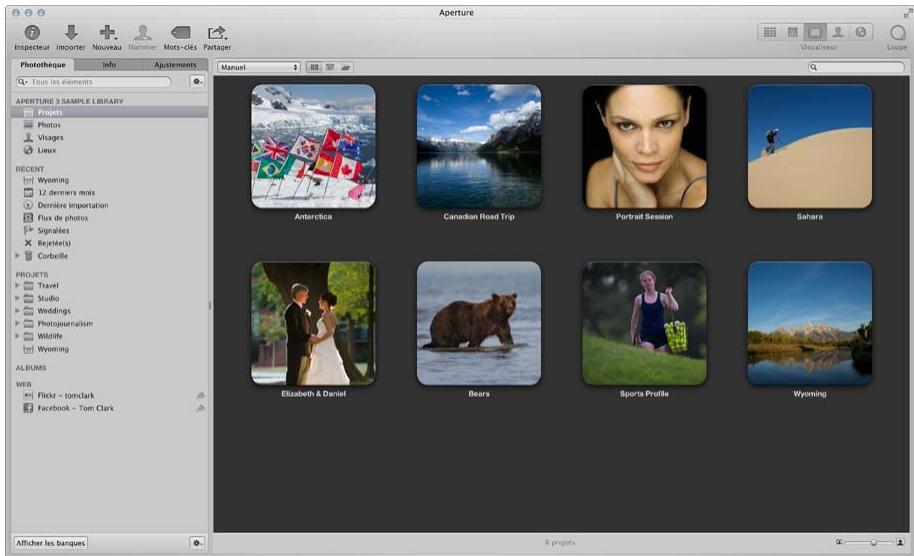
Aperture est un système de gestion de photos numériques puissant, et facile d'utilisation pour organiser, ajuster, archiver et partager des clichés de haute qualité.
Dans aperture, vous pouvez :
- travailler directement avec votre photothèque iPhoto sans devoir importer vos photos iPhoto;
- importer des photos numériques, des fichiers audio et des fichiers vidéo HD depuis des appareils photo, des cartes et des disques durs en format de haute qualité tels que JPEG, TIFF et RAW;
- modifier et ajuster des photos numériques à l'aide d'outils de traitement d'image intuitifs pour effectuer des retouches, lisser la peau, supprimer les yeux rouges, régler la balance des couleurs, corriger l'exposition, etc;
- travailler avec vos photos au format RAW, de la prise de vue à la version finale en passant par les ajustements, en conservant la qualité d'image à toutes les étapes; - des photos, des fichiers audio et des fichiers vidéo à l'emplacement désiré (dans la photothèque Aperture, sur des disques durs ou tout autre moyen de stockage);
- travailler avec plusieurs photothèques Aperture, avec la possibilité de passer de l'une à l'autre sans quitter l'application;
- classer et trier des milliers de fichiers de photos et de vidé chiers à plusieurs emplacements, y compris sur des disques durs, des volumes déconnectés, des CD et des DVD;
- exporter n'importe qu ère non destructive; Aperture sauvegarde les fichiers d'origine de vos images et utilise des protections intégrées pour garantir que vous ne puissiez pas écraser ou modifier les originaux par mégarde;
- réaliser automatiquement des copies de sauvegarde des fichiers de vos photos dans des zones de stockage, appelées banques, sur des disques durs externes;
- imprimer ou publier vos photos et vos albums dans de nombreux formats et à des nombreux emplacements; travailler directement avec des photos RAW; vous pouvez créer des impressions couleurs précises, des planches contact personnalisées et des livres uniques;
- partager vos photos par voie électronique, publier-les sur Facebook, sur Flickr et sur le flux de photos iCloud; vous pouvez aussi créer des présentations de diaporama pour des clients ou des amis, joindre des photos à des courriers électroniques ou créer des pages web pour présenter vos photos.
Vue d'ensemble du flux de production aperture
Ci-dessous, découvrez les principes de base de la gestion de photos dans Aperture. Il n'est pas obligatoire de réaliser chaque étape et il est possible d'effectuer des actions qui ne sont pas décrites ici.
Utilisation de votre photothèque iphoto avec aperture
La première fois que vous ouvrez Aperture, l'écran de bienvenue de l'application vous invite à ouvrir votre photothèque iPhoto. Aperture ouvre votre photothèque iPhoto et vous permet de travailler avec celle-ci sans attendre. C'est simple comme bonjour. Vous pouvez aussi passer à votre photothèque iPhoto en sélectionnant Fichier > Activer la photothèque.
Important : Aperture prend uniquement en charge les photothèques iPhoto mises à niveau pour iPhoto 9.3 ou ultérieur. Pour permettre à niveau ouvrir voir votre photothèque iPhoto, ouvrez-la dans iPhoto 9.3 ou ultérieur.
Pour en savoir plus sur l'activation des photothèques dans Aperture, consultez la section Affichage d'autres photothèques à la page 43.
Importation de photos dans aperture
Pour utiliser Aperture, vous devez accéder par importer vos photos. Vous pouvez lancer l'importation de photos numériques directement depuis votre appareil photo ou un lecteur de cartes, ainsi que depuis des disques durs ou d'autres périphériques de stockage sur lesquels vous avez archivé vos fichiers numériques.
Aperture imports automatiquement les pièces jointes audio associées à vos fichiers d'image, si tant est que ces fichiers et leurs pièces jointes portent le même nom. En dehors des photos, Aperture vous permet également d'importer des fichiers audio et vidéo compatibles avec QuickTime.
Création de projets
Lorsque vous travailliez avec Aperture, vous devez créer des projets pour y stocker vos photos. Les projets Aperture correspondent aux événements iPhoto. Un projet peut contenir des dizaines, des centaines et même des milliers de photos. Vous avez ensuite la possibilité de créer des albums pour subdiviser les photos au sein d’un projet et pouvez les organiser. À mesure que votre portfolio s’enrichit et que le nombre de vos projets augmente, vous pouvez organiser votre travail en créant une hiérarchie de dossiers, projets et albums.
Affichage et organisation de vos photos
Pour travailler sur vos photos, vous devez sélectionner un projet dans l'inspecteur de photothèque pour que les photos qu'il contient s'affichent dans le navigateur. Vous pouvez utiliser le navigateur pour consulter, organiser et sélectionner des photos. Lorsque vous sélectionnez la vignette d'une image dans le navigateur, la photo s'affiche dans le visualiser. Si vous souhaitez observer vos photos dans le détail, vous pouvez les afficher en présentation Plein écran.
Aperture fournit aussi plusieurs outils offrant la possibilité d'organiser des portfolios contenant un grand nombre de photos. Vous pouvez comparer côte à côte des photos haute résolution, regrouper des photos similaires en piles, attribuer un classement aux clichés, identifier des personnes à l'aide de la fonctionnalité Visages et appliquer des informations de localisation à vos photos avec la fonctionnalité Lieux. Vous pouvez également appliquer des mots-clés et d'autres métadonnées à vos photos pour les retrouver plus facilement.
Ajustements de vos images
Vous avez la possibilité d'améliorer vos photos grâce à une série d'ajustements puissants, non destructifs, tels que Rogner, Redresser, Exposition, Balance des blancs, Niveaux, Courbes, Tons clairs et tons foncés, Vignette, etc. En outre, vous pouvez utiliser des pinceaux pour appliquer ou supprimer des ajustements sur certaines parties de l'image uniquement.
Pour optimiser votre flux de travail, vous pouvez enregistrer des règles d'ajustement sous forme de préréglages (collections de règles enregistrées), puis appliquer un ensemble d'ajustements à une ou plusieurs photos en même temps.
Partage de vos photos
Une fois venu le moment de partager votre travail, Aperture vous propose de nombreuses options pour distribuer et partager vos photos.
- Envoyez vos photos sur Flickr et Facebook.
- Présentez vos photos dans des diaporamas multimédia.
- Créez des livres de photos de qualité professionnelle.
- Imprimez des photos haute résolution.
- Exportez vos photos dans une variété de formats de fichier.
- Envoyez vos photos par courrier électronique depuis Aperture.
- Publiez vos photos dans des galeries et des journaux web en HTML que vous pouvez télécharger sur des serveurs web.
- Utilisez Flux de photos pour rendre vos photos disponibles sur tous vos appareils, y compris appareils iOS, ordinateurs Mac, PC et sur l'Apple TV, ainsi que les partager avec vos proches qui possèdent un compte iCloud.
Sauvegarde de vos images
Une fois que vous avez importé les photos de votre appareil photo et effacé vos cartes mémoire en prévision de nouvelles prises de vue, Aperture enregistre une seule copie de chaque photo sur votre disque dur. Il est important de réaliser des copies de sauvegarde de ces photos pour protéger leur portfolio. Aperture sauvegarde vos images générées (images stockées dans la photothèque Aperture) ainsi que toutes les informations qui leur sont associées, notamment les mots-clés et les réglages d'ajustement, dans des banques situées sur des disques durs. Vous avez même la possibilité de configurer Aperture de façon à sauvegarder automatiquement vos photos au moment de leur importation.
Vue d'ensemble de l'interface aperture
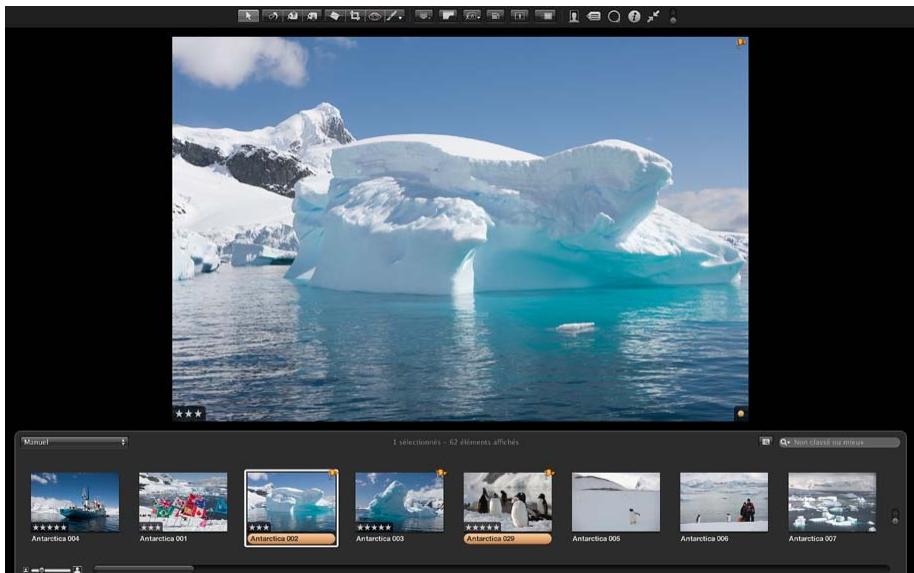
Voici les zones principales de la fenêtre d'Aperture :
Bardeutils: permet de réaliser
des tâches courantes et de
sélectionner une présentation de
l'espace de travail.
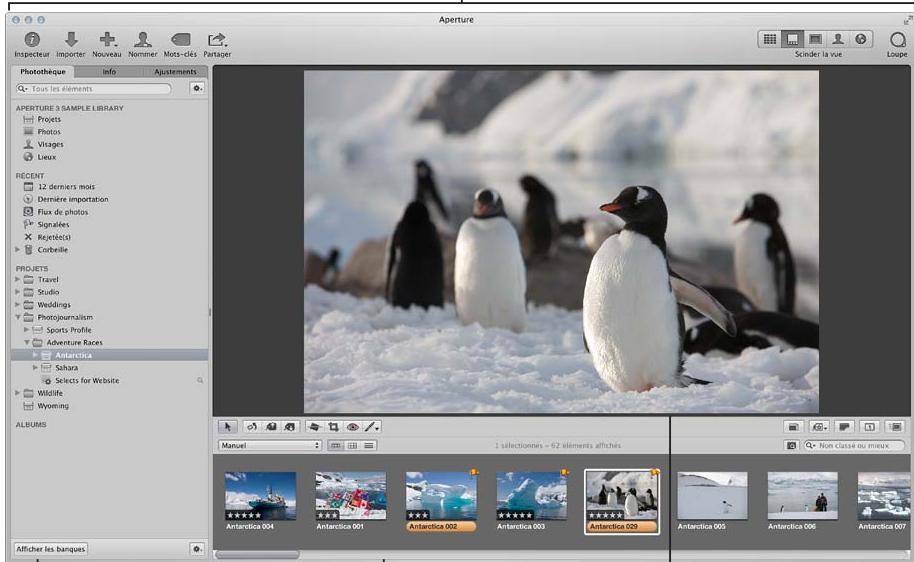
Inspecteurs : permettent
d'accéder à la photothèque, de consulter les données des photos et d'ajuster les photos.
Navigateur : affiche les
vignettes des photos de l'objet sélectionné de l'inspector de photothèque
Visualiseur : affiche
la ou les photos
sélectionnées dans le navigateur.
Organisation des photos à l'aide de l'inspecteur de photothèque
Toutes les photos importées sont disponibles dans l'inspecteur de photothèque, l'un des trois inspecteurs que comporte la sous-fenêtre du même nom, dans le côté gauche de la fenêtre principale d'Aperture. L'inspecteur de photothèque affiche des conteneurs (projets, dossiers et albums) à l'aide desquels vous pouvez organiser vos photos.
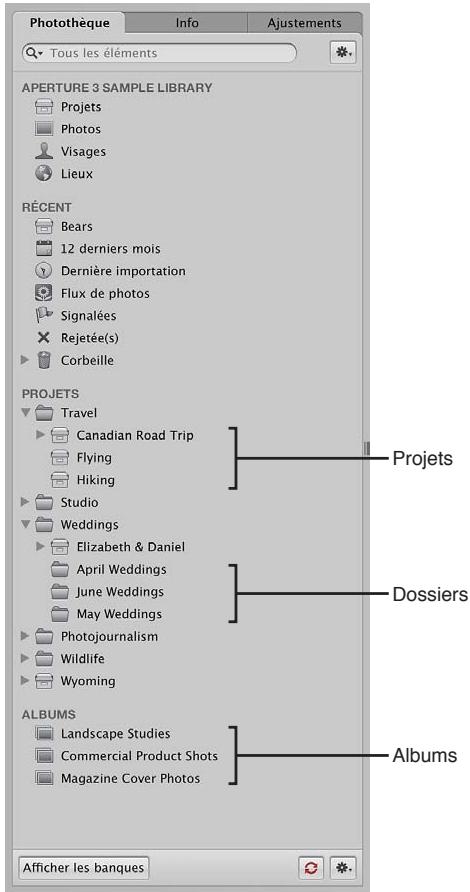
L'inspecteur de photothèque vous propose plusieurs modes de présentation des éléments présents dans la photothèque. Par exemple, vous pouvez sélectionner Projets dans la partie supérieure de l'inspecteur de photothèque pour afficher vos photos organisées par projet ou Lieux pour afficher les emplacements de toutes les photos dans la photothèque. Pour en savoir plus, consultez la section Vue d'ensemble de l'inspecteur de photothèque à la page 33.
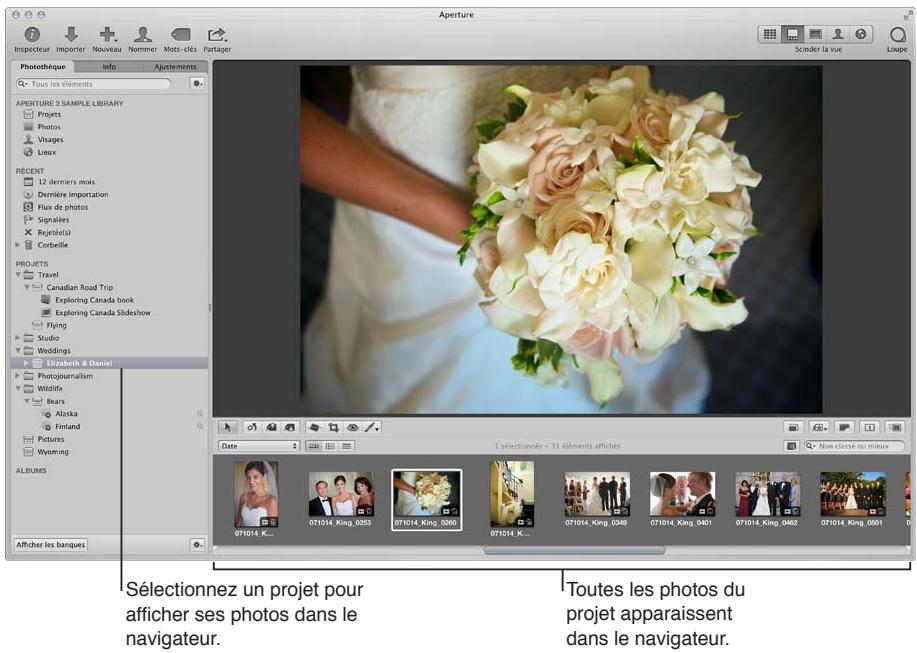
Lorsque vous sélectionnez un dossier, un projet ou un album dans l'inspecteur de photothèque, les images qu'il contient apparaissent dans le navigateur et le visualiseur à droite.
Affichage de photos dans le navigateur et dans le visualiseur
Vous pouvez arranger le navigateur et le visualiseur pour qu'ils soient adaptés à votre manière de travailler, en affichant l'un ou l'autre, ou les deux à la fois. Pour modifier la présentation de la fenêtre principale, cliquez sur un bouton de présentation sur le côté droit de la barre d'outils.
La présentation Navigateur affiche les vignettes des images en grille.
Boutons de mise en page : cliquez sur un bouton pour sélectionner une mise en page principale pour la fenêtre, Mise en page Navigateur : le navigateur occupe l'intégralité de l'espace de travail et affiche une grille de vignettes.
Lorsque vous double-cliquez sur une vignette d'image dans le navigateur (ou cliquez sur le bouton visualiser dans la barre d'outils), Aperture passe en présentation Visualiser et affiche la photo sélectionnée en grand format. Vous pouvez utiliser le visualiser pour examiner une photo en taille réelle ou comparer plusieurs photos côte à côte.
Bande d'outils : utilisez ces outils pour ajuster et manipuler vos photos.
Vous pouvez utiliser des outils dans la bande d'outils sous le visualiser pour ajuster et manipuler vos photos. Pour en savoir plus, consultez la section Utilisation des outils d'ajustement disponibles dans la bande d'outils à la page 285.
Pour afficher simultanément le visualiser et le navigateur, cliquez sur Scinder la vue dans le côté droit de la barre d'outils.
Mise en page Scinder la vue : le visualiseur et le navigateur apparaissent ensemble.
Affichage des photos en présentation plein écran
Vous pouvez afficher vos photos en présentation Plein écran, en les projetant sur un arrière-plan uni pour des comparaisons et des ajustements détaillés. La présentation Plein écran propose différents affichages vous permettant de visionner des versions grand format de vos photos, des vignettes ou afficher vos clichés par projet. Pour en savoir plus, consultez la section Vue d'ensemble de la présentation Plein écran à la page 134.
Vue d'ensemble des composants de base d'aperture
Aperture utilise les composants fondamentaux cités ci-dessous dans votre système de gestion d'images.
- Originaux: fichiers image d'origine, fichiers audio et fichiers vidéo importés depuis un appareil photo numérique, une carte mémoire, un ordinateur ou tout autre support de stockage externe.
- Copies de travail : fichiers obtenus à partir des originaux et utilisés pour afficher vos photos avec les modifications que vous y avez apportées, notamment les ajustements d'image ou les modifications de métadonnées.
- Projets : conteneurs élémentaires utilisés dans Aperture pour organiser vos photos. Les projets peuvent contenir des copies de travail, des dossiers et des albums.
- Albums : conteneurs utilisés pour conserver les copies de travail. Vous pouvez créer des albums pour organiser les photos dans des projets ou en dehors.
- Dossiers : conteneurs utilisés pour organiser les projets et les albums.
- Photothèque : base de données Aperture qui enregistre et effectue le suivi des images originales, des fichiers audio et vidéo et de leurs copies de travail. Vous pouvez créer plusieurs fichiers de photothèque Aperture à divers emplacements. La photothèque assure le suivi de toutes les informations relatives aux projets, aux dossiers et aux albums créés pour organiser vos données.
- Images générées et référencées : originaux stockés dans la photothèque Aperture, appelés images générées, parce qu'Aperture gère l'emplacement des fichiers d'image dans sa base de données. Les images générées sont physiquement situées dans le fichier de la photothèque Aperture. Il est également possible d'importer des photos dans Aperture sans stocker les originaux dans la photothèque. Les fichiers d'image qui ne sont pas stockés dans la photothèque sont appelés des images référencées. Aperture établit un lien avec les fichiers d'image à leur emplacement actuel sur le disque dur, sans les placer dans le fichier de photothèque Aperture.
- Corbeille Aperture : contient les éléments ayant été supprimés d'Aperture. Tant que vous ne videz pas la Corbeille Aperture, vous pouvez toujours recaperer un élément placé à l'intérieur.
- Banques : conteneurs utilisés pour stocker une seule sauvegarde de la photothèque et de toutes ses photos et informations.
Les sections suivantes détaillent chacun de ces éléments et vous expliquent comment les utiliser dans Aperture.
Définition des originaux
Les originaux, fichiers numériques, audio ou vidéo de format RAW, GIF, JPEG, TIFF, DNG ou PNG importés dans Aperture depuis un appareil photo, une carte mémoire, un ordinateur, un CD, un DVD, un appareil de stockage tel qu'un disque dur externe. Aperture ne modifie jamais les originaux. Vous disposez donc en permanence d'originaux à partir desquels vous pouvez reprendre le travail à zéro.
Important : les originaux, et plus particulièrement les fichiers RAW, sont en général assez volumineux. Les projets qui sont constitués de plusieurs milliers d'originaux nécessitent donc des disques durs de grande capacité.
Pour en savoir plus sur l'importation d'originaux, consultez la section Vue d'ensemble de l'importation de photos à la page 53.
Définition des copies de travail
Une fois vos originaux importés sur votre disque dur, vous pouvez examiner vos images et leur appliquer des ajustements. Vous pouvez, par exemple, modifier l'exposition, le contraste ou la saturation d'une image, voir lui ajouter des informations, comme le nom du photographe, le projet et le lieu de la prise de vue. Pour vous permettre de travailler sur les photos, Aperture crée une copie de travail de chaque original, laquelle contient vos modifications et les informations intégrées, de sorte que le fichier original reste intact. Chaque copie de travail fait donc référence à un fichier original stocké sur votre disque dur, mais ne constitue pas elle-même ce fichier original. La copie de travail ne contient que la vignette de l'image, les ajustements demandés et les informations incorporées. Ce n'est qu'au moment où vous êtes prêt à imprimer ou à exporter votre image que le fichier d'image intégrant les ajustements et les informations est créé, ce qui permet d'économiser une quantité d'espace disque considérable.
Votre flux de production peut nécessiter, dans de nombreux cas, différents rendus de la même photo. Un client peut, par exemple, vous demander une copie de travail en couleur et en noir et blanc de la même prise de vue. Aperture vous permet de créer à tout moment plusieurs copies de travail de la même photo.
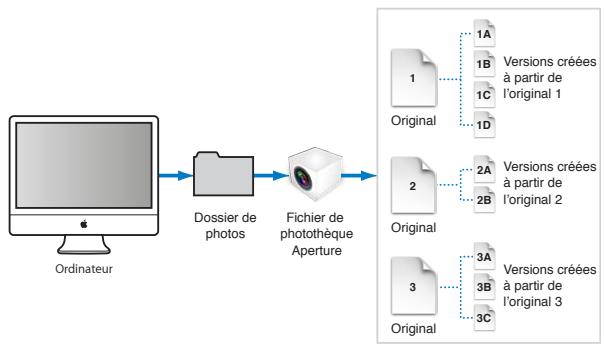
Lorsque vous créez une copie de travail, Aperture lit le fichier original qui se trouve sur disque et l'affiche à l'écran. À mesure que vous effectuez des ajustements ou que vous ajoutez des informations à l'image, Aperture affiche la copie de travail avec les modifications apportées, mais ne modifie jamais l'original.
Définition des projets
Pour organiser vos originaux et vos copies de travail, vous devez utiliser des projets qui s'apparentent aux événements iPhoto. Lorsque vous importez des photos dans Aperture, vous devez les affecter à un projet. Vous pouvez créer autant de projets que vous le souhaitez. L'espace disque disponible constitue la seule limitation. Vous avez la possibilité, par exemple, de créer un projet distinct pour chaque séance de prise de vue. D'un autre côté, si vous faites plusieurs séances sur le même sujet, vous pouvez créer un projet regroupant toutes ces séances.
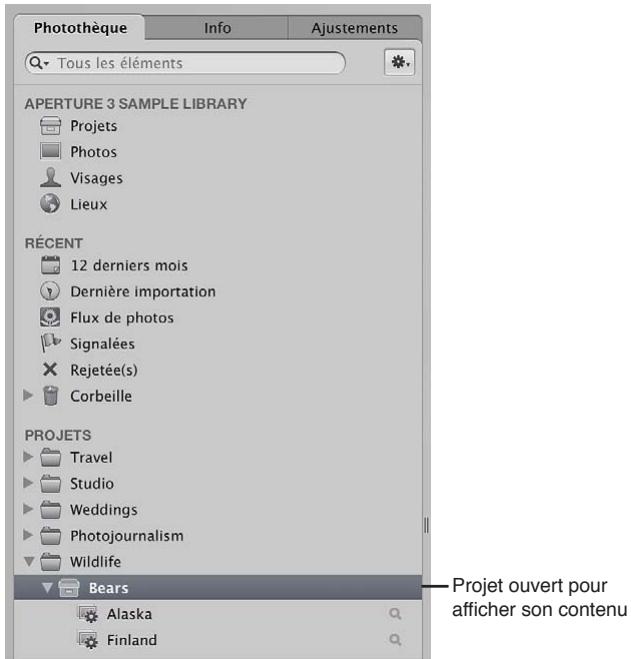
Vous pouvez ouvrir plusieurs projets en même temps, chacun étant représenté par sa propre icône dans l'inspecteur de photothèque et dans l'onglet Photothèque du navigateur. Pour en savoir plus, consultez la section Travail avec plusieurs navigateurs ouverts à la page 94.
Définition des albums
Les albums sont des conteneurs présents dans la photothèque Aperture. Ils servent à regrouper des copies de travail de certaines de vos photos. Grâce aux albums, vous pouvez organiser vos photos au sein de la photothèque, afin de faciliter la gestion de vos sélections de copies de travail. Vous pouvez créer des albums au niveau de la photothèque ou au niveau d'un projet particulier.
Les albums créés au niveau de la photothèque permettent d'organiser les copies de travail issues de plusieurs projets. Vous pouvez, par exemple, créer un album pour regrouper vos photos préférées, ou sélections, issues de plusieurs projets. Vous pouvez ensuite publier cette collection de vos clichés sur votre site web ou exporter le contenu de l'album pour le soumettre à un éventuel client.
Vous pouvez également créer des albums à l'intérieur d'un projet pour mieux classer vos photos en différents groupes pertinents. Par exemple, si vous possédez des photos dans un projet intitulé Football, celles-ci peuvent être divisées en trois albums : Match 1, Match 2 et Match 3.

Vous pouvez également placer des copies de travail issues d'autres projets dans un album se trouvant dans un projet.
Hormis la création d'albums standard dans lesquels vous faites glisser des photos, vous pouvez créer des albums intelligents dont le contenu dépend de critères que vous spécifiez. Si vous modifiez les critères de recherche d'un album intelligent, son contenu change automatiquement. Pour en savoir plus, consultez la section Vue d'ensemble des albums intelligents à la page 272.
Définition des dossiers
Dans Aperture, les dossiers seront à organiser les projets et les albums. Vous pouvez, par exemple, importer des photos dans des projets, puis placer ceux-ci dans des dossiers organisés en fonction du type de photos ou du lieu des prises de vue. Si vous travailliez sur plusieurs projets pour un même client, vous pouvez créer un dossier destiné à tous les projets de ce client.
Ces dossiers organisent les projets en fonction de leur type.
Les dossiers ne peuvent contenir que des albums, des projets et autres dossiers. Ils ne contiennent ni originaux ni copies de travail.
Définition de la photographthèque
La photothèque Aperture assure le suivi de chaque projet, album, dossier, original et copie de travail, peu importe que les photos, les fichiers audio et les fichiers video soient stockés dans le fichier de la photothèque Aperture ou à d'autres emplacements sur disque. La première fois que vous ouvrez Aperture, l'application crée automatiquement un fichier de photothèque dans le dossier Images. Vous pouvez importer des données dans la photothèque ou laisser Aperture accéder aux fichiers à d'autres emplacements. La photothèque assure le suivi de toutes vos images, de tous vos fichiers audio et video et des informations qui s'y rapportent, y compris l'emplacement de leurs copies de sauvegarde.
Vous pouvez déplacer les fichiers de la photothèque en les plaçant dans un autre dossier ou sur un autre disque. Utilisez la fenêtre Préférences pour indiquer l'emplacement de la photothèque. Pour en savoir plus sur l'utilisation de plusieurs fichiers de photothèque dans Aperture, consultez la section Vue d'ensemble des fichiers de la photothèque à la page 42.
Vous pouvez également transférer des photothèques à partir d'autres systèmes Aperture, puis les fusionner avec la photothèque située sur votre système Aperture local. Tous les liens entre les copies de travail et leurs originaux sont maintenus lors du transfert d'un projet. Cette possibilité est fort utile si vous utilisez un ordinateur portable sur le terrain ou en dehors de votre studio, et un ordinateur de bureau dans votre studio. Pour en savoir plus sur la fusion de photothèques, consultez la section Fusion de photothèques à la page 44.
Lorsque vous sauvegardez vos originaux dans des banques situées sur des disques externes, ces actions sont également suivies par la photothèque Aperture. Pour en savoir plus sur la sauvegarde de votre photothèque, consultez la section Vue d'ensemble du processus de sauvegarde à la page 595.
Différences entre les images gérées et les images référencées
Aperture vous laisse choisir la manière d'organiser vos photos sur disque. Vous pouvez stocker vos photos dans la photothèque Aperture ou importer des photos en établissant simplement un lien vers ces fichiers image, sans nécessairement les placer dans la photothèque.
Les images dont les originaux sont stockés dans la photothèque Aperture sont appelées des images générées. Pour ne citer que deux de leurs avantages, les images générées sont toujours accessibles et faciles à sauvegarder.
Les photos importées dont les originaux n'ont pas été placés dans la photothèque sont appelées des images référencées. L'utilisation d'images référencées peut partager plusieurs avantages non négligeables dans le cadre de votre processus de production photographique. Vous pouvez, par exemple, incorporer votre portfolio de photos dans Aperture, sans modifier l'emplacement actuel des fichiers correspondants. Comme l'importation d'images par référence n'entraîne pas la duplication des fichiers dans la photothèque Aperture, vous économisez de l'espace sur le disque dur. Vous pouvez aussi connecter et déconnecter des disques durs contenant les originaux des images référencées lorsque vous avez besoin de ces derniers. Vous avez ainsi la possibilité de laisser déconnectés les originaux des photos les moins souvent utilisées ou de rendre disponibles certains types de photos lorsqu'il est nécessaire de les modifier ou de les ajuster. L'utilisation d'images référencées vous offre un moyen de bâtir un système souple de gestion d'images, personnalisé en fonction de vos habitudes de travail.
C'est lors de l'importation que vous indiquez si une photo doit être référencée ou gérée. Lorsque vous importez des photos, vous pouvez :
- indiquer si les originaux doivent être stockés dans la photothèque Aperture;
- importer les photos sous forme d'images référencées de façon à ce que leurs originaux restent à leur emplacement actuel;
- déplacer ou copier les fichiers image vers un nouvel emplacement. Vous pouvez décider de placer un certain groupe de fichiers d'images référencées (comme vos photos de 2011) à un emplacement particulier sur disque et de stocker un autre groupe (vos photos de 2012, par exemple) à un autre emplacement sur disque dur.
Pour vous aider à identifier les images référencées, Aperture les désigné à l'aide d'une incrustation de carte d'identification que vous pouvez afficher ou masquer. Lorsque l'original d'une image référencée manque ou est déconnecté, son badge change de façon à indiquer que l'image n'est plus accessible. Si, par exemple, vous déconnectez un disque dur contenant les originaux de nombreuses images référencées, Aperture indique automatiquement dans le navigateur et dans le visualiser que ces images sont déconnectées. Si vous reconnectez ultérieurement le disque dur ou un autre type de périphérique de stockage, Ap.erture accède automatiquement aux originaux et vous pouvez à nouveau manipuler et modifier leurs copies de travail.
Vous pouvez déplacer des originaux en les retirant de la photothèque ou, s'il s'agit d'originaux référencés, en les plaçant dans d'autres emplacements du disque dur. En cas de besoin, vous pouvez également déplacer des originaux référencés dans la photothèque Aperture en choisissant la commande Consolider les originaux dans le menu Fichier.
Vous avez la possibilité de rechercher des photos selon leur type : images générées, images référencées ou photos connectées ou déconnectées. Aperture met également à votre disposition des outils efficaces de gestion des fichiers, qui vous permettent de déterminer rapidement quelles images sont déconnectées et de reconnecter en toute simplicité les images déplacées vers d'autres volumes.
Définition de la corbeille aperture
Tous les éléments supprimés dans Aperture, notamment les projets, albums, dossiers, copies de travail et originaux, sont placés dans la Corbeille Aperture de l'inspecteur de photothèque. Tant que vous ne videz pas la Corbeille Aperture, vous pouvez toujours récupérer un élément placé à l'intérieur. Pour en savoir plus, consultez la section Utilisation de la Corbeille Aperture à la page 40.
Définition d'une banque
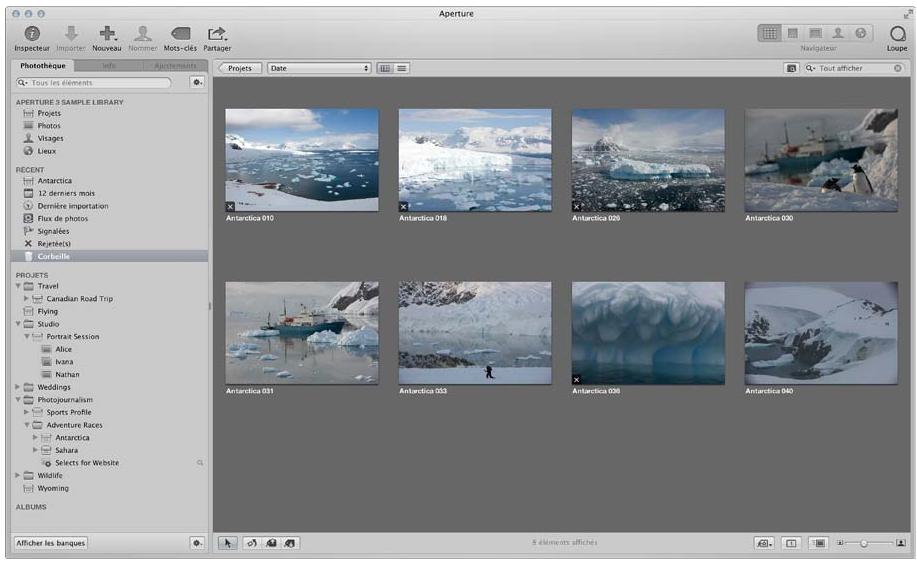
Pour être certain de disposer de copies de sauvegarde de vos images, vous devez créer une banque destinée à contenir ces sauvegardes. Chaque banque contient une copie exacte de la photothèque. Elle comprend les projets, les originaux et toutes les copies de travail que vous avez créées. Vous pouvez très aisément créer et mettre à jour une banque pour sauvegarder la photothèque. Il est recommandé de créer plusieurs banques sur plusieurs disques durs externes, afin de sauvegarder plusieurs copies de la photothèque.
Vous pouvez créer autant de banques que vous le jugez nécessaire. La création de plusieurs banques s'avère pratique si vous travaillez à différents endroits : vous pouvez ainsi conserver une banque sur un disque externe sur votre lieu de travail principal et une autre sur un disque stocké ailleurs. Toutes les banques et tous les fichiers de sauvegarde sont suivis par la photothèque, de sorte que même si vous déconnectez le disque dur externe sur lequel se trouve une banque, Aperture peut y accéder à nouveau la prochaine fois que vous reconnectez le disque dur et que vous mettez la banque à jour.
Tous les originaux et toutes les copies de travail correspondant aux images générées sont sauvegardés, de même que toutes les métadonnées, tous les aperçus et toutes les informations d'ajustement associés aux images générées. Les copies de travail, les aperçus, les métadonnées et les informations d'ajustement associés aux originaux référencés sont également sauvegardés dans la banque. Les originaux référencés ne sont pas sauvegardés avec la photothèque dans la banque.
Important: Étant donné que les originaux des images référencées sont stockés hors de la photothèque, vous devez: gérer vous-même leur sauvegarde et leur archivage.
Première ouverture d'aperture
Lors de la première ouverture d'Aperture, un écran de bienvenue vous propose deux options, si vous possédez une photothèque iPhoto :
- mise à jour et utiliser votre photothèque iPhoto; commencer avec une nouvelle photothèque Aperture vide et importer des photos.
Important: Aperture prend uniquement en charge les photothèques iPhoto mises à niveau pour iPhoto 9.3 ou ultérieur. Pour permettre à niveau ouverte photothèque iPhoto, ouvre-la dans iPhoto 9.3 ou ultérieur.
Pour ouvrir aperture pour la première fois
1 Dans le dossier Applications du Finder, double-cliquez sur l'icone Aperture.
L'écran de bienvenue d'Aperture s'affiche.
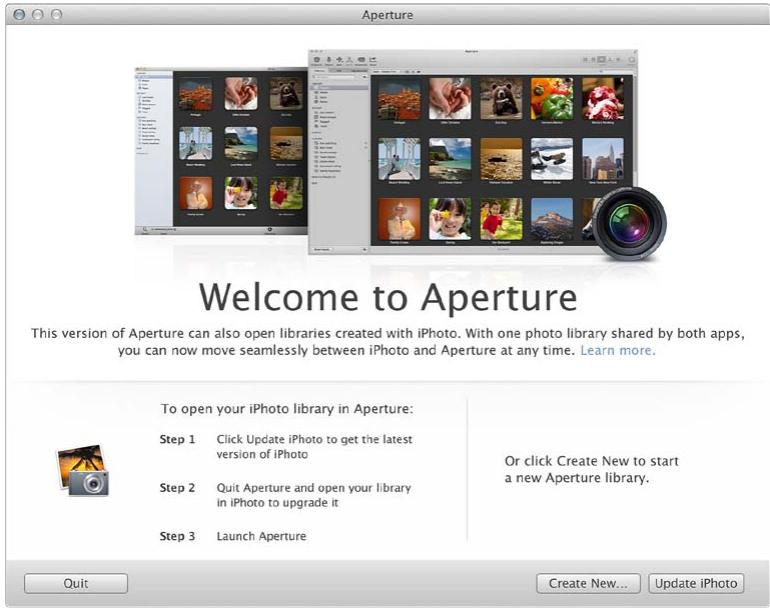
2 Procédez de l'une des manières qui suivent.
- Pour mettre à jour votre photothèque iPhoto et commencer à travailler avec celle-ci dans Aperture : cliquez sur le bouton Mettre iPhoto à jour.
Une fois iPhoto mis à jour à la version 9.3, ouvrez votre photothèque iPhoto pour la mettre à jour également. Lorsque la mise à niveau est terminée, fermez iPhoto et ouvrez Aperture. Le contenu de votre photothèque iPhoto s'affiche dans l'inspecteur de photothèque dans Aperture. Pour en savoir plus, consultez la section Vue d'ensemble de l'inspecteur de photothèque à la page 33.
- Pour ouvrir une nouvelle photothèque Aperture vide : cliquez sur le bouton Créer.
Aperture ouvre une nouvelle photothèque vide et vous pouvez immédiatement commencer à importer des photos. Pour en savoir plus, consultez la section Vue d'ensemble de l'importation de photos à la page 53.
Conseil: Pour activer dans Aperture les raccourcis clavier que vous utilisez dans iPhoto et qui vous sont familiers, CHOISSEZ Aperture > Commandes > iPhoto. Pour en savoir plus, consultez la section Vue d'ensemble de la personnalisation des raccourcis clavier à la page 616.
Vue d'ensemble de l'inspecteur de photothèque
L'inspecteur de photothèque fournit un accès aux éléments suivis par la photothèque Aperture, tels que les projets et albums, et différentes présentations des contenus de la photothèque. Vous pouvez, par exemple, sélectionner Visages dans l'inspecteur de photothèque pour afficher vos photos regroupées selon les personnes qui y figurent, ou Lieux pour afficher vos photos regroupées selon les endroits où elles ont été prises.
L'inspecteur de photothèque comporte plusieurs commandes qui vous permettent d'utiliser les éléments affichés.
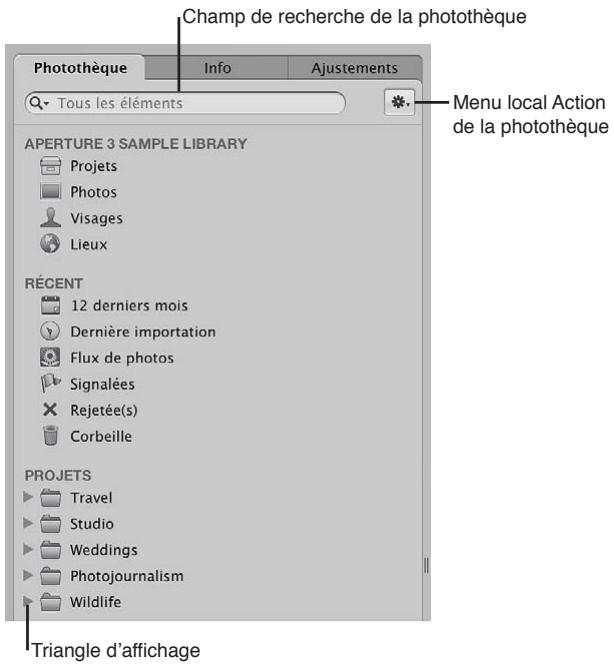
- Champ de recherche Photothèque : saisissez le texte à utiliser pour rechercher des éléments situés dans l'inspecteur de photothèque.
- Triangle d'affichage : cliquez sur ce triangle pour afficher tous les éléments contenus dans un projet, un dossier ou la Corbeille.
- Menu local « Action de la photothèque » : Ajoutez l'élément sélectionné dans une liste des favoris ou le supprimer de cette liste. Il vous permet également d'exporter les éléments sélectionnés dans l'inspecteur de photothèque ou de soutenir les aperçus. Pour en savoir plus sur les aperçus, consultez la section Vue d'ensemble de l'aperçu des images à la page 126.
Vous pourrez sélectionner des éléments dans la partie supérieure de l'inspecteur de photothèque pour afficher le contenu de votre photothèque organisée de différentes façons.

- Projets : sélectionnez cette option pour que tous les projets contenus dans la photothèque apparaisent en présentation Projets, à la place de l'affichage du navigateur et du visualiser. Chaque projet est alors représenté par sa propre vignette. Vous pouvez placer le pointeur sur la vignette d'un projet pour examiner rapidement les photos qui se trouvent à l'intérieur. Si vous cliquez sur une vignette de projet tout en maintenant la touche Contrôle enfoncée, un menu contextuel apparaît. Il vous permet de créer un nouveau projet, d'afficher des informations sur le projet, de supprimer le projet sélectionné, d'importer des fichiers dans ce projet, d'exporter ce projet sous forme de photothèque, de définir l'image actuellement affichée comme la photo clé pour représenter le projet, de vider la Corbeille Aperture ou d'afficher toutes les photos du projet sous forme de diaporama. Double-cliquez sur la vignette d'un projet pour consulter les photos qu'il contient dans le navigateur.
Pour en savoir plus sur la présentation Projets, consultez la section Pour activer la présentation Projets à la page 46.
- Photos : sélectionnez cet élément pour afficher toutes les photos, les clips vidéo et les clips audio dans la photothèque. Tous les éléments multimédia de la photothèque s'affichent dans le navigateur sous forme de vignettes. Sélectionnez une vignette dans le navigateur pour l'afficher ou l'écouter dans le visualiseur.
- Visages : sélectionnez cette option pour afficher les personnes identifiées sur vos photos et dont Aperture effectue le suivi dans la photothèque. Cliquez sur le bouton Infos pour afficher la palette d'informations. Cette palette vous indique le nom de la personne, le nombre de photos de cette personne dans la photothèque, la date ou les photos ont été prises, le nom complet de la personne et son adresse électronique (si vous avez saisi ces informations). Cliquez sur le bouton Afficher les photos de la palette pour consulter toutes les photos sur lesquelles cette personne figure, ainsi que toutes les photos où elle apparait évientuelles. Pour en savoir plus sur l'utilisation de la fonctionnalité Visages, consultez la section Vue d'ensemble de la fonctionnalité Visages à la page 213.
- Lieux : Sélectionnez cette option pour afficher une carte montrant les lieux associés aux photos dans la photothèque.
Pour en savoir plus sur l'utilisation de la fonctionnalité Lieux, consultez la section Vue d'ensemble de la fonctionnalité Lieux à la page 222.
Vous pouvez sélectionner des éléments dans la zone Récent de l'Inspecteur de photothèque afin d'afficher les photos que vous avez importées récemment, les photos de votre flux de photos iCloud, les photos signalées, les photos refusées ou les photos que vous avez placées dans la Corbeille d'Aperture.
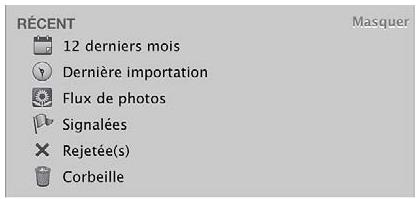
- 12 derniers mois : sélectionnez cet élément pour afficher toutes les photos, les clips vidéo et les clips audio importés dans Aperture durant les 12 derniers mois. Sélectionnez une vignette dans le navigateur pour l'afficher ou l'écouter dans le visualiseur.
- Dernière importation : sélectionnez cet élément pour afficher toutes les photos, les clips video et les clips audio importés dans Aperture lors de la dernière session d'importation. Sélectionnez une vignette dans le navigateur pour l'afficher ou l'éçouter dans le visaliseur.
- Signalées dans la photothèque que vous avez signalés. Les médias signalés apparaissent alors sous forme de vignettes dans le navigateur. Sélectionnez une vignette dans le navigateur pour l'afficher ou l'écouter dans le visusaliseur.
- Flux de photos : Sélectionnez cette option pour afficher toutes les photos téléchargeées vers Flux de photos depuis vos appareils iOS 5 et votre photothèque Aperture. Les vignettes de toutes les images Flux de photos apparaissent dans le navigateur. Sélectionnez une vignette dans le navigateur pour l'examiner dans le visualiseur.
Pour en savoir plus sur l'utilisation du flux de photos, consultez la section Vue d'ensemble de Mon flux de photos à la page 567.
- Corbeille : sélectionnez cette option pour afficher toutes les photos, les clips vidéo et les clips audio dans la photothèque que vous avez supprimés. Les médias supprimés apparaissent alors sous forme de vignettes dans le navigateur. Sélectionnez une vignette dans le navigateur pour l'afficher ou l'écouter dans le visualiser. Cliquez sur le triangle d'affichage situé en regard de la Corbeille pour voir tous les éléments qui ont été supprimés dans l'inspecteur de photothèque. Il vous suffit ensuite de sélectionner un élément dans la Corbeille pour afficher son contenu.
Remarque: Si aucun triangle d'affichage n'apparaît en regard de la Corbeille Aperture, vous savez qu'aucun élément de l'inspecteur de photothèque n'a été supprimé depuis la dernière fois où la Corbeille a été vidée.
Pour en savoir plus sur la Corbeille, consultez la section Utilisation de la Corbeille Aperture à la page 40.
Utilisation de plusieurs albums au sein d'un projet
Pour certains projets, il peut s'avérer utile d'utiliser plusieurs albums au sein du projet. Vous pouvez utiliser ces albums de différentes manières :
- Albums par occasion: divisez un projet en une série d'albums en fonction d'occasions spécifiques. Un projet de mariage, par exemple, peut être divisé en plusieurs albums pour chaque des occasions suivantes: Préparation, Cérémonie et Réception.
- Albums par jour: divisez un projet qui se déroule sur plusieurs jours en albums correspondant à chaque jour. Par exemple, un projet portant sur un voyage de deux semaines au Japon peut être divisé en 14 albums individuels correspondant à chaque jour.
- Albums par sujet : divisez un projet contenant plusieurs sujets photographiés en albums individuels dédiés à chaque sujet. Un photographe de studio peut par exemple photographier trois mannequins pour un même projet. Il peut ensuite créer un album pour chaque mannequin. Vous pouvez également créer des albums pour regrouper des types de photos particuliers, tels que des prises sur le vif, des paysages ou des gros plans.
Décision de projets et attribution de noms
Voussouspoucezcrerdesprojetsàtotomment, maisvouslefaitsgeneralementau momentouyouimportezdesphotos. Daillereurs, siyouimportezdesphotosdansla photothèqueAperture sansavoirselectionnédeprojet, vousétesinvite àencrierunnouveau. Pour en savoir plus surl'importationdefichiers etlacréationautomatiquedeprojets, consultezla sectionVue d'ensembledel'importationdephotosàla page53.
Pour créer un nouveau projet
1 Procédez de l'une des manières suivantes :
- choisissez Fichier > Nouveau > Projet (ou appuyez sur Commande + N) ; choisissez Projet dans le menu local Nouveau de la barre d'outils.
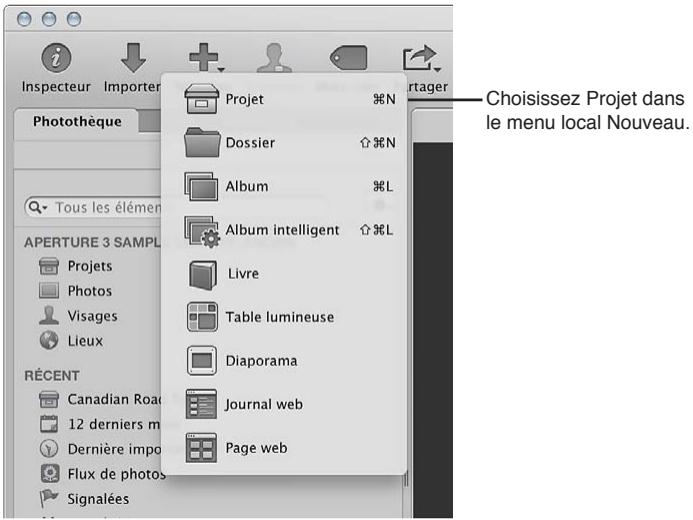
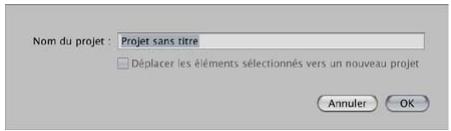
2 Dans la zone de dialogue qui apparait, attribuez un nom au nouveau projet dans le champ Nom du projet.
3 Procédez alors de l'une des manières suivantes :
- Pour déplacer la sélection de photos dans un nouveau projet : cochez la case « Déplacer les éléments sélectionnés vers un nouveau projet »
- Pour créer un nouveau projet vide : ne cochez pas la case « Déplacer les éléments sélectionnés vers un nouveau projet »
4 Cliquez sur OK.
Le nouveau projet apparait dans l'inspecteur de photothèque. Si vous avez coché la case « Déplacer les éléments sélectionnés vers un nouveau projet », les photos sélectionnées sont affichées dans le navigateur et le visualiser.
Ouverture et fermeture d'éléments dans l'inspecteur de photothèque
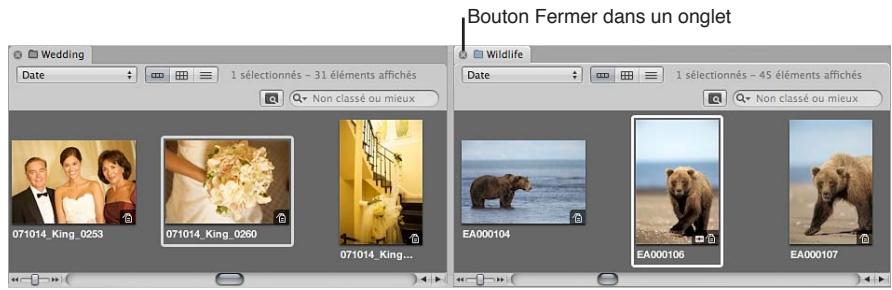
Pour travailler sur vos photos dans Aperture, vous devez d'abord sélectionner un élément dans l'inspecteur de photothèque, afin d'ouvrir cet élément dans le navigateur. Vous pouvez d'ailleurs ouvrir et utiliser plusieurs éléments à la fois. Lorsque vous ouvrez plusieurs éléments à partir de l'inspecteur de photothèque, chaque élément peut apparaître dans son propre onglet dans le navigateur ou le contenu de tous les éléments peut être affiché dans un seul navigateur. Il vous suffit ensuite de cliquer sur l'onglet d'un élément dans le navigateur pour l'afficher au premier plan. Vous avez également la possibilité d'ouvrir un élément dans sa propre sous-fenêtre, afin d'afficher côte à côte le contenu de deux éléments dans le navigateur. Lorsque vous quittez et rouvez Aperture, tous les éléments qui étaient ouverts à la fin de la session précédente sont ouverts automatiquement.
Pour ouvrir un élément dans l'inspecteur de bibliothèque photo
- Sélectionnez cet élément dans l'inspecteur de photothèque.
Pour ouvrir d'autres éléments dans le navigateur, chacun dans son propre onglet
- Dans l'inspecteur de photothèque, cliquez sur un élément tout en maintenant les touches Commande et Option enfoncées.
Le dernier élément ouvert apparait dans son propre onglet dans le navigateur, au-dessus de tous les éléments ouverts précédemment.
Pour ouvrir un autre élément dans sa propre sous-fenêtre
- Dans l'inspecteur de photothèque, cliquez sur un élément tout en appuyant sur la touche Option.
Chapitre 2 Utilisation de la photothèque Aperture
Le dernier élément ouvert apparait dans le navigateur dans son propre onglet et sa propre sous-fenêtre.
Pour passer d'un élément ouvert à l'autre
- Dans le navigateur, cliquez sur l'onglet d'un projet.
Pour ouvrir plusieurs éléments dans le même navigateur
- Dans l'inspecteur de photothèque, cliquez sur plusieurs éléments tout en maintenant la touche Commande enfoncée.
Le contenu de chacun des éléments sélectionnés dans l'inspecteur de photothèque apparait dans le même navigateur.
Pour fermer un élément dans le navigateur
1. Cliquez sur l'onglet de cet élément pour l'afficher au premier plan. 2. Cliquez sur le bouton de fermeture de l'onglet.
Organisation des éléments dans l'inspecteur de photothèque
En règle générale, vous créez un nouveau projet Aperture pour chacun de vos projets ou travaux photographiques, quelle qu'en soit la durée. Par exemple, si vous travailliez sur un documentaire en Thaïlande, vous devez accéder un projet pour ce documentaire. Si vous prenez également des photos de temples situés à l'intérieur du pays, ces images peuvent faire l'objet d'un second projet distinct. Même si les deux projets font en théorie évidence aux mêmes photos, il s'agit de deux structures totalement indépendantes, chacune ayant ses propres copies de travail et ses propres albums.
Les très gros projets photo, tels que les documentaires et les événements sportifs, contiennent souvent un grand nombre de photos. Dans de tels cas, vous avez toujours la possibilité de diviser vos projets, si cela s'avère nécessaire.
À mesure que votre photothèque s'étend, vous allez être amené à réorganiser sa structure pour répondre à vos exigences personnelles en matière de flux de production.
Pour déplacer un élément dans l'inspecteur de photothèque
- Sélectionnez un élément dans l'inspecteur de photothèque, puis faites-le glisser vers un nouvel emplacement.
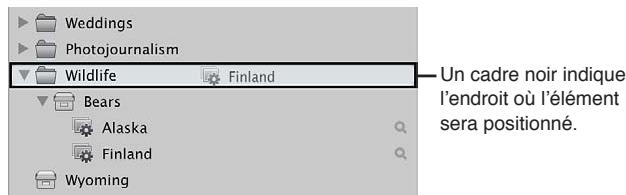
Une barre noire indique l'endroit où l'élément va être placé.
Pour déplacer plusieurs éléments dans l'inspecteur de photothèque
Procédez de l'une des manières qui suivent.
- Cliquez sur des éléments adjacents tout en maintenant la touche Maj enfoncée, puis faites-les glisser vers un nouvel emplacement.
- Cliquez sur des éléments non adjacents tout en maintenant la touche Commande enfoncée, puis faites-les glisser vers un nouvel emplacement.
Pour organiser automatiquement les éléments dans l'inspecteur de photothèque
Procédez de l'une des manières suivantes :
- Type dans le menu contextuel pour regrouper les éléments similaires.
- Cliquez dans l'inspecteur de photothèque tout en maintenant la touche Contrôle enfoncée, puis choisissez Conserver l'organisation par > Nom dans le menu contextuel pour trier les éléments par ordre alphabétique.
Création et affichage d'éléments favoris
Si vous travailliez souvent sur certains projets ou utilisez fréquemment quelques projets ensemble, vous pouvez en faire des favoris afin de les afficher tous en même temps très rapidement.
Pour ajouter un projet, un dossier ou un album à vos favoris
- Dans l'inspecteur de photothèque, sélectionnez un projet, un dossier ou un album, puis désélectionnez Ajouter aux favoris dans le menu local « Action de la photothèque » (avec une icône représentant une roue dentée).
Pour afficher un projet, un dossier ou un album favoris
- Dans l'inspecteur de photothèque, CHOISSES favoris dans le menu local du champ de recherche qui apparaît dans le coin supérieur gauche.
Seuls les éléments de la photothèque choisis comme favoris sont alors affichés. Tous les autres éléments de l'inspecteur de photothèque sont masqués.
Pour supprimer un projet, un dossier ou un album de vos favoris
- Dans l'inspecteur de photothèque, sélectionnez un projet, un dossier ou un album, puis choisissez Supprimer des favoris dans le menu local « Action de la photothèque » (avec une icône représentant une roue dentée).
Pour afficher les éléments récemment sélectionnés dans l'inspecteur de photothèque
- Dans l'inspecteur de photothèque, CHOISSEZ Éléments récents dans le menu local du champ de recherche qui apparaît dans le coin supérieur gauche.
Pour afficher de nouveau tous les éléments dans l'inspecteur de photothèque
- Dans l'inspecteur de photothèque, CHOISSEZ Tous les éléments dans le menu local du champ de recherche.
Duplication de la structure d'un projet
Si vous utilisez régulièrement une structure de projet contenant toujours les mêmes types d'albums et de dossiers, vous pouvez très bien dupliquer la structure d'un projet existant et créer un nouveau projet vide qui comporte cette organisation d'albums et de dossiers. Qui plus est, si le projet que vous dupliquez contient des albums intelligents, les réglages de ces albums sont dupliqués en même temps.
Pour en savoir plus, consultez la section Vue d'ensemble des albums intelligents à la page 272.
Pour dupliquer la structure d'un projet
1 Dans l'inspecteur de bibliothèque, sélectionnez le projet dont vous souhaitez copier la structure. 2 Choisissez Fichier > Dupliquer la structure du projet.
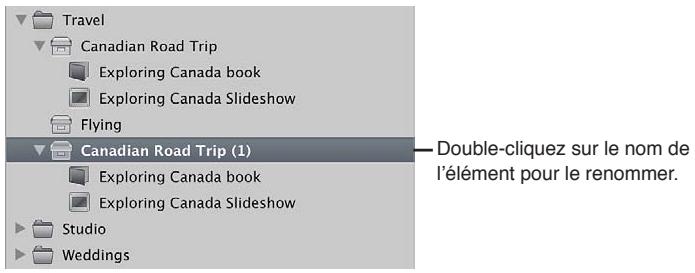
Le projet et tous ses éléments subordonnés, tels qu'albums, dossiers et albums intelligents, sont dupliqués et conservent chacun leur nom. Le projet dupliqué ne contient toutefois aucune photo, ni aucun clip audio ou vidéo.
3 Double-cliquez sur le nom de chaque élément dupliqué dans le nouveau projet pour lui attribuer un autre nom.
Fusion de projets
Si vous avez créé plusieurs projets et que vous réaliserez par la suite qu’il serait plus adapté de réunir le contenu éparpillé dans ces divers projets au sein d’un seul et même projet, vous pouvez sélectionner les projets concernés dans l’inspecteur de photothèque, puis les fusionner tous ensemble. Lors de ce type de fusion, les projets sont consolidés dans le projet du niveau le plus haut sélectionné dans l’inspecteur de photothèque.
Pour fusionner des projets
1 Dans l'inspecteur de photothèque, sélectionnez les projets que vous souhaitez fusionner en cliquant dessus tout en appuyant sur Maj pour les projets adjacents ou tout en appuyant sur Commande pour les projets non adjacents. 2 Choisissez Fichier > Fusionner les projets.
Une zone de dialogue vous indique dans quel projet les projets sélectionnés vont être fusionnés.
3 Cliquez sur Fusionner.
Le contenu des projets sélectionnés est alors fusionné dans le projet du niveau le plus haut sélectionné dans l'inspecteur de photothèque.
Utilisation de la corbeille aperture
Tous les éléments supprimés dans Aperture, notamment les projets, albums, dossiers, copies de travail et originaux, sont placés dans la Corbeille Aperture de l'inspecteur de photothèque. Tant que vous ne videz pas cette Corbeille, vous pouvez toujours récupérer un élément placé à l'intérieur.
Pour supprimer un original et toutes ses copies de travail d'un projet
- Sélectionnez une photo, un clip vidéo ou un clip audio, puis choisissez Fichier > « Supprimer l'image originale et toutes les copies de travail ».
L'original et toutes les copies de travail sont placés dans la Corbeille.
Pour supprimer uniquement une copie de travail d'un album
- Sélectionnez une photo, un clip vidéo ou un clip audio, puis choisissez Photos > Supprimer de l'album (ou appuyez sur Supprimer).
La copie de travail est alors supprimée. L'original et les autres copies de travail qui en sont issues sont conservés.
Pour supprimer des projets et des dossiers
Toutefois, sachez que lorsque vous supprimez un élément dans l'inspecteur de photothèque, le contenu de cet élément est également supprimé.
Remarque: Si vous supprimez un projet, les originaux qui se trouvent dans le projet sont également supprimés.
1 Sélectionnez un projet ou un dossier. 2 Procédez de l'une des manières suivantes:
-Choisissez Fichier > Supprimer [élément] ou appuyez sur Commande + Supprimer; - faites glisser l'élément dans la Corbeille Aperture.
L'élément sélectionné est placé dans la Corbeille de l'inspecteur de photothèque.
Pour sortir un élément de la corbeille aperture
Si vous supprimez par erreur un élément de l'inspecteur de photothèque, ne vous faites aucun souci.
Procédez de l'une des manières suivantes :
- Faites glisser l'objet en dehors de la Corbeille Aperture.
- Cliquez sur l'élément situé dans la Corbeille Aperture tout en maintenant la touche Contrôle enfoncée, puis choisissez Remettre dans le menu contextuel.
L'élément sélectionné est replaced à sa position d'origine dans l'inspecteur de photothèque.
Pour vider la corbeille aperture
Une fois que vous avez examiné le contenu de la Corbeille Aperture et que vous êtes sûr de ne plus avoir besoin des éléments qu'elle contient, vous pouvez vider la Corbeille. Lorsque vous videz la Corbeille Aperture, tout son contenu est placé dans la Corbeille du Finder.
1. Procédez de l'une des manières suivantes :
- Choisissez Aperture > Vider la Corbeille Aperture (ou appuyez sur Commande + Maj + Supprimer).
- Cliquez sur la Corbeille Aperture tout en maintenant la touche Contrôle enfoncée, puis choisissez Vider la Corbeille Aperture dans le menu contextuel.
Une zone de dialogue vous signale que les éléments contenus dans la Corbeille Aperture vont être définitivement supprimés.
2 Cliquez sur Supprimer.
AVERTISSEMENT: Il est impossible d'annuler cette opération. Vous pouvez néanmoins recapersez les originaux dans la Corbeille du Finder si vous ne l'avez pas encore vidée.
Vue d'ensemble des fichiers de la photothèque
Aperture exporte les projets, les albums et les autres dossiers sous la forme d'un fichier de photothèque. Vous pouvez alors transférer ce fichier de photothèque d'un système Aperture vers un autre, puis fusionner le fichier transféré avec le fichier de photothèque du second système. Tous les liens entre les copies de travail et leurs originaux sont maintenus lors du transfert des éléments de photothèque. Cette possibilité est fort utile si vous utilisez un ordinateur portable sur le terrain ou en dehors de votre studio, et un ordinateur de bureau dans votre studio. Tout le travail que vous avez effectué sur le terrain peut donc être exporté depuis votre ordinateur portable sous la forme d'un fichier de photothèque, puis fusionné avec le fichier de photothèque de votre ordinateur de bureau dans votre studio.
Vous pouvez utiliser autant de photothèques que vous le souhaitez (y compris de photothèques iPhoto) et passer de l'une à l'autre sans quitter et rouvrir Aperture. Si votre flux de production nécessite plusieurs photothèques particulières, vous avez ainsi la possibilité de basculer très simplement de l'une à l'autre. Vous pouvez également contrôler le contenu d'une photothèque avant de l'importer dans la photothèque actuellement ouverte.
Si le fichier de photothèque devient extrêmement volumineux et exige plus d'espace disque que disponible à son emplacement actuel, vous pouvez le placer sur un disque dur de plus grande capacité. Pour déplacer la photothèque, placez le fichier de la photothèque à un autre emplacement, puis double-cliquez dessus pour l'ouvrir dans Aperture.
Conseil: pour des performances optimales, placez le fichier de photothèque sur un disque dur interne.
Important: Aperture ne peut ouvrir et afficher les photothèques iPhoto mises à niveau vers iPhoto 9.3 ou une version ultérieure. Pour permettre à niveau votre photothèque iPhoto, ouvrez-la dans iPhoto 9.3 ou une version ultérieure. iPhoto la met à niveau automatiquement. Toutes les cartes, tous les livres, les calendriers et les albums intelligents de votre photothèque iPhoto peuvent être visualisés dans Aperture, mais ne peuvent pas être modifiés. Pour utiliser vos cartes, vos livres, vos calendriers et vos albums intelligents iPhoto, fermez Aperture et ouvrez votre photothèque iPhoto dans iPhoto.
Création de nouvelles photothèques
Si la photothèque Aperture atteint une taille considérable, vous pouvez des fichiers de photothèque distincts supplémentaires, afin de stocker un plus grand nombre de photos. Vous pouvez notamment d'autres fichiers de photothèque à divers emplacements de votre disque dur interne ou sur d'autres disques durs. Vous pouvez également restituer les fichiers de photothèque en fonction de vos besoins. Vous avez ainsi la possibilité de/disposer de plusieurs fichiers de photothèque portant des noms différents et stockés au même emplacement, puis de régler Aperture pour qu'il accède au fichier de photothèque souhaité.
Pour créer un nouveau fichier de photothèque à un nouvel emplacement
1 Choisissez Fichier > Activer la photothèque > Autre/Nouvelle.
2 Dans la zone de dialogue qui apparait, cliquez sur Créer nouveau.

3 Dans la zone de dialogue suivante, attribuez un nom à la photothèque dans le champ Enregistrer sous, CHOISSEZ UN EMPLACEMENT, puis cliquez sur Créer.
Aperture crée la nouvelle photothèque à l'emplacement choisi. Pour ouvrir cette nouvelle photothèque, consultez la section Affichage d'autres photothèques à la page 43.
Affichage d'autres photographthèques
Lorsque vous avez accès à plusieurs fichiers de photothèque Aperture et iPhoto depuis votre système Aperture, vous pouvez passer de l'un à l'autre et afficher leur contenu. Vous pouvez même désirer le fichier de photothèque à utiliser à l'ouverture d'Aperture.
Important : Aperture ne peut ouvrir et afficher les photothèques iPhoto mises à niveau vers iPhoto 9.3 ou une version ultérieure. Pour mettre à niveau votre photothèque iPhoto, ouvrez-la dans iPhoto 9.3 ou une version ultérieure. iPhoto la met à niveau automatiquement. Toutes les cartes, tous les livres, les calendriers et les albums intelligents de votre photothèque iPhoto peuvent être visualisés dans Aperture, mais ne peuvent pas être modifiés. Pour utiliser vos cartes, vos livres, vos calendriers et vos albums intelligents iPhoto, fermez Aperture et ouvrez votre photothèque iPhoto dans iPhoto.
Pour accéder à une autre bibliothèque aperture ou iphoto
1 Choisissez Fichier > Activer la photothèque > [nom du fichier de photothèque]. 2 Si la photothèque que vous recherchez n'apparait pas dans le sous-menu Activer la photothèque, CHOISSEZ Autre/Nouvelle. 3 Dans la zone de dialogue qui apparait, selectionnez la photothèque que vous souhaitez ouvrir dans la liste, puis cliquez sur Choisir.
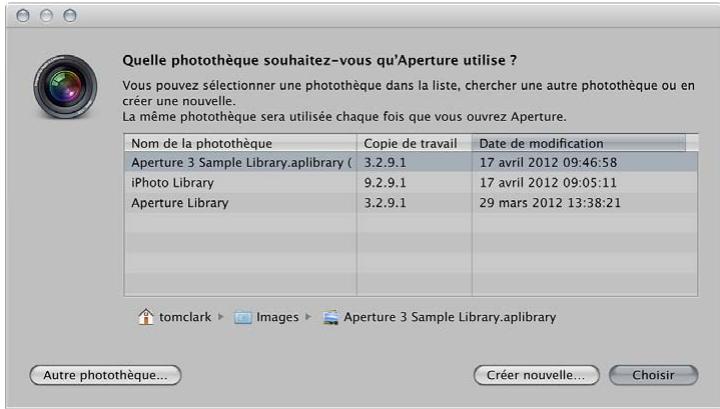
Remarque: Vous devez fermer iPhoto avant d'ouvrir votre photothèque dans Aperture.
Aperture ouvre la photothèque sélectionnée.
Pour choisir la photothèque à utiliser à l'ouverture d'aperture
1 Maintenez la touche Option enfoncée lors du lancement d'Aperture.
Une zone de dialogue s'affiche incluant des options pour sélectionner une photothèque ou en créer une.
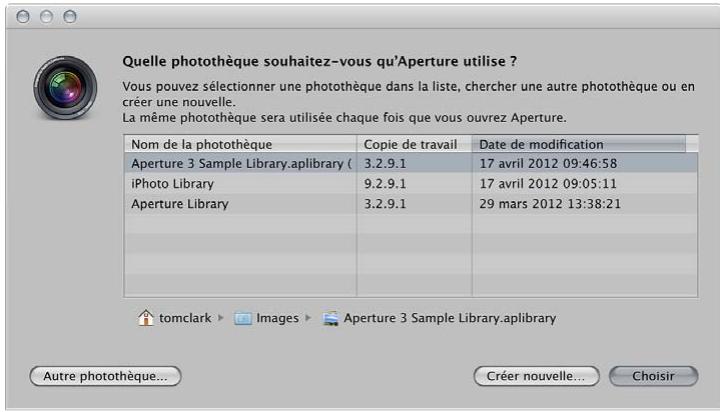
2 Procédez de l'une des manières qui suivent.
- Pour ouvrir un fichier de photothèque Aperture affiché dans la zone de dialogue : sélectionnez ce fichier de photothèque, puis cliquez sur Choisir.
- Pour ouvrir un fichier de photothèque Aperture non affiché dans la zone de dialogue : cliquez sur le bouton Autre photothèque, recherchez le fichier de photothèque dans la zone de dialogue qui apparait, puis cliquez sur Sélectionner.
- Pour ouvrir une nouvelle photothèque vide : cliquez sur le bouton Créer nouveau, attribuez un nom à la photothèque dans le champ Enregistrer sous, CHOISSEZ UN EMPLACEMENT, puis cliquez sur Créer.
Aperture crée un nouveau fichier de photothèque vide, puis l'ouvre.
Fusion de photographthèques
Si vous travailliez sur plusieurs ordinateurs ou si vous collaborez avec d'autres personnes sur certains projets, vous pouvez être amené à transférer des projets et des albums d'un système Aperture vers un autre. Le transfert de dossiers, de projets et d'albums s'apparente à une simple opération d'exportation et d'importation. Les éléments exportés sont consolidés dans un fichier de photothèque. Suite à l'importation de cette photothèque sur le second système Aperture, vous pouvez ajouter des fichiers, en supprimer, modifier des métadonnées et appliquer des ajustements. Dès que vous êtes prêt à récapituler le contenu de la photothèque modifiée sur l'ordinateur d'origine, Aperture fusionne les deux photothèques.
Pour transférer des dossiers, des projets et des albums d'un ordinateur vers un autre
1 Dans l'inspecteur de photothèque, sélectionnez les éléments que vous souhaitez transférer, puis désissez Fichier > Exporter > Éléments comme nouvelle photothèque.
Remarque: Les éléments du menu Exporter changent en fonction de ce qui est sélectionné. Si vous avez un seul élément, tel qu'un album, sélectionné dans l'inspecteur de photothèque, choisissez Fichier > Exporter > « Album comme nouvelle photothèque »
2 Saisissez un nom pour la photothèque exportée, puis choisissez son emplacement.
3 Procédez de l'une des manières qui suivent.
- Si votre projet contient des images référencées et que vous souhaitez que les fichiers originaux soient disponibles sur l'autre système Aperture : cochez la case « Consolider les originaux dans la photothèque exportée » afin de copier les fichiers originaux des images dans le nouveau fichier de photothèque.
- Si vous souhaitez copier les aperçus dans la nouvelle photothèque pour éviter d'avoir à les reconstruire sur l'autre système Aperture : cochez la case « Inclure les aperçus dans la photothèque exportée »
- Si vous souhaitez qu'Aperture vous avertisse une fois que la nouvelle photothèque est prête, cochez la case « Afficher un message d'alerte à la fin »
Cliquez sur « Exporter la photothèque »
Aperture consolidé les éléments sélectionnés dans la photothèque, puis exporte le fichier de photothèque à l'emplacement de votre choix.
Connectez deux ordinateurs ou mettez-les en réseau, puis copiez le fichier de photothèque exporté sur le second ordinateur.
Pour en savoir plus, consultez la documentation fournie avec les ordinateurs.
6 Lancez Aperture sur ce second ordinateur, puis choisissez Fichier > Activer la photothèque > [nom du fichier de photothèque].
Vous sousspez désormais travailler sur le second ordinateur avec la photothèque exportée à partir du premier ordinateur.
Pour fusionner la photothèque modifiée sur le second ordinateur avec la photothèque du premier
Une fois que vous êtes prêt à , importez-la dans la photothèque ouverte sur le premier ordinateur.
1 Suivez les étapes décrites dans la section précédente pour transférer la photothèque modifiée sur le second ordinateur vers le premier ordinateur. 2 Sur le premier ordinateur, CHOISSEF Fichier > Importer > photothèque/Projet, localisez le fichier de photothèque modifié sur le second ordinateur, puis cliquez sur Importer.
Une zone de dialogue apparait, vous donnant la possibilité de fusionner la photothèque importée avec la photothèque actuelle ou d'ajouter le contenu de la photothèque importée à la photothèque actuelle.
3 Cliquez sur Fusionner.
Une zone de dialogue vous demande de désélectionner la photothèque à utiliser pour résoudre d'éventuels conflits dus à des différences entre les deux photothèques.
Pour importer les changements dans la photothèque modifiée, sélectionnez la photothèque du second ordinateur.
Aperture imports la photothèque modifiée à partir du second ordinateur, tout en fusionnant les modifications apportées aux projets et aux albums sur le deuxième ordinateur avec les mêmes projets et albums restés sur le premier ordinateur. Tous les fichiers supprimés sur le second ordinateur ou qui n'existent plus, pour une raison ou pour une autre, dans le fichier de photothèque du second ordinateur sont placés dans la Corbeille Aperture de la photothèque du premier ordinateur.
Pour ajouter le contenu de la photothèque du second ordinateur sans écraser le contenu de la photothèque du premier ordinateur
Si vous ne souhaitez pas utiliser les projets et les albums modifiés sur le second ordinateur pour écraser les projets et les albums exportés à l'origine depuis le premier ordinateur vers le second, vous pouvez ajouter les projets et les albums modifiés à la photothèque située sur le premier ordinateur sous forme d'éléments individuels.
1. Transferez la photothèque modifiée sur le second ordinateur vers le premier ordinateur. 2. Sur le premier ordinateur, CHOISSEZ Fichier > Importer > photothèque/Projet, localisez le fichier de photothèque modifié sur le second ordinateur, puis cliquez sur Importer.
Une zone de dialogue vous demande de choisir la photothèque à utiliser pour résoudre d'éventuels conflits dus à des différences entre les deux photothèques.
Cliquez sur Ajouter.
Aperture imports le contenu de la photothèque modifiée sur second ordinateur dans la photothèque du premier ordinateur. Au lieu d'écraser les fichiers qui ont changé, Aperture ajoute ces fichiers sous forme d'éléments supplémentaires. Si les éléments importés portent des noms identiques à des éléments dans l'inspecteur de photothèque, les noms des éléments importés se verront ajouter un « (1) »
Ouverture de votre photothèque dans iphoto
Vous pouvez ouvrir votre photothèque dans iPhoto depuis Aperture.
Pour ouvrir votre photothèque dans iPhoto
- Choisissez Fichier > Ouvrir la photothèque dans iPhoto.
Aperture se ferme et iPhoto ouvre la photothèque dans laquelle vous travailliez dans Aperture.
Pour activer la présentation projets
En presentation Projets, vous disposez d'un espace très pratique pour organiser et afficher rapidement vos projets.
Pour activer la présentation projets
- Dans l'inspecteur de photothèque, sélectionnez Projets.
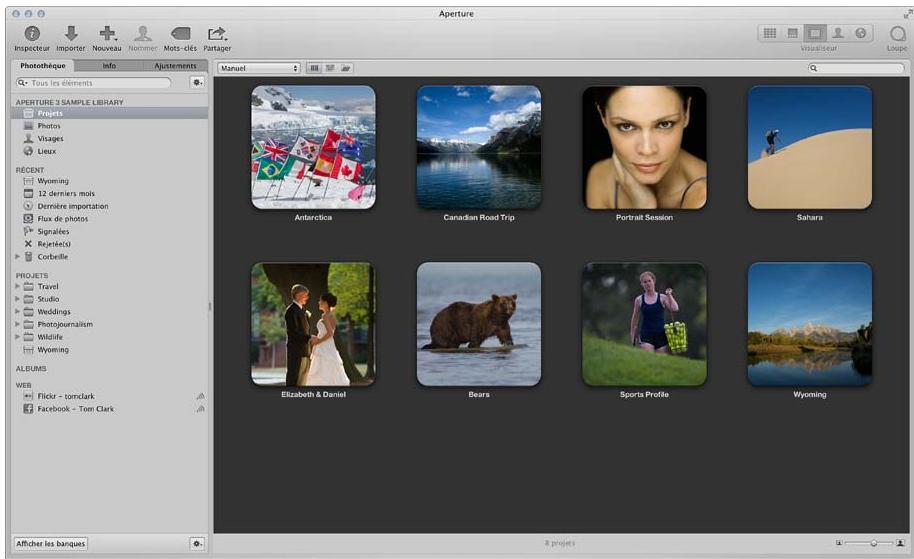
Prévisualisation des images d'un projet en présentation projets
Si vous recherchez un groupe spécifique de photos, vous avez la possibilité de parcourir rapidement les photos contenues dans un projet.
Pour prévisualiser rapidement les photos d'un projet
Procédez de l'une des manières qui suivent.
- Faites lentement glisser le pointeur à l'horizontal sur la vignette d'un projet.
- Sélectionnez la vignette d'un projet, puis utilisez les touches Flèche gauche et Flèche droite pour naviguer au sein des photos de ce projet.
Création et suppression de projets en présentation projets
Vous pouvez créer des projets dans la Présentation Projets, et les supprimer, à tout moment.
Pour créer de nouveaux projets
1 Procédez de l'une des manières qui suivent.
- Choisissez Fichier > Nouveau > Projet (ou appuyez sur Commande + N).
- Cliquez sur un projet tout en maintenant la touche Contrôle enfoncée, puis choisissez Nouveau > Projet dans le menu contextuel.
2 Dans la zone de dialogue qui apparait, attribuez un nom au nouveau projet dans le champ Nom du projet. 3 Cliquez sur OK.
Un nouveau projet vide est ouvert dans le navigateur.
Pour supprimer un projet
Procédez de l'une des manières qui suivent.
- Sélectionnez la vignette d'un projet, puis choisissez Fichier > Supprimer le projet (ou appuyez sur Commande + Supprimer).
- Cliquez sur un projet tout en maintenant la touche Contrôle enfoncée, puis choisissez Supprimer le projet dans le menu contextuel.
Le projet sélectionné est placé dans la Corbeille Aperture. Pour en savoir plus sur la corbeille Aperture, consultez la section Utilisation de la Corbeille Aperture à la page 40.
Importation de fichiers dans un projet en présentation projets
En présentation Projets, vous pouvez importer des fichiers dans tout projet sélectionné.
Pour importer des fichiers dans un projet
Procédez de l'une des manières qui suivent.
- Sélectionnez la vignette d'un projet, puis choisissez Fichier > Importer > Fichiers (ou appuyez sur Commande + l).
- Cliquez sur un projet tout en maintenant la touche Contrôle enfoncée, puis choisissez Importer > Fichiers dans le menu contextuel.
Le navigateur Importer apparaît avec le projet sélectionné dans le menu local Destination. Pour en savoir plus sur l'importation de fichiers, consultez la section Vue d'ensemble de l'importation de photos à la page 53.
Fusion de projets et de photothèques en présentation projets
Vous pouvez fusionner des projets issus de versions antérieures d'Aperture et des photothèques Aperture entières dans un projet sélectionné.
Pour fusionner un projet ou une photothèque Aperture dans un projet
1 Cliquez sur un projet tout en maintenant la touche Contrôle enfoncée, puis choisissez Importer > photothèque/projet dans le menu contextuel. 2 Dans la zone de dialogue qui apparait, sélectionnez le projet ou la photothèque à fusionner avec le projet sélectionné en présentation Projets, puis cliquez sur Importer.
Ce projet ou cette photothèque est fusionné avec le projet sélectionné en présentation Projets. Pour en savoir plus sur la fusion de photothèques, consultez la section Fusion de photothèques à la page 44.
Définition de la photo clé d'un projet
Vous pouvez sélectionner n'importe quelle photo d'un projet et la définir comme sa photo clé afin qu'elle représente ce projet en présentation Projets.
Pour définir une photo comme la photo clé d'un projet
1 Procédez de l'une des manières qui suivent.
- Parcourez lentement les photos du projet en faisant glisser le pointeur sur la vignette de ce projet jusqu'à ce que vous localisiez la photo que vous souhaitez définir comme photo clé.
- Sélectionnez la vignette d'un projet, puis utilisez les touches Flèche gauche et Flèche droite pour naviguer jusqu'à la photo que vous souhaitez définir comme photo clé.
Lorsque vous avez trouvé la photo que vous recherchez, appuyez sur la barre d'espace.
La photo sélectionnée est définie comme la photo clé et représente désormais le projet.
Vidage de la corbeille aperture en présentation projets
Dès lors que vous avez terminé de supprimer tous les éléments devenus inutiles ou obsolètes (des projets, par exemple) en presentation Projets, vous pouvez vider la Corbeille Aperture.
Pour vider la corbeille aperture
Procédez de l'une des manières suivantes.
- Choisissez Aperture > Vider la Corbeille Aperture (ou appuyez sur Commande + Maj + Supprimer).
- Cliquez sur un projet tout en maintenant la touche Contrôle enfoncée, puis choisissez Vider la Corbeille dans le menu contextuel.
La Corbeille Aperture est vidée et son contenu est placé dans la Corbeille du Finder. Pour en savoir plus sur la corbeille Aperture, consultez la section Utilisation de la Corbeille Aperture à la page 40.
Lecture d'un diaporama à partir des photos d'un projet
Vous sélectionner un projet et déclenchez les photos qu'il contient sous forme de diaporama afin de les examiner.
1 Procédez de l'une des manières qui suivent.
- Sélectionnez la vignette d'un projet, puis choisissez Fichier > Lire le diaporama (ou appuyez sur Maj + S).
- Cliquez sur un projet tout en Maintenant la touche Contrôle enfoncée, puis choisissez Lire le diaporama dans le menu contextuel.
2 Dans la zone de dialogue Lire le diaporama, CHOISSEZ un préréglage dans le menu local Préréglage du diaporama, puis cliquez sur Démarrer.
La lecture d'un diaporama contenant les photos du projet sélectionné est lancée. Appuyez sur la barre d'espace pour suspendre ou reprendre la lecture. En revanche, appuyez sur Échap pour arrêter le diaporama. Pour en savoir plus sur les diaporamas, consultez la section Vue d'ensemble des diaporamas à la page 469.
Organisation des projets en présentation projets
Vous pouvez organiser vos projets en fonction de l’année durant laquelle les photos qu’ils contiennent ont été créées. Si vous organisez vos projets en dossiers dans l’inspecteur de photothèque, vous pouvez regrouper vos projets selon les dossiers dans lesquels ils figurent. Vous pouvez trier les projets par nom, par ordre croissant ou décroissant, et dans l’ordre dans lequel les projets apparaissent du haut vers le bas, dans l’inspecteur de photothèque. Si vous disposez d’un grand nombre de projets dans votre photothèque, vous pouvez rechercher un projet précis et exclure tous les autres de l’affichage.
Si vous avez plusieurs projets sur le même sujet et que vous avez envie de les consolider dans un seul projet, vous pouvez les fusionner.
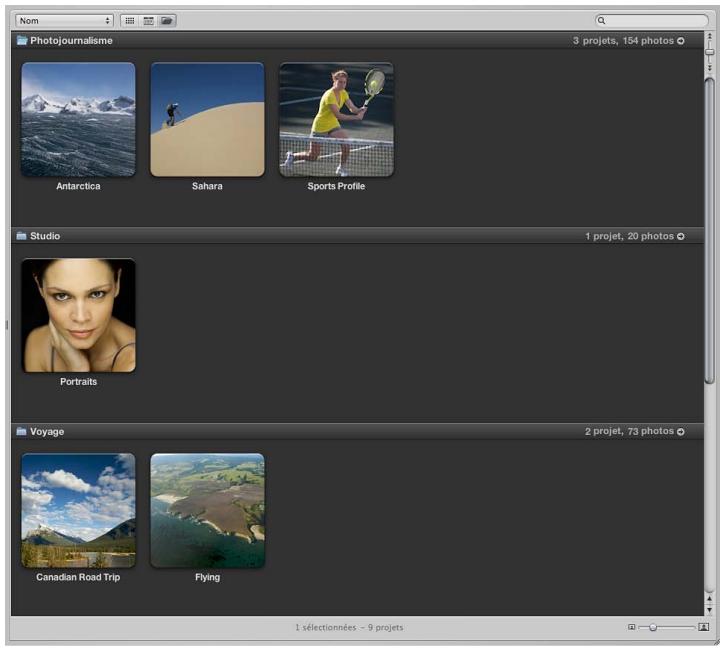
Pour regrouper les projets par année ou par dossier
Pour regrouper les projets par année : cliquez sur le bouton Regrouper par année (représentant une icône de calendrier) dans la partie supérieure de la presentation Projets. Pour regrouper les projets par dossier : cliquez sur le bouton Regrouper par dossier (représentant une icône de dossier) dans la partie supérieure de la presentation Projets.
Pour régler la présentation projets afin d'afficher une seule année ou un seul dossier de projets
Une fois que vos projets sont regroupés par année ou par dossier, vous pouvez régler la présentation Projets pour afficher uniquement les projets d'une année ou d'un dossier spécifique.
En présentation Projets, regroupez les projets par année ou par dossier.
Si vous les regroupez par année, le nombre de projets et de photos créés au cours d'une année est affiché dans le coin supérieur droit du rang correspondant à cette année.
2 Cliquez sur ce bouton fléché pour filtrer la présentation Projets de façon à afficher uniquement les projets de cette année ou de ce dossier.
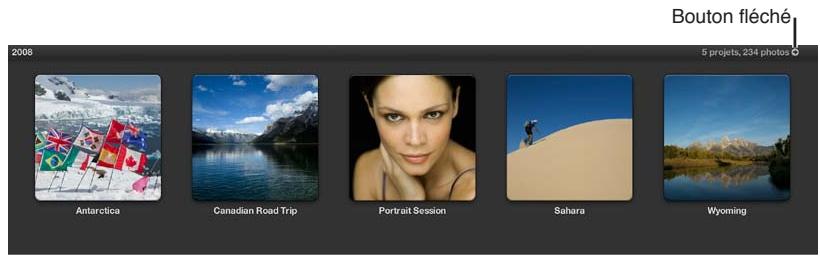
La présentation Projets affiche les seuls projets correspondant à l'année ou au dossier sélectionné. Cliquez sur le bouton Projets situé en haut de la fenêtre principale en présentation Projets pour afficher de nouveau les projets de toutes les années et de tous les dossiers.
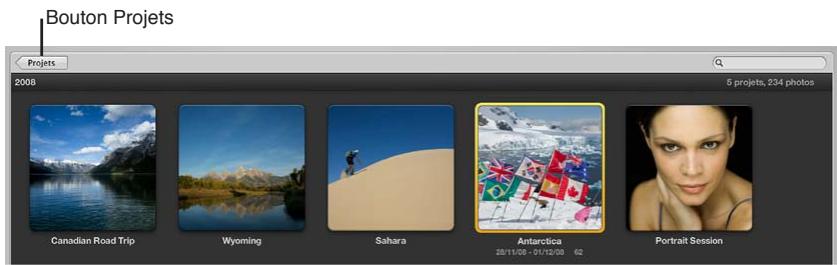
Pour trier les projets en présentation projets
Pour trier les projets par nom : CHOISSEZ Nom dans le menu local Tri. Pour trier les projets par ordre croissant selon la date à laquelle les photos ont été capturées : CHOISSEZ Date - Plus recente en premier dans le menu local Tri. Pour trier les projets par ordre décroissant selon la date à laquelle les photos ont été capturées : choisissez Date - Plus ancienne en premier dans le menu local Tri. Pour trier les projets d'après l'ordre dans lequel ils apparaissent dans l'inspecteur de photothèque : CHOISSEZ PHOTOTHÉQUE dans le menu local Tri.
Pour rechercher des projets en fonction de leur nom
- En présentation Projets, saisissez le nom du projet que vous cherchez à localiser dans le champ de recherche.
Tous les projets sont masqués à l'exception du ou des projets correspondant au nom indiqué dans le champ de recherche. Cliquez sur le bouton Annuler dans le champ de recherche pour régler la présentation Projets de façon à afficher de nouveau tous les projets.
Pour afficher les photos d'un projet dans le navigateur
Une fois que vous avez trouvé le projet recherché, vous pouvez afficher les photos qu'il contient dans le navigateur.
Double-cliquez sur le projet.
La présentation Projets libère la place au navigateur, qui affiche alors les vignettes des images du projet sélectionné.
Pour fusionner des projets en présentation projets
1 En présentation Projets, sélectionnez le projet ou le groupe de projets que vous souhaitez fusionner avec un autre projet. 2 Faites glisser le ou les projets sélectionnés vers le projet qui doit contenir l'autre projet ou tous les autres.
Utilisation de la palette d'informations en présentation projets
En présentation Projets, vous devez utiliser la palette d'informations pour naviguer au sein des projets contenus dans la photothèque, définir la photo clé pour un projet et affecter des informations d'emplacement aux photos d'un projet.
Pour en savoir plus sur l'affectation d'informations d'emplacement à l'aide de la palette d'informations, consultez la section Attribution d'informations d'emplacement à des projets à la page 238.
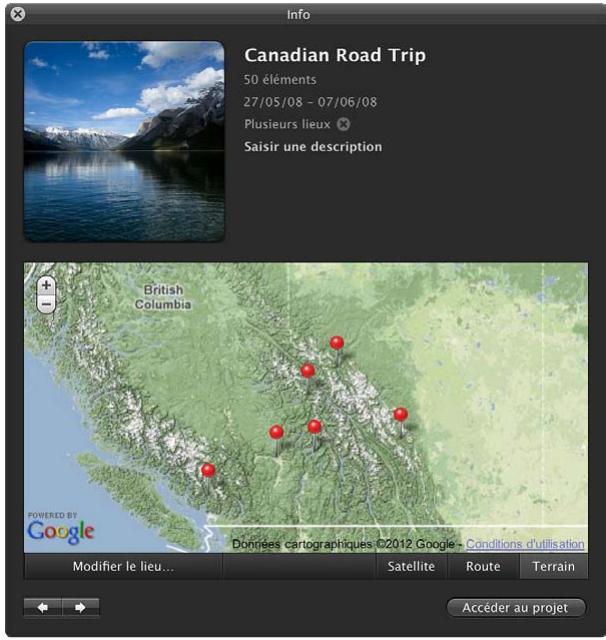
Pour ouvrir la palette d'informations en présentation projets
- Cliquez sur le bouton Infos sur la vignette d'un projet.
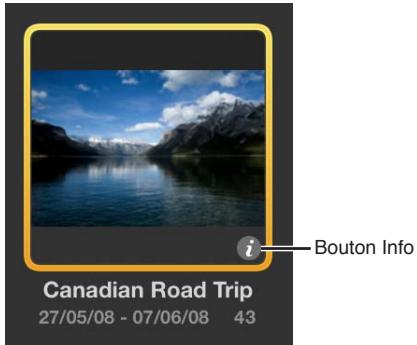
La palette d'informations apparait alors. Elle contient des informations sur le projet sélectionné.
Pour naviguer au sein des projets grâce à la palette d'informations
- Cliquez sur les boutons de navigation affichés dans le coin inférieur gauche de la palette.
Pour définir la photo clé d'un projet
1. Sélectionnez le projet dont vous souhaitez modifier la photo clé. 2. Dans la palette d'informations, parcourez lentement les photos du projet en faisant glisser le pointeur sur la vignette de ce projet. 3. Une fois que vous avez trouvée la photo recherchée, cliquez sur le bouton « Définissez photo clé » affiché au bas de la vignette.
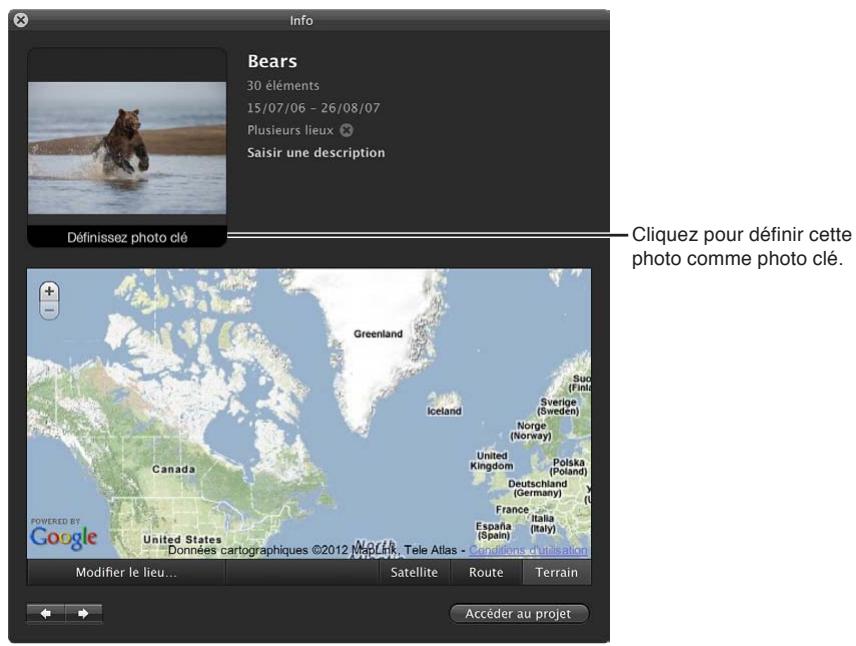
La photo sélectionnée est définie comme la photo clé et représente désormais le projet.
Pour saisir des informations descriptives au sujet d'un projet
1. Sélectionnez le projet pour lequel vous souhaitez ajouter ou modifier des informations descriptives. 2. Dans la palette d'informations, saisissez des informations descriptives sur le projet dans le champ Description.
Pour ouvrir un projet grâce à la palette d'informations
1. Sélectionnez le projet que vous souhaitez ouvrir à l'aide des commandes de navigation générées dans la palette d'informations. 2. Cliquez sur le bouton Acceder au projet.
Le projet sélectionné est ouvert dans le visualiser et le navigateur.
Vue d'ensemble de l'importation de photos
Aperture vous propose des outils et des options de flux de production qui facilitent l'importation de vos photos. Vous pouvez importer des photos directement à partir de votre appareil photo ou de votre lecteur de cartes, importer des photos stockées sur le disque dur de votre ordinateur ou sur tout autre périphérique de stockage. Vous pouvez même importer des fichiers audio et vidéo.
Vous n'avez plus besoin d'importer vos photos une à une de votre photothèque iPhoto dans Aperture. Aperture peut ouvrir, afficher et travailler avec les photothèques iPhoto comme il le fait avec les siennes. Pour en savoir plus sur l'ouverture des photothèques iPhoto dans Aperture, consultez la section Vue d'ensemble des fichiers de la photothèque à la page 42.
Lorsque vous importez des images à partir d'un appareil photo numérique ou d'un lecteur de cartes, Aperture place les photos dans un projet. Si aucun projet existant n'a été sélectionné à cet effet, un nouveau projet est automatiquement créé.
Au moment où Aperture importe des photos, des fichiers vidéo ou des fichiers audio, l'application génère un fichier de copie de travail, un aperçu et une vignette pour chaque original.
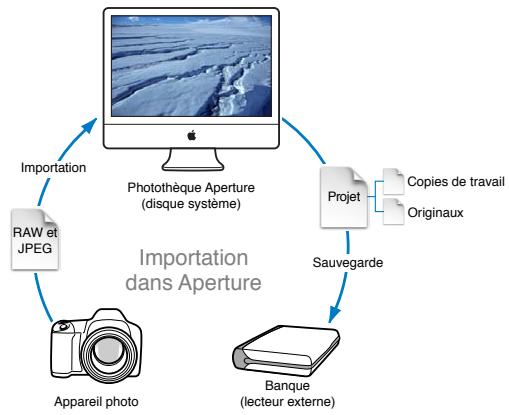
Vous pouvez importer des originaux directement à partir d'un appareil photo numérique, d'un lecteur de cartes et de vos disques durs.
Lorsque vous importez des photos, vous avez le besoin entre stocker les originaux dans la photothèque Aperture ou sur votre disque dur, hors de la photothèque, afin que les images soient accessibles en tant qu'images référencées. Pour en savoir plus sur les images référencées, consul-tes Différences entre les images générées et les images référencées à la page 29.
Lors de l'importation de vos photos, vous pouvez faire en sorte qu’Aperture les nomme automatiquement et enregistre certaines informations les concernant. Aperture est en mesure d’attribuer des noms aux fichiers en suivant des conventions personnalisées, d’enregistrer des métadonnées (telles que des légendes, des mots-clés, des dates, des informations relatives aux droits d’auteur et de reproduction, et des informations IPTC), ainsi que d’ajuster l’heure à laquelle chaque photo a été prise en fonction du fuseau horaire correct. Si la photo est un fichier XMP Sidecar, Aperture l’importe également et ajoute des métadonnées à la copie de travail de l’image. Vous avez même la possibilité de configurer Aperture de façon à sauvegarder automatiquement vos photos au moment de leur importation. Pour en savoir plus, consultez la section Vue d’ensemble du processus de sauvegarde à la page 595.
Important : Les fichiers audio, les pièces jointes audio et les PDF importés dans votre photothèque Aperture ne sont pas visibles quand vous ouvrez votre photothèque Aperture dans iPhoto. Pour consulter et travailler avec ces éléments, ouvrez la photothèque Aperture dans Aperture.
Formats de fichiers pouvant être importés dans la photothèque
Aperture prend en charge la plupart des formats de fichiers image, audio et vidéo capturés par les appareils photo numériques. Les types et les formats de fichiers suivants peuvent être importés dans votre photothèque Aperture :
GIF; JPEG; - JPEG2000; - PDF; PNG; - PSD (8 et 16 bits); TIFF (8 et 16 bits); BMP; - DNG; - fichiers RAW provenant de nombreux appareils photo numériques compatibles; - AIF; WAV; MOV; AVCHD.
Important: Aperture ne prend pas en charge le métrage AVCHD 1080 p enregistré à 60 images par seconde (ips) ou 50 ips.
Remarque : Pour obtenir la liste des appareils photo numériques compatibles, consultez le site http://www.apple.com/fr/aperture/specs.
Planification de votre stratégie d'importation
Avant d'importer des photos dans Aperture, il est recommandé de planifier leur organisation. Notre photothèque finira un jour par contenir des milliers de photos et il est donc de votre intérêt de définir un système d'organisationouple et facile à gérer. Il est important d'avoir une vision à long terme de ce qui constitue une organisation efficace de vos projets en fonction du type de photographies que vous réalisez.
Il se peut que vous disposiez déjà d'un volumineux portfolio numérique que vous souhaitez importer dans la photothèque Aperture. En matière de stratégie d'importation, il vaut toujours mieux effectuer l'importation de photos en plusieurs étapes successives.
- Si vous possédez une photothèque iPhoto, vous pouvez l'ouvrir et travailler avec son contenu directement dans Aperture. Pour en savoir plus sur l'ouverture des photothèques iPhoto dans Aperture, consultez la section Vue d'ensemble des fichiers de la photothèque à la page 42.
- Réalissez des essais en important de petits groupes de photos directement à partir de votre appareil photo numérique ou de votre lecteur de cartes. Apprenez à maîtriser les fonctionnalités d'importation, notamment l'attribution automatique de noms et l'application de préglages de métadonnées. Pour en savoir plus sur l'importation à partir de votre appareil photo ou de votre carte mémoire, consultez la section Importation depuis votre appareil photo numérique ou votre lecteur de cartes à la page 57.
- Planifiez la façon dont vous souhaitez importer vos photos numériques patrimoniales. Votre disque dur contenant peut-être déjà plusieurs dizaines de milliers de photos, il vous faut décider si les images nouvelles importées doivent être stockées dans la photothèque Aperture ou, sous forme de photos référencées, aux emplacements qu'elles occupent actuellement sur votre disque dur. Lorsque vous importez des photos, vous pouvez également les copier ou les déplacer vers un autre emplacement de votre disque dur. Planifiez également la structure de projet qu'il vous faudra pour conserver les photos. Pour en savoir plus sur l'importation des fichiers, consultez la section Importation de fichiers stockés sur votre ordinateur ou des serveurs connectés à la page 61.
- Essayez les différentes méthodes d'importation de fichiers individuels dans votre système. Vous pouvez importer des fichiers individuels, importer des fichiers stockés dans des dossiers et faire glisser des fichiers ou des dossiers depuis le Finder dans Aperture. Pour en savoir plus, consultez les sections Importation de fichiers depuis le Finder par glisser-déposer à la page 74 et Importation de dossiers de fichiers depuis le Finder à la page 75.
Une fois familiarisé avec Aperture, vous pouvez commencer à créer et organiser votre système personnel de gestion de vos photos.
Dès que vous connectez un appareil photo numérique ou sélectionnez un élément sans la sous-fenêtre Importer, le navigateur Importer apparaît.
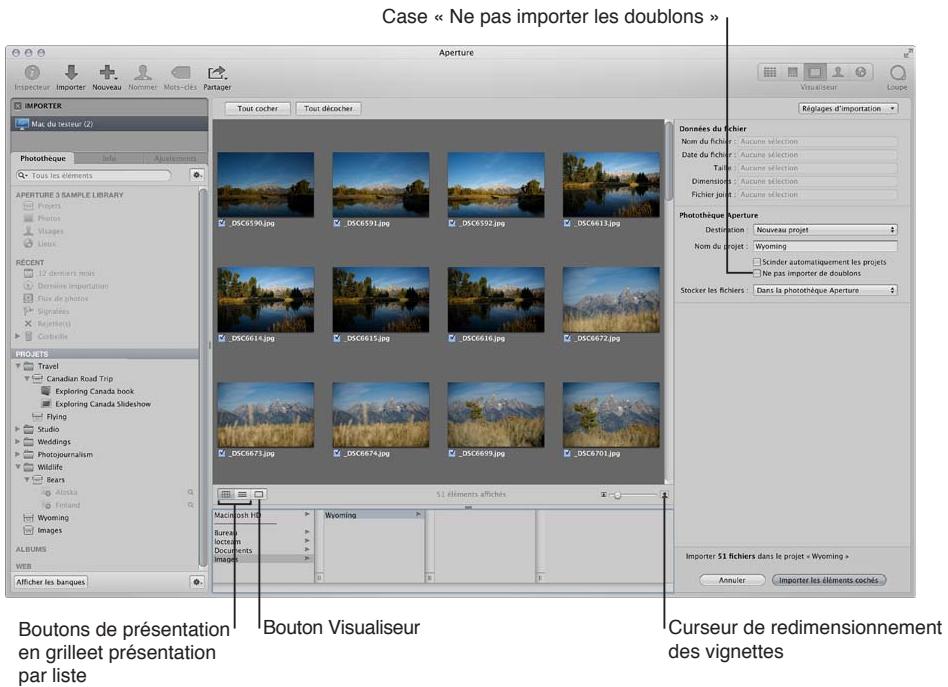
Le navigateur Importer comporte des options qui vous permettent d'indiquer la méthode à suivre pour importer vos photos ainsi que leur emplacement. Dans ce navigateur, vos photos sont affichées sous forme de vignettes, que vous pouvez agrandir ou réduire à l'aide du curseur de redimensionnement des vignettes. Pour l'importation, vous avez la possibilité de sélectionner certaines photos ou toutes les photos à la fois. Vous pouvez d'ailleurs cliquer sur le bouton Présentation par liste pour modifier l'affichage du navigateur Importer et voir vos photos apparaître sous forme de liste. En présentation par liste, vous pouvez ensuite trier vos photos par catégorie en cliquant sur un en-tête de colonne. Si vous avez un doute quant à la nécessité d'importer une photo particulière, cliquez sur le bouton Visualiseur pour examiner à l'écran une version en haute résolution de cette photo.
Lorsque vous importez des photos, Aperture vérifie automatiquement si certaines sont des doublons de photos importées précédemment. Aperture contrôle le nom de fichier de l'original pour déterminer si une photo est un doublon d'une autre déjà présente dans la photothèque. Cochez la case « Ne pas importer les doublons » pour empêcher Aperture d'importer des doublons. Si cette case n'est pas sélectionnée, Aperture importe toutes les photos, même s'il s'agit de doublons, et crée un nouvel original avec un nom différent pour chaque doublon. Aperture n'écrase ou ne remplace jamais un original déjà importé.
Importation depuis votre appareil photo numérique ou votre lecteur de cartes
Le navigateur Importer vous offre deux méthodes pour importer des photos depuis un appareil photo numérique ou un lecteur de cartes dans Aperture. Vous pouvez soit importer simultanément toutes les photos générées sur votre appareil photo numérique ou votre lecteur de cartes, soit limiter l'importation à une sélection de photos.
Vous pouvez aussi :
- stocker les photos importées dans la photothèque Aperture ou sélectionner un autre emplacement sur votre disque dur et les importer en tant qu'images référencées;
- faire en sorte qu'Aperture supprime automatiquement les photos de votre carte mémoire une fois qu'elles ont été importées;
- laisser à Aperture le soin de répartir automatiquement les photos dans plusieurs projets en fonction de l'intervalle de temps qui sépare les prises de vue;
- configurer Aperture de façon à sauvegarder automatiquement les photos au moment de leur importation;
- afficher les photos dans le navigateur Importer sous forme de grille de vignettes ou de liste que vous pouvez trier;
- appliquer une convention d'attribution de noms, afin de standardiser les noms des fichiers image dans la photothèque ; applique des métadonnées aux fichiers image (mots-clés, légendes, informations de copyright et nom du photographe par exemple). Vous pouvez également conserver ou replacer les métadonnées déjà associées à une photo quand vous l'importez.
- Ajuster l'heure de prise de vue des photos photographiées dans d'autres fuseaux horaires.
Remarque : lorsque vous connectez votre appareil photo directement à l'ordinateur, n'oubliez pas d'allumer l'appareil photo et de le régler sur le mode de transfert de photos (PC, PTP, Normal ou autre selon le modèle d'appareil photo). Certains appareils photo sélectionnent automatiquement le mode de transfert ajustat lorsqu'ils sont connectés à un ordinateur. Consultez le manuel de votre appareil photo pour obtenir des instructions spécifiques. Si vous disposez d'un lecteur de cartes, il vaut moins transférer les photos à l'aide de ce lecteur plutôt que de l'appareil photo. En effet, l'utilisation du lecteur de cartes vous permet de gagner du temps et d'économiser la batterie de l'appareil photo.
Pour importer des photos depuis un appareil photo ou un lecteur de carte dans Aperture
1 Connectez votre appareil photo ou votre lecteur de cartes à votre ordinateur.
Le navigateur Importer apparait et vous montre les photos présentes sur l'appareil photo ou la carte.
Remarque : si l'application iPhoto est lancée lorsqu vous connectez votre appareil photo ou votre lecteur de cartes, quittez iPhoto. Dans Aperture, CHOISSEZ ensuite Aperture > Préférences, puis cliquez sur Importer. Sélectionnez Aperture dans le menu local « Si un appareil photo est connecté, ouvrir ». Déconnectez, puis reconnectez votre appareil photo pour qu'Aperture ouvre le navigateur Importer.

2 Procédez de l'une des manières qui suivent.
- Pour importer les fichiers dans un nouveau projet vide, choisissez Nouveau projet dans le menu local Destination afin de créer un projet, puis attribuez un nom à ce nouveau projet dans le champ Nom du projet.
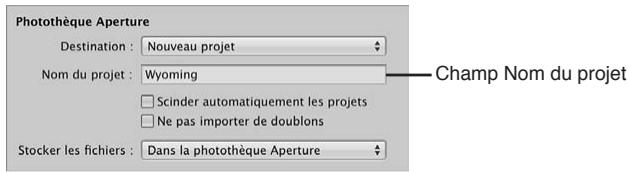
- Pour importer les photos dans un projet existant : Sélectionnez ce projet dans l'inspecteur de photothèque.
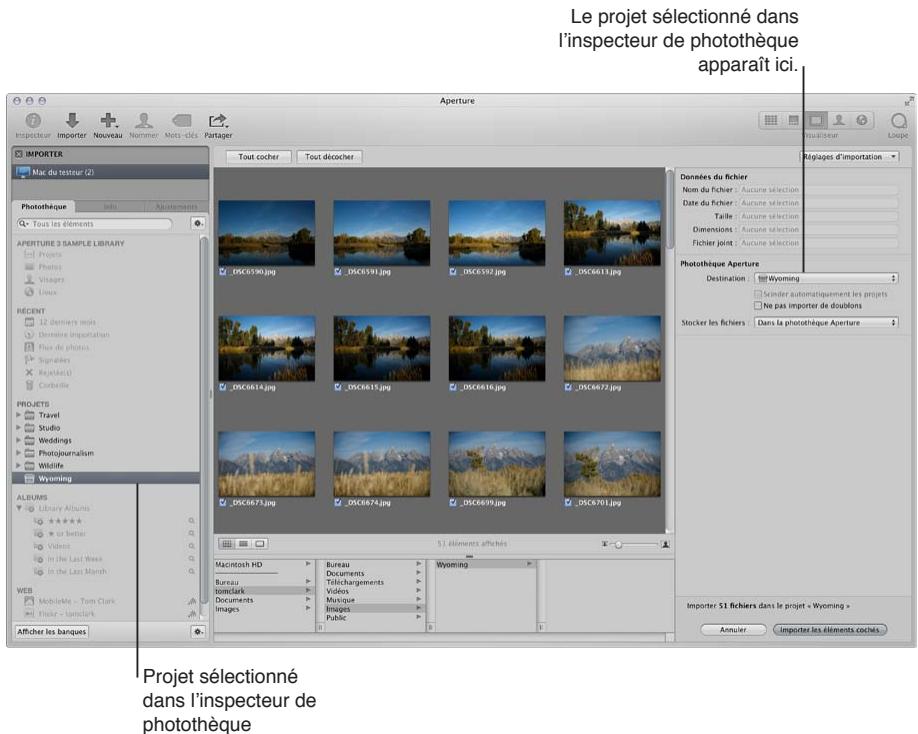
Le projet sélectionné apparaît dans le menu local Destination.
Choisissez un emplacement de stockage pour les fichiers originaux des images en procédant de l'une des manières citées ci-dessous.
- Pour stocker les originaux importés dans la photothèque Aperture : CHOISSEZ « Dans la photothèque Aperture » dans le menu local Stocker les fichiers.
- Pour stocker des originaux importés en tant qu'images référencées dans le dossier Images de votre disque dur : CHOISSEZ Images dans le menu local Stocker les fichiers, puis indiquez si vous souhaitez que les fichiers d'image soient déplacés ou copiés dans le dossier Images en cliquant sur le bouton Déplacer les fichiers ou Copier les fichiers.
- Pour stocker les originaux en tant qu'images référencées dans un autre emplacement que le dossier Images : CHOISSEZ Sélectionner dans le menu local Stocker les fichiers, puis sélectionnez un dossier. Dans la zone de dialogue qui apparait, sélectionnez un emplacement de stockage pour les originaux importés, puis cliquez sur Ouvrir. Choisissez Nom du projet dans le menu local Sous-dossiers afin que les fichiers soient stockés dans un dossier portant le même nom que le projet. Indiquez enfin si les fichiers image doivent être déplacés ou copiés vers le nouvel emplacement en cliquant sur le bouton Déplacer les fichiers ou Copier les fichiers.
Pour afficher d'autres commandes relatives aux réglages d'importation, CHOISSEZ une option dans le menu local Réglages d'importation.
Pour en savoir plus sur les réglages d'importation, consultez la section Vue d'ensemble des options d'importation à la page 64.
5 Procédez de l'une des manières qui suivent.
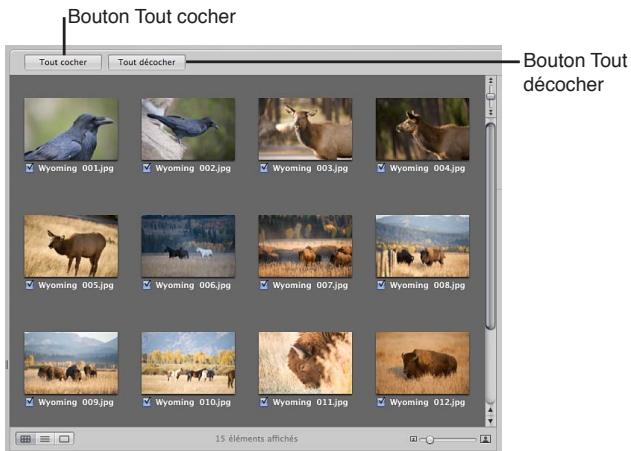
- Pour importer toutes les photos d'un appareil photo ou d'un lecteur de cartes : cliquez sur le bouton Tout cocher.
Les cases de toutes les photos répertoriées dans le navigateur Importer sont alors cochées.
- Pour importer un certain nombre de photos d'un appareil photo ou d'un lecteur de cartes : cliquez sur le bouton Tout découvert, puis sélectionnez seulement les photos que vous souhaitez importer.
Vous pouvez également cliquer sur plusieurs photos adjacentes tout en maintenant la touche Maj enforcée ou sur plusieurs photos non adjacentes tout en maintenant la touche Commande enforcée, puis cochez la case d'une seule de ces photos. En effet, il vous suffit de cocher une seule case pour que les cases de toutes les photos sélectionnées soient automatiquement cochées.
Remarque: Vous pouvez double-cliquer sur la vignette d'une image pour afficher une version agrandie de cette photo et pouvoir ainsi vérifier son contenu avant de l'importer.
Cliquez sur le bouton « Importer les éléments cochés »
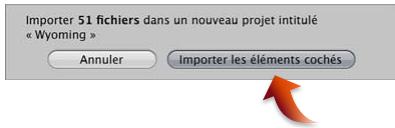
Le processus d'importation commence et un indicateur apparait à côté du nom du projet pour vous signaler l'état d'avancement de l'opération. Une zone de dialogue est affichée une fois que les photos ont été importées.
Cliquez alors sur « Éjecter la carte », « Effacer les éléments importés et éjecter la carte » ou « Terminer »
Remarque : les options proposées dans cette zone de dialogue dépendent de la façon dont votre appareil photo se présente lorsqu'il est connecté. Certains appareils sont connectés en tant que périphériques de stockage de masse. Lorsque vous importez des images depuis ces appareils, les options Effacer et Éjecter sont disponibles. D'autres sont tout simplement connectés en tant qu'appareils photo, et les options Effacer et Éjecter ne sont alors pas proposées au terme de l'importation. Dans ce cas, vous pouvez effacer les photos directement sur l'appareil.
Vous pouvez commencer à travailler sur vos photos dès qu'elles apparaissent dans le navigateur. Il se peut qu'elles soient temporairement affichées sous la forme de rectangles gris en attendant la fin du processus de chargement.
Importation de fichiers stockés sur votre ordinateur ou des serveurs connectés
Vous pouvez importer des fichiers image, audio et vidéo stockés sur votre ordinateur ou sur tout autre périphérique de stockage. Vous pouvez désirer de stocker les fichiers importés dans la photothèque Aperture ou d'importer les fichiers sous forme d'images référencées, de fichiers audio et de fichiers vidéo, puis les déplacer ou les copier à un autre emplacement.
Remarque: Si les photos à importer sont situées dans des dossiers, vous pouvez les importer en choisissant « Importer des dossiers sous forme de projets » dans le menu Fichier. Pour en savoir plus, consultez la section Importation de dossiers de fichiers depuis le Finder à la page 75.
Vous pouvez importer des fichiers image dans de nombreux formats courants, y compris des images scannées provenant de sources non numériques telles que les tirages de films et de photos. Vous pouvez également importer n'importe quel fichier audio ou vidéo compatible avec QuickTime. Pour ajouter ces fichiers à votre base de données Aperture, il vous suffit de naviguer jusqu'à leur dossier sur votre disque dur à l'aide du navigateur Importer.
Lorsque vous importez des fichiers à partir d'un dossier situé sur votre ordinateur, vous pouvez choisir de les importer dans un nouveau projet ou dans un projet existant.
Pour importer des fichiers stockés sur le disque dur de votre ordinateur ou sur tout autre périphérique de stockage
1 Cliquez sur le bouton Importer de la barre d'outils (ou appuyez sur Commande + I).
Le navigateur Importer apparaît.
2 Sélectionnez votre ordinateur.
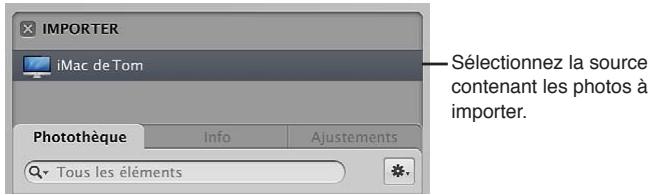
3 En bas du navigateur, retrouvez le dossier contenant les fichiers à importer.
Votre ordinateur, les serveurs et les périphériques de stockage connectés sont répertoriés dans la colonne de gauche.
Conseil: Pour sélectionner rapidement le bureau, appuyez sur Commande + D.

Dès que vous avez sélectionné le dossier contenant les fichiers à importer, des vignettes apparaissent dans le navigateur Importer. Elles représentent les fichiers image, audio et vidéo contenus dans ce dossier.
4 Procédez de l'une des manières qui suivent.
- Pour importer les fichiers dans un nouveau projet vide : CHOISSEZ Nouveau projet dans le menu local Destination afin de créer un projet, puis attribuez un nom à ce nouveau projet dans le champ Nom du projet.
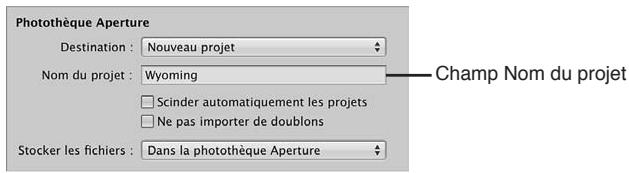
- Pour importer les fichiers dans un projet : Sélectionnez ce projet dans l'inspecteur de photothèque.
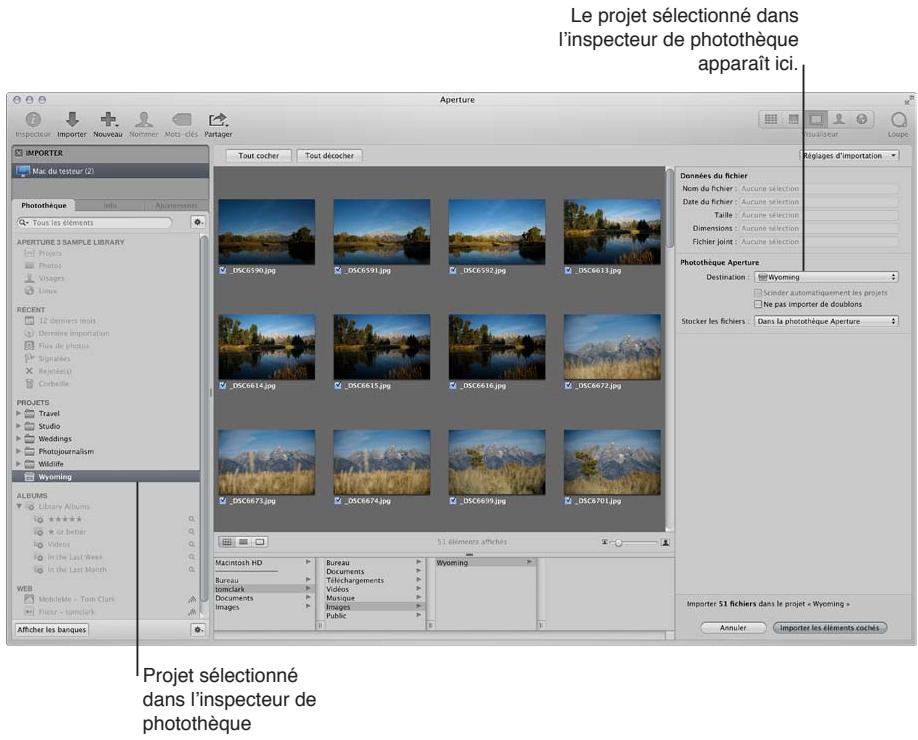
Le projet sélectionné apparait dans le menu local Destination.
5 Procédez de l'une des manières qui suivent.
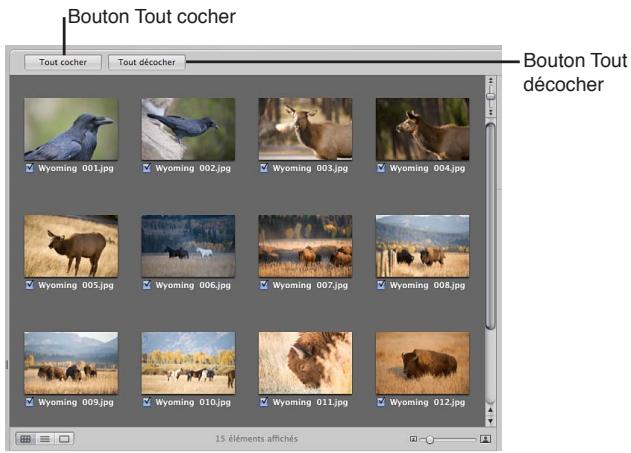
- Pour importer tous les fichiers dans le dossier sélectionné : cliquez sur le bouton Tout cocher. Les cases de tous les fichiers répertoriés dans le navigateur Importer sont alors cochées.
- Pour importer un certain nombre de fichiers dans le dossier sélectionné : cliquez sur le bouton Tout cocher, puis sélectionnez seulement les photos que vous souhaitez importer.
Remarque : Vous pouvez double-cliquer sur la vignette d'une image pour afficher une version agrandie de cette photo et pouvoir ainsi vérifier son contenu avant de l'importer.
6 Choisissez un emplacement pour les fichiers importés en procédant de l'une des manières citées ci-dessous.
- Pour stocker les originaux importés dans la photothèque Aperture : CHOISSEZ « Dans la photothèque Aperture » dans le menu local Stocker les fichiers.
- Pour stocker les originaux importés en tant que fichiers image, audio ou video référencés à leur emplacement actuel : CHOISSEZ « Dans leur emplacement actuel » dans le menu local Stocker les fichiers.
- Pour stocker les originaux importés en tant que fischiers image, audio ou video référencés dans le dossier Images de votre disque dur : CHOISSEZ Images dans le menu local Stocker les fischiers, puis indiquez si vous souhaitez que les fischiers soient déplacés ou copiés dans le dossier Images enclinquant sur le bouton Déplacer les fischiers ou Copier les fischiers.
- Pour stocker les originaux importés en tant que fichiers image, audio ou vidéo référencés à un autre emplacement que le dossier Images : CHOISISSEZ Sélectionner dans le menu local Stocker les fichiers, puis sélectionnez un dossier. Dans la zone de dialogue qui apparait, sélectionnez un emplacement de stockage pour les originaux importés, puis cliquez sur Ouvrir. Choisissez Nom du projet dans le menu local Sous-dossiers afin que les fichiers soient stockés dans un dossier portant le même nom que le projet. Indiquez enfin si les fichiers image doivent être déplacés ou copiés vers le nouvel emplacement en cliquant sur le bouton Déplacer les fichiers ou Copier les fichiers.
7 Pour afficher d'autres commandes relatives aux réglages d'importation, CHOISSEZ une option dans le menu local Réglages d'importation.
Pour en savoir plus sur les réglages d'importation, consultez la section Vue d'ensemble des options d'importation à la page 64.
Cliquez sur le bouton « Importer les éléments cochés » affiché dans le coin inférieur droit du navigateur Importer.
Le processus d'importation commence et un indicateur apparait à côté du nom du projet pour vous signaler l'état d'avancement de l'opération. Une zone de dialogue est affichée une fois que l'importation est terminée.
Conseil: si vous souhaitez importer sans attendre d'autres fichiers image, audio ou vidéo, cliquez sur le bouton « Importer les éléments cochés » tout en appuyant sur la touche Option. Le navigateur Importer reste ouvert et vous pouvez lancer immédiatement l'importation d'autres éléments.
Vous pouvez commencer à travailler sur vos fichiers dès qu'ils apparaissent dans le navigateur.
Important : Aperture vous permet d'importer et d'exporter des fichiers XMP Sidecar. Toutefois, Aperture n'affiche que les métadonnées respectant la spécification XMP 1.0. Les classements, valeurs d'étiquettes et autres métadonnées personnalisées créés dans des applications tierces ne sont pas prises en charge.
Vue d'ensemble des options d'importation
Dans le navigateur Importer, vous pouvez afficher d'autres options d'importation afin d'affiner la méthode suivie par Aperture pour récupérer les fichiers. Pour augmenter le nombre de commandes affichées au sujet de réglages d'importation supplémentaires, CHOISSEZ une option dans le menu local Réglages d'importation. Une fois que vous avez modifié les réglages d'importation, vous pouvez les masquer en désélectionnant l'option précédemment choisie dans le menu local Réglages d'importation.

Affichage des informations sur les fichiers
Par défaut, les informations élémentaires sur les photos que vous êtes sur le point d'importer dans Aperture ne sont pas affichées dans le navigateur Importer. Vous pouvez néanmoins configurer Aperture de façon à afficher ces informations.
Pour afficher des informations élémentaires sur les fichiers répertoriés dans le navigateur importer
- Dans le navigateur Importer, CHOISSEZ Données du fichier dans le menu local Réglages d'importation.
Les métadonnées de base associées à la sélection de fichiers apparaissent au-dessus des commandes de la photothèque Aperture dans le navigateur Importer.

Remarque: si vous avez sélectionné une photo avec une pièce jointe, la durée de cette pièce jointe est affichée. De même, si votre sélection correspond à un film ou à un fichier audio, sa durée est également affichée.
Attribution automatique de noms aux photos importées
Les noms de fichier donnés aux photos par les appareils photo sont souvent difficiles à distinguer. Lorsque vous importez des photos, Aperture peut utiliser le nom original attribué par l'appareil photo ou suivre une convention d'attribution de noms choisis ou créés par vos soins. Vous pouvez, par exemple, décider d'utiliser un format de nom associant le nom que vous indiquez et la date, l'heure, plus un numéro d'index. Aperture vous propose un certain nombre de préréglages pour les formats des noms, mais vous pouvez également créer vos propres conventions pour nommer vos images en fonction des divers types de prises réalisées. Vous pouvez désirer un format de nom de préréglage quand vous importez de nouvelles photos.
Vous avez la possibilité d'attribuer des noms à vos fichiers image au moment de leur importation et de leur exportation. Vous pouvez également spécifier les noms à appliquer aux copies de travail et aux originaux. Vous pouvez, par exemple, importer des photos de votre appareil photo et indiquer le format de nom à appliquer à toutes les copies de travail de ces images créées par Aperture. Vous pouvez aussi spécifier qu'Aperture applique des noms aux originaux au fur et à mesure de leur stockage dans la photothèque ou sur un disque dur. Lors de l'importation de fichiers image, cochez la case « Renommer le fichier original » pour appliquer un format de nom aux originaux. Ainsi, les copies de travail et les originaux auront le même format de nom. Vous pouvez également renommer les originaux au moment de leur exportation.
Si vous importez des originaux en tant qu'images référencées, vous n'êtes pas autorisé à les renommer si vous les laisssez à leur emplacement d'origine. Pour renommer des originaux importés en tant qu'images référencées, placez-les dans un nouvel emplacement de disque dur.
Remarque: si vous sauvegardez vos fichiers au moment de leur importation, les fichiers copiés sont également renommés. Pour en savoir plus sur la sauvegarde de vos fichiers lors de l'importation, consultez la section Sauvegarde automatique de vos fichiers importés à la page 69.
Pour nommer automatiquement vos fichiers durant l'importation
1 Dans le navigateur Importer, CHOISSEZ Renommer les fichiers dans le menu local Réglages d'importation.
Les commandes servant à renommer les fichiers apparaissent dans le navigateur Importer.

2 Procédez de l'une des manières qui suivent.
- Pour appliquer un format de nom prédéfini à vos fichiers au cours de leur importation : CHOISSEZ un format de nom prédéfini dans le menu local « Nom de la copie de travail » Pour utiliser les noms actuels des fichiers : CHOISSEZ Aucun dans le menu local « Nom de la copie de travail »
- Pour créer un nouveau format de nom : CHOISSEZ Modifier dans le menu local « Nom de la copie de travail », puis créez un format de nom personnalisé dans la zone de dialogue Nommage des fichiers.
Pour en savoir plus sur la création de formats de nom, consultez la section Création de formats de noms personnalisés à la page 67.
Si vous choisissez un format de nom portant un nom personnalisé, le champ Nom apparaît en dessous du menu local « Nom de la copie de travail ». Saisissez alors dans ce champ un nom pour les photos. Cochez la case « Renommer le fichier original » si vous souhaitez modifier les noms des fichiers originaux situés sur disque afin qu'ils correspondent aux noms des copies de travail.
Aperture propose par défaut les formats prédéfinis suivants dans le menu local « Nom de la copie de travail ».
| Format de nom prédéfini | Exemple |
| Nom personnelisé avec index | Thaïlande 1, Thaïlande 2, etc. |
| Nom personnelisé avec index (sans espaces) | Thaïlande1, Thaïlande2, etc. |
| Nom de la copie de travail | IMG001 |
| Nom de la copie de travail et date/heure | IMG001 - 2008-10-14 21.03.25 |
| Nom de la copie de travail avec séquence | IMG001 (1 sur 2), IMG002 (2 sur 2), etc. |
| Nom de la copie de travail avec index | IMG001 1, IMG002 2, etc. |
| Date/heure de l'image | 2008-10-14 21.03.25 |
| Nom personnelisé avec compteur | Thaïlande 001, Thaïlande 002, etc. |
Application de noms valides aux fichiers
L'attribution de noms corrects aux fichiers constitue l'un des aspects les plus critiques de la gestion de données et de projets. Lorsque vous capturez vos originaux, tenez compte de la façon et de l'endroit où vos fichiers seront utilisés dans l'avenir. Un système de noms simple et cohérent facilite le partage des données entre plusieurs photographes, le transfert des projets vers d'autres systèmes Aperture, le déplacement de fichiers à travers un réseau et la bonne restauration des projets archivés.
Les stratégies d'attribution de noms les plus classiques garantissent une compatibilité maximale des noms des fichiers sur les différentes plates-formes. En d'autres termes, les fichiers portant des noms bien choisis seront exploitables sur différents systèmes d'exploitation, tels qu'OS X et d'autres systèmes basés sur UNIX et Windows. Vous devez également tenir compte du nom des fichiers lorsque vous transférez vos fichiers via Internet, car vous n'êtes jamais sûr du type de plate-forme censée héberger vos fichiers, même temporairement.
| À éviter | Exemples de caractères | Motifs |
| Départateurs de fichiers | / (barre oblique) \ (barre oblique inverse) | Certaines applications interdisent d'utiliser les barres obliques dans les noms. Ces caractères seront de sépareurs pour les répertoires sous OS X et DOS (Windows). |
| Caractères spéciaux ne faisant pas partie de votre alphabet | °C™ | Ces caractères peuvent s'avérer incompatibles ou difficiles à:gérer lorsque les fichiers sont exportés dans d'autres applications. |
| Signes de ponctuation, parenthèses, guillements, crochets et opérateurs | ., [ ] { } !; " ` *? < > | | Ces caractères sont souvent utilisés par les langages de script et de programmation. |
| Différents types de signes invisibles comme l'espace, la tabulation, le saut de ligne et le retour de chariot (il est rare de rencontres ces deux derniers) | Les signes invisibles sont gérés différemment selon les langages de programmation et les systèmes d'exploitation. Certains scripts et applications risquent donc de traiter vos fichiers de façon inattendue. Les noms attribués de manière classique aux fichiers évitant les caractères d'espace-ment vides et utiliser uniquet le caractère de soulignement (). |
Création de formats de noms personnalisés
Outre les formats de noms prédéfinis, vous pouvez créer vos propres formats de noms personnalisés. Pour créer un format de nom, sélectionnez les éléments de votre choix dans la zone de dialogue Nommage des fichiers. Vous pouvez composer un format de nom combinant les éléments suivants :
- Nom de la copie de travail
- nom de fichier original;
- numéro de séquence (1 sur 5, 2 sur 5, 3 sur 5, etc.);
- année de l'image; mois de l'image;
- jour de l'image;
- date de l'image;
- heures de l'image;
- numéro d'index (1, 2, 3, etc.);
- nom personnelisé;
- compteur (001, 002, 003, etc.);
- Date en cours;
- heures en cours;
- année en cours; mois en cours;
- jour en cours;
Pour créer un format de nom personnalisé
1 Dans le navigateur Importer, CHOISSEZ Renommer les fichiers dans le menu local Réglages d'importation, puis Modifier dans le menu local « Nom de la copie de travail »
La zone de dialogue Nommage des fichiers apparait.
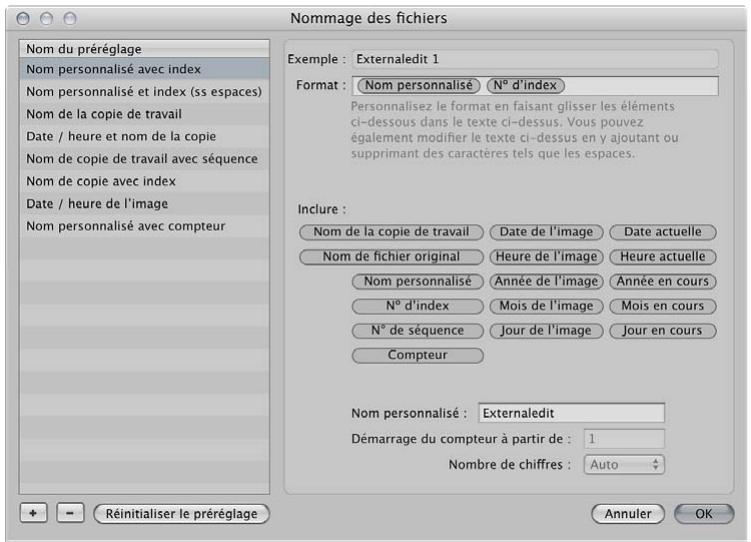
2 Cliquez sur le bouton Ajouter (+) pour créer un nouveau format de nom ou sélectionnez le format de nom prédéfini à modifier. 3 Faites glisser les éléments de nom vers le champ Format dans l'ordre voulu. Vous pouvez ajouter des espaces ou des caractères valides entre les éléments de nom. Pour en savoir plus sur les caractères valides dans les noms de fichiers, consultez la section Application de noms valides aux fichiers à la page 66. 4 Si vous le souhaitez, attribuez un nom à ce format dans le champ Nom personnelisé. 5 Cliquez sur OK.
Le nouveau format de nom apparait maintenant dans le menu local « Nom de la copie de travail ».
Pour réinitialiser le numéro de départ d'un compteur dans un format de nom
Si vous avez décidé d'utiliser un compteur dans un format de nom, vous pouvez indiquer le numéro de départ et le nombre de chiffres, entre un et six, affiché par le compteur. Lorsque vous utilisez un format de nom prédéfini avec un compteur, veillez à réinitialiser le numéro de départ, si nécessaire. Dans le cas contraire, Aperture continue, à chaque nouvelle importation, à numéroter les fichiers importés à partir du dernier numéro de l'importation précédente.
Procédez de l'une des manières qui suivent.
- dans la zone de dialogue Nommage des fichiers, entrez « 0 » (zéro) dans le champ « Démarrage du compteur à partir de »;
- Dans la zone de dialogue Nommage des fichiers, sélectionnez le format de nom prédéfini dont vous souhaitez remettre le compteur à zéro, puis cliquez sur le bouton Réinitialiser le préréglage.
Sauvegarde automatique de vos fichiers importés
La création de copies de vos photos aussitôt que vous les avez prises est essentielle à la préservation de votre travail. Dans Aperture, vous pouvez sauvegarder les originaux de vos images au cours de leur importation grâce à l'option d'importation Sauvegarder les fichiers. La sauvegarde de vos fichiers photo, audio et vidéo dès leur importation vous offre l'assurance que, même si une catastrophe frappe libre le système informatique, des copies des originaux de vos fichiers sont stockées en lieu sûr. Si vous décidez de sauvegarder vos fichiers à l'importation, Aperture crée une copie de chaque fichier et place les fichiers copiés à l'emplacement que vous lui avez indiqué.
Pour sauvegarder les originaux de vos fichiers à l'importation
1 Dans le navigateur Importer, CHOISSEZ Emplacement de sauvegarde dans le menu local Réglages d'importation.
Les commandes servant à définir l'emplacement de sauvegarde apparaissent dans le navigateur Importer.
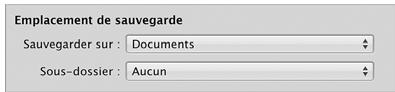
2 Procédez de l'une des manières qui suivent.
- Pour sauvegarder vos fichiers dans le dossier Documents : CHOISSEZ Documents dans le menu local Sauvegarder sur.
- Pour sauvegarder vos fichiers à un autre emplacement : CHOISSEZ Sélectionner dans le menu local Sauvegarder sur, puis SÉLECTIONNEZ un emplacement dans la zone de dialogue qui apparait.
Remarque: il est recommandé de sauvegarder vos fichiers originaux ailleurs que sur votre ordinateur. Même si un événement imprévu survient sur votre ordinateur, vous avez ainsi l'assurance de pouvoir disposer de vos fichiers originaux.
Pour désactiver la sauvegarde automatique à l'importation
- Choisissez Aucun dans le menu local Sauvegarder sur.
Réglage de l'heure des fichiers image lors de l'importation
En voyage, il est fréquent d'oublier de régler l'horloge de son appareil photo sur le fuseau horaire local. Si vous n'avez pas synchronisé votre appareil sur l'heure locale, Aperture vous permet de corriger l'heure affectée à vos fichiers image lors de leur importation par heures entières.
Pour régler l'heure de capture d'un fichier image lors de l'importation
1 Dans le navigateur Importer, CHOISSEZ Fuseau horaire dans le menu local Réglages d'importation.
Les commandes servant à définir le fuseau horaire apparaissent dans le navigateur Importer.
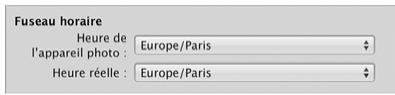
2 Choisissez le fuseau horaire correspondant au réglage de l'heure de votre appareil photo dans le menu local « Heure de l'appareil photo » 3 Choisissez le fuseau horaire correspondant au lieu de prise de vue dans le menu local « Heure réelle ».
Aperture met automatiquement à jour l'heure de capture des fichiers image en fonction des réglages Fuseau hora.
Après avoir importé des photos, vous pouvez régler la date et l'heure de toutes les copies de travail que vous avez créées en choisissant Metadonnées > Ajuster la date et l'heure. Pour en savoir plus, consultez la section Ajustement de la date et de l'heure d'une photo à la page 212.
Ajout de métadonnées aux photos au cours de l'importation
Vous pouvez ajouter des métadonnées aux photos lors de leur importation dans Aperture.
L'ajout de métadonnées lors de l'importation vous aide à effectuer le suivi de vos photos et à les localiser rapidement à l'aide des palettes de réglages intelligents et de filtrage. Par exemple, vous pouvez ajouter des mots-clés IPTC et d'autres métadonnées aux photos.
Pour ajouter des métadonnées à vos photos lors de leur importation
1 Dans le navigateur Importer, CHOISSEZ Préréglages de métadonnées dans le menu local Réglages d'importation.
Les commandes relatives aux prérégages de métadonnées apparaissent dans le navigateur Importer.
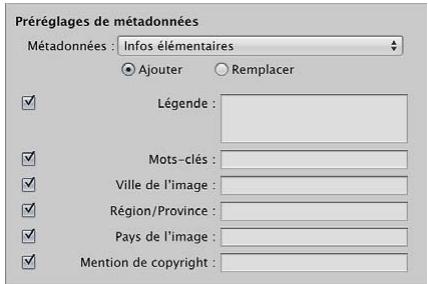
2 Procédez de l'une des manières qui suivent.
- Pour afficher les champs d'un préréglage de métadonnées : CHOISSEZ UN PRÉRÉGLAGE de métadonnées dans le menu local Métadonnées.
- Si vous ne souhaitez pas modifier les métadonnées des fichiers au cours de leur importation : choisissez Aucun dans le menu local Métadonnées.
- Pour créer un préréglage de métadonnées : CHOISSEZ Modifier dans le menu local Métadonnées, puis créez un préréglage de métadonnées dans la zone de dialogue du même nom.
Pour en savoir plus, consultez la section Création de préréglages de métadonnées à la page 204.
Lorsque vous choisissez un préréglage de métadonnées, Aperture affiche la liste des champs de métadonnées de ce préréglage. Vous pouvez y saisir les métadonnées que vous souhaitez.
3 Procédez de l'une des manières qui suivent.
- Pour ajouter des métadonnées à la photo tout en conservant toutes les métadonnées déjà associées : cliquez sur Ajouter.
- Pour ajouter des métadonnées et écraser toutes les métadonnées associées : cliquez sur Remplacer.
Lorsque vous choisissez un préréglage de métadonnées, Aperture affiche la liste des champs de métadonnées et des métadonnées de ce préréglage. Vous pouvez modifier un préréglage de métadonnées à l'aide de l'inspecteur d'information de façon à stocker toutes les données que vous souhaitez appliquer fréquemment à vos photos. Pour en savoir plus, consultez la section Création de préréglages de métadonnées à la page 204.
Ajout d'effets aux photos au cours de l'importation
Vous pouvez appliquer des effets et des ajustements de base à une image, tels qu'un ajustement d'exposition, à vos photos lors de leur importation. Pour ce faire, CHOISSEZ un préréglage d'effet dans le menu local Effets. Ce préréglage d'effet est appliqué uniformément à toutes les photos importées, jusqu'à ce que vous le désactiviez.
Vous pouvez modifier les préréglages d'effet que vous souhaitez appliquer fréquemment à vos photos. Pour en savoir plus, consultez la section Vue d'ensemble des effets à la page 291.
Pour appliquer des effets à vos photos lors de leur importation
1 Dans le navigateur Importer, CHOISSEZ PrEREGLages d'effet dans le menu local Réglages d'importation.
Les commandes relatives aux préreglages d'effet apparaissent dans le navigateur Importer.

2 Choisissez le préréglage d'effet à appliquer aux photos importées dans le menu local Préréglage.
Pour désactiver les effets lors de l'importation
- Dans les commandes relatives aux prêglages d'effet, CHOISSEZ Aucun dans le menu local Effet.
Filtrage des fichiers par type au cours de l'importation
Certains appareils photo numériques vous permettent d'ajouter des pièces jointes audio à vos photos. Grâce à certains appareils, vous pouvez notamment enregistrer des annotations audio au sujet d'une photo après l'avoir prise. Ces appareils attachent en fait un fichier audio au fichier image, afin que vous puissiez écouter l'audio lorsque vous téléchargez la photo. Dès lors que vous connectez un appareil photo numérique ou un lecteur de cartes, voire que vous accédez à un dossier contenant des photos sur votre ordinateur, Aperture détecte toutes les photos comptant des pièces jointes audio. Par ailleurs, vous pouvez importer des fichiers audio ou vidéo indépendants compatibles avec QuickTime.
Pour filtrer les fichiers par type lors de l'importation
1 Dans le navigateur Importer, CHOISSEZ Types de fichier dans le menu local Réglages d'importation.
Commandes relatives aux types de fichiers dans le navigateur Importer.
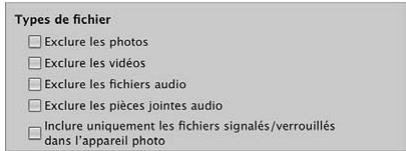
2. Procédez de l'une des manières qui suivent.
Pour exclure les fichiers image lors de l'importation et conserver uniquement les fichiers audio et video disponibles : cochez la case Exclure les photos. - Pour exclure les fichiers video lors de l'importation : cochez la case « Exclure les videos » - Pour exclure les fichiers audio lors de l'importation : cochez la case « Exclure les fichiers audio » - Pour exclure tous les fichiers audio attachés aux photos : cochez la case « Exclure les pièces jointes audio ». - Pour inclure uniquement les fichiers signalés ou verrouillés par l'appareil photo : cochez la case « Inclure uniquement les fichiers signalés/verrouillés dans l'appareil photo »
Toutes les photos correspondant au critère sélectionné apparaissent dans le navigateur Importer. Pour afficher de nouveau toutes les photos, désélectionnez les cases décrites ci-dessus.
Important: Un fichier audio n'est importé sous forme de pièce jointe dans Aperture que si le nom de ce fichier audio est identique au nom d'un fichier image. Si vous importez par exemple « fichier. nef » et « fichier. wav», Aperture imports le fichier. wav comme la pièce jointe du fichier image. nef de type RAW. Les fichiers audio sont automatiquement joints lors de tous les types d'importation : à partir d'un appareil photo connecté ou d'une carte mémoire, d'un disque dur interne ou externe, ainsi que par glisser déposer. Si le nom du fichier audio ne correspond pas au nom du fichier image, il n'est pas attaché à la photo, même s'il est importé directement à partir d'un appareil photo ou d'un lecteur de cartes. Toutefois, il existe une exception : certains appareils Canon, notamment les modèles G9 et G10, ajoutent le préfixe « SND » aux noms des fichiers audio et « IMG » aux noms des fichiers image. Ces fichiers audio sont pourtant importés sous forme de pièces jointes.
Importation de paires d'images raw+jpeg
Une multitude d'appareils photo comportent un réglage permettant de créer un fichier RAW plus un fichier JPEG pour chaque photo prise. Aussi, les photographes sont-ils nombreux à utiliser le flux de production RAW + JPEG et à bénéficier de ses avantages, à savoir pouvoir publier rapidement des fichiers JPEG, tout en conservant les fichiers RAW pour les impressions en haute résolution. Aperture propose plusieurs options pour importer les paires d'images RAW + JPEG. Même si vous décidez d'importer uniquement les fichiers JPEG, vous pouvez revenir sur votre décision et importer les fichiers RAW correspondants plus tard.
Remarque: Le réglage d'importation Paires RAW + JPEG reste activé d'une session d'importation à la suivante.
Pour filtrer les paires raw+jpeg au cours de l'importation
1 Dans le navigateur Importer, CHOISSEZ Paires RAW+JPEG dans le menu local Réglages d'importation.
Les commandes relatives aux paires RAW+JPEG apparaissent dans le navigateur Importer.
| Paires RAW+JPEG Importer: Les deux (utiliser JPEG comme original) ↓ |
2 Choisissez ensuite une option dans le menu local Importer.
- Pour importer aussi bien les fichiers image RAW que JPEG, puis définir le fichier JPEG de chaque paire comme l'original : CHOISSEZ « Les deux (JPEG comme original) »
- Pour importer aussi bien les fichiers image RAW que JPEG, puis définir le fichier RAW de chaque paire comme l'original : CHOISSEZ « Les deux (RAW comme original) »
- Pour importer les fichiers image RAW et JPEG sous forme d'originaux distincts : Choisissez « Les deux (originaux distincts) »
- Pour importer uniquement les fichiers JPEG : CHOISSEZ « Fichiers JPEG uniquement »
- Pour importer uniquement les fichiers RAW : CHOISSEZ « Fichiers RAW uniquement »
Pour importer les fichiers RAW correspondant aux fichiers JPEG dans votre photothèque aperture
1 Choisissez « Fichiers RAW correspondants » dans le menu local Importer.
Le menu local Inclure apparaît alors en dessous du menu local Importer.
2. Choisissez ensuite une option dans le menu local Inclure.
Pour importer tous les fichiers RAW correspondants sans tener compte du classement : CHOISSEZ « Tous les fichiers correspondants » - Pour importer les fischiers RAW correspondant aux fischiers JPEG, sans classement ou avec un moyen leur classement : CHOISSEZ « Non classées ou peux » - Pour importer tous les fichiers RAW correspondant au classement actuel : CHOISISSEZ « Filtractuel »
Utilisation d'actions javascript juste après l'importation
La communauté Aperture propose de nombreuses actions JavaScript en ligne pour automatiser les tâches répétitives dans Aperture. Vous pouvez, en outre, créer vos propres actions JavaScript pour vous permettre d'automatiser votre flux de travail. Vous pouvez utiliser des actions JavaScript dans Aperture dès qu'une opération d'importation est terminée.
Pour en savoir plus sur les actions JavaScript à utiliser dans Aperture, consultez le site http://www.apple.com/fr/aperture/resources (en anglais).
Important : Tous les scripts doivent utiliser le gestionnaire d'événement d'importation suivant : Renvoie uniquement la version corrigée du passage, en respectant les règles. N'ajoute aucun mot qui ne soit pas déjà présent ou clairement tronqué.
on importActionForVersions(input).
Pour utiliser des actions javascript juste après l'importation
1 Choisissez Actions dans le menu local Réglages d'importation.
Les commandes relatives aux actions apparaissent dans le navigateur Importer.
2 Si aucune action JavaScript n'est sélectionnée, cliquez sur le bouton Choiser, puis recherchez un script dans la zone de dialogue qui apparait.
L'action JavaScript sélectionnée apparait dans le champ JavaScript. Elle est régée pour démarrer aussitôt que l'opération d'importation est terminée.
Remarque: L'action JavaScript est appliquée qu'à l'opération d'importation en cours.
Pour empêcher les actions JavaScript de démarrer automatiquement après l'importation
Cliquez sur le bouton Effacer.
Réinitialisation de vos réglages d'importation
Les réglages d'importation que vous avez définis dans le navigateur Importer restent actifs d'une session d'importation à la suivante, qu'ils soient affichés ou masqués. Cependant, vous pouvez rapidement restaurer les valeurs par défaut des réglages d'importation.
Pour réinitialiser les réglages d'importation
- Dans le navigateur Importer, CHOISSEZ « Rétablir les valeurs par défaut » dans le menu local Réglages d'importation.
Importation de fichiers depuis le finder par glisser-déposer
Vous avez la possibilité de faire glisser des fichiers image, audio et video depuis le Finder ou le bureau directement dans l'inspecteur de photothèque, le visualiser et le navigateur. Cette technique est très pratique lorsque vous recevez des fichiers image en provenance d'une autre source que votre appareil photo et que vous souhaitez les utiliser dans Aperture. Vous pouvez employer cette technique si vous avez des fichiers image, audio et video éparpillés sur votre bureau ou dans divers dossiers de votre ordinateur et que vous avez envie de les consolider à un seul emplacement dans la photothèque.
Pour importer rapidement des fichiers à partir du finder
1 Sélectionnez un élément dans l'inspecteur de photothèque, tel qu'un projecteur ou un album, dans lequel importer les photos. 2 Localisez les fichiers image, audio et video dans le Finder. 3 Faites glisser les fichiers sur l'objet selectionné dans l'inspecteur de photothèque ou n'importe où dans le navigateur ou le visualiser.
Le processus d'importation commence et un indicateur apparait à côté du nom du projet pour vous signaler l'état d'avancement de l'opération.
Capture de photos pendant une session de travail
Pour certains types de prises de vue, tels que les photos de produits réalisées en studio, il peut parfois s'avérer utile de juger immédiatement les résultats obtenus sur votre ordinateur, afin de vérifier l'éclairage et d'autres facteurs liés à la production. Vous pouvez brancher votre appareil photo directement sur votre ordinateur et afficher immédiatement les photos dans un projet Aperture au fur et à mesure de leur prise. Vous pouvez examiner une photo en détail, apporter des changements de production, puis reprendre la photo et voir immédiatement les résultats. Ce processus de capture en mode connecté est idéal pour vérifier au fur et à mesure tous les détails des images et préparer la photo finale.

Remarque: Pour obtenir une liste des appareils photo pris en charge par Aperture à des fins de capture en mode connecté, rendez-vous sur le site web d'Apple, à l'adresse http://support. apple. com/kb/HT4176? viewlocale=fr_FR. Consultez le manuel de votre appareil photo pour en savoir plus sur sa configuration pour les prises de vue avec connexion à l'ordinateur.
Pour utiliser la prise de vue avec connexion à l'ordinateur, il suffit de connecter votre appareil photo à l'ordinateur à l'aide d'un câble USB ou FireWire. Puis, sélectionnez un projet dans lequel stocker les photos. Aperture comporte une zone de dialogue « Réglages de capture en mode connecté » qui vous permet de désirer vos réglages de prise de vue. Vous pouvez également utiliser cette zone de dialogue pour préciser des réglages d'importation complémentaires (comme vous le feriez dans le navigateur Importer).
Après avoir démarré une session, vous pouvez recourir à Aperture pour afficher et capturer des photos. Utilisez la palette de capture en mode connecté d'Aperture pour contrôler votre appareil photo et prendre des photos tout en travaillant avec l'application.
Pour configurer aperture pour la capture en mode déconnecté
1 Connectez votre appareil photo à votre ordinateur. 2 Dans l'inspecteur de bibliothèque, sélectionnez le projet dans lequel vous souhaitez capturer les photos. 3 Choisissez Fichier > Capture en mode connecté > Démarrer une session. 4 Indiquez des réglages d'importation.
Pour en savoir plus, consultez la section Importation depuis votre appareil photo numérique ou votre lecteur de cartes à la page 57.
5 Cliquez sur Démarrer une session.
La palette de capture en mode connecté est affichée.
Procédez de l'une des manières qui suivent.
- Pour débuter la session de capture : cliquez sur Capturer.
- Pour arrêter la capture de photos : cliquez sur Arrêter la session.
Importation de dossiers de fichiers depuis le finder
Si vous avez passé du temps à organiser vos fichiers image, audio et vidéo au sein d'une hiérarchie de dossiers sur votre ordinateur et que vous désirez conserver cette organisation, vous pouvez importer un dossier de fichiers en tant que projet ou le faire glisser directement dans l'inspecteur de photothèque. Quelle que soit la méthode, le dossier du niveau le plus élevé devient un dossier dans l'inspecteur de photothèque et tous les sous-dossiers qu'il contient deviennent des projets au sein de ce dossier.
Pour importer un dossier de fichiers du finder à l'aide de la commande importer
1 Choisissez Fichier > Importer > Des dossiers comme projets. 2 Sélectionnez le dossier contenant les photos à importer. Vous pouvez sélectionner plusieurs importers en cliquant dessus tout en maintenant la touche Maj enfoncée. 3 Procédez de l'une des manières qui suivent.
- Pour importer le dossier de premier niveau sous forme de dossier dans la photothèque Aperture avec tous ses sous-dossiers sous forme de projets individuels : CHOISSEZ les dossiers et les projets dans le menu local « Importer les dossiers comme »
- Pour importer le dossier de premier niveau sous forme de projet et tous ses sous-dossiers sous forme d'albums : CHOISSEZ les projets et les albums dans le menu local « Importer les dossiers comme »
4 Choisissez un emplacement pour les photos importées en procédant de l'une des manières suivantes.
- Pour stocker les originaux importés dans la photothèque Aperture : CHOISSEZ « Dans la photothèque Aperture » dans le menu local Stocker les fichiers.
- Pour importer les fichiers en tant qu'images référencées stockées à leur emplacement actuel sur votre disque dur : CHOISSEZ « Dans leur emplacement actuel » dans le menu local Stocker les fichiers.
Pour stocker des originaux importés en tant qu'images référencées dans le dossier Images de votre disque dur : CHOISSEZ Images dans le menu local Stocker les fichiers, puis indiquez si vous souhaitez que les fichiers soient déplacés ou copiés dans le dossier Images en cliquant sur le bouton Déplacer les fichiers ou Copier les fichiers.
- Pour stocker les originaux en tant qu'images référencées dans un autre emplacement que le dossier Images : CHOISSEZ Sélectionner dans le menu local Stocker les fichiers, puis sélectionnez un dossier. Choisissez Aucun dans le menu local Sous-dossiers afin que les fichiers soient stockés de façon séparée dans le dossier sélectionné. Pour stocker vos fichiers, vous pouvez aussi indiquer à Aperture de créer une hiérarchie de sous-dossiers portant des noms de dossier spécifique. Pour en savoir plus sur la création de dossiers pour contenir vos photos importées, consultez la section Importation dans des dossiers des originaux d'images référencées à la page 77. Indiquez enfin si les fichiers image doivent être déplacés ou copiés vers le nouvel emplacement en cliquant sur le bouton Déplacer les fichiers ou Copier les fichiers.
5 Dans le menu local « Nom de la copie de travail », désissez une convention d'attribution de noms pour déterminer comment nommer les photos.
Par exemple, CHOISSEZ «Nom de fichier original» dans le menu local «Nom de la copie de travail» pour que vos fichiers soient stockés sous les noms des fichiers d'origine dans votre appareil photo ou sur votre carte. Il vous suffit de choisir un format de nom dans le menu local «Nom de la copie de travail» pour que vos photos soient stockées sous un nom spécifique. Si vous faites le choix d'un format de nom personnalisé, attribuez-lui un nom dans le champ Nom. Vous pouvez également choisir Modifier dans le menu local «Nom de la copie de travail» afin de définir un nouveau système d'attribution de noms. Pour en savoir plus sur les conventions d'attribution de noms pour les fichiers, consultez la section Attribution automatique de noms aux photos importées à la page 65.
Cochez la case « Appliquer aux noms de fichier des originaux » pour dénommer également les originaux.
6 Choisissez la manière dont vous pouvez qu'Aperture importe les paires RAW + JPEG dans le menu local RAW + JPEG.
Pour en savoir plus sur l'importation de paires RAW + JPEG, consultez la section Importation de paires d'images RAW+JPEG à la page 72.
7. Cliquez sur Importer.
Le dossier de premier niveau de la sélection s'affiche comme un dossier ou est converti en projet basé selon l'option sélectionnée dans le menu local « Importer les dossiers comme ». Si le dossier que vous avez importé contient une hiérarchie de sous-dossiers et de photos, les sous-dossiers apparaisent sous la forme d'albums.
Pour faire glisser des dossiers dans aperture
Lorsque vous faites glisser des dossiers dans l'inspecteur de photothèque, Aperture se sert des derniers réglages d'importation que vous avez spécifiés pour déterminer le mode d'importation des dossiers et leur emplacement de stockage.
1 Dans le Finder, repérez le dossier contenant les dossiers, les fichiers audio et vidéo à importer. 2 Faites glisser ce dossier dans l'inspecteur de photothèque.
Importation dans des dossiers des originaux d'images référencées
Lorsque vous importez des photos en tant qu'images référencées, vous pouvez laisser le soin à Aperture de placer individuellement les originaux correspondants dans un dossier sélectionné, mais vous pouvez aussi lui indiquer de créer des sous-dossiers pour les fichiers. Les fichiers image importés peuvent, par exemple, être placés dans des sous-dossiers datés. Vous avez également la possibilité de créer des préreglages de format de nom de dossier, afin de sélectionnerapidement le format de nom de dossier de votrechoix par la suite.
Pour créer un format de nom de dossier, sélectionnez des éléments dans la zone de dialogue « Préglages de nommage des dossiers ». Vous pouvez d'ailleurs spécifier une combinaison d'éléments pour créer les noms de dossiers personnalisés. Vous avez la possibilité de composer des formats de nom de dossier combinant les éléments suivants :
- Nom de la copie de travail
- nom de fichier original;
- numéro de séquence (1 sur 5, 2 sur 5, 3 sur 5, etc.);
- année de l'image; mois de l'image;
- jour de l'image;
- date de l'image;
- heures de l'image;
- numéro d'index (1, 2, 3, etc.);
- nom personnelisé;
- compteur (001, 002, 003, etc.);
- Date en cours;
- heure en cours;
- année en cours; mois en cours;
- jour en cours;
- Nom du dossier
- Nom du projet
Vous souscrivez une hiérarchie de dossier à l'intérieur de dossiers. Par exemple, vous pouvez faire en sorte qu'Aperture place vos images références dans un sous-dossier appelé Date à l'intérieur duquel vous créez des sous-dossiers indiquant l'heure à laquelle les photos ont été prises.
Pour créer un format de nom de dossier personnalisé
1 Dans le navigateur Importer, CHOISSEZ Images ou un autre dossier du menu local Stocker les fichiers, puis choisissez Modifier dans le menu local Sous-dossier qui s'affiche.
La zone de dialogue Nommage des dossiers apparait.

2 Cliquez sur le bouton Ajouter (+) pour créer un nouveau format de nom ou sélectionnez le format de nom prédéfini à modifier. 3 Faites glisser des éléments de nom dans le champ Format selon l'ordre dans lequel vous souhaitez qu'ils apparaissent. 4 Faites glisser une barre oblique entre des éléments, à l'endroit où vous souhaitez créer des sous-dossiers. 5 Si vous le souhaitez, attribuez un nom à ce format dans le champ Nom personnelisé. 6 Cliquez sur OK.
Le nouveau format de nom de dossier apparait maintenant dans le menu local Sous-dossiers.
Pour réinitialiser le numéro de départ d'un compteur dans un format de nom de dossier Si vous avez décidé d'utiliser un compteur dans un format de nom de dossier, vous pouvez indiquer le numéro de départ et le nombre de chiffres, entre un et six, affiché par le compteur. Lorsque vous utilisez un format de nom de dossier avec un compteur, réinitialisez le numéro de départ. Dans le cas contraire, Aperture continue, à chaque nouvelle importation, à numéroter les dossiers contenant des images importées à partir du dernier numéro de l'importation précédente.
- Dans la zone de dialogue Nommage des dossiers, entrez « 0 » (zéro) dans le champ « Démarcation du compteur à partir de »
Emplacement de stockage choisi par aperture pour les fichiers gérés dans la photothèque
Vous pouvez afficher et travailler sur vos images depuis Aperture. mais vous vous demandez peut-être où se trouvent exactement les fichiers de vos images générées dans la photothèque Aperture sur le disque dur de votre ordinateur. Par défaut, vos photos sont stockées dans le fichier de photothèque Aperture, au sein du dossier Images. Pour en savoir plus sur les fichiers d'image générés, consultez Différences entre les images générées et les images référencées à la page 29.
Vous pouvez ouvrir et visualiser le contenu du fichier de photothèque Aperture dans le Finder en cliquant sur ce fichier tout en maintenant la touche Contrôle enfoncée, puis en choisissant « Afficher le contenu du paquet » dans le menu contextuel. Il n'est néanmoins pas recommandé d'accéder à vos originaux ou de les manipuler de cette manière, car vous risquez alors d'interférer avec la photothèque Aperture.
AVERTISSEMENT: il est vivement recommandé de sauvegarder régulièrement votre travail et de travailler sur vos images générées et sur vos projets à partir de l'application Aperture. Si vous déplacez ou modifiez accidentellement les fichiers stockés dans le fichier de photothèque Aperture, il se peut qu'Aperture ne puisse plus retrouver vos projets et les données qu'ils contiennent. La modification dans le Finder d'un fichier générique, son changement de nom par exemple, provoque des changements qu'Aperture ne peut pas détecter.
Ajout de pièces jointes audio à des fichiers image
Bien que les fichiers audio des photos comportant des pièces jointes audio soient automatiquement importés dans Aperture si les noms des fichiers correspondent, vous avez la possibilité d'attacher manuellement un fichier audio à une photo après son importation dans Aperture. Il existe deux manières d'attacher un fichier audio à une photo. Si le projet sélectionné dans l'inspecteur de photothèque contient un fichier audio original, vous pouvez attacher celui-ci à une photo du projet à l'aide de l'inspecteur d'information. En revanche, si le fichier audio est situé en dehors de la photothèque Aperture, vous pouvez le faire glisser depuis le Finder vers la photo dans le visualiser.
Remarque: pour obtenir la liste des formats de fichiers qu'Aperture prend en charge en tant que pièces jointes audio, consultez le site http://www.apple.com/fr/aperture/specs.
Pour ajouter une pièce jointe audio à l'aide de l'inspecteur d'information
1 Dans l'inspecteur de photothèque, sélectionnez le projet contenant le fichier audio que vous souhaitez joindre. 2 Dans le navigateur, sélectionnez la photo à laquelle vous souhaitez attacher le fichier audio. 3 Dans l'inspecteur d'information, CHOISSEZ « Joindre le fichier audio » dans le menu local Action de métadonnées. 4 Dans la zone de dialogue qui apparait, sélectionnez le fichier audio à attacher, puis cliquez sur Joindre.
Vous pouvez écouter le fichier audio sélectionné en cliquant sur le bouton de lecture.
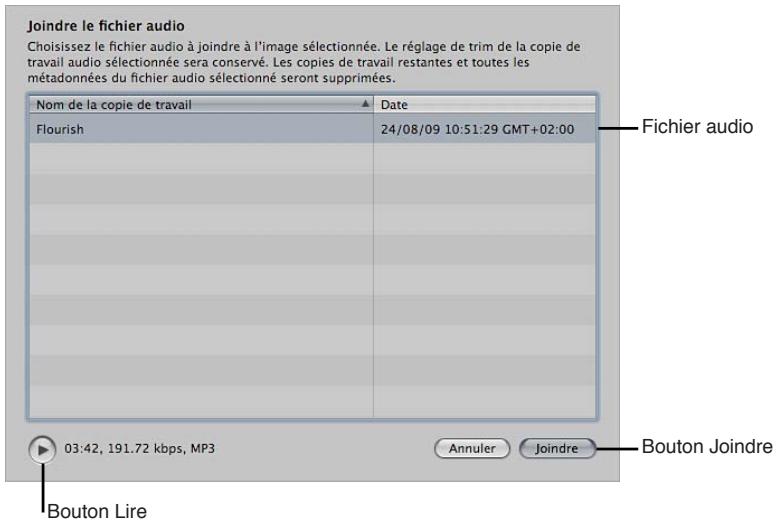
La pièce jointe audio est attachée à la photo et la vignette du fichier audio correspondant disparaît du navigateur. Un badge apparait dans la partie inférieure droite de la photo pour indiquer la présence d'un fichier audio joint. Pour en savoir plus sur la lecture de pièces jointes audio, consultez la section Affichage et modification de métadonnées dans l'inspecteur d'informations et dans la palette de l'inspecteur à la page 195.
Pour ajouter une pièce jointe audio à une photo par glisser-déposer
1 Le cas échéant, cliquez sur le bouton Scinder la vue de la barre d'outils, puis sélectionnez la photo à laquelle vous souhaitez attacher le fichier audio dans le navigateur. 2 Dans le Finder, sélectionnez le fichier audio à joindre. 3 Faites glisser le fichier audio sur la photo à laquelle vous souhaitez l'attacher dans le visualiseur.
La photo apparait avec un contour vert, ce qui indique que le fichier audio est sur le point d'être joint.
La pièce jointe audio est attachée à la photo dans Aperture. Un badge apparait dans la partie inférieure droite de la photo pour indiquer la présence d'un fichier audio joint. Pour en savoir plus sur la lecture de pièces jointes audio, consultez la section Affichage et modification de métadonnées dans l'inspecteur d'informations et dans la palette de l'inspecteur à la page 195.
Pour supprimer une pièce jointe d'une photo
1 Dans le navigateur, sélectionnez la photo dont vous souhaitez supprimer la pièce jointe. 2 Dans l'inspecteur d'information, choisissez « Détacher le fichier audio » dans le menu local Action de métadonnées.
Le fichier audio est alors détaché et placé dans le même projet que la photo à laquelle il était joint.
Vue d'ensemble du retraitement de photos
Aperture intègre des algorithmes de traitement qui assurent une qualité d'image optimale. L'optimisation du rendu par défaut des images RAW pour les appareils photo pris en charge permet à Aperture 3 d'atteindre une qualité d'image significativement améliorée du point de vue de la réduction du bruit, du renforcement de la netteté et de la récupération d'informations dans les tons clairs.
Pour garantir l'intégrité des photos existantes dans votre photothèque Aperture, Aperture vous permet de préserver le traitement d'origine appliqué à vos photos par des versions précédentes, de traiter sélectivement certaines images avec le processus de traitement d'image RAW le plus récent ou de créer des doublons des copies de travail de chaque original en leur appliquant le processus de traitement d'image RAW le plus récent. Toutefois, certains ajustements et ajustements appliqués au pinceau ne sont pas disponibles, sauf si la photo sélectionnée utilise le traitement d'image RAW le plus récent.
Stratégies de retraitement de photos
Lorsque vous commencerez à utiliser Aperture 3,4, toutes vos photos continueront à utiliser le traitement d'image appliqué par les versions précédentes, afin de préserver leur apparence. Chacune de ces photos peut faire l'objet d'un retraitement individuel pour bénéficier du nouveau traitement d'image le plus récent. Vous pouvez bien sûr utiliser la commande « Retraiter les fichiers originaux » du menu Photos pour retraiter l'ensemble des photos, projets, livres, diaporamas, pages et journaux web, albums de la table lumineuse, albums et albums intelligents sélectionnés.
Le retraitement d'un grand nombre de photos peut prendre un temps considérable. Il peut donc s'avérer plus simple de retraiter vos photos quand le besoin s'en fait sentir. Si vous possédez des photos classées cinq étoiles, vous aurez peut-être intérêt à commencer par retraiter uniquement ces photos. Retraiter une photo plusieurs fois n'a aucune conséquence. En effet, si une photo utilise déjà tous les traitements d'image disponibles, la retraiter n'a aucun effet.
Retraitements d'une sélection de photos
Vous pourriez choisir de retraiter toutes les photos, seulement les photos avec des ajustements ou uniquement les photos sans aucun ajustement. Vous pouvez également retraiter les photos une par une à l'aide des commandes «Réglage de précision RAW » disponibles dans l'inspecteur des ajustements ou dans la sous-fenêtre Ajustements de la palette de l'inspecteur. Pour en savoir plus, consultez la section Retraitement de photos individuelles à la page 83.
Pour retraiter une sélection de photos
1 Sélectionnez une photo ou un groupe de photos. 2 Choisissez Photos > Retraiter les fichiers originaux. 3 Dans la zone de dialogue qui apparait, sélectionnez les critères de retraitement appropriés, puis cliquez sur le bouton Retraiter les photos.
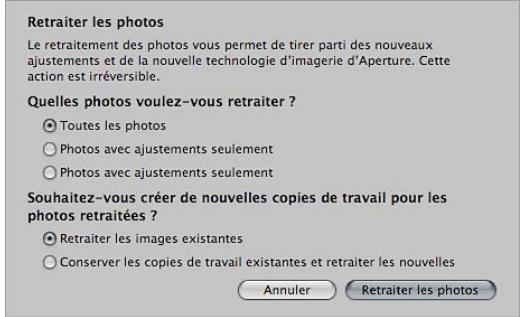
En partant de l'ancien traitement appliqué, les fichiers image sont retraités pour atteindre le traitement d'image le plus récent, selon les critères que vous avez spécifiés.
Pour retraiter un projet ou un album
Vous pouvez retraiter simultanément toutes les photos d'un projet, d'un livre, d'un diaporama, d'une page web, d'un journal web, d'un album de table lumineuse, d'un album ou d'un album intelligent sélectionné.
1 Dans l'inspecteur de photothèque, sélectionnez un projet ou un album. 2 Choisissez Photos > Retraiter les fichiers originaux. 3 Dans la zone de dialogue qui apparait, sélectionnez les critères de retraitement appropriés, puis cliquez sur le bouton Retraiter les photos.
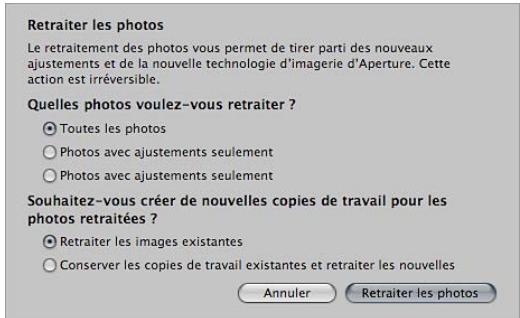
Toutes les photos du projet ou de l'album sélectionné sont retraitées par le biais du processus de traitement d'image le plus récent.
Pour retraiter toutes les photos de la photothèque
Si vous le souhaitez, vous pouvez retraiter simultanément toutes les photos contenues dans la photothèque. Ce processus peut néanmoins prendre un temps considérable pour les photothèques volumineuses.
1 Dans l'inspecteur de photothèque, sélectionnez l'élément Photos.
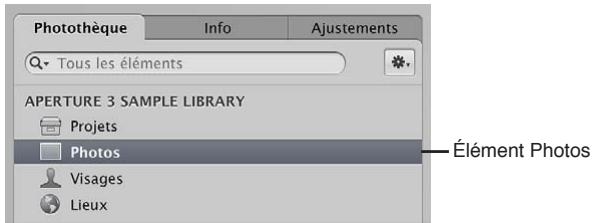
2 Choisissez Photos > Retraiter les fichiers originaux. 3 Dans la zone de dialogue qui apparait, sélectionnez les critères de retraitement appropriés, puis cliquez sur le bouton Retraiter les photos.

Toutes les photos de la photothèque sont retraitées par le biais du processus de traitement d'image le plus récent.
Important: Le retraitement de milliers d'images peut durer très longtemps. Prévoyez suffisamment de temps pour qu'Aperture puisse Traiter les fichiers image, de préférence pendant les moments où vous n'avez pas besoin d'utiliser le système Aperture pour d'autres tâches.
Retraitement de photos individuelles
Vous pouvez retraiter des photos une par une en passant par l'inspecteur des ajustements ou la sous-fenêtre Ajustements de la palette de l'inspecteur.
Pour retraiter une photo spécifique
1 Sélectionnez une photo. 2 D CHOISSEZ « Reglage de précision RAW » dans le menu Ajouter un ajustement. 3 Dans les commandes Reglage de précision RAW, cliquez sur le bouton Retraiter.
Remarque: Si le bouton Retraiter n'apparaît pas d la photo déjà est retraitée à l'aide du processus de traitement d'image d'Aperture 3.
La photo est retraitée par le biais du processus de traitement d'image le plus récent.
Vue d'ensemble du navigateur
Après une séance de prise de vues, vous pouvez avoir à examiner des centaines, voir des milliers de photos dans le cadre d'un projet. Aperture vous dote de moyens efficaces pour augmenter votre productivité lorsque vous devez travailler sur un grand nombre de photos.
Il s'agit du meilleur environnement pour visualiser, sélectionner et travailler avec des photos. Grâce au navigateur, vous pouvez rapidement retrouver une photo dans un projet, réorganiser et trier des photos, les faire pivoter en orientation portrait ou paysage, créer des copies de travail et supprimer des photos.
Lorsque vous sélectionnez un projet, un dossier ou un album dans l'inspecteur de photothèque, les vignettes des photos qu'il contient s'affichent dans le navigateur. Sélectionnez alors ces vignettes pour travailler sur les photos correspondantes. Vous pouvez déplacer et réarranger des photos, les faire pivoter, créer de nouvelles copies de travail ou supprimer des photos d'un projet.
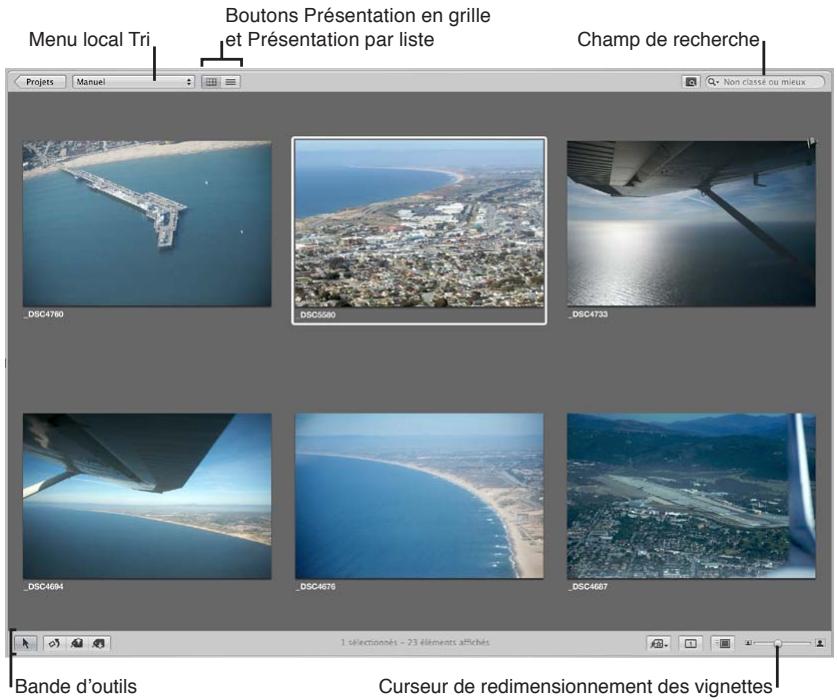
Aperture vous propose plusieurs moyens rapides et efficaces pour sélectionner des photos. Vous pouvez, par exemple, utiliser les touches fléchées pour sélectionner rapidement une ou plusieurs photos à TRAITER. Vous pouvez également sélectionner des photos en cliquant dessus, en faisant glisser un rectangle de sélection ou en utilisant des raccourcis clavier. Si vous utilisez Aperture avec un trackpad, vous pouvez employer les gestes de balayage pour sélectionner des photos. Pour en savoir plus sur l'utilisation des gestes avec Aperture, consultez la section Utilisation des gestes dans Aperture à la page 614.
Le navigateur propose trois modes de présentation des photos : par pellicule, en grille et par liste.
Lorsque vous sélectionnez la présentation par pellicule, le navigateur affiche une seule rangée de photos que vous pouvez sélectionner et parcourir. Les photos sélectionnées sont ensuite affichées dans le visualiseur.
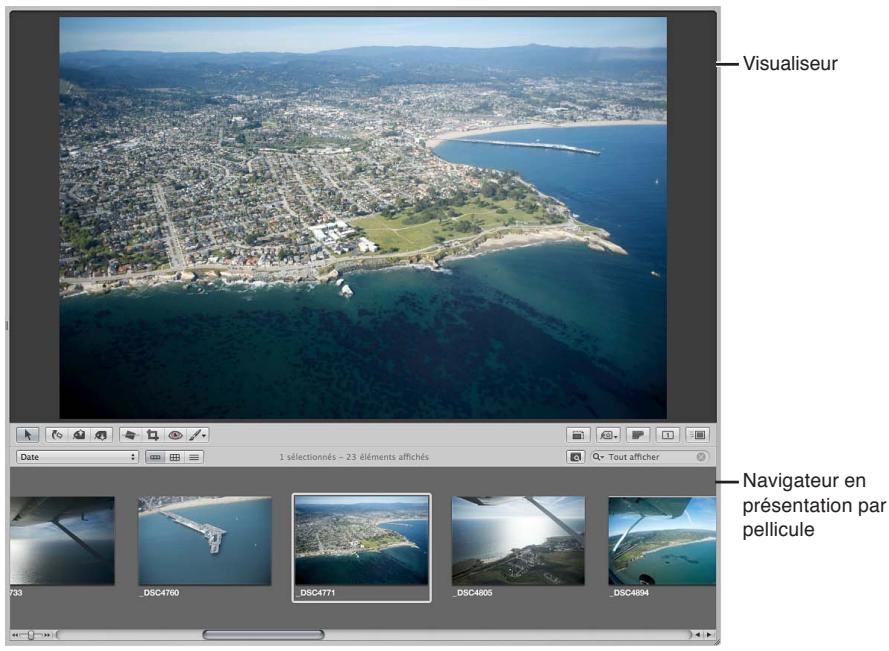
Dans la présentation en grille, les photos sont représentées par des vignettes disposées en matrice. Ce mode de présentation convient lorsqu'il est plus aisé d'identifier les photos visuellement et de manipuler les vignettes pour organiser, empiler ou associer vos photos à des mots-clés.
La présentation par liste affiche une liste de vos photos comportant les informations relatives au fichier contenant chaque photo. Utilisez la présentation par liste lorsque vous avez besoin de voir ou de trier vos photos en fonction d'informations particulières telles que la date de la photo, la taille du fichier ou le classement.

La présentation par liste vous permet de voir plus rapidement les informations relatives aux images. En présentation par liste, vous pouvez également trier vos photos en fonction de l'une ou l'autre colonne de catégorie. Cliquez sur l'en-tête d'une colonne pour trier vos photos en fonction de la catégorie correspondante.
Il est possible également de personnaliser les informations affichées avec vos photos. Vous pouvez, par exemple, régler la présentation de manière à ce que soient affichés le nom du fichier, les données IPTC et les données EXIF. Pour modifier les informations affichées dans le navigateur en présentation en grille, par liste ou par pellicule, il suffit de personnaliser les options Métadonnées dans la fenêtre Préférences. Pour en savoir plus, consultez la section Affichage de métadonnées spécifiques avec vos photos à la page 112.
Si vous commettez une erreur en modifiant vos images, vous pouvez, dans la plupart des cas, CHOISIR LA COMMANDE Annuler pour annuler immédiatement votre dernière action. De fait, vous pouvez CHOISIR LA COMMANDE Annuler plusieurs fois de suite afin d'annuler votre dernière série d'actions. Aperture place les originaux supprimés dans la Corbeille Aperture. Si vous constatez qu'un élément a été supprimé par erreur et que vous n'arrivez pas à le récupérer via la commande Annuler, vous pouvez toujours récupérer l'original dans la Corbeille Aperture tant qu'elle n'a pas été vidée.
Navigation au sein des photos dans le navigateur
Vous pouvez sélectionner une ou plusieurs photos dans le navigateur pour les modifier ou les afficher dans le visualiseur. Aperture indique les photos sélectionnées en les encadrant d'une bordure blanche. Lorsque vous sélectionnez tout un groupe de photos, la photo active, appelée sélection principale, affiche un cadre blanc plus épais que le reste des photos sélectionnées.
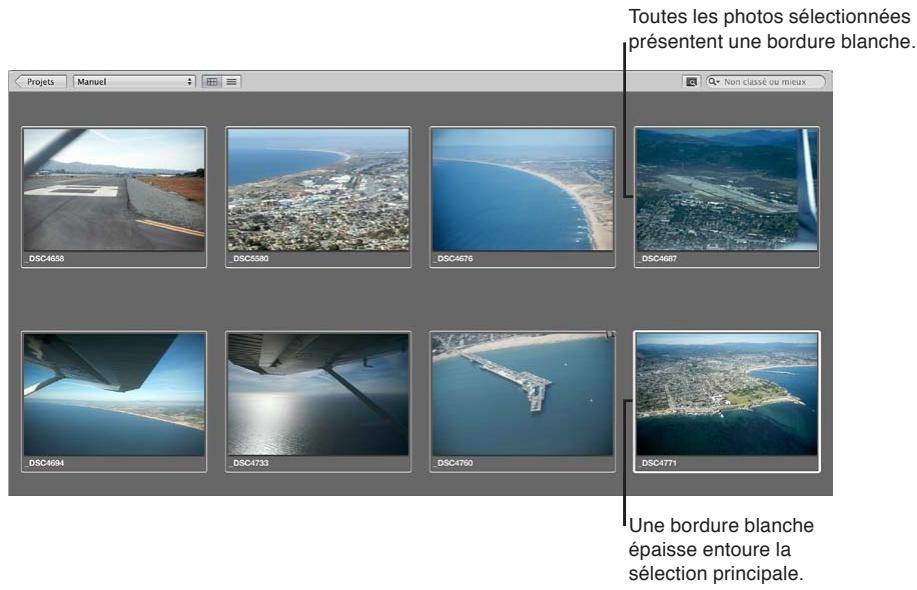
Pour parcourir les photos
Procédez de l'une des manières suivantes :
appuyez sur une touche fléchée pour vous déplacer à gauche, à droite, en haut ou en bas ; servez-vous de la barre de défilement pour faire défiler toutes les photos dans le navigateur, puis cliquez sur la photo qui vous intéresse.
Pour afficher la barre des commandes, CHOISSEZ Fenêtre > Afficher la barre des commandes. Dans la barre des commandes, cliquez ensuite sur le bouton « Déplacer la sélection vers la gauche » ou « Déplacer la sélection vers la droite »
Sélection de photos
La sélection des photos est une tâche fondamentale dans Aperture. La maîtrise des nombreuses méthodes de sélection proposées par l'application vous aide à accroître votre productivité et les résultats obtenus.
Vous pouvez sélectionner des photos à l'aide des méthodes ci-dessous.
| Tâche | Action |
| Sélection d'une seule photo | • Cliquez sur l'image. • Servez-vous des touches fléchéées pour naviguer jusqu'à la photo. |
| Sélection d'une série de photos | • Sélectionnez la première photo, puis choisissez Édition > « Sélectionner jusqu'à la fin » (ou appuyez sur Maj + Fin) afin d'étendre la sélection jusqu'à la的最后一 photo dans le navigateur. • Sélectionnez la的最后一 photo photo d'une série, puis choisissez Édition > « Sélectionner jusqu'à début » (ou appuyez sur Maj + Début) afin détendre la sélection jusqu'à la première photo dans le navigateur. • Cliquez sur la première photo de la série (série d'images adjacentes), puis cliquez sur la的最后一 photo photo voulue tout en maintainant la touche Maj enforcée. • Servez-vous des touches fléchéées pour selectionner la première photo, puis appuyez simultanément sur la touche Maj et une touche fléchée pour selectionner la的最后一 photo photo d'une série. • Faites glisser un rectangle de sélection de façon à selectionner toutes les photos qui se trouvent dans le périmètre du rectangle. |
| Sélection d'une photo parmi les photos sélectionnées | • Appuyez sur Point-virgule () ou sur les touches Commande + Option + Flèche gauche afin de selectionner la photo précédente dans la sélection. Appuyez sur Apostrophe () ou sur les touches Commande + Option + Flèche droite afin de selectionner la photo suivante dans la sélection. |
| Sélection d'une photo dans une pile | • Appuyez sur la touche Flèche droite ou Flèche gauche. |
| Sélection de photos non contiguës | • Cliquez sur les photos à selectionner tout en maintainant la touche Commande enforcée. Cliquez de nouveau sur ces photos tout en main-tenant la touche Commande enforcée pour les dé sélectionner. |
| Décalage de la sélection | • Appuyez sur Commande + Flèche gauche ou Commande + Flèche droite pour décaler une selection d'une photo. Vous pouvez ainsi faire glisser une scélection de trois photos d'une photo vers la gauche ou vers la droite. |
| Sélection de la pile suivante | • Quand une pile est scélectionnée, appuyez sur Option + Page préc. ou Option + Page suiv. |
| Sélection ou définition d'une photo de comparaison | • Sélectionnez la photo, puis appuyez sur Option + O. |
| Désélectionnéz la photo de comparaison | • Appuyez simultanément sur les touches Commande + Retour. |
| Sélectionnez une autre photo de comparaison | • Sélectionnez votre nouvelle photo de comparaison, puis appuyez sur Retour. |
| Sélectionnez toutes les photos du navigateur | • Choisissez Édition > Tout scélectionner (ou appuyez sur Commande + A). |
| Sélectionnez la photo principale seule (en désécéktionnant toutes les autres) | • Choisissez Édition > Réduire la scélection (ou appuyez sur Maj + E). |
| Désélectionnéz toutes les photos du navigateur | • Choisissez Édition > Tout déslectionner (ou appuyez sur Commande + Maj + A). • Cliquez sur l'arrête-plan gris du navigateur. |
Navigation au sein des photos en mode aperçu rapide
Lorsque vous travailliez avec des photos dans le navigateur et le visualiser, vous pouvez configurer Aperture de façon à afficher des représentations JPEG de photos appelées des aperçus. Parce que la taille du fichier d'aperçu est inférieure à celle de la photo originale, Aperture peut afficher la photo plus rapidement. Par exemple, les vignettes générées dans le navigateur sont des aperçus de l'original réduits à la taille d'une vignette.
De même, si vous sélectionnez une photo dans le visualiser, Aperture affiche d'abord un aperçu de cette photo tout en lisant l'original plus volumineux sur le disque. L'intégralité de l'original n'est affichée qu'une fois l'image décodée. Ce processus consistant à afficher d'abord les aperçus, puis les originaux peut être quasi instantané ou, selon la taille de vos originaux, retarder légèrement l'affichage final.
Pour en savoir plus sur la création et l'utilisation d'aperçus, consultez la section Vue d'ensemble de l'aperçu des images à la page 126.
Pour accélérer l'accès aux photos et leur affichage, vous pouvez activer le mode d'aperçu rapide. Dans ce mode, Aperture affiche seulement les aperçus des photos, sans charger les originaux plus volumineux. L'activation du mode Aperçu rapide permet donc de passer rapidement d'une photo à l'autre et de sélectionner des photos. Vous pouvez, par exemple, utiliser le mode Aperçu rapide pour sélectionner et empiler rapidement des photos, leur ajouter des mots-clés ou modifier des métadonnées. Lorsque vous utilisez le mode d'aperçu rapide, certaines fonctionnalités ne sont plus disponibles, comme les ajustements de photos. Ces outils et fonctionnalités indisponibles sont alors estompés. Selon la tâche à réaliser, le mode Aperçu rapide peut s'avérer un excellent moyen d'accéder rapidement aux photos.
Pour activer le mode d'aperçu rapide
Procédez de l'une des manières suivantes:
choisissez Présentation > Aperçu rapide (ou appuyez sur la touche P);
cliquez sur le bouton Aperçu rapide dans la bande d'outils.
Le bouton Aperçu rapide dans la bande d'outils devient jaune et la couronne qui entoure la sélection de photos dans le navigateur passe du blanc au jaune.
Utilisation des photos en présentation par pellicule
La présentation par pellicule est le mode d'affichage par défaut du navigateur. Cette présentation peut être utilisée conjointement avec le visualiser, afin de faire défiler rapidement des photos, d'effectuer des modifications et de comparer des photos. Vous pouvez notamment sélectionner plusieurs photos d'une rangée, les regrouper dans une pile, les classer et les comparer dans le visualiser. Vous pouvez aussi utiliser les touches Flèche droite et Flèche gauche pour passer rapidement d'une photo à l'autre, ainsi que la barre de défilement et la commande de déplacement pour parcourir rapidement les photos. Pour redimensionner les vignettes dans la pellicule, faites glisser la partie supérieure de cette dernière pour agrandir sa zone.

Pour activer la présentation par pellicule
Procédez de l'une des manières suivantes :
choisissez Présentation > Navigateur > Pellicule (ou appuyez sur Contrôle + F) ; - cliquez sur le bouton Présentation par pellicule du navigateur.

Remarque: le mode Scinder la vue doit être activé dans la fenêtre principale afin de pouvoir accéder à la pellicule dans le navigateur. Si la fenêtre principale est en mode Navigateur, le bouton Présentation par pellicule n'est pas affiché.
Pour faire défiler en continu les photos en présentation par pellicule
- Appuyez sur J pour faire défilier vers la gauche, sur K pour arrêter le déplacement ou sur L pour faire défilier vers la droite.
Remarque: l'appui répété sur J ou L accroît la vitesse de défilement.
Utilisation des photos en présentation en grille
La présentation en grille affiche les photos de la sélection effectuée dans l’inspecteur de photothèque sous la forme d’une grille de vignettes dans le navigateur. Utilisez cette présentation lorsque vous souhaitez examiner rapidement un grand nombre de vignettes. Si vous régalez la fenêtre principale d'Aperture de façon à afficher uniquement le navigateur, vous bénéficiez d’un espace maximal pour passer en revue les vignettes. Vous avez la possibilité de modifier la taille des vignettes afin de pouvoir les sélectionner et les manipuler plus facilement. Si vous avez sélectionné de nombreuses photos dans l’inspecteur de photothèque, vous pouvez également utiliser la commande de déplacement ou la barre de défilement pour parcourir toutes les photos.
Pour en savoir plus sur la configuration de la fenêtre principale d'Aperture afin d'afficher uniquement le navigateur, consultez la section Choix d'une présentation d'espace de travail à la page 93.

Pour activer la présentation en grille
Procédez de l'une des manières suivantes :
choisissez Présentation > Navigateur > Grille (ou appuyez sur Contrôle + G) ; cliquez sur le bouton Présentation en grille du navigateur.
Pour régler la taille des vignettes
- Faites glisser le curseur de redimensionnement des vignettes pour augmenter ou réduire la taille de toutes les vignettes.
Pour faire défiler en continu les photos en présentation en grille
- Appuyez sur J pour faire défilé vers la gauche, sur K pour arrêter le déplacement ou sur L pour faire défilé vers la droite.
Remarque: l'appui répété sur J ou L accroît la vitesse de défilement.
Pour éclaircir ou assombrir l'arrière-plan du navigateur
Selon vos préférences de travail, vous pouvez, si vous le souhaitez, éclaircir ou assombrir l'arrière-plan sur lequel sont affichées les vignettes dans le navigateur. Plus l'arrière-plan est clair, moins il influe sur les couleurs de vos photos. Lorsque vous appliquez des ajustements de couleur à vos photos, il est recommandé d'utiliser un arrière-plan gris. Vous avez la possibilité de faire passer l'arrière-plan du gris au noir ou du gris au blanc en passant par de nombreuses nuances intermédiaires de gris.
1 Choisissez Aperture > Prérérences ou appuyez sur les touches Commande + Virgule (,). 2 Dans la fenêtre Préférences, cliquez sur Apparence et faites glisser le curseur « Luminosité de l'arrière-plan (navigator) » pour éclaircir ou assombrir l'arrière-plan, puis fermez la fenêtre.
Utilisation des photos en présentation par liste
Au lieu d'afficher des vignettes, la présentation par liste représente les photos par un nom, une icône et un certain nombre d'informations, telles que le classement, les dimensions de l'image, la taille du fichier et la date de prise de vue.
Pour activer la présentation par liste
Procédez de l'une des manières suivantes :
choisissez Présentation > Navigateur > Liste (ou appuyez sur Contrôle +L) - clique sur le bouton Présentation par liste du navigateur.

Pour définir les informations qui doivent être affichées en présentation par liste
1 Choisissez Présentation > Affichage des métadonnées > Personnaliser (ou appuyez sur Commande + J);
2 Dans la zone de dialogue « Métadonnées Navigateur & visualiser », choisissez une option d'affichage par liste dans le menu local Présentation.
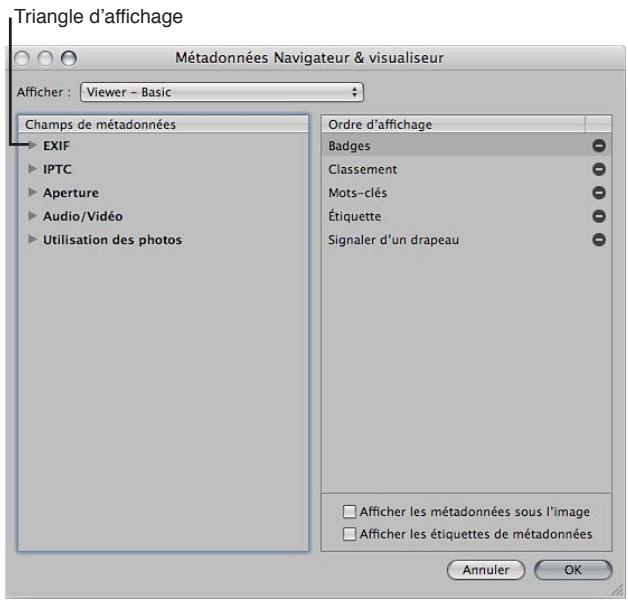
3 Dans la colonne Champs de métadonnées, cliquez sur les triangles d'affichage en regard des principaux groupes de métadonnées pour faire apparaître les options correspondantes. 4 Indiquez le type de métadonnées à afficher en présentation par liste en cochant les cases en regard de chaque type de votre choix. Désélectionnez les cases des éléments de métadonnées à supprimer de l'affichage.
Chaque élément de métadonnées sélectionné dans la colonne Champs de métadonnées de la zone de dialogue « Métadonnées Navigator & visualiser » apparait sous la forme d'une colonne en présentation par liste.
5 Si nécessaire, réorganisez l'ordre d'affichage des colonnes de métadonnées en faisant glisser les éléments de métadonnées vers le haut ou le bas de la colonne Ordre d'affichage.
L'ordre des métadonnées sélectionnées du haut vers le bas de la colonne Ordre d'affichage correspond à l'ordre de gauche à droite des colonnes dans le navigateur en présentation par liste. Si vous déplacez un élément vers le haut de la colonne Ordre d'affichage, la colonne de métadonnées correspondante en présentation par liste est décalée vers la gauche.
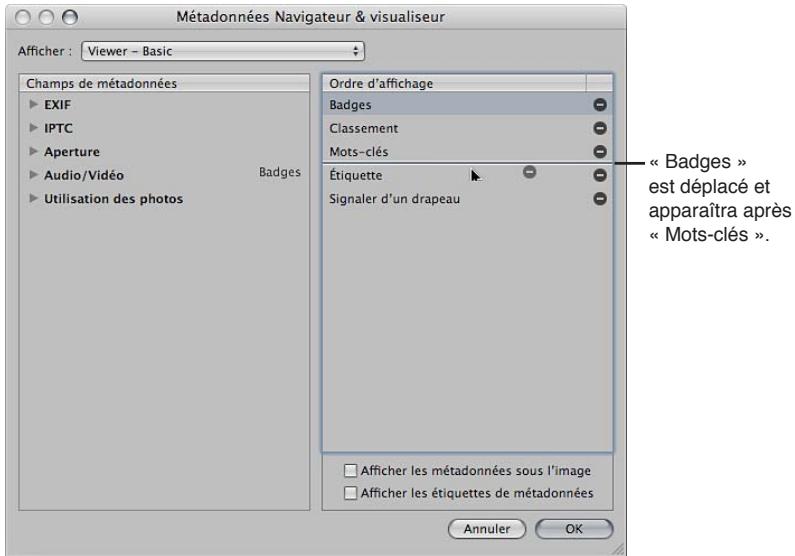
6 Une fois que vous êtes satisfait de vos sélections de métadonnées et de l'ordre dans lequel elles apparaissent en presentation par liste, cliquez sur OK.
Pour réorganiser les colonnes de métadonnées en présentation par liste
Vous pouvez réorganiser les colonnes de métadonnées pour conserver les informations les plus importantes à portée de vue.
- Sélectionnez l'en-tête d'une colonne, puis faites glisser cette colonne vers une nouvelle position.
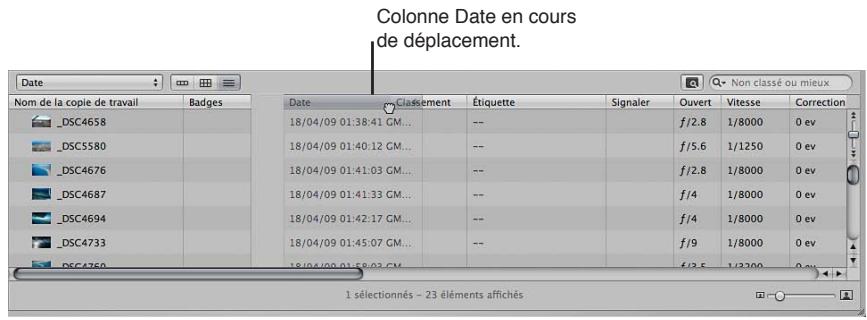
Pour trier les photos en fonction d'une catégorie en présentation par liste
Le grand avantage de la présentation par liste, c'est que vous pouvez rapidement trier les photos en fonction d'une catégorie d'information. Lorsque vous cliquez sur un en-tête de colonne en présentation par liste, Aperture trie les photos en fonction de cette catégorie. Cela vous permet, par exemple, de trier vos photos par date.
- Cliquez sur l'en-tête de la colonne correspondant à la catégorie voulue dans le navigateur.

Pour agrandir les icônes en présentation par liste
Lorsque vous travailliez en presentation par liste, il est parfois difficile de déterminer le contenu d'une photo à partir des seules informations descriptives. Pour avoir une meilleure idée de la photo concernée, il est possible d'agrandir l'icone affichée en presentation par liste.
- Faites glisser le curseur de redimensionnement des vignettes pour augmenter ou réduire la taille de toutes les icônes.
Pour renommer la copie de travail d'une photo en présentation par liste
Vous pouvez facilement renommer les fichiers après leur importation. Lorsque vous renommez un fichier, la modification du nom concerne la copie de travail et non l'original. Le nom du fichier d'origine n'est pas modifié.
- Sélectionnez une photo, double-cliquez sur le nom de la copie de travail, puis modifiez-le.
Choix d'une présentation d'espace de travail
Vous pouvez très facilement modifier la mise en page de la fenêtre principale d'Aperture pour l'adapter à vos préférences en termes d'espace de travail et de flux de production. Vous avez le choix d'étendre le navigateur pour qu'il remplisse la fenêtre principale, de l'utiliser en association avec le visualiseur ou de travailler avec le visualiseur ouvert seulement.
Lorsque vous travaillez avec le navigateur et le visualiseur, vous avez la possibilité de repositionner le navigateur à l'écran. Vous pouvez par exemple faire pivoter le navigateur sur le côté. Vous pouvez également permuter la position du visualiseur et du navigateur.
Pour travailler avec le navigateur remplissant la fenêtre principale
Procédez de l'une des manières suivantes :
choisissez Présentation > Navigateur ; - cliquez sur le bouton Navigateur dans la barre d'outils.
Pour travailler avec le navigateur et le visualiser dans la fenêtre principale
Procédez de l'une des manières suivantes :
choisissez Présentation > Scinder la vue ; cliquez sur le bouton Scinder la vue dans la barre d'outils.
Pour ne travailler qu'avec le visualiser
Procédez de l'une des manières suivantes :
choisissez Présentation > Visualiser; - clique sur le bouton Visualiser dans la barre d'outils.
Conseil: Pour changer rapidement de présentation de l'espace de travail, appuyez de manière répétée sur la touche V jusqu'à ce que la présentation souhaitée apparaisse.
Pour faire pivoter la position du navigateur
- Choisissez Présentation > Navigateur > Faire pivoter la position (ou appuyez sur Maj + W).
Pour permuter la position du navigateur et du visualiseur
- Choisissez Présentation > Navigateur > Permuter la position (ou appuyez sur Option + W).
Travail avec plusieurs navigateurs ouverts
Vous pouvez travailler avec deux éléments ouverts simultanément dans l'inspecteur de photothèque, en divisant le navigateur en deux sous-fenêtres séparées, une pour chaque élément.
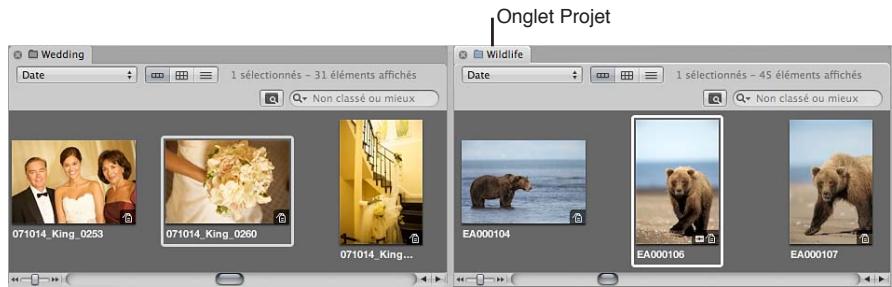
Lorsque vous sélectionnez un élément dans l'inspecteur de photothèque, puis que vous cliquez sur un deuxième élément tout en appuyant sur la touche Option, Aperture divise le navigateur en deux sous-fenêtres et affiche les vignettes des deux éléments. Vous pouvez sélectionner des photos dans l'une ou l'autre sous-fenêtre. Elles apparaissent alors dans le visualiser. Vous pouvez également régler des options d'affichage différentes pour chacune des deux sous-fenêtres. Une sous-fenêtre peut par exemple afficher les photos en présentation en grille et l'autre en présentation par liste. Le travail avec plusieurs sous-fenêtres du navigateur ouvertes en même temps facilite la copie et le transfert d'un élément de l'inspecteur de photothèque vers un autre. Vous avez également la possibilité d'ouvrir plusieurs éléments dans l'inspecteur de photothèque et d'afficher leur contenu dans un seul navigateur. Pour en savoir plus sur l'ouverture et la fermeture de plusieurs projets, consultez la section Ouverture et fermeture d'éléments dans l'inspecteur de photothèque à la page 37.
Vue d'ensemble de la loupe
Aperture inclut un outil Loupe (aussi appelé la loupe centrée) qui est principalement conçu pour vérifier la mise au point et les détails des vignettes dans le navigateur. L'utilisation de la loupe vous permet de gagner du temps car elle vous évite d'avoir à ouvrir la photo dans le visualiseur, à l'agrandir pour en vérifier les détails, puis à revenir à la navigation des vignettes dans le navigateur.
Pour en savoir plus sur l'utilisation du visualiseur pour agrandir les images, consultez la section Affichage des photos en pleine résolution à la page 118.
Vous pouvez positionner la loupe sur une partie de la photo que vous voulez agrandir. Vous pouvez également positionner la loupe en dehors de la photo, sur le côté, et obtenir un agrandissement de la photo à l'endroit où se trouve le pointeur. Vous obtenez ainsi un agrandissement de certaines parties de la photo à mesure que vous déplacez le pointeur. Outre le contrôle de la mise au point d'une photo, la loupe est très utile pour effectuer rapidement quelques vérifications, telles que la présence de poussière sur le capteur, de défauts, de traces de doigt sur les photos obtenues par numérisation ou d'autres problèmes. Vous pouvez vous servir de la loupe sur n'importe quelle photo ou vignette de la photothèque Aperture.
Aperture met également à votre disposition une autre version de la loupe. Pour en savoir plus sur l'utilisation de cette autre loupe, consultez la section Utilisation de la loupe alternative à la page 99.
Pour afficher la loupe
Procédez de l'une des manières suivantes :
choisissez Présentation > Afficher la loupe ou appuyez sur la touche Accent grave ('); cliquez sur le bouton Loupe dans la barre d'outils.
La loupe apparait.
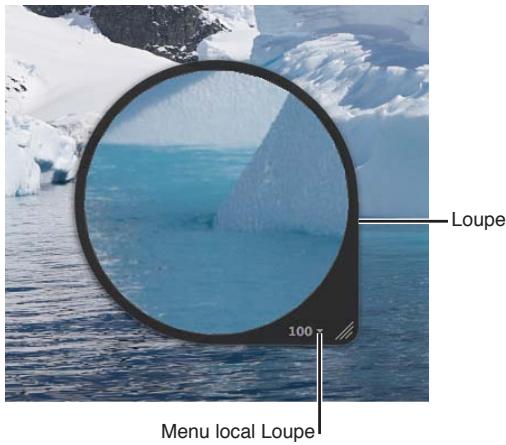
Pour masquer la loupe
Procédez de l'une des manières suivantes :
choisissez Présentation > Masquer la loupe ou appuyez sur la touche Accent grave ('); cliquez sur le bouton Loupe dans la barre d'outils.
Déplacement de la loupe
Déplacez la loupe en la faisant glisser vers d'autres parties de la photo.
Pour déplacer la loupe
Procédez de l'une des manières suivantes :
faites glisser la poignée de la loupe ; faites glisser le pointeur à l'intérieur de la loupe.
Un cercle apparait pour signaler la zone cible à grossir.
- Cliquez à un emplacement spécifique d'une photo tout en maintenant la touche Accent grave (), enfoncée.
La loupe est décalée vers la partie de la photo où vous avez cliqué.
Utilisation du pointeur pour agrandir certaines parties d'une photo
Il n'est pas nécessaire de placer la loupe directement sur la portion à agrandir. Elle peut demeurer immobile à l'écran et agrandir les parties de la photo sur lesquelles se trouve le pointeur. L'utilisation du pointeur pour agrandir la photo est très pratique lorsque vous souhaitez éviter que la loupe recouvre la zone de la photo à grossir.

Pour agrandir certaines parties d'une photo à l'aide du pointeur
Dans le menu local Loupe, CHOISSEZ « Mise au point sur le curseur »
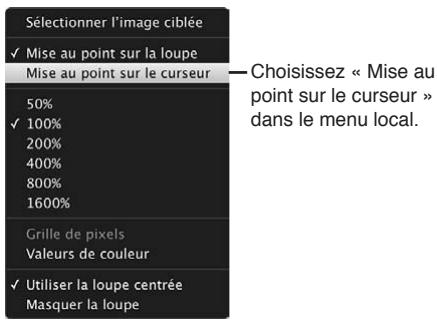
Pour désactiver cette fonctionnalité, CHOISSEZ à nouveau « Mise au point sur la loupe » dans le menu local Loupe.
Modification de la taille et du grossissement de la loupe
Vous avez la possibilité de modifier la taille de la loupe, ainsi que d'accroître ou réduire son niveau de grossissement.
Pour augmenter la taille de la loupe
Procédez de l'une des manières suivantes :
choisissez Présentation > Options de loupe > Augmenter le diamètre ou appuyez sur Maj + Option + Plus (+) ; tirez vers l'extérieur la grille située de la poignée de la loupe.
Pour réduire la taille de la loupe
Procédez de l'une des manières suivantes :
choisissez Présentation > Options de loupe > Diminuer le diamètre ou appuyez sur Maj + Option + trait de soulignement ( ); poussez vers l'intérieur la grille située de la poignée de la loupe.
Pour modifier le grossissement de la loupe par niveaux prédéfinis
- Choisissez un niveau de grossissement dans le menu local Loupe.
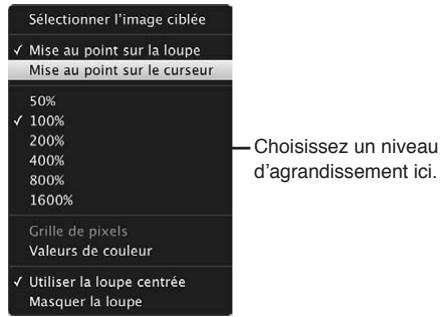
Pour modifier le grossissement de la loupe par incréments
Pour augmenter le grossissement de la loupe: CHOISSEZ PRESENTATION > Options de loupe Agrandir davantage ou appuyez sur Commande ^+ Maj ^+ Plus (+)
Appuyez plusieurs fois sur cette combinaison de touches pour continuer à augmenter le grossissement de la loupe.
Pour réduire le grossissement de la loupe: CHOISSES PRÉSENTATION > Options de loupe > Réduire davantage ou appuyez sur Commande + Maj + Tiret bas ( ).
Appuyez plusieurs fois sur cette combinaison de touches pour continuer à réduire le grossissement de la loupe.
Pour créer des modifications plus douces du grossissement : utilisez le geste de défilement.
Affichage d'une grille de pixels et des valeurs de couleur
Il est possible de régler la loupe pour qu'elle affiche la photo sous la forme d'une grille, c'est-à-dire qu'elle montre les pixels qui composent cette photo, afin que vous puissiez voir la valeur de chaque pixel en utilisant un facteur de grossissement élevé (400 pour cent ou plus). Vous pouvez aussi régler la loupe pour qu'elle affiche les valeurs de couleur de la photo (valeurs RVB (%), RVB (8 bits), Lab, CMJN, HSB ou HSL choses pour le colorimètre).
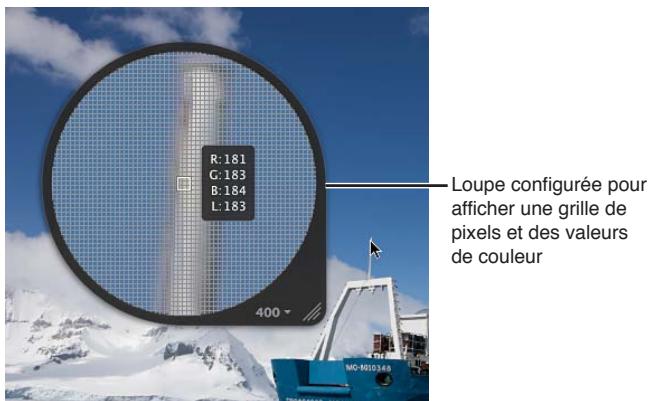
Pour régler la loupe afin qu'elle affiche une grille de pixels
1 Réglez le grossissement de la loupe sur 400% ou plus.
Pour en savoir plus sur le réglage de grossissement de la loupe, consultez la section Modification de la taille et du grossissement de la loupe à la page 97.
2 Procédez de l'une des manières suivantes :
choisissez Présentation > Options de loupe > « Afficher la grille de pixels dans la loupe »; - dans le menu local Loupe, CHOISSEZ Grille de pixels.
Pour désactiver cette fonctionnalité, CHOISSEZ à nouveau cet élément de menu.
Pour activer l'affichage des valeurs de couleur dans la loupe
Procédez de l'une des manières suivantes :
choisissez Présentation > Options de loupe > Afficher les valeurs de couleur dans la loupe ou appuyez sur les touches Maj + Option + Tilde ( ); - dans le menu local Loupe, CHOISSEZ Valeurs de couleur.
Pour désactiver cette fonctionnalité, CHOISSEZ à nouveau cet élément de menu.
Pour changer l'option des valeurs de couleur
- Dans l'inspecteur des ajustements ou la sous-fenêtre Ajustements de la palette de l'inspecteur, CHOISSEZ une option pour les valeurs de couleur dans le menu local Action d'ajustement (représenté par une icône en forme de roue dentée).
Pour en savoir plus sur les valeurs de couleur, consultez la section Utilisation du colorimètre et affichage des informations de l'appareil photo à la page 302.
Utilisation de la loupe alternative
Il existe une autre loupe dont vous pouvez vous servir pour examiner certaines parties d'une photo. Pour ce faire, placez le petit cercle de cette loupe alternative sur la partie de la photo qui vous intéresse ; un agrandissement de cette partie est alors affiché dans le grand cercle. Selon les détails de la photo, vous pouvez aussi modifier la taille de la loupe alternative et accroître ou réduire son niveau de grossissement. La loupe est utile pour vérifier la présence de grains de poussière, de défauts, d’empreintes digitales ou autres problèmes. Cette loupe alternative peut être utilisée sur toute photo ou vignette de la photothèque Aperture.
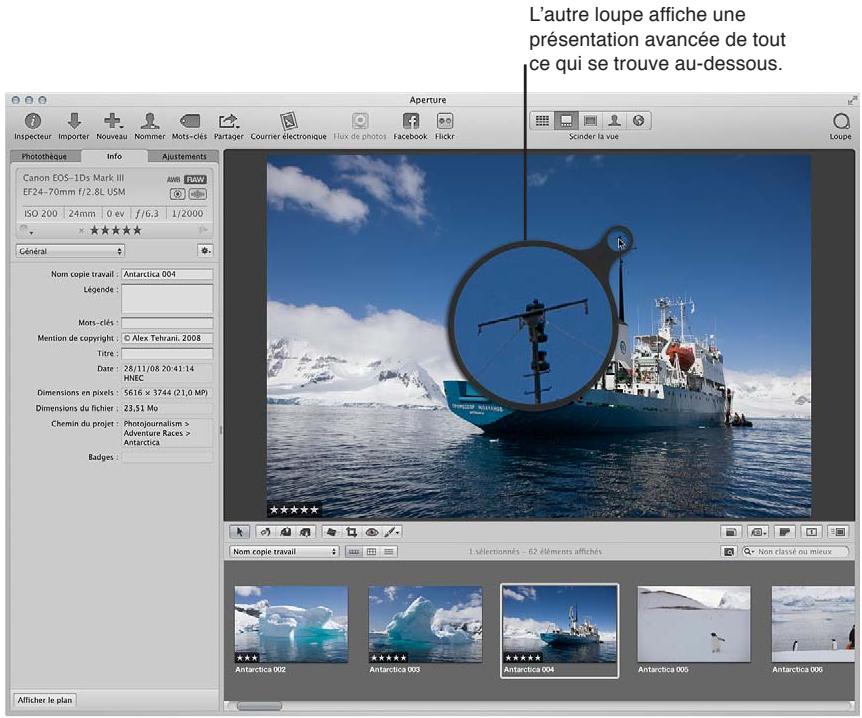
Pour afficher la loupe alternative
1 Procédez de l'une des manières suivantes :
choisissez Présentation > Afficher la loupe ou appuyez sur la touche Accent grave ('); - cliquez sur le bouton Loupe dans la barre d'outils.
2 Choisissez Présentation > Options de la loupe > « Utiliser la loupe centré » pour désactiver l'affichage de la loupe habituelle.
La coche située en regard de l'option de menu « Utiliser la loupe centrée » disparaît.
Pour réduire la taille de la loupe alternative
- Choisissez Présentation > Options de loupe > Diminuer le diamètre ou appuyez sur Maj + Option + trait d'union ( ).
Pour augmenter la taille de la loupe alternative
- Choisissez Présentation > Options de loupe > Augmenter le diamètre ou appuyez sur Maj + Option + signe plus (+).
Pour accroître le grossissement de la loupe alternative
- Appuyez sur Commande + Maj + signe plus (+).
Appuyez plusieurs fois sur cette combinaison de touches pour continuer à augmenter le grossissement de la loupe.
Pour diminuer le grossissement de la loupe alternative
- Appuyez sur Commande + Maj + trait de soulignement ().
Appuyez plusieurs fois sur cette combinaison de touches pour continuer à réduire le grossissement de la loupe.
Recherche de photos dans le navigateur
Lorsque vous disposez de plus de photos que le navigateur ne peut en afficher simultanément, le champ de recherche vous permet de localiser les photos non visibles. Saisissez votre critère de recherche dans ce champ, afin qu'Aperture retrouve la ou les photos correspondantes et masque toutes les autres.
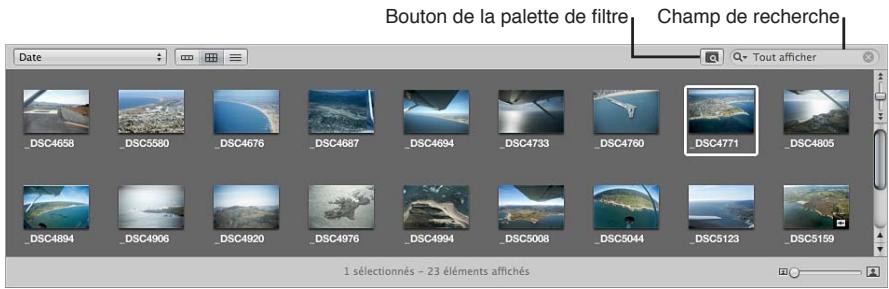
Si vous recherchez des photos dans le navigateur, sachez que votre recherche est limitée à la sélection effectuée dans l'inspecteur de photothèque. Si vous avez pris, par exemple, plusieurs centaines de photos dans le cadre d'un mariage et que vous souhaitez consulter uniquement les photos associées au mot-clé Mariée, vous devez sélectionner votre projet de mariage dans l'inspecteur de photothèque, puis saisir Mariée dans le champ de recherche du navigateur pour afficher uniquement les photos de la mariée et masquer toutes les autres.
Lorsque vous parcourez le contenu d'albums (y compris d'albums intelligents) dans le navigateur, il est possible que vous ne puissiez pas voir les photos dont le classement correspond à « rejetée », ce qui est dû au fait que le navigateur est réglé pour n'afficher que les photos « non classées ou mistrés ». Pour afficher les photos rejetées, vous devez régler le navigateur de façon à afficher toutes les photos.
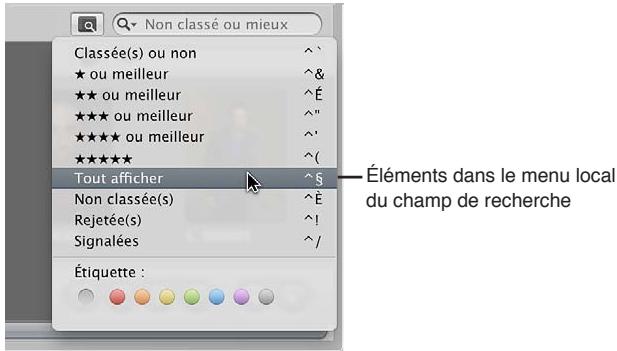
Vous pouvez également filtrer les photos affichées dans le navigateur selon d'autres critères que leur classement. Vous pouvez, par exemple, filtrer les photos selon qu'elles ont été signalées ou qu'une étiquette de couleur leur a été appliquée.
Important: Les critères de recherche définis dans le navigateur Aperture ne filtrent que les photos générées dans Aperture. Si vous ouvrez votre photothèque Aperture dans iPhoto, toutes les photos sont affichées.
Pour rechercher une photo dans le navigateur
Saisissez un texte associé à cette photo dans le champ de recherche du navigateur.
Pour afficher de nouveau toutes vos photos
- Cliquez sur le bouton Réinitialiser (signalé par un X) dans le champ de recherche ou bien supprimez le texte qui s'y trouve.
Important: Certains raccourcis clavier permettent de lancer rapidement une recherche pour afficher les photos représentant un classement donné ou associées à des mots-clés particuliers. Au cours de votre travail, il peut arriver que vous activiez accidentellement l'un de ces raccourcis clavier et que le nombre de photos affichées change de façon inattendue ou même que toutes les photos disparaisent. Dans ce cas, vous pouvez rapidement afficher vos photos en cliquant sur le bouton Réinitialiser du champ de recherche, afin de réinitialiser les critères de recherche utilisés dans la palette de filtre.
Pour régler le navigateur en vue d'afficher toutes les photos
1 Dans l'inspecteur de bibliothèque, sélectionnez un élément. 2 Dans le navigateur, choisissez Tout afficher dans le menu local du champ de recherche.
Toutes les photos, y compris les photos rejetées, sont alors affichées dans le navigateur et la mention Tout afficher apparait dans le champ de recherche du navigateur.
Pour régler le navigateur en vue d'afficher uniquement les photos rejetées
1 Dans l'inspecteur de photothèque, sélectionnez un élément. 2 Dans le navigateur, choisissez Rejetée(s) dans le menu local du champ de recherche.
Seules les photos dont le classement correspond à « rejetée » sont affichées dans le navigateur et un X apparait dans le champ de recherche du navigateur.
Pour régler le navigateur en vue d'afficher uniquement les photos signalées
1 Dans l'inspecteur de photothèque, sélectionnez un élément. 2 Dans le navigateur, choisissez Signalées dans le menu local du champ de recherche.
Pour régler le navigateur en vue d'afficher les photos d'une étiquette de couleur spécifique
1 Dans l'inspecteur de photothèque, sélectionnez un élément. 2 Dans le navigateur, CHOISSEZ une étiquette de couleur dans le menu local du champ de recherche.
Réorganisation et tri des photos dans le navigateur
Alors que vous travailliez sur vos photos dans le navigateur, vous pouvez les déplacer, les réorganiser et les regrouper comme bon vous semble. Vous pouvez, par exemple, regrouper toutes les photos d'un épisode particulier d'un projet de mariage, la découverte du gâteau par exemple, pour trier plus facilement les clichés et les ajuster de façon cohérente.
Vous pourrez faire glisser les photos pour les déplacer dans le navigateur. Lorsque vous faites glisser des photos vers un nouvel emplacement, vous organisez vos photos de façon personnalisée et le menu local Tri affiche l'option Manuel. Aperture enregistre l'ordre de vos photos afin que vous puissiez retrouver cet ordre chaque fois que vous choisissez Manuel dans le menu local Tri.
Vous pouvez modifier l'ordre d'affichage des photos dans le navigateur en fonction de certaines de leurs propriétés, notamment le nom du fichier, la taille du fichier, la date, l'étiquette de couleur, le classement, etc. Ainsi, lorsque vous triez les photos en fonction des noms des fichiers, Aperture classe les photos par ordre alphabétique. Vous pouvez aussi trier les photos par date ou par heures. Utilisez le menu local Tri dans les présentations en grille, par liste et par pellicule pour choisir un ordre de tri.
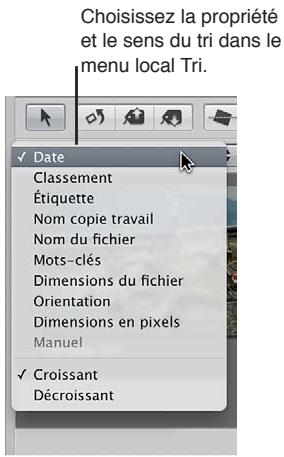
Pour réorganiser des photos dans le navigateur
- Faites glisser les photos à réorganiser vers un nouvel emplacement. Lorsque la barre verte apparait, relâchez le bouton de la souris.
Pour restaurer un rangement de photos manuel dans le navigateur
- Choisissez Manuel dans le menu local Tri.
Aperture mémorise votre dernier rangement personnel et le restitue.
Pour changer l'ordre d'affichage des photos dans le navigateur
- Choisissez une option de tri dans le menu local Tri. Vous pouvez également désirer Croissant ou Décroissant pour préciser un ordre de tri croissant ou décroissant.
Rotation des photos
Lors de l'importation de photos dans un projet, certaines doivent parfois avoir une orientation incorrecte, ce qui vous oblige à les faire pivoter. La bande d'outils comporte à cet effet un outil de rotation qui vous permet de faire pivoter les photos sélectionnées dans le sens inverse des aiguilles d'une montre. Vous pouvez faire pivoter des photos individuellement ou sélectionner un groupe de photos, puis les faire pivoter toutes en même temps. La sélection et la rotation des photos peuvent être encore plus rapide si vous utilisez les raccourcis clavier.
Pour faire pivoter des photos individuellement
Procédez de l'une des manières suivantes :
■ sélectionnez la photo à faire pivoter, puis Photos > « Faire pivoter vers la gauche » (ou appuyez sur les touches Commande + Crochet ouvrant [) ou Photos > « Faire pivoter vers la droite » (ou appuyez sur les touches Commande + Crochet fermant ]); ■ s inverse des aiguilles d'une montre.
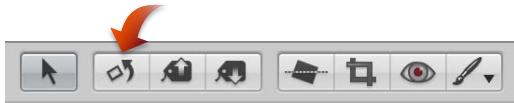
- Sé des aiguilles d'une montre tout en maintenant la touche Option enfoncée.
Pour faire pivoter un groupe de photos sélectionnées
Procédez de l'une des manières suivantes :
■ sélectionnez un groupe de photos, puis Photos > Faire pivoter vers la gauche (ou appuyez sur les touches Commande + crochet ouvrant [) ou Photos > Faire pivoter vers la droite (ou appuyez sur les touches Commande + crochet fermant ]); ■ sélectionnez un groupe de photos, puis cliquez sur l'outil de rotation dans la bande d'outils.
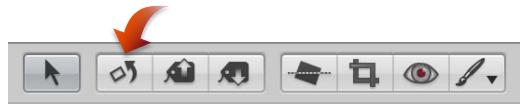
Conseil: Pour faire pivoter les photos vers la droite, maintenez la touche Option enfoncée tout en cliquant sur les photos avec l'outil de rotation.
Création de copies de travail d'une photo
De temps en temps, vous pouvez être amené à créer une deuxième copie de travail d'une photo. Vous pouvez, par exemple, souhaiter créer une autre copie de travail d'une photo, afin de lui appliquer des réglages d'exposition ou des ajustements différents, voire de modifier cette copie en vue d'un usage spécifique, tel que sa publication sur une page web ou dans un livre.
Lorsque vous décidez de créer une nouvelle copie de travail, vous avez le choix entre dupliquer l'image originale ou la copie de travail sélectionnée avec ses éventuelles modifications. Si vous avez déjà appliqué une série d'ajustements à une photo et que vous souhaitez repartir de la photo originale pour procéder à d'autres ajustements, dupliquez l'original pour travailler sur une photo non retouchée. Si vous prévoyez, au contraire, d'utiliser les mêmes ajustements sur plusieurs copies de travail, vous pouvez procéder d'abord à ces ajustements, puis dupliquer la copie de travail avec les ajustements appliqués.
Pour une copie de travail à partir d'un original
1 Sélectionnez la photo à dupliquer. 2 Choisissez Photos > « Nouvelle copie de travail à partir de l'original » (ou appuyez sur Option + G).
Pour dupliquer la copie de travail sélectionnée d'une photo
1 Sélectionnez la photo à dupliquer. 2 Choisissez Photos > Dupliquer la copie de travail (ou appuyez sur Option + V).
Suppression de photos dans le navigateur
Vous pouvez, si nécessaire, supprimer des copies de travail et même des originaux.
Lorsque vous supprimez des photos, vous pouvez :
- supprimer une copie de travail de la photo à partir d'un album, en laissant toutes les autres copies de travail à leur emplacement d'origine dans la photothèque;
- supprimer des copies de travail dans une pile;
- supprimer les originaux.
Pour supprimer une copie de travail d'un album
- Sélectionnez la copie de travail, puis choisissez Photos > Supprimer de l'album (ou appuyez sur la touche Supprimer).
Pour supprimer une copie de travail d'une pile (constituée à partir du même original)
1 Ouvrez la pile, puis sélectionnez la copie de travail à supprimer. 2 Choisissez Fichier > Supprimer la copie de travail (ou appuyez sur Commande + Supprimer).
La copie de travail supprimée est placée dans la Corbeille Aperture. Pour en savoir plus, consultez la section Utilisation de la Corbeille Aperture à la page 40.
Pour supprimer un original
Lorsqu'une photo est représentée dans le navigateur par une seule copie de travail, vous pouvez sélectionner cette copie et la supprimer. L'original correspondant est également supprimé.
1. Sélectionnez une copie de travail. 2. Choisissez Fichier > Supprimer la copie de travail (ou appuyez sur Commande + Supprimer).
L'original et toutes ses copies de travail sont placés dans la Corbeille Aperture. Pour en savoir plus, consultez la section Utilisation de la Corbeille Aperture à la page 40.
Pour supprimer une pile de copies de travail et son original
Vous devez sélectionner une pile contenant diverses copies de travail d'une photo et supprimer toutes les copies de travail de la pile, ainsi que l'original.
1 Sélectionnez la pile à supprimer. 2 Choisissez Fichier > « Supprimer l'image originale et toutes les copies de travail »
L'original et toutes ses copies de travail sont placés dans la Corbeille Aperture. Pour en savoir plus, consultez la section Utilisation de la Corbeille Aperture à la page 40.
Pour récapituler une photo supprimée
Si vous supprimez une photo par erreur et que vous n'arrivez pas à la récapituler à l'aide de la commande Annuler, vous pouvez peut-être la récapituler dans la Corbeille Aperture.
1 Dans l'inspecteur de bibliothèque, sélectionnez Corbeille.
Toutes les photos placées dans la Corbeille Aperture apparaisent dans le navigateur.
2 Procédez de l'une des manières suivantes :
- faites glisser la photo que vous avez accidentellement supprimée vers son projet d'origine;
- cliquez sur la photo accidentellement supprimée en maintenant la touche Contrôle enfoncée, puis choisissez Remettre dans le sous-menu.
Si vous avez déjà vidé la Corbeille Aperture, vous pouvez peut-être recapercher la photo dans la Corbeille du Finder. Si vous avez déjà vidé la Corbeille du Finder, mais que vous avez sauvegarde votre photothèque avant d'avoir supprimé la photo, vous pouvez peut-être recapercher le projet contenant la photo supprimée depuis la banque. Toutefois, si vous avez mis à jour votre banque après avoir vidé la Corbeille Aperture, cette banque ne contient plus votre photo.
Glisser-déposer de photos dans différents projets et albums
Vous pouvez glisserdesphotos pour les déposer dansd'autresprojets ou albums. Aperture déplace ou copie la photo vers le nouvel emplacement en fonction de l'endroit où vous effec-tuez cette opération.
En règle générale, lorsque vous faites glisser une photo vers un autre projet, Aperture déplace la photo dans le nouveau projet.
En revanche, lorsque vous faites glisser une photo vers un autre album, Aperture crée une copie de travail de cette photo, puis la place dans le nouvel album. Il est possible de copier une photo dans n'importe quel album du même projet ou dans des albums de différents projets. L'album de destination peut être de type standard, livre, table lumineuse, diaporama, page web ou journal web.
Pour copier une photo dans un autre album
- Faites glisser la photo vers un autre album dans l'inspecteur de photothèque.
Pour déplacer une photo vers un autre projet
- Faites glisser la photo vers un autre projet dans l'inspecteur de photothèque.
Pour copier une photo dans un autre projet
- Faites glisser la photo vers un autre projet tout en maintenant la touche Option enforcée dans l'inspecteur de photothèque.
Vous peuvent également extraire des photos d'un album intelligent en les faisant glisser. Si vous faites glisser une photo d'un album intelligent dans un autre album, la copie de travail est copiée dans le nouvel emplacement. Si vous faites glisser une photo vers un autre projet ne contenant pas l'album intelligent, Aperture déplace la photo vers le projet de destination. Tous les liens existant entre le fichier original et toutes ses copies de travail dans d'autres albums sont maintenus. Pour en savoir plus, consultez la section Vue d'ensemble des albums intelligents à la page 272.
Attribution de nouveaux noms aux fichiers originaux
Il peut parfois s'avérer judicieux de renommer les originaux de vos photos, afin qu'ils correspondent aux noms que vous avez attribués aux copies de travail de ces photos dans Aperture. Même si Aperture effectue le suivi des originaux sans tenir compte du nom qu'ils portent, le fait que les noms des fichiers de vos images soient les mêmes à l'intérieur et à l'extérieur d'Aperture présente souvent une certaine utilité, surtout lorsque vos originaux sont des originaux référencés. Pour en savoir plus sur l'utilisation d'images référencées, consultez la section Vue d'ensemble des images référencées à la page 106.
Pour renommer les originaux
1 Dans le navigateur, selectionnez une photo ou un groupe de photos. 2 Choisissez Métadonnées > Changement groupe (ou appuyez sur Commande + Maj + B). 3 Dans la zone de dialogue Changement groupé, CHOISEZ une convention d'attribution de nom dans le menu local « Format du nom de la copie » afin d'indiquer la regle à suivre pour nommer les originaux.
Choisissez par exemple « Nom de la copie de travail » dans le menu local « Format du nom de la copie » pour que les noms de vos fichiers originaux soient modifiés en vue de correspondre aux noms des copies de travail associées dans Aperture. Si vous avez choisi un format de nom personnalisé, saisissez le nom de votre choix dans le champ Nom personnalisé. Pour en savoir plus sur les conventions d'attribution de noms pour les fichiers, consultez la section Attribution automatique de noms aux photos importées à la page 65.
4 Cochez la case « Appliquer aux fichiers originaux », puis cliquez sur OK.
Les fichiers originaux correspondant aux photos sélectionnées sont renommés. Pour en savoir plus sur l'utilisation de la zone de dialogue Changement de groupe, consultez la section Modification des métadonnées de plusieurs images à la fois à la page 207.
Vue d'ensemble des images référencées
Les originaux des photos que vous importez en tant qu'images référencées sont parfois stockés dans différents emplacements sur vos divers périphériques de stockage, que dans le seul emplacement où se trouve le fichier de votre photothèque Aperture principale. Vous aurez parfois besoin de déterminer quelles photos sont des images référencées afin de pouvoir les localiser facilement dans le Finder. Aperture vous propose de nombreuses méthodes pour identifier, rechercher et déplacer des images référencées.
Vous pouvez copier, déplacer et supprimer des images référencées dans vos projets Aperture en suivant les mêmes procédures que pour les copies de travail Aperture et les originaux.
Lorsque vous copiez une copie de travail d'une image référencée dans Aperture, une nouvelle copie de travail est créée et identifiée dans la photothèque Aperture. Aucun nouveau fichier n'est enregistré sur le disque dur à l'emplacement de l'original de l'image référencée.
Lorsque vous déplacez une image référencée d'un projet à l'autre dans votre système Aperture, l'original référencé correspondant reste à son emplacement d'origine sur votre disque dur.
Lorsque vous supprimez un original référencé d'Aperture, vous pouvez indiquer si vous souhaitez que la copie de travail de la photo soit placée dans la Corbeille Aperture. Si vous videz la Corbeille Aperture, le lien vers le fichier original est supprimé, mais le fichier original reste à son emplacement actuel dans le Finder.
Identification des images référencées
Après avoir importé des images référencées, vous pouvez les identifier dans le navigateur en activant les incrustations des badges des images référencées. Les images référencées s'affichent avec des badges indiquant si leurs originaux sont disponibles (en ligne) ou introuvables (hors ligne).
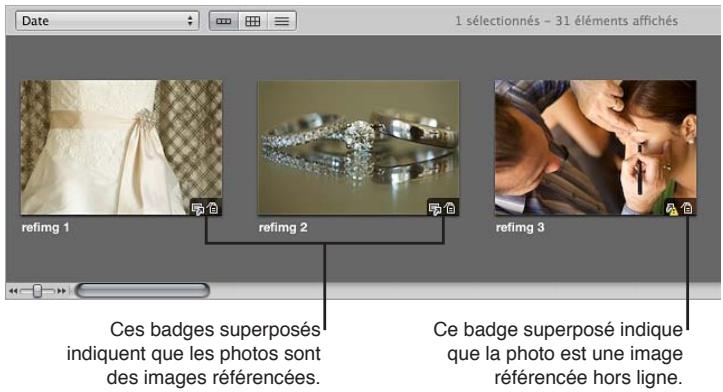
Pour activer les incrustations des badges des images référencées
1 Choisissez Aperture > Prérérences ou appuyez sur les touches Commande + Virgule (,).
2 Dans la fenêtre Préférences, cliquez sur Apparence, puis cochez la case « Images référencées par un badge ».
Vous pouvez sélectionner et manipuler les images référencées en ligne de la même façon que les photos dont les originaux résident dans la photothèque Aperture.
Aperture assure le suivi des originaux des images référencées lorsque vous déplacez ou renommez les fichiers dans le Finder, tout en les laissant sur le même disque dur ou volume. Une image référencée apparaît sous forme d'image hors ligne si le disque dur sur lequel se trouve son original a été déconnecté de votre ordinateur. Une image référencée est signalée comme « introuvable » si son original a été supprimé, placé dans la Corbeille du Finder ou déplacé de son emplacement initial sur le disque dur vers un autre disque dur et qu'Aperture ne parvient pas à le localiser.
Affichage d'une liste des images référencées
Lorsque vous manipulez de nombreuses photos dans le navigateur, il est parfois nécessaire de faire la distinction entre les images dont les originaux résident dans la photothèque Aperture et les images référencées dont les originaux sont situés ailleurs sur vos disques durs.
Vous pouvez sélectionner un groupe de photos dans le navigateur, puis demander à Aperture d'afficher la liste des images référencées dans cette sélection, avec les emplacements des originaux correspondants.
Pour afficher la liste des images référencées d'une sélection
1 Dans le navigateur, sélectionnez un groupe de photos. 2 Choisissez Fichier > Localiser les fichiers référencés.
La zone de dialogue « Fichiers référencés de la sélection » apparait.

Localisation de l'original d'une image référencée sur un disque dur
Vous aurez parfois besoin de trouver rapidement l'original d'une image référencée sur votre disque dur afin de le copier, de le déplacer, de le joindre à un message électronique ou encore de l'utiliser dans une autre application qu'Aperture. Pour ce faire, sélectionnez une photo dans le navigateur et laissez le soin à Aperture d'afficher l'emplacement de l'original correspondant dans le Finder.
Pour localiser l'original d'une image référencée dans le finder
1 Sélectionnez une image référencée dans le navigateur. 2 Choisissez Fichier > Afficher dans le Finder.
Une fenêtre du Finder apparait. Elle indique l'original de l'image référencée sélectionnée.
Remarque: Si vous ouvrez l'original d'une image référencée dans une autre application à partir du Finder, vous ne visualisez pas les modifications et les ajustements que vous avez apportés à cette image dans Aperture. Vos modifications apparaissent dans les copies de travail stockées dans la photothèque Aperture, alors que l'original de l'image référencée reste intact. Pour voir la photo ajustée, vous devez en exporter une copie de travail.
Reconnexion d'images référencées déconnectées ou manquantes
Lorsque l'original d'une image référencée est hors ligne, vous ne pouvez pas effectuer d'ajustements sur cette photo tant que vous n'avez pas reconnecté son original à votre système Aperture. Si vous avez déconnecté un disque dur contenant l'original d'une image référencée, reconnectez-le à votre ordinateur. Aperture le localise automatiquement et reconnecte l'original.
Si une photo est déconnectée ou a été modifiée de telle sorte qu'elle n'est plus identifiable en tant qu'original d'une image référencée, vous pouvez toujours la sélectionner et demander à Aperture d'opérer la reconnexion entre la photo et son original.
Pour reconnecter une image référencée disconnectede
1 Reconnectez le disque dur contenant l'original de l'image référencée, localisez le fichier ou rendez-le disponible de manière qu'Aperture puisse le reconnecter. 2 Sélectionnez le projet contenant la photo hors ligne à reconnecter ou sélectionnez directement la photo déconnectée dans le navigateur. 3 Choisissez Fichier > Localiser les fichiers référencés.
4 Si nécessaire, cliquez sur le bouton « Afficher options de reconnexion »
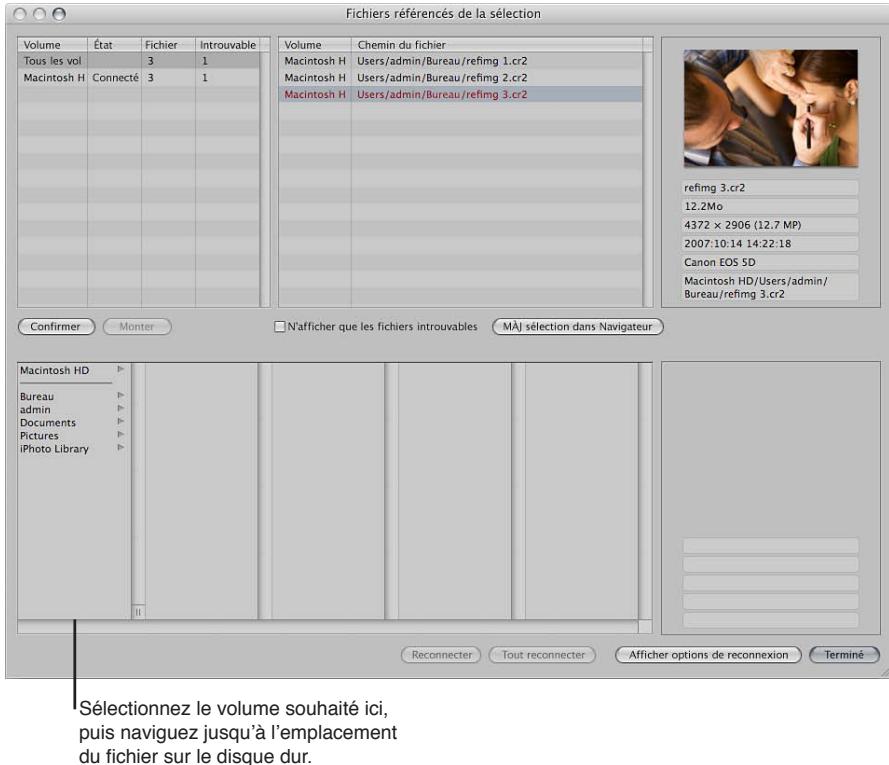
5 En haut de la zone de dialogue, sélectionnez le chemin d'accès au fichier de l'original à reconnecter.
Une vignette de la photo ainsi que quelques métadonnées d'identification apparaissent.
En bas de la zone de dialogue, naviguez jusqu'à l'emplacement de l'original de l'image référencée sur le disque dur, puis sélectionnez-le.
Le chemin d'accès au fichier de la photo sélectionnée est affiché en haut de la zone de dialogue.
Lorsque vous sélectionnez le fichier, une vignette de la photo, ainsi que des métadonnées apparaissent. Vous pouvez les comparer à la vignette et aux métadonnées se trouvant dans la partie supérieure de la zone de dialogue pour vous assurer d'avoir sélectionné le bon fichier.
7 Cliquez sur Reconnecter pour reconnecter une photo en particulier ou cliquez sur Tout reconnecter pour reconnecter l'ensemble des photos sélectionnées.
Déplacement d'originaux référencés
Vous souspèze trés facilement déplacer les originaux d'imagines référencées (originaux référencés) vers de nouveaux emplacements sur le même disque dur ou sur d'autres disques. Si vous dispossez de plusieurs disques durs, vous pouvez par exemple déplacer les originaux qu'ils contiennent vers des emplacements plus pratiques sur d'autres disques durs.
Pour déplacer les originaux d'images référencées vers un nouvel emplacement
1 Dans le navigateur, sélectionnez les images référencées dont vous souhaitez déplacer les originaux. 2 Choisissez Fichier > Déplacer les originaux. 3 Sélectionnez un dossier dans la zone de dialogue qui apparait.
4 Choisissez Aucun dans le menu local Sous-dossiers afin que les fichiers soient stockés de façon séparée dans le dossier sélectionné. Pour stocker vos fichiers, vous pouvez aussi indiquer à Aperture de créer une hiérarchie de sous-dossiers portant des noms de dossier spécifique. Pour en savoir plus sur la création de dossiers pour contenir vos images importées, consultez la section Importation dans des dossiers des originaux d'images référencées à la page 77. 5 Dans le menu local « Format de nom de fichier », désissez une convention d'attribution de noms pour déterminer comment nommer les originaux.
Par exemple, CHOISSEZ «Nom de fichier original» dans le menu local «Nom de la copie de travail» pour que vos fichiers soient stockés sous les noms des fichiers d'origine dans votre appareil photo ou sur votre carte. Il vous suffit de choisir un format de nom dans le menu local «Nom de la copie de travail» pour que vos originaux soient stockés sous un nom spécifique. Si vous avez choisi un format de nom personnalisé, saisissez un nom de votre choix dans le champ Nom. Pour en savoir plus sur les conventions d'attribution de noms pour les fichiers, consultez la section Attribution automatique de noms aux photos importées à la page 65.
6 Cliquez sur Déplacer les originaux.
Déplacement d'originaux référencés vers la photothèque aperture
Vous pouvez placer les originaux d'images référencées (originaux référencés) dans la photothèque Aperture. Si vous avez, par exemple, une multitude d'originaux stockés à différents emplacements du disque dur et si vous estimez qu'il serait plus pratique de les regrouper dans la photothèque Aperture, vous pouvez sélectionner les images référencées correspondantes dans le navigator et demander à Aperture de placer les originaux dans la photothèque. Une fois que les originaux sont stockés dans la photothèque, Aperture en gère tous les aspects, les tient toujours à disposition et vous permet de les sauvegarder dans vos banques.
Pour déplacer des originaux référencés dans la photothèque aperture
1 Dans le navigateur, sélectionnez les images référencées dont vous souhaitez placer les originaux dans la photothèque. 2 Choisissez Fichier > Consolider les originaux. 3 Indiquez si les fichiers image doivent être déplacés ou copiés dans la photothèque Aperture en cliquant sur le bouton Déplacer les fichiers ou Copier les fichiers. 4 Cliquez sur Continuer pour confirmer le déplacement des originaux référencés dans la photothèque Aperture.
Recherche d'images référencées à l'aide du filtre palette
Il est possible de rechercher des photos en fonction de l'état des fichiers correspondants. Vous pouvez par exemple rechercher des photos parmi les images référencées, les images gérées ou les images connectées ou déconnectées.
Pour rechercher des photos par leur état de fichier, utilisez les options de recherche État du fichier.
Pour rechercher des photos en fonction de leur état de fichier
1 Dans l'inspecteur de photothèque, sélectionnez l'élément que vous recherchez. 2 Affichez la palette de filtrer en effectuant l'une des opérations suivantes.
- Choisissez Édition > Rechercher (ou appuyez sur Commande + F).
- Cliquez sur le bouton Palette de filtrage qui se trouve à côté du champ de recherche dans le navigateur.
3 Dans la palette de filtré, CHOISSEZ Etat du fichier dans le menu local Ajouter une règle, puis cochez la case Etat du fichier. 4 Désélectionnez toutes les cases qui ne s'appliquent pas à votre requête, puis désissez des critères de recherche dans le menu local État du fichier.

5 Choisissez « L'une des » dans le menu local « N'importe quel/tous », si cette option n'est pas déjà sélectionnée.
Les photos qui correspondent aux critères de recherche sont affichées dans le navigateur.
Utilisation de piles dans le navigateur
Le navigateur est sans aucun doute le meilleur emplacement pour utiliser des piles. Dans le navigateur, une pile apparait comme un groupe de photos. La photo qui représente la pile, qu'on appelle la meilleure image, est sélectionnée et affichée à gauche. Vous pouvez désigner n'importe quelle photo de la pile comme l'image ; la photo sélectionnée prend alors la position la plus à gauche du groupe. Vous pouvez également réordonner les photos d'une pile. Vous pouvez, par exemple, placer à droite de la photo désignée comme étant la meilleure de la pile une autre photo candidate à ce titre. Un bouton de pile est affiché dans le coin supérieur gauche de la première photo d'une pile (c'est-à-dire l'image) et indique le nombre de photos dans la pile.
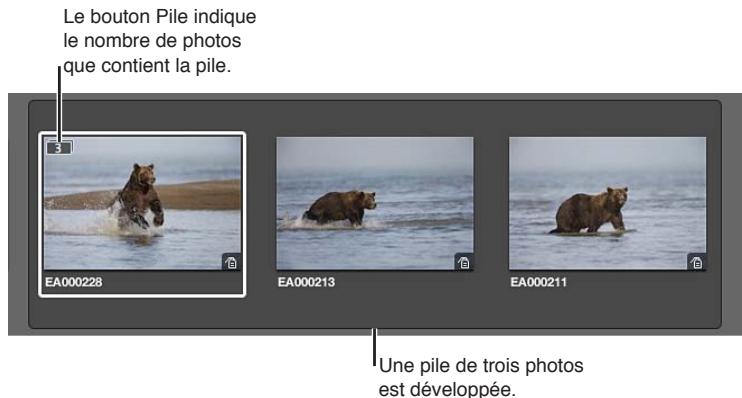
Pour en savoir plus sur l'utilisation des piles (raccourcis clavier pour créer des piles, Sélectionner la meilleure image, élever et abaisser des photos), consultez la section Vue d'ensemble de l'empilement des photos à la page 144.
Affichage de métadonnées spécifiques avec vos photos
Afin de vous aider à identifier les photos sur lesquelles vous travailliez, vous pouvez configurer Aperture de façon à afficher les métadonnées associées aux photos. Pour ce faire, il vous suffit de définir des réglages de métadonnées dans la zone de dialogue « Métadonnées Navigateur & visualiserur ». Vous pouvez, par exemple, demander à Aperture d'afficher les mots-clés, les données IPTC et les données EXIF de chaque photo en présentation en grille. Vous pouvez aussi configurer deux présentations distinctes d'informations à afficher et passer rapidement de l'une à l'autre. La première peut, par exemple, compter un équivalent les classements servant lors de la sélection des photos, alors que la seconde peut contenir toutes les informations IPTC et EXIF nécessaires à la gestion des fichiers pour l'exportation. Vous passez ensuite d'une présentation à l'autre en fonction de la tâche à effectuer.
Utilisez la zone de dialogue « Métadonnées Navigateur & visualiser » pour personnaliser l'affichage des informations associées aux photos dans le navigateur.

Si vous préférez que le navigateur affiche les vignettes des images sans les superpositions de métadonnées, mais que vous recherchez toujours un moyen d'accéder rapidement aux métadonnées des photos, vous pouvez utiliser les bulles d'informations sur les métadonnées. Lorsque les bulles d'informations sur les métadonnées sont activées, vous pouvez passer le pointeur sur une photo pour afficher les informations la concernant.
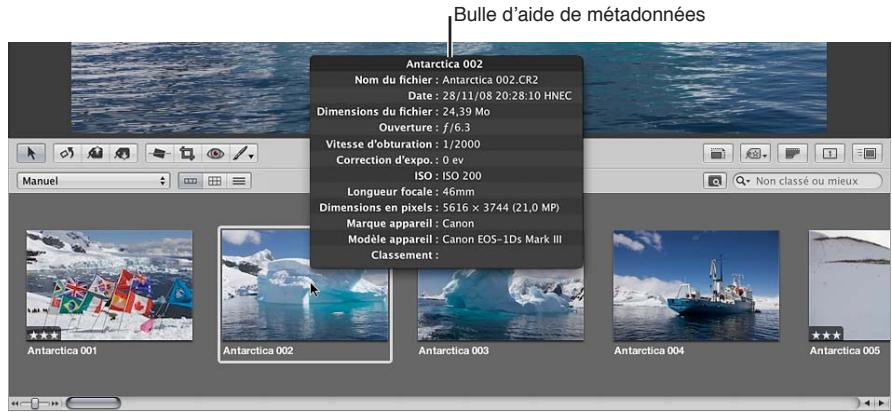
Pour en savoir plus sur le changement de type de métadonnées apparaissant en superposition dans le navigateur, consultez la section Indication du type de métadonnées à afficher dans le visualiser et le navigateur à la page 190.
Pour activer ou désactiver l'affichage des métadonnées dans le navigateur
Procédez de l'une des manières suivantes :
choisissez Présentation > Affichage des métadonnées, puis sélectionnez Afficher les métadonnées dans la section Navigateur du sous-menu (ou appuyez sur la touche U) ; choisissez Afficher les métadonnées dans la section Navigateur du menu local « Superpositions des métadonnées du navigateur et du visualiser » dans la bande d'outils.
Pour alterner entre plusieurs présentations d'informations de métadonnées dans le navigateur
Procédez de l'une des manières suivantes :
choisissez Présentation > Affichage des métadonnées, puis Sélectionnez Activer la [nom de la présentation] dans la section Navigateur du sous-menu (ou appuyez sur Maj + U) ; choisissez Activer la [nom de la présentation] dans la section Navigateur du menu local « Superpositions de métadonnées du navigateur et du visualiser » dans la bande d'outils.
Si vous préférez que le navigateur affiche les vignettes des images sans les superpositions de métadonnées, mais que vous recherchez toujours un moyen d'accéder rapidement aux métadonnées des photos, vous pouvez utiliser les bulles d'informations sur les métadonnées. La palette des bulles d'informations sur les métadonnées permet d'afficher les métadonnées associées à une photo en dessous du pointeur. Placez alors le pointeur sur une autre photo et la palette des bulles d'informations sur les métadonnées est mise à jour pour afficher les métadonnées de cette nouvelle photo.
Pour activer les bulles d'informations sur les métadonnées
- Choisissez Présentation > Affichage des métadonnées > Bulles d'informations sur l'image (ou appuyez sur la touche T).
Appuyez à nouveau sur Contrôle + T pour désactiver les bulles d'informations sur les métadonnées.
Pour en savoir plus sur l'affichage des métadonnées associées à vos photos, consultez la section Vue d'ensemble de l'utilisation des métadonnées à la page 183.
Vue d'ensemble du visualiser
Le visualiser est affiche une vue détaillée de la photo ou des photos sélectionnées dans le navigateur. Il vous permet d'examiner une photo avec un niveau de détail incroyable ou d'observer plusieurs photos à la fois.
Vous allez utiliser le visualiser pour appliquer des ajustements, comparer des photos très similaires et inspecter des photos en pleine résolution. Si vous utilisez un système à double écran, vous pouvez régler le visualiser de manière à afficher vos photos sur les deux écrans afin d'obtenir des vues étonnamment détaillées. Vous pouvez également utiliser le visualiser pour écouter ou prévisualiser, voir modifier des pièces jointes audio et des clips vidéo.
Lorsque vous sélectionnez des photos dans le navigateur, le visualiseur vous présente immédiatement une vue détaillée de votre sélection. Vous pouvez désirer d'afficher une seule photo à la fois, trois photos ou n'importe quelle sélection de plusieurs photos.
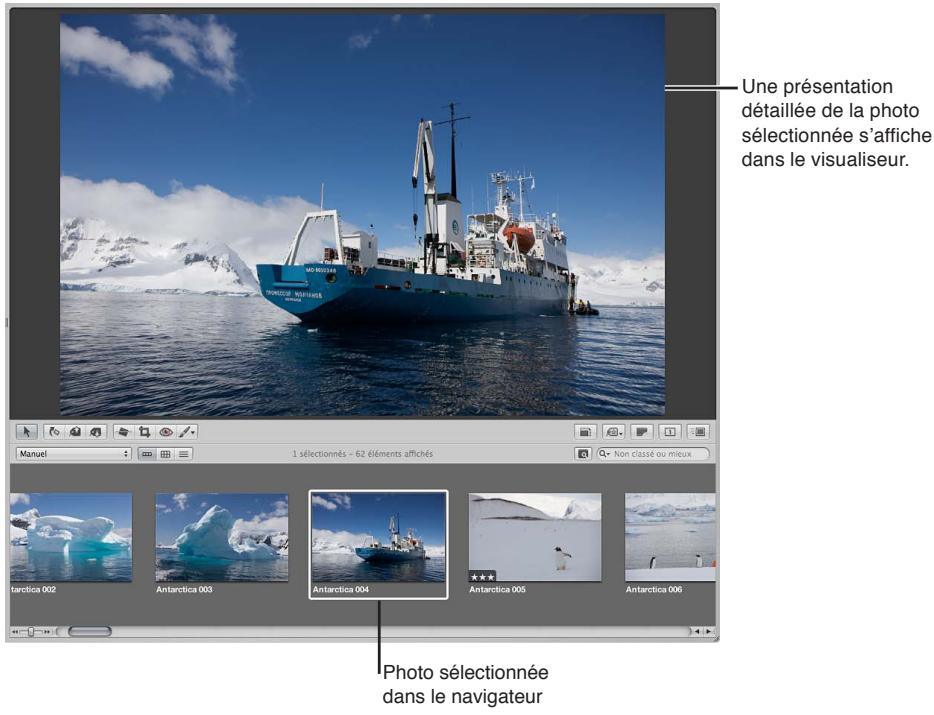
Lorsque vous effectuez un travail de classement ou d'ajustement des photos, vous pouvez régler le visualiseur pour qu'il présente deux photos à comparer. Vous sélectionnez alors une photo de référence, puis affichez à côté d'autres photos similaires ou apparentées afin de les comparer. La fonctionnalité de comparaison disponible dans Aperture est un outil appréciable pour sélectionner des photos au sein d'une série ou comparer différentes copies de travail d'une image ajustée en vue de déterminer la meilleure du lot.
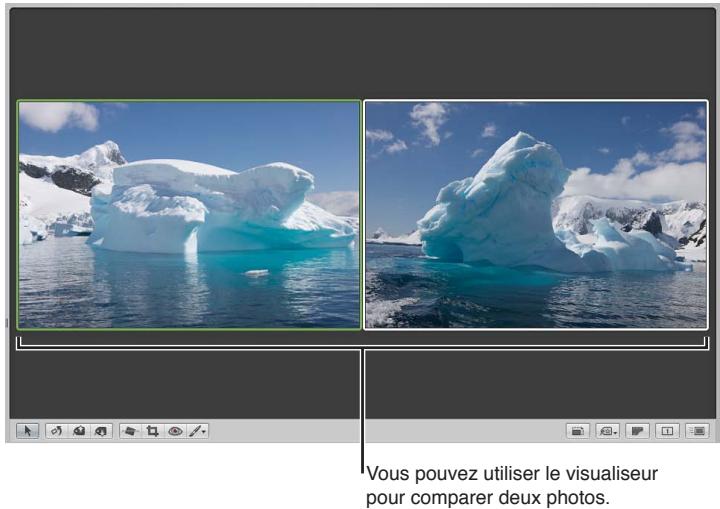
Selon la taille de votre écran et du visualiseur, les photos peuvent être affichées en taille réduite pour s'adapter aux dimensions du visualiseur. Aperture vous permet d'afficher vos photos en pleine résolution, pixel par pixel, ce qui peut créer des situations où la photo affichée est plus grande que la taille de votre écran. L'affichage d'une photo en pleine résolution vous permet de l'examiner exactement telle qu'elle a été enregistrée et de voir les effets précis de vos ajustements et de vos modifications. De plus, vous pouvez effectuer des zooms avant et arrière progressifs sur le visualiseur afin de contrôler certains détails d'une photo, tels que sa netteté.
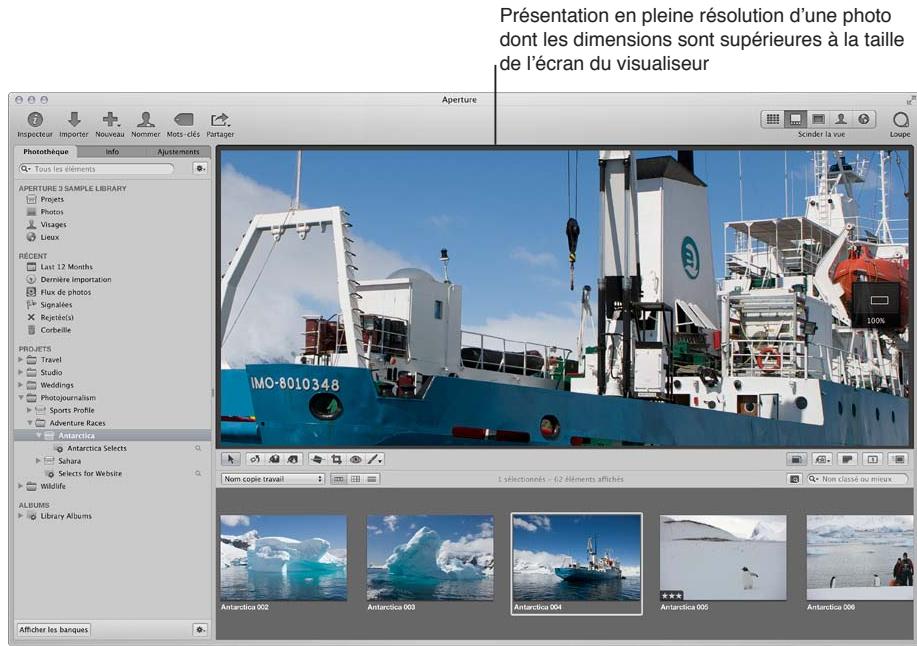
L'utilisation de deux écrans avec votre système Aperture est un excellent moyen de visionner vos photos. Aperture peut afficher vos photos sur les deux écrans, ce qui vous permet de réserver un écran pour les agrandissements. Si votre système est équipé de plusieurs écrans, Aperture vous propose deux visualiseurs, appelés visualiseur principal et visualiseur secondaire. Comme dans le cas d'un seul visualiseur, vous pouvez régler le visualiseur secondaire de telle sorte qu'il affiche une seule, trois ou plusieurs photos à la fois.
Vous pouvez aussi sélectionner des options relatives aux métadonnées pour déterminer la quantité d'informations affichée avec chaque photo. Vous pouvez, par exemple, afficher les photos dans le visualiseur avec leurs mots-clés et d'autres informations telles que les métadonnées IPTC ou EXIF.
Personnalisation de la présentation visualiser
Vous supposez si nécessaire masquer le navigateur pour ne travailler que dans le visualiser. Il est possible également de masquer rapidement le visualiser pour laisser plus de place au navigateur, puis de l'afficher à nouveau si vous en avez besoin.
Selon vos préférences de travail, vous pouvez être amené à éclaircir ou à obscurcir l'arrière-plan sur lequel vos photos apparaissent dans le visualiser. Vous avez la possibilité de faire passer l'arrière-plan du gris au noir ou du gris au blanc en passant par de nombreuses nuances intermédiaires de gris.
Vous pouvez configurer le visualiseur de manière à ce qu'il affiche une seule photo, trois photos ou plusieurs à la fois. Si votre système est équipé de plusieurs écrans, vous pouvez configurer l'écran principal et l'écran secondaire pour qu'ils affichent une photo à la fois, trois photos ou davantage en même temps. Les réglages d'affichage que vous désisissez contrôlement également l'affichage des photos en presentation Plein écran.
Pour ne travailler qu'avec le visualiseur
Procédez de l'une des manières suivantes :
choisissez Présentation > Visualiseur; cliquez sur le bouton Visualiseur dans la barre d'outils.
Pour masquer le visualiser
Procédez de l'une des manières suivantes :
choisissez Présentation > Navigateur ; - cliquez sur le bouton Navigateur dans la barre d'outils.
Pour changer de présentation
- Appuyez sur la touche V.
Pour modifier l'arrière-plan du visualiser
1 Choisissez Aperture > Prérérences ou appuyez sur les touches Commande + Virgule (). 2 Dans la fenêtre Préférences, cliquez sur Apparence, puis faites glisser le curseur Luminosité du visualiseur du visualiseur pour éclairir ou assombrir l'arrière-plan.
Pour modifier le nombre des photos affichées dans le visualiseur
Pour afficher plusieurs photos : CHOISSEZ PRESENTATION > Visualiser principal > Afficher plusieurs images (ou appuyez sur Option + U)
Il s'agit de l'affichage par défaut. Dès que cette option est activée, le visualisateur affiche simultanément une à douze photos, selon le nombre de photos sélectionnées dans le navigateur.
Pour afficher une seule photo : CHOISISEZ PRESENTATION > Visualiser principal > Afficher une seule image (ou appuyez sur Option + R)
Lorsque le visualiser est réglé pour afficher une seule photo, il n'affiche qu'une seule photo quel que soit le nombre de photos sélectionnées dans le navigateur. Ce réglage vous permet de sélectionner plusieurs photos dans le navigateur et d’être sûr de pouvoir les examiner une par une dans le visualiser.
Pour afficher trois photos : CHOISSEZ PRESENTATION > Visualiser principal > Par trois (ou appuyez sur Option + H).
Lorsque le visualiser est réglé pour afficher trois photos à la fois, Aperture présente la photo sélectionnée au milieu des trois photos affichées par le visualiser.
Comparaison de photos
Vous pouvez sélectionner une photo afin de la comparer à d'autres photos contenues dans votre projet ou dans la photothèque. La photo sélectionnée reste à l'écran pendant que vous sélectionnez tour à tour d'autres photos auxquelles la comparer. La fonctionnalité de comparaison est utile pour prendre une décision finale lorsqu'on désit les meilleures photos d'une série ou pour comparer deux copies de travail afin de savoir laquelle des deux présente la meilleure exposition et les tons clairs de toute autre qualité. Lorsque vous comparez des photos, vous pouvez associer des mots-clés aux photos sélectionnées, leur attribuer un classement ou les ajuster.
L'exercice de comparaison de photos implique la sélection d'une « photo de référence » et l'examen comparatif d'autres photos par rapport à cette photo de référence.
Pour régler le visualiseur en vue de comparer des photos
1 Sélectionnez une photo. 2 Choisissez Présentation > Visualiseur principal > Comparator (ou appuyez sur Option + O).
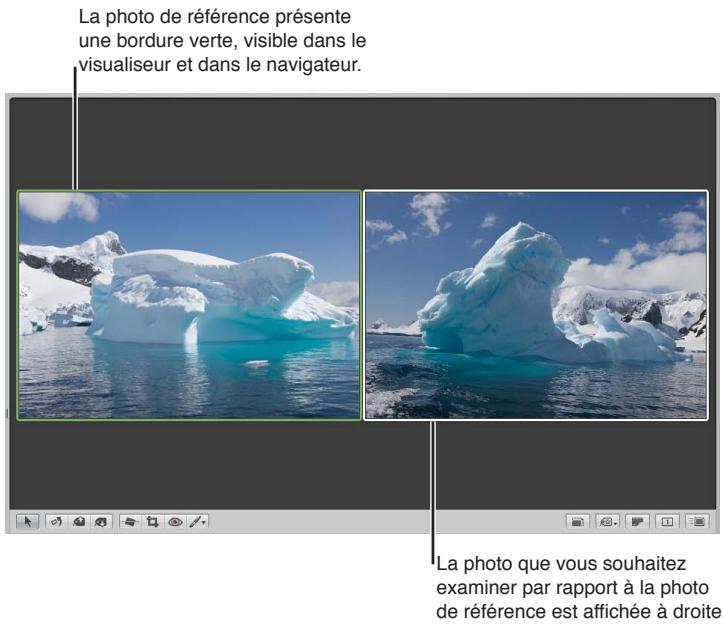
Pour afficher une photo en regard d'une photo de référence
Procédez de l'une des manières suivantes :
- dans le navigateur, Sélectionnez une autre photo;
- passes d'une photo à l'autre dans le navigateur à l'aide des touches Flèche vers le haut, Flèche vers le bas, Flèche gauche et Flèche droite.
Pour définir la deuxième photo comme image de référence et passer à la photo suivante
Appuyez sur la touche Retour.
Pour désactiver la fonctionnalité de comparaison et sélectionner la photo de référence
- Choisissez Modifier > Sélectionner l'élément de comparaison (ou appuyez sur Option + Retour).
Pour désactiver la fonctionnalité de comparaison et sélectionner la photo que vous êtes en train de comparer à la photo de référence
- Choisissez Modifier > Effacer l'élément de comparaison (ou appuyez sur Commande + Retour).
Vous pouvez aussi utiliser ces procédures pour comparer des photos en présentation Plein écran. Pour en savoir plus sur la présentation Plein écran, consultez la section Vue d'ensemble de la présentation Plein écran à la page 134.
Affichage de piles
Pour travailler efficacement sur des photos regroupées en piles, vous pouvez régler le visualiseur de manière à ce qu'il ouvre automatiquement une pile sélectionnée et configure les photos empilées en vue de leur comparaison. La meilleure image de la pile est définie comme photo de référence. Cette fonctionnalité d'affichage de la pile fonctionne aussi en présentation Plein écran.
Pour configurer le visualiseur de manière à ce qu'il ouvre et compare automatiquement les photos des piles
- Choisissez Présentation > Visualiseur principal > Par pile (ou appuyez sur Option + T).
Pour en savoir plus sur l'utilisation de piles, consultez la section Vue d'ensemble de l'implémentation des photos à la page 144.
Affichage des photos en pleine résolution
L'affichage d'une photo en pleine résolution fait apparaître tous les pixels de cette photo. Vous pouvez régler Aperture afin que les photos soient affichées en pleine résolution, même si elles ne tiennent pas dans le visualiser. L'affichage des photos en pleine résolution vous permet de les examiner de la façon la plus détaillée possible.
Lorsqu'une photo ne tient pas dans la zone réservée au visualiser, un petit cadre de navigation gris apparait sur le côté droit de la photo. Ce cadre contient une version réduite de la photo entière et un rectangle blanc vous indique quelle partie de la photo est actuellement affichée dans le visualiser. Vous pouvez faire glisser ce rectangle blanc sur la photo miniature pour afficher d'autres parties, une technique appelée un panoramaque. Vous pouvez également utiliser la case de valeur Zoom située en bas du cadre de navigation pour effectuer des zooms avant et arrière progressifs sur la photo allant de 25 à 1 000 pour cent.
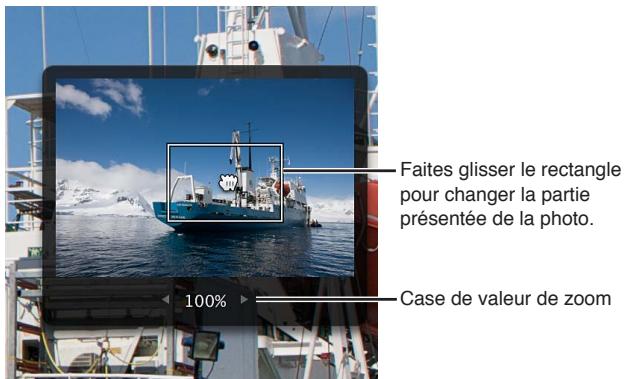
Pour afficher une photo sélectionnée en pleine résolution
Procédez de l'une des manières suivantes :
choisissez Présentation > Agrandir Réduire à la taille réelle (ou appuyez sur Z) ; ■ cliquez sur le bouton « Réduire/agrandir le visualiser » dans la bande d'outils.
Cliquez de nouveau sur ce bouton pour désactiver l'affichage en pleine résolution.
Utilisez le geste tapoter deux fois avec un doigt.
Tapotez de nouveau deux fois avec un doigt pour désactiver l'affichage en pleine résolution.
Remarque: Le zoom intelligent doit être activé dans les Préférences Système. Pour en savoir plus sur l'activation du zoom intelligent, consultez le Centre d'aide.
Pour effectuer un panoramique sur la photo en pleine résolution dans le visualiseur
Procédez de l'une des manières suivantes :
faites glisser le rectangle blanc qui est apparu sur la photo ; - maintenez la barre d'espace enfoncée tout en faisant glisser la photo.
Pour effectuer un zoom avant ou arrêté progressif sur la photo
Procédez de l'une des manières suivantes :
■ Cliquez sur la flèche gauche ou droite de la case de valeur Zoom située en dessous du rectangle blanc pour appliquer un zoom avant ou arrière sur la photo par incrément d'un pour cent ; faites glisser la case de valeur Zoom située en dessous du rectangle blanc pour effectuer rapidement un zoom avant ou arrière sur la photo ; - appuyez sur Commande + Moins (-) pour un zoom arrière sur la photo et sur Commande + Plus (+) pour un zoom avant.
Affichage des photos originales
Lorsque vous travailliez sur des images ajustées, ou copies de travail, vous pouvez être amené à vérifier l'apparence de la photo originale. Aperture permet d'afficher rapidement la photo originale dont est issue la copie de travail sélectionnée.
Pour afficher la photo originale de la copie de travail sélectionnée
Procédez de l'une des manières suivantes :
choisissez Présentation > Afficher l'image originale (ou appuyez sur M) ; cliquez sur le bouton Afficher l'original dans la bande d'outils.
Utilisation de l'audio et de la vidéo dans le visualiser
Si vous avez importé des fichiers audio et vidéo dans Aperture, vous pouvez utiliser le visualiseur pour les examiner et les modifier. Vous avez la possibilité de modifier la longueur d'un clip vidéo et audio à l'aide des commandes vidéo et audio disponibles dans le visualiseur. Vous pouvez également définir l'affiche du clip vidéo (l'image qui représentée visuellement le clip dans la vignette vidéo affichée dans le navigateur), ainsi que créer une image JPEG à partir de n'importe quelle image du clip vidéo.
Remarque: si vous disposez d'un appareil photo capable d'enregistrer des annotations audio ou si vous avez joint manuellement un fichier audio à une photo, utilisez l'inspecteur d'informations pour écouter et modifier les pièces jointes audio. Pour en savoir plus sur l'écoute de pièces jointes audio, consultez la section Affichage et modification de métadonnées dans l'inspecteur d'informations et dans la palette de l'inspecteur à la page 195.
Pour écouter des clips audio ou visionner des clips vidéo importés dans Aperture
Dans l'inspecteur de photothèque, sélectionnez un élément contenant des clips audio ou vidéo. Les clips audio et vidéo apparaissent alors sous forme de vignettes dans le navigateur. Dans le navigateur, sélectionnez un clip audio ou vidéo.
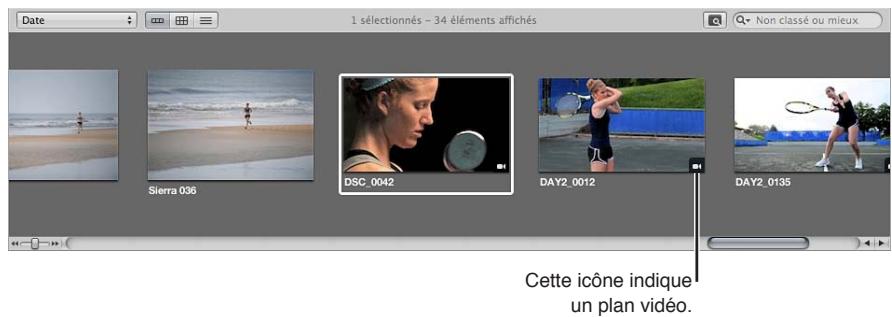
3 Dans le visualiser, procédez l'une des manières suivantes.
- Si vous avez sélectionné un clip audio : les commandes audio et le nom de fichier du clip audio apparaissent dans le visualiser. Cliquez sur ce bouton de lecture pour écouter le clip audio. Vous pouvez utiliser la tête de lecture pour avancer ou reculer.

- Si vous avez sélectionné un clip video : le clip video est affiché dans le visualiser. Placez le pointeur sur le visualiser pour faire apparaitre les commandes video. Cliquez sur le bouton de lecture pour visionner le clip video. Vous pouvez utiliser la tête de lecture pour avancer ou reculer.
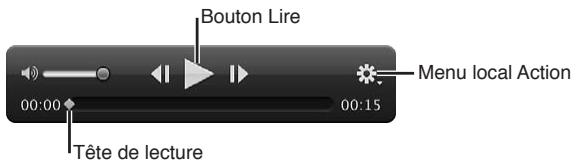
Pour modifier la longueur d'un clip audio
Pour ajuster la longueur d'un clip audio, cliquez sur le bouton Trim, faites glisser les points de départ et d'arrivée du clip audio aux positions où vous souhaitez qu'il commence et se termine, puis cliquez de nouveau sur le bouton Trim pour appliquer votre modification.
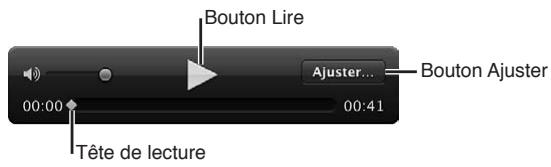
1 Sélectionnez le clip audio dans le navigateur. Les commandes audio apparaissent alors dans le visualiser et le nom de fichier du clip audio sélectionné est affiché en haut. 2 Dans le visualiser, cliquez sur le bouton Trim. Les commandes d'application de Trim apparaissent. 3 Cliquez sur le bouton de lecture pour écouter le clip audio et déterminer quelles parties vous souhaitez conserver. 4 Faites glisser le point de départ à où vous souhaitez que commence le clip audio. De même, faites glisser le point d'arrivée là où doit se terminer le clip audio.

Le bouton Trim devient jaune, ce qui vous indique que la longueur du clip audio a été modifiée.
Une fois que vous êtes satisfait de la longueur du clip audio, cliquez sur le bouton Trim.
Un trim est appliqué au clip audio.
Conseil: Si vous souhaitez utiliser plusieurs parties du clip audio, CHOISSEZ Photos > « Nouvelle copie de travail à partir de l'original » (ou appuyez sur Option + G) pour chaque partie du clip à utiliser, puis répétez les étapes décrites ci-dessus.
Pour modifier la longueur d'un clip vidéo
Pour ajuster la longueur d'un clip video, CHOISSEZ Trim dans le menu local Action des commandes video, faites glisser les points de départ et d'arrivée du clip video aux positions où vous souhaitez qu'il commence et se termine, puis cliquez sur le bouton Trim pour appliquer toute modification.
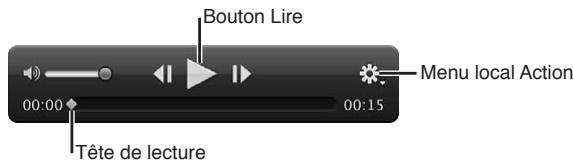
1. Sélectionnez le clip video dans le navigateur.
La vidéo est affichée dans le visualiser.
2 Placez le pointeur sur la partie inférieure de la vidéo dans le visualiser.
Les commandes vidéo apparaissent.
3 Choisissez Trim dans le menu local Action des commandes video.
Les commandes d'application de Trim apparaissent.
4 Cliquez sur le bouton de lecture pour visionner le clip vidéo et déterminer quelles parties vous souhaitez conserver.
Remarque : si vous glissez le pointeur en dehors des commandes de Trim, elles disparaissent de l'écran. Placez alors le pointeur sur la partie inférieure du visualiser pour qu'elles réapparaissent.
Faites glisser le point de départ là où vous souhaitez que commence le clip vidéo. De même, faites glisser le point d'arrivée là où doit se terminer le clip vidéo.

Le bouton Trim devient jaune, ce qui vous indique que la longueur du clip video a été modifiée.
Une fois que vous êtes satisfait de la longueur du clip video, cliquez sur le bouton Trim.
Un trim est appliqué au clip vidéo.
Conseil: Si vous souhaitez utiliser plusieurs parties du clip video, CHOISSEZ Photos > « Nouvelle copie de travail à partir de l'original » (ou appuyez sur Option + G) pour chaque partie du clip à utiliser, puis répétez les étapes décrites ci-dessus.
Pour définir l'affiche de la vignette d'un clip vidéo dans le navigateur
1 Sélectionnez le clip vidéo dans le navigateur. 2 Dans le visualiseur, placez le pointeur sur la partie inférieure de la vidéo pour faire apparaitre les commandes vidéo, puis faites glisser la tête de lecture sur l'image de la vidéo que vous souhaitez définir comme affiche. 3 Choisissez « Définir comme affiche » dans le menu local Action des commandes vidéo.
L'image vidéo située à l'emplacement de la tête de lecture est définie comme l'affiche du clip vidéo. La vignette du clip vidéo est mise à jour dans le navigateur.
Pour créer une image JPEG à partir d'une image vidéo
1 Sélectionnez le clip video dans le navigateur. 2 Dans le visualiser, placez le pointeur sur la partie inférieure de la video pour faire apparaitre les commandes video, puis faites glisser la tete de lecture sur l'image de la video a partir de laquelle vous souhaitez créer une image JPEG. 3 Choisissez « Nouveau JPEG à partir de l'image » dans le menu local Action des commandes video.
Une image JPEG est alors créée à partir de l'image vidéo. Sa vignette apparaît dans une pile avec le clip vidéo dans le navigateur. Pour en savoir plus sur l'utilisation de piles, consultez la section Vue d'ensemble de l'implémentation des photos à la page 144.
Affichage des métadonnées associées aux photos
Pour vous aider à identifier les photos sur lesquelles vous travailliez, vous pouvez configurer Aperture de façon à afficher les métadonnées associées aux photos dans le visualiseur. Vous avez alors le besoin de faire apparaitre les mots-clés, les classements, les informations IPTC ou EXIF, et bien d'autres données encore. Vous pouvez même indiquer si ces informations doivent être affichées sous la photo ou dans le bas de la photo elle-même.
Voussousquiedéfinirdeuxpresentsdistinguesd'informationsàafficheravecles photos dans le visualiseur. La premiere peut, par exemple, compter uniquement les classements, alsoreque la secondepeutcontainirtoutesdonnéesIPTCassociéesaune photo. Vous pouez ensuitepasserd'unepresentationàl'autre pourchangereiainformationsaffichéesavec vosphotos.
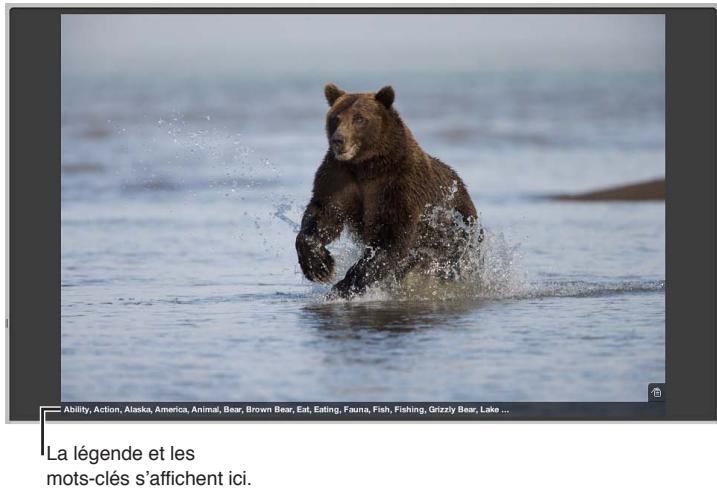
Pour en savoir plus sur l'utilisation des présentations de métadonnées dans le visualiseur, consultez la section Vue d'ensemble des incrustations de métadonnées à la page 187.
Affichage des photos sur plusieurs écrans
L'utilisation d'un deuxième écran pour disposer d'un espace d'affichage supplémentaire vous offre une plate-forme idéale pour observer et effectuer des ajustements d'images, diriger des diaporamas ou présenter vos photos à des clients avec leurs couleurs et leur résolution d'origine. Si votre système est équipé de deux écrans, Aperture vous offre la possibilité d'utiliser deux visualiseurs pour afficher plusieurs photos. Ces visualiseurs sont alors appelés le visualiseur principal et le visualiseur secondaire. Le visualiseur principal est utilisé pour afficher l'application Aperture et le visualiseur secondaire sert à afficher les photos. Le visualiseur secondaire compte les commandes suivantes.
- Miroir: affiche les mêmes photos dans le visualiseur principal et secondaire. Si vous avez, par exemple, configuré le visualiseur principal pour qu'il affiche trois photos, le visualiseur secondaire affiche également trois photos.
- Alterner : affiche la photo actuellement sélectionnée dans le visualisateur secondaire. Le visualisateur secondaire n'affiche qu'une seule photo, même si le visualisateur principal est configuré pour afficher plusieurs photos.
- Étendu: permet de répartir l'affichage des photos actuellement sélectionnées entre le visualisateur principal et secondaire. Si vous avez, par exemple, sélectionné sept photos à afficher, le visualisateur principal affiche autant de photos que le permet sa taille d'écran et les photos restantes sont affichées dans le visualisateur secondaire. Quatre photos peuvent, par exemple, être affichées dans un visualisateur et les trois autres dans le second visualisateur. Utilisez également cette option pour comparer des photos en affichant chacune des deux photos sur son propre écran.
- Noir : le visualisateur secondaire est un écran vierge.
- Désactivé : désactive la fonctionnalité de double affichage.
Pour afficher les mêmes photos dans le visualiseur principal et secondaire
- Choisissez Présentation > Visualiser secondaire > Miroir (ou appuyez sur Option + M).
Pour afficher la photo sélectionnée dans le visualiser secondaire
- Choisissez Présentation > Visualiser un secondaire > Alterner (ou appuyez sur Option + A).
Pour répartir l'affichage d'une sélection de photos entre le visualisateur principal et secondaire
- Choisissez Présentation > Visualisateur secondaire > Étendu (ou appuyez sur Option + S).
Pour désactiver l'affichage des photos dans le visualiseur secondaire (l'écran devient noir)
- Choisissez Présentation > Visualiseur secondaire > Noir (ou appuyez sur Option + B).
Pour désactiver la fonctionnalité du visualiseur secondaire
- Choisissez Présentation > Visualiser au secondaire > Désactiver (ou appuyez sur Option + X).
Affichage des zones dynamiques et statiques de vos photos
Il arrive parfois que certaines photos présentent des zones extrêmement lumineuses dans lesquelles les informations de couleur sont au-delà des limites standard de l'espace colorimétrique utilisé par Aperture. Des zones blanches très éclairées par la lumière directe du soleil ou des reflets sur un plan d'eau, par exemple, peuvent être tellement lumineuses que leur couleur se trouve en dehors de l'espace colorimétrique utilisable. De même, certaines photos représentant parfois des zones noires dans lesquelles les informations de couleur sont situées en dehors des limites standard de l'espace colorimétrique. Aperture peut signaler ces zones « dynamiques » et « statiques » en les colorant pour vous aider à les identifier. La modification des réglages d'exposition, de reprise, de point noir ou de gamma de l'image peut vous permettre d'ajuster les zones identifiées par les superpositions de zones dynamiques et statiques, ainsi que de récupérer certains détails dans les tons clairs et les tons foncés.
Pour afficher les zones dynamiques et statiques de vos photos
- Choisissez Présentation > Mettre les zones dynamiques et statiques en surbrillance (ou appuyez sur Maj + Option + H).
Vous sousayez surveiller l'écretage des couleurs pour chaque canal de couleur lorsquysoures réalisez des ajustements particuliers aide de touches de modification. Pour en savoir plus, consultez la section Identification de l'écretage des canaux de couleur à la page 299.
Pour changer la couleur d'affichage des superpositions d'échéance
Vous pouvez choisir d'afficher les superpositions de zones dynamiques et statiques en couleur ou en version monochrome.
1 Choisissez Aperture > Prérérences ou appuyez sur les touches Commande + virgule (dot). 2 Dans la fenêtre Préférences, cliquez sur Avancé. 3 Choisissez Couleur ou Monochrome dans le menu local Superposition d'échéage.
Pour régler le seuil d'affichage en surbrillance des zones dynamiques
Vous pouvez ajuster le seuil ou la sensibilité des superpositions de zones dynamiques. Par défaut, ce seuil est réglé sur 100%. Vous pouvez diminuer la valeur de ce seuil dans les Préférences, afin qu'Aperture signale les pixels proches de la barre des 100%.
1 Choisissez Aperture > Préférences ou appuyez sur les touches Commande + virgule (). 2 Dans la fenêtre Préférences, cliquez sur Avancé. 3 Faites glisser le curseur « Seuil de la zone dynamique » vers la gauche pour accroître la sensibilité aux pixels des tons clairs et vers la droite pour réduire cette sensibilité.
Pour régler le seuil d'affichage en surbrillance des zones statiques
Vous pouvez ajuster le seuil ou la sensibilité des superpositions de zones statiques. Par défaut, ce seuil est réglé sur 0%. Vous pouvez augmenter la valeur de ce seuil dans les Préférences, afin qu'Aperture signale les pixels proches de la barre des 0%.
1 Choisissez Aperture > Préférences ou appuyez sur les touches Commande + virgule (,). 2 Dans la fenêtre Préférences, cliquez sur Avancé. 3 Faites glisser le curseur « Seuil de la zone statique » vers la droite pour accroître la sensibilité aux pixels des tons foncés et vers la gauche pour réduire cette sensibilité.
Configuration du visualiseur pour l'épreuvage à l'écran
Les photos affichées sur l'écran de votre ordinateur peuvent paraître différentes lorsqu'elles sont affichées sur des écrans qui utilisent des technologies de couleur différentes. Vos photos peuvent également être reproduites différemment à l'impression selon le type d'imprimante, le papier utilisé et le profil de couleur du périphérique d'impression.
Pour obtenir un aperçu de la photo telle qu'elle sera imprimée ou affichée sur un autre écran, vous pouvez laisser Aperture ajuster votre écran de telle sorte que vos photos ressemblent au résultat final. Pour ajuster l'écran de votre ordinateur, vous devez sélectionner un profil d'épreuvage correspondant le plus possible aux caractéristiques du périphérique utilisé pour la sortie finale. Ainsi, si votre photo doit être imprimée sur une feuille de papier couché, vous pouvez sélectionner un profil d'épreuvage pour papier couché en feuilles, afin d'obtenir un aperçu réaliste de la photo imprimée. Aperture dispose de plusieurs dizaines de profils qui correspondent aux caractéristiques de nombreux écrans, imprimantes et espaces colorimétriques.
Après avoir choisi un profil d'épreuvage adapté au résultat final de la photo, vous devez activer la fonctionnalité d'épreuvage à l'écran, afin que la photo soit modifiée pour ressembler à ce résultat final.
L'épreuvage à l'écran modifie l'aspect des photos dans le visualiser et en présentation Plein écran.
Pour choisir un profil d'épreuve
- Choisissez Présentation > Profil d’épreuvage, puis choisissez le profil voulu dans le sous-menu.
Pour activer ou désactiver l'épreuvage à l'écran
- Choisissez Présentation > Épreuvage à l'écran (ou appuyez sur les touches Maj + Option + P).
Vue d'ensemble de l'aperçu des images
Aperture vous permet de créer et d'utiliser des aperçus JPEG des copies de travail qui se trouvent dans la photothèque. Ces aperçus améliorent l'affichage des photos dans Aperture et vous permettent d'utiliser facilement vos photos dans d'autres applications. Ils servent à accélérer l'affichage des photos dans le visualiser, dans le navigateur et en presentation Plein écran. Les aperçus sont des images JPEG générées par Aperture, qui représentent l'original avec tous les ajustements qui lui ont été appliqués.
Vous pouvez soit configurer Aperture de telle sorte qu'il crée et mette à jour les aperçus automatiquement au fur et à mesure que vous ajoutez ou modifiez des copies de travail, soit crée des aperçus manuellement chaque fois que vous en avez besoin. Pour une utilisation efficace de l'espace disque et une vitesse d'affichage adéquate, vous pouvez contrôler la taille des aperçus. Cette taille peut varier de 1280 pixels (côté le plus long) à des dimensions identiques à celles de l'original. Il est possible également de contrôler la qualité de la compression JPEG des aperçus. Si les aperçus ne présentent aucun avantage dans le cadre de votre flux de production, vous pouvez tout simplement configurer Aperture pour ne pas les créer.
Les aperçus sont partagés avec les applications iLife et iWork. Par ailleurs, Aperture utilise les aperçus JPEG pour afficher les photos dans les diaporamas, ce qui permet d'obtenir des diaporamas à la fois plus fluides et plus rapides. Sachez toutefois que si vous ne disposez pas d'aperçus ou que vos aperçus ne sont pas à jour, Aperture devra d'abord effectuer leur rendu avant de commencer le diaporama.
Vous pouvez contrôler la création et la conservation des aperçus soit pour l'ensemble d'une photothèque, soit projet par projet ou photo par photo.
Aperture est préconfiguré pour créer les aperçus des photos qui se trouvent dans la photothèque. La création des aperçus est une opération réalisée en arrêté-plan suite à l'importation des photos. Si vous importez un grand nombre de photos, la création de ces aperçus risque de prendre beaucoup de temps. Dans ce cas, il peut être préférable d'interr compromis momentanément la création des aperçus via la fenêtre Activité, puis de la reprendre ultérieurement. Vous pouvez aussi désélectionner la case « Créer les aperçus des images existantes » et générer les aperçus projet par projet, comme expliqué dans la section Exemple de flux de production permettant une utilisation efficace des aperçus à la page 132.
Pour en savoir plus sur la fenêtre Activité, consultez la section Suppression de la génération d'aperçu à la page 130.
Méthode employée par aperture pour afficher les photos dans le visualiser
Lorsqu'une copie de travail doit être affichée dans le visualiseur, Aperture effectue les tâches suivantes :
- Aperture dessine la vignette (une image JPEG de 1 280 pixels sur son côté le plus long);
- Aperture dessine l'aperçu JPEG, s'il existe;
- Aperture décode l'original et lui applique tous les ajustements.
Une fois que cette dernière étape est terminée, les commandes d'ajustement sont activées. Étant donné que l'aperçu JPEG est créé avec tous les ajustements correspondant à cette copie de travail, il apparait à l'écran plus rapidement que s'il s'agissait de l'original ajusté. Le résultat est un aperçu bien net, qui apparait rapidement dans le visualiser.
Configuration des préférences d'aperçus
Aperture propose quatre réglages de préférences pour le contrôle des aperçus. Ces réglages s'appliquent à toutes les photothèques.
Pour ouvrir les préférences d'aperture
- Choisissez Aperture > Prérérences, puis cliquez sur Aperçus.
La sous-fenêtre Aperçus apparait.
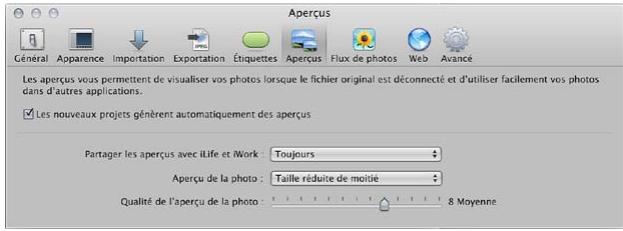
Pour en savoir plus sur la sous-fenêtre Aperçus, consultez la section Préférences de la sous-fenêtre Aperçus à la page 610.
Contrôle des aperçus via le menu local action de photothèque
Vous pouvez activer ou désactiver la maintenance automatique des aperçus à l'échelle de chaque projet.
Pour qu'aperture se limite à mettre automatiquement à jour les aperçus d'un seul projet
1 Dans l'inspecteur de photothèque, sélectionnez les projets contenant les photos dont vous souhaitez maintenir les aperçus.
2 Choisissez « Maintenir les aperçus pour le projet » dans le menu local Action de photothèque (avec une icône représentant une roue dentée).
Une coche apparait alors en regard de « Maintenir les aperçus pour le projet » dans le menu. Désormais, Aperture met automatiquement à jour les aperçus dès que des photos sont importées dans des projets et que des copies de travail sont créées ou ajustées.
Remarque : l'activation de la maintenance automatique des aperçus ne génère aucun aperçu. Cette activation signale simplement à Aperture ce qui doit être fait lors de la prochaine importation d'une photo ou lors de la création ou de l'ajustement d'une copie de travail. Pour générer des aperçus, vous pouvez utiliser les menus contextuels décrits dans la section Contrôle des aperçus via les menus contextuels à la page 128.
Contrôle des aperçus via les menus contextuels
Pour contrôler les aperçus d'un projet, cliquez sur un projet dans l'inspecteur de photothèque tout en maintenant la touche Contrôle enfoncée, puis choisissez un élément dans le menu contextuel qui apparait. Vous pouvez également contrôler les aperçus de photos individuelles ou d'une sélection de photos en cliquant sur ces photos dans le navigateur tout en maintenant la touche Contrôle enfoncée.
L'inspecteur de photothèque vous permet de supprimer ou de mettre à jour tous les aperçus d'un projet.
Pour supprimer tous les aperçus JPEG d'un projet
- Dans l'inspecteur de photothèque, Sélectionnez le projet dont vous souhaitez supprimer les aperçus JPEG, puis désélectionnez Photos > « Supprimer les aperçus du projet ».
Permettre à jour tous les aperçus JPEG d'un projet
- Dans l'inspecteur de photothèque, sélectionnez le projet dont vous souhaitez mettre à jour les aperçus JPEG, puis choisissez Photos > « Mettre à jour les aperçus du projet »
Si les aperçus sont déjà à jour, mais que vous choisissez malgré tout « Mettre à jour les aperçus », Aperture vous signale qu'aucune opération n'est nécessaire. Vous pouvez toutefois ignorer cet avertissement et forcer la reconstruction des aperçus.
Pour forcer la reconstruction des aperçus JPEG d'un projet
- Dans l'inspecteur de photothèque, sélectionnez le projet dont vous souhaitez forcer la mise à jour des aperçus JPEG par Aperture, puis choisissez Photos > « Générer les aperçus pour le projet ».
Pour supprimer les aperçus JPEG qui correspondent à plusieurs photos sélectionnées
Dans le navigateur, vous pouvez sélectionner une ou plusieurs photos et supprimer ou mettre à jour les aperçus JPEG.
1 Dans le navigateur, sélectionnez la photo ou le groupe de photos dont vous souhaitez supprimer les aperçus JPEG. 2 Choisissez Photos > Supprimer les aperçus.
Pour mettre à jour les aperçus JPEG qui correspondent à plusieurs photos sélectionnées
1 Dans le navigateur, sélectionnez une photo ou un groupe de photos dont vous souhaitez mettre à jour les aperçus JPEG. 2 Choisissez Photos > « Mettre à jour les aperçus dans le menu contextuel ».
Pour forcer la reconstruction des aperçus JPEG d'une sélection de photos
1 Dans le navigateur, sélectionnez la photo ou le groupe de photos dont vous pouvez forcer la reconstruction des aperçus JPEG par Aperture. 2 Maintenez la touche Option enfoncée, puis cliquez sur Photos > Générer les aperçus dans le menu contextuel.
Reprogrammation de la maintenance des aperçus JPEG
Vous avez la possibilité de reprogrammer la maintenance des aperçus dans les projets pour lesquels la maintenance automatique des aperçus est désactivée.
Pour reprogrammer la maintenance des aperçus JPEG
- Dans l'inspecteur de photothèque, sélectionnez le projet dont vous souhaitez relancer la mise à jour des aperçus JPEG, puis désélectionnez Photos > « Mettre à jour les aperçus »
Remarque: à chaque fois que vous lancez Aperture, l'application vérifie s'il existe des aperçus qui ne sont pas à jour dans les projets dont l'option de maintenance automatique des aperçus est activée, puis programme la reconstruction de ces aperçus. Si vous ne souhaitez pas que les aperçus soient mis à jour automatiquement, il vous suffit de désactiver la maintenance automatique des aperçus pour vos projets. Pour en savoir plus, consultez la section Contrôle des aperçus via le menu local Action de photothèque à la page 127.
Rendu des aperçus
Aperture effectue le rendu des aperçus dans quatre situations :
- lorsqu’une photothèque est mise à niveau, à condition que la case « Créer les aperçus des images existantes » soit sélectionnée dans la zone de dialogue Bienvenue dans Aperture;
- lorsqu'une photo est importée ou qu'une copie de travail est créée, pivotée ou ajustée, à condition que l'option « Maintenir les aperçus » soit activée dans le menu local Action de photothèque (avec une icône en forme de roue dentée);
- lorsque vous sélectionnez une photothèque, un projet ou une sélection de photos et choisissez Photos > Mettre à jour les aperçus;
- Immédiatement avant un diaporama, si les aperçus ne sont pas à jour et si le préréglage de diaporama utilise le réglage Qualité optimale;
Lors du rendu d'un groupe d'aperçus, Aperture utilise les réglages de qualité de compression et de taille d'image en cours dans les préférences de l'application que les réglages spécifiés au début du rendu. Par exemple, si la qualité est réglée sur 6, mais que vous décidez, à la moitié du processus de rendu, de le régler sur 8, les aperçus qui n'ont pas encore été rendus sont compressés avec un réglage de qualité égal à 8. Ce changement n'a aucune incidence sur les aperçus qui ont déjà été rendus.
Pour permettre à jour des aperçus afin qu'ils bénéficient de nouveaux réglages de taille et de compression
1 Dans le navigateur, sélectionnez les photos que vous pouvez mettre à jour. 2 Maintenez la touche Option enfoncée, puis cliquez sur Photos > Générer les aperçus dans le menu contextuel.
En cas de problèmes de performances, vous pouvez consulter la fenêtre Activité pour vous assurer qu'Aperture effectue bien l'opération en arrêté-plan (choisissez Fenêtre > Afficher l'activité). Si vous pensez que le traitement des aperçus provoque une dégradation des performances, vous pouvez désactiver la maintenance automatique des aperçus pour ce projet et annuler la tâche de traitement des aperçus en cours. Vous pourrez toujours générer les aperçus plus tard, à un moment plus opportun.
Identification des copies de travail munies d'aperçus
Rien n'indique qu'une copie de travail dispose d'un aperçu. Vous pouvez désigner Photos > « Mettre à jour l'aperçu » dans le menu contextuel pour savoir si l'aperçu d'une copie de travail est à jour. (Si l'aperçu de cette copie de travail n'est pas ou doit être mis à jour, Aperture le crée ou le met à jour.) Vous pouvez également faire glisser une copie de travail individuelle en dehors du navigateur d'Aperture et observer si un signe plus (+) apparait au-dessus du pointeur pour vous indiquer la présence d'un aperçu à déplacer. Si aucun signe plus (+) n'apparaît, la copie de travail sélectionnée ne compte aucun aperçu.
Lorsqu'un aperçu a été créé pour une copie de travail, vous pouvez faire glisser les photos directement depuis le navigateur vers n'importe quelle application acceptant les fichiers JPEG, y compris le Finder, Mail et la plupart des autres applications. Si la copie de travail n'a pas d'aperçu, il n'est pas possible de la faire glisser et de la déposer ailleurs que dans Aperture. Si vous faites glisser plusieurs photos dont seules certaines ont un aperçu, seules ces dernières sont déplacées.
Intégration avec ilife et iwork
Les aperçus peuvent vous servir à distribuer vos photos Aperture sous forme de films, sur le web, sur DVD ou sous forme de diaporamas ou de podcasts. Vous pouvez également télécharger vos photos Aperture sur un terminal tel qu'un iPod, les importer dans iPhoto ou les utiliser pour créer des documents Pages. D'ailleurs, les navigateurs multimédia des applications iLife et iWork prennent en charge la navigation dans les photothèques Aperture. Aperture fournit, pour chaque copie de travail se trouvant dans la photothèque, deux fichiers JPEG pour iLife et pour iWork : une vignette JPEG de 240 pixels (de plus grandes dimensions) destinée à être affichée dans le navigateur multimédia et l'image d'aperçu JPEG (selon la taille indiquée). Si la copie de travail n'a pas d'aperçu, la photo n'est pas disponible dans le navigateur multimédia.
Remarque: Lorsque les photos font partie de piles, seules les mêilles photos (les extraits) de chaque pile et de chaque album sont partagées. Pour qu'ilLife ait accès à une autre photo de la pile, vous devez extraire cette photo de la pile ou la désigner comme image (extrait) de la pile.
À l'instar des photos des photothèques iPhoto, les photos contenues dans les photothèques Aperture peuvent servir d'images de fond pour l'écran, le bureau et Mail, en utilisant le même mécanisme que le navigateur multimédia.
Affichage des images référencées déconnectées
Lorsqu'un original est déconnecté ou introuvable, Aperture dessine tout d'abord la vignette, puis l'aperçu, s'il existe. Comme l'aperçu est de haute qualité, vous pouvez l'agrandir à l'aide du zoom et même utiliser la loupe.
Suppression de la génération d'aperçu
Lorsque vous ouvrez Aperture, sa première tâche consiste à mettre à jour les aperçus des projets dont le réglage « Maintenir les aperçus pour le projet » est activé. Pour en savoir plus sur la maintenance des aperçus, consultez la section Contrôle des aperçus via le menu local Action de photothèque à la page 127. Cette mise à jour peut provoquer des problèmes si un projet contient des fichiers endommagés ou des images dont le format de fichier n'est pas pris en charge. Vous pouvez supprimer la génération des aperçus à l'ouverture d'Aperture, ce qui permet d'identifier plus facilement les fichiers image endommagés. Pour ce faire, appuyez sur la touche Maj pendant le lancement d'Aperture. Vous pouvez également annuler une opération de maintenance d'aperçus en cours via la fenêtre Activité.
Remarque: Si vous avez annulé une opération de maintenance des aperçus, ces derniers ne sont pas mis à jour tant qu'aucune autre modification n'est apportée à l'image. Pour forcer Aperture à mettre à jour l'aperçu d'une photo, consultez la section Contrôle des aperçus via les menus contextuels à la page 128. La maintenance automatique des aperçus reprend lors du prochain lancement d'Aperture.
À l'ouverture, Aperture effectue le rendu des aperçus en arrêté-plan. Il peut toutefois s'avérer nécessaire, dans certains cas, d'interrrompre cette opération. La fenêtre Activité permet de voir la progression de l'opération de rendu des aperçus, mais aussi d'annuler l'opération.
Pour arrêter la création des aperçus
1 Choisissez Fenêtre > Afficher l'activité.
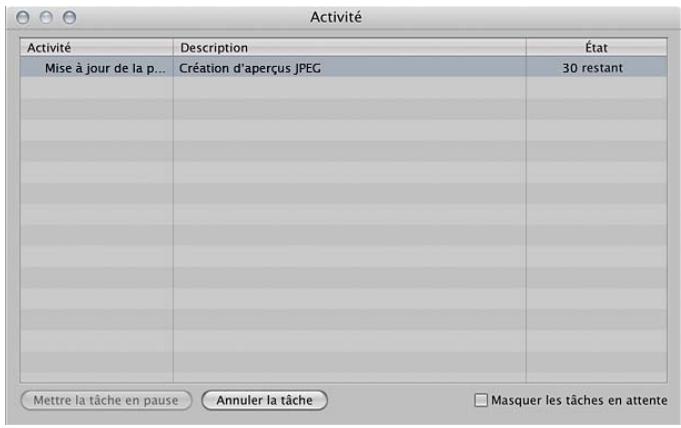
2 Dans la fenêtre Activité, sélectionnez la tâche « Création d'aperçus JPEG », puis cliquez sur le bouton Annuler la tâche. 3 Fermez la fenêtre Activité.
Remarque : étant donné que les diaporamas qui utilisent le réglage Qualité optimale ne peuvent pas commencer avant que tous les aperçus ne soient à jour, la génération des aperçus est effectuée en premier plan et un bouton Annuler est affiché pour permettre d’arrêter l’opération. Dans tous les autres cas, les aperçus sont créés en arrière-plan.
Pour désactiver les aperçus
Si les aperçus ne présentent aucun avantage pour votre flux de production, vous pouvez les désactiver totalement.
1. Choisissez Aperture > Préférences, puis cliquez sur Aperçus. 2. Désélectionnez la case « Les nouveaux projets génèrent automatiquement des aperçus »
Ceci a pour effet de désactiver la maintenance automatique des aperçus pour tous les nouveaux projets que vous créez.
Dans l'inspecteur de photothèque, sélectionnez tous les projets, puis désactivez « Maintenir les aperçus des projets » dans le menu local Action de photothèque (avec une icône représentant une roue dentée), afin de supprimer la coche en regard de cette option.
Ceci a pour effet de désactiver la maintenance automatique des aperçus pour vos projets.
Remarque: Vous devez répéter les étapes 1 à 3 pour chacune de vos photothèques.
4 Si vous avez déjà généré les aperçus de certains projets, mais que vous ne souhaitez pas les conserver, sélectionnez tous les projets dans l'inspecteur de photothèque, puis désélectionnez Photos > « Supprimer les aperçus des éléments ».
Ceci a pour effet de supprimer tous les aperçus générés au préalable. Vous devez le faire de la même manière pour chaque photothèque dans laquelle vous avez déjà généré des aperçus.
Exemple de flux de production permettant une utilisation efficace des aperçus
Il existe plusieurs méthodes permettant d'utiliser des aperçus de manière efficace.
- Génération d'aperçus pour des projets que vous avez l'intention de laisser déconnectés : un aperçu JPEG est affiché lorsque l'original d'une image référencée est déconnecté ou introuvable.
Autrement dit, les aperçus constituent une excellente solution pour conserver une qualité d'image élevée, tout en économisant l'espace disque dont les originaux ont besoin (plus particulièrement les fichiers RAW).
- Génération d'aperçus en fonction du classement des photos : un autre moyen de tirer parti des aperçus consiste à créer des critères de recherche permettant d'afficher uniquement les photos dont le classement est faible. Vous pouvez alors générer des aperçus exclusivement pour ces photos et déconnecter leurs originaux (en les gravant sur un DVD, par exemple).
Grâce à cette solution, vous disposez toujours d'images de bonne qualité pour toutes vos photos, mais vous économisez une grande quantité d'espace disque.
Vous pouvez également créer une recherche n'affichant que les photos dont le classement est élevé, puis générer des aperçus uniquement pour ces photos. Il s'agit là d'une solution intéressante pour les flux de production où la résolution par défaut des vignettes est suffisante pour les photos de faible classement. Pour en savoir plus sur la recherche de photos, consultez la section Vue d'ensemble de la fonctionnalité de recherche à la page 246.
- Génération d'aperçus pour les nouveaux projets ou les projets actifs : comme les aperçus sont aussi bien utilisés par les navigateurs multimédia iLife et iWork que par l'économiseur d'écran d'OS X, vous pouvez vous en servir pour distribuer vos photos Aperture sous forme de films, sur le web, sur DVD ou sous forme de diaporamas ou de podcasts grâce aux applications iLife. Vous pouvez également télécharger vos photos Aperture sur un appareil de type iPad, iPhone et iPod touch, les importer dans iPhoto ou les utiliser pour créer des documents Pages.
- Génération d'aperçus pour les albums intelligents : vous avez la possibilité de créer des aperçus pour les photos regroupées au sein d'un album intelligent. Vous pouvez, par exemple, créer des aperçus uniquement pour les photos dont le classement est élevé. Pour en savoir plus sur l'utilisation d'albums intelligents, consultez la section Vue d'ensemble des albums intelligents à la page 272.
Pour utiliser des aperçus pour les photos référencées déconnectées
Assurez-vous que le disque dur externe contenant les originaux référencés que vous souhaitez laisser déconnectés est relié à votre ordinateur.
Si les originaux que vous voulez laisser déconnectés sont actuellement stockés sur votre ordinateur, vous devez convertir les images en images référencées, puis placer les originaux sur un disque dur externe. Pour ce faire, s CHOISSEZ FICHIER > Déplacer les originaux. Sélectionnez alors un emplacement sur un disque dur externe pour ces originaux, puis cliquez sur Déplacer les originaux.
2 puis choisissez Photos > « Mettre à jour les aperçus » 3 Une fois que les aperçus sont créés (vous pouvez vérifier la progression en faisant Fenêtre > Afficher l'activité), vous pouvez déconnecter le disque dur contenant les originaux.
Même si les originaux sont déconnectés, vous pouvez rechercher et examiner les aperçus et leur attribuer des métadonnées. Vous pouvez même utiliser la loupe pour les examiner de plus près, puisque ce sont des fichiers JPEG de haute qualité.
Pour partager des aperçus avec d'autres applications
1 Sélectionnez le projet dont vous souhaitez partager les photos avec d'autres applications, puis désélectionnez « Maintenir les aperçus pour le projet » dans le menu local Action de photothèque (avec une icône représentant une roue dentée). 2 Assurez-vous que l'option Toujours est bien sélectionnée dans le menu local « Partager les aperçus avec iLife et iWork » dans les préférences d'Aperture (choisissez Aperture > Préférences, puis cliquez sur Aperçus). 3 Dans l'inspecteur de photothèque, sélectionnez le projet et choisissez Photos > « Mettre à jour les aperçus du projet »
Une fois les aperçus créés, vous pouvez ouvrir iLife ou iWork et utiliser vos photos Aperture.
Pour générer des aperçus pour des albums intelligents
1 Créez un album intelligent, puis spécifiez ses critères à l'aide de sa palette de réglages intelligents. 2 Cliquez dans le navigateur, puis appuyez sur Commande + A pour sélectionner toutes les photos. 3 Choisissez Photos > « Mettre à jour les aperçus »
Remarque : les aperçus créés pour les albums intelligents ne sont pas maintenus de manière automatique. En effet, cette fonctionnalité automatique est un réglage qui relève uniquement du niveau du projet. Dans le cadre de ce flux de production, vous devez à jour régulièrement les aperçus en suivant les étapes décrites dans la section Contrôle des aperçus via les menus contextuels à la page 128. Aperture créé des aperçus uniquement pour les copies de travail qui ont été modifiées, de sorte que vous n'avez pas à déterminer lesquelles doivent être mises à jour.
Vue d'ensemble de la présentation plein écran
En présentation Plein écran, vos photos sont affichées sur un fond noir qui permet un examen détaillé du moindre pixel à l'écran. Si vous disposez d'un système à deux écrans, la présentation Plein écran vous offre un espace plus large pour comparer et ajuster vos images.
La présentation Plein écran vous permet de visualiser, comparer et empiler vos photos. Vous pouvez aussi leur appliquer des ajustements et des mots-clés. Après avoir travaillé sur vos photos, vous pouvez utiliser cette présentation pour prévisualiser vos photos et en tirer des épreuves.
Toutes les palettes d’Aperture sont disponibles en présentation Plein écran. Pour ouvrir la palette de l’inspecteur ou la palette de mots-clés, il vous suffit d’utiliser le raccourci clavier correspondant. Vous allez découvrir qu’il est en réalité fort pratique d’utiliser les raccourcis clavier pour exécuter la plupart des fonctionnalités utilisées en présentation Plein écran. Pour en savoir plus sur les raccourcis clavier que vous pouvez utiliser, consultez le document Raccourcis clavier Aperture 3 disponible au format PDF dans le menu Aide.
La présentation Plein écran comporte trois modes accessibles en appuyant sur la touche V.
- Le mode Visualisateur ressemble à la mise en page en vue scindée de la fenêtre principale d'Aperture. Utilisez la pellicule pour parcourir, organiser et classer vos photos. Les photos sélectionnées sur la pellicule apparaissent en haute résolution au-dessus de la pellicule et elles remplissent l'écran.
Pellicule disponible en présentation Plein écran
Vous pouvez arrimer la pellicule à gauche, à droite ou en bas de l'écran, selon vos préférences. Vous pouvez aussi à tout moment masquer ou afficher la pellicule.
Utilisez les boutons et les outils de la barre d'outils pour modifier vos photos. La barre d'outils comprend des boutons de création de copies de travail et de manipulation des piles, ainsi que tout un ensemble d'outils d'ajustement d'image.
Pour en savoir plus sur le mode Visualiseur, consultez la section Utilisation du mode Visualiseur en présentation Plein écran à la page 137.
- Le mode Navigateur ressemble à l'espace de travail qui vous est proposé lorsque le navigateur est réglé en présentation en grille dans la fenêtre principale d'Aperture. Le champ de recherche et la palette de filtrer vous permettent de filtrer les photos, alors que les menus locaux Chemins des photothèques du navigateur vous donnent accès à tous les éléments dans l'inspecteur de photothèque.

Pour en savoir plus sur le mode Navigateur, consultez la section Utilisation du mode Navigateur en présentation Plein écran à la page 139.
- Le mode Projets ressemble à la présentation Projets de la fenêtre principale d'Aperture. Chaque projet est alors représenté par sa propre vignette. Vous pouvez regrouper les projets par année (ou les photos ont été créées) ou par dossier (dans lesquels les projets sont situés dans l'inspecteur de photothèque).
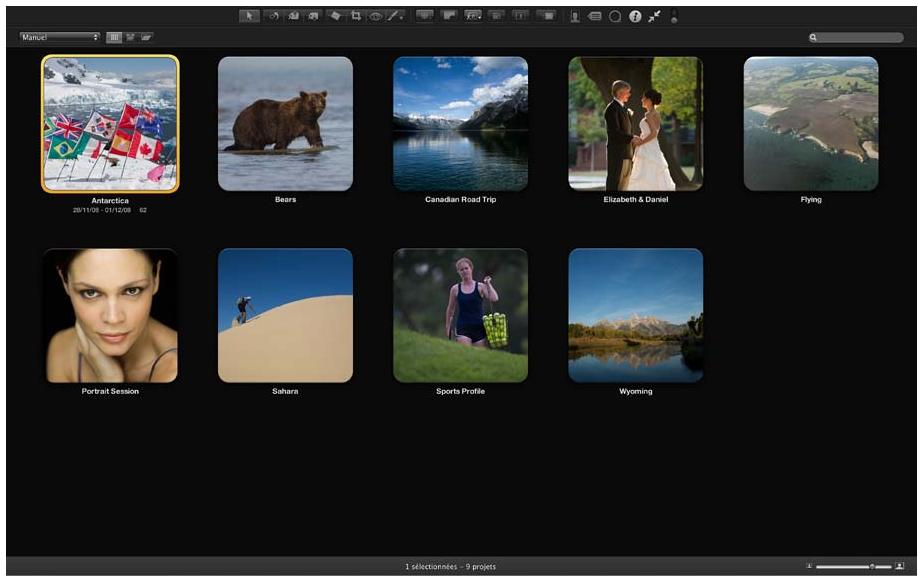
Pour en savoir plus sur le mode Projets, consultez la section Utilisation du mode Projets en présentation Plein écran à la page 140.
Entrée et sortie de la présentation plein écran
Vous pouvez passer rapidement de la Présentation Plein écran à votre espace de travail dans la fenêtre principale d'Aperture.
Pour activer la présentation Plein écran
- Cliquez sur le bouton Plein écran dans le coin supérieur droit de la fenêtre principale Aperture (ou appuyez sur F).
La fenêtre principale d'Aperture disparaît et vos photos s'affichent en présentation Plein écran.
Pour quitter la présentation Plein écran
Procédez de l'une des manières suivantes :
- cliquez sur le bouton « Quitter le mode Plein écran » dans la barre d'outils de la présentation Plein écran (ou appuyez sur F);
appuyez sur la touche Échap.
L'espace de travail utilisé avant d'activer la présentation Plein écran réapparaît.
Remarque : Lorsque vous quittez Aperture en presentation Plein écran, la presentation Plein écran lors de la prochaine ouverture de l'application. Vous pouvez contourner la presentation Plein écran et revenir à l'espace de travail principal d'Aperture en appuyant sur Maj + Option pendant l'ouverture d'Aperture.
Utilisation du mode visualiseur en présentation plein écran
Lorsque vous activez la présentation Plein écran pour la première fois, le mode Visualiseur est affiché par défaut. Ce mode ressemble à la mise en page en vue scindée de la fenêtre principale d'Aperture. Toutefois, les photos sont alors affichées en haute résolution sur un arrière-plan uni. Pour naviguer parmi vos photos, utilisez la pellicule.
Pour afficher une photo de la pellicule
- Sélectionnez une photo affichée sur la pellicule en appuyant sur les touches fléchées ou en cliquant sur la photo à afficher.
Pour afficher plusieurs photos à la fois
1 Choisissez Afficher plusieurs images dans le menu local Mode Visualiser de la barre d'outils.

2 Sur la pellicule, procédez de l'une des manières suivantes :
- cliquez sur des photos tout en maintenant la touche Commande enforcée pour sélectionner des photos non adjacentes;
- en revanche, pour sélectionner une série de photos adjacentes, cliquez sur les photos tout en maintenant la touche Maj enforcée.
Pour afficher et déplacer la pellicule
La pellicule est dotée d'une commande qui vous permet de définir à quel moment elle doit apparaître. Vous pouvez désirer de toujours afficher la pellicule, de telle sorte qu'Aperture ajuste automatiquement les photos et la pellicule à l'écran pour éviter qu'elles se chevauchent. Vous pouvez également décider de la masquer, afin qu'elle n'apparaisse que si vous placez le pointeur au-dessus de la zone où elle est arrimée.
Vous pouvez aussi placer la pellicule sur le côté gauche, bas ou droit de la fenêtre principale.
Pour que la pellicule soit toujours visible : déplacez la commande « Toujours afficher la pellicule » vers la position verrouillée.
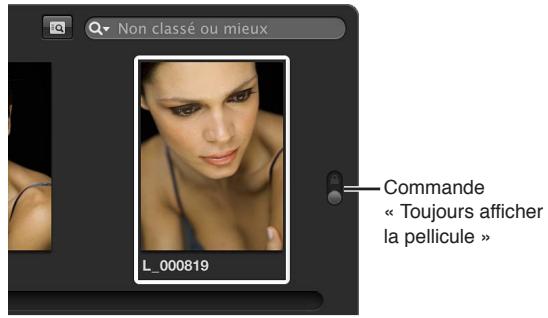
La pellicule est réglée pour être always visible. Aperture place alors la photo et la pellicule à l'écran de façon à éviter qu'elles se chevauchent.
Pour que la pellicule n'apparaisse que lorsque vous placez le pointeur de la souris sur l'emplacement où elle est arrimée : déplacez la commande « Toujours afficher la pellicule » vers la position déverrouillée.
La photo remplit l'écran et la pellicule apparait sur la photo lorsque vous placez le pointeur sur la zone où elle est fixée.
Pour repositionner la pellicule : faites glisser la pellicule vers la gauche, la droite ou le bas de la fenêtre d'Aperture.
Pour rechercher une photo sur la pellicule
Lorsque vous avez plus de photos que la pellicule ne peut en afficher simultanément, le champ de recherche de la pellicule vous permet de localiser rapidement les photos non visibles. La recherche est limitée à la sélection dans la sous-fenêtre Photothèque de la palette de l'inspecteur.
Saisissez un texte associé à cette photo dans le champ de recherche de la pellicule.
Aperture recherche la ou les photos concernée(s), en supprimant les autres de la présentation. Pour voir à nouveau toutes vos photos, cliquez sur le bouton Réinitialiser (signalé par un X) dans le champ de recherche ou supprimez le texte qui s'y trouve.
Important : Certains raccourcis clavier permettent de lancer rapidement une recherche pour afficher les photos PRÉSENTANT un classement donné ou associées à des mots-clés particuliers. Au cours de votre travail, il peut arriver que vous activiez accidentellement l'un de ces raccourcis clavier et que le nombre de photos affichées change de façon inattendue ou même que toutes les photos disparaisent. Dans ce cas, vous pouvez afficher vos photos en cliquant sur le bouton Réinitialiser du champ de recherche, afin de réinitialiser les critères de recherche utilisés dans la palette de filtre.
Pour régler la pellicule en vue de filtrer les photos
Par défaut, la pellicule est réglée pour n'afficher que les photos « non classées ou mal classées ». Toutes les photos dont le classement correspond à « rejetée » sont donc masquées automatiquement. Pour afficher les photos rejetées, vous devez régler la pellicule de façon à afficher toutes les photos.
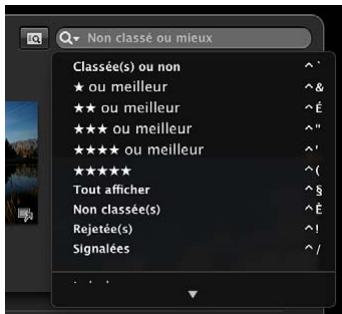
Vous pouvez filtrer les photos affichées sur la pellicule selon d'autres critères que leur classement. Vous pouvez, par exemple, filtrer les photos selon qu'elles ont été signalées ou qu'une étiquette de couleur leur a été appliquée.
Pour régler la pellicule en vue d'afficher toutes les photos : sur la pellicule, CHOISSEZ Tout afficher dans le menu local du champ de recherche.
Toutes les photos, y compris les photos rejetées, sont alors affichées sur la pellicule et la mention Tout afficher apparaît dans le champ de recherche de la pellicule.
Pour régler la pellicule en vue d'afficher uniquement les photos rejetées : sur la pellicule, CHOISSEZ Rejetée(s) dans le menu local du champ de recherche. Seules les photos dont le classement correspond à « rejetée » sont affichées sur la pellicule et un X apparait dans le champ de recherche de la pellicule. Pour régler la pellicule en vue d'afficher uniquement les photos signalées d'un drapeau : sur la pellicule, CHOISSEZ Signalées dans le menu local du champ de recherche. Pour régler la pellicule en vue d'afficher uniquement les photos possédant affectées une étiquette de couleur spécifique : sur la pellicule, CHOISSEZ une étiquette de couleur dans le menu local du champ de recherche.
Pour afficher la barre d'outils de la présentation plein écran
La barre d'outils affichée en presentation Plein écran ressemble à celle de la fenêtre principale d'Aperture. Vous pouvez utiliser les boutons et les outils figurant dans cette barre d'outils pour appliquer différents ajustements aux images et contrôler vos fenêtres.

- En pleine écran, déplacez le pointeur de la souris jusqu'en haut de votre fenêtre principale.
Vous pouvez faire en sorte que la barre d'outils soit toujours visible en cliquant sur le bouton « Toujours afficher la barre d'outils »
Utilisation du mode navigateur en présentation plein écran
Vous avez la possibilité de régler la présentation Plein écran de façon à pouvoir alterner entre les modes Visualiseur et Navigateur. Le mode Navigateur affiche les vignettes des images sur une grille au-dessus d'un arrêté-plan noir, ce qui vous garantit des interférences minimales en termes de couleur. À l'instar du navigateur de la fenêtre principale d'Aperture, le mode Navigateur vous donne accès au champ de recherche et à la palette de filtre pour filtrer vos images. Lorsque la présentation Plein écran est réglée en mode Navigateur, la barre d'outils reste accessible en haut de l'écran, mais la pellicule disparaît.
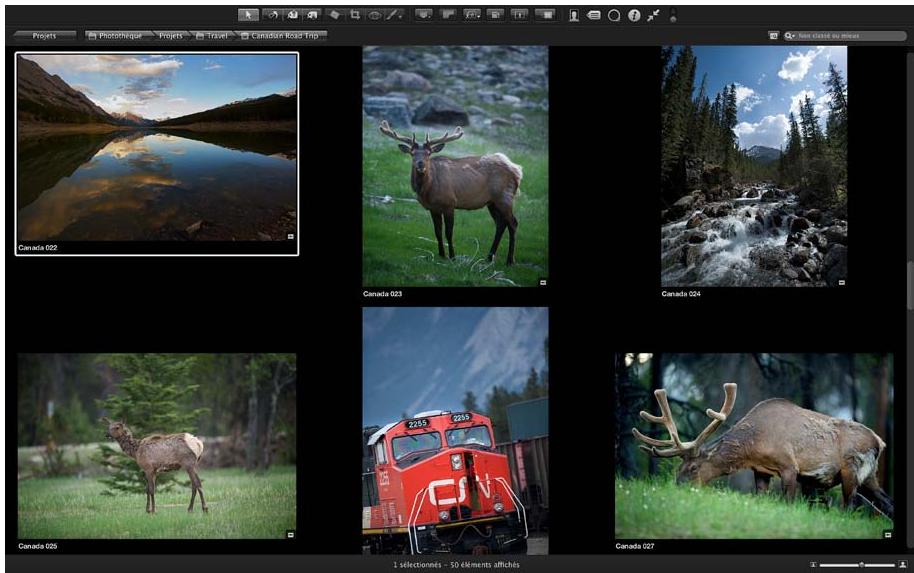
Pour régler la présentation Plein écran en mode Navigateur
1 Si Aperture n'est pas déjà en présentation Plein écran, passez-y en appuyant sur F. 2 Appuyez ensuite sur V pour passer du mode Visualiseur au mode Navigateur.
La présentation Plein écran quitte le mode Visualiseur et active le mode Navigateur.
Pour régler de nouveau la présentation plein écran en mode visualiseur
Procédez de l'une des manières suivantes :
- appuyez une nouvelle fois sur la touche V ; double-cliquez sur la vignette d'une image.
La présentation Plein écran réactive le mode Visualiseur.
Pour parcourir les photos
Procédez de l'une des manières suivantes :
appuyez sur une touche fléchée pour vous déplacer à gauche, à droite, en haut ou en bas ; servez-vous de la barre de défilement pour faire défiler toutes les photos, puis cliquez sur la photo qui vous intéresse.
Vous sélectionnez et recherchez des photos en mode Navigateur comme vous le feriez dans le navigateur réglé en présentation en grille dans la fenêtre principale d'Aperture. Pour en savoir plus, consultez les sections Sélection de photos à la page 87 et Recherche de photos dans le navigateur à la page 100.
Utilisation du mode projets en présentation plein écran
Dès que vous souhaitez consulter vos projets avec un espace d'affichage maximal et des interférences de couleur minimales, vous devez régler la présentation Plein écran en mode Projets.
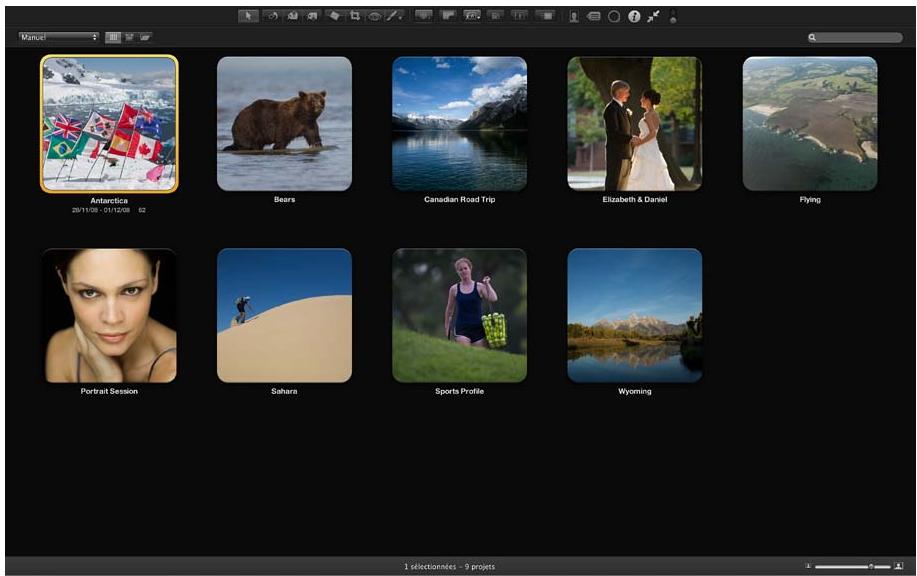
Pour régler la présentation plein écran en mode projets
1 Si Aperture n'est pas déjà en présentation Plein écran, passez-y en appuyant sur F. 2 Appuyez sur la touche V pour régler la présentation Plein écran en mode Navigateur. 3 Cliquez sur le bouton Projets situé dans le coin supérieur gauche de l'écran.
La présentation Plein écran quitte le mode Navigateur et active le mode Projets. Les commandes disponibles en mode Projets et en présentation Projets dans la fenêtre principale d'Aperture sont identiques. Pour en savoir plus sur la présentation Projets, consultez la section Pour activer la présentation Projets à la page 46.
Pour passer du mode Projets au mode Navigateur en présentation Plein écran
Double-cliquez sur la vignette d'un projet.
La présentation Plein écran active le mode Navigateur.
Utilisation des palettes en présentation plein écran
Vous pouvez utiliser ces palettes pour travailler sur vos photos en présentation Plein écran.
- Palette de mots-clés : utilisez la palette de mots-clés pour créer des mots-clés, les organiser et les ajouter à vos photos.
- Palette de l'inspecteur : utilisez la palette de l'inspecteur pour parcourir la photothèque, modifier les métadonnées de vos photos et procéder à des ajustements.
- Palettes d'outils : utilisez l'un des outils d'ajustement fonctionnant avec les palettes.
Les palettes peuvent être utilisées en présentation Plein écran et faciliter l'ajustement des photos.
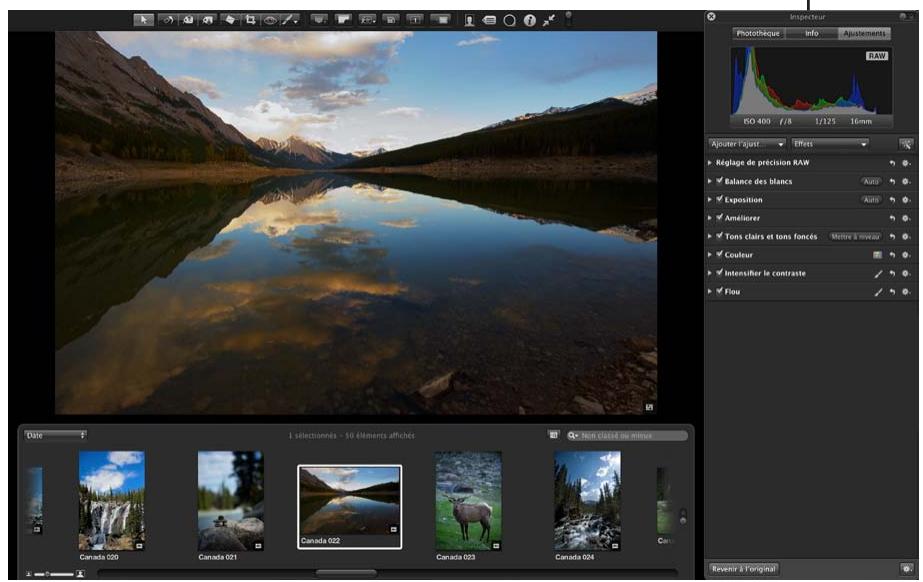
Pour afficher ou masquer la palette de mots-clés
Procédez de l'une des manières suivantes :
■ Cliquez sur le bouton Palette de mots-clés dans la barre d'outils;
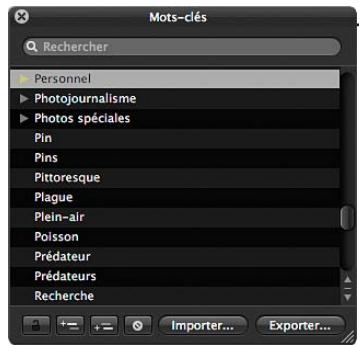
- Utilisez la palette de mots-clés en présentation Plein écran pour ajouter rapidement des mots-clés à vos photos.
Appuyez sur Maj + H.
Pour en savoir plus sur l'utilisation de la palette de mots-clés, consultez la section Vue d'ensemble des mots-clés à la page 162.
Pour afficher ou masquer la palette de l'inspecteur
Procédez de l'une des manières suivantes :
■ cliquez sur le bouton Palette de l'inspecteur dans la barre d'outils;
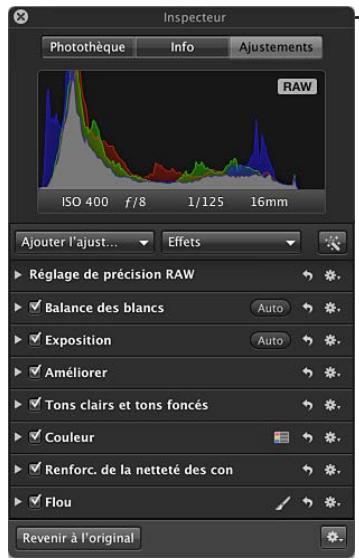
Utilisez la palette de l'inspecteur en presentation Plein écran pour ouvrir la sous-fenetre Photothèque, la sous-fenetre Info ou la sous-fenetre Ajustements lorsqu'you travailliez sur des photos.
appuyez sur H.
Pour masquer temporairement la palette de l'inspecteur alors que vous appliquez un ajustement
Vous pouvez masquer temporairement la palette de l'inspecteur lorsque vous appliquez un ajustement à une image, ce qui vous offre une vue complète sur votre photo.
- Maintenez la touche Maj enfoncée tout en faisant glisser un curseur dans la sous-fenêtre. Ajustements de la palette de l'inspecteur.
Dès que vous relâchez la touche Maj, la palette de l'inspecteur réapparaît.
Pour ouvrir la palette d'un outil d'ajustement
1 Affichez la barre d'outils de la présentation Plein écran en plaçant le pointeur de la souris en haut de votre écran principal. 2 Sélectionnez un outil d'ajustement dans la barre d'outils ou CHOISISSEZ un ajustement Pinceau rapide dans le menu local Pinceau rapide.
Si l'outil que vous avez sélectionné dispose d'une palette, celle-ci apparait.

Pour masquer la palette d'un outil d'ajustement
- Sélectionnez l'outil de sélection dans la barre d'outils.
Modification de l'affichage des métadonnées en présentation plein écran
Les réglages d'affichage des métadonnées que vous désirez pour le visualiser et le navigateur s'appliquent également aux photos apparaissant en presentation Plein écran et sur la pellicule. Les réglages du visualiser contrôlent l'affichage des métadonnées des photos affichées en plein écran, alors que les réglages du navigateur déterminent l'affichage des métadonnées pour les vignettes sur la pellicule. Pour en savoir plus sur le réglage de l'affichage des métadonnées, consultez la section Vue d'ensemble de l'utilisation des métadonnées à la page 183.
Même si les menus ne sont pas disponibles en présentation Plein écran, vous pouvez changer l'affichage des métadonnées à l'aide des raccourcis clavier utilisés pour modifier l'affichage des métadonnées dans le navigateur et le visualiser.
Pour activer ou désactiver l'affichage des métadonnées en presentation Plein écran
- Appuyez sur Y.
Pour alterner entre différents affichages de métadonnées pour les photos en présentation. Plein écran
- Appuyez sur Maj + Y.
Pour masquer ou afficher les métadonnées sur la pellicule et dans le mode Navigateur de la présentation Plein écran
Appuyez sur U.
Vue d'ensemble de l'empilement des photos
Pour capturer un instant précis, tel que deux mariés qui s'embrassent ou un joueur de football marquant le but de la victoire, un photographe peut prendre plusieurs photos (en fourchette automatique ou en rafale), afin d'accroître ses chances de prendre une photo utilisable. Il pourra ensuite examiner attentivement les photos et sélectionner la meilleure photo du groupe.
L'examen de nombreuses images similaires et le choix de la meilleure d'entre elles représentent souvent une opération longue et difficile. Aperture facilite la sélection de la photo d'une série de photos en vous permettant de regrouper des photos apparentées au sein de groupes de photos que l'on appelle des piles, dans lesquelles il est facile de naviguer, de travailler et de sélectionner des images finales.
Aperture peut automatiquement créer des piles en regroupant des photos prises en cadence rapide ou en regroupant plusieurs copies de travail de la même photo. Vous pouvez également sélectionner les photos et constituer les piles manuellement.
Dans le navigateur, une pile apparait comme un groupe de vignettes. La photo qui représenté la pile, qu'on appelle la meilleure image, est sélectionnée et affichée à gauche. Vous pouvez désigner n'importe quelle photo de la pile comme la meilleure image ; la photo sélectionnée prend alors la position la plus à gauche du groupe. Vous pouvez également réordonner les photos d'une pile. Vous pouvez, par exemple, placer à droite de la photo désignée comme étant la meilleure image de la pile une autre photo candidate à ce titre. Un bouton de pile est affiché dans le coin supérieur gauche de la première photo d'une pile (c'est-à-dire la meilleure image) et indique le nombre de photos dans la pile.
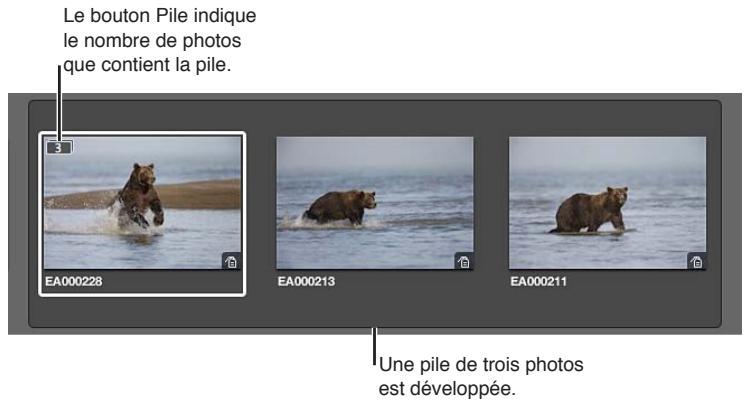
Après avoir créé une pile et en avoir sélectionné la(Meilleure image, vous pouvez fermer la pile en cliquant sur le bouton de pile de la(Meilleure photo. Lorsqu'une pile est fermée, seule sa meilleure photo est visible dans le navigateur. Cliquez de nouveau sur le bouton pour développer ou ouvrir la pile.
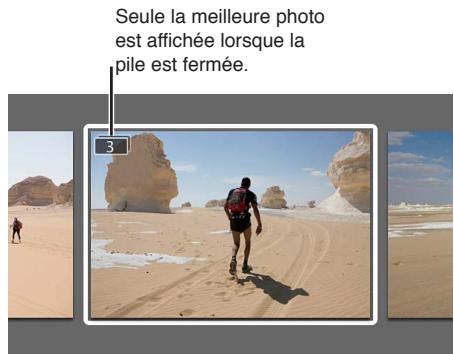
En fermant les piles, vous réduisez également rapidement le nombre de photos à examiner visuellement lorsque vous sélectionnez la photo finale à tirer.
Après avoir créé les piles, vous pouvez les organiser et les modifier comme bon vous semble. Vous pouvez ajouter des photos à une pile et retirer celles qui n'y ont pas leur place. Vous pouvez également scinder une pile en plusieurs piles lorsque cela est nécessaire.
Important: Si vous ouvrez Your photothèque Aperture dans iPhoto, seules les meilleures images des piles sont affichées. Les photos contenues dans les piles ne sont ni affichées ni accessibles, mais elles ne sont pas perdues. Pour utiliser vos photos contenues dans les piles, ouvrez la photothèque Aperture dans Aperture.
Création de piles
Vous disposez de deux méthodes pour créer des piles : soit vous indiquez à Aperture de les créer automatiquement, soit vous les créez manuellement. Si, par exemple, vous avez pris une série de photos en cadence rapide (par exemple, à l'occasion d'un événement sportif) ou si vous faites des photos en rafale afin d'utiliser différents réglages de lumière ou d'exposition, vous souhaiterez probablement examiner ces différents clichés ensemble. Aperture peut rassembler ces photos en pile en se basant sur les métadonnées enregistrées avec les photos.
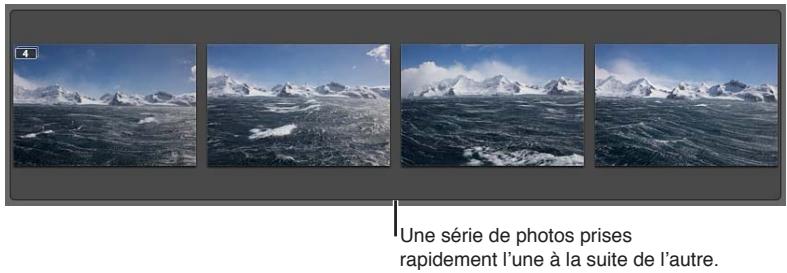
- ai entre deux prises) qu'Aperture peut déterminer si des photos appartiennent à une même série et ont donc vocation à être regroupées dans une pile.
- Prise de vue en fourchette automatique : la prise de vue en fourchette automatique consiste le plus souvent à prendre une série de trois vues avec des réglages d'exposition légèrement différents d'une valeur centrale. Les appare
- Piles de copies de travail : vous pouvez également indiquer à Aperture de regrouper automatiquement les nouvelles copies de travail de la même photo à mesure que vous les créez.
Pour empiler automatiquement des photos
1 Dans l'inspecteur de photothèque, sélectionnez le projet ou l'album contenant les photos à empiler. 2 Choisissez Piles > Empiler automatiquement (ou appuyez sur Commande + Option + A). 3 Dans la palette d'empilement automatique des images, faites glisser le curseur pour indiquer l'intervalle maximum entre deux prises de vue successives au sein d'une pile.
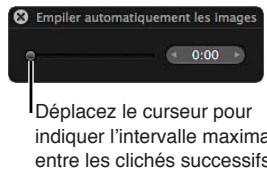
Pendant que vous faites glisser le curseur, les photos du navigateur sont empilées en fonction de l'intervalle spécifique. Ainsi, si vous laissez d'ordinaire un intervalle de 15 secondes entre deux prises de vue quand vous prenez une série de photos sur un même thème, réglez le curseur sur 15 secondes.
4 Inspectez les différentes piles constituées pour vérifier si l'intervalle de temps défini est le bon ou s'il doit être rallongé ou raccourci.
Remarque : Vous pouvez également sélectionner manuellement les photos dans le navigateur Importer, puis les empiler ou défaire les piles en utilisant les mêmes commandes et les mêmes procédures que celles utilisées pour empiler des photos dans le navigateur.
Pour créer automatiquement des piles des nouvelles copies de travail
1 Choisissez Aperture > Prérérences ou appuyez sur les touches Commande + virgule (,)
La fenêtre Préférences d'Aperture apparait.
2 Cliquez sur le bouton Général, puis cochez la case « Empiler automatiquement les nouvelles copies de travail ».
Pour créer une pile manuellement
Après avoir importé vos photos, il est conseillé de les examiner rapidement et de supprimer celles qui comportent visiblement des défauts techniques ou de contenu. Vous pouvez ensuite regrouper les photos restantes en piles avant de les classer. L'empilement manuel des photos peut donner une première occasion de passer en revue et de noter vos photos avant de procéder ultérieurement à un classement plus détaillé ou plus radical.
1 Dans le navigateur, sélectionnez les photos que vous pouvez empiler.
Vous pouvez cliquer sur des photos adjacentes en maintenant la touche Maj enfoncée et sur des photos non adjacentes en maintenant la touche Commande enfoncée pour les sélectionner.
Conseil: Pour sélectionner rapidement une série de photos, sélectionnez une photo située à une extrémité de la série, maintenez la touche Maj enforcée, puis appuyez sur la touche Flèche droite ou Flèche gauche pour sélectionner des photos supplémentaires.
2 Choisissez Piles > Empiler (ou appuyez sur Commande + K).
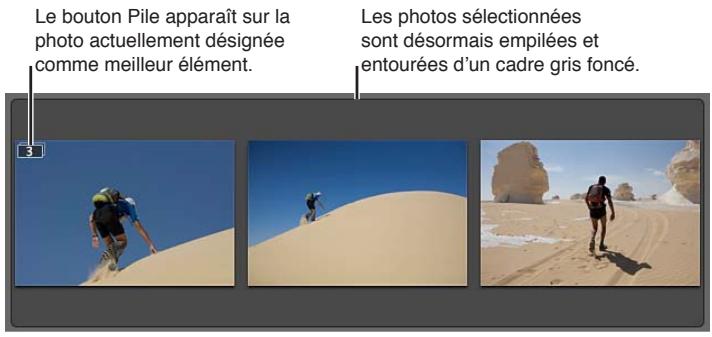
Les photos sélectionnées sont désormais empilées et reliées par un cadre gris. Le bouton Pile apparait sous la forme d'une incrustation dans le coin supérieur gauche de la meilleure photo sélectionnée dans le navigateur. Vous pouvez changer de toute photo et réordonner les photos à l'intérieur de la pile comme bon vous semble.
Pour défaire la pile d'une sélection de photos
- Après avoir créé une pile, choisissez Modifier > Annuler ou sélectionnez une photo de la pile et choisissez Piles > Défaire la pile (ou appuyez sur Commande + Maj + K).
Ouverture et fermeture de piles
Vous pouvez fermer une pile et la rouvrir chaque fois que vous le souhaitez. La fermeture d'une pile permet de gagner de l'espace dans le navigateur. En fermant les piles, vous réduisez également rapidement le nombre de photos à examiner visuellement lorsque vous sélectionnez la photo finale à tirer. Lorsqu'une pile est fermée, seule sa meilleure photo est visible dans le navigateur.
Pour fermer une pile
Procédez de l'une des manières suivantes :
■ sélectionnez une pile ouverte, puis choisissez Piles > Fermer la pile (ou appuyez sur Maj + K); - clique sur le bouton de pile situé sur la(Meilleure photo de la pile.
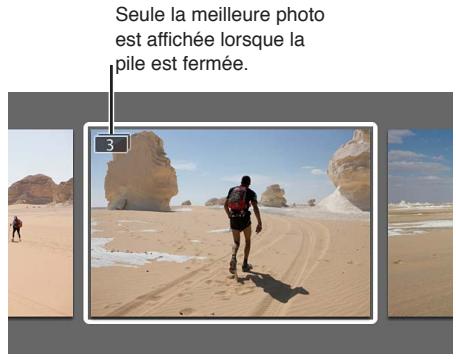
Pour fermer toutes les piles
- Choisissez Piles > Fermer toutes les piles ou appuyez sur Option + point-virgule (;).
Pour ouvrir une pile
Procédez de l'une des manières suivantes :
■ sélectionnez une pile fermée, puis choisissez Piles > Ouvrir la pile (ou appuyez sur Maj + K) ; cliquez sur le bouton de pile situé sur la(Meilleure photo de la pile.
Pour ouvrir toutes les piles
- Choisissez Piles > Ouvrir toutes les piles ou appuyez sur Option + apostrophe (').
Sélection de la meilleure image d'une pile
La meilleure photo est utilisée pour représenter la pile. Vous pouvez choisir manuellement cette meilleure photo ou laisser Aperture le faire automatiquement. Lorsque vous sélectionnez et empilez des photos manuellement dans le navigateur, c'est la photo située à l'extrême gauche qui devient la «meilleure image ». Vous pouvez changer la meilleure image à tout moment.
Pour faire d'une photo la meilleure image
Procédez de l'une des manières suivantes :
■ sélectionnez une photo de la pile, puis choisissez Piles > Choiser la (Meilleure) ou appuyez sur Commande + Barre oblique inverse (/) ; faites glisser la photo voulue en position de la meilleure image (la plus à gauche) dans la pile. Lorsqu'une barre verte apparait, relachez le bouton de la souris.
Sélection de la meilleure image de l'album pour une pile
La même pile peut apparaître dans différents albums. Si chaque album est conçu dans un but différent, il peut s'avérer utile de disposer d'une meilleure photo pour chaque album. Ainsi, une même pile peut avoir une meilleure photo au sein d'un album de type page web et, dans un album de type livre, une autre meilleure photo ajustée pour l'impression. Vous pouvez désigner une photo apparant à une pile comme « toute la meilleure image de l'album », c'est-à-dire la meilleure image de la pile pour un album spécifique. Chaque album peut avoir une meilleure image différente dans la même pile.
La meilleure image d'un album apparait avec le badge Meilleure image de l'album en haut de la vignette de l'image dans le navigateur.

Pour sélectionner une Meilleure image pour l'album au sein d'une pile apparaissant dans plusieurs albums
- Sélectionnez une photo de la pile, puis désélectionnez Piles > « Sélectionner comme LA meilleure image pour l'album » ou appuyez sur Commande + Maj + barre oblique inverse ( ).
Pour annuler la sélection de la meilleure image d'une pile
- Choisissez Piles > « Désélectionner comme image pour l'album » ou appuyez à nouveau sur les touches Commande + Maj + Barre oblique inverse ().
Organisation des images d'une pile
Il est parfois difficile de décider laquelle est la meilleure photo d'une pile. Dans bien des cas, les photos se ressemblant tellement que plus d'une mérite d'être comme la meilleure. C'est pour cette raison qu'il est parfois utile de disposer de plusieurs candidats lorsque vous présentez les photos à vos clients.
Vous pouvez modifier l'ordre des photos d'une pile afin de simplifier la tâche de sélection de la meilleure image et des candidats possibles. Le déplacement d'une photo vers la gauche dans la pile équivaut à une élévation et le déplacement vers la droite à un abaissement.
Pour élever une photo dans une pile
Procédez de l'une des manières suivantes :
■ Sélectionnez la photo, puis choisissez Piles > Élever ou appuyez sur Commande + Crochet ouvrant ([); faites glisser la photo à l'endroit voulu jusqu'à ce qu'une barre verte apparaisse, puis relâchez le bouton de la souris.
Pour abaisser une photo dans une pile
Procédez de l'une des manières suivantes :
■ sélectionnez la photo, puis choisissez Piles > Abaisser ou appuyez sur Commande + Crochet fermant ()); faites glisser la photo à l'endroit voulu jusqu'à ce qu'une barre verte apparaisse, puis relâchez le bouton de la souris.
Ajout et suppression de photos dans une pile
Vous pouvez à tout moment ajouter des photos à une pile ou lui en retirer. Vous pouvez faire glisser les photos pour les introduire dans la pile et vous pouvez aussi les retirer, ou bien les faire glisser d'une pile à une autre.
Pour ajouter une photo dans une pile
Procédez de l'une des manières suivantes :
■ Sélectionnez les photos de la pile et la photo que vous souhaitez ajouter à cette pile, puis choisissez Piles > Empiler (ou appuyez sur Commande +K) ; faites glisser la photo dans une pile ouverte, c'est-à-dire dont toutes les photos sont visibles.
Pour supprimer une photo d'une pile
Procédez de l'une des manières suivantes :
■ sélectionnez la photo, puis choisissez Piles > Extraire l'élément (ou appuyez sur Maj + Option + K) ; faites glisser la photo hors de la pile ouverte.
Scission de piles
Vous soupesez scinder une pile en plusieurs piles plus petites pour affiner l'organisation de vos photos. Toutes les photos concernées restent empilées mais elles font désormais partie de nouvelles piles. La photo sélectionnée comme point de scission de la pile devient la meilleure photo de la nouvelle pile.
Pour scinder une pile
1 Dans une pile ouverte, sélectionnez la photo que vous souhaitez définir comme la première d'une nouvelle pile.
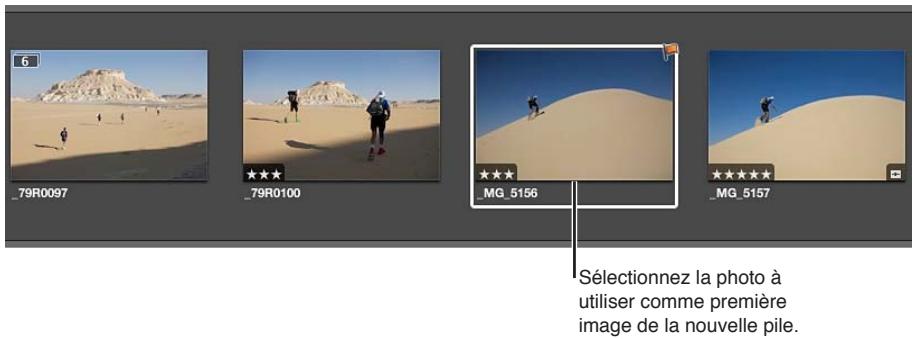
2 Choisissez Piles > Scinder la pile (ou appuyez sur Option + K ).
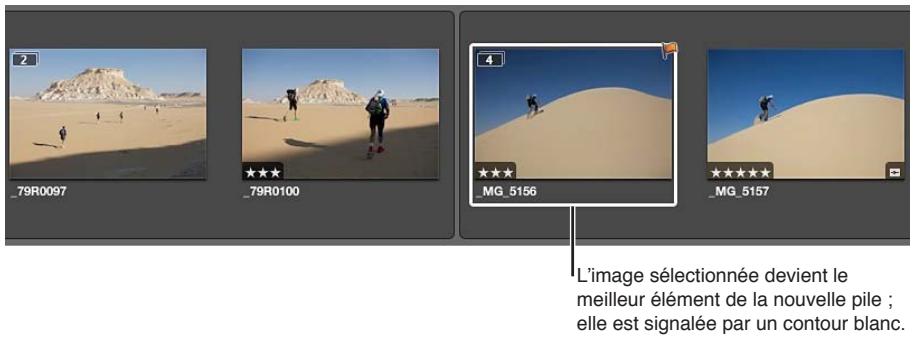
La photo sélectionnée devient la meilleure image de la nouvelle pile.
Déplacement de piles par glisser-déposer
Vous pouvez déplacer une pile entière en la faisant glisser ou sélectionner des photos particulières au sein d'une pile pour les glisser dans un autre emplacement. Lorsqu'une pile est fermée, la faire glisser revient à déplacer la pile entière. Lorsqu'une pile est ouverte, vous pouvez faire glisser des photos individuellement vers de nouveaux emplacements dans le navigateur. Vous pouvez également faire glisser des photos au sein d'une pile. En revanche, si vous faites glisser une photo d'une pile vers un autre projet, c'est toute la pile qui est transférée vers le nouvel emplacement.
Lorsque vous faites glisser une pile vers un album de type page web, journal web, livre ou diaporama, l'ensemble de la pile apparait dans le navigateur, mais seules les importantes images de la pile peuvent être utilisées pour la publication dans des pages web, des journaux web, des livres et des diaporamas.
Comparaison de photos en piles
Pour faciliter le processus de sélection des photos, vous pouvez régler le visualiseur et le navigateur de sorte qu'ils ouvrent automatiquement une pile sélectionnée et disposent les photos qu'elle contient de façon à ce qu'elles puissent être comparées. La meilleure image de la pile est définie comme photo de comparaison. Cette fonctionnalité d'affichage de la pile fonctionne aussi en présentation Plein écran.
Pour configurer le visualiseur de manière à ce qu'il ouvre et compare automatiquement les photos des piles
- Choisissez Présentation > Visualiser principal > Par pile (ou appuyez sur Option + T).
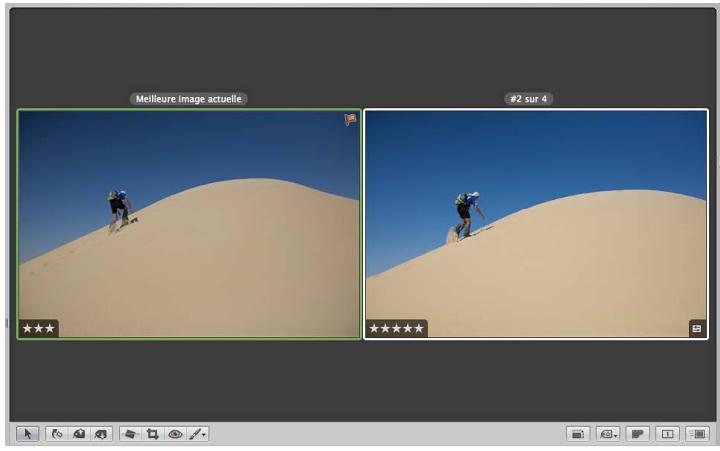
La photo de comparaison est entourée de vert et la photo de second choix est entourée de blanc.
Conseil : lorsque le visualiser est en mode pile, vous pouvez appuyer sur les touches Flèche vers le haut et Flèche vers le bas pour vous déplacer de pile en pile.
Pour sélectionner une autre photo de second choix
- Appuyez sur la touche Flèche gauche ou Flèche droite.
Pour sélectionner une autre pile
- Appuyez sur la touche Flèche vers le haut ou Flèche vers le bas.
Pour élever la photo de second choix dans la pile
- Appuyez sur Commande + Crochet gauche (I).
Pour abaisser la photo de second choix dans la pile
- Appuyez sur Commande + Crochet droit (J).
Pour faire de la photo de second choix la meilleure photo de la pile
- Appuyez sur Commande + Barre oblique inversée ().
Utilisation des piles en présentation par liste
Si vous le préférez, vous pouvez créer et manipuler les piles en presentation par liste. Vous pouvez sélectionner les photos à empiler, sélectionner la meilleure image d'une pile, ajouter et supprimer des photos et scinder des piles, comme vous le faites en presentation en pellicule et en grille.
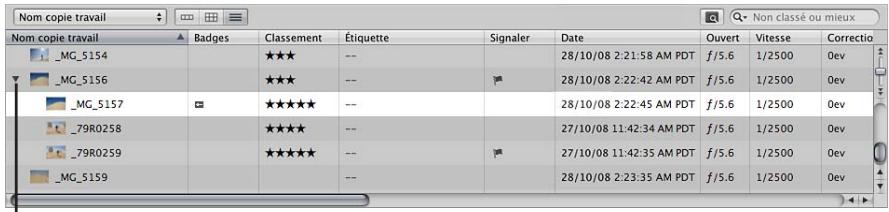
Cliquez sur le bouton d'affichage à gauche de la meilleure photo pour afficher les photos de la pile.
En présentation par liste, une pile est identifiée par un triangle d'affichage en regard du nom de la meilleure photo.
Pour ouvrir et fermer des piles en présentation par liste
- Cliquez sur le triangle d'affichage en regard du nom de la meilleure photo.
Vous pouvez manipuler les photos d'une pile en présentation par liste en les faisant glisser, en utilisant des raccourcis clavier ou en choisissant des commandes dans le menu Piles.
Vue d'ensemble du système de classement d'aperture
Le classement des photos constitue une façon simple et rapide de réduire le nombre de photos sur lesquelles vous allez travailler. Cette technique peut aussi vous aider à retrouver ultérieurement vos photos favorites.
Après une séance de prise de vue, les photographes examinent généralement leurs photos afin de sélectionner celles qui valent la peine d'être utilisées. Si l'appréciation d'une image via un simple « oui ou non » peut fonctionner sur une petite série de photos, avec un grand nombre de photos très similaires, il est nécessaire d'employer une méthode d'organisation rigoureuse pour séparer les photos de qualité supérieure méritant une consultation plus approfondie des photos de mauvaise qualité à écarter. Un système de classement simple et efficace permet de restreindre rapidement le nombre de photos à garder lors de la sélection.
Le classement est une fonctionnalité simple, mais puissante. Si vous pouvez identifier rapidement 100 photos à écarter, pour une raison ou pour une autre, sur un total de 500, votre charge de travail est déjà réduite de 20 pour cent. Le classement, et de ce fait la réduction de votre charge de travail, peut vous faire gagner beaucoup de temps.
Aperture propose un système de classement des photos qui va de l'appréciation « Sélectionnée » à « Rejetée ». Le classement d'une photo est indiqué de façon bien visible en surimpression. Un classement positif est représenté par des étoiles ; vous pouvez attribuer une note allant de une à cinq étoiles à vos photos (cinq étoiles correspondant au classement le plus élevé, soit « Sélectionnée »). Le classement négatif est limité à « Rejetée », représenté par un X (la photo ne sera en aucun cas retenue dans votre sélection).
Cinq étoiles correspond au meilleur classement (Sélectionner).
Des étoiles indiquent un classement positif.
Une croix indique un classement négatif (Rejeter).
Le processus de classement des photos peut être très simple ; il suffit de sélectionner une photo et de cliquer sur un bouton de classement dans l'inspecteur d'informations.
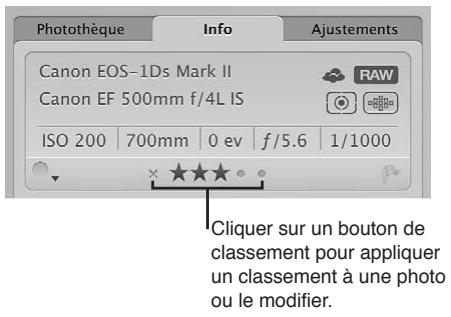
Vous pouvez également utiliser des raccourcis clavier pour affecter ou modifier rapidement des classements.
Il est également possible de sélectionner et de classer plusieurs photos à la fois. Vous pouvez examiner et noter les photos dans le visualiseur, dans le navigateur, sur la table lumineuse et en présentation Plein écran. Lorsque vous avez terminé le classement des photos, Aperture vous permet de les trier en fonction de leur classement.
Vous pouvez utiliser la palette de filtrage pour masquer ou afficher les photos ayant un classement particulier. Par exemple, après un classement initial, vous pouvez régler la palette de filtrage de façon à afficher uniquement les photos dont le classement est une étoile. Vous pouvez alors examiner plus attentivement ces photos et affiner leur sélection ou commencer directement à effectuer des ajustements. Aperture étant préréglé pour masquer les photos classées comme Rejetées, vous devez modifier les réglages de la palette de filtrage pour voir les photos rejetées.

Aperture fournit un ensemble de sept classements de photos possibles :
Cinq étoiles ou Sélectionnée - Quatre étoiles - Trois étoiles - Deux étoiles - Une étoile - Non classée ou neutre - Rejetée
Les photos rejetées portent un X blanc en incrustation. Les photos classées de manière positive représentent des étoiles blanches en incrustation. Si aucune mention n'est incrustée sur la photo, cette-ci est considérée comme sans classement ou neutre. Vous pouvez attribuer un classement à une seule photo ou à plusieurs photos à la fois.
Classement d'une seule photo
Vous pouvez classer rapidement la photo sélectionnée à l'aide des boutons de classement de l'inspecteur d'informations ou de la barre des commandes.
Pour classer une photo à l'aide des boutons de classement de l'inspecteur d'informations
1. Sélectionnez une photo. 2. Dans l'inspecteur d'informations ou dans la sous-fenêtre Info de la palette de l'inspecteur, cliquez sur un bouton de classement.
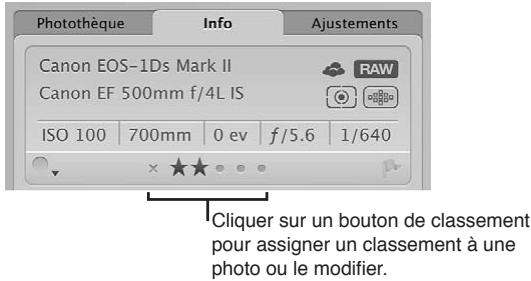
Remarque : Vous pouvez modifier le classement d'une photo aussi longtemps qu'elle est sélectionnée.
Pour classer une photo à l'aide des boutons de classement de la barre des commandes
1. Sélectionnez une photo. 2. Pour afficher la barre des commandes, CHOISSEZ Fenêtre > « Afficher la barre des commandes » (ou appuyez sur la touche D). 3. Utilisez les boutons de classement de la barre des commandes pour classer la photo.
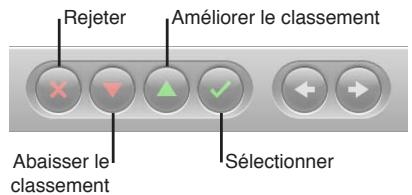
- Pour affecter le classement le plus élevé à la photo : cliquez sur le bouton Sélectionner.
- Pour signifier le rejet de la photo (classement le plus bas) : cliquez sur le bouton Rejeter.
- Pour améliorer ou abaisser le classement attribué à une photo : cliquez sur le bouton Améliorer le classement ou sur Abaisser le classement.
Remarque : Vous pouvez modifier le classement d'une photo aussi longtemps qu'elle est sélectionnée.
4 Pour sélectionner la photo suivante, appuyez sur la touche Flèche droite ou Flèche gauche ou cliquez sur le bouton « Déplacer la sélection vers la gauche » ou « Déplacer la sélection vers la droite » de la barre des commandes.
Classement de plusieurs photos
Pour un classement rapide et efficace, utilisez les touches fléchées du clavier pour sélectionner des photos, puis servez-vous des raccourcis clavier correspondants pour attribuer des classements. Pour en savoir plus sur les raccourcis clavier utilisés pour attribuer des classements à des photos, CHOISSEZ Aide > Raccourcis clavier.
Vous pouvez attribuer un classement à plusieurs photos à la fois. Si différents classements sont déjà attribués aux photos, vous pouvez améliorer ou abaisser leur classement d'un même nombre d'étoiles (une étoile en plus ou en moins pour toutes, par exemple).
Pour attribuer le même classement à plusieurs photos simultanément
1. Sélectionnez les photos à classer.
Pour en savoir plus, consultez la section Navigation au sein des photos dans le navigateur à la page 86.
2 Cliquez sur un bouton de classement dans la barre des commandes ou appuyez sur le raccourci clavier correspondant au classement souhaité.
Le classement attribué est affiché sur toutes les photos sélectionnées.
Tri des photos en fonction du classement
Une fois vos photos classées, vous pouvez les trier en fonction de ce critère. Par exemple, après une première phase de classement, vous pouvez désirer de n'afficher que les photos dont le classement est Sélectionnée (cinq étoiles). Vous pouvez alors examiner plus attentivement ces photos et affiner votre sélection ou commencer directement à effectuer des ajustements. Vous pouvez trier les photos par classement à l'aide du menu local du champ de recherche du navigateur ou des commandes de classement de la palette de filtrage.
Remarque : Lorsque vous faites un tri en fonction du classement, les photos d'origine ne sont pas supprimées. Elles sont simplement masquées de façon temporaire.
Pour en savoir plus sur l'utilisation du champ de recherche du navigateur pour trier des photos par classement, consultez la section Recherche de photos dans le navigateur à la page 100.
Pour trier des photos par classement à l'aide de la palette de filtre
1 Affichez la palette de filtre en effectuant l'une des opérations suivantes :
- Choisissez Édition > Rechercher (ou appuyez sur Commande + F).
- Dans le navigateur, cliquez sur le bouton Palette de filtre situé à côté du champ de recherche.
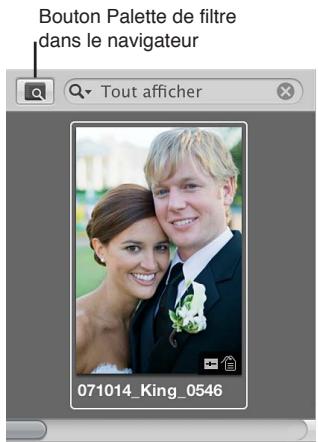
2 Cochez la case Classement.
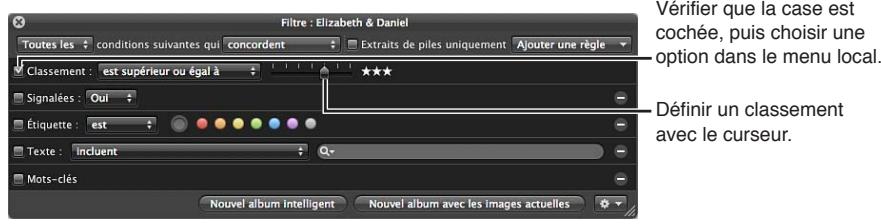
3 Choisissez une option dans le menu local Classement.
Pour afficher uniquement les photos auxquelles un certain classement est attribué : choisissez « est » - Pour afficher uniquement les photos auxquelles un certain classement ou plus est attribué : choisissez « est supérieur ou égal à » - Pour afficher uniquement les photos auxquelles un certain classement ou moins est attribué : choisissez « est inférieur ou égal à »
Faites glisser le curseur Classement pour définir un classement.
Le navigateur n'affiche alors que les photos qui correspondent au classement indiqué.
Pour afficher de nouveau toutes les photos
Procédez de l'une des manières suivantes :
- dans la palette de filtre, déselectionnez la case Classement;
- appuyez sur Contrôle + 6.
Pour afficher toutes les photos (à l'exception des images rejetées)
- Appuyez sur Contrôle + accent grave (').
Pour afficher uniquement les photos rejetées
- Appuyez sur Contrôle + 8.
Intégration du classement des photos dans votre flux de production
Vous pouvez intégrer le classement des photos à votre flux de production, afin de transformer les groupes de photos importants en groupes plus petits constitués de vos photos favorites. Il est parfois possible d'accomplir le processus de sélection en une seule fois, surtout si le groupe de photos est petit. Les groupes plus importants requièrent d'autres phases de classement et d'élimination.
Le classement des photos en plusieurs étapes peut vous permettre d'adopter une approche plus modérée lors du processus de sélection des photos. Vous pouvez classer les photos de manière systématique, puis supprimer des niveaux de photos classées de l'affichage pour travailler uniquement avec les valeurs photos.
Voici une suggestion de flux de production pour un classement de photos en plusieurs étapes.
Pour classer des photos en plusieurs étapes
1 Commencez par attribuer le classement « Rejetée » à toutes les photos qui sont manifestement inacceptables.
Si la palette de filtrage est réglée pour afficher les photos non classées ou plus (réglage par défaut), les photos rejetées sont immédiatement masquées.
Lors de l'étape suivante, attribuez des classements positifs à toutes les photos qui méritent un classement d'une étoile ou plus. N'attribuez pas de classement aux photos pour lesquelles votre avis n'est pas tranché. Pour masquer toutes les photos non classées, affichez la palette de filtrage et indiquez un classement supérieur ou égal à une étoile dans les critères de recherche.
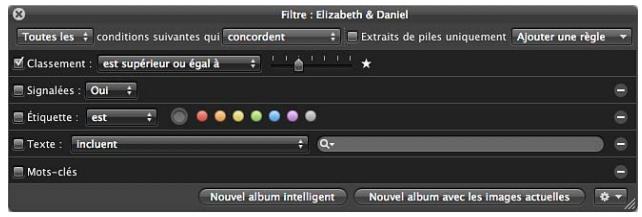
Seules les photos ayant un classement d'une étoile ou plus restent visibles dans le navigateur.
4 À l'étape suivante, attribuez un classement de deux étoiles à toutes les photos qui valent plus d'une étoile. 5 Modifiez les critères de recherche de la palette de filtrer pour afficher uniquement les photos classées deux étoiles ou plus. 6 À l'étape suivante, attribuez un classement de trois étoiles à toutes les photos qui valent plus de deux étoiles. 7 Modifiez les critères de recherche de la palette de filtrer pour afficher uniquement les photos classées trois étoiles ou plus. 8 À l'étape suivante, attribuez un classement de quatre étoiles à toutes les photos qui valent plus de trois étoiles. 9 Modifiez les critères de recherche de la palette de filtrer pour afficher uniquement les photos classées quatre étoiles ou plus. 10 À l'étape suivante, attribuez un classement de cinq étoiles ou « Sélectionnée » à vos favorables photos. 11 Spécifiez un classement équivalent à cinq étoiles dans la palette de contrôle.
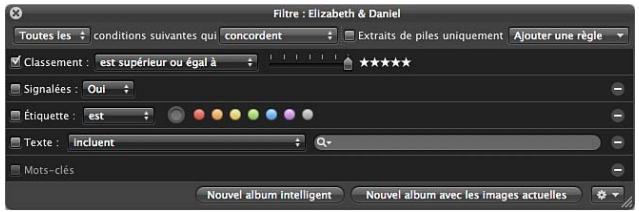
Seules les photos portant l'appreciation « Sélectionnée » restent visibles dans le navigateur. Vous pouvez maintenant vous concentrer sur les photos qui méritent votre attention.
Vous pouvez aussi configurer une série d'albums intelligents dans un projet dans lequel chaque album intelligent représente un classement de Rejeté à Sélectionnée. À mesure que vous classez des photos dans le projet, les albums intelligents rassemblent les photos dont les classements répondent aux critères de sélection. Vous pouvez ensuite passer en revue les photos des différents albums intelligents pour vous assurer qu'elles sont dans la bonne catégorie de classement. Lorsque vous modifiez le classement de vos photos, le contenu des albums intelligents que vous avez configurés change de manière dynamique pour rassembler les photos qui répondent à vos critères de sélection.
Pour en savoir plus sur l'utilisation des albums intelligents, consultez la section Vue d'ensemble des albums intelligents à la page 272.
Comparaison et classement des photos
Quand il s'avère très difficile de désirer entre deux photos, Aperture vous permet de comparer et de noter une photo sélectionnée par rapport à un ou plusieurs seconds choix de qualité similaire. C'est une fonctionnalité particulièrement utile lorsque vous essayez de désirer une photo au sein d'une petite série d'images similaires.
Ainsi, il est parfois difficile de choisir la meilleure photo parmi une série de portraits d'une personne. Même dans le cas de prises de vue multiples, l'expression du visage peut changer de façon subtile. Il est plus facile de faire un choix en comparant et en classant des photos se trouvant côte à côte.
Pour comparer et noter des photos
1 Assurez-vous que le navigateur et le visualiseur sont affichés en cliquant sur le bouton Scinder la vue dans la barre d'outils. 2 Dans le navigateur, sélectionnez la photo qui vous semble la meilleure. 3 Pour faire de cette photo la photo de référence, CHOISISSEZ Présentation > Visualiseur principal > Comparator (ou appuyez sur Option +0
La photo de référence est signalée par un contour vert dans le visualiseur et le navigateur. La photo sélectionnée suivante s'affiche avec un contour blanc juste à la droite de la photo de référence. Pour comparer une autre photo à la photo de référence, il suffit de la sélectionner. Cette photo de second choix sélectionnée apparait à droite de la photo de référence dans le visualiseur.

Si vous disposez d'un second écran et que vous voulez voir les deux photos chacune sur son propre écran, choisissez Présentation > Visualiseur secondaire > Étendu (ou appuyez sur Option + S).
4 Attribuez une note à la photo de référence en procédant de l'une des manières suivantes.
- Pour lui attribuer le classement sélectionnée : appuyez sur Option + barre oblique inverse (/).
- Pour améliorer le classement de la photo de référence : appuyez sur Option + signe égal (=). Pour abaisser le classement de la photo de référence : appuyez sur Option + trait d'union (-).
Le classement s'affiche en incrustation sur la photo de référence.
5 Attribuez une note à la photo de second choix en procédant de l'une des manières suivantes.
- Pour lui attribuer le classement Sélectionnée : appuyez sur la barre oblique inverse (/).
- Pour améliorer le classement de la photo : appuyez sur le signe égal (=).
- Pour abaisser le classement de la photo : appuyez sur le trait d'union (-).
- Pour lui attribuer le classement Rejetée : appuyez sur la touche 9.
Le classement s'affiche en incrustation sur la photo de second choix.
6 Naviguez jusqu'à la photo de second choix suivante en appuyant sur la touche Flèche gauche ou Flèche droite ou en cliquant sur le bouton « Déplacer la sélection vers la gauche » ou « Déplacer la sélection vers la droite » de la barre des commandes.
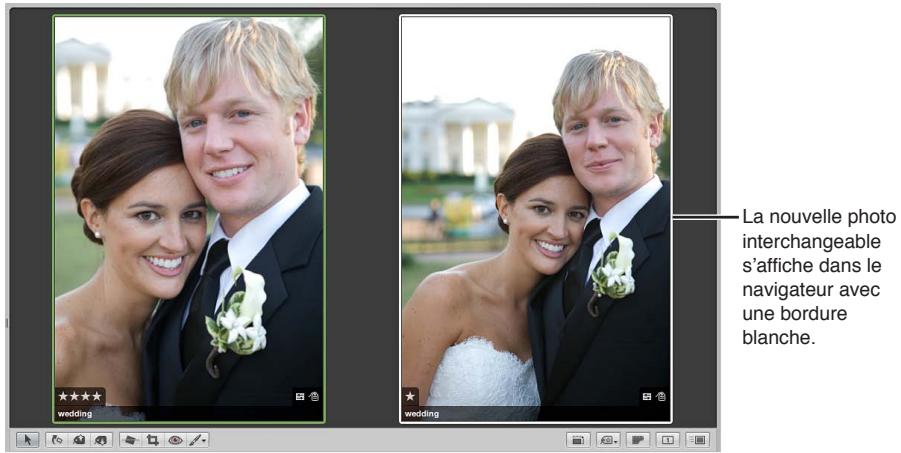
Si vous constatiez que la nouvelle sélection est un excellent choix ou possède le meilleur classement, vous pouvez la convertir en photo de référence en appuyant sur la touche Retour ou en choisissant Modifier > « Définir l'élément de comparaison ». Vous pouvez ensuite examiner et comparer les autres photos de second choix à cette photo pour vous assurer qu'il s'agit bien de la Meilleure.
Conseil : Pour désactiver rapidement la fonctionnalité de comparaison, appuyez sur Commande + Retour.
Vue d'ensemble des mots-clés
Les mots-clés sont des termes descriptifs associés aux copies de travail des photos et enregistrés sous forme de métadonnées. Un portrait de famille peut par exemple compter les mots-clés suivants : Portrait, Famille, Pere, Mere, Fille, Epoux, Epouse, Parc, Client, Sélection, Acheté, etc.
L'application de mots-clés à vos photos vous aide à les organiser et à retrouver rapidement des photos particulières.
Une fois que vous avez ajouté des mots-clés à vos photos, Aperture vous permet d'afficher tous les mots-clés de chaque photo dans le visualiseur et le navigateur. Vous pouvez également afficher les mots-clés des photos sélectionnées dans l'inspecteur d'informations.
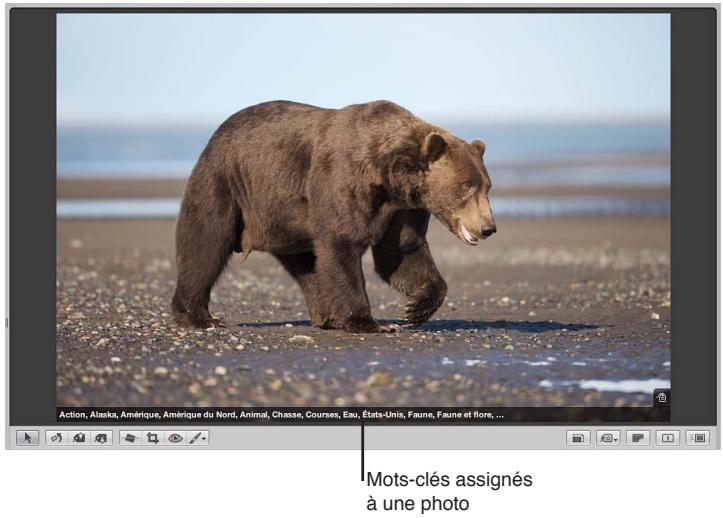
Vous pouvez utiliser la palette de réglages intelligents pour retrouver rapidement des photos à l'aide de mots-clés, ainsi qu'utiliser des albums intelligents pour regrouper automatiquement des photos possédant certains mots-clés. Vous pouvez, par exemple, créer un album intelligent nommé Acheté au niveau de la photothèque pour regrouper automatiquement toutes les photos associées au mot-clé Acheté. Pour passer rapidement en revue les photos achetées par vos clients, il vous suffit ensuite d'ouvrir l'album intelligent nommé Acheté.
Vous pouvez aussi appliquer des mots-clés à des photos en fonction de ce que vous comptez en faire à l'avenir. Vous pouvez, par exemple, créer un album intelligent Page web pour y conserver toutes les photos auxquelles le mot-clé Pour le web est associé. En passant en revue vos photos, appliquez le mot-clé Pour le web à chaque cliché que vous jugez intéressant de publier sur votre site web. Toutes les photos avec le mot-clé Pour le web sont alors réunies dans l'album de type Page web intelligente. Si vous décidez ultérieurement de ne pas publier une de ces photos sur votre site web, il vous suffit de supprimer le mot-clé. Dès que vous supprimez le mot-clé, la photo est supprimée de l'album de type Page web intelligente.
Si vous vendez vos photos à des bibliothèques, vous pouvez exporter les mots-clés associés à vos photos sous la forme de données IPTC. Lors de l'exportation, Aperture incorpore vos mots-clés à chaque fichier d'image sous la forme de champs de mots-clés IPTC. Plus vous ajoutez de mots-clés à vos photos, plus ces dernières seront facilement détectables par des clients potentiels. Pour en savoir plus, consultez la section Vue d'ensemble de l'exportation de photos à la page 448.
Important: Si vous comptez exporter vos mots-clés sous forme de données IPTC, veillez à ce que vos expressions clés ne dépassent pas 64 caractères. Au-delà de cette limite, ces expressions clés pourraient ne pas être affichées correctement par d'autres utilisateurs IPTC ou d'autres systèmes d'exploitation.
Il existe plusieurs façons d'associer des mots-clés :
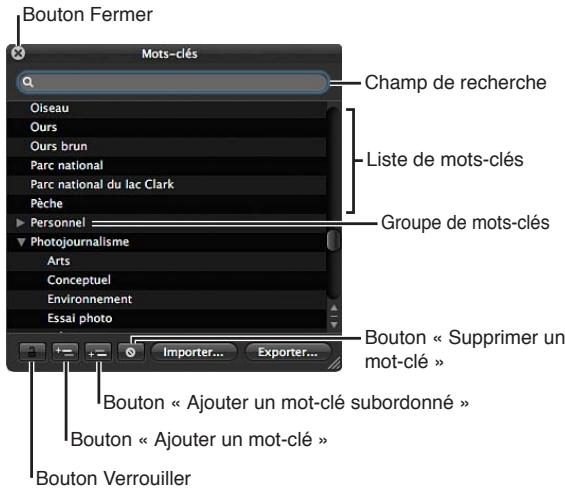
- à l'aide des commandes de mots-clés, des mots-clés prédéfinis et du champ Mot-clé de la barre des commandes;

- à l'aide des outils Prélever et Appliquer de la palette correspondante;
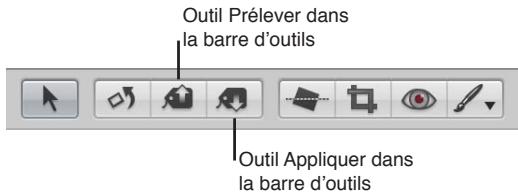
- Utilisation de l'inspecteur d'informations
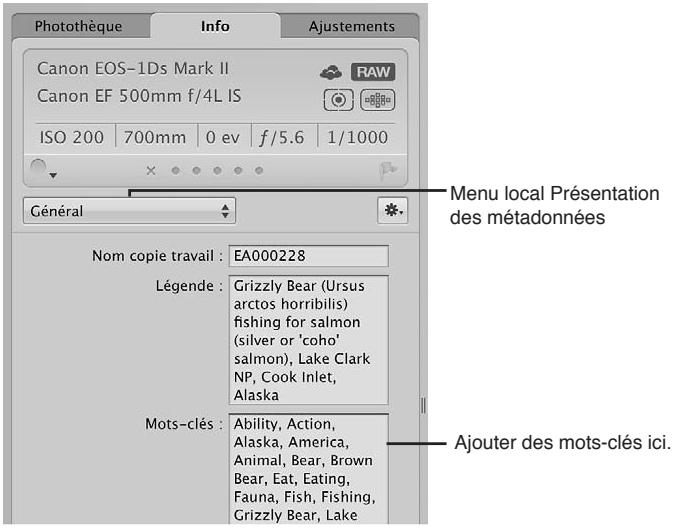
Affichage de mots-clés dans le visualiseur et dans le navigateur
Vous pouvez activer l'affichage des mots-clés des photos dans le navigateur et dans le visualiseur grâce aux présentations de superpositions de métadonnées. Vos mots-clés sont alors affichés sous forme d'incrustations qui apparaissent dans la partie inférieure de l'image ou sous l'image. Pour ce faire, vous devez choisir la présentation de métadonnées comportant des mots-clés, comme Général ou Légende et mots-clés.
Pour en savoir plus sur l'activation des superpositions de métadonnées dans le visualiser et dans le navigateur, consultez la section Vue d'ensemble des incrustations de métadonnées à la page 187.
Vous pouvez également afficher les mots-clés d'une photo au moyen des bulles d'informations sur les métadonnées. Si vous activez ces bulles d'informations, les métadonnées de base, dont les mots-clés, sont affichées sur la photo dès que vous placez le pointeur sur celle-ci. Pour activer ou désactiver les bulles d'informations sur les métadonnées, appuyez sur la touche T tout en maintenant la touche Contrôle enfoncée.
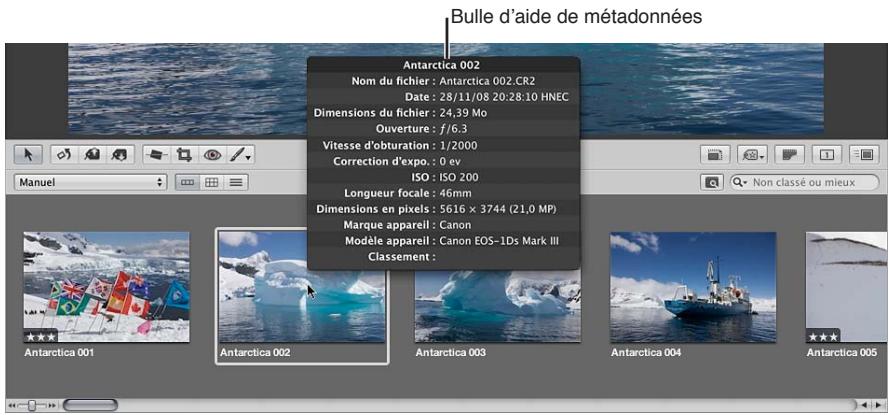
Affichage des mots-clés d'une photo à l'aide de l'inspecteur d'informations
L'inspecteur d'informations et la sous-fenêtre Info de la palette de l'inspecteur permettent d'afficher les métadonnées associées à la photo sélectionnée. Lorsque vous affichez l'inspecteur d'informations ou la sous-fenêtre Info de la palette de l'inspecteur, puis que vous sélectionnez une photo, les mots-clés associés à cette photo apparaisent, notamment les mots-clés IPTC.
Affichage des mots-clés d'une photo à l'aide de l'inspecteur d'informations
1 Affichez l'inspecteur d'informations en effectuant l'une des opérations suivantes :
- choisissez Fenêtre > Afficher l'inspecteur (ou appuyez sur l), puis cliquez sur l'onglet Info;
- Cliquez sur le bouton Inspecteur dans la barre d'outils, puis sur l'onglet Info.
2 choisissez une présentation de métadonnées comportant des mots-clés, tels que Général ou Légende et mots-clés, dans le menu local Présentation des métadonnées;
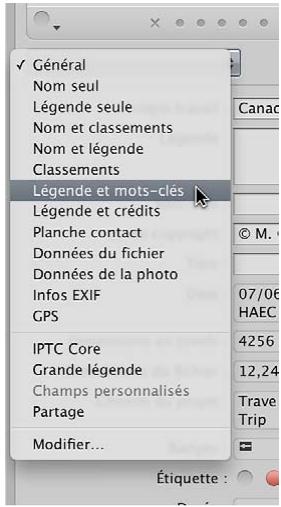
3 Dans le navigateur, sélectionnez la photo dont vous souhaitez afficher les mots-clés;
Tout mot-clé attribué à la photo s'affiche dans le champ Mots-clés de l'inspecteur d'informations.
Pour afficher les mots-clés d'une photo à l'aide de la sous-fenêtre info de la palette de l'inspecteur
1 Affichez la sous-fenêtre Info de la palette de l'inspecteur en choisissant Fenêtre > « Afficher la palette de l'inspecteur » (ou en appuyant sur H), puis cliquez sur le bouton Info.
2 Choisissez une présentation de métadonnées comportant des mots-clés, tels que Général ou Légende et mots-clés, dans le menu local Présentation des métadonnées.
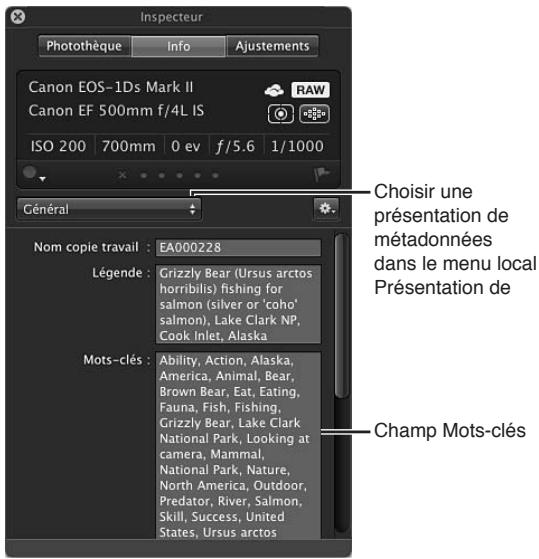
3 Sélectionnez une photo dont vous souhaitez afficher les mots-clés.
Tout mot-clé attribué à la photo s'affiche dans le champ Mots-clés de la sous-fenêtre Info de la palette de l'inspecteur.
Affichage de mots-clés dans le navigateur en présentation par liste
Lorsque le navigateur est en présentation par liste, Aperture peut afficher une colonne contenant les mots-clés associés aux photos.
Pour afficher les mots-clés dans la colonne Mots-clés du navigateur
1 Pour afficher le navigateur en présentation par liste, cliquez sur le bouton Présentation par liste (ou appuyez sur Contrôle + L). Le navigateur passe alors en présentation par liste. 2 Choisissez Présentation > Affichage des métadonnées > Personnaliser (ou appuyez sur Commande + J); La zone de dialogue « Métadonnées Navigateur & visualiser » s'affiche. 3 Sélectionnez une option d'affichage par liste dans le menu local Présentation. 4 Assurez-vous que la case Mots-clés est cochée dans la colonne Champs de métadonnées en cliquant sur les triangles d'affichage en regard de IPTC et Contenu.
La case Mots-clés est située dans la catégorie Contenu.
5 Cliquez sur OK. 6 Dans le navigateur, vous pouvez redimensionner la colonne Mots-clés en faisant glisser le bord de son en-tête de manière à afficher tous les mots-clés associés à la photo.
Les mots-clés de chaque photo s'affichent dans la colonne Mots-clés.
Vue d'ensemble de la palette de mots-clés
La palette de mots-clés constitue une méthode très efficace pour associer des mots-clés à des photos. La palette de mots-clés contient une bibliothèque de mots-clés prédéfinis que vous pouvez parcourir et dans laquelle vous pouvez faire des recherches. Vous pouvez aussi bien ajouter vos propres mots-clés qu'en supprimer. La palette de mots-clés est automatiquement mise à jour avec les mots-clés que vous ajoutez. Par exemple, lorsque vous saisissez un nouveau mot-clé dans l'inspecteur d'informations, ce mot-clé apparait également dans la palette de mots-clés.
Lorsque vous modifiez un mot-clé, en changeant son orthographe ou ses majuscules, il est mis à jour sur toutes les photos auxquelles il est affecté.
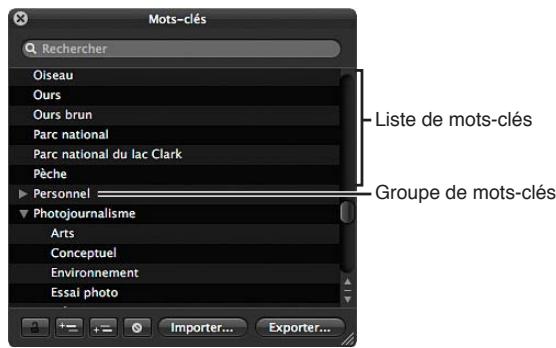
Utilisation de la palette de mots-clés pour assigner des mots-clés
Vous pouvez utiliser la palette de mots-clés pour assigner rapidement des mots-clés à une ou plusieurs photos. Pour ce faire, il vous suffit de faire glisser des mots-clés sur n'importe quelle photo ou sélection de photos dans le visualiser ou dans le navigateur. Lorsque vous sélectionnez un groupe de photos, vous pouvez affecter des mots-clés à toutes les photos sélectionnées à la fois.
Pour assigner un mot-clé à l'aide de la palette de mots-clés
Pour afficher la palette de mots-clés, procédez de l'une des manières suivantes :
choisissez Fenêtre > « Afficher la palette de mots-clés » (ou appuyez sur Maj + H) ; - cliquez sur le bouton Mots-clés dans la barre d'outils.
La palette de mots-clés s'affiche.
2 Procédez de l'une des manières qui suivent.
- Si le navigateur est en présentation par pellicule ou en grille : faites glisser un mot-clé de la palette de mots-clés vers une ou plusieurs photos sélectionnées dans le visualiseur ou dans le navigateur.
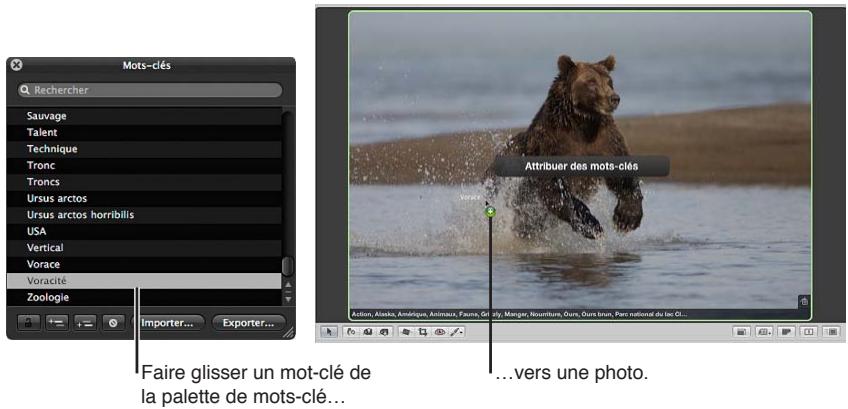
- Si le navigateur est en présentation par liste : faites glisser un mot-clé de la palette de mots-clés vers la sélection de photos dans la liste du navigateur. Ce mot-clé apparait alors dans la colonne Mots-clés de la ou des photos. Remarque : En fonction des options de métadonnées définies, il se peut que la colonne Mots-clés ne soit pas affichée. Pour en savoir plus, consultez la section Affichage de mots-clés dans le navigateur en présentation par liste à la page 166.
- Si Aperture est réglé en presentation plein écran : faites glisser un mot-clé ou un groupe de mots-clés de la palette de mots-clés vers une ou plusieurs photos sélectionnées à l'écran ou sur la pellicule.
Le mot-clé est assigné à la photo ou à la sélection de photos vers laquelle vous l'avez fait glisser. Pour afficher les mots-clés appliqués aux photos, consultez la section Affichage de mots-clés dans le visualiser et dans le navigateur à la page 164.
Pour assigner simultanément plusieurs mots-clés à l'aide de la palette de mots-clés
Pour afficher la palette de mots-clés, procédez de l'une des manières suivantes :
choisissez Fenêtre > « Afficher la palette de mots-clés » (ou appuyez sur Maj + H) ; - cliquez sur le bouton Mots-clés dans la barre d'outils.
La palette de mots-clés s'affiche.
2 Pour sélectionner les mots-clés à assigner, effectuez l'une des opérations suivantes :
- pour sélectionner plusieurs mots-clés, maintenez la touche Maj enforcée tout en appuyant sur la touche Flèche vers le haut ou Flèche vers le bas;
- cliquez sur un groupe de mots-clés adjacents tout en maintenant la touche Maj enfoncée;
- cliquez sur des mots-clés non adjacents tout en maintenant la touche Commande enforcée.
Les mots-clés sélectionnés sont mis en surbrillance dans la liste des mots-clés.
3 Faites glisser les mots-clés de la palette de mots-clés vers une photo ou une sélection de photos dans le navigateur, dans le visualiser ou en présentation plein écran.
Les mots-clés sont affectés à la photo ou à la sélection de photos vers laquelle vous les avez fait glisser.
Navigation et recherche de mots-clés
Vous pouvez parcourir les mots-clés et rechercher des mots-clés particuliers dans la palette de mots-clés.
Pour retrouver un mot-clé à l'aide de la palette de mots-clés
Pour afficher la palette de mots-clés, procédez de l'une des manières suivantes :
choisissez Fenêtre > Afficher la palette de mots-clés (ou appuyez sur Maj + H - cliquez sur le bouton Mots-clés dans la barre d'outils.)
La palette de mots-clés s'affiche.
2 Procédez l'une des manières qui suivent.
- Pour naviguer jusqu'à un mot-clé : faites défiler la liste vers le haut ou vers le bas pour passer en revue les mots-clés et cliquez sur les triangles d'affichage pour faire apparaître les mots-clés que contient chaque groupe de mots-clés.
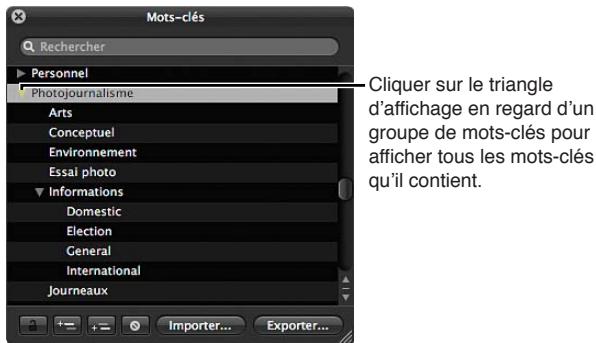
- Pour rechercher un mot-clé : saisissez le mot-clé recherche dans le champ de recherche de la palette de mots-clés.
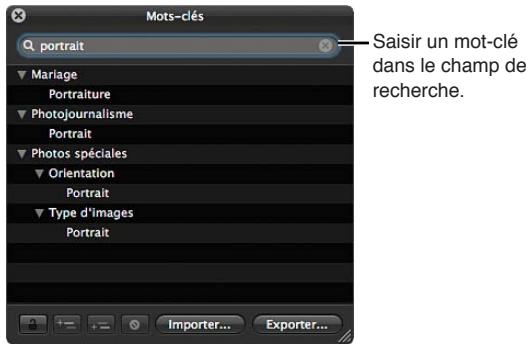
La liste des mots-clés est mise à jour pour montrer les occurrences du mot-clé que vous avez saisi.
Ajout de mots-clés à la palette de mots-clés
Vous avez la possibilité d'ajouter de nouveaux mots-clés à la bibliothèque de mots-clés de la palette de mots-clés. Vous pouvez également créer de nouveaux groupes de mots-clés. Si vous avez ajouté le mot-clé poisson à votre liste, vous aurez peut-être intérêt à ajouter les mots-clés anguille, dauphin, thon et requin sous le mot-clé poisson pour mieux définir vos photos.
Pour ajouter des mots-clés à la bibliothèque de mots-clés
Pour afficher la palette de mots-clés, procédez de l'une des manières suivantes :
choisissez Fenêtre > « Afficher la palette de mots-clés » (ou appuyez sur Maj + H) ; - cliquez sur le bouton Mots-clés dans la barre d'outils.
La palette de mots-clés s'affiche.
2. Cliquez sur le bouton Ajouter un mot-clé.
Un nouveau mot-clé sans titre apparaît dans la liste des mots-clés.
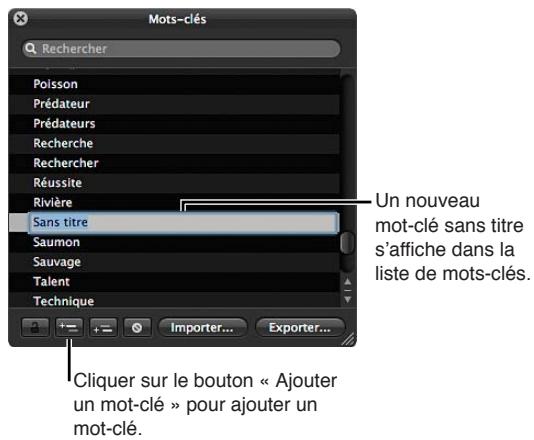
3 Attribuez un nom au nouveau mot-clé, puis appuyez sur la touche Retour.
Le nouveau mot-clé vient s'ajouter à la bibliothèque de mots-clés.
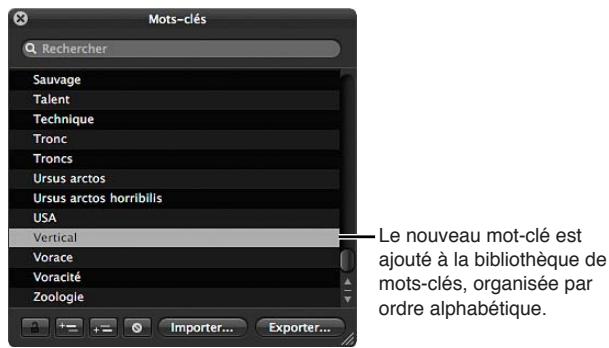
Pour ajouter des mots-clés à un groupe de mots-clés
1 Dans la palette de mots-clés, sélectionnez le groupe de mots-clés auquel vous souhaitez ajouter un mot-clé. 2 Procédez de l'une des manières suivantes :
- cliquez sur le bouton « Ajouter un mot-clé subordonné », saisissez le nouveau mot-clé, puis appuyez sur la touche Retour;
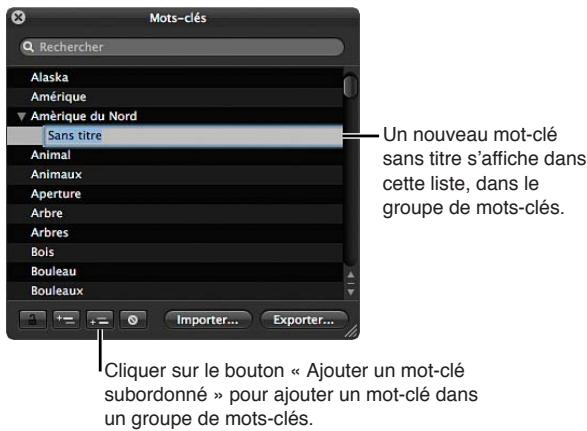
- faites glisser un mot-clé existant dans le groupe de mots-clés.
Le nouveau mot-clé apparait dans le groupe de mots-clés sélectionné, triés par ordre alphabétique.
Pour créer un nouveau groupe de mots-clés contenant des mots-clés
1 Dans la palette de mots-clés, cliquez sur le bouton « Ajouter un mot-clé », puis saisissez un nom pour le nouveau groupe de mots-clés. 2 Après avoir sélectionné le nom du nouveau groupe de mots-clés, cliquez sur le bouton « Ajouter un mot-clé subordonné », saisissez un mot-clé, puis appuyez sur Retour.
Le mot-clé que vous venez d'ajouter apparait en tête du nouveau groupe.
3 Pour ajouter un autre mot-clé au groupe, cliquez sur le bouton « Ajouter un mot-clé subordonné », saisissez un mot-clé, puis appuyez sur Retour.
Suppression de mots-clés de la palette de mots-clés
Une fois vos mots-clés ajoutés à la bibliothèque de la palette de mots-clés, vous pouvez vous rendre compte que certains d'entre eux sont inutiles. Si tel est le cas, vous pouvez aisément les supprimer.
Pour supprimer un mot-clé ou un groupe de mots-clés de la bibliothèque
1 Dans la palette de mots-clés, sélectionnez le mot-clé ou le groupe de mots-clés à supprimer.
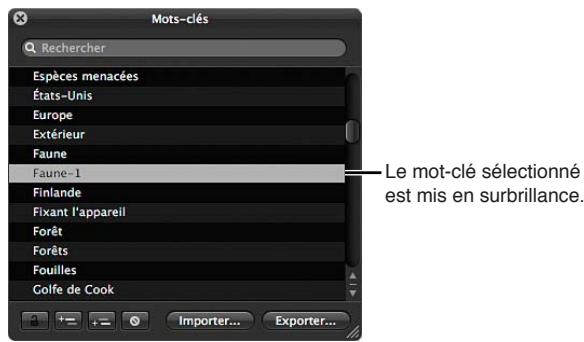
2 Procédez de l'une des manières suivantes :
- clique sur le bouton « Supprimer le mot-clé »;
- Appuyez sur la touche Supprimer.
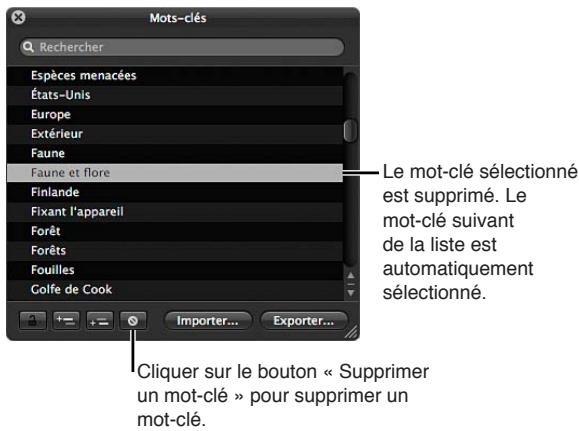
3 Si le mot-clé que vous tentez de supprimer est associé à certaines photos de votre photothèque, une zone de dialogue vous indique combien de fois il est utilisé. Si vous tenez toujours à supprimer ce mot-clé, cliquez sur « Supprimer de toutes les copies de travail »
Important : La suppression d'un mot-clé de la bibliothèque entraîne sa suppression des photos auxquelles il est assigné.
Modification de mots-clés présents dans la palette de mots-clés
Lors de la saisie d'un grand nombre de mots-clés dans la palette de mots-clés, il n'est pas rare d'introduire des coquilles. Vous pouvez modifier très simplement les mots-clés concernés et corriger vos erreurs.
Pour modifier un mot-clé lié dans la palette de mots-clés
1 Dans la palette de mots-clés, double-cliquez sur le mot-clé à modifier.
Le mot-clé sélectionné apparaît en surbrillance et vous pouvez le modifier.
2 Apportez votre correction, puis appuyez sur Retour. 3 Si le mot-clé que vous tentez de modifier est associé à certaines photos de votre photothèque, une zone de dialogue vous indique combien de fois il est utilisé. Si vous tenez à modifier ce mot-clé malgré tout, cliquez sur « Renommer dans toutes les copies de travail »
Remarque: Si vous prévoyez d'enregistrer un grand nombre de mots-clés, il peut s'avérer plus judicieux de les saisir dans un fichier texte (.txt) délimité par des tabulations à l'aide d'une application telle que TextEdit, puis d'importer cette liste de mots-clés dans Aperture. Pour en savoir plus, consultez la section Exportation et importation de listes de mots-clés à la page 182.
Vue d'ensemble des commandes de mots-clés dans la barre des commandes
Une autre méthode permettant d'appliquer et de supprimer des mots-clés consiste à utiliser les commandes de mots-clés disponibles dans la barre des commandes. Vous pouvez assigner à vos photos de nouveaux mots-clés ou des mots-clés prédéfinis appartenant à un groupe.

Les commandes relatives aux mots-clés se trouvent du côté gauche de la barre des commandes, mais elles ne sont pas affichées par défaut.
Pour afficher les commandes de mots-clés de la barre des commandes
- Choisissez Fenêtre > « Afficher les commandes de mots-clés » (ou appuyez sur Maj + D).
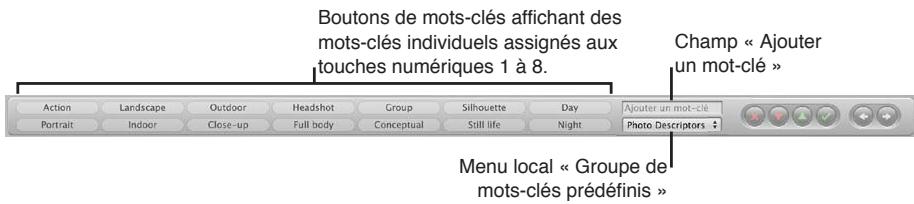
Les commandes des mots-clés suivants apparaissent :
- ique) pour ajouter le mot-clé prédéfini correspondant à la photo sélectionnée ou cliquez sur le bouton correspondant. La barre des commandes peut contenir jusqu'à 20 boutons de mots-clés. Pour supprimer un mot-clé appliqué en cliquant sur un bouton, appuyez sur Maj + Option et sur la touche numérique du clavier (et non du pavé numérique) correspondant au bouton. Pour supprimer tous les mots-clés, appuyez sur Maj + Option + 9.
- êtes invité à CHOISIR entre la déverrouiller pour ajouter le mot-clé à la bibliothèque de mots-clés et ne pas ajouter le mot-clé à la photo. Pour supprimer un mot-clé que vous venez d'affecter, saisissez-le de nouveau, puis appuyez sur les touches Maj + Retour. Les mots-clés supprimés à l'aide du champ Mot-clé ne sont pas supprimés de la palette de mots-clés.
- Menu local « Groupes de mots-clés prédéfinis » : ce menu local vous permet de sélectionner le groupe de mots-clés prédéfinis à afficher. Vous pouvez parcourir rapidement les groupes de mots-clés prédéfinis, en avant ou en reculant, en appuyant sur la touche Virgule (, ) ou Point (.). Les huit premiers mots-clés du groupe sont associés aux raccourcis clavier formés par les combinaisons de touches Option + touche 1 à 8.
Choix d'un groupe de mots-clés prédéfinis
Aperture fournit des groupes de mots-clés connexes que vous pouvez aisément sélectionner et utiliser. Les groupes de mots-clés connexes sont appelés des groupes de mots-clés prédéfinis. Vous pouvez à tout moment sélectionner un groupe de mots-clés prédéfinis ou créer vos propres groupes de mots-clés prédéfinis, afin d'y inclure les mots-clés que vous utilisez le plus fréquemment.
Lorsque vous choisissez un groupe de mots-clés prédéfinis, Aperture attribue les mots-clés correspondants aux boutons de mots-clés de la barre des commandes, ce qui configure la barre des commandes de façon à afficher uniquement les mots-clés les plus utiles.
Pour désirer un groupe de mots-clés prédéfinis et assigner des mots-clés à des photos
1 Sélectionnez une photo ou un groupe de photos dans le navigateur. 2 Dans la barre des commandes, CHOISSEZ un groupe dans le menu local « Groupes de mots-clés prédéfinis »
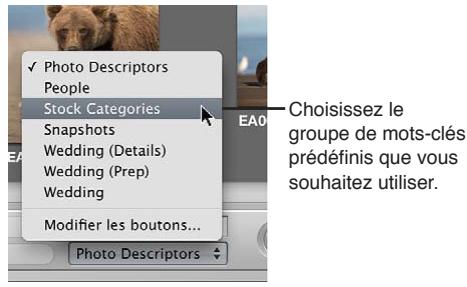
Les boutons de mots-clés de la barre des commandes sont actualisés en fonction du groupe de mots-clés prédéfinis que vous avez choisi.

Ajout de mots-clés prédéfinis à l'aide des commandes de mots-clés
Vous pouvez ajouter aisément un mot-clé prédéfini à une photo.
Pour ajouter un mot-clé prédéfini à une photo
1 Sélectionnez la photo à laquelle vous souhaitez assigner un mot-clé. 2 Dans la barre des commandes, CHOISISSEZ un groupe dans le menu local « Groupes de mots-clés prédéfinis » 3 Procédez de l'une des manières suivantes :
-CHOISISEZ Metadonnées > « Ajouter un mot-clé », puis seLECTIONnez un mot-clé dans le sous-menue. - appuyez sur Option et sur une touche numérique du clavier principal (de 1 à 8) pour affecter un des huit premiers mots-clés; - clique sur un bouton de mot-clé dans la barre des commandes.
Pour supprimer un mot-clé prédéfini d'une photo
1 Sélectionnez la photo dont vous souhaitez supprimer un mot-clé prédéfini. 2 Dans la barre des commandes, CHOISSEZ un groupe dans le menu local « Groupes de mots-clés prédéfinis ». 3 Procédez de l'une des manières suivantes:
- besoin > « Supprimer le mot-clé », puis sélectionnez le mot-clé à supprimer dans le sous-menu.
- appuyez sur Maj + Option et sur une touche numérique du clavier principal (de 1 à 8) pour supprimer l'un des huit premiers mots-clés;
- tout en appuyant sur la touche Maj, cliquez sur un bouton de mot-clé dans la barre des commandes.
Pour assigner un nouveau mot-clé à l'aide des commandes de mots-clés
1 Dans le navigateur, sélectionnez une photo ou un groupe de photos. 2 Dans la barre des commandes, saisissez le nouveau mot-clé dans le champ « Ajouter un mot-clé », puis appuyez sur la touche Retour.
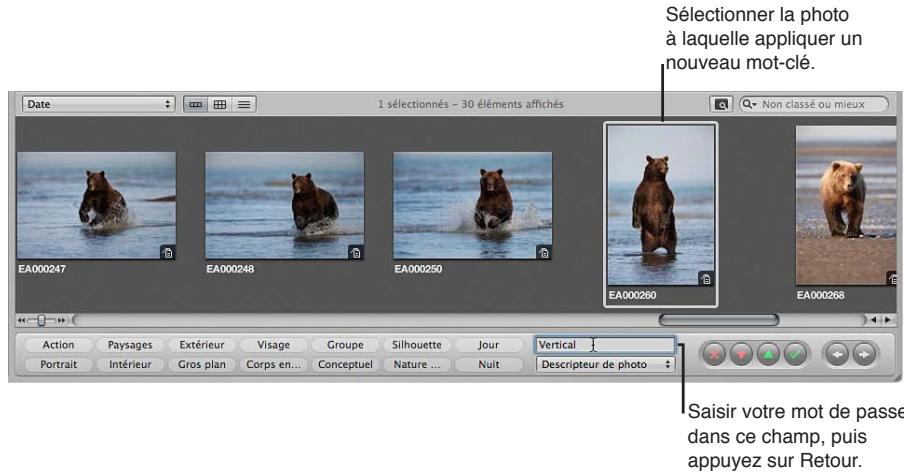
Le mot-clé que vous venez de saisir est maintenant assigné à la photo ou au groupe de photos.
Pour en savoir plus sur l'affichage des mots-clés appliqués aux photos, consultez la section Affichage de mots-clés dans le visualiser et dans le navigateur à la page 164.
Création d'un groupe de mots-clés prédéfinis
Vous pouvez un groupe de mots-clés prédéfinis à tout moment.
Pour créer un groupe de mots-clés prédéfinis et lui assigner des mots-clés
Dans la barre des commandes, CHOISISSEZ Modifier les boutons dans le menu local « Groupes de mots-clés prédéfinis »
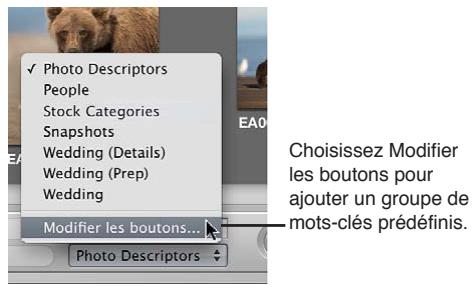
La zone de dialogue « Modifier des ensembles de boutons » s'affiche.
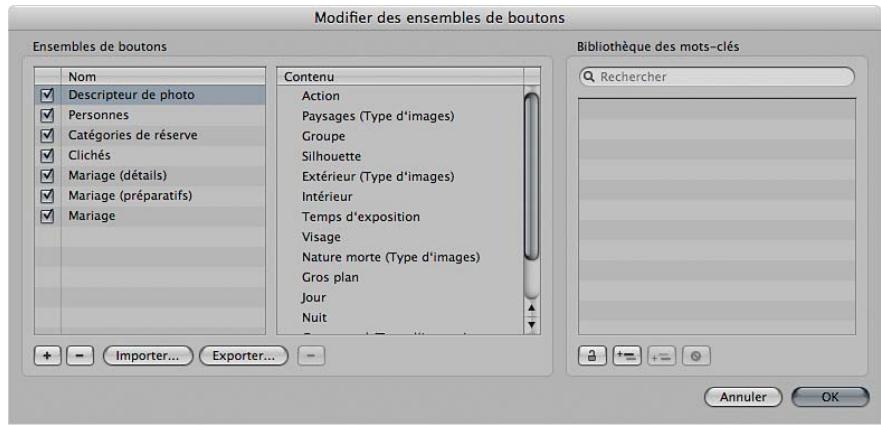
La colonne Nom, à gauche, contient la liste des groupes de mots-clés prédéfinis. Lorsque vous sélectionnez un groupe de mots-clés prédéfinis dans cette colonne, les mots-clés qui figurent dans le groupe apparaissent dans la colonne Contenu au centre. Pour ajouter ou supprimer des mots-clés, ajoutez-les ou supprimez-les dans la colonne Contenu. La colonne « Bibliothèque des mots-clés » contient la liste des mots-clés figurant dans votre bibliothèque de mots-clés.
Vous pouvez faire glisser des mots-clés de cette liste vers la colonne Contenu. Vous pouvez aussi ajouter des mots-clés et des groupes de mots-clés à votre bibliothèque de mots-clés à l'aide des commandes situées sous la colonne « Bibliothèque des mots-clés ».
2 Pour créer un nouveau groupe de mots-clés prédéfinis, cliquez sur le bouton Ajouter (+).
Un groupe de mots-clés prédéfinis sans titre apparait dans la colonne Nom.
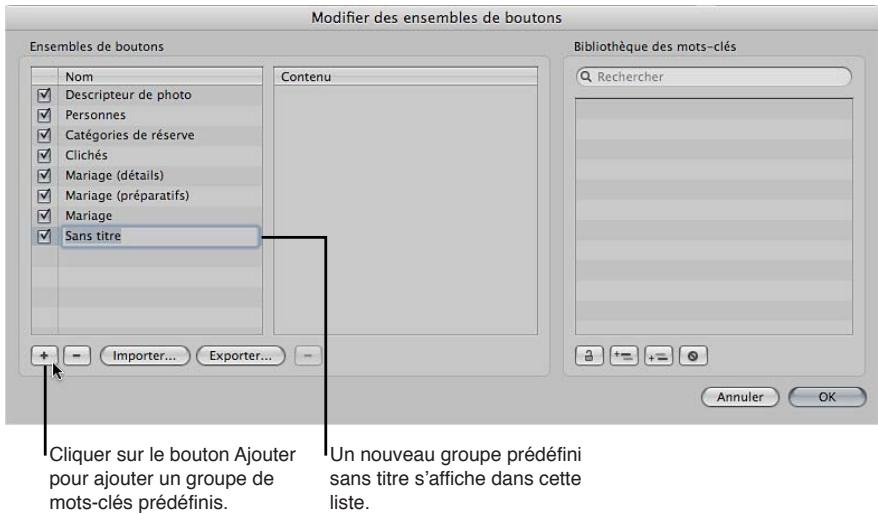
3 Donnez un titre au nouveau groupe de mots-clés prédéfinis, puis appuyez sur la touche Retour. 4 Faites glisser des mots-clés de la colonne « Bibliothèque des mots-clés » vers la colonne Contenu.
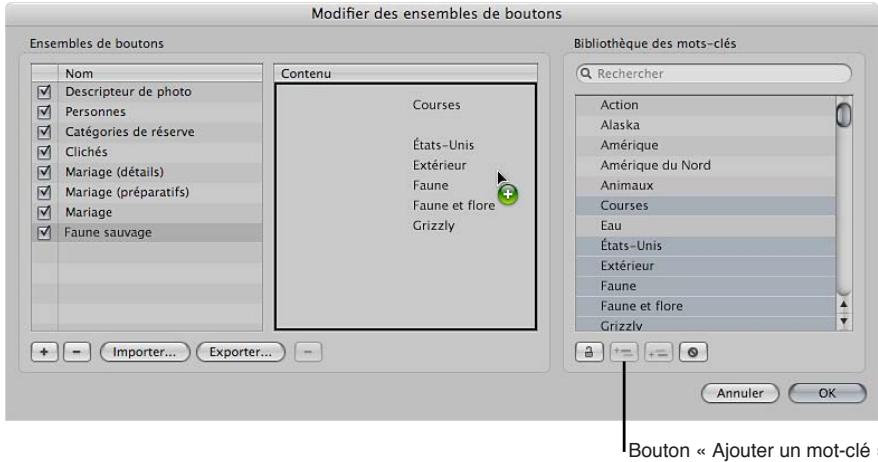
Si vous le souhaitez, vous pouvez sélectionner plusieurs mots-clés et les faire glisser simultanément vers la colonne Contenu. Pour ce faire, maintenez la touche Maj enfoncée tout en appuyant sur Flèche vers le haut ou Flèche vers le bas pour sélectionner plusieurs mots-clés. Vous pouvez tout aussi bien cliquer sur des mots-clés tout en maintenant la touche Maj enfoncée pour sélectionner des mots-clés adjacents ou tout en maintenant la touche Commande enfoncée pour sélectionner des mots-clés non adjacents. Si vous disposez d'une longue liste de mots-clés, vous avez la possibilité de rechercher rapidement un mot-clé précis en le saisissant dans le champ de recherche. Par ailleurs, cliquez sur le bouton « Ajouter un mot-clé » pour ajouter de nouveaux mots-clés à la colonne « Bibliothèque des mots-clés ». Vous pouvez ensuite faire glisser les nouveaux mots-clés dans la colonne Contenu.
Si vous souhaitez réorganiser les mots-clés de la colonne Contenu, faites-les glisser dans l'ordre de votre choix.
Les huit premiers mots-clés peuvent être sélectionnés en combinant les touches Option + touches 1 à 8 du pavé numérique. Pour supprimer un mot-clé de cette colonne, sélectionnez-le et appuyez sur la touche Supprimer ou cliquez sur le bouton Supprimer (-) en dessous la colonne.
Une fois les mots-clés triés dans l'ordre souhaité, cliquez sur OK.
Le nouveau groupe de mots-clés prédéfinis s'affiche dans le menu local « Groupe de mots-clés prédéfinis ».
Si ce groupe contient moins de huit mots-clés, les touches non affectées restent sans effet.
Application de mots-clés à l'aide de la palette prélever et appliquer
Vous pouvez utiliser les outils Prélever et Appliquer pour appliquer rapidement tous les mots-clés ou une partie des mots-clés d'une photo à d'autres photos. Les outils Prélever et Appliquer constituent un moyen efficace d'assigner des mots-clés et d'autres types de métadonnées, tels que des classements, à un grand nombre de photos. Les outils Prélever et Appliquer peuvent également appliquer des ajustements apportés à des photos, notamment le rognage, le redressement et les modifications de l'exposition. Pour en savoir plus sur l'utilisation des outils Prélever et Appliquer en vue d'appliquer des ajustements, consultez la section Application d'ajustements à un groupe d'images à la page 288.
Les outils Prélever et Appliquer disposent d'une palette. Grâce à cette palette, vous pouvez afficher et supprimer les éléments que vous avez prélevés (copies) sur une photo avant de les appliquer (coller) sur une autre.
Pour prélever tous les mots-clés d'une photo et les appliquer à une autre photo ou un groupe de photos
1 Sélectionnez une photo. 2 Sélectionnez l'outil Prélever (ou appuyez sur O).
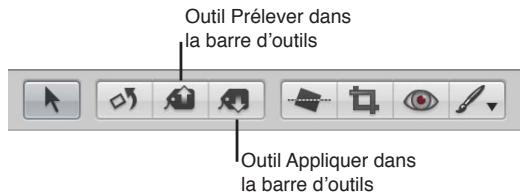
La palette Prélever et appliquer s'affiche.
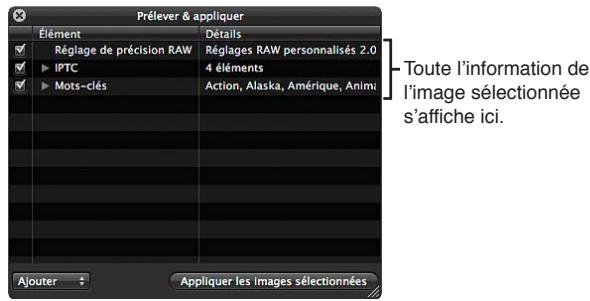
Toutes les métadonnées de la photo, telles que les ajustements appliqués, le classement et les mots-clés, apparaissent dans la palette Prélever et appliquer.
Désélectionnez toutes les cases des métadonnées, à l'exception de Mots-clés, ou sélectionnez des éléments dans la palette, puis appuyez sur Supprimer.
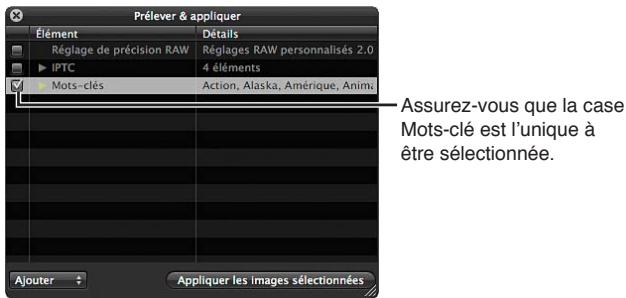
4 Pour assigner des mots-clés à l'aide de la palette Prélever et appliquer, procédez de l'une des manières suivantes :
- utilisez l'outil de selection pour sélectionner les photos auxquelles vous souhaitez assigner des mots-clés;
- utilisez l'outil de sélection pour sélectionner un groupe de photos dans le navigateur, puis cliquez sur le bouton « Appliquer aux images sélectionnées » dans la palette Prélever et appliquer.
Les mots-clés de la première photo sont affectés à toutes les photos auxquelles vous les avez appliqués.
Pour appliquer une sélection réduite de mots-clés sur une photo
Dans la plupart des cas, il n'est pas nécessaire de copier la totalité des mots-clés d'une photo à une autre. C'est pourquoi vous avez la possibilité de sélectionner les mots-clés à prélever et à appliquer.
1 Sélectionnez une photo. 2 Sélectionnez l'outil Prélever (ou appuyez sur O).
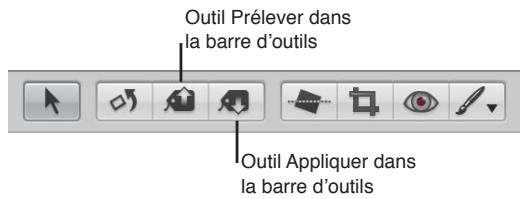
La palette Prélever et appliquer s'affiche.
3 Dans la palette Prélever et appliquer, désélectionnez les cases d'informations relatives aux photos, à l'exception de Mots-clés. 4 Cliquez sur le triangle d'affichage Mots-clés pour afficher les mots-clés de la photo sélectionnée.
5 Supprimez les mots-clés que vous ne souhaitez pas appliquer à une photo ou un groupe de photos en sélectionnant chaque mot-clé inutile dans la liste et en appuyant sur la touche Supprimer.
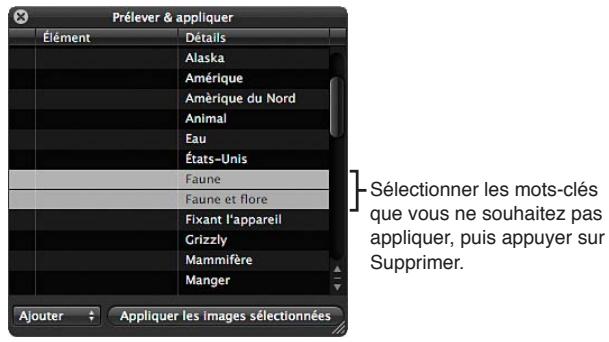
6 Pour assigner des mots-clés à l'aide de la palette Prélever et appliquer, procédez de l'une des manières suivantes :
- utilisez l'outil de selection pour sélectionner les photos auxquelles vous souhaitez assigner des mots-clés;
- utilisez l'outil de sélection pour sélectionner un groupe de photos dans le navigateur, puis cliquez sur le bouton « Appliquer aux images sélectionnées » dans la palette Prélever et appliquer.
La sélection réduite de mots-clés est alors appliquée à la photo sélectionnée.
Pour prélever et appliquer rapidement les métadonnées et les ajustements d'une photo. Vous pouvez utiliser des raccourcis clavier pour prélever rapidement les mots-clés et toutes les autres métadonnées, ainsi que tous les ajustements d'une photo, afin de les appliquer à une autre photo.
1. Sélectionnez une photo, puis appuyez sur Commande + Maj + C pour prélever les métadonnées de cette photo. 2. Sélectionnez une photo ou un groupe de photos, puis appuyez sur Commande + Maj + V pour appliquer les métadonnées aux photos sélectionnées.
Appuyez égallement sur prélever les valeurs du paramètre « Réglage de précision RAW » de l’une des images RAW, puis les appliquer à une autre. Les ajustements « Réglage de précision RAW » figurent par défaut dans les opérations Prélever et appliquer. Si vous ne souhaitez pas prélever et appliquer des ajustements « Réglage de précision RAW », vous devez les désactiver dans la palette Prélever et appliquer. Pour en savoir plus sur le prélevement et l'application des ajustements, consultez la section Application d'ajustements à un groupe d'images à la page 288. Pour en savoir plus sur les ajustements « Réglage de précision RAW », consultez la section Vue d'ensemble des commandes de réglage de précision RAW à la page 305.

Pour tout exclure sauf les métadonnées des opérations prélever et appliquer
Vous supportez utiliser la palette Prélever et appliquer pour procéder au prélèvement et à l'application des métadonnées uniquement.
1 Sélectionnez la photo importante, les métadonnées ou les mots-clés à copier. 2 Choisissez Metadonnées > Prélever les métadonnées.
La palette Prélever et appliquer s'affiche et vous montre uniquement des informations sur les métadonnées et les mots-clés.
Sélectionnez une photo ou un groupe de photos, puis cliquez sur le bouton « Appliquer aux images sélectionnées »
Seuls les métadonnées et les mots-clés sélectionnés sont appliqués à la sélection de photos.
Application de mots-clés à l'aide de l'inspecteur d'informations
Lorsque vous sélectionnez une photo, vous pouvez utiliser l'inspecteur d'informations pour afficher les mots-clés de la photo et ajouter au besoin de nouveaux mots-clés.
Pour appliquer des mots-clés à l'aide de l'inspecteur d'informations
1 Sélectionnez une photo. 2 Choisissez Fenêtre > Afficher l'inspecteur (ou appuyez sur I), puis cliquez sur Info. 3 Choisissez « Légende et mots-clés » dans le menu local Présentation des métadonnées.
Tous les mots-clés appliqués à la photo apparaisent dans le champ Mots-clés.
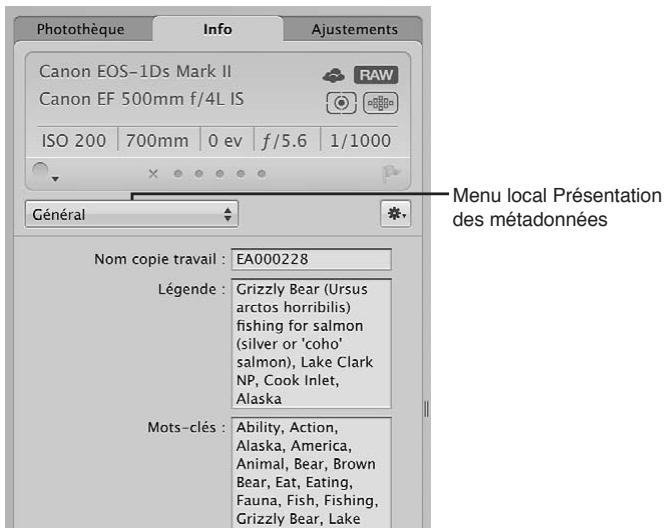
Pour ajouter un nouveau mot-clé, saisissez-le dans le champ Mots-clés.
Remarque: Tous les mots-clés doivent être séparés par des virgules.
Application de mots-clés à des photos sur la table lumineuse
Vous pouvez utiliser la table lumineuse pour trier votre sélection de photos comme bon vous semble. Une fois que vous avez réuni vos photos dans des groupes, vous pouvez appliquer des mots-clés aux groupes de photos. Si vous créez, par exemple, un album de type table lumineuse contenant une sélection des mêmes photos prises lors d'un mariage, vous pouvez regrouper les photos selon la partie du mariage qu'elles illustrent. APRÈS avoir organisé vos photos, vous pouvez leur appliquer différents mots-clés, tels que Préparatifs, Mairie, Cérémonie, Séance de pose et Réception, etc.
Pour appliquer des mots-clés à des groupes de photos sur la table lumineuse
1 Sélectionnez un album de type Table lumineuse dans l'inspecteur de photothèque. 2 Cliquez sur le bouton Mots-clés dans la barre d'outils (ou appuyez sur Maj + H). 3 Dans la table lumineuse ou dans le navigateur, sélectionnez le groupe de photos auquel vous souhaitez assigner des mots-clés. 4 Faites glisser les mots-clés souhaités de la palette de mots-clés vers les photos sélectionnées.
Les mots-clés sont immédiatement appliqués aux photos sélectionnées.
Pour en savoir plus sur l'utilisation de la table lumineuse, consultez la section Vue d'ensemble de la table lumineuse à la page 522.
Suppression des mots-clés d'une photo
Vous pouvez supprimer des mots-clés appliqués à une photo.
Pour supprimer tous les mots-clés associés à une photo
1 Sélectionnez une photo. 2 Choisissez Métadonnées > Supprimer le mot-clé > Supprimer tous les mots-clés (ou appuyez sur Maj + Option + 9).
Pour supprimer des mots-clés à l'aide de l'inspecteur d'informations
1 Si l'inspecteur d'informations n'apparaît pas, cliquez sur le bouton Inspecteur dans la barre d'outils, puis sur Info. 2 Choisissez « Légende et mots-clés » dans le menu local Présentation des métadonnées. 3 Dans le champ Mots-clés, sélectionnez, puis supprimez tous les mots-clés que vous souhaitez supprimer de la photo.
Pour supprimer un mot-clé individuel d'un groupe de photos à l'aide des commandes de mots-clés de la barre des commandes
1. Sélectionnez le groupe de photos. 2. Procédez de l'une des manières suivantes :
- dans la barre des commandes, saisissez le mot-clé à supprimer dans le champ « Ajouter un mot-clé », puis appuyez sur les touches Maj + Retour;
- Si ce mot-clé est un mot-clé prédéfini, cliquez sur son bouton dans la barre des commandes tout en maintenant la touche Maj enfoncée.
Le mot-clé est supprimé des photos sélectionnées.
Pour en savoir plus sur l'utilisation de la barre des commandes, consultez la section Vue d'ensemble des commandes de mots-clés dans la barre des commandes à la page 172.
Exportation et importation de listes de mots-clés
Vous avez la possibilité d'exporter et d'importer des listes de mots-clés afin de les partager avec d'autres utilisateurs d'Aperture et de les transférer vers d'autres systèmes Aperture. Vous pouvez aussi créer des listes de mots-clés pour des projets spécifiques, puis les importer selon vos besoins. Lorsque vous exportez une liste de mots-clés, tous vos mots-clés sont enregistrés dans un fichier texte (.txt) utilisant des tabulations comme séparateurs. Cette liste délimitée par des caractères de tabulation possède une structure hiérarchique qui correspond à celle de la palette de mots-clés.
Pour exporter une liste de mots-clés
1 Procédez de l'une des manières suivantes :
- dans la palette de mots-clés, cliquez sur le bouton Exporter;
- dans la zone de dialogue « Modifier des ensembles de boutons », cliquez sur le bouton Exporter.
Dans la zone de dialogue qui s'affiche, attribuez un nom à la liste de mots-clés, sélectionnez un emplacement, puis cliquez sur Enregistrer.
La liste de mots-clés est enregistrée sous la forme d'un fichier texte (.txt) à l'emplacement besoini.
Pour importer une liste de mots-clés
Une fois que vous avez exporté une liste de mots-clés, vous pouvez transférer le fichier correspondant sur un autre système Aperture, puis l'importer. Vous pouvez aussi créer ou modifier manuellement des listes de mots-clés à l'aide d'autres applications, telles que TextEdit, puis importer ces listes dans Aperture, à condition qu'elles respectent la structure des fichiers texte délimités par des caractères de tabulation.
1 Procédez de l'une des manières suivantes :
- dans la palette de mots-clés, cliquez sur le bouton Importer;
- dans la zone de dialogue « Modifier des ensembles de boutons », cliquez sur le bouton Importer.
2 Dans la zone de dialogue qui s'affiche, naviguez jusqu'au fichier contenant la liste de mots-clés, puis cliquez sur Ouvrir.
Les nouveaux mots-clés provenant de la liste de mots-clés importée sont ajoutés à la palette de mots-clés.
Vue d'ensemble de l'utilisation des métadonnées
Toutes les informations associées à vos photos, à savoir les types d'ajustements appliqués, les informations enregistrées par l'appareil photo et les informations descriptives sur la photo proprement dite, s'appellent des métadonnées. Dans Aperture, vous pouvez utiliser trois types de métadonnées.
Le premier type de métadonnées regroupe les données EXIF (Exchangeable Image File). Les métadonnées EXIF sont des informations enregistrées par l'appareil photo et stockées dans l'image au moment où elle est prise. Elles incluent notamment la vitesse d'obturation, le ratio f-stop (ouverture du diaphragme), l'heure de capture de la photo, le modèle de l'appareil photo et des données GPS (pour les appareils photo qui prennent en charge cette fonctionnalité).
Le deuxième type de métadonnées concerne les données que vous appliquez pour identifier et effectuer le suivi de vos photos dans Aperture. Elles comportent notamment un nom de copie de travail, les étiquettes de couleur, les signalements, les mots-clés, le moment de l'importation de la photo, les types d'ajustements appliqués, ainsi que la méthode utilisée pour la publication et son support.
Le troisième type de métadonnées regroupe les données IPTC (International Press Telecommunications Council). Les métadonnées IPTC sont des données standardisées utilisées par les photographes et les organismes de presse pour incorporer des mots-clés, des légendes, des mentions de droits d'auteur et d'autres informations aux fichiers image. Aperture vous permet d'afficher et de modifier les métadonnées IPTC.
Remarque: Pour en savoir plus sur l'utilisation de données GPS dans Aperture, consultez la section Vue d'ensemble de la fonctionnalité Lieux à la page 222.
Vous pouvez afficher différentes combinaisons de métadonnées avec vos photos dans le visualiseur et le navigateur, ainsi qu'en présentation Plein écran. Aperture vous propose diverses présentations de superpositions de métadonnées, qui correspondent à des combinaisons spécifiques d'informations que vous pouvez afficher sous forme d'incrustations sur chaque photo ou juste en dessous. Vous pouvez, par exemple, désirer une présentation simplifiée de métadonnées qui compte uniquement le nom de la copie de travail d'une photo et sa légende. Il existe également une présentation développée des métadonnées, qui vous permet d'afficher pour chaque photo le classement, les badges, le réglage d'ouverture, la vitesse d'obturation, la correction d'exposition, la longueur focale, la légende, les mots-clés, le nom de la copie de travail, la sensibilité ISO et la taille du fichier, ainsi que l'emplacement de l'original. Vous pouvez enfin créer vos propres présentations de superpositions de métadonnées.
Photo dans le visualiser avec métadonnées affichées dans la présentation de la superposition de métadonnées développée
Vous avez le choix entre différentes présentations de superpositions de métadonnées pour le visualiser, ainsi que le navigateur en présentation en grille, par pellicule ou pariste. Vous pouvez également afficher les métadonnées avec des intitulés afin d'identifier plus facilement leur type.
Remarque: Le choix d'une présentation de métadonnées pour le visualiser détermine également les métadonnées affichées avec les photos en présentation Plein écran. Quant au besoin d'une présentation de métadonnées pour le navigateur en présentation en grille, il détermine les métadonnées affichées sur la pellicule avec les vignettes en présentation Plein écran, ainsi que les vignettes en mode Navigator en présentation Plein écran.
Lorsque vous placez le pointeur sur une photo, Aperture peut afficher des informations à son sujet dans une zone de texte appelée bulle d'informations sur les métadonnées. Pour activer ou désactiver l'affichage de ces bulles, il vous suffit d'utiliser le menu local Superpositions de métadonnées dans la bande d'outils. Le choix d'une présentation de métadonnées dans la zone de dialogue « Métadonnées Navigator & visualiser » vous permet de préciser la combinaison de métadonnées à afficher dans ces bulles d'informations.
Bulle d'aide de métadonnées
Vouss pouvez modifier la combinaison de métadonnées qui apparaît dans l'inspecteur d'informations enCHOISIGSANT une autre presentation dans le menu local PRESENTATION de métadonnées. Pour en savoir plus sur les presentations de métadonnées, consultez la section Vue d'ensemble des presentations de métadonnées à la page 199.
Vous souvez également ajouter les vrétables métadonnées que vous souhaitez effectivement appliquer à vos photos aux champs d'une presentation de métadonnées, puis enregister cette presentation modifiée sous la forme d'un prérglage de métadonnées. Pour ce faire, passez par la zone de dialogue Métadonnées accessible via le menu local Action de métadonnées de l'inspecteur d'informations. Pour en savoir plus sur les prérglages de métadonnées, consultez la section Creation de prérglages de métadonnées à la page 204.
Vous pouvez ensuite utiliser ce préréglage de métadonnées pour appliquer des combinaisons de métadonnées à des photos lorsque vous les importez ou pour appliquer une combinaison de métadonnées à un groupe de photos dans la zone de dialogue Changement groupe. Pour en savoir plus sur l'application de combinaisons de métadonnées à un groupe de photos, consultez la section Modification des métadonnées de plusieurs images à la fois à la page 207.
Affichage de l'inspecteur d'informations
Vous pouvez afficher les métadonnées d'une photo particulière dans l'inspecteur d'informations et la sous-fenêtre Info de la palette de l'inspecteur.
Pour afficher l'inspecteur d'informations
Procédez de l'une des manières suivantes.
- Choisissez Fenêtre > Afficher l'inspecteur (ou appuyez sur l), puis cliquez sur l'onglet Info.
- Cliquez sur le bouton Inspecteur dans la barre d'outils, puis sur l'onglet Info.
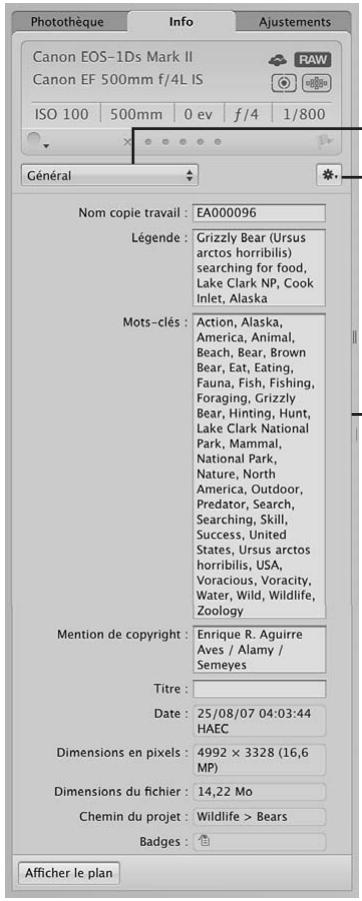
Choisissez une présentation de métadonnées - dans le menu local Présentation de métadonnées.
-Le menu local Actions de métadonnées permet d'appliquer et de modifier les préréglatages de métadonnées, de: gérer les champs personnalisés et de joindre des fichiers audio aux images.
- Inspecteur d'informations
Pour afficher la sous-fenêtre Info de la palette de l'inspecteur
choisissez Fenêtre > Afficher la palette de l'inspecteur (ou appuyez sur H), puis cliquez sur Info.
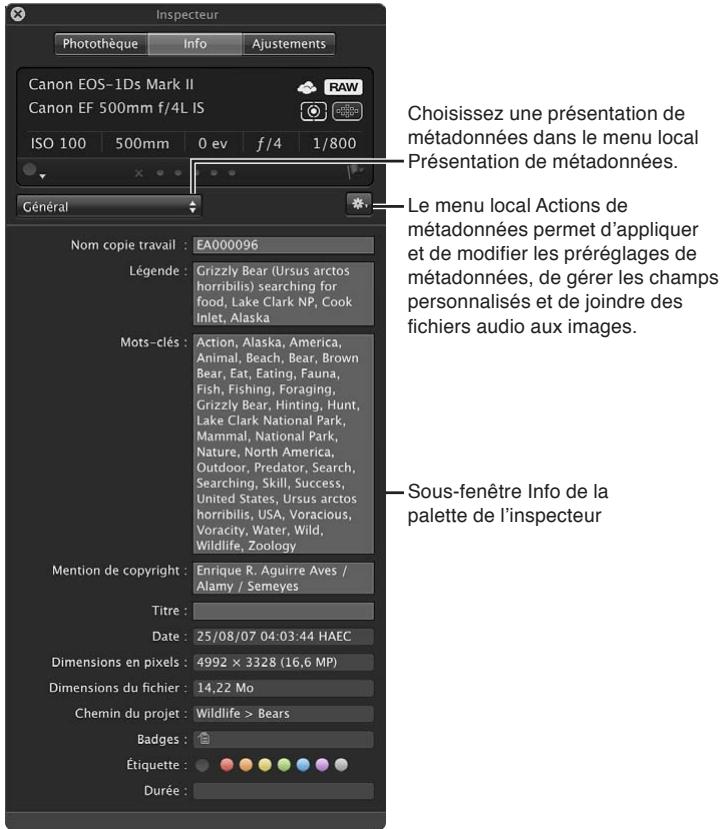
Vue d'ensemble des incrustations de métadonnées
Voudez-vous utiliser le menu local Superpositions de métadonnées dans la bande d'outils pour activer ou déactiver l'affichage des superpositions de métadonnées apparaissant avec les photos dans le visualiseur et le navigateur. Utilisez également ce menu local pour activer ou déactiver l'affichage des bulles d'informations sur les métadonnées. Ce menu local vous permet également d'alterner entre les présentations de superpositions de métadonnées « simplifiée » et « développement » indépendamment, que ce soit dans le visualiseur ou le navigateur. De plus, il vous donne accès à la zone de dialogue « Métadonnées Navigateur & visualiseur »
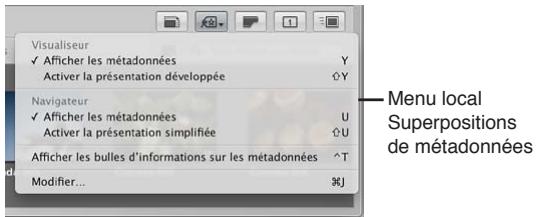
La zone de dialogue « Métadonnées Navigateur & visualiseur » vous permet d'indiquer les champs de métadonnées à afficher dans les présentations de superpositions de métadonnées simplifiée et développée, aussi bien pour le visualiseur que le navigateur, ainsi que de préciser les métadonnées à afficher dans les bulles d'informations sur les métadonnées. Vous avez la possibilité d'afficher un grand nombre de champs de métadonnées EXIF et IPTC. Par ailleurs, vous pouvez ajouter des champs de métadonnées spécifiques à Aperture, tels que le classement et le nom de la copie de travail, voire des informations sur l'utilisation d'une photo (si elle a été envoyée par courrier électronique ou commandée via le service d'impression d'Apple, par exemple). Vous pouvez aussi préciser si vous souhaitez que les métadonnées apparaissent dans la partie inférieure de la photo ou juste en dessous. Cette zone de dialogue vous permet enfin d'afficher les métadonnées avec des intitulés, afin d'identifier plus facilement leur type.

Certaines présentations de superpositions de métadonnées sont spécifiquement conçues pour afficher des informations dans le visualiser, le navigateur en présentation en grille ou par liste, et dans les bulles d'informations sur les métadonnées. Le tableau suivant dresse la liste des présentations de superpositions de métadonnées à votre disposition, ainsi que des informations qu'elles contiennent.
| Présentation de superposition de métadonnées | Informations affichées |
| Visualiser - Élementaire | Badges, classement, mots-clés, étiquettes et drapeau |
| Visualiser - Étendu | Classement, badges, étiquette, ouverture (f-stop), vitesse d'obturation, correction d'exposition, longueur focale (35 mm), longueur focale, objectif, légende, mots-clés, nom de la copie de travail, date, sensibilité ISO, taille de fichier et chemin du projet |
| Présentation en grille - Élementaire | Badges, classement, étiquette et drapeau |
| Présentation en grille - Étendue | Badges, classement, nom de la copie de travail, étiquette et drapeau |
| Présentation par liste - Élementaire | Nom de la copie de travail, badges, classement, étiquette, drapeau, date, ouverture (f-stop), vitesse d'obturation, correction d'exposition, sensibilité ISO, longueur focale (35 mm), longueur focale, objectif, dimensions en pixels, orientation, proportions, nom du fichier, taille du fichier, modulo d'appareil photo, session d'importation et chemin du projet |
| Présentation par liste - Étendue | Nom de la copie de travail, badges, classement, éti-quette, drapeau, date, légende, mots-clés, fournisseur, mention des droits d'auteur, titre, nom du fichier, taille du fichier, modulo d'appareil photo, session d'impôtation, chemin du projet, ouverture (f-stop), vitesse d'obturation, correction d'exposition, sensibilité ISO, longueur focale (35 mm), longueur focale, objectif et dimensions en pixels |
| Bulles d'informations sur les métadonnées | Nom de la copie de travail, nom du fichier, date, taille du fichier, légende, mots-clés, ouverture (f-stop), vitesse d'obturation, correction d'exposition, sensibilité ISO, longueur focale (35 mm), longueur focale, dimensions en pixels, marque d'appareil photo, modulo d'appareil photo et classements |
Activation ou déactivation de l'affichage des métadonnées
Vous pouvez activer ou désactiver l'affichage des métadonnées, ainsi que changer séparément les présentations de superpositions de métadonnées affichées dans le visualiser ou le navigateur grâce aux commandes de menu ou au menu local Superpositions de métadonnées de la bande d'outils.
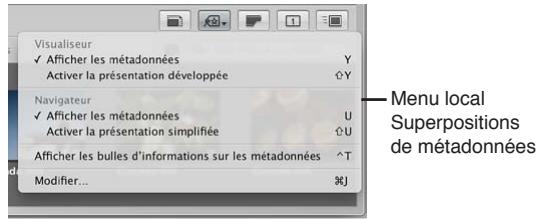
Pour masquer ou afficher les métadonnées dans le visualiser
Procédez de l'une des manières suivantes :
choisissez Présentation > Affichage des métadonnées, puis sélectionnez Afficher les métadonnées dans la section Visualiseur du sous-menu (ou appuyez sur la touche Y); - dans la bande d'outils, CHOISSEZ Afficher les métadonnées dans la section Visualiser du menu local Superpositions de métadonnées.
Pour activer la présentation développée des superpositions de métadonnées dans le visualiser
Procédez de l'une des manières suivantes :
choisissez Présentation > Affichage des métadonnées, puis sélectionnez « Activer la présentation Développée » dans la section Visualiseur du sous-menu (ou appuyez sur Maj + Y); - dans la bande d'outils, CHOISISEZ « Activer la présentation Développée » dans la section Visualiser du menu local Superpositions de métadonnées.
Pour activer la présentation simplifiée des superpositions de métadonnées dans le visualiser procédez de l'une des manières suivantes :
choisissez Présentation > Affichage des métadonnées, puis sélectionnez « Activer la présentation simplifiée » dans la section Visualiseur du sous-menu (ou appuyez sur Maj + Y); - dans la bande d'outils, CHOIsissez « Activer la présentation simplifiée » dans la section Visualiseur du menu local Superpositions de métadonnées.
Pour masquer ou afficher les métadonnées dans le Navigateur en présentation par pellicule ou en grille
Procédez de l'une des manières qui suivent.
choisissez Présentation > Affichage des métadonnées, puis sélectionnez Afficher les métadonnées dans la section Navigateur du sous-menu (ou appuyez sur la touche U): - dans la bande d'outils, CHOISISEZ Afficher les métadonnées dans la section Navigateur du menu local Superpositions de métadonnées.
Pour activer la présentation développée des superpositions de métadonnées dans le navigator en présentation par pellicule, en grille et par liste
Procédez de l'une des manières suivantes :
choisissez Présentation > Affichage des métadonnées, puis sélectionnez « Activer la presentation Développée » dans la section Navigateur du sous-menu (ou appuyez sur Maj + U); - dans la bande d'outils, CHOISISSEZ « Activer la presentation Développée » dans la section Navigateur du menu local Superpositions de metadonnées.
Remarque: L'activation de la présentation développée augmente le nombre de colonnes affichées en présentation par liste.
Pour activer la présentation simplifiée des superpositions de métadonnées dans le navigateur en présentation par pellicule, en grille et par liste
Procédez de l'une des manières suivantes :
choisissez Présentation > Affichage des métadonnées, puis sélectionnez « Activer la présentation simplifiée » dans la section Navigateur du sous-menu (ou appuyez sur Maj + U); - dans la bande d'outils, CHOIsissez « Activer la présentation simplifiée » dans la section Navigateur du menu local Superpositions de métadonnées.
Remarque: L'activation de la présentation simplifiée réduit le nombre de colonnes affichées en présentation par liste.
Pour activer ou désactiver les bulles d'informations sur les métadonnées
Procédez de l'une des manières suivantes :
choisissez Présentation > Affichage des métadonnées > Bulles d'informations sur l'image (ou appuyez sur la touche T) ; - dans la bande d'outils, CHOISSEZ « Afficher les bulles d'informations sur les métadonnées » dans le menu local Superpositions de métadonnées.
Si les bulles d'informations sur les métadonnées sont activées, une coche apparait en regard de l'option correspondante dans le menu.
Indication du type de métadonnées à afficher dans le visualiseur et le navigateur
La zone de dialogue « Métadonnées Navigateur & visualiser » vous permet d'indiquer les types de métadonnées à afficher dans les présentations de superpositions de métadonnées simplifiée et développée, tant pour le visualiser que pour le navigateur en présentation en grille, par pellicule ou par liste. Elle vous permet également de préciser les types de métadonnées à afficher dans les bulles d'informations sur les métadonnées.
Remarque : lorsque vous choisissez une présentation de superposition de métadonnées pour le navigateur en présentation par liste, cette présentation détermine le nombre de colonnes affichées. Chaque élément de métadonnées de la présentation correspond à une colonne dans la présentation par liste.
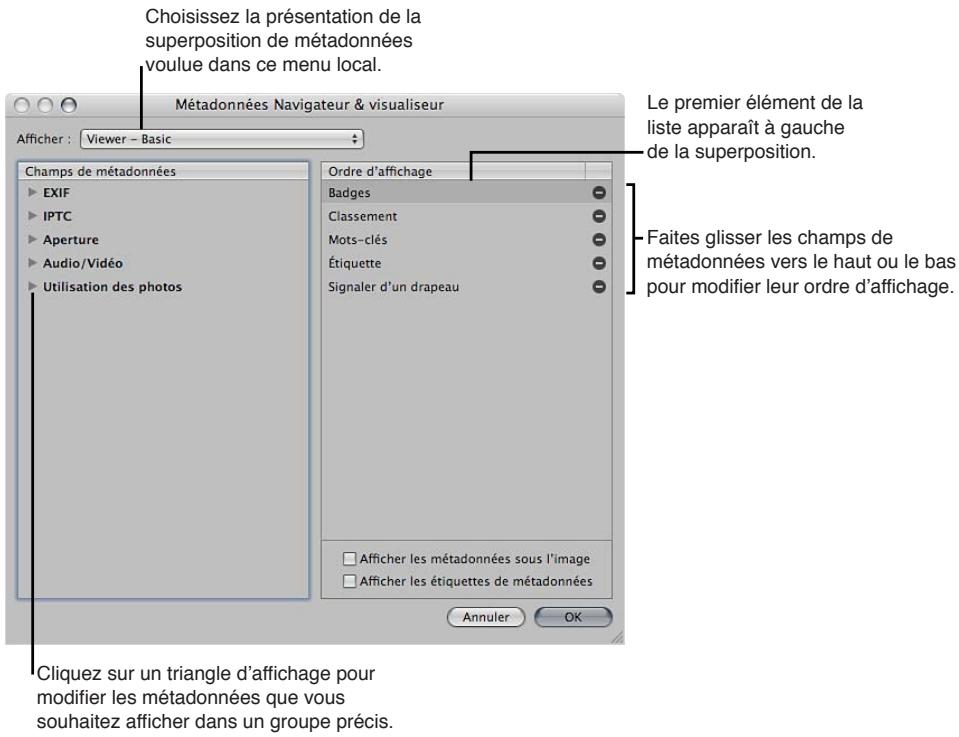
Pour définir les champs de métadonnées affichés dans une présentation de superposition de métadonnées spécifique
1. Procédez de l'une des manières suivantes :
- Choisissez Présentation > Affichage des métadonnées > Personnaliser (ou appuyez sur Commande + J);
- dans la bande d'outils, CHOISSEZ Modifier dans le menu local Superpositions de métadonnées.
La zone de dialogue « Métadonnées Navigateur & visualiser » apparait.
2 Choisissez la présentation de superposition de métadonnées que vous souhaitez modifier dans le menu local Présentation. 3 Dans la colonne Champs de métadonnées, procédez de l'une des manières suivantes.
- Pour ajouter des données EXIF, telles que les réglages d'exposition et d'ouverture : cliquez sur le triangle d'affichage en regard de EXIF ésentation.
- Pour ajouter des données IPTC, telles que les informations sur les droits d'auteur et les mots-clés : cliquez sur le triangle d'affichage en regard de IPTC ésentation.
- Pour ajouter des informations spécifiques à Aperture, telles que le nom de la copie de travail et les étiquettes de couleur : cliquez sur le triangle d'affichage en regard de Aperture ésentation.
- Pour ajouter des informations sur les clips audio et vidéo, telles que la durée, le début et les images par seconde (ips) : cliquez sur le triangle d'affichage en regard de Audio/Video ésentation.
- Pour ajouter des informations sur l'usage des photos, notamment si elles ont été imprimées ou envoyées par courrier é ésentation.
Les champs de métadonnées sélectionnés sont ajoutés à la colonne Ordre d'affichage.
Si vous souhaitez modifier l'ordre, de gauche à droite, dans lequel les champs de métadonnées sont affichés dans la superposition, faites-les glisser dans la colonne Ordre d'affichage en vue d'obtenir un autre rangement.
L'élément de métadonnées situé tout en haut de la colonne Ordre d'affichage apparait à gauche de la superposition.
5 Dès lors que vous êtes satisfait des champs de métadonnées affectés à la présentation de superposition sélectionnée et de l'ordre dans lequel ces champs de métadonnées apparaissent, cliquez sur OK.
Pour supprimer un champ de métadonnées d'une présentation de superposition de métadonnées
1. Procédez de l'une des manières suivantes :
- Choisissez Présentation > Affichage des métadonnées > Personnalisé (ou appuyez sur Commande + J);
- dans la bande d'outils, CHOISSEZ Modifier dans le menu local Superpositions de métadonnées.
La zone de dialogue « Métadonnées Navigateur & visualiser » apparait.
2 Choisissez la présentation de superposition de métadonnées que vous souhaitez modifier dans le menu local Présentation. 3 Dans la colonne Ordre d'affichage, cliquez sur le bouton Supprimer (-) en regard du champ de métadonnées que vous souhaitez supprimer. 4 Dès lors que vous êtes satisfait des champs de métadonnées affectés à la présentation de superposition sélectionnée et de l'ordre dans lequel ces champs de métadonnées apparaissent, cliquez sur OK.
Pour régler l'affichage des métadonnées dans les bulles d'informations sur les métadonnées
1. Procédez de l'une des manières suivantes :
- Choisissez Présentation > Affichage des métadonnées > Personnalisé (ou appuyez sur Commande + J);
- dans la bande d'outils, CHOISISEZ Modifier dans le menu local Superpositions de métadonnées.
La zone de dialogue « Métadonnées Navigateur & visualiser » apparait.
Choisissez « Bulles d'informations sur les métadonnées » dans le menu local Présentation.
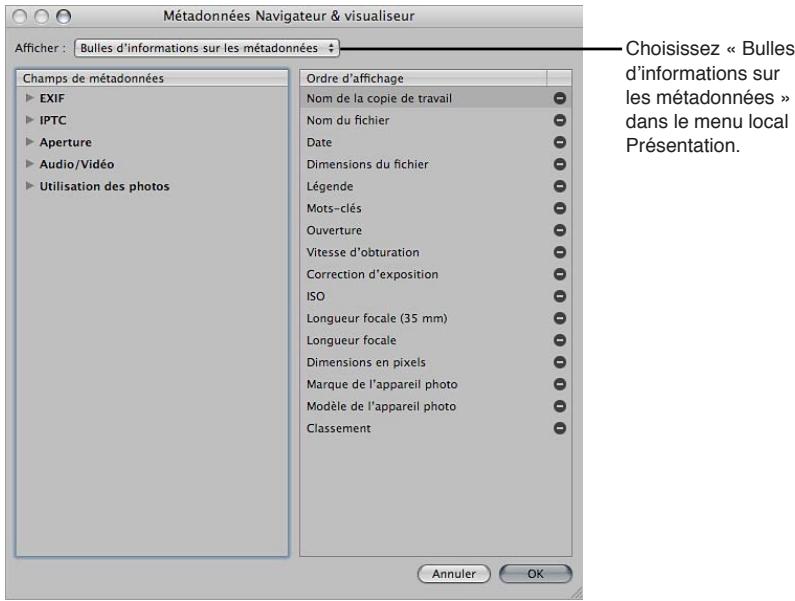
3 Dans la colonne Champs de métadonnées, procédez de l'une des manières suivantes.
- Pour ajouter des données EXIF, telles que les réglages d'exposition et d'ouverture : cliquez sur le triangle d'affichage en regard de EXIF
- Pour ajouter des données IPTC, telles que les informations sur les droits d'auteur et les mots-clés : cliquez sur le triangle d'affichage en regard de IPTC
- Pour ajouter des informations spécifiques à Aperture, telles que le nom de la copie de travail et l'étiquette de couleur : cliquez sur le triangle d'affichage en regard de Aperture
- Pour ajouter des informations sur les clips audio et vidéo, telles que la durée, le débit et les images par seconde (ips) : cliquez sur le triangle d'affichage en regard de Audio/Video
- Pour ajouter des informations sur l'usage des photos, notamment si elles ont été imprimées ou envoyées par courrier électronique : cliquez sur le triangle d'affichage en regard de Utilisation des photos
Les champs de métadonnées sélectionnés sont ajoutés à la colonne Ordre d'affichage.
4 Si vous souhaitez modifier l'ordre dans lequel les champs de métadonnées sont affichés dans la bulle d'informations, faites-les glisser dans la colonne Ordre d'affichage en vue d'obtenir un autre rangement. 5 Dès lors que vous êtes satisfait des champs de métadonnées affectés à la présentation des bulles d'informations sur les métadonnées et de l'ordre dans lequel ces champs apparaissent, cliquez sur OK.
Pour définir la position des superpositions de métadonnées
La zone de dialogue « Métadonnées Navigateur & visualiser » vous permet de préciser si les superpositions des métadonnées affichées avec les photos dans le visualiser ou dans le navigateur en présentation en grille et par liste doivent apparaître sur la partie inférieure des photos ou juste en dessous.
Pour afficher la superposition de métadonnées sur la partie inférieure de la photo : dans la zone située en dessous de la colonne Ordre d'affichage dans la zone de dialogue « Métadonnées Navigateur & visualiser », désélectionnez la case « Afficher les métadonnées sous l'image » Pour afficher la superposition de métadonnées juste sous l'image : dans la zone située en dessous de la colonne Ordre d'affichage dans la zone de dialogue « Métadonnées Navigateur & visualiser », cochez la case « Afficher les métadonnées sous l'image »
Pour activer ou désactiver l'affichage des intitulés de métadonnées
Veuillez passer par la zone de dialogue «MétadonnéesNavigateur&visualiseur» pour indiquer si une présentation de superposition doit afficher les métadonnées avec des intitulés. Ces étiquettes correspondent aux noms des champs de métadonnées. Ils vous aident à identifier les types de métadonnées affichés. Dans certaines présentations, les intitulés des métadonnées apparaissent par défaut, mais vous pouvez toujours les désactiver dans la zone de dialogue «MétadonnéesNavigateur&visualiseur». Leur désactivation vous permet d'économiser l'espace d'affichage disponible dans une présentation de superposition. Ainsi, vous pouvez ajouter plus de champs de métadonnées à cette présentation.
- Dans la zone située en dessous de la colonne Ordre d'affichage dans la zone de dialogue « Métadonnées Navigateur & visualiseur », cochez ou désélectionnez la case « Afficher les étiquettes de métadonnées ».
Les intitulés de métadonnées sont activés ou désactivés pour la présentation de superposition de métadonnées sélectionnée. Lorsque les intitulés de métadonnées sont activés, ils sont affichés avec les champs de métadonnées qu'ils identifient.
Affichage et modification de métadonnées dans l'inspecteur d'informations et dans la palette de l'inspecteur
Vous pouvez afficher ou modifier les métadonnées d'une photo particulière dans l'inspecteur d'informations et la sous-fenêtre Info de la palette de l'inspecteur. Les métadonnées de la photo sélectionnée apparaissent dans des champs de texte. Pour changer les champs de métadonnées affichés dans l'inspecteur d'informations et dans la sous-fenêtre Info de la palette de l'inspecteur, il vous suffit de désirer une autre présentation dans le menu local Présentation des métadonnées. Vous pouvez également modifier les présentations de métadonnées en leur ajoutant des champs EXIF ou IPTC, ainsi que d'autres métadonnées via la zone de dialogue Présentations des métadonnées. Qui plus est, vous pouvez utiliser les commandes disponibles dans la sous-fenêtre «Infos de l'appareil photo » pour ajouter des étiquettes de couleur, des classements et des signalements à une sélection d'images. Si une photo comporte une pièce jointe audio, les commandes de la sous-fenêtre «Infos de l'appareil photo » vous permettent également de l'écouter.
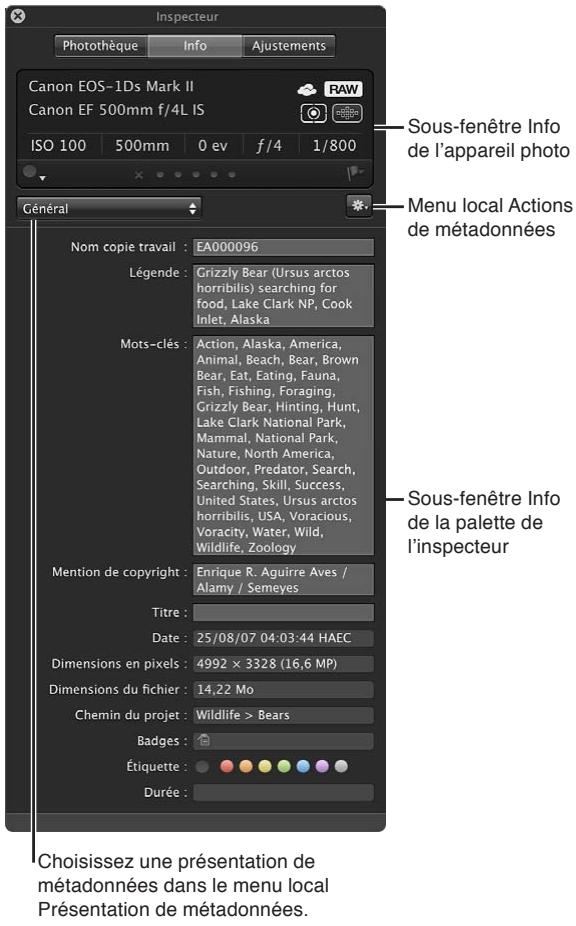
Le haut de l'inspecteur d'informations et de la sous-fenêtre Info de la palette de l'inspecteur affiche les informations élémentaires enregistrées par l'appareil photo au sujet d'une photo, si tant est qu'elles soient disponibles. Cette zone s'appelle la sous-fenêtre Info de l'appareil photo. Si vous avez sélectionné une video, la sous-fenêtre « Info de l'appareil photo » affiche la longueur de cette video, la dimension de l'image et le nombre d'images par seconde. En revanche, si vous avez sélectionné un clip audio, cette même sous-fenêtre affiche la longueur de ce clip audio, son débit et le type du fichier audio. En dehors des informations élémentaires enregistrées par l'appareil photo, la sous-fenêtre « Info de l'appareil photo » contient des commandes vous permettant d'appliquer des étiquettes de couleur, des classements et des signements aux photos, ainsi que d'afficher les incrustations des points d'autofocus pour vous indiquer la partie de l'image sur laquelle l'appareil était braqué au moment de la prise de vue.

Pour ajouter une étiquette de couleur, un classement ou un drapeau à une photo
1 Dans l'inspecteur d'informations ou la sous-fenêtre Info de la palette de l'inspecteur, CHOISEZ « Afficher les infos de I'appareil photo » dans le menu local Action de métadonnées. 2 Dans la sous-fenêtre «Infos de l'appareil photo», procédez de l'une des manières suivantes.
- Pour ajouter une étiquette de couleur à une photo : CHOISISEZ une étiquette de couleur dans le menu local Étiquette de couleur.
- Pour attribuer un classement à une photo : cliquez sur le bouton de classement correspondant au classement que vous souhaitez attribuer à la photo.
Le bouton le plus à gauche équivaut au classement « Rejetée », alors que le bouton tout à fait à droite correspond à un classement de cinq étoiles (ou Sélectionnée).
- Pour marquer une photo d'un drapeau : cliquez sur le bouton « Signaler d'un drapeau » ou appuyez sur Barre oblique (/).
Cliquez une nouvelle fois sur le bouton « Signaler d'un drapeau » pour supprimer le signalement appliqué à la photo.
Pour afficher les incrustations des points d'autofocus
Si vous appareil photo enregistre des métadonnées EXIF d'autofocus compatibles avec Aperture, vous pouvez faire en sorte qu'Aperture affiche les points d'autofocus sur l'image. Les points d'autofocus utilisés pour faire la mise au point de l'image apparaisent en rouge.
- Dans la sous-fenêtre «Infos de l'appareil photo», cliquez sur le bouton Points d'autofocus (ou appuyez sur Option + F).
Conseil: Vous pouvez afficher temporairement les incrustations des points d'autofocus sur une image en plaçant le pointeur sur le bouton Points d'autofocus dans la sous-fenêtre «Infos de l'appareil photo». Les incrustations des points d'autofocus disparaissent dès que le pointeur n'est plus placé sur le bouton Points d'autofocus.
Pour alterner les présentations de métadonnées dans l'inspecteur d'informations et la sous-fenêtre Info de la palette de l'inspecteur
Pour changer les champs de métadonnées affiché , il vous suffit de désirer une autre présentation dans le menu local Présentation des métadonnées.
1. Procédez de l'une des manières qui suivent.
- Pour afficher l'inspecteur d'informations : cliquez sur le bouton Inspecteur dans la barre d'outils (ou appuyez sur l), puis sur l'onglet Info.
- Pour afficher la sous-fenêtre Info de la palette de l'inspecteur : CHOISSEZ Fenêtre > Afficher la palette de l'inspecteur (ou appuyez sur H), puis cliquez sur Info.
2. Choisissez une présentation de métadonnées à afficher dans le menu local Présentation des métadonnées. 3. Pour modifier les métadonnées via un champ de texte modifiable, cliquez dans ce champ de texte pour l'activer, puis saisissez le texte souhaité.
Pour modifier les métadonnées d'une photo
1 Sélectionnez une photo. 2 Dans le menu local Présentation des métadonnées, CHOISSEZ une présentation contenant les champs de métadonnées que vous souhaitez modifier. 3 Cliquez dans un champ de texte pour l'activer, puis saisissez le texte de votre choix.
Remarque : certains champs de métadonnées ne sont pas modifiables. En effet, il est impossible de modifier la plupart des champs EXIF.
Pour réorganiser la disposition des champs de métadonnées d'une présentation de métadonnées
- Faites glisser les intitulés des métadonnées pour obtenir la disposition de votre choix.
Pour afficher ou masquer le champ grande légende
Pour ajouter rapidement un texte de légende à toutes vos photos, vous pouvez régler l'inspecteur d'informations et la sous-fenêtre Info de la palette de l'inspecteur de telle sorte qu'ils affichent une version agrandie du champ Légende. Il vous suffit ensuite de saisir un texte de légende dans cet espace pour l'appliquer à chaque photo sélectionnée.
- Dans l'inspecteur d'informations ou dans la sous-fenêtre Info de la palette de l'inspecteur, choisissez Grande légende dans le menu local Présentation des métadonnées.
Pour écouter une pièce jointe audio
Si la photo sélectionnée dans le navigateur comporte une pièce jointe audio, vous pouvez utiliser l'inspecteur d'informations ou la sous-fenêtre Info de la palette de l'inspecteur pour l'écouter.
1 Dans le navigateur, sélectionnez une photo avec une pièce jointe audio.
Le badge audio indique qu'un fichier audio est joint à cette photo.
Dans l'inspecteur d'informations ou dans la sous-fenêtre Info de la palette de l'inspecteur, cliquez sur le bouton de lecture.
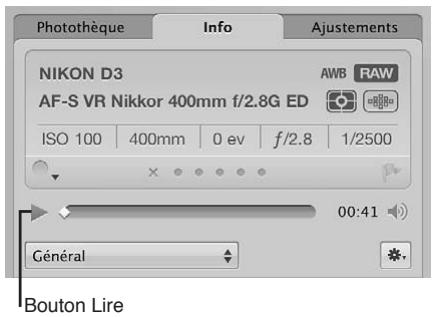
Aperture lit la pièce jointe audio. Pour en savoir plus sur l'ajout de pièces jointes aux photos, consultez la section Ajout de pièces jointes audio à des fichiers image à la page 79.
Pour afficher l'état de partage d'une photo
Si vous avez partagé des photos sur vos comptes Flickr et Facebook, vous pouvez voir l'état d'une photo dans l'inspecteur d'informations. Si vous avez téléchargé la photo depuis l'un de vos comptes Flickr ou Facebook, l'inspecteur d'informations affiche le compte à partir duquel la photo a été téléchargée. Si vous avez publié la photo depuis Aperture sur l'un de vos comptes en ligne, l'inspecteur d'informations affiche l'album Facebook ou Flickr dans lequel la photo a été publiée et sa date de publication.
1 Dans le navigateur, sélectionnez une photo. 2 Dans l'inspecteur d'informations ou dans la sous-fenêtre Info de la palette de l'inspecteur, choisissez Partage dans le menu local Présentation des métadonnées.
Si la photo est partagée en ligne, l'inspecteur d'informations affiche soit le compte à partir duquel elle a été téléchargeée, soit le compte et l'album sur lesquels elle a été publiée, ainsi que sa date de publication. L'inspecteur d'informations indique également si la photo n'a pas été partagée.
Pour afficher et répondre aux commentaires postés par des amis concernant vos photos facebook
Si vous avez créé des albums Facebook dans Aperture et partagé des photos de votre photothèque Aperture sur votre compte Facebook, vous pouvez également utiliser l'inspecteur d'informations pour afficher les commentaires publiés à propos des photos par vos amis. Avec Aperture, vous pouvez facilement répondre aux commentaires qui apparaissent dans l'inspecteur d'informations ou ajouter vos propres commentaires en ouvrant la page ajustée dans votre navigateur web.
1 Dans le navigateur, sélectionnez une photo partagée avec Facebook. 2 Dans l'inspecteur d'informations ou la sous-fenêtre Info de la palette de l'inspecteur, CHOISSEZ Partage dans le menu local Présentation des métadonnées.
Les commentaires publiés à propos de la photo sélectionnée par vos amis sur Facebook apparaissent dans l'inspecteur d'informations.
3 Pour répondre à un commentaire, cliquez dessus.
Votre navigateur Internet s'ouvre sur la page Facebook sur laquelle la photo est publiée. Vous pouvez publier votre réponse directement sur votre compte Facebook.
Utilisation de l'éditeur de remplissage automatique
Lorsque vous saississez des métadonnées dans les champs de l'inspecteur d'informations, Aperture complète les entrées dont les premières lettres correspondant à vos saisies préalables. Par exemple, si vous avez déjà utilisé le mot-clé Paysage et que vous saississez à nouveau les premières lettres du mot Paysage, Aperture saisit automatiquement Paysage dans le champ. Il est possible d'utiliser l'éditeur de replissage automatique pour configurer et modifier la liste des métadonnées qu'Aperture saisit automatiquement. Vous pouvez saisir jusqu'à 20 entrées par type de champ. Si vous avez fait une faute d'orthographe lors de votre saisie, vous pouvez également utiliser l'éditeur de replissage automatique pour corriger votre erreur et faire en sorte qu'Aperture vous suggère l'orthographe correcte.
Pour configurer les entrées de replissage automatique dans l'éditeur de replissage automatique
1 Choisissez Métadonnées > Modifier la liste de replissage automatique.
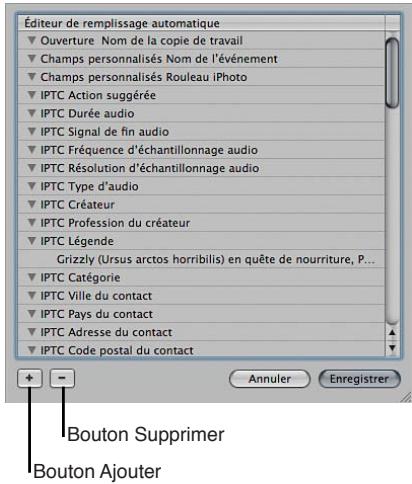
2 Pour modifier la liste, effectuez l'une des opérations suivantes.
- Pour ajouter une entrée : sélectionnez le type de métadonnées à ajouter, cliquez sur le bouton Ajouter (+), puis saisissez votre texte.
- Pour modifi double-cliquez sur l'entrée à modifier, puis saisissez votre nouveau texte.
- Pour supprim sélectionnez l'entrée à supprimer, puis cliquez sur le bouton Supprimer (-).
Cliquez sur Enregistrer.
Vue d'ensemble des présentations de métadonnées
Vous pouvez créer vos propres combinaisons de métadonnées en vue de les afficher avec vos photos. Ces combinaisons sont appelées des présentations de métadonnées. Grâce aux commandes disponibles dans l'inspecteur d'informations et dans la zone de dialogue Présentations des métadonnées, vous pouvez soit créer de nouvelles présentations, soit modifier les présentations fournies avec Aperture.
Vous pouvez également appliquer des combinaisons de métadonnées à vos photos en enregistrant des métadonnées dans une présentation, puis en enregistrant cette présentation sous la forme d'un préréglage de métadonnées. Pour en savoir plus sur la création et l'utilisation de préréglages de métadonnées, consultez la section Création de préréglages de métadonnées à la page 204.
Le tableau suivant dresse la liste des présentations de métadonnées à votre disposition, ainsi que des informations qu'elles contiennent.
| Présentation de métadonnées | Informations affichées |
| Général | Nom de la copie de travail, légende, mots-clés, mention de copyright, titre, date, dimensions en pixels,aille du fisier, chemin du projet et badges |
| Nom uniquement | Nom de la copie de travail |
| Légende seule | Légende |
| Nom et classements | Nom de la copie, classement et badges |
| Nom et légende | Nom de la copie et légende |
| Classements | Classement et badges |
| Légende et mots-clés | Nom de la copie, légende et mots-clés |
| Légende et crédits | Nom de la copie de travail, creator, fournisseur, légende et mention de copyright |
| Planche contact | Nom de la copie de travail, légende, intitulé, sensibilité ISO, longueur focale, correction d'explo., ouverture et vitesse d'obturation |
| Informations du fisier | Nom de la copie de travail, nom du fisier,aille du fisier, dimensions en pixels, modèle colorimétrique, date et badges |
| Données de la photo | Nom de la copie de travail, date, modèle d'apparil photo, objectif, sensibilité ISO, longueur focale, longueur focale (35 mm), correction d'explo., ouverture, vitesse d'obturation, flash, balance des blancs, programme d'explo., mode de mesure, mode d'exposition, mode de mise au point, nom du profil et dimensions en pixels |
| Infos EXIF | Nom de la copie de travail, date, marque de l'appareil photo, modèle d'appareil photo, numéro de série, objectif, sensibilité ISO, longueur focale, longueur focale (35 mm), correction d'exposition, ouverture, vitesse d'obturation, flash, compensation d'exposition, balance des blancs, programme d'explo., mode de prise de vue, mode de mesure, mode d'exposition, mode de mise au point, distance focale,aille du fisier, dimensions en pixels, dim. pixels original, nom du profil, proportions, orientation et profondeur |
| GPS | Latitude, longitude, altitude et orientation de la bous-sole (le cas échéant) |
| IPTC Core | Contact: creator, profession, adresse, ville, région/ province, code postal, pays, téléphone, adresse électronique et site web |
| Contenu: intitulé, légende, mots-clés, code objet IPTC et;auteur de la légende | |
| Image: date de création, genre intellectuel, scène IPTC, lieu, ville, région/province, pays et code pays ISO | |
| État: titre, code employe, instructions, fournisseur, source, copyright et conditions d'utilisation | |
| Grande légende | Champ de légende avec un texte agrandi |
| Champs personnalisés | Champs de métadonnées personalisés créés via la zone de dialogue « Gérer les,champs personnalisés. Ces champsspersonnalisés ne peuvent être utilisés qu'avac Aperture. |
Création de présentations de métadonnées
Vous pouvez créer des présentations de métadonnées proposant diverses combinaisons de métadonnées.
Pour créer une nouvelle présentation de métadonnées
1. Procédez de l'une des manières qui suivent.
- Pour afficher l'inspecteur d'informations : cliquez sur le bouton Inspecteur dans la barre d'outils (ou appuyez sur l), puis sur l'onglet Info.
- Pour afficher la sous-fenêtre Info de la palette de l'inspecteur : CHOISSEZ Fenêtre > Afficher la palette de l'inspecteur (ou appuyez sur H), puis cliquez sur Info.
2. Choisissez Modifier dans le menu local Présentation des métadonnées.
La zone de dialogue Présentations des métadonnées apparait.
Dans la zone de dialogue Présentations des métadonnées, CHOISSEZ Nouvelle presentation dans le menu local Action des presentations des métadonnées.
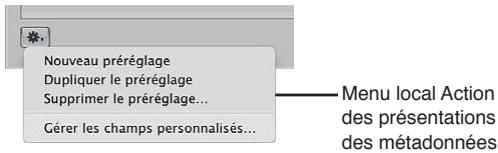
Une nouvelle présentation de métadonnées sans titre apparaît dans la colonne Présentations des métadonnées de la zone de dialogue du même nom.
4 Donnez un nom à cette nouvelle présentation de métadonnées, puis appuyez sur la touche Retour. 5 Dans la colonne Champs de métadonnées, procédez de l'une des manières suivantes.
- Pour ajouter des données EXIF, telles que les réglages d'exposition et d'ouverture : cliquez sur le triangle d'affichage en regard de EXIF ésentation.
- Pour ajouter des données IPTC, telles que les informations sur les droits d'auteur et les mots-clés : cliquez sur le triangle d'affichage en regard de IPTC ésentation.
- quette de couleur : cliquez sur le triangle d'affichage en regard de Aperture ésentation.
- : cliquez sur le triangle d'affichage en regard de Audio/Video ésentation. Pour ajouter des informations sur l'usage des photos, notamment si elles ont été imprimées ou envoyées par courrier électronique : cliquez sur le triangle d'affichage en regard de Utilisation des photos ésentation.
- Pour supprimer des champs de métadonnées inutiles : désélectionnez les cases des champs de métadonnées que vous souhaitez supprimer.
6 Désormais que vous êtes satisfait des champs de métadonnées affectés à la présentation, cliquez sur OK.
La nouvelle présentation de métadonnées vient s'ajouter au menu local Présentation des métadonnées dans l'inspecteur d'informations et la sous-fenêtre Info de la palette de l'inspecteur. Pour en savoir plus sur le passage entre les présentations de métadonnées, consultez la section Affichage et modification de métadonnées dans l'inspecteur d'informations et dans la palette de l'inspecteur à la page 195.
Modification de présentations existantes des métadonnées
Vous avez la possibilité de modifier la combinaison de métadonnées qui apparait dans une présentation des métadonnées. Pour ce faire, vous pouvez y ajouter des champs de métadonnées ou en supprimer, créer de nouveaux champs et réorganiser l'ordre dans lequel ces champs sont affichés.
Remarque: vous n'êtes pas autorisé à modifier les présentations des métadonnées IPTC Core, Grande légende et Champs personnalisés.
Pour modifier les champs de métadonnées dans une présentation existante des métadonnées
1 Dans l'inspecteur d'informations ou la sous-fenêtre Info de la palette de l'inspecteur, CHOISEZ Modifier dans le menu local Présentation des métadonnées. La zone de dialogue Présentations des métadonnées apparait. 2 Sélectionnez la presentation des métadonnées que vous souhaitez modifier dans la colonne Présentations des métadonnées. 3 Dans la colonne Champs de métadonnées, procédez de l'une des manières suivantes.
- Pour ajouter des données EXIF, telles que les réglages d'exposition et d'ouverture : cliquez sur le triangle d'affichage en regard de EXIF ésentation.
- Pour ajouter des données IPTC, telles que les informations sur les droits d'auteur et les mots-clés : cliquez sur le triangle d'affichage en regard de IPTC ésentation. Pour ajouter des informations spécifiques à Aperture, telles que le nom de la copie de travail et l'étiquette de couleur : cliquez sur le triangle d'affichage en regard de Aperture ésentation.
- Pour ajouter des informations sur les clips audio et vidéo, telles que la durée, le début et les images par seconde (ips) : cliquez sur le triangle d'affichage en regard de Audio/Video ésentation.
- Pour ajouter des informations sur l'usage des photos, notamment si elles ont été imprimées ou envoyées par courrier électronique : cliquez sur le triangle d'affichage en regard de Utilisation des photos ésentation.
- Pour supprimer des champs de métadonnées inutiles : désélectionnez les cases des champs de métadonnées que vous souhaitez supprimer.
4 Dés lors que vous êtes satisfait des champs de métadonnées affectés à la présentation sélectionnée, cliquez sur OK.
Gestion des présentations des métadonnées
La zone de dialogue Présentations des métadonnées vous permet de renommer, ajouter ou supprimer des présentations de métadonnées.
Pour renommer une présentation de métadonnées
1 Dans l'inspecteur d'informations ou la sous-fenêtre Info de la palette de l'inspecteur, CHOISSEZ Modifier dans le menu local Présentation des métadonnées.
La zone de dialogue Présentations des métadonnées apparait.
2 Double-cliquez sur le nom d'une présentation dans la colonne Présentations des métadonnées, attribuez-lui un nouveau nom, puis appuyez sur la touche Retour.
Pour dupliquer une présentation de métadonnées
1 Dans l'inspecteur d'informations ou la sous-fenêtre Info de la palette de l'inspecteur, CHOISSEZ Modifier dans le menu local Présentation des métadonnées.
La zone de dialogue Présentations des métadonnées apparait.
2 Sélectionnez la présentation que vous souhaitez dupliquer dans la colonne Présentations des métadonnées, puis choisissez Dupliquer la présentation dans le menu local Action des présentations des métadonnées.
La présentation dupliquée apparait dans la colonne Présentations des métadonnées, juste en dessous de la présentation d'origine.
Pour supprimer une présentation de métadonnées
1 Dans l'inspecteur d'informations ou la sous-fenêtre Info de la palette de l'inspecteur, CHOISSEZ Modifier dans le menu local Présentation des métadonnées.
La zone de dialogue Présentations des métadonnées apparait.
2 Sélectionnez la présentation que vous souhaitez supprimer dans la colonne Présentations des métadonnées, puis choisissez Supprimer la présentation dans le menu local Action des présentations des métadonnées.
La présentation est alors supprimée de la colonne Présentations des métadonnées dans la zone de dialogue du même nom, ainsi que du menu local Présentation des métadonnées dans l'inspecteur d'informations et la sous-fenêtre Info de la palette de l'inspecteur.
Création de préréglages de métadonnées
Vous avez la possibilité de créer vos propres combinaisons prédéfinies de métadonnées, puis de les enregistrer et de les appliquer à vos photos à tout moment. Pour créer un préréglage, il vous suffit de sélectionner une copie de travail affichant des métadonnées et d'enregistrer ces métadonnées en tant que préréglage. Vous pouvez également sélectionner une copie de travail sans métadonnées, ajouter toutes les métadonnées que vous souhaitez appliquer à cette copie de travail, puis enregistrer ces informations sous la forme d'un préréglage de métadonnées. Vous pouvez ensuite utiliser votre préréglage de métadonnées au moment où vous importez des photos, effectuez un changement groupe de photos ou modifiez les métadonnées d'une photo dans l'inspecteur d'informations ou la sous-fenêtre Info de la palette de l'inspecteur. Aperture vous propose également des méthodes simples de gestion de vos préréglages.
Pour créer un préréglage de métadonnées
1 Dans l'inspecteur d'informations ou dans la sous-fenêtre Info de la palette de l'inspecteur, saisissez les métadonnées que vous souhaitez appliquer à vos photos dans les champs prévus à cet effet.
Vous pouvez ajouter des métadonnées à plusieurs présentations. Pour ce faire, choisissez des présentations différentes dans le menu local Présentation des métadonnées.
2. Choisissez « Nouveau préréglage de la copie de travail » dans le menu local Action de métadonnées (avec une icône représentant une roue dentée). 3. Dans la zone de dialogue Métadonnées, donnez un nom au nouveau préréglage de métadonnées, puis cliquez sur OK.
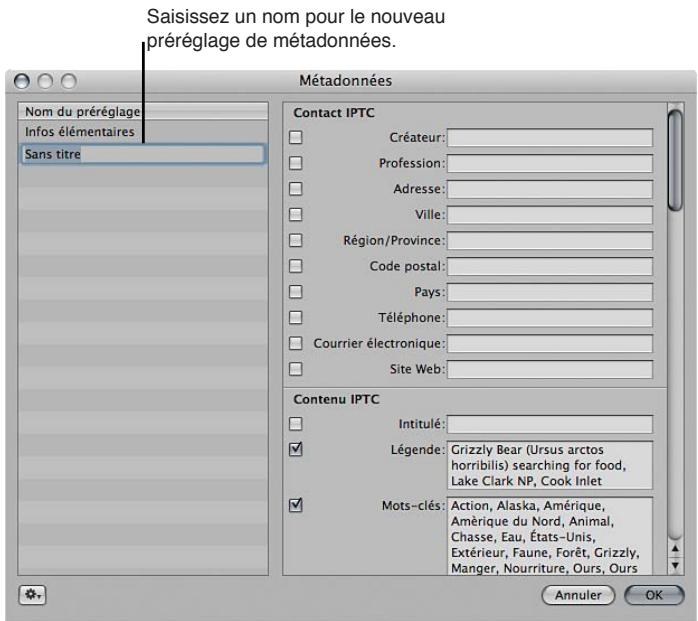
Le nouveau préréglage de métadonnées apparait maintenant dans les sous-menus « Ajouter avec le préréglage » et « Remplacer par le préréglage » du menu local Action de métadonnées.
Pour modifier un préréglage de métadonnées existant
1 Dans l'inspecteur d'informations ou dans la sous-fenêtre Info de la palette de l'inspecteur, choisissez Gérer les préréglages dans le menu local Action de métadonnées (avec une icône représentant une roue dentée).
2 Dans la zone de dialogue Métadonnées, sélectionnez le préréglage à modifier. 3 Apportez des modifications aux champs de métadonnées affichés à droite de la zone de dialogue Métadonnées. 4 Cliquez sur OK.
Les modifications du préréglage de métadonnées sont enregistrées. Si vous le souhaitez, vous pouvez changer l'ordre dans lequel les préréglages de métadonnées sont listés dans les sous-menus « Ajouter avec le préréglage » et « Remplacer par le préréglage » du menu local Action de métadonnées. Vous pouvez également renommer ou supprimer des préréglages de métadonnées. Pour en savoir plus, consultez la section Gestion des préréglages de métadonnées à la page 205.
Application de combinaisons de métadonnées à l'aide de préréglages de métadonnées
Vous pouvez passer par l'inspecteur d'informations, la sous-fenêtre Info de la palette de l'inspecteur ou la commande Changement groupé pour appliquer des préréglages de métadonnées aux photos sélectionnées. Il est également possible d'appliquer des préréglages de métadonnées lors de l'importation de photos grâce au navigateur Importer. Pour en savoir plus sur la commande Changement groupé, consultez la section Modification des métadonnées de plusieurs images à la fois à la page 207. Pour en savoir plus sur l'application de préréglages de métadonnées lors de l'importation, consultez la section Ajout de métadonnées aux photos au cours de l'importation à la page 70.
Pour appliquer un préréglage de métadonnées lors de la modification de photos dans l'inspecteur d'informations ou dans la sous-fenêtre Info de la palette de l'inspecteur
1. Sélectionnez les photos que vous pouvez modifier. 2. D , procédez l'une des manières suivantes.
Pour ajouter des métadonnées aux photos tout en conservant les métadonnées déjà associées : CHOISSEZ « Ajouter avec le préréglage » dans le menu local Action de métadonnées (avec une icône représentant une roue dentée), puis Sélectionnez un préréglage de métadonnées. - Pour supprimer toutes les métadonnées précédemment appliquées aux photos et les replacer par un préréglage de métadonnées : CHOISISSEZ « Remplacer par le préréglage » dans le menu local Action de métadonnées (avec une icône représentant une roue dentée), puis Sélectionnez un préréglage de métadonnées.
La sélection de photo est mise à jour avec les métadonnées du préréglage besoini.
Gestion des préréglages de métadonnées
Vous pouvez effectuer des changements dans la liste des préréglages de métadonnées qui s'affiche dans les menus locaux.
Si vous collaborez avec d'autres utilisateurs d'Aperture ou travailliez sur d'autres systèmes Aperture, vous pouvez partager vos préréglages de métadonnées afin de garantir une application cohérente des métadonnées à toutes les photos. Il est possible d'exporter des préréglages de métadonnées afin d'en faire profiter d'autres utilisateurs et vous pouvez également, si vous le souhaitez, importer des préréglages.
Pour ordonner les préréglages de métadonnées dans la liste
1 Dans l'inspecteur d'informations ou la sous-fenêtre Info de la palette de l'inspecteur, désélectionnez Gérer les préréglages dans le menu local Action de métadonnées (avec une icône représentant une roue dentée). 2 Dans la zone de dialogue Métadonnées, faites glisser les préréglages de métadonnées à de nouveaux emplacements dans la colonne Nom du préréglage pour modifier leur ordre.
Pour renommer un préréglage de métadonnées
1 Dans l'inspecteur d'informations ou la sous-fenêtre Info de la palette de l'inspecteur, choisissez Gérer les préréglages dans le menu local Action de métadonnées (avec une icône représentant une roue dentée). 2 Dans la zone de dialogue Métadonnées, double-cliquez sur le nom du préréglage de métadonnées, puis saisissez un nouveau nom dans le champ qui apparait.
Pour supprimer un préréglage de métadonnées
1 Dans l'inspecteur d'informations ou la sous-fenêtre Info de la palette de l'inspecteur, choisissez Gérer les préréglages dans le menu local Action de métadonnées (avec une icône représentant une roue dentée). 2 Dans la zone de dialogue Métadonnées, sélectionnez un préréglage de métadonnées, puis appuyez sur la touche Supprimer.
Pour exporter un préréglage de métadonnées
1 Dans l'inspecteur d'informations ou la sous-fenêtre Info de la palette de l'inspecteur, choisissez Gérer les préréglages dans le menu local Action de métadonnées (avec une icône représentant une roue dentée). 2 Dans la zone de dialogue Métadonnées, sélectionnez le préréglage de métadonnées à exporter, puis désélectionnez Exporter dans le menu local Action de métadonnées (avec une icône représentant une roue dentée) affiché en bas à gauche de la zone de dialogue. 3 Choisissez un emplacement de stockage pour les données du préréglage de métadonnées, puis cliquez sur Exporter.
Le préréglage de métadonnées est exporté vers l'emplacement choisi et enregistré sous le nom [nom du fichier].apmetadata.
Pour importer un préréglage de métadonnées
1 Dans l'inspecteur d'informations ou la sous-fenêtre Info de la palette de l'inspecteur, choisissez Gérer les préréglages dans le menu local Action de métadonnées (avec une icône représentant une roue dentée). 2 Dans la zone de dialogue Métadonnées, CHOISSEZ Importer dans le menu local Action de métadonnées (avec une icône représentant une roue dentée) affiché en bas à gauche. 3 Dans la zone de dialogue qui apparait, sélectionnez le fichier du préréglage de métadonnées que vous souhaitez importer, puis cliquez sur Importer.
Le préréglage de métadonnées est importé dans Aperture. Il est placé en bas de la colonne Nom du préréglage dans la zone de dialogue Métadonnées.
Modification des métadonnées de plusieurs images à la fois
Vous devez sélectionner un groupe de photos et modifier les métadonnées de toutes les photos en une seule fois. Si vous devez, par exemple, ajouter le même ensemble de mots-clés à une sélection de photos ou modifier le format du nom de copie de travail, vous pouvez sélectionner les photos et utiliser la zone de dialogue Changement groupé pour les modifier.
Pour modifier les métadonnées associées à une sélection de photos
1 Procédez de l'une des manières qui suivent.
- choisissez Métadonnées > Changement groupe (ou appuyez sur Commande + Maj + B);
- dans l'inspecteur d'informations ou dans la sous-fenêtre Info de la palette de l'inspecteur, CHOISSEZ CHANGEMENT GROUPE dans le menu local Action de métadonnées (avec une icône représentant une roue dentée).
2 Dans la zone de dialogue Changement groupe, Sélectionnez le préréglage de métadonnées de votre choix dans le menu local « Ajouter métadonnées de »
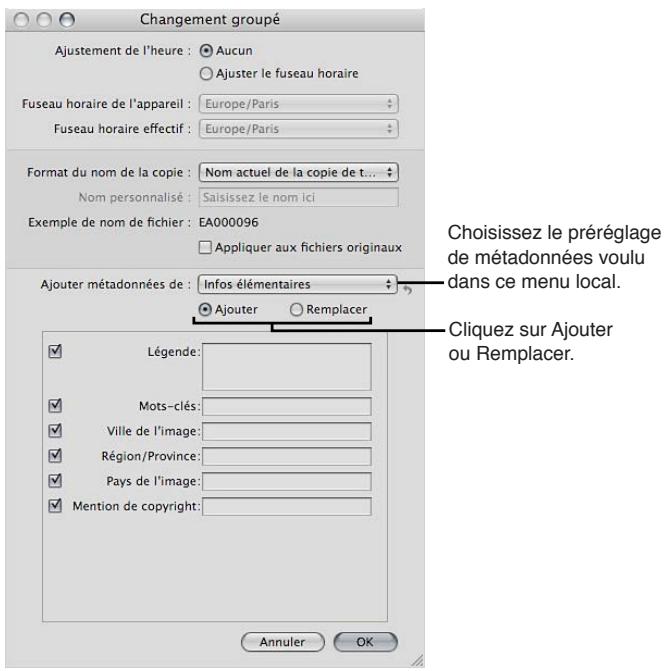
3 Cliquez sur Ajouter pour ajouter les métadonnées de ce préréglage aux photos tout en conservant les métadonnées actuellement associées. En revanche, cliquez sur Remplacer pour ajouter les métadonnées de ce préréglage aux photos et supprimer toutes les autres métadonnées associées. 4 Saisissez dans les champs de métadonnées toutes les métadonnées supplémentaires que vous souhaitez appliquer. 5 Spécifiez toutes les autres options de métadonnées à modifier et cliquez sur OK.
Aperture vous permet d'importer et d'exporter les métadonnées IPTC d'une photo sous la forme d'un fichier XMP Sidecar. Il s'agit en fait d'un fichier XML associé à chaque photo comptant des métadonnées IPTC et autres. Dans la présentation des métadonnées IPTC Core d'une photo sélectionnée, tous les champs contenant des informations peuvent être exportés dans le fichier XMP Sidecar correspondant à la copie de travail. La présentation des métadonnées IPTC Core est compatible avec la version 1.0 de la Specification IPTC Core. Pour en savoir plus sur le besoin de la présentation de métadonnées IPTC Core, consultez la section Affichage et modification de métadonnées dans l'inspecteur d'informations et dans la palette de l'inspecteur à la page 195. Pour en savoir plus sur l'exportation de fichiers XMP Sidecar, consultez la section Vue d'ensemble de l'exportation de photos à la page 448. Pour en savoir plus sur la version 1.0 de la Specification IPTC Core, rendez-vous sur le site http://www.iptc.org (en anglais).
Si vous prévoyez d'exporter vos mots-clés sous forme de métadonnées IPTC, assurez-vous qu'ils ne comportent pas plus de 64 caractères. Les mots-clés de plus de 64 caractères ne s'affichent pas toujours correctement dans certains éditeurs IPTC ou systèmes d'exploitation.
Voici quelques exemples de limites de longueur courantes pour les champs IPTC.
| Champ IPTC et limite de longueur | Description et exemple |
| Légende (2 000 caractères) | Description longue du sujet traité et informations connexes exprimées en langue normal Exemple: le maire Alvarado s'adresse à une foule lors du premier match de football de la salle. |
| Mots-clés (64 caractères) | Listes de mots ou de phrases séparés décrivant le sujet Exemple: politicien, maire, football, nouvelles, match, équipe, San José |
| Fournisseur (32 caractères) | Nom du photographe et/ou de l'agence Exemple: Matthew Birdsell/Sun Times News |
| Copyright (128 caractères) | Date du copyright, nom du photographe, nom de l'agence et droits Exemple: © 2009 Matthew Birdsell/Sun Times News. Tous droits réservés. |
| Titre (64 caractères) | Identifiant unique utilisé par une agence ou une organisation pour cataloguer les images Exemple: mt52642j |
| Date de création (16 caractères) | Date à laquelle la photo a été créé Exemple: 16/05/2009 |
| Ville de l'image (32 caractères) | Ville dans laquelle la photo a été prise Exemple: San José |
| Région/province de l'image (32 caractères) | Province ou région dans laquelle la photo a été prise Exemple: Californie |
| Pays de l'image (64 caractères) | Pays dans lequel la photo a été prise Exemple: États-Unis |
| Instructions (256 caractères) | Informations relatives aux restrictions en vigueur, aux droits ou à un évientuel embargo Exemple: MAGAZINES EXCLUS, INTERNET EXCLU, VENTE INTERDITE AUX TIERS |
| Créateur (64 caractères) | Texte relatif à l'auteur de la photo Exemple : © 2009 Matthew Birdsell/Sun Times News. |
| Intitulé (256 caractères) | Intitulé publié avec la photo Exemple : le maire Alvarado ouvre la nouvelle salle de football à San José |
| Source (32 caractères) | Source ayant fourni la photo Exemple : Mercury News |
Utilisation des incrustations de badges
Lorsque vous appliquez des ajustements, des mots-clés ou d'autres modifications à une photo, Aperture marque la photo d'un badge. Les badges peuvent apparaître sur les photos dans le visualiseur, le navigateur, la table lumineuse, les pages de livre, les pages web et en présentation Plein écran.
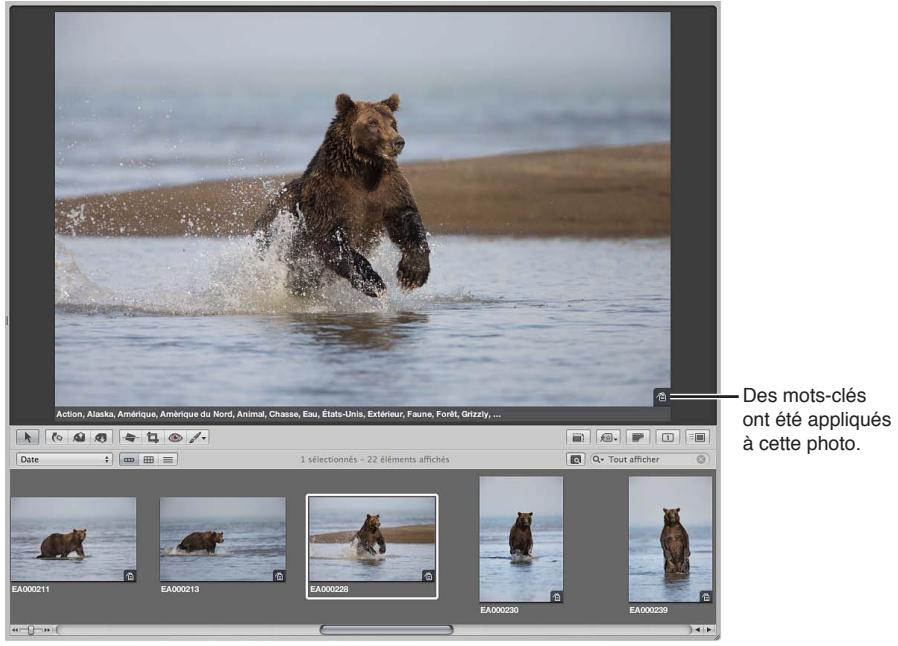
Le tableau ci-après dresse la liste des badges qui apparaissent sur les photos dans Aperture.
| Badge | Définition |
| ou | Un ou plusieurs ajustements ont été appliqués à cette photo. |
| Un ou plusieurs mots-clés ont été appliqués à cette photo. | |
| 2 | Ces photos sont containues dans une pile. Le nombre affchéé indique le nombre de photos dans la pile. |
| © | Cette photo a été modifiée dans unéditeur externe et est donc représentée par l'original créé lors de l'exportation du fjichier vers l'éditeur externe. |
| Cette photo est la meilleure photo d'un album. C'est elle qui sert à identifier cet album (album normal, page web, journal web, table lumineuse, diaporama ou livre). | |
| La qualité d'impression de l'image pourrait être affectée en raison d'une résolution de photo trop faible. Cette carte d'identification apparaît sur les photos placées dans les pages de livres et les pages web. | |
| Nombre indiquant le nombre de fois où la photo a été utilisée dans un livre, un journal web ou une disposition de table lumineuse donné. | |
| La photo est une image référencée. | |
| L'original de l'image référencée est déconnecté. | |
| L'original de l'image ↔hérencée est introuvable. | |
| La photo a été téléchargeée depuis Flux de photos ou importée depuis un album Facebook ou Flickr en ligne. | |
| Un lieu a été associé à la photo. | |
| La photo comporte une piece jointe audio. | |
| La vignette représenté un clip video. | |
| Cette photo fait partie d'une paire RAW + JPEG et son original est le fichier RAW. | |
| Cette photo fait partie d'une paire RAW + JPEG et son original est le fichier JPEG. |
Affichage de photos avec des incrustations de badges
La visibilité des badges dépend de la présentation de superposition de métadonnées affichée. Vous pouvez donc contrôler la visibilité des badges en choisissant une présentation de superposition de métadonnées contenant des incrustations de badges. Par ailleurs, vous pouvez contrôler la visibilité des incrustations de badges en activant ou désactivant certaines présentations de superposition de métadonnées.
Important: les incrustations de badges apparaissent uniquement dans l'application Aperture. Elles n'apparaissent pas sur les photos exportées ou imprimées à partir d'Aperture.
Pour afficher des incrustations de badges sur les photos dans le visualiser
1 Procédez de l'une des manières qui suivent.
- Choisissez Présentation > Affichage des métadonnées > Personnaliser (ou appuyez sur Commande + J);
- dans la bande d'outils, CHOISSEZ Modifier dans le menu local Superpositions de métadonnées. La zone de dialogue « Métadonnées Navigateur & visualiser » apparait.
2 Choisissez une présentation de superposition de métadonnées destinée au visualiser dans le menu local Présentation.
3 Dans la colonne Champs de métadonnées, cliquez sur le triangle d'affichage en regard de Aperture pour afficher tous les champs de métadonnées correspondants, puis cochez la case Badges. 4 Cliquez sur OK. 5 Vérifie que l'option Afficher les métadonnées et que la présentation de superposition de métadonnées que vous venez de modifier sont bien sélectionnées pour le visualiser dans le menu local Superpositions de métadonnées de la bande d'outils.
Les badges sont maintenant visibles dans le visualiser.
Pour afficher des incrustations de badges sur les photos dans le navigateur en présentation en grille
1. Procédez de l'une des manières suivantes :
- Choisissez Présentation > Affichage des métadonnées > Personnaliser (ou appuyez sur Commande + J);
- dans la bande d'outils, CHOISSEZ Modifier dans le menu local Superpositions de métadonnées.
La zone de dialogue « Métadonnées Navigateur & visualiser » apparait.
2 Choisissez une présentation de superposition de métadonnées destinée au navigateur en présentation en grille dans le menu local Présentation. 3 Dans la colonne Champs de métadonnées, cliquez sur le triangle d'affichage en regard de Aperture pour afficher tous les champs de métadonnées correspondants, puis cochez la case Badges. 4 Cliquez sur OK. 5 Vérifiez que l'option Afficher les métadonnées et que la présentation de superposition de métadonnées que vous venez de modifier sont bien sélectionnées pour le navigateur dans le menu local Superpositions de métadonnées de la bande d'outils.
Les incrustations de badges sont maintenant visibles dans le navigateur.
Vous pouvez désactiver l'affichage des incrustations de badges dans le visualiseur ou dans le navigateur en désactivant l'affichage des métadonnées. Pour en savoir plus, consultez la section Activation ou déactivation de l'affichage des métadonnées à la page 189.
Ajustement de la date et de l'heure d'une photo
Il est possible de régler à tout moment la date et l'heure à laquelle une photo a été créée.
Aperture vous offre la possibilité de régler la date et l'heure de la copie de travail d'une photo, voire de sa copie de travail et de son original.
Pour modifier la date de création d'une photo ou d'un groupe de photos
1 Sélectionnez une photo ou un groupe de photos. 2 Choisissez Metadonnées > Ajuster la date et l'heure.
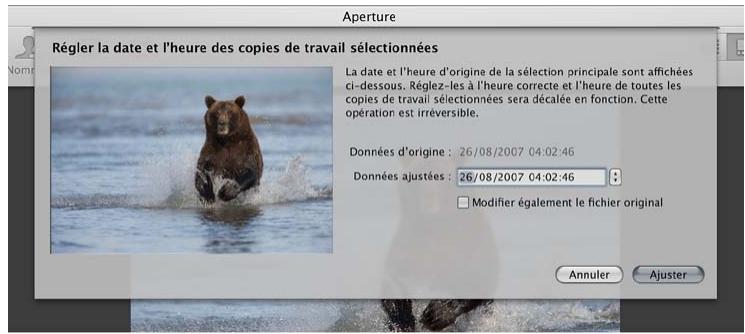
3 Saisissez une nouvelle date et une nouvelle heure dans le champ Données ajustées. 4 Pour modifier la date de création du ou des originaux, cochez la case « Modifier également les fichiers originaux ». 5 Cliquez sur le bouton Ajuster.
La date et l'heure de création de la ou des copies de travail sont modifiées. Si vous avez coché la case « Modifier également les fichiers originaux », l'ajustement de la date et de l'heure a également été appliqué aux originaux.
Vue d'ensemble de la fonctionnalité visages
Au fur et à mesure que vos photothèques s'enrichissent, il peut devenir difficile de localiser toutes les photos représentant une certaine personne. Au lieu de parcourir longuement toutes les photos de votre photothèque, en ajoutant des mots-clés à chacune d'elles pour identifier les personnes figurant sur vos clichés, vous pouvez bénéficier de la technologie de détection et de reconnaissance des visages intégrée à Aperture, appelée Visages, pour vous aider à automatiser ce processus.
Lors de la mise à niveau vers Aperture 3, l'application Aperture identifie toutes les photos de votre photothèque contenant des visages. Le même processus se déroule également lors de l'importation de photos dans Aperture 3. Pour initier le processus d'identification par Aperture des personnes figurant sur vos photos, vous devez sélectionner une photo sur laquelle apparait un visage, puis cliquer sur le bouton Nom pour attribuer un nom au sujet représenté sur la photo.

Une étiquette « sans nom » apparait alors en dessous du visage du sujet. Il vous suffit de saisir le nom de la personne concernée dans cette étiquette.
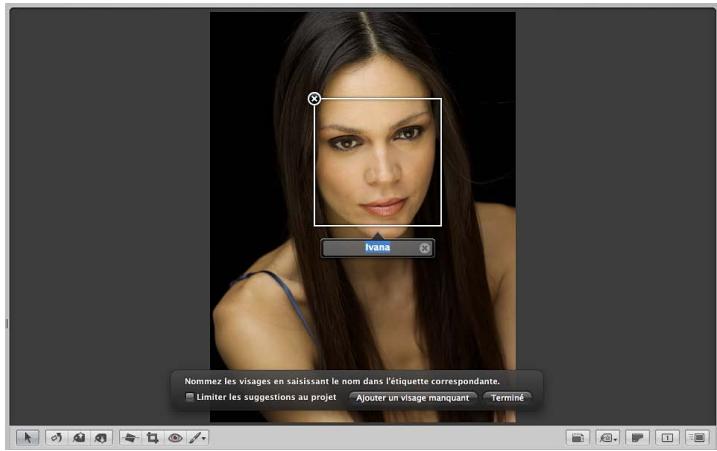
Dès que vous avez identifié une personne sur l’une de vos photos, Aperture vous présente toutes les photos contenues dans votre photothèque ou au sein de l’élément sélectionné dans l’inspecteur de photothèque susceptibles de contenir la personne nommée. Pour afficher les photos correspondantes, sélectionnez Visages dans l’inspecteur de photothèque ou cliquez sur le bouton Visages dans la barre d’outils. La fenêtre principale d’Aperture laisse la place à la présentation Visages, avec l’instantané de la personne que vous avez nommée placé tout en haut. Vous pouvez déplacer lentement le pointeur sur cet instantané pour parcourir les autres photos confirmées affichant cette personne.

Si vous double-cliquez sur l'instantané d'une personne en presentation Visages, Aperture vous présente toutes les photos contenant éventuellement cette personne en bas du navigateur Visages.
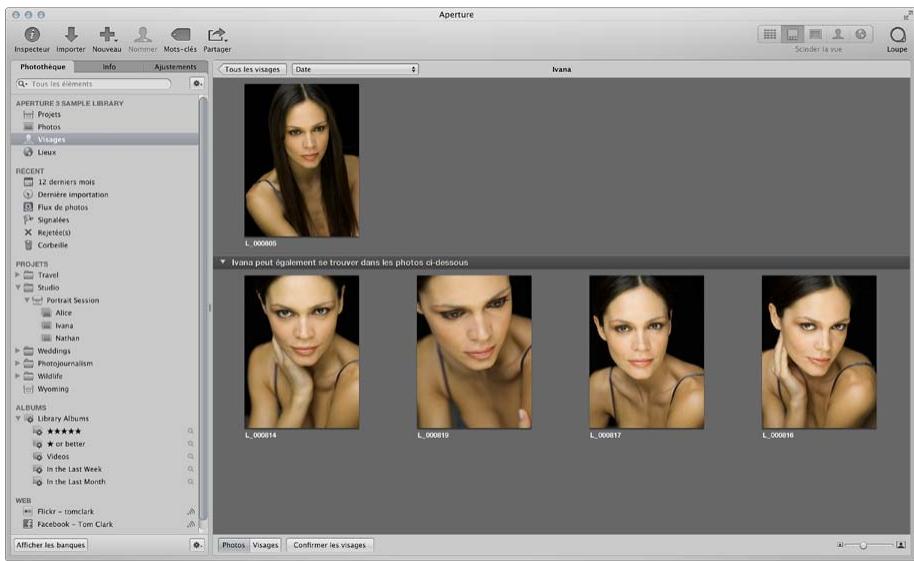
Vous pouvez alors cliquer sur une photo suggérée pour l'accepter ou la rejeter en tant que correspondance.
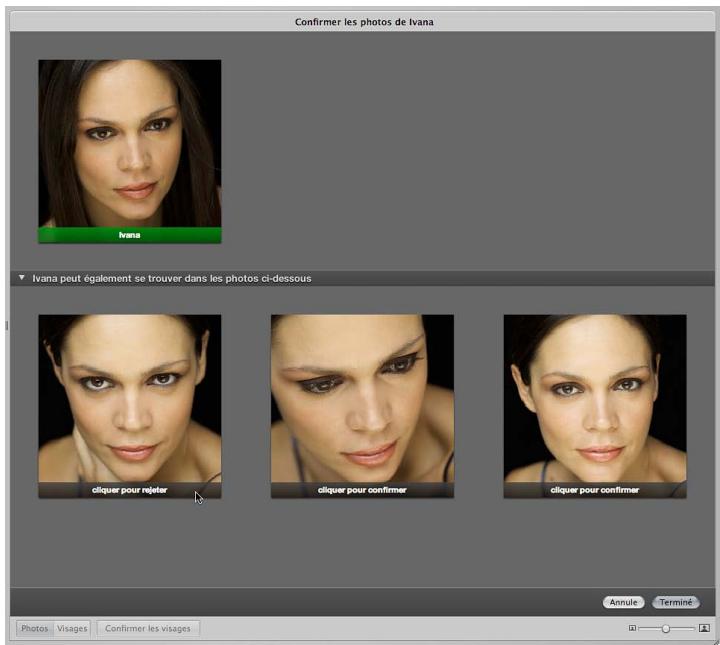
Une fois que vous avez nommé toutes les personnes figurant sur vos photos, vous pouvez créer des albums intelligents basés sur certaines personnes. Dès que vous confirmez la correspondance d'un visage avec la personne pour laquelle un album intelligent a été créé, cette photo est automatiquement ajoutée à cet album intelligent. Vous pouvez également affecter des ID Facebook et laisser à Aperture le soin de publier automatiquement les photos identifiées sur votre compte Facebook.
Ajout de noms aux visages figurant sur vos photos
Avant de pouvoir utiliser la fonctionnalité Visages dans Aperture, vous devez identifier les personnes présentes sur vos photos en attribuant un nom à chaque visage.
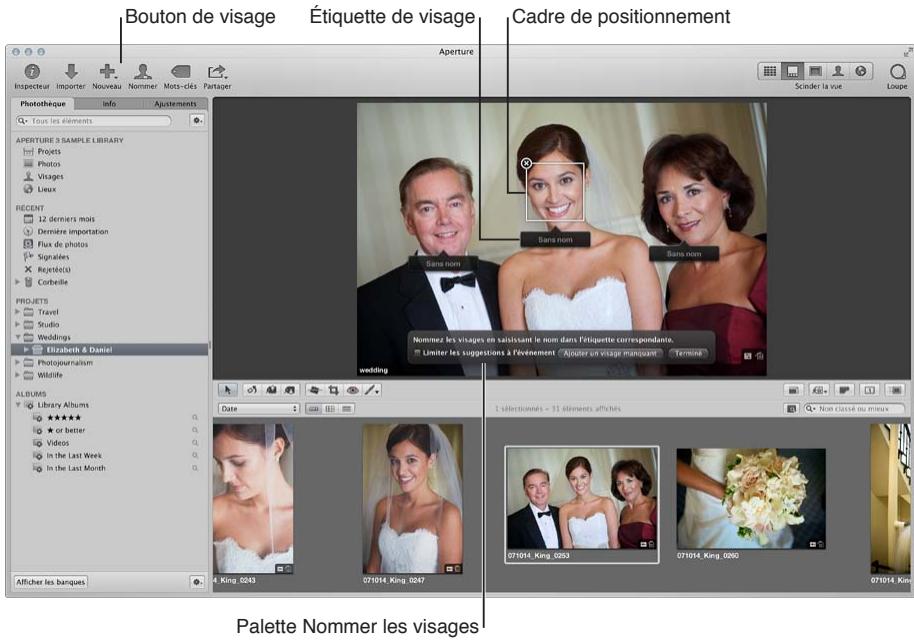
Pour attribuer des noms aux visages figurant sur vos photos
1 Dans le navigateur, sélectionnez une photo représentant des personnes. 2 Cliquez sur le bouton Nom dans la barre d'outils.
Dans le visualiser, des étiquettes de noms s'affichent sous les visages des personnes présentes sur la photo.
Cliquez sur l'étiquette de nom située sous le visage d'une personne, puis entrez le nom de cette personne dans le champ de texte.
Alors que vous saississez le nom de la personne, les noms déjà attribués à des visages et ceux présents parmi vos contacts vous sont suggérés dans l'étiquette de nom.
Remarque: Pour limiter les suggestions aux visages que vous avez déjà nommés dans le cadre du projet, cochez la case « Limiter les suggestions au projet »
Dès lors que vous êtes satisfait du nom affiché dans l'étiquette pour cette personne, appuyez sur la touche Retour.
Le nom de la personne s'affiche alors dans l'étiquette correspondante.

5 Saisissez un nom dans chaque étiquette afin d'identifier toutes les personnes sur la photo, puis cliquez sur Terminer.
Aperture affiche les photos contenues dans la photothèque susceptibles de correspondre aux personnes que vous venez de nommer. Pour en savoir plus sur l'analyse des photos suggérées pour une personne, consultez la section Affichage de photos en présentation Visages à la page 217.
Pour ajouter des visages manquants
Si Aperture ne détecte pas certains visages sur une photo, vous pouvez toujours ajouter des étiquettes à ces visages et leur attribuer des noms.
1 Si nécessaire, cliquez sur le bouton Nom dans la barre d'outils. 2 Dans la palette des noms des visages, cliquez sur le bouton « Ajouter un visage manquant »

Un cadre de positionnement apparait avec une étiquette de nom affichée en dessous.
3 Faites glisser le cadre de positionnement sur le visage que vous souhaitez nommer, puis redimensionnez-le de façon à ce qu'il recouvre uniquement ce visage.
4 Saisissez un nom dans l'étiquette correspondante, puis appuyez sur la touche Retour. 5 Répétez les étapes 2 à 4 jusqu'à ce que toutes les étiquettes correspondant aux visages manquants sur la photo comportent un nom.
Pour renommer une personne sur une photo
1 Sélectionnez une photo contenant le visage d'une personne à renommer. 2 Cliquez sur le bouton Nom dans la barre d'outils. 3 Sélectionnez l'étiquette de nom de la personne dont vous souhaitez modifier le nom, puis saisissez un autre nom dans le champ de texte.
Pour supprimer une étiquette de nom
1 Sélectionnez une photo contenant une étiquette de nom que vous souhaitez supprimer. 2 Cliquez sur le bouton Nom dans la barre d'outils. 3 Placez le pointeur au-dessus du visage de la personne, puis cliquez sur le bouton Supprimer dans le coin supérieur gauche du cadre de positionnement.
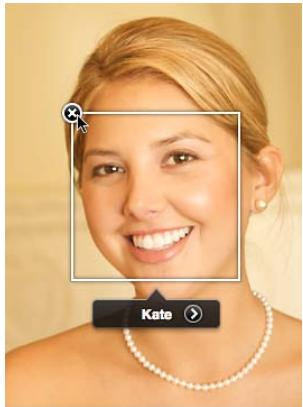
Le cadre de positionnement et l'étiquette de nom sont supprimés.
Affichage de photos en présentation visages
Une fois que vous avez attribué des noms à certaines personnes sur quelques-unes de vos photos, vous pouvez passer en revue les photos suggérées de ces mêmes personnes.
Pour activer la présentation visages
Procédez comme suit.
- Dans l'inspecteur de photothèque, sélectionnez Visages.
Si vous sélectionnez Visages dans l'inspecteur de photothèque, vous obtenez l'affichage des visages identifiés dans toute la photothèque.
- Dans l'inspecteur de photothèque, sélectionnez un élément, puis cliquez sur le bouton Visages dans la barre d'outils.
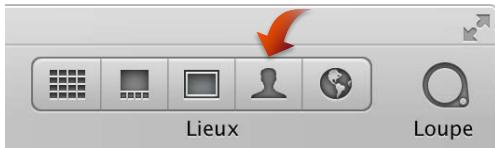
Seuls les visages identifiés au sein de l'élément sélectionné dans l'inspecteur de photothèque sont affichés en présentation Visages.
Pour définir une photo comme photo clé d'un instantané
Lorsque vous activez la présentation Visages, un instantané de chaque personne que vous avez identifiée dans la photothèque Aperture apparait. Vous pouvez afficher rapidement les photos confirmées d'une personne en survolant l'instantané avec le pointeur. Vous pouvez également sélectionner la photo de la personne que vous souhaitez utiliser en couverture des instantanés, également appelée photo clé.
1 Surveillez les instantanés avec le pointeur. 2 Une fois que vous avez trouvé votre photo favorite de la personne, effectuez l'une des opérations suivantes:
- appuyez sur la barre d'espace ;
- cliquez sur la photo tout en maintenant la touche Contrôle enfoncée, puis désisez « Marquer comme photo clé » dans le menu contextuel.
Pour afficher toutes les photos d'une personne
Procédez de l'une des manières suivantes :
en présentation Visages, double-cliquez sur l'instantané de cette personne; - cliquez sur le bouton Nom dans la barre d'outils, puis sur le bouton « Afficher la présentation Visages » dans l'étiquette de nom située en dessous du visage de cette personne dans le visualiser.
Bouton Présentation Afficher les visages
Le navigateur Visages affiche alors toutes les photos confirmées de cette personne.
Pour confirmer les photos d'une personne
Lorsque vous ouvrez le navigateur Visages pour la première fois après avoir attribué un nom à un nouveau visage, Aperture affiche toutes les photos suggérées de cette personne dans la partie inférieure du navigateur.
Dans la partie inférieure du navigateur Visages, cliquez sur le bouton Confirmer les visages.

Une incrustation « cliquer pour confirmer » s'affiche en dessous de chaque photo suggérée.
2 Pour confirmer un visage qui correspond au nom, procédez comme suit.
- Pour confirmer le visage dans une seule photo : cliquez sur la photo ;
Le nom de la personne s'affiche alors en dessous de la photo.
- Pour confirmer le visage dans plusieurs photos suggérées : cliquez sur ces photos tout en maintenant la touche Maj, enfoncée;
Le nom de la personne s'affiche alors en dessous de chaque photo.
3 Pour rejeter une photo qui ne correspond pas, procédez de l'une des façons suivantes :
- cliquez sur la photo, puis cliquez une nouvelle fois dessus pour la rejeter;
- cliquez sur la photo tout en maintenant la touche Option enfoncée.
La mention « pas [nom du visage] » apparait en dessous de la photo.
Une fois que vous avez fini de confirmer les photos, cliquez sur Terminer.
Les photos confirmées sont placées en haut du navigateur Visages.
Remarque : Tandis que vous confirmez ou rejetez le visage de la personne apparaissant dans chaque photo, vous pouvez faire en sorte qu'Aperture vous suggère d'autres photos en appuyant sur la touche Option et en cliquant sur le bouton Mise à jour. Lorsque vous appuyez sur la touche Option, le bouton Terminé se transforme en bouton Mise à jour. Cliquer sur le bouton Mise à jour permet également d'enregistrer les visages que vous avez déjà confirmés ou rejetés.
Pour personnaliser le navigateur visages
Plus le nombre de photos confirmées d'une personne augmente, plus il peut s'avérer difficile d'identifier le visage de cette personne sur une petite vignette. Pour faciliter l'identification d'un visage sur une photo, vous pouvez soit grossir les vignettes, soit passer de l'affichage des photos entières à l'affichage des visages seulement.

Pour afficher les photos entières : dans le navigateur Visages, cliquez sur le bouton Photos.
Les vignettes affichées dans le navigateur Visages laissent de nouveau apparaître les photos complètes.
Pour afficher uniquement les visages : dans le navigateur Visages, cliquez sur le bouton Visages.
Chaque vignette affichée dans le navigateur Visages est rogée pour laisser apparaitre le visage de la personne seulement.
Pour agrandir les vignettes : dans le navigateur Visages, faites glisser le curseur de redimensionnement des vignettes vers la droite.
Pour réactiver la présentation Visages : cliquez sur le bouton Tous les visages en haut du navigateur Visages.
Recherche de photos en fonction des visages
Au fur et à mesure que vous nommez les personnes apparaisant sur les photos de la photothèque, le nombre de visages identifiés augmente rapidement. La localisation des photos représentant une personne particulière est alors simplifiée.
Pour rechercher des photos en fonction d'un visage
1 Dans l'inspecteur de photothèque, sélectionnez Visages. 2 En présentation Visages, saisissez le nom de la personne que vous cherchez à localiser dans le champ de recherche.
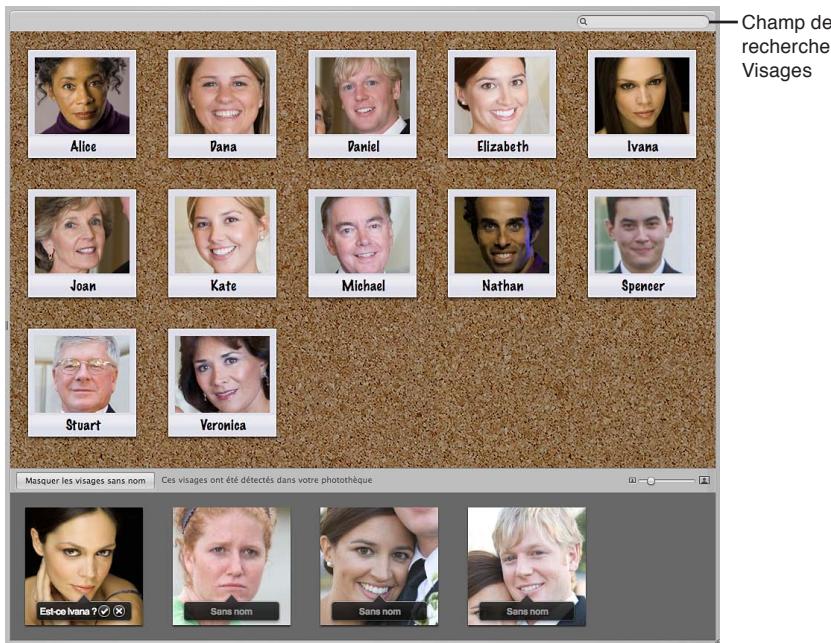
Aperture affiche l'instantané de la personne dont vous avez entré le nom dans le champ de recherche et masque tous les autres.
Pour afficher de nouveau tous les visages
- En présentation Visages, cliquez sur le bouton de réinitialisation (avec un X) situé à droite du champ de recherche.
La présentation Visages affiche de nouveau les instantanés de toutes les personnes identifiées dans la photothèque.
Vous pouvez utiliser la palette de filtre dans le navigateur pour lancer des recherches plus complexes sur les personnes figurant sur vos photos. Pour en savoir plus, consultez la section Recherche par visage à la page 263.
Création d'albums intelligents avec les photos de certaines personnes
Vous avez la possibilité de créer un album intelligent en indiquant une personne ou un groupe de personnes comme critère de recherche. Vous pouvez, par exemple, créer un album intelligent configuré pour regrouper les photos des membres de votre famille. Pour ce faire, commencez par créer un album intelligent, puis utilisez la palette de réglages intelligents de cet album pour collecter les photos de chacun des membres de votre famille.
Pour configurer un album intelligent de façon à réunir les photos de certaines personnes
1 Dans l'inspecteur de photothèque, sélectionnez Projets. 2 Choisissez Fichier > Nouveau > Album intelligent (ou appuyez sur Commande + Maj + L).
Un nouvel album intelligent sans titre s'affiche dans la section Albums de l'inspecteur de photothèque.
3 Attribuez un nom à l'album intelligent. 4 Dans la palette de réglages intelligents de l'album, désélectionnez Visage dans le menu local Ajouter une règle. 5 Cochez la case Visage, CHOISSEZ « inclut » dans le menu local Visage, puis saisissez le nom de la personne que vous souhaitez inclure à cet album intelligent dans le champ situé à droite du menu local.
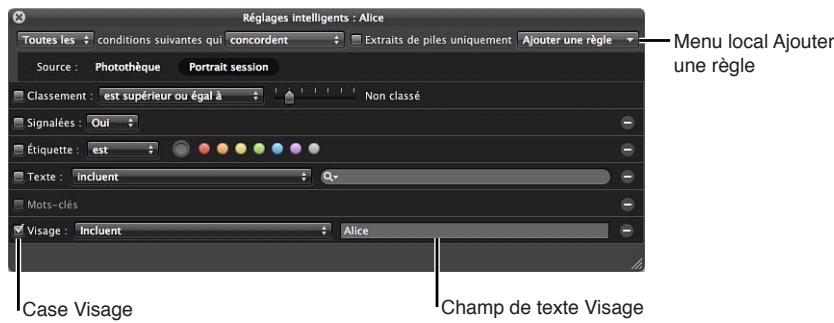
6 Répétez les étapes 3 et 4 pour chaque personne à ajouter à l'album intelligent. 7 Une fois que vous avez terminé, fermez la palette de réglages intelligents.
Pour créer rapidement un album intelligent configuré pour regrouper les photos d'une seule personne
Une méthode rapide permettant de créer un album intelligent configuré pour regrouper les photos d'une personne en particulier consiste à faire glisser l'instantané de cette personne de la présentation Visages vers l'inspecteur de photothèque.
- En présentation Visages, faites glisser l'instantané de cette personne vers l'inspecteur de photothèque.
Un album intelligent configuré pour regrouper les photos de cette personne s'affiche dans l'inspecteur de photothèque. Il porte le nom de l'instantané de cette personne en presentation Visages.
Vue d'ensemble de la fonctionnalité lieux
Dans Aperture, vous pouvez utiliser la fonctionnalité Lieux pour organiser et parcourir vos photos en fonction des endroits où ont été effectuées les prises de vue.
Si vous disposez d'un appareil photo doté d'une option GPS ou d'un appareil iOS, Aperture peut classer vos photos par lieu, puis convertir les balises d'emplacement GPS en noms, comme Paris (France). Aperture est également en mesure de convertir les informations d'emplacement intégrées aux photos par les traceurs GPS (notamment les informations générées par les applications iPhone) et aux photos iPhoto. La présentation Lieux vous permet ensuite de consulter vos photos en fonction des emplacements où elles ont été prises.
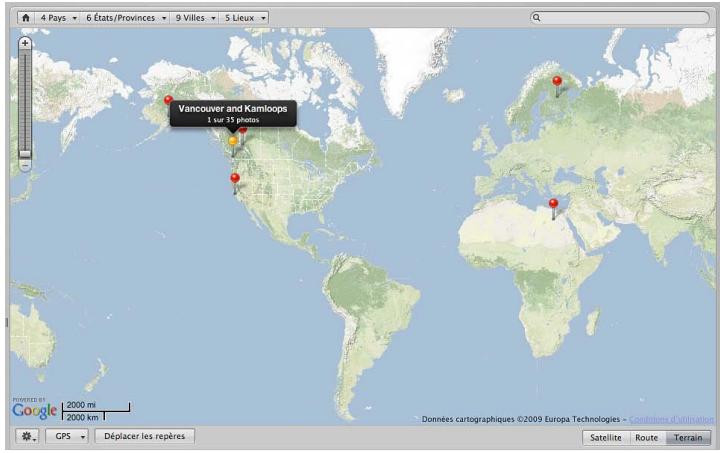
Si vous ne disposez pas d'un appareil photo doté d'une option GPS ni d'un appareil iOS, vous pouvez tout de même bénéficier de la plupart des options de la fonctionnalité Lieux. Dans ce cas, vous pouvez associer des lieux à vos photos en procédant de l'une des manières suivantes :
- en faisant glisser des photos depuis le navigateur vers le point correspondant sur la carte affichée dans la présentation Lieux;
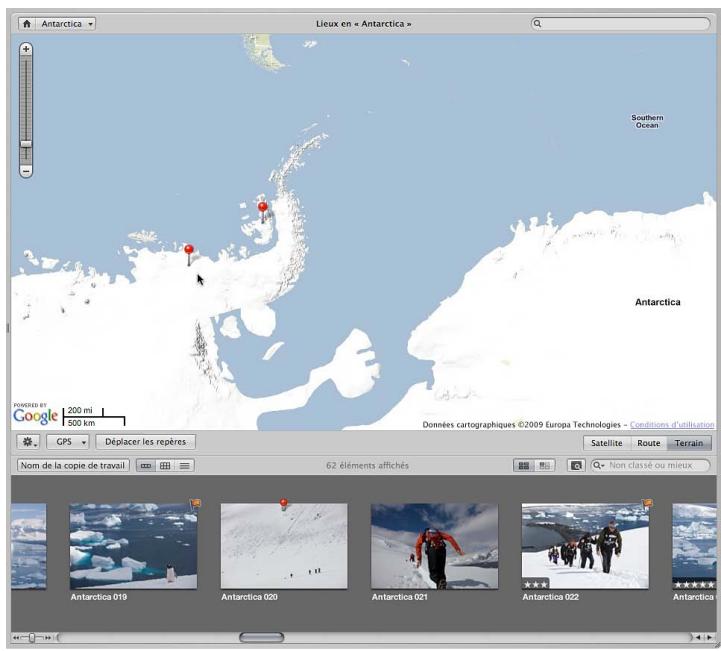
- saisissez le nom d'un lieu ou une adresse dans le champ de recherche de la présentation Lieux, puis cliquez sur le bouton Attribuer un emplacement;
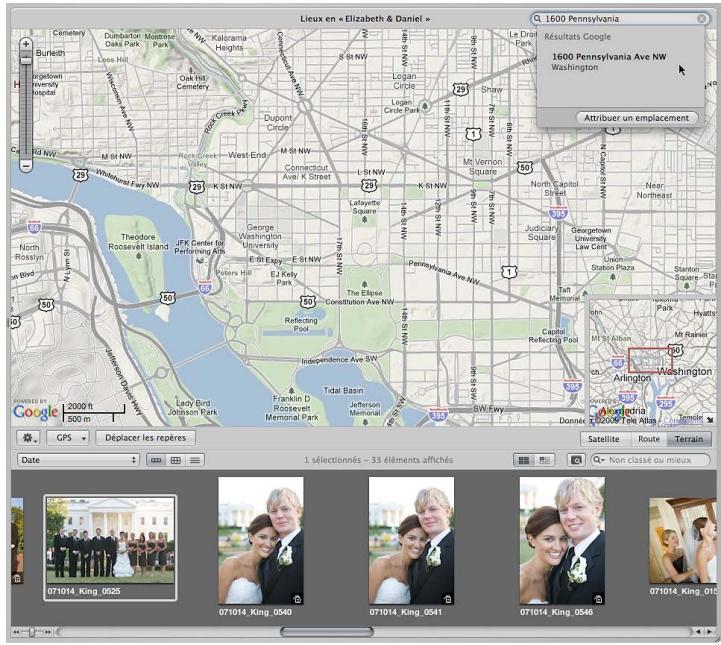
- saisissez le nom d'un lieu ou une adresse dans le champ Emplacement de la sous-fenêtre Carte de l'inspecteur d'informations.
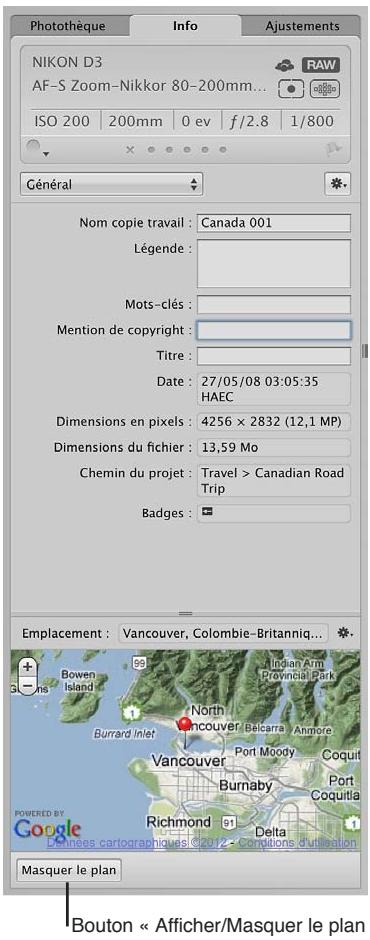
Aperture enregistre chaque emplacement attribué à une photo. Lorsque vous recherchez par la suite les photos que vous avez prises à New York ou au Grand Canyon, il vous suffit de sélectionner ces emplacements dans la liste Mes lieux qui apparait dans le menu local du champ de recherche dans la présentation Lieux.
Important : Pour pouvoir utiliser la fonctionnalité Lieux, vous devez être connecté à Internet.
Affichage des emplacements des photos
Si vous avez pris vos photos à l'aide d'un appareil photo numérique doté d'une option GPS ou d'un appareil iOS, Aperture trace automatiquement l'emplacement de chaque photo sur la carte affichée dans la présentation Lieux. Vous pouvez employer de nombreuses méthodes pour afficher les informations d'emplacement d'une photo, ainsi que les photos associées à un emplacement particulier dans la présentation Lieux.
Pour afficher les informations d'emplacement d'une photo ou d'un groupe de photos
1 Procédez comme suit.
- pour afficher les informations d'emplacement de toutes les photos de la photothèque : dans l'inspecteur de photothèque, Sélectionnez Lieux.
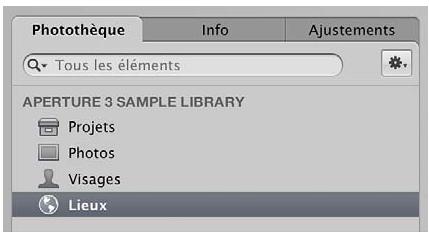
- pour afficher les informations d'emplacement des photos situées au sein de l'objet sélectionné dans l'inspecteur de photothèque : sélectionnez un élément contenant des photos auxquelles vous avez déjà associé un emplacement, puis cliquez sur le bouton Lieux dans la barre d'outils.
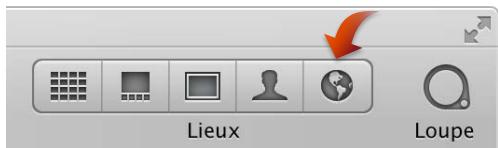
La fenêtre principale d'Aperture laisse la place à la présentation Lieux. Des repères rouges marquent les emplacements où les photos ou les groupes de photos ont été prises.
2 Dans le navigateur, sélectionnez une photo.
Une étiquette d'emplacement apparait au-dessus d'un repère dans la présentation Lieux, afin d'indiquer le lieu où la photo a été prise. L'étiquette mentionne le nom de l'emplacement et le nombre de photos prises à cet endroit.
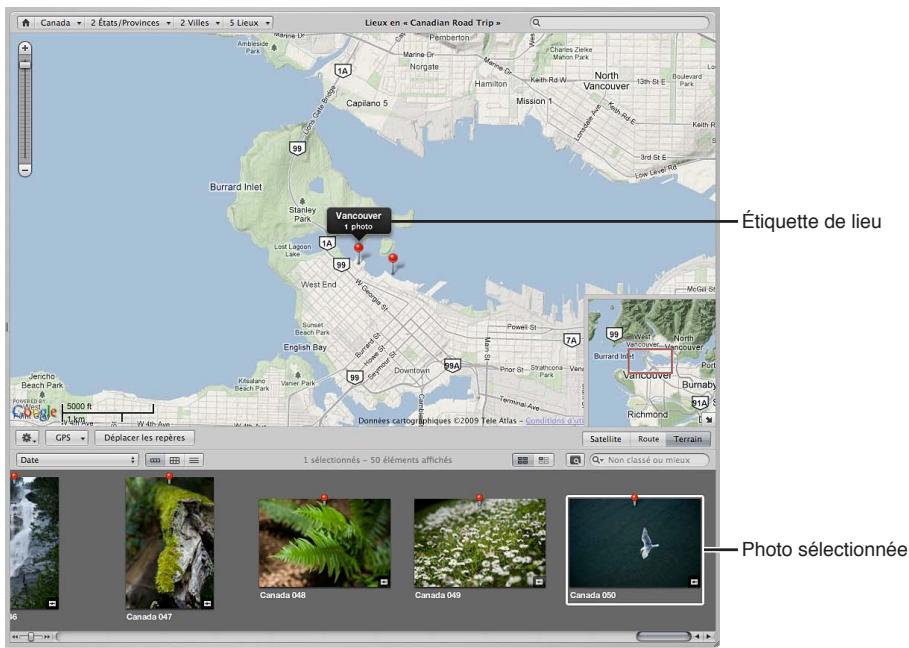
Pour afficher les photos associées à un emplacement
1 Procédez de l'une des manières suivantes :
- Dans l'inspecteur de photothèque, sélectionnez Lieux;
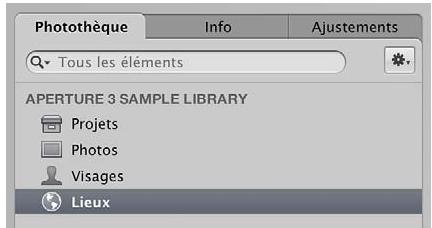
- Sélectionnez un élément contenant des photos auxquelles vous avez déjà associé un emplacement, puis cliquez sur le bouton Lieux dans la barre d'outils.
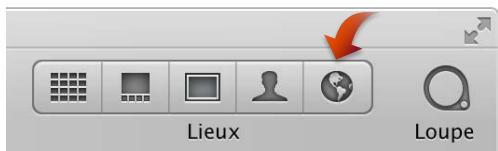
La fenêtre principale d'Aperture laisse la place à la présentation Lieux. Des repères rouges marquent les emplacements où les photos ou les groupes de photos ont été prises.
2 Sélectionnez un repère rouge.
Le repère sélectionné devient orange. La photo ou les photos associées à l'emplacement marqué par ce repère orange sont alors sélectionnées dans le navigateur.
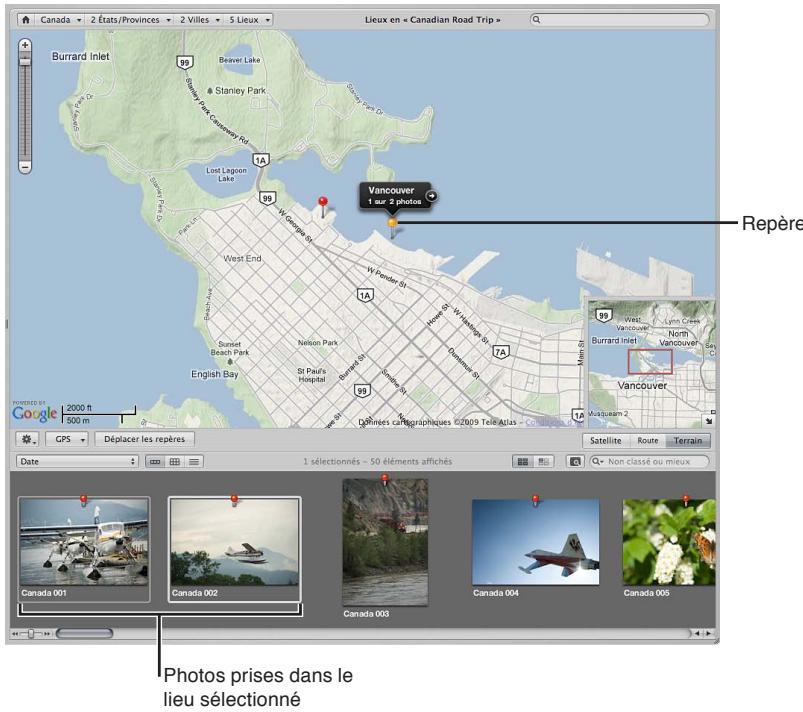
Pour afficher l'emplacement précis des photos représentées par le même repère
Selon le réglage du zoom dans la présentation Lieux, il peut arriver qu’Aperture utilise un seul repère pour représenter un groupe de photos prises à des endroits très proches. Toutefois, vous pouvez afficher l'emplacement précis où chaque photo du groupe a été prise.
Procédez de l'une des manières suivantes :
- Dans la présentation Lieux, cliquez sur la flèche figurant sur l'étiquette d'emplacement;
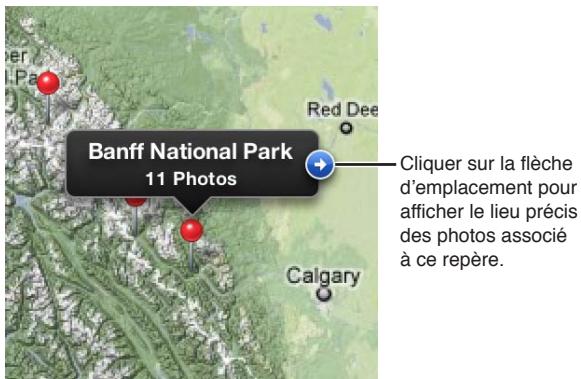
(La présentation Lieux effectue un zoom avant sur l'emplacement du groupe de photos et marque l'emplacement de chaque photo à l'aide d'un repère. Certaines photos peuvent encore être représentées par un seul repère d'emplacement si elles ont été prises à des endroits juste proches. Cliquez sur la flèche figurant sur l'étiquette d'emplacement pour effectuer un nouveau zoom avant.)
- Dans la présentation Lieux, utilisez le curseur et les boutons de zoom pour effectuer un zoom avant sur l'emplacement du groupe de photos.
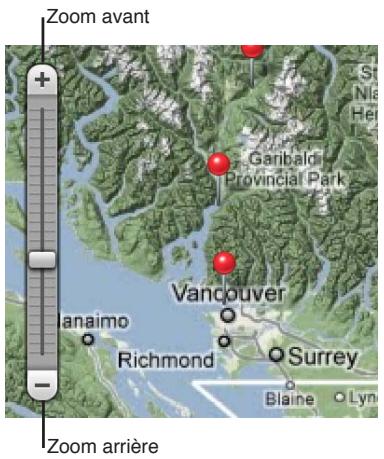
Plus vous zoomez sur la carte, plus les emplacements signalés par un seul repère commencent à se différencier et à être marqués par des repères distincts.
Utilisez les gestes de défilement pour effectuer un zoom avant ou arrêté.

Plus vous zoomez sur la carte, plus les emplacements signalés par un seul repère commencent à se différencier et à être marqués par des repères distincts.
- Faites glisser le pointeur sur une partie spécifique de la carte tout en maintenant la touche Commande enfoncée.
Un zoom avant est appliqué à la partie de la carte signalée par le rectangle de sélection.
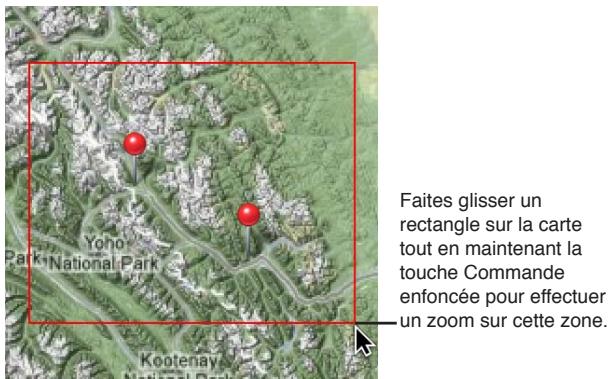
Pour repositionner la carte en présentation lieux
Lorsque vous appliquez un zoom avant sur la carte, vous pouvez être amené à la repositionner.
Procédez de l'une des manières suivantes :
déplacez la carte en la faisant glisser ; faites glisser le cadre affiché dans la sous-fenêtre « Aperçu de la carte », qui s'affiche dans le coin inférieur droit de la présentation Lieux.
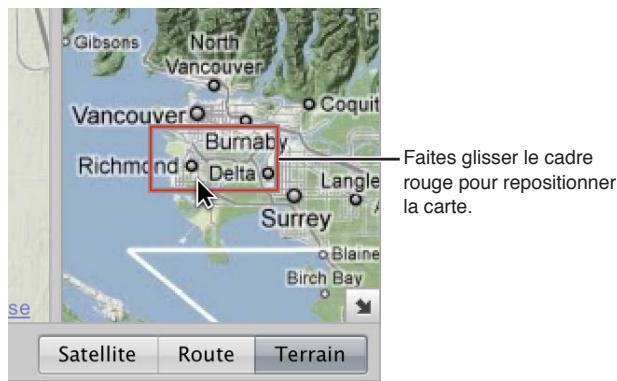
Pour ouvrir et fermer la sous-fenêtre « aperçu de la carte
- Cliquez sur le bouton « Sous-fenêtre Aperçu de la carte ».
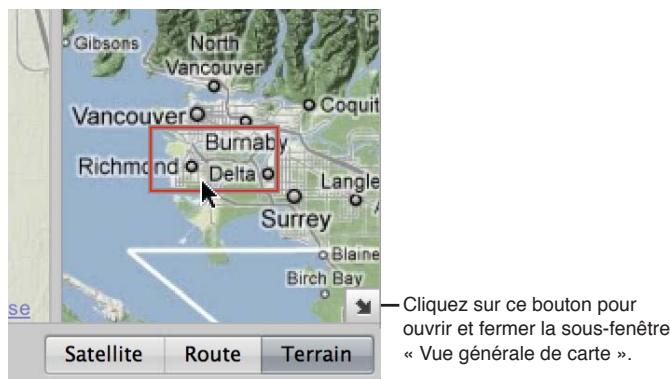
Pour afficher toutes les photos de la photothèque aperture auxquelles des lieux ont été attribués
1 Dans l'inspecteur de photothèque, sélectionnez Lieux.
La présentation Lieux s'affiche et indique par des repères rouges les photos associées à des lieux.
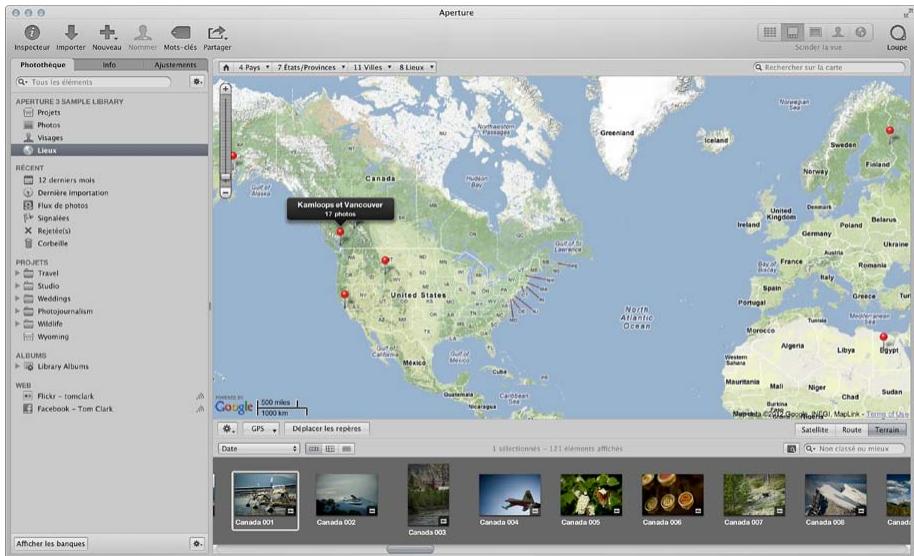
2 Effectuez un zoom avant sur un emplacement spécifique en procédant de l'une des manières suivantes :
choisissez un emplacement dans l'un des menus locaux Navigateur de chemins des lieux affichés en haut de la présentation Lieux.
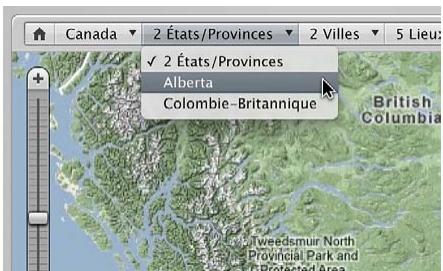
Aperture repositionne la carte pour afficher l'emplacement besoini.
- En présentation Lieux, utilisez le curseur et les boutons de zoom pour effectuer un zoom avant sur l'emplacement du groupe de photos.
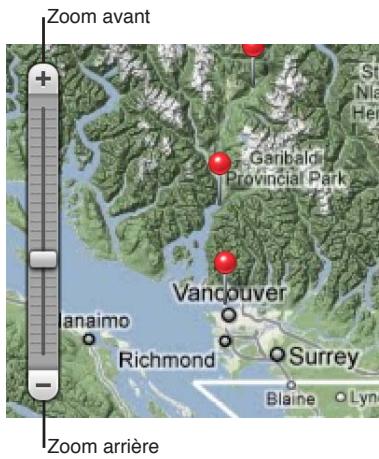
Plus vous zoomez sur la carte, plus les emplacements des photos signalés par un seul repère commencent à se différencier et à être marqués par des repères distincts.
- Placez le pointeur sur le repère marquant l'emplacement d'un groupe de photos, puis utilisez le geste de défilement pour effectuer un zoom avant sur la carte.
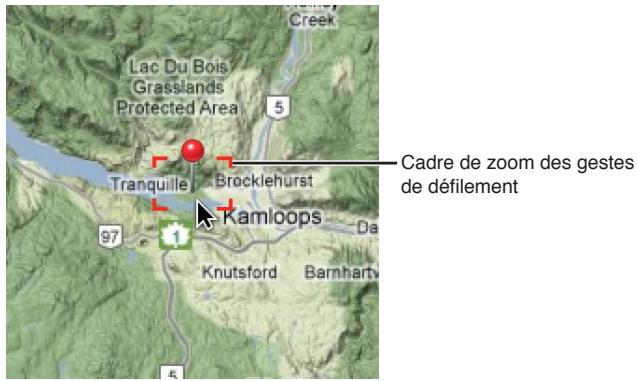
Plus vous zoomez sur la carte, plus les emplacements des photos signalés par un seul repère commencent à se différencier et à être marqués par des repères distincts. À l'inverse, plus vous réduisez le zoom appliqué à la carte, plus les emplacements des photos marqués par des repères individuels se rapprochent et ne sont plus représentés que par quelques repères.
Changement de l'affichage de la carte
En présentation Lieux, vous disposez de trois modes d'affichage de la carte.
- Présentation Satellite : cette présentation affiche la carte sous la forme d'une image par satellite.
- Présentation Route: cette présentation affiche la carte sous la forme d'une carte traditionnelle signalant les routes, les parcs, les frontières, les cours d'eau, etc.
- Présentation Terrain : cette présentation affiche la carte sous la forme d'une carte topographique signalant les élévations par des reliefs ombrés et indiquant les lignes d'altitude.
Boutons Présentation de carte
Pour activer la présentation Satellite en présentation Lieux
Cliquez sur le bouton Satellite.
Cochez la case Afficher les intitulés, qui s'affiche une fois que vous avez cliqué sur le bouton Satellite, pour afficher les noms des rues et d'autres informations.
Pour activer la présentation Route en présentation Lieux
Cliquez sur le bouton Route.
Pour activer la présentation Terrain en présentation Lieux
- Cliquez sur le bouton Terrain.
Ajout d'emplacements aux photos
Vous n'avez pas besoin d'un appareil photo numérique doté d'une option GPS ou d'un appareil iOS pour utiliser la fonctionnalité Lieux. L'ajout d'informations d'emplacement à des photos en présentation Lieux se résume à faire glisser des photos du navigateur vers la zone de la carte où ces images ont été prises. Une autre option consiste à indiquer un emplacement spécifique dans le champ de recherche de la présentation Lieux, à sélectionner un emplacement dans la liste Résultats Google qui apparaît en dessous du champ de recherche, puis à cliquer sur le bouton Attribuer un emplacement. Vous pouvez tout aussi bien désigner une vaste zone géographique, telle qu'une ville ou un parc national, comme un emplacement, puis associer cet emplacement général à des photos.
Pour attribuer manuellement des emplacements à des photos dans le navigateur
1 Dans l'inspecteur de bibliothèque, sélectionnez un élément contenant des photos auxquelles vous souhaitez associer des informations d'emplacement. 2 Cliquez sur le bouton Lieux dans la barre d'outils.
La fenêtre principale d'Aperture laisse la place à la présentation Lieux. Des repères rouges marquent les emplacements où les photos comptant déjà des informations d'emplacement ont été prises.
3 En présentation Lieux, positionnez la carte de façon à afficher l'emplacement que vous souhaitez attribuer aux photos en la faisant glisser et en lui appliquant un zoom avant. 4 Dans le navigateur, sélectionnez une photo ou un groupe de photos, puis faites glisser votre sélection vers l'emplacement correspondant sur la carte affichée en présentation Lieux.
Un repère violet avec une étiquette d'emplacement apparait. Il marque le lieu où la photo ou le groupe de photos a été pris. L'étiquette mentionne le nom de l'emplacement et le nombre de photos prises à cet endroit.
Une zone de dialogue s'affiche dans la partie inférieure de la présentation Lieux pour vous signaler que vous pouvez déplacer un repère, afin de changer l'emplacement attribué à toutes les photos associées à ce repère.
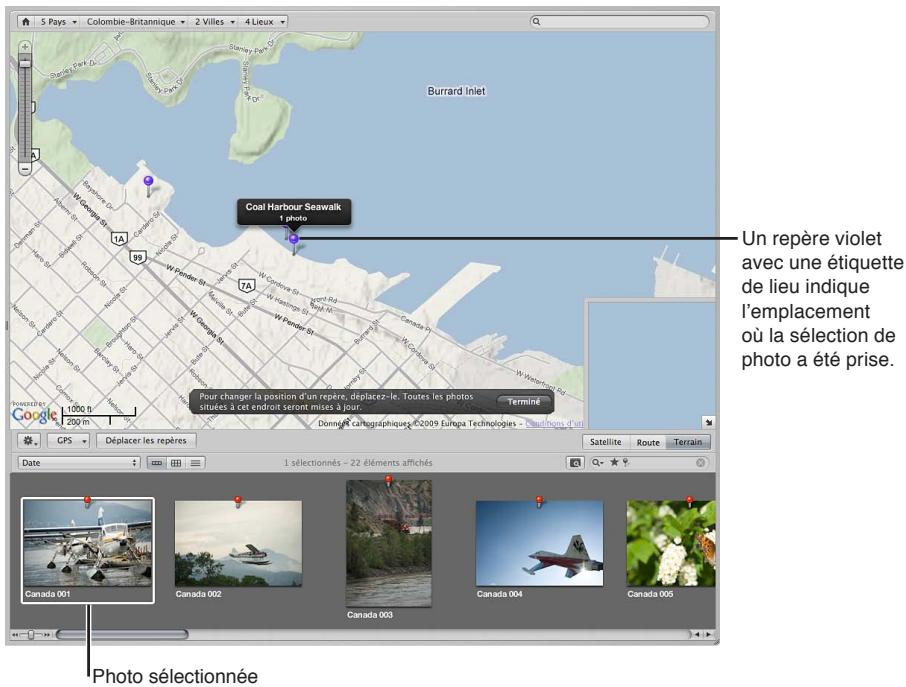
5 Cliquez sur terminé.
Le repère violet devient rouge, ce qui vous indique que l'emplacement a été associé aux photos sélectionnées. Un badge d'emplacement (un repère rouge) apparaît également au-dessus des vignettes de ces images dans le navigateur.
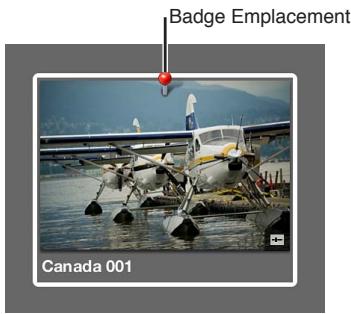
Pour rechercher un emplacement et l'attribuer à une sélection de photos
1 Dans l'inspecteur de photothèque, sélectionnez un élément contenant des photos auxquelles vous souhaitez associer des informations d'emplacement. 2 Si la fenêtre principale n'affiche pas la presentation Lieux, cliquez sur le bouton Lieux dans la barre d'outils.
La fenêtre principale d'Aperture laisse la place à la présentation Lieux. Des repères rouges marquent les emplacements où les photos comptant déjà des informations d'emplacement ont été prises.
3 Dans le navigateur, sélectionnez les photos auxquelles vous souhaitez attribuer un emplacement. 4 Choisissez Metadonnées > Attribuer un emplacement. 5 Dans la zone de dialogue qui apparait, saisissez l'emplacement à retrouver dans le champ de recherche. Vous pouvez saisir le nom d'une ville ou une adresse, par exemple.
Les emplacements dont les noms correspondent au texte que vous avez saisi sont affichés en dessous du champ de recherche.
Sélectionnez l'emplacement de votre choix dans la liste des résultats de la recherche.
Cet emplacement est entouré par un cercle violet sur la carte. Ce cercle sert à déterminer l'étendue de la zone géographique couverte par cet emplacement.
7 Si vous le souhaitez, vous pouvez saisir un nom d'emplacement personnalisé dans le champ Nom de lieu, comme « Notre jardin » 8 Faites glisser les poignées de redimensionnement sur la droite du cercle violet pour modifier la zone attribuée à l'emplacement.
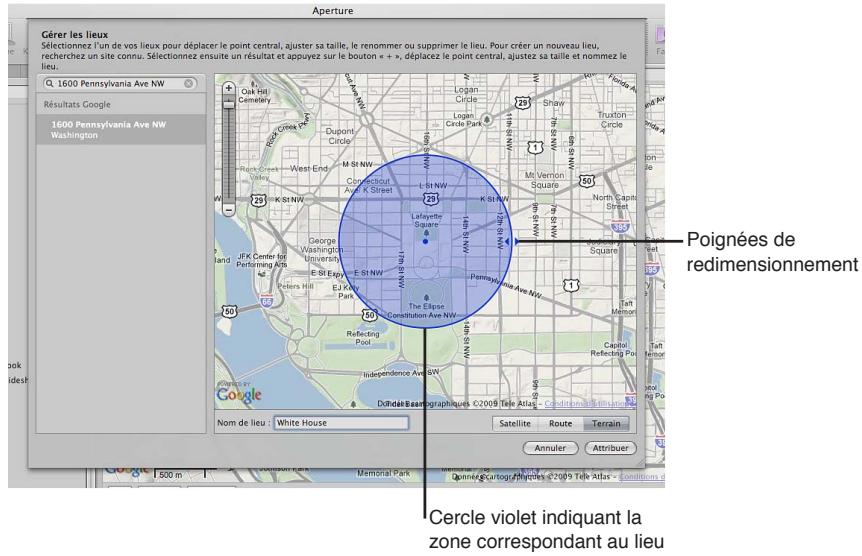
Dès lors que vous êtes satisfait de la zone attribuée à l'emplacement, cliquez sur le bouton Attribuer.
Un repère rouge apparait sur la carte affichée en présentation Lieux. Il est accompagné par une étiquette d'emplacement qui mentionne le nom de l'emplacement et le nombre de photos qui lui sont attribuées. Un cercle violet délimite la zone couverte par cet emplacement. Un badge rouge apparait également au-dessus des vignettes des photos concernées dans le navigateur, afin de signaler qu'un emplacement leur a été attribué.
Pour associer des informations d'emplacement aux photos prises avec un appareil iOS doté d'une option GPS
Si vous avez importé des photos à partir d'un appareil iOS doté d'une option GPS, vous pouvez utiliser les données GPS intégrées aux photos pour leur associer automatiquement des informations d'emplacement.
1 Dans l'inspecteur de bibliothèque, sélectionnez un projet contenant des photos prises avec un appareil iOS doté d'une option GPS.
2 En présentation Lieux, CHOISSEZ « Importer les données GPS des photos de l'iPhone » dans le menu local GPS.

3 Dans la zone de dialogue qui s'affiche, sélectionnez les photos auxquelles vous souhaitez attribuer des informations d'emplacement, puis cliquez sur OK.
Aperture affiche alors des points de cheminement pour les photos en presentation Lieux.
4 Dans le navigateur, faites glisser une photo sur un point de cheminement en présentation Lieux afin de lui associer des informations d'emplacement.
Modification des emplacements des photos
Si vous avez attribué un emplacement erroné à des photos, vous pouvez modifier les informations d'emplacement facilement. Vous avez le choix entre trois méthodes pour réattribuer des emplacements aux photos.
- Pour modifier l'attribution d'emplacement de toutes les photos associées à un emplacement : déplacez le repère d'emplacement concerné en présentation Lieux.
- Pour modifier l'attribution d'emplacement d'un certain nombre de photos associées à un emplacement : réattribuez un emplacement à ce sous-ensemble de photos à l'aide de la zone de dialogue Attribuer un emplacement.
- Pour modifier l'attribution d'emplacement d'une seule photo : réattribuez un emplacement à cette photo via la sous-fenêtre Carte de l'inspecteur d'informations. Pour en savoir plus, consultez la section Utilisation des informations d'emplacement à l'aide de l'inspecteur d'informations à la page 240.
Pour déplacer un repère et modifier ainsi l'emplacement de toutes les photos associées à celui-ci
1 Procédez de l'une des manières suivantes :
- dans l'inspecteur de photothèque, Sélectionnez Lieux;
- dans l'inspecteur de photothèque, Sélectionnez l'élément contenant les photos dont vous souhaitez modifier l'emplacement, puis cliquez sur le bouton Lieux dans la barre d'outils;
2 en presentation Lieux, cliquez sur le bouton Déplacer les repères.
Les repères d'emplacement figurant sur la carte en presentation Lieux deviennent violets, ce qui vous indique que vous pouvez les déplacer.
3 Faites glisser le repère mal positionné vers le bon emplacement, puis cliquez sur Terminé dans la zone de dialogue qui apparaît en bas de la présentation Lieux.
Le repère est déplacé vers son nouvel emplacement et les informations d'emplacement de toutes les photos associées à ce lieu sont modifiées.
Pour modifier l'attribution d'emplacement d'une sélection de photos
1 Dans le navigateur, sélectionnez les photos dont vous souhaitez modifier les informations d'emplacement. 2 Choisissez Métadonnées > Attribuer un emplacement.
3 Dans la zone de dialogue qui apparait, saisissez le nouvel emplacement à attribuer dans le champ de recherche.
Les emplacements dont les noms correspondent au texte que vous avez saisi sont affichés en dessous du champ de recherche.
Sélectionnez l'emplacement de votre choix dans la liste des résultats de la recherche.
Cet emplacement est entouré par un cercle violet sur la carte. Ce cercle sert à déterminer l'étendue de la zone géographique couverte par cet emplacement.
5 Ajustez la zone couverte par l'emplacement en faisant glisser les poignées de redimensionnement sur la droite du cercle violet.
6 Dés lors que vous êtes satisfait de l'emplacement et de la zone qui lui est associée, cliquez sur le bouton Attribuer.
L'emplacement attribué aux photos sélectionnées est remplacé par le nouvel emplacement. Un repère rouge apparait sur la carte affichée en présentation Lieux. Il est accompagné par une étiquette d'emplacement qui mentionne le nom de l'emplacement et le nombre de photos qui lui sont attribuées. Un cercle violet délimite la zone couverte par cet emplacement.
Recherche d'emplacements
Au fur et à mesure que vous attribuez des emplacements aux photos de la photothèque Aperture, la liste de ces emplacements s'allonge rapidement. Même si vous avez pris des photos dans le monde entier, vous pouvez rapidement retrouver les emplacements des prises de vue grâce au champ de recherche affiché en présentation Lieux.
Pour rechercher rapidement des emplacements
1 Dans l'inspecteur de photothèque, sélectionnez Lieux.
La fenêtre principale d'Aperture laisse la place à la présentation Lieux.
2 Saisissez l'emplacement à retrouver dans le champ de recherche de la présentation Lieux.
Les emplacements attribués dont les noms correspondent au texte saisi dans le champ de recherche sont affichés en haut de la liste des résultats de la recherche. D'autres résultats localisés par Google apparaisent dans la section Résultats Google, en bas de cette liste.
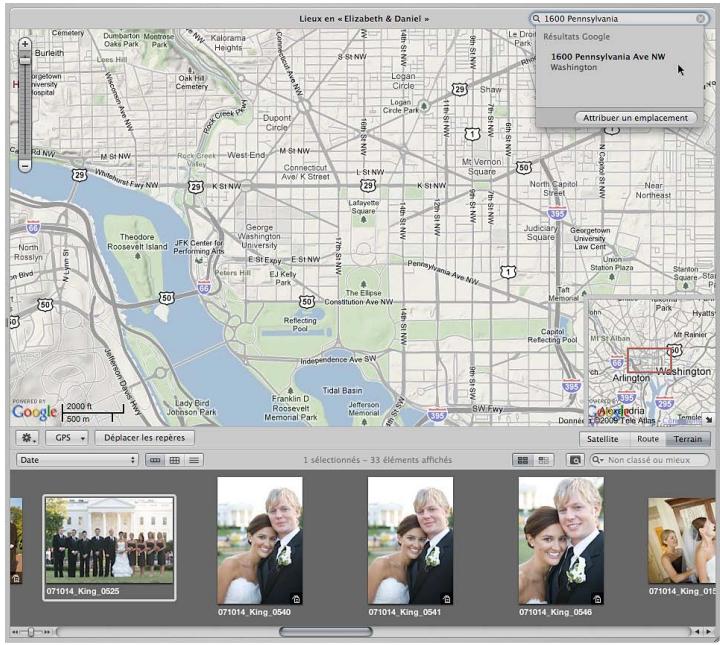
3 Sélectionnez l'emplacement de votre choix dans la liste qui apparait en dessous du champ de recherche.
Le repère de l'emplacement que vous avez sélectionné est affiché en présentation Lieux.
Remarque : Vous pouvez également supprimer les informations d'emplacement de vos photos via la sous-fenêtre Carte de l'inspecteur d'informations. Pour en savoir plus, consultez la section Utilisation des informations d'emplacement à l'aide de l'inspecteur d'informations à la page 240.
Suppression d'emplacements
Si vous avez associé par erreur un emplacement à une photo ou un groupe de photos, vous pouvez supprimer cet emplacement.
Pour afficher les informations d'emplacement d'une photo ou d'un groupe de photos
1 Procédez comme suit.
- Pour supprimer l'attribution d'emplacement de toutes les photos associées à un emplacement : en presentation Lieux, Sélectionnez le repère d'emplacement concerné.
- Pour supprimer l'attribution d'emplacement d'un certain nombre de photos associées à un emplacement : dans le navigateur, sélectionnez les photos dont vous souhaitez supprimer les informations d'emplacement.
2 En présentation Lieux, CHOISSEZ Supprimer les emplacements dans le menu local Action de lieux (avec une icône représentant une roue dentée).
Si vous avez sélectionné un repère d'emplacement, l'emplacement correspondant est supprimé de toutes les photos associées à ce repère. Si vous avez sélectionné des photos dans le navigateur, toutes leurs informations d'emplacement sont supprimées.
Vous pouvez également supprimer les informations d'emplacement de vos photos via la sous-fenêtre Carte de l'inspecteur d'informations. Pour en savoir plus, consultez la section Utilisation des informations d'emplacement à l'aide de l'inspecteur d'informations à la page 240.
Importation et utilisation des données contenues dans les fichiers de localisation GPS
Avant de pouvoir utiliser un fichier de localisation GPS en présentation Lieux, vous devez importer un fichier de ce type dans Aperture.
Les points de cheminement GPS sont des fils d'Ariane numériques qui seront à définir un itinéraire ou une route (un « trace ») à partir des coordonnées exactes enregistrées par un appareil GPS ou une application iPhone deTRACE GPS. Si vous disposez d'un appareil photo doté d'une option GPS, d'un appareil iOS ou de tout autre terminal GPS et que vous l'utilisez pour créer des fichiers de localisation GPS et enregistrer des points de cheminement, vous pouvez importer ces fichiers de localisation dans Aperture et les utiliser en presentation Lieux. Chaque tronçon et point de cheminement sont alors affichés en presentation Lieux. Vous pouvez donc attribuer des tronçons et des points de cheminement à vos photos. Les photos prises avec un appareil photo doté d'une option GPS ou un appareil iOS sont automatiquement attribuées aux emplacements correspondant aux points de cheminement contenus dans le fichier de localisation.
Pour importer un fichier de localisation GPS
1 Dans l'inspecteur de photothèque, sélectionnez le projet dans lequel vous souhaitez importer le fichier de localisation, puis cliquez sur le bouton Lieux dans la barre d'outils. 2 En presentation Lieux, choisissez « Importer le parcours GPS » dans le menu local GPS. 3 Dans la zone de dialogue qui apparait, naviguez jusqu'à l'emplacement du fichier de localisation GPS, sélectionnez-le, puis cliquez sur « Choisissez le fichier de piste »
Le fichier de localisation est importé dans le projet sélectionné. Il apparait sous la forme d'une ligne violette sur la carte affichée en presentation Lieux.
Pour créer un nouvel emplacement reposant sur un point de cheminement dans un fichier de localisation GPS
Une fois que vous avez importé le fichier de localisation GPS dans votre projet Aperture, vous pouvez commencer à utiliser les données GPS qu'il contient pour créer de nouveaux emplacements, attribuer des emplacements à vos photos et déplacer des repères d'emplacement.
1 Dans l'inspecteur de photothèque, sélectionnez un projet contenant un fichier de localisation GPS importé. 2 Dans le navigateur, sélectionnez une photo, puis faites-la glisser sur un point de cheminement en présentation Lieux.
Une petite zone de dialogue apparait en bas de la présentation Lieux. Vous êtes invité à préciser si vous souhaitez associer ces informations d'emplacement à d'autres photos du projet en se basant sur leur heure.
3. Procédez comme suit.
- Pour associer des informations d'emplacement à d'autres photos du projet en se basant sur l'heure dans le fichier de localisation GPS : cliquez sur Attribuer un emplacement.
- Si vous ne souhaitez pas associer des informations d'emplacement à d'autres photos du projet : cliquez sur Terminé.
Pour attribuer des informations d'emplacement à une sélection de photos à partir d'un point de cheminement GPS
1 Dans le navigateur, sélectionnez la ou les photos auxquelles vous souhaitez attribuer des informations d'emplacement.
2 En présentation Lieux, cliquez sur le point de cheminement dont vous souhaitez attribuer les informations d'emplacement aux photos sélectionnées tout en maintenant la touche Contrôle enfoncée, puis choisissez Attribuer des photos dans le menu contextuel.
Les informations d'emplacement du point de cheminement sont associées aux photos sélectionnées et un badge d'emplacement (un repère rouge) apparaît en haut de chacune de ces photos dans le navigateur.
Le déplacement des repères d'emplacement correspondant à des points de cheminement dans un fichier de localisation GPS fonctionne de façon similaire au déplacement de n'importe quels autres repères d'emplacement. Pour en savoir plus sur le déplacement de repères d'emplacement, consultez la section Modification des emplacements des photos à la page 234.
Pour supprimer un fichier de localisation GPS
Vous pouvez supprimer à tout moment un fichier de localisation GPS. Si vous disposez de plusieurs fichiers de localisation GPS sur votre ordinateur, sans être sur des emplacements qu'ils localisent, vous pouvez importer ces fichiers individuellement pour vérifier si les données qu'ils contiennent correspondent aux emplacements de votre projet. Si l'un de ces fichiers de localisation GPS contient des données qui ne correspondent pas aux emplacements de votre projet, vous avez la possibilité de le supprimer.
En présentation Lieux, choisissez « Supprimer la piste sélectionnée » dans le menu local GPS.
Attribution d'informations d'emplacement à des projets
Si toutes les photos d'un projet ont été prises au même endroit, vous pouvez gagner du temps en attribuant directement des informations d'emplacement à ce projet dans la présentation Projets. Au lieu de sélectionner les photos dans le navigateur et de leur attribuer un emplacement, vous pouvez attribuer l'emplacement au projet. L'attribution d'un emplacement à un projet associe cet emplacement à toutes les copies de travail de ce projet.
Pour attribuer rapidement un emplacement à toutes les copies de travail d'un projet
1 Dans l'inspecteur de bibliothèque, sélectionnez Projets.
La fenêtre principale d'Aperture laisse la place à la présentation Projets.
2 Cliquez sur le bouton Info du projet auquel vous souhaitez attribuer un emplacement.
La palette d'informations s'affiche.
3 Dans la palette d'informations, cliquez sur Attribuer un emplacement.
Bouton Attribuer un emplacement
4 Dans la zone de dialogue qui apparait, entrez une adresse, un nom de lieu, de ville ou de village, voire un emplacement géographique pertinent (comme un parc national) dans le champ de recherche.
Google recherche l'emplacement que vous avez indiqué dans le champ de recherche, puis affiche la liste des résultats de sa recherche. Les lieux dont les noms correspondent au texte saisi dans le champ de recherche sont affichés en haut de la liste des résultats de la recherche, alors que les correspondances de recherche Google apparaisent sous Résultats Google.
5 Sélectionnez le résultat correspondant à l'emplacement que vous recherchez.
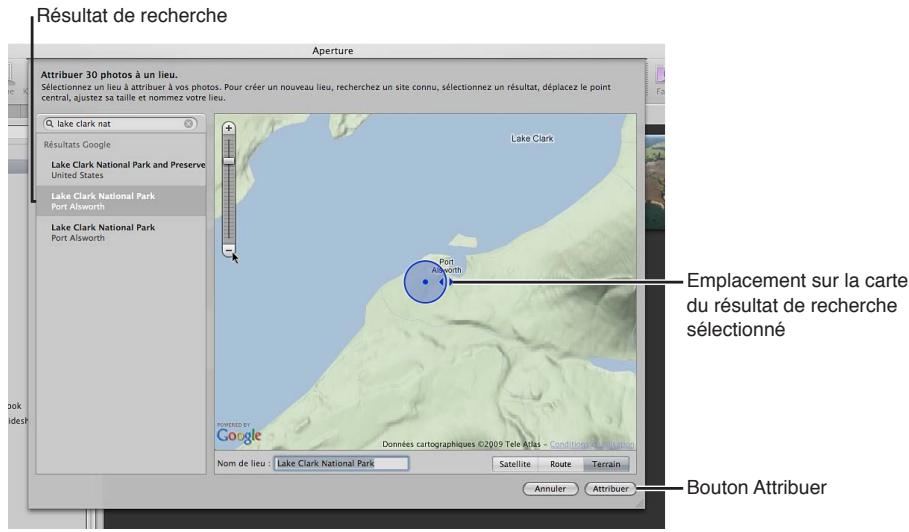
6 Si vous avez envie d'attribuer un nom personnelisé à un emplacement, saisissez le nom de votre choix dans le champ Nom de lieu.
7 Cliquez sur Attribuer.
L'emplacement sélectionné est attribué à chaque photo du projet.
Utilisation des informations d'emplacement à l'aide de l'inspecteur d'informations
Outre la possibilité d'utiliser les informations d'emplacement dans les présentations Lieux et Projets, vous pouvez également les utiliser dans la sous-fenêtre Carte de l'inspecteur d'informations. Cette sous-fenêtre vous offre un moyen très pratique de modifier les informations d'emplacement d'une photo sans passer par la présentation Lieux.
La sous-fenêtre Carte de l'inspecteur d'informations vous propose quatre modes d'affichage.
- Satellite : cette présentation affiche la carte sous la forme d'une image par satellite.
- Satellite avec étiquettes: cette presentation affiche la carte sous la forme d'une image par satellite sur laquelle figurent les noms des rues ainsi que d'autres informations.
- Route : cette présentation affiche la carte sous la forme d'une carte traditionnelle signalant les routes, les parcs, les frontières, les cours d'eau, etc.
- Présentation Terrain : cette présentation affiche la carte sous la forme d'une carte topographique signalant les élévations par des reliefs ombrés et indiquant les lignes d'altitude.
Pour afficher les informations d'emplacement d'une photo à l'aide de la sous-fenêtre carte de l'inspecteur d'informations
1 Dans le navigateur, sélectionnez la photo dont vous souhaitez afficher les informations d'emplacement. 2 Dans l'inspecteur d'informations, cliquez sur le bouton Afficher la carte.
La sous-fenêtre Carte apparait. Elle présente un repère rouge au milieu de la carte, afin d'indiquer le lieu où la photo a été prise.
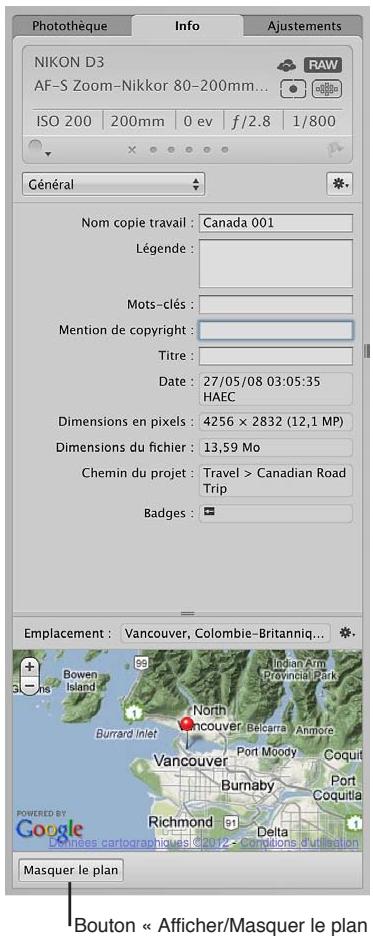
Les commandes permettant d'effectuer un zoom avant ou arrière sur la carte sont identiques aux commandes de zoom disponibles dans la présentation Lieux.
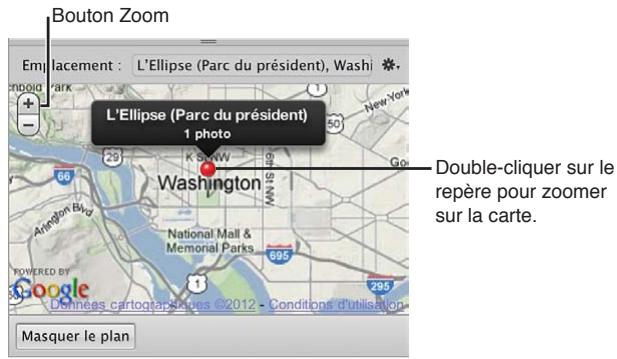
Pour effectuer un zoom avant ou arrêté sur la carte affichée dans la sous-fenêtre Carte de l'inspecteur d'informations
Procédez de l'une des manières suivantes :
- dans la sous-fenêtre Carte de l'inspecteur d'informations, utilisez les boutons de zoom pour effectuer un zoom avant ou arrêter sur l'emplacement où la photo a été prise;
- utilisez les gestes de défilament pour effectuer un zoom avant ou arrêté;
- dans la sous-fenêtre Carte de l'inspecteur d'informations, double-cliquez sur le repere de l'emplacement.
Un zoom avant est appliqué à la partie de la carte où la photo a été prise. Double-cliquez une nouvelle fois sur le repère de l'emplacement pour appliquer un niveau de zoom plus important.
Pour passer d'une présentation à l'autre dans la sous-fenêtre Carte de l'inspecteur d'informations
Choisissez une présentation de carte dans le menu local Action de la sous-fenêtre Carte.
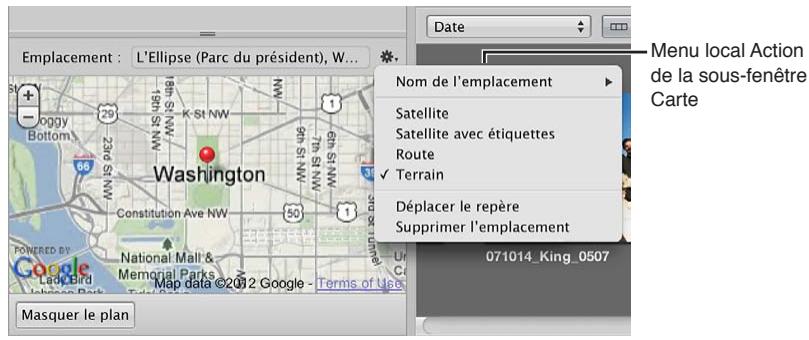
Pour attribuer des informations d'emplacement à l'aide de la sous-fenêtre carte de l'inspecteur d'informations
1 Dans le navigateur, sélectionnez une photo à laquelle vous souhaitez attribuer un emplacement. 2 Dans l'inspecteur d'informations, cliquez sur le bouton Afficher la carte pour ouvrir la sous-fenêtre Carte.
La sous-fenêtre Carte apparait.
3 Saisissez le nom de l'emplacement que vous souhaitez attribuer à la photo dans le champ Emplacement, puis sélectionnez cet emplacement dans la liste des résultats de recherche qui apparait.

La présentation de la carte change pour faire apparaitre ce nouvel emplacement, qui est alors signalé par un repère violet et une étiquette d'emplacement.
Cliquez sur le bouton Attribuer un emplacement, affiche dans l'étiquette d'emplacement.
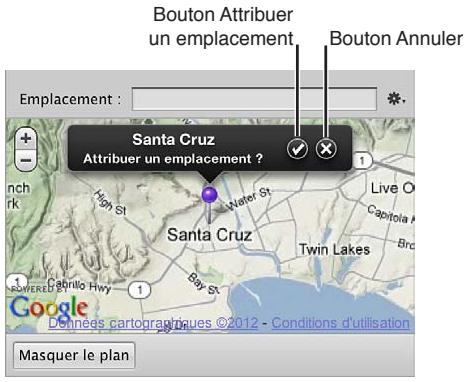
Les informations d'emplacement sont attribuées à la photo.
Pour modifier les informations d'emplacement d'une photo à l'aide de la sous-fenêtre Carte de l'inspecteur d'informations
1 Dans le navigateur, sélectionnez une photo dont vous souhaitez modifier les informations d'emplacement. 2 Dans l'inspecteur d'informations, cliquez sur le bouton Afficher la carte pour ouvrir la sous-fenêtre Carte.
La sous-fenêtre Carte apparait. Elle présente un repère rouge au milieu de la carte, afin d'indiquer le lieu où la photo a été prise.
3 Choisissez Déplacer le repère dans le menu local Action de la sous-fenêtre Carte.
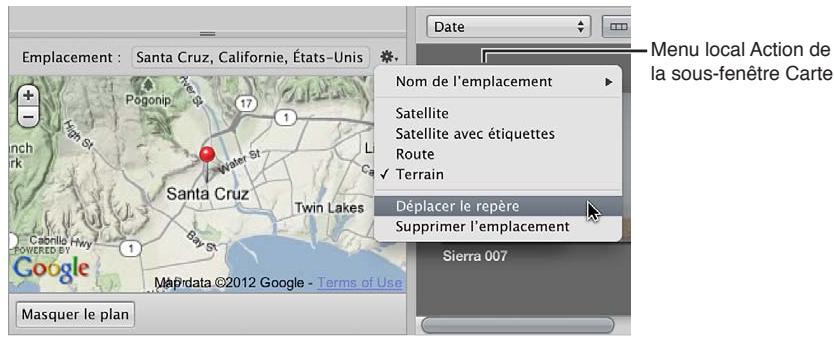
Le repère rouge devient violet.
4 Saisissez le nom du nouvel emplacement que vous souhaitez attribuer à la photo dans le champ Emplacement, puis sélectionnez cet emplacement dans la liste des résultats de recherche qui apparait.
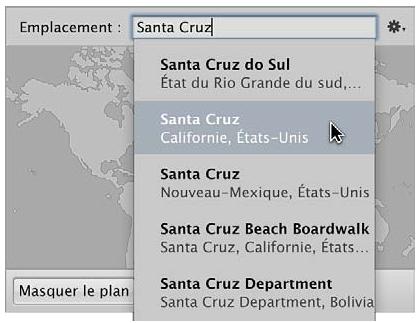
La présentation de la carte change pour faire apparaitre ce nouvel emplacement.
5. Procédez comme suit.
- Pour attribuer cet emplacement à la photo : cliquez sur le bouton Attribuer un emplacement affiché dans l'étiquette d'emplacement.
- Pour annuler la modification de l'emplacement : cliquez sur le bouton Annuler affiché dans l'étiquette d'emplacement.
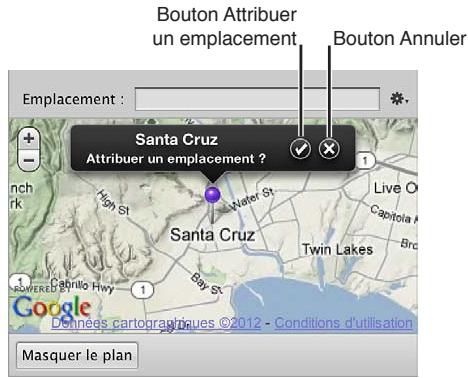
Pour supprimer des informations d'emplacement d'une photo à l'aide de la sous-fenêtre carte de l'inspecteur d'informations
1 Dans le navigateur, sélectionnez une photo dont vous souhaitez supprimer les informations d'emplacement. 2 Dans l'inspecteur d'informations, cliquez sur le bouton Afficher la carte pour ouvrir la sous-fenêtre Carte.

La sous-fenêtre Carte apparait.
3 Choisissez Supprimer l'emplacement dans le menu local Action de la sous-fenêtre Carte.
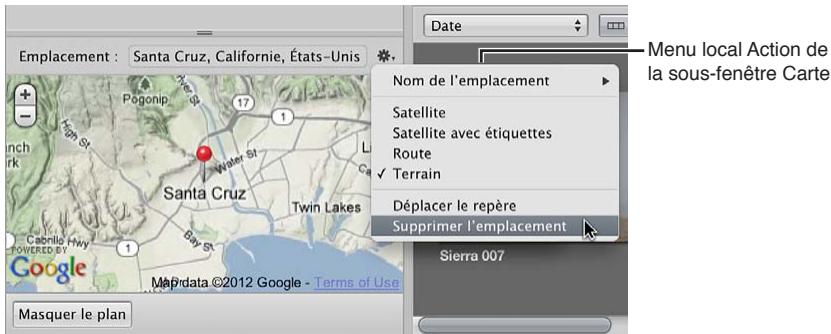
Les informations d'emplacement sont supprimées de la photo.
Vue d'ensemble de la fonctionnalité de recherche
Aperture vous permet de rechercher et de rassembler aisément des photos à différents emplacements. Dans Aperture, vous avez le choix entre plusieurs méthodes pour rechercher des photos. D'une part, vous pouvez utiliser le champ de recherche et son menu local affichés dans le navigateur pour localiser rapidement des photos d'après leur nom ou afficher des photos en fonction de leur classement, de leur état de signalement et de leur étiquette de couleur. D'autre part, vous pouvez passer par la palette de filtre pour exécuter des recherches complexes de photos basées sur un grand nombre de critères, tels que le nom de la photo, le sujet, un mot-clé, le photographe, la légende ou du texte, la date, l'emplacement, les informations EXIF et IPTC, les ajustements appliqués, les étiquettes de couleur, les photos signalées, les statistiques d'utilisation des photos, etc.
En dehors de ces options de recherche dans le navigateur, vous pouvez aussi rechercher des photos dans l'inspecteur de photothèque. Vous avez également la possibilité de rechercher rapidement des visages par le biais du champ de recherche de la présentation Visages. Par ailleurs, vous pouvez retrouver les emplacements associés à des photos grâce au champ de recherche de la présentation Lieux.
Pour en savoir plus sur la recherche d'éléments dans l'inspecteur de photothèque, consultez la section Vue d'ensemble de l'inspecteur de photothèque à la page 33.
Pour en savoir plus sur la recherche d'éléments dans la présentation Visages, consultez la section Recherche par visage à la page 263.
Pour en savoir plus sur la recherche d'éléments dans la présentation Lieux, consultez la section Recherche par lieu à la page 268.
Recherches rapides à l'aide du champ de recherche du menu local
Dans le navigateur, le menu local de champ de recherche propose un certain nombre d'options qui vous permettent de masquer rapidement certaines photos dans le navigateur, afin de pouvoir vous concentrer sur les photos qui vous intéressent. Vous pouvez soit saisir le nom d'une photo dans le champ de recherche, soit choisir un classement, un état de signalement de photo ou une étiquette de couleur dans le menu local de champ de recherche pour filtrer les photos affichées dans le navigateur. Même si les photos qui ne correspondent pas au texte saisi dans le champ de recherche ou au choix effectué dans le menu local sont masquées, elles ne sont pas supprimées pour autant. Pour afficher de nouveau toutes les photos dans le navigateur, il vous suffit de cliquer sur le bouton de réinitialisation du champ de recherche.
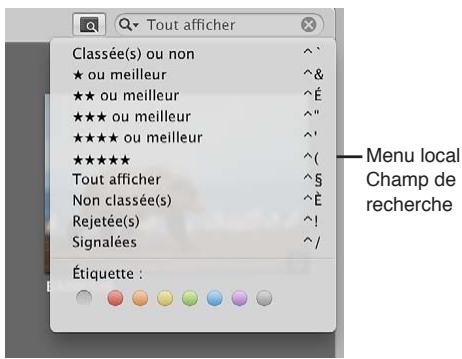
Pour afficher des photos en fonction d'un texte ou d'une valeur numérique (un mot-clé ou des dimensions en pixels, par exemple)
- Dans le navigateur, saisissez un texte dans le champ de recherche, puis appuyez sur la touche Retour.
Pour afficher uniquement les photos avec un classement spécifique ou meilleur, procédez de l'une des manières suivantes.
- dans le navigateur, CHOISSEZ « Non classées ou » dans le menu local de champ de recherche pour afficher toutes les photos ne comptant aucune classement ou avec un meilleur classement ou appuyez sur Contrôle + accent grave ('); Remarque: (il s'agit de l'affichage par défaut);
- dans le navigateur, CHOISSEZ « Une étoile ou mistrix » dans le menu local de champ de recherche (ou appuyez sur Contrôle + 1) pour afficher toutes les photos avec un classement d'une étoile ou plus;
- dans le navigateur, CHOISSEZ « Deux étoiles ou » dans le menu local de champ de recherche (ou appuyez sur Contrôle + 2) pour afficher toutes les photos avec un classement de deux étoiles ou plus;
- dans le navigateur, CHOISSEZ « Trois étoiles ou plus » dans le menu local de champ de recherche (ou appuyez sur Contrôle + 3) pour afficher toutes les photos avec un classement de trois étoiles ou plus;
- dans le navigateur, CHOISSEZ « Quatre étoiles ou moins » dans le menu local de champ de recherche (ou appuyez sur Contrôle + 4) pour afficher toutes les photos avec un classement de quatre étoiles ou plus;
- dans le navigateur, CHOISSEZ « Cinq étoiles » dans le menu local de champ de recherche (ou appuyez sur Contrôle + 5) pour afficher toutes les photos avec un classement de cinq étoiles, également appelées Sélectionnées.
Pour afficher toutes les photos sans tenir compte de leur classement, y compris les images rejetées
- Dans le navigateur, CHOISSEZ Tout afficher dans le menu local du champ de recherche (ou appuyez sur Contrôle + 6).
Pour afficher uniquement les photos sans classement
- Dans le navigateur, CHOISSEZ Non classées dans le menu local du champ de recherche (ou appuyez sur Contrôle + 7).
Pour afficher uniquement les photos rejetées
- Dans le navigateur, CHOISSEZ Rejetées dans le menu local du champ de recherche (ou appuyez sur Contrôle + 8).
Pour afficher uniquement les photos signalées
- Dans le navigateur, choisissez Signalées dans le menu local de champ de recherche (ou appuyez sur Contrôle + barre oblique).
Pour afficher les photos en fonction des étiquettes de couleur qui leur sont attribuées
Procédez de l'une des manières suivantes :
- dans le navigateur, CHOISSEZ Sans etiquett 0 ) pour afficher seulement les photos qui n'ont aucune etiquette de couleur;
- dans le navigateur, CHOISSEZ Rou 1) pour afficher seulement les photos associées à une étiquette de couleur rouge;
- dans le navigateur, CHOISSEZ Orang 2) pour afficher seulement les photos associées à une étiquette de couleur orange;
- dans le navigateur, CHOISSEZ Jaune dans le menu local du champ de recherche (ou appuyez sur Commande + Contrôle + 3) pour afficher seulement les photos associées à une étiquette de couleur jaune;
- dans le navigateur, CHOISSEZ Vert 4) pour afficher seulement les photos associées à une étiquette de couleur verte;
- dans le navigateur, CHOISSEZ Bleu 5) pour afficher seulement les photos associées à une étiquette de couleur bleue;
- dans le navigateur, CHOISSEZ Violet 6) pour afficher seulement les photos associées à une étiquette de couleur violette;
- dans le navigateur, CHOISSEZ Gris 7) pour afficher seulement les photos associées à une étiquette de couleur grise.
Pour réinitialiser le menu local de champ de recherche à son réglage par défaut, à savoir « Non classées ou moins »
- Cliquez sur le bouton de réinitialisation situé à droite du champ de recherche.
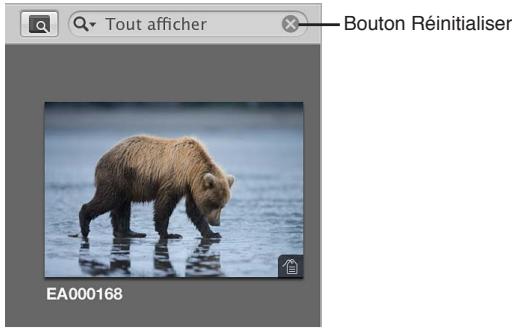
La palette de filtré est une fenêtre facile à utiliser, qui contient des options vous permettant de désigner vos critères de recherche. Ainsi, si vous saississez le texte « action » dans la palette de filtré, Aperture localise tous les fichiers dont les métadonnées contiennent ce texte. Pour afficher la palette de filtré d'un projet sélectionné, cliquez sur le bouton Palette de filtré (icône en forme de loupe) à côté du champ de recherche dans le navigateur.
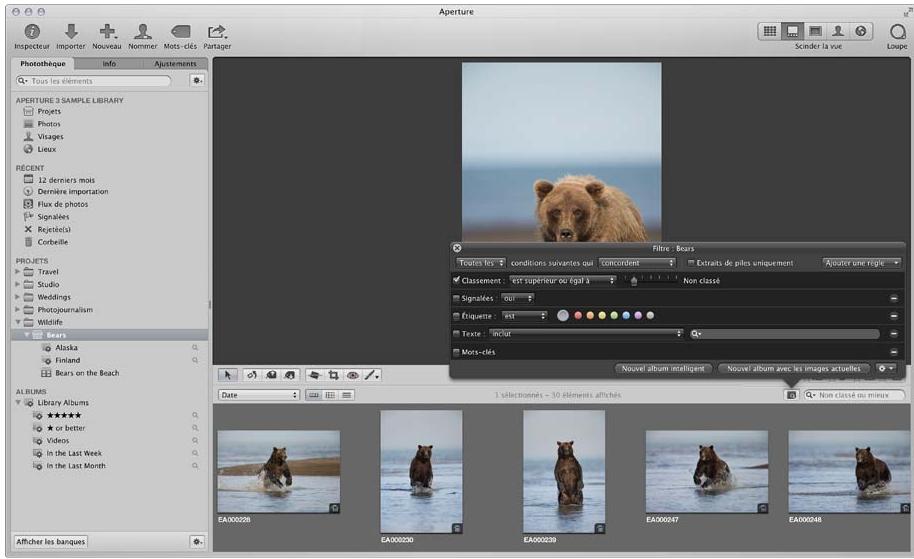
La palette de filtré vous permet d'afficher les photos spécifiques à un projet, un album ou un dossier, réunies automatiquement sur la base de certains critères de recherche. Vous pouvez d'ailleurs préciser la portée de votre recherche en sélectionnant le projet, l'album ou le dossier contenant les photos que vous souhaitez consulter.
Les recherches vous seront généralement à afficher certaines photos au sein d'un projet. En sélectionnant un projet et en utilisant la palette de filtrage, vous pouvez rapidement afficher des photos spécifiques et masquer toutes les autres. Vous pouvez, par exemple, isoler et afficher uniquement les photos portant sur un certain sujet, d'un certain endroit ou auxquelles vous avez attribué un certain classement. Notre recherche ne modifie rien au contenu du projet ; elle ne modifie que de façon temporaire les photos qui sont visibles dans le navigateur. Si vous annulez les critères de recherche dans la palette de filtrage, toutes vos photos réapparaissent dans le navigateur. La palette de filtrage est préréglée pour afficher les photos non classées ou avec un meilleur classement, ce qui masque les photos rejetées. Toutefois, vous pouvez modifier ces critères pour qu'elle affiche également les photos rejetées, si vous le souhaitez.
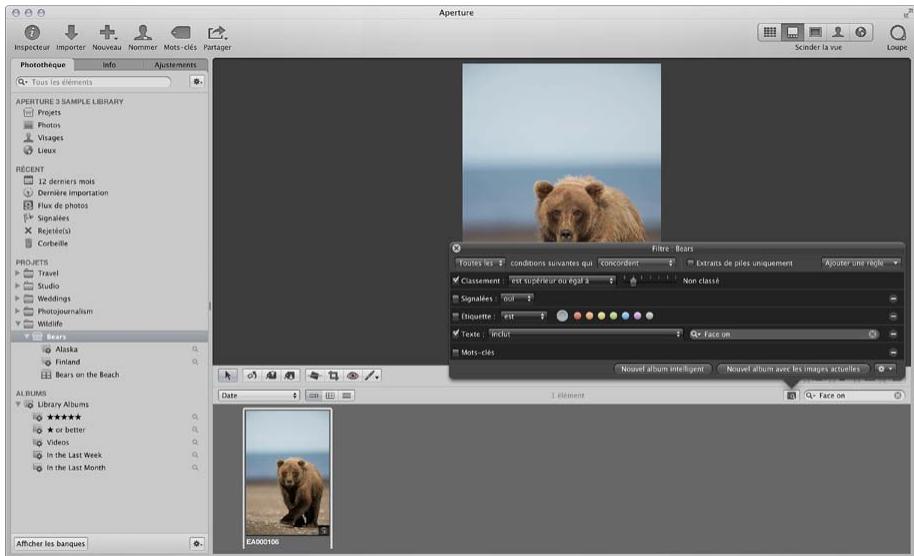
Vouavesegalementla possibilitédecrerdesalbumspéciaux, appelésalbumsin intelligents, dontlecontenuest réuni automatiquement selon descriterés de recherche. Vouspouvz, par exemple, créer un album intelligent qui recherche et affiche tous les portraits de la photothèque. Lorsqueyou créezun album intelligent, vousdevezpassar la palette de réglagesintelligents, dontlescommandes sontidentiquesa cellesde lapalette defiltre, pourdéfinirdescriterésrelatifsauxphotosquidovientétre réunies. En reprenant l'exampieprécedentvouspouvzconfigurerl'albumintelligent pourresearchercapturertoutlesphotoscomportantlemot-cléPortrait. Au fur età mesure queyouajoutezdesportraitsa votre photothèque, ilsapparaissent automatiquement dans cetalbumintelligent. Pouren savoir plus surla créationet l'utilisationd'albumsin intelligents, consultezla sectionVue d'ensemble desalbumsin intelligentsàla page272.
Aperture peut rechercher des photos à partir de nombreuses informations qui leur sont associées. Lorsque vous importez des photos dans Aperture, certaines informations sont automatiquement attribuées à chaque photo, notamment les métadonnées EXIF telles que la date à laquelle la photo a été prise, le photographe, les données techniques de l'appareil photo, le nom du fichier et bien plus encore. Vous pouvez également attribuer vos propres métadonnées aux photos, notamment des mots-clés, des résumés, des légendes et les informations utilisées par les champs IPTC, puis rechercher vos photos en effectuant des recherches sur ces métadonnées. Vous pouvez, de plus, rechercher des photos en fonction du type d'ajustement qui leur a été appliqué, ainsi que de la version du processeur de décodage RAW utilisé pour décoder l'original RAW.
Les critères de recherche utilisés peuvent être simples ou complexes. L'illustration suivante vous présente quelques-uns des critères de recherche que vous pouvez indiquer à l'aide de la palette de +F literature.
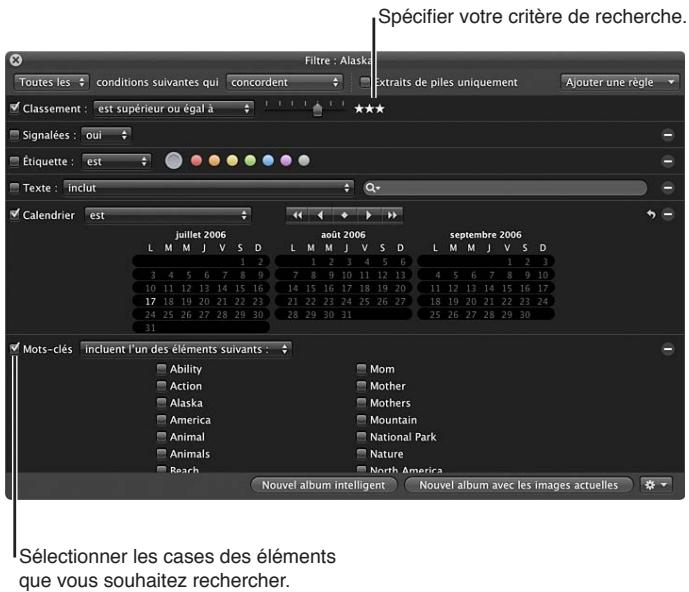
Pour effectuer une recherche à l'aide d'un type de critères particulier, vous devez cocher la case permettant d'activer l'option de recherche, puis indiquer les critères qu'Aperture doit utiliser. Par exemple, pour rechercher des photos prises à une date précise, cochez la case Calendrier et sélectionnez une date ou une fourchette de dates.
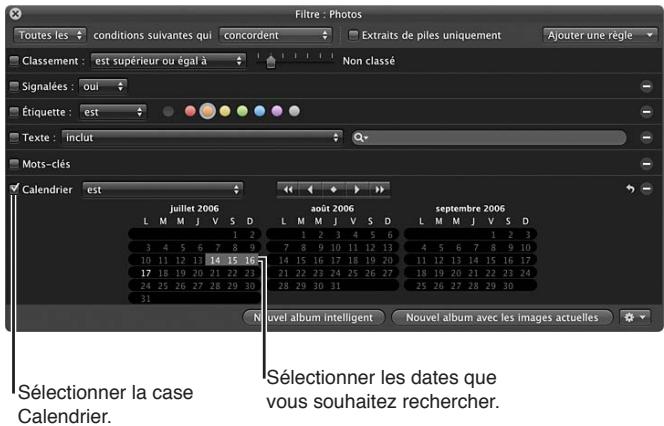
Les photos prises aux dates indiquées s'affichent dans le navigateur, où vous pouvez les consulter et les utiliser.
Les palettes de filtre et de réglages intelligents vous proposent les options de recherche suivantes.
| Règle | Fonctionnalité |
| Ajustements | Recherche des photos en fonction du type d'ajustement appliqué dans Aperture, ainsi que selon la version du décodage RAW utilisé pour effectuer le rendu des images. |
| Métadonnées Aperture | Rechercher des photos en fonction des métadonnées spécifiques à Aperture qui leur ont été appliquées, telles que le nom de la copie de travail et du projet. |
| Fichier joint | Rechercher des photos en fonction des pieces jointes audio qui leur sont attachées. |
| Calendrier | Rechercher des photos en fonction de la date à laquelle elles ont été prises (en tant que données EXIF enregistrées). |
| Étiquette de couleur | Rechercher des photos auxquelles sont affectées des étiquettes de couleur. |
| Date | Rechercher des photos en fonction de leur date de création. |
| EXIF | Rechercher des photos à l'aide des données EXIF enregistrées par l'apparil photo. |
| Visage | Rechercher des photos en fonction des visages aux- quels des noms ont été attribués. |
| État du fichier | Rechercher des photos selon qu'il s'agisse d'images générées, d'images référencées, d'images connectées ou déconnectées. |
| Type de fichier | Rechercher des fichiers selon leur type, tel que RAW ou video. |
| Signalées | Rechercher des photos que vous avez signalées dans Aperture. |
| Session d'importation | Rechercher des photos importées à une heures ou une date précise. |
| IPTC | Rechercher des photos en fonction de l'une des infor- mations IPTC qui leur sont associées. |
| Mots-clés | Rechercher des photos en fonction de l'un des mots-clés que vous leur avez affectés. |
| Utilisation des photos | Rechercher des photos utilisées à des fins particulières dans Aperture, comme les photos actuellément utilisées dans un livre, les photos envoyées par courrier électronique et les tirages commandés auprès du service d'impression d'Apple. |
| Lieu | Rechercher des photos en fonction des informations d'emplacement qui leur sont associées. |
| Classement | Rechercher des photos en fonction de leur classement dans Aperture. |
| Texte | Rechercher des photos en fonction de n'importe quel texte qui leur est associé. |
Pour afficher la palette de contrôle
Procédez de l'une des manières suivantes :
choisissez Édition > Rechercher (ou appuyez sur Commande + F) ; - cliquez sur le bouton Palette de filtrage (l'icone en forme de rouge) en regard du champ de recherche dans le navigateur.
Pour afficher la palette de réglages intelligents
- Dans l'inspecteur de photothèque, cliquez sur le bouton « Palette de réglages intelligents », situé à droite de l'album intelligent dont vous souhaitez modifier les critères de recherche.
Pour en savoir plus sur l'utilisation des albums intelligents, consultez la section Vue d'ensemble des albums intelligents à la page 272.
Recherche en fonction du classement
La palette de filtrer vous permet d'afficher toutes les photos correspondant à un certain classement. Vous pouvez, par exemple, rechercher toutes les photos d'un projet ayant un classement de cinq étoiles. Vous pouvez aussi afficher les photos correspondant à un classement particulier, les photos dont le classement est inférieur ou égal à un certain niveau ou celles dont le classement est supérieur ou égal à un certain niveau. Aperture est préreglé pour masquer les photos rejetées et n'afficher que celles qui sont non classées oues.
Pour rechercher des photos en fonction de leur classement
1 Dans l'inspecteur de photothèque, sélectionnez l'élément que vous recherchez. 2 Cliquez sur le bouton Palette de filtre (l'icone en forme de rouge) affiché en regard du champ de recherche dans le navigateur (ou appuyez sur Commande + F). 3 Dans la palette de filtre, cochez la case Classement.
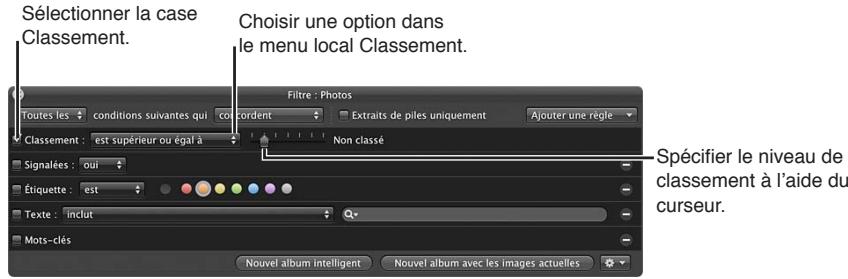
4 Dans le menu local Classement, indique si vous recherchez des photos ayant un classement égal, supérieur ou égal, ou inférieur ou égal au classement spécifique. 5 Spécifiez le niveau de classement en faisant glisser le curseur.
Les photos qui correspondent aux critères de recherche sont affichées dans le navigateur. Pour enregistrer les résultats de votre recherche, consultez la section Enregistrement des résultats de votre recherche à la page 270.
Recherche de photos signalées
La palette de filtrage vous permet de localiser les photos qui ont été signalées dans Aperture. À l'inverse, vous pouvez également rechercher des photos qui n'ont pas été signalées.
Pour rechercher des photos signalées
1 Dans l'inspecteur de photothèque, sélectionnez l'élément que vous recherchez. 2 Cliquez sur le bouton Palette de filtré (l'icône en forme de losange) affiché en regard du champ de recherche dans le navigateur (ou appuyez sur Commande + F).
Dans la palette de filtre, cochez la case Signalées.
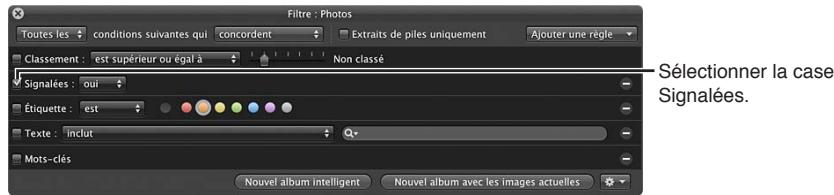
4 Choisissez ensuite une option dans le menu local Signalées.
- Pour localiser les photos signalées : CHOISSEZ Oui.
- Pour localiser les photos non signalées : CHOISSEZ NON.
5 Choisissez « L'une » des dans le menu local « L'une des/Tout » affiché dans le coin supérieur gauche de la palette de filtrage, si cette option n'est pas encore sélectionnée.
Les photos qui correspondent aux critères de recherche sont affichées dans le navigateur. Pour enregistrer les résultats de votre recherche, consultez la section Enregistrement des résultats de votre recherche à la page 270.
Pour passer en revue rapidement toutes les photos signalées dans la photothèque
- Dans la section Récent de l'inspecteur de photothèque, cliquez sur Signaées.
Toutes les photos signalées contenues dans la photothèque apparaisent dans le navigateur.
Recherche par étiquette de couleur
Vous pouvez rechercher et localiser des photos auxquelles des étiquettes de couleur ont été attribuées. Pour rechercher des photos en fonction d'une étiquette de couleur particulière, utilisez les options de recherche Étiquette de couleur. Vous avez également la possibilité de lancer une recherche sur plusieurs étiquettes de couleur simultanément. À l'inverse, vous pouvez rechercher les photos qui ne comportent aucune étiquette de couleur.
Pour rechercher des photos en fonction de leur étiquette de couleur
1 Dans l'inspecteur de photothèque, sélectionnez l'élément que vous recherchez. 2 Cliquez sur le bouton Palette de filtre (l'icône en forme de roue) affiché en regard du champ de recherche dans le navigateur (ou appuyez sur Commande + F). 3 Dans la palette de filtre, cochez la case Étiquette de couleur.
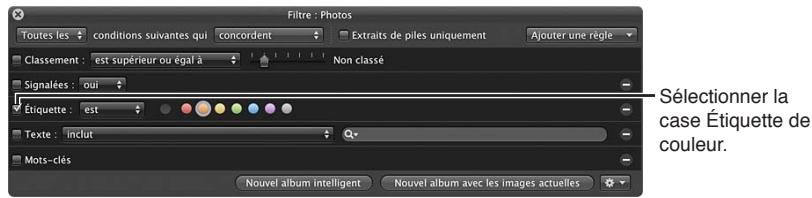
4 Choisissez ensuite une option dans le menu local Étiquette de couleur.
Pour afficher les photos en fonction des étiquettes de couleur qui leur sont attribuées : CHOISSEZ « est » Pour afficher les photos qui ne sont associées à aucune étiquette de couleur : CHOISSEZ « n'est pas »
Sélectionnez les couleurs à utiliser comme critères de recherche.
Vous pouvez sélectionner plusieurs couleurs à la fois pour élargir votre recherche.
6 Choisissez « L'une » des dans le menu local « L'une des/Tout » affiché dans le coin supérieur gauche de la palette de filtrage, si cette option n'est pas encore sélectionnée.
Les photos qui correspondent aux critères de recherche sont affichées immédiatement dans le navigateur. Pour enregistrer les résultats de votre recherche, consultez la section Enregistrement des résultats de votre recherche à la page 270.
Recherche en fonction du nom de la photo, de la légende ou d'un autre élément de texte
Vous pouvez rechercher des photos en fonction de n'importe quels mots associés à ces photos. Il est possible, par exemple, de retrouver des photos en recherchant un élément de texte dans la légende, les mots-clés ou toute entrée de texte lié à la photo. La recherche peut également être effectuée en fonction de plusieurs entrées de texte.
Pour rechercher des photos en fonction du texte
1 Dans l'inspecteur de photothèque, sélectionnez l'élément que vous recherchez. 2 Cliquez sur le bouton Palette de filtre (l'icone en forme de losange) affiché en regard du champ de recherche dans le navigateur (ou appuyez sur Commande + F). 3 Cochez la case Texte, puis saisissez dans le champ de recherche le texte à rechercher.
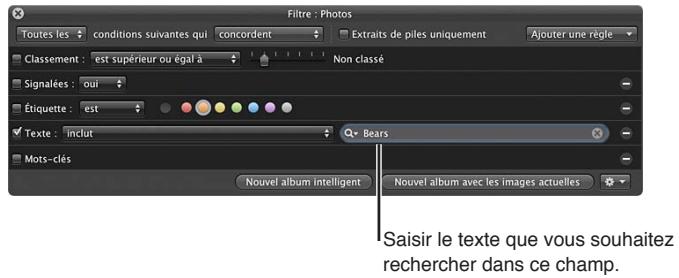
Vous saisissez plusieurs éléments de texte, séparés par des virgules. Après, la recherche les photos qui ont une correspondance avec tous les éléments de texte.
4 Choisissez une option dans le menu local Texte pour raffiner votre recherche.
- Pour spécifier les caractères que le texte associé à la photo doit contenir à un endroit quelconque : CHOISSES « incluent »
- Pour spécifier les caractères que le texte associé à la photo ne doit pas contenir : CHOISISSEZ « ne comprend pas » Pour spécifier les caractères exacts que le texte associé à la photo doit contenir : CHOISSEZ « est » Pour spécifier les caractères exactes que le texte associé à la photo ne doit pas contenir : choisissez « n'est pas » Pour spécifier les caractères par lesquels le texte associé à la photo doit commencer : CHOISSE « commence par »
- Pour spécifier les caractères par lesquels le texte associé à la photo doit terminer : CHOISSEZ « finit par »
5 Choisissez Tout dans le menu local « L'une des/Tout » affiché dans le coin supérieur gauche de la palette de+Filtre, si cette option n'est pas encore sélectionnée.
Les photos qui correspondent aux critères de recherche sont affichées dans le navigateur. Pour enregistrer les résultats de votre recherche, consultez la section Enregistrement des résultats de votre recherche à la page 270.
Pour rechercher des photos en fonction de plusieurs éléments de texte
1 Dans l'inspecteur de photothèque, sélectionnez l'élément que vous recherchez. 2 Cliquez sur le bouton Palette de filtre (l'icone en forme de rouge) affiché en regard du champ de recherche dans le navigateur (ou appuyez sur Commande + F). 3 Dans la palette de filtre, ajoutez autant de champs de texte que nécessaire en sélectionnant à chaque fois Texte dans le menu local Ajouter une règle.
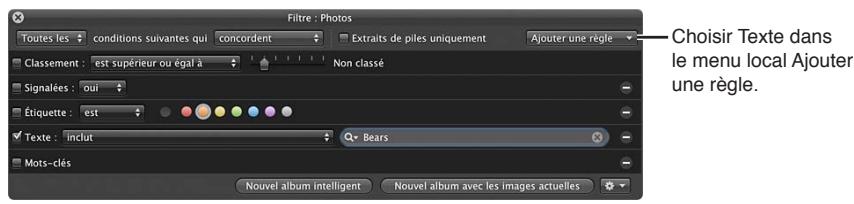
4 Cochez les cases Texte, puis saisissez dans chaque champ un élément de texte à utiliser pour retrouver les photos voulues.

5 Choisissez une option dans le menu local Texte pour affiner votre recherche.
- Pour spécifier les caractères que le texte associé à la photo doit contenir à un endroit quelconque : CHOISSEZ « incluent »
- Pour spécifier les caractères que le texte associé à la photo ne doit pas containir : CHOISSEZ « ne comprend pas » Pour spécifier les caractères exactes que le texte associé à la photo doit containir : CHOISSEZ « est » Pour spécifier les caractères exactes que le texte associé à la photo ne doit pas partager : CHOISSEZ « n'est pas » Pour spécifier les caractères par lesquels le texte associé à la photo doit commencer : CHOISSE « commence par »
- Pour spécifier les caractères par lesquels le texte associé à la photo doit terminer : CHOISSEZ « finit par »
6 Choisissez « L'une des » dans le menu local « L'une des/Tout » affiché dans le coin supérieur gauche de la palette de filtrer pour localiser les photos correspondant à l'un des éléments de texte. En revanche, choisissez Tout pour localiser les photos correspondant à tous les éléments de texte saisis.
Les photos qui correspondent aux critères de recherche sont affichées immédiatement dans le navigateur. Pour enregistrer les résultats de votre recherche, consultez la section Enregistrement des résultats de votre recherche à la page 270.
Recherche par mots-clés
La recherche de photos peut être effectuée en fonction des mots-clés que vous leur avez affectés. Dans ce cas, vous pouvez sélectionner un ou plusieurs mots-clés à rechercher. Vous avez également la possibilité d'indiquer si les photos recherchées doivent être associées à tous les mots-clés spécifiés ou seulement à l'un d'eux au moins. Ainsi, vous pouvez rechercher les photos associées aux mots-clés Silhouette et Paysage ou les photos comportant un seul de ces deux mots-clés, à savoir Silhouette ou Paysage. Vous pouvez en outre rechercher des photos qui ne sont associées à aucun mot-clé particulier.
Pour rechercher des photos par mots-clés
1 Dans l'inspecteur de photothèque, sélectionnez l'élément que vous recherchez. 2 Cliquez sur le bouton Palette de filtre (l'icone en forme de rouge) affiché en regard du champ de recherche dans le navigateur (ou appuyez sur Commande + F). 3 Dans la palette de filtre, cochez la case Mots-clés.
Remarque: La case Mots-clés est estompée si aucun mot-clé n'a été attribué aux photos de l'élément sélectionné dans l'inspecteur de la photothèque.
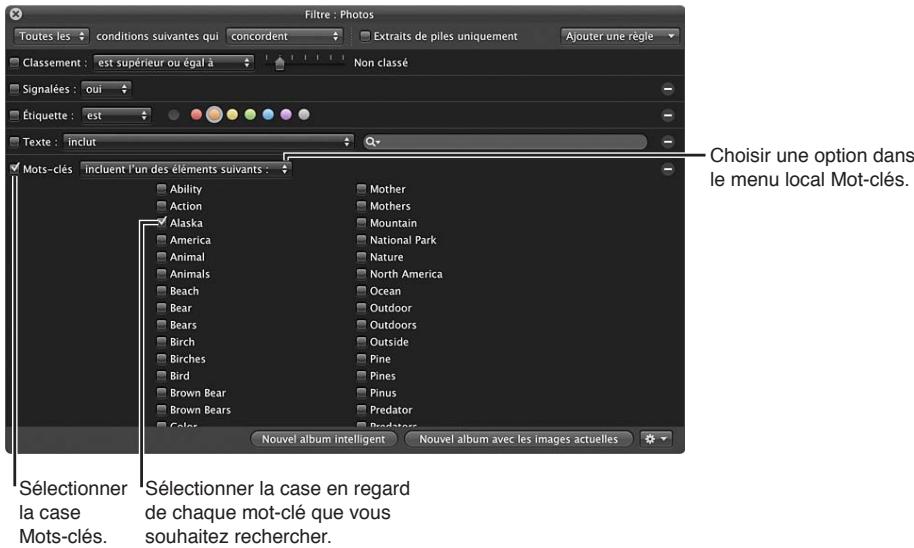
4. Choisissez ensuite une option dans le menu local Mots-clés.
- Pour afficher les photos associées aux mots-clés sélectionnés choisissez « sont appliqués »
- Pour afficher les photos qui ne sont pas associées aux mots-clés Sélectionnés : désissez « ne sont pas appliqués »
- Pour afficher les photos associées à au moins un des mots-clés Sélectionnés : CHOISSEZ « incluent l'un des éléments suivants »
- Pour n'afficher que les photos associées à tous les mots-clés Sélectionnés : désissez « incluent tous les éléments suivants ».
- Pour afficher les photos associées aux mots-clés sélectionnés : CHOISSEZ « incluent uniquement ce qui suit »
- Pour afficher les photos qui ne sont associées à aucun des mots-clés sélectionnés : choisissez « n'incluent aucun des éléments suivants »
- Pour afficher les photos qui ne sont pas associées à tous les mots-clés sélectionnés : CHOISSEZ « n'incluent pas tous les éléments suivants »
5 Cochez les cases correspondant aux mots-clés à utiliser pour la recherche.
6 Choisissez « L'une » des dans le menu local « L'une des/Tout » affiché dans le coin supérieur gauche de la palette de filtrage, si cette option n'est pas encore sélectionnée.
Vous pouvez également rechercher les mots-clés IPTC à l'aide des options de recherche IPTC. Ces options permettent de préciser la recherche de champs IPTC spécifiques de diverses façons. Il est possible, par exemple, de rechercher des photos auxquelles des mots-clés ne sont pas affectés. Pour en savoir plus, consultez la section Recherche en fonction des données IPTC à la page 266.
Les photos qui correspondent aux critères de recherche sont affichées immédiatement dans le navigateur. Pour enregistrer les résultats de votre recherche, consultez la section Enregistrement des résultats de votre recherche à la page 270.
Recherche en fonction des ajustements
Vous pouvez rechercher et identifier des photos en fonction du type d'ajustement qui leur a été appliqué, ainsi que de la version du décodage RAW utilisée pour effectuer le rendu des photos. Pour rechercher des photos en fonction d'un ajustement particulier, utilisez les options de recherche Ajustements. À l'inverse, vous pouvez aussi rechercher des photos qui n'ont subi aucun type d'ajustement particulier.
Pour rechercher des photos en fonction d'un type d'ajustement
1 Dans l'inspecteur de photothèque, sélectionnez l'élément que vous recherchez. 2 Cliquez sur le bouton Palette de filtre (l'icône en forme de roue) affiché en regard du champ de recherche dans le navigateur (ou appuyez sur Commande + F). 3 Dans la palette de filtre, CHOISISEZ Ajustements dans le menu local Ajouter une règle, puis cochez la case Ajustements.
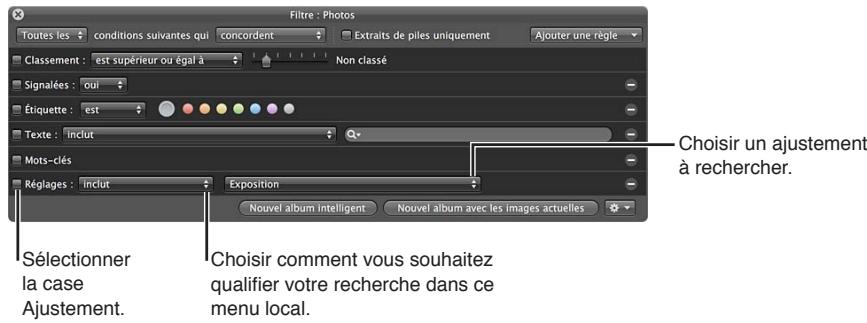
4 Choisissez ensuite une option dans le menu local Ajustements.
- Pour afficher toutes les photos qui ont été ajustées : CHOISSEZ « sont appliqués »
- Pour afficher les photos qui n'ont pas été ajustées : choisissez « ne sont pas appliqués »
- Pour afficher les photos auxquelles un ajustement particulier a été appliqué : choisissez « incluent », puis sélectionnez un ajustement dans le menu local affiché à droite. Pour afficher les photos auxquelles un ajustement particulier n'a pas été appliqué : choisissez « n'incluent pas », puis sélectionnez un ajustement dans le menu local affiché à droite.
5 Choisissez « L'une des » dans le menu local « L'une des/Tout » affiché dans le coin supérieur gauche de la palette de filtrage, si cette option n'est pas encore sélectionnée.
Les photos qui correspondent aux critères de recherche sont affichées dans le navigateur. Pour enregistrer les résultats de votre recherche, consultez la section Enregistrement des résultats de votre recherche à la page 270.
Recherche en fonction des métadonnées aperture
Pour rechercher des photos en fonction de métadonnées différentes des informations IPTC ou EXIF, utilisez les options de recherche Métadonnées Aperture. Vous pouvez alors désirer parmi les types de métadonnées suivants, car Aperture en effetue le suivi :
- nom de l'album; proportions; nom du projet;
- chemin du projet; nom du fichier;
- taille du fichier;
- dimensions en pixels de l'original; orientation;
- dimensions en pixels;
- nom de la copie de travail.
Pour rechercher des photos en fonction de métadonnées différentes des informations IPTC ou EXIF
1 Dans l'inspecteur de photothèque, sélectionnez l'élément que vous recherchez. 2 Cliquez sur le bouton Palette de filtre (l'icône en forme de rouge) affiché en regard du champ de recherche dans le navigateur (ou appuyez sur Commande + F). 3 Dans la palette de filtre, choisissez Métadonnées Aperture dans le menu local Ajouter une règle. 4 Cochez la case Aperture, puis choisissez le type de métadonnées à rechercher dans le menu local Aperture.
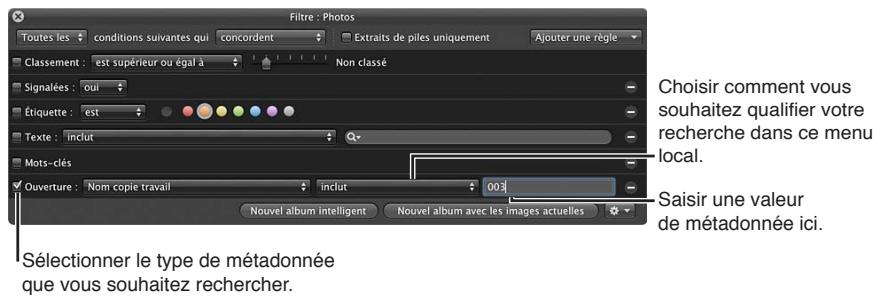
5 Choisissez une option dans le menu local central pour qualifier votre recherche. 6 Saisissez la valeur des métadonnées, comme « Antarctique » ou « Diaporama montagnes », dans le champ de texte des métadonnées Aperture. 7 Choisissez « L'une des » dans le menu local « L'une des/Tout » affiché dans le coin supérieur gauche de la palette de filtrage, si cette option n'est pas encore sélectionnée.
Les photos qui correspondent aux critères de recherche sont affichées dans le navigateur. Pour enregistrer les résultats de votre recherche, consultez la section Enregistrement des résultats de votre recherche à la page 270.
Recherche en fonction des pièces jointes
Grâce à la palette de filtre, vous avez la possibilité de rechercher des photos selon qu'elles comptent ou non des pièces jointes audio.
Pour rechercher des photos avec des pièces jointes
1 Dans l'inspecteur de photothèque, sélectionnez l'élément que vous recherchez. 2 Cliquez sur le bouton Palette de filtré (l'icone en forme de losange) affiché en regard du champ de recherche dans le navigateur (ou appuyez sur Commande + F). 3 Dans la palette de filtré, CHOISSEZ Fichier joint dans le menu local Ajouter une règle, puis cochez la case Fichier joint.
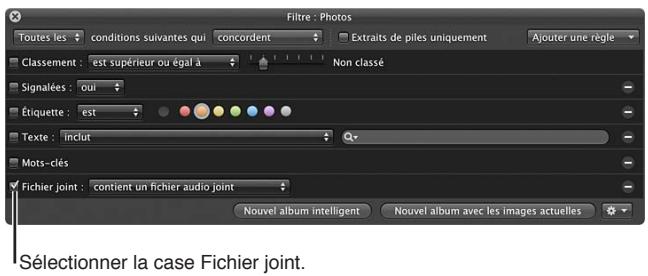
4 Procédez de l'une des manières suivantes.
- Pour rechercher des photos avec des pièces jointes : CHOISSEZ « contient un fichier audio joint » dans le menu local Fichier joint.
- Pour rechercher des photos sans pièce jointe : CHOISSEZ « ne contient pas de fichier audio joint » dans le menu local Fichier joint.
5 Choisissez « L'une des » dans le menu local « L'une des/Tout » affiché dans le coin supérieur gauche de la palette de filtrage, si cette option n'est pas encore sélectionnée.
Les photos qui correspondent aux critères de recherche sont affichées dans le navigateur. Pour enregistrer les résultats de votre recherche, consultez la section Enregistrement des résultats de votre recherche à la page 270.
Recherche en fonction du calendrier
Vous pouvez rechercher des photos en fonction de leur date de prise de vue. Par exemple, vous avez la possibilité de rechercher les photos prises lors d'un voyage réalisé entre le 16 et le 20 mai 2011. Pour rechercher des photos d'après leur date, utilisez les options de recherche de calendrier. Lorsque le calendrier s'affiche, toutes les dates affichées en gras sont celles auxquelles vous avez pris des photos, selon les données EXIF. Vous pouvez sélectionner une ou plusieurs dates du calendrier pour rechercher des photos prises à ces dates ou indiquer une fourchette de dates. Vous pouvez en outre rechercher des photos prises en dehors d'une période spécifiée.
Remarque: Les photos importées à partir d'autres sources que des appareils photo numériques ou des lecteurs de cartes, comme les fichiers JPEG ou TIFF, ne disposent pas nécessairement de données EXIF. Toutefois, vous pouvez les rechercher en fonction de leur date de création. Pour en savoir plus, consultez la section Recherche par date à la page 261.
Pour rechercher des photos par date
1 Dans l'inspecteur de photothèque, sélectionnez l'élément que vous recherchez. 2 Cliquez sur le bouton Palette de filtrage (l'icône en forme de losange) affiché en regard du champ de recherche dans le navigateur (ou appuyez sur Commande + F).
3 Dans la palette de filtre, CHOISSEZ Calendrier dans le menu local Ajouter une règle, puis cochez la case Calendrier.
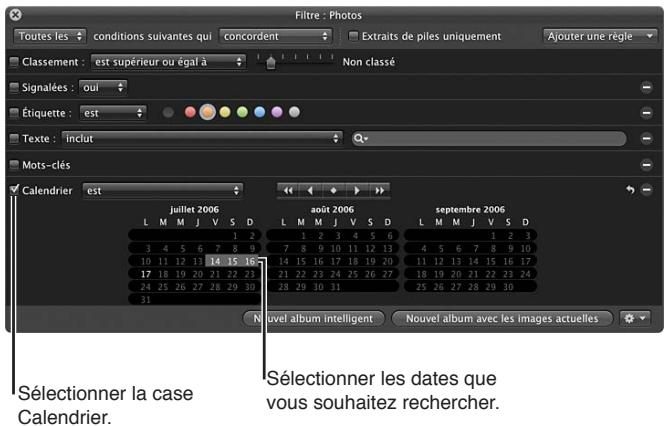
4 Choisissez ensuite une option dans le menu local Calendrier.
- Pour afficher les photos prises aux dates sélectionnées : CHOISSEZ « EST »
- Pour afficher les photos prises à d'autres dates que celles sélectionnées : CHOISSEZ « n'est pas vide et n'est pas »
Sélectionnez la ou les dates à utiliser comme critères de recherche.
Utilisez les boutons de navigation disponibles dans le calendrier pour passer d'un mois à l'autre. Pour sélectionner une plage de dates, cliquez dessus en maintenant la touche Maj enfoncée ; pour sélectionner plusieurs dates non continues, cliquez dessus tout en maintenant la touche Commande enfoncée.
6 Choisissez « L'une des » dans le menu local « L'une des/Tout » affiché dans le coin supérieur gauche de la palette de filtrage, si cette option n'est pas encore sélectionnée.
Les photos qui correspondent aux critères de recherche sont affichées immédiatement dans le navigateur. Pour enregistrer les résultats de votre recherche, consultez la section Enregistrement des résultats de votre recherche à la page 270.
Recherche par date
Les photos importées à partir d'autres sources que des appareils photo numériques ou des lecteurs de cartes, comme les fichiers JPEG ou TIFF, ne disposent pas nécessairement de données EXIF. Toutefois, chaque fichier contient normalement sa propre date de création. Vous pouvez utiliser cette date de création pour effectuer votre recherche et retrouver les photos correspondantes.
Pour rechercher des photos en fonction de leur date de création
1 Dans l'inspecteur de photothèque, sélectionnez l'élément que vous recherchez. 2 Cliquez sur le bouton Palette de filtré (l'icone en forme de losange) affiché en regard du champ de recherche dans le navigateur (ou appuyez sur Commande + F). 3 Dans la palette de filtré, CHOISISEZ Date dans le menu local Ajouter une règle. 4 Cochez la case Date, puis choisissez une option de date dans le menu local Date. 5 Choisissez une option dans le menu local central pour paramétrer votre recherche.
6 Dans le champ de texte, saisissez la date à utiliser comme critère de recherche.
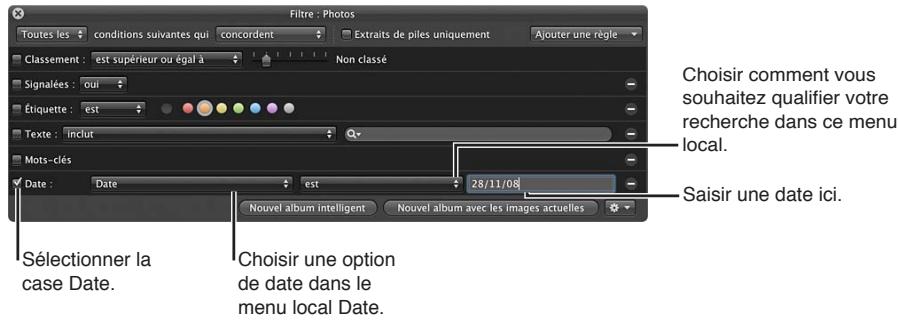
Sousce, si nécessaire, ajouter plusieurs options de date pour indiquer l'année, le mois, le jour de prise de vue, etc.
7 Choisissez « L'une des » dans le menu local « L'une des/Tout » affiché dans le coin supérieur gauche de la palette de filtrage, si cette option n'est pas encore sélectionnée.
Les photos qui correspondent aux critères de recherche sont affichées immédiatement dans le navigateur. Pour enregistrer les résultats de votre recherche, consultez la section Enregistrement des résultats de votre recherche à la page 270.
Recherche en fonction des données EXIF
Vous pouvez rechercher et localiser des photos sur la base de n'importe quelle information EXIF enregistrée par votre appareil photo. Vous pouvez, par exemple, retrouver les photos provenant d'un appareil photo particulier ou les photos qui correspondent à un réglage d'exposition donné. Pour rechercher des photos en utilisant les données EXIF, vous devez utiliser les options de recherche EXIF.
Pour rechercher des photos en fonction des données EXIF
1 Dans l'inspecteur de photothèque, sélectionnez l'élément que vous recherchez. 2 Cliquez sur le bouton Palette de filtre (l'icône en forme de losange) affiché en regard du champ de recherche dans le navigateur (ou appuyez sur Commande + F). 3 Dans la palette de filtre, choisissez EXIF dans le menu local Ajouter une règle. 4 Cochez la case EXIF, puis choisissez le champ EXIF à utiliser comme critère de recherche dans le menu local EXIF.
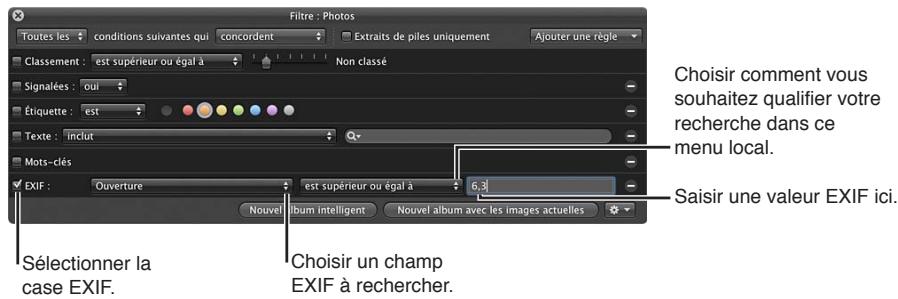
5 Choisissez une option dans le menu local central pour qualifier votre recherche. 6 Dans le champ de texte EXIF, saisissez la valeur EXIF en fonction de laquelle vous souhaitez effectuer votre recherche. 7 Choisissez « L'une des » dans le menu local « L'une des/Tout » affiché dans le coin supérieur gauche de la palette de filtrage, si cette option n'est pas encore sélectionnée.
Les photos qui correspondent aux critères de recherche sont affichées immédiatement dans le navigateur. Pour enregistrer les résultats de votre recherche, consultez la section Enregistrement des résultats de votre recherche à la page 270.
Recherche par visage
Vous pouvez rechercher et localiser des photos en fonction des noms attribués aux visages qu'elles affichent. Vous avez d'ailleurs la possibilité de rechercher des photos ne contenant que le visage auquel vous avez attribué un nom, voire de rechercher les photos représentant plusieurs personnes, y compris le visage que vous recherchez.
Pour en savoir plus sur l'utilisation de la fonctionnalité Visages, consultez la section Vue d'ensemble de la fonctionnalité Visages à la page 213.
Pour rechercher des photos en fonction des informations sur les visages
1 Dans l'inspecteur de photothèque, sélectionnez l'élément que vous recherchez. 2 Cliquez sur le bouton Palette de filtre (l'icone en forme de rouge) affiché en regard du champ de recherche dans le navigateur (ou appuyez sur Commande + F). 3 Dans la palette de filtre, CHOISSEZ Visage dans le menu local Ajouter une règle. 4 Cochez la case Visage, puis choisissez une option dans le menu local Visage.
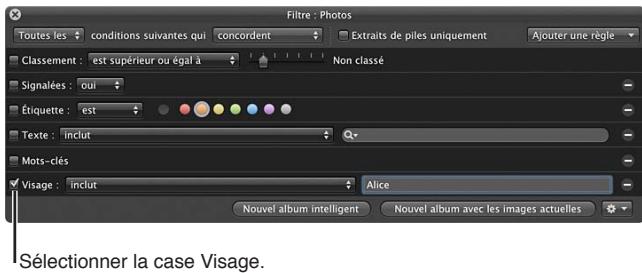
- Pour afficher les photos contenant un visage : CHOISSEZ « Incluent » Pour afficher uniquement les photos représentant le visage : CHOISSEZ « est » Pour afficher uniquement les photos ne représentant pas le visage : CHOISSEZ « n'est pas »
- Pour afficher les photos avec des visages qui n'ont pas ete nommes : choisissez « contient des éléments sans nom ». Pour afficher n'importe quelle photo avec un visage dont le nom compte les lettres suivantes : CHOISSES: « est detecté »
- Pour afficher n'importe quelle photo avec un visage dont le nom ne comporte aucune des lettres suivantes : choisissez « n'est pas détecté »
- Pour afficher n'importe quelle photo avec un visage dont le nom commence par les lettres suivantes : CHOISISSEZ « commence par »
- Pour afficher n'importe quelle photo avec un visage dont le nom finit par les lettres suivantes : choisissez « finit par ».
5 Saisissez le nom du visage à utiliser comme critère de recherche dans le champ de texte Visage. 6 Choisissez « L'une des » dans le menu local « L'une des/Tout » affiché dans le coin supérieur gauche de la palette de filtrage, si cette option n'est pas encore sélectionnée.
Les photos qui correspondent aux critères de recherche sont affichées immédiatement dans le navigateur. Pour enregistrer les résultats de votre recherche, consultez la section Enregistrement des résultats de votre recherche à la page 270.
Recherche par état de fichier
Vous avez la possibilité de rechercher des photos selon leur type : images générées, images référencées ou photos connectées ou déconnectées. De plus, vous pouvez utiliser la catégorie de recherche État du fichier pour afficher les photos dont Aperture considère les originaux comme manquants. Pour en savoir plus sur la localisation et la reconnexion à des fichiers d'image manquants, consultez la section Reconnexion d'images référencées déconnectées ou manquantes à la page 108.
Pour rechercher des photos en fonction de leur état de fichier
1 Dans l'inspecteur de photothèque, sélectionnez l'élément que vous recherchez. 2 Cliquez sur le bouton Palette de filtre (l'icône en forme de losange) affiché en regard du champ de recherche dans le navigateur (ou appuyez sur Commande + F). 3 Dans la palette de filtre, CHOISSEZ Etat du fichier dans le menu local Ajouter une règle, puis cochez la case Etat du fichier. 4 Désélectionnez toutes les cases qui ne s'appliquent pas à votre requête, puis désissez des critères de recherche dans le menu local État du fichier.

- Pour afficher les photos dont les originaux sont situés dans la photothèque Aperture : CHOISSEZ GÉRÉ.
- Pour afficher les photos dont les originaux sont situés en dehors de la photothèque Aperture : CHOISSEZ Référencé.
- Pour afficher les photos dont les originaux sont visibles pour Aperture : CHOISSEZ Connecté.
- Pour afficher les photos dont les originaux ne sont pas visibles pour Aperture, car le disque dur externe sur lequel ils sont stockés n'est pas connecté à votre ordinateur : CHOISSEZ DECONNECTÉ.
- Pour afficher les photos qu'Aperture est incapable de localiser : CHOISSEZ Manquant.
5 Choisissez « L'une des » dans le menu local « L'une des/Tout » affiché dans le coin supérieur gauche de la palette de filtre, si cette option n'est pas encore sélectionnée.
Les photos qui correspondent aux critères de recherche sont affichées dans le navigateur. Pour enregistrer les résultats de votre recherche, consultez la section Enregistrement des résultats de votre recherche à la page 270.
Recherche par type de fichier
Vous devez utiliser les options de recherche Type de fichier disponibles dans la palette de filtre pour localiser des photos en fonction d'un certain type de fichier. Vous pouvez également rechercher des paires RAW + JPEG, des séquences et des fichiers audio issus de pièces jointes et des photos modifiées à l'aide d'applications externes.
Pour rechercher des fichiers selon leur type
1 Dans l'inspecteur de photothèque, sélectionnez l'élément que vous recherchez.
2 Cliquez sur le bouton Palette de filtre (l'icône en forme de roue) affiché en regard du champ de recherche dans le navigateur (ou appuyez sur Commande + F). 3 Dans la palette de filtre, CHOISISEZ Type de fichier dans le menu local Ajouter une règle, puis cochez la case Type de fichier.
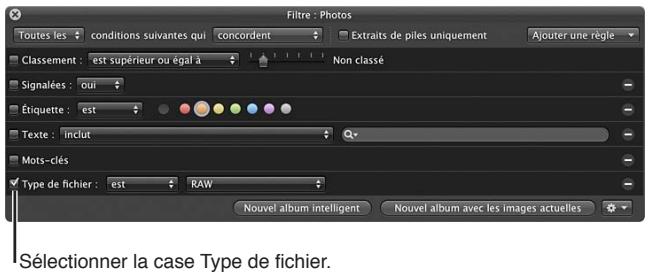
4 Choisissez ensuite une option dans le menu local Type de fichier.
- Pour afficher les fichiers d'un certain type : CHOISSEZ « est », puis sélectionnez un type de fichier dans le menu local affiché à droite.
- Pour afficher les fichiers qui ne sont pas d'un certain type : CHOISSEZ « n'est pas », puis sélectionnez un type de fichier dans le menu local affiché à droite.
5 Choisissez « L'une des » dans le menu local « L'une des/Tout » affiché dans le coin supérieur gauche de la palette de filtrage, si cette option n'est pas encore sélectionnée.
Les photos qui correspondent aux critères de recherche sont affichées dans le navigateur. Pour enregistrer les résultats de votre recherche, consultez la section Enregistrement des résultats de votre recherche à la page 270.
Recherche en fonction de la session d'importation
Vous avez la possibilité de rechercher des photos qui ont été importées à une heure ou à une date précise. Aperture assure le suivi de vos sessions d'importation et peut ainsi identifier des photos ayant été importées en même temps. Pour rechercher des photos en fonction de la session d'importation, utilisez les options de recherche Session d'importation. Vous pouvez aussi rechercher des photos qui n'ont pas été importées au cours d'une session d'importation particulière ou lors de plusieurs sessions d'importation consécutives.
Pour rechercher des photos en fonction de la session d'importation
1 Dans l'inspecteur de photothèque, sélectionnez l'élément que vous recherchez. 2 Cliquez sur le bouton Palette de filtré (l'icône en forme de losange) affiché en regard du champ de recherche dans le navigateur (ou appuyez sur Commande + F).
3 Dans la palette de filtré, CHOISSEZ Session d'importation dans le menu local Ajouter une règle, puis cochez la case Session d'importation.
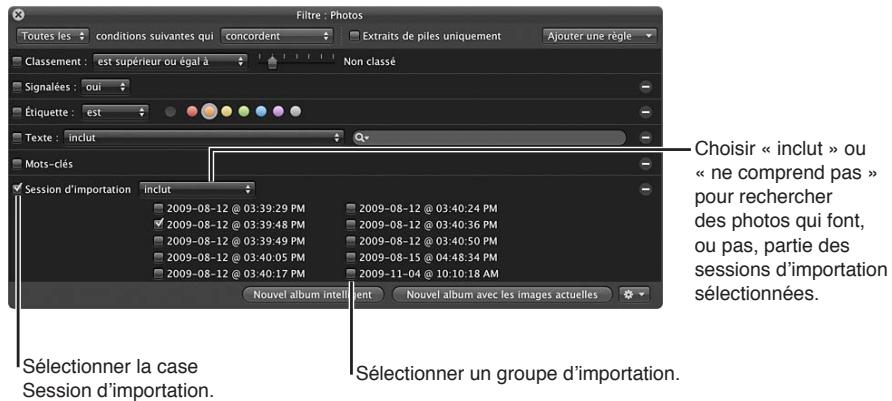
4 Cochez la case du groupe d'importation à utiliser comme critère de recherche. 5 Choisissez ensuite une option dans le menu local Session d'importation.
- Pour afficher les photos qui ont été importées au cours des sessions d'importation sélectionnées : CHOISSEZ « incluent »
- Pour afficher les photos qui n'ont pas été importées au cours des sessions d'importation sélectionnées : CHOISSEZ « ne comprend pas »
6 Choisissez « L'une des » dans le menu local « L'une des/Tout » affiché dans le coin supérieur gauche de la palette de filtrage, si cette option n'est pas encore sélectionnée.
Les photos qui correspondent aux critères de recherche sont affichées dans le navigateur. Pour enregistrer les résultats de votre recherche, consultez la section Enregistrement des résultats de votre recherche à la page 270.
Recherche en fonction des données IPTC
Vous pouvez rechercher et localiser des photos sur la base de n'importe quelle information IPTC préalablement attribuée par vos soins à vos photos. Pour rechercher des photos en utilisant les données IPTC, vous devez utiliser les options de recherche IPTC. Vous pouvez, par exemple, rechercher toutes les photos qui ne comportent aucune mention de copyright en lançant une recherche sur le champ Mention de copyright avec le qualificatif de recherche « est vide »
Pour rechercher des photos en fonction des informations IPTC
1 Dans l'inspecteur de photothèque, sélectionnez l'élément que vous recherchez. 2 Cliquez sur le bouton Palette de filtre (l'icône en forme de losange) affiché en regard du champ de recherche dans le navigateur (ou appuyez sur Commande + F). 3 Dans la palette de filtre, CHOISSEZ IPTC dans le menu local Ajouter une règle.
4 Cochez la case IPTC, puis CHOISSEZ le champ IPTC à utiliser comme critère de recherche dans le menu local IPTC.
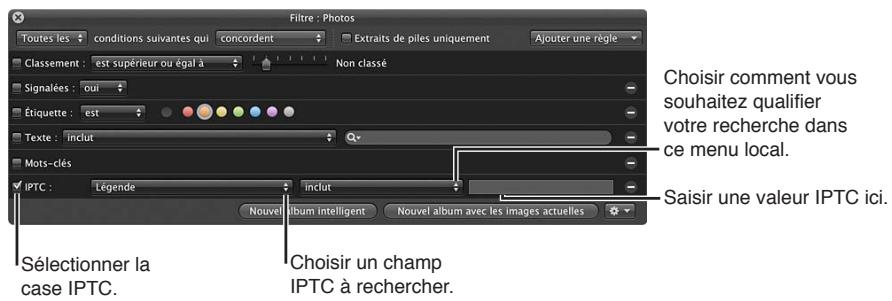
5 Choisissez une option dans le menu local central pour paramétrer la recherche.
Pour spécifier les caractères que le champ IPTC doit contenir à un endroit quelconque : choisissez « incluent » - Pour spécifier les caractères que le champ IPTC ne doit pas contenir : CHOISSEZ « n'est pas vide et n'inclut pas » - Pour spécifier les caractères exacts que le champ IPTC doit contenir : CHOISSEZ « est » - Pour spécifier les caractères exacts que le champ IPTC ne doit pas contenir : CHOISISSEZ « n'est pas vide et n'est pas » - Pour spécifier les caractères par lesquels le champ IPTC doit commencer : CHOISSEZ « commence par » - Pour spécifier les caractères par lesquels le champ IPTC doit se terminer : CHOISSEZ « finit par » - Pour spécifier que le champ IPTC doit être vide : CHOISSEZ « est vide » - Pour spécifier que le contenu du champ IPTC n'a aucune importance, du moment qu'il n'est pas vide : CHOISSEZ « n'est pas vide »
6 Saisissez la valeur IPTC à utiliser comme critère de recherche dans le champ de texte IPTC. 7 Choisissez « L'une des » dans le menu local « L'une des/Tout » affiché dans le coin supérieur gauche de la palette de filtrage, si cette option n'est pas encore sélectionnée.
Les photos qui correspondent aux critères de recherche sont affichées immédiatement dans le navigateur. Pour enregistrer les résultats de votre recherche, consultez la section Enregistrement des résultats de votre recherche à la page 270.
Recherche en fonction de l'utilisation des photos
Vous devez utiliser les options de recherche Utilisation des photos disponibles dans la palette de filtre pour localiser les images utilisées à des fins particulières. Vous pouvez alors rechercher les photos en fonction de divers critères : utilisation actuelle dans un livre, placement dans un arrangement sur la table lumineuse, envoi par courrier électronique, exportation, tirages ou livres commandés auprès du service d'Apple, impressions en local, consultation, ainsi que utilisation dans un album normal, de type livre, table lumineuse ou galerie web.
Pour rechercher des photos en fonction des informations d'utilisation
1 Dans l'inspecteur de photothèque, sélectionnez l'élément que vous recherchez. 2 Cliquez sur le bouton Palette de filtre (l'icone en forme de loupe) affiché en regard du champ de recherche dans le navigateur (ou appuyez sur Commande + F). 3 Dans la palette de filtre, choisissez Utilisation des photos dans le menu local Ajouter une règle.
4 Cochez la case Utilisation des photos, puis choisissez une option dans le menu local Utilisation des photos.
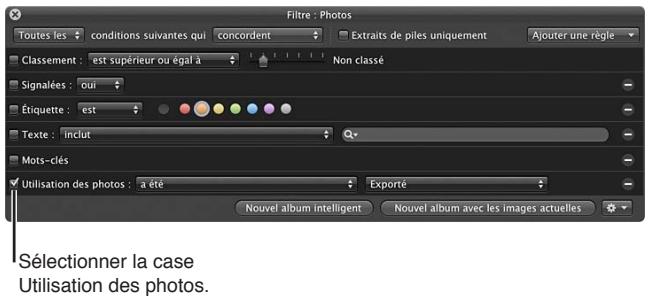
- Pour indiquer à Aperture d'afficher les photos qui ont été utilisées au cours de l'opération : CHOISSEZ « a été »
- Pour indiquer à Aperture d'afficher les photos qui n'ont pas été utilisées au cours de l'opération : CHOISSEZ « n'a pas été »
5 Choisissez une opération dans le menu local le plus à droite pour finaliser votre recherche. 6 Choisissez « L'une des » dans le menu local « L'une des/Tout » affiché dans le coin supérieur gauche de la palette de filtrage, si cette option n'est pas encore sélectionnée.
Les photos qui correspondent aux critères de recherche sont affichées immédiatement dans le navigateur. Pour enregistrer les résultats de votre recherche, consultez la section Enregistrement des résultats de votre recherche à la page 270.
Recherche par lieu
Si vous disposez de photos prises avec un appareil photo numérique doté d'une option GPS ou si vous avez identifié l'endroit où vos photos ont été prises à l'aide de la fonctionnalité Lieux, vous pouvez effectuer une recherche sur des photos en fonction de leur emplacement grâce aux options de recherche Lieu disponibles dans la palette de contrôle.
Pour rechercher des photos par emplacement
1 Dans l'inspecteur de photothèque, sélectionnez l'élément que vous recherchez. 2 Cliquez sur le bouton Palette de filtre (l'icone en forme de rouge) affiché en regard du champ de recherche dans le navigateur (ou appuyez sur Commande + F). 3 Dans la palette de filtre, CHOISSEZ Lieu dans le menu local Ajouter une rgle, puis cochez la case Lieu.
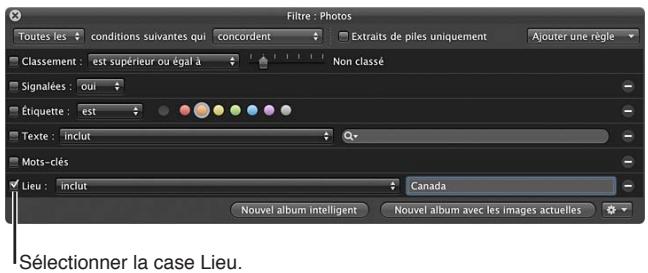
4 Choisissez une option dans le menu local Lieu pour qualifier votre recherche.
Pour spécifier les caractères que le nom du lieu doit contenir à un endroit quelconque : CHOISSEZ « incluent ». Pour spécifier les caractères que le nom du lieu ne doit pas partager : CHOISSEZ « ne comprend pas »
- Pour spécifier les caractères exacts que le nom du lieu doit contenir : CHOISISSEZ « EST »
- Pour spécifier les caractères exacts que le nom du lieu ne doit pas partager : CHOISSEZ « n'est pas »
- Pour spécifier les caractères par lesquels le nom du lieu doit commencer : CHOISSEZ « commence par » Pour spécifier les caractères par lesquels le nom du lieu doit se terminer : CHOISSEZ « finit par »
- Pour spécifier que le nom du lieu doit être vide : CHOISISSEZ « est vide »
- Pour spécifier que le nom du lieu n'a aucune importance, du moment qu'il n'est pas vide : CHOISSEZ « n'est pas vide »
5 Saisissez la valeur à utiliser comme critère de recherche dans le champ de texte Lieu. 6 Choisissez « L'une des » dans le menu local « L'une des/Tout » affiché dans le coin supérieur gauche de la palette de filtrage, si cette option n'est pas encore sélectionnée.
Les photos qui correspondent aux critères de recherche sont affichées dans le navigateur. Pour enregistrer les résultats de votre recherche, consultez la section Enregistrement des résultats de votre recherche à la page 270.
Recherche en fonction d'une combinaison de critères
La palette de filtrage vous permet d'indiquer des combinaisons complexes de critères de recherche. Vous pouvez, par exemple, rechercher des photos qui contiennent certains mots-clés et qui ont été prises à une date particulière. Pour créer des recherches complexes, vous devez ajouter plusieurs options de recherche par le biais du menu local Ajouter une règle.
Pour rechercher des photos en fonction d'une combinaison de critères
1 Dans l'inspecteur de photothèque, sélectionnez l'élément que vous recherchez. 2 Cliquez sur le bouton Palette de filtre (l'icone en forme de losange) affiché en regard du champ de recherche dans le navigateur (ou appuyez sur Commande + F). 3 Dans la palette de filtre, désisissez les options de recherche à ajouter dans le menu local Ajouter une règle. 4 Cochez les cases en regard des critères que vous souhaitez utiliser, puis spécifiez des critères de recherches.
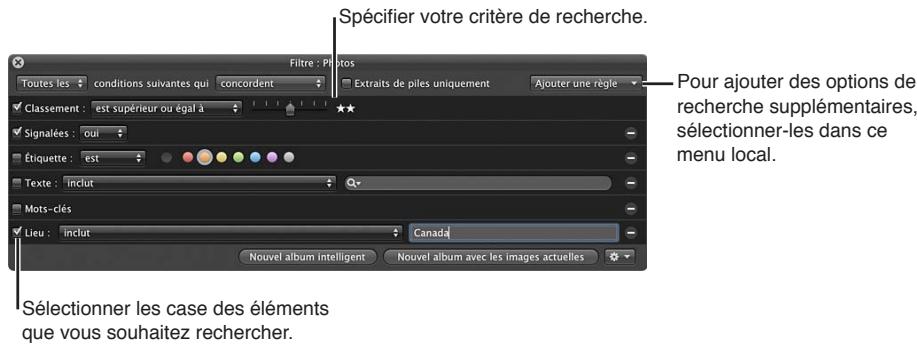
5 Procédez de l'une des manières suivantes.
- Pour indiquer qu'une photo doit correspondre à l'un des critères ou mots-clés au moins : CHOISSEZ « L'une des » t.
- Pour indiquer qu'une photo doit correspondre à tous les critères et mots-clés : CHOISSEZ Tout
Pour indiquer qu'une photo ne doit correspondre à un des critères et mots-clés : CHOISSEZ « L'une des » dans le menu local «L'une des/Tout » et « ne concordent pas » dans le menu local Satisfaire. - Pour indiquer qu'une photo ne doit pas correspondre à tous les critères et mots-clés : choisissez Tout dans le menu local «L'une des/Tout » et « ne concordent pas » dans le menu local Satisfaire.
Les photos qui correspondent aux critères de recherche sont affichées immédiatement dans le navigateur. Pour enregistrer les résultats de votre recherche, consultez la section Enregistrement des résultats de votre recherche à la page 270.
Recherche dans l'ensemble de la photothèque
Les photos que vous recherchez sont parfois réparties dans différents projets. Vous pouvez, par exemple, être amené à rechercher toutes les photos que vous avez sélectionnées au cours d'une année ou d'un mois particulier. Pour rechercher des photos dans toute la photothèque, vous devez utiliser la présentation Photos. Cette présentation affiche toutes les photos contenues dans votre photothèque, sans tenir compte du projet, du dossier ou de l'album dans lequel elles sont situées.
Pour rechercher des photos dans l'ensemble de la photothèque
1 Dans l'inspecteur de photothèque, sélectionnez Photos.
La fenêtre principale laisse la place à la présentation Photos qui affiche toutes les images contenues dans la photothèque Aperture. En présentation Photos, vous pouvez utiliser le navigateur et le visualiser pour localiser, trier et ajuster des photos en fonction de vos besoins.
2 Assurez-vous que le navigateur est à l'écran en procédant de l'une des manières suivantes.
- Pour afficher uniquement le navigateur : CHOISSEZ PENTEATION > Navigateur.
- Pour afficher le navigateur et le visualiser : CHOISSEZ PRÉSENTATION > Scinder la vue.
3 Cliquez sur le bouton Palette de filtré (l'icône en forme de losange) affiché en regard du champ de recherche dans le navigateur (ou appuyez sur Commande + F). 4 Dans la palette de filtré, CHOisissez les options de recherche à ajouter dans le menu local Ajouter une règle. 5 Cochez les cases en regard des critères que vous souhaitez utiliser, puis spécifiez des critères de recherche.
Toutes les photos de la photothèque qui répondent aux critères de recherche spécifiques dans la palette de filtré sont affichées dans le navigateur.
Enregistrement des résultats de votre recherche
Lorsque vous effectuez une recherche à l'aide de la palette de filtre, vous pouvez enregistrer les résultats obtenus de différentes manières. Vous avez notamment la possibilité de créer un nouvel album intelligent pour rassembler les photos correspondant aux critères de recherche. Vous pouvez également enregistrer directement ces résultats dans un nouvel album de type normal, livre, table lumineuse, diaporama, Flickr, Facebook, page web intelligente, page web ou journal web.
Pour créer un album intelligent fondé sur des critères de recherche
1 Utilisez la palette de filtrer pour rechercher des photos en fonction de différents critères. 2 Dans la palette de filtre, cliquez sur le bouton Nouvel album intelligent.
Un nouvel album intelligent sans titre apparait dans l'inspecteur de photothèque.
3 Attribuez un nom au nouvel album intelligent, puis appuyez sur la touche Retour.
Lorsque vous ajoutez des photos correspondant aux critères de recherche à un projet ou à la photothèque, ces photos sont automatiquement ajoutées à l'album intelligent.
Pour en savoir plus, consultez la section Vue d'ensemble des albums intelligents à la page 272.
Pour enregistrer les résultats de votre recherche dans un album
1 Utilisez la palette de filtrer pour rechercher des photos en fonction de différents critères.
2 Dans la palette de filtre, procédez de l'une des manières suivantes.
Pour créer un nouvel album : cliquez sur le bouton « Nouvel album avec les images actuelles », saisissez un nom pour l'album qui apparait dans l'inspecteur de photothèque, puis appuyez sur la touche Retour. - Pour créer un nouvel album de type livre, table lumineuse, diaporama, Flickr, Facebook, page web intelligente, page web ou journal web : CHOISSEZ L'élément approprié dans le menu local Action de la palette de filtré (avec une icône représentant une roue dentée), saisissez le nom à donner à l'album, puis appuyez sur la touche Retour.
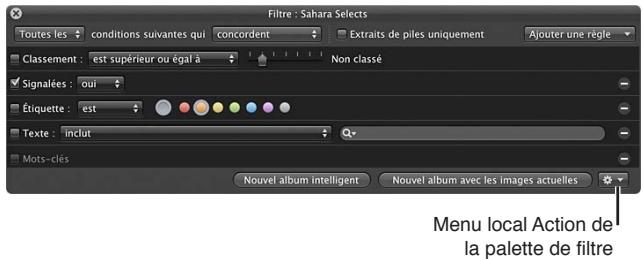
Toutes les photos qui répondent aux critères de recherche sont placées dans le nouvel album.
Vue d'ensemble des albums intelligents
Lorsque vous devez regrouper certains types de photos, que ce soit de façon temporaire ou permanente, vous pouvez vous servir d'un album intelligent. Aperture vous est livré avec un certain nombre d'albums intelligents prédéfinis. Vous avez également la possibilité de créer votre propre album intelligent et de spécifier les critères de recherche à respecter pour réunir les photos.
Aperture recherche alors ces photos automatiquement et les affiche dans le nouvel album. Par la suite, toute photo correspondant à ces critères de recherche est automatiquement ajoutée à l'album intelligent.
À la différence d'un album standard dans lequel vous faites glisser des photos, le contenu d'un album intelligent dépend des critères que vous spécifiez dans la palette de réglages intelligents de cet album. De ce fait, lorsque vous modifiez les critères de recherche d'un album intelligent, son contenu change.
Aperture est livré avec un album intelligent configuré dans la photothèque qui contient toutes les photos importées dans Aperture au cours des 12 derniers mois. Sélectionnez un album intelligent pour en afficher le contenu dans le navigateur.
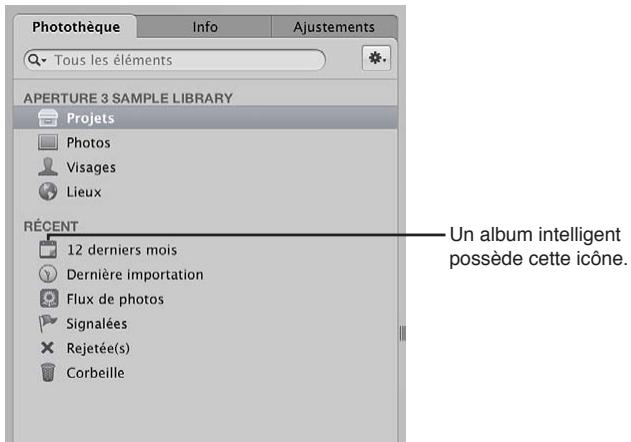
Vous pouvez également créer vos propres albums intelligents. Supposons que vous vouliez créer un album intelligent réunissant les meilleures photos que vous avez prises lors d'un événement sportif donné. Sélectionnez le projet contenant les photos de cet événement, créez un album intelligent, affichez la palette de réglages intelligents, puis recherchez les photos comptant le classement « Sélectionnée » (cinq étoiles). Toutes les photos représentant ce classement s'affichent immédiatement dans l'album intelligent.
Vous pouvez également indiquer l'endroit où rechercher les photos (dans toute la photothèque ou dans un projet ou dossier précis). À titre d'exemple, si vous sélectionnez l'élément « Projets » dans l'inspecteur de photothèque et que vous créez un album intelligent, son champ de recherche couvre l'intégralité de la photothèque. En revanche, lorsque vous sélectionnez un projet, le champ de recherche de l'album intelligent est limité à ce projet. De même, si vous sélectionnez un dossier, le champ de recherche de l'album intelligent est limité aux projets contenus dans ce dossier.
En mettant en œuvre des systèmes précis d'utilisation de mots-clés, vous pouvez créer des albums intelligents qui sont automatiquement actualisés à partir de catégories de photos spécifiques.
Vous pouvez, par exemple, créer des albums intelligents qui regroupent :
- les photos représentant certains types de pose ou certains sujets, par exemple des portraits, des photos de modèles particuliers ou des photos sportives;
- les photos en fonction de leur destination, par exemple la diffusion sur le web ou l'envoi à des banques d'images;
- les meilleures photos de votre collection, sous forme d'affiches à utiliser pour présenter votre travail;
- les photos sélectionnées d'un projet ; des types de fichiers spécifiques, comme des fichiers audio et des clips vidéo.
À mesure que vous réaliserez des projets au cours de l'année, vos albums intelligents sont automatiquement actualisés avec les photos répondant à leurs critères de recherche.
Ces albums intelligents peuvent également vous servir à analyser différents aspects de votre portfolio. Il vous est par exemple possible de créer des collections temporaires de vos photos en fonction de données techniques, telles que le modèle d'appareil photo utilisé, l'exposition ou le type d'objectif, dans le but d'étudier l'influence des éléments techniques sur vos images.
Vous pouvez aussi utiliser des albums intelligents pour retrouver facilement les photos auxquelles vous avez appliqué certains types d'ajustements. Ainsi, vous pouvez utiliser la palette de réglages intelligents pour préciser qu'un album intelligent doit réunir toutes les photos sous un vignettage.
Vous pouvez créer rapidement un album intelligent pour examiner vos photos, puis le supprimer si l'examen est effectué. Ou encore, créer des albums intelligents destinés à regrouper des collections de photos permanentes en expansion constante. En résumé, l'utilisation d'albums intelligents peut vous épargner les tâches laborieuses et répétitives de recherche et d'examen de photos.
Important : Les albums intelligents Aperture ne peuvent pas être modifiés dans iPhoto. Pour modifier les critères de recherche d'un album intelligent Aperture, vous devez ouvrir la photothèque Aperture dans Aperture, puis modifier les critères de recherche de l'album intelligent. Pour en savoir plus, consultez la section Modification du contenu d'un album intelligent à la page 275.
Rassemblent de photos dans un nouvel album intelligent
Vous pouvez rassembler des photos en fonction de n'importe quel critère de recherche spécifique dans la palette de réglages intelligents. Vous avez la possibilité, par exemple, de créer un album intelligent regroupant les photos en fonction d'un ou de plusieurs mots-clés, de leur classement, des dates ou d'autres métadonnées. D'ailleurs, vous pouvez à tout moment utiliser la palette de réglages intelligents pour limiter ou élargir les critères de recherche de l'album intelligent.
Pour créer un album intelligent dont le champ de recherche ne couvre qu'un seul projet
1 Sélectionnez un projet dans l'inspecteur de photothèque.
2 Procédez de l'une des manières décrites à continuation.
- choisissez Fichier > Nouveau > Album intelligent (ou appuyez sur Commande + Maj + L);
- dans l'inspecteur de photothèque, cliquez sur le projet tout en maintenant la touche Contrôle enfoncée, puis choisissez Nouveau > Album intelligent dans le menu contextuel;
- choisissez Album intelligent dans le menu local Nouveau de la barre d'outils.
Un nouvel album intelligent sans titre s'affiche au sein du projet et la palette de réglages intelligents est affichée sur sa droite.
3 Attribuez un nouveau nom à l'album intelligent.
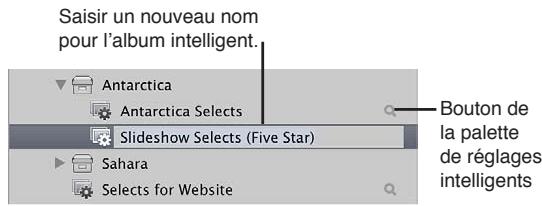
4 Dans la palette de réglages intelligents, spécifiez les critères de recherche de votre besoin.
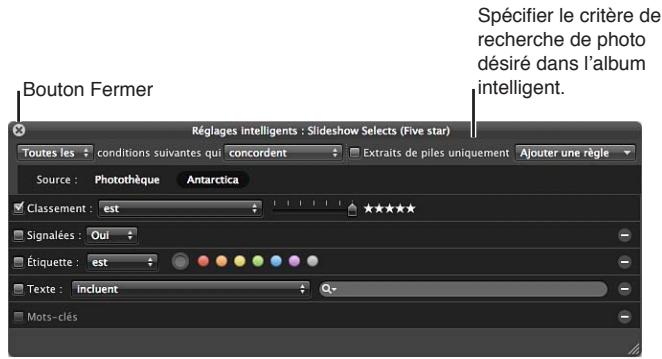
Les commandes disponibles dans la palette de réglages intelligents et de filtrage sont quasiment identiques. Pour en savoir plus sur l'utilisation de la palette de filtrage et la définition de critères de recherche, consultez la section Vue d'ensemble de la fonctionnalité de recherche à la page 246.
Cliquez sur le bouton de fermeture de la palette de réglages intelligents.
Aperture retrouve les photos du projet qui correspondent aux critères de recherche spécifiques et les affiche dans le navigateur. Vous pouvez alors travailler sur ces copies de travail de vos photos de la même façon que vous travailliez sur les photos de tout autre projet ou album.
Pour créer un album intelligent dont le champ de recherche couvre toute votre photothèque
Dans l'inspecteur de photothèque, sélectionnez Projets. Procédez de l'une des manières décrites à continuation.
- choisissez Fichier > Nouveau > Album intelligent (ou appuyez sur Commande + Maj + L);
- choisissez Album intelligent dans le menu local Nouveau de la barre d'outils.
Un nouvel album intelligent sans titre s'affiche dans la section Albums de l'inspecteur de photothèque.
3 Attribuez un nouveau nom à l'album intelligent. 4 Dans la palette de réglages intelligents, spécifiez les critères de recherche de votre besoin.
Chapitre 14 Regroupement de photos au sein d'albums intelligents
Pour en savoir plus sur l'utilisation de la palette de réglages intelligents et la définition de critères de recherche, consultez la section Vue d'ensemble de la fonctionnalité de recherche à la page 246.
Cliquez sur le bouton de fermeture de la palette de réglages intelligents.
Aperture retrouve les photos de la photothèque qui correspondent aux critères de recherche spécifiques et les affiche dans le navigateur. Vous pouvez alors travailler sur ces copies de travail de vos photos de la même façon que vous travailliez sur les photos de tout autre projet ou album.
Recherche au sein d'un album intelligent
Après avoir créé un album intelligent, vous pouvez rechercher des photos spécifiques dans celui-ci.
Pour rechercher des photos dans un album intelligent
1 Dans l'inspecteur de photothèque, sélectionnez l'album intelligent dans le contenu duquel vous pouze effectuer une recherche, puis cliquez sur le bouton de la palette de filtré dans le navigateur.
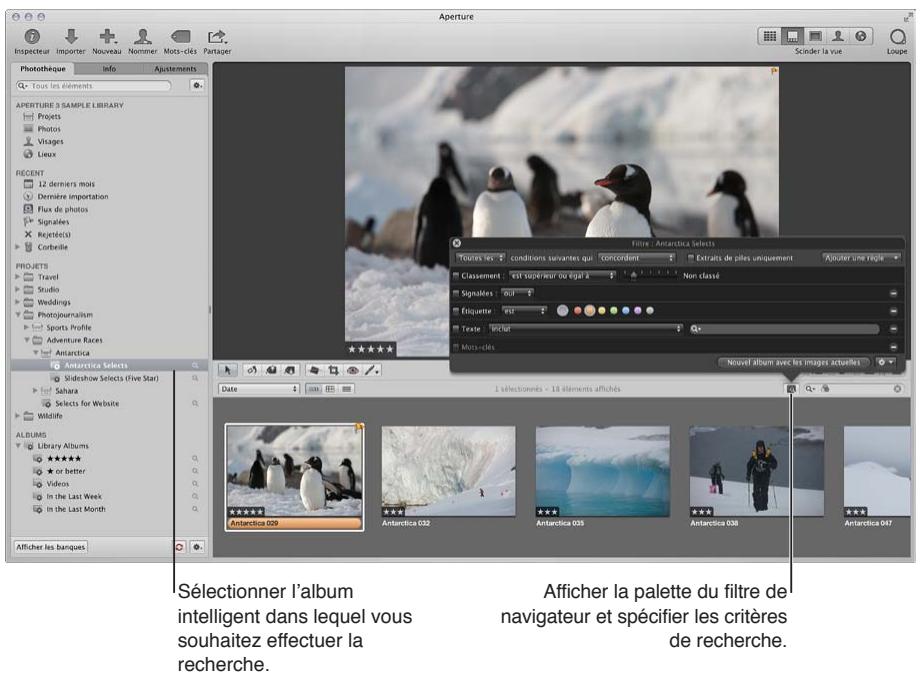
Lorsque la palette de filtre s'affiche, spécifiez des critères de recherche secondaires pour afficher des photos spécifiques au sein de l'album intelligent.
Pour afficher à nouveau l'intégralité du contenu de l'album intelligent, supprimez les critères de recherche spécifiques aux aravant dans la palette de contrôle.
Modification du contenu d'un album intelligent
Pour modifier le contenu d'un album intelligent, il vous suffit de modifier les critères de recherche associés à cet album. Vous pouvez sélectionner manuellement des photos individuelles et les supprimer, mais dans ce cas, la copie de travail et l'original sont tous les deux supprimés de tous les endroits où ils se trouvent dans le projet original. Il est, par ailleurs, impossible d'ajouter des photos à un album intelligent par glisser-déposer.
Si vous estimez que certaines photos ne doivent pas être placées dans un album intelligent, vous devez limiter les critères de recherche de façon à exclure ces photos. Aperture effectue une nouvelle recherche et modifie le contenu de l'album intelligent. Pour supprimer une photo d'un album intelligent, vous pouvez également la modifier de telle sorte qu'elle ne corresponde plus aux critères de recherche de l'album. Si, par exemple, un album intelligent rassemble les photos classées cinq étoiles, il suffit de faire passer le classement d'une photo à quatre étoiles pour qu'elle disparaisse de l'album.
Pour changer le contenu d'un album intelligent en modifiant les critères de recherche
1 Dans l'inspecteur de photothèque, cliquez sur le bouton Palette de réglages intelligents situé à droite de l'album intelligent pour afficher cette palette. 2 Modifiez les critères de recherche dans la palette de réglages intelligents pour éliminer des photos ou en ajouter, ou changez les mots-clés ou le classement des photos elles-mêmes. 3 Cliquez sur le bouton de fermeture de la palette de réglages intelligents.
Transfert des photos d'un album intelligent vers un autre projet ou un autre album
Vous pouvez transférer les photos d'un album intelligent vers un autre projet ou un autre album, notamment un album de diaporama ou livre. Pour ce faire, vous devez sélectionner les photos dans l'album intelligent, puis les faire glisser ou les copier dans un autre projet ou album. Vous pouvez également sélectionner des photos dans l'album intelligent et laisser à Aperture le soin de créer un nouvel album pour les accueillir.
Pour transférer les photos d'un album intelligent vers un autre projet ou album
1 Créez un nouveau projet ou un nouvel album, si nécessaire. 2 Sélectionnez l'album intelligent, puis choisissez les photos à transférer. 3 Faites glisser ou copiez ces photos vers le projet ou l'album dans lequel vous souhaitez les transférer.
Pour transférer les photos d'un album intelligent vers un nouvel album créé par aperture
1 Dans l'inspecteur de photothèque, sélectionnez l'album intelligent contenant les photos que vous pouvez transférer, puis cliquez sur le bouton de la palette de contrôle dans le navigateur. 2 Dans la palette de filtrage, spécifiez des critères de recherche pour les photos que vous pouvez transférer. 3 Cliquez sur le bouton « Nouvel album avec les images actuelles » pour créer un album. Vous pouvez tout aussi bien désirer le type d'album à créer dans le menu local Action de la palette de filtrage, qui se trouve dans le coin inférieur droit de cette palette.
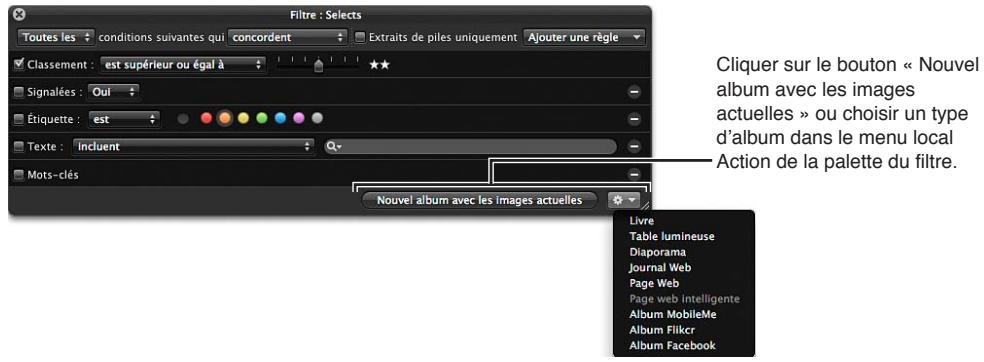
Un nouvel album est créé. Il contient les photos que vous avez sélectionnées par le biais des critères de recherche.
Suppression d'un album intelligent
Vous pouvez supprimer un album intelligent à tout moment, aucune des photos qu'il contient n'étant supprimée de la photothèque pour autant. De même, si vous avez transféré des photos d'un album intelligent vers un autre album, les photos transférées ne sont pas supprimées de l'autre album lorsque vous supprimez l'album intelligent.
Pour supprimer un album intelligent
1 Sélectionnez l'album intelligent dans l'inspecteur de photothèque. 2 Choisissez Fichier > Supprimer l'album intelligent (ou appuyez sur Commande + Supprimer).
Utilisation des albums de la photothèque
Si vous avez créé une photothèque dans une précédente version d'Aperture, une sélection d'albums intelligents est automatiquement configurée dans l'inspecteur de photothèque. Lorsque vous cliquez sur le triangle d'affichage situé en regard de « Albums de la photothèque » dans l'inspecteur de photothèque, les albums intelligents cités à continuation s'affichent.
- Cinq étoiles : sélectionnez cet album intelligent pour voir toutes les photos de la photothèque qui sont classées cinq étoiles.
- Une étoile ou plus : sélectionnez cet album intelligent pour voir toutes les photos dont le classement correspond à une étoile ou plus.
- Rejeté: sélectionnez cet album intelligent pour voir toutes les photos qui ont reçu le classement Rejeté.
- Vidéos : sélectionnez cet album intelligent pour voir tous les plans vidéo contenus dans la photothèque.
- Dans la semaine écoulée : Sélectionnez cet album intelligent pour voir toutes les photos prises au cours de la première semaine.
- Dans le mois écoulé : sélectionnez cet album intelligent pour voir toutes les photos prises au cours du dernier mois.
Important : Les albums de la photothèque apparaisent dans l'inspecteur de photothèque uniquement si celle-ci a été créée dans Aperture 3.2 ou une antérieure.
Pour utiliser les albums de la photothèque
Ouvrez une photothèque Aperture créée dans une version précédente d'Aperture.
Les albums de la photothèque s'affichent dans la section Albums de l'inspecteur de photothèque. Pour en savoir plus sur le changement de photothèques, consultez la section Vue d'ensemble des fichiers de la photothèque à la page 42.
Pour supprimer des albums de la photothèque depuis l'inspecteur de photothèque
Si vous utilisez une photothèque Aperture créée dans une version précédente d'Aperture et vous ne souhaitez plus voir les albums de la photothèque, vous pouvez les supprimer.
- Dans l'inspecteur de photothèque, Sélectionnez Albums de la photothèque, puis Sélectionnez Fichier > Supprimer le dossier (ou appuyez sur Commande + Supprimer).
Ajustements dans aperture
Les commandes d'ajustement sont accessibles via l'inspecteur des ajustements et la sous-fenêtre Ajustements de la palette de l'inspecteur. Les commandes disponibles dans ces deux éléments de l'interface utilisateur sont identiques. L'inspecteur des ajustements est un onglet de la sous-fenêtre Inspecteur à gauche de la fenêtre principale d'Aperture. La palette de l'inspecteur est une version flottante des inspecteurs qui peuvent être placés à n'importe quel endroit de l'écran, ce qui vous confère une grande souplesse dans l'utilisation de votre espace de travail.
Dans Aperture, vous avez le besoin entre deux méthodes pour appliquer des ajustements à vos images. La première nécessite d'utiliser les commandes de l'inspecteur des ajustements et de la sous-fenêtre Ajustements de la palette de l'inspecteur pour identifier, ou cibler, les pixels qu'un ajustement donné doit corriger ou améliorer, quelle que soit leur position sur l'image. La seconde impose l'utilisation d'ajustements au pinceau sur les zones de l'image que vous souhaitez modifier.
Vous disposez de deux méthodes pour traiter au pinceau les ajustements appliqués aux images dans Aperture. En effet, de nombreux ajustements peuvent être appliqués au pinceau. Si vous utilisez un pinceau pour effectuer un ajustement sur une image, vous devez indiquer les réglages des paramètres de cet ajustement avant de procéder à son application. Vous pouvez également recourir à des ajustements Pinceau rapide, qui sont conçus pour traiter l'image, puis être modifiés à l'aide des commandes d'ajustement.
Ajustements standard
Aperture vous permet d'effectuer les ajustements d'image suivants.
| Ajustement | Fonctionnalité |
| Retoucher | Retouche tous les types d'imperfections d'image, telles que les défauts sur la peau, à l'aide du pinceau de réparation ou de clonage. |
| Correction de l'effet yeux rouges | Réduit le rouge des yeux des personnes générées sur vos images. S'utilise avec l'outil Yeux rouges. |
| Retoucher et corriger | Conçu pour retoucher les imperfections d'une image dues à la présence de poussière sur le capteur (dans les versions précédentes d'Aperture).Dans Aperture 3, il est recommendé d'utiliser l'ajustement Retoucher pour corriger ce type d'imperfections. |
| Redresser | Redresse l'horizon de l'image. S'utilise avec l'outil Redresser. |
| Rogner | Recadre l'image. S'utilise avec l'outil Rogner. |
| Returner | Inverse la composition de l'image à l'horizontal, à la verticale ou dans les deux sens. |
| Aberration chromatique | Corrige les aberrations chromatiques génériées par certains objectifs lors de la prise de vue. |
| Corriger le vignettage | Permet de corriger le vignettage appliqué à une image au moment où elle a été prise. |
| Réduction du bruit | Réduit les parasites numériques affectant une image. |
| Balance des blancs | Définit la balance des blancs de l'image en analysant le gris naturel ou le ton chair dans les visages identifiés et en ajustant la température des couleurs et les teintes. |
| Exposition | Ajuste l'exposition, la récapération, le point noir et la luminosité. |
| Améliorer | Ajuste le contraste, la définition, la saturation et la clarté, ainsi que les teintes noires, grises et blanches. |
| Courbes | Modifie de manière sélective la plage tonale de l'image en appliquant une courbe de l'entrée à la sortie. |
| Tons clairs et tons fonçés | Règle de façon différenciée l'exposition des tons clairs et des tons fonçés d'une image. |
| Niveau | Ajuste de façon sélective la palette tonale d'une image. |
| Couleur | Règle la teinte, la saturation et la luminance couleur par couleur, ainsi que la plage chromatique. |
| Noir et blanc | Contrôle de manière sélective les canaux de couleur source rouge, vert et bleu lors de la conversion d'une image couleur en niveaux de gris. |
| Couleur monochrome | Désature l'image et applique une teinte de votrechoix dans les tons intermédiaires. |
| Teinte sépia | Transforme une image couleur en image sépia, ce qui permet de désaturer l'image couleur au niveau de sépia voulu. |
| Renforcement de la netteté | Renforce la netteté de l'image.Dans Aperture 3, il est recommendé d'utiliser l'ajustement Renforcement de la netteté des contours pour accroître la netteté des images. |
| Renforcement de la netteté des contours | Renforce la netteté des contours de l'image en fonction de la luminance, en appliquant plusieurs passes. |
| Vignette | Applique à l'image un effet de vignettage. |
Remarque: Vous pouvez aussi modifier la manière dont OS X décode les fichiers RAW à l'aide des commandes « Réglages de précision RAW » et les effets iPhoto pour les images sur lesquelles vous travailliez dans iPhoto. Pour en savoir plus sur le décodage des fichiers RAW, consultez la section Vue d'ensemble des commandes de réglage de précision RAW à la page 305. Pour en savoir plus sur l'utilisation d'iPhoto, consultez la section Utilisation des effets iPhoto à la page 311.
Ajustements princeau rapide
Dans Aperture, les pinceaux rapides vous permettent d'effectuer les ajustements d'image suivants. Pour en savoir plus, consultez la section Vue d'ensemble des ajustements appliqués au pinceau à la page 405.
| Pinceau rapide | Fonctionnalité |
| Lissage de la peau | Lisse subtilement la peau des sujets en rendant les rides et les pores de la peau plus flous dans la zone de l'image où cet ajustement est appliqué au pinceau. |
| Dodge (éclaircir) | Maquille (éclaircit) la zone de l'image où cet ajustement est appliqué au pinceau. |
| Burn (obscurcir) | Fonce (obscurcit) la zone de l'image où cet ajustement est appliqué au pinceau. |
| Polariser (Multiplier) | Rend les couleurs de l'image plus profondes en s'atta-chant à obscurcir les tons fonçés et moyens tout en préservant les tons clairs dans la zone de l'image sur laquelle cet ajustement est appliqué au pinceau. |
| Intensifier le contraste (Incrustation) | Corrige les zones fonçées de l'image qui semble délavées en intensifiant le contraste entre le noir absolu et le gris à 50 % figurant dans la zone de l'image sur laquelle cet ajustement est appliqué au pinceau. |
| Teinte | Décale la teinte de la zone de l'image où cet ajustement est appliqué au pinceau. |
| Contraste | Applique plus de contraste à la zone de l'image où cet ajustement est appliqué au pinceau. |
| Saturation | Sature les couleurs de la zone de l'image où cet ajustement est appliqué au pinceau. |
| Définition | Ajoute de la clarté et réduit le voile, sans trop renfor-cer le contraste de la zone de l'image où cet ajustement est appliqué au pinceau. |
| Éclat | Augmente la saturation des couleurs déssaturées en se limitant à la zone de l'image où cet ajustement est appliqué au pinceau. Les tons chair ne sont pas affectés. |
| Flou | Rend floue (adoucit) la zone de l'image où cet ajustement est appliqué au pinceau. |
| Renforcement de la netteté | Renforce la netteté de la zone de l'image où cet ajustement est appliqué au pinceau. |
| Réduction du halo | Supprime les cordures bleues et violettes dans l'image où cet ajustement est appliqué au pinceau. Les cordures sont occasionnellement produit par certains objectifs lorsque l'image est surexposée. |
| Réduction du bruit | Supprime le bruit numérique dans la zone de l'image où cet ajustement est appliqué au pinceau. |
Utilisation de l'inspecteur d'ajustements et de la palette d'inspecteur
Pour afficher ou masquer la sous-fenêtre Inspector contenant les commandes d'ajustement, vous pouvez utiliser des commandes de menu, des raccourcis clavier ou le bouton Inspector situé dans la partie gauche de la barre d'outils. Les commandes de l'inspecteur des ajustements sont également disponibles dans la sous-fenêtre Ajustements de la palette de l'inspecteur. Vous pouvez utiliser les commandes de menu et les boutons de la barre d'outils de la présentation Plein écran pour afficher ou masquer la palette de l'inspecteur.
Pour afficher l'inspecteur des ajustements
Procédez de l'une des manières décrites à continuation.
choisissez Fenêtre > Afficher l'inspecteur (ou appuyez sur I), puis cliquez sur l'onglet Ajustements; • cliquez sur le bouton Inspecteur de la barre d'outils, puis cliquez sur l'onglet Ajustements.
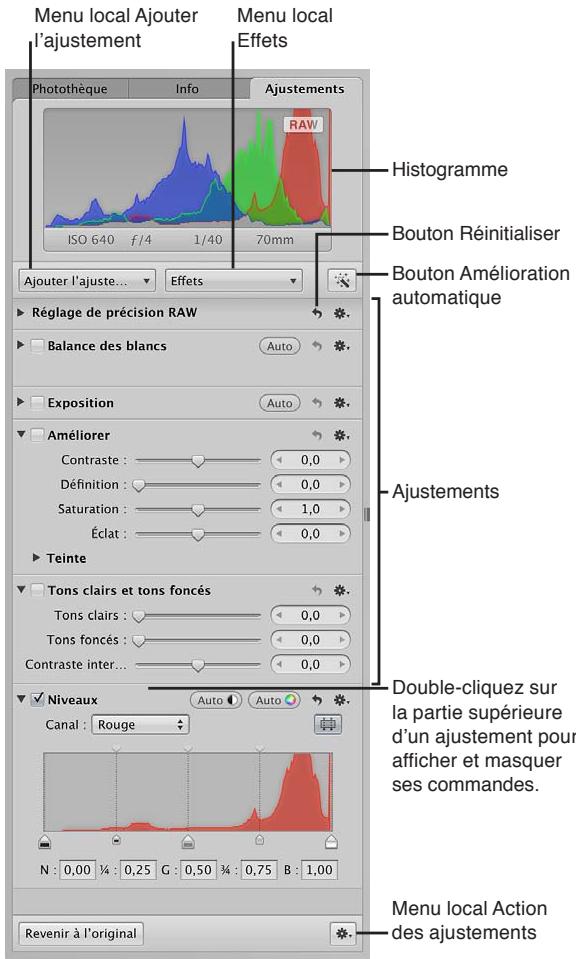
À chaque ajustement correspondent des propriétés spécifiques appelées paramètres, pour lesquels vous pouvez spécifier une plage de valeurs. Cliquez sur le triangle d'affichage d'un ajustement ou double-cliquez dans sa partie supérieure pour afficher les paramètres correspondants, ainsi que les commandes à utiliser pour modifier les valeurs de ces paramètres. Pour en savoir plus sur l'utilisation des commandes d'ajustement pour modifier la valeur des paramètres, consultez la section Utilisation des curseurs à la page 284.
Pour afficher la sous-fenêtre ajustements de la palette de l'inspecteur
Procédez de l'une des manières décrites à continuation.
choisissez Fenêtre > Afficher la palette de l'inspecteur (ou appuyez sur H), puis cliquez sur le bouton Ajustements; - cliquez sur le bouton Palette de l'inspecteur de la barre d'outils de présentation Plein écran, puis cliquez sur le bouton Ajustements.
Pour en savoir plus sur la présentation Plein écran, consultez la section Application d'ajustements en présentation Plein écran à la page 287.
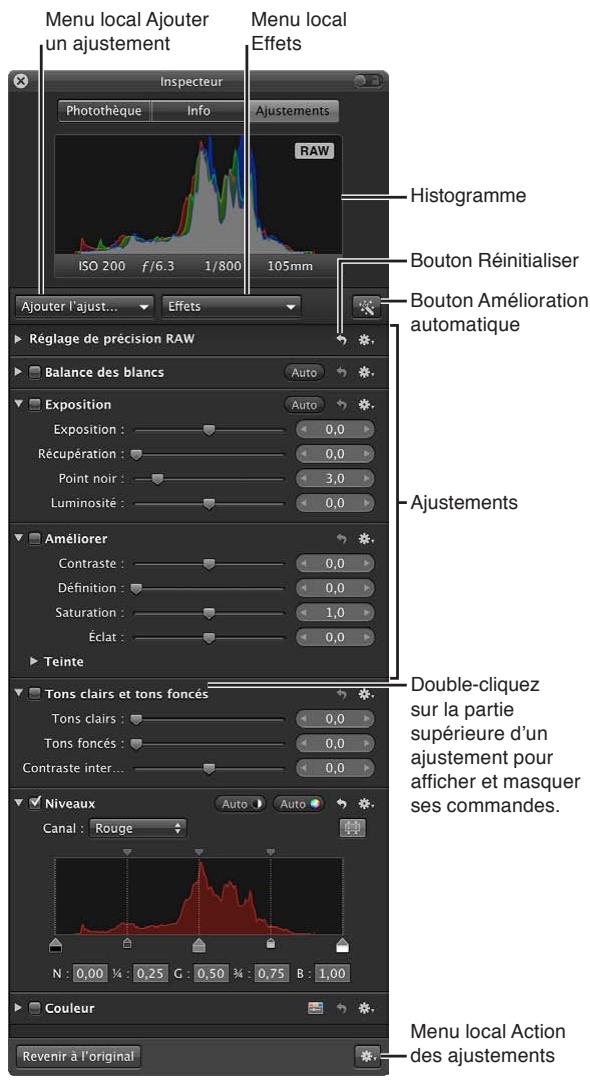
Remarque: Les commandes de l'inspecteur des ajustements et de la sous-fenêtre Ajustements de la palette de l'inspecteur sont estompées si vous avez sélectionné un fichier audio ou vidéo.
Pour un type d'histogramme
Lorsque vous affichez l'inspecteur des ajustements ou la sous-fenêtre Ajustements de la palette de l'inspecteur, un histogramme représentant la luminance ou les canaux de couleur de l'image apparait. Il présente une vue graphique des valeurs de luminosité de l'image, du point le plus noir au point le plus blanc. Vous pouvez ajuster l'histogramme pour qu'il présente la luminance et les canaux rouge, vert, bleu (RVB) ensemble ou séparément.
- Choisissez une option de présentation dans la section Options d'histogramme du menu local Action d'ajustement (représenté par une icône en forme de roue dentée).
Remarque: l'histogramme est mis à jour en temps réel concernant les images affichées dans le visualiser et en presentation Plein écran, mais son actualisation est légèrement différée dans l'Éditeur de modèles de livres, l'Éditeur de pages web et la table lumineuse. Pour en savoir plus sur l'interprétable d'un histogramme, consultez la section Vue d'ensemble des histogrammes à la page 312.
Pour ajouter d'autres ajustements
La première fois que vous affichez l'inspecteur des ajustements ou la sous-fenêtre Ajustements de la palette de l'inspecteur, les ajustements Balance des blancs, Exposition, Améliorer, Tons clairs et fonçés, Niveau et Couleur sont disponibles.
Remarque : Vous devez désigner une photo dans le navigateur pour afficher les commandes disponibles dans l'inspecteur des ajustements ou dans la sous-fenêtre Ajustements de la palette de l'inspecteur.
- Choisissez l'un des ajustements proposés dans le menu local Ajouter un ajustement lié en haut de l'inspecteur des ajustements ou de la sous-fenêtre Ajustements de la palette de l'inspecteur.
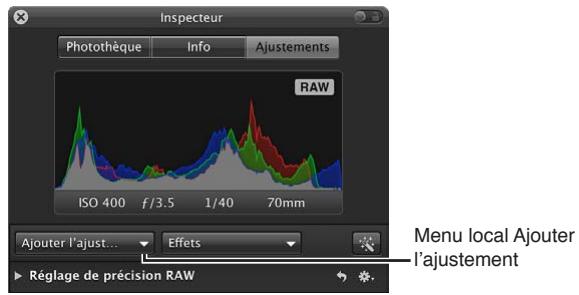
Le nouvel ajustement apparait en surbrillance à la fois dans l'inspecteur des ajustements et dans la sous-fenêtre Ajustements de la palette de l'inspecteur, s'ils sont tous deux affichés. Pour en savoir plus sur l'utilisation des commandes des ajustements, consultez la section Utilisation des curseurs à la page 284.
Pour ajouter des pinceaux rapides
- Choisissez l'un des ajustements Pinceau rapide proposés dans le menu local Ajouter un ajustement situé dans la partie supérieure de l'inspecteur des ajustements ou de la sous-fenêtre Ajustements de la palette de l'inspecteur.
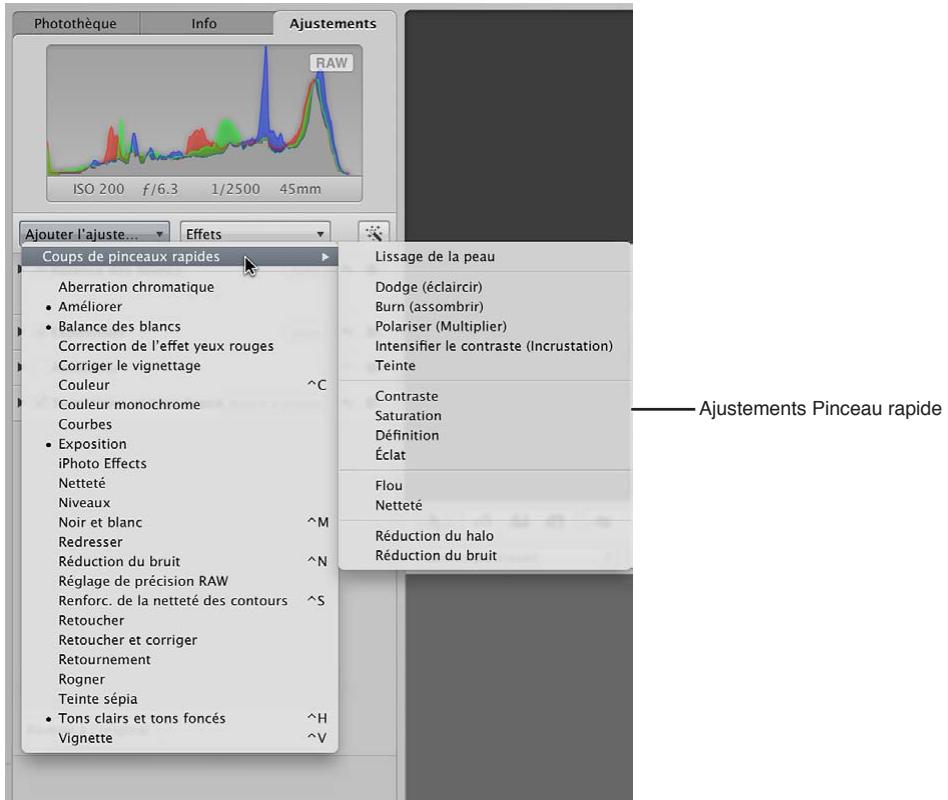
Les commandes d'ajustement du pinceau rapide apparaissent à la fois dans l'inspecteur des ajustements et dans la sous-fenêtre Ajustements de la palette de l'inspecteur, s'ils sont tous deux affichés. De plus, une palette contenant les commandes Pinceau rapide apparait et le pointeur prend la forme d'un pinceau. Pour en savoir plus sur les ajustements Pinceau rapide, consul-tes la section Utilisation des commandes de pinceau à la page 285.
Utilisation des curseurs
Il existe deux types de commandes permettant de modifier les valeurs des paramètres : les curseurs et les cases de valeur. Ces commandes possèdent différentes plages de valeurs en fonction du paramètre concerné.
- Curseurs : faites glisser le curseur vers la gauche ou la droite pour définir une valeur ou cliquez n'importe où le long de la réglette du curseur pour passer directement à la valeur correspondante.
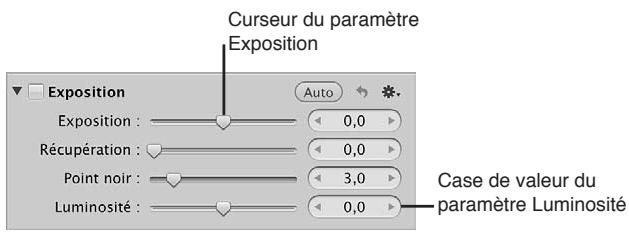
- Cases de valeur : double-cliquez sur la valeur et saisissez un nombre dans le champ de valeur, cliquez sur la flèche gauche ou droite, ou faites glisser le pointeur à l'intérieur du champ pour définir une valeur. Vous pouvez bien souvent saisir une valeur beaucoup plus importante dans le champ de valeur qu'en faisant glisser les curseurs standard. Lorsque vous utilisez les cases de valeur, vous pouvez appuyer sur une touche de modification pour rendre la variation de valeur plus petite ou grande.
Pour apporter des modifications de faible amplitude à la valeur
- Faites glisser le pointeur dans le champ de valeur tout en appuyant sur la touche Option.
Pour apporter des modifications de grande amplitude à la valeur
- Faites glisser le pointeur dans le champ de valeur tout en appuyant sur la touche Maj.
Utilisation des outils d'ajustement disponibles dans la bande d'outils
Si le visualiser est affiché, la bande d'outils comporte des outils permettant d'utiliser vos images dans le visualiser et le navigateur. De nombreux outils d'ajustement fonctionnent aussi en konjection avec des commandes d'ajustement.
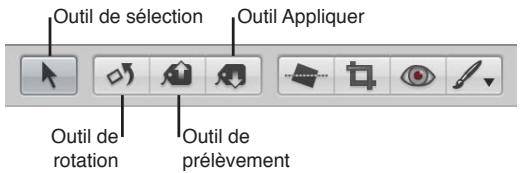
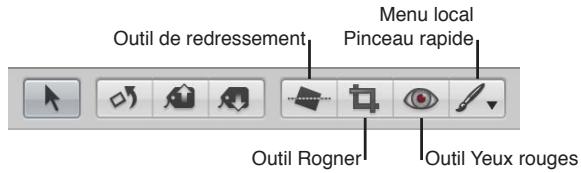
Utilisation des commandes de pinceau
Lorsqu'une photo est sélectionnée et affichée dans le visualiser ou en présentation Plein écran, vous pouvez la retoucher grâce à un ajustement au pinceau, qui vous permet de cibler manuellement une partie spécifique de la photo à l'aide des commandes de pinceau. En effet, la plupart des ajustements peuvent être appliqués au pinceau. Il vous suffit de désigner un pinceau pour l'ajustement dans le menu local Action de cet ajustement.
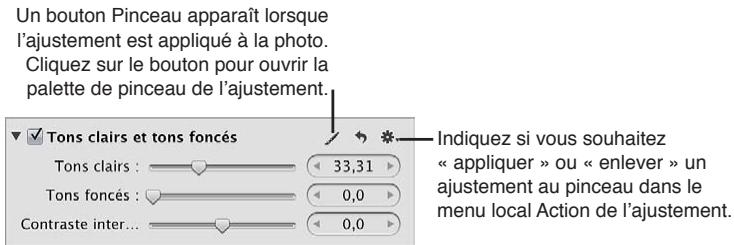
Outre la possibilité d'appliquer au pinceau des ajustements standard, vous pouvez utiliser les ajustements Pinceau rapide qui sont spécifiquement conçus pour traitser les images au pinceau. Ces types d'ajustements sont accessibles via le menu local Ajouter un ajustement affiché dans l'inspecteur des ajustements et dans la sous-fenêtre Ajustements de la palette de l'inspecteur, ainsi que via le menu local Pinceau rapide de la bande d'outils.
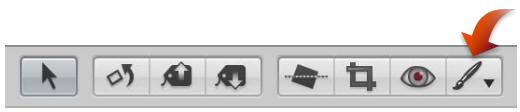
Si vous choisissez d'appliquer un ajustement au pinceau, sa palette de pinceau apparait. Vous indiquez alors des réglages grâce aux commandes disponibles dans cette palette, puis vous passez le pinceau sur l'image pour effectuer l'ajustement.
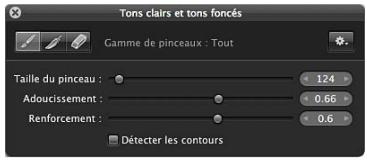
Lorsque vous choisissez un ajustement Pinceau rapide, ses commandes d'ajustement sont mises en surbrillance dans l'inspecteur des ajustements et dans la sous-fenêtre Ajustements de la palette de l'inspecteur, s'ils sont tous deux affichés. Comme pour les commandes d'ajustement standard, vous devez utiliser les cases à cocher pour activer ou désactiver les ajustements Pinceau rapide. Pour en savoir plus, consultez la section Réinitialisation et désactivation des ajustements à la page 286. Certains ajustements Pinceau rapide comportent également des curseurs qui vous permettent de modifier les valeurs des paramètres après leur application. Pour en savoir plus sur l'utilisation des commandes des ajustements, consultez la section Utilisation des curseurs à la page 284.

Pour en savoir plus sur les différents ajustements Pinceau rapide et leur application sur une image, consultez la section Vue d'ensemble des ajustements appliqués au pinceau à la page 405.
Réinitialisation et désactivation des ajustements
Vous pouvez rétablir les valeurs par défaut de tous les paramètres d'un ajustement. Vous pouvez également cocher ou décocher les cases pour activer ou désactiver les ajustements. L'activation et la désactivation des ajustements permettent de vérifier l'effet cumulé des ajustements sur une image.
Pour réinitialiser toutes les valeurs de paramètre d'un ajustement
- Cliquez sur le bouton de réinitialisation situé à droite du nom de l'ajustement.
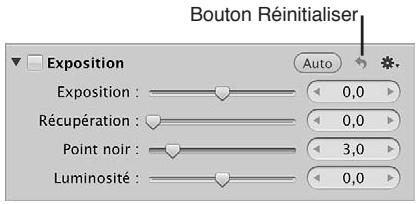
Pour activer ou désactiver un ajustement
- Sélectionnez la case en regard du nom de l'ajustement pour l'activer et déselectionnez-la pour le désactiver.
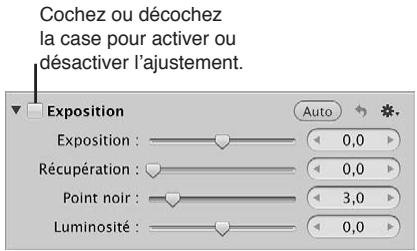
Accès aux commandes d'ajustement depuis les éditeurs aperture
Dès qu'une photo est sélectionnée et affichée dans le visualiser ou en presentation Plein écran, vous pouvez la modifier à l'aide des commandes d'ajustement disponibles dans l'inspecteur des ajustements et la sous-fenêtre Ajustements de la palette de l'inspecteur. Vous pouvez aussi ajuster des images dans l'Éditeur de modèles de livres, l'Éditeur de pages web, l'Éditeur de diaporama et sur la table lumineuse.
Remarque: certaines commandes d'ajustement ne sont pas disponibles dans l'Éditeur de modèles de livres, dans l'Éditeur de pages web, dans l'Éditeur de diaporama et sur la table lumineuse, mais vous pouvez très facilement basculer vers le visualiser pour apporter vos modifications.
Pour accéder au visualiser depuis l'Editeur de modèles de livres, l'Editeur de pages web, l'Editeur de diaporama ou la table lumineuse
Procédez l'une des manières décrites à continuation.
- cliquez sur le bouton Afficher le visualiser situé en haut du navigateur;

une fois votre ajustement terminé, cliquez à nouveau sur le bouton Afficher le visualiser pour revenir au mode de présentation précédent.
Si votre système est doté de plusieurs écrans, choisissez Présentation > Visualiser seconde > Alterner, puis réalisez les ajustements sur le second écran.
Pour en savoir plus sur l'utilisation d'Aperture avec plusieurs écrans, consultez la section Affichage des photos sur plusieurs écrans à la page 124.
Application d'ajustements en présentation plein écran
La présentation Plein écran, qui permet d'afficher les photos sur un arrière-plan uni en limitant les éléments de l'interface, constitue l'environnement de travail idéal pour effectuer des ajustements des couleurs. Nous vous conseillons vivement d'effectuer vos ajustements en présentation Plein écran pour obtenir les excellents résultats possibles. Pour en savoir plus sur la présentation Plein écran, consultez la section Vue d'ensemble de la présentation Plein écran à la page 134.
Pour passer en présentation plein écran
Procédez de l'une des manières décrites à continuation.
choisissez Présentation > Plein écran (ou appuyez sur F); cliquez sur le bouton Plein écran dans la barre d'outils.
Pour revenir à la fenêtre principale d'aperture
Procédez de l'une des manières décrites à continuation.
■ cliquez sur le bouton « Quitter le mode Plein écran » dans la barre d'outils de la présentation Plein écran ; appuyez sur la touche F ou Échap.
Pour afficher la palette de l'inspecteur lorsque vous êtes en presentation Plein écran
Appuyez sur H.
Pour verrouiller la palette de l'inspecteur sur le côté de l'écran, afin d'éviter qu'elle chevauche l'image
- Cliquez sur la commande « Toujours afficher la palette de l'inspecteur » affichée dans le coin supérieur droit de la palette.
Pour accéder à un outil en présentation Plein écran
- Placez le pointeur en haut de l’écran jusqu’à ce que la barre d’outils de présentation Plein écran s’affiche, puis sélectionnez un outil.

Pour que la barre d'outils reste affichée en permanence en présentation plein écran
Par défaut, la barre d'outils n'apparaît pas en presentation Plein écran, sauf si vous placez le pointeur en haut de l'écran. Vous pouvez paramétrer la barre d'outils pour qu'elle reste affichée à l'écran.
- Placez le pointeur en haut de l'écran (en presentation Plein écran), puis cliquez sur la commande « Toujours afficher la barre d'outils » dans la barre d'outils.
Application d'ajustements à un groupe d'images
Vous pouvez appliquer un ajustement ou un groupe d'ajustements à une série d'images en appliquant tout d'abord ces ajustements à une première image, en les prélevant sur cette image, puis en les appliquant aux autres images. Pour ce faire, utilisez les outils Prélever et Appliquer et la palette Prélever et appliquer.
Pour prélever les ajustements d'une image et les appliquer à un groupe d'images
1 Dans le navigateur, sélectionnez la photo importante les ajustements que vous souhaitez copier. 2 Dans la bande d'outils, sélectionnez l'outil Prélever (ou appuyez sur O).
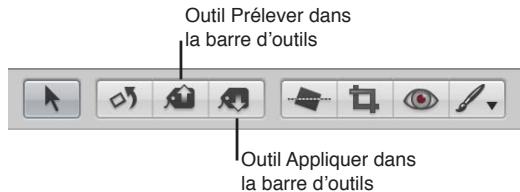
La palette Prélever et appliquer apparait et présente les ajustements, les métadonnées IPTC et les mots-clés appliqués à l'image.

Désélectionnez toutes les cases relatives aux métadonnées pour empêcher Aperture de copier les métadonnées de la photo sélectionnée.

4 Vous pouvez, si nécessaire, supprimer les ajustements indésirables : cliquez sur le triangle d'affichage Ajustements dans la palette Prélever et appliquer, sélectionnez les ajustements indésirables, puis appuyez sur la touche Supprimer.
Sélectionnez un ajustement et appuyez sur la touche Supprimer pour le supprimer.
5 Dans la bande d'outils, cliquez sur l'outil Selection (ou appuyez sur A), puis procédez de l'une des manières suivantes:
- Faites glisser le curseur pour tracer un rectangle de sélection autour des photos auxquelles vous souhaitez appliquer les ajustements.
- Pour sélectionner les photos auxquelles vous pouvez appliquer les ajustements, cliquez sur chaque photo en maintenant soit la touche Maj enfoncée pour sélectionner des clichés adjacents, soit la touche Commande enfoncée pour sélectionner des clichés non adjacents.
Remarque: Les ajustements ne sont pas appliqués aux photos situées dans des piles fermées. Pour appliquer des ajustements à des photos faisant partie d'une pile, vous devez d'abord ouvrir cette dernière en CHOISSANT PILES > Ouvrir la pile (ou en utilisant la combinaison de touches Maj + K).
6 Procédez de l'une des manières décrites ci-dessous.
- dans la bande d'outils, Sélectionnez l'outil Appliquer;
- dans la palette Prélever et appliquer, cliquez sur le bouton « Appliquer aux images sélectionnées ».
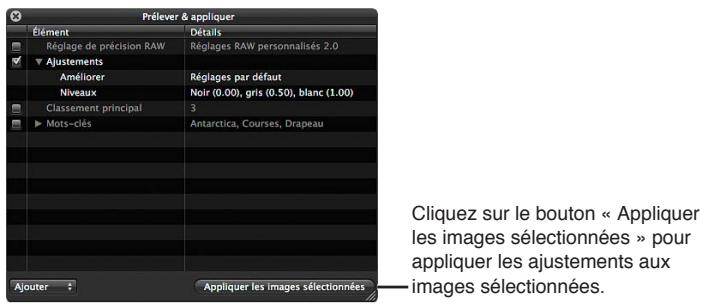
Les ajustements copiés de la première photo sont appliqués à la sélection. Pour en savoir plus sur l'utilisation de la palette Prélever et appliquer, consultez la section Application de mots-clés à l'aide de la palette Prélever et appliquer à la page 177.
Application multiple d'un même ajustement à une image
L'amélioration de certaines images peut présenter quelques difficultés. À ce titre, les images prises dans des conditions d'éclairage mixte ou avec une faible luminosité nécessitent souvent l'application du même ajustement plusieurs fois, par petits incréments, afin d'obtenir le résultat recherché. Une image prise alors que la lumière est faible peut notamment vous imposer d'appliquer plusieurs ajustements incrémentiels Réduction du bruit, pour éviter de casser les couleurs de l'image en effectuant un seul ajustement Réduction du bruit important. Dans Aperture, les ajustements sont appliqués de haut en bas. Dans cet exemple, vous pouvez ajouter des commandes Réduction du bruit avec un léger ajustement Rayon ainsi qu'un léger ajustement Détail de contour, puis ajouter une nouvelle fois ces mêmes commandes Réduction du bruit à l'inspecteur des ajustements en respectant les mêmes réglages incrémentiels. Dans certains cas, plusieurs ajustements incrémentiels permettent d'obtenir un meilleur résultat global au niveau de l'image.
Pour ajouter le même ajustement plusieurs fois
- Choisissez « Ajouter le nouvel ajustement » dans le menu local Action de l'ajustement concerné.
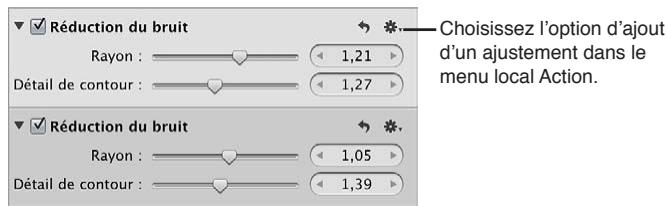
Un autre ensemble de commandes dédiées au même ajustement apparait à la fois dans l'inspecteur des ajustements et dans la sous-fenêtre Ajustements de la palette de l'inspecteur, s'ils sont tous deux affichés.
Vue d'ensemble des effets
Si vous vous servez souvent des mêmes réglages pour les paramètres d'ajustement, vous avez la possibilité de les enregistrer sous forme d'effet. Vous pouvez créer, renommer, réorganiser et supprimer les effets que vous n'utilisez plus. Dès que vous créez un effet, il est affiché dans le menu local Effets. Un effet peut être basé sur un seul ajustement ou plusieurs. Par exemple, vous pouvez créer un effet pour obtenir des images en noir et blanc. Lorsque votre flux de production vous amène à générer un jeu d'images en noir et blanc, il vous suffit de choisir l'effet enregistré dans le menu local Effets, affiché en haut de l'inspecteur des ajustements ou de la sous-fenêtre Ajustements de la palette de l'inspecteur.

Lorsque vous supprimez un effet, les ajustements que vous avez déjà appliqués à vos images ne s'en trouvent pas affectés.
Important: Dans les versions précédentes d'Aperture, les effets (auparavant appelés prééglages d'ajustement) pour les ajustements individuels étaient accessibles via le menu local Action de prééglage correspondant à chaque ajustement. Les prééglages étaient alors enregistrés et stockés dans la zone de dialogue Prééglage de cet ajustement. Si vous avez créé et enregistré des prééglages d'ajustement dans une version précédente d'Aperture, ils apparaissent désormais dans le menu local Effets affiché en haut de l'inspecteur des ajustements ou de la sous-fenêtre Ajustements de la palette de l'inspecteur. Si vous souhaitez supprimer des prééglages d'ajustement créés dans des versions précédentes d'Aperture, consultez la section Suppression d'effets à la page 297.
Création d'effets
La création d'un effet se résume à enregistrer les règles des paramètres de l'ajustement, puis à nommer l'effet à l'aide du menu local Effets et de la zone de dialogue PréRéglages d'effets.
Pour créer un effet
1 Sélectionnez une photo dotée des paramètres d'ajustement que vous souhaitez enregistrer.
2 En haut de l'inspecteur des ajustements ou de la sous-fenêtre Ajustements de la palette de l'inspecteur, CHOISSEZ «Enregistrer comme effet » dans le menu local Effets.
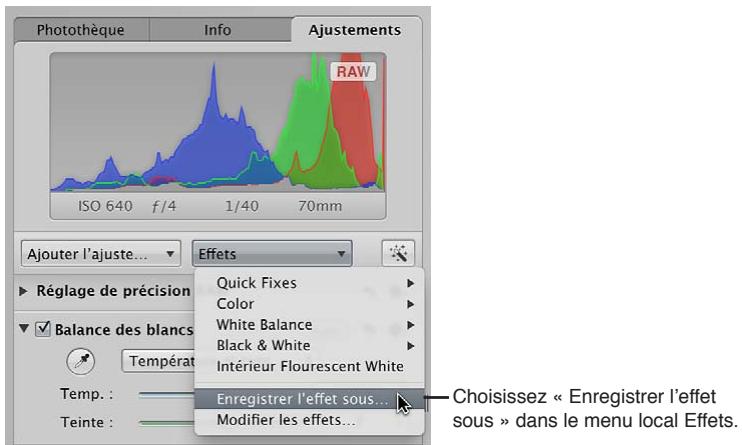
3 Dans la zone de dialogue Pré-réglages d'effets, attribuez un nom au nouvel effet, puis cliquez sur OK.
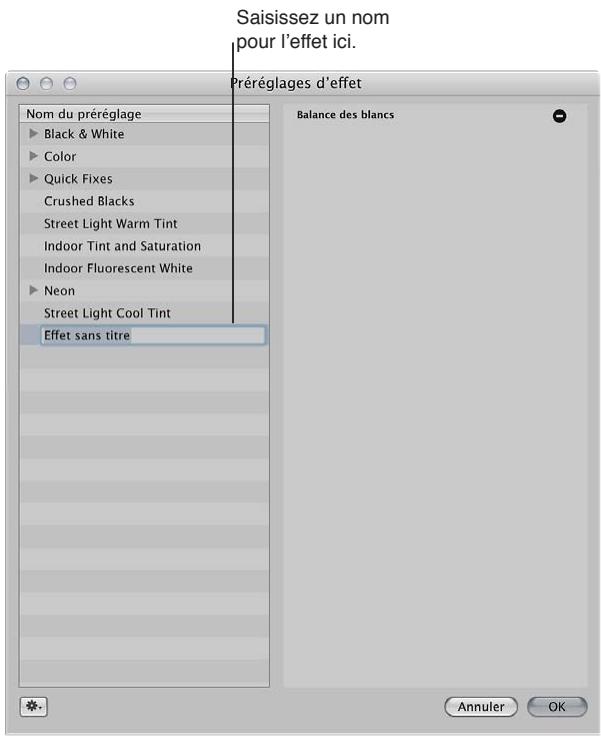
Les paramètres d'ajustement sont enregistrés sous la forme d'un effet, lequel est désormais disponible dans le menu local Effets de l'inspecteur des ajustements ou de la sous-fenêtre Ajustements de la palette de l'inspecteur.
Application d'effets
Pour appliquer un effet à une image, il vous suffit de sélectionner l'image, puis de désigner l'effet désiré dans le menu local Effets. Lorsque vous appliquez un effet à une image, les commandes et les valeurs des paramètres d'ajustement sont mises à jour en fonction des réglages enregistrés dans l'effet. Si vous le préférez, vous pouvez utiliser un effet pour commencer à ajuster une image, puis affiner davantage l'effet de cette image après cette première application.
Pour appliquer un effet à une image
1 Sélectionnez une photo. 2 Dans l'inspecteur des ajustements ou dans la sous-fenêtre Ajustements de la palette de l'inspecteur, CHOISSEZ L'effet à appliquer à cette image dans le menu local Effets.
Remarque: Si vous placez le pointeur sur un effet dans le menu local Effets, un aperçu de cet ajustement appliqué à l'image est affiché à droite de l'effet en surbrillance.
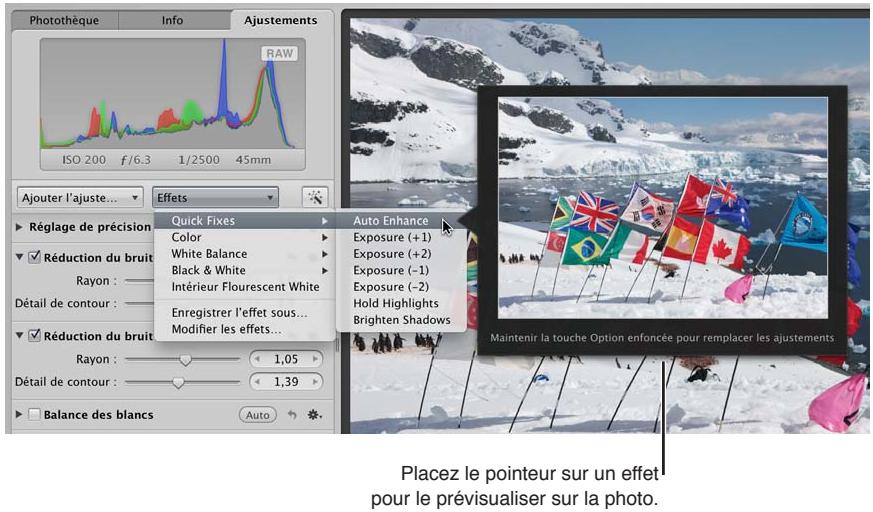
L'effet est appliqué à l'image. Si d'autres ajustements étaient déjà appliqués à l'image, l'effet vient s'ajouter aux réglages des ajustements précédents.
Pour remplacer les ajustements précédemment appliqués à une image par un effet
Si une image comporte déjà des ajustements, vous pouvez les remplacer par les paramètres d'ajustement enregistrés dans l'effet.
- Maintenez enfoncée la touche Option et choisissez l'effet à appliquer dans le menu local Effets situé en haut de l'inspecteur des ajustements ou de la sous-fenêtre Ajustements de la palette de l'inspecteur.
Suppression des ajustements depuis un effet
Vous pouvez réduire le nombre de paramètres d'ajustement compris dans un effet. Pour ce faire, il vous suffit de supprimer des ajustements de celui-ci dans la zone de dialogue Préréglages d'effet.
Pour supprimer un ajustement d'un effet
1 Dans l'inspecteur des ajustements ou dans la sous-fenêtre Ajustements de la palette de l'inspecteur, CHOISSEZ « Modifier les effets » dans le menu local Effets.
2 Dans la zone de dialogue PréRéglages d'effet, sélectionnez l'effet que vous souhaitez modifier, puis cliquez sur le bouton Supprimer (-) affiché en regard de l'ajustement à supprimer.
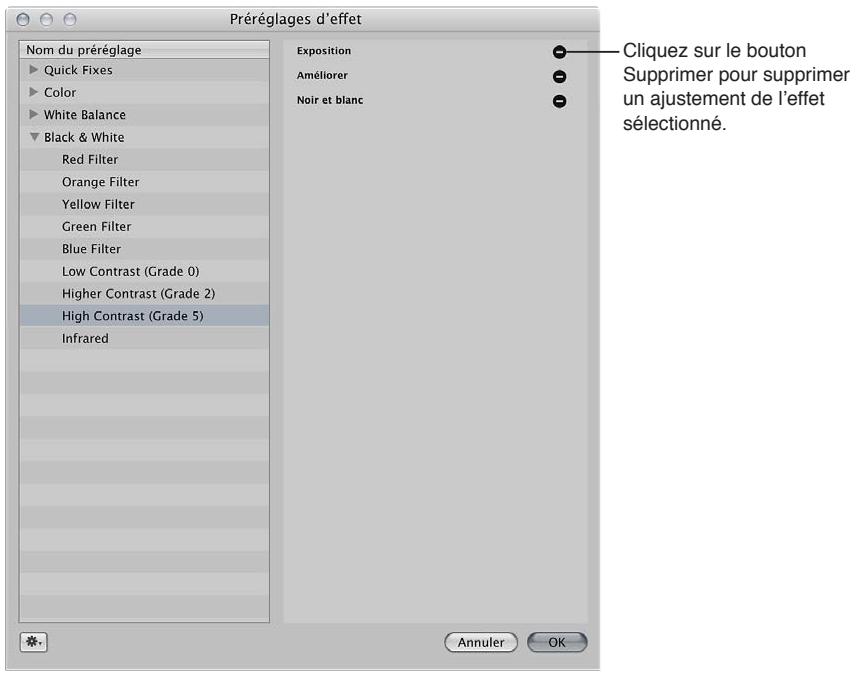
L'ajustement et toutes les valeurs affectées à ses paramètres sont supprimés de l'effet.
3 Répétez l'étape 2 jusqu'à ce que tous les ajustements à supprimer de l'effet sélectionné l'aient été, puis cliquez sur OK.
Modification du nom des effets
Vous pouvez à tout moment renommer un effet.
Pour renommer un effet
1 Dans l'inspecteur des ajustements ou dans la sous-fenêtre Ajustements de la palette de l'inspecteur, CHOISSEZ « Modifier les effets » dans le menu local Effets.
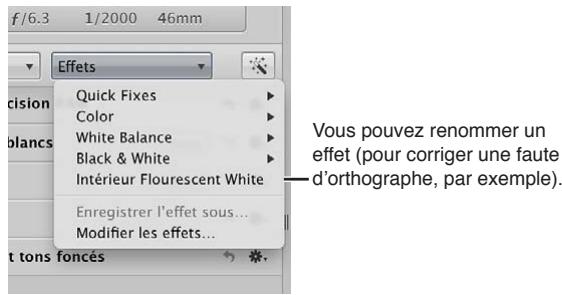
2 Dans la zone de dialogue Pré-réglages d'effet, double-cliquez sur le nom de l'effet que vous souhaitez modifier.
Le nom de l'effet apparait en surbrillance.
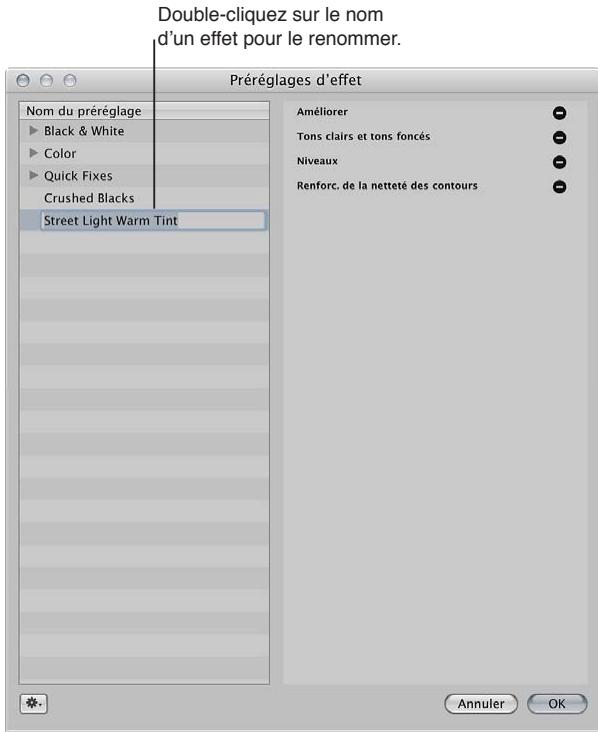
3 Saisissez un nouveau nom, puis appuyez sur la touche Retour.
Le nom de l'effet est modifié.
Organisation des effets
À chaque fois que vous créez un effet, il est ajusté au bas de la liste des effets dans la zone de dialogue PréRéglages d'effet et dans le menu local Effets. Il peut devenir difficile de localiser un effet spécifique au fur et à mesure que la liste s'allonge. Vous pouvez modifier l'ordre des effets dans la zone de dialogue PréRéglages d'effet, afin de les retrouver plus facilement.
Vous pouvez également organiser les effets de même type en les regroupant dans des groupes d'effets. La création de groupes d'effets permet de réduire la longueur de la liste affichée dans le menu local Effets. Si vous avez plusieurs types de réglages pour l'ajustement Couleur enregistrés sous forme d'effets distincts, vous pouvez créer un groupe d'effets de couleur et le nommer Couleur. Si vous choisissez par la suite Couleur dans le menu local Effets, les effets enregistrés s'affichent sur le côté droit dans un sous-menu.

Pour modifier l'ordre des effets
1 Dans l'inspecteur des ajustements ou dans la sous-fenêtre Ajustements de la palette de l'inspecteur, CHOISSEZ « Modifier les effets » dans le menu local Effets. 2 Dans la zone de dialogue Effets, faites glisser un effet vers un nouvel emplacement.
Une barre noire indique l'endroit où l'effet va être placé.
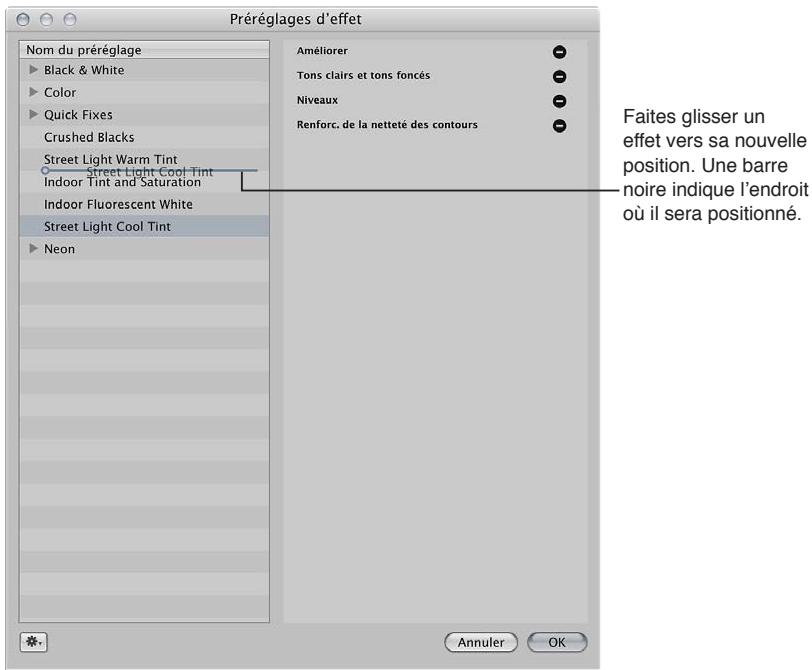
3 Répétez l'étape 2 jusqu'à ce que votre liste d'effets soit ordonnée comme vous l'entendez, puis cliquez sur OK.
La liste d'effets du menu local Effets est automatiquement mise à jour pour respecter l'ordre des effets dans la zone de dialogue Préréglages d'effet.
Pour créer un groupe d'effets
1 Dans l'inspecteur des ajustements ou dans la sous-fenêtre Ajustements de la palette de l'inspecteur, CHOISSEZ « Modifier les effets » dans le menu local Effets. 2 Dans la zone de dialogue Effets, choisissez « Nouveau groupe de préréglages » dans le menu local Action d'effet (représenté par une icône en forme de roue dentée). 3 Saisissez un nom pour le nouveau groupe d'effets, puis appuyez sur la touche Retour.
4 Faites glisser les effets dans le groupe.
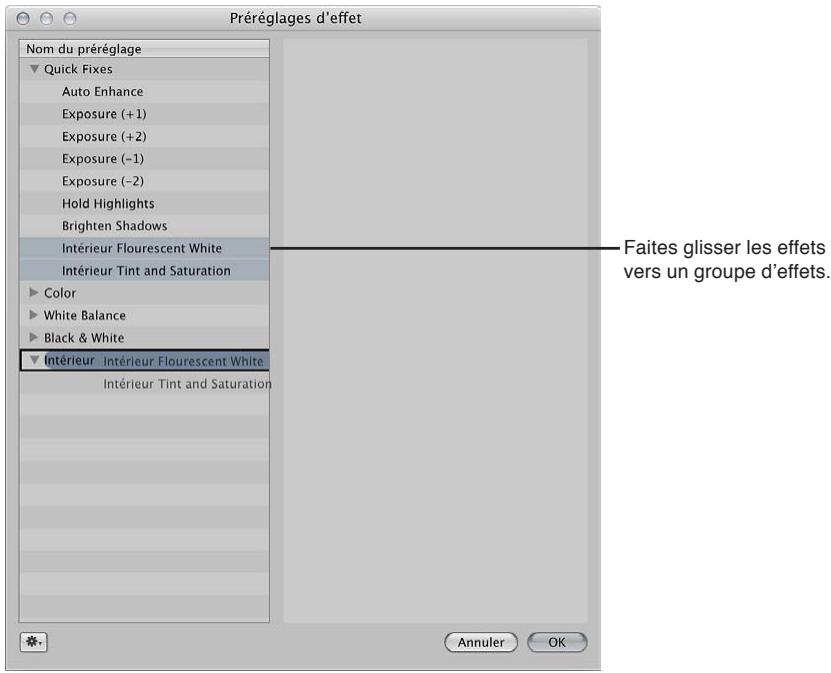
Les différences effets sont rassemblés dans le groupe. Pour y accéder, cliquez sur le triangle d'affichage à gauche du nom du groupe.
5 Cliquez sur OK.
Suppression d'effets
Vous pouvez à tout moment supprimer un effet. Tout ajustement appliqué a des images à l'aide de l'effet est maintenu.
Pour supprimer un effet
1 Dans l'inspecteur des ajustements ou dans la sous-fenêtre Ajustements de la palette de l'inspecteur, CHOISSEZ « Modifier les effets » dans le menu local Effets. 2 Dans la zone de dialogue Préroglages d'effet, Sélectionnez l'effet à supprimer, puis procédez de l'une des manières suivantes :
- appuyez sur la touche Supprimer ; choisissez Supprimer le préréglage dans le menu local Action d'effet (représenté par une icône en forme de roue dentée), puis cliquez sur Supprimer dans la zone de dialogue qui apparait.
L'effet est supprimé.
Partage des effets
Vous pouvez partager vos effets enregistrés avec d'autres systèmes Aperture.
Pour partager vos effets avec un autre système aperture
1 Sur le premier système Aperture, CHOISSEZ « Modifier les effets » dans le menu local Effets situé en haut de l'inspecteur des ajustements ou de la sous-fenêtre Ajustements de la palette de l'inspecteur. 2 Dans la zone de dialogue Préréglages d'effet, Sélectionnez l'effet que vous souhaitez partager.
Remarque: Pour partager plusieurs effets, vous devez tout d'abord les réunir dans un groupe, puis sélectionner celui-ci. Pour en savoir plus sur la création de groupe d'effets, consultez la section Organisation des effets à la page 295.
3 Choisissez Exporter dans le menu local Action d'effet (représenté par une icône en forme de roue dentée). 4 Dans la zone de dialogue qui apparait, attribuez un nom à l'effet dans le champ Enregistrer sous, choisissez son emplacement d'exportation, puis cliquez sur Enregistrer.
L'effet est exporté vers l'emplacement besoin et enregistré sous le nom [nom]. AdjustmentPresents. Il est recommandé d'exporter l'effet vers un emplacement accessible à l'autre système Aperture. Les fichiers d'effet sont peu volumineux et peuvent donc être facilement envoyés à un autre système Aperture par courrier électronique.
Sur le second système Aperture, naviguez jusqu'à l'emplacement du fichier d'effet, puis double-cliquez dessus.
L'effet est transféré sur le deuxième système Aperture. Il est accessible via le menu local Effets.
Restauration des effets par défaut
Si vous avez créé et modifié un tel nombre d'effets qu'ils sont devenus extrêmement difficiles à gérer, vous pouvez restaurer les effets par défaut fournis avec Aperture.
Pour restaurer les effets par défaut
1 Dans l'inspecteur des ajustements ou dans la sous-fenêtre Ajustements de la palette de l'inspecteur, CHOISSEZ « Modifier les effets » dans le menu local Effets. 2 Dans la zone de dialogue Préférences d'effet, CHOISISSEZ « Rétablir tous les réglages d'usine » dans le menu local Action d'effet (représenté par une icône en forme de roue dentée).
Utilisation des ajustements appliqués sur des appareils ios
Si vous prenez une photo à l'aide d'un iPhone, d'un iPad ou d'un iPod touch exécutant iOS 5 et que vous lui appliquez des ajustements à l'aide de l'appareil, ces derniers sont conservés et automatiquement appliqués lors de l'importation de l'image dans Aperture. Sachez toutefois que vous pouvez modifier les ajustements à tout moment dans Aperture.
Suppression d'ajustements
Dans Aperture, vous avez le choix entre deux méthodes pour supprimer les ajustements appliqués à une image. Vous pouvez supprimer des ajustements disponibles ou supprimer simultanément tous les ajustements appliqués à une sélection de photos.
Pour supprimer un seul ajustement d'une image
- Sélectionnez une photo, puis cliquez sur le bouton Réinitialiser de l'ajustement que vous souhaitez supprimer.

Pour supprimer tous les ajustements d'une image
1 Sélectionnez une photo. 2 Procédez comme suit.
choisissez Photos > « Revenir à l'original »;
- dans la partie inférieure gauche de l'inspecteur des ajustements ou de la sous-fenêtre Ajustements de la palette de l'inspecteur, cliquez sur le bouton « Revenir à l'original ».

Tous les ajustements appliqués à l'image sont supprimés.
Identification de l'écartement des canaux de couleur
Lorsque vous effectuez des ajustements, il est utile de pouvoir identifier les éventuels écrêtages qui affectent un ou plusieurs canaux de couleur et éliminent des détails importants de l'image. Aperture vous permet d'utiliser des touches de modification pour obtenir des informations immédiates sur l'écrêtage des canaux lorsque vous utilisez les commandes d'ajustement Exposition et Niveaux. Des superpositions de couleurs apparaissent sur l'image lorsque vous appuyez sur la touche Commande tout en faisant glisser les curseurs. Elles signalent qu'un seul, tous ou un certain nombre de canaux de couleur ont été écrêtés.
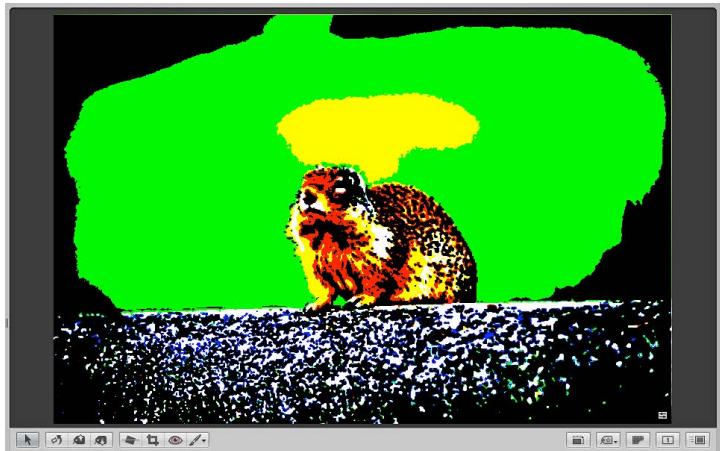
Pour identifier l'échelonnement des canaux de couleur
- Appuyez sur la touche Commande tout en faisant glisser les curseurs présentés ci-dessous.
- Curseur Exposition (commandes d'exposition): affiche l'échage dans les tons clairs.
- Curseur Récupération (commandes d'exposition) : affiche l'échage dans les tons clairs.
- Curseur Point noir (commandes d'exposition): affiche l’échage dans les tons foncés.
- Curseur Niveau de noir (commandes de niveaux): affiche l’échage dans les tons foncés.
- Curseur Niveau de blanc (commandes de niveaux): affiche l'échage dans les tons clairs.
Si un ou plusieurs canaux de couleur sont écrêtés à la suite du réglage de l'un des paramètres mentionnés ci-dessus, des superpositions colorées apparaissent au-dessus des zones de l'image touchées par l'échage. Relâchez la touche Commande pour que les superpositions ne soient plus affichées.
La couleur de la superposition indique le canal de couleur qui est écrêté. Pour en savoir plus, consultez la section Réglage des couleurs des superpositions d'échée des canaux de couleur à la page 300.
Remarque: les superpositions d'échéage des canaux de couleur sont affichées que la commande « Mettre les zones dynamiques et statiques en surbrillance » soit activée ou non. Pour en savoir plus sur la fonctionnalité de mise en surbrillance des zones dynamiques et statiques, consultez la section Affichage des zones dynamiques et statiques de vos photos à la page 125.
Réglage des couleurs des superpositions d'échage des canaux de couleur
La couleur des superpositions d'échelonnement des canaux de couleur vous indique quel canal de couleur ou quelle combinaison de canaux de couleur est échelonné. Aperture vous donne le choix entre des superpositions colorées et monochromatiques pour signaler l'échelonnement.
Pour définir la couleur de superposition d'échage des canaux de couleur
1 Choisissez Aperture > Prérérences, puis cliquez sur Avancé. 2 Choisissez l'une des options suivantes dans le menu local Superposition d'écrétaiire.
- Pour afficher les superpositions d'échage en nuances de couleurs : CHOISSEZ Couleur.
Pour en savoir plus sur la correspondance des superpositions de couleur et des paramètres d'ajustement, consultez la section Description des superpositions de couleurs à la page 300.
- Pour afficher les superpositions d'échage en noir, en nuances de gris et en blanc : CHOISSEZ MONOCHROME.
Pour en savoir plus sur la correspondance des superpositions monochromes et des paramètres d'ajustement, consultez la section Description des superpositions monochromes à la page 301.
Description des superpositions de couleurs
La section suivante présente les superpositions de couleurs ainsi que les canaux de couleur correspondants écrétés du fait du réglage des paramètres d'ajustement.
Paramètre d'exposition (ajustement exposition)
- Rouge : indique l'échage des tons clairs dans le canal de couleur rouge.
- Vert : indique l'écrêmage des tons clairs dans le canal de couleur verte.
- Bleu: indique l'échantillonnage des tons clairs dans le canal de couleur bleue. Jaune: indique l'échéage des tons clairs dans les canaux de couleur rouge et verte.
- Rose: indique l'échéage des tons clairs dans les canaux de couleur rouge et bleue. Cyan: indique l'échéage des tons clairs dans les canaux de couleur bleue et verte.
- Blanc: indique l'échelonnement des tons clairs dans les trois canaux de couleur.
- Noir: indique l'absence d'échelonnement des tons clairs dans les trois canaux de couleur.
Paramètre de récapération (ajustement exposition)
- Rouge : indique l'échelonnement des tons clairs dans le canal de couleur rouge.
- Vert : indique l'écrêmage des tons clairs dans le canal de couleur verte.
- Bleu: indique l'échantillonnage des tons clairs dans le canal de couleur bleue. Jaune: indique l'échéage des tons clairs dans les canaux de couleur rouge et verte.
- Rose: indique l'échéage des tons clairs dans les canaux de couleur rouge et bleue. Cyan: indique l'échéage des tons clairs dans les canaux de couleur bleue et verte.
- Blanc: indique l'échelonnement des tons clairs dans les trois canaux de couleur.
- Noir: indique l'absence d'échelonnement des tons clairs dans les trois canaux de couleur.
Paramètre point noir (ajustement exposition)
- Rouge: indique l'échelonnement des tons foncés dans le canal de couleur rouge.
- Vert: indique l'échage des tons foncés dans le canal de couleur verte.
- Bleu: indique l'échage des tons foncés dans le canal de couleur bleue. Jaune: indique l'échage des tons foncés dans les canaux de couleur rouge et verte.
- Rose: indique l'échéage des tons foncés dans les canaux de couleur rouge et bleue. Cyan: indique l'échéage des tons foncés dans les canaux de couleur bleue et verte.
- Blanc: indique l'absence d'échage des tons foncés dans les trois canaux de couleur.
- Noir: indique l'échelonnement des tons foncés dans les trois canaux de couleur.
Paramètre niveau de noir (ajustement niveau)
- Rouge: indique l'échage des tons foncés dans le canal de couleur rouge.
- Vert: indique l'échage des tons foncés dans le canal de couleur verte.
- Bleu: indique l'échage des tons foncés dans le canal de couleur bleue. Jaune: indique l'échage des tons foncés dans les canaux de couleur rouge et verte.
- Rose: indique l'échéage des tons foncés dans les canaux de couleur rouge et bleue. Cyan: indique l'échéage des tons foncés dans les canaux de couleur bleue et verte.
- Blanc : indique l'absence d'échage des tons foncés dans les trois canaux de couleur.
- Noir : indique l'échelonnement des tons foncés dans les trois canaux de couleur.
Paramètre niveau de blanc (ajustement niveau)
- Rouge : indique l’échelonnement des tons clairs dans le canal de couleur rouge.
- Vert : indique l'écrêmage des tons clairs dans le canal de couleur verte.
- Bleu: indique l'échelonnement des tons clairs dans le canal de couleur bleue. Jaune: indique l'échelonnement des tons clairs dans les canaux de couleur rouge et verte.
- Rose: indique l'échéage des tons clairs dans les canaux de couleur rouge et bleue. Cyan: indique l'écretage des tons clairs dans les canaux de couleur bleue et verte.
- Blanc: indique l'échéage des tons clairs dans les trois canaux de couleur.
- Noir : indique l'absence d'échelonnement des tons clairs dans les trois canaux de couleur.
Description des superpositions monochromes
La section suivante présente les superpositions monochromes ainsi que les canaux de couleur correspondants écrétés du fait du réglage des paramètres d'ajustement.
Paramètre d'exposition (ajustement exposition)
- Blanc: indique l'échéage des tons clairs dans tous les canaux de couleur.
- 66% de gris : indique l’échelonnement des tons clairs dans deux canaux de couleur.
- 33% de gris: indique l'échage des tons clairs dans un canal de couleur.
- Noir: indique l'absence d'échéage des tons clairs dans les trois canaux de couleur.
Paramètre de récapération (ajustement exposition)
- Blanc: indique l'écrétage des tons clairs dans tous les canaux de couleur.
- 66% de gris : indique l’échelonnement des tons clairs dans deux canaux de couleur.
- 33% de gris : indique l'échage des tons clairs dans un canal de couleur.
- Noir : indique l'absence d'échelonnement des tons clairs dans les trois canaux de couleur.
Paramètre point noir (ajustement exposition)
- Blanc: indique l'absence d'échéage des tons fonçés dans les trois canaux de couleur.
- 66% de gris : indique l’échappement des tons foncés dans un canal de couleur.
- 33% de gris : indique l'échage des tons foncés dans deux canaux de couleur.
- Noir : indique l’échelonnement des tons foncés dans les trois canaux de couleur.
Paramètre niveau de noir (ajustement niveau)
- Blanc: indique l'absence d'écrétage des tons fonçés dans les trois canaux de couleur.
- 66% de gris : indique l'écrétagé des tons fonçés dans un canal de couleur.
- 33% de gris : indique l'échage des tons foncés dans deux canaux de couleur.
- Noir : indique l’échelonnement des tons foncés dans les trois canaux de couleur.
Paramètre niveau de blanc (ajustement niveau)
- Blanc: indique l'échage des tons clairs dans tous les canaux de couleur.
- 66% de gris : indique l’échelonnement des tons clairs dans deux canaux de couleur.
- 33% de gris: indique l'échage des tons clairs dans un canal de couleur.
- Noir: indique l'absence d'échelonnement des tons clairs dans les trois canaux de couleur.
Utilisation du colorimètre et affichage des informations de l'appareil photo
Aperture est doté d'un colorimètre intégré dont vous pouvez vous servir pour visualiser les valeurs des couleurs d'une image selon les modèles RVB, Lab, CMJN, HSL ou HSB. Lorsque vous placez le pointeur sur une photo ou une vignette, des valeurs de couleur sont affichées dans l'inspecteur des ajustements ou la sous-fenêtre Ajustements de la palette de l'inspecteur. Vous pouvez également utiliser la Loupe pour effectuer une sélection de pixels plus précise et observer les valeurs de couleur affichées dans la zone agrandie par la Loupe. Lorsque vous éloignez le pointeur de la photo, les valeurs des métadonnées EXIF de base de l'image (réglage ISO, f-stop, vitesse d'obturation, longueur focale, etc.) sont affichées à la place des valeurs de couleur.
Pour afficher les informations de couleur et de l'appareil photo
- Dans l'inspecteur des ajustements ou la sous-fenêtre Ajustements de la palette de l'inspecteur, CHOISSEZ « Afficher les infos de l'appareil photo/la couleur » dans le menu local Action d'ajustement (représenté par une icône en forme de roue dentée).
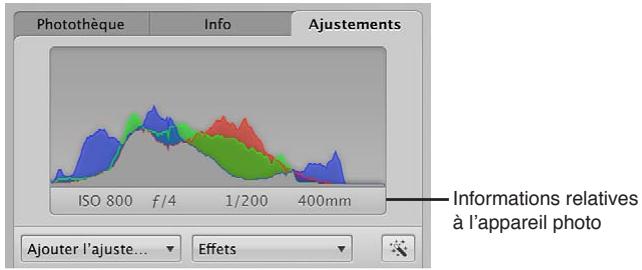
Pour utiliser le pointeur afin de prélever des échantillons de valeurs de couleur dans une image
- Placez le pointeur sur la zone de l'image dont vous souhaitez prélever des échantillons de valeurs de couleur, puis consultez les valeurs en haut de l'inspecteur des ajustements ou de la sous-fenêtre Ajustements de la palette de l'inspecteur.
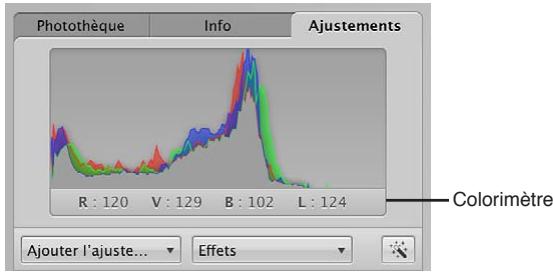
Pour utiliser la loupe afin de prélever les valeurs de couleur d'une image
1 Cliquez sur le bouton Loupe de la barre d'outils ou appuyez sur la touche Accent grave (dot) 2 Choisissez Présentation > Options de loupe > « Afficher les valeurs de couleur dans la loupe » ou appuyez sur les touches Maj + Option + Tilde ( ). 3 Centrez la loupe sur la zone de l'image où vous souhaitez prélever les valeurs de couleur.
Les valeurs de couleur apparaisent alors dans la zone agrandie par la Loupe.
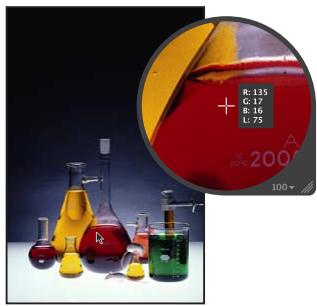
Pour désigner une option de valeurs de couleur pour le colorimètre
- Dans l'inspecteur des ajustements ou la sous-fenêtre Ajustements de la palette de l'inspecteur, CHOISSEZ une option pour les valeurs de couleur dans le menu local Action d'ajustement (représenté par une icône en forme de roue dentée).
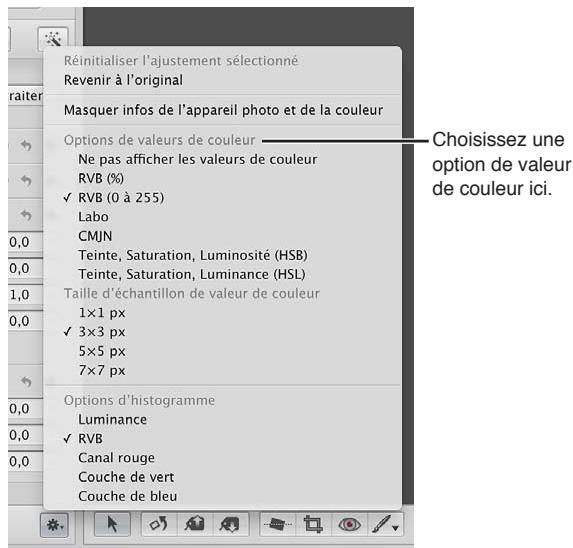
Pour désirer une taille d'échantillonnage de valeurs de couleur (zone de pixels) pour le colorimètre
- Dans l'inspecteur des ajustements ou la sous-fenêtre Ajustements de la palette de l'inspecteur, CHOISSEZ une taille d'échantillon appropriée pour les valeurs de couleur dans le menu local Action d'ajustement (représenté par une icône en forme de roue dentée).

Utilisation d'un éditeur externe
Si vous avez besoin d'appliquer des opérations de retouché plus avancées à vos images, telles que du compositing, vous pouvez définir un éditeur externe auquel Aperture pourra faire appel. Vous devez d'abord indiquer l'application qu'Aperture doit utiliser et préciser le format de fichier (TIFF ou PSD). Cette saisie ne vous est demandée qu'une seule fois. Sélectionnez ensuite une photo et CHOISSEZ une commande de menu permettant de l'ouvrir dans l'application désignée comme éditeur externe. Vous pouvez également définir un éditeur externe pour les fichiers audio et video.
Pour définir un éditeur externe dédié aux photos dans aperture
1. Choisissez Aperture > Préférences, puis cliquez sur Exporter. 2. Cliquez sur le bouton Choisisr situé à droite du champ Éditeur photo externe, accédez à l'application de votre choix via la zone de dialogue Sélectionner une application, puis cliquez sur Sélectionner.
Le nom de cette application apparait dans le champ Éditeur photo externe.
3 Choisissez le format de fichier approprié (TIFF ou PSD) dans le menu local « Format de fichier de l'éditeur externe », puis entrez une résolution dans le champ « ppp ».
Il s'agit du format de fichier utilisé par Aperture lors de l'ouverture des fichiers dans des éditeurs externes.
Conseil: il est recommandé de choisir 16 bits pour le format de fichier de l'éditeur externe. En effet, plus la profondeur de bits est importante, plus le nombre de couleurs que chaque pixel peut traduire augmente de manière exponentielle. De plus, une profondeur de bits élevée réduit l'échéage et l'effet de bande des couleurs.
Pour définir un éditeur externe dédié aux fichiers audio et vidéo dans aperture
1. Choisissez Aperture > Préférences, puis cliquez sur Exporter. 2. Procédez de l'une ou des deux manières suivantes.
- Pour définir un éditeur externe pour les fichiers audio : cliquez sur le bouton Choisir situé à droite du champ Éditeur audio externe, accédez à l'application de votre choix via la zone de dialogue Sélectionner une application audio, puis cliquez sur Sélectionner.
Le nom de cette application apparait dans le champ Éditeur audio externe.
- Pour définir un éditeur externe pour les fichiers vidéo : cliquez sur le bouton Choisir situé à droite du champ Éditeur vidéo externe, accédez à l'application de votre choix via la zone de dialogue Sélectionner une application vidéo, puis cliquez sur Sélectionner. Le nom de cette application apparait dans le champ Éditeur vidéo externe.
Pour utiliser un éditeur externe dans aperture
1 Sélectionnez un élément dans le navigateur. 2 Choisissez Photos > Modifier avec > Éditeur externe (ou appuyez sur Commande + Maj + O).
Aperture crée un nouvel original (en conservant le fichier d'origine intact), le convertit au format de fichier choisi, puis l'ouvre dans l'éditeur externe. Ce fichier est alors traité comme un nouvel original et il est empilé avec le fichier d'origine.
Une fois que vous avez terminé vos modifications sur le fichier image, audio ou vidéo dans l'application externe, enregistrez le fichier.
Le fichier enregistré est automatiquement mis à jour dans Aperture.
Vue d'ensemble des commandes de réglage de précision RAW
Vous pouvez modifier la façon dont OS X décode les fichiers RAW en utilisant les commandes d'ajustement situées dans la zone « Réglage de précision RAW » de l'inspecteur des ajustements ou de la sous-fenêtre Ajustements de la palette de l'inspecteur. OS X étalonner le format de fichier RAW pour chaque méthode d'appareil photo numérique pris en charge par Aperture. Ces données d'étalonnage permettent d'optimiser le décodage des fichiers image RAW en fonction d'un appareil photo particulier. Certains types d'images peuvent toutefois nécessiter des ajustements quant à la façon dont OS X décode le fichier image RAW.
Les commandes « Réglage de précision RAW » comportent les paramètres suivants.
- Augmentation : utilisez les curseurs et les cases de valeur Augmentation et Augmentation de teinte pour contrôler le contraste de l'image.
Pour en savoir plus, consultez la section Utilisation des commandes d'augmentation à la page 306.
- Réinforcement de la netteté : utilisez les curseurs et les cases de valeur Détail et Réinforcement de netteté pour affiner le niveau de réinforcement de la netteté que vous souhaitez appliquer aux images au cours du processus de décodage RAW.
Pour en savoir plus, consultez la section Utilisation des commandes de renforcement de la netteté à la page 307.
- Moiré : utilisez les curseurs et les cases de valeur Moiré et Rayon pour corriger les problèmes d'aberration chromatique au niveau des contours à fort contraste et l'effet de moiré produit dans les images comportant des objets à motifs linéaires, comme un mur de briques ou une barrière de piquets.
Pour en savoir plus, consultez la section Utilisation des commandes de moiré à la page 308.
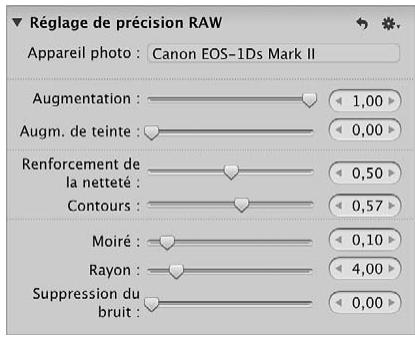
Remarque: certaines commandes situées dans la zone Réglage de précision RAW de l'inspecteur des ajustements et de la sous-fenêtre Ajustements de la palette de l'inspecteur sont estompées si les réglages correspondants ne sont pas disponibles pour les images obtenues à partir d'un format de fichier RAW particulier. Certains modèles d'appareils photo sont capables de générer plusieurs types de formats de fichiers RAW. Dans ce cas, des commandes différentes peuvent être disponibles pour chacun de ces formats.
Voussupportezutiliserces commandes pouraffinervosparametresdedecodageRAWimage par image. Apertureyoupermétegoodementd'enregistrervosparametresdedecodageRAWpersonnalisésous formedeffets ou deréglagespardéfaut. ilsserontalorsoulloursutilisésavec unappareil photo spécifique, cequi vovourpermettra dellesappliquerfacilitémentàdesimages récemmentimportées. Pouren savoirplus surl'enregistrementderéglagesdepréciisionRAWpersonnalisésautiliserpardéfaut avecunappareil spécifique, consultezla sectionRéglagepardéfautde l'appareilphotoàla page310.
Si les commandes « Réglage de précision RAW » n'apparaissent pas, la photo sélectionnée provient d'une version précédente d'Aperture. Vous devez tout d'abord retraiter cette image à l'aide du traitement d'image RAW le plus récent. Pour en savoir plus, consultez la section Vue d'ensemble du retraitement de photos à la page 81.
Cette photo a été ajustée à l'aide
d'une version antérieure du
traitement RAW d'Apple
Retraiter
Utilisation des commandes d'augmentation
OS X établit le format de fichier RAW de chaque appareil photo numérique, afin de déterminer le réglage optimal du contraste. Les commandes Augmentation vous permettent de déterminer l'intensité du contraste lorsque le fichier RAW est décodé. Les commandes Augmentation de la teinte sont utilisées pour conserver les teintes de l'image si le contraste est renforcé à l'aide des commandes d'augmentation. Lorsque le paramètre « Augmentation de la teinte » est réglé sur 1,00 et que le paramètre Augmentation est réglé sur 1,00, les teintes des couleurs primaires et secondaires sont fixées sur leurs valeurs de couleur pure, produisant ainsi un décalage de toutes les teintes de l'image.
En ce qui concerne les images constituées de couleurs primaires et secondaires saturées, comme la photo de fleurs dans un jardin luxuriant, le décalage des teintes vers leur valeur réelle donne un bel effet visuel. Cet effet n'est toutefois pas toujours souhaitable pour les images contenant des tons chair, comme les portraits. Le décalage des teintes donne souvent à la peau un aspect jaunâtre. Le réglage du paramètre Augmentation de la teinte sur 0,00 augmente le contraste des couleurs dans l'image tout en réservant les teintes originales de l'image.
Pour ajuster l'intensité du contraste appliqué durant le processus de décodage RAW
1 Sélectionnez une image RAW.
Remarque: Si les commandes Réglage de précision RAW n'apparaissent pas dans l'inspecteur des ajustements ou dans la fenêtre Ajustements de la palette de l'inspecteur, l'image sélectionnée provient d'une version précédente d'Aperture. Vous devez tout d'abord retraiter cette image à l'aide du traitement d'image RAW le plus récent. Pour en savoir plus, consultez la section Vue d'ensemble du retraitement de photos à la page 81.
2 Dans l'inspecteur des ajustements ou la sous-fenêtre Ajustements de la palette de l'inspecteur, ajustez le paramètre Augmentation à l'aide du curseur et de la case de valeur Augmentation.

Une valeur égale à 0,00 ne permet pas d'effectuer d'ajustement du contraste de l'image au cours du processus de décodage RAW. Une valeur supérieure à 0,00 permet d'augmenter l'ajustement du contraste de l'image. Une valeur égale à 1,00 permet d'effectuer l'ajustement du contraste recommandé par Apple pour ce modèle d'appareil photo spécifique.
Ajustez le paramètre « Augmentation de la teinte » à l'aide du curseur et de la case de valeur d'augmentation de la teinte.

Une valeur égale à 0,00 préserve les teintes originales de l'image relativement à l'ajustement Augmentation (contraste des couleurs) pendant le processus de décodage RAW. Une valeur supérieure à 0,00 permet d'augmenter l'ajustement des teintes de l'image. Une valeur égale à 1,00 permet d'effectuer l'ajustement de teinte recommandé par Apple pour ce modèle d'appareil photo spécifique.
Utilisation des commandes de renforcement de la netteté
Vous supportez ajuster le renforcement de la netteté pendant le processus de décodage RAW en utilisant les commandes despondibles dans l'inspecteur des ajustements ou dans la sous-fenêtre Ajustements de la palette de l'inspecteur.
Remarque: l'effet de renforcement de la netteté d'une image ou d'un groupe d'images à l'aide de l'ajustement « Réglage de précision RAW » est très subtil. L'ajustement « Reinforcement de la netteté des contours » permet d'obtenir la majorité des effets de renforcement de netteté. Pour en savoir plus sur l'ajustement « Reinforcement de la netteté des contours », consultez la section Utilisation des commandes de renforcement de la netteté des contours à la page 398.
Pour ajuster la quantité de renforcement de netteté appliqué durant le processus de décodage RAW
1 Sélectionnez une image RAW.
Remarque: Si les commandes Réglage de précision RAW n'apparaissent pas dans l'inspecteur des ajustements ou dans la fenêtre Ajustements de la palette de l'inspecteur, l'image sélectionnée provient d'une version précédente d'Aperture. Vous devez tout d'abord retraiter cette image à l'aide du traitement d'image RAW le plus récent. Pour en savoir plus, consultez la section Vue d'ensemble du retraitement de photos à la page 81.
2 Ajustez la force de l'effet de renforcement de la netteté à l'aide du curseur ou de la case de valeur « Renforcement de netteté »

Une valeur égale à 0,00 ne permet pas d'appliquer d'effet de renforcement de la netteté de l'image au cours du processus de décodage RAW. Une valeur supérieure à 0,00 permet d'augmenter l'effet de renforcement de la netteté de l'image.
Ajustez la manière dont l'effet de renforcement de la netteté est appliqué aux contours à l'aide du curseur et de la case de valeur Détail.

Une valeur supérieure à 0,00 permet d'intensifier l'effet de renforcement de la netteté des bords nets.
Utilisation des commandes de moiré
Les images numériques représentent souvent des imperfections de couleur autour des contours et des lignes, du fait du bruit généré par les capteurs numériques. Les images de sujets représentant des motifs linéaires produisent souvent un motif moiré qui donne au sujet un aspect plissé ou des couleurs arc-en-ciel. De plus, les appareils photo dotés de capteurs utilisant le filtre de Bayer introduisent souvent du bruit dans les images monochromatiques. Les commandes d'ajustement Moiré situées dans la zone Réglage de précision RAW de l'inspecteur des ajustements ou de la sous-fenêtre Ajustements de la palette de l'inspecteur permettent d'identifier ces motifs et de corriger les imperfections qui en découlent.
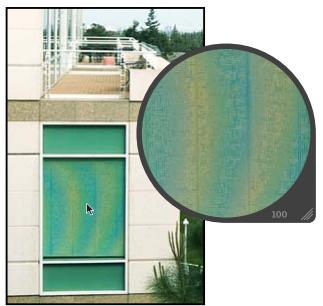
Sachant que de nombreux appareils photo sont équipés de filtres anticrénelage de faible intensité, les paramètres Moiré et Rayon sont spécifiquement utilisés pour corriger le crénelage d'une image dû à des bords représentant de forts contrastes de couleurs. Les filtres anticrénelage de faible intensité ont tendance à courber les bords et à déformer les couleurs au cours du traitement. Au cours du processus de décodage, OS X recherche les informations haute fréquence dans le fichier RAW, afin de tracer les couleurs fusionnées, puis les remplace par les couleurs d'origine des bords. Le paramètre Moiré détermine la quantité de signal à ajuster. Quant au paramètre Rayon, il permet d'ajuster la zone de pixels (seuil visuel) à sélectionner pour l'ajustement.
Remarque : les commandes Moiré remplacent les commandes Flou chromatique disponibles dans les précédentes versions d'Aperture.
Pour ajuster la quantité de réduction de moiré appliquée durant le processus de décodage RAW
1 Sélectionnez une image RAW.
Remarque: Si les commandes Réglage de précision RAW n'apparaissent pas dans l'inspecteur des ajustements ou dans la fenêtre Ajustements de la palette de l'inspecteur, l'image sélectionnée provient d'une version précédente d'Aperture. Vous devez tout d'abord retraiter cette image à l'aide du traitement d'image RAW le plus récent. Pour en savoir plus, consultez la section Vue d'ensemble du retraitement de photos à la page 81.
2 Ajustez le degré de signal à utiliser pour l'ajustement Moiré à l'aide du curseur et de la case de valeur Moiré.

Une valeur égale à 0,00 n'applique aucune correction Moiré au cours du processus de décodage RAW. En revanche, une valeur supérieure à 0,00 applique une correction Moiré au cours du processus de décodage RAW.
Ajustez la zone de pixel (seuil visuel) auquel l'ajustement Moiré est appliqué à l'aide du curseur et de la case de valeur Rayon.

Une valeur égale à 0,10 correspond à la zone la plus limitée à laquelle la correction Moiré peut être appliquée au cours du processus de décodage RAW. Une valeur supérieure à 0,10 étend la zone à laquelle la correction Moiré est appliquée au cours du processus de décodage RAW.
En cas de prise en charge par l'appareil photo, réduisez le bruit numérique de l'image à l'aide du curseur et de la case de valeur de réduction du bruit.
Une valeur supérieure à 0,00 réduit le bruit dans l'image.
Utilisation des fichiers DNG
Aperture vous permet d'ajuster la façon dont OS X décode les images RAW au format DNG. Si l'appareil photo numérique utilisé pour capturer les photos est pris en charge par Aperture, les données d'étalonnage de cet appareil servent à décoder le fichier RAW, exactement comme s'il était décodé à partir du format de fichier RAW lui-même. Si le fichier DNG provient d'un appareil non pris en charge par Aperture, Aperture utilise les informations de l'appareil photo stockées dans le fichier DNG pour décoder l'image.
Pour ajuster les paramètres de réglage de précision RAW d'un fichier DNG
1 Sélectionnez un fichier DNG importé ou retraité par le biais du processus de traitement d'image d'Aperture 3.
Remarque: Si les commandes Réglage de précision RAW n'apparaissent pas dans l'inspecteur des ajustements ou dans la fenêtre Ajustements de la palette de l'inspecteur, l'image sélectionnée provient d'une version précédente d'Aperture. Vous devez tout d'abord retraiter cette image par le biais du processus de traitement d'image d'Aperture 3. Pour en savoir plus, consultez la section Vue d'ensemble du retraitement de photos à la page 81.
2 Ajustez les paramètres de réglage de précision RAW requis pour l'image.
Réglage par défaut de l'appareil photo
Si vous avez modifié les réglages de décodage RAW à l'aide des commandes disponibles dans la zone « Réglage de précision RAW » de l'inspecteur des ajustements ou de la sous-fenêtre Ajustements de la palette de l'inspecteur, vous pouvez les enregistrer comme des valeurs de paramètres par défaut pour le modèle d'appareil photo concerné. Tous les fichiers image RAW provenant de cet appareil et importés dans Aperture sont alors décodés à l'aide des paramètres enregistrés.

Pour définir les réglages par défaut de l'appareil photo
1 Dans la zone « Réglage de précision RAW » de l'inspecteur des ajustements ou de la sous-fenêtre Ajustements de la palette de l'inspecteur, CHOISSEZ « Enregistrer comme réglage d'appareil photo par défaut » dans le menu local Action (icône en forme de roue dentée) de l'ajustement Réglage de précision RAW.
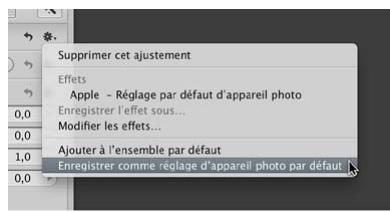
La zone de dialogue « Préréglages d'ajustement de précision RAW » apparait.
2 Attribuez un nom au prééglage, puis cliquez sur OK.
Le menu local Action du prééglage de précision RAW affiche le nom du prééglage précédé d'une coche.
Pour supprimer les réglages par défaut d'un appareil photo
Vous avez toujours la possibilité de supprimer les réglages par défaut précédemment enregistrés pour un appareil photo. Pour supprimer un préRéglage d'ajustement Réglage de précision RAW de la liste des réglages par défaut d'un appareil photo, vous devez supprimer ce préRéglage.
1 Dans la zone « Réglage de précision RAW » de l'inspecteur des ajustements ou de la sous-fenêtre Ajustements de la palette de l'inspecteur, CHOISSEZ Apple dans le menu local Action (avec une icône en forme de roue dentée) pour définir ce préréglage comme réglage par défaut de l'appareil photo, puis sélectionnez Modifier les effets dans le menu local Action. La zone de dialogue « Préréglages d'ajustement de précision RAW » apparait. 2 Sélectionnez le préréglage de précision RAW à supprimer, puis appuyez sur la touche Supprimer. 3 Dans la zone de dialogue qui apparait alors, cliquez sur le bouton « Supprimer les préréglages d'ajustement ».
Le préréglage d'ajustement est supprimé de la zone de dialogue « Préréglages d'ajustement de précision RAW » et n'apparaît plus dans le menu local Action du réglage de précision RAW.
Pour utiliser les réglages de décodage RAW recommandés par apple
- Dans la zone « Réglage de précision RAW » de l'inspecteur des ajustements ou de la sous-fenêtre Ajustements de la palette de l'inspecteur, désélectionnez Apple dans le menu local Action (avec une icône en forme de roue dentée).
Une coche apparait en regard de l'option Apple dans le menu local Action.
Utilisation des effets iphoto
Si vous préférez travailler avec les effets iPhoto, vous pouvez les appliquer à vos images directement dans Aperture. Si vous avez appliqué un effet dans iPhoto, tel que Mat ou Antique, vous pouvez aussi ajuster les paramètres de l'effet dans Aperture.
Pour appliquer un effet iphoto à une image
1 Sélectionnez une image. 2 Choisissez Effets iPhoto dans le menu local Ajouter un ajustement de l'inspecteur des ajustements ou de la sous-fenêtre Ajustements de la palette de l'inspecteur.
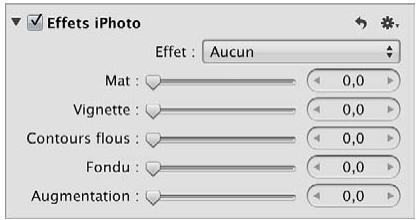
3 Procédez de l'une ou des deux manières suivantes.
Pour appliquer un effet Noir et blanc, Sépia ou Antique à une image : CHOISSEZ une option dans le menu local Effet.
Le curseur Quantité et la case de valeur s'affichent lorsqu vous sélectionnez Antique dans le menu local Effet. Utilisez les commandes Quantité pour ajuster l'intensité de l'effet Antique.
Remarque: L'option Aucun supprime l'effet Noir et blanc, Sépia ou Antique.
- Pour appliquer l'effet Mat, Vignette, Contours flous ou Fondu : faites glisser le curseur ou utilisez la case de valeur de l'effet.
Vue d'ensemble des historiques
L'histogramme est un graphique qui représente la luminosité relative d'une image, du noir pur au blanc pur. La zone sous le graphique représente tous les pixels de l'image. De gauche à droite, l'histogramme décrit la plage de pixels noirs (tons foncés), de pixels gris (tons moyens) et de pixels clairs (tons clairs) de l'image. La forme du graphique de l'histogramme dépend de la tonalité de la scène et de son exposition.
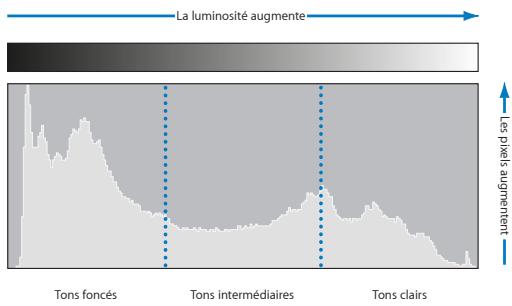
Les histogrammes peuvent servir également à déterminer si une image comprend suffisamment de données dans les tons fonçés, les tons moyens et les tons clairs. Aperture propose trois histogrammes dans l'inspecteur des ajustements et la sous-fenêtre Ajustements de la palette de l'inspecteur. L'histogramme situé au-dessus des commandes d'ajustement indique l'état actuel de l'image. L'histogramme de niveaux, inclus avec les commandes d'ajustement Niveaux, fournit un moyen d'ajuster les valeurs de luminosité de l'image en fonction de l'histogramme affiché. Utilisez les commandes Niveaux pour ajuster les valeurs de tons fonçés, de quart de tons fonçés, de tons moyens, de quart de tons clairs et de tons clairs indépendamment les uns des autres, sans affecter les autres parties de l'image. L'histogramme de courbes, inclus avec les commandes d'ajustement Courbes, fournit un moyen d'ajuster les valeurs tonales de l'image en fonction de l'histogramme affiché. Utilise[es] les commandes Courbes pour ajuster la plage globale des valeurs tonales indépendamment les uns des autres, sans affecter les autres zones de l'image.
Pour en savoir plus sur l'ajustement Niveaux, consultez la section Vue d'ensemble de l'ajustement Niveaux à la page 379. Pour en savoir plus sur l'ajustement Courbes, consultez la section Vue d'ensemble de l'ajustement Courbes à la page 362.
Évaluation de l'exposition
Les histogrammes constituent d'excellents outils pour évaluer l'exposition. Une série de pics dans la partie la plus souvent de l'histogramme, par exemple, indique une image sous-exposée constituée principalement de pixels noirs.
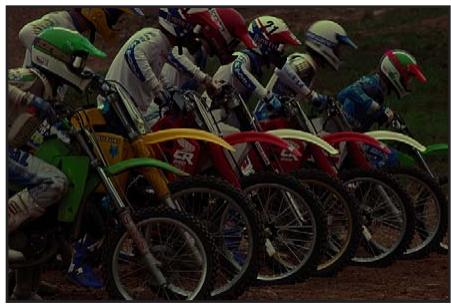

Une série de pics au centre de l'histogramme indique la plupart du temps une exposition équilibrée, car une majorité de pixels est concentrée dans les tons moyens de l'histogramme. Ils ne sont ni trop foncés, ni trop clairs.
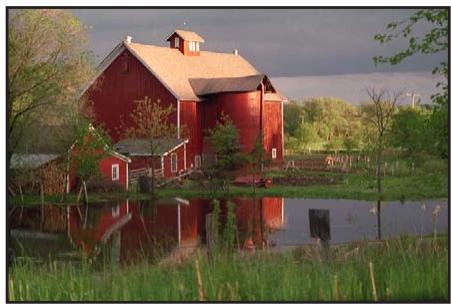
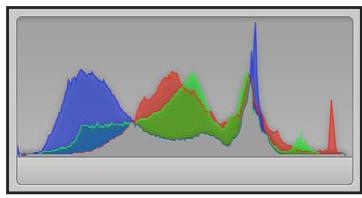
Par contre, une série de pics dans la partie la plus claire de l'histogramme est souvent le signe d'une image surexposée, car la plupart des pixels de l'image sont trop clairs.

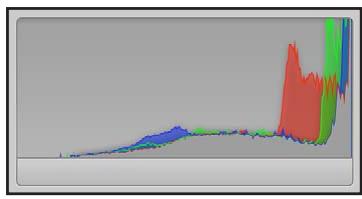
Évaluation de la tonalité et du contraste
Bien que les histogrammes représentent de bons instruments pour évaluer l'exposition d'une image, leur interprétation ne doit pas se limiter aux informations sur l'exposition, car la forme de l'histogramme dépend également de la tonalité de la scène. Il est important de tenir également compte du sujet photographié lorsque l'on évalue un histogramme. Les images prises de nuit, par exemple, contiennent naturellement une majorité de pics dans la partie la plus sombre de l'histogramme.
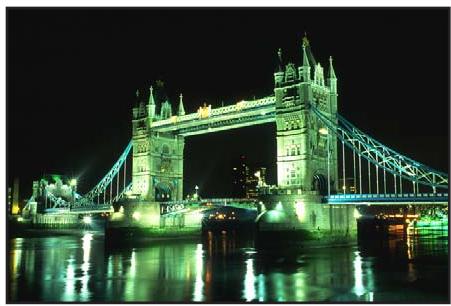
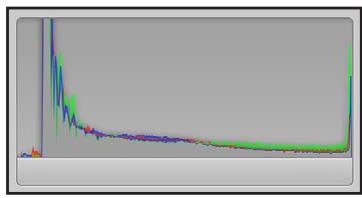
De même, les images contenant des scènes très lumineuses, comme la neige ou la lumière réfléchie par l'océan, ont une majorité de pixels concentrée dans la partie la plus claire de l'histogramme.
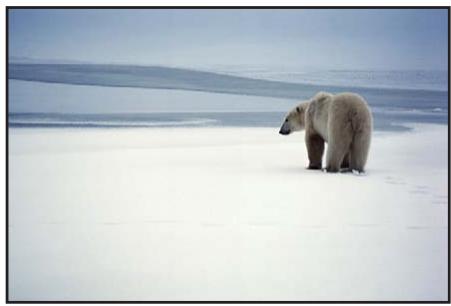
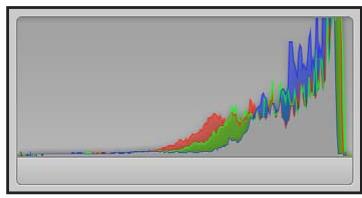
Les histogrammes permettent également de décrire le contraste d'une image. Cette silhouette d'un homme couché dans un hamac avec un coucher de soleil en arrêté-plan, par exemple, comprend une combinaison relativement équilibrée de tonalités claires et foncées et très peu de tons moyens. Dans ce cas, l'histogramme adopte la forme d'une vallée avec deux pics de chaque côté correspondant aux parties foncées et claires.
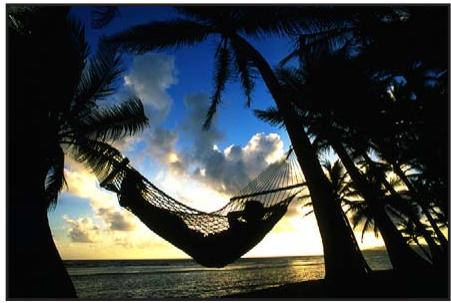

Les histogrammes peuvent, de la même manière, décrire le manque de contraste d'une image. Un arc-en-ciel dans le brouillard constitue un exemple typique d'image dénuée de contraste. Sans éclairage directionnel, l'image est dépourvue de tons clairs ou de tons foncés. Dans ce cas, les pics de l'histogramme sont concentrés au centre et demeurent éloignés des parties claires ou foncées.
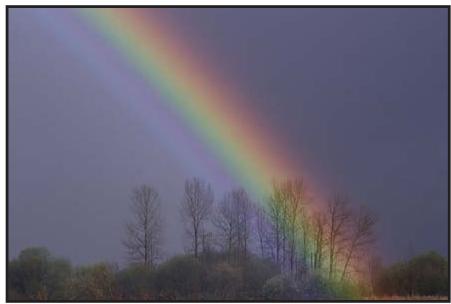
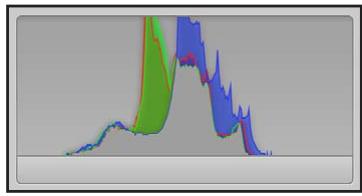
L'œil humain perçoit les couleurs de manière subjective. Il est donc très difficile de modifier les couleurs d'une image de manière objective, car le cerveau est tellement sophistiqué qu'il déforme notre perception des couleurs, afin qu'elles nous paraisent aussi naturelles que possible. C'est pour cette raison qu'il est extrêmement important de vous créer le meilleur environnement de travail possible pour effectuer vos ajustements de couleur. Un tel environnement vous permet d'éliminer les couleurs parasites qui risquent de perturber votre perception visuelle.
Avant de vous lancer dans la correction des couleurs de vos images, il est essentiel de prendre les mesures suivantes :
- Réglez votre écran sur sa résolution maximale; cela vous permettra d'avoir une vue optimale de vos images;
- Veillez à utiliser un bon outil de gestion des couleurs; vos écrans et vos imprimantes seront ainsi parfaitement étalonnés et disposeront de profils à jour;
- diminuez la lumière ambience de la pièce dans laquelle vous travaillez afin qu'elle ne vienne pas perturber votre perception des couleurs à l'écran et assurez-vous que vos écrans sont réglés sur leur niveau maximal de luminosité;
- si possible, peignez en gris neutre les murs de cette pièce. débarrasssez la pièce de tout objet inutile de couleur vive afin que votre perception des couleurs à l'écran ne soit pas influencée par les couleurs du reste de la pièce.
Utilisation du bouton amélioration automatique
Utilisez le bouton Amélioration automatique lorsque vous voulez rapidement améliorer votre image ou visualiser à quoi ressemblera l'image une fois l'ajustement appliqué. Lorsque vous cliquez sur le bouton Amélioration automatique, Aperture évalue l'image, puis applique les réglages d'ajustement Balance des blancs, Améliorer, Courbes et Tons clairs et tons foncés selon les besoins de la photo sélectionnée. L'utilisation du bouton Amélioration automatique constitue un bon point de départ lors de l'ajustement d'une image car vous pouvez toujours affiner les réglages des paramètres pour chaque ajustement.
Avant amélioration automatique
Après amélioration automatique
Pour améliorer automatiquement une image
1 Sélectionnez une photo. 2 Dans la partie supérieure de l'inspecteur des ajustements ou de la sous-fenêtre Ajustements de la palette de l'inspecteur, cliquez sur le bouton Amélioration automatique.
Bouton Amélioration automatique
Pour affiner les réglages des paramètres Balance des blancs, Améliorer, Courbes et Tons clairs et tons foncés appliqués à l'aide de l'ajustement Amélioration automatique, consultez les sections suivantes :
- Vue d'ensemble de l'ajustement. Balance des blancs à la page 344.
- Vue d'ensemble de l'ajustement Amélioration à la page 352
- Vue d'ensemble de l'ajustement Courbes à la page 362
- Vue d'ensemble de l'ajustement : Tons clairs et foncés à la page 375
Vue d'ensemble des commandes d'ajustement de retouche
Les pinceaux Retoucher vous permettent de corriger les imperfections provoquées par la présence de poussière sur le capteur de votre appareil photo et par d'autres facteurs ambiants, ainsi que les défauts de l'image proprement dite. Vous pouvez également copier un élément d'image et le coller à un autre endroit, pour des raisons purement esthétiques. Aperture propose deux méthodes pour retoucher vos images. Vous désirez l'une ou l'autre méthode selon que vous essayez de copier la texture de la source tout en conservant des bords nets sur la destination (ou se trouve le défaut) ou que vous copiez simplement les pixels d'une zone de l'image pour les coller ailleurs.
Si la zone à retoucher présente un bord net près de la zone à problème, utilisez la méthode de « réparation ». Utilisez également cette méthode pour copier une texture haute fréquence depuis une zone de l'image (la source) et appliquer cette texture au pinceau sur la zone de destination tout en conservant la couleur et les ombres de fond de la zone de destination.
Utilisez la seconde méthode, le « clonage », si vous souhaitez simplement copier des pixels d'une zone et les coller sur une autre. Le clonage s'avère très utile pour copier un élément d'image tel quel (un nuage, par exemple), puis le coller ailleurs.
Quel ajustement de retouche utiliser ?
Aperture vous propose deux types de commandes pour retoucher vos images : les outils Retoucher ainsi que Retoucher et corriger.
Dans la grande majorité des cas, l'outil Retoucher vous offre les commandes les mieux adaptées à vos besoins pour corriger vos images. Les commandes Retoucher et corriger ont été intégrées à Aperture 3, dans le but de conserver l'intégrité des images ajustées avec des versions antérieures d'Aperture. Dans de nombreux cas, les réparations d'image peuvent même être améliorées en supprimant une correction existante de type Retoucher et corriger et en la replaçant par des réparations de type Réparer ou Cloner effectuées à l'aide de l'outil Retoucher.
Il arrive cependant que l'outil Retoucher et corriger permette l'ajustement le plus approprié. Il se peut, par exemple, qu'un défaut situé sur un bord arrondi d'une image ou tout près de ce bord soit supprimé plus efficacement à l'aide du paramètre Angle. Pour en savoir plus sur les commandes d'ajustement Retoucher et corriger, consultez la section Retouche de vos images à la page 326.
Réparation de vos images
Vous devez utiliser le pinceau Réparer de l'ajustement Retoucher lorsque la zone entourant le défaut contient des éléments à fort contraste, comme un bord, ou si vous avez besoin de copier la texture de la zone source tout en conservant les couleurs et les ombres de la zone de destination.
Avant réparation
Après réparation
Pour retoucher une image à l'aide du pinceau réparer
1 Sélectionnez une photo. 2 Pour afficher une photo en taille réelle, cliquez sur le bouton « Réduire/agrandir le visualiseur » dans la bande d'outils ou la barre d'outils de la présentation Plein écran (ou appuyez sur Z).
Régler la photo pour qu'elle apparaisse en taille réelle (100%) évite que la mise à l'échelle de l'image obscurcisse les détails.
3 Choisissez Retoucher dans le menu local Pinceau rapide (avec une icône représentant un pinceau) de la bande d'outils ou de la barre d'outils de la présentation Plein écran.
Le pointeur se transforme en pinceau et la palette de retouche apparait.
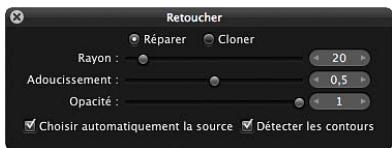
4 Dans la palette de retouche, procédez de la manière suivante :
a Cliquez sur le bouton Réparer. b Réglez le rayon du pinceau en faisant glisser le curseur Rayon, en saisissant une valeur dans la case de valeur Rayon ou en utilisant le geste de défilament.
Remarque: Vous ne pouvez pas utiliser le geste de défilament lorsque le pointeur est placé sur la palette de retouche.
c Reglez l'adoucissement du pinceau en faisant glisser le curseur Adoucissement ou en saisissant une valeur dans la case de valeur Adoucissement. d Reglez l'opacité du pinceau en faisant glisser le curseur Opacité ou en saisissant une valeur dans la case de valeur Opacité.
5 Si vous souhaitez que l'ajustement Retoucher préserve les détails des bords de l'image, cochez la case Détecter les contours. 6 Si vous avez besoin de copier des pixels à partir d'une autre zone de l'image, désélectionnez la case « Choisir automatiquement la source », puis cliquez sur la zone source tout en appuyant sur la touche Option. 7 Passez le pinceau sur la zone contenant l'imperfection.
Passez le pinceau Réparer sur le défaut.
Clonage de vos images
Vous devez utiliser le pinceau Cloner de l'ajustement Retoucher pour copier les pixels d'une zone de l'image comportant des éléments visuels similaires, puis les coller sur la zone contenant l'imperfection. Aucune fusion de pixels n'est effectuée à partir de la zone entourant le coup de pinceau.
Avant clonage
Après clonage
Pour retoucher une image à l'aide du pinceau Cloner
1 Sélectionnez une photo. 2 Pour afficher une photo en taille réelle, cliquez sur le bouton « Réduire/agrandir le visualiseur » dans la bande d'outils ou la barre d'outils de la présentation Plein écran (ou appuyez sur Z).
Régler la photo pour qu'elle apparaisse en taille réelle (100%) évite que la mise à l'échelle de l'image obscurcisse les détails.
3 Choisissez Retoucher dans le menu local Pinceau rapide (avec une icône représentant un pinceau) de la bande d'outils ou de la barre d'outils de la présentation Plein écran.
Le pointeur se transforme en pinceau et la palette de retouche apparait.
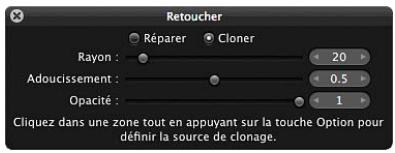
4 Dans la palette de retouche, procédez de la manière suivante :
a Cliquez sur le bouton Cloner. b Réglez le rayon du pinceau en faisant glisser le curseur Rayon ou en saisissant une valeur dans la case de valeur Rayon. c Réglez l'adoucissement du pinceau en faisant glisser le curseur Adoucissement ou en saisissant une valeur dans la case de valeur Adoucissement. d Réglez l'opacité du pinceau en faisant glisser le curseur Opacité ou en saisissant une valeur dans la case de valeur Opacité.
5 Cliquez sur la zone source (la zone dont vous souhaitez copier des pixels) tout en appuyant sur la touche Option.
6 Passez le pinceau sur la zone contenant l'imperfection.
- Passez le pinceau - Clonez sur le défaut.
Suppression des coups du pinceau retoucher
Vous souspesez à tout moment supprimer un coup du pinceau Retoucher. Comme les pixels constituant les coups de pinceau sont échantillonnés de manière séquentielle, les coups de pinceau ne peuvent être supprimés que dans l'ordre inverse.
Pour supprimer un coup de pinceau
1 Cliquez sur le bouton Supprimer dans la zone Retoucher de l'inspecteur des ajustements ou de la sous-fenêtre Ajustements de la palette de l'inspecteur.

2 Répétez l'étape 1 jusqu'à ce que le coup de pinceau à supprimer soit effacé.
Pour supprimer tous les coups de pinceau simultanément
- Cliquez sur le bouton Réinitialiser (une flèche arrondie) dans la zone Retoucher de l'inspecteur des ajustements ou de la sous-fenêtre Ajustements de la palette de l'inspecteur.
Vue d'ensemble de l'ajustement yeux rouges
L'outil Yeux rouges et les commandes d'ajustement « Correction de l'effet yeux rouges » permettent de réduire l'effet « yeux rouges » que vous constatez parfois dans les yeux des sujets d'une photo. Commencez par utiliser l'outil Yeux rouges pour placer des repères sur les yeux rouges de vos sujets. Les commandes d'ajustement « Correction de l'effet yeux rouges » vous permettent ensuite d'ajuster le rayon et la sensibilité des repères. Aperture désature les pixels rouges qui se trouvent dans la zone déliminée par le repère, réduisant ainsi l'effet « yeux rouges ».
Avant correction de l'effet yeux rouges
Après correction de l'effet yeux rouges
Réduction de l'effet yeux rouges à l'aide de l'outil yeux rouges
La réduction de l'effet yeux rouges est une opération très simple qui se résume à placer, à l'aide de l'outil Yeux rouges, une cible sur les yeux des sujets de vos images.
Pour supprimer les yeux rouges à l'aide de l'outil Yeux rouges
1 Sélectionnez une photo. 2 Pour afficher une photo en taille réelle, cliquez sur le bouton « Réduire/agrandir le visualiseur » dans la bande d'outils ou la barre d'outils de la présentation Plein écran (ou appuyez sur Z).
Régler la photo pour qu'elle apparaisse en taille réelle (100%) évite que la mise à l'échelle de l'image obscurcisse les détails.
3 Sélectionnez l'outil Yeux rouges dans la bande d'outils ou la barre d'outils de la présentation. Plein écran (ou appuyez sur E).
Le pointeur se transforme en réticule (symbole d'une cible) et la palette des yeux rouges est affichée.

Cliquez sur un œil rouge dans l'image pour placer un repère Yeux rouges dessus.
Le repère Yeux rouges est placé sur l'œil rouge et les pixels rouges qui se trouvent à l'intérieur du repère Yeux rouges sont désaturés.
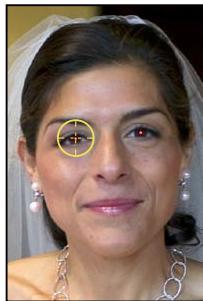
5 Répétez l'étape 4 jusqu'à ce que tous les yeux rouges de votre image soient corrigés.
Ajustement de la taille des repères yeux rouges
Aperture corrige l'effet yeux rouges dans vos images en désaturant les pixels rouges situés à l'intérieur de la zone déliminée par le repère Yeux rouges. Il est recommandé d'adapter chaque repère Yeux rouges à la taille des yeux qu'il recouvre. Vous évitez ainsi que d'éventuels pixels rouges situés sur la peau ou sur un vêtement (une écharpe ou un chapeau, par exemple) autour des yeux de votre sujet ne soient affectés par la correction des yeux rouges. Il peut également s'avérer nécessaire d'augmenter la taille du repère Yeux rouges pour englober la totalité de l'œil à TRAITER si L'IMAGE CONCERNÉE EST UN GROS PLAN. Vous pouvez adapter la taille d'un repère Yeux rouges avant ou après l'avoir placé sur l'image.
Pour changer la taille de la cible de l'outil Yeux rouges
Procédez de l'une des manières qui suivent.
- Faites glisser le curseur Rayon situé dans la palette des yeux rouges.

- utilisez le geste de défilement.
La taille de la cible de l'outil Yeux rouges est modifiée.
Pour modifier la taille d'un repère yeux rouges
1 Affichez l'image en taille réelle (100 pour cent) en cliquant sur le bouton « Réduire/agrandir le visualiser » dans la bande d'outils ou dans la barre d'outils de la présentation Plein écran (ou appuyez sur Z). 2 Cliquez sur le repère Yeux rouges pour le sélectionner.
Une icône en forme de main apparait pour vous indiquer que vous pouvez sélectionner le repère Yeux rouges.

L'icône Yeux rouges prend la forme d'une main pour indiquer que vous pouvez sélectionner le repère Yeux rouges.
Dans la zone « Correction de l'effet yeux rouges » de l'inspecteur des ajustements ou de la sous-fenêtre Ajustements de la palette de l'inspecteur, ajustez le paramètre Rayon en procédant de l'une des manières suivantes :
- Faites glisser le curseur Rayon.
- Cliquez sur la flèche gauche ou droite de la case de valeur Rayon pour modifier la taille du repère Yeux rouges en procédant par incréments d'une unité. Vous pouvez tout aussi bien faire glisser le curseur dans le champ de valeur.
- Double-cliquez sur le nombre figurant dans la case de valeur Rayon, puis saisissez une valeur comprise entre 3,00 et 400,00.
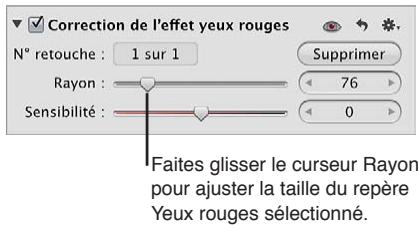
La taille du repère Yeux rouges augmente à mesure que la valeur du paramètre est plus importante.
Ajustement de la sensibilité des repères yeux rouges
Lorsque vous ciblez un œil rouge sur une photo, Aperture désigne automatiquement la zone à laquelle la désaturation doit être appliquée au sein du cercle formé par le repère. Il arrive parfois que la zone désignée par Aperture soit légèrement trop grande ou trop petite (ce qui se traduit généralement par quelques pixels de la paupière inclus par erreur dans la zone ou par quelques pixels rouges de pupille oubliés). Dans ces cas plus difficiles, vous pouvez ajuster le paramètre Sensibilité afin de modifier la zone de désaturation. Vous pouvez, par exemple, faire glisser le curseur Sensibilité d'un cran vers la gauche pour réduire d'un pixel le rayon de la zone active au sein du repère Yeux rouges ou d'un cran vers la droite pour l'agrandir d'un pixel.
Avant ajustement de la sensibilité (les papillons sont désaturés)
Après ajustement de la sensibilité
Pour ajuster la sensibilité d'un repère yeux rouges
1 Cliquez sur le repère Yeux rouges pour le sélectionner. 2 Dans la zone « Correction de l'effet yeux rouges » de l'inspecteur des ajustements ou de la sous-fenêtre Ajustements de la palette de l'inspecteur, ajustez le paramètre Sensibilité en procédant de l'une des manières suivantes :
- Faites glisser le curseur Sensibilité.
- Cliquez sur la flèche gauche ou droite de la case de valeur Sensibilité pour modifier la sensibilité du repère Yeux rouges en procédant par incrément d'un pixel. Vous pouvez tout aussi bien faire glisser le curseur dans le champ de valeur.
- Double-cliquez sur le nombre figurant dans la case de valeur Sensibilité, puis saisissez une valeur comprise entre -10,00 et 10,00. Appuyez enfin sur la touche Retour.
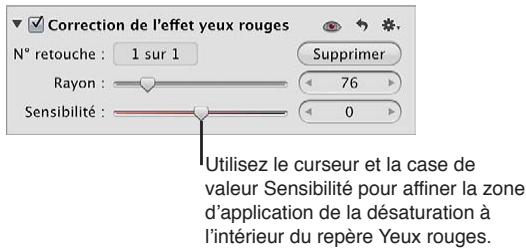
La zone de désaturation délimée par le repère Yeux rouges augmente à mesure que la valeur du paramètre est plus importante.
Affichage de l'image corrigée sans les repères yeux rouges
Une fois que vous avez corrigé les yeux rouges de votre image, vous pouvez afficher l'image modifiée après avoir désactivé les repères Yeux rouges.
Pour afficher l'image corrigée en ayant désactivé les repères yeux rouges
- Cliquez sur l'outil de sélection dans la bande d'outils ou la barre d'outils de la présentation Plein écran (ou appuyez sur A).
Les repères Yeux rouges disparaissent, mais l'effet de l'ajustement Yeux rouges reste visible.
Remarque: vous pouvez poursuivre la correction de l'effet yeux rouges dans les zones précédemment ciblées et l'image est automatiquement actualisée pour refléter vos modifications.
Pour activer à nouveau les repères yeux rouges
Procédez de l'une des manières qui suivent.
- Sélectionnez l'outil Yeux rouges dans la bande d'outils ou la barre d'outils de la présentation Plein écran (ou appuyez sur E).
- Dans la zone « Correction de l'effet yeux rouges » de l'inspecteur des ajustements ou de la sous-fenêtre Ajustements de la palette de l'inspecteur, cliquez sur le bouton Outil yeux rouges (avec une icône représentant un œil rouge).
Les repères Yeux rouges sont de nouveau affichés.
Déplacement des repères yeux rouges
Une fois qu'ils ont été mis en place, il est always possible de déplacer les repères Yeux rouges.
Pour déplacer un repère yeux rouges
1 Assurez-vous que l'outil Yeux rouges est sélectionné, puis placez la cible de l'outil Yeux rouges sur le repère Yeux rouges à déplacer, jusqu'à ce que la cible prenne la forme d'une icône représentant une main.
L'icône en forme de main vous signale que vous pouvez faire glisser le repère plutôt que d'en placer un nouveau.
Faites glisser le repère Yeux rouges sur l'œil rouge dans l'image.
2 Faites glisser le repère Yeux rouges afin de le placer à l'endroit approprié sur l'œil du sujet.
Suppression des repères yeux rouges
Vous pouvez supprimer un repère Yeux rouges à tout moment.
Pour supprimer un repère yeux rouges
Procédez de l'une des manières qui suivent.
- Sélectionnez un repère Yeux rouges dans l'image, puis cliquez sur le bouton Supprimer dans la zone « Correction de l'effet yeux rouges » de l'inspecteur des ajustements ou de la sous-fenêtre Ajustements de la palette de l'inspecteur.
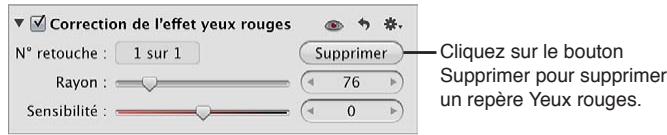
- Cliquez sur un repère Yeux rouges tout en maintenant la touche Commande enfoncée.
- Cliquez sur un repère Yeux rouges tout en maintenant la touche Commande enforcée pour le supprimer.
Le repère Yeux rouges disparaît.
Vue d'ensemble de l'ajustement retoucher et corriger
Vous devez utiliser les commandes d'ajustement Retoucher et corriger lorsque vous souhaitez modifier les réglages du paramètre Retoucher et corriger appliqués avec des versions antérieures d'Aperture. Si vous utilisez l'ajustement Retoucher et corriger pour améliorer vos images, vous avez la possibilité de modifier l'apparence des pixels situés dans la zone délimitée par les repères. Vous pouvez également ajuster la taille des repères Retoucher et corriger.
Quel ajustement de retouche utiliser ?
Aperture vous propose deux types de commandes pour retoucher vos images : les outils Retoucher ainsi que Retoucher et corriger.
Dans la grande majorité des cas, l'outil Retoucher vous offre les commandes les mieux adaptées à vos besoins pour corriger vos images. Les commandes Retoucher et corriger ont été intégrées à Aperture 3, dans le but de conserver l'intégrité des images ajustées avec des versions antérieures d'Aperture. Dans de nombreux cas, les réparations d'image peuvent même être améliorées en supprimant une correction existante de type Retoucher et corriger et en la replaçant par des réparations de type Réparer ou Cloner effectuées à l'aide de l'outil Retoucher. Pour en savoir plus sur l'outil Retoucher, consultez la section Vue d'ensemble des commandes d'ajustement de retouche à la page 317.
Il arrive cependant que l'outil Retoucher et corriger permette l'ajustement le plus approprié. Il se peut, par exemple, qu'un defaulted situé sur un bord arrondi d'une image ou tout près de ce bord soit supprimé plus efficacement à l'aide du paramètre Angle.
Retouche de vos images
Lorsque la zone autour de l'imperfection est continue (d'une couleur uniforme, par exemple) et ne présente pas une texture différente, la retouche permet d'atténuer l'imperfection en y intégrant des pixels environnants. Pour effacer une imperfection, placez sur cette dernière un repère Retoucher et corriger, puis ajustez la taille du repère afin qu'il ne recouvre que l'imperfection. Le fait de réduire au maximum la taille du repère permet de minimiser la probabilité de créer une aberration visuelle dans l'image finale. Aperture contient des commandes de paramètres supplémentaires qui permettent d'ajuster le niveau d'adoucissement, d'opacité et la quantité de détails présents dans les pixels clonés, afin que la zone traitée semble aussi naturelle que possible.
Avant application de l'ajustement Retoucher et corriger (retouche)
Après application de l'ajustement Retoucher et corriger (retouche)
Pour retoucher une image
1 Sélectionnez une photo. 2 Pour afficher une photo en taille réelle, cliquez sur le bouton « Réduire/agrandir le visualiseur » dans la bande d'outils ou la barre d'outils de la présentation Plein écran (ou appuyez sur Z).
Régler la photo pour qu'elle apparaisse en taille réelle (100%) évite que la mise à l'échelle de l'image obscurcisse les détails.
Choisissez Retoucher et corriger dans le menu local. Ajoutez un ajustement dans l'inspecteur des ajustements ou dans la sous-fenêtre Ajustements de la palette de l'inspecteur.
Le pointeur se transforme en cible et la palette de retouche et de correction est affichée.
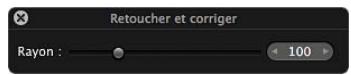
4 Cliquez sur la zone à traiter afin d'y placer le repère Retoucher et corriger.
Le repère Retoucher et corriger jaune est placé sur l'imperfection et cette dernière disparait.
- Cliquez sur un début pour y placer un repère Retoucher et corriger.
Remarque : Vous pouvez toujours modifier la taille et d'autres paramètres relatifs au repère. Pour en savoir plus, consultez la section Ajustement de la taille des repères Retoucher et corriger à la page 329.
5 Répétez l'étape 4 jusqu'à ce que toutes les imperfections de votre image soient supprimées.
Correction de vos images
Si vous devez cloner des pixels provenant d'une autre zone de l'image pour éliminer des imperfections, utilisez la technique de « correction ». La correction est une opération similaire à la retouche, à ceci près qu'elle implique quelques étapes supplémentaires. Vous devez d'abord placer un repère Retoucher et corriger (jaune) sur le défaut à corriger, puis un repère source (blanc) sur la zone à cloner. Les pixels du repère Retoucher et corriger sont alors remplacés par les pixels copiés à partir du repère source. Aperture contient des commandes de paramètres supplémentaires qui permettent d'ajuster la taille des repères, ainsi que le niveau d'adoucissement, d'opacité et la quantité de détails présents dans les pixels clones, afin que la zone traitée semble aussi naturelle que possible.
Avant application de l'ajustement Retoucher et corriger (correction)
Après application de l'ajustement Retoucher et corriger (correction)
Pour corriger une imperfection sur une image
1 Sélectionnez une photo. 2 Pour afficher une photo en taille réelle, cliquez sur le bouton « Réduire/agrandir le visualiseur » dans la bande d'outils ou la barre d'outils de la présentation Plein écran (ou appuyez sur Z).
Régler la photo pour qu'elle apparaisse en taille réelle (100%) évite que la mise à l'échelle de l'image obscurcisse les détails.
Choisissez Retoucher et corriger dans le menu local. Ajoutez un ajustement dans l'inspecteur des ajustements ou dans la sous-fenêtre Ajustements de la palette de l'inspecteur.
Le pointeur se transforme en cible et la palette de retouche et de correction est affichée.
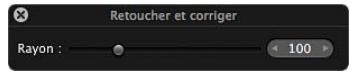
Cliquez sur la zone à traitser afin d'y placer un repère Retoucher et corriger.
Un repère jaune est placé sur l'imperfection et cette dernière est remplacée par les pixels environnants. Ce repère jaune est le repère de destination.
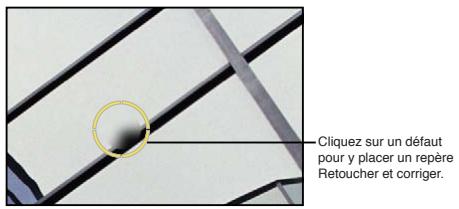
5 Procédez de l'une des manières qui suivent.
- Cochez la case Corriger dans la section Retoucher et corriger de l'inspecteur des ajustements ou de la sous-fenêtre Ajustements de la palette de l'inspecteur, puis faites glisser le repère source blanc sur la zone à cloner (la zone source).
- Cliquez sur la zone à cloner tout en appuyant sur la touche Option.
Un repère source blanc apparait sur la zone source.
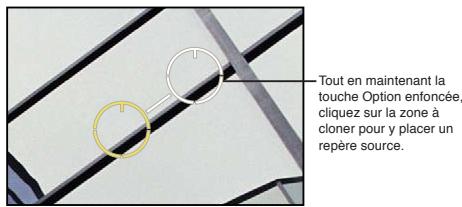
Les pixels à l'intérieur du repère source sont copiés et viennent remplace les pixels situés au sein du repère. L'imperfection est corrigée.
Remarque : vous pouvez toujours modifier la taille et d'autres paramètres relatifs au repère. Pour en savoir plus, consultez la section Ajustement de la taille des repères Retoucher et corriger à la page 329.
Répétez les étapes 4 et 5 jusqu'à ce que toutes les imperfections soient supprimées de l'image.
Pour ajuster l'angle des pixels clones au sein d'un repère
L'ajustement de l'angle des pixels clones au sein du repère de destination fait pivoter les pixels clones sur la zone de destination. Cet ajustement s'avère particulièrement utile si vous clonez une zone contenant des éléments visuels, tels qu'un motif ou une ligne, qui sont orientés selon un angle différent des éléments présents dans la zone cible. Les commandes Angle vous permettent d'adopter le même angle que celui des pixels situés à l'intérieur de la zone déliminée par le repère cible.
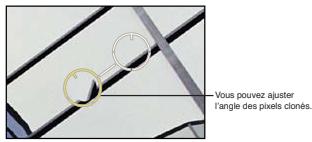
Dans la zone Retoucher et corriger de l'inspecteur des ajustements ou de la sous-fenêtre Ajustements de la palette de l'inspecteur, ajustez le paramètre Angle en procédant de l'une des manières suivantes :
- Faites glisser le curseur Angle vers la gauche pour faire pivoter les pixels clones dans le sens inverse des aiguilles d'une montre ou faites-le glisser vers la droite pour les faire pivoter dans le sens des aiguilles d'une montre.
- Cliquez sur la flèche gauche ou droite de la case de valeur Angle. Vous pouvez tout aussi bien faire glisser le curseur dans le champ de valeur. Double-cliquez sur le nombre figurant dans la case de valeur Angle, puis saisissez une valeur comprise entre -180,00 et 180,00. Appuyez enfin sur la touche Retour.
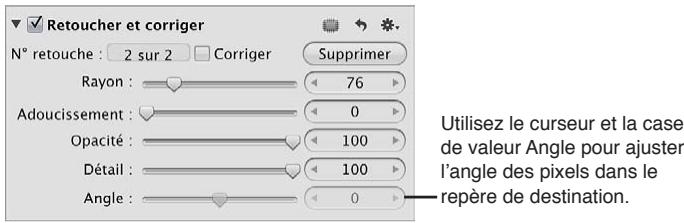
Une valeur négative permet de faire pivoter les pixels clones vers la gauche, alors qu'une valeur positive les fait pivoter vers la droite.
Ajustement de la taille des repères retoucher et corriger
Vous pouvez modifier la taille d'un repère Retoucher et corriger avant ou après l'avoir placé sur une image. Il est recommandé d'ajuster la taille du repère afin qu'il délimite d'aussi puis que possible la zone située autour de l'imperfection à traiter. Vous réduisez ainsi au maximum le risque d'aberrations visuelles.
Pour modifier la taille d'un repère Retoucher et corriger avant de le placer sur une image. Procédez de l'une des manières qui suivent.
- Faites glisser le curseur Rayon situé dans la palette de retouche et de correction.

- Cliquez sur la flèche gauche ou droite de la case de valeur Rayon. Vous pouvez tout aussi bien faire glisser le curseur dans le champ de valeur. Double-cliquez sur le nombre figurant dans la case de valeur Rayon, puis saisissez une valeur comprise entre 3 et 400. Appuyez enfin sur la touche Retour. Utilisez le geste de déflexion.
La taille du repère Retoucher et corriger est modifiée.
Pour modifier la taille d'un repère retoucher et corriger
1 Affichez l'image en taille réelle (100 pour cent) en cliquant sur le bouton « Réduire/agrandir le visualiseur » dans la bande d'outils ou dans la barre d'outils de la présentation Plein écran (ou appuyez sur Z). 2 Cliquez sur un repère Retoucher et corriger afin de le sélectionner.
Une icône en forme de main apparaît pour vous indiquer que vous pouvez sélectionner le repère Retoucher et corriger, que d'en placer un autre.
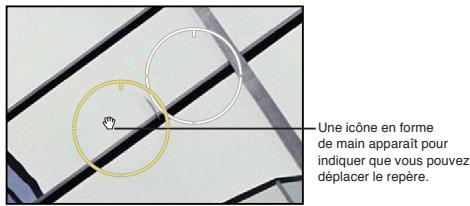
Dans la zone Retoucher et corriger de l'inspecteur des ajustements ou de la sous-fenêtre Ajustements de la palette de l'inspecteur, ajustez le paramètre Rayon en procédant de l'une des manières suivantes :
- Faites glisser le curseur Rayon.
- Cliquez sur la flèche gauche ou croisé ments d'un pixel. Vous pouvez tout aussi bien faire glisser le curseur dans le champ de valeur.
- Double-cliquez sur le nombre figurant dans la case de valeur Rayon, puis saisissez une valeur comprise entre 3 et 400. Appuyez enfin sur la touche Retour.
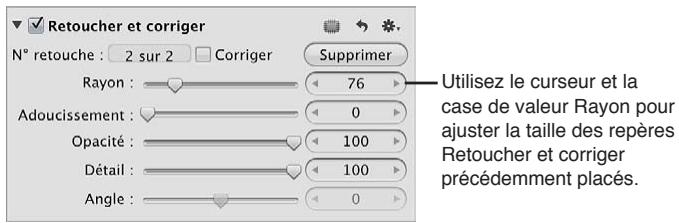
La taille du repère Retoucher et corriger augmente à mesure que la valeur du paramètre est plus importante.
Ajustement du niveau d'adoucissement à l'intérieur de la zone délimitée par les repères retoucher et corriger
Modifier le niveau d'adoucissement des pixels clonés à l'intérieur de la zone délimitée par les repères Retoucher et corriger. L'adoucissement est le facteur qui détermine la manière dont la zone délimitée par les repères se fond dans la zone d'image environnante. Le paramètre Adoucissement permet de contrôler la fusion des pixels entre le centre d'un repère Retoucher et corriger et sa circonférence. Plus la valeur du paramètre Adoucissement est élevée, plus la fusion des pixels se rapproche du centre. Plus la valeur de ce paramètre est faible, moins les pixels fusionnent, ce qui provoque un effet de « contour net ».
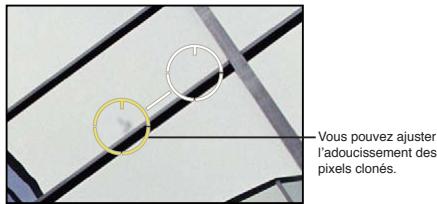
Pour ajuster le niveau d'adoucissement des pixels clones au sein d'un repère retoucher et corriger
Dans la zone Retoucher et corriger de l'inspecteur des ajustements ou de la sous-fenêtre Ajustements de la palette de l'inspecteur, ajustez le paramètre Adoucissement en procédant de l'une des manières suivantes :
- Faites glisser le curseur Adoucissement.
- Cliquez sur la flèche gauche ou droite de la case de valeur Adoucissement. Vous pouvez tout aussi bien faire glisser le curseur dans le champ de valeur. Double-cliquez sur le nombre figurant dans la case de valeur Adoucissement, puis saisissez une valeur comprise entre 3 et 400. Appuyez enfin sur la touche Retour.
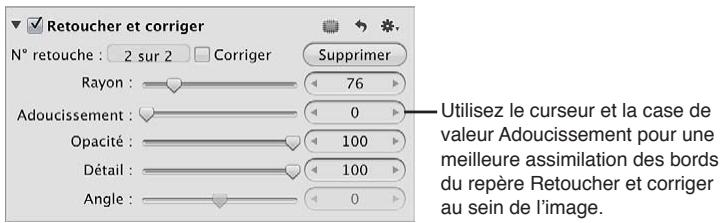
Une valeur faible diminue l'adoucissement des pixels situés dans la zone déliminée par le repère Retoucher et corriger, alors qu'une valeur élevée l'augmente.
Ajustement du niveau d'opacité à l'intérieur de la zone déliminée par les repères retoucher et corriger
Une autre méthode de modification des repères Retoucher et corriger, afin de mieux fondre les pixels clonés aux pixels environnants, consiste à ajuster l'opacité des pixels situés dans la zone déliminée par le repère. Plus la valeur du paramètre Opacité est élevée, plus les pixels clonés masquent les pixels originaux qu'ils recouvent.
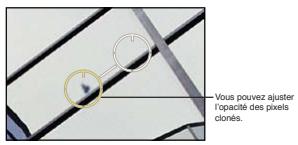
Pour ajuster l'opacité des pixels clonés au sein d'un repère Retoucher et corriger
Dans la zone Retoucher et corriger de l'inspecteur des ajustements ou de la sous-fenêtre
Ajustements de la palette de l'inspecteur, ajustez le paramètre Opacité en procédant de l'une des manières suivantes :
- Déplacez le curseur d'opacité.
- Cliquez sur la flèche gauche ou droite de la case de valeur Opacité. Vous pouvez tout aussi bien faire glisser le curseur dans le champ de valeur. Double-cliquez sur le nombre figurant dans la case de valeur Opacité, puis saisissez une valeur comprise entre 0 et 100. Appuyez enfin sur la touche Retour.
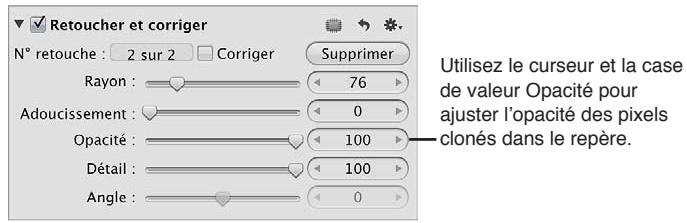
Une valeur faible diminue l'opacité des pixels clonés situés dans la zone déliminée par le repère Retoucher et corriger, alors qu'une valeur élevée l'augmente.
Ajustement des détails à l'intérieur de la zone déliminée par les repères retoucher et corriger
Outre le niveau d'adoucissement ou d'opacité au sein de la zone déliminée par les repères Retoucher et corriger, vous pouvez également ajuster la quantité de détails, comme la texture ou le grain, réservée dans les pixels clonés.
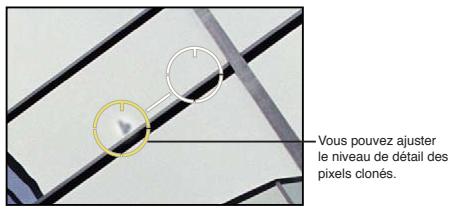
Pour ajuster la quantité de détails des pixels clonés au sein d'un repère Retoucher et corriger. Dans la zone Retoucher et corriger de l'inspecteur des ajustements ou de la sous-fenêtre Ajustements de la palette de l'inspecteur, ajustez le paramètre Detail en procédant de l'une des manières suivantes :
- Faites glisser le curseur Détails.
- Cliquez sur la flèche gauche ou droite de la case de valeur Détails. Vous pouvez tout aussi bien faire glisser le curseur dans le champ de valeur. Double-cliquez sur le nombre figurant dans la case de valeur Détails, puis saisissez une valeur comprise entre 0 et 100. Appuyez enfin sur la touche Retour.
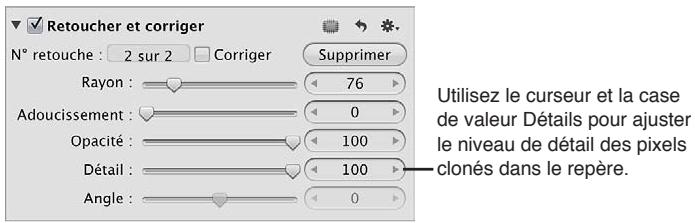
Une valeur faible diminue la quantité de détails, de texture ou de grain, par exemple, conservée dans les pixels clonés, alors qu'une valeur élevée augmente cette quantité.
Affichage de l'image corrigée sans les repères retoucher et corriger
Après avoir retouché les imperfections de votre image, vous pouvez désactiver les repères Retoucher et corriger pour afficher l'image retouchée.
Pour afficher l'image corrigée en ayant désactivé les repères Retoucher et corriger
- Cliquez sur l'outil de sélection dans la bande d'outils ou la barre d'outils de la présentation Plein écran (ou appuyez sur A).
Les repères Retoucher et corriger disparaissent, mais les effets de l'ajustement Retoucher et corriger demeurent visibles.
Pour activer à nouveau les repères Retoucher et corriger
- Cliquez sur le bouton Outil Retoucher et corriger (avec une icône représentant un pansement) dans la zone Retoucher et corriger de l'inspecteur des ajustements ou de la sous-fenêtre Ajustements de la palette de l'inspecteur.
Les repères Retoucher et corriger apparaissent à nouveau.
Déplacement des repères retoucher et corriger
Une fois mis en place, il est toujours possible de déplacer les repères Retoucher et corriger.
Pour déplacer un repère retoucher et corriger
Assurez-vous que la palette de retouche et de correction est affichée, puis placez la cible de l'ajustement Retoucher et corriger sur le repère Retoucher et corriger à déplacer, jusqu'à ce qu'une icône représentant une main apparaisse.
L'icône en forme de main vous signale que vous pouvez faire glisser le repère plutôt que d'en placer un nouveau.
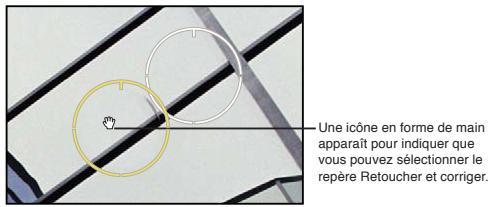
Faites glisser le repère Retoucher et corriger pour le placer à l'endroit approprié sur l'image.
Suppression des repères retoucher et corriger
Vous pouvez supprimer à tout moment un repère Retoucher et corriger.
Pour supprimer un repère retoucher et corriger
Procédez de l'une des manières qui suivent.
- Sélectionnez un repère Retoucher et corriger dans l'image, puis cliquez sur le bouton Supprimer dans la zone Retoucher et corriger de l'inspecteur des ajustements ou de la sous-fenêtre Ajustements de la palette de l'inspecteur.
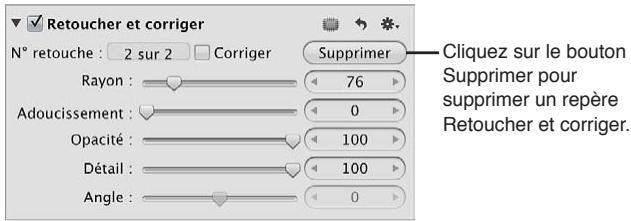
- Cliquez sur un repère Retoucher et corriger tout en maintenant la touche Commande enfoncée.
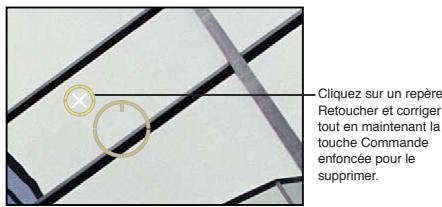
Le repère Retoucher et corriger disparaît.
Vue d'ensemble de l'ajustement redresser
Il arrive souvent que les conditions ambiantes lors de la prise de photo rendent plus difficile le cadrage d'une image parfaitement alignée sur l'horizon, qu'il soit réel ou virtuel. Aperture permet de redresser une image afin que l'horizon de l'image soit parallèle à ses bords inférieur et supérieur.
Avant redressement
Après redressement
Vous disposez de deux méthodes pour redresser vos images. Vous pouvez utiliser l'outil Redresser ou les commandes d'ajustement Redresser. Il se peut toutefois que l'outil Redresser s'avère plus pratique pour effectuer un premier redressement sommaire d'une image avant d'utiliser les commandes d'ajustement Redresser pour bénéficier de plus de précision.
Rotation des images à l'aide de l'outil redresser
La rotation des images au moyen de l'outil Redresser revient tout simplement à sélectionner l'outil, puis à le faire glisser sur l'image pour la redresser. Il est néanmoins important de comprendre que bien que l'image semble s'agrandir à mesure que vous la faites pivoteter, Aperture rogne cette image afin qu'elle tienne dans son cadre rectangulaire sans présenter de bordures blanches sur les côtés.
Pour redresser votre image à l'aide de l'outil redresser
1 Sélectionnez une photo. 2 Sélectionnez l'outil Redresser dans la bande d'outils ou la barre d'outils de la présentation Plein écran (ou appuyez sur G).
L'outil de sélection se transforme en outil Redresser.
Une fois l'outil Redresser sélectionné, faites glisser le pointeur dans l'image pour la faire pivoter dans l'un ou l'autre sens.
Pendant que vous faites pivoter l'image, une grille jaune s'affiche pour vous aider à aligner parfaitement l'image sur l'horizon et l'image est rognée pour éviter l'apparition de vides dans les angles.
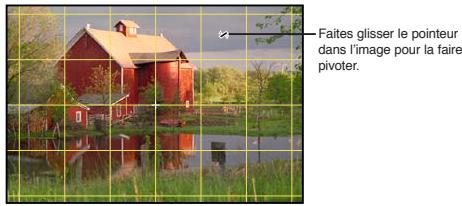
Remarque : il est recommandé de désactiver le zoom lorsque vous redressez une image, afin qu'elle apparaisse dans son intégralité dans le visualiseur. Si un zoom avant est appliqué à une image pour l'afficher en taille réelle, vous pouvez désactiver ce zoom en cliquant sur le bouton « Réduire/agrandir le visualiseur » dans la bande d'outils ou la barre d'outils de la présentation Plein écran (ou en appuyant sur Z).
Rotation des images à l'aide des commandes redresser
Veuillez égaler redresser une image au moyen des commandes d'ajustement Redresser. Ces commandes permettent un ajustement plus précis de l'image.
Pour redresser une image à l'aide des commandes redresser
1 Sélectionnez l'image concernée. 2 Si les commandes Redresser n'apparaissent pas dans l'inspecteur des ajustements ou dans la sous-fenêtre Ajustements de la palette de l'inspecteur, désélectionnez Redresser dans le menu local Ajouter un ajustement. 3 Modifiez la valeur du paramètre Angle en procédant de l'une des manières suivantes :
- Faites glisser le curseur Angle.
- Cliquez sur la flèche gauche ou droite de la case de valeur Angle. Vous pouvez tout aussi bien faire glisser le curseur dans le champ de valeur.
- Double-cliquez sur le nombre figurant dans la case de valeur Angle, puis saississez une valeur comprise entre -20,0 et 20,0 degrés. Appuyez enfin sur la touche Retour.

Le fait de diminuer cette valeur permet de faire pivoter l'image dans le sens des aiguilles d'une montre, alors que si vous l'augmentez, l'image pivote dans le sens inverse.
Pendant que vous faites pivoter l'image, une grille jaune s'affiche pour vous aider à aligner parfaitement l'image sur l'horizon et l'image est rognée pour éviter l'apparition de vides dans les angles.
Remarque: il est recommandé de désactiver le zoom lorsque vous redressez une image, afin qu'elle apparaisse dans son intégralité dans le visualiseur. Si un zoom avant est appliqué à une image pour l'afficher en taille réelle, vous pouvez désactiver ce zoom en cliquant sur le bouton « Réduire/agrandir le visualiseur » dans la bande d'outils ou la barre d'outils de la présentation Plein écran (ou en appuyant sur Z).
Vue d'ensemble de l'ajustement rogner
Vue de l'ensemble de l'ajustement Rogner et les commandes d'ajustement Rogner pour améliorer la composition de votre image en éliminant les bords superflus ou pour modifier ses proportions. Vous pouvez par exemple modifier les proportions d'une image en passant de 10× 15 à 8× 13 (centimètres).
Avant rognage
Après rognage
Il existe deux méthodes pour rogner une image : vous avez le besoin entre l'outil Rogner, lequel vous permet de rogner manuellement l'image, et les commandes d'ajustement Rogner. La méthode désignée dépend du niveau de précision requis. L'outil Rogner peut rogner rapidement une image à la main. Il fonctionne en association avec une palette de rognage qui contient des commandes vous permettant de régler les proportions du rognage. La plus grande précision offerte par les commandes d'ajustement Rogner est très utile si vous souhaitez spécifier les dimensions exactes de l'image rognée.
Rognage des images à l'aide de l'outil rogner
L'outil Rogner est la méthode la plus simple pour rogner une image. Il vous suffit de sélectionner l'outil Rogner et de faire glisser le pointeur sur l'image afin de tracer un rectangle excluant les parties superflues. La palette de rognage apparait. Elle contient d'autres commandes grâce auxquelles vous pouvez régler les proportions de l'image et afficher des guides de rognage pour vous aider à aligner visuellement la composition de l'image en respectant la règle des tiers.
Pour rogner une image à l'aide de l'outil Rogner
1 Sélectionnez une photo. 2 Sélectionnez l'outil Rogner dans la bande d'outils ou la barre d'outils de la présentation Plein écran (ou appuyez sur C).
L'outil de sélection se transforme en outil Rogner et la palette de rognage apparait.
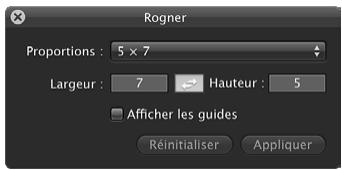
Une fois l'outil Rogner sélectionné, faites glisser le pointeur pour tracer un rectangle sur l'image afin d'exclure les parties à éliminer.
Un repère de rognage noir doté de poignées de redimensionnement est affiché sur l'image et les bords éliminés sont estompés.
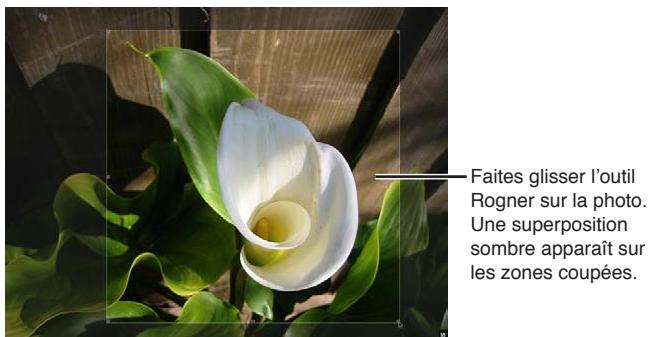
4 Procédez de l'une des manières qui suivent.
- Pour modifier la taille et la forme d'un repère de rognage: faites glisser une poignée de redimensionnement sur le repère de rognage.
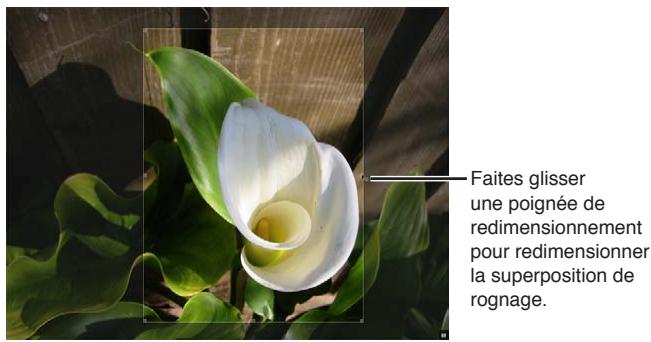
- Pour modifier le placement du rognage sur l'image : faites glisser le repère de rognage pour le placer à l'endroit voulu.
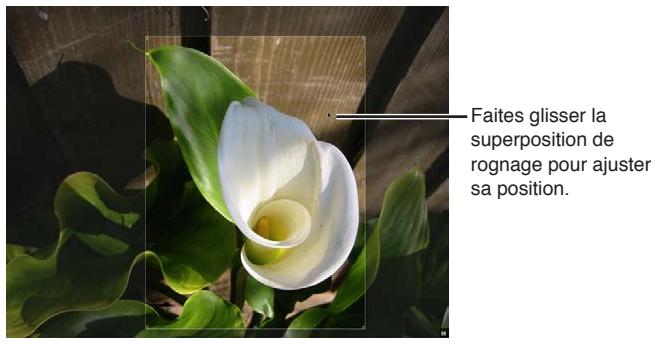
- Pour définir les proportions du repère de rognage : CHOISSEZ des proportions dans le menu local Proportions ou saisissez des proportions personnalisées en saisissant des valeurs dans les champs Largeur et Hauteur.
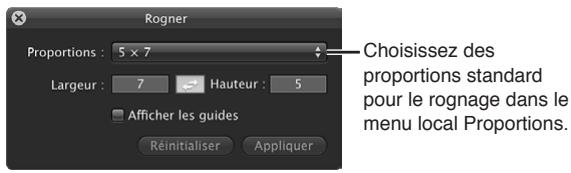
Remarque: Aperture interprète les petits nombres (à un ou deux chiffres) comme des centimètres et les nombres plus importants comme des pixels.
- Pour modifier l'orientation du rognage : cliquez sur le bouton Changer les proportions.
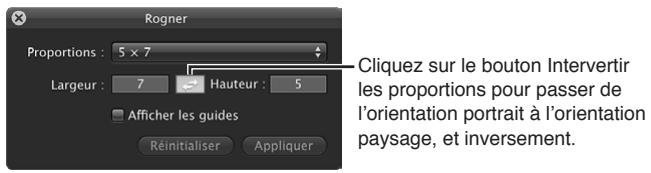
Les valeurs dans les champs Largeur et Hauteur sont inversées et le repère de rognage est mis à jour pour refléter la nouvelle orientation. (Si la valeur saisie dans le champ Largeur est inférieure à celle du champ Hauteur, vous obtenez une orientation en portrait. Une valeur de champ Largeur supérieure à celle du champ Hauteur donne une orientation en paysage.)
- Pour afficher des guides de rognage à l'intérieur du repère de rognage : cochez la case Afficher les guides.
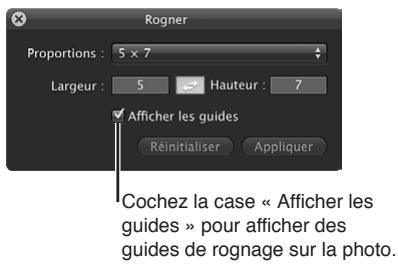
Lorsque vous êtes satisfait de la composition du rognage, procédez l'une des manières suivantes:
- cliquez sur le bouton Appliquer dans la palette de rognage;
- cliquez sur le bouton Fermer (avec un X) dans le coin supérieur gauche de la palette de rognage.
- Sélectionnez un autre outil dans la bande d'outils ou la barre d'outils de la pré
L'image rognée apparait dans le visualiser. Cliquez de nouveau sur l'outil Rogner (ou appuyez sur la touche C) pour reafficher les bords éliminés dans le visualiser.
Pour supprimer le rognage d'une image
Si vous n'êtes pas satisfait de la façon dont une image est rognée, vous pouvez supprimer le rognage et recommencer.
1 Sélectionnez la photo dont vous souhaitez supprimer le rognage. 2 Dans la bande d'outils, sélectionnez l'outil Rogner. 3 Cliquez sur le bouton Réinitialiser dans la palette de rognage.
Rognage d'images à l'aide des commandes rogner
Les commandes d'ajustement Rogner vous offrent un meilleur de précision. Utilisez-les si un client vous demande, par exemple, une image rognée selon des dimensions précises qui ne correspondent pas aux proportions standard.
Aperture utilise un système de coordonnées élémentaire pour positionner le repère de rognage sur l'image. Il suffit de définir des coordonnées X et Y pour spécifier la position de l'angle inférieur gauche du rognage. La coordonnée X permet de déplacer le coin inférieur gauche du rognage horizontalement, alors que la coordonnée Y le déplace verticalement. Vous devez ensuite spécifier la largeur et la hauteur qui détermineront la zone de rognage.
Pour définir des dimensions de rognage à l'aide des commandes d'ajustement Rogner
1. Sélectionnez une photo. 2.2 Vous pouvez éventuellement utiliser l'outil Rogner pour placer une zone de rognage approximative sur l'image. 3. Si les commandes Rogner n'apparaissent pas dans l'inspecteur des ajustements ou dans la sous-fenêtre Ajustements de la palette de l'inspecteur, CHOISSEZ Rogner dans le menu local Ajouter un ajustement. 4. Dans la zone Rogner de l'inspecteur des ajustements ou de la sous-fenêtre Ajustements de la palette de l'inspecteur, cliquez sur la flèche gauche ou droite de la case de valeur X ou double-cliquez sur le nombre indiqué, puis saisissez un autre nombre pour définir la position horizontally du coin inférieur gauche du repère de rognage.
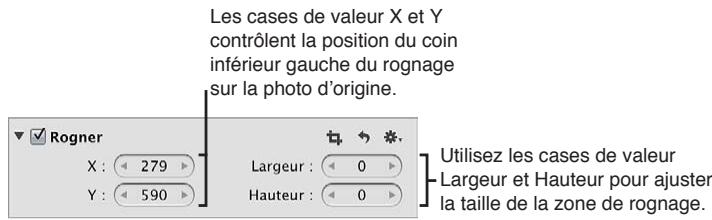
La valeur X est exprimée en pixels. À mesure qu'elle augmente, le repère de rognage se déplace vers la droite.
5 Determine la position verticale de l'angle inférieur gauche du rognage à l'aide de la case de valeur Y.
La valeur Y est exprimée en pixels. À mesure qu'elle augmente, le repère de rognage se déplace vers le haut.
Définissez la largeur du rognage à l'aide de la case de valeur Largeur.
La largeur est exprimée en pixels. Elle est mesurée à partir de l'angle inférieur gauche, en progressant de gauche à droite.
Définissez la hauteur du rognage à l'aide de la case de valeur Hauteur.
La hauteur est exprimée en pixels. Elle est mesurée à partir de l'angle inférieur gauche, en progressant de bas en haut.
Pour appliquer le rognage à l'image, appuyez sur la touche Retour.
Utilisation des commandes de retour
Vous devez utiliser les commandes d'ajustement Retourner lorsque vous souhaitez retourner la composition d'une image à la verticale, à l'horizontale ou dans les deux sens.
Avant retouinement
Aprèsretouinement
Pour retourner la composition d'une image
1 Sélectionnez une photo. 2 Si les commandes Retourner n'apparaissent pas dans l'inspecteur des ajustements ou dans la sous-fenêtre Ajustements de la palette de l'inspecteur, CHOISSEZ Retourner dans le menu local Ajouter un ajustement.

3 Dans la zone Retourner de l'inspecteur des ajustements ou de la sous-fenêtre Ajustements de la palette de l'inspecteur, procédez de l'une des manières qui suivent.
- Pour returner l'image à l'horizontal : CHOISSEZ Horizontal dans le menu local Type de returnement.
- Pour retourner l'image à la verticale : CHOISISSEZ Vertical dans le menu local Type de retournement.
- Pour retourner l'image à l'horizontal et à la verticale : CHOISISSEZ Horizontal et vertical dans le menu local Type de retournement.
Utilisation des commandes d'aberration chromatique
Voulez-vous utiliser les commandes d'ajustement Aberration chromatique lorsque vous soushaitez corriger une aberration chromatique, également appelée enfrangeviolette. Siystepphotocomperte, par exemple, uneimagefantome dans leszonesdefortcontraste, utilisez lescommandes d'ajustement Aberration chromatique pour neutraliser lesfrangescolorees. Lesaberrationschromatiquespeuventetreduesadesobjectifsdefauvaisqualite, incapables defocaliserla lumiere surle pointcorrect du plan focal lorsquilsontregles surdifferentenglueursfocales. Certainstypesdesourceslumineusespeuventegalementprovoquerdesaberrationschromatiques.
Avant ajustement de l'aberration chromatique
Après ajustement de l'aberration chromatique (cyan augmentation)
Important : les commandes d'ajustement Aberration chromatique ne sont disponibles qu'avec les images utilisant le traitement d'image d'Aperture 3. Pour en savoir plus sur le retraitement de vos images, consultez la section Vue d'ensemble du retraitement de photos à la page 81.
Pour supprimer une aberration chromatique d'une image
1 Sélectionnez une photo. 2 Si les commandes Aberration chromatique n'apparaissent pas dans l'inspecteur des ajustements ou dans la sous-fenêtre Ajustements de la palette de l'inspecteur, désélectionnez Aberration chromatique dans le menu local Ajouter un ajustement. 3 Si vous image affiche une frange rouge ou cyan, neutralisez-la en procédant de l'une des manières suivantes :
- Faites glisser le curseur Rouge/Cyan vers la droite pour ajouter du cyan et neutraliser ainsi la frange rouge. En revanche, faites-le glisser vers la gauche pour ajouter du rouge et neutraliser la frange cyan.
- Cliquez sur la flèche gauche ou droite de la case de valeur Rouge/Cyan. Vous pouvez tout aussi bien faire glisser le curseur dans le champ de valeur.
- Double-cliquez sur le nombre figurant dans la case de valeur Rouge/Cyan, puis saisissez une valeur comprise entre -5,0 et 5,0. Appuyez enfin sur la touche Retour.

4 Si vous image affiche une fringe bleue ou jaune, neutralisez-la en procédant de l'une des manières suivantes :
- Faites glisser le curseur Bleu/Jaune vers la droite pour ajouter du jaune et neutraliser ainsi la frange bleue. En revanche, faites-le glisser vers la gauche pour ajouter du bleu et neutraliser la frange jaune.
- Cliquez sur la flèche gauche ou droite de la case de valeur Bleu/Jaune. Vous pouvez tout aussi bien faire glisser le curseur dans le champ de valeur.
- Double-cliquez sur le nombre figurant dans la case de valeur Bleu/Jaune, puis saisissez une valeur comprise entre -5,0 et 5,0. Appuyez enfin sur la touche Retour

Utilisez le curseur et la case de valeur Bleu/Jaune pour neutraliser les franges bleues et jaunes.
L'aberration chromatique est supprimée de l'image.
Vous pouvez également utiliser un pinceau pour appliquer l'ajustement Aberration chromatique aux parties sélectionnées d'une image. Pour en savoir plus, consultez la section Vue d'ensemble des ajustements appliqués au pinceau à la page 405.
Utilisation des commandes de correction du vignettage
Vous devez utiliser les commandes Corriger le vignettage lorsque vous êtes amené à corriger l'effet de vignettage appliqué à une photo au moment de la prise de vue. Le terme vignettage décrit une image dont la luminosité décroît de son centre vers sa périphérie. Ce phénomène est généralement dû aux objectifs de mauvaise qualité, à un emplacement de filtres, aux capuchons d'objectif ou encore aux objectifs grand angle à zoom. Aperture corrige l'image en augmentant la luminosité sur les bords de l'image là où le vignettage se produit généralement.
Remarque: si vous appliquez des ajustements Corriger le vignettage et Rogner à une même image, Aperture applique tout d'abord l'ajustement Corriger le vignettage, puis l'ajustement Rogner, afin de commencer par la correction des défauts de l'objectif. Vous évitez ainsi toute distorsion susceptible d'apparaitre, dans le cas contraire, sur l'image rognée.
Avant correction du vignettage
Après correction du vignettage
Pour supprimer le vignettage de votre image
1 Sélectionnez une photo. 2 Si les commandes Corriger le vignettage n'apparaissent pas dans l'inspecteur des ajustements ou dans la sous-fenêtre Ajustements de la palette de l'inspecteur, CHOISSEZ Corriger le vignettage dans le menu local Ajouter un ajustement. 3 Le curseur Intensité est réglé par défaut sur 1,0. Ajustez le paramètre Intensité en procédant de l'une des manières suivantes :
- Faites glisser le curseur Intensité vers la gauche pour réduire la quantité de luminosité appliquée aux bords de l'image ou faites-le glisser vers la droite pour l'augmenter.
- Cliquez sur la flèche gauche ou droite de la case de valeur Intensité pour modifier la luminosité appliquée aux bords de l'image. Vous pouvez tout aussi bien faire glisser le curseur dans le champ de valeur.
La flèche gauche permet de réduire la quantité de luminosité appliquée aux bords de l'image, alors que la flèche droite permet de l'augmenter.
- Double-cliquez sur le nombre figurant dans la case de valeur Intensité, puis saisissez une valeur comprise entre 0,0 et 1,0. Appuyez enfin sur la touche Retour.

4 Pour ajuster la distance (en pixels) parcourue par Aperture depuis le bord de l'image pour appliquer l'ajustement Corriger le vignettage, procédez de l'une des manières suivantes :
- Faites glisser le curseur Rayon vers la droite pour augmenter le nombre de pixels parcourus par Aperture vers le centre de l'image pour appliquer l'ajustement Corriger le vignettage ou faites-le glisser vers la gauche pour limiter le vignettage aux bords de l'image.
- Cliquez sur la flèche gauche ou droite de la case de valeur Rayon. Vous pouvez tout aussi bien faire glisser le curseur dans le champ de valeur.
La flèche gauche ajuste le vignettage aux bords de l'image, alors que la flèche droite déplace l'ajustement Corriger le vignettage vers le point central de l'image.
- Double-cliquez sur le nombre figurant dans la case de valeur Rayon, puis saisissez une valeur comprise entre 0,0 et 2,0. Appuyez enfin sur la touche Retour.

Le vignettage est supprimé de l'image.
Pour en savoir plus sur l'application d'un vignettage à une image, consultez la section Utilisation des commandes de vignettage à la page 401.
Vous pouvez également utiliser un pinceau pour appliquer l'ajustement Corriger le vignettage aux parties sélectionnées d'une image. Pour en savoir plus, consultez la section Vue d'ensemble des ajustements appliqués au pinceau à la page 405.
Utilisation des commandes de réduction du bruit
Les commandes d'ajustement de réduction du bruit vous permettent de réduire le bruit numérique d'une image. Ce bruit est généralement présent dans les images prises dans des conditions déclairage faible avec des réglages de valeurs ISO élevées. Lorsque le bruit numérique d'une image a été réduit, il est souvent nécessaire d'augmenter la netteté de l'image pour éviter les contours flous et la perte de détails. Pour en savoir plus sur le renforcement de la netteté d'une image, consultez la section Utilisation des commandes de renforcement de la netteté des contours à la page 398.
Avant réduction du bruit
Après réduction du bruit
Pour réduire le bruit numérique d'une image
1 Sélectionnez une photo. 2 Si les commandes Réduction du bruit n'apparaissent pas dans l'inspecteur des ajustements ou dans la sous-fenêtre Ajustements de la palette de l'inspecteur, choisissez Réduction du bruit dans le menu local Ajouter l'ajustement (ou appuyez sur Contrôle + N). 3 Pour réduire le bruit numérique de l'image, procédez de l'une des manières suivantes :
- Le curseur Rayon est positionné par défaut à l'extrême gauche de la réglette. Faites glisser le curseur Rayon vers la droite pour réduire le bruit numérique de l'image ou faites-le glisser vers la gauche pour atténuer l'effet de la réduction de bruit numérique.
- Cliquez sur la flèche gauche ou droite de la case de valeur Rayon pour ajuster le bruit dans l'image par incréments de 5 pour cent. Vous pouvez tout aussi bien faire glisser le curseur dans le champ de valeur.
La flèche gauche permet de diminuer le bruit dans l'image, alors que la flèche droite permet de l'augmenter.
- Double-cliquez sur le nombre figurant dans la case de valeur Rayon, puis saisissez une valeur comprise entre 0,0 et 2,0. Appuyez enfin sur la touche Retour.
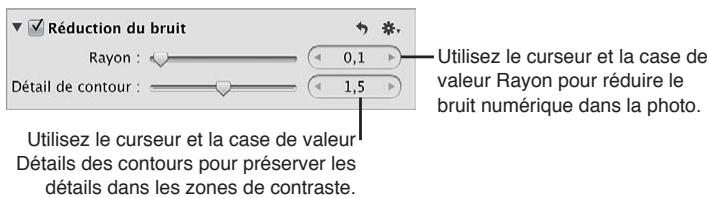
Une valeur égale à 0,0 n'entraîne aucun effet de réduction de bruit numérique sur l'image. Une valeur supérieure à 0,0 réduit le bruit numérique dans l'image.
4 Pour conserver les détails dans les zones de fort contraste de l'image, procédez de l'une des manières suivantes :
- Faites glisser le curseur Détail de contour vers la droite pour augmenter la netteté de l'image dans les zones à fort contraste ou faites-le glisser vers la gauche pour atténuer l'effet de netteté.
- Cliquez sur la flèche gauche ou droite de la case de valeur Détail de contour pour modifier le détail des contours par incréments de 5 pour cent. Vous pouvez tout aussi bien faire glisser le curseur dans le champ de valeur.
La flèche gauche permet de diminuer la netteté du détail des contours de l'image et la flèche droite permet de l'augmenter.
- Double-cliquez sur le nombre figurant dans la case de valeur Détail de contour, puis saisissez une valeur comprise entre 0,0 et 3,0. Appuyez enfin sur la touche Retour.
Au fur et à mesure que vous modifiez la valeur du paramètre, l'image est mise à jour pour refléter le niveau d'augmentation de la netteté du détaill des contours qui lui a été appliqué.
Vous pouvez également utiliser un pinceau pour appliquer l'ajustement Réduction du bruit aux parties sélectionnées d'une image. Pour en savoir plus, consultez la section Vue d'ensemble des ajustements appliqués au pinceau à la page 405.
Vue d'ensemble de l'ajustement balance des blancs
Si une image comporte des pixels ou des tons chairs non naturels qui devraient être d'un blanc absolu, vous pouvez utiliser les commandes de l'ajustement Balance des blancs pour supprimer la dominante de couleur de l'image. Aperture fournit trois moyens d'ajuster la balance des blancs d'une image :
- équilibrer la température de l'image sur les tons gris naturel;
- équilibrer la température de l'image sur les tons chair;
- équilibrer l'image sur la teinte et la température des couleurs traditionnelles (exprimée en kelvins).
Vous pouvez ajuster la balance des blancs d'une image de façon automatique ou manuelle. L'ajustement automatique permet, dans la plupart des cas, de supprimer la dominante de couleur d'une image. Vous pouvez également utiliser la pipette Balance des blancs pour choisir les pixels de tons chair ou gris naturel qu'Aperture utilise pour équilibrer l'image. Si vous ne parvenez pas à supprimer complètement la dominante de couleur d'une image avec le bouton Balance des blancs automatique ou de la pipette Balance des blancs, optez pour les commandes Balance des blancs afin de corriger l'image de manière plus précise.
Bien qu'Aperture soit en mesure de régler la balance des blancs d'une image avec une grande précision, vous serez parfois amené à utiliser une combinaison de ces méthodes pour qu'une image apparaisse avec la tonalité chaude ou froide que vous recherchez.
Avant ajustement de la balance des blancs
Après ajustement de la balance des blancs
Ajustement automatique de la balance des blancs
Pour corriger la balance des blancs d'une image, il suffit de cliquer sur un bouton.
Pour ajuster automatiquement la balance des blancs d'une image
1 Sélectionnez une photo.
2 Dans la zone Balance des blancs de l'inspecteur des ajustements ou de la sous-fenêtre Ajustements de la palette de l'inspecteur, cliquez sur le bouton Auto.
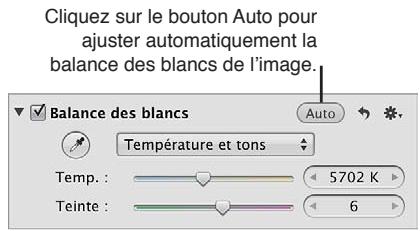
Aperture évalue l'image. Si des visages sont détectés dans l'image, l'image est ajustée pour préserver les tons chair. Si aucun visage n'est détecté, Aperture identifie une valeur de gris naturel dans l'image et ajuste la balance des blancs de celle-ci en fonction de cette valeur.
Pour affiner les réglages de balance des blancs de l'image après avoir appliqué l'ajustement automatique, consultez la section Ajustement manuel de la balance des blancs à la page 346.
Pour ajuster automatiquement la balance des blancs d'une image à l'aide de la pipette balance des blancs
Si votre image contient des pixels de blanc absolu, utilisez la pipette Balance des blancs pour régler automatiquement la température et la teinte de couleur de l'image.
1 Sélectionnez une photo. 2 Dans la zone Balance des blancs de l'inspecteur des ajustements ou dans la sous-fenêtre Ajustements de la palette de l'inspecteur, CHOISSEZ LA METHODE QU'APERTURE utilise pour ajuster la balance des blancs de l'image à partir du menu local Balance des blancs.

- Pour ajuster la balance des blancs de l'image sur les tons gris naturel : CHOISSEZ Gris naturel.
- Pour ajuster la balance des blancs de l'image sur un ton chair : CHOISSEZ Ton chair.
- Pour ajuster la balance des blancs de l'image sur la température et la teinte des couleurs (exprimée en kelvins) : CHOISSEZ TEMPERATURE et tons.
Sélectionnez la pipette Balance des blancs pour activer la Loupe.
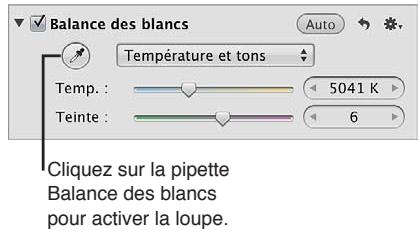
Le pointeur se transforme en loupe. Vous obtenez ainsi une vue agrandie de la zone ciblée. La loupe est réglée par défaut pour agrandir l'image à 100 pour cent (sa taille réelle). Vous pouvez, si nécessaire, augmenter le facteur de grossissement de la loupe en appuyant sur les touches Commande + Maj + Plus (+). Pour en savoir plus sur la loupe, consultez la section Vue d'ensemble de la loupe à la page 95.
4 Procédez de l'une des manières qui suivent.
- Si vous avez besoin Gris naturel ou Température et tons dans le menu local Balance des blancs : centrez la loupe sur les pixels gris clair de l'image, puis cliquez.
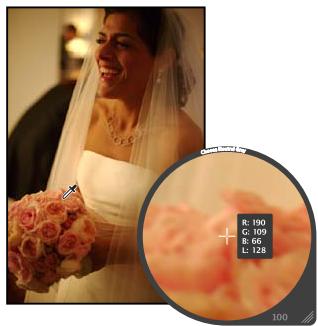
- Si vous avez besoin Tons chair du menu local Balance des blancs : centrez la loupe sur un ton chair de l'image, puis cliquez.
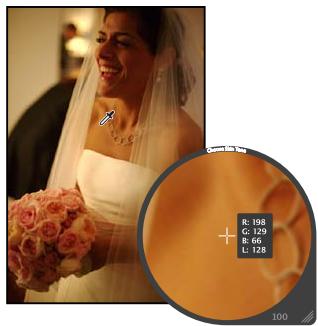
La balance des blancs de l'image est automatiquement réglée. La tonalité des couleurs de l'image devient alors plus froide ou plus chaude, selon la tonalité de l'image d'origine.
Important: veillez à placer la loupe sur une zone contenant aussi peu de bruit numérique que possible. Le bruit numérique peut biaiser les résultats du calcul de balance des blancs en introduisant une dominante de couleur qui n'était pas présente dans l'image d'origine. Un moyen simple d'éviter la présence de pixels erratiques consiste à augmenter l'agrandissement de la loupe en appuyant sur les touches Commande + Maj + Plus (+).
Ajustement manuel de la balance des blancs
Vous pouvez ajuster manuellement la balance des blancs d'une image à l'aide des commandes du paramètre Température, temp. et teinte.
Utilisez les commandes du paramètre Température et temp. pour ajuster la température des couleurs de l'image. Température de couleur est utilisé pour désirer la couleur de la lumière au moment où la photo a été prise. Remarque : la température de couleur fait référence à la valeur de couleur de la lumière, qu'à sa valeur calorifique. La température de couleur de la lumière se mesure en kelvins (K). L'ajustement de la température de couleur de l'image modifie la manière dont Aperture interprete les couleurs de l'image en fonction de la température affectée à la lumière. Le but du réglage de la température de couleur d'une image est de donner aux couleurs un aspect aussi naturel que possible.
Vous pouvez ajuster manuellement la teinte d'une image à l'aide des commandes du quadrimètre Teinte. Ces commandes vous permettent d'ajuster avec précision la balance des blancs en neutralisant la teinte verte ou magenta restante.
Remarque : Les commandes du paramètre Température et temp. ajustent la température des couleurs de l'image de la même façon, à la différence près qu'Aperture n'affiche pas les valeurs de température en kelvins.
Pour ajuster manuellement la température de couleur d'une image
1 Sélectionnez une photo. 2 Dans la zone Balance des blancs de l'inspecteur des ajustements ou dans la sous-fenêtre Ajustements de la palette de l'inspecteur, CHOISSEZ LA METHODE QU'APERTURE utilise pour ajuster la balance des blancs de l'image à partir du menu local Balance des blancs.

- Pour ajuster la balance des blancs de l'image sur les tons gris naturel : CHOISSEZ Gris naturel.
- Pour ajuster la balance des blancs de l'image sur un ton chair : CHOISSEZ Ton chair.
- Pour ajuster la balance des blancs de l'image sur la température et la teinte des couleurs (exprimée en kelvins) : CHOISSEZ TEMPERATURE et tons.
3 Procédez de l'une des manières qui suivent.
- Si vous avez besoin Gris naturel ou Ton chair dans le menu local Balance des blancs : utiliser les commandes du paramètre Température pour changer la tonalité de l'image (plus chaude ou plus froide).

- Si vous avez besoin Température et teinte dans le menu local Balance des blancs : utilisez les commandes du paramètre Temp. pour ajuster la température des couleurs de l'image (exprimée en kelvins) et les commandes du paramètre Teinte pour neutraliser les teintes verte ou magenta indésirables.
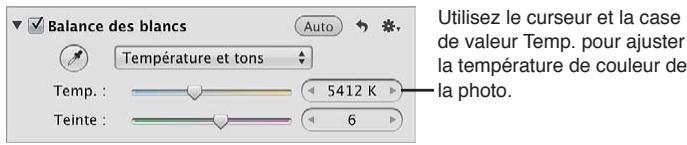
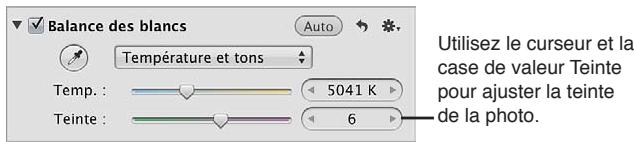
Conseil: Vous pouvez Traiter au pinceau les ajustements Gris naturel et Ton chair dans une image. Pour en savoir plus sur l'utilisation des ajustements au pinceau, consultez la section Vue d'ensemble des ajustements appliqués au pinceau à la page 405.
Vue d'ensemble de l'ajustement exposition
Les commandes d'ajustement Exposition permettent de régler les valeurs d'exposition, de reprise, de point noir et de luminosité.
Avant ajustement de l'exposition
Après ajustement de l'exposition
Utilisation du bouton exposition automatique
Pour ajuster rapidement l'exposition d'une image RAW, cliquez sur le bouton Exposition automatique. Vous pourrez toujours utiliser les commandes d'ajustement Exposition par la suite pour peaufiner le réglage d'exposition de l'image en fonction du niveau d'exposition défini aperture. Pour en savoir plus sur l'ajustement manuel de l'exposition d'une image, consultez la section Correction de l'exposition de l'image à la page 349.
Avant exposition automatique
Après exposition automatique
Pour corriger automatiquement l'exposition d'une image RAW
1 Sélectionnez une photo. 2 Dans la zone Exposition de l'inspecteur des ajustements ou de la sous-fenêtre Ajustements de la palette de l'inspecteur, cliquez sur le bouton Exposition automatique.
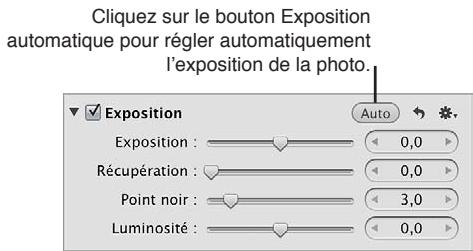
L'exposition de l'image est automatiquement corrigée. Si vous devez ajuster avec précision le réglage d'exposition d'une image, consultez la section Correction de l'exposition de l'image à la page 349.
Correction de l'exposition de l'image
Si vous avez sur ou sous-exposé une image, il est possible de la corriger en ajustant le paramètre Exposition. Le degré de latitude dont vous disposez (la plage visuellement acceptable de f-stop) dépend du type de fichiers, de la profondeur de bits et du niveau de compression de l'image au moment de la capture. Les fichiers RAW offrent généralement un peu plus de latitude que les fichiers JPEG.
Pour corriger l'exposition d'une image
1 Sélectionnez une photo. 2 Dans la zone Exposition de l'inspecteur des ajustements ou de la sous-fenêtre Ajustements de la palette de l'inspecteur, ajustez le paramètre Exposition en procédant de l'une des manières suivantes:
- Faites glisser le curseur Exposition.
- Cliquez sur la flèche gauche ou droite de la case de valeur Exposition pour modifier l'exposition de l'image par incréments de 5 pour cent. Vous pouvez tout aussi bien faire glisser le curseur dans le champ de valeur.
- Double-cliquez sur le nombre figurant dans la case de valeur Exposition, puis saisissez une valeur comprise entre -9,99 et 9,99. Appuyez enfin sur la touche Retour.
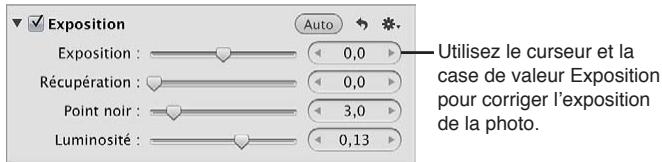
Les valeurs négatives permettent de diminuer l'exposition (assombrissement de l'image), alors que les valeurs positives permettent de l'augmenter (éclaircissement de l'image).
L'exposition de l'image est mise à jour à mesure que vous modifiez la valeur du paramètre.
Récupération des détails dans les tons clairs de l'image
De nombreuses images, notamment les fichiers d'images RAW, comportent des détails supplémentaires dans les tons clairs, qui ne sont pas affichés par défaut. Les commandes du paramètre Reprise disponibles dans Aperture permettent de bénéficier de cette marge de manoeuvre supplémentaire. Étant donné que les capteurs d'image numériques diffèrent d'un modèle d'appareil photo à un autre, la marge de manoeuvre dans les tons clairs varie. Dans la plupart des cas, il est possible de récupérer des détails importants qui semblent perdus ou brûlés dans les zones de tons clairs les plus extrêmes de l'image.
Remarque: les commandes Reprise ne sont pas disponibles avec les versions 1.0 et 1.1 du décembre RAW. Pour y avoir accès, vous devez retraiter l'image. Pour en savoir plus, consultez la section Vue d'ensemble des commandes de réglage de précision RAW à la page 305.
Pour récapituler des détails dans les tons clairs de l'image
1 Sélectionnez une photo. 2 Dans la zone Exposition de l'inspecteur des ajustements ou de la sous-fenêtre Ajustements de la palette de l'inspecteur, ajustez le paramètre Reprise en procédant de l'une des manières suivantes :
- Faites glisser le curseur Reprise.
- Cliquez sur la flèche gauche ou droite de la case de valeur Reprise pour modifier la quantité de détails à récapituler dans les tons clairs par incréments de 5 pour cent. Vous pouvez tout aussi bien faire glisser le curseur dans le champ de valeur.
- Double-cliquez sur le nombre figurant dans la case de valeur Reprise, puis saisissez une valeur comprise entre 0,0 et 1,5. Appuyez enfin sur la touche Retour.
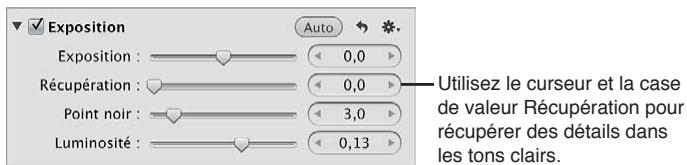
Plus la valeur est importante, plus les informations dans les tons clairs sont disponibles et plus la quantité de détails récapitulés dans les tons clairs est élevée.
Les tons clairs de l'image sont mis à jour à mesure que vous modifiez la valeur du paramètre.
Réglage des noirs de l'image
Les détails présents dans les tons foncés et l'importance des éléments visuels dans l'objet varient d'une image à l'autre. De plus, certains appareils photo parviennent mieux que d'autres à capturer les détails dans les tons foncés. Sur certaines photos, telles que le visage d'une personne dans l'ombre d'une rue, l'ombre constitue l'élément visuel le plus important de la composition. Sur d'autres, les détails des tons foncés n'ont rien à voir avec le sujet principal de l'image. La zone d'ombre de l'image peut, par exemple, cacher des éléments qui risqueraient de gâcher une image parfaite. Dans Aperture, utilisez les commandes du paramètre Point noir pour augmenter le seul des détails dans les tons foncés de l'image et écraser les noirs, si nécessaire.
Remarque: les commandes Point noir ne sont pas disponibles avec les versions 1.0 et 1.1 du décodage RAW. Pour y avoir accès, vous devez retraiter l'image. Pour en savoir plus, consultez la section Vue d'ensemble des commandes de réglage de précision RAW à la page 305.
Pour définir le point noir de l'image
1 Sélectionnez une photo. 2 Dans la zone Exposition de l'inspecteur des ajustements ou de la sous-fenêtre Ajustements de la palette de l'inspecteur, ajustez le paramètre Point noir en procédant de l'une des manières suivantes :
- Faites glisser le curseur Point noir.
- Cliquez sur la flèche gauche ou droite de la case de valeur Point noir pour modifier la quantité de détails à récapituler dans les tons foncés par incréments de 5 pour cent. Vous pouvez tout aussi bien faire glisser le curseur dans le champ de valeur.
- Double-cliquez sur le nombre figurant dans la case de valeur Point noir, puis saisissez une valeur comprise entre -5,0 et 50,0. Appuyez enfin sur la touche Retour.
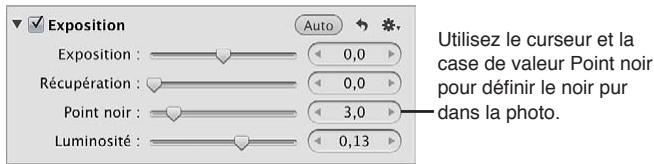
Une diminution de la valeur augmente la quantité de détails dans les zones de tons foncés en déplaçant le noir pur en dessous du point noir actuel. Une augmentation de la valeur diminue la quantité de détails dans les zones de tons foncés et écrase les noirs en déplaçant le noir pur au-dessus du point noir actuel.
Le point noir de l'image est mis à jour à mesure que vous modifiez la valeur du paramètre.
Ajustement de la luminosité de l'image
Vous pouvez ajuster le paramètre Luminosité lorsque vous souhaitez éclaircir ou assombrir votre image. L'ajustement de la luminosité affecte davantage les valeurs de luminosité des pixels des tons moyens de l'image. Vous pouvez modifier temporairement la luminosité de l'image, afin de voir comment l'ajustement affecte les détails dans les tons foncés, les tons intermédiaires et les tons clairs. Pour un contrôle plus précis de la plage tonale de l'image, vous pouvez utiliser les commandes d'ajustement Niveauaux. Pour en savoir plus sur l'ajustement des niveaux, consultez la section Vue d'ensemble de l'ajustement Niveauaux à la page 379.
Avant ajustement de la luminosité
Après ajustement de la luminosité
Pour ajuster la luminosité d'une image
1 Sélectionnez une photo.
2 Dans la zone Exposition de l'inspecteur des ajustements ou de la sous-fenêtre Ajustements de la palette de l'inspecteur, ajustez le paramètre Luminosité en procédant de l'une des manières suivantes :
- Faites glisser le curseur Luminosité.
- Cliquez sur la flèche gauche ou droite de la case de valeur Luminosité pour modifier la luminosité de l'image par incrément de 5 pour cent. Vous pouvez tout aussi bien faire glisser le curseur dans le champ de valeur.
- Double-cliquez sur le nombre figurant dans la case de valeur Luminosité, puis saisissez une valeur comprise entre -2,0 et 2,0. Appuyez enfin sur la touche Retour.
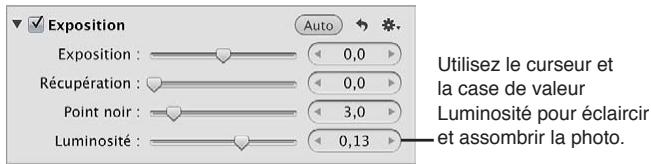
Les valeurs inférieures à 0,0 permettent de diminuer la luminosité de l'image. Les valeurs supérieures à 0,0 permettent d'augmenter la luminosité de l'image. La luminosité de l'image est mise à jour à mesure que vous modifiez la valeur du paramètre.
Vue d'ensemble de l'amélioration
Les commandes d'ajustement Améliorer vous permettent de régler le contraste, la définition, la saturation et l'éclat d'une image, ainsi que ses valeurs de teinte noire, grise et blanche.
Vous pouvez également utiliser un pinceau pour appliquer l'ajustement Améliorer aux parties sélectionnées d'une image. Pour en savoir plus, consultez la section Vue d'ensemble des ajustements appliqués au pinceau à la page 405.
Ajustement du contraste de l'image
La modification du paramètre Contraste permet d'ajuster la différence entre les parties sombres et claires de votre image. Les images ayant très peu de tonalité dans les tons intermédiaires offrent beaucoup de contraste, tandis que les images ayant beaucoup de tonalité dans les tons intermédiaires offrent un contraste minimal. Les images à forte tonalité dans les tons intermédiaires paraissent souvent plates. L'ajout de contraste à une image permet de lui donner plus de profondeur. Néanmoins, plus vous ajoutez du contraste, plus vous perdez des détails dans les tons intermédiaires. Un petit peu de contraste suffit dans la plupart des cas.
Avant ajustement du contraste
Après ajustement du contraste
Pour ajuster le contraste d'une image
1 Sélectionnez une photo. 2 Dans la zone Améliorer de l'inspecteur des ajustements ou de la sous-fenêtre Ajustements de la palette de l'inspecteur, ajustez le paramètre Contraste en procédant de l'une des manières suivantes :
- Faites glisser le curseur Contraste.
- Cliquez sur la flèche gauche ou droite de la case de valeur Contraste pour modifier le contraste de l'image par incréments de 5 pour cent. Vous pouvez tout aussi bien faire glisser le curseur dans le champ de valeur.
- Double-cliquez sur le nombre figurant dans la case de valeur Contraste, puis saisissez une valeur comprise entre -1,0 et 1,0. Appuyez enfin sur la touche Retour.
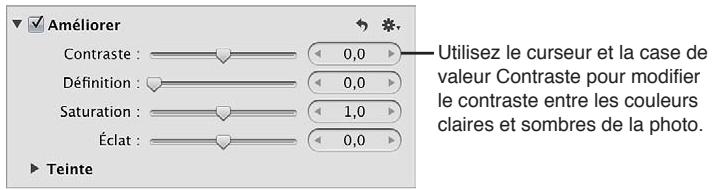
Les valeurs inférieures à 0,0 permettent de diminuer le contraste de l'image. Les valeurs supérieures à 0,0 permettent d'augmenter le contraste de l'image. Le contraste de l'image est mis à jour à mesure que vous modifiez la valeur du paramètre.
Remarque: pour récapérer des détails dans une image à fort contraste, utilisez les commandes Tons clairs et tons fonçés. Pour en savoir plus, consultez la section Ajustement des tons clairs, fonçés, moyens et du contraste à la page 376.
Ajustement de la définition de l'image
Lorsque vous voulez ajouter un peu de clarté et de définition à une image sans augmenter excessivement son contraste, utilisez les commandes du paramètre Définition. Le paramètre Définition sert à ajouter un contraste local (limité aux zones de l'image améliorées par un ajustement du contraste, sans affecter le contraste général de l'image) et à réduire l'effet de brume.
Avant ajustement de la définition
Après ajustement de la définition
Pour ajuster la définition d'une image
1 Sélectionnez une photo. 2 Dans la zone Améliorer de l'inspecteur des ajustements ou de la sous-fenêtre Ajustements de la palette de l'inspecteur, ajustez le paramètre Définition en procédant de l'une des manières suivantes :
- Faites glisser le curseur Définition.
- Cliquez sur la flèche gauche ou droite de la case de valeur Définition pour modifier la clarté de l'image par incréments de 5 pour cent. Vous pouvez tout aussi bien faire glisser le curseur dans le champ de valeur.
- Double-cliquez sur le nombre figurant dans la case de valeur Définition, puis saisissez une valeur comprise entre 0,0 et 1,0. Appuyez enfin sur la touche Retour.
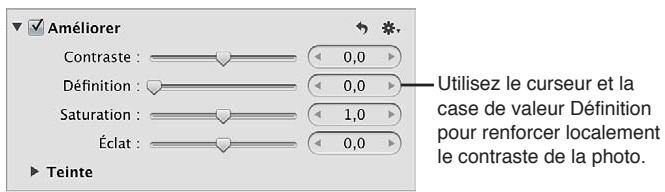
Les valeurs supérieures à 0,0 permettent d'augmenter la clarté de l'image. La définition de l'image est mise à jour à mesure que vous modifiez la valeur du paramètre.
Ajustement de la saturation de l'image
Vous soulevez modifiez la valeur du parametre Saturation pour donner à votre image un supplément de couleurs ou atténuer sa palette de couleurs en la désaturant.
Avant ajustement de la saturation
Après ajustement de la saturation
Important : L'augmentation de la saturation d'une image peut donner aux couleurs un aspect plus pur et de nombreuses personnes préfèrent les images un peu plus saturées qu'elles n'apparaissent naturellement. Il est toutefois très facile de sursaturer une image. L'utilisation abusive de la saturation en vue de rendre les couleurs plus pures risque de faire disparaître les subtilités des différentes nuances de couleurs et de générer une image moins riche en détails. Pour être sûr de ne pas perdre inutilement certains éléments visuels, surveillez attentivement les détails de votre image pendant que vous en augmentez la saturation.
Pour modifier la saturation d'une image
1 Sélectionnez une photo. 2 Dans la zone Améliorer de l'inspecteur des ajustements ou de la sous-fenêtre Ajustements de la palette de l'inspecteur, ajustez le paramètre Saturation en procédant de l'une des manières suivantes :
- Faites glisser le curseur Saturation.
- Cliquez sur la flèche gauche ou droite de la case de valeur Saturation pour modifier la saturation de l'image par incréments de 5 pour cent. Vous pouvez tout aussi bien faire glisser le curseur dans le champ de valeur.
- Double-cliquez sur le nombre figurant dans la case de valeur Saturation, puis saisissez une valeur comprise entre 0,0 et 4,0. Appuyez enfin sur la touche Retour.

Les valeurs inférieures à 1,0 réduisent le niveau de saturation des couleurs de l'image, alors que les valeurs supérieures à 1,0 l'augmentent. Une valeur égale à 0,0 supprime toutes les couleurs de l'image et les remplace par une échelle de gris. Une valeur égale à 4,0 augmente la saturation de 400 pour cent.
La saturation de l'image est mise à jour à mesure que vous modifiez la valeur du paramètre.
Ajustement de l'éclairage de l'image
Vous voulez utiliser les commandes du paramètre Eclat lorsque vous voulez donner plus de punch à l'image sans pour autant affaiblir les tons chair. Le paramètre Eclat applique la saturation aux images d'une manière non linéaire. Les couleurs qui sont déjà saturées ne sont pas affectées, alors que de la saturation est ajoutée à toutes les autres couleurs. Le paramètre Eclat tient également compte des tons chair en les conservant tels quels. Cela vous permet de désaturer un portrait sans toucher aux tons chair.
Avant ajustement de l'éclat
Après ajustement de l'éclat (diminution de la saturation sauf pour les tons chair)
Pour ajuster l'éclat sur une image
1 Sélectionnez une photo. 2 Dans la zone Améliorer de l'inspecteur des ajustements ou de la sous-fenêtre Ajustements de la palette de l'inspecteur, ajustez le paramètre Éclat en procédant de l'une des manières suivantes :
- Faites glisser le curseur Éclat.
- Cliquez sur la flèche gauche ou droite de la case de valeur Éclat pour modifier la saturation de l'image par incréments de 5 pour cent. Vous pouvez tout aussi bien faire glisser le curseur dans le champ de valeur.
- Double-cliquez sur le nombre figurant dans la case de valeur Éclat, puis saisissez une valeur comprise entre -1,0 et 1,0. Appuyez enfin sur la touche Retour.
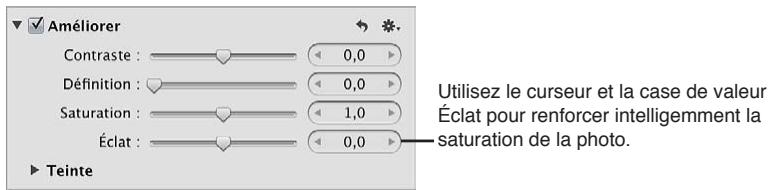
Les valeurs inférieures à 0,0 réduisent le niveau de saturation des couleurs de l'image, alors que les valeurs supérieures à 0,0 augmentent la saturation des couleurs non saturaées. Une valeur égale à -1,0 supprime toutes les couleurs de l'image et les remplace par une échelle de gris, à l'exception des tons de la peau.
Réglage des valeurs des teintes noire, grise et blanche de l'image
Utilisez les roues des couleurs des teintes noire, grise et blanche lorsque vous pouvez supprimer de manière sélective des dominantes de couleur dans les tons foncés, moyens et clairs de l'image. Ces dominantes de couleur apparaissent souvent lorsque des images ont été prises sous une lumière mixte et dans des situations d'éclairage artificiel, où la différence entre les couleurs provenant du mélange de plusieurs sources lumineuses peut produire une variance de couleur dans une plage tonale spécifique de l'image. Lors des prises de vue réalisées en intérieur, par exemple, un éclairage à incandescence (ampoules ÉLECTriques classiques) produit souvent une dominante de couleur jaune dans les couleurs blanches de l'image. L'utilisation de la pipette Teinte blanche dans Aperture permet d'isoler les tons clairs et d'ajouter du bleu aux valeurs de blanc, réduisant ainsi la dominante de couleur jaune et ramenant les blancs à des valeurs neutres.
Il existe deux méthodes d'ajustement sélectif des valeurs de teinte d'une image : vous pouvez soit utiliser les pipettes Teinte noire, grise et blanche afin qu'Aperture règle automatiquement la teinte sur des valeurs de couleur neutres, soit utiliser les roues de couleurs des teintes noire, grise et blanche pour ajuster manuellement les valeurs de teinte. La méthode dépend du niveau de précision requis. Les pipettes fournissant un moyen précis d'identifier la dominante de couleur dans la plage tonale de chaque pipette et de ramener les couleurs à des valeurs neutres. En fonction du sujet photographié, il est parfois préféable de ne pas supprimer complètement la dominante de couleur présente dans une plage tonale spécifique. Vous pouvez alors ajuster manuellement les valeurs de teinte dans les tons foncés, moyens et clairs à l'aide des roues des couleurs des teintes noire, grise et blanche.
Pour en savoir plus sur l'utilisation des pipettes pour ajuster les teintes noire, grise et blanche de l'image, consultez la section Utilisation des pipettes pour régler la teinte d'une image à la page 357.
Pour en savoir plus sur l'ajustement manuel des teintes noire, grise et blanche de l'image, consultez la section Réglement manuel de la teinte d'une image à la page 361.
Utilisation des pipettes pour régler la teinte d'une image
Si vous souhaitez qu'Aperture modifie automatiquement et de manière selective les teintes des tons foncés, moyens et clairs d'une image, utilisez les pipettes Teinte noire, grise et blanche.
La pipette Teinte noire permet de supprimer les dominantes de couleur des tons foncés de vos images.
Avant ajustement de la teinte noire
Après ajustement de la teinte noire
La pipette Teinte grise permet de supprimer les dominantes de couleur dans les tons intermédiaires de vos images.
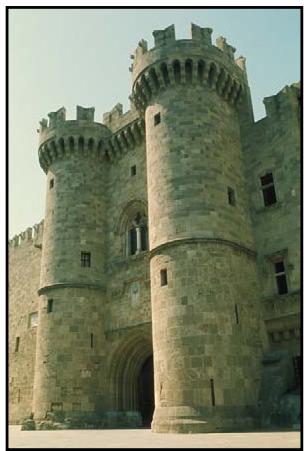
Avant ajustement de la teinte grise APRÈS ajustement de la teinte grise
La pipette Teinte blanche permet de supprimer les dominantes de couleur des tons clairs de vos images.
Avant ajustement de la teinte blanche
Après ajustement de la teinte blanche
Alors que les commandes de Balance des blancs permettent d'ajuster les teintes de toutes les valeurs tonales de l'image de manière uniforme, les pipettes Teinte noire, grise et blanche permettent de neutraliser sélectivement les dominantes de couleur qui affectent uniquement les tons foncés, moyens ou clairs. Dans les cas particulièrement difficiles, vous pouvez combiner l'utilisation des pipettes Teinte noire, de teinte grise et de teinte blanche avec les commandes Balance des blancs pour neutraliser d'abord une teinte dans une plage tonale particulière, puis supprimer de manière uniforme la teinte du reste de l'image. Pour en savoir plus sur l'ajustement de la balance des blancs, consultez la section Vue d'ensemble de l'ajustement Balance des blancs à la page 344.
Pour définir la teinte des tons foncés d'une image
1 Sélectionnez une photo. 2 Si nécessaire, cliquez sur le triangle d'affichage Teinte dans la zone Améliorer de l'inspecteur des ajustements ou la sous-fenêtre Ajustements de la palette de l'inspecteur, afin de faire apparaitre les roues de couleurs associées à la teinte. Sélectionnez ensuite la pipette Teinte noire.
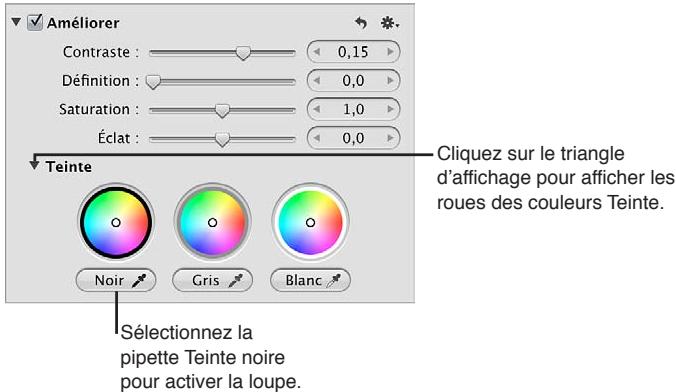
Le pointeur se transforme en loupe. Vous obtenez ainsi une vue agrandie de la zone ciblée. La loupe est réglée par défaut pour agrandir l'image à 100 pour cent (sa taille réelle). Vous pouvez, si nécessaire, augmenter le facteur de grossissement de la loupe en appuyant sur les touches Commande + Maj + Plus (+). Pour en savoir plus sur la loupe, consultez la section Vue d'ensemble de la loupe à la page 95.
3 Centrez la loupe sur les pixels les plus foncés de l'image, puis cliquez.
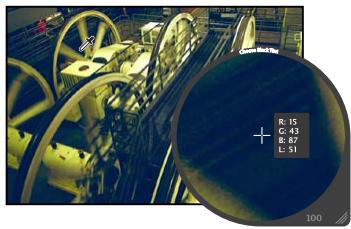
La teinte (teinte et saturation) des valeurs de noir de l'image est réglée afin que la dominante de couleur soit supprimée des tons foncés.
Important: assurez-vous qu'aucun pixel clair n'est présent dans la zone ciblée par la loupe. La présence de pixels clairs dans cette zone risque de biaiser le calcul de la teinte noire, produisant une image différente du résultat escompté. Un moyen simple d'éviter la présence de pixels clairs erratiques consiste à augmenter l'agrandissement de la loupe en appuyant sur les touches Commande + Maj + signe plus (+).
Pour définir la teinte des valeurs de tons intermédiaires d'une image
1 Sélectionnez une photo. 2 Si nécessaire, cliquez sur le triangle d'affichage Teinte dans la zone Améliorer de l'inspecteur des ajustements ou la sous-fenêtre Ajustements de la palette de l'inspecteur, afin de faire apparaitre les roues de couleurs associées à la teinte. Sélectionnez ensuite la pipette Teinte grise.
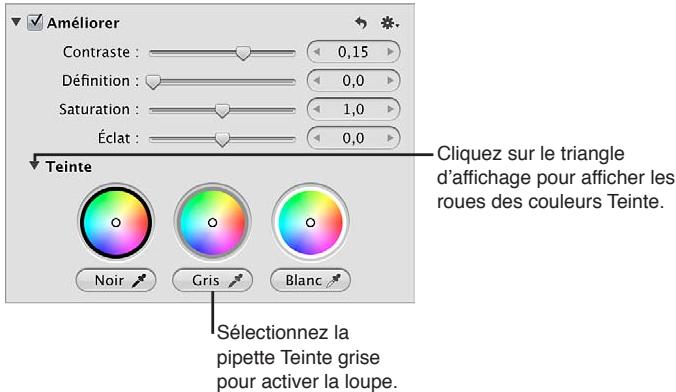
Le pointeur se transforme en loupe. Vous obtenez ainsi une vue agrandie de la zone ciblée. La loupe est réglée par défaut pour agrandir l'image à 100 pour cent (sa taille réelle). Vous pouvez, si nécessaire, augmenter le facteur de grossissement de la loupe en appuyant sur les touches Commande + Maj + Plus (+). Pour en savoir plus sur la loupe, consultez la section Vue d'ensemble de la loupe à la page 95.
3 Centrez la loupe sur une couleur de gamme moyenne aussi proche que possible du gris moyen, puis cliquez.
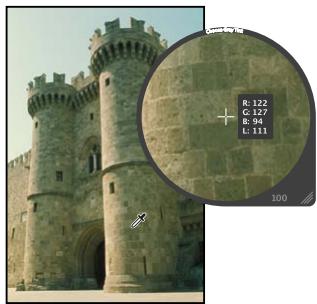
La teinte (teinte et saturation) des valeurs de gris de l'image est réglée afin que la dominante de couleur soit supprimée des tons intermédiaires.
Pour définir la teinte des valeurs de tons clairs d'une image
1 Sélectionnez une photo. 2 Si nécessaire, cliquez sur le triangle d'affichage Teinte dans la zone Améliorer de l'inspecteur des ajustements ou la sous-fenêtre Ajustements de la palette de l'inspecteur, afin de faire apparaitre les roues de couleurs associées à la teinte. Sélectionnez ensuite la pipette Teinte blanche.
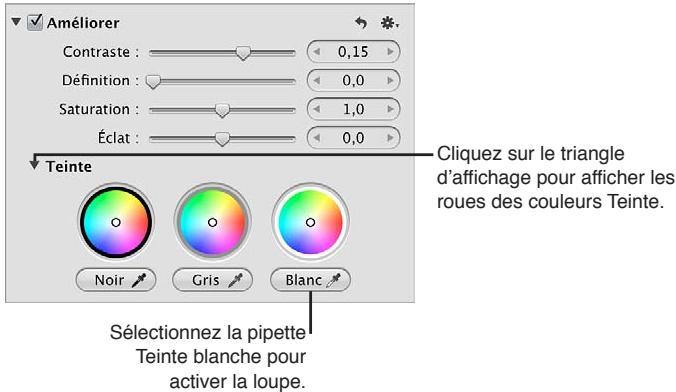
Le pointeur se transforme en loupe. Vous obtenez ainsi une vue agrandie de la zone ciblée. La loupe est réglée par défaut pour agrandir l'image à 100 pour cent (sa taille réelle). Vous pouvez, si nécessaire, augmenter le facteur de grossissement de la loupe en appuyant sur les touches Commande + Maj + Plus (+). Pour en savoir plus sur la loupe, consultez la section Vue d'ensemble de la loupe à la page 95.
3 Centrez la loupe sur les pixels les plus clairs (blancs) de l'image, puis cliquez.
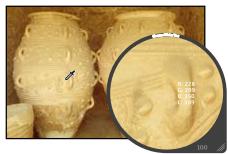
La teinte (teinte et saturation) des valeurs de blanc de l'image est réglée afin que la dominante de couleur soit supprimée des tons clairs.
Important: assurez-vous qu'aucun pixel foncé n'est présent dans la zone ciblée par la loupe. La présence de pixels foncés dans cette zone risque de biaiser le calcul de la teinte blanche, produisant une image différente du résultat escompté. Un moyen simple d'éviter la présence de pixels foncés erratiques consiste à augmenter l'agrandissement de la loupe en appuyant sur les touches Commande + Maj + signe plus (+).
Réglage manuel de la teinte d'une image
Vous pouvez également ajuster manuellement la teinte des valeurs des tons foncés, intermédiaires et clairs d'une image en utilisant les roues des couleurs des teintes noire, grise et blanche.
Pour ajuster manuellement la teinte des valeurs de tons foncés, moyens et clairs d'une image
1 Sélectionnez une photo. 2 Si nécessaire, cliquez sur le triangle d'affichage Teinte dans la zone Améliorer de l'inspecteur des ajustements ou la sous-fenêtre Ajustements de la palette de l'inspecteur, puis procédez comme suit :
- Pour ajuster la teinte des tons foncés : faites glisser le point Noir dans la roue des couleurs servant à ajuster la teinte des tons foncés.
- Pour ajuster la teinte des tons intermédiaires: faites glisser le point Gris dans la roue des couleurs servant à ajuster la teinte des tons intermédiaires.
- Pour ajuster la teinte des tons clairs : faites glisser le point Blanc dans la roue des couleurs servant à ajuster la teinte des tons clairs.
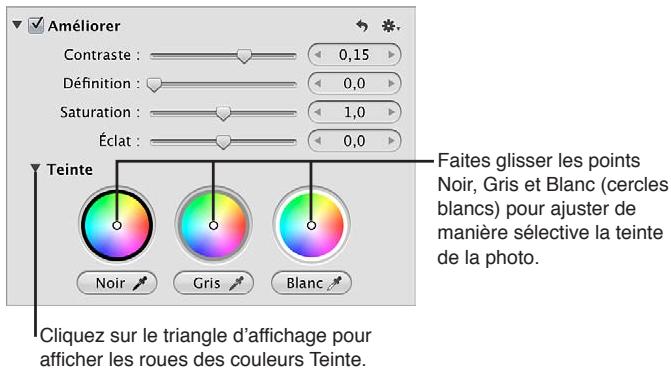
Pour supprimer une dominante de couleurs dans une plage tonale, faites glisser le point dans la roue des couleurs vers la couleur opposée. Par exemple, pour supprimer une dominante de couleur bleue, faites glisser le point vers le jaune dans la roue des couleurs jusqu'à ce que la dominante de couleur soit neutralisée.
Pour réinitialiser une roue des couleurs teinte
Vous souhaitez réinitialiser les différentes roues des couleurs Teinte, sans pour autant affecter les autres paramètres de la zone Améliorer de l'inspecteur des ajustements ou de la sous-fenêtre Ajustements de la palette de l'inspecteur.
Double-cliquez sur la roue des couleurs concernée.
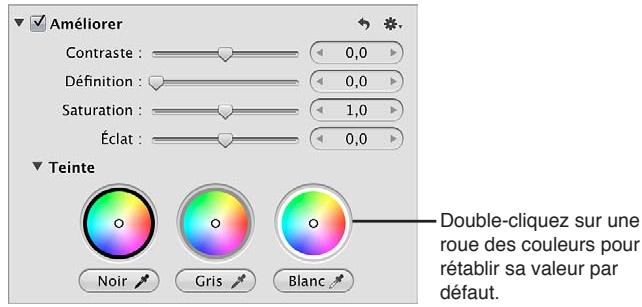
Vue d'ensemble de l'ajustement courbes
Vous voulez utiliser les commandes d'ajustement Courbes lorsque vous soushaitez définir manuellement les valeurs tonales des tons foncés, moyens et clairs d'une image à l'aide d'une courbe tonale. Contrairement aux commandes d'ajustement Niveaux, les commandes Courbes ne réattribuent pas les valeurs de luminance au sein de l'image en contraignant les points blanc et noir. En fait, vous allez utiliser les commandes Courbes pour rétablir une correspondence précise entre la position des tons intermédiaires et les points blanc et noir. L'oeil humain réagit pas à la lumière selon un processus incrémental, mais plutôt de manière logarithmique. Une courbe s'avère donc nécessaire pour répartir les valeurs de luminance au sein des plages tonales d'une image, afin de correspondre à la façon dont l'oeil perçoit naturellement la lumière.
En plus d'ajuster les valeurs tonales d'une image pour l'ensemble de sa luminance, vous pouvez corriger ses couleurs en appliquant séparément un ajustement Courbes à chacun de ses canaux rouge, vert et bleu. L'application d'un ajustement Courbes à chaque canal de couleur vous permet de contrôler la tonalité des couleurs d'une image.
Vous pouvez également faire en sorte qu'Aperture identifie automatiquement les plages tonales d'une image en utilisant les pipettes Point noir, Point gris et Point blanc disponibles parmi les commandes des ajustements Courbes. Si vous sélectionnez une plage tonale à l'aide de l'une de ces pipettes, Aperture trace la courbe correspondante sur l'histogramme Courbes.
Vous supportez également utiliser un pinceau pour appliquer l'ajustement Courbes aux parties sélectionnées d'une image. Pour en savoir plus, consultez la section Vue d'ensemble des ajustements appliqués au pinceau à la page 405.
Important: les commandes d'ajustement Courbes ne sont disponibles qu'avec les images utilisant le traitement d'image d'Aperture 3. Pour en savoir plus sur le retraitement de vos images, consultez la section Vue d'ensemble du retraitement de photos à la page 81.
Commandes d'ajustement courbes
Avant d'appliquer le moindre ajustement Courbes, il est préférable de vous familiariser avec les commandes qu'il met à votre disposition.
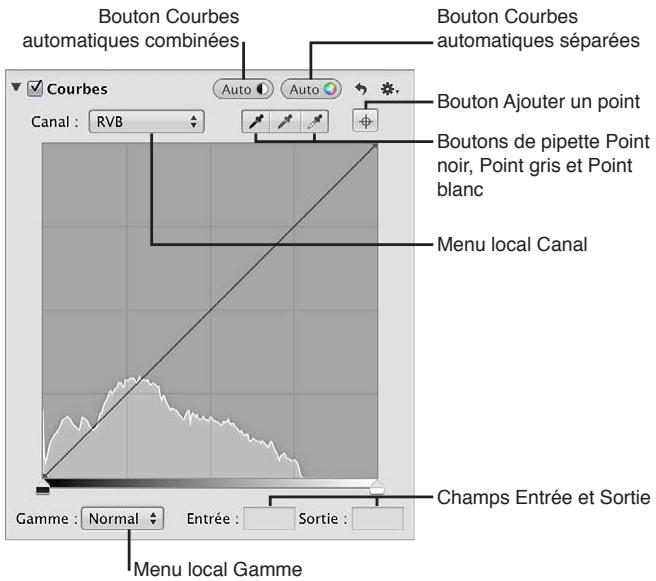
- Menu local Canal : CHOISSEZ dans ce menu local le canal de couleur à appliquer à une courbe tonale. Ce menu local vous permet également d'appliquer la courbe tonale à tous les canaux de couleur combinés, ainsi que d'afficher des incrustations séparées des canaux de couleur (si les ajustements de la courbe tonale sont appliqués à des canaux de couleur séparés).
- Bouton Courbes automatiques combinées : n fonction de la luminance totale, sans affecter la dominante de couleur de l'image.
- Bouton Courbes automatiques sépar t de supprimer toutes les dominantes de couleur de l'image.
- Pipette Point noir : utilisez cette pipette pour définir le point noir de l'image.
- Pipette Point gris : utilisez cette pipette pour définir le point gris de l'image.
- Pipette Point blanc : utilisez cette pipette pour définir le point blanc de l'image.
- Bouton Ajouter un point : cliquez sur ce bouton afin d'activer la loupe pour échantillonner des pixels de l'image, puis ajouter un point à la courbe tonale de chaque canal de couleur, ainsi qu'à la courbe tonale RVB.
- Champs Entrée et Sortie : saisissez les valeurs des points d'entrée et de sortie du point sélectionné sur la courbe tonale. Le point d'entrée correspond à l'axe horizontal (axe x), alors que le point de sortie représenté l'axe vertical (axe y).
- Menu local Gamme : CHOISSEZ une plage d'affichage dans ce menu local. Optez pour Tons foncés si vous souhaitez restreindre l'affichage de l'histogramme et de la courbe tonale du noir absolu au gris à 50 pour cent. Choisissez Normal pour afficher l'histogramme et la courbe tonale du noir absolu au blanc absolu. Sélectionnez Étendue pour élargir l'affichage de l'histogramme du noir absolu au blanc absolu multiplié par deux. comme certains appareils photo sont capables de capturer des informations au-delà du blanc absolu, le choix de l'option Étendue met à votre disposition des commandes qui vous permettent de récapérier ces informations dans l'image affichable.
Utilisation des boutons courbes automatiques
Voulez utiliser les boutons Courbes automatiques lorsque vous souhaitez analyser l'image, puis lui appliquer un ajustement de la courbe tonale en fonction des résultats de cette analyse. Il s'agit d'une bonne méthode pour apporter rapidement des corrections à l'image, avant de peaufiner l'ajustement Courbes à l'aide des commandes d'ajustement manuel.
Pour ajuster automatiquement la courbe tonale d'une image en fonction de la luminance totale
Pour ajuster rapidement la courbe tonale d'une image en fonction des valeurs de luminance totale (canaux rouge, vert et bleu combinés), cliquez sur le bouton Courbes automatiques combinées. Les canaux rouge, vert et bleu sont alors ajustés de la même valeur, en fonction de la luminance totale. Cliquez sur ce bouton en rapport avec la luminance si vous souhaitez corriger le contraste de l'image, sans affecter sa dominante de couleur.
Avant ajustement des courbes automatiques combinées
Après ajustement des courbes automatiques combinées
1 Sélectionnez une photo. 2 Si les commandes Courbes n'apparaissent pas dans l'inspecteur des ajustements ou dans la sous-fenêtre Ajustements de la palette de l'inspecteur, CHOISSEZ Courbes dans le menu local Ajouter un ajustement.
3 Dans la zone Courbes de l'inspecteur des ajustements ou de la sous-fenêtre Ajustements de la palette de l'inspecteur, cliquez sur le bouton Courbes automatiques combinées.
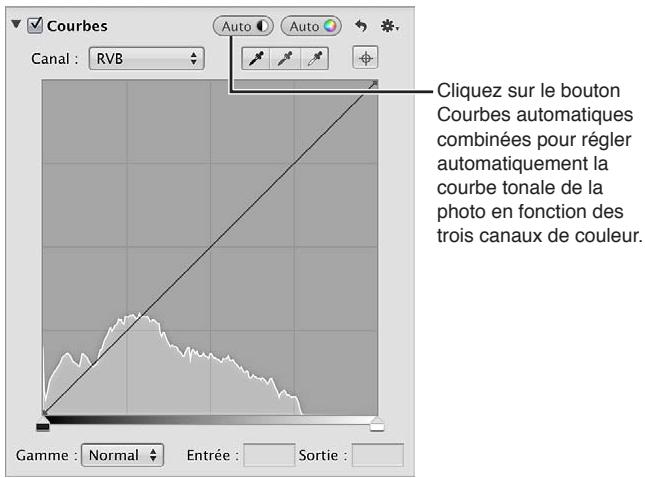
La courbe tonale de l'image est ajustée. Pour affiner l'ajustement de courbe tonale, consultez la section Ajustement de la courbe tonale d'une image à l'aide des commandes Courbes à la page 366.
Pour ajuster automatiquement la courbe tonale d'une image en fonction d'une évaluation de chaque canal de couleur
Pour ajuster automatiquement la courbe tonale d'une image en fonction de l'évaluation de chaque canal, les canaux rouge, vert et bleu, cliquez sur le bouton Courbes automatiques séparées. Les canaux rouge, vert et bleu sont alors ajustés en fonction de l'évaluation de chaque canal. Cliquez sur ce bouton si vous souhaitez corriger la dominante de couleur de l'image, ainsi que son contraste.
Avant ajustement des courbes automatiques séparées
Après ajustement des courbes automatiques séparées
1 Sélectionnez une photo. 2 Si les commandes Courbes n'apparaissent pas dans l'inspecteur des ajustements ou dans la sous-fenêtre Ajustements de la palette de l'inspecteur, CHOISSEZ Courbes dans le menu local Ajouter un ajustement.
3 Dans la zone Courbes de l'inspecteur des ajustements ou de la sous-fenêtre Ajustements de la palette de l'inspecteur, cliquez sur le bouton Courbes automatiques séparées.
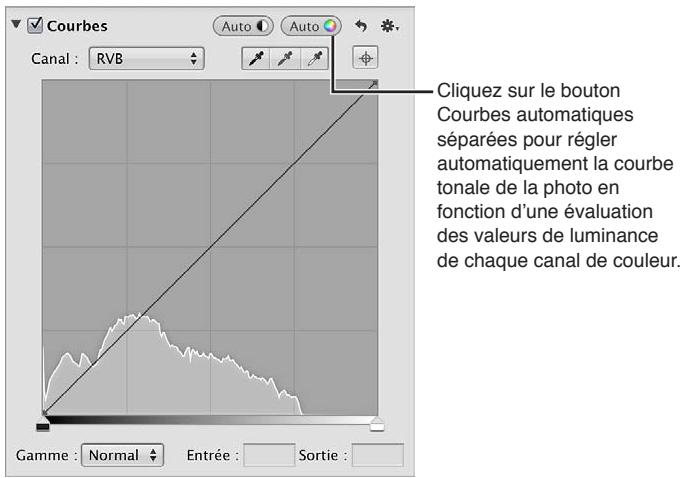
La courbe tonale de l'image est automatiquement ajustée pour chaque canal de couleur. Pour affiner l'ajustement de courbe tonale, consultez la section Ajustement de la courbe tonale d'une image à l'aide des commandes Courbes à la page 366.
Ajustement de la courbe tonale d'une image à l'aide des commandes courbes
Pour ajuster la tonalité globale d'une image, vous devez utiliser la courbe tonale affichée parmi les commandes d'ajustement Courbes. Vous avez alors le choix entre deux types de courbe tonale : RVB et Luminance. Si vous optez pour un ajustement de la courbe tonale qui modifie le contraste et la teinte de l'image, vous devez utiliser la courbe tonale RVB. En revanche, si vous préférez ajuster la tonalité globale d'une image sans affecter sa dominante de couleur, CHOISSEZ ploutôt la courbe tonale Luminance.
Lorsque vous appliquez un ajustement de la courbe tonale, un historique apparait à l'arrivée de cette courbe. Il est mis à jour à mesure que vous manipulez la courbe tonale. Vous pouvez indiquer la plage tonale de l'histogramme, afin de centrer le graphique sur la partie de la courbe tonale que vous allez modifier. Si vous envisagez, par exemple, de manipuler le contraste dans les zones foncées de l'image, vous avez la possibilité de limiter la plage de la courbe tonale et de l'histogramme, afin d'afficher uniquement les valeurs allant du noir absolu au gris à 50 pour cent. Vous pouvez aussi étendre la plage de l'histogramme et de la courbe tonale au-delà du blanc absolu pour capturer des détails dans les tons clairs qui seraient normalement écrasés.
Qui plus est, vous pouvez ajuster séparément la courbe tonale de chaque canal de couleur. Pour en savoir plus, consultez la section Utilisation des commandes Courbes pour l'étalonnage à la page 373.
Avant ajustement des courbes
Après ajustement des courbes
Pour ajuster automatiquement la courbe tonale d'une image en fonction de la luminance
1 Sélectionnez une photo. 2 Si les commandes Courbes n'apparaissent pas dans l'inspecteur des ajustements ou dans la sous-fenêtre Ajustements de la palette de l'inspecteur, CHOISSEZ Courbes dans le menu local Ajouter un ajustement.
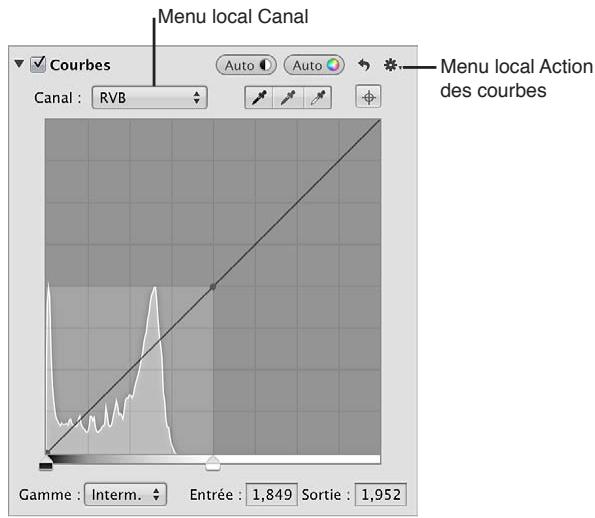
3 Procédez de l'une des manières qui suivent.
- Choisissez RVB dans le menu local Canal. La courbe RVB vous permet de manipuler la courbe tonale des canaux de couleur rouge, vert et bleu combinés. Il s'agit de l'option à choisir si vous souhaitez modifier la teinte d'une image, en plus de son contraste.
- Choisissez Luminance dans la section Niveau de gris du menu local Action des courbes, puis sélectionnez Luminance dans le menu local Canal.
La courbe Luminance vous permet de manipuler la luminance des canaux de couleur rouge, vert et bleu combinés, sans affecter la teinte de l'image.
Choisissez la plage tonale à afficher dans le menu local Gamme.
Pour en savoir plus sur les options du menu local Gamme, consultez la section Commandes d'ajustement Courbes à la page 363.
Choisissez le type d'ajustement de la courbe tonale à appliquer à l'image dans la section Type du menu local Action des courbes.
Optez pour Linéaire (l'option par défaut) pour appliquer uniformément l'ajustement Courbes à l'image, du noir absolu au blanc absolu et au-delà. Sélectionnez Avec correction Gamma pour appliquer l'ajustement Courbes de manière logarithmique, de façon à correspondre à la perception de la lumière par l'œil humain, en ajoutant un poids supplémentaire aux tons foncés.
6 Faites glisser les curseurs Point noir et Point blanc jusqu'à ce qu'ils touchent les bords extérieurs du graphique de l'histogramme, ce qui limite l'image aux nouveaux points noir et blanc.
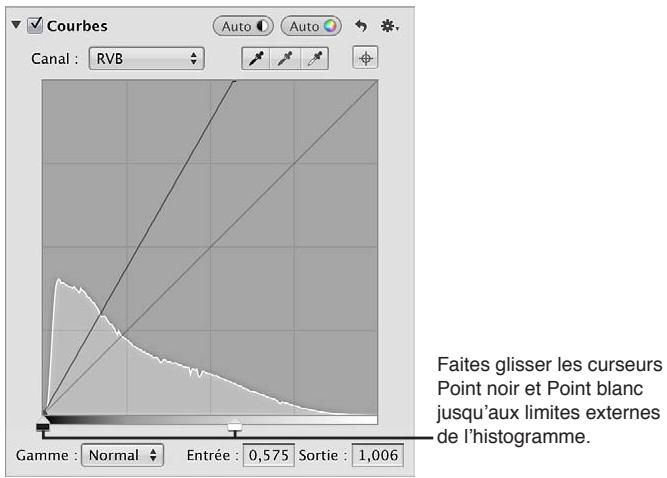
7 Définissez un point le long de la courbe en procédant de l'une des manières suivantes :
- Cliquez à l'endroit de la courbe où vous souhaitez ajouter un point.
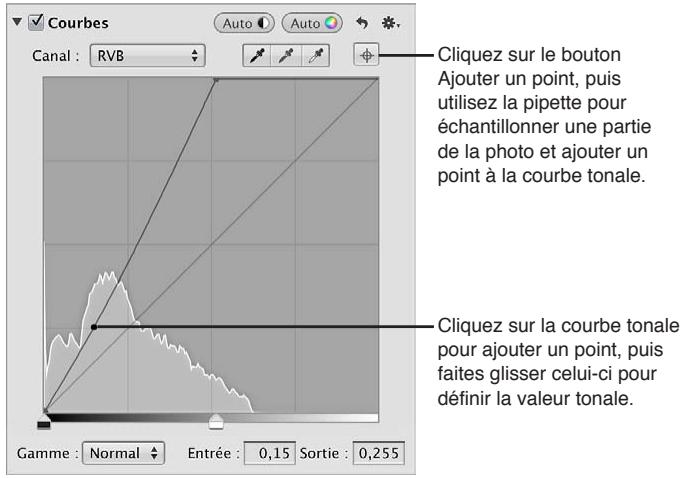
- Cliquez sur le bouton Ajouter un point, puis utilisez l'outil Pipette pour échantillonner une partie de l'image.
Remarque: vous pouvez modifier la taille de l'échantillon de valeur de couleur de la loupe en choisissant une option dans le menu local Action d'ajustement. Pour en savoir plus, consultez la section Utilisation du colorimètre et affichage des informations de l'appareil photo à la page 302.
Aperture place un point sur la courbe dans la plage tonale exacte de la partie de l'image qui a été échantillonnée.
8 Ajustez la forme de la courbe en procédant de l'une des manières suivantes :
- Faites glisser le point sur la courbe jusqu'à ce que la zone tonale de l'image vous semble correcte.
Par exemple, si vous faites glisser un point vers le bas de la zone des tons foncés de la courbe, vous assombrissez les tons foncés de l'image. En revanche, si vous le faites glisser vers le haut de la zone des tons foncés, vous éclaircissez les tons foncés de l'image.
- Cliquez sur un point de la courbe, puis saisissez de nouvelles valeurs pour les points d'entrée et de sortie dans les champs Entrée et Sortie.
Les valeurs des points d'entrée représentent l'axe horizontal du graphique, alors que les valeurs des points de sortie correspondent à l'axe vertical.
Les points de la courbe qui ne sont pas sélectionnés restent ancrés, ce qui vous permet d'ajuster chaque zone tonale séparément.
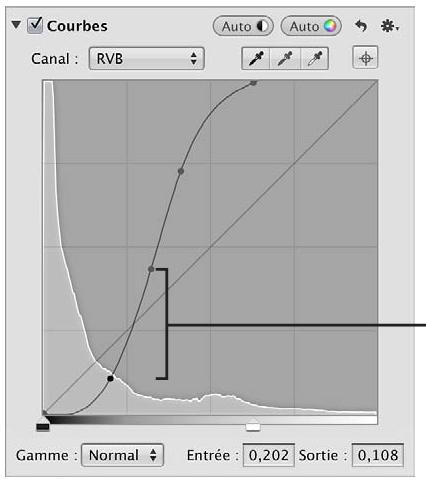
Obscurcir les tons foncés et éclaircir les tons clairs crée une courbe en S, indiquant que le contraste de la photo est renforcé.
Répétez les étapes 7 et 8 pour chaque zone tonale de l'image que vous souhaitez corriger.
Les valeurs tonales de l'image sont ajustées, donnant à l'image le niveau de contraste approprié.
Utilisation des pipettes pour définir les points noir, gris et blanc
Veuillez utiliser les pipettes Point noir, Point gris et Point blanc disponibles dans les commandes d'ajustement Courbes de couleur lorsque vous souhaitez qu'Aperture modifie de manière automatique et sélective les valeurs tons foncés, moyens et clairs d'une image. En utilisant l'une de ces pipettes, vous échantillonnez les pixels de la valeur tonale de l'image que vous avez l'intention de corriger. Aperture place alors un point sur la courbe tonale, puis ajuste automatiquement l'image de façon à ce que les pixels situés dans la même plage tonale que les pixels échantillonnés soient réglés sur noir, gris ou blanc. Recourez, par exemple, à la pipette Point noir pour sélectionner la zone spécifique de l'image qui devrait normalement être noire. Aperture échantillonne les pixels dans votre sélection, place un point sur la courbe, puis ajuste la courbe pour que les pixels sélectionnés (et tous les autres pixels de l'image avec la même valeur tonale, ainsi que sous les pixels subromes) soient noirs.
Avant ajustement des courbes de points noirs
Après ajustement des courbes de points noirs
Avant ajustement des courbes de points gris
Après ajustement des courbes de points gris
Avant ajustement des courbes de points blancs
Après ajustement des courbes de points blancs
Dans certains cas compliqués, vous pouvez combiner l'utilisation des pipettes Point noir, Point gris et Point blanc avec des points placés manuellement sur la courbe tonale, afin de neutraliser une certaine teinte ou de créer le contraste particulier que vous souhaitez pour l'image. Pour en savoir plus sur l'ajustement manuel de la courbe tonale, consultez la section Ajustement de la courbe tonale d'une image à l'aide des commandes Courbes à la page 366.
Pour définir le point noir d'une image
1 Sélectionnez une photo. 2 Si les commandes Courbes n'apparaissent pas dans l'inspecteur des ajustements ou dans la sous-fenêtre Ajustements de la palette de l'inspecteur, CHOISSEZ Courbes dans le menu local Ajouter un ajustement.
3 Sélectionnez la pipette Point noir pour activer la Loupe.
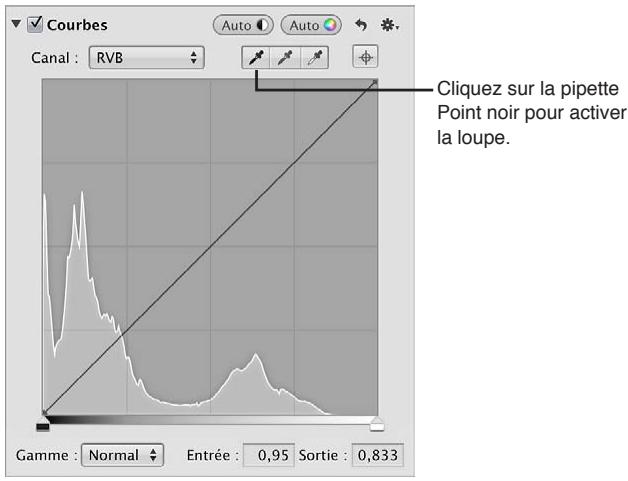
Le pointeur se transforme en pipette et la loupe apparait. Vous obtenez ainsi une vue agrandie de la zone ciblée. La loupe est réglée par défaut pour agrandir l'image à 100 pour cent (taille réelle). Vous pouvez, si nécessaire, augmenter le facteur de grossissement de la loupe en choisisant une valeur plus importante dans le menu local Loupe. Pour en savoir plus, consultez la section Vue d'ensemble de la loupe à la page 95.
4 Placez la pipette sur les pixels les plus foncés de l'image, puis cliquez.
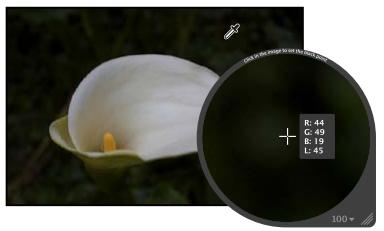
Les pixels échantillonnés sont utilisés pour définir le point noir de l'image.
Pour définir le point gris d'une image
1 Sélectionnez une photo. 2 Si les commandes Courbes n'apparaissent pas dans l'inspecteur des ajustements ou dans la sous-fenêtre Ajustements de la palette de l'inspecteur, CHOISSEZ Courbes dans le menu local Ajouter un ajustement. 3 Sélectionnez la pipette Point gris pour activer la Loupe.
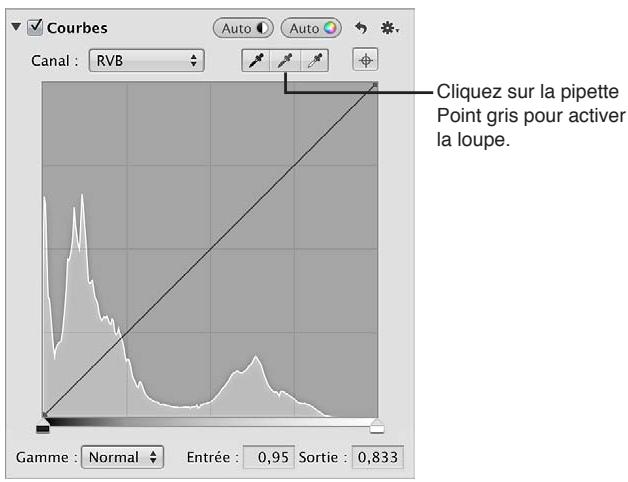
Le pointeur se transforme en pipette et la loupe apparait. Vous obtenez ainsi une vue agrandie de la zone ciblée. La loupe est réglée par défaut pour agrandir l'image à 100 pour cent (sa taille réelle). Vous pouvez, si nécessaire, augmenter le facteur de grossissement de la loupe en choisisant une valeur plus importante dans le menu local Loupe. Pour en savoir plus, consultez la section Vue d'ensemble de la loupe à la page 95.
4 Placez la pipette sur une couleur de gamme moyenne aussi proche que possible du gris moyen, puis cliquez.
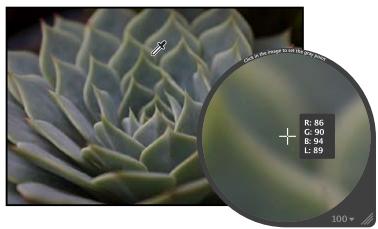
Les pixels échantillonnés sont utilisés pour définir le point gris de l'image.
Pour définir le point blanc d'une image
1 Sélectionnez une photo. 2 Si les commandes Courbes n'apparaissent pas dans l'inspecteur des ajustements ou dans la sous-fenêtre Ajustements de la palette de l'inspecteur, CHOISSEZ Courbes dans le menu local Ajouter un ajustement. 3 Sélectionnez la pipette Point blanc pour activer la Loupe.
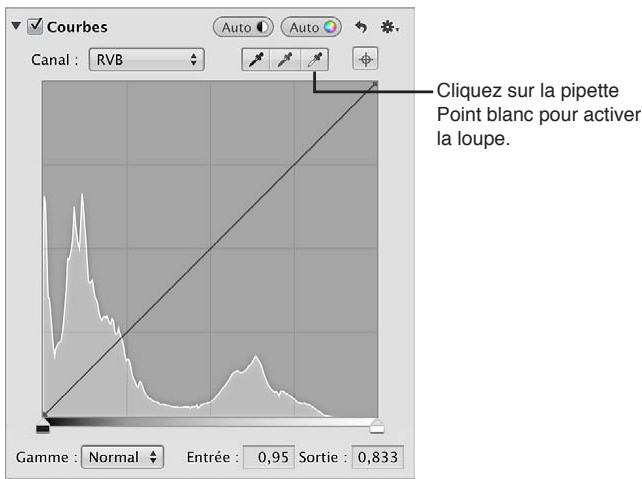
Le pointeur se transforme en pipette et la loupe apparait. Vous obtenez ainsi une vue agrandie de la zone ciblée. La loupe est réglée par défaut pour agrandir l'image à 100 pour cent (sa taille réelle). Vous pouvez, si nécessaire, augmenter le facteur de grossissement de la loupe en choisissant une valeur plus importante dans le menu local Loupe. Pour en savoir plus, consultez la section Vue d'ensemble de la loupe à la page 95.
4 Placez la pipette sur les pixels les plus clairs de l'image, puis cliquez.
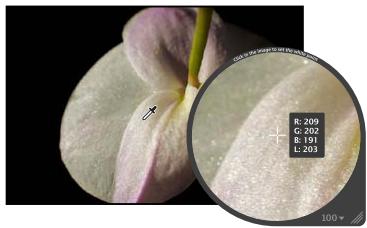
Les pixels échantillonnés sont utilisés pour définir le point blanc de l'image.
Utilisation des commandes courbes pour l'établissage
L'une des méthodes les plus pratiques pour supprimer ou accentuer une dominante de couleur particulière d'une image consiste à ajuster les courbes tonales de chacun des canaux de couleur rouge, vert et bleu séparément. Il est important de comprendre que l'ajustement des couleurs de l'image est effectué au sein du spectre RVB, ce qui signifie que toute augmentation de bleu réduit le jaune, que toute augmentation de vert réduit le magenta, etc.
Pour ajuster la courbe tonale d'un seul canal de couleur dans une image
1 Dans la zone Courbes de l'inspecteur des ajustements ou de la sous-fenêtre Ajustements de la palette de l'inspecteur, CHOISSEZ un canal de couleur dans le menu local Canal.
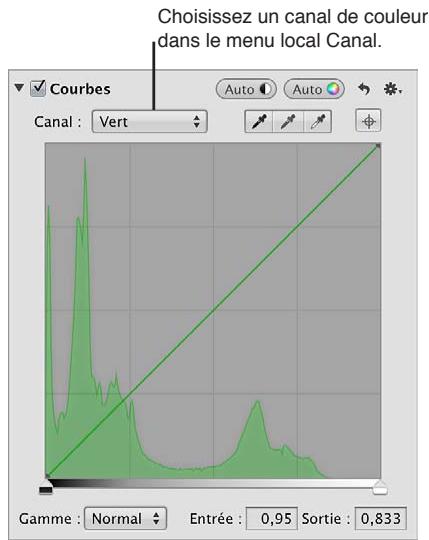
2 Placez des points sur la courbe, ajustez-les si nécessaire, puis supprimez ou accentuez une dominante de couleur dans l'image.
Pour en savoir plus sur le placement de points sur la courbe tonale, consultez la section Ajustement de la courbe tonale d'une image à l'aide des commandes Courbes à la page 366.
Ajustement de la courbe tonale du canal de couleur rouge
L'ajustement de la courbe tonale du canal de couleur rouge vous permet de supprimer les dominantes de couleur rouge et cyan de l'image.
Avant ajustement des courbes de rouge
Après ajustement des courbes de rouge
| Ajustement du canal rouge | Consequence |
| Déplacement de la courbe tonale vers le bas, dans les tons fonçés. | Ajoute du cyan aux tons fonçés, supprime le rouge. |
| Déplacement de la courbe tonale vers le haut, dans les tons fonçés. | Ajoute du rouge aux tons fonçés, supprime le cyan. |
| Déplacement de la courbe tonale vers le bas, dans les tons intermédiaires. | Ajoute du cyan aux tons intermédiaires, supprime le rouge. |
| Déplacement de la courbe tonale vers le haut, dans les tons intermédiaires. | Ajoute du rouge aux tons intermédiaires, supprime le cyan. |
| Déplacement de la courbe tonale vers le bas, dans les tons clairs. | Ajoute du cyan aux tons clairs, supprime le rouge. |
| Déplacement de la courbe tonale vers le haut, dans les tons clairs. | Ajoute du rouge aux tons clairs, supprime le cyan. |
Ajustement de la courbe tonale du canal de couleur vert
L'ajustement de la courbe tonale du canal de couleur vert vous permet de supprimer les dominantes de couleur verte et magenta de l'image.
Avant ajustement des courbes de vert
Après ajustement des courbes de vert
| Ajustement du canal vert | Consequence |
| Déplacement de la courbe tonale vers le bas, dans les tons fonçés. | Ajoute du magenta aux tons fonçés, supprime le vert. |
| Déplacement de la courbe tonale vers le haut, dans les tons fonçés. | Ajoute du vert aux tons fonçés, supprime le magenta. |
| Déplacement de la courbe tonale vers le bas, dans les tons intermédiaires. | Ajoute du magenta aux tons intermédiaires, supprime le vert. |
| Déplacement de la courbe tonale vers le haut, dans les tons intermédiaires. | Ajoute du vert aux tons intermédiaires, supprime le magenta. |
| Déplacement de la courbe tonale vers le bas, dans les tons clairs. | Ajoute du magenta aux tons clairs, supprime le vert. |
| Déplacement de la courbe tonale vers le haut, dans les tons clairs. | Ajoute du vert aux tons clairs, supprime le magenta. |
Ajustement de la courbe tonale du canal de couleur bleu
L'ajustement de la courbe tonale du canal de couleur bleu vous permet de supprimer les dominantes de couleur bleue et jaune de l'image.
Avant ajustement des courbes de bleu
Après ajustement des courbes de bleu
| Ajustement du canal bleu | Consequence |
| Déplacement de la courbe tonale vers le bas, dans les tons fonçés. | Ajoute du jaune aux tons fonçés, supprime le bleu. |
| Déplacement de la courbe tonale vers le haut, dans les tons fonçés. | Ajoute du bleu aux tons fonçés, supprime le jaune. |
| Déplacement de la courbe tonale vers le bas, dans les tons intermédiaires. | Ajoute du jaune aux tons intermédiaires, supprime le bleu. |
| Déplacement de la courbe tonale vers le haut, dans les tons intermédiaires. | Ajoute du bleu aux tons intermédiaires, supprime le jaune. |
| Déplacement de la courbe tonale vers le bas, dans les tons clairs. | Ajoute du jaune aux tons clairs, supprime le bleu. |
| Déplacement de la courbe tonale vers le haut, dans les tons clairs. | Ajoute du bleu aux tons clairs, supprime le jaune. |
Vue d'ensemble de l'ajustement tons clairs et foncés
Les commandes « Tons clairs et tons fonçés » vous permettent de corriger l'exposition des images prises dans des conditions d'éclairage difficiles. Vous pouvez, par exemple, utiliser les commandes « Tons clairs et tons fonçés » pour corriger l'exposition des zones les plus sombres (tons fonçés) d'une image correctement exposée en vue de créer un effet de silhouette. Vous pouvez également utiliser ces commandes pour récupérer des détails dans les zones extrêmement claires d'une image. Cette méthode s'avère particulièrement utile pour ajuster des images de nuages ou de neige, voir des images correctement exposées dans les zones de tons fonçés. L'utilisation des commandes « Tons clairs et tons fonçés » constitue le meilleur moyen d'optimiser l'exposition de vos images dans les tons clairs, moyens ou foncés, sans affecter les détails des autres zones de tonalité.
Vous pouvez également utiliser un pinceau pour appliquer l'ajustement Tons clairs et tons fonçés aux parties sélectionnées d'une image. Pour en savoir plus, consultez la section Vue d'ensemble des ajustements appliqués au pinceau à la page 405.
Ajustement des tons clairs, foncés, moyens et du contraste
Pour ajuster les valeurs de luminosité dans les zones de tons clairs de l'image, sans affecter les tons intermédiaires et les tons foncés, vous pouvez modifier le paramètre Tons clairs. Bien que notre œil soit plus sensible aux détails des zones de tons foncés qu'à ceux des zones de tons clairs (comme la neige), il est toujours possible de récupérer une quantité non négligeable d'informations visuelles dans les tons clairs à l'aide des commandes d'ajustement Tons clairs. Ces commandes Tons clairs sont également utiles dans les situations où l'arrière-plan de votre image est correctement exposé et le premier plan est légèrement surexposé. Dans ce cas, vous devez utiliser les commandes Tons clairs pour traiter le premier plan surexposé, afin que son niveau d'exposition corresponde à celui de l'arrière-plan correctement exposé.
Avant ajustement des tons clairs
Après ajustement des tons clairs
L'ajustement des zones de tons foncés est nécessaire lorsque les zones de tons foncés d'une image sont sous-exposées. Ce type de situation se présente, par exemple, lorsqu'un sujet est photographié dans l'embrasure d'une porte et que l'arrière-plan est correctement exposé alors que le sujet lui-même, au premier plan, est légèrement sous-exposé. L'ajustement des tons foncés permet de n'éclaircir que les pixels des zones de tons foncés pour faire apparaitre des détails qui seraient, sinon, perdus dans des nuances de noir ou de gris foncé.
Avant ajustement des tons foncés
Après ajustement des tons foncés
Vous pouvez également ajuster le niveau de contraste dans les tons intermédiaires de l'image à l'aide des commandes du paramètre Contraste moyen.
Pour ajuster le contraste des tons clairs, des tons foncés et des tons intermédiaires d'une image
1 Sélectionnez une photo. 2 Dans la zone Tons clairs et tons foncés de l'inspecteur des ajustements ou de la sous-fenêtre Ajustements de la palette de l'inspecteur, procédez de l'une des manières qui suivent.
- Pour récapituler des détails dans les zones de tons clairs de l'image : utiliser les commandes du paramètre Tons clairs.

Aperture isole les zones d'image contenant des tons clairs et les actualise au fur et à mesure que vous modifiez la valeur du paramètre.
- Pour récupérer des détails dans les zones de tons foncés de l'image : utiliser les commandes du paramètre Tons foncés.

Aperture isole les zones d'image contenant des tons foncés et les actualise au fur et à mesure que vous modifiez la valeur du paramètre.
- Pour ajuster le niveau de contraste dans les tons intermédiaires de l'image : utiliser les commandes du paramètre Contraste moyen.

Aperture modifie le contraste dans les tons intermédiaires de l'image à mesure que vous modifiez la valeur du paramètre.
Mise à niveau d'images ajustées avec les commandes tons clairs et foncés
Les commandes d'ajustement Tons clairs et tons fonçés ont été mises à jour dans Aperture 3.3 qui permet de simplifier leur utilisation, de réduire l'effet de halo avec les ajustements de tons fonçés, d'améliorer la récapération des détails dans les tons clairs et d'optimiser les performances globales. Les images qui ont été ajustées à l'aide des commandes Tons clairs et tons fonçés d'origine ne sont pas mises à niveau par défaut. Le traitement de l'image originale est conservé et vous pouvez continuer d'utiliser les commandes du paramètre Tons clairs et tons fonçés d'origine. Lorsque vous mettez à niveau votre image pour utiliser les commandes du nouvel ajustement Tons clairs et tons fonçés, Aperture supprime l'ancien ajustement Tons clairs et tons fonçés et retraite l'image à l'aide du nouvel ajustement Tons clairs et tons fonçés. L'apparence de l'image change.
Remarque: Pour en savoir plus sur l'utilisation des commandes d'ajustement Tons clairs et tons fonçés héritées, consultez la section Utilisation des commandes de correction des tons clairs et fonçés originales à la page 378.
Pour permettre une image pour utiliser les nouvelles commandes d'ajustement tons clairs et tons foncés
1 Sélectionnez une photo à laquelle un ajustement Tons clairs et tons foncés a été appliqué dans une version antérieure d'Aperture.
Un bouton Mettre à niveau apparait dans la partie supérieure des commandes d'ajustement Tons clairs et tons foncés dans l'inspecteur des ajustements et dans la sous-fenêtre Ajustements de la palette de l'inspecteur.
2 Cliquez sur le bouton Mettre à niveau.
L'image est mise à niveau pour utiliser le nouvel ajustement Tons clairs et tons fonçés et les nouvelles commandes apparaissent. Il se peut que les détails de tons clairs et de tons fonçés changent dans l'image.
Utilisation des commandes de correction des tons clairs et foncés originales
Si vous ne pouvez pas mettre à niveau une image afin d'utiliser les nouvelles commandes d'ajustement Tons clairs et tons foncés, vous pouvez toujours affiner un ajustement Tons clairs et tons foncés appliqué à l'image à l'aide d'une version antérieure d'Aperture.
Remarque : Lorsque les ajustements Tons clairs et tons foncés sont appliqués à une image pour la première fois dans Aperture 3.3 ou ultérieure, seules les nouvelles commandes Tons clairs et tons foncés apparaisent.
Pour ajuster une image à l'aide des commandes d'ajustement tons clairs et tons foncés hérétées
1 Sélectionnez une photo à laquelle un ajustement Tons clairs et tons foncés a été appliqué dans une version antérieure d'Aperture.
Un bouton Mettre à niveau apparait dans la partie supérieure des commandes d'ajustement Tons clairs et tons foncés indiquant que l'ajustement Tons clairs et tons foncés a été appliqué à l'image à l'aide d'une version antérieure d'Aperture.
2 Dans la zone Tons clairs et tons foncés de l'inspecteur des ajustements ou de la sous-fenêtre Ajustements de la palette de l'inspecteur, procédez de l'une des manières suivantes :
- Pour récapituler des détails dans les zones de tons clairs de l'image : utiliser les commandes du paramètre Tons clairs.
Aperture isole les zones d'image contenant des tons clairs et les actualise au fur et à mesure que vous modifiez la valeur du paramètre.
- Pour récapituler des détails dans les zones de tons foncés de l'image : utilisez les commandes du paramètre Tons foncés.
Aperture isole les zones d'image contenant des tons fonçés et les actualise au fur et à mesure que vous modifiez la valeur du paramètre.
Si vous pouvez ajuster les règles avancées Tons clairs et tons fonçés, cliquez sur le triangle d'affichage Avancé pour afficher les commandes Tons clairs et tons fonçés avancées, puis procédez de l'une des manières qui suivent.

- Pour définir la zone utilisée par Aperture pour déterminer la tonalité de chaque pixel : utilisez les commandes du paramètre Rayon.
- Pour déterminer le niveau de saturation appliqué lors de l'ajustement des tons foncés ou des tons clairs : utilisez les commandes du paramètre Étalonnage.
- Pour définir la gamme des tons modifiés dans les tons clairs : utiliser les commandes du paramètre Largeur tonale élevé. Pour définir le niveau de contraste dans les tons intermédiaires : utiliser les commandes du paramètre Contraste moyen.
- Pour définir la gamme des tons modifiés dans les tons foncés : utiliser les commandes du paramètre Largeur tonale faible.
Vue d'ensemble de l'ajustement niveaux
Les commandes d'ajustement Niveauaux vous permettent de définir manuellement les valeurs tonales des tons foncés, moyens et clairs d'une image. Par défaut, Aperture définit la valeur 0 comme le noir absolu et la valeur 1 comme le blanc absolu. La contrainte des valeurs du point noir et du point blanc permet de redistribuer la plage tonale des pixels entre le noir et le blanc. La redistribution des valeurs de luminance augmente la plage tonale et le contraste de l'image. Toutefois, si vous provoquez un écrétage trop important des valeurs tonales noires ou blanches, les valeurs qui étaient à l'origine proches du noir ou du blanc absolu sont remplacées par du noir ou du blanc absolu, ce qui provoque une perte de détails dans l'image.
Pour simplifier votre flux de production, vous pouvez utiliser les boutons Niveaux automatiques disponibles dans l'ajustement Niveaux lorsque vous souhaitez analyser une image, puis ajuster ses niveaux en fonction des résultats de cette analyse. Il s'agit d'une bonne méthode pour apporter rapidement des corrections à l'image, avant de peaufiner l'ajustement Niveaux à l'aide des commandes d'ajustement manuel.
Il existe deux méthodes pour réaliser un ajustement Niveau automatique. Pour en savoir plus, consultez les sections suivantes :
- Ajustement automatique de la luminance à la page 380
- Ajustement automatique des canaux RVB, page 381
Vous avez également la possibilité d'ajuster la tolérance des points d'échelonnement blanc et noir pour l'ajustement Niveauaux automatiques. Pour en savoir plus, consultez la section Réglage des options pour les ajustements Niveauaux automatiques à la page 381.
Outre l'ajustement des valeurs tonales des tons foncés, moyens et clairs d'une image dans leur ensemble, vous pouvez également corriger des images en ajustant indépendamment le niveau des canaux rouge, vert et bleu. Aperture fournit un moyen d'ajuster les niveaux de chaque canal de couleur, vous permettant ainsi de contrôler la tonalité des couleurs d'une image.
Vous pouvez également utiliser un pinceau pour appliquer l'ajustement Niveaux aux parties sélectionnées d'une image. Pour en savoir plus, consultez la section Vue d'ensemble des ajustements appliqués au pinceau à la page 405.
Ajustement automatique de la luminance
Pour ajuster rapidement les niveaux d'une image en fonction des valeurs de luminance totale (canaux rouge, vert et bleu combinés), CHOISSEZ Luminance dans le menu local Canal de l'ajustement Niveaux, puis cliquez sur le bouton Niveaux automatiques combinés. Les canaux rouge, vert et bleu sont alors ajustés de la même valeur, en fonction de la luminance totale. Cliquez sur ce bouton en rapport avec la luminance si vous souhaitez corriger le contraste de l'image, sans affecter sa dominante de couleur.
Avant ajustement des niveaux automatiques combinés
Après ajustement des niveaux automatiques combinés
Pour ajuster automatiquement les niveaux d'une image en fonction de la luminance totale
1 Sélectionnez une photo. 2 Dans la zone Niveaux de l'inspecteur des ajustements ou la sous-fenêtre Ajustements de la palette de l'inspecteur, CHOISSEZ Luminance dans le menu local Canal, puis cliquez sur le bouton Niveaux automatiques combinés.
Cliquez sur le bouton Niveaux automatiques combinés pour régler automatiquement les niveaux de la photo en fonction de la luminance combinée des trois canaux de couleur.
Les niveaux de l'image sont automatiquement ajustés. Pour affiner l'ajustement des niveaux, consultez la section Ajustement des niveaux de luminance d'une image à la page 383.
Ajustement automatique des canaux RVB
Pour ajuster automatiquement les niveaux d'une image en fonction de l'évaluation de chacun de ses canaux rouge, vert et bleu, cliquez sur le bouton Niveaux automatiques séparés (disponible dans l'ajustement Niveau). Les canaux rouge, vert et bleu sont alors ajustés en fonction de l'évaluation de chaque canal. Le bouton Niveaux automatiques séparés permet de corriger la dominante de couleur de l'image et son contraste.
Avant ajustement des niveaux automatiques séparés
Après ajustement des niveaux automatiques séparés
Pour ajuster automatiquement les niveaux d'une image en fonction d'une évaluation de chaque canal de couleur
1 Sélectionnez une photo. 2 Dans la zone Niveaux de l'inspecteur des ajustements ou la sous-fenêtre Ajustements de la palette de l'inspecteur, CHOISSEZ RVB dans le menu local Canal, puis cliquez sur le bouton Niveaux automatiques séparés.
Cliquez sur le bouton Niveaux automatiques séparés pour régler automatiquement les niveaux de la photo en fonction d'une évaluation des valeurs de luminance de chaque canal de couleur.
Les niveaux de l'image sont automatiquement ajustés pour chaque canal de couleur. Pour affiner l'ajustement des niveaux, consultez la section Ajustement des niveaux de luminance d'une image à la page 383.
Réglage des options pour les ajustements niveauaux automatiques
Aperture vous offre des options qui vous permettent de définir les paramètres des points d'échelage noir et blanc pour les ajustements Niveau automatiques. Modifier les points d'échelage noir et blanc par rapport à leur valeur par défaut (0%) étend la plage tonale de l'image. Le fait d'étendre la plage tonale d'une image permet, entre autres, de conserver les détails des tons foncés et des tons clairs au tirage.
Remarque: il vous faudra peut-être procéder à quelques tirages d'essai pour déterminer les caractéristiques de sortie de votre imprimante avant de définir les valeurs finales des points d'échelonnement noir et blanc.
Pour ajuster le point d'échelonnement noir
1 Choisissez Aperture > Prérérences, puis cliquez sur Avancé.
Utilisez le curseur et la case de valeur « Régler auto. l'échelonnement noir » pour ajouter une tolérance aux ajustements Niveau automatiques lors de l'évaluation des couleurs au-delà du noir.
Dans la sous-fenêtre Avancé, procédez de l'une des manières suivantes :
- Le curseur « Régler automatiquement l'échéage noir » est placé par défaut à l'extrême gauche de la réglette. Faites glisser ce curseur soit vers la droite pour augmenter la tolérance des ajustements Niveau automatiques sur les couleurs situées au-delà du point noir analysé dans l'image, soit vers la gauche pour réduire cette tolérance.
- La case de valeur « Régler automatiquement l'échéage noir » est réglée par défaut sur 0,10%. Double-cliquez sur le nombre figurant dans cette case de valeur, puis saisissez une valeur comprise entre 0% et 10%. Appuyez enfin sur la touche Retour.
- Cliquez sur la flèche gauche ou droite de la case de valeur pour modifier la tolérance des ajustements Niveaux automatiques sur les couleurs situées au-delà du point noir analysé dans l'image. Vous pouvez tout aussi bien faire glisser le curseur dans le champ de valeur.
La flèche gauche permet de réduire la tolérance, alors que la flèche droite permet de l'augmenter.
Une fois que vous avez ajusté le point d’écheléage noir, cliquez sur le bouton Niveaux automatiques combinés ou Niveaux automatiques séparés dans la zone Niveaux de l'inspecteur des ajustements ou de la sous-fenêtre Ajustements de la palette de l'inspecteur, afin de visualiser l'effet sur l'image.
Pour ajuster le point d'écrêtage blanc
1 Choisissez Aperture > Prérérences, puis cliquez sur Avancé.
Utilisez le curseur et la case de valeur « Régler auto. l'équilibrage blanc » pour ajouter une tolérance aux ajustements Niveau automatiques lors de l'évaluation des couleurs au-delà du blanc.
Dans la sous-fenêtre Avancé, procédez de l'une des manières suivantes :
- Le curseur « Régler automatiquement l'échéage blanc » est placé par défaut à l'extrême gauche de la réglette. Faites glisser ce curseur soit vers la droite pour augmenter la tolérance des ajustements Niveauurs automatiques sur les couleurs situées au-delà du point blanc analysé dans l'image, soit vers la gauche pour réduire cette tolérance.
- La case de valeur « Régler automatiquement l'équilibrage blanc » est régl issez une valeur comprise entre 0 % et 10 %. Appuyez enfin sur la touche Retour.
- Cliquez sur la flèche gauche ou droite de la case de valeur pour modifier la tolérance des ajustements Nivea
La flèche gauche permet de réduire la tolérance, alors que la flèche droite permet de l'augmenter.
Une fois que vous avez ajusté le point d’échéance blanc, cliquez sur le bouton Niveaux automatiques combinés ou Niveaux automatiques séparés dans la zone Niveaux de l’inspecteur des ajustements ou de la sous-fenêtre Ajustements de la palette de l’inspecteur, afin de visualiser l’effet sur l’image.
Ajustement des niveaux de luminance d'une image
Pour ajuster la tonalité d'ensemble d'une image, utilisez les commandes d'ajustement Niveau basées sur un histogramme représentant la luminance. Lorsque cet histogramme est réglé pour représenter la luminance, il affiche les valeurs de luminosité cumulées des trois canaux de couleur pour chaque pixel.
Pour ajuster les niveaux d'une image en fonction de la luminance
La présentation Luminance de l'histogramme permet d'ajuster les valeurs tonales d'une image sans affecter sa dominante de couleur.
Avant ajustement des niveaux
Après ajustement des niveaux
1 Sélectionnez une photo. 2 Pour activer l'histogramme Niveau, cochez la case Niveau dans la zone Niveau de l'inspecteur des ajustements ou de la sous-fenêtre Ajustements de la palette de l'inspecteur.
L'histogramme Niveau apparaît alors.
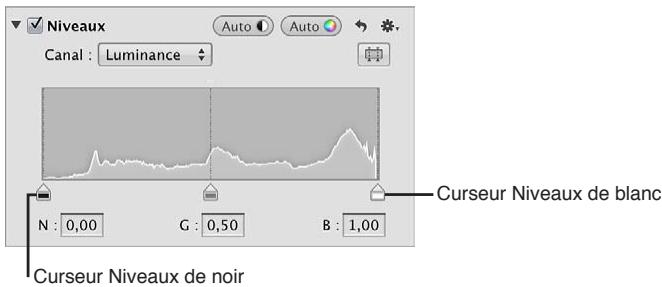
3 Choisissez Luminance dans le menu local Canal.
4 Procédez de l'une des manières qui suivent.
- Faites glisser les curseurs Niveaux de noir et Niveaux de blanc jusqu'à ce qu'ils touchent les bords extérieurs du graphique de l'histogramme, ce qui limite l'image aux nouveaux points noir et blanc.
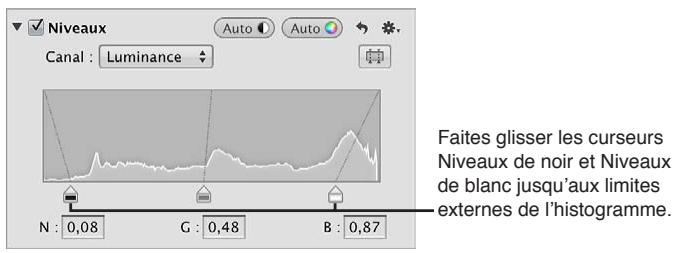
- Sélectionnez les nombres figurant dans les champs Noir (N) et Blanc (B), puis saisissez une valeur comprise entre 0,00 et 1,00. Par défaut, le point noir est réglé sur 0,00, alors que le point blanc correspond à 1,00.
Les valeurs tonales des tons foncés et des tons clairs de l'image sont mises à jour, ce qui permet d'obtenir des noirs et des valeurs de tons clairs plus marqués, ainsi qu'un contraste général plus prononcé.
Pour ajuster les niveaux des tons intermédiaires d'une image
Vous pouvez également utiliser le curseur Niveau de gris pour ajuster les valeurs de luminosité dans les tons intermédiaires, tout en limitant l'effet d'éclaircissement dans les points noirs et blancs. Les zones plus claires des tons foncés et les zones plus sombres des tons clairs sont affectées, mais l'effet s'estompe à mesure qu'il se rapproche des noirs foncés et des blancs clairs.
Avant ajustement des niveaux de gris
Après ajustement des niveaux de gris
Procédez de l'une des manières qui suivent.
- Faites glisser le curseur Niveau des gris jusqu'à ce que les valeurs de luminosité des tons intermédiaires de l'image soient correctes.
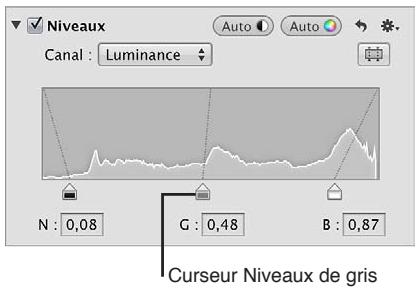
Le point gris est réglé par défaut sur 0,50. Sélectionnez le nombre figurant dans le champ Gris (G), puis saisissez une valeur comprise entre 0,02 et 0,98 pour corriger les valeurs de luminosité des tons intermédiaires de l'image.
Affichage des commandes niveau de quart de ton
Si vous avez besoin de contrôler avec plus de précision les valeurs tonales situées entre les tons intermédiaires et les tons foncés ou clairs, vous devez utiliser les commandes Niveau de quart de ton affichées dans la zone Niveau de l'inspecteur des ajustements ou de la sous-fenêtre Ajustements de la palette de l'inspecteur. Si vous devez, par exemple, ajouter du contraste aux valeurs des tons intermédiaires indépendamment des réglages du point noir et du point blanc, utilisez les curseurs Niveau de quart de ton. Contrairement aux curseurs Niveau de noir et de blanc, les curseurs Niveau de quart de ton sont indépendants les uns des autres et n'affectent que la plage tonale des pixels qu'ils représentent : des tons foncés aux tons intermédiaires ou des tons intermédiaires aux tons clairs.
Pour afficher les commandes niveau de quart de ton
- Cliquez sur le bouton « Commandes de quart de ton »
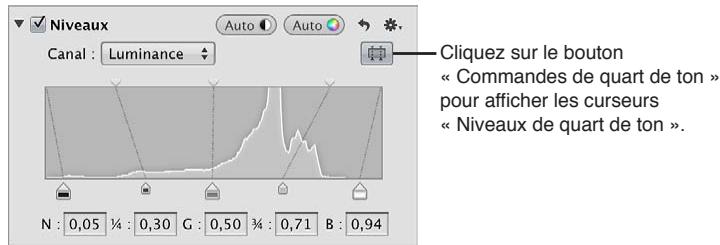
Ajustement de la luminosité d'une image
Les commandes d'ajustement Niveauux vous permettent également de régler la luminosité d'une image. Lorsque vous ajustez la luminosité de l'image, vous pouvez également utiliser les curseurs Niveauux de noir, de gris et de blanc pour modifier la tonalité de l'image en fonction de la nouvelle valeur de luminosité.
Pour en savoir plus sur l'ajustement de la tonalité de l'image, consultez la section Ajustement des niveaux de luminance d'une image à la page 383.
Pour ajuster uniformément la luminosité de l'image
- Dans la zone Niveau de l'inspecteur des ajustements ou de la sous-fenêtre Ajustements de la palette de l'inspecteur, faites glisser le curseur Niveau de luminosité jusqu'à ce que la luminosité de toute l'image soit correcte.
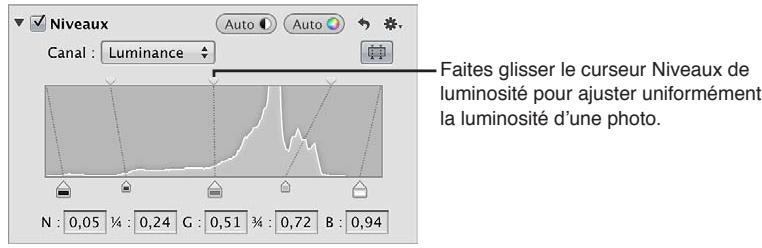
Pour ajuster de manière sélective la luminosité des tons clairs et des tons foncés d'une image
- Faites glisser les curseurs Niveau des luminosités des tons fonçés et des tons clairs jusqu'à ce que les valeurs de luminosité des tons fonçés et des tons clairs soient correctes.
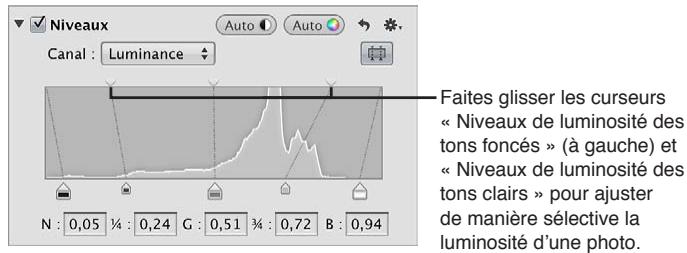
Utilisation des niveaux pour la correction colorimétrique
Une méthode très performante pour corriger les couleurs d'une image consiste à ajuster les niveaux de chaque canal de couleur de l'image. L'ajustement des niveaux de chaque canal de couleur s'avère très utile pour supprimer les dominantes de couleur des images. Il est important de comprendre que l'ajustement des couleurs de l'image est effectué au sein du spectre RVB, ce qui signifie que toute augmentation de bleu réduit le jaune, que toute augmentation de vert réduit le magenta, etc.
Pour ajuster les niveaux d'un seul canal de couleur dans une image
1 Dans la zone Niveaux de l'inspecteur des ajustements ou la sous-fenêtre Ajustements de la palette de l'inspecteur, CHOISSEZ un canal de couleur dans le menu local Canal.
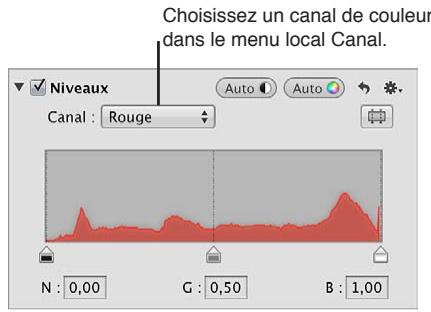
2 Faites glisser les curseurs Niveaux de noir, de gris et de blanc (ou saisissez des valeurs dans les champs correspondants) pour créer l'effet souhaité.
Pour voir de chaque façon l'ajustement des niveaux des canaux de couleur rouge, verte et bleue affecte l'image, consultez les sections :
- Ajustement des niveaux du canal de couleur rouge à la page 387
- Ajustement des niveaux du canal de couleur vert à la page 387
- Ajustement des niveaux du canal de couleur bleue à la page 388
Ajustement des niveaux du canal de couleur rouge
L'ajustement des niveaux du canal de couleur rouge vous permet de supprimer les dominantes de couleur rouge et cyan de l'image.
Avant ajustement des niveaux de rouge
Après ajustement des niveaux de rouge (curseur Niveau des gris déplace vers la droite)
| Ajustement du canal rouge | Consequence |
| Déplacement du curseur Niveau de noir vers la droite. | Ajoute du cyan aux tons fonçés, supprime le rouge. |
| Déplacement du curseur Niveau de gris vers la gauche. | Ajoute du rouge aux tons intermédiaires, supprime le cyan. |
| Déplacement du curseur Niveau de gris vers la droite. | Ajoute du cyan aux tons intermédiaires, supprime le rouge. |
| Déplacement du curseur Niveau de blanc vers la gauche. | Ajoute du rouge aux tons clairs, supprime le cyan. |
Ajustement des niveaux du canal de couleur vert
L'ajustement des niveaux du canal de couleur vert vous permet de supprimer les dominantes de couleur verte et magenta de l'image.
Avant ajustement des niveaux de vert
Après ajustement des niveaux de vert (curseur Niveau des gris déplace vers la droite)
| Ajustement du canal vert | Consequence |
| Déplacement du curseur Niveau de noir vers la droite. | Ajoute du magenta aux tons fonçés, supprime le vert. |
| Déplacement du curseur Niveau de gris vers la gauche. | Ajoute du vert aux tons intermédiaires, supprime le magenta. |
| Déplacement du curseur Niveau de gris vers la droite. | Ajoute du magenta aux tons intermédiaires, supprime le vert. |
| Déplacement du curseur Niveau de blanc vers la gauche. | Ajoute du vert aux tons clairs, supprime le magenta. |
Ajustement des niveaux du canal de couleur bleue
L'ajustement des niveaux du canal de couleur bleu vous permet de supprimer les dominantes de couleur bleue et jaune de l'image.
Avant ajustement des niveaux de bleu
Après ajustement des niveaux de bleu (curseurs Niveau de blanc et Niveau de gris déplacés vers la gauche)
| Ajustement du canal bleu | Consequence |
| Déplacement du curseur Niveau de noir vers la droite. | Ajoute du jaune aux tons fonçés, supprime le bleu. |
| Déplacement du curseur Niveau de gris vers la gauche. | Ajoute du bleu aux tons intermédiaires, supprime le jaune. |
| Déplacement du curseur Niveau de gris vers la droite. | Ajoute du jaune aux tons intermédiaires, supprime le bleu. |
| Déplacement du curseur Niveau de blanc vers la gauche. | Ajoute du bleu aux tons clairs, supprime le jaune. |
Vue d'ensemble de l'ajustement couleur
Voulez utiliser les commandes d'ajustement Couleur si vous souhaitez ajuster de manière sélective les couleurs rouge, vert, bleu, cyan, magenta et jaune d'une image. À chaque couleur correspondent des commandes Teinte, Saturation et Luminance. Pour ajuster la teinte, la saturation et la luminance d'une couleur qui n'apparaît pas dans les commandes Couleur, vous pouvez utiliser la pipette Couleur afin d'identifier la teinte à modifier dans l'image.
Si la séparation des commandes Teinte, Saturation et Luminance pour chaque couleur peut à première vue sembler compliquée, elle présente l'avantage de limiter l'application des ajustements à des couleurs spécifiques, ce qui permet de corriger et d'améliorer certaines couleurs sans affecter les autres. De plus, Aperture vous propose des commandes Gamme qui vous servent à définir l'étendue des couleurs affectées par les ajustements Teinte, Sat Saturation et Luminance, ce que l'on appelle également la gamme chromatique. Les commandes Gamme vous permettent d'affiner les ajustements de vos couleurs.
Avant ajustement de la couleur
Après ajustement de la couleur (ajustement de la teinte et de la saturation du bleu)
Vous pouvez également utiliser un pinceau pour appliquer l'ajustement Couleur aux parties sélectionnées d'une image. Pour en savoir plus, consultez la section Vue d'ensemble des ajustements appliqués au pinceau à la page 405.
À propos de la teinte, de la saturation et de la luminance
La teinte (H pour Hue) décrit la couleur proprement dite. Elle se mesure par une portion de la roue des couleurs. Déplacer un curseur Teinte dans Aperture a pour effet de remapper la couleur à partir de sa position d'origine dans la roue des couleurs vers la nouvelle position indiquée par le curseur. Les ajustements Teinte sont souvent efficaces pour faire correspondre les couleurs d'un même sujet sur plusieurs images. Pouvoir ajuster la teinte d'une image est particulièrement utile lorsque le sujet photographié s'est déplacé et s'est trouvé dans des conditions d'éclairage distinctes. L'ajustement de la teinte des images est aussi un avantage quand on sait qu'il est rare que les modèles d'appareil photo de types ou de fabricants différents capturent et rendent les couleurs exactement de la même façon. Vous pouvez utiliser les commandes Teinte pour faire correspondre la couleur des images d'un sujet photographié par deux appareils différents.
La saturation (S) définit l'intensité d'une teinte particulière. Une teinte saturée donne de l'éclat et de la pureté aux couleurs. Une teinte moins saturée pourrait plus terne et plus grise. Une teinte complètement désaturée donne une nuance de gris.
La luminance (L) décrit la luminosité de la couleur sélectionnée. Une augmentation de la luminance éclaire la valeur de la couleur sélectionnée. Si l'ajustement Luminance est poussé à son maximum, il donne un blanc absolu. À l'inverse, réduire la luminance obscurcit la couleur sélectionnée. Si l'ajustement Luminance est au minimum, il donne un noir absolu.
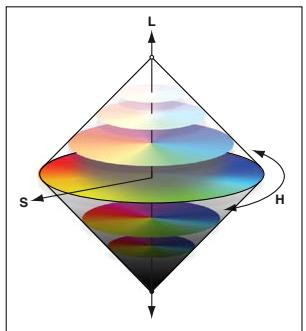
Ajustement de la couleur de l'image à l'aide des commandes couleur
Lorsque vous désirez ajuster les valeurs des couleurs d'une image, vous devez identifier les couleurs qui ont le plus d'impact sur celles que vous souhaitez modifier. Il est important de comprendre que l'ajustement des couleurs de l'image est effectué au sein du spectre RVB, ce qui signifie que toute augmentation de bleu réduit le jaune, que toute augmentation de vert réduit le magenta, etc. Pour isoler une valeur et ajuster sa teinte, il convient d'identifier la position de cette valeur dans la roue des couleurs. Par exemple, si la valeur est plus proche du cyan que du bleu, il peut être plus judicieux d'ajuster la valeur de la teinte cyan, sans toucher à la valeur de la teinte bleue. En fonction de l'image et des valeurs de couleur que vous recherchez, vous pouvez néanmoins décider d'ajuster les deux valeurs, cyan et bleu. Il y a plusieurs manières d'améliorer les couleurs d'une image. Laissez-vous guider par le sujet de l'image et par l'esthétique générale que vous souhaitez obtenir.
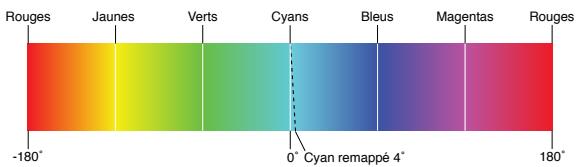
Pour ajuster une valeur de couleur dans une image
1 Sélectionnez une photo. 2 Dans la zone Couleur de l'inspecteur des ajustements ou de la sous-fenêtre Ajustements de la palette de l'inspecteur, cliquez sur le bouton de couleur correspondant à la couleur à ajuster pour afficher ses commandes Teinte, Saturation, Luminance et Gamme.
Remarque : vous pouvez aussi cliquer sur le bouton Présentation développée pour que la zone Couleur affiche les commandes de toutes les couleurs à la fois.
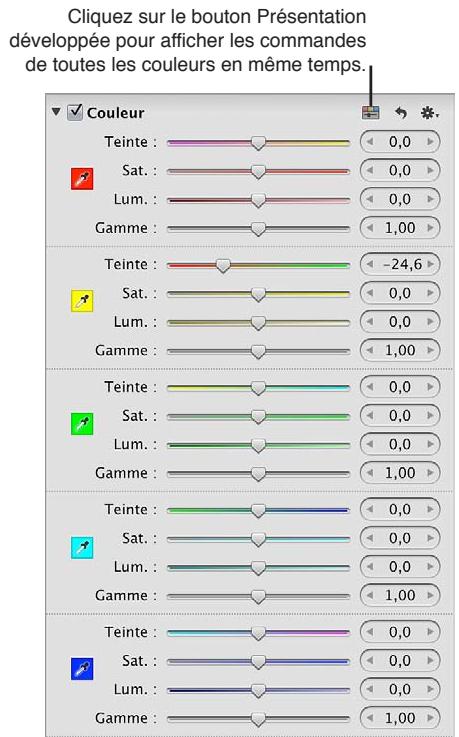
Si un ajustement Teinte s'avère nécessaire, régalez le paramètre Teinte en procédant de l'une des manières suivantes :
- Le curseur Teinte est placé par défaut en son centre. Faites glisser le curseur Teinte vers la gauche ou faites-le glisser vers la droite pour modifier la teinte de la couleur sélectionnée.
- Cliquez sur la flèche gauche ou droite de la case de valeur Teinte pour modifier la teinte de la couleur sélectionnée dans l'image par incréments d'une unité. Vous pouvez tout aussi bien faire glisser le curseur dans le champ de valeur.
La flèche gauche permet de remapper la teinte comme suit :
- La valeur de la teinte rouge se déplace vers le magenta.
- La valeur de la teinte jaune se déplace vers le rouge.
- La valeur de la teinte verte se déplace vers le jaune.
- La valeur de la teinte cyan se déplace vers le vert.
- La valeur de la teinte bleue se déplace vers le cyan.
- La valeur de la teinte magenta se déplace vers le bleu.
La flèche droite permet de remapper la teinte comme suit :
- La valeur de la teinte rouge se déplace vers le jaune.
- La valeur de la teinte jaune se déplace vers le vert.
- La valeur de la teinte verte se déplace vers le cyan.
- La valeur de la teinte cyan se déplace vers le bleu.
- La valeur de la teinte bleue se déplace vers le magenta.
- La valeur de la teinte magenta se déplace vers le rouge.
- La case de valeur Teinte est régée par défaut sur 0,0. Double-cliquez sur le nombre figurant dans cette case de valeur, puis saisissez une valeur comprise entre -180,0 et 180,0. Puis, appuyez sur la touche Retour.
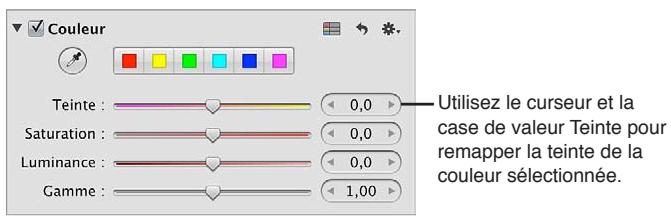
Si un ajustement Saturation s'avère nécessaire, régalez le paramètre Saturation en procédant de l'une des manières suivantes :
- Le curseur Saturation est positionné par défaut au centre de la réglette. Faites glisser ce curseur vers la gauche pour désaturer la couleur sélectionnée ou faites-le glisser vers la droite pour augmenter sa saturation.
- Cliquez sur la flèche gauche ou droite de la case de valeur Saturation pour modifier la saturation de la couleur sélectionnée dans l'image par incréments d'une unité. Vous pouvez tout aussi bien faire glisser le curseur dans le champ de valeur.
- La case de valeur Teinte est réglée par défaut sur 0,0. Double-cliquez sur le nombre figurant dans cette case de valeur, puis saisissez une valeur comprise entre -100,0 et 100,0. Puis, appuyez sur la touche Retour.
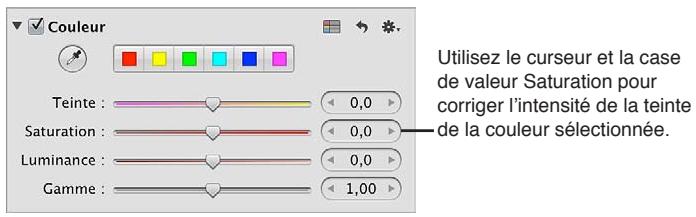
5 Si un ajustement Luminance s'avère nécessaire, régalez le paramètre Luminance en procédant de l'une des manières suivantes :
- Le curseur Luminance est positionné par défaut au centre de la réglette. Faites glisser ce curseur vers la gauche pour réduire la luminosité de la couleur sélectionnée ou faites-le glisser vers la droite pour l'augmenter.
- Cliquez sur la flèche gauche ou droite de la case de valeur Luminance pour modifier la luminosité de la couleur sélectionnée dans l'image par incréments d'une unité. Vous pouvez tout aussi bien faire glisser le curseur dans le champ de valeur.
- La case de valeur Luminance est régée par défaut sur 0,0. Double-cliquez sur le nombre figurant dans cette case de valeur, puis saisissez une valeur comprise entre -100,0 et 100,0. Puis, appuyez sur la touche Retour.

6 Le paramètre Gamphetamine limite ou étend la gamme des couleurs de l'ajustement. Ajustez le paramètre Gamphetamine en procédant de l'une des manières suivantes:
- Le curseur Gamme est positionné par défaut au centre de la réglette. Faites glisser ce curseur vers la gauche pour réduire la gamme de la couleur sélectionnée ou faites-le glisser vers la droite pour l'augmenter.
- Cliquez sur la flèche gauche ou droite de la case de valeur Gamme pour modifier la gamme chromatique de la couleur sélectionnée par incréments de 10 pour cent. Vous pouvez tout aussi bien faire glisser le curseur dans le champ de valeur.
- Double-cliquez sur le nombre figurant dans cette case de valeur, puis saisissez une valeur comprise entre 0,00 et 20,00. Puis, appuyez sur la touche Retour.
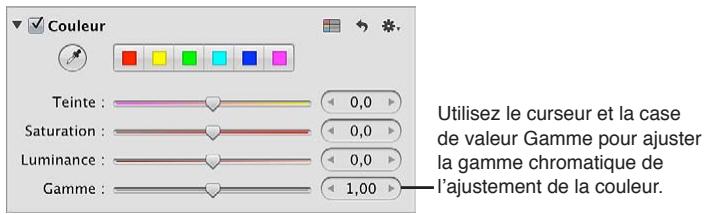
La case de valeur Gamme est régée par défaut sur 1,00.
7 Répétez les étapes 2 à 6 jusqu'à ce que vous soyez satisfait de l'aspect des couleurs de votre image.
Ajustement de couleurs personnalisées à l'aide de la pipette couleur
Si vous avez besoin d'une teinte spécifique comme point de départ de votre ajustement de couleur, vous pouvez utiliser la pipette Couleur pour identifier une teinte dans l'image.
Pour ajuster la valeur d'une couleur personnalisée dans une image
1 Sélectionnez une photo. 2 Dans la zone Couleur de l'inspecteur des ajustements ou de la sous-fenêtre Ajustements de la palette de l'inspecteur, cliquez sur le bouton de couleur dont la teinte est la plus proche de celle que vous prévoyez d'ajuster, puis sélectionnez la pipette Couleur.
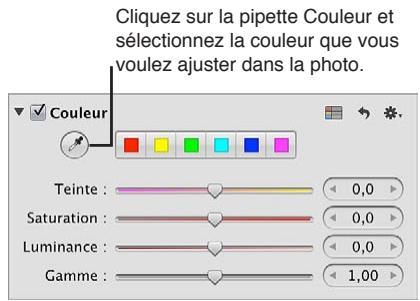
Le pointeur se transforme en pipette et la loupe apparait. Vous obtenez ainsi une vue agrandie de la zone ciblée. La loupe est réglée par défaut pour agrandir l'image à 100 pour cent (sataille réelle). Vous pouvez, si nécessaire, augmenter le facteur de grossissement de la loupe en appuyant sur les touches Commande + Maj + Plus (+). Pour en savoir plus sur la loupe, consultez la section Vue d'ensemble de la loupe à la page 95.
3 Placez la pipette sur la couleur de l'image que vous souhaitez ajuster, puis cliquez.
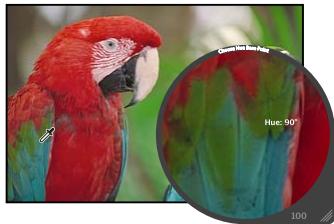
La nouvelle teinte est sélectionnée et devient le point de départ pour les ajustements de couleur de cette teinte. Pour en savoir plus sur les ajustements de couleur, consultez la section Ajustement de la couleur de l'image à l'aide des commandes Couleur à la page 390.
Utilisation des commandes d'ajustement du noir et blanc
Vous devez utiliser les commandes d'ajustement Noir et Blanc lorsqu vous soushaitez contrôler davantage la conversion d’image couleur vers le noir et blanc, en allant au-delà des options que vous offre une simple désaturation des couleurs. Les commandes d'ajustement Noir et Blanc vous permettent d'ajuster les relations tonales et le contraste d'une image en réglant séparément les canaux rouge, vert et bleu. Les effets d'un ajustement Noir et Blanc sont similaires aux résultats obtenus en plaçant un filtre de tous les couleurs sur l'objectif d'un appareil photo et en utilisant une pellicule noir et blanc.
Avant ajustement du noir et blanc
Après ajustement du noir et blanc
Pour utiliser les commandes d'ajustement Noir et blanc avec succès, n'hésitez pas à essayer différentes valeurs pour les paramètres Rouge, Vert et Bleu jusqu'à ce que vous obtieniez l'effet recherché sur votre image.
Remarque : Une bonne manière de procéder consiste à maintenir le pourcentage total des canaux rouge, vert et bleu sous la limite des 100 pour cent, afin d'éviter de surexposer les tons clairs de votre image.
Pour convertir en noir et blanc une image couleur à l'aide des commandes Noir et blanc
1 Sélectionnez une photo. 2 Si les commandes Noir et blanc n'apparaissent pas dans l'inspecteur des ajustements ou dans la sous-fenêtre Ajustements de la palette de l'inspecteur, CHOISSEZ Noir et blanc dans le menu local Ajouter l'ajustement (ou appuyez sur Contrôle ^+ M).
3 Ajustez le mélange de canaux rouge, vert et bleu en procédant de l'une des manières suivantes :
- Faites glisser un curseur de couleur vers la gauche pour diminuer le pourcentage de la couleur correspondante dans le mélange ou faites-le glisser vers la droite pour l'augmenter.
- Cliquez sur les flèches vers la gauche ou la droite des cases de valeur pour modifier les pourcentages par incréments d'une unité. Vous pouvez tout aussi bien faire glisser les curseurs dans les champs de valeur correspondants.
Les flèches vers la gauche permettent de réduire le pourcentage, alors que les flèches vers la droite permettent de l'augmenter.
- Double-cliquez sur le nombre figurant dans une case de valeur, puis saisissez une valeur comprise entre -100% et 200%. Appuyez enfin sur la touche Retour.

Les valeurs tonales et le contraste de votre image en noir et blanc sont alors définis.
Vous pouvez également utiliser un pinceau pour appliquer l'ajustement Noir et blanc aux parties sélectionnées d'une image. Pour en savoir plus, consultez la section Vue d'ensemble des ajustements appliqués au pinceau à la page 405.
Utilisation des commandes de couleur monochrome
Les commandes d'ajustement Couleur monochrome sont utiles pour convertir de manière élémentaire une image couleur en image noir et blanc, tout en appliquant une teinte aux tons intermédiaires de l'image.
Avant ajustement de la couleur monochrome
Après ajustement de la couleur monochrome (application d'une teinte bleue)
Pour convertir en noir et blanc une image en couleur, mais avec une teinte de couleur
1 Sélectionnez une photo. 2 Si les commandes Couleur monochrome n'apparaissent pas dans l'inspecteur des ajustements ou dans la sous-fenêtre Ajustements de la palette de l'inspecteur, CHOISEZ Couleur monochrome dans le menu local Ajouter un ajustement.
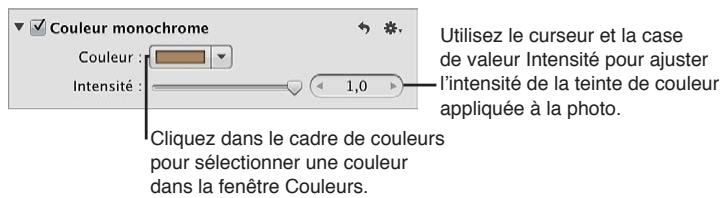
3 Cliquez dans le cadre Couleur, puis sélectionnez une nouvelle teinte dans la fenêtre Couleurs.
Vous soupesez également cliquer sur le triangle d'affichage (à droite du cadre Couleur), puis choisissez une nouvelle teinte dans le menu local de la palette de couleurs.
La couleur sélectionnée apparait dans le cadre Couleur et est utilisée comme teinte pour les tons intermédiaires de l'image.
L'intensité de la valeur est régée par défaut sur la valeur maximale de 1,0. Ajustez l'intensité de la teinte de valeur en procédant de l'une des manières suivantes :
- Faites glisser le curseur Intensité vers la gauche pour réduire l'intensité de la couleur dans les tons intermédiaires de l'image ou faites-le glisser vers la droite pour augmenter l'intensité.
- Cliquez sur la flèche gauche ou droite de la case de valeur Intensité pour modifier l'intensité par incréments de 5 pour cent. Vous pouvez tout aussi bien faire glisser le curseur dans le champ de valeur.
La flèche gauche permet de réduire l'intensité, alors que la flèche droite permet de l'augmenter.
- Double-cliquez sur le nombre figurant dans la case de valeur Intensité, puis saisissez une valeur comprise entre 0,0 et 1,0. Appuyez enfin sur la touche Retour.
L'image est convertie en noir et blanc et la teinte de couleur sélectionnée est appliquée aux tons intermédiaires.
Vous pouvez également utiliser un pinceau pour appliquer l'ajustement Couleur monochrome aux parties sélectionnées d'une image. Pour en savoir plus, consultez la section Vue d'ensemble des ajustements appliqués au pinceau à la page 405.
Utilisation des commandes de teinte sépia
Les commandes d'ajustement Teinte sépia ont un comportement similaire à celui des commandes Couleur monochrome, à ceci près que la couleur sépia est déjà sélectionnée.
Avant ajustement de la teinte sépia
Après ajustement de la teinte sépia
Pour appliquer une teinte sépia à une image
1 Sélectionnez une photo. 2 Si les commandes Teinte sépia n'apparaissent pas dans l'inspecteur des ajustements ou dans la sous-fenêtre Ajustements de la palette de l'inspecteur, CHOISSEZ Teinte sépia dans le menu local Ajouter un ajustement.

Utilisez le curseur et la case de valeur Intensité pour ajuster l'intensité de la teinte sépia appliquée à la photo.
L'intensité de la couleur sépia est régée par défaut sur la valeur maximale de 1,0. Ajustez l'intensité de la couleur sépia en procédant de l'une des manières suivantes :
- Faites glisser le curseur Intensité vers la gauche pour réduire l'intensité de la couleur sépia dans les tons intermédiaires de l'image ou faites-le glisser vers la droite pour augmenter l'intensité.
- Cliquez sur la flèche gauche ou droite de la case de valeur Intensité pour modifier l'intensité par incréments de 5 pour cent ou faites glisser le curseur.
La flèche gauche permet de réduire l'intensité, alors que la flèche droite permet de l'augmenter.
- Double-cliquez sur le nombre figurant dans la case de valeur Intensité, puis saisissez une valeur comprise entre 0,0 et 1,0. Appuyez enfin sur la touche Retour.
L'image est convertie en noir et blanc et la teinte de couleur sépia est appliquée aux tons intermédiaires.
Vous pouvez également utiliser un pinceau pour appliquer l'ajustement Teinte sépia aux parties sélectionnées d'une image. Pour en savoir plus, consultez la section Vue d'ensemble des ajustements appliqués au pinceau à la page 405.
Vue d'ensemble de l'ajustement renforcement de la netteté des contours
Aperture vous propose deux outils d'ajustement de la netteté vous permettant de renforcer les détails dans vos images : Netteté et Renforcement de la netteté des contours.
Si vous avez déjà appliqué de la netteté dans une version précédente d'Aperture avec les commandes d'ajustement Netteté, sachez que ces commandes sont toujours générées afin de garantir l'intégrité de vos ajustements. En revanche, pour renforcer la netteté de nouvelles images, nous vous recommandons d'utiliser les commandes d'ajustement Renforcement de la netteté des contours, qui offrent généralement un meilleur contrôle de l'application de la netteté. Pour en savoir plus, consultez la section Utilisation des commandes de renforcement de la netteté des contours à la page 398.
Utilisation des commandes de renforcement de la netteté des contours
Les commandes « Reinforcement de la netteté des contours » permettent d'augmenter la netteté des détails de vos images. Les images prises à l'aide d'appareils photo numériques sont souvent légèrement plus floues en raison du filtré de réduction de l'effet mosaïque (« demosaic ») appliqué par le processeur de l'appareil. Elles ajustent les valeurs de luminance des images, en augmentant le contraste entre les pixels clairs et les pixels foncés adjacents afin de créer un « contour ». L'augmentation du contraste entre ces pixels clairs et foncés adjacents donne à l'image plus de piqué. Vous pouvez également utiliser les commandes « Reinforcement de la netteté des contours » pour effectuer des ajustements de réduction de bruit, afin que l'image conserve ses détails et ses contours nets qui pourrait, sinon, être atténués par les effets de l'ajustement de réduction de bruit.
Avant renforcement de la netteté des contours
Après renforcement de la netteté des contours
Important : Les commandes « Renforcement de la netteté des contours » ne sont pas conçues pour corriger les images prises avec un mauvais réglage de mise au point. Elles sont destinées à atténuer les effets du filtré « demosaic » des appareils photo et à conserver les détails de l'image après la réduction du bruit. Les ajustements « Renforcement de la netteté des contours » permettent également de compenser l'effet d'adoucissement dû à certains processus d'impression.
Pour renforcer la netteté d'une image à l'aide des commandes « renforcement de la netteté des contours
1 Sélectionnez une photo. 2 Si les commandes « Renforcement de la netteté des contours » n'apparaissent pas dans l'inspecteur des ajustements ou dans la sous-fenêtre Ajustements de la palette de l'inspecteur, choisissez « Renforcement de la netteté des contours » dans le menu local Ajouter un ajustement (ou appuyez sur Contrôle + S). 3 Rendez l'image plus nette en procédant de l'une des manières suivantes :
- Faites glisser le curseur Intensité vers la droite pour renforcer la netteté appliquée à l'image ou faites-le glisser vers la gauche pour la diminuer.
- Cliquez sur la flèche gauche ou droite de la case de valeur Intensité pour modifier l'intensité de l'augmentation de netteté par incréments de 5 pour cent. Vous pouvez tout aussi bien faire glisser le curseur dans le champ de valeur. La flèche gauche permet de diminuer l'augmentation de netteté de l'image et la flèche droite permet de la renforcer.
- Double-cliquez sur le nombre figurant dans la case de valeur Intensité, puis saisissez une valeur comprise entre 0,0 et 1,0. Appuyez enfin sur la touche Retour.
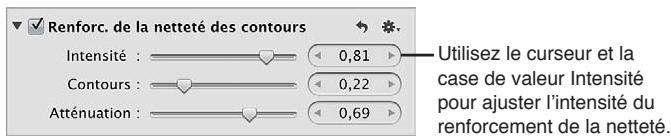
Une valeur égale à 0,0 n'aucun effet sur la netteté de l'image. Une valeur supérieure à 0,0 peut de renforcer l'ajustement de la netteté appliqué à l'image.
4 En procédant de l'une des manières suivantes, ajustez le seuil permettant de désigner les pixels sur les bords des autres pixels :
- Faites glisser le curseur Bords vers la droite pour augmenter la zone d'application de la netteté ou faites-le glisser vers la gauche pour la diminuer.
- Cliquez sur la flèche gauche ou droite de la case de valeur Bords pour ajuster la zone d'application de la netteté par incréments de 5 pour cent. Vous pouvez tout aussi bien faire glisser le curseur dans le champ de valeur.
- Double-cliquez sur le nombre figurant dans la case de valeur Bords, puis saisissez une valeur comprise entre 0,0 et 1,0. Appuyez enfin sur la touche Retour.
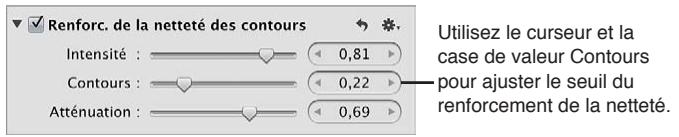
Une valeur égale à 0,0 n'a aucun effet sur la netteté de l'image. Une valeur supérieure à 0,0 permet d'augmenter le nombre de pixels considérés comme des pixels sur les bords.
Remarque: si vous remarquez que le bruit numérique commence à augmenter dans les zones « plates » (zones avec peu ou pas de contraste), réduisez le paramètre Bords.
Pour une précision maximale, l'ajustement « Reinforcement de la netteté des contours » renforce la netteté de l'image en trois phases qui semblent se produire simultanément : une phase de netteté initiale où l'essentiel du renforcement de la netteté est effectué, suivi de deux autres phases de renforcement. Ces deux dernières phases sont appelées atténuation. Ajustez la quantité de netteté appliquée à ces deux phases en procédant de l'une des manières suivantes :
- Faites glisser le curseur Atténuation vers la droite pour augmenter le pourcentage de la netteté appliquée à l'origine durant les deux dernières phases de netteté ou faites-le glisser vers la gauche pour diminuer ce pourcentage.
- Cliquez sur la flèche gauche ou droite de la case de valeur Atténuation pour ajuster le pourcentage d'atténuation par incréments de 5 pour cent. Vous pouvez tout aussi bien faire glisser le curseur dans le champ de valeur.
- Double-cliquez sur le nombre figurant dans la case de valeur Atténuation, puis saisissez une valeur comprise entre 0,0 et 1,0. Appuyez enfin sur la touche Retour.
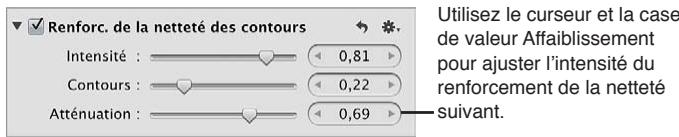
Le pourcentage d'atténuation est appliqué proportionnellement à la deuxième et à la troisième phases de netteté. Par exemple, si 0,69 (69 pour cent) est définie comme la valeur du paramètre Atténuation, 69 pour cent de la quantité de netteté d'origine sont appliqués durant la phase de netteté et 69 pour cent de la quantité de netteté de cette phase sont appliqués au cours de la troisième. Autrement dit, seuls 47,6 pour cent de la quantité de netteté d'origine sont appliqués lors de la troisième phase.
Vous pouvez également utiliser un pinceau pour appliquer l'ajustement « Renforcement de la netteté des contours » aux parties sélectionnées d'une image. Pour en savoir plus, consultez la section Vue d'ensemble des ajustements appliqués au pinceau à la page 405.
Description du flux de production renforcement de la netteté des contours
L'ajustement « Renforcement de la netteté des contours » d'Aperture est un outil professionnel utilisé pour augmenter la netteté des photos. L'utilisation des commandes d'ajustement « Renforcement de la netteté des contours » conjointement avec le flux de production décrit ci-dessous vous permettra d'obtenir facilement des résultats professionnels.
Pour augmenter la netteté d'une image
1 Dans la zone « Renforcement de la netteté des contours » de l'inspecteur des ajustements ou de la sous-fenêtre Ajustements de la palette de l'inspecteur, positionnez le curseur Intensité sur la valeur maximale pour voir l'effet produit par cette opération. 2 Ajustez le curseur Bords de manière à voir sur quelles parties de l'image la netteté est augmentée.
Si possible, ajustez le curseur Bords pour renforcer la netteté des bords sans affecter le bruit et la texture de l'image.
3 Ajustez le curseur Attenuation de sorte que les portions de bord dont vous souhaitez renforcer davantage la netteté soient accentuées. 4 Diminuez la valeur du paramètre Intensité jusqu'à ce que l'effet de renforcement de la netteté soit suffisamment subtil.
Les valeurs inférieures à 0,5 sont généralement les plus efficaces.
Utilisation des commandes de netteté
Vous devez utiliser les commandes d'ajustement Netteté si vous souhaitez modifier les réglages des paramètres d'un ajustement Netteté appliqué à une image dans une version précédente d'Aperture.
Pour augmenter la netteté d'une image à l'aide des commandes nettété
1 Sélectionnez une photo. 2 Si les commandes Netteté n'apparaissent pas dans l'inspecteur des ajustements ou dans la sous-fenêtre Ajustements de la palette de l'inspecteur, CHOISSEZ Netteté dans le menu local Ajouter un ajustement.
3 Rendez l'image plus nette en procédant de l'une des manières suivantes :
- Le curseur Intensité est réglé par défaut sur 0,5. Faites glisser le curseur Intensité vers la droite pour renforcer la netteté appliquée à l'image ou faites-le glisser vers la gauche pour la diminuer.
- Cliquez sur la flèche gauche ou droite de la case de valeur Intensité pour modifier l'intensité de l'augmentation de netteté par incréments de 5 pour cent. Vous pouvez tout aussi bien faire glisser le curseur dans le champ de valeur.
La flèche gauche permet de diminuer l'augmentation de netteté de l'image et la flèche droite permet de la renforcer.
- Double-cliquez sur le nombre figurant dans la case de valeur Intensité, puis saisissez une valeur comprise entre 0,0 et 1,0. Appuyez enfin sur la touche Retour.
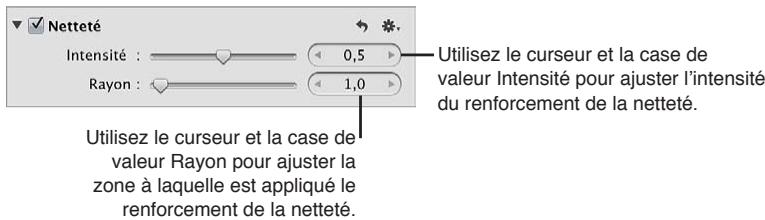
Une valeur égale à 0,0 n'aucun effet sur la netteté de l'image. Une valeur supérieure à 0,0 peut d'améliorer la netteté de l'image.
4 Déterminez la zone à rendre plus nette (en spécifiant le rayon, en pixels, de la zone autour de chaque pixel qui sera utilisé par Aperture pour évaluer la netteté) en procédant de l'une des manières suivantes :
- Le curseur Rayon est réglé par défaut sur 1,0 pixel. Faites glisser le curseur Rayon vers la droite pour augmenter la zone d'augmentation de la netteté ou faites-le glisser vers la gauche pour la diminuer.
- Cliquez sur la flèche gauche ou droite de la case de valeur Rayon pour déterminer la distance en pixels du rayon par incréments de 5 pour cent. Vous pouvez tout aussi bien faire glisser le curseur dans le champ de valeur.
- Double-cliquez sur le nombre figurant dans la case de valeur Rayon, puis saisissez une valeur comprise entre 0,0 et 20,0. Appuyez enfin sur la touche Retour.
Une valeur égale à 0,0 n'a seldom effet sur la netteté de l'image. Une valeur supérieure à 0,0 permet d'agrandir la zone à laquelle le renforcement de la netteté est appliqué.
L'image est mise à jour au fur et à mesure que vous modifiez les valeurs des paramètres, afin de refléter l'effet de renforcement de la netteté.
Vous pouvez également utiliser un pinceau pour appliquer l'ajustement Netteté aux parties sélectionnées d'une image. Pour en savoir plus, consultez la section Vue d'ensemble des ajustements appliqués au pinceau à la page 405.
Utilisation des commandes de vignettage
Les commandes d'ajustement Vignette permettent d'appliquer un effet de vignettage à une image. Le terme vignettage désigne une image dont la luminosité décroît de son centre vers sa périphérie. Le vignettage est généralement appliqué aux images après la prise de vue, pour obtenir un effet artistique. Aperture propose deux types de vignettes : Exposition et Gamma.
La vignette Exposition est donc pour simuler le vignettage créé par un objectif.
Avant ajustement du vignettage de l'exposition
Après ajustement du vignettage de l'exposition
Quant à la vignette Gamma, elle est consécutive pour créer un effet artistique et applique un ajustement gamma aux pixels affectés au sein du vignettage. La vignette Gamma intensifie les couleurs des pixels affectés et produit un effet plus prononcé que le vignettage Exposition.
Avant ajustement du vignettage gamma
Après ajustement du vignettage gamma
Remarque : Vous pouvez ajouter un vignettage à n'importe quelle image rognée dans Aperture. Cet ajustement est appliqué après le rognage de l'image.
Pour appliquer une vignette exposition à une image
1 Sélectionnez une photo. 2 Si les commandes Vignette n'apparaissent pas dans l'inspecteur des ajustements ou dans la sous-fenêtre Ajustements de la palette de l'inspecteur, CHOISSEZ Vignette dans le menu local Ajouter l'ajustement (ou appuyez sur Contrôle + V). 3 Choisissez Exposition dans le menu local Type. 4 Ajustez la quantité de vignettage à appliquer à l'image en procédant de l'une des manières suivantes :
- Faites glisser le curseur Intensité vers la gauche pour réduire la quantité d'ombre appliquée aux bords de l'image ou faites-le glisser vers la droite pour l'augmenter.
- Cliquez sur la flèche gauche ou droite de la case de valeur Intensité pour modifier la quantité d'ombreASFRE appliquée aux bords de l'image. Vous pouvez tout aussi bien faire glisser le curseur dans le champ de valeur.
La flèche gauche permet de réduire la quantité d'ombre appliquée aux bords de l'image, alors que la flèche droite permet de l'augmenter.
- Double-cliquez sur le nombre figurant dans la case de valeur Intensité, puis saisissez une valeur comprise entre 0,0 et 1,0. Appuyez enfin sur la touche Retour.

5 Pour ajuster le rayon de la vignette, en pixels, procédez de l'une des manières qui suivent.
- Faites glisser le curseur Rayon vers la droite pour augmenter la quantité d'objetASF, appliquée aux bords de l'image vers le centre de l'image ou faites-le glisser vers la gauche pour limiter la quantité d'objetASF. Pour limiter la quantité d'objetASF, les bords de l'image.
- Cliquez sur la flèche gauche ou droite de la case de valeur Rayon. Vous pouvez tout aussi bien faire glisser le curseur dans le champ de valeur.
La flèche droite déplace l'ajustement Vignette vers le centre de l'image, tandis que la flèche gauche limite l'ajustement Vignette vers les bords de l'image.
- Double-cliquez sur le nombre figurant dans la case de valeur Rayon, puis saisissez une valeur comprise entre 0,0 et 2,0. Appuyez enfin sur la touche Retour.
Utilisez le curseur et la case de valeur Rayon pour ajuster la taille de la zone à laquelle est appliqué le vignette.
La vignette Exposition est appliquée à l'image.
Vous pouvez également utiliser un pinceau pour appliquer l'ajustement Vignette Exposition aux parties sélectionnées d'une image. Pour en savoir plus, consultez la section Vue d'ensemble des ajustements appliqués au pinceau à la page 405.
Pour appliquer une vignette gamma à une image
1 Sélectionnez une photo. 2 Si les commandes Vignette n'apparaissent pas dans l'inspecteur des ajustements ou dans la sous-fenêtre Ajustements de la palette de l'inspecteur, CHOISSEZ Vignette dans le menu local Ajouter l'ajustement (ou appuyez sur Contrôle + V). 3 Choisissez Gamma dans le menu local Type. 4 Ajustez la quantité de vignettage à appliquer à l'image en procédant de l'une des manières suivantes :
- Faites glisser le curseur Intensité vers la gauche pour réduire la quantité d'ombre appliquée aux bords de l'image ou faites-le glisser vers la droite pour l'augmenter.
- Cliquez sur la flèche gauche ou droite de la case de valeur Intensité pour modifier la quantité d'objet faux bords de l'image. Vous pouvez tout aussi bien faire glisser le curseur dans le champ de valeur.
La flèche gauche permet de réduire la quantité d'objet souvent appliquée aux bords de l'image, alors que la flèche droite permet de l'augmenter.
- Double-cliquez sur le nombre figurant dans la case de valeur Intensité, puis saisissez une valeur comprise entre 0,0 et 1,0. Appuyez enfin sur la touche Retour.

5 Pour ajuster le rayon de la vignette, en pixels, procédez de l'une des manières qui suivent.
- Faites glisser le curseur Rayon vers la droite pour augmenter la quantité d'objetASF, appliquée aux bords de l'image vers le centre de l'image ou faites-le glisser vers la gauche pour limiter la quantité d'objetASF. Pour limiter la quantité d'objetASF, les bords de l'image.
- Cliquez sur la flèche gauche ou droite de la case de valeur Rayon. Vous pouvez tout aussi bien faire glisser le curseur dans le champ de valeur.
La flèche droite déplace l'ajustement Vignette vers le centre de l'image, tandis que la flèche gauche limite l'ajustement Vignette vers les bords de l'image.
- Double-cliquez sur le nombre figurant dans la case de valeur Rayon, puis saisissez une valeur comprise entre 0,0 et 2,0. Appuyez enfin sur la touche Retour.
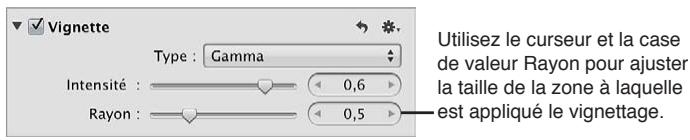
La vignette Gamma est appliquée à l'image.
Vous pouvez également utiliser un pinceau pour appliquer l'ajustement Vignette Gamma aux parties sélectionnées d'une image. Pour en savoir plus, consultez la section Vue d'ensemble des ajustements appliqués au pinceau à la page 405.
Pour en savoir plus sur la suppression du vignettage appliqué à une image au moment de sa capture, consultez la section Utilisation des commandes de correction du vignettage à la page 341.
Pour changer de type de vignettage
Vous avez la possibilité de changer le type de vignettage appliqué à une image, tout en conservant les valeurs des paramètres Intensité et Rayon définies pour le type de vignettage précédent.
- Choisissez un autre type de vignettage dans le menu local Type.
Ce nouveau type de vignettage est appliqué à l'image, mais les paramètres Intensité et Rayon conservent leurs réglages.
Vue d'ensemble des ajustements appliqués au pinceau
Aperture vous offre la possibilité d'appliquer des ajustements sur certaines parties de vos images, ainsi que de les supprimer. Pour ce faire, vous disposez de pinceaux pour retoucher et améliorer vos photos, de manière sélective. La plupart des ajustements disponibles dans Aperture peuvent être appliqués au pinceau. Il vous suffit alors d'indiquer les réglages des paramètres d'un ajustement, de prévisualiser l'effet de cet ajustement sur l'intégralité de l'image, puis de décider si vous souhaitez l'appliquer au pinceau « vers l'intérieur » ou « vers l'extérieur » grâce au menu local Action de l'ajustement.
Vous pouvez effectuer un ajustement avec un pinceau entrant sur une zone spécifique de l'image à traitser plus que sur l'intégralité de l'image. Un pinceau vous permet d'apporter un ajustement sur une image dès que vous souhaitez préciser la partie de l'image à laquelle cet ajustement doit s'appliquer.
Un signe plus (+) indique que vous appliquez l'ajustement.
En revanche, vous effectuez un ajustement avec un pinceau-sortant si la zone de l'image à Traiter est plus grande que le reste de l'image. Avec ce type de pinceau, Aperture applique l'ajustement sur l'intégralité de l'image, puis vous utilisez le pinceau Gomme pour supprimer l'ajustement appliqué aux zones de l'image qui ne le nécessitent pas.
Un signe moins (-) indique que vous supprimez (effectuez) l'ajustement.
Lorsque vous appliquez un ajustement au pinceau sur une image, un bouton Pinceau apparait en haut des commandes spécifiques à cet ajustement.
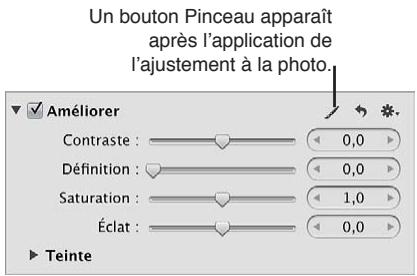
Aperture vous propose également des ajustements Pinceau rapide, qui sont spécifiquement conçus pour traiter les images au pinceau. Avec ce type d'ajustements, vous commencez par utiliser le pinceau pour appliquer l'ajustement à l'image, puis vous modifiez les réglages des paramètres de l'ajustement concerné. Plusieurs des ajustements et des paramètres d'ajustement dans Aperture ont des équivalents dans Pinceau rapide : Réduction du bruit, Saturation, Netteté, Contraste et Éclat.
Toutefois, quelques ajustements Pinceau rapide ont été tout spécialement conçus pour corriger les imperfections plus faciles à éliminer à l'aide d'un traitement selectif au pinceau, notamment Réduction du halo et Lissage de la peau. Dès que vous identifiez une zone d'une image qui vous semble adaptée à un ajustement Pinceau rapide, choisissez le pinceau rapide approprié dans le menu local Ajouter un ajustement de l'inspecteur des ajustements ou de la sous-fenêtre Ajustements de la palette de l'inspecteur.
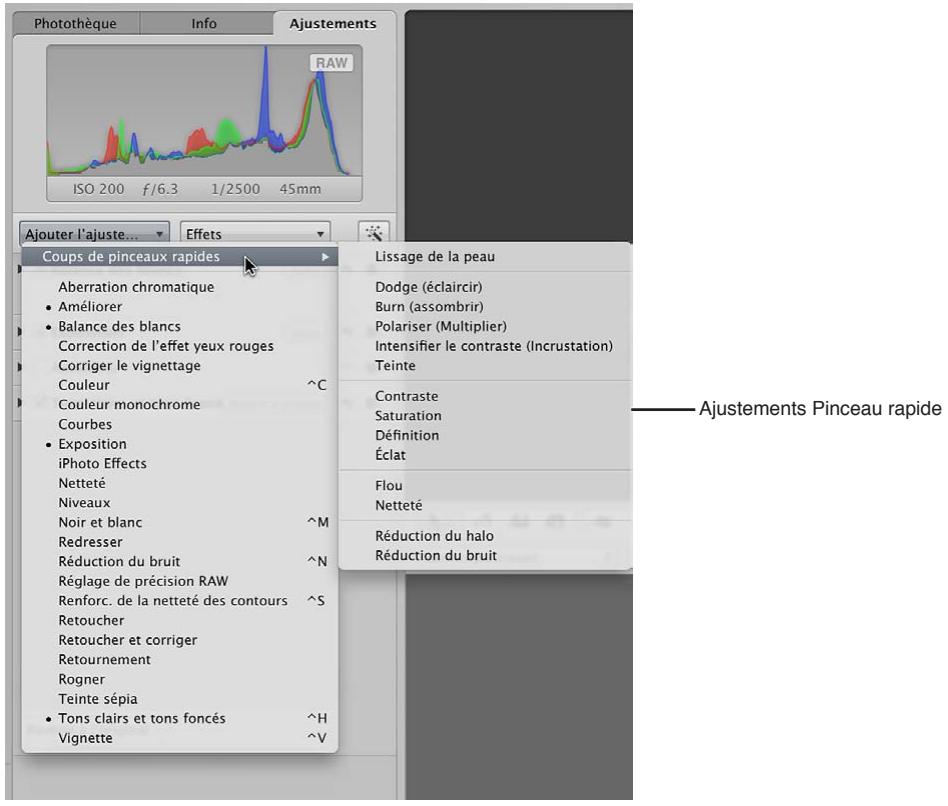
Vous pouvez également sélectionner un ajustement Pinceau rapide dans le menu local Pinceau rapide affiché dans la bande d'outils de la fenêtre principale d'Aperture ou dans la barre d'outils de la présentation Plein écran.
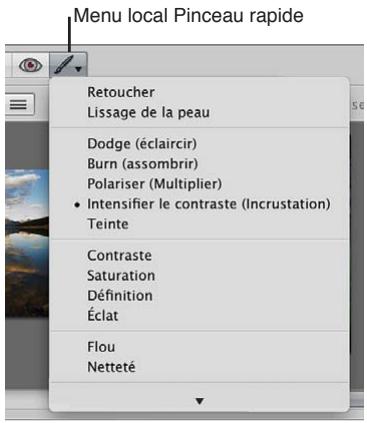
À chaque fois que vous choisissez un ajustement Pinceau rapide dans le menu local Ajouter un ajustement ou dans le menu local Pinceau rapide, les commandes de cet ajustement sont également reprises dans l'inspecteur des ajustements (et dans la sous-fenêtre Ajustements de la palette de l'inspecteur, s'ils sont tous deux affichés). Certains ajustements Pinceau rapide, tels que Retoucher, ne comportent qu'une case à cocher et un bouton Supprimer servant à effacer les coupes de pinceau. D'autres, tels que Définition, affichent en revanche d'autres commandes relatives aux paramètres qui vous permettent de modifier le rayon et l'intensité de l'ajustement après son application au pinceau sur l'image.
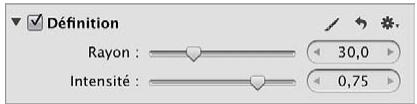
Si vous choisissez d'appliquer au pinceau un ajustement standard ou optez pour un ajustement Pinceau rapide, une palette s'affiche alors et le pointeur adopte la forme d'un pinceau. Utilisez alors les commandes disponibles dans cette palette pour définir la taille du pinceau, l'adoucissement de ses bords et la force du coup de pinceau. En plus des commandes spécifiques au pinceau, cette palette contient des commandes qui vous permettent d'effacer des coups de pinceau, d'adoucir les bords des coups de pinceau, d'utiliser des incrustations, de limiter l'ajustement à certaines plages tonales, ainsi que de détecter les contours. Dès que vous êtes satisfait des réglages effectués dans la palette du pinceau, vous pouvez commencer à appliquer l'ajustement au pinceau sur l'image.
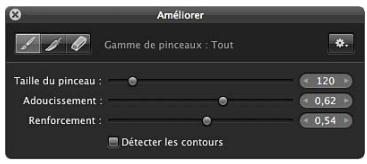
Tous les ajustements au pinceau peuvent être appliqués dans le visualiser et en présentation Plein écran, quel que soit le niveau de zoom utilisé. Si vous préférez appliquer vos ajustements au pinceau à l'aide d'un stylet et d'une tablette plutôt qu'avec la souris, sachez que les ajustements sont alors sensibles à la pression.
Important : les ajustements au pinceau ne sont disponibles qu'avec les images utilisant le traitement d'image d'Aperture 3. Pour en savoir plus sur le retraitement de vos images, consultez la section Vue d'ensemble du retraitement de photos à la page 81.
Utilisation des commandes disponibles dans la palette du pinceau
Les commandes disponibles dans la palette du pinceau sont identiques pour tous les ajustements au pinceau, à l'exception de Retoucher.
Pour en savoir plus sur l'ajustement Retoucher, consultez la section Vue d'ensemble des commandes d'ajustement de retouche à la page 317.
Pour afficher la palette du pinceau d'un ajustement
Procédez de l'une des manières qui suivent.
- Dans l'inspecteur des ajustements ou dans la sous-fenêtre Ajustements de la palette de l'inspecteur, CHOISSEZ « [Ajustement] au pinceau vers l'intérieur » ou « [Ajustement] au pinceau vers l'estrier » dans le menu local Action de l'ajustement.
- Dans l'inspecteur des ajustements ou dans la sous-fenêtre Ajustements de la palette de l'inspecteur, CHOISSEZ Pinceaux rapides dans le menu local Ajouter un ajustement, puis selectionnez un ajustement Pinceau rapide dans le sous-menu.
- Choisissez un ajustement Pinceau rapide dans le menu local Pinceau rapide (représenté par l'icône d'un pinceau) de la bande d'outils.
- En présentation Plein écran, CHOISISEZ un ajustement Pinceau rapide dans le menu local Pinceau rapide de la barre d'outils.
La palette de pinceau s'affiche.
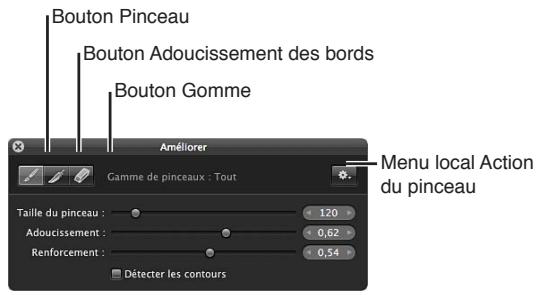
- Bouton Pinceau : cliquez sur ce bouton pour activer le pinceau.
- Bouton Adoucir les bords : Cliquez sur ce bouton pour adoucir les bords des coups de pinceau appliqués précédemment.
- Bouton Gomme : cliquez sur ce bouton pour activer la gomme utilisée pour supprimer des parties de coups de pinceau appliqués précédemment pour l'ajustement actuellement sélectionné.
- Menu local Action du pinceau : appliquez l'ajustement au pinceau, parmi les options proposées dans ce menu local, à l'intégralité de l'image, inversez les coups de pinceau, supprimez-les, affichez-les sous forme d'incrustations de couleur, affichez un masque blanc ou noir avec les coups de pinceau révélant l'image sous-jacente, mais aussi limitez l'ajustement au pinceau aux tons foncés, intermédiaires ou clairs de l'image.
- Curseur et case de valeur Taille du pinceau : définissez le diamètre du pinceau à l'aide de ce curseur ou de cette case de valeur.
- Curseur et case de valeur Adoucissement : réglez l'adoucissement du bord du pinceau à l'aide de ce curseur ou de cette case de valeur.
- Curseur et case de valeur Renforcement : définissez l'intensité du coup de pinceau à l'aide de ce curseur ou de cette case de valeur.
- Case Déctector les contours : cochez cette case pour détecter les contours de l'image sur laquelle l'ajustement est appliqué au pinceau, ce qui préserve les détails.
Application d'ajustements au pinceau
Si vous souhaitez appliquer un ajustement à une petite partie d'une image, vous pouvez préciser les valeurs des paramètres de cet ajustement, puis l'appliquer au pinceau vers l'intérieur.
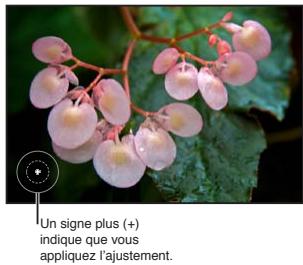
Si vous souhaitez appliquer un ajustement à la quasi-totalité d'une image hormis une partie bien définie, vous pouvez préciser les réglages des paramètres de l'ajustement, puis retirer au pinceau l'ajustement des zones de l'image à exclure. L'application au pinceau d'un ajustement vers l'extérieur sur une image revient à utiliser le pinceau Gomme.
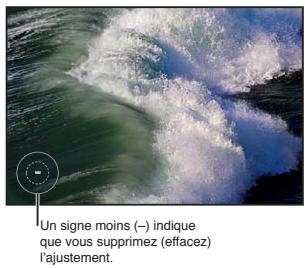
Même si vous avez déjà appliqué un ajustement au pinceau sur une image, vous pouvez toujours modifier l'effet de cet ajustement sur l'image. Que vous ayez décidé d'appliquer au pinceau un ajustement standard ou sélectionné un ajustement Pinceau rapide, vous pouvez le modifier grâce aux commandes disponibles dans l'inspecteur des ajustements ou la sous-fenêtre Ajustements de la palette de l'inspecteur.
Pour appliquer un ajustement au pinceau vers l'intérieur
1 Sélectionnez une photo. 2 Si l'ajustement que vous recherchez n'est pas affiché dans l'inspecteur des ajustements ou dans la sous-fenêtre Ajustements de la palette de l'inspecteur, désélectionnez cet ajustement dans le menu local Ajouter un ajustement.
Remarque: il est impossible d'appliquer au pinceau les ajustements Correction de l'effet yeux rouges, Retoucher et corriger, Redresser, Rogner, Retourner, Balance des blancs et Exposition.
3 Définissez les réglages des paramètres pour cet ajustement tout en observant les répercussions sur l'image. 4 Dès que la zone de l'image à ajuster atteint l'aspect que vous souhaitez, CHOISSEZ « [Ajustement] au pinceau vers l'intérieur » dans le menu local Action de l'ajustement (représenté par une icône en forme de roue dentée).
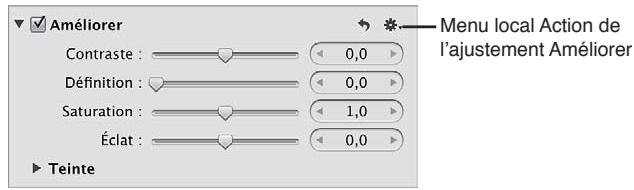
Le pointeur se transforme en pinceau et la palette du pinceau de l'ajustement est affichée. L'ajustement est alors supprimé de l'image.
Dans la palette du pinceau, spécifie les réglages suivants:
- Pour régler la taille du pinceau : faites glisser le curseur Taille du pinceau vers la gauche pour réduire le diamètre du pinceau ou faites-le glisser vers la droite pour l'augmenter. Vous pouvez tout aussi bien saisir une valeur dans la case de valeur Taille du pinceau.
Conseil: Utilisez le geste de défillement pour redimensionner rapidement le pinceau lorsqu'you l'utilisez.
Pour ajuster l'adoucissement du pinceau : faites glisser le curseur Adoucissement du pinceau vers la gauche pour réduire l'adoucissement des bords du Adoucissement du pinceau.
- Pour définir l'intensité du pinceau : faites glisser le curseur Renforcement vers la gauche pour réduire l'intensité du coup de Renforcement.
- Pour préciser que l'ajustement doit détecter les contours en vue de préserver les détails : cochez la case Détecter les contours.

Remarque : Pour en savoir plus sur les options supplémentaires, consultez la section Utilisation des coups de pinceaux à la page 413.
6 Appliquez l'ajustement au pinceau sur les zones de l'image que vous souhaitez traitser.
Conseil: il est recommandé d'effectuer des zooms avant sur l'image à intervalles réguliers, afin de vérifier que les coups de pinceau couvrent bien les zones de l'image que vous aviez l'intention de traitser grâce à l'ajustement.
L'ajustement s'applique à la zone de l'image sur laquelle le pinceau a été appliqué.
Pour plus d'informations sur la modification de l'effet d'ajustement appliqué au pinceau sur l'image, reportez-vous à la section Utilisation des coups de pinceau à la page 413.
Pour appliquer un ajustement au pinceau vers l'extérieur
1 Sélectionnez une photo. 2 Si l'ajustement que vous recherchez n'est pas affiché dans l'inspecteur des ajustements ou dans la sous-fenêtre Ajustements de la palette de l'inspecteur, choisissez cet ajustement dans le menu local Ajouter un ajustement.
Remarque : il est impossible d'appliquer au pinceau les ajustements Correction de l'effet yeux rouges, Retoucher et corriger, Redresser, Rogner, Retourner, Balance des blancs et Exposition.
3 Définissez les réglages des paramètres pour cet ajustement tout en observant les répercussions sur l'image. 4 Dès que la zone de l'image à ajuster atteint l'aspect que vous souhaitez, CHOISSEZ « [Ajustement] au pinceau vers l'intérieur » dans le menu local Action de l'ajustement (représenté par une icône en forme de roue dentée).
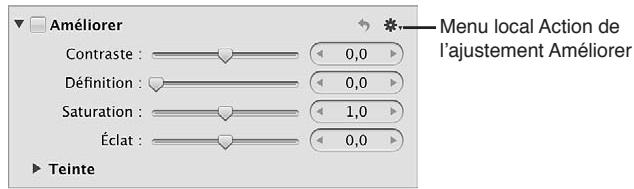
Le pointeur se transforme en pinceau et la palette du pinceau de l'ajustement est affichée.
L'ajustement reste alors appliqué à l'intégralité de l'image.
5 Dans la palette du pinceau, spécifiez les réglages suivants :
- Pour régler la taille du pinceau : faites glisser le curseur Taille du pinceau vers la gauche pour réduire le diamètre Taille du pinceau.
Pour ajuster l'adoucissement du pinceau : faites glisser le curseur Adoucissement du pinceau vers la gauche pour réduire l'adoucissement des bords Adoucissement du pinceau. - Pour définir l'intensité du pinceau : faites glisser le curseur Reinforcement vers la gauche pour réduire l'intensité du coup de pinceau ou faites-le glisser vers la droite pour l'augmenter. Vous pouvez tout aussi bien saisir une valeur dans la case de valeur Reinforcement. - Pour préciser que l'ajustement doit détecter les contours en vue de préserver les détails : cochez la case Détecter les contours.
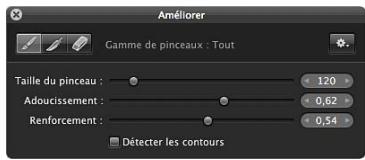
Remarque : Pour en savoir plus sur les options supplémentaires, consultez la section Utilisation des coups de pinceau à la page 413.
6 Appliquez l'ajustement au pinceau sur les zones de l'image que vous souhaitez exclude du traitement.
Conseil: il est recommandé d'effectuer des zooms avant sur l'image à intervalles réguliers, afin de vérifier que les coups de pinceau excluent bien les zones de l'image que vous n'aviez pas l'intention de traiter grâce à l'ajustement.
L'ajustement s'applique à la zone de l'image sur laquelle le pinceau a été appliqué.
Pour plus d'informations sur la modification de l'effet d'ajustement appliqué au pinceau sur l'image, reportez-vous à la section Utilisation des coups de pinceau à la page 413.
Pour appliquer un ajustement au pinceau à une image entière
Vous souhaitez étendre un ajustement au pinceau à l'image entière si vous décidez que cet ajustement doit être appliqué à toute la surface de l'image plutôt qu'aux seules parties sur lesquelles vous avez appuyé le pinceau.
1 Sélectionnez la photo comportant l'ajustement au pinceau pour lequel vous souhaitez appliquer des touches sur toute la surface de l'image. 2 Si nécessaire, sélectionnez l'ajustement au pinceau dans l'inspecteur des ajustements ou dans la sous-fenêtre Ajustements de la palette de l'inspecteur, puis cliquez sur le bouton Pinceau parmi les commandes d'ajustement.
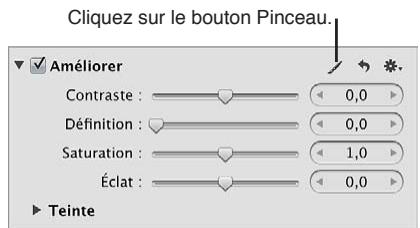
La palette du pinceau de l'ajustement apparait.
3 Dans la palette du pinceau, CHOISSEZ « Appliquer à la photo entière » dans le menu local Action du pinceau.
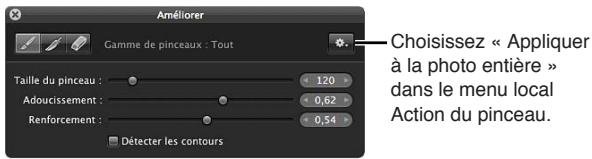
Les coups de pinceau liés à l'ajustement sont supprimés, puis l'ajustement est appliqué à toute l'image.
Pour modifier un ajustement au pinceau déjà appliqué à une image
- Indiquez de nouveaux réglages pour les paramètres de cet ajustement à l'aide des commandes affichées dans l'inspecteur des ajustements ou dans la sous-fenêtre Ajustements de la palette de l'inspecteur.
Remarque: Les réglages de paramètre des ajustements au pinceau Retoucher et Réduction du halo ne peuvent pas être modifiés après l'application de ces ajustements.
Application d'ajustements pinceau rapide
Aperture vous propose un certain nombre d'ajustements Pinceau rapide, tels que Maquiller, Burn, Réduction du halo ou Lissage de la peau, qui ont été spécifiquement conçus pour traiter les images au pinceau. Avec les ajustements Pinceau rapide, utilisez tout d'abord le pinceau pour appliquer l'ajustement à l'image, puis modifiez les réglages des paramètres de l'ajustement concerné.
Pour appliquer un ajustement pinceau rapide
1. Sélectionnez une photo. 2. Procédez comme suit.
- Dans l'inspecteur des ajustements ou la sous-fenêtre Ajustements de la palette de l'inspecteur, CHOISSEZ Pinceaux rapides dans le menu local Ajouter l'ajustement, puis sélectionnez un ajustement Pinceau rapide dans le sous-menu.
- Choisissez un ajustement Pinceau rapide dans le menu local Pinceau rapide (représenté par l'icône d'un pinceau) de la bande d'outils.
- En présentation Plein écran, CHOISSEZ un ajustement Pinceau rapide dans le menu local Pinceau rapide de la barre d'outils.
Le pointeur se transforme en pinceau, la palette du pinceau de cet ajustement est affichée, alors que ses commandes d'ajustement apparaissent à la fois dans l'inspecteur des ajustements et dans la sous-fenêtre Ajustements de la palette de l'inspecteur, s'ils sont tous deux affichés.
Remarque: les commandes disponibles dans la palette de l'ajustement Retoucher sont différentes de celles reprises par la palette du pinceau des autres ajustements. Pour en savoir plus sur les commandes disponibles dans la palette de retouche, consultez la section Réparation de vos images à la page 317.
Dans la palette du pinceau, spécifiez les réglages suivants :
- Pour régler la taille du pinceau : faites glisser le curseur Taille du pinceau vers la gauche pour réduire le diamètre du pinceau ou faites-le glisser vers la droite pour l'augmenter. Vous pouvez tout aussi bien saisir une valeur dans la case de valeur Taille du pinceau. Pour ajuster l'adoucissement du pinceau : faites glisser le curseur Adoucissement du pinceau vers la gauche pour réduire l'adoucissement des bords du pinceau ou faites-le glisser vers la droite pour l'augmenter. Vous pouvez tout aussi bien saisir une valeur dans la case de valeur Adoucissement du pinceau.
- Pour définir l'intensité du pinceau : faites glisser le curseur Renforcement vers la gauche pour réduire l'intensité du coup de pinceau ou faites-le glisser vers la droite pour l'augmenter. Vous pouvez tout aussi bien saisir une valeur dans la case de valeur Renforcement.
- Pour préciser que l'ajustement doit détecter les contours en vue de préserver les détails : cochez la case Détecter les contours.
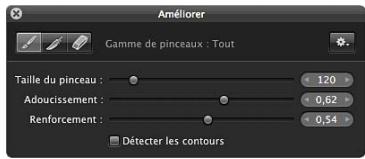
Remarque: Pour en savoir plus sur les options supplémentaires, consultez la section Utilisation des coups de pinceaux à la page 413.
4 Appliquez l'ajustement au pinceau sur les zones de l'image que vous souhaitez traiter.
Utilisation des coups de pinceaux
Plusieurs des commandes figurant dans la palette du pinceau peuvent vous servir à appliquer, supprimer et adoucir les bords des coups de pinceau.
Pour adoucir les bords des coups de pinceau
Dans de nombreux cas, il vaut mieux éviter les coupes de pinceau aux bords durs et visibles.
La palette du pinceau dispose à cet effet d'un pinceau d'adoucissement des bords que vous pouvez utiliser pour lisser les bords des coups de pinceau préalablement appliqués, afin de les fondre dans l'image. Le pinceau d'adoucissement des bords n'est appliqué qu'à l'ajustement au pinceau sélectionné.
Avant adoucissement des bords
Après adoucissement des bords (utilisation du pinceau d'adoucissement des bords pourisser le bord d'un trait de pinceau appliqué précédemment)
1 Sélectionnez la photo comportant l'ajustement au pinceau dont vous souhaitez adoucir les bords des coups de pinceau. 2 Si nécessaire, sélectionnez l'ajustement au pinceau dans l'inspecteur des ajustements ou dans la sous-fenêtre Ajustements de la palette de l'inspecteur, puis cliquez sur le bouton Pinceau parmi les commandes d'ajustement.
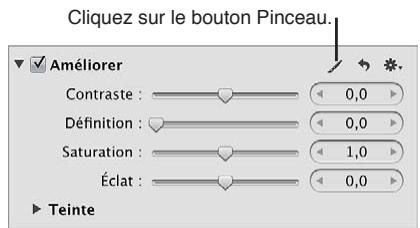
La palette du pinceau de l'ajustement apparait.
3 Dans la palette du pinceau, cliquez sur le bouton Adoucissement des bords.
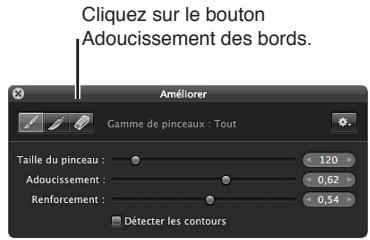
4 Indiquez le diamètre du pinceau et son intensité à l'aide des curseurs et des cases de valeur Taille du pinceau et Reinforcement. 5 Faites glisser le pinceau sur les bords des coups de pinceau appliqués précédemment.
Conseil : lorsque vous procédez à l'adoucissement des bords des coups de pinceau, il est recommandé d'afficher les coups de pinceau sous forme d'incrustations colorées afin d'identifier plus facilement les limites de chaque coup de pinceau. Par la suite, désactivez régulièrement ces incrustations et observez l'aspect de l'image pour vous assurer que les bords des coups de pinceau sont correctement adoucis. Pour en savoir plus sur l'utilisation des incrustations, consultez la section Utilisation des incrustations d'ajustements au pinceau à la page 416.
Les bords des coups de pinceau sont adoucis, ce qui permet de les fondre dans l'image.
Pour inverser les coups de pinceau d'un ajustement
Si vous avez appliqué un ajustement au pinceau sur une partie d'une image et que vous decidez par la suite que cet ajustement doit être supprimé de cette zone traitée pour être appliqué au reste de l'image, vous pouvez tout simplement inverser les coups de pinceau.
1 Sélectionnez la photo importante pour l'ajustement au pinceau dont vous souhaitez inverser les coups de pinceau. 2 Si nécessaire, sélectionnez l'ajustement au pinceau dans l'inspecteur des ajustements ou dans la sous-fenêtre Ajustements de la palette de l'inspecteur, puis cliquez sur le bouton Pinceau parmi les commandes d'ajustement.
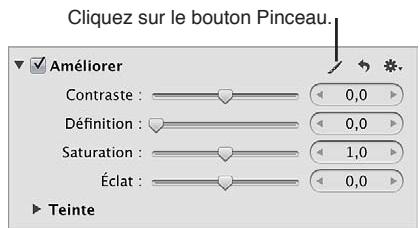
La palette du pinceau de l'ajustement apparait.
3 Dans la palette du pinceau, choisissez Inverser dans le menu local Action du pinceau.
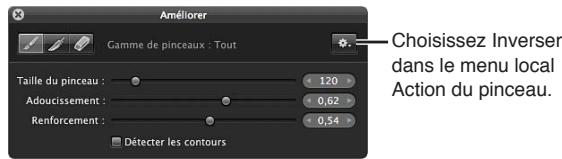
Les coups de pinceau de l'ajustement appliqué à l'image sont inversés.
Pour modifier les coups de pinceau d'un ajustement
Vous supportez modifier les coups de pinceau d'un ajustement précédemment appliqué en sélectionnant l'ajustement dans l'inspecteur des ajustements ou dans la sous-fenêtre Ajustement des paLETTE de l'inspecteur, en cliquant sur le bouton Pinceau, puis en effaçant ou en adoucissant les coups de pinceau précédemment appliqués, le cas échéant.
1 Sélectionnez la photo dont vous souhaitez modifier les coups de pinceau. 2 Cliquez sur le bouton Pinceau situé en haut de l'ajustement.
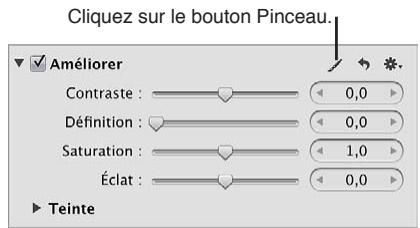
La palette du pinceau de l'ajustement apparait.
3 Utilisez les commandes de la palette de pinceau pour ajouter de nouveaux coups de pinceau, adoucir les coups de pinceau existants et effacer les zones de coups de pinceau sur l'image.
Pour effacer des coups de pinceau
Vous avez la possibilité d'effacer n'importe quel coup de pinceau lié à un ajustement précédemment appliqué à une image grâce au bouton Gomme de la palette du pinceau. Le pinceau Gomme n’efface que les coups de pinceau de l’ajustement au pinceau sélectionné. Ce pinceau utilise les mêmes paramètres que le pinceau standard (Taille du pinceau, Adoucissement et Reinforcement).
Conseil: Vous pouvez rapidement passer du pinceau à la gomme en maintenant la touche Option enfoncée. Relâchez la touche Option pour revenir au pinceau.
1 Sélectionnez la photo comptant l'ajustement au pinceau dont vous souhaitez effacer les coups de pinceau. 2 Si nécessaire, sélectionnez l'ajustement au pinceau dans l'inspecteur des ajustements ou dans la sous-fenêtre Ajustements de la palette de l'inspecteur, puis cliquez sur le bouton Pinceau parmi les commandes d'ajustement.
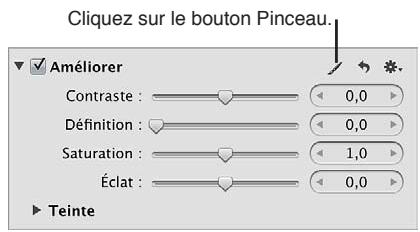
La palette du pinceau de l'ajustement apparait.
3 Dans la palette du pinceau, cliquez sur le bouton Gomme.
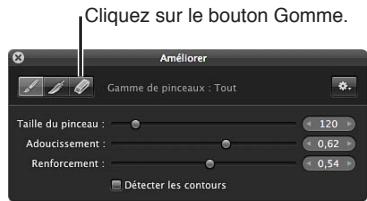
4 Indiquez le diamètre du pinceau, son adoucissement et son intensité à l'aide des curseurs et des cases de valeur Taille du pinceau, Adoucissement et Reinforcement. 5 Faites glisser le pinceau sur les parties des coups de pinceau appliqués précédemment que vous souhaitez supprimer.
Conseil: certains ajustements au pinceau sont si subtils qu'il s'avère difficile de repérer les limites des coups de pinceau, voire les coups de pinceau proprement dits. Dans certains cas, un ajustement au pinceau peut en obscurcir un autre s'il est appliqué sur la même zone. Pour identifier plus facilement les coups de pinceau, utilisez les incrustations. Pour en savoir plus, consultez la section Utilisation des incrustations d'ajustements au pinceau à la page 416.
Les coups de pinceau sélectionnés avec le pinceau Gomme sont effacés.
Pour supprimer tous les coups de pinceau d'un ajustement particulier appliqué à une image : Si vous souhaitez supprimer tous les coups de pinceau d'un ajustement particulier appliqué à une image, vous pouvez les effacer tous en même temps via le menu local Action du pinceau de la palette du pinceau de cet ajustement.
1. Sélectionnez la photo comportant l'ajustement au pinceau dont vous souhaitez supprimer les coups de pinceau. 2. Si nécessaire, sélectionnez l'ajustement au pinceau dans l'inspecteur des ajustements ou dans la sous-fenêtre Ajustements de la palette de l'inspecteur, puis cliquez sur le bouton Pinceau parmi les commandes d'ajustement.
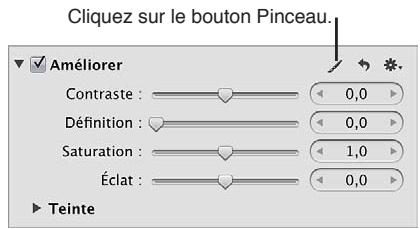
La palette du pinceau de l'ajustement apparait.
3 Dans la palette du pinceau, CHOISSEZ « Effacer de la photo entière » dans le menu local Action du pinceau.
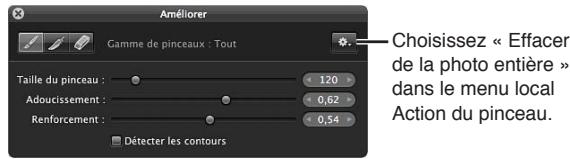
Tous les coups de pinceau de l'ajustement sélectionné sont supprimés de l'image.
Utilisation des incrustations d'ajustements au pinceau
Les incrustations sont des outils extrêmement pratiques qui facilitent le repérage des coups de pinceau de l'ajustement sélectionné sur une image. Si vous avez appliqué un ajustement au pinceau sur une image avec un adoucissement et un renforcement très subtils, vous pouvez rencontrer des difficultés à discerner les limites des coups de pinceau. Aperture vous propose plusieurs types d'incrustations pour vous aider à désigner les coups de pinceau cumulés de l'ajustement sélectionné. Une fois que vous avez délimité avec précision un coup de pinceau, vous pouvez utiliser le pinceau Gomme pour en supprimer les parties à exclure ou le pinceau Adoucissement des bords pour lisser ses bords. Pour en savoir plus, consultez les sections Application d'ajustements au pinceau à la page 408 et Utilisation des coups de pinceau à la page 413.
Le menu local Action du pinceau de la palette de pinceau fournit les options d'incrustations suivantes pour vous permettre d'appliquer des détails au pinceau :
Superposition de couleurs : cette option affiche une incrustation rose sur les coups de pinceau de l'ajustement sélectionné.
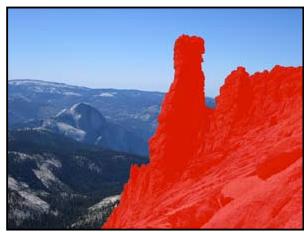
- Coups de pinceau : cette option affiche les coups de pinceau de l'ajustement sélectionné sous forme de blanc pur sur un arrière-plan d'un noir absolu. Il s'agit de la méthode la plus simple pour repérer les coups de pinceau appliqués à une image. Il est recommandé de désirer cette option si vous pensez avoir oublié une infime partie de l'image lors du traitement au pinceau. Les parties omises apparaissent alors comme des points ou des lignes noires.
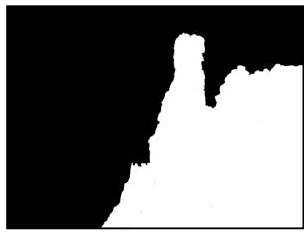
- Sur noir: cette option affiche un masque d'un noir une zone claire de l'image.
- Sur blanc : cette option affiche un masque d'un blanc les zones foncées de l'image.
Pour appliquer une incrustation à un ajustement au pinceau sur une image
Sélectionnez la photo comptant l'ajustement au pinceau dont vous souhaitez afficher les coups de pinceau comme une incrustation.
2 Si nécessaire, sélectionnez l'ajustement au pinceau dans l'inspecteur des ajustements ou dans la sous-fenêtre Ajustements de la palette de l'inspecteur, puis cliquez sur le bouton Pinceau parmi les commandes d'ajustement.
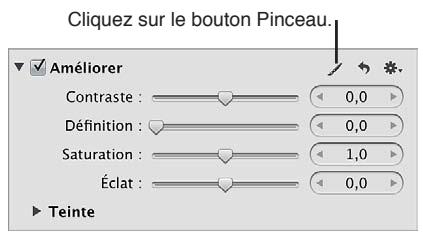
La palette de l'ajustement apparait.
3 Dans la palette du pinceau, CHOISSEZ l'une des options proposées dans la section Incrustation du menu local Action du pinceau.
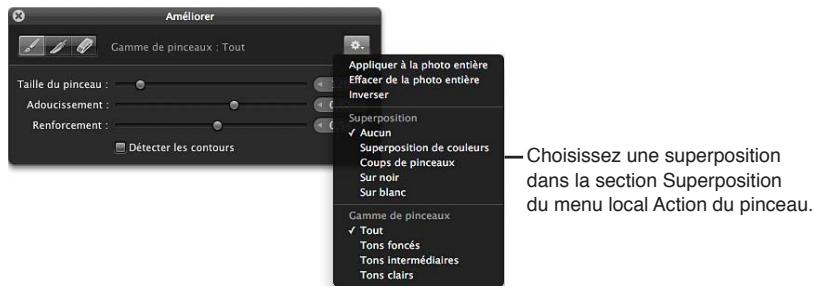
L'incrustation apparaît sur l'image et met en évidence les coups de pinceau de l'ajustement sélectionné.
Pour désactiver une incrustation
- Dans la palette du pinceau, CHOISSEZ Aucun dans la section Incrustation du menu local Action du pinceau.
Limitation de la plage tonale des ajustements au pinceau
Vous pouvez limiter l'ajustement que vous êtes sur le point d'appliquer au pinceau sur une image à une plage tonale spécifique grâce au menu local Action du pinceau dans la palette du pinceau. Si vous souhaitez, par exemple, traiter au pinceau une image et restreindre cet ajustement aux zones foncées, vous pouvez choisir Tons foncés dans le menu local Action du pinceau, puis ajuster l'image au pinceau. Si le pinceau touche une zone de tons intermédiaires ou clairs, cette partie de l'image n'est pas affectée.
Conseil: Cette fonction est particulièrement utile lorsque vous procédez à des obscurcissements et à des éclaircissements, car vous limitez l'ajustement Exposition à la plage tonale que vous souhaitez modifier, sans avoir à vous soucier des détails des plages tonales correctement exposées.
Pour limiter un ajustement au pinceau à une plage tonale spécifique
1. Sélectionnez une photo. 2. Procédez comme suit.
- Dans l'inspecteur des ajustements ou la sous-fenêtre Ajustements de la palette de l'inspecteur, CHOISSEZ « [Ajustement] au pinceau vers l'intérieur » ou « [Ajustement] au pinceau vers l'extérieur » dans le menu local Action (représenté par une icône en forme de roue dentée) de l'ajustement à appliquer à l'image.
- Choisissez un ajustement Pinceau rapide dans le menu local Pinceau rapide (représenté par l'icone d'un pinceau) de la bande d'outils.
- Dans l'inspecteur des ajustements ou dans la sous-fenêtre Ajustements de la palette de l'inspecteur, CHOISSEZ Pinceaux rapides dans le menu local Ajouter un ajustement, puis selectionnez un ajustement Pinceau rapide dans le sous-menu.
- En présentation Plein écran, CHOISSEZ un ajustement Pinceau rapide dans le menu local Pinceau rapide de la barre d'outils.
La palette du pinceau de l'ajustement apparait.
Dans la palette du pinceau, CHOISSEZ LA PLAGE tonale à laquelle limiter l'ajustement dans la section Gamme de pinceaux du menu local Action du pinceau.
Remarque: si vous ne souhaitez pas limiter l'ajustement au pinceau à une plage tonale spécifique, choisissez Tous.
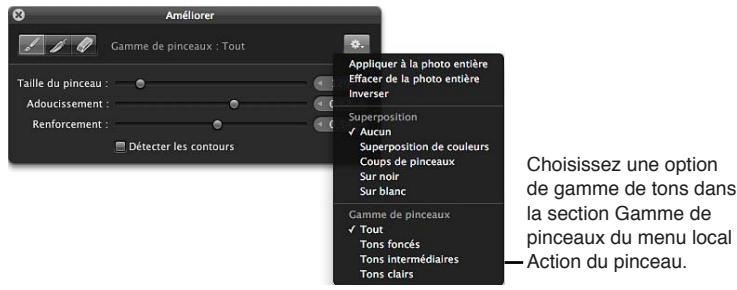
Utilisation des commandes de pinceau rapide « lissage de la peau
Vous pouvez utiliser l'ajustement Pinceau rapide « Lissage de la peau » pour gommer subtilement les rides et les pores de la peau.
Avant lissage de la peau à l'aide du pinceau rapide
Après lissage de la peau à l'aide du pinceau rapide
Pour appliquer l'ajustement « Lissage de la peau » au pinceau sur une image
1. Sélectionnez une photo. 2. Procédez comme suit.
- Dans l'inspecteur Ajustements ou dans la sous-fenêtre Ajustements de la palette de l'inspecteur, CHOISSEZ Pinceaux rapides > Lissage de la peau depuis le menu local Ajouter un ajustement.
- Dans la bande d'outils, CHOISSEZ « Lissage de la peau » dans le menu local Pinceau rapide (représenté par l'icône d'un pinceau).
La palette de pinceau « Lissage de la peau » s'affiche, et les commandes de l'ajustement « Lissage de la peau » apparaissent dans l'inspecteur Ajustements et la sous-fenêtre Ajustements de la palette de l'inspecteur, s'ils sont tous deux affichés.
3 Indiquez les réglages du coup de pinceau à l'aide des commandes de la palette de pinceau « Lissage de la peau »
Pour en savoir plus sur les commandes disponibles dans la palette du pinceau, consultez la section Utilisation des commandes disponibles dans la palette du pinceau à la page 407. Pour en savoir plus sur l'application de coups de pinceau à une image, consultez la section Utilisation des coups de pinceau à la page 413.
4 Effectuez l'ajustement avec un pinceau sur la zone de l'image qui contient la personne dont vous souhaitez lisser la peau.
La peau de la personne sur l'image apparait plus lisse à l'emplacement où l'ajustement « Lissage de la peau » de Pinceau rapide a été appliqué.
Pour modifier l'ajustement « Lissage de la peau » déjà appliqué à une image
1 Sélectionnez une photo sur laquelle l'ajustement « Lissage de la peau » est appliqué. 2 Dans la zone « Lissage de la peau » de l'inspecteur des ajustements ou de la sous-fenêtre Ajustements de la palette de l'inspecteur, modifiez l'ajustement « Lissage de la peau » en spécifiant les réglages suivants :
- Indiquez, à l'aide du curseur et de la case de valeur Rayon, la zone sur laquelle l'ajustement « Lissage de la peau » est appliqué.
- Précisez, à l'aide du curseur et de la case de valeur Détails, les détails à conserver dans la zone de l'image sur laquelle l'ajustement « Lissage de la peau » est appliqué.
- Indiquez, à l'aide du curseur et de la case de valeur Intensité, le degré d'ajustement « Lissage de la peau » à appliquer à l'image.
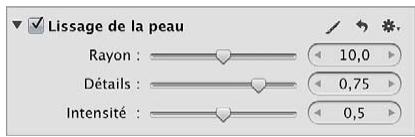
L'ajustement « Lissage de la peau » précédemment appliqué est alors modifié.
Utilisation des commandes maquiller de pinceau rapide
Utilisez l'ajustement Maquiller de Pinceau rapide pour éclaircir la zone de l'image sur laquelle l'ajustement est appliqué. Par exemple, si vous avez un sujet situé à l'avant-plan de l'image que vous souhaitez mettre en valeur en l'éclaircissant légèrement plus que l'arrière-plan, utilisez l'ajustement Maquiller de Pinceau rapide.
Avant application de l'outil Dodge
Après application de l'outil Doda collines éclairées au premier plan
Pour appliquer l'ajustement maquiller sur une image
1. Sélectionnez une photo. 2. Procédez comme suit.
- Dans l'inspecteur des ajustements ou dans la sous-fenêtre Ajustements de la palette de l'inspecteur, CHOISSEZ Pinceaux rapides > Maquiller (Eclaircir) du menu local Ajouter un ajustement.
- Dans la bande d'outils, CHOISSEZ Maquiller (Eclaircir) dans le menu local Pinceau rapide(représenté par l'icone d'un pinceau).
La palette de pinceau Maquiller s'affiche, et les commandes de l'ajustement Maquiller apparaissent dans l'inspecteur Ajustements et la sous-fenêtre Ajustements de la palette de l'inspecteur, s'ils sont tous deux affichés.
3 Indiquez les réglages du coup de pinceau à l'aide des commandes de la palette de pinceau Maquiller.
Pour en savoir plus sur les commandes disponibles dans la palette du pinceau, consultez la section Utilisation des commandes disponibles dans la palette du pinceau à la page 407. Pour en savoir plus sur l'application de coups de pinceau à une image, consultez la section Utilisation des coups de pinceaux à la page 413.
4 Appliquez l'ajustement au pinceau sur la zone de l'image que vous souhaitez éclaircir.
L'image s'éclaircit à l'emplacement où l'ajustement Maquiller de Pinceau rapide a été appliqué.
1 Sélectionnez une photo sur laquelle l'ajustement Maquiller est appliqué. 2 Dans la zone Maquiller de l'inspecteur des ajustements ou de la sous-fenêtre Ajustements de la palette de l'inspecteur, modifiez l'ajustement Maquiller en indiquant, à l'aide du curseur et de la case de valeur Quantité, le degré d'ajustement à appliquer à l'image.

L'ajustement Maquiller précédemment appliqué est modifié.
Utilisation des commandes obscurcir de pinceau rapide
Utilisez l'ajustement Obscurcir de Pinceau rapide pour obscurcir la zone de l'image sur laquelle l'ajustement est appliqué. Par exemple, si vous souhaitez obscurcir un élément visuel dans les zones foncées de l'image sans utiliser les ajustements Niveau ou Courbes pour écraser les noirs (modifient ainsi la tonalité de l'ensemble des zones foncées de l'image), utilisez l'ajustement Obscurcir de Pinceau rapide.
Pour en savoir plus sur les ajustements de courbes, consultez la section Vue d'ensemble de l'ajustement Courbes à la page 362. Pour en savoir plus sur les ajustements de niveaux, consultez la section Vue d'ensemble de l'ajustement Niveaux à la page 379.
Avant application de l'outil Burn
Après application de l'outil Burn (montagnes assombres à l'arrière-plan)
Pour appliquer l'ajustement obscurcir à une image
1. Sélectionnez une photo. 2. Procédez comme suit.
- Dans l'inspecteur des ajustements ou dans la sous-fenêtre Ajustements de la palette de l'inspecteur, CHOISSEZ Pinceaux rapides > Obscurcir (Foncer) du menu local Ajouter un ajustement.
- Dans la bande d'outils, CHOISSEZ Obscurcir (Foncer) dans le menu local Pinceau rapide (représenté par l'icône d'un pinceau).
La palette de pinceau Obscurcir s'affiche, et les commandes de l'ajustement Obscurcir apparaissent dans l'inspecteur des ajustements et la sous-fenêtre Ajustements de la palette de l'inspecteur, s'ils sont tous deux affichés.
3 Indiquez les réglages du coup de pinceau à l'aide des commandes de la palette de pinceau Obscurcir.
Pour en savoir plus sur les commandes disponibles dans la palette du pinceau, consultez la section Utilisation des commandes disponibles dans la palette du pinceau à la page 407. Pour en savoir plus sur l'application de coups de pinceau à une image, consultez la section Utilisation des coups de pinceau à la page 413.
4 Appliquez l'ajustement au pinceau sur la zone de l'image que vous souhaitez obscurcir.
L'image devient plus foncée à l'emplacement où l'ajustement Obscurcir de Pinceau rapide a été appliqué.
Pour modifier l'ajustement Obscurcir déjà appliqué à une image
1 Sélectionnez une photo sur laquelle l'ajustement Obscurcir est appliqué. 2 Dans la zone Obscurcir de l'inspecteur des ajustements ou de la sous-fenêtre Ajustements de la palette de l'inspecteur, modifiez l'ajustement Obscurcir en indiquant, à l'aide du curseur et de la case de valeur Quantité, le degré d'ajustement à appliquer à l'image.

L'ajustement Obscurcir précédemment appliqué est modifié.
Utilisation des commandes polariser de pinceau rapide
Utilisez l'ajustement Polariser de Pinceau rapide pour rendre les couleurs de l'image plus profondes en s'attachant à obscurcir les tons foncés et intermédiaires tout en preserving les points noirs et blancs dans la zone de l'image sur laquelle cet ajustement est appliqué au pinceau. L'ajustement Polariser de Pinceau rapide create un effet similaire à un contrôle de polarisation par l'application d'un mélange Multiplier.
Avant ajustement de la polarisation
Après ajustement de la polarisation (renforcement du contraste des tons foncés et intermédiaires des roches de granit au premier plan)
Pour appliquer l'ajustement polariser à une image
1. Sélectionnez une photo. 2. Procédez comme suit.
- Dans l'inspecteur des ajustements ou dans la sous-fenêtre Ajustements de la palette de l'inspecteur, CHOISSEZ Pinceaux rapides > Polariser (Multiplier) du menu local Ajouter un ajustement.
- Dans la bande d'outils, CHOISSEZ Polariser (Multiplier) dans le menu local Pinceau rapide (représenté par l'icône d'un pinceau).
La palette de pinceau Polariser s'affiche, et les commandes de l'ajustement Polariser apparaissent dans l'inspecteur des ajustements et la sous-fenêtre Ajustements de la palette de l'inspecteur, s'ils sont tous deux affichés.
3 Indiquez les réglages du coup de pinceau à l'aide des commandes de la palette de pinceau Polariser.
Pour en savoir plus sur les commandes disponibles dans la palette du pinceau, consultez la section Utilisation des commandes disponibles dans la palette du pinceau à la page 407. Pour en savoir plus sur l'application de coups de pinceau à une image, consultez la section Utilisation des coups de pinceaux à la page 413.
4 Effectuez l'ajustement avec un pinceau sur la zone de l'image qui contient les tons foncés et intermédiaires auxquels vous souhaitez ajouter un contraste.
Le contraste supplémentaire s'adapte aux tons foncés et intermédiaires de l'image dans les zones où l'ajustement Polariser de Pinceau rapide est appliqué.
Pour modifier l'ajustement polariser déjà appliqué à une image
1 Sélectionnez une photo sur laquelle l'ajustement Polariser est appliqué. 2 Dans la zone Polariser de l'inspecteur des ajustements ou de la sous-fenêtre Ajustements de la palette de l'inspecteur, modifiez l'ajustement Polariser en indiquant, à l'aide du curseur et de la case de valeur Intensité, le degré d'ajustement à appliquer à l'image.

L'ajustement Polariser précédemment appliqué est modifié.
Utilisation des commandes de pinceau rapide intensifier le contraste
Utilisez l'ajustement de Pinceau rapide Intensifier le contraste pour corriger les zones foncées de l'image qui semble délavées en intensifiant le contraste entre le noir absolu et le gris à 50 % figurant dans la zone de l'image sur laquelle cet ajustement est appliqué au pinceau. L'ajustement « Intensifier le contraste de Pinceau rapide » équivaut à l'application d'un mélange d'incrustations.
Avant intensification du contraste
(enrosclement du contraste du blanc exposé de la montagne et des arbres au premier plan)
Pour appliquer l'ajustement Intensifier le contraste au pinceau sur une image
1. Sélectionnez une photo. 2. Procédez comme suit.
- Dans l'inspecteur des ajustements ou dans la sous-fenêtre Ajustements de la palette de l'inspecteur, CHOISISEZ Pinceaux rapides > Intensifier le contraste (Incruster) du menu local Ajouter l'ajustement.
- Dans la bande d'outils, CHOISSEZ Intensifier le contraste (Incruster) dans le menu local Pinceau rapide (représenté par l'icône d'un pinceau).
La palette de pinceau Intensifier le contraste s'affiche, et les commandes de l'ajustement Intensifier le contraste apparaissent dans l'inspecteur des ajustements et la sous-fenêtre Ajustements de la palette de l'inspecteur, s'ils sont tous deux affichés.
3 Indiquez les réglages du coup de pinceau à l'aide des commandes de la palette de pinceau Intensifier le contraste.
Pour en savoir plus sur les commandes disponibles dans la palette du pinceau, consultez la section Utilisation des commandes disponibles dans la palette du pinceau à la page 407. Pour en savoir plus sur l'application de coups de pinceau à une image, consultez la section Utilisation des coups de pinceaux à la page 413.
4 Effectuez l'ajustement avec un pinceau sur la zone de l'image sur laquelle vous souhaitez intensifier le contraste en tons foncés.
Le contraste supplémentaire s'adapte entre le noir absolu et le gris à 50% figurant dans la zone de l'image où l'ajustement Intensifier le contraste de Pinceau rapide est appliqué.
Pour modifier l'ajustement Intensifier le contraste déjà appliqué à une image
1 Sélectionnez une photo sur laquelle l'ajustement Intensifier le contraste est appliqué. 2 Dans la zone Intensifier le contraste de l'inspecteur des ajustements ou de la sous-fenêtre Ajustements de la palette de l'inspecteur, modifier l'ajustement Intensifier le contraste en indiquant, à l'aide du curseur et de la case de valeur Intensité, le degré d'ajustement à appliquer à l'image.

L'ajustement Intensifier le contraste précédemment appliqué est modifié.
Utilisation des commandes teinte de pinceau rapide
Utilisez l'ajustement Teinte de Pinceau rapide pour modifier la teinte de la zone de l'image sur laquelle l'ajustement est appliqué. Par exemple, si un objet dans votre image présente une teinte cyan que vous souhaitez neutraliser sans modifier la teinte globale de l'image, utilisez l'ajustement Teinte de Pinceau rapide, puis ajoutez du magenta au coup de pinceau à l'aide du curseur et de la case de valeur Angle.
Avant ajustement de la teinte
Après ajustement de la teinte (modification de la couleur de trois pétales de fleur)
Remarque : Vous pouvez toujours appliquer l'ajustement Teinte en appliquant l'ensemble des réglages du paramètre de l'ajustement Améliorer sur une image ou en dehors de cette dernière. Toutefois, l'utilisation de l'ajustement Améliorer au pinceau sur une image applique les réglages des paramètres Contraste, Définition, Saturation, Éclat et Teinte. Utilisez les équivalents de Pinceau rapide lorsque vous devez appliquer chacun de ces ajustements de manière différente sur diverses zones de la photo. Pour en savoir plus sur l'ajustement Améliorer, consultez la section Vue d'ensemble de l'ajustement Amélioration à la page 352.
Pour appliquer l'ajustement teinte à une image à l'aide du pinceau
1. Sélectionnez une photo. 2. Procédez comme suit.
- Dans l'inspecteur des ajustements ou dans la sous-fenêtre Ajustements de la palette de l'inspecteur, CHOISSEZ Pinceaux rapides > Teinte du menu local Ajouter un ajustement.
- Dans la bande d'outils, CHOISSEZ Teinte dans le menu local Pinceau rapide (représenté par l'icône d'un pinceau).
La palette de pinceau Teinte s'affiche, et les commandes de l'ajustement Teinte apparaissent dans l'inspecteur des ajustements et la sous-fenêtre Ajustements de la palette de l'inspecteur, s'ils sont tous deux affichés.
Indiquez les réglages du coup de pinceau à l'aide des commandes de la palette de pinceau Teinte.
Pour en savoir plus sur les commandes disponibles dans la palette du pinceau, consultez la section Utilisation des commandes disponibles dans la palette du pinceau à la page 407. Pour en savoir plus sur l'application de coups de pinceau à une image, consultez la section Utilisation des coups de pinceau à la page 413.
4 Effectuez l'ajustement avec un pinceau sur la zone de l'image sur laquelle vous souhaitez modifier la teinte.
La teinte est modifiée dans la zone de l'image sur laquelle l'ajustement Teinte de Pinceau rapide a été appliqué.
Pour modifier l'ajustement Teinte déjà appliqué à une image
1 Sélectionnez une photo sur laquelle l'ajustement Teinte est appliqué.
2 Dans la zone Teinte de l'inspecteur des ajustements ou de la sous-fenêtre Ajustements de la palette de l'inspecteur, modifier l'ajustement Teinte en indiquant, à l'aide du curseur et de la case de valeur Angle, dans quel sens vous souhaitez modifier la teinte de couleur.

L'ajustement Teinte précédemment appliqué est modifié.
Utilisation des commandes contraste de pinceau rapide
Utilisez l'ajustement Contraste de Pinceau rapide pour modifier le contraste de la zone de l'image sur laquelle l'ajustement est appliqué.
Avant ajustement du contraste
Après ajustement du contraste (renforcement du contraste de l'elan et de l'herbe)
Remarque : Vous pouvez toujours appliquer un ajustement Contraste en appliquant l'ensemble des réglages du paramètre de l'ajustement Améliorer sur une image ou en dehors de cette dernière. Toutefois, l'utilisation de l'ajustement Améliorer au pinceau sur une image applique les réglages des paramètres Contraste, Définition, Saturation, Éclat et Teinte. Utilisez les équivalents de Pinceau rapide lorsque vous devez appliquer chacun de ces ajustements de manière différente sur diverses zones de la photo. Pour en savoir plus sur l'ajustement Améliorer, consultez la section Vue d'ensemble de l'ajustement Amélioration à la page 352.
Pour appliquer l'ajustement contraste à une image
1. Sélectionnez une photo. 2. Procédez comme suit.
- Dans l'inspecteur des ajustements ou dans la sous-fenêtre Ajustements de la palette de l'inspecteur, CHOISSEZ Pinceaux rapides > Contraste du menu local Ajouter un ajustement.
- Dans la bande d'outils, CHOIssez Contraste dans le menu local Pinceaux rapides (représenté par l'icone d'un pinceau).
La palette de pinceau Contraste s'affiche, et les commandes de l'ajustement Contraste apparaissent dans l'inspecteur des ajustements et la sous-fenêtre Ajustements de la palette de l'inspecteur, s'ils sont tous deux affichés.
Indiquez les réglages du coup de pinceau à l'aide des commandes de la palette de pinceau. Contraste.
Pour en savoir plus sur les commandes disponibles dans la palette du pinceau, consultez la section Utilisation des commandes disponibles dans la palette du pinceau à la page 407. Pour en savoir plus sur l'application de coups de pinceau à une image, consultez la section Utilisation des coups de pinceaux à la page 413.
4 Effectuez l'ajustement avec un pinceau sur la zone de l'image sur laquelle vous souhaitez modifier le contraste.
Le contraste est modifié dans la zone de l'image sur laquelle l'ajustement Contraste de Pinceau rapide a été appliqué.
Pour modifier l'ajustement Contraste déjà appliqué à une image
1 Sélectionnez une photo sur laquelle l'ajustement Contraste est appliqué. 2 Dans la zone Contraste de l'inspecteur des ajustements ou de la sous-fenêtre Ajustements de la palette de l'inspecteur, modifiez l'ajustement Contraste en indiquant, à l'aide du curseur et de la case de valeur Quantité, le degré d'ajustement à appliquer à l'image.

L'ajustement Contraste précédemment appliqué est modifié.
Utilisation des commandes saturation de pinceau rapide
Utilisez l'ajustement Saturation de Pinceau rapide pour modifier la saturation des couleurs de la zone de l'image sur laquelle l'ajustement est appliqué.
Avant ajustement de la saturation
Après ajustement de la saturation (renforcement de la saturation des arbres vents à l'arrêt-plan)
Remarque : Vous pouvez toujours appliquer l'ajustement Saturation en appliquant l'ensemble des réglages du paramètre de l'ajustement Améliorer sur une image ou en dehors de cette dernière. Toutefois, l'utilisation de l'ajustement Améliorer au pinceau sur une image applique les réglages des paramètres Contraste, Définition, Saturation, Éclat et Teinte. Utilisez les équivalents de Pinceau rapide lorsque vous devez appliquer chacun de ces ajustements de manière différente sur diverses zones de la photo. Pour en savoir plus sur l'ajustement Améliorer, consultez la section Vue d'ensemble de l'ajustement Amélioration à la page 352.
Pour appliquer l'ajustement saturation à une image
1. Sélectionnez une photo. 2. Procédez comme suit.
- Dans l'inspecteur des ajustements ou dans la sous-fenêtre Ajustements de la palette de l'inspecteur, CHOISSEZ Pinceaux rapides > Saturation du menu local Ajouter un ajustement.
- Dans la bande d'outils, CHOISISSEZ Saturation dans le menu local Pinceau rapide (représenté par l'icône d'un pinceau).
La palette de pinceau Saturation s'affiche, et les commandes de l'ajustement Saturation apparaissant dans l'inspecteur des ajustements et la sous-fenêtre Ajustements de la palette de l'inspecteur, s'ils sont tous deux affichés.
Indiquez les réglages du coup de pinceau à l'aide des commandes de la palette de pinceau Saturation.
Pour en savoir plus sur les commandes disponibles dans la palette du pinceau, consultez la section Utilisation des commandes disponibles dans la palette du pinceau à la page 407. Pour en savoir plus sur l'application de coups de pinceau à une image, consultez la section Utilisation des coups de pinceau à la page 413.
4 Effectuez l'ajustement avec un pinceau sur la zone de l'image sur laquelle vous souhaitez modifier la saturation.
La saturation est modifiée dans la zone de l'image sur laquelle l'ajustement Saturation de Pinceau rapide a été appliqué.
Pour modifier l'ajustement Saturation déjà appliqué à une image
1 Sélectionnez une photo sur laquelle l'ajustement Saturation est appliqué. 2 Dans la zone Saturation de l'inspecteur des ajustements ou de la sous-fenêtre Ajustements de la palette de l'inspecteur, modifiez l'ajustement Saturation en indiquant, à l'aide du curseur et de la case de valeur Quantité, le degré d'ajustement à appliquer à l'image.

L'ajustement Saturation précédemment appliqué est modifié.
Utilisation des commandes définition de pinceau rapide
Utilisez l'ajustement Définition de Pinceau rapide pour ajouter de la clarté et réduire le voile, sans trop renforcer le contraste de la zone de l'image où cet ajustement est appliqué au pinceau.
Avant ajustement de la définition
Après ajustement de la définition (amélioration de la définition de la fleur au premier plan)
Remarque : Vous pouvez toujours appliquer l'ajustement Définition en appliquant l'ensemble des réglages du paramètre de l'ajustement Définition sur une image ou en dehors de cette dernière. Toutefois, l'utilisation de l'ajustement Améliorer au pinceau sur une image applique les réglages des paramètres Contraste, Définition, Saturation, Éclat et Teinte. Utilisez les équivalents de Pinceau rapide lorsque vous devez appliquer chacun de ces ajustements de manière différente sur diverses zones de la photo. Pour en savoir plus sur l'ajustement Améliorer, consultez la section Vue d'ensemble de l'ajustement Amélioration à la page 352.
Pour appliquer l'ajustement definition à une image
1. Sélectionnez une photo. 2. Procédez comme suit.
- Dans l'inspecteur des ajustements ou dans la sous-fenêtre Ajustements de la palette de l'inspecteur, CHOISSEZ Pinceaux rapides > Définition du menu local Ajouter un ajustement.
- Dans la bande d'outils, CHOISISSEZ Definition dans le menu local Pinceaux rapides (représenté par l'icone d'un pinceau).
La palette de pinceau Définition s'affiche, et les commandes de l'ajustement Définition apparaissent dans l'inspecteur des ajustements et la sous-fenêtre Ajustements de la palette de l'inspecteur, s'ils sont tous deux affichés.
Indiquez les réglages du coup de pinceau à l'aide des commandes de la palette de pinceau Définition.
Pour en savoir plus sur les commandes disponibles dans la palette du pinceau, consultez la section Utilisation des commandes disponibles dans la palette du pinceau à la page 407. Pour en savoir plus sur l'application de coups de pinceau à une image, consultez la section Utilisation des coups de pinceau à la page 413.
4 Effectuez l'ajustement avec un pinceau sur la zone de l'image sur laquelle vous souhaitez ajouter de la définition.
La clarté est ajoutée et le voile est réduit dans la zone de l'image sur laquelle l'ajustement Définition de Pinceau rapide a été appliqué.
Pour modifier l'ajustement Définition déjà appliqué à une image
1 Sélectionnez une photo sur laquelle l'ajustement Définition est appliqué. 2 Dans la zone Définition de l'inspecteur des ajustements ou de la sous-fenêtre Ajustements de la palette de l'inspecteur, modifier l'ajustement Définition en spécifiant les réglages suivants :
- Indiquez, à l'aide du curseur et de la case de valeur Rayon, la zone sur laquelle l'ajustement Définition est appliqué.
- Indiquez, à l'aide du curseur et de la case de valeur Intensité, le degré de l'ajustement Définition à appliquer à l'image.
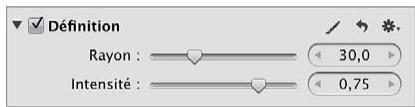
L'ajustement Définition précédemment appliqué est modifié.
Utilisation des commandes éclat de pinceau rapide
Utilisez l'ajustement Éclat de Pinceau rapide pour ajouter de la saturation aux couleurs désaturées uniquement dans la zone de l'image sur laquelle l'ajustement est appliqué. Les tons chair ne sont pas affectés.
Avant ajustement de l'éclat
Après ajustement de l'éclair (renforcement de la saturation des couleurs désaturées de la vague verte)
Remarque : Vous pouvez toujours appliquer l'ajustement Éclat en appliquant l'ensemble des réglages du paramètre de l'ajustement Éclat sur une image ou en dehors de cette dernière. Toutefois, l'utilisation de l'ajustement Améliorer au pinceau sur une image applique les réglages des paramètres Contraste, Définition, Saturation, Éclat et Teinte. Utilisez les équivalents de Pinceau rapide lorsque vous devez appliquer chacun de ces ajustements de manière différente sur diverses zones de la photo. Pour en savoir plus sur l'ajustement Améliorer, consultez la section Vue d'ensemble de l'ajustement Amélioration à la page 352.
Pour appliquer l'ajustement éclat à une image
1. Sélectionnez une photo. 2. Procédez comme suit.
- Dans l'inspecteur des ajustements ou dans la sous-fenêtre Ajustements de la palette de l'inspecteur, CHOISSEZ Pinceaux rapides > Éclat du menu local Ajouter un ajustement.
- Dans la bande d'outils, CHOISSES Eclat dans le menu local Pinceau rapide (reprsenté par l'icone d'un pinceau).
La palette de pinceau Éclat s'affiche, et les commandes de l'ajustement Éclat apparaisent dans l'inspecteur des ajustements et la sous-fenêtre Ajustements de la palette de l'inspecteur, s'ils sont tous deux affichés.
3 Indiquez les réglages du coup de pinceau à l'aide des commandes de la palette de pinceau Éclat.
Pour en savoir plus sur les commandes disponibles dans la palette du pinceau, consultez la section Utilisation des commandes disponibles dans la palette du pinceau à la page 407. Pour en savoir plus sur l'application de coups de pinceau à une image, consultez la section Utilisation des coups de pinceau à la page 413.
4 Effectuez l'ajustement avec un pinceau sur la zone de l'image sur laquelle vous souhaitez ajouter de la saturation aux couleurs désaturées uniquement.
La saturation de couleurs désaturées est modifiée dans la zone de l'image sur laquelle l'ajustement Éclat de Pinceau rapide a été appliqué.
Pour modifier l'ajustement éclat déjà appliqué à une image
1 Sélectionnez une photo sur laquelle l'ajustement Éclat est appliqué. 2 Dans la zone Éclat de l'inspecteur des ajustements ou de la sous-fenêtre Ajustements de la palette de l'inspecteur, modifier l'ajustement Éclat en indiquant, à l'aide du curseur et de la case de valeur Quantité, le degré d'ajustement à appliquer à l'image.

L'ajustement Éclat précédemment appliqué est modifié.
Utilisation des commandes flou de pinceau rapide
Utilisez l'ajustement Flou de Pinceau rapide pour éclaircir la zone de l'image sur laquelle l'ajustement est appliqué.
Avant ajustement du flou
Après ajustement du flou (arrière-plan flou)
Pour appliquer l'ajustement flou à une image
1. Sélectionnez une photo. 2. Procédez comme suit.
- Dans l'inspecteur des ajustements ou dans la sous-fenêtre Ajustements de la palette de l'inspecteur, CHOISSEZ Pinceaux rapides > Flou du menu local Ajouter un ajustement.
- Dans la bande d'outils, CHOISSEZ Flou dans le menu local Pinceau rapide (représenté par l'icône d'un pinceau).
La palette de pinceau Flou s'affiche, et les commandes de l'ajustement Flou apparaisent dans l'inspecteur des ajustements et la sous-fenêtre Ajustements de la palette de l'inspecteur, s'ils sont tous deux affichés.
3 Indiquez les réglages du coup de pinceau à l'aide des commandes de la palette de pinceau Flou. Pour en savoir plus sur les commandes disponibles dans la palette du pinceau, consultez la section Utilisation des commandes disponibles dans la palette du pinceau à la page 407. Pour en savoir plus sur l'application de coups de pinceau à une image, consultez la section Utilisation des coups de pinceaux à la page 413. 4 Effectuez l'ajustement avec un pinceau sur la zone de l'image sur laquelle vous souhaitez éclaircir ou obscurcir les détails.
Les détails visuels sont éclaircis dans la zone de l'image sur laquelle l'ajustement Flou de Pinceau rapide a été appliqué.
Pour modifier l'ajustement flou déjà appliqué à une image
1 Sélectionnez une photo sur laquelle l'ajustement Flou est appliqué. 2 Dans la zone Flou de l'inspecteur des ajustements ou de la sous-fenêtre Ajustements de la palette de l'inspecteur, modifier l'ajustement Flou en indiquant, à l'aide du curseur et de la case de valeur Quantité, le degré d'ajustement à appliquer à l'image.

L'ajustement Flou précédemment appliqué est modifié.
Utilisation des commandes netteté de pinceau rapide
Utilisez l'ajustement Netteté de Pinceau rapide pour affiner les détails de la zone de l'image sur laquelle l'ajustement est appliqué.
Avant renforcement de la netteté
Après renforcement de la netteté
Pour appliquer l'ajustement netteté à une image
1. Sélectionnez une photo. 2. Procédez comme suit.
- Dans l'inspecteur des ajustements ou dans la sous-fenêtre Ajustements de la palette de l'inspecteur, CHOISSEZ Pinceaux rapides > Netteté du menu local Ajouter un ajustement.
- Dans la bande d'outils, CHOISSEZ Netteté dans le menu local Pinceau rapide (représenté par l'icone d'un pinceau).
La palette de pinceau Netteté s'affiche, et les commandes de l'ajustement Netteté apparaisent dans l'inspecteur des ajustements et la sous-fenêtre Ajustements de la palette de l'inspecteur, s'ils sont tous deux affichés.
3 Indiquez les réglages du coup de pinceau à l'aide des commandes de la palette de pinceau Netteté.
Pour en savoir plus sur les commandes disponibles dans la palette du pinceau, consultez la section Utilisation des commandes disponibles dans la palette du pinceau à la page 407. Pour en savoir plus sur l'application de coups de pinceau à une image, consultez la section Utilisation des coups de pinceau à la page 413.
4 Appliquez l'ajustement au pinceau sur la zone de l'image sur laquelle vous souhaitez renforcer la netteté.
Les détails visuels sont plus nets dans la zone de l'image sur laquelle l'ajustement Netteté de Pinceau rapide a été appliqué.
Pour modifier l'ajustement netteté déjà appliqué à une image
1 Sélectionnez une photo sur laquelle l'ajustement Netteté est appliqué. 2 Dans la zone Netteté de l'inspecteur des ajustements ou de la sous-fenêtre Ajustements de la palette de l'inspecteur, modifier l'ajustement Netteté en indiquant, à l'aide du curseur et de la case de valeur Quantité, le degré d'ajustement à appliquer à l'image.

L'ajustement Netteté précédemment appliqué est modifié.
Utilisation des commandes de pinceau rapide réduction du halo
Utilisez l'ajustement Réduction du halo de Pinceau rapide pour supprimer les courbures bleues et violettes occasionnellement produites par certains objectifs lorsque l'image est surexposée.
Pour appliquer l'ajustement réduction du halo au pinceau sur une image
1. Sélectionnez une photo. 2. Procédez comme suit.
- Dans l'inspecteur des ajustements ou dans la sous-fenêtre Ajustements de la palette de l'inspecteur, CHOISSEZ Pinceaux rapides > RÉduction du halo du menu local Ajouter un ajustement.
- Dans la bande d'outils, CHOISISSEZ Reduction du halo dans le menu local Pinceau rapide (représenté par l'icone d'un pinceau).
La palette de pinceau Réduction du halo s'affiche, et les commandes de l'ajustement Réduction du halo apparaissent dans l'inspecteur des ajustements et la sous-fenêtre Ajustements de la palette de l'inspecteur, s'ils sont tous deux affichés.
3 Indiquez les réglages du coup de pinceau à l'aide des commandes de la palette de pinceau. Réduction du halo.
Pour en savoir plus sur les commandes disponibles dans la palette du pinceau, consultez la section Utilisation des commandes disponibles dans la palette du pinceau à la page 407. Pour en savoir plus sur l'application de coups de pinceau à une image, consultez la section Utilisation des coups de pinceau à la page 413.
4 Effectuez l'ajustement avec un pinceau sur la zone de l'image sur laquelle vous souhaitez supprimer l'effet de halo.
L'effet de halo est supprimé dans la zone de l'image sur laquelle l'ajustement réduction du halo de Pinceau rapide a été appliqué.
Utilisation des commandes réduction du bruit de pinceau rapide
Utilisez l'ajustement Réduction du bruit de Pinceau rapide pour supprimer le bruit numérique de la zone de l'image sur laquelle l'ajustement est appliqué.
Avant réduction du bruit
Après réduction du bruit
Pour appliquer l'ajustement réduction du bruit au pinceau sur une image
1. Sélectionnez une photo. 2. Procédez comme suit.
- Dans l'inspecteur des ajustements ou dans la sous-fenêtre Ajustements de la palette de l'inspecteur, CHOISISEZ Pinceaux rapides > RÉduction du bruit du menu local Ajouter un ajustement.
- Dans la bande d'outils, CHOISSEZ RÉDUCTION du bruit dans le menu local Pinceau rapide (représenté par l'icône d'un pinceau).
La palette de pinceau Réduction du bruit s'affiche, et les commandes de l'ajustement Réduction du bruit apparaisent dans l'inspecteur des ajustements et la sous-fenêtre Ajustements de la palette de l'inspecteur, s'ils sont tous deux affichés.
3 Indiquez les réglages du coup de pinceau à l'aide des commandes de la palette de pinceau Réduction du bruit.
Pour en savoir plus sur les commandes disponibles dans la palette du pinceau, consultez la section Utilisation des commandes disponibles dans la palette du pinceau à la page 407. Pour en savoir plus sur l'application de coups de pinceau à une image, consultez la section Utilisation des coups de pinceaux à la page 413.
4 Effectuez l'ajustement avec un pinceau sur la zone de l'image sur laquelle vous souhaitez réduire le bruit numérique.
Le bruit numérique est supprimé de la zone de l'image sur laquelle l'ajustement Réduction du bruit de Pinceau rapide a été appliqué.
Pour modifier l'ajustement réduction du bruit déjà appliqué à une image
1. Sélectionnez une photo sur laquelle l'ajustement réduction du bruit est appliqué. 2. Dans la zone Réduction du bruit de l'inspecteur des ajustements ou de la sous-fenêtre Ajustements de la palette de l'inspecteur, modifier l'ajustement Réduction du bruit en spécifiant les réglages suivants :
- Indiquez, à l'aide du curseur et de la case de valeur Rayon, la zone sur laquelle l'ajustement Réduction du bruit est appliqué.
- Indiquez, à l'aide du curseur et de la case de valeur Détails de contour, le degré de détaill des contours à conserver dans les zones de contraste élevé.
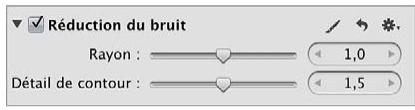
L'ajustement Réduction du bruit précédemment appliqué est modifié.
Vue d'ensemble de l'impression
Aperture vous facilite la vie dès lors qu'il s'agit d'imprimer des photos en haute résolution. En effet, Aperture vous permet d'imprimer des photos individuelles, des planches contact, des pages web et des livres. Vous avez même la possibilité d'imprimer les photos sélectionnées dans la table lumineuse, voire de créer des fichiers PDF que vous pouvez aisément transférer à vos clients pour qu'ils les visionnent.
Grâce à Aperture, vous pouvez imprimer vos photos en haute résolution soit en les sélectionnant une par une, soit en optant pour des planches contact comptant plusieurs images. Aperture vous offre également une multitude d'options d'impression, notamment l'utilisation de papier de taille standard ou personnalisée, voire de bandes papier, et l'attribution d'un profil ColorSync spécifique.
La façon la plus simple d'imprimer des photos consiste à utiliser l'un des préréglages d'impression d'Aperture. Ces préréglages, ou groupes de réglages d'impression, vous permettent d'imprimer vos photos sans avoir à modifier constamment vos réglages ou à vous souvent des réglages utilisés dans certains cas précis. Si les préréglages préconfigurés ne répondent pas à vos besoins, vous pouvez créer vos propres préréglages.
Par exemple, si vous imprimez régulièrement des photos 13 × 18 cm ou 20 × 25 cm, vous pouvez créer un préréglage d'impression pour ces deux formats. Pour les photographes disposant de plusieurs imprimantes, telles qu'une imprimante à jet d'encre standard et une imprimante à jet d'encre A3, vous pouvez créer des préréglages d'impression pour chaque imprimante. Attribuez à chaque préréglage un nom facile à retenir. Ainsi, lorsque vous aurez besoin d'imprimer, vous n'aurez qu'à sélectionner le préréglage d'impression qui correspond à la taille de votre papier ou au type de votre imprimante.
Vous pouvez créer de nouveaux préréglages d'impression, modifier des préréglages existants et supprimer ceux que vous n'utilisez plus. Au moment de modifier un préréglage d'impression, n'oubliez pas que cette opération supprime les réglages d'origine qui le constituent. En revanche, la création d'un nouveau préréglage ne supprime aucun réglage existant. Pour en savoir plus sur l'utilisation de préréglages d'impression, consultez la section Création et modification de préréglages d'impression à la page 446.
Avant d'imprimer vos photos, vous pouvez les tester à l'écran à l'aide de la fonctionnalité « Épreuvage à l'écran ». Les profils utilisés pour l'épreuvage à l'écran sont également appliqués aux photos lors de leur impression. Pour en savoir plus sur l'épreuvage à l'écran, consultez la section Configuration du visualiser pour l'épreuvage à l'écran à la page 126.
Voici quelques conseils destinés à vous aider lors du processus d'impression.
- Utilisez l'image de la résolution la plus élevée possible : il est préférible d'utiliser des photos importées directement depuis votre appareil photo numérique. Néanmoins, même les photos importées directement depuis un appareil photo ou un lecteur de cartes peuvent être de basse résolution et de mauvaise qualité. Il est par conséquent important de prendre vos photos en utilisant les réglages de la résolution la plus élevée possible sur votre appareil. Les réglages de compression appliqués au cours de la capture des images peuvent ressortir à l'impression. Optez de préférence pour des fichiers RAW si vous disposez de ce réglage et utilisez la profondeur de bits la plus élevée possible.
Si vous avez importé une photo qui a été réduite ou compressée dans une autre application, Aperture ne peut pas augmenter la résolution du fichier. Autrement dit, Aperture ne peut pas restaurer les informations de l'image qui ont été supprimées au cours de la compression. Si possible, localisez le fichier d'origine en pleine résolution, utilisez les outils Prélever et Appliquer pour appliquer les ajustements que vous avez apportés au fichier basse résolution et imprimez le fichier d'image présentant la résolution la plus élevée.
- Utilisez une imprimante prenant en charge l'impression 16 bits : si la photo que vous imprimez est un fichier 16 bits haute résolution, l'utilisation d'une imprimante prenant en charge l'impression 16 bits produit des nuances plus douces.
- Étalonnez votre système Aperture : il est important d'étalonner votre écran et votre imprimante afin qu'une fois imprimées, vos photos ressemblent le plus possible à celles que vous voyez sur l'écran de votre ordinateur.
Utilisation des commandes d'impression
Que vous souhaitiez imprimer un seul tirage à haute résolution ou une seule image plusieurs fois sur la même page, vous devez utiliser les commandes d'impression Standard la zone de dialogue Imprimer. En revanche, si vous préférez imprimer des planches contact avec plusieurs images, vous devez recourir aux commandes Planches contact la zone de dialogue Imprimer. Pour chaque option, vous pouvez afficher d'autres commandes, telles que des réglages relatifs à la mise en page, aux marges, à la bordure d'image, aux métadonnées et à l'ajustement d'image, ainsi que des options complémentaires, comme les numéros de page et les marques de rognage. Bien que ces commandes supplémentaires soient généralement réglées une fois pour toutes, vous pouvez y accéder à tout moment.
Pour ouvrir la zone de dialogue imprimer
- Sélectionnez une ou plusieurs photos dans le navigateur, puis désélectionnez Fichier > Imprimer les images (ou appuyez sur Commande + P).
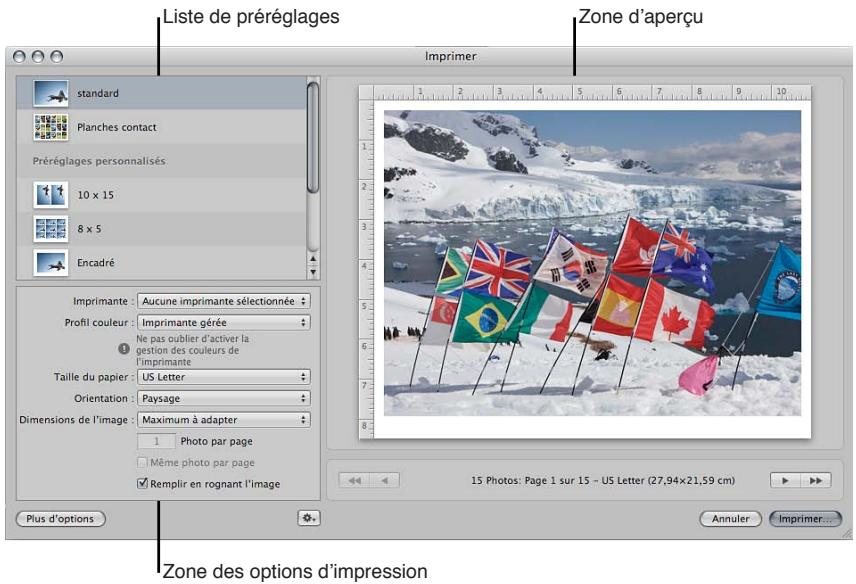
Pour accéder aux commandes des préréglages d'impression standard
Il existe un ensemble par défaut de commandes relatives à l'imprimante et à la mise en page pour les prérégliages d'impression standard. Vous pouvez accéder à des options d'impression supplémentaires, notamment à d'autres commandes liées à la mise en page, aux marges, au rendu, à l'ajustement d'image, à la bordure d'image et aux métadonnées. Vous pouvez, par exemple, utiliser ces commandes pour insérer le nom et le logo de votre studio sur chaque impression, puis enregistrer ces réglages sous forme de préréglage. La prochaine fois que vous imprimerez des images, sélectionnez le préréglage enregistré et imprimez votre sélection d'images à l'aide des commandes par défaut des impressions standard.
Sélectionnez un préréglage d'impression standard ou personnelisé dans la liste Préréglages de la zone de dialogue Imprimer.
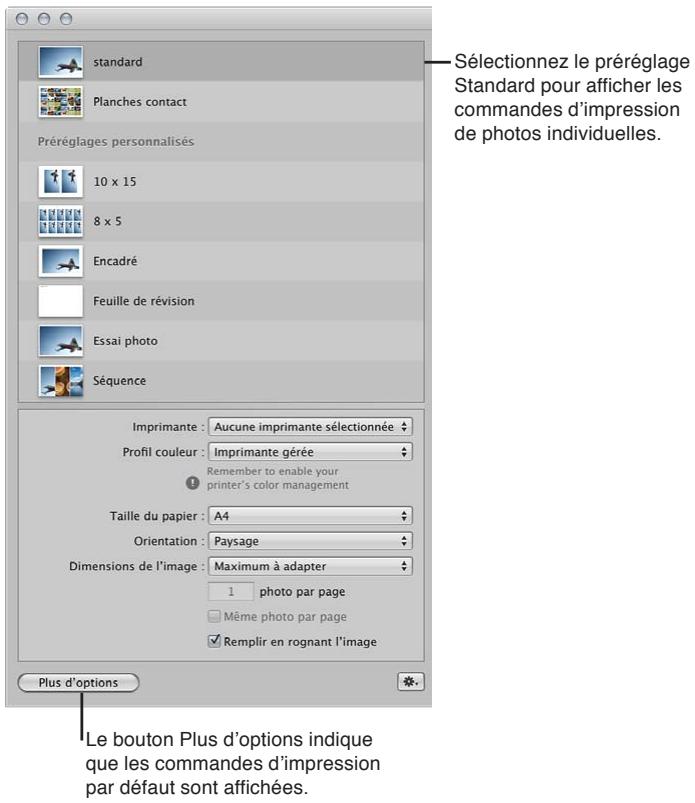
Les commandes de base des préréglages d'impression standard sont alors affichées.
2 Pour afficher d'autres commandes d'impression, cliquez sur le bouton Plus d'options.
La zone de dialogue Imprimer est alors agrandie pour afficher des commandes supplémentaires en rapport avec les impressions standard. Une fois que vous avez défini vos réglages d'impression supplémentaires, cliquez sur bouton Moins d'options situé dans le coin inférieur gauche de la zone de dialogue Imprimer pour revenir aux commandes d'impression par défaut.
Pour accéder aux commandes des préreglages des planches contact
Il existe un ensemble par défaut de commandes relatives à l'imprimante et à la mise en page pour les préréglages des planches contact. Vous pouvez accéder à des options d'impression supplémentaires, notamment à d'autres commandes liées à la mise en page, aux marges, à la bordure d'image, aux métadonnées et à l'ajustement d'image. Vous pouvez, par exemple, utiliser ces commandes pour insérer le nom et le logo de votre studio sur chaque impression, ainsi qu'imprimer une quantité limitée de métadonnées en dessous de chaque image, puis enregistrer tous ces réglages sous forme de préréglage de planche contact. La prochaine fois que vous imprimerez une planche contact, sélectionnez le préréglage enregistré et imprimez une planche contact de vos sélections d'images à l'aide des commandes d'impression par défaut pour les planches contact.
Sélectionnez le préréglage Planches contact ou un préréglage de planche contact personnalisé dans la zone Préréglages personnalisés de la zone de dialogue Imprimer.
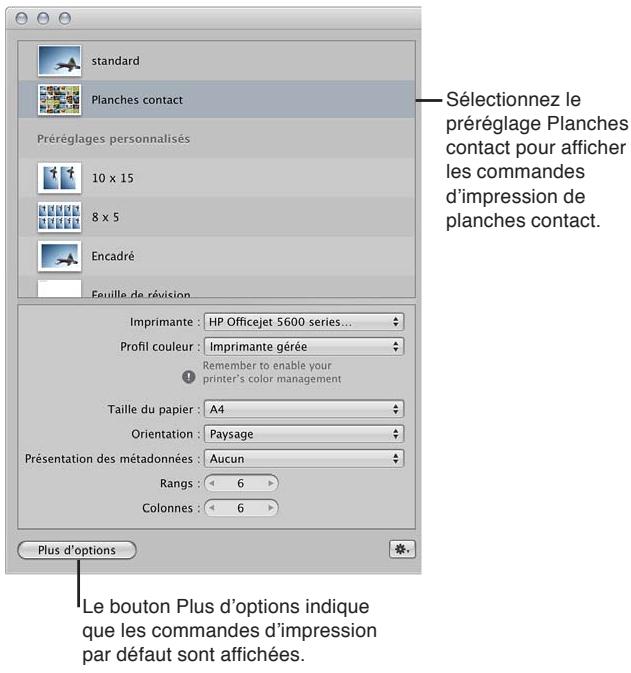
Les commandes Imprimante et Mise en page des prééglages des planches contact sont alors affichées.
2 Pour afficher d'autres commandes d'impression, cliquez sur le bouton Plus d'options.
La zone de dialogue Imprimer est alors agrandie pour afficher des commandes supplémentaires en rapport avec les planches contact. Une fois que vous avez défini vos réglages d'impression supplémentaires, cliquez sur bouton Moins d'options situé dans le coin inférieur gauche de la zone de dialogue Imprimer pour revenir aux commandes d'impression par défaut.
Impression d'une seule image
Lorsque vous souhaitez imprimer une seule photo en haute résolution sur une seule feuille de papier, vous devez utiliser le préréglage Standard ou l'un des préréglages répertoriés dans la zone Préréglages personnalisés de la zone de dialogue Imprimer.
Utilisez le champ Copies dans la zone de dialogue d'impression de Mac OS X pour imprimer plusieurs exemplaires de votre photo en haute résolution.
Pour imprimer une seule photo
1 Dans le navigateur, sélectionnez une photo. 2 Choisissez Fichier > Imprimer une image (ou appuyez sur Commande + ). 3 Dans la zone de dialogue Imprimer, sélectionnez le préréglage Standard ou l'un des préréglages répertoriés dans la zone Préréglages personnalisés. 4 Dans la zone des options d'impression par défaut, définissez les réglages suivants :
choisissez une imprimante dans le menu local Imprimante; - si nécessaire, Sélectionnez un profil d'impression dans le menu local Profil de couleur;
Remarque: le réglage par défaut, Imprimante générique, est un choix approprié dans la majeure partie des cas. Si vous effectuez votre impression sur un profil de périphérique particulier ou si vous avez étalonné votre imprimante, vous avez la possibilité de désirer un profil adapté dans ce menu local.
- Choisissez un format de papier parmi les options disponibles dans le menu local Taille du papier.
- Dans le menu local Orientation, précisez si vous souhaitez imprimer l'image en mode Paysage ou Portrait.
- Choisissez la taille de la photo imprimée dans le menu local « Dimensions de l'image », en procédant de l'une des manières suivantes.
- Pour imprimer la photo entière adaptée aux dimensions de la page : CHOISSEZ « Ajuster le plus possible ». Si vous avez choisi une option d'impression sans cordure, Aperture ajuste l'intégrality de la photo à la page, ce qui provoque l' apparition de marges sur les deux côtés de la photo (au cas où les dimensions ne correspondent pas). Pour imprimer la photo de façon à ce qu'elle renplisse toute la page : CHOISSES « Ajuster le plus possible », puis cochez la case « Remplir en rognant l'imagre » affichee sous le menu local Dimensions de l'imagne. Si vous avez choisi une option d'impression sans cordure, la photo couvre l'intégrality de la page, ce qui provoque le rognage partiel de la photo au cas où les dimensions ne correspondent pas. Pour imprimer la photo avec des dimensions standard : CHOISSEZ un format standard, comme 13 x 18 cm, dans le menu local. Pour imprimer la photo avec des dimensions personalisées : CHOISSEZ Personneliser dans le menu local, puis saisissez des dimensions dans les champs Hauteur et Largeur qui apparaissent en dessous.
Après avoir vérifié que les réglages effectués de la zone de dialogue Imprimer sont corrects, cliquez sur Imprimer.
La zone de dialogue d'impression de Mac OS X apparait.
Confirmez la validité des réglages affichés dans la zone de dialogue d'impression de Mac OS X.
Important: Assurez-vous que le type de papier correspond au profil couleur sélectionné dans la zone de dialogue Imprimer d'Aperture. Si vous avez choisi Imprimante générique, veillez à activer la gestion des couleurs sur votre imprimante. Pour en savoir plus sur l'activation de la gestion des couleurs sur votre imprimante, consultez la documentation fournie avec votre imprimante.
7 Cliquez sur Imprimer.
La photo en haute résolution est imprimée sur une seule feuille de papier.
Pour imprimer plusieurs copies d'une photo
1 Suivez les étapes 1 à 5 décrites précédemment. 2 Dans la zone de dialogue d'impression de Mac OS X, cliquez sur le triangle d'affichage pour voir apparaître des commandes d'impression supplémentaires.
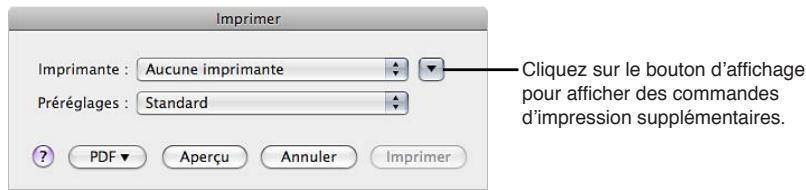
3 Dans le champ Copies, précisez le nombre d'exemplaires à imprimer, puis cliquez sur Imprimer.
Impression de plusieurs copies d'une photo sur une page
Vous pouvez imprimer la même photo plusieurs fois sur la même feuille de papier. Cette option permet d'économiser le papier lorsque les dimensions de l'image sont peu importantes.
Pour imprimer la même photo plusieurs fois sur une seule feuille de papier
1 Dans le navigateur, sélectionnez la photo à imprimer. 2 Choisissez Fichier > Imprimer une image (ou appuyez sur Commande + P). 3 Dans la zone de dialogue Imprimer, sélectionnez le préréglage Standard ou l'un des préréglages répertoriés dans la zone Préréglages personnalisés. 4 Dans la zone des options d'impression par défaut, définissez les réglages suivants :
- choisissez une imprimante dans le menu local Imprimante;
- Si nécessaire, sélectionnez un profil d'impression dans le menu local Profil de couleur;
Remarque: le réglage par défaut, Imprimante générale, est un choix approprié dans la majeure partie des cas. Si vous effectuez votre impression sur un profil de périphérique particulier ou si vous avez étalonné votre imprimante, vous avez la possibilité de désirer un profil adapté dans ce menu local.
- Choisissez un format de papier parmi les options disponibles dans le menu local Taille du papier.
- Dans le menu local Orientation, précisez si vous souhaitez imprimer la photo en mode Paysage ou Portrait.
- Choisissez un format standard pour la photo imprimée, comme 5 × 8 cm, dans le menu local Dimensions de l'image. Sélectionnez des dimensions suffisamment petites pour faire tenir plusieurs photos sur le format de papier choisi dans le menu local Taille du papier.
Les commandes « Photo par page » et « Même photo par page » apparaisent alors sous le menu local Dimensions de l'image.
- Indiquez le nombre de répétitions de la photo à imprimer sur la page dans le champ Photo par page, puis cochez la case « Même photo par page ».
La zone d'aperçu est mise à jour et affiche plusieurs photos sur la page.
5 Si vous souhaitez que chaque photo remplisse l'espace imprimable qui lui est alloué, cochez la case « Remplir en rognant l'image » 6 Si vous souhaitez modifier la disposition des photos sur la page, cliquez sur le bouton Plus d'options en bas de la zone de dialogue Imprimer, puis utilisez les commandes Mise en page et Marges pour ajuster l'espacement entre les images et les marges de la page. 7 Avant d'avoir vérifié que les réglages effectués dans la zone de dialogue Imprimer sont corrects, cliquez sur Imprimer.
La zone de dialogue d'impression de Mac OS X apparait.
Confirmez la validité des réglages affichés dans la zone de dialogue d'impression de Mac OS X.
Important : Assurez-vous que le type de papier correspond au profil couleur sélectionné dans la zone de dialogue Imprimer d'Aperture. Si vous avez choisi Imprimante générée, veillez à activer la gestion des couleurs sur votre imprimante. Pour en savoir plus sur l'activation de la gestion des couleurs sur votre imprimante, consultez la documentation fournie avec votre imprimante.
9 Cliquez sur Imprimer.
Impression d'une série de photos
Vous pouvez imprimer plusieurs photos à la fois, chacune occupant une feuille de papier.
Pour imprimer une série de photos
1 Dans le navigateur, sélectionnez les photos à imprimer. 2 Choisissez Fichier > Imprimer les images (ou appuyez sur Commande +). 3 Dans la zone de dialogue Imprimer, sélectionnez le préréglage Standard ou l'un des préréglages répertoriés dans la zone Préréglages personnalisés. 4 Confirmez la validité des réglages effectués dans la zone de dialogue Imprimer.
Pour en savoir plus sur les réglages d'impression, consultez la section Impression d'une seule image à la page 438.
5 En cas de besoin, utilisez les boutons de navigation de la zone d'aperçu pour vérifier toutes les photos de la tâche que vous êtes sur le point d'imprimer. 6 Cliquez sur Imprimer.
La zone de dialogue d'impression de Mac OS X apparait.
Confirmez la validité des réglages affichés dans la zone de dialogue d'impression de Mac OS X.
Important: Assurez-vous que le type de papier correspond au profil couleur sélectionné dans la zone de dialogue Imprimer d'Aperture. Si vous avez choisi Imprimante générée, veillez à activer la gestion des couleurs sur votre imprimante. Pour en savoir plus sur l'activation de la gestion des couleurs sur votre imprimante, consultez la documentation fournie avec votre imprimante.
Cliquez sur Imprimer.
Vos photos sont imprimées, une photo par page.
Impression d'une planche contact ou d'une série de planches contact
Vous pouvez imprimer des planches contact de vos photos. Aperture prend en charge tout le travail de répartition des photos sur la page. Il vous suffit d'indiquer un nombre de pages ou de colonnes. Aperture adapte alors la taille des photos en fonction des réglages de mise en page et de marges définis.
Pour imprimer des planches contact
1 Dans le navigateur, sélectionnez les photos à imprimer. 2 Choisissez Fichier > Imprimer les images (ou appuyez sur Commande + ). 3 Dans la zone de dialogue Imprimer, sélectionnez le préréglage Planches contact ou le préréglage Examiner la planche contact dans la zone Préréglages personnalisés.
4 Dans la zone des options d'impression par défaut, définissez les réglages suivants :
choisissez une imprimante dans le menu local Imprimante; - si nécessaire, sélectionnez un profil de couleur dans le menu local Profil de couleur;
Remarque: le réglage par défaut, Imprimante générique, est un choix approprié dans la majeure partie des cas. Si vous effectuez votre impression sur un profil de périphérique particulier ou si vous avez étalonné votre imprimante, vous avez la possibilité de désirer un profil adapté dans ce menu local.
- Choisissez un format de papier parmi les options disponibles dans le menu local Taille du papier.
- Dans le menu local Orientation, précisez si vous souhaitez imprimer la planche contact en mode Paysage ou Portrait.
- Choisissez la presentation de métadonnées à afficher en dessous de chaque photo sur la planche contact.
- Indiquez le nombre de rangs et de colonnes pour définir le nombre de photos à imprimer sur la page.
La zone d'aperçu est mise à jour et affiche les nouvelles dimensions d'impression de chaque photo sur la planche contact. Vous pouvez double-cliquer sur une photo pour ajuster son échelle dans le cadre d'image. Vous devez passer par la palette de taille de l'image pour effectuer un zoom avant ou arrêté sur la photo.
Si vous souhaitez modifier la disposition des photos sur la page, cliquez sur le bouton Plus d'options en bas de la zone de dialogue Imprimer, puis utilisez les commandes Mise en page et Marges pour ajuster l'espacement entre les photos et ajouter des marges. Pour ajuster manuellement les marges d'espacement, faites glisser les rangs et les lignes des colonnes dans la zone d'aperçu. Après avoir vérifié que les réglages effectués de la zone de dialogue Imprimer sont corrects, cliquez sur Imprimer.
La zone de dialogue d'impression de Mac OS X apparait.
Confirmez la validité des réglages affichés dans la zone de dialogue d'impression de Mac OS X.
Important: Assurez-vous que le type de papier correspond au profil couleur sélectionné dans la zone de dialogue Imprimer d'Aperture. Si vous avez choisi Imprimante générique, veillez à activer la gestion des couleurs sur votre imprimante. Pour en savoir plus sur l'activation de la gestion des couleurs sur votre imprimante, consultez la documentation fournie avec votre imprimante.
9 Cliquez sur Imprimer.
Votre planche contact est imprimée.
Ajustement manuel de la mise en page des photos dans la zone d'aperçu
En plus d'utiliser les commandes Mise en page et Marges dans la zone de dialogue Imprimer, vous pouvez ajuster manuellement les marges et l'espacement dans la zone d'aperçu de cette même zone de dialogue. Lors de l'impression d'une seule photo dotée d'une bordure ou de dimensions inférieures à la taille du papier, vous pouvez définir la position de la photo sur la page en faisant glisser les lignes des marges dans la zone d'aperçu. De même, lorsque vous imprimez plusieurs photos sur une seule feuille de papier, vous pouvez non seulement ajuster les marges entourant les photos, mais aussi l'espacement entre les photos. Si vous avez coché la case Marques de rognage dans la section relative aux options des métadonnées et de la page de la zone de dialogue Imprimer, vous avez également la possibilité d'ajuster les lignes de rognage pour modifier les marges et l'espacement des photos sur la page.
Remarque: les lignes des marges ne sont affichées que si vous placez le pointeur dessus dans la zone d'aperçu de la zone de dialogue Imprimer.
Pour ajuster manuellement la position d'une seule photo sur une page
1 Dans le navigateur, sélectionnez la photo à imprimer. 2 Choisissez Fichier > Imprimer les images (ou appuyez sur Commande + P ). 3 Dans la zone de dialogue Imprimer, CHOISSEZ un préréglage d'impression en rapport avec une seule photo et des dimensions de photo inférieures à la taille de papier sélectionnée.
4 Dans la zone d'aperçu, faites glisser les lignes des marges afin d'ajuster la position de la photo sur la page.
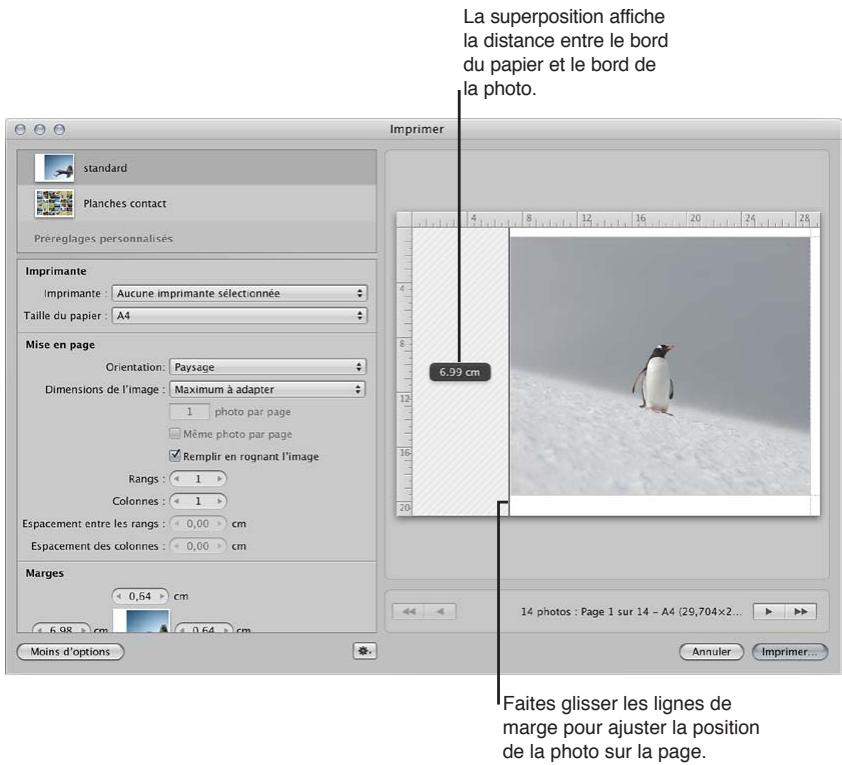
La distance séparant le bord du papier du bord de la photo est affichée sous forme de superposition à mesure que vous faites glisser une ligne de marge.
Pour ajuster manuellement la position de plusieurs photos sur une page
1 Dans le navigateur, sélectionnez la ou les photos que vous souhaitez imprimer. 2 Choisissez Fichier > Imprimer les images (ou appuyez sur Commande +P ). 3 Dans la zone de dialogue Imprimer, procédez de l'une des manières suivantes:
-CHOISISEZ un preréglage d'impression concu pour imprimer la même photo plusieurs fois sur une seule feuille de papier; - sélectionnez un préréglage d'impression pour une planche contact.
4 Dans la zone d'aperçu, procédez conformément à l'une ou aux deux méthodes suivantes :
- faites glisser les lignes des marges situées entre les bords extérieurs des photos et le bord du papier;
- faites glisser les lignes situées entre les photos pour ajuster l'espacement qui les sépare.
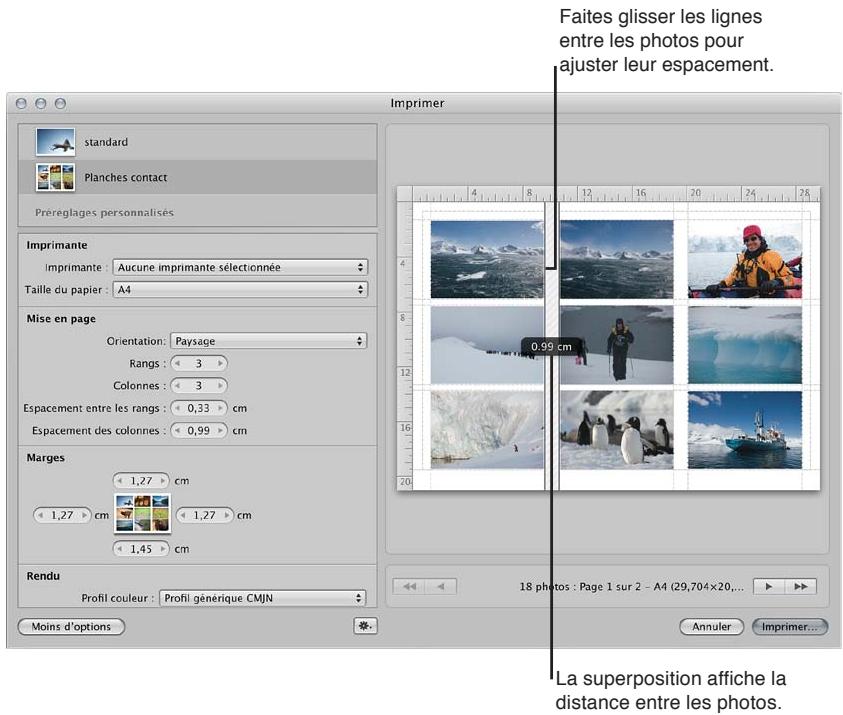
Si vous faites glisser une ligne verticale, vous ajustez de manière uniforme l'espacement vertical entre toutes les photos sur la page. De même, si vous faites glisser une ligne horizontalement, vous ajustez de manière uniforme l'espacement horizontal entre toutes les photos.
Impression d'un livre
Vous avec la possibilité d'imprimer un livre afin de contrôler son format et son aspect avant de confier son impression à un imprimeur professionnel, de commander son impression en ligne ou d'en distribuer des copies à des tiers. Vous pouvez également créer un fichier PDF à partir d'un livre pour disposer d'une copie électronique ou l'envoyer à des tiers.
Pour en savoir plus sur la création et l'utilisation de livres, consultez la section Vue d'ensemble de la création de livres à la page 530.
Pour imprimer un livre
1 Sélectionnez un album de type livre dans l'inspecteur de photothèque.
Le livre apparait dans l'éditeur de modèles de livres.
2 Choisissez Fichier > Imprimer le livre (ou appuyez sur Commande +).
La zone de dialogue d'impression de Mac OS X apparait.
3 Vérifiez que les réglages affichés dans la zone de dialogue d'impression de Mac OS X sont corrects, puis cliquez sur Imprimer.
Votre livre est imprimé.
Pour créer un fichier PDF à partir d'un livre
1 Sélectionnez un album de type livre dans l'inspecteur de photothèque. 2 Choisissez Fichier > Imprimer le livre (ou appuyez sur Commande + P). 3 Dans la zone de dialogue Imprimer, choisissez Enregistrer comme PDF dans le menu local PDF.
La zone de dialogue Enregistrer apparait.
4 Attribuez un nom au fichier PDF et choisissez un emplacement où l'enregistrer, puis cliquez sur Enregistrer.
Impression de la disposition de la table lumineuse
Vous pouvez imprimer une disposition d’images de la table lumineuse. Vous pouvez également créer un fichier PDF de votre disposition de table lumineuse grâce à la zone de dialogue d'impression de Mac OS X.
Pour imprimer une disposition de table lumineuse
Sélectionnez un album de type table lumineuse dans l'inspecteur de photothèque.
La table lumineuse apparait alors au-dessus du navigateur.
2 Procédez de l'une des manières qui suivent.
- Pour imprimer les photos sélectionnées : Sélectionnez les photos à imprimer sur la table lumineuse.
- Pour imprimer toute la disposition de la table lumineuse : désélectionnez toutes les photos de la table lumineuse en cliquant sur l'arrière-plan.
3 Choisissez Fichier > Imprimer la table lumineuse (ou appuyez sur Commande + P).
La zone de dialogue d'impression de Mac OS X apparait.
4 Vérifiez que les réglages affichés dans la zone de dialogue d'impression de Mac OS X sont corrects, puis cliquez sur Imprimer.
Votre disposition de table lumineuse est imprimée.
Pour créer un fichier PDF à partir d'une disposition de table lumineuse
Sélectionnez un album de type table lumineuse dans l'inspecteur de photothèque.
La table lumineuse apparait alors au-dessus du navigateur.
2 Procédez de l'une des manières qui suivent.
- Pour imprimer les photos sélectionnées : Sélectionnez les photos à imprimer sur la table lumineuse.
- Pour imprimer toute la disposition de la table lumineuse : désélectionnez toutes les photos de la table lumineuse en cliquant sur l'arrière-plan.
3 Choisissez Fichier > Imprimer la table lumineuse (ou appuyez sur Commande + P).
La zone de dialogue d'impression de Mac OS X apparait.
4 Choisissez « Enregistrer au format PDF » dans le menu local PDF situé dans le coin inférieur gauche de la zone de dialogue.
La zone de dialogue Enregistrer apparait.
5 Attribuez un nom au fichier PDF dans le champ Enregistrer sous, puis désissez l'emplacement d'enregistrement de ce fichier dans le menu local Emplacement. 6 Vérifie que les réglages affichés dans la zone de dialogue Enregistrer sont corrects, puis cliquez sur Enregistrer.
Un fichier PDF de votre disposition de table lumineuse est enregistré à l'emplacement choisi dans la zone de dialogue Enregistrer.
Création et modification de préréglages d'impression
Après avoir examiné les réglages d'impression d'un préréglage sélectionné, vous pouvez décider de modifier certains de ces réglages. Vous avez alors le choix entre deux possibilités : soit modifier un préréglage d'impression existant, puis enregistrer vos modifications, soit dupliquer un préréglage d'impression existant et le modifier. Pour créer et enregistrer des préréglages d'impression personnalisés, vous utilisez les préréglages stockés dans la section Préréglages personnalisés de la zone de dialogue Imprimer.
Remarque: les réglages modifiés dans les préréglages Standard et Planches contact sont réinitialisés à leur valeur par défaut à chaque fois que vous fermez la zone de dialogue Imprimer.
Pour créer un nouveau préréglage d'impression à l'aide de la commande dupliquer le préréglage
Vous créez de nouveaux préréglages d'impression en dupliquant des préréglages existants, puis en leur apportant des modifications.
1 Sélectionnez une photo, puis choisissez Fichier > Imprimer les images (ou appuyez sur Commande + P). La zone de dialogue Imprimer apparait. 2 Dans la zone de dialogue Imprimer, sélectionnez le préréglage d'impression à dupliquer dans la section Préréglages personnalisés, puis désissez Dupliquer le préréglage dans le menu local Action d'impression (avec une icône représentant une roue dentée). 3 Attribuez un nom au nouveau préréglage. 4 Modifiez les réglages d'impression en fonction de vos besoins, puis désissez Enregistrer le préréglage dans le menu local Action d'impression.
Vous pouvez désormais sélectionner ce préréglage chaque fois que vous aurez besoin d'utiliser ces réglages d'impression.
Pour modifier un préréglage d'impression existant
Tout préréglage créé peut être modifié, que ce soit de manière temporaire ou définitive. Si vous modifiez les règles d'un préréglage sans les enregistrer, le préréglage conserve ses règles d'origine après la fin du traitement de la tâche d'impression. En revanche, si vous enregistrez les règles modifiées, le préréglage conserve toutes les modifications apportées.
1 Sélectionnez une photo, puis choisissez Fichier > Imprimer l'image (ou appuyez sur Commande + P). La zone de dialogue Imprimer apparait. 2 Dans la zone de dialogue Imprimer, sélectionnez le préréglage d'impression que vous avez créé et que vous pouvez modifier dans la section Préréglages personnalisés, puis cliquez sur le bouton Plus d'options. 3 Modifiez les réglages d'impression en fonction de vos besoins. 4 Une fois que vous avez terminé vos modifications, choisissez Enregistrer le préréglage dans le menu local Action d'impression (avec une icône représentant une roue dentée).
Le préréglage d'impression est enregistré avec ses nouveaux réglages.
Pour supprimer un préréglage d'impression
Supprimer un préréglage d'impression que vous n'utilisez plus.
1 Dans la section Préréglages personnalisés de la zone de dialogue Imprimer, sélectionnez le préglage à supprimer.
Choisissez Supprimer le prééglage dans le menu local Action d'impression (avec une icône représentant une roue dentée). Confirmez la suppression dans la zone de dialogue qui apparait.
Le prééglage est alors supprimé de la liste Préréglages personnalisés.
Épreuvage des images à l'écran
Tous les réglages relatifs à l'imprimante, au type de papier et au profil de couleur affectent le résultat obtenu lors de l'impression de vos photos. L'épreuvage à l'écran vous permet de tester la couleur de vos photos à l'écran, avant de les imprimer.
Pour utiliser l'épreuvage à l'écran, désélectionnez le profil d'épreuvage qui correspond le mieux aux caractéristiques de votre périphérique de sortie final, puis activez l'épreuvage à l'écran. Une fois l'épreuvage à l'écran activé, la photo est convertie à l'aide du profil sélectionné avant d'être envoyée à l'imprimante.
Pour désirer un profil d'épreuvage
- Choisissez Présentation > Profil d'épreuvage, puis choisissez le profil désiré dans le sous-menu.
Pour activer ou désactiver l'épreuvage à l'écran
- Choisissez Présentation > Éprouvage à l'écran (ou appuyez sur les touches Maj + Option + P).
Dès que l’épreuvage à l’écran est activé, une coche apparait en regard de l’option correspondante dans le menu Présentation.
Pour en savoir plus sur l'utilisation de la fonctionnalité d'épreuvage à l'écran Aperture, consultez la section Configuration du visualiser pour l'épreuvage à l'écran à la page 126.
Désactivation de la gestion des couleurs sur votre imprimante
Pour un résultat optimal, désactiver la gestion des couleurs sur votre imprimante lorsque vous imprimez une photo à l'aide d'Aperture. La plupart des imprimantes sont réglées par défaut pour convertir la photo dans l'espace colorimétrique de l'imprimante. Aperture est toutefois conçu pour effectuer cette conversion de manière interne. Chaque fabricant d'imprimantes crée sa propre zone de dialogue d'impression. Cela signifie que la procédure de désactivation de la gestion des couleurs varie d'une marque et d'un modèle d'imprimante à l'autre.
Remarque: si vous avez connecté plusieurs imprimantes à votre ordinateur, vous devez créer un préréglage d'imprimante, puis désactiver la gestion des couleurs pour chaque imprimante.
Pour désactiver la gestion des couleurs sur votre imprimante
- Reportez-vous au manuel fourni avec votre imprimante.
Vue d'ensemble de l'exportation de photos
Aperture vous permet d'exporter des copies de vos originaux, ainsi que des copies de travail que vous avez créées. Les copies de travail de vos photos peuvent être exportées dans les formats de fichiers JPEG, TIFF, PNG ou PSD.
Lors de l'exportation, vous pouvez renommer les fichiers, redimensionner et ajuster les images ou leur inclure des métadonnées, telles que les données EXIF, les données IPTC et les mots-clés. Vous pouvez également appliquer des profils ColorSync et des filigranes aux copies de travail que vous exportez. Vous pouvez exporter sous la forme d'un fichier de listes individuelles de métadonnées de photos sélectionnées. Vous pouvez également exporter des originaux accompagnés de données IPTC stockées dans des fichiers XMP séparés utilisables dans d'autres applications, telles qu'Adobe Photoshop.
Si vous utilisez des clips audio et vidéo dans Aperture, vous pouvez exporter leurs copies de travail et leurs fichiers originaux. D'ailleurs, si vous les avez écourtés dans Aperture, leur durée modifiée est préservée dans les copies de travail correspondantes exportées.
Avant d'exporter vos photos vers une autre application, un service d'impression, un client ou un site web, vous devez savoir quels types de fichiers votre destinataire peut utiliser. Vous devez également vous enquérir du destinataire d'autres informations importantes, notamment les limitations eventuelles quant à la taille des fichiers, les dimensions d'images et les conventions de noms à respecter. Le secret d'un transfert de fichiers réussi, c'est d'anticiper, et donc d'éviter, tout ce qui pourrait empêcher le destinataire d'ouvrir vos fichiers.
Aperture vous permet d'effectuer plusieurs opérations d'exportation simultanément. Il est toutefois extrêmement important de ne pas modifier les photos en cours d'exportation pour éviter de provoquer des comportements inattendus.
La façon la plus simple d'exporter des photos est d'utiliser l'un des prérégliages d'exportation d'Aperture. Ces prérégliages sont en fait des groupes de réglages d'exportation qui simplifient l'exportation de vos photos. Si les prérégliages fournis avec Aperture ne-replyant pas à vos besoin, vous pouvez créer vos propres prérégliages. Ainsi, si vous envoyez régulièrement des séries de photos à une banque d'images et à un imprimeur, vous pouvez créer un préréglage d'exportation distinct pour chacun de ces deux destinataires. Donnez à chacun de ces prérégliages un nom que vous mémoriserez facilement. La prochaine fois que vous aurez besoin d'envoyer des photos à l'un ou l'autre de ces destinataires, il vous suffira de sélectionner le préréglage correspondant.
Vous pouvez aussi modifier les pré-réglages d'exportation existants et supprimer les pré-réglages d'exportation que vous n'utilisez plus.
Aperture offre un moyen aisé de transférer des photos vers une autre application pour effectuer des modifications, puis de récupérer les photos modifiées dans Aperture. Vous pouvez utiliser la sous-fenêtre Exporter des Préférences pour désigner l'application qui servira d'éditeur externe. Par exemple, si le traitement de vos images requiert parfois un ou plusieurs outils spécialisés proposés par Adobe Photoshop, sélectionnez Photoshop comme éditeur externe. Choisissez ensuite une photo, puis sélectionnez Photos > « Modifier avec un éditeur externe ». Aperture crée un nouveau fichier original et une nouvelle copie de travail de votre photo et l'ouvre dans Adobe Photoshop. Après avoir modifié, puis enregistré l'image, la copie de travail modifiée réapparaît automatiquement dans Aperture. L'éditeur externe ne modifie pas le fichier original. Pour en savoir plus, consultez la section Utilisation d'un éditeur externe à la page 304.
Vous pouvez également exporter des projets, des dossiers et des albums, ainsi que n'importe quelle combinaison de ces trois types d'éléments. Dans de tels cas, Aperture regroupe les originaux et les copies de travail des éléments sélectionnés dans l'inspecteur de photothèque, puis les exporte sous la forme d'une photothèque, tout en conservant leur structure organisationnelle. Vous pouvez ensuite fusionner la photothèque exportée sur un autre système Aperture d'un autre ordinateur. Pour en savoir plus sur la fusion de photothèques, consultez la section Fusion de photothèques à la page 44.
Exportation de copies des originaux
Lorsque vous exportez des originaux, des doubles des fichiers importés depuis votre appareil photo ou toute autre source sont créés. Aucun ajustement, aucune modification, de quelles nature que ce soit, n'est exporté avec le fichier.
Pour exporter des copies d'originaux
1 Sélectionnez une ou plusieurs photos dans le navigateur. 2 Choisissez Fichier > Exporter > Originaux (ou appuyez sur Commande + Maj + S). 3 Dans la zone de dialogue qui apparait, naviguez jusqu'à l'emplacement où vous souhaitez placer les fichiers exportés.
4 Procédez de l'une des manières suivantes :
choisissez Aucun dans le menu local « Format de sous-dossier » afin de préciser que les originaux doivent être stockés sous forme de fichiers séparés dans le dossier sélectionné; choisissez un préréglage de nom de dossier dans le menu local « Format de sous-dossier » pour qu'Aperture create une hiérarchie de sous-dossiers portant des noms spécifiques pour stocker vos fichiers. Pour en savoir plus sur la création de dossiers pour contenir vos photos exportées, consultez la section Exportation de photos dans des dossiers du Finder à la page 461. - Choisissez « Nom personnelisé » ou « Nom personnelisé avec compteur » dans le menu local « Format de sous-dossier », puis saisissez le nom de votre choix dans le champ « Nom du sous-dossier personnelisé »
5 Dans le menu local « Format de nom de fichier », désissez un format de nom pour vos originaux.
Pour en savoir plus sur la sélection et la définition de formats de nom pour les fichiers, consultez la section Changement du nom des photos lors de l'exportation à la page 463. Aperture affiche un exemple du format de nom sélectionné dans la zone de dialogue.
Pour exporter les originaux avec les métadonnées IPTC, procédez de l'une des manières suivantes.
- Pour inclure les métadonnées IPTC dans l'original : CHOISSEZ INCLURE IPTC dans le menu local Métadonnées.
- Pour créer un fichier XMP séparé contenant les métadonnées IPTC de la photo : choisissez « Créer un fichier séparé IPTC4XMP » dans le menu local Métadonnées.
Pour intégrer les pièces jointes audio à vos fichiers originaux exportés, cochez la case « Inclure les pièces jointes audio ». Si vous souhaitez être averti à la fin du processus d'exportation, cochez la case « Afficher un message d'alerte à la fin ». Lorsque vous êtes prêt à exporter vos fichiers, cliquez sur Exporter les originaux.
Des copies des originaux des photos sélectionnées sont exportées à l'emplacement spécifique. Si vous avez coché la case « Afficher un message d'alerte à la fin », une zone de dialogue apparait pour vous indiquer le nombre d'originaux exportés et le chemin d'accès aux fichiers. Pour qu'Aperture ouvre l'emplacement où vous avez exporté vos originaux dans le Finder, cliquez sur le bouton « Afficher dans le Finder ». Dans le cas contraire, cliquez sur OK pour fermer cette zone de dialogue.
Exportation de copies de travail
Vous pouvez exporter les copies de travail des photos que vous avez créées dans Aperture. Il peut arriver, par exemple, que vous deviez appliquer des ajustements à des images pour un but précis, puis exporter ces images modifiées pour les utiliser dans une autre application. Lorsque vous exportez des copies de travail, vous pouvez également les renommer, leur apporter des ajustements mineurs, leur ajouter un filigrane et leur inclure des métadonnées. Les photos peuvent être exportées rapidement dans votre application de courrier électronique pour être envoyées à d'autres personnes.
Lorsque vous exportez des copies de travail, vous pouvez spécifier un certain nombre de réglages tels que le format, la taille et le nom du fichier exporté.
Remarque: vous pouvez configurer Aperture de façon à toujours inclure les informations d'emplacement et les noms associés aux visages lors de l'exportation de vos photos. Pour en savoir plus sur l'insertion des informations tirées de Lieux et Visages dans vos photos, consultez la section Préférences de la sous-fenêtre Exporter à la page 609.
Pour exporter des copies de travail
1 Sélectionnez une ou plusieurs photos dans le navigateur. 2 Choisissez Fichier > Exporter > Copies de travail (ou appuyez sur Commande + Maj + E).
3 Dans la zone de dialogue qui apparait, naviguez jusqu'à l'emplacement où vous souhaitez placer les photos exportées.
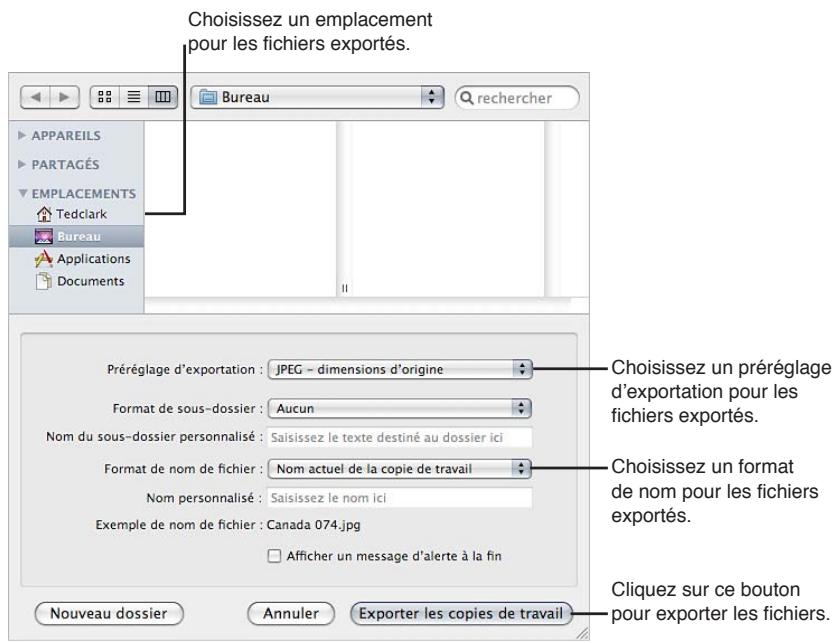
4 Choisissez un préréglage d'exportation dans le menu local Préréglage d'exportation.
Pour en savoir plus sur les préréglages d'exportation, consultez la section Affichage des réglages d'un préréglage d'exportation à la page 454.
5 Procédez de l'une des manières suivantes :
Choisissez Aucun dans le menu local « Format de sous-dossier » afin de préciser que les copies de travail doivent être stockées sous forme de fichiers séparés dans le dossier sélectionné; choisissez un préréglage de nom de dossier dans le menu local « Format de sous-dossier » pour qu'Aperture crée une hiérarchie de sous-dossiers portant des noms spécifiques pour stocker vos fichiers. Pour en savoir plus sur la création de dossiers pour contenir vos photos exportées, consultez la section Exportation de photos dans des dossiers du Finder à la page 461. - Choisissez « Nom personnelisé » ou « Nom personnelisé avec compteur » dans le menu local « Format de sous-dossier », puis saisissez le nom de votre choix dans le champ « Nom du sous-dossier personnalisé ».
6 Dans le menu local « Format de nom de fichier », CHOISSEZ un format de nom pour vos fichiers.
Si vous faites le choix d'un format de nom personnalisé, saisissez un nom dans le champ Nom personnalisé. Pour en savoir plus sur l'action de renommer les photos lors de l'exportation, consultez la section Changement du nom des photos lors de l'exportation à la page 463.
Si vous souhaitez être averti à la fin du processus d'exportation, cochez la case « Afficher un message d'alerte à la fin » Lorsque vous êtes prêt à exporter les fichiers, cliquez sur « Exporter les copies de travail »
Les photos que vous avez sélectionnées sont exportées à l'emplacement spécifique. Si vous avez coché la case « Afficher un message d'alerte à la fin », une zone de dialogue apparait pour vous indiquer le nombre de copies de travail exportées et le chemin d'accès aux fichiers. Pour qu'Aperture ouvre l'emplacement où vous avez exporté vos copies de travail dans le Finder, cliquez sur le bouton « Afficher dans le Finder ». Dans le cas contraire, cliquez sur OK pour fermer cette zone de dialogue.
Remarque: si vous souhaitez contrôler l'état d'avancement d'une opération d'exportation, choisissez Fenêtre > Afficher l'activité. La fenêtre Activité affiche la progression de chaque opération d'exportation. Vous pouvez aussi vous servir de cette fenêtre pour suspendre et annuler une opération d'exportation.
Exportation de copies de travail audio et vidéo
Vous avez la possibilité d'exporter les copies de travail modifiées des clips audio et vidéo récupérés dans Aperture. Si vous avez écourté ou prolongé un clip audio ou vidéo, c'est sa longueur modifiée qui est exportée, accompagnée des métadonnées appliquées dans Aperture.
Pour exporter des copies de travail de clips audio et vidéo
1 Sélectionnez des clips audio ou vidéo dans le navigateur. 2 Choisissez Fichier > Exporter > Copies de travail (ou appuyez sur Commande + Maj + E). 3 Dans la zone de dialogue qui apparaît, naviguez jusqu'à l'emplacement où vous souhaitez placer les fichiers audio ou vidéo exportés.
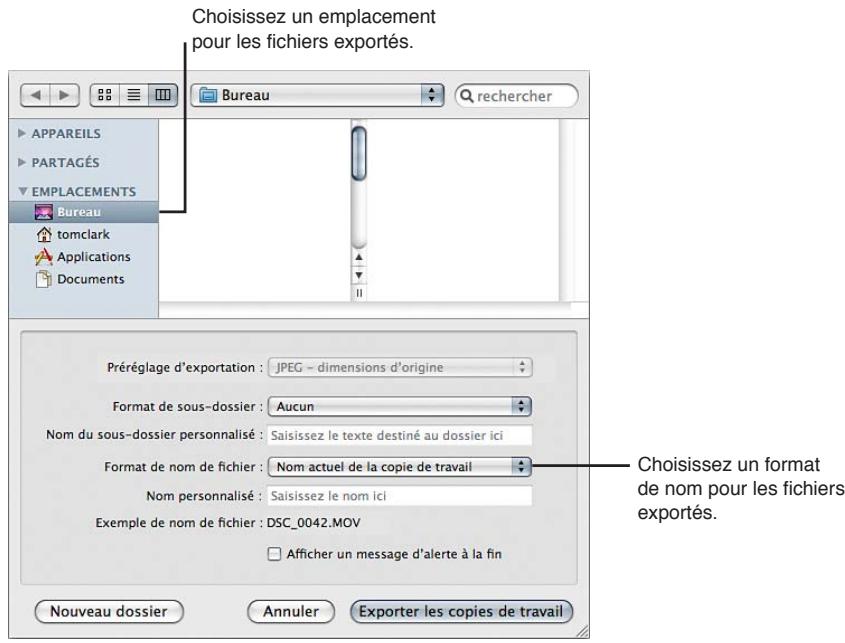
4 Procédez de l'une des manières suivantes :
choisissez Aucun dans le menu local « Format de sous-dossier » afin de préciser que les clips doivent être stockés sous forme de fichiers séparés dans le dossier sélectionné; choisissez un préréglage de nom de dossier dans le menu local « Format de sous-dossier » pour qu'Aperture crée une hiérarchie de sous-dossiers portant des noms spécifiques pour stocker vos fichiers. Pour en savoir plus sur la création de dossiers pour contenir vos fichiers audio et vidéo, consultez la section Exportation de photos dans des dossiers du Finder à la page 461. - Choisissez « Nom personnelisé » ou « Nom personnelisé avec compteur » dans le menu local « Format de sous-dossier », puis saisissez le nom de votre choix dans le champ « Nom du sous-dossier personnelisé »
5 Dans le menu local « Format de nom de fichier », CHOISISEZ un format de nom pour vos fichiers. Si vous faites le choix d'un format de nom personnelisé, saisissez un nom dans le champ Nom personnelisé. Pour en savoir plus sur l'attribution de nouveaux noms aux fichiers audio et video lors de leur exportation, consultez la section Changement du nom des photos lors de l'exportation à la page 463. 6 Si vous souhaitez être averti à la fin du processus d'exportation, cochez la case « Afficher un message d'alerte à la fin » 7 Lorsque vous êtes prêt à exporter les fichiers, cliquez sur « Exporter les copies de travail »
Les clips audio et vidéo que vous avez sélectionnés sont exportés à l'emplacement spécifique. Si vous avez coché la case « Afficher un message d'alerte à la fin », une zone de dialogue apparait pour vous indiquer le nombre de copies de travail exportées et le chemin d'accès aux fichiers. Pour qu'Aperture ouvre l'emplacement où vous avez exporté vos clips dans le Finder, cliquez sur le bouton « Afficher dans le Finder ». Dans le cas contraire, cliquez sur OK pour fermer cette zone de dialogue.
Remarque: si vous souhaitez contrôler l'état d'avancement d'une opération d'exportation, choisissez Fenêtre > Afficher l'activité. La fenêtre Activité affiche la progression de chaque opération d'exportation. Vous pouvez aussi vous servir de cette fenêtre pour suspendre et annuler une opération d'exportation.
Vous pouvez sélectionner n'importe quels projets, dossiers et albums dans l'inspecteur de photothèque pour les exporter tous ensemble. Aperture consolide alors les éléments sélectionnés dans une photothèque Aperture, puis place cette photothèque à l'emplacement de votre choix. Suite à l'exportation des éléments sélectionnés sous forme de photothèque Aperture, vous avez le choix entre ouvrir cette nouvelle photothèque pour y travailler ou fusionner cette photothèque avec celle d'un autre système Aperture.
Pour en savoir plus sur l'ouverture de photothèques Aperture, consultez la section Affichage d'autres photothèques à la page 43.
Pour en savoir plus sur la fusion de photothèques Aperture, consultez la section Fusion de photothèques à la page 44.
Pour exporter des projets, dossiers et albums
1 Dans l'inspecteur de photothèque, sélectionnez les éléments que vous souhaitez exporter, puis désélectionnez Fichier > Exporter > « Éléments comme nouvelle photothèque ». Aperture regroupe les éléments sélectionnés dans une photothèque. 2 Saisissez un nom pour la photothèque exportée, puis choisissez son emplacement. 3 Procédez de l'une des manières qui suivent.
- Si votre projet contient des images référencées et que vous souhaitez que les fichiers originaux soient disponibles sur l'autre système Aperture : cochez la case « Consolider les originaux dans la photothèque exportée » afin de copier les fichiers originaux des images dans le nouveau fichier de photothèque.
- Si vous souhaitez copier les aperçus dans la nouvelle photothèque pour éviter d'avoir à les reconstruire sur l'autre système Aperture : cochez la case « Inclure les aperçus dans la photothèque exportée »
- Si vous souhaitez qu'Aperture vous avertisse une fois que la nouvelle photothèque est prête : cochez la case « Afficher un message d'alerte à la fin »
Cliquez sur « Exporter la photothèque »
Aperture consolidé les éléments sélectionnés dans la photothèque, puis exporte le fichier de photothèque à l'emplacement de votre choix.
Affichage des réglages d'un préréglage d'exportation
Les préréglages d'exportation sont des groupes de réglages d'exportation enregistrés qui accélèrent et facilitent l'exportation de vos photos. Aperture comporte de nombreux préréglages d'exportation et vous permet de créer vos propres préréglages.
Avant d'utiliser un préréglage d'exportation, qu'il s'agisse d'un préréglage fourni avec Aperture ou d'un préréglage que vous avez créé, vous pouvez visualiser les réglages qu'il contient pour vous assurer qu'ils correspondent à vos besoins.
Pour afficher les réglages d'un préréglage d'exportation
Procédez de l'une des manières suivantes :
choisissez Aperture > Préréglages > Exportation d'image; - alors qu'une photo est sélectionnée, CHOISSEZ Fichier > Exporter > Copie de travail (ou appuyez sur Commande + Maj + E), puis choisissez Modifier dans le menu local Préréglage d'exportation de la zone de dialogue qui apparait.
La zone de dialogue Exportation d'image vous dresse alors la liste des préréglages disponibles et des réglages d'exportation configurables.
Création d'un préréglage d'exportation
Si aucun des préréglages d'exportation proposés ne répond à vos besoins, vous pouvez créer votre propre préréglage d'exportation. Une façon simple de créer un préréglage d'exportation consiste à copier un préréglage existant, puis à modifier la copie obtenue.
Pour créer un nouveau préréglage d'exportation
1 Choisissez Aperture > Préréglages > Exportation d'image.
La zone de dialogue Exportation d'image apparait.
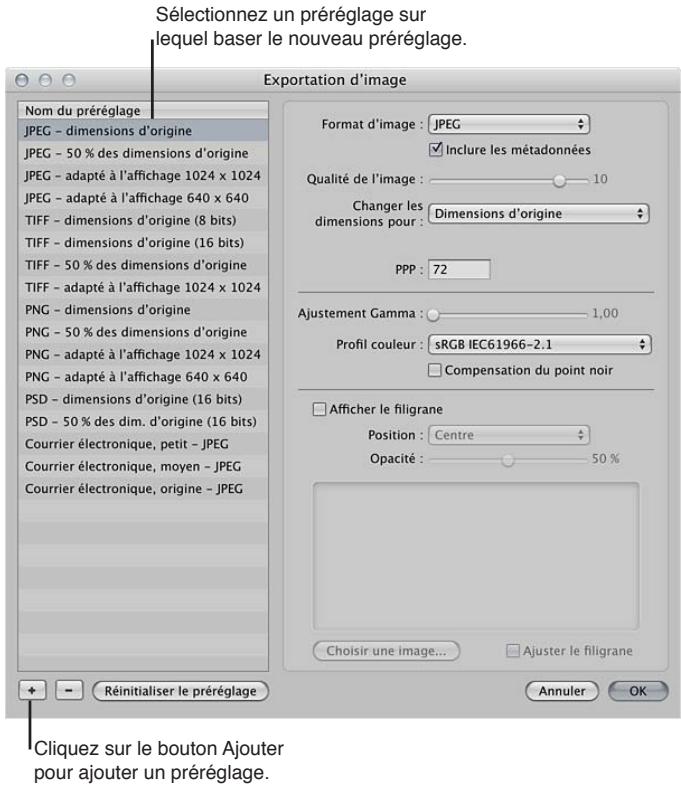
2 Sélectionnez le préréglage d'exportation qui doit servir de base à votre nouveau préréglage, puis cliquez sur le bouton Ajouter (+). Un nouveau préréglage est mis en surbrillance dans la liste Nom du préréglage. 3 Donnez un nom à votre nouveau préréglage, puis appuyez sur la touche Retour. 4 Modifiez les réglages d'exportation à votre convenance, puis cliquez sur OK.
Modification d'un préréglage d'exportation
Vous pouvez modifier des préréglages existants en fonction de vos besoins. Lors de la prochaine exportation effectuée à l'aide du préréglage modifié, Aperture tiendra compte de ces modifications et exportera les photos en utilisant les nouveaux réglages.
Pour modifier un préréglage existant
1 Choisissez Aperture > Préréglages > Exportation d'image.
La zone de dialogue Exportation d'image apparait.
2 Sélectionnez le préréglage voulu et modifiez ses réglages à votre convenance, puis cliquez sur OK.
Suppression d'un préréglage d'exportation
Vous pouvez supprimer un préréglage d'exportation lorsque vous n'en avez plus besoin.
Pour supprimer un préréglage d'exportation dans la zone de dialogue Exportation d'image
1 Sélectionnez le préréglage, puis cliquez sur le bouton Supprimer (-).

2 Dans la zone de dialogue qui apparait, cliquez sur Supprimer.
Le préréglage disparaît de la liste Nom du préréglage.
3 Cliquez sur OK.
Le préréglage est supprimé de façon définitive.
Remarque: si vous cliquez sur le bouton Supprimer, puis sur Annuler, le préréglage supprimé réapparaît à la prochaine ouverture de la zone de dialogue Exportation d'image.
Définition de la résolution des images à l'exportation
La zone de dialogue Exportation d'image vous offre le choix entre plusieurs méthodes pour définir la résolution des photos exportées : vous pouvez indiquer un réglage en ppp, déterminer un pourcentage par rapport à l'original ou préciser les dimensions de photo en pouces, centimètres ou pixels. Commencez par sélectionner un préréglage d'exportation, puis définissez la résolution spécifique à ce préréglage.
Pour spécifier dans un préréglage d'exportation la résolution en ppp des photos exportées
1 Procédez de l'une des manières suivantes :
choisissez Aperture > Préréglages > Exportation d'image; - choisissez Fichier > Exporter > Copies de travail (ou appuyez sur Commande + Maj + E), puis sélectionnez Modifier dans le menu local Préréglage d'exportation.
La zone de dialogue Exportation d'image apparait.
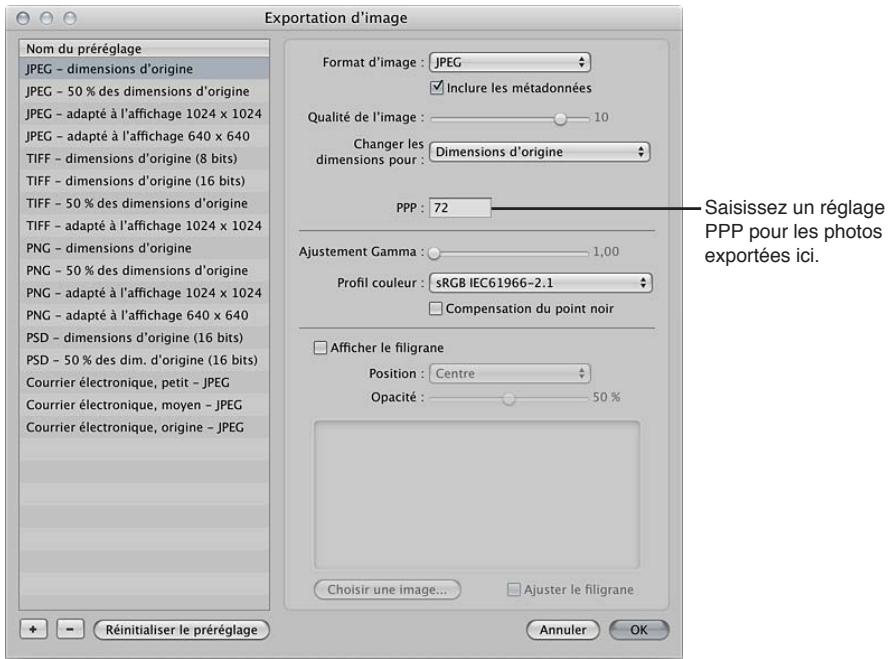
2 Sélectionnez un préréglage d'exportation ou créez un nouveau préréglage, puis saisissez une résolution en ppp.
Pour en savoir plus sur la création de préréglages d'exportation, consultez la section Création d'un préréglage d'exportation à la page 454.
Si nécessaire, définissez des réglages supplémentaires, puis cliquez sur OK.
Utilisez ce préréglage d'exportation dès que vous devez exporter des copies de travail avec la résolution définie dans le champ PPP. Créez un nouveau préréglage si vous avez besoin d'un autre réglage en ppp.
Pour créer un préréglage d'exportation limitant les photos à des dimensions spécifiques à l'exportation
1. Procédez de l'une des manières suivantes :
choisissez Aperture > Préréglages > Exportation d'image; - choisissez Fichier > Exporter > Copies de travail (ou appuyez sur Commande + Maj + E), puis sélectionnez Modifier dans le menu local Préréglage d'exportation.
La zone de dialogue Exportation d'image apparait.
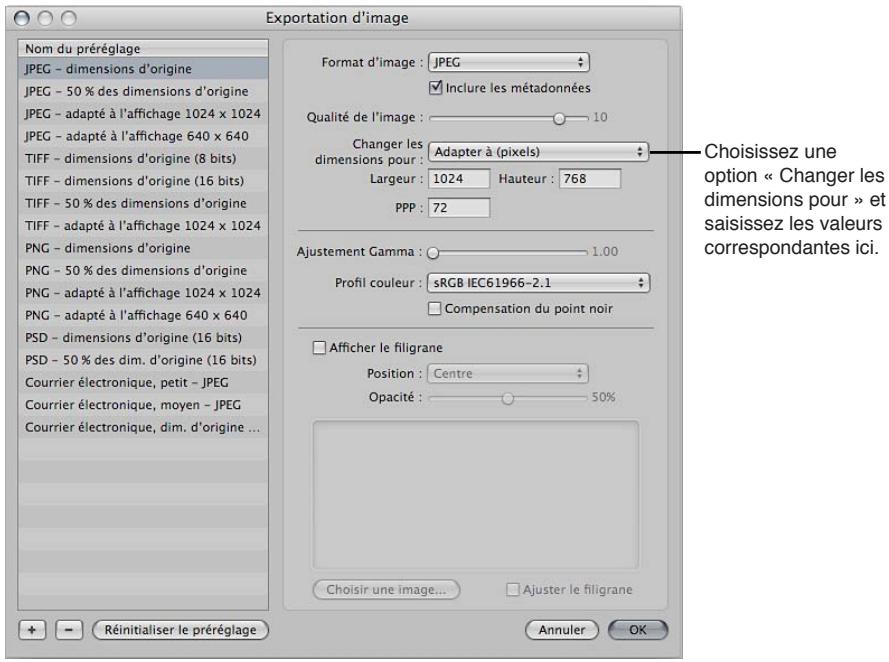
2 Sélectionnez un préréglage d'exportation ou créez un nouveau préréglage.
Pour en savoir plus sur la création de préréglages d'exportation, consultez la section Création d'un préréglage d'exportation à la page 454.
3 Choisissez une option dans le menu local « Changer les dimensions pour », puis spécifiez les dimensions de photo en saisissant des valeurs dans les champs qui apparaissent sous ce menu local. 4 Si nécessaire, définissez des réglages supplémentaires, puis cliquez sur OK.
Utilisez ce préréglage d'exportation dès que vous devez exporter des photos à des dimensions spécifiques. Créez un nouveau préréglage si vous avez besoin d'autres dimensions.
Ajustement des images lors de l'exportation
Vous pouvez également apporter quelques modifications finales aux images lors de leur exportation, en choisant un profil ColorSync, en ajustant le facteur de correction gamma ou en appliquant une compensation de point noir. Comme ces ajustements sont appliqués à l'exportation, les copies de travail et les originaux de vos photos dans la photothèque Aperture ne sont pas modifiés. Seuls les fichiers exportés sont modifiés lorsque des ajustements sont appliqués via un préréglage d'exportation.
Pour ajuster des images lors de leur exportation, créez un nouveau préréglage d'exportation dans la zone de dialogue Exportation d'image, puis modifiez à votre convenance les réglages « Qualité de l'image », « Ajustement gamma », « Profil ColorSync » et « Compensation du point noir ».
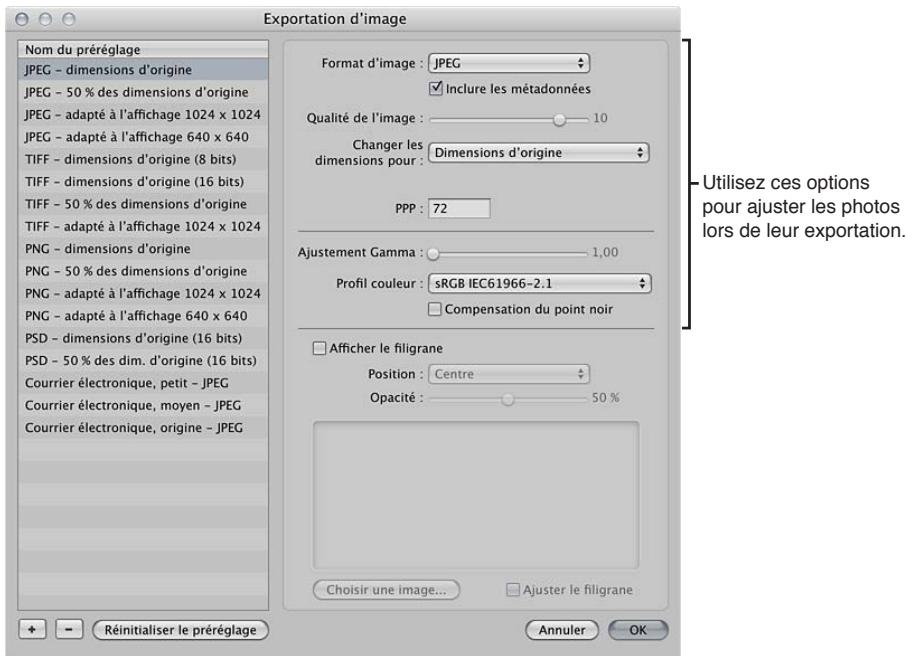
Les ajustements gamma appliqués lors de l'exportation s'ajoutent aux éventuelles corrections gamma appliquées précédemment aux copies de travail. Avant de réaliser l'exportation, assurez-vous que vous neitez pas en train d'appliquer une deuxième fois les mêmes corrections gamma.
Au moment de l'exportation, sélectionnez le préréglage contenant les ajustements que vous souhaitez appliquer.
Pour créer un préréglage d'exportation appliquant des ajustements aux images à l'exportation
1. Procédez de l'une des manières suivantes :
choisissez Aperture > Préréglages > Exportation d'image; - besoin > Exporter > Copies de travail (ou appuyez sur Commande + Maj + E), puis sélectionnez Modifier dans le menu local Préréglages d'exportation.
La zone de dialogue Exportation d'image apparait.
2 Sélectionnez un préréglage d'exportation ou créez un nouveau préréglage.
Pour en savoir plus sur la création de préréglages d'exportation, consultez la section Création d'un préréglage d'exportation à la page 454.
3 Indiquez des options d'ajustement.
- Pour ajouter un ajustement Gamma aux photos exportées : faites glisser le curseur Ajustement Gamma vers la droite. Pour changer le profil ColorSync appliqué aux photos exportées : choisissez un autre profil dans le menu Profil de couleur.
- Pour appliquer une compensation de point noir aux photos exportées : cochez la case « Compensation de point noir ».
Si nécessaire, définissez des réglages supplémentaires, puis cliquez sur OK.
Utilise ce préréglage d'exportation dès que vous devez exporter des photos avec ces ajustements.
Ajout d'un filigrane lors de l'exportation
Un filigrane est un élément graphique visible qui est superposé à une photo. Les photographes ont souvent recours aux filigranes pour indiquer que leurs photos sont protégées par des droits d'auteur et découvrir ainsi toute utilisation non autorisée.
Vous pouvez importer un fichier graphique et l'ajouter à vos photos comme filigrane.
Voici quelques recommandations qui vous permettront de créer des filigranes de qualité pour vos photos :
- enregistrez votre filigrane sous la forme d'un fichier PSD (Photoshop) avec un arrière-plan transparent;
- créez plusieurs tailles de filigrane, afin de pouvoir choisir celui qui correspond le mieux à la taille de sortie de la photo exportée;
Remarque: si un filigrane est plus grand que la photo à exporter, Aperture le réduit automatiquement pour l'adapter à la photo; (Aperture n'agrandit toutefois pas les filigranes dans le cas contraire.)
- Une fois le filigrane créé, enregistrez-le dans un préréglage d'exportation pour pouvoir le réutiliser aussi souvent que nécessaire.
Pour ajouter une image filigrane à vos photos exportées
1 Sélectionnez les photos à exporter. 2 Choisissez Fichier > Exporter > Copies de travail (ou appuyez sur Commande + Maj + E). 3 Dans la zone de dialogue qui apparait, CHOISSEZ Modifier dans le menu local Preréglage d'exportation. 4 Dans la zone de dialogue Exportation d'image, Sélectionnez le prééglage d'exportation à utiliser pour exporter vos photos. 5 Cochez la case Afficher le filigrane. 6 Cliquez sur le bouton Choiser l'image. 7 Sélectionnez l'image à utiliser comme filigrane, puis cliquez sur Choisir. 8 Indiquez l'emplacement du filigrane sur la photo grace au menu local Position. 9 Pour régler l'opacité du filigrane, faites glisser le curseur Opacité. 10 Si vous pouze que l'échelle du filigrane soit proportionnelle à la taille de sortie de la photo, cochez la case « Ajuster le filigrane » 11 Lorsque vous estes satisfait de I'aspect du filigrane tel qu'il vous est presentedans la zone d'aperçu, cliquez sur OK. 12 Recherche l'emplacement ou vous souhaitez placer les photos exportées. 13 Dans le menu local « Format de nom de filchier», CHOISSEZ un format de nom pour vos fichiers exportés. 14 Cliquez sur « Exporter les copies de travail »
Vos fichiers sont exportés avec le filigrane créé.
Application de métadonnées IPTC et de mots-clés à vos photos
Bon nombre de publications utilisent le même ensemble standard de mots-clés pour déscrire des images. Aux États-Unis, par exemple, l'ensemble de mots-clés de l'Association des éditeurs de journaux (ANPA) fait référence. Vous pouvez appliquer ces mots-clés à vos photos lorsque vous les exportez en formats JPEG, TIFF et PSD.
Rappelez-vous que l’application de métadonnées à l’exportation concerne l’ensemble des métadonnées associées à chaque photo. Si les copies de travail de vos photos contiennent des métadonnées que vous ne souhaitez pas exporter, créez d’autres copies de travail ne contenant que les métadonnées à exporter.
Remarque: Le format de fichier PNG ne prend pas en charge l'inclusion de métadonnées.
Pour créer un préréglage d'exportation intégrant des métadonnées aux photos exportées
1. Procédez de l'une des manières suivantes :
-CHOISISEZ Aperture > Preréglages > Exportation d'image; - choisissez Fichier > Exporter > Copies de travail (ou appuyez sur Commande + Maj + E), puis selectionnéz Modifier dans le menu local Prééglages d'exportation.
La zone de dialogue Exportation d'image apparait.
2 Dans la zone de dialogue Exportation d'image, sélectionnez le préréglage d'exportation à utiliser pour exporter vos photos ou créez un nouveau préréglage.
Pour en savoir plus sur la création de préréglages d'exportation, consultez la section Création d'un préréglage d'exportation à la page 454.
Cochez la case Inclure les métadonnées.
Remarque : cette case est cochée si l'option PNG est sélectionnée dans le menu local Format d'image.
4 Cliquez sur OK.
Les métadonnées des copies de travail sont intégrées aux photos exportées lorsqu ce pré-pré-glage d'exportation est sélectionné.
Exportation de photos dans des dossiers du finder
Lorsque vous exportez des copies de travail et des originaux, vous pouvez laisser le soin à Aperture de placer individuellement les fichiers correspondants dans un dossier sélectionné, mais vous pouvez aussi lui indiquer de créer des sous-dossiers pour les fichiers. Vos fichiers exportés peuvent, par exemple, être placés dans des sous-dossiers datés. Vous avez également la possibilité de créer des formats de nom de dossier, afin de sélectionner rapidement la structure de dossiers de votre choix par la suite.
Pour créer un format de nom de dossier, sélectionnez des éléments dans la zone de dialogue Nommage des dossiers. Vous avez la possibilité de composer des formats de nom de sous-dossier combinant les éléments suivants :
- nom de la copie de travail;
- nom de fichier original;
- numéro de séquence (1 sur 3, 2 sur 3, 3 sur 3, etc.);
- année de l'image; mois de l'image;
- jour de l'image;
- date de l'image;
- heures de l'image;
- numéro d'index (1, 2, 3, etc.);
- nom personnelisé;
- compteur (001, 002, 003, etc.);
- nom du dossier;
- date en cours;
- heure en cours;
- année en cours; mois en cours;
- jour en cours;
- nom du projet;
- / (barre oblique).
Vous pouvez d'ailleurs spécifier une combinaison d'éléments pour créer les noms de dossiers personnalisés.
Vous pouvez aussi créer une hiérarchie de dossiers à l'intérieur d'autres dossiers. Par exemple, vous pouvez faire en sorte qu'Aperture place vos photos dans un sous-dossier appelé Date à l'intérieur duquel vous créerez des sous-dossiers indiquant l'heure à laquelle les photos ont été prises. Pour créer le format de nom de dossier, faites glisser les éléments voulus dans le champ Format, puis faites glisser la barre oblique entre des éléments, à l'endroit où vous souhaitez créer un sous-dossier.
Pour créer un préréglage de nom de dossier
1 Procédez de l'une des manières suivantes :
choisissez Aperture > Préréglages > Nommage des dossiers; - dans la zone de dialogue Exporter, CHOISISSEZ Modifier dans le menu local Format de sous-dossier.
La zone de dialogue Nommage des dossiers apparait.
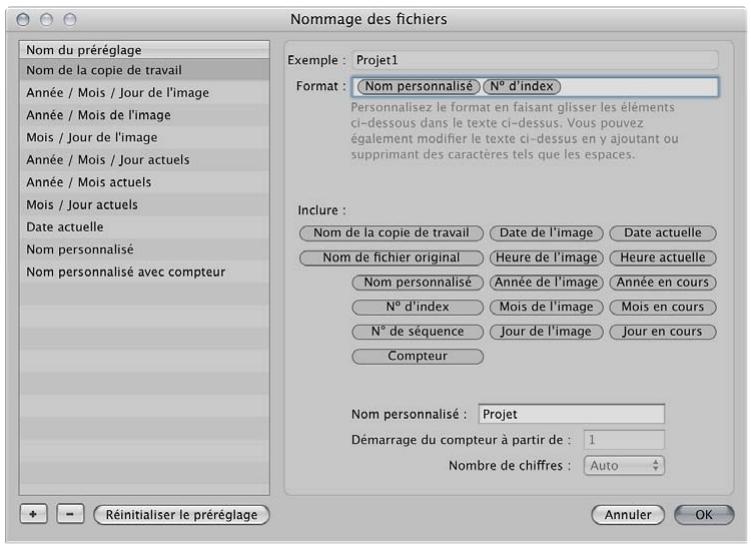
2 Cliquez sur le bouton Ajouter (+) pour créer un nouveau format de nom de dossier ou sélectionnez le format de nom de dossier prédéfini à modifier. 3 Faites glisser des éléments dans le champ Format selon l'ordre voulu. 4 Faites glisser une barre oblique entre certains éléments, à l'endroit où vous souhaitez créer des sous-dossiers. 5 Si vous le souhaitez, attribuez un nom à ce format dans le champ Nom personnelisé.
Remarque : le champ Nom personnelisé est estompé, sauf si l'élément « Nom personnelisé » figure dans le champ Format.
6 Clique sur OK.
Le nouveau format de nom de dossier apparaît maintenant dans le menu local « Format du sous-dossier ».
Pour réinitialiser le numéro de départ d'un compteur dans un préréglage de nom de dossier Si vous avez décidé d'utiliser un compteur dans un format de nom de dossier, vous pouvez indiquer le numéro de départ et le nombre de chiffres, entre 1 et 6, affiché par le compteur. Lorsque vous utilisez un format de nom de dossier avec un compteur, veillez à réinitialiser le numéro de départ, si nécessaire. Dans le cas contraire, Aperture continue, à chaque nouvelle exportation, à numéroter les dossiers contenant des photos exportées à partir du dernier numéro de l'exportation précédente.
- Dans la zone de dialogue Nommage des dossiers, entrez « 0 » (zéro) dans le champ « Démarcation du compteur à partir de »
Changement du nom des photos lors de l'exportation
Lorsque vous exportez un très grand nombre de photos, les fichiers exportés portent souvent des noms non séquentiels. Vous pouvez renommer ces fichiers lors de l'exportation, afin qu'ils aient des noms plus significatifs.
Supposons par exemple que vous cherchiez à exporter les photos LA 031, LA 441, LA 686 et LA 894 du groupe de photos LA 001 à LA 1061. Vous pouvez utiliser le format « Nom personnelisé avec index » pour renommer vos photos en LA 1, LA 2, etc.
Pour renommer les photos lors de l'exportation
1. Sélectionnez la ou les photos à exporter. 2. Procédez comme suit.
- Pour exporter des originaux et les renommer : CHOISSEZ Fichier > Exporter > Originaux (ou appuyez sur Commande + Maj + S).
- Pour exporter des copies de travail et les renommer : CHOISSEZ Fichier > Exporter > Copies de travail (ou appuyez sur Commande + Maj + E).
3 Dans la zone de dialogue Exporter, naviguez jusqu'à l'emplacement où vous souhaitez placer les photos exportées.
4 Dans le menu local « Format de nom de fichier », CHOISSEZ un format de nom.

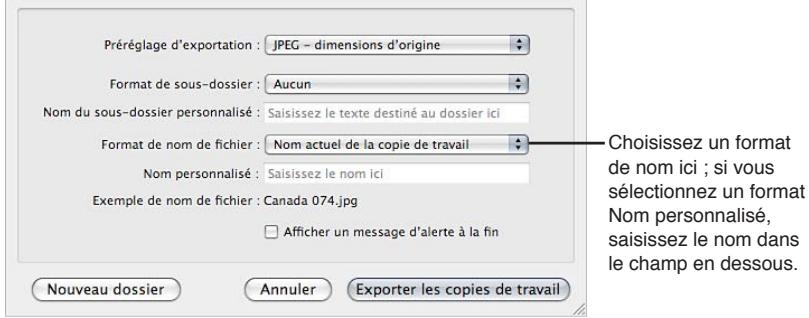
Si vous faites le choix d'un format de nom personnalisé, saisissez un nom dans le champ Nom personnalisé.
Lorsque vous êtes prêt à exporter vos fichiers, cliquez sur « Exporter les originaux » ou « Exporter les copies de travail »
Les fichiers sont exportés sous un nom respectant le format de nom que vous avez spécifié.
Pour créer un nouveau format de nom
Si aucun des formats de nom prédéfinis ne correspond à vos besoins, vous pouvez créer un format de nom personnalisé. Vous pourriez, par exemple, créer un format de nom utilisant un nom personnalisé, le numéro d'index de l'image et la date.
1 Procédez de l'une des manières suivantes :
choisissez Aperture > Préréglages > Nommage des fichiers; - choisissez Fichier > Exporter > Copies de travail (ou appuyez sur Commande + Maj + E), puis sélectionnez Modifier dans le menu local « Format de nom de fichier ».
La zone de dialogue Nommage des fichiers apparait.
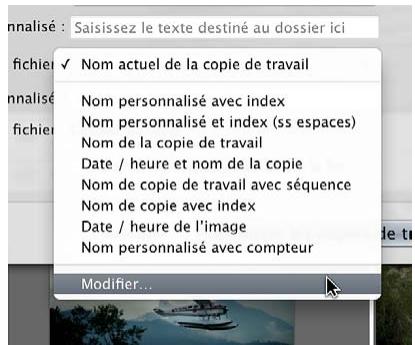
2 Dans la liste Nom du préréglage, sélectionnez un format de nom existant sur lequel baser votre nouveau format, puis cliquez sur le bouton Ajouter (+).
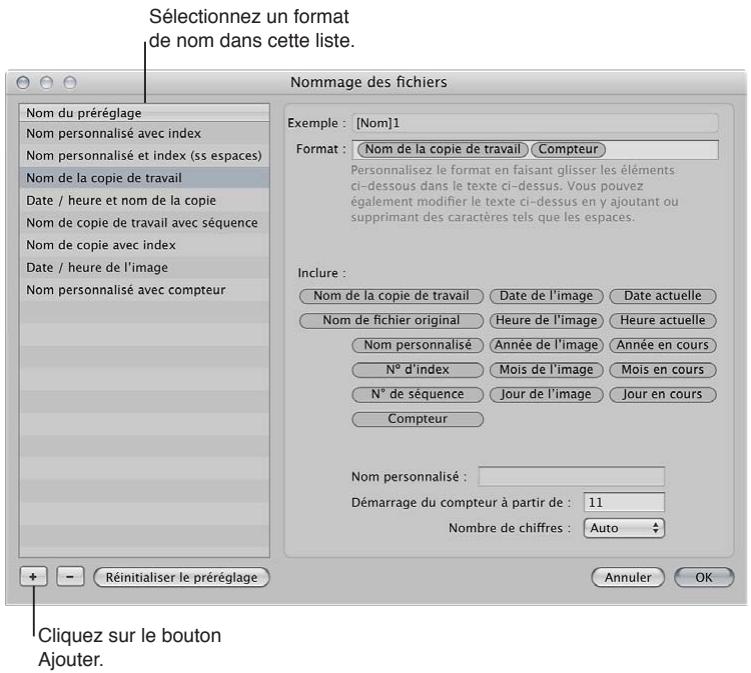
Une copie du format de nom sélectionné est créée.
3 Donnez un nom à votre nouveau préréglage, puis appuyez sur la touche Retour. 4 Ajoutez les éléments à combiner au nom en les faisant glisser vers la zone Inclure du champ Format. Si nécessaire, saisissez des informations pertinentes dans les champs prévus à cet effet. Supprimez les éléments inutiles au nom en les sélectionnant dans le champ Format, puis en appuyant sur la touche Supprimer. Vous pouvez également saisir des caractères directement dans le champ Format.
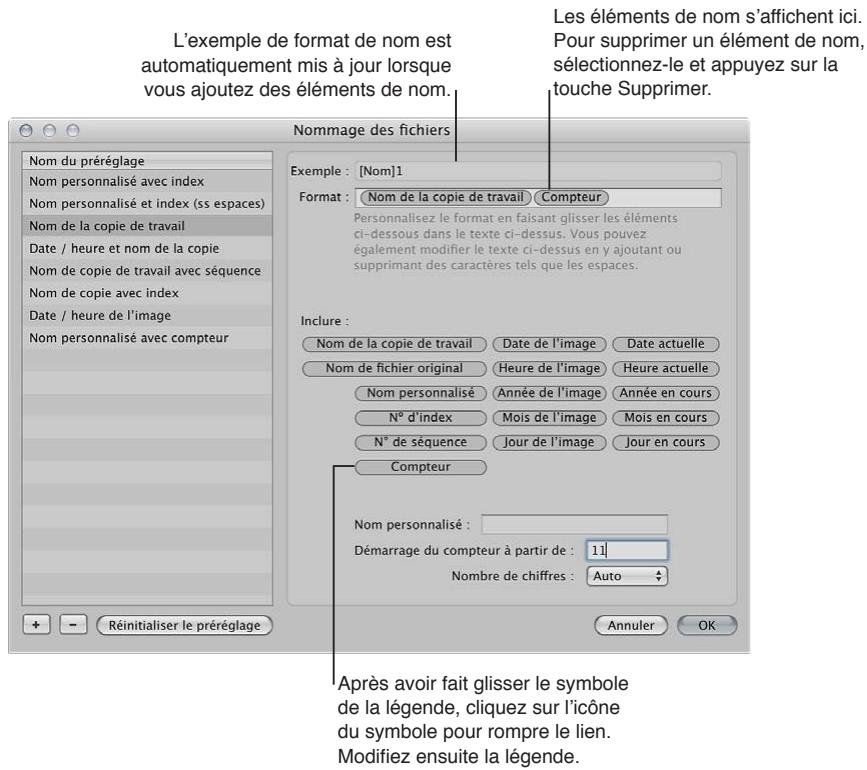
À mesure que vous ajoutez ou supprimez des éléments de nom, le champ Exemple est automatiquement actualisé.
Lorsque le nouveau format de nom vous convient, cliquez sur OK.
Le nouveau format de nom est affiché dans le menu local « Format de nom de fichier »
Pour modifier un format de nom afin de supprimer les espaces
Lorsque vous exportez des photos en vue d'un usage particulier (pour un site web par exemple), il est parfois recommendé d'utiliser des noms de fichier sans espaces pour qu'ils soient compatibles avec l'application ou le site web auxquels ces photos sont destinées. Aperture ajoute des espaces aux noms de fichier si le format de nom utilisé le spécifique. Vous pouvez aisément modifier les formats de nom afin de supprimer les espaces dans les noms de fichier.
1 Choisissez Aperture > Préréglages > Nommage des fichiers. 2 Dans la zone de dialogue Nommage des fichiers, sélectionnez le format de nom prédéfini à modifier.
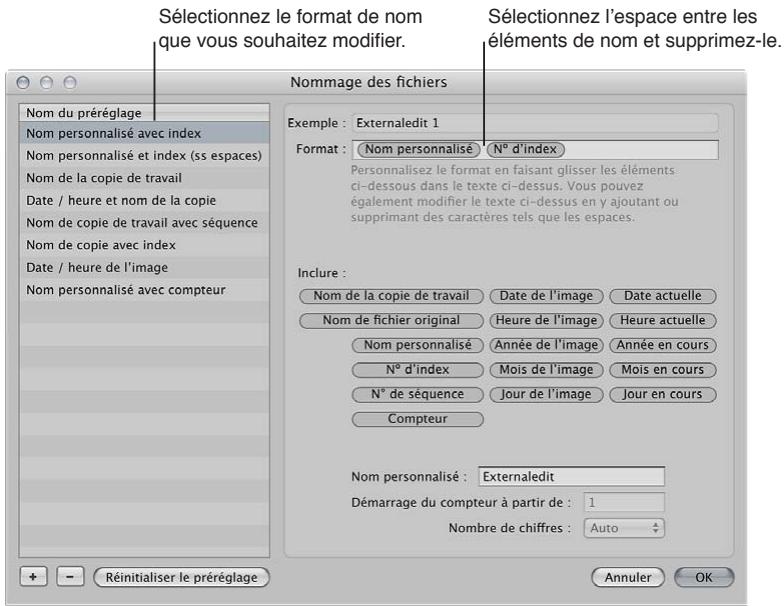
3 Dans le champ Format, Sélectionnez et supprimez les espaces ou les caractères situés entre les éléments de nom.
Vous, si vous le souhaitez, ajouter des espaces ou des caractères entre les éléments de nom.
4 Cliquez sur OK.
Exportation des métadonnées dans un fichier séparé
Vous pouvez sélectionner des photos et exporter les métadonnées IPTC qui y sont affectées dans un fichier texte délimité par des tabulations. Ce fichier texte indique également les noms des copies, les classements, les mots-clés et les étiquettes couleur associées aux photos dans Aperture.
Pour en savoir plus sur les métadonnées IPTC, consultez la section À propos des métadonnées IPTC à la page 208.
Pour exporter des métadonnées de photo dans un fichier texte
1 Sélectionnez les photos dont vous souhaitez exporter les métadonnées. 2 Choisissez Fichier > Exporter > Métadonnées. 3 Attribuez un nom au fichier texte dans le champ Enregistrer sous, CHOISSEZ L'EMPLACEMENT de stockage du fichier, puis cliquez sur Exporter les métadonnées.
Aperture exporte les informations de métadonnées dans un fichier texte standard de type Unicode, que vous pouvez ouvrir et utiliser avec toute application générant les fichiers texte.
Exportation à l'aide de modules
Certaines applications, divers sites de réseaux sociaux et autres services de photographie fournissent des modules qui permettent à Aperture d'exporter automatiquement les fichiers en respectant le format et les réglages que ces applications ou services requièrent. Par exemple, certains services de galerie de photographies et certains laboratoires de photographie exigent de recevoir des photos d'une taille ou d'un format spécifique ou avec certains types de métadonnées. Ils peuvent alors créer un module qui configure automatiquement Aperture pour l'exportation de fichiers selon leurs critères.
Pour utiliser un module d'exportation, vous devez d'abord vous le procurer auprès du service ou du fournisseur de l'application, puis l'instruire. Pour obtenir la liste des modules disponibles, connectez-vous à Internet, puis désélectionnez Aperture > Modules Aperture. Les modules tiers pour Aperture sont stockés à l'emplacement suivant : /Bibliothèque/Application Support/Aperture/Plug-ins/Export/.
Pour exporter des photos à l'aide d'un module de tiers partie
1 Sélectionnez les photos à exporter. 2 Choisissez Fichier > Exporter, puis sélectionnez le module à utiliser.
Exportation par glissement
Vous avez la possibilité d'exporter des copies de travail de vos photos, ainsi que de vos clips audio et vidéo en les faisant simplement glisser du navigateur ou de l'inspecteur de photothèque vers le bureau ou tout autre emplacement dans le Finder. Vous pouvez procéder de même avec les projets, les dossiers et les albums présents dans l'inspecteur de photothèque. Toutefois, il est impossible d'exporter des albums Flickr et Facebook en les faisant glisser.
Remarque: La copie de travail d'une photo sans aperçu JPEG ne peut pas être exportée en utilisant la méthode du glisser-déposer. Si la copie de travail n'a pas d'aperçu, il n'est pas possible de la faire glisser et de la déposer ailleurs que dans Aperture. Si vous faites glisser plusieurs photos dont seules certaines ont un aperçu, seules ces dernières sont déplacées. La qualité de l'image JPEG dépend des réglages Aperçu effectués dans les préférences d'Aperture. Pour en savoir plus, consultez la section Vue d'ensemble de l'aperçu des images à la page 126.
Pour exporter des copies de travail depuis aperture en les faisant glisser
1 Dans le navigateur, sélectionnez les copies de travail des photos, des clips audio et vidéo que vous souhaitez exporter. 2 Faites glisser ces copies de travail vers le bureau ou tout autre emplacement dans le Finder.
Pour exporter des éléments de l'inspecteur de photothèque en les faisant glisser
1 Dans l'inspecteur de photothèque, sélectionnez les éléments que vous souhaitez exporter en cliquant dessus tout en appuyant sur Maj pour les éléments adjacents ou tout en appuyant sur Commande pour les éléments non adjacents. 2 Faites glisser ces éléments vers le bureau ou tout autre emplacement dans le Finder.
Les éléments exportés sont consolidés dans une seule photothèque Aperture. Cette photothèque porte le nom de l'élément situé le plus haut dans l'inspecteur de photothèque (du haut vers le bas). Si vous avez sélectionné un album pour l'exporter, cet album et le projet auquel il est subordonné sont tous deux exportés, mais seules les copies de travail contenues dans l'album sont exportées. Toutes les autres photos au sein du projet ne sont pas prises en compte lors de l'exportation.
Pour renommer la photothèque exportée, double-cliquez sur le nom du fichier de cette photothèque, puis saisissez un autre nom.
AVERTISSEMENT : Dans quelques rares cas, des modifications de couleurs peuvent se produire pour les photos exportées lorsque l'option Aperçu de l'appareil photo est sélectionnée dans la sous-fenêtre d'importation de la fenêtre Préférences Aperture. Ces modifications se produisent car certaines photos RAW disposent d'aperçu intégralement rendus et d'autres utilisent les vignettes RAW de l'appareil photo. Pour que cela n'arrive pas, affichez toutes les photos que vous souhaitez exporter dans le visualisateur de manière à ce qu'Aperture génère un aperçu intégralement rendu pour chacune. Pour en savoir plus, consultez les sections Vue d'ensemble de l'aperçu des images à la page 126 et Préférences de la sous-fenêtre Importer à la page 608.
Vue d'ensemble des diaporamas
Aperture vous permet de créer des diaporamas de vos photos et de les présenter en tout simplicité. Vous avez le choix entre deux méthodes pour créer des diaporamas dans Aperture. D'ailleurs, vous pouvez créer un diaporama à partir d'une sélection de photos très rapidement ou créer une présentation multimédia perfectionnée et complète, intégrant clips vidéo, bande son en couches, ainsi que titres, couronnes, transitions et effets personnalisés.
Pour créer rapidement un diaporama basé sur une sélection de photos et le diffuser sur tout ordinateur, vous devez utiliser les préréglages de diaporama. Ces préréglages sont en fait des groupes de réglages de diaporama prédéfinis qui déterminent l'aspect global de votre diaporama et l'affichage de vos photos à l'écran. Aperture vous est fourni avec un certain nombre de préréglages de diaporama, mais vous pouvez également créer vos propres préréglages personnalisés. Les préréglages de diaporama sont extrêmement pratiques lorsque vous êtes en présence d'un client ou d'un ami et que vous souhaitez lui offrir un aperçu de vos photos, sans avoir besoin pour autant d'enregistrer le diaporama que vous lui présentez. Pour en savoir plus sur la lecture de diaporamas à l'aide des préréglages de diaporama, consultez la section Vue d'ensemble des préréglages de diaporama à la page 470.
Si vous souhaitez créer une présentation multimédia plus élaborée ou exporter votre diaporama sous forme de séquence pour que d'autres personnes puissent le visionner, vous devez créer un album de type diaporama, puis passer par l'éditeur de diaporama pour modifier votre présentation. Aperture vous propose différents thèmes que vous pouvez appliquer à votre diaporama pour lui conférer un aspect plus professionnel, lui inclure des clips vidéo, créer une bande son en couches ou personnaliser divers éléments, tels que des titres, des couronnes, des transitions et des effets. Vous pouvez ensuite lire la diaporama sur votre ordinateur ou l'exporter sous forme de séquence pour le partager avec d'autres personnes sur le web, voir leur envoyer par courrier électronique. Vous avez également la possibilité d'envoyer votre diaporama directement sur iTunes pour le synchroniser avec les formats iPhone, iPod, iPod touch, iPad ou Apple TV.
Remarque: Les thèmes des diaporamas Aperture sont redimensionnés automatiquement pour s'adapter aux photos panoramiques.
Important: Vous ne pouvez pas modifier des diaporamas Aperture dans iPhoto. Pour modifier un diaporama Aperture, procédez depuis votre photothèque Aperture.
Pour en savoir plus sur la création de diaporamas à l'aide de l'éditeur de diaporama, consultez les sections ci-après.
- Flux de production lié à la création d'un diaporama multimédia, page 477
- Création d'albums de type diaporama à la page 478
- Changement du thème d'un diaporama à la page 480
- À propos de la modification des transitions et de l'application d'effets à un diaporama, page 481
- Vue d'ensemble de la modification d'un diaporama complet à la page 482
- Vue d'ensemble de la modification de diapositives et de transitions à la page 487
- Vue d'ensemble de l'ajout de musique et d'audio à des diaporamas, page 495
- Visionnage de vos diaporamas dans Aperture à la page 505 Partage de vos diaporamas à la page 506
Vue d'ensemble des préréglages de diaporama
Pour lancer un diaporama à l'aide d'un préréglage de diaporama, Sélectionnez un élément dans l'inspecteur de photothèque ou un groupe de photos dans le navigateur, puis choisissez Fichier > Lire le diaporama (ou appuyez sur Maj + S).
Dès que la zone de dialogue Lire le diaporama apparait, précisez le mode d'affichage de vos photos en sélectionnant un préréglage de diaporama.
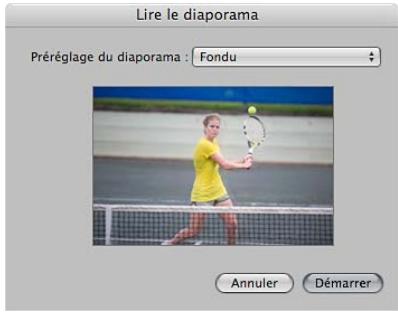
Les préréglages de diaporama sont des groupes de réglages prédéfinis dédiés à la lecture d'un diaporama. Vous pouvez, par exemple, désirer un préréglage de diaporama qui change le thème de votre présentation à l'écran, lui applique des transitions ou contrôle sa synchronisation.
Aperture vous permet de basculer entre plusieurs préréglages de diaporama. Lorsque vous choisissez un préréglage dans le menu local Préréglage du diaporama, un aperçu du préréglage sélectionné apparait en dessous du menu local.
Voussouspuezegalementcrervospropresprerglagespersonnalises. EnpreparationdeI'une des vospresentationsyouspouvezparexampiecreerdeuxprerglagesdiaporama: le premier servantàlaPresentationdevosimagesetlesecondservantàl'etape dequestions-réponses. La lecture d'un diaporama pouvantetrecontrollee manuellementvousaveztoujourslapossibilitedepasserd'unephotoa la suivantea vourpropresythme. Votresecond prerglage de diaporamapourla phase de questions-réponsesdevoitrésponsepeufafficherlesmemes photosquele premier, mais selonle thèmePanneauxcoulissants, carce thèmeestpreréglepour afficher chaque photopendant15secondes, avecde lamusiqueetunelectureenboucle.
Pour créer ou modifier un pré-réglage de diaporama, vous devez avoir Aperture > PréRéglages > Diaporama (ou sélectionner Modifier dans le menu local PréRéglage du diaporama de la zone de dialogue Lire le diaporama), afin de faire apparaitre la zone de dialogue Diaporama.
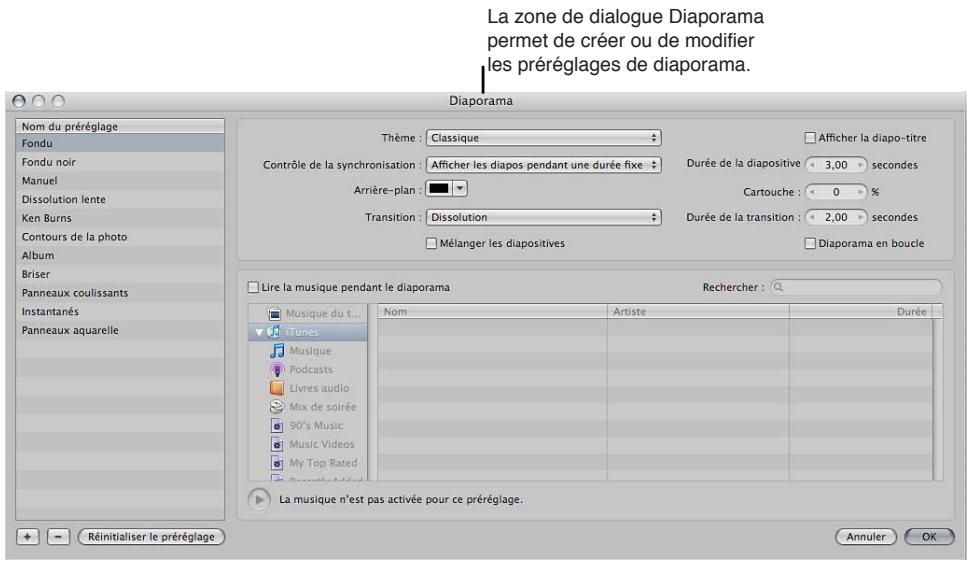
Vous devez sélectionner un préréglage de diaporama ou en créer un nouveau, puis définir les réglages de votre choix.
Lecture d'un diaporama basé sur un préréglage
Vous pouvez facilement configurer un diaporama. Pour ce faire, il vous suffit de sélectionner les photos de votre choix, puis de choisir un préréglage de diaporama.
Important: Pour visualiser des diaporamas de qualité supérieure, vous devez configurer Aperture de façon à créer des aperçus haute résolution. Outre le réglage des aperçus avec la résolution la plus élevée possible, il est recommandé d'utiliser des aperçus en taille réelle pour éviter les agrandissements sur les écrans de taille importante. Si les aperçus ne sont pas disponibles, les photos du diaporama risquent de ne pas être aussi nettes. Pour en savoir plus sur la création d'aperçus haute résolution, consultez la section Vue d'ensemble de l'aperçu des images à la page 126.
Pour créer et dire un diaporama
1. Sélectionnez un ensemble de photos en procédant de l'une des manières suivantes :
- Sélectionnez un élément dans l'inspecteur de photothèque;
- Sélectionnez des photos individuelles ou des piles de photos dans le navigateur;
2. Choisissez Fichier > Lire le diaporama (ou appuyez sur Maj + S).
La zone de dialogue Lire le diaporama apparait.
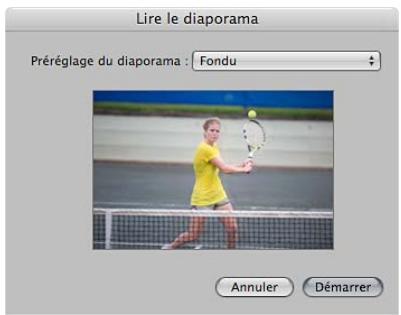
Choisissez un préréglage dans le menu local Préréglage du diaporama.
Remarque: D'autres préréglages du diaporama apparaissent dans le menu local Préréglage du diaporama à utiliser dans Aperture lorsqu'iPhoto '11 est installé.
Lorsque vous choisissez un préréglage dans le menu local Préréglage du diaporama, un aperçu du préréglage sélectionné apparait en dessous du menu local.
4 Cliquez sur Démarrer.
Si aucune photo n'est sélectionnée (ou une seule), le diaporama affiche toutes les photos de l'album ou du projet en cours.
Important : Vous pouvez enregistrer un diaporama et le partager en créant un album de type diaporama, puis en plaçant à l'intérieur les copies de travail des photos que vous souhaitez y inclure. Pour en savoir plus, consultez la section Création d'albums de type diaporama à la page 478.
Contrôle d'un diaporama
Une fois le diaporama lancé, vous pouvez le contrôler en utilisant des raccourcis clavier.
Pour suspendre le diaporama
- Appuyez sur la barre d'espace.
Pour reprendre le déroulement normal du diaporama
- Appuyez de nouveau sur la barre d'espace.
Pour avancer dans le diaporama
- Appuyez sur la touche Flèche droite.
Pour reculer dans le diaporama
Appuyez sur la touche Flèche gauche.
Pour arrêter le diaporama
- Appuyez sur la touche Échap.
La lecture du diaporama s'arrête et l'espace de travail d'Aperture réapparaît.
Réorganisation de l'ordre des photos d'un diaporama
Vous pouvez modifier l'ordre dans lequel les photos sont présentées dans un diaporama.
Pour modifier l'ordre des photos d'un diaporama
- Avant de créer le diaporama, réorganisez les vignettes affichées dans le navigateur de cette sorte qu'elles soient dans l'ordre de votre choix pour le diaporama.
Vous souhaiterez alors lancer le diaporama en respectant les instructions de la section Lecture d'un diaporama basé sur un préréglage à la page 471.
Commandes disponibles dans la zone de dialogue diaporama
La zone de dialogue Diaporama contient des options qui vous permettent de créer et de modifier des préréglages de diaporama. Cette zone de dialogue vous permet notamment de définir le nombre de photos à afficher simultanément, la disposition de ces photos et la durée d'affichage de chaque photo. Vous pouvez également définir de diffuser les diaporamas sur un ou deux écrans, avec des couleurs d'arrière-plan et une musique personnalisées.
Pour ouvrir la zone de dialogue diaporama
Procédez de l'une des manières suivantes :
choisissez Aperture > Préréglages > Diaporama; choisissez Fichier > Lire le diaporama (ou appuyez sur Maj + S), puis choisissez Modifier dans le menu local Préréglage du diaporama de la zone de dialogue Lire le diaporama.
La zone de dialogue Diaporama apparait.
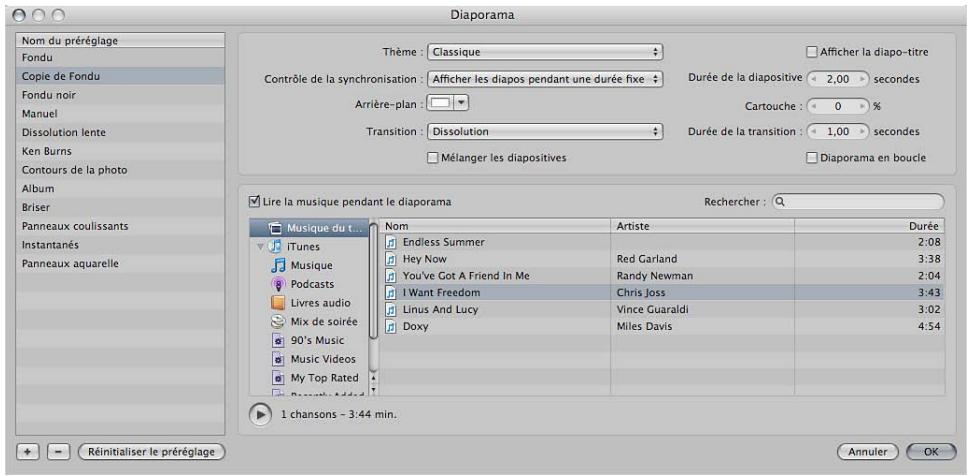
- Liste Nom du prééglage : affiche la liste des prééglages de diaporama actuels.
- Menu local Thème : CHOISSEZ dans ce menu local un thème pour votre prééglage de diaporama.
- Case Afficher la diapo-titre : cochez cette case pour afficher une diapo-titre au début du diaporama. Aperture générale automatiquement le titre à partir du nom de l'élement sélectionné dans l'inspecteur de photothèque.
- Menu local « Contrôle de la synchronisation »: CHOISSEZ LA METHODE Définissant la durée du diaporama. Vous avez le besoin entre trois options : adapter le diaporama à la durée de la musique, afficher chaque photo pendant une durée fixe ou faire avancer manuellement les photos.
- Case de valeur « Durée de la diapositive » : faites glisser ce curseur pour déterminer la durée minimale d'affichage de chaque photo.
- Cadre de couleur Arrière-plan : pour modifier la couleur d'arrière-plan de votre diaporama, cliquez sur le cadre de couleur Arrière-plan, puis sélectionnez une autre couleur dans la fenêtre Couleurs. Vous pouvez également cliquer sur le triangle d'affichage (à droite du cadre de couleur), puis désirez une nouvelle couleur d'arrière-plan dans le menu local de la palette de couleurs.
- Case de valeur Intérieur : faites glisser ce curseur pour ajuster l'espace séparant les bords de l'écran et des photos.
- Menu local Transition : CHOISSEZ le type de transition apparaisant entre les diapositives.
- Case de valeur « Durée de la transition » : utilisez ce curseur pour régler la longueur des transitions appliquées. Ce réglage de durée est appliqué de la même façon à toutes les transitions.
- Case Mélanger les diapositives : cochez cette case pour qu'Aperture réorganise l'ordre dans lequel les photos sont représentées au cours du diaporama.
- Case Diaporama en boucle : cochez cette case pour déclencher diaporama en boucle. Si cette option est sélectionnée, vous nevez appuyer sur la touche Echap. pour arrêter tout diaporama.
- Case « Lire la musique pendant le diaporama » : cochez cette case pour direyer disaporama avec un morceau d'accompagnement ou une liste de lecture iTunes. Zone du navigateur audio : affiche des échantillons et des sélections musicales pour les thèmes de diaporamas, ainsi que des morceaux de musique de GarageBand, de votre photothèque iTunes et n'importe quel élément audio importé dans la photothèque Aperture. Naviguez pour sélectionner un morceau destiné à accompagner votre diaporama ou recherchez un morceau en fonction de son titre, de l'artiste ou de sa durée en saisissant votre critère dans le champ de recherche. Vous pouvez également écouter un morceau libre de tout droit numérique en cliquant sur le bouton de lecture.
- Bouton OK: cliquez sur ce bouton pour appliquer toutes les modifications apportées au prééglage de diaporama sélectionné.
- Bouton Annuler : cliquez sur ce bouton pour annuler les modifications apportées au préréglage de diaporama sélectionné.
- Bouton Réinitialiser le préréglage : cliquez sur ce bouton pour rétablir les réglages par défaut du préréglage de diaporama sélectionné.
- Bouton Supprimer (-): CLS: cliquez sur ce bouton pour supprimer un préréglage de diaporama devenu inutile de la liste Nom du préréglage.
- Bouton Ajouter (+): cliquez sur ce bouton pour créer un nouveau préréglage de diaporama basé sur le préréglage que vous avez sélectionné dans la liste Nom du préréglage.
Définition de préréglages de diaporama
Pour créer un nouveau préréglage de diaporama, dupliquez un préréglage existant, puis modifiez-le. Identifiez tout d'abord le préréglage existant à utiliser comme modèle pour votre nouveau préréglage. Après avoir dupliqué le préréglage et l'avoir renommé, vous pouvez facilement personnaliser les réglages de votre nouveau préréglage de diaporama.
Pour créer un nouveau préréglage de diaporama
1 Choisissez Aperture > Préréglages > Diaporama.
La zone de dialogue Diaporama apparait.
2 Dans la liste Nom du préréglage, sélectionnez le préréglage qui doit servir de modèle à votre nouveau préréglage.
3 Dans le coin inférieur gauche de la zone de dialogue, cliquez sur le bouton Ajouter (+).
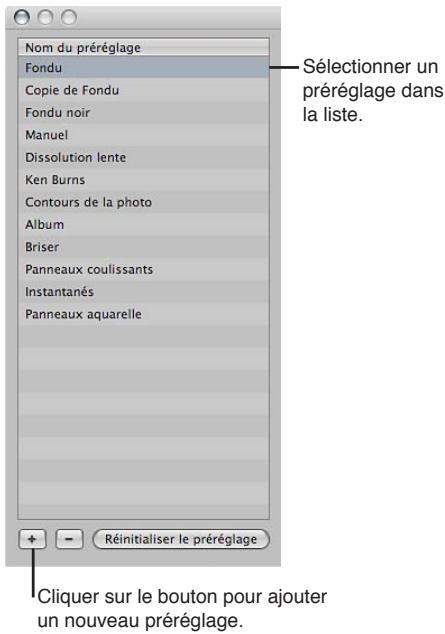
La copie du préréglage de diaporama apparait en surbrillance dans la liste Nom du préréglage.
4 Attribuez un nom à la copie du préréglage de diaporama, puis appuyez sur la touche Retour. 5 Une fois que vous avez défini tous les réglages de diaporama souhaités, cliquez sur OK.
Modification des paramètres de diaporama
Vous pouvez modifier les préreglages de diaporama pour créer des présentations personnalisées.
Pour modifier un préréglage existant
1 Choisissez Aperture > Préréglages > Diaporama.
La zone de dialogue Diaporama apparait.
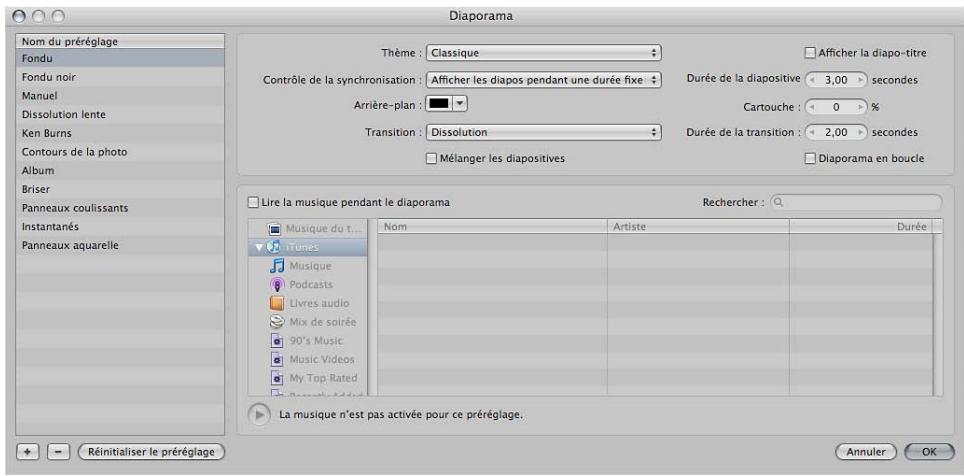
2 Dans la liste Nom du préréglage, sélectionnez le préréglage que vous souhaitez modifier. 3 Modifiez les réglages du préréglage de diaporama à votre convenance. 4 Lorsque vous avez terminé de modifier les réglages du préréglage de diaporama, cliquez sur OK.
Pour rétablir les réglages d'origine du préréglage
1 Dans la zone de dialogue Diaporama, sélectionnez le préréglage dont vous souhaitez restaurer les réglages. 2 Cliquez sur le bouton Réinitialiser le préréglage.
Utilisation des préréglages de diaporama pour tirer des diaporamas avec de la musique
Ajouter de la musique à votre diaporama peut permettre d'accroître l'enthousiasme et la participation de votre public. Vous pouvez facilement ajouter de la musique libre de tout droit numérique à partir de votre photothèque iTunes pour accompagner votre diaporama.
Pour ajouter de la musique à votre diaporama
1. Sélectionnez un ensemble de photos à afficher dans votre diaporama. 2. Choisissez Fichier > Lire le diaporama (ou appuyez sur Maj + S).
La zone de dialogue Lire le diaporama apparait.
3 Choisissez Modifier dans le menu local Préréglage du diaporama.
La zone de dialogue Diaporama apparaît.
4 Procédez l'une des manières suivantes :
- Sélectionnez le préréglage de diaporama à modifier.
Pour en savoir plus sur la modification des préréglages de diaporama, consultez la section Modification des préréglages de diaporama à la page 475.
- Créez un nouveau préréglage de diaporama.
Pour en savoir plus sur la création de préréglages de diaporama, consultez la section Création de préréglages de diaporama à la page 474.
5 Dans la zone de dialogue Diaporama, cochez la case « Lire la musique pendant le diaporama »
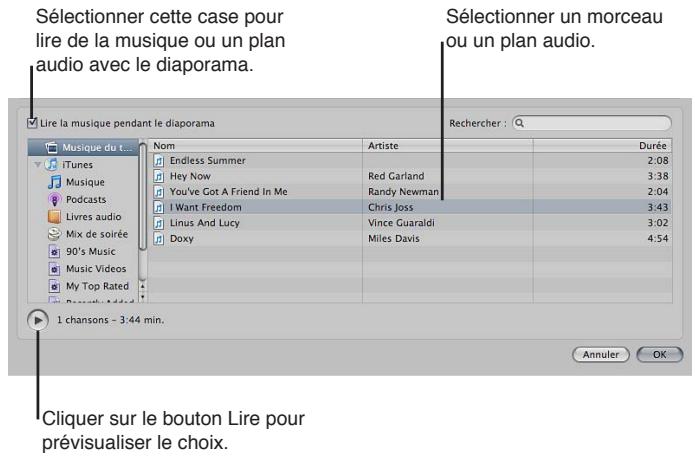
6 Naviguez jusqu'à un morceau ou une piste audio dans le navigateur audio.
Vous pouvez effectuer votre recherche en fonction d'un morceau, d'un artiste ou d'une durée spécifique en saisissant ou en écrivant le critère dans le champ de recherche.
7 Pour écouter un extrait du morceau, cliquez sur le bouton de lecture. 8 Si vous êtes satisfait de votre sélection musicale, cliquez sur OK.
La zone de dialogue Lire le diaporama apparait.
9 Cliquez sur Démarrer pour lancer la lecture du diaporama.
Flux de production lié à la création d'un diaporama multimédia
La création, la modification et le partage de diaporamas contenant vos photos constituent un processus relativement simple. Les paragraphes suivants décrivent les grandes étapes à respecter en vue de créer et partager un diaporama.
Étape 1 : sélection de photos, de clips audio et vidéo
Rassemblez votre sélection initiale de photos et de clips vidéo dans le navigateur. Localisez tous les clips audio que vous envisagez d'utiliser dans votre présentation.
Étape 2 : création d'un album de type diaporama
Créez un album de type diaporama dans l'inspecteur de photothèque à partir des photos et des clips vidéo sélectionnés dans le navigateur, puis choisissez un thème pour ce diaporama. Si nécessaire, faites glisser d'autres photos et des clips audio dans le nouvel album de type diaporama.
Remarque : veuillez noter que les thèmes Classique et Ken Burns sont les deux thèmes qui autorisent la personnalisation la plus poussée. La zone de dialogue qui apparait lorsque vous créez un nouvel album de type diaporama vous permet d'afficher un aperçu des thèmes de diaporamas fournis avec Aperture. Si vous envisagez de modifier un thème de diaporama de manière considérable, choisissez plutôt le thème Classique ou Ken Burns.
Étape 3 : organisation du diaporama
Disposez les photos et les clips vidéo de gauche à droite dans le navigateur, en dessous de l'éditeur de diaporama, selon l'ordre qui vous paraît le plus pertinent. Chaque photo ou chaque clip vidéo constitue une seule diapositive.
Étape 4: prévisualisation du diaporama dans l'éditeur de diaporama
Prévisualisez le diaporama dans l'éditeur de diaporama pour vérifier que les photos et les clips vidéo apparaissent dans le bon ordre.
Étape 5 : sélection de la musique
Choisissez le morceau ou le clip audio à pendant le diaporama. Vous pouvez ajouter un morceau en boucle sur la piste audio principale, puis insérer des clips audio avec des voix off ou d'autres types de clips audio sur la piste audio secondaire.
Étape 6 : ajustement des transitions
Ajustez les transitions pour permettre en avant les photos les plus importantes du diaporama ou appliquer un traitement particulier aux photos sur un même sujet. Assurez-vous que l'ordre des photos et la durée des transitions correspondent à la cadence et au tempo de la musique ou du clip audio sélectionné pour le diaporama.
Étape 7 : ajustement d'un titre et de textes au diaporama
Ajoutez un titre à votre diaporama par le biais des commandes prévues à cet effet. Insérez une diapositive vide au début de la série afin d'afficher ce titre. Vous pouvez également utiliser des diapositives vides pour séparer vos chapitres. Ajoutez du texte à vos diapositives, si besoin est.
Étape 8 : nouvelle prévisualisation du diaporama
Visionnez une nouvelle fois le diaporama en présentation Plein écran pour vous assurer que les photos et les clips vidéo apparaissent dans le bon ordre. Veillez à ce que la musique ou le clip audio corresponde bien au thème du diaporama et à la cadence des photos et des clips vidéo. Contrôlez que les effets et les transitions sont à votre goût. Assurez-vous que le texte du titre est correct.
Étape 9: exportation du diaporama
Exportez le diaporama sous la forme d'une série dont le format est adapté à la plate-forme sur laquelle vous envisagez de la partager. Vous avez le choix entre divers formats optimisés pour iPhone, iPod, iPod touch, iPad, YouTube, Apple TV, 720 p HD ou 1080 p HD. Vous pouvez également créer une série personnalisée avec un large éventail de fréquences et de dimensions d'images.
Étape 10 : partage de votre diaporama
Une fois que vous avez exporté votre séquence de diaporama, informez vos clients et amis. Si vous avez publié votre diaporama sur votre site web ou sur YouTube, envoyez un courriel pour l'annoncer.
Création d'albums de type diaporama
Pour créer un diaporama à l'aide de l'éditeur de diaporama, vous devez tout d'abord créer un album contenant les photos que vous souhaitez y inclure. La méthode la plus simple consiste à sélectionner les photos que vous souhaitez voir apparaître dans le diaporama, puis à créer un album. Aperture dispose alors les photos selon l'ordre dans lequel vous les avez sélectionnées dans le navigateur, mais vous pouvez les réorganiser à tout moment.
Pour créer un album de type diaporama à partir de photos sélectionnées
1. Procédez de l'une des manières suivantes :
- dans le navigateur, sélectionnez les photos à placer dans votre diaporama;
- Sélectionnez un élément dans l'inspecteur de photothèque.
2 Procédez de l'une des manières décrites à continuation.
choisissez Fichier > Nouveau > Diaporama; - cliquez sur un élément dans l'inspecteur de photothèque tout en maintenant la touche Contrôle, enforcée, puis choisissez Nouveau > Diaporama dans le menu contextuel; choisissez Diaporama dans le menu local Nouveau de la barre d'outils.
Dans la zone de dialogue qui apparait, attribuez un nom à votre diaporama, sélectionnez un thème, puis assurez-vous que la case « Ajouter les éléments sélectionnés au nouveau diaporama » est bien cochée.
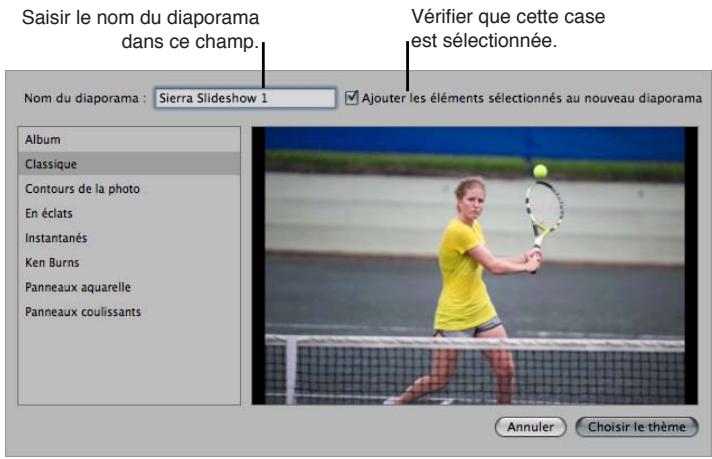
Il vous suffit de sélectionner l'un des thèmes de diaporamas proposés dans la colonne de gauche pour obtenir son aperçu.
Remarque: Les thèmes des diaporamas Aperture sont redimensionnés automatiquement pour s'adapter aux photos panoramiques.
Cliquez sur Choisissez le thème.
Le nouvel album de type diaporama contenant les photos sélectionnées est affiché dans l'inspecteur de photothèque et l'éditeur de diaporama apparaît au-dessus du navigateur. Pour renommer l'album de type diaporama, double-cliquez sur son nom dans l'inspecteur de photothèque, puis saisissez un autre nom.
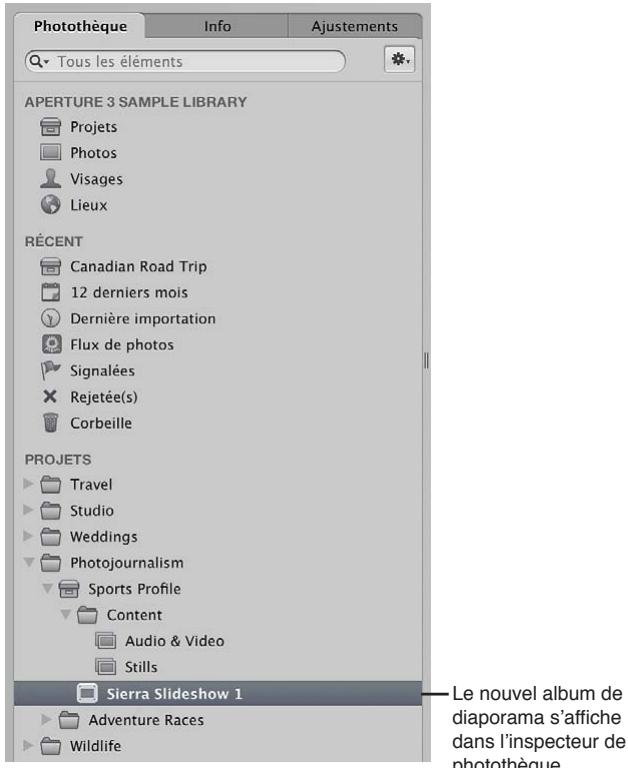
Pour créer un nouvel album de type diaporama vide
1 Procédez de l'une des manières suivantes :
choisissez Fichier > Nouveau > Diaporama; - cliquez sur un élément dans l'inspecteur de photothèque tout en Maintenant la touche Contrôle, puis désisseez Nouveau > Diaporama dans le menu contextuel; -CHOISISEZ Diaporama dans le menu local Nouveau de la barre d'outils.
2 Dans la zone de dialogue qui apparait, attribuez un nom à votre diaporama, puis sélectionnez un thème.
Il vous suffit de sélectionner l'un des thèmes de diaporamas proposés dans la colonne de gauche pour obtenir son aperçu.
Remarque: Les thèmes des diaporamas Aperture sont redimensionnés automatiquement pour s'adapter aux photos panoramiques.
3 Assurez-vous que la case « Ajouter les éléments sélectionnés au nouveau diaporama » n'est pas cochée. 4 Cliquez sur Choix du thème.
Le nouvel album de type diaporama vide est affiché dans l'inspecteur de photothèque et l'éditeur de diaporama apparait au-dessus du navigateur. Faites glisser les photos de votre choix depuis le navigateur vers l'album de type diaporama vide dans l'inspecteur de photothèque.
Pour apporter des modifications à votre diaporama, vous devez utiliser les commandes disponibles dans l'éditeur de diaporama. Pour en savoir plus sur la modification de diaporama, consultez la section À propos de la modification des transitions et de l'application d'effets à un diaporama à la page 481.
Changement du thème d'un diaporama
Lors de la création d'un diaporama, la première étape consiste à sélectionner son thème.
Aperture you propose un ensemble de thèmes conçus par des professionnels, qui présentent vos photos avec un jeu d'images, d'éléments graphiques et d'animations en arrêt sur image.
Aperture vous invite à CHOISIR un thème dès que vous créez un album de type diaporama et il semble judicieux d'examiner les différents thèmes proposés avant de commencer. En effet, certains thèmes sont certainement plus adaptés que d'autres au sujet de vos photos. Sachez toutefois que vous pouvez changer de thème d'un diaporama à tout moment.
Remarque: D'autres thèmes du diaporama apparaissent dans la zone de dialogue Thèmes du diaporama à utiliser dans Aperture lorsqu'iPhoto '11 est installé. Les thèmes des diaporamas Aperture sont redimensionnés automatiquement pour s'adapter aux photos panoramiques.
Pour en savoir plus sur la création d'albums de type diaporama, consultez la section Création d'albums de type diaporama à la page 478.
Pour changer le thème d'un diaporama
1 Dans l'éditeur de diaporama, cliquez sur le bouton Thème.
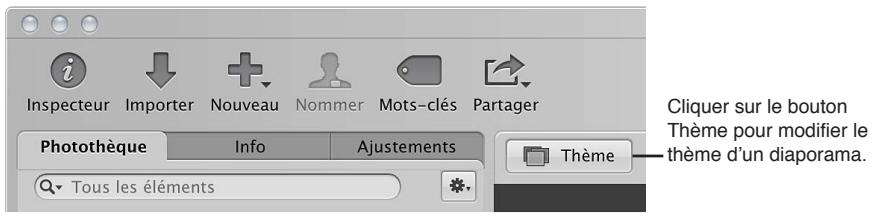
2 Dans la zone de dialogue qui apparait, sélectionnez un thème dans la liste, puis cliquez sur Choiser le thème.
Aperture applique alors le thème sélectionné au diaporama.
Important : Aperture vous est livré avec un certain nombre de thèmes conçus par des professionnels, que vous pouvez utiliser pour partager vos photos sous forme de diaporamas. Veuillez toutefois noter que les thèmes Classique et Ken Burns sont les deux thèmes qui autorisent la personnalisation la plus poussée. La zone de dialogue qui apparait lorsque vous créez un nouvel album de type diaporama ou cliquez sur le bouton Thème de l'éditeur de diaporama vous permet d'afficher un aperçu des thèmes de diaporamas fournis avec Aperture. Si vous envisagez de modifier un thème de diaporama de manière considérable, CHOISSEZ plutôt le thème Classique ou Ken Burns.
À propos de la modification des transitions et de l'application d'effets à un diaporama
Aperture vous propose deux méthodes pour appliquer des transitions et des effets aux diapositives de votre diaporama. La première, basée sur les commandes Réglages par défaut, applique vos modifications uniformément à toutes les diapositives et toutes les transitions de votre diaporama. En revanche, la seconde limite vos modifications à certaines diapositives et transitions grâce aux commandes Diapositives sélectionnées. Employez cette seconde méthode lorsque vous souhaitez mettre en évidence une photo particulière, modifier la longueur ou le type d'une transition, voir appliquer un texte à une diapositive spécifique. Les réglages effectués sur les photos sélectionnées via les commandes Diapositives sélectionnées écrasent toutes les valeurs définies pour l'ensemble du diaporama avec les commandes Réglages par défaut. Lorsque vous modifiez l'ensemble du diaporama à l'aide des commandes Réglages par défaut, les réglages effectués via les commandes Diapositives sélectionnées restent inchangés.
Bien que les commandes Réglages par défaut et Diapositives sélectionnées ne soient pas affichées par défaut, vous pouvez y accéder en cliquant sur le bouton Réglages du diaporama dans l'éditeur de diaporama.
Pour en savoir plus sur les commandes Réglages par défaut, consultez la section Vue d'ensemble de la modification d'un diaporama complet à la page 482. Pour en savoir plus sur les commandes Diapositives sélectionnées, consultez la section Vue d'ensemble de la modification de diapositives et de transitions à la page 487.
Pour afficher les commandes Réglages par défaut et Diapositives sélectionnées
- Cliquez sur le bouton Réglages du diaporama (représentant une diapositive) dans le coin inférieur gauche de l'éditeur de diaporama, puis sur le bouton Réglages par défaut ou Diapositives sélectionnées.

Selon le bouton sur lequel vous avez cliqué, la sous-fenêtre Réglages par défaut ou Diapositives sélectionnées apparait et vous avez alors accès aux commandes correspondantes.
Vue d'ensemble de la modification d'un diaporama complet
La durée d'affichage à l'écran de chaque diapositive, le type de transition entre les diapositives et la longueur des transitions sont réglés d'office par le thème choisi pour le diaporama. Vous pouvez ensuite modifier ces réglages à tout moment, ainsi que les proportions, la couleur d'arrière-plan, les bordures des images, les réglages de l'effet Ken Burns et les titres. Pour en savoir plus sur les thèmes de diaporama, consultez la section Changement du thème d'un diaporama à la page 480.
Définition des proportions du diaporama
La définition des proportions du diaporama est le tout premier réglage à effectuer. Les formats de sortie des diaporamas créés dans Aperture sont compatibles avec l'écran principal ou second, avec les dimensions d'un téléviseur standard 4:3 ou 16:9 à écran large, ainsi qu'avec les proportions 3:2 de l'écran d'un iPhone.
Pour définir les proportions du diaporama
Si la sous-fenêtre Réglages par défaut de l'éditeur de diaporama n'est pas affichée, cliquez sur le bouton Réglages par défaut. Choisissez ensuite des proportions pour votre diaporama dans le menu local Proportions.
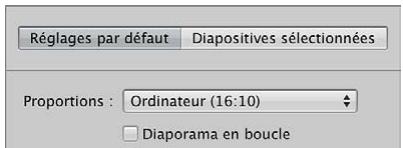
Lecture en boucle du diaporama et de la piste audio principale
En cas de lecture en mode Plein écran, vous pouvez régler le diaporama pour que sa lecture se répète tant que personne n'appuie sur la touche Échap. pour l'arrêter. Vous pouvez forcer la lecture en boucle du clip audio situé sur la piste audio principale jusqu'à la fin du diaporama.
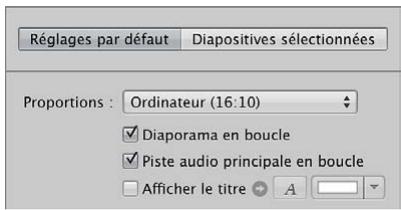
Pour régler le diaporama de façon à ce qu'il se répète en mode Plein écran jusqu'à ce qu'il soit arrêté
- Dans la sous-fenêtre Réglages par défaut de l'éditeur de diaporama, cochez la case Diaporama en boucle.
Pour mettre en boucle la piste audio principale du diaporama
- Dans la sous-fenêtre Réglages par défaut de l'éditeur de diaporama, cochez la case « Piste audio principale en boucle ».
Application d'un titre au diaporama
Vous pouvez insérer un titre au début de votre diaporama. Vous pouvez également afficher ce titre sur un arrêté-plan uni en insérant une diapositive vide.
Remarque: Les commandes de titre de la sous-fenêtre Diapositives sélectionnées de l'éditeur du diaporama et les options de titre du menu local Action du diaporama (icône représentant un engrenage) peuvent être utilisées uniquement avec les thèmes de diaporama Classique et Ken Burns. Si iPhoto '11 est installé, une nouvelle commande Texte apparaît, pour vous permettre d'ajouter du texte à n'importe quel thème de diaporama.
Pour appliquer un titre au début du diaporama
1 Dans la sous-fenêtre Réglages par défaut de l'éditeur de diaporama, cochez la case Afficher le titre.
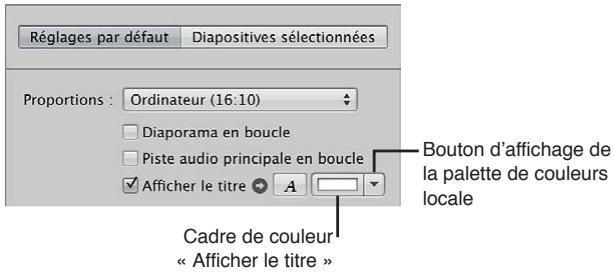
Le nom de l'album de type diaporama apparait dans une zone de texte affichée sur la première diapositive du diaporama.
2 Si vous le souhaitez, double-cliquez sur ce titre, puis saisissez un autre texte. 3 Si vous avez envie de choisir un type de police spécifie et une taille particulière pour le texte du diaporama, cliquez sur le bouton Afficher les polices, puis sélectionnez un type de police et une taille de caractères dans la fenêtre Polices. 4 Si vous souhaitez modifier la couleur de la police de caractères utilisé pour le titre du diaporama, procédez de l'une des manières suivantes :
- cliquez dans le cadre de couleur Afficher le titre, puis sélectionnez une couleur dans la fenêtre Couleurs;
- cliquez sur le triangle d'affichage à droite du cadre de couleur, puis désissez une nouvelle couleur dans le menu local de la palette de couleurs.
Pour insérer une diapositive vide pour le titre
1 Dans le navigateur, déplacez la tête de lecture au début du diaporama. 2 Choisissez « Insérer une diapositive vide avec du texte » dans le menu local Action de diaporama (avec une icône représentant une roue dentée). 3 Si nécessaire, faites glisser la diapositive vide au début du diaporama.
Une diapositive vide apparait avec le titre au début du diaporama.
4 Dans l'éditeur de diaporama, double-cliquez sur le texte présent sur la diapositive, puis saisissez un titre pour le diaporama.
Définition de la durée d'affichage des diapositives
Vous devez ensuite régler la durée d'affichage des diapositives.
Pour définir la durée d'affichage des diapositives
- Dans la sous-fenêtre Réglages par défaut de l'éditeur de diaporama, indiquez le nombre de secondes pendant lequel chaque diapositive doit rester à l'écran à l'aide de la case de valeur « Lire la diapo pendant »
Remarque: selon le thème appliqué au diaporama, d'autres commandes peuvent apparaître afin d'adapter le diaporama à la piste musicale et de l'aligner sur le rythme. Pour en savoir plus sur l'ajout d'une piste musicale à un diaporama, consultez la section Vue d'ensemble d'ajout de musique et d'audio à des diaporamas à la page 495.
Choix d'une couleur d'arrière-plan pour le diaporama
Vous avez la possibilité de changer la couleur de l'arrière-plan sur lequel les diapositives sont affichées.
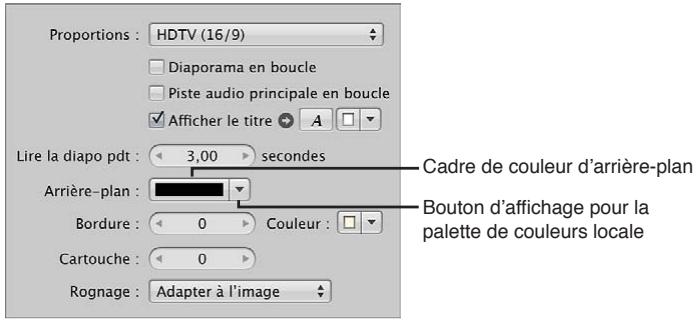
Pour changer la couleur de l'arrière-plan du diaporama
Procédez de l'une des manières suivantes :
- clique sur le triangle d'affichage à droite du cadre de couleur, puis désissez une nouvelle couleur dans le menu local de la palette de couleurs;
- dans la sous-fenêtre Réglages par défaut de l'éditeur de diaporama, cliquez dans le cadre de couleur Arrière-plan, puis sélectionnez une couleur dans la fenêtre Couleurs.
Ajout de cordures uniformes aux diapositives
Ajouter une même bordure à toutes les diapositives de votre diaporama pour mieux les distinguer sur l'arrière-plan.

Pour ajouter des cordures aux images
1 Dans la sous-fenêtre Réglages par défaut de l'éditeur de diaporama, indiquez la largeur de la cordure à ajouter à l'aide de la case de valeur Bordure. 2 Pour spécifier une couleur de cordure, procédez l'une des manières suivantes :
- cliquez dans le cadre de couleur Bordure, puis sélectionnez une couleur dans la fenêtre Couleurs;
- cliquez sur le triangle d'affichage à droite du cadre de couleur, puis désissez une nouvelle couleur dans le menu local de la palette de couleurs.
La bordure est appliquée à toutes les photos du diaporama.
Pour insérer un espace entre une photo et sa bordure
- Dans la sous-fenêtre Réglages par défaut de l'éditeur de diaporama, indiquez la largeur de l'espace à ajouter (en pixels) à l'aide de la case de valeur Cartouche.
Ajustement des diapositives aux proportions
Après avoir choisi des proportions pour votre diaporama, vous devez préciser comment vos photos doivent apparaître à l'intérieur du cadre limité par ces proportions. Dans la sous-fenêtre Réglages par défaut de l'éditeur de diaporama, utilisez le menu local Rognage pour faire en sorte que les photos s'adaptent au cadre correspondant aux proportions du diaporama, qu'elles remplissent ce cadre, voire appliquer un effet Ken Burns à chaque photo du diaporama. Un effet Ken Burns provoque un zoom avant ou arrière sur la photo, tout en réalisant un panoramique le long du côté le plus important de la photo.
Vous pouvez faire en sorte qu'Aperture redimensionne les photos pour qu'elles remplissent l'écran, sans laisser aucune place à l'arrière-plan. N'oubliez pas qu'Aperture va devoir appliquer un zoom avant à la plupart des photos pour les adapter aux proportions du diaporama.
Autrement dit, certaines parties des photos sont rognées.
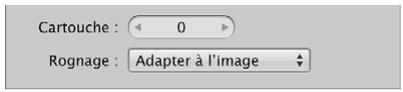
Pour définir les caractéristiques de rognage de vos photos
Pour intégrer chaque photo dans le diaporama avec les proportions définies sans devoir rogner les photos : CHOISSEZ « Remplir l'image » dans le menu local Rogner. Pour que chaque photo du diaporama remplisse le cadre de proportions définies : Choisissez « Remplir l'image » dans le menu local Rogner.
Le rognage est appliqué sur le côté le plus long de chaque photo, sauf si les proportions de la photo concernée correspondent aux proportions choisies dans le menu local Proportions. Faites glisser les images pour définir les parties de ces photos visibles.
Pour appliquer un effet Ken Burns aux photos du diaporama, choisissez Effet Ken Burns dans le menu local Rogner.
Ajout de transitions uniformes entre les diapositives
Vous pouvez ajouter des transitions uniformes entre toutes les diapositives de votre diaporama, ainsi que régler la durée de ces transitions.
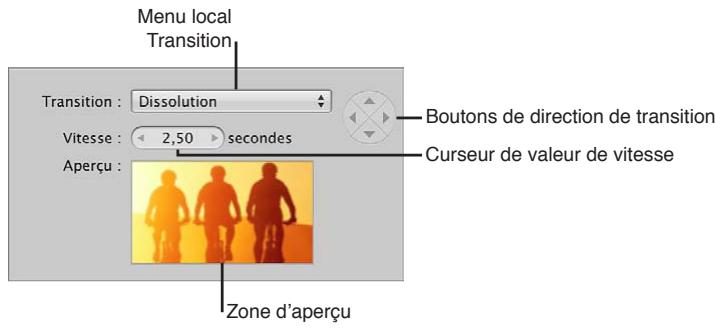
Pour appliquer une transition uniforme entre les diapositives du diaporama
1 Dans la sous-fenêtre Réglages par défaut de l'éditeur de diaporama, désélectionnez la transition à ajouter dans le menu local Transition.
Un aperçu de la transition sélectionnée est affiché en dessous de la case de valeur Vitesse. Vous pouvez alors utiliser les boutons de direction des transitions pour prévisualiser l'angle selon lequel les transitions animées pénètrent et sortent du champ.
2 Si vous choisissez une transition autorisant plusieurs directions, définissez la direction de cette transition à l'aide de ces boutons.
La zone d'aperçu vous permet alors de voir l'angle selon lequel les transitions animées pénètrent et sortent du champ.
Remarque: Les boutons de direction de la transition sont estompés si vous avez besoin d'une transition qui ne s'applique que dans une seule direction.
Définissez la durée des transitions entre les diapositives en saisissant une durée, en secondes, à l'aide de la case de valeur Vitesse.
La transition est appliquée de manière uniforme entre toutes les diapositives du diaporama. Elle respecte la direction et la durée que vous avez indiquées.
Ajout de texte à vos diapositives
Vous avez la possibilité d'afficher des informations de base sur chaque photo figurant dans votre diaporama, telles que le nom de la copie de travail ou la légende.
Pour ajouter du texte aux diapositives
1 Dans la sous-fenêtre Réglages par défaut de l'éditeur de diaporama, CHOISSEZ le type d'informations à afficher avec chaque photo dans le menu local Texte.
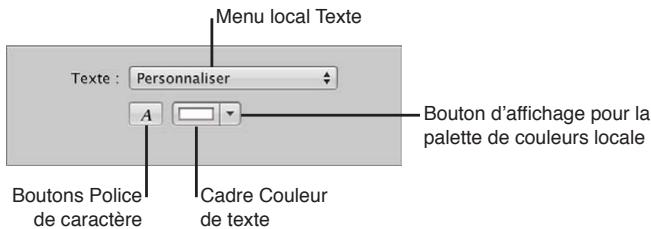
2 Si vous avez envie de CHOISIR un type de police spécifiée et une taille particulière pour le texte du diaporama, cliquez sur le bouton Polices du texte, puis sélectionnez un type de police et une taille de caractères dans la fenêtre Polices. 3 Si vous souhaitez modifier la couleur du texte du diaporama, procédez de l'une des manières suivantes:
- cliquez dans le cadre de couleur Texte, puis sélectionnez une couleur dans la fenêtre Couleurs;
- cliquez sur le triangle d'affichage à droite du cadre de couleur, puis désissez une nouvelle couleur dans le menu local de la palette de couleurs.
Pour déplacer le texte des diapositives
Par défaut, le texte des diapositives est affiché en bas à gauche de chaque photo. Vous pouvez cependant décider où vous souhaitez que le texte des diapositives apparaisse à l'écran.
- Dans l'éditeur de diaporama, sélectionnez le texte lié dans la diapositive, puis faites-le glisser vers un nouvel emplacement à l'écran.
Des repères d'alignement jaunes apparaisent pour vous aider à center le texte à l'horizontal et à la verticale, ainsi qu'à l'aligner sur le tiers supérieur ou inférieur de la photo.

- Des lignes jaunes s'affichent pour vous aider à positionner le texte.
Le texte est décalé à son nouvel emplacement et il apparait au même endroit sur toutes les diapositives.
Vue d'ensemble de la modification de diapositives et de transitions
Après avoir défini les réglages de base d'un diaporama, vous avez la possibilité d'utiliser les commandes Diapositives sélectionnées pour modifier ou omettre en valeur certaines diapositives et transitions. Vous pouvez alors régler la durée d'affichage à l'écran d'une photo spécifique, changer la couleur d'arrière-plan de n'importe quelle diapositive, modifier la largeur et la couleur de la bordure sur certaines diapositives, modifier l'espace séparant une photo de sa bordure, définir les caractéristiques de rognage d'une photo si elle est configurée pour remplir l'écran. Vous avez également la possibilité d'avoir un effet Ken Burns à une diapositive particulière en précisant où le panoramique doit commencer et se terminer au sein de cette photo, appliquer ou modifier une transition existante et sa durée, voir appliquer des titres à certaines diapositives de votre choix.
Remarque: la disponibilité des commandes affichées par la sous-fenêtre Diapositives sélectionnées de l'éditeur de diaporama varie selon le thème sélectionné pour le diaporama.
Pour en savoir plus sur les réglages par défaut de diaporama, consultez la section Vue d'ensemble de la modification d'un diaporama complet à la page 482.
Utilisation de diapositives contenant des vidéoprojecteurs
Aperture vous permet d'ajouter des clips vidéo dans votre diaporama sous forme de diapositives séparées. Les clips vidéo se manipulent comme de simples photos dans l'éditeur de diaporama et le navigateur. Toutefois, la sous-fenêtre Diapositives Sélectionnées de l'éditeur de diaporama affiche alors des commandes supplémentaires pour régler le volume des clips vidéo. Vous pouvez, par exemple, désactiver le son du clip audio situé sur la piste audio principale, afin d'empêcher qu'il ne couvre la bande son du clip vidéo lors de sa lecture dans le diaporama. Vous avez également la possibilité de définir la durée des fondus entrant et sortant pour le clip vidéo, et d'éviter ainsi les transitions trop abruptes entre le clip vidéo et le clip audio de la piste audio principale du diaporama.
Remarque: Pour ajuster un clip vidéo ou le dupliquer de façon à en utiliser plusieurs parties dans le même diaporama, consultez la section Utilisation de l'audio et de la vidéo dans le visuaiseur à la page 120.
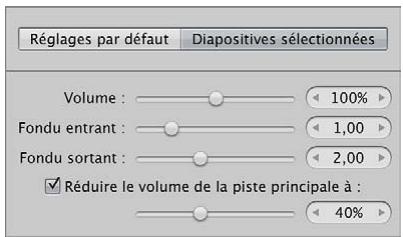
Pour régler le volume d'une diapositive vidéo
1 Sélectionnez un clip video dans le navigateur. 2 Si la sous-fenêtre Diapositives sélectionnées de l'éditeur de diaporama n'est pas affichée, cliquez sur le bouton Diapositives sélectionnées.
Remarque: les commandes vidéo n'apparaissent dans la sous-fenêtre Diapositives sélectionnées que si un clip video est sélectionné dans le navigateur.
3 Réglez le volume du clip video lors de sa lecture dans le diaporama à l'aide du curseur et de la case de valeur Volume.
Pour ajouter un fondu entrant à un clip vidéo
Vous pouvez régler le volume d'un clip vidéo de façon à ce qu'il augmente progressivement en lui appliquant un fondu entrant. L'ajout d'un fondu entrant à un clip vidéo permet d'éviter une transition trop abrupte entre le son du clip vidéo et le clip audio situé sur la piste audio principale du diaporama.
- Dans la sous-fenêtre Diapositives sélectionnées de l'éditeur de diaporama, indiquez la durée du fondu entrant à appliquer, en secondes, à l'aide du curseur et de la case de valeur Fondu entrant.
Pour ajouter un fondu à un clip vidéo
Vous souspèse régler le volume d'un clip video de façon à ce qu'il diminue progressivement en lui appliquant un fondu sortant. L'ajout d'un fondu sortant à un clip video déperte d'éviter une transition trop abrute entre le son du clip video et le clip audio situé sur la piste audio principale du diaporama.
- Dans la sous-fenêtre Diapositives sélectionnées de l'éditeur de diaporama, indiquez la durée du fondu sortant à appliquer, en secondes, à l'aide du curseur et de la case de valeur Fondu sortant.
Pour régler le volume du clip audio situé sur la piste audio principale pendant la lecture d'un clip vidéo
Vous avez la possibilité de régler le volume du clip audio de la piste audio principale pendant la lecture d'un clip vidéo ou de le couper complètement.
- Dans la sous-fenêtre Diapositives sélectionnées de l'éditeur de diaporama, veillez à ce que la case « Réduire le volume de la piste principale à » soit cochée, puis faites glisser le curseur vers la gauche pour réduire le volume ou vers la croite pour l'augmenter. Vous pouvez tout aussi bien cliquer sur la flèche gauche ou droite de la case de valeur pour modifier le volume ou faire glisser le curseur dans le champ de valeur.
Pour désactiver le son du clip audio situé sur la piste audio principale pendant la lecture d'un clip video
- Dans la sous-fenêtre Diapositives sélectionnées de l'éditeur de diaporama, assurez-vous que la case « Réduire le volume de la piste principale à » est bien cochée, puis faites glisser le curseur sur 0 %.
Application d'un effet de photo à certaines diapositives
Vous avez la possibilité d'appliquer un effet, tel que Teinte sépia, à une sélection de diapositives au sein de votre diaporama.
Pour appliquer un effet de photo à une seule diapositive ou à un groupe de diapositives
1 Sélectionnez une photo ou un groupe de photos dans le navigateur. 2 Si la sous-fenêtre Diapositives sélectionnées de l'éditeur de diaporama n'est pas affichée, cliquez sur le bouton Diapositives sélectionnées. Choisissez ensuite un effet dans le menu local Effet de photo.
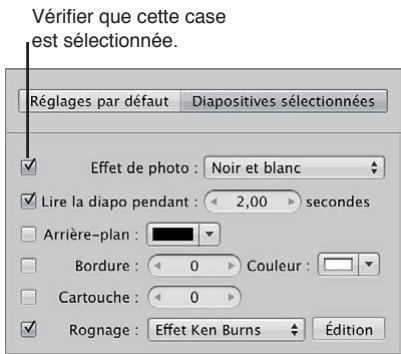
Cet effet est appliqué aux diapositives sélectionnées. Désélectionnez simplement la case Effet de photo pour désactiver cet effet.
Modification de la durée d'affichage de certaines diapositives
Vous pouvez modifier la durée d'affichage à l'écran de n'importe quelle photo figurant dans votre diaporama.
Pour définir la durée d'affichage d'une seule diapositive ou d'un groupe de diapositives
1 Sélectionnez une photo ou un groupe de photos dans le navigateur. 2 Dans la sous-fenêtre Diapositives sélectionnées de l'éditeur de diaporama, cochez la case « Lire la diapo pendant »

3 Indiquez la durée d'affichage de la diapositive ou du groupe de diapositives à l'aide de la case de valeur « Lire la diapo pendant »
Le temps d'affichage de la diapositive ou des diapositives sélectionnées change en fonction de la durée que vous avez spécifiée.
Pour définir la durée d'une diapositive à la volée
Vous pouvez utiliser le bouton Durée de la diapositive pour modifier la durée d'affichage des diapositives lors de la lecture du diaporama. Lorsque vous cliquez sur le bouton Durée de la diapositive, des commandes apparaissent pour vous permettre de fixer la durée de chaque diapositive à la volée pendant la lecture du diaporama.
1 Dans le navigateur, déplacez la tête de lecture au début du diaporama. 2 Dans l'éditeur de diaporama, cliquez sur le bouton Durée de la diapositive.
Une incrustation signale la durée d'affichage définie pour la diapositive.
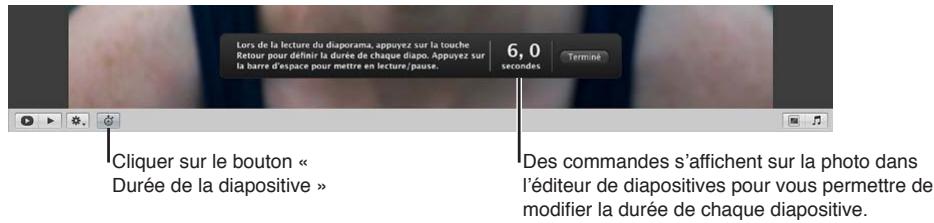
3 Appuyez sur la barre d'espace pour lancer la lecture du diaporama.
À mesure que la tête de lecture se déplace sur la diapositive sélectionnée dans le navigateur, le compteur de durée affiché par l'incrustation décompte le nombre de secondes. La tête de lecture s'arrête dès qu'elle atteint la fin de la diapositive, mais le compteur de durée continue son décompte.
4 Appuyez sur Retour pour arrêter le compteur et régler la durée d'affichage de la diapositive en cours.
La tête de lecture passe à la diapositive suivante dans le navigateur.
5 Répétez l'étape 4 jusqu'à ce que la durée d'affichage de chaque diapositive soit réglée. 6 Lorsque vous avez fini, cliquez sur Terminate.
Modification de la couleur d'arrière-plan de certaines diapositives
Vous pouvez changer la couleur d'arrière-plan de n'importe quelle diapositive dans votre diaporama.
Pour changer la couleur d'arrière-plan d'une seule diapositive ou d'un groupe de diapositives
1 Sélectionnez une photo ou un groupe de photos dans le navigateur.
2 Dans la sous-fenêtre Diapositives sélectionnées de l'éditeur de diaporama, cochez la case Arrière-plan.
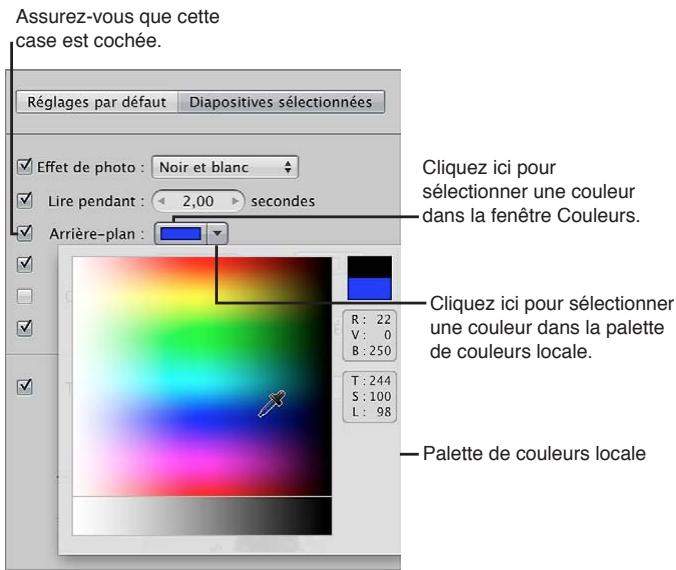
3 Procédez de l'une des manières suivantes :
- cliquez dans le cadre de couleur Arrière-plan, puis sélectionnez une couleur dans la fenêtre Couleurs;
- cliquez sur le triangle d'affichage à droite du cadre de couleur, puis désissez une nouvelle couleur dans le menu local de la palette de couleurs.
La nouvelle couleur d'arrière-plan est appliquée à la diapositive ou au groupe de diapositives sélectionnées.
Ajout de cordures d'images à certaines diapositives
Vous pouvez ajouter une cordure à une seule photo ou à un groupe de photos d'un diaporama.
Pour ajouter des cordures à la diapositive ou au groupe de diapositives sélectionnées
1 Sélectionnez une photo ou un groupe de photos dans le navigateur. 2 Dans la sous-fenêtre Diapositives sélectionnées de l'éditeur de diaporama, cochez la case Bordure.
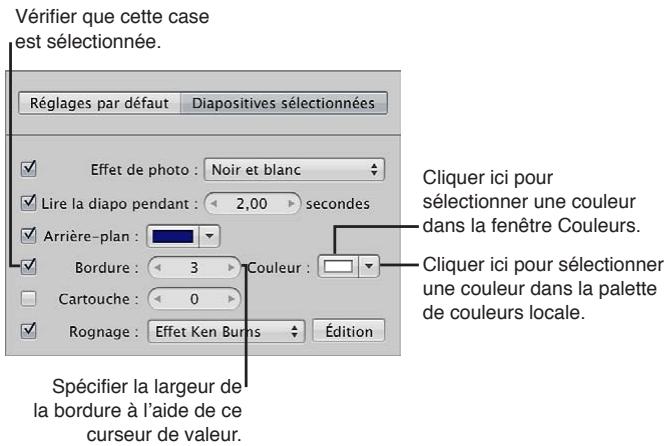
3 Définissez la largeur de la bordure à l'aide de la case de valeur Bordure.
4 Si vous souhaitez modifier la couleur de la cordure, procédez de l'une des manières suivantes :
- cliquez dans le cadre de couleur Bordure, puis sélectionnez une couleur dans la fenêtre Couleurs;
- cliquez sur le triangle d'affichage à droite du cadre de couleur, puis désissez une nouvelle couleur dans le menu local de la palette de couleurs.
La nouvelle couleur est appliquée à la diapositive ou au groupe de diapositives sélectionnées dans le diaporama.
Définition du rognage de certaines diapositives
Veuillez faire en sorte que la photo ou le groupe des photos sélectionnées dans votre diaporama remplissent complètement l'écran.
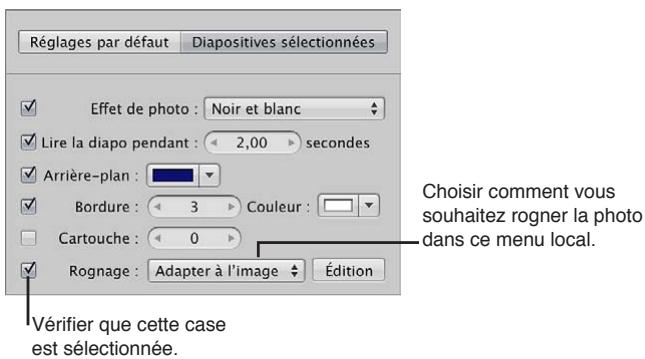
Pour qu'une photo ou un groupe de photos d'un diaporama remplissent l'écran
1 Sélectionnez une photo ou un groupe de photos dans le navigateur. 2 Dans la sous-fenêtre Diapositives sélectionnées de l'éditeur de diaporama, cochez la case Rogner. 3 Choisissez « Remplir l'image » dans le menu local Rogner.
La photo ou les photos sélectionnées remplissent l'écran. Pour définir quelle partie de la photo est rognée lorsque vous choisissez « Remplir l'image » dans le menu local Rogner, suivez les étapes ci-dessous.
Pour définir le rognage des photos remplissant l'écran
1 Dans la sous-fenêtre Diapositives sélectionnées de l'éditeur de diaporama, cliquez sur le bouton Modifier affiché à droite du menu local Rogner.
Une incrustation de rognage apparait sur la photo sélectionnée.
2 Faites glisser l'incrustation de rognage sur la partie de la photo que vous souhaitez afficher dans le diaporama. 3 Cliquez sur Terminé.
Application d'un effet ken burns à certaines diapositives
Certaines photos de votre diaporama peuvent nécessiter une mise en évidence particulière. Dans ce cas, sélectionnez-les et appliquez-leur un effet Ken Burns. Par ailleurs, vous pouvez désirer où l'effet Ken Burns doit commencer et se terminer sur la photo.
Remarque: Si vous avez attribué des noms aux visages figurant sur vos photos, l'effet Ken Burns tient compte de cette information lors du rognage et du positionnement des visages dans le diaporama.
Pour appliquer un effet Ken Burns à une seule diapositive du diaporama
1 Sélectionnez une photo dans le navigateur. 2 Dans la sous-fenêtre Diapositives sélectionnées de l'éditeur de diaporama, cochez la case Rogner.
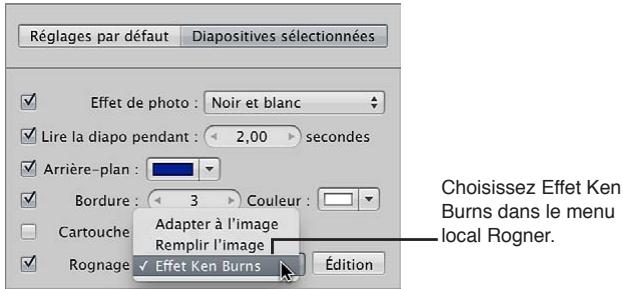
3 Choisissez Effet Ken Burns dans le menu local Rogner.
Un effet Ken Burns est appliqué à la photo.
Pour définir les points de départ et de fin de l'effet Ken Burns
1 Suivez les étapes décrites pour appliquer un effet Ken Burns à une seule diapositive. 2 Cliquez sur le bouton Modifier situé à droite du menu local Rogner.
Les incrustations Départ et Fin apparaissent dans l'éditeur de diaporama.
3 Faites glisser les incrustations Départ (verte) et Fin (rouge) sur les parties de la photo où vous souhaitez que le panorama commence et se termine.
La ligne jaune qui réunit les marques au centre des incrustations Départ et Fin indique la trajectoire du panoramicque de l'effet Ken Burns.
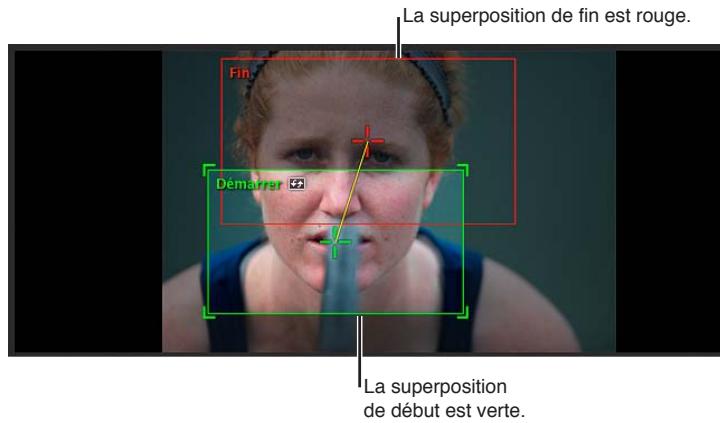
Si vous le souhaitez, vous pouvez inverser le mouvement du panoramicque en cliquant sur le bouton Inverser.
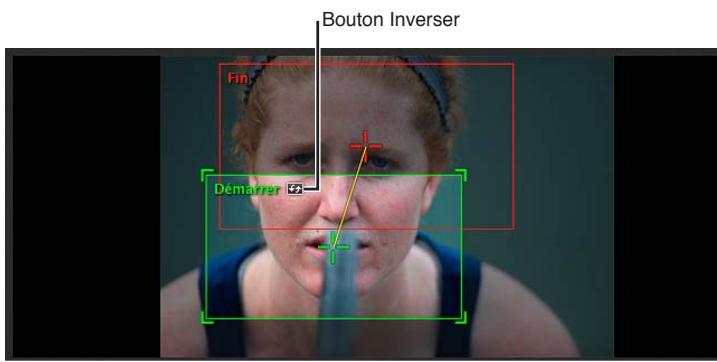
5 Dès lors que vous êtes satisfait de la trajectoire du panoramique de l'effet Ken Burns, cliquez sur Terminer.
L'effet Ken Burns personnalisé est appliqué à la photo.
Conseil: Cliquez sur le bouton Aperçu du diaporama ou appuyez sur la barre d'espace pour visualiser l'effet Ken Burns personnalisé que vous venez d'appliquer à la photo.
Modification de transitions individuelles entre des diapositives
Vous sous-poucez ajouter une transition unique à vos diaporamas ou modifier une transition existante à l'aide des commandes Transition.
Pour ajouter une seule transition entre deux diapositives
1 Sélectionnez deux photos contiguës dans le navigateur 2 Dans la sous-fenêtre Diapositives sélectionnées de l'éditeur de diaporama, cochez la case Transition, puis désignez l'une des options proposées dans le menu local Transition.
Un aperçu de la transition appliquée entre les photos apparait dans la zone d'aperçu affichée sous la case de valeur Vitesse.
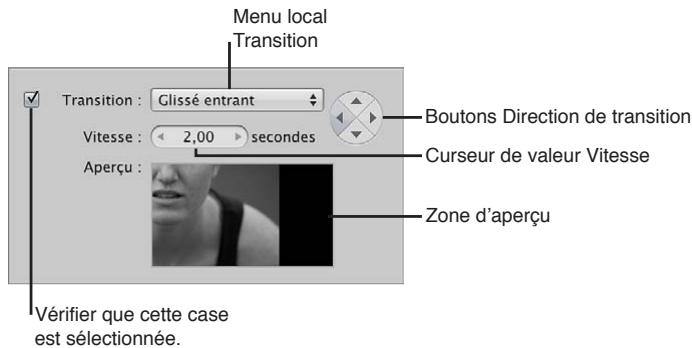
3 Définissez la durée de la transition (en secondes) à l'aide de la case de valeur Vitesse. 4 Si l'effet de transition peut être appliqué dans plusieurs directions (comme la transition Glissé entrant), vous pouvez définir sa direction en cliquant sur l'un des boutons de direction de transition.
La transition est appliquée entre les photos sélectionnées dans le navigateur. Elle respecte la direction et la durée indiquées.
Ajout de texte à une seule diapositive
Vous avez la possibilité d'ajouter du texte à certaines photos de votre diaporama grâce aux commandes Texte. Sachez que le texte ajouté à des diapositives spécifiques écrase tout texte appliqué à l'ensemble du diaporama via la sous-fenêtre Réglages par défaut. Un texte modifiable apparaît ensuite sur la photo ou le groupe de photos sélectionnées dans le diaporama. Vous pouvez aussi ajouter automatiquement du texte basé sur des métadonnées, telles que le nom de la copie de travail ou la légende.
Pour ajouter du texte à une seule photo dans le diaporama
1 Dans le navigateur, sélectionnez une photo ou un groupe de photos. 2 Dans la sous-fenêtre Diapositives sélectionnées de l'éditeur de diaporama, cochez la case Texte, puis procédez de l'une des manières suivantes:
- Pour ajouter du texte personnalisé : CHOISSEZ PERSONNALISÉ dans le menu local Texte.
Un texte modifiable apparait ensuite sur la photo sélectionnée dans le diaporama. Saisissez le texte de la photo.
- Pour ajouter du texte basé sur les métadonnées de la photo : Choisissez un type de métadonnées dans le menu local Texte.
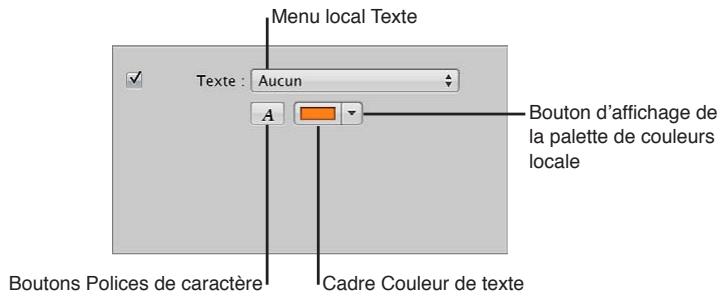
Si vous souhaitez modifier la couleur du texte, procédez de l'une des manières suivantes :
- cliquez dans le cadre de couleur Texte, puis sélectionnez une couleur dans la fenêtre Couleurs;
- cliquez sur le triangle d'affichage à droite du cadre de couleur, puis désissez une nouvelle couleur dans le menu local de la palette de couleurs.
4 Si vous avez envie de choisir un type de police spécifie et une taille particulière pour le texte du diaporama, cliquez sur le bouton Polices du texte, puis sélectionnez un type de police et une taille de caractères dans la fenêtre Polices. 5 Pour déterminer où le texte doit apparaître à l'écran, faites-le glisser vers un autre emplacement.
Vue d'ensemble d'ajout de musique et d'audio à des diaporamas
Vous pouvez ajouter de la musique et des clips audio à vos diaporamas grâce aux commandes dispensables dans le navigateur audio de l'éditeur de diaporama. Vous avez le choix entre deux méthodes pour ajouter des éléments audio à des diaporamas dans l'éditeur de diaporama.
La première méthode consiste à faire glisser un morceau ou un clip audio depuis le navigateur audio vers l'arrière-plan du plan de montage dans le navigateur. Les éléments audio ajoutés de cette façon constituent la piste audio principale. Cette piste audio principale sert à en arrière-plan les éléments audio ajoutés, comme un morceau. Les clips présents sur la piste audio principale ne peuvent pas être modifiés, mais vous pouvez ajouter d'autres éléments audio (un second morceau, par exemple) à la fin de cette piste, si la durée du diaporama est supérieure à celle du fichier audio. Lorsqu'un clip audio est ajouté à la piste audio principale, l'arrière-plan du plan de montage dans le navigateur est vert.
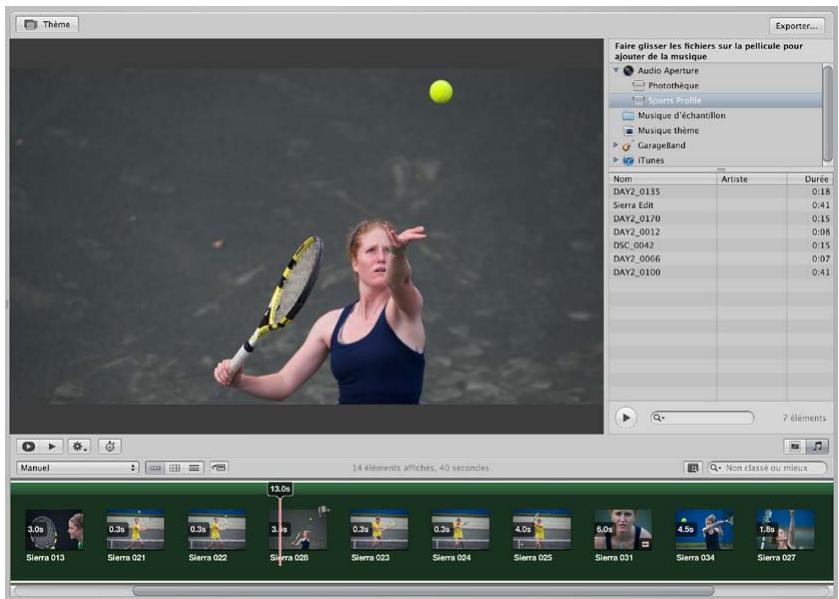
La seconde méthode consiste à faire glisser un morceau ou un clip audio, comme une voix off enregistrée avec GarageBand, depuis le navigateur audio vers une diapositive spécifique dans le navigateur. Le fait de faire glisser un clip audio pour le déposer sur une diapositive créé une piste audio secondaire, qui apparait sous la forme d'une barre verte alignée sous les diapositives dans le navigateur. Vous pouvez modifier la longueur des clips audio sur la piste audio secondaire et contrôler les effets de fondus entrants et sortants qui leur sont appliqués.
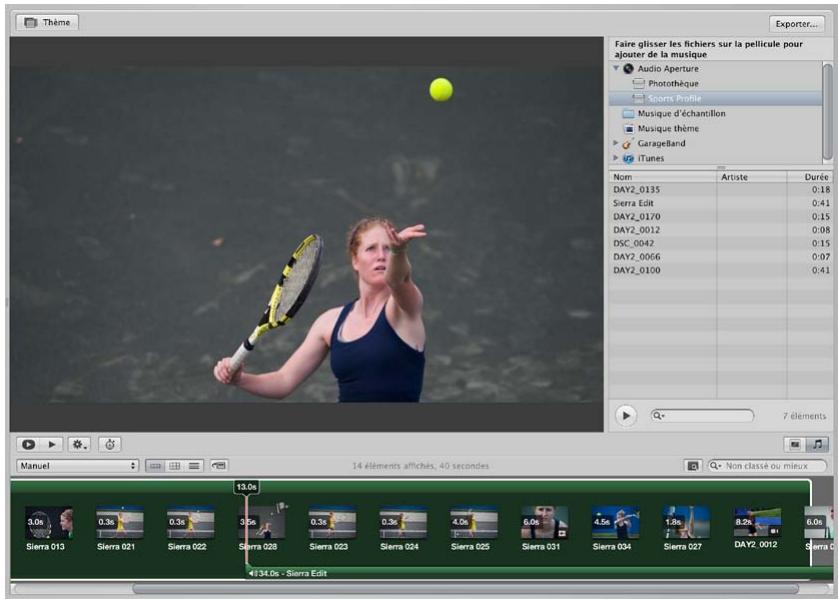
Vous avez la possibilité d'utiliser les commandes du navigateur audio pour accéder à des fichiers audio libres de tout droit numérique provenant d'une multitude de sources, notamment les dossiers Musique d'échantillon et Musique thème, GarageBand ou votre photothèque musicale iTunes. Vous pouvez même utiliser des fichiers audio importés dans la photothèque Aperture.
Il est possible d'ajuster le diaporama afin qu'il corresponde à la longueur de la piste audio principale, ainsi que d'aligner les diapositives sur le rythme de la musique.
Pour afficher les commandes du navigateur audio
- Cliquez sur le bouton Navigateur audio (représentant une note de musique) dans le coin inférieur droit de l'éditeur de diaporama.
Ajout de clips audio à votre diaporama
Pour ajouter des clips audio à votre diaporama, vous pouvez deux possibilités : soit faire glisser un clip audio vers l'arrière-plan du navigateur en vue de créer la piste audio principale, soit faire glisser un clip audio vers une diapositive spécifique dans le navigateur en vue de créer la piste audio secondaire.
Pour ajouter un clip audio à la piste audio principale de votre diaporama
1 Si les commandes du navigateur audio ne sont pas affichées dans l'éditeur de diaporama, cliquez sur le bouton Navigateur audio.
2 Choisissez la source de votre audio dans le menu déroulant Source.
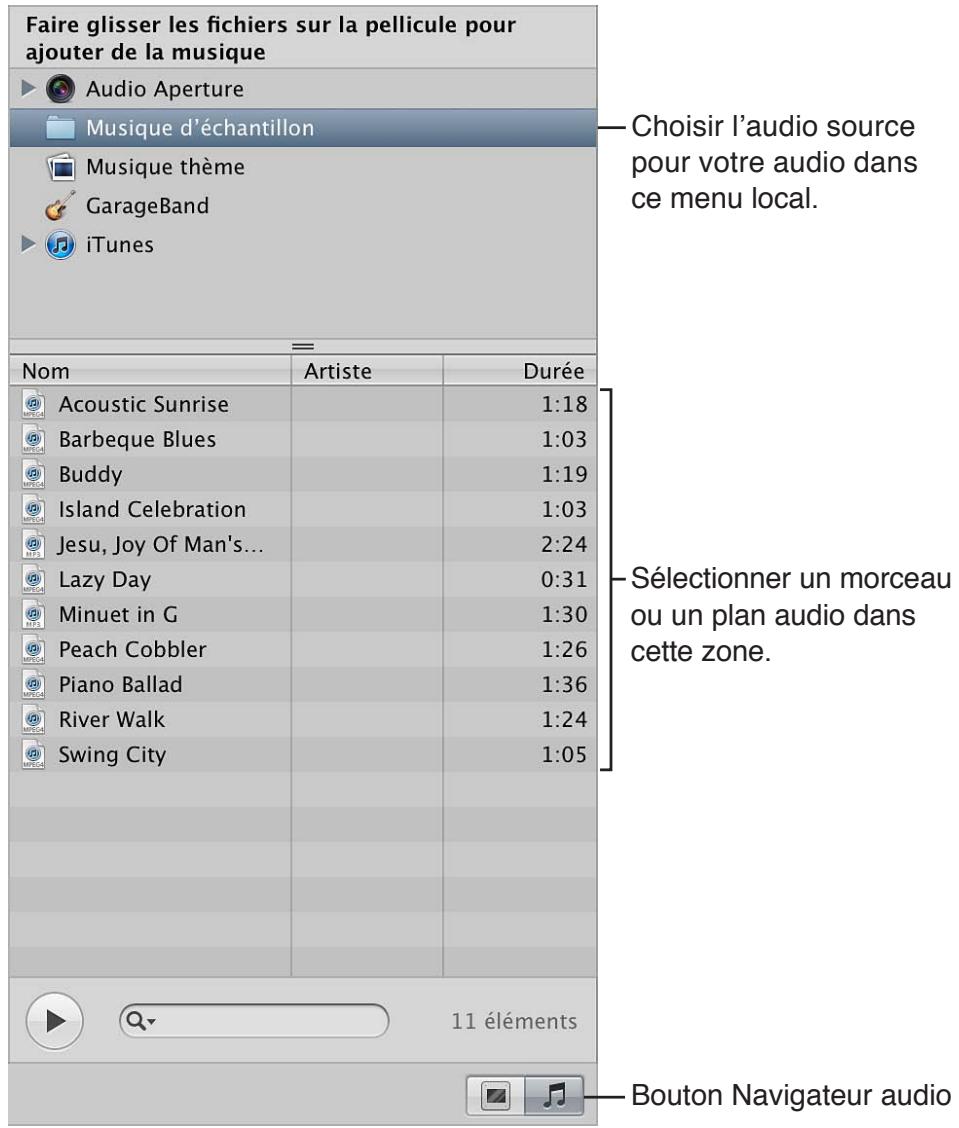
3 Sélectionnez un morceau ou un clip audio dans le navigateur audio. 4 Si vous le souhaitez, vous pouvez écouter l'élément audio sélectionné en cliquant sur le bouton de lecture.
5 Faites glisser le morceau ou le clip audio sélectionné vers l'arrière-plan du navigateur.
L'arrière-plan du navigateur devient vert, ce qui vous indique que le morceau ou le clip audio sélectionné est appliqué à la piste audio principale du diaporama. Le plan de la piste audio principale démarre toujours au début du diaporama. Si la piste audio principale contient plus d'un plan audio, les plans audio sont placés les uns après les autres, sans espace.
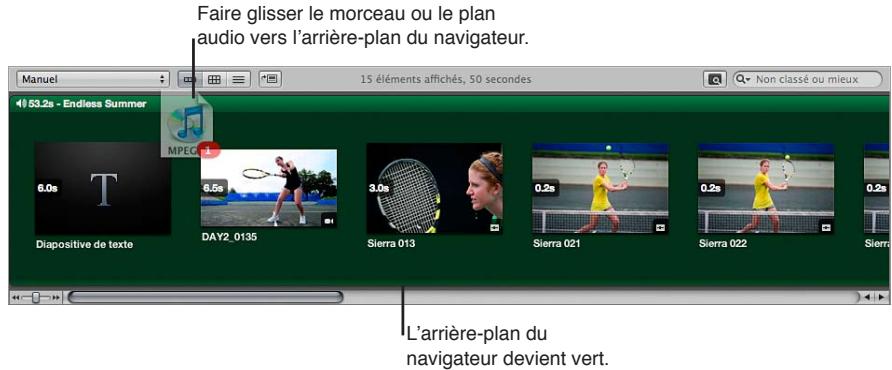
Si le clip audio ajouté à la piste audio principale n'est pas assez long, faites glisser un autre clip audio depuis le navigateur audio vers le navigateur, là où le clip audio précédent se termine.
La durée du second clip audio prolonge alors la piste audio principale.
Pour ajouter un clip audio à la piste audio secondaire de votre diaporama
1 Si les commandes du navigateur audio ne sont pas affichées dans l'éditeur de diaporama, cliquez sur le bouton Navigateur audio.
2 Choisissez la source de votre audio dans le menu déroulant Source.
3 Sélectionnez un morceau ou un clip audio dans le navigateur audio. 4 Si vous le souhaitez, vous pouvez écouter l'élément audio sélectionné en cliquant sur le bouton de lecture. 5 Faites glisser le morceau ou le clip audio sélectionné vers la diapositive de votre choix dans le navigateur, là où vous souhaitez que le son démarre.
Une barre verte apparait en bas du navigateur pour vous indiquer que le clip audio a été ajouté à la piste audio secondaire. Lorsque la tête de lecture atteint la piste audio secondaire, le clip audio présent sur cette piste est lu au-dessus de tout clip audio situé sur la piste audio principale.
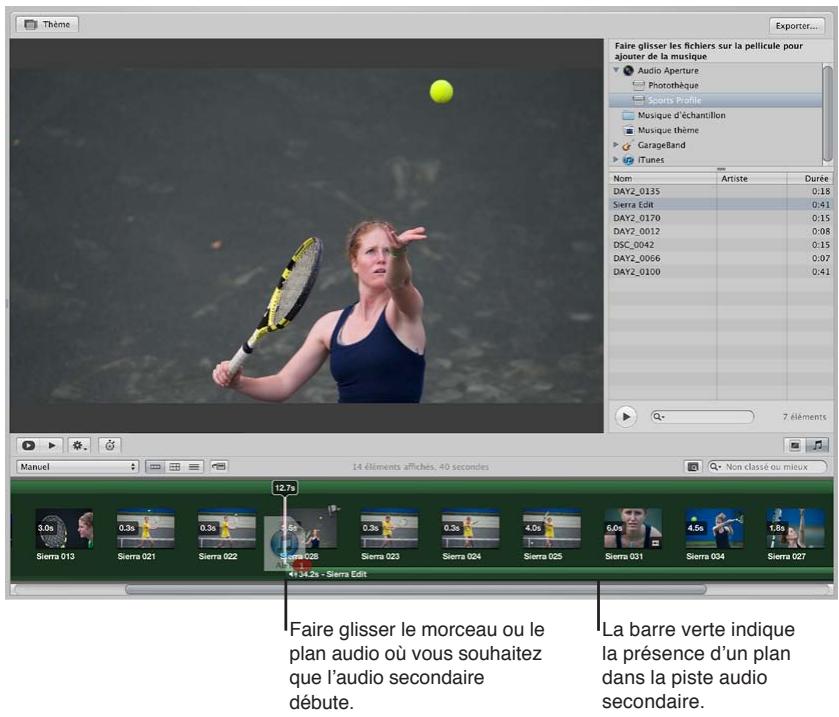
6 Répétez les étapes 2 à 5 pour ajouter d'autres fichiers audio à la piste audio secondaire.
Utilisation des clips audio insérés sur la piste audio secondaire
Vous pouvez ajuster la durée et l'emplacement des clips audio sur la piste audio secondaire.
Pour ajuster la durée d'un clip audio de la piste audio secondaire
- Dans le navigateur, cliquez sur le bord droit du clip audio, puis faites-le glisser vers la gauche pour l'écouter et dans l'autre sens, vers la droite, pour le rallonger.
Le pointeur prend la forme d'un pointeur de redimensionnement, ce qui vous indique que vous pouvez modifier la durée du clip.
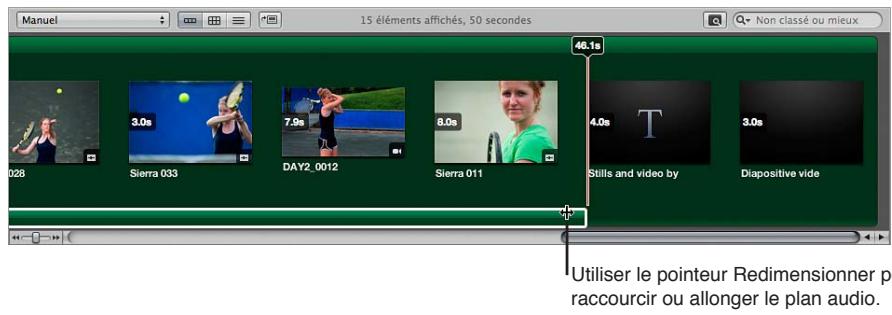
Pour changer l'emplacement d'un clip audio sur la piste audio secondaire
- Faites glisser le clip audio vers un nouvel emplacement dans le plan de montage du navigateur.
Le pointeur prend la forme d'une main, ce qui vous indique que vous pouvez faire glisser le clip audio.

Réglage du volume entre les pistes audio principale et secondaire
Durant la lecture du diaporama, les clips présents sur la piste audio secondaire sont toujours lus au-dessus des clips audio situés sur la piste audio principale. Cependant, vous pouvez appliquer des fondus entrants et sortants aux clips de la piste audio secondaire, ainsi qu'ajuster le volume des clips de la piste audio principale lorsqu'un clip de la piste audio secondaire est en cours de lecture.
Pour ajouter un fondu entrant à un clip audio de la piste audio secondaire
1 Dans le navigateur, sélectionnez le clip de la piste audio secondaire auquel vous souhaitez appliquer un fondu entrant. 2 Procédez de l'une des manières suivantes :
- choisissez Ajuster l'audio dans le menu local Action de diaporama (avec une icône représentant une roue dentée) ;
- Dans le navigateur, double-cliquez sur le clip audio.
La palette des ajustements audio apparait.
Dans la palette des ajustements audio, faites glisser le curseur Fondu entrant vers la droite pour augmenter la durée du fondu ou faites-le glisser vers la gauche pour la réduire.
Vous pouvez aussi bien cliquer sur la flèche gauche ou droite de la case de valeur Fondu entrant ou faire glisser le curseur dans le champ de valeur.
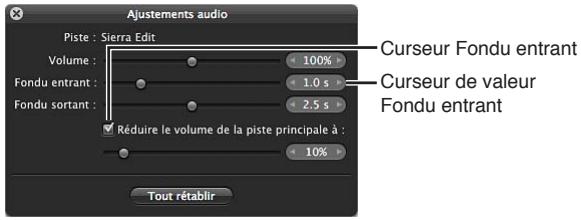
Un réglage égal à 0,0 s désactive le fondu entrant.
Le volume au début du clip audio situé sur la piste audio secondaire augmente alors progressivement en fonction du réglage indiqué dans la palette des ajustements audio.
Pour ajouter un fondu sortant à un clip audio de la piste audio secondaire
1 Dans le navigateur, sélectionnez le clip de la piste audio secondaire auquel vous souhaitez appliquer un fondu-sortant. 2 Procédez de l'une des manières suivantes :
choisissez Ajuster l'audio dans le menu local Action de diaporama (avec une icône représentant une roue dentée) ; - dans le navigateur, double-cliquez sur le clip audio.
La palette des ajustements audio apparait.
Dans la palette des ajustements audio, faites glisser le curseur Fondu sortant vers la droite pour augmenter la durée du fondu ou faites-le glisser vers la gauche pour la réduire.
Vous pouvez tout aussi bien cliquer sur la flèche gauche ou droite de la case de valeur Fondu sortant ou faire glisser le curseur dans le champ de valeur.

Un réglage égal à 0,0 s désactive le fondu sortant.
Le volume à la fin du clip audio situé sur la piste audio secondaire diminue alors progressivement en fonction du réglage indiqué dans la palette des ajustements audio.
Pour régler le volume des clips de la piste audio principale pendant la lecture d'un clip sur la piste audio secondaire
1 Dans le navigateur, sélectionnez un clip sur la piste audio secondaire. 2 Procédez de l'une des manières suivantes :
choisissez Ajuster l'audio dans le menu local Action de diaporama (avec une icône représentant une roue dentée) ; - dans le navigateur, double-cliquez sur le clip audio.
La palette des ajustements audio apparait.
Dans la palette des ajustements audio, effectuez l'une des opérations suivantes :
- vez tout aussi bien cliquer sur la flèche gauche ou droite de la case de valeur pour modifier le volume ou faire glisser le curseur dans le champ de valeur.
- Pour désactiver le son de la piste audio principale : assurez-vous que la case « Réduire le volume de la piste principale à » est bien cochée, puis faites glisser le curseur sur 0 %.
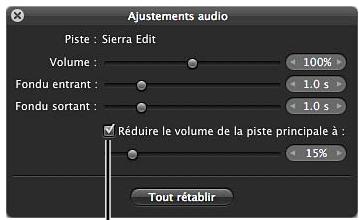
Utiliser cette case et les commandes situées en dessous pour modifier ou désactiver le volume des plans dans la piste audio principale.
Synchronisation de la piste audio principale avec les diapositives du diaporama
Vous sous-poucez régler le diaporama de façon à l'ajuster à la durée de la piste audio principale. Vous devez toutefois vous assurer que les clips audio que vous avez choisi d'appliquer à la piste audio principale durent assez longtemps pour couvrir la lecture de toutes les diapositives.
Pour ajuster le diaporama à la durée de la piste audio principale
- Dans l'éditeur de diaporama, CHOISSEZ « Adapter les diapositives à la piste audio principale » dans le menu local Action de diaporama (avec une icône représentant une roue dentée).
Pour aligner les diapositives sur le rythme de la musique
- Dans l'éditeur de diaporama, CHOISSEZ « Aligner les diapositives sur le rythme » dans le menu local Action de diaporama (avec une icône représentant une roue dentée).
Pour réinitialiser les ajustements audio
1 Ouvrez la palette des ajustements audio en choisant Ajuster l'audio dans le menu local Action de diaporama (avec une icône représentant une roue dentée). 2 Dans la palette des ajustements audio, cliquez sur le bouton Tout rétablir.
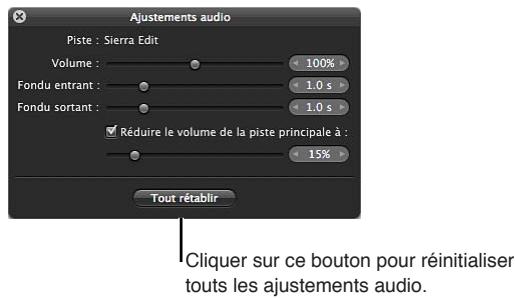
Suppression des clips audio de votre diaporama
Vous supprimer des clips audio ajoutés aux pistes audio principale et secondaire.
Pour supprimer un clip audio de la piste audio principale
1 Dans le navigateur, sélectionnez ce clip audio sur la piste audio principale. 2 Appuyez sur la touche Supprimer.
Le clip audio est supprimé de la piste audio principale et l'arrête-plan vert du navigateur disparaît.
Pour supprimer un clip audio de la piste audio secondaire
1 Dans le navigateur, sélectionnez le clip audio que vous souhaitez supprimer de la piste audio secondaire. 2 Appuyez sur la touche Supprimer.
Le clip audio est supprimé de la piste audio secondaire.
Visionnage de vos diaporamas dans aperture
Aperture vous permet de visualiser vos diaporamas à tout moment, en passant soit par la présentation Plein écran, soit par l'éditeur de diaporama.
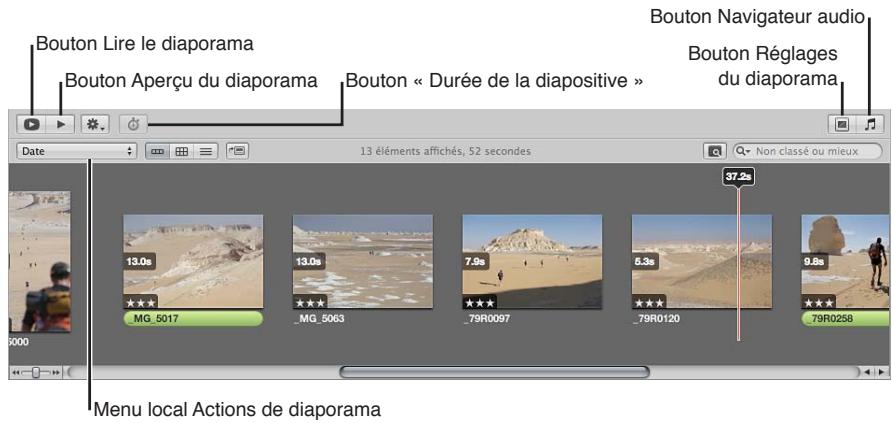
Pour prévisualiser votre diaporama dans l'éditeur de diaporama
1 Dans l'éditeur de diaporama, cliquez sur le bouton Aperçu du diaporama. 2 Appuyez sur la barre d'espace pour lancer la lecture du diaporama ou la suspendre.
Le diaporama est lu dans l'éditeur de diaporama et une tête de lecture apparait dans le navigateur. Cette tête de lecture se déplace parmi les photos au fur et à mesure qu'elles apparaisent dans le diaporama.
Pour lire votre diaporama en présentation plein écran
- Dans l'éditeur de diaporama, cliquez sur le bouton Lire le diaporama.
L'écran de votre ordinateur n'affiche plus rien et la lecture du diaporama commence. Il vous suffit d'appuyer sur la touche Échap. pour arrêter la lecture du diaporama au moment où vous le souhaitez.
Remarque: si vous disposez de deux écrans, vous pouvez préciser lequel des deux doit afficher le diaporama quand vous cliquez sur le bouton Lire le diaporama. Choisissez Aperture > Prefrences, puis cliquez sur Apparente. Selectionnez ensuite l'un des deux écrans dans le menu local « Afficher les diaporamas sur »
Partage de vos diaporamas
Une fois que vous avez terminé votre diaporama, vous êtes prêt à le partager avec des clients et des amis. Aperture met à votre disposition quelques commandes simples pour exporter votre diaporama sous forme de séquence, en respectant les dimensions et le format les plus adaptés à la vente publique. Si vous êtes décidé à partager votre diaporama, la première chose à déterminer concerne son mode d'affichage. Par défaut, la zone de dialogue Exporter vous propose diverses options pour l'exportation de votre diaporama sous forme de séquence : un format correspondant aux écrans des iPhone, iPod, iPod touch ou iPad, un format de séquence pour le web à publier sur YouTube, ainsi qu'un format de séquence haute résolution compatible avec les téléviseurs HD 720p ou HD 1080p. En cas de besoin, vous pouvez également exporter votre séquence de diaporama avec des dimensions personnalisées.
Pour partager votre diaporama sous forme de séquence
1 Dans le coin supérieur droit de l'éditeur de diaporama, cliquez sur bouton Exporter. 2 Dans la zone de dialogue qui apparait, attribuez un nom à la série de diaporama dans le champ Enregistrer sous, puis Sélectionnez son emplacement d'enregistrement. 3 Choisissez la plate-forme sur laquelle vous sequence va être regardée dans le menu local Exporter pour. 4 Si vous voulez exporter une série de diaporama dans une taille personnalisée, CHOISSEZ Personnalisé dans le menu local Exporter pour, choisissez un codec dans le menu local Codec, saisissez le nombre d'images par seconde dans le champ Fréquence, saisissez la largeur et la hauteur, en pixels, dans les champs Largeur et Hauteur, puis choisissez un réglage de compression dans le menu local Qualité. 5 Pour qu'Aperture envoie automatiquement une copie de cette sequence de diaporama vers iTunes, cochez la case « Envoyer automatiquement le diaporama vers iTunes » 6 Si vous souhaitez être averti à la fin du processus d'exportation, cochez la case « Afficher un message d'alerte à la fin » 7 Cliquez sur Exporter.
Vue d'ensemble de la création de pages web
Dans Aperture, vous pouvez très facilement créer des pages web à partir de vos photos et les publier ensuite sur votre propre site web. Vos clients peuvent ainsi bénéficier d'un grand confort lors de l'évaluation de votre travail via Internet.
Vous pouvez utiliser les thèmes de page web et les modes intégrés à Aperture pour créer deux types de pages web.
- Les galleries web affichent vos photos à l'aide de réglages qui les mettent en valeur et sont conçues pour afficher celles-ci sans que vous ayez à disposer les pages manuellement. Aperture crée automatiquement le nombre de pages web nécessaires et y place les photos que vous avez sélectionnées. Vous pouvez ensuite peaufiner vos pages pour que les photos y figurent tel que vous le souhaitez. Vous pouvez également CHOISIR les informations de métadonnées à afficher à côté de chaque photo, telles que les légendes, les noms et les classements.
- Les journaux web vous permettent d'associer manuellement des photos avec du texte sur la page et sont idéaux pour les projets dans lesquels vous souhaitez accompagner vos photos de textes narratifs. Vous pouvez, par exemple, créer les pages d'un journal qui présente et raconte l'histoire d'un reportage photo à l'étranger ou d'un projet journalistique. Les pages, les photos et le texte doivent être ajoutés manuellement à votre journal web. Vous pouvez désirer un thème qui s'appliquera à toutes vos pages et modifier la disposition des photos et du texte sur les pages de votre journal web.
Pour créer une galerie ou un journal web, vous devez tout d'abord créer un album de type page web ou journal web. Lorsque vous sélectionnez par la suite cet album dans l'inspecteur de photothèque, l'éditeur de pages web apparait. L'éditeur de pages web est l'environnement dans lequel vous concevez vos pages web, en choisissant ou en modifiant un thème, en positionnant des photos ou encore en ajoutant du texte.
Une fois que vous avez mis en forme les pages de votre galerie ou de votre journal web dans l'éditeur de pages web, vous pouvez les enregistrer sous forme de pages HTML pour les publier ensuite sur votre serveur de pages web. Dès que les photos sont mises en ligne, donnez à vos clients l'URL des pages, afin qu'ils puissent les consulter à distance.
Important : Les galleries web et les journaux web créés dans Aperture ne sont pas visibles lorsque vous travaillez avec votre photothèque Aperture dans iPhoto. Néanmoins, vos galleries web et vos journaux web ne sont pas supprimés. Pour consulter et travailler sur vos galleries web et vos journaux web, ouvrez la photothèque Aperture dans Aperture.
Création d'albums de type page web
Les galleries web Aperture vous offrent un moyen d'exposer vos photos sur Internet. Vous disposez d'ailleurs de plusieurs options pour concevoir ces pages. Vous pouvez notamment choisir le type d'informations qui accompagnaient chaque photo, comme son nom ou son classement. Vous pouvez également indiquer combien de lignes et de colonnes d'images vous souhaitez disposer sur chaque page.
Pour créer une galerie web, vous devez tout d'abord créer un album de page web contenant les photos à afficher dans votre galerie. La méthode la plus simple consiste à sélectionner les photos que vous souhaitez voir apparaître dans la galerie web, à créer un album de type page web, puis à laisser Aperture disposer automatiquement les photos sur les pages de cette galerie. Aperture crée autant de pages web que nécessaire pour accueillir toutes les photos sélectionnées. Vous pouvez aussi créer un album de type page web vide, puis y faire glisser des photos.
Pour créer un album de type page web à partir des photos sélectionnées
1. Procédez de l'une des manières qui suivent.
- Dans le navigateur, sélectionnez les photos à placer sur les pages de votre galerie web.
- Sélectionnez un élément dans l'inspecteur de photothèque.
2 Procédez l'une des manières décrites à continuation.
- Choisissez Fichier > Nouveau > Page web.
- Cliquez dans l'inspecteur de photothèque tout en maintenant la touche Contrôle enfoncée, puis désélez Nouveau > Page web dans le menu contextuel.
- Dans le menu local Nouveau de la barre d'outils, CHOISSEZ Page web.
Dans la zone de dialogue qui apparait, attribuez un nom à votre album de type page web, sélectionnez un thème, puis cliquez sur Choisir le thème.
Remarque: assurez-vous que la case « Ajouter les éléments sélectionnés à la nouvelle page web » est bien cochée.
Le nouvel album de type page web apparait dans l'inspecteur de photothèque. Il contient les photos sélectionnées.
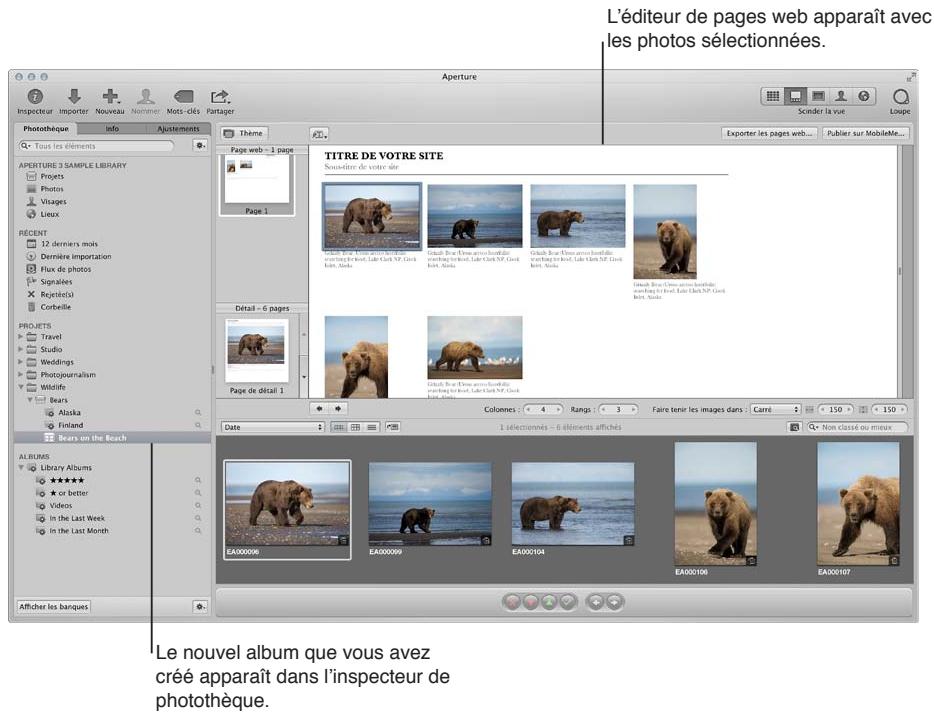
Pour créer un nouvel album de type page web vide
1 Procédez de l'une des manières qui suivent.
- Choisissez Fichier > Nouveau > Page web.
- Cliquez dans l'inspecteur de photothèque tout en maintenant la touche Contrôle enforcée, puis désissez Nouveau > Page web dans le menu contextuel.
- Dans le menu local Nouveau de la barre d'outils, CHOISSEZ Page web.
2 Dans la zone de dialogue qui apparait, attribuez un nom à votre album de type page web, sélectionnez un thème, puis veillez à désélectionner la case « Ajouter les éléments sélectionnés à la nouvelle page web ». 3 Cliquez sur Choisissez le thème.
Un nouvel album de type page web vide apparait dans l'inspecteur de photothèque. Vous pouvez y faire glisser les photos de votre choix depuis le navigateur ou tout autre élément sélectionné dans l'inspecteur de photothèque.
Création d'albums de type page web intelligente
Vous pouvez vous servir de la fonctionnalité Album intelligent d'Aperture pour regrouper certaines photos de la photothèque ou de différents projets, puis les placer automatiquement sur des pages d'une galerie web. Les albums intelligents rassemblent les photos à partir des critères de recherche que vous indiquez. Vous pouvez, par exemple, créer un album de type page web intelligente contenant vos photos préférées (sélectionnées) parmi toutes celles de la photothèque Aperture. Par la suite, chaque fois que vous attribuez le classement « Sélectionnée » à une photo, Aperture l'ajoute automatiquement à votre album de type page web intelligente et à la galerie web correspondante. Vous pouvez ensuite mettre à jour votre site web avec les pages de vos dernières photos.
Remarque : La fonctionnalité Album intelligent n'est pas disponible pour les journaux web.
Pour créer un album de type page web intelligente à partir de vos photos
1 Procédez de l'une des manières qui suivent.
- Choisissez Fichier > Nouveau > Page web intelligente.
- Cliquez dans l'inspecteur de photothèque tout en maintenant la touche Contrôle enfoncée, puis désélez Nouveau > Site web intelligent dans le menu contextuel.
2 Attribuez un nom à votre album de type page web intelligente dans l'inspecteur de photothèque. 3 Si nécessaire, cliquez sur le bouton Palette de réglages intelligents (icône en forme de loupe), qui se trouve à droite du nom de l'album de type page web intelligente, afin de faire apparaitre cette palette. 4 Dans la palette de réglages intelligents, indiquez les critères de recherche pour l'album de type page web intelligente.
L'album de type page web intelligente est créé et rempli avec les photos correspondant aux critères de recherche spécifiques.
Vous pouvez modifier vos critères de recherche à tout moment. En faisant cela, vous modifiez le contenu de l'album de type page web intelligente. Pour en savoir plus sur l'utilisation des albumins intelligents, consultez la section Vue d'ensemble des albumins intelligents à la page 272.
Création d'albums de type journal web
Quant aux journaux web, ils constituent un support idéal pour combiner des photos et du texte sur le web, et présenter des chroniques de voyage ou expliquer vos photos. Ils vous permettent d'ajouter et d'organiser manuellement vos photos et vos textes.
Pour créer un journal web, vous devez tout d'abord créer un album contenant les photos à afficher dans votre journal web. La méthode la plus simple consiste à sélectionner les photos que vous souhaitez voir apparaître dans le journal web, puis à créer un album. Aperture crée alors un album de type journal web contenant toutes les photos que vous avez sélectionnées et ouvre l'éditeur de pages web. Le navigateur contient les photos sélectionnées et vous pouvez les positionner manuellement sur les pages web.
Pour créer un album de type journal web à partir de photos sélectionnées
1. Procédez de l'une des manières qui suivent.
- Dans le navigateur, sélectionnez les photos à placer sur les pages de votre journal web.
- Sélectionnez un élément dans l'inspecteur de photothèque.
2 Procédez de l'une des manières décrites à continuation.
- Choisissez Fichier > Nouveau > Journal web.
- Cliquez dans l'inspecteur de photothèque tout en maintenant la touche Contrôle enfoncée, puis désélez Nouveau > Journal web dans le menu contextuel.
- Dans le menu local Nouveau de la barre d'outils, CHOISSEZ Journal web.
Dans la zone de dialogue qui apparait, attribuez un nom à votre album de type journal web, sélectionnez un thème, puis cliquez sur Choisissez le thème.
Remarque: assurez-vous que la case « Ajouter les éléments sélectionnés à un nouveau journal web » est bien cochée.
Les photos sélectionnées apparaissent dans le navigateur. Vous pouvez alors ajouter manuellement des photos aux pages de votre journal web depuis le navigateur ou tout autre élément sélectionné dans l'inspecteur de photothèque.
Pour créer un nouvel album de type journal web vide
1 Procédez de l'une des manières qui suivent.
- Choisissez Fichier > Nouveau > Journal web.
- Cliquez dans l'inspecteur de photothèque tout en maintenant la touche Contrôle enfoncée, puis désélez Nouveau > Journal web dans le menu contextuel.
- Dans le menu local Nouveau de la barre d'outils, CHOISSEZ Journal web.
2 Dans la zone de dialogue qui apparait, attribuez un nom à votre album de type journal web, sélectionnez un thème, puis veillez à découvrir la case « Ajouter les éléments sélectionnés à un nouveau journal web »
Cliquez sur Choisir le thème.
Un nouvel album de type journal web vide apparait dans l'inspecteur de photothèque. Vous pouvez y faire glisser les photos de votre choix depuis le navigateur ou tout autre élément sélectionné dans l'inspecteur de photothèque. Pour apporter des modifications aux pages de votre journal web, vous devez utiliser les commandes disponibles dans l'éditeur de pages web.
Affichage et navigation au sein de pages web
Lors de la modification de vos galleries et journaux web, vous disposez de méthodes simples pour afficher et parcourir vos pages.
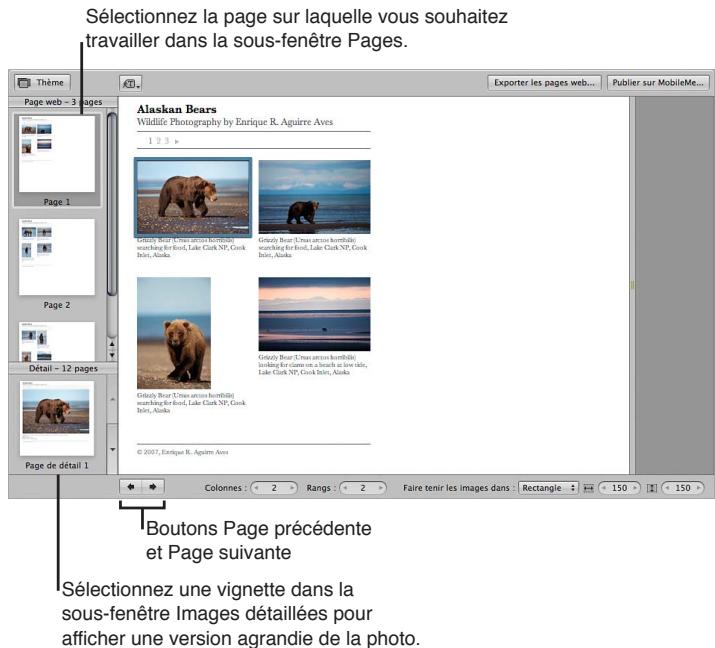
Pour afficher une page web spécifique
Procédez de l'une des manières qui suivent.
- Cliquez sur le bouton Page précédente ou Page suivante pour faire défiler les pages. Utilisez le geste de défillement dans la sous-fenêtre Pages de l'éditeur de pages web pour accéder à la page voulue, puis cliquez sur cette page.
Si un visiteur clique sur une photo présente sur l'une des pages de votre site web, il obtient l'affichage d'une page représentant un agrandissement de cette photo. Vous pouvez consulter ces photos agrandies dans l'éditeur de pages web.
Pour afficher un agrandissement d'une page web
Procédez de l'une des manières qui suivent.
- Dans l'éditeur de pages web, placez le pointeur sur la photo, puis cliquez sur le bouton Détails (avec une flèche courbe).
- Cliquez sur les boutons représentant une flèche vers le haut et vers le bas situés sur le côté de la sous-fenêtre Images détaillées pour naviguer au sein des pages détaillées des photos figurant dans votre galerie ou votre journal web.
Pour revenir à l'affichage de la page après avoir consulté un agrandissement de photo, procédez de l'une des manières qui suivent.
- Dans l'éditeur de pages web, cliquez sur le lien Index affiché au-dessus de la photo.
- Cliquez sur une page dans la sous-fenêtre Pages.
Choix et modification de thèmes
Aperture est fourni avec un grand nombre de thèmes que vous pouvez sélectionner pour concevoir votre galerie ou votre journal web. Le thème que vous CHOISSEZ détermine la conception de base du modèle de vos pages. Examinez tous les thèmes proposés pour sélectionner le modèle qui répond au moins à vos besoins.
C'est au moment de la création de votre album de type galerie web ou journal web que vous choisissez un type de thème ou un thème à lui appliquer. Vous pouvez toutefois changer de thème à tout moment. Une fois qu'un thème a été appliqué à vos pages, vous avez la possibilité de le modifier en changeant le nombre de photos affichées sur chaque page et leur taille.
Vous pouvez également désigner pour afficher vos photos avec leurs métadonnées et de faire apparaître une mention de copyright sur toutes vos pages.
Pour changer le thème de votre galerie ou journal web
1 Cliquez sur le bouton Thème dans le coin supérieur gauche de l'éditeur de pages web. 2 Dans la zone de dialogue qui apparait, sélectionnez le thème à utiliser, puis cliquez sur Choisisir.
Pour modifier le nombre de rangs et de colonnes de photos sur la page
Après avoir choisi un thème, vous pouvez modifier le nombre de photos affichées sur chaque page.
Remarque : si un journal web est ouvert dans l'éditeur de pages web, seule la case de valeur Colonnes est disponible. Vous pouvez manuellement ajouter des rangs à une page, autant que nécessaire, en glissant une photo du navigateur sous le rang actuel de photos dans l'éditeur de pages web.
- Dans l'éditeur de pages web, double-cliquez sur le champ numérique de la case de valeur Colonnes ou Rangs, puis saisissez une nouvelle valeur. Vous pouvez tout aussi bien cliquer sur la flèche vers la gauche ou la droite.
Lorsque vous changez le nombre de colonnes et de rangs, Aperture met automatiquement à jour toutes les pages de la galerie ou du journal web pour tenir compte des nouveaux réglages.
Pour redimensionner la taille des images sur une page
1 Dans le menu local « Faire tenir les images dans » de l'éditeur de pages web, CHOISSEZ si vous préférez espacer les photos selon leur côté le plus long ou leurs deux côtés.
2 Pour augmenter ou diminuer les dimensions de la photo, double-cliquez sur le champ numérique des cases de valeur Largeur et Hauteur, puis saisissez de nouvelles valeurs. Vous pouvez tout aussi bien cliquer sur les flèches vers la gauche et la droite.
Pour préciser les types de métadonnées à afficher avec vos photos
Vous souhaitez préciser si vous souhaitez que vos photos apparaissent compagnées de métadonnées dans votre carnet ou votre journal web. Dailleurs, vous avez le choix entre différentes combinaisons de métadonnées à afficher sur vos pages. Vous pouvez, par exemple, décider d'afficher vos photos avec un ensemble basique de métadonnées incluant le nom du fichier, la légende et la date de l'image.
- Choisissez l'une des options proposées dans le menu local Métadonnées qui est situé en haut de l'éditeur de pages web.
Pour modifier la mention de copyright affichée dans les galleries et les journaux web
Chaque page des galleries et des journaux web affiche également des informations sur les droits d’auteur. Vous pouvez sélectionner le texte de copyright sur la page pour le modifier. Vous avez également la possibilité de préciser la mention de copyright que vous souhaitez voir apparaître sur toutes les pages via la fenêtre Préférences.
1. Choisissez Aperture > Préférences, puis cliquez sur Exporter. 2. Saisissez le texte de votre choix dans le champ « Droits d'auteur web »
Organisation, ajout et suppression de photos dans une galerie web
Lorsque vous créez une galerie web, les photos sont placées automatiquement sur les pages qui la composent. L'éditeur de pages web vous permet ensuite d'ajuster la position des photos sur les pages de votre galerie web, ainsi que d'ajouter ou de supprimer des photos.
Remarque: Dans l'éditeur de pages web, il vous est impossible de sélectionner ou d'utiliser les outils Prélever, Appliquer, Redresser, Rogner ou Yeux rouges, ainsi que tous les ajustements Pinceau rapide. Pour utiliser ces outils afin de modifier une photo dans une galerie ou un journal web, sélectionnez la photo dans le navigateur, puis cliquez sur le bouton Afficher le visualiseur qui se trouve en haut du navigateur (à droite du bouton de présentation par liste). La photo sélectionnée apparait alors dans le visualiseur et vous pouvez la modifier. Cliquez de nouveau sur le bouton Afficher le visualiseur pour revenir à l'éditeur de pages web.
Pour modifier l'ordre d'affichage de vos photos dans une galerie web
- Faites glisser les photos à d'autres emplacements dans l'éditeur de pages web ou dans le navigateur.
Vous pouvez ajouter des photos à une galerie web après l'avoir créée.
Pour ajouter une photo à une galerie web
- Faites glisser une photo depuis un projet, un dossier, un album ou la photothèque vers l'album de type page web de la galerie web.
Pour supprimer une photo d'une galerie web
- Sélectionnez la photo dans le navigateur, puis désélectionnez Photos > Supprimer de l'album (ou appuyez sur Supprimer).
Modification du texte sur les pages d'une galerie web
Selon le thème que vous avez besoin pour votre galerie web, ses pages peuvent afficher des titres, sous-titres et autres en-têtes. Vous pouvez remplacer les exemples proposés par des textes plus appropriés aux pages de votre galerie web.
Pour changer les titres et les sous-titres des pages d'une galerie web
- Dans l'éditeur de pages web, cliquez sur le titre, le sous-titre ou l'en-tête à modifier, puis saississez le texte de votre choix.
Affichage ou masquage des numéros de planche des photos dans les galleries web
Voulez activer ou désactiver l'affichage des numéros de planche des photos dans vos galeries web. Par défaut, Aperture n'affiche pas les numéros de planche des photos.
Pour activer l'affichage des numéros de planche des photos dans une galerie web
- Choisissez « Activer les métadonnées de planche » dans le menu local Métadonnées qui est situé en haut de l'éditeur de pages web.
Des numéros de planche apparaissent alors en dessous de chaque photo dans la galerie web. Choisissez « Désactiver les métadonnées de planche » dans le menu local Métadonnées pour désactiver l'affichage des numéros de planche.
Ajout, organisation et suppression de photos et de texte dans un journal web
Alors que vous travailliez sur un journal web, vous pouvez ajouter des photos et du texte à ses pages, lui ajouter des pages, CHOISIR DES TYPES D'EN-TÊTÉS, SUPPRIMER DES PAGES ET MODIFIER leur ordre.
Vous devez manuellement placer vos photos et ajouter du texte sur les pages du journal web.
Pour ajouter des photos sur une page d'un journal web
- Faites glisser des photos depuis le navigateur vers la page concernée dans l'éditeur de pages web.
Vous pouvez également faire glisser simultanément plusieurs photos à un emplacement précis en sélectionnant, puis en faisant glisser des groupes de photos. Si la page de votre journal web est configurée pour afficher quatre photos par rang, vous pouvez organiser quatre photos dans l'ordre de votre choix, puis les faire glisser en même temps vers cette page.
Pour déplacer des photos sur une page d'un journal web
1 Dans l'éditeur de pages web, cliquez sur une photo pour la sélectionner.
2 Faites glisser la marque de grille située en haut de la zone de photo pour déplacer la photo vers un nouvel emplacement. Relâchez le bouton de la souris dès qu'une barre verte apparait à l'endroit où vous souhaitez placer la photo.
Aperture place vos photos dans les zones de photo prévues sur la page.
Pour supprimer une photo d'une page de journal web
1 Dans l'éditeur de pages web, cliquez sur la photo pour la sélectionner.
2 Cliquez sur le bouton Supprimer (-) pour supprimer la zone de photo sélectionnée.
Pour ajouter du texte sur une page d'un journal web
Vous pouvez ajouter autant de zones de texte que vous le souhaitez aux pages d'un journal web. Les zones de texte sont ajoutées à la page l'une derrière l'autre. Les nouvelles zones de texte apparaissent toujours en bas de la page, mais vous pouvez les faire glisser vers d'autres emplacements pour les réorganiser.
1. Dans la sous-fenêtre Pages de l'éditeur de pages web, sélectionnez la vignette de la page à laquelle vous souhaitez ajouter du texte. 2. Cliquez sur le bouton « Ajouter un bloc de texte » en haut de l'éditeur de pages web. 3. Saisissez le texte de votre choix.
Pour déplacer une zone de texte
1. Dans l'éditeur de pages web, cliquez sur la zone de texte pour la sélectionner. 2. Placez le pointeur sur la marque de grille située en haut de la zone de texte, puis faites glisser cette zone jusqu'à ce qu'une barre verte apparaisse à l'endroit où vous souhaitez la placer. Relâchez alors le bouton de la souris.
Pour supprimer une zone de texte sur une page d'un journal web
1 Dans l'éditeur de pages web, cliquez sur la zone de texte pour la sélectionner. 2 Cliquez sur le bouton Supprimer (-) situé dans le coin supérieur droit de la zone de texte sélectionnée à supprimer.
Ajout de pages dans un journal web
Vous pouvez ajouter autant de pages que vous le souhaitez à votre journal web. Vous pouvez configurer Aperture de façon à créer des pages dans votre journal web pour contenir les photos associées à un certain type de métadonnées, tel qu'un classement, un mot-clé ou une date de photo spécifique. Vous pouvez, par exemple, faire en sorte qu'Aperture crée une page pour chaque mot-clé associé aux photos de l'album, puis place automatiquement les photos comptant certains mots-clés sur les pages correctes. Si votre album ne contient que des photos avec des classements équivalents à quatre et cinq étoiles, vous pouvez aussi créer une page automatiquement pour contenir les photos cinq étoiles et une autre page pour les photos quatre étoiles.
Aperture peut ajouter de nouvelles pages pour vos photos en fonction des critères suivants :
Jour - Mot-clé - Classement Auteur Ville - Catégorie
Pour ajouter une page à un journal web
1 Dans la sous-fenêtre Pages de l'éditeur de pages web, sélectionnez la vignette de la page après laquelle vous souhaitez ajouter une nouvelle page.
La nouvelle page apparait juste après la page sélectionnée.
2 Cliquez sur le bouton Ajouter une page (+) pour ajouter une autre page.
Pour ajouter une nouvelle page en fonction d'une catégorie de métadonnées
1 Dans la sous-fenêtre Pages de l'éditeur de pages web, sélectionnez la vignette de la page après laquelle vous souhaitez ajouter une nouvelle page.
La nouvelle page apparait juste après la page sélectionnée.
2 Choisissez l'une des options proposées pour le type de page à ajouter dans le menu local Action de page (représenté par une icône en forme de roue dentée).
Choix d'un style d'en-tête pour une page de journal web
Selon le thème que vous avez besoin, vous pouvez modifier l'aspect des pages de votre journal web en choisant un style affichant un en-tête suivi soit d'un texte, soit d'une photo.
Pour désirer un style d'en-tête pour une page de journal web
1. Dans l'éditeur de pages web, sélectionnez une page dans la sous-fenêtre Pages. 2. Choisissez En-tête avec texte ou En-tête avec image dans le menu local « Modèle de la page ».
Remarque: Le thème appliqué au journal web doit prendre en charge les photos dans l'en-tête.
Suppression de pages d'un journal web
Si vous n'avez plus besoin d'une page de votre journal web, vous pouvez la supprimer.
Pour supprimer une page d'un journal web
1. Dans la sous-fenêtre Pages de l'éditeur de pages web, sélectionnez la vignette de la page que vous souhaitez supprimer. 2. Cliquez sur le bouton Supprimer la page (-) pour supprimer cette page, puis sur le bouton Supprimer pour confirmer.
Réorganisation des pages d'un journal web
Vous pouvez modifier l'ordre des pages d'un journal web en fonction de vos besoins.
Pour déplacer une page vers le haut ou le bas dans l'ordre des pages d'un journal web
1 Dans la sous-fenêtre Pages de l'éditeur de pages web, sélectionnez la vignette de la page que vous souhaitez déplacer. 2 Choisissez « Déplacer la page actuelle vers le haut » ou « Déplacer la page actuelle vers le bas » dans le menu local Action de page (représenté par une icône en forme de roue dentée).
Exportation de pages web sous forme de fichiers HTML
L'intégration de vos pages web Aperture à votre site web professionnel exige une parfaite maîtrise de la structure de votre site et de votre serveur web. En planifiant un peu les choses, vous pouvez modifier votre page d'accueil ou accéder à des pages pour afficher des liens vers vos pages web Aperture.
Vous pouvez également ouvrir vos pages web dans un éditeur HTML standard et leur apporter les modifications nécessaires pour qu'elles fonctionnent sur votre site. Vous pouvez notamment ajouter et réviser le code HTML qui crée la structure des pages. Vous devez regarder comment ces pages sont s'associer à la structure de votre site web et leur ajouter d'autres éléments, tels que des boutons de navigation ou des liens, qui apparaissent normalement sur vos pages web. Si vous avez fait appel à un service de conception de sites web pour créer et maintenir votre site, vous pouvez lui fournir vos fichiers Aperture sous la forme d'un dossier et l'autoriser à intégrer vos pages web Aperture. Si vous administrez vous-même votre site, vous pouvez transférer vos fichiers web Aperture sur votre serveur web ou à votre fournisseur d'accès à Internet en utilisant une méthode comme FTP ou les fonctions de transfert offertes par tout service d'hébergement de pages web.
Vous pouvez très bien exporter les pages web que vous créez dans Aperture. Lorsque vous exportez des pages web Aperture, vous avez la possibilité de les exporter dans un dossier sur votre ordinateur, afin de conserver leur organisation à un seul emplacement. Dans ce cas, vous pouvez CHOISIR le nom de ce dossier, la qualité des images et le type des fichiers créés. Aperture vous propose un certain nombre de préréglages d'exportation web. Il vous suffit d'en sélectionner un pour configurer automatiquement l'exportation de vos pages web. Vous pouvez aussi bien CHOISIR un préréglage d'exportation existant que créer notre propre préréglage.
Pour exporter des pages web
1 Dans l'éditeur de pages web, cliquez sur le bouton « Exporter les pages web » 2 Dans la zone de dialogue qui apparait, attribuez un nom au dossier qui va contenir les fichiers de vos pages web dans le champ Exporter comme.
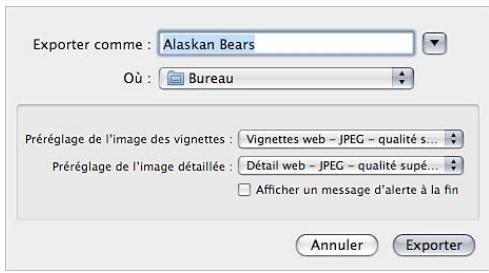
3 Dans le menu local Emplacement, choisissez ou placez le dossier de vos pages web. 4 Choisissez un préréglage d'exportation web pour les vignettes de vos images dans le menu local « Prééglage de l'image des vignettes ». 5 Choisissez un préréglage d'exportation web pour les pages de vos images détaillées dans le menu local « Prééglage de l'image détaillée ». 6 Pour être informé de la fin du processus, cochez la case « Afficher un message d'alerte à la fin ». 7 Lorsque vous êtes prêt à exporter vos pages web, cliquez sur Exporter.
La page web est exportée à l'emplacement spécifique.
Remarque: Si vous souhaitez vérifier l'état d'avancement d'une opération d'exportation, choisissez Fenêtre > Afficher l'activité. La fenêtre Activité affiche la progression de chaque opération d'exportation. Vous pouvez aussi vous servir de cette fenêtre pour suspendre et annuler une opération d'exportation.
Affichage des réglages d'un préréglage d'exportation web
Les préréglages d'exportation web sont des groupes de réglages d'exportation enregistrés et configurés pour générer différents types d'images web. Vous pouvez les utiliser pour accélérer et simplifier l'exportation de vos photos pour le web. Aperture vous est fourni avec un certain nombre de préréglages d'exportation web, mais vous pouvez créer vos propres préréglages.
Avant d'utiliser un préréglage d'exportation web, qu'il s'agisse d'un préréglage fourni avec Aperture ou d'un préréglage que vous avez créé, vous pouvez visualiser les réglages qu'il contient pour vous assurer qu'ils correspondent à vos besoins.
Pour afficher les réglages d'un préréglage d'exportation
- Choisissez Aperture > Préréglages > Exportation web.
La zone de dialogue Exportation web vous dresse alors la liste des préréglages disponibles et de leurs réglages d'exportation.
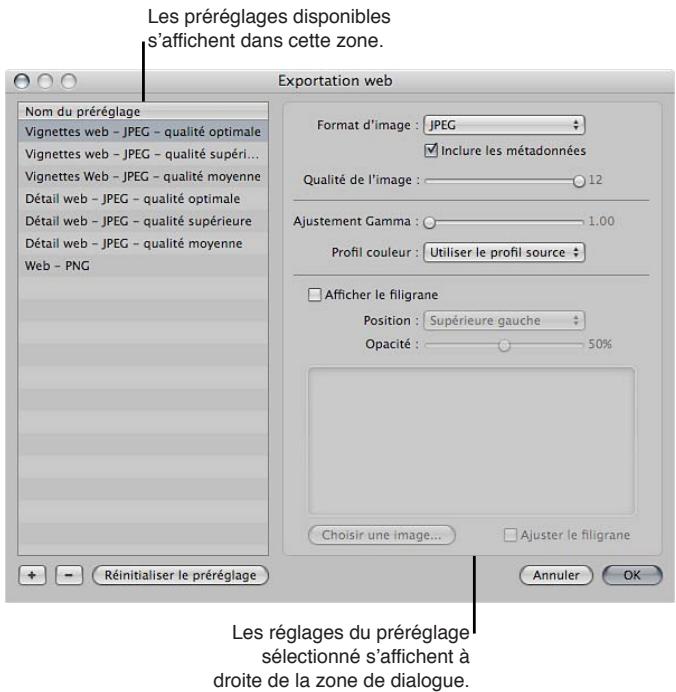
Création de préréglages d'exportation web
Si aucun des préréglages d'exportation web proposés ne répond à vos besoins, vous pouvez créer votre propre préréglage. Une façon simple de créer un préréglage d'exportation consiste à copier un préréglage existant, puis à modifier la copie obtenue.
Pour créer un nouveau préréglage d'exportation web
1 Procédez de l'une des manières qui suivent.
- Choisissez Aperture > Pré-réglages > Exportation web.
- Dans l'éditeur de pages web, cliquez sur le bouton « Exporter les pages web », puis choisissez Modifier dans le menu local « Pré-réglage de l'image des vignettes » ou « Pré-réglage de l'image détaillée »
La zone de dialogue Exportation web apparait.
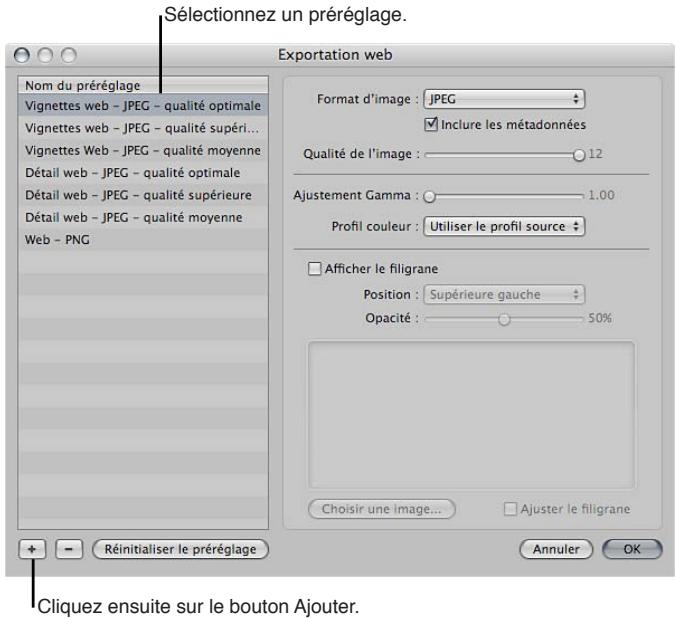
2 Sélectionnez le préréglage d'exportation web qui doit servir de base à votre nouveau préréglage, puis cliquez sur le bouton Ajouter (+).
Un nouveau préréglage fondé sur le préréglage sélectionné apparait dans la liste Nom du préréglage.
3 Attribuez un nom au nouveau préréglage. 4 Modifiez les réglages d'exportation, puis cliquez sur OK.
Modification de préréglages d'exportation web
Après avoir passé en revue les réglages d'un préréglage d'exportation donné, vous pouvez décider de modifier certains de ces réglages. Pour ce faire, il vous suffit de sélectionner ce préréglage, de modifier ses réglages à votre convenance, puis de cliquer sur OK. À la prochaine exportation effectuée à l'aide du préréglage modifié, Aperture tient compte de vos modifications et exporte les images web en utilisant les nouveaux réglages.
Si vous modifiez un préréglage existant, ses réglages initiaux sont perdus.
Pour modifier un préréglage d'exportation web
1 Procédez de l'une des manières qui suivent.
- Choisissez Aperture > Pré-réglages > Exportation web.
- Dans l'éditeur de pages web, cliquez sur le bouton « Exporter les pages web », puis désissez Modifier dans le menu local « Prééglage de l'image des vignettes » ou « Prééglage de l'image détaillée »
La zone de dialogue Exportation web apparait.
2 Sélectionnez le préréglage d'exportation voulu et modifiez ses réglages à votre convenance, puis cliquez sur OK.
Suppression de préreglages d'exportation web
Vous pouvez supprimer des préréglages d'exportation web si vous n'en avez plus besoin.
Pour supprimer un préréglage d'exportation web
- Dans la zone de dialogue Exportation web, sélectionnez le préréglage, puis cliquez sur le bouton Supprimer (-).
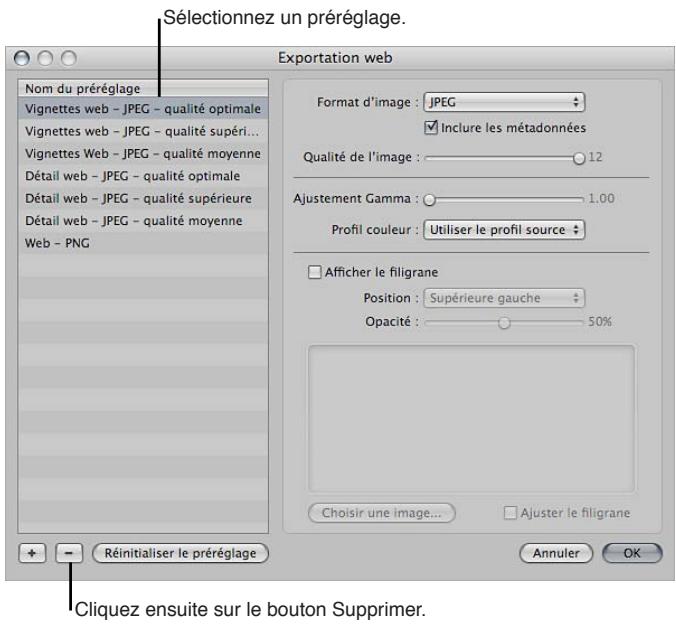
Le prééglage est supprimé de façon définitive.
Ajout de filigrane aux photos sur des pages web
Vous pouvez ajouter un fichier graphique à vos photos sous forme de filigrane, afin de découvrir quiconque de les utiliser sans votre autorisation. Les filigranes sont particulièrement utiles dans le cas de photos publiées sur le web.
Voici quelques recommandations qui vous permettront de créer des filigranes de qualité pour vos photos :
- Enregistrez votre filigrane sous forme de fichier Photoshop (. psd) avec un arrière-plan transparent.
- créez plusieurs tailles de filigrane, afin de pouvoir choisir celui qui correspond le mieux à la taille de sortie de la photo exportée;
Remarque: si un filigrane est plus grand que la photo que vous pouvez exporter, Aperture le réduit automatiquement pour l'adapter à la photo; (Aperture n'agrandit toutefois pas les filigranes dans le cas contraire.)
- Une fois le filigrane créé, enregistrez-le dans un préréglage d'exportation web pour pouvoir le réutiliser autant que nécessaire.
Remarque: les préréglages d'exportation et les préréglages d'exportation web sont indépendants les uns des autres. Assurez-vous d'enregistrer votre filigrane dans le préréglage d'exportation approprié.
Pour créer un préréglage ajoutant un filigrane à vos photos web exportées
1 Choisissez Aperture > Preréglages > Exportation web. 2 Dans la zone de dialogue Exportation web, sélectionnez le préreglage d'exportation web à modifier ou cliquez sur le bouton Ajouter (+) pour en créer un nouveau. 3 Cochez la case Afficher le filigrane. 4 Cliquez sur le bouton Choisir l'image. 5 Sélectionnez l'image à utiliser comme filigrane, puis cliquez sur Choix. 6 Choisissez, dans le menu local Position, l'endroit de la photo où vous pouvez placer le filigrane. 7 Pour régler l'opacité du filigrane, faites glisser le curseur Opacité. 8 Lorsque vous êtes satisfait de l'aspect du filigrane tel qu'il vous est présenté dans la zone d'aperçu, cliquez sur OK.
Vue d'ensemble de la table lumineuse
La table lumineuse constitue un grand espace ouvert dans lequel vous pouvez librement redimensionner, grouper et trier vos photos. Vous pouvez également organiser des photos apparentées afin de pouvoir les comparer plus facilement, comme lors de la correction colorimétrique.
La table lumineuse sert à ranger et à visualiser les photos. Vous pouvez manipuler les photos sur la table lumineuse comme vous le feriez avec des diapositives sur une table lumineuse physique. Vous pouvez placer une sélection de photos sur la table lumineuse pour les examiner et les replacer par glisser-déposer, les ranger, les regrouper et les redimensionner en différentes combinaisons, afin de voir à quoi elles ressembleraient sur des pages web ou des pages de livre. La table lumineuse affiche automatiquement des lignes directrices jaunes qui vous permettent de visualiser l'alignement de l'objet que vous manipulez avec les autres objets de la page. L'espace ne manque jamais sur la table lumineuse, car elle grandit au fur et à mesure que vous y ajoutez des photos et il est très facile d'adapter l'affichage en faisant un zoom avant ou en changeant de zone de table affichée.
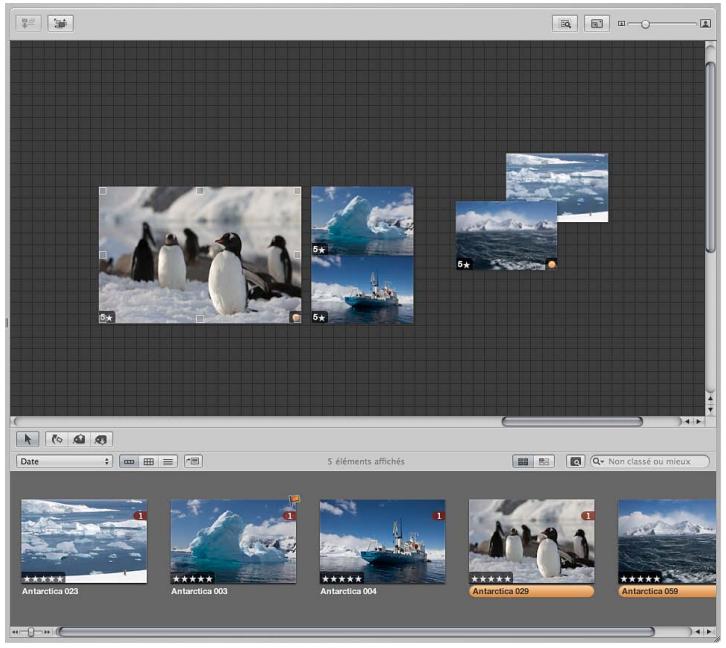
La table lumineuse vous permet de corriger les couleurs de plusieurs photos apparentées. Vous pouvez regrouper les photos apparentées et comparer soigneusement leurs valeurs de couleur.
Vous souvez également utiliser la table lumineuse pour trier des photos et former des piles de photos apparentées. Après les avoir triées, vous pouvez sélectionner des groupes de photos et affecter des mots-clés à toutes les images d'un groupe à la fois.
Voussoupiez utiliser la table lumineuse pour élaborer des mises en page en disposant les photos à l'écran selon un scénario particulier. Vous pourrez mettre les photos sélectionnées d'un projet donné sur la table lumineuse et les disposer de façon à ce qu'elles progressent visuellement, en éliminant les photos répétitives. Vous constaterez bien vite que la table lumineuse est un outil idéal pour regrouper et comparer des photos afin d'examiner les relations entre elles.
Création d'un album de type table lumineuse
Pour visionner des photos sur la table lumineuse, vous devez d'abord créer un album de type table lumineuse. Vous pouvez créer un album vide puis y faire glisser des photos ou sélectionner des photos dans un projet, puis créer un album de table lumineuse destiné à les accueillir.
Pour créer un nouvel album de type table lumineuse vide
1 Dans l'inspecteur de photothèque, sélectionnez le projet ou le dossier dans lequel vous souhaitez que l'album de table lumineuse apparaisse. Si vous voulez que la table lumineuse apparaisse dans la section Tables lumineuses de l'inspecteur de photothèque, sélectionnez Projets.
2 Procédez de l'une des manières suivantes :
choisissez Fichier > Nouveau > Table lumineuse; - cliquez sur l'élément dans l'inspecteur de photothèque tout en Maintenant la touche Contrôle enforcée, puis choisissez Nouveau > Table lumineuse dans le menu contextual; -CHOISISEZ Table lumineuse dans le menu local Nouveau de la barre d'outils.

3 Dans la zone de dialogue qui apparait, saisissez le nom de la table lumineuse, puis vérifiez que la case « Ajouter les éléments sélectionnés à la nouvelle table lumineuse » est bien cochée.
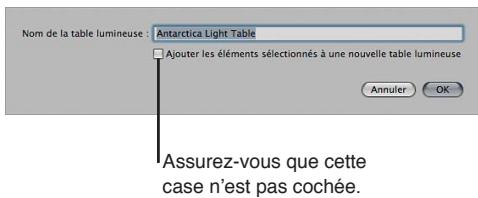
4 Cliquez sur OK.
Le nouvel album de table lumineuse vide s'affiche dans l'inspecteur de photothèque. Vou
Pour créer un album de type table lumineuse contenant une sélection de photos
1 Dans le navigateur, sélectionnez les photos à placer dans l'album, c'est-à-dire sur la table lumineuse. 2 Procédez de l'une des manières suivantes :
choisissez Fichier > Nouveau > Table lumineuse; - cliquez sur l'élément sélectionné dans l'inspecteur de photothèque tout en maintenant la touche Contrôle enfoncée, puis choisissez Nouveau > Table lumineuse dans le menu contextuel; choisissez Table lumineuse dans le menu local Nouveau de la barre d'outils.

3 Dans la zone de dialogue qui apparait, saisissez le nom de la table lumineuse, puis vérifiez que la case « Ajouter les éléments sélectionnés à la nouvelle table lumineuse » est bien cochée.
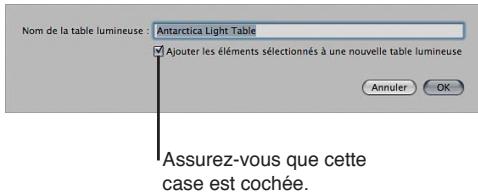
4 Cliquez sur OK.
Le nouvel album de table lumineuse contenant votre sélection de photos apparait dans l'inspecteur de photothèque. Si nécessaire, vous pouvez faire glisser d'autres photos du navigateur vers l'album de table lumineuse dans l'inspecteur de photothèque.
Placement et visionnage de photos sur la table lumineuse
Une fois que vous avez ajouté des photos à l'album de type table lumineuse, vous pouvez sélectionner celles avec lesquelles vous souhaitez travailler et les placer sur la table lumineuse pour les visionner.
Pour ajouter des photos à la table lumineuse
- Sélectionnez un album de table lumineuse dans l'inspecteur de photothèque, puis faites glisser des photos depuis le navigateur vers la table lumineuse.
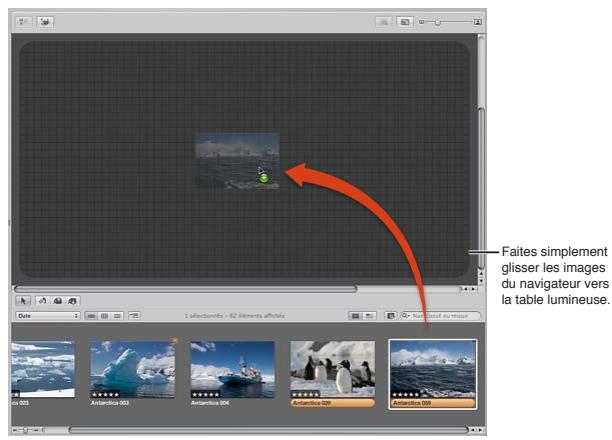
Pour retirer une photo de la table lumineuse
- Sélectionnez la photo dans le navigateur, puis cliquez sur le bouton Remettre sélection dans le coin supérieur gauche de la table lumineuse.
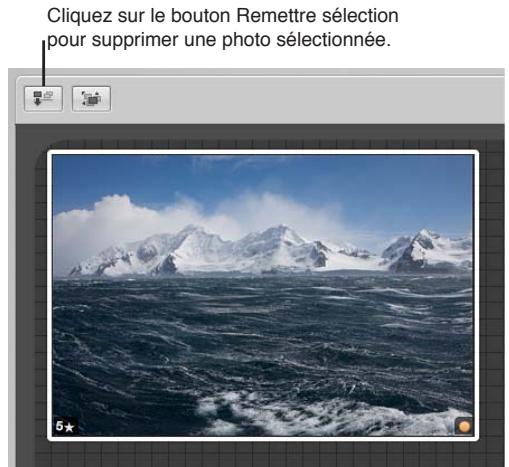
La photo disparaît de la table lumineuse, mais demeure disponible dans le navigateur.
Pour afficher, dans le navigateur, uniquement les photos qui n'ont pas encore été placées. Si vous avez placé de nombreuses photos sur un album de table lumineuse, il peut être difficile de vous souvenir des photos que vous n'avez pas encore placées. Vous pouvez configurer le navigateur pour qu'il n'affiche que les photos qui n'ont pas été placées sur la table lumineuse.
- Cliquez sur le bouton « Afficher les images non placées »

Pour voir le contenu entier de l'album de table lumineuse à nouveau dans le navigateur, cliquez sur le bouton « Afficher toutes les images »
Déplacement et redimensionnement de photos sur la table lumineuse
Vous pouvez faire glisser les photos en les plaçant à différents endroits de la table lumineuse pour essayer différentes combinaisons et orientations. Cela peut s'avérer utile pour vous rendre compte, par exemple, de l'effet produit par la mise en page de plusieurs photos apparentées. Vous pouvez également agrandir ou réduire les photos. Il est très facile de redonner à une photo redimensionnée sa taille d'origine.
Pour déplacer des photos sur la table lumineuse
- Sur la table lumineuse, sélectionnez les photos à déplacer, puis faites-les glisser vers un nouvel emplacement.
Pour faire glisser une photo vers un emplacement non visible à l'écran
- Faites glisser la photo vers le bord de la table lumineuse jusqu'à ce que l'écran commence à défiler.
Pour modifier la taille d'une photo
- Placez le pointeur au-dessus de la photo, puis faites glisser une poignée de redimensionnement.
Placez le pointeur sur la photo pour afficher les poignées de redimensionnement, puis faites les glisser pour redimensionner la photo.
Pour réinitialiser une photo afin qu'elle retrouve sa taille précédente
- Cliquez sur la photo tout en maintenant la touche Contrôle enfoncée, puis choisissez « Rétablir la taille sélectionnée » dans le menu contextuel.
Alignment et rangement de photos sur la table lumineuse
En faisant glisser des photos sur la table lumineuse, vous verrez apparaître des lignes directrices jaunes qui marquent les points verticaux, horizontaux et centraux des photos fixes non sélectionnées par rapport aux photos que vous faites glisser. Ces lignes vous permettent de contrôler l'alignement visuel de vos photos sélectionnées avec les autres photos de la table lumineuse.
Vous pouvez également sélectionner un groupe de photos sur la table lumineuse et les aligner automatiquement le long de leur bordure supérieure, inférieure, gauche ou droite, ou par leur centre. Aperture peut en outre regrouper les photos que vous avez sélectionnées en les espaçant de manière uniforme.
Lorsque vous faites glisser une photo, des lignes directrices apparaissent pour vous aider à l'aligner avec les autres photos.
Pour aligner manuellement des photos
1 Sur la table lumineuse, sélectionnez les photos à aligner en vous assurant que la photo ou le groupe de photos avec lequel vous souhaitez les aligner n'est pas sélectionné. 2 Faites glisser la photo ou le groupe de photos sélectionné.

Lorsque vous faites glisser la photo ou le groupe de photos sélectionné, des lignes directrices jaunes apparaisent pour servir de repère visuel et vous permettre d'aligner les photos sélectionnées avec les autres. Une fois le déplacement de vos images terminé, les lignes jaunes disparaisent.
Pour ranger automatiquement des photos sur la table lumineuse
- Sur la table lumineuse, cliquez à côté des photos tout en maintenant la touche Contrôle enfoncée, puis choisissez « Ranger tous les éléments » dans le menu contextuel.
Pour afficher des photos recouvertes par d'autres sur la table lumineuse
Si certaines photos d'un groupe sont cachées par d'autres photos, vous pouvez afficher, ou découvrir, toutes les photos du groupe.
1 Sélectionnez la photo située au-dessus des autres.
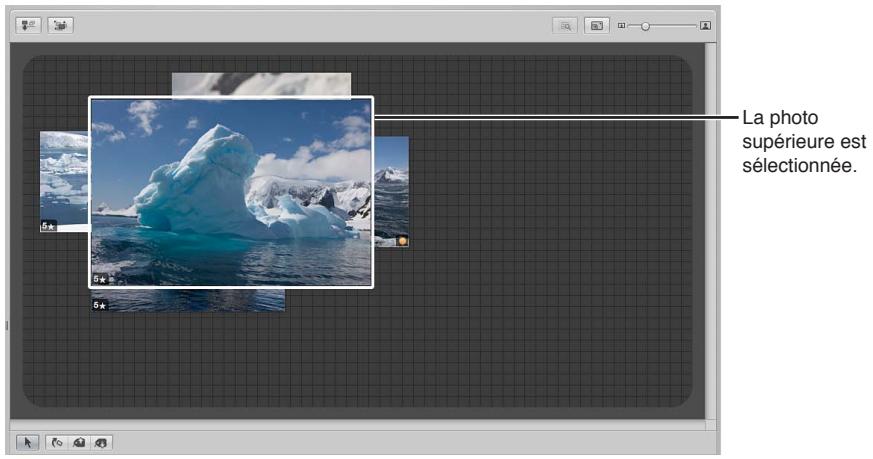
2 Cliquez sur le bouton Découvrir (ou appuyez sur Maj + X).

3 Sélectionnez une photo découverte.
Les photos sont regroupées et la photo sélectionnée apparait au-dessus des autres.
Réglage de l'affichage de la table lumineuse
Vous pouvez modifier l'affichage de la table lumineuse pour mieux voir et manipuler les photos. Cette option est particulièrement utile lorsque la table lumineuse est plus grande que votre écran. Vous pouvez également agrandir la surface de la table lumineuse.
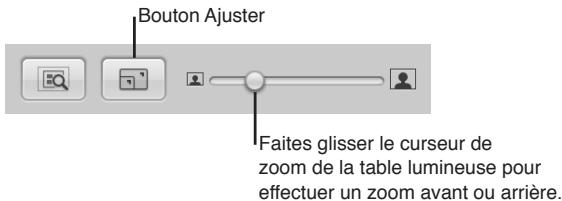
Pour effectuer un zoom avant ou arrêté sur la table lumineuse
- Faites glisser le curseur Zoom pour changer l'affichage.
Pour adapter la table lumineuse à votre taille d'écran
Cliquez sur le bouton Ajuster.
Pour ramener l'affichage de la table lumineuse à 100%
- Cliquez sur une zone vide de la table lumineuse tout en maintenant la touche Contrôle enfoncée, puis choisissez Agrandir/réduire à 100% dans le menu contextuel.
Pour agrandir la surface de la table lumineuse
- Faites glisser une photo vers le bord de la grille afin que la surface de la table s'étende automatiquement.

Impression de dispositions de la table lumineuse
Une fois vos photos rangées sur la table lumineuse, vous pouvez imprimer la disposition afin de la réétudier sur papier.
Pour en savoir plus sur l'impression de dispositions de la table lumineuse, consultez la section Impression de la disposition de la table lumineuse à la page 445.
Suppression d'un album de type table lumineuse
Vous pouvez supprimer rapidement un album de type table lumineuse. Si vous avez transféré des photos à partir de l'album de type table lumineuse vers d'autres projets ou albums, les photos des autres projets et albums ne seront pas affectées, même si les copies de travail de la table lumineuse sont supprimées.
Pour supprimer un album de type table lumineuse
1 Sélectionnez l'album de table lumineuse dans l'inspecteur de photothèque. 2 Choisissez Fichier > Supprimer la table lumineuse (ou appuyez sur Commande + Supprimer).
L'album de table lumineuse supprimé est placé dans la Corbeille d'Aperture. Pour en savoir plus sur la Corbeille Aperture, consultez la section Utilisation de la Corbeille Aperture à la page 40.
Vue d'ensemble de la création de livres
Grâce aux différents modèles de livres et aux diverses mises en page fournis dans Aperture, vous avez la possibilité d'imprimer des portfolios magnifiques en vue de présenter votre travail et vos photos sous leur meilleur jour. Vous pouvez ensuite commander les impressions de vos livres de photos auprès du service d'impression d'Apple, qui garantit d'excellents résultats et effectue la livraison directement chez vous ou chez vos clients. Vous pouvez également imprimer vos livres sur votre propre imprimante couleur ou créer des fichiers à confier à un imprimeur.
Dès que vous sélectionnez ou créez un album de type livre dans l'inspecteur de photothèque, l'éditeur de mise en page de livre s'affiche avec le navigateur. Il vous permet de configurer la structure des pages de votre livre et d'y positionner vos photos et vos textes.
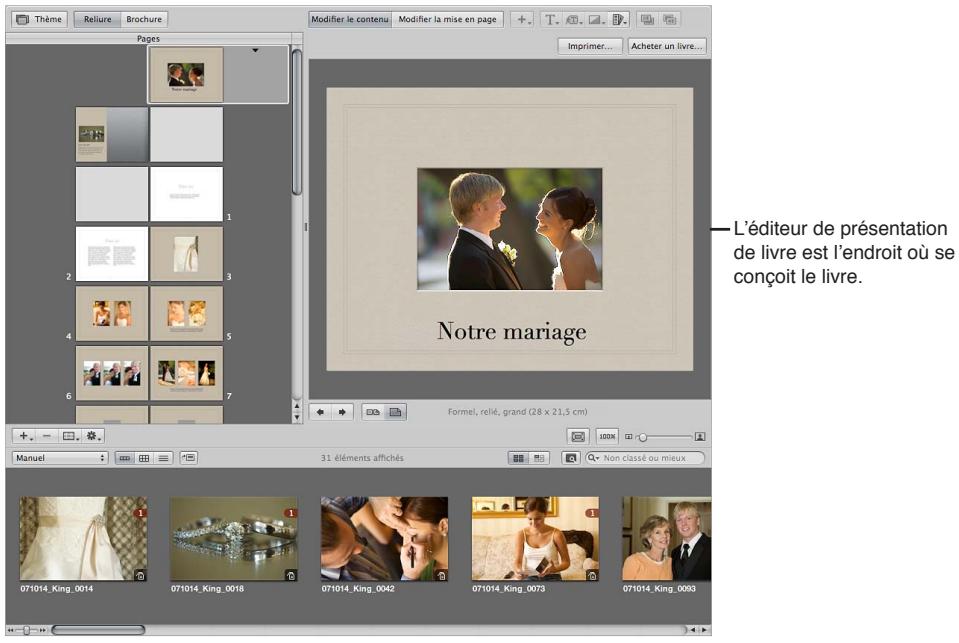
La sous-fenêtre Pages, sur la gauche, présente les vignettes des pages de votre livre. Faites défiler ces vignettes et cliquez sur l'une d'elles pour sélectionner la page de votre livre sur laquelle vous souhaitez travailler. La page sélectionnée apparait alors en grand sur la droite.
Lorsque vous créez pour la première fois un album de type livre dans l'inspecteur de photothèque, Aperture crée automatiquement un ensemble de pages par défaut. Vous devez ensuite utiliser l'éditeur de mise en page de livre pour choisir le format de vos pages et créer éventuellement de nouvelles pages.
Les livres sont fondés sur un thème et sur des modèles spécifiques de pages patrons qui vous permettent de positionner vos photos de façon uniforme et cohérente. Cliquez sur le bouton Thème pour afficher les thèmes disponibles.
Lorsque vous choisissez un thème, l'éditeur de mise en page de livre vous propose un ensemble de pages patrons, conçues par des professionnels, qui déterminent la manière dont le texte et les photos sont assemblés sur la page. Parmi ces pages patrons, vous pouvez par exemple choisir des pages de couverture, des pages de texte en colonnes de différentes tailles, des pages de photos avec différentes dispositions et des pages combinant photos et texte. Comme vous vous en rendrez compte, les pages patrons offrent un moyen rapide et pratique de mettre un livre en page.
Vous pouvez appliquer un modèle de page patron à n'importe quelle page sélectionnée pour y définir l'emplacement du texte et des photos. Les pages apparaissent avec des zones de photo en gris et des zones de texte. Pour ajouter des photos, faites-les glisser dans les zones de photo depuis le navigateur. En revanche, pour ajouter du texte, sélectionnez une zone de texte, puis saisissez ou collez votre texte. Si vous le souhaitez, vous pouvez également placer des zones de métadonnées à côté des photos pour afficher le nom de la copie de travail, la légende, les mots-clés et d'autres métadonnées. Qui plus est, vous avez la possibilité d'insérer une carte indiquant les endroits où les photos de votre livre ont été prises.
Si vous le souhaitez, vous pouvez également libre livre par page. Il vous suffit alors d'ajouter une nouvelle page à votre livre, de désirer un modèle de page patron, d'insérer des photos et du texte, puis de la page suivante et de répéter ces étapes pour chaque page ajoutée.
Vous pouvez également sélectionner un groupe de photos dans le navigateur et laisser Aperture les placer automatiquement sur les pages de votre livre. Aperture crée aussi autant de pages que nécessaire, puis y insère vos photos. Par la suite, vous pouvez modifier la présentation de certaines pages en leur appliquant différents modèles de pages patrons.
Au fil de votre travail sur un livre, vous serez amené à ajuster la présentation de certaines pages. Vous pouvez, par exemple, vous rendre compte qu'une photo au sein d'un groupe nécessite d'être légèrement agrandie. Vous pouvez alors déplacer et redimensionner des zones contenant des photos sur des pages spécifiques, ce qui vous permet d'appliquer des modifications minutées à la mise en page lorsque le modèle d'une page patron ne correspond pas exactement à vos besoins.
Pour modifier la présentation d'une page, cliquez sur le bouton « Modifier la mise en page ». Vous pouvez alors intervenir sur les zones de photo et les zones de texte de la page, changer leurs dimensions et les déplacer à votre convenance. L'éditeur de mise en page de livre affiche automatiquement des repères jaunes qui permettent de visualiser l'alignement de l'objet que vous manipulez par rapport aux autres objets sur la page.
Pour ajouter du texte et des photos à vos pages sans modifier la mise en page, cliquez sur le bouton Modifier le contenu. Vous pouvez alors ajouter des photos et du texte à la page, sans déplacer ni redimensionner les zones, ce qui vous permet d'éviter les modifications de mise en page involontaires.
Vous pouvez aussi ajouter des zones de photo, de texte, de carte ou de métadonnées à une page, si nécessaire.
Cliquez sur le bouton « Modifier la mise en page », puis choisissez une option relative à une zone de texte, de métadonnées, de carte ou de photo dans le menu local « Ajouter une zone ». Lorsqu'une nouvelle zone apparait, vous pouvez la redimensionner et la repositionner.
L'éditeur de mise en page de livre permet aussi de créer une couverture, un index et des pages blanches, d'utiliser la numérotation de pages automatique et de créer ou de modifier les modèles de pages patrons.
Une fois que votre livre est terminé, vous pouvez faire appel au service d'impression proposé par Apple (service payant) pour obtenir des versions imprimées.
Remarque: bien qu'il soit possible de créer des livres de plus de 99 pages, vous êtes limité à 99 pages lorsque vous faites imprimer votre livre par le service d'impression proposé par Apple. Une zone de dialogue signalant que le nombre de pages est trop élevé est affichée dès que vous tentez de commander un livre de plus de 99 pages. Pour faire imprimer libre livre par le service d'impression d'Apple, veillez à rester en deça de cette limite de 99 pages.
Si vous préférez imprimer vous-même votre livre, vous pouvez utiliser votre imprimante de bureau ou exporter le livre sous forme de fichier PDF pour le confier ensuite à un imprimeur.
Important : Les livres créés dans Aperture ne sont pas visibles lorsque vous travailliez avec votre photothèque Aperture dans iPhoto. Toutefois, vos livres Aperture ne sont pas supprimés. Pour consulter et travailler avec vos livres Aperture, ouvrez la photothèque Aperture dans Aperture.
Planification de votre livre
La planification et le travail nécessaire pour créer un livre varie selon le type de projet à réaliser. Si vous réaliserez des albums de mariage, il est probable que vous souhaitiez créer un modèle de livre réutilisable vous permettant de placer rapidement les photos de l'événement. Vous obtiendrez ainsi un ou plusieurs exemplaires imprimés du livre pour chaque projet.
En revanche, la création d'un livre plus important, de type beau livre, requiert un important travail de préparation, de réduction, de conception artistique, de composition, de révision et de production. Vous êtes en outre tenu d'anticiper sur le type d'impression et de reliure, le nombre d'exemplaires à imprimer et les ayant-droits à citer dans le livre.
Pour des livres relativement simples, voici les grandes étapes du processus de publication.
Étape 1 : choix d'une couverture pour votre livre
Choisissez une photo de couverture et un titre.
Étape 2 : création de mentions de copyright
Rédigez les notices de copyright ou d'autorisation vouluès.
Étape 3 : création d'un album de type livre
Créez un album de type livre, puis choisissez-lui un thème.
Étape 4 : choix des photos de votre livre
Placez les photos du livre dans l'album de type livre et organisez-les dans le navigateur selon l'ordre où vous souhaitez qu'elles apparaissent dans le livre. Ne placez pas encore les photos sur vos pages.
Étape 5 : définition des réglages de votre livre
Définissez les règles générales du livre, notamment la taille, s'il doit avoir une reliure cartonnée ou brochée, le foliotage (numérotage des pages), etc.
Étape 6 : création des pages de votre livre
Créez le nombre de pages nécessaire et appliquez-leur des modèles de pages patrons.
Étape 7 : placement des photos dans votre livre
Laissez Aperture placer automatiquement vos photos ou faites-les glisser manuellement sur les pages.
Étape 8 : déplacement et redimensionnement de photos
Répositionnez et redimensionnez les photos, en rectifiant la mise en page de certaines pages si nécessaire.
Étape 9: ajout de texte à votre livre
Ajoutez du texte à vos pages et à la couverture.
Étape 10 : révision de votre livre
Imprimez une épreuve du livre et passez soigneusement en revue le texte et la mise en page.
Étape 11 : distribution de votre livre
Envoyez votre livre pour impression au service d'impression d'Apple ou créez un fichier PDF que vous pouvez ensuite imprimer ou confier à un imprimeur. Si vous créez un fichier PDF, veillez à inclure toutes les polices de caractères utilisées. Pour les projets de livres plus complexes, nous vous conseillons de vous adresser le plus tôt possible à votre imprimeur, afin de discuter de divers aspects, tels que le choix du papier, les encres et les vernis à utiliser, l'examen des épreuves, la reliure, l'emballage, l'expédition et le coût.
Si vous produitez régulièrement des albums imprimés, vous pouvez créer un album de type livre que vous copierez et réutiliserez à l'occasion de chaque nouveau projet. Après avoir configuré les pages patrons et les mises en page individuelles, vous n'aurez plus qu'à copier cet album dans un autre projet et à substituer les photos. Cette manière de procéder vous permettra de gagner en productivité. Vous pourrez ensuite personneliser certaines pages, notamment la couverture, pour donner un tour plus original à votre ouvrage.
Création d'un album de type livre
Vous avez le choix entre deux méthodes pour créer un album de type livre :
- Sélectionnez les photos à inclure dans le livre, puis créez un nouvel album de type livre rassemblant cette sélection de photos;
- créez un nouvel album de type livre, puis faites glisser vos photos à l'intérieur.
Pour créer un album de type livre à partir d'une sélection de photos
1. Sélectionnez les photos à placer dans le livre, puis procédez de l'une des manières suivantes :
choisissez Fichier > Nouveau > Livre; - dans l'inspecteur de photothèque, cliquez sur un projet, un dossier ou un album tout en maintenant la touche Contrôle enfoncée, puis choisissez Nouveau > Livre dans le menu contextuel; choisissez Livre dans le menu local Nouveau de la barre d'outils.
2 Dans la zone de dialogue qui apparait, attribuez un nom à l'album de type livre dans le champ Nom du livre, puis précisez les réglages ci-dessous.
- Liste Thème : sélectionnez un thème dans la liste pour en avoir un aperçu sur la droite.
- Menu local Type de livre : CHOISSEZ les dimensions physiques du livre.
3 Cochez la case « Ajouter les éléments sélectionnés au nouveau livre »
4 Si vous envisagez de recourir au service d'impression d'Apple pour imprimer votre livre et que vous souhaitez vérifier les tarifs pratiques pour cette taille et ce thème, cliquez sur le bouton Options et prix.
Les options tarifaires des livres imprimés par le service d'impression d'Apple apparaissent dans leur navigateur web.
Lorsque vous êtes prêt, cliquez sur Choisir le thème.
Un nouvel album de type livre apparait dans l'inspecteur de photothèque. Il contient les photos sélectionnées.
Pour créer un nouvel album de type livre vide
Dans l'inspecteur de photothèque, sélectionnez le projet ou le dossier dans lequel vous souhaitez que le nouvel album de type livre apparaisse.
Sélectionnez Projets si vous souhaitez que l'album de type livre apparaisse dans la section Livres de l'inspecteur de photothèque.
2 Procédez de l'une des manières suivantes :
choisissez Fichier > Nouveau > Livre; - dans l'inspecteur de photothèque, cliquez sur un projet ou un dossier tout en maintenant la touche Contrôle enfoncée, puis choisissez Nouveau > Livre dans le menu contextuel; choisissez Livre dans le menu local Nouveau de la barre d'outils.
3 Dans la zone de dialogue qui apparait, attribuez un nom à l'album de type livre dans le champ Nom du livre, puis précisez les réglages ci-dessous.
- Liste Thème : sélectionnez un thème dans la liste pour en avoir un aperçu sur la droite.
- Menu local Type de livre : CHOISSEZ les dimensions physiques du livre.
4 Assurez-vous que la case « Ajouter les éléments sélectionnés au nouveau livre » n'est pas cochée. 5 Si vous envisagez de recourir au service d'impression d'Apple pour imprimer votre livre et que vous souhaitez vérifier les tarifs pratiques pour cette taille et ce thème, cliquez sur le bouton Options et prix.
Les options tarifaires des livres imprimés par le service d'impression d'Apple apparaissent dans votre navigateur web.
Lorsque vous êtes prêt, cliquez sur Choiser le thème.
Un nouvel album de type livre ne contenant aucune photo apparait dans l'inspecteur de photothèque.
Pour ajouter des photos à un album de type livre
1 Dans l'inspecteur de photothèque, sélectionnez le projet, le dossier ou l'album contenant les photos à ajouter à l'album vide.
Les photos de ce projet, dossier ou album sont affichées dans le navigateur.
2 Faites glisser ces photos depuis le navigateur vers l'album de type livre vide dans l'inspecteur de photothèque.
Choix d'un thème
C'est au moment de la création de votre album de type livre que vous choisissez un thème à lui appliquer. Sachez toutefois que vous pouvez changer de thème d'un livre à tout moment. Un thème est constitué d'un ensemble de pages patrons conçues par des professionnels, chacune déterminant la position du texte et des photos sur les pages.
Il est recommandé d'examiner les différents styles et modèles de pages proposés dans les thèmes d'Aperture. Certains conviennent à des livres contenant de nombreuses photos et peu de texte, alors que d'autres correspondent à un mélange de texte et de photos plus traditionnel, proche de celui des beaux livres. C'est en vous familiarisant avec les caractéristiques des différents thèmes disponibles que vous serez à même de désirer le thème convenant le mieux à un projet donné.
Vous pouvez également créer votre propre thème personnalisé avec les dimensions de votre choix. Sachez toutefois que vous ne pourrez pas commander vos livres à thème personnalisé après d'Apple. Pour en savoir plus sur la création de thèmes personnalisés, consultez la section Création et partage de thèmes personnalisés à la page 564.
Il est important de choisir un thème au début du projet. Chaque thème présente une combinaison distincte de pages patrons. Bien qu'il soit possible de changer de thème en cours de projet et qu'Aperture s'efforce, dans ce cas, d'adapter la structure de votre livre aux pages patrons du nouveau thème, vous devrez probablement modifier manuellement votre livre pour corriger les différences trop marquées entre les deux thèmes. Il n'est pas recommandé, une fois un livre terminé, de changer de thème pour le voir sous différentes mises en page.
AVERTISSEMENT: le changement de thème engendre un risque de perte de texte. Si vous changez de thème de livre, effectuez d'abord une copie du texte dans un autre document à titre de sauvegarde.
Pour désirer un nouveau thème à appliquer à votre livre
1 Dans l'éditeur de mise en page de livre, cliquez sur le bouton Thème.

Une zone de dialogue vous signale que vous risquez de perdre des textes si vous changez de thème et vous avertit que toute mise en page personnalisée ne sera pas préservée.
2 Cliquez sur OK. 3 Choisissez un format de livre dans le menu local Taille de livre. 4 Dans la liste Thèmes, Sélectionnez le thème de votre choix. 5 Cliquez sur Choisissez le thème.
Une fois le nouveau thème sélectionné, Aperture met à jour toutes les pages du livre en leur appliquant ce thème.
Navigation dans les pages d'un livre
À mesure que vous travaillez sur un livre, vous pouvez sélectionner et visualiser les pages de votre choix, ainsi que changer leur mode de présentation. Les pages peuvent être affichées une par une ou deux par deux et vous pouvez agrandir ou réduire l'affichage des pages du livre.
Pour naviguer au sein des pages de votre livre, il vous suffit de cliquer sur une page dans la sous-fenêtre Pages ou de cliquer sur les boutons de navigation.
Pour afficher une page spécifique d'un livre
Utilisez les gestes de défilé dans la sous-fenêtre Pages de l'éditeur de mise en page de livre pour accéder à la page voulue, puis cliquez sur cette page.
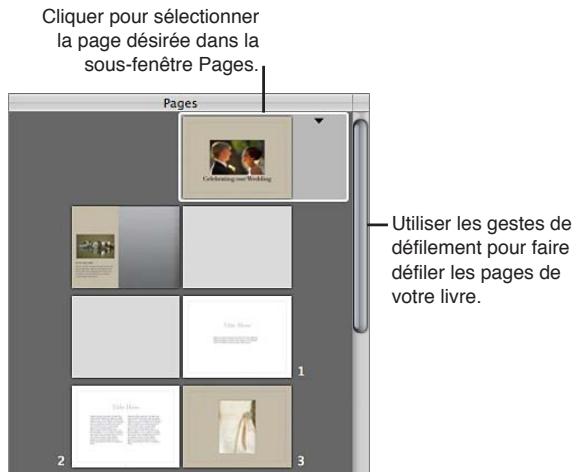
Vous pouvez également parcourir rapidement les pages en cliquant sur les boutons Page précédente et Page suivante.

Affichage d'une page à la fois ou de pleines pages
Vous pouvez paramétrer l'éditeur de mise en page de livre pour que les pages de votre livre soient affichées une par une ou par pleines pages (double page). L'affichage de deux pages côte à côte, par exemple, vous permet de vous rendre compte de l'effet obtenu avec vos photos lorsque le livre est ouvert.
Pour afficher les pages une par une ou côte à côte
- Cliquez sur le bouton « Afficher des pages seules » ou « Afficher des pleines pages »
Remarque : l'impression recto seul ou recto verso dépend de votre imprimante et des options spécifiques disponibles dans la zone de dialogue d'impression. Si vous faites imprimer votre livre par le service d'impression proposé par Apple, il est automatiquement imprimé en recto verso.
Redimensionnement de la vue de page
L'éditeur de mise en page de livre vous permet de réduire ou d'agrandir l'affichage des pages de votre livre. Vous pouvez, par exemple, afficher un agrandissement de vos pages pour en examiner les détails de plus près ou réduire l'affichage pour obtenir une vue d'ensemble de votre composition.
Pour réduire ou agrandir l'affichage de vos pages
- Faites glisser le curseur « Taille de l'affichage » vers la gauche ou vers la droite pour modifier la taille d'affichage.
Pour revenir à un affichage de vos pages adapté à la taille de l'éditeur de mise en page de livre.
- Cliquez sur le bouton Ajuster.
Pour passer à une vue montrant la page en taille réelle
Cliquez sur le bouton Taille réelle.
Placement manuel des photos
Une fois que vous avez créé un album de type livre contenant des photos et choisi un thème, il est temps de placer les photos sur les pages du livre.
Vous pouvez placer manuellement des photos dans un livre en les faisant glisser une par une dans l'éditeur de mise en page de livre.
Pour ajouter manuellement des photos à un livre
- Faites glisser une photo du navigateur vers une zone de photo de la page.
Placement automatique des photos
Grâce à la fonctionnalité de formatage automatique, vous pouvez confier à Aperture le soin de placer automatiquement vos photos dans un livre. Toutefois, il est conseillé de définir d'abord la structure des pages de votre document en créant le nombre de pages souhaité, puis en leur affectant les modèles de pages patrons. Disposez ensuite vos photos dans le navigateur, dans l'ordre dans lequel vous souhaitez qu'elles apparaissent dans le livre. Aperture peut ensuite insérer les photos dans la structure que vous avez créée.
Vous avez la possibilité de placer en une seule fois toutes les photos ne figurant pas encore dans votre livre, ou encore de sélectionner certaines photos et laisser à Aperture le soin de les placer sur des pages vierges. Vous pouvez, par exemple, sélectionner plusieurs photos et laisser Aperture les placer dans les premières pages de votre livre, puis sélectionner d'autres photos et laisser Aperture les placer dans les pages suivantes.
Si vous préférez, Aperture peut créer autant de pages que nécessaire pour accueillir toutes vos photos avant de positionner ces dernières sur les pages. Dans ce cas, Aperture crée les nouvelles pages à partir des modèles de pages patrons du thème sélectionné, puis les remplit avec vos photos. Vous pouvez ensuite changer de page patron, si vous le souhaitez.
Pour qu'Aperture « formate automatiquement » les photos non placées
Lorsque vous créez une structure de pages destinée à accueillir vos photos, Aperture peut répartir les photos qui n'ont pas encore été placées dans les pages du livre. Si le nombre de pages est insuffisant pour contenir vos photos, Aperture crée des pages supplémentaires. Si vous avez déjà placé quelques photos sur les pages du livre, Aperture commence à répartir les photos supplémentaires à partir de la première zone de photo vide.
- Choisissez « Formater automatiquement les images non placées » dans le menu local Action de livre (avec une icône en forme de roue dentée) de l'éditeur de mise en page de livre.
Pour qu'Aperture « formate automatiquement » les photos sélectionnées
Vous pouvez sélectionner des photos dans le navigateur et faire en sorte qu'Aperture les répartisse dans la structure de pages sélectionnée du livre en commençant par la première zone de photo vide. Vous pouvez, par exemple, sélectionner deux photos dans le navigateur pour qu'Aperture les insère dans les deux premières zones de photo vides du livre. Vous avez ainsi la possibilité d'insérer vos photos petit à petit dans la structure des pages de votre livre. Si vous sélectionnez plus de photos que la structure de pages sélectionnée peut contenir, Aperture crée autant de nouvelles pages que nécessaire.
1 Sélectionnez dans le navigateur les photos que vous souhaitez placer dans le livre. 2 Choisissez « Formater automatiquement les images sélectionnées » dans le menu local Action de livre (avec une icône en forme de roue dentée) de l'éditeur de mise en page de livre.
Affichage des photos à placer dans un livre
Une fois qu'une photo est placée dans un livre, sa vignette dans le navigateur est assortie d'un nombre qui indique combien de fois elle figure dans les pages de ce livre.
071014_King_0575
Le chiffre indique le nombre de fois qu'une photo a été placée dans un livre.
Dans un livre contenant beaucoup de pages et de photos, il est parfaitement difficile de savoir quelles sont les photos qui ont déjà été placées. Pour vous aider à travailler de manière plus efficace, vous pouvez cliquer sur le bouton « Afficher les images non placées » pour n'afficher que les photos qui n'ont pas encore été placées.
- Cliquer sur le bouton « Afficher les images non placées » pour voir uniquement les images non placées.
Pour afficher uniquement les photos non placées dans le navigateur
- Cliquez sur le bouton « Afficher les images non placées »
Pour afficher toutes les photos d'un album dans le navigateur
Cliquez sur le bouton « Afficher toutes les images »
Pour afficher une sélection de photos d'un album de type livre dans un visualiser standard. Pour étudier en détail les photos sélectionnées, vous pouvez les afficher dans le visualiser. Lorsque l'éditeur de mise en page de livre est ouvert, le navigateur propose un bouton permettant de passer rapidement à un visualiser standard.
1. Sélectionnez les photos dans le navigateur. 2. Cliquez sur le bouton Afficher le visualiser.

L'éditeur de mise en page de livre laisse la place au visualiser, ce qui vous permet d'examiner les détails de vos photos et de leur appliquer des ajustements. Pour revenir à l'éditeur de mise en page de livre, cliquez de nouveau sur le bouton Afficher le visualiser.
Remarque: Dans l'éditeur de mise en page de livre, il vous est impossible de sélectionner ou d'utiliser les outils Prélever, Appliquer, Rotation, ainsi que tous les outils d'ajustement disponibles dans la bande d'outils. Pour utiliser l'un de ces outils afin de modifier une photo de votre livre, sélectionnez la photo dans le navigateur, puis cliquez sur le bouton Afficher le visualiseur. La photo sélectionnée s'affiche alors dans le visualiseur où vous pouvez lui appliquer des ajustements. Cliquez de nouveau sur le bouton Afficher le visualiseur pour revenir à l'éditeur de mise en page de livre.
Ajout de pages individuelles à un livre
Lorsque vous créez un album de type livre, Aperture configure automatiquement des pages par défaut et les dispose dans l'éditeur de mise en page de livre. Vous pouvez sélectionner et modifier ces pages en fonction des caractéristiques de votre livre, ainsi qu'ajouter ou supprimer des pages selon vos besoins. Vous pouvez d'ailleurs insérer de nouvelles pages vierges n'importe où dans votre livre. Après avoir ajouté des pages, vous pouvez utiliser la sous-fenêtre Pages pour les faire glisser dans un autre emplacement du livre.
La méthode la plus simple pour constituer un livre consiste à créer de nouvelles pages une par une et à les ajouter à votre livre au fil de vos besoins.
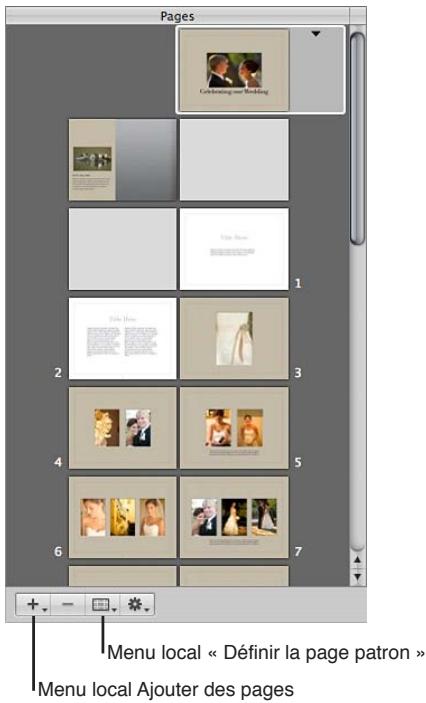
Pour ajouter une seule page à un livre
Dans l'éditeur de mise en page de livre, sélectionnez une page dans la sous-fenêtre Pages.
La nouvelle page que vous êtes sur le point de créer va apparaître juste après la page sélectionnée.
2 Choisissez « Ajouter une nouvelle page » dans le menu local Ajouter des pages.
La nouvelle page apparait dans la sous-fenêtre Pages, juste après la page sélectionnée.
3 Cette page étant sélectionnée dans la sous-fenêtre Pages, choisissez une page patron dans le menu local « Définir la page patron »
La mise en page correspondante est appliquée à la nouvelle page.
Pour dupliquer une seule page d'un livre
Procédez de l'une des manières suivantes :
■ sélectionnez une page dans la sous-fenêtre Pages à l'emplacement où vous souhaitez insérer la nouvelle page, puis choisissez Édition > Dupliquer; ■ sélectionnez une page dans la sous-fenêtre Pages, puis désissez Dupliquer la page dans le menu local Ajouter des pages.
Une nouvelle page apparait dans la sous-fenêtre Pages. Sa mise en page est identique à celle de la page que vous avez précédemment sélectionnée.
Création automatique de nouvelles pages
Aperture peut automatiquement ajouter à un livre des pages destinées à accueillir les photos non placées dans le navigateur. Aperture crée alors le nombre de pages nécessaire pour accueillir toutes les photos non placées restantes.
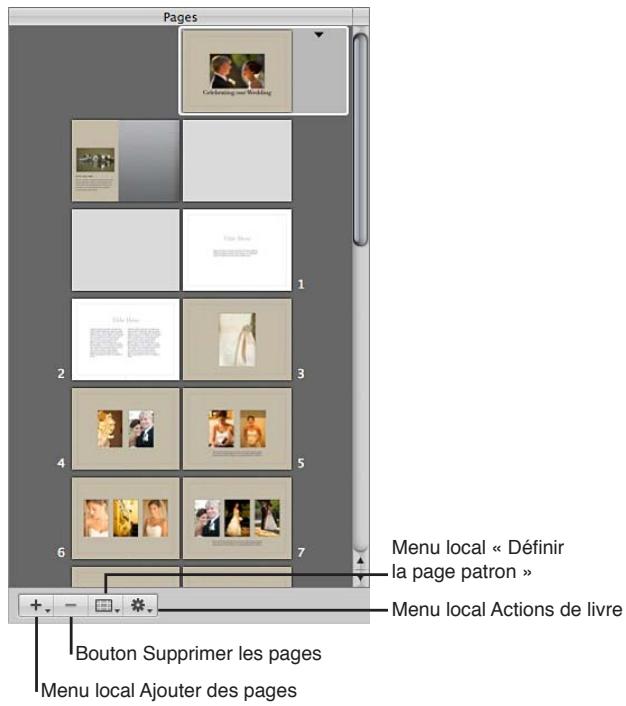
Pour répartir les photos non placées dans des pages créées automatiquement par Aperture
1 Dans le navigateur, triez les photos de l'album de type livre dans l'ordre selon lequel vous souhaitez qu'elles apparaisent dans le livre. 2 Dans l'éditeur de mise en page de livre, sélectionnez une page dans la sous-fenêtre Pages. Les nouvelles pages apparaissent juste après la page sélectionnée. 3 Choisissez Ajouter de nouvelles pages > Avec les images non placées, dans le menu local Ajouter des pages.
Toutes les photos non placées de l'album sont insérées sur les nouvelles pages du livre.
Ajout de pages destinées à accueillir une sélection de photos
Vous pouvez également sélectionner un groupe de photos et faire en sorte qu'Aperture les place automatiquement sur de nouvelles pages d'un livre. Aperture crée alors le nombre de pages nécessaire pour accueillir les photos sélectionnées.
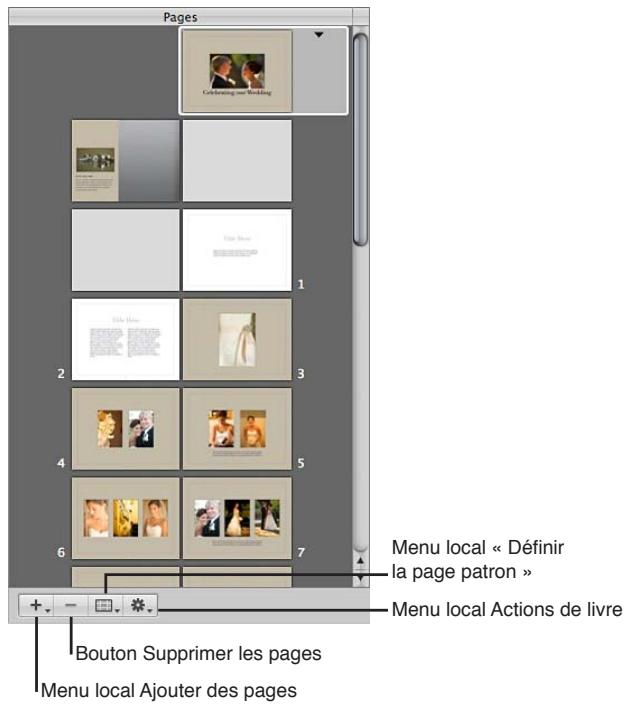
Pour ajouter une sélection de photos à de nouvelles pages d'un livre
1 Dans le navigateur, sélectionnez les photos de l'album de type livre que vous souhaitez ajouter au livre. 2 Dans l'éditeur de mise en page de livre, sélectionnez une page dans la sous-fenêtre Pages. Les nouvelles pages apparaissent juste après la page sélectionnée. 3 Choisissez Ajouter de nouvelles pages > Avec les images sélectionnées, dans le menu local Ajouter des pages.
Les photos sélectionnées sont ajoutées au livre.
Ajout de pages basées sur une page patron
Vous pouvez ajouter des pages basées sur une page patron donnée.
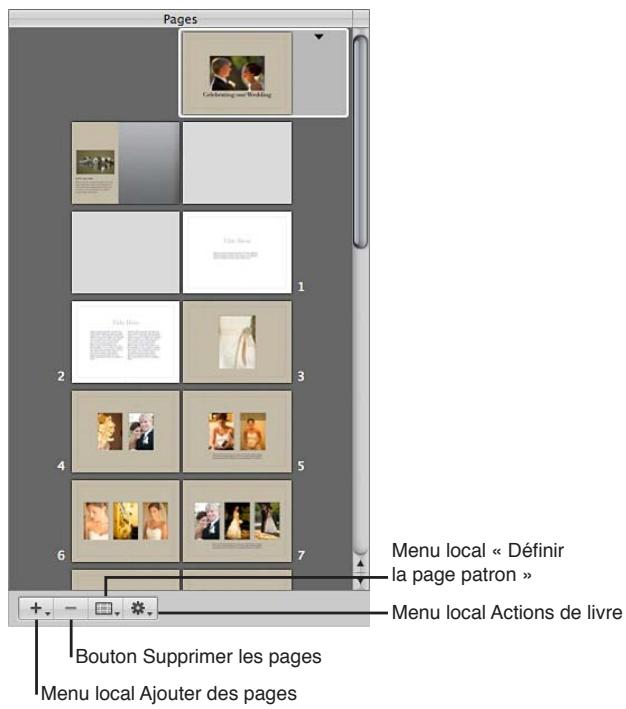
Pour ajouter une page basée sur une page patron
1 Dans l'éditeur de mise en page de livre, CHOISSEZ « Afficher les pages patrons » dans le menu local Action de livre (avec une icône en forme de roue dentée) pour consulter toutes les pages patrons disponibles. 2 Sélectionnez une page dans la sous-fenêtre Pages.
La nouvelle page apparait juste après la page sélectionnée.
3 Sélectionnez une page patron dans la sous-fenêtre Pages patrons. 4 Choisissez « Ajouter une nouvelle page à partir du patron » dans le menu local Ajouter des pages.
Pour ajouter des pages basées sur une page patron et faire en sorte qu'aperture les remplit avec les photos non encore placées
1 Dans l'éditeur de mise en page de livre, CHOISSEZ « Afficher les pages patrons » dans le menu local Action de livre (avec une icône en forme de roue dentée) pour consulter toutes les pages patrons disponibles. 2 Sélectionnez une page patron dans la sous-fenêtre Pages patrons. 3 Choisissez Ajouter de nouvelles pages à partir du patron > Avec les images non placées, dans le menu local Ajouter des pages.
Aperture ajoute les photos non placées sur de nouvelles pages insérées à la fin de votre livre. Toutes les nouvelles pages sont basées sur la page patron sélectionnée. Si vous ne souhaitez pas insérer ces nouvelles pages à la fin du livre, faites-les glisser vers l'emplacement de votre choix via la sous-fenêtre Pages. Pour en savoir plus, consultez la section Changement de l'ordre des pages d'un livre à la page 547.
Pour ajouter des pages basées sur une page patron et faire en sorte qu'Aperture les remplit avec les photos sélectionnées
1 Dans l'éditeur de mise en page de livre, CHOISSEZ « Afficher les pages patrons » dans le menu local Action de livre (avec une icône en forme de roue dentée) pour consulter toutes les pages patrons disponibles. 2 Sélectionnez une page patron dans la sous-fenêtre Pages patrons. 3 Sélectionnez les photos de votre choix dans le navigateur. 4 Choisissez Ajouter de nouvelles pages à partir du patron > Avec les images sélectionnées, dans le menu local Ajouter des pages.
Aperture ajoute les photos sélectionnées sur de nouvelles pages insérées à la fin de votre livre. Toutes les nouvelles pages sont basées sur la page patron sélectionnée. Si vous ne souhaitez pas insérer ces nouvelles pages à la fin du livre, faites-les glisser vers l'emplacement de votre choix via la sous-fenêtre Pages. Pour en savoir plus, consultez la section Changement de l'ordre des pages d'un livre à la page 547.
Conseil: si vous n'avez plus besoin de consulter la sous-fenêtre Pages patrons, CHOISSEZ « Masquer les pages patrons » dans le menu local Action de livre (avec une icône en forme de roue dentée).
Ajout d'un index de photos à un livre
Vous pouvez ajouter à un livre des pages d'index contenant les vignettes de toutes les photos du livre. Selon le thème choisi, Aperture vous propose des index de photos avec différents aspects et mises en page. Vous pouvez également ajouter un index des métadonnées associées aux photos de votre livre. L'index de photos est généralement placé au début ou à la fin du livre.
Remarque: Certains thèmes ne prennent pas en charge les index de photos. Pour en savoir plus sur le changement de thème, consultez la section Choix d'un thème à la page 534.
Pour ajouter une page d'index à la fin de votre livre
1. Choisissez « Afficher les pages patrons » dans le menu local Action de livre (avec une icône en forme de roue dentée) pour consulter toutes les pages patrons disponibles. 2. Sélectionnez une page patron d'index dans la sous-fenêtre Pages patrons.
Remarque : le thème sélectionné doit prendre en charge les pages d'index.
Choisissez « Ajouter une nouvelle page à partir du patron » dans le menu local Ajouter des pages.
Ajoutez autant de pages d'index que nécessaire pour partager toutes les photos contenues dans le livre.
4 Faites glisser des photos vers les zones de photo afin de remplir les pages d'index à la fin de votre livre.
Si vous préférez que les pages d'index apparaissent à un autre endroit du livre, il vous suffit de les faire glisser dans la sous-fenêtre Pages.
Pour ajouter un index des métadonnées à votre livre
- Choisissez Créer un index dans le menu local Action de livre (avec une icône en forme de roue dentée) de l'éditeur de mise en page de livre.
Aperture ajoute des pages d'index pour les métadonnées à la fin de votre livre et met à jour l'index avec les métadonnées associées à vos photos. Pour modifier les métadonnées qui apparaissent dans l'index, sélectionnez des zones de métadonnées, puis changez leur format à l'aide du menu local « Définir le format des métadonnées »

Suppression de pages d'un livre
Vous supprimez des pages d'un livre. La suppression a pour effet de supprimer le contenu de cette page du livre et les pages restantes comblent automatiquement le vide ainsi créé. Il n'est toutefois pas possible de supprimer la couverture d'un livre.
Pour supprimer des pages d'un livre
1 Dans la sous-fenêtre Pages de l'éditeur de mise en page de livre, sélectionnez la ou les pages que vous souhaitez supprimer.
Pour sélectionner plusieurs pages à la fois, cliquez sur les pages de votre choix tout en maintenant la touche Maj enfoncée.
2 Cliquez sur le bouton Supprimer les pages (ou appuyez sur la touche Supprimer), puis confirmez la suppression.
Création d'une couverture pour votre livre
Lorsque vous créez un nouvel album de type livre, Aperture crée automatiquement une page de couverture pour ce livre. Vous pouvez sélectionner cette page et lui ajouter un titre, une photo de couverture ou une illustration, ainsi que d'autres textes ou photos de votre choix.
Vous avez également le choix entre une couverture brochée ou reliée. Les livres brochés ont une couverture sur fond blanc. En revanche, si vous sélectionnez un livre relié et que vous commandez vos impressions auprès du service d'impression proposé par Apple, vous pourrez choisir parmi différentes couleurs de couverture. Si vous passez commande auprès du service d'impression proposé par Apple, n'oubliez pas que vous pouvez ajouter du texte et des photos sur la page de couverture, mais pas sur la tranche ni au dos du livre.
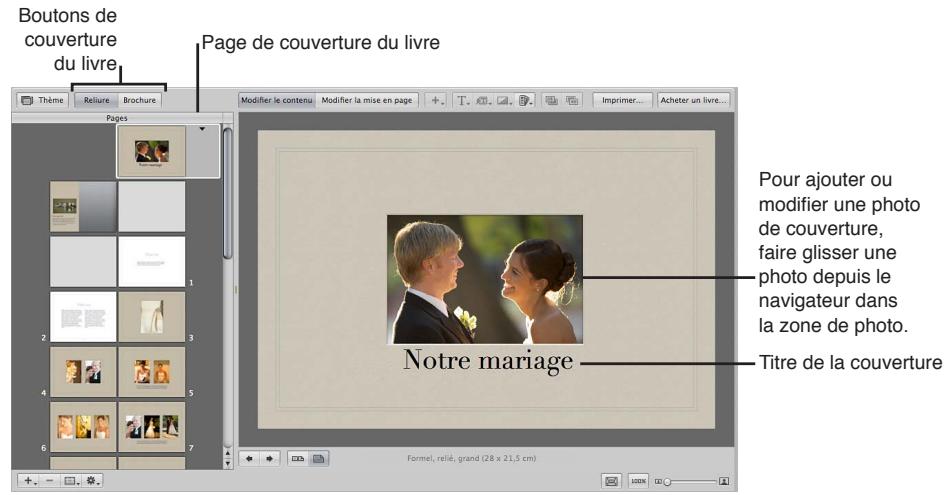
Pour sélectionner une couverture de livre broché ou relié, cliquez sur l'un des boutons de couverture.
Pour sélectionner un livre relié ou broché
- Cliquez sur le bouton Reliure ou Brochure dans l'éditeur de mise en page de livre.
Si vous ne comptez pas faire appel au service d'impression proposé par Apple, vous pouvez demander à un graphiste de vous faire une couverture et un dos de couverture ou les réaliser vous-même à l'aide d'un logiciel de graphisme.
Choix d'un modèle de page patron
L'application d'un modèle de page patron à une page d'un livre définit sa mise en page. Aperture vous propose plusieurs modèles de pages patrons en fonction du thème que vous avez besoin. Il vous suffit donc de choisir un modèle dans le menu local « Définir la page patron ». Vous pouvez, par exemple, créer une page avec une seule photo, puis décider par la suite que cette page doit contenir deux photos.
Vous pouvez appliquer différents modèles de page patron à une page pour vous rendre compte des mises en pages convenant le moins à votre réel.
Pour appliquer un modèle de page patron à une page
1 Dans l'éditeur de mise en page de livre, sélectionnez une page dans la sous-fenêtre Pages. 2 Procédez de l'une des manières suivantes :
choisissez une page patron dans le menu local « Définir la page patron » ; - cliquez sur le triangle d'affichage de la page, puis choisissez une page patron dans le menu local.
Pour réappliquer un modèle de page patron à une page
Si vous avez modifié la disposition d'une page en déplaçant ou en redimensionnant des zones et que vous souhaitez repartir du modèle d'origine, vous pouvez lui réappliquer la page patron.
1 Dans la sous-fenêtre Pages de l'éditeur de modèles de livres, sélectionnez la page que vous souhaitez modifier. 2 Choisissez « Revenir au format du patron » dans le menu local Action de livre (avec une icône en forme de roue dentée).
Copie de pages
Si vous avez apporté des modifications à une page et que vous souhaitez la réutiliser ailleurs dans votre livre, vous pouvez la dupliquer. Vous pouvez également dupliquer une page, modifier légèrement la copie, puis conserver la nouvelle page et la page originale en vue d'une utilisation ultérieure.
Pour copier une ou plusieurs pages
Dans la sous-fenêtre Pages de l'éditeur de mise en page de livre, sélectionnez la ou les pages que vous souhaitez dupliquer.
Pour sélectionner plusieurs pages dans la sous-fenêtre Pages, cliquez sur les vignettes correspondantes tout en maintenant la touche Maj enfoncée.
2. Procédez de l'une des manières suivantes:
choisissez Édition > Dupliquer; - choisissez Dupliquer la page dans le menu local Ajouter des pages.
Changement de l'ordre des pages d'un livre
Vous soupesez deplacer des pages au sein d'un livre. Pour deplacer une page vers l'avant ou vers l'arriere dans l'ordre des pages, il suffit de la faire glisser jusqu'à son nouvel emplacement dans la structure du livre.
Pour déplacer une page au sein de votre livre
1 Dans l'éditeur de mise en page de livre, sélectionnez une page dans la sous-fenêtre Pages. 2 Faites glisser cette page vers un nouvel emplacement.
Choix d'une image d'arrière-plan
Vous pouvez CHOISIR une image d'arrière-plan à placer derrière les autres photos d'une page. Vous pouvez, par exemple, créer une page comportant les photos de deux jeunes mariés au premier plan et ajouter une église en arrière-plan. Vous pouvez également CHOISIR une image d'arrière-plan qui soit accordée aux couleurs d'une photo de premier plan.
Pour désigner une image d'arrière-plan pour une page
1 Dans l'éditeur de mise en page de livre, sélectionnez une page dans la sous-fenêtre Pages. 2 Faites glisser une photo depuis le navigateur au-dessus de cette page dans l'éditeur de mise en page de livre jusqu'à ce que l'arrière-plan apparaisse en surbrillance, puis relâchez le bouton de la souris.
Pour appliquer une image d'arrière-plan à deux pages côte à côte
1 Assurez-vous que le bouton « Afficher des pleines pages » est sélectionné dans l'éditeur de mise en page de livre. 2 Dans la sous-fenêtre Pages, sélectionnez l'une des pages auxquelles vous souhaitez appliquer l'arrière-plan. 3 Faites glisser la photo de votre choix au-dessus de la tranche (le centre) de cette pleine page dans l'éditeur de mise en page de livre jusqu'à ce que l'arrière-plan apparaisse en surbrillance sur les deux pages.
Pour supprimer une image d'arrière-plan
1 Dans l'éditeur de mise en page de livre, sélectionnez une page dans la sous-fenêtre Pages. 2 Procédez de l'une des manières suivantes :
- cliquez sur l'arrière-plan de la page pour sélectionner l'image, puis appuyez sur la touche Supprimer pour supprimer l'image; choisissez Aucun arrière-plan dans le menu local « Définir l'arrière-plan »

Remarque: le menu local « Définir l'arrière-plan » n'est pas disponible pour tous les thèmes.
Numérotation des pages d'un livre
Aperture peut numéroter automatiquement les pages de vos livres. Chaque thème offre la possibilité de placer des nombres de page à des endroits prédéfinis sur les pages. Vous pouvez désactiver la numérotation des pages si vous le souhaitez. En revanche, vous ne pouvez pas changer la position des nombres de page ou le format de la numérotation.
Pour activer la numérotation des pages
- Dans l'éditeur de mise en page de livre, choisissez Numéros de page > Toujours, dans le menu local Action de livre (avec une icône en forme de roue dentée).
Vous soupesez également choisir l'option Automatique pour activer la numérotation de page. Lorsqu'elle est sélectionnée, l'option Automatique affiche les numéros sur les pages où aucune photo n'apparait derrière.
Pour désactiver la numérotation des pages
- Dans l'éditeur de mise en page de livre, CHOISSEZ NUMÉROS de page > Désactivé, dans le menu local Action de livre (avec une icône en forme de roue dentée).
Reconstitution d'un livre
Si vous avez apporté des modifications à la structure d'un livre et que vous décidez par la suite de repartir de la structure d'origine, Aperture vous permet de reconstituer votre livre. Dans ce cas, Aperture reconstruit la structure d'origine du livre en utilisant les versions non modifiées des modèles des pages patrons et en ajoutant vos photos aux pages révisées. Vous perdez alors toutes les modifications que vous avez pu effectuer sur vos pages. Aperture peut ensuite placer dans votre livre toutes les photos du navigateur ou seulement les photos sélectionnées.
Pour reconstituer un livre en utilisant toutes les photos présentes dans le navigateur
Choisissez « Reconstituer le livre avec toutes les images » dans le menu local Action de livre (avec une icône en forme de roue dentée) de l'éditeur de mise en page de livre.
Pour reconstituer un livre en utilisant une sélection de photos
1 Sélectionnez dans le navigateur les photos que vous souhaitez placer dans le livre. 2 Choisissez « Reconstituer le livre avec les images sélectionnées » dans le menu local Action de livre (avec une icône en forme de roue dentée) de l'éditeur de mise en page de livre.
Ajout de zones de photo à une page d'un livre
Après avoir créé une page et lui avoir appliqué un modèle de page patron, il est parfois nécessaire d'ajouter d'autres zones de photo pour y placer plus de photos. Pour ce faire, vous pouvez soit sélectionner un autre modèle de page patron comptant plus de zones de photo, soit ajouter des zones de photo aux endroits voulus.
Pour ajouter une zone de photo à une page
1 Dans l'éditeur de mise en page de livre, cliquez sur le bouton « Modifier la mise en page », si ce n'est déjà fait. 2 Sélectionnez une page dans la sous-fenêtre Pages. 3 Choisissez « Ajouter une zone de photo » dans le menu local Ajouter une zone.
Lorsque la nouvelle zone de photo fait son apparition, vous pouvez la faire glisser vers l'emplacement de votre choix et en modifier les dimensions.
Modification de la façon dont une photo remplit une zone de photo
Aperture est préréglé pour redimensionner les photos de telle sorte qu'elles remplissent les zones de photo générées sur les pages d'un livre. Vous pouvez ensuite modifier la position d'une photo dans la zone de photo, afin qu'elle soit centrée ou alignée sur le bord droit ou le bord gauche. Vous pouvez aussi régler l'échelle d'une photo dans une zone. Si une photo est dimensionnée de telle façon qu'une partie seulement est visible dans la zone de photo, vous pouvez changer la partie visible de cette photo.
Pour modifier la position d'une photo dans une zone de photo
1 Dans l'éditeur de mise en page de livre, cliquez sur le bouton « Modifier la mise en page », si ce n'est déjà fait. 2 Sélectionnez la zone de photo à modifier. 3 Choisissez « Alignment de la zone de photo » dans le menu local Action de livre (avec une icône en forme de roue dentée), puis choisissez une option d'alignment dans le sous-menu.
- Pour obtenir une photo adaptée aux dimensions de la zone sur la page : CHOISSEZ Remplir.
- Pour centrer la photo dans la zone : CHOISSEZ Ajuster au centre.
- Pour aligner la photo sur le bord gauche de la zone : CHOISSEZ « Ajuster à la justification à gauche » Pour aligner la photo sur le bord droit de la zone : choisissez « Ajuster à la justification à droite »
Pour modifier l'échelle d'une photo dans une zone de photo
1 Double-cliquez sur la photo.
La palette Taille de l'image apparait.
2 Faites glisser le curseur pour modifier la taille de la photo dans la zone de photo.
Cliquez en dehors de la zone de photo pour faire disparaître la palette Taille de l'image.
Pour changer la portion d'une photo visible dans une zone de photo
1 Double-cliquez sur la photo.
La palette Taille de l'image apparait.
2 Faites glisser la photo pour changer la partie visible dans la zone photo.
Modification des proportions d'une zone de photo
Les pages d'un livre contiennent des zones de photo qui ont des dimensions et des proportions spécifiques. Vous pouvez néanmoins sélectionner une zone, puis modifier ses proportions pour l'ajuster à la photo qu'elle contient. Vous pouvez, par exemple, faire passer une zone de photo de l'orientation paysage à l'orientation portrait.
Aperture vous propose diverses commandes de création de zones de photo dotées des proportions suivantes :
Paysage 4/3 ; Paysage 3/2 ; - Portrait 2/3 ; - Portrait 3/4 ; Carré. - Les proportions de la photo sélectionnée
Pour modifier les proportions d'une zone de photo
1 Dans l'éditeur de mise en page de livre, cliquez sur le bouton « Modifier la mise en page », si ce n'est déjà fait. 2 Sélectionnez la zone de photo à modifier. 3 Choisissez « Proportions de la zone de photo » dans le menu local Action de livre (avec une icône en forme de roue dentée), puis choisissez une option dans le sous-menu.
- Pour appliquer les proportions Paysage 4/3 à une zone de photo : CHOISSEZ Paysage 4/3.
- Pour appliquer les proportions Paysage 3/2 à une zone de photo : CHOISSEZ Paysage 3/2.
- Pour appliquer les proportions Portrait 2/3 à une zone de photo : CHOISSEZ Portrait 2/3.
- Pour appliquer les proportions Portrait 3/4 à une zone de photo : CHOISSEZ Portrait 3/4.
- Pour donner à une zone de photo des proportions carrées : CHOISSEZ Carré.
- Pour créer une zone de photo adaptée à la photo rognée actuellement présente dans la zone : choisissez « Proportions de la photo »
Disposition des photos sur la page
Vous pouvez redimensionner et repositionner les zones de photo présentes sur une page d'un livre. Pour ce faire, cliquez tout d'abord sur le bouton «Modifier la mise en page». Cliquez ensuite sur les zones de photo pour les sélectionner. Une fois sélectionnées, les zones de photo affichent des poignées que vous pouvez faire glisser pour redimensionner les zones correspondantes. Vous avez également la possibilité de faire glisser le contenu d'une zone de photo pour déplacer cette zone vers un nouvel emplacement.
Si vous faites glisser une zone de photo, des repères jaunes apparaisent pour marquer les marges de la page et les contours de l'image sur la page. Ces repères vous permettent de veiller à l'alignement correct des zones de photo déplacées par rapport aux autres zones de la page.
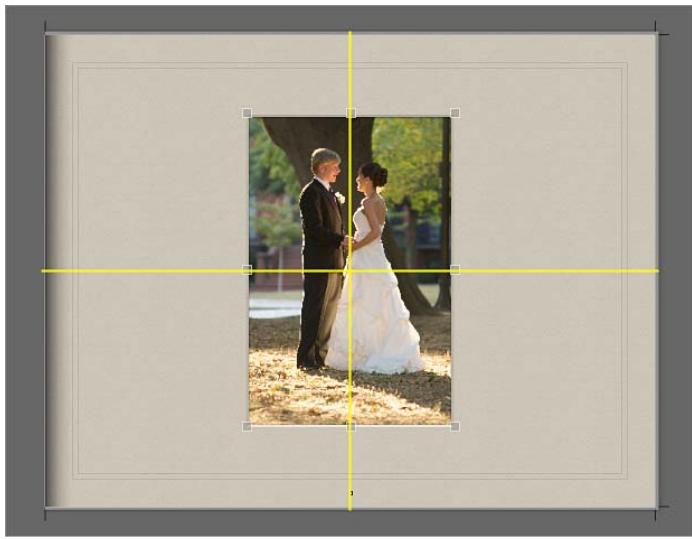
Pour disposer les zones de photo sur la page
1 Dans l'éditeur de mise en page de livre, cliquez sur le bouton « Modifier la mise en page », si ce n'est déjà fait. 2 Sélectionnez la zone de photo que vous souhaitez déplacer ou redimensionner. 3 Faites glisser la zone de photo vers un autre emplacement ou faites glisser l'une des poignées de la zone sélectionnée pour modifier les dimensions de la photo.
Copie, collage, coupe et suppression d'images dans les zones de photo
Une fois que vous avez placé des photos dans les zones de photo des pages de votre livre, vous pouvez sélectionner une zone ou un groupe de zones, puis copier et coller leur contenu, ou encore couper ou supprimer les photos de ces zones.
Pour copier et coller le contenu des zones de photo sélectionnées
1 Dans l'éditeur de mise en page de livre, cliquez sur le bouton Modifier le contenu, si ce n'est déjà fait. 2 Sélectionnez la ou les zones de photo dont vous souhaitez copier le contenu. 3 Choisissez Édition > Copier le contenu. 4 Sélectionnez la ou les zones de photo dans lesquelles vous pouvez que les contenus copiés apparaissent. 5 Choisissez Édition > Coller le contenu.
Pour copier les zones de photo sélectionnées
1 Dans l'éditeur de mise en page de livre, cliquez sur le bouton « Modifier la mise en page », si ce n'est déjà fait. 2 Sélectionnez la ou les zones de photo que vous souhaitez copier. 3 Choisissez Édition > Copier. 4 Sélectionnez la page dans laquelle vous voulez que la ou les zones de photo copiées apparaissent. 5 Choisissez Édition > Coller.
Pour couper le contenu de zones de photo sélectionnées et le placer dans le Presse-papiers
1 Dans l'éditeur de mise en page de livre, cliquez sur le bouton Modifier le contenu, si ce n'est déjà fait. 2 Sélectionnez la ou les zones de photo dont vous souhaitez couper le contenu. 3 Choisissez Édition > Couper le contenu.
Pour supprimer le contenu de zones de photo sélectionnées sans l'enregistrer dans le presse-papiers
1 Dans l'éditeur de mise en page de livre, cliquez sur le bouton Modifier le contenu, si ce n'est déjà fait. 2 Sélectionnez la ou les zones de photo dont vous souhaitez supprimer le contenu. 3 Appuyez sur la touche Supprimer.
Empilement des zones de photo dans un ordre particulier
Lorsque vous disposez des zones de photo sur une page d'un livre en provoquant des chevauchements pour créer un certain effet, il peut parfois s'avérer nécessaire de changer leur ordre d'emboîtement. C'est le cas, notamment, si vous voulez placer trois photos se chevauchant dans un ordre spécifique. Pour modifier l'ordre d'emboîtement de zones de photo, vous devez sélectionner l'une d'elles, puis cliquer sur le bouton « Avancer d'un plan » ou « Reculer d'un plan »
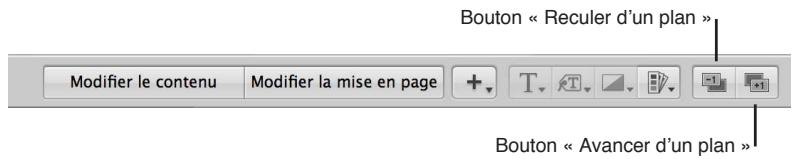
Pour modifier l'ordre d'une pile de zones de photo
1 Dans l'éditeur de mise en page de livre, cliquez sur le bouton « Modifier la mise en page », si ce n'est déjà fait. 2 Sélectionnez la zone photo dont vous souhaitez modifier la position d'emplacement par rapport aux autres zones. 3 Procédez de l'une des manières suivantes :
- cliquez sur le bouton « Avancer d'un plan » ou « Reculer d'un plan » ; choisissez Disposer dans le menu local Action de livre (avec une icône en forme de roue dentée), puis sélectionnez une option dans le sous-menu.
Suppression de zones de photo
Après avoir créé une page d'un livre et lui avoir appliqué un modèle de page patron, il peut arriver que vous soyez amené à supprimer certaines zones de photo de cette page. Pour ce faire, vous pouvez soit sélectionner un autre modèle de page patron comptant moins de zones de photo, soit supprimer manuellement des zones de photo de la page.
Pour supprimer les zones de photo d'une page
- Cliquez sur le bouton « Modifier la mise en page », sélectionnez une ou plusieurs zones de photo, puis choisissez Modifier > Couper (ou appuyez sur Supprimer).
Modification de l'aspect des photos à l'aide de filtres
Aperture vous permet de modifier l'aspect des photos figurant dans des livres en leur appliquant des filtres. Vous pouvez, par exemple, appliquer un filtre qui atténue une photo de telle sorte que vous puissiez placer du texte dessus et créer ainsi un effet visuel de couverture intéressant.
D'autres filtres vous permettent de convertir une photo en noir et blanc ou en sépia.

Pour appliquer un filtre à une zone de photo
1 Sélectionnez la zone de photo contenant la photo à laquelle vous souhaitez appliquer le filtre. 2 Choisissez le type de filtré souhaité dans le menu local « Définir le filtré de la photo »
Remarque : Lorsque vous appliquez un filtre à une photo contenue dans un livre, puis que vous examinez cette photo à l'aide de la loupe, la photo est affichée sans l'effet produit par le filtre. En effet, le filtre n'est appliqué qu'à la photo qui se trouve dans le livre, mais pas à sa copie de travail, et la loupe affiche uniquement la copie de travail de la photo.
Ajout de zones de carte à une page d'un livre
Si vous avez ajouté des informations d'EMPLACEMENT à vos photos à l'aide de la fonctionnalité Lieux, vous pouvez ajouter une carte sur une page de votre livre pour indiquer les endroits où les photos affichées à proximité ont été prises. De plus, vous pouvez définir un itinéraire entre différents emplacements pour illustrer votre voyage.
Remarque : la fonctionnalité Zone de carte n'est disponible que dans certains thèmes de livres. Pour en savoir plus sur les thèmes de livres, consultez la section Choix d'un thème à la page 534.
Pour ajouter une zone de carte à une page
1 Dans l'éditeur de mise en page de livre, cliquez sur le bouton « Modifier la mise en page », si ce n'est déjà fait.
2 Sélectionnez une page dans la sous-fenêtre Pages. 3 Choisissez « Ajouter une zone de carte » dans le menu local Ajouter une zone.

Dès que la zone de carte apparait sur la page sélectionnée dans l'éditeur de mise en page de livre, vous pouvez la faire glisser vers un nouvel emplacement et la redimensionner. Les emplacements associés aux photos insérées dans les zones de photo entourant la zone de carte sont automatiquement tracés sur la carte.
Pourdonner un titre à la carte
Vous souhaitez alors attribuer un titre à la carte. Ce titre apparait sur la partie inférieure gauche de la carte.
1 Dans l'éditeur de mise en page de livre, double-cliquez sur la carte.
La palette des options de carte apparait.
2 Attribuez un titre à la carte dans le champ Titre affiché en haut de la palette des options de carte.
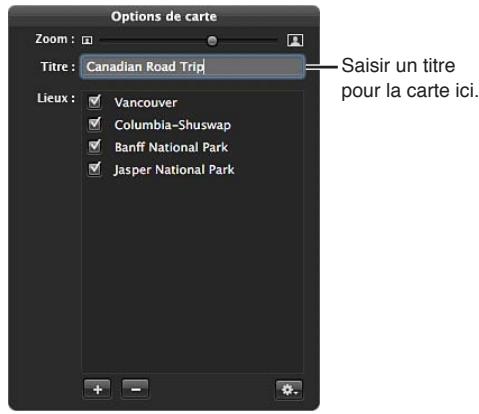
Un titre s'affiche sur la partie inférieure gauche de la carte dans l'éditeur de mise en page de livre.
Pour ajouter un emplacement sur la carte
Par défaut, la carte affiche automatiquement les emplacements associés aux photos qui l'entourent, si tant est que ces photos contiennent des informations d'emplacement. Vous pouvez néanmoins ajouter et supprimer des emplacements apparaissant sur la carte grâce à la palette des options de carte.
1 Si nécessaire, double-cliquez sur la carte dans l'éditeur de mise en page de livre. 2 Dans la palette des options de carte, cliquez sur le bouton Ajouter (+).
Un nouvel emplacement sans titre apparaît.
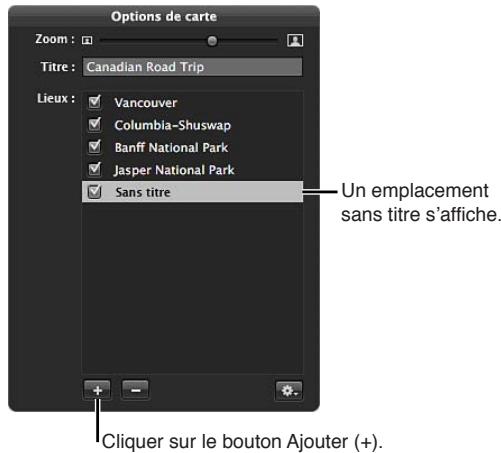
3 Cliquez sur cet emplacement sans titre, puis saisissez le lieu que vous souhaitez voir apparaître sur la carte.
Une liste d'emplacements apparait en dessous.

4. Choisissez un emplacement dans cette liste.
Le nouvel emplacement est affiché sur la carte dans l'éditeur de mise en page de livre.
Pour supprimer un emplacement de la carte
1 Si nécessaire, double-cliquez sur la carte dans l'éditeur de mise en page de livre. 2 Dans la palette des options de carte, procédez de l'une des manières suivantes citées ci-dessous.
- Pour supprimer temporairement un emplacement de la carte : décochez la case en regard du nom de cet emplacement.
- Pour supprimer définitivement un emplacement de la carte : Sélectionnez le nom de cet emplacement, puis cliquez sur le bouton Supprimer (-).

Cet emplacement est supprimé de la carte.
Pour afficher des lignes de direction entre les emplacements affichés sur la carte
Vous pouvez afficher des lignes reliant les emplacements affichés sur la carte pour illustrer la progression de votre voyage de site en site.
1 Si nécessaire, double-cliquez sur la carte dans l'éditeur de mise en page de livre. 2 Dans la palette des options de carte, CHOISISSEZ l'une des options suivantes dans le menu local Action (avec une icône en forme de roue dentée):
Pour afficher des lignes simples reliant les emplacements sur la carte : CHOISSEZ « Afficher les lignes droites » - Pour afficher des lignes courbes se terminant par des flèches en vue d'indiquer la direction de vos déplacements d'un lieu à l'autre : CHOISSEZ « Afficher les lignes avec des pointes de flèche »
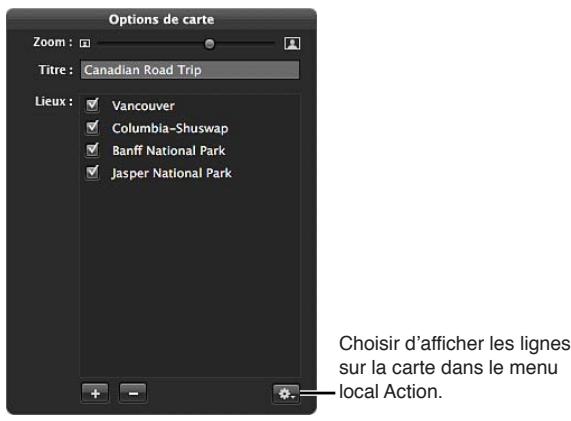
Ces lignes de direction apparaissent sur la carte.
Pour définir l'itinéraire que les lignes de direction sur la carte
Lorsque vous décidez d'afficher des lignes de direction sur la carte, ces lignes ne relient pas forcément les emplacements selon la route que vous souhaitiez. Vous pouvez définir l'itinéraire que les lignes de direction doivent indiquer en réorganisant l'ordre des emplacements dans la palette des options de carte.
1 Si nécessaire, double-cliquez sur la carte dans l'éditeur de mise en page de livre. 2 Dans la palette des options de carte, faites glisser les emplacements dans l'ordre (de haut en bas) selon lequel vous souhaitez que les lignes de direction apparaissent sur la carte.
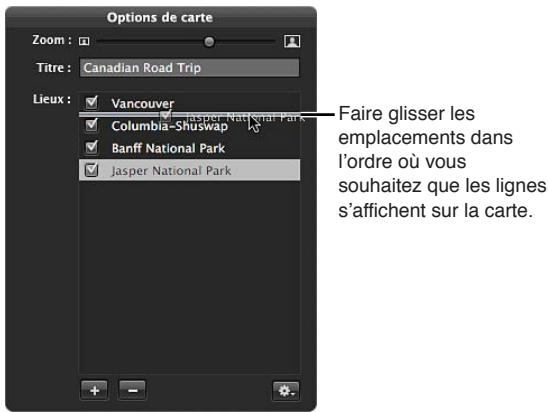
3 Si vous souhaitez que le dernier emplacement sur la carte soit relié au premier, choisissez « Revenir au lieu de départ » dans le menu local Action (avec une icône en forme de roue dentée) de la palette des options de carte.
Sur la carte, les lignes de direction sont mises à jour pour refléter l'ordre des emplacements dans la palette des options de carte.
Pour désigner la zone affichée sur la carte
Vous pouvez indiquer quelle partie de la carte doit être visible sur la page. Pour ce faire, il vous suffit d'effectuer un zoom avant ou arrière sur la carte et de la repositionner. Si vous avez repositionné la carte et que les emplacements de vos photos ne sont plus centrés, ni même affichés sur la carte, vous pouvez recentrer la carte sur les emplacements de vos photos.
1 Si nécessaire, double-cliquez sur la carte dans l'éditeur de mise en page de livre. 2 Dans la palette des options de carte, procédez de l'une des manières suivantes :
- Pour effectuer un zoom avant ou arrière sur la carte : faites glisser le curseur de zoom (en haut de la palette) vers la droite pour un zoom avant ou vers la gauche pour un zoom arrière.
- Pour repositionner la carte afin qu'elle affiche d'autres emplacements : faites glisser la carte pour la repositionner.
- Pour centrer la carte sur les emplacements de vos photos : CHOISSEZ « Centrer la carte sur les lieux » dans le menu local Action (avec une icône en forme de roue dentée) de la palette des options de carte.
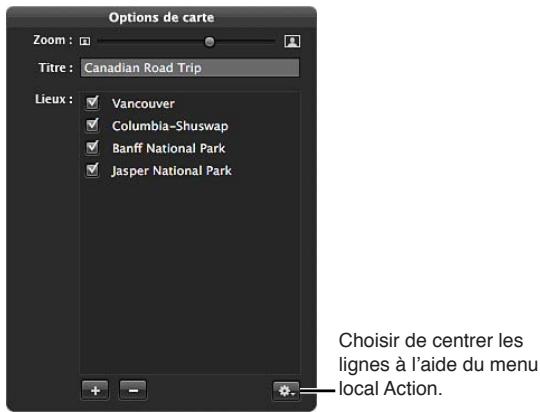
Placement de texte sur la page
Dans le cadre de votre travail de mise en page, vous pouvez ajouter du texte sur une page et le positionner. Vous pouvez modifier individuellement le texte de certaines pages de votre livre ou modifier des pages patrons pour créer des modèles de pages contenant des styles et des dispositions de texte personnalisés.
Les modèles de pages patrons contiennent des zones de texte que vous pouvez sélectionner et dans lesquelles vous pouvez saisir du texte. Vous pouvez également copier du texte et le coller dans les zones de texte sur les pages de votre livre.
Pour ajouter du texte à une zone de texte
1 Dans l'éditeur de mise en page de livre, cliquez sur le bouton Modifier le contenu, si ce n'est déjà fait.

Modifier le contenu
Modifier la mise en page




2 Sélectionnez la page à modifier dans la sous-fenêtre Pages. 3 Sélectionnez la zone de texte à modifier. 4 Sélectionnez le texte éventuellement lié dans la zone, puis saisissez ou collez un nouveau texte.
Ajout de zones de texte à une page
Si vous devez créer une nouvelle zone de texte sur une page d'un livre pour y insérer du texte, vous pouvez ajouter une zone supplémentaire et la positionner comme bon vous semble sur la page.
Pour ajouter une zone de texte à une page
1 Dans la sous-fenêtre Pages de l'éditeur de mise en page de livre, sélectionnez la page à laquelle vous souhaitez ajouter du texte. 2 Cliquez sur le bouton « Modifier la mise en page »

Modifier le contenu
Modifier la mise en page




3 Choisissez « Ajouter une zone de texte » dans le menu local Ajouter une zone.

Modifier le contenu
Modifier la mise en page




Une nouvelle zone de texte apparait sur la page.
4 Faites glisser la nouvelle zone de texte jusqu'à l'emplacement de votre choix.
Vous pouvez redimensionner une zone de texte en faisant glisser ses poignées de redimensionnement.
Ajout de zones de métadonnées à une page
Dans un livre, vous pouvez faire figurer à côté des photos représentées sur une page les métadonnées qui leur sont associées. Pour ce faire, vous devez ajouter une zone de métadonnées à la page, puis relier cette zone à la photo correspondante. Vous pouvez également supprimer le lien de la photo d'une zone de métadonnées et le restaurer en fonction de vos besoins.
Pour ajouter une zone de métadonnées à une page
1 Dans la sous-fenêtre Pages de l'éditeur de mise en page de livre, sélectionnez la page à laquelle vous souhaitez ajouter une zone de métadonnées. 2 Cliquez sur le bouton « Modifier la mise en page ». 3 Sélectionnez la zone de photo à laquelle vous voulez ajouter une zone de métadonnées. 4 Choisissez « Ajouter une zone de métadonnées » dans le menu local Ajouter une zone.

Une nouvelle zone de métadonnées apparait sur la page.
5 Faites glisser la nouvelle zone de métadonnées jusqu'à l'emplacement de votre choix.
Vous pouvez redimensionner une zone de métadonnées en faisant glisser les poignées de redimensionnement.
6 Choisissez le type de métadonnées à afficher dans la zone via le menu local « Définir le format des métadonnées »

Pour dissocier une zone de métadonnées
1 Dans la sous-fenêtre Pages de l'éditeur de mise en page de livre, sélectionnez la page contenant la zone de métadonnées dont vous souhaitez supprimer le lien. 2 Sélectionnez la zone de métadonnées. 3 Choisissez « Supprimer le lien à la zone de métadonnées » dans le menu local Action de livre (avec une icône en forme de roue dentée).
Pour associer à nouveau une zone de métadonnées à une image
1 Dans la sous-fenêtre Pages de l'éditeur de mise en page de livre, sélectionnez la page contenant la zone de métadonnées pour laquelle vous souhaitez ajouter un lien. 2 Tout en maintenant la touche Commande enfoncée, cliquez sur la zone de métadonnées et sur la zone de photo à laquelle vous souhaitez l'associer, afin de les sélectionner toutes les deux. 3 Choisissez « Lier à la zone de métadonnées » dans le menu local Action de livre (avec une icône en forme de roue dentée).
Masquage ou affichage des numéros de planche des photos dans les livres
Vous pouvez activer ou désactiver l'affichage des numéros de planche dans vos livres et vos galeries web. Par défaut, Aperture est réglé pour ne pas afficher les numéros de planche des photos.
Pour activer l'affichage des numéros de planche dans un livre
- Dans l'éditeur de mise en page de livre, CHOISSEZ « Activer les métadonnées de planche » dans le menu local Action de livre (avec une icône en forme de roue dentée).
Choix d'un style de texte
Vous pouvez appliquer des styles de texte aux zones de texte et de métadonnées pour modifier l'aspect du texte dans votre livre. Les pages modèles fournies avec Aperture contiennent des styles de texte prédéfinis convenant à différents éléments textuels majeurs, tels que le titre de couverture, les sous-titres, les en-têtes et les paragraphes. Vous pouvez aisément appliquer ces styles à vos zones de texte et de métadonnées au fur et à mesure de votre travail.
Pour changer le style de texte d'une zone de texte ou de métadonnées
1. Sélectionnez la zone de texte ou de métadonnées que vous souhaitez modifier. 2. Choisissez le style de texte à appliquer à cette zone dans le menu local « Définir le style du texte ».

Modification des polices de caractère utilisées dans les livres
Aperture met à votre disposition une fenêtre Polices que vous pouvez utiliser pour modifier les polices de caractères générées dans vos livres. Vous pouvez en effet sélectionner le texte contenu dans une zone de texte qui se trouve sur une page, puis modifier sa police de caractères, sa taille, sa couleur, et plus encore.
Important: Aperture respecte les préférences de lissage de texte définies dans la sous-fenêtre Apparence des Préférences Système. Le réglage par défaut utilisé pour OS X ne permet pas de lisser les polices dont la taille est inférieure ou égale à 8 points. Ce réglage n'atteint que l'apparence des polices affichées à l'écran. Néanmoins, les polices imprimées sont lissées.
Pour afficher la fenêtre polices
Procédez de l'une des manières suivantes :
■ sélectionnez une zone de texte, puis choisissez Édition > Afficher les polices (ou appuyez sur commande + T) ; - cliquez sur la zone de texte tout en maintenant la touche Contrôle enfoncée, puis choisissez Police > Afficher les polices dans le menu contextuel.
Disposition du texte sur la page
Vous sous-pouvez redimensionner et repositionner les zones de texte et de métadonnées présentes sur une page d'un livre. Pour ce faire, cliquez tout d'abord sur le bouton « Modifier la mise en page ». Cliquez ensuite sur les zones pour les sélectionner. Une fois sélectionnées, les zones affichent des poignées que vous pouvez aires glisser pour redimensionner les zones correspondantes. Vous avez également la possibilité de faire glisser le contenu d'une zone pour déplacer cette zone vers un nouvel emplacement.
Pour redisposer le texte sur une page
1 Dans l'éditeur de mise en page de livre, cliquez sur le bouton « Modifier la mise en page », si ce n'est déjà fait. 2 Sélectionnez la page à modifier dans la sous-fenêtre Pages. 3 Sur cette page, sélectionnez la zone de texte que vous souhaitez déplacer ou redimensionner. 4 Faites glisser la zone vers un autre emplacement ou faites glisser l'une des poignées de la zone sélectionnée pour modifier ses dimensions.
Modification du nombre de colonnes de texte
Vous souhaitez modifier une zone de texte présente sur une page d'un livre afin qu'elle affiche quatre colonnes de texte.
Pour changer le nombre de colonnes de texte dans une zone de texte
1 Dans l'éditeur de mise en page de livre, cliquez sur le bouton « Modifier la mise en page », si ce n'est déjà fait. 2 Sélectionnez la zone de texte. 3 Choisissez « Colonnes de la zone de texte » dans le menu local Action de livre (avec une icône en forme de roue dentée), puis sélectionnez un nombre de colonnes dans le sous-menu. 4 Si nécessaire, redimensionnez la zone de texte pour que sa taille soit moins adaptée au nombre de colonnes spécifique.
Suppression de zones de texte d'une page
Après avoir créé une page d'un livre et lui avoir appliqué un modèle de page patron, il peut arriver que vous soyez amené à supprimer certaines zones de texte de cette page. Pour ce faire, vous pouvez soit sélectionner un autre modèle de page patron comptant moins de zones de texte, soit sélectionner manuellement, puis supprimer des zones de texte de la page.
Pour supprimer des zones de texte ou de métadonnées d'une page
1. Dans l'éditeur de mise en page de livre, cliquez sur le bouton « Modifier la mise en page ». 2. Sélectionnez la zone de texte ou de métadonnées à supprimer, puis choisissez Édition > Couper le contenu (ou appuyez sur la touche Supprimer).
Utilisation de l'inspecteur des options de mise en page
Vous avez la possibilité de sélectionner un élément sur une page d'un livre et de visualiser sa géométrie grâce à l'inspecteur des options de mise en page. Comme certaines imprimantes exigent des dimensions précises en termes de mise en page, l'inspecteur des options de mise en page vous permet de placer avec précision tous les éléments sur la page en saisissant de nouvelles dimensions dans les cases de valeur prévues à cet effet. Vous avez également la possibilité de modifier l'angle des zones de texte et de photo, ainsi que d'appliquer une bordure de couleur à une zone de photo.
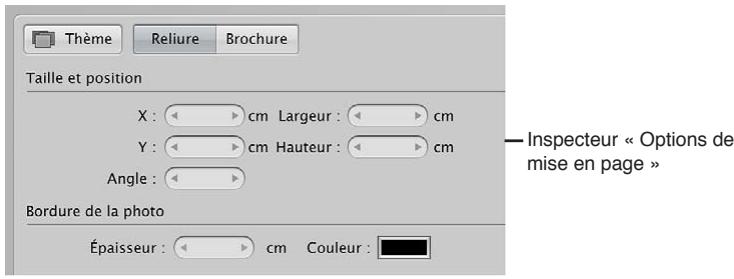
Pour ouvrir l'inspecteur des options de mise en page
- Choisissez « Afficher les options de mise en page » dans le menu local Action de livre (avec une icône en forme de roue dentée) de l'éditeur de mise en page de livre.
L'inspecteur des options de mise en page se trouve dans la zone supérieure gauche de l'éditeur de mise en page de livre.
Pour modifier les dimensions d'une zone de texte ou de photo
1 Sélectionnez une zone de texte ou de photo sur la page du livre affichée dans l'éditeur de mise en page de livre. 2 Procédez alors de l'une des manières citées ci-dessous.
- Pour déplacer l'objet sélectionné vers la gauche ou vers la droite : saisissez une nouvelle valeur dans la case de valeur X.
- Pour déplacer l'élément sélectionné vers le haut ou vers le bas : saisissez une nouvelle valeur dans la case de valeur Y.
- Pour modifier la largeur de l'élément sélectionné : saisissez une nouvelle valeur dans la case de valeur Largeur.
- Pour modifier la hauteur de l'élément sélectionné : saisissez une nouvelle valeur dans la case de valeur Hauteur.
Pour modifier l'angle d'une zone de texte ou de photo
1 Sélectionnez une zone de texte ou de photo sur la page du livre affichée dans l'éditeur de mise en page de livre. 2 Indiquez une valeur dans la case de valeur Angle.
La photo pivote dans le sens inverse des aiguilles d'une montre lorsque la valeur augmente. Diminuez la valeur pour faire pivoter la photo dans le sens des aiguilles d'une montre.
Pour ajouter une bordure à une zone de photo
1 Sélectionnez une zone de photo sur la page du livre affichée dans l'éditeur de mise en page de livre. 2 Définissez la largeur de la cordure en saisissant une valeur dans la case de valeur Épaisseur. 3 Pour choisir la couleur de la cordure, cliquez dans le cadre de couleur, puis sélectionnez une couleur dans la fenêtre Couleurs.
La cordure est appliquée à la photo.
Pour fermer l'inspecteur des options de mise en page
- Choisissez « Masquer les options de mise en page » dans le menu local Action de livre (avec une icône en forme de roue dentée) de l'éditeur de mise en page de livre.
Vue d'ensemble des pages patrons
Les pages patrons constituent le cadre initial des pages de votre livre. Vous devez donc appliquer des modèles de pages patrons tout au long de l'élaboration de votre livre.
Pour créer des albums de type livre réutilisables, vous pouvez personnaliser les modèles des pages d'un thème particulier avant de créer vos propres livres. Vous pouvez ainsi sélectionner une page patron et la modifier, en changeant les zones de photo, de texte et de métadonnées qui apparaissent sur la page. Il est également possible de créer des pages patrons répondant à des besoins particuliers en matière de mise en page. Pour modifier ces pages, vous devez suivre les instructions relatives à l'utilisation des zones de photo, de texte et de métadonnées décrites précédemment dans ce chapitre.
Pour modifier une page patron, affichez les pages patrons disponibles dans la sous-fenêtre Pages patrons, puis créez une nouvelle page ou sélectionnez une page en vue de la modifier. Lorsque vous sélectionnez une page patron dans la sous-fenêtre Pages patrons, l'éditeur de mise en page de livre vous présente un agrandissement de cette page.
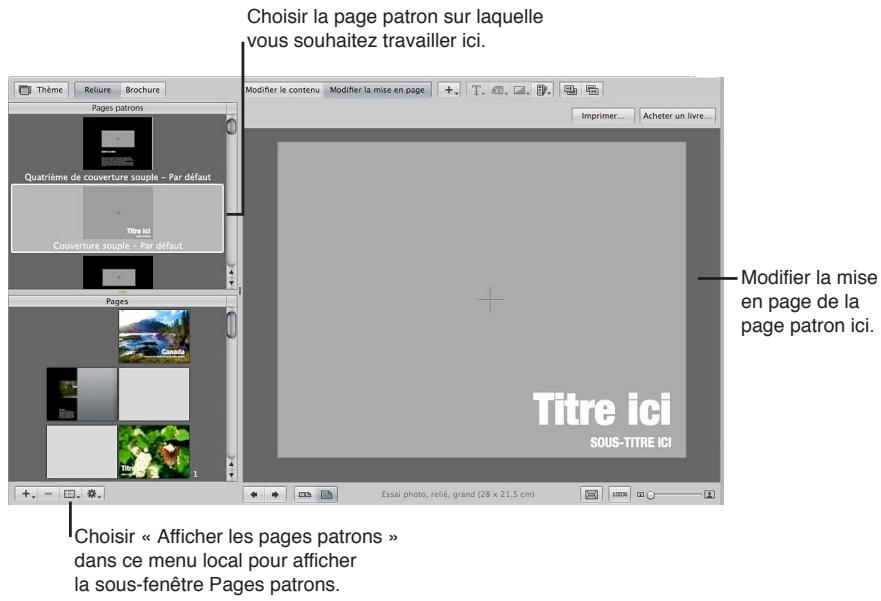
Affichage des pages patrons
Pour consulter les pages patrons d'un thème de livre donné et les modifier, vous devez les afficher dans la sous-fenêtre Pages patrons.
Pour afficher les pages patrons
- Choisissez « Afficher les pages patrons » dans le menu local Action de livre (avec une icône en forme de roue dentée) de l'éditeur de mise en page de livre.
La sous-fenêtre Pages patrons apparait au-dessus de la sous-fenêtre Pages. Elle contient des vignettes représentant les pages patrons correspondant au thème sélectionné. Cette sous-fenêtre vous permet de sélectionner les pages patrons à afficher et à modifier. Vous pouvez faire glisser la bordure qui sépare les sous-fenêtres Pages patrons et Pages afin de redimensionner ces sous-fenêtres.
Pour masquer les pages patrons
- Choisissez « Masquer les pages patrons » dans le menu local Action de livre (avec une icône en forme de roue dentée) de l'éditeur de mise en page de livre.
Création et modification de pages patrons
Vous pouvez créer de nouvelles pages patrons ou dupliquer des pages patrons existantes, puis modifier les copies obtenues. Si vous décidez, par exemple, de personnaliser une mise en page avec deux photos basée sur un modèle de page patron original, vous pouvez enregistrer votre version personnalisée et vous disposez ainsi de plusieurs modèles avec deux photos. Une fois que vous avez créé une nouvelle page patron, son nom est affiché dans le menu local «Définir la page patron», ou vous pouvez la sélectionner pour l'appliquer à certaines pages de votre centre.
Remarque: il est impossible de modifier les pages patrons des pages de couverture.
Pour créer un nouveau modèle de page patron
1. Choisissez « Afficher les pages patrons » dans le menu local Action de livre (avec une icône en forme de roue dentée) de l'éditeur de mise en page de livre. 2. Sélectionnez une page patron dans la sous-fenêtre Pages patrons. 3. Choisissez « Ajouter une nouvelle page » dans le menu local Ajouter des pages.
Une nouvelle page patron apparait dans la sous-fenêtre Pages patrons, juste en dessous de la page sélectionnée à l'objet 2.
4 Si vous souhaitez renommer cette page, double-cliquez sur son titre, puis saisissez un nouveau nom. 5 Sélectionnez cette nouvelle page patron et effectuez vos modifications.
Pour dupliquer et modifier un modèle de page patron
1 Choisissez « Afficher les pages patrons » dans le menu local Action de livre (avec une icône en forme de roue dentée) de l'éditeur de mise en page de livre. 2 Sélectionnez la page patron à dupliquer dans la sous-fenêtre Pages patrons. 3 Choisissez Dupliquer la page dans le menu local Ajouter des pages.
La page dupliquée apparait dans la sous-fenêtre Pages patrons, juste en dessous de la page d'origine.
4 Si vous souhaitez renommer cette page, double-cliquez sur son titre, puis saisissez un nouveau nom. 5 Sélectionnez cette nouvelle page patron et effectuez vos modifications.
Pour créer un modèle de page patron à partir d'une page de votre livre
Il est possible de modifier le modèle d'une page de votre livre, puis de l'enregistrer comme nouvelle page patron.
1 Dans la sous-fenêtre Pages de l'éditeur de modèles de livres, sélectionnez la page dont vous souhaitez enregistrer les modifications sous forme de page patron. 2 Dans le menu local Action de livre (avec une icône en forme de roue dentée), CHOISSEZ Enregistrer la page > Comme nouveau patron du document. 3 Pour afficher la sous-fenêtre Pages patrons, CHOISSEZ « Afficher les pages patrons » dans le menu local Action de livre. 4 Sélectionnez la nouvelle page patron dans la sous-fenêtre Pages patrons, puis renommez-la.
Pour répercuter les modifications d'une page de livre sur le modèle de page patron d'origine. Si vous modifiez le modèle d'une page de votre livre, vous pouvez répercuter ces changements sur la page patron d'origine.
1 Dans la sous-fenêtre Pages de l'éditeur de modèles de livres, sélectionnez la page dont vous avez modifié la mise en page. 2 Dans le menu local Action de livre (avec une icône en forme de roue dentée), CHOISSEZ Enregistrer la page > Dans le patron du document.
Aperture actualise la page patron d'origine en lui appliquant vos modifications.
Unification et scission de pages patrons
Certaines pages patrons existent en deux versions, gauche et droite, pour tenir compte des marges gauches et droites d'une double page d'un livre. Vous pouvez sélectionner la version gauche ou droite d'une page patron, puis fusionner les deux versions en une seule page.
Pour unifier les versions gauche et droite d'une page patron
1 Dans la sous-fenêtre Pages patrons de l'éditeur de mise en page de livre, sélectionnez une page patron gauche ou droite. 2 Choisissez « Unifier la page patron » dans le menu local Action de livre (avec une icône en forme de roue dentée).
À l'inverse, vous pouvez aussi sélectionner une page patron qui n'existe qu'en une seule version et la scinder en deux versions (gauche et droite).
Pour scinder une page patron en deux versions (gauche et droite)
1. Sélectionnez une page patron dans la sous-fenêtre Pages patrons de l'éditeur de mise en page de livre. 2. Choisissez « Scinder la page patron » dans le menu local Action de livre (avec une icône en forme de roue dentée).
Vous pouvez maintenant ajuster la position des éléments sur les deux nouvelles pages pour tenir compte des marges de page gauche et droite.
Mise à jour des pages d'un livre suite à la modification de pages patrons
Une fois que vous avez modifié une page patron, il est possible d'appliquer ces modifications aux pages de votre livre. Aperture ne met pas automatiquement à jour les pages d'un livre lorsque les pages patrons correspondantes ont été modifiées. Vous pouvez toutefois désirer d'actualiser manuellement les pages d'un livre avec des modèles de pages patrons modifiés.
Pour mettre à jour une page dont le modèle de page patron a été modifié
1 Dans la sous-fenêtre Pages de l'éditeur de mise en page de livre, sélectionnez la page dont vous souhaitez mettre à jour la page patron. 2 Choisissez « Revenir au format du patron » dans le menu local Action de livre (avec une icône en forme de roue dentée).
Aperture applique le modèle de page patron dans son état actuel à la page sélectionnée.
Création et partage de thèmes personnalisés
Si vous devez créer un livre dont les dimensions sont différentes de celles des formats proposés (petit, moyen ou grand), créez un thème personnalisé représentant exactement les dimensions requises. La possibilité de définir les dimensions dans un thème personnalisé permet de satisfaire les exigences de précision des imprimantes professionnelles.
Pour créer un thème personnel
1 Dans l'éditeur de mise en page de livre, cliquez sur le bouton Thème. Une zone de dialogue vous signale que vous risquez de perdre des textes si vous changez de thème. 2 Cliquez sur OK. 3 Dans la zone de dialogue affichée, choisissez Personalised dans le menu local Taille de livre. 4 Cliquez sur le bouton Nouveau thème en bas de la zone de dialogue.
La zone de dialogue Nouveau livre personnelisé apparait.
5 Dans le champ Nom du thème, attribuez un nom à votre thème personnelisé.
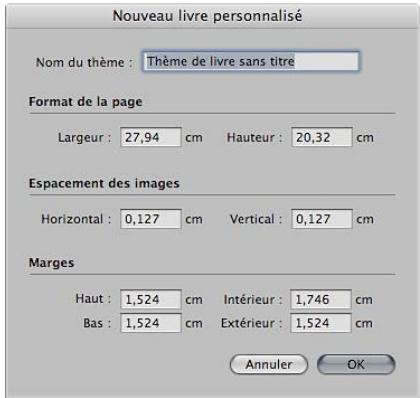
6 Saisissez les dimensions du livre dans les zones Taille de la page, Espacement des images et Marges, puis cliquez sur OK.
Le nouveau thème personnalisé apparait dans la liste des thèmes.
Pour partager des thèmes personnalisés avec d'autres systèmes aperture
Pour partager vos thèmes livres personnalises avec d'autres systèmes Aperture.
Par défaut, Aperture enregistre tous les thèmes personnalisis dans le Finder, à l'emplacement suivant :
/Utilisateurs/nom d'utilisateur/Bibliothèque/Application Support/Aperture3/Book Themes/
- Copiez les thèmes que vous souhaitez partager depuis le dossier « Book Themes » sur le système Aperture de départ, puis collez-les dans le même dossier sur l'autre système Aperture.
Si vous choisissez ensuite Personnalisé dans le menu local Taille de livre, les thèmes personnalisés apparaissent dans la zone de dialogue Thèmes.
Copie d'un album de type livre
Une fois que vous avez configuré une structure de livre qui vous convient, vous pouvez la réutiliser pour d'autres projets de publication de livre. Il est possible, par exemple, de créer une structure de livre correspondant à un album de mariage que vous réutiliserez régulièrement.
Vous vous êtes sélectionner et dupliquer un album de type livre. Vous pouvez ensuite supprimer les photos de l'album dupliqué et les remplacer par d'autres pour réaliser un nouveau livre. Aperture peut automatiquement placer les nouvelles photos dans la structure du livre dupliqué.
Pour copier un album de type livre et placer de nouvelles photos dans la copie
1. Sélectionnez l'album de type livre dans l'inspecteur de photothèque. 2. Choisissez Fichier > Dupliquer le livre.
Le livre dupliqué apparait dans l'inspecteur de photothèque.
3 Si vous le souhaitez, faites glisser l'album de type livre dupliqué vers un nouveau projet. 4 Alors que l'album de type livre dupliqué est sélectionné dans l'inspecteur de photothèque, sélectionnez une photo dans le navigateur, puis choisissez Édition > Tout sélectionner (ou appuyez sur Commande + A).
5 Pour supprimer les photos de l'album, CHOISSEZ Photos > Supprimer de l'album (ou appuyez sur la touche Supprimer). Toutes les photos sont supprimées du navigateur et des pages du livre. 6 Sélectionnez le projet, le dossier ou l'album contenant les photos à placer dans le livre. 7 Sélectionnez des photos dans le navigateur, puis faites-les glisser vers l'album de type livre dupliqué dans l'inspecteur de photothèque. 8 Sélectionnez l'album de type livre dupliqué dans l'inspecteur de photothèque. 9 Dans le navigateur, disposez les photos dans l'ordre dans lequel vous souhaitez qu'elles apparaissent dans le livre. 10 Choisissez « Formater automatiquement les images non placées » dans le menu local Action de livre (avec une icône en forme de roue dentée) de l'éditeur de mise en page de livre.
Les photos sont automatiquement placées dans les pages du livre.
Commande de livres auprès d'imprimeurs de tiance partie à l'aide des modules
Certains imprimeurs de pierce partie fournissent des modules qui permettent à Aperture d'envoyer les fichiers de votre livre en respectant le format et les réglages que l'imprimeur requiert. Tous les modules de pierce partie pour livre offrent des thèmes personnalisés, des formats de livre et des options de reliure.
Pour utiliser un module de pierce partie pour livre, vous devez d'abord vous procurer le historial du module auprès de l'imprimeur, puis l'installer. Pour obtenir une liste des modules de livre, consultez le site http://www.apple.com/fr/aperture/resources/third-party-books.html.
Pour créer un livre à l'aide d'un module de pierce partie pour livre
1 Ouvrez le site web http://www.apple.com/fr/aperture/resources/third-party-books.html pour télécharger un module de pierce partie pour livre, puis installez-le. 2 Créez un album de type livre.
Pour en savoir plus, consultez la section Création d'un album de type livre à la page 533.
Lorsque vous saisissez un nom pour l'album du livre et que vous sélectionnez un thème dans la zone de dialogue qui s'affiche, CHOISISSEZ un module de pierce partie pour livre dans la section Livres non Apple du menu local Type de livres.
Les thèmes personnalisés conçus spécialement pour le module de pierce partie pour livre s'affichent dans la liste Thèmes.
4 Sélectionnez un thème puis cliquez sur Choisir un thème. 5 Après avoir terminé la mise en page du livre, cliquez sur le bouton Envoyer le livre dans le coin supérieur droit de l'éditeur de mise en page de livre.
La sous-fenêtre de commande de l'imprimeur de pierce partie reprend alors les options et les détails des tarifs.
Vue d'ensemble du partage de vos photos en ligne
Mon flux de photos est le service iCloud qui vous permet de visualiser toutes vos photos récentes sur vos appareils sans avoir à les synchroniser. Il vous suffit de les allumer. Vous avez également la possibilité de créer des flux de photos partagés pour partager vos photos et les commenter avec vos amis. Pour en savoir plus, consultez les sections Vue d'ensemble de Mon flux de photos à la page 567 et Vue d'ensemble des flux de photos partagés à la page 573.
Important: Mon flux de photos et les flux de photos partagés ne peuvent être associés qu'à une seule photothèque à la fois. Lorsque vous changez de photothèque, Aperture vous demande de configurer Mon flux de photos pour partager vos photos avec la nouvelle photothèque exclusivement. Les photos de votre flux de photos et de vos flux de photos partagés sont dès lors envoyées vers votre nouvelle photothèque.
Vous pouvez envoyer des photos par courrier électronique depuis Aperture. Pour en savoir plus, consultez la section Envoi de photos par courrier électronique à la page 581.
Vous avez aussi la possibilité de partager vos photos via vos comptes Flickr et Facebook depuis Aperture en créant des albums Flickr et Facebook. Grâce à Aperture, les photos placées dans des albums Flickr et Facebook sont automatiquement exportées et publiées sur vos comptes Flickr et Facebook. Pour en savoir plus, consultez la section Vue d'ensemble du partage de photos sur Flickr et Facebook à la page 582.
Vue d'ensemble de mon flux de photos
Mon flux de photos est le service iCloud qui télécharge et stocke les photos prises au cours des 30 derniers jours et les envoie automatiquement à vos appareils iOS et ordinateurs.
Remarque : Vous devez disposer d'un compte iCloud pour pouvoir utiliser Mon flux de photos. iCloud nécessite OS X 10.7.2 ou ultérieur. Pour en savoir plus, consultez la section Configuration de votre compte iCloud à la page 569.
Fonctionnement de votre flux de photos :
- commencez par configurer Mon flux de photos sur les appareils que vous pouvez intégrer à votre flux de photos;
- prenez ensuite une photo avec votre appareil iOS, ou importez des photos de votre appareil photo numérique vers votre Mac, votre iPad ou votre ordinateur Windows.
- iCloud télécharge automatiquement les photos vers votre flux de photos, puis vers vos autres appareils (via un réseau Wi-Fi ou Ethernet).
- Les photos s'affichent dans votre flux de photos sur chaque appareil : dans l'application Photos de votre appare
Prenez une photo
Prenez une photo avec votre appareil iOS. Ou importez une photo de votre appareil photo numérique sur votre Mac ou votre PC.
Icloud la stocke
Les nouvelles photos sont automatiquement envoyées à iCloud après leur prise ou leur importation.
Et l'envoi à vos appareils
Vos photos apparaissent automatiquement sur vos appareils.
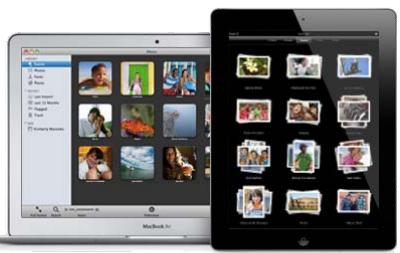
Mon flux de photos est entièrement automatique, mais si vous avez un Mac, vous pouvez désactiver le téléchargement automatique lors de la configuration de Mon flux de photos dans iPhoto ou Aperture. Cela peut s'avérer utile si vous importez régulièrement un très grand nombre de photos.
iCloud stocke vos nouvelles photos pendant 30 jours, ce qui laisse suffisamment de temps à vos appareils pour se connecter et les télécharger. Vos appareils iOS conservent une collection constamment actualisée de vos 1 000 dernières photos. Vous pouvez toutefois enregistrer vos photos préférées dans votre Pellicule ou dans tout autre album afin de les conserver définitivement sur votre appareil. La capacité de stockage de vos ordinateurs étant supérieure, ceux-ci peuvent conserver toutes les images de votre flux de photos.
Remarque: l'option Importation automatique doit être activée dans les préférences Flux de photos d'iPhoto ou d'Aperture pour que votre Mac conserve toutes les photos (elle l'est par défaut). Notre PC sous Windows conserve toutes les photos quel que soit le réglage.
Vous pouvez utiliser Mon flux de photos pour synchroniser vos images entre vos appareils et créer des flux de photos pour partager celles-ci avec d'autres personnes. Pour en savoir plus, consultez la section Vue d'ensemble des flux de photos partagés à la page 573.
Pour commencer, configurez Mon flux de photos sur vos appareils.
Pour en savoir plus sur la configuration de Mon flux de photos sur vos appareils iOS, consultez la section Set up Photo Stream de l'Aide iCloud.
Remarque: Mon flux de photos est compatible avec les fichiers TIFF jusqu'à 100 Mo, les fichiers JPEG jusqu'à 50 Mo, les fichiers RAW (dans les formats pris en charge) jusqu'à 100 Mo et les fichiers PNG jusqu'à 50 Mo.
Configuration de votre compte icloud
Pour utiliser Mon flux de photos, vous devez configurer un compte iCloud gratuit. Avec un compte iCloud actif, vous pouvez configurer votre photothèque Aperture comme référentiel principal pour toutes les images de votre flux de photos. Vous pouvez également sélectionner les photos à télécharger depuis votre flux de photos, ainsi que les photos de votre photothèque Aperture à télécharger vers votre flux de photos.
Remarque : vous devez disposer d'une connexion Internet pour configurer un compte iCloud.
Pour configurer un compte icloud
1 Dans l'inspecteur de photothèque d'Aperture, sélectionnez Flux de photos. 2 Cliquez sur le bouton « Activer Flux de photos », puis sur Continuer dans la zone de dialogue qui apparait.
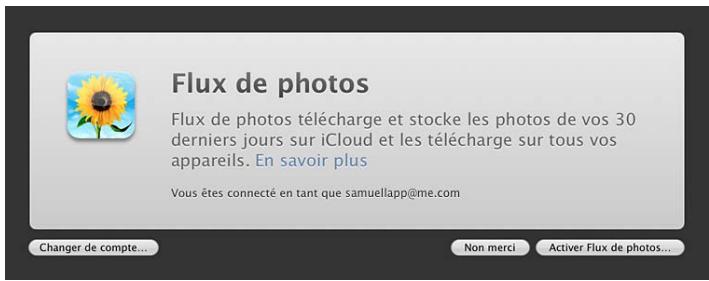
3 Dans la sous-fenêtre iCloud de la fenêtre Préférences Système, effectuez l'une des opérations suivantes :
- saisissez votre identifiant et votre mot de passe Apple, puis cliquez sur Ouvrir une session; Remarque: si vous avez oublié votre identifiant et votre mot de passe Apple, cliquez sur le lien « Mot de passe oublié ? », puis suivez les instructions à l'écran;
- clique sur « Créer un identifiant Apple », puis suivez les instructions à l'écran.
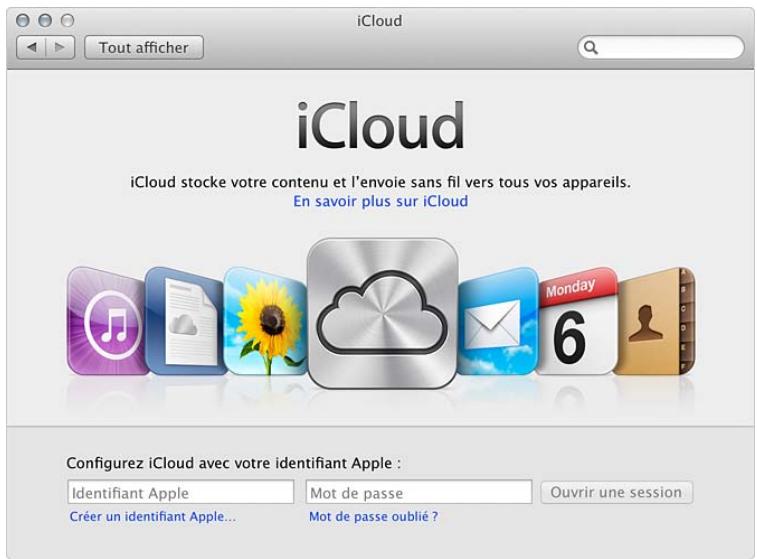
Remarque: Pour de plus amples instructions concernant la configuration d'un compte iCloud, consultez le Centre d'aide.
Vous pouvez désormais retourner dans Aperture et commencer à utiliser Mon flux de photos.
Activation de mon flux de photos pour une photothèque aperture
Mon flux de photos ne fonctionne qu'avec une seule photothèque Aperture ou iPhoto à la fois. Vous pouvez toutefois changer facilement la photothèque qu'utilise iCloud pour le téléchargement de photos.
Important: Si Mon flux de photos est activé dans iPhoto, son activation dans Aperture entraîne sa désactivation pour votre photothèque iPhoto. Les photos de votre flux de photos ne sont alors plus envoyées à votre photothèque iPhoto.
Pour activer ou désactiver mon flux de photos
1 Choisissez Aperture > Prérérences, puis cliquez sur Flux de photos. 2 Procédez de l'une des manières qui suivent.
- Pour activer Mon flux de photos : cochez la case « Activer Mon flux de photos »
- Pour désactiver Mon flux de photos : décochez la case « Activer Mon flux de photos », puis cliquez sur Désactiver dans la zone de dialogue qui apparait.
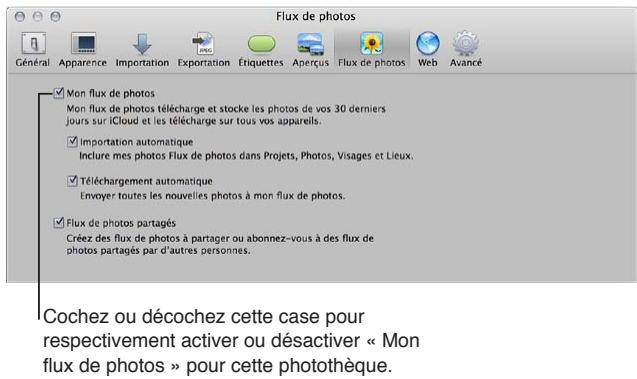
Pour changer la photothèque aperture utilisée par mon flux de photos
1 Ouvrez la photothèque Aperture que vous souhaitez utiliser avec Mon flux de photos. Remarque : Pour savoir comment passer d'une photothèque Aperture à une autre, consultez la section Affichage d'autres photothèques à la page 43. 2 Dans la section Web de l'inspecteur de photothèque, cliquez sur Flux de photos. 3 Cliquez sur le bouton « Activer Flux de photos », puis sur Remplacer dans la zone de dialogue qui apparait.
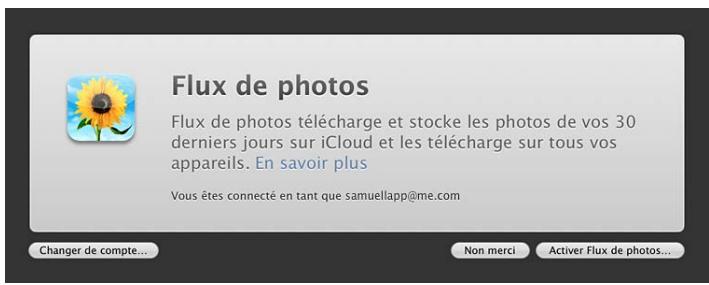
Mon flux de photos est activé pour la photothèque ouverte et désactivé pour celle que vous avez fermée. Les nouvelles photos téléchargées depuis votre flux de photos apparaissent dans la photothèque pour laquelle Mon flux de photos est activé et seules les photos de cette dernière sont automatiquement téléchargées vers votre flux de photos.
Pour en savoir plus sur la configuration d'une photothèque pour qu'elle télécharge automatiquement les photos vers votre flux de photos, consultez la section Transfert manuel de photos entre Aperture et votre Flux de photos à la page 571.
Transfert manuel de photos entre aperture et votre flux de photos
Lorsque vous activez Mon flux de photos pour une photothèque Aperture, Aperture est configuré pour télécharger automatiquement des photos vers et depuis votre flux de photos. Vous pouvez toutefois modifier ces réglages. Si Aperture est configuré pour télécharger automatiquement des photos depuis votre flux de photos, les nouvelles photos sont importées dans un projet nommé « Flux de photos [mois] [année] ». Si Aperture est configuré pour télécharger automatiquement des photos vers votre flux de photos, les photos sont téléchargées dès leur importation dans Aperture.
Remarque : Pour pouvoir transférer des photos entre Aperture et votre flux de photos, vous devez disposer d'une connexion Internet.
Pour configurer Aperture afin qu'il télécharge automatiquement des photos vers et depuis votre flux de photos
1 Choisissez Aperture > Préférences, puis cliquez sur le bouton Flux de photos. 2 Cochez la case « Activer Mon flux de photos »
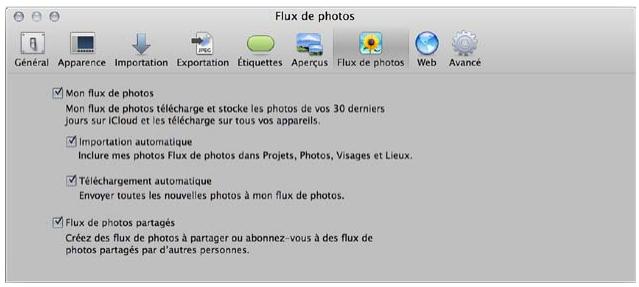
3 Procédez de l'une ou des deux manières suivantes.
- Pour configurer Aperture afin qu'il télécharge automatiquement des photos depuis votre flux de photos : cochez la case Importation automatique;
Remarque: si vous avez récemment changé de photothèque ou désactivé la fonctionnalité Importation automatique, seules les nouvelles photos ajoutées à votre flux de photos sont automatiquement téléchargées dans votre photothèque Aperture. Si vous souhaitez importer les photos existantes dans votre flux de photos, vous devez les télécharger manuellement. Pour en savoir plus, consultez la section Transfert manuel de photos entre Aperture et votre Flux de photos à la page 571.
- Pour configurer Aperture afin qu'il télécharge automatiquement des photos vers votre flux de photos dès leur importation dans votre photothèque Aperture : cochez la case Téléchargement automatique.
Les photos sont conservées pendant 30 jours dans votre flux de photos, puis elles sont automatiquement supprimées (à moins que vous les ayez supprimées avant).
Transfert manuel de photos entre aperture et votre flux de photos
Vous pouvez sélectionner les photos de votre photothèque Aperture que vous souhaitez télécharger vers votre flux de photos. Vous pouvez également télécharger manuellement depuis votre flux de photos les photos que vous voulez stocker dans votre photothèque Aperture.
Remarque: Pour pouvoir transférer des photos entre Aperture et votre flux de photos, vous devez disposer d'une connexion Internet.
Pour télécharger manuellement des photos vers votre flux de photos
1 Dans l'inspecteur de photothèque, sélectionnez l'élement contenant les photos que vous pouze télécharger vers votre flux de photos. 2 Dans le navigateur, sélectionnez les photos à télécharger vers votre flux de photos, puis effectuez l'une des opérations suivantes:
- choisissez Fichier > Partager > Flux de photos;
- cliquez sur le bouton Flux de photos dans la barre d'outils;
- faites glisser les photos vers l'élément Flux de photos dans l'inspecteur de photothèque.
La zone de dialogue Flux de photos s'affiche.
Choisissez Mon flux de photos dans le menu local Flux de photos, puis cliquez sur OK.
Les photos sont téléchargées vers votre flux de photos et immédiatement envoyées aux appareils iOS connectés à votre compte iCloud. Les photos sont conservées pendant 30 jours dans leur flux de photos, puis elles sont automatiquement supprimées (à moins que vous les ayez supprimées avant).
Pour télécharger manuellement des photos depuis votre flux de photos
1 Dans l'inspecteur de photothèque, sélectionnez Flux de photos, puis cliquez sur Mon flux de photos. 2 Sélectionnez les photos que vous souhaitez télécharger depuis votre flux de photos, puis faites les glisser vers un projet ou un album dans l'inspecteur de photothèque.
Les photos de votre flux de photos sont téléchargées dans le projet indiqué dans Aperture et stockées définitivement sur votre Mac, à moins que vous ne les supprimiez manuellement. Pour en savoir plus sur la suppression d'images dans Aperture, consultez la section Utilisation de la Corbeille Aperture à la page 40.
À propos de l'activation de mon flux de photos sur plusieurs mac
Vous pouvez activer Mon flux de photos pour le même compte iCloud sur plusieurs Mac. Si Mon flux de photos est activé sur plusieurs Mac et que vous téléchargez une photo vers votre flux de photos, l'application inclut les informations de l'événement iPhoto ou les informations et la hiérarchie du projet Aperture. Si l'option Importation automatique des préférences Flux de photos est activée dans l'application qui reçoit la photo, les informations de l'événement ou du projet sont transmises de l'une des façons suivantes.
- Photo téléchargée depuis iPhoto sur un Mac et envoyée à iPhoto sur un autre Mac : si la photothèque iPhoto qui reçoit la photo contient une copie de l'événement d'origine de la photo, celle-ci est placée dans cet événement, même s'il a été renommé ; si l'événement correspondant n'est pas disponible dans la photothèque iPhoto qui reçoit la photo, un nouvel événement portant le nom de l'événement d'origine de la photo est créé.
- Photo téléchargee depuis iPhoto sur un Mac et envoyee à Aperture sur un autre Mac : un nouveau projet portant le nom de l'événement iPhoto d'origine de la photo est créé dans la photothèque Aperture.
- Photo téléchargee depuis Aperture sur un Mac et envoyee à iPhoto sur un autre Mac : un nouvel événement portant le nom du parent immédiat de la photo dans la photothèque Aperture est créé dans la photothèque iPhoto; par exemple, si la photo provient du niveau supérieur d'un projet nommé « Voyage », un événement Voyage est créé dans iPhoto; si la photo provient d'un album nommé « Noël 2011 » situé dans un autre album ou un autre projet, le nouvel événement iPhoto porte le nom de l'album Noël 2011.
- Photo téléchargée depuis Aperture sur un Mac et envoyée à Aperture sur un autre Mac : si la photothèque Aperture qui reç entuels dossiers et albums subordonnés ont été renommés ou restructurés; si le projet ou ses albums n'existant pas dans la photothèque Aperture qui reçoit la photo, la hiérarchie du projet est reproduite et la photo est placée à sa position d'origine.
Remarque : Lors de l'envoi de photos à iPhoto ou à Aperture, iCloud télécharge les photos vers les événements iPhoto et les projets Aperture dont les identifiants uniques universels (UUID) correspondant à ceux des événements ou des projets d'origine des photos. Si vous créez manuellement des événements iPhoto ou des projets Aperture en leur attribuant les mêmes noms que des événements ou des projets d'autres photothèques, ceux-ci ne sont pas considérés comme des correspondances. Pour créer des événements ou des projets correspondants, vous devez les copier dans une photothèque et les fusionner avec l'autre.
À propos du téléchargement de fichiers RAW vers votre flux de photos
Les fichiers RAW importés dans Aperture peuvent être téléchargés vers votre flux de photos et affichés sur vos appareils iOS. La façon dont l'image du fichier RAW est téléchargée vers votre flux de photos dépend de la façon dont le fichier RAW a été importé dans Aperture et de la présence ou non d'ajustements.
Remarque : Lorsque vous partagez une photo RAW via un flux de photos partagé, une copie JPEG optimisée est créée et ajoutée au flux de photos partagé. Pour en savoir plus, consultez la section Vue d'ensemble des flux de photos partagés à la page 573.
| État de l'image RAW | Façon dont l'image RAW est téléchargeé vers votre flux de photos |
| Image RAW sans ajustements appliqués | Le filchier RAW est téléchargeé vers votre flux de photos. |
| Image RAW avec ajustements appliqués | Le filchier JPEG de l'image d'aperçu est téléchargeé vers votre flux de photos.Pour en savoir plus sur les aperçus d'images, consultez la section Vue d'ensemble de l'aperçu des images à la page 126. |
| Paire d'images RAW + JPEG | Le filchier téléchargeé est déterminé par le filchier le plus en avant de la pair RAW + JPEG.Pour en savoir plus sur les réglages d'importation des paires RAW + JPEG, consultez la section Importation de paires d'images RAW+JPEG à la page 72. |
Vue d'ensemble des flux de photos partagés
Partager un flux de photos est une manière aisée de montrer à vos proches vos photos les plus récentes. Les invitations, qui doivent posséder un compte iCloud pour accéder à votre flux de photos, peuvent voir, aimer et commenter vos photos depuis n'importe quel appareil sur lequel Flux de photos est configuré. Les invitations ne possédant pas de compte iCloud reçoivent un lien les renvoyant à une page web où ils peuvent voir les photos partagées, mais ils ne peuvent pas les commenter.
Voici comment les flux de photos partagés fonctionnent :
- commencez par configurer Flux de photos sur les appareils Apple que vous pouvez intégrer à votre flux de photos.
- Puis, Sélectionnez une photo sur votre appareil iOS ou dans votre photothèque Aperture ou iPhoto.
- Créez un flux de photos partagé pour partager vos photos avec vos amis.
Vos amis reçoivent un courrier électronique les invitant à s'inscrire à votre flux de photos partagé. Une fois l'invitation acceptée, le flux s'affiche sur leur appareil iOS ou dans Aperture et iPhoto. Toutes les photos partagées dans le flux de photos s'affichent automatiquement sur les appareils Apple de vos abonnés.
- Vous et vos amis pouvez commenter et aimer les photos partagées, ainsi que répondre aux commentaires.
Vos amis reçoivent des notifications sur vos appareils iOS et dans OS X lorsque de nouveaux commentaires sont rédigés ou que des photos sont ajoutées. Vous recevez des notifications lorsque vos amis publient des commentaires. Toutefois, vous seul pouvez ajouter ou supprimer des photos de vos flux.
Remarque: Le partage de flux de photos requiert OS X Mountain Lion 10.8.2 ou ultérieur.
Activation des flux de photos partagés de photos dans aperture
Vous souspouce activer et desactiver les flux de photos partages independament de Mon flux de photos.
Pour activer ou désactiver les flux de photos partagés dans aperture
1 Choisissez Aperture > Prérérences, puis cliquez sur Flux de photos. 2 Procédez de l'une des manières qui suivent.
- Pour activer les flux de photos partagés : cochez la case « Flux de photos partagés »
- Pour désactiver les flux de photos partagés : décochez la case « Flux de photos partagés »
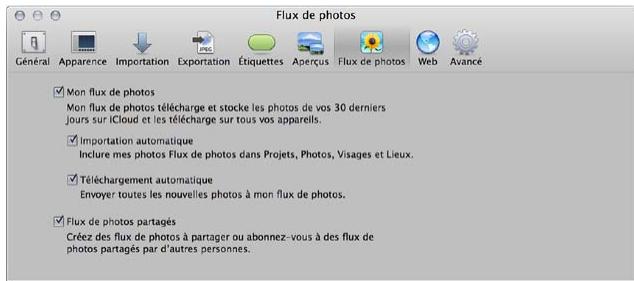
Après avoir désactivé les flux de photos partagés dans Aperture, vous pouvez continuer à ajouter et supprimer des photos des flux depuis vos autres appareils Apple.
Création d'un flux de photos partagé
Il est facile de créer un flux de photos pour/partager vos photos.
Créer un flux de photos partagé
1 Sélectionnez les photos à partager, puis procédez de l'une des manières suivantes :
- choisissez Fichier > Partager > Flux de photos; -CHOISISEZ Flux de photos dans le menu local Partager de la barre d'outils. choisissez Fichier > Partager > Flux de photos; -CHOISISSEZ Flux de photos dans le menu local Partager de la barre d'outils.
2 Dans la zone de dialogue du flux de photos, CHOISSEZ « Nouveau flux de photos » dans le menu local Flux de photos.
3 Dans le champ « Partager avec », saisissez les adresses électroniques de vos invités.
Pour permettre à vos invités d'accéder au flux de photos partagé à partir d'un appareil iOS, vous devez fournir l'adresse électronique associée à leur compte iCloud.
4 Dans le champ Nom, attribuez un nom au flux de photos. 5 Si vous souhaitez partager votre flux de photos avec quelqu'un qui ne possède pas d'appareil Apple, sélectionnez la case Site web public.
Remarque: Les personnes qui accèdent à vos photos sur le site web ne peuvent pas laisser de commentaires. Ils ne peuvent pas voir les commentaires laissés par vous ou par vos abonnés qui accèdent au flux de photos via un appareil Apple. Si vous aimeriez que quelqu'un qui ne possède pas d'appareil Apple puisse voir le premier commentaire publié pour une photo, vous devez rédiger les commentaires avant d'inviter la personne en question à visualiser le flux de photos.
Cliquez sur OK.
Vos invités recoivent un courrier électronique et une notification les invitant à s'inscrire à votre flux de photos partagé.
Voir des photos d'un flux de photos partagé
1 Dans la section Web de l'inspecteur de photothèque, cliquez sur Flux de photos.
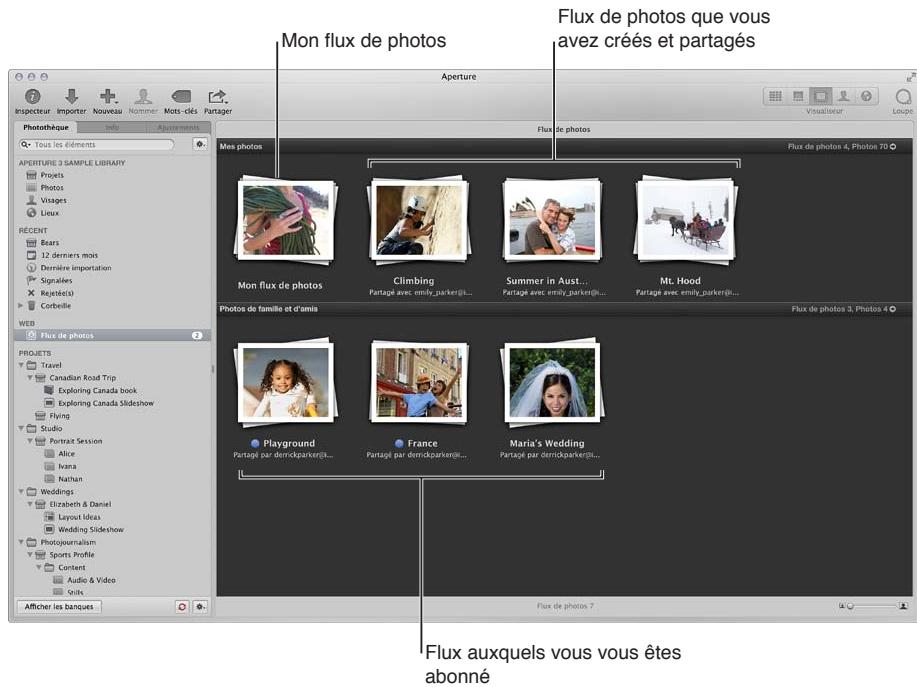
Votre flux de photos et vos flux de photos partagés s'affichent.
2 Pour voir le contenu d'un flux de photo, double-cliquez sur sa vignette.
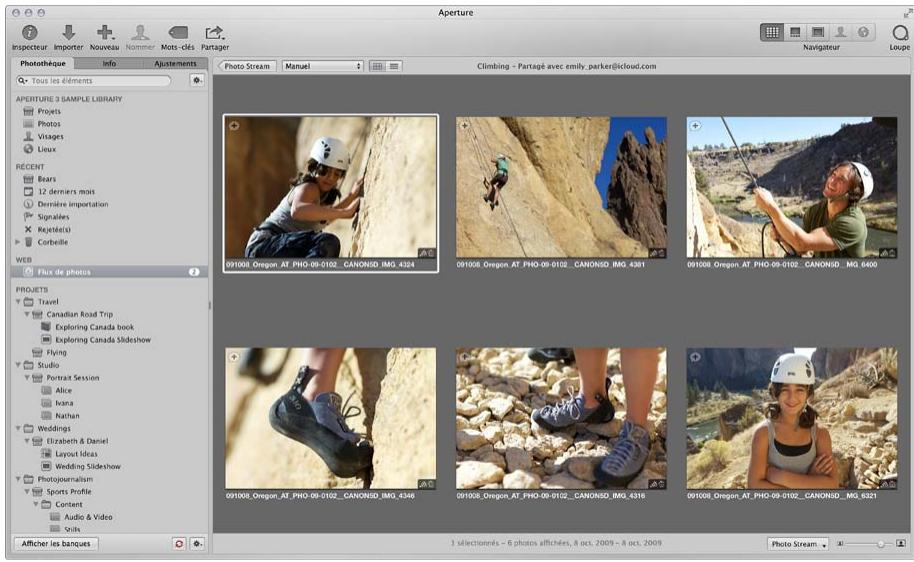
Désactivé le partage d'un flux de photos
Si vous souhaitez annuler le partage d'un flux de photos, il vous suffit de le supprimer.
AVERTISSEMENT : Lorsque vous supprimez un flux de photos partagé, celui-ci est immédiatement effacé des appareils de vos abonnés. Si vous pensez que vos abonnés pourraient souhaiter conserver certaines photos, vous devez les avertir d'enregistrer les photos avant que vous supprimiez le flux de photos partagé.
1. Dans la section Web de l'inspecteur de photothèque, cliquez sur Flux de photos. 2. Sélectionnez le flux de photos que vous ne souhaitez plus partager, puis cliquez sur Supprimer tout en maintenant la touche Commande enfoncée.
Ajout, suppression et modification de photos dans un flux de photos partagé
Vous pouvez ajouter et supprimer des photos dans un flux de photos partagé que vous avez créé. Il est également possible de mettre à jour les photos d'un flux partagé.
Remarque : Vous pouvez uniquement ajouter des photos aux flux de photos que vous avez créé. Vous ne pouvez pas ajouter de photos aux flux de photos partagés auxquels vous êtes abonné.
Ajouter des photos à un flux de photos partagé
1 Sélectionnez les photos à ajouter à un flux de photos, puis effectuez l'une des opérations suivantes :
choisissez Fichier > Partager > Flux de photos; -CHOISISEZ Flux de photos dans le menu local Partager de la barre d'outils.
2 Dans la zone de dialogue Flux de photos, CHOISSEZ un flux de photos partagé dans le menu local Flux de photos, puis cliquez sur OK.
Supprimer des photos d'un flux de photos partagé
1 Dans la section Web de l'inspecteur de photothèque, cliquez sur Flux de photos. 2 Double-cliquez sur le flux de photos partagé contenant les photos que vous souhaitez supprimer. 3 Sélectionnez les photos que vous souhaitez supprimer, puis cliquez sur Supprimer.
Remplacer une photo d'un flux de photos partagé
Si vous partagez une photo dans un flux de photos partagé, puis lui appliquez des ajustements, la nouvelle photo ne s'affiche pas automatiquement dans le flux de photos partagé. Vous pouvez l'ajouter au flux de photos aux côtés de la version précédente ou supprimer la version précédente et la replacer par la nouvelle.
1 Dans la section Web de l'inspecteur de photothèque, cliquez sur Flux de photos. 2 Double-cliquez sur le flux de photos partagé contenant la photo que vous souhaitez replacer. 3 Sélectionnez la photo que vous souhaitez replacer, puis cliquez sur Supprimer. 4 Dans l'inspecteur de photothèque, Sélectionnez le projet contenant la photo mise à jour, puis Sélectionnez la photo. 5 choisissez Flux de photos dans le menu local Partager de la barre d'outils. 6 Dans la zone de dialogue Flux de photos, CHOISSEZ le flux de photos partagé contenant la photo que vous souhaitez replacer dans le menu local Flux de photos, puis cliquez sur OK.
La photo mise à jour avec les nouveaux ajustements remplace la photo que vous venez de supprimer.
Gestion des abonnés à vos flux de photos partagés
Vous pouvez ajouter ou supprimer des abonnés de vos flux de photos partagés à tout moment.
AVERTISSEMENT: Si vous comptez retirer un abonné d'un flux de photos partagé et pensez que la personne en question est susceptible de pouvoir conserver des photos du flux partagé, vous devez lui indiquer de sauvegarder les photos voulues avant de la retirer de la liste d'abonnement. Si vous retirez l'abonné, votre flux partagé ainsi que l'intégralité de ses photos est immédiatement supprimé des dispositifs Apple de l'abonné.
Pour ajouter et supprimer des abonnés d'un flux de photos partagé
1 Dans la section Web de l'inspecteur de photothèque, cliquez sur Flux de photos. 2 Procédez de l'une des manières suivantes :
- déplacez le pointeur sur la vignette du flux de photos partagé, puis cliquez sur le bouton Info (qui porte un « i »);
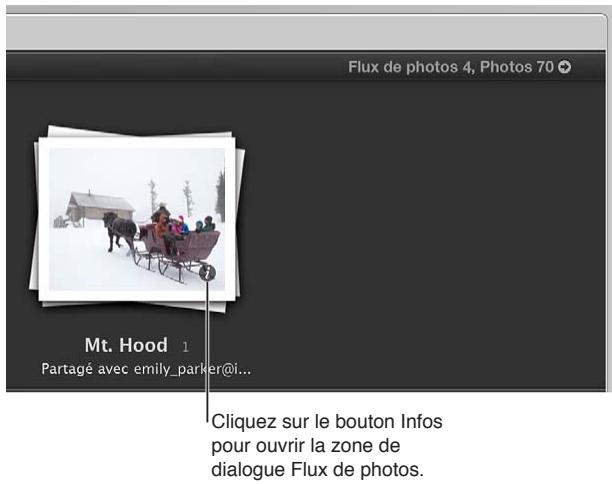
- double-cliquez sur la vignette du flux de photos partagé, puis choisissez Réglages dans le menu local Flux de photos de la bande d'outils.

Dans la zone de dialogue Flux de photos, procédez de l'une des manières suivantes :
- Pour inviter un nouvel abonné : saisissez l'adresse électronique de la personne à inviter dans le champ « Partager avec ».
Si la personne que vous invitez ne possède pas de compte iCloud, cochez la case Site web public.
- Pour supprimer un abonné : sélectionnez l'adresse électronique de l'abonné, puis appuyez sur Supprimer.
Si l'abonné ne possède pas de compte iCloud et que vous l'avez invité à voir vos photos via un site web public, déselectionnez la case Site web public.
4 Clique sur OK.
Si vous avez invité une nouvelle personne à voir votre flux de photos partagé, celle-ci reçoit un courrier électronique et une notification lui proposant de s'y abonner. Si vous supprimez un abonné de votre flux de photos partagé, ce dernier est immédiatement supprimé des appareils Apple de l'abonné en question. Si vous souhaitez réinviter un abonné à voir votre flux de photos partagé, supprimez l'adresse électronique de cette personne du champ « Partager avec », puis ajoutez-là à nouveau.
Inscription à des flux de photos partagés
Si vous possédez un compte iCloud, vous pouvez vous abonner à des flux de photos partagés auxquels vos proches vous invite. Une fois l'invitation acceptée, vous pouvez voir les photos sur tous vos appareils Apple, y compris votre Mac. Vous pouvez aussi indiquer les photos que vous aimez et laisser des commentaires. Vous pouvez vous désabonner d'un flux de photos partagé à tout moment. Si vous souhaitez utiliser une photo d'un flux de photos partagé auquel vous êtes abonné, vous pouvez importer la photo en question dans votre photothèque Aperture et y apporter des ajustements, si nécessaire.
S'abonner à un flux de photos partagé
Pour vous abonner à un flux de photos partagé, il vous suffit d'accepter l'invitation qui vous est parvenue. Les invitations à un flux de photos partagé sont envoyées par courrier électronique et par notification.
1 Dans la section Web de l'inspecteur de photothèque, cliquez sur Flux de photos. 2 Dans la partie inférieure de la présentation Flux de photos, déplacez le pointeur sur la vignette du flux de photos partagé, puis cliquez sur le bouton Accepter.
Si vous ne voulez pas vous abonner au flux de photos partagé, cliquez sur Refuser.
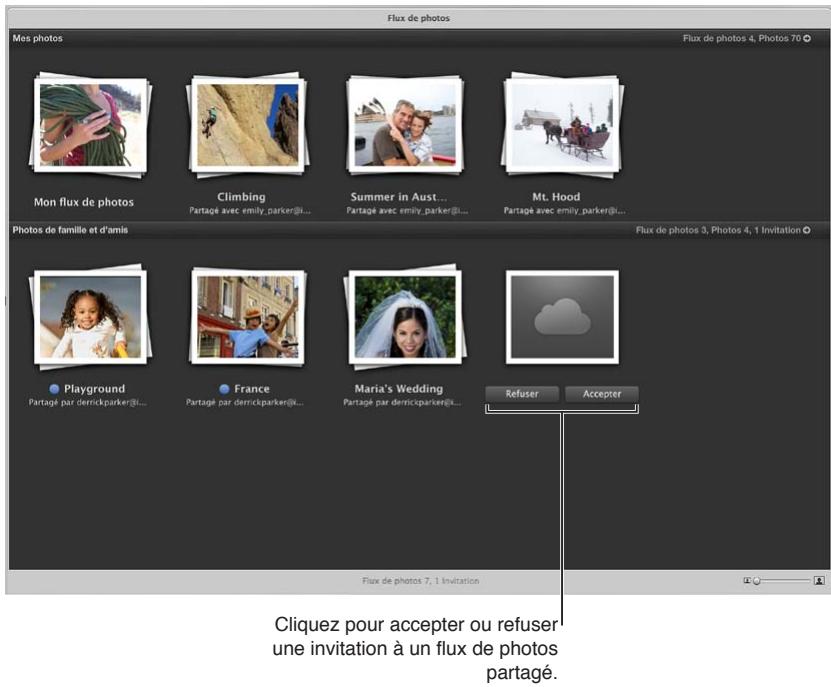
Les flux de photos partagés auxquels vous vous abonnez s'affichent dans la partie inférieure de la présentation Flux de photos. Un point bleu en regard du nom du flux de photos partagé indique que celui-ci comprend de nouvelles photos ou de nouveaux commentaires. En outre, un chiffre s'affiche en-dessus de l'icône Aperture dans le Dock indiquant que de nouvelles photos ou commentaires sont partagés avec vous.

Se désabonner d'un flux de photos partagé
Si vous souhaitez vous désabonner d'un flux de photos, il vous suffit de le supprimer.
AVERTISSEMENT : Lorsque vous vous désabonnez d'un flux de photos partagé, les photos qu'il contient sont immédiatement supprimées de tous vos appareils. Si vous souhaitez conserver certaines photos, vous devez les importer dans votre photothèque Aperture avant de supprimer le flux.
1 Dans la section Web de l'inspecteur de photothèque, cliquez sur Flux de photos. 2 Sélectionnez le flux de photos dont vous souhaitez vous désabonner, puis cliquez sur Supprimer tout en maintenant la touche Commande enfonnée.
Lorsque quelqu'un partage une photo avec vous dans un flux de photos partagé, vous pouvez indiquer que vous aimez la photo ou la commenter.
1 Dans la section Web de l'inspecteur de photothèque, cliquez sur Flux de photos. 2 Double-cliquez sur le flux de photos partagé contenant la photo en question. 3 Sélectionnez une photo. 4 Dans l'inspecteur d'informations, CHOISSEZ Commentaires dans le menu local Présentation Métadonnées, puis procédez de l'une des manières indiquées ci-dessous.
- Pour indiquer que vous aimez la photo : cliquez sur le bouton J'aime (émoticône souriante).
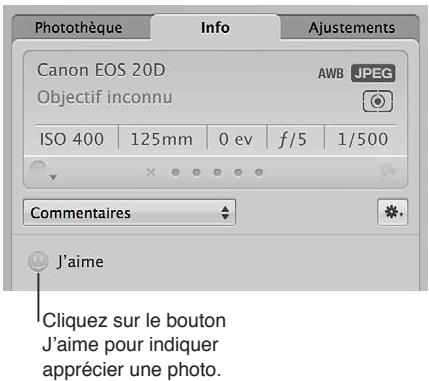
Pour commenter la photo : saisissez votre commentaire dans le champ de texte, puis cliquez sur Publier.

Lorsque vous indiquez aimer une photo ou commentez une photo dans un flux de photos partagé, une notification est envoyée à tous les appareils Apple du créateur du flux et de ses abonnés. Vous pouvez supprimer des commentaires que vous avez ajoutés à une photo en plaçant le pointeur sur un commentaire, puis en appuyant sur le bouton Supprimer qui s'affiche.
Pour enregistrer des photos contenues dans des flux de photos partagés auxquels vous êtes abonné
Les photos des flux de photos partagés sont en lecture seule. Toutefois, vous pouvez les importer dans votre photothèque Aperture, y appliquer des ajustements, partager les photos mises à jour et les ajouter à vos diaporamas et vos livres.
1 Dans la section Web de l'inspecteur de photothèque, cliquez sur Flux de photos. 2 Double-cliquez sur le flux de photos partagé contenant les photos que vous souhaitez enregistrer. 3 Sélectionnez les photos. 4 Importez les photos en procédant de l'une des manières suivantes :
- Faites glisser les photos sur un autre projet dans l'inspecteur de photothèque.
- Cliquez sur le bouton Importer la photo dans la zone de l'histogramme de l'inspecteur d'ajustements.
Envoi de photos par courrier électronique
Bien que ce ne soit pas le meilleur moyen pour transmettre des images non compressées ou des fichiers de taille importante, le courrier électronique permet d'envoyer rapidement et aisément des photos. Aperture propose trois prérégliages d'exportation (petit, moyen et dimensions d'origine) permettant de créer des fichiers JPEG compressés faciles à envoyer par courrier électronique. Si aucun des prérégliages d'exportation ne convient à vos besoins, vous pouvez créer votre propre préréglage d'exportation par courrier électronique.
Vous pouvez aussi demander à Aperture de transférer une photo directement à votre application de courrier électronique. Pour ce faire, spécifiez le logiciel de courrier électronique dans la sous-fenêtre Exportation des Préférences d'Aperture. Vous pouvez aussi indiquer le préréglage d'exportation par courrier électronique à utiliser pour préparer les photos.
Pour spécifier le logiciel de courrier électronique et le préréglage d'exportation par courrier électronique qu'aperture doit utiliser
1 Choisissez Aperture > Préférences ou appuyez sur les touches Commande + virgule (,), puis cliquez sur Exporter. 2 Dans la sous-fenêtre Exporter de la fenêtre Préférences, sélectionnez un logiciel de courrier électronique dans le menu local « Envoyer par courrier électronique via » 3 Pour spécifique le préréglage d'exportation qu'Aperture doit utiliser pour préparer les photos à envoyer, CHOISSEZ L'une des options proposées
Si aucun des préréglages ne répond à vos besoins, CHOISSEZ Modifier , puis créez un nouveau préréglage d'exportation.
Pour en savoir plus sur la création de préréglages d'exportation, consultez la section Création d'un préréglage d'exportation à la page 454.
Pour envoyer une photo directement à votre application de courrier électronique
1 Sélectionnez la photo à envoyer. 2 Procédez de l'une des manières suivantes :
- choisissez Fichier > Partager > Courrier électronique (ou appuyez sur Option + E);
- Choisissez Courrier électronique dans le menu local Partager de la barre d'outils.
La photo est directement exportée vers votre application de courrier électronique.
Remarque: Avant d'essayer d'envoyer une photo par courrier électronique, renseignez-vous sur la taille maximale des fichiers que votre logiciel de courrier électronique peut gérer. Si vos photos exportées dépassent cette limite maximale, optez plutôt pour l'utilisation d'un logiciel FTP ou d'une autre méthode de partage de fichiers pour envoyer vos photos.
Pour exporter une photo ou des photos dans le but de les joindre ultérieurement à un message électronique
1 Sélectionnez la ou les photos à exporter. 2 Choisissez Fichier > Exporter > Copies de travail (ou appuyez sur Commande + Maj + E). 3 Recherchez l'emplacement où vous souhaitez placer les photos exportées. 4 Choisissez un format de fichier image dans le menu local PréRéglage d'exportation. 5 Dans le menu local « Format de nom de fichier », CHOISSEZ un format de nom pour vos fichiers. 6 Lorsque vous êtes prêt à exporter les fichiers, cliquez sur « Exporter les copies de travail ».
Vous pouvez maintenant ouvrir votre application de courrier électronique et joindre les fichiers exportés.
Vue d'ensemble du partage de photos sur flickr et facebook
Aperture vous permet de créer des albums Flickr et Facebook, afin de rassembler des photos pour les publier sur http://www.flickr.com et http://www.facebook.com. Grâce à Aperture, les photos placées dans des albums Flickr et Facebook sont automatiquement exportées et publiées sur vos comptes Flickr et Facebook.
Tous les commentaires que vos amis publient sur une photo de l'un de vos comptes Facebook apparaissent dans l'inspecteur d'informations d'Aperture. Pour en savoir plus sur la consultation des commentaires publiés par vos amis à propos de vos photos, consultez la section Affichage et modification de métadonnées dans l'inspecteur d'informations et dans la palette de l'inspecteur à la page 195.
Lorsque vous créez un album Flickr ou Facebook pour la première fois, Aperture vous invite à saisir les informations concernant le compte correspondant. Si vous ne disposez d'aucun compte sur Flickr ou Facebook, vous pouvez en créer un. Aperture stocke les informations des comptes de chaque site web dans le trousseau OS X sécurisé.

Vous pouvez également publier des photos sur plusieurs comptes Flickr et Facebook depuis Aperture. Une fois vos réglages de compte définis, Aperture crée immédiatement un album Flickr ou Facebook et publie l'album sur le site web du compte correspondant. Vos comptes Flickr et Facebook apparaissent dans la section Web de l'inspecteur de photothèque. Sélectionnez un compte pour afficher ses albums dans la présentation Albums web.
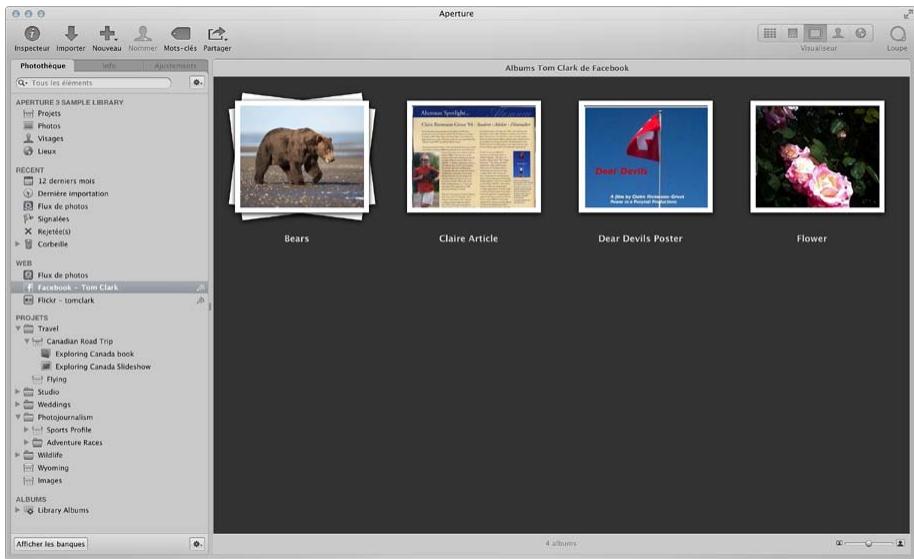
Une fois que vous avez créé un album Flickr ou Facebook, vous pouvez continuer à publier des photos vers l'album web. Toutes les photos publiées sur vos comptes Flickr et Facebook depuis d'autres applications, votre navigateur web ou un appareil mobile apparaissent automatiquement dans leurs albums respectifs dans la présentation Albums web.
Vous pouvez demander à Aperture de vérifier si de nouveaux albums apparaissent sur vos comptes Facebook ou Flickr. Si Aperture détecte la présence d'un nouvel album dans votre compte Facebook, il télécharge la configuration de l'album. Le nouvel album Facebook apparaît dans la présentation Albums web du compte. Si Aperture détecte un nouvel album dans votre compte Flickr, le nouvel album apparaît comme un album Flickr dans la présentation Albums web du compte. Pour afficher le contenu d'un nouvel album, double-cliquez sur le nouvel album dans la présentation Albums web du compte.
Remarque: Un album Flickr n'est pas créé pour les photos et les vidéos publiées sur votre flux de photos Flickr. Pour en savoir plus sur la publication d'albums Flickr et le téléchargement de photos et de vidéos dans votre flux de photos Flickr, consultez la section Ouverture d'une session Flickr et Facebook à la page 583.
Ouverture d'une session flickr et facebook
Pour partager des photos de votre photothèque Aperture avec Flickr et Facebook, vous devez créer des albums Flickr et Facebook. Lors de la création d'albums Flickr et Facebook, la première étape consiste à saisir les détails de vos comptes Flickr et Facebook. Cette saisie ne vous est demandée qu'une seule fois. Une fois que vous avez saisi les détails de vos comptes, Aperture stocke les informations relatives à ces comptes dans le réseau OS X sécurisé. Vous pouvez ensuite créer autant d'albums Flickr et Facebook que vous le souhaitez et publier les photos contenues dans ces albums dans la mesure où vous disposez d'une connexion Internet. Vous pouvez également les publier sur plusieurs comptes Flickr et Facebook.
Important : vous devez impérativement disposer d'une connexion Internet pour pouvoir partager des photos de votre photothèque Aperture avec Flickr et Facebook.
Lorsque vous tentez de créer pour la première fois un album Flickr ou Facebook, Aperture vous invite à vous connecter à votre compte Flickr ou Facebook.
Pour vous connecter à flickr et créer un nouvel album flickr
1 Dans Aperture, sélectionnez un groupe de photos ou une vidéo.
Remarque: Si vous disposez d'un compte Flickr basique, vous ne pouvez télécharger qu'un fichier vidéo à la fois dans votre album Flickr.
2 Procédez de l'une des manières qui suivent.
- Choisissez Fichier > Partager > Flickr.
- Choisissez Flickr dans le menu local Partager de la barre d'outils.
Dans la zone de dialogue qui apparait, cliquez sur Configuration.
La page de connexion à votre compte Flickr apparait dans votre navigateur web.
Dans la page de connexion à votre compte Flickr, procédez comme suit :
- Entrez votre compte Yahoo !
- Saisissez votre mot de passe.
- Cochez la case « Garder ma session ouverte »
Si vous cochez cette case, vous restez connecté pendant deux semaines. Vous n'avez donc pas à vous connecter à Flickr à chaque fois que vous souhaitez publier des photos sur votre compte Flickr pendant les deux semaines à partir.
Cliquez sur Ouvrir une session.
Dans Flickr, une nouvelle page vous demande si vous accédez à cette page via « Aperture Uploader ».
6 Cliquez sur Suivant.
Dans Flickr, une nouvelle page vous demande si vous souhaitez relier « Aperture Uploader » à votre compte Flickr.
Cliquez sur le bouton « OK, je suis d'accord », puis revenez dans Aperture.
Une nouvelle zone de dialogue apparaît dans Aperture. Elle contient des commandes vous permettant de créer un album Flickr, ainsi que de définir des restrictions d'accès relatives à votre page Flickr.
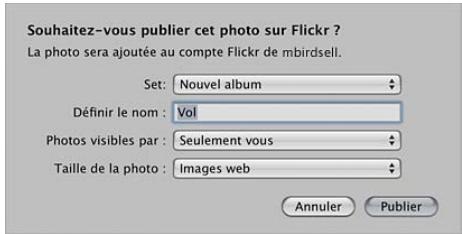
8 Procédez alors comme suit :
- Si nécessaire, CHOISSEZ le compte Flickr dans lequel vous pouvez publier depuis le menu local Compte Flickr.
- Choisissez Nouvel album dans le menu local Album.
- Attribuez un nom à votre album Flickr dans le champ Définir le nom.
- Dans le menu local Photos visibles par, CHOISSEZ un niveau d'accès pour déterminer qui peut consulter votre album Flickr.
- Dans le menu local « Taille de la photo », précise si vous souhaitez que les photos soient redimensionnées et optimisées pour leur publication.
9 Cliquez sur Publier.
Aperture enregistre en toute sécurité les informations sur votre compte Flickr dans votre réseau de comptes utilisateur OS X, puis publie votre album sur Flickr. Le nouvel album Flickr représentant l'album Flickr en ligne apparaît dans la présentation Albums web, auquel vous pouvez accéder en sélectionnant le compte Flickr dans la section Web de l'inspecteur de photothèque. Pour en savoir plus sur la publication de photos supplémentaires dans votre album Flickr, consultez la section Mise à jour de vos albums Flickr et Facebook à la page 590.
Vous souspèce également afficher le compte spécifique Flickr et l'album sur lequel les photos ont été publiées, ainsi que les dates auxquelles les photos ont été publiées, à l'aide de l'inspecteur d'informations. Pour en savoir plus, consultez la section Affichage et modification de métadonnées dans l'inspecteur d'informations et dans la palette de l'inspecteur à la page 195.
Pour vous connecter à Flickr et télécharger une photo ou une vidéo dans votre flux de photos
1 Dans Aperture, sélectionnez une photo ou une vidéo.
Remarque: Si vous disposez d'un compte Flickr basique, vous ne pouvez télécharger qu'un fichier vidéo à la fois dans votre flux de photos Flickr.
2 Procédez de l'une des manières qui suivent.
- Choisissez Fichier > Partager > Flickr.
- Choisissez Flickr dans le menu local Partager de la barre d'outils.
Dans la zone de dialogue qui apparait, cliquez sur Configuration.
La page de connexion à votre compte Flickr apparait dans votre navigateur web.
Dans la page de connexion à votre compte Flickr, précisé comme suit :
- Entrez votre compte Yahoo!
- Saisissez votre mot de passe.
- Cochez la case « Garder ma session ouverte »
Si vous cochez cette case, vous restez connecté pendant deux semaines. Vous n'avez donc pas à vous connecter à Flickr à chaque fois que vous souhaitez publier des photos sur votre compte Flickr pendant les deux semaines à partir.
Cliquez sur Ouvrir une session.
Dans Flickr, une nouvelle page vous demande si vous accédez à cette page via « Aperture Uploader ».
6 Cliquez sur Suivant.
Dans Flickr, une nouvelle page vous demande si vous souhaitez relier « Aperture Uploader » à votre compte Flickr.
Cliquez sur le bouton « OK, je suis d'accord », puis revenez dans Aperture.
Une nouvelle zone de dialogue apparaît dans Aperture. Elle contient des commandes vous permettant de créer un album Flickr, ainsi que de définir des restrictions d'accès relatives à votre page Flickr.
8 Procédez alors comme suit :
- Si nécessaire, CHOISSEZ le compte Flickr dans lequel vous pouvez publier depuis le menu local Compte Flickr.
- Choisissez Flux de photos dans le menu local Album.
- Dans le menu local Photos visibles par, CHOISSEZ un niveau d'accès pour déterminer qui peut consulter votre album Flickr.
- Dans le menu local « Taille de la photo », précisez si vous souhaitez que les photos soient redimensionnées et optimisées pour leur publication.
9 Cliquez sur Publier.
Aperture enregistre en toute sécurité les informations sur votre compte Flickr dans votre réseau de comptes utilisateur OS X, puis publie votre photo ou votre vidéo dans votre flux de photos Flickr.
Vous pouvez également utiliser l'inspecteur d'informations pour afficher le compte Flickr spécifié ainsi que la date de publication de la photo ou de la vidéo. Pour en savoir plus, consultez la section Affichage et modification de métadonnées dans l'inspecteur d'informations et dans la palette de l'inspecteur à la page 195.
Pour vous connecter à Facebook et créer un nouvel album Facebook
1 Dans Aperture, sélectionnez une photo ou un groupe de photos. 2 Procédez de l'une des manières qui suivent.
- Choisissez Fichier > Partager > Facebook.
- Choisissez Facebook dans le menu Partager de la barre d'outils.
3 Dans la zone de dialogue qui apparait, précisez les points suivants :
- Entrez votre adresse électronique.
- Saisissez votre mot de passe.
- Cochez la case « J'accepte les conditions de Facebook ».
- Cliquez sur Connexion.
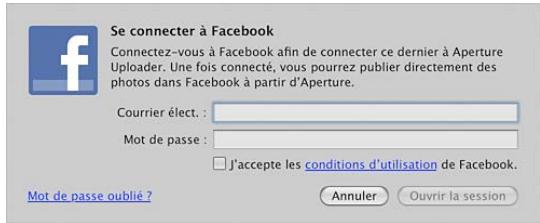
4 Dans la zone de dialogue qui apparait, précisez les points suivants :
- Si vous possédez plusieurs comptes Facebook, CHOISISEZ le compte Facebook sur lequel vous pouvez publier du contenu, dans le menu local Compte Facebook.
- Choisissez Nouvel album dans le menu local Albums.
- Attribuez un nom à votre album Facebook dans le champ Nom de l'album.
- Dans le menu local « Photos visibles par », CHOISSEZ un niveau d'accès pour déterminer qui peut consulter votre album Facebook.
- Cliquez sur Publier.
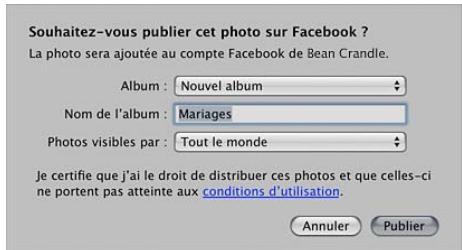
Aperture enregistre en toute sécurité les informations sur votre compte Facebook dans votre trousseau de comptes. Utilisez OS X, puis publiez votre album sur Facebook. Le nouvel album Facebook apparaît dans la présentation Albums web. Vous pouvez y accéder en sélectionnant le compte Facebook dans la section Web de l'inspecteur de photothèque.
Remarque : vous n'avez plus besoin de vous connecter à votre compte Facebook à chaque fois qu'une modification est apportée à cet album Facebook ou que vous créez de nouveaux albums Facebook. Pour en savoir plus sur la publication de votre album Facebook, consultez la section Mise à jour de vos albums Flickr et Facebook à la page 590.
Pour vous connecter à facebook et télécharger une photo ou une réserve sur votre mur facebook
1 Dans Aperture, sélectionnez une photo ou une vidéo.
Remarque : Vous ne pouvez télécharger qu'une photo ou un fichier video à la fois sur votre mur Facebook.
2 Procédez de l'une des manières qui suivent.
- Choisissez Fichier > Partager > Facebook.
- Choisissez Facebook dans le menu Partager de la barre d'outils.
3 Dans la zone de dialogue qui apparait, précisez les points suivants :
- Entrez votre adresse électronique.
- Saisissez votre mot de passe.
- Cochez la case « J'accepte les conditions de Facebook »
- Cliquez sur Connexion.
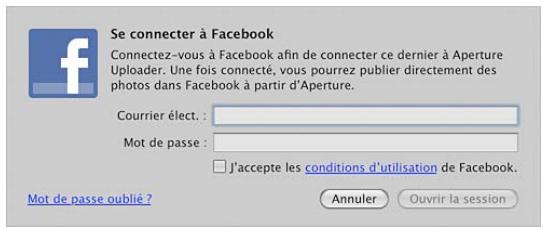
4 Dans la zone de dialogue qui apparait, précisez les points suivants :
- Si vous possédez plusieurs comptes Facebook, CHOISISEZ le compte Facebook sur lequel vous pouvez publier du contenu, dans le menu local Compte Facebook.
- Choisissez Mur dans le menu local Album.
- Dans le champ Commentaire, saisissez un commentaire à faire apparaitre avec votre photo ou votre vidéo sur Facebook.
- Cliquez sur Publier.

Aperture enregistre en toute sécurité les informations de votre compte Facebook dans le trousseau de votre compte. Utilisez OS X puis publiez votre photo ou votre vidéo, ainsi que votre commentaire, sur le mur de votre compte Facebook. Tous les commentaires que vos amis publient concernant votre photo sur Facebook apparaissent dans l'inspecteur de métadonnées lorsque la photo est sélectionnée dans Aperture. Pour en savoir plus, consultez la section Affichage et modification de métadonnées dans l'inspecteur d'informations et dans la palette de l'inspecteur à la page 195.
Création d'albums de type flickr et facebook
Dès lors que vous configurez les informations sur vos comptes et créez votre premier album Flickr ou Facebook, la création de nouveaux albums Flickr et Facebook est un jeu d'enfant.
Pour créer un album flickr pour le publier en tant qu'album flickr
1. Procédez de l'une des manières qui suivent.
- Dans l'inspecteur de photothèque, Sélectionnez un élément.
- Dans le navigateur, Sélectionnez un groupe de photos.
2 Procédez l'une des manières qui suivent.
- Choisissez Fichier > Partager > Flickr.
- Choisissez Flickr dans le menu local Partager de la barre d'outils.
Dans la zone de dialogue qui apparait, précisez les points suivants :
- Si vous possédez plusieurs comptes Flickr, CHOISISEZ le compte Flickr sur lequel vous voulez publier du contenu, dans le menu local Compte Flickr.
- Choisissez Nouvel album dans le menu local Album.
- Dans le champ Définir le nom, donnez un nom à votre album Flickr.
- Dans le menu local Photos visibles par, CHOISSEZ un niveau d'accès pour déterminer qui peut consulter votre album Flickr.
- Dans le menu local « Taille de la photo », CHOISSEZ l'une des options proposées pour les dimensions des images.
4. Cliquez sur Publier.
Aperture publie votre album sur Flickr en tant qu'album Flickr et le nouvel album Flickr apparait dans la présentation Albums web. Vous pouvez y accéder en sélectionnant le compte Flickr dans la section Web de l'inspecteur de photothèque. Pour en savoir plus sur l'affichage d'albums Flickr, consultez la section Affichage d'albums Flickr et Facebook à la page 589.
Pour créer un nouvel album facebook
1 Procédez de l'une des manières qui suivent.
- Dans l'inspecteur de photothèque, Sélectionnez un élément.
- Dans le navigateur, Sélectionnez un groupe de photos.
2 Procédez l'une des manières qui suivent.
- Choisissez Fichier > Partager > Facebook.
- Cliquez sur le bouton Facebook dans la barre d'outils.
Dans la zone de dialogue qui apparait, précisez les points suivants :
- Si vous possédez plusieurs comptes Facebook, CHOISISEZ le compte Facebook sur lequel vous pouvez publier du contenu, dans le menu local Compte Facebook.
- Choisissez Nouvel album dans le menu local Albums.
- Dans le champ Nom de l'album, donnez un nom à votre album Facebook.
- Dans le menu local « Photos visibles par », CHOISISSEZ un niveau d'accès pour déterminer qui peut consulter votre album Facebook.
4 Cliquez sur publier.
Aperture publie Your album sur Facebook et le nouvel album Facebook apparait dans la présentation Albums web. Vous pouvez y accéder en sélectionnant le compte Facebook dans la section Web de l'inspecteur de photothèque. Pour en savoir plus sur l'affichage d'albums Facebook, consultez la section Affichage d'albums Flickr et Facebook à la page 589.
Affichage d'albums flickr et facebook
Vous pouvez voir le contenu de vos albums Flickr et Facebook dans Aperture à tout moment.
Pour afficher un album flickr ou facebook dans aperture
1 Dans la section Web de l'inspecteur de photothèque, sélectionnez le compte Flickr ou Facebook contenant les albums que vous pouvez visualiser.

Les albums du compte Flickr ou Facebook apparaissent dans la présentation Albums web à droite de l'inspecteur de bibliothèque.
Dans la présentation Albums web, double-cliquez sur la vignette d'un album pour afficher son contenu.
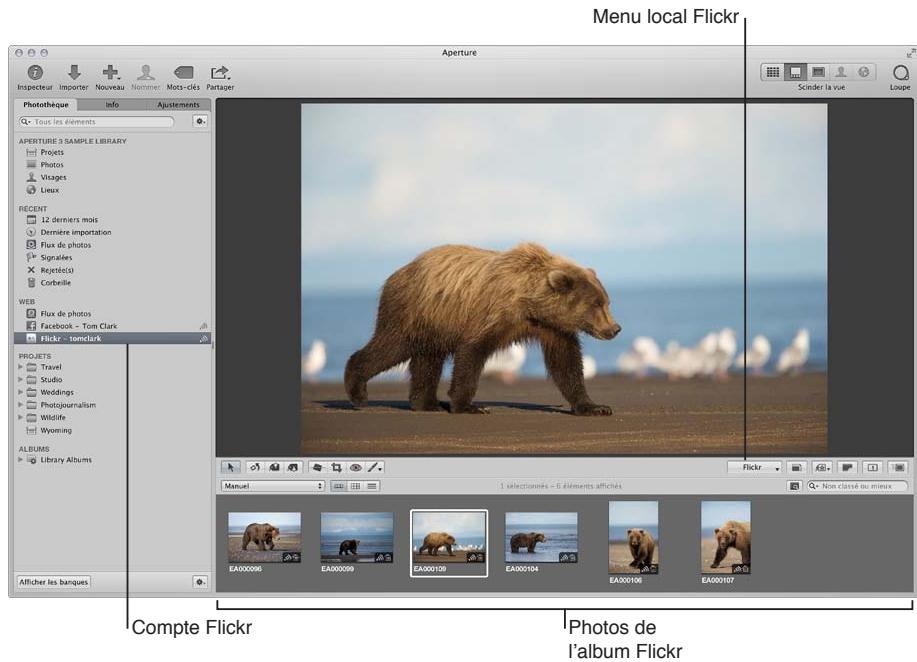
Mise à jour de vos albums flickr et facebook
À mesure que vos albums Flickr et Facebook s'enrichissent, vous pouvez les publier à tout moment. Aperture vérifie les copies de travail des photos qui ont déjà été publiées dans l'album et télécharge toutes les copies de travail qui ont été modifiées ou créées récemment. Si vous avez des doutes quant à l'actualisation d'un album Flickr ou Facebook ou si vous souhaitez juste contrôler votre page Flickr ou Facebook, vous pouvez consulter votre album Facebook ou Flickr publié directement dans Aperture.
Pour publier de nouvelles photos dans un album flickr
1 Sélectionnez les photos que vous voulez publier dans votre album Flickr. 2 Procédez de l'une des manières qui suivent.
- Choisissez Fichier > Partager > Flickr.
- Choisissez Flickr dans le menu local Partager de la barre d'outils.
- Faites glisser les photos vers le compte Flickr dans la section Web de l'inspecteur de photothèque.
La zone de dialogue de publication Flickr apparait.
3 Procédez alors comme suit :
a Si nécessaire, choisissez le compte Flickr dans lequel vous voulez publier depuis le menu local Compte Flickr. b Choisissez le nom de l'album dans le menu local Album. c Dans le menu local Photos visibles par, choisissez un niveau d'accès pour déterminer qui peut consulter votre album Flickr. d Dans le menu local « Taille de la photo », précisez si vous souhaitez que les photos soient redimensionnées et optimisées pour leur publication.
4 Cliquez sur Publier.
Toutes les copies de travail modifiées ou créées récemment sont téléchargées vers l'album Flickr.
Pour publier de nouvelles photos dans un album facebook
1. Sélectionnez les photos que vous pouvez publier dans votre album Facebook. 2. Procédez de l'une des manières qui suivent.
- Choisissez Fichier > Partager > Facebook.
- Choisissez Facebook dans le menu local Partager de la barre d'outils.
- Faites glisser les photos vers le compte Facebook dans la section Web de l'inspecteur de photothèque.
La zone de dialogue de publication Facebook apparait.
3 Procédez alors comme suit :
a Si vous possédez plusieurs comptes Facebook, CHOISISEZ le compte Facebook sur lequel vous voulez publier du contenu, dans le menu local Compte Facebook. b Choisissez le nom de l'album dans le menu local Albums.
Cliquez sur Publier.
Toutes les copies de travail modifiées ou créées récemment sont téléchargeées vers l'album Facebook sélectionné.
Pour qu'Aperture recherche immédiatement de nouveaux albums Flickr ou Facebook en ligne, vous pouvez faire en sorte qu'Aperture recherche immédiatement si l'un de vos amis a créé de nouveaux albums Flickr ou Facebook sur vos comptes en ligne.
- Dans l'inspecteur de photothèque, cliquez sur le bouton Synchroniser (avec une icône de diffusion) à droite du nom de compte Flickr ou Facebook.
Tous les nouveaux albums Flickr ou Facebook créés en dehors d'Aperture sont téléchargés vers la présentation Albums web du compte sélectionné dans l'inspecteur de photothèque.
Pour qu'Aperture consulte un album Flickr ou Facebook spécifique à la recherche de nouveau contenu en ligne
- Dans la présentation Albums web, cliquez, tout en maintenant la touche Contrôle enfoncée, sur l'album Flickr ou Facebook que vous pouvez mettre à jour, puis choisissez Synchroniser l'album dans le menu contextuel.
Toutes les nouvelles photos ou vidéos publiées dans votre album Flickr ou votre album Facebook en ligne apparaissent dans l'album sélectionné dans la présentation Albums web. Double-cliquez sur l'album pour afficher son contenu.
Pour consulter un album flickr publié
1 Dans l'inspecteur de photothèque, sélectionnez l'album Flickr contenant l'album que vous poulez consulter.
La présentation Albums web du compte Flickr sélectionné apparait.
2 Dans la présentation Albums web, procédez de l'une des manières suivantes :
- Double-cliquez sur l'album Flickr que vous souhaitez consulter, puis besoinse « Parcourir l'album » dans le menu local Flickr de la bande d'outils. Double-cliquez sur l'album Flickr que vous souhaitez consulter, puis sélectionnez « Parcourir l'album » dans le menu local Flickr de la bande d'outils.
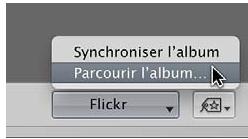
- Cliquez, tout en maintenant la touche Contrôle enfoncée, sur l'album Flickr que vous souhaitez consulter, puis désissez « Parcourir l'album » dans le menu local.
Votre navigateur web ouvre votre page Flickr et affiche votre album Flickr publié.
Pour consulter un album facebook publié
1 Dans l'inspecteur de photothèque, sélectionnez le compte Facebook contenant l'album que vous poulez consulter.
La présentation Albums web du compte Facebook sélectionné apparait.
2 Dans la présentation Albums web, procédez de l'une des manières suivantes :
- double-cliquez local Facebook de la bande d'outils.
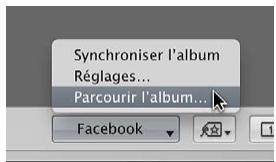
- Cliquez, tout en maintenant la touche Contrôle enfoncée, contextuel.
Votre navigateur web ouvre votre page Facebook et affiche votre album publié.
Suppression d'albums flickr et facebook
Vous pouvez supprimer à tout moment des albums Flickr et Facebook d'Aperture.
AVERTISSEMENT : Supprimer des albums Flickr et Facebook dans Aperture revient à supprimer définitivement les albums Flickr et Facebook en ligne, ainsi que leur contenu. Si vous voulez supprimer temporairement un compte Flickr ou Facebook dans Aperture, maiser les albums et les photos tels qu'ils figurent sur votre compte Flickr ou Facebook, vous pouvez désactiver votre compte Flickr ou Facebook dans Aperture. Pour en savoir plus sur l'activation et la désactivation de comptes dans Aperture, consultez la section Désactivation et activation de comptes Flickr et Facebook à la page 593.
Pour supprimer un album flickr ou facebook
1 Dans l'inspecteur de photothèque, sélectionnez l'album Flickr ou Facebook contenant l'album que vous pouvez supprimer. 2 Dans la présentation Albums web, sélectionnez l'album Flickr ou Facebook que vous souhaitez supprimer. 3 Choisissez Fichier > Supprimer l'album (ou appuyez sur Commande + Supprimer). 4 Dans la zone de dialogue qui apparait, cochez la case « Importer les photos vers votre photothèque avant la suppression » si vous pouvez enregistrer les photos avant de supprimer l'album de votre photothèque et en ligne. 5 Cliquez sur Supprimer.
L'album Flickr ou Facebook que vous avez sélectionné dans l'inspecteur de photothèque est supprimé de la photothèque Aperture, ainsi que de votre compte Flickr ou Facebook en ligne.
Modification de vos réglages facebook
Suite à la publication d'un album sur Facebook, vous pouvez toujours modifier son nom et changer ses restrictions d'accès pour redéfinir qui peut le consulter. Si vous avez récemment publié les photos de vos dernières vacances en famille sur Facebook et configuré cet album comme visible par tous, vous pouvez utiliser le menu local Facebook dans la bande d'outils pour rendre votre album uniquement accessible à vos amis.
Pour modifier les réglages d'un album facebook publié
1 Dans l'inspecteur de photothèque, sélectionnez l'album Facebook contenant l'album dont vous pouze modifier les réglages. 2 Dans la présentation Albums web, sélectionnez l'album dont vous poulez modifier les réglages. 3 Dans la bande d'outils, CHOISSEZ Reglages dans le menu local Facebook, puis specifies de nouveaux reglages dans la zone de dialogue qui apparait. 4 Cliquez sur Modifier les réglages.
Utilisation de plusieurs comptes flickr et facebook
Depuis Aperture, vous pouvez partager des photos sur plusieurs comptes Flickr et Facebook.
Pour ajouter plusieurs comptes flickr et facebook à aperture
1 Choisissez Aperture > Prérérences ou appuyez sur les touches Commande + Virgule (,). La fenêtre Préférences apparait. 2 Dans la fenêtre Préférences, cliquez sur Web, puis cliquez sur le bouton Ajouter (+) pour ajouter un compte. 3 Dans la zone de dialogue qui apparait, choisissez un type de compte, puis cliquez sur Ajouter. 4 Procédez de l'une des manières qui suivent.
- Pour vous connecter à un compte Flickr : cliquez sur Configurer. Votre navigateur s'ouvre. Suivez les instructions à l'écran pour ouvrir une session Flickr à l'aide de votre identifiant et de votre mot de passe Yahoo!, puis autorisez Aperture Uploader à publier des photos sur votre compte Flickr sur la page suivante.
- Pour vous connecter à un compte Facebook : saisissez votre adresse électronique et votre mot de passe, cochez la case « J'accepte les conditions Facebook », puis cliquez sur Connexion.
Vous désirez partager des photos avec le nouveau compte Flickr ou Facebook. Les albums Flickr et Facebook créés en dehors d'Aperture peuvent être téléchargeés sur l'inspecteur de photothèque. Pour en savoir plus, consultez la section Mise à jour de vos albums Flickr et Facebook à la page 590.
Désactivation et activation de comptes flickr et facebook
Vous pouvez désactiver l'accès à vos comptes Flickr ou Facebook, puis réactiver l'accès à ceux-ci depuis Aperture à tout moment. Lorsqu'un compte Flickr ou Facebook est désactivé dans Aperture, tous les albums du compte désactivé sont supprimés d'Aperture. Toutefois, les albums et leurs photos sont conservés et s'affichent toujours dans le compte Flickr ou Facebook.
Lorsque vous choisissez de désactiver un compte dans Aperture, une zone de dialogue apparaît vous demandant si vous pouvez importer les photos dans les albums du compte vers votre photothèque Aperture. Si vous choisissez d'importer les photos, Aperture place les photos dans un nouveau projet dans l'inspecteur de photothèque. Si vous choisissez d'importer les photos, Aperture place le contenu des albums dans la corbeille Aperture. Tout l'historique de partage qui apparait dans l'inspecteur d'informations pour le compte désactivé est effacé.
Si vous activez et désactivez régulièrement vos comptes Flickr et Facebook dans Aperture et si vous souhaitez importer définitivement le contenu publié sur ces comptes en dehors d'Aperture, faites glisser le contenu à importer depuis l'album Flickr ou Facebook vers un nouveau projet ou un projet existant dans l'inspecteur de photothèque. Aperture génère de nouvelles copies des fichiers et les place dans le projet sélectionné.
Pour désactiver tous vos comptes en ligne dans aperture
- Choisissez Fichier > Comptes Web > « Désactiver tous les comptes »
Tous vos comptes Flickr et Facebook en ligne et leurs albums associés sont désactivés et supprimés d'Aperture. Toutefois, les configurations d'albums sont enregistrées au cas où vous voudriez réactiver les comptes ultérieurement. Les albums et leur contenu apparaissent toujours dans les comptes Flickr ou Facebook en ligne.
Pour désactiver un seul compte flickr ou facebook dans aperture
- Choisissez Fichier > Comptes Web > Désactiver [compte].
Le compte Flickr ou Facebook sélectionné et tous les albums associés sont désactivés et supprimés d'Aperture. Toutefois, les configurations d'albums sont enregistrées au cas où vous voudriez réactiver le compte ultérieurement. Les albums et leur contenu apparaissent toujours dans le compte Flickr ou Facebook désactivé en ligne.
Pour activer tous vos comptes flickr et facebook dans aperture
Après avoir déactivé vos comptes Flickr ou Facebook dans Aperture, vous pouvez toujours les réactiver.
- Choisissez Fichier > Comptes Web > « Activer tous les comptes »
Les albums publiés sur les comptes web apparaissent dans l'inspecteur de photothèque.
Pour activer un seul compte flickr ou facebook dans aperture
- Choisissez Fichier > Comptes Web > Activer [compte].
Les albums publiés sur les comptes web sélectionnés apparaissent dans l'inspecteur de photothèque.
Vue d'ensemble du processus de sauvegarde
Pour protégier vos photographies, il est important de mettre en place un système de sauvegarde fiable et d'effectuer des sauvegardes régulièrement. Vous pouvez utiliser le système de sauvegarde d'Aperture pour sauvegarder régulièrement l'ensemble de la photothèque. Aperture vous indique clairement si votre dernière sauvegarde est à jour. D'ailleurs, vous avez à tout moment la possibilité de lancer une sauvegarde. En cas de défaillance matérielle ou d'événement imprévisible, comme un incendie ou une catastrophe naturelle, vous pouvez aisément restaurer l'intégralité de la photothèque sur votre ordinateur ou sur une nouvelle machine.
La création de copies de sauvegarde de votre photothèque vous offre la possibilité de restaurer vos fichiers à partir de vos banques de sauvegarde en cas d'incident imprévu provoquant la perte de ces fichiers. Sauvegarder la photothèque régulièrement et conserver les sauvegardes ailleurs que sur votre lieu de travail permet de réduire considérablement le risque de perdre votre travail.
Lorsque vous sauvegardez vos photos, Aperture réalise une copie complète de la photothèque. Si vous supprimez des fichiers de la photothèque, ils sont également supprimés de la sauvegarde lors de la prochaine mise à jour de cette dernière.
Vous souhaitez réaliser et conserver autant de sauvegardes complètes de la photothèque que vous le souhaitez. Pour constituer des archives historiques de votre photothèque, vous devez établir un système de stockage séparé des sauvegardes selon un ordre chronologique régulier.
Vous pouvez demander à Aperture de sauvegarder une copie de la photothèque dans une zone de stockage spécifique appelée banque. Pour plus de sécurité et de redondance, placez vos banques sur des disques durs externes. Aperture vous laisseurer autant de banques que vous le jugez nécessaire. Vous pouvez, par exemple, créer une banque sur un disque externe pour les sauvegardes quotidiennes et une autre sur un deuxième disque dur externe conservé dans d'autres locaux.
Tous les originaux des images gériées, toutes les copies de travail et toutes les métadonnées, les aperçus et les informations sur les ajustements associés à vos photos sont sauvéguardés dans la banque. Il en va de même pour les copies de travail, les aperçus et les métadonnées associés aux images référencées.
Important: Les originaux référencés ne sont pas sauvegardés avec la photothèque dans la banque. Étant donné que les originaux des images référencées sont stockés hors de la photothèque, vous devez: gérer vous-même leur sauvegarde et leur archivage.
Bien qu'elles soient rares, les défaillances mécaniques ou autres peuvent parfois affecter un ordinateur. Il vous est nécessaire, de temps à autre, de mettre votre matériel à niveau et, par conséquent, de devoir transférer votre photothèque sur un nouveau système. Aperture vous permet de restaurer aisément l'intégralité de votre photothèque sur votre ordinateur ou sur un nouveau système, à partir de vos disques de sauvegarde. Pour en savoir plus sur la restauration d'images et de projets, consultez la section Restauration de votre système Aperture à la page 600.
À mesure que vous ajoutez des photos à la photothèque, Aperture effectue automatiquement le suivi des fichiers qui ont été sauvegardés dans chaque banque. Lorsque des photos de la photothèque n'ont pas été sauvegardées dans une banque, le bouton « État de la banque » est rouge. Lorsque votre banque est à jour, son bouton d'état est noir. Si vous avez modifié des images (par exemple, en appliquant des ajustements d'image ou changeant des métadonnées ou des mots-clés) et que vos modifications n'ont pas encore été répercutées dans une banque, ce bouton est jaune. Aperture ne met pas à jour vos banques automatiquement, mais vous pouvez mettre à jour vos banques manuellement à tout moment.
Important: Aperture ne sauvegarde pas votre photothèque automatiquement. Vous devez indiquer à Aperture de sauvegarder votre photothèque. Pour ce faire, cliquez sur le bouton « Mettre à jour toutes les banques » afin de créer une copie miroir de votre photothèque sur toutes les banques connectées ou sur le bouton état d'une banque spécifique afin de créer une copie miroir de votre photothèque dans cette banque.
Planification d'un système de sauvegarde
Lorsque vous commencez à utiliser Aperture, il est important d'effectuer des sauvegardes régulières de vos photos. Créez immédiatement une sauvegarde des nouvelles photos importées depuis votre appareil photo, afin de disposer d'emblée de copies stockées en lieu sûr. Au fur et à mesure de votre travail avec Aperture, lorsque vous créez de nouvelles copies de travail et effectuez des ajustements de photos, il est également essentiel d'actualiser régulièrement vos banques de sauvegarde.
Un système de sauvegarde typique avec Aperture pourrait être schématisé de la façon suivante :

Ce système consiste à sauvegarder la photothèque Aperture dans deux banques conservées chacune sur un disque dur externe distinct. La photothèque est sauvegardée à intervalles réguliers sur un premier disque dur externe. Le second disque dur vous sert à réaliser des sauvegardes que vous conservez dans un autre lieu. Vous pouvez alors sauvegarder la photothèque sur le premier disque dur (sur le site), puis l'échanger avec le disque dur externe délocalisé, afin de disposer de deux banques actualisées.
Pour permettre en place le système de sauvegarde Aperture, procédez comme suit.
- Déterminez le nombre de banques qu'il vous faut. Souhaitez-vous, par exemple, disposer d'une banque pour les sauvegardes courantes, d'une deuxième pour les sauvegardes hebdomadaires et d'une troisième à conserver hors site ?
- Déterminez le nombre de disques durs dont vous aurez besoin pour vos sauvégardes courantes.
- Déterminez le nombre de disques durs dont vous aurez besoin pour vos sauvégardes hors site.
- Connectez vos disques durs à votre ordinateur. Ouvrez Aperture et créez les banques voulues en leur affectant un disque à chacune.
- Mettez à jour les nouvelles banques vides en y sauvegardant la photothèque Aperture.
- Déconnectez le disque dur servant à l'une des banques et emportez-le sur un autre site pour plus de sécurité.
Pour déterminer l'espace de stockage dont vous aurez besoin, estimez l'espace disque nécessaire pour contenir vos images numériques actuelles (c'est-à-dire les photos que vous comptez importer tout prochainement dans Aperture) et l'espace disque dont vous devriez avoir besoin pour de nouveaux projets. À titre indicatif, les images au format RAW occupent en général de 8 à 25 mégaoctets (Mo) par fichier, voire plus. En estimant le nombre moyen de photos par projet et le nombre moyen de projets que vous entreprenez en cours d'une année, vous pouvez évaluer l'espace disque correspondant à un an de travail.
Affichage de la sous-fenêtre banque
La sous-fenêtre Banque située sous l'inspecteur de photothèque permet de définir l'emplacement de vos banques et de vérifier leur état.
Pour afficher la sous-fenêtre banque
Procédez de l'une des manières décrites à continuation.
Choisissez Fenêtre > Afficher les banques (ou appuyez sur Maj + R) ; cliquez sur le bouton Afficher les banques.
Création de banques
Pour pouvoir sauvegarder vos fichiers, vous devez créer une banque et lui affecter un disque dur. Une fois que vous avez affecté un disque à la banque, Aperture se sert de cette banque pour sauvegarder l'intégralité de votre photothèque. Vous pouvez créer d'autres banques et leur associer des disques durs ; chacune d'elles accueillera également une sauvegarde complète de la photothèque.
Pour créer une nouvelle banque
1 Procédez l'une des manières décrites à continuation.
- Choisissez Fichier > Banque > Ajouter une banque;
- dans le menu local « Action de la banque », CHOISSEZ Ajouter une banque.
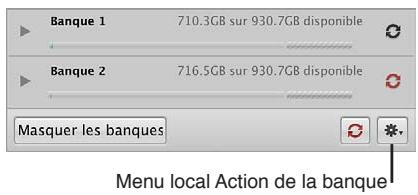
2 Une zone de dialogue vous indique alors le nombre de fichiers gérés qui vont être sauvegardés dans la banque et le nombre de fichiers référencés qui ne seront pas l'etre. Cliquez sur Continuer. 3 Dans la zone de dialogue Ajouter une banque, spécifiez les réglages suivants :
- attribuez un nom à la banque dans le champ Enregistrer sous;
- indiquez l'endroit où vous souhaitez stocker la banque dans le menu local Emplacement;
4. Cliquez sur Ajouter.
La nouvelle banque vide apparait dans la sous-fenêtre Banque.
Important: pour garantir la preservation de vos images, voir les à affecter à chaque banque un disque dur externe distinct.
Pourmettreàjourunebanque
Lorsque vous créez une banque, elle est vide. C'est pourquoi il est recommandé de mettre à jour la nouvelle banque sans tarder une fois qu'elle est créée.
- Dans la sous-fenêtre Banque, cliquez sur le bouton État de la banque situé à droite du nom de la banque.
Pour en savoir plus sur la mise à jour de banques, consultez la section Mise à jour des banques à la page 598.
Pour afficher le disque dur affecté à une banque
Dans la sous-fenêtre Banque, cliquez sur le triangle d'affichage situé à côté du nom de la banque.
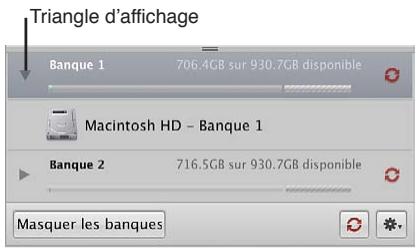
L'espace disponible pour votre banque est clairement indiqué à côté de son nom. Veillez à affecter suffisamment d'espace disque à la banque pour qu'il soit possible de sauvegarder la totalité de la photothèque et de permettre à cette dernière de s'étendre à mesure que vous importez de nouvelles photos.
Mise à jour des banques
Vous pouvez à tout moment demander à Aperture de mettre à jour vos banques. La couleur du bouton d'état de chaque banque vous indique si elle doit être mise à jour ou non. D'ailleurs, Aperture peut mettre à jour une banque spécifique ou toutes les banques à la fois.
Après une importation de nouvelles photos dans Aperture, il est recommandé d'effectuer une sauvegarde immédiate pour vous assurer que les fichiers numériques originaux sont d'emblée dupliqués dans plusieurs emplacements. Cette sauvegarde immédiate s'effectue simplement en mettant à jour une banque de sauvegarde existante.
Pour permettre à jour tout type de banques connectées
1 Procédez de l'une des manières décrites à continuation.
choisissez Fichier > Banque > Mettre à jour toutes les banques; - dans la sous-fenêtre Banque, cliquez sur le bouton « Mettre à jour toutes les banques »;
2. Cliquez sur Mettre à jour dans la zone de dialogue qui apparait.
Pourmettreàjourunebanqueexistante
1 Procédez de l'une des manières décrites à continuation.
choisissez Fenetre > Afficher les banques (ou appuyez sur Maj + R) ; - cliquez sur le bouton Afficher les banques.
2 sélectionnez la banque que vous souhaitez mettre à jour.
3 Procédez de l'une des manières décrites à continuation.
- dans la sous-fenêtre Banque, CHOISSEZ « Mettre à jour la banque » dans le menu local Action de la banque (représenté par une icône en forme de roue dentée);
- cliquez sur le bouton « État de la banque », à côté de son nom;
Dans la zone de dialogue qui apparait, cliquez sur Mettre à jour.
Déconnexion temporaire du disque dur d'une banque sur votre système
Vous devez, à intervalles réguliers, déconnecter un disque dur de sauvegarde de votre système Aperture, afin de le placer dans un autre lieu de stockage hors site. Lorsque vous déconnectez un disque dur de votre ordinateur, Aperture considère la banque associée comme hors ligne. Il vous suffit ensuite de reconnecter ce disque dur pour qu'Aperture le détecte automatiquement et reconnecte la banque correspondante.
Pour déconnecter le disque dur d'une banque de votre système aperture
1 Dans le Finder, faites glisser l'icône du disque dur dans la Corbeille ou sélectionnez le disque dans la barre latérale de la fenêtre du Finder, puis cliquez sur le bouton d’éjection. 2 Déconnectez le disque dur de votre ordinateur.
Reconnexion du disque dur d'une banque à votre système
Si vous conservez une sauvegarde de votre photothèque Aperture sur un disque dur situé hors site, il vous faudra rapatrier de temps en temps ce dernier afin de mettre à jour cette sauvegarde. Aperture conserve la trace des disques durs déconnectés de leur banque. Lorsque vous reconnectez un disque dur, Aperture le détecte automatiquement, détermine la banque à laquelle il est affecté et reconnecte la banque en question.
De temps en temps, vous pouvez vous retrouver dans l'obligation de changer le nom d'un disque dur de sauvegarde ou d'ajouter un nouveau disque pour y copier une banque. Dans ces cas, il vous faut spécifier le chemin d'accès au disque dur renommé ou au nouveau disque dur.
Pour définir le nouvel emplacement, ou chemin d'accès, d'une banque
1 Connectez le disque dur concerné à l'ordinateur. 2 Pour afficher la sous-fenêtre Banque, effectuez l'une des opérations suivantes :
choisissez Fenêtre > Afficher les banques (ou appuyez sur Maj + R);
- Clique sur le bouton Afficher les banques.
3 sélectionnez la banque dont vous souhaitez actualiser le chemin d'accès ; 4 choisissez Mettre à jour le chemin de la banque dans le menu local Action de la banque (roue dentée) ; 5 naviguez jusqu'à l'emplacement de la banque sur le disque dur, Sélectionnez-la, puis cliquez sur « Mettre à jour le chemin ».
Suppression définitive d'une banque
Vous pouvez supprimer une banque et toutes les photos qu'elle contient si vous avez besoin de reconfigurer votre système de sauvegarde. C'est notamment utile si vous avez déplacé la banque de sauvegarde sur un disque dur de plus grande capacité et que vous souhaitez supprimer les informations de la banque de l'ancien disque afin de l'utiliser à d'autres fins.
Pour supprimer définitivement une banque et son contenu
1 Procédez de l'une des manières décrites à continuation.
choisissez Fenêtre > Afficher les banques (ou appuyez sur Maj + R); - clique sur le bouton Afficher les banques.
2 dans la sous-fenêtre Banque, sélectionnez la banque à supprimer;
3 Procédez l'une des manières décrites à continuation.
choisissez Fichier > Banque > Supprimer la banque; choisissez Supprimer la banque dans le menu local Action de la banque (roue dentée);
Une zone de dialogue vous invite à confirmer la suppression de la banque.
Cliquez sur l'un des boutons suivants.
- Retirer et supprimer : lorsque vous cliquez sur ce bouton, non seulement Aperture cesse de gérer la banque, mais il supprime également les fichiers de la banque sur le disque dur.
- Supprimer : lorsque vous cliquez sur ce bouton, Aperture cesse de gérer la banque, mais les fichiers de la banque demeurent sur le disque dur.
Restauration de votre système aperture
Si vous avez acheté un nouvel ordinateur ou nevez utiliser un autre système installé ailleurs et si vous souhaitez accéder à la photothèque Aperture, vous pouvez installer Aperture sur le nouvel ordinateur, puis transférer la photothèque à partir de votre banque (sur votre disque de sauvegarde) sur le nouvel ordinateur. En cas de défaillance matérielle ou de tout autre événement imprévisible, par exemple un incendie ou un désastre dû à une catastrophe naturelle, vous pouvez aisément restaurer la totalité de la photothèque sur votre nouvel ordinateur à partir d'un disque de sauvegarde.
Pour restaurer l'intégralité de la photothèque depuis un disque de sauvegarde externe
1. Connectez le disque dur contenant la banque la plus récente à votre ordinateur et ouvrez Aperture. 2. Choisissez Fichier > Banque > Restaurer la photothèque.
La zone de dialogue Restaurer la photothèque apparait.
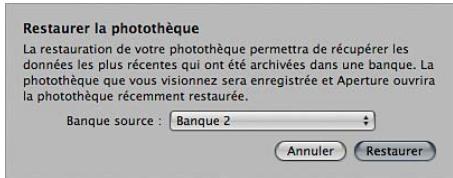
Choisissez la banque que vous voulez utiliser pour restaurer votre photothèque depuis le menu local Banque source.
Si la banque n'apparaît pas dans le menu local Banque source, CHOISSEZ « Sélectionner la banque source » dans le menu local Banque source, naviguez jusqu'à l'emplacement des banques dans la zone de dialogue « Sélectionner la banque source », puis cliquez sur Sélectionner.
Cliquez une première fois sur Restaurer, puis recommencez.
Réparation et reconstruction de votre photothèque aperture
Dans le cas, peu probable, où votre base de données Aperture serait endommagée ou des fichiers auraient des problèmes d'autorisations, sachez qu'Aperture fournit plusieurs méthodes permettant de reconstruire votre photothèque et de rétablir les liens entre les fichiers qu'elle contient et cette dernière.
Pour réparer ou reconstruire votre photothèque aperture
1 Fermez Aperture, si vous l'avez lancé.
2 Localisez la photothèque Aperture à réparer, puis double-cliquez sur la photothèque en maintenant enfoncées les touches Commande et Option.
La zone de dialogue S.O.S. photothèque s'affiche.
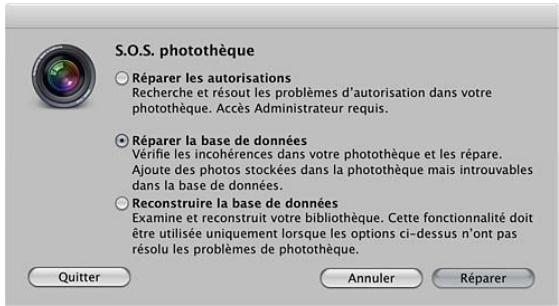
3 Procédez de l'une des manières décrites ci-dessous.
- Pour réparer les autorisations des fichiers dans votre photothèque Aperture : sélectionnez Réparer les autorisations.
Utilisez cette option lorsqu'Aperture ne peut accéder à certains fichiers image dans la base de données ou si Aperture ne peut pas ouvrir la photothèque. L'option Réparer les autorisations passe en revue tous les fichiers de la photothèque et définit, si nécessaire, leurs autorisations en lecture et écriture, ce qui permet à Aperture d'accéder de nouveau à ces fichiers.
Remarque: Cette option ne relocalise pas les images référencées dont les fichiers originaux sont déconnectés. Pour en savoir plus sur la reconnexion d'images déconnectées, consultez la section Reconnexion d'images référencées déconnectées ou manquantes à la page 108.
- Pour réparer le fichier de votre photothèque Aperture : Sélectionnez « Réparer la base de données ».
Il s'agit de la première option à utiliser si vous pensez que votre photothèque rencontre des problèmes autres que des problèmes d'accès à des fichiers d'image.
- Pour reconstruire entièrement votre base de données : Sélectionnez « Réparer la base de données ».
Utilisez cette option en dernier ressort, car elle peut prendre beaucoup de temps sur des photothèques volumineuses. Si vous avez tenté de réparer votre base de données et les problèmes persistent, utilisez l'option « Reconstruire la base de données ». Aperture examine l'ensemble de la base de données de la photothèque et reconstruit chacun des composants pour reconstituer la photothèque originale.
4 Selon ce que vous avez sélectionné, cliquez sur Réparer ou Reconstruire.
Aperture procède soit à la réparation des autorisations des fichiers au sein de la photothèque, soit à la réparation ou à la reconstruction de la photothèque, puis ouvre l'espace de travail de l'application.
Changement de la présentation de la fenêtre principale
Lorsque vous sélectionnez un projet, un album ou un dossier dans l'inspecteur de photothèque, Aperture vous offre trois présentations de base pour la fenêtre principale :
- Navigateur : utilisez cette présentation pour afficher les vignettes dans un navigateur agrandi, afin de pouvoir les examiner, effectuer un premier classement ou créer et utiliser des piles de photos.
Boutons de mise en page : cliquez sur un
bouton pour sélectionner une mise en page
principale pour la fenêtre.
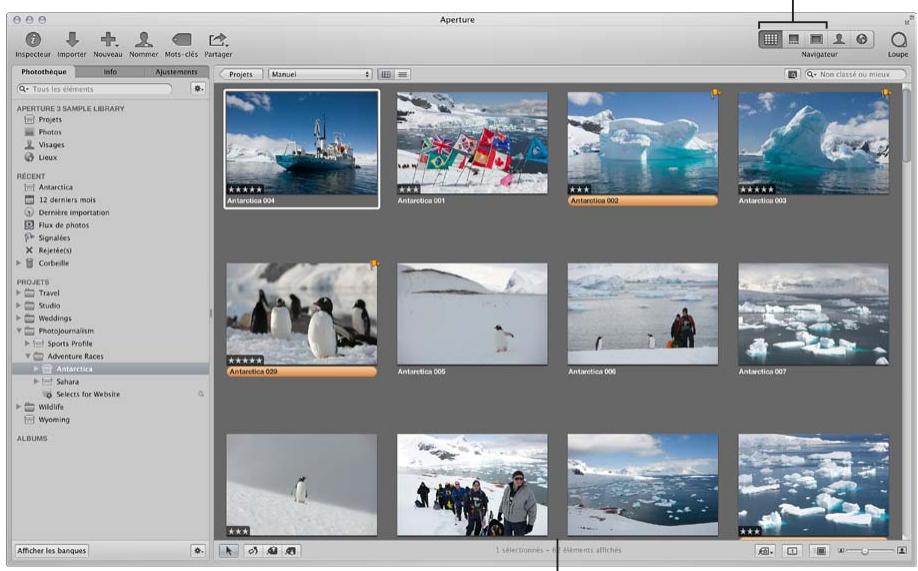
Mise en page Navigateur : le
navigateur occupe l'intégralité de
l'espace de travail et affiche une
grille de vignettes.
- Scinder la vue : utilisez cette présentation pour afficher à la fois le navigateur et le visualiser, puis les utiliser conjointement pour examiner vos photos et les manipuler.
Mise en page : Scinder la vue : le visualiseur et le navigateur apparaissent ensemble.
- Visualiseur : utilisez cette présentation pour afficher les photos dans un visualiseur agrandi et travailler dessus en détail.
Bande d'outils : utilisez ces outils pour ajuster et manipuler vos photos.
Vous pouvez passer d'une présentation à l'autre en appuyant sur la touche V, en utilisant les commandes du menu Présentation ou en cliquant sur les boutons correspondants dans la barre d'outils.
Pour changer la présentation de la fenêtre principale
Procédez de l'une des manières qui suivent.
- Choisissez Navigateur, Scinder la vue, Visualiseur ou « Passer au mode de présentation suivant » dans le menu Présentation (ou appuyez sur V).
- Cliquez sur le bouton Navigateur, Scinder la vue ou Visualiser dans la barre d'outils.
Vue d'ensemble des préférences aperture
La fenêtre Préférences disponible dans Aperture vous permet de préciser divers réglages qui contrôlent l'emplacement de la photothèque Aperture, l'apparence de la fenêtre d'Aperture, l'application utilisée pour importer des photos sur votre ordinateur, la méthode d'exportation de vos images depuis Aperture, la définition des étiquettes de couleur, la génération des aperçus des images, ainsi que définir d'autres réglages avancés. Ennant le temps de spécifier vos réglages de préférences, vous pouvez accélérer votre flux de production.
La fenêtre des préférences d'Aperture contient les commandes suivantes :
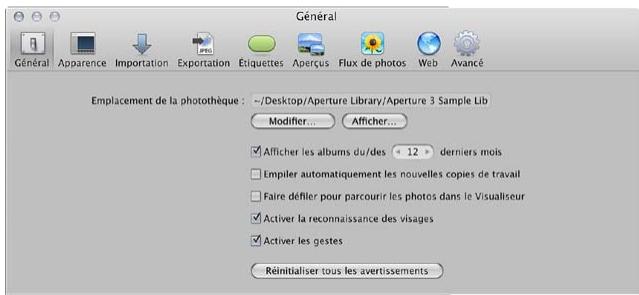
- Bouton Général: cliquez sur ce bouton pour afficher les options permettant de définir l'emplacement de la photothèque, l'intervalle de temps pour remonter parmi les photos importées récemment, pour empiler automatiquement les nouvelles copies de travail de la même photo, pour naviguer parmi les photos dans le Visualiser à l'aide de la souris, pour détecter des visages et activer l'utilisation des gestes si vous travailliez avec un trackpad Multi-Touch ou une souris Magic Mouse. Pour en savoir plus, consultez la section Préférences de la sous-fenêtre Général à la page 606.
- Bouton Apparence : cliquez sur ce bouton pour afficher les options de personnalisation de l'interface d'Aperture, notamment la définition du niveau de luminosité de l'arrière-plan du navigateur, du visualiser et de la présentation Plein écran, le choix de l'écran pour afficher les diaporamas, ainsi que l'affichage des bulles d'informations et des badges. Pour en savoir plus, consultez la section Préférences de la sous-fenêtre Apparance à la page 607.
- Bouton Importer: cliquez sur ce bouton pour indiquer à Aperture quoi faire lors de la connexion d'un appareil photo à votre ordinateur, préciser si les photos doivent être importées dans un nouveau projet ou dans l'élément sélectionné dans l'inspecteur de photothèque et défin
- Bouton Exporter : cliquez sur ce bouton pour afficher les options qui vous permettent de sélectionner un éditeur externe pour modifier vos photos, vos fichiers audio et vidéo sans avoir recours à Aperture, ainsi que de désigner l'application de courrier électronique et les réglages à utiliser pour envoyer vos photos par courrier électronique. Vous pouvez également rédiger une mention de copyright à intégrer à toutes les pages web que vous créez, ainsi que déterminer si les photos exportées depuis Aperture doivent conte
- Bouton Étiquettes : cliquez sur ce bouton pour afficher les options qui vous permettent d'associer du texte aux étiquettes de couleur. Pour en savoir plus, consultez la section Préférences de la sous-fenêtre Étiquettes à la page 610.
- Bouton Aperçus : cliquez sur ce bouton pour afficher les options relatives à la façon dont Aperture crée et affiche les aperçus des images. Pour en savoir plus, consultez la section Préférences de la sous-fenêtre Aperçus à la page 610.
- Bouton Flux de photos : cliquez sur ce bouton pour afficher des options permettant d'activer Flux de photos dans Aperture et de configurer Aperture pour qu'il télécharge immédiatement des photos vers et depuis Flux de photos. Pour en savoir plus, consultez la section Préférences Flux de photos à la page 610.
- Bouton Web : cliquez sur ce bouton pour afficher les options de consultation et de mise à jour des albums que vous avez publiés dans vos compte Flickr et Facebook. Pour en savoir plus, consultez la section Préférences de la sous-fenêtre Web à la page 611.
- Bouton Avancé: cliquez sur ce bouton pour afficher les options qui vous permettent de définir les seuils des zones statiques et dynamiques, d'ajouter une certaine tolérance aux ajustements Niveau automatiques, de choisir entre des incrustations d'échéance de couleur ou monochromes, ainsi que de laisser le soin à Aperture de consulter automatiquement des informations d'emplacement sur les photos. Pour en savoir plus, consultez la section Préférences de la sous-fenêtre Avancé à la page 612.
Ouverture des préférences aperture
Vous pouvez ouvrir la fenêtre Préférences Aperture à tout moment.
Pour ouvrir la fenêtre préférences
- Choisissez Aperture > Préférences ou appuyez sur les touches Commande + Virgule (,).
La fenêtre Préférences apparait. Pour en savoir plus sur la fenêtre Préférences Aperture, consultez la section Vue d'ensemble des Préférences Aperture à la page 604.
Préférences de la sous-fenêtre général
Voulez-vous utiliser les commandes disponibles dans la sous-fenêtre Général des préférences pour définir l'emplacement de la photothèque, l'intervalle de temps pour remonter parmi les photos récemment importées, activer la détection des visages, empiler automatiquement les nouvelles copies de travail créées à partir de la même photo, ainsi que configurer d'autres options de gestion des images.

La sous-fenêtre Général des préférences contient les commandes suivantes :
- Champ Emplacement de la photothèque : affiche l'emplacement par défaut de la photothèque. Pour spécifier un emplacement personnalisé pour la photothèque Aperture, cliquez sur Modifier, puis naviguez jusqu'à l'emplacement où vous souhaitez stocker la photothèque. Vous devez quitter, puis relancer Aperture pour terminer le changement d'emplacement. Cliquez sur Afficher dans le Finder pour faire apparaitre le fichier de la photothèque Aperture dans le Finder.
- Case « Afficher les albums du/des [nombre] derniers mois »: cochez cette case pour ajouter un élément à la section Récent de l'inspecteur de photothèque qui remonte parmi les photos récemment importées. Utilisez la case de valeur pour définir le nombre de mois pour remonter parmi les photos importées.
- Case « Empiler automatiquement les nouvelles copies de travail » : cochez cette case pour empiler automatiquement les nouvelles copies de travail créées à partir d'une même photo au fur et à mesure de leur création.
- Case « Faire défiler pour parcourir les photos dans le Visualiseur »: cochez cette case pour permettre le défilement avec la souris lorsque le pointeur est placé sur la photo dans le Visualiseur (ou en mode Visualiseur dans la présentation Plein écran).
- Case Activer les visages : cochez cette case pour activer la détection des visages lors de l'importation de photos dans la photothèque Aperture.
- Case Activer les gestes : cochez cette case pour activer les fonctions de gestes dans Aperture lors de l'utilisation d'un trackpad Multi-Touch ou d'une souris Magic Mouse. Pour en savoir plus sur les gestes pris en charge dans Aperture, consultez la section Utilisation des gestes dans Aperture à la page 614.
- Bouton « Réinitialiser tous les avertissements » : cliquez sur ce bouton pour afficher les messages d'avertissement. Si vous avez configuré Aperture de telle sorte que certains avertissements ne s'affichent pas, ce bouton permet à Aperture de les afficher à nouveau.
Préférences de la sous-fenêtre apparace
Vous nevez utilise les commandes disponibles dans la sous-fenêtre Apparance des préférences pour personneliser l'interface d'Aperture.
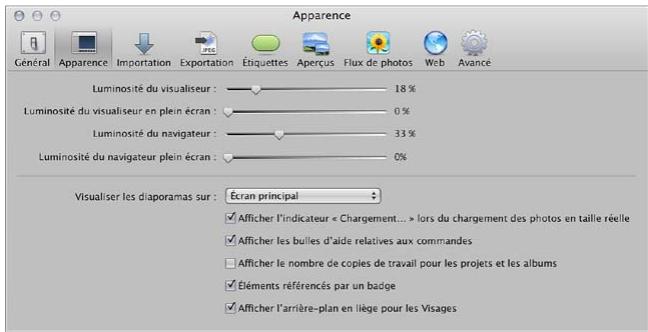
La sous-fenêtre Apparence des préférences contient les commandes suivantes :
- Curseur Luminosité du visualiser : ajustez la luminosité de l'arrière-plan du visualiser à l'aide de ce curseur.
- Curseur « Luminosité du visualiser en plein écran » : ajustez la luminosité de l'arrière-plan en présentation Plein écran à l'aide de ce curseur.
- Curseur Luminosité navigateur : ajustez la luminosité de l'arrière-plan du navigateur à l'aide de ce curseur.
- Curseur « Luminosité du visualiser en plein écran »: ajustez la luminosité de l'arrière-plan en présentation Plein écran à l'aide de ce curseur.
- Menu local « Visualiser les diaporamas sur »: précisez si vous souhaitez afficher les diaporamas en presentation Plein écran sur votre écran principal ou secondaire. Pour en savoir plus sur la lecture de diaporamas en mode plein écran, consultez la section Visionnage de vos diaporamas dans Aperture à la page 505.
- Case « Afficher l'indicateur "Chargement... » lors du chargement des photos en taille réelle : cochez cette case pour qu'Aperture affiche une image de remplacement initiale en cas de retard lors du chargement d'une photo en pleine résolution.
- Case « Afficher les bulles d'aide relatives aux commandes » : cochez cette case pour qu'Aperture affiche les noms des éléments de l'interface lorsque vous placez le pointeur dessus.
- Case « Afficher le nombre de copies de travail pour les projets et les albums »: cochez cette case pour qu'Aperture affiche le nombre de copies de travail contenues dans un projet ou un album dans l'inspecteur de photothèque.
- Case Éléments référencés par un badge : cochez cette case pour qu'Aperture affiche les badges identifiant les images référencées, les clips audio et vidéo.
- Case « Afficher l'arrière-plan en liège pour les Visages » : cochez cette case pour afficher un arrière-plan en liège en presentation Visages.
Préférences de la sous-fenêtre importer
Voulez-vous utiliser les commandes de la sous-fenêtre Importer des préférences pour indiquer à Aperture quoi faire lors de la connexion d'un appareil photo, préciser si les images doivent être importées dans un nouveau projet ou dans l'élément sélectionné dans l'inspecteur de photothèque et définir l'intervalle de temps à respecter pour scinder automatiquement les projets.
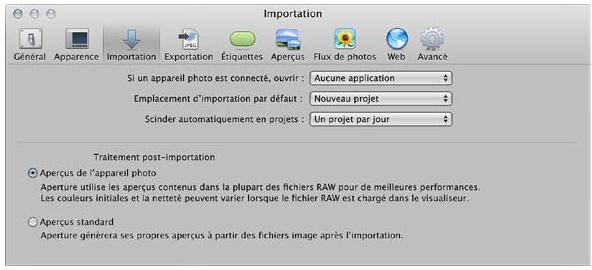
La sous-fenêtre Importer des préférences contient les commandes suivantes :
- Menu local « Si un appareil photo est connecté, ouvrir »: spécifiez l'application à ouvrir lorsqu'un appareil photo est connecté à votre ordinateur.
- Menu local Emplacement d'importation par défaut: précisez si Aperture doit importer les images dans un nouveau projet ou dans l'élément sélectionné dans l'inspecteur de photothèque.
- Menu local « Scinder automatiquement en projets » : CHOISSEZ une option de regroupement automatique des photos importées dans des projets en fonction de la date à laquelle ces photos ont été capturées.
- Bouton « Aperçus de l'appareil photo » : cochez cette case pour qu'Aperture utilise la copie de travail JPEG d'un fichier image RAW produit par l'appareil photo, si elle est disponible. L'avantage de ce réglage est la disponibilité de l'aperçu en haute résolution immédiatement après l'importation, avant même que le fichier image RAW soit copié de la carte mémoire à l'ordinateur. Une modification de la couleur peut se produire après que l'aperçu du fichier RAW est traité dans Aperture. Toutefois, la première fois que l'image RAW est affichée dans le visuaiseur, Aperture générale sa propre image de prévisualisation qui est définitive.
Conseil: Utilisez le réglage Aperçus de l'appareil photo avec le mode Aperçu rapide pour réviser les dernières images importées immédiatement, avec des aperçus précis et sans traitement. Pour en savoir plus, consultez la section Navigation au sein des photos en mode Aperçu rapide à la page 88.
- Bouton « Aperçus standard » : Cliquez sur ce bouton pour qu’Aperture génère un aperçu de chaque fichier image immédiatement après l’importation, en s’appuyant sur les réglages des préférences Aperçus. Lorsque vous sélectionnez cette option, Aperture fait appel à sa technologie de décodage RAW pour créer un aperçu dont le rendu est entièrement effectué pour chaque fichier du groupe d’importation au lieu d’attendre que l’image RAW soit sélectionnée et s’affiche dans le visualiseur. Toutefois, un temps considérable peut être nécessaire pour traiter les aperçus après l’importation d’un groupe volumineux de fichiers images RAW.
Pour en savoir plus, consultez la section Préférences de la sous-fenêtre Aperçus à la page 610.
Important: Les réglages Aperçus de l'appareil photo et Aperçus standard s'appliquent uniquement lorsque Maintenir les aperçus est activé dans le menu local Action de photothèque (icône de roue dentée) de l'inspecteur de photothèque.
Préférences de la sous-fenêtre exporter
Voulez-vous utiliser les commandes dans la sous-fenêtre Exporter des préférences pour sélectionner un éditeur externe, choisir l'application à utiliser pour envoyer vos photos par courrier électronique depuis Aperture, ainsi que pour rédiger une mention de copyright et intégrer toutes les pages web que vous créez.
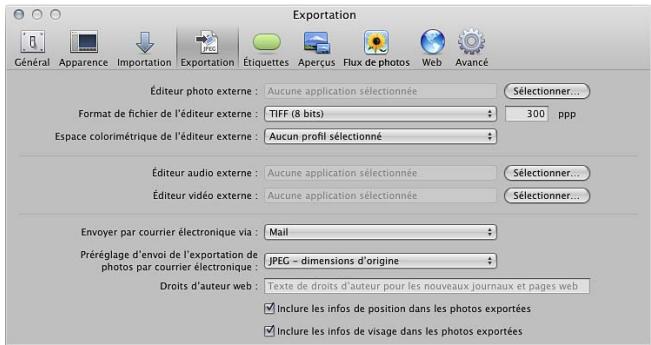
La sous-fenêtre Exporter des préférences contient les commandes suivantes :
- Champ Éditeur photo externe : vous pouvez utiliser une application externe de retouche d'images pour apporter des ajustements à vos images. Pour désigner cet éditeur externe, cliquez sur Choisir, puis sélectionnez une application. Pour ouvrir une photo dans l'éditeur externe, sélectionnez la photo, puis choisissez Photos > « Modifier avec un éditeur externe »
- Menu local « Format de fichier de l'éditeur externe » : CHOISSEZ le format de fichier dans lequel une photo doit être exportée vers l'éditeur externe. Vous pouvez également préciser la résolution en points par pouce (ppp) de la photo dans le champ PPP.
- Menu local Espace colorimétrique de l'éditeur externe : CHOISSEZ l'espace colorimétrique dans lequel vous allez travailler sur vos photos dans l'éditeur photo externe.
- Champ Éditeur audio externe : vous pouvez utiliser un éditeur audio externe pour apporter des ajustements à vos clips audio audio dans l'éditeur externe, sélectionnez ce clip audio, puis choisissez Photos > « Modifier avec un éditeur externe »
- Champ Éditeur vidéo externe : vous pouvez utiliser un éditeur vidéo externe pour apporter des ajustements à vos clips vidé vidéo dans l'éditeur externe, sélectionnez ce clip vidéo, puis choisissez Photos > « Modifier avec un éditeur externe »
- Menu local « Envoyer par courrier électronique via » : pour exporter des éléments vers un client de messagerie, CHOISSEZ une application de courrier électronique dans ce menu local.
- Menu local « Prééglage d'envoi de l'exportation de photos par courrier électronique » : désissez le prééglage d'exportation à utiliser lors de l'exportation de photos vers votre client de messagerie. Si vous souhaitez créé un prééglage d'exportation personnalisé, désissez Modifier, puis créez un nouveau prééglage dans la zone de dialogue Exportation d'image.
- Champ « Droits d'auteur web » : saisissez ici une mention de copyright à inclure avec les pages web et les journaux web.
- Case « Inclure les infos de position lieux aux images exportées.
- Case « Inclure les infos de visage visages (noms attribués par vos soins aux personnes figurant sur vos photos grâce à la fonctionnalité Visages) aux photos exportées.
Préférences de la sous-fenêtre étiquettes
Vous devez utiliser les commandes disponibles dans la sous-fenêtre Étiquettes des préférences pour personnaliser les étiquettes associées à chaque couleur.
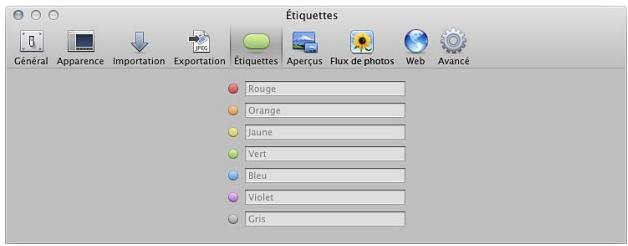
Préférences de la sous-fenêtre aperçus
Vous devez utiliser les commandes correspondantes dans la sous-fenêtre Aperçus des préférences pour définir comment Aperture doit créer et afficher les apercus des images.
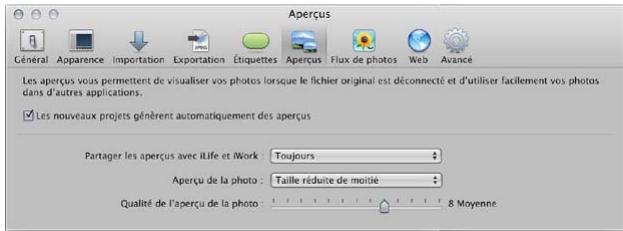
La sous-fenêtre Aperçus des préférences contient les commandes suivantes :
- Case « Les nouveaux projets générent automatiquement des aperçus »: cochez cette case pour configurer Aperture de façon à créer des aperçus des photos de tous les nouveaux projets et nouvelles photothèques. Désélectionnez cette case si vous ne souhaitez pas créer les aperçus des photos dans les nouveaux projets.
- Menu local « Partager les aperçus avec iLife et iWork »: indiquez si vous souhaitez activer le partage des aperçus JPEG avec les applications iLife et iWork.
- Menu local « Aperçu de la photo »: pour spécifier une taille maximum en pixels pour vos aperçus, utilisez ce menu local.
- Curseur « Qualité de l'aperçu de la photo »: faites glisser ce curseur pour modifier la qualité d'image des aperçus. Plus la qualité sélectionnée est élevée, plus les aperçus occupent un espace important sur le disque.
Préférences flux de photos
Utilisez les commandes de la sous-fenêtre Flux de photos des préférences pour activer ou désactiver Mon flux de photos pour une photothèque Aperture et définir des options pour le téléchargement automatique de photos entre votre flux de photos et votre photothèque Aperture. Vous pouvez aussi activer le partage de flux de photos.
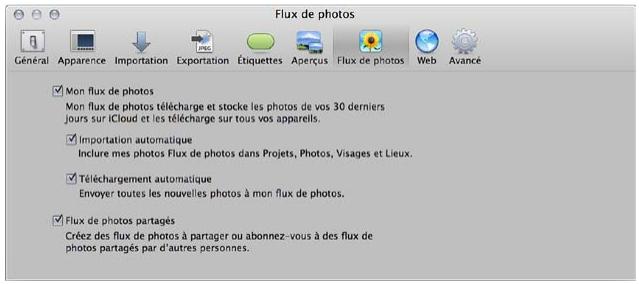
La sous-fenêtre Flux de photos des préférences contient les commandes suivantes :
- Case « Mon flux de photos » : cochez ou décochez cette case pour activer ou désactiver votre flux de photos dans la photothèque Aperture actuellement ouverte.
- Case Importation automatique : cochez cette case pour importer automatiquement les photos de votre flux de photos dans votre photothèque Aperture afin qu'elles apparaissent dans les présentations Projets, Photos, Visages et Lieux. Si vous ne cochez pas cette case, vous devez faire glisser manuellement les photos de votre flux vers les projets de votre photothèque Aperture.
- Case Téléchargement automatique : cochez cette case pour télécharger automatiquement vers Flux de photos toutes les nouvelles images importées dans votre flux de photos.
- Flux de photos partagés : cochez cette case pour partager vos flux de photos et accéder à ceux partagés par d'autres. Les photos ajoutées à un flux de photos partagé sont automatiquement envoyées sur les appareils des personnes abonnées au flux de photos.
Préférences de la sous-fenêtre web
Utilisez les commandes de la sous-fenêtre des préférences Web pour définir les options de visualisation et de mise à jour des albums que vous avez publiés sur vos comptes Flickr et Facebook, et pour ajouter à ou supprimer d'Aperture des comptes Flickr et Facebook.
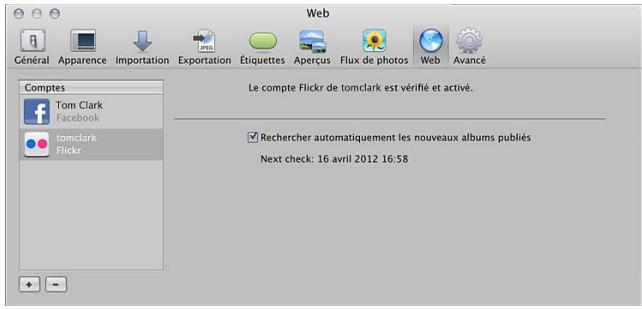
La sous-fenêtre Web des préférences contient les commandes suivantes :
- Colonne Comptes : sélectionnez le compte que vous voulez modifier dans cette colonne.
- Bouton Ajouter (+): cliquez sur ce bouton pour ajouter des comptes Flickr et Facebook.
- Bouton Supprimer (-): cliquez sur ce bouton pour supprimer le compte sélectionné d'Aperture. Important : Tous les albums associés au compte Flickr ou Facebook supprimé sont effacés d'Aperture. Toutefois, les albums et leurs photos apparaissent toujours dans le compte Flickr ou Facebook.
- Case « Recherche automatique les nouveaux albums publiés » : désélectionnez si vous voulez qu'Aperture recherche régulièrement les nouveaux albums publiés en dehors d'Aperture sur vos comptes Flickr ou Facebook ou si vous voulez mettre à jour les comptes manuellement.
Préférences de la sous-fenêtre avancé
Voulez-vous utiliser les commandes correspondantes dans la sous-fenêtre Avancé des préférences pour définir les seuls des zones statiques et dynamiques des images, ajouter une certaine tolérance aux ajustements Niveau automatiques, choisir entre des incrustations d'écrétage de couleur ou monochromes, laisser le soin à Aperture de consulter automatiquement des informations d'emplacement sur les photos à l'importation, ainsi qu'indiquer si Aperture doit créer une nouvelle copie de travail lors que vous ajustez une image.
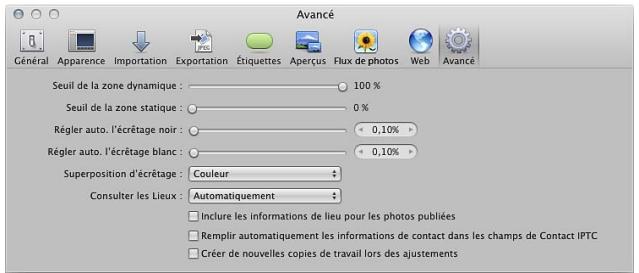
La sous-fenêtre Avancé des préférences contient les commandes suivantes :
- Curseur « Seuil de la zone dynamique » : vous pouvez afficher les zones dynamiques d'une image (zones où les données de tons clairs d'un canal de couleur ont été écrétées) en CHOISANT PRESENTATION > Met dynamiques d'une image, faites glisser ce curseur.
- Curseur « Seuil de la zone statique » : vous pouvez afficher les zones statiques d'une image (zones où les données noires d'un canal de couleur ont été écrétées) en CHOISANT Presentation statiques d'une image, faites glisser ce curseur.
- nce aux ajustements Niveau automatiques lors de l'évaluation des couleurs situées au-delà du noir.
- nce aux ajustements Niveau automatiques lors de l'évaluation des couleurs situées au-delà du noir.
- Menu local Superposition d'écrêtage: CHOISEZ un affichage couleur ou monochrome pour vos superpositions d'écrêtage.
- Menu local Consulter les lieux : spécifiez si Aperture doit consulter les informations d'emplacement au moment de l'importation des photos.
- Case « Inclure les informations de position pour les photos publiées » cochez cette case pour qu'Aperture inclue toutes les informations de position disponibles avec les photos que vous partagez en ligne.
- Case « Remplir automatiquement les informations de contact dans les champs de Contact IPTC » cochez cette case pour qu'Aperture saisisse automatiquement les informations de contact dans les champs Contact IPTC une fois que vous avez saisi ces informations.
- Case « Créer de nouvelles copies de travail lors des ajustements » : cochez cette case pour qu'Aperture crée automatiquement une nouvelle copie de travail lorsque vous ajustez une photo sélectionnée. L'ajustement est alors appliqué à la copie de travail d'origine, alors que la nouvelle copie de travail reste inchangée.
Affichage et masquage de la barre d'outils
La barre d'outils est affichée par défaut, mais vous pouvez masquer votre désir de la masquer.
Pour masquer la barre d'outils
- Choisissez Présentation > Masquer la barre d'outils (ou appuyez sur Maj + T).
Pour afficher une barre d'outils masquée
- Choisissez Présentation > Afficher la barre d'outils (ou appuyez sur Maj + T).
Conseil: vous pouvez aussi masquer ou afficher rapidement la barre d'outils en cliquant sur le bouton Barre d'outils (un bouton gris oblong qui se trouve dans le coin supérieur droit de la fenêtre principale d'Aperture).
Personnalisation des éléments de la barre d'outils
Aperture propose une interface simple de type Glisser-Déposer pour ajouter, supprimer et réorganiser les boutons et les commandes de la barre d'outils. Vous pouvez également désirer quels éléments de la barre d'outils apparaissent en tant qu'icônes, en tant que texte ou les deux.
Pour personnaliser la barre d'outils
1 Procédez de l'une des manières qui suivent.
- Choisissez Présentation > Personnaliser la barre d'outils.
- Cliquez sur la barre d'outils tout en maintenant la touche Contrôle enfoncée, puis désélectionnez « Personnaliser la barre d'outils » dans le menu contextuel.
Une zone de dialogue contenant des icônes pour les boutons et les commandes de barre d'outils apparait.
Les éléments de barre d'outils par défaut sont affichés dans la section inférieure.
Remarque: Comme vous avez la possibilité de personnaliser votre barre d'outils en lui ajoutant des boutons et des commandes ou en en supprimant, elle peut avoir un aspect différent de l'illustration ci-dessus.
2 Configurez la barre d'outils en effectuant l'une des opérations suivantes :
- Pour ajouter des éléments à la barre d'outils : faites glisser leur icône depuis la zone de dialogue jusqu'à l'emplacement souhaité dans la barre d'outils.
- ément à supprimer tout en maintenant la touche Contrôle enfoncée, puis désélectionnez Supprimer l'élément dans le menu contextuel.
- Pour modifier l'ordre des éléments de la barre d'outils : faites glisser les éléments pour les placer dans l'ordre souhaité. Pour contrôler l'affichage de l'icône et de la légende de chaque élément dans la barre d'outils : choisissez Texte seulement, Icône seulement ou Icône et texte dans le menu local Afficher situé dans le coin inférieur gauche de la zone de dialogue ou cliquez sur la barre d'outils tout en maintenant la touche Contrôle enfoncée, puis choisissez Texte seulement, Icône seulement ou Icône et texte dans le menu contextuel.
Lorsque la configuration de la barre d'outils est achevée, cliquez sur Terminé.
Pour rétablir l'état par défaut de la barre d'outils
- Faites glisser la barre d'outils par défaut vers le haut depuis la partie inférieure de la zone de dialogue dans la zone de la barre d'outils.
Utilisation des gestes dans aperture
Si votre ordinateur possède un trackpad Multi-Touch ou une souris Magic Mouse, vous pouvez utiliser les gestes pour vos opérations dans Aperture. Vous pouvez, par exemple, manipuler des photos dans le navigateur en utilisant le geste de rotation pour les faire pivoter et le geste de balayage pour sélectionner une autre photo. Outre la possibilité d'utiliser les gestes de trackpad Multi-Touch standard sur les ordinateurs portables Mac, vous disposez également de ceux adaptés aux fonctions Aperture ci-dessous.
Remarque: Pour utiliser les gestes suivants, vous devez disposer d'Aperture 3.3.2 ou ultérieur et de OS X Mountain Lion 10.8 ou ultérieur.
| Fonction | Gestes de trackpad Multi-Touch |
| Navigateur en presentation en grille | • Utilisez le geste de pincement pour modifier la taille des vignettes affichées dans le navigateur. • Utilisez le geste de rotation pour faire pivoter la photo qui se trouve sous le pointeur. • Utilisez le geste du balayage sur trois doigs pour sélectionner une autre photo lorsque l'option « Balayer avec trois doigs » est cochée dans le menu local « Balayer entre pages » de la sous-fenêtre Autres gestes des préférences Trackpad. Pour en savoir plus sur le geste de balayage, consul-tez le Centre d'aide. |
| Navigateur en presentation par liste | • Utilisez le geste de pincement pour modifier la taille des vignettes affichées dans le navigateur. • Utilisez le geste du balayage sur trois doigs pour sélectionner une autre photo lorsque l'option « Balayer avec trois doigs » est cochée dans le menu local « Balayer entre pages » de la sous-fenêtre Autres gestes des préférences Trackpad. Pour en savoir plus sur le geste de balayage, consul-tez le Centre d'aide. |
| Navigateur en presentation par pellicule (vue scin-dée) et pellicule en presentation Plein écran (mode Visualiseur) | • Utilisez le geste de pincement pour modifier la taille des vignettes affichées dans le navigateur ou la pellicule. • Utilisez le geste de rotation pour faire pivoter l'image qui se trouve sous le pointeur. • Utilisez le geste du balayage sur trois doigs pour sélectionner une autre photo lorsque l'options « Balayer avec trois doigs » est cochée dans le menu local « Balayer entre pages » de la sous-fenêtre Autres gestes des préférences Trackpad. Pour en savoir plus sur le geste de balayage, consul-tes le Centre d'aide. |
| Présentation Visualiseur et Plein écran (mode Visualiseur) | • Utilisez le geste du pincement pour effectuer un zoom avant ou arrêté, ou touche deux fois rapi-dement pour zoomer sur une partie précise de la photo. • Utilisez le geste de rotation pour faire pivoter la photo qui se trouve sous le pointeur. • Utilisez le geste de balayage pour sélectionner une autre photo lorsque l'options « Faire défiler pour parcourir les photos dans le Visualiseur » est sélectionnée dans la sous-fenêtre Général de la fenêtre Préférences. Pour en savoir plus sur la sous-fenêtre Général de la fenêtre Préférences, consultez la section Préférences de la sous-fenêtre Général à la page 606. Pour en savoir plus sur le geste de balayage, consultez le Centre d'aide. |
| Visages | • Utilisez le geste de pincement pour modifier la taille des instantanés. |
| Lieux | • Utilisez le défilament à deux doigs pour effectuer un zoom avant ou arrêté sur la carte. |
| Table lumineuse | • Utilisez le geste de pincement pour effectuer un zoom avant ou arrêté sur la table lumineuse ou pour modifier la taille de la photo qui se trouve sous le pointeur. |
| Éditeur de modèles de livres | • Utilisez le geste de pincement pour effectuer un zoom avant ou arrêté sur la page sélectionnée ou pour redimensionner l'objet de la page situé sous le pointeur. (Le bouton « Modifier la mise en page » doit être sélectionné pour que vous puissiez rédimensionner des objets sur la page.) • Utilisez le geste de rotation pour faire pivoter des objets. Vous pouvez également maintainir la touche Maj enforcée lorsque vous utilisez le geste de rotation, afin de limiter la rotation à des variations de 15 degrés. • Utilisez le geste de balayage pour changer de page. |
| Diaporamas | • Utilisez le geste de balayage pour afficher la diapo suivante ou la diapo précédente durant un diaporama. |
| Outil Loupe | • Utilisez le geste de pincement pour modifier la taille de la Loupe. (Il est possible également, comme dans les versions précédentes d'Aperture, d'utiliser le geste de défilament pour modifier le niveau d'agrandissement de la Loupe.) |
| Outil Rogner | • Utilisez le geste de pincement pour modifier une portion d'image à rogner et pour en modifier la taille. |
| Outil Redresser | • Utilisez le geste de rotation pour modifier l'amplitude de rotation de l'image. |
| Zone de dialogue Imprimer (zone Aperçu) | • Utilisez le geste de pincement pour effectuer un zoom avant ou arrêté sur la photo affichée dans la zone Aperçu de la zone de dialogue Imprimer. |
Pour en savoir plus sur l'utilisation des gestes, consultez le Centre d'aide.
Vue d'ensemble de la personnalisation des raccourcis clavier
Aperture fournit une grande variété de commandes de menu et de raccourcis clavier qui permettent de contrôler quasiment chaque aspect de votre flux de production. L'éditeur de commandes vous permet de rechercher et de parcourir les commandes et les raccourcis clavier d'Aperture. Il peut également être utilisé pour personnaliser les raccourcis clavier afin de rationaliser votre façon de travailler.
Vous pouvez utiliser les outils de recherche disponibles dans l'éditeur de commandes pour rechercher des commandes, afficher leur description et leur raccourci clavier, ainsi que prévisualiser les combinaisons de touches mises en surbrillance dans une représentation visuelle de votre clavier. Vous pouvez modifier des raccourcis, en créer et enregistrer plusieurs jeux de raccourcis clavier, appelés justes de commande, qui peuvent ensuite être importés et exportés pour être utilisés par d'autres personnes. Si vous êtes davantage familiarisé avec les raccourcis clavier d'autres applications, vous pouvez utiliser l'éditeur de commandes pour substituer ces raccourcis clavier au jeu de raccourcis clavier par défaut d'Aperture.
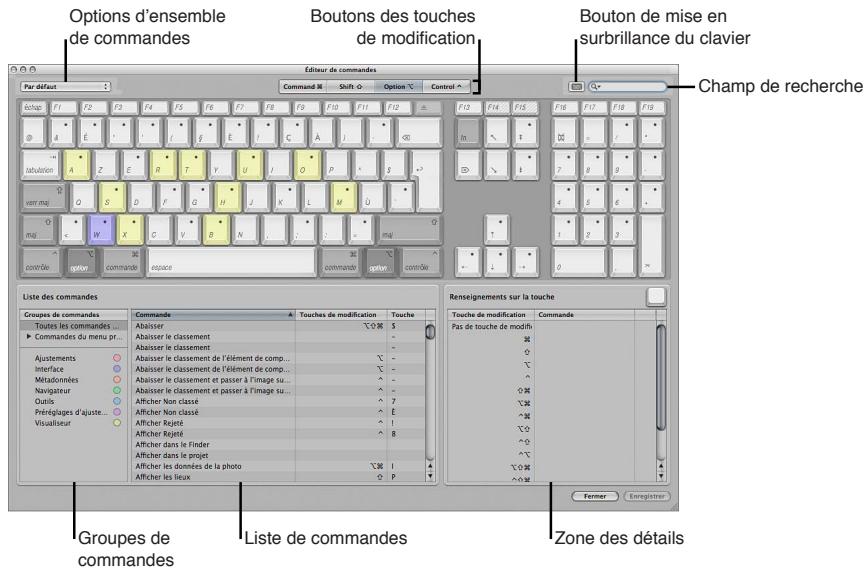
La moitié supérieure de l'éditeur de commandes affiche un clavier virtuel. La moitié inférieure contient une liste de commandes où les commandes de menu sont triées par groupe et offre une brève description de chaque commande, suivie de son éventuel raccourci clavier.
Le clavier virtuel affiche des codes de couleur pour vous aider à identifier le type de commande exécuté par chaque touche. La colonne Groupes de commandes, sur le côté gauche de la zone Liste des commandes, inclut une touche de couleur liée pour référence.
Les touches affectées à des raccourcis sont marquées d'un point gris foncé, alors que les autres touches ne comportent aucun marquage particulier. Plusieurs touches sont barrées par des lignes diagonales, ce qui vous indique qu'elles sont réservées au système d'exploitation OS X.
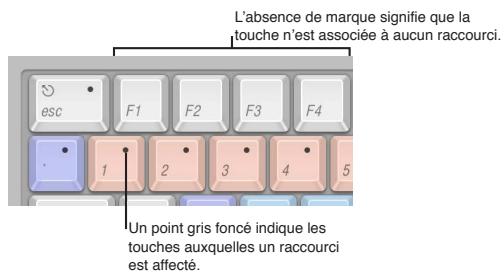
Sélection d'un jeu de commandes
Par défaut, Aperture utilise un jeu de commandes standard et la langue que vous avez indiquée lors de la configuration de votre ordinateur.
Pour afficher l'éditeur de commandes dans Aperture
- Choisissez Aperture > Commandes > Personnel.
L'éditeur de commandes apparait.
Pour choisir un jeu de commandes des
Procédez de l'une des manières qui suivent.
- Choisissez Aperture > Commandes, puis choisissez un jeu de commandes dans le sous-menu. Si l'éditeur de commandes est déjà ouvert, CHOISSEZ un jeu de commandes dans le menu local situé dans le coin supérieur gauche.
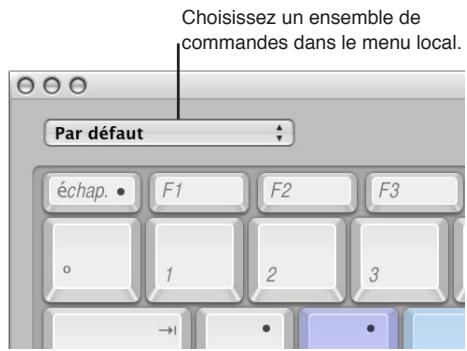
Une fois que vous avez choisi un jeu de commandes, les raccourcis clavier correspondants sont activés dans Aperture.
Affichage des raccourcis clavier par groupe
La zone Liste de commandes de l'éditeur de commandes affiche plusieurs groupes de commandes. Les commandes y sont classées selon le menu Aperture dont elles font partie et de leur type. Cliquez sur un groupe pour que la liste des commandes n'affiche que les commandes et les raccourcis clavier de ce groupe.
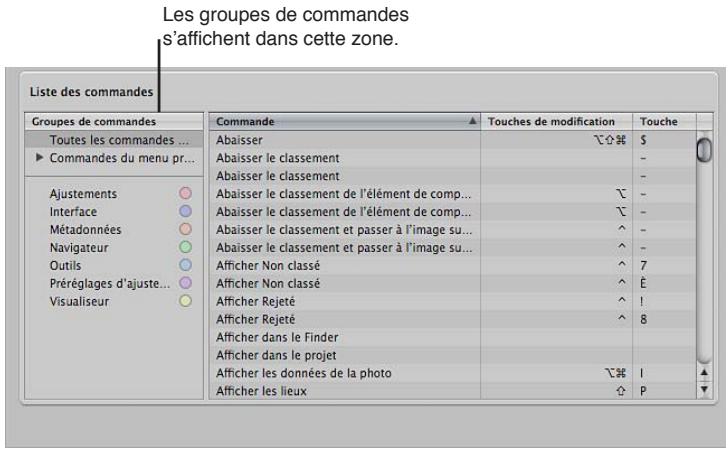
Recherche de commandes
Utilisez le champ de recherche situé dans le coin supérieur droit de l'éditeur de commandes pour localiser rapidement une commande ou son raccourci clavier. Vous pouvez effectuer vos recherches en fonction du nom de la commande, de sa description ou de son raccourci clavier.
Pour rechercher un raccourci clavier
- Dans l'éditeur de commandes, cliquez dans le champ de recherche, puis saisissez un mot qui décrit le raccourci clavier que vous recherchez ou appuyez sur la combinaison de touches correspondante.
La liste de commandes affiche immédiatement les résultats de la recherche, en présentant toutes les commandes et les raccourcis clavier liés au terme recherché.
Vous pouvez affiner votre recherche en choisissant une catégorie dans le menu local du champ de recherche. Les options de menu proposées sont : Toutes, Commande, Description et Équivalent de touche.
Remarque: n'utilise pas la touche Maj pour mettre les lettres en majuscule lors de la saisie dans le champ de recherche. Le champ de recherche reconnaît la touche Maj comme une touche de modification dans un raccourci clavier.
Pour rechercher et mettre en surbrillance un raccourci clavier sur le clavier virtuel
Vous supportez utiliser le champ de recherche avec le clavier virtuel pour mettre en surbrillance les raccourcis clavier.
Cliquez sur le bouton « Mise en surbrillance du clavier » à gauche du champ de recherche.
Le clavier est alors estompé.
2 Cliquez dans le champ de recherche et commencez à saisir.
La liste de commandes se transforme à mesure que vous tapez pour permettre en surbrillance les touches liées à votre recherche.
Remarque: si vous cliquez sur le bouton « Mise en surbrillance du clavier » pour activer cette mise en surbrillance du clavier, les touches de modification éventuelles utilisées dans le raccourci clavier (Commande, Maj, Option et Contrôle) ne sont pas mises en surbrillance.
Filtrage en fonction des touches de modification
Vous supportez utiliser les boutons des touches de modification (Commande, Maj, Option et Contrôle) dans la partie supérieure de l'éditeur de commandes pour voir rapidement quelles touches fonctionnent avec les différentes touches de modification.
Pour filtrer en fonction des touches de modification
1 Cliquez sur l'un des quatre boutons de touche de modification dans la partie supérieure de l'éditeur de commandes (ou cliquez sur l'une des touches de modification du clavier virtuel).
Les touches désignées pour fonctionner avec la touche de modification sélectionnée sont signées par un point gris foncé.
2 Si nécessaire, cliquez sur un autre bouton de touche de modification (ou sur une touche de modification du clavier virtuel) pour créer une combinaison.
Le clavier virtuel est actualisé pour afficher les touches affectées aux raccourcis qui utilisent les touches de modification combinées.
Affichage de détails sur les touches et les commandes
La zone Détail à droite de la zone Liste de commandes fournit des informations supplémentaires sur une touche sélectionnée dans le clavier virtuel ou une commande sélectionnée dans la liste de commandes. Lorsque vous sélectionnez une touche sur le clavier virtuel, cette zone affiche une liste de tous les raccourcis clavier associés à cette touche.
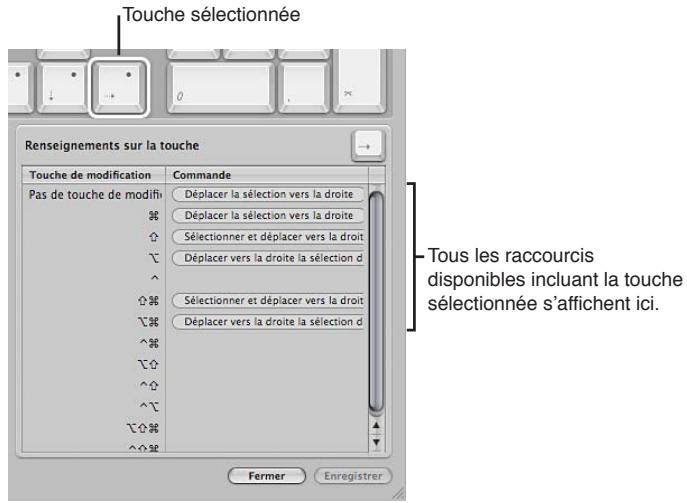
Lorsque vous sélectionnez une commande dans la liste de commandes, la zone Détail affiche une brève description de la commande.
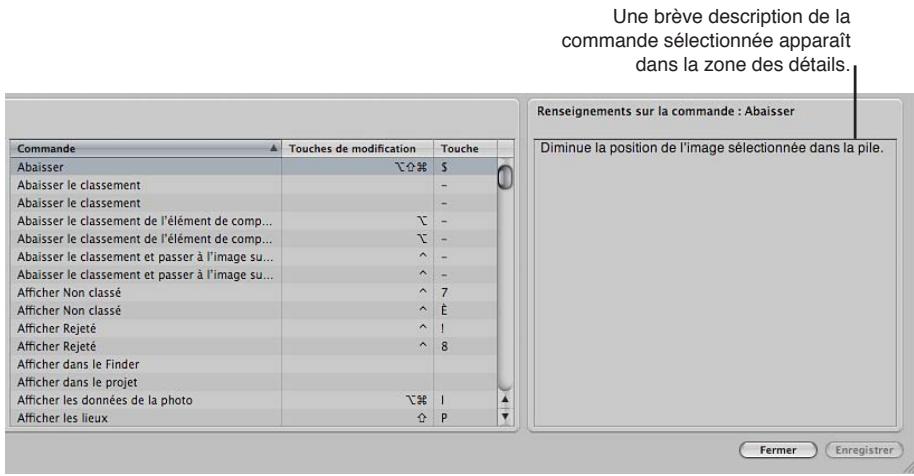
Affectation des raccourcis clavier
La personnalisation des raccourcis clavier dans l'éditeur de commandes est une opération rapide et simple. Comme le jeu de commandes par défaut comprend des commandes auxquelles aucun raccourci n'est associé, il peut s'avérer utile d'appliquer de nouveaux raccourcis à ces commandes. Toutefois, le jeu de commandes par défaut ne pouvant être modifié, vous devez d'abord le dupliquer, puis personnaliser le nouveau jeu de commandes dupliqué. Une fois que vous avez modifié le jeu de commandes dupliqué, vous pouvez enregistrer vos modifications.
Pour dupliquer le jeu de commandes actif
1. Choisissez Dupliquer dans le menu local situé dans la partie supérieure de l'éditeur de commandes.
Une zone de dialogue apparait et vous demande de nommer le nouveau jeu de commandes.
2 Saisissez un nom dans la zone de dialogue, puis cliquez sur OK.
Le nouveau jeu de commandes dupliqué est enregistré. Il apparait en tant qu'élément du menu local de l'éditeur de commandes et du sous-menu Commandes du menu Aperture.
Pour modifier les affectations de touches individuelles dans le jeu de raccourcis clavier dupliqué, suivez les étapes suivantes.
Pour ajouter ou modifier un raccourci clavier
1 À l'aide du champ de recherche (ou en parcourant la liste de commandes) de l'éditeur de commandes, sélectionnez la commande à laquelle vous pouvez affecter un nouveau raccourci clavier. 2 À l'aide de votre clavier physique, appuyez sur la combinaison de touches à utiliser comme raccourci pour la commande (Maj + Option + T, par exemple).
Remarque: lors de l'affectation d'une combinaison de touches à une commande, la touche Supprimer ne peut être utilisée que si l'une des touches de modification (Commande, Maj, Option et Contrôle) est maintenue enfoncée. Découvre ci-dessous comment supprimer un jeu de commandes.
Si la combinaison de touches n'est pas déjà affectée à une commande, le clavier virtuel est actualisé pour afficher la nouvelle affectation de touches. Un point gris apparait sur la ou les touches nouvellement affectées et une couleur est appliquée si la commande apparait à un groupe de commandes signalé par un code de couleur.
Si la combinaison de touches est déjà affectée à une commande, Aperture affiche l'affectation active et vous invite à confirmer la modification.
Pour enregistrer un jeu de commandes
- Cliquez sur le bouton Enregistrer dans le coin inférieur droit de l'éditeur de commandes.
Si vous fermez l'éditeur de commandes sans avoir enregistré les modifications apportées, Aperture vous invite à enregistrer le jeu de commandes.
Pour supprimer un jeu de commandes
1 Assurez-vous que le jeu de commandes à supprimer est bien activé, puis désélectionnez Supprimer dans le menu local situé en haut de l'éditeur de commandes.
Une zone de dialogue apparait.
2. Cliquez sur Supprimer.
Ce jeu de commandes est supprimé et le jeu de commandes par défaut est de nouveau activé.
Importation et exportation des jours de commandes
Après avoir enregistré un jeu de commandes, vous pouvez être amené à l'exporter pour le sauvegarder ou le partager avec d'autres utilisateurs. Les produits de commandes exportés sont enregistrés dans un fichier que vous pouvez, par la suite, réimporter dans Aperture.
Pour exporter un jeu de commandes
1 Activez le jeu de commandes à exporter en le choisissant dans le menu local situé dans le coin supérieur gauche de l'éditeur de commandes. 2 Procédez de l'une des manières qui suivent. - Choisissez Aperture > Commandes > Exporter. - Dans l'éditeur de commandes, CHOISSEZ Exporter dans le menu local. 3 Dans la zone de dialogue qui apparait, naviguez jusqu'à l'emplacement dans lequel vous pouvez enregistrer le jeu de commandes exporté, puis saisissez un nom dans le champ Enregistrer sous. 4 Cliquez sur Enregistrer.
Le fichier est enregistré à l'emplacement que vous avez choisi, avec l'extension «.commandset »
Pour importer un jeu de commandes
1 Procédez de l'une des manières qui suivent.
- Choisissez Aperture > Commandes > Importer.
- Dans l'éditeur de commandes, CHOISSEZ Importer dans le menu local.
2 Dans la zone de dialogue qui apparait, naviguez jusqu'à l'emplacement dans lequel vous pouvez stocker le fichier de jeu de commandes, Sélectionnez-le, puis cliquez sur Ouvrir.
Le jeu de commandes importé est ajusté au sous-menu Commandes du menu Ouverture et au menu local dans l'éditeur de commandes.
Si vous utilisez déjà un jeu de commandes portant le même nom, une zone de dialogue vous invite à renommer le jeu de commandes importé.
Glossaire
couleurs additives Images comptant des éléments de couleur dérivés de la source de lumière elle-même. Les couleurs RVB, par exemple, sont une forme courante de couleurs additives. Voir également RVB.
ajustement Toute modification apportée à l'aspect d'une image. Voir également ajustement au pinceau.
Adobe RVB (1998) Profil de couleurs couramment utilisé pour l'impression. Voir également espace colorimétrique.
album Type de conteneur, dans la photothèque Aperture, qui ne contient que des copies de travail. Vous pouvez créer des albums au niveau du projet ou au sein d'un projet. Il existe plusieurs types d'albums spécialisés (livre, table lumineuse, page web, journal web et diaporama). Voir également dossier, photothèque, projet, album intelligent, version.
référence L'image située à proximité immédiate de la (Meilleure image dans une pile). Ces photos sont utiles lorsque plusieurs images d'une pile méritent la place de toute pleine photo. Voir également image, choisir la, pile.
réglage Comparaison Réglage du visualiseur secondaire qui présente l'image sélectionnée sur le moniteur du visualiseur secondaire. Voir également écran, image, visualiseur principal, sélection principale, visualiseur secondaire.
lumière ambiante Les conditions de luminosité de la scène (en intérieur comme en extérieur), sans apport de lumière supplémentaire par le photographe.
conversion analogue vers numérique Processus qui consiste à transformer les valeurs de tension de l'énergie lumineuse capturées par le capteur numérique de l'appareil photo en chiffres binaires (nombres numériques) pour le traitement et le stockage. Voir également numérisation, quantification.
angle de vue La zone de la scène qui est affichée dans le cadre. Déterminé par la longueur focale de l'objectif.
ouverture Diaphragme ajustable de l'objectif par lequel passe la lumière. L'ouverture est mesurée en valeurs d'ouverture de diaphragme, valeurs f. Voir également f stop.
priorité à l'ouverture Réglage sur certains appareils photo, qui définit automatiquement la vitesse d'obturation pour obtenir une exposition correcte en fonction du réglage d'ouverture choisi par le photographe. Voir également exposition, priorité à l'obturation.
Archiver Processus qui consiste à stocker des données d'image sur un support permanent tel qu'un support optique (CD ou DVD).
proportions Rapport entre la hauteur et la largeur d'une photographie. Exemples de proportions : 9 x 13; 10 x 15; 13 x 18; 28 x 36 et 40 x 50 centimètres.
fichier joint audio Fichier audio joint à une image, soit dans l'appareil photo ayant capturé l'image, soit dans Aperture. Les pièces jointes audio correspondent souvent à des notations audio enregistrées par le photographe lors de la prise d'une photo.
clip audio Morceau d'un segment audio dans Aperture; copie de travail d'un fichier audio. Voir également fichier audio, copie de travail.
fichier audio Fichier multimédia source sur le disque sur lequel un clip audio se rapporte dans Aperture; original du clip audio. Voir également clip audio, copie de travail.
autofocus Système, dans l'appareil photo, qui effectue automatiquement la mise au point sur une partie du sujet ou de la scène. Voir également incrustations des points d'autofocus.
incrustations des points d'autofocus Incrustations affichées sur les images du visualiseur et qui indiquent le mode de mise au point automatique utilisé par l'appareil photo et le foyer utilisé pour la mise au point de l'image prise. Pour activer les incrustations des points d'autofocus, cliquez sur le bouton Points d'autofocus dans la sous-fenêtre «Infos de l'appareil photo » de l'inspecteur d'informations. Vous pouvez également afficher temporairement les incrustations des points d'autofocus en plaçant le pointeur sur le bouton Points d'autofocus. Voir également autofocus.
fourchette automatique Réglage disponible sur de nombreux appareils photo professionnels, qui permet de prendre automatiquement une série de photos en faisant varier l'exposition. Voir également fourchette.
arrière-plan Zone située dans le fond de l'image, derrière le sujet. Voir également profondeur de champ, avant-plan
contre-jour Source de lumière faisant face à l'objectif de l'appareil photo, provenant de derrière le sujet. L'éclairage en contre-jour fait ressortir les contours du sujet par rapport à l'arrière-plan et produit un effet de silhouette. Voir également éclairage frontal, éclairage latéral, silhouette.
incrustation de badge petite icône qu'Aperture place sur une image pour indiquer qu'un ajustement, un mot-clé ou un autre changement lui a été appliqué. Voir également ajustement, mots-clés, hors ligne.
gamme de filtrage de couleur de motif Bayer Disposition particulière de lentilles rouges, vertes et bleues fixées à la surface d'un capteur d'image numérique. Il y a environ deux fois plus de lentilles vertes que de lentilles rouges et bleues pour reproduire la manière dont l'œil humain perçoit les couleurs. Voir également dispositif à transfert de charge, technologie CMOS, capteur d'image numérique.
profondeur de bits Nombre de valeurs tonales ou nuances d'une couleur que chaque canal d'un pixel est capable d'afficher. Augmenter la profondeur de bits des canaux de couleur des pixels d'une image augmente de manière exponentielle le nombre de couleurs que chaque pixel est capable de représenter. Voir également canaux de couleur, profondeur de couleur.
ajustement Noir et blanc Ajustement utilisé dans Aperture pour contrôler de façon sélective les canaux de couleur source rouge, vert et bleu lorsqu'une image en couleur est convertie en niveaux de gris. Voir également ajustement, échelle de gris, image, monochrome.
compensation du point noir La compensation du point noir permet de s'assurer que les valeurs de luminance du noir et du blanc sont correctement ajustées pour tomber dans la gamme de couleurs du périphérique destinataire (imprimante, papier et encre). La compensation du point noir permet d'éviter l'échec dans les tons foncés, car les noirs sont ajustés pour tomber dans la gamme de couleurs de l'imprimante, du papier et de l'encre.
paramètre Point noir Paramètre d'ajustement de l'exposition utilisé dans Aperture pour régler les noirs de l'image. Voir également ajustement Exposition.
réglage Noir Réglage du visualiseur secondaire qui indique au moniteur du visualiseur secondaire d'afficher un écran vierge. Voir également écran, visualiseur secondaire.
Pinceau rapide Flou Type d'ajustement de Pinceau rapide qui atténue la zone de l'image où cet ajustement est appliqué au pinceau. Voir également ajustement, palette du pinceau, pinceaux rapides.
éclairage indirect Sources de lumière naturelles et artificielles (flashs et lampes à incandescence) redirigées vers le sujet à l'aide d'une surface refléchissante pour donner une impression de lumière naturelle et pour remplir les ombres. Voir également température de couleur, éclairage indirect, ajustement Balance des blancs.
fourchette Processus consistant à prendre trois clichés d'une même image en fonction des valeurs d'ouverture et d'obturation recommandées par le posemètre : un cliché en dessous de l'exposition recommandée, un cliché à l'exposition recommandée et un cliché au-delà de l'exposition recommandée. Vous pouvez restreindre la fourchette de prise de vue à des fractions de valeur d'exposition. La prise de vue en fourchette est utilisée dans des situations d'éclairage difficiles pour s'assurer que la scène est capturée à la bonne exposition. Voir également fourchette automatique.
paramètre Luminosité Paramètre de réglage de l'exposition utilisé dans Aperture pour éclaircir ou assombrir une image. L'ajustement affecte surtout les valeurs de luminosité dans les tons intermédiaires de l'image. Voir également ajustement, ajustement Exposition, tons intermédiaires.
navigateur Partie de l'interface d'Aperture qui affiche le contenu de la photothèque, des projets ou des albums. Le navigateur affiche les photos sous la forme d'une rangée de vignettes (pellicule), d'une grille de vignettes (grille) ou d'informations sur les fichiers (liste). Voir également presentation par pellicule, presentation en grille, presentation par listes, visualiser.
mise en page Navigateur Présentation de la fenêtre principale d'Aperture dans laquelle le visualiseur est masqué. Voir également navigateur, presentation Plein écran, mise en page Scinder la vue, visualiser, mise en page Visualiseur.
mode Navigateur (présentation Plein écran) Mode d'affichage Plein écran, similaire au Navigateur de la fenêtre principale d'Aperture. Lorsque la présentation Plein écran est définie en mode Navigateur, les photos sont générées comme des vignettes sur un arrière-plan noir. Aperture fournit des commandes vous permettant de rechercher et de trier les vignettes dans ce mode. Voir également navigateur, présentation Plein écran, menu local Navigateur des chemins des lieux, mode Projets (présentation Plein écran), mode Visualiseur (présentation Plein écran).
ajustement au pinceau Type d'ajustement dans Aperture qui est appliqué au pinceau à l'image qu'y est immédiatement appliqué. La plupart des ajustements peuvent être appliqués au pinceau à une image. Voir également ajustement, incrustation d'ajustement au pinceau, pinceaux rapides.
incrustation d'ajustement au pinceau Outil de masquage d'Aperture utilisé pour identifier les coups de pinceau qui ont déjà été appliqués à une image. Voir également palette du pinceau, pinceaux rapides.
Palette du pinceau Fenêtre flottante servant à définir la taille du pinceau, l'adoucissement de ses bords et le renforcement des coups de pinceau pour l'ajustement sélectionné. Cette palette contient également des commandes qui vous permettent d'effacer des coups de pinceau, d'utiliser des incrustations, de limiter l'ajustement à certaines plages tonales, ainsi que de détecter les contours. Voir également incrustation d'ajustement au pinceau, Détector les contours, pinceaux rapides.
Bulb (B) Réglement de vitesse d'obturation manuel disponible sur de nombreux appareils photo et utilisé pour l'exposition chronométrée. Lorsque l'obturateur est réglé sur B, il reste ouvert jusqu'à ce que le photographe relâche le déclencheur. Voir également obturateur, vitesse d'obturation.
Pinceau rapide Obscurcir Type d'ajustement de Pinceau rapide qui atténue la zone de l'image où cet ajustement est appliqué au pinceau. Voir également ajustement, palette du pinceau, Pinceau rapide Maquiller, pinceaux rapides.
étalonnage Processus qui consiste à créer un profil de couleurs précis pour un périhérique. L'étalonnage d'un périhérique assure une conversion précise des couleurs d'un périhérique à l'autre. Voir également caractérisation de périhérique.
appareil photo Dispositif photographique composé généralement d'un boîtier hermétique à la lumière pourvu d'un objectif d'un côté et d'un film sensible à la lumière ou d'un capteur d'image numérique de l'autre. Voir également appareil photo numérique compact, appareil photo reflex mono-objectif numérique.
tremblement de la caméra Flou de l'image provoqué par la combinaison d'une vitesse d'obturation lente, d'une petite ouverture et d'une longueur focale importante. Voir également ouverture, vitesse d'obturation, tripode, monopode.
photo prise sur le vif Se refère à la photo d'une personne qui semble prise de façon informelle ou non posée, à l'insu du sujet. Voir également composition.
capture a. Opération consistant à prendre l'image reçue par le capteur d'image numérique et le processeur de l'appareil photo et à stocker les données sur la carte mémoire de l'appareil. b. Opération consistant à enregistrer une photo dans Aperture lors de sa prise. Voir également appareil photo, capteur d'image numérique, carte mémoire, mode déconnecté.
mesure pondérée centrale Type de mesure de la lumière qui prend la mesure dans l'ensemble du viseur, mais en donnant plus d'importance au centre du cadre. La mesure pondérée centrale est le type de mesure le plus courant sur les appareils photo grand public. Voir également mesure évaluative, posemètre, posemètre directionnel.
dispositif à transfert de charge Type de capteur d'image numérique qui enregistre les informations de pixel ligne par ligne. Voir également technologie CMOS, capteur d'image numérique.
ajustement Aberration chromatique Ajustement utilisé dans Aperture pour corriger les aberrations chromatiques générées par certains objectifs au moment où l'image est prise. Il existe en effet des objectifs qui réfractent la lumière à des longueurs focales spécifiques, ce qui provoque un effet d'arc-en-ciel sur l'image. Voir également ajustement, image, lumière.
gamme chromatique Étendue des couleurs affectées par les paramètres de teinte, de saturation et de luminance dans l'ajustement des couleurs. Voir également ajustement, ajustement Couleur.
pinceau Cloner Type de pinceau de retouche utilisé dans Aperture pour corriger et masquer les imperfections d'une image en copiant les pixels d'une zone d'apparence similaire et en les collant sur la zone contenant les pixels à remplacer. Voir également image, pixel, pinceau Réparer, ajustement Retoucher, retouche.
gros plan Image dans laquelle le sujet se trouve généralement à moins d'un mètre de l'appareil photo. Les photos de visage sont généralement appelées « gros plans ». La photo d'une fourmi sur un pétale de fleur, dans laquelle la fourmi remplit la plus grande partie du cadre constitue également un gros plan.
CMJN Espace de travail utilisé pour les documents imprimés, qui combine des encres cyan, magenta et jaune en différentes combinaisons pour créer une couleur qui reflète la couleur de lumière ajustée. L'encre noire (N) est ajoutée en dernier à la photo pour produire du noir pur. Voir également couleur soustractive, espace de travail.
codec Abbréviation de compresseur/décompresseur ou de coder/décoder. Il s'agit d'un composant logiciel utilisé pour convertir la vidéo et l'audio depuis leur forme analogue non compressée vers une forme numérique compressée stockée sur le disque dur d'un ordinateur. Également appelé compresseur. Voir également fichier audio, fichier vidéo.
ajustement Couleur Ajustement utilisé dans Aperture pour régler la teinte, la saturation et la luminance en procédant couleur par couleur, ainsi que la gamme chromatique. Voir également ajustement, gamme chromatique, teinte, luminance, saturation.
dominante de couleur Nuance de couleur non naturelle dans une image, provoquée par un manque d'équilibre des couleurs. Les dominantes de couleur sont souvent provoquées par des sources de lumière artificielles comme l'éclairage d'intérieur. Les dominantes de couleur sont généralement éliminées en ajustant les niveaux, la teinte ou la balance des blancs. Voir également ajustement Balance des blancs.
canaux de couleur Différents canaux dans lesquels sont réparties les informations de couleur des images numériques. Chaque canal de couleur représente une des trois couleurs primaires qui se combinent pour former l'image finale. Chaque canal possède une profondeur de bits. La plupart des fichiers d'image numérique disposent de 8 bits par canal, ce qui signifie que chaque canal dispose de 256 niveaux de couleur. Voir également profondeur de bits, profondeur de couleur.
profondeur de couleur Plage des couleurs pouvant être utilisée dans une image. Trois degrés de couleurs s'offrent habituellement au moment de manipuler des images numériques : les niveaux de gris, les couleurs 8 bits et les couleurs 16 bits. Les profondeurs de couleur supérieures donnent une plus grande plage de couleurs, mais nécessitent plus d'espace de stockage. Voir également profondeur de bits, canaux de couleur, échelle de gris.
colorimètre Instrument capable de mesurer la valeur de couleur d'un échantillon à l'aide de filtres de couleur. Le colorimètre est utilisé pour déterminer si deux couleurs sont identiques. Les colorimètres ne tiennent toutefois pas compte de la lumière sous laquelle l'échantillon est mesuré. Les colorimètres sont souvent utilisés pour établir les écrans et les imprimantes. Voir également étalonnage.
colorimétrie Science qui mesure la couleur tant objectivement que subjectivement.
interpolation de la couleur Processus qui consiste à calculer des valeurs de couleur supplémentaires à partir de la lumière capturée par les éléments rouge, vert et bleu du capteur d'image numérique.
étiquette de couleur Type de métadonnées pouvant être affectées à Aperture pour permettre d'organiser et filtrer les images. Vous pouvez attribuer une des cinq étiquettes de couleurs à une photo, mais également attribuer une signification spécifique à chaque type d'étiquette de couleur. Voir également métadonnées.
système de gestion des couleurs Application qui contrôle et interprète la reproduction des couleurs entre les périphériques et le logiciel de traitement de l'image afin de garantir la fidélité des couleurs. Voir également ColorSync.
méthode de mise en correspondance de couleur Algorithmé logiciel conçu pour convertir les informations de couleur d'un profil de périphérique à un autre, entre l'écran et l'imprimante par exemple. ColorSync est une méthode de mise en correspondance des couleurs totalement intégrée utilisée par OS X. Voir également ColorSync
Ajustement Couleur monochrome Ajustement utilisé dans Aperture pour désaturer l'image et appliquer une teinte de couleur aux tons intermédiaires. Voir également ajustement, désaturer, image, tons intermédiaires, monochrome, ajustement Teinte.
espace colorimétrique Modèle mathématique utilisé pour décrire une partie du spectre visible. La couleur d'un périphérique est mise en correspondance, à partir de la valeur tributaire du périphérique, avec la valeur indépendante du périphérique d'un espace colorimétrique. Une fois dans un espace indépendant, les couleurs peuvent être mises en correspondance avec un autre espace tributaire du périphérique. Voir également tributaire du dispositif, non tributaire du dispositif.
ColorSync Système de gestion des couleurs intégré au système d'exploitation Mac OS. ColorSync est totalement intégré à l'ensemble du système d'exploitation OS X et est disponible pour toutes les applications natives OS X. Voir également système de gestion de couleur, méthode de mise en correspondance de couleur, Utilitaire ColorSync.
Utilitaire ColorSync Application centralisée destinée à la définition des préférences, l'affichage des profils installés, l'affectation de profils à des périhériques et la réparation des profils non conformes à la Specification ICC actuelle. Voir également ColorSync, International Color Consortium (ICC), profil.
température de couleur Décrit la qualité de couleur de la lumière. La température de couleur est mesurée en unités nommées kelvins (K). Voir également kelvin (K), ajustement Balance des blancs.
Commission Internationale de l'éclairage (CIE) La Commission Internationale de l'éclairage (CIE) a été créée en 1931 pour élaborer des espaces colorimétriques standards représentant le spectre de la lumière visible. Voir également espace colorimétrique, tributaire du dispositif, non tributaire du dispositif, parcelle de laboratoire.
photo de référence Dans Aperture, image réglée pour demeurer à l'écran afin de la comparer côte à côte à d'autres images. La photo de comparaison est signalée par un contour vert. Voir également image.
technologie CMOS Type de capteur d'image numérique capable d'enregistrer la totalité de l'image fournie en parallèle (simultanément) par les éléments photosensibles, ce qui génère un débit de données plus élevé pour le transfert vers le périphérique de stockage. De minuscules lentilles colorées sont fixées sur les différents éléments photosensibles des capteurs CMOS, afin d'augmenter leur capacité à interpréter la lumière. Voir également dispositif à transfert de charge, capteur d'image numérique.
compositing Processus par lequel au moins deux images numériques sont combinées en une seule. Voir également effets.
composition Arrangement des éléments visuels formant une scène.
compression Processus permettant de réduire la taille des fichiers d'image numérique. La compression avec perte est le processus qui réduit la taille des fichiers d'image numérique en supprimant des données redondantes ou de moindre importance. La compression sans perte réduit la taille des fichiers en consolidant mathématiquement les données graphiques redondantes sans les supprimer. Voir également décompression, compression LZW.
cône Type de récepteur de l'œil capable de percevoir la couleur. Il y a trois types de cellules à cône, chacune sensible à une plage de fréquences particulière du spectre visible. Les cellules à cône sont capables de désigner la couleur rouge, verte ou bleue. Voir également bâtonnets.
planche contact Basée sur un préréglage d'impression dans Aperture, il s'agit d'une sélection imprimée d'images réduites à la taille de vignettes, accompagnées ou non des métadonnées associées. Les planches contact d'Aperture sont semblables en apparence aux copies contact réalisées en exposant des négatifs ou des transparents sur du papier photographique.
Contraste Différence entre les valeurs de luminosité et de couleur d'une image qui permet à l'observateur de désigner les différents objets d'une image. Les images qui présentent un fort contraste possèdent une large plage de valeurs, des tons les plus foncés aux tons les plus clairs. Les images à faible contraste possèdent une plage de valeurs étroite et ont un aspect « plat ». Voir également paramètre Contraste, ajustement Courbes, densité, plat
paramètre Contraste Paramètre d'ajustement Améliorer utilisé dans Aperture pour régler le contraste d'une image. Voir également ajustement, contraste, ajustement Exposition.
Pinceau rapide ContrasteType d'ajustement de Pinceau rapide qui applique un contraste supplémentaire à la zone de l'image où cet ajustement est appliqué au pinceau. Voir également ajustement, palette du pinceau, contraste, pinceaux rapides.
barre des commandes La barre des commandes contient des boutons et des commandes que vous pouvez utiliser pour classer les images, les parcourir et leur appliquer des mots-clés. Voir également mots-clés, classement.
copyright Droit juridique de publication, de production, de vente ou de distribution exclusive d'une œuvre littéraire, musicale ou artistique. Ces droits sont généralement en vigueur pendant une période de temps spécifique.
rognage Processus qui consiste à n'imprimer ou à ne distribuer qu'une partie de l'image originale. L'objectif généralement poursuivi en rognant une image consiste à obtenir une composition plus efficace. Le rognage permet également d'adapter l'image à des proportions particulières telles que 4 x 6. Voir également ajustement, proportions, composition, ajustement Rogner, effets.
ajustement Rogner. Ajustement utilisé dans Aperture pour couper une image dans le but d'en modifier la composition et les proportions. Cet ajustement est utilisé conjointement avec l'outil Rogner. Voir également ajustement, proportions, composition, rognner.
ajustement Courbes Ajustement dans Aperture qui modifie de manière selective la plage tonale de l'image en appliquant une courbe de l'entrée à la sortie. La manipulation de la courbe modifie les valeurs tonales de l'image. Voir également ajustement, contraste.
décompression Processus qui consiste à créer une image visible à partir d'un fichier d'image numérique compressé. Voir également compression.
définition Précision des détails d'une image. Voir également résolution.
paramètres Définition Paramètre d'ajustement Améliorer utilisé dans Aperture pour régler la clarté des détails d'une image. Voir également ajustement Améliorer.
Pinceau rapide Définition Type d'ajustement de Pinceau rapide qui ajoute de la clarté et réduit le voile, sans trop renforcer le contraste de la zone de l'image où cet ajustement est appliqué au pinceau. Voir également ajustement, palette du pinceau, définition, pinceaux rapides.
abaisser Dans Aperture, opération de rétrogradation d'une image au sein d'une pile pour l'éloigner de la position de toute image. Voir également barre d'outils en presentation Plein écran, image, désirir la(Meilleureelever, pile.
densitomètre Instrument permettant de mesurer la densité optique des photographies. Voir également caractérisation de périphérique.
densité Capacité d'une image à reproduire des couleurs foncées distinctes. Une image ayant une haute définition dans les couleurs foncées est dite dense. Voir également contraste, plat
profondeur de champ Zone de l'image qui apparait nette (mise au point) du premier plan à l'arrière-plan. La profondeur de champ est déterminée par la combinaison de l'ouverture du diaphragme et de la longueur focale de l'objectif. Voir également ouverture, arrête-plan, longueur focale, avant-plan.
désaturer Opération consistant à supprimer la couleur d'une image. Une désaturation complète génère une image en niveaux de gris. Voir également ajustement Noir et blanc, échelle de gris, saturation.
profil de destination Le profil d'espace de travail qui détermine les résultats d'une conversion des couleurs à partir d'un profil source. Voir également profil.
Détecteur les contours Réglage de la palette de pinceau dans Aperture qui examine les différences des valeurs pixels pour déterminer les contours difficiles éventuels puis veille à ce que le pinceau n'affecte pas les pixels situés au-delà de ces contours, facilitant ainsi les ajustements de peinture dans les zones spécifiques de la photo. Voir également palette du pinceau.
caractérisation de périphérique Processus qui consiste à créer un profil unique et personnalisé pour un périphérique, tel qu'un écran ou une imprimante. La caractérisation d'un périphérique nécessite du matériel et un logiciel spécialisés afin de déterminer la gamme de couleurs exacte du périphérique. Voir également étalonnage., gamme des couleurs.
tributaire du périhérique Descriptif des valeurs de couleur qui dépendent de la capacité d'un périhérique à les produire. Certaines couleurs produites par des écrans, par exemple, ne peuvent pas être produites sur papier par une imprimante. On dit alors que les couleurs produites par l'écran se trouvent en dehors de la gamme de couleurs de l'imprimante. C'est pourquoi ces couleurs sont dites tributaires du périhérique. Voir également gamme des couleurs.
non tributaire du dispositif Descriptif des espaces colorimétriques standard, tels que CIE Lab et XYZ, dans lesquels l'interprétable d'une couleur n'est pas tributaire d'un périhérique déterminé. Voir également espace colorimétrique, Commission Internationale de l'Eclairage (CIE).
ajustement Corriger le vignettage Ajustement utilisé dans Aperture pour corriger le vignettage indésirable affectant l'image au moment de sa capture. Voir également ajustement Vignette, vignettage.
éclairage diffusé Type de lumière répartie sur l'ensemble du sujet ou de la scène. L'éclairage diffusé donne une photo représentant peu de contraste et peu de détails, comme les photos capturées en extérieur sous un ciel couvert. Voir également contraste, plat.
numérique Description de données qui est stockée ou transmise sous la forme d'une suite de uns et de zéros. Il s'agit tout simplement de données binaires représentées à l'aide de signaux électroniques ou électromagnétiques. Les fichiers JPEG, PNG, RAW et TIFF sont tous numériques. Voir également numérisation.
capteur d'image numérique Puce électronique située dans le plan de l'image, à l'intérieur de l'appareil photo, et qui est composée de millions d'éléments photosensibles capables de capturer la lumière. Voir également appareil photo, dispositif à transfert de charge, technologie CMOS, megapixel.
bruit numérique Pixels mal interprétés générés par des réglages ISO élevés. Également connus sous le nom de rapport signal/bruit de chrominance. Le bruit numérique provoque l'apparition de pixels clairs aléatoires, en particulier dans les couleurs unies. Voir également vitesse ISO, réduction du bruit.
fichier numérique original Voir original.
appareil photo numérique compact Appareil photo numérique léger, équipé d'un dispositif de mise au point automatique intégré, dont le nom évoque les deux étapes requises pour prendre une photo. L'objectif, le diaphragme et l'obturateur forment un bloc qui ne peut généralement pas être séparé de l'appareil photo proprement dit. Voir également appareil photo, appareil photo reflex mono-objectif numérique.
appareil photo reflex mono-objectif numérique Appareil photo à objectif interchangeable dans lequel l'image créée par l'objectif est transmise, via un miroir refléchissant à travers un prisme, au viseur et dans lequel l'image affichée dans le viseur correspond à la zone d'image réelle. Le miroir bascule ou se décale vers le haut pour ne pas bloquer le capteur d'image numérique lorsque l'obturateur est ouvert. Voir également appareil photo, appareil photo numérique compact.
numérisation Processus qui consiste à convertir une valeur de tension analogue en valeur numérique.
numérique. Terme utilisé pour désigner la conversion d'images capturées sur film en un format numérique, tel que TIFF, à l'aide d'un numérisateur de films.
triangle d'affichage Petit triangle sur lequel vous cliquez pour afficher ou masquer des détails dans l'interface d'Aperture.
écran Moniteur de l'ordinateur.
distorsion Ajustement qui modifie la forme ou la composition d'une image. Voir également effets.
DNG Format d'image RAW libre de droit conçu par Adobe Systems Incorporated. Voir également format, RAW.
Pinceau rapide Maquiller Type d'ajustement de Pinceau rapide qui atténue la zone de l'image où cet ajustement est appliqué au pinceau. Voir également ajustement, palette du pinceau, Pinceau rapide obscurcir, pinceaux rapides.
élargissement du point Terme d'imprimerie utilisé pour désigner l'agrandissement des points de trame lorsque l'encre est absorbée par le papier. L'élargissement du point peut nuire à la qualité des images en réduisant la quantité de blanc reflété par le papier.
points par pouce (PPP) Unité de mesure de la résolution des imprimantes, qui fait reference au nombre maximal de points imprimés dans un carré d'un pouce de côte. Voir également impression, résolution.
dérive Modifications dans la façon dont un périphérique produit les couleurs au fil du temps. L'âge des encres et le type de papier, par exemple, peuvent provoquer une dérive des couleurs produites par une imprimante. Voir également caractérisation de périphérique, gamme de couleurs.
ombre portée Effet qui crée une ombre artificielle derrière une image. Souvent utilisé sur les sites web et dans les albums photo pour donner une impression d'espace à trois dimensions.
commande Dupliquer la copie de travail Commande du menu Photos qui permet de dupliquer la copie de travail de l'image sélectionnée avec toutes ses métadonnées et ses ajustements. Voir également ajustement, image, métadonnées, copie de travail.
suppression des poussières et des rayures Processus qui consiste à supprimer numérique les imperfections provoquées par les poussières et les rayures sur les photos numérisées. Voir également ajustement Retoucher.
sublimation thermique Type d'imprimante qui produit des images en chauffant un ruban coloré jusqu'à l'état gazeux, puis en collant l'encre sur le papier. Voir également imprimante à jet d'encre, imprimante de photos, impression, RA-4.
ajustement Renforcement de la netteté des angles Ajustement utilisé dans Aperture pour augmenter la netteté de l'image en fonction de la luminance en procédant par passes successives. Voir également ajustement, image, ajustement Netteté.
sélection Processus qui consiste à organiser et à éliminer des images. Voir également tri de photos.
préréglage d'effet Ensemble de réglages du paramètre de réglage enregistré. Vous pouvez créer des préréglages d'effet et renommer, réorganiser l'ordre et supprimer ceux existants. Les préréglages d'effet s'affichent dans le menu local Effets de l'inspecteur des ajustements ou la sous-fenêtre Ajustements de la palette de l'inspecteur, ou vous pouvez y accéder en faisant Photos > Ajouter un effet. Voir également ajustement, effets.
effets Terme général utilisé pour déscrire l'introduction d'éléments visuels artificiels afin d'améliorer la qualité d'une image. Voir également compositing, préréglage d'effet, filtres.
rayons électromagnétiques Type d'énergie, allant des rayons gamma aux ondes radio, qui inclut également la lumière visible. Voir également lumière.
profil intégré Profil source enregistré dans le fichier d'image numérique. Les formats de fichier JPEG, TIFF, PNG et PDF prennent en charge les profils intégrés. Voir également caractérisation de périphérique, profil.
émulsion Minuscules couches de gélatine composées d'éléments photosensibles que l'on trouve dans les films. Lorsque l'émulsion est exposée à la lumière, une réaction chimique se produit. Une fois que le film est développé, l'image apparait. Voir également suppression des poussières et des rayures, film.
ajustement Améliorer Ajustement d'Aperture qui permet de régler le contraste, la définition, la saturation, l'éclat, ainsi que les teintes noires, grises et blanches d'une image. Voir également ajustement, contraste, paramètre, Contraste, définition, paramètre, Définition, saturation, paramètre, Saturation, teinte, ajustement, Teinte, paramètre, Éclat.
mesure évaluative Type de mesure qui consiste à diviser le cadre en plusieurs petites zones, à prendre une mesure par zone, puis à calculer la moyenne de toutes les zones pour recommander la meilleure valeur d'exposition pour l'ensemble de la photo. Voir également mesure pondérée centrale, posemètre, posemètre directionnel.
EXIF Abréviation de Exchangeable Image File. Il s'agit du format standard utilisé pour stocker des informations telles que la vitesse d'obturation, l'ouverture, la balance des blancs, la compensation d'exposition, le réglage de mesure, le réglage ISO, la date et l'heure de la prise de photo. Voir également IPTC, métadonnées.
exportation Processus qui consiste à formater des données de façon à ce qu'elles puissent être comprises par d'autres applications. Dans Aperture, les photos peuvent être exportées dans leur format RAW natif, ainsi que dans les formats JPEG, TIFF, PNG et PSD. Les métadonnées EXIF et IPTC associées à une photo peuvent également être exportées.
Exposition Quantité de lumière dans une image. L'exposition est contrôlée en limitant l'intensité de la lumière (contrôlée par l'ouverture) et la durée du contact entre la lumière et le capteur d'image numérique (contrôlée par l'obturateur). L'exposition affecte la luminosité générale de la photo ainsi que son contraste perceptible. Voir également ajustement, ouverture, contraste, capteur d'image numérique, ajustement Exposition, obturation.
Ajustement Exposition Ajustement utilisé dans Aperture pour régler l'exposition, la reprise, le point noir et la luminosité. Voir également ajustement, paramètre Point noir, paramètre Luminosité, exposition, paramètre Récupération.
exposition voir posemètre.
mode Bureau étendu Réglage des Préférences Système qui permet d'afficher le bureau Mac OS X à travers plusieurs écrans. Voir également écran, mirroring.
éditeur externe Application utilisée parallèlement à Aperture pour procéder à des ajustements avancés tels que la composition. Aperture crée un nouvel original lorsqu'une image est envoyée à un éditeur externe et récapitule automatiquement l'original lors de l'enregistrement de l'image. Voir également compositing, original.
flash externe Type de flash connecté à l'appareil photo par la griffe ou un terminal PC. L'utilisation d'un flash externe est la meilleure technique pour éviter l'effet des yeux rouges sur vos sujets. Voir également flash, yeux rouges.
détection de visage Opération utilisée par Aperture pour déterminer sur un visage apparait sur une photo. Voir également presentation Visages.
reconnaissance faciale Opération utilisée par Aperture pour effectuer le suivi des visages identifiés dans vos photos etuggérer des correspondances possibles dans la même photothèque Aperture. Voir également presentation Visages.
présentation Visages Présentation d'Aperture qui affiche des instantanés de personnes dans les images de la photothèque ou dans un élément sélectionné dans l'inspecteur de la photothèque à qui vous avez attribué un nom. Voir également détection de visage, reconnaissance faciale, présentation Signalées, présentation Photos, présentation Lieux, présentation Projets, survol.
éclairage d'appoint Utilisation d'une source de lumière artificielle (lampes à lumière du jour ou flash par exemple) pour adoucir un sujet ou déboucher des ombres. Voir également éclairage indirect, température de couleur, ajustement Balance des blancs.
film Base transparente couplée, recouverte d'une émulsion photosensible capable d'enregistrer des images. Voir également suppression des poussières et des rayures, émulsion.
pellicule Élément de l'interface en presentation Plein écran, qui permet de faire défilé et de rechercher des photos. Voir également presentation Plein écran.
présentation par pellicule Présentation du navigateur qui permet de faire défiler rapidement les vignettes des images à l'horizontal. Voir également navigateur.
palette de filtre Fenêtre flottante utilisée pour localiser rapidement des photos dans le navigateur en fonction d'une combinaison de critères, tels que des ajustements, des mots-clés, des classements et des métadonnées EXIF. Voir également EXIF, image, mots-clés, classement.
filtres a. Critère de recherche modifiable utilisé dans la palette de filtre pour retourner une sélection spécifique de photos. b. Effets appliqués dans Photoshop qui influent sur la qualité visuelle de l'image à laquelle ils sont appliqués. c. Pièce de verre ou de plastique colorée, conçue pour être placée devant un objectif d'appareil photo pour modifier, souligner, éliminer la densité, les reflets ou des parties de la scène. Voir également compositing, densité, effets.
Finder Composant du système d'exploitation Mac qui gère les fichiers, les applications et les dossiers, et affiche le bureau.
finition Processus qui consiste à appliquer les derniers ajustements à une image numérique, juste avant sa présentation. La finition peut consister à appliquer une correction gamma supplémentaire lors de l'exportation ou à utiliser un éditeur externe pour assombrir ou éclaircir une partie de l'image avant de l'envoyer à l'impression. Voir également exportation, éditeur externe.
FireWire Nom de marque déposée d'Apple pour la norme IEEE 1394, interface rapide et flexible utilisée pour connecter des appareils externes aux ordinateurs. FireWire convient très bien au transfert de grandes quantités de données et les périphériques FireWire tels que les disques durs sont souvent utilisés pour fournir de l'espace de stockage supplémentaire. Les banques d'Aperture sont généralement stockées sur des disques durs externes FireWire. Voir également mode déconnecté, USB, banque.
objectif fixe Voir objectif à focale fixe.
drapeau Type de métadonnées affectées à Aperture pour permettre de filtrer les images. Vous pouvez signaler les photos d'un drapeau puis rechercher et afficher les photos dans Aperture selon qu'elles sont signalées d'un drapeau ou non. Voir également presentation Signalées, métadonnées.
présentation signales Présentation d'Aperture qui affiche toutes les images et tous les clips audio et video signalés d'un drapeau dans la photothèque. Voir également presentation Visages, drapeau, presentation Photos, presentation Lieux, presentation Projets.
flash Dispositif, intégré à l'appareil photo ou fixé sur ce dernier, qui émet un bref mais intense éclair de lumière lorsque le déclencheur est actionné. Les flashes, synchronisés avec l'obturateur, sont utilisés pour obtenir une photo correctement exposée dans des situations de faible lumière. Voir également exposition, flash externe, éclairage d'appoint, flash portable
plage Manque de densité d'une image lorsqu'elle contraste est trop faible. Voir également contraste, densité.
ajustement Retourner Ajustement d'Aperture qui inverse la composition de l'image de manière horizontale, verticale ou les deux. Voir également ajustement.
longueur focale Distance entre le point nodal arrêté de l'objet et le point où les rayons de lumière passant à travers l'objet sont mis au point sur le plan de l'image (le capteur d'image numérique). Les longueurs focales sont mesurées en millimètres (mm).
incrustations des points de focus Voir incrustations des points d'autofocus.
dossier Type de conteneur de la photothèque Aperture utilisé pour organiser les projets et les albums au sein de projets. Les dossiers ne contiennent pas de photos, de clips vidéo ou de clips audio. Voir également album, photothèque, projet.
avant-plan Zone de l'image située entre le sujet et l'appareil photo. Voir également arrière-plan, profondeur de champ.
format a. Format de fichier : méthode particulière d'encodage des informations. Les spécifications de la plupart des formats de fichiers connus, tels que TIFF et PNG, sont publiées. b. Formatage de disque : préparation d'un disque dur ou de tout autre support de stockage en vue de son utilisation avec un système de fichiers déterminé. Voir également JPEG, PNG, PSD, TIFF, banque.
cadre Bordure d'une image. Le cadrage définit également le processus qui consiste à construire une composition au sein d'une zone déterminée de l'image. Voir également cadrer.
éclairage frontal Source de lumière qui émane de la même direction que l'appareil photo et fait face au sujet. Voir également contre-jour, éclairage latéral.
f-stop Rapport entre la longueur focale de l'objet et le diamètre de l'ouverture du diaphragme. Voir également ouverture.
présentation Plein écran Présentation de l'espace de travail Aperture responsable d'une interface utilisateur minimale et permettant d'afficher les images sur toute la surface de l'écran avec un minimum d'interférences de lumière et de couleurs. Voir également mise en page Navigateur, pellicule, palette, mise en page Scinder la vue, mise en page Visualiser.
barre d'outils presentation Plein écran Collection de boutons et d'outils regroupés par fonction, située dans la partie supérieure de l'écran en presentation Plein écran. Voir également barre d'outils.
gamma Courbe indiquant la manière dont les tonalités moyennes apparaisent dans une image. Le gamma est une fonction non linéaire souvent confondue avec la luminosité ou le contraste. La modification de cette valeur a une incidence sur les tons intermédiaires, mais aucun effet sur les blancs et les noirs de l'image. L'ajustement de la valeur gamma est souvent utilisé pour compenser les différences entre des cartes video et les écrans Mac et Windows. Le gamma standard Mac est égal à 1,8 alors que le gamma standard PC est égal à 2,2.
gamme de couleurs Plage de couleurs qu'un périphérique couleur déterminé est capable de reproduire. Chaque périphérique capable de reproduire des couleurs possède une gamme de couleurs unique déterminée par l'âge, la fréquence d'utilisation et d'autres éléments tels que les encres et le papier. Voir également caractérisation de périphérique, tributaire du dispositif, mappage de gamme de couleurs, profil ICC.
mappage de gamme de couleurs Processus qui consiste à identifier les couleurs situées en dehors de la gamme de couleurs d'un périphérique, puis à calculer la couleur la plus proche au sein de la gamme de couleurs. Le mappage de gamme de couleurs est utilisé lors de la réception d'informations de couleur provenant d'un autre espace colorimétrique. Voir également espace colorimétrique, gamme de couleurs.
GPS Système américain de géolocalisation par satellite qui fournit des services continus de positionnement, de navigation et de repérage des temps aux civils du monde entier. Aperture utilise les informations d'emplacement, intégrées aux photos par les appareils photo dotés d'une fonction GPS, pour localiser ces images sur une carte en presentation Lieux. Voir également historique de localisation GPS, presentation Lieux.
historique de localisation GPS Fichier comprenant des fils d'Ariane numériques qui servent à définir un itinéraire ou une route (un « trace ») à partir des coordonnées exactes enregistrées par un appareil GPS ou une application iOS deTRACE GPS. Si vous disposez d'un appareil photo doté d'une option GPS, d'un appareil iOS ou de tout autre terminal GPS et que vous l'utilisez pour créer des fichiers de localisation GPS et enregistrer des points de cheminement, vous pouvez importer ces fichiers de localisation dans Aperture et les utiliser en présentation Lieux. Voir également GPS, présentation Lieux, point de cheminement.
échelle de gris Descriptif d'une image dont les seules couleurs sont des tons de gris. La taille de fichier de ce type d'images est généralement réduite, car une moindre quantité d'informations est nécessaire pour afficher les pixels dont les éléments de pixel rouge, vert et bleu émettent tous une intensité égale. Voir également ajustement Noir et blanc, monochrome, pixel.
Présentation en grille Mode de présentation du navigateur dans lequel les images sont représentées sous la forme de vignettes disposées sur une grille. La présentation en grille est le mode d'affichage par défaut du navigateur. Voir également navigateur, présentation par pellicule, présentation par listes.
Pinceau rapide Réduction du halo Type d'ajustement de Pinceau rapide utilisé pour supprimer les courbures bleues et violettes occasionnellement produites par certains objectifs lorsque l'image est surexposée. Voir également ajustement, palette du pinceau, pinceaux rapides.
vidéo haute définition Se rapporte généralement aux vidéos qui contiennent au moins 720 lignes de balayage progressif, également dénommées vidéos HD.
tons clairs Les zones les plus claires du sujet ou de la scène. Voir également contraste, densité, tons foncés.
Ajustement Tons clairs et tons foncés Ajustement utilisé dans Aperture pour régler de manière sélective la luminosité des tons clairs et des tons foncés d'une image. Voir également ajustement, tons clairs, tons foncés.
flash portable Dispositif de fixation, sur le sommet de l'appareil photo, conçu pour accueillir un flash portable. Lorsque on appuie sur le déclencheur, un signal électrique est envoyé via une connexion dans la griffe pour activer le flash portable. Voir également flash externe, yeux rouges.
palette En anglais, HUD pour heads-up display. Dans Aperture, les palettes sont des fenêtres flottantes qui vous permettent de travailler sur votre image. Vous pouvez ouvrir une palette et la déplacer où bon vous semble dans votre espace de travail. Voir également présentation Plein écran.
teinte Attribute de perception de la couleur également appelé phase de couleur. Le rouge et le bleu, par exemple, sont des teintes différentes. Voir également ajustement Couleur.
profil ICC Créé suite à une caractérisation de périphérique, le profil ICC contient les données relatives à la gamme de couleurs exacte du périphérique. Voir également caractérisation de périphérique, gamme de couleurs, International Color Consortium (ICC).
image Représentation d'un sujet, généralement d'un objet physique ou d'une personne. Équivalent de photo. Voir également photographie, Sélection de photos, photo, sujet.
importation Processus qui consiste à introduire des fichiers d'image numériques de différents types dans un projet Aperture. Les fichiers importés peuvent être créés dans une autre application, téléchargés à partir d'un appareil photo ou d'un lecteur de carte ou transférés à partir d'un autre projet Aperture. Voir également projet.
imprimante à jet d'encre Type d'imprimante qui crée des images en projetant de petites gouttes d'encre sur le papier. Voir également sublimation thermique, imprimante de photos, impression, RA-4.
palette de l'inspecteur Fenêtre flottante qui contient les sous-fenêtres photothèque, Métadonnées et Ajustements. Voir également sous-fenêtre Inspecteur.
sous-fenêtre Inspecteur Élément de la fenêtre principale d'Aperture qui contient les inspecteurs de photothèque, de métadonnées et des ajustements. Voir également palette de l'inspecteur.
Pinceau rapide Intensifier le contraste Type d'ajustement de Pinceau rapide qui corrige les zones foncées de l'image qui semble délavées en intensifiant le contraste entre le noir absolu et le gris à 50% figurant dans la zone de l'image sur laquelle cet ajustement est appliqué au pinceau. L'ajustement « Pinceau rapide Intensifier le contraste » équivaut à l'application d'un mélange d'incrustations. Voir également ajustement, palette du pinceau, contraste, Pinceau rapide Polariser, pinceaux rapides, tons foncés.
International Color Consortium (ICC) Organisme établi pour élaborer la norme de gestion des couleurs appelée profil ICC. Les profils ICC sont acceptés partout dans le monde par les fournisseurs de matériel et de logiciels parce qu'ils reposent sur une norme ouverte. Voir également profil ICC.
IPTC Abréviation de International Press Telecommunications Council. Les métadonnées IPTC sont utilisées par les photographes et les organismes de presse pour intégrer des mots-clés (mots décrivant les caractéristiques de l'image, y compris le nom du photographe) dans les fichiers d'image eux-mêmes. Les grands éditeurs utilisent généralement un système de gestion d'images pour identifier rapidement les photos en fonction des informations IPTC intégrées dans les fichiers des photos. Voir également EXIF, métadonnées.
IPTC Core Ensemble défini de champs de métadonnées, principalement utilisés par les photographes et les médias d'informations, et concède sur la technologie XMP d'Adobe. Voir également IPTC, métadonnées, fichier XMP Sidecar.
iris. Voir pupille.
vitesse ISO Sensibilité relative d'un film fournie comme repère par l'International Standards Organization (ISO). Dans les appareils photo numériques, la caractéristique ISO minimum est définie par la sensibilité du capteur d'image numérique. L'augmentation du réglage ISO de l'appareil photo, qui permet au photographe de prendre des vues dans des situations de faible niveau de lumière, a pour effet d'amplifier la tension électrique transmise par les éléments photosensibles au capteur d'image numérique avant la conversion des signaux électriques en valeurs numériques. Voir également capteur d'image numérique, bruit numérique.
JPEG Acronyme de Joint Photographic Experts Group. Le format JPEG est un format de fichier image très répandu qui permet de créer des fichiers graphiques hautement compressés. Le niveau de compression utilisé est variable. Moins de compression donne des images de meilleure qualité. Les fichiers JPEG portent généralement l'extension « jpg ». Voir également format, pair d'images RAW + JPEG.
Kelvin (K) Unité de mesure utilisée pour décrire les valeurs de couleur des sources de lumière à l'aide d'une échelle de températures qui commence au zéro absolu. Voir également température de couleur, ajustement Balance des blancs.
mots-clés Termes descriptifs relatifs au sujet d’une image qui sont ajoutés aux copies de travail des images et enregistrés sous forme de métadonnées. Voir également barre de commandes, palette de mots-clés, métadonnées, copie de travail.
palette de mots-clés Fenêtre flottante contenant une photothèque de mots-clés qui peuvent être appliqués à une sélection de photos. Voir également mots-clés, métadonnées, sélection de photos.
parcelle de laboratoire Representation tridimensionnelle visuelle de l'espace colorimétrique CIE Lab. Voir également espace colorimétrique, ColorSync.
objectif Série d'éléments sophistiqués, généralement en verre, assemblés pour réfracter et concentrer la lumière reflèchie par une scène sur un point particulier: le capteur numérique d'images d'un appareil photo. Voir également appareil photo, capteur d'image numérique, objectif macro, objectif à focale fixe, téléobjectif, objectif grand-angle, objectif zoom.
ajustement Niveaux Ajustement d'Aperture fournissant des commandes permettant de régler de manière sélective la gamme des tons d'une image. Voir également ajustement, image.
photothèque Dans Aperture, fichier qui contient des projets, des dossiers, des albums, des originaux et des copies de travail. Vous pouvez utiliser l'inspecteur de photothèque pour organiser les éléments de la photothèque, les renommer, les trier, etc. Le fichier de la photothèque Aperture est placé par défaut dans le dossier Images. Voir également album, dossier, fusion de photothèques, original, projet, copie de travail.
menus locaux Navigateur des chemins de photothèque Ensemble de menus locaux situés dans le coin supérieur gauche de l'écran en mode Navigateur de la présentation Plein écran et qui sont utilisés pour donner l'accès à tous les éléments dans l'inspecteur de photothèque. Voir également mode Navigateur (préparation Plein écran), présentation Plein écran, photothèque.
palette Prélever et appliquer Fenêtre flottante qui affiche les attributs prélevés sur une image. Vous pouvez désirir les attributs à appliquer à une sélection de photos en désselectionnant ceux que vous ne voulez pas appliquer. Voir également palette, outils Prélever et appliquer, sélection de photos.
outils Prélever et appliquer Paire d'outils utilisés conjointement avec la palette de retouche et de correction pour copier (prélever) des attributs, tels que les métadonnées et les ajustements d'une photo, et les coller (appliquer) sur une sélection de photos. Voir également ajustement, palette Prélever et appliquer, métadonnées, sélection de photos.
lumière Énergie visible du spectre électromagnétique, possédant des longueurs d'onde allant de 400 à 720 nanomètres. Voir également rayons électromagnétiques.
posemètre Appareil capable de mesurer l'intensité de la lumière réfléchie. Les posemètres sont utilisés comme une aide pour la sélection des réglages d'exposition corrects sur l'appareil photo. La plupart des appareils photo sont équipés d'un posemètre intégré. Voir également mesure pondérée centrale, mesure évaluative, mesure, posemètre directionnel.
table lumineuse Zone de la fenêtre principale d'Aperture qui apparait lorsque vous sélectionné un album de table lumineuse. La table lumineuse constitue un grand espace ouvert dans lequel vous pouvez placer une sélection de photos afin de les examiner, les disposer en les déplaçant par glisser-déposer, les regrouper selon différents critères et les redimensionner selon vos besoin. Voir également album, bouton Navigateur.
présents par listes Mode de présentation du navigateur où les images sont représentées non pas par des vignettes disposées en rangées ou en grille, mais par une liste de noms et d'icônes accompagnés de métadonnées telles que le classement, les dimensions de l'image, la taille du fichier et la date. Voir également navigateur, présentation par pellicule, présentation en grille, métadonnées, classement.
Ioupe Outil utilisé dans Aperture pour agrandir la zone de l'image sur laquelle vous placez le curseur.
luminance Valeur qui décrit la luminosité de tous les canaux de couleur combinés d'un pixel.
compression LZW Algorithm de compression de données sans perte, développé par Abraham Lempel, Jakob Ziv et Terry Welch en 1984. Les algorithms de compression LZW sont généralement utilisés avec les fichiers d'image JPEG et TIFF afin de réduire la taille des fichiers dans un but d'archivage et de transmission suivant un rapport de 2,8/1. Voir également compression, JPEG, TIFF.
objectif macro Type d'objectif utilisé pour les gross plans extrêmes. Voir également appareil photo, objectif, objectif à focale fixe, téléobjectif, objectif grand-angle, objectif zoom.
visualiser principal Sur les systèmes disposant de plusieurs moniteurs, le visualisateur principal est utilisé pour afficher l'application Aperture. Voir également écran, visualisateur secondaire.
images générées Images dont les originaux sont stockés dans la photothèque Aperture. L'emplacement de chaque original est généré par la base de données Aperture. Les fichiers d'image générée sont toujours connectés. Voir également photothèque, déconnecté, connecté, original, images référencées.
megapixel Un million de pixels. Exemple : 1 500 000 pixels est équivalent à 1,5 megapixels. Voir également capteur d'image numérique, pixel.
carte mémoire Dispositif au sein de l'appareil photo, sur lequel sont stockées les photos numériques. Voir également appareil photo, capture
fusion de photothèques Processus d'importation d'un fichier de la photothèque Aperture et de fusion de son contenu dans la photothèque actuellement ouverte dans Aperture. Voir également photothèque.
metadonnées Données relatives aux données; les métadonnées décrivent la façon dont les données ont été collectées et formatées. Les bases de données utilisent les métadonnées pour gérer des formes particulières de données. Aperture reconnaît les métadonnées EXIF et IPTC. Voir également EXIF, IPTC.
mesurer Processus qui consiste à utiliser un posemètre pour calculer l'exposition appropriée. Voir également posemètre.
tons intermédiaires Valeurs de couleur d'une image comprises entre les tons clairs et les tons fonçés. Voir également contraste, tons clairs, ajustement tons clairs et tons fonçés, ajustement niveaux, tons fonçés.
mirroring Processus qui consiste à afficher la même photo sur deux écrans ou plus. Voir également mode Bureau étendu.
réglage Miroir Réglage du visualiser secondaire qui indique à Aperture qu'il doit partager la même sélection d'images sur les moniteurs du visualiser principal et secondaire. Voir également écran, mirroring, visualiser principal, sélection principale, visualiser secondaire.
motif Moiré Se réfère au type de motif visuel général où deux grilles superposées interfèrent l'une avec l'autre. Ce genre de motifs peut se produire dans les photos prises à l'aide d'appareils photo numériques lorsque le motif linéaire de la photo interfère avec le motif linéaire de la matrice de pixels du capteur d'image numérique. Le motif moiré provient souvent d'un filtrage anticrénelage faible utilisé par le processeur d'image de l'appareil photo. Voir également capteur d'image numérique, ajustement Réglage de précision RAW.
moniteur Voir écran.
monochrome Image représentée en nuances d'une seule couleur, comme les nuances de gris des photos en noir et blanc. Voir également ajustement Noir et blanc, ajustement Couleur monochrome, échelle de gris, image, photographie.
bouton Navigateur Bouton de la table lumineuse utilisé pour repositionner la présentation lorsque le contenu de la table lumineuse dépasse la taille de votre écran. Voir également table lumineuse.
négatif Film développé contenant une image aux couleurs inversées du sujet ou de la scène. Voir également suppression des poussières et des rayures, émulsion, film, positif.
commande Nouvelle copie de travail de l'original Commande du menu Photos qui crée une nouvelle copie de travail à partir de l'original de la photo sélectionnée, du clip audio ou du clip vidéo. Voir également original, copie de travail.
bruit. Voir bruit numérique.
Réduction du bruit Processus de suppression du ajustement Réduction du bruit, Pinceau rapide Réduction du bruit.
ajustement Réduction du bruit Ajustement d'Aperture qui réduit le bruit numérique dans une image. Voir également ajustement, bruit numérique, image, réduction du bruit.
Pinceau rapide Réduction du bruit Type d'ajustement de Pinceau rapide qui supprime le bruit numérique de la zone de l'image ou cet ajustement est appliqué au pinceau. Voir également ajustement, palette du pinceau, bruit numérique, réduction du bruit, Pinceaux rapides.
impression N-up Processus de consolidation d'un document à plusieurs pages en une seule feuille de papier. Voir également impression.
déconnecté Descriptif de l'état des images dont les originaux sont actuellement indisponibles dans Aperture. Les photos déconnectées sont signalées dans le visualiser et dans le navigateur par une barre oblique rouge sur leur carte d'identification. Elles sont probablement déconnectées parce que le dispositif contenant les originaux (CD, DVD, disque FireWire ou serveur) n'est pas connecté à votre ordinateur ou que les noms des fichiers originaux ont été modifiés d'une manière ou d'une autre. Pour reconnecter ces photos, vous devez les reconnecter à leurs originaux correspondants. Voir également navigateur, FireWire, connecté, original, images d'aperçu, visualiser.
pression offset Type d'imprimante professionnelle utilisée pour l'impression de gros volumes d'ouvrages, tels que des magazines et des brochures. Les presses offset déposent de l'encre en lignes de points similis pour produire des images sur le papier. Voir également imprimante de photos.
réglage Désactiver Réglage du visualiser secondaire qui désactive la fonction de double affichage. Voir également écran, visualiser secondaire.
connecté Descriptif de l'état des images dont les originaux sont actuellement disponibles dans Aperture. Voir également déconnecté.
opacité Niveau de transparence d'une image.
zoom optique Voir objectif zoom.
Fichier multimédia source copié à partir du système de fichiers de l'ordinateur ou de la carte mémoire de l'appareil photo. Dans Aperture, l'original n'est jamais modifié. Dès lors qu'une modification est apportée à une photo, un clip vidéo ou un clip audio, cette modification s'applique à la copie de travail. Autrefois connu sous le nom de patron. Voir également carte mémoire, projet, copie de travail.
surexposition Résultat que l'on obtient lorsque l'on expose une scène trop longtemps. Les scènes surexposées apparaissent trop claires et manquent de détails dans les tons foncés. Voir également exposition, sous-exposition.
panoramique a. Déplacement horizontal de la caméra ou de l'appareil photo accompagnant un sujet en mouvement afin de garder le sujet dans le cadre. Réaliser un panoramique sur un sujet se déplaçant rapidement avec une vitesse d'obturation lente permet généralement de garder le sujet relativement net alors que le reste de la scène est flou ou étiré dans la direction du mouvement de la caméra. b. Dans Aperture, opération consistant à appuyer sur la barre d'espace en faisant glisser une photo pour voir d'autres parties de celle-ci lorsqu'elle est affichée en taille réelle. Voir également appareil photo, image, visualiser.
panorama Fait généralement référence à une photo de paysage beaucoup plus large que haute. Les photographes font souvent des montages numériques dans lesquels ils combinent plusieurs photos de la même scène pour créer une photo panoramique continue. Voir également proportions.
perception Type d'intention de rendu qui comprime toute la gamme de couleurs de l'espace colorimétrique d'un périphérique vers la gamme de couleurs couverte par l'espace colorimétrique d'un autre périphérique, si une ou plusieurs couleurs de l'image d'origine sont en dehors de la gamme de couleurs de l'espace colorimétrique de destination. Cette technique préserve la relation visuelle entre les couleurs, car elle réduit l'espace colorimétrique global et décale toutes les couleurs. Toutefois, les couleurs de l'image d'origine situées dans la gamme de couleurs sont également décalées. Voir également gamme de couleurs, colorimétrie relative, intention de rendu.
phase Attribut de perception de la couleur également appelé teinte. Voir également teinte.
tri de photos Opération consistant à sélectionner des photos dans un groupe et à rejeter celles que vous ne prévoyez pas d'utiliser ou de publier. Plus vous êtes sélectif lors du tri des photos indésirables de votre groupe de photos de travail, plus vous gagnerez de temps lors du traitement des photos en vue de leur affichage.. Voir également classement, classement Rejetée, classement Sélectionnée.
photographie Image créée à l'aide d'un appareil photo, résultat d'une interaction de la lumière avec une surface sensible à la lumière, généralement un film ou un capteur d'image numérique. Voir également appareil photo, capteur d'image numérique, film, image, photo.
imprimante de photos Type d'imprimante capable de produire des images de qualité photo. Voir également sublimation thermique, gamme de couleurs, imprimante à jet d'encre, presse offset, impression, RA-4.
sélection de photos Fait référence à une image ou à un groupe d'images sélectionnées dans le navigateur ou sur la pellicule en présentation Plein écran. Le rectangle blanc entourant une photo indique qu'elle est sélectionnée. Voir également navigateur, présentation Plein écran, photographie.
Flux de photos Service iCloud qui télécharge et stocke les photos prises au cours des 30 derniers jours et les envoie automatiquement à tous vos appareils iOS et ordinateurs. Désigne également une présentation d'Aperture affichant toutes les photos téléchargées vers Flux de photos depuis vos appareils iOS 5 et la photothèque Aperture. Voir également présentation Visages, présentation Signalées, présentation Photos, présentation Lieux, présentation Projets.
Présentation Photos Présentation d'Aperture qui affiche toutes les photos et tous les clips audio et vidéo dans la photothèque. Voir également Présentation Visages, Présentation Signalées, Flux de photos, Présentation Lieux, Présentation Projets.
choisir la Meilleure Image représentative d'une pile. Il s'agit généralement de la Meilleure image de la pile. Voir également comparaison, pile.
photo Représentation visuelle rendue sur une surface plane ou un écran (une photographie par exemple). Voir également image, photographie.
dossiers Images Situé dans le dossier de départ, le dossier Images constitue l'emplacement par défaut des photothèques Aperture et iPhoto. Voir également photothèque.
pixel Plus petit élément visible d'une image numérique. Voir également megapixel.
menus locaux Navigateur des chemins de lieux Ensemble de menus locaux situés dans le coin supérieur gauche de l'écran de la présentation Lieux et qui sont utilisés pour naviguer dans les emplacements de la carte. Voir également présentation Lieux.
présentation Lieux Présentation d'Aperture dans laquelle vous pouvez appliquer des informations d'emplacement à une sélection d'images et afficher l'emplacement de chaque cliché sur une carte Google Maps. Les photos capturées avec des appareils photo dotés d'une option GPS contiennent systématiquement leurs propres informations d'emplacement. Voir également présentation Visages, présentation Signalées, GPS, sélection de photos, présentation Photos, menus locaux Navigateurs de chemin de lieux, présentation Projets, points de cheminement.
PNG Abbreviation de Portable Network Graphics. Le format PNG est un format de fichier d'image en points qui a été approuvé par le World Wide Web Consortium pour remplacer les fichiers brevetés GIF. Les fichiers PNG sont libres de brevet et de droits. Voir également format.
Pinceau rapide Polariser Type d'ajustement de Pinceau rapide qui rend les couleurs de l'image plus profondes en s'attachant à obscurcir les tons foncés et moyens tout en préservant les tons clairs dans la zone de l'image sur laquelle cet ajustement est appliqué au pinceau. L'ajustement Pinceau rapide Polariser équivaut à l'application d'un mélange Multiplier. Voir également ajustement, palette du pinceau, contraste, tons clairs, Pinceau rapide Intensifier le contraste, tons intermédiaires, Pinceaux rapides, tons foncés.
filtre polarisateur Filtre placé devant l'objectif de l'appareil photo qui transmet sélectivement la lumière voyageant sur un plan tout en absorbant celle qui voyage sur d'autres plans. Les filtres polarisateurs sont capables de réduire les reflets indésirables qui apparaissent sur les fenêtres et les surfaces brillantes. Les filtres polarisateurs sont aussi utilisés pour obscurcir le ciel. Voir également filtres.
positif Film développé sur lequel la relation tonale du sujet ou de la scène est identique à la perception de l'œil. Également appelé diapositive. Voir également suppression des poussières et des rayures, émulsion, négatif.
préréglages Groupe de réglages enregistré contenant, par exemple, des réglages d'exportation, de nommage, d'impression et d'exportation web. Les préréglages déterminent des propriétés telles que le format de fichier, la compression de fichier, la structure du nom de fichier, la taille du papier et le profil ColorSync. Les préréglages sont généralement définis en fonction de flux de production particuliers et peuvent être adaptations aux specifications d'un client. Voir également ColorSync.
Tablette sensible à la pression Périphérique d'entrée utilisé à la place de la souris et qui comprend deux parties : une surface plane pour dessiner (interface connectée à l'ordinateur) et un stylo ou stylet. Plus vous appuyez le stylet avec force sur la surface de la tablette, plus la ligne ou le coup de pinceau est épais. Voir également palette du pinceau, pinceaux rapides.
aperçus Images JPEG générées par Aperture, qui représentent l'original avec les ajustements et les métadonnées qui lui ont été appliqués. Les aperçus sont conçus pour être partagés avec d'autres applications, telles qu'iWork et iLife, et utilisés à la place des originaux haute définition lorsque ces derniers sont déconnectés. Voir également ajustement, JPEG, métadonnées, déconnecté, original.
sélection principale Photo la plus importante d'une sélection. Les ajustements sont appliqués uniquement à la sélection principale dans une sélection de photos. La sélection principale est identifiée par une couronne blanche plus épaisse. Une sélection de photos ne peut compter qu'une seule sélection principale. Voir également ajustement, sélection de photos, réglage Principale.
Réglage principal Réglage utilisé dans Aperture pour limiter les changements de métadonnées à la sélection principale lorsque des photos sont sélectionnées. Voir également pellicule, métadonnées, sélection de photos, sélection principale.
objectif à focale fixe Objectif possédant une longueur focale que l'on ne peut pas modifier.
impression Image, photographie par exemple, imprimée sur papier. Voir également sublimation thermique, imprimante à jet d'encre, impression N-up, photographie, RA-4.
profil Compilation des informations colorimétriques relatives à un appareil déterminé, telles que sa gamme de couleurs, son espace colorimétrique et ses modes de fonctionnement. Le profil représente les capacités de reproduction des couleurs de l'appareil et constitue un élément essentiel pour une gestion des couleurs efficace. Voir également caractérisation de périphérique, gamme de couleurs.
exposition programmée Mode d'exposition, disponible sur de nombreux appareils photo automatiques, dans lequel l'appareil photo règle automatiquement les valeurs d'ouverture et de vitesse d'obturation pour obtenir une exposition correcte. Voir également exposition.
projet Dans Aperture, il s'agit du conteneur de niveau supérieur qui contient tous les originaux, les copies de travail ainsi que les métadonnées associées à vos photos. Dans le cas d'images référencées, les originaux sont stockés dans leur emplacement actuel que dans le fichier de la photothèque correspondant au projet. Voir également album, dossier, photothèque, original, mode Projets (présentation Plein écran), présentation Projets, images référencées, copie de travail.
mode Projets (Présentation Plein écran) Mode d'affichage Plein écran, similaire à la présence Projets de la fenêtre principale d'Aperture. Tous les projets sont affichés et c rapidement les photos qui se trouvent à l'intérieur. Voir également mode Navigateur (Présentation Plein écran), Présentation Plein écran, projet, Présentation Projets, mode Visualiseur (Présentation Plein écran).
Présentation Projets Mode de présentation Aperture qui affiche tous les projets dans la photothèque. C rapidement les photos qui se trouvent à l'intérieur. Voir également présentation Visages, présentation Signalées, présentation Photos, présentation Lieux, mode Projets (présentation Plein écran).
élever Opération de promotion d'une image au sein d'une pile pour la rapprocher de la position de toute autre image. Voir également abaisser, désir la vente, pile.
PSD Abbreviation de Photoshop Document. Les fichiers PSD sont des fichiers d'image propriétaires d'Adobe Systems Incorporated. Voir également format.
pupille Partie de l'œil qui se contracte et se dilate en fonction de la quantité de lumière. Également appelée iris.
quantification Processus qui consiste à convertir une valeur dérivée d'une source analogue en une valeur numérique discrète. Voir également numérisation.
Pinceaux rapides Utilisés pour appliquer des ajustements sélectifs à une image en passant un pinceau sur une partie de l'image. Voir également ajustement, ajustement au pinceau, incrustation d'ajustement au pinceau, palette du pinceau.
QuickTime Technologie multimédia multiplateforme développée par Apple. Très largement utilisée pour le montage, le compositing, la vidéo web, etc.
RA-4 Type d'imprimante professionnelle capable d'imprimer des fichiers numériques sur du papier photographique traditionnel. Les imprimantes RA-4 utilisent une série de lumières colorées pour insoler le papier. Les couleurs se mélangent ensuite pour produire des tons continus. Voir également sublimation thermique, imprimante à jet d'encre, imprimante de photos, impression.
RAID Acronyme de Redundant Array of Independent Disks. Méthode qui consiste à fournir aux photographes disposant de photothèques de photos volumineuses un espace de stockage haute performance constitué en configurant un groupe de disques durs de façon à ce qu'ils se comportent comme un seul volume. Les performances d'un groupe de disques durs regroupés en réseau RAID sont beaucoup plus élevées que celles des disques individuels.
RAM Acronyme de random-access memory. Capacité de mémoire de votre ordinateur, mesurée en megaoctets (Mo) ou gigaoctets (Go), déterminant la quantité de données que l'ordinateur peut traiter et stocker temporairement à tout moment.
télémètre Appareil équipant de nombreux appareils photo et utilisé pour faire la mise au point de l'image. Voir également appareil photo, viseur.
processeur d'image trame Gestionnaire d'impression spécialisé qui remplace le gestionnaire livré avec l'imprimante. Il reçoit les données provenant des applications et convertit, ou rasterise, ces informations en données compréhensibles par l'imprimante, afin que cette dernière puisse dessiner des points sur une page. Les processeurs logiciels d'imagerie trame disposent généralement de fonctionnalités que l'on ne trouve pas dans les gestionnaires d'impression standard.
classement Dans Aperture, il s'agit du processus qui consiste à ajouter une valeur à une image pour en indiquer la qualité par rapport à d'autres images d'une sélection. Voir également tri de photos, classement Rejetée, classement Sélectionnée.
RAW Fichier d'image numérique original capturé bit par bit par l'appareil photo. Voir également format, paire d'images RAW + JPEG.
ajustement Réglage de précision RAW Ensemble de paramètres d'ajustement utilisé dans Aperture pour contrôler la façon dont Aperture décode les fichiers d'image RAW. Voir également motif moiré.
paire d'images RAW + JPEG Photo capturée par un appareil photo numérique professionnel et enregistrée comme un fichier RAW et un fichier JPEG. Vous pouvez définir Aperture de manière à ce qu'il importe un seul type de fichier ou les deux types de fichier dans la paire. Voir également JPEG, RAW.
réciprocité Relation entre l'ouverture et l'obturation qui garantit des expositions correctes en combinant plusieurs réglages de vitesse d'obturation et d'ouverture. Une augmentation de l'ouverture et une diminution de la vitesse d'obturation particulières donnent la même exposition que la combinaison d'ouverture et d'obturation précédente et vice versa. Voir également ouverture, obturation.
paramètre Récupération Paramètre d'ajustement de l'exposition utilisé dans Aperture pour récapaciter des détails dans les tons clairs. Voir également ajustement Exposition.
yeux rouges Phénomène qui donne aux sujets photographés des yeux rouges vifs. Les yeux rouges sont provoqués par la proximité entre le flash et l'objectif (en particulier le flash intégré). Voir également flash externe, ajustement Correction yeux rouges.
ajustement Correction yeux rouges Ajustement utilisé dans Aperture pour remplacer des pixels rouges par des pixels noirs, afin de supprimer l'effet yeux rouges. S'utilise avec l'outil Yeux rouges. Voir également ajustement, pixel, yeux rouges.
images référencées Images dont les originaux sont stockés hors de la photothèque Aperture. Voir également photothèque, images gérées, déconnecté, connecté, original.
classement Rejetée Dans Aperture, classement négatif appliqué à une image au cours du processus de sélection des images. Voir également tri de photos, classement, classement Sélectionnée.
colorimétrique relative Intention de rendu adaptée à l'impression d'images photographiques. Elle compare les valeurs des tons clairs de l'espace colorimétrique source à celles de l'espace colorimétrique destinataire et décale les couleurs situées en dehors de la gamme de couleurs vers la couleur reproducible la plus proche de l'espace colorimétrique destinataire. Avec cette intention de rendu, deux couleurs semblant différentes dans l'espace colorimétrique source peuvent devenir une seule et même couleur dans l'espace colorimétrique destinataire, ce que l'on appelle l'échelonnement. Voir également gamme de couleurs, perception, intention de rendu.
intention de rendu Méthode par laquelle les couleurs situées en dehors de la gamme de couleurs d'un périphérique de sortie particulier sont mises en correspondance avec la gamme des couleurs reproductibles de ce périphérique. Voir également gamme de couleurs, perception, colorimétrie relative.
pinceau Réparer Type de pinceau de retouche utilisé dans Aperture pour corriger et masquer les imperfections d'une image en copiant les pixels d'une zone d'apparence similaire et en les collant sur la zone contenant les pixels à replacer. En plus d'écraser les pixels, ce pinceau échantillonne à nouveau les pixels collés pour qu'ils correspondent à la couleur, à la texture et à la luminance des pixels replacés. Voir également pinceau Cloner, ajustement Retoucher, retouche.
résolution Quantité d'informations qu'une image numérique peut contenir. La résolution est déterminée par la combinaison de la taille du fichier (Nombre de pixels), la profondeur de bits (profondeur de pixel) et le nombre de points par pouce (ppp). Voir également profondeur de bits, points par pouce (ppp), pixel.
ajustement Retoucher Dans Aperture, ajustement utilisé pour corriger ou masquer les imperfections d'une image. Utilisé en relation avec la Palette de retouches, qui fournit un pinceau Cloner et un pinceau Réparer. Voir également ajustement, pinceau Cloner, pinceau Réparer.
retenue Processus qui consiste à modifier une image pour y ajouter ou en supprimer des détails. Voir également pinceau Cloner, compositing, effets, filtres, pinceau Réparer, ajustement Retoucher.
RVB Abréviation de Rouge, Vert, Bleu. Espace colorimétrique couramment utilisé par les ordinateurs, dans lequel chaque couleur est décrite par l'intensité de ses composantes de rouge, de vert et de bleu. Cet espace effectue directement la conversion en éléments rouges, verts et bleus utilisés par les écrans d'ordinateurs. La gamme de l'espace colorimétrique RVB est très large, permettant ainsi la reproduction d'une grande variété de couleurs. Cette gamme est généralement plus vaste que la gamme que peuvent reproduire les imprimantes. Voir également couleurs additives.
bâtonnets Type de récepteur de l'œil capable de percevoir la luminance. Les bâtonnets ne perçoivent pas la couleur, uniquement des niveaux de luminosité. Voir également cônes.
saturation Intensité de la couleur dans une image. Les couleurs saturées sont perçues comme étant plus « pures » à cause de l'absence de gris de couleur. Voir également ajustement, désaturer.
paramètre Saturation Paramètre d'ajustement Améliorer utilisé dans Aperture pour régler la saturation d'une image. Voir également ajustement, désaturer, ajustement Améliorer, saturation.
Pinceau rapide Saturation Type d'ajustement de Pinceau rapide qui ajoute ou supprime de la saturation de la zone de l'image où cet ajustement est appliqué au pinceau. Voir également ajustement, palette du pinceau, pinceaux rapides, saturation.
Visualiser secondaire Le visualiser secondaire est utilisé pour partager les photos sur un deuxième écran, en dehors de l'espace de travail de l'application. Le visualiser secondaire compte cinq commandes : Miroir, Alterner, Étendu, Noir, Désactivé. Voir également réglage Alterner, réglage Noir, écran, visualiser principal, réglage Miroir, réglage Désactivé, réglage Étendu.
mise au point sélective Processus qui consiste à isoler un sujet à l'aide d'une valeur d'ouverture de diaphragme générant une faible profondeur de champ. Voir également profondeur de champ.
classement Sélectionnée Dans Aperture, il s'agit du classement le plus élevé que l'on peut donner à une image au cours du processus de sélection des images. Ce classement est attribué aux photos que l'on souhaite afficher ou distribuer. Voir également tri de photos, classement, classement Rejetée.
sepia Descriptif d'une photographie dans des teintes brunes. Voir également photographie, ajustement Tons sépia, ajustement Teinte.
ajustement Tons sépia Ajustement d’Aperture qui transforme les couleurs d’une image en sépia, vous permettant ainsi de désaturer l’image en couleur pour atteindre le niveau de coloration sépia désiré. Voir également ajustement, désaturer, image, sépia, ajustement Teinte.
tons foncés Les zones les plus foncées d'un sujet ou d'une scène. Voir également contraste, densité, tons clairs.
ajustement Netteté Ajustement utilisé dans Aperture pour renforcer la netteté des images. Voir également ajustement, ajustement Netteté des contours, image.
Pinceau rapide Nettété Type d'ajustement de Pinceau rapide qui renforce la zone de l'image où cet ajustement est appliqué au pinceau. Voir également ajustement, palette du pinceau, pinceaux rapides.
menu de raccourcis Menu auquel vous accédez en cliquant dans une zone de l'interface tout en maintenant la touche Contrôle enfoncée ou en appuyant sur le bouton droit de la souris.
obturateur Mécanisme complexe, composé généralement d'une lamelle ou d'un rideau, qui contrôle de façon précise la durée du contact entre la lumière passant au travers de l'objectif et le capteur d'image numérique. Voir également vitesse d'obturation.
priorité à l'obturation Réglage disponible sur certains appareils photo qui définit automatiquement l'ouverture du diaphragme pour une exposition correcte en fonction de la vitesse d'obturation choisie par le photographe. Voir également priorité à l'ouverture, exposition.
vitesse d'obturation Durée pendant laquelle l'obturateur est ouvert ou le capteur d'image numérique est activé ou chargé. La vitesse d'obturation est affichée sous la forme de fractions de seconde (1/8 ou 1/250 par exemple). Voir également obturateur.
éclairage latéral Lumière qui éclaire le sujet de côté, perpendiculairement à l'angle de l'appareil photo. Voir également contre-jour, éclairage frontal.
silhouette Image dans laquelle le sujet apparaît comme une forme unie qui se détache sur un arrière-plan clair. Les contre-jours extrêmes, tels que les couchers de soleil, peuvent provoquer un effet de silhouette si le sujet est placé au premier plan. Voir également contre-jour, avant-plan.
survol Navigation rapide au sein des images d'une personne en presentation Visages ou des images d'un projet en presentation Projets en faisant lentement glisser la souris sur la vignette représentant la personne en presentation Visages ou le projet en presentation Projets. Voir également presentation Visages, presentation Projets.
Pinceau rapide Lissage de la peau Type d'ajustement de Pinceau rapide utilisé pour lisser la peau d'une personne en gommant subtilement les rides et les pores de la peau dans la zone de l'image où cet ajustement est appliqué au pinceau. Voir également ajustement, palette du pinceau, pinceaux rapides.
diapositive Voir positif.
curseur Commande Aperture que l'on peut faire glisser vers la gauche ou la droite pour procéder à un ajustement. Les curseurs sont accessibles via l'inspecteur des ajustements et la sous-fenêtre Ajustements de la palette de l'inspecteur. Voir également ajustement, palette, palette de l'inspecteur.
diaporama Présentation animée d'une série de photos. Dans Aperture, vous pouvez combiner des photos avec de la musique et des vidéos pour créer des diaporamas multimédia à visionner sur votre ordinateur (sur un ou deux écrans) ou à exporter comme films.
album intelligent Les albums dynamiques sont utilisés dans Aperture pour organiser les photos, les clips audio et les clips video en regroupant des copies de travail grâce à des critères de recherche. Voir également album, palette de réglages intelligents, copie de travail.
palette de réglages intelligents Fenêtre flottante utilisée pour spécifier des critères de recherche, tels que des ajustements, des mots-clés, des classements et des métadonnées EXIF dans le but de regrouper des photos dans un album intelligent. Voir également EXIF, mots-clés, classement, album intelligent.
éclairage doux Voir éclairage diffusé.
épreuvage Simulation à l'écran obtenue en affichant le résultat attendu d'une imprimante ou d'une presse.
menu local Tri Utilisé pour disposer les images dans le navigateur selon divers critères ou propriétés de tri personnalisés. Voir également navigateur.
fichier de l'image source Voir original.
profil source Profil d'un fichier d'image avant qu'il ne soit soumis à la conversion des couleurs.
réglage Étendu Réglage du visualiser secondaire qui scinde la présentation de la sélection de photos actuelle entre les moniteurs du visualiser principal et du visualiser secondaire. Voir également visualiser principal, sélection de photos, visualiser secondaire.
spectrophotomètre Instrument qui mesure la longueur d'onde d'une couleur à travers l'ensemble du spectre de couleurs. Comme il peut être utilisé pour profiler tant les écrans que les imprimantes, le spectrophotomètre est tout indiqué pour le profilage des périphériques.
mise en page Scinder la vue Présentation de la fenêtre principale d'Aperture dans laquelle le visualiser et le navigateur sont affichés simultanément. Voir également navigateur, mise en page Navigateur, visualiser, mise en page Visualiser.
ajustement Retoucher et corriger Ajustement d'Aperture utilisé pour retoucher les imperfections d'une image telles que la poussière présente sur le capteur. Voir également ajustement.
mesure directionnelle Type de mesure de la lumière effectuée à partir d'une petite zone cible située généralement au centre du cadre. Voir également mesure pondérée centrale, mesure évaluative, posemètre., posemètre directionnel.
sRGB Espace de travail commun défini pour représenter les moniteurs PC moyens. À cause de sa gamme de couleurs étroite, il convient aux images web, mais pas à la production d'imprimés. Voir également espace de travail.
pile Dans Aperture, il s'agit d'un ensemble d'images semblables parmi lesquelles une seule est destinée à être utilisée. Voir également reference, pile
diaphragmer Processus qui consiste à réduire l'ouverture d'une valeur. Voir également ouverture, f-stop.
ajustement Redresser Ajustement d'ouverture qui redresse l'horizon de l'image. S'utilise avec l'outil Redresser. Voir également ajustement.
sujet Object, personne, scène ou incident principal choisi par le photographe pour être représenté dans une photo. Voir également photo prise sur le vif, photographie.
couleur soustractive Images contenant des éléments de couleur dérivés de la lumière réfléchie par la surface d'un object. CMJN est une forme commune de couleur soustractive. Voir également CMJN.
SWOP Abbreviation de Specifications for Web Offset Publications, un profil d'impression standard sur presses rotatives. Le terme web fait référence ici à une rotative, pas à Internet.
onglets Éléments de l'interface d'Aperture qui délimitent les projets, les dossiers ou les albums dans le navigateur lorsque plusieurs de ces éléments sont sélectionnés dans l'inspecteur de photothèque. Pour afficher le contenu du projet, dossier ou album ouvert, il suffit de cliquer sur l'onglet correspondant. Voir également album, dossier, projet.
cible Fichier de référence utilisé pour profiler un périphérique tel qu'un scanner ou un appareil photo numérique. Il contient souvent des échantillons dont les valeurs de couleur ont été mesurées. La sortie d'un périphérique est alors comparée à la cible. Voir également caractérisation de périphérique.
téleobjectif Objectif possédant une longueur focale élevée qui permet d'agrandir le sujet. Voir également objectif.
mode déconnecté Se réfère au processus impliquant la connexion d'un appareil photo numérique à votre Mac via un câble FireWire ou USB, la prise de photos et la capture et le stockage des fichiers d'image par Aperture au moment même où les photos sont prises. Voir également appareil photo, FireWire.
thème Mises en page professionnelles utilisées pour les livres, les pages web et les diaporamas dans Aperture. Voir également diaporama.
TIFF Acronyme de Tagged Image File Format. Le format TIFF est un format largement répandu de fichier d'image en mode point, développé par Aldus et Microsoft, et permettant de traiter les images monochromes et en niveaux de gris. Voir également format, échelle de gris, monochrome.
teinte Nuance d'une couleur. Voir également dominante de couleur.
ajustement Teinte Paramètre d'ajustement utilisé dans Aperture pour supprimer de manière sélective les dominantes de couleur dans les tons foncés, les tons intermédiaires et les tons clairs d'une image. Voir également ajustement, dominante de couleur, exposition.
Pinceau rapide Teinte Type d'ajustement de Pinceau rapide qui change la teinte dans la zone de l'image où cet ajustement est appliqué au pinceau. Voir également ajustement, palette du pinceau, pinceaux rapides, teinte.
barre d'outils Ensemble de boutons et de commandes regroupés par fonction, situé en haut de la fenêtre principale d'Aperture. Voir également barre d'outils de présentation Plein écran.
transition Effet visuel appliqué entre les images d'un diaporama. Dans Aperture, vous pouvez désirer le type et la durée de la transition séparant des photos. Voir également diaporama.
cartes de voyage Vous pouvez créer des cartes de voyage à l'aide de l'éditeur de modèles de livres si vous sélectionnez un thème de livre qui prend en charge cette fonctionnalité. Voir également présentation Lieux.
tripode Support à trois pieds utilisé pour stabiliser un appareil photo. L'utilisation d'un trépied est particulièrement nécessaire lors des prises de vue effectuées avec de longues durées d'exposition. Voir également tremblement de la caméra, exposition.
lumière tungsten Type de lumière offrant une faible température de couleur. Il comprend notamment les lampes à incandescence utilisées généralement dans les maisons, à ne pas confondre avec les lampes fluorescentes. Voir également température de couleur, ajustement Balance des blancs.
sous-exposé Résultat que l'on obtient lorsqu'on n'expose pas une scène assez longtemps. Les scènes sous-exposées apparaissent sombres. Voir également exposition, surexposition.
monopode Similaire à un trépied, il s'agit d'un support à pied unique utilisé pour stabiliser un appareil photo. Voir également tremblement de laamera, exposition.
sans étiquette Document ou image ne possédant pas de profil intégré.
USB Abréviation de Universal Serial Bus. Interface versatile utilisée pour connecter des dispositifs externes aux ordinateurs. Les câbles USB sont souvent utilisés pour connecter des ordinateurs à des périphériques informatiques, tels que des claviers ou des appareils photo numériques, et pour transférer de grandes quantités de données. Voir également appareil photo, FireWire, mode déconnecté.
banque Espace de stockage dédié contenant une copie exacte de la photothèque Aperture (depuis la dernière sauvegarde réalisée), généralement enregistré sur un disque dur FireWire externe. Voir également FireWire, photothèque.
copie de travail Fichier contenant toutes les métadonnées et les informations d'ajustement appliquées à une photo, un clip vidéo ou un clip audio. Dans Aperture, seules les copies de travail sont modifiées. Aperture ne modifies jamais les originaux. Voir également original.
paramètre Éclat Paramètre d'ajustement Améliorer utilisé dans Aperture pour ajouter de la saturation de manière non linéaire à une image. Les couleurs saturées ne sont pas affectées, tandis que toutes les autres couleurs reçoivent un supplément de saturation. Les tons chair ne sont toutefois pas modifiés. Voir également ajustement, désaturer, ajustement Améliorer, saturation.
Pinceau rapide Éclat Type d'ajustement de Pinceau rapide qui ajoute ou supprime de la saturation des couleurs uniquement désaturées dans la zone de l'image où cet ajustement est appliqué au pinceau. Les tons chair ne sont pas affectés. Voir également ajustement, palette du pinceau, pinceaux rapides, saturation.
clip video Morceau d'un segment vidéo dans Aperture; copie de travail d'un fichier vidéo. Voir également copie de travail, fichier vidéo.
fichier vidéo Fichier multimédia source sur le disque sur lequel un clip video se rapporte dans Aperture; original du clip video. Voir également original, clip video.
visualiseur Zone de l'interface d'Aperture dans laquelle sont affichées les images sélectionnées dans le navigateur. Vous pouvez utiliser le visualiseur pour réaliser des ajustements sur des images et pour les comparer entre elles. Voir également navigateur.
mise en page Visualiseur Présentation de la fenêtre principale d'Aperture dans laquelle le navigateur est masqué. Voir également navigateur, presentation Navigator, presentation Plein écran, presentation Scinder la vue, visualiseur.
mode Visualiseur (présentation Plein écran) Mode d'affichage Plein écran, similaire au Visualiseur de la fenêtre principale d'Aperture. Lorsque la présentation Plein écran est définie en mode Visualiseur, les photos sont présentées en haute résolution sur un arrière-plan de couleurs solides. Le mode Visualiseur est idéal pour effectuer les ajustements d'image. Voir également mode Navigateur (présentation Plein écran), présentation Plein écran, projet, présentation Projets, mode Visualiseur (présentation Plein écran).
viseur Partie de l'appareil photo conçue pour afficher un aperçu de la zone de la scène qui va être capturée par le capteur d'image numérique. Voir également appareil photo, capteur d'image numérique.
ajustement Vignette Ajustement utilisé dans Aperture pour ajouter un effet de vignette à une image. Voir également ajustement Corriger le vignettage, vignettage.
vignettage a. Assombrissement des coins d'une image, également appelé affaiblissement, provoqué par la présence d'un trop grand nombre de filtres fixés à l'objectif, par un pare-soleil trop grand ou par un objectif de mauvaise fabrication. b. Opération consistant à appliquer une vignette à une image pour obtenir un effet artistique. Voir également ajustement Corriger le vignettage, filtres, objectif, ajustement Vignette.
filigrane Image ou texte visible superposée à une photo pour indiquer que cette dernière est protégée par un copyright. Les filigranes sont utilisés pour découvrir l'utilisation de vos photos sans l'autorisation explicite du détenteur des droits d'auteur.
point de cheminement Coordonnées enregistrées dans un historique de localisation GPS représentant une localisation géographique spécifique. Dans Aperture, les points de cheminement peuvent être attribués aux photos de la présentation Lieux. Voir également historique de localisation GPS, présentation Lieux.
ajustement Balance des blancs Ajustement d'Aperture qui modifie la température de couleur et la teinte d'une image numérique. L'objet poursuivi est de neutraliser les dominantes de couleur de l'image. Si le blanc d'une image paraît trop jaune à cause d'un éclairage à incandescence, par exemple, la balance des blancs consistera à ajouter suffisamment de bleu pour donner au blanc un aspect plus neutre. L'ajustement Balance des blancs peut aussi être utilisé pour neutraliser les dominantes de couleur en identifiant les tons chairs de l'image. Voir également dominante de couleur, température de couleur, kelvin (K).
Point blanc Température de couleur d'un écran mesurée en kelvins. Plus le point blanc est élevé, plus le blanc est bleu; plus le point blanc est bas, plus le blanc est rouge. Le point blanc natif des ordinateurs Mac se situe à D50 (5000 kelvins), celui des PC sous Windows se situe à D65 (6500 kelvins). Voir également température de couleur, kelvin (K).
objectif grand-angle Objectif possédant une longueur focale courte qui permet de réaliser des prises de vue larges. La longueur focale d'un objectif grand-angle est plus courte que le plan du film ou le capteur d'image numérique Voir également capteur d'image numérique, objectif.
espace de travail Espace colorimétrique dans lequel vous modifiez un fichier. Les espaces de travail reposent sur des profils d'espace colorimétrique, tels qu'Apple RVB, ou sur des profils de périphérique.
fichier XMP Sidecar Langage de balisage extensible conçu par Adobe Systems Incorporated et utilisé pour définir des jours de métadonnées pour les applications de retouche des photos. Ces fichiers permettent d'enregistrer des ressources telles que des paramètres d'ajustement pour les transférer dans d'autres applications. Voir également ajustement, IPTC, IPTC Core, métadonnées.
zoom Objectif doté d'un mécanisme permettant de changer la longueur focale. Également appelé objectif à zoom optique. Voir également objectif.
bouton Réduire/agrandir le visualiser Bouton du visualiser et de la barre d'outils de la présentation Plein écran. Il permet de changer l'affichage de la sélection de photos en passant de photos de taille adaptée au visualiser à des photos en taille réelle et vice versa. Voir également barre de commandes, pellicule, sélection de photos, visualiser.

- Aperture 3.4 manuel de l'utilisateur
- Chapitre 1 : premiers pas avec aperture
- Chapitre 2 : utilisation de la photothèque aperture
- Chapitre 3: importation de photos
- Chapitre 4: utilisation de photos dans le navigateur
- Chapitre 7: empilement des photos et sélection de la meilleure image
- Chapitre 8 : classement de photos
- Chapitre 9: ajout de mots-clés aux photos
- Chapitre 10: utilisation de métadonnées
- Chapitre 11 : organisation des photos avec la fonctionnalité visages
- Chapitre 12 : localisation et organisation des photos avec la fonctionnalité lieux
- Chapitre 13 : recherche et affichage de photos
- Chapitre 14: regroupement de photos au sein d'albums intelligents
- Chapitre 15 : vue d'ensemble des ajustements d'image
- Chapitre 17: application d'ajustements au pinceau
- Chapitre 18 : impression de vos photos
- Chapitre 19: exportation de vos photos
- Chapitre 20: création de diaporamas
- Chapitre 21 : création de pages web
- Chapitre 22 : utilisation de la table lumineuse
- Chapitre 23: création de livres
- Chapitre 24 : partage en ligne de vos photos
- Présentation d'aperture
- Dans aperture, vous pouvez :
- Vue d'ensemble du flux de production aperture
- Utilisation de votre photothèque iphoto avec aperture
- Importation de photos dans aperture
- Création de projets
- Affichage et organisation de vos photos
- Ajustements de vos images
- Partage de vos photos
- Sauvegarde de vos images
- Vue d'ensemble de l'interface aperture
- Organisation des photos à l'aide de l'inspecteur de photothèque
- Affichage de photos dans le navigateur et dans le visualiseur
- Affichage des photos en présentation plein écran
- Vue d'ensemble des composants de base d'aperture
- Définition des originaux
- Définition des copies de travail
- Définition des projets
- Définition des albums
- Définition des dossiers
- Définition de la photographthèque
- Différences entre les images gérées et les images référencées
- Définition de la corbeille aperture
- Définition d'une banque
- Première ouverture d'aperture
- Pour ouvrir aperture pour la première fois
- Vue d'ensemble de l'inspecteur de photothèque
- Utilisation de plusieurs albums au sein d'un projet
- Décision de projets et attribution de noms
- Pour créer un nouveau projet
- Ouverture et fermeture d'éléments dans l'inspecteur de photothèque
- Pour ouvrir un élément dans l'inspecteur de bibliothèque photo
- Pour ouvrir d'autres éléments dans le navigateur, chacun dans son propre onglet
- Pour ouvrir un autre élément dans sa propre sous-fenêtre
- Organisation des éléments dans l'inspecteur de photothèque
- Pour déplacer un élément dans l'inspecteur de photothèque
- Création et affichage d'éléments favoris
- Duplication de la structure d'un projet
- Pour dupliquer la structure d'un projet
- Fusion de projets
- Pour fusionner des projets
- Utilisation de la corbeille aperture
- Pour supprimer un original et toutes ses copies de travail d'un projet
- Pour supprimer uniquement une copie de travail d'un album
- Pour supprimer des projets et des dossiers
- Pour sortir un élément de la corbeille aperture
- Pour vider la corbeille aperture
- Vue d'ensemble des fichiers de la photothèque
- Création de nouvelles photothèques
- Affichage d'autres photographthèques
- Pour accéder à une autre bibliothèque aperture ou iphoto
- Pour choisir la photothèque à utiliser à l'ouverture d'aperture
- Fusion de photographthèques
- Pour transférer des dossiers, des projets et des albums d'un ordinateur vers un autre
- Pour ajouter le contenu de la photothèque du second ordinateur sans écraser le contenu de la photothèque du premier ordinateur
- Ouverture de votre photothèque dans iphoto
- Pour activer la présentation projets
- Prévisualisation des images d'un projet en présentation projets
- Pour prévisualiser rapidement les photos d'un projet
- Création et suppression de projets en présentation projets
- Pour créer de nouveaux projets
- Pour supprimer un projet
- Importation de fichiers dans un projet en présentation projets
- Pour importer des fichiers dans un projet
- Fusion de projets et de photothèques en présentation projets
- Définition de la photo clé d'un projet
- Pour définir une photo comme la photo clé d'un projet
- Vidage de la corbeille aperture en présentation projets
- Lecture d'un diaporama à partir des photos d'un projet
- Organisation des projets en présentation projets
- Pour régler la présentation projets afin d'afficher une seule année ou un seul dossier de projets
- Pour trier les projets en présentation projets
- Pour rechercher des projets en fonction de leur nom
- Pour afficher les photos d'un projet dans le navigateur
- Pour fusionner des projets en présentation projets
- Utilisation de la palette d'informations en présentation projets
- Pour ouvrir la palette d'informations en présentation projets
- Pour définir la photo clé d'un projet
- Pour saisir des informations descriptives au sujet d'un projet
- Pour ouvrir un projet grâce à la palette d'informations
- Vue d'ensemble de l'importation de photos
- Formats de fichiers pouvant être importés dans la photothèque
- Planification de votre stratégie d'importation
- Importation depuis votre appareil photo numérique ou votre lecteur de cartes
- Importation de fichiers stockés sur votre ordinateur ou des serveurs connectés
- Pour importer des fichiers stockés sur le disque dur de votre ordinateur ou sur tout autre périphérique de stockage
- Vue d'ensemble des options d'importation
- Affichage des informations sur les fichiers
- Pour afficher des informations élémentaires sur les fichiers répertoriés dans le navigateur importer
- Attribution automatique de noms aux photos importées
- Pour nommer automatiquement vos fichiers durant l'importation
- Application de noms valides aux fichiers
- Création de formats de noms personnalisés
- Pour créer un format de nom personnalisé
- Pour réinitialiser le numéro de départ d'un compteur dans un format de nom
- Sauvegarde automatique de vos fichiers importés
- Pour sauvegarder les originaux de vos fichiers à l'importation
- Pour désactiver la sauvegarde automatique à l'importation
- Réglage de l'heure des fichiers image lors de l'importation
- Pour régler l'heure de capture d'un fichier image lors de l'importation
- Ajout de métadonnées aux photos au cours de l'importation
- Pour ajouter des métadonnées à vos photos lors de leur importation
- Ajout d'effets aux photos au cours de l'importation
- Pour appliquer des effets à vos photos lors de leur importation
- Pour désactiver les effets lors de l'importation
- Filtrage des fichiers par type au cours de l'importation
- Pour filtrer les fichiers par type lors de l'importation
- Importation de paires d'images raw+jpeg
- Pour filtrer les paires raw+jpeg au cours de l'importation
- Pour importer les fichiers RAW correspondant aux fichiers JPEG dans votre photothèque aperture
- Utilisation d'actions javascript juste après l'importation
- Pour utiliser des actions javascript juste après l'importation
- Réinitialisation de vos réglages d'importation
- Pour réinitialiser les réglages d'importation
- Importation de fichiers depuis le finder par glisser-déposer
- Pour importer rapidement des fichiers à partir du finder
- Capture de photos pendant une session de travail
- Pour configurer aperture pour la capture en mode déconnecté
- Importation de dossiers de fichiers depuis le finder
- Pour importer un dossier de fichiers du finder à l'aide de la commande importer
- Pour faire glisser des dossiers dans aperture
- Importation dans des dossiers des originaux d'images référencées
- Pour créer un format de nom de dossier personnalisé
- Emplacement de stockage choisi par aperture pour les fichiers gérés dans la photothèque
- Ajout de pièces jointes audio à des fichiers image
- Pour ajouter une pièce jointe audio à l'aide de l'inspecteur d'information
- Pour ajouter une pièce jointe audio à une photo par glisser-déposer
- Pour supprimer une pièce jointe d'une photo
- Vue d'ensemble du retraitement de photos
- Stratégies de retraitement de photos
- Retraitements d'une sélection de photos
- Pour retraiter une sélection de photos
- Pour retraiter un projet ou un album
- Pour retraiter toutes les photos de la photothèque
- Retraitement de photos individuelles
- Pour retraiter une photo spécifique
- Vue d'ensemble du navigateur
- Navigation au sein des photos dans le navigateur
- Pour parcourir les photos
- Sélection de photos
- Navigation au sein des photos en mode aperçu rapide
- Pour activer le mode d'aperçu rapide
- Utilisation des photos en présentation par pellicule
- Pour activer la présentation par pellicule
- Utilisation des photos en présentation en grille
- Pour activer la présentation en grille
- Pour régler la taille des vignettes
- Pour éclaircir ou assombrir l'arrière-plan du navigateur
- Utilisation des photos en présentation par liste
- Pour activer la présentation par liste
- Pour définir les informations qui doivent être affichées en présentation par liste
- Pour réorganiser les colonnes de métadonnées en présentation par liste
- Pour trier les photos en fonction d'une catégorie en présentation par liste
- Pour agrandir les icônes en présentation par liste
- Pour renommer la copie de travail d'une photo en présentation par liste
- Choix d'une présentation d'espace de travail
- Pour travailler avec le navigateur remplissant la fenêtre principale
- Pour travailler avec le navigateur et le visualiser dans la fenêtre principale
- Pour ne travailler qu'avec le visualiser
- Pour faire pivoter la position du navigateur
- Pour permuter la position du navigateur et du visualiseur
- Travail avec plusieurs navigateurs ouverts
- Vue d'ensemble de la loupe
- Pour afficher la loupe
- Pour masquer la loupe
- Déplacement de la loupe
- Pour déplacer la loupe
- Utilisation du pointeur pour agrandir certaines parties d'une photo
- Pour agrandir certaines parties d'une photo à l'aide du pointeur
- Modification de la taille et du grossissement de la loupe
- Pour augmenter la taille de la loupe
- Pour réduire la taille de la loupe
- Pour modifier le grossissement de la loupe par niveaux prédéfinis
- Pour modifier le grossissement de la loupe par incréments
- Affichage d'une grille de pixels et des valeurs de couleur
- Pour régler la loupe afin qu'elle affiche une grille de pixels
- Pour activer l'affichage des valeurs de couleur dans la loupe
- Pour changer l'option des valeurs de couleur
- Utilisation de la loupe alternative
- Pour afficher la loupe alternative
- Pour réduire la taille de la loupe alternative
- Pour augmenter la taille de la loupe alternative
- Pour accroître le grossissement de la loupe alternative
- Recherche de photos dans le navigateur
- Réorganisation et tri des photos dans le navigateur
- Pour réorganiser des photos dans le navigateur
- Rotation des photos
- Pour faire pivoter des photos individuellement
- Pour faire pivoter un groupe de photos sélectionnées
- Création de copies de travail d'une photo
- Pour une copie de travail à partir d'un original
- Pour dupliquer la copie de travail sélectionnée d'une photo
- Suppression de photos dans le navigateur
- Pour supprimer une copie de travail d'un album
- Pour supprimer un original
- Pour supprimer une pile de copies de travail et son original
- Pour récapituler une photo supprimée
- Glisser-déposer de photos dans différents projets et albums
- Pour copier une photo dans un autre album
- Attribution de nouveaux noms aux fichiers originaux
- Pour renommer les originaux
- Vue d'ensemble des images référencées
- Identification des images référencées
- Affichage d'une liste des images référencées
- Pour afficher la liste des images référencées d'une sélection
- Localisation de l'original d'une image référencée sur un disque dur
- Pour localiser l'original d'une image référencée dans le finder
- Reconnexion d'images référencées déconnectées ou manquantes
- Pour reconnecter une image référencée disconnectede
- Déplacement d'originaux référencés
- Pour déplacer les originaux d'images référencées vers un nouvel emplacement
- Déplacement d'originaux référencés vers la photothèque aperture
- Pour déplacer des originaux référencés dans la photothèque aperture
- Recherche d'images référencées à l'aide du filtre palette
- Pour rechercher des photos en fonction de leur état de fichier
- Utilisation de piles dans le navigateur
- Affichage de métadonnées spécifiques avec vos photos
- Pour activer ou désactiver l'affichage des métadonnées dans le navigateur
- Pour alterner entre plusieurs présentations d'informations de métadonnées dans le navigateur
- Pour activer les bulles d'informations sur les métadonnées
- Vue d'ensemble du visualiser
- Personnalisation de la présentation visualiser
- Pour ne travailler qu'avec le visualiseur
- Pour masquer le visualiser
- Pour changer de présentation
- Pour modifier l'arrière-plan du visualiser
- Pour modifier le nombre des photos affichées dans le visualiseur
- Comparaison de photos
- Affichage de piles
- Affichage des photos en pleine résolution
- Pour afficher une photo sélectionnée en pleine résolution
- Pour effectuer un panoramique sur la photo en pleine résolution dans le visualiseur
- Pour effectuer un zoom avant ou arrêté progressif sur la photo
- Affichage des photos originales
- Utilisation de l'audio et de la vidéo dans le visualiser
- Pour modifier la longueur d'un clip audio
- Pour modifier la longueur d'un clip vidéo
- Pour définir l'affiche de la vignette d'un clip vidéo dans le navigateur
- Affichage des métadonnées associées aux photos
- Affichage des photos sur plusieurs écrans
- Affichage des zones dynamiques et statiques de vos photos
- Pour afficher les zones dynamiques et statiques de vos photos
- Pour changer la couleur d'affichage des superpositions d'échéance
- Pour régler le seuil d'affichage en surbrillance des zones dynamiques
- Pour régler le seuil d'affichage en surbrillance des zones statiques
- Configuration du visualiseur pour l'épreuvage à l'écran
- Pour choisir un profil d'épreuve
- Vue d'ensemble de l'aperçu des images
- Méthode employée par aperture pour afficher les photos dans le visualiser
- Configuration des préférences d'aperçus
- Pour ouvrir les préférences d'aperture
- Contrôle des aperçus via le menu local action de photothèque
- Pour qu'aperture se limite à mettre automatiquement à jour les aperçus d'un seul projet
- Contrôle des aperçus via les menus contextuels
- Reprogrammation de la maintenance des aperçus JPEG
- Rendu des aperçus
- Pour permettre à jour des aperçus afin qu'ils bénéficient de nouveaux réglages de taille et de compression
- Identification des copies de travail munies d'aperçus
- Intégration avec ilife et iwork
- Affichage des images référencées déconnectées
- Suppression de la génération d'aperçu
- Pour arrêter la création des aperçus
- Pour désactiver les aperçus
- Exemple de flux de production permettant une utilisation efficace des aperçus
- Pour utiliser des aperçus pour les photos référencées déconnectées
- Pour partager des aperçus avec d'autres applications
- Pour générer des aperçus pour des albums intelligents
- Vue d'ensemble de la présentation plein écran
- Entrée et sortie de la présentation plein écran
- Utilisation du mode visualiseur en présentation plein écran
- Pour afficher une photo de la pellicule
- Pour afficher plusieurs photos à la fois
- Pour afficher et déplacer la pellicule
- Pour rechercher une photo sur la pellicule
- Pour régler la pellicule en vue de filtrer les photos
- Pour afficher la barre d'outils de la présentation plein écran
- Utilisation du mode navigateur en présentation plein écran
- Pour régler de nouveau la présentation plein écran en mode visualiseur
- Utilisation du mode projets en présentation plein écran
- Pour régler la présentation plein écran en mode projets
- Utilisation des palettes en présentation plein écran
- Pour afficher ou masquer la palette de mots-clés
- Pour afficher ou masquer la palette de l'inspecteur
- Pour masquer temporairement la palette de l'inspecteur alors que vous appliquez un ajustement
- Pour ouvrir la palette d'un outil d'ajustement
- Modification de l'affichage des métadonnées en présentation plein écran
- Vue d'ensemble de l'empilement des photos
- Création de piles
- Pour empiler automatiquement des photos
- Pour créer automatiquement des piles des nouvelles copies de travail
- Pour créer une pile manuellement
- Pour défaire la pile d'une sélection de photos
- Ouverture et fermeture de piles
- Pour fermer une pile
- Pour fermer toutes les piles
- Pour ouvrir une pile
- Pour ouvrir toutes les piles
- Sélection de la meilleure image d'une pile
- Pour faire d'une photo la meilleure image
- Sélection de la meilleure image de l'album pour une pile
- Organisation des images d'une pile
- Pour élever une photo dans une pile
- Pour abaisser une photo dans une pile
- Ajout et suppression de photos dans une pile
- Pour ajouter une photo dans une pile
- Pour supprimer une photo d'une pile
- Scission de piles
- Pour scinder une pile
- Déplacement de piles par glisser-déposer
- Comparaison de photos en piles
- Utilisation des piles en présentation par liste
- Pour ouvrir et fermer des piles en présentation par liste
- Vue d'ensemble du système de classement d'aperture
- Classement d'une seule photo
- Classement de plusieurs photos
- Pour attribuer le même classement à plusieurs photos simultanément
- Tri des photos en fonction du classement
- Pour trier des photos par classement à l'aide de la palette de filtre
- Intégration du classement des photos dans votre flux de production
- Pour classer des photos en plusieurs étapes
- Comparaison et classement des photos
- Pour comparer et noter des photos
- Vue d'ensemble des mots-clés
- Affichage de mots-clés dans le visualiseur et dans le navigateur
- Affichage des mots-clés d'une photo à l'aide de l'inspecteur d'informations
- Pour afficher les mots-clés d'une photo à l'aide de la sous-fenêtre info de la palette de l'inspecteur
- Affichage de mots-clés dans le navigateur en présentation par liste
- Vue d'ensemble de la palette de mots-clés
- Utilisation de la palette de mots-clés pour assigner des mots-clés
- Pour assigner un mot-clé à l'aide de la palette de mots-clés
- Navigation et recherche de mots-clés
- Pour retrouver un mot-clé à l'aide de la palette de mots-clés
- Ajout de mots-clés à la palette de mots-clés
- Pour ajouter des mots-clés à la bibliothèque de mots-clés
- Suppression de mots-clés de la palette de mots-clés
- Pour supprimer un mot-clé ou un groupe de mots-clés de la bibliothèque
- Modification de mots-clés présents dans la palette de mots-clés
- Vue d'ensemble des commandes de mots-clés dans la barre des commandes
- Pour afficher les commandes de mots-clés de la barre des commandes
- Choix d'un groupe de mots-clés prédéfinis
- Ajout de mots-clés prédéfinis à l'aide des commandes de mots-clés
- Pour ajouter un mot-clé prédéfini à une photo
- Pour supprimer un mot-clé prédéfini d'une photo
- Pour assigner un nouveau mot-clé à l'aide des commandes de mots-clés
- Création d'un groupe de mots-clés prédéfinis
- Application de mots-clés à l'aide de la palette prélever et appliquer
- Pour appliquer une sélection réduite de mots-clés sur une photo
- Pour tout exclure sauf les métadonnées des opérations prélever et appliquer
- Application de mots-clés à l'aide de l'inspecteur d'informations
- Pour appliquer des mots-clés à l'aide de l'inspecteur d'informations
- Application de mots-clés à des photos sur la table lumineuse
- Pour appliquer des mots-clés à des groupes de photos sur la table lumineuse
- Suppression des mots-clés d'une photo
- Pour supprimer tous les mots-clés associés à une photo
- Pour supprimer des mots-clés à l'aide de l'inspecteur d'informations
- Pour supprimer un mot-clé individuel d'un groupe de photos à l'aide des commandes de mots-clés de la barre des commandes
- Exportation et importation de listes de mots-clés
- Pour exporter une liste de mots-clés
- Pour importer une liste de mots-clés
- Vue d'ensemble de l'utilisation des métadonnées
- Affichage de l'inspecteur d'informations
- Vue d'ensemble des incrustations de métadonnées
- Activation ou déactivation de l'affichage des métadonnées
- Pour masquer ou afficher les métadonnées dans le visualiser
- Pour activer la présentation développée des superpositions de métadonnées dans le visualiser
- Pour activer la présentation simplifiée des superpositions de métadonnées dans le visualiser procédez de l'une des manières suivantes :
- Pour activer la présentation développée des superpositions de métadonnées dans le navigator en présentation par pellicule, en grille et par liste
- Pour activer la présentation simplifiée des superpositions de métadonnées dans le navigateur en présentation par pellicule, en grille et par liste
- Pour activer ou désactiver les bulles d'informations sur les métadonnées
- Indication du type de métadonnées à afficher dans le visualiseur et le navigateur
- Pour définir les champs de métadonnées affichés dans une présentation de superposition de métadonnées spécifique
- Pour supprimer un champ de métadonnées d'une présentation de superposition de métadonnées
- Pour régler l'affichage des métadonnées dans les bulles d'informations sur les métadonnées
- Pour définir la position des superpositions de métadonnées
- Pour activer ou désactiver l'affichage des intitulés de métadonnées
- Affichage et modification de métadonnées dans l'inspecteur d'informations et dans la palette de l'inspecteur
- Pour ajouter une étiquette de couleur, un classement ou un drapeau à une photo
- Pour afficher les incrustations des points d'autofocus
- Pour afficher ou masquer le champ grande légende
- Pour écouter une pièce jointe audio
- Pour afficher l'état de partage d'une photo
- Pour afficher et répondre aux commentaires postés par des amis concernant vos photos facebook
- Utilisation de l'éditeur de remplissage automatique
- Pour configurer les entrées de replissage automatique dans l'éditeur de replissage automatique
- Vue d'ensemble des présentations de métadonnées
- Création de présentations de métadonnées
- Pour créer une nouvelle présentation de métadonnées
- Modification de présentations existantes des métadonnées
- Gestion des présentations des métadonnées
- Pour renommer une présentation de métadonnées
- Pour dupliquer une présentation de métadonnées
- Pour supprimer une présentation de métadonnées
- Création de préréglages de métadonnées
- Pour créer un préréglage de métadonnées
- Pour modifier un préréglage de métadonnées existant
- Application de combinaisons de métadonnées à l'aide de préréglages de métadonnées
- Gestion des préréglages de métadonnées
- Pour ordonner les préréglages de métadonnées dans la liste
- Pour renommer un préréglage de métadonnées
- Pour supprimer un préréglage de métadonnées
- Pour exporter un préréglage de métadonnées
- Pour importer un préréglage de métadonnées
- Modification des métadonnées de plusieurs images à la fois
- Pour modifier les métadonnées associées à une sélection de photos
- Utilisation des incrustations de badges
- Affichage de photos avec des incrustations de badges
- Pour afficher des incrustations de badges sur les photos dans le visualiser
- Pour afficher des incrustations de badges sur les photos dans le navigateur en présentation en grille
- Ajustement de la date et de l'heure d'une photo
- Vue d'ensemble de la fonctionnalité visages
- Ajout de noms aux visages figurant sur vos photos
- Pour ajouter des visages manquants
- Pour renommer une personne sur une photo
- Pour supprimer une étiquette de nom
- Affichage de photos en présentation visages
- Pour activer la présentation visages
- Pour définir une photo comme photo clé d'un instantané
- Pour afficher toutes les photos d'une personne
- Pour confirmer les photos d'une personne
- Pour personnaliser le navigateur visages
- Recherche de photos en fonction des visages
- Pour afficher de nouveau tous les visages
- Création d'albums intelligents avec les photos de certaines personnes
- Pour créer rapidement un album intelligent configuré pour regrouper les photos d'une seule personne
- Vue d'ensemble de la fonctionnalité lieux
- Affichage des emplacements des photos
- Pour afficher les photos associées à un emplacement
- Pour afficher l'emplacement précis des photos représentées par le même repère
- Pour repositionner la carte en présentation lieux
- Pour ouvrir et fermer la sous-fenêtre « aperçu de la carte
- Pour afficher toutes les photos de la photothèque aperture auxquelles des lieux ont été attribués
- Changement de l'affichage de la carte
- Ajout d'emplacements aux photos
- Pour attribuer manuellement des emplacements à des photos dans le navigateur
- Cliquez sur terminé.
- Modification des emplacements des photos
- Pour déplacer un repère et modifier ainsi l'emplacement de toutes les photos associées à celui-ci
- Pour modifier l'attribution d'emplacement d'une sélection de photos
- Recherche d'emplacements
- Pour rechercher rapidement des emplacements
- Suppression d'emplacements
- Pour afficher les informations d'emplacement d'une photo ou d'un groupe de photos
- Importation et utilisation des données contenues dans les fichiers de localisation GPS
- Pour importer un fichier de localisation GPS
- Pour créer un nouvel emplacement reposant sur un point de cheminement dans un fichier de localisation GPS
- Pour attribuer des informations d'emplacement à une sélection de photos à partir d'un point de cheminement GPS
- Pour supprimer un fichier de localisation GPS
- Attribution d'informations d'emplacement à des projets
- Utilisation des informations d'emplacement à l'aide de l'inspecteur d'informations
- Pour afficher les informations d'emplacement d'une photo à l'aide de la sous-fenêtre carte de l'inspecteur d'informations
- Pour attribuer des informations d'emplacement à l'aide de la sous-fenêtre carte de l'inspecteur d'informations
- Pour supprimer des informations d'emplacement d'une photo à l'aide de la sous-fenêtre carte de l'inspecteur d'informations
- Vue d'ensemble de la fonctionnalité de recherche
- Recherches rapides à l'aide du champ de recherche du menu local
- Pour afficher la palette de contrôle
- Pour afficher la palette de réglages intelligents
- Recherche en fonction du classement
- Pour rechercher des photos en fonction de leur classement
- Recherche de photos signalées
- Pour rechercher des photos signalées
- Recherche par étiquette de couleur
- Pour rechercher des photos en fonction de leur étiquette de couleur
- Recherche en fonction du nom de la photo, de la légende ou d'un autre élément de texte
- Pour rechercher des photos en fonction du texte
- Pour rechercher des photos en fonction de plusieurs éléments de texte
- Recherche par mots-clés
- Pour rechercher des photos par mots-clés
- Recherche en fonction des ajustements
- Pour rechercher des photos en fonction d'un type d'ajustement
- Recherche en fonction des métadonnées aperture
- Pour rechercher des photos en fonction de métadonnées différentes des informations IPTC ou EXIF
- Recherche en fonction des pièces jointes
- Pour rechercher des photos avec des pièces jointes
- Recherche en fonction du calendrier
- Pour rechercher des photos par date
- Recherche par date
- Pour rechercher des photos en fonction de leur date de création
- Recherche en fonction des données EXIF
- Pour rechercher des photos en fonction des données EXIF
- Recherche par visage
- Pour rechercher des photos en fonction des informations sur les visages
- Recherche par état de fichier
- Recherche par type de fichier
- Pour rechercher des fichiers selon leur type
- Recherche en fonction de la session d'importation
- Pour rechercher des photos en fonction de la session d'importation
- Recherche en fonction des données IPTC
- Pour rechercher des photos en fonction des informations IPTC
- Recherche en fonction de l'utilisation des photos
- Pour rechercher des photos en fonction des informations d'utilisation
- Recherche par lieu
- Pour rechercher des photos par emplacement
- Recherche en fonction d'une combinaison de critères
- Pour rechercher des photos en fonction d'une combinaison de critères
- Recherche dans l'ensemble de la photothèque
- Pour rechercher des photos dans l'ensemble de la photothèque
- Enregistrement des résultats de votre recherche
- Pour créer un album intelligent fondé sur des critères de recherche
- Pour enregistrer les résultats de votre recherche dans un album
- Vue d'ensemble des albums intelligents
- Rassemblent de photos dans un nouvel album intelligent
- Pour créer un album intelligent dont le champ de recherche ne couvre qu'un seul projet
- Recherche au sein d'un album intelligent
- Pour rechercher des photos dans un album intelligent
- Modification du contenu d'un album intelligent
- Transfert des photos d'un album intelligent vers un autre projet ou un autre album
- Pour transférer les photos d'un album intelligent vers un autre projet ou album
- Pour transférer les photos d'un album intelligent vers un nouvel album créé par aperture
- Suppression d'un album intelligent
- Pour supprimer un album intelligent
- Utilisation des albums de la photothèque
- Pour utiliser les albums de la photothèque
- Pour supprimer des albums de la photothèque depuis l'inspecteur de photothèque
- Ajustements dans aperture
- Ajustements standard
- Ajustements princeau rapide
- Utilisation de l'inspecteur d'ajustements et de la palette d'inspecteur
- Pour afficher l'inspecteur des ajustements
- Pour afficher la sous-fenêtre ajustements de la palette de l'inspecteur
- Pour un type d'histogramme
- Pour ajouter d'autres ajustements
- Pour ajouter des pinceaux rapides
- Utilisation des curseurs
- Pour apporter des modifications de faible amplitude à la valeur
- Pour apporter des modifications de grande amplitude à la valeur
- Utilisation des outils d'ajustement disponibles dans la bande d'outils
- Utilisation des commandes de pinceau
- Réinitialisation et désactivation des ajustements
- Pour réinitialiser toutes les valeurs de paramètre d'un ajustement
- Pour activer ou désactiver un ajustement
- Accès aux commandes d'ajustement depuis les éditeurs aperture
- Application d'ajustements en présentation plein écran
- Pour passer en présentation plein écran
- Pour revenir à la fenêtre principale d'aperture
- Pour que la barre d'outils reste affichée en permanence en présentation plein écran
- Application d'ajustements à un groupe d'images
- Pour prélever les ajustements d'une image et les appliquer à un groupe d'images
- Application multiple d'un même ajustement à une image
- Pour ajouter le même ajustement plusieurs fois
- Vue d'ensemble des effets
- Création d'effets
- Pour créer un effet
- Application d'effets
- Suppression des ajustements depuis un effet
- Modification du nom des effets
- Pour renommer un effet
- Organisation des effets
- Pour modifier l'ordre des effets
- Pour créer un groupe d'effets
- Suppression d'effets
- Pour supprimer un effet
- Partage des effets
- Pour partager vos effets avec un autre système aperture
- Restauration des effets par défaut
- Pour restaurer les effets par défaut
- Utilisation des ajustements appliqués sur des appareils ios
- Suppression d'ajustements
- Pour supprimer un seul ajustement d'une image
- Pour supprimer tous les ajustements d'une image
- Identification de l'écartement des canaux de couleur
- Pour identifier l'échelonnement des canaux de couleur
- Réglage des couleurs des superpositions d'échage des canaux de couleur
- Pour définir la couleur de superposition d'échage des canaux de couleur
- Description des superpositions de couleurs
- Paramètre d'exposition (ajustement exposition)
- Paramètre de récapération (ajustement exposition)
- Paramètre point noir (ajustement exposition)
- Paramètre niveau de noir (ajustement niveau)
- Paramètre niveau de blanc (ajustement niveau)
- Description des superpositions monochromes
- Utilisation du colorimètre et affichage des informations de l'appareil photo
- Pour afficher les informations de couleur et de l'appareil photo
- Pour désirer une taille d'échantillonnage de valeurs de couleur (zone de pixels) pour le colorimètre
- Utilisation d'un éditeur externe
- Pour définir un éditeur externe dédié aux photos dans aperture
- Pour définir un éditeur externe dédié aux fichiers audio et vidéo dans aperture
- Pour utiliser un éditeur externe dans aperture
- Vue d'ensemble des commandes de réglage de précision RAW
- Utilisation des commandes d'augmentation
- Utilisation des commandes de renforcement de la netteté
- Utilisation des commandes de moiré
- Utilisation des fichiers DNG
- Réglage par défaut de l'appareil photo
- Pour définir les réglages par défaut de l'appareil photo
- Pour supprimer les réglages par défaut d'un appareil photo
- Pour utiliser les réglages de décodage RAW recommandés par apple
- Utilisation des effets iphoto
- Pour appliquer un effet iphoto à une image
- Vue d'ensemble des historiques
- Évaluation de l'exposition
- Évaluation de la tonalité et du contraste
- Utilisation du bouton amélioration automatique
- Pour améliorer automatiquement une image
- Vue d'ensemble des commandes d'ajustement de retouche
- Quel ajustement de retouche utiliser ?
- Réparation de vos images
- Pour retoucher une image à l'aide du pinceau réparer
- Clonage de vos images
- Suppression des coups du pinceau retoucher
- Pour supprimer un coup de pinceau
- Pour supprimer tous les coups de pinceau simultanément
- Vue d'ensemble de l'ajustement yeux rouges
- Réduction de l'effet yeux rouges à l'aide de l'outil yeux rouges
- Ajustement de la taille des repères yeux rouges
- Pour modifier la taille d'un repère yeux rouges
- Ajustement de la sensibilité des repères yeux rouges
- Pour ajuster la sensibilité d'un repère yeux rouges
- Affichage de l'image corrigée sans les repères yeux rouges
- Pour afficher l'image corrigée en ayant désactivé les repères yeux rouges
- Pour activer à nouveau les repères yeux rouges
- Déplacement des repères yeux rouges
- Pour déplacer un repère yeux rouges
- Suppression des repères yeux rouges
- Pour supprimer un repère yeux rouges
- Vue d'ensemble de l'ajustement retoucher et corriger
- Retouche de vos images
- Pour retoucher une image
- Correction de vos images
- Pour corriger une imperfection sur une image
- Pour ajuster l'angle des pixels clones au sein d'un repère
- Ajustement de la taille des repères retoucher et corriger
- Pour modifier la taille d'un repère retoucher et corriger
- Ajustement du niveau d'adoucissement à l'intérieur de la zone délimitée par les repères retoucher et corriger
- Pour ajuster le niveau d'adoucissement des pixels clones au sein d'un repère retoucher et corriger
- Ajustement du niveau d'opacité à l'intérieur de la zone déliminée par les repères retoucher et corriger
- Ajustement des détails à l'intérieur de la zone déliminée par les repères retoucher et corriger
- Affichage de l'image corrigée sans les repères retoucher et corriger
- Déplacement des repères retoucher et corriger
- Pour déplacer un repère retoucher et corriger
- Suppression des repères retoucher et corriger
- Pour supprimer un repère retoucher et corriger
- Vue d'ensemble de l'ajustement redresser
- Rotation des images à l'aide de l'outil redresser
- Pour redresser votre image à l'aide de l'outil redresser
- Rotation des images à l'aide des commandes redresser
- Pour redresser une image à l'aide des commandes redresser
- Vue d'ensemble de l'ajustement rogner
- Rognage des images à l'aide de l'outil rogner
- Pour supprimer le rognage d'une image
- Rognage d'images à l'aide des commandes rogner
- Utilisation des commandes de retour
- Pour retourner la composition d'une image
- Utilisation des commandes d'aberration chromatique
- Pour supprimer une aberration chromatique d'une image
- Utilisation des commandes de correction du vignettage
- Utilisation des commandes de réduction du bruit
- Pour réduire le bruit numérique d'une image
- Vue d'ensemble de l'ajustement balance des blancs
- Ajustement automatique de la balance des blancs
- Pour ajuster automatiquement la balance des blancs d'une image à l'aide de la pipette balance des blancs
- Ajustement manuel de la balance des blancs
- Vue d'ensemble de l'ajustement exposition
- Utilisation du bouton exposition automatique
- Pour corriger automatiquement l'exposition d'une image RAW
- Correction de l'exposition de l'image
- Pour corriger l'exposition d'une image
- Récupération des détails dans les tons clairs de l'image
- Pour récapituler des détails dans les tons clairs de l'image
- Réglage des noirs de l'image
- Pour définir le point noir de l'image
- Ajustement de la luminosité de l'image
- Pour ajuster la luminosité d'une image
- Vue d'ensemble de l'amélioration
- Ajustement du contraste de l'image
- Ajustement de la définition de l'image
- Pour ajuster la définition d'une image
- Ajustement de la saturation de l'image
- Pour modifier la saturation d'une image
- Ajustement de l'éclairage de l'image
- Pour ajuster l'éclat sur une image
- Réglage des valeurs des teintes noire, grise et blanche de l'image
- Utilisation des pipettes pour régler la teinte d'une image
- Pour définir la teinte des tons foncés d'une image
- Réglage manuel de la teinte d'une image
- Pour réinitialiser une roue des couleurs teinte
- Vue d'ensemble de l'ajustement courbes
- Commandes d'ajustement courbes
- Utilisation des boutons courbes automatiques
- Pour ajuster automatiquement la courbe tonale d'une image en fonction de la luminance totale
- Ajustement de la courbe tonale d'une image à l'aide des commandes courbes
- Utilisation des pipettes pour définir les points noir, gris et blanc
- Pour définir le point noir d'une image
- Pour définir le point gris d'une image
- Pour définir le point blanc d'une image
- Utilisation des commandes courbes pour l'établissage
- Pour ajuster la courbe tonale d'un seul canal de couleur dans une image
- Ajustement de la courbe tonale du canal de couleur rouge
- Ajustement de la courbe tonale du canal de couleur vert
- Ajustement de la courbe tonale du canal de couleur bleu
- Vue d'ensemble de l'ajustement tons clairs et foncés
- Ajustement des tons clairs, foncés, moyens et du contraste
- Pour ajuster le contraste des tons clairs, des tons foncés et des tons intermédiaires d'une image
- Mise à niveau d'images ajustées avec les commandes tons clairs et foncés
- Pour permettre une image pour utiliser les nouvelles commandes d'ajustement tons clairs et tons foncés
- Utilisation des commandes de correction des tons clairs et foncés originales
- Pour ajuster une image à l'aide des commandes d'ajustement tons clairs et tons foncés hérétées
- Vue d'ensemble de l'ajustement niveaux
- Ajustement automatique de la luminance
- Ajustement automatique des canaux RVB
- Réglage des options pour les ajustements niveauaux automatiques
- Pour ajuster le point d'échelonnement noir
- Pour ajuster le point d'écrêtage blanc
- Ajustement des niveaux de luminance d'une image
- Pour ajuster les niveaux d'une image en fonction de la luminance
- Pour ajuster les niveaux des tons intermédiaires d'une image
- Affichage des commandes niveau de quart de ton
- Pour afficher les commandes niveau de quart de ton
- Ajustement de la luminosité d'une image
- Pour ajuster uniformément la luminosité de l'image
- Utilisation des niveaux pour la correction colorimétrique
- Pour ajuster les niveaux d'un seul canal de couleur dans une image
- Ajustement des niveaux du canal de couleur rouge
- Ajustement des niveaux du canal de couleur vert
- Ajustement des niveaux du canal de couleur bleue
- Vue d'ensemble de l'ajustement couleur
- À propos de la teinte, de la saturation et de la luminance
- Ajustement de la couleur de l'image à l'aide des commandes couleur
- Pour ajuster une valeur de couleur dans une image
- Ajustement de couleurs personnalisées à l'aide de la pipette couleur
- Utilisation des commandes d'ajustement du noir et blanc
- Utilisation des commandes de couleur monochrome
- Utilisation des commandes de teinte sépia
- Pour appliquer une teinte sépia à une image
- Vue d'ensemble de l'ajustement renforcement de la netteté des contours
- Utilisation des commandes de renforcement de la netteté des contours
- Pour renforcer la netteté d'une image à l'aide des commandes « renforcement de la netteté des contours
- Description du flux de production renforcement de la netteté des contours
- Pour augmenter la netteté d'une image
- Utilisation des commandes de netteté
- Pour augmenter la netteté d'une image à l'aide des commandes nettété
- Utilisation des commandes de vignettage
- Pour appliquer une vignette exposition à une image
- Pour appliquer une vignette gamma à une image
- Pour changer de type de vignettage
- Vue d'ensemble des ajustements appliqués au pinceau
- Utilisation des commandes disponibles dans la palette du pinceau
- Pour afficher la palette du pinceau d'un ajustement
- Application d'ajustements au pinceau
- Pour appliquer un ajustement au pinceau vers l'intérieur
- Pour appliquer un ajustement au pinceau vers l'extérieur
- Pour appliquer un ajustement au pinceau à une image entière
- Application d'ajustements pinceau rapide
- Pour appliquer un ajustement pinceau rapide
- Utilisation des coups de pinceaux
- Pour adoucir les bords des coups de pinceau
- Pour inverser les coups de pinceau d'un ajustement
- Pour modifier les coups de pinceau d'un ajustement
- Pour effacer des coups de pinceau
- Utilisation des incrustations d'ajustements au pinceau
- Pour désactiver une incrustation
- Limitation de la plage tonale des ajustements au pinceau
- Pour limiter un ajustement au pinceau à une plage tonale spécifique
- Utilisation des commandes de pinceau rapide « lissage de la peau
- Utilisation des commandes maquiller de pinceau rapide
- Pour appliquer l'ajustement maquiller sur une image
- Utilisation des commandes obscurcir de pinceau rapide
- Pour appliquer l'ajustement obscurcir à une image
- Utilisation des commandes polariser de pinceau rapide
- Pour appliquer l'ajustement polariser à une image
- Pour modifier l'ajustement polariser déjà appliqué à une image
- Utilisation des commandes de pinceau rapide intensifier le contraste
- Utilisation des commandes teinte de pinceau rapide
- Pour appliquer l'ajustement teinte à une image à l'aide du pinceau
- Utilisation des commandes contraste de pinceau rapide
- Pour appliquer l'ajustement contraste à une image
- Utilisation des commandes saturation de pinceau rapide
- Pour appliquer l'ajustement saturation à une image
- Utilisation des commandes définition de pinceau rapide
- Pour appliquer l'ajustement definition à une image
- Utilisation des commandes éclat de pinceau rapide
- Pour appliquer l'ajustement éclat à une image
- Pour modifier l'ajustement éclat déjà appliqué à une image
- Utilisation des commandes flou de pinceau rapide
- Pour appliquer l'ajustement flou à une image
- Pour modifier l'ajustement flou déjà appliqué à une image
- Utilisation des commandes netteté de pinceau rapide
- Pour appliquer l'ajustement netteté à une image
- Pour modifier l'ajustement netteté déjà appliqué à une image
- Utilisation des commandes de pinceau rapide réduction du halo
- Pour appliquer l'ajustement réduction du halo au pinceau sur une image
- Utilisation des commandes réduction du bruit de pinceau rapide
- Pour appliquer l'ajustement réduction du bruit au pinceau sur une image
- Pour modifier l'ajustement réduction du bruit déjà appliqué à une image
- Vue d'ensemble de l'impression
- Utilisation des commandes d'impression
- Pour ouvrir la zone de dialogue imprimer
- Pour accéder aux commandes des préréglages d'impression standard
- Pour accéder aux commandes des préreglages des planches contact
- Impression d'une seule image
- Pour imprimer une seule photo
- Pour imprimer plusieurs copies d'une photo
- Impression de plusieurs copies d'une photo sur une page
- Pour imprimer la même photo plusieurs fois sur une seule feuille de papier
- Impression d'une série de photos
- Pour imprimer une série de photos
- Impression d'une planche contact ou d'une série de planches contact
- Pour imprimer des planches contact
- Ajustement manuel de la mise en page des photos dans la zone d'aperçu
- Pour ajuster manuellement la position d'une seule photo sur une page
- Pour ajuster manuellement la position de plusieurs photos sur une page
- Impression d'un livre
- Pour imprimer un livre
- Pour créer un fichier PDF à partir d'un livre
- Impression de la disposition de la table lumineuse
- Pour imprimer une disposition de table lumineuse
- Pour créer un fichier PDF à partir d'une disposition de table lumineuse
- Création et modification de préréglages d'impression
- Pour créer un nouveau préréglage d'impression à l'aide de la commande dupliquer le préréglage
- Pour modifier un préréglage d'impression existant
- Pour supprimer un préréglage d'impression
- Épreuvage des images à l'écran
- Désactivation de la gestion des couleurs sur votre imprimante
- Vue d'ensemble de l'exportation de photos
- Exportation de copies des originaux
- Pour exporter des copies d'originaux
- Exportation de copies de travail
- Pour exporter des copies de travail
- Exportation de copies de travail audio et vidéo
- Pour exporter des copies de travail de clips audio et vidéo
- Pour exporter des projets, dossiers et albums
- Affichage des réglages d'un préréglage d'exportation
- Pour afficher les réglages d'un préréglage d'exportation
- Création d'un préréglage d'exportation
- Modification d'un préréglage d'exportation
- Pour modifier un préréglage existant
- Suppression d'un préréglage d'exportation
- Définition de la résolution des images à l'exportation
- Ajustement des images lors de l'exportation
- Pour créer un préréglage d'exportation appliquant des ajustements aux images à l'exportation
- Ajout d'un filigrane lors de l'exportation
- Pour ajouter une image filigrane à vos photos exportées
- Application de métadonnées IPTC et de mots-clés à vos photos
- Exportation de photos dans des dossiers du finder
- Pour créer un préréglage de nom de dossier
- Changement du nom des photos lors de l'exportation
- Pour renommer les photos lors de l'exportation
- Pour créer un nouveau format de nom
- Pour modifier un format de nom afin de supprimer les espaces
- Exportation des métadonnées dans un fichier séparé
- Exportation à l'aide de modules
- Exportation par glissement
- Pour exporter des copies de travail depuis aperture en les faisant glisser
- Vue d'ensemble des diaporamas
- Vue d'ensemble des préréglages de diaporama
- Lecture d'un diaporama basé sur un préréglage
- Pour créer et dire un diaporama
- Contrôle d'un diaporama
- Réorganisation de l'ordre des photos d'un diaporama
- Commandes disponibles dans la zone de dialogue diaporama
- Pour ouvrir la zone de dialogue diaporama
- Définition de préréglages de diaporama
- Pour créer un nouveau préréglage de diaporama
- Modification des paramètres de diaporama
- Pour rétablir les réglages d'origine du préréglage
- Utilisation des préréglages de diaporama pour tirer des diaporamas avec de la musique
- Pour ajouter de la musique à votre diaporama
- Flux de production lié à la création d'un diaporama multimédia
- Étape 1 : sélection de photos, de clips audio et vidéo
- Étape 2 : création d'un album de type diaporama
- Étape 3 : organisation du diaporama
- Étape 4: prévisualisation du diaporama dans l'éditeur de diaporama
- Étape 5 : sélection de la musique
- Étape 6 : ajustement des transitions
- Étape 7 : ajustement d'un titre et de textes au diaporama
- Étape 8 : nouvelle prévisualisation du diaporama
- Étape 9: exportation du diaporama
- Étape 10 : partage de votre diaporama
- Création d'albums de type diaporama
- Pour créer un album de type diaporama à partir de photos sélectionnées
- Pour créer un nouvel album de type diaporama vide
- Changement du thème d'un diaporama
- Pour changer le thème d'un diaporama
- À propos de la modification des transitions et de l'application d'effets à un diaporama
- Vue d'ensemble de la modification d'un diaporama complet
- Définition des proportions du diaporama
- Pour définir les proportions du diaporama
- Lecture en boucle du diaporama et de la piste audio principale
- Application d'un titre au diaporama
- Pour appliquer un titre au début du diaporama
- Pour insérer une diapositive vide pour le titre
- Définition de la durée d'affichage des diapositives
- Pour définir la durée d'affichage des diapositives
- Choix d'une couleur d'arrière-plan pour le diaporama
- Pour changer la couleur de l'arrière-plan du diaporama
- Ajout de cordures uniformes aux diapositives
- Pour ajouter des cordures aux images
- Pour insérer un espace entre une photo et sa bordure
- Ajustement des diapositives aux proportions
- Pour définir les caractéristiques de rognage de vos photos
- Ajout de transitions uniformes entre les diapositives
- Pour appliquer une transition uniforme entre les diapositives du diaporama
- Ajout de texte à vos diapositives
- Pour ajouter du texte aux diapositives
- Pour déplacer le texte des diapositives
- Vue d'ensemble de la modification de diapositives et de transitions
- Utilisation de diapositives contenant des vidéoprojecteurs
- Pour régler le volume d'une diapositive vidéo
- Pour ajouter un fondu entrant à un clip vidéo
- Pour ajouter un fondu à un clip vidéo
- Pour régler le volume du clip audio situé sur la piste audio principale pendant la lecture d'un clip vidéo
- Application d'un effet de photo à certaines diapositives
- Modification de la durée d'affichage de certaines diapositives
- Pour définir la durée d'une diapositive à la volée
- Modification de la couleur d'arrière-plan de certaines diapositives
- Ajout de cordures d'images à certaines diapositives
- Pour ajouter des cordures à la diapositive ou au groupe de diapositives sélectionnées
- Définition du rognage de certaines diapositives
- Pour définir le rognage des photos remplissant l'écran
- Application d'un effet ken burns à certaines diapositives
- Modification de transitions individuelles entre des diapositives
- Pour ajouter une seule transition entre deux diapositives
- Ajout de texte à une seule diapositive
- Pour ajouter du texte à une seule photo dans le diaporama
- Vue d'ensemble d'ajout de musique et d'audio à des diaporamas
- Pour afficher les commandes du navigateur audio
- Ajout de clips audio à votre diaporama
- Utilisation des clips audio insérés sur la piste audio secondaire
- Réglage du volume entre les pistes audio principale et secondaire
- Synchronisation de la piste audio principale avec les diapositives du diaporama
- Suppression des clips audio de votre diaporama
- Visionnage de vos diaporamas dans aperture
- Pour prévisualiser votre diaporama dans l'éditeur de diaporama
- Pour lire votre diaporama en présentation plein écran
- Partage de vos diaporamas
- Pour partager votre diaporama sous forme de séquence
- Vue d'ensemble de la création de pages web
- Création d'albums de type page web
- Pour créer un album de type page web à partir des photos sélectionnées
- Pour créer un nouvel album de type page web vide
- Création d'albums de type page web intelligente
- Pour créer un album de type page web intelligente à partir de vos photos
- Création d'albums de type journal web
- Pour créer un album de type journal web à partir de photos sélectionnées
- Pour créer un nouvel album de type journal web vide
- Affichage et navigation au sein de pages web
- Pour afficher une page web spécifique
- Pour afficher un agrandissement d'une page web
- Choix et modification de thèmes
- Pour changer le thème de votre galerie ou journal web
- Pour modifier le nombre de rangs et de colonnes de photos sur la page
- Pour redimensionner la taille des images sur une page
- Pour préciser les types de métadonnées à afficher avec vos photos
- Pour modifier la mention de copyright affichée dans les galleries et les journaux web
- Organisation, ajout et suppression de photos dans une galerie web
- Pour modifier l'ordre d'affichage de vos photos dans une galerie web
- Pour ajouter une photo à une galerie web
- Pour supprimer une photo d'une galerie web
- Modification du texte sur les pages d'une galerie web
- Affichage ou masquage des numéros de planche des photos dans les galleries web
- Ajout, organisation et suppression de photos et de texte dans un journal web
- Pour déplacer des photos sur une page d'un journal web
- Pour supprimer une photo d'une page de journal web
- Pour ajouter du texte sur une page d'un journal web
- Pour déplacer une zone de texte
- Pour supprimer une zone de texte sur une page d'un journal web
- Ajout de pages dans un journal web
- Pour ajouter une page à un journal web
- Pour ajouter une nouvelle page en fonction d'une catégorie de métadonnées
- Choix d'un style d'en-tête pour une page de journal web
- Suppression de pages d'un journal web
- Réorganisation des pages d'un journal web
- Exportation de pages web sous forme de fichiers HTML
- Pour exporter des pages web
- Affichage des réglages d'un préréglage d'exportation web
- Création de préréglages d'exportation web
- Pour créer un nouveau préréglage d'exportation web
- Modification de préréglages d'exportation web
- Pour modifier un préréglage d'exportation web
- Suppression de préreglages d'exportation web
- Pour supprimer un préréglage d'exportation web
- Ajout de filigrane aux photos sur des pages web
- Vue d'ensemble de la table lumineuse
- Création d'un album de type table lumineuse
- Pour créer un nouvel album de type table lumineuse vide
- Placement et visionnage de photos sur la table lumineuse
- Pour ajouter des photos à la table lumineuse
- Pour retirer une photo de la table lumineuse
- Déplacement et redimensionnement de photos sur la table lumineuse
- Pour déplacer des photos sur la table lumineuse
- Alignment et rangement de photos sur la table lumineuse
- Pour aligner manuellement des photos
- Pour ranger automatiquement des photos sur la table lumineuse
- Pour afficher des photos recouvertes par d'autres sur la table lumineuse
- Réglage de l'affichage de la table lumineuse
- Impression de dispositions de la table lumineuse
- Suppression d'un album de type table lumineuse
- Pour supprimer un album de type table lumineuse
- Vue d'ensemble de la création de livres
- Planification de votre livre
- Étape 1 : choix d'une couverture pour votre livre
- Étape 2 : création de mentions de copyright
- Étape 3 : création d'un album de type livre
- Étape 4 : choix des photos de votre livre
- Étape 5 : définition des réglages de votre livre
- Étape 6 : création des pages de votre livre
- Étape 7 : placement des photos dans votre livre
- Étape 8 : déplacement et redimensionnement de photos
- Étape 9: ajout de texte à votre livre
- Étape 10 : révision de votre livre
- Étape 11 : distribution de votre livre
- Création d'un album de type livre
- Pour créer un album de type livre à partir d'une sélection de photos
- Pour ajouter des photos à un album de type livre
- Choix d'un thème
- Pour désirer un nouveau thème à appliquer à votre livre
- Navigation dans les pages d'un livre
- Pour afficher une page spécifique d'un livre
- Affichage d'une page à la fois ou de pleines pages
- Pour afficher les pages une par une ou côte à côte
- Redimensionnement de la vue de page
- Placement manuel des photos
- Placement automatique des photos
- Affichage des photos à placer dans un livre
- Ajout de pages individuelles à un livre
- Pour ajouter une seule page à un livre
- Pour dupliquer une seule page d'un livre
- Création automatique de nouvelles pages
- Ajout de pages destinées à accueillir une sélection de photos
- Ajout de pages basées sur une page patron
- Pour ajouter une page basée sur une page patron
- Pour ajouter des pages basées sur une page patron et faire en sorte qu'aperture les remplit avec les photos non encore placées
- Ajout d'un index de photos à un livre
- Pour ajouter une page d'index à la fin de votre livre
- Pour ajouter un index des métadonnées à votre livre
- Suppression de pages d'un livre
- Pour supprimer des pages d'un livre
- Création d'une couverture pour votre livre
- Pour sélectionner un livre relié ou broché
- Choix d'un modèle de page patron
- Pour appliquer un modèle de page patron à une page
- Pour réappliquer un modèle de page patron à une page
- Copie de pages
- Pour copier une ou plusieurs pages
- Changement de l'ordre des pages d'un livre
- Choix d'une image d'arrière-plan
- Numérotation des pages d'un livre
- Pour activer la numérotation des pages
- Pour désactiver la numérotation des pages
- Reconstitution d'un livre
- Pour reconstituer un livre en utilisant toutes les photos présentes dans le navigateur
- Pour reconstituer un livre en utilisant une sélection de photos
- Ajout de zones de photo à une page d'un livre
- Pour ajouter une zone de photo à une page
- Modification de la façon dont une photo remplit une zone de photo
- Pour modifier la position d'une photo dans une zone de photo
- Pour modifier l'échelle d'une photo dans une zone de photo
- Pour changer la portion d'une photo visible dans une zone de photo
- Modification des proportions d'une zone de photo
- Pour modifier les proportions d'une zone de photo
- Disposition des photos sur la page
- Pour disposer les zones de photo sur la page
- Copie, collage, coupe et suppression d'images dans les zones de photo
- Pour copier les zones de photo sélectionnées
- Pour supprimer le contenu de zones de photo sélectionnées sans l'enregistrer dans le presse-papiers
- Empilement des zones de photo dans un ordre particulier
- Pour modifier l'ordre d'une pile de zones de photo
- Suppression de zones de photo
- Pour supprimer les zones de photo d'une page
- Modification de l'aspect des photos à l'aide de filtres
- Pour appliquer un filtre à une zone de photo
- Ajout de zones de carte à une page d'un livre
- Pour ajouter une zone de carte à une page
- Pourdonner un titre à la carte
- Pour ajouter un emplacement sur la carte
- Pour afficher des lignes de direction entre les emplacements affichés sur la carte
- Pour définir l'itinéraire que les lignes de direction sur la carte
- Pour désigner la zone affichée sur la carte
- Placement de texte sur la page
- Pour ajouter du texte à une zone de texte
- Ajout de zones de texte à une page
- Pour ajouter une zone de texte à une page
- Ajout de zones de métadonnées à une page
- Pour ajouter une zone de métadonnées à une page
- Pour dissocier une zone de métadonnées
- Pour associer à nouveau une zone de métadonnées à une image
- Masquage ou affichage des numéros de planche des photos dans les livres
- Pour activer l'affichage des numéros de planche dans un livre
- Choix d'un style de texte
- Pour changer le style de texte d'une zone de texte ou de métadonnées
- Modification des polices de caractère utilisées dans les livres
- Pour afficher la fenêtre polices
- Disposition du texte sur la page
- Pour redisposer le texte sur une page
- Modification du nombre de colonnes de texte
- Suppression de zones de texte d'une page
- Utilisation de l'inspecteur des options de mise en page
- Pour ouvrir l'inspecteur des options de mise en page
- Pour modifier les dimensions d'une zone de texte ou de photo
- Pour modifier l'angle d'une zone de texte ou de photo
- Pour ajouter une bordure à une zone de photo
- Pour fermer l'inspecteur des options de mise en page
- Vue d'ensemble des pages patrons
- Affichage des pages patrons
- Pour afficher les pages patrons
- Pour masquer les pages patrons
- Création et modification de pages patrons
- Pour créer un nouveau modèle de page patron
- Pour dupliquer et modifier un modèle de page patron
- Pour créer un modèle de page patron à partir d'une page de votre livre
- Unification et scission de pages patrons
- Mise à jour des pages d'un livre suite à la modification de pages patrons
- Création et partage de thèmes personnalisés
- Pour créer un thème personnel
- Pour partager des thèmes personnalisés avec d'autres systèmes aperture
- Copie d'un album de type livre
- Pour copier un album de type livre et placer de nouvelles photos dans la copie
- Commande de livres auprès d'imprimeurs de tiance partie à l'aide des modules
- Pour créer un livre à l'aide d'un module de pierce partie pour livre
- Vue d'ensemble du partage de vos photos en ligne
- Vue d'ensemble de mon flux de photos
- Prenez une photo
- Icloud la stocke
- Et l'envoi à vos appareils
- Configuration de votre compte icloud
- Pour configurer un compte icloud
- Activation de mon flux de photos pour une photothèque aperture
- Pour activer ou désactiver mon flux de photos
- Pour changer la photothèque aperture utilisée par mon flux de photos
- Transfert manuel de photos entre aperture et votre flux de photos
- Pour télécharger manuellement des photos vers votre flux de photos
- Pour télécharger manuellement des photos depuis votre flux de photos
- À propos de l'activation de mon flux de photos sur plusieurs mac
- À propos du téléchargement de fichiers RAW vers votre flux de photos
- Vue d'ensemble des flux de photos partagés
- Activation des flux de photos partagés de photos dans aperture
- Pour activer ou désactiver les flux de photos partagés dans aperture
- Création d'un flux de photos partagé
- Créer un flux de photos partagé
- Désactivé le partage d'un flux de photos
- Ajout, suppression et modification de photos dans un flux de photos partagé
- Ajouter des photos à un flux de photos partagé
- Supprimer des photos d'un flux de photos partagé
- Remplacer une photo d'un flux de photos partagé
- Gestion des abonnés à vos flux de photos partagés
- Pour ajouter et supprimer des abonnés d'un flux de photos partagé
- Inscription à des flux de photos partagés
- S'abonner à un flux de photos partagé
- Se désabonner d'un flux de photos partagé
- Pour enregistrer des photos contenues dans des flux de photos partagés auxquels vous êtes abonné
- Envoi de photos par courrier électronique
- Pour spécifier le logiciel de courrier électronique et le préréglage d'exportation par courrier électronique qu'aperture doit utiliser
- Pour envoyer une photo directement à votre application de courrier électronique
- Vue d'ensemble du partage de photos sur flickr et facebook
- Ouverture d'une session flickr et facebook
- Pour vous connecter à flickr et créer un nouvel album flickr
- Pour vous connecter à facebook et télécharger une photo ou une réserve sur votre mur facebook
- Création d'albums de type flickr et facebook
- Pour créer un album flickr pour le publier en tant qu'album flickr
- Pour créer un nouvel album facebook
- Cliquez sur publier.
- Affichage d'albums flickr et facebook
- Pour afficher un album flickr ou facebook dans aperture
- Mise à jour de vos albums flickr et facebook
- Pour publier de nouvelles photos dans un album flickr
- Pour publier de nouvelles photos dans un album facebook
- Pour consulter un album flickr publié
- Pour consulter un album facebook publié
- Suppression d'albums flickr et facebook
- Pour supprimer un album flickr ou facebook
- Modification de vos réglages facebook
- Pour modifier les réglages d'un album facebook publié
- Utilisation de plusieurs comptes flickr et facebook
- Pour ajouter plusieurs comptes flickr et facebook à aperture
- Désactivation et activation de comptes flickr et facebook
- Pour désactiver tous vos comptes en ligne dans aperture
- Pour désactiver un seul compte flickr ou facebook dans aperture
- Pour activer tous vos comptes flickr et facebook dans aperture
- Pour activer un seul compte flickr ou facebook dans aperture
- Vue d'ensemble du processus de sauvegarde
- Planification d'un système de sauvegarde
- Affichage de la sous-fenêtre banque
- Pour afficher la sous-fenêtre banque
- Création de banques
- Pour créer une nouvelle banque
- Pourmettreàjourunebanque
- Pour afficher le disque dur affecté à une banque
- Mise à jour des banques
- Pour permettre à jour tout type de banques connectées
- Pourmettreàjourunebanqueexistante
- Déconnexion temporaire du disque dur d'une banque sur votre système
- Pour déconnecter le disque dur d'une banque de votre système aperture
- Reconnexion du disque dur d'une banque à votre système
- Pour définir le nouvel emplacement, ou chemin d'accès, d'une banque
- Suppression définitive d'une banque
- Pour supprimer définitivement une banque et son contenu
- Restauration de votre système aperture
- Réparation et reconstruction de votre photothèque aperture
- Pour réparer ou reconstruire votre photothèque aperture
- Changement de la présentation de la fenêtre principale
- Pour changer la présentation de la fenêtre principale
- Vue d'ensemble des préférences aperture
- Ouverture des préférences aperture
- Pour ouvrir la fenêtre préférences
- Préférences de la sous-fenêtre général
- Préférences de la sous-fenêtre apparace
- Préférences de la sous-fenêtre importer
- Préférences de la sous-fenêtre exporter
- Préférences de la sous-fenêtre étiquettes
- Préférences de la sous-fenêtre aperçus
- Préférences flux de photos
- Préférences de la sous-fenêtre web
- Préférences de la sous-fenêtre avancé
- Affichage et masquage de la barre d'outils
- Personnalisation des éléments de la barre d'outils
- Pour personnaliser la barre d'outils
- Pour rétablir l'état par défaut de la barre d'outils
- Utilisation des gestes dans aperture
- Vue d'ensemble de la personnalisation des raccourcis clavier
- Sélection d'un jeu de commandes
- Pour choisir un jeu de commandes des
- Affichage des raccourcis clavier par groupe
- Recherche de commandes
- Pour rechercher un raccourci clavier
- Pour rechercher et mettre en surbrillance un raccourci clavier sur le clavier virtuel
- Filtrage en fonction des touches de modification
- Pour filtrer en fonction des touches de modification
- Affichage de détails sur les touches et les commandes
- Affectation des raccourcis clavier
- Pour dupliquer le jeu de commandes actif
- Pour ajouter ou modifier un raccourci clavier
- Pour enregistrer un jeu de commandes
- Pour supprimer un jeu de commandes
- Importation et exportation des jours de commandes
- Pour exporter un jeu de commandes
- Pour importer un jeu de commandes
- Glossaire
Marque : APPLE
Modèle : APERTURE 3.4
Catégorie : Logiciel de gestion de photos