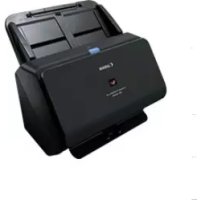
imageFORMULA DRM260 - Scanner CANON - Notice d'utilisation et mode d'emploi gratuit
Retrouvez gratuitement la notice de l'appareil imageFORMULA DRM260 CANON au format PDF.

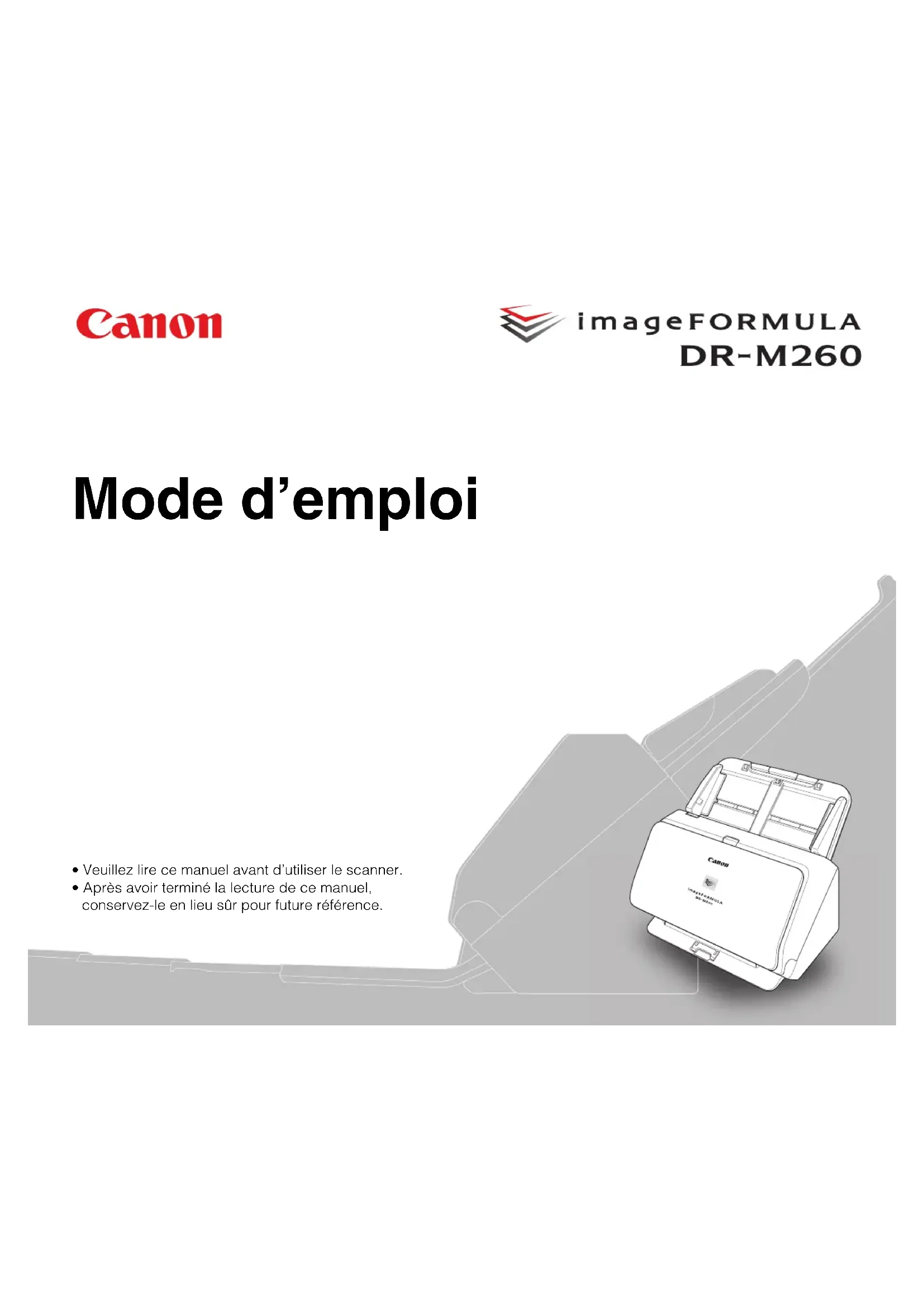
| Caractéristiques | Détails |
|---|---|
| Type de produit | Scanner |
| Résolution optique | 600 x 600 dpi |
| Vitesse de numérisation | Jusqu'à 60 pages par minute |
| Capacité du chargeur automatique de documents (CAD) | 60 feuilles |
| Connectivité | USB 3.0 |
| Formats de fichiers pris en charge | PDF, JPEG, TIFF, BMP, PNG |
| Fonctionnalités de sécurité | Protection par mot de passe pour les fichiers PDF |
| Dimensions | 300 x 170 x 150 mm |
| Poids | 3,5 kg |
| Alimentation | 100-240 V, 50/60 Hz |
| Maintenance | Nettoyage régulier des rouleaux et du capteur |
| Garantie | 1 an |
FOIRE AUX QUESTIONS - imageFORMULA DRM260 CANON
Questions des utilisateurs sur imageFORMULA DRM260 CANON
0 question sur cet appareil. Repondez a celles que vous connaissez ou posez la votre.
Poser une nouvelle question sur cet appareil
Téléchargez la notice de votre Scanner au format PDF gratuitement ! Retrouvez votre notice imageFORMULA DRM260 - CANON et reprennez votre appareil électronique en main. Sur cette page sont publiés tous les documents nécessaires à l'utilisation de votre appareil imageFORMULA DRM260 de la marque CANON.
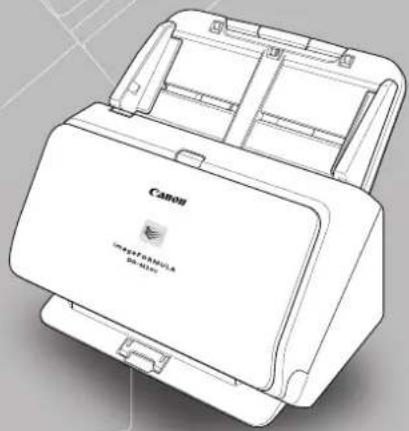
MODE D'EMPLOI imageFORMULA DRM260 CANON
- Veuillez lire ce manuel avant d'utiliser le scanner.
- Après avoir terminé la lecture de ce manuel, conservez-le en lieu sûr pour future référence.
ENERGY STAR® Programme pour les équipements de bureau

ENERGY STAR
Ce programme est destiné aux États-Unis et au Canada.
En tant que partenaire ENERGY STAR ^® , Canon Electronics Inc. déclare cette machine conforme aux directives du programme ENERGY STAR ^® en matière d'efficacité énergétique.
L'ENERGY STAR® Programme pour les équipements de bureau est un programme international qui est destiné à promouvoir les économies d'énergie dans le cadre de l'utilisation des ordinateurs et autres équipements de bureau.
Le programme soutient le développement et la diffusion des produits disposant de fonctionnalités destinées à réduire efficacement la consommation d'énergie. Il s'agit d'un programme ouvert à tous les constructeurs commerciaux qui peuvent adhérer volontairement. Les produits visés sont les équipements de bureau tels que les ordinateurs, les écrans, les imprimantes, les télécopieurs, les copieurs et les scanners. Les normes et logos utilisés sont les mêmes dans tous les pays participant au programme.
Ce modèle n'offre pas d'options de paramétrage pour la gestion de l'alimentation.
Union européenne (et Agence européenne pour l'environnement) uniquement.

Ce symbole indique que ce produit ne doit pas être jeté avec les ordures ménagères, conformément à la directive DEEE (Déchets des équipements électriques ou électroniques) (2002/96/EC) et à la réglementation de votre pays. Ce produit doit être déposé dans un lieu de
ramassage prévu à cet effet, par exemple, un site de collecte officiel des équipements électriques et électroniques (EEE), en vue de leur recyclage, ou un point d'échange de produits autorisés, accessible lorsque vous faites l'acquisition d'un nouveau produit du même type que l'ancien. Le non-respect de ces recommandations d'élimination peut avoir des effets négatifs sur l'environnement et la santé publique car ces produits EEE contiennent généralement des substances qui peuvent être dangereuses. En outre, la mise au rebut adéquate de ce produit favorisera une meilleure utilisation des ressources naturelles. Pour obtenir plus d'informations sur les points de collecte des
équipements à recycler, contactez votre mairie, le service de collecte des déchets, le système DEEE agréé ou le service de collecte des
ordures ménagères. Pour plus d'informations sur le retour et le recyclage des produits EEE, consultez le site www.canon-europe.com. (Agence européenne pour l'environnement : Norvège, Islande et Liechtenstein)
NOMS DES MODELES
Les noms suivants seront fournis dans le règlement de sécurité de chaque zone de vente de cette Scanner de documents. M111281: Modèle DR-M260
Avertissement concernant la reproduction
Cet appareil est prévu pour une utilisation dans le respect des dispositions légales, conformément à toutes les réglementations en vigueur, y compris mais s'en s'y limiter, aux réglementations relatives à la contrefaçon, aux droits d'auteur et à la sécurité nationale.
Toute personne reconnue comme ayant reproduit l'un des supports énumérés ci-après (qu'il s'agisse ou non d'une reproduction intentionnelle) dans le but frauduleux de les faire passer pour des originaux s'expose à des poursuites judiciaires.
- Papier-monnaie ou billets de banque (nationaux et étrangers)
- Timbres-postes, timbres fiscaux ou autres timbres similaires
- Certificats d'actions, certificats d'obligations, billets à ordre, chèques ou autres certificats de valeur
- Passeports, permis ou autres certificats ou documents émis par des agences ou des représentants du gouvernement
Cette liste n'est pas exhaustive.
Canon ne saurait être tenu responsable de toute utilisation inappropriée de ce scanner par un individu.
Veuillez noter que certains droits de propriété intellectuelle sont protégés par des droits d'auteur et que les articles faisant l'objet d'une telle protection ne peuvent être reproduits sans l'autorisation expresse du détenteur du droit d'auteur, à l'exception de certaines utilisations personnelles ou dans le cadre familial.
Marques commerciales
- Canon et le logo Canon sont des marques déposées de Canon Inc. aux États-Unis et peuvent être aussi des marques commerciales ou des marques déposées dans d'autres pays.
- imageFORMULA est une marque commerciale de CANON ELECTRONICS INC.
- Microsoft, Windows, PowerPoint et SharePoint sont des marques déposées ou commerciales de Microsoft Corporation aux États-Unis et dans d'autres pays.
- Capture(s) d'écran des produits Microsoft réimprimées avec l'autorisation de Microsoft Corporation.
- ENERGY STAR® est une marque déposée aux Etats-Unis.
- ISIS est une marque déposée d'Open Text aux États-Unis.
- Adobe, the Adobe logo, Acrobat, the Adobe PDF logo, and Adobe Reader are either registered trademarks or trademarks of Adobe Systems Incorporated in the United States and/or other countries.

- D'autres noms de produits et d'entreprises ci-inclus peuvent être des marques de fabrique de leurs propriétaires respectifs. Cependant, les symboles ^TM et ^ ne sont pas utilisés dans ce document.
Copyright
Copyright 2017 by CANON ELECTRONICS INC. Tous droits réservés.
Aucune partie de cette publication ne peut être reproduite ou transmise, sous quelque forme ou de quelque manière que ce soit, électronique, mécanique, par photocopie, par enregistrement, à l'aide d'un système de stockage des informations ou d'un système documentaire sans l'autorisation écrite préalable de CANON ELECTRONICS INC.
Dégagement de responsabilité
Les informations inclues dans ce manuel sont soumises à des modifications sans préavis.
CANON ELECTRONICS INC. N'ASSUME AUCUNE RESPONSABILITE DE QUELQUE SORTE QUE CE SOIT CONCERNANT CE MATERIEL, EXPLICITE OU IMPLICITE, A L'EXCEPTION DE CE QUI INDIQUE CI-APRES, Y COMPRIS MAIS NON LIMITE A, TOUTE GARANTIE DE COMMERCIALISATION, VALEUR MARCHANDE, FITNESS A TITRE PARTICULIER OU SANS DEROGATION. CANON ELECTRONICS INC. NE PEUT ETRE TENU RESPONSABLE POUR TOUT DOMMAGE, DIRECT, INDIRECT OU LATERAL DE QUELQUE NATURE QUE CE SOIT OU POUR TOUTE PERTE OU DEPENSES SUITE A L'UTILISATION DE CE MATERIEL.
CANON ELECTRONICS INC. NE PEUT ETRE TENU RESPONSABLE POUR LE STOCKAGE OU LA MANIPULATION DE DOCUMENTS NUMERISES AVEC CET APPAREIL OU DES DONNEES D'IMAGES NUMERISEES OBTENUES. SI VOUS DECIDEZ DE JETER LES ORIGINAUX DES DOCUMENTS NUMERISES, VOUS ETES, EN TANT QU'UTILISATEUR, RESPONSIBLE DE L'INSPECTION DES IMAGES NUMERISEES ET DE LA VERIFICATION QUE LES DONNEES SOIENT INTACTES. LA RESPONSABLILE MAXIMALE DE CANON ELECTRONICS INC. DANS CETTE GARANTIE EST LIMITEE AU PRIX D'ACHAT DE CE PRODUIT COUVERT PAR CETTE GARANTIE.
ÉTAPE 1 Vérification des accessoires
Si l'un des éléments figurant ci-dessous est manquant ou endommagé, contactez un représentant du service après-vente ou votre revendeur local agréé Canon.
Scanner
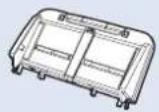
Bac d'alimentation
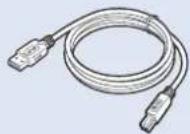
Câble USB
Type A/Type B
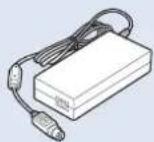
Adaptateur
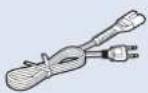
Cordon d'alimentation CA
Guide de configuration

Disque de configuration

Carte de garantie
(USA et Canada seulement)
- Les éléments inclus dans ce manuel sont soumis à modification sans préavis.
- Vous devez converser l'emballage et les matériaux d'emballage de cet appareil afin de le ranger ou de le transporter.
- Pour l'Europe, une version imprimée du Guide de référence est fournie en anglais.
Le contenu du Guide de référence dans d'autres langues se trouve dans le Mode d'emploi sur le disque de configuration. - La forme de la fiche d'alimentation varie selon le pays et la région.
Contenu du disque de configuration
Installez les logiciels suivants nécessaires pour l'utilisation du scanner à partir du disque de configuration fourni.
- CaptureOnTouch
Il s'agit d'une application de numérisation dédiée pour les scanners de série DR.
- CapturePerfect 3.1
Il s'agit d'une application de numérisation pour le scanner de la série DR.
- Pilote du scanner
Il s'agit du pilote pour ce produit.

IMPORTANT
Lors de la numérisation avec des logiciels tiers, utilisez le pilote de ce scanner pour configurer les conditions de numérisation. Pour plus de détails sur la façon d'ouvrir le pilote du scanner, reportez-vous aux manuels fournis avec chaque application logicielle.
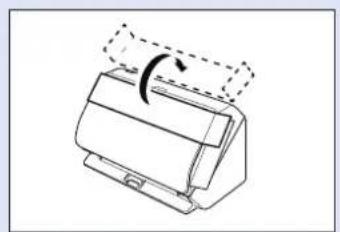
Après avoir sorti le scanner de la boîte, installez le bac d'alimentation et retirez les feuilles de protection (▼).
ÉTAPE 2 Installation des logiciels
Configuration système
Pour utiliser le scanner, votre ordinateur doit disposer de la configuration système suivante.
Ordinateur
Unité centrale : Intel Core 2 Duo 1,66 GHz ou supérieur
Mémoire : 1 Go ou plus
Disque dur : 3 Go ou plus d'espace disponible sont nécessaires pour l'installation de tous les logiciels
Interface USB : USB3.1 Gen1/USB2.0
Écran : Résolution de 1024 × 768 (XGA) ou plus recommandée
Lecteur optique : Lecteur capable de lire des CD/DVD.
Système d'exploitation
- Microsoft Windows 7 Service Pack 1 ou ultérieur (éditions 32 bits et 64 bits)
- Microsoft Windows 8.1 (éditions 32 bits et 64 bits)
- Microsoft Windows 10 (éditions 32 bits et 64 bits)
- Microsoft Windows Server 2008 R2 Service Pack 1 ou version ultérieure
• Microsoft Windows Server 2012 R2
• Microsoft Windows Server 2016
• Microsoft Windows Server 2019
Ceci est l'environnement à compter de décembre 2018.
Pour obtenir les informations les plus récentes sur la prise en charge du logiciel, consultez la page Produits du site Web Canon.
Autre exigence
- Une application compatible avec ISIS (Windows uniquement) ou TWAIN et avec les systèmes d'exploitation énumérés ci-dessus.
• .NET Framework 4.0 ou ultérieur (Windows uniquement)
IMPORTANT
- Si vous connectez ce scanner à un port USB compatible USB3.1 Gen1, il est possible que certains ordinateurs ne reconnaissent pas le scanner. Dans ce cas, connectez-le à un port USB2.0.
- Utilisez l'interface USB standard de votre ordinateur. Toutefois, le fonctionnement normal du scanner n'est pas garanti avec toutes les interfaces USB, même si l'ordinateur est équipé d'une interface standard. Pour en savoir plus, consultez votre revendeur local agréé Canon.
- La vitesse de numérisation est plus lente lorsque l'interface USB standard de votre ordinateur est de type USB Full-Speed (équivalent à USB 1.1).
- Le câble USB que vous utilisez doit être celui fourni avec le scanner.
- Si l'unité centrale, la mémoire, la carte d'interface ou les autres caractéristiques techniques ne correspondent pas à la configuration requise, il est possible que la vitesse de numérisation soit fortement réduite et que la durée des transmissions soit allongée.
- Même si l'ordinateur est conforme à la configuration requise, la vitesse de numérisation peut varier en fonction des spécifications de l'ordinateur et de l'environnement.
- Les pilotes fournis avec le scanner ne sont pas nécessairement compatibles avec l'ensemble des applications compatibles ISIS ou TWAIN. Pour plus de détails, contactez votre fournisseur d'applications logicielles.
- En mode tablette de Windows 10, le logiciel peut perturber l'affichage.
- La Fonctionnalité Expérience utilisateur doit être activée pour Windows Server 2008 R2 et Windows Server 2012 R2.
Précautions en cas d'utilisation avec les systèmes d'exploitation 64 bits (Windows uniquement)
- Le pilote ISIS/TWAIN fourni avec ce produit prend en charge la numérisation avec les applications 32 bits uniquement.
- Même avec les applications 32 bits, le fonctionnement de toutes les applications compatibles ISIS/TWAIN n'est pas garanti.
- La vitesse de numérisation peut varier selon les caractéristiques techniques de votre ordinateur.
Installation des logiciels

IMPORTANT
- Installez les logiciels avant de raccorder le scanner à l'ordinateur.
- Ouvrez une session Windows en tant qu'administrateur.
- Fermez toutes les autres applications avant d'installer les logiciels.
1
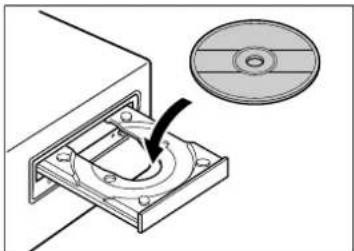
Insérez le disque de configuration dans le lecteur de disque de l'ordinateur.
Le menu de configuration se lance automatiquement lorsque vous insérez le disque dans le lecteur. (Si le menu ne se lance pas, exécutez Setup.exe à partir du disque.)
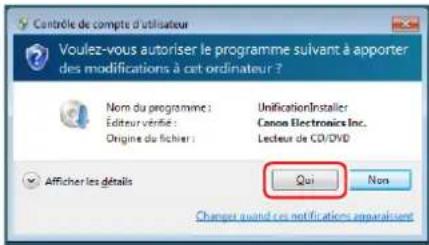
Si l'écran suivant apparaît, cliquez sur [Oui] ou [Autorisations].
2
Cliquez sur [Installation ordinaire].
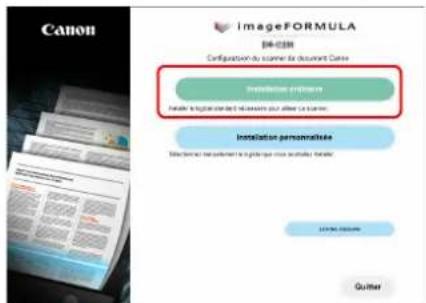

Indication
Si vous voulez réinstaller uniquement un logiciel particulier qui a été précédemment désinstallé, sélectionnez [Installation personnalisée] et choisissez le logiciel concerné.
3
Cliquez sur [Installer].
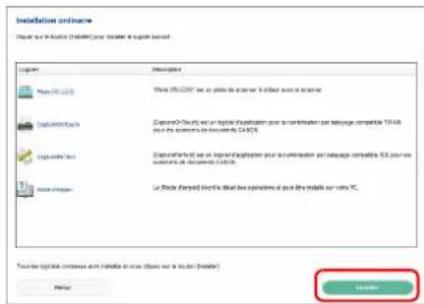
4 Suivez les instructions à l'écran pour terminer l'installation.
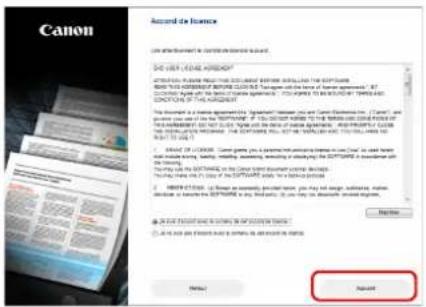
5 Cliquez sur [Quitter] pour terminer l'installation des logiciels.
![CANON imageFORMULA DRM260 - Cliquez sur [Quitter] pour terminer l'installation des logiciels. - 1](/content/2026/03/431132/images/9d22d87c98aa9b595d8eab6e2f442c18abff89238bf87ddf5816cc561898a630.jpg)
* Téléchargez le dernier logiciel pour Windows sur le site Internet de Canon. (Voir le feuillet inclus avec le scanner pour l'adresse Web.)
ÉTAPE 3 accordement à un ordinateur
Raccordez le scanner à l'ordinateur et à l'alimentation.
IMPORTANT
- Ne raccordez pas le scanner à l'ordinateur avant d'installer les logiciels.
- Avant de raccorder le scanner à l'ordinateur, vérifiez que le scanner est hors tension. S'il est sous tension, mettez-le hors tension.
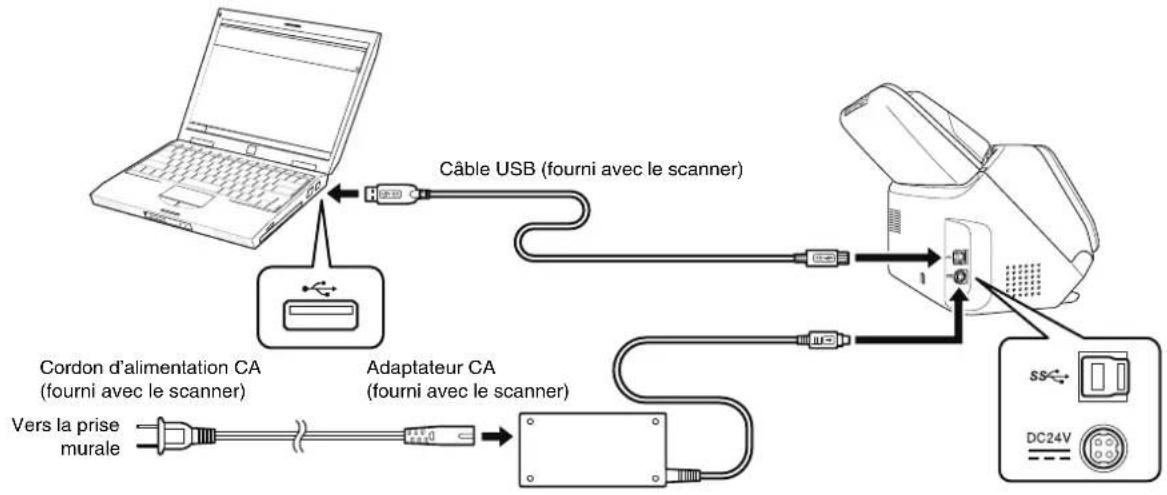
flowchart
graph TD
    A["Laptop"] -->|Câble USB (fourni avec le scanner)| B["Adaptateur CA (fourni avec le scanner)"]
    B --> C["DC24V"]
    D["Cordon d'alimentation CA (fourni avec le scanner)"] -->|Vers la prise murale| E["Switch"]
    F["Switch"] --> G["Switch"]
    G --> H["Switch"]
ÉTAPE 4 mise sous tension
Le scanner peut être mis sous et hors tension à l'aide du bouton d'alimentation à l'avant du scanner.
1 Assurez-vous que le scanner et l'ordinateur sont correctement raccordés.
2 Appuyez sur le bouton d'alimentation.
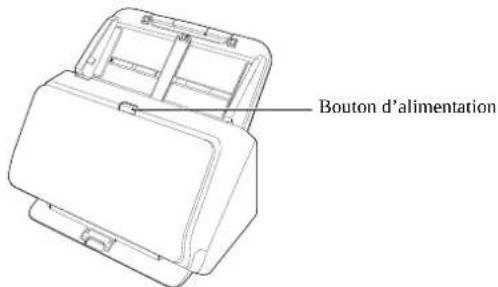
Le bouton d'alimentation s'allume en bleu lorsque l'appareil est mis sous tension.

Indication
Une bulle d'aide telle que celle illustrée ci-dessous apparaît dans la barre des tâches. Si vous attendez un instant, la délection automatique du scanner se terminera et le scanner sera prêt à l'utilisation.
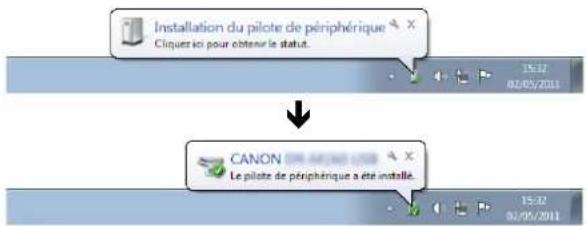
Quand le scanner est correctement raccordé à l'ordinateur, l'icône (CaptureOnTouch) apparaît dans la barre des tâches comme suit.


[NO TEXT]
1 2017
36 05/10
Si l'icône de la barre des tâches apparaît sous la forme, le scanner n'est pas correctement raccordé à l'ordinateur. Vérifiez l'état de l'interrupteur d'alimentation et du câble USB.
Mise hors tension
Appuyez sur le bouton d'alimentation et maintenez-le enfoncé jusqu'à ce que le voyant s'éteigne.

IMPORTANT
- Après avoir mis le scanner hors tension, attendez au moins 10 secondes avant de le remettre sous tension.
- Si vous n'utilisez pas le scanner pendant une période prolongée, vous devez débrancher le cordon d'alimentation de la prise secteur pour des raisons de sécurité.

Indication
Le paramètre de mise hors tension automatique du scanner est activé par défaut et le scanner se met automatiquement hors tension s'il n'est pas utilisé pendant 4 heures.
Pour plus de détails sur la façon de désactiver ce paramètre, consultez « À propos de l'outil de configuration des pilotes Canon imageFORMULA » la p. 68.
La configuration est alors terminée.
Introduction
Nous vous remercions d'avoir acheté le scanner de documents Canon imageFORMULA DR-M260.
Veuillez lire attentivement les manuels suivants et vous familiariser avec les fonctions du scanner avant de l'utiliser afin de vous assurer de comprendre suffisamment les fonctions et d'utiliser au mieux les fonctionnalités du scanner. Après avoir lu les manuels, conservez-les en lieu sûr pour future référence.
Manuels du scanner
La documentation de ce scanner se compose des manuels suivants.
● Guide de configuration
Ce manuel décrit les procédures de configuration du scanner. Lisez ce manuel lorsque vous utilisez le scanner pour la première fois.
● Mode d'emploi (ce manuel)
Ce manuel contient les procédures d'utilisation du scanner. (manuel électronique au format PDF uniquement)
Indication
- Le manuel (Mode d'emploi) pour ce scanner est stocké sur le disque de configuration sous forme de manuel électronique au format PDF.
- Le Mode d'emploi (manuel électronique) est enregistré à l'emplacement suivant lorsque les logiciels sont installés.
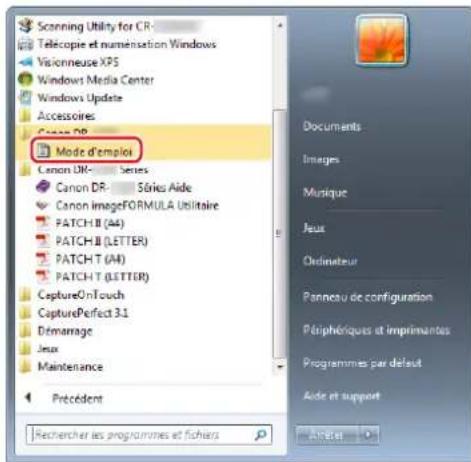

Indication
Dans Windows 8.1, c'est enregistré sur l'emplacement suivant.
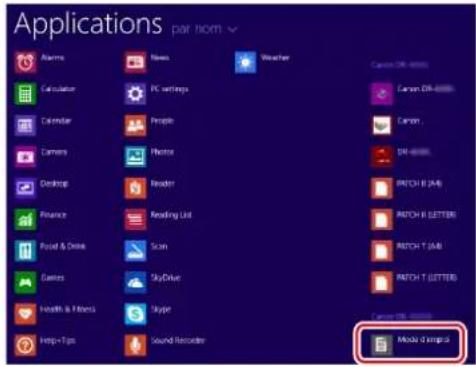
Symboles utilisés dans ce manuel
Les symboles suivants sont utilisés dans ce manuel pour expliquer les procédures, les restrictions, les précautions à prendre et les consignes de sécurité à respecter.

AVERTISSEMENT
Indique une mise en garde relative à des opérations qui peuvent provoquer la mort ou blesser quelqu'un, si elles ne sont pas exécutées correctement. Pour utiliser le scanner en toute sécurité, respectez toujours ces mises en garde.

ATTENTION
Indique un avertissement relatif à des opérations qui peuvent blesser quelqu'un ou provoquer des dommages matériels, si elles ne sont pas exécutées correctement. Pour utiliser le scanner en toute sécurité, respectez toujours ces avertissements.

IMPORTANT
Indique des conditions requises et des restrictions d'exploitation. Assurez-vous de lire attentivement ces consignes pour une utilisation correcte du scanner et éviter de l'endommager.

Indication
Clarifie une procédure ou fournit des explications supplémentaires au sujet d'une procédure. La lecture de ces remarques est fortement recommandée.
Sommaire
Guide de configuration 4
Mise hors tension.... 10
Introduction 11
Symboles utilisés dans ce manuel 12
Avant d'utiliser le scanner.... 14
Consignes de sécurité importantes.... 14
Lieu d'installation.... 14
Adaptateur CA.... 14
Déplacement du scanner 15
Manipulation.... 15
Mise au rebut 16
Caractéristiques du scanner.... 17
Noms et fonction des pièces 19
Opérations de base.... 24
Documents 24
Comment placer les documents.... 26
Numérisation de plusieurs documents 26
Lors de la numérisation d'un document une page à la fois
(mode de dérivation) 28
Chargement des passeports 29
Placement des cartes.... 30
Placement de documents pliés .... 31
Numérisation avec une pochette pour numérisation.... 32
Paramétrage du mode Document long 33
Détection d'une double alimentation de documents ..... 35
Détection de documents inclinés 38
Détection d'erreur d'alimentation en papier.... 39
Méthodes de numérisation 41
Numérisation avec CaptureOnTouch.... 41
Qu'est-ce que CaptureOnTouch? 41
Numérisation avec CapturePerfect 42
Numérisation avec CapturePerfect 42
Paramétrage du pilote du scanner.... 44
Configuration et fonctions du pilote du scanner 44
Paramétrage des conditions de numérisation de base...... 48
Méthodes de numérisation plus avancées
(Séparation de lots) 58
Séparation de lots (Insérer page blanche) 58
Séparation de lots à l'aide de feuilles de code de
correction....58
Entretien 61
Entretien quotidien.... 61
Nettoyage du scanner 61
Nettoyage de l'intérieur du scanner.... 61
Nettoyage de la vitre du capteur et des rouleaux.... 61
Remplacement des consommables 64
Retrait du bac d'alimentation des documents 68
À propos de l'outil de configuration des pilotes Canon
imageFORMULA....68
Dépannage 70
Problèmes et solutions communs.... 70
Dépannage logiciel.... 74
Conseils utiles.... 75
Élimination des bourrages papier 77
Message d'erreur.... 79
Désinstallation des logiciels 80
Annexe 81
Caractéristiques techniques 81
Pièces de rechange.... 82
Option....83
À propos du produit Flatbed Scanner Unit 102 / Flatbed
Scanner Unit 201 (Unité de numérisation à plat 201) ...... 83
Dimensions....84
Index......85
Avant d'utiliser le scanner
Consignes de sécurité importantes
Afin de garantir un fonctionnement sûr de ce scanner, assurez-vous de lire les consignes et les précautions de sécurité détaillées ci-dessous.
Lieu d'installation
Les performances de ce scanner varient en fonction de l'environnement dans lequel il est installé. Assurez-vous que le lieu dans lequel le scanner est installé répond aux exigences environnementales suivantes.
- Prévoyez suffisamment d'espace libre autour du scanner pour son fonctionnement, son entretien et sa ventilation.
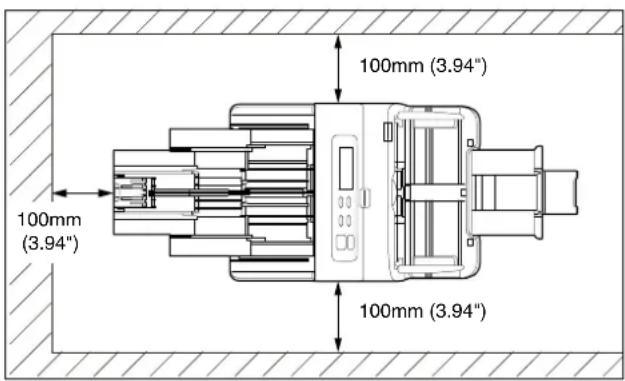
- Prévoyez suffisamment d'espace devant le scanner pour la sortie des documents après numérisation.
- Évitez d'exposer le scanner à la lumière directe du soleil. Si c'est inévitable, utilisez des rideaux pour protéger le scanner.
- Évitez les lieux extrêmement poussièreux car la poussière peut avoir un effet négatif sur l'intérieur du scanner.
-
Évitez les endroits chauds ou humides comme ceux à proximité d'un robinet d'eau, d'un chauffe-eau ou d'un humidificateur. Évitez les lieux exposés au gaz d'ammoniac. Évitez les lieux situés à proximité de produits chimiques inflammables, tels que de l'alcool ou du solvant.
-
Évitez les lieux soumis à des vibrations.
- Évitez d'exposer le scanner à de brusques changements de température. Si la pièce dans laquelle se trouve le scanner est froide, puis chauffée rapidement, des gouttes de condensation risquent de se former à l'intérieur du scanner. Cela risque de provoquer une dégradation de la qualité de numérisation. Les conditions suivantes sont recommandées pour une qualité de numérisation optimale :
Température ambiante : de 10 à 35 °C (de 50 à 95 °F) Humidité : de 20 à 80 % d'humidité relative
- Évitez de placer le scanner à proximité d'équipements générant des champs électromagnétiques (par exemple des enceintes, des téléviseurs ou des postes de radio).
- N'obstruez pas l'orifice de sortie. Cela occasionnerait une surchauffe du scanner et, par conséquent, un risque d'incendie.
Adaptateur CA
- Branchez-le uniquement à une prise murale avec la tension et la fréquence requises (120 V, 60 Hz ou 220-240 V, 50/60 Hz en fonction de votre région).
- Ne branchez pas d'autres équipements électriques dans la prise murale sur laquelle est branché le scanner. De même, si vous devez utiliser une rallonge, assurez-vous que ses caractéristiques correspondent aux exigences du scanner.
- N'essayez jamais de démonter ou de modifier l'adaptateur CA de quelque façon que ce soit, car cela présente un danger.
- Le cordon d'alimentation risque d'être endommagé si on marche souvent dessus ou s'il est coincé sous des objets lourds.
- N'utilisez pas le cordon d'alimentation quand il est plié.
- Ne tirez pas directement sur le cordon d'alimentation. Pour débrancher le cordon d'alimentation, saisissez la fiche et retirez-la de la prise.
- Laissez un espace libre autour du cordon d'alimentation pour pouvoir y accéder et le débrancher facilement en cas d'urgence.
- N'utilisez pas d'adaptateur CA autre que celui fourni avec le scanner. N'utilisez pas avec d'autres produits l'adaptateur CA fourni avec le scanner.
- Si vous avez des questions sur l'alimentation électrique, contactez un représentant du service après-vente ou votre revendeur local agréé Canon pour de plus amples informations.
Déplacement du scanner
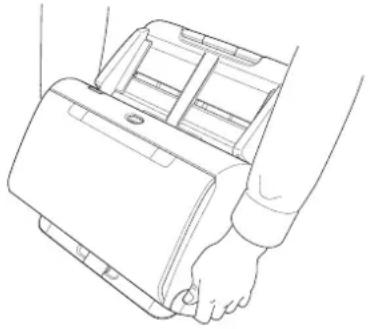
- Lorsque vous déplacez le scanner, tenez-le bien à deux mains pour éviter de le faire tomber.
- Assurez-vous de débrancher le câble d'interface et l'adaptateur CA avant de déplacer le scanner. Si vous déplacez le scanner alors que ces éléments sont encore branchés, les fiches et les connecteurs risquent d'être endommagés.
Prenez note des précautions suivantes lors de l'utilisation du scanner. Dans le cas contraire, vous risquez de provoquer un choc électrique ou un incendie.
- N'utilisez jamais d'alcool, de benzène, de solvant, de vaporisateurs d'aérosol ou toute autre substance inflammable à proximité du scanner.
-
Ne coupez pas, ne détériorez et ne modifiez pas le cordon d'alimentation. Ne placez pas d'objets lourds sur le cordon d'alimentation, ne tirez pas dessus et ne le pliez pas de manière exagérée.
-
Ne branchez jamais le cordon d'alimentation avec les mains mouillées.
- Ne branchez pas le scanner sur une multiprise.
- Veillez à ce que le cordon d'alimentation ne fasse pas de nœuds ni de plis, car cela pourrait provoquer un choc électrique ou un incendie. Lorsque vous branchez le cordon d'alimentation, assurez-vous que la fiche est complètement enfoncée dans la prise murale.
- L'ensemble de cordon d'alimentation fourni est destiné à une utilisation uniquement avec ce scanner. Ne l'utilisez pas avec d'autres équipements électroniques. En outre, n'utilisez pas d'autres ensembles de cordon d'alimentation que celui fourni avec le scanner. Si vous le faites, vous risquez de provoquer un choc électrique ou un incendie.
- Ne démontez et ne modifiez pas le scanner.
- N'essayez jamais de démonter ou de modifier l'adaptateur CA de quelque façon que ce soit, car cela présente un danger.
- N'utilisez pas de vaporisateurs inflammables à proximité du scanner.
- Lorsque vous nettoyez le scanner, mettez-le hors tension à l'aide du bouton d'alimentation et débranchez le cordon d'alimentation de la prise murale.
- Pour nettoyer le scanner, utilisez un chiffon légèrement humide et bien essoré. N'utilisez jamais d'alcool, de benzène, de solvant ou toute autre substance inflammable.
- Si le scanner émet des bruits inhabituels, de la fumée, de la chaleur ou des odeurs étranges, s'il ne fonctionne pas ou si un autre phénomène anormal se produit lorsque vous l'utilisez, mettez-le immédiatement hors tension à l'aide du bouton d'alimentation et débranchez le cordon d'alimentation de la prise murale. Contactez ensuite un représentant du service après-vente ou votre revendeur local agréé Canon pour la prise en charge de l'appareil.
- Ne laissez pas tomber le scanner, et ne lui faites pas subir d'impact ou de choc. Si le scanner est endommagé, mettez-le immédiatement hors tension à l'aide du bouton d'alimentation et débranchez le cordon d'alimentation de la prise murale. Contactez ensuite un représentant du service après-vente ou votre revendeur local agréé Canon pour la prise en charge de l'appareil.
- Avant de déplacer le scanner, assurez-vous de le mettre hors tension à l'aide du bouton d'alimentation et de débrancher le cordon d'alimentation de la prise murale

ATTENTION
- N'installez pas le scanner sur une surface instable ou inclinée, ni dans un lieu soumis à des vibrations excessives, ce qui risquerait de faire tomber le scanner, en blessant quelqu'un, ou de l'endommager.
- Ne placez pas de petits objets en métal comme des agrafes, des trombones ou des bijoux sur le scanner. Ces objets risquent de tomber à l'intérieur du scanner et de provoquer un incendie ou un choc électrique. Si de tels objets tombent à l'intérieur du scanner, mettez-le immédiatement hors tension à l'aide du bouton d'alimentation et débranchez le cordon d'alimentation de la prise murale. Contactez ensuite un représentant du service après-vente ou votre revendeur local agréé Canon pour la prise en charge de l'appareil.
- N'installez pas le scanner dans un lieu poussiéreux ou humide. Cela risquerait de provoquer un choc électrique ou un incendie.
- Ne placez pas d'objets sur le scanner. De tels objets pourraient tomber ou se renverser, et blesser quelqu'un.
- Branchez-le uniquement à une prise murale avec la tension et la fréquence requises (120 V, 60 Hz ou 220-240 V, 50/60 Hz en fonction de votre région). Cela risquerait de provoquer un choc électrique ou un incendie.
- Pour débrancher le cordon d'alimentation, saisissez fermement la fiche. Ne tirez pas directement sur le cordon d'alimentation ; cela risquerait d'endommager ou de dénuder les fils électriques qui sont à l'intérieur et de causer un choc électrique ou un incendie.
- Laissez un espace suffisant autour de la prise murale pour pouvoir débrancher facilement l'appareil en cas d'urgence. Si vous placez des objets autour de la prise murale, vous risquez de ne pas parvenir à la débrancher rapidement en cas d'urgence.
- Ne versez pas de liquides ni de substances inflammables (tels que de l'alcool, du solvant, du benzène, etc.) sur le scanner, cela risquerait de provoquer un incendie ou un choc électrique. Cela risquerait de provoquer un choc électrique ou un incendie.
- Lorsque vous n'utilisez pas le scanner pendant une longue période, par exemple pendant la nuit, mettez-le hors tension à l'aide du bouton d'alimentation. De plus, lorsque vous n'utilisez pas le scanner pendant une période prolongée, par exemple pendant des vacances, mettez-le hors tension à l'aide du bouton d'alimentation et débranchez l'alimentation de la prise murale pour plus de sécurité.
- Lorsque vous utilisez le scanner, ne portez pas de vêtements amples ni de bijoux qui pourraient se coincer dans le scanner, car cela pourrait blesser quelqu'un. Soyez extrêmement prudent si vous portez une cravate ou si vous avez les cheveux longs. Si quelque chose se prend dans le scanner, débranchez immédiatement le cordon d'alimentation pour éteindre le scanner.
- Soyez vigilant lorsque vous chargez du papier dans le scanner et que vous éliminez un bourrage papier car vous pouvez vous couper les doigts sur le bord des feuilles de papier.
Mise au rebut
Lors de la mise au rebut du scanner, assurez-vous de respecter l'ensemble des réglementations et législations locales ou consultez le détaillant chez qui vous avez fait l'acquisition du scanner.
Caractéristiques du scanner
Les principales caractéristiques du scanner de documents DR-M260 sont énumérées ci-dessous.
● Conception compacte
Le scanner dispose d'un format compact de 285 mm (11.22") (L) x 180 mm (7.09") (P) x 178 mm (7.01") (H) lorsque le bac d'alimentation des documents est retiré.
● Alimentation rapide des documents
Les documents peuvent être numérisés à une vitesse pouvant atteindre 60 pages par minute (lors de la numérisation recto ou recto-verso de documents au format A4 à 200 ppp).
● Qualité d'image élevée
Le capteur de résolution optique 600 ppp incorporé dans le scanner permet de numériser les documents avec une qualité d'image élevée.
- Prise en charge de la couleur et de l'échelle de gris
Les documents peuvent être numérisés en couleur 24 bits ou en échelle de gris à 256 niveaux.
- Prise en charge de différents modes de numérisation
En fonction du type de document, le scanner prend en charge les modes de numérisation suivants :
- Numérisation recto ou recto-verso (avec fonction Ignorer les pages blanches)
- Alimentation continue ou feuille par feuille
● Numérisation de cartes
Vous pouvez numériser des cartes de visite ou d'identité.
● Détection du format de papier
Le scanner détecte automatiquement le format du document numérisé et supprime l'espace superflu sur les bords de l'image lors du stockage, même lors du stockage d'un document au format irrégulier.
● Détection automatique de couleur
Le scanner détecte si le document numérisé est en couleur, en échelle de gris ou en noir et blanc et il enregistre l'image en conséquence.
● Mode complètement automatique
Un mode automatique complet est fourni dans CaptureOnTouch pour permettre une numérisation dans des conditions automatiquement déterminées. Les conditions de numérisation telles que le mode de couleurs et le format de page sont automatiquement configurées en fonction du document numérisé.
● Détection automatique de la résolution
Lorsque cette fonction est activée dans les paramètres de CaptureOnTouch ou du pilote du scanner, elle détecte le contenu des documents et détermine automatiquement la résolution de numérisation.
● Numérisation folio
Vous pouvez numériser des documents pliés. Le scanner numérise les deux faces et recombine les images numérisées dans une seule image.
● Modification de l'inclinaison
Le scanner dispose d'une fonction de modification de l'inclinaison qui redresse les images avant de les enregistrer lorsque les documents ont été numérisés de travers. Les images numérisées sont redressées, contrairement aux feuilles de document papier.
● Détection de double alimentation par ultrasons
Des ultrasons sont utilisés pour détecter les pages qui sont alimentées en même temps, ainsi que pour détecter l'espace entre les pages. La numérisation s'arrête si une double alimentation est détectée.
- Possibilité d'ignorer la détection de double alimentation
Si une double alimentation est détectée, une erreur s'affiche sur le panneau de commande. Enregistrez, sélectionnez Continuer et appuyez sur le bouton OK pour poursuivre la numérisation.
- Nouvelle tentative en cas de double alimentation
Lorsqu'une double alimentation se produit, cette fonction renvoie le document dans le chargeur de documents et alimente de nouveaux pages.
- Détection d'orientation de texte
L'orientation du texte sur chaque page est détectée, puis l'image numérisée pivote par incréments de 90 degrés si nécessaire.
- Empêcher les infiltrations / Retirer le réglage d'arrière plan
Empêche que le fond ou l'image du verso de l'original n'apparaisse sur les images numérisées. - Modes d'amélioration du texte
Le scanner est équipé d'un mode d'améliorations poussées, pour améliorer le texte des documents avec des arrière-plans sombres ou irréguliers et d'un mode d'améliorations poussées II, pour améliorer le texte lorsque celui-ci et l'arrière-plan sont clairs. Il se peut que ces modes ne fonctionnent pas, en fonction du type de document. - Fonction de réduction des irrégularités de couleur
Vous pouvez contrôler ou réduire les irrégularités de couleur au moment de la numérisation.
● Fonction Ignorer les pages blanches
Le scanner dispose d'une fonction pour ignorer les pages blanches qui vous permet de numériser un document sans stocker les images des pages blanches et sans se préoccuper si chaque document est imprimé recto-verso ou au recto uniquement. Les deux faces sont numérisées, mais l'enregistrement de l'image est ignoré pour les images numérisées provenant de pages considérées comme blanches.
● Fonction Prénumériser
Le scanner dispose d'une fonction de prénumérisation qui vous permet de régler le contraste et la luminosité d'une image prénumérisée, puis de transmettre l'image modifiée à l'application, sans avoir besoin de numérer de nouveau le document. - Fonction de détection d'inclinaison
Le scanner arrête automatiquement les opérations lorsque les documents sont alimentés avec une inclinaison excessive de façon à éviter d'endommager les documents. - Détection d'erreur d'alimentation
Lorsqu'une erreur d'alimentation est détectée, le scanner arrête automatiquement l'opération de numérisation. - Démarrage de la numérisation à partir du panneau de commande
Vous pouvez démarrer la numérisation en lançant CaptureOnTouch à l'aide des boutons du panneau de commande. Par défaut, le numéro de tâche 1 est attribué à la méthode Rac. Numérisation qui vous permet de numériser facilement un document en suivant simplement les instructions à l'écran.
● Démarrage automatique
Le scanner est équipé d'une fonction de démarrage automatique, qui permet à la numérisation d'être démarrée automatiquement lorsqu'un document placé dans le chargeur est détecté.
- Mode d'économie d'énergie
Le scanner est conçu pour économiser de l'énergie en passant automatiquement en mode d'économie d'énergie si 10 minutes s'écoulent sans qu'aucune opération de numérisation ou autre ne soit effectuée.
● Numérisation de passeport
Permet de numériser des passeports à l'aide de la pochette de numérisation (pour passeports) vendue séparément, fournie avec le scanner.
● Pochette de numérisation A4
Utilisez la pochette de numérisation vendue séparément (A4) pour numériser sans endommager l'original.
Indication
Selon le logiciel utilisé, il est possible que certaines fonctions ne soient pas disponibles.
Noms et fonction des pièces
Vue avant (avec le bac d'éjection fermé)
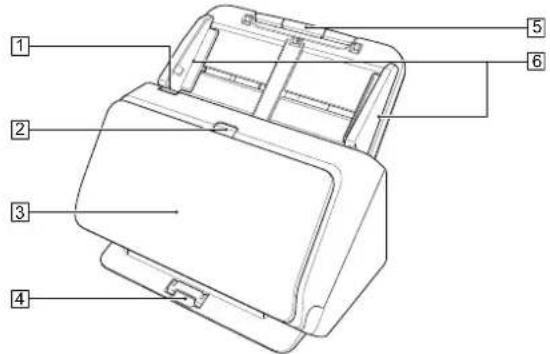
Tirez-le vers vous pour ouvrir la partie avant.
2 Bouton d'alimentation
Appuyez sur ce bouton pour mettre le scanner sous tension. Lorsqu'il est enfoncé, le voyant d'alimentation est allumé. Appuyez une nouvelle fois sur ce bouton pour mettre l'appareil hors tension. Le bouton d'alimentation s'allume ou clignote comme suit selon l'état du scanner.
| Indication du bouton d'alimentation | Description |
| Allumé Sous tension | |
| Clignotant (lentement) Mode | d'économie d'énergie |
| Clignotant (rapidement) | Erreur (bourrage papier, partie avant ouverte, double alimentation, etc.) |
3 Bac d'éjection des documents
Ouvrez-le pour la numérisation. Les documents numérisés sortent à cet endroit.
4Support du bac d'éjection
Ouvrez-le lorsque vous numérisez plusieurs documents de tailles différentes en même temps. Les documents numérisés sont disposés dans le bac en soutenant et en soulevant le bac d'éjection des documents à partir du bas.
5 Bac d'alimentation des documents
Placez le document.
6 Guides de document
Alignez les guides de document avec les deux bords du document pour vous assurer que les documents seront alimentés de façon bien droite.
Vue avant (avec le bac d'éjection ouvert)
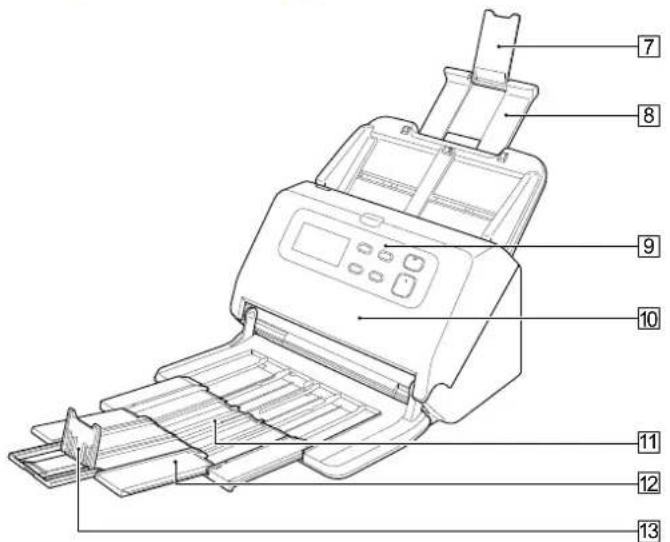
7Support d'extension d'alimentation
Ouvrez-le lorsque vous placez du papier long dans le scanner.
8Support d'alimentation
Sortez-le de façon à ce que les documents chargés reposent dessus.
9 Panneau de commande
Il permet d'effectuer une série d'opérations de numérisation, comme le démarrage et l'arrêt de la numérisation, l'exécution de tâches enregistrées et l'annulation de la détection de double alimentation. (Consultez la p. 21)
10 Partie avant
Ouvrez-la lorsque vous nettoyez l'intérieur du scanner ou remplacez les rouleaux.
11Support d'éjection
Ouvrez-le lorsque vous chargez des documents longs.
12 Support d'extension d'éjection des documents
Si nécessaire, sortez-le de façon l'adapter à la longueur des documents chargés.
13 Butée d'éjection des documents
Elle permet d'empêcher que les documents ne sortent du bac d'alimentation des documents et d'aligner les bords avant des documents éjectés. Elle peut être placée à n'importe quelle position du support d'extension d'éjection des documents pour l'adapter à la longueur du document.
Vue arrière
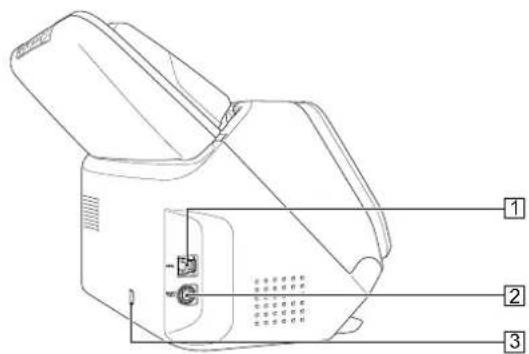
1Connecteur USB
Branchez à ce connecteur le câble USB fourni.
2 Connecteur d'alimentation
Branchez à ce connecteur l'adaptateur CA fourni.
3 Orifice de prévention contre le vol (logement de sécurité)
Il permet de brancher un câble antivol ou tout autre élément similaire.
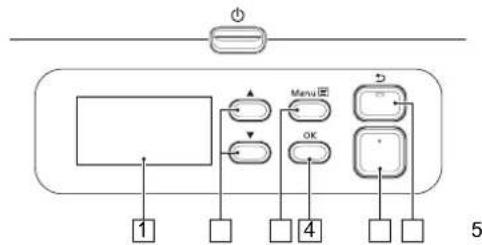
Panneau de commande
flowchart
graph TD
    A["Input Line"] --> B["Control Unit"]
    B --> C["Menu 1"]
    B --> D["Menu 2"]
    B --> E["Menu 3"]
    B --> F["Menu 4"]
    B --> G["Menu 5"]
    C --> H["Output Line"]
    D --> I["Output Line"]
    E --> J["Output Line"]
    F --> K["Output Line"]
    G --> L["Output Line"]
1Panneau d'affichage
Affiche les tâches, les messages, les compteurs, etc.
2 Boutons ▲▼
Permettent de sélectionner des fonctions telles que le mode d'utilisation et les tâches.
3 Bouton de menu
Permet d'afficher le menu.
4 Bouton OK
Permet de confirmer la tâche affichée sur le panneau d'affichage.
5 Bouton Démarrer
Lance la tâche affichée sur le panneau d'affichage.
6 Bouton Stop / bouton
Vous pouvez interrompre une tâche en cours ou revenir à l'écran précédent du panneau d'affichage.
Exemples relatifs au panneau d'affichage
Les informations affichées sur le panneau d'affichage changent en fonction de l'état du scanner.
Les exemples suivants sont représentatifs.
● Informations affichées à l'écran
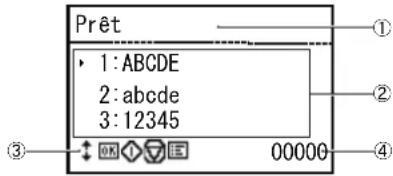
①Zone de titre
Affiche l'état du scanner.
②Zone de commentaires
Affiche les éléments de menu et tâches disponibles, les messages d'erreur, etc.
③Zone des boutons de commande
Affiche les boutons de commande pouvant être utilisés pendant la numérisation.
Les boutons, (OK) (Start), (Stop) et
Menu) sont affichés.
④Zone d'affichage des comptes
Affiche le nombre de documents qui ont été numérisés.
- Écran des tâches
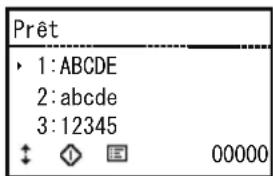
L'écran des tâches s'affiche après la mise sous tension.
Un maximum de 99 tâches enregistrées peut être affiché sur cet écran.
« ABCDE », « abcde » et « 12345 » sont des exemples de nom de tâches enregistrées.
Sélectionnez une tâche à l'aide des boutons, ▲▼ et appuyez sur le bouton Démarrer pour la lancer.
- Écran de menu
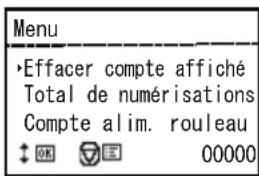
Un appui sur le bouton Menu lorsque l'écran des tâches est affiché fera apparaître l'écran de menu.
Appuyez sur le bouton Stop lorsque l'écran de menu est affiché pour revenir à l'écran des tâches.
Utilisez les boutons ▲▼ pour sélectionner les éléments de menu et appuyez sur le bouton OK pour confirmer l'élément sélectionné.
Les éléments suivants peuvent être sélectionnés/exécutés depuis le panneau d'affichage.
| Les éléments affichés sur l'écran [Menu]. | Description |
| Effacer compte affiché | Insérez le disque d'installation dans le lecteur de disque de l'ordinateur. |
| Total de numérisations Affiche | le nombre de documents traités. |
| Compteur du rouleau | Affiche le nombre de documents traités jusqu'au remplacement d'un rouleau. Ce nombre peut être effacé. |
| Contraste de l'écran Règle le | contracte de l'écran. |
| Langue Affiche les langues disponibles. | |
- Écran de messages
| Erreur [C001] |
| Le capot du scanner est ouvert. |
| 00000 |
Affiche l'état du scanner.
Pendant la numérisation, les informations concernant l'alimentation s'affichent.
En cas d'erreur, un code d'erreur et des détails concernant l'erreur s'affichent.
Opérations de base
Documents
Ce scanner peut numériser des documents dans une plage de formats compris entre la carte de visite et le format A4. Les formats de document que ce scanner peut numériser sont indiqués ci-dessous.
Papier ordinaire
Format
Largeur : 50 mm à 216 mm (1,97" à 8,5")
Longueur : 54 mm à 356 mm (2,13" à 14.02") (Vous pouvez numériser des documents d'une longueur maximale de 5 588 mm (220") en réglant le scanner sur le mode Document long.)
Épaisseur de papier
Alimentation normale : 27 à 413 g/m ^2 (7 à 110 lb bond), 0,04 mm à 0,25 mm (0,00157" à 0.0193")
Dérivation : 27 à 413 g/m ^2 (7 à 110 lb bond), 0,04 mm à 0.49 mm (0,00157" à 0.0193")
Capacité de chargement
Format A4 ou inférieur : 80 feuilles (80 g/m ^2 (22 lb bond))
Formats supérieurs à A4 : 65 feuilles (80 g/m ^2 (22 lb bond))
Veillez à ce que les piles ne dépassent pas 10 mm de hauteur dans les deux cas ci-dessus.
IMPORTANT
Les documents à numériser doivent répondre à certains critères. Lisez attentivement les éléments suivants.
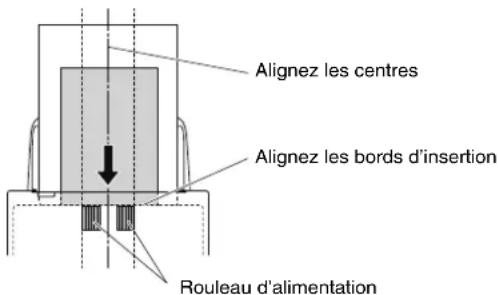
- Lorsque vous numérisez plusieurs documents de formats différents, placez les documents de façon à couvrir l'étendue complète des rouleaux d'alimentation en alignant les centres et les bords d'insertion des documents.
- Il est recommandé d'alimenter les documents dépassant le format de 356 mm (14.02") une feuille à la fois.
- La numérisation de documents dont l'encre n'est pas sèche peut entraîner des dysfonctionnements du scanner. Vérifiez toujours que l'encre des documents est sèche avant de procéder à la numérisation.
- La numérisation de documents rédigés au crayon, ou avec un autre outil similaire, peut salir les rouleaux et la vitre du capteur, tacher l'image numérisée et transférer les saletés aux documents suivants. Nettoyez toujours les pièces internes du scanner après la numérisation de tels documents.
- Lors de la numérisation recto-verso d'un document imprimé sur du papier fin, il est possible que l'image au verso apparaisse par transparence. Dans ce cas, réglez l'intensité de numérisation dans l'application, avant de procéder à la numérisation du document.
-
Il se peut que les documents laminés ne soient pas correctement numérisés, en fonction du document.
-
La numérisation
- des types de document suivants peut entraîner un bourrage papier ou un dysfonctionnement. Lors de la numérisation de ces types de document, photocopiez le document et numérisez la copie.

Le papier est plié ou présente des lignes de pliage.

Papier carbone.

Le papier est gondolé.

ce est enduite.

Le papier est déchiré.

Document extrêmement fin, tel que du papier fin semi-transparent.

Il y a des trombones ou des agrafes.

quantité excessive de particules de poussière de papier.
Cartes de visite
Format : 50 mm x 85 mm (1,97" x 3,35") ou plus
Épaisseur de papier : 380 g/m² (80 lb bond) 0,45 mm (0,0177") ou plus
IMPORTANT
Si une pile de cartes de visite ne peut pas être alimentée correctement, réduisez le nombre de cartes dans la pile.
Carte (en plastique)
Format : 54 mm x 86 mm (2,13" x 3,39") (norme ISO)
Épaisseur d'une carte : 1,4 mm (0,055") ou moins
Orientation : Alimentation horizontale uniquement Les cartes gaufrées peuvent être numérisées.
Capacité de chargement : 10 cartes (non gaufrées), 1 carte (gaufrée)
ATTENTION
- Lors de la numérisation de cartes, placez-les de façon à ce qu'elles soient alimentées horizontalement. Si vous placez les cartes de façon à les alimenter verticalement, elles risquent de ne pas être éjectées correctement ; les cartes ainsi coincées risquent également d'être endommagées lorsque vous les retirez.
- Selon le type de gaufrage, les cartes gaufrées risquent de ne pas être numérisées correctement.
Passeport
Format: 88 mm x 125 mm (3,46" x 4,92") (norme ISO) Lors de la numérisation, veillez d'abord à ouvrir le passeport et à l'insérer dans la pochette pour numérisation (pour les passeports) fournie.
Épaisseur: 6 mm (0.24") ou moins (pochette pour numérisation comprise)
Comment placer les documents
Numérisation de plusieurs documents
L'alimentation de papier standard doit être utilisée lors de la numérisation de plusieurs documents d'un format standard à la fois. L'alimentation de papier standard permet d'alimenter plusieurs documents en séparant chaque page.
1 Ouvrez le bac d'éjection des documents.
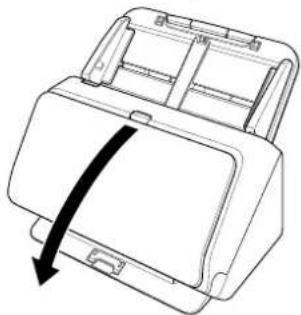
Lorsque vous placez des documents longs, sortez le support d'extension d'éjection des documents pour l'adapter à la longueur de ces documents. Relevez également la butée d'éjection jusqu'à l'extrémité du support d'éjection si nécessaire.
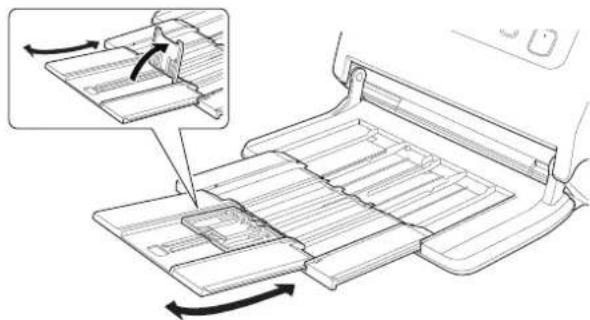
Sortez le support d'éjection et le support d'extension d'éjection des documents.

Indication
Lors de la numerisation de documents de différentes tailles en même temps, les documents numerises risquent de ne pas se rassembler correctement sur le plateau d'ejection. Dans ce cas, effectuez la numerisation avec l'extension du plateau sortie.
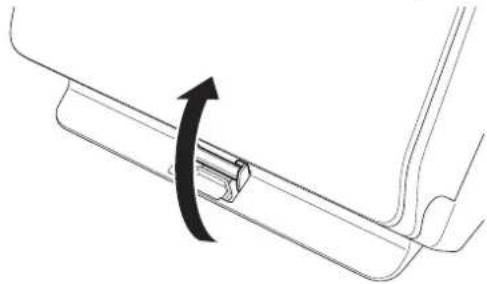
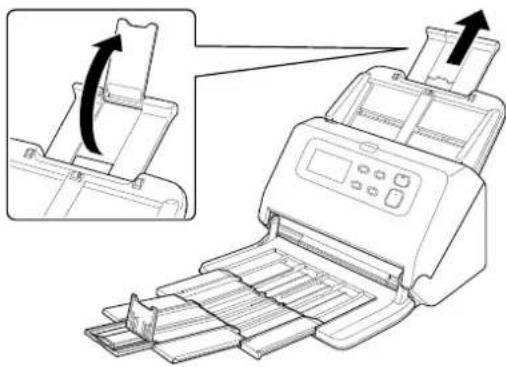
Sortez le support d'alimentation.
Ouvrez le support d'extension d'alimentation lorsque vous placez des documents longs.
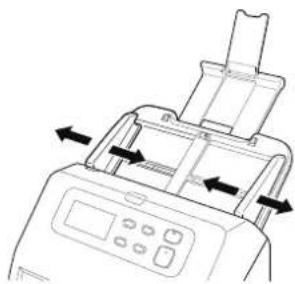
Réglez les guides de document afin qu'ils correspondent à la largeur du document à numériser.
Placez le document recto vers le haut en orientant le bord supérieur vers le bac d'alimentation.
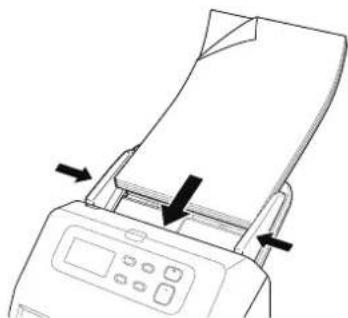
Après avoir placé le document, alignez les guides de document avec les deux bords du document.

IMPORTANT
- Lors du placement des documents dans le bac d'alimentation, faites attention de ne pas vous couper avec les bords du papier.
- Avant de placer un document, vérifiez qu'il ne contient pas de trombone, d'agrafe ou d'autre petit objet métallique. De tels objets risqueraient de provoquer un incendie ou un choc électrique, un
bourrage papier ou un dysfonctionnement du scanner, et d'endommager le document.
- Lorsque vous utilisez le scanner, ne portez pas de vêtements amples ni de bijoux qui pourraient se coincer dans le scanner, car cela pourrait blesser quelqu'un. Soyez extrêmement prudent si vous portez une cravale ou si vous avez les cheveux longs. Si quoi que ce soit se prend dans le scanner, mettez-le immédiatement hors tension et débranchez le cordon d'alimentation de la prise murale pour interrompre la numérisation.
- Lissez et aplatissez toujours les plis des originaux avant de les placer dans le chargeur. Si le bord du document qui est alimenté en premier dans le scanner est plié, cela risque de provoquer un bourrage papier.
- Si l'alimentation est interrompue en cours de numérisation en raison d'une erreur système ou d'un bourrage papier, résolvez le problème, assurez-vous que l'image numérisée de la dernière page a été correctement stockée, puis reprenez ensuite la numérisation des pages restantes du document.
- Une fois la numérisation terminée, fermez le bac d'éjection des documents, pour éviter d'endommager le scanner lorsqu'il n'est pas utilisé.
- La vitesse de lecture diminuera en cas de hausse de température du scanner due au fonctionnement.
Lors de la numérisation d'un document une page à la fois (mode de dérivation)
Lors de la numérisation d'un document épais une page à la fois ou d'un document de plusieurs pages liées les unes aux autres, réglez l'alimentation des documents sur le mode de dérivation. Cela permet de numériser le document placé sans que les pages ne soient séparées, quel que soit le nombre de pages.
Le passage en mode de dérivation s'effectue en ouvrant l'écran des paramètres du pilote du scanner. Cette section décrit la façon d'utiliser le logiciel CapturePerfect fourni avec ce scanner.
1 Ouvre l'écran Réglages avancés du pilote du scanner. (Consultez la p. 44)
2 Ouvrez l'onglet [Alimentation].
3 Cochez la case [Mode d'alimentation non séparée].
![Cancer OR 100% Mode en Mode Pulsifogroupe Utilisation Luminous Tériment d'image Controle d'image Alimentation Detected Guide de Utilisation Type-de document: Fapier ordnées [points d'alimentation: Alimentation standard] Of Mode d'élémentation en séchets Enregistre() Supérie() Restaure() Savangerie() OK Annexe Default Help](/content/2026/03/431132/images/58485405bbd5f84aad759fb55e5907d326d090e8d04272d4767bfec64d657851.jpg)
4 Cliquez sur le bouton [OK] pour fermer l'écran des paramètres.
5 Placez le document comme décrit dans la procédure «Numérisation de plusieurs documents» à la p. 26.
IMPORTANT
Lors de la numérisation de documents de plusieurs pages liées les unes aux autres, tels que des factures, placez les documents de façon à ce que le bord qui lie les pages entre elles soit orienté vers le bas.
Chargement des passeports
Pour numériser un passeport, insérez-le dans la pochette de numérisation (pour passeports) vendue séparément, puis placez-le dans le scanner.
1 Ouvre l'écran Réglages avancés du pilote du scanner. (Consultez la p. 44)
2 Ouvrez l'onglet [Alimentation].
3 Dans [Type de document], sélectionnez [Pochette pour scan de passeports].
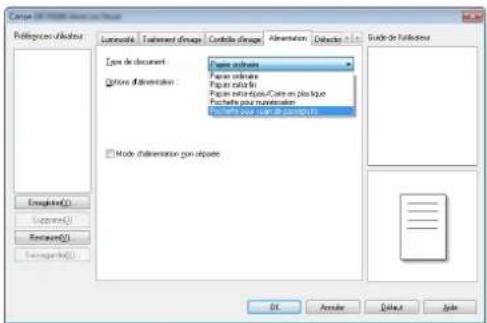

ATTENTION
Définissez le [Type de document] sur [Pochette pour scan de passeports] lorsque vous numérisez un passeport.
4 Ouvrez la page du passeport à numériser. Insérez le passeport dans la pochette pour numérisation de sorte que le côté le plus épais soit positionné le plus près possible de l'extrémité scellée.
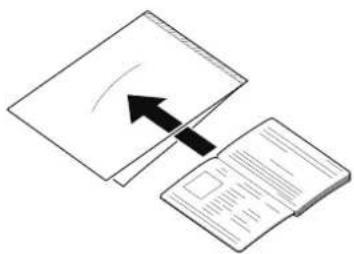
5 Chargez le document avec l'extrémité scellée de la pochette pour numérisation faisant office de bord avant et la page à numériser orientée vers le bas.
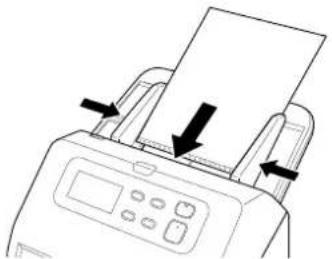
Après avoir placé le document, alignez les guides de document avec les deux bords du document.

ATTENTION
En cas de chargement incorrect de la pochette pour numérisation ou du passeport, il se peut qu'un bourrage de document se produise ou que l'image numérisée ne réponde pas à vos attentes.

IMPORTANT
- En fonction de l'état de la pochette pour numérisation ou du passeport, il se peut que l'image ne soit pas numérisée complètement ou que la correction d'image du scanner ne fonctionne pas correctement. Si tel est le cas, définissez l'option [Format de page] sur un format plus grand (A4, par exemple) dans l'écran des paramètres du pilote de scanner, puis relancez la numérisation. (Consullez la p. 48)
- Si le format du passeport diffère sensiblement de celui de la pochette pour numérisation, il se peut qu'un bourrage de document se produise ou que la correction d'image du scanner ne fonctionne pas correctement.
- L'épaisseur maximale autorisée pour la numérisation est de 6 mm (0,24") lorsque le passeport est inséré dans la pochette pour numérisation. Si l'épaisseur est supérieure à 6 mm (0,24"), vous risquez d'endommager le scanner en raison de problèmes tels qu'un bourrage papier.
- Seuls les passeports peuvent être insérés dans la pochette pour numérisation et numérisés. Les autres documents ne sont pas autorisés. Vous risqueriez, en effet, d'endommager le scanner.
Placement des cartes
Lors de la numérisation de cartes, placez une carte à la fois en position horizontale.
1 Ouvre l'écran Réglages avancés du pilote du scanner. (Consultez la p. 44)
2 Ouvrez l'onglet [Alimentation].
3 Dans [Type de document], sélectionnez [Papier extra-épais/Carte en plastique].
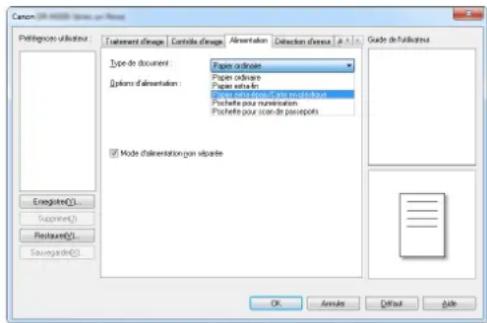
4 Réglez les guides de document afin qu'ils correspondent à la largeur de la carte à numériser.

Placez la carte horizontalement, orientez le verso de la carte vers vous et son bord supérieur vers le bas.
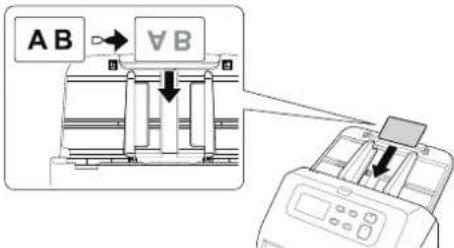

ATTENTION
- Placez les cartes une à une.
- Lors de la numérisation de cartes, placez-les de façon à ce qu'elles soient alimentées horizontalement. Si vous placez les cartes de façon à les alimenter verticalement, elles risquent de ne pas être éjectées correctement ; les cartes ainsi coincées risquent également d'être endommagées lorsque vous les retirez.
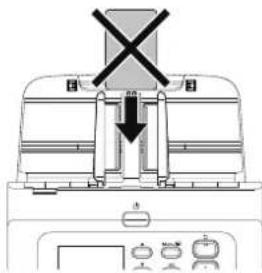
Jusqu'à 10 cartes peuvent être placées dans le scanner en même temps si elles ne sont pas gaufrées.
Placement de documents pliés
La numérisation folio vous permet de numériser des documents d'un format supérieur à A4, qui ne rentrent pas dans le chargeur. Pour utiliser cette fonction, pliez le document en deux dans le sens de la longueur et placez-le dans le chargeur. Le DR-M260 numérise les deux faces et recombine les images numérisées dans une seule image.

Ouvre l'écran Réglages avancés du pilote du scanner. (Consultez la p. 44)

Placez le scanner en mode de dérivation. (Consultez la p. 28)

Définissez [Format de page] dans l'onglet [Basique] sur un format qui correspond à la moitié de celui du papier à numériser et définissez [Face de numérisation] sur [Folio]. Par exemple, lorsque vous numérisez un document au format A3 plié, définissez [Format de page] sur [A4].
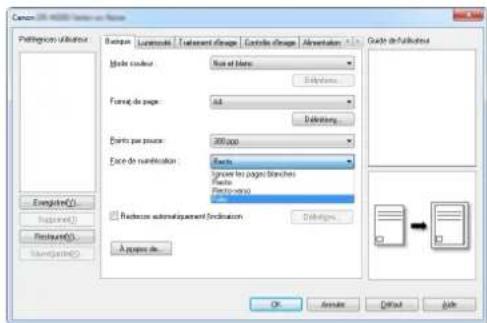

Cliquez sur le bouton [OK] pour fermer l'écran des paramètres.
5
Pliez le document en deux.
Marquez bien le pli du document au centre lorsque vous pliez le document en deux. Pliez le document de façon à ce que ses bords soient parfaitement alignés. Si le document n'est pas correctement plié, des bourrages papier peuvent se produire ou des distorsions peuvent apparaître dans l'image numérisée combinée.

IMPORTANT
Une portion de l'image numérisée manquera au niveau de la ligne de pli.
6
Placez le document de façon à ce que le bord plié soit dirigé vers la droite et le bord supérieur dirigé vers le bas.
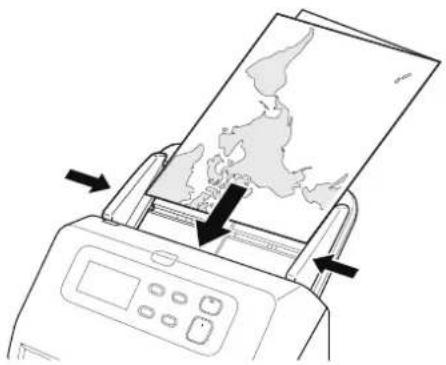
Réglez les guides de document afin qu'ils correspondent à la largeur du document. Sinon, l'image peut être numérisée de travers ou tronquée.

Indication
- Le côté du document plié qui vous fait face devient le côté droit de l'image combinée.
- Le format maximal de l'image combinée est A3. Utilisez cette méthode pour numériser des documents au format A3. Lors de la numérisation d'un document plié d'un format non standard, réglez [Format de page] dans l'écran des paramètres du pilote du scanner sur [Faire correspondre à la taille d'origine]. (Consultez la p. 48)
Numérisation avec une pochette pour numérisation
Pour éviter d'endommager un document pendant sa numérisation, insérez-le dans une pochette pour numérisation optionnelle avant de le charger dans le scanner.
1
Ouvre l'écran Réglages avancés du pilote du scanner. (Consultez la p. 44)
2
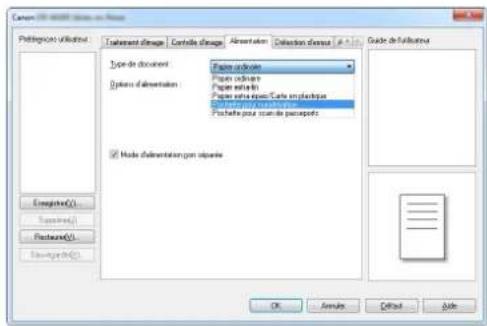
Ouvrez l'onglet [Alimentation], puis définissez [Pochette pour numérisation] en tant que [Type de document].
3
Cliquez sur le bouton [OK] pour fermer l'écran des paramètres.
4 Insérez le document dans la pochette pour numérisation.
Vous pouvez placer jusqu'à trois pochettes de numérisation à la fois dans le scanner.
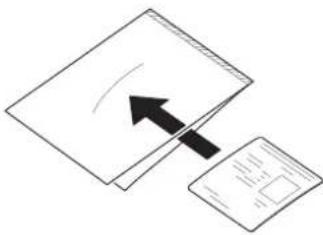
5 Chargez le document de manière à ce que le bord d'insertion corresponde à l'extrémité fermée de la pochette pour numérisation.
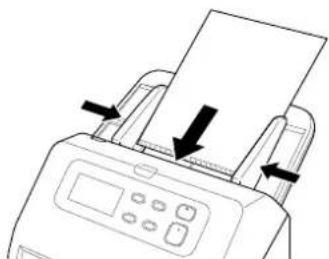
Après avoir placé le document, alignez les guides de document avec les deux bords du document.
ATTENTION
En cas de placement incorrect du document dans la pochette pour numérisation, il se peut qu'un bourrage de document se produise ou que l'image numérisée ne corresponde pas à vos attentes.
IMPORTANT
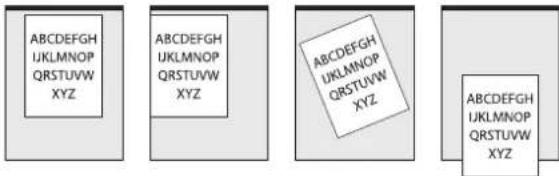
- Insérez les documents au centre de la pochette pour numérisation, de manière à ce qu'ils soient droits. Il est impossible d'obtenir une bonne numérisation si le document est trop proche de chaque côté, penché ou s'il dépasse de la pochette pour numérisation.
Oui Non Non Non
- L'épaisseur maximale autorisée pour la numérisation est de 127 g/m². Si l'épaisseur est supérieure à 127 g/m², vous risquez d'endommager le scanner en raison de problèmes tels qu'un bourrage papier.
- Lors de la numérisation de passeports, utilisez la pochette pour numérisation pour passeports fournie.
- La pochette pour numérisation est un consommable. Si des dommages ou des taches sont clairement visibles, remplacez-la par une nouvelle.
- D'une manière générale, remplacez la pochette pour numérisation après 1000 opérations de numérisation avec une seule feuille de 80 g/m ^2 (22 lb bond).
Paramétrage du mode Document long
Le scanner vous permet normalement de numériser des documents de 356 mm (14.02") de long, mais cette longueur peut atteindre 5 588 mm (220") si vous configurez le scanner en mode Document long. (échelle de gris 200 dpi)
IMPORTANT
En sélectionnant le mode Document long et en définissant [Format de page] dans l'écran des paramètres du pilote du scanner sur [Détection auto], il est possible de numériser des documents allant jusqu'à 5 588 mm de long.
Prenez note des observations suivantes lors de l'utilisation du mode Document long :
- Si vous placez le document en biais dans le scanner lors d'une numérisation en mode Document long, il risque d'être endommagé par les bords de la zone d'alimentation. Assurez-vous de ne pas mettre le document en biais.
- Lors de la numérisation en mode Document long, la détection des bourrages papier risque de réagir lentement, ce qui peut endommager le document. Faites attention d'éviter au maximum les bourrages papier.
- Lorsque vous numérisez des documents de grand format avec le mode Document long, la numérisation peut être plus lente. Des erreurs se produisent également en raison d'un manque de mémoire et la numérisation peut être désactivée.
1 Ouvre l'écran Réglages avancés du pilote du scanner. (Consultez la p. 44)
2 Placez le scanner en mode de dérivation. (Consultez la p. 44)
3 Dans l'onglet [Basique], cliquez sur le bouton [Définitions] correspondant à [Format de page]
La boîte de dialogue [Paramètres de taille de la page] s'ouvre.
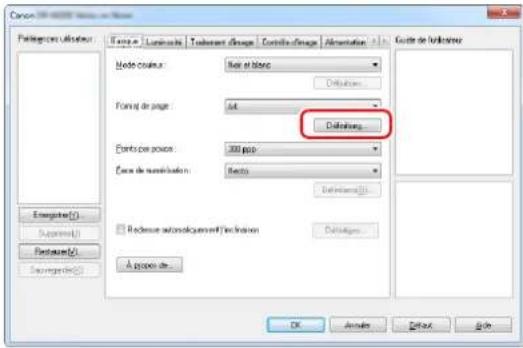
4 Cliquez sur l'onglet [Mode document long] et précisez le mode long.
Selon la longueur du document, sélectionnez [Mode document long (1000 mm)], [Mode document long (3000 mm)] ou [Mode document long (5588 mm)].
![Paramètres de taille de la page • Une numérique Format de page personnel Mode document long Regler le longue maximale du document pour [Feste correspondir à l'actaille chargé] et [Maximum coumter] Standard 1000 nm Mode document long (1000 nm) Mode document long (2000 nm) Mode document long (5000 nm) Le voies de traitement peut d'immune lors de la maximisation avec la détection du format du paper sègés sur le mode Détermont long. En mode Document long, si un document est changé de travers dans les scramers il peut une certaine sur les deux fonds du charges et collée des domaines. Doutez-vous de peitre une attention particulier pour compter documents estant changes bien d'oule dans ce mode. En mode Document long, les documents peuvent minié des domaines parque que la détection de locarage de paper en retatien. Asservant vous de peitre une attention particulier que locarages de paper dans ce mode. OK Apply Date](/content/2026/03/431132/images/23fa7878011132de6fdcfac25ba83ec12206119934b187635e25bb4c6130cdab.jpg)
5 Cliquez sur le bouton [OK] pour fermer l'écran des paramètres.
![CANON imageFORMULA DRM260 - Cliquez sur le bouton [OK] pour fermer l'écran des paramètres. - 1](/content/2026/03/431132/images/bd6acdfb6ab050db61806c47dc46893eb728fde69bc9f9ee13e40cc87d7ce713.jpg)
Indication
Lorsque vous définissez le mode long, [(Doc. long)] s'affiche dans [Format de page], dans l'onglet [Basique].
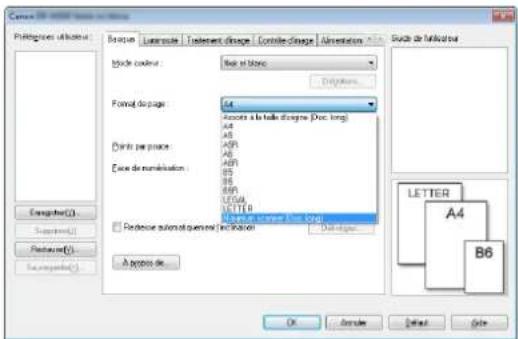
Détection d'une double alimentation de documents
Ce scanner comprend une fonction de détection de la double alimentation de documents. En utilisant cette fonction, le scanner s'arrête automatiquement lorsqu'il détecte que plusieurs documents ont été alimentés en même temps. Vous pouvez également choisir d'enregistrer l'image numérisée une fois la numérisation terminée et de continuer la numérisation du document (fonction permettant d'ignorer la détection de double alimentation). Pour utiliser la fonction de détection de double alimentation, vous devez d'abord ouvrir l'écran des paramètres du pilote du scanner et activer la détection de double alimentation. Il est également nécessaire de définir [Reprise rapide après incident] pour utiliser la fonction permettant d'ignorer la détection de double alimentation.
Procédure de paramétrage
1 Ouvre l'écran Réglages avancés du pilote du scanner. (Consultez la p. 44)
2 Cliquez sur l'onglet [Détection d'erreur].
3 Cochez la case [Par longueur] ou la case [Détection ultrasonique] (ou les deux).
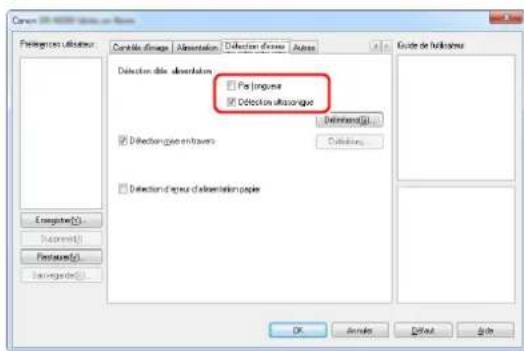
4
Pour utiliser la fonction permettant d'ignorer la détection de double alimentation, ouvrez l'onglet [Autres] et cochez la case [Reprise rapide après incident].
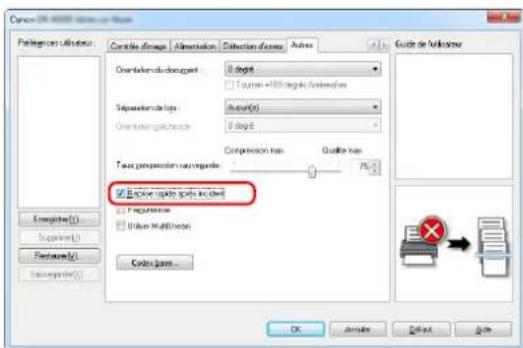
Cliquez sur le bouton [OK] et fermez l'écran des paramètres.
6
Placez le document comme décrit dans la procédure «Numérisation de plusieurs documents» à la p. 26

IMPORTANT
- En cas de numérisation de documents tels que des cartes en plastique, une double alimentation peut être détectée par erreur.
- Selon le type et l'épaisseur de papier, une double alimentation peut être détectée par erreur. Si la détection de double alimentation est défaillante, décochez la case [Détection ultrasonique] sous l'onglet [Détection d'erreur].
Que faire lorsqu'une double alimentation est détectée
Lorsque vous n'utilisez pas la fonction permettant d'ignorer la détection de double alimentation
Si une double alimentation de documents est détectée pendant la numérisation, l'alimentation des documents s'arrête lorsque les documents alimentés en même temps sont éjectés. Lorsque cela se produit, le code d'erreur suivant est affiché sur l'indicateur Job No. du panneau de commande. consultez « Message d'erreur » la p. 79
![Erreur [D***] Il s'est produit une double alimentation papier. 00000](/content/2026/03/431132/images/b51d2b6a5e0b7f657f28d145d09a08eb8cae32e2c16e0b5927700c7d4b837059.jpg)
En outre, un écran avec un message s'affiche pour vous informer qu'une double alimentation a été détectée.
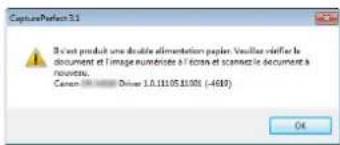
Lorsque vous utilisez la fonction permettant d'ignorer la détection de double alimentation
Si une double alimentation de documents est détectée pendant la numérisation, l'alimentation de document est interrompue lors de l'éjection des documents en double. L'erreur suivante s'affiche sur le panneau de commande.
| Continuer? |
| ENREG. & CONTINUER |
| ARRETER |
| SUPPR. & CONTINUER |
| 00003 |
De plus, l'écran [Reprise rapide après incident] apparaît pour vous permettre de choisir de poursuivre la numérisation ou non.
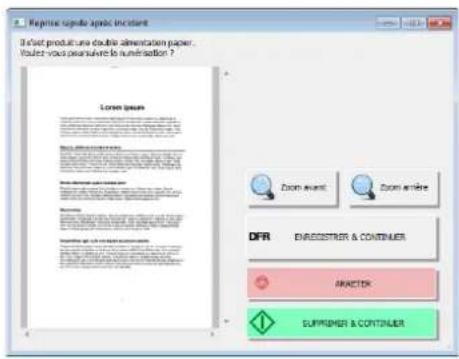
| Boutons de l'écran [Reprise rapide après incident] | Boutons du panneau de commande | Description |
| [ENREGISTRER & CONTINUER] | Bouton OK | Enregistre l'image de prévisualisation comme image numérisée et numérise le reste du document. |
| [ARRETER] Bouton | Stop | Supprime l'image de prévisualisation et arrête la numérisation. |
| [SUPPRIMER & CONTINUER] | Bouton Start | Supprime l'image de prévisualisation et poursuit la numérisation. Placez une nouvelle fois le document ayant été alimenté en même temps qu'un autre avant de cliquer sur ce bouton. |
Détection de documents inclinés
Ce scanner est équipé d'une fonction capable de détecter quand a document a été alimenté avec une inclinaison. Lorsque cette fonction est utilisée, le scanner arrête automatiquement l'opération de numérisation lorsqu'il détecte un document incliné dépassant un angle déterminé, pour ainsi éviter d'endommager le document. Outre les documents inclinés, cette fonction détecte aussi les documents agrafés.
Cette fonction est utile pour les documents d'une largeur égale ou supérieure à 148 mm (5,83").
Pour utiliser la fonction de détection d'inclinaison, ouvrez l'écran des paramètres du pilote du scanner et activez la fonction de détection d'inclinaison au préalable.
Procédure de paramétrage
1 Ouvre l'écran Réglages avancés du pilote du scanner. (Consultez la p. 44)
2 Cliquez sur l'onglet [Détection d'erreur].
3 Cochez la case [Détection mise en travers].
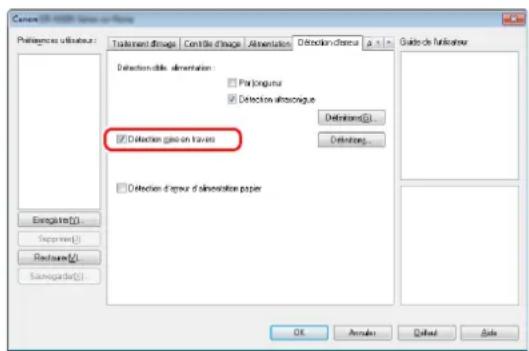
4 Cliquez sur le bouton [OK] pour fermer l'écran des paramètres.
5 Placez le document de la façon décrite dans « Numérisation de plusieurs documents » (Consultez la p. 26).
IMPORTANT
Lorsque cette fonction est activée, les documents de petit format et les documents ayant été placés à droite ou à gauche du centre de l'entrée d'alimentation peuvent être détectés comme des documents inclinés et il se peut que l'opération de numérisation s'arrête. Placez les documents au centre de l'entrée d'alimentation ou désactivez la fonction de détection d'inclinaison.
Lorsqu'un document incliné est détecté
L'alimentation est automatiquement interrompue si un document déformé est détecté pendant la numérisation. L'erreur suivante s'affiche sur le panneau de commande.
![Erreur[J***] Un document était asymétrique. 00000](/content/2026/03/431132/images/cddbdf910350b1c7c5e4a19260ceb0a8ebfb6dcd0aabd061bf4a6004a5b554fc.jpg)
En outre, un écran avec un message s'affiche pour vous informer qu'un document incliné a été détecté.
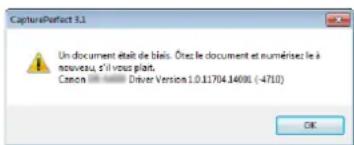

Indication
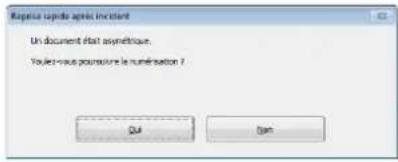
Si [Reprise rapide après incident] est activé dans l'onglet [Autres] de l'écran des paramètres du pilote du scanner, l'écran suivant apparaît au lieu de l'écran de message ci-dessus. Dans ce cas, chargez de nouveau le document et cliquez sur [Oui] pour continuer la numérisation.
Détection d'erreur d'alimentation en papier
Ce scanner est équipé d'une fonction qui détecter les erreurs d'alimentation en papier.
Si cette fonction est utilisée, le scanner interrompt automatiquement une opération de numérisation en cas d'erreur d'alimentation afin d'éviter d'endommager le document.
La fonction de détection des erreurs est utile pour les documents d'une largeur de 148 mm (5,83") ou plus.
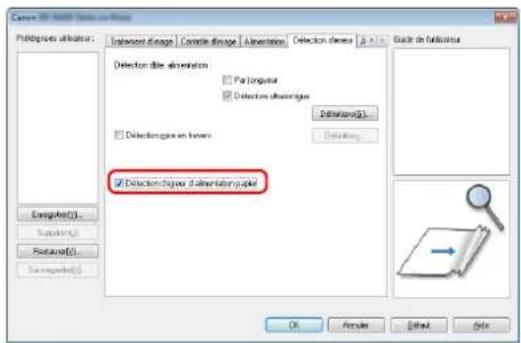
Pour utiliser la fonction de détection d'erreurs, ouvrez au préalable l'écran des paramètres des pilotes du scanner et activez la fonction de détection d'erreurs d'alimentation en papier.
Procédure de paramétrage
1
Ouvre l'écran Réglages avancés du pilote du scanner. (Consultez la p. 44)
2
Cliquez sur l'onglet [Détection d'erreur].
3
Cochez la case [Détection d'erreur d'alimentation papier].
4 Cliquez sur le bouton [OK] pour fermer l'écran des paramètres.
5 Placez le document de la façon décrite dans « Numérisation de plusieurs documents » (Consultez la p. 26).

Indication
Le scanner risque de ne pas pouvoir détecter les irrégularités d'alimentation pour plusieurs documents après l'utilisation de fonction de nouvel essai de séparation.
Marche à suivre en cas de détection d'une erreur d'alimentation
L'alimentation est automatiquement interrompue si une erreur d'alimentation est détectée pendant la numérisation. L'erreur suivante s'affiche également sur le panneau de commande.
![Erreur [J***] Erreur d' alimentation papier détectée. 00000](/content/2026/03/431132/images/b5621a439cfd172bc3f56f065ae790d7530707a5223e410b1ad4e7ad776584e1.jpg)
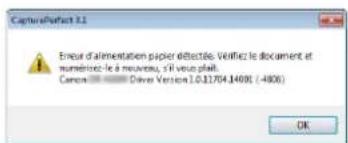
En outre, un écran avec un message s'affiche pour vous informer qu'un document incliné a été détecté.
Indication
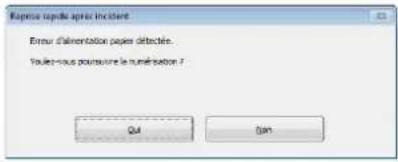
Si [Reprise rapide après incident] est activé dans l'onglet [Autres] de l'écran des paramètres du pilote du scanner, l'écran suivant apparaît au lieu de l'écran de message ci-dessus. Dans ce cas, chargez de nouveau le document et cliquez sur [Oui] pour continuer la numérisation.
Méthodes de numérisation
Numérisation avec CaptureOnTouch
Qu'est-ce que CaptureOnTouch?
CaptureOnTouch est une application de numérisation qui vous permet de numériser un document par des opérations simples en effectuant des choix à l'écran.
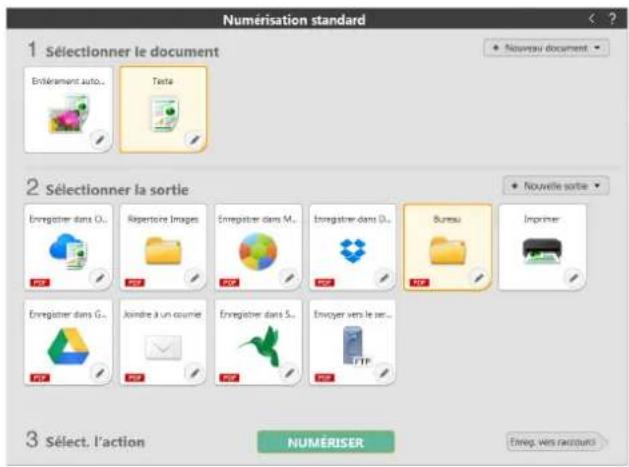
Pour plus de détails sur les opérations et fonctions, consultez l'aide de CaptureOnTouch.
Numérisation avec CapturePerfect
Numérisation avec CapturePerfect
Cette section décrit les procédures du lancement de CapturePerfect à la sélection d'un scanner, ainsi que les procédures pour numériser avec la fonction [Numériser lot vers fichier].
Consultez le « Guide d'utilisation de CapturePerfect » ou l'aide pour plus de détails.
1 Dans la barre des tâches de Windows, cliquez sur [Démarrer] puis sélectionnez [Tous les programmes]. Ensuite, cliquez sur [CapturePerfect 3.1] puis sur [CapturePerfect 3.1].
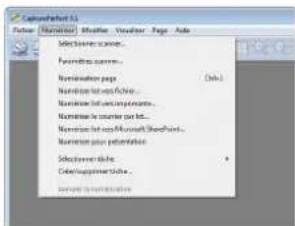
2 Cliquez sur [Sélectionner scanner] dans le menu [Numériser].
3 Sélectionnez [Canon DR-M200] et cliquez sur [OK].
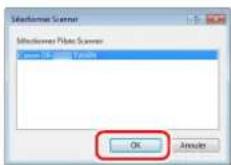

Si [Canon DR-M200] n'apparaît pas, réinstallez le pilote du scanner. (Consultez la p. 7)
4 Définissez le format de papier par défaut et cliquez sur [OK].
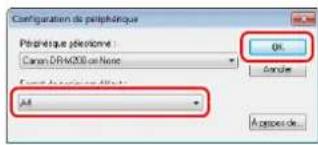

- La boîte de dialogue [Configuration de périphérique] apparaît lorsque vous sélectionnez [Canon DR-M200] et cliquez sur [OK] pour la première fois dans la boîte de dialogue [Sélectionner scanner] et lorsque vous cliquez sur [Paramètres] dans la boîte de dialogue [Sélectionner scanner].
- Ces paramètres sont appliqués lorsque vous cliquez sur [Défaut] dans la boîte de dialogue du pilote ISIS.
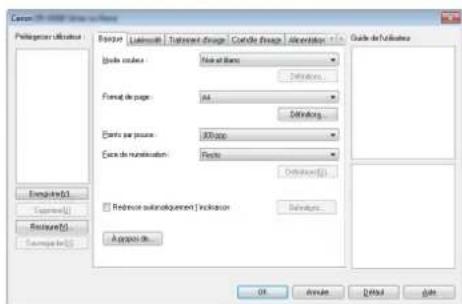
5 Cliquez sur [Paramètres scanner] dans le menu [Numériser].
6 Configurez les conditions de numérisation. (Consultez la p. 44)
7 Placez le document. (Consultez la p. 26)
8 Cliquez sur [Numériser lot vers fichier] dans le menu [Numériser].
9 Configurez la destination d'enregistrement, le nom du fichier à enregistrer et le format de fichier, puis cliquez sur [Enregistrer] pour démarrer la numérisation.
IMPORTANT
Si vous configurez des conditions de numérisation qui utilisent une grande partie de la mémoire de l'ordinateur, la numérisation peut s'arrêter en raison d'une mémoire insuffisante. Si un message d'erreur apparaît en raison d'une mémoire insuffisante lorsque la numérisation est en cours, quittez l'application et essayez de numériser de nouveau avec des paramètres de conditions de numérisation différents.
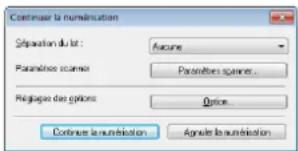
10 Si le document placé est retiré, la numérisation est interrompue et la boîte de dialogue [Continuer la numérisation] apparaît. Pour continuer la numérisation, ajoutez un document et cliquez sur [Continuer la numérisation]. Pour arrêter la numérisation, cliquez sur [Annuler la numérisation].
11 Lorsque la numérisation est terminée, cliquez sur [Sortie] dans le menu [Fichier].
Paramétrage du pilote du scanner
Lorsque vous chargez le pilote pour la première fois, le scanner sélectionné et une boîte de dialogue permettant de sélectionner le format de papier par défaut s'affichent.

Indication
- Ces paramètres sont appliqués lorsque vous cliquez sur [Défaut] dans la boîte de dialogue du pilote ISIS.
- Pour le pilote TWAIN, le format par défaut est défini sur A4 et cela ne peut pas être modifié.
Lorsque vous numérisez un document dans une application compatible TWAIN ou ISIS (CapturePerfect, etc.), ouvrez le pilote du scanner et configurez les conditions de numérisation, ainsi que d'autres paramètres.
Cette section décrit la configuration et les fonctions du pilote du scanner.
Configuration et fonctions du pilote du scanner
Le pilote du scanner est constitué des onglets suivants.

Indication
Pour en savoir plus sur l'écran de paramétrage, consultez l'Aide du pilote du scanner. Cliquez sur le bouton [Aide] du pilote pour afficher l'aide relative à la boîte de dialogue ou à l'onglet correspondant.
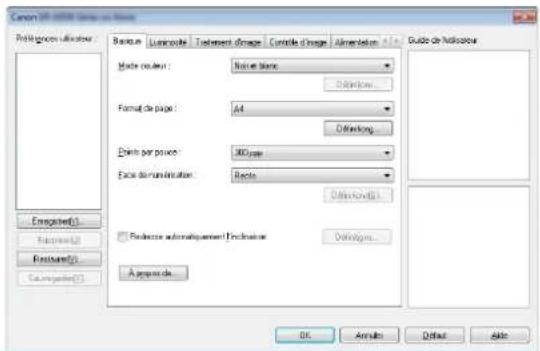
Onglet [Basique]
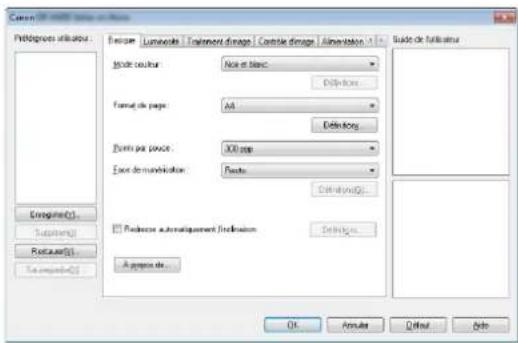
Configurez les conditions de numérisation de base telles que le mode, le format de page, la résolution et la face de numérisation.
Cliquez sur le bouton [Définitions] correspondant à [Format de page] pour définir la zone de numérisation, le format de papier personnalisé et le mode long.

Indication
Selon l'application compatible ISIS, l'application peut avoir son propre écran de paramétrage des conditions de numérisation. Si le pilote du scanner est ouvert dans une telle application, les éléments de paramétrage relatifs aux fonctions offertes par le pilote du scanner autres que les conditions de numérisation s'afficheront dans l'onglet [Basique].
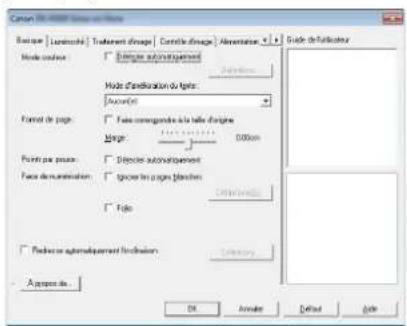
Onglet [Luminosité]
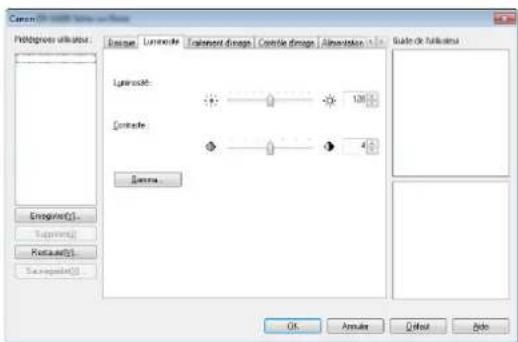
Ajustez la luminosité et le contraste des images numérisées. De plus, vous pouvez aussi cliquer sur [Gamma] et définir la valeur de correction Gamma pour les images numérisées.
Onglet [Traitement d'image]
![Custom 45.000 print settings Printlogres utilisation: Ensign Luminants Treatment image Control image Alimentation Support in colour: Assinion Importance du caractère: Ret Hout ☑ Prefer fontes Options[1] Supervs[2] Restaur[3] Surpass[4] OK Annular Cancel Help](/content/2026/03/431132/images/73bd29bf8f365d67b39b48894b788e7472372299564b32f4efd264916759c1e0.jpg)
Définissez la méthode de traitement pour les images numérisées.
Onglet [Contrôle d'image]
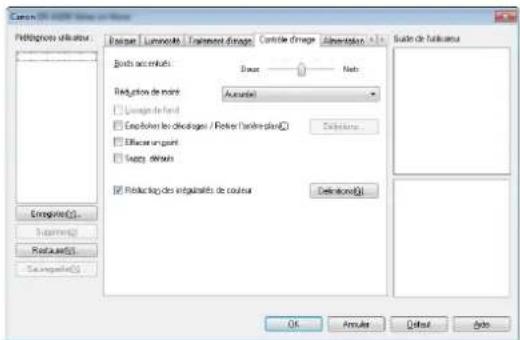
Configurez la méthode de contrôle d'image pour l'image numérisée.
Spécifiez les opérations du scanner relatives à l'alimentation de documents.
Onglet [Détection d'erreur]
![Detection filter Target image Cancel image Allocation Detection error Sides de full information Detection die direction: □ For longueys □ Detection ultranegue Definition[01] □ Detection gain on arrows Definition □ Detection d'ops d'allocation paper OK Apply Default Help](/content/2026/03/431132/images/d3898a71ddd755605874d253c0592ab2bd000913667a6070b798a55601ce5b66.jpg)
Configurez les éléments à détecter en tant qu'erreurs pendant la numérisation.
Onglet [Autres]
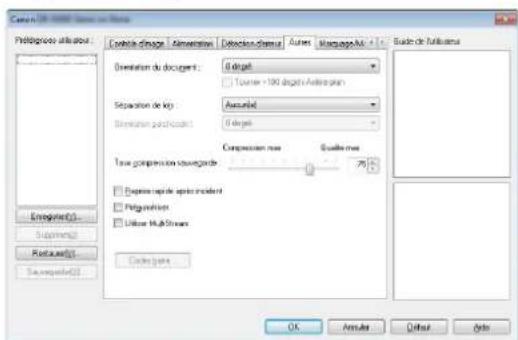
Configurez les paramètres de méthode de numérisation spéciale et de traitement d'image.
Guide de l'utilisateur
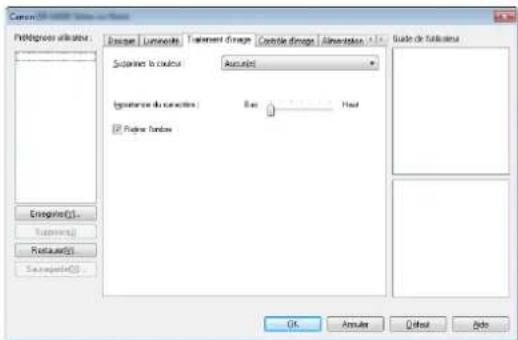
Vous informe des paramètres modifiés automatiquement par le pilote. Affiche également l'image à laquelle les paramètres s'appliquent actuellement, dans les illustrations.
Paramétrage des conditions de numérisation de base
Cette section offre un aperçu des éléments de paramétrage de base nécessaires pour la configuration des paramètres du scanner.
Vérification des conditions de base pour la numérisation
Lors de la numérisation d'un document, vérifiez bien les conditions de base [Mode couleur], [Format de page], [Points par pouce] et [Face de numérisation] dans la boîte de dialogue des paramètres de base.
Mode couleur
Sélectionnez le mode de numérisation.
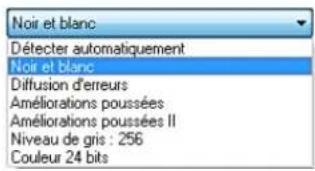
- [Améliorations poussées] et [Améliorations poussées II] suppriment ou traitent la couleur d'arrière-plan et l'arrière-plan entourant le texte pour faciliter sa lecture. Lorsque [Améliorations poussées II] est sélectionné, vous pouvez rendre le texte des images numérisées plus facile à lire en réglant le contraste dans l'onglet [Luminosité]. - [Détecter automatiquement] détecte si le document est en couleur, en échelle de gris ou en noir et blanc. Vous pouvez configurer les paramètres avancés relatifs à la méthode de détection en cliquant sur [Définitions]. Pour plus de détails, consultez l'Aide.
Format de page
Sélectionnez le format de page correspondant au document à numériser.
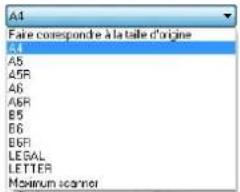
Si [Faire correspondre à la taille d'origine] est sélectionné, les bords du document sont détectés et les images qui correspondent au format du document sont enregistrées.
Points par pouce
Sélectionnez la résolution de numérisation.
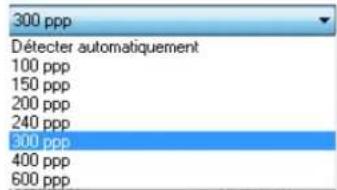
- Les résolutions élevées produisent des images plus nettes mais la taille des fichiers est plus importante et la numérisation plus lente.
- Lorsque [Détecter automatiquement] est spécifié, la résolution est automatiquement détectée à partir du contenu imprimé sur le document.
Face de numérisation
Sélectionnez les faces du document à numériser.
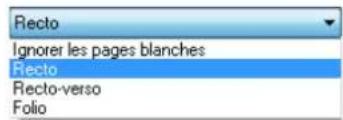
Si la face de numérisation est définie sur [Ignorer les pages blanches], les images de pages blanches sont supprimées quand les images sont enregistrées.
Numérisation de documents dont les formats ne sont pas enregistrés
Vous pouvez enregistrer un type de papier non enregistré de format non standard en tant que format de papier personnalisé en lui donnant un nom.
Cliquez sur le bouton [Définitions] correspondant à [Format de page] dans l'onglet [Basique] pour afficher la boîte de dialogue [Paramètres de taille de la page].
Enregistrez le papier de format non standard dans l'onglet [Format de page personnalisé].
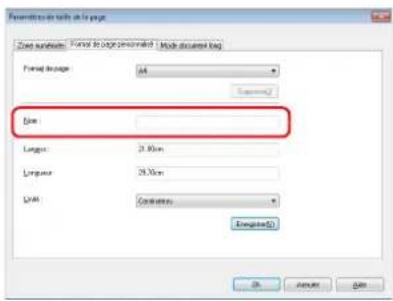
Spécification de la zone de numérisation
Configurez les paramètres suivants lorsque vous souhaitez spécifier la zone du document à numériser.
Spécification d'une zone
Pour numériser une zone d'un document plus large, cliquez sur [Définitions] sous [Format de page] dans l'onglet [Basique] pour afficher la boîte de dialogue [Paramètres de taille de la page]. Désignez la zone du document à numériser dans l'onglet [Zone numérisée].
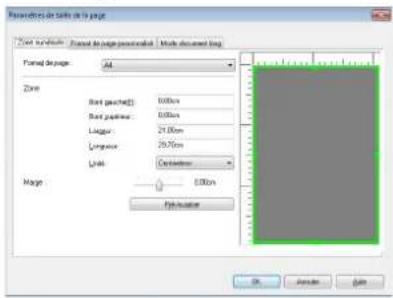
Configuration des paramètres du scanner selon les besoins
Définissez les conditions de numérisation selon les besoins de numérisation.
Si vous souhaitez supprimer les images de pages blanches dans des documents recto-verso
Définissez le paramètre de face de numérisation sur [Ignorer les pages blanches] dans l'onglet [Basique] pour supprimer les images des pages blanches dans le document.
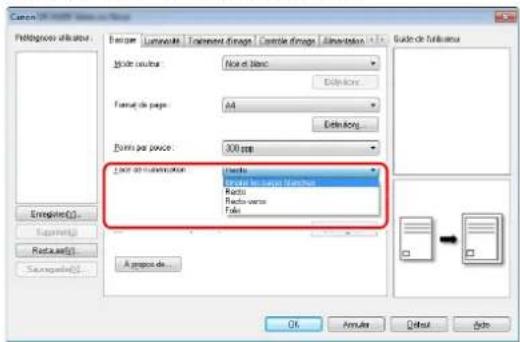
Si [Ignorer les pages blanches] est sélectionné, le bouton [Définitions] est activé, et vous pouvez ajuster le degré de considération des pages blanches.
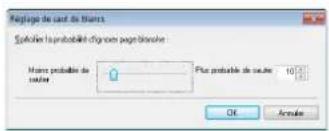
Si vous souhaitez améliorer les contours d'images
Réglez le paramètre d'accentuation des bords dans l'onglet [Contrôle d'image].
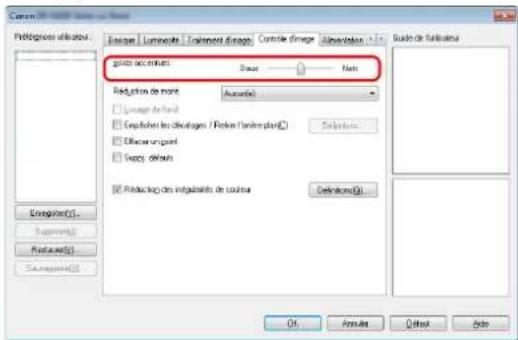
Si vous souhaitez réduire les motifs moirés qui apparaissent lorsque des photos en couleur issues de magazines et d'autres documents sont numérisés à faible résolution
La configuration de [Réduction de moiré] dans l'onglet [Contrôle d'image] vous permet de réduire les motifs moirés générés lorsque des photos en couleur sont numérisées à faible résolution.
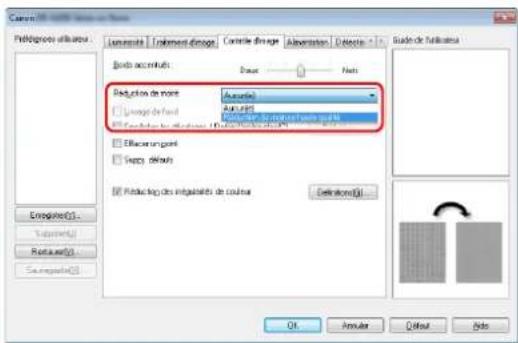
La sélection de [Détecter automatiquement] active le bouton [Définitions], et vous pouvez configurer les paramètres pour considérer si des documents sont en couleur, et sélectionner le mode quand les documents sont considérés comme en noir et blanc.
Si vous souhaitez réduire les irrégularités de couleur
Cochez la case correspondant à [Réduction des irrégularités de couleur] dans l'onglet [Contrôle d'image] pour réduire les irrégularités de couleur.
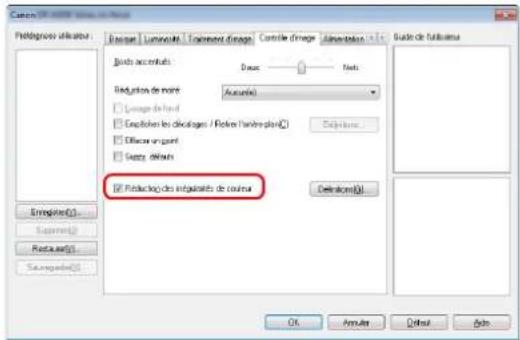
Vous pouvez contrôler le niveau d'irrégularité de couleur en appuyant sur le bouton [Définitions].
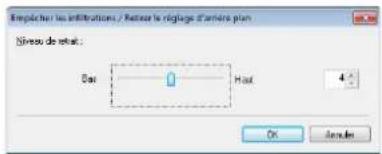
Si vous souhaitez rendre les lignes ou le texte dans les images numérisées plus épais (ou plus fins)
Faites glisser le curseur [Importance du caractère] dans l'onglet [Traitement d'image] pour rendre plus épais ou plus fins les lignes et le texte dans les images numérisées.
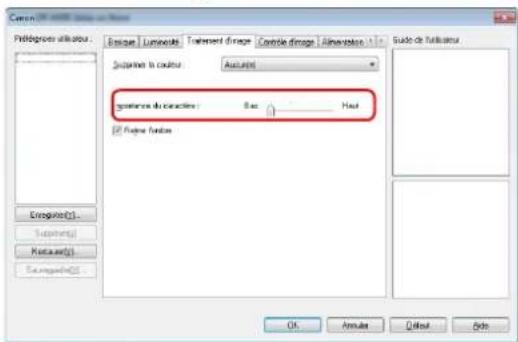
Si vous souhaitez améliorer un texte difficile à lire en raison de facteurs tels que l'arrière-plan du document numérisé
Sélectionnez [Améliorations poussées] ou [Améliorations poussées II] pour le paramètre de mode dans l'onglet [Basique]. L'arrière-plan derrière le texte est supprimé ou traité, afin que la lisibilité du texte soit améliorée.
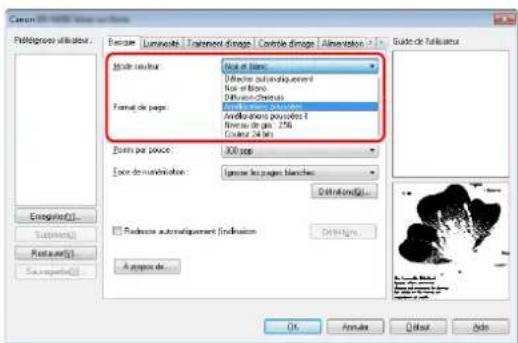
- L'option Améliorations poussées convient à un document avec une couleur d'arrière-plan clair ou un document avec un arrière-plan qui n'est pas uniforme (comme un motif). Si l'arrière-plan est uniforme, il est supprimé lorsqu'il entoure le texte, et si l'arrière-plan n'est pas uniforme, il est traité de façon à améliorer la lisibilité du texte.
- L'option Améliorations poussées Il convient à la numérisation d'un document avec une couleur d'arrière-plan uniforme et du texte et un arrière-plan clairs. Si l'arrière-plan n'est pas uniforme, comme un motif, il se peut que l'arrière-plan ne puisse pas être entièrement supprimé et que le texte soit difficile à lire. Si nécessaire, vous pouvez rendre le texte des images numérisées plus facile à lire en réglant le contraste dans l'onglet [Luminosité].
Si vous souhaitez détecter plusieurs pages alimentées en même temps
Sélectionnez [Améliorations poussées] ou [Améliorations poussées II] pour le paramètre de mode dans l'onglet [Basique]. L'arrière-plan derrière le texte est supprimé ou traité, afin que la lisibilité du texte soit améliorée.
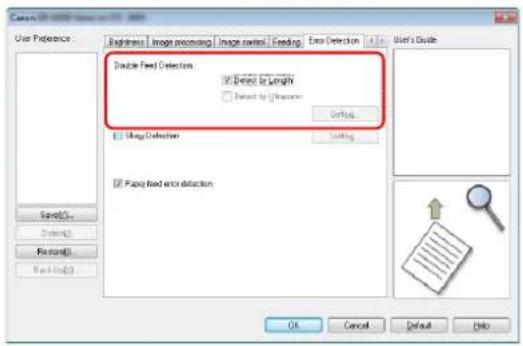
Si vous souhaitez faire correspondre l'orientation des images avec le texte, lors de la numérisation de pages qui contiennent des orientations de textes différentes
Sélectionnez [Reconnaissance de l'orientation du texte] dans [Orientation du document] de l'onglet [Autres]. L'orientation du texte sur chaque page est détectée, puis l'image numérisée pivote par incréments de 90 degrés pour corriger l'orientation.
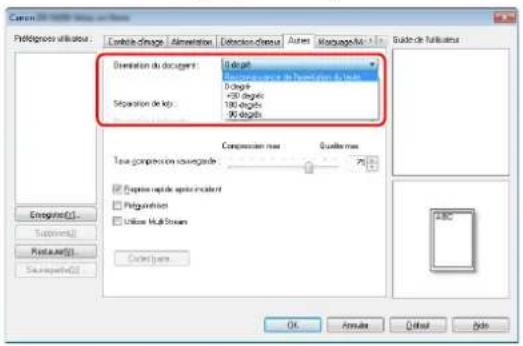
Si vous souhaitez faire pivoter les images d'un document placé horizontalement, pour corriger l'orientation
Spécifiez l'angle de rotation dans [Orientation du document] de l'onglet [Autres].
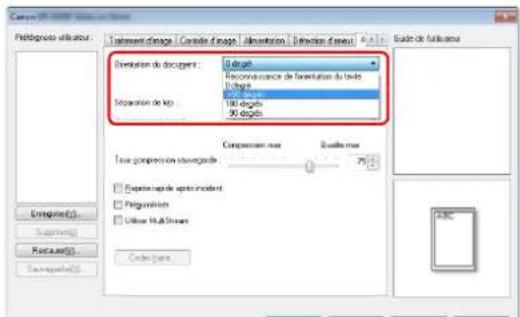
Si vous souhaitez utiliser la séparation de lots pour la numérisation
Lorsque vous souhaitez diviser et numériser un document, vous pouvez séparer un lot au moment du placement et de la numérisation du document suivant. (Activé uniquement pour les applications qui prennent en charge la séparation de lots.) Dans ce cas, définissez le pilote du scanner comme suit.
- Définissez [Options d'alimentation] dans l'onglet [Alimentation] sur [Panneau de saisie] ou [Alimentation automatique].
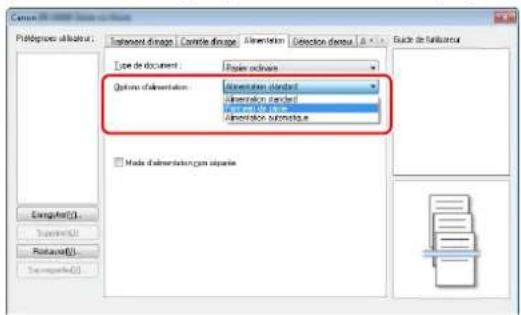
- Définissez [Séparation de lots] dans l'onglet [Autres] sur [Auto].
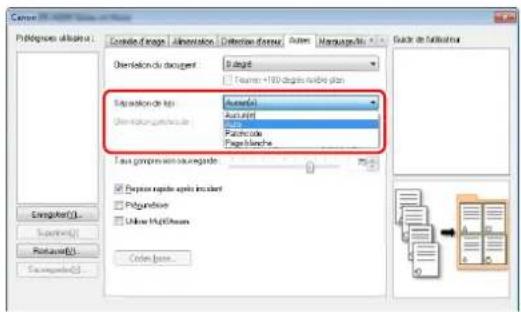
Lorsque [Séparation de lots] est défini sur [Auto], le lot est séparé une fois que le document suivant est placé et que la numérisation continue.
Pour plus de détails sur [Page blanche], et [Patchcode], voir «Séparation de lots à l'aide de feuilles de code de correction» (p. 58).
Si vous souhaitez utiliser les paramètres MultiStream pour la numérisation
La fonction MultiStream vous permet de sortir plusieurs images numérisées différents par une simple opération de numérisation et de sortir des images numérisées avec des conditions de numérisation différentes pour les pages avant et arrière (paramètres MultiStream). Lorsque vous souhaitez utiliser les paramètres MultiStream pour la numérisation, cochez la case [Utiliser MultiStream] dans l'onglet [Autres] pour afficher les éléments de paramétrage relatifs à la fonction MultiStream, puis configurez les éléments de paramétrage dans l'ordre suivant.
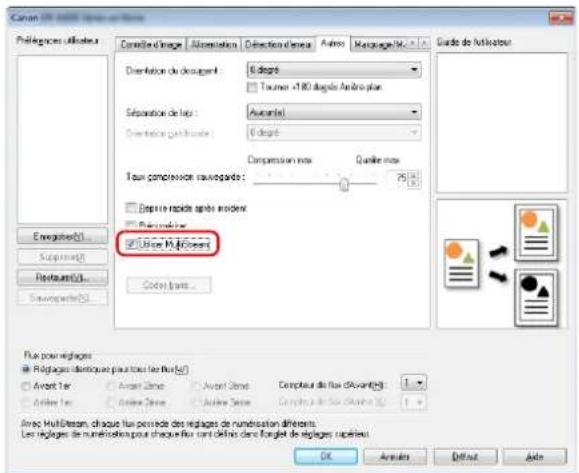
① Lorsque vous souhaitez spécifier des conditions de numérisation différentes pour les pages avant et arrière d'un document, sélectionnez [Rectoverso] pour [Face de numérisation] dans l'onglet [Basique].
② Spécifiez le nombre de conditions de numérisation à appliquer dans [Compteur de flux d'Avant]. Il est possible d'en spécifier trois au maximum.
③ Sélectionnez [Avant 1er] puis ouvrez les autres onglets et définissez les conditions de numérisation. Selon la valeur spécifiée pour [Compteur de flux d'Avant], configurez les options [Avant 2ème] et [Avant 3ème] restantes de la même façon.
④ Lorsque vous spécifiez les conditions de numérisation de l'arrière, configurez les paramètres de la même façon que décrit dans ② à ③. Dans ce cas, spécifiez [Compteur de flux d'Arrière] puis définissez les conditions de numérisation pour chacune des options [Arrière 1er] à [Arrière 3ème].
Indication
Le tableau suivant montre les conditions de paramétrage pouvant être définies dans les paramètres MultiStream.
| Onglet Éléments pouvant être définis | |
| Onglet [Basique] | [Mode couleur] et [Points par pouce](sauf [Détection auto] pour les deux) |
| Onglet [Luminosité] [Luminosité] et [Contraste] | |
| Onglet [Traitement d'image] | [Supprimer la couleur] et [Importance du caractère] |
| Onglet [Contrôle d'image] | [Bords accentués] |
| Onglet [Alimentation] Aucun (tous désactivés) | |
| Onglet [Détection d'erreur] | Aucun (tous désactivés) |
| Onglet [Autres] | Aucun (seul [Utiliser MultiStream] est activé) |
Pour numériser des codes-barres
L'installation d'un module de codes-barres (optionnel) vous permet de numériser les codes-barres dans le document. Cliquez sur le bouton [Codes barres] dans l'onglet [Autres] pour configurer les conditions de numérisation de codes-barres.
Consultez l'Aide pour plus de détails sur les paramètres
Si vous souhaitez supprimer les points et les défauts qui apparaissent dans les documents
Vous pouvez supprimer des images numérisées les points et les défauts dépassant des contours des objets qui apparaissent dans les documents.
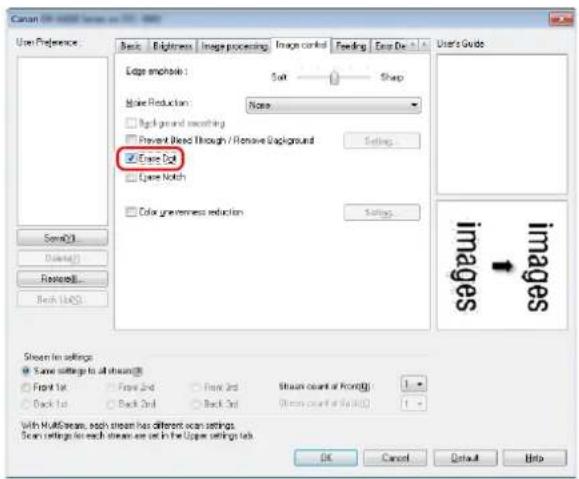
- Cochez la case [Effacer un point] pour supprimer automatiquement les points noirs isolés (taille de 3 x 3 points) des arrière-plans blancs (ou les points blancs des arrière-plans noirs).
- Cochez la case [Suppr. défauts] pour supprimer les défauts dépassant des contours des objets sur les images numérisées.
Si vous souhaitez enregistrer un paramètre du pilote du scanner
Lorsque vous terminez de configurer un paramètre, cliquez sur le bouton [Enregistrer] dans [Préférences utilisateur] pour enregistrer le paramètre.
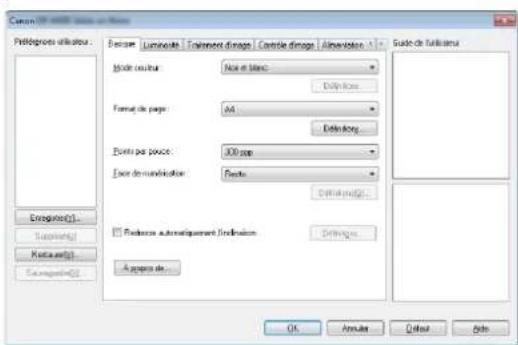
Le paramètre enregistré est ajouté à la liste. Vous pouvez supprimer un paramètre de la liste à l'aide du bouton [Supprimer], et enregistrer ou charger un fichier de configuration à l'aide du bouton [Sauvegarder] ou [Restaurer].
Restrictions fonctionnelles selon le paramètre de mode couleur
Certains éléments de paramétrage dans chacun des onglets du pilote sont désactivés comme suit selon le paramètre pour [Mode couleur] dans l'onglet [Basique].
Onglet [Luminosité]
| Valeur de paramétrage Contraste | |
| Détecter automatiquement O | |
| Noir et blanc O | |
| Diffusion d'erreurs O | |
| Améliorations poussées X | |
| Améliorations poussées II O | |
| Niveau de gris : 256 O | |
| Couleur 24 bits O |
(O : disponible pour paramétrage, X : non disponible pour paramétrage)
Onglet [Autres]
| Valeur de paramétrage Prénomériser | |
| Détecter automatiquement X | |
| Noir et blanc O | |
| Diffusion d'erreurs O | |
| Améliorations poussées O | |
| Améliorations poussées II O | |
| Niveau de gris : 256 O | |
| Couleur 24 bits O |
(O : disponible pour paramétrage, X : non disponible pour paramétrage)
Onglet [Contrôle d'image]
| Valeur de paramétrage Supprimer la couleur Importance du caractère | ||
| Détecter automatiquement X | O^3) | |
| Noir et blanc | O | O |
| Diffusion d'erreurs | O | O |
| Améliorations poussées | O | O |
| Améliorations poussées II | O | O |
| Niveau de gris : 256 | O | X |
| Couleur 24 bits | XX | |
(O : disponible pour paramétrage, X : non disponible pour paramétrage)
Onglet [Traitement d'image]
| Valeur de paramétrage | Bords accentués | Lissage de fond | Empêcher les décalages / Retirer l'arrière-plan | Effacer un point | Suppr. défauts |
| Détecter automatiquement | O O | O^1) | O^2) | O^3) | |
| Noir et blanc O X O O O | |||||
| Diffusion d'erreurs O X O X | O | ||||
| Améliorations poussées O X | X O O | ||||
| Améliorations poussées II | X | X X O O | |||
| Niveau de gris : 256 | O O O X | X | |||
| Couleur 24 bits | O O O X | X |
(O : disponible pour paramétrage, X : non disponible pour paramétrage)
^1) Non disponible pour paramétrage si toutes les conditions suivantes de la boîte de dialogue [Réglages de détection auto du type d'image] sont réunies.
- [Mode détection] n'est pas défini sur [Couleur ou Gris].
• [Mode en cas de binaire] dans l'onglet [Réglages en cas de binaire] est défini sur [Améliorations poussées] ou [Améliorations poussées II]
2) Non disponible pour paramétrage si l'une des deux conditions suivantes est respectée.
• [Mode détection] dans la boîte de dialogue [Réglages de détection auto du type d'image] est défini sur [Couleur ou Gris].
- [Mode en cas de binaire] dans l'onglet [Réglages en cas de binaire] est défini sur [Diffusion d'erreurs].
^3) Non disponible pour paramétrage si [Mode détection] est défini sur [Couleur ou Gris] dans la boîte de dialogue [Réglages de détection auto du type d'image].
Limite de fonction due à la configuration du type de document
Selon la configuration de l'option [Type de document] dans l'onglet [Alimentation], une partie des paramètres de chaque onglet du pilote seront désactivés de la manière suivante.
| Type de document | Détection ultrasonique de double alimentation | Mode d'alimentation non séparée |
| Pap ordinaire | O | O |
| Papier extra-fin | O | O |
| Papier extra-épais/Carte en plastique | X | O |
| Pochette num. | X | O |
| Pochette pour scan de passeports | X | X |
(O : disponible pour paramétrage, X : non disponible pour paramétrage)
Méthodes de numérisation plus avancées (Séparation de lots)
Séparation de lots (Insérer page blanche)
Les pages blanches sont reconnues comme séparateurs de lots et la séparation de lots (séparation automatique de fichiers) est effectuée lorsque des documents contenant des pages blanches sont numérisés.
Dans l'onglet [Autres] des propriétés du pilote ISIS, configurez le paramètre de séparation de lots sur [Page blanche].
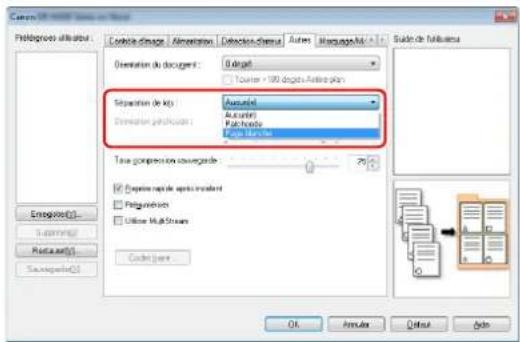
- Lorsque [Recto] est sélectionné pour [Face de numérisation], les pages blanches sur la face numérisée sont reconnues comme séparateurs. Lorsque [Recto-verso], [Ignorer les pages blanches] ou [Folio] est sélectionné pour [Face de numérisation], les pages du document sont reconnues comme séparateurs lorsque les deux faces d'une page sont blanches.
- Les images des pages reconnues comme séparateurs ne sont pas enregistrées.
Séparation de lots à l'aide de feuilles de code de correction
Le DR-M260 prend en charge les fonctions de séparation de lots (séparation automatique de fichiers) en utilisant des patchcodes. En glissant les feuilles de patchcode fournies avec ce scanner sur un document et en le numérisant, le scanner peut séparer automatiquement les fichiers par images de documents contenant des feuilles de patchcode (ou de documents après la feuille de patchcode).

Indication
Des patchcodes sont inclus avec ce produit au format PDF. Des applications pouvant lire les fichiers PDF, telles que le logiciel CapturePerfect fourni, sont requises pour utiliser cette fonction.
Les patchcodes suivants sont installés en même temps que le pilote du scanner sous forme de fichiers PDF.
| Type de patchcode | Motif Description | |
| PATCH T(FICHIER A) | Les fichiers sont séparés à partir de la page qui suit la page imprimée avec ce patchcode. Dans l'application, vous pouvez choisir d'inclure ou non la page imprimée avec le patchcode dans l'image numérisée. | |
| PATCH II(FICHIER B) | Les fichiers sont séparés à partir de la page imprimée avec ce patchcode. La page avec le patchcode imprimé est toujours incluse dans l'image numérisée. |
Les opérations suivantes sont effectuées lorsque des patchcodes sont utilisés pour la numérisation.
1 Imprimez le patchcode avec une imprimante.
Cliquez sur [Démarrer] – [Tous les programmes] – [Canon DR-M200 Séries] puis sélectionnez patchcode dans le menu. Les patchcodes peuvent être imprimés aux formats A4 et Lettre (LTR). Ouvrez l'application et imprimez un patchcode du même format que le document à numériser.
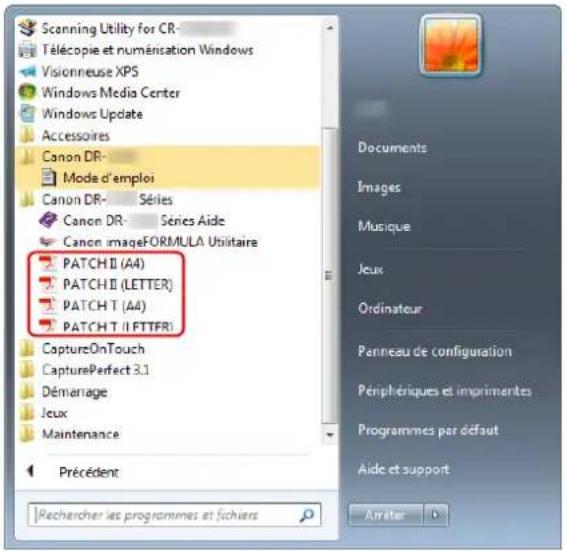
Indication
Dans Windows 8.1, c'est enregistré sur l'emplacement suivant.
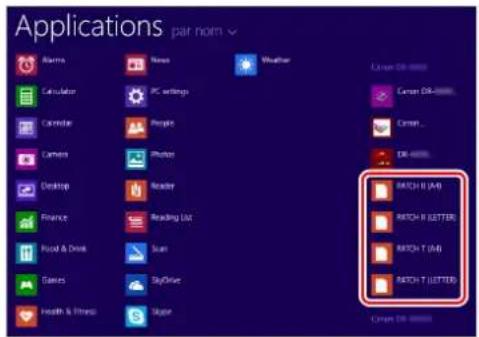
IMPORTANT
- Les patchcodes doivent être imprimés dans leur format normal. Si les patchcodes sont agrandis ou réduits, il se peut qu'ils ne soient pas correctement reconnus.
- Lorsque vous copiez les patchcodes fournis pour créer des patchcodes de différents formats, assurez-vous que le patchcode est compris dans les limites de la plage effective indiquée dans le diagramme suivant. De plus, lorsque vous copiez des patchcodes, assurez-vous qu'ils ont le même format et le même ton que l'original.
5 mm (0,2") 5 mm (0,2")
Patchcode
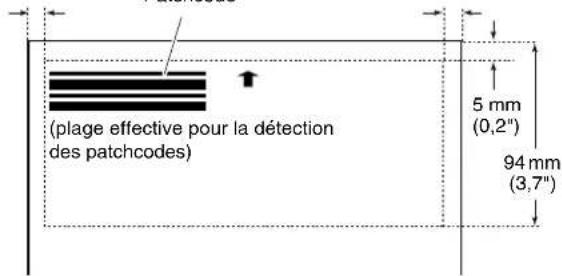
- Ne salissez pas la feuille de patchcode. Faites bien attention de ne pas salir la zone de la plage de détection du patchcode. En outre, ne pliez pas et ne froissez pas la feuille.
2 Placez les documents dans le scanner après avoir inséré la feuille de patchcode au-dessus de la page qui sépare les fichiers.
Insérez les feuilles de patchcode au début des documents pour changer la séparation de fichiers.
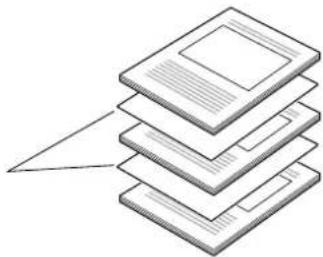
3 Dans une application, spécifiez un patchcode comme type de séparation de lots. Lorsque vous utilisez CapturePerfect, sélectionnez [Patchcode] dans les paramètres [Séparation de lots].
![Numărion de vescției Emprise fora Bareu Enplanements inventi Bibliothèques Dossier système Ordinaire Dossier système MkSF_EN Dossier système Ricetux Dossier système Bareu Bibliothèques Ordinaire Juni du fiche : Enviensu documents Type : Fichens (HNF) [msf] Details des guardents de fiche... Signeur de l'ets Fitchcode Parmitte du service Parainisse multi-pique Page unique Signeur [msf] Suisse... Origin](/content/2026/03/431132/images/abee2cd3d52b08c845ad480770cf95f9c965e674f04a0bb314b33cc563308e29.jpg)
Lorsque vous utilisez d'autres applications compatibles ISIS, ouvrez l'écran des paramètres du pilote du scanner et sélectionnez [Patchcode] dans [Séparation de lots] de l'onglet [Autres].
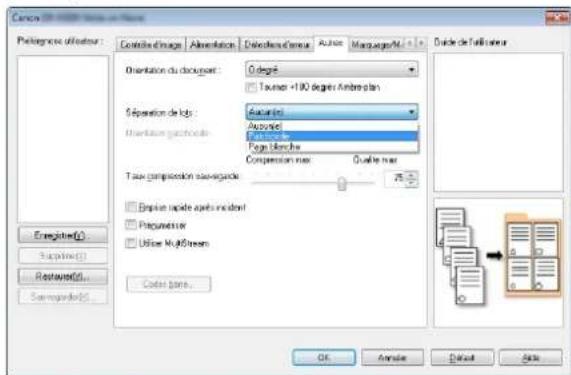
Entretien
Entretien quotidien
Nettoyez régulièrement le scanner conformément à la procédure décrite ci-dessous, pour maintenir une qualité de numérisation optimale.

ATTENTION
- Lorsque vous nettoyez le scanner et l'intérieur du scanner, mettez-le hors tension et débranchez le cordon d'alimentation de la prise murale.
- N'utilisez pas d'aérosols de nettoyage lors du nettoyage du scanner. Des mécanismes de précision, tels que la source lumineuse, risquent d'être mouillés et de provoquer des dysfonctionnements.
- Ne nettoyez jamais le scanner à l'aide de solvant, d'alcool ou d'autres solvants organiques. L'extérieur du scanner pourrait se déformer, se décolorer ou fondre. Cela risque aussi de provoquer un choc électrique ou un incendie.
Nettoyage du scanner
Pour nettoyer l'extérieur du scanner, retirez la poussière avec un chiffon ayant été plongé dans de l'eau et bien essoré, puis essuyez le scanner avec un chiffon sec et propre.
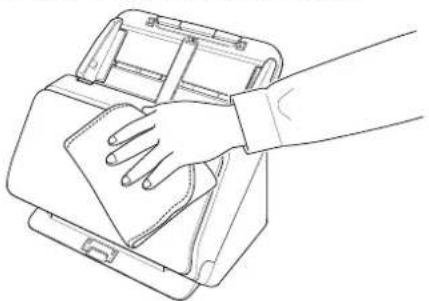
Nettoyage de l'intérieur du scanner
De la poussière ou des particules de papier à l'intérieur du scanner peuvent provoquer des lignes ou des taches sur les images numérisées. Utilisez de l'air comprimé pour nettoyer régulièrement la poussière et les particules de papier dans la fente d'alimentation des documents et à l'intérieur du scanner. Après une tâche importante de numérisation, mettez hors tension le scanner et expulsez les particules de papier qui sont restées à l'intérieur du scanner.
Nettoyage de la vitre du capteur et des rouleaux
Si les images numérisées présentent des traînées ou si les documents numérisés sont tachés, il est possible que la vitre du capteur ou les rouleaux situés dans le scanner soient sales. Nettoyez-les régulièrement.

Ouvrez le bac d'éjection des documents.
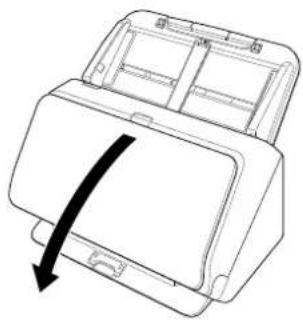
2 Tirez sur le levier OPEN et ouvrez la partie avant en la tirant vers vous.
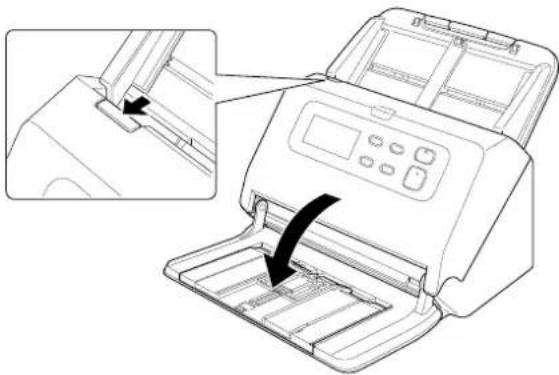
3 Utilisez de l'air comprimé pour éliminer la poussière et les particules de papier de l'intérieur du scanner.
4 Retirez la poussière présente sur la vitre de numérisation. Retirez la poussière de la vitre de numérisation avec un chiffon ayant été plongé dans de l'eau et bien essoré, puis essuyez la vitre avec un chiffon propre, sec et doux.
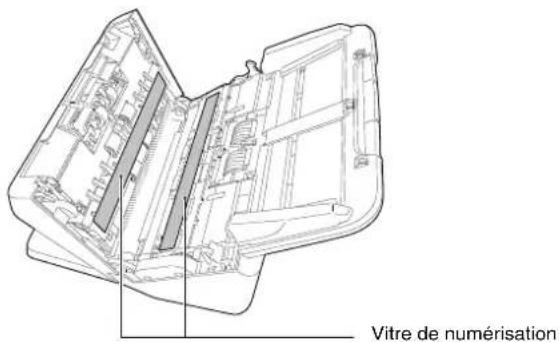
ATTENTION
Ne vaporisez pas d'eau ou de détergent neutre directement sur le scanner. Des mécanismes de précision, tels que la source lumineuse, risquent d'être mouillés et de provoquer des dysfonctionnements.
IMPORTANT
- Si la vitre du capteur est rayée, des traces risquent d'apparaître sur les images et des erreurs d'alimentation peuvent se produire. Si la vitre présente des rayures, contactez un représentant du service après-vente ou votre revendeur local agréé Canon.
- Veillez bien à ce que la brosse antistatique dans la partie avant ne se déforme pas.
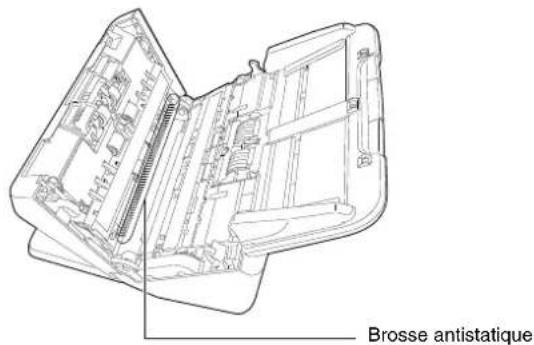
5
Nettoyez les rouleaux.
Nettoyez les rouleaux tout en les tournant.
Essuyez les rouleaux avec un chiffon humidifié à l'eau et bien essoré, puis utilisez un chiffon propre, sec et doux pour éliminer toute humidité.
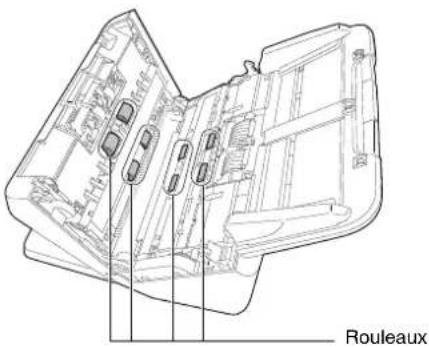
6
Démontez le rouleau de retardement et le rouleau d'alimentation. (Consultez la p. 66, la p. 67)

IMPORTANT
Démonlez le rouleau de retardement et le rouleau d'alimentation du scanner pour les nettoyer, puis veillez à les monter à nouveau dans le scanner lorsque le nettoyage est terminé.
7
Essuyez les rouleaux démontés à l'aide d'un chiffon humidifié à l'eau mais bien essoré.
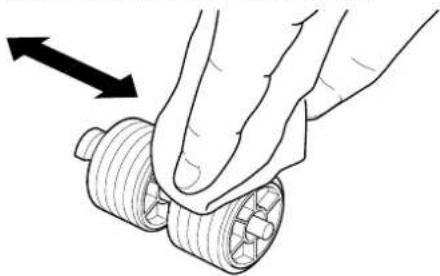
Montez le rouleau de retardement et le rouleau d'alimentation. (Consultez la p. 66, la p. 67)
9
Fermez la partie avant en la poussant doucement vers le haut, des deux côtés, jusqu'au déclic. Assurez-vous que la partie avant est complètement fermée en la poussant jusqu'à ce que vous entendiez un déclic.
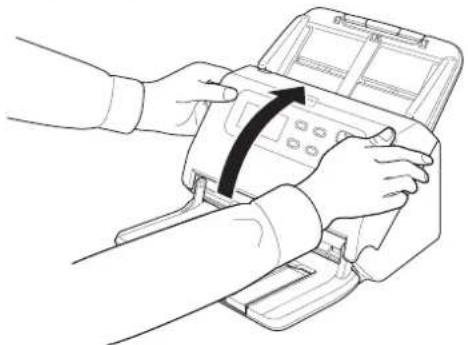
10 Fermez le bac d'éjection des documents.
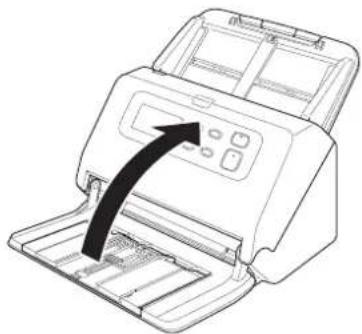
Remplacement des consommables
Les deux rouleaux (rouleau d'alimentation et rouleau de retardement) installés dans le scanner sont des consommables. Le rouleau d'alimentation et le rouleau de retardement s'usent avec la numérisation. Si le rouleau d'alimentation et le rouleau de retardement sont usés, les documents risquent de ne pas être alimentés correctement et des bourrages papier et doubles alimentations risquent de se produire.
Si plus de 200 000 pages ont été traitées (nombre total de pages traitées par le scanner), l'erreur suivante s'affiche sur le panneau de commande.
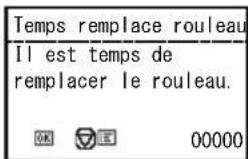
Un message vous invitant à remplacer les rouleaux s'affiche également au démarrage de l'ordinateur.
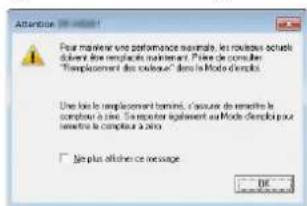
Si ce message commence à s'afficher au démarrage, achetez un kit de rouleaux de rechange et remplacez les pièces usées par les consommables inclus dans le kit (rouleau d'alimentation et rouleau de retardement). Consultez la p. 82 pour plus de détails sur le kit de rouleaux de rechange.
De plus, le compteur dans le scanner qui enregistre le nombre de pages alimentées doit également être réinitialisé lorsque vous remplacez les rouleaux. (Consultez la p. 68)

Indication
Même avant qu'il ne soit temps de remplacer les rouleaux, les images numérisées peuvent être allongées dans le sens vertical en raison de l'usure des rouleaux. Si cela se produit, réglez le rapport de réduction. (Consultez la p. 64)
Ouverture et fermeture de la partie avant
1
Ouvrez le bac d'éjection des documents.
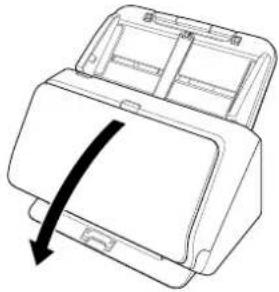
Tirez sur le levier OPEN et ouvrez la partie avant en la tirant vers vous.
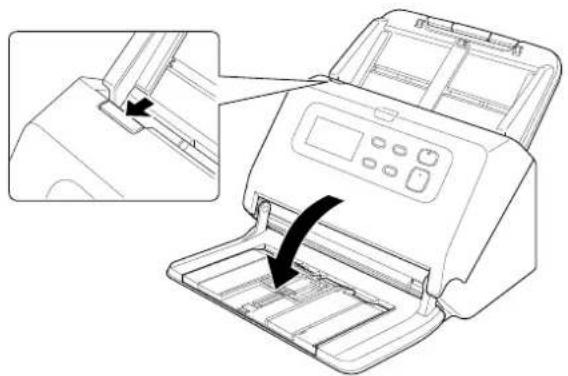
L'emplacement de chacun des consommables est illustré ci-dessous.
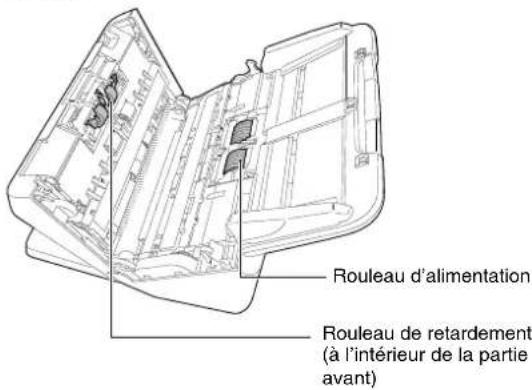
3
Lorsque vous fermez la partie avant, vérifiez qu'elle est complètement fermée en appuyant légèrement à gauche et à droite jusqu'à ce que vous entendiez un déclic.
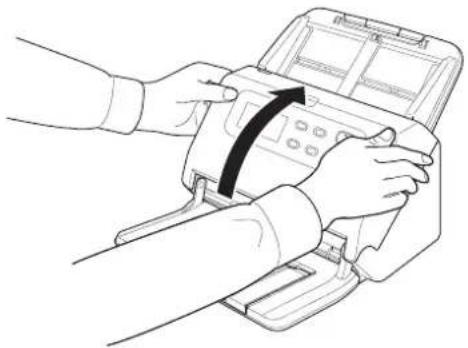
4 Fermez le bac d'éjection des documents.

Remplacement du rouleau d'alimentation
1 Ouvrez le couvercle du rouleau.
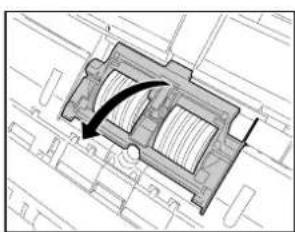
2 Retirez le rouleau d'alimentation.
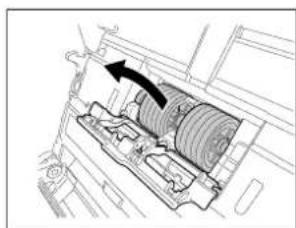
3 Installez le nouveau rouleau d'alimentation.
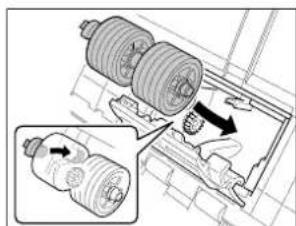
4 Fermez le couvercle du rouleau.
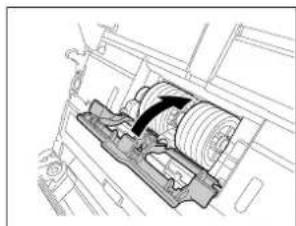
Remplacement du rouleau de retardement
1 Ouvrez le couvercle du rouleau.
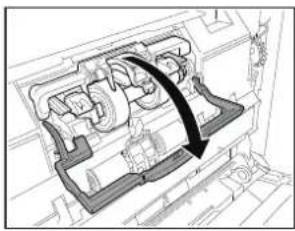
2 Relevez le levier de détection de document.
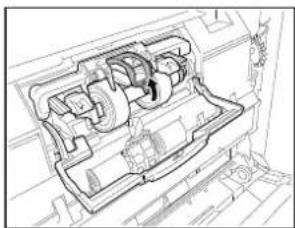
3 Tirez sur le levier gauche qui fixe le rouleau de retardement au scanner et retirez le rouleau.
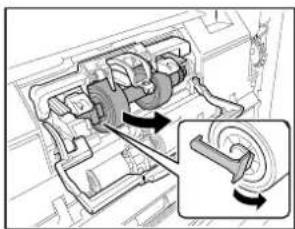
4 Installez le nouveau rouleau de retardement en insérant d'abord le côté droit.
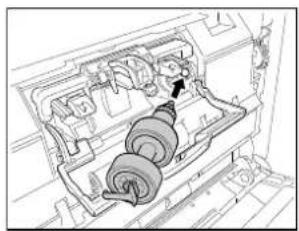
5 Poussez le côté gauche du rouleau de retardement pour le fixer au scanner.
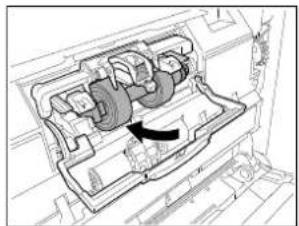
6 Fermez le couvercle du rouleau.
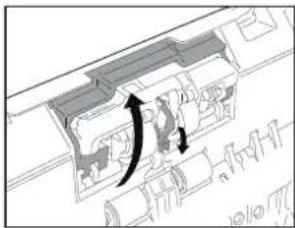
Réinitialisation du compteur
1 appuyez sur le bouton Menu sur le panneau de commande.
Le menu s'affiche alors.
2 Appuyez sur le bouton ▼ pour afficher l'option [Compteur d'alimentation des rouleaux].
3 Si vous appuyez sur le bouton OK, le message s'affichera.
Appuyez sur le bouton ▼ pour sélectionner [Réinitialiser], puis appuyez sur le bouton OK. La valeur correspondant à [Compteur d'alimentation des rouleaux] sera réinitialisée.
4 Appuyez sur le bouton Menu pour revenir à l'écran initial
Indication
Le compteur peut être réinitialisé à partir de l'outil de gestion des pilotes du scanner. (Consultez la p. 69)
Retrait du bac d'alimentation des documents
Lorsque vous prévoyez de stocker le scanner ou de ne pas l'utiliser pendant une période prolongée, retirez le bac d'alimentation des documents.
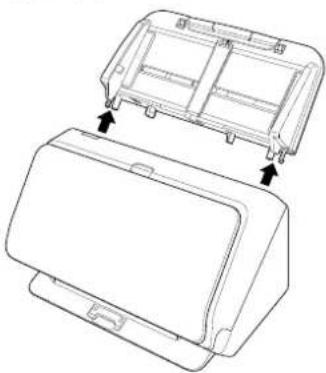
À propos de l'outil de configuration des pilotes Canon imageFORMULA
Qu'est-ce que l'outil de configuration des pilotes Canon imageFORMULA ?
L'outil de configuration des pilotes Canon imageFORMULA peut être utilisé pour vérifier les informations du scanner ou pour configurer les paramètres de maintenance.
L'outil de configuration des pilotes Canon imageFORMULA se compose des onglets suivants.
Onglet [Informations]
Vous pouvez consulter les informations sur la version d'entreprise et les informations du scanner.
Vous pouvez réinitialiser le compteur du rouleur ou effectuer un contrôle du taux de retrait.
Onglet [Contrôle]
Vous pouvez effectuer les paramètres du matériel et des pilotes et réaliser une lecture ou une écriture des paramètres de contrôle. À partir de la configuration du matériel, vous pouvez définir la fonction de mise hors tension automatique.
Onglet [Diagnostic]
Vous pouvez générer ou supprimer le fichier journal.
Démarrage de l'outil de configuration des pilotes Canon imageFORMULA
Cliquez sur le bouton Démarrer, puis cliquez sur [Tous les programmes] - [Canon DR-M200 Séries] - [Outil de configuration du pilote Canon imageFORMULA] dans cet ordre. L'outil de gestion des pilotes du scanner s'ouvre.

Indication
Microsoft Windows 8.1 (éditions 32 bits et 64 bits)

Dépannage
Problèmes et solutions communs
Cette section donne les solutions recommandées aux problèmes communs.
Si vous avez un problème qui n'est pas résolu par ce qui suit, contactez votre revendeur local agréé Canon.
Problème 1 Le scanner ne s'allume pas.
Solutions Vérifiez que l'adaptateur CA est correctement branché à une prise de courant.
Problème 2 Le scanner n'est pas reconnu.
Solutions (1) Vérifiez que le scanner est correctement branché à l'ordinateur via un câble USB.
(2) Vérifiez que le scanner est allumé. Reportez-vous au problème précédent (1) si le scanner ne s'allume pas.
(3) Il se peut que l'interface USB de l'ordinateur ne prenne pas en charge le scanner. Il n'est pas garanti que le scanner fonctionne avec toutes les interfaces USB.
(4) Vérifiez que vous utilisez bien le câble USB fourni pour raccorder le scanner à l'ordinateur. Il n'est pas garanti que le scanner fonctionne avec tous les câbles USB existants.
(5) Si vous avez effectué une connexion par USB3.1 Gen1, reconnectez à un port USB2.0 et vérifiez.
(6) Si le scanner est raccordé à l'ordinateur via un concentrateur USB, essayez de retirer ce dernier et de brancher directement le scanner à l'ordinateur.
Problème 3 Alimentation oblique des documents (les images numérisées sont inclinées).
Solutions (1) Alignez les guides de document de manière à les faire correspondre au mieux avec le format des documents et alimentez ces derniers de façon bien droite.
(2) Ouvrez le support d'extension d'alimentation de documents et placez le document.
(3) Activez Redresse automatiquement l'inclinaison dans les paramètres du pilote du scanner.
(4) Si beaucoup de pages ont été numérisées depuis le dernier nettoyage des rouleaux, nettoyez-les. Si le chargement oblique des documents persiste, il vous faut peut-être remplacer les rouleaux ou procéder à d'autres opérations d'entretien. Consultez « Entretien » à la p. 61 pour les procédures de remplacement des rouleaux.
Problème 4 Les documents ne sont pas numérisés suivant les paramètres configurés dans le pilote du scanner.
Solutions Lorsque vous numérisez en utilisant le panneau [Sélectionner le document] enregistré avec CaptureOnTouch, les paramètres de CaptureOnTouch ont priorité sur les paramètres du pilote du scanner. Éditez des paramètres dans le panneau [Sélectionner le document] ou créez-en un panneau [Sélectionner le document] à l'aide des conditions de numérisation souhaitées.
Problème 5 Si des lignes blanches ou des stries apparaissent sur les images numérisées.
Solutions Nettoyez les deux côtés de la vitre de numérisation, ainsi que les rouleaux. Si vous trouvez une substance collante telle que de la colle ou du liquide de correction, essuyez avec soin en appliquant une pression suffisante pour nettoyer la zone où apparaissent les lignes. Si le problème ne peut pas être résolu par un bon nettoyage, il se peut que la vitre interne soit rayée. Contactez votre revendeur local agréé Canon.
Problème 6 II manque des pages.
Solutions Lorsque le paramètre [Face de numérisation] du pilote du scanner est [Ignorer les pages blanches], les documents comportant peu de noir peuvent être involontairement ignorés. Diminuez la valeur [Définir la probabilité d'ignorer la page vierge] (Consultez « Si vous souhaitez supprimer les images de pages blanches dans des documents recto-verso » à la p. 50) ou définissez [Face de numérisation] sur un autre mode, tel que Recto ou Recto/Verso. Si des pages sont ignorées en raison de la double alimentation du document, reportez-vous à la section « Problème 7 Bourrage de documents (ou double alimentation) ».
Problème 7 Les documents sont traités collectivement
Solutions Ouvrez l'écran des paramètres des pilotes du scanner, décochez la case correspondant à [Mode d'alimentation non séparée] dans l'onglet [Alimentation]. Vérifiez également que le rouleau est correctement installé.
Problème 8 Le scanner traitera les documents collectivement.
Solutions (1) Vérifiez que le rouleau est correctement installé. Nettoyez le rouleau si nécessaire.
(2) Le document ne sera pas correctement numérisé s'il est bloqué en raison d'électricité statique ou pour une quelconque autre personne.
Problème 9 Un bourrage papier se produit.
Solutions (1) Vérifiez que le rouleau est correctement installé.
(2) En cas de bourrage papier répété, ouvrez la fenêtre des paramètres du pilote du scanner et sélectionnez [Papier extra-fin] dans l'option [Type de document] de l'onglet [Alimentation]. Vous pouvez également réduire le nombre de documents traités à une dizaine.
(3) En cas de bourrage papier dû aux extrémités cornées du document après le remplacement ou le nettoyage du rouleau, effectuez cinq numérisations simples d'un document au format A4.
Problème 10 Le scanner ne traite pas le document (ou le document s'est arrêté pendant le processus d'alimentation).
Solutions Vérifiez que le rouleau est correctement installé. Nettoyez le rouleau si nécessaire.
Problème 11 Les images numérisées sont enregistrées au format TIFF au lieu de JPEG.
Solutions Lorsque des documents sont numérisés avec CapturePerfect quand [Mode couleur] est défini sur [Détecter automatiquement] dans le pilote du scanner, les documents détectés comme noir et blanc sont automatiquement enregistrés au format TIFF, même si le format JPEG a été spécifié comme type de fichier. Cela se produit dans la mesure où le format JPEG ne prend pas en charge les images au format binaire noir et blanc. Si vous souhaitez enregistrer toutes les images au format JPEG, modifiez le [Mode couleur] de numérisation. Passez soit en [Couleur 24 bits], soit en [Niveau de gris : 256].
Problème 12 Plusieurs pages d'images numérisées ne peuvent pas être enregistrées dans un seul fichier.
Solutions • En fonction du format de fichier, plusieurs pages d'images numérisées ne peuvent pas être enregistrées dans un seul fichier avec CaptureOnTouch.
| Type de fichier | Traitement pour plusieurs pages |
| BMP, JPEG | Les images numérisées sont toujours enregistrées dans un fichier d'une page. |
| PPTX | Les images de plusieurs pages sont toujours enregistrées dans un seul fichier. |
| TIFF, PDF | Vous pouvez enregistrer plusieurs pages dans un seul fichier en cliquant sur et en sélectionnant [Enregistrer toutes les pages sous un fichier] dans la boîte de dialogue affichée. |
- Lorsque vous sélectionnez [Numériser lot vers fichier] dans le menu [Numériser] de CapturePerfect, une boîte de dialogue s'affiche avec un menu déroulant [Paramètres multi-pages] vous permettant de sélectionner [Une page]. Si vous sélectionnez alors [Une page], chaque page du document de plusieurs pages sera enregistrée dans un fichier image séparé. Pour enregistrer plusieurs pages dans un seul fichier image, sélectionnez [Plusieurs pages (toutes les pages)].
Problème 13 Tous les documents placés ont été numérisés, mais l'image numérisée n'apparaît pas dans l'application.
Solutions Lorsque [Panneau de saisie] ou [Alimentation automatique] est sélectionné comme méthode d'alimentation dans l'écran Réglages avancés du pilote du scanner, une opération de numérisation ne continue pas une fois que tous les documents ont été alimentés, car le scanner attend que des documents supplémentaires soient alimentés. Vous pouvez mettre fin à l'opération et envoyer les images numérisées vers l'application en appuyant sur le bouton Stop du panneau de commande.
Problème 14 La mémoire est insuffisante et la numérisation s'arrête.
Solutions Si vous configurez des conditions de numérisation qui utilisent une grande partie de la mémoire de l'ordinateur, la numérisation peut s'arrêter en raison d'une mémoire insuffisante. Bien que cela dépende de la taille de la mémoire de l'ordinateur, la possibilité de mémoire insuffisante augmente si certaines des conditions de numérisation suivantes sont définies en même temps. • [Mode couleur] est défini sur [Couleur 24 bits]. • Un grand format de page (par exemple Légal) est spécifié pour [Format de page]. Alternativement, le format de page est défini sur [Maximum scanner]. • Une résolution élevée (600 ppp, etc.) est spécifiée pour [Points par pouce]. Si un message d'erreur apparaît en raison d'une mémoire insuffisante lorsque la numérisation est en cours, quittez l'application, changez les conditions de numérisation (par exemple, réduisez la résolution ou le format de page) puis essayez de numériser de nouveau. De plus, la quantité de mémoire utilisée peut être limitée en désactivant [Réduction de moiré] et [Empêcher les décalages / Retirer l'arrière-plan] si ces éléments sont activés.
Problème 15 Une double alimentation se produit lors de la numérisation d'un document comportant plusieurs pages.
Solutions Sélectionnez la numérisation continue dans le panneau de commande ou décochez la case [Mode d'alimentation non séparée] sur l'écran des paramètres des pilotes du scanner. (Consultez la p. 35)
Problème 16 Le passeport ne peut pas être numérisé comme prévu
Solutions En fonction de l'état de la pochette pour numérisation ou du passeport, il se peut que l'image ne soit pas numérisée complètement ou que la correction d'image du scanner ne fonctionne pas correctement. Configurez les paramètres comme indiqué ci-dessous.
(1) Définissez l'option [Format de page] sur un format plus grand (A4, par exemple) dans l'écran des paramètres du pilote de scanner, puis relancez la numérisation. (Consultez la p. 48)
(2) Définissez l'option [Points par pouce] sur une valeur inférieure ou égale à 300 ppp dans l'écran des paramètres du pilote de scanner. (Consultez la p. 49)
(3) Nettoyez le rouleau.
Problème 17 Les fonctions de détection de la taille et de modification de l'inclinaison ne fonctionnent pas.
Solutions Si, alors que [Type de document] est défini sur [Pochette pour numérisation] dans l'onglet [Alimentation] de l'écran des paramètres des pilotes du scanner, vous numérisez un document avec bords noirs sans l'insérer dans une pochette de numérisation, les fonctions de détection de format et de correction de désalignement risquent de ne pas fonctionner. Dans ce cas, désactivez les fonctions de détection de format et de correction de désalignement ou configurez [Type de document] sur une valeur autre que [Pochette pour numérisation] dans l'onglet [Alimentation].
Problème 18 Les fonctions de détection de la taille et de modification de l'inclinaison ne fonctionnent pas.
Solutions Lorsque [Pochette pour numérisation] est réglé sur [Pochette pour numérisation] dans l'onglet [Alimentation] de l'écran des paramètres du pilote du scanner et que vous numérisez un document aux bords noirs sans l'insérer dans une pochette pour numérisation, les fonctions de détection de la taille et de modification de l'inclinaison peuvent ne pas fonctionner. Dans ce cas, désactivez les fonctions de détection de la taille et de modification de l'inclinaison ou réglez [Pochette pour numérisation] sur [Aucun(e)] dans l'onglet [Alimentation].
Dépannage logiciel
Cette section décrit les problèmes de dépannage et les solutions pour l'utilisation des logiciels fournis (CaptureOnTouch et CapturePerfect).
Si la numérisation est trop lente
(1) Le cas échéant, fermez tous les autres programmes ouverts.
(2) La numérisation peut être ralentie par un manque de mémoire causé par des applications résidentes telles que des programmes antivirus. Le cas échéant, fermez ces programmes résidents pour libérer de l'espace mémoire.
(3) Lorsqu'il n'y a pas suffisamment d'espace sur le disque dur, il se peut que le scanner soit incapable de créer les fichiers temporaires nécessaires des données numérisées. Supprimez toutes les données inutiles du disque dur pour libérer de l'espace.
(4) La numérisation est lente si le port USB de l'ordinateur n'est pas compatible avec les normes grande vitesse de type USB2.0 et USB3.1 Gen1 haute vitesse.
(5) Si vous utilisez un câble USB commun non compatible avec USB3.1 Gen1, remplacez le câble par le câble compatible fourni.
(6) Lorsque le scanner est connecté à l'ordinateur via un concentrateur USB non compatible avec USB3.1 Gen1, retirez le concentrateur et branchez directement le scanner à l'ordinateur.
Si les fichiers images numérisés ne s'ouvrent pas dans une application
(1) Les images numérisées enregistrées dans des fichiers TIFF de plusieurs pages s'ouvrent uniquement dans des programmes prenant en charge ce format de fichier.
(2) Les images enregistrées sous forme de fichiers TIFF compressés (à une seule et plusieurs pages) s'ouvrent uniquement dans des programmes prenant en charge le format compressé. Cela peut arriver avec des programmes non compatibles avec CaptureOnTouch ou CapturePerfect. Dans ce cas, avant la numérisation, sélectionnez « Aucun » comme format de compression du fichier image.
Un problème d'affichage est visible sur l'écran de l'interface utilisateur de CaptureOnTouch.
En fonction de l'ordinateur utilisé, la présence d'un trop grand nombre de panneaux Mode de numérisation, Sélectionner la sortie ou Raccourci de numérisation peut entraîner un problème d'affichage sur l'écran de l'interface utilisateur. Supprimez tout panneau que vous ne comptez pas utiliser.
Conseils utiles
Vous trouverez ci-après des conseils utiles pour la numérisation de vos documents.
Où sont enregistrées les images numérisées ? La destination d'enregistrement peut-elle être modifiée ?
Les images sont enregistrées aux emplacements suivants, selon les paramètres du programme. Tous les emplacements de destination peuvent être modifiés au profit d'autres dossiers.
CaptureOnTouch
Numérisation Standard et Rac. Numérisation permettent d'enregistrer la sortie vers la destination définie dans le panneau [Sélectionner la sortie].
CapturePerfect
- En mode de numérisation normale, telle que la numérisation d'une seule page, la destination d'enregistrement du fichier image peut être spécifiée pour chaque numérisation.
- Lors de la numérisation d'une tâche enregistrée, les fichiers sont enregistrés dans le dossier spécifié dans les paramètres de tâches.
Comment configurer les paramètres de numérisation ?
CaptureOnTouch
En cliquant sur le bouton d'édition ([ ] du panneau [Sélectionner le document], vous pouvez modifier les paramètres de numérisation lorsque l'écran d'édition [Sélectionner le document] s'ouvre.
CapturePerfect
- En mode de numérisation normale, cliquez sur [Paramètres scanner] au menu [Numériser] pour ouvrir l'écran des paramètres du pilote du scanner et procéder au réglage.
- Le paramétrage des tâches de numérisation peut être réalisé pour chaque tâche.
Comment puis-je enregistrer plusieurs pages en un seul fichier ou enregistrer un fichier par page ?
Lorsque des images numérisées sont enregistrées au format BMP ou JPEG, chaque image est systématiquement enregistrée dans un fichier séparé.
Lorsque des images numérisées sont enregistrées au format PDF ou TIFF, vous pouvez décider de les enregistrer sous forme de fichiers de plusieurs pages ou d'une seule page. Consultez aussi « Problème 12 » dans « Problèmes et solutions communs ».
Puis-je copier ou sauvegarder les configurations des paramètres du scanner ?
CaptureOnTouch
Les configurations de paramétrage peuvent être sauvegardées et restaurées à l'aide de [Sauvegarder/Restaurer] dans l'onglet [Paramètres de base] de la boîte de dialogue [Paramètres d'environnement].
CapturePerfect
Les configurations des paramètres du scanner ne peuvent pas être copiées ou sauvegardées dans CapturePerfect.
Quelles sont les règles à appliquer aux noms de fichiers des images numérisées ?
CapturePerfect
Les règles concernant les noms de fichier des images numérisées et le dossier dans lequel les images numérisées sont enregistrées peuvent être définies, puis appliquées pendant la numérisation. Pour plus de détails, consultez le « Guide d'utilisation » ou l'aide de CapturePerfect.
Comment puis-je numériser des documents pliés en deux (numérisation folio) ?
Pliez le document en deux et placez-le dans le scanner avec le pli à droite. Précisez qu'il s'agit d'un document réduit de moitié (le format après le pliage), puis numérisez. Pour en savoir plus, consultez la p. 31.
Comme puis-je ignorer les pages blanches et numériser uniquement les pages non blanches ?
Spécifiez [Ignorer les pages blanches] dans l'écran des paramètres du pilote du scanner avant de numériser.
Comment puis-je numériser des cartes ?
Placez une carte dans le sens paysage dans le scanner. Spécifiez le format de la carte (ou [Faire correspondre à la taille d'origine]), avant de numériser. Pour en savoir plus, consultez la p. 29.
Est-il possible d'ajouter ou d'insérer des images dans un fichier image numérisé ?
CapturePerfect comprend une fonction pour l'ajout ou l'insertion de pages dans des fichiers images numérisés. Consultez le Guide d'utilisation de CapturePerfect pour plus de détails.
Comment puis-je coller les résultats ROC de CapturePerfect dans Excel ou Word ?
Après la numérisation avec le paramètre de reconnaissance ROC activé dans CapturePerfect, cliquez sur [Modifier codes-barres/OCR] dans le menu [Modifier] pour ouvrir la boîte de dialogue [Modifier codes-barres/OCR], où vous pouvez copier le texte dans la case [Caractères OCR]. Alternativement, les fichiers PDF numérisés avec la fonction ROC peuvent être ouverts avec une application, où le texte désiré peut être copié.
Quelle est la meilleure manière de numériser des cartes de visite ou des photos ?
Définissez [Format de page] sur [Faire correspondre à la taille d'origine] dans l'écran des paramètres du pilote du scanner avant de numériser. Alternativement, enregistrez le format des cartes ou des photos à numériser. Pour en savoir plus, consultez la p. 48.
Comment puis-je charger et numériser des documents de plusieurs formats ?
Définissez [Format de page] sur [Faire correspondre à la taille d'origine] dans l'écran des paramètres du pilote du scanner avant de numériser. Pour en savoir plus, consultez la p. 48.
Comment puis-je imprimer des données numérisées ? CaptureOnTouch
- Pour Numérisation Standard et Rac. Numérisation, sélectionnez [Imprimer] dans le panneau [Sélectionner la sortie].
- Pour utiliser cette fonction, vous devez installer un module externe.
- Vous pouvez installer le plug-in en cochant la case correspondante lors de l'installation de CaptureOnTouch.
CapturePerfect
Numérisez à l'aide de la fonction [Numériser lot vers imprimante]. Alternativement, enregistrez une tâche en sélectionnant une imprimante comme destination.
Je souhaite enregistrer la sortie dans d'autres dossiers CaptureOnTouch
- Dans CaptureOnTouch, les destinations autres que [Enregistrer dans le dossier] sont fournies sous la forme d'un plug-in.
- Si vous installez le plug-in, l'image numérisée peut être imprimée, annexée à un message électronique ou partagée entre divers services cloud.
- Vous pouvez installer le plug-in en cochant la case correspondante lors de l'installation de CaptureOnTouch.
- Les destinations de sortie disponibles dépendent du plug-in installé.
CapturePerfect
Numérisez à l'aide de la fonction [Numériser lot vers fichier] (ou [Numérisation page]). Alternativement, enregistrez une tâche avec la destination de sortie comme fichier et spécifiez le dossier partagé comme destination d'enregistrement.
Comment puis-je joindre les données numérisées à un courriel (ou les envoyer sous forme de courriel) ?
CaptureOnTouch
- Pour Numérisation Standard et Rac. Numérisation, sélectionnez [Joindre à un courriel] dans le panneau [Sélectionner la sortie].
- Pour utiliser cette fonction, vous devez installer un module externe.
- Vous pouvez installer le plug-in en cochant la case correspondante lors de l'installation de CaptureOnTouch.
CapturePerfect
Numérisez à l'aide de la fonction [Numériser le courrier par lot]. Alternativement, enregistrez une tâche avec pour destination de sortie un courriel.
Élimination des bourrages papier
Lorsque des bourrages papier sont détectés pendant la numérisation, les codes d'erreur suivants sont affichés sur le panneau d'affichage du scanner et la numérisation est interrompue.
Si un bourrage papier ou une double alimentation survient au cours de la numérisation, procédez comme suit pour résoudre le problème.
| Erreur [P***] |
| Bourrage de papier dans le scanner. |
| 00000 |

ATTENTION
Soyez prudent lors de l'élimination d'un bourrage papier. Faites attention de ne pas vous couper avec les bords du papier.

Retirez les documents présents dans le bac d'alimentation.
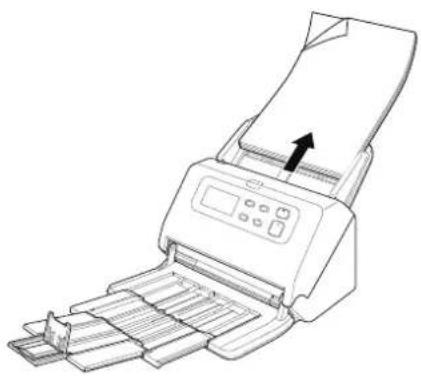
Tirez sur le levier OPEN et ouvrez la partie avant en la tirant vers vous.
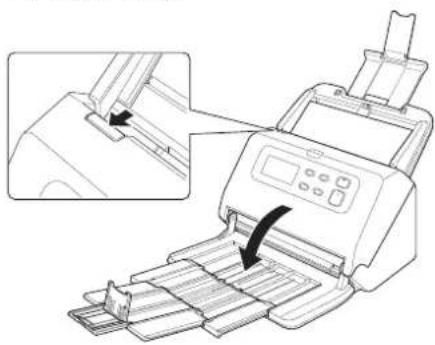
Une erreur d'ouverture du capot s'affiche sur le panneau de commande lorsque l'unité avant est ouverte.
3
Retirez le document coincé.
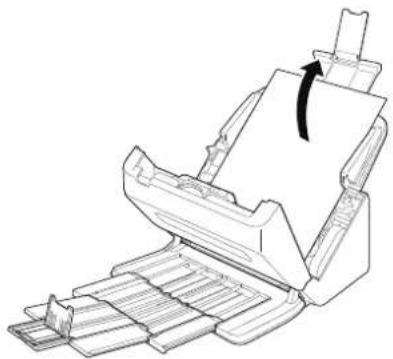
Assurez-vous de sortir soigneusement le papier, sans trop forcer. Si le papier se déchire alors que vous le retirez, veillez à ôter tous les débris de l'intérieur du scanner.
4
Fermez la partie avant en la poussant doucement vers le haut, des deux côtés, jusqu'au déclic. Assurez-vous que la partie avant est complètement fermée en la poussant jusqu'à ce que vous entendiez un déclic.
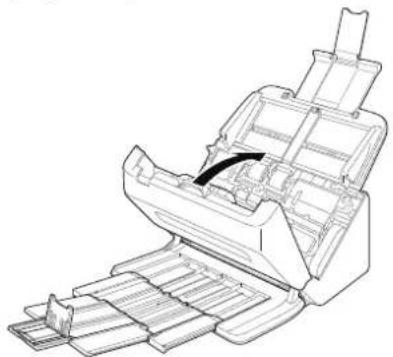
Une fois le papier coincé enlevé, vérifiez que la dernière page a été numérisée correctement et poursuivez la numérisation.

Indication
Lorsque la case [Reprise rapide après incident] est cochée dans l'écran des paramètres du pilote du scanner, vous pouvez reprendre une opération de numérisation, même si elle a été interrompue par un bourrage papier, en retirant le document et en reprenant la numérisation à partir du document qui était en cours d'alimentation au moment de l'interruption.
Puisque l'image du document qui était en cours d'alimentation au moment de l'interruption peut ne pas avoir été enregistrée dans de tels cas, veillez à vérifier la dernière image numérisée avant de reprendre l'opération.
Message d'erreur
Si le scanner rencontre une erreur, vous verrez les messages d'erreur suivants sur le panneau d'affichage.
| Zone de titre Zone de commentaires Zone des boutons de commande | |
| Erreur [P***] Bourrage de papier ndans le scanner. ▲▼ | |
| Erreur [C***] Le capot du scanner nest ouvert. ▲▼ | |
| Erreur [J***] Erreur d'alimentation papier détectée. ▲▼ | |
| Erreur [J***] Un document était nasymétrique. ▲▼ | |
| Erreur [D***] Il s'est produit une ndouble alimentati ▲▼ | |
| Erreur [E***] Probleme de matériel nde scanner. ▲▼ | |
Temps remplace rouleau
Lors du démarrage du scanner, un message demandant le remplacement du rouleau s'affiche sur l'écran des messages.
Cliquez sur le bouton OK ou Stop pour accéder à l'écran des tâches, ou une fois l'opération de numérisation terminée conformément aux
instructions de numérisation sur l'ordinateur, lorsque l'écran des tâches s'affiche, cliquez sur le bouton Menu pour accéder à l'écran du menu.
Cet écran ne s'affiche pas tant que le scanner n'est pas mis hors tension lorsque l'écran des tâches ou l'écran du menu s'affiche après cet écran.
| Temps remplace rouleau | ||
| Il est temps de remplacer le rouleau. | ||
| OK | ☑ | 00000 |
Désinstallation des logiciels
Si le pilote ISIS/TWAIN, CaptureOnTouch ou CapturePerfect ne fonctionne pas normalement, procédez comme suit pour le désinstaller. Ensuite, réinstallez les logiciels à partir du disque de configuration. (Consultez la p. 7)
IMPORTANT
Ouvrez une session Windows en tant qu'administrateur.
1 Dans la barre des tâches de Windows, cliquez sur le bouton [Démarrer] puis sur [Panneau de configuration].
2 Cliquez sur [Désinstaller un programme].
La boîte de dialogue [Désinstaller ou modifier un programme]
apparaît.
3 Dans la liste des programmes, sélectionnez le logiciel que vous souhaitez supprimer puis cliquez sur [Désinstaller].
L'écran de confirmation de suppression s'affiche.
4 Cliquez sur [Oui].
La désinstallation du logiciel est maintenant terminée.
Annexe
Caractéristiques techniques
Unité principale
Type Scanner de bureau à chargeur de feuilles
Format de document à numériser
Papier ordinaire
Format : Largeur : 50 mm à 216 mm (1,97" à 8,5")
Longueur : 54 mm à 356 mm (2,13" à 14,02")
(Vous pouvez numériser des documents d'une
longueur maximale de 5 588 mm (220") en réglant le scanner sur le mode Document long.)
Grammage du papier :
Séparation des pages : 27 à 413 g/m² (7 à 110 lb
bond), 0,04 mm à 0.49 mm (0,0016" à 0.0193")
Dérivation : 27 à 413 g/m² (7 à 110 lb bond), 0,04 mm à 0.49 mm (0,0016" à 0.0193")
Capacité de chargement :
Format A4 ou inférieur : 80 feuilles (80 g/m² (22 lb bond))
Formats supérieurs à A4 : 65 feuilles (80 g/m² (22 lb bond))
Veillez à ce que les piles ne dépassent pas 10 mm de hauteur dans les deux cas ci-dessus.
Cartes de visite
Format : 50 mm x 85 mm (1,97" x 3,35") ou plus
Épaisseur de papier :
380 g/m² (80 lb bond) 0,45 mm (0,0177") ou moins
Carte
Format: 54 mm x 86 mm (2,13" x 3,39") (norme ISO)
Épaisseur d'une carte :
1,4 mm (0,055") ou moins
Orientation : Alimentation horizontale uniquement
Les cartes gaufrées peuvent être numérisées.
Capacité de chargement :
10 cartes (non gaufrées), 1 carte (gaufrée)
Passeport
Format : 88 mm x 125 mm (3,46" x 4,92") (norme ISO)
Lors de la numérisation, pensez à ouvrir le passeport et à l'insérer dans la pochette de numérisation (pour passeports) vendue séparément.
Épaisseur : 6 mm (0.24") ou moins (pochette pour numérisation comprise)
Capteur de numérisation
Capteur de contact
Source lumineuse DEL
Face de numérisation
Recto/Recto-verso
Modes de numérisation
Noir et blanc, Diffusion d'erreurs, Échelle de gris à
256 niveaux, Améliorations poussées,
Améliorations poussées II, Couleur 24 bits
Résolution de numérisation
(lignes de numérisation primaires x lignes de numérisation secondaires)
100 x 100 ppp/150 x 150 ppp/200 x 200 ppp/240 x
240 ppp/300 x 300 ppp/400 x 400 ppp/600 x 600
ppp
Vitesse de numérisation
(Conditions : unité centrale i7 2,8 GHz, mémoire de 4 Go, format de document A4)
Échelle de gris Recto 200 ppp 60 pages/minute
300 ppp 60 pages/minute
Recto-verso 200 ppp 120 images/minute
300 ppp 120 images/minute
Couleur 24 bits Recto 200 ppp 60 pages/minute
300 ppp 60 pages/minute
Recto-verso 200 ppp 120 images/minute
300 ppp 120 images/minute
Interface USB3.1 Gen1
Autres fonctions Numérisation folio, ignorer la détection de double alimentation
Dimensions extérieures
285 mm (11.22") (L) x 253 mm (10") (P) x 231 mm (9,09") (H)
(avec le bac d'alimentation fixé et le bac d'éjection des documents fermé)
285 mm (11.22") (L) x 652 mm (25.67") (P) x 367 mm (14,45") (H)
(avec le bac d'alimentation fixé et le bac d'éjection des documents ouvert)
Poids (sans l'adaptateur CA)
Environ 3,4 kg (7,50 lb)
Alimentation (en utilisant l'adaptateur CA)
24 V CC, 1,0 A
Consommation électrique
Numérisation : 23W ou moins
En mode d'économie d'énergie : 1,4W ou moins
Hors tension : 0,1 W ou moins
Bruit Inférieur à 45 dB
Environnement de fonctionnement
Température : de 10 à 35 °C (de 50 à 90,5 °F)
Humidité : de 20 à 80 % d'humidité relative
Adaptateur CA (100 à 240 V)
Numéro de modèle
MG1-5039
Entrée 100 à 240 V CA, 50/60 Hz, 1,06 à 0,6 A
Les caractéristiques techniques du produit peuvent être modifiées sans préavis en raison d'améliorations du produit.
Pièces de rechange
Kit de rouleaux de rechange (code de produit : 0697C003)
Kit de remplacement des rouleaux (rouleau d'alimentation, rouleau de retardement)
- Pour en savoir plus sur la procédure de remplacement, consultez « Remplacement des consommables » à la p. 64.
- Pour obtenir des informations détaillées au sujet des pièces de rechange, contactez un représentant du service après-vente ou votre revendeur local agréé Canon.
Option
Module de codes-barres (code de produit : 1922B001)
Module de code 2D (code de produit :1922B003)
Module additionnel permettant de reconnaître les codes-barres imprimés sur les documents pendant la numérisation.
Pochette pour numérisation (pour les passeports) (code de produit : 0697C002)
Il s'agit d'une pochette pour numérisation destinée à la numérisation de passeports.
Pochette pour numérisation (code de produit : 0697C001)
Il s'agit d'une pochette pour numérisation permettant de numériser des documents sans les endommager.
Flatbed Scanner Unit 102 (Unité de numérisation à plat 102) (code de produit : 4101BXXX)
Unité de numérisation à plat pouvant être raccordée et utilisée avec un scanner DR. Le raccordement de l'unité à ce scanner vous permet d'utiliser le scanner pour la numérisation à plat avec un chargeur automatique de documents.
Flatbed Scanner Unit 201(Unité de numérisation à plat 201) (code de produit : 6240BXXX)
Flatbed Scanner Unit pouvant être utilisée en la connectant à un scanner DR et prenant en charge le format de papier A3. Le raccordement de l'unité à ce scanner vous permet d'utiliser le scanner pour la numérisation à plat avec un chargeur automatique de documents.
Adaptateur réseau NA10 (code produit : 2998Cxxx)
Il s'agit d'un adaptateur optionnel permettant de connecter le scanner à un réseau via un LAN câblé.
Adaptateur réseau WA10 (code produit : 2999Cxxx)
Il s'agit d'un adaptateur optionnel permettant de connecter le scanner à un réseau via un LAN câblé ou un LAN sans fil.
À propos du produit Flatbed Scanner Unit 102 / Flatbed Scanner Unit 201 (Unité de numérisation à plat 201)
Le produit Flatbed Scanner Unit 102 / 201 (Unité de numérisation à plat 102 / 201) en option peut être raccordé et utilisé avec ce scanner.
Configuration système
L'ordinateur doit répondre à la configuration système requise du produit Flatbed Scanner Unit102 / 201 (Unité de numérisation à plat 102 / 201).
Le pilote du scanner du produit Flatbed Scanner Unit 102 / 201 (Unité de numérisation à plat 102 / 201) doit être installé pour utiliser l'unité.
À propos de l'utilisation avec CaptureOnTouch
À propos de l'attribution d'une fonction au bouton de démarrage
Lorsque vous raccordez le produit Flatbed Scanner Unit (Unité de numérisation à plat), vous pouvez attribuer la méthode Rac. Numérisation de CaptureOnTouch au bouton de démarrage du produit Flatbed Scanner Unit (Unité de numérisation à plat).
Limite du redémarrage avec le bouton de démarrage
Lorsque CaptureOnTouch n'est pas défini de façon à être résident dans la mémoire, CaptureOnTouch ne peut pas être redémarré en appuyant sur le bouton de démarrage du produit Flatbed Scanner Unit (Unité de numérisation à plat) après avoir quitté CaptureOnTouch.
À propos de la configuration du pilote du scanner
Lorsque des fonctions de ce scanner ne peuvent pas être sélectionnées dans la boîte de dialogue des paramètres du produit Flatbed Scanner Unit (Unité de numérisation à plat), cliquez sur [Option] dans la boîte de dialogue pour ouvrir le pilote du scanner et configurer les paramètres requis.
Dimensions
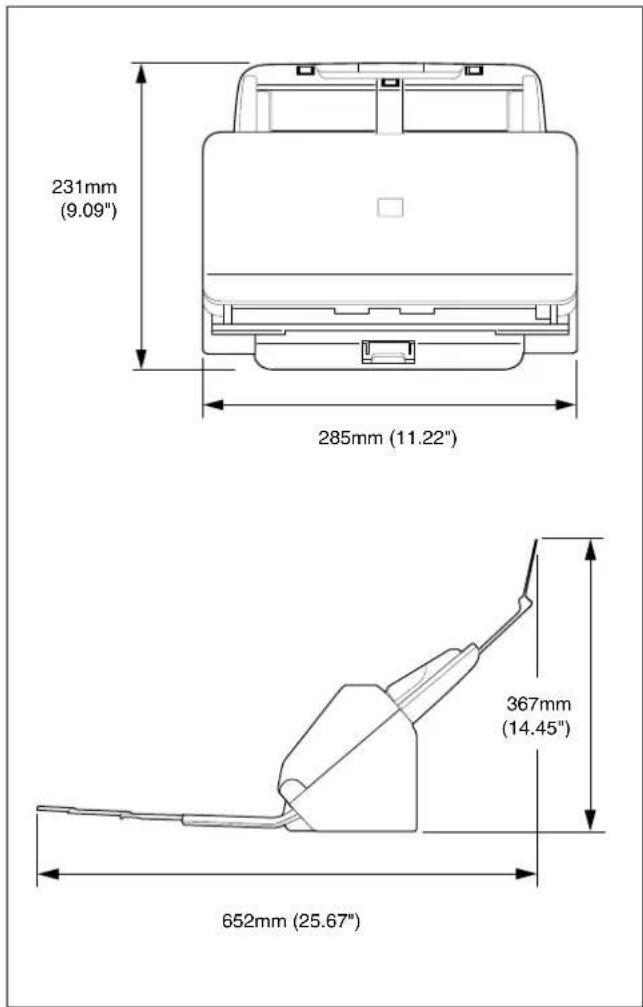
Index
A
Adaptateur réseau NA10 83
Adaptateur réseau WA10 83
Alimentation 10
B
Bourrage papier 77
Bouton de sélection des tâches 21
Bouton Démarrer 21
Bouton Menu 21, 22
Bouton OK 21, 22
Bouton Stop 21
C
CaptureOnTouch 41
CapturePerfect 42
Carte Méthode de chargement .... 30
Compteur 68
Configuration 4
Connector 9
D
Désinstaller 80
Détection de double alimentation 35
Document 24
Carte 30
Folio 31
Méthode de chargement 26
E
Entretien et nettoyage 61
Environnement d'exploitation 6
F
Folio 31
Format de papier personnalisé 49
|
Installer 7
L
Logiciel groupé ....4
M
Mode dérivation 28
Mode document long 33
Module de code barre 83
P
Panneau d'affichage 21
Panneau de commande 21
Paramètre multi-flux 54
Pilote du scanner 44
Paramètres adaptés à l'utilisation prévue .... 50
Paramètres basiques 48
Pochette de numérisation 83
R
Rouleau 63
Nettoyage 61
Remplacer 64
Rouleau d'alimentation 64, 66
Rouleau de séparation 64, 67
S
Séparation de lots 53, 58
U
Unité avant 65
Unité de numérisation horizontale 102 83
Unité de numérisation horizontale 201 83
v
Verre de numérisation 62
Nettoyage 61
Z
Zone de numérisation 49
Marquages de sécurité sur la machine
[Français] Commutateur (Marche)
[Français] Commutateur (Arrêt)
Hors tension (pas de courant de veille)
[Français] Commutateur (Veille) Sous/hors tension (courant de veille activé)
n (courant de veille activé)
[Français] Commutateur (Appuyer pour mettre en marche/Appuyer pour arrêter)
Sous/hors tension (pas de courant de veille)
[Français] Danger de chaleur
[Italiano] Pericolo: temperature elevate
[Français] Équipement de classe II
Indique qu'il s'agit d'un équipement de classe II
[Français] Symbole CC Indique qu'il s'agit de courant continu
[Français] Polarité CC Indique la polarité de la fiche d'alimentation
[Français] Précaution électrostatique Évitez de soumettre cette machine à de l'élétricité statique