EarMix 16M - Table de mixage PRESONUS - Notice d'utilisation et mode d'emploi gratuit
Retrouvez gratuitement la notice de l'appareil EarMix 16M PRESONUS au format PDF.

| Caractéristiques techniques | 16 entrées et sorties, résolution audio 24 bits/48 kHz, connectivité réseau AVB, compatibilité avec les systèmes de mixage numérique. |
|---|---|
| Utilisation | Idéal pour les applications de monitoring en direct, permet de gérer plusieurs mixages personnalisés pour les musiciens sur scène. |
| Maintenance et réparation | Vérifier régulièrement les connexions et câbles, mise à jour du firmware recommandée pour optimiser les performances. |
| Sécurité | Utiliser dans un environnement sec, éviter les chocs et les chutes, respecter les spécifications électriques pour éviter les surcharges. |
| Informations générales | Poids : 1,5 kg, dimensions : 30 x 20 x 5 cm, garantie de 2 ans, support technique disponible. |
FOIRE AUX QUESTIONS - EarMix 16M PRESONUS
Questions des utilisateurs sur EarMix 16M PRESONUS
0 question sur cet appareil. Repondez a celles que vous connaissez ou posez la votre.
Poser une nouvelle question sur cet appareil
Téléchargez la notice de votre Table de mixage au format PDF gratuitement ! Retrouvez votre notice EarMix 16M - PRESONUS et reprennez votre appareil électronique en main. Sur cette page sont publiés tous les documents nécessaires à l'utilisation de votre appareil EarMix 16M de la marque PRESONUS.
MODE D'EMPLOI EarMix 16M PRESONUS
Mélangeur de retour personnel 16x2 pour réseau AVB
Mode d'emploi
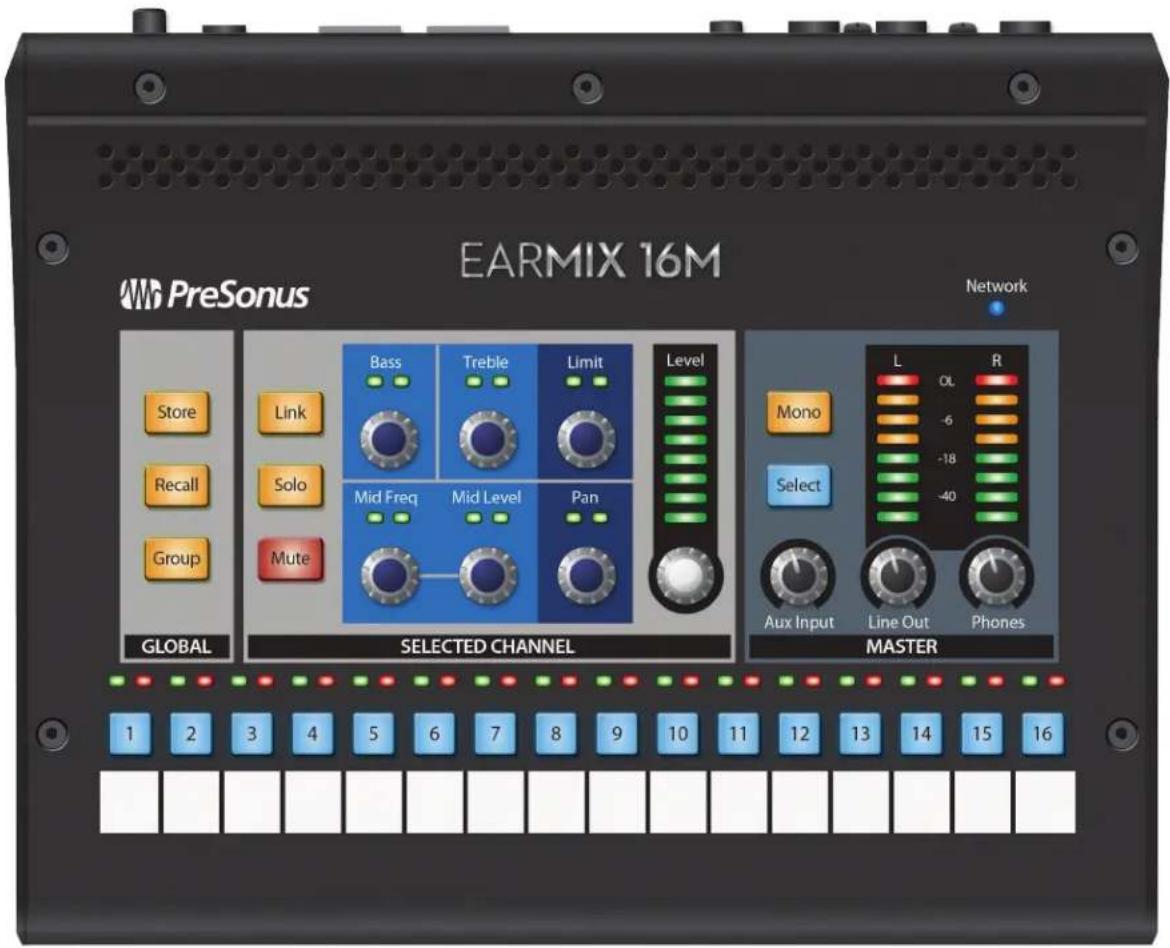
Table des matières
1 Présentation — 1
1.1 Introduction — 1
1.2 À propos de ce mode d'emploi — 1
1.3 Contenu de l'emballage — 2
1.3.1 Ce qu'il vous faut d'autre — 2
1.4 Produits PreSonus complémentaires — 3
2 Pour commencer — 4
2.1 Utilisation d'un mélangeur StudioLive série III en façade — 4
2.2 Utilisation d'un mélangeur StudioLive Classic ou Al en façade — 12
3 Branchements — 23
3.1 Connexions de la face arrière — 23
3.2 Commandes de la face supérieure — 24
3.2.1 Mémorisation et rappel — 24
3.2.2 Groupe — 25
3.2.3 Commandes de canal — 26
3.2.4 Commandes générales (Master) — 27
3.2.5 Réinitialisation de votre EarMix — 27
3.2.6 Réglage de la luminosité des LED — 28
4 Informations techniques — 29
4.1 Caractéristiques techniques — 29
5 Garantie — 30
5.1 Informations de garantie — 30
1 Présentation
1.1 Introduction
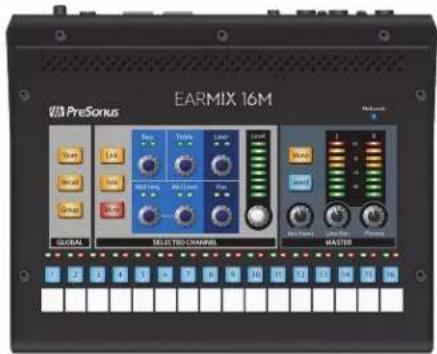
Merci d'avoir acheté un mélangeur de retour personnel EarMix 16M. Conçu pour fonctionner en toute transparence avec les mélangeurs numériques StudioLive® série III de Presonus, le mélangeur de retour personnel EarMix 16M est une solution d'écoute de contrôle en réseau évolutive de haute qualité pour la scène, les sonorisations fixes et l'enregistrement en studio.
PreSonus Audio Electronics vise à constamment améliorer ses produits et nous apprécions grandement les suggestions de nos clients et leurs efforts de créativité. Nous vous sommes reconnaissants du soutien que vous nous témoignez par votre achat du mélangeur de retour personnel EarMix 16M et nous sommes persuadés que vous l'apprécierez durant les années à venir !
1.2 À propos de ce mode d'emploi
Nous vous conseillons de consacrer un peu de temps à ce mode d'emploi avant de commencer à travailler avec votre EarMix 16M pour vous familiariser avec ses possibilités, fonctions et procédures de connexion. Cela facilitera la configuration de votre réseau AVB et rendra le processus aussi fluide que possible.
Ce mode d'emploi décrit le fonctionnement du EarMix 16M avec les mélangeurs numériques StudioLive série III. Vous trouverez plus d'informations sur les meilleures pratiques et configurations de réseau AVB dans le Guide de mise en réseau AVB PreSonus et nous vous recommandons vivement de lire également ce document afin de vous éviter toute difficulté lors de la création de votre réseau AVB. Ce mode d'emploi ne couvre que les connexions de base en faisant appel à des exemples de configuration. Pour un routage complexe, veuillez consulter le Guide de mise en réseau AVB PreSonus.
Tout au long de ce mode d'emploi, vous trouverez des Conseils d'expert. Ces suggestions fournissent des informations pratiques pour tirer le meilleur parti de votre EarMix ainsi que des explications de divers termes audio utiles.
Merci encore d'avoir choisi notre produit. Nous sommes persuadés que vous apprécierez votre nouvel EarMix 16M.
Note : si vous utilisez votre EarMix 16M avec un mélangeur StudioLive série III, ce dernier nécessite les dernières versions de son firmware et d'Universal Control pour bien fonctionner. Veuillez vous connecter à votre compte utilisateur My PreSonus et mettre à jour tous les logiciels associés à vos produits AVB PreSonus avant de continuer.
1.3 Contenu de l'emballage
En plus d'un guide de prise en main visuel, le carton de votre EarMix 16M contient :
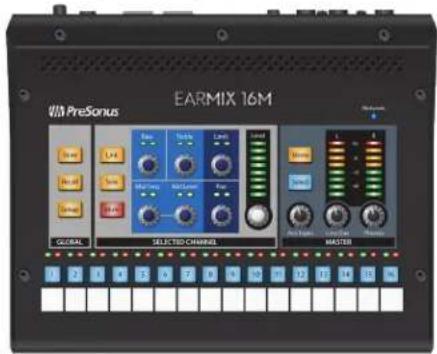
- Retour personnel EarMix 16M : mélangeur de retour personnel 16x2 pour réseau AVB
•Guide de prise en main de l'EarMix 16M
flowchart
graph TD
    A["项目启动"] --> B["项目立项"]
    B --> C["项目实施"]
    C --> D["项目验收"]
    D --> E["项目归档"]
    style A fill:#f9f,stroke:#333
    style E fill:#bbf,stroke:#333
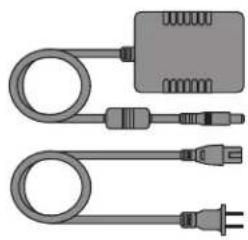
- Alimentation externe 24 V (pour l'emploi avec des commutateurs AVB ne fournissant pas d'alimentation PoE)
•Guide de sécurité et de conformité PreSonus
1.3.1 Ce qu'il vous faut d'autre
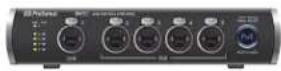
Le commutateur AVB PoE SW5E de PreSonus est entièrement compatible avec tous les produits AVB PreSonus et les appareils AVB d'autres marques conformes à la norme 1722.1 AVB. Ce commutateur alimente également votre EarMix 16M, ce qui vous permet de l'utiliser sans l'alimentation externe fournie.
•Câble Ethernet
Tous les produits AVB PreSonus nécessitent un câble Ethernet CAT5e ou CAT6. Vous pouvez vous en procurer chez la plupart des revendeurs d'électronique ou sur www.presonus.com
•Mélangeur compatible AVB 1722.1
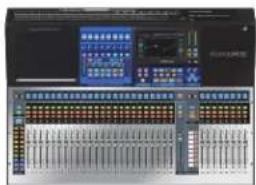
Tous les mélangeurs StudioLive série III de PreSonus sont entièrement compatibles avec la norme AVB 1722.1 et l'EarMix 16M. Si vous utilisez un mélangeur AVB d'une autre marque, veuillez contacter son fabricant pour vérifier sa compatibilité avec cette norme.
- Adaptateur pour pied de micro (optionnel)
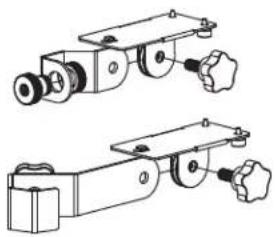
PreSonus a conçu l'EM-Mount pour monter l'EarMix 16M sur un pied de micro, ce qui vous permet de garder votre mixage à portée de main. Cet accessoire est vendu séparément chez votre revendeur PreSonus préféré ou sur www.presonus.com.
1.4 Produits PreSonus complémentaires
Bienvenue dans l'écosystème PreSonus ! Notre entreprise étant orientée vers les solutions, nous croyons que la meilleure façon de prendre soin de nos clients (c'est-à-dire de vous), c'est de leur assurer la meilleure expérience possible du début à la fin de leur chaîne de signal. Pour atteindre cet objectif, nous avons dès le premier jour donné la priorité à l'intégration transparente, et cela lors de chaque phase de conception de ces produits. Il en résulte des systèmes qui communiquent comme prévu les uns avec les autres – dès leur déballage – sans difficulté de configuration excessive.
Pour plus d'informations sur la bonne coopération des appareils en réseau AVB PreSonus, veuillez consulter le Guide de mise en réseau AVB PreSonus.
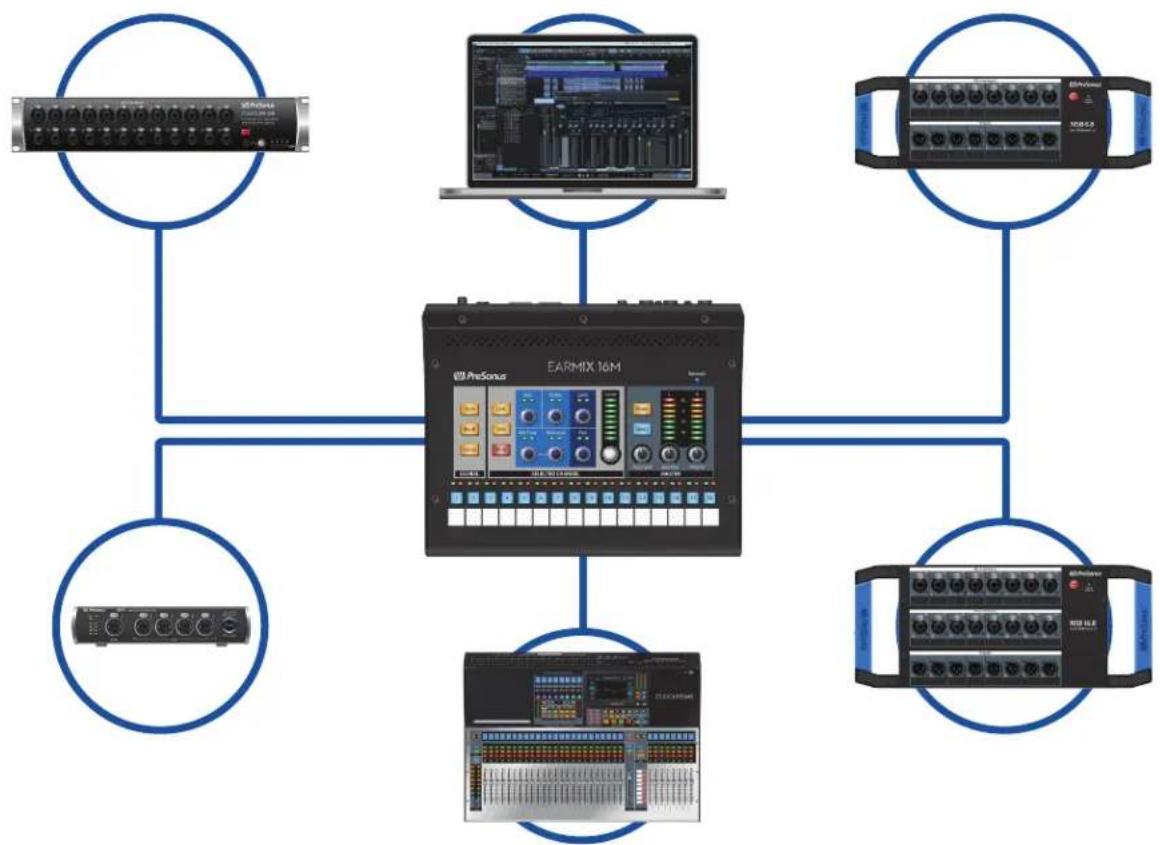
flowchart
graph TD
    A["Audio Module"] --> B["EARMIX 16M"]
    C["Audio Module"] --> B
    D["Audio Module"] --> B
    E["Audio Module"] --> B
    F["Audio Module"] --> B
    G["Audio Module"] --> B
    H["Audio Module"] --> B
    I["Audio Module"] --> B
    J["Audio Module"] --> B
    K["Audio Module"] --> B
    L["Audio Module"] --> B
    M["Audio Module"] --> B
    N["Audio Module"] --> B
    O["Audio Module"] --> B
    P["Audio Module"] --> B
    Q["Audio Module"] --> B
    R["Audio Module"] --> B
    S["Audio Module"] --> B
    T["Audio Module"] --> B
    U["Audio Module"] --> B
    V["Audio Module"] --> B
    W["Audio Module"] --> B
    X["Audio Module"] --> B
    Y["Audio Module"] --> B
    Z["Audio Module"] --> B
Pour plus d'informations sur chaque produit, veuillez visiter www.presonus.com.
2 Pour commencer
Un bon mixage de retour est essentiel pour que les musiciens puissent donner le meilleur d'eux-mêmes. Que vous soyez sur scène ou en studio, l'EarMix 16M peut rapidement et facilement fournir le meilleur mixage à vos oreilles.
Avant de commencer, voici quelques règles pour vous aider à démarrer :
- Si la structure de gain de votre mélangeur n'est pas correcte, aucun de vos mixages ne sera optimisé, y compris vos mixages de retour. Si une source est trop faible ou souffre de distorsion dans votre EarMix, il y a de fortes chances que le problème se situe plutôt vers l'entrée.
- Ne laissez pas vos entrées saturer. Regardez les indicateurs de niveau : lorsque le signal s'approche de la saturation, la LED du haut s'allume, indiquant que les convertisseurs numérique/analogique risquent de saturer.
Les tutoriels de cette section ont été créés pour l'application suivante, mais peuvent être interprétés en fonction de vos besoins personnels :
- Kit de batterie avec 10 microphones
•Basse (boîtier DI et ampli)
•Guitare rythmique (ampli)
•Guitare acoustique (boîtier DI)
•Guitare solo (ampli)
•Choristes (2) - Claviers (stéréo gauche/droite)
- Chant principal (1)
2.1 Utilisation d'un mélangeur StudioLive série III en façade
Dans la plupart des cas, le son source de votre EarMix 16M viendra de la console en charge du mixage de façade. Cette section vous guidera pour cette application. Vous trouverez en section 2.2 un tutoriel pour l'utilisation d'un mélangeur StudioLive Classic ou AI en façade.
Note : bien que ce tutoriel traite de l'utilisation de l'EarMix 16M avec le StudioLive 32S, ces étapes s'appliquent également à l'utilisation de tout mélangeur en console StudioLive 16 série III (modèles bleus et S).
2 Pour commencer
2.1 Utilisation d'un mélangeur StudioLive série III en façade
Connectez vos unités EarMix 16M à votre mélangeur StudioLive série III comme représenté ci-dessous et mettez votre équipement sous tension :
EarMix 16M Mode d'emploi
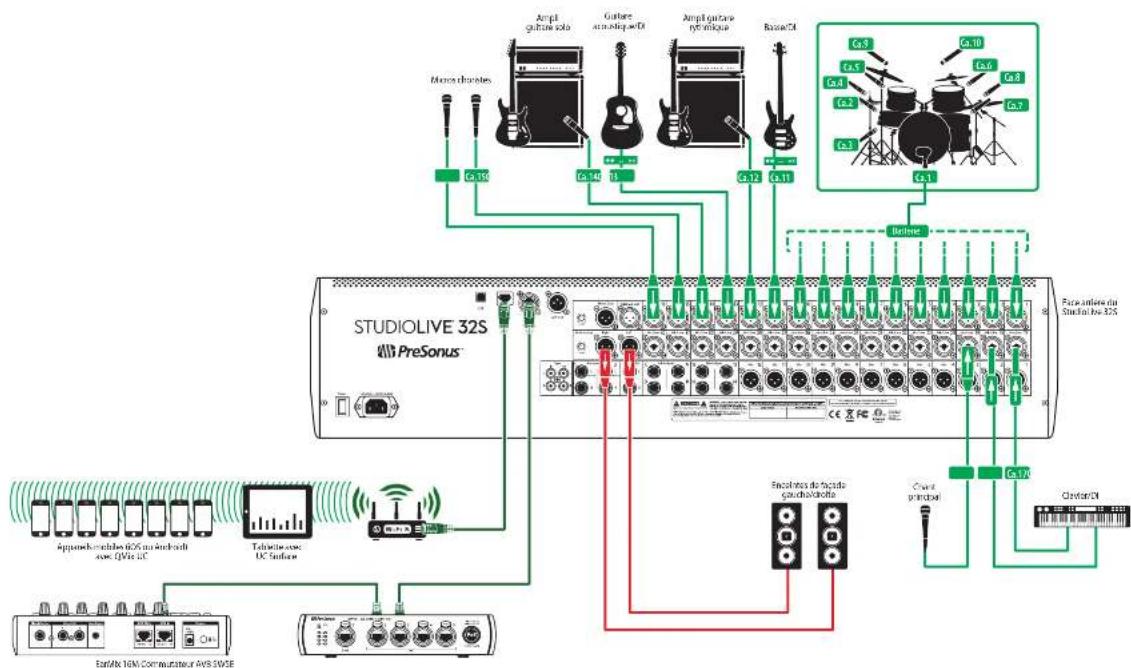
Conseil d'expert : le commutateur AVB SWSE PreSonus fournit une alimentation PoE (Power over Ethernet) par les ports 2-5. Lorsque vous connectez votre Earthix 16M à ces ports, vous n'avez pas besoin de brancher l'alimentation externe fournie avec votre unité. À noter : vous devez utiliser le port AVB In pour allmenter votre Earthix 16M par Ethernet. Le port AVB Thru n'accepte pas d'entrée d'alimentation.
2 Pour commencer
2.1 Utilisation d'un mélangeur StudioLive série III en façade
EarMix 16M Mode d'emploi
Étape 1 : Acheminez votre son
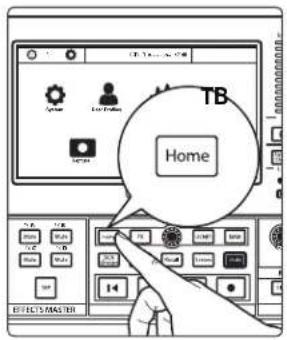
- Pressez la touche Home sur votre mélangeur StudioLive III.
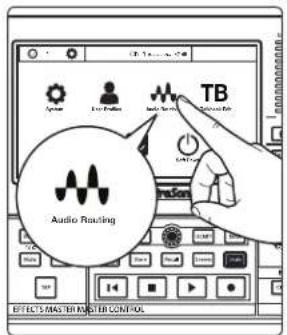
- Touchez l'icône Audio Routing (routage audio) dans l'écran tactile.
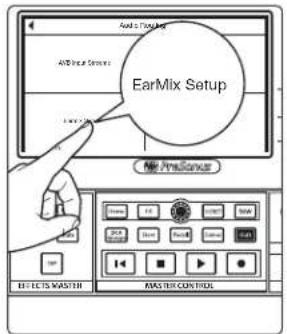
- Touchez le bouton EarMix Setup (Configuration de l'EarMix) dans l'écran tactile.
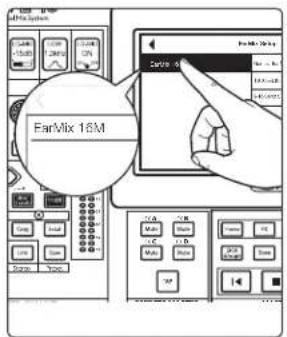
- Sélectionnez EarMix 16M dans la liste de gauche.
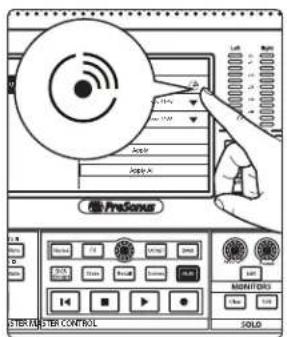
Si vous n'êtes pas sûr de pouvoir identifier le bon EarMix 16M, touchez le bouton Identifier. Cela fera clignoter toutes les touches de sélection de l'EarMix 16M actuellement sélectionné.
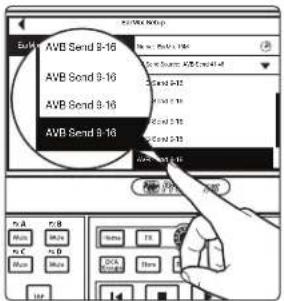
- Ensuite, vous devrez sélectionner sur votre mélangeur les départs AVB (Sends) que vous souhaitez envoyer à votre EarMix. Par défaut, les 16 dernières entrées AVB sont associées aux mixages Flex 1-16. Dans notre exemple, raccordons les entrées 41-48 aux sources 1-8 de l'EarMix et les entrées 49-56 aux sources 9-16 de l'EarMix.
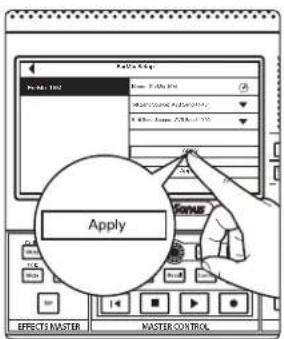
- Touchez Apply pour valider.
Conseil d'expert : si vous configurez plusieurs mélangeurs de retour personnels EarMix 16M et si vous souhaitez qu'ils reçoivent tous la même chose du mélangeur, touchez le bouton Apply All. Cela appliquera les routages AVB actuels à tous les EarMix 16M actuellement présents sur le réseau AVB.
Par défaut, chaque mixage Flex de votre mélangeur StudioLive est configuré comme un mixage auxiliaire pré-fader. Ce tutoriel utilisera ce réglage par défaut.
Étape 2 : Batterie
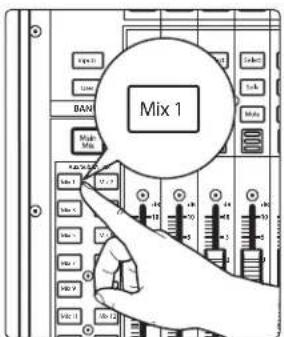
- Pressez Mix 1 sur votre mélangeur StudioLive, cela sélectionnera automatiquement sa sortie.
-
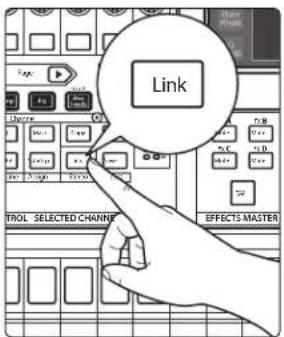
Pressez Link dans le Fat Channel pour créer un mixage Aux stéréo.
-
Créez un mixage pour vos canaux de batterie avec le mixage Flex 1-2. Comme ce mixage Aux est stéréo, vous pouvez configurer les niveaux mais aussi les panoramiques. Cela vous permettra de créer un mixage mieux fini. Si vous souhaitez ajouter la compression et l'égaliseur du Fat Channel, faites-le également. Créer un bon mixage stéréo de votre batterie fournira à vos musiciens la meilleure base pour créer leurs propres mixages localement sur leur EarMix 16M.
2 Pour commencer
2.1 Utilisation d'un mélangeur StudioLive série III en façade
EarMix 16M Mode d'emploi
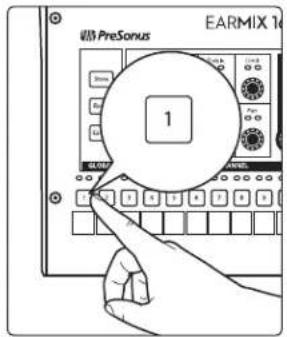
- Sur votre EarMix, pressez la touche de sélection du canal 1.
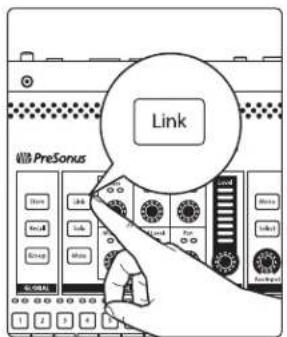
- Pressez Link dans la section Selected Channel. Cela créera une entrée stéréo sur votre EarMix pour votre mixage de batterie stéréo.
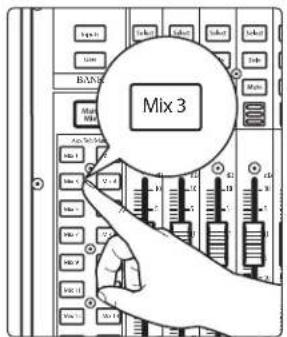
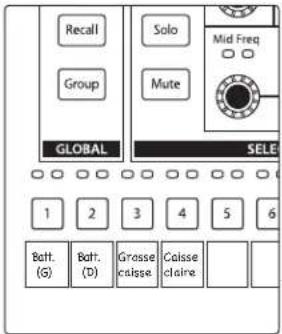
- Afin d'offrir la plus grande flexibilité à vos musiciens, il est recommandé de fournir des commandes propres à la grosse caisse et à la caisse claire en plus du mixage général de batterie. Pressez Mix 3 sur votre StudioLive.
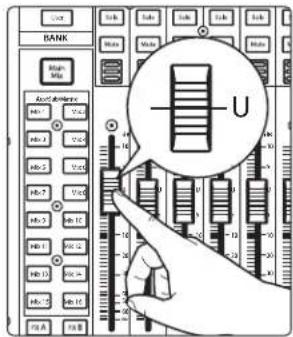
- Montez le niveau du canal de grosse caisse jusqu'au gain unitaire.
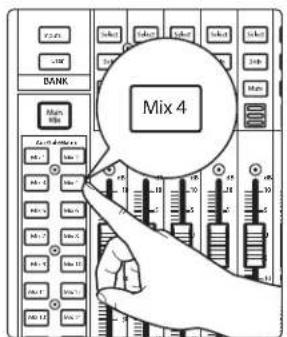
- Sélectionnez Mix 4 sur votre StudioLive.
2 Pour commencer
2.1 Utilisation d'un mélangeur StudioLive série III en façade
EarMix 16M
Mode d'emploi
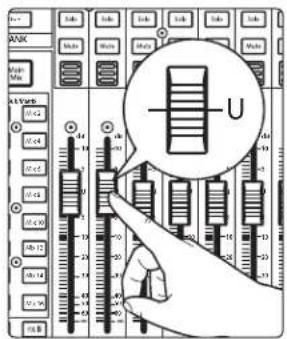
- Montez le niveau du canal de caisse claire jusqu'au gain unitaire.
Votre EarMix 16M est maintenant configuré comme suit :
Étape 3 : Basse
-
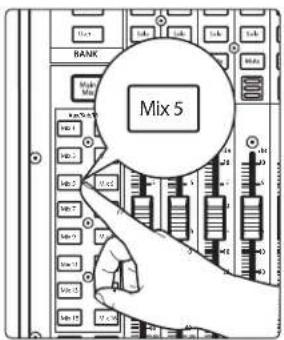
Pressez Mix 5 sur votre mélangeur StudioLive.
-
Mélangez le canal DI et le canal de l'amplificateur. Ajoutez de la compression et corrigez avec l'égaliseur à votre goût. Là encore, plus le son que vous fournissez à votre musicien est cohérent et plus il est facile pour lui de créer un bon mixage par lui-même.
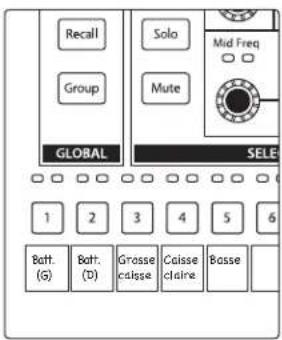
Votre EarMix 16M est maintenant configuré comme suit :
Étape 4 : Guitares
-
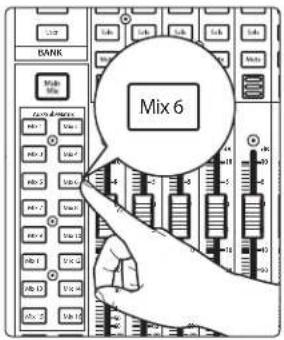
Pressez Mix 6 sur votre mélangeur StudioLive.
-
Montez le niveau du canal de guitare rythmique jusqu'au gain unitaire.
-
Répétez les étapes 1 et 2 pour la guitare acoustique et la guitare solo au moyen respectivement des mixages 7 et 8.
Note : ce tutoriel utilise des mixages Aux pour tous les instruments du groupe, qu'ils soient mixés individuellement ou par groupe. Vous pouvez également utiliser le patch numérique pour acheminer individuellement les canaux. Veuillez consulter le mode d'emploi de votre StudioLive série III et le manuel de référence d'UC Surface pour plus d'informations.
Votre EarMix 16M est maintenant configuré comme suit :
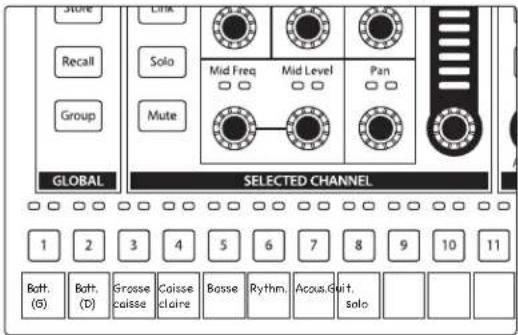
Étape 6 : Claviers
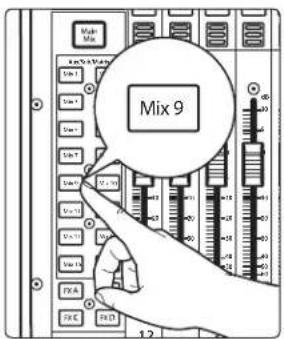
- Pressez Mix 9 sur votre mélangeur StudioLive, cela sélectionnera automatiquement sa sortie.
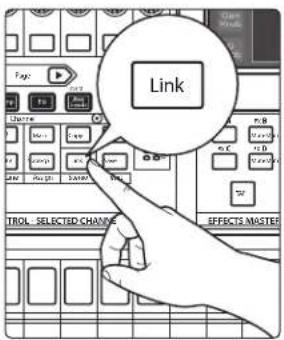
-
Pressez Link dans le Fat Channel pour créer un mixage Aux stéréo.
-
Créez un mixage pour les canaux de clavier avec le mixage Flex 9-10. Comme pour le mixage de batterie, vous pouvez configurer les niveaux mais aussi les panoramiques. Cela vous permettra de créer un mixage mieux fini. Si vous souhaitez ajouter la compression et l'égaliseur du Fat Channel, faites-le également.
2 Pour commencer
2.1 Utilisation d'un mélangeur StudioLive série III en façade
EarMix 16M Mode d'emploi
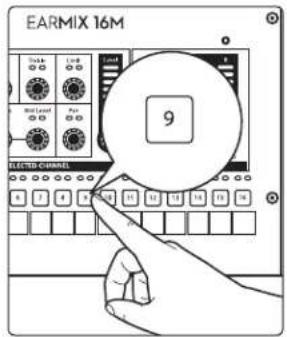
- Sélectionnez le canal 9 sur votre EarMix 16M.
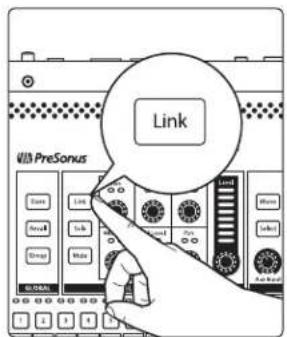
- Pressez Link sur votre EarMix pour coupler en stéréo les entrées 9 et 10.
Votre EarMix 16M est maintenant configuré comme suit :
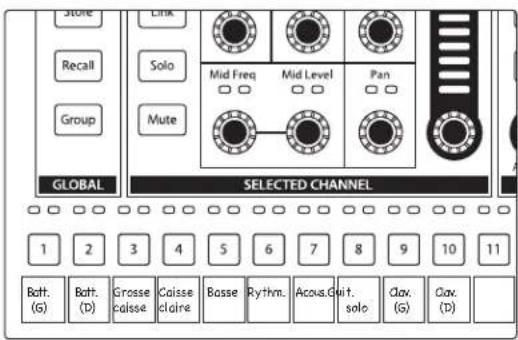
Étape 7 : Choristes
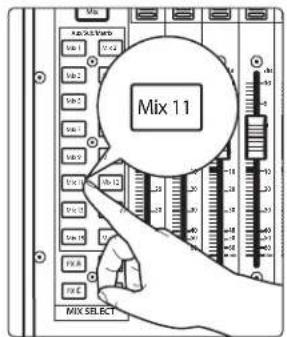
-
Pressez Mix 11 sur votre mélangeur StudioLive.
-
Créez un mixage de vos choristes. L'ajout d'une compression et de l'égaliseur donnera un mixage mieux fini à vos musiciens.
Votre EarMix 16M est maintenant configuré comme suit :
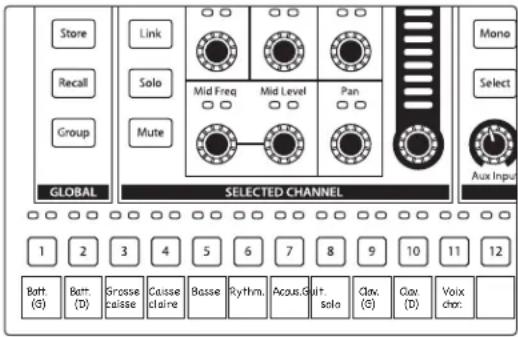
Étape 8 : Chant principal
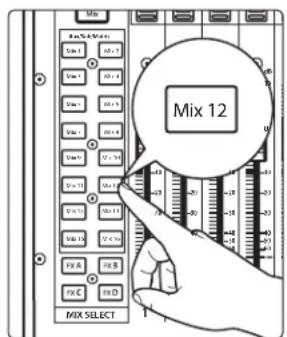
-
Pressez Mix 12 sur votre mélangeur StudioLive.
-
Montez le niveau du canal de chant jusqu'au gain unitaire. Si vous utilisez une reverb ou un delay dédié sur votre chant, vous pouvez également augmenter le fader de retour d'effet et créer un mixage avec/sans effet.
Votre EarMix 16M est maintenant configuré comme suit :
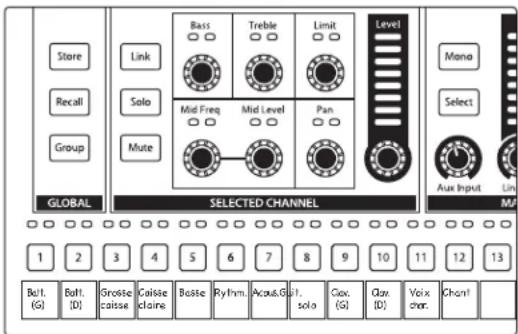
2.2 Utilisation d'un mélangeur StudioLive Classic ou AI en façade
Lorsqu'il est combiné avec le StudioLive 16R, l'EarMix 16M peut être intégré dans quasiment n'importe quel système de mixage existant et utilisé comme un système de mixage de retour personnel autonome, mais avec des avantages uniques.
Comme le StudioLive 16R est une solution de mixage numérique complète, il est équipé de tous les traitements dynamiques et d'effets que vous pouvez attendre d'un système de mixage de retour professionnel.
En plus de pouvoir être mis en réseau avec l'EarMix 16M, le StudioLive 16R dispose également de six sorties analogiques propres permettant de brancher des retours bains de pieds. Les mixages de retour pour ces sorties peuvent alors être contrôlés à distance depuis QMix-UC ou UC Surface.
Comme les mélangeurs StudioLive Classic et Al sont équipés de sorties directes, l'intégration d'un StudioLive 16R avec des mélangeurs de retour personnel EarMix 16M est encore plus facile.
2 Pour commencer
2.2 Utilisation d'un mélangeur StudioLive Classic ou Al en façade
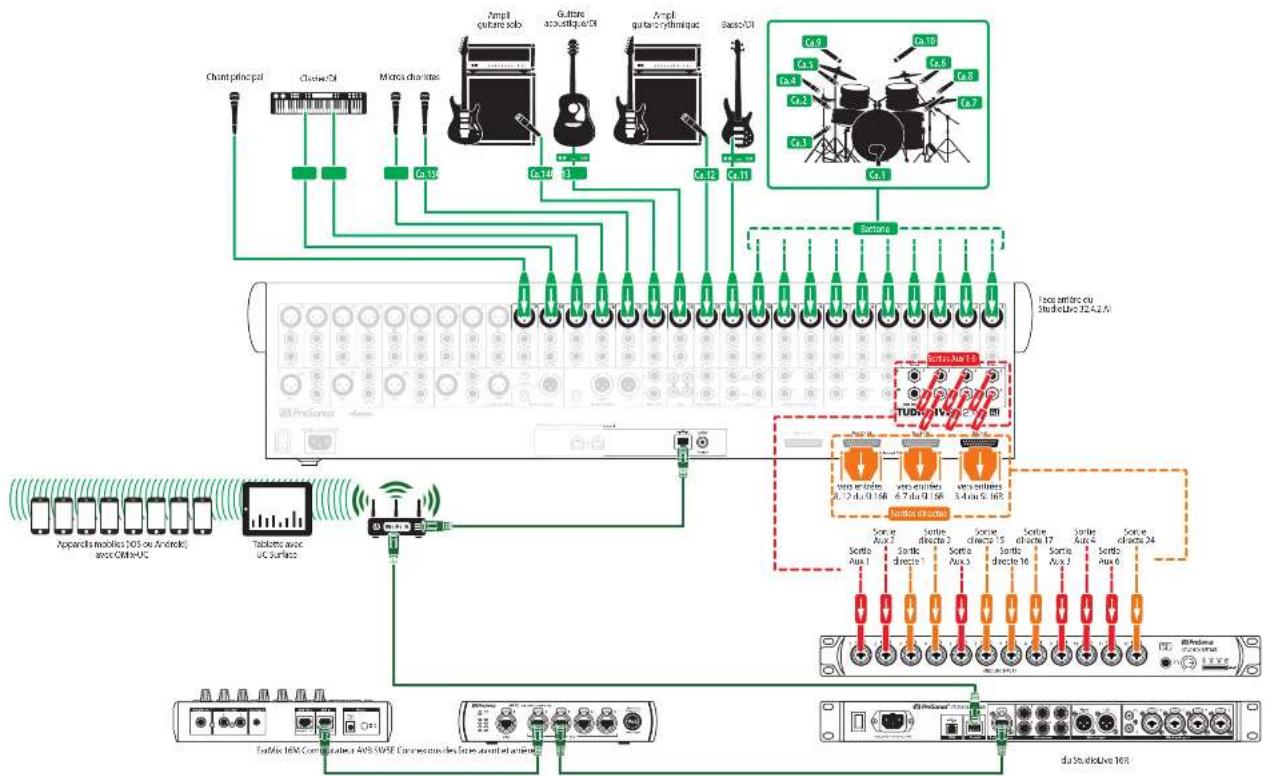
Connectez votre mélangeur de façade, le StudioLive 16R et les unités EarMix 16M comme ci-dessous et mettez votre équipement sous tension :
EarMix 16M Mode d'emploi
flowchart
graph TD
    A["Cham principal"] --> B["Chower 31"]
    B --> C["Micro chorries"]
    C --> D["Ampl guitar solo"]
    C --> E["Guitar acoustique 24"]
    C --> F["Ampl guitar rhythmique"]
    C --> G["Base 24"]
    D --> H["Co.14"]
    E --> I["Co.13"]
    F --> J["Co.12"]
    G --> K["Co.11"]
    H --> L["Taco semitres ou Studio Live 32.4.2 AV"]
    I --> L
    J --> L
    K --> L
    L --> M["Tuco 24 V/6 2.5 V"]
    M --> N["Sorte Aux 1"]
    M --> O["Sorte Aux 2"]
    M --> P["Sorte Aux 3"]
    M --> Q["Sorte Aux 17"]
    M --> R["Sorte Aux 24"]
    N --> S["Sorte Aux 1"]
    O --> T["Sorte Aux 2"]
    P --> U["Sorte Aux 3"]
    Q --> V["Sorte Aux 17"]
    R --> W["Sorte Aux 24"]
    S --> X["du Studio Live 168"]
    T --> X
    U --> X
    V --> X
    W --> X
    X --> Y["du Studio Live 168"]
Dans notre exemple, nous n'utiliserons que six des sorties de mixage Aux du StudioLive 32.4.2Al, en gardant les six autres disponibles pour d'autres utilisations (traitement d' effets externes, salles d'écoute, réseaux de caissons de graves, etc.). Nous connecterons aussi les sorties directes des canaux 1-2, 15-17 et 24 comme suit :
| Sortie de StudioLive 32.4.2AI Entrée de StudioLive 16R | |
| Mixage Aux 1 Entrée 1 | |
| Mixage Aux 2 Entrée 2 | |
| Sortie directe 1 Entrée 3 | |
| Sortie directe 2 Entrée 4 | |
| Mixage Aux 5 Entrée 5 | |
| Sortie directe 15 Entrée 6 | |
| Sortie directe 16 Entrée 7 | |
| Sortie directe 17 Entrée 8 | |
| Mixage Aux 3 Entrée 9 | |
| Mixage Aux 4 Entrée 10 | |
| Mixage Aux 6 Entrée 11 | |
| Sortie directe 24 Entrée 12 | |
Conseil d'expert : le commutateur AVB SW5E PreSonus fournit une alimentation PoE (Power over Ethernet) par les ports 2-5. Lorsque vous connectez votre EarMix 16M à ces ports, vous n'avez pas besoin de brancher l'alimentation externe fournie avec votre unité. À noter : vous devez utiliser le port AVB In pour alimenter votre EarMix 16M par Ethernet. Le port AVB Thru n'accepte pas d'entrée d'alimentation.
Note : ce schéma de branchement montre le StudioLive 32.4.2AI. La même configuration peut être utilisée pour un mélangeur StudioLive Classic (16.4.2 ou 24.4.2) et toute console de mixage StudioLive AI (16.4.2AI, 24.4.2AI, ou 32.4.2AI). Comme les StudioLive 16.0.2, 16.0.2USB, RM/RML16AI et RM/RML32AI ne disposent pas de sorties directes, vous devrez envoyer chaque entrée à un mixage auxiliaire comme ce qui a été décrit en section 2.1.
Des variations de cette configuration peuvent également être utilisées pour intégrer les mélangeurs de retour EarMix 16M à des mélangeurs analogiques et numériques d'autres marques.
Étape 1 : Acheminez votre son
-
Lancez Universal Control sur l'appareil connecté à votre StudioLive 16R.
-
Sélectionnez le StudioLive 16R dans la liste des appareils.


-
Cliquez sur/touchez l'icône de roue dentée pour accéder aux réglages.
-
Cliquez sur/touchez l'onglet Réseau.

2.2 Utilisation d'un mélangeur StudioLive Classic ou AI en façade
EarMix 16M Mode d'emploi
- Sélectionnez EarMix 16M dans la liste des appareils.
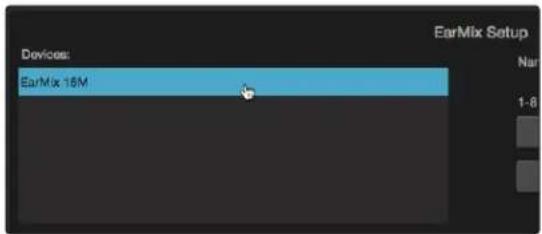
Si vous n'êtes pas sûr de pouvoir identifier le bon EarMix 16M, cliquez sur/touchez le bouton Identifier. Cela fera clignoter les touches de sélection de l'EarMix 16M actuellement sélectionné.
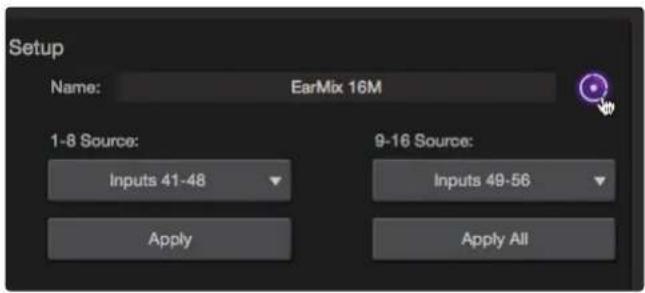
- Pour les besoins de ce tutoriel, sélectionnez les départs 1-8 (Sends 1-8) comme sources 1-8 et les départs 9-16 (Sends 9-16) comme sources 9-16.
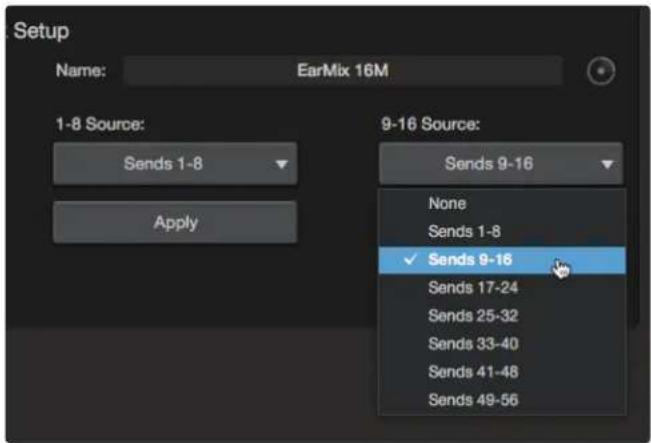
- Pressez Appliquer pour valider.
Par défaut, chaque mixage Flex de votre mélangeur StudioLive est configuré comme un mixage auxiliaire pré-fader. Ce tutoriel utilisera ce réglage par défaut.
Étape 2 : Batterie
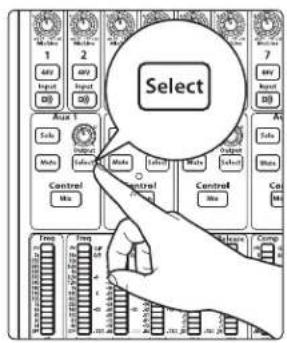
- Pressez la touche Select d'Aux 1 sur votre mélangeur StudioLive 32.4.2AI.
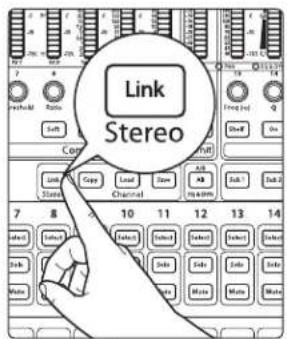
- Pressez Link dans le Fat Channel pour créer un mixage Aux stéréo.
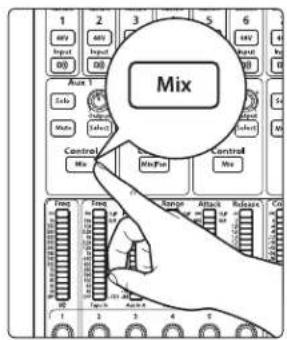
-
Pressez la touche Mix d'Aux 1.
-
Créez un mixage de vos canaux de batterie dans le mixage Aux 1-2. Comme ce mixage Aux est stéréo, vous pouvez configurer les niveaux mais aussi les panoramiques en pressant la touche Mix/Pan d'Aux 2.
-
Dans l'occurrence d'UC Surface connectée au StudioLive 16R, sélectionnez le canal 1 et pressez l'icône de roue dentée donnant accès aux réglages du canal.


-
Dans UC Surface, cliquez sur le bouton de couplage (Link) et fermez les réglages de canal.
-
Dans UC Surface, montez le fader des canaux 1-2 au niveau de gain unitaire. Vous pouvez alors également mettre en place un traitement de dynamique de votre bus de batterie afin de fournir à vos musiciens un mixage plus soigné.
2 Pour commencer
2.2 Utilisation d'un mélangeur StudioLive Classic ou AI en façade
EarMix 16M
Mode d'emploi
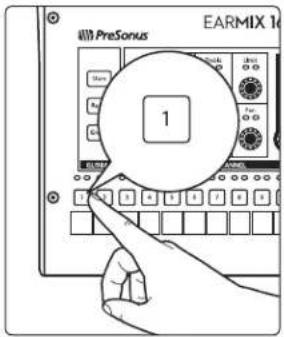
- Sur l'EarMix actuellement sélectionné, pressez la touche de sélection du canal 1.
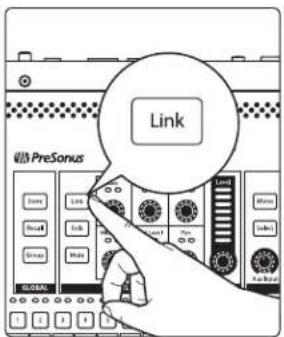
-
Pressez Link dans la section Selected Channel. Cela créera une entrée stéréo sur votre EarMix pour votre mixage de batterie stéréo.
-
Afin d'offrir la plus grande flexibilité à vos musiciens, il est recommandé de fournir des commandes propres à la grosse caisse et à la caisse claire en plus du mixage général de batterie. Pour cela, connectez les sorties directes de vos canaux de grosse caisse et de caisse claire (les canaux 1 et 2 dans notre exemple) à votre StudioLive 16R (canaux 3 et 4 dans notre exemple). À partir de là, vous pouvez ajouter des réglages personnalisés d'égaliseur et de dynamique en utilisant l'occurrence d'UC Surface connectée à votre StudioLive 16R.
Votre EarMix 16M est maintenant configuré comme suit :
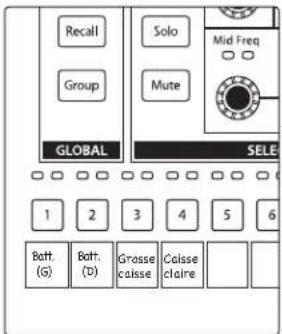
Étape 3 : Basse
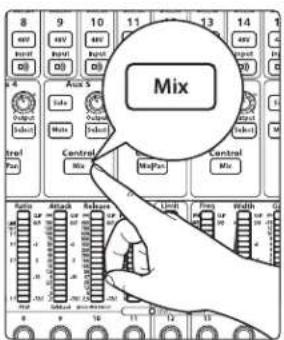
- Pressez la touche Mix d'Aux 5 sur votre mélangeur StudioLive 32.4.2Al.
2 Pour commencer
2.2 Utilisation d'un mélangeur StudioLive Classic ou AI en façade
EarMix 16M Mode d'emploi
-
Mélangez le canal DI et le canal de l'amplificateur.
-
Dans l'occurrence d'UC Surface connectée au StudioLive 16R, montez le fader du canal 5 jusqu'au gain unitaire. Ajoutez de la compression et corrigez avec l'égaliseur à votre goût. Là encore, plus le son que vous fournissez à votre musicien est cohérent et plus il est facile pour lui de créer un bon mixage par lui-même.
Votre EarMix 16M est maintenant configuré comme suit :
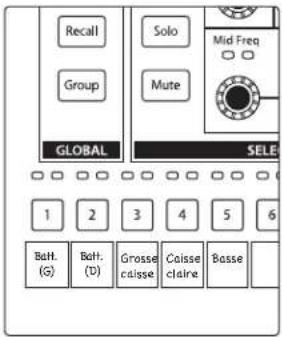
Étape 4 : Guitares
- Dans l'occurrence d'UC Surface connectée au StudioLive 16R, montez le fader du canal de guitare rythmique (le canal 6 dans notre exemple) jusqu'au gain unitaire et ajoutez de la compression et corrigez avec l'égaliseur à votre goût.
- Répétez l'étape 1 pour la guitare acoustique et la guitare solo au moyen respectivement des canaux 7 et 8.
Votre EarMix 16M est maintenant configuré comme suit :
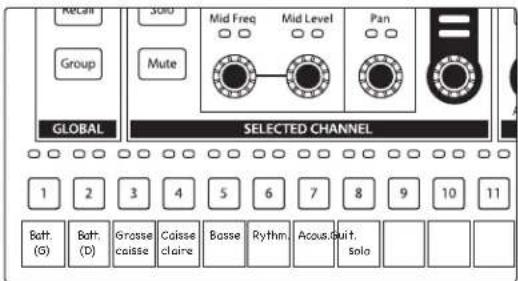
Étape 6 : Claviers
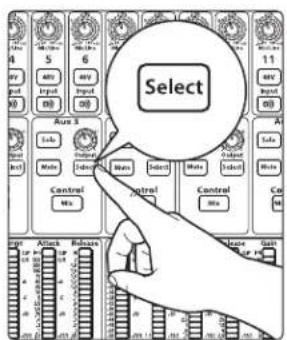
- Pressez la touche Select d'Aux 3 sur votre mélangeur StudioLive 32.4.2AI.
2 Pour commencer
2.2 Utilisation d'un mélangeur StudioLive Classic ou AI en façade
EarMix 16M Mode d'emploi
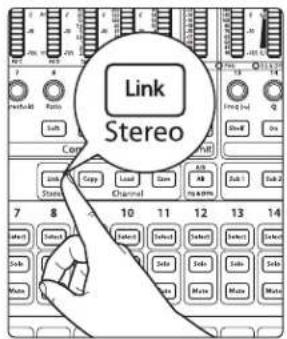
-
Pressez Link dans le Fat Channel pour créer un mixage Aux stéréo.
-
Créez un mixage des canaux de claviers sur l'Aux 3-4.
-
Dans UC Surface, sélectionnez le canal 9 et couplez-le au canal 10. Comme pour le mixage de batterie, vous pouvez configurer les niveaux mais aussi les panoramiques. Cela vous permettra de créer un mixage mieux fini. Si vous souhaitez ajouter la compression et l'égaliseur du Fat Channel, faites-le également.
-
Sélectionnez le canal 9 sur votre EarMix 16M.
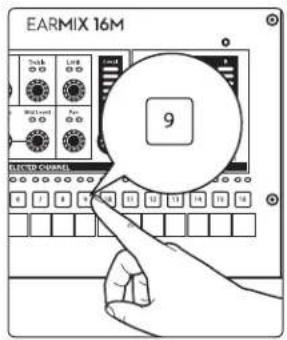
- Pressez Link sur votre EarMix pour coupler en stéréo les entrées 9 et 10.
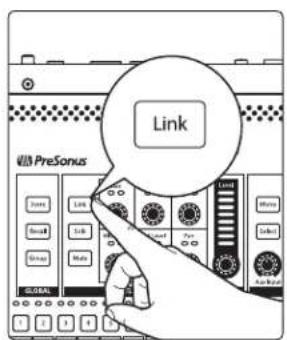
Votre EarMix 16M est maintenant configuré comme suit :
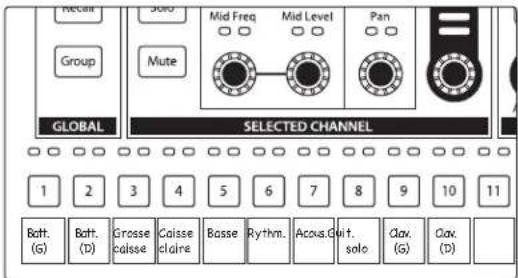
2 Pour commencer
2.2 Utilisation d'un mélangeur StudioLive Classic ou AI en façade
Étape 7 : Choristes
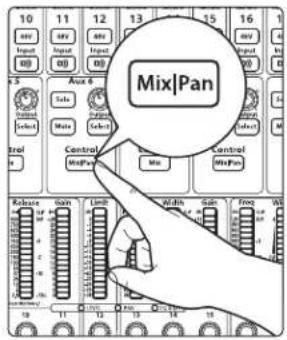
-
Pressez la touche Mix d'Aux 6 sur votre mélangeur StudioLive.
-
Créez un mixage de vos choristes.
- Dans UC Surface, montez le fader du canal 11 jusqu'au gain unitaire et ajoutez un égaliseur et un traitement dynamique à votre goût.
Votre EarMix 16M est maintenant configuré comme suit :
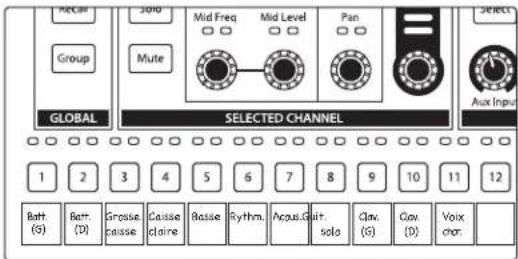
Étape 8 : Chant principal
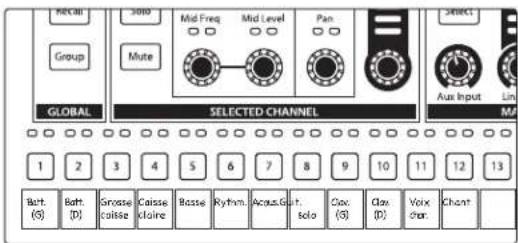
- Dans UC Surface, montez le fader du chant (12) et ajoutez un égaliseur et un traitement dynamique à votre goût.
Votre EarMix 16M est maintenant configuré comme suit :
Étape 9 : Ajout d'effet
Le patch numérique vous permet d'envoyer n'importe quel bus d'entrée ou de sortie analogique à n'importe quel canal. Dans cet exemple, nous allons envoyer la sortie des effets FXA et FXB de votre StudioLive 16R aux canaux 13 et 14. Cela vous permettra de créer des mixages d'effets personnalisés pour vos voix et instruments.

-
Dans UC Surface, cliquez sur/touchez l'icône de roue dentée donnant accès aux réglages.
-
Cliquez sur/touchez l'onglet Patch numérique.

2.2 Utilisation d'un mélangeur StudioLive Classic ou AI en façade
EarMix 16M
Mode d'emploi
- Cliquez sur/touchez l'onglet Départs AVB.

- Dans la baie du patch numérique, faites défiler jusqu'à ce que le haut de liste des flux de mélangeur affiche FlexMix 1 (mixage Flex 1) et FlexMix 2 (mixage Flex 2). Dans le routeur, raccordez FlexMix 1 à AVB13 et FlexMix 2 à AVB14.
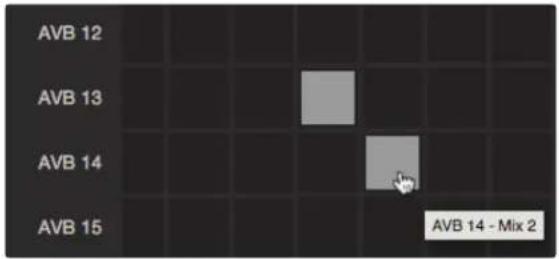
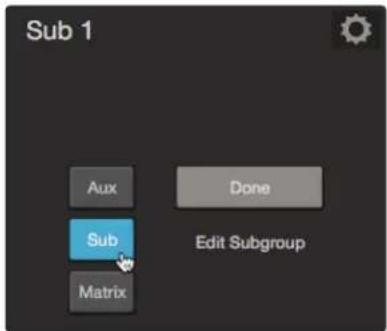
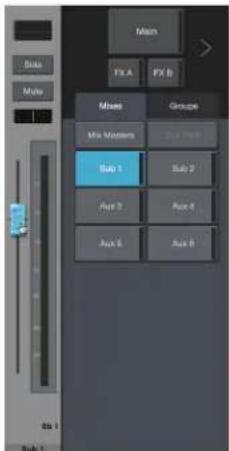
- Fermez les réglages et sélectionnez le mixage Flex 1.
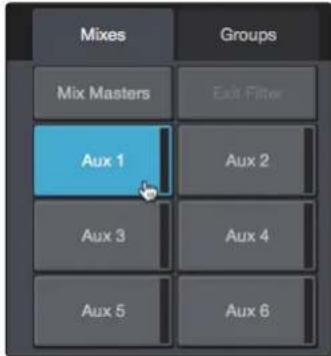
- Configurez-le comme un sous-groupe (Sub).
2.2 Utilisation d'un mélangeur StudioLive Classic ou AI en façade
EarMix 16M Mode d'emploi
- Raccordez l'effet FX A au sous-groupe 1 en cliquant dessus dans le mélangeur.
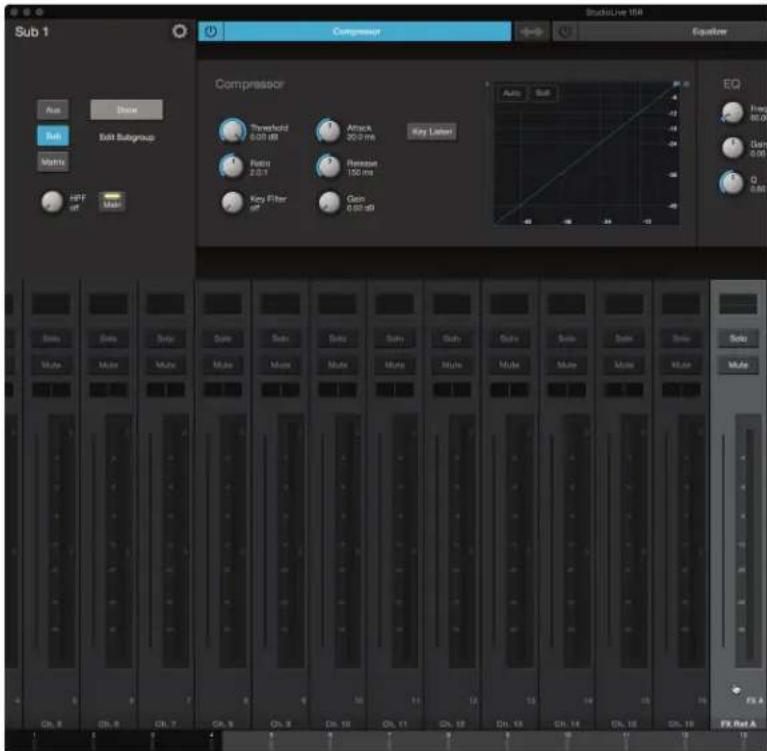
- Montez le fader du sous-groupe 1 jusqu'au gain unitaire.
-
Répétez les étapes 5 à 8 avec le FlexMix 2 et l'effet FX B.
-
Sélectionnez FX A et mixez vos canaux vocaux comme vous le souhaitez.
-
Sélectionnez FX B et mixez vos canaux d'instruments comme vous le souhaitez.
Conseil d'expert : si vous souhaitez des retours d'effets en stéréo, couplez les mixages Flex en stéréo et acheminez-les en conséquence.
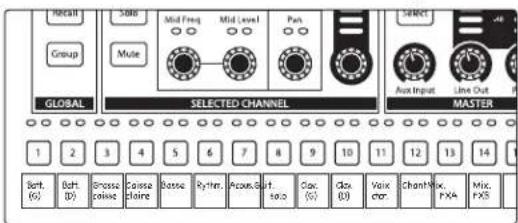
Votre EarMix 16M est maintenant configuré comme suit :
3 Branchements
3.1 Connexions de la face arrière
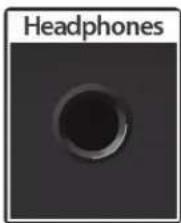
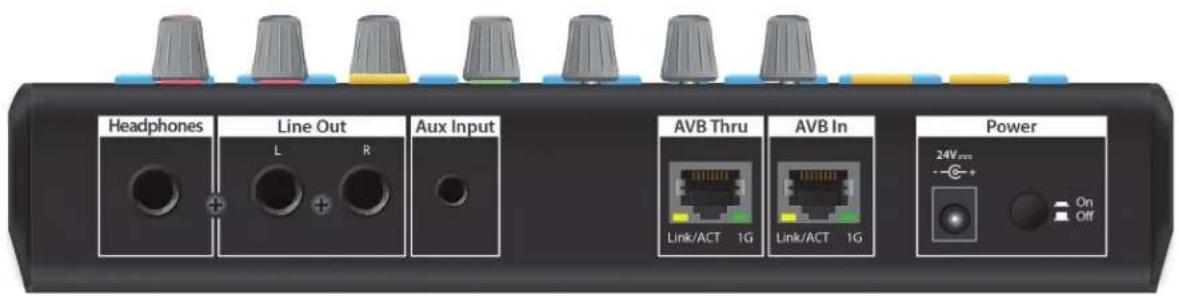
Casque. C'est la sortie casque pour votre EarMix 16M. Cet amplificateur de casque haute puissance a été conçu pour attaquer des dispositifs à faible impédance tels que des moniteurs intra-auriculaires professionnels. Le niveau de sortie est contrôlé par le bouton Phones de la face supérieure.
Avertissement : la sortie casque de l'EarMix 16M fournit 150 mW par canal sur l'ensemble du spectre de réponse en fréquence lorsqu'on l'utilise avec une charge d'impédance de 60 Ω. En d'autres termes, elle peut très rapidement s'avérer très forte. Soyez prudent lorsque vous branchez votre casque à votre EarMix 16M.
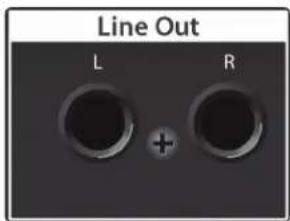
Sortie ligne. Ces prises symétriques de sortie ligne servent à brancher des appareils externes tels que des moniteurs bains de pieds amplifiés ou des amplificateurs de casque supplémentaires. Cette paire stéréo reçoit le même mixage que la sortie casque. Le niveau de la sortie ligne est contrôlé par le bouton Line Out de la face supérieure.
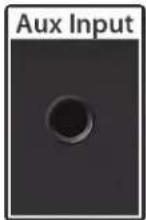
Entrée auxiliaire. Cette entrée ligne sur mini-jack 3,5 mm stéréo vous permet de brancher un appareil externe comme votre smartphone pour jouer par-dessus des pistes d'accompagnement ou de la musique pour vous entraîner. Le niveau d'entrée Aux est contrôlé par le bouton Aux Input de la face supérieure.
Conseil d'expert : l'entrée Aux est très pratique pour les batteurs devant suivre une piste de clics que seuls eux doivent entendre. Branchez simplement la sortie de votre métronome, boîte à rythmes ou smartphone (si vous utilisez une appli métronome) à l'entrée Aux.
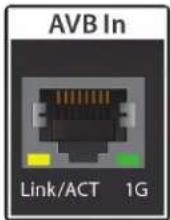
Entrée AVB. Cette connexion RJ45 doit être utilisée pour relier votre EarMix 16M à votre réseau AVB. Votre EarMix 16M peut être alimenté par Ethernet (PoE ou Power over Ethernet) au moyen de cette connexion et d'un commutateur AVB fournissant l'alimentation PoE.
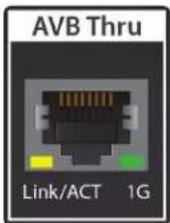
Renvoi AVB. Cette connexion RJ45 peut être utilisée pour relier votre EarMix 16M à votre réseau AVB, mais n'accepte pas l'alimentation PoE. Vous pouvez aussi utiliser cette connexion pour enchaîner d'autres mélangeurs de retour personnels EarMix 16M dans les cas où vous connectez directement vos unités EarMix à votre mélangeur sans commutateur AVB ou lorsque vous n'avez plus de ports libres sur votre commutateur AVB.
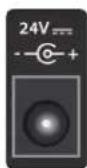
Alimentation. Cette entrée reçoit le courant fourni par l'alimentation électrique externe. Vous pouvez sinon utiliser l'alimentation PoE par l'entrée AVB In.
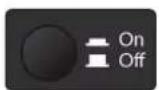
Interrupteur d'alimentation. C'est l'interrupteur d'alimentation de votre EarMix 16M. Que vous alimentiez votre EarMix par PoE ou au moyen du bloc d'alimentation fourni, utilisez cet interrupteur pour allumer ou éteindre votre unité.
3.2 Commandes de la face supérieure
3.2.1 Mémorisation et rappel
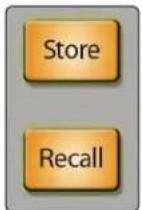
Vous pouvez mémoriser 16 scènes dans votre EarMix 16M. Cela vous permet de conserver des réglages de mixage et d'égaliseur.
Pour mémoriser une nouvelle scène :
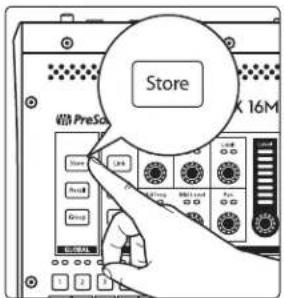
- Pressez la touche Store (mémoriser). Toutes les touches de sélection commenceront à clignoter.
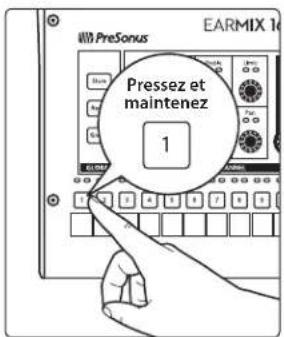
- Pressez et maintenez la touche de sélection de la mémoire dans laquelle vous souhaitez sauvegarder votre scène.
Note : les mémoires déjà remplies par une scène précédemment enregistrée ne clignoteront pas, mais presser et maintenir leur touche de sélection écrasera la scène qui y était conservée.
Pour rappeler une scène mémorisée :
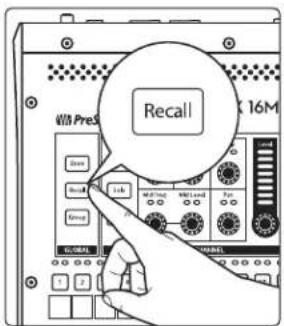
- Pressez la touche Recall.
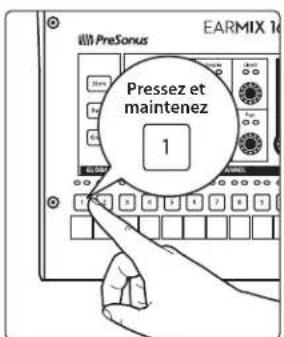
- Pressez et maintenez la touche de sélection de la scène mémorisée que vous souhaitez rappeler.
Note : les touches de sélection des mémoires de scènes encore vides clignoteront.
3.2.2 Groupe

Le groupage de canaux vous permet de créer des prémixages dans votre EarMix 16M afin que vous puissiez contrôler le niveau relatif de chaque canal du groupe au moyen de l'encodeur Level.
Création, modification ou identification d'un groupe :
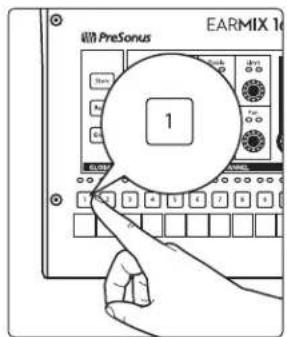
- Sélectionnez le canal que vous souhaitez ajouter ou supprimer dans un groupe.
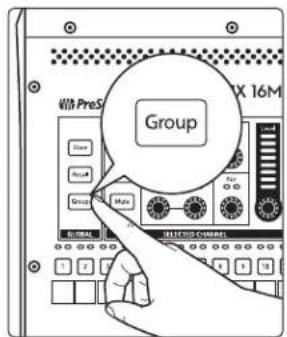
- Pressez la touche Group pour passer en mode d'assignation à un groupe. Si le canal actuellement sélectionné fait déjà partie d'un groupe, les autres canaux du même groupe s'allument fixement. Tous les canaux actuellement non groupés avec le canal sélectionné clignoteront.
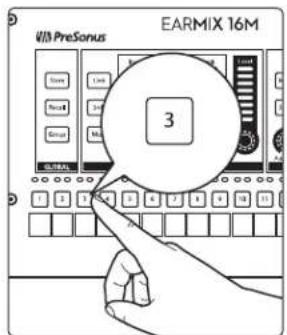
- Pressez la touche de sélection de n'importe quel canal pour l'ajouter ou le retirer dans le groupe.
Note : les canaux ne peuvent appartenir qu'à un seul groupe à la fois. L'ajout d'un canal à un nouveau groupe le retirera automatiquement du groupe dans lequel il était jusqu'à présent inclus.
Réglage du niveau individuel d'un canal :
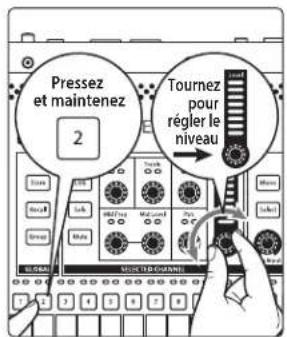
Quand un groupe a été créé, sélectionner n'importe quel canal du groupe vous permettra de contrôler le volume général du groupe au moyen de l'encodeur Level.
Pour régler le niveau individuel d'un canal, pressez et maintenez sa touche de sélection et utilisez l'encodeur Level.
Note : quand un groupe a été créé, seul le réglage du niveau individuel de canal nécessite de maintenir pressée sa touche de sélection. Les autres commandes (égaliseur, limiteur, etc.) suivent la touche de sélection quel que soit le statut du groupe.
3.2.3 Commandes de canal
Quand un canal est sélectionné, les commandes suivantes sont disponibles :
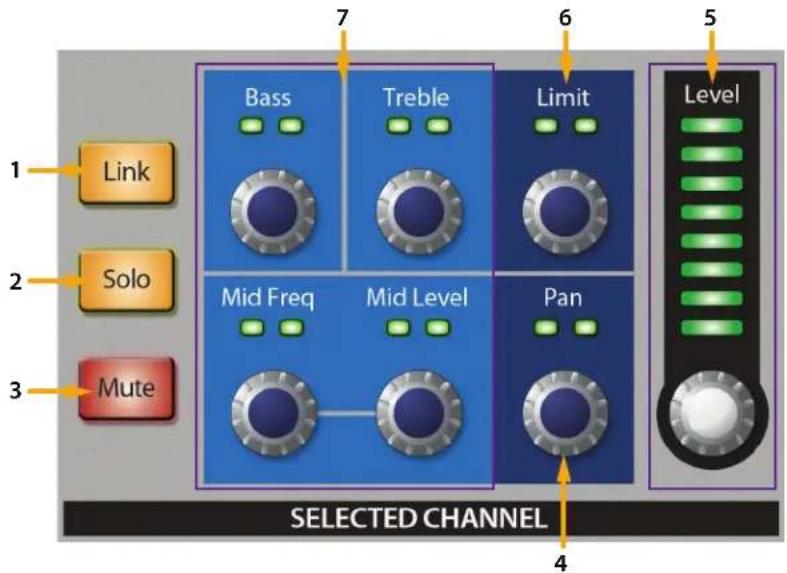
- Couplage. Crée une paire stéréo avec le canal adjacent (canaux impair/pair seulement).
- Solo. Isole le canal sélectionné dans le mixage.
- Mute. Coupe le son du canal sélectionné dans le mixage.
- Pan. Règle le panoramique du canal sélectionné. Les LED de dessus affichent le réglage actuel.
- Niveau. Règle le niveau du canal sélectionné dans le mixage. L'échelle de LED au-dessus de la commande affiche le réglage de niveau actuel.
- Limiteur. Quand l'amplitude (niveau) du signal dépasse le seuil réglé, le limiteur entre en action. Tourner le bouton dans le sens anti-horaire baisse le seuil, et la limitation démarre alors pour une amplitude plus faible. Les LED de dessus affichent le réglage actuel.
- Égaliseur. Cet égaliseur à 3 bandes vous permet de personnaliser le son de chaque canal dans votre mixage. Les LED au-dessus de chaque commande affichent le réglage actuel.
3.2.4 Commandes générales (Master)
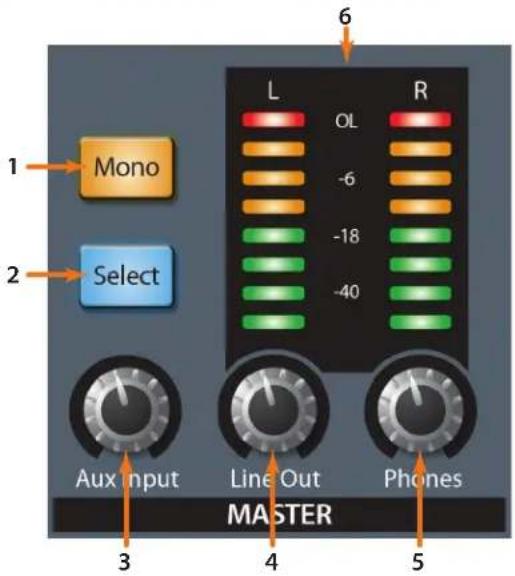
- Mono. Entraîne une sommation mono du mixage stéréo.
- Sélection. Sélectionne le mixage principal pour ajouter un égaliseur et un limiteur ainsi que régler le niveau général du mixage.
- Entrée auxiliaire. Règle le niveau de la source de l'entrée Aux.
- Sortie ligne. Règle le niveau de la sortie ligne stéréo.
- Casque. Règle le niveau de la sortie pour casque.
- Indicateurs de niveau général. Affichent le niveau du mixage principal de l'EarMix 16M.
3.2.5 Réinitialisation de votre EarMix
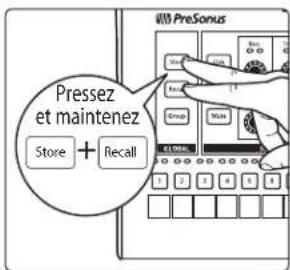
Pour rappeler les réglages par défaut de votre EarMix, pressez et maintenez en même temps les touches Store et Recall.
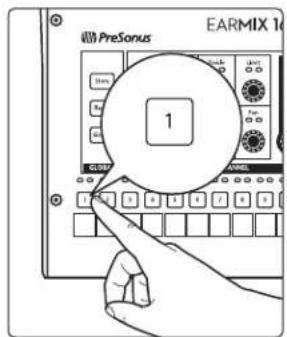
Tout en maintenant les deux touches enfoncées, pressez la touche de sélection du canal 1.
3.2.6 Réglage de la luminosité des LED
Vous pouvez régler la luminosité des LED de votre EarMix 16M sur trois niveaux différents. Cela vous permet de l'adapter à la lumière ambiante, selon l'environnement dans lequel vous utilisez votre EarMix 16M.
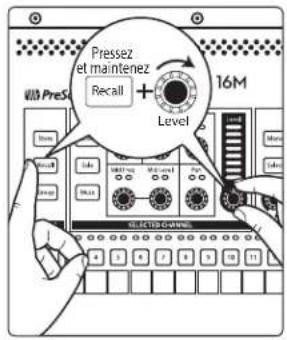
Pour régler la luminosité des LED, pressez et maintenez la touche Recall et tournez l'encodeur Level afin d'obtenir la luminosité désirée.
4 Informations techniques
4.1 Caractéristiques techniques
Sortie casque
Type Jack 6,35 mm 3 points (TRS) femelle, stéréo active
Puissance maximale de sortie 150 mW/canal sous charge de 60 Ω
Réponse en fréquence 20 Hz–20 kHz (±0,05 dB)
DHT+B 0,01 %, 1 kHz, gain max., largeur de bande 20 kHz, sans pondération
Sorties ligne
Type Jack 6,35 mm 3 points (TRS) femelle, symétrique
Niveau de sortie maximal +18 dBu, ±0,5 dBu
Impédance de sortie 100 Ω
Audio numérique
Plage dynamique du convertisseur N/A 115 dB (pondération A, 48 kHz)
Ports réseau audio AVB RJ45
Fréquence d'échantillonnage 48 kHz
Alimentation
Alimentation externe CC24V
Alimentation par Ethernet (PoE) 802.3at Type 1
Caractéristiques physiques
| Hauteur | 46 mm |
| Largeur | 239 mm |
| Profondeur | 193 mm |
| Poids | 0,5 kg |
5 Garantie
5.1 Informations de garantie
Les obligations de garantie de PreSonus pour la partie matérielle de ce produit sont limitées aux conditions générales énoncées ci-dessous :
Rapport entre cette garantie et le droit de la consommation :
CETTE GARANTIE VOUS DONNE DES DROITS LÉGAUX SPÉCIFIQUES ET VOUS POUVEZ EN AVOIR D'AUTRES VARIANT D'UN ÉTAT À L'AUTRE (OU PAR PAYS OU PROVINCE). SAUF EXCEPTION AUTORISÉE PAR LA LOI, PRESONUS® N'EXCLUT, NE LIMITE OU NE SUSPEND AUCUN AUTRE DE VOS DROITS, Y COMPRIS CEUX POUVANT DÉCOULER DE LA NON-CONFORMITÉ D'UN CONTRAT DE VENTE. POUR UNE COMPRÉHENSION COMPLÈTE DE VOS DROITS, VOUS DEVEZ CONSULTER LA LÉGISLATION EN VIGUEUR DANS VOTRE PAYS, PROVINCE OU ÉTAT.
Produits PreSonus et garantie légale en UE :
Quand vous achetez des produits PreSonus, la législation sur la consommation de l'Union Européenne vous donne des droits légaux de garantie en plus de la couverture que vous offre la garantie limitée de PreSonus. Voici un résumé de la garantie légale de l'UE et de la garantie limitée de PreSonus :
| Droit européen de la consommation | Garantie limitée PreSonus | |
| Couverture de la réparation ou du remplacement pour | Des défauts présents lorsque le client prend livraison | Des défauts survenant après que le client ait pris livraison |
| Période de garantie | 2 ans (minimum) à compter de la date d'achat originale (sauf remplacement par PreSonus) | 1 an à compter de la date d'achat originale (sauf remplacement par PreSonus) |
| Coût de la couverture Fournie sans coût supplémentaire Incluse sans coût supplémentaire | ||
| Qui contacter pour une réclamation | Le vendeur L'assistance technique ProSonus pour votre région | |
Ce que couvre cette garantie :
PreSonus Audio Electronics, Inc. (« PreSonus ») garantit que les produits marqués PreSonus sont exempts de défauts de pièces et de fabrication dans des conditions normales d'utilisation. Cette garantie limitée ne s'applique qu'aux produits matériels fabriqués par ou pour PreSonus qui peuvent être identifiés par la marque, le nom commercial ou le logo PreSonus apposé sur eux.
Exclusions et limitations :
Cette garantie ne couvre pas ce qui suit :
- Dommages causés par accident, mauvais traitement, mauvaise installation, non-respect des instructions dans le mode d'emploi applicable ou mauvaise utilisation, location, modification de produit, altération ou négligence.
- Dommages dus à une mauvaise mise à la terre, à un câblage défectueux (électricité et signal), à un équipement défectueux ou à la connexion à un courant électrique d'une tension non conforme aux caractéristiques techniques publiées (voir le mode d'emploi applicable).
- Dommages aux haut-parleurs ou ensembles de membranes, dont il a été déterminé que les bobines acoustiques avaient été grillées par sous/sur-intensité ou surtension de signal provenant d'un autre appareil.
- Dommages survenant durant le transport ou dus à une mauvaise manipulation.
-
Dommages causés par une réparation ou un entretien effectués par des personnes non agréées par PreSonus.
-
Produits sur lesquels le numéro de série a été modifié, effacé ou retiré.
- Produits achetés auprès d'un revendeur non agréé par PreSonus (les produits disposant d'une garantie transférable sont exclus de cette disposition à condition que le client et le produit soient enregistrés auprès de PreSonus).
Personne protégée par cette garantie :
Cette garantie ne protège que le primo-acquéreur au détail du produit (les produits disposant d'une garantie transférable sont exclus de cette disposition à condition que le client et le produit soient enregistrés auprès de PreSonus).
Durée de cette garantie :
La garantie part de la date d'achat d'origine chez le détaillant et sa durée est la suivante :
| 1 an de garantie limitée | ||
| Catégorie de produits Modèle Transférable | ||
| Interfaces d'enregistrement | AudioBox® iOne, AudioBox iTwo, AudioBox Stereo, AudioBox Studio, AudioBox USB, AudioBox VSL (1818, 44, 22), FireStudioTM Project, FireStudio Mobile, FireStudio Mobile Studio, Studio 192, Studio 192 Mobile, série Studio (1824, 1810, 68, 26), Quantum et Quantum 2 | Non |
| Préamplificateurs | ADL600, ADL700, BlueTube DP V2, DigiMax DB, DigiMax DP88, Eureka, RC500, Studio Channel, TubePre V2 | Non |
| Mélangeurs StudioLive* | 16.0.2, 16.4.2AI, 24.4.2AI, 32.4.2AI, AR8, AR12, AR16, AR22, RM16AI, RM32AI | Non |
| Écoute de contrôle et commande | Eris®, Central Station PLUS, FaderPortTM, HP4, HP60, Monitor Station, Monitor Station V2, série R, Sceptre®, Temblor® | Non |
| Périphériques réseau NSB 8.8 et 16 | 8, EarMix 16M, SW5E Non | |
| Accessoires | Housses, chariots, micro PRM1, mât, câbles épanouis, alimentations électriques, kit M10 | Non |
| 3 ans de garantie limitée | ||
| Catégorie de produits Modèle Transférable | ||
| Son live | StudioLive AI 328, 312, 315, 18S, ULT10, ULT12, ULT15, ULT18, AIR10, AIR12, AIR15, AIR15S, AIR18S, CDL12, et CDL18s | Oui |
| Mélangeurs StudioLive® III 64S, 32S | 32, 32XS, 32SC, 24, 16, 32R, 24R, et 16R Non | |
Ce que PreSonus fera :
PreSonus réparera ou remplacera, à sa seule et entière discrétion, les produits couverts par cette garantie sans frais de main-d'œuvre ni de pièces. Si le produit doit être expédié à PreSonus pour l'exercice de la garantie, le client doit payer les frais d'expédition initiaux. PreSonus s'acquittera des frais d'expédition de retour.
Comment obtenir une intervention sous garantie (USA) :
- Vous devez avoir un compte utilisateur actif chez PreSonus et votre matériel doit être enregistré sur votre compte. Si vous n'avez pas de compte, veuillez aller sur : http://www.presonus.com/registration et terminer le processus d'enregistrement.
- Contactez notre service d'assistance technique au (225) 216-7887 ou consignez un ticket d'assistance à l'adresse : http://support.presonus.com. POUR ÉVITER LE RISQUE D'ENVOI D'UN PRODUIT N'AYANT PAS DE PROBLÈME, TOUTES LES DEMANDES D'INTERVENTION DOIVENT ÊTRE VALIDÉES PAR NOTRE SERVICE D'ASSISTANCE TECHNIQUE.
- Le numéro d'autorisation de retour ainsi que les instructions d'expédition seront fournies une fois votre demande d'intervention examinée et validée.
- Le produit doit être retourné pour intervention dans son emballage d'origine. Les produits peuvent être expédiés dans un étui spécialement fabriqué ou « flightcase » mais PreSonus ne couvrira AUCUN dommage d'expédition pouvant affecter celui-ci. Les produits qui ne sont pas expédiés dans leur
emballage d'origine ou dans un étui spécialement fabriqué peuvent ne pas bénéficier d'une réparation sous garantie, à la discrétion de PreSonus. Selon le modèle de produit et l'état de votre emballage d'origine, votre produit peut ne pas vous être retourné dans l'emballage d'origine. Le carton d'expédition de retour peut être une boîte générique ayant été adaptée au modèle dépanné si le carton d'origine n'est pas disponible.
Comment obtenir une intervention sous garantie (en dehors des USA) :
- Vous devez avoir un compte utilisateur actif chez PreSonus et votre matériel doit être enregistré sur votre compte. Si vous n'avez pas de compte, veuillez aller sur : http://www.presonus.com/registration et terminer le processus d'enregistrement.
- Contactez le service d'assistance technique/après-vente de votre région dont vous trouverez les coordonnées sur http://www.presonus.com/buy/international_distributors et suivez les procédures indiquées par votre contact PreSonus.
Limitation des garanties implicites :
TOUTE GARANTIE IMPLICITE, Y COMPRIS LES GARANTIES DE QUALITÉ MARCHANDE ET D'ADÉQUATION À UN USAGE PARTICULIER, EST LIMITÉE À LA DURÉE DE VALIDITÉ DE LA PRÉSENTE GARANTIE.
Certains états, pays ou provinces n'autorisent pas les limitations de durée d'une garantie implicite, auquel cas la limitation ci-dessus peut ne pas vous être applicable.
Exclusion de dommages :
LA RESPONSABILITÉ DE PRESONUS ENVERS TOUT PRODUIT DÉFECTUEUX EST LIMITÉE À LA RÉPARATION OU AU REMPLACEMENT DU PRODUIT, À LA SEULE DISCRÉTION DE PRESONUS. SI PRESONUS CHOISIT DE REMPLACER LE PRODUIT, CELA PEUT ÊTRE POUR UNE UNITÉ RECONDITIONNÉE. EN AUCUN CAS PRESONUS NE SERA PASSIBLE DE DOMMAGES ET INTÉRÊTS BASÉS SUR LA GÊNE, LA PERTE D'UTILISATION, LA PERTE DE PROFIT, LA PERTE D'ÉCONOMIES, LES DOMMAGES CAUSÉS À D'AUTRES ÉQUIPEMENTS OU ÉLÉMENTS SUR LE SITE D'UTILISATION, NI, DANS LA MESURE PERMISE PAR LA LOI, DE DOMMAGES ET INTÉRÊTS POUR BLESSURES OU TOUT DOMMAGE DIRECT, INDIRECT OU AUTRE, MÊME SI PRESONUS A ÉTÉ AVISÉ DU RISQUE DE TELS DOMMAGES.
Certains états, pays ou provinces n'autorisent pas les limitations de durée d'une garantie implicite, auquel cas la limitation ci-dessus peut ne pas vous être applicable.
Si vous avez des questions au sujet de cette garantie ou du service reçu, veuillez contacter PreSonus (USA) au (225) 216-7887 ou l'un de nos distributeurs internationaux agréés dont vous trouverez l'adresse sur : http://www.presonus.com/buy/international_distributors.
Fonctionnalités, design et caractéristiques du produit sont sujets à modification sans préavis.
Bonus supplémentaire : la recette PreSonus jusqu'à présent secrète des...
Boulettes d'orphie
Ingrédients :
•2,2 kg d'orphies
•4 pommes de terre à chair blanche
•1 gros oignon
•2 branches de céleri
•1 bouquet de persil
- 6 oignons verts
- 1 cuillère à café de poivre de cayenne
•1 cuillère à café de poivre noir
•2 cuillerées à café de sel
•Farine
Instructions de cuisson :
- Éplucher les pommes de terre et les faire bouillir jusqu'à ce qu'elles soient tendres. Réserver et laisser refroidir.
- Couper en petits dés l'oignon et le céleri et faire revenir dans du beurre jusqu'à ce qu'ils soient tendres. Réserver et laisser refroidir.
- Hacher les orphies dans un hachoir à viande ou un robot culinaire.
- Écraser les pommes de terre en purée avec les légumes cuits.
- Émincer les oignons verts et le persil.
- Mélanger le hachis d'orphies avec le mélange pommes de terre, persil, oignons verts, poivre et sel. Bien mélanger.
- Façonner des boulettes de la taille d'une balle de baseball et les disposer sur une plaque à biscuits refroidie.
- Rouler chaque boulette dans la farine.
- Faire chauffer 1,5 cm d'huile de cuisson dans une poêle.
- Déposer les boulettes dans l'huile et les aplatir en petits pâtés avec une spatule.
- Faire cuire pendant environ 1-2 minutes et les retourner. Laisser cuire une autre minute jusqu'à cuisson complète.
- Sortir de l'huile et égoutter.
- Servir avec une sauce brune sur du riz.
Pour 12 personnes
Cette recette donne environ 24 boulettes d'orphie. Les boulettes peuvent être congelées à l'étape 8. Ne congelez pas les pâtés cuits.
Les orphies ont beaucoup d'arêtes qui peuvent être difficiles à retirer. Il est recommandé si possible de demander à votre poissonnier de les enlever. On peut également utiliser du cabillaud ou du merlan... mais ce plat est meilleur avec de l'orphie.
EarMix™ 16M
Mélangeur de retour personnel 16x2 pour réseau AVB
Mode d'emploi