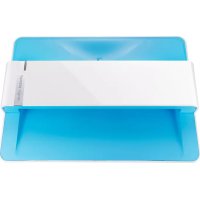
ePhoto Z300 - Scanner PLUSTEK - Notice d'utilisation et mode d'emploi gratuit
Retrouvez gratuitement la notice de l'appareil ePhoto Z300 PLUSTEK au format PDF.


| Type de produit | Scanner de photos et documents |
| Marque | Plustek |
| Modèle | ePhoto Z300 |
| Dimensions (L x P x H) | 289,9 x 160,6 x 158 mm |
| Poids | 1,48 kg |
| Alimentation | 24 Vcc / 0,75 A |
| Interface | USB 2.0 |
| Capteur d'image | CCD couleur |
| Source de lumière | LED |
| Résolution optique | 300 ppp / 600 ppp |
| Vitesse de numérisation | Photo 4x6" : environ 2 secondes ; Document A4 : environ 5 secondes |
| Surface de numérisation maximale | 216 x 297 mm (8,5 x 11,7") |
| Grammage papier | Jusqu'à 0,76 mm |
| Modes de numérisation | Couleur : 48 bits entrée / 24 bits sortie ; Niveaux de gris : 16 bits entrée / 8 bits sortie |
| Logiciel fourni | Plustek ePhoto |
| Systèmes d'exploitation compatibles | Windows 7/8/10, Mac OS X 10.8 à 10.15 |
| Contenu de l'emballage | Scanner, feuille d'étalonnage, câble USB, adaptateur secteur, guide rapide, DVD-ROM, chiffon de nettoyage |
| Fonctions principales | Recadrage automatique, correction des couleurs, suppression des yeux rouges, création de diaporamas |
| Entretien | Nettoyage avec alcool isopropylique à 95 % ; étalonnage avec feuille fournie |
| Sécurité | Fente de verrouillage Kensington |
| Garantie | Garantie limitée (voir notice) |
FOIRE AUX QUESTIONS - ePhoto Z300 PLUSTEK
Questions des utilisateurs sur ePhoto Z300 PLUSTEK
0 question sur cet appareil. Repondez a celles que vous connaissez ou posez la votre.
Poser une nouvelle question sur cet appareil
Téléchargez la notice de votre Scanner au format PDF gratuitement ! Retrouvez votre notice ePhoto Z300 - PLUSTEK et reprennez votre appareil électronique en main. Sur cette page sont publiés tous les documents nécessaires à l'utilisation de votre appareil ePhoto Z300 de la marque PLUSTEK.
MODE D'EMPLOI ePhoto Z300 PLUSTEK
Tel: 0891-690-196 (0,20 € TTC/min. d'un téléphone fixe. France uniquement)
Du lundi au jouri, de 9h00 à midi et de 14h00 à 18h00
Le vendredi de 09h00 à midi et de 14h00 à 17h00
Téléchargement du Pilote:
Guide de l'utilisateur du scanner ePhoto
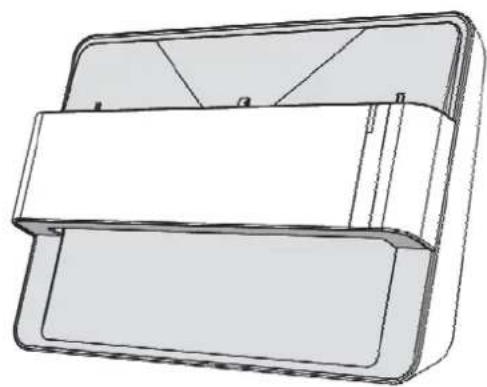
Marques Deposées
© 2021 Plustek Inc. Tout Droits Réservés. Aucune partie de ce document ne peut être reproduite sans autorisation.
Toutes les marques déposées et noms de marques mentionnés dans ce manuel appartiennent à leur propriété respectif.
Responsabilité
Alors que tous les efforts ont eté mis en oeuvre afin d'assurer l'exactitude des informations contenues dans ce manuel, nous n'assumons aucune responsabilité pour toute erreur ou omission, de tout écrit de quelque nature que ce soit figurant dans ce manuel, que ces erreurs soit des omissions ou des écrites résultat de néligence, accidents ou tout autre cause. Le contenu de ce manuel est sujet à modifications sans préavis. Notre compagnie n'assumera aucune responsabilité légal, si les utilisateurs ne suivent pas les instructions d'opération de ce manuel.
Copyright
Numériser certains documents, par exemple des chèques, des billets de banque, carte d'identités, documents publiques ou gouvernementaux, peut être prohibé par la loi et/ou sujet à des poursuites. Nous vous recommendons d'être responsable et respectieux des lois sur les Copyrights lorsque vous scanner des livres des revues, des journaux et tout autre support.
Information Environnementale
our le recyclage en fin de vie, veuilles contacter votre distributeur ou fournisseur local pour toutes informations concernant le recyclage et la mise au rebut. Ce produit est destiné et produit afin d'achever une amélioration environnementale. Nous nous appliquons pour fabriquer des produits qui répondent aux standards environnementaux globaux. Veuillez consulter votre autorité locale pour les dispositions particulières. L'emballage de ce produit est recyclable.
Attention: recyclage ( pour CEE seule )
Proteger votre environnement! Ce produit devra etre trie ou amene au centre de tri ou on collecte ce type de produit.
Captures d'Ecran de ce Guide
Les captures d'écran dans ce guide ont été réalisées avec Windows 7, si vous utilisez Windows 8 / 10, votre écran sera sensiblement différent mais fonctionnera de la même façon.
Table des Matieres
INTRODUCTION. 1
COMMENT UTILISER CE MODE D'EMPLOI. 1
NOTE SUR LES ICONES 2
REGLES DE SECURITE 2
CONFIGURATION MATERIELLE ET LOGICIELLE REQUISE 3
CONTENU DE L'EMBALLAGE 4
APERCU DU SCANNER 5
INDICATEUR A LED 6
ECONOMIE D'ENERGIE 6
CHAPITRE I. INSTALLATION DU SCANNER 7
INSTALLATION ET CONFIGURATION DU SCANNER. 7
Installation sous Windows 8
Installation sous Mac OS X. 9
TELECHARGER LE PILOT E LE PLUS RECENT 11
CHAPITRE II. UTILISATION DU SCANNER 12
ETAPE 1. ALLUMER VOTRE SCANNER 12
ETAPE 2. LANCEZ PLUSTEK EPHOTO 12
ETAPE 3. NUMERISER 13
CHAPITRE III. ENTRETIEN ET MAINTENANCE 14
NETTOVER LE SCANNER 14
Matériel de Nettoyage 14
Nettoyer le scanner. 15
L'ETALONNAGE DU SCANNER 16
CONSIGNES D'ENTRETIEN ET D'UTILISATION 17
APPENDICE A: SPECIFICATIONS TECHNIQUES 18
APPENDICE B:TOUCHES DE RACCOURCIS DE L'EPHOTO 19
APPENDICE C: SERVICE APRES-VENTE ET GARANTIE 21
INFORMATIONS DE SUPPORT ET D'ENTRETIEN 21
DECLARATION DE GARANTIE LIMITEE 22
DECLARATION DE RADIO FREQUENCY FCC 23
Introduction
Bienvenue dans le monde des scanners Plustek, le nec plus ultra en technologie d'imagerie numérique. Notre nouveau scanner va vous permettre d'améliorer le professionnelisme de vos tâches informatiques quotidiennes, en vous permettant d'envoyer des images à votre ordinateur.
Comme tous nos produits,Vote nouveau scanner a ete scrupuleusement teste,et il beneficie de notre reputation de fiabilité exceptionnelle et de satisfaction des utilisateurs.
Nous vous remercions de nous avoir choisis pour l'achat de votre scanner. Nous espérons que vous en serez satisfait et continuuez à vous adresser à nous pour accérir d'autres produits de qualité, au fur et à mesure de l'évolution de vos besoins et de vos intérêts.
Comment utiliser ce mode d'emploi
Ce mode d'emploi comporte des instructions et des illustrations destinées à vous aider à installer et utiliser votre scanner. La lecture de ce mode d'emploi suppose que l'utilisateur est déjà familiarisé avec Microsoft Windows. Si ce n'est pas votre cas, nous vous sugérons, avant d'utiliser votre scanner, d'en apprendre plus sur Microsoft Windows en consultant votre mode d'emploi de Microsoft Windows.
La section Introduction de ce mode d'emploi décrit le contenu de l'emballage et l'équipement minimal requis pour utiliser ce scanner. Avant de commencer à installerer votre scanner, vérifie le contenu de l'emballage pour vous assurer que rien ne manque. Si un élément venait à être endommagé ou à manquer, veuillez contacter le revendeur auprès duquel vous avez achété votre scanner, ou directement le service commercial de Plustek (vous trouverez la liste de nos filiales en derniere page de ce mode d'emploi).
Le chapitre I explique comment installer le logiciel de gestion du scanner et connecter celui-ci à votre ordinateur.
Le chapitre Il décrit comment utiliser le scanner.
Le chapitre III décrit comment maintainir et nettoyer votre scanner.
L'appendice A contient les specifications du scanner Plustek.
L'appendice B : La section Touches de Raccourcis de l'ePhoto contient des informations générales sur les racccourcis dans le programme de l'ePhoto.
L'appendice C contient le texte de la garantie limite de Plustek.
Pour announcer des informations méritant une attention particulière, ce mode d'emploi fait appel aux iconônes ci-dessous.

Avertissement
Avertissement: Procedure à observer scrupuleusement pour éviter une blessure ou un accident.

Attention
Attention: Instructions qu'il est important de ne pas oublier pour éviter toute erreur.

Informations
Informations: connaissances et astuces à consulter.
Règles de sécurité
Avant d'utiliser cet apparéil, veuillez lire attentivement les informations suivantes afin de prévenir tous dommages et accidents corporels.
- Utilisation, le produit est pour l'usage d'intérieur dans des endroits secs. De la condensation peut apparaître dans ce matériel et provoquer des dysfonctionnements dans les cas suivants:
lorsque l'appareil est déplaced rapidement d'un emplacement froid vers un emplacement chaud,
a pree qu'une piece froide soit chauffee,
quand le matériel est place dans une piece humide.
Afin d'éviter la condensation, il est recommandé de suivre les instructions suivantes:
1) Fermez l'appareil dans un sac plastique afin qu'il s'adapte aux conditions de la pierce.
2) Attende 1 à 2 heures avant de sortir l'appareil de son sac.
- Utiliser uniquement l'adaptateur secteur et le cable USB fournis avec le scanner. L'utilisation de toute autre alimentation ou cable peut entrainer un dysfonctionnement.
- Gardez l'espace autour de l'adaptateur dégagé pour le cas où vous devriez débrancherrapidementl'adaptateursecteur encas d'urgence.
-
Des fils électriques endommages peuvent provoquer un incendie ou un chocolélectrique. Maintenez le cordon d'alimentation droit, sans le tordre, le plier ou l'abimer.
-
Débranche l'appareil si vous ne vous en servez pas durant une longue période (la nuit ou un long week-end) afin d'éviter tout danger d'incendie.
- Ne tentez pas de démonter vous-même le scanner. Vous risquez d'être electrocuté; de plus, l'ouverture de votre scanner invalidate votre garantie.
- Faites attention à ne pas cogner ou frapper le scanner car il est fragile et peut facilement se casser.
- Avant d'installer les pilotes du périphérique, veuillez débrancher tous les autres périphériques d'imagerie (les autres scanners, imprimantes, cameras numériques, cameras web) du PC.
- Sauvegardez le DVD d'installation / d'application. Vous pourriez avoir besoin de réinstaller le pilote et le logiciel à l'avvenir. Sauver la Feuille d'étalonnage au cas où vous devriez calibrer le scanner à l'avvenir.
Configuration matérielle et logicielle requise1
Windows
Un processeur 2 GHz ou plus puissant
2 Go de RAM (4 Go de RAM recommendé)
10 Go d'espace disponible sur le disque dur
Un lecteur de DVD-ROM ou connexion Internet
Un port USB
Microsoft Windows 7 / 8 / 10 (Les specifications sont sujettes à modifications sans préavis; pour de plus amples informations, veuillez consulter notre site Web officiel.)
Macintosh
Un processeur 2 GHz ou plus puissant (Proceseur INTEL, PAS PowerPC)
2 Go de RAM (4 Go de RAM recommendé)
10 Go d'espace disponible sur le disque dur
Un lecteur de DVD-ROM ou connexion Internet
Un port USB
Mac OS X 10.8.x, 10.9.x, 10.10.x, 10.11.x, 10.12.x, 10.13.x, 10.14.x, 10.15.x (Les specifications sont sujettes à modifications sans préavis; pour de plus amples informations, veillez consulter notre site Web officiel.)
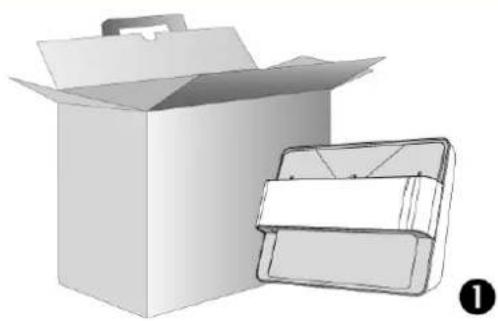
Contenu de l'emballage²

6

5
- Scanner
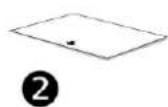
- Feuille d'etalonnage
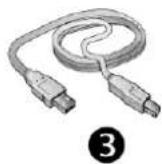
- Cable USB
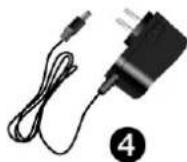
- Adaptateur secteur
- Guide rapide
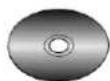
- Le DVD-ROM d'installation du pilote et des applications du Plustek
- Linge doux de nettoyage
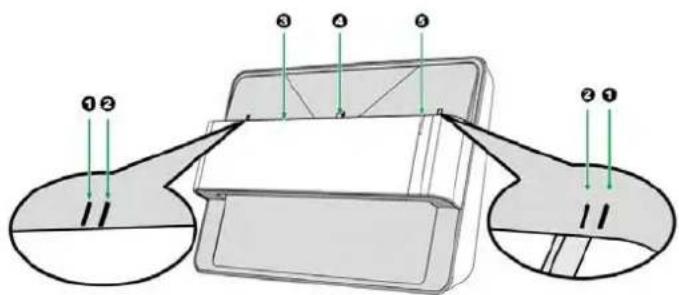
- Repère d'alignement d'étalonnage
Alignez toujours les bords de la feuille d'étalonnage sur les deux repères d'alignement d'étalonnage.
- Repere de la zone de numérisation maximale
Veuillez placer les bords de votre photo / document entre les deux repères de la zone de numérisation maximale.
- Fente de l'alimentation en papier
Introduire les photo / documents dans le scanner dans ce sens. Vous pouvez sentir le scanner saisir le photo / document.
- Repère d'alignement de numérisation
Alignez toujours le centre du bord de votre photo / document sur ce repere d'alignement
- Voyant DEL
Indique I'etat actuel du scanner.
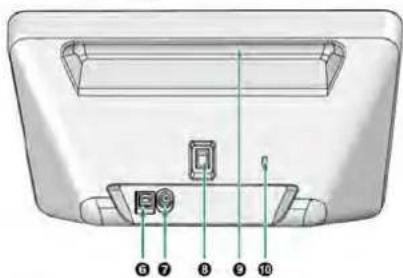
- Port USB
Connexion du scanner au port USB de votre ordinateur à l'aide du cable USB fourni.
- Récepteur d'alimentation
Relie le scanner à une prise d'alimentation CA standard avec l'adaptateur secteur inclus.
- Interrupteur d'alimentation
Sert àmettre le scanner sous/hors tension.
- Poignet de transport
Ergonomique, il vous permet de transporter le scanner avec facilité.
- Fente de sécurité Kensington
Utilisée pour attacher des appareils avec verrou et cable afin d'empêcher le vol de ces appareils.
LevoyantLEDyourenseignorturI'etatdu scanner.
| Lumière Statut | |
| Orange | La scanner est allumé. |
| Bleu | Le Plustek ePhoto est activé. Le scanner est prét à numériser. |
| Bleu clignotant | Le scanner numérique. |
| Arrêt | Le scanner est arrêté, soit parce qu'il est sur arrêt, soit parce que le cordon d'alimentation n'est pas relié. |
Economie d'énergie
Pour réduire la consommation électrique, la source de luminière du scanneur s'estint automatiquement après le scannage.
Chapitre I. Installation du scanner
Avant d'installer votre scanner, vérifie que vous avez bien tous les éléments. Une liste du contenu de l'emballage figure dans la section Contenu de l'emballage de ce mode d'emploi.
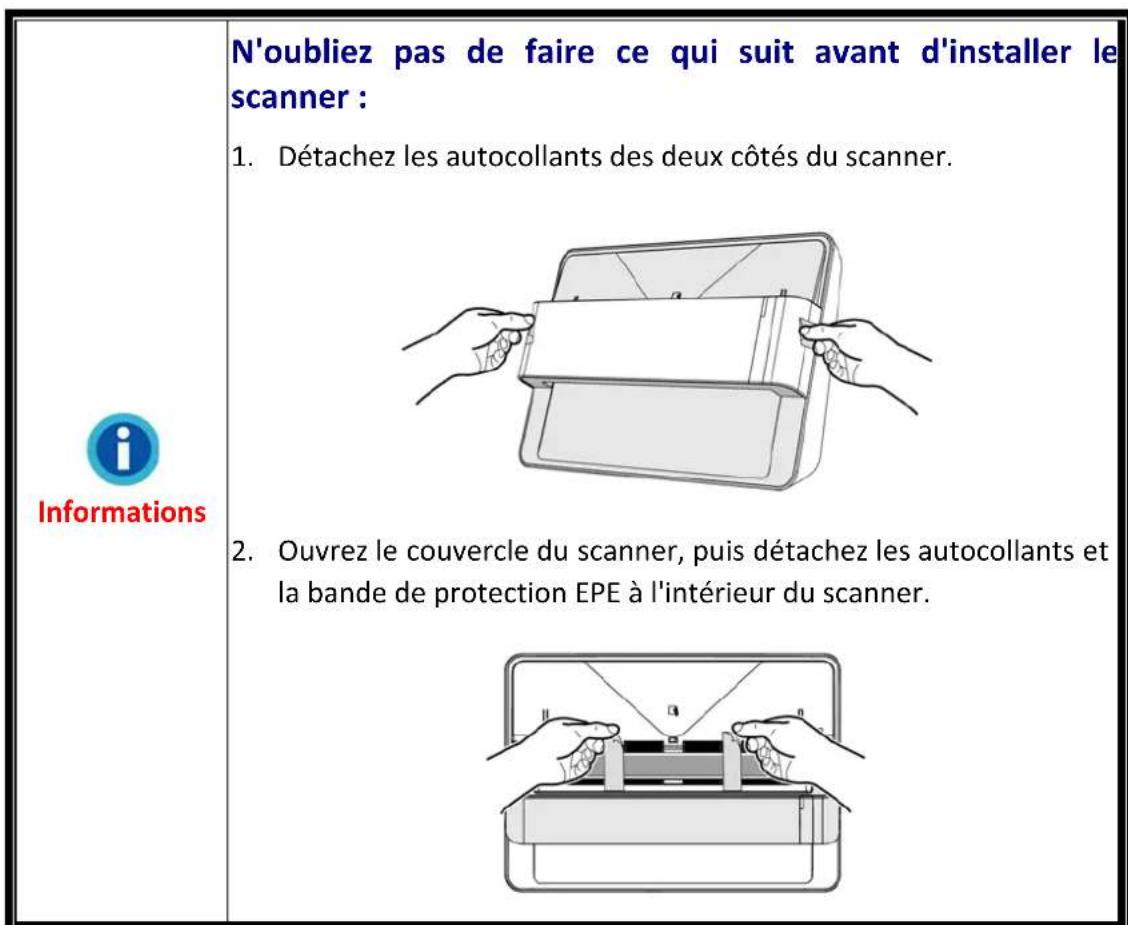
Installation et configuration du scanner
Veuillez suivre les procédures détaillées décrites ci-dessous pour installer le scanner USB.
Installation sous Windows

- Insérez le DVD d'installation dans votre lecteur de DVD-ROM.
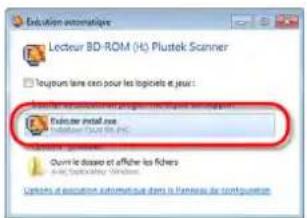
- Cliquez [Exécuter install.exe] dans la fenêtre [Exécution automatique]. Si l'installation ne démarre pas automatiquement, ouvre le lecteur DVD-ROM et executez manuellement le fichier [install.exe]. Cliquez sur le bouton [Oui] si le dialogue de [Contrôle de compte d'utilisateur] s'affiche.
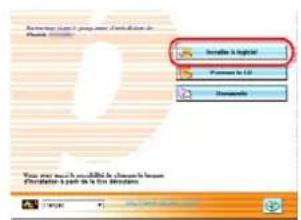
- Suivez les instructions qui apparaissent à l'écran pour installer tous les logiciels nécessaires à votre nouveau scanner USB.
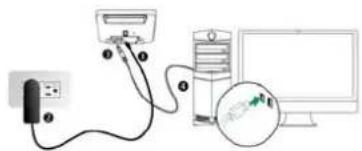
- Branchez l'adaptateur d'alimentation dans la prise d'alimentation du scanner. Raccordez l'autre extrémité de l'adaptateur secteur à une prise électrique murale standard. Raccordez l'extrémité carrée du cable USB livre avec le scanner à l'arrière du scanner. Raccordez l'extrémité rectangulaire du cable USB au port USB qui se trouve à l'arrière de votre ordinateur. Allumez votre scanner. Quand le scanner est détecté par le système d'exploitation, la connexion est réalisée.
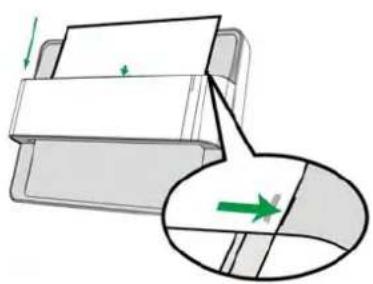
- Une fois le programme installé, il vous sera demandé d'étalonner le scanner. Veuillez insérer la feuille d'étalonnage spéciale, fournie avec le scanner, face contre l'alimentation en papier du scanner. Alignez la feuille d'étalonnage sur le repere d'alignement d'étalonnage du scanner. Suivez les instructions qui s'affichent à l'écran pour terminer l'étalonnage. Sauver la Feuille d'étalonnage au cas où vous devriez calibrer le scanner à l'avvenir. Si le message vous invitant àétalonner le scanner ne s'affiche pas, veuillez passer à l'Etape 6.
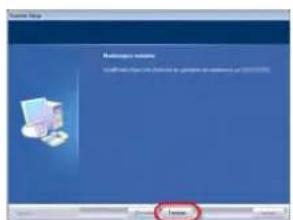
- Une fois les logiciels installés, fermez toutes les applications ouvertes, et cliquez sur le bouton [Terminer] pour relancer votre ordinateur.
Installation sous Mac OS X
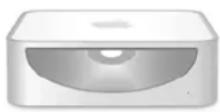
- Insérez le DVD-ROM d'installation des applications (livré avec le scanner) dans votre lecteur de DVD-ROM. Une icône [Plustek Scanner]

Sassage s'affichera sur le bureau de l'OS de votre ordinateur Mac. Double-cliquez sur I'icone, et une fenetre déroulante affichera le dossier du fichier.
- Double-cliquez sur l'application, et Scanner Installer vous guidera pendant l'installation. Suivez le guide à l'écran dans la fenêtre d'installation.

tention
Attention
Sous Windows 8 / 10, veuilles suive les instructions d'installation qui s'affichent sur l'écran lorsque vous branchez le scanner.
Pour le système d'exploitation Windows :
Si vous rencontres des difficultés pour installer le pilote du scanner, veuillez essayer d'inverter le calculi manuellement.
- Veuillez ouvrir [Démarrer] > [Panneau de configuration] > [Système] > [Gestionnaire de périphériques]. Dans la fenêtre du [Gestionnaire de périphériques], cliquez-droit sur le scanner sous la rubrique [Autres périphériques] et seLECTIONnez [Mettre à jour le pilote logiciel] depuis le menu déroulant.

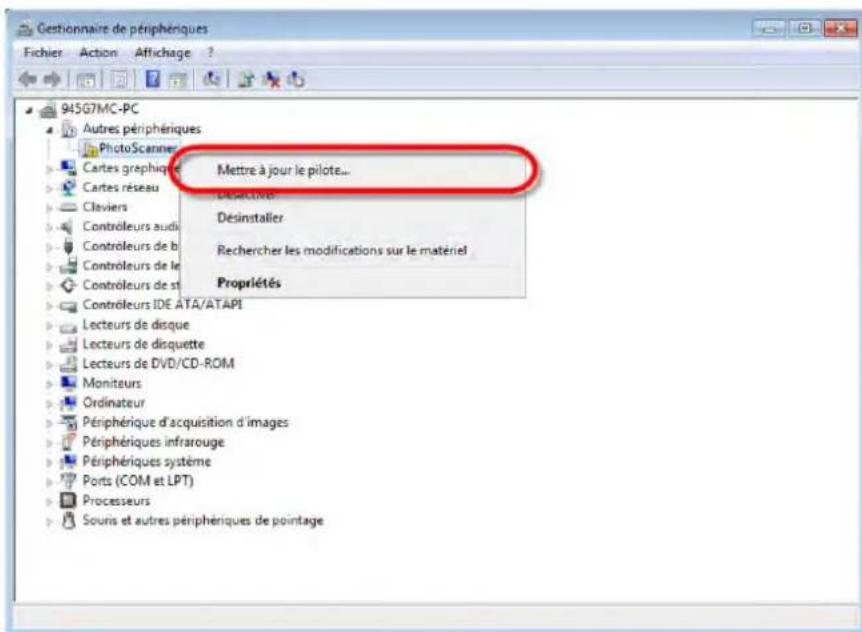
-
Cliquez sur [Rechercheur un pilote sur mon ordinateur] dans la fenetre qui apparait, et Cliquez sur le bouton [Parcourir]. Dans la fenetre [Rechercheur un dossier], selectionnez le dossier ou votre lecteur de DVD-ROM contenant le pilote du scanner et Cliquez sur le bouton [OK] pour revenir à l'écran précédent. Cliquez le bouton [Suivant] et Cliquez sur [Installer ce pilote quand même] si la fenetre de [Sécurité de Windows] apparait.
-
Ouvrez le lecteur DVD-ROM et executez manuelles le fjichier [install.exe]. Cliquez sur le bouton [Oui] si le dialogue de [Contrôle de compte d'utilisateur] s'affiche. Suivez les instructions qui apparaissent à l'écran pour installer tous les logiciels nécessaires à votre nouveau scanner USB.
sur
- Effectuez l'une des opérations suivantes pour vérifier et télécharger le pilote le plus récent :
Veuillez vous rendre sur notre site officiel http://www.plustek.com, et aller à la page produit de l'ePhoto pour vérifier s'il y a des mises à jour.
Cliquez sur le bouton ? dans la barre d'outils de l'interface de I'ePhoto, et selectionnez Preférences pour ouvrir la boîte de dialogue Preférences.
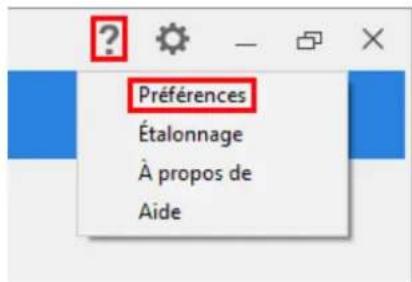
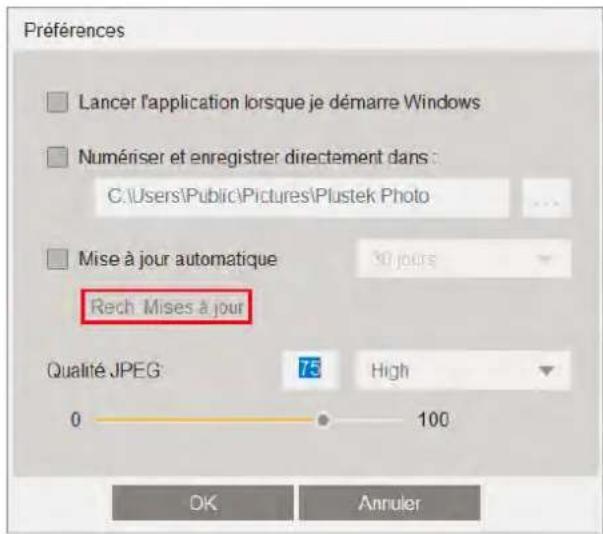
Cliquez sur le bouton Rech. Mises à jour pour vérifier s'il y a des mises à jour.
- Si vous avez déjàinstallé le logiciel de l'ePhoto, désinstallé la version actuelle avant de télécharger la mise à jour la plus récente du pilote.
Si vous n'avez pas encoreinstallélelogicieldeI'ePhoto,ilvous suffit de décompresser le programme d'installation telécharge,et de suivre les instructions à l'écran pour terminer l'installation.
Chapitre II. Utilisation du scanner
Votre scanner accepte les photos et les documents. Cependant, certains programmes entrainent des limitations sur la quantité d'informations qu'ils peuvent géné. La taille de la mémoire vive de l'ordinateur et l'espace disponible sur votre disque dur peuvent aussi limiter les dimensions physiques des photos / documents que vous pouvez numériser.
Votre scanner est livré avec le logiciel Plustek ePhoto qui contient de nombreuses fonctions avances de numérisation. Ce programme indépendant vous permet d'utiliser des fonctions de numérisation avances.
Étape 1. Allumer votre scanner
Assurez-vous que le scanner USB et les cordons d'alimentation sont correctement branchés et que le scanner est allumé. Le voyant LED s'allume pour indiquer que l'appareil est sous tension.
Étape 2. Lancez Plustek ePhoto
Lancez le programme Plustek ePhoto en utilisant le raccourci Plustek ePhoto sur votre bureau. Ajustez les paramètres de numérisation. Cliquez sur le bouton de ? dans la fenêtre de Plustek ePhoto pour plus d'informations sur les arrangements.
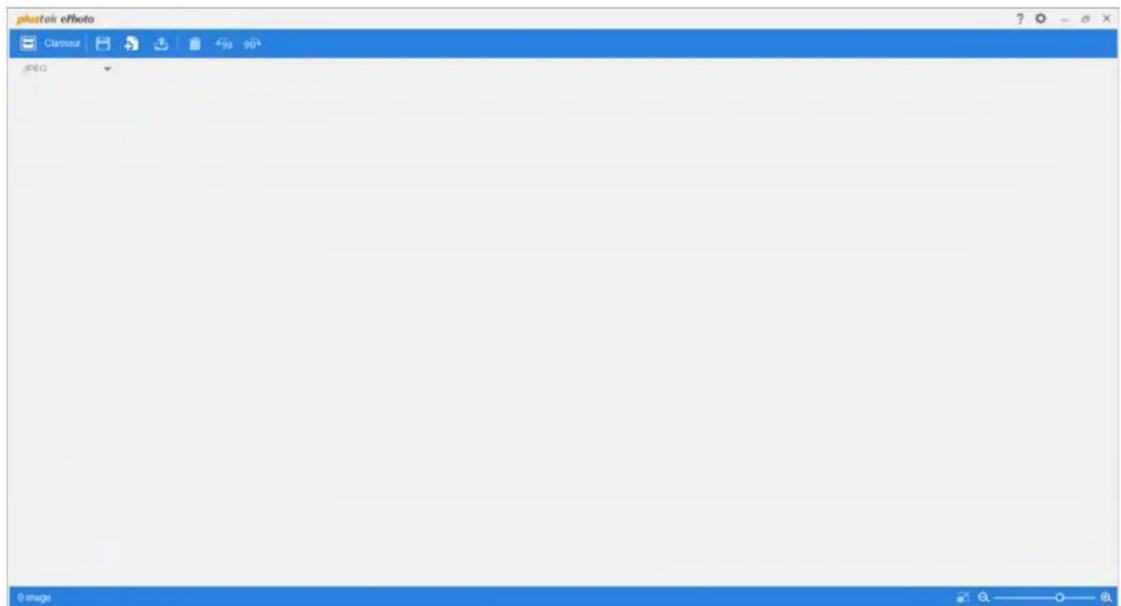
Étape 3. Numériser
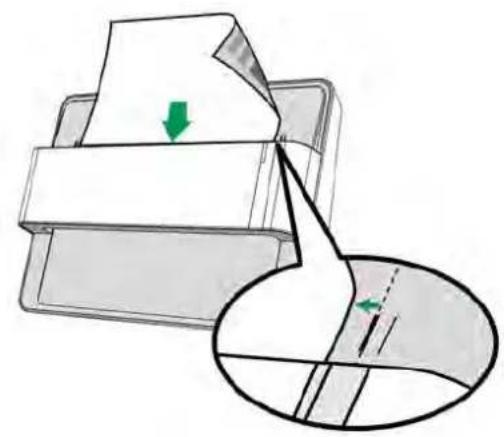
Insérer le document ou photo, face contre le scanner. Alignez toujours le centre du bord de votre photo / document sur ce repère d'alignement Veuillez placer les bords de votre photo / document entre les deux repères de la zone de numérisation maximale. La numérisation démarre aussiot. Les images numériées sont affichées dans Plustek ePhoto, et vous pouvez réaliser les travaux d'edition d'images. Pour numérique davantage de photos ou de documents, veuillez attendre que l'indicateur LED bleu cesse de clignoter, puis placez une autre photo / un autre document dans le scanner pour poursuivre la numérisation.
Chapitre III.
Entretien et Maintenance
Votre scanner est étudié pour ne nécessiter aucune maintenance. Toutefois, un entretien constant et une bonne surveillance peuvent garder votre scanner en bon état de fonctionnement.
Nettoyer le Scanner
La poudre de papier, poussières, encre et toner de papiers numériés peuvent salir l'intérieur de le scanner, ce qui provoque un affaiblissement de la qualité d'image ou des problèmes de bourrage. La fréquence de nettoyage de votre scanner dépend du type de papier utilisé et du nombre de pages numériées.
Utiliser la procédure suivant pour nettoyer la surface du scanner et la vitre. Nettoyer delicatement les zones décrites. Ne pas frottier trop fort.

Avertissement
- Avant de nettoyer le scanner, éteignez-le et déconnectez le cable d'alimentation ainsi que le cable USB, ensuite attendez quelques minutes que la vitre et/ou l'intérieur de le scanner s'adapte à la température ambiente.
- Lavez vos mains avec du savon et de l'eau après avoir nettoyé le scanner.
Matériel de Nettoyage
Ayez le matériel suivant prét pour nettoyer le scanner :
Linge doux, sec, non effiloché (ou du coton)
Nettoyant non-abrasif-Alcool d'Isopropyl (95%) .NE PAS utilised'eau.

Attention
Attention
- Alternatively you could use a nettoyant to pour yourself on the detergent.
- Toutefois, NE PAS utiliser ces produits pour nettoyer le rouleau.
- L'utilisation d'autres produits pourrait endommager votre scanner.
Nettoyer le scanner
- Ouvrez gentiment le couvercle du scanner.
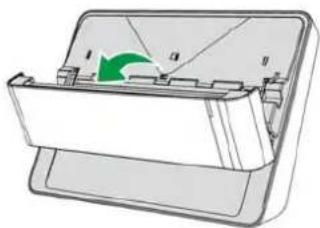
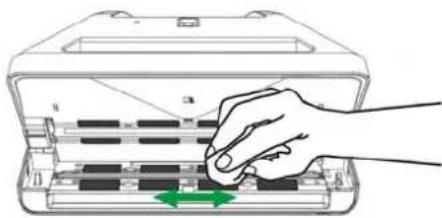
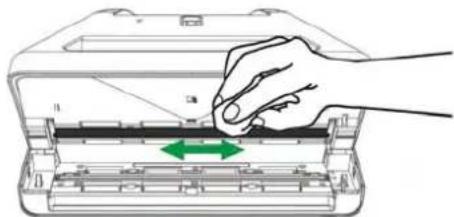
- Essuyer delicatement les endroits suivants avec un linge humidifié avec du nettoyant. Veillez à ne PAS rayer leur surface.
Nettoyer le Rouleau d'Alimentation:
Essuyez le Rouleau d'Alimentation d'un côté à l'autre puis faites-le tourner. Répétez jusqu'à atteindre la propriété de la surface.
Nettoyer la vitre de le scanner

Attention
Attention
Ne pas pulveriser du nettoyant directement sur la vitre. Un exceedant de liquide pourrait embuer ou endommager le scanner.
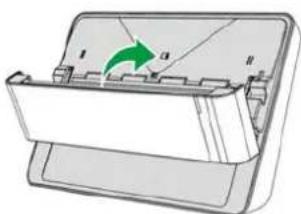
L'étalandage du scanner
Étalonnez le scanner si des couleurs apparaissent là où du blanc devrait être visible ou si les couleurs varient considérablement entre l'image de prévisualisation et l'original. Vous pouvez ainsi régler et compenser les variations qui peuvent affecter le composant optique avec le temps.
Youtrouverezci-apreslesconsignesàsuivre pourétalonnerle scanner:
-
Cliquez sur le bouton dans la barre d'outils de l'interface de l'ePhoto, et selectionnez Étalonnage pour ouvrir la boîte de dialogue Étalonnage.
-
Veuillez insérer la feuille d'étalonnage spéciale, fournie avec le scanner, face contre l'alimentation en papier du scanner. Alignez la feuille d'étalonnage sur le repere d'alignement d'étalonnage du scanner.
Attention
- Veuillez insérer la feuille d'étalonnage spéciale fournie avec le scanner pour lancer l'étalonnage.
-
Sauver la Feuille d'étalonnage au cas où vous devriez calibrer le scannerer à l'avoir.
-
Cliques sur Demarrer pour lancer le processus de calibration.
- Le scanner fait glisser la feuille d'étalonnage dans l'appareil qui effectue l'étalonnage. Àpres la calibration, cliquez sur OK.
Consignes d'entretien et d'utilisation

Informations
Pour permettre à votre scanner de fonctionner longtemps sans problème, consacre que quelques instant s dire les conseils d'entretien ci-dessous.
- Évitez d'utiliser le scanner dans un environnement poussiêreux. Lorsque votre scanner n'est pas en service, laissez-lui sa housse de protection. Les particules de poussière et autres matières étrangères peuvent l'endommager.
- Ne tentez pas de démonter vous-même le scanner. Vous risquez d'être électrocuté; de plus, l'ouverture de votre scanner invalidate votre garantie.
- Ne soumettez pas le scanner à des vibrations importantes. Cela pourrait endommager ses composants internes.
- Voiture scanner fonctionne de façon normale à des températures comprises entre 10^ C et 40^ C (50° F à 104° F).
Appendice A:
Spécifications techniques
| ePhoto Z300 | |
| Captor d'image | Couleur CCD |
| Source de lumière | LED |
| Résolution optique | 300 dpi / 600 dpi |
| Modes de numérisation | Couleur: Entrée 48 bit; Sortie 24 bit Echelle de gris: Entrée 16 bit; Sortie 8 bit |
| Vitesse de Numérisation | 4" x 6" Photo: Environ 2 secondes Document (A4): Environ 5 secondes |
| Surface de numérisation (L x L) | Minimum: 1" x 1" Maximum: 8.5" x 11.7" |
| Grammage papier acceptable (épaisseur) | Non embossé: 0,76 mm ou moins |
| D'alimentation d'énergie | 24 Vdc / 0.75 A |
| Interface | USB 2.0 |
| Poids | 1.48 Kg (3.26 Lbs) |
| Dimensions physiques (L x P x H) | 289.9 mm x 160.6 mm x 158mm (11.4" x 6.3" x 6.2") |
Appendice B : Touches de Raccourcis de l'ePhoto
Pour le SE Windows
Raccourcis clavier généraux
Le tableau suivant contient des raccourcis clavier généraux dans L'écran Numériser.
| Appuyez sur cette touche | Pour effectuer cette opération |
| Ctrl | Sélectionnez des images non consécutives |
| Maj | Sélectionnez un groupe consécutif d'images |
| Ctrl + Z | Annulez une action (y compris une opération de rotation, suppression, etc.) |
| Ctrl + Y | Refaites une action (y compris une opération de rotation, suppression, etc.) |
| Ctrl + A | Sélectionnez toutes les images |
| Ctrl + S | Sauvegardez toutes les images |
| Supprimer | Supprimez les images sélectionnées |
| → flèche droite | Déplacez la sélection vers la droite d'une image |
| ← flèche gauche | Déplacez la sélection vers la gauche d'une image |
| ↑ flèche vers le haut | Déplacez la sélection vers le haut d'une image |
| ↓ flèche vers le bas | Déplacez la sélection vers le bas d'une image |
Le tableau suivant contient des raccourcis clavier généraux dans L'écran Éditer.
| Appuyez sur cette touche | Pour effectuer cette opération |
| Ctrl + Z | Annulez une action (y compris une opération de rotation, suppression, etc.) |
| Ctrl + Y | Refaites une action (y compris une opération de rotation, suppression, etc.) |
| Supprimer | Supprimez les images sélectionnées |
| → flèche droite | Déplacez la sélection vers la droite d'une image |
| ← flèche gauche | Déplacez la sélection vers la gauche d'une image |
Commande de Souris
| Action | Pour effectuer cette opération |
| Cliquez sur l'image | Sélectionnez l' image, vous pouvez utiliser la touche de raccourci du clavier pour sélectionner plusieurs images. |
| Cliquez deux fois sur l'image | Entrez dans L'écran Éditer. |
| Cliquez sur l' image et faites glisser | Déplacez l' image vers un dossier du Classeur ou réorganisez la série des images. |
| Cliquez sur la zone vide et faites glisser | Sélectionnez toutes les images dans la zone de sélection rectangle. |
Pour le SE Mac
Raccourcis clavier généraux
Le tableau suivant contient des raccourcis clavier généraux dans L'écran Numériser.
| Appuyez sur cette touche | Pour effectuer cette opération |
| Commande | Sélectionnez des images non consécutives |
| Maj | Sélectionnez un groupe consécutif d/images |
| Commande-Z | Annulez une action (y compris une opération de rotation, suppression, etc.) |
| Commande-Y | Refaites une action (y compris une opération de rotation, suppression, etc.) |
| Commande-A | Sélectionnez toutes les images |
| Commande-S | Sauvegardez toutes les images |
| Suppr | Supprimez les images sélectionnées |
| Flèche vers la droite | Déplacez la sélection vers la droite d'une image |
| Flèche vers la gauche | Déplacez la sélection vers la gauche d'une image |
| Flèche vers le haut | Déplacez la sélection vers le haut d'une image |
| Flèche vers le bas | Déplacez la sélection vers le bas d'une image |
Le tableau suivant contient des raccourcis clavier généraux dans L'écran Éditer.
| Appuyez sur cette touche | Pour effectuer cette opération |
| Commande-Z | Annulez une action (y compris une opération de rotation, suppression, etc.) |
| Commande-Y | Refaites une action (y compris une opération de rotation, suppression, etc.) |
| Suppr | Supprimez les images sélectionnées |
| Flèche vers la droite | Déplacez la sélection vers la droite d'une image |
| Flèche vers la gauche | Déplacez la sélection vers la gauche d'une image |
Commande de Souris
| Action | Pour effectuer cette opération |
| Cliquez sur l'image | Sélectionnez l'image, vous pouvez utiliser la touche de raccourci du clavier pour selectionner plusieurs images. |
| Cliquez deux fois sur l'image | Entrez dans L'écran Éditer. |
| Cliquez sur l'image et faites glisser | Déplacez l'image vers un dossier du Classeur ou réorganisez la série des images. |
| Cliquez sur la zone vide et faites glisser | Sélectionnez toutes les images dans la zone de selection rectangulaire. |
Appendice C:
Service après-vente et garantie
Visitez notre site web www.plustek.com pour plus d'informations sur le service client. Pour éviter un-delai, veuillez vous munir des informations:
Nom et modele du scanner
一 Numéro de série du scanner (Situé à l'arrière du scanner)
Version du DVD et numero de piece du scanner
Une description détaillée du problème
La marque et le modele de votre ordinateur
La vitesse de son processeur
Votrésysteme d'exploitation et BIOS (optionnel) actuels
Le nom, la version et l'éditeur de vos autres logiciels
Les autres péripériques USB installés
Informations de Support et d'Entretien
Le cas échéant, la période de disponibilité des pieces de rechange et les possibités d'améliorer l'information sur le produit. Veuillez demander aux distributeurs et aux fournisseurs locaux les informations sur les pieces de rechange et les informations sur la mise à jour d'un produit.
Ne disposer d'aucuns produits avant de demander aux distributeurs et aux fournisseurs locaux d'obtenir les informations correctes sur les bonnes méthodes et procédures de diminutions des incidences sur l'environnement.
Si vous poulezmettre au rebut le produit et/ou un accessoire,veuilles demander aux distributeurs et fournisseurs locaux l'adresse du centre de recyclage le plus proche.
Pour toutes questions d'entretien, veuillez demander aux distributeurs et aux fournisseurs locaux l'adresse du centre d'entretien le plus proche afin de prolonger le temps de vie d'utilisation du produit.
Si vous poulez entretenir et autoriser le produit de manière légale, veuillez demander aux distributeurs et aux fournisseurs locaux l'obtention de l'adresse des magasins les plus proches.
Cette Déclaration de garantie limitée ne s'applique qu'aux options d'origine que vous avez achétées à un revendeur autorisé pour votre propre usage, et non pour une éventuelle revente.
La garantie du constructeur s'entend pièces et main-d'oeuvre, et n'est applicable qu'après réception de la preuve d'achat originale. Pour bénéficier d'une réparation au titre de la garantie, vous pouvez contacter le revendeur ou le distributeur, ou encore visiter notre site Web pour connaître les dernières informations relatives à notre service après-vente. Vous pouvez également nous contacter par e-mail.
Si vous transférez ce produit à un autre utilisateur, le bénéfice de la garantie est acquis à ce dernier durant le reste de la période de garantie. Vous nevez donc transférer votre preuve d'achat et cette déclaration à cet utilisateur.
Nous garantissons que cet apparéil est en bon état de fonctionnement et est conforme à sa description fonctionnelle telle qu'elle figure dans la documentation fournie. presentation d'une preuve d'achat, les pieces de remplacement bénéficient de la garantie restant à courir pour les pieces qu'elles remplacent.
Avant de renvoyer ce produit au titre du bénéfice de la garantie, vous devez en retarder tous les programmes, toutes les données et tous les supports amovibles. Les produits returnés sans mode d'emploi et sans éléments logiciels seront replacés sans mode d'emploi et sans éléments logiciels.
Cette Garantie limitée ne s'étend pas à un échange lorsque le problème résultat d'un accident, d'un désastre naturel, d'un acte de vandalisme, d'une erreur ou d'un abus d'utilisation, d'une utilisation dans un environnement non adapté, d'une modification de programme, d'un autre apparéil ou d'une modification du produit non effectuee par le fabricant.
Si le produit concerné est une option, cette Garantie limitée ne s'applique que si ce produit est utilisé avec l'appareil pour lequel il a étéçu.
Pour toutes questions concernant votre Garantie limitée, veuilles contacter le revendeur approuvé auprès duquel vous avez acheté ce produit, ou directement le fabricant.
CETTE GARANTIE LIMITEE REMPLACE TOUTES LES AUTRES GARANTS, EXPLICITES OU IMPLICITES, Y COMPRIS, MAIS SANS Y ETRE LIMITE, LES GARANTS IMPLICITES DE COMMERCIABILITÉ ET D'ADAPTATION À UN USAGE PARTICULIER. TouteFOIS, LES LOIS EN VIGUEUR DANS CERTAINS PAYS N'AUTORISENT PAS L'EXCLUSION DES GARANTS IMPLICITES. SI CES LOIS SONT APPLICABLES, TOUTES LES GARANTS IMPLICITES OU EXPLICITES SONT LIMITÉES EN DUREE À LA PÉRIODE DE GARANTIE. AUCUNE AUTRE GARANTIE NE POURRA ETRE INVOQUÉE À L'ISSUE DE CETTE PÉRIODE.
Certaines juridictions n'autorisent pas les limitations de durée d'une garantie implicite; la limitation ci-dessus peut donc ne pas s'appliquer.
En aucune circunstance le fabricant ne saurait etre tenu pour responsable de l'un des événements suivants :
Plainted'un tiers contre you pour pertes ou dommages.
Perte de, ou dommage causé à, vos données ou enregistements; ou
Dommages économiques consécutifs (y compris perte de profits ou d'économies) ou incidents, même si le fabricant est informé qu'une telle possibilité existe.
Certaines juridictions n'autorisent pas l'exclusion ou les limitations de dommages incidents ou consécutifs ; la limitation ci-dessus peut donc ne pas s'appliquer à votre cas.
Cette Garantie limitee you accorde des droits juridiques specifiques, et vous pouvez egalement dispose d'autres droits, qui varient selon les juridictions.
Déclaration de Radio Fréquence FCC
Cet équipement a eté examé et avéré pour être conforme aux limites pour un dispositif numérique de la classe B, conformément à la partie 15 des règles de FCC. Ces limites sont conçues pour assurer la protection raisonnable contre l'interférence nocive dans une installation résidentielle.
Cet équipement génére, utilise et peut émettre des énergies à fréquences radio et, si installé incorrectement, peut causeer des interférences nocives aux communications radio. Toutefois, il n'y a aucune garantie qu'une interférence n'intervendra pas dans une réception télévisée particulière (qui peut être déterminée en mettant l'appareil hors et sous tension), l'utilisateur est encouraged à essayer de corriger l'interférence enPNANT une ou plusieurs des mesures suivantes:
Réorientez ou replacez l'antenne de réception.
Augmentez la séparation entre l'équipement et le récepteur.
Connectez l'équipment sur un circuit différent de celui sur lequel est connecté le récepteur.
Les cables d'interconnexion gainés et le cordon d'alimentation gainé fournit avec cet équipement doivent être utilisé avec cet équipement pour assurer la conformité avec la limite de transmission RF régulant cet apparéil.
Consultez un revendeur ou un technician radio/TV pour plus d'aide si la situation reste inchangée.
Des changements ou modifications non expressement approuvées par le fabricant ou un centre de service autorisé pourrait annuler l'autorisation de l'utilisateur à se servir de l'équipement.
Ce matériel est conforme avec la Partie 15 des règlements de la FCC. Le fonctionnement répond à 2 confitions : (1) l'appareil ne doit pas créé d'interférences nuisibles, et (2) l'appareil doit accepter toute interférence reçue, incluant les
interférences qui poursaient provoquer un fonctionnement indésirable.
l'Aide de ePhoto
plustek
Barre d'outils
L'écran Numériser
L'écran Éditer
Scanner les images
ePhoto: Table des Matieres
Part I Introduction 2
Part II Présentation de l'interface utiliser 2
1 Barre d'outils 3
2 Classeur 5
3 L'ecran Numériser 6
4 L'ecran Editor 8
Ajuster (Pour images et documents) 9
Ajuster (Pour les images) 11
Ajuster (Pour les documents) 12
Part III Utiliser ce programme 13
1 Scanner les images 13
1 Introduction
Ce programme est un programme spécialisé de numérisation d/images vous permettant de numériser et d'editor de manière pratique des photos et des documents, puis de sauvegarder automatiquement leurs fichiers电子iques dans le dossier désigné. Ce programme, qui intègre en toute simplicité le fonctionnement de votre scanner dans votre ordinateur, fournit un moyen rapide et pratique de réaliser diverses fonctions.
Ce fjichier d'aide vous aidera à vous familiariser avec l'interface utiliser du programme et les fonctions connexes. Nous vous guiderons également pas à pas à travers des applications pratiques dans le cadre de vos tâches quotidiennes. Les programmes inclus dans le CD de Configuration/Application doivent être installés sur votre ordinateur pour que les fonctions de numérisation de ce programme fonctionnent correctement.
Cette aide suppose que l'utilisateur est familier avec Microsoft Windows / Mac OS. Si ce n'est pas le cas, nous vous conseillons de faire connaissance avec Microsoft Windows / Mac OS en consultant votre manuel Microsoft Windows / Mac OS avant d'utiliser votre scanner. Les captures d'écran figurant dans cette aide en ligne ont été effectuees avec Windows 7. Si vous utilisez Mac OS, votre écran seprésentera différemment mais les fonctions restent identiques.
2 Présentation de l'interface utiliser
L'interface utiliser contient les éléments suivants :
- L'écran Numériser : L'écran Numériser est celui où vous définissez vos paramètres de numérisation. Vous pouvez selectionner une ou plusieurs images à éoperator, partager ou supprimer.
L'ecran Editor: L'ecran Editor est celui qui vous permet d'appliquer divers effets de filtrer et d'effectuer des réglages plus détaillés de vos images.
Pour lancer le programme, vous pouvez proceder ainsi :
Pour le SE Windows :
- Dans le menu Demarrer dans Windows, aller sur Tous les programmes > Nom du Model de Voitre Scanner, puis cliquez sur Plustek ePhoto. (Pour les utilisateurs de Windows 8.1: pointez le curseur de votre souris dans le coin supérieur ou inférieur droit de votre écran pour ouvrir la barre Icônes. Cliquez sur l'icone Demarrer, puis cliquez sur la flèche vers le bas située pres du coin inférieur gauche de l'écran. L'écran Applications s'affiche. Déplacez votre curseur vers le bord droit de l'écran pour naviguer vers la droite jusqu'à afficher Nom du Model de Voitre Scanner, puis cliquez sur Plustek ePhoto.)

- Double-cliquez sur I'icone ePhoto sur le bureau.
Pour le SE Mac:
-
Double-cliquez l'icône dans Finder > Applications > Plustek > Nom du Model de Voitre Scanner.
-
Cliquez Iicone dans le Dock.
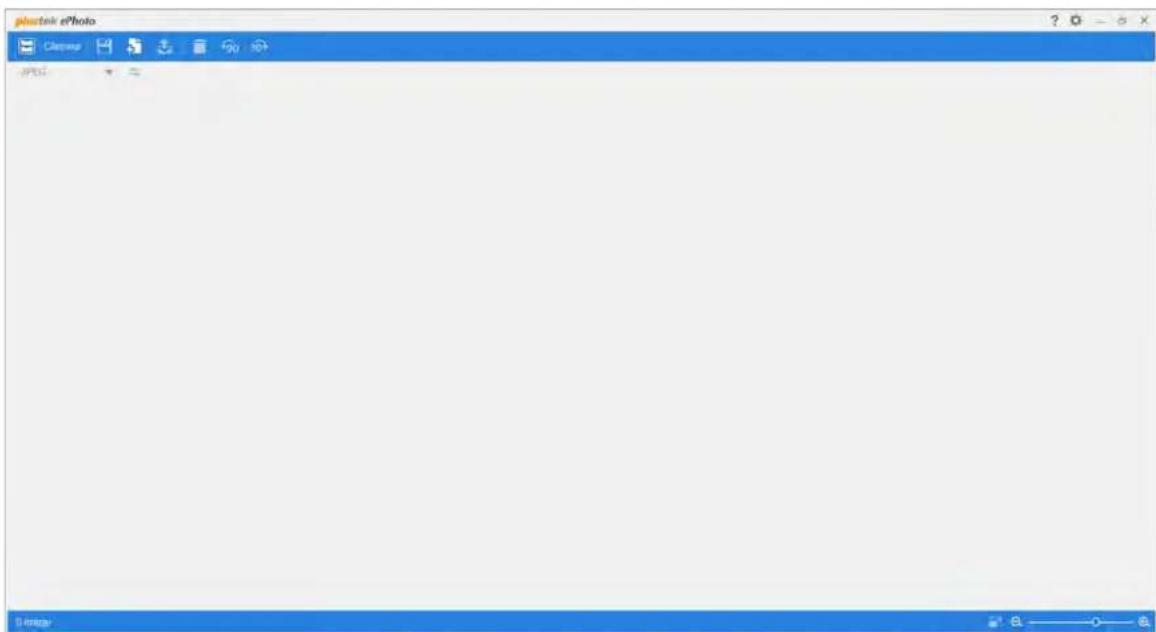
Pour fermer le programme, veuillez cliquer sur le bouton Fermer × situé dans le coin supérieur droit de la fenêtre du programme. Faites un click droit sur l'icone ePhoto dans la zone de notification et Sélectionnez Quitter dans le menu contextual pour quitter le programme.
2.1 Barre d'outils
La barre d'outils comprend des fonctions souvent nécessaires pour travailler avec ce programme plus rapidement et plus facilement.
Les boutons suivants sont disponibles dans la barre d'outils.
| ? | Cliquez sur ce bouton pour ouvrir un menu contextuel avec les éléments suivants : ○ Préférences : Sélectionnez cette option pour ouvrir la boîte de dialogue Préférences. • Lancer l'application lorsque je démarre Windows : Cochez cette case pour démarrer automatiquement le programme ePhoto lorsque vous démarrez un ordinateur sous Windows. • Numériser et enregistrer directement dans : Cochez cette case pour numériser et enregistrer les images directement dans le dossier spécifique sans ouvrir la fenêtre du programme. Cliquez sur le bouton Parcourir *** et utilisez la boîte de dialogue pour sélectionner le dossoir où vous souhaitez enregistrer vos images numériées. Par exemple, le chemin d'accès par défaut dans Windows 7 est Utilisateurs > Public > Images publiques > Plustek Photo. • Mise à jour automatique : Activez cette case à cocher et sélectionné une valeur dans la liste déroulante pour définir la fréquence à laquelle ce programme doit vérifier automatiquement l'existence de mises à jour. Cliquez sur le bouton Rech. Mises à jour pour vérifier s'il y a des mises à jour. • Qualité JPEG: Ajustez les paramètres de qualité du format de fichier JPEG. • Profil ICC : Cochez cette case et sélectionné un profil dans la liste déroulante pour définir le standard de couleur de sortie du pérophérique. Étalonnage : Sélectionné cette option pour ouvrir la boîte de dialogue Calibrage. Suivez les instructions qui s'affichent à l'écran pour terminer l'étalonnage. Sauver la Feuille d'étalonnage au cas où vous devriez calibrer le scanneur à l'av开来. • À propos de : Sélectionné cette option pour ouvrir la boîte de dialogue d'informations du programme. • Aide : Sélectionné cette option pour lancer le fichier d'aide en ligne. |
| ? | Cliquez sur ce bouton pour ouvrir une boîte de dialogue Paramêtres. Vous pouvez régler les paramètres dans cette boîte de dialogue. • Couleur : Sélectionné le mode de couleur souhaïté dans la liste déroulante. • Résolution : Sélectionné la résolution souhaïée dans la liste déroulante. Plus la résolution est élevée, plus la numérisation et le fichier résultat seront détaillés. • Nom de Fichier : Entrez le nom de fichier souhaïté dans le champ. Le nom par défaut utilise la date et l'heure de votre ordinateur. • Langue OCR : Sélectionné une langue d'OCR souhaïée dans la liste déroulante. • Numériser en tant que: Sélectionné le type de numérisation souhaïté dans la liste déroulante. • Découpage & Alignment auto : Cochez cette case pour que ePhoto identifie automatiquement les dimensions de l'image que vous avez numériésée et redresse l'image inclinée après avoir effectué un rognage automatique. La forme du recadrage sera un carré ou un rectangle, cette forme ne sera jamais un polygone. • Utiliser Quick fix : Cochez cette case pour appliquer la fonction de correction rapide, optimiser les images numériées. |
2.2 Classeur
Cliquez sur le bouton Classeur Classeur pour afficher le panneau de configuration,
vous pouvez ajouter des dossiers, trouver les dossiers recents et rechercher rapidement
les dossiers souhaitems. Vous pouvez également creator ici votre propre diaporama.Cliquez
à nouveau sur le bouton Classeur Classeur pour fermer le panneau de configuration.
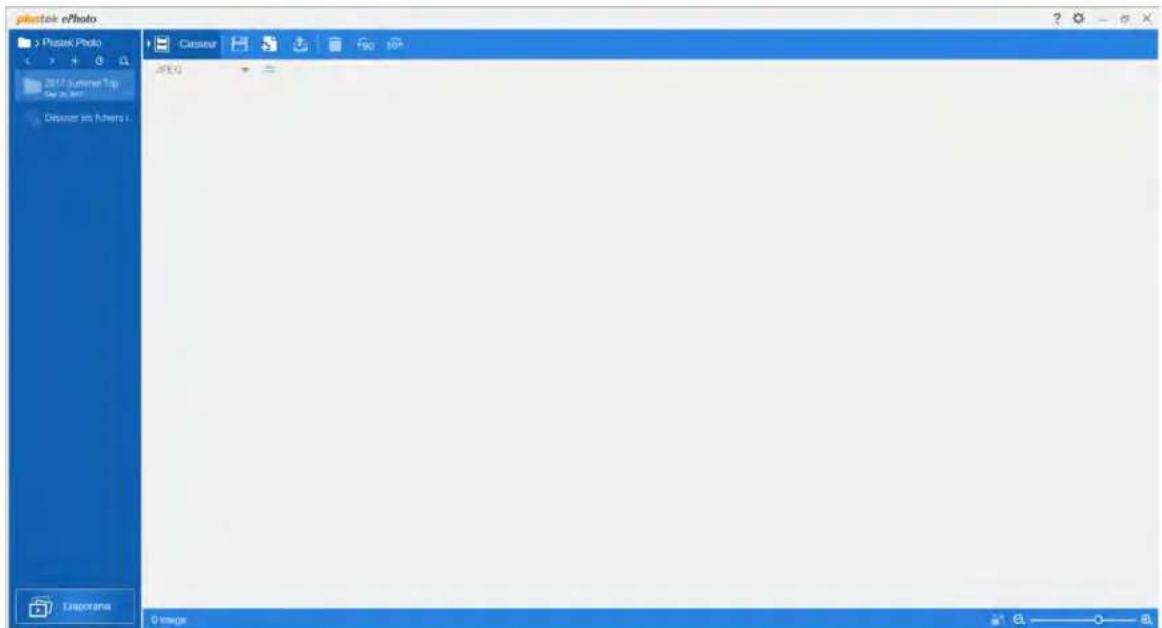
- Retour: Cliquez sur ce bouton pour revenir au dossier précédent.
Avancer Wi : Cliquez sur ce bouton pour passer au dossier suivant. - Nouveau dossier : Cliquez sur ce bouton pour ajouter un nouveau dossier. Vous pouvez nommer le dossier dans l'espace vide dédié. Vous pouvez ici trier vos images numériées en utilisant la fonction glisser-deposer vers les dossiers souhaïtes.
Dossiers récents : Cliquez sur ce bouton pour afficher les dossiers récemment visités. - Recherche rapide : Cliquez sur ce bouton pour rechercher rapidement les dossiers souhaités.

Diaporama : Cliquez sur ce bouton pour faire apparaitre la boite de dialogue de Diaporama. Vous serez invit (e) a telcharger le programme FFMpeg.
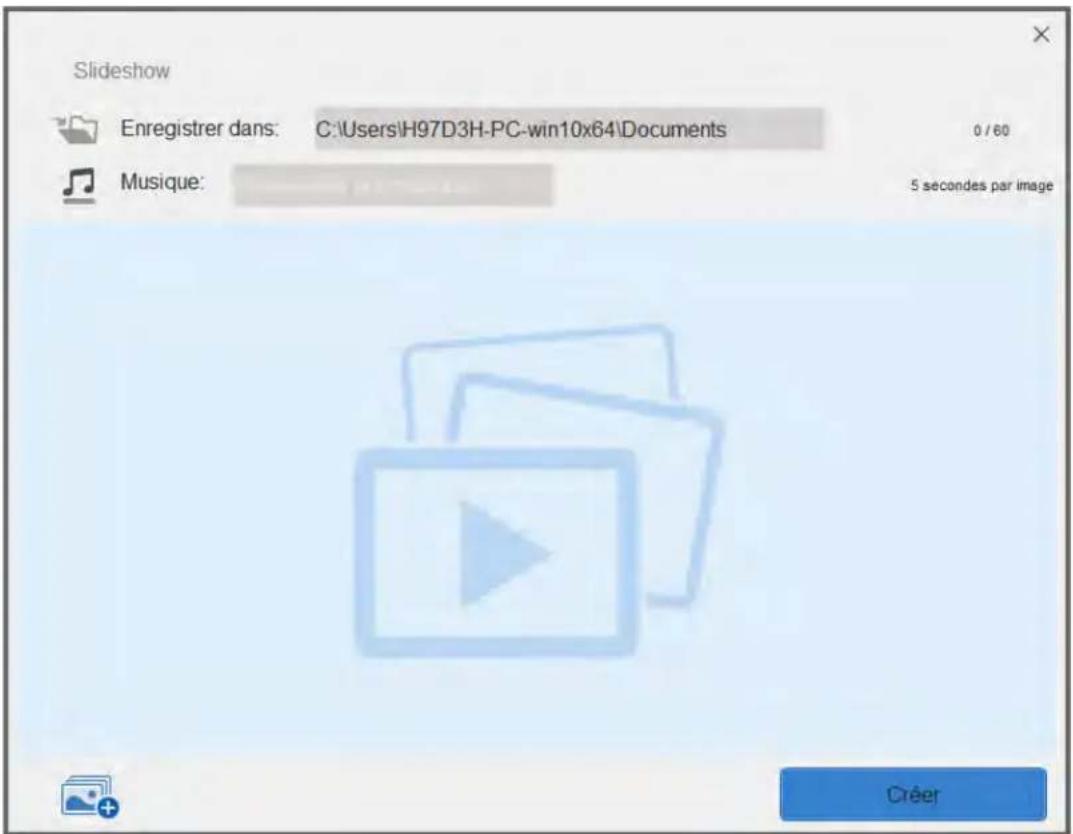
- Enregistrer dans : Cliquer sur la colonne grise pour sélectionner le dossier d'enregistrement souhaité pour votre diaporama.
- Musique : Cliquez sur la colonne grise pour ajouter de la musique à vous diaporama. Le fichier de musique devra être inférieur à 5 minutes.
- Ajouter des images : Cliquez sur ce bouton pour sélectionner les images souhaitées pour votre diaporama. La valeur maximale est de 60 images. Vous pouvez transposer les images souhaitées grâce à la fonction glisser-deposer pour réorganiser l'ordre des images.
- Créer: Cliquez sur ce bouton pour créé votre propre diaporama.
2.3 L'écran Numériser
Insérer le document ou photo, face contre le scanner. Alignez toujours le centre du bord
de votre photo / document sur ce repère d'alignement . Veuillez placer les bords de leur photo / document entre les deux repères de la zone de numérisation maximale. La numérisation démarre aussi tôt. Les images numériées sont affichées dans Plustek
ePhoto, et vous pouvez réaliser les travaux d'edition d'images. Le maximum d'images numériées à la fois pour le système d'exploitation Windows est de 50, et de 60 pour Mac.
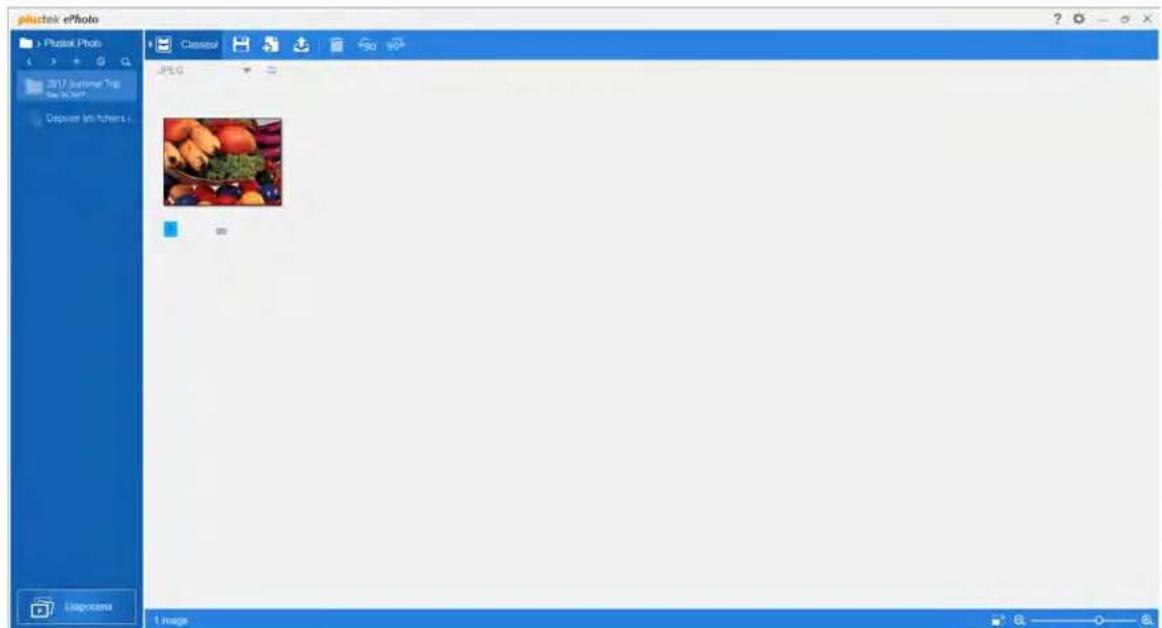
Vous pouvez selectionner une ou plusieurs images à editor, partager ou supprimer. Cliquez simplement sur une image pour selectionner l'image souhaitee, vous pouvez utiliser la touche Majuscule du clavier pour selectionner plusieurs images. Les images selectionnées sont mises en evidence avec un rectangle bleu autour d'elles. Cliquez sur la zone vide pour deselectionner les images.

Enregister : Cliquez sur ce bouton pour enregister les images.
- Ajouter photos existantes : Cliquez sur ce bouton pour importer des images existantes vers le ePhoto.

Génération de fichiers : Cliquez sur ce bouton pour envoyer les imagesctionnées vers les destinations souhaitées. Vous pouvez partager les images suréseaux sociaux ou les services cloud les plus populaires, les imprimer avec uneimante connectée ou les envoyer par courrier électronique.

Supprimer : Cliquez sur ce bouton pour supprimer les images selectionnées.

Faire pivoter à gauche : Cliquez sur ce bouton pour faire tourner les images actionnées dans le sens antihoraire.

Faire pivoter vers la droite : Cliquez sur ce bouton pour faire tournier les ses seLECTIONnées dans le sens horaire.
- Format de Fichier: Cliquez sur ce bouton pour enregistrer les images dans un autre format de fichier. Sélectionné le format souhaité dans la liste déroulante.
Sequence: Cliquez sur ce bouton pour organiser les images numériesés par
ordre croissant ou decroissant.
Vue plein ecran : Cliquez sur ce bouton pour passer au mode d'affichage plein ecran.
Zoom arrête: Cliquez sur ce bouton pour rétréirir l'aperçu des images numériées.
- Zoom avant : Cliquez sur ce bouton pour élargir l'aperçu des images numériées.
2.4 L'écran Éditer
Double-cliquer sur les images selectionnées vous fait acceder à l'écran Editor.
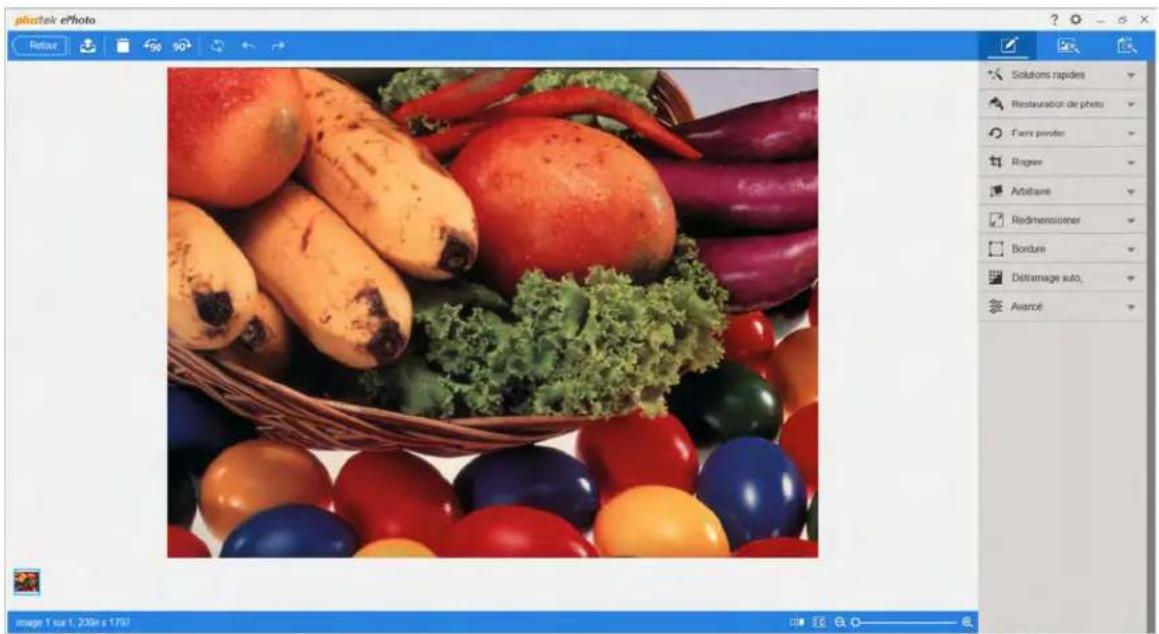
L'écran Éditer est celui qui vous permet d'appliquer divers effets de filtré et d'effectuer des réglages plus détaillés de vos images. Pour vous aider à visualiser les effets et réglages, vous pouze passer aux mode "Double vue". Toutes les modifications peuvent être annulées et rétablies pas à pas, vous pouze également remettre l'image dans son état d'origine.
Retour
Génération de fichiers : Cliquez sur ce bouton pour envoyer les images sélectionnées vers les destinations souhaitées. Vous pouvez partager les images s les reseaux sociaux ou les services cloud les plus populaires, les imprimer avec un imprimante connectée ou les envoyer par courrier électronique.
Supprimer : Cliquez sur ce bouton pour supprimer les images selectionnées.
- 90 Faire pivoter à gauche : Cliquez sur ce bouton pour faire tourner les images sélectionnées dans le sens antihoraire.
- 90 Faire pivoter vers la droite : Cliquez sur ce bouton pour faire tournier les images selectionnées dans le sens horsaire.
- Réinitialiser : Cliquez sur ce bouton pour réinitialiser les images sélectionnées et les remettre dans leur état d'origine.
Annuler: Cliquez sur ce bouton pour annuler le dernier effet ou réglage.
Rétablir : Cliquez sur ce bouton pour rétablit le dernier effet ou réglage.
Double vue : Cliquez sur ce bouton pour passer au mode double vue.
- Ajuster l'Échelle : Cliquez sur ce bouton pour visualiser l'image numérique dans une taille de fenêtre adaptée.
- Zoom arrêté : Cliquez sur ce bouton pour faire un zoom arrrière de l'image actuellément sélectionnée. Vous pouvez également utiliser la roulette de la souris dans le sens descendant pour effectuer cette action.
- Zoom avant : Cliquez sur ce bouton pour faire un zoom avant de l'image actuellément sélectionnée. Vous pouvez également utiliser la roulette de la souris dans le sens montant pour effectuer cette action.
2.4.1 Ajuster (Pour images et documents)
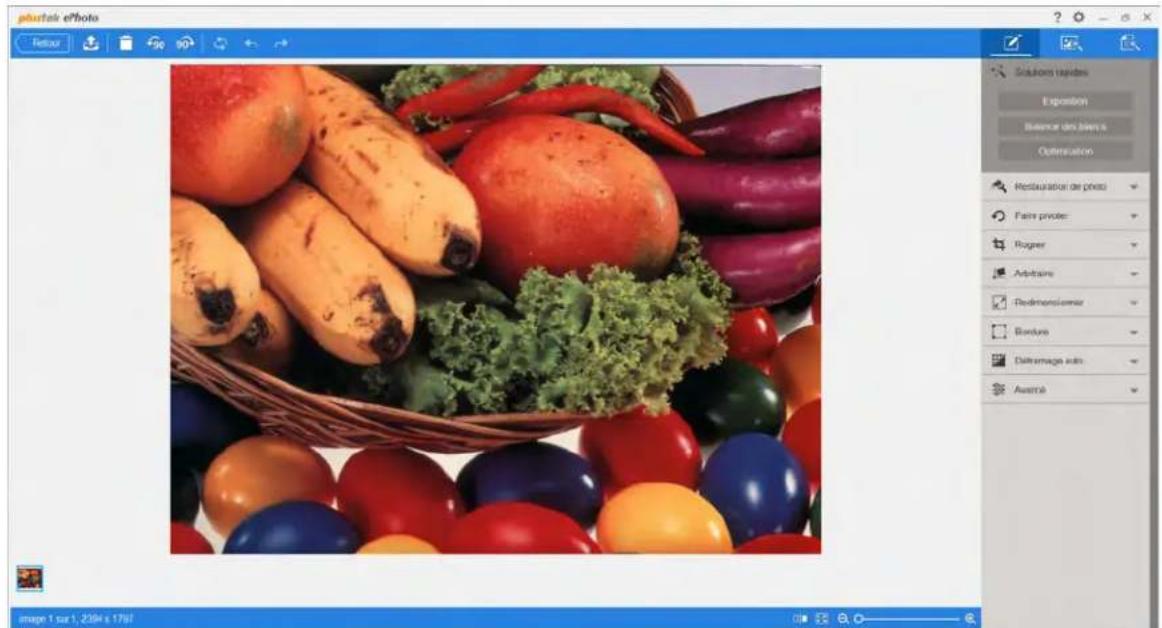

Cliquez sur l'onglet pour visualiser tous les réglages disponibles pouvant être appliqués à vos images et documents. Cliquez sur n'importe quel réglage pour l'appliquer à l'image actuellément sélectionnée. Si le réglage possède des sous-options que vous pouvez sélectionner, un élargissement se produit lorsque vous cliquez dessus. Sélectionnez les réglages désirés et cliquez sur le bouton Appliquer pour appliquer le réglage ou cliquez sur le bouton Annuler pour fermer les sous-options du réglage.
- Solutions rapides : Vous pouvez cliquer sur le bouton Exposition pour obtenir une image à exposition automatique, cliquer sur le bouton Balance des blancs pour effectuer la balance automatique des blancs, ou cliquer sur le bouton Optimisation pour voir le résultat optimisé de l'image sélectionnée.
- Restauration de photo : Vous pouvez cliquer sur le bouton Correction automatique pour voir le résultat de la correction automatique, cliquer sur le bouton Contraste automatique pour effectuer un contraste automatique, ou cliquer sur le bouton Couleur automatique pour obtenir une image couleur automatique.
- Faire pivoter : Vous pouvez cliquer ici sur la méthode de rotation désirée.
Rogner : Vous pouvez cliquer ici sur le ratio de rognage souhaite. - Arbitraire : Vous pouvez ajuster l'angle de l'image si nécessaire.
- Redimensionner: Entrez la Largeur, la Hauteuret la Résolution désirées pour redimensionner l'image numérique.
- Bordure : Sélectionnez pour ajuster la cordure vers l'intérieur ou l'extérieur, configurer les valeurs d'Épaisseur et/ou d'Angle arrondi, et sélectionner la couleur de la cordure.
- Détramage auto : Vous pouvez cliquer sur les boutons Généralités, Journal ou Magazine pour voir les résultats respectifs.
- Avancé : Vous pouvez ajuster le Contraste, la Luminosite, la Saturation, la Tonalité et le Gamma de l'image numérique.
2.4.2 Ajuster (Pour les images)
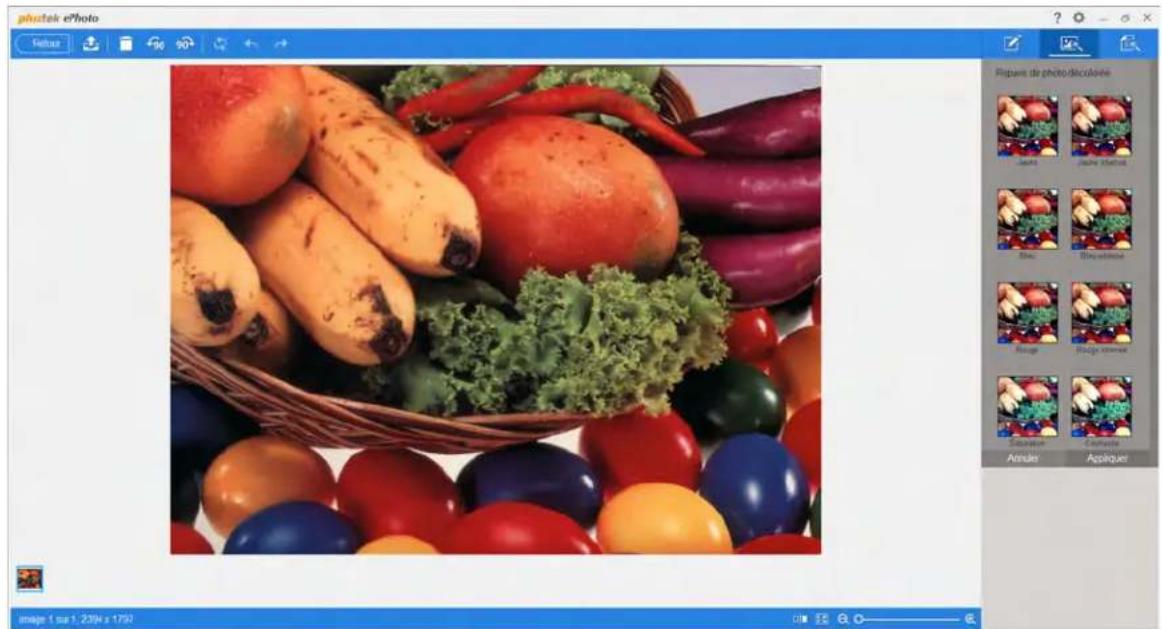

Cliquez sur l'onglet pour visualiser tous les réglages disponibles pouvant être appliqués à vos images. Cliquez sur n'importe quel réglage pour l'appliquer à l'image actuellément sélectionnée. Si le réglage possède des sous-options que vous pouvez sélectionner, un élargissement se produit lorsque vousclinquez dessus. Sélectionnéz les réglages désirés et cliquez sur le bouton Appliquer pour appliquer le réglage ou cliquez sur le bouton Annuler pour fermer les sous-options du réglage.
- Répare de photo décolorée : Vous pouvez selectionner la méthode de restauration souhaïée pour vos photos décolorées.
- Accentuer : Vous pouvez ici configurer la nettable.
Flou : Vous pouvez ici ajuster le niveau de flou. - Anti-yeux rouges : Vous pouvez cliquer sur le bouton Auto ou Manuelle pour voir les résultats respectifs.
- Montage: Vous pouvez creer ici votre propre photomontage. Sélectionnez la valeur des images souhaitées et la mise en page du photomontage. Ajustez ensuite l'Échelle des images, et configurez l'Épaisseur, l'Angle arrondi et la Couleur de la cordure.
- Fusionner : Sélectionnéz la mise en page souhaitée pour mêler vos images.
- Effets: Cliquez sur n'importequel titre de catégorie pour agrandir la liste de cette catégorie. Utilisez la roulette de votre souris pour parcourir la liste des effets disponibles, puis selectionnez l'effect désire avec un clice de souris. L'effect selectionné
sera appliqué à vos images afin que vous puissiez mistroux visualiser l'effet.
2.4.3 Ajuster (Pour les documents)
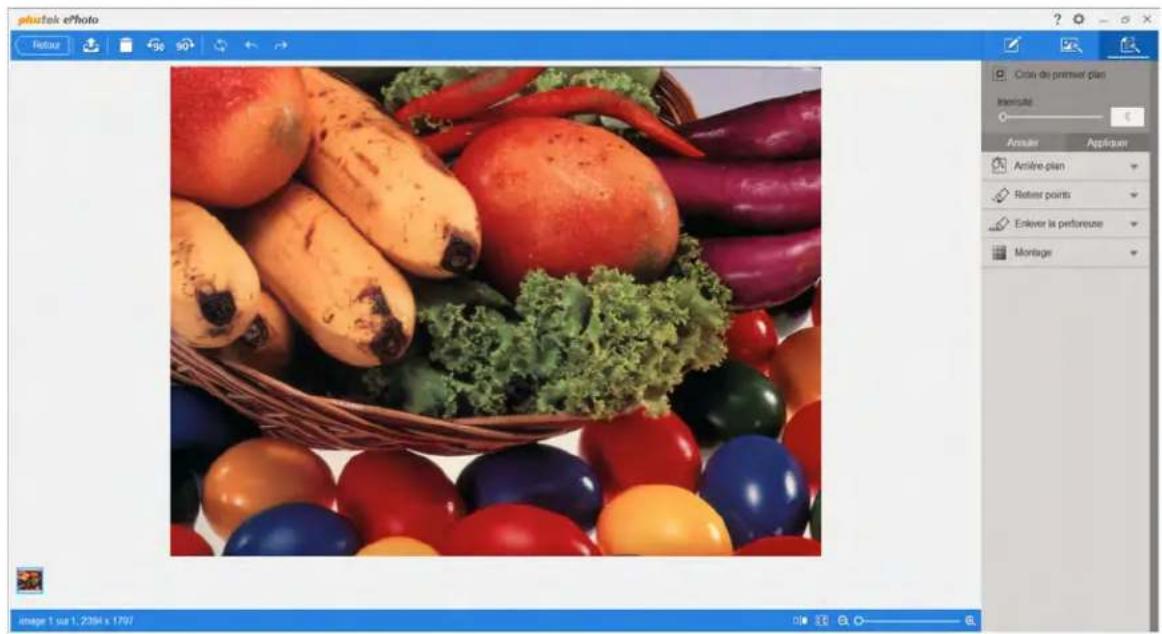
Cliquez sur l'onglet pour visualiser tous les réglages disponibles pouvant être appliqués à vos documents. Cliquez sur n'importe quel réglage pour l'appliquer à l'image actuèlement sélectionnée. Si le réglage possède des sous-options que vous pouvez sélectionner, un élargissement se produit lorsque vous cliquez dessus. Sélectionnez les réglages désirés et cliquez sur le bouton Appliquer pour appliquer le réglage ou cliquez sur le bouton Annuler pour fermer les sous-options du réglage.
- Croix de premier-plan: Vous pouvez améliorer les caractères de l'image numérique en ajustant la largeur de trait au premier-plan.
- Arrière-plan: Sélectionnez pour effectuer le Remplissage de l'arrière-plan ou le Remplissage de bord avec la couleur d'arrière-plan ou une couleur可以选择.
- Retirer points: Vous pouvez ajuster l'intensité de Retirer points.
- Enlever la perforeuse: Vous pouvez selectionner de replir les perforations avec une couleur d'arriere-plan ou une couleur可以选择.
- Montage: Vous pouvez ajuster l'intensité du Montage pour améliorer l'aspect visuel de l'image numérique.
3 Utiliser ce programme
Cette section couvre les instructions les plus fréquentes que vous souhaiterez certainement connaître pour ce programme. Nous vous guidons pas à pas dans ces applications pratiques.
- Scanner les images : Numérique et enregistrrez une ou plusieurs images sans effectuer de traitement. Les images numériées seront enregistrées dans le format de fichier et le dossier de votreChoix.
3.1 Scanner les images
Suivez les étapes décrites ci-dessous:
- Pour lancer le programme, vous pouvez proceder ainsi :
Pour le SE Windows :
- Dans le menu Demarrer dans Windows, aller sur Tous les programmes > Nom du Model de Voitre Scanner, puis cliquez sur Plustek ePhoto. (Pour les utilisateurs de Windows 8.1: pointez le curseur de votre souris dans le coin supérieur ou inférieur droit de votre écran pour ouvrir la barre Icones. Cliquez sur l'icone Demarrer, puis cliquez sur la flèche vers le bas située pres du coin inférieur gauche de l'écran. L'écran Applications s'affiche. Déplacez votre curseur vers le bord droit de l'écran pour naviguer vers la droite jusqu'à afficher Nom du Model de Voitre Scanner, puis cliquez sur Plustek ePhoto.)

Plustek ePhoto
Double-cliquez sur I'icone ePhoto sur le bureau.
Pour le SE Mac :
Double-cliquez l'icone dans Finder > Applications > Plustek > Nom du Model de Notre Scanner.

Dans le Dock.
-
Vous serez accueilli avec l'écran Numériser. Si nécessaire, réglez les paramètres de numérisation en cliquant sur le bouton Paramètres dans la barre d'outils.
-
Insérer le document ou photo, face contre le scanner. Alignez toujours le centre du
bord de votre photo / document sur ce repère d'alignement. Veuillez placer les bords de votre photo / document entre les deux repères de la zone de numérisation maximale. La numérisation démarre aussi.
-
Les images numériées sont affichées dans Plustek ePhoto, et vous pouvez réalier les travaux d'edition d'images.
-
Cliquez sur le bouton Enregistrer, vos images sont déjà enregistrées et peuvent être trouvées dans le dossier que vous avez défini dans l'option Numériser et enregistrer directement dans dans la boîte de dialogue Préférences.
Voussousuez selectionner une ou plusieurs images a supprimer, a faire tournur ou a partager en meme temps. Cliquez simplement sur une image pour selectionner l'imagesouhaiete. Les images selectionnées sont mises en evidence avec un rectangle bleuautour d'elles. Double-cliqueur sur les images selectionnées vous fait acceder à I'ecranEditor, youssousvez appliquer differents effets de filtre et effectuer des reglages plusdétaillés sur vos images.